Transcription
1. Introduction: Bonjour, je suis Jennifer Nichols de Leyla et studio de poste. Et Jennifer Nichols, design. Je suis artiste, professeur et designer de tissus. Aujourd'hui, je vais plonger en profondeur dans le studio de brossage de Procreate pour
vous aider à comprendre ce que tous les paramètres font afin que vous puissiez améliorer vos compétences en matière de fabrication de pinceaux. J' ai déjà des cours sur les brosses à motifs, les brosses à
tampons et les brosses à texture. Mais dans cette classe, au lieu de vous apprendre à fabriquer des types spécifiques de pinceaux, je vais vous montrer tout ce que je sais sur le studio de brosse afin que vous puissiez commencer à expérimenter vous-même et obtenir des résultats fantastiques. Je vous fournirai 16 pinceaux pour commencer. Je n'ai mis mon nom sur aucun de ces pinceaux, ce qui les laisse grand ouvert pour que vous puissiez faire des changements et les appeler le vôtre. J' ai également fourni 20 sources de formes et 20 sources de grain de répétition sans soudure, qui sont essentielles lors de la fabrication de brosses. Ce cours va être plein d'infos, mais aussi amusant et ludique. Plusieurs fois, des accidents heureux se produisent lors fabrication de
pinceaux et vous vous retrouverez avec des pinceaux totalement uniques à vous. N' oubliez pas de passer à mon profil Skillshare où vous
trouverez tous mes liens ainsi que toutes les masterclasses. On se voit en classe.
2. Téléchargements: Pour accéder aux téléchargements de cours, accédez à l'onglet Projets et ressources de votre iPad. Dans un navigateur, pas dans l'application. En mode paysage. Parfois, il y aura un petit bouton Voir plus et une liste plus longue. Alors assurez-vous de vérifier ça. Pour aujourd'hui. J' ai des fichiers zippés et un ensemble de pinceaux. Je tiens aussi à souligner qu'il y a un lien vers le manuel de procréation ici parce qu'il y a certains détails que je ne vais pas entrer dans le studio de brosse. Vous pouvez donc vous référer au hanbok pour obtenir plus d'informations. Ainsi, les ressources sont 23 sources de formes dans ce fichier zip
, puis 20 sources de grain qui sont des textures répétées transparentes. Et je te parlerai de ça plus tard. Mais il est divisé en 1010 juste à cause de la taille du fichier, j'ai dû le faire. Et puis un ensemble de pinceaux gratuit. Cet ensemble de pinceaux est en quelque sorte un ensemble de pinceaux générique pour vous. Ils n'ont pas mon nom sur eux. C' est à vous d'expérimenter et d'appeler le vôtre. Et je vais vous montrer comment les étiqueter comme les vôtres dans la classe. Alors assurez-vous de les saisir et je vais vous montrer un exemple très rapidement pour comment faire les deux. Si vous savez déjà comment faire cela, vous pouvez sauter ceci. Il suffit de taper, c'est dans Safari. Certains navigateurs peuvent avoir lutté avec les téléchargements pour une raison quelconque. Donc, si vous avez un temps difficile de changer de navigateurs, J'ai entendu beaucoup de problèmes avec Firefox, avec Skillshare téléchargements. Très bien, alors appuyez sur Télécharger. Vous pouvez voir cette petite flèche rebondir là. Et la même chose pour ces autres fichiers, ce que je ne vais pas faire. Et puis le jeu de pression, même chose. Très bien, Donc c'est fait le téléchargement et vous pouvez soit taper ici et taper sur l'un de ces et il vous amènera à l'onglet fichiers. Mais je veux aussi te montrer à quoi ça ressemble. Donc, au cas où vous n'êtes pas familier avec les fichiers et il vous amènera à des téléchargements récents ou récents. Parfois, on dirait que c'est l'un ou l'autre. Si vous avez beaucoup de choses ici, récence est un bon moyen de voir les téléchargements les plus récents que vous avez. Téléchargements, nous aurons tout dans l'ordre alphabétique, donc vous devrez vous assurer de connaître le nom afin que vous puissiez trouver le bon fichier. Et si vous êtes dans les versions récentes et que vous appuyez sur le dossier zip, cela vous ramènera aux téléchargements. Assurez-vous donc de vous rappeler le nom de celui-ci afin que vous puissiez trouver si vous avez beaucoup d'autres fichiers. Alors allez-y et appuyez sur tous les fichiers compressés, il affiche ceci vers le bas aux téléchargements, puis le dossier s'ouvre hors de lui. Donc, ce sera toujours là, mais cela est maintenant décompressé et qui a 20 sources de formes dedans. Cependant, vous voulez les stocker, c'est à vous de décider. Vous pouvez créer un nouveau fichier sur votre iPad. Vous savez, cela, ce n'est pas le sujet de cette classe, mais l'une des choses que vous pouvez faire est de taper, Sélectionner, puis de les sélectionner tous, puis de les partager et de les enregistrer sur votre pellicule photo en tapant trois images enregistrées. C' est donc une belle façon de pouvoir y accéder très rapidement à partir de la procréation. Mais si vous les avez stockés ici dans l'application de ce fichier, vous pouvez également y accéder à partir de la procréation de cette façon aussi. Alors faites ce qui vous convient le mieux. Ensuite, pour le jeu de pinceaux, vous suffit de taper dessus et il sera importé directement dans Procreate en haut de votre bibliothèque de pinceaux juste là. D' accord, donc c'est tout pour les téléchargements. Vous devrez aller de l'avant et prendre les sources vertes aussi. Les sources de grain et les sources de forme sont pour cela et ceci. Ce sont les deux images avec lesquelles on peut manipuler les pinceaux. Donc la procréation a le leur et j'ai fourni plus. Donc, nous en parlerons quand nous arriverons à ces catégories. Très bien, à la prochaine leçon.
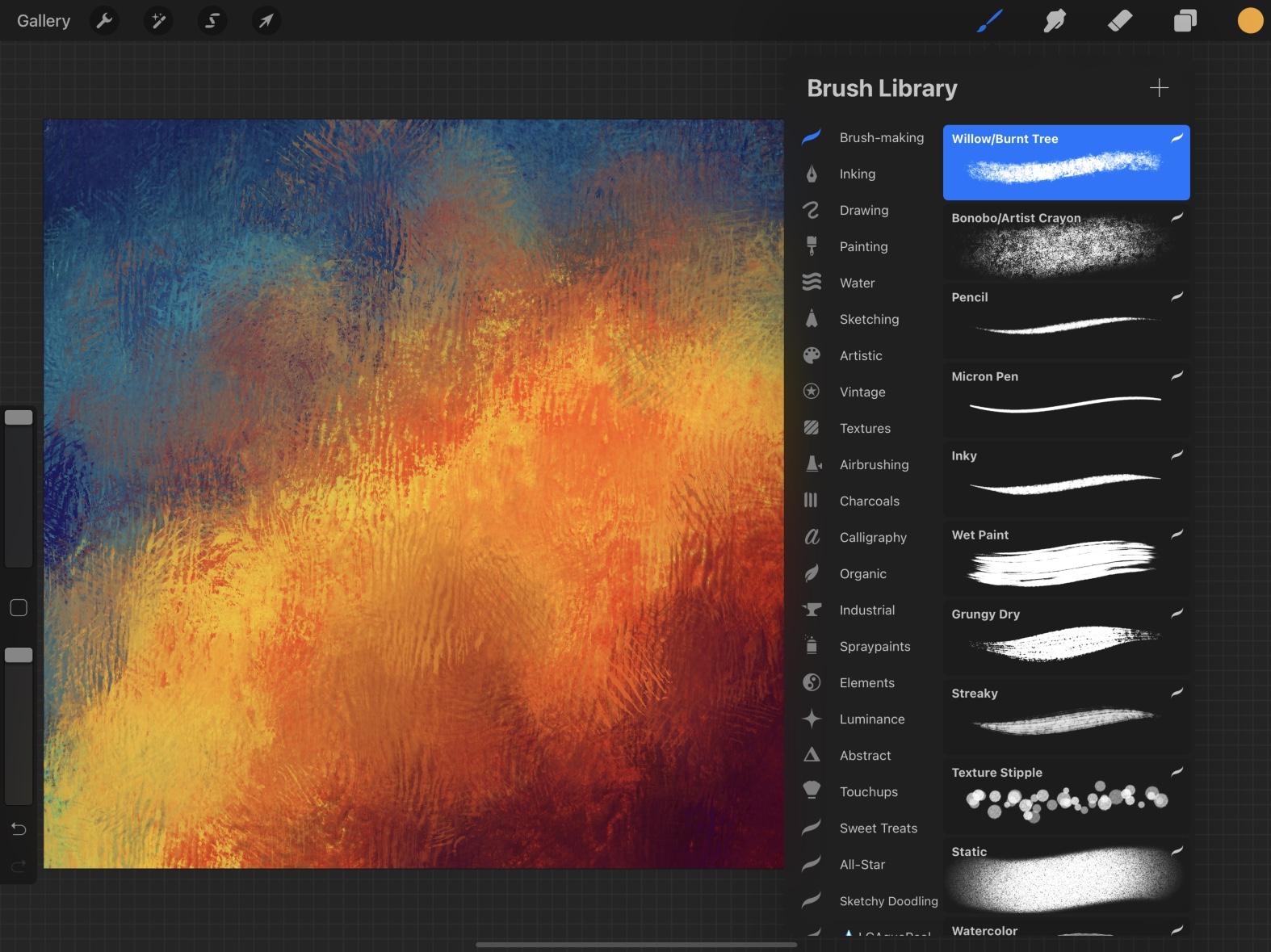
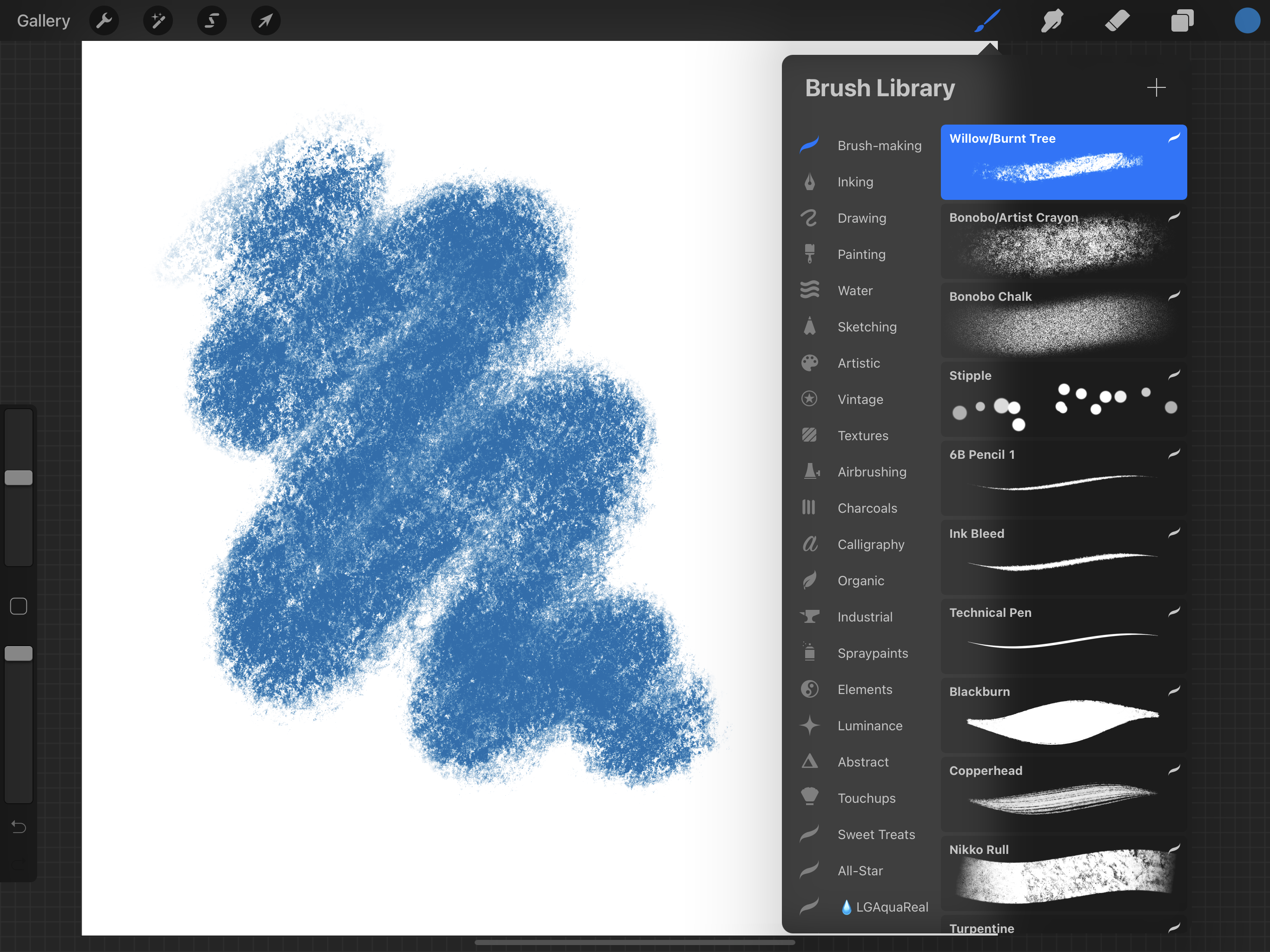
3. Pinceaux de cours: Je suis juste un rapide commentaire sur la bibliothèque de pinceaux. Vous pouvez créer votre propre catégorie de pinceaux en faisant glisser votre doigt vers le bas. Parfois, il est difficile d'obtenir cela plus les scientifiques restent et vous pouvez taper classe et vous pouvez l'étiqueter comme vous voulez qu'il soit appelé. Et puis vous avez votre propre catégorie. Vous pouvez faire glisser et déposer des pinceaux dedans. Vous pouvez faire glisser plusieurs en même temps. Appuyez sur la nouvelle catégorie et déposez-les directement dans. Vous pouvez ajouter un nouveau pinceau, appuyez sur Terminé. Et vous avez ce tout nouveau pinceau très basique qui a les paramètres par défaut que les pinceaux de procréation ont. Vous pouvez supprimer, partager, dupliquer chaque pinceau de cette façon. Vous pouvez également appuyer sur la catégorie et avoir ces options ici. Si vous utilisez les pinceaux natifs Procreate, vous pouvez simplement les saisir et les faire glisser. On dirait qu'il l'a sorti. Mais je te promets qu'il est toujours là. Je me demande ce qui est arrivé à mon thème là-bas. Et il suffit de le déposer comme n'importe quoi d'autre. Et maintenant, c'est un double. Donc il a maintenant ce symbole dessus parce que ce n'est plus l'original. En outre, une note rapide sur ces brosses. Ces pinceaux que j'ai créés et je n'ai ajouté aucune de mes informations là-bas. Donc, vous pouvez ajouter le vôtre. Assurez-vous d'éditer les pinceaux avant de les appeler les vôtres. Donc, ils sont légèrement différents de ce que vous voyez ici puis n'importe lequel de ces paramètres. J' ai fourni deux brosses doubles. On parlera de deux brosses plus tard. Et puis juste une variété, crayon, encre, peinture grungy, aquarelle
aqueuse, brosse en rouleau fortement désordonnée. Je ne sais pas comment dire ça. Il y a un pinceau de règle Nikko et je dis la règle Nikko, mais je pense que c'est peut-être le rôle de Nico. Alors roulez, roulez, roulez comme vous voulez le dire. C' est ma version d'un pinceau de rôle. La règle Nikko brash dans la procréation, dans le sec, Connaissant la section de peinture. Celui-ci n'est pas modifiable. Je veux dire, tu peux l'éditer. Tu ne peux pas appeler ça le vôtre. Vous pouvez en faire une version différente pour que vous l'utilisiez. Mais vous ne pouvez pas modifier cette information. Et même si vous utilisez un doublon, la
plupart des pinceaux natifs de Procreate semblent que vous ne pouvez pas modifier les informations qu'ils contiennent. Mais si vous dupliquez quand, alors vous pouvez coudre et alors certains d'entre eux ont encore peu de nom là-bas, mais c'est toujours quelque chose que vous pouvez éditer et appeler le vôtre. Mais seulement si vous apportez des modifications, n'est-ce pas, vous ne pouvez pas appeler un doublon qui n'a pas eu de modifications faites les vôtres parce que ce n'est pas le vôtre, c'est celui qui l'a fait, n'est-ce pas ? Assurez-vous donc de suivre certaines directives éthiques apportant
des modifications avant d'appeler quelque chose d'infirmière pour entrer dans le studio de brosse, vous appuyez simplement sur l'un d'entre eux. Et ça s'ouvre. Et nous allons passer par chaque catégorie assez rapidement. Je ne veux pas que ce cours soit quelque chose qui finisse par être si long et ennuyeux. Vous ne parvenez pas à travers toutes les catégories. Mais je veux aussi m'assurer que vous les comprenez assez bien pour commencer à expérimenter et à jouer avec des pinceaux et à s'amuser. Donc je pense qu'il est plus important de commencer par un basique. Donc, si vous voulez un pinceau, vous pouvez aller à la peinture humide et le dupliquer et commencer à éditer celui-ci. Et je dis seulement en double pour que vous ayez toujours cet original parce que vous voudrez
peut-être revenir à celui-ci et essayer une version différente, non ? Donc, cela vous donnerait une nouvelle version de ceci. Ensuite, vous pouvez taper sur celui-ci et commencer à apporter vos modifications. Changez le nom de celui-ci, appelez-le le le vôtre. Et puis tu auras encore celle-là pour faire la même chose,
avec un pinceau totalement différent si ça a du sens. Et donc fournir une variété de juste genre de pinceaux de base de différents styles vous
permettra de commencer avec différents styles tout de suite, faire des changements et voir ce que chaque changement fait à cette brosse. Et je pense que c'est beaucoup plus amusant que de commencer avec un pinceau frais et de trouver comment transformer cette ligne très basique en pinceau peint ou en pinceau texturé, ainsi de suite. Donc j'espère que c'est une façon amusante pour vous d'en apprendre davantage sur le studio de brosse. Et je suis excité de commencer.
4. PROJET DE CLASSE: Pour votre projet de classe, j'aimerais voir un nouveau pinceau que vous avez fait, ce
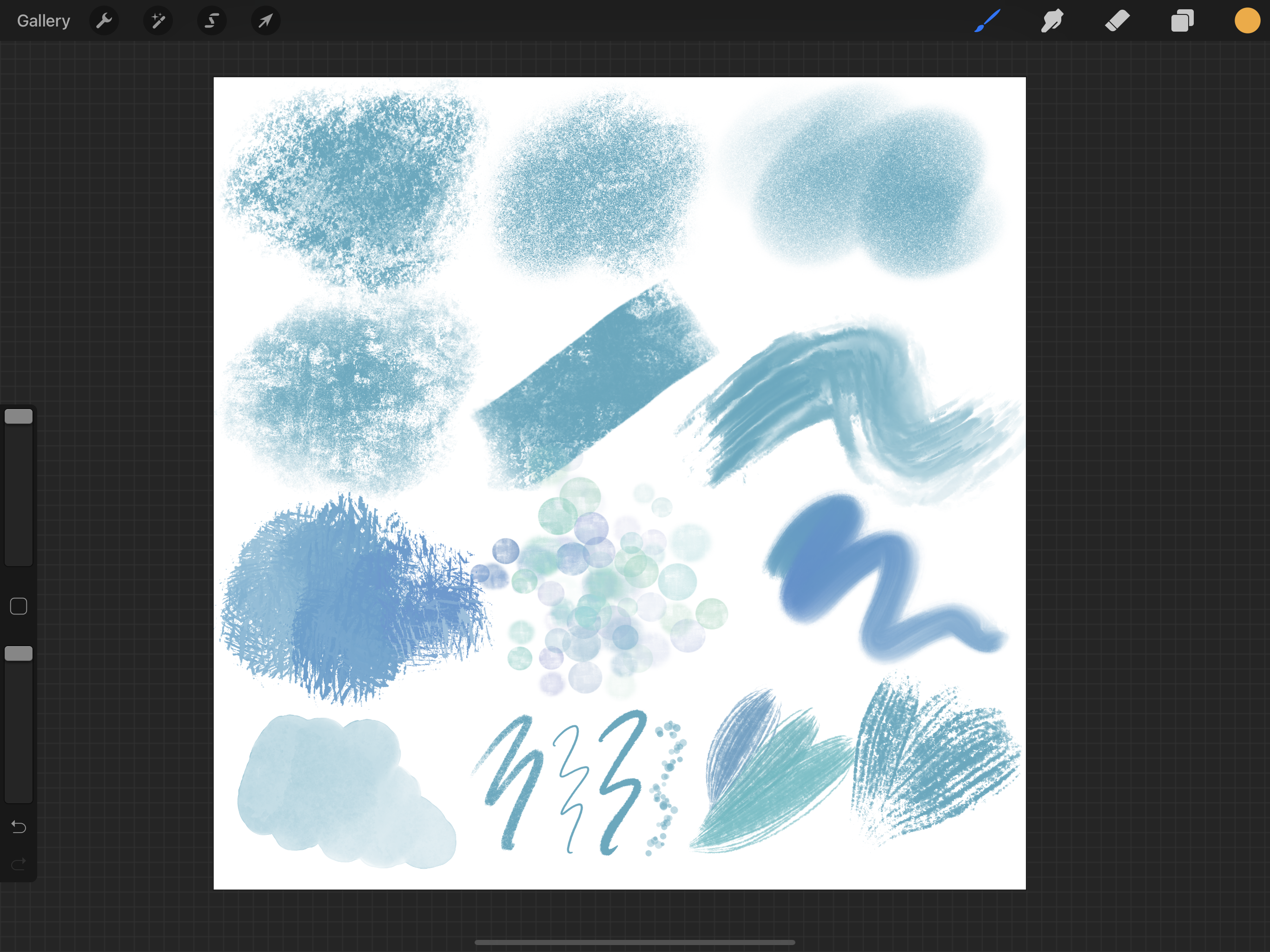
soit une œuvre d'art que vous avez fait comme ça, ou peut-être une série de votre pinceau. Voyons voir, c'était ce pinceau vert Blache, qui est rapidement devenu un pinceau préféré de la mienne. Alors peut-être quand un nous montrer un peu de glissement de votre brosse et ce qu'il peut faire. Et puis prenez une capture d'écran, assez simple, ou enregistrez cette image réelle comme un JPEG. Je suis tout ce que tu veux faire. J' aimerais voir peut-être le nom de votre pinceau. Tu sais, tout ce que tu veux montrer. Et assurez-vous que vous publiez dans les projets de classe. Si tu ne sais pas comment faire ça, laisse-moi te montrer très vite. Vous appuyez simplement sur les projets de classe dans cet onglet projets et ressources. Cette première icône d'image est juste pour l'image de couverture, et elle recadrée en rectangle et doit être de huit mégaoctets ou moins. Donc, un JPEG devrait être bien pour cela. Et puis cette icône d'image ici est d'ajouter plus d'images au corps principal de votre texte. Donc c'est tout ce que tu fais. Et puis tout le monde en classe peut voir les projets des autres, ce qui est vraiment amusant. Si tu veux m'écrire quelque chose. Je les lis toujours. J' ai essayé de répondre, puis appuyez sur Publier. Mais l'onglet Avis est un endroit idéal pour laisser un avis à tout le monde. Je lis tout ça. Mais je ne peux pas leur répondre. Ça ne me laisse pas. Donc, sachez juste que je les vois tous dans un vraiment apprécier. Et puis c'est un exemple d'où
un projet de classe peut ressembler à une simple capture d'écran. Je suis horrible de trouver des noms de pinceaux. Donc je suis vraiment excité de voir les noms de vos pinceaux aussi. Bon, commençons avec la classe.
5. Traduction de tracés: La première chose dont nous allons parler est la trajectoire des accidents vasculaires cérébraux. Et je veux que vous vous entraîniez à attraper un pinceau et à l'amener dans cette catégorie. Et puis on parlera de ce pinceau. Alors allez-y et allez à la calligraphie et prenez le pinceau monoline. Et ça va avoir l'air de le sortir. Mais je promets qu'un duplicata sera là, tapotez sur la fabrication de pinceaux et déposez-le partout où vous voulez. Très bien, allez à la brosse monoline et le haut quand est la trajectoire de course. Et je veux juste te montrer très vite ce que ça veut dire. C' est une leçon très rapide. Donc, un trait est un tas de sources de forme toutes dans une rangée. Donc c'est juste un tas d'entre eux. Et l'espacement est littéralement à quel point ils sont espacés les uns des autres. Donc, si je fais cela plus grand, et que nous allons de l'avant et choisissons une couleur, nous allons la agrandir et effacer également le tapis de dessin. Alors faites une ligne. La forme si on sort et regarde est le cercle de la justice. Donc, c'est tout un tas de cercles d'affilée. Et si on bosse l'espacement, tu peux commencer à les voir s'étaler. C' est tout ce qu'est l'espacement. C' est un excellent moyen de faire des timbres. J' ai un cours de fabrication de timbres. Donc, si vous êtes vraiment curieux des timbres, il y a un peu plus que ça. Ensuite, vous pouvez simplement jouer avec l'espacement et certains de ces pinceaux que les nombres inférieurs ne font pas une énorme différence. Allons-y et éclaircissons ça. Maintenant, je vais faire une petite ligne tourbillonnante. Donc rationaliser est en fait quelque chose qui vous
aide à être un peu plus lisse avec les coups. Donc, vous n'allez pas vouloir cela sur des choses vraiment picturales, mais vous voudrez sur les dessins de contours et la calligraphie et des choses comme ça. Donc, vous pouvez voir la différence ici. Et je suggère vraiment de jouer avec ça parce que cela peut vous limiter d'une certaine façon. Vous pouvez voir ici comment c'est vraiment, ça ne va pas le mettre là où vous pensez qu'il va quand vous dessinez. Donc, avoir tout le chemin vers le haut est quelque peu gênant à mon avis. Donc, jouez certainement avec ça pour lisser votre cout de course. Et puis la gigue. Si nous tracons juste une ligne droite ici, la gigue prend chacun de ces cercles, chacune des formes du trait. Et il les disperse sur les côtés de votre trajectoire de course. Donc tu peux regarder ça. Espérons que vous pouvez voir ça. Donc, cette quantité très légitime rend juste ce pinceau monoline avoir cette texture cahoteuse sur le bord, ce qui est assez cool. Et si tu continues, tu auras un pinceau à pointes. Plutôt cool. La chute est exactement à quoi ça ressemble. L' extrémité de la queue de votre coup peut s'estomper. Et vous pouvez ajuster le montant. Tu peux. Je ne vais pas continuer à parler de cela pour tous ces, mais vous pouvez aussi taper sur ces petits chiffres et entrer manuellement un nombre. Et puis certains d'entre eux ont en fait un ajustement supplémentaire ici. Vous pouvez ajuster la gigue avec pression ou en inclinant votre crayon, juste pour Apple Pencil. Donc, pour ce faire, vous l'
allumeriez et vous pouvez ajuster la courbe de pression juste ici. Vous devrez trouver des informations sur les courbes de pression. Ceux-ci sont assez compliqués à expliquer, cite-le quand il va dans ce sens. Et puis la gigue peut devenir plus forte avec la pression. C' est donc plus léger, puis plus lourd. Boucles de gigue. Ou vous pouvez faire la même chose avec l'inclinaison. Donc tout droit, puis sur le côté. Donc, si vous voyez, c'est moins agitant à plus de nervoiement. Je ne les utilise pas généralement. J' utilise juste les chiffres. Donc, mais ceux-ci sont là et il y a d'autres paramètres sceau. Vous pouvez simplement expérimenter avec ceux que vous passez à travers pour déterminer ceux qui ont des paramètres supplémentaires dans ces pads. D' accord, cette trajectoire de course. C' est ça. Je suppose que tout le monde est familier avec ce tapis de dessin. Vous pouvez l'effacer ici. Cet aperçu, malheureusement, ces yeux précédents est connecté aux yeux précédents partout. Donc, si vous allez dans les propriétés, vous avez une taille d'aperçu ici. Et tout cela affecte aussi cela. Donc, si vous modifiez la taille de l'aperçu pendant que vous jouez ici, alors cela va changer la taille de l'aperçu partout ailleurs. Donc vous pouvez voir que c'est plus épais maintenant. Et puis ce que cela signifie, c'est que vous aurez juste besoin vérifier deux fois pour vous assurer que la taille précédente dans cette fenêtre est, est quelque chose que vous voulez que ce soit si vous avez foiré avec elle dans d'autres domaines. D' accord. Le prochain, c'est le cône.
6. Conforme: Très bien, donc ce pinceau encreur et allez à effiler. Et vous pouvez voir que j'ai un cône sur ce début de la course et la fin de la course. Et vous pouvez les ajuster à un certain point qui est à peu près aussi loin que vous pouvez aller. Juste la longueur de votre cône. Et bien sûr, le cône est que le départ Stripe de l'endroit où il va de étroit, trop épais, puis la fin. Vous pouvez les lier. Ainsi, lorsque vous faites un ajustement d'un côté, il rend automatiquement l'autre côté le même. Cette taille est donc tout cela fait référence au cône eux-mêmes. Donc juste le cône. Si vous n'avez pas de conique, si c'est juste 0, peu importe ce que sont ces paramètres. Ça ne va pas, ils ne vont rien faire parce que tu n'as pas de conique. Donc, vous devez avoir un ensemble de coniques pour que ceux-ci s'appliquent à n'importe quoi. La taille s'applique à la vitesse à laquelle il va passer de fin à épais. Donc si vous l'avez fait et qu'il y a d'autres choses qui affectent ça aussi comme la pression. Donc, tout ça est lié ensemble. Donc si vous avez un pinceau où vous avez un gros cône par rapport à un petit, je veux dire, désolé, taille. Donc la sévérité de ce cône quand il est élevé, c'est beaucoup plus tranchant. Il va de la partie la plus large de la course à la fin de la conique beaucoup plus rapidement. Et vous pouvez le voir très bien ici. Continuez à regarder ça pendant que je baisse ça. Donc, si vous avez une taille inférieure à celle du cône, est plus lentement, je suppose que c'est un peu difficile à expliquer. Alors jouez. Tu vas m'entendre dire que beaucoup
de cours font quelques coups ici et voir ce qu'ils font. L' opacité affecte donc l'opacité du cône à la fin. Et je ne le vois pas si bien sur ce pinceau encre AMC et juste le tout,
très fin obtenir très fané à la très, très pointe sur celui-ci. Et puis la pression est avec le crayon Apple, j'aurais dû mentionner toute cette section est juste pour Apple Pencil. Donc, la pression vous aide juste à obtenir une sensation plus naturelle avec le cône à la fin avec votre, avec votre crayon Apple et votre pression que vous mettez dessus. Et puis la pointe va de tranchant jusqu'à gonfler. Et vous pouvez voir ces changements qui se produisent là à l'animation de pointe, vous pouvez ensuite consulter les kits Procreate Handbook, LinkedIn, les projets et les ressources. Je ne vois jamais vraiment de différence quand je active et désactive ça et joue avec ça pour que je ne le comprenne pas. Et puis le Touch Taper est utilisé lorsque vous dessinez avec votre doigt ou avec un styliste tiers qui n'a pas de sensibilité à la pression, alors vous pouvez effectuer des ajustements similaires avec le trait sans vous soucier de la pression. Et le cône classique est juste une partie classique d'une version classique de Procreate. D' accord, c'est tout pour notre conique. L' étape suivante est la forme.
7. Forme: Donc, comme nous en avons parlé plus tôt, la forme constitue le coup. Donc, tout un tas de la forme provoque un coup. Et vous pouvez voir celui-ci est très directionnel, assez facile de voir que celui-ci est réglé pour suivre le pinceau ou suivre le crayon, je dois dire. Et c'est ce cadre juste ici. Mais avant d'en parler, je veux vous montrer comment changer la source de la forme. Vous pouvez appuyer sur Modifier, Importer, puis vous avez ces options ici. Vous pouvez importer à partir de votre rouleau d'appareil photo à partir d'un fichier où nous avons téléchargé nos sources de formes. Et une bibliothèque source est générée et les ressources que vous pouvez utiliser. Ils vous permettent de les utiliser librement pour fabriquer vos propres pinceaux. Et puis coller est si vous faites votre propre source. Alors parlons de ça très vite. Disons que c'est votre source de forme. Vous pouvez glisser à trois doigts vers le bas, copier tout. Ensuite, lorsque vous êtes dans l'éditeur de source de forme, vous pouvez le coller. Et puis bien sûr, vous devez taper une fois pour vous débarrasser de ce menu et appuyez sur deux doigts pour inverser cela. Ensuite, une fois que vous avez effectué une modification ici, vous devez appuyer sur Terminé. Si vous passez simplement à la source de grain, par
exemple, avant d'appuyer sur Terminé, cela ne sera pas enregistré. Donc, je ne vais pas appuyer sur Terminé, bien que ce soit en fait une source de forme vraiment cool. Ainsi, vous pouvez créer vos sources de formes de différentes manières. Vous pouvez même les faire avec des fournitures d'art analogiques. Et j'ai beaucoup de plaisir à les faire dans Procreate juste comme ça. Donc je vais annuler ça. Mais je pense que je m'accrocherai à ça pour plus tard. Donc je vais juste éteindre ça et aller à une autre couche. Retournons à l'intérieur. Vous pouvez également faire pivoter. Donc ce sont les deux choses que vous pouvez faire dans l'éditeur. Et puis assurez-vous que vous appuyez sur terminé. Les ajustements pour la forme sont un peu et même avec le grain. Donc scatter prendra, Allons de l'avant et choisissez un, une couleur amusante en fait et bossez la taille vers le haut. Scatter prendra ces formes parce que rappelez-vous que c'est tout un tas d'affilée et qu'il fera pivoter chacune pour que vous puissiez regarder cela se produire lorsque vous bossez. Certains pinceaux sont vraiment évidents. Vous pouvez en fait les voir très spécifiquement en rotation. C' est donc une excellente idée pour certains pinceaux que vous voulez beaucoup de texture. Ce pinceau de peinture, vous ne voulez pas qu'il soit beau et strié pour la rotation. Si vous touchez cela tout le chemin vers le haut, vous pouvez voir qu'il est dit Follow Stroke et cela signifie quoi
que vous fassiez , cette forme, cette forme est en quelque sorte suivre et tourner avec votre crayon. Donc c'est plus comme un coup de peinture. Si c'est juste au milieu. Si vous n'avez pas de dispersion sur et que vous l'avez dans cette position, vous pouvez voir que je déplace mon crayon, cette forme est juste tache dans cette position horizontale. Donc c'est génial pour certains pinceaux. Ce pinceau n'est pas si grand. Et puis si vous le cochez sur les négatifs, c'est l'inverse de votre direction de course. Le compte est combien de sources façonnées voulez-vous être jetées sur le papier ? À chaque fois ? On serait normalement broyé sur le papier. Donc c'est sur deux, donc il y en a deux pour tout le monde. Donc chaque fois que vous auriez normalement si vous aviez ceci sur un et que vous traciez une ligne, et ce serait la même ligne maintenant que c'est aussi, mais il y en aurait deux à chaque fois. Est-ce que ça a du sens ? Il y a donc deux formes estampillées à chaque endroit. Si c'était sur un, il aurait l'air de la même façon, mais peut-être une version plus légère. Eh bien, regardons ça. On y va. Donc c'est une version plus légère. Et deux, c'est un peu plus lourd. Trois est encore plus épais, sorte que vous pouvez obtenir un peu de peinture plus épaisse de cette façon. Mais c'est aussi un très bon ajustement pour d'autres types de pinceaux dont nous parlerons plus tard. Nous allons étudier d'autres types de pinceaux après avoir parcouru tout ça très rapidement. Et puis la gigue du compte, si vous avez ce compte mis en place, alors la gigue du compte va juste alterner, peu fluctuer et lui donner un regard plus aléatoire, je suppose que ce serait un bon moyen. Ainsi, il pourrait aller d'épais à mince à épais à mince. Et dans certains cas, ce serait un aspect plus naturel. Randomize commence votre premier, tout premier coup dans un endroit différent, une position différente. Chaque fois que vous posez un coup, il y en a certains où
la forme est vraiment évidente au tout début de chaque coup. Et ils sont tous identiques. Et ça n'a pas l'air très naturel. Donc, jouez avec ça. Et c'est une chose expérimentale pour que vous puissiez mettre un coup et basculer ces choses aussi et voir ce qu'elles font à votre AVC. Donc, comme un mythe doit faire plus avec l'Apple Pencil Tilt et vous pouvez dessiner certaines choses à un angle, puis faire un droit vers le haut. Il y a, c'est un peu compliqué. Donc pour moi, hé, j'ai juste basculé et j'y vais, Oh, ça me plaît mieux. Les axes x et y prennent cette forme et la retournent
soit le long de l'axe x, soit de l'axe y, en fonction de ce que vous avez défini. Donc la rondeur de pression, je n'utilise pas beaucoup. Mais si vous faites juste un coup, vous pouvez voir que vous pouvez prendre votre forme, quelle que soit votre forme, et vous pouvez l'écraser et vous pouvez la faire pivoter. Donc, pour l'écraser, il suffit de faire glisser les nœuds bleus. Et pour le faire pivoter. Vous faites glisser le nœud vert et l'inclinez. Et cela sera utile pour certains
pinceaux de type calligraphie où vous pouvez obtenir ce bel angle au début et des choses comme ça. Et puis vous pouvez également changer la rondeur de pression en fonction de ou que vous pouvez changer la rondeur de forme en fonction de la pression ou de l'inclinaison de votre crayon à la place. Le filtrage. C' est une option dans d'autres domaines également. Aucun filtrage donne juste un peu plus d'aspect de veste. filtrage classique est une ancienne version de Procreate, puis amélioré le filtrage est ce qui est une sorte de ce qui est un anti-aliasing ou quelque chose comme ça. Le filtrage est juste une sorte de lisser, je suppose. Alors. Je laisse surtout les choses sur un meilleur filtrage. Je pense qu'il y a un couple qui n'a pas de filtrage. Et ils sont destinés à être des pinceaux très durs. Donc, vous pouvez à nouveau jouer avec ceux. Je ne suis pas sûr que vous remarquerez vraiment sur chaque pinceau. Ainsi, vous pouvez également incliner sans pression, en faisant les notes bleues aussi. Ainsi, vous pouvez simplement incliner la forme aussi. D' accord, c'est la forme. L' étape suivante est le grain.
8. Grain: Pour le grain, Allons à gros CRAN et aller au vert. J' aime penser que le grain fait un frottement de cram. Savez-vous que lorsque vous mettez un morceau de papier sur une surface rugueuse, tout CRAN en caoutchouc sur le dessus. Donc c'est un peu sous le pinceau de beaucoup de façons. Et il y a deux sections ici. Alors on parlera de quand et ensuite de l'autre. Et vous le modifiez de la même manière que la source de la forme. L' une des choses que vous voudrez peut-être savoir est la Répétition automatique. Les sources de grain que j'ai fournies sont toutes des textures répétées transparentes. Donc, vous n'avez pas besoin de faire la répétition automatique. Si vous trouvez une texture que vous aimez vraiment et ce n'est pas une répétition transparente. Vous pouvez l'amener ici. Vous pouvez le faire de toutes les mêmes façons. Même le robinet à deux doigts pour inverser fonctionne également sur ce sujet. Et puis vous pouvez également le faire répéter automatiquement. Et vous avez différents paramètres. Et c'est la façon de Procreate de trouver des moyens de mailler les bords de votre forme. Donc, si vous regardez ça, j'ai une belle bordure épaisse sur ça. C' est une sorte de paramètre par défaut. Il y a une tuile ici, il me montre que la version répétée a une belle bordure épaisse qui peut être utile pour certains types d'images. Pour moi, je ne préfère pas ça parce que je peux voir ces bords. Vous pouvez modifier l'épaisseur de la bordure. Je vois toujours les lignes. Je peux voir une grille, mais mon oeil est attiré par ce genre de choses qui pourraient ne pas être aussi visibles et selon votre brosse, il ne sera pas du tout perceptible. Alors ne t'éloigne pas de ça, mais tu n'en as pas besoin pour les sources de céréales que j'ai fournies. Je suis là et il y a différents types d'ajustements ici. Et encore une fois, il suffit de consulter le manuel qui est lié dans la section des ressources de la classe pour en savoir plus à ce sujet ou simplement jouer avec elle. Honnêtement, jouer autour est probablement le meilleur. Donc je ne vais pas m'en servir. J' utilise juste mon c'est l'une de mes sources que je vous ai données. Et la section mobile. Voyons voir, allons à une couleur ici et un pinceau plus gros. Et ça n'a pas été clair. Parfois, il s'efface et parfois il ne le fait pas. Donc quand il est juste en train de rouler, c'est comme si tu avais fait le frottement d'Akram, non ? Et puis vous pouvez voir ici que si vous changez ça dans un cadre différent, c'est en quelque sorte prendre ce grain et l'étirer. Et ça donne ton pinceau et ton look plus strié. Donc, pour moi, ce film et mis tout le chemin jusqu' à Rollin est très similaire à la section texturée. Et on verra ça dans une seconde. Cette échelle va juste ajuster l'échelle du grain que vous voyez sous votre brosse. Droit ? Le zoom est quelque chose avec lequel je suis toujours en désordre. Donc, si vous avez tout le chemin vers le bas, ça va dire Suivre la taille. Et cela signifie que la taille du grain va suivre la taille de votre pinceau. Une brosse plus petite aura un grain plus petit, et une brosse plus grande aura un grain à plus grande échelle. Si tu le coques tout le long,
ça va dire « recadrée ». Et cela signifie que si vous avez
un pinceau très grand ou un pinceau très petit, le grain que vous voyez en dessous est la même échelle, c'est la même. Et cela est utile lorsque vous essayez de remplir certaines zones qui sont plus grandes ou plus petites et que vous ne voulez pas que le vert devienne de plus en plus petit. Donc, vous pouvez entrer et changer cela en fonction de votre situation. Et puis je suppose que 50 pour cent signifie probablement que c'est une sorte de changement avec la taille du pinceau, non ? Donc, un pinceau plus grand par rapport à un pinceau plus petit, il ne change pas radicalement. La balance n'est pas la rotation est littéralement juste la rotation du grain. Donc vous pouvez voir que ça se passe ici. Ça a donné un effet bizarre. Alors jouez avec ça. Quand je n'utilise pas ça normalement. La profondeur affecte les lumières et les sombres, un peu comme la luminosité et le contraste ici. Alors jouez avec eux ensemble. Donc, quand vous avez, quand vous avez une source, Il est facile de voir maintenant que c'est
noir et blanc ici, noir va être le plus opaque et gris clair va être transparent. Donc,
tout ce qui se trouve entre les deux va être différents niveaux de transparence. Donc, si vous avez un pinceau, rendons cela plus grand et une couleur différente. Si vous avez une brosse qui a ce blanc, puis l'obscurité, et vous changez la profondeur. Maintenant vous n'avez pas le blanc, vous avez le bleu clair là-bas. Donc, vous pouvez voir si c'était noir et blanc, ce serait gris et noir. En fait, remettons-le au noir pour que tu puisses voir ça. Donc, vous pouvez voir le gris et le noir. Ainsi, vous pouvez changer cela en fonction de ce que vous voulez pour votre pinceau. Et le minimum. Je ne vois jamais de besoin de ça, mais peut-être que tu le feras. Et puis la gigue de profondeur est juste une sorte d'aller alterner que tout au long de votre course, la lumière dans l'obscurité, la,
la profondeur tout au long de votre course. La gigue décalée est importante pour les pinceaux à motifs, surtout quand
elle est allumée , elle va compenser le grain chaque fois que vous ramassez votre crayon et le reposez. Donc, vous pouvez essentiellement finir par remplir dans le solide. Ce n'est donc pas idéal dans certaines situations. Mais pour un pinceau de texture. Et vous voulez, vous savez, jouer et peut-être avoir des zones plus sombres et des zones plus légères. C' est une situation idéale pour avoir ça. Si vous l'éteignez, peu
importe combien vous jouez à cet endroit, vous ne remplissez pas cette texture du tout. Quand cela vient dans le plus pratique est si vous avez un pinceau à motif et que j'ai une classe sur les pinceaux à motif, alors vous pouvez, si vous éteignez cela, vous pouvez ramasser votre crayon et le remettre vers le bas. Et les modèles continuent de se répéter, ne le compensent pas du tout. Il y a des modes de fusion pour les brosses, suffit de taper dessus pour accéder aux modes de fusion. Je comprends un peu les modes de fusion pour les calques. Je ne comprends pas vraiment les modes de mélange pour les brosses assez pour l'expliquer. Donc encore une fois, je viens d'expérimenter et dans la luminosité et le contraste est similaire à la profondeur. Donc, je ne suis pas sûr. Habituellement, je ne joue pas trop avec ces choses parce que je peux obtenir ce dont j'ai besoin à partir du réglage de profondeur que vous pouvez voir comment il ajuste vos affaires ici. Et puis il y a plus d'options de filtrage. Donc, si vous allez à texturé, vos options changent. Vous avez encore un moyen de mettre à l'échelle. Vous avez toujours une option de profondeur. Multipliez la luminosité et le filtrage. Et puis ça. Donc, pour moi, c'est très similaire à ce que nous venons d'avoir ici en déménageant. Donc, et je sais que c'est que je ne suis pas sûr exactement. J' ai tendance à me déplacer et quand je veux ce look vraiment texturé, je le garde ici pour rouler. Et puis une chose que je veux te montrer, je remarque avec ce pinceau, si
j' aimerais pouvoir zoomer dessus, tu sais quoi, peut-être que je vais zoomer ici. Donc une chose que je remarque avec cette brosse est que ce genre de bord
zippé est juste un bord répétitif identique de chaque côté. Et je veux te montrer comment changer ça. C' est le mouton. Donc, cette forme, parce qu'il s'agit d'une forme de bord aggedy et que la dispersion n'est pas activée, une rotation ne devrait pas être négative, alors cette forme reste juste dans ce seul endroit. Et vous pouvez l'avoir même suivre votre AVC. Ça n'aura pas d'importance parce que ça ne se disperse pas. Ensuite, les bords qui sortent continuent d'apparaître le long du côté du trait. Donc, pour vous débarrasser de cela, vous pouvez simplement activer la dispersion même un peu. Donc vous pouvez le regarder ici pendant que vous le tournez. Et il va leur donner un regard aléatoire sur les côtés de votre AVC. Alors maintenant regardons ça. Donc, vous pouvez voir une très grande différence avec ça. Donc, cela a un bord très répétitif et c'est beaucoup plus aléatoire. Donc je vais garder ça comme ça sur mon pinceau. Et vous pouvez probablement, vous voudrez probablement changer ce paramètre pour vous-même aussi. D' accord, le prochain est le rendu.
9. Rendement: Allons-y et allons à la brosse aqueuse et allons au rendu. Donc, je vais parier ma taille jusqu'à ma taille d'aperçu et choisir une belle couleur et juste une sorte de voir ce que font les différents modes. C' est la meilleure façon de s'habituer à certaines de ces choses. Vous pouvez aller regarder dans le manuel pour des définitions sur toutes ces choses, mais il y a beaucoup d'informations et vous ne vous en souviendrez probablement pas de toute façon. Donc, j'aime juste passer par les serments et ils nagent aussi. C' est donc un mélange uniforme et un mélange intense. Ceci est fondamentalement réglé du plus léger au plus sombre ou une sorte de plus aqueux, deux ou plus dilué, je dirais, à la couleur plus intense. Donc, jouez certainement avec ça. Le flux ajuste la quantité de couleur et de texture qui sort de votre pinceau avec votre coup, n'est-ce pas ? Donc, si vous ne voulez pas qu'il soit super intense, mais vous voulez toujours ce mode de fusion intense. Vous pouvez le définir plus bas ou plus haut. Bords mouillés. Je ne suis pas sûr qu'on puisse vraiment voir oh, je peux voir un peu d'ajustement sur le petit aperçu. En fait, c'est censé adoucir les bords de la brosse afin que vous puissiez obtenir une sorte de, vous savez, un aspect brouillé, des bords brûlés. Je ne vais pas pouvoir le voir avec cet aperçu ici. Mais les bords brûlés donnent un type différent d'un bord de brûlure de couleur au trait. Et lorsque vous vous chevauchez avec un autre trait, vous pourrez voir les nouvelles arêtes sur le dessus au lieu d'être simplement une autre couleur. Voyons si on peut le faire fonctionner avec notre brosse aqueuse. Et ça marchait en quelque sorte. Vous pouvez voir l'obscurité ici et ici. Donc ça fonctionne comme une gouache serait une grande. Et puis le mode arêtes brûlées affecte les bords brûlés. Le mode de fusion, le mode de fusion pour l'ensemble du pinceau affectera l'ensemble du pinceau au lieu de seulement les bords. Pour le mélange de luminance, les modes de fusion affectent généralement couleur et vous pouvez le définir pour affecter la lumière, à place, la légèreté, je suppose. Alors. Encore une fois, expérimentez et jouez. Ouais, donc je recommanderais vraiment de jouer, de jouer, de jouer. Donc je ne vois pas vraiment de différence sur ce pinceau particulier avec le mélange de luminance. Mais c'est peut-être parce que mon mode de fusion est ce qu'il est, n'est-ce pas ? Donc, et jouer avec différents modes de fusion et le mélange de luminance. Et aussi, je recommande de vérifier les pinceaux des
autres et d'essayer de comprendre les paramètres qu'ils ont. Vous pouvez vérifier mes brosses. J' ai plein de pinceaux gratuits dans toutes mes classes. Et essayez de comprendre pourquoi j'ai un certain réglage comme je le fais pour certains types de pinceaux. Bien sûr, ne copiez pas les pinceaux des autres, mais cela vous aidera à mieux comprendre. D' accord, l'étape suivante est le mélange humide.
10. Mélange mouillé: Pour humide les rend tacher sur ma brosse aqueuse ici et je le fais clair. Choisissez une autre couleur. Oups, j'ai besoin de mes yeux précédents. Et nous allons juste mettre un coup vers le bas. J' appuie assez fort sur ça. On y va. Le mélange humide a beaucoup à voir avec la dilution de la peinture ou de l'encre ou du pigment que vous avez sur votre pinceau. Donc, bien sûr, une dilution plus élevée va sembler plus aqueuse. La charge a à voir avec la quantité de peinture qui va être sur votre coup pour commencer. Donc plus élevé est beaucoup, moins c'est moins. Attaque est plus sur la quantité de peinture que vous voulez continuer à apparaître. Donc si vous voulez beaucoup de peinture, comme vous le savez, si vous faites un vrai coup de peinture, votre peinture va manquer, non ? Donc, c'est un moyen de le faire ne pas manquer. Donc tu peux continuer à aller et aller et aller et aller et aller et aller et aller, pas vrai ? Mais si vous l'avez réglé vraiment bas, il va en quelque sorte s'écouler et devenir plus léger et plus léger. Donc vous pouvez voir ça juste là. Si tu regardes par ici. Et le sondage est, combien de force voulez-vous que votre brosse ait quand elle se chevauche ? D' autres coups de pinceau et le tirant autour. Donc, si vous ne voulez pas qu'il tire les autres coups autour, alors vous l'avez mis bas. Voyons si on peut voir ça ici. Ça a vraiment fait une grande différence ici. Donc, vous pouvez voir ça avec au-dessus de ces autres coups. C' est parce que notre sondage a été désactivé. Pentamètre. Très différent. Ecoute, oh, parce que je les mets différemment aussi. Donc, si vous tirez, tirez, tirez, tirez vers le haut alors quand vous venez, ce n'est pas juste passer par les coups. C' est en quelque sorte. Et non seulement il a fait une belle couche épaisse et les couvrir, mais il les a aussi tiré. Alors, refusons un peu. Oui, c'est encore assez épais. Il est montré à assez épais. Donc, il tire les autres couleurs, les autres couches de peinture. Donc j'espère que vous pouvez voir que c'est un peu les mélanger aussi. Je suis le grade fait référence à votre texture de pinceau. Quelle quantité de texture voulez-vous vraiment que cela montre dans cette forme diluée ici ? Le flou est censé brouiller la peinture que vous appliquez. Donc vous pouvez voir qu'il y a très peu de stries dans ce pinceau maintenant parce que j'ai flou tout le chemin vers le haut et je pense que cela brouille aussi les bords. gigue floue rendra cela un peu plus inégale au fur et à mesure que la course continue. Je ne sais pas si tu peux voir que c'est un peu sombre, clair, sombre. Et la gigue de l'humidité aussi. Comme comment ? Jitter, c'est juste une sorte de randomiser. Donc, il devient un peu épais, mince, épais et ses façons d'obtenir un peu plus naturel parfois. Je pense que j'aime le stylo flou et aqueux. Et je suis aussi vu comme sur le dernier où nous avions ce genre de fermeture éclair. Je pense que la source de la forme. Je ne veux pas la disperser parce qu'alors c'est très bien, mais j'aime bien ce pinceau vivant. C' est l'un de mes types préférés de pinceaux. Donc, je ne veux pas le disperser parce que je veux un look plus strié, mais je devrais peut-être changer l'image ici. Donc il n'a pas cette fermeture éclair que vous regardez sur le côté. Bon, donc c'est un mélange humide. Revenez pour la dynamique des couleurs, super fun.
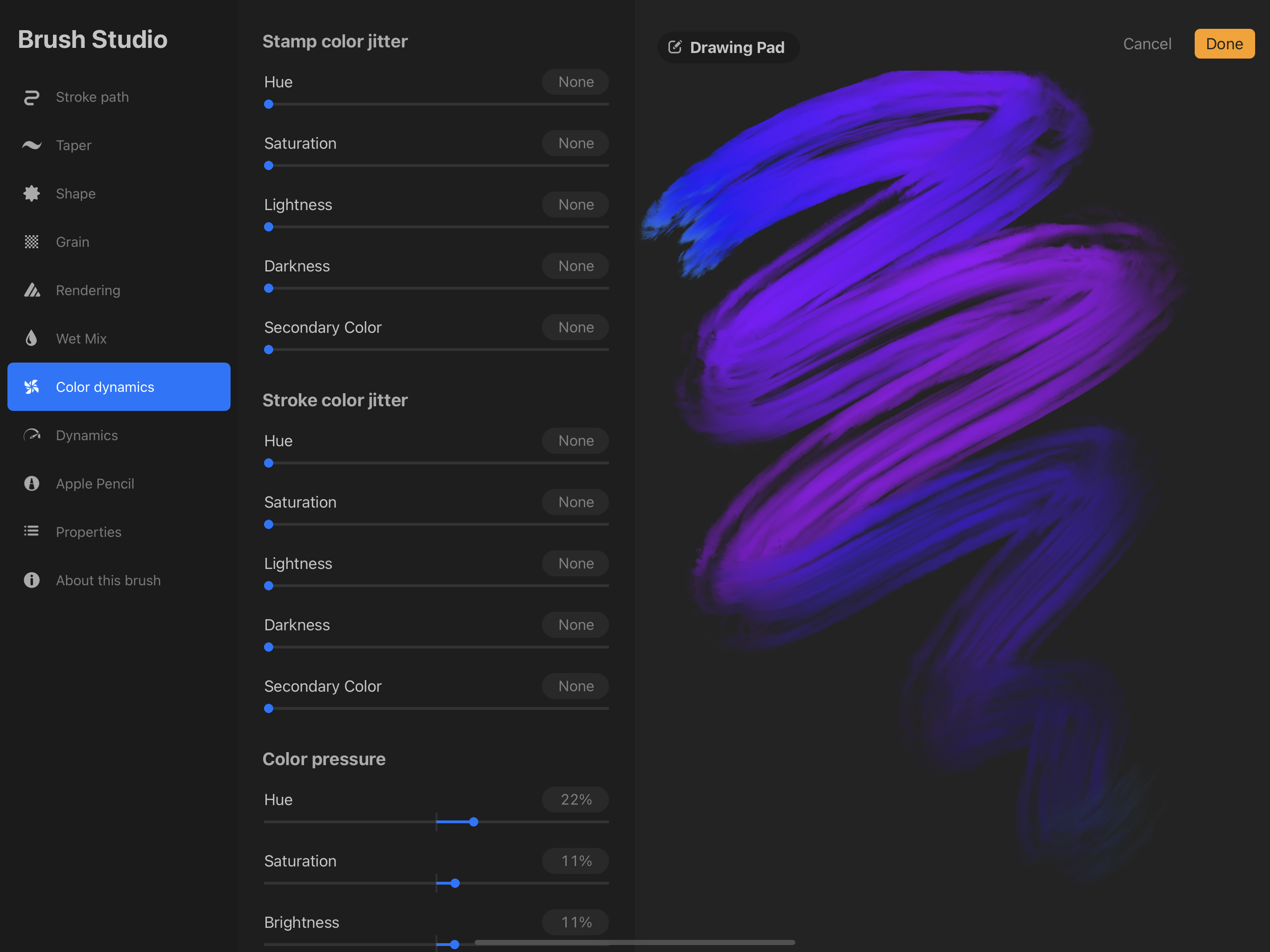
11. Dynamiques des couleurs: Bon, allons de l'avant et choisissez ce pinceau à grain Blache et allez à Dynamique des couleurs. Il y a donc un titre pour chaque section ici, et c'est important. Donc, parfois, il est facile de regarder toute la liste et juste un peu penser que vous devez ajuster la liste entière. Mais ceux-ci sont très spécifiques. Donc, la couleur du timbre, il se réfère littéralement à la forme que la forme est le timbre. Donc dans celui-ci, je n'ai qu'un seul compte. Donc ça ne va pas faire grand-chose. Si je change cette gigue de couleur de timbre, il va le changer le long du chemin. Donc la meilleure façon de voir ça, et nous pouvons, parce qu'il y a, ça va changer chaque timbre le long du chemin. Et la meilleure façon de voir cela est d'aller de l'avant et de mettre un peu de couleur. J' ai déjà quelques paramètres de couleur ici. Et si vous changez la teinte, par
exemple, sur un pinceau comme
celui-ci, ce n'est pas super évident parce que ce pinceau est un peu folle, mais il change la couleur de chaque timbre. Donc, si vous avez un pinceau qui a plusieurs formes de barre oblique, le nombre est plus élevé, alors que vous dessinez un trait, Il va vraiment mélanger dans beaucoup de couleurs différentes. Et je vous montrerai un exemple plus tard. Donc, pour la section Teinte dans la dynamique des couleurs, si vous définissez ce nombre, disons à 10 pour cent, vous allez obtenir des couleurs différentes juste dans cette petite boucle, 10 pour cent de chaque côté de cette couleur. Et cela dépendra également de la saturation de cette couleur, dépend de l'endroit où vous avez votre couleur placée ici. Et si vous le définissez à un nombre plus élevé que la teinte va venir plus haut des deux côtés et prendre tout de toutes ces couleurs jusqu'ici. Donc si on retourne à une couleur, fait un coup, on change la teinte comme je l'ai fait avant. Il s'empare d'une plus grande zone de cette bague par rapport à une plus petite zone. Donc ça garde tout ça dans la même section. Et puis bien sûr, la saturation va changer la saturation de la couleur et la faire changer à chaque trait. Et la légèreté et l'obscurité vont changer à nouveau, toutes les options de timbre, de légèreté et d'obscurité. Donc, il va choisir au hasard plus clair et plus sombre. Et puis la couleur secondaire est ici. Donc c'est ta couleur. Vous avez sélectionné votre couleur principale, puis les couleurs secondaires, vous pouvez appuyer dessus et changer cela. Ensuite, vous avez votre couleur primaire, votre couleur secondaire et votre onduleur. Donc si je vais juste ici, oups, si je retourne ici et que je change ça, mettons-le tout en haut. Puis ma piqûre Mon chacun de mes timbres parce que nous sommes toujours dans la section timbre, va choisir différentes couleurs parmi les couleurs primaires et secondaires que j'ai choisi ici. Cela applique également certains de ces autres changements de couleur que j'ai défini sur. Donc ce genre d'a ajouté un peu plus de complexité là-bas. Droit ? Donc, le premier coup, c'est chaque fois que vous mettez un coup ,
oh, ça ne me laisse pas faire plusieurs, multiples. Ainsi, chaque fois que vous mettez un trait, vous allez faire des ajustements à chaque trait en fonction de ces paramètres. Et puis pour la pression de couleur, chaque fois que vous faites une pression plus légère ou plus lourde, vos changements de couleur vont se produire en fonction de ces paramètres, puis incliner. Donc incliner votre crayon et ne sera probablement pas pour le travail pour la dialyse tiers. Donc, pour celui-ci, j'ai la teinte pour le jeu de course juste un peu. Donc, chaque fois que je fais un coup, ce n'est pas la même couleur exacte. Ce n'est pas radicalement différent non plus, ce qui le rend un peu plus naturel. Je l'ai aussi réglé pour avoir des saturations légèrement différentes chaque fois que je fais un AVC, et des ressemblances légèrement différentes chaque fois que je fais un AVC. Donc tous les trois sont appliqués chaque fois que je fais un accident vasculaire cérébral. En outre, lorsque j'utilise une pression plus lourde, je reçois aussi d'énormes changements et quelques changements de luminosité. Alors laissez-moi vous montrer ce qui se passe si la teinte, par
exemple, sur le trait, est réglée plus haut. Droit ? C' est parce que ça s'empare de
toute l' anneau de couleurs. Et c'est aléatoire. Alors quand cela pourrait-il être utile ? Voyons mon cours de scènes. J' ai quelques pinceaux qui changent de couleur ici. La peinture splotch, la texture, la couleur, le changement de couleur. C' est vraiment difficile à voir. Celui-ci a un timbre. Vous pouvez voir le timbre de trois. Mais le compte est aussi élevé. Donc à chaque fois que ce sont des timbres, ça fait comme, je ne sais pas, cinq timbres. Et puis j'ai la couleur qui change dessus et j'ai de la gigue, donc ça les disperse aussi, non ? Donc c'est comme un beau fond instantané, non ? Une des choses qui est vraiment utile avec le changement de couleur est quand, disons que vous faites un peu de panache d'herbe ici. Et tu ne veux pas avoir à continuer à changer de couleur. Donc, si vous pouvez voir ça, j'espère que vous pouvez le voir. Je peux juste continuer et aller et aller et il ne va jamais juste remplir de vert solide parce que ça change un peu
la teinte puis la légèreté et l'obscurité un peu à chaque coup. Ainsi, il peut être utile pour de belles illustrations réelles. Et ça peut aussi être une belle chose amusante à jouer avec elle. Comme ça. C' est amusant ? Très bien, à la prochaine leçon.
12. Dynamiques: On va retourner au pinceau monoline pour celui-là, je vais monter l'aperçu et dessiner un coup. Et pour celui-ci, je vais espacer mes formes pour que vous puissiez voir ce qui se passe ici. Et revenons à Dynamics très rapidement avec la vitesse de taille et d'opacité. Ce sont des choses que vous pouvez ajuster. Juste, cela dépend vraiment de la vitesse à laquelle vous dessinez. Donc c'est assez simple. La gigue s'applique en fait aux timbres ou aux formes. Et donc vous pouvez changer la gigue de taille. Vous pouvez agiter la taille, je suppose que ce serait une meilleure façon de le dire en cognant ça. Et vous pouvez voir ici que maintenant nous avons des points aléatoires de différentes tailles. Donc c'est une belle façon de voir ce que ça fait. Mais bien sûr, vous n'avez pas à l'utiliser juste pour un pinceau à pois. Vous pouvez l'utiliser dans beaucoup de situations pour obtenir peut-être plus mince et plus blanc et plus mince et plus large et avoir un aspect un peu plus naturel de cette façon. Et puis opacité pour les timbres à, vous pouvez avoir cette opacité variable de chaque timbre le long du chemin. On dirait qu'il y a une option de pression ici, mais je ne sais pas pourquoi ce n'est pas mis en évidence. Donc c'est intéressant. Et c'est tout pour la dynamique. Idéal pour les pinceaux pointillés. Maintenant, ce pinceau à pointes a toutes sortes d'opacités et de points de taille différente. Ce n'est pas génial pour le stippling Fos réel, pointillage
numérique, je suppose qu'on pourrait l'appeler. Mais c'est un look vraiment cool à ajouter à quelque chose. Je peux imaginer que je suis sur de la glace ou toutes sortes de choses. Je vais zoomer pour que vous puissiez voir ça de plus près. Et en parlant de pointillé pendant que nous sommes ici, le pinceau à pointes que j'ai fourni est similaire. Il a la gigue pour la taille et l'opacité. Ils ne sont tout simplement pas aussi forts, mais il a aussi une source de formes très texturées. Donc certainement jouer avec ces paramètres sur votre stipple et aussi votre dynamique de couleur deux serait également vraiment amusant à jouer avec sur stipple. Cette brosse de cercles estampede ici est un peu d'un pinceau pointillé, mais si vous regardez la douleur de forme, c'est deux. Donc c'est plus croustillant mais fané
au centre et puis ce genre de similaire mais très floue. Et donc chaque timbre que vous faites en a un. Et puis la dynamique sur qui sont également réglées pour avoir les différentes tailles et opacités aussi bien. Donc ce que vous obtenez pour ça, c'est, et il y a une certaine dynamique des couleurs et jouer ici aussi. Donc, c'est un peu comme les lumières bokeh. Pas tout à fait, mais très similaire. J' utilise la même source de forme car c'est une source de forme Procreate. Si tu as suivi mon cours de Saint-Valentin, j'ai un mal quand deux. Alors j'ai fait la source de forme pour celle-là. Super amusant. Et celui-ci, j'ai joué avec le Grain Source 2, et c'est l'un des grains que j'ai fournis. D' accord, donc c'est la dynamique.
13. Apple Pencil: Je colle avec ce pinceau monoline pour vous montrer la section crayon Apple. Et je vois ici que ce n'est pas vrai. Ce n'est pas vraiment monoline. Il y a un cône sur ce pinceau monoline, pour qu'on puisse monter et se rétrécir et c'est là. Assez sûr. On doit éteindre les coniques aux deux extrémités et maintenant il n'est pas effilé. Quel idiot ? Nous n'avons pas besoin d'appuyer uniquement sur Terminé dans l'éditeur de forme et dans l'éditeur de grain. Tu peux y aller et redescendre. Et on y va. Donc, le réglage de pression du crayon va vous permettre d'ajuster l'épaisseur du trait, ce qui ne le rendra plus monoline. Alors regarde ça. Je vais faire une légère pression, une forte pression, une légère pression. Donc, sur cet exemple ici où j'ai fait léger, lourd, léger, vous pouvez voir exactement comment la taille change avec la pression. Si vous ne voulez pas que ce soit trop drastique, vous pouvez le baisser un peu parfois, ce qui peut devenir une transition bizarre de la pression plus légère à la pression plus lourde, qui est là où le lissage entre en jeu. Le lissage ressemble beaucoup à la rationalisation pour les réglages de pression. Donc, il se lisse, la pression change. Il aussi, tout comme streamline, peut devenir un peu bizarre si vous le mettez trop haut. Donc, jouez avec ça. Ensuite, vous pouvez également changer l'opacité avec la pression. Je ne suis pas sûr que ça se montrera sur ce pinceau monoline à peine. Donc, si je l'ai tout en haut, j'ai un cône
plus léger et plus transparent ici et ici. Et vous pouvez également voir que cela ressemble beaucoup à un cône. Donc beaucoup de ces paramètres, bien
sûr, vous savez, un peu se mêlent. Donc, si vous voulez plus d'un cône, vous pouvez modifier vos paramètres de cône ainsi que la pression de taille ici. Et ce pinceau n'a pas de cône. Cela ne s'applique à rien parce qu'il n'y a pas de cône activé en ce moment. C' est donc strictement pour faire ce cône avec le débit de pression
vous aide à ajuster la quantité de peinture que votre pinceau dépose avec la pression. Donc, si vous avez ce haut, c'est vous avez besoin de plus de pression pour avoir un débit plus lourd. Donc, si c'est quelque chose que j'aime
ajuster quand je trouve qu'au tout début d'un accident vasculaire cérébral, je veux qu'il soit plus sombre. Je ne veux pas avoir à appuyer plus fort. Donc, avec elle haute, je peux appuyer légèrement pour avoir un léger coup et appuyer plus fort pour avoir un coup sombre avec elle réglée au milieu. Je n'ai pas à me soucier de ma pression pour avoir un coup sombre et ça peut être plus facile à ton poignet. Donc c'est sympa de savoir. C' est donc une question intéressante aussi. Et vous pouvez voir quelques pinceaux aquarelle faire cela où quand vous l'avez sur les chiffres négatifs, il devient en fait plus léger avec la pression. Ainsi, cela peut être utile avec des pinceaux aquarelle. Pleed est une sorte de combien votre brosse va saigner autour des bords avec la pression. Pour moi, je ne comprends pas complètement cela basé sur l'exemple qui est montré ici. Donc c'est intéressant. Et puis bien sûr, vous pouvez apporter des changements similaires à votre brosse en fonction de l'inclinaison de votre crayon. Bon, c'est Apple Pencil.
14. Propriétés: Très bien, Pour les propriétés, je viens de rester sur monoline parce qu'il n'y a pas de vrai jouer avec des pinceaux. Dans cette section, l'utilisation de l'aperçu du tampon vous permet voir cet aperçu comme la forme du tampon, la source de la forme que vous utilisez sur le pinceau. C' est donc très pratique pour les pinceaux de timbre où vous avez une forme. Ainsi, par exemple, mon écran orienté brosse logo vous aide à garder votre source de moutons. Si vous avez une source de forme qui a une direction, par
exemple un tampon en tant que tampon de forme, n'est-ce pas ? Ensuite, peu importe comment vous avez votre écran orienté, il va le garder droit. Donc, si vous faites pivoter votre écran et le tamponner,
il le gardera de cette façon. Quel que soit l'angle de
votre écran, votre timbre va rester droit. L' aperçu vous montre à nouveau ce que vous voyez ici. Smudge est, bien sûr, vous pouvez utiliser n'importe quelle brosse pour tacher avec. Ainsi, vous pouvez changer l'intensité de l'espagnol pour chaque pinceau. Et puis le comportement est vraiment important. Vous pouvez remonter la taille maximale. J' adore avoir un gros pinceau monoline parfois. Bien sûr maintenant, vous pouvez voir que je dois revenir en arrière et réduire la taille de l'aperçu vers le bas. Mais avoir une brosse à modeler géante est tellement agréable d'avoir parfois. Donc, j'aime bien bosser certains pinceaux assez haut. Parfois, vous pouvez obtenir un pinceau qui ne le fera
pas, peu importe le maximum que vous allez, il ne sera pas très grand. Et si cela se produit, vous pouvez aller à Stroke Path et faire un petit peu l' espacement, puis revenir aux propriétés. Et vous remarquerez que vous êtes capable de le faire encore plus. Voyons si ça va nous montrer ça maintenant. Voyez comment ce n'est plus sur Max. Donc ces deux choses sont liées. Et puis je suis toujours vérifier si sur une toile régulière, pas seulement ici, les paramètres de taille minimale et maximale parce que certains pinceaux ne
semblent pas bien à une taille vraiment minuscule et d'autres ne semblent pas bien à une taille vraiment grande. Et puis vous pouvez également ajuster la capacité d'opacité d'un pinceau comme peut-être vous ne voulez pas que quelque chose ait une opacité totale. Je ne fais pas ça parce que vous pouvez ajuster l'opacité au fur et à mesure que vous l'utilisez. Et si vous avez une opacité assez faible, alors vous ne serez jamais en mesure d'avoir une brosse à opacité complète. Tu ne pourras jamais l'avoir solide. Donc, je viens de régler l'opacité ici car j'utilise un pinceau au lieu du réglage de la brosse elle-même. Décrochons cette taille précédente et voyons à quoi ça ressemble. C' est beaucoup mieux. Eh bien, il semble qu'il y ait encore un cône dessus. Ils ne le conservent pas encore, mais il y a le cône. Débarrassez-vous de ce robinet Terminé. Ok, je peux voir que le cône est parti maintenant. Droit ? Donc, ce sont les propriétés de la brosse. Ensuite est la fin finale de ce pinceau.
15. À propos de ce pinceau: Notre taux, choisissez n'importe quel pinceau et passons à la, A propos de cette section de brosse. C' est une bonne façon de verrouiller vos informations sur un pinceau que vous voulez appeler le vôtre. Alors, changez le nom. Appelons ça encreur, disperser et taper tout ce que vous avez fait pour votre nom ici. Signez le comme vous voulez le signer. Et même avec ces trois choses, vous avez vraiment besoin d'ajouter une photo. Alors que devrait cette photo B, cette photo peut être une photo de vous, une photo de votre petite signature, tout ce que vous voulez qu'elle soit, si vous avez un logo, ce serait votre logo et ainsi de suite. Donc, par exemple, j'ai juste fait une petite signature sur un canevas et enregistré en JPEG. Donc maintenant, je peux aller aux photos et je peux juste le
faire comme un exemple rapide pour une raison quelconque, il remonte toujours et met en évidence cela, mais je m'éloigne de cette note. Pas grand-chose. Ensuite, vous pouvez appuyer sur Créer un point de réinitialisation. Je vais aller de l'avant et me débarrasser du clavier. Tu devras t'en débarrasser plus tard si tu ne le fais pas maintenant. Et ce que la création d'un point de réinitialisation fait,
c'est qu'il définit toutes les choses que vous avez dans vos paramètres exactement comme vous le souhaitez. Et puis, si vous apportez des modifications plus tard, vous pouvez toujours revenir aux bases. Laisse-moi te montrer ça. Donc, si vous créez, réinitialisez, pointez, enregistrez et touchez Terminé, cette brosse est maintenant verrouillée avec vos informations. D' accord ? Maintenant, vous pouvez partager ce brash et faire ce que vous voulez avec ce pinceau. Mais disons que vous revenez dans ce pinceau et que vous décidiez de faire quelques changements. Appuyez sur Terminé. Va voir si tu aimes ces changements. Retournez à propos de ce pinceau. Si vous aimez ces modifications, appuyez sur, créez un nouveau point de réinitialisation et il les verrouillera. Si vous n'aimez pas ces modifications, vous pouvez réinitialiser le pinceau. Les enfants. Et si vous ne vous souvenez pas de tous les changements que vous avez apportés ? Vous pouvez simplement réinitialiser la branche et elle reviendra au point de réinitialisation
le plus récent que vous avez effectué. D'accord, c'est tout. Restez à l'écoute et nous allons jouer et expérimenter plus avec des pinceaux. Et je vais vous montrer, je pense que ça vous aidera à comprendre les paramètres un peu plus. Très bien, à la prochaine leçon.
16. Expérimenter: Avant de commencer à expérimenter, je voulais vraiment revenir à ce splotch que nous avons fait comme une nouvelle source de forme et juste vous dire très rapidement que vous pouvez créer n'importe quelle source de forme. J' utilise une toile de 10 pouces par 10 pouces à 300 DPI. Ça doit être carré. Ensuite, vous pouvez créer votre source de forme et l'enregistrer. Vous devez l'enregistrer avec le fond blanc. Donc, il est soit noir sur blanc ou blanc sur noir. Et comme vous le savez, vous pouvez appuyer sur deux doigts pour changer ceux dans la source de la forme, dans l'édition de la source de la forme. Donc, peu importe la façon dont vous les fabriquez. Alors allez-y et avoir des tonnes de plaisir à faire toutes sortes de formes vraiment folles sources vous-même aussi bien. J' ai pensé te montrer ce que je fais. J' ai joué avec les pinceaux un peu. Donc, je vais juste retourner dans les fichiers et les télécharger à nouveau. Et maintenant, j'ai un nouveau jeu de pinceaux en haut de ma liste pour jouer avec d'autres. Donc je vais commencer par pinceau
encreur et je vais vous montrer comment on peut y apporter quelques changements. J' adore ce pinceau car il a beaucoup de texture et j'aime la texture. Mais parfois cette texture peut être un peu nuisante. Par exemple, lorsque vous avez une forme que vous souhaitez déposer et remplir la couleur. Eh bien, mon seuil est très élevé, donc je n'ai pas ce halo, mais parfois tu peux avoir un halo ici. Disons simplement que vous n'aimez pas tant la texture et que vous aimez vraiment le débit, la sensibilité à la pression et le cône. Tu aimes toutes ces autres choses sur le pinceau, mais tu ne veux pas de ce bord super texturé. Alors, qu'est-ce que ça cause ce bord ? Il y a quelques choses qui peuvent causer ce bord. Alors pensez à la classe et je sais que
nous, nous avons joué avec la gigue à 1 pour rendre les bords cahoteux, mais la gigue est en bas sur cette seule forme. Certainement cette forme déchiquetée est probablement à l'origine de ce bord. Et l'autre chose qui pourrait en être la cause, oui. C' est cette gigue de taille. Donc, si vous vous souvenez de cette ligne pointillée qui est devenue grande petite, grande, petite peut avoir au hasard, c'est la gigue de taille. Donc, si vous regardez de très près ce pinceau, eh bien, il est difficile de voir avec la source de forme déchiquetée que nous avons. Mais il y a des zones plus minces et des zones plus épaisses causées par cette gigue de taille. Donc tu pourrais baisser ça et voir si tu aimes mieux le pinceau. C' est vraiment différent. J' aime un peu la gigue de taille en fait, mais j'ai toujours ce bord vraiment rugueux. Donc, revenons en arrière et changeons la source de la forme. Donc, pour cela, allons juste choisir l'une des sources de formes que j'ai fournies. Et celui-là, ici ? Il est assez lisse mais a encore une certaine texture. Nous devons inverser le robinet fait. Appuyez à nouveau sur Terminé. J' aime les tester sur une toile au lieu de ce petit tapis de dessin. D' accord. Avant de changer la source de la forme, l'
une des choses que vous pouvez vérifier est cette dispersion. Parfois, cette dispersion est ce qui cause un tel bord cahoteux sur les choses. Mais cette forme était tellement veste qu'elle n'aurait probablement pas fait la différence. Donc celui-ci a maintenant juste un peu de texture. Je pense que je pourrais revenir en arrière et remonter la gigue un peu plus. Donc c'est juste une sorte de comment vous pouvez commencer à penser à un pinceau de base, juste quelque chose qui a déjà des paramètres similaires à ce que vous cherchez. Mais modifiez-le pour le rendre plus de quelque chose qui vous sera utile. Une autre chose que j'aime sur les pinceaux d'encre est un peu de texture et une chose, un endroit où vous pouvez aller trouver que comme dans les pinceaux par défaut sur l'encre sèche. Donc, vous pouvez voir cette texture pétillante. C' est un peu trop pour moi, donc je ne vais pas faire quelque chose comme ça. Mais voyons si on peut obtenir une texture fraîche sur ce pinceau d'encre. Nous allons donc à Grain Source et nous apportons du grain. Il n'a pas de vert en ce moment. Donc, je vais importer une photo. Tu vois mon, ma préparation pour ce cours. En fait, je le publie aujourd'hui. D' accord, donc les sources de grain, hm, eh bien, vous pouvez tester différentes sources. J' aime vraiment deux de ces trucs. Allons-y avec celui-là. Je ne suis pas sûr que ça ait fait une grande différence. Il suffit de regarder en haut, en regardant ici. C' est là que la profondeur, la luminosité et le contraste entrent en jeu. Oh, on y va. Obtenez un peu de ce grain en montrant plus. Donc, avec celui-ci, cette profondeur n'a pas fait grand-chose, même en l'ayant jusqu'au haut, parce qu'il n'y a pas beaucoup de contraste à cela pour commencer. Donc, je pense que j'aime que je peux commettre bosse un peu plus haut. Essayons ça maintenant. Voici le pinceau à encre sèche, et voici le pinceau, ce qu'il était avant. Nous avons mis un peu de texture dessus. Faisons une petite bande ici. Eh bien, c'est beaucoup de texture. J' aime bien, mais je pense que le vert devrait être plus petit à nouveau. Ouais, ça se rapproche de ce que je veux. Ça me semble un peu trop libre encore. Mais ce n'est qu'un exemple de mon processus de pensée quand je traverse et expérimente, comme je l'ai dit tout au long de la classe, jouer, jouer, jouer. Alors regardons un style différent de pinceau. Regardons la brosse sèche grungy. La brosse sèche grungy a beaucoup de couleur lorsque vous appuyez fort. Mais quand vous êtes à peine pressant, vous n'obtenez pas beaucoup de choses qui pourraient être utiles. Je ne suis pas sûr. J' aime combien un changement qui fait de la lumière à l'obscurité. Il, il se transforme en un pinceau presque entièrement différent. Donc je pense que je pourrais, peut-être faire
le, le début du coup soit un peu plus dense avec la couleur. Donc, nous avons quelques endroits à regarder. Donc, il n'a pas de conique. Donc, nous, aucun de ces paramètres ne fonctionnera là-dessus. Il dit que la pression est en hausse. C' est l'un des paramètres par défaut lorsque vous démarrez un tout nouveau pinceau. Mais comme il n'y a pas de pourcentage de bande, aucun de ceux-ci n'est appliqué à ce pinceau. Bon, alors réfléchissons à savoir si, quels sont les autres endroits où nous pourrions affecter ce début de l'AVC ? Eh bien, il semble être affecté par la pression de l'Apple Pencil. Alors allons à l'Apple Pencil. Je pense que le flux pourrait être ça. Donc, si vous revenez à la leçon de crayon Apple, le flux est l'endroit où vous pouvez ajuster la pression dont vous avez besoin avec votre crayon. Vous pouvez l'avoir à 0 de sorte que vous n'avez pas besoin de pression du tout pour obtenir de la couleur. J' ai encore besoin d'un peu. Vérifions-le sur la normale. Eh bien, maintenant c'est sympa et dense tout le temps. Je pense que ça me plaît beaucoup. Il a toujours le même aspect lorsque vous appuyez fort. Mais j'aime que je peux faire de petits coups qui sont gentils et épais avec la couleur tout le temps et ne pas avoir à appuyer dur. Donc j'aime que ce réglage ait changé. Peut-être que je voudrais le faire un petit peu et je pense que ça pourrait baisser la taille. C' est comme ça que ça peut devenir avec la pression. Donc c'est devenu très grand avec la pression. Maintenant, il ne devient pas aussi grand. Donc j'aime ça. Cela aussi, fait qu'il ne soit pas aussi petit aussi. Donc, il y a un peu de donné prendre leur avoir cette taille en sorte de vous donne la possibilité de passer de petit à grand. Mais vous allez aller un peu de lissage pour la pression. D' accord, et puis vérifions le grain. J' aime le vert. J'aime la forme. Je pourrais apporter le vert un peu plus grossier ici. La même chose que nous venons de faire sur cette brosse à encre. Donc maintenant, c'est un peu plus texturé et c'est toujours assez strié et c'est parce que la forme est source de ces points. D' accord. Et jetons un oeil à Laci Green. Celle-ci ne ressemble pas à la couleur que j'ai choisie, qui est plus d'une sarcelle. Et c'est à cause de la dynamique des couleurs. Je ne suis pas sûr d'aimer le grain de bois. C' est vrai, mais je fais juste semblant. Allons donc dans le grain. Allons à l'un de nos verts fournis imprimé léopard. N' importe qui avec ça pour voir ce qu'il fait sans. Donc on est vraiment cool. Oh wow. Ok, donc ça va être une brosse de ventilateur. J' ai hâte de voir ce que vous faites avec ce pinceau. Tu vois ça ? Tu vois ça ? C'est incroyable ? D' autres paramètres n'avons-nous pas joué avec dans l'expérience ? On pourrait remonter le, eh bien, la taille maximale est déjà en place. Est-ce que nous aimons cette taille maximale ? Que les tailles maximales vraiment grandes. Aimons-nous le fait
que, cette impression léopard reste la même taille, peu
importe la taille de nos pinceaux, ce qui peut être devenu un tout petit peu plus petit. Alors rappelez-vous que le réglage est enraciné. Non, ça ne l'a pas fait. Il est recadré donc il reste de la même taille. Donc, si tu le veux. Suivez la taille de la brosse. Ensuite, vous avez une petite brosse a la petite impression léopard. Et un pinceau plus grand a le plus grand imprimé léopard. Ça pourrait être très utile. Je vais le laisser comme ça pour l'instant. Je ne suis pas sûr que j'aime la dynamique des couleurs à ce sujet, donc pourrait entrer. Je ne vais pas jouer avec le timbre. Oui. J'aime ça. Ouais, peut-être plus sombre aussi. D' accord. Les gars, j'espère que vous réalisez à quel point ce pinceau est génial. Amuse-toi bien avec ça. C' est un pinceau vraiment amusant. Et enfin, comme un autre peu d'expérimentation, Commençons par un tout nouveau pinceau. Un nouveau pinceau. Prenons d'abord une forme et un grain. Faisons-le à partir de sources sont fournies ici. Prenons celui-ci avec trois robinet inversé Terminé. Et prenons un joli vert. Peut-être que les rochers tapent sur Terminé. D' accord. On peut voir ici que c'est juste une sorte de stries. Je ne veux pas ça. Alors je suis allé à gigoter ça. C' est plutôt cool. Espacez-les. Je n'ai pas besoin d'un rendu conique. Je reviendrai jouer avec le rendu si j'en ai besoin. Je ne veux pas qu'il soit mouillé. Je ne pense pas. Maintenant, si on remonte à la forme et qu'on monte le compte, va faire le compte quatre ou deux. Cela signifie que chaque fois que vous tamponnez quatre d'entre eux vont vers le bas sur la page k, ce qui signifie que pour le rendu des couleurs de votre timbre gigue est une chose géniale à jouer avec. Choisissons une couleur cependant. Alors, on va monter Hue très haut, juste pour le plaisir. Saturation. Commençons par là. Donc, avant quand vous avez un coup avec un pinceau qui n'a qu'un seul timbre à chaque fois est juste des
timbres, des timbres, des timbres, des timestamp. Ensuite, l'utilisation de la jitter de couleur du tampon fait juste alterner. Ça fait un peu comme une rangée de pièces que vous avez étalées. Et vous pouvez voir les bords de chacune de ces pièces. Alors que celui-ci, à chaque fois que je tamponne, j'ai quatre couleurs différentes qui descendent. Jaune, rose, violet, rougeâtre. Je peux le faire encore plus. Chaque fois que je tamponne. Chaque fois que c'est pour les timbres descendent à la fois et ils sont tous quatre couleurs différentes. Allons vers les propriétés et renversons cette taille. Et voyons à quoi ressemble cette brosse. Par haine pour effacer ça, c'est tellement cool. C' est vraiment cool. Je pourrais jouer avec cela sans tant de changement de couleur, mais je pense aussi que ça pourrait être plus grand. En ce moment, ils ne sont pas si gros. Donc moitié et simple. Je pense que le reste va être assez simple à jouer avec eux. Et j'espère que tu t'amuses beaucoup. Et ensuite, je vais vous montrer comment être deux brosses.
17. Pinceaux double: Pour faire un double pinceau, il suffit de choisir deux pinceaux que vous voulez combiner et de jouer avec chacun de ces pinceaux. Tu peux le faire une fois qu'ils seront combinés. Vous pouvez le faire avant de les combiner. Il est recommandé de faire des doublons avant de combiner, mais vous pouvez les décombiner. Alors regardons comment on fait ça. Mélangons nos cercles. C' est à ça que ça ressemble. Donc je vais dupliquer ça. Eh bien, faisons Blache Green juste pour le plaisir. Oh, et on a fait regarder le guépard vers qui ? J' ai donc un duplicata, c'est pourquoi celui
qui apparaît. Et je dois décider lequel dois-je avoir comme brosse primaire et brosse secondaire. Donc, nous allons juste faire des cercles stampede comme primaire, disons sélectionnez-le d'abord, puis vous balayez sur l'autre pinceau que vous voulez combiner avec et qui fera de ce pinceau le pinceau secondaire. Vous devez déplacer les pinceaux que vous êtes allés combiner dans la même catégorie. Vous ne pouvez pas basculer entre les catégories. Et une fois que vous sélectionnez deux pinceaux, vous avez la possibilité de les combiner. J' ai remarqué que ça n'a pas l'air différent. Oui, quand vous les combinez. Mais si vous quittez et revenez ensuite, c'est le cas. Alors. Ça doit être un petit insecte. Ok, voyons juste à quoi ça ressemble. Je pense que ça va être un peu bizarre. Très bizarre. Pour qu'on puisse y aller et voir ce qu'on se passe ici. Ainsi, vous pouvez taper sur chaque pinceau. Si vous appuyez sur quand, vous accédez à un mode de fusion pour les pinceaux, pour savoir comment ils fonctionnent les uns avec les autres. Et je ne peux vraiment pas t'expliquer ça. Tout ce que je vois sur ce dit juste, et voici les modes de fusion pour l'indice ne vous dit pas vraiment ce que cela signifie. Voyons donc à quoi ça ressemble avec la superposition. Et l'expérimentation est vraiment, bien
sûr, très important. Donc c'est intéressant. Je ne vois pas vraiment la brosse à grain Blache. Je veux dire, il y a un peu de texture qui arrive, mais alors si vous appuyez sur le fond quand, alors vous pouvez voir que ça s'appelle secondaire. Si vous appuyez à nouveau, vous pouvez les décombiner. Donc, avant de faire cela, sachez
juste que selon ceux qui sont mis en évidence ici, la barre bleue sur le côté, vous pouvez changer les paramètres pour ceux séparément pendant qu'ils sont combinés. Et il peut faire toutes les choses, appeler ça quelque chose, et faire tout ça. Comme avant. Si vous n'aimez pas ce combo et que vous pensez que c'est juste fou, fou, juste les décombiner ou le supprimer. Vous pouvez vraiment simplement le supprimer puisque vous avez utilisé des doublons pour commencer. Et si on essayait cette brosse statique. Dupliquer cela avec la duplication du duplicata des cercles stampede. J' ai donc choisi des cercles de stampede sur le dessus à nouveau. Oups. Et puis appuyez sur la combinaison ne ressemble pas à beaucoup. Eh bien maintenant, ça a l'air intéressant. Eh bien, je peux voir un peu de statique là-dedans, donc ça pourrait être intéressant. Oui, ça a très bien fonctionné. Tout ce que j'ai fait, c'était d'ajouter le statique au pinceau. Donc, cela va appeler juste ajouté plus de texture. Donc, ce tampon être cercles brosse avait déjà cette peinture rayée, la texture de grain derrière elle déjà, et maintenant il a les mouchettes aussi bien. Très bien, c'est deux brosses.
18. Merci !: Merci d'avoir pris mes cours. J' espère que vous avez beaucoup appris et n'oubliez pas, j'ai trois autres classes de création de pinceaux qui sont spécifiques aux textures où vous apprendrez à faire textures répétées
transparentes dans Procreate et une classe de pinceau de tampon et une classe de pinceau de motif. Chacune de ces classes a un thème, mais vous n'avez rien à faire sur ce thème. Il s'agit juste d'apprendre à fabriquer ces types de pinceaux. Et le thème est juste pour le rendre un peu plus intéressant et amusant. Si vous tapez simplement mon nom dans la zone de recherche, vous pouvez trouver mon profil Skillshare. Vous pouvez également le trouver en haut de chaque classe. Et c'est là que vous trouverez tous les liens pour moi en ligne et aussi tous mes autres cours. J' adorerais voir vos projets de classe. Voici quelques-uns des projets de
cette classe de pinceaux de timbres où nous avons fait du cacao chaud juste pour apprendre à fabriquer des timbres. Donc, ils sont vraiment amusants. Et en publiant des projets de classe, tout le monde peut voir votre travail sans être sur Instagram et Facebook et des choses comme ça. Et bien sûr, j'ai laissé des critiques aussi. Encore une fois, j'espère que tu t'es bien amusé. J' aime vraiment enseigner ces cours et voir ce que tu fais. se voit dans la classe suivante.
 Jennifer Nichols, Artist & Teacher, Procreate