Transcription
1. Quel cours est-ce: Dites bonjour à Jennifer Nichols. Je suis artiste, professeur et designer de tissus. Dans ce cours, je vais vous montrer un moyen amusant et
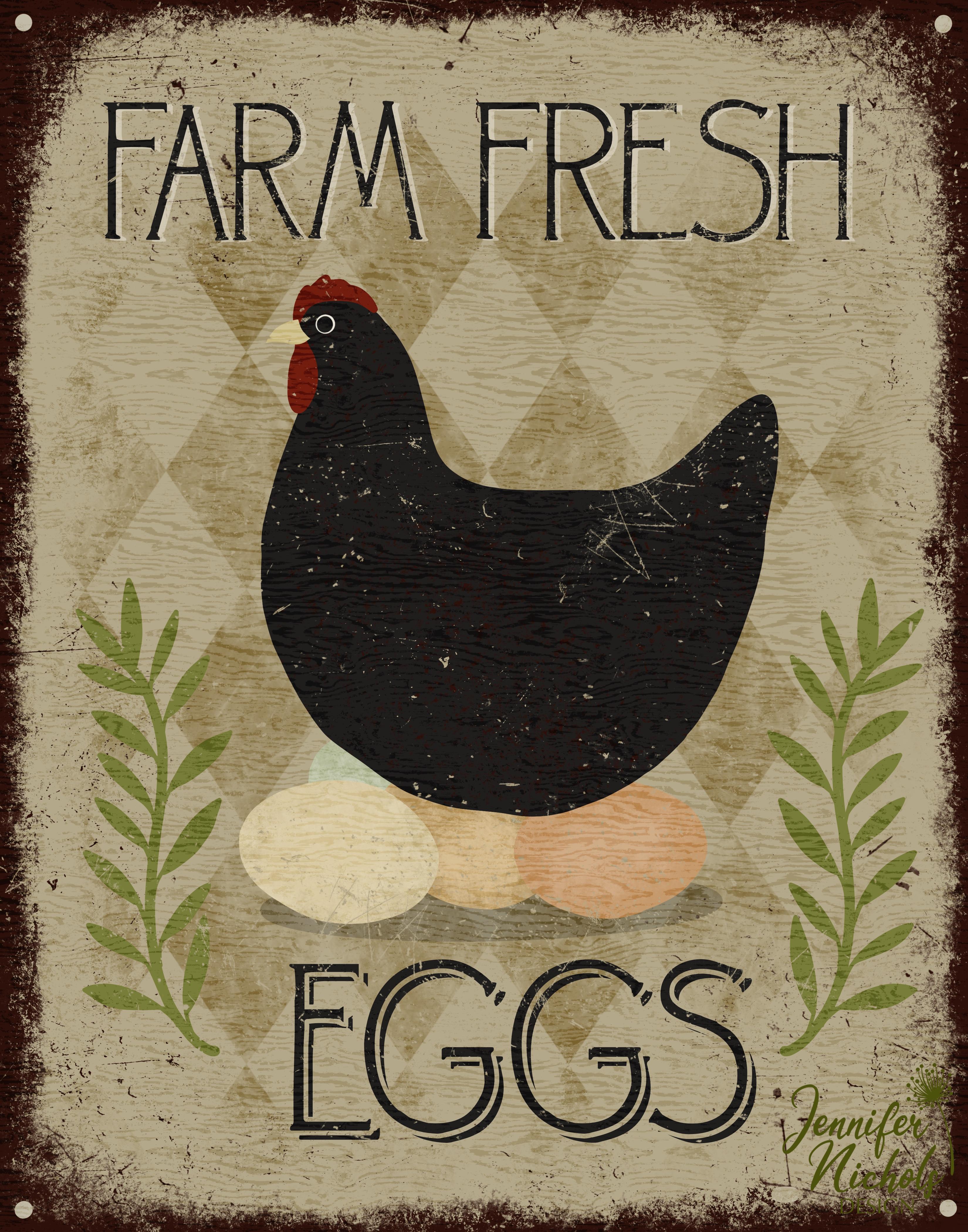
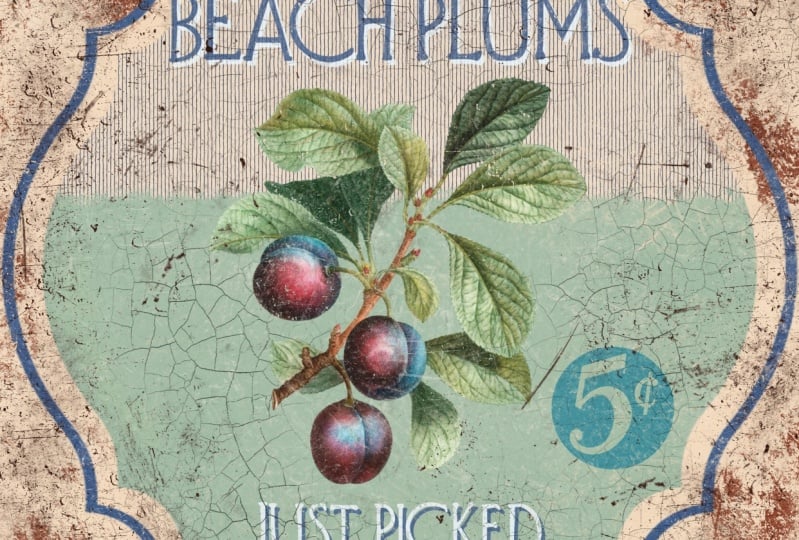
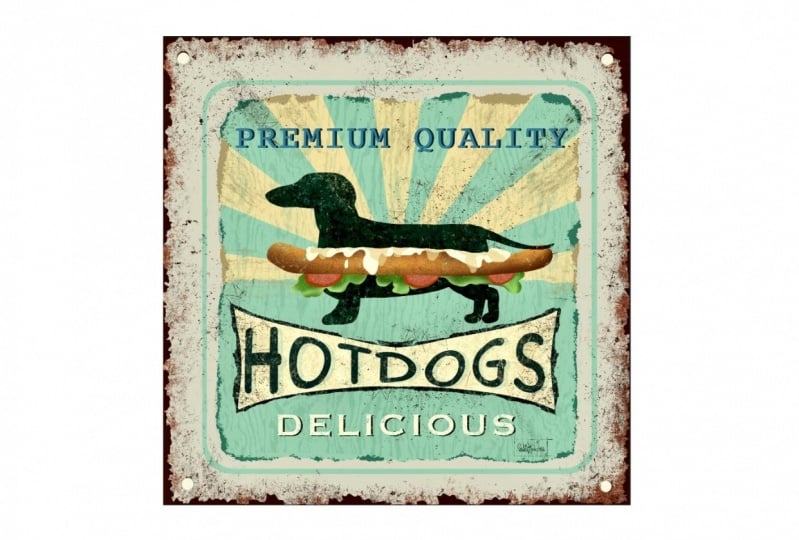
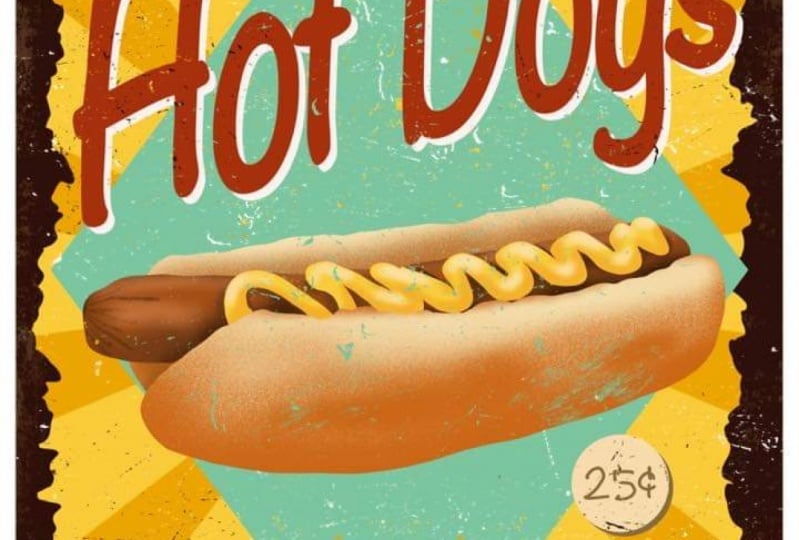
facile de créer des signes en métal vintage de recette, rétro dans Procreate. Nous allons jeter un oeil à quelques inspirations sur Pinterest ainsi que quelques-uns de mes propres exemples. Ensuite, je vais passer en revue toutes mes brosses grunge gratuites qui vous aideront à obtenir le look que vous voulez pour votre science. Je vais inclure une brosse à grain de bois pour que vous puissiez faire vieux panneaux en bois comme cette enseigne d'œufs frais de ferme. J' ai également inclus 10 polices et une palette pour vous aider à démarrer. Nous allons passer par une illustration complète du début à la fin. Et vous serez en bonne voie pour créer n'importe quel signe que vous pouvez imaginer. Rendez-vous sur mon profil Skillshare pour trouver tous mes liens et inscrivez-vous à ma newsletter sur mon site web. Commençons.
2. Téléchargements et Pinterest: Si vous allez à Projets et Ressources pour la classe, vous verrez mes ressources ici, mais notez également que j'ai le lien de tableau Pinterest juste ici. Et la description de notre projet de classe est tout simplement dix. Faire, assigner. Assez simple. Alors allez-y et appuyez sur le lien du tableau Pinterest. Et j'ai mis 70 que j'ai trouvé vraiment intéressant. Et si vous appuyez sur un que vous aimez, il y a généralement des choses similaires directement en dessous, ce qui vous donnera encore plus d'idées. Donc il y a plein d'idées là-bas. Ou vous pouvez simplement Google vintage signes en métal et des choses comme ça et trouver une autre inspiration de cette façon. Bien sûr, ne copiez pas le travail des autres. Certains d'entre eux sont de la science réelle et d'autres sont de l'art. Et, mais il suffit de trouver de l'inspiration là-bas et de rassembler des idées pour vous-même. Appuyez sur la petite option c Plus ici pour voir la liste complète. Et j'ai oublié de mentionner que vous devez être dans un navigateur au moins en ce moment à la moitié de 2021. Lorsque je filme ceci, l'application Skillshare ne vous amène pas aux ressources, aux téléchargements. Donc, vous devez être dans un navigateur sur votre iPad, et vous devez également être en mode paysage. J' ai inclus 10 polices gratuites lorsque le fichier Dots Nuchettes, qui est votre palais, et de pinceau ensembles. Donc, nous allons passer en revue ces très brièvement pour télécharger une police, vous pouvez simplement taper dessus, télécharger. Et puis cette petite flèche ici montre que téléchargé vient de rebondir. Donc, quand vous appuyez sur cela, vous pouvez aller directement à partir d'ici et il va à vos fichiers. Donc, votre onglet de fichiers ressemble à ça. Il s'enfonce juste dans vos fichiers. Vous pouvez aller à récent, Syfy a oublié le nom de la police, et vous pouvez le voir juste là. Mais comme c'est un fichier zip, il va le faire si vous appuyez dessus,
ça me ramène aux téléchargements où tout
va être mélangé en fonction de la façon dont vous avez commandé le vôtre, mien est par ordre alphabétique. Donc tu devras le trouver là. Lequel était cette queue jaune. Donc vous devez vous rappeler le nom. Trouvez-le. Pour moi. J' ai déjà fait cette police à plusieurs reprises, mais ce qui se passe lorsque vous appuyez sur le dossier zippé, c'est qu'il ouvre un dossier bleu. Il ouvre effectivement l'application juste avant elle. Donc celle-là est là. Celle-là vient de celui-là. Donc, en appuyant sur cela ouvrira un dossier bleu. Et puis vous pouvez aller dans le dossier. Certains d'entre eux, nous aurons juste votre police. Certains d'entre eux auront un peu d'informations sur la façon dont vous pouvez utiliser la police. Et toutes les polices que j'ai inclus provenaient d'un 1000 et quand free fonts.com, et ils étaient sous la section libre. Cependant, parfois, ils ne sont pas très bien classés. Donc, vous devez vous assurer que vous utilisez les polices
d'une manière qui est acceptable pour être utilisées, non. Donc je ne suis pas avocat, donc je ne peux pas vous dire exactement où ça veut dire tout ce discours légal. J' ai lu ceci et il semble qu'il s'
agit plutôt d' essayer de distribuer la police, comme essayer de la vendre ou d'y apporter des modifications, ne pas utiliser la police dans votre travail. Donc, si vous appuyez sur celui-ci, ça ira directement dans la procréation. Et puis à partir de là, vous le trouverez dans votre liste de polices lorsque vous ajoutez du texte. Donc, vous pouvez aller de l'avant et télécharger tous ces et les vérifier, voir si vous l'aimez. Le site que je les ai obtenus est appelé mille quand fonts.com gratuit. Donc, si vous préférez taper le nom Yellow Tail et rechercher et regarder de cette façon pour voir si vous l'aimez. Avant de le télécharger. Vous pouvez aussi le faire de cette façon. Mais je voulais juste vous faire gagner du temps
en jetant quelques-uns qui, selon moi, fonctionnaient très bien pour ce projet. Pour cette nuance. Encore une fois, pour tous ces éléments, il
suffit de taper dessus, de les télécharger. C' est pour Safari. Cela peut être différent pour votre navigateur. Appuyez sur les pinceaux, téléchargez, ils sont tous téléchargés ici. Appuyez sur les autres pinceaux et téléchargez tout ici à nouveau. J' oublie donc les tarifs des noms. Si vous oubliez le nom, allez à Récent. Oh, ça s'appelle le croquis d'Hawaï. D'accord. Eh bien, celui-là n'est pas zippé donc vous pouvez juste taper dessus à partir de là. Donc, lorsque vous téléchargez une catégorie de pinceaux va être en haut de votre liste. Et quand vous téléchargez une nuance, C'est quand vous allez à la palette ici, Il va être dans le bas de votre liste. Donc, les deux ensembles de pinceaux pour cette classe sont
les brosses à tampon Hawaii et les brosses à panneaux vintage gemmes. Parlons donc des pressions dans la prochaine vidéo.
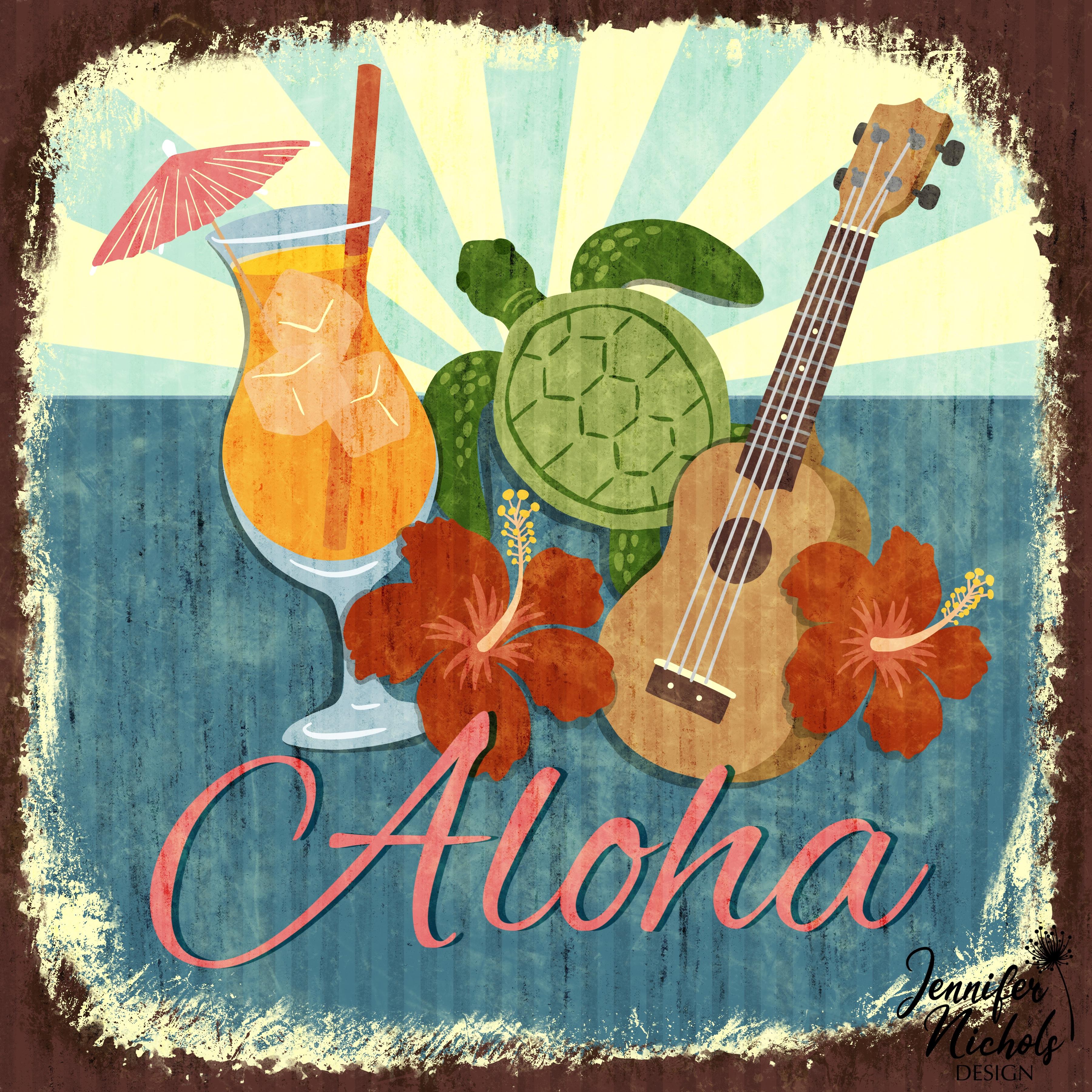
3. Les Pinceaux: J' ai inclus les timbres de croquis Hawaï pour que vous puissiez assembler rapidement quelque chose comme je l'ai fait ici. Je les avais tous sur différents calques, les ai
déplacés et puis j'ai fait un peu d'effacement là où ils se chevauchaient et c'était juste ma couche d'esquisse. J' aime faire des tampons de croquis pour cette raison parce
que l'art est le vôtre et ce n'est que le calque d'esquisse. Et à partir de là, j'ai ajouté toute ma couleur. La palette de signes vintage est un peu plus orientée vers les agrumes, sorte de signes de boisson fruitée. Et puis cette petite rangée de bruns est une sorte de couleurs rouillées. Donc, euh, vous aurez certainement envie de faire plus de granulés selon le type de signe que vous choisissez. Je veux juste passer brièvement sur mes brosses pour les enseignes vintage. J' ai inclus mon gros pinceau monoline parce que je utilisais beaucoup quand je faisais toute ma science. Les brosses de bord cahoteux et les brosses de bord rugueux. Et ceux-ci vont être vraiment génial pour juste faire le tour du bord pour
éclaircir d'une manière rugueuse le genre d'exposer le look rouillé. Donc on va passer en revue ça. Mais il y a trois regards différents que vous pouvez obtenir avec ces trois pinceaux. Et puis il y a trois pinceaux grunge, que vous pouvez vraiment ajouter autant ou aussi peu de texture que vous voulez. Voici une brosse sèche et striée. Si vous appuyez vraiment légèrement, vous pouvez obtenir une belle peinture vintage, peut avoir gratté la peinture. Et encore une fois, on en parlera en classe. Et puis il y a cinq pinceaux qui sont des textures affirmées et rayantes de différentes manières. Donc, vous pouvez faire différentes opacités avec de la graisse ou vous pouvez changer l'opacité de la couche elle-même sur laquelle vous utilisez cette brosse, est-ce que ces pressions
sont sur ? J' ai une texture de grain de bois, répétition
sans couture bien sûr, une texture de diamant, une texture rayée. Et puis, je pense, ça va être amusant. Donc, ce fond quand je l'ai fait sur un 12 par 12 Canvas, donc vous devriez être en mesure de le mettre à la taille maximale et taper au milieu. Et puis vous pouvez changer la couleur comme vous le souhaitez. Et nous en parlerons aussi en classe. Si vous avez quelque chose qui n'est pas un carré, vous pouvez toujours l'obtenir pour être aussi grand que vous pouvez, puis le mettre sur forme libre et le faire glisser comme ça. Donc, évidemment, c'est une toile carrée, mais si vous pouvez imaginer avoir une toile qui n'est pas carrée et vous en avez besoin pour l'adapter. C' est normal de le mettre à l'échelle de cette façon parce que c'est de belles lignes droites. Et puis avoir ces choses arrondies est une telle douleur dans la Procreate. Donc je t'ai fait un joli timbre de gros coins arrondis. Donc on va l'utiliser. Et encore une fois, vous pouvez le mettre sous forme libre si vous devez en faire un rectangle. Et puis j'ai aussi fait une frontière. Alors passons à un nouveau calque afin que vous puissiez jouer avec des ordres comme ça. Donc ce sont les pinceaux que j'ai été facile dans mes exemples et je suis vraiment heureux avec ces pinceaux. Certains d'entre eux ne sont pas nouveaux. Le pinceau vert bois a été dans une classe précédente. Et bien sûr, ma brosse monoline et la grande stries sèches ressemblent à un pinceau différent que j'ai, mais cela a apporté quelques changements pour le rendre un peu moins dur. Est-ce que le ticket d'une belle texture sans une grande et solide stries ? J' ai hâte de commencer.
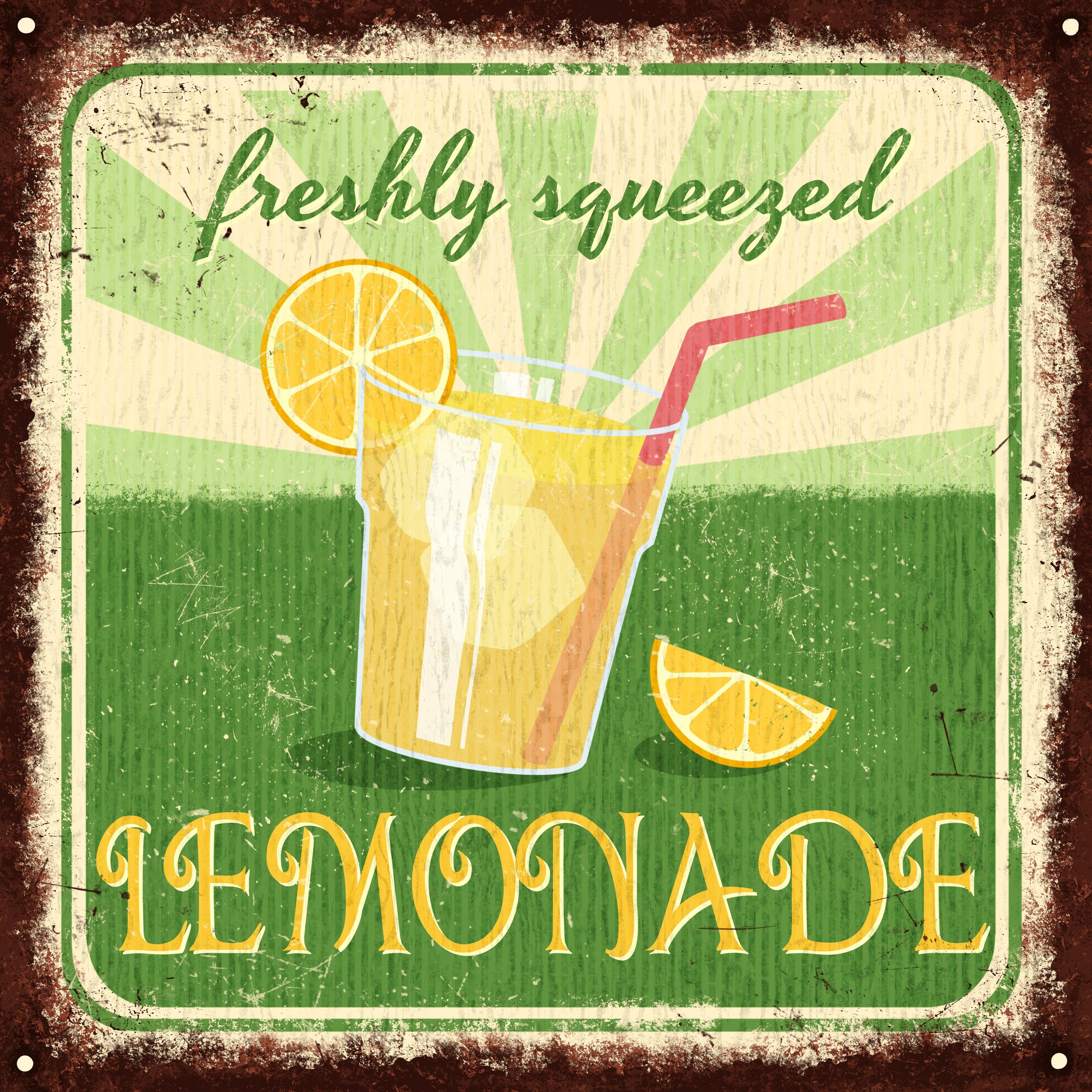
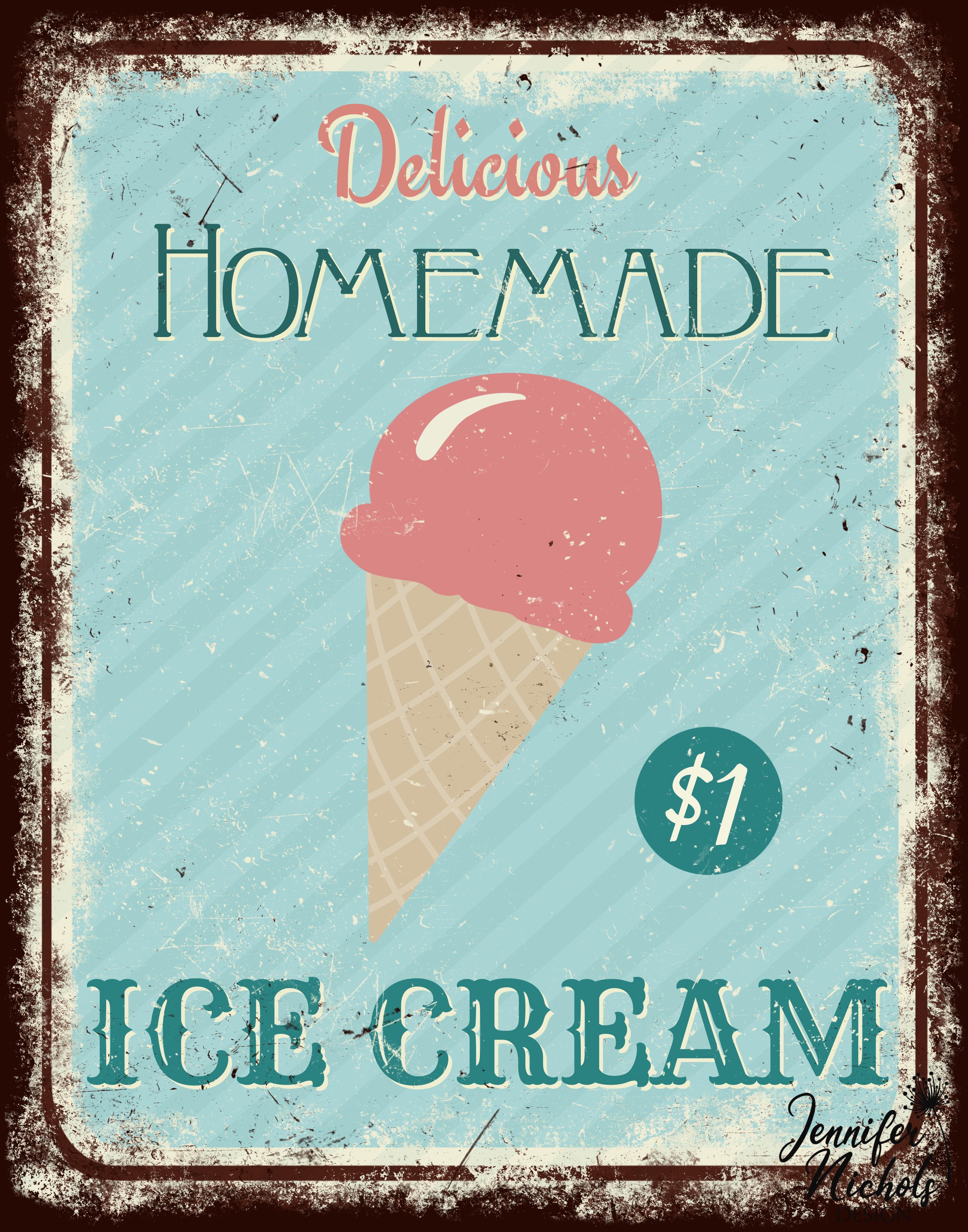
4. Exemples: Je voulais vous montrer des exemples avant de commencer. Ainsi, vous pouvez commencer à visualiser dans votre tête comment vous pourriez vouloir procéder avec un, un projet. Donc, sur celui-ci, vous pouvez voir que j'ai des coins arrondis et que j'ai le grain de bois. Ils ont cette étoile en arrière-plan. Pour celui-ci, vous pouvez voir que j'ai cette brosse rayée. J' ai juste tourné ma toile et un angle avant de dessiner et de remplir toute la toile. Et c'est une façon de faire en sorte que ça soit sous l'angle que tu veux. J' ai aussi la bordure et le fond arrondi solide là-bas. Pour celui-ci, j'ai le pinceau de fond rayé. Ils sont vraiment, vraiment fanés. Donc c'est juste un ton légèrement différent donc ça ne te crie pas vraiment dessus. Ici, j'ai le grain de bois, j'ai le pinceau de diamant. Maintenant celui-ci est moi,
je l'ai fait remplir la brosse de diamant sur toute la page et puis j'ai fait la forme libre et je l'ai écrasé pour que les diamants soient un
peu plus longs et ils ne sont pas des diamants parfaits. Sur celui-ci, j'ai cette étoile et j'ai la bande du Sénat savoir si vous pouvez voir les rayures. Juste ici. J' ai la grosse brosse sèche qui arrive ici avec ces stries sombres. Celui-ci que je voulais avoir plus d'un serait regarder. Donc, vous avez le grain de bois un peu plus évident avertir les oeufs frais quand. Donc ce ne sont que quelques idées pour utiliser ces pinceaux. Ces pinceaux sont vraiment solides, mais ils n'ont pas à rester comme ça. Tout comme vous pouvez le voir ici,
là , tout et la texture glacée. Et nous allons faire quelque chose de semblable à ça en classe aujourd'hui. Commençons.
5. Fondation de poussière: Je vais aller de l'avant et commencer un 12 par 12 Canvas. Vous pouvez faire 10 par 10 par 10, n'importe quelle taille que vous voulez. 300 DPI. J' aime ajouter quelques couches. Je vais transformer ce fond en une sorte de couleur crémeuse. Ce sera juste la couleur qui montre derrière les petits trous dans les coins. Si vous décidez d'ajouter des trous. Sur la couche la plus basse, nous allons aller à la couleur super sombre et
rouillée et glisser-déposer, remplir tout le calque. Je n'étais pas sur la couche la plus basse. Sur le calque suivant. Allons de l'avant et faisons le brun clair. Ce n'est pas de la science des fusées. Vous pouvez prendre vos décisions de repos. Je vais juste vous montrer le processus. Donc, pour cela, je vais en fait aller à mes brosses à bord cahoteux et à bords rugueux, celui que vous préférez. Et je vais effacer un peu sur le bord. Maintenant, vous pourriez dire, eh bien, j'aurais pu juste faire ma première couche cette couleur plus claire et ensuite ajouter la couleur foncée au bord. Et c'est quelque chose que vous pouvez décider tout au long. Je vais vous montrer la façon dont j'ai trouvé le plus réaliste. Et c'est une sorte de le traiter d'une manière qu'il effectivement arrêté
signe devient en fait un signe rouillé où il a commencé nouveau et puis la peinture a été enlevée, le
reste a grandi, les dings et les copeaux ont été ajoutés le long du chemin. Donc, nous allons enlever les choses pour la plupart. À la fin, nous ajoutons aussi quelques choses au sommet. Donc j'enlève des choses ici, non ? Je vais aussi passer à ce grunge numéro 1. Encore une fois, tout ceci est juste une préférence personnelle et j'efface encore plus ce bord que je viens de créer. J' ai surtout créé ces pinceaux de bord juste pour que nous ayons un moyen agréable et
facile d'éliminer la masse des bords sans qu'il s'agisse d'une ligne droite ou d'une ligne ondulée. Mais ces autres pinceaux de texture sont un bon moyen de l'obtenir un peu plus réaliste. La quantité de bord rouillé que vous voulez pour votre pièce est entièrement à vous de décider. Si vous ne voulez pas varier. Grande zone rouillée montrant, vous allez vouloir que
ce calque soit plus proche des bords et ne pas en enlever autant. Peut-être que tu voudras avoir. Donc, faisons ce scénario où vous n'utilisez pas le pinceau de bord bosselé du tout et vous n'utilisez que ce que certains des précieux grungy. Donc juste comme ça. Alors que l'autre brosse de bord était juste une option. Donc je suis juste en train d'effacer un peu plus, de me
débarrasser de ces lignes plus lisses tout autour. Je vais ajouter un nouveau calque et c'est là que je vais commencer mes masques d'écrêtage. Une fois que vous avez ajouté un masque d'écrêtage, vous pouvez descendre en dessous et simplement ajouter plusieurs calques et ce sont tous des masques d'écrêtage. Nous allons donc avoir besoin de beaucoup de masques de coupure. Alors allez-y et ajoutez-en quelques uns. Une autre chose que vous pouvez faire à cette couche brun foncé, juste au-dessus de lui est d'ajouter un peu du milieu, reste brun ici, fouets avec l'un des brosses grunge que vous aimez. Donc on n'a pas juste un brun solide. Donc, si je fais un zoom avant, vous pouvez voir qu'on a trois nuances de brun. Maintenant. Si vous avez fait des trous dans vos coins, c'est la couche sur laquelle vous faites cela. Vous pouvez choisir la brosse monoline. Je pourrais choisir quelque chose comme peut-être la règle Nikko qui a un peu de texture à elle. Mais c'est la couche sur laquelle vous voulez faire ça. Choisissez la taille de trou humide que vous voulez. Et venez faire des petits trous. Et vous obtenez une sorte de configuration avec votre base. Donc maintenant tout va être coupé à cette couche ici. Donc si tu penses à
ça, c'est juste le reste, non ? Donc, vous pensez à la couleur que vous voulez que votre signature soit. La couleur de base de ce signe est ce que vous ferez ensuite. Donc nous allons faire un agrumes quand j'avais besoin de choisir cette couleur crème ici, mais je vais le cogner vers l'or un peu plus. Donc ce n'est pas si citronné. Glissez et déposez ça. Et parce que c'est un masque d'écrêtage, il n'apparaît que juste au-dessus de ce calque de repos. Maintenant, on a exposé une partie de cette couche de repos. Donc à partir d'ici, on va effacer un peu plus. Je continue d'agresser un grunge pour ça. Et cela expose juste un peu de cette couleur de repos plus claire. Peu importe ce que tu veux, juste comme ça. Donc, dans cet exemple, je veux vous montrer autant de pinceaux que je peux. Alors maintenant, je vais ajouter le coin arrondi, fond
arrondi, et je vais choisir un bleu. Je choisis ce genre de couleur sarcelle. Je vais devenir un peu plus bleu. Plutôt grande taille. Vous ne voulez pas qu'il passe sur les bords parce qu'il va recadrer. Donc, une fois que vous l'avez
tamponné, vous pouvez changer la taille. Si vous êtes sous forme libre. Vous pouvez l'adapter exactement à n'importe quelle forme de toile que vous avez. Si vous avez un rectangle, vous pouvez en faire un rectangle. Et je le rends un peu plus petit parce que je vais aussi ajouter la bordure. Donc, s'il est plus facile d'ajouter la bordure en premier, vous pouvez faire la bordure en premier. Je vais aller à un nouveau calque et ajouter la bordure. Je le vois à peine. D' accord, donc je suis sous forme libre et je peux bouger ça exactement comme on veut là-bas. Maintenant, je vais les sélectionner tous les deux et les déplacer ensemble et le mettre un peu centré ici. Mais pour certaines raisons qui viennent plus tard, j'ai besoin d'un duplicata de ceci. Le premier ici. Donc je vais dupliquer ça et l'avoir assis là. Il peut être éteint. D' accord, donc j'ai les deux doublons de cette forme juste ici. Et j'ai l'un d'eux éteint. Et pour l'autre, je vais utiliser la sélection de rectangle. Et je vais en supprimer une partie ici. Cette partie que vous pouvez décider, je vais ajouter le Starburst pour cette moitié supérieure. Donc je suis juste en train d'enlever autant de choses pour que je puisse ajouter l'éclat d'étoile. Et peu importe la couche, si vous êtes au-dessus ou au-dessous de cette petite couche de bordure. Je vais choisir une couleur Starburst. Je vais choisir ce rose,
le rose clair à nouveau, juste quelle que soit la couleur que vous voulez. Et je suis sur la plus grande taille et je vais taper. Touchons juste au milieu là. On peut le déplacer. Encore une fois. Si vous êtes sur un formulaire libre, vous pouvez changer la forme de celui-ci, faire un rectangle en
faire un rectangle
et remplir votre Canvas. Bien que j'aime vraiment ça, je veux que le Starburst soit dans la moitié supérieure. Et je ne veux pas simplement le déplacer en dessous et le
laisser parce que je vais effacer une partie de ça et je ne veux pas que cette étoile se montre à travers elle. Donc je vais aussi enlever la moitié inférieure de l'éclat d'étoile, tout comme nous avons enlevé la moitié supérieure de cette forme bleue ici. Je ne veux pas aller trop près de l'endroit où ces deux-là se rencontrent parce que je vais faire un peu que j'efface pour y ajouter de la texture. Je viens d'enlever la partie inférieure de l'éclat d'étoile. Et l'autre chose que vous pouvez voir est l'éclat d'étoile qui dépasse les bords de tout ici parce qu'il est coupé à cette couche de couleur crémeuse. Et c'est là que ce duplicata est utile. Donc je vais le sélectionner. Il n'a pas besoin d'être allumé. Je vais le sélectionner et appuyez sur Inverser, puis aller à mon calque Starburst et appuyez dessus et avoir clair. Et il a juste gardé cette forme. Donc maintenant, nous n'avons pas tout ce beau, parfaitement arrondi forme de fond. Donc je vais effacer un peu du bord de mon bleu ici avec un pinceau grungy parmi les grognons 1. Et essayer de se débarrasser de ce tranchant. Et c'est juste un choix de style que vous pouvez faire. Vous pouvez le laisser comme droit, bord propre. Et c'est pour ça que j'ai eu un peu de chevauchement d'étoiles. Donc j'ai encore un peu de cette étoile derrière ce bleu ici. Très bien, et je vais garder cette bordure
une couche séparée parce que je pourrais vouloir changer la couleur de la graisse pour en faire un joli accent à autre chose plus tard. Et pour ce faire, je peux juste aller à la couche de bordure alpha, le
verrouiller, choisir une couleur et remplir. Donc je pourrais faire quelque chose comme ça plus tard. Et puis je ne veux pas fusionner quoi que ce soit ou ça va remplir tout le truc. Donc, nous allons juste le garder séparé puisque j'ai assez de couches pour travailler. Si vous ne disposez pas d'une tonne de couches et que vous devez gérer les couches différemment. Vous voudrez peut-être essayer de prendre ces décisions maintenant afin de pouvoir fusionner. vais toujours tenir à ce rectangle complet que j'ai ici, juste au cas où j'en aurais besoin. Par exemple, si je veux ajouter un
des pinceaux stripy ou un rectangle, quelque chose comme ça. Et je ne veux que cela s'applique à cet espace. Je peux faire la même technique que celle que j'ai faite avec le Starburst. Ou je peux sélectionner ce rectangle, inverser puis effacer de l'autre calque. Et puisque je ne suis pas sûr que je vais faire tout ça encore. Je vais juste m'y accrocher. D' accord. Donc c'est une sorte de ton expérience. Je vais m'installer et ensuite on va commencer sur le petit verre de limonade et les citrons, puis le lettrage. Donc je sais que ce n'est pas très texturé et nous allons ajouter tout ça un peu plus tard. Si vous voulez l'ajouter au fur et à mesure, vous pouvez certainement. Il y a quelques façons d'ajouter de la texture en ce moment. Vous pouvez voir que cette bordure a une certaine texture dessus. Et c'est tout parce que tout est coupé à cette couleur de repos clair. Donc, toute texture que cette couche a va passer à travers tout. Donc, si vous effacez, je dois dire, de cette couche, tout le reste aura l'air effacé. Laissez-moi vous montrer un exemple de cela. Donc, j'ai juste effacé de cette couche juste ici. Et il est exposé cette couche sous toutes ces taches que j'ai effacées parce que tout est un masque d'écrêtage au-dessus de ça. Donc, si cela n'a pas de pixels dans ces taches, alors ceux-ci ne vont pas apparaître non plus. C' est donc un excellent moyen d'ajouter de la texture à toutes les couches très rapidement. Mais il y a des moments où vous n'en avez pas nécessairement un. Celles-ci sont enroulées comme de profondes rayures où il a rayé toutes les couches de peinture et exposé le métal, puis a commencé à se reposer. Il y a des moments où vous allez simplement vouloir effacer certaines couches. Ainsi, vous pouvez aller à la couche bleue et exposer une partie de la couleur crémeuse juste comme ça. Donc là où il y a plus de rayures superficielles. Ce sont donc des décisions que nous pourrons prendre plus tard. Je vais juste y aller et laisser ça. J'aime ça. Mais je voulais juste faire cette déclaration avant de
continuer , que je sais qu'il n'y a pas beaucoup de texture en ce moment. Et on y arrivera plus tard. Et nous ajouterons également de la texture. Nous ne sommes pas seulement effacer, nous allons aussi ajouter un peu à la fin aussi.
6. Conception principale: Donc, j'espère que vous avez travaillé sur vos antécédents, votre base et vos antécédents jusqu'à un point où vous êtes satisfait avec eux. Et maintenant je vais continuer à travailler mon chemin sur les couches et travailler sur la tasse. Donc, je vais activer l'aide au dessin. Alors allez-y et allez à l'outil clé, la toile, le guide de
dessin, éditer le guide de dessin, symétrie, et il sera par défaut à la symétrie verticale. Appuyez sur Terminé. Je crois que ça s'est allumé. Donc, lorsque vous êtes là, si vous allez dans Options, vous pouvez activer et désactiver le taux d'aide au dessin. Mais vous pouvez également l'allumer et l'éteindre ici. Alors assurez-vous qu'il est dit « assisté ». Et je vais aller à mon pinceau monoline. Allons à ce bleu ici et allons très près du blanc. Donc je vais faire du bon côté droit ici. Et puis une petite courbe. Je pense juste à des tasses dont j'ai grandi en buvant. Et c'est à peu près tout ce que j'aime faire avec la symétrie de cette partie. Donc je vais aller à une nouvelle couche qui n'a pas de symétrie activée. Et je vais faire un peu ovale ici. Si tu l'as assez écrasé, c'est un peu trop écrasé. Je vais faire un peu plus large d'un ovale. Si ce n'est pas très proche d'un cercle, vous pouvez le laisser s'enclencher et vous pouvez poser votre doigt vers le bas et il va s'accrocher jusqu'à 15 degrés par incréments de 15 degrés. Et vous pouvez l'avoir à l'horizontale de cette façon. Et puis désélectionnez-le, puis sélectionnez-le à nouveau. Si vous êtes sur forme libre, vous pouvez le déplacer assez facilement et ajuster la taille. C' est normal d'augmenter un petit peu ici et là, surtout avec ce pinceau monoline. Et tu vas vouloir un ovale similaire ici. Je vais aller à un nouveau calque pour pouvoir l'ajuster facilement. Avant de fusionner ces couches. Posez mon doigt pour qu'il soit horizontal. Mettez-le en place,
déterminez si c'est là que je veux qu'il soit. Ça a l'air bien. Je vais effacer l'arrière-plan sur celui-ci. Whoops, je dois être sur le mannequin n'importe quelle course. Je veux dire que pas l'arrière-plan mais la partie arrière de cette brosse et la partie arrière de cette tasse. Et puis si vous voulez ajouter des détails à votre tasse, faites tout ce que vous y êtes allé. Une fois que vous êtes satisfait de votre tasse, allez-y et fusionnez-la. Donc, ce n'est pas nécessairement une leçon d'illustration complète, et c'est plus sur les techniques que j'ai utilisées. Donc, je ne parle pas trop de mon processus ici pour l'illustration, je vais aller à une couche sous ce contour de coupe et trouver de quelle couleur je veux ma limonade. Donc la première chose que je vais faire avec ma limonade, je vais aller de l'avant et la garder brillante. On pourra le changer plus tard. Je vais dessiner un ovale similaire 10 que quand ça ici, laissez-le claquer. Assurez-vous qu'il est horizontal, approximativement de la bonne taille. formulaire libre vous permet de le déplacer en place. Et en ce qui concerne l'emplacement, je ne veux pas que cette ligne et cette ligne touchent. Donc si tu voulais une tasse moins remplie, ça peut être ici. Une tasse remplie peut être là-haut. Ça a l'air bien. Et puis je remplirai ça. Je vais dupliquer ça parce que je vais juste
changer la surface de la couleur de la limonade plus tard. Donc je vais juste avoir ça sur sa propre couche. Alors maintenant, je vais juste aller sur l'ovale inférieur ici. Et il y a de nombreuses façons de décider de remplir votre tasse de limonade. Je vais simplement le faire de cette façon et glisser et déposer. C' est ce jaune n'a pas besoin d'être précis parce qu'il est caché derrière la tasse. Donc c'est assez simple pour moi. Et maintenant, je vais alléger ça. Je pourrais changer le mode de fusion, changer la couleur, peu importe ce que tu veux. C' est la seule raison pour laquelle j'ai gardé cet ovale séparé. Maintenant, j'ai juste une façon cool de montrer la surface de ma limonade. Alors je vais aller à cette couche. Je vais aussi sélectionner cette couleur et je vais aller un peu plus sombre. Oh, c'est plus sombre ? Celle-là est plus sombre. Alors sélectionnons cette couleur juste là, et ça va être la couleur de la croûte du citron. C' est un peu orange, mais c'est bon. C' est vintage, c'est rustique. On peut faire ce qu'on veut. Vous utilisez déjà ces trois couches pour le capuchon. Vous pouvez donc continuer à utiliser ces couches. Ou tu peux juste verrouiller ça et continuer à travailler sur la même couche pour tout le citron, qui est ce que je vais faire, parce que ça me rendra plus facile de dupliquer plus tard. Alors maintenant, je vais choisir cette couleur et je vais juste la cogner un peu plus brillante. Et je vais remplir la plupart de mon citron ici. Modifier la forme me permet de déplacer cela. Donc je fais juste le citron sur une seule couche. Désolé si je me répète, j'ai dû couper une nouvelle vidéo. Ma batterie est morte, et je garde tout sur une seule couche pour qu'il soit plus facile de couper et de coller plus tard. Donc j'ai juste ma peau crue ici. Et maintenant la croûte, la couleur intérieure plus claire pour le citron. Ce n'est pas vraiment une illustration. Oups, une leçon d'illustration. Alors excuse-toi pour combien c'est dur. Faisons juste un citron simple comme ça. Bon, maintenant on a ça, on peut le dupliquer. Boucles. Je suis sur les rectangles, aller à la main libre et juste sélectionner notre citron et trois doigts glisser vers le bas et dupliquer. Et maintenant, nous en avons un autre. On peut monter ici, ce qui sera utile plus tard. Nous pourrions vouloir le déplacer vers un autre
calque, peut-être le faire pivoter un peu. Et je pense qu'avec celui-ci, ce que je vais faire c'est en faire une tranche, peu de déconnexion, se débarrasser de la moitié ici. Oui, ça marche. Je vais dupliquer ça aussi. Et en avoir un ici. Un par ici. Quelque chose comme ça. Oui, peut-être juste un. D' accord, revenons à celui-là et je vais juste te montrer comment je, que travailler avec les couches devient un peu difficile. Donc j'ai besoin de ça pour avoir l'air derrière le bord de la tasse. Je pourrais le glisser sur une couche derrière la tasse et ensuite utiliser le masque. Je vais utiliser un masque. Je pourrais l'utiliser sur la couche de jante de la tasse. Ou je pourrais mettre le citron devant la tasse, sur une couche au-dessus de la tasse, et utiliser un masque sur la couche de citron elle-même. Alors allons-y et faisons-le comme ça. Donc je dois faire croire que le bord de la tasse est devant ce citron. Donc, je vais sélectionner le citron et le masque de robinet. Et il passe généralement automatiquement au noir, mais assurez-vous qu'il est noir car cela donnera l'impression que vous êtes effacer parmi le pinceau monoline. Et je veux juste sélectionner ma couche de coupe, cette couche de coupe légère, je veux la sélectionner. Et c'est une belle façon de pouvoir dessiner où c'est. Alors je peux facilement effacer. Encore une fois, ce n'est pas vraiment effacer, juste masquer cette couche là. Et vous pouvez décider comment vous voulez, la partie où ça va dans cette tranche à regarder. Si vous voulez aller en blanc, vous pouvez ajouter un peu en arrière. Ouais, ça a l'air bien. Donc on ne va pas entrer dans beaucoup de détails sur la façon de faire croire qu'il est dans la limonade et tout ça,
je pense que c'est assez bon comme ça qui ressemble à la tasse, comme couper, fendre sur le couple un peu. D' accord. Donc nous avons la tasse de citron, toutes les couches de jus de citron, tout ça. Je vais réduire un peu ça et faire tourner ça un peu. Et je peux bouger cette tranche de citron. C' est le bon moment pour ajouter peut-être un demi-citron ou un citron entier et feuilles de citron pour obtenir un peu de vert là-dedans si vous voulez. Et tout ce que tu veux. Si vous voulez aller à un nouveau calque et avoir un peu d'un calque d'esquisse, choisissez une couleur foncée et aller aux brosses hawaïennes et tampons paille là-bas. Placez la paille où vous le voulez. Vous pouvez aller à une autre couche et tampons et glaçons là-bas. Peut-être le parapluie. Décidez comment vous aimez le glaçon à ressembler, quelle taille. Dupliquez-le. Une fois que vous avez la science avoir des glaçons cohérents, obtenir autant de cubes de glace qu'il est allé là-bas. Puis fusionnez celles pour ce calque d'esquisse et réduisez l'opacité. C' est une belle façon d'ajouter plus à votre illustration. Donc, très vite. Je vais te montrer comment je ferais ça. Pour la paille. Je retournerais à mon pinceau monoline. Où sont mes brosses ? Nous y sommes. Et obtenez une belle taille que je veux que ma paille soit et choisissez une bonne couleur pour ça. Vous pouvez changer la couleur plus tard en. Et puis je voudrais effacer juste les bords ne sont pas vraiment tout à fait à quoi ressemblerait une paille. Ces extrémités de la paille là-bas. Maintenant, ça a l'air bien. Et puis sur une nouvelle couche, je ferais une couleur assez claire pour un glaçon. Et vous avez vraiment besoin de dessiner l'un d'eux. Tu peux le rendre blanc. Vous pourriez essayer de dessiner certaines de ces autres lignes. C' est un peu difficile de savoir quelle couleur les dessiner à ce stade, juste parce que nous allons réduire l'opacité. Alors peut-être juste attendre un peu là-dessus. Donc, une fois que vous avez votre glaçon, vous aimez vous pouvez baisser un peu l'opacité et le dupliquer,
avoir autant de glaçons dont vous avez besoin. C' est un peu cool d'avoir l'opacité refusée parce qu'alors la duplication, vous voyez le chevauchement là-bas. Et c'est plus réaliste. Aspect glace. Maintenant, pour obtenir la paille de ressembler à elle est un peu plus juste une couleur différente où elle va dans la limonade. Tout d'abord, je vais ramener cette couche de paille sous ma couche de coupe. Juste ici. Encore une fois. C'est, tu sais, tu pourrais le laisser là où il était et faire un peu d'effacement sur la paille. Donc si c'était de retour ici, tu pourrais effacer le fort juste ici. Si c'est ici, alors vous avez juste besoin d'effacer la tasse juste ici. Voyez là d'une façon ou d'une autre, ça n'a pas vraiment d'importance. Donc maintenant je l'ai pour que j'ai besoin d'effacer la tasse juste ici pour que je puisse aller à la tasse. Je peux réellement effacer si je veux économiser sur les couches. Ou je peux ajouter un masque qui ajoute un calque. Assurez-vous donc que votre coup est placé exactement où vous le souhaitez, puis assurez-vous que vous êtes en noir. Je vais sélectionner mon, Voyons voir. Oui, je vais sélectionner mon accident vasculaire cérébral. Et puis c'est la seule partie qui doit être masquée. Donc je suis sur et pas sur effacement, je suis sur noir. Et ça va sembler effacé juste en faisant ça. Donc, si je déplace ma paille vers une nouvelle position, je n'ai pas effacé cette ligne de coupe. Et je peux apporter des modifications à ce calque de masque, où que se trouve la nouvelle position de la paille. C' est donc l'avantage d'utiliser le masque. Maintenant, je veux rendre cette paille un peu plus transparente ici. Ou je suppose que oui, je suppose que ça marche pour qu'il soit plus transparent. Donc, pour ce faire, je ne sais pas, il pourrait y avoir une meilleure façon de le faire. C' est la façon dont j'ai trouvé qui fonctionne bien. Donc, je vais sélectionner si vous imaginez où la paille va dans cet ovale supérieur de la limonade, je vais laisser un peu de forme de courbe où il frappe la surface. J' ai juste fait une petite courbe et ensuite je vais
sélectionner le reste de la paille ici. Appuyez sur la sélection. Oups, je l'ai tapé deux fois. Je ne sais pas ce que ça fait. On y va. Et puis allez à la couche elle-même et appuyez sur deux doigts, ce qui vous donnera le curseur d'opacité. Et puis vous pouvez simplement glisser vers le bas et vous pouvez voir l'opacité changer. Donc tu changes ça pour ce que tu penses que ça marche pour toi. Je voulais dire un taux de 37 pour cent maintenant, j'aime l'apparence de ça. Et maintenant votre paille est toujours sur une seule couche, et c'est plutôt bon. Vous pouvez obtenir plus de détails. Encore une fois, ce n'est pas un type d'illustration super détaillé. Donc je veux avoir un peu d'ombre ici. Alors venons juste ici à une couche en dessous de tout ça. Je vais choisir un gris juste en face. Je suis toujours sur mon pinceau monoline et je vais faire un ovale ici. Je sais que je suis en train de terminer l'ovale. Je peux une sorte de globe oculaire où j'ai commencé. Mais si vous voulez vous assurer que vous pouvez le voir juste commencer dans un endroit où vous pouvez voir que la sélection est terminée. Vous pouvez glisser-déposer et le remplir. Et puis j'ai mes ovales, mes ombres vont tous les deux par là. Donc le soleil vient d'ici peut-être. Ok, et puis changeons le mode de fusion sur ça. Vous pouvez le faire comme vous le souhaitez. Et le gris est une très bonne couleur pour commencer. Et vous pouvez changer l'opacité. Donc c'est un peu un look similaire à multiplier. Selon la couleur de votre arrière-plan, vous allez vouloir choisir le meilleur mode de fusion et la meilleure couleur pour vous. Très bien, tout a l'air super. Je n'ai pas laissé beaucoup de place pour les mots. Donc, je vais sélectionner toutes ces couches sont, vous pouvez probablement rejoindre ces couches de glace. Tous ces calques, je n'ai plus besoin de mon calque d'esquisse. Donc, c'est toutes ces couches intérieures et diminuer, rétrécir un peu. Fais de la place pour une grosse limonade où en bas. Et quelques autres mots plus petits ici. Oups, c'est bien. Bon, alors revenez pour le lettrage.
7. Ajouter du texte: J' ai besoin de monter au-dessus de tout le reste. Je vais aller de l'avant et garder ça sur le lettrage sur les masques de coupure. Donc, je viens d'ajouter quelques masques d'écrêtage. Et je vais ajouter du texte. Je vais aller de l'avant et rendre ma boîte de texte assez large ici. Et tapez le mot limonade. Lemonade, vous tous casquettes. Double-appuyez dessus. Va chez les A, le petit aa. Et je pense que j'ai aimé la boîte de chocolat, l'
un de ceux inclus dans les téléchargements. Et je vais choisir une couleur. Vous choisissez la couleur que vous voulez et essayer d'obtenir ce mot pour être aussi grand que je peux et toujours l'
avoir contenu dans cette boîte intérieure arrondie ici. Alors je vais dupliquer ça. Allez au dessous, celui en dessous et éditez le texte. Whoops, et appuyez deux fois sur cela et choisissez la couleur de premier choix. Et puis glissez-la un peu. Faites cela, ou vous pouvez choisir une couleur plus foncée. Quoi qu'il en soit, tu veux faire ça. Je vais aussi les sélectionner tous les deux et faire de la forme libre et faire de ce fonds un plus grand. On y va, juste sur une couche au-dessus de ceux-ci. Et un mot sur la rasterisation. Donc, si vous supprimez accidentellement la police que vous utilisez de procréer, alors vous perdrez ceci. Si vous le rastérisez,
c' est presque comme si vous le dessiniez vous-même, donc il sera toujours là. Donc c'est à vous de décider. Je fais les deux. Parfois, je rasterise et parfois je ne vends pas. Tant que vous savez que vous ne voudrez pas le rendre plus grand, vous pouvez aller de l'avant et le rasteriser. Juste sur le calque suivant, je vais ajouter plus de texte et juste en gardant ce simple, faisons fraîchement pressé double ou triple tape, peu importe ce qu'il est. Et c'est un nouveau fonds. Il y a beaucoup de choses que vous pourriez choisir pour ça. Choisissez une couleur. C' est vraiment difficile de savoir à quoi ressemblera la couleur. Eh bien, cette bordure bleue est autour d'elle. Une fois que vous êtes heureux, dupliquez-le. Prenez le bas et un texte. Appuyez trois fois et ouvrez, juste, juste, juste changer la couleur ici. On y va, limonade fraîchement pressée. Donc c'est là que, je veux dire, tu pourrais vraiment faire toutes sortes de choses. Vous pouvez ajouter une petite étiquette de prix Q comme vingt-cinq cents et toutes sortes de choses. Peut-être un petit autocollant sur l'épi ou quelques faits saillants. Il y a toutes sortes de choses que vous pouvez faire avec le côté illustration des choses. Mais j'essaie juste de te montrer la technique à nouveau. Donc on va passer à autre chose et je vais vous montrer comment on finit de faire ce look vintage et rugueux. Aussi, je voulais vous dire que j'ai toute une classe sur le traitement des polices et de
la typographie, l'importation et la recherche de polices et la façon de rechercher des polices. C' est donc ma classe de typographie, et c'est une mine d'informations sur l'utilisation des polices dans Procreate.
8. Les Textures: Donc maintenant, nous avons tous ces calques comme masques d'écrêtage, et ils sont tous coupés à cette couleur de repos clair. Donc, n'importe où qui est effacé sur cette couche va être soulevé de tout ça. Donc, s'il y a de grosses rayures que vous pensez vouloir avoir, vous pouvez toujours dessiner à la main avec n'importe quel pinceau que vous avez. Mais si tu veux celle-là, ce timbre à gratter 3 a une grosse égratignure dessus. Vous pouvez effacer de ce calque inférieur, pas le bas, le bas lorsque tous ces éléments sont découpés, vous pouvez effacer de ce calque. Et toutes ces rayures viennent à travers toutes les couches, même le lettrage. Je recommande donc de faire un peu de cela. Peut-être à différentes tailles. Donc vous ne pouvez pas dire que vous utilisez la même brosse. Je veux dire, certains d'entre eux sont très proches des bords. Et je recommande d'effacer certains de chacune de ces couches également. Donc, euh, nous avons encore un peu de moi, un peu de texture à ajouter au sommet aussi. Mais j'allais de l'avant et effacer un peu de bleu. Je pense qu'il est sûr de dire que je vais garder cette bordure de la même couleur que ce bleu. Donc je vais fusionner ces deux-là ensemble. Et maintenant, je peux juste effacer directement de cette couche. Jouez avec les différents pinceaux. Des rayures comme ça. Certains de ce rose étoilé. Espérons que vous pouvez voir ça. Et c'est une façon d'ajouter de la texture, une autre façon pour que vous n'ayez pas à passer par chaque calque. J' aime faire ça sur les couches de base. Donc encore une fois, comme cette pièce de bordure, je pourrais probablement même utiliser la brosse de grunge DIG et effacer certains directement sur les bords ici. C' est vraiment juste une sorte de jouer à l'oreille chaque fois que je fais un de ces trucs. Donc, je suis en train d'effacer certains directement de certaines couches. Je suis en train d'effacer certains directement de la couche tout est coupé à. Si je veux qu'ils aiment les rayures profondes qui ont rayé toutes ces couches de peinture. Et puis je peux aussi ajouter de la texture au sommet. Donc si je vais au-dessus de tout, j'ai quelques couches supplémentaires ici dont je vais me débarrasser. Si je vais au-dessus de tout, je peux sélectionner. Cette couleur serait une bonne couleur à sélectionner. Pour ajouter un peu de texture sur le dessus qui lui
donnera l'impression qu'une partie de la peinture est raclée. Simon le pinceau, pas la gomme. Et je vais ajouter un peu de texture en haut, d'accord. Et c'est depuis que j'ai sélectionné cette couleur, on dirait qu'elle est raclée. C' est une décision personnelle de
combien, à quel point voulez-vous que cela ressemble ? Vous pouvez également changer l'opacité sur cela. Je ne ferais pas trop d'opacité là-dessus juste parce que si vous regardez essayer de faire de la peinture l'air
rayé et ça va exposer la prochaine couleur en dessous. Tu sais, tu veux que ça ressemble à cette couleur, non ? Et je pense que je vais ajouter une autre couche où je vais ajouter des rayures. Maintenant, allons avec le grain de bois. Donc encore une fois, commençons par gris. Et je vais remplir le tout avec de la largeur verte. Maintenant, voici quelque chose que vous devez penser. C' est sur un masque d'écrêtage, ce qui signifie qu'il n'apparaît pas ici. Si vous voulez qu'il apparaisse là-bas, par exemple, si vous faites une pièce que vous voulez ressembler à elle est sur, aimeriez mes œufs frais de ferme, petits pois, alors vous n'utiliseriez pas nécessairement les autres couleurs pour commencer. Et puis vous pouvez aussi simplement désactiver le masque
d'écrêtage et puis votre largeur verte va tout le chemin vers les bords. Donc, bien sûr maintenant, j'ai besoin d'effacer le grain de bois de ces trous, mais c'est assez facile. Très bien, c'est assez fou de vert. Je vais donc jouer avec des modes de fusion et de l'opacité. Une fois que je l'ai obtenu à un endroit que je pense que je l'aime le plus, alors je vais effacer avec de la texture, beaucoup de texture. Alors maintenant, je vais à cette grosse brosse sèche. Et je vais juste effacer fondamentalement n'importe quel calque que vous ajoutez. Si elle n'a pas de texture déjà ajoutée au dessus de celui-ci, comme notre texture ou notre tampon de couleur crémeuse que nous venons d'ajouter au dessus. Alors j'en effacerais une partie. Vous pouvez effacer avec n'importe quel pinceau de texture très facilement. Certains d'entre eux sont plus visibles que d'autres. Et parfois tu ne veux pas qu'il soit perceptible. Tu ne veux pas qu'on ait l'air d'avoir une place de course. Alors maintenant j'ai un peu de grain de bois, beaucoup de texture, beaucoup de rayures exposant cette couleur crémeuse en dessous. Et tu peux continuer. Tu dois savoir quand t'arrêter. Bien sûr, les rayures sont vraiment amusantes à ajouter. Je voudrais aller de l'avant et le faire comme un, comme un masque de coupe. En fait, tu sais quoi ? Nous n'avons même pas besoin de le faire comme un masque de coupure parce que nous allons devoir faire la technique que nous avons faite sur le Starburst quand vous pouvez ajouter votre Je vais juste le garder sur ce gris. Vous pouvez ajouter vos rayures. Si vous avez besoin qu'ils soient à un angle, tournez d'abord votre Canvas, puis descendez et sélectionnez, c'est ce rectangle que nous avons désactivé. Sélectionner, inverser. Sauvegardez sur votre couche de bande et effacez. Et maintenant, il est clair juste à cette zone et jouer avec les modes de fusion. Maintenant, c'est tellement amusant. J' aime que les rayures soient subtiles. Jusqu' à présent, je n'ai pas encore trouvé une utilisation vraiment audacieuse pour ces rayures. Et j'aime la brûlure de couleur et la brûlure linéaire. Je vais revenir à ma couche de base sur laquelle tout est coupé. Je vais aller à, essayons cette brosse grungy. J' aime zoomer. Je ne suis pas sûr d'être un fan de la couche de rayures sur ce terrain, donc je pourrais juste l'éteindre et y penser. C' est tellement q et bien sûr, il y a un million de façons de le faire. J' ai l'impression que mes lettres ont vraiment besoin d'un peu plus d'éraflures. Je ne sais pas si je veux ajouter tout un tas de texture à toute la pièce. Donc ce que je pourrais faire, c'est aller de l'avant et rasteriser. Cela signifie que c'est comme une image maintenant sur ce calque vert. Et maintenant sur la couche crémeuse en dessous, je viens de les rastériser et je vais
les fusionner et je vais les effacer directement de ceux-ci. Faisons ça pourrait être un peu trop. Peut-être un peu. Ouais, fais juste attention de ne pas en faire trop. Donc, je peux juste effacer directement de ces entendu exposé un peu rose en dessous, ce qui est charmant. Et maintenant ma police est un peu plus rugueuse. Et je vais probablement faire la même chose ici. En fait, je vais aller de l'avant très vite et aller à ma couche Starburst. Toute course de cela dans quelques endroits pour vous autour des bords. D' accord. Je suis entré, j'ai fait une pause, j'ai dîné et j'ai réfléchi à cela, et je suis revenu et j'ai apporté quelques changements. Et je voulais vous montrer certains des changements que j'ai faits. Et c'était simplement pour ajouter un peu de la plus légère des couleurs de repos marron à cette
toute première couche ici. Juste pour le mélanger. Donc, il n'est pas seulement contenue à cette zone, se répand un peu un peu obscurci autour de
chacun des trous et sorte de généralement dans les coins aussi bien. J' ai fait de gros changements de couleur. Tout ce que j'ai fait était Alpha Lock Vous pouvez effectuer un balayage à deux doigts vers la droite pour un verrou alpha et un verrou alpha. C' est l'une des grandes raisons d'utiliser un masque de coupe pour des choses comme les ombres. Et je veux dire que pour utiliser les modes Masque d'écrêtage et de fusion MD pour les ombres, je n'avais pas à faire une seule chose au calque d'ombres. Même si j'ai changé la couleur en dessous, ça a toujours l'air génial parce que c'est juste qu'il réagit à n'importe quelle couleur est sous ça. Alors j'ai changé le vert, j'ai changé le rose. Je n'aime pas autant le rose. Donc ce rose me suppliait vraiment. Et j'ai aussi ajouté un peu de réflexion sur le verre et j'ai changé ces tranches de citron. Ces citrons, on m'embête tellement avec le genre de roue de wagon sur eux. Donc je les ai fait juste tout ce que j'ai fait, c'était de passer les coins et arrondir un peu là-haut. Je pense que j'ai effacé un peu les citrons aussi. Et regarde, j'ai ajouté les rayures, j'ai juste fait une bande plus mince et fait cette couche de rayures à nouveau. Qu' est-ce qui change d'autre aujourd'hui ? Je pense que c'est tout. Donc je viens d'ajouter les rayures et j'ai changé la couleur de la couche d'étoile éclatée et le vert ici et changer les citrons un peu et puis ajouter un peu de repos. Mais j'ai fait un gros changement à la tranche de citron pour qu'elle ait l'air un peu plus comme si elle s'enfonçait dans la boisson. Et c'est une autre option que vous pourriez faire au lieu de ce que nous avons fait sur la paille où nous avons sélectionné cette zone et réduit l'opacité. Puisque j'ai déjà un masque sur cette couche ici, j'ai fait plus de masquage. On a beaucoup parlé de masque noir et blanc. Donc quand on utilise du noir, c'est comme si on l'efface. Quand il utilise du blanc, c'est comme si tu le rajoutes. Mais lorsque vous utilisez différentes nuances de gris, il efface différentes opacités. Ainsi, par exemple, si le noir s'effacera complètement. Donc, des gris plus foncés s'effaceront. Voyons voir. Je déteste utiliser le mot effacer, mais c'est juste dans mon esprit, c'est ce qu'il fait. Ainsi, les gris plus foncés réduiront davantage l'opacité, et les gris plus clairs réduiront moins l'opacité. Donc juste comme exemple, allez
juste à une grande monoline. Donc je suis sur un gris super clair. En fait, j'ai besoin d'aller un peu plus sombre. Probablement. Tu vois même ce que je fais. Je ne suis pas sûr que vous pouvez vraiment voir si vous donc il est juste à peine effacer est juste à peine réduire l'opacité. Un peu plus sombre. Vous pouvez le voir un peu plus. Va un peu plus sombre. Vous pouvez le voir encore plus. Toujours là. Il est toujours là. Donc, ce que j'ai fait ici, c'est que je viens de choisir un gris plus foncé et que j'ai appliqué ce gris à cette zone sur le calque de masque. Donc vous pouvez voir ce gris ici. Maintenant, j'ai du noir ici et là où on a dessiné du noir sur le masque pour exposer ce verre. Et j'ai accidentellement dessiné le gris foncé sur la zone où j'avais du noir, donc j'ai pu refaire cette zone avec du noir quand j'avais fini. D' accord. Alors c'est ça. Donc juste pour passer en revue, nous avons fait une couche super sombre. Le calque d'arrière-plan est la couleur que vous voulez afficher à travers les trous percés. Si tu veux en avoir. Ensuite, la toute première couche que nous avons fait comme la couleur de repos la plus sombre, vous pouvez trouver votre propre méthode, la couleur de repos la plus sombre. Et puis nous avons ajouté une toute nouvelle couche de la couleur de repos la plus légère et effacé un peu autour de cela. Et c'était le, la couche que nous avons tout coupé aussi. C' est donc une sorte de couche importante pour vraiment passer du temps à obtenir vos zones effacées juste à droite. Et bien sûr, revenir et le changer plus tard, c'est bien aussi. Vous n'avez pas à le faire correctement, dès le début. Et puis j'ai ajouté, j'ai ajouté une partie de la couleur claire du repos à cette couche très inférieure. Voyons si j'éteins ça. Tout s'en va. Oh, le masque d'écrêtage, la couche de rayures ne s'est pas éteinte. Ce ne doit pas être un masque d'écrêtage. J' ai donc ajouté que j'ai ajouté un peu des trois couleurs restantes. Eh bien, aussi. Et je vais en fait, j'ai ajouté un peu plus de l'arrière sombre sur le dessus à cette zone juste ici dans le coin. Mais ensuite j'ai pensé à ce que ma couche initiale de peinture allait être et tout le reste est construit sur cela. Donc, tout est coupé à cette couche de recette et tout le reste est construit sur cela. Maintenant, il serait très différent si vous aviez un look que vous allez pour au lieu d'arrêter look, alors vous choisiriez quelques couleurs de bois plus foncées
et quelques couleurs plus légères et ainsi de suite et de faire votre, votre bois grain un peu plus prononcé. Et vous pouvez fondamentalement faire un ticket de méthode similaire qui patiné
signerait look aussi bien et je finirais probablement par utiliser la grande série sèche, un peu plus. Billet. Ce genre de peinture vintage grattant du haut. L' effacement de cette couche de base que tout est découpé sur vous fait apparaître la couche
la plus sombre à travers toutes ces couches pour que
ces couches ressemblent à des rayures et des entailles plus profondes. Et puis tout après cela, vous pouvez soit effacer de chaque couche individuellement comme nous
l'avons fait sur cette bordure ici. Ou vous pouvez ajouter de la texture sur le dessus. Donc, quand j'ai ajouté de la texture sur le dessus, j'ai choisi cette couleur crémeuse de base et ajouté de la texture sur le dessus pour ce genre de faire croire que la peinture a été raclée à cette couleur, et ainsi de suite. D' accord. Mon Dieu, je m'amuse vraiment avec ça et je suis excité de finir ce cours pour commencer à en faire plus il y a. J' ai vraiment hâte de voir ce que vous faites.
9. Réflexions finales: Donc, votre projet de classe est
de faire un signe, bien sûr, tout type de panneau que vous aimez, pop-corn ou garage, panneau de rue, toutes sortes de panneaux qui peuvent être faits et affichés dans les projets de classe pour que tout le monde puisse voir. J' adorerais les voir aussi. Si vous êtes dans mon groupe Facebook, s'il vous plaît postez-le là. Si vous êtes sur Instagram, postez leur tag moi, faites savoir aux gens de quelle classe vous l'avez appris. J' apprécie beaucoup le bouche à oreille et j'ai du plaisir. C' est un style amusant si facile. Vous n'avez pas à penser trop à la façon dont
les choses sont illustrées parce que vous allez tout gratter de toute façon. Si vous accédez à mon profil Skillshare, vous pouvez me trouver tous les endroits où je suis en ligne. J' ai un incroyable groupe d'art Facebook pour les artistes iPad. Je suis sur Instagram et j'ai également une newsletter. Donc, si vous allez sur mon site et allez à la newsletter, vous pouvez tout lire à ce sujet. Je ne fais qu'un ou deux par mois parce que nous avons tous trop d'e-mails. Je sais que je vais donner des B gratuits, donc je suis très excité à ce sujet. J' espère que vous vous inscrivez. Merci encore d'avoir regardé. Laissez un avis. Dites aux gens comment vous avez aimé la classe. J' adore lire des critiques. Malheureusement, je ne peux pas y répondre, mais je les lis tous et j'essaie de répondre à vos projets de classe. Si vous m'écrivez là, si vous n'êtes pas tout à fait sûr de la façon de quitter un projet de classe, vous pouvez simplement aller dans les Projets et Ressources et appuyez sur projet de classe ici. Et assurez-vous d'ajouter la première image est juste pour l'image de couverture ,
puis les images de cette icône d'image annonce à la partie principale du projet. Et vous pouvez en ajouter autant que vous le souhaitez ici. Puis appuyez sur Publier. Amuse-toi bien. Merci encore.
 Jennifer Nichols, Artist & Teacher, Procreate