Transcription
1. Introduction: Bonjour mes amis, Devaun
Lennox et bienvenue à la
photographie de mode à petit budget à la maison. Je suis
photographe de mode et de beauté basé
à Las Vegas et cofondateur
de Photography
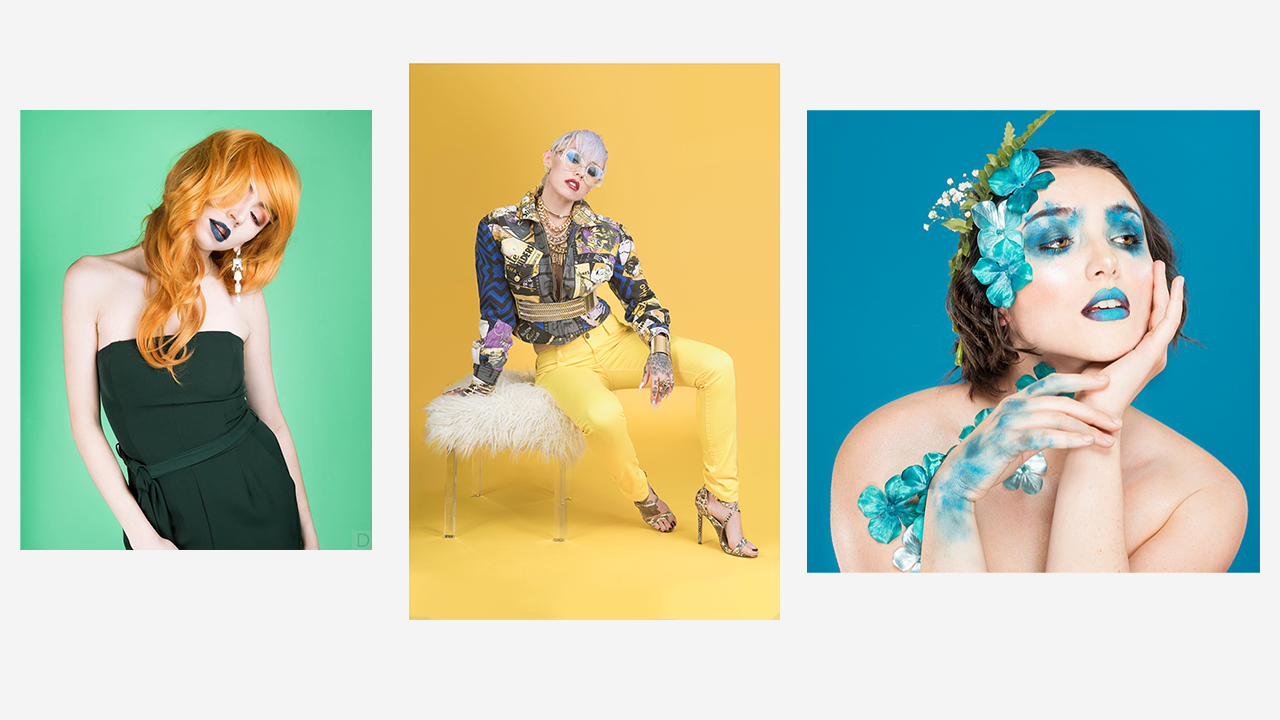
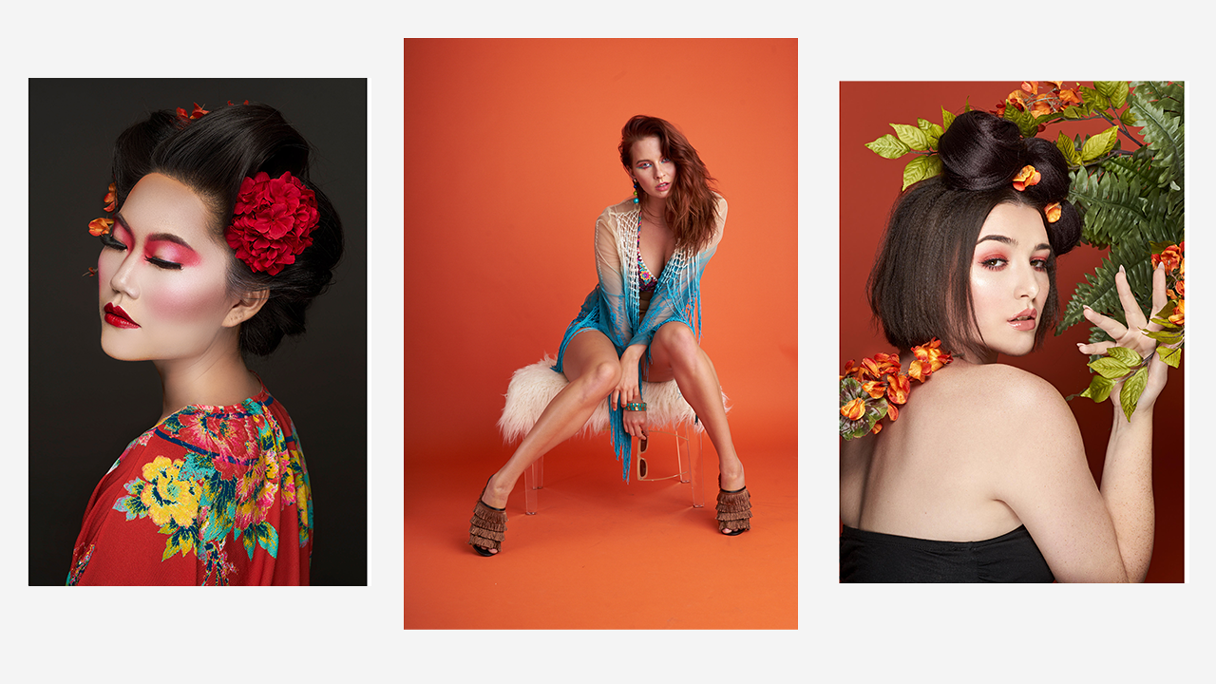
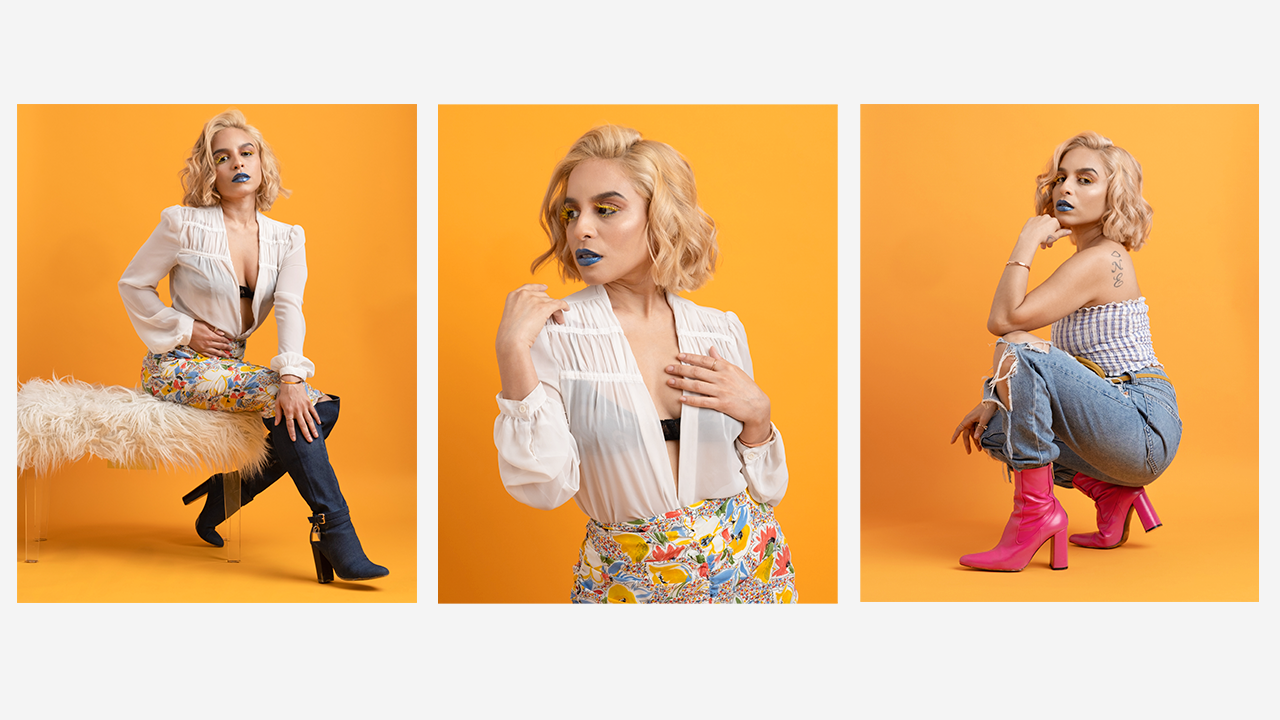
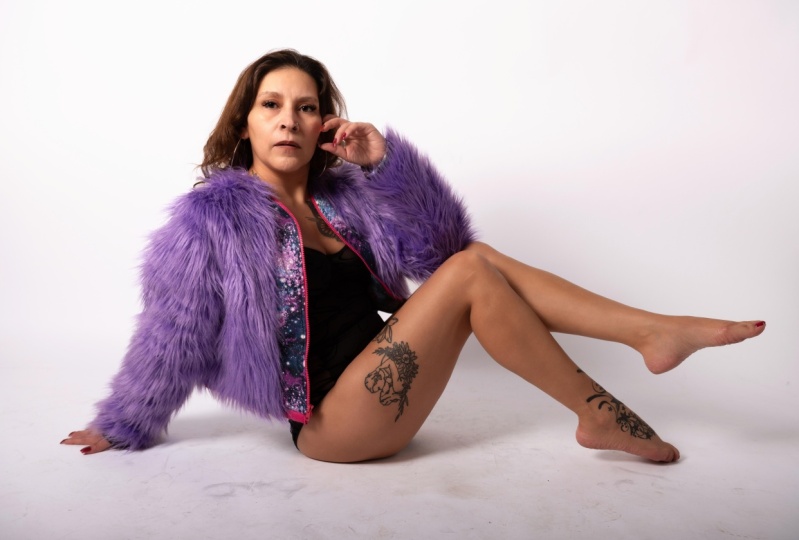
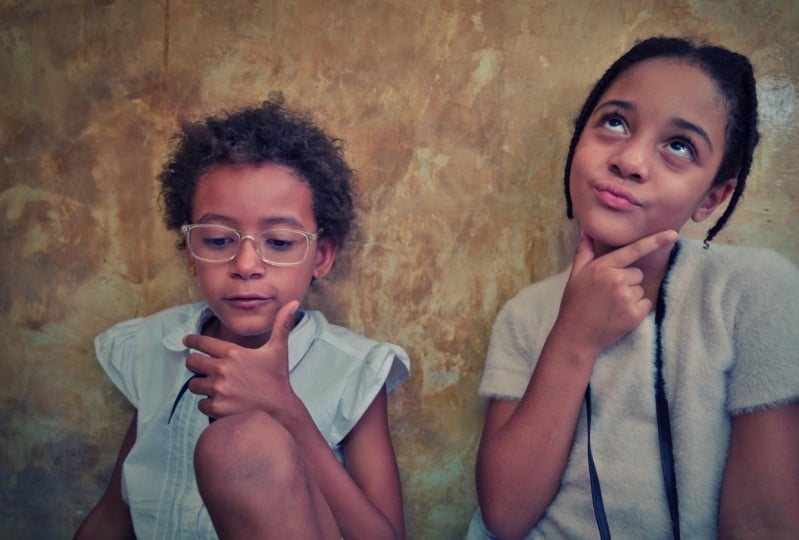
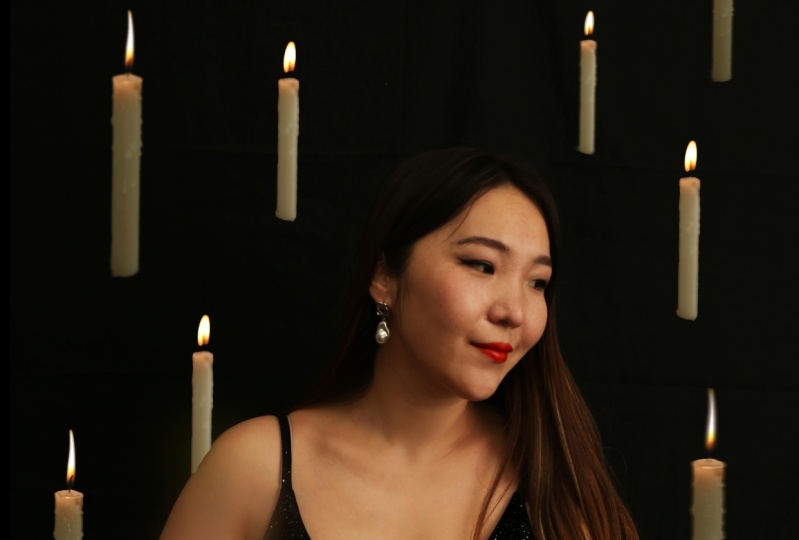
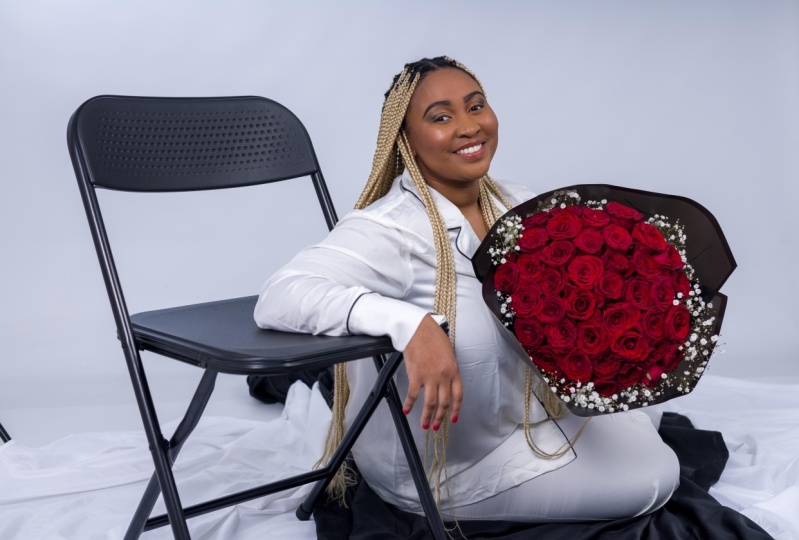
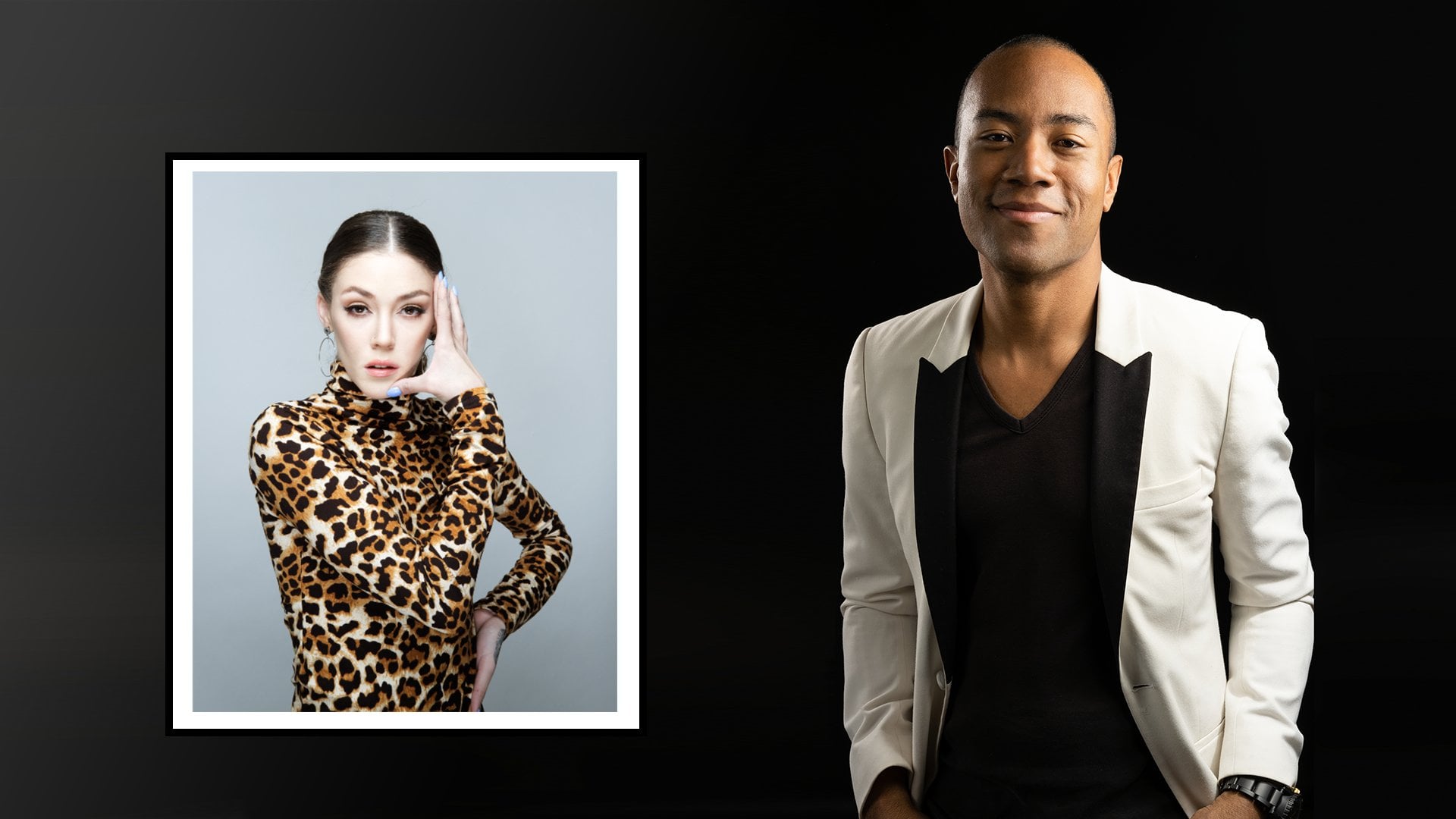
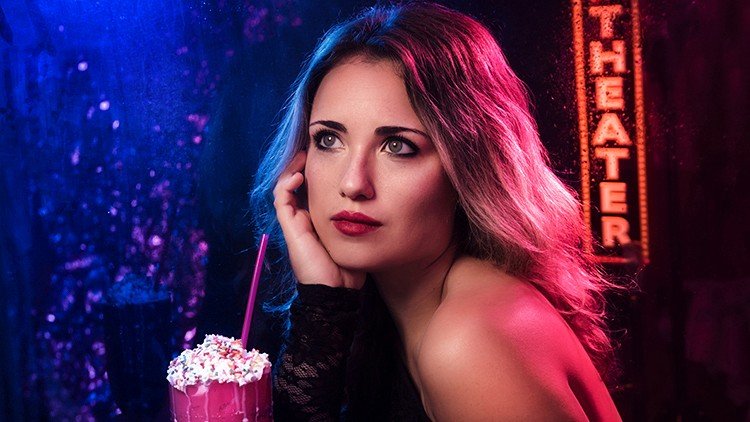
PX et de pxpresets.com. À l'écran, je vais vous montrer certaines de mes œuvres les plus récentes afin de vous faire une idée de mon style
photographique. Je travaille maintenant en tant que photographe professionnel depuis 2018 vais devenir photographe à plein temps à
l'automne 2020. Ce
cours Skillshare a pour but de vous
montrer les coulisses
de la capture confortable de ce type d'
images à la maison. Tout au long de ce
cours, je
vous enseignerai les compétences et les
techniques fondamentales nécessaires pour capturer des images de qualité pour un
magazine. Nous allons déconstruire une configuration d'éclairage
efficace, couvrir l'équipement nécessaire, l'ensemble du flux de
post-traitement, tout dans le but d'
obtenir des résultats immédiats. Nous aborderons également plusieurs points
importants à prendre en compte
lors de la prise de vue à domicile et des
conseils pour obtenir les meilleurs résultats. À la fin, vous serez
bien équipé pour reproduire les éditoriaux de
mode de
publications telles que Vogue, Elle, Harper's Bazaar, Glamour et InStyle. Pour simplifier les choses, j'ai divisé le cours
en trois sections. La première section couvre les prérequis tels que l'
équipement et les outils nécessaires. Nous aborderons également les considérations
relatives à votre espace de tournage, telles que la superficie totale en pieds carrés
et la couleur de vos murs. La deuxième section
explore et couvre l'éclairage et la configuration de la
caméra, ainsi d'autres considérations à prendre en compte
pendant le tournage lui-même. Enfin, la dernière section explore les techniques de
post-production et l'ensemble du
flux de travail nécessaires pour améliorer et finaliser
vos images. À la fin de ce cours, vous disposerez d'une
stratégie et d'un flux de travail éprouvés pour capturer ce style de
portrait en toute confiance. Vous serez également en mesure de le faire avec un petit investissement
financier. Ce cours s'adresse aux photographes de niveau
intermédiaire qui ont une compréhension
de base de l'exposition et de la distance focale. Mais je vais également tout
passer en revue en détail avec des termes faciles
à comprendre. Si vous êtes débutant, vous ne devriez pas vous sentir dépassé. Si vous êtes débutant, ce cours vous aidera à bien comprendre
la photographie
de mode tout en évitant certains
des écueils
nécessaires, à savoir dépenser des
sommes d'argent inutiles en équipement. Quoi qu'il en soit,
les compétences que vous allez acquérir dans ce cours vous
catapulteront la
scène de la mode et vous
aideront à développer un portfolio
unique. J'ai également inclus
un projet de classe à la fin de ce cours, lequel vous rédigerez
vous-même un éditorial de mode à
domicile et vous partagerez
entre une et trois images du tournage dans la galerie de
projets afin que nous puissions tous tirer des leçons de votre expérience et vous faire part de commentaires constructifs. Au cours de ce projet, je
souhaite également que vous
écriviez une brève description expliquant votre opinion
sur le tournage et un peu de contexte
sur le tournage lui-même. Cela dit, j'espère vous voir
à l'intérieur et commençons à créer
notre prochaine image de couverture.
2. Espace studio: Bonjour, mes amis. Devuan
Linux est là, et bienvenue. J'ai hâte de te voir
ici. Allons-y. Dans cette leçon, nous aborderons
les considérations auxquelles
vous devez réfléchir
pour votre espace de studio. Prendre une
image éditoriale de mode en pleine longueur, c'est-à-dire une photo qui capture le sujet de la tête aux pieds, nécessite une distance de
travail importante. Votre espace de tournage ou studio doit être suffisamment
grand pour accueillir. Heureusement, vous pouvez reproduire plupart de l'effet à la maison, surtout si vous avez
un appartement avec un salon
et une salle à manger combinés. Au cours des quatre dernières années, j'ai photographié une centaine de sujets
différents cette
manière, la taille de la plupart des
modèles allant de cinq
pieds deux pouces à six pieds cinq pouces, et j'ai également déménagé trois appartements distincts
pendant cette période. Malgré cela, la
configuration d'éclairage que nous aborderons plus tard est
restée
solide et fiable. Mais c'est principalement
parce que tous ces espaces présentent les
mêmes dimensions générales. Les dimensions que je vais
énumérer sont les minimums qui me semblent nécessaires pour réaliser
ce type d'image à la maison. Autrement dit, à moins que vous n'utilisiez
un arrière-plan plus petit, votre largeur totale peut légèrement
diminuer d'
environ trois pieds. Sinon, ce
sont les minimums. Prenez le temps dès maintenant de
mesurer votre espace à l'aide d'un ruban à mesurer, afin de trouver la zone
appropriée pour tout installer. Ces dimensions sont les suivantes. Une largeur de 10 pieds, une longueur ou une profondeur de 20 pieds et une hauteur
de plafond d'environ huit pieds. Si votre maison, votre appartement ou studio offre
ces dimensions, vous pouvez facilement capturer vos sujets
en entier chez vous. Toutefois, si vous photographiez
dans une pièce ou un espace plus restreint, vous ne pourrez capturer
le sujet qu'aux trois quarts, et vous ne trouverez peut-être pas cela
suffisant à long terme. Dans le même temps, espaces plus grands que ceux
décrits vous offriront une plus grande flexibilité quant à l'objectif ou à la distance focale
que vous pouvez utiliser. Dans ce cas, vous avez un avantage
certain. Mais en dehors de l'espace, et
encore moins, vous devez également tenir compte la couleur des murs de votre maison. Idéalement, vous devez
peindre les murs avec un gris neutre
aplati, afin qu'ils soient totalement exempts
de dominantes de couleur et ne
renvoient pas la lumière sur le sujet. Mais pour la plupart d'entre nous, en particulier ceux qui vivent dans appartements, ce
n'est pas réaliste. La meilleure option suivante
est un blanc neutre, qui est généralement
standard dans la plupart des maisons. Maintenant, si vous avez des murs blancs, ils agiront probablement comme un réflecteur et
éclaireront le sujet, réduisant ainsi les contrastes, mais pour ce style de portrait, cela
ne devrait pas poser de problème. Au lieu de cela, ceux qui ont peint des murs ou des murs recouverts d'un film de
vinyle devront s'inquiéter. Les couleurs de ces murs
modifieront la couleur de la photo, modifiant ainsi l'apparence des vêtements
et de la peau du sujet. Cela affectera également négativement la
balance des blancs de
votre appareil photo Vous devez
donc retirer
cette pellicule de vinyle ou peindre le mur
à long terme, si possible. Si cela n'est pas possible ou c'est tout simplement
trop peu pratique, vous pouvez signaler ou
encadrer le sujet en utilisant un panneau d'
affichage recto-verso de chaque côté. Nous aborderons cet
outil en particulier dans une prochaine leçon, mais il
servira efficacement de mur à part entière et supprimera ainsi toute dominante de
couleur indésirable. Il sert également d'outil de façonnage de
la lumière, ce qui est également utile. Mais, parfait, vous connaissez
maintenant les
deux principales considérations
relatives à votre espace de studio. Discutons de la caméra et l'équipement
d'éclairage nécessaires.
3. Équipement de caméra: Bonjour, mes amis. Davon
Linux est là et bon retour. Dans cette leçon, nous aborderons l'éclairage et l'équipement de
caméra vous aurez besoin pour réaliser
ce type d'images à la maison. Commençons par l'équipement
d'éclairage. Au minimum, vous aurez
besoin d'un monolithe,
également connu sous le nom de stroboscope, avec une puissance
de sortie du flash de 150 watts ou plus. Avec 150 watts, vous disposerez suffisamment de puissance pour capturer des images
à des ouvertures plus élevées,
comme F8 ou F11, qui vous permettra de capturer le
sujet dans ses moindres détails. L'unité que j'utilise
pour l'image principale ce cours est le
Neewer ou Godox SK 300, un stroboscope équilibré à la
lumière du jour équivalent à 150 watts. Vous aurez également besoin d'un déclencheur pour cette lampe ou celle
que vous prévoyez d'utiliser, qu'il s'
agisse d'un câble de synchronisation du flash connecté directement
à l'appareil photo ou d'un système sans fil connecté à la
griffe de votre appareil photo. Dans ce cas, j'utilise
les
déclencheurs du flash étudiant RT16 qui se connectent
à l'appareil photo,
vous parlent et se connectent à la
lumière juste ici. Ensuite, nous aurons besoin d'un support d'éclairage
robuste Je recommande de dépenser
un peu plus ici en optant pour un support
d'éclairage robuste en aluminium, comme celui d'
Impact ou de Photo Deoxy. Ils sont dotés de boutons plus
robustes qui ne se cassent pas après seulement
six mois d'utilisation, et ils ont également une charge utile plus
élevée pour y attacher davantage d'
équipements. Ils ne sont que légèrement
plus chers, mais ils constituent un
meilleur investissement. À partir de là, vous aurez
besoin d'une boîte à lumière pour modifier et adoucir la lumière. Dans ce cas, j'utilise un parapluie de 60 pouces avec un intérieur blanc
et, par expérience, 48 à 60 pouces est la
taille idéale pour ce support, où la lumière est
juste assez douce et enveloppe le sujet. Un parasol de 60 pouces est de taille
raisonnable et ne
domine pas la pièce comme un parasol plus grand de
six ou huit pieds. Au total, pour l'équipement d'éclairage, nous avons besoin d'
environ 200 dollars américains. En ce qui concerne l'
équipement photo,
utilisez l'appareil photo que vous possédez déjà, mais si vous ne possédez pas déjà un objectif
équivalent à F1.8 de
50 millimètres, devez vous en procurer un. Le 50 millimètres est généralement
la solution idéale par rapport à l'objectif standard de
855 millimètres du kit et il
améliorera sensiblement la qualité de votre image, en
particulier en termes de netteté
centrale, Boca et de performances en basse lumière. Pour la plupart des fabricants, le
F1.8 de 50 millimètres coûte en moyenne 100 et 150 dollars américains,
il est donc très abordable. Mais naturellement, si vous souhaitez éviter cette dépense
particulière, vous pouvez utiliser un
objectif en kit et
vous pouvez capturer des
images largement similaires avec l'objectif du kit. Vous pouvez également envisager une toile de fond ou un système de
support d'arrière-plan et un papier transparent coloré. Cela augmentera le
total d'environ 100 USD. Quelque chose à prendre
en compte en fonction de votre budget, mais en assemblant un papier de 86 pouces, puis en le déployant, nous obtiendrons un résultat vraiment
professionnel. Sinon, vous pouvez également ignorer cet
achat et utiliser un drap de lit en fer à repasser ou tissu
similaire fixé
au rebord de la fenêtre. Cette méthode nécessitera cependant
plus d'édition et de
post-traitement, mais c'est au moins
un point de départ. En fin de compte, le
kit d'éclairage est le plus important. Quoi qu'il en soit, il s'agit d'un point d'entrée très abordable dans
l'éditorial de mode sur la photographie, qui ne sera probablement pas inaccessible, même pas inaccessible, même
pour les
photographes les plus récents. Mais super, maintenant que nous avons abordé l'équipement
nécessaire, voyons comment
positionner la lumière.
4. Configuration de l'éclairage: Bonjour, mes amis. Devaun
Lennox est là, et bon retour. Dans cette leçon, nous aborderons la configuration de l'éclairage et la manière
de positionner votre stroboscope. Je vais maintenant vous montrer un rendu de la configuration de l'éclairage
à l'écran, et nous allons couvrir les distances
et les hauteurs de manière séquentielle. Commençons par
parler de la position
du modèle par rapport
à l'arrière-plan. Si l'espace de votre studio répond
aux dimensions que nous avons
abordées dans la leçon 1, placez le modèle de manière à ce
qu'il soit à cinq pieds
de l'arrière-plan. Cela nous permettra de placer la lumière plus
loin de l'arrière-plan, réduisant ainsi la quantité de
lumière qui l'atteint, et cette séparation lui
permettra de prendre une couleur plus subtile plutôt que de rester entièrement
colorée et probablement surexposée. Je vais vous montrer la
différence entre placer le modèle
directement à côté l'arrière-plan et à cinq
pieds de l'
arrière-plan pour le moment. Comme vous pouvez le constater, il existe une différence notable entre ces images et l'esthétique de la
photo. Ensuite, discutons du
positionnement du stroboscope. Vous devez
placer le trait à un angle de 45 degrés par rapport au côté
le plus flatteur
du visage du modèle, et vous le placerez à
environ trois à cinq
pieds de celui-ci . Par exemple, si mon
côté droit est mon côté droit, vous placerez la lumière sur mon côté
gauche ou la caméra sur la droite. Cela force ma tête à
tourner à gauche vers la lumière et vous aidera à capturer mon bon côté sur
chaque photo. Il s'agit d'une technique subtile, mais qui empêche
les modèles de ne pas aimer les futures images
que vous leur montrez. À partir de là, ajustez le
support d'éclairage de manière à ce que
le bas du parapluie mesure environ
cinq pieds de haut. Il s'agit d'une valeur approximative, pas d'une mesure
exacte, mais en général, hauteur de
cinq pieds est suffisante
pour que
la plupart des sujets puissent positionner correctement le catchlight dans le tiers supérieur de l'œil. Cette position signifie également que la lumière provenant du stroboscope tombe correctement sur leur
visage sans créer d'ombres dures et
peu flatteuses,
en particulier ici et ici. Je tiens également à souligner quelque chose d'
important ici. Lorsque nous configurons l'
éclairage de cette manière, le modèle ne dispose que d'
environ un pied de marge de manœuvre avant que la lumière ne
change radicalement Il y a
donc
une certaine flexibilité, mais pas grand-chose. Gardez cela à l'esprit
pendant que vous photographiez. La dernière variable
, qui mérite également d'être expérimentée,
est la diffusion de la lumière. Vous pouvez soit pointer le parapluie directement sur
le sujet, ce qui rend la lumière un peu plus directionnelle et
plus intense en revanche. Ou vous pouvez l'aplatir
en l'éloignant légèrement d'eux, en
adoucissant son effet. C'est une petite variable, mais qui change l'esthétique de la
photo. Mais félicitations. De là, vous avez la configuration
complète de l'éclairage. Placez-vous à
quelques mètres et commencez à expérimenter
avec la concurrence. Maintenant que nous avons abordé
la configuration de l'éclairage, parlons des paramètres de la caméra et de la façon dont vous allez
configurer votre caméra.
5. Configuration des caméras: Bonjour, mes amis, Davon
Linux est là et bon retour. Dans cette leçon, nous aborderons les paramètres de
votre appareil photo et donnerons
quelques conseils pour obtenir
les meilleurs résultats. Tout d'abord, commençons par les paramètres
de l'appareil photo. Comme nous photographions
en intérieur dans un studio, notre exposition sera principalement
dictée par notre ouverture
et nos réglages ISO. La vitesse d'obturation n'entre en jeu que pour
se synchroniser avec notre flash et éliminer toute poignée de main potentielle
pendant la prise de vue. Mais sinon, elle ne joue pas le même rôle que les autres
formes de photographie. Maintenant que nous avons un
contrôle total sur le flash, la puissance ou
la quantité de lumière
atteignant notre sujet, il est préférable de régler notre
appareil photo sur sa sensibilité ISO de base. À l'ISO de base, nous capturerons des images de
la plus haute qualité avec la meilleure plage dynamique
et le moins de bruit possible. Pour la plupart des appareils photo, cette valeur
sera de 100 ou 200 ISO. Lorsque vous êtes prêt à prendre des photos, commencez par régler votre appareil photo
sur l'une de ces valeurs. Ensuite, le réglage de l'ouverture, qui détermine la
profondeur de champ et la netteté de la zone de notre sujet
. Pour ce type de photographie, il est
préférable
de régler l'ouverture entre F8 et F11, car ces valeurs offrent
une profondeur de champ
suffisante pour capturer le sujet de la tête aux
pieds et laissent
également espace de travail au sujet
pour qu'il
puisse se déplacer afin de capturer ses
mouvements. Notez que vous pouvez explorer d'autres réglages d'ouverture
dont la valeur est plus faible, tels que F5.6 ou F4 Ces réglages ne
feront que créer un arrière-plan plus flou. Ils peuvent également être
utiles pour réduire
les détails fins sur la peau du modèle et les imperfections
importantes, ce qui facilite le
processus de post-production. Mais en général, F8 est un excellent
point de départ pour ce média. Ainsi, lorsque vous êtes prêt à prendre des photos, commencez par régler votre objectif
sur une ouverture de F8. Enfin, notre vitesse d'obturation, qui est l'aspect le moins
important de l'exposition dans cette
forme de photographie. En général, une
vitesse d'obturation d'un vingt-cinquième de seconde est un excellent
point de départ dans la plupart des situations. Il s'agit d'une valeur suffisamment
rapide pour supprimer tout tremblement de l'appareil photo lorsque vous
photographiez à main levée. Mais c'est également une valeur
prise en charge par la plupart des stroboscopes pour leur vitesse
maximale de synchronisation du flash. Notez que vous pouvez également expérimenter ici en utilisant vitesses d'
obturation plus lentes
si vous souhaitez capturer le flou
cinétique dans vos images. Super, maintenant que nous avons
abordé les paramètres de l'appareil photo, passons à quelques conseils
pour obtenir les meilleurs résultats. Si votre appareil photo prend en charge la détection du
visage ou des yeux, activez cette fonction et réglez la zone de mise au point automatique sur
le tiers supérieur du cadre. Le raisonnement pour placer
le point de mise au point automatique ici est que nous allons principalement prendre des
portraits de la tête aux pieds ou sur toute la longueur. Vous devez généralement
tenir l'appareil photo en orientation
portrait
plutôt qu'en mode paysage.
Par conséquent, régler la
zone de mise au point ou le collimateur AF sur le tiers supérieur du cadre
accélérera la mise au point de
votre appareil photo, réduisant ainsi son temps
d'acquisition de la mise au point. C'est une petite astuce qui vous
aidera à capturer images
nettes de manière
plus constante. Ensuite, si votre appareil photo est doté mise au point automatique continue ou AFC
précise et fiable, vous pouvez
utiliser cette fonction. Sinon, vous obtiendrez les meilleurs résultats en utilisant
la détection du visage ou des yeux associée à la
mise au point automatique
à prise unique ou à l'AFS. Parlons maintenant de la balance des blancs. balance des blancs automatique fournira un résultat suffisamment proche
pour les appareils photo récents afin d'éviter toute exigence de
correction des couleurs extravagante lors du post-traitement. Mais pour les anciens appareils photo, principalement ceux fabriqués
avant 2018, utilisez plutôt le
préréglage de la balance des blancs du flash. Vous pouvez également saisir manuellement
une valeur comprise entre 4 500 et 5 600 Kelvin à
l'aide du réglage Kelvin, si vous connaissez la température de couleur
fabriquée par vos lampes, et cela
vous donnera une couleur plus précise. À partir de là, vous devez prendre une photo d'essai de votre sujet, puis
examiner l'écran LCD arrière pour voir l'exposition
. Vous devez également vérifier l'exposition
sur l'histogramme et vous assurer
que vous ne coupez pas spécifiquement
les zones les plus claires. Dans ce type de photographie, il est préférable de prendre des photos
sous-exposées d' environ un tiers d'arrêt
et d' éviter d'
augmenter les zones claires, en particulier sur le visage du
sujet, car vous ne pouvez pas récupérer ces
détails en post-traitement. Cependant, vous pouvez toujours augmenter l'exposition et lever les
ombres après coup. Cela dit, ce sont
les paramètres de l'
appareil photo et les conseils généraux sur la façon de
capturer les meilleures images. Dans la
leçon suivante, nous aborderons d'autres considérations relatives au démarrage
, puis aborderons le flux de travail
de post-production.
6. Autres considérations: Bonjour mes amis, Davon
Linux est là et bon retour. Dans cette leçon, nous aborderons
deux dernières considérations. s'agit de savoir si vous devez utiliser un réflecteur pour réduire contraste ou si vous devez vous connecter pour visionner les
images pendant la prise de vue. Pour l'image du cours,
j'ai choisi
d'ajouter un réflecteur en face
du modèle pour aider à
combler les ombres. J'ai fini par utiliser des panneaux d'affichage de 236 x
48 pouces collés ensemble pour mesurer 8 pieds de
haut une fois dépliés. J'en ai positionné deux à
côté du modèle pour qu'ils agissent comme ce que nous appelons dans l'
industrie des appartements en V. L'utilisation de ce type de panneau d'
affichage est ce à quoi je faisais référence dans
une leçon précédente lorsque j'ai parlé de la boxe dans le modèle si vous
avez des murs colorés. Mais au lieu d'essayer de
supprimer toute dominante de couleur, j'utilise ces panneaux d'affichage pour réfléchir la lumière
sur le modèle. Ces panneaux d'affichage constituent eux
seuls
une source de lumière douce sur le
côté gauche
de la caméra pour combler les ombres. À l'écran, je vais maintenant vous
montrer l'effet de l'
ajout de ces réflecteurs
par rapport à leur suppression, afin que vous puissiez voir la différence. Il est important de
mentionner cependant que vous n'êtes pas obligé d'utiliser ces
réflecteurs ou un réflecteur. Il s'agit d'une
étape facultative qui
dépend du type d'esthétique que
vous recherchez. Si vous souhaitez obtenir une image
plus sombre et plus dramatique, le meilleur moyen d'
obtenir cet effet est d'utiliser
le réflecteur . Sinon, si vous voulez
quelque chose qui n'
ait qu' un peu de
contour et d'ombre, ce réflecteur vous aidera à compenser les ombres causées par
notre éclairage lui-même. Sinon, si
vous ne souhaitez pas
installer de réflecteur
, vous pouvez placer le modèle et
la toile de fond
plus près de votre mur. C'est le cas si vous
avez un mur blanc. Le fait de placer le modèle à une distance de 3 à
4 pieds du mur
fonctionnera de la même manière qu'un réflecteur et comblera les ombres. Ensuite, vous pouvez
envisager de connecter votre appareil photo à votre
ordinateur si vous avez un ordinateur portable afin
de pouvoir transférer les photos en temps réel pour les
afficher sur un écran plus grand. Ce processus, connu
sous le nom de connexion constitue
un excellent moyen d'évaluer les détails les plus
fins et les vêtements, maquillage, les cheveux ou
même votre éclairage. C'est également l'
outil idéal pour voir
les réglages que vous
effectuez en temps réel,
tels que le réglage précis de l'angle
de la lumière ou la présentation à
votre modèle des images époustouflantes que
vous avez prises jusqu'à présent. Si vous souhaitez
configurer ce flux de travail, vous trouverez de nombreuses ressources en ligne expliquant
comment le
configurer avec Adobe
Lightroom à l'aide d' un dossier actif, mais la configuration détaillée n'entre pas
dans le
cadre de ce cours. Quoi qu'il en soit, ce sont les deux dernières considérations que vous voudrez prendre
en compte lors du tournage. Maintenant que vous êtes parfaitement
équipé pour commencer à capturer des images
éditoriales de mode à la maison. Dans la section suivante,
nous aborderons le
flux de travail de post-production du début à fin afin que vous puissiez améliorer
les images que vous avez capturées et les amener
à un niveau professionnel.
7. Correction de l'exposition: Bonjour mes amis, ici Davon
Linux. Bon retour. Dans cette leçon, nous allons démarrer le processus de post-traitement afin d' améliorer et de finaliser notre image. J'ai inclus ce fichier DNG brut ou numérique négatif dans
le matériel de cours. N'hésitez pas à suivre
les leçons suivantes si
vous utilisez Adobe Photoshop. Cela étant dit
,
passons aux premières étapes du flux
de travail,
qui consistent à affiner notre exposition. Nous voici dans Adobe Photoshop, nous travaillons avec un fichier DNG. L'ouverture de l'image fera apparaître la
fenêtre de dialogue Camera Raw dans Photoshop. C'est notre premier point
de départ. Dans Camera Raw, nous
allons concentrer notre attention sur l'onglet de base. Ici, nous sommes confrontés à plusieurs paramètres
axés sur l'exposition, la couleur et le contrôle des détails. Cependant, nous n'ajusterons le groupe intermédiaire de paramètres
pour affiner notre exposition. Pour cette image, j'ai pris
la photo légèrement sous-exposée d'
environ un demi-arrêt, et je l'ai fait pour
préserver la texture
et les plis de
la chemise ici et de ses cheveux ici, afin d'éviter que ces zones surexposées et ne perdent des détails. Mais il est maintenant temps de corriger l'exposition pour le
reste de l'image. Pour ce faire, nous
ajusterons les curseurs de luminosité, d'
ombre et d'exposition. Je vais d'abord commencer par le curseur
Exposure et utiliser les touches haut et bas du
clavier pour régler sa valeur. Pendant ce temps, je porte une attention
particulière
au graphique RGB en haut à droite et je le lis. Ces valeurs indiquent
la luminosité
des couleurs présentes dans l'image. Lorsque je règle les tons clairs, je veux m'assurer que la zone la
plus lumineuse de la photo, qui se trouve juste ici, ne dépasse pas 250
sur les spectres rouge, vert et bleu. Si c'est le cas, vous obtiendrez une image
imprimée contenant uniquement du papier blanc dans cette
zone et sans détails fins. C'est une chose à laquelle il
faut faire attention en faisant cela. Pendant cette étape
particulière, placez votre curseur sur la partie la plus
claire de la photo, puis ajustez le curseur
petit à petit jusqu'à ce que cette zone atteigne un maximum
de 250 sur l'ensemble du plateau. Il est important de noter que vous pouvez également modifier
l'indication de découpage dans cet histogramme en appuyant sur
les deux flèches vers le haut, ce qui vous permettra de déterminer
plus facilement les zones susceptibles de perdre des détails. Lorsque je bascule l'indication de
découpage la plus haute, vous remarquerez que
Photoshop présente reflets
rouges sur l'
arrière-plan de la photo. Ce surlignage rouge
indique les endroits où l'image est surexposée au-delà de
255 sur les canaux rouge, vert ou bleu
et perd désormais des détails. Je vais garder ces zones à l'esprit et nous y
reviendrons plus tard dans le
flux de post-traitement pour régler ce problème particulier et séparément
ce problème particulier et
l'
exposition de fond. Je n'ai aucune crainte à ce sujet. Mais pour le moment, concentrons notre attention
sur le modèle et
veillons sa peau et ses
vêtements soient détaillés. Je trouve qu'une valeur de plus
35 fonctionne bien pour cette image, car augmente l'exposition
globale, mais pas trop loin pour faire ressortir les zones les plus
claires du sujet. Génial. Maintenant que
les reflets sont assez clairs, comme
c'est le cas sur cette image, je vais complètement ignorer ce
curseur. Mais sachez que
le réglage du curseur de surbrillance certaines images sera nécessaire pour obtenir
la bonne exposition. Cela étant dit,
ajustons les ombres. Le curseur
Ombres permet d'augmenter l'exposition des
zones d'ombre, mais il réduit également le
contraste de l'image. Nous devrons revenir et ajouter contraste pour corriger
cela plus tard. Mais là encore, en
ajustant ce réglage, je porte également
une attention particulière à la lecture RGB. Heureusement, le réglage de ce
curseur n'
affecte pas spécifiquement les zones à problèmes en
arrière-plan,
donc aucun problème . Au lieu de cela, il ne répertorie que les zones
sombres de notre modèle. Je trouve qu'une valeur de plus 35 est également parfaite
ici. Enfin, je vais réduire légèrement la
température de couleur de 5 900 Kelvin à 5 600 Kelvin. Pour cette image en particulier, j'ai défini une balance des blancs personnalisée à l'aide d'une feuille de papier blanc. Cependant, comme il ne s'agit pas
d'une véritable carte grise neutre, elle est généralement décalée de quelques
centaines de degrés Kelvin, mais il fait suffisamment froid, en particulier en ce qui concerne la
teinte ou la teinte de la lumière. Je vais réduire une partie
du jaune et refroidir légèrement
la photo jusqu'à ce que la température de couleur de
ma lumière
soit de 5 600 Kelvin, soit la lumière du jour équilibrée. Maintenant, en appuyant sur l'icône en forme d'œil, nous pouvons basculer d'avant
en arrière pour revoir nos modifications. Super, nous avons fini de régler l'exposition de notre image. Cliquez maintenant sur Ouvrir dans le coin inférieur
droit pour ouvrir le fichier. Dans la leçon suivante, nous allons recadrer la photo et
nettoyer l'arrière-plan.
8. Recadrage et nettoyage de fond: Bonjour, mes amis Devon Lennox
, et bon retour. Dans cette leçon, nous allons
recadrer l'
image et éliminer les distractions
en arrière-plan. Pour recadrer la photo, rendez-vous dans le panneau Outils et sélectionnez l'outil de recadrage ou utilisez le raccourci clavier
C. Dans l'outil de recadrage, nous verrons notre rapport
hauteur/largeur en haut à gauche, ainsi que quelques
options de redressement, quadrillage et de suppression des pixels recadrés. Sachez que si vous prévoyez de
recadrer une image spécifiquement pour la mettre en ligne sur Instagram ou
d'autres plateformes de réseaux sociaux, j'ai découvert que l'utilisation d'un rapport
hauteur/largeur personnalisé fonctionne mieux. Ce ratio est le
suivant, 8,5 sur 10,7. Vous pouvez saisir ces valeurs
en sélectionnant Ratio dans
le menu déroulant, puis en remplissant les champs
adjacents ici. À partir de là, je vais légèrement ajuster
le recadrage pour supprimer une partie de l'
espace indésirable autour du modèle. Ensuite, une fois que vous avez
obtenu le cadrage souhaité pour le recadrage, cliquez sur l'icône en forme de coche dans le panneau supérieur pour
valider les modifications. Maintenant, on pourrait dire que c'est bien et
passer à autre chose. Pour la plupart de vos images, vous n'avez pas besoin de faire grand-chose d'autre. Mais je vais
rapidement vous montrer comment supprimer les réflecteurs et autres objets indésirables de l'arrière-plan que vous pouvez voir ici sur le côté gauche. Cette technique que je vais
maintenant démontrer est également parfaite pour réaliser une photographie au format un pour un
ou une photographie carrée. Annulons un recadrage à l'aide
de la commande ou de la touche Windows Z. Maintenant, la
technique la plus simple consiste à sélectionner une bonne zone
d'arrière-plan,
puis à la redimensionner à
l'aide de la fonction Transformer pour
remplir la zone distrayante. Laisse-moi te le montrer maintenant. Dans le panneau Outils, cliquez sur l'outil
de cadrage rectangulaire ou utilisez le raccourci clavier M. Sélectionnez
maintenant le bas de la
section de l'arrière-plan, puis faites-la glisser vers le haut. Veillez à ne pas choisir le modèle ou la partie de l'arrière-plan que
vous souhaitez supprimer. Une fois cette option sélectionnée, sélectionnez « Modifier », puis Transformation
libre ou utilisez le
raccourci clavier ou Windows T. Maintenant, en utilisant
les points de
transformation, cliquez et maintenez le bord extérieur enfoncé, puis maintenez la touche Shift enfoncée et faites glisser le pointeur vers l'extérieur
de l'arrière-plan. Cela déforme les pixels de l'
arrière-plan, les
allonge et copie
efficacement cette zone dans la sélection que
nous voulons supprimer. Notez que vous pouvez voir ces pixels déformés
et étirés sur certains arrière-plans si vous
zoomez à 100 % ou plus. Mais dans la plupart des situations, cette technique est pratiquement imperceptible et je l'
ai trouvée par expérience. C'est de loin le moyen le plus simple d'
étendre un arrière-plan. Une fois que vous êtes satisfait de l'
apparence de la transformation, cliquez sur l'icône en forme de coche dans le panneau supérieur pour
valider les modifications. Maintenant, désélectionnons la zone
en cliquant sur Sélectionner, puis sur Désélectionner, ou en utilisant le
raccourci clavier ou Windows D. Un excellent moyen
rapide et facile de
résoudre ce problème. Supprimons maintenant les éraflures sur l'arrière-plan lui-même. Je vais maintenant zoomer
sur les éraflures sur le sol. Pour les supprimer, utilisez l'outil Clone Stamp pour
sélectionner l'outil Clone Stamp, accédez au panneau Outils, puis sélectionnez l'outil Clone
Stamp ou utilisez le raccourci clavier S. Maintenant, réglez la taille du pinceau pour qu'elle soit légèrement
plus grande que la zone
à problème à
l'aide des touches entre crochets, puis utilisez la touche Alt ou
Option pour sélectionner une zone à échantillonner et à peindre
par-dessus la zone à problème. Super problème résolu. Maintenant, rééchantillonnons et corrigeons
toutes les éraflures restantes. Parfait. Vous
remarquerez peut-être également quelques taches en haut de
l'arrière-plan avec des cercles de
tension en cas d'
exposition plus foncée. Ici et ici. Ces défauts sont
généralement causés par de la poussière sur le capteur ou par un pli étrange
et par un papier transparent lui-même. Nous pouvons les corriger facilement en utilisant
l' outil Patch ou l'action
Content-Aware Fill. Pour certaines imperfections, l'
outil Patch fonctionnera parfaitement, mais il ne fonctionne pas toujours. Cependant, pour ce défaut majeur
, cela fonctionnera très bien. Utilisons-le ici
dans le panneau Outils, sélectionnons l'outil Patch ou utilisons
le raccourci clavier J. Maintenant, tracez un cercle
autour de la zone à problèmes, puis cliquez en maintenant et faites glisser
pour remplacer la sélection. Super. Maintenant, pour supprimer
ces deux dernières zones, nous allons les remplir avec
les pixels environnants. Pour ce faire, nous allons utiliser l'action Remplir
en fonction du contenu. Commencez par sélectionner la zone à problème à
l'
aide de l'outil Lasso, que vous pouvez trouver dans
le panneau Outils ou à l'aide du raccourci clavier L. Une fois que
vous avez fait une sélection approximative, sélectionnez « Modifier », puis Remplir
en fonction du contenu. Maintenant, appuyez sur « OK » dans la boîte de dialogue
suivante. Parfait, problème résolu. Maintenant, répétons ce processus pour éliminer l'autre défaut. C'est fait. Voilà, nous l'avons. Nous avons maintenant recadré l'image et nettoyé l'arrière-plan. Dans la leçon suivante, nous aborderons le nettoyage des imperfections
de la peau.
9. Nettoyage de peau de pinceau de guérisons: Bonjour, mes amis [inaudible]
ici et bon retour. Dans cette leçon, nous allons éliminer
toutes les imperfections indésirables
sur la peau du modèle. Nous allons le faire avec
un seul outil, en l'occurrence le pinceau de
guérison. Mais avant cela, je
vais fusionner toutes nos
couches pour former
une nouvelle couche supérieure. Cela nous permettra de
passer rapidement en revue les
modifications et de nous protéger
si nous allons trop loin. Pour ce faire, déverrouillez
la couche d'arrière-plan. Sélectionnez maintenant chacune des couches restantes
en maintenant
la touche Commande enfoncée
ou la touche Windows. Une fois sélectionné, maintenez
la touche Alt ou Option enfoncée, puis appuyez sur l'
icône Hamburger sur la droite. Cliquez ensuite sur « Fusionner les couches ». Parfait. Nous pouvons maintenant
effectuer le nettoyage de la peau. Sélectionnez le
pinceau cicatrisant en cliquant sur son icône dans le panneau d'outils ou en utilisant le raccourci
clavier J. Sachez que si vous utilisez ce raccourci, Photoshop ouvre par défaut le pinceau de cicatrisation localisé,
qui fonctionne différemment. Sélectionnez le
pinceau de guérison manuellement. Si vous trouvez cette étape suivante,
elle se comporte différemment. Désormais, chaque fois que vous
appuyez sur le raccourci, le pinceau de guérison
est correctement sélectionné plutôt que le pinceau de guérison
localisé. Commençons
par nous attaquer à certaines des imperfections du visage de
notre modèle. Tout d'abord, ajustez la
taille du pinceau pour qu'elle soit légèrement plus grande que la zone
à problèmes à l'aide des touches du support. Utilisez ensuite la touche Alt ou Option
pour sélectionner la zone à échantillonner, puis cliquez et maintenez pour
peindre la zone à problème. Super. Imperfection supprimée. Nous allons maintenant répéter l'échantillon
et la technique de peinture pour le reste des imperfections. Je vais maintenant activer et
désactiver la couche afin que vous puissiez voir
les modifications apportées jusqu'à présent. Maintenant que nous avons pris
soin de ces zones, allons effectuer un zoom arrière et
évaluer les modifications. Ça a l'air bien. Passons
au domaine suivant. Appuyez sur la
barre d'espace et maintenez-la enfoncée pour
sélectionner temporairement l'outil à main pour vous
déplacer sur le canevas. Allons-y et
éliminons certaines de ces petites imperfections
sur ses bras. Super. Faisons un zoom arrière et
réévaluons les modifications. Ça a l'air naturel.
Passons aux genoux, aux jambes et aux chaussures. Super. Maintenant, faisons un zoom arrière et revoyons
l'image finale. Parfait. Tout
semble bon et je ne remarque rien d'autre
à régler. Notre modèle a une belle peau, nous n'avons
donc pas besoin
de faire grand-chose. Mais le
processus d'échantillonnage et de peinture que j'ai montré dans cette vidéo est le flux de travail
général permettant
d'éliminer la plupart des imperfections. Nous pourrions utiliser d'autres techniques plus
avancées, mais je trouve que celle-ci est assez
simple à comprendre pour les débutants et les
photographes passionnés, et il est peu probable qu'elle vous
submerge également. Maintenant que nous avons terminé de nettoyer
la peau, passons à l'esquive et à la combustion.
10. Dodge et brûlure: Bonjour mes amis, Devon
Linux est là et bon retour. Dans cette leçon, nous allons
esquiver et graver l'image. Si vous n'êtes pas familier
avec la technique d'esquive et de gravure, il
s'agit d'une
technique de retouche qui vous permet de peindre, de
surligner ou d'ombrer de
manière sélective. esquive fait référence à la peinture
et à la mise en valeur ou à l'éclaircissement d'une zone tandis que la combustion fait référence à la peinture et à l'ombrage
ou à l'assombrissement d'une zone. Dodge and Burn est un
excellent outil pour corriger les erreurs d'
éclairage au fur et à mesure que vous apprenez, ou même pour reproduire
plusieurs configurations d'éclairage. Mais c'est aussi un
excellent moyen ajouter du contraste à une
photo de manière sélective. Je vais faire une combinaison
des deux pour cette image. Commençons d'abord par esquiver ou alléger certaines
des zones problématiques. Pour moi, ce sont les
taches sombres sur ses bras, les ombres sur son visage, et ce serait bien de dessiner légèrement
les chaussures. Pour ce faire, sélectionnez
l'outil d'esquive dans le panneau des outils ou utilisez
le raccourci clavier O. Dans le panneau supérieur, vous verrez certains paramètres permettant de régler le pinceau
d'esquive, tels que sa portée et son degré
d'exposition. Ces réglages sont
parfaits tels quels, il n'est donc pas nécessaire de les modifier. Mais allons-y et
dupliquons notre couche d'arrière-plan, ce qui nous aidera à ajuster l'opacité de cet
effet ultérieurement Vous pouvez dupliquer une
couche en cliquant dessus et maintenant enfoncée, puis en la faisant glisser vers l'icône plus. Vous pouvez également
cliquer avec le bouton droit sur la couche, puis sélectionner la couche dupliquée. Je vais renommer cette couche en esquive afin qu'elle soit plus claire au
fur et à mesure. Je vais également changer ce mode de fusion de couches de
normal à luminosité. La raison de ce
petit changement est d'éviter le pinceau d'esquive ne modifie la saturation des
zones dans lesquelles nous peignons. Dans certains cas ou situations, en particulier sur cette image, cela peut légèrement augmenter la
saturation, mais ce n'est pas l'effet recherché. Si vous constatez que cela augmente la
saturation à tout moment, changer le mode de fusion
résoudra le problème. Cela dit,
allons-y et passons en revue les différentes
zones problématiques de l'image. Pour ce faire, nous pouvons peindre sur la couche dupliquée que
nous avons créée précédemment, puis ajuster la taille du pinceau
selon les besoins, puis peindre. Ne vous inquiétez pas si vous
peignez par-dessus les bords cela ne sera pas perceptible
une fois que nous l'aurons finalisé. Vous pouvez également penser que cela
semble lourd moment
et vous avez raison, mais ne vous inquiétez pas, nous réduirons cet effet après avoir peint
les zones appropriées. Maintenant que nous avons
appliqué l'effet, atténuons-le et le
rendons plus subtil. Pour ce faire, nous allons ajuster
le degré d'opacité dans l'onglet des
couches. Je trouve qu'une valeur d' environ 50 pour cent laisse
les zones d'ombre, mais pas au point de
paraître artificielle. Permettez-moi d'activer et de désactiver cette
couche pour que vous
puissiez voir l'effet avant
et après. C'est un petit changement, mais qui est perceptible
et qui aide vraiment. Parfait. Faisons maintenant
l'effet inverse en utilisant l'
outil de gravure sur l'image. Ici, nous allons graver les
zones claires de
l'arrière-plan, de la main, et ajouter du
contour à l'image. Pour sélectionner l'outil de gravure, accédez au panneau des outils, puis sélectionnez l'outil de gravure. Vous pouvez également utiliser
la touche de raccourci O après l'avoir sélectionnée pour
l'activer immédiatement. Maintenant, dupliquons notre couche de base ou inférieure en utilisant
le même processus qu'auparavant. Je vais
maintenant renommer
cette couche pour qu'elle soit gravée le même processus qu'auparavant . Pour obtenir cet effet, nous souhaitons
accentuer les zones sombres ou manière sélective surligner de
manière sélective les zones proches
de la surexposition. Commençons par les cheveux et peignons autour des zones d'ombre. Je vais également changer ce mode de fusion de couches de
normal à luminosité. Je vais ensuite accentuer
les ombres sur sa joue,
essentiellement en la remodelant. Maintenant, je descends
vers le bras. Je me concentre ici sur la réduction de
certains des points saillants que je me rappelle avoir abordés de près ou exposés auparavant au cours
de la première leçon. Passons maintenant au contexte. Super. Ce sont les
principales zones à assombrir. Ajoutons ces effets
à un groupe afin de pouvoir effectuer toutes les modifications
en une seule fois. Pour ce faire, sélectionnez
les deux couches en maintenant la touche Shift enfoncée
et en cliquant dessus, puis cliquez sur l'icône du groupe. Maintenant que nous avons
appliqué l'effet, atténuons-le et le
rendons plus subtil. Vous pouvez maintenant voir l'effet
lorsque je l'active et la désactive. Il s'agit d'un énorme changement qui
uniformise l'éclairage et donne plus de définition
à notre modèle. Mais c'est le principe de base de
l'utilisation de la technique d'esquive et de
combustion. C'est un outil puissant qui permet de
régler l'exposition d' une image et vous pouvez vraiment modifier l'éclairage
comme bon vous semble. Maintenant que nous avons fini esquiver et de graver l'image, passons à la correction des
couleurs.
11. Correction des couleurs: Bonjour, mes amis. Devaun
Linux ici. Bon retour. Dans cette leçon, nous allons
corriger les couleurs de notre image. En fonction de votre écran ou l'appareil sur lequel vous visionnez
ce didacticiel, il se peut que
vous ne remarquiez pas la présence d'une dominante jaune sur
l'ensemble de la photo. C'est subtil, mais si
vous regardez attentivement, vous finirez par le voir. Nous allons régler ce problème
particulier. Pour ce faire, nous appliquerons une
couche de réglage du seuil sur l'image. Vous pouvez trouver cette fonction
particulière dans le menu
de la couche d'ajustements en bas de la liste. Dans la fenêtre de seuil, nous allons
régler le
curseur du niveau de seuil vers le bas et nous arrêter juste avant que l'image ne devienne
complètement blanche Je trouve qu'un niveau de
14 fonctionne parfaitement ici. Maintenant, dans le panneau d'outils, sélectionnez « Color Sampler Tool » ou utilisez le
raccourci clavier « I ». Lorsque cet outil est sélectionné,
zoomez sur l'une des zones noires l'image au niveau du pixel et cliquez pour placer
un point d'échantillonnage. Nous effectuons cette étape ici pour échantillonner la
zone la plus sombre de la photo, que nous utiliserons bientôt
pour définir notre point noir. Il est important de sélectionner correctement
l'endroit le plus sombre de l'image, car cela détermine notre correction des
couleurs et les éventuels réglages de courbe. Maintenant que nous avons échantillonné le point
noir de la photo, faisons le contraire et
sélectionnons le point blanc. Notez que pour certaines images, en particulier celles qui sont
plus sombres ou plus discrètes, peut que
vous ne trouviez aucun
point blanc sur la photo.
Sautez donc l'étape et n'utilisez pas les dents du modèle ou
un surlignage spéculaire, exemple une lumière réfléchie par du
métal comme point blanc Cette technique ne fonctionnera pas
pour ces échantillons car la couleur doit être
détaillée et parfaitement blanche. Cela étant dit, nous allons
effectuer un zoom arrière et
revenir à notre couche
d'ajustement des seuils. Réglez le curseur du
seuil vers le haut, puis arrêtez-vous juste avant que l'
image ne devienne complètement sombre. Ne montez pas jusqu'en
haut jusqu'à une valeur de 255, cela posera probablement des
problèmes puisque vous allez échantillonner un point
culminant spéculaire à ce Je trouve qu'une valeur seuil de 247 fonctionne parfaitement pour
cette image. Sélectionnez à nouveau l'outil « Color
Sampler Tool », puis zoomez sur l'image et cliquez pour placer
un point d'échantillonnage. Nous échantillonnons maintenant la zone la
plus claire de la photo, que nous utiliserons bientôt
pour définir notre point blanc. Super, nous avons échantillonné nos points en
noir et blanc sur la photo. Maintenant, dézoomons et
retournons dans le « Panneau des couches ». Nous pouvons maintenant supprimer cette
couche d'ajustement de seuil en la faisant glisser vers l' icône de
la corbeille, car nous
n'avons plus besoin de cet
ajustement particulier. Maintenant que ces points sont définis, nous pouvons les utiliser comme base
pour les valeurs en noir et blanc. Pour ce faire, ajoutons une
« couche d'ajustement des courbes » et vous trouverez
cette fonction dans le menu « Couche d'ajustement ». Dans la
couche de réglage des courbes sur le côté gauche, vous verrez des icônes
de type pipette. Il s'agit des fonctions
de sélection
d'échantillons permettant de définir les points noirs, gris ou blancs. Mais sélectionnons d'abord notre point
noir. Pour ce faire, cliquez sur l'icône en
forme de pipette située en haut. Ensuite, nous allons cliquer sur le premier
point que nous avons marqué sur l'image. Ce point se trouve
dans le pantalon. Notez qu'il est important de
zoomer au niveau des pixels ici pour vous assurer de sélectionner correctement
ces points. Si vous êtes à quelques pixels de distance, l'effet peut être différent. Génial. Sélectionnez
le point blanc en
cliquant sur le bouton
« Eyedropper Tool » situé en bas. Maintenant, laissez-moi activer et désactiver les
modifications et vous pourrez voir à la fois l'effet sur la
couleur et l'exposition finale. Comme vous pouvez le constater, cela a permis de lever la
brume jaune sur l'image, de
neutraliser la couleur et affiner
légèrement notre exposition, mais surtout, cela a affiné le contraste
de la photo et la fait
ressortir. Parfait, nous avons maintenant terminé la
correction des couleurs de la photo. Dans la leçon suivante,
nous allons améliorer la netteté de l'image et accentuer
ces petits détails.
12. Peindre: Bonjour, mes amis. Ici Davon
Linux. Bon retour. Dans cette leçon, nous
allons affiner notre image et ajouter
une dernière touche de pop. Il existe de nombreuses manières d'améliorer la netteté de
nos photos dans Photoshop, mais pour ce flux de travail, je vais me concentrer sur
l'utilisation du masque non accentué, qui
fonctionne bien pour la plupart des opérations d'
accentuation générale . Pour
appliquer le masque
non accentué vous devez d'abord fusionner nos
calques pour former une nouvelle couche supérieure. Pour ce faire, sélectionnez
chacune des couches en maintenant la touche Commande
ou Windows enfoncée. Une fois sélectionné, maintenez
la touche Alt ou Option enfoncée, puis appuyez sur l'
icône en forme de hamburger sur la droite, puis cliquez sur « Fusionner les couches ». Cela créera une
seule couche fusionnée partir
de toutes les
couches sélectionnées auparavant. Sélectionnez maintenant cette couche fusionnée. Ensuite, dans le panneau supérieur,
sélectionnez « Filtre
», « Affûter » et
« Masque non affûté ». Je vais zoomer
légèrement sur l'image à 50 % et repositionner la fenêtre pour me
concentrer sur le visage du modèle. Maintenant, dans la fenêtre de dialogue sur
la masse non accentuée, définissez la quantité sur 500 % et le
rayon sur un et deux pixels. Réglez ensuite le
seuil juste assez haut pour concentrer l'affûtage sur
les yeux, les lèvres et les cheveux. Je trouve qu'un rayon de 1,2 et un seuil de 22 fonctionnent
parfaitement pour cette image. Une fois que vous êtes
satisfait des paramètres, cliquez sur « OK » pour valider les modifications. Accédez maintenant au panneau
supérieur, sélectionnez « Modifier » et Fade
Unsharpened Mask. Dans la fenêtre de dialogue Fade, passez du mode de fusion
normal au mode luminosité. Le raisonnement qui sous-tend
cette étape est de supprimer toute dominante de couleur magenta
des halos d'affûtage. Pour certaines images, le filtre de masse
non accentué peut présenter une dominante de couleur indésirable.
Ainsi, nous supprimons complètement cette dominante de couleur. Super, cliquez sur « OK » dans la fenêtre de dialogue pour
valider les modifications. Dupliquons maintenant
l'image plus nette en faisant glisser la couche
vers l'icône plus. Je vais maintenant regrouper ces
deux couches afin que nous puissions ajuster la netteté de
manière globale après coup. Pour ce faire, maintenez la
touche Maj enfoncée et cliquez sur les deux couches, puis appuyez sur l'icône Groupe. Notez que vous n'êtes pas obligé de regrouper ces couches
, mais cela vous permet mieux contrôler ce processus et l'affinement dans son ensemble. Si vous le faites,
décompressez le groupe. Ici, nous allons modifier
le mode
de fusion de chacune de ces couches. Je vais régler la première couche pour éclaircir et la seconde pour assombrir. Nous pouvons maintenant régler séparément l'opacité des zones sombres des images
et des zones sombres des images
et des zones claires. Je trouve qu'une opacité
d'environ 80 % pour la couche éclaircie et 50 % pour la
couche foncée fonctionne parfaitement. Mais nous pouvons également réduire
l'opacité des deux en
ajustant
l'opacité des groupes. Bien sûr, 100% fonctionne parfaitement pour cette image et
fait vraiment ressortir notre modèle. Super, nous avons fini d'améliorer la
netteté de notre image. Dans la leçon suivante,
nous allons l'exporter pour le diffuser et le télécharger sur
les réseaux sociaux.
13. Exporter: Bonjour, mes amis. [inaudible]
Voilà, bon retour. Dans cette leçon, nous allons exporter
notre image pour l'imprimer
et expliquer comment
l'exporter pour les réseaux sociaux. Exportons d'abord l'image pour l' imprimer ou l'archiver
dans notre photothèque. Pour exporter l'image, accédez
au panneau supérieur, puis à Fichier, Exporter et Enregistrer pour Web Legacy. Nous procédons ainsi pour éviter toute erreur de calcul des couleurs
entre ce que nous voyons dans Adobe Photoshop et la
façon dont le
fichier JPEG final est codé. L'exportation sous forme de fichier entraîne parfois des erreurs de calcul. C'est donc un moyen d'éviter
que cela ne se produise. Dans la
fenêtre de dialogue Enregistrer pour le Web qui apparaît, réglez la qualité sur 100 % et cochez Intégrer le profil de
couleur, puis cliquez sur « Enregistrer » et sélectionnez la
destination de l'image. Photoshop va maintenant exporter l'image vers le dossier
sélectionné. Super, nous avons enregistré notre fichier JPEG
haute résolution pour l'imprimer ou l'archiver
dans nos bibliothèques. Exportons maintenant
le fichier qui sera téléchargé sur les
réseaux sociaux sur le Web. Nous accédons au panneau supérieur, puis nous sélectionnons les fichiers, les exportons et les enregistrons pour Web Legacy. Dans la fenêtre de dialogue Enregistrer pour le
Web, modifiez le type
de fichier JPEG en PNG 24, puis réglez la valeur en
pourcentage ici afin que la taille finale du fichier soit
inférieure à 1 mégaoctet. Je trouve qu'une valeur
de 28 % est parfaite pour cette image. maintenant sur « Enregistrer » et sélectionnez la
destination de l'image, et nous l'avons. Voici nos
images complètes prêtes à être imprimées ou prêtes à être
présentées au monde entier.
14. Dernières réflexions: Voilà, mes amis. trouverez des photos de
mode économiques à la maison, ventilées du
début à la fin. Je tiens à
vous remercier d'avoir pris le temps de regarder ce cours. J'espère que les techniques et les
compétences que j'ai présentées tout au long ce cours
vous ont été utiles,
et j'espère qu'elles vous ont permis de
démystifier la façon dont chacun d'entre nous peut capturer un magazine ou des images à
la maison. Bien entendu, la location ou
l'
achat d'un
studio commercial présentent beaucoup
de valeur , mais en réalité, vous pouvez
reproduire les résultats chez vous
sans contracter un autre
prêt hypothécaire. Il n'y a pas non plus de
raison d'utiliser le matériel le plus haut de gamme pour cette
forme de photographie. Tout le monde peut le faire, il
suffit de connaître
les techniques de base nécessaires et d'avoir un flux de travail fiable. À partir de là, trouvez de bons
modèles et collaborez avec une solide équipe de coiffeurs
et de maquilleurs. Mais vous disposez désormais
des techniques et
du
flux de travail nécessaires. Nous avons abordé les outils nécessaires tels que les éclairages et la configuration de
votre caméra, puis comment les utiliser,
les éléments à compte à la fois au
début et à l'avance, et le flux de travail complet de
post-traitement. C'est à vous de prendre
le relais à partir d'ici et de montrer
votre vision au monde entier. En parlant de montrer votre
vision au monde, votre projet de classe consiste à publier votre propre éditorial de mode. Je vous encourage à faire preuve de créativité et à ne pas être
perfectionniste, surtout s'il s'agit de votre
première tentative dans ce domaine. Je vous invite également
à publier tous les travaux en cours ou même les projets entièrement
achevés ou antérieurs. Quoi qu'il en soit, l'objectif est que nous apprenions et grandissions ensemble. Si vous avez des commentaires ou des questions
complémentaires à nous poser concernant ce cours, veuillez me le faire savoir en nous
contactant via
YouTube ou par e-mail
via notre site Web. Ce sont nos plateformes les plus
actives. Mais j'ai été votre hôte Devaun Lennox,
photographypx.com. On se voit la prochaine fois.
 Devaun Lennox