Transcription
1. Introduction: Bonjour mes amis.
Je suis Devon Lennox. Je suis
photographe de mode et de beauté basé à
Las Vegas, dans le Nevada, et je suis photographe
professionnel depuis 2018, à plein temps, à l'automne 2020. À l'écran, je vais
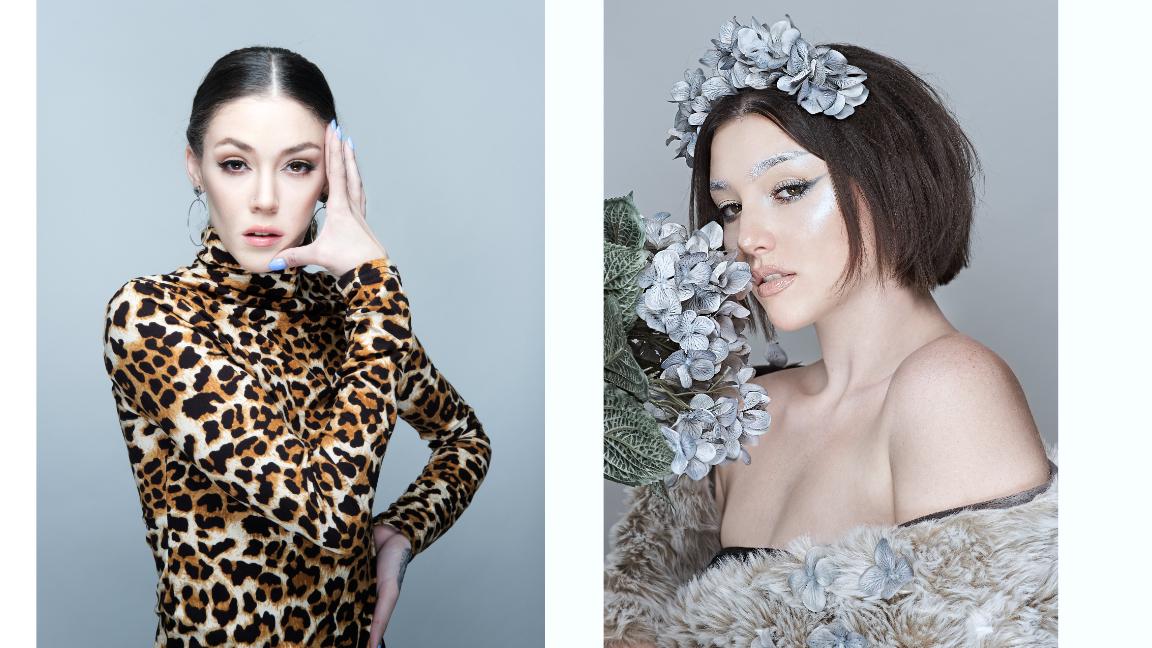
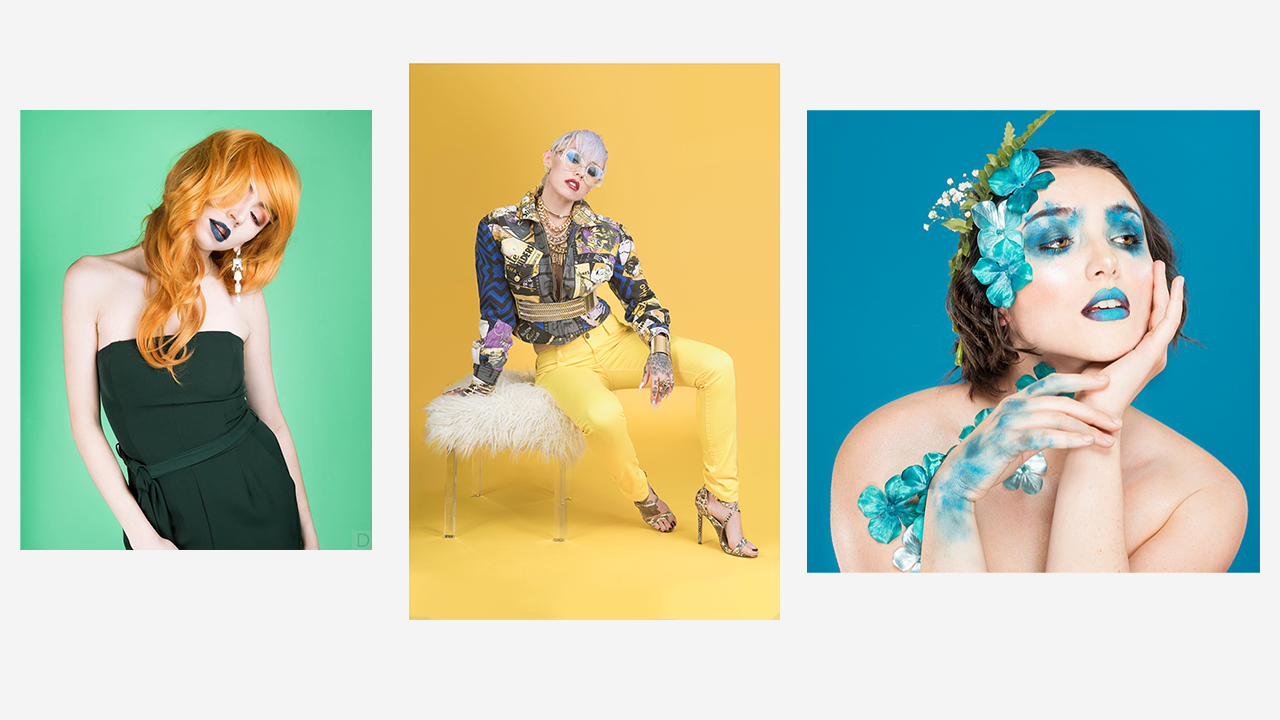
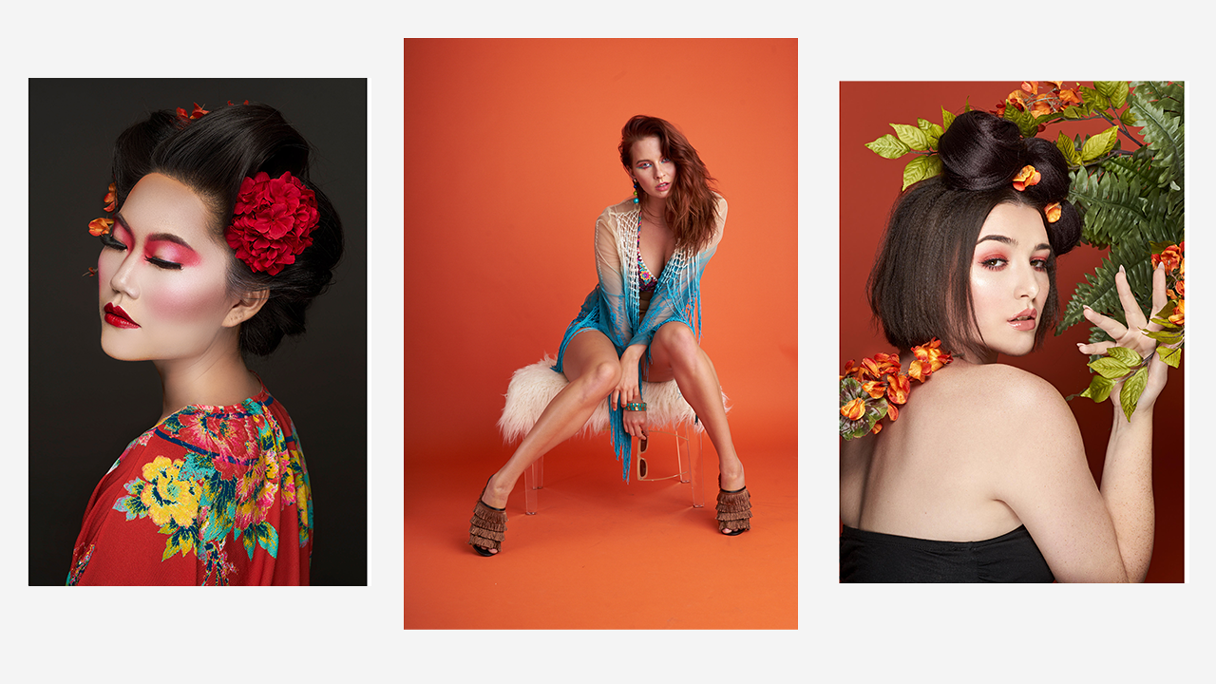
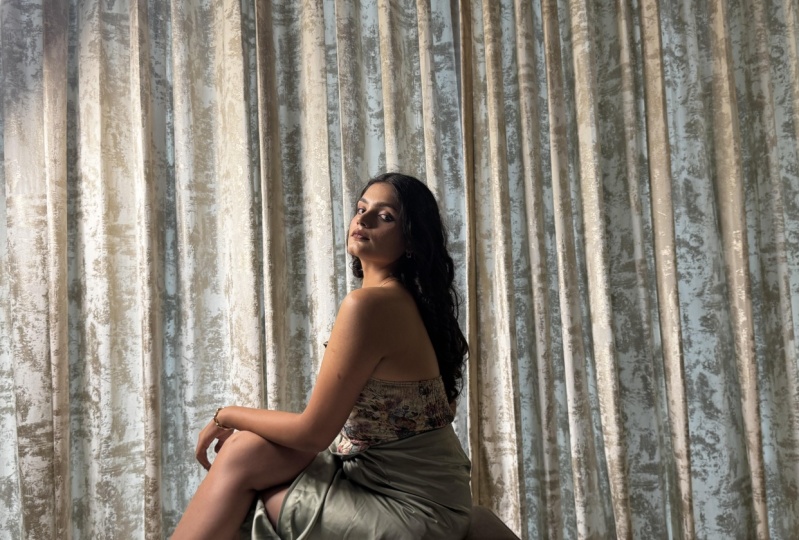
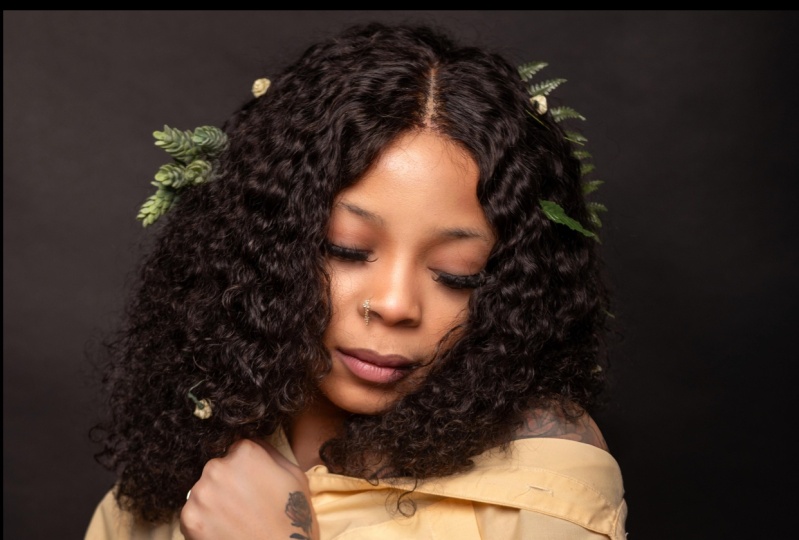
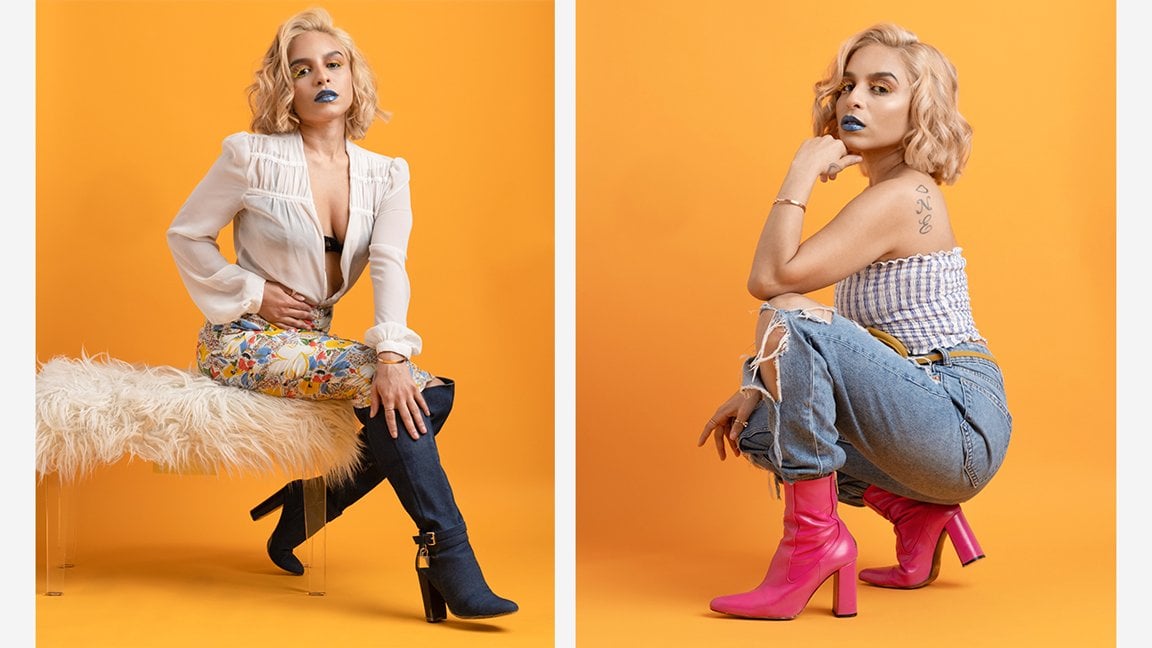
maintenant vous montrer un échantillon et une collection de mes images les plus récentes. Cela dit, je souhaite approfondir le départ vers photographie éditoriale de mode,
puis la photographie de beauté. Avec ce cours Skillshare, je vais vous montrer les
coulisses complètes de la manière
de capturer
ces images à la maison, en respectant
votre budget et votre budget. Avec ce
cours Skillshare, nous allons découvrir les coulisses. Je vais vous montrer le
flux de travail complet dont vous aurez besoin. Cela inclut les
outils, les techniques, votre espace et l'
équipement dont vous aurez besoin. Ensuite, nous allons
capturer nos images. À partir de là, nous allons
passer cette image en post-production
pour la retoucher, la
finaliser et la perfectionner
à un niveau commercial. Ce cours s'adresse aux photographes de niveau intermédiaire
qui ont déjà une compréhension de base du fonctionnement de leur appareil photo
et de la distance focale. Cela dit, si vous êtes débutant, je vais
tout expliquer en profondeur avec
des
termes
faciles à comprendre afin que vous ne vous
perdiez pas et que vous puissiez tout de même
acquérir connaissances et des informations
précieuses tout au long
de ce cours. L'objectif ultime de ce cours
Skillshare est de vous
fournir les outils et les
techniques nécessaires pour obtenir ces
résultats vous-même à la maison et reproduire vos propres images de photographie de beauté tirées éditoriaux
populaires tels que Vogue, L and N Style, pour n'en nommer que quelques-uns. J'ai également inclus
un projet de classe pour accompagner ce cours, qui vous permettra de
télécharger entre une et trois de vos propres
photos de beauté prises à la maison. À partir de là, je souhaite que
vous incluiez une brève description expliquant
votre réflexion et ce que vous avez appris du
tournage, puis que vous
téléchargiez ces images et la description
dans la galerie classique. À partir de là, nous pouvons
vous donner des commentaires constructifs et nous pouvons tous grandir ensemble. Cela dit,
je suis heureuse d'être votre instructeur pendant
toute la durée de ce cours et vous voir de l'intérieur.
2. Espace de studio: Bonjour mes amis, Davon
Lenix est là, et bienvenue. Ravie de t'avoir
ici. Allons-y. Dans cette leçon, j'
aimerais aborder l'aspect
le plus important de la
reproduction de ces
images à la maison,
à votre environnement de
prise de vue et les considérations que vous souhaitez
prendre en compte concernant votre espace de studio
impromptu. Photographier un éditorial de beauté
à la maison ne nécessite pas beaucoup d'espace, car
ces images sont souvent prises au
niveau de la poitrine ou plus haut. Malgré un recadrage aussi
serré des sujets, ce type de photographie
nécessite tout de même un
certain espace et une certaine distance de travail entre vous et le modèle. Il est important de
vous assurer que votre espace de tournage ou votre studio est
suffisamment grand pour accueillir. Heureusement, pour la plupart d'entre nous, même ceux qui vivent dans des appartements d'une chambre
ou même des studios, nous avons encore suffisamment pour reproduire ces
images à la maison, particulier si vous vivez dans
une salle à manger combinée, mais même la plupart des salons
dédiés
et des salles à manger séparées fonctionneront à eux seuls. En fait, au cours des quatre
dernières années, j'ai réalisé plusieurs dizaines d'éditoriaux de photographie de
beauté dans mon salon de
cette manière. Je ne peux pas confirmer que la configuration de l'
éclairage que vous aborderez plus tard dans ce cours
fonctionne et qu'elle est solide comme le roc. Mais c'est principalement parce que
tous les appartements, même les studios
dans lesquels j'ai vécu, offraient des dimensions très similaires, et les dimensions que je vais
énumérer ici sont ce que je pense être le minimum
pour réaliser ce type de
photographie à la maison. Je vous encourage à prendre dès maintenant le
temps de mesurer
votre espace à l'aide d'un ruban
à mesurer afin de confirmer qu'
il sera suffisant. Sinon, cherchez
un autre endroit dans votre maison pour trouver l'espace nécessaire
pour tout installer. Ces dimensions sont les suivantes : une largeur de 6 pieds, une longueur ou une profondeur de 10 pieds et une hauteur
de plafond d'environ 8 pieds. Désormais, si votre espace répond à
ces dimensions minimales, vous pouvez prendre des photos de
beauté à la maison, et vous pourrez le faire confortablement sans aucun problème. Toutefois, si vous photographiez une pièce
plus petite que celle décrite, vous aurez du mal à capturer ces
images confortablement. Ce ne sera
en aucun cas impossible, mais il sera difficile de manœuvrer votre équipement
photo et la configuration de l'éclairage,
et vous
constaterez peut-être que cela deviendra
insuffisant à long terme. En même temps,
si vous disposez d'un espace plus grand que celui décrit, vous aurez plus de
flexibilité pour choisir
un objectif à focale plus longue ou
modifier votre sélection d'objectifs, et dans ce cas, vous
avez un avantage certain. Cela dit, il y a d'autres
éléments à prendre
en compte en dehors de l'espace ou de vos seules
dimensions. Vous devrez également tenir compte
de la couleur des murs de votre maison, car elle
affectera votre image finale. Idéalement, vous devez
peindre les murs avec un gris neutre et
plat, afin qu'ils soient totalement exempts de dominantes
de couleurs et n'affectent pas la balance des blancs de votre
appareil photo. Mais pour la plupart d'entre nous, en particulier ceux d'entre nous
qui vivent dans des appartements, avoir une telle couleur n'
est pas possible. Au lieu de cela, la plupart des maisons et appartements
auront des murs blancs. Heureusement, cela fonctionne
également très bien. Le seul inconvénient
est que les murs blancs agiront comme un réflecteur
dans ce cas, remplissant les deux côtés de votre sujet si vous vous trouvez
dans un espace vraiment restreint. Dans ce cas, vous aurez du
mal à contrôler l'éclairage pour créer une image de
photographie de beauté plus maussade, car la lumière se
répandra sur les deux côtés
du sujet et comblera les
ombres, réduisant ainsi le contraste. Pour cela, vous devez ajouter un drapeau ou une grille à
votre éclairage principal. Mais cela complique les choses
au-delà de la portée de ce cours
Skillshare en particulier. Cela dit, dans la
plupart des cas de photographie de
beauté, le fait d'
avoir des murs blancs des
deux côtés peut être un avantage et créer une photo
plus lumineuse et plus aérée, rafraîchissante et
qui ajoute généralement à ces images. Cependant, je tiens à souligner
une chose importante ici, que votre maison n'a pas
du tout de murs blancs, mais qu'ils sont colorés, c'est là
que nous
rencontrerons un problème. Si vous avez des murs colorés ou un mur recouvert de
vinyle ou de papier peint, la couleur du mur
changera la couleur de votre photo. Dans ce cas, cela
affectera directement la balance des
blancs de votre appareil photo, le modèle,
le teint, la couleur de votre arrière-plan et l'apparence
des vêtements que porte votre modèle de
manière négative. Vous voudrez retirer ce film de vinyle
ou ce papier peint ou peindre le mur d'une
couleur plus neutre à long terme, si
cela est possible. Toutefois, si cela n'est pas possible ou si c'est tout simplement
trop peu pratique, vous pouvez emballer
votre modèle à l'aide d'un panneau d'affichage
recto-verso. Dans ce cas, il peut
efficacement servir mur et signaler tous les murs colorés de votre maison, éliminant
ainsi tous
ces problèmes de dominante de couleur. Mais parfait, vous connaissez maintenant
les principales considérations
concernant votre espace de prise de vue. Discutons maintenant de la caméra
et de l'équipement d'éclairage nous aurons besoin pour commencer.
3. Équipement d'éclairage et de caméra: Alors bonjour mes amis, Devaun Lennox est là
et bon retour. Dans cette vidéo, nous parlerons l'éclairage et de l'
équipement de caméra dont vous aurez besoin pour réaliser ce
type d'images à la maison. Mais d'abord, commençons
par parler de l'équipement
d'éclairage. Au minimum, vous aurez
besoin d'un flash, également connu sous le nom de Monolight, également connu sous le nom de Monolight,
avec une puissance
de sortie de 150 watts ou plus. Avec 150 watts,
vous pourrez prendre des
photos à des
ouvertures plus élevées, comme F8 ou 11, vous permettra
de capturer
d'excellents détails sur votre modèle avec une mise au point précise. Certains de ces détails
peuvent inclure les nuances et leur
rouge à lèvres ou leur brillant, fins dégradés de couleur de
leur maquillage ou de leur fard à paupières, ou même la rosée
de leur peau. L'unité que j'ai utilisée
pour l'image
principale de ce cours était le coup de
pause de Buff Einstein, un
stroboscope équilibré à la lumière du jour 8641. Vous aurez également besoin d'un déclencheur pour cette lampe ou pour la lampe que vous
prévoyez d'utiliser pour votre prise de vue. Pour déclencher ce
type de lumière, vous pouvez utiliser
un système filaire, qui utilise un câble
flash filaire qui se connecte directement au terminal PC
Sync de votre appareil photo. Vous pouvez également utiliser un
système sans fil qui transmet en le connectant directement à
la griffe de votre caméra. un ou l'autre fonctionnera
parfaitement, mais pour ma prise de vue, j'utilise les déclencheurs de flash de
studio sans fil Cyber Sink, qui sont le système
de
transmission sans fil recommandé par Policy Buffer pour ce produit. Ensuite, vous aurez besoin d'un support d'éclairage
robuste, mais surtout, un support doté d'une perche. aide d'une perche, vous pouvez décaler la lumière par rapport aux pieds
du support, ce qui vous permet de vous placer directement sous la lumière
sans aucun problème. Bien entendu, vous pouvez utiliser un
support d'éclairage traditionnel et le décaler en modifiant légèrement
l'angle tout en continuant à photographier
directement sur votre modèle. Mais disposer d'une
perche pour ce type de photographie s'avérera
inestimable à long terme, car elle vous
offrira le
plus d'espace de prise de vue dans tout
votre environnement et la flexibilité nécessaire pour
déplacer votre modèle. Quoi qu'il en soit, je
recommande d'opter pour un support d'
éclairage en aluminium plus robuste, comme ceux fabriqués
par photodéoxy ou impact. Ces supports d'éclairage sont dotés boutons
plus robustes qui
ne se cassent pas après seulement six mois d'utilisation et ils supportent
également une
charge utile plus élevée, ce qui serait
utile car vous pouvez également les utiliser avec une
perche pour compenser votre lumière. De plus, ces produits ne
sont que légèrement plus chers que leurs alternatives
moins chères, ils en
valent
donc vraiment la peine. À partir de là, vous aurez également
besoin d'une boîte souple pour modifier et adoucir la
lumière de votre stroboscope. Dans cet aspect, vous disposez
de nombreuses options qui
ne seront limitées qu'en
fonction de votre espace de prise de vue. Vous pouvez utiliser des boîtes souples compactes ou des parapluies mesurant
jusqu'à huit pieds ici. Mais pour rester simple
et rentable, la meilleure option est d'opter pour une Okta Box de 48 pouces ou un plat de beauté pour la
tête d'affiche J'ai utilisé le plat de beauté
blanc Policy Buff. Mais vous pouvez facilement reproduire cette
configuration d'éclairage identique avec une Okta Box 48
pouces beaucoup moins chère, Okta Box 48
pouces beaucoup moins chère, qui est également pliable offre une diffusion
à la fois intérieure
et extérieure afin d'adoucir la lumière
et de la diffuser davantage. Pour le prix, la qualité de
fabrication
et les fonctionnalités générales
de ce produit
pour ce support, et les fonctionnalités générales
de ce produit c'est
absolument inestimable. Au total, vous pouvez reproduire la configuration identique à celle que j'utilise, mais avec une
qualité de fabrication légèrement inférieure pour seulement 200 USD. Mais je peux vous garantir que les résultats entre
ces deux configurations sont identiques. Vous n'avez donc absolument pas besoin
du prix de l'équipement, surtout si vous êtes débutant. Maintenant que l'éclairage est couvert, parlons de votre équipement
photo. Je ne saurais trop insister le fait qu'il faut
utiliser la
configuration de l'appareil photo et de l'objectif que vous possédez déjà, mais si vous
voulez vraiment perfectionner vos compétences et vous consacrer exclusivement à ce
médium, procurer un
objectif F1.8 de 85
millimètres deviendra un must, tandis que l' objectif F1.8 de 50 millimètres est généralement la pour la
plupart des photographes qui souhaitent perfectionner leurs compétences. Pour ce support, la distance focale de
85 millimètres est la norme de l'industrie. Non seulement vous remarquerez une
meilleure qualité d'image, notamment en termes de netteté
centrale et performances en
basse lumière avec
un objectif F1.8 de 85 millimètres, vous obtiendrez également des images plus
flatteuses car les caractéristiques de cet objectif ont tendance à affiner
les traits du visage des modèles, qui les
rend presque toujours ce qui les
rend presque toujours
plus attrayants. Pour la plupart des fabricants, l' objectif
point F1 de
85 millimètres ou son équivalent est généralement
assez rentable et coûte moins de 300 dollars américains. Mais naturellement,
si vous voulez éviter cette dépense particulière et que
vous possédez déjà un objectif en kit, vous pouvez l'utiliser à la place, surtout si vous avez
un objectif en kit de 28 à 70 millimètres ou équivalent. La focale de l'
objectif du kit varie considérablement. Mais certains modèles
mesurent plus de 50
millimètres et sont suffisamment proches
de 85 ou 90 millimètres, donc si votre objectif convient
déjà,
inutile d'en acheter un autre. Cela fonctionnera parfaitement, comme c'est le cas pour ce type
de photographie. Ensuite, vous pouvez également
envisager une toile de fond ou un système de
support d'arrière-plan et vous pouvez également envisager un papier transparent
coloré pour ajouter plus d'intérêt
et de thème à vos images. Toutefois, si vous photographiez
sur un mur blanc et celui-ci est
suffisamment éloigné, disons cinq ou six pieds, vous pouvez
également éviter cette dépense
particulière si vous ne voulez qu'
un fond blanc. Vous pouvez également monter un drap de lit bien repassé
ou un tissu similaire, serré ou drapé
sur le rebord d'une fenêtre. Cela fonctionnerait également, étant donné ces
deux méthodes
nécessiteront un post-traitement pour éliminer toute distraction ou irrégularité en arrière-plan. Mais c'est quand même un
bon point de départ. Cela dit, si vous souhaitez
plus de flexibilité et contrôle sur les couleurs et
le type d'arrière-plan, un système de
support dédié à la toile de fond
n'augmentera votre
total que de 100 USD. Il est juste de dire qu' un papier blanc transparent ou un papier transparent de qualité
tendance offre un
résultat véritablement professionnel qui rendra vos images comparables à celles
des autres acteurs du secteur. C'est
donc une dépense qui en vaut
vraiment la peine. En fin de compte,
le kit d'éclairage est l'aspect le plus important de l'équipement dont vous avez besoin pour
ce type de photographie. Et étant donné que ce type de photographie ne
nécessite qu'un minimum d'équipement, c'est-à-dire une seule lumière, nous recherchons un point d'entrée très
abordable dans la photographie de
beauté que même les photographes les plus récents
peuvent atteindre. Mais super, maintenant
que nous avons abordé l'éclairage
et l'équipement de caméra nécessaires, parlons de la
position de votre éclairage.
4. Configuration de l'éclairage: Bonjour mes amis, Devaun
Lennox est là et bon retour. Dans cette leçon, nous allons parler de la configuration de l'éclairage et de la façon dont
vous allez positionner votre éclairage. Tout d'abord, laissez-moi vous
montrer rendu à l'écran
de la configuration de l'éclairage ce moment afin que vous puissiez avoir une idée de ce à quoi les choses
vont ressembler. Mais abordons la
configuration plus en détail, commençant par les distances de positionnement
général de
votre lumière dans votre espace. Idéalement, vous voulez que votre
modèle soit à une distance 5 pieds de
votre arrière-plan. Cela signifie que moins de
lumière atteindra l'arrière-plan, laissant l'arrière-plan
passer à un gris moyen, plutôt que de rester blanc irrégulier. Je vais vous montrer la
différence entre un positionnement du
modèle à 5 pieds de l'arrière-plan et directement
devant l'arrière-plan à l'écran
en ce moment. Comme vous pouvez le constater, il existe une
différence notable entre la
luminosité de l'arrière-plan
dans ces deux rendus. Ce n'est pas une
différence spectaculaire,
mais c'est certainement
quelque chose à noter. Mais en général,
le fait d'avoir l'arrière-plan directement derrière le modèle
accentue ses textures, car nous prenons généralement des photos à des valeurs d'ouverture
plus élevées, soit f8 ou plus, ce qui devient généralement une distraction dans
ce type de photo. Je suggère cependant d'
expérimenter cet aspect
par vous-même pour voir s'il s'agit
d'un facteur décisif, car cela peut ou non
dépendre de votre
style de photographie. qui concerne la distance générale et le
positionnement de
l'espace couvert, parlons maintenant de détails
plus spécifiques sur l' endroit où vous allez placer votre lumière par rapport
à votre modèle. Pour la photographie de beauté, nous
voulons un éclairage aussi uniforme, flatteur et proportionné
que possible. Cela signifie inévitablement
que nous voudrons
placer la lumière directement
devant notre modèle,
afin que tous les aspects de leur visage, de leur cou et de leurs épaules
soient éclairés de la même manière. Nous voulons également placer
notre lumière le plus près
possible du visage
et des épaules de notre modèle afin de créer la lumière la plus
douce et la plus
flatteuse possible. Je trouve que placer
la lumière
à une distance de 2 à 3 pieds est la
distance idéale pour ce support, car elle est suffisamment proche pour créer une lumière
douce et uniforme sur notre modèle, mais pas trop près du modèle pour que la lumière elle-même empiète leur espace personnel et devienne quelque peu
inconfortable pour notre modèle. Maintenant, en ce qui concerne la
hauteur de notre lampe, vous devez
la positionner de telle sorte que le bas de votre softbox
ou du plat de beauté, si vous en utilisez un, se trouve juste
au-dessus de l'œil de votre modèle. Dans la plupart des cas, ce sera
environ 5 à 6 pieds, selon qu'ils sont
debout ou assis. Le placer à cette hauteur
signifiera deux choses. Premièrement, il sera juste assez
haut pour vous puissiez prendre des photos directement
en dessous et directement sur votre modèle ce qui signifie que vous capturerez le visage du modèle
sans ajouter de distorsion due à l'inclinaison de votre appareil photo, ce qui peut le raccourcir
et ne
contribue généralement pas à rendre les gens
attrayants. Ensuite, cela signifie également que
la lumière sera focalisée sur le
visage et les épaules de votre sujet, exactement là où
nous voulons qu'il soit,
plutôt que d'être trop haut
pour plutôt que d'être trop haut ensuite se concentrer sur ses cheveux, ou trop bas et de
toucher sa poitrine, ce qui n'
est pas ce que nous voulons que nos spectateurs voient en premier. À partir de là, vous pouvez
expérimenter l'angle ou l'inclinaison de
votre softbox et de la lumière. En inclinant la lumière vers le
bas, disons à 45 degrés, vous créez
un peu plus d'ombres et de contours sur le visage de
votre modèle, en
particulier sous
son nez autour de ses pommettes
et sous le cou. En
positionnant ainsi la lumière, vous créerez ce que l'on appelle un éclairage
en forme de papillon, qui convient parfaitement à la photographie de
beauté si vous recherchez quelque chose de légèrement
plus angulaire et audacieux. Mais si vous voulez
quelque chose de plus doux, uniforme et flatteur, laissez votre lumière
à 90 degrés ou pointée directement
vers l'avant pour aplatir l'image et créer la lumière la plus agréable possible sur votre sujet. À l'écran, je vais maintenant vous montrer un rendu de la
différence entre un rendu de la
différence entre
ces deux types de
positions angulaires. Comme vous pouvez le constater, il y a une différence entre les
deux, mais les résultats sont subtils
et peu spectaculaires. Cependant, vous remarquerez cela devient une différence majeure une fois que vous aurez finalisé et retouché l'image plus tard
en post-traitement. Pourtant, en fin de compte, chacune de ces options dépend de vos préférences personnelles
et du style de photographie de beauté que
vous recherchez. Cela dit, c'est un élément qui vaut la peine d'être expérimenté et de voir lequel convient le mieux à votre
style de photographie. La dernière et dernière
variable sera de savoir s'il faut ajouter un réflecteur sous le cou et le menton de
votre modèle. Il s'agit d'une étape facultative, mais elle doit également être
expérimentée. Si vous souhaitez
aplatir votre image réduire le contraste et la
rendre plus agréable dans l'ensemble, cet ajout créera une lumière encore plus flatteuse
car il réduira le contraste, ce qui est particulièrement
utile si vous utilisez un
style de photographie plus doux,
moins contrasté et moins dur. À l'écran, je vais vous montrer la
différence entre ajouter un réflecteur et le
laisser de côté. Pour l'
image principale de ce cours, j'ai utilisé un réflecteur
situé sous le modèle pour renvoyer davantage de lumière sur le sujet. Cela permet de réduire le contraste
et de combler les ombres. Rétrospectivement,
il aurait peut-être été préférable de se
passer du réflecteur pour
cette photo en particulier, étant donné que l'image avait déjà une ambiance sombre et qu'elle
est graphique telle Ce type d'
éclairage aurait
donc permis de mieux intégrer le thème. Mais dans l'état actuel des choses, il
fonctionne tel quel. Cependant, félicitations, à partir de là, vous avez la configuration
complète de l'éclairage, alors placez-vous à
quelques mètres et commencez à
expérimenter votre composition. Maintenant que nous avons abordé la configuration
complète de l'éclairage, parlons des paramètres de la
caméra et de la façon dont vous configurez votre caméra.
5. Configuration des caméras: Bonjour, mes amis, Devaun
Lennox , et bon retour. Dans cette leçon, nous allons parler des réglages de votre appareil photo et de l'
obtention des meilleurs résultats. Commençons par les réglages de
l'appareil photo. Comme nous photographions
en intérieur dans des conditions
d'éclairage contrôlées, notre exposition sera dictée par notre ouverture
et nos réglages ISO. La vitesse d'obturation n'entre
en jeu qu'en tant que paramètre de base pour la synchronisation avec notre terme
appelé synchronisation du flash, et pour éviter devenir flous en
photographiant à main levée. Mais sinon, elle ne joue pas le même rôle que les autres
formes de photographie, alors ne vous inquiétez pas trop pour
ce cadre particulier. Maintenant que nous avons contrôle
total sur la
quantité de lumière présente dans notre environnement en
ajustant puissance de sortie du flash pour modifier la quantité de lumière qui atteint notre sujet,
il
est préférable de régler notre
appareil photo sur sa base, la sensibilité ISO. À l'ISO de base, nos caméras captureront la plage dynamique la
plus élevée, le
moins de bruit et la meilleure
qualité d'image possible. Pour la plupart des appareils photo du marché, la sensibilité ISO de base est de 100, 160 ou 200. Lorsque vous êtes
prêt à prendre des photos, réglez d'
abord votre appareil photo
sur sa sensibilité ISO de base. Ensuite, notre réglage d'ouverture. Cela déterminera notre
profondeur de champ et le
degré de netteté
de notre sujet. Pour ce type de photographie, vous disposez de nombreuses options, et ce paramètre dépendra
probablement du style d'
image que vous préférez. Mais il est généralement
préférable de commencer par un réglage
d'ouverture de F/8 ou F/11, car ces valeurs fourniront une profondeur de champ
suffisante pour capturer tous les détails
du visage de votre modèle. Mais vous pouvez tester un
réglage d'ouverture plus faible, comme F/4 ou F/2,8, et ces réglages
d'ouverture se
traduiront par une
profondeur de champ plus faible. Cela peut être une excellente
option si vous
souhaitez estomper les imperfections
de la peau de votre modèle, faciliter le
post-traitement. Vous pouvez également vous concentrer uniquement sur certains aspects du
modèle, comme ses yeux, et laisser tout le reste
tomber et se concentrer, ce qui crée une
photo plus percutante dans de nombreux cas. Quoi qu'il en soit, lorsque vous êtes
prêt à commencer à prendre des photos, réglez votre ouverture
sur F/8 et utilisez-le comme
point de départ à partir de là. Enfin, notre vitesse d'obturation, qui dans ce type
de photographie est l'
aspect le moins important de l'exposition, mais en ce qui
concerne la vitesse d'obturation, il y a encore quelques remarques
que nous voulons garder à l'esprit. Généralement, une
vitesse d'obturation de 1/125. Ensuite, c'est un excellent point de
départ pour ce type de
photographie, car il offre une vitesse suffisante pour éviter tout flou lors de la prise de vue à main levée, mais c'est également une
valeur sûre qui se synchronise avec plupart des flashes commerciaux la
plupart des flashes commerciaux
et les émetteurs
disponibles. À cette valeur, vous n'
aurez aucun problème à utiliser
votre flash et à atteindre
sa vitesse maximale de synchronisation du flash. À l'instar d'Aperture, vous pouvez
également explorer des vitesses d'
obturation
inférieures à 1/1/250 par seconde Ces valeurs plus lentes peuvent constituer un excellent moyen
d'ajouter des effets créatifs à vos photos en introduisant
délibérément flou cinétique pour créer
un effet de fantôme. Parfait. Maintenant que nous avons abordé les paramètres de base de l'
appareil photo, passons à quelques conseils
pour obtenir les meilleurs résultats. Si vos appareils photo prennent en charge la détection des
visages et des yeux, activez cette fonction et réglez la zone de mise au point sur le tiers
supérieur de l'écran LCD. Maintenant, si vous réglez la
mise au
point automatique sur le tiers supérieur de l'écran LCD, c'est parce que nous prenons souvent des photos en orientation
portrait plutôt qu'en mode paysage pour
ce type de photographie. En réglant votre point de mise
au
point automatique sur le tiers supérieur plutôt que sur le centre, réglant votre point de mise
au
point automatique sur le tiers supérieur plutôt que sur le vous réduisez
la
fréquence à laquelle vous devez effectuer la mise au point
et recomposer une image, vous fait
gagner du temps lors de la prise de vue. Mais surtout,
cela accélère également mise au point de
votre appareil photo en général, réduisant ainsi son temps
d'acquisition de la mise au point, ce qui réduira la
fréquence à laquelle il recherche la mise au
point. Au final, cela vous permettra de créer des images avec une
mise au point
plus constante. Ensuite, si votre appareil photo est doté d'audit
continu
précise et fiable mise au point d'audit
continu
précise et fiable appelée CAF
ou autofocus continu, vous pouvez
utiliser cette fonction. Toutefois, si
vous constatez que votre système de mise au point est souvent aléatoire, l'utilisation de l'AFS ou de la
mise au point automatique à prise unique avec détection du visage et des
yeux vous
donnera certainement les meilleurs résultats. Parlons maintenant de la balance des blancs. Notre balance des blancs sur les appareils photo de
dernière génération indique que ceux fabriqués après
2018 fourniront fabriqués après
2018 fourniront
une balance des blancs automatique suffisamment précise
pour ce type de situation. Vous ne devriez pas
trouver les couleurs si
distrayantes et décalées qu'elles nécessiteront d'énormes
ajustements de couleur lors du post-traitement, mais si vous avez un appareil photo
plus ancien qui a été fabriqué
avant 2018, l'utilisation du
réglage de la balance des blancs du flash vous permettra d'obtenir des
couleurs plus homogènes et plus précises que
la balance des blancs automatique. Vous pouvez également régler
un réglage de balance des blancs personnalisé à un réglage de balance des blancs personnalisé l'aide du
mode Kelvin de votre appareil photo, et vous obtiendrez probablement une valeur
dominante comprise entre 5 000 et 5 600 Kelvin, selon la sortie de votre flash
couleur, mais vous devez connaître température de
couleur de
votre fabricant. continuant à le faire
manuellement, vous obtiendrez couleurs et une balance des blancs
encore
plus précises balance des blancs
encore
plus précises que si vous utilisiez le réglage du flash C'est
donc une meilleure option. À partir de là, vous souhaitez prendre une photo d'
essai de votre sujet Évaluez
maintenant l'image sur l'écran LCD arrière pour
vérifier l'exposition. Vérifiez ensuite l'exposition à l' aide de l'histogramme
pour vous assurer que vous ne surexposez pas ou que vous ne réduisez les zones claires,
en particulier. Dans ce format de photographie, il est préférable de sous-exposer votre image d'un tiers de point, puis d'augmenter l'exposition
en post-traitement. Comme nous
photographierons
principalement le visage d'un mannequin et que si
sa peau est humide, Dewey ou grasse, elle réfléchira encore
plus de lumière que d'habitude. Si vous surexposez
ces points forts, vous ne pourrez pas récupérer ces détails et le
post-traitement, et en général, cela
peut ruiner les images. Super, maintenant
que nous avons abordé configuration de
votre appareil photo et quelques conseils pour capturer les
meilleures images possibles,
concluons avec quelques
dernières considérations vous voudrez prendre en compte
lors de la prise de vue elle-même.
6. Autres considérations: Bonjour, mes amis. Devaun
Lennox est là et bon retour. Dans cette leçon, nous aborderons les deux dernières considérations que
vous souhaitez prendre en compte lors du tournage. s'agira de
savoir si vous devez utiliser un réflecteur pour réduire les
contrastes et combler les zones d'ombre ou si vous
devez envisager de vous connecter pendant la prise de vue
pour revoir vos images. Pour l'image du cours, j'ai utilisé un réflecteur situé sous le menton du modèle
pour combler les ombres. Dans ce cas, j'utilise un réflecteur argenté de quatre pieds placé juste en
dessous du niveau de la poitrine. À l'écran
, je vais vous montrer comment ajouter un réflecteur sous le menton du modèle pour ce type de photographie
plutôt que de le retirer. C'est important, je note que vous n'êtes pas obligé d'utiliser un réflecteur, surtout si vous optez
pour une image plus contrastée ou si vous
voulez quelque chose de plus audacieux dans ces situations, ajout d'un réflecteur ne
fera que plus contrastée ou si vous
voulez quelque chose de plus
audacieux dans ces situations, l'
ajout d'un réflecteur ne
fera que contredire votre idée. Il vaut mieux le sauter. Cela dit, si vous
souhaitez obtenir une image avec un contraste
et un contour minimes, l'utilisation d'un réflecteur est moyen idéal pour obtenir
cet effet particulier. Ensuite, vous pouvez envisager de connecter votre appareil photo
à votre ordinateur afin pouvoir transférer les photos et les
consulter en temps réel pendant
la prise de vue. Ce processus, connu sous le
nom de partage de connexion, constitue un
excellent flux de travail
pour pouvoir évaluer les détails les plus fins qui sont difficiles à voir sur
l'écran LCD de l'appareil photo, tels que le maquillage, la
coiffure du modèle ou même les
effets de votre éclairage. C'est également un excellent
moyen de voir les réglages que vous
effectuez en temps réel, tels que le changement d'angle
de votre lumière, ou c'est tout simplement une excellente option pour
montrer au modèle sur lequel
vous travaillez les superbes images que
vous capturez. Si vous souhaitez obtenir des
informations détaillées sur la façon de le
configurer avant de configurer votre
appareil photo et votre logiciel vous pouvez effectuer une
recherche rapide en ligne et trouver de nombreuses informations, mais la configuration
spécifique ne fait pas
partie du cadre de ce cours. Maintenant que nous avons abordé les deux dernières considérations, vous savez maintenant comment capturer des
images de photographie de
beauté à la maison. Passons au flux de travail de
post-production pour peaufiner et peaufiner nos images afin de transformer ce que nous avons capturé jusqu'à présent à un niveau
professionnel.
7. Fixer l'exposition: Alors bonjour mes amis, Devon Lennox est là
et bon retour. Dans cette leçon,
nous allons démarrer le
flux de travail de post-production afin aux images que vous avez capturées un niveau véritablement professionnel. Je tiens à faire une
remarque importante en ce qui concerne les logiciels Je n'utilise pas Adobe
Photoshop ou Light Room pour le flux de travail
de post-production. J'ai déjà suivi un cours sur le partage de
compétences qui explique comment exactement le même flux de travail
que celui que je vais aborder ici dans Affinity
Photo sur iOS ou iPad. Vous pouvez consulter ce cours de partage de
compétences si vous souhaitez et
obtenir des informations spécifiques sur la façon procéder dans Adobe Photoshop. Cela étant dit, passons au
flux de travail de post-production. Nous voici donc sur iOS Voici la photo DNG
que
je vais fournir dans le cadre des ressources
pour ce cours de partage de
compétences en particulier à . Vous pouvez
donc
télécharger cette image pour la
suivre
étape par étape, moins que vous ne souhaitiez simplement la regarder, juste pour voir les techniques
du flux de travail. Maintenant, ouvrons Affinity
Photo et ouvrons notre image. Maintenant que nous sommes dans
Affinity Photo par défaut, Affinity Photo ouvre
son personnage développé et c'est
dans ce personnage développé que nous allons
pouvoir effectuer certains des ajustements de
base, ce qui constitue la première
étape de notre flux de travail. Ici,
le panneau des bases s'ouvrira et nous serons invités à plusieurs aspects importants de ce que nous allons
rechercher, à savoir que
dans le coin supérieur droit, dans le coin supérieur droit trouverez l'histogramme,
suivi de nos araignées d'
exposition, suivi de quelques améliorations, à savoir le contraste, la
saturation, la vibrance ou la sélection de la balance des
blancs, puis nos ombres
et surlignons cette image en particulier et
toutes les images, qu'elles soient
Adobe Photoshop, Lightroom ou même ici
dans Affinity Photo. La première chose à faire est
d'évaluer l'histogramme, afin de voir si nous pouvons maximiser plage dynamique de
notre caméra en poussant couches les plus externes
de notre histogramme, à
la
fois les zones claires
et les ombres, à leurs valeurs maximales avant
qu'elles ne commencent à s'écrêter
et à perdre des détails. Le moyen le plus simple de le
faire est d'abord régler le curseur d'
exposition, qui permet de régler l'
exposition de l'ensemble de l'image Je trouve qu'une valeur
d'environ 0,15 est suffisante pour faire apparaître l'exposition générale de
l'image et commencer à accentuer les reflets sur le côté droit
de ce canal rouge. Ça commence à être clipsé ici, mais ce n'est pas
vraiment un clip. À partir de là, vous avez quelques options pour ajuster
votre point noir, ce qui réduira
essentiellement
les ombres et les tons moyens. Mais plus important encore, un moyen
plus simple de le faire est de simplement réduire
le curseur des ombres, qui se concentrera
spécifiquement sur les ombres plutôt que les
ombres, les noirs et
certains tons moyens. Ici, je règle le curseur
des ombres pour pousser l'histogramme le plus haut possible vers la gauche
avant de perdre des détails. Je trouve qu'une valeur de 100
est
tout à fait suffisante. Si vous souhaitez également
ajouter plus de contraste, vous pouvez également augmenter le point
noir à une valeur de 5 %, ce qui augmentera également
les ombres et les ténèbres. Mais cela va un
peu trop loin, donc la valeur de 3 %
me permet d'obtenir une plage dynamique laquelle je déplace les noirs et les ombres complètement vers la gauche et je pousse les
zones claires vers le haut. Vous pouvez également augmenter le curseur des surlignements si vous souhaitez obtenir encore plus
de contraste Je
dirais probablement qu'un maximum de 10 % pour cette image
serait tout que
je pourrais faire, car à partir de ce moment, nous
commençons à cliquer sur
trop de blancs. Et maintenant, nous pouvons utiliser
l'avant et après pour voir le contraste ajouté. Nous avons un peu
amélioré les noirs. Nous avons ajouté plus de contraste
à l'ensemble de l'image. L'exposition de son visage est à peu près la même
qu'auparavant, mais nous avons fondamentalement
augmenté le contraste. Les seuls autres
réglages que je pourrais
faire seraient simplement
de descendre dans le curseur de
correction de l'objectif
et d'activer la distorsion ,
puis d'activer la
distorsion pour votre objectif. Comme vous pouvez le constater, cela a corrigé certaine distorsion du barillet puisque j'utilisais un F2 de 35 millimètres, un objectif équivalent à 50 millimètres, et un F50 millimètres pour
photographier de si près, je vais avoir
une certaine distorsion. Donc, si vous vous trouvez dans cette situation, si
vous photographiez si près
de votre sujet et que vous
utilisez un objectif de 50 millimètres
ou moins, vous aurez une
certaine distorsion en barillet et peut-être même oui, que vous pouvez corriger en accédant
au
réglage des détails et à Adobe Lightroom réglage des détails
et à Adobe Photoshop, ou ici dans le
panneau de correction de l'objectif pour Affinity Photo. Vous pouvez également supprimer toute vignette, le cas échéant. Pour cette image,
ce n'est pas applicable je ne vais
donc pas l'activer. Cela dit, nous pouvons cocher la case pour développer notre image
et passer
à la partie suivante du flux
de travail de post-production. Dans la leçon suivante,
nous allons
aborder la prochaine série d'étapes Je vous y verrai
donc.
8. Nettoyage de recadrage et de fond: Bonjour, mes amis Devaun
Lennox, et bon retour. Dans cette leçon, nous allons
recadrer la photo les imperfections de
l'arrière-plan et supprimer toutes
les distractions majeures avant de
passer au processus de
retouche plus détaillé. Pour cela, la première étape que je ferais naturellement est d'utiliser Affinity Photo en
utilisant l'outil de recadrage, en utilisant quelques options
en ce qui concerne le mode, vous pouvez utiliser le
ratio d'origine ou le ratio personnalisé. Dans la plupart des cas, le
ratio d'origine sera excellent. Cependant, vous pouvez utiliser
un ratio personnalisé et le
régler sur 8 x 10. Si vous mettez en ligne spécifiquement sur Instagram ou sur
d'autres réseaux sociaux,
car il s'agit de l'une des exigences relatives à la longueur
maximale des portraits. Vous
pouvez également taper 10 par 10, qui sera le carré
covalent un par un. Si vous souhaitez également créer carré
un par un pour cette image en particulier,
je vais faire un 8 10 plutôt que de laisser le rapport hauteur/largeur
d'origine ,
puis nous pouvons simplement entrer
et recadrer. Je vais entrer ici et
je vais le redimensionner
au niveau
approprié. Je vais entrer, placer troisième, le déplacer et nous pouvons
dire
que le recadrage est terminé. Maintenant, pour la plupart de vos images, une fois que vous les avez recadrées au format d'image
requis, vous pouvez dire que c'est
bon et passer aux
étapes suivantes du flux de travail. Cependant, pour cette image en particulier, j'
aimerais vous montrer une technique
supplémentaire : il s'
agit aimerais vous montrer une technique
supplémentaire de
supprimer rapidement les éléments gênants, tels
que supprimer rapidement les éléments gênants, tels grands réflecteurs,
de vos images afin
de conserver votre rapport
hauteur/largeur d'origine sans
avoir à recadrer. Plus précisément, ce dont
je parle, c'
est qu'ici j'ai un réflecteur
argenté. Je vais vous montrer, à l'aide
d'une technique
et d'un flux de travail très courts , comment
vous pouvez supprimer cela sans avoir à procéder minutieusement séparation des
fréquences lors de la
peinture ou du clonage, de l'estampage, outil de
patch, il existe un
moyen plus simple de le faire. Une photo d'affinité et vous pouvez également le faire dans
Photoshop. Vous allez essentiellement
sélectionner la zone environnante à
l' aide de
l'outil de cadrage rectangulaire. Vous allez sélectionner à
la fois le sujet et l'arrière-plan, faisant attention à ne pas sélectionner l'objet que
vous essayez de supprimer . Dans Affinity Photo, vous allez revenir
à notre mode photo normal. Vous allez
utiliser l'outil de déplacement, sélectionner
ici l'objet que nous venons de faire, et nous allons le faire glisser vers le bas. Maintenant, cela va provoquer
une petite distorsion, particulièrement peut-être
légèrement perceptible sur la main de votre
modèle, si vous en avez. Mais il s'agit d'une solution simple sur
laquelle nous pourrons revenir plus tard si nécessaire si
vous la trouvez distrayante. Mais en plus de cela, et c'est
le moyen le plus simple de le corriger, vous allez revenir
ici au personnage des sélections, revenir ici et désélectionner. En 10 secondes,
vous pouvez y aller et
vous pouvez supprimer toute cette
zone et tout est tombé d'un coup. La seule autre chose à noter est que si vous zoomez de près, vous pouvez commencer à voir cette
légère ligne grise indiquant l'endroit où nous avons fait notre sélection l'aide de l'outil de
cadrage rectangulaire. Il s'agit d'une solution très simple
et vous n'aurez peut-être
même pas besoin de
la corriger en fonction du type d'image que
vous recherchez. Surtout en ce qui concerne la distance de
visualisation, car si vous
regardez la photo ici, personne ne la remarquera
, vous n'avez
donc pas à la corriger. Mais si quelqu'
un
zoome la photo de manière très détaillée, vous commencerez à la remarquer
à un moment donné. Solution très simple sur laquelle nous
pourrons revenir plus tard si vous trouvez distrayante, mais
pour le moment, je tiens juste à le souligner, mais vous n'
aurez probablement pas à vous en inquiéter. La dernière étape de ce flux
de travail consistera à éliminer
toutes les distractions présentes dans
les zones restantes de l'arrière-plan,
à savoir les
irrégularités en termes de texture et d'
arrière-plan ou, dans ce cas, y a de la poussière de capteur
ici que j'
aimerais éliminer. Je vais revenir
au personnage des photos. C'est une solution très simple. Je
vais donc simplement me contenter du tampon cloné, de
sortir et d'utiliser le pinceau
d'inpainting. Choisissez une
largeur raisonnable ici et je vais
juste
entrer et peindre ça. L'outil Inpainting fonctionne
essentiellement la même manière que le pinceau cicatrisant
ou cicatrisant , un tampon
clone ou un pinceau hybride. Vous pouvez simplement peindre
et échantillonner la couleur, la texture
et le ton environnants pour
éliminer les imperfections. Cela dit, sont les
seules distractions que je vois ici et nous pouvons passer
à la prochaine étape du flux de travail de post-production. Dans la leçon suivante,
nous allons aborder les prochaines étapes
. À bientôt.
9. Nettoyage de la peau: Bonjour, mes amis Devaun
Linux sont là et bon retour. Dans cette
leçon particulière, nous allons
procéder au nettoyage de notre
peau, ce qui consiste notamment
à éliminer les imperfections et la
texture inégale de la peau de notre modèle. Il existe de nombreuses façons d'utiliser
cette technique particulière. Cependant, pour ce cours
Skillshare en particulier, je vais rester
très simple et vous
montrer l'outil le plus simple, le plus rapide
et le plus efficace,
qui, dans ce cas
, utilisera l'outil
Inpainting d'Affinity Photo, qui est à peu près
l'équivalent du pinceau
localisé d'Adobe Photoshop, et c'est un mélange entre un pinceau cicatrisant
et un tampon clone. Essentiellement,
cet
outil va échantillonner à la
fois la texture et le ton de la zone dans
laquelle nous peignons. Il va analyser
cette sélection et
essayer de la reproduire en fusion dans cette zone peinte avec les pixels environnants pour
donner à cette zone
un aspect un peu plus Je suppose que c'est le meilleur
mot que je puisse dire, la
rendre un
peu plus cohérente Même pour trouver
le pinceau de retouche, nous allons passer
ici dans notre panneau d'outils. Sous le pinceau clone, nous avons le
pinceau final, juste ici. Le moyen le
plus simple d'appliquer cet effet est simplement de peindre sur les imperfections que
vous souhaitez supprimer. Cependant, je vous
suggère de créer une copie de votre couche d'arrière-plan
afin de pouvoir ajuster l'opacité
de cet effet, afin de ne pas l'appliquer directement à votre couche
d'arrière-plan. Pour ce faire, nous pouvons simplement appuyer sur nos trois icônes ici
et appuyer sur Dupliquer. Maintenant que nous avons un doublon,
notre couche d'arrière-plan, nous pouvons appliquer cet effet en toute sécurité et nous pouvons simplement peindre
les imperfections. Maintenant, pour ce shooting en particulier, notre mannequin a une belle
peau et elle a également fait un travail incroyable sur son
maquillage en ajoutant beaucoup de correcteur et de fard à joues
et en se fondant très bien dans son maquillage
général. n'aurons pas grand-chose à faire ici, mais je vais juste
vous montrer l'effet de base. En gros, ce que vous
voulez faire avec ce pinceau, c'est
définir la source sur la couche
actuelle plutôt que sur la couche
actuelle et en dessous. Parce que vous souhaitez que l'effet
soit simplement appliqué à la couche actuelle
et que son échantillonnage se fasse
uniquement sur la couche actuelle. En ce qui concerne les paramètres,
vous allez régler la largeur du pinceau pour
qu'elle soit légèrement plus grande que la tache que
vous essayez de supprimer par exemple
pour cette
tache ici, qui
ressemblera à une ligne d'âge, plus grande que la tache que
vous essayez de supprimer, par exemple
pour cette
tache ici,
qui
ressemblera à une ligne d'âge,
ou simplement la porter à 20 à 40 pixels. Opacité et fluidité, vous pouvez les
laisser à 100 %, et la dureté sera
de 0 %. Parce que nous voulons un
avantage et une transition très doux. Ensuite, vous allez simplement
zoomer et essayer de rester
à un
zoom inférieur à un pour pouvoir vraiment
appliquer l'effet un petit niveau
très précis sans
zoomer complètement jusqu'
ici, puis l' appliquer avec des coups de pinceau plus grands,
car malheureusement,
avec cette technique, elle a tendance à
supprimer la texture, et vous pouvez réellement l'
obtenir restituez la texture en utilisant des techniques
telles que la séparation des fréquences. Vous pouvez également ajouter du bruit plus tard dans le
flux de post-production pour retrouver cette texture avant ce cours
Skillshare Je ne vais pas aborder certaines de ces retouches
esthétiques plus avancées. Je vais laisser cela pour
un cours plus avancé. Mais sachez simplement qu'en utilisant
cette technique particulière, tout comme le pinceau
Spot Healing dans Adobe Photoshop, vous perdrez absolument
un peu de texture. Il y a certaines choses que nous pouvons faire pour retrouver cette texture Ce n'est
donc pas un facteur décisif, mais je le souligne
simplement pour que vous perdiez
un peu de texture et que cela
adoucisse certaines de ces zones. À moins que vous ne zoomiez
au même niveau de zoom que celui que
j'utilise actuellement, vous ne remarquerez pas
les taches ou le manque de texture que nous
obtenons en
appliquant cette technique
particulière. Cela dit,
si vous voulez quelqu'un regarde
votre image de si près, vous remarquerez
que c'est comme de la bavure. Cela étant dit, tout ce que nous
allons faire, c'est
simplement peindre sur tout ce que nous trouvons être
un peu une distraction. En ce qui concerne les textures. Il existe d'autres outils que
vous pouvez utiliser pour ce faire, mais je trouve que le pinceau
intégré à Affinity Photo est de loin le meilleur outil vous puissiez utiliser. L'outil de patch, vous pouvez utiliser le pinceau clone. Je peux utiliser le pinceau cicatrisant. Tous ces autres outils fonctionnent
certainement. Mais en peinture, c'est de loin la technique de
brossage la plus
efficace et le flux de travail est sans aucun
doute le meilleur, à moins que vous n'
utilisiez spécifiquement la séparation
des
fréquences pour ensuite la suivre. Mais en gros, je vais simplement
rester au niveau du zoom pour pouvoir simplement faire le tour de
la toile et corriger toutes les zones qui, selon moi, ne
constituent pas une texture
permanente sur la peau de
notre modèle. Ou cela peut être quelque chose que vous voulez simplement
supprimer pour des raisons esthétiques, puis vous débarrasser de
certaines de ces lignes, en
effacer une partie. Mais c'est aussi
simple que de repeindre. Et comme nous zoomons
beaucoup et que nous maintenons notre pinceau très
petit et localisé, les modifications ne
seront pas
très visibles lorsque vous effectuez un zoom arrière. Mais si vous effectuez un zoom arrière
et que vous utilisez un pinceau plus grand, comme je l'
ai déjà mentionné ,
un pinceau qui prendra un certain temps, mais qui altère généralement
la texture, et vous pouvez
commencer à remarquer qu' il y a
des motifs répétitifs dans la texture, ou que la texture
semble juste un peu douce, et elle n'a pas l'air bien et vous serez
capable de
remarquez cette différence. En maintenant votre zoom
très serré et maintenant votre pinceau dans
la plage de 20 à 40 pixels, vous pouvez facilement faire le
tour de l'ensemble du visage. Vous ne devriez pas remarquer
que vous perdez de la texture. Mais comme je l'ai dit,
si vous le savez,
c' est un problème,
il existe des moyens d'obtenir ces paquets de texture,
ce
n'est vraiment pas la fin du monde. Maintenant, j'ai terminé la grande
majorité du visage ici. Vous pouvez également utiliser
la même technique sur d'autres aspects de votre photo, sur la peau de votre modèle,
y compris ses mains. Vous pouvez également le faire sur le
vêtement et les vêtements. Mais c'est à
peu près le principe
de base de cette section du flux de travail, et c'est l'idée générale
de ce que vous allez
faire à cette
étape particulière du flux de travail. En utilisant simplement l'outil Inpainting, vous pouvez aller très loin. Vous allez éliminer
de nombreuses imperfections et vous pouvez vraiment
éclaircir la texture. En fait,
laissez-moi juste
vous montrer l'avant et l'après. Ce ne sera pas une énorme différence car sur cette photo, comme je l'ai déjà mentionné, elle a
déjà une belle peau et elle fait un travail incroyable
avec son maquillage Il n'y avait
donc pas grand-chose
à retoucher ici. Mais si vous photographiez un mannequin et que vous faites de la photographie de
beauté, et que le mannequin n'a pas vraiment un excellent travail avec le maquillage ou
que vous n'avez pas eu de
maquilleuse sur votre séance photo, c'est
à ce moment-là que vous
remarquerez vraiment une plus grande
différence en termes d'
élimination des imperfections, de
l'acné, etc. Mais c'est l'étape fondamentale de cette partie du flux de travail, et nous pouvons commencer à passer à la partie suivante du flux de travail de
post-production. Dans la leçon suivante,
nous allons aborder la prochaine série d'étapes. Je vous y verrai
donc.
10. Dodge et Burn: Bonjour mes amis, Davon
Linux est là et bon retour. Dans cette leçon, je souhaite aborder
et vous montrer une technique utilisée dans l'industrie
connue sous le nom de Dodge and Burn. Si vous ne connaissez pas la technique
Dodge and Burn, il s'
agit essentiellement d'une technique
que vous utilisez pour ajouter contraste localement à votre image ce qui
signifie que vous
augmentez la luminosité des zones claires et vous assombrissez les zones
sombres de la photo, mais vous pouvez peindre
l'effet plutôt que d'utiliser un curseur
de contraste, une exposition ou un point noir et le
curseur de surbrillance que vous pouvez trouver dans Photoshop Lightroom ou ici dans
Affinity Photo dans les onglets de base du
réglage de l'exposition, qui affecte l'image dans son ensemble. Avec Dodge and Burn,
vous
appliquez en fait un
effet similaire, mais vous le
faites dans une zone très localisée
et très spécifique, ce qui vous permet
d'ajouter plus de contour en contraste avec des zones plus spécifiques lesquelles vous souhaitez
exagérer votre photo. En fait, cela vous permet également d'ajouter des reflets
qui n'existent pas, ajouter des ombres qui n'existent pas. Vous pouvez également définir
différentes caractéristiques de la musculature
et de la mâchoire faciale. Le nez, l'arête du nez. Vous pouvez rendre les lignes de la
mâchoire des gens plus anguleuses ou les rendre un
peu plus rondes. Vous pouvez également relier
les sujets et ajouter une configuration d'
éclairage à deux ou trois points avec
esquive et combustion. Dans l'ensemble, c'est très
efficace et c'est aussi un excellent moyen pour vous de corriger erreurs d'éclairage
que vous avez commises Dans
ce cas, j'ai légèrement pointé ma lumière
vers la droite. Les mains de la mannequin sont
aussi brillantes que son visage, et je trouve cela gênant. C'est le
principe de base de ce qu'est Dodge and Burn si vous
ne le connaissez pas. Cela dit, il existe
de nombreuses techniques différentes appliquer
Dodge and Burn localement. Mais la méthode spécifique que je vais
vous montrer maintenant est la plus simple de le
faire dans Photoshop, Lightroom, Capture One
ici et Affinity Photo. Il existe des
moyens plus avancés de le faire. Il existe également d'autres pinceaux
dédiés pour ce faire, mais je trouve que cette technique
est la plus simple et qu'elle fonctionne dans toutes
ces applications. fait, nous
allons utiliser une couche
d'
ajustement des courbes. Nous allons en régler un pour éclaircir l'exposition
de l'image. Nous allons en définir
une autre pour assombrir
l'exposition de l'image, puis nous
allons régler
ces deux couches en mode
luminosité. J'expliquerai pourquoi nous
faisons cela plus tard. Ensuite, nous allons
peindre sur un masque et appliquer l'
effet sur certaines zones. Pour obtenir cette configuration
dans
Affinity Photo , nous allons passer
à notre curseur de réglages. Nous allons
descendre jusqu'à atteindre virages, puis redescendre
ici jusqu'à la spline. Nous allons taper
au milieu et nous
allons remettre cela juste ici,
vers le milieu. Ce sont les paramètres 0.38, 0.62 si vous voulez les copier, alors je vais
revenir aux couches. Je vais ajouter une nouvelle
couche, une couche de pixels. Revenons aux
courbes et nous
allons redescendre à la
spline et nous allons
redescendre vers le milieu,
0,64, 0,34, soit le contraire
de ce que nous avions auparavant. Je vais revenir ici
au panneau Layers. Je vais juste supprimer
cette couche vide. Maintenant que nous allons
faire avec les deux couches que nous avons ici,
nous allons passer en revue options de
réglage de
nos courbes de fusion et faire passer notre mode
de fusion de normal à luminosité. La raison pour laquelle nous
allons passer du mode de fusion normal à Luminosité est de nous assurer que cet effet n'affecte que le
ton et qu'il n'affecte pas simultanément
la saturation ou la couleur de votre image. Parfois, lorsque vous ajoutez une couche d'ajustement des
courbes, elle peut également augmenter ou diminuer la
saturation. Nous ne
souhaitons donc pas que cet effet soit appliqué immédiatement, car
nous y reviendrons dans une section ultérieure de
ce flux de travail pour effectuer une correction des couleurs. Si nous ne réglons pas ce
mode de fusion sur la luminosité
ici, nous allons
simplement ajouter du travail à une étape ultérieure de votre flux de travail et cela vous ralentira Afin de ne pas avoir
à ajouter de travail plus tard, il vous
suffit de régler le mode de fusion sur luminosité afin d'éviter tout changement. Maintenant, vous remarquerez peut-être que
l'image semble folle. Ce que nous allons
faire, c'est ajouter un masque vide à cette couche et
nous allons également ajouter un masque vide à la couche
inférieure. Vous pouvez également regrouper ces
deux couches
si vous souhaitez en ajuster les effets
simultanément et je suis sur le point
de le faire. Je peux vous montrer l'
avant et l'après et nous pouvons également rendre l'
effet global beaucoup plus subtil. Tout d'abord, nous
allons passer à la couche inférieure, qui sera notre esquive. On fera référence
à l'esquive. En gros, l'idée d' esquiver est
d'augmenter l'exposition aux reflets pour accentuer
les points forts d'une image. Dans ce cas, lorsque
je souhaite ajouter plus de reflets ou simplement accentuer les yeux de
la mannequin, nous déplaçons certaines
poches et ombres qui
se trouvent sous ses yeux. Ajoutez un peu
plus de reflets à son nez et à son front, ajoutez un peu de contour
à sa mâchoire et à ses joues, puis ajoutez un
peu de scintillement à ses lèvres. Allons-y et sélectionnons le
masque, puis nous allons passer
à notre pinceau
ou à notre pinceau ordinaire. Nos paramètres seront
les suivants. 100 % d'opacité,
100 % de fluidité, 2 % de dureté et nous
allons simplement régler la du pinceau sur une taille plus
grande, puis nous pouvons
simplement peindre pour obtenir l'effet. Tout d'abord, ajoutons un petit surlignage. Cela peut être très
difficile pour le moment, mais je vais
ajuster l'opacité. Plus tard, je vais
ouvrir cette ombre
sous ses yeux, au-dessus de ses yeux pour
enlever ces poches. Je vais en ajouter un
peu plus ici. Je vais entrer
, déposer ça vers le bas
, mettre un peu de lumière sur les yeux. Yeux. Ouvrez-les, ajoutez un peu de
surbrillance sous les sourcils, puis ajoutez une petite
touche de surlignage juste sur le front, ressortir le front, faites
ressortir le front,
redescendez, réduisez
le pinceau, ajoutez-en un peu ici, un peu sur les
lèvres elles-mêmes. Je vais en ajouter un
peu en dessous, accentuer cela et ensuite
juste les joues juste ici. Je vais en ajouter un
peu sur les joues, prendre un peu. Ensuite, je vais m'
occuper des cheveux, en ajouter un peu. Rends-le beaucoup plus petit. Ensuite, nous allons entrer et ajouter quelques
traits aux cheveux. Donnez-lui plus de détails. alors laissons tomber l'opacité pour le rendre un
peu plus réaliste. Descendons pour effectuer un zoom arrière. Vous pouvez déjà voir à
quel point cela
fait toute la différence en
ouvrant les yeux du mannequin. Cela
vous donne un peu plus d'angularité à son visage. Où disons 20 %. Et maintenant, nous allons
passer à la combustion, qui sera la couche supérieure
opposée. Assurez-vous d'avoir sélectionné
le masque et, à l'aide de notre
pinceau sur fond blanc, nous allons ajouter plus de
contours et d'ombres. Laisse-moi agrandir
un peu mon pinceau. Ajoutez-en là. Ajoutez-en ici. Je vais en ajouter un peu
aux sourcils, les assombrir
un peu. Viens ici et ajoutez-en un peu à nos paupières, ici
en dessous. Peut-être
assombrir un peu la pupille , puis peut-être cette ligne juste au-dessus
du pli de l'œil. Fais-le. Entrez,
ajoutez-en un peu aux cheveux, assombrissez les cheveux, puis assombrissez également
cette zone. Passons maintenant au nez, le contournant
légèrement. En dessous, un
peu jusqu'à la lèvre. Sous la lèvre également
, puis frappez à nouveau les joues. Bien sûr, cela a toujours l'air
incroyablement lourd. Il faut juste être capable
de voir l'effet. Ensuite, nous allons simplement
réduire l'opacité. Je vais probablement finir par faire
20 pour cent également ici. D'accord ? Nous pouvons maintenant activer et désactiver
l'effet. Maintenant,
une autre remarque : je vais utiliser
le brûleur pour
réduire réellement l'exposition
des mains du modèle. Pinceau. Sélectionnez cette option juste
pour réduire également cette zone. est juste parce que je
trouvais ce moment fort un peu brillant
et distrayant, alors nous allons le faire. OK, et
cela a légèrement
atténué ce point fort , de sorte
que la plupart des éclairages ne sont pas concentrés sur ceux que nous avons ici
sur l'espace modèle. Vous pouvez également utiliser
la même technique sur les vêtements si
vous trouvez que certaines zones
du vêtement sont
claires et distrayantes et si vous souhaitez les faire
ressortir, ou vous pouvez également utiliser cet
effet sur l'arrière-plan, par
exemple si vous souhaitez ajouter un peu d'
éclairage à l'arrière-plan, vous pouvez également le faire
là-bas et aidera à égaliser certaines
ombres en arrière-plan. Vous pouvez créer autant de couches que
vous le souhaitez, puis utiliser une gomme ou un pinceau doux pour estomper ces deux zones afin d'améliorer la
transition. Je veux dire que ça égalise
un peu l'arrière-plan. Vous pouvez jouer
avec cela si,
si vous ne voulez pas que l'arrière-plan
soit exposé à une certaine exposition, cela rendra
évidemment l' arrière-plan un peu
plus clair en bas
et attirera l'
attention de vos spectateurs vers le bas. Vous pouvez souhaiter ou non
cet effet, mais vous ne pouvez pas utiliser
Dodge and Burn pour accentuer les détails
de l'arrière-plan. Il n'est pas nécessaire
que ce soit uniquement pour le visage et les vêtements
que vous trouverez dans votre boutique. Mais fondamentalement, c'est la technique d'
esquive et de combustion. C'est un excellent moyen d'ajouter contraste
local et de corriger l'exposition de certaines
zones de votre photo. C'est une excellente technique
qui vous permet
également de relier votre image si vous avez commis une erreur
d'éclairage
ou si vous souhaitez ajouter des
effets d'éclairage
supplémentaires, ou si vous souhaitez ajouter tels qu'un éclairage ou un autre type d'éclairage à deux
ou trois points. Vous pouvez également utiliser la couleur pour esquiver et
brûler si vous le souhaitez. Ce sont
des techniques plus avancées que je vais probablement montrer dans un autre cours
Skillshare, mais donnez-moi un aperçu. Elles sont également possibles. Grâce à cette technique,
nous pouvons
passer à la partie suivante du flux de travail de
post-production. Dans la leçon suivante,
nous allons aborder la prochaine étape.
Je vous y verrai.
11. CORRECTION DES COULEURS: Bonjour, mes amis. Devaun
Lennox est là et bon retour. Dans cette leçon, nous allons aborder la
partie
de notre flux de travail consacrée à la correction des couleurs
et à l'étalonnage final des couleurs. Maintenant, c'est généralement là que vous feriez l'équivalent d' un point blanc et d'un point noir en définissant un seuil
dans Photoshop, mais pour ce
flux de travail particulier dans Affinity Photo, cela ne fonctionne pas vraiment
aussi bien Vous devez
donc adopter
une approche plus artisanale qui consiste à corriger les
couleurs en utilisant vos
yeux plutôt que
d' utiliser le panneau d'informations, puis
régler vos couleurs par numéro. Il existe de nombreuses
manières de
corriger les couleurs de vos images et de finaliser
votre balance
des blancs. Vous avez peut-être remarqué que je ne m'occupais pas de la balance des
blancs lorsque nous avons les
expositions de base lorsque j'ai
ouvert l'image pour la première fois dans Affinity Photo. C'est à ce stade
du flux de travail que j'effectue les dernières corrections
de couleur pour obtenir l'image, le grade de
couleur et la couleur que je recherche,
plutôt que le début. La façon dont j'ai pris cette photo, je l'ai prise avec une balance des
blancs très plate au départ, donc je n'ai pas vraiment eu besoin de faire réglage pour le
réchauffer ou quoi que ce soit d'autre. J'allais y
revenir plus tard dans le flux de travail, mais vous pouvez régler votre balance des blancs
plus tôt dans le flux de travail, mais je pense qu'en ce moment,
lorsque vous finalisez votre
image, que vous effectuez la correction finale des couleurs
et que vous effectuez l'étalonnage final des couleurs c'est le moment idéal
pour vous ,
c'est le moment idéal
pour vous occuper de l'aspect couleur. Comme je le disais tout à l'heure, il existe de nombreuses manières de corriger les couleurs, en
particulier dans Affinity Photo, mais je trouve que la méthode la plus
simple consiste simplement à utiliser la balance des couleurs, puis
à ajouter différentes couleurs cyan, magenta ou jaune à vos tons moyens dans vos tons
clairs ou foncés. Pour ma part, je trouve simplement
que les tons moyens qui vont
composer la majeure partie de la peau juste un peu froids, donc je vais ajouter un
peu plus de rouge. Je ne vais pas aller
trop loin sur le rouge, mais je trouve qu'il faisait
un peu froid, donc je vais en ajouter peut-être 15 et puis c'est devenu un
peu vert également, donc je vais juste ajouter peut-être un moins 5 et je vais
vous montrer l'avant et l'après. Réchauffe-le un peu
, c'est un peu vert. Je voulais juste donner un
peu plus de vie à la peau, qui est un peu verte et un peu décolorée. Ensuite, pour les ombres, vous pouvez ajouter une
coloration aux ombres. Si vous souhaitez ajouter plus de
bleu et donner à votre image un effet de coloration
plus prononcé. Je vais en faire un
peu, mais je vais
surtout ajouter une touche magenta, rougeâtre et
violacée, puis juste l'effet global par la suite. Je vais lui donner
quelque chose comme ça. Maintenant, il s'agit simplement étalonnage
général des couleurs et je vais simplement réduire l'
opacité de cette couche. Je ne veux pas être aussi
évident, mais je veux
qu'il y ait une coloration
un peu subtile là-dedans. Nous ajoutons ici un peu plus de finition magenta-rougeâtre. Maintenant, dans cette section également, je vais
passer en revue et apporter dernières
corrections à la couleur de
ma peau. Je vais vous montrer les
techniques pour colorer correctement la peau si vous devez
colorer correctement la peau. La façon dont j'ai pris cette image et le fait que j'ai
utilisé un plat de beauté l'éclairage était très uniforme
et
qu'il n'y avait pas vraiment beaucoup de teintes dans ont fait en sorte que
l'éclairage était très uniforme
et
qu'il n'y avait pas vraiment
beaucoup de teintes dans
les différentes couleurs de la pièce Je n'ai
donc pas
vraiment besoin de corriger autant de
couleurs en particulier, mais le principe de base est
que vous allez ouvrir une nouvelle couche dans votre programme de
montage. Vous allez changer
le mode de fusion en couleur, mais
vous pouvez également
utiliser le mode moyen. Moyenne, je vais vous
le montrer bientôt, mais
la moyenne prendra également en compte
l'exposition de la zone environnante et utilisera
également dans le cadre de son ajustement de la
couleur, puis vous allez
échantillonner une certaine zone à l'
aide du
pinceau, vous
assurer que votre pinceau est sélectionné, échantillonner une belle valeur moyenne, puis vous
allez peindre les autres zones
que vous trouvez gênantes du point de vue de
la couleur. Ensuite, vous
allez simplement ajuster
l'opacité jusqu'à ce que
vous simplement ajuster
l'opacité jusqu'à trouviez un bon mélange entre la
couleur de peau d'origine qui, selon vous est la meilleure pour peau
du modèle
, et ensuite la zone à problèmes. C'est essentiellement ce que
tu vas faire. La seule zone de cette photo qui pourrait potentiellement poser problème est juste la zone de la
bouche du mannequin, juste ici, elle est un peu verte. Je vais continuer et je vais juste vous
montrer de quoi je
parle ici. Dans ce cas, je
veux quelque chose de plus saturé, puis je
peindrais cette zone pour
réchauffer toute cette zone
et éliminer teinte verdâtre de cette zone. Je ne fais
qu'ajouter saturation et maintenant, si je vais beaucoup plus haut, vous pouvez voir de quoi je
parle ici. Je passe à 30 % et je vais
vous montrer l'avant et l'après. Cela a juste ajouté un
peu de chaleur et a éliminé le
ton vert qui était présent, mais il y a une autre technique
que je voudrais vous montrer. C'est quelque chose que je ferais à cette étape du flux de travail, consiste à utiliser une couche en mode de
fusion moyen pour uniformiser davantage de tons. Pour cela, vous allez
créer une nouvelle couche. Vous allez monter ici,
changer votre mode de fusion de normal à moyen,
qui se trouve juste ici. La moyenne fonctionne également comme
la couche de couleur, mais elle prend également
l'exposition de la zone que vous avez
sélectionnée et l'utilise comme base de référence. C'est un
excellent moyen de finaliser l'exposition d'une zone
donnée. Elle est
un peu
plus localisée que l'utilisation de l'esquive et de la combustion. C'est en partie
pour cela que je le fais ici. Vous allez voir de quoi je
parle ici. Cela ajoutera essentiellement de l'exposition et de la couleur à ces
zones des mains. Non seulement cela uniformise
cette zone en termes de ton, mais cela ajoute également la même couleur. C'est un raccourci vraiment
intéressant pour faire deux choses en une. Vous pouvez réparer une zone et lui donner un
aspect beaucoup plus homogène en
termes de couleur et de ton. Vous remarquerez qu'il y faisait
plus sombre, puis qu'il a également rempli la couleur. La couleur d'
ici est très similaire
à la couleur d'ici. Cela résout
ces deux problèmes
à la fois pour vous . C'est une
super petite astuce. C'est en fait
quelque chose que je ferais pour corriger l'arrière-plan
, et c'est ce que je
vais faire maintenant. Je vais revenir ici, régler cela de normal à moyen, et je vais en fait corriger l'arrière-plan
pour obtenir une moyenne de l'arrière-plan. C'est en fait
quelque chose que je ferais également
à ce stade du
flux et je me contenterais de peindre l'arrière-plan pour uniformiser l'
ensemble de l'arrière-plan. Maintenant, je vais le faire très rapidement,
mais
ce serait une bonne idée que vous
y consacriez un peu de temps. Je vais y retourner. Je veux juste changer
l'exposition en bas. Vous pouvez faire l'ensemble de l'
arrière-plan de cette façon si vous voulez que
l'arrière-plan dans son ensemble soit
très, très uniforme et cela vous donnera un arrière-plan très professionnel si vous
procédez de cette façon. Vous n'êtes pas obligé de faire tout
le contexte. Je vais juste
faire la partie inférieure juste pour me débarrasser de cette vignette. Vous remarquerez
l'avant et l'après.
Elle a simplement supprimé tout cela
, tout cela uniformise la couleur de l'arrière-plan et la
rend plus similaire à l'arrière-plan
que j'ai échantillonné ici. C'est une bonne
astuce facile qui vous d'entrer et de faire
plusieurs choses à la fois. Permettez-moi de regrouper les
modifications que nous venons apporter afin que vous puissiez voir
l'avant et l'après. C'est avant et c'est après, puis
revenons à la réalité. Nous avons juste uniformisé le
ton des mains , puis nous avons
uniformisé le visage. Mais c'est ce que je
ferais dans cette section
du flux de travail lorsqu'il
s'agit de la gestion finale des couleurs, ajoutant un petit grade
de couleur. Je m'assurerais alors également que le visage du modèle ne présente
pas de couleurs inégales. Tout est beau
et uniforme . Ensuite, je m'assurerais que s'
il y a des mains ou des vêtements, si distrait par
la couleur des mains,
vous pouvez y remédier en
utilisant
la technique de coloration que
je vous ai montrée
tout vous pouvez y remédier en
utilisant
la technique de coloration que à l'heure. À ce stade également, si
vous souhaitez corriger
l'arrière-plan ou utiliser technique classique pour simultanément
votre exposition et vos
couleurs, c'est également le moment
idéal pour le
faire avant finaliser et d'ajouter notre
netteté, puis d'exporter
notre image pour
le Web ou pour l'impression. Nous pouvons commencer à passer à la partie suivante du flux de travail de
post-production. Dans la leçon suivante,
nous allons aborder la prochaine série d'étapes Je vous y verrai
donc.
12. accentuation: Bonjour mes amis
et bon retour. Dans cette vidéo, nous
allons améliorer la netteté notre photo pour la
préparer à l'exportation. Aujourd'hui, il existe de nombreuses façons
d'améliorer la netteté vos images, qu'il s'agisse
d'Adobe Photoshop, Lightroom et, ici,
d'Affinity Photo. Mais je trouve que le
moyen le plus simple
est de loin d'utiliser
le masque non aiguisé. Cela vous permettra d'
avoir une grande flexibilité en ce qui concerne l'endroit où vous
appliquez la netteté, mais aussi votre
seuil et les paramètres de netteté que vous
appliquez à votre image. Je vais vous montrer comment configurer cette
fonction particulière. Mais comme je l'ai dit, il
existe de nombreuses autres façons
d' améliorer la netteté de
vos images. d'abord, vous
devez sélectionner toutes vos images et
créer une nouvelle couche. Parce que les filtres que
nous allons appliquer
ne peuvent fonctionner que sur une couche
aplatie pixellisée. Ils ne fonctionnent pas sur
plusieurs couches, ils doivent être aplatis
et pixellisés. Vous allez également sélectionner toutes les couches ici
dans Affinity Photo,
apparaître ici, puis nous
allons cliquer sur « Fusionner les couches visibles ». Cela va créer
une nouvelle couche supérieure composée de toutes les couches que
nous avons sélectionnées en dessous. Ensuite, nous allons
passer à l'onglet des filtres. Nous allons faire défiler la page vers le bas
et appuyer sur « Unsharp Mask ». Maintenant, vous allez définir
votre facteur, qui est l'équivalent
du curseur de quantité
dans Adobe Photoshop. Vous allez régler
ce paramètre sur 50 %
, puis utiliser un rayon compris entre
un et deux pixels. Je vais juste le
régler sur deux pixels, mais vous pouvez le régler sur un seul si vous voulez un effet de netteté plus subtil. Ensuite, vous allez ajuster le seuil, de
manière à ce qu'il ne
fasse qu' ajouter de la netteté
aux yeux, aux
sourcils et à une
petite partie des cheveux du modèle . Parce que ce seront
certains des éléments qui
seront les plus éloignés,
je suppose, du plan de
la caméra. Ils vont être attachés. Vous allez simplement régler
l'affûtage jusqu'à ce que nous commencions
à peine à obtenir le couvercle. Vous pouvez l'utiliser avant
et après pour voir
plus facilement ce qui
se passe ici. Vous ne voulez pas
trop aiguiser les cheveux, mais en même temps, vous devez vous
assurer que cela aiguise les
yeux et les lèvres. Je vais probablement
revenir à environ 15, où cela ajoute un effet. Je pourrais peut-être aller un peu plus loin et le rendre un
peu plus puissant. Peut-être 12, ça
ajoute certainement un effet à cela. Vous pouvez le voir
ici sur les cils. Ensuite, nous allons cliquer sur « Appliquer » et c'est fondamentalement
tout ce que vous avez à faire. Maintenant, la seule autre
chose à noter, c'est que
vous voudrez peut-être passer
d'un mode de fusion normal
à un mode de luminosité. Parfois, lorsque vous appliquez
ces effets d'affûtage, ils peuvent
également ajouter de la coloration, généralement une frange violette les halos, ce qui provoque une
décoloration de l'affûtage. Si vous voulez éviter cela
ou si vous le remarquez en
utilisant le masque Unsharp
dans votre application, vous devez passer du mode de
fusion à la luminosité. Cela ne s'applique essentiellement qu'
au changement d'exposition, l'exposition et à un changement de couleur. Mais c'est fondamentalement
tout ce que nous allons
faire pour améliorer notre image. Nous pouvons commencer à passer à la partie suivante du flux de travail de
post-production. Dans la leçon suivante,
nous allons aborder la prochaine série d'étapes.
Je te verrai là-bas.
13. Exporter: Bonjour mes amis. Devon
Lennox est là et bienvenue à notre dernière leçon sur le flux de travail
de post-production. Nous allons maintenant
exporter notre image à la fois
au format JPEG haute résolution pour nos archives et en tant
qu'image prête à être publiée
sur les réseaux sociaux. Le moyen le plus simple d'exporter une photo
Affinity est d'accéder à notre menu principal
et de cliquer sur « Exporter ». Vous disposez désormais de nombreux paramètres et formats
de fichiers vers lesquels
vous pouvez exporter. Toutefois, le meilleur format de fichier à exporter depuis
Affinity
Photo, qui permettra d'optimiser
à la fois la
qualité de l'image et de réduire la taille finale du
fichier, afin d'obtenir un fichier image d'une taille de 25, 30 ou 100 mégaoctets
ou plus, est le JPEG. Vous pouvez utiliser un PNG, mais
ils deviennent assez volumineux. Vous pouvez utiliser un TIFF, mais ils deviennent
également assez volumineux, et cela n'a pas vraiment d'avantage
énorme. Vous allez accéder à
Photoshop ou Illustrator pour utiliser l'un de ces
autres formats, qui sont très utiles pour l'exportation
vers d'autres applications. Mais comme nous
exportons uniquement pour enregistrer l'image pour
nos propres archives, il vous
suffit de cliquer sur l'option JPEG ici. Je vais laisser les dimensions
définies par votre appareil photo, qui devraient être d'environ
4 000 x 6 000 pixels. Qualité d'image, je
vais la laisser maximisée à 100 %. Vous pouvez maintenant jouer avec
le profil ICC, qui sera
votre profil de couleur. Je suggère de le
laisser au format sRGB, qui est l'une des
options que vous
pouvez sélectionner lorsque vous
configurez votre toile au début. Vous pouvez le
placer sur Adobe RGB si votre moniteur est
calibré pour Adobe RGB, ou si vous souhaitez
simplement utiliser le format DCI-P3 si
vous possédez un appareil Apple
prenant en charge ce format. Cependant, pour la plupart d'entre nous, le
sRGB sera la meilleure option. Ensuite, une fois
que vous
aurez sélectionné cette option, Affinity fournira la taille finale de votre
fichier et il vous suffira de cliquer sur « OK »,
et vous pourrez l'enregistrer à
n'importe quel endroit de votre iPad. Je vais juste le mettre ici, et je vais juste le mettre dans
Procreate pour le moment. Vous pouvez simplement l'enregistrer
là-bas et le remplacer. Puis boum, nous avons maintenant
notre image
JPEG exportée prête à être sauvegardée. Maintenant, comment exportez-vous
pour les réseaux sociaux ? Les mêmes processus que précédemment. Accédez au menu principal lors de l'exportation, puis nous allons nous
assurer que JPEG est sélectionné. La seule différence ici est
que vous allez ajuster ce curseur de qualité jusqu'à ce que
vous obteniez la taille
finale du fichier en générant un
aperçu
inférieur à un mégaoctet. Ce sera environ 50 %. Passons à 49. Nous allons simplement nous
assurer que la taille du fichier est inférieure à un mégaoctet, donc 950 kilo-octets devraient suffire. Ensuite, nous allons appuyer sur « OK »
et nous pouvons enregistrer cela dans le même dossier qu'auparavant. Je vais juste
venir ici en
taper un et appuyer sur
« Enregistrer ». Vous y êtes. Vous avez maintenant exporté à la fois
votre JPEG haute résolution pour votre sauvegarde à des fins
d'archivage, mais vous avez également exporté
un JPEG de haute qualité dont la taille de
fichier est plus petite idéal pour le partage sur le Web. Notre flux de travail de
post-production est maintenant Vous avez maintenant toutes
les étapes nécessaires pour finaliser votre image et l'amener à un niveau véritablement professionnel.
14. Dernières réflexions: Voilà, mes amis. Il existe des photographies de
beauté économiques à la maison, ventilées du
début à la fin. Je tiens à vous remercier d'avoir pris le temps de
regarder ce cours. J'espère que les techniques
et les compétences que j'ai
mises en valeur tout au long
de ce cours vous ont été utiles, et j'espère qu'elles ont prouvé que chacun d'entre nous peut capturer des images dignes d'un
magazine. Bien entendu, la
location ou l'achat d'un studio
commercial présentent toujours
beaucoup de valeur . Mais la réalité est que vous pouvez reproduire
ces résultats
chez vous sans
contracter un autre prêt hypothécaire par la même occasion. Il n'y a pas non plus de
raison d'utiliser équipement ou
un équipement de
la plus haute qualité pour cette forme de
photographie. Tout le monde peut le faire. Il suffit de connaître les techniques
de base et d'
avoir un flux de travail fiable. À partir de là, trouvez de bons
modèles et entraînez-vous. Quoi qu'il en soit, vous êtes désormais parfaitement équipé pour vous attaquer à ce médium. Nous avons abordé les
outils nécessaires tels que les éclairages, configuration de
votre caméra, les
meilleures pratiques à utiliser, les éléments compte à la fois
sur le plateau et au préalable,
ainsi
que le flux de travail complet du
post-traitement. C'est à vous de prendre
le relais à partir d'ici et de montrer
votre vision au monde entier. En parlant de montrer votre
vision au monde, votre projet de classe consiste à télécharger votre propre séance éditoriale sur la beauté. Je vous encourage à faire preuve de créativité et
à ne pas être perfectionniste, surtout s'il s'agit de votre
première tentative dans ce domaine. Je vous invite également à publier
tous les travaux en cours ou même les
projets entièrement achevés des années précédentes. Quoi qu'il en soit, l'objectif est que nous apprenions et grandissions ensemble. Si vous avez des
commentaires ou
des questions complémentaires à nous poser
concernant ce cours, n' des questions complémentaires à nous poser
concernant ce cours, hésitez pas à me le faire savoir en nous
contactant ici via Skillshare. J'ai hâte de
publier d'autres cours sur cette plateforme et de continuer à vous aider à créer votre vision. Cela dit,
j'ai été votre hôte Devaun Lennox et je vous
verrai la prochaine fois.