Transcription
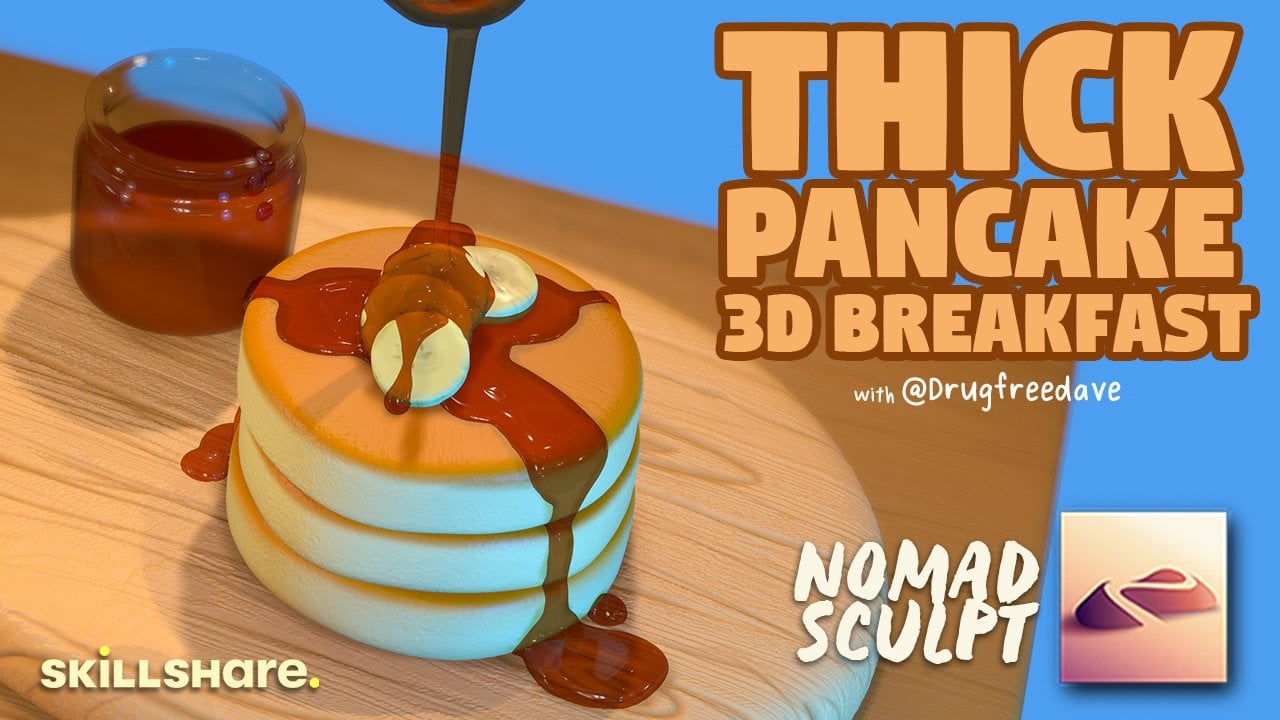
1. Petit-déjeuner 3D pour les débutants !: Bienvenue au
petit-déjeuner en trois D pour débutants,
un cours intensif de KMT Sculpt Je suis Drug Tre Dave, artiste
numérique et créateur de
contenu vivant
à Brooklyn, dans l'État de New York. Je serai votre Yoda pour le
petit déjeuner aujourd'hui, et vous pouvez tous être
mon petit Yodais Dans ce cours, vous découvrirez MAD Sculpt. Une
application de sculpture en trois dimensions qui gagne rapidement en popularité et qui est devenue un incontournable du quotidien pour les artistes en
trois dimensions comme moi Sa facilité d'utilisation est inégalée lorsqu'il s'agit de programmes en
trois D. Et je vais vous montrer comment vous familiariser avec la
création
d' œuvres d'art en trois dimensions sur votre
iPad ou votre tablette Android. n'y a pas de meilleur moment pour commencer à apprendre les trois D que
maintenant avec moi. Dave sans drogue.
Transformons votre anxiété en œufs et votre procrastination J'ai hâte de te
voir en classe. Parfois, j'
essaie de terminer la vidéo par une phrase
aussi ringarde
que possible Je pense que celui-ci
était plutôt bon.
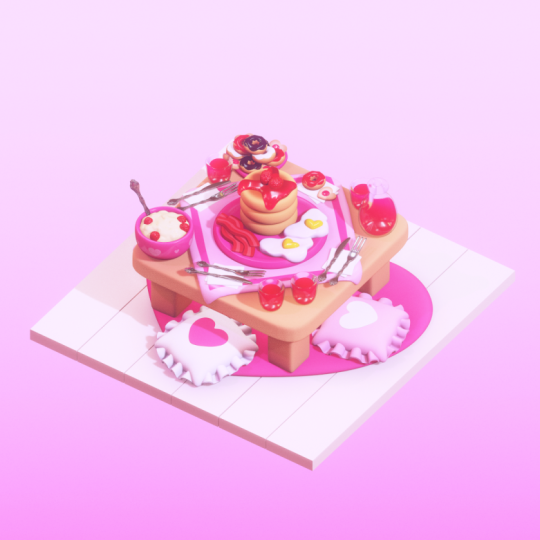
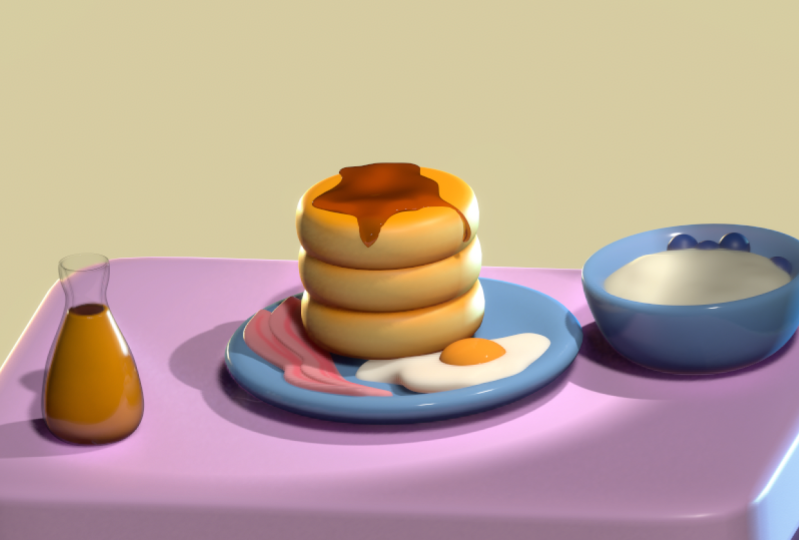
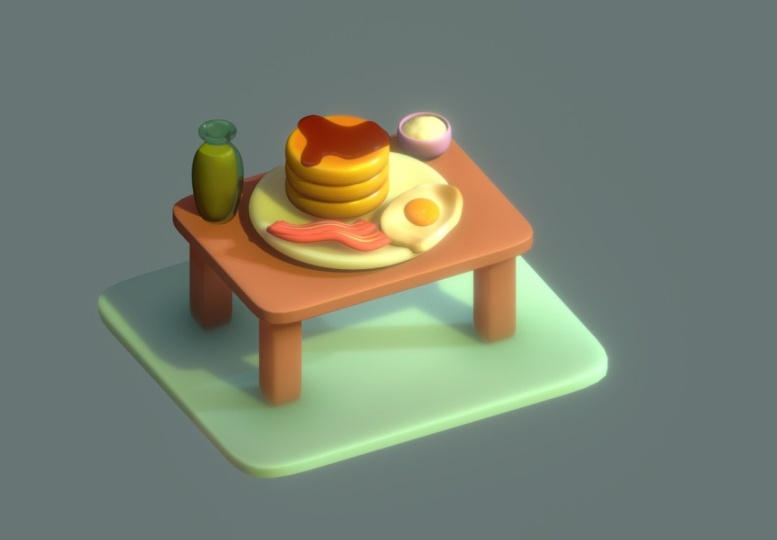
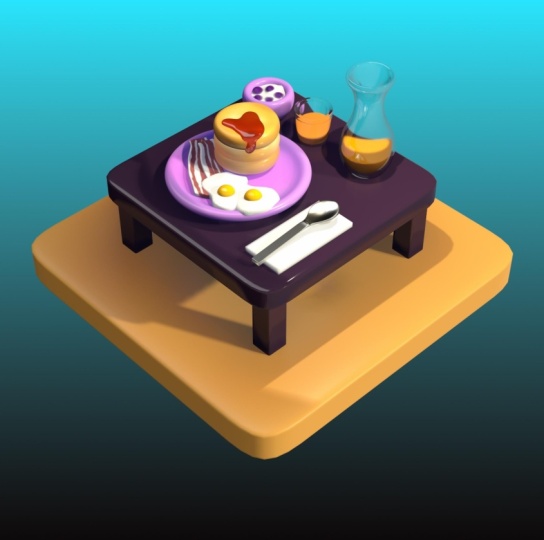
2. Projet de classe: Donc, dans le cours d'aujourd'hui,
nous allons créer
des plats vraiment simples pour le
petit-déjeuner ? Personnellement, j'adore les plats pour le
petit déjeuner, mais je voulais aussi répondre aux besoins de certaines personnes
qui voudraient des aliments
modèles et des choses très
pratiques comme ça Nous allons donc couvrir des
crêpes, des œufs, des pots. Nous allons donc utiliser le
tour, l'outil à tube,
différents outils de
ce type qui seront utiles pour fabriquer
d'autres cuirs chevelus en trois D. Nous allons commencer par
un bref aperçu de la situation dans Nomad, puis nous y
reviendrons directement Donc, ce que j'
aimerais vraiment vous voir, c'est vous investir
dans votre projet. Y a-t-il certaines
choses que tu manges ? Est-ce qu'il y a certaines
choses que tu bois ? Il y a certaines
assiettes que vous avez ? Sois vraiment créatif. Vous pouvez suivre
le cours, mais c'est toujours agréable de revenir en arrière, d' ajouter de nouvelles choses d'essayer de nouvelles
choses et d'expérimenter. C'est ce que j'aime vraiment
voir dans mes projets de classe. J'inclus également tous
les extras que j'ai créés. J'ai fabriqué une fourchette, un couteau, des serviettes, un petit
stand, des trucs comme ça Je vais donc les ajouter à la classe juste pour que tu puisses
jouer avec eux. Je ne voulais pas que le cours
soit trop long, alors je n'ai pas recommencé fabriquer tous ces ustensiles
et autres choses de ce genre. Mais ils sont inclus,
alors assurez-vous tout
télécharger à partir des
projets et des ressources.
3. Se lancer (tableau): C'est bon. Voici donc
notre sphère par défaut. La première chose que je veux faire est supprimer cette sphère et ajouter une nouvelle car celle-ci est très
élevée et très dense, et nous n'avons pas besoin d'une sphère
aussi dense. Appuyez ici. Voici
le menu de la scène, et voici la sphère
que nous voyons ici. Supprimons-le et
ajoutons une nouvelle sphère. C'est ainsi que vous ajoutez des formes à
la scène, il vous suffit de cliquer sur Ajouter, puis vous avez toutes
vos primitives ici Maintenant que nous avons
ajouté une nouvelle sphère, vous remarquerez qu'
il y a un menu ici et il
suffit de cliquer sur valider. Nous avons donc maintenant une sphère
et elle est validée. Tous les moyens validés
sont que nous pouvons désormais utiliser tous les autres outils
que nous souhaiterions utiliser. Et juste pour vous montrer que
si ce n'est pas validé, vous pouvez utiliser certains outils, mais vous ne pouvez pas tout utiliser. Passons donc également
à cette option,
ce petit appareil photo. Assurons-nous d'utiliser
l'orthographe. Une chose que j'
aime faire quand je sculpte, c'est de la remplacer
par une casquette Mt Nous allons admirer ce petit
soleil à l'ombre et
passer du PBR éclairé au mont Cela
me permet simplement de voir plus facilement lorsque je sculpte. Le blanc est un peu
difficile à voir. J'utilise de l'argile PXG. Si le vôtre est différent, dites s'il s'agit d'un
objet aléatoire, appuyez sur l'image,
puis trouvez PXG clay Je pense que c'est juste là.
Et puis tu es prête à partir. Commençons par
créer une table. Je ne fais que résumer un
peu pour avoir plus de place Il s'agit d'un snap cube, qui vous
permet d'
appuyer facilement sur le devant
de votre projet. Cachons la sphère et
ajoutons une boîte que nous pouvons
utiliser pour notre tableau. Nous allons appuyer sur le menu de la scène. Nous avons notre sphère ici,
nous allons appuyer sur la petite. Maintenant, la sphère est invisible. Nous n'avons aucun autre maillage en
trois D dans la scène. Ajoutons une boîte. Nous avons notre petite boîte ici. Appuyons sur ces
trois petits points. Je pense que je veux que la boîte
ait un côté plus doux. Prenons la subdivision des postes
et passons à deux, puis nous allons prendre la division
x et la faire défiler
un peu vers le bas Portons la
subdivision à quatre. Cela semble plutôt bien. Votre boîte doit être 2402. Je trouve que ça a l'air plutôt bien. Nous pouvons aller de l'avant
et le valider, puis nous allons le
déplacer avec notre OGM. Le Gzmo est une manette. Nous allons beaucoup nous en servir. Si vos outils sont sur le côté comme ceci, vous
pouvez les appuyer comme ceci. Voici l'OGM que le vôtre pourrait se trouver
à un autre endroit. Mais l'OGM n'est que
notre manette. Nous avons le plus grand
anneau orange de plus en plus petit. Ces petits nœuds sphériques, ils l'étirent, puis ils ont ces
anneaux qui le font tourner. Il y a une autre petite
chose que je voudrais noter. Juste au cas où le vôtre
serait différent du mien, il existe un truc appelé
Smooth Shading, que j'active automatiquement Je pense que vous pouvez le modifier
dans vos paramètres pour qu'il soit activé ou désactivé
automatiquement. Donc le mien est allumé, mais
laissez-moi vous montrer ce que je veux dire au cas où le
vôtre serait différent du mien. OK, nous sommes dans la boîte à matériaux juste là. Ombrage doux Vous voyez qu'il y a une
ligne en dessous. Cela signifie que mon auto dispose d'un ombrage
lisse. Si votre ombrage lisse est désactivé, vous remarquerez qu'il
ressemble à ceci Voilà à quoi ça ressemble
réellement. Il n'utilise tout simplement pas
l'ombrage lisse. Si vous avez déjà une forme qui ressemble à ceci et que
vous ne savez pas pourquoi, il se peut qu'il s'agisse simplement d'un ombrage
lisse, puis qu'elle ait l'air lisse apparence peut être légèrement
différente pour chaque forme, mais j'espère que vous
reconnaîtrez que lorsque vous pouvez voir des pixels ou qu'il y a beaucoup de blocs, ombrage peut être lisse Pour notre table, nous avons une boîte. Appuyons sur ces trois petits points et
nous allons simplement le cloner, et nous l'appellerons jambe unique. Appuyez à nouveau sur les trois
points, nom, jambe. Cela peut être une table. OK. Cachons la jambe, donc nous allons juste toucher
le petit œil. Nous allons en parler. Nous allons utiliser ce petit nœud vert pour le
faire tomber comme ça. Peut-être que nous l'amènerons
à peu près là. Ensuite, nous mettrons les
petites jambes en dessous. Si nous faisons défiler la page vers le bas, vous pouvez voir que vous pouvez modifier la
forme
si vous le souhaitez, si vous voulez en faire
une table un peu fine. Tu peux y aller comme ça.
Nous allons prendre les devants. Maintenant, nous avons notre table. Rendons la jambe normale à nouveau
visible, et
nous la réduirons. J'étais sur la table.
Il faut faire attention. Assurez-vous que nous sommes sur la
jambe. Rétrécissons-le. Donc, si vous voulez créer une
sorte de table chic, vous pouvez le faire là où elle a
des pieds comme ça. Raccourcis-le un
peu. Vous pouvez avoir une table comme
celle-ci si vous voulez
vous amuser avec elle ou vous
pouvez simplement avoir des pieds ordinaires. T Je vais juste faire des jambes normales. Nous allons donc en mettre un ici.
Réduis-le un peu plus petit. Quelque chose comme
ça pour que le haut aille droit sur le bord.
Je pense que ça a l'air bien. Maintenant, nous allons simplement prendre
cette jambe et la cloner . Tu peux le déplacer ici. Maintenant, joignons ces deux jambes. Nous allons les joindre, les
sélectionner tous les deux
, puis appuyer sur rejoindre. Alors nous pouvons le faire et nous les amènerons ici. OK, je vais les faire encore
un peu plus. Peut-être quelque chose comme ça. Je trouve que c'est une
jolie petite table. Maintenant, prenons
ces deux pieds et joignons-les, sélectionnons la table et déplaçons le tout jusqu'
à cette petite ligne rouge. Je vais juste le déplacer jusqu'à cette ligne rouge parce
que ce sera notre ligne d'horizon, donc c'est le sol. Prenons cette grille et
désactivons-la parce que nous
n'en avons plus besoin. Créons un petit espace
sous la table, et nous utiliserons simplement le plateau Nous allons aller ici, et
nous allons le déplacer vers le bas. Et nous allons utiliser cet
anneau orange pour l'agrandir, puis nous pouvons le rendre plus plat comme ça et nous le
déplacerons jusqu'au bord Nous avons donc maintenant un petit
espace pour notre table.
4. Outil de tour: Utilisons maintenant le tour pour
fabriquer une plaque. Et nous pouvons probablement aussi fabriquer un bocal, un verre ou quelque chose comme ça avec
le tour Donc, si nous examinons
nos options, il suffit de trouver l'outil de tournage Je ne sais même pas où se trouve le mien. Allons-y. Voici le dernier outil
et vous voyez cette ligne. Et voici mes paramètres pour le dernier outil, au
cas où les vôtres ne correspondraient pas. Donc, ce que vous devez faire, c'est tout ce que vous
voulez faire, soit un bol ou une tasse, vous voulez simplement en fabriquer l'
intérieur également. Ensuite, il se forme comme ça. Faisons une assiette. L'
assiette est donc généralement plate et il peut y avoir un petit rebord. OK. Comme ça. Je
pense que ça a l'air bien. Il existe d'autres petites
options que vous pouvez utiliser ici si vous voulez en
faire un avantage plus difficile. Vous pouvez appuyer sur ces nœuds, puis le bord
devient un peu plus dur. Si vous appuyez à nouveau,
il s'agit plutôt d' une plaque souple ou non
souple, mais d'un bord arrondi. Vous pouvez également l'amincir ici en insérant ces nœuds. Tout dépend de ce
profil et de ce que vous voyez ici. Nous n'
en avons pas vraiment besoin, alors associons-les les uns aux autres. Allons-y. Cela aussi, c'était en quelque sorte les traîner l'
un dans l'autre. OK, je pense que c'est
une très bonne assiette. Faites un peu plus une
assiette pudgy. OK, je trouve que ça a l'air plutôt bien. Une fois que vous aurez votre
assiette, comme vous le souhaitez, nous pourrons appuyer sur
Valider, et maintenant nous avons notre assiette. Alors pour l'instant, plaçons notre assiette directement
au milieu de la scène. Comme vous pouvez le constater, il se peut qu'il
ne soit pas au centre. Par exemple, si je
touche à nouveau la grille, vous verrez qu'elle n'est pas
vraiment au centre. Je devrais regarder
à l'avant. Il suffit de taper sur la
plaque, d'accéder à nos outils, passer au Gizmo,
de passer aux
options de Gizmo ici
et de mettre Move Origin Maintenant, il est au
centre de la scène, et nous pouvons simplement utiliser notre Gizmo Nous allons utiliser la flèche verte
et nous allons simplement l'afficher. Peut-être que nous voulons le réduire pour qu'il ne soit pas si énorme. Ensuite, nous pouvons simplement nous assurer que c'est juste au niveau de la table. N'hésitez pas à utiliser l'outil de tournage pour faire d'autres choses Je souhaite réutiliser Curve. Peut-être que nous allons faire une
sorte de photo. Je vais donc aller droit au but et peut-être
quelque chose comme ça. OK. Et si vous avez
quelque chose comme
ça, cela signifie simplement qu'il montre le dos
du modèle Voyons voir, comment pouvons-nous résoudre ce problème ici. Allons-y. Parfois, les files d'attente peuvent
être un peu compliquées, mais vous pouvez vous en sortir
si vous y allez Ce qui s'est passé, c'est qu'
une fois que je l'ai fabriquée ,
si cette pièce sort, vous verrez l'
intérieur du modèle. Vous voulez donc simplement vous
assurer que vos chemins sont normaux. S'ils sont tous
foirés, vous devrez
peut-être simplement les
redresser Cela peut être un peu déroutant, ou vous pouvez simplement réessayer. Je ne crois pas que je l'ai
déjà vraiment gâché à ce point. Je ne sais pas ce que j'ai fait de
mal, mais ça arrive. Je suis juste en train de rendre l'
intérieur un peu plus propre. Je pense que j'aime bien ça,
et n'oubliez pas d' expérimenter avec, par exemple, ce petit cou ici.
Tu peux en parler. Vous pouvez les toucher. Je vais aller droit au but,
afin que vous puissiez créer des
formes amusantes vraiment intéressantes avec l'outil Lath De plus, je ne sais pas si
j'ai mentionné que vous pouvez ajouter du nez simplement en appuyant sur le. OK. Parfois, c'est vraiment
difficile pour moi de faire quelque chose de normal. J'en deviens toujours un peu
trop dingue. La seule chose que je veux faire, c'est rendre cet intérieur un
peu plus fin. Oui, je trouve que quelque chose comme
ça a l'air plutôt bien. Une fois que vous avez trouvé quelque chose
qui vous plaît, vous pouvez simplement appuyer sur Valider. Nous allons aller ici et nous allons
examiner nos outils, nous allons aller à Gizmo et
faire la même chose Nous allons accéder aux
paramètres de Gizmo et déplacer Origin. De cette façon, il se trouve juste au
premier plan de la scène, et nous pouvons le déplacer vers le
haut et le déplacer. Prenons l'anneau NG
et réduisons-le un peu. OK. C'est sympa. Peut-être que nous allons aussi faire un arc. Utilisez donc Lathe Curve. Nous allons faire un joli petit bol. Ça a l'air bien, et
nous allons le valider. Prenons le Gizmo. Nous allons
passer à l'origine du déplacement. Maintenant,
il se trouve au
milieu et nous pouvons simplement le déplacer avec notre table. L'avantage de créer
ces formes avec l'outil à latte est que le point de
pivot se trouve en bas Le point de pivot se trouve
juste au milieu de ce gadget, c'est
le point de pivot Si nous devions le faire pivoter, notez que le
point de pivot reste là où il se trouve. C'est une bonne chose parce que
si nous
les avons sur la table et disons que
nous voulons qu'ils soient vraiment petits, resteront sur
le bord de la table. Tant qu'il est directement sur le bord,
il y restera. Je trouve que ça a l'air plutôt sympa. N'hésitez pas à créer d'autres
formes avec l'outil de pose une fois que vous savez vous
en servir, que vous savez vous en servir. Vous avez peut-être activé l'enregistrement automatique. Je ne le garde pas, donc je
dois économiser de temps en temps. Assurez-vous de sauvegarder souvent après
chaque vidéo, même pendant
les leçons. Il vous suffit de toucher le dossier ici. Sauf que ça va
être un petit déjeuner. Ensuite, nous ferons des crêpes.
5. Gâteaux chauds: Très bien, alors préparons
les petits gâteaux chauds. Mon truc préféré
pour te le faire savoir si tu as vu certaines
de mes autres vidéos. Nous allons donc simplement utiliser des
cylindres pour cela. Touchons donc la scène. Ajouter un cylindre Lorsque
vous ajoutez un cylindre, vous avez ces nœuds ici. Nous ne l'avons pas encore validé. Vous avez beaucoup d'options ici si vous voulez faire des
choses comme ça, comme faire un cône, ou si vous voulez y faire un trou
, des choses comme ça. Vous pouvez créer de nombreuses formes
intéressantes simplement à partir du cylindre. Je vais juste
appuyer sur deux doigts pour annuler. Il y a un petit gadget
caché ici, donc je vais m'en servir Avec ça, je
vais juste le réduire. Soulevez-le. Réduis-le plus petit. Peut-être un peu plus épaisses,
j'aime les crêpes soufflées. Je veux que les bords soient arrondis. Nous allons donc
utiliser la même méthode que
nous avons utilisée pour le tableau. Nous allons simplement appuyer ici. Nous allons mettre la subdivision des postes à deux, puis nous réduirons
la division x. Peut-être que nous le garderons à 17 h 30. Je trouve que ça a l'air plutôt bien. Nous allons le réduire un peu,
mais je trouve que ça a l'air sympa. Validons-le. Nous allons utiliser notre gadget
et maintenant nous le
mettons dans l'assiette. D'accord Quand ça touche la surface,
je pense que c'est bien. Nous allons en ajouter trois pour le moment, mais je pense que plus tard, nous
les supprimerons car une fois que nous l'aurons peint, nous n'en peindrons qu'un,
puis nous le clonerons. Ce sera plus facile.
Mais pour ce
qui est de l'optique,
changeons le nom en
« hot cake ». Ensuite, nous allons appuyer sur les
trois, les déplacer vers le haut. Ensuite, nous allons le prendre, le
cloner et le déplacer vers le haut. Maintenant, nous avons nos
petits pains chauds. Pour que les choses restent organisées, nous pouvons appuyer longuement, puis nous pouvons les placer dans petite hiérarchie comme ça Maintenant ils sont tous ensemble. Prenons un moment pour commencer
et étiqueter tout cela. Voici le plateau de table.
C'est le sol. La latte est la plaque.
Voici le bol. Et l'autre
est le pot. Allons-y et sauvegardons, nous
appuyons sur le dossier et enregistrons. Maintenant, nous allons faire en sorte que ce
ne soit pas simple. Travaillons maintenant sur l'œuf. Peut-être que nous ferons le
sirop aussi. Cachons les crêpes. Appuyez sur l'une des crêpes, allez dans le menu de la scène, et nous allons simplement appuyer sur ce petit
e pour le masquer. Ce que nous voulons faire,
c'est appuyer sur l'assiette. Nous allons utiliser l'
outil de masquage pour fabriquer les œufs. Il existe de nombreuses
façons de les fabriquer. Nous allons donc appuyer sur nos outils
ici, nous avons le masque, si vous regardez la plaque
parce que nous allons la fabriquer, nous allons l'
extraire de la plaque. Je
sais que ça a l'air bizarre. Si tu griffonnes
dessus, ça affichera quelque chose comme ça. Défaisons. Désactivons la symétrie parce que nous ne
voulons pas qu'elle soit symétrique, nous allons le faire ici. Mais il y a une chose délicate
lorsque vous utilisez des masques, et cela vous aidera à
avancer dans
tout ce que vous faites avec les masques peinture
et d'
autres choses de ce genre. Si vous peignez dessus,
vous devez vous
assurer que le dessous n'est
pas peint également Je vais jouer en solo pour qu'
on voie juste l'assiette. Voyez également comment il peint le
dessous. n'est pas ce que nous voulons. Je vais annuler. Et voici
ce que tu peux faire. Nous pouvons entrer dans les paramètres du
masque, et voyons où il se trouve ? Oh, on y va. Vous avez des réglages de masse ici, et celui-ci ressemble
généralement à un
petit pinceau. Vous voulez y aller, puis
vous voulez passer au filtre. Filtre. Juste pour le refaire. Nous utilisons l'outil de masque et vous voulez
cliquer juste à côté du masque pour utiliser le filtre. Ensuite, il suffit de toucher le sommet
orienté vers l'avant uniquement. Cela signifie simplement que quel que soit le
côté qui nous est montré, c'est le côté sur lequel
il sera peint. Si nous appuyons dessus et
que nous peignons ici, cela ne devrait pas
aller jusqu'en bas. Ralentissons ça. Nous ferons l'affaire. Pour les œufs, nous allons juste créer une
sphère par ici. Ça a l'air bien. Nous allons y
arriver un petit peu. Donne-lui autre chose, peut-être un petit peu par ici. Peut-être que ça dépasse un peu le bord
de l'assiette. OK, nous avons donc une petite
ombre dans l'assiette comme ça. Il ne nous reste plus qu'
à l'extraire. Encore une fois, nous
allons entrer dans les paramètres
du masque et vous avez tous ces paramètres
qui
semblent confus , ce qui est très bien. La première chose
à faire est appuyer dessus jusqu'à ce que ce soit juste un plus. OK. Donc, quand c'est juste un avantage pour la douceur, je l'
ai à quatre J'ai tout ça. La hauteur, c'est très important. L'avantage signifie simplement
qu'il va
extraire l' ajout sur la surface. Si nous devions le faire si nous
devions faire moins, cela irait dans
le sens inverse. Si nous devions faire les deux,
cela
se produirait et irait dans le sens inverse. Nous voulons juste qu'il
soit au-dessus de l'assiette. Nous voulons juste le plus.
Il s'agit d'une nouvelle fonctionnalité. Maintenant, lorsque nous ajustons cela,
nous pouvons voir la hauteur. Vous pouvez y voir la hauteur
de la forme, quelle que soit la forme. Ici, vous pouvez voir la douceur. Je trouve que ça a l'air plutôt bien. Je vais passer à six. Vous pouvez expérimenter toutes
ces autres choses. Mais une fois que vous l'avez à
peu près là où vous le souhaitez, appuyons simplement sur Extraire, juste pour que vous puissiez voir
ces options ici J'utilise Shell, donc j'extrait, puis nous avons
notre forme là. OK. Je vais donc aller droit au but. Cela va effacer
le masque de l'assiette. Alors, effacez tout,
étiquetons ces œufs. Nous allons donc passer à la scène et
nous allons étiqueter ces œufs, et nous allons les retoucher avec voxll. VoxalRMShing, voyez en quoi cette forme n'a pas Quand vous utilisez VoxalRMSH, cela
va recalculer
les sommets , tout cela peut être vraiment confus.
Mais c'est comme ça qu'on procède. Nous allons donc ici, Vox mesh,
disons que c'est à 1h50. Voici la résolution : un 50. Maintenant, si je le fais plus souvent, j'ai l'habitude de descendre
ici et de balayer vers le haut. Ce n'est qu'un raccourci,
mais c'est pareil. Nous allons le remettre
à une cinquantaine environ. Ensuite, une fois que
vous aurez cliqué sur Remesh, vous verrez que cela
changera un peu Tu peux voir que c'est devenu
un peu bizarre. Mais c'est bon.
Adoucissons les choses. Nous passons à l'option lisse et
nous pouvons lisser l'œuf. Ensuite, c'est le beau et doux. OK, maintenant
prenons l'outil de déplacement. Et nous pouvons simplement
déplacer notre œuf. Donc, si nous tapotons sur l'œuf, nous pouvons le déplacer
juste pour le faire paraître un peu plus ovoïde. Je le pousse donc simplement vers le
bas avec l'outil de déplacement. Et vous pouvez aussi le
diffuser comme ça. Je m'assure juste que c'est bien et près de l'assiette. Vous pouvez agrandir un peu
l'outil de déplacement. Bien sûr, il existe
d'autres moyens de
faire ce genre de chose. Vous pouvez le faire avec des sphères
et les déplacer. Il existe de nombreuses méthodes différentes, mais j'aime bien utiliser l'outil de
masquage, et lorsque nous utilisons le sirop, nous pouvons le faire de la même manière. Je trouve que ça a l'air plutôt bien. Je vais donc arranger les choses. Je veux aussi le
rendre un peu plus fluide. Ainsi, vous pouvez également remêler le bœuf. Si vous faites glisser votre
OxalRMSH vers un 15, je vais vous montrer à quoi cela
ressemble ici Si vous le réduisez
à environ 15,
puis que vous appuyez sur le remesh,
lorsque vous le lissez,
il sera un peu plus doux parce que nous le
rendons moins dense lorsque
nous le faisons avec Voxmhw, il commence
à OK. OK. Et c'est un
peu trop élevé pour moi. Je vais donc simplement retirer
cette pièce. OK. Je pourrais juste m'arrêter un
peu au milieu. Je veux juste que la fin
passe au-dessus de l'assiette. Assurez-vous que le reste se trouve là où
se trouvent ces bords, je vais juste
tirer un peu vers le haut. Je pourrais le
remêler à
nouveau dans la boîte , puis le
lisser à nouveau. C'est à peu près ainsi que l'on
peut créer la forme d'un œuf. N'hésitez pas à l'ajuster, à le déplacer et à lui donner un peu
plus de forme si vous le souhaitez. Mais je trouve que ça a l'air bien. Maintenant, nous allons simplement ajouter une sphère très
simple à l'œuf. Ajoutons une sphère. Ce sera une grande sphère. Utilisons notre gadget
, nous le déplacerons vers le
haut, le réduirons et
nous le déplacerons Réduisons-le encore une fois.
Rétrécissez et rétrécissez. Nous voulons le placer
au milieu de notre œuf. Au milieu. Parce que ce
serait le juste milieu. C'est une sphère. Nous allons donc simplement utiliser ce nœud et
lui donner la forme d'un joug, puis nous pouvons simplement le faire
pivoter légèrement Et vous pouvez ajuster la
taille et d'autres
choses comme vous le souhaitez. Je trouve que ça a l'air plutôt bien. Maintenant, faisons exactement la
même chose. Nous pouvons valider le joug
et
veillons à l'étiqueter
pour ne pas nous perdre OK. Et nous allons économiser. Faisons de même
avec la crêpe supérieure. Donc, ce que nous pouvons faire, c'est simplement ajouter Ramenons les crêpes et nous toucherons
la crêpe supérieure Tout ce que nous avons à faire est d'utiliser à nouveau
l'outil de masque N'oubliez pas que cela va
être activé sur la symétrie Nous allons
donc désactiver la symétrie. Vous utilisez les outils du masque pour créer
un joli cercle, puis nous
aurons peut-être certaines parties
qui se détacheront comme ça. Nous pouvons maintenant entrer dans le cercle des options de l'outil de masque, en plus. Vous pouvez faire de la hauteur,
peut-être un peu moins. Vous pouvez également régler le
lissage et tout ça. Je pense que ça a l'air bien. De plus, si vous voulez être plus
précis avec la forme, vous pouvez toujours appuyer sur Démasqué, rendre vraiment petite et essayer de
lui donner un
peu plus Et nous allons appuyer
à nouveau sur Démasquer pour en ajouter un peu plus. OK. C'est plutôt bon. Et nous allons aussi en mettre un
peu sur les bords. Quelque chose comme ça, puis allez-y et allez ici plus, puis vous pouvez
régler l'épaisseur. Ensuite, nous allons cliquer sur
Extraire. Ça a l'air mignon, on va tout effacer,
effacer le masque Une chose que j'aimerais
faire, c'est utiliser le Gizmo et ramener un peu dans ce qu'il est
censé être, en plus de le lisser Faites juste attention car
il est encore très doux, vous pouvez
donc voir qu'il s'
adoucit beaucoup En fait, je vais annuler
cette boîte pour la retoucher. Alors peut-être 1205 ou plus. En remaillant le sirop de cette façon, je peux le lisser et
il ne se perdra pas Je
perdrai un
peu moins Encore une fois, n'oubliez pas
que vous pouvez simplement utiliser le mouvement pour créer un
peu plus de formes. Mignon. Poussez-le par-dessus le bord. Chaque fois qu'il y a un bord, j'aime toujours utiliser l'outil de déplacement pour m'assurer
qu' il épouse
un peu mieux le bord Cela pourrait être mignon en fait
plus petit. Je crois que j'aime bien ça. Voici un autre aspect, une autre petite
chose que vous pouvez faire. Vous pouvez ajouter,
disons que nous ajoutons une sphère. OK. Nous allons le déplacer vers le haut. Vous pouvez y ajouter d'autres formes
, un peu comme ça. Des choses comme ça. Si vous
voulez les réunir pour que ce soit agréable et fluide, il vous suffit de taper sur la scène. Nous avons ici notre sphère
que nous venons d'ajouter, puis où se trouve-t-elle ? OK. Allons-y
et étiquetons ce sirop. C'est pourquoi il est important
d'étiqueter les objets car il est facile de s'y perdre. Nous avons ces deux sphères, et maintenant nous allons les remêler en boîte, mais nous allons les
remêler toutes les deux ensemble. et maintenant nous allons les remêler en boîte,
mais nous allons les
remêler toutes les deux ensemble.
Nous ferons 1205 Maintenant tu vois qu'
ils sont tous les deux ensemble. Et ce qui est fluide. OK. J'essaie de faire en
sorte que tout reste beau et rond, si vous vous demandez pourquoi je répète un million de fois. Je veux que tout reste
beau et rond. Je ne veux aucun point. OK, c'est bon. Je veux également m'
assurer qu'il est assez uniforme sur toute la longueur. C'est ce qui arrive quand
on a des voisins bruyants. De plus, une autre petite chose
en plus est que vous pouvez toujours faire pivoter
le sirop,
étant donné que la crêpe est à
peu près circulaire, vous pouvez
donc simplement la faire pivoter Une fois que vous avez
tout, comme vous le souhaitez, vous
pouvez continuer et économiser. Tout est superposé pour le moment, mais nous le déplacerons un
peu plus tard.
6. Lard facile: OK. Alors maintenant, ajoutons du bacon
facile à notre assiette. Pour cela, nous allons
utiliser l'outil tubulaire. Nous avons ici l'outil à tubes. Utilisons path et
assurons-nous d'avoir Snap on. Pour l'outil de tracé,
nous allons maintenant placer notre stylet
ou notre crayon Apple à l'endroit
où nous voulons qu'il commence ,
puis le faire glisser là où
nous voulons qu'il se termine Quelque chose comme ça. Nous voulons lui faire une petite salutation. Je vais donc ajouter un nœud
ici au milieu. Et ici. Cela baisse, cela va monter un peu, et celui-ci peut redescendre. Quelque chose comme ça. Oh bien. Il est toujours là. J'ai accidentellement heurté
quelque chose ici. Ensuite, nous appuyons simplement sur ce petit point
vert, et nous avons notre joli tube. Transformons-le en bacon. Je ne sais pas où se trouve celui
du milieu. C'est un peu étrange.
Déplaçons ça vers le bas. Déplace ça vers le bas. Nous y voilà. Il ne
nous reste plus qu'à le préparer sous la forme d'
un bacon pudgy ou d'un substitut de bacon
pour certains d'entre vous, et nous allons faire profil. Cela nous donne un joli
carré comme celui-ci. Appuyons sur cette option de profil, et en ce moment nous
voyons le carré. Nous voulons qu'il soit un
peu plus rectangulaire. Je vais juste le faire glisser vers le haut, pour que ce soit un peu
plus un rectangle. Quelque chose comme ça, facile.
Maintenant , il ne nous reste plus qu'à l'
étirer un peu. Utilisons donc notre Gizmo. Et ce ne serait pas si
facile de l'étendre ici. Déplaçons ce
point de pivot vers le milieu. Nous avons donc atteint le pivot central. Il sera donc un peu plus facile de s'étirer. Je pense que je vais utiliser
ce petit rouge ici. Nous allons donc l'
étirer un peu comme ça. Je pense que c'est une bonne chose.
Nous allons maintenant appuyer sur ces trois points car
nous ne l'avons pas validé. Et je vais
mettre la subdivision à deux, puis baisser la division à dix Vous pouvez également le tordre si vous avez besoin
d'un peu plus de contrôle. Vous pouvez appuyer sur Twist. Vous pouvez appuyer sur une petite ligne ici si vous
ne voyez pas vos petits nœuds. Il suffit de cliquer sur la petite ligne, et vous pouvez la tourner,
nous partirons gauchers. Je pense que c'est peut-être une première, donc nous allons changer cela même si
cela le rendait un peu drôle. Tordons-le d'abord. Ensuite, j'irai voir le gadget, le
petit gadget caché qui s'y trouve. Pivot, pivot central. Essayons maintenant de l'étirer. Nous voulons l'étendre de cette façon. Voici un autre petit conseil
rapide que vous pouvez appliquer. Vous pouvez modifier le pivot. Nous appuyons sur Pivot lorsque cela ressemble à
une couleur claire comme celle-ci, puis vous pouvez simplement l'ajuster. Cela rend les choses vraiment faciles. Maintenant, je l'ai ajustée pour que flèche
rouge soit orientée dans la direction dans
laquelle nous voulons l'étirer. Nous appuyons
à nouveau sur le pivot pour le bloquer, puis nous pouvons facilement l'
étirer comme ça. Je vais
y retourner et
assouplir un peu cette courbe Il y a un peu trop de courbes, un peu trop de vent.
Je pense que c'est une bonne chose. Maintenant, je vais appuyer sur Oh, voyons voir. Deux, dix, boum, et
maintenant appuyez sur valider. Ça a l'air bien mieux. Maintenant, je vais
juste
lisser et peut-être lisser un peu les
extrémités. Je trouve que ça a l'air plutôt
bien. Je veux le cloner. Je vais donc appuyer sur le
pivot central Je voudrais appeler
ce bacon. OK. Et je vais le cloner pour le moment. Mais je veux le déplacer.
Changeons le pivot. Nous appuyons donc sur Pivot,
puis nous le faisons pivoter comme
ça, mais nous le pivotons à nouveau. Alors maintenant, le clone va se
déplacer directement dans cette direction. Peut-être que nous allons juste
le déplacer un peu comme
ça . C'est bon. Économisons.
7. Pot à jus: C'est bon. Maintenant, mettons
un peu de liquide dans ce bocal. Passons au
petit soleil et passons du MCP PBR éclairé, juste
pour pouvoir
réellement voir ce que nous faisons Je vais ajouter une sphère, et nous allons à
peu près l'
ajouter à l'intérieur du verre. Tapons sur le verre et transformons le matériau
opaque en additif. Je souhaite également
changer de couleur. Nous allons appuyer sur la petite
sphère ici, qui est probablement blanche, et nous allons
simplement la changer en noir. Et nous allons tous souffrir. Maintenant, tu peux voir
à travers la vitre. Allons-y, ajoutons une sphère, et nous allons simplement la renommer liquide, nous la renommerons, nous la
renommerons Nous pouvons aller de l'avant et le valider. Maintenant, nous allons prendre notre
gadget et déplacer le liquide vers le verre, le rétrécir, donc nous allons simplement
l'aligner. Ça a l'air bien. OK, donc c'est à
peu près aligné Nous voulons
donc utiliser
l'outil de déplacement
et utiliser la symétrie pour nous aider. Au lieu de bouger d'un
côté, nous pouvons déplacer les deux. La raison pour laquelle la
symétrie ne fonctionne pas là-bas, c'est parce que si
vous regardez la symétrie,
elle est toujours présente dans le monde. Voyons voir, quelle est la manière la
plus simple d'expliquer cela ? heure actuelle, la symétrie du monde est au centre de l'image.
C'est donc comme le réseau. C'est la symétrie du monde. Mais nous voulons la
symétrie de la sphère. Nous allons aller ici et
le changer en local. Maintenant c'est sur la sphère. Si nous voulons voir
la ligne de symétrie, nous allons aller ici, puis appuyer sur Afficher la ligne. Maintenant, nous pouvons voir. Si nous voulons l'
étendre, il serait plus facile d'utiliser cette symétrie et
aussi cette symétrie. Nous voulons qu'une ligne bleue
passe dans cette direction, puis elle soulève quatre
points à la fois au lieu de deux. Par exemple, pour le moment, il y en a deux, donc je peux le soulever
et le remplir. Mais allons-y
et passons à la symétrie. Voyons voir. Z est celui que
nous voulons. Nous sommes en local. Maintenant, lorsque nous utilisons l'
outil de déplacement et que nous le soulevons, il soulève
le milieu en même temps. Tout ce que nous faisons
va se produire de
plus d'un côté. Cela ne fera que
nous faciliter la tâche. Il suffit de déplacer le liquide
jusqu'à
ce que nous le voulions juste sur
le bord du milieu du bocal. C'est ce que nous
allons viser. Nous allons prendre les devants. Je vais réduire un peu le
mouvement, même sur ces petits côtés,
et vous pouvez utiliser le Gizmo
Two pour le déplacer afin qu'il soit
directement au milieu Parce que cela
ne fera que faciliter
les choses sur le côté gauche.
Ça a l'air plutôt bien. En gros, il suffit de
remplir
le milieu du récipient avec la sphère. Même ces parties inférieures, suffit de les faire glisser vers le bas jusqu'à ce que tout soit
bien rempli. OK. Je pense que c'est plutôt bien. La prochaine chose que nous
voulons faire est de voir où vous pouvez voir où il touche réellement
le verre à l'extérieur. Il suffit d'utiliser Smooth. Je vais voir si je change de
couleur, si cela peut aider. Oui, je vais le rendre orange. Donnons-lui une belle couleur orange
Tropicana. Nous allons donc le peindre. Vous pouvez maintenant voir où il
semble se trouver à l'intérieur du verre, mais nous ne le voulons pas
à l'extérieur du verre. Il suffit de le lisser et de
le lisser pour que tout soit
à l'intérieur du verre. OK, c'est un peu mieux. Maintenant, nous ne voyons aucune de
ces textures à l'extérieur
du verre. Une fois que vous l'aurez fait,
nous reviendrons ici. Notre liquide est
dans le verre. Nous avons notre bocal.
Sélectionnons-les tous les deux. Nous allons prendre le bocal et le cloner. Nous avons donc un bocal et du liquide. Prenons le bocal et le liquide. OK. Et allons-y et jetons
un œil sur Jar One. Encore une fois, nous avons le bocal ordinaire, nous avons le bocal un
, puis nous avons le liquide. Dans un premier temps, nous avons touché le globe oculaire,
puis nous avons cliqué sur Boolean. Nous tapons sur Boolean, puis nous tapotons. J'ai effectivement travaillé,
mais je veux
vous montrer ce qui s'est passé
dans cette situation. C'était en fait
correct, nous avons donc Jar Jar One, et Liquid. Le truc, c'est que le bocal
1 est un additif. Le liquide est opaque. Le liquide, OK. Il existe deux
matériaux différents. C'est ce qui s'est passé. Lorsque nous prenons le premier pot, que nous le
cachons et que nous avons du liquide, peu importe pour l'autre bocal, vous pouvez le cacher
tant que vous avez
sélectionné les deux et que vous avez le
premier bocal les yeux fermés. Ensuite, nous avons le booléen. Et ça nous
donne quelque chose d'étrange. Au début, je me suis embrouillé, puis
je me suis souvenu que nous avions un
booléand avec un maillage
qui était un additif, donc il en a probablement simplement
fait un Il suffit donc de le transformer en opaque. Ensuite, vous pouvez simplement revenir à
la couleur, appuyer sur la couleur, puis sur Tout peindre, et nous avons notre liquide. Utilisons la scène et
ramenons le bocal normal. Renommons-le en liquide. OK. Utilisons Trim. Et voyons voir. Utilisons
simplement le rectangle. Nous utilisons donc des découpes et des
rectangles. Vous
créez simplement une boîte et tout ce qui est dans le blanc sera découpé. Assurez-vous donc de prendre
le liquide. Voilà. Ça a l'air bien. Je vais aller de l'avant
et le retoucher, peut-être un 50 OK. Et ça va nettoyer
le bord supérieur. Vous pouvez probablement le lisser
un peu, mais vous devez faire attention à ce que cela ne modifie pas trop
la forme. Ce bocal a l'air plutôt beau. Je veux dire, c'est transparent, Nomet n'est pas la meilleure solution en matière
de verre, mais essayons la réfraction
qui pourrait être plus belle Si nous changeons le matériau
de l'additif à la réfraction, souvenez-vous que nous le mettons en noir.
Voyons ce qui se passe Si on va ici et qu'
on le met en blanc. Je trouve que ça a l'air plutôt bien. Je pense que ça a l'air
mieux. Nous allons ressentir de la douleur. Bien sûr, vous pouvez
régler la rugosité, si vous le souhaitez, mais je trouve que ça a l'air plutôt beau, c'est du verre Le seul problème maintenant,
c'est le jus d'orange, le
verre ne semble pas assez épais. Ça donne l'impression que tu es dans le bocal. Passons aux paramètres du
matériau et abaissons l'indice
de réfraction. Peut-être quelque chose comme
ça. Je pense que ça marche. 1,076. Je trouve que ça a l'air sympa. OK, alors peut-être que tu veux ajouter des baies ou
autre chose dans le bol. Vous pouvez être créatif ici et
simplement ajouter quelque chose de aléatoire. Je pense que je vais
créer une sphère. Je ne sais pas si je prenais mon petit
déjeuner, il semblerait qu'il y
ait du
gruau ou quelque chose comme
ça , peut-être que des flocons d'avoine avec
des baies seraient bons Je vais donc probablement
commencer par une sorte de base. Et par base, je veux juste dire, vous savez, quelque chose qui remplit un peu le bol. OK. Peut-être quelque chose
comme ça. Vous pouvez aplatir selon vos besoins En fait, j'aime bien
ce que c'était avant. Je préfère ce plat un peu plus profondément
dans le bol. Vous pouvez cloner cette petite sphère et créer
d'autres petites sphères. Vous pouvez y entrer, valider la glace. D'accord. Oui, tu peux, tu peux mettre
des choses dans un bol. Je pense que ça va être mignon. De plus, si vous voulez donner un peu
de texture au bol, vous pouvez faire quelque chose comme de l'argile. Vous pouvez simplement utiliser le pinceau en argile, peut-être souhaitez-vous le valider. J'ai oublié de valider cette sphère. Une fois que vous l'avez validé,
vous pouvez lui donner de la texture. Peut-être
adoucir un peu les choses. OK, je trouve que ça
a l'air vraiment bien. La prochaine chose que
nous allons faire est de donner tout une belle couleur douce, puis nous pouvons l'allumer et
activer le post-traitement. Faisons en sorte d'économiser. OK. OK.
8. Couleurs de petit-déjeuner: Oh. Vous pouvez donc y aller et colorier ce
que vous voulez. Je vais juste faire un petit travail de couleur
rapide. Je ne sais pas ce que je
veux faire. Donc, pour le sol, je pense que
je vais choisir un beige. Je vais y ajouter un peu de
rugosité. Table Je ne
veux pas être trop près des crêpes. Alors peut-être qu'un simple brun fera l'affaire. Nous allons faire du brun pour la
table et les pieds. Il vous suffit de taper sur le
maillage, de
taper sur la couleur et
de cliquer sur Tout peindre. Le bol, j'
aime vraiment sa couleur. J'aime le blanc, mais nous allons le rendre
rose clair et peut-être brillant. Nous
baissons
complètement la rugosité pour obtenir du brillant
, puis nous avons de la peinture L'assiette, je crois que j'aime le blanc. Mais peut-être que nous allons lui donner
un peu de couleur. Nous allons le garder brillant. OK. Le bacon prendra une couleur
rouge de balcon plus claire. OK. Je ne sais pas de quelle
couleur devrait être le bacon. Est-ce que c'est plus un fuchia maintenant, peut-être que c'est plus un rouge Je pense que nous allons atterrir sur
quelque chose dans les environs. Je veux toujours que ce soit brillant. Je veux vraiment
ajouter de la rugosité. Et nous pourrons ajuster
ces couleurs ultérieurement. Nous allons donc étiqueter le
second. Colorie-le de la même façon. Les œufs gardent ce blanc, mais je pense que je pourrais
ajouter juste une touche de couleur. Mais je ne veux pas qu'elle soit
la même que l'assiette. donc évident Il est donc évident que le choix
des couleurs peut être un peu
difficile , mais c'est
très important. Il est très important de prendre
le temps de choisir
les bonnes couleurs. Cela va rendre les choses
difficiles. Ça a l'air bien. OK. OK. Et pour ces gars-là, je suppose que nous pouvons
les décolorer séparément. Augmentons d'abord
la rugosité. Peut-être environ la moitié de la rugosité et nous ferons quelque chose de léger Nous allons faire une couleur claire. En fait, je pense qu'il sera
plus facile d'en colorier un. Prenons les petits pains
chauds, appuyons-les longuement, et séparons-les. Voici le sirop.
Nous allons aborder cette question. Nous allons donc tous les séparer. C'est le sirop ou le
sirop, comme j'avais l'habitude de dire. Voici les petits pains chauds. Supprimons simplement
les deux du bas. Celui-ci fera de
We want une jolie pièce
dorée sur le dessus. Nous obtenons une belle couleur dorée, nous utilisons de la peinture et nous
pouvons utiliser la symétrie. Je veux être capable de
voir la symétrie. Il y a donc une ligne de symétrie. Nous utilisons un beau brun sur le dessus. Oups. Parfois, je suis
un peu trop zélé En fait, je
les ai faits aussi. Nous avons un joli brun sur le
dessus et vous pouvez l'outil lisse et baisser complètement l'
intensité, vous pouvez l'utiliser pour
adoucir un peu la couleur. Faisons la même
chose en bas de page. Tu peux toucher si bas. Donc,
vous ne voyez que le bas. Ensuite, nous utilisons un lissage à
intensité nulle pour le lisser. Cela a l'air bien et
jouez avec vos couleurs jusqu'à ce que vous
les obteniez comme vous le souhaitez. Une fois que vous
serez satisfait de la couleur, nous pourrons les
cloner à nouveau. C nous utilisons un gadget et nous le déplaçons
simplement vers le bas. Et puis on recommence. Ça a l'air génial. Maintenant que tout
est à peu près coloré. Évidemment, nous pouvons les ajuster
une fois que nous avons éclairé la scène. Mais nous pouvons réellement les
déplacer. Prenons les petits pains chauds, et
assemblons-les. J'ai oublié le sirop.
Prenons les deux sirops, nous les sélectionnerons tous les deux, puis nous les
déplacerons un peu. Peut-être juste
là. Vous pouvez toujours l'ajuster vers le haut ou
vers le bas si vous en avez besoin. Ensuite, nous prendrons l'
œuf et le joug. Et nous ne
pouvons pratiquement pas trop les déplacer, mais nous pouvons bouger, et
si vous êtes sur l'œuf, vous pouvez bouger puis l'
ajuster un peu. N'oubliez pas de le garder
bien plat dans l'assiette. OK.
Adoucissez-le aussi un peu. Encore une fois, je ne recherche
pas vraiment le réalisme. Je voulais être capable de
lire ce que c'est, mais je n'opte pas
pour le super réalisme. De plus, vous pouvez
probablement les copier. Vous pouvez prendre les deux, les cloner, puis vous pouvez utiliser votre gadget
et, si vous le souhaitez,
vous pouvez ajouter un deuxième œuf Il vous suffira
de l'ajuster et jouer avec lui
jusqu'à ce qu'il soit beau. Jusqu'à ce que ça paraisse crédible, je dois dire.
Prenons le jaune d'oeuf. Et je vais probablement le
déplacer un peu. Il suffit de l'ajuster
un peu, pour qu'il soit un peu
autour des crêpes. OK. Et puis
ajustez également le jaune d'oeuf Ensuite, ajustez le bacon jusqu'à ce qu'il soit à peu près
là où vous le souhaitez également. Ajoutons donc un petit
détail au bacon. Il suffit de taper sur le bacon. Faisons du
VoxllRMSH C'est bon Ensuite, prenons l'outil de gonflage et
passons à votre couleur, prenons le petit compte-gouttes et prenons la
couleur du bacon Maintenant, faisons-le comme
un rose plus clair et faisons-le un peu plus orange, peut-être
quelque chose comme ça. Alors maintenant, nous allons
utiliser le gonflage. Il n'est pas nécessaire d'être trop grand. Le rayon est peut-être d'environ 33. Faisons juste quelques
petites marques sur le bacon. Et si nous avons choisi VoxorMesh, c'est parce que si
nous essayons de le faire sans,
vous verrez que cela n'a pas l'
air Nous allons donc faire la même
chose avec celui-ci, nous allons Voxomesh autour Ensuite, nous prendrons
l'outil de gonflage et nous pourrons utiliser la même couleur Et nous allons juste ajouter quelques
détails au bacon. Faisons en sorte que ce soit
une belle couleur farineuse. Nous pouvons prendre ces
petites sphères. Et si on les
rejoignait tous ? Nous allons simplement les rejoindre
et peut-être les
colorier d'un beau bleu. Les myrtilles sont un peu
plus foncées, mais ça va. Nous allons les garder un peu
plus légers ici. C'est bon.
9. L'éclairage: OK. OK, alors allons-y
et illuminons la scène. Après avoir éclairé la
scène, nous ferons le tour. Nous y sommes donc déjà PBR. La première chose que nous voulons faire est désactiver notre environnement. Nous accédons ici à l'onglet d'ombrage, descendons jusqu'
à l'environnement
et nous appuyons simplement sur cet environnement Ensuite, nous pouvons ajouter notre première
lumière. Ça a l'air plutôt bien. L'une des choses que nous voulons faire
est d'activer le post-traitement. De cette façon, nous pouvons
avoir une meilleure idée de ce à quoi ressemble
réellement la scène. Il suffit de passer à la suivante,
et de cliquer sur le post-traitement. Et j'ai mes propres
paramètres personnels que j'utilise toujours. Je vais donc appuyer sur DFD 2, et je vais juste vous montrer
ce que j'ai coché. Maintenant, vous pouvez
le mettre jusqu'au bout pour obtenir une résolution maximale, mais je vais juste le
laisser à 1,5 pour le moment. J'ai des réflexions sur.
L'éclairage global est à dix heures, occlusion ambiante Je n'ai pas de profondeur de champ. J'ai des fleurs, puis
j'ai un peu de mappage des tons, et vous pouvez jouer avec, mais vous n'avez vraiment pas
à le faire pour le moment, jouez
avec elles si vous le souhaitez. Ça a l'air plutôt bien, en fait.
Ça a l'air vraiment sympa. Je pense que c'est tout ce que j'ai
à faire, j'ai ces deux-là. Elles sont peut-être activées par défaut. Revenons donc
à l'éclairage. C'est donc notre première lumière. Je vais appuyer sur le gadget et le
déplacer de cette façon. Et vous remarquerez que
je l'ai incliné. Et chaque fois que vous réglez
le premier éclairage, quelle que soit votre scène, elle sera différente
en fonction de son elle sera différente
en fonction de son apparence. Donc j'aime bien son apparence ici, plutôt
inclinée vers l'avant C'est pourquoi j'ai ajouté
la lumière alors qu'elle était déjà. Déjà incliné. Cette flèche blanche est l'endroit où la
lumière brille réellement. Si je devais y aller comme ça, vous
verrez que la lumière
change réellement de direction. Je vais juste annuler.
C'est une lumière solaire. L'
endroit où se trouve la lumière n'a pas vraiment d'importance. Tout ce qui compte, c'est
son mode de rotation et l'orientation de cette
flèche blanche. Mettons ce chiffre à deux. OK. Ça a l'air bien. Nous allons retourner à nos lumières. Renommons simplement cette clé. C'est notre phare. Nous
pouvons aller de l'avant et ici. Nous allons cloner
cette lampe et nous l'
appellerons jante
ou lampe de bord. Ce
sera le feu de bord. Déplaçons cette lampe ici. Et vers le bas. Assurons-nous que je suis sur la
bonne lampe. Oh, il est également possible d'
activer l'icône lumineuse pour que vous puissiez voir toutes vos
petites icônes lumineuses. Maintenant, il suffit de prendre cette
flèche et de la pointer de manière à ce
qu'elle vienne d'
ici, pointée vers nous. Nous l'inclinons de cette façon, mais nous devons
également l'incliner vers le haut. OK. Si vous trouvez une vue qui vous
plaît, vous pouvez simplement l'enregistrer. Vous pouvez simplement appuyer sur l'appareil photo. Par exemple, c'est une belle vue. C'est une belle vue. Je
vais mettre à jour celui-ci. Je vais le déplacer vers le bas et incliner un peu comme ça. Ensuite, je vais revenir ici,
puis je vais simplement le
mettre à jour en appuyant sur
cette flèche et en appuyant sur Oui. Maintenant, il y en aura une.
Prenons cette lampe, et nous voulons la voir
sur le bord d'ici. Allons-y. Peut-être que nous voulons
incliner un peu plus. Alors peut-être quelque chose comme
ça, je crois que j'aime bien ? J'aime bien que cela soit un peu pointé
vers le bas. Je veux juste m'assurer que je
veux qu'il brille bien
sur ce bord. J'aime bien le déguster sur ces
crêpes. J'aime bien ça. Nous pouvons augmenter
l'intensité là-dessus. Peut-être environ huit,
et faisons en sorte qu'il fasse beau et chaud. Appuyons sur cette couleur blanche
et rendons-la belle et chaude. Tout semble bon. Revenons à nos
lampes et passons à celle-ci, nommons-la R deux
car ce sera une
lampe sur le côté droit. Remettons-le ici. Maintenant, celui-ci pointe les choses de cette façon. Ça touche le côté. Ce n'est pas exactement la même chose que la jante, mais il
touche juste le côté. Peut-être par ici,
peut-être le montrer un peu
plus vers le bas , quelque chose comme ça. Ça a l'air sympa. Mais je pense que je
devrais le rendre bleu. Je vais appuyer sur la couleur
et la rendre bleue. Voyons en quoi cela
semble intéressant. OK. C'est intéressant
d'avoir les deux couleurs. Ce serait peut-être bien
de
les changer également. Essayons-le. Nous allons le réchauffer, pouvons probablement le baisser un peu. Essayons de faire en sorte
que l'autre soit cool. OK. OK. Ça a l'air sympa.
Baissez un peu le son. Maintenant, pour ce qui est de la dernière lumière,
ajoutons une lumière par dessus. Nous allons donc aller à nos lumières.
Nous allons ajouter une autre lampe. Ce sera TD pour le haut vers le bas. Et pour cette lampe,
changeons-la. Si nous appuyons sur le soleil, nous avons d'
autres options. Modifions-le en spot.
Faisons en sorte que ce soit petit. Nous allons le déplacer de haut en bas, puis nous utiliserons l'anneau bleu pour le
pointer directement vers notre petit-déjeuner. Quelque chose comme ça.
Revenons à notre point de vue. Nous pouvons donc nous assurer que
tout va bien. Je veux qu'il soit mis sur le côté
et qu'il vienne d'un angle. Je crois que j'aime bien ça.
Revenons à notre point de vue. Tout est très beau. Je vais donc faire
une sauvegarde rapide. OK. La seule chose que je
vois, c'est que ces œufs ont air un peu trop rugueux. Ils sont plutôt mignons, mais je
pense que je devrais
les rendre un peu plus brillants. Je vais donc baisser un peu
la rugosité Peignez, puis je vais
appuyer sur l'autre. Parfois, vous
devez appuyer sur
autre chose , puis aller sur Allons-y. Couleur un peu
plus brillante également. Maintenant, préparons le
sirop très rapidement. Je pense que nous voulons passer aux
matériaux et faire de la réfraction. Changeons la couleur pour
quelque chose d'un peu plus sirupeux. En fait, ça a l'air plutôt sympa. Cette couleur. Nous l'avons grossièrement, mais nous pouvons le rendre
un peu plus brillant, si nous le réduisons Vous pouvez également tout peindre en haut. Et pendant que nous y sommes,
passons au OK. Le sirop dans le
bocal. Voilà, nous allons le peindre de la même manière et nous en ferons
une réfraction En fait, nous pourrions simplement laisser cela parce que si nous en
faisons une réfraction, je ne sais pas si nous
serons capables de voir une
réfraction à travers une réfraction Je vais en faire
une réfraction maintenant, mais je vais vérifier Ce sirop
a vraiment l'air correct. Passons à l'onglet
matériaux et voyons si nous
le voulons brillant ou non. Brillance de la surface Permettez-moi de m'
assurer que je suis sur la bonne voie. Oh, je n'allais pas bien. Je veux revenir au sirop et simplement ajuster la brillance de la
surface Nous avons un indice de réfraction. Il y a aussi d'autres
éléments que vous pouvez contourner avec abattage
inversé. Non, ce n'est pas ce que
nous voulons. Je trouve que l'absorption
semble plutôt bonne. Nous pouvons également ajuster cette
couleur ici, ramener à
quelque chose comme ça. Cela peut en fait être beau
avec une certaine rugosité intérieure. Ensuite, vous pouvez également ajuster l'
indice de réfraction. Trouvez ce qui vous convient le mieux. Je trouve que
ça a l'air plutôt bien. Maintenant,
je remarque que ce
jus d'orange dans le verre est un autre problème que nous
espérons pouvoir résoudre ici. Est-ce que ce filet est le jus ? Changeons donc le
nom en juice. Passons aux couleurs
et voyons si nous pouvons trouver une meilleure couleur pour cela. Il s'agit donc vraiment de
voir à travers cette vitre. Cliquons sur le verre, voyons si nous pouvons trouver
un moyen pour A d'indiquer Allons-y. Cash Shadows est ce qui l'
a rendu plus sombre. Si nous l'avons en mode automatique, il est allumé. Mais je pense que je vais
juste laisser ça de côté parce que maintenant au moins on peut voir le liquide, même si ça a l'air un peu drôle. Voyons voir si nous passons au jus, nous pourrons peut-être le
lisser un peu. Si on le lisse un peu, il l'
éloigne du bord Cela donne beaucoup d'apparence. OK. OK. Nous avons également le sirop. OK, donc je ne suis pas sûre que si nous faisons l'absorption et que nous changeons ce type comme nous l'avons
fait pour l'autre, ça a vraiment l'air bien. Indice de réfraction, ça ressemble un
peu plus à du sirop Peut augmenter la réflectance. Et je pense que je l'aime brillant, peut-être un peu rugosité
intérieure Jusqu'au bord latéral. Non,
nous en avons besoin. Projetez des ombres. Cela ne
semble pas faire de différence. OK. Mais je trouve que ça
a l'air plutôt bien. Revenons à notre scène. Enfin et surtout,
allons-y et revenons à l'environnement. Il va être
très lumineux, alors
baissez-le un
peu, si vous le souhaitez. Vous pouvez également modifier la couleur
de l'arrière-plan. Nous appuyons simplement sur ce petit
élément ici, puis nous pouvons ajuster la couleur
de l'arrière-plan, rendre un peu plus clair et un peu plus petit déjeuner. J'ai l'impression que le bleu semble
aller bien avec le petit déjeuner. Vous voyez ces œufs, ces crêpes et tout
le reste. Il y a ces ombres
et elles sont très sombres. Ce sont des ombres noires et les ombres noires ne
semblent
généralement pas très réalistes car elles
contiennent
généralement de la couleur. Ou du moins, le fond se reflète
et les objets ont de la couleur. Donc, ce que j'aime faire, c'est
dire pour les œufs, aller ici et changer
les deux sous-surfaces Vous pouvez maintenant régler la
profondeur, changez également celle-ci. Mais ce que j'aime vraiment sous-sol, c'est qu'il élimine
vraiment cette ombre très foncée et leur donne un aspect
plus réaliste Vous pouvez donc également essayer cela avec
les crêpes. Nous le changeons en subsurface. Je vais baisser la
profondeur pour que ce ne soit pas aussi transparent
, peut-être
quelque chose comme ça. Mais maintenant, les ombres sont
un peu plus oranges. Nous pouvons aussi essayer le bacon. Assurons-nous simplement de le baisser pour qu' il ne soit pas transparent. Nous allons également faire cette pièce. Cela rendra donc les choses
un peu plus réalistes. Et vous pouvez également le faire
avec des choses comme ça. Donc un autre conseil
pour vraiment rendre les choses un peu plus irréalistes
mais amusantes et réalistes. Une fois que vous êtes prêt à
exporter votre scène, assurez-vous
simplement que le
post-traitement est
activé, que la qualité est
optimale et que tous vos
paramètres sont corrects. Passez ensuite à
ce petit dossier. J'aime enregistrer avant
d'exporter, il suffit de faire une sauvegarde rapide. Au cas où vous
auriez un accident, vous ne
perdrez pas votre travail Il s'enfonce ensuite
jusqu'au rendu, et vous avez toutes
vos options ici. Si vous souhaitez un arrière-plan
transparent, vous pouvez simplement appuyer ici. Je vais juste en faire dix 80 P. vous suffit
donc d'appuyer sur Exporter au format PNG. Et cela ira à autant d'
échantillons que vous avez définis et les échantillons que vous avez définis sont
les échantillons en post-traitement. Échantillonnage maximal d'images, vous pouvez le régler
comme vous le souhaitez. D'habitude, j'en fais environ deux à 50. Ensuite, une fois que vous avez exporté et que l'image s'
affiche, vous pouvez simplement appuyer sur
le petit bouton de partage, puis vous pouvez enregistrer ou
envoyer vers un autre logiciel. Il y a donc des tonnes d'autres
choses que vous pouvez faire pour y remédier. Veuillez faire des essais. J'ai inclus tous ces extras sous forme de fichiers afin que vous puissiez
jouer avec eux
et les ajuster, et j'ai vraiment hâte de
voir ce que vous allez faire. Veuillez ajouter ce que vous mangez,
ce que vous aimez manger. Vous pouvez faire des muffins, des brioches à
la cannelle. Il y a plein d'autres plats pour le
petit-déjeuner que vous pouvez préparer du pain perdu. Amusez-vous et expérimentez. Euh, très bien. Je vous
verrai donc dans la prochaine vidéo. Je vais peut-être vous montrer ceci.
Je vais vous montrer le rendu. Je vais probablement travailler un
peu plus longtemps là-dessus. Je vais vous montrer le rendu,
puis peut-être que je vous
montrerai le rendu si je
le place dans Blender. C'est bon. Regardez la vidéo suivante.
10. Résultat !: Alors, bon retour. J'espère que vous avez
vraiment apprécié le cours et que vous avez beaucoup appris. Encore une fois, j'ai vraiment
hâte de voir ce que
tu ajouteras à la scène. J'espère que vous
expérimenterez et que vous vous amuserez. Il existe de nombreuses
façons de
créer certaines choses
dans no Med sculpt Ainsi, au fur et à
mesure que vous acquerrez de
l'expérience et que
vous travaillerez davantage dans l'application, vous deviendrez de plus en plus efficace, et ce sera de
plus en plus amusant. Et bien sûr,
vous allez alors commencer à faire sculptures de
plus en plus complexes. Il y a un supplément
pour ce cours. Ce sera donc sur YouTube. C'est ce que l'on appellera
un cours complémentaire. Et en gros, je
vais simplement télécharger tout ce qui
m'a permis de créer
la fourchette, le couteau, la cuillère, ainsi que
d'autres éléments de la scène Je vais donc mettre tout
cela sur YouTube en temps réel. Donc, si tu veux regarder ça, tu peux le regarder. Je ne voulais pas l'ajouter en classe parce que cela
m'a pris beaucoup trop de temps. Mais si cela vous
intéresse, rendez-vous
simplement sur YouTube, et il y sera disponible. Bien sûr, je suis également sur
TikTok, Instagram, Facebook. Tout ça, c'est Drug Free Dave. Je pense à Facebook,
je suis juste Dave Red. Mais si vous créez des œuvres d'art
sympas et que vous me taguez, j'adore partager le
travail de mes étudiants sur mes histoires. Assurez-vous également d'évaluer
et de commenter ce cours. Cela m'aide vraiment, et
j'apprécie le soutien. J'apprécie que tu
passes du temps avec moi. Assurez-vous également de
télécharger vos projets. Même si c'est exactement ce que
vous avez terminé en classe, si vous expérimentez et
créez des choses étranges, j'adore voir ça aussi. Donc, ne vous sentez pas bizarre à publier ou à ce que d'autres
personnes le voient. Nous sommes tous concernés.
Nous apprenons tous ensemble, et j'ai hâte de
voir ce que vous allez faire. D'accord, donc je pense
que c'est à peu près tout. Je vais
vous laisser partir, continuer à travailler, à vous amuser,
à explorer et
à expérimenter, car c'est la meilleure
et la plus simple façon d'apprendre. Continuez à dessiner, à sculpter. Je vous verrai tous
dans la prochaine vidéo.
 Dave Reed, 2D & 3D Illustrator - Brooklyn, NY