Transcription
1. Introduction: Bonjour à tous. Je m'
appelle Dana et souhaite la
bienvenue dans les zéros de
dessin Photoshop. Ce cours de dessin
contiendra plusieurs classes, chacune dédiée à
ce sujet spécifique. Après avoir terminé toute
la série, vous apprendrez les bases du
dessin et nous serons en mesure d'
incarner vos idées dans des illustrations
numériques. Dans la première classe,
nous allons explorer la perspective
linéaire, mais avant de plonger à l'intérieur, vous familiariserons avec
les paramètres, la navigation et l'interface d'Adobe Photoshop
en relation avec le dessin. Ne vous inquiétez pas si vous êtes
un débutant complet. Au cours de ce cours, nous
discuterons des bases
théoriques de 123 perspectives et effectuerons quelques exercices pour appliquer les connaissances reçues
dans la pratique. À la fin de la classe, le premier travail à
part
entière sera , le premier travail à
part
entière une maison
dessinée en perspective pour cette classe
et pour l'ensemble du
cours en général, idéalement, vous devriez d'un Adobe Photoshop et de n'importe quel
type de tablette graphique. Mais les connaissances que vous obtiendrez, vous pourrez postuler à n'importe quel autre logiciel graphique ou
même à des matériaux traditionnels. Donc, si vous êtes prêt, commençons.
2. ajustements Photoshop: Au début, seulement de première classe. Parlons un peu des paramètres, de la navigation et de l'interface d'Adobe Photoshop. Pour cette série de cours, je vais utiliser Adobe Photoshop CC 2019, mais vous êtes autorisé à utiliser n'importe quelle version de Photoshop que vous aimez fonctionnellement, elles sont toutes assez similaires les unes aux autres, surtout si vous l'utilisez pour dessin. Jetons donc un coup d'oeil à l'interface et aux fenêtres que nous avons sur
l'écran, les fenêtres moyennes que nous allons utiliser le plus. Couleur, navigateur, calques et historique. Si vous n'avez pas quelques fenêtres mentionnées ci-dessus et allez à cette fenêtre d'application et punditry près des rôles nécessaires. Aussi dans cette fenêtre déroulante, vous pouvez remarquer un raccourci près des titres que vous pouvez utiliser pour les fenêtres rapides en marchant. La bonne chose à propos de Photoshop est que vous pouvez entièrement personnaliser et adapter à vos besoins. Vous pouvez tirer et sortir les fenêtres, changer leur emplacement, minimiser et maximiser l'ouverture et la hauteur. Il suffit de braser une Windows loin que vous aimez, ou de coller à ce que vous voyez sur votre écran. En outre, vous pouvez changer la couleur de l'ensemble de l'interface et aller à l'interface des préférences de l'onglet et dans la section d'apparence, choisissez le thème de couleur qui est confortable à vos yeux. Si vous revenez à votre espace de travail et que vous cliquez sur l'espace d'arrière-plan vide avec le bouton droit de la souris, vous pouvez modifier la couleur de l'arrière-plan dans la fenêtre déroulante. Utilisez l'une des options de but ou choisissez votre propre couleur personnalisée. Après cela, ajustons la fenêtre Historique. Adobe Photoshop enregistre toutes les étapes d'action que vous
effectuez afin de pouvoir annuler les timbres qui ne fonctionnaient pas correctement, le nombre d'étapes par défaut est de 20 et ce n'est pas suffisant pour un travail confortable. Allons donc à la performance des
préférences assistées et dans la section historique et cache, sélectionnez la plus grande quantité de statistiques d'historique. Je vous suggère de le mettre entre libre, gratuit et 104.5. Maintenant, cela sur les ajustements Photoshop comme pour les tablettes, il est trop subjectif et base cas par cas. Assurez-vous donc juste que vos pilotes de tablettes sont déjà chargés
et la configuration et la pression du Japon est configurée pour se terminer. Dans la prochaine partie de la classe, nous parlerons des couches.
3. Travailler avec des calques: Lorsque nous avons terminé les ajustements de base, nous pouvons passer à la navigation Adobe Photoshop et nous commencerons également avec le Zoom. Alors appuyez sur la touche Z du clavier. Cet outil nous aidera à zoomer et dézoomer la toile pour utiliser deux unités pour maintenir enfoncé le bouton gauche de la souris et déplacer votre souris vers la gauche pour dézoomer et vers la droite pour zoomer. S' assure que décrire une case à cocher Xun est activée sur la barre X2 de sortie. En outre, il existe une autre façon d'utiliser le zoom afin que vous puissiez maintenir
la touche Alt enfoncée et utiliser une molette de la souris pour zoomer et dézoomer le canevas. Si vous maintenez la touche Espace enfoncée, vous pourrez vous déplacer à travers le canevas. La même chose que vous pouvez faire en déplaçant le cadre rouge dans le panneau du navigateur. Le cadre rouge représente la taille réelle de
votre espace de travail par rapport à l'ensemble du canevas. Maintenant, passons à autre chose et parlons des couches. Les calques contiennent les images, le texte ou les objets qui composent un fichier superposé. Ils vous permettent de déplacer, de modifier et d'utiliser un contenu sur un calque sans affecter la quantité sur d'autres calques. Ici, nous avons cinq couches se forment avec du contenu et une avec un arrière-plan. Maintenant, nous pouvons aller de l'avant et explorer les outils qui peuvent nous aider à travailler avec les couches. Le premier outil est le déplacement vers le raccourci car il est V, et il nous permet de déplacer les calques un par un. Dans la barre d'outils supérieure, nous devons vérifier les livres de sélection externes. Cela nous permettra de déplacer les objets en cliquant et en les faisant glisser, même s'ils se trouvent sur les différents calques. Essayons de déplacer nos objets. Lorsque la case est cochée, vous placez simplement le curseur de la souris sur l'objet que vous souhaitez déplacer, maintenez le bouton gauche de la souris enfoncé et faites glisser l'objet vers un autre endroit. Si la sélection externe des livres est désactivée, vous ne pouvez déplacer que les objets du calque sur lequel vous travaillez actuellement, celui qui est sélectionné dans le panneau Calques. Donc, Kim, cette case a coché parce qu'elle vous aidera à l'avenir quand vous travaillerez avec une grande quantité de couches. En outre, l'outil Déplacer peut être facilement appelé lorsque vous travaillez avec un autre outil. Par exemple, si vous dessinez quelque chose avec un outil de brosse et des unités et déplacez un objet, maintenez simplement la touche Ctrl enfoncée. Déplacez cet objet, relâchez la touche de contrôle et revenez au dessin. Maintenant, regardons le panneau Calques et voyons
ce que nous avons ici et comment tout fonctionne. Commençons par créer le nouveau calque. Et vous avez quelques options sur la façon de créer le nouveau calque. Vous pouvez cliquer sur le bouton Créer un nouveau calque dans le panneau Calques. Vous pouvez accéder au calque supérieur et choisir Nouveau calque. Ou vous pouvez utiliser le raccourci Contrôle Shift. Et si vous voulez supprimer le calque sélectionné dans le panneau Calques et appuyer sur la touche Supprimer de votre clavier. Si vous voulez nommer le calque, vous devez cliquer deux fois sur le titre du calque dans le panneau des calques, n-type et name. En outre, les couches ont des options. Par exemple, la capacité. Il montre à quel point vous êtes visible de la couche. Si vous déplacez le curseur sur le côté, vous verrez que le délai devient plus transparent. Passons maintenant aux options du journal. Tous les boutons de la section de verrouillage ressemblent à des choses différentes. Vous pouvez verrouiller les pixels transparents. Cela signifie que vous serez en mesure de dessiner sur le dans le champ avec la zone, vous pouvez regarder les pixels de l'image qui signifie qu'il empêche modifications des pixels des calques à l'aide des outils de peinture, vous pouvez enregistrer la position. Cela signifie que vous ne pourrez pas déplacer le calque. Et vous pouvez regarder aussi, vous ne serez pas en mesure de faire quoi que ce soit avec la couche. La prochaine chose à l'ordre du jour est de savoir comment dupliquer les couches. Vous pouvez cliquer sur le calque où le bouton droit de la souris et trouver l'option Dupliquer le calque dans la liste déroulante. Ou nous pouvons utiliser un raccourci Contrôle J. Il fera la copie sur la couche et lui donnera automatiquement un nom. En outre, si vous maintenez enfoncée les sorties de contrôle sur votre canevas et faites glisser l'objet que vous souhaitez déplacer de ce côté, vous aurez également le Courbet. Si vous devez sélectionner deux calques ou plus, maintenez la touche Ctrl enfoncée tout en les sélectionnant. Si vous souhaitez sélectionner de nombreux calques à proximité, sélectionnez le premier, maintenez la touche Maj enfoncée et sélectionnez le dernier. Ils seront tous sélectionnés si vous avez beaucoup de couches et que vous voulez facilement trouver des couches importantes entre autres, vous pouvez marquer la liaison avec la couleur,
cliquez sur le calque avec le bouton droit de la souris et trouver les couleurs dans la liste déroulante. Si l'ordre de vos calques est incorrect, vous pouvez déplacer n'importe quel calque dans les calques que vous utilisez simplement en utilisant le bouton gauche de la souris et en faisant glisser le calque vers le haut ou vers le bas. Si vous avez besoin de fusionner les calques, sélectionnés Couches nécessaires, cliquez dessus avec le bouton droit de la souris et trouvez l'option de fusion des calques dans la liste déroulante. Ou vous pouvez toujours utiliser un raccourci Contrôle E. Et la dernière chose à parler dans cette partie de la classe est le panneau d'historique. Si vous vous souvenez, nous avons ajusté les états de l'historique dans la partie précédente et toutes nos actions sont enregistrées dans le panneau d'historique. Donc, nous avons tout ici depuis le début. Le panneau d'historique nous permet d'annuler les actions précédentes. Nous pouvons gérer les actions via cette bannière, ou nous pouvons utiliser un raccourci pour annuler les étapes précédentes. Le raccourci par défaut est control out Z et nasa raccourci, des contrôles
simples qui nous permettront d'obtenir juste un pas en arrière. Et si vous le chauffez encore une fois, il fera un pas en avant. Pour l'instant, nous avons fini avec la couche. Passons donc à la partie suivante.
4. Travailler avec les éléments: La dernière introduction de la pièce sera de travailler avec différents objets séparés. Tout d'abord, parlons de la transformation libre à cette option nous permet de transformer l'objet, de le rendre plus grand ou plus petit. Les graines rouges changent les proportions et ainsi de suite. Pour l'appeler, vous avez juste besoin de sélectionner l'objet avec le mouvement à la fin de contrôle thermique t. Si nous voulons faire l'objet porteur, Nous devons faire glisser l'un des coins sur le côté et il
sera mise à l'échelle par rapport au coin diagonalement opposé. Dans les dernières versions d'Adobe Photoshop, vous n'avez pas besoin de maintenir la touche Maj enfoncée pour modifier votre objet proportionnellement. Par défaut, il changera en gardant les mêmes proportions. Si vous n'avez pas besoin de la mise à l'échelle proportionnelle, maintenez la touche Maj enfoncée jusqu'à leur transformation libre. Tout fonctionne de manière opposée pour les anciennes versions d'Adobe Photoshop. Maintenez la touche Maj enfoncée pour conserver les proportions d'origine et transformer les objets librement en faisant glisser les coins. Si nous maintenons la touche Alt enfoncée tout en faisant glisser les coins, l'objet sera mis à l'échelle par rapport au centre. Pour faire pivoter l'objet, nous devons aller un peu au-delà du cadre de l'objet et irriter le déplacement. Si vous maintenez la touche Maj enfoncée, votre objet tournera par incréments de 15 degrés. Passons maintenant et explorons le marché. Donc, le raccourci pour cela est m. Avec un outil de marché, nous pouvons sélectionner une zone et travailler seulement dessus. Mais essayons-le avec notre exemple. Nous avons ici, sélectionnez la zone, cliquez dessus avec le bouton droit de la souris et choisissez la transformation libre. Maintenant, nous travaillons uniquement avec une pièce sélectionnée. Et cela fonctionnera de la même façon si nous choisissons un marché elliptique pour. Que pouvons-nous faire avec le marché aussi ? Avec juste un contrôle. On peut les séparer et les séparer avec un contrôle, on peut faire le cobia. Lorsque vous avez sélectionné une zone, vous ne pouvez pas travailler avec d'autres zones de votre canevas tant que vous n'avez pas désélectionné. Donc maintenant, par exemple, nous ne pouvons travailler que dans cette petite zone sélectionnée. Si vous souhaitez ajouter une autre zone sélectionnée, vous devez maintenir la touche Maj enfoncée. Si vous voulez soustraire une zone sélectionnée, utilisez out. Vous pouvez également utiliser ces quatre boutons dans la barre d'outils supérieure. Si le premier est une sélection irrégulière, le second nous ajouterons la sélection là. Troisièmement, nous allons soustraire le formulaire de la sélection. Et le dernier dont vous n'aurez probablement jamais besoin sélectionne l'intersection de la sélection multiple. La semaine prochaine, nous devons parler de moins de SO2, le raccourci pour cela est l. Et la seule façon d'utiliser le plus est la CSU moins polygonale. En utilisant cet outil, nous pouvons créer des sélections complexes. Donc plus près des mauvaises herbes de forme pour aller
au point de départ jusqu'à ce qu'un petit cercle près du T2 arrive. Ou utilisez le double-clic lorsqu'il est mis dans les derniers nés, il sera la sélection la plus proche automatiquement s'il est allé à désélectionner toutes les sélections utilise raccourci Contrôle D. Et le dernier sujet dans la partie suivante est sur le panneau de couleurs. Par défaut, il a un curseur RVB et il n'est pas très pratique de travailler avec. Nous allons donc les changer pour les curseurs HSB ou la roue de couleur. Dans les versions les plus récentes d'Adobe Photoshop, vous pouvez vous procurer une roue de couleur pour la méthode de bec Calla au lieu des lignes libres Coleman de saturation de teinte et de luminosité. Donc, si vous voulez vous-même une roue de couleur et aller à l'onglet, préférences vieillies, général, cliquez sur le bécher de couleur HUD dans la liste déroulante et sélectionnez le peu volonté. Toutes les options de la façon dont vous Color Piano pourrait ressembler. Vous pouvez trouver en cliquant sur le menu d'options dans le coin supérieur droit du panneau. Dans la prochaine partie de la classe, nous allons parler des outils de dessin.
5. Outils de dessin: Lorsque nous avons trié les bases de Photoshop, et nous pouvons enfin passer au drone, sujets sans rapport. Les principaux outils pour dessiner et brosser le raccourci pour il est dans les zones il, donc le raccourci pour il est e. Donc, vous feriez mieux de vous souvenir des raccourcis parce que nous allons faire référence à eux beaucoup. Maintenant ouvrons le panneau de brosse. Tout d'abord, nous devons sélectionner le pinceau, aller à la toile et cliquer dessus avec le bouton droit de la souris dans cette fenêtre contextuelle, vous pouvez voir deux curseurs et la petite fenêtre avec les pinceaux. Il y a beaucoup de brosses de base là-bas. Et vous pouvez avoir vos propres pinceaux personnalisés téléchargés. Mais pour la facilité d'utilisation et oublier le même résultat, je vais laisser tous les pinceaux qui seront utilisés dans cette classe dans l'onglet projet et résidus. Voyons maintenant comment ajouter les nouveaux pinceaux dans votre panneau de brosses. Lorsque l'anglican avec le bouton droit de la souris. Et en marchant le panneau de brosse, vous pouvez remarquer le petit équipement de réglage dans le coin supérieur droit. Cliquez dessus et nous aurons besoin de la restauration de la ligne, pinceaux
par défaut si vous voulez supprimer tous les pinceaux que nous avons déjà, et des pinceaux d'entrée si nous voulons ajouter les nouveaux pinceaux dans votre panneau. Donc, si vous cliquez sur les pinceaux d'entrée, vous pouvez voir ce chemin vers le répertoire où votre Photoshop laisse sur votre ordinateur et quand il pique vos pinceaux. Donc, vous devez copier ce bain et le mettre dans votre barre de recherche Explorer. Lorsque vous êtes dans le dossier requis, il suffit de glisser-déposer ou de citer les pinceaux téléchargés. Si vous avez tout fait correctement, pinceaux seront automatiquement téléchargés dans votre panneau de brosses Photoshop. Cette classe signifiera seulement que deux brosses, le pinceau rond pour les lignes et le pinceau rond doux pour un peu de personnel supplémentaire. Quelques mots de plus sur le panneau de brosse. Si vous cliquez sur l'engrenage, vous pouvez changer l'apparence du pinceau. Dans le panneau désert, vous pouvez utiliser un nom de pinceau, coup de pinceau ou une profondeur brossée. Le plus pratique est d'utiliser une combinaison de coups de pinceau et nom de pinceau. Et parlons aussi un peu des deux curseurs de ce panneau. C' est donc la taille et la dureté. Et évidemment, à partir des titres, vous savez déjà à quoi ils servent. Nous allons changer beaucoup de taille, mais ce n'est pas très pratique d'aller à ce panneau tout le temps. Et cela signifie que nous allons utiliser les raccourcis pour ceux qui veulent essayer de faire les lignes avec une souris, ou pour ceux qui ont programmé un de leurs boutons Ben. Pour le bouton droit de la souris, vous pouvez essayer de maintenir la touche Out et le bouton droit de la souris ou la touche Alt et le bouton droit
de votre stylet et déplacer votre souris vers la gauche pour taille de
votre brosse et vers la droite pour le rendre plus grand. Et une autre façon de changer la taille de votre brosse est d'utiliser un support carré gauche pour le rendre plus petit et le support carré droit pour le rendre plus grand. Passons maintenant au travail réel avec les lignes. Allons à la couche avec la forme rose et prenons la couleur noire pour les lignes. Vous pouvez voir qu'ici, dans la barre d'outils à gauche et dans votre panneau de couleurs, il y a deux zones de couleur, la couleur de premier plan et la couleur d'arrière-plan. Maintenant, nous avons besoin de la couleur noire au premier plan. Et si ce n'est pas noir par défaut, ou si vous utilisez les couleurs avant, nous pouvons renvoyer les boîtes de couleur en chauffant la touche D de votre clavier. Donc, quand la couleur de premier plan est noire, essayons enfin de faire quelques lignes où sur le calque sans être figure. Essayons donc de tracer la forme avec des lignes droites. Fait une sorte de cadre noir sur le périmètre. Alors, comment peut-on tracer les lignes droites ? Nous pouvons maintenir la touche Maj enfoncée et dessiner la ligne avec un stylo. Et cela fonctionnera parfaitement pour les lignes verticales et horizontales. Donc, tracons la poutre en forme en maintenant la touche Maj enfoncée et en utilisant des lignes verticales et horizontales. Quand on aura fini, on pourra passer à la prochaine forme bleue. C' est à un angle, donc nous ne pourrons pas dessiner lignes
droites comme nous les avons dessinées, un être en forme. Mais si nous mettons le premier garçon, puis maintenez la touche Maj enfoncée et pool le point suivant, nous obtiendrons une ligne droite comme avant, mais il peut être dans n'importe quelle direction, pas seulement strictement verticale ou horizontale, pour faire la ligne Markley et saturé, vous pouvez répéter cette action d'avant en arrière avec une touche Maj enfoncée. Essayons donc de faire ce type de lignes avec une forme bleue. Assurez-vous que vous dessinez les lignes sur le calque approprié. Maintenant, quand on aura fini, parlons du panneau de vache. Vous savez déjà que les boîtes colorées sont appelées couleurs de premier plan et d'arrière-plan. Vous pouvez les résoudre en chauffant la touche X de votre clavier. Si nous voulons choisir une couleur différente, nous devons impliquer la fenêtre du sélecteur de couleur et le week-end poursuivi en cliquant sur le premier plan ou la boîte de couleur d'arrière-plan dans la fenêtre du sélecteur de couleurs, vous pouvez choisir la couleur que vous voulez. Et en déplaçant le curseur sur la droite et le pointeur à l'intérieur de la grande boîte de couleurs. Si vous allez au-delà de la fenêtre Color Sélecteur, vous aurez la possibilité d'utiliser l'outil pipette, qui vous permettra de choisir n'importe quel Carl que vous avez déjà sur votre toile. En outre, vous pouvez utiliser les curseurs HSB ou vous pouvez utiliser la couleur sera des couleurs exactes. Alors choisissons la couleur rose pour le premier plan et la couleur bleue pour l'arrière-plan comme vous les avez déjà détenus sur votre toile. Vous pouvez également maintenir la touche de sortie enfoncée, qui appellera la CSU de la pipette pendant que vous
appuyez sur la touche et que vous êtes la couleur de cette façon. Et maintenant, nous avons deux couleurs actives dont nous avons besoin. Et essayons de trouver l'une des phases de notre croquis vous cubes. Tout d'abord, nous devons prendre l'outil moins polygonal et sélectionner une phase. Essayons avec un cube de poutre, cachons la touche L, ou trouvez les deux dans la barre d'outils gauche et sélectionnons la face gauche du cube lorsqu'il est sélectionné. Et pour fermer la forme, prenons la brosse à sel et juste poids légèrement sur la zone sélectionnée. Vous n'avez pas besoin d'appuyer trop et de le rendre sursaturé et boulon juste faire une sorte de gradient résolu. Si vous l'avez fait zoom brillant, vous pouvez utiliser l'erreur est à deux avec la brosse ronde douce et vous pouvez l'effacer un peu sur le h. Et quand vous avez terminé, désélectionnez avec un contrôle D. Et faisons la même chose pour le cube bleu. Allez au calque droit avec les lignes bleues, sélectionnez le visage avec un petit polygone pour prendre cette brosse douce, essaim les boîtes de couleur avec la touche x et peint dessus. Cela a été élu quand vous avez terminé. Et l'une des choses à parler dans cette partie de la classe est un sentiment avec une couleur unie sans utiliser la brosse. Nous allons créer un Malaya à partir du dernier panneau ou en utilisant le raccourci Contrôle Shift M. Faisons le premier plan et les couleurs d'arrière-plan par défaut noir et blanc en chauffant D sur le clavier, disons le cœur brosse ronde, diminuer la taille et dessiner le rectangle avec les lignes. Et en maintenant la touche Maj enfoncée. Lorsque c'est fait, prenez l'outil polygone et sélectionnez le rectangle, grossez les différentes couleurs pour le premier plan et l'arrière-plan. Et si vous appuyez sur la combinaison de touches de suppression, la zone sélectionnée sera automatiquement remplie avec une couleur de premier plan. Si vous appuyez sur le contrôle Supprimer, il sera rempli avec une couleur d'arrière-plan et aussi quelques choses de la semaine simulée à mentionner. Si vous rencontrez des problèmes ou des erreurs avec sensation de couleur unie lorsque vous utilisez les raccourcis, assurez-vous que vous utilisez la
disposition du clavier anglais définit le débit de la brosse est égal à 35 %. Les paramètres de capacité et de flux se trouvent dans la barre d'outils supérieure. Si vous verrouillez des pixels transparents et que nous essayons d'effacer quelque chose sur ce calque, vous ne pourrez pas le faire car il sera peint avec une couleur d'arrière-plan. Si vous cliquez sur quelque chose, toute
votre interface semble bizarre maintenant, comme ceci, par
exemple, ne vous inquiétez pas que vous avez ruiné scène ARAF se termine sur la peinture, juste lui, c'est la clé. Si cela n'a pas aidé, appuyez sur la touche F plusieurs fois jusqu'à ce qu'elle devienne normale. Et c'est tout pour toute l'introduction d'Adobe Photoshop. Dans la prochaine partie de la classe, nous commencerons enfin à apprendre les bases de la perspective linéaire.
6. Perspective linéaire : théorie et exercices: Passons enfin au sujet principal de toute
la classe et c'est une base de perspective linéaire. La perspective linéaire est un système de création d'une illusion de profondeur tridimensionnelle sur la surface plane. C' est une description visuelle de la façon dont nous voyons les objets dans la vie réelle dans
nous donne une idée de la proximité ou de la distance des objets dans l'espace. Maîtriser la perspective linéaire nous permet de représenter les profondeurs réalistes et il possède l'une des compétences
les plus importantes que les artistes devraient avoir. Ce cube que vous voyez maintenant sur votre écran est dessiné en isométrie et nous l'avons tous vu auparavant en géométrie ou dessin, tous les bords de ce cube sont dessinés parallèlement. Alors comparons-le avec un cube dessiné dans la perspective. Évidemment, c'est une grande différence entre eux en comparaison, c'est
que le cube isométrique n'a pas l'air tridimensionnel. Ça a l'air un peu tordu et s'écrase. Alors, comment fonctionne exactement la perspective linéaire ? Le fait est que toutes les lignes parallèles dans la perspective ont les points de fuite. Dans ce cas concret, nous avons des cubes, ce qui signifie que nous avons affaire à deux directions de lignes parallèles. Par conséquent, il s'agit de deux points de fuite et les points de fuite sont placés sur la ligne d'horizon. Maintenant, pour clarifier tout, essayons de déplacer ce cube dans le sens inverse des aiguilles d'une montre par rapport au H D, les points de fuite se déplaceraient à gauche, la face gauche se tournerait vers nous, et l'esprit droit se détournerait de nous . Commençons par Poutine, le nouveau point de fuite vers la face droite sur le cube. Et nous devons connecter les points haut et bas du bord de l'intérieur de votre point de fuite. Puisque la taille est détournée de nous et que la largeur est réduite, nous devons dessiner le nouveau bord vertical assez près de nous. Donc, nous avons dessiné le tour de la phase de vague, et maintenant nous devons dessiner le visage gauche, qui s'est tourné vers nous. Et cela signifie que nous devons déterminer le nouveau point de fuite pour
cela, ce point de fuite sera loin de nous. Mais de toute façon, nous ne pouvons pas l'ignorer et nous devons tracer ces lignes sont en train de reculer vers les points de fuite. Nous tournons ce visage vers nous et nous pouvons dessiner le bord vertical pour faire l'avion. Mettons sur la phase cachée pour marquer l'avion. Et maintenant avoir le nouveau cube tourné dans le sens antihoraire et le drone dans la perspective, nous pouvons également le comparer avec la vue schématique d' haut que vous pouvez voir sur le modèle inférieur. Allons les nouvelles lignes retirées et tournons le rectangle dans le sens inverse des aiguilles d'une montre. En conséquence, nous aurons ces projections. Alors passons à autre chose et essayons de dessiner dans la perspective dans le sous-projet et sauvetage, vous pouvez trouver un document avec une salutation de perspective. Leur grille de perspective est un réseau de lignes tracées dans une perspective bien déterminée. Donc, si vous commencez à tracer les lignes en s'appuyant sur la perspective lue, vous obtiendrez le QC dessiné dans une perspective appropriée. Commençons par créer le nouveau calque, saké la couleur noire pour les contours, et commençons à dessiner. Mais essayez de ne pas aveugler une perspective traceur lignes de grille pour construire vos propres objets. Considérez-les comme un navigateur. Ils sont là pour vous aider à corriger les erreurs que vous pouvez
éventuellement faire si vous avez dessiné des annuli et pas dans la perspective, vous le remarquerez immédiatement et ne pourrez pas le corriger en temps opportun. C' est un bon exercice. Vous pouvez simplement vous entraîner et bientôt vous n'aurez
pas besoin d' aide des grilles auxiliaires pour créer des objets. Dans la perspective, vous pouvez étendre les lignes pour plus de précision. Il est plus facile d'effacer les parties supplémentaires des lignes, puis de les fixer dans l'ensemble du dessin. La première partie de votre tâche à domicile sera de dessiner un objet dans leur perspective en utilisant la cupidité de perspective proposée. Créez donc un objet et teignez une face de celui-ci pour montrer la profondeur en utilisant l'outil polygonale moindre et la brosse résolue. La meilleure pratique après avoir dessiné à l'aide de la grille de perspective, serait de répéter les mêmes objets sur une toile vierge sans avidité et l'avancée lorsque vous trouvez sur votre propre et votre propre perspective et dessiné sur la toile vierge sans salutations auxiliaires, vos premières figures ne seront pas idéales. Ils se sont rencontrés semblent un peu inexacts, bâclés et tordus. Mais plus vous pratiquez, mieux vous devenez. Passons maintenant et explorons une technique de base de dessin en perspective. Cette technique est basée sur le carbone sur les doigts des cubes ou d'autres types
d' objets géométriques tridimensionnels en découpant ou a11 pièces, vous pourriez créer de nouveaux objets tridimensionnels complexes. Nous pouvons dessiner schématiquement la figure plane désirée en 2D et l'utiliser comme référence pour la convertir en forme de D libre. Alors essayons-le. Tout d'abord, nous allons créer les deux déréférencement et nous allons le dessiner à partir de la vue latérale. Commençons par dessiner un rectangle. Nous allons le diviser en morceaux libres, presque similaires avec des lignes horizontales et nous allons dessiner une certaine forme. Disons que nous allons couper la pièce centrale et couper la forme entière en diagonale aussi. Et nous allons projeter deux d croquis sur notre cube. Notre cube est dessiné dans la perspective, donc il fonctionne de la même manière qu'une race de perspective que nous avons utilisée auparavant. Donc, tout d'abord, créons un nouveau calque et divisons un cube en trois parties. Comptez sur les lignes déjà existantes et créez des lignes parallèles en sourdine. Lorsque vous avez terminé de diviser le cube, continuons à ajouter la coupe diagonale en ligne. Fusionnons la couche de pièces avec un cube contours et diminuons la capacité combinée de la couche, long délai et créons un Molly au-dessus. Et après cela, continuons en aidant les coupes diagonales en ligne met le premier à la H supérieure droite, Le second au centre du bord inférieur et dessinez la ligne diagonale, continuer par des agents une ligne horizontale sur le bord inférieur, répété ligne diagonale sur l'autre face, et fermer la forme avec une ligne horizontale de plus sur le bord supérieur dans cette nouvelle forme va couper le centre et créer une figure dont nous avons besoin. Donc Ponzi, points intérieurs selon notre CSU déréférencer et tracer les lignes horizontales. Maintenant, tracons les lignes qui seront visibles après avoir fini le coton et les faire un peu plus de boulons. Donc maintenant, nous avons deux pièces et qui peut être comparé à la connaissance de référence, faire la couche MAC de forme à la vue et étain les plans avec la couleur. Création d'un nouveau calque sous celui avec les lignes pour quitter la leçon polygonale. Donc, sélectionnez les nouvelles pièces plan diagonales et avec une brosse douce, bouddhiste adolescents semi-transparents. Et il est toujours bon de marquer les avions avec cela semble parce qu'il nous aide à voir clairement une profondeur. Si vous avez quelques figures complexes, si les lignes esquissées croisent les lignes principales et quand tout ressemble masse linéaire complète dans
une vie plus facile et vous aider à définir ce qu'un dessin et si vous blâmer vous avez besoin de 0s. Donc, nous avons peint sur nos morceaux plan diagonale et nous pouvons clairement voir notre chiffre à venir et la rangée de connaissances la dernière pièce de la figure. Alors dessinons les lignes horizontales sur les deux faces en fonction de notre déréférencement. Après cela, dessinez la ligne verticale sur la face droite. Continuez avec une ligne horizontale à partir des nouveaux points que nous avons et terminez avec une deuxième ligne verticale sur la face gauche. Maintenant, effacons les rayons X et
ne laissons que les lignes qui appartiennent à la forme que nous créons. Et comme toute cette entité dans les parties intérieures. Et ici, nous pouvons commencer à parler de la deuxième tâche à domicile, cette unité de temps, ou ce soit dans les chiffres libres que nous allons créer maintenant et en
faire une de plus tout seul à partir de zéro. Donc, ici, nous avons le cube serait déjà divisé en trois pièces et gratuitement préfaites Blaine projections de la vue latérale. La première forme est très simple, et la seconde est assez similaire à ce que nous faisions auparavant. Et le FRD contient deux pièces qui peuvent être assez compliquées, mais nous allons essayer de le recréer. Commençons donc à recréer les formes en 3D pour la première figure, créer un nouveau calque et lancer le drone des lignes visibles. Commencez par le bon visage. Continuez avec la ligne horizontale inférieure
, nous lie sur les bords, connectez-les avec une ligne diagonale et terminez toute la face. Et tracez la ligne horizontale dans la partie inférieure et terminez la face inférieure. Et tracez une ligne horizontale de plus sur le bord supérieur et terminez la fièvre avec une deuxième ligne diagonale. Maintenant, dessinez tous les autres bords de Fieger. Si vous avez foiré avec certaines lignes, vous pouvez toujours les corriger en créant de nouvelles et en utilisant les tableaux de deux. Et comme toujours créer le nouveau Live était en utilisant zip oligopolistique x2 et pinceau vendu ajoute un collège semi-transparent est un plan avant pour montrer la profondeur. Et passer au second,
créez un nouveau calque et cache les précédents avec le premier doigt et
l'équipe en chauffant les globes oculaires dans le panneau Calques. Et commençons par le bord vertical droit du contour. Après cela, les points d'émerveillement,
les quatre et la ligne diagonale. Connectez les points et finissez le bon visage. Dessinez les deux lignes horizontales et terminez sur le plan diagonal. Et comme le reste des lignes qui appartiennent au Fieger. Après cela, nous devons ajouter ce rebord sur le fond. Alors trouvons le centre de la pièce inférieure et mettons les points. En utilisant ces points va dessiner la ligne horizontale allant vers les extrémités latérales gauche. Nous devons allonger cette ligne sur la face droite du cube. Donc nous divisons cette partie inférieure en deux morceaux, une répétition de cette ligne horizontale sur la face gauche. Après cela, nous devons diviser cette ligne en deux morceaux et dessiner la deuxième ligne horizontale interne. Et c'est ainsi que nous allons recréer le rebord. Après cela, nous devons dessiner les mêmes lignes sur la partie supérieure. La seule différence, c'est que nous ne pouvons pas voir les parties intérieures du rebord du savon. Donc, nous devons dessiner seulement les bords. Maintenant, nous devons connecter nos pièces avec une ligne diagonale. Effacons les lignes supplémentaires et tracons les lignes visibles hardiment. Et comme toujours, sélectionnez les plans avec un analystes en herbe à x2 et ajoutez le gène pour créer la profondeur. Et maintenant, nous pouvons passer à la troisième figure, créé un nouveau live d'abord, et commençons par recréer la ligne diagonale de plomb. Après cela va élever une ligne vers le haut à partir du point bas et terminer toute la phase droite selon notre déréférencement. Maintenant, dessinons qui convient à toutes les lignes horizontales et allons dans la face gauche et finissons cela. Donc, plan par a1, la deuxième ligne diagonale, tracez la ligne horizontale inférieure et terminez la figure entière en reliant les parties avec une ligne diagonale. C' est presque fini, mais nous devons ajouter ce petit Dieu entre les formes. Donc, nous allons dessiner la deuxième ligne verticale et garder à l'esprit que cette phase est étroite, donc la coupe sera joli thème. Arrondisons rapidement une ligne de fond entre deux formes et finissons la partie inférieure de la figure d'arrière-plan en dessinant la petite ligne horizontale. Après cela, nous devons ajouter les lignes horizontales parallèles sur la pièce supérieure pour montrer que les doigts sont séparés de l'intersection sur des points. Dessinez ces lignes. Effacons les extras et finissons par huit dans la ligne verticale sur la gauche, ce qui fermera un fond Fieger. Et tracons les lignes visibles hardiment. Donc, cette figure est faite et nous allons Dean les avions pour montrer que plans polygonaux
sourds et les voir avec un collier semi-transparent. Et comme je l'ai déjà dit, la dernière icône vierge est pour toi de faire ton propre Fieger. Commencez par un plan 1 et recréé dans le d. libre. Et dans la prochaine partie de la classe, nous parlerons des cercles de drones dans la perspective.
7. Cercles de dessin: Le prochain sujet que nous devons examiner est de dessiner les cercles. Eh bien, la plupart du temps, dessiner des cercles lisses et propres est super dur, peu
importe si vous dessinez numériquement ou traditionnellement, mais Adobe Photoshop a la possibilité de tracer et de remplir les sélections. Cela signifie que nous pouvons créer une sélection, cliquer dessus avec le bouton droit de la souris et choisir sentir si ceux qui se sentent cette élection avec la couleur ou le coup, si nous avons besoin juste un cadre. Maintenant, nous parlons des cercles et des coups. Et si nous voulons faire un cercle, nous devons prendre le marché du cycle de vie L x2,
qui a été brièvement mentionné précédemment, qui a été brièvement mentionné précédemment, créer un cercle en maintenant la touche Maj enfoncée, cliquez dessus avec le bouton droit de la souris et choisissez Stroke dans cette fenêtre contextuelle, nous pouvons choisir une couleur de poids de trait, emplacement, et ainsi de suite. Donc, quand nous serons prêts, nous cliquerons sur OK. K. Et maintenant, nous avons le contour idéal du cercle. Et cela fonctionnerait de la même manière si nous dessinions une ellipse ou toute autre sélection simple ou complexe. Maintenant, nous allons créer une analogie dans la perspective et le même cube que nous avons utilisé auparavant nous aiderait avec cela. Comme nous le savons déjà, nous pouvons découper les chiffres des cubes de sorte que nous allons
inscrire le cercle ou l'ellipse à l'intérieur des phases des éléments cubiques. Alors comment on va faire ça exactement ? Créons une nouvelle couche en utilisant le marché du cycle de vie L. Nous sommes donc d'accord qu'il s'agit d'un ligand
faible analogue avec le bouton droit de la souris et en choisissant transform, la
sélection de cette option nous permet de transformer la sélection de toutes les manières possibles. Donc, si nous maintenons la touche Ctrl enfoncée et faites glisser le coin du cadre de sélection sur le côté. Cela nous permettra de déformer la sélection réelle de l'ellipse. Donc maintenant, je peux inscrire la sélection dans l'une des faces de cube. Nous allons donc le déplacer et combiner les coins de la boîte de délimitation avec un cube coins en utilisant la touche de contrôle. Si vous êtes allé au-delà du cadre, vous devez inscrire le cadre de sélection plus précisément. Le salaire touche les grandes lignes. Vous pouvez zoomer le canevas et le corriger à l'aide de la touche Ctrl. Cliquez sur Entrée. Lorsque vous avez terminé l'inscription, le cadre de sélection crée un nouveau calque. Et honnêtement, je clique avec le bouton droit de la souris sur la sélection et choisissez un trait, sélectionnez la couleur et la largeur du trait dans la fenêtre contextuelle et cliquez sur OK lorsque vous êtes prêt à répéter les mêmes étapes sur la deuxième phase sur le cube, faire une ellipse avec le bouton droit de la souris cliquez sur Transformer la sélection, combiné les coins, cliquez, Entrée, cliquez avec le bouton droit de la souris, choisissez Stroke, et appliquez le trait. Et pour la face supérieure du cube, il suffit de répéter les mêmes étapes en inscrivant le cadre de délimitation dans le cadre. Ensuite, cliquez dessus avec le bouton droit de la souris, choisissez Stroke, et voici. Parlons maintenant d'une tâche de plus à la maison. Cette fois, vous aurez besoin de découper la pièce cylindrique du cuboïde ungé. Tout d'abord, nous devons créer une nouvelle couche et y accéder en utilisant le marché du cycle de vie L. Nous allons donc créer la première ellipse. Et en répétant la technique que nous avons utilisée auparavant, nous allons combiner le cadre englobant avec les coins du rectangle. Stroke cette élection et effacons l'extra tout de suite. On a juste besoin de la moitié d'une ellipse et ça appartient au cuboïde. Et faisons une ellipse de plus sur l'autre face. Répétez donc les étapes précédentes. Et quand ils ont deux moitiés de l'ellipse, nous devons les connecter avec une ligne horizontale droite pour obtenir les coupes. Après cela, tracons toutes les lignes et les plans visibles pour montrer la profondeur. Donc, vous sélectionnez la forme demi-ronde interne, aller le long des contours avec une ressource polygonale sera XML point de terminaison les points assez proches les uns des autres. Et dans la prochaine partie de la classe, nous allons brièvement vérifier leur point de vue libre.
8. Introduction à 3 points: Dans cette partie de la classe, nous aborderons brièvement la perspective du point libre. La principale chose à savoir sur la perspective de point libre est ceci par rapport à 2 perspective que nous avons parlé auparavant, où les lignes sont soit horizontales ou racistes vers deux points de fuite en perspective 3, toutes les terres reçus attribuent des points de fuite gratuits. Deux points de fuite sont le long de l'horizon Tout comme dans la perspective 2. Par le troisième point de fuite est situé soit au-dessus de l'horizon ou au-dessous de l'horizon, en fonction de la zone que vous voulez dessiner. Donc, si nous regardons strictement vers l'avant, va être 2 perspective. Si vous regardez vers le haut ou vers
le bas, les lignes verticales auraient la nouvelle verticale disparue. Et ce sera la perspective du point libre. Alors, vous avez les exemples. Voici un cuboïde que nous avons dessiné avant, qui est dessiné en perspective 2. Donc ici, la souscription ne serait pas le premier point de fuite et le septième sera beaucoup plus loin sur la gauche. Donc, si nous allons au calque sans cuboïde et utilisons une option de transformation libre, et en utilisant la touche de contrôle déformée des coins de la boîte de délimitation inférieure également des deux côtés, nous obtiendrons les effets de retrait vertical. Et maintenant, je peux vraiment dire que nous regardons le cuboïde de haut en bas. Comparons-le avec le cuboïde original afin que vous puissiez voir la différence. Le second semble plus pratique à leurs yeux, moraliste et vif dans le même si nous regardons de bas en haut, prenons un cuboïde tiré de l'option de transformation libre de l'utilisateur en bas et en utilisant la touche de contrôle déformée, donc lié dans les livres coins également des deux côtés. Et nous aurons les mêmes effets de recul vertical. Maintenant, nous regardons le cube des planches et du savon, et comparons le avec le cuboïde non déformé. C' était une super brève introduction à la perspective des points libres. Et dans la partie suivante de la classe appliquera les connaissances
des parties précédentes et sera dessiné une maison dans leur perspective.
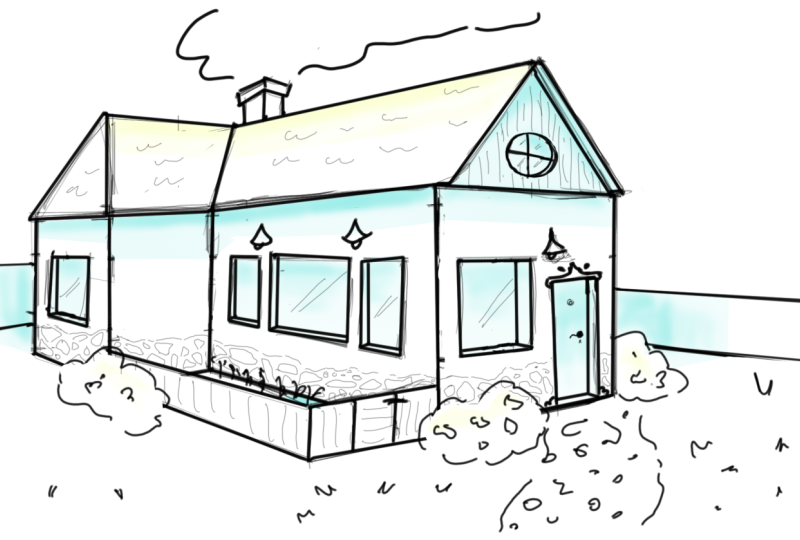
9. Pratique : dessiner une maison dans la perspective: Nous nous sommes donc finalement rapprochés du sujet principal de notre verre. Et ce sera la partie pratique où nous allons être dessinés un objet complexe en perspective 2 dans l'onglet projet et résidus, vous pouvez trouver le fichier appelé Perspective greet. Ici, c'est le même que vous pouvez voir sur votre écran, sur votre toile, vous pouvez voir deux points de fuite au niveau du cadre et de la ligne d'horizon, juste une perspective classique à deux points. Si vous déchargez ces calques avec les points de fuite et sélectionnez l'un d'entre eux, par exemple, à gauche. Vous pouvez utiliser les touches fléchées du clavier, gauche et droite, et simplement déplacer vos points là où vous voulez qu'ils soient. Lorsque vous avez fini avec Blaine, avec vos points de fuite, vous pouvez regarder à nouveau ces couches et jouer avec le cadre. Nous pouvons le déplacer sur la toile et trouver l'angle parfait pour construire notre objet. Et comme je l'ai déjà dit, nous allons construire la maison. Il suffit de déplacer le cadre où vous voulez. Peut-être ne pas le déplacer dans les coins parce que dans la vraie vie nous voyons à peine les objets sous
cet angle et vous ne serez pas très heureux de dessiner quelque chose dans cette perspective. Je vais vous suggérer d'aller quelque part dans le centre, croyait la partie inférieure du cadre légèrement en dessous de l'horizon. Mais tous les objets que nous allons créer, ils vont être au-dessus de la ligne d'horizon. Choisissez votre propre angle, tout laisser à environ au milieu de la toile. Nous allons travailler seulement sur ce domaine. Et la gentillesse à l'extérieur de ce cadre nous distrait un peu. Alors, qu'est-ce qu'on peut faire ? Il y a quelques options sur la façon dont nous pouvons nous débarrasser du reste de la toile. Le premier, nous pouvons utiliser l'outil de recadrage, que vous pouvez trouver dans la barre d'outils. Et nous pouvons simplement faire glisser les coins et essayer de sélectionner et Chrome la zone dont nous avons besoin. Après cela, nous pouvons cocher la coche, mais notre sélection et recadrage 1B très précis. Rapidement mis à part, regardons jusqu'à la barre d'outils supérieure. Il y a une case à cocher appelée Supprimer les pixels de rognage. Et si un vers alkyne de culture par exemple, comme celui-ci et dans le futur futur va changer nos esprits et aimerait le dégrouper. Donc, nous allons prendre l'outil de culture et l'incitation agrandir Canvas n'aura rien parce que nous avons déjà perdu tout en dehors de la zone que nous avons recadrée. Donc, si vous ne voulez pas perdre une toile après l'avoir recadrée, ou si vous n'êtes pas sûr que vous n'aurez pas besoin du reste de votre image. Décochez cette suppression des gros livres SOS recadrés. Et maintenant, la deuxième façon de recadrer la méthode d'image vétérinaire nous
permettra de recadrer exactement cette partie de la toile à l'intérieur du cadre. Allez dans la barre d'outils, disons l'outil de marché rectangulaire, allez dans le panneau Calques et en maintenant la touche Ctrl enfoncée, cliquez sur l'icône près du calque où se trouve notre cadre. Maintenant, nous avons la zone parfaitement sélectionnée à l'intérieur de notre cadre. Et si nous choisissons l'outil de recadrage sur la barre d'outils, il ne recadrera que la chaleur de la zone sélectionnée entrer deux fois pour revenir au document principal. Et voici notre toile où nous allons dessiner notre maison. Maintenant, nous pouvons enregistrer le retard avec un cadre, créer une nouvelle couche, prendre l'outil de brosse et commencer à traiter notre maison au-dessus de la ligne d'horizon. Nous commencerons par créer des formes de base. Ils utilisent ces lignes de grille comme navigateur et n'oubliez pas que pour créer les lignes droites, nous devons maintenir la touche Maj enfoncée. Je vais commencer quelque part ici et dessiner le parallèle à nos lignes de Salut pour créer les premières formes. Continuer à faire le cuboïde allongé avec un croquis lignes. Et voici nos premiers livres. Rendons la forme de la maison un peu complexe et ajoutons un bloc de plus ici sur la gauche. N' ayez pas peur de mêler des lignes plus longtemps que vous avez besoin parce que nous pouvons
toujours aller à l'erreur est à deux tableaux de fin, les extras. Donc, quand nous avons notre premier étage, la base de la maison, et nous devons créer le toit. Et comme vous le savez, la crête du toit ne devrait pas être située juste au centre du mur en dessous. Et pour être honnête, maintenant nous ne savons pas vraiment où
est le centre et comment positionner le toit sont juste au centre. Mais il y a un truc, dessinez la croix comme ça à l'intérieur du rectangle et ce point d'
intersection sera juste au centre de notre Tango. Et à partir du point central, tracez la ligne jusqu'à m. Ce sera le centre parfait pour créer notre toit à pignon. Vous pouvez aller avec n'importe quelle taille que vous voulez. Je m'arrêterai à quelque chose de moyen, ni trop grand ni trop petit. Disons que la fin du pignon sera si grande. N' essayez pas de rendre tout ce qui est super nécessaire, mais gardez à l'esprit que nous travaillons dans la perspective et que nous devons faire attention aux lignes de perspective. Ils doivent être construits correctement. Si tu fais du bordel, ça n'a pas vraiment d'importance parce qu'on peut toujours le réparer. Et après tout, ce n'est qu'un croquis. Alors continuons à faire. Notre toit continuera par la ligne d'accès XHR intégrée dans la perspective, n'ayez pas peur de rendre les lignes allongées parce que nous pouvons toujours l'effacer des pièces supplémentaires. Revenons à notre ligne de portée et allons-la plus longue sur la bonne lumière allant un peu au-delà de l'extrémité du pignon. Donc, nous créons une sorte de saillies si la pointe va allonger la ligne de portée et nous devons tracer la ligne parallèle ici sur le fond
du toit et connecter ces lignes avec une diagonale et parallèle à la connaissance de la ligne de tas de toit répété de l'autre côté de l'extrémité du pignon, GNL La ligne de fond et connecté avec elle. Donc pointez en utilisant les tableaux de lignes diagonales, toute l'aide dans les lignes qui nous distraient et dont nous n'avons plus besoin. Corrigez les lignes si votre tableau somme de leurs parties par erreur. Mais de toute façon, n'oubliez pas que c'est juste un croquis donc vous n'avez pas besoin d'être très soigné. Et la première partie de notre toit est prête. Ainsi, nous pouvons passer à la deuxième partie ici sur la gauche, disant à nouveau l'outil de brosse et répéter les mêmes étapes. Commencez par dessiner le brut, soulevez une ligne verticale à partir du centre et reliée aux coins des extrémités du pignon. Donc, les toits de connecteur et nous allons ajouter les musaraignes propagation ont des parties, encore une fois, LM gay, la ligne de crête et le bas des lignes de toit. Et après cela, connectez-les avec une ligne diagonale. Maintenant efface toute l'aide dans des lignes dont nous n'avons plus besoin. Lorsque nous en avons fini avec les tableaux et les choses, nous devons nous connecter aux toits ensemble. Il suffit de trouver l'intersection des régions, puis de les connecter avec un coin inférieur. L' étape suivante consiste à dessiner le système d'exploitation Windows. Pour les Windows, nous devons aller seul, offre flux avec une ligne d'aide droite qui nous
permettra de créer toutes les fenêtres au même niveau. Lorsque nous avons fini avec les lignes dans la partie supérieure des murs, ajoutons également la ligne parallèle dans la partie inférieure des murs. Donc, lorsque nous avons toutes les lignes d'aide, nous pouvons simplement utiliser la touche Maj pour créer les lignes verticales pour le système d'exploitation Windows. Maintenant, allez le long de la forme et Ed quelques fenêtres en utilisant les lignes verticales. Gardez à l'esprit que plus votre objet est proche du spectateur, plus il sera grand par rapport aux objets dans la distance. Continuons à faire les fenêtres. Et quand vous avez terminé, effacons une ligne d'aide. Je pense que ces deux fenêtres se sont avérées un B2B et nous pouvons le réparer en
les guidant un peu de ce côté en créant les nouvelles lignes verticales et les tableaux d'octets en extras. La prochaine étape est de mettre fin à la profondeur des fenêtres, et nous allons le faire de cette façon. Tout d'abord, en nous appuyant sur la cupidité de perspective, nous devons créer une petite ligne allant du coin que nous pouvons utiliser pour créer la profondeur. Ensuite, nous allons dessiner la ligne verticale vers le bas et après elle tracera la ligne horizontale sur le haut. Et maintenant, nous avons la même profondeur ici sur l'autre face de l'intégré. Commençons par faire la ligne à partir du coin en se basant sur la cupidité de perspective puis va le connecter avec une ligne verticale. Et ici, nous pouvons dessiner une ligne sur le dessus en passant par toutes les fenêtres
traversantes pour les garder sur le même niveau de profondeur, soulever une partie supplémentaire, et garder les agents à la profondeur jusqu'au reste des fenêtres. Lorsque vous avez terminé avec toutes les fenêtres libres sur ces tableaux de phase, une aide en ligne. Et passons aux deux dernières fenêtres. Et continuez à faire les mêmes choses se fondre à partir de la ligne verticale d'angle et de la ligne horizontale sur le haut. Vous pouvez le faire dans n'importe quel ordre que vous trouvez pratique. Donc, vous essayez juste de tout dessiner de la bonne façon. Et selon la perspective, saluez. Quand vous avez terminé, continuons et ajoutons les portes. Donc, nous allons éditer certains étaient ici va créer la ligne horizontale, les lignes verticales. Et pendant que nous sommes ici, nous ajouterons la profondeur en utilisant la même méthode que celle utilisée pour Windows. Ajoutons également quelques détails. On ajoutera le Nope et la petite fenêtre sur la porte. Lorsque nous avons fini avec le x4, ajoutons un module de l'autre côté du bâtiment. Nous pouvons créer les lignes d'aide comme nous l'avons fait avec les fenêtres, mais nous pouvons aussi suivre le chemin et cartographier presque le même niveau de hauteur qu'une porte précédente. Je vais mettre la pâte quelqu'un ici et ça va
être un peu plus étroit que la porte précédente. Et après cela, ajoutons la profondeur et ajoutons aussi le Nope. Ainsi, la deuxième porte, israélienne et gage embellir nos fenêtres par huit dans la liste des joints extérieurs des grades une
lignes horizontales sous les fenêtres et en utilisant les lignes diagonales, créer les joints ,
les lignes supplémentaires lorsque vous avez terminé. Après avoir terminé les joints, ajoutons peu saillie une fondation à notre maison. Commençons par le côté gauche et nous devrons déplacer la ligne verticale d'un b2 z à gauche. Après cela, nous passerons sur la partie inférieure de la maison avec les lignes horizontales. Et ça finira de la même manière que nous l'avons fait à gauche. Lorsque vous ajoutez un Raisa pièces supplémentaires. Notre première loi, israélienne et nous pouvons passer
au deuxième étage et nous ajouterons une petite tour comme deuxième étage. Commençons donc par créer le premier rectangle en utilisant les lignes droites. Dessinons la croix au centre du rectangle pour nous aider à créer le toit, dessiner la ligne verticale et relier les coins avec elle. Donc points. Et continuons à dessiner un toit dans la perspective. Donc GNL dans la ligne et créer le SVD de point pour le premier étage. Continuez en créant la ligne de fond pour le toit. Et Ellen gagne aussi cette ligne et termine
également la ligne sur la partie inférieure gauche du toit. Maintenant, connectons les points avec les lignes diagonales et faisons point intrusif. Permet d'effacer toute l'aide dans les lignes dont nous n'avons plus besoin et de corriger les lignes. Si tableau, certaines parties. Et revenons à la tour. Finissez donc les murs par a11 ligne verticale plus, puis tracez la ligne diagonale parallèle pour terminer leur tas de toit, passez au bord et ajoutez une ligne diagonale un peu plus loin. Maintenant, effacons les extras. Après cela, dézoomons Canvas et checkout. S' il a tout fait correctement. S' il n'a pas l'impression qu'il a été dessiné avec précision dans la perspective, vous pouvez toujours y revenir et le corriger. Et passons à autre chose et embellissons notre deuxième défaut par l'agent un peu de profondeur. Et nous le ferons en le divisant en deux morceaux, créant les lignes de séparation horizontales dans la partie inférieure du cube. Après cela, ajoutons un peu de volume en déplaçant un peu
la ligne verticale en bas à gauche vers la droite. Gardé le bit sur le dessus et dessiner la deuxième ligne horizontale parallèle en allant le long du tube de savon connecté cube avec une nouvelle ligne verticale. Terminez cette partie par a1, la deuxième ligne horizontale parallèle qui longe la face droite. Essayons également de déplacer la deuxième ligne verticale inférieure un peu vers la gauche et de voir à quoi cela ressemblera si cela ne fonctionne pas, nous allons le réparer un peu plus tard que les tableaux les extras et fixer les lignes de construction. Si vous coupez certaines pièces accidentellement. Maintenant, nous pouvons passer à autre chose et quelques fenêtres. Alors dessinez les lignes horizontales aidantes comme nous l'avons fait au premier étage. Lorsque les contours sont prêts, utilisons la même technique que celle que nous avons utilisée auparavant. Donc, créez une fenêtre en utilisant les lignes verticales. Ajoutons deux fenêtres de chaque côté. Gaza lignes supplémentaires quand vous êtes prêt. Et ajoutons cette dette pour les fenêtres comme nous l'avons fait avant. Alors commençons par le visage gauche et tracons la ligne du coin et comptons sur la salutation de perspective. Après cela, dessinez la ligne horizontale de la façon dont elle traverse les deux fenêtres et dessinez la même ligne à partir du coin de la deuxième fenêtre. Et finissons en dessinant les lignes verticales. Maintenant, effacez les lignes supplémentaires et répétez les mêmes étapes sur le visage droit. Commencez par A1, la ligne à partir du coin, puis tracez la ligne horizontale de la façon dont elle traverse les deux fenêtres. Dessinez la même ligne à partir du coin, la deuxième fenêtre, terminez en dessinant les lignes verticales. Donc, nous avons ajouté la profondeur pour les fenêtres et la connaissance et déplacer un et ajouter un peu de drame sur le toit. Mais d'abord, effacons une ligne d'aide que nous avons utilisée pour les fenêtres. Donc, revenant au sommeil, commençons par créer la ligne horizontale sur la partie inférieure du toit. Ensuite, nous allons ajouter deux lignes verticales et terminer le rectangle. Après cela, nous devons trouver si le toit va se terminer. Donc, à partir du toit principal et tracez la ligne dans la perspective et il marquera la portée du toit. Maintenant, créons la croix d'aide et dessinons la ligne verticale à partir de son centre. Connectons les points et créons le toit. Maintenant, il est temps d'ajouter le point. Donc, tracez les minuscules lignes dans le fond du toit dans la perspective et connectez les extrémités avec ses propres points. lignes d'aide d'Erisa. Maintenant, nous devons allonger la ligne de toit inférieure sur le côté gauche. Ed est une ligne diagonale qui sera parallèle au toit principal et reliera les parties inférieures du dortoir avec le toit et les bâtiments finis. Un tas de toit par a1, une ligne de plus en diagonale se termine. Un paillasson est prêt. Maintenant, ajoutons la semaine dernière et ce sera la fenêtre ronde sur le sommeil. Mais d'abord, fixons nos lignes et tableau quelques S. supplémentaires Alors revenons à la fenêtre, prendrons l'outil de marché elliptique et créera la sélection elliptique. Cliquez dessus avec le bouton droit de la souris et choisissez la sélection de transformation. Et nous devons le déformer de la manière dont le cadre de délimitation et les Arabes seraient dans la bonne perspective. Essayez de le mettre au centre. Et lorsque vous avez terminé, cliquez sur la coche dans la barre d'outils APA ou appuyez sur la touche Entrée. Maintenant, nous avons nos sélections, alors cliquez dessus avec le bouton droit de la souris et choisissez Stroke. Envoyez la largeur de trait pour deux pixels et Ming la couleur un peu moins noire. Cliquez sur. Ok, et voici notre fenêtre. Eh bien, nous avons toujours notre sélection sur. Ajoutons cette dette pour la fenêtre. Déplacez les sélections, ajoutez des annélides vers le bas en fonction des salutations de perspective, cliquez dessus avec le bouton droit de la souris et choisissez Stroke. Désélectionné avec un contrôle D. Et effacons les pièces dont nous n'avons pas besoin. La profondeur est faite, mais ajoutons un détail de plus comme une croix de cadre de fenêtre. Dessinez donc une ligne horizontale et une verticale. La ligne verticale serait un peu décalée vers la gauche parce que nous la regardons depuis le bas et la profondeur des murs va superposer les repas et les félicitations parce que nous avons fini avec la maison, mais nous pouvons aussi ajouter l'équipe. Il est facultatif juste pour montrer plus de profondeur pour l'intégré. Tout d'abord, dézoomons notre toile et voyons ce que nous avons. Peut-être que nous pouvons trouver des pièces pas très précises et nous pouvons les réparer. Maintenant, je pense que cette ligne décalée n'a pas bien fonctionné, alors nous allons juste la remettre là où elle était à l'origine. Maintenant, nous pouvons passer à Tintin, nos parties d'ombre. Comme je l'ai déjà dit, c'est une partie facultative et vous avez permis de ne pas le faire. Nous traiterons une Malaya sous la couche avec les lignes et nous prendrons moins la polygonale. Donc, deux extrémités avec un moins à x2 sélectionneront les pièces que nous voulons faire teintées. vous rappeler que si vous souhaitez sélectionner plusieurs unités de zone, maintenez
la touche Maj enfoncée ou activez la deuxième icône dans la barre d'outils supérieure. Nous allons donc simplement suivre les formes et sélectionner les zones qui sont peut-être dans l'ombre. Lorsque vous ajoutez Danzig cet outil de pinceau et que vous sélectionnez la couleur, assurez-vous que vous êtes sur le bon calque et que vous peignez doucement sur les zones sélectionnées. Choisissons une fois de plus, les naissances intérieures sur les fenêtres et les parties intérieures des portes. Créer une Malaya et les rendre plus contrastées en sélectionnant la couleur plus foncée et en répétant l'étape avec la peinture avec un pinceau doux. Après cela, désélectionnez tout avec un contrôle D et votre maison est prête. Ce sera tout pour le premier dédié à la partie perspective linéaire d'une série de courbes de dessin. J' espère que vous avez trouvé ce cours utile et si vous l'avez aimé,
s'il vous plaît abonnez-vous pour ne pas manquer la prochaine partie de cette série où nous allons explorer la théorie de la lumière et de l'ombre. Consultez les autres cours et laissez votre avis. Et merci d'avoir regardé.
 Xenia Sorokina, Illustrator & Graphic designer