Transcription
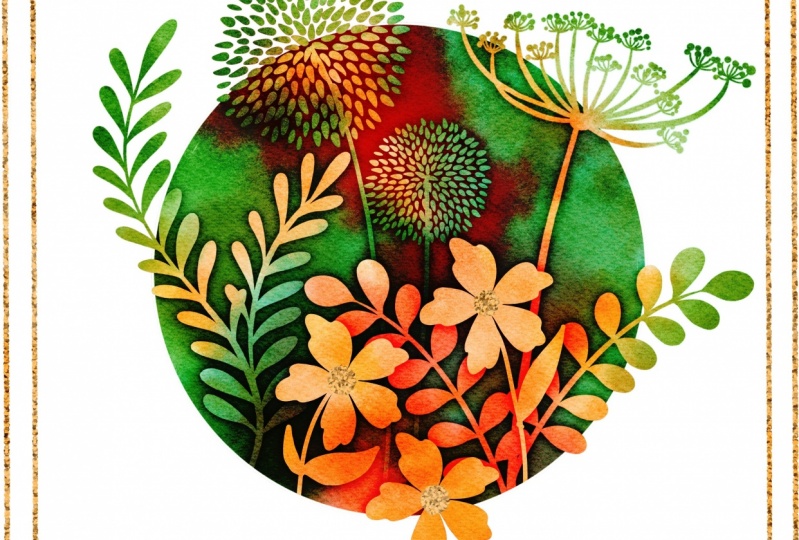
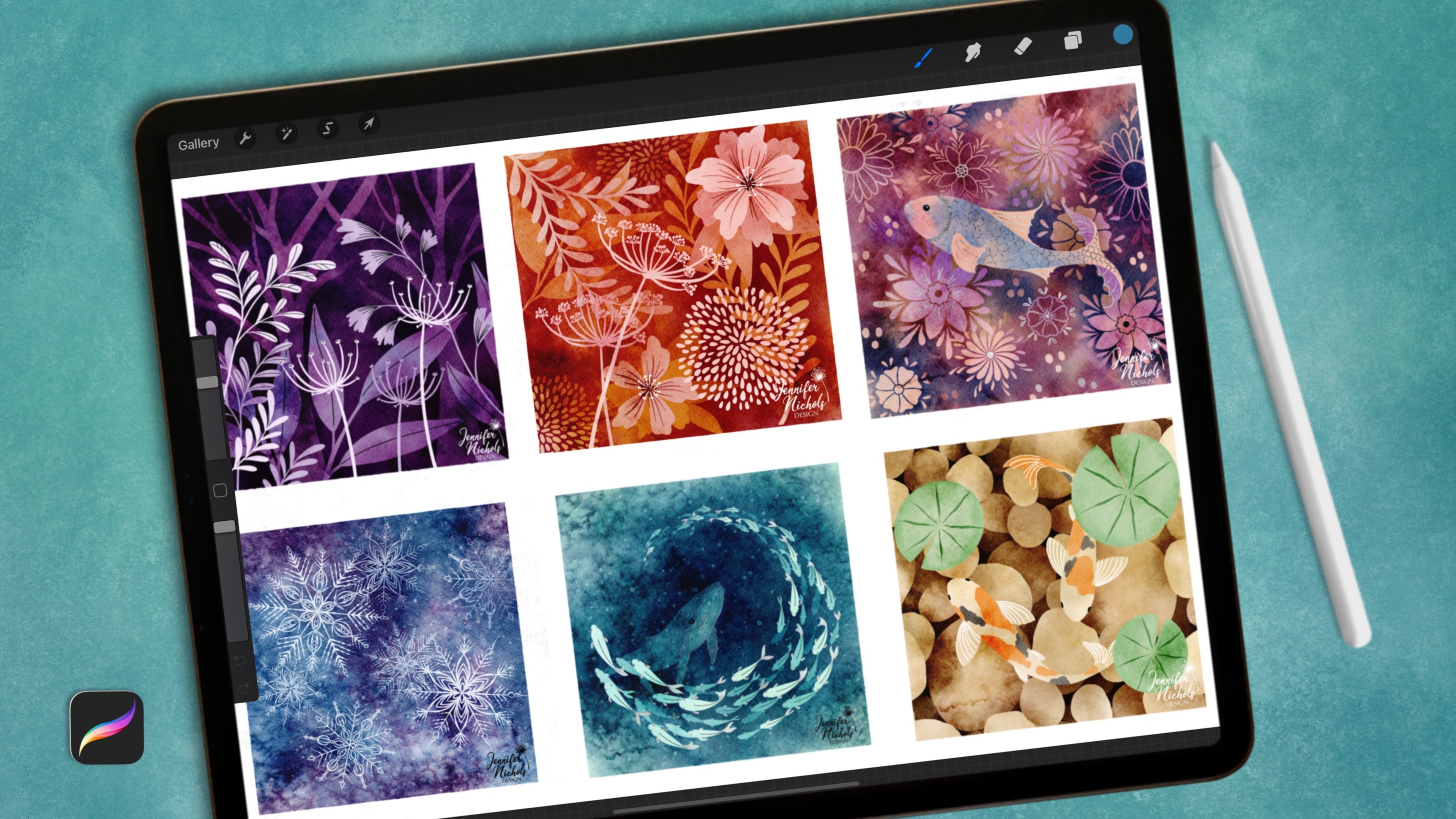
1. Quel est ce cours ?: Les résultats de mon cours de peinture négative dans Procreate ont été remarquables. Ce cours est destiné à vous donner quelques outils supplémentaires pour augmenter vos compétences de peinture négative dans Procreate. Vous allez adorer les résultats. Je suis Jennifer Nichols, je suis enseignante, illustratrice et designer de tissus et je suis tellement excité de vous
montrer quelques autres techniques de peinture négative. Assurez-vous de prendre la classe précédente en premier ou cette classe n'aura pas de sens. J' ai également inclus une belle technique d'art de ligne aquarelle qui a les résultats les plus magnifiques. En outre, j'ai inclus un tirage rapide du début à la fin, une leçon bonus et plus de pinceaux gratuits à ajouter à vos pinceaux dès la première classe. N' oubliez pas de consulter mon profil Skillshare où vous pouvez trouver des liens vers partout où je suis en ligne, me
trouver sur Instagram et plus encore. On se voit en classe.
2. Informations de téléchargement important: Pour accéder aux ressources de la classe, accédez à l'onglet Projet et ressources. Parfois, vous devez taper ce petit, voir plus et puis voici votre liste. Vous devez être dans un navigateur en mode paysage, pas dans l'application. J' ai trois plans d'herbes pour dessiner des PNG pour vous. Je vais vous montrer comment en faire un. Vous pouvez taper dessus et le télécharger. C' est Safari et nous venons de le voir télécharger juste là. Faites ça à tous les trois. Les photos de référence sont juste plus d'herbes d'Unsplash et Pixabay, donc ce sont des photos d'utilisation gratuite. Vous pouvez télécharger ce fichier zippé, le jeu de pinceaux. Si vous avez du mal à les utiliser, il peut s'agir de votre navigateur. Essayez un autre navigateur. On est de retour à ça. Alors c'est un nouveau Canvas. C' est tout comme le Canvas de la première classe, sauf que c'est un motif de répétition sans couture. Toute personne qui fait des motifs répétés sans couture va être en mesure d'utiliser cette toile pour créer des motifs pour Spoonflower ou tout ce que vous voulez faire. Une fois que vous obtenez tous ces, allez-y et allez dans « Fichiers », « Récents », et ils devraient tous être en haut, fichier zippé. Souviens-toi de son nom. C'est Refpicks car il va descendre à l'option Téléchargements ici une fois que vous appuyez dessus. Le moyen le plus simple est de diviser l'écran avec Procreate. Ensuite, pour cette toile, je suis dans la pile en ce moment et ça ne va pas apparaître dans la pile, donc je vais vous laisser voir ça. Il importe, et puis il est arrivé au tout premier endroit de ma galerie. Parfois, lorsque vous êtes dans une pile, il ne saute pas de la pile pour le
faire, donc vous devrez sortir de la pile pour la chercher. La même chose avec les pinceaux, ils vont juste importer directement. Ils seront en haut de votre liste ici. L' herbe, les PNG, ceux avec qui tu peux faire ce que tu veux. Appuyez dessus et vous pouvez simplement aller comme ceci et Enregistrer l'image et l'enregistrer sur votre pellicule de caméra. Allez-y et prenez tout ça. Ensuite, les images de référence sont vraiment juste pour votre référence si vous voulez dessiner plus d'herbes. Il est apparu sur les téléchargements probablement ici, je vais sortir de cela. Juste ici. C'est dans les téléchargements et ça s'appelait Refpicks. Vous pouvez le voir ici les miens sont par ordre alphabétique. Le fichier zip ouvrait un dossier décompressé juste devant lui. Vous pouvez taper dessus. Ce ne sont que des images du web, d'Unsplash et Pixabay. Vous pouvez même les tracer si vous voulez. Vous pouvez les afficher et voir si vous voulez en enregistrer, et les enregistrer en appuyant sur cette petite flèche vers le haut. Enregistrez-les sur votre pellicule photo ou conservez-les ici dans des fichiers. Nous n'en avons pas nécessairement besoin pour la classe. Ceux-ci sont juste pour référence future pour vous de dessiner plus d'herbes si vous voulez. Bien sûr, il y a toutes sortes d'autres sources d'inspiration là-bas. Une chose que je veux vous dire à propos des pinceaux est qu'il est plus facile si vous venez de l'avant et de les faire glisser dans l'ensemble de pinceaux de classe de peinture négative originale. Cette classe fait partie 2. Si vous n'avez pas suivi la première classe, alors vous n'avez probablement pas encore ces pinceaux. Vous devez le faire, et cette classe n'aura pas de sens si vous n'avez pas suivi cette classe. J' ai un premier cours de peinture négative avec lequel tu dois commencer. Voilà ces pinceaux. On va aller à ceux qu'on vient de télécharger. Je sais que le mien que je viens de faire est là-haut, mais c'est celui sur lequel j'ai travaillé et juste glisser sur eux et faites-les glisser, puis appuyez sur ce cours de peinture négative et découvrez où vous voulez les mettre. Je vais juste les mettre ici sous ces autres. Eh bien, il a fini par entrer dans le stylo du studio. Je peux faire glisser le stylo du studio en bas. Je peux saisir cette texture salée folle et la ramener avec ces autres textures salées. Maintenant, j'ai les timbres de la classe originale et quelques autres timbres botaniques de cette classe. Puis cette brosse Bloomy, je vous montrerai plus tard. Je vais aller de l'avant et traîner ça jusqu'aux saupoudres de sel. D'accord. Je peux juste supprimer cela. Maintenant, vous avez tous vos pinceaux en un seul endroit. Bien sûr, vous avez aussi vos pinceaux Posca et Micron que nous avons utilisés dans cette classe, est la classe originale aussi. En ce qui concerne le Canvas, vous pouvez utiliser le Canvas de répétition que nous
venons de télécharger ou l'original de l'autre classe. Ok, on se voit en classe.
3. Conseils avancés :: Il y a deux grandes choses que je veux vous montrer aujourd'hui et ensuite quelque chose qui est complètement séparé aussi. Le premier est que nous pouvons obtenir ce joli bord aquarelle autour de chaque élément sans le faire à la main. C' est un peu compliqué avec les couches, mais je vous promets que vous pouvez le faire. Je vais vous montrer cette simple illustration avec citrouilles qui vous aidera à comprendre ce que nous faisons et à être en mesure de la voir plus facilement. La deuxième chose que nous allons faire dans cette classe est d'être un peu plus prudent avec la quantité de couleur que nous ajoutons sur chaque couche. Il n'a pas besoin de faire super sombre à chaque fois. J' ai ma couche de citrouille prête. Je l'ai réduit parce que je sais que je vais mettre ces bandes sur le bord et que je dois la dupliquer. J' ai ces couches étiquetées 1, 2, 3, 4, et c'est dans l'ordre de haut en bas. C' est la couche supérieure. C' est 1, 2, 3, 4. Maintenant, j'ai besoin d'un autre groupe. On peut les éteindre, ça n'a pas vraiment d'importance. Mais j'ai besoin d'un groupe qui est la couche 1, couches 1 et 2, les couches 1, 2, 3, et les couches 1, 2, 3, 4. Allons-y et faisons-le. J' en ai un et maintenant j'ai besoin de 1 et 2. Je vais dupliquer celui et fusionner 1 et 2. Maintenant j'ai besoin de 1, 2, 3. Renommons ça. On appellera ça les lèvres 1, 2. Maintenant j'en ai besoin et fusionner ça avec les trois et on l'appellera 1, 2, 3. Maintenant, j'en ai besoin et fusionner ça avec le numéro 4 et on l'appellera 1, 2, 3, 4. Si vous avez cinq couches, faites-le à nouveau et ayez un à cinq. soit le nombre de couches
que vous avez, vous en avez besoin dans cet ordre comme celui-ci. Nous avons ces deux groupes maintenant et nous allons tous les utiliser. Dans la dernière classe, je t'ai fait mettre de côté un groupe qui ne va pas être fusionné. Nous avons déjà fait notre fusion ici, donc nous sommes prêts à y aller. On va mettre ça de côté,
mais on l'utilise à nouveau. Maintenant, nous allons simplement les utiliser pour l'illustration. On va les éteindre un à la fois. Cette partie est comme la première classe, nous devons obtenir une couche de base. Je vais rester avec mes oranges jaunes et voyons. Mon pinceau préféré a été celui-là. C' est le bon moment pour obtenir quelques couleurs vers le bas. Gardez-le très léger à ce stade. Maintenant, ce calque 1, Sélectionner et Inverser. Assurez-vous que vous êtes en main libre ici pas automatique. Alors je vais descendre. C' est ce que j'ai commencé à faire. J' ai commencé à faire juste la plupart de mes couches sur un multiplier et juste le garder sur une couche. Cette première couche, nous avons la sélection. Je vais augmenter un peu la visibilité de ma sélection pour que vous puissiez la voir. Maintenant, je vais toujours rester avec mes belles oranges légères et juste ajouter un peu de couleur sur les bords de la citrouille. Dans la dernière classe, nous avons fait beaucoup de couleur sur l'ensemble
du calque pour chaque calque et les choses sont devenues vraiment sombres. J' ai mes bords coupés parce qu'on le recouvre d'un store plus tard. Maintenant, écoutez, nous avons déjà fusionné nos couches. Nous avons déjà ce que nous avons fait dans la dernière classe, c'est que nous fusionnons ensuite 1 et 2 et utilisons celui-ci. On l'a déjà. Nous allons le sélectionner et l'
inverser et revenir à la même couche que nous étions juste sur. Vous pouvez même rester avec la même couleur. Je vais aller un peu plus rouge orangé. Encore une fois, je viens juste et puis je viens ici. J' ai un petit écart ici. Je viens sur le sommet des citrouilles. Maintenant, je vais à 1, 2, 3, Sélectionner et Inverser. Revenez à la même couche au lieu de changer de couche à chaque fois. Je vais aller un peu plus gris, ça pourrait commencer à paraître un peu plus sombre. C'est à vous de décider. Pourtant, je reste juste ici près des citrouilles, pas trop haut. Enfin, 1, 2, 3, 4, Sélectionner et Inverser, revenez à la couche multiplicatrice. Cela est devenu un peu plus saturé et plus sombre. Ensuite, une fois que vous serez satisfait de votre illustration finale ici, la leçon suivante, nous allons faire ce bord d'aquarelle très défini autour de tout. Avant de passer à autre chose, je vais aller de l'avant et juste rendre la vie un peu plus facile et aller de l'avant et ajouter notre bande. Maintenant, juste médaillon Alpha avec deux doigts glisser vers la droite, appuyez deux fois sur cette zone blanche, et remplissez. Je ne suis pas sûr que je vais le garder super duper blanc, peut-être que je vais aller un peu plus, un peu blanc orangé. Je pourrais changer cette sauvegarde pour une couleur plus claire plus tard. C' est essentiellement ce que nous avons fait dans la dernière classe, plus d'ajouter les couches avec la saupoudreuse salée et quelques textures si vous voulez. Mais à l'étape suivante, je vais vous montrer comment obtenir ces contours autour de tout.
4. Conseils avancés :: Voici où ça devient un peu délicat, et nous allons revenir et utiliser ces 1, 2, 3, 4 aussi. Gardez-les tous ouverts dès maintenant, nous pouvons revenir et ajouter nos couches salées saupoudrées plus tard. On a besoin d'une couche sur Color Burn, et je vais aller de l'avant et en faire quatre. Comme nous avons quatre couches ici, nous allons choisir un gris qui est juste au milieu, juste au-dessus, et maintenant nous avons juste besoin d'un contour autour de cette première couche super simple. J' ai besoin de la couche numéro 1 select. J' ai sélectionné ces citrouilles, et maintenant j'ai besoin de plume, et si vous regardez la ligne de plumes, elle s'étend au-delà de la sélection, et je suis allé à sept, huit ou neuf pour cent. Vous devez jouer avec cela, et cela dépend de votre illustration. Maintenant, cette élection est ces citrouilles plus un peu de plumes sur les bords de ceux-ci, et nous sommes sur ce gris moyen. Vous devrez peut-être jouer avec l'obscurité ou la lumière pour utiliser ce gris, puis un calque Color Burn, et nous allons remplir. Cela va paraître mauvais juste pour vous avertir, remplir le calque et ce que nous avons fait est que nous avons rempli toute la sélection. Tout ce dont nous avons besoin, c'est ce bord qu'on vient d'avoir. Pour se débarrasser de cette partie de la sélection, nous devons revenir en arrière et sélectionner la première couche sélectionnée. Puis redescendez à la couche que nous venons de remplir, tapotez, et dégagez, et il a dégagé la zone de citrouille, et il a laissé cette zone délimitée à plumes. Vous pouvez le voir si je fais un zoom avant, et je vais activer et désactiver. Maintenant, nous devons le faire à la deuxième couche, mais juste à la deuxième couche. C' est là que nous retournons ici et utilisons simplement la couche qui a le numéro deux dessus. Sélectionnez « Plume ». Essayez d'être cohérent sur tous vos calques, quel que soit votre choix pour votre illustration. Descendez au calque Gravure de couleur et au remplissage suivants. Maintenant, c'est là que nous commençons à devenir délicats. Lorsque nous effacons le centre de ces citrouilles. Nous devons l'effacer avec cette couche 1, 2. Nous allons choisir celui-là et en revenir à ceci et clair. Voilà la raison de ça. Nous n'avons pas seulement utilisé le numéro 2 pour effacer et c'est parce que ce contour sur ce
calque numéro 2, ce contour étendu ici, où nous pouvons le voir en plus de cela, nous pouvions le voir. On aurait pu le voir ici. En fait, je peux revenir en arrière et vous montrer si j'avais utilisé numéro 2 sélectionner puis effacer. Vous pouvez voir le contour au-dessus de ces autres citrouilles. Parce que nous avions besoin de dégager de ces citrouilles aussi. Ce serait effacer les couches 1, 2, revenir en bas, et effacer. Maintenant, nous n'avons pas ce contour de ces citrouilles au-dessus de ces citrouilles. Espérons que ce n'est pas trop déroutant. Vous devrez peut-être écrire les étapes. Ici, refaisons-le. Maintenant, nous avons besoin de la couche 3. Il nous faut 3. Sélectionnez « Plume », descendez à un nouveau calque Color Burn et Remplir. Mais ensuite, nous allons sélectionner 1, 2,
3, et effacer. Maintenant couche 4, sélectionnez « Plume ». Descendez à un nouveau calque Color Burn et Remplir. Sélectionnez 1, 2, 3, 4 et effacez de ce même calque. Maintenant, toute votre conception, et nous pouvons réellement fusionner ces calques Color Burn. Tout votre design a de petits bords autour. Comme un vrai bois d'aquarelle. Maintenant que cela est fait, vous pouvez les fusionner. sont les deux grandes choses à emporter de cette classe avancée n' pas à aller si sombre avec votre couleur, puis obtenir cette Color Burn, regarder autour des bords de tout. L' autre chose que vous pouvez faire avec Color Burn est, faire un petit bord de gravure de couleur autour de toute la zone enregistrée. Je viens d'ajouter un calque Color Burn et je voudrais peut-être aller un peu plus sombre sur ces zones plus claires. Vous pourriez avoir besoin d'un gris plus foncé et juste peu de Color Burn où la peinture piscines autour des bords des choses. C' est ça. Je ne vais pas passer un peu de temps à faire ça. C' est tout ce que j'ai fait, et je vais zoomer et regarder le contraste et réfléchir si vous voulez autre chose, cette toute première couche est encore assez légère ici. Je peux changer ça. Je peux revenir à la première couche. Je peux choisir une orange sur mon pinceau préféré, donc je peux juste ajouter qui pourrait être un peu sombre. Je peux en ajouter un peu plus
ici et ensuite le reste est le même embellissement que nous l'avons fait dans la dernière classe. Vous pouvez simplement passer au-dessus de n'importe lequel de ces couches. J' aime juste pour vous rappeler, une couche de superposition avec blanc et noir avec les saupoudres salées et noir. Je ne vais pas passer un peu de temps à faire ça. Baissez un peu l'opacité. Utilisez les stylos scintillants et paillettes, la palette. Il y a une grande palette dans la dernière classe. Ce pinceau Bloom, c'est un excellent pinceau à utiliser sur un calque Color Burn. Celui que je viens de faire cette largeur de bordure, je ne l'utiliserais pas sur celle-ci que nous avons passé tant de temps à faire toutes ces couches juste au cas où vous vouliez l'effacer. Le pinceau Bloom n'est pas noir. C' est juste une façon amusante d'obtenir plus de texture. Je n'avais pas l'intention de le voir comme une forme entière. Je l'utilise juste ici, là-dedans. Juste pour ajouter un peu plus de texture. C' est comme la texture de la toile elle-même et la même chose avec
ceci, ce pinceau saupoudré de salé fou ou pinceau de texture salée est comme ce Blotchywash. C' est fini. Je ne suis pas sûr. Ça va avoir fière allure sur cette page. Sur cette illustration. Jouez avec quelle nuance de gris à utiliser si vous allez l'utiliser. Je l'ai partout. Vous pouvez simplement l'ajouter ici et là et si vous voulez l'ajouter à un calque comme juste l'arrière-plan, vous pouvez faire le 1, 2, 3, 4, sélectionner, inverser, puis venir à un calque. Faisons le calque Gravure de couleur, et il va simplement ajouter à certaines zones d'arrière-plan. Peut-être ici aussi, et ça n'ajoute pas aux citrouilles. J'aime ça. Voici un fini quand je l'ai fait, je n'ai pas passé beaucoup de temps avec les textures, mais j'ai utilisé le pinceau scintillant et aussi le stylo plume encré. Une autre chose que je voulais vous montrer à propos calque Color Burn est que vous pouvez également changer l'obscurité qui est. Je vois que c'est un peu léger. Je pourrais l'assombrir, et ils seraient la même chose que d'avoir utilisé un gris plus foncé. Ici, il est vraiment drastiquement. Voici ce que nous avions fixé à 50 pour cent. Je vais juste l'assombrir un peu. Je suis descendu à 44 pour cent. C' est exactement à quoi cela aurait ressemblé si j'avais choisi un gris
légèrement plus foncé quand j'ai fait toutes ces couches, mais je n'ai pas à refaire toutes ces couches. Passons à la prochaine.
5. Feuilles dans un cercle: Je voulais vous montrer la citrouille comme un moyen de
vraiment voir ce qu'on faisait avec toutes ces couches, mais maintenant je vais vous aider à travers celle-ci. Je voulais te montrer comment je me fais piéger. Juste pour que nous ne faisons pas cette classe super-duper long, je ne vais pas passer par toutes les pièces d'illustration, mais j'ai fourni ce pinceaux de timbre afin que vous ayez toutes les choses
dont vous avez besoin, plus cette pression d'herbe de feuille solide utilisé aussi bien. J' ai mon cercle que j'ai fait avec le pinceau. Nous l'avons fait dans la dernière classe aussi. Le pinceau de masquage. Je l'ai fait un peu grise pour que je puisse le voir. Puis j'ai estampillé la couche un. Je les tamponne probablement sur différentes couches et les déplace puis les fusionnent en un seul, couche 2. Ce pinceau d'herbe, je les ai dessinés très vite. J' ai travaillé un des timbres. Il suffit de le sélectionner. Ensuite, une fois qu'il est sélectionné, vous pouvez sélectionner la déformation, puis déplacer les choses. Avoir une seule sélection à la fois, pas la totalité du calque. Ensuite, le troisième
calque, je leur ai fait différentes couleurs afin que je puisse visualiser quel élément était sur quel calque. On en a parlé en première classe. C' est ça. J'ai 1, 2, 3, je les ai déjà étiquetés. Je vais dupliquer ce groupe et l'éteindre. Ensuite, pour ce groupe, je dois faire un 1, un 1/2 et un 1/2/3. J' ai besoin de dupliquer le 1 et de fusionner 1/2. Changez le nom de celui-ci à 1/2, dupliquez le 1/2 et fusionnez avec le 3. Changez le nom de celui-ci en 1/2/3. Maintenant, nous sommes tous prêts. Nous avons 1, 2, 3, 1, 1/2, 1/2/3, et nous pouvons tous les éteindre. J' ai ma couche de ruban de masquage ici. Peu importe où il est, tant que c'est au-dessus de tout ce que vous faites. S' il est plus facile de garder ces calques tout en haut, vous pouvez le faire descendre et simplement travailler ici sur votre illustration. Voici à quoi ressemblent les choses sans cette couche de masquage. J' aime l'avoir sur pour ces types d'illustrations afin que je puisse vraiment voir où je dois concentrer ma couleur. On a juste besoin de notre couche de base ici. Je ne sais pas pour vous, mais j'ai vraiment apprécié ce changement de couleur de lavage Blache. C'est sombre. N' oubliez pas de commencer avec une couleur plus claire sur votre couche de base. Sur celui-ci, je ne vais pas me concentrer sur le fait de garder les choses très légères comme on l'a fait sur la citrouille. Mais tu peux. On peut faire ce numéro 1 ou ce numéro 1, ils sont les mêmes. Nous devons sélectionner 1 et inverser. Nous avons la zone extérieure des feuilles sélectionnées. Ensuite, nous devons descendre à une couche multiplier. Bien que, nous avons fait une couche multiplier pour la citrouille, allons-y et restons sur des couches normales. Juste pour vous rappeler ce que nous pouvons faire avec l'ajout de plusieurs couches normales, c'est une belle façon de créer des couches et d'avoir de la couleur sur la couleur. Lorsque vous restez sur un seul
calque, vous remplacez vraiment la couleur. Lorsque nous ajoutons de la couleur à chaque fois, vous transformez simplement une couleur en une autre. Jouez vraiment avec les deux idées. Alors que dans la citrouille une, nous avons gardé une couche de base, puis une couche de multiplier, et nous avons juste continué à ajouter à la couche de multiplier. Mais allons de l'avant et ajoutons quelques couches normales et revenons à la façon dont nous
le faisions en première classe et avons plusieurs couches normales. Couches numéro 1 et 2 et inverser. Encore une fois, passons à un nouveau calque. Assurez-vous de ne pas devenir trop boueux si vous mélangez des couleurs qui n'ont pas l'air bien ensemble. Vous pouvez toujours appuyer sur deux doigts pour annuler. C' est vraiment juste expérimenter. Je vois cette partie sombre sur la couche de toile texturée que je vais retourner en arrière et vous montrer ce que je fais avec celle-ci. C' est dans un mauvais endroit. Cette orange est assez saturée. C'est mieux. Arrêtons très vite et voyons ce que nous avons ici. Je vais te montrer très vite comment te débarrasser de ça. Nous devons débloquer nos couches de texture. C' est cette couche juste ici. Il a cette tache sombre dessus. Vous pouvez soit faire pivoter la toile pour qu'elle soit dans un meilleur endroit, soit sélectionner à main levée cette petite section, peut-être la plume un peu, puis l'alléger. Certainement plumez-le si vous voulez l'alléger. Je pourrais encore vouloir aller de l'avant et retourner ça. Ce n'est pas aussi visible par ici. Donc on a eu 1, 1/2. On n'a pas eu beaucoup d'ombrage ici, au centre. Je pense que je vais sélectionner 1/2 à nouveau, et inverser, et revenir à elle. Allons un peu plus violet. Revenons à ce violet. Ce violet a l'air très bien avec un peu de turquoise mélangé. Plus petite quantité que ça. Un peu boueux juste ici. Je voudrais peut-être réparer ça avec une couleur plus vive, un peu mieux là-bas. Maintenant, 1/2/3, Sélectionner et inverser. Ensuite, venez à une nouvelle couche. Un or ici. Plus de bleu ici. J' ai encore cette boue. Nous avons beaucoup parlé de coller avec un schéma de couleurs analogue la dernière fois. Je ne m'en tiens pas vraiment à ça en ce moment, mais j'aime comment ça se passe. Il suffit de regarder les couleurs boueuses. Vous n'avez pas à suivre ces règles. C' est très lumineux ici. Je veux que ce soit assez sombre, juste dans ce domaine, juste pour un peu de contraste. En fait, je m'occuperai de cette zone boueuse en la rendant super sombre. Je n'ai pas à m'en soucier. Un joli contraste ici, encore plus sombre ici. J'aime ça. Une chose à faire attention est d'essayer de ne pas faire croire vous venez d'estamper cette couche violette sur, et estampillé une couche orange sur, et estampillé un calque rouge sur. Vous avez beaucoup de couleurs qui se passent et vous pouvez vraiment dire qu'il ressemble plus à l'aquarelle. Maintenant, prenons nos bords aquarellés. Rappelez-vous nos bords aquarelle, donc j'ai besoin d'un calque 1, sélectionnez, et plume. Je vais le faire monter à environ 9 %. Ensuite, on descend ici et on peut allumer la couleur. Nous avons besoin de trois d'entre eux parce que nous avons trois couches à faire. Nous viendrons au premier et remplirons le tout, bien sûr. Nous devons sélectionner à nouveau le numéro 1 et revenir à cette couche et effacer. Tout ce qu'on a, c'est que j'ai oublié de choisir le gris. Vous pouvez simplement aller de l'avant et Alpha Lock et trouver le gris dont vous avez besoin et remplir. Cela n'a pas fonctionné si bien. C' est un peu trop léger, on le voit à peine. Peut-être assombrir et remplir. C' est mieux. Vous pouvez désactiver Alpha Lock. Maintenant, nous avons besoin d'une couche 2, donc nous venons ici pour juste la couche 2. La raison, encore une fois, est que j'ai déjà fait la couche 1, je ne veux pas refaire la couche 1, donc je ne veux pas sélectionner 1 et 2. Seulement 2. Sélectionnez et plume, neuf pour cent à nouveau, venez à une nouvelle couche de gravure de couleur et remplissez. Maintenant, je veux l'effacer de 1 et 2 parce que j'ai, vous pouvez voir ici, ce calque numéro 2 se chevauche, le calque numéro 1 ici. Je dois effacer de 1 et 2, sélectionner et effacer. Puis encore une fois, couche numéro 3, seulement, sélectionnez et plume. Descendez à une nouvelle couche de gravure de couleur, remplissez, calque 1/2/3, sélectionnez et effacer. Maintenant, on peut les fusionner. Si elles sont trop sombres, vous pouvez aller à la teinte,
la saturation, la luminosité et les éclaircir ou les assombrir, tout ce que vous voulez. Ça a l'air bien. Le reste est embellissant. Encore une fois, peut-être une couche de superposition ou une couche de lumière douce et un peu de blanc ou de gris clair. Certains de ces saupoudres. J' adore ce pinceau. Je vais juste utiliser le blanc aujourd'hui parce que c'est une image sombre. Je veux revenir à
la couche de gravure de couleur et ajouter un autre calque de gravure de couleur au-dessus, juste pour garder mes couches de gravure de couleur ensemble et choisir un gris et aller à la brosse de fleurs. Il y a une nouvelle brosse de floraison est agréable pour ajouter une certaine texture où peut-être il est de manque. Que la toile texturée a une texture manquante dans certaines zones, ou si vos ajouts de couleur sont juste souffler. C' est un petit coup pour moi. Je pourrais voir si je peux faire quelque chose avec ce pinceau de fleurs et avoir un peu plus d'excitation. Ouais, j'aime ça. Je ne veux pas nécessairement voir un cachet de ça. Essayer de cacher des parties de ça. Mais oui, donc c'est un peu caché. Si vous voulez que cela apparaisse uniquement dans ces couches d'arrière-plan, pas sur les feuilles elles-mêmes. Vous pouvez bien sûr sélectionner 1/2/3 et inverser. Maintenant, tout ce que vous tamponnez ne va aller que sur ces calques d'arrière-plan. Si les choses sont un peu trop saturées, vous pouvez jouer avec la teinte, la saturation, la luminosité. À ce stade, vous pouvez fusionner tous vos calques normaux et simplement le traiter comme un seul et peut-être le désaturer un peu. Alors assurez-vous d'avoir vos initiales quelque part. J' ai utilisé le pinceau de la fontaine d'encre et je viens juste d'entrer. J' ai mis quelques initiales. J' aime zoomer et voir si je veux changer quoi que ce soit. Ensuite, je vais juste obtenir le pinceau de lavage sur un peu plus sombre d'une petite taille grise et vous fait aller autour du bord un peu, juste un peu, peut-être plus foncé gris. Cela obtenir un peu de concentration de couleur autour de votre bord entier. Ne s'affiche pas aussi bien sur les zones plus légères. Magnifique. N'oubliez pas d'utiliser vos brosses à embellir, paillettes, chatoyantes, stylo plume encreur, pinceaux
aquarelle pour ajouter tous les autres détails que vous
vouliez comme les petites veines de feuilles et toutes choses. C' est ça. J'espère que ça vous plaira.
6. Quelques exemples: Voici un autre exemple de faire la même chose. J' avais pratiquement aucune couleur sur la première couche sur la fondation. Ceux-ci étaient très, très lumineux, cette première couche, et puis j'ai commencé à ajouter plus de couleur après cela, donc j'ai beau contour sur tout et autour de cela. J' ai fait un avantage plus organique à ça. Idem avec celui-ci, juste avec un bord fou ici au lieu de lignes super droites comme la bande. Mais toutes les mêmes choses que nous avons faites. C' est aussi très similaire à ce que j'ai fait avec les citrouilles, où je n'ai pas ajouté beaucoup de couleur sur chaque couche, juste autour des bords des choses pour chaque couche. Ça n'a pas rendu le tout aussi sombre. Voici un autre exemple de ce que nous avons déjà travaillé. Il a un peu d'embellissement avec les petites veines de feuilles ici et là. Il fait beaucoup plus sombre. Elle est devenue folle avec les ténèbres. Dans la prochaine leçon, je vais vous montrer comment faire ça. Cela a une étape tout à fait différente, mais il utilise toutes les mêmes brosses et la même idée, alors voyez-vous dans la leçon suivante.
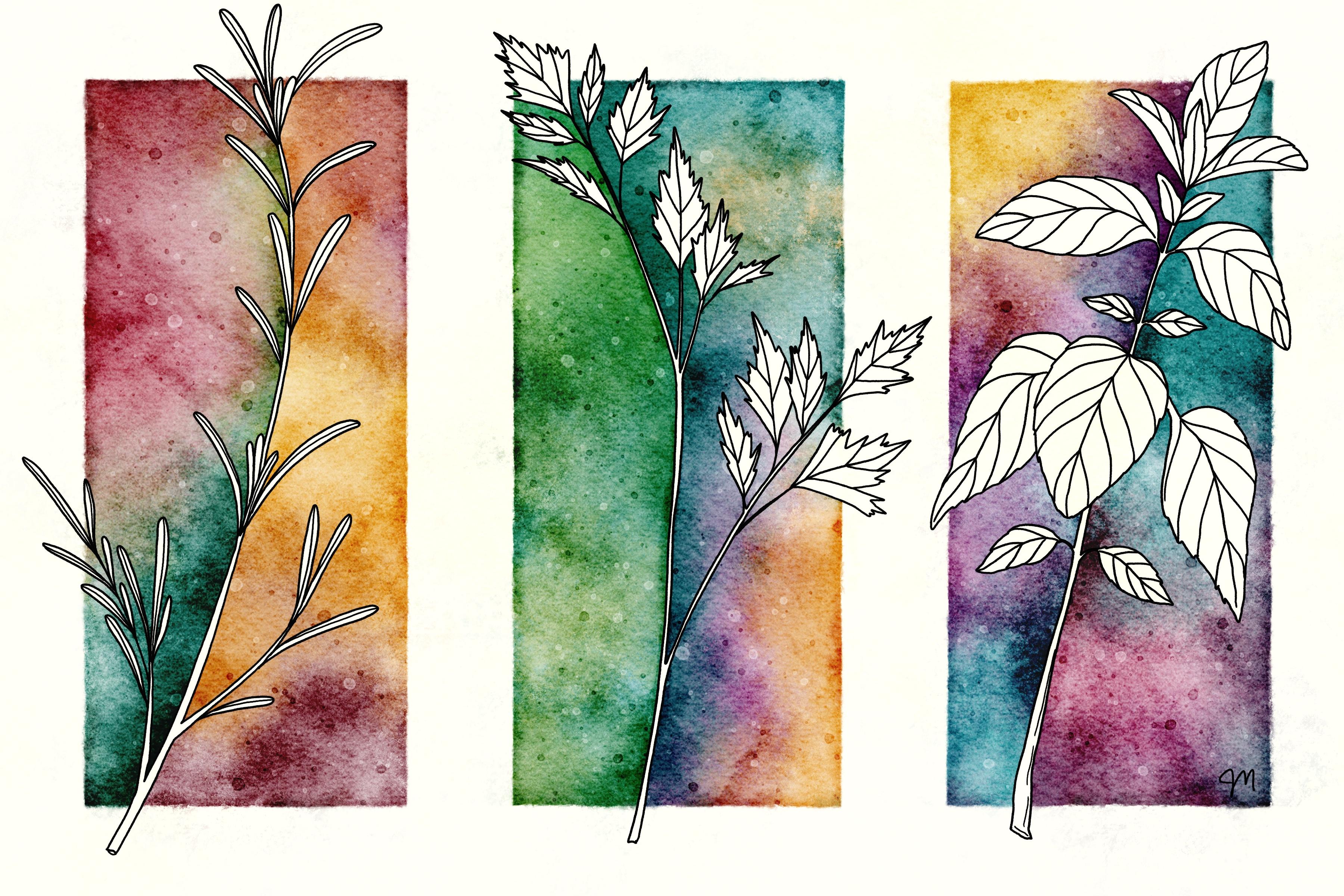
7. Art d'herb : partie 1: Il est temps pour cette illustration botanique vraiment cool. Allez-y et allez à la répétition ou à l' autre de la Canvas de première classe et nous allons juste changer la taille. Maintenant, c'est à vous de décider. Si vous voulez faire quatre coins de quelque chose et vous n'avez pas besoin d'utiliser les illustrations botaniques, vous pouvez avoir un autre thème, pensez à ce que vous voulez. Je vais juste te montrer les trois, donc je fais une toile plus courte. Je vais le rogner en allant dans le menu Actions, Recadrer et redimensionner, puis Paramètres
et c'est en fait la largeur et la hauteur. Je vais changer la hauteur à huit et appuyer sur « Terminé ». Maintenant, nous avons ce 8 sur 12. Maintenant, je veux avoir une grille ici, donc je vais activer l'aide au dessin, Modifier le guide de dessin. On dirait qu'il était centré s'il était encore 12 sur 12. Voyons voir. Je veux trois sections. Tu pourrais faire les calculs et comprendre. C' est probablement 1 200, en fait, ça l'est. Vous pouvez le faire et 1 200. Je viens de taper ça et tu peux taper 1 200. Donc, 1.200 pixels représente exactement un tiers de notre Canvas parce que nous avons fait le Canvas 3.600 pixels lorsque nous avons choisi 12 pouces. J' ai choisi 12 pouces à 300 DPI, donc c'est 3 600 pixels. Je suis juste en train de déplacer ça pour avoir la grille juste comme ça. La ligne à travers le milieu n'est pas aussi importante, j'ai juste besoin de ces sections ici juste comme guide. Si jamais vous déplacez cela et retournez au centre, vous pouvez appuyer dessus et appuyer sur « Réinitialiser », juste pour que vous le sachiez. Maintenant j'ai besoin de mes lignes de bande, donc voici notre guide pour les lignes de bande. Je vais juste mettre quelques couches ici. Je vais juste garder une couleur pour
voir ce que je fais et aller à mon Masking Tape. Je vais faire une bande assez large parce que je veux que ces illustrations le chevauchent. Je vais descendre au milieu de cette ligne, en divisant ces sections ici. Je ne vais pas faire toute la largeur ici, je vais faire une demi-largeur par ici et par ici. Je pense que je veux en fait une ligne plus large sur le fond. Appuyez sur mon doigt pour l'obtenir assez droit et nous pouvons en ajouter plus tard si ce n'est pas assez large bande. On n'a plus besoin de ces lignes de grille. On y va. Si vous avez les photos enregistrées dans votre rouleau d'appareil photo, vous pouvez facilement ajouter, insérer une photo, et la trouver dans votre rouleau d'appareil photo. S' ils sont dans vos fichiers, vous pouvez insérer un fichier, puis le trouver à partir de là. Alors déplacons ça. Souviens-toi, je veux juste les déplacer une fois le cas échéant. J' essaie de les faire chevaucher un peu
ma bande de masquage juste parce que j'aime le look. Allons chercher ce dernier persil. Faites le vôtre un peu différemment du mien, comme dans, mettez-les dans un ordre différent ou utilisez couleurs
différentes juste pour que tout le monde n'ait pas l'air identique. Maintenant, une fois que vous les avez placés là où vous les voulez, il suffit de les fusionner en un seul calque. Nous devons tenir sur cette couche, mais parce que j'ai utilisé le stylo micron, il a un peu de transparence à elle, donc nous devons dupliquer ceci, il
suffit de glisser, Dupliquer et fusionner. Maintenant, nous avons rendu ça sympa et opaque parce que nous allons faire une sélection et des choses comme ça, donc nous en avons besoin très solide. Je n'ai pas ajouté le détail de la ligne de l'un de ces éléments car cela rendra cette prochaine étape beaucoup plus difficile et vous devrez l'ajouter plus tard. J' ai besoin de dupliquer ceci donc j'en ai un juste pour éteindre et tenir pour plus tard. Ensuite, j'ai celui-ci ici que je vais sélectionner tous les spots à l'intérieur. Vous sélectionnez et soyez un automatique. Allez-y et appuyez sur quand et assurez-vous que votre seuil est élevé. Une fois que vous appuyez dessus, appuyez sur l'espace bleu et faites glisser votre curseur, vous pouvez voir le seuil ici. Vous allez être aussi près de 100 que vous le pouvez et ensuite descendre un peu jusqu'à ce qu'il soit maintenant en train de remplir toute la page, puis vous allez zoomer et obtenir chaque petit espace T minuscule. C' est pourquoi je n'ai pas encore ajouté tous les détails de la ligne parce que vous auriez dû taper beaucoup plus d'espaces. Regardez celui-là, je dois taper sur tous ces espaces. Pourquoi ne fonctionne pas ? On y va. Touchez tous ces espaces, même cette petite tige ici. Si vous appuyez accidentellement sur la ligne, vous pouvez appuyer sur deux doigts pour annuler. C' est ce qui se passe si vous appuyez sur la ligne, donc il suffit de taper à deux doigts pour annuler cela et obtenir toutes ces petites feuilles. Le persil n'est pas si mauvais. Vous avez tout cela sélectionné et nous allons aller sur un calque dessous et appuyer sur « Blanc » et « Remplir ». Vous pouvez voir ce qu'on a fait maintenant. Nous avons toujours le calque de contour séparé du blanc, mais nous l'avons rempli. Vous pouvez les fusionner, puis tous les détails que vous souhaitez ajouter. Je commencerais sur une nouvelle couche, aller au noir et aller au stylo micron, l'
un des deux stylos microns, assurez-vous que vous descendez à une bonne taille et ensuite vous pouvez dessiner tous les détails que vous voulez dessiner. On ne va pas faire cette partie. Cette partie que vous pourrez faire plus tard. La raison pour laquelle je le fais sur un calque séparé est au cas où je goof, je peux effacer sans jouer avec ce calque ici. Je vais juste éclaircir ça et maintenant je dois utiliser celui que nous avons mis de côté. Nous pouvons aller de l'avant et éteindre celui-ci, l'
éteindre quand nous mettons de côté. Je ne veux pas utiliser micron parce que ce n'est pas complètement opaque. Je vais aller au pinceau monoline. J'en ai un. Il suffit de trouver n'importe quel pinceau super solide. Ce que je dois faire, c'est diviser chacune d'entre elles en deux parties, un côté et l'autre. La première chose que je vais faire maintenant sur le calque qui a juste mes calques de contour dessus, toutes les lignes que nous allons voir en ce moment ne seront pas visibles, mais je dois séparer mes herbes avec une ligne qui est toujours sous le ruban de masquage. Cette partie dont vous avez besoin de faire attention. Maintenant, je peux séparer ce côté de cette herbe de ce côté de cette herbe en dessinant une ligne droite du bas et droite du haut. Assurez-vous simplement que vous avez des formes fermées, donc directement de n'importe où sur le dessus, n'importe où sous le ruban de masquage et n'importe où sur le bas. Maintenant, nous avons toute cette section est sa propre section et toute cette section est sa propre section et ainsi de suite. Ici, il nous faut 1, 2, 3, 4, 5, 6 six couches ici. Je vais choisir le blanc, mais je vais juste changer la couleur de fond un
peu pour que vous puissiez voir ce qui se passe ici. Maintenant, je vais transformer ce calque de contour
en calque de référence en tapant dessus et en appuyant sur « Référence ». Ce que cela signifie, c'est tout ce que nous faisons sur ces calques ici pour faire glisser et déposer la couleur, cela va référencer ce calque. Si je glisse et dépose la couleur ici, il va penser que je suis sur ce calque et il remplit juste cette section. Je vais te montrer. C' est juste remplir ce côté. Maintenant, la couche rose rend difficile de voir ce qui se passe réellement ici. Je suis allé à un nouveau
calque pour remplir ce côté, puis je vais aller à un nouveau calque pour remplir ce côté, et un nouveau calque pour remplir ce côté, et un nouveau calque. Maintenant, le persil est un peu plus difficile à remplir ce côté. Vous pouvez voir que nous avons quelques taches entre les deux, quelques feuilles que nous avons également besoin de remplir et une nouvelle couche pour remplir ce côté. C' est tout ce dont nous avions besoin pour cette couche de contour noir, c'est juste pour l'utiliser comme couche de référence. On peut éteindre ça. On peut rallumer la couche de masquage. On peut le verrouiller et le rendre blanc et ensuite on peut retourner sur nos herbes finies. C' est la couche qui est remplie de blanc, donc ça peut être allumé. C' est difficile de voir ce qu'on fait ici avec la couche de masquage, blanche. Je vais juste le faire un peu de blanc. C' est plus qu'un peu. Rends-le un peu visible. Espérons que vous pouvez voir ça. Maintenant, vous êtes tous en place. Maintenant, s'il est plus facile d'étiqueter tous ces éléments, vous pouvez le faire. J' ai juste un 1, 2, 3, 4, 5, 6. Vous pouvez les regrouper si vous voulez. Ceci est groupé, c'est groupé, et il s'agit d'un groupe de deux couches à la fois, mais ce n'est pas nécessaire. Chacun d'entre eux a besoin d'un masque d'écrêtage cependant. Nous allons ajouter un calque au-dessus de chacun et le transformer en masque d'écrêtage. Maintenant, nous sommes prêts à ajouter de la couleur et nous allons le faire ensuite.
8. Art d'herb : partie 2: Cette partie n'est pas différente de toutes les autres choses que nous avons faites. Allez à vos pinceaux de peinture négatifs, vos préférés que vous utilisez. La plus grande différence, c'est que nous sommes capables de garder les choses séparées ici. C' est bien parce que si vous utilisiez de vraies aquarelles, c'est ce qui se passerait. Tu peindrais un côté, puis tu peindrais l'autre côté. Ils ne toucheraient pas ici là où ils sont divisés ici. Vous seriez en mesure d'obtenir couleurs
très différentes de chaque côté qui ne saignent pas de l'autre côté. Nous avons ça et maintenant nous pouvons passer au prochain masque de coupure. Pensez à vos couleurs un peu soigneusement pour qu'elles aillent bien ensemble. Beaucoup de gens ont demandé comment j'obtiens la texture que j'obtiens. Je joue vraiment juste avec la couleur un peu, et juste expérimenter. Je n'aime pas cette partie ici, donc je vais retourner au jaune. Un peu plus de jaune là-dedans. Tu ferais ça sur toute la pièce. On va le faire tout de suite. C' est plutôt pâle ici. Je vais revenir ici, retourner à des roses. Vous continueriez à le faire pour les trois ensembles, et ensuite vous pouvez aller au-dessus de tout. Voyons voir. Pas au-dessus de votre bande de masquage. Avoir un calque qui n'est pas un masque d'écrêtage et c'est avant tout ces calques de couleur. Vous serez en mesure de le définir pour graver la couleur et avoir un calque de superposition et de faire tous les embellissements que vous faites sur toutes les autres choses de peinture négatives que nous avons fait. Pour brûler la couleur, j'irais à un gris, vous pouvez obtenir quelques zones plus concentrées ici. Je ne l'ai pas essayé, mais vous pourriez même faire l'affaire qu'on vient de faire avec le flou. Vous pouvez sélectionner ce calque, sélectionner et plume. Tu dois être libre. Puis remplissez. Passons à un nouveau calque Color Burn. Remplir. Cela nous a donné un peu d'avantage. Nous n'avons pas besoin d'effacer à cause du blanc ici, la brûlure de couleur n'apparaît pas sur le chemin. Mais vous pouvez faire cette étape pour sélectionner et effacer, effacer. Il a l'air un peu léger pour que vous puissiez aller de l'avant et l'assombrir. Ça a l'air bien. Revenez à un calque de gravure de couleur différente ou au même calque, jouez avec plus de texture. Tout ça a l'air très orange maintenant, donc je pourrais revenir et changer une partie de ça en rose. C' est le processus. Ce que tu as vu en début de classe, c'est
ce que j'ai fait pour tout ça. Maintenant, les choses deviennent vraiment saturées. Je pense que je pourrais éclaircir ça et recommencer à zéro. Je pense que je suis prêt à rendre la couche de ruban de masquage blanche. Je vais aller à l'autre couche de brûlure de couleur, j'ai celle où nous avons fait la plume. Je vais descendre en dessous de ça là-bas et juste choisir un autre pinceau textuel et voir si j'aime bien. J' ajoute ça ici et saute un peu. Je joue vraiment. Si ça ne vous plaît pas, vous pouvez l'effacer, recommencer. C' est tout ça. Tout ce que vous avez à faire est d'ajouter de la couleur aux masques d'écrêtage. Ensuite, ceux qui ne sont pas des masques d'écrêtage, vous pouvez continuer à revenir à ces calques pour ajouter plus de textures et la couleur brûler chose ou un autre calque de superposition avec des saupoudres salées. A cause de la façon dont nous avons divisé les masques de coupure, ce petit morceau est sur celui-ci au lieu de celui-ci. C' est une autre chose à surveiller. Je ne sais pas d'où ça vient. Est-ce dans la toile elle-même ? Il l'est. Je n'aime pas ça. Je vais venir à cette couche et la déverrouiller. Je vais juste me liquifier en poussant. Je vais juste pousser ça et le cacher sous la bande de masquage. On y va. Alors assurez-vous d'obtenir plus de détails dans vos feuilles ou tout ce que vous faites parce que ça va certainement mieux paraître. Si vous allez dans les fichiers, dans les références photo, cette image particulière était cette référence, donc c'est ici. Vous pouvez voir les veines et avoir une idée de la façon de dessiner les veines. Le romarin était probablement juste basé lâchement sur celui-ci, puis le persil était basé sur celui-ci. Tu sais quoi ? On a oublié notre petit bord aussi. C' est juste une autre chose sur une couche de gravure de couleur. Faites le tour sur une petite taille avec une de mes brosses de lavage. Vous pouvez tout faire sur la même couche. Les seules choses que vous faites sur des calques distincts sont ces sections de masque d'écrêtage. Je suppose que vous pourriez tous les faire sur des couches séparées, mais il n'y a pas besoin de le faire. C' est ça. J'ai déjà fait mes timbres ? Je l'ai fait. Bloom timbres. Cela ajoute une texture agréable. Un peu plus léger gris peut-être. Cela ajoute une belle rafale de texture aléatoirement ici et là. Ils sont gentils. Voilà, tu y vas. Pas complet, mais vous comprenez l'idée. Je ne voulais pas que ce cours soit terriblement long, donc je ne vais pas aller au complet là-dessus. Je voulais juste te montrer les pas, et j'ai hâte de voir ce que tu fais avec ça.
9. Dessin de vitesse: Salut. D' accord. Bonjour. Bien.
10. Bonus ! Bords invisibles: Voici une petite leçon de bonus. Je n'ai pas beaucoup pratiqué cela, mais il est certainement quelque chose à jouer avec. C' est de ne pas couvrir complètement les bords de votre sélection. Si nous faisons la première couche. Sélectionnez un inversion et trouvez un calque que nous voulons ajouter sur le pinceau de droite. Allons à une taille plus petite. Lorsque vous ajoutez de la couleur, ne faites pas tout le chemin. en ai, je pense que ça s'appelle des bords invisibles. Jouons avec cela pendant une seconde, puis passons à 1/2,
et inverser, et un nouveau calque ou un calque différent. Je vais rester avec la même couleur. Alors quels que soient les bords que je n'ai pas couverts la dernière fois que j'ai laissé invisible, je vais les laisser à nouveau invisibles. C' est difficile de garder une trace à moins que vous ne modifiez vraiment les couleurs de façon drastique. Faisons ça très vite et voyons à quoi ça ressemble. Sélectionnez un inversion et sur un nouveau calque ou le même calque, recommencez. Oh wow, ça a l'air vraiment cool. On dirait des citrouilles flottantes. Ici, nous avons les bords de ces citrouilles ici, cette citrouille et cette citrouille ici, et de ce côté ici, où je n'ai pas ajouté de couleur après avoir fait la sélection et l'inverse. Ensuite, quand j'ai fait le calque suivant, je me suis assuré que je ne suis pas venu ici pour ajouter plus de couleur ou qu'il
exposerait ces couches et ce ne serait plus des bords invisibles. Je veux dire, ça exposerait ces bords, pas les couches. C' est certainement un look cool vu certains des bords qui les laissent s'estomper. On a celui-là qui s'estompe. Celle-ci disparaît ici et ici. Celui-ci est à peine perceptible du tout. Allons de l'avant et faisons la couche finale et voyons ce qui se passe malgré l'ajout. Allons de l'avant et exposons toutes les couches et voyons ce qui se passe. Oups doit aller à la bonne couche. Si nous ajoutons tout le chemin, nous ne pouvons pas exposer certaines de ces victoires intérieures parce qu'elles sont maintenant masquées. Ils nous ont bloqués. Mais on peut venir ici et ça va les exposer. C' est intéressant. Voyons ce que nous avons. Nous avons exposé ces bords là où ils ont été exposés ici, mais pas où ils faisaient partie de cette couche 1, 2, 3, 4. Tout ce qui se trouvait dans ce grand calque de tous les calques fusionnés, nous n'avons pas pu ajouter de couleur à cela à cause de la sélection. C' est cool. J'aime ça. Ou vous pouvez simplement laisser ces invisibles et ne pas faire la couleur ajoutée ici sur ce calque final. Plutôt cool. J'ai hâte de voir ce que vous faites.
11. Projet de cours et remerciements !: Pour votre projet de classe, choisissez un projet, tout ce que vous voulez où vous appliquez les techniques que nous avons apprises aujourd'hui pour assombrir les bords, peut-être même pour utiliser moins de couleur sur chaque couche ou créer une de ces illustrations. Assurez-vous de vous diriger vers « Projets et ressources » en classe et appuyez sur « Créer un projet » pour que vous puissiez ajouter votre propre projet et nous pouvons tous le voir. Vous pouvez également vous diriger vers mon groupe Facebook. Je dirige un groupe Facebook avec Brenda Bakker, une autre professeure de Skillshare, et c'est un endroit très sûr pour partager votre art. Mais certainement encore ajouter votre art ici car il y a une tonne de gens qui n'utilisent pas Facebook, et alors nous pouvons tous voir les projets de l'autre. Si vous avez apprécié ce cours, n'
oubliez pas d'aller à mon profil Skillshare et de voir ce que j'ai à offrir d'autre. Merci beaucoup d'avoir pris ce cours, j' ai
hâte de voir ce que vous faites.
 Jennifer Nichols, Artist & Teacher, Procreate