Transcription
1. Pinceaux Intro Jungle Fever et techniques de mise à couches de couches: Salut les gars et bienvenue. Je m'appelle Dolores, maintenant c'est fou. Je viens de Sunny, Manitoba, Canada. En fait, nous avons eu une chute magnifique. Les couleurs sont géniales ici en ce moment. Et les températures sont censées être très élevées et jusqu'à 30, je suppose que cette semaine. Donc oui, ça va être magnifique. Donc, la classe et vous apporter cette semaine propose également la fabrication de pinceaux. Je sais, je sais que tu penses probablement, à quoi d'autre pourrait-elle m'apprendre sur la fabrication de pinceaux ? Ses cinq derniers cours ont été sur la fabrication de pinceaux. Eh bien, en fait, j'arrive, vous l'idée. Et je veux vraiment partager celui-là avec toi parce que je m'amuse beaucoup avec ça. Je vais vous montrer des techniques que vous pouvez utiliser avec beaucoup de vos pinceaux. Vous pouvez probablement revenir en arrière et l'adapter à n'importe lequel des pinceaux que vous avez créés dans mes classes. Ensuite, nous allons utiliser ces nouveaux pinceaux pour créer une composition vraiment cool. J' ai appelé ça Jungle Fever parce que c'est vraiment la superposition. On va avoir tellement de feuilles et de branches dans ce truc que ce n'est même pas drôle. Donc, une des choses que j'ai trouvées quand je créais ceci était qu'il était vraiment facile si je créais un document de base et que ce document de base pouvait être
répété ou dupliqué pour faire les documents consécutifs. Et j'ai trouvé que l'utilisation de cette technique, j'ai été en mesure de fond très rapidement et facilement. C' est donc un peu différent des classes que j'
ai eues avec les arrière-plans de l'aquarelle. Nous avons créé un contexte vraiment spécifique pour cela. Celui-ci va être un peu différent, mais il vous donne toujours toute cette serrure aquarelle que nous aimons tant. Maintenant, j'ai beaucoup de choses que je veux couvrir dans ce cours. Donc si ça ressemble à quelque chose que vous seriez vraiment intéressé à faire, commençons. Avant, n'oubliez pas d'appuyer sur le bouton Suivre là-haut. De cette façon, vous obtiendrez toutes les informations que j'envoie est généralement juste une fois par semaine. Je publie habituellement une fois par semaine si je peux, au moins à ce stade. Donc, si vous appuyez sur le bouton Suivre et vous obtiendrez toutes les informations que j'envoie. D' accord, c'est tout. Commençons.
2. Aperçu et inspiration: Salut les gars, bienvenue à la leçon 1. Comme toujours, je veux commencer la classe avec un tas d'inspiration. Je vais vous donner un aperçu de ce cours au cours de cette leçon. Commençons. Je t'ai déjà montré ce tableau. Ce sont mes feuilles et mes arbres illustrés et photographiés. Tu dois voir qu'il y a beaucoup plus d'illustration que de photographie. Et je me souviens que nous avons regardé cet art ici avant et une partie de ce genre d'art textural. Et je me souviens que quand j'étais dans ces autres classes et que je cherchais de l'inspiration, il y en avait deux ou trois ici qui m'ont vraiment intrigué et je voulais en quelque sorte étudier la production parce que je pense qu'ils pourraient être assez amusants. J' ai donc pratiqué, bien sûr. Comme je n'ai rien de mieux à faire une fois que j'ai terminé le travail d'un Hard Day, qui est généralement soit l'édition ou peut-être un travail de licence d'art. Je me suis faufilé sur mon canapé avec une couverture et mon iPad, et c'est là que je m'amuse et je joue un peu. Ce tableau, bien sûr, a été mon inspiration. Et l'une des choses que j'ai vraiment remarqué dernièrement est l'espace négatif sur beaucoup d'entre eux sont exemple de celui-ci ici si vous regardez de très près, et bien sûr celui-ci va être une vidéo. Si vous jetez un oeil à l'œuvre, vous verrez que vraiment ce qui se distingue, au
moins pour moi, c'est cet espace autour de toutes les feuilles. Et c'est vraiment intéressant pour moi à cause de la profondeur qui est construite de cette façon. Je pense que j'en ai un peu dans quelques autres cours,
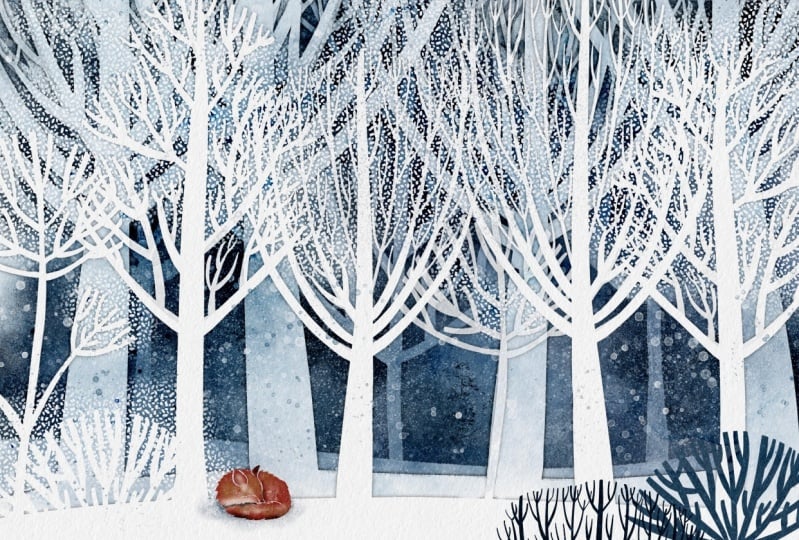
ou du moins on en a parlé. Voici un très bon exemple de ce dont je parle. Et en fait, il y a plusieurs couches de la même chose, mais chacune des couches est un peu plus sombre entre les troncs réels des arbres. Donc les arbres sont nus. Dans chacune des couches. Si vous le regardez, en quelque sorte reculant dans l'espace, chacun d'eux devient un peu plus sombre et aussi l'espace négatif entre les troncs d'arbres. Donc c'est une sorte d'expérimenter avec des façons de faire ça avec certains de mes pinceaux. Bien sûr, j'aime utiliser mes brosses pour faire ce genre de travail. Et donc j'ai vraiment eu à jeter un coup d'oeil à beaucoup de ces exemples. C' est un autre vraiment magnifique ici. Et bien sûr, ce sera aussi une vidéo. Et vous pouvez voir ici qu'avec cette aquarelle qu'elle a soigneusement
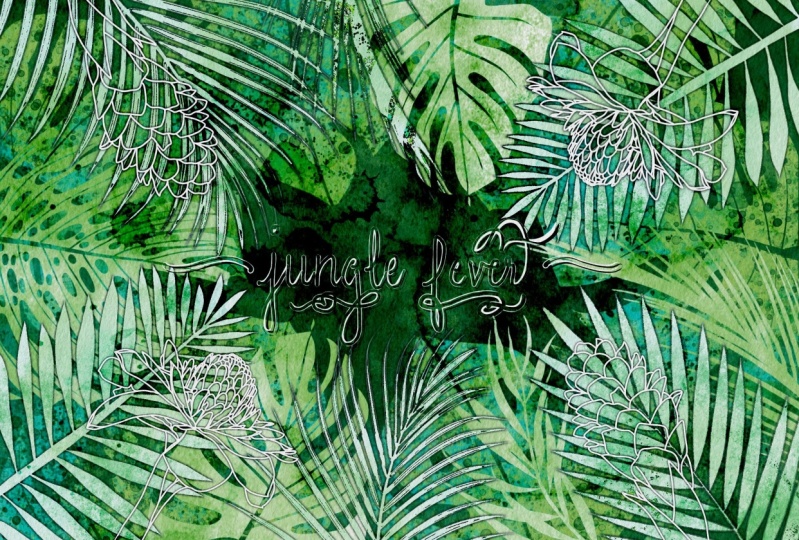
esquissé les formes et ensuite peint le fond entre les arbres, ainsi que la peinture des arbres eux-mêmes. Et j'adore ce regard, mais je ne suis pas si patient. J' ai donc trouvé quelques façons de le faire. Que si vous allez un peu plus vite, juste parce que nous pouvons être aidés par la puissance de l'iPad lui-même. Donc nous allons utiliser Procreate, et nous allons utiliser l'iPad. Et le thème que j'ai décidé est la fièvre de la jungle. Et c'était une sorte de pièce d'inspiration. Donc, j'aime juste comment leur, la profondeur ici, et j'aime aussi la texture différente sur chacune des feuilles de sorte que les feuilles elles-mêmes ont eu des choses différentes ajoutées. Et j'ai créé des pinceaux que je n'ai jamais vus auparavant. Honnêtement, ce n'est pas qu'il y ait super spécial ou quoi que ce soit, mais je ne l'ai jamais vu avant. Donc mes pinceaux vont être soit très simples pour
que nous puissions ajouter des détails, soit ils vont être assez texturés. Et parfois j'ai fait des versions qui sont, Il y a trois versions différentes de la même brosse. Donc, j'aurai la version absolument simple que je peux utiliser pour ajouter des détails à ajouter, il y en aura un avec un look vraiment solide. Donc, au lieu d'être un contour, il y aura une forme vraiment solide qui peut avoir des détails ajoutés. Et puis le dernier aura juste de la texture dessus. Je le comparerais à peut-être bloc de liner. Et nous allons faire une variété pour qu'ils ne ressemblent pas tous à un lot Nanoblock. Je veux vraiment avoir ce genre de profondeur de jangly en couches un genre de chose qui se passe. C' est mon idée pour la classe aujourd'hui. Donc l'inspiration vient définitivement de ce tableau. Vous pouvez vérifier ces Bordeaux sur Pinterest, c'est l'un des miens. Ça s'appelle des feuilles et des arbres. Illustrateur et photographies. Je pourrais juste avoir cette planche et aucune autre planche du tout et être inspiré jusqu'à ce que le royaume vienne. C' était un autre que j'ai souligné dans l'une de mes autres classes aussi. Et j'adore cette technique, ajoutant des formes texturales au-dessus d'une forme finie pour donner des données supplémentaires. Encore une fois, comme je l'ai dit, nous allons nous inspirer de plusieurs de ces différents exemples. Donc nous ne copions certainement pas la technique de quelqu'un d'autre. On va faire quelque chose de complètement nouveau. Et j'espère vraiment que vous serez inspiré pour créer certains de vos propres pinceaux et textures après avoir fait ce cours au moins une fois pour créer des illustrations
tout simplement absolument magnifiques, magnifiques superposées. Très bien, donc je vais juste vous montrer rapidement mon document ici que j'ai utilisé pour mes diapositives de titre est quand j'ai terminé. Je peux vous montrer toutes les choses que je veux faire ici. Donc ce sont un tas de pinceaux différents que j'ai créés. Et vous pouvez en voir trois différents ici. C' est le pinceau de contour, puis j'ai un pinceau de forme solide, et puis j'ai un pinceau de remplissage texturé. Et cela a également été texturé comme un qui a été ajouté après le fait. Mais c'est le pinceau réel qui a cette texture dessus. Mais ce sont les différents types de pinceaux que je vais vous aider à produire. Et puis je vais aussi vous donner cette configuration de document. Je vais le faire paraître un peu différent ici. Je vais l'organiser un peu plus, mais il y a la superposition ici qui donne cette aquarelle vraiment texturée. Que vous utilisiez ou non un pinceau aquarelle, vous allez obtenir cette texture aquarelle sur tout parce que ce n'est pas une brûlure de couleur. Ainsi, vous pouvez voir que c'est ajouter la texture aux rushes ou aux formes, tout ce qui est en dessous. C' est ce que j'ai l'intention de faire dans la prochaine leçon. Et c'est là que nous allons faire quelques-unes de ces pinceaux. Alors je te rejoindrai là-bas.
3. Créer et embellir un pinceau: Salut les gars, bienvenue à la leçon 2. Dans la leçon 2, nous allons créer ce pinceau et y ajouter quelques embellissements. Commençons. Hey, je vais ouvrir mon document de pinceaux que j'ai créé pour ce projet. J' ai créé une tonne de pinceaux ici. Comme vous pouvez le voir, j'ai ajouté ces derniers à un tas d'autres que j'ai créés dans un autre document. J' ai donc combiné mes fougères et maintenant ces nouvelles fleurs de la jungle en une seule. Et je le fais parce que je prépare un set que je finirai par vendre. Je suis tellement en retard sur toutes mes affaires. Ça peut être quelques mois avant que je le fasse sortir, mais au moins je l'ai mis en place de telle manière que je puisse le faire. Donc celui-ci ici, je n'ai pas encore créé dans un pinceau. Et je veux juste vous montrer les étapes que je vais prendre ici pour ajouter de la texture à ce dessin, j'ai ajouté une inspiration ici par, voyons, aller à la toile. Ma référence. Oui, on y va. Et ce sont les références que j'ai utilisées. Donc j'ai juste importé une photo ici pour que je l'aie à suivre. Et j'ai un tout autre, j'ai relâché la façon dont il est dessiné. Donc je l'ai vraiment stylisé au lieu d'être vraiment carré. Les bords ici, les ont assez arrondis et simples. Je crée la plupart de mes pinceaux pour être assez stylisés. Et à ce stade, je n'ai pas nécessairement besoin d'avoir ma référence ici. Je vais le laisser ici juste pour que vous puissiez voir si j'en fais, je suppose ce que vous diriez
des ajustements, alors vous le ferez. Si je me réfère à ma photo ici de savoir de quoi je parle. Donc ce que je voulais faire ici, c'était juste ajouter quelques lignes ici. Maintenant, j'aime créer plusieurs versions du même pinceau. Donc ce que je vais faire ici est dupliqué deux fois. J' aime créer une version solide de ceci que je peux utiliser pour ajouter des détails qui sont peints dans. Donc, ce que je ferais là, c'est saisir mon outil de sélection, assurez-vous que je suis sur automatique ici et que je ne veux pas colorer le remplissage, alors assurez-vous que ce n'est pas activé, donc il devrait être bloqué et non bleu. Et puis ce que je vais faire, c'est juste faire glisser et sélectionner. Et maintenant, j'ai retrouvé des trucs avec du blanc. Laisse-moi juste faire quelque chose ici pour, donc je vais ajouter une couche en dessous qui est blanc pur. Il va glisser ce blanc dans cette couche. Donc c'est blanc pur et vous pincez les deux ensemble. Et maintenant, quand je fais la sélection, tu vas voir que le blanc que j'avais là pour la retouche a disparu. J' ai besoin d'ajouter quelques choses ici. Donc, je vais juste taper dans les zones que j' avais besoin d'ajouter et qui sélectionne tout en arrière-plan. Mais ce que je veux faire ici, c'est sélectionner l'inverse. Et puis je vais le remplir avec les blocs. Donc, dans ce cas, je vais simplement utiliser Fill Layer, tout ce qui a été sélectionné ou l'inverse de cet arrière-plan. Donc, tout ce qui se trouve dans les feuilles est maintenant bloc solide. Donc maintenant FAC, cela pour une raison quelconque me fait remarquer des imperfections un peu plus. Donc, c'est une chose que vous pourriez vouloir faire d'abord avant de dupliquer même est de faire quelques corrections ou de réparer tout ce que vous n'aimez pas là-bas, j'irais à mon ensemble de pinceaux habituels. Vous pouvez aller même à un pinceau de calligraphie. Une monoline, c'est génial. Ça ressemble beaucoup à mon stylo posca. Et puis il suffit d'entrer et de faire quelques corrections. Je veux dire, c'est probablement juste un peu la transpiration. Je ne sais pas si vous en avez besoin parce que quand vous faites toutes ces superpositions, la dernière chose que vous regardez est ces petites imperfections honnêtement. Et ce que j'aime en laissant quelques imperfections, c'est qu'il garde cette qualité dessinée à la main pour ne pas ressembler à une machine produite. Ces choses. Je ris toujours quand j'entends les gens appeler l'art fait sur l'ordinateur. ordinateur généré par ordinateur ne dégénère pas l'arc. Les artistes génèrent l'art. Et ce ne sont que des outils qui ne sont pas différents du pinceau qui a été utilisé pour peindre quelque chose à la main. Maintenant, une des choses que vous pourriez vouloir
vous poser est dans un cas comme celui-ci où deux me quittent, voulez-vous que ça soit séparé ? Donc, vous voudrez peut-être faire une ligne mince comme celle-ci. Donc c'est juste quelque chose à considérer. Je ne suis ni ici ni là à ce sujet. Je pense vraiment que d'une façon ou d'une autre serait bien. Alors on a créé un pinceau, et je vais faire tous ces pinceaux en même temps. Donc je vais juste cacher cette couche pour l'instant. Allons dans ce calque maintenant et réfléchissons à la texture que nous pourrions vouloir ajouter à celle-ci. Donc, je pensais à l'esprit comme dans les lignes d'une impression de bloc de lineup. Et j'ai un tas de vraiment génial Pourquoi pas de textures de bloc que j'ai acheté. Donc, je vais faire la même chose que je l'ai fait avant où je sélectionne tout ce fond d'écran. Eh bien, ça va me redonner ce truc avec le blanc. Donc, je vais remplir de blanc et combiner ces couches. Et maintenant, je vais faire ma sélection. Donc, je vais sélectionner la copie pour sélectionner ces zones supplémentaires sans qu'on n'ait toujours montré le poids. Ensuite, je vais sélectionner l'Inverse. Maintenant, mes feuilles sont sélectionnées. Il y a quelque chose qui cloche avec ce blanc ici. Donc, je vais ajouter un autre calque, le remplir de blanc. Je pense que je sens juste l'autre couche avant la sélection. Remplir, pincer ces deux-là ensemble et je pense que je vais aller bien maintenant. Donc une fois de plus. Sélectionnez tapoter pour sélectionner toutes ces petites zones supplémentaires inversées. Et maintenant que je sais que ces zones sont sélectionnées, ce que je veux faire est de brosser les textures dont je parlais. Jetons un coup d'oeil à ce pack de texture dont je parle, qui est celui-ci. Je vais vous donner un lien vers celui-ci. Je ne me souviens pas du haut de ma tête le nom des artistes qui les produisent, mais je pense que je veux quelque chose comme celui-ci serait un peu soigné. Donc j'aime l'apparence de ça. Faisons ça en noir en fait. Et vous pouvez voir comment cela donnera une texture vraiment cool. Et ce que je trouve est vraiment soigné, c'est que vous pouvez tourner votre Canvas afin que vous puissiez changer l'angle de la ligne. Tu sais, si tu peux le voir si tu dors pas assez extrême. Mais par exemple, celui-ci ici, je voudrais le tourner pour que les lignes soient verticales avec la feuille. Si vous comprenez ce que je dis. Donc je vais probablement être capable de faire quelques uns là-dedans. Je ne veux pas ça comme ça. Tournez un peu plus pour que les lignes vont traiter horizontalement. Donc, si je tourne la feuille, vous pouvez voir que les lignes vont se déplacer dans l'orientation que je leur ai. Donc, comme ceux-ci fondamentalement orientés vers le haut sur le document. Je les tourne, je peux aussi faire monter cette ligne. Donc celui-ci, par exemple, je veux que les lignes soient de l'autre côté, ce qui serait un peu à un angle de la toile. Donc, je dois changer la toile pour en
faire la moitié des lignes et la direction que je veux. J'espère que cela a du sens. Produire un pinceau comme ça. En fait, c'est assez facile. Mais parfois c'est l'une des grandes choses à propos achat de jeux de textures d'autres personnes est que vous obtenez quelques choses assez cool, triées, nouvelles que vous pouvez essayer. Donc celui-ci, je pourrais faire quelque chose comme celui-ci où ont ces lignes vont dans la direction de la ligne qui était là. De ce côté, je changerais l'angle pour qu'il y ait un contraste entre les deux. Donc fondamentalement, tant que je suis face pointent ma feuille pour être parfaitement latérale vers le haut du bas de mon iPad, pointant le genre de ligne centrale vers le centre du côté droit, alors je reçois les lignes comme je les veux. Et c'est un moyen très rapide de faire une feuille super intéressante. Et je n'ai jamais vu ça. J' ai fait beaucoup de cours ici, et c'est quelque chose que je n'ai jamais vu un autre professeur explorer. Alors j'espère, j'espère être le
premier et que je vous donne une idée vraiment unique. Alors regarde ça. Comme je veux dire, n'est-ce pas si cool ? Très, très différent. Regarde. Tellement différent du contour ou du solide. Et puis celui-ci ici, vous pouvez l'avoir, il suffit de le garder comme un contour et vous pouvez également le dupliquer à nouveau. Et puis pour celui-ci, vous voudrez peut-être faire quelque chose comme ce qui est en fait sur l'exemple original, qui est des lignes qui convergent un peu au milieu de son genre de ventilateur hors autrement. Alors essayons ça. Donc je vais cacher l'autre et je peux garder cette référence belle et grande pour regarder en arrière si j'en ai besoin. Mais ce que je voudrais faire ici, c'est que je vais utiliser mon stylo posca. Fondamentalement, le stylo Posca est que la monoline sont très similaires à la ligne mono que dans la calligraphie SAT. Et puis je vais juste tirer quelques lignes vers le bas de ces petites rides que j'ai dessinées sur les bords. D' accord. C' est comme s'il y avait des petits plis ou quelque chose ou des divisions. Et bien sûr, vous pouvez faire plus ou moins de lignes. Vous pouvez rendre certaines lignes plus épaisses et plus fines. Donc je pourrais en avoir et ensuite aller encore plus mince métal, j'ai agrandi la brosse. Donc, ce que je dois faire est d'aller dans le comportement du pinceau ici et de le rendre beaucoup plus petit. Je travaille habituellement dans une taille beaucoup plus grande pour mon art fini. C' est pourquoi beaucoup de mes brosses sont agrandies à ce stade juste ici. C' est un peu trop petit, mais ici je pourrais faire des poids de ligne alternatifs et, euh, un peu comme ça. J' ai donc fait un changement à ça, faisant deux ou trois poids de ligne différents. Alors peut-être que je vais passer par et faire un tas comme ça et ensuite sortir ma brosse plus épaisse et ajouter des lignes plus épaisses pour que je fasse mal au tir time-lapse. Je veux dire, déjà, j'ai vraiment aimé l'apparence de ça. Ça m'a l'air assez nouveau. Donc on va passer très vite. Et puis on passera à une ligne plus lourde. Maintenant styliser les pinceaux est quelque chose que vous apprenez en quelque sorte. Et ce sera juste par expérience, je pense que nous avons tendance à essayer de dessiner les choses de façon réaliste quand nous apprenons la première fois à dessiner ou c'est ce que nous pensons que notre objectif devrait être. Et après un certain temps, nous nous relâchons et commençons à simplifier les formes et à simplifier les détails. Donc je ne peux pas vous dire exactement comment faire ça. Je dirais, vous savez, peu
expérimental et ensuite essayer un tas de méthodes différentes. Pas besoin d'être pour un pinceau, quel genre de motif il veut vraiment. Je trouve que pour des choses comme la conception de motifs, la simplicité est vraiment bonne. Bien que j'ai vu des modèles étonnants, vraiment détaillés à certains de cela. Parce que William Morris Style Art. Incroyablement détaillé et qui peut être beau en soi aussi. Donc c'est vraiment une préférence personnelle. Donc apparemment, je double-tape beaucoup parce que j'ai toujours ce petit menu rapide à venir. Et donc si je double-tape, ça va arriver alors que c'est un peu ennuyeux parfois, c'est aussi très utile. Donc, j'utilise un menu rapide pour faire des choses comme stocker mes stylos
préférés, des techniques préférées comme liquify ou ma gomme. C' est un moyen rapide de choisir au lieu d'avoir à venir ici à chaque fois. Parfois, cela arrive où je laisse accidentellement un peu de ligne, super ennuyeux mais pas si difficile à réparer, je suppose. Donc, je ne suis pas super cohérent. Je fais ça un peu différent à chaque fois. Je pense que cela ajoute vraiment au personnage aussi. J' ai eu trois boissons au pinceau différentes, je suppose que tu dirais, pourquoi même passer à une brosse encore plus épaisse ici et là. Et vraiment, on aurait pu faire quelque chose comme ça, ça
ressemble à une petite scission plutôt que d'aller jusqu'au joint ici. Et pour ça, j'avais peut-être utilisé pression de
mon stylo pinceau fuselé parce que c'est celui que je peux devenir épais et mince. Donc j'utilise juste ma pression pour que la ligne arrive à pointer là. Et parfois j'essaie de l'aligner sur une de ces petites bosses ici, mais il y a beaucoup de choses avec lesquelles je n'ai pas fait ça. Donc, quand je fais mon double-clic pour accéder à mon menu rapide sur mes pinceaux ici, je peux également choisir mes favoris. Donc posca est le meilleur, ma carte postale ou mono ligne pour faire des choses comme les lignes
droites peuvent pression un est un peu difficile à travailler avec pour cela. Et ici, je retourne à ma brosse conique pour faire quelques unes de ces lignes avec une pression qui peut vraiment s'arrêter à tout moment ici. J' ai maintenant quatre pinceaux ici. Donc, pour faire les pinceaux, maintenant je veux ajouter un calque blanc à chacun de ceux-ci aussi bien. Donc je vais sélectionner ma femme ici, faire glisser du blanc dans ce calque, glisser du poids dans ce
calque, déplacer ça en position ici. Pincez ensemble, pincez ensemble. Maintenant, as-tu remarqué ce qui s'est passé là quand je l'ai pincé ensemble, la brosse a vraiment disparu. Et la raison en est qu'il a été éteint. Alors laissez-moi dupliquer ça à nouveau. Pour ça sous ces deux-là, je peux pincer ensemble parce qu'ils sont tous les deux visibles. Et je dois rendre celui-ci visible avant de les pincer ensemble ou ça ne marchera pas. Donc maintenant pour faire le pinceau, vous me verrez faire des pinceaux tant de fois avant que je ne vais vous guider à travers celui-ci, choisissons celui-ci en fait, puisque c'est celui sélectionné, je suis aller à trois doigts glisser vers le bas pour copier. Et je vais aller dans ma bibliothèque de pinceaux pour cet ensemble particulier que je produis. Je vais revenir à un de ceux-ci qui n'a pas encore été agrandi, des doublons. Je vais aller en forme,
appuyez sur Modifier, appuyez sur Importer et coller. Parce que cet autre pinceau a été renversé. Celui-ci inverse automatiquement OK, si ce n'était pas tout ce que vous avez à faire en appuyant sur deux doigts pour le changer ici,
assurez-vous que vous appuyez sur fait deux fois. Et la seule autre chose à faire serait de le renommer. Et je ne me souviens pas comment ça s'appelle. Donc je vais aller chercher ça et je vais étiqueter tout ça avant ma prochaine leçon. Et je vais laisser passer le train parce que ça fait tellement de bruit. Et je te verrai dans la prochaine leçon.
4. Configuration de documents Master: Salut les gars, bienvenue à la leçon 3. Et moins de 3 ici, je veux parcourir ce document maître et expliquer toutes
les différentes couches et juste vous dire comment je vais l'utiliser. Commençons. Ok, donc quand vous téléchargez les actifs de la classe, c'est à ça qu'ils vont ressembler. Ils vont être un fichier zip. Ce que vous voulez faire est de maintenir votre doigt dessus et d'aller à décompresser. Alors vous aurez le dossier plein de, je vais avoir d'autres choses ici, bien sûr, mais à ce stade, nous avons juste le papier. Donc, quand vous allez dans vos fichiers parce que vous les avez téléchargés, une fois qu'ils seront étendus, cela sera dedans. Et vous pouvez simplement appuyer sur Ouvrir et il va s'ouvrir directement dans Procreate. C' est donc un document 8.5 sur 11. Je vais juste vous montrer les paramètres ici sur la toile. Mangé la moitié par 11. C' est à 300 pixels par pouce. 75 couches disponibles comme ce que je viens de voir là-bas. Et je n'en ai utilisé que quelques-uns ici pour créer un tas de textures de documents différentes pour vous. Donc, nous avons une texture de papier de lavage aquarelle, beaucoup de fond de Bloom un peu de coin, et un peu de texture de filaments. Et puis de très bonnes fleurs d'aquarelle. Donc, j'ai déjà le mode de fusion défini ici pour vous, mais vous êtes invités à jouer avec ces changements de tout ce que vous voulez faire. Maintenant, je suggère qu'une fois que vous l'aurez ici dans votre galerie, ce sera la première là-bas. Vous voulez le dupliquer. Donc, sélectionnez, puis dupliquez. Et vous pourriez vouloir dupliquer deux ou trois, donc vous les avez là pour les utiliser. Nous allons leur nommer quelque chose ou vous pouvez leur nommer quelque chose qui convient à vos projets. Donc, je nommerais ce probablement des tubes de projet Jungle Fever sur le projet 1 ici. Donc, je vais juste l'ouvrir et je veux vous donner un peu de démo sur le réel, ce que chacune de ces textures va faire. Donc, ce que nous allons faire en premier, c'est simplement ajouter une autre couche. Je veux mettre celui-là en dessous,
donc ce n'est pas dans ce dossier. Vous pouvez donc voir ici qu'il s'agit d'un groupe, comme un groupe de couches. Et c'est séparé. Et sur celui-ci, posons deux de ces feuilles. Maintenant, essayons quelque chose avec une feuille assez grande, et je vais commencer par une couleur claire sur l'un d'eux. Et essayons une de ces feuilles pour que tu aies une idée. Donc, ce pinceau vraiment petit. Et je n'essaie pas de former une bonne composition pour le moment. Je veux juste vous montrer ce que chacune des couches fera. D' accord ? Donc, au sommet est la texture du papier aquarelle. Je dirais que vous voulez probablement ça avec n'importe quelle combinaison que vous mettez ici. Et vous verrez que quelle que soit la texture que je choisis apparaîtra sur les feuilles. Donc, vous pouvez voir que celui-ci a beaucoup de petites gouttelettes. Celui-ci a beaucoup de sortes de bords durs et de fleurs. J' ai mis en place ces éléments, ajusté les courbes et les niveaux et tout cela pour qu'ils ne
changent pas vraiment la couleur de vos articles que vous avez peints. Donc c'est celui qui a beaucoup de fleurs. Vous ne les verrez peut-être pas exactement à cet endroit. Vous pouvez faire pour le prendre et le déplacer. Ainsi, vous pouvez voir dans les différentes parties de la toile ont différentes sortes de Bloom. C' est l'autel qui s'est éteint et c'est celui qui est un peu dans le coin inférieur. Il n'a rien dans ce coin, comme vous pouvez le voir ici dans la palette Calques. Celui-ci n'est que des textures. Oh mon Dieu, un autre train. Sérieusement ? J' ai ma fenêtre ouverte aujourd'hui parce qu'il fait chaud. Mon mari est malade, donc il ne veut pas d'air conditionné. Donc toute la matinée, c'était soit des scies à chaîne, des tondeuses à gazon, des trains. Il y a toujours eu une sorte de bruit comme celui enregistré tôt ce matin. J' ai pensé que cet après-midi serait mieux. D' habitude à ce moment-là, tout le monde dans le quartier a fini son travail, mais bien sûr, il y a le drain, donc ok. Celui-ci a ces petits filaments et vous pouvez le voir, je suppose que vous appelleriez ça une texture. Celui-ci a un type différent de filaments sont plus comme peu, cela ressemble presque à ces petites taches pigmentaires que vous auriez quand vos peintures à l'aquarelle ne se dissolvent pas complètement. Et c'est une très belle texture aquarelle ici. Maintenant, vous pouvez les utiliser en combinaison les uns avec les autres. Parfois, il fait un peu sombre, donc vous pourriez vouloir expérimenter avec le papier ou avec un mode de fusion. Donc ici, j'ai une brûlure de couleur, mais c'est, vous savez, il se peut qu'une autre de ces textures fonctionne tout aussi bien. Donc je vais le laisser sur Color Burn. Notez également que vous pouvez dupliquer l'une de ces couches, Disons que cette super aquarelle ici et l'amener vers le bas. Et puis vous pouvez le mettre à la normale et juste l'avoir comme une texture de fond de couleur réelle, quelle que soit l'aquarelle. Ainsi, vous pouvez le prendre et le retourner verticalement, horizontalement. Vous pouvez le redimensionner. Et bien sûr, vous pouvez la recolorer afin que vous puissiez aller ici à la
couche de réglage de la teinte et de la
saturation et de la luminosité , puis passer par et simplement déplacer avec le curseur de teinte
pour changer la couleur, pour obtenir une couleur que vous aimez. Vous pourriez saturé ou désaturé, rendre plus lumineux ou plus sombre. Vous pouvez également entrer dans vos courbes ou votre balance des couleurs. Ce que vous pouvez faire avec les courbes est d'ajuster les niveaux. Donc, fondamentalement, tout comme l'ajustement des niveaux dans Photoshop. Donc, juste en fonction de la façon dont vous le tirez, cela va l'égayer. Déplacer celui-là. Celui-ci va assombrir les zones sombres. Et puis vous pouvez aller et ajuster les tons moyens en tirant un peu sur cette ligne. Ok, donc il y a quelques choses différentes que vous pouvez faire avec ce document. Qu' est-ce que je voulais te dire d'autre ? Quelques-uns de mes autres cours. Je crois que je vous ai donné des textures d'échantillonneur. Je vais peut-être jeter cela dans celui-ci aussi, parce que c'est comme ça que je fais souvent vous faire des textures supplémentaires et ajouter un autre calque. Et puis j'irai essayer quelque chose comme ça. Donc je vais y aller juste avec le noir droit. Donc, vous pouvez voir la texture que j'ajoute. J' adore ce concret. C' est juste fantastique. Et puis si vous voulez que ce soit l'un de vos mélanges à mettre sur et juste montrer sur les zones colorées. Vous pouvez changer ceci en gravure de couleur. Et ça va juste apparaître dans vos motifs. Maintenant c'était avec du noir pur. Donc, tu sais, ça dépend de ce que tu veux faire. Mais c'est juste une autre façon de créer des textures supplémentaires. Donc je vais le faire, maintenant peut-être que je vais juste laisser celui-là dedans. Je ne suis pas sûr si c'est le document que je finirai par partager ou non. D' accord. C' est donc essentiellement la configuration de votre document. L' autre chose que je voulais vous parler un peu est le schéma de couleurs pourrait théorie des couleurs pour choisir un schéma de couleurs qui va vraiment fonctionner avec cette technique particulière et le style que je pense. Donc je vais le faire dans la prochaine leçon, nous allons parler un peu de la théorie des couleurs et comment nous pouvons travailler avec notre palette de couleurs ici pour créer des harmonies différentes que nous pouvons utiliser pour créer des schéma de couleurs analogiques. D' accord, mais je te retrouve dans la prochaine leçon.
5. Théorie de la couleur: Salut les gars, bienvenue à la leçon 4. Pendant un moment. Maintenant, je voulais vous parler un peu de couleur. Et je n'ai jamais eu de cours de théorie des couleurs. Cette leçon rapide va juste vous emmener à travers quelques-unes des bases de la sélection d'un jeu de couleurs. Nous allons travailler avec un schéma de couleurs analogue. Et j'expliquerai ce que c'est tout au long de la leçon. Commençons. Donc, ce dont ils ne parleraient jamais vraiment ne sont pas
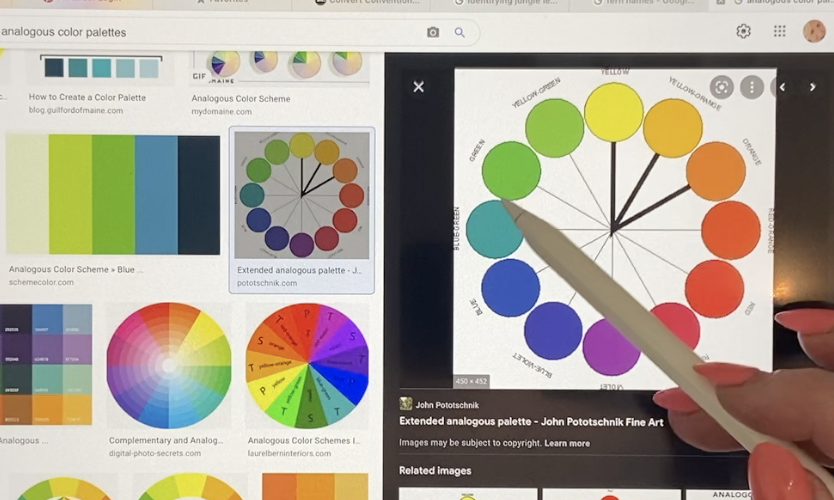
beaucoup dans mes cours de toute façon, c'est la théorie des couleurs. Je voulais discuter avec vous du schéma de couleurs que nous allons utiliser aujourd'hui, qui est un schéma de couleurs analogue. Maintenant, les couleurs analogues, si vous n'êtes pas sûr de ce que cela signifie, sont des couleurs qui sont adjacentes à la roue de couleur. Donc, d'habitude, vous aurez primaire, secondaire, tertiaire. Si vous voulez vraiment connaître la différence, je vous expliquerai très vite ici. Vous verrez ici que les couleurs primaires, bien
sûr, sont le jaune, le bleu et le rouge. Puis quand vous avez une couleur intermédiaire ici,
ici, et ici, donc ils sont à mi-chemin entre le bleu et le rouge. Donc ce serait la violette. Entre le bleu et le jaune est le vert. Et entre le rouge et le jaune est l'orange. Donc, ces couleurs sont appelées couleurs secondaires. Et les couleurs tertiaires sont les couleurs qui sont alors entre celles-ci. Donc, entre le secondaire et le primaire, vous trouverez la couleur tertiaire. Donc la façon dont vous savez que c'est une couleur tertiaire est qu'il a deux mots dans son nom. Il aura toujours la couleur primaire, puis la couleur secondaire à la deuxième partie. Donc, le primaire est le premier mot là-bas et le deuxième mot là, c'est de la couleur secondaire. Donc, comme je l'ai dit,
ce n'est pas si important que vous sachiez, c'est juste que vous allez choisir votre jeu de couleurs. Donc la raison pour laquelle nous faisons cela, la raison pour laquelle j'aime faire cela est parce que je sais avec certitude que ces couleurs, si elles sont adjacentes sur la roue de couleur, sont harmonieuses et elles sont composées de morceaux les unes des autres. C' est ce qui les rend harmonieux si cela a du sens. Donc ce que je pensais être vraiment cool serait de jeter un oeil à certains, allons dans cette catégorie ici. Donc, quand tu cherches quelque chose comme des palettes de couleurs analogues, tu auras un tas d'options différentes ici. Et je pensais que ce serait amusant de regarder la nature et un peu retourner et jeter un oeil à ce que cela signifie quand vous voyez ces palettes de couleurs. Donc, comme je l'ai dit il y a une minute, la palette de couleurs va être composée de couleurs qui seraient adjacentes sur la roue de couleur parce qu'elles sont composées de secondaire et tertiaire. C' est là que mes lycéens avec chirurgie est fini. Et juste être comme quoi que ce soit. Dis-moi juste ce que j'ai besoin de savoir. Donc je veux dire, fondamentalement ce que vous devez savoir c'est que ces couleurs vont être harmonieuses. Donc, c'est l'une des façons dont vous pouvez choisir une palette de couleurs aujourd'hui serait juste peut-être sauver quelques palettes de couleurs que vous trouvez ici, comme celle que nous venons de regarder, par exemple, ce que nous pourrions faire est de sauver ceci afin que nous puissions il suffit de l'ajouter à nos photos. C' est probablement le moyen le plus rapide. Nous pourrions en fait ajouter le mot ici, jungle et voir si cela aiderait à réduire quelques palettes de couleurs. Et c'est la même chose ici où nous pourrions
enregistrer ça sur les photos quand c'est un peu sympa à ajouter aux photos. Celui-ci est une belle dramatique et ajouter aux photos. Donc on a ça. Nous pouvons simplement utiliser ces schémas de couleurs et ne pas embêter à essayer de faire n'importe quel mélange de couleurs dans Procreate. Et c'est aussi un peu amusant de le faire ici. Du même coup, ici, dans cette école, j'étais dans mon disque ici, et puis je suis allé ici en harmonie. Et vous pouvez choisir le type d'harmonie des couleurs que vous voulez travailler avec. Donc, nous avons décidé sont prêts, nous allons utiliser un analogue. Si c'était triadique, tu le changerais. Si c'était partagé gratuitement. Ils vont tous venir chercher. Vous pouvez ensuite les utiliser et les déplacer pour essayer de choisir une palette de couleurs. Si vous avez tiré vers l'extérieur, vous allez obtenir une couleur vraiment saturée. Si vous tirez vers l'intérieur, vous êtes un peu plus désaturé. C' est donc un bon moyen de choisir un jeu de couleurs. Maintenant, ce que nous ferions ici si nous voulions créer une palette, serait d'aller aux palettes, ajouter une palette, puis nous pourrions ajouter les couleurs de notre disque. Donc c'est celui sur lequel je travaille et je retourne aux harmonies. Une fois que j'ai choisi la couleur, je peux simplement taper sur ma palette ici et il ajoutera la couleur. Et ce que nous pouvons faire ici aussi, bien sûr, c'est de ramifier et de créer d'autres couleurs qui, selon vous, seraient un très bon ajout à notre palette. Vous pouvez également utiliser ce curseur ici pour assombrir vos couleurs. Donc, cela vous donnera des nuances. Vous avez entendu des termes nuances et teintes. Les nuances sont lorsque vous ajoutez du noir et les teintes sont lorsque vous ajoutez du blanc. Ici, nous ajoutons du noir pour créer différentes nuances. Et ici, nous pouvons aller des versions blanches et plus légères des couleurs. Allons ici. C' est donc l'une des façons de créer votre palette. Nous avons quelques couleurs ici. Ça peut suffire, on verra comment ça marche. Maintenant, l'autre façon de faire votre palais serait de cliquer sur ce Ajouter à nouveau. Et cette fois, nous allons faire du nouveau à partir d'une photo et nous prendrions n'importe quelle photo que nous voulions. Et cela créerait un jeu de couleurs vraiment génial et très complet parce qu' il est évidemment pris de plus que juste ces jetons de couleur en bas. Il a pris toutes ces informations aussi, qui qu'ils aiment celle-là. Donc, c'est peut-être celui que je vais utiliser, donc je vais laisser cela par défaut. Cela veut dire que quand je retournerai à mon bureau, c'est la palette qui apparaîtra. Et une des choses que j'aime faire est de tirer la sauce, dont deux palettes. Et puis j'ai toutes mes couleurs, sympa et maniable. Généralement, je déplace mon document sur le côté ici, ma palette ici. Et si j'ai une référence, je la mettrai ici. Donc c'est un peu tout préparé et prêt à aller pour ce que je veux faire aujourd'hui, choisissons une référence. Nous ne l'utiliserons peut-être pas beaucoup, mais allons me voir ici. Arbres et arbres feuillus à nouveau. Beaucoup d'entre eux pourraient être une source d'inspiration pour ce que nous créons aujourd'hui. Il n'a pas besoin d'être lié à la jungle, mais c'est celui que je pense que je vais utiliser, c'est celui-là. Donc, il y a plusieurs façons de faire entrer ça dans Procreate. Je pourrais l'image de cette façon en faisant une capture d'écran. J' utilise donc le bouton on off, puis le bouton de volume. Et puis je peux sélectionner la zone que je voudrais utiliser comme référence. Et mon succès Done. Il me demandera si je veux l'enregistrer sur des photos et c'est ce que je ferai. C' est une façon, une autre que nous pouvons le faire ici. Laisse-moi m'ouvrir, procréer, et ensuite je pourrai attraper mon safari, le faire glisser. Et disons que celui-là était celui que je voulais utiliser. Et je pourrais aussi prendre et faire glisser cette photo ici. Et ce serait l'une des façons de l'intégrer dans mon document. Ou je pourrais aussi cliquer sur l'image, l'enregistrer sur mes photos, et ensuite je serais en mesure de l'apporter. Et rappelez-vous que je vous ai montré cette référence. Donc, ce que nous ferions ici, c'est aller à la référence. Ça va arriver. Je vais aller à Image, je vais importer l'image, et je vais utiliser celle-ci pour ma référence. Donc c'est l'autre chose que je garde parfois sur le côté ici. Je pourrais finir par aimer trop de choses dans le chemin ici et je veux m'en débarrasser. Je les éteindrais ou, vous savez, les ancrer. Mais à ce stade, je suis en quelque sorte prêt à commencer avec mon vrai travail créatif ici. Alors je pense que je vais faire une pause. Ouais, je te retrouve dans la prochaine leçon. Et puis dans la prochaine leçon, nous allons enfin commencer à illustrer. Alors je serai là.
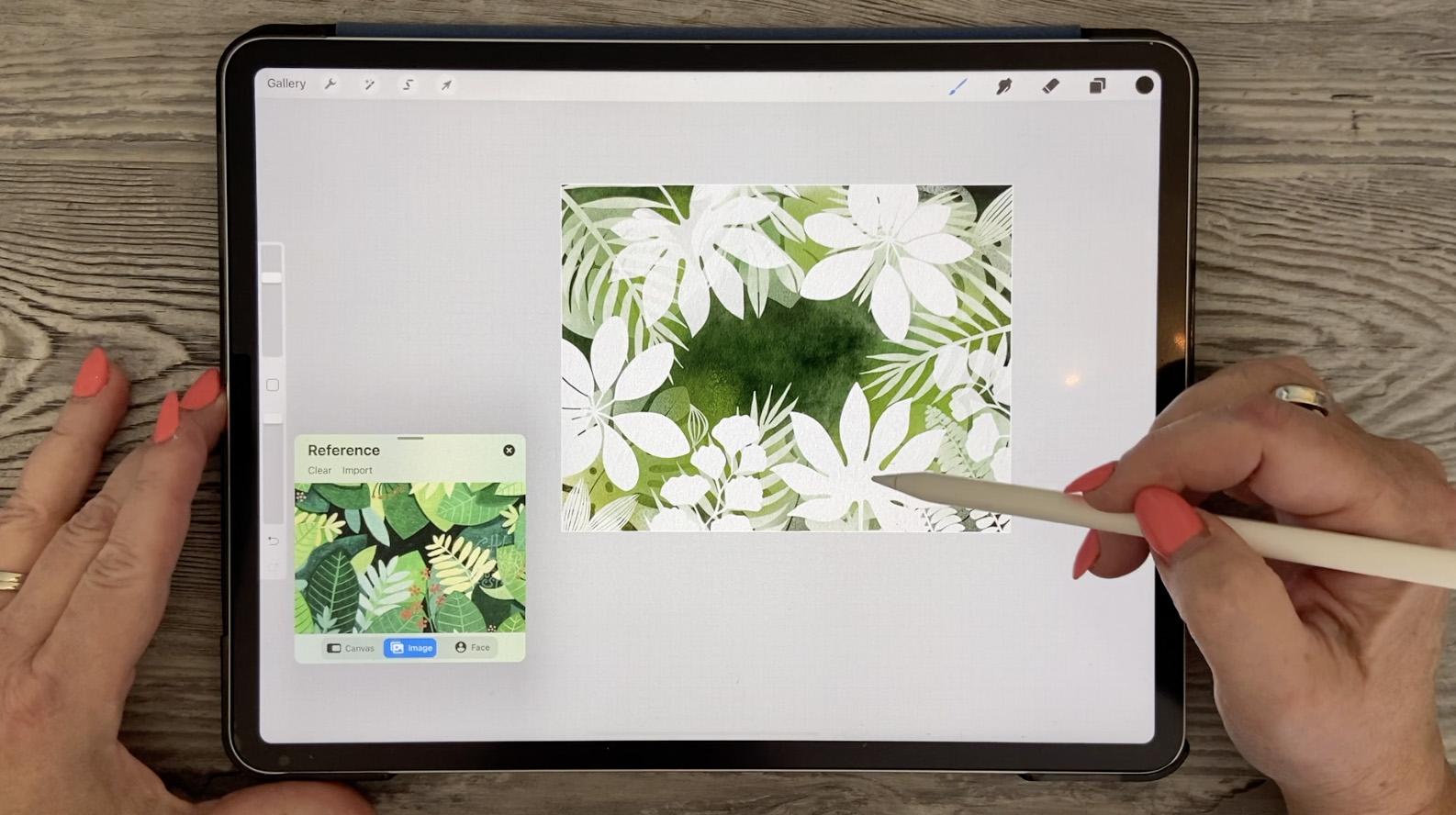
6. Méthode de sélection avancés: Salut les gars, bienvenue à la leçon 5. Dans cette leçon, je veux en quelque sorte passer par cette peinture spatiale négative dont j'ai parlé dans la première leçon va être des méthodes de sélection avancées que je ne pense pas avoir couvertes dans d'autres classes. Donc, ce sera probablement votre première exposition à cela. Commençons. J' ai donc parlé de méthodes de sélection avancées, et je veux juste vous rassurer que ce n'est pas difficile, c'est avancé, mais ce n'est pas difficile. Donc, la chose la plus importante est la façon dont nous allons créer l'image inverse dont nous avons besoin pour nos fleurs ou nos feuilles montrer jusqu'
au lavage ou tout ce que nous créons pour avoir un bail se démarquer. Alors rappelez-vous qu'avec l'espace négatif, ce que nous faisons est surtout de peindre vraiment profond et sombre dans ces zones arrière à l'extérieur de toutes nos images. Donc le mien va être des feuilles. Je vais avoir ces grandes feuilles. Ils ont peut-être un petit peu de couleur en eux comme ces deux-là. Mais ce sera l'extérieur autour des arbres, autour des feuilles, que ce sera ce qui fera vraiment ressortir les feuilles. Donc ce que j'ai fait, c'est que j'ai utilisé des bas et que tu n'as pas besoin d'utiliser des timbres. Vous pouvez en fait dessiner toutes ces différentes images vous-même. Et j'utilise des timbres parce que c'est plus rapide. Et c'est pourquoi j'ai développé cet ensemble de pinceaux pour créer un projet comme celui-ci. Donc vous reconnaîtrez celui-là qui était là quand on travaillait et ça va vous montrer que je l'ai fait en trois couches différentes. Bon, alors que je travaillais sur eux quand j'ai fait le premier, je réduisais l'opacité de celui-ci, créais un second. Et en raison de l'opacité avec réduit sur le premier, je pouvais voir le placement de ces différentes feuilles. Et puis je passais par là et réduisais aussi l'opacité de celui-ci. Et puis la troisième couche, je dessinais un tas plus. Donc, intentionnellement, je les ai tous vraiment chevauchés comme ça parce que c'est un peu regarder, je vais faire, cette référence est assez bonne pour ce que nous travaillons avec. Donc, si vous gardez cette idée de ces feuilles autour de l'extérieur, une
sorte d'espace sombre ouvert au milieu. Je pense que je pourrais mettre un mot là-dedans à un moment donné. Je ne sais pas exactement comment je vais finir par l'utiliser,
mais je voulais juste vous montrer que la partie qui est ce que je
considérerais avancée est maintenant de prendre ce que nous avons ici, revenir à mon noir complet et de créer ces différents types de masques qui vont se combiner, si cela a du sens. Pour que lorsque nous faisons le chevauchement, nous n'aurons pas les bords de ceux-ci montrant quand nous peignons le second. Donc pour vous montrer ce que je veux dire, ils sont le moyen le plus simple serait de sélectionner. Donc, je vais frapper la vignette réelle du calque ici. Je vais aller à la sélection. Celui que j'ai sélectionné est les feuilles réelles. Je vais sélectionner l'inverse. C' est donc l'arrière-plan qui est maintenant disponible pour la peinture. J' ajouterais un calque. Donc ici, c'est là que je faisais ça. J' ajouterais un calque. Je vais choisir une de mes couleurs. Je vais commencer par un très léger en fait. Et j'irais, qu'est-ce que j'ai ? J' ai une sorte de texture sélectionnée là. J' irais avec mes pinceaux aquarelle. Et je vais utiliser une sorte de lavage supplémentaire. Et vous pouvez voir que je peins l'espace négatif autour des feuilles. Ok, donc tout va bien. Maintenant, si je devais faire la même chose ici, j'irais à mon calque suivant ici et le sélectionnerai, sélectionnez Inverse, probablement ajouter un nouveau calque, masquer cela pour ne pas le voir. Quand j'y vais et que je commence à peindre. Et allons un peu plus sombre pour que tu puisses voir ce qui se passe ici. Vous pouvez voir que même si je reçois cet espace négatif que je voulais, il y a un problème ici parce que je reçois aussi les autres feuilles comme ça. Donc je ne veux pas ça. Ce que je veux, c'est que les feuilles qui étaient là
en premier soient bloquées hors de ça coincées dans un seul. C' est donc là que les sélections avancées ou le terme avancé. C' est ce que ça veut dire ou comme ça. C' est ce que cela signifie pour moi, c'
est qu'il est avancé dans le sens où vous
devez maintenant vraiment penser à cela et comment vous voulez y arriver. La première couche est bien, vous pouvez simplement la laisser telle quelle, la deuxième couche devra être l' hébergement de la première et de la seconde pour qu'elle puisse, elle bloque les originaux. Et le troisième sera une combinaison d'une seconde, troisième 1. Donc, la façon la plus simple de les produire, je vais les cacher pour l'instant est de dupliquer cet ensemble ici. Donc, il garde toujours cela sans rien faire du tout. Donc ce qu'on va faire ici, c'est glisser vers la gauche, frapper en double. Cet ensemble ici n'est que quatre Garder. Je vais aussi le verrouiller pour qu'il n'y ait aucun moyen que je puisse le gâcher. Et maintenant ce nouveau groupe va être combiné feuilles pour faire le bon genre de masque. Donc ce que je vais faire ici, c'est que je vais le faire, je n'en ai besoin qu'une fois, mais j'en ai besoin deux fois, donc je vais le dupliquer. En fait, j'en ai besoin deux fois, donc je vais dupliquer ça. Ce sont les deux que je combinerais. Donc, cette fin, assurez-vous qu'il est allumé et visible. Et maintenant, je vais pincer ces deux-là ensemble. Donc, en fait, je n'ai plus besoin de celui-là. Donc, je vais le supprimer. Et puis celui-ci, et celui-ci sont ce que j'ai besoin de combiner beaucoup pour garder celui-ci cependant, donc je vais le dupliquer. Et puis je vais combiner ces deux-là. Donc vous pouvez voir ici que j'ai la progression. J' ai celui seul, et j'ai celui qui a les deux couches différentes et ensuite j'ai celui qui a les trois. Je vois ici que j'ai un peu de vert là-bas pour certaines raisons. Donc, je vais juste aller et choisir Teinte, Saturation et équilibre et choisir à 0 sur la luminosité. Et ma pensée ici pour jeter un coup d'œil. Donc je vais faire la même chose. Pas tout à fait sûr pourquoi cela s'est produit, mais très facile à réparer. Donc maintenant, j'ai les trois masques différents dont j'ai besoin ou les calques que je vais utiliser pour sélectionner. Je les appelle juste des masques d'habitude. Maintenant, nous pouvons passer par le même processus que celui que j'ai fait à l'origine. Ce que je ferais et supprimerais celui que je m'étais fait monsieur, nouveau. Et ce que j'ai fait, c'était
d' entrer et ensuite de faire la peinture inversée dont j'avais besoin pour chacun d'eux. Donc je vais supprimer ceux que j'ai fait pour que je puisse les faire avec toi. Et je vais commencer par le célibataire, bien
sûr, très simple. À ce stade, vous appuyez sur le
calque, vous allez sélectionner, vous sélectionnez Inverse, vous créez un nouveau calque ici. Tu prends ton pinceau, tu as ta couleur. Je vais le faire et comment j'ai fini par fermer ça ? Et c'était que je vais prendre une des couleurs plus claires et éteignons ce calque pour que vous puissiez voir ce qui se passe. Mais avec cela, vous allez apprendre après avoir fait quelques-uns d'entre eux, où vous voulez que votre couleur descende. Donc, vous n'avez pas nécessairement besoin d'aller sur les bords. Vous pouvez ajouter un peu plus sombre et le mettre dans,
dans certains endroits, vous verrez des couches F s'accumuler bien qu'il commence à devenir assez sombre. C' est donc l'une des choses que vous voulez garder à l'esprit. Nous pourrions aussi, à ce stade, mettre un peu de couleur dans nos feuilles. On peut le faire maintenant ou on peut attendre. Donc, si nous voulions le faire maintenant, nous devrions sélectionner l'Inverse puis mettre la couleur dans. Et je pense que peut-être je vais juste attendre la fin pour le faire et je pourrais être capable de le faire avec des superpositions de brûlure de couleur ou quelque chose comme ça. Maintenant que nous l'avons fait, je vais prendre ce second ici. Je vais faire le même processus. Cliquez dessus. C'est une leptine manquée. Eh bien, ici et faites une nouvelle couche. Et je pense que je vais le faire en dessous d'un je ne
me souviens pas maintenant si je l'ai fait de cette façon avant, mais essayons juste ça. Entité médiévale que je vais ajouter, arrêtons les modèles que nous pouvons voir cela un peu mieux. C' est peut-être difficile de voir ce qui est protégé dans cette zone verte. Vous pouvez le voir très bien ici. Si vous avez envie de l'assombrir un peu, vous pouvez entrer dans vos préférences ici. Visibilité de la mascotte, vous pourriez en fait monter ça. Personnellement, je n'aime pas ça comme ça. Je le veux en général, je tourne la terre autour des 30 pour cent environ. Et ici, nous pouvons choisir une couleur légèrement plus foncée. On a une couleur plus foncée ici. Mettons ça à pleine force et commençons à peindre ça dedans. Encore une fois, tu décides à quel point tu le veux plus sombre. Vous pouvez, même à ce stade, commencer à mettre certaines textures. Je vais vous fournir ces trois pinceaux. Et l'un de ceux que j'ai ici est une brosse à texture salée grossière que j'ai faite. Allons-y et assez sombre avec ça et voyons si nous pouvons juste dessiner une épingle un peu de texture. Maintenant, en fonction de la taille du document sur lequel vous travaillez, je l'ai attrapé en deux par 11, comme je l'ai dit, vous pouvez aussi aller sur le pinceau lui-même, aller à Grain, et vous pouvez ajuster la taille de ce que fait ce vert, non ? Ma sélection là-bas. Et bien sûr, si nous travaillions avec une de ces autres palettes, rappelez-vous, nous expérimentions un peu et nous avions quelques palettes différentes. Voyons voir, nous avions travaillé avec celui-ci. Nous aurions d'autres couleurs pour nous aider à rendre ça plus intéressant. Donc ici, tu pourrais prendre quelque chose comme
ça et y jeter un peu là-dedans. C' est là où, encore une fois, votre propre jugement artistique entre en jeu. Et comme des choses comme avoir quitté cette première couche, pas directement sur les bords, me
permet alors d'aller avec différentes couleurs. Sur ce calque, vous pouvez aller avec presque n'importe quoi si vous
voulez ajouter des pointes ou des éclaboussures à ce stade, vous pouvez même le faire. Je vais laisser une partie de ça jusqu'à la fin. Et nous allons le faire avec certains
des modes de fusion juste pour explorer plus d'une chose. Ok, alors faisons-le. Le troisième cliquez dessus, sélectionnez,
Sélectionnez Inverse, créez un nouveau calque, et masquons le modèle. Et je pense que je vais aller
encore assez sombre sans un et juste plus uniformément de ça vers le bas. Je vois que c'est juste que ces deux ont l'air identique. J' ai dû faire quelque chose de mal là quand j'ai créé ce troisième groupe ou peut-être que c'était le premier groupe. Ouais, peut-être que c'était lui qui devrait avoir ça comme une seule couche. Alors j'ai fait une erreur quand je faisais ça. Donc je vais dupliquer cette couche, ramener ici parce que ça devrait être, ces deux ensemble, devrait être ma dernière couche. Oh, je vais combiner ces deux-là. Je ne sais pas où ça s'est mal passé là-bas. C' est une bonne chose que je fasse des erreurs parce que de cette façon vous apprenez totalement d'eux. Je vais supprimer cette couche que je viens de faire. Et passons au modèle. Je vais aller à Select Inverse. Maintenant, nous allons faire ce nouveau
calque et cacher ce modèle et aller avec notre voir ce que j'ai ici. Allons avec ce lavage à la nébuleuse. Parce que le lavage de nébuleuse a été créé avec une forme de nébuleuse. D'accord. C' est pour ça que je l'ai appelé comme ça et que je te montre ça en une seconde. Donc, en fait, ne veulent la partie centrale assez sombre, si important dans vraiment sombre ici. Et la beauté de sauvegarder tous ces modèles est que vous pouvez revenir en arrière à tout moment et changer l'un de ces, vous savez, donc si vous avez trouvé que peut-être cette première couche avec un peu trop léger ou que vous vouliez en avoir un peu plus jaune, vous pouvez aller de l'avant et faire ça. Laisse-moi te jeter un coup d'oeil à ce pinceau. Alors cliquez dessus. Elle va aux formes était la nébuleuse. Donc, j'étais allé dans Edit, Import, Source Library et sur le bas et trouvé la nébuleuse ici et utiliser la dette. Je pourrais facilement changer à l'une de ces autres formes et vous pouvez certainement le faire. Je ne serai pas offensé si tu le dupliques. Allez, allez dans le grain et changez. Donc c'est le vert que j'avais pour celui-là, nous avons fait une seule tuile de répétition de motif de ceci. Et puis je l'ai utilisé pour créer la texture. Mais il y en a une tonne de grands. J' utilise toujours ceux-ci et
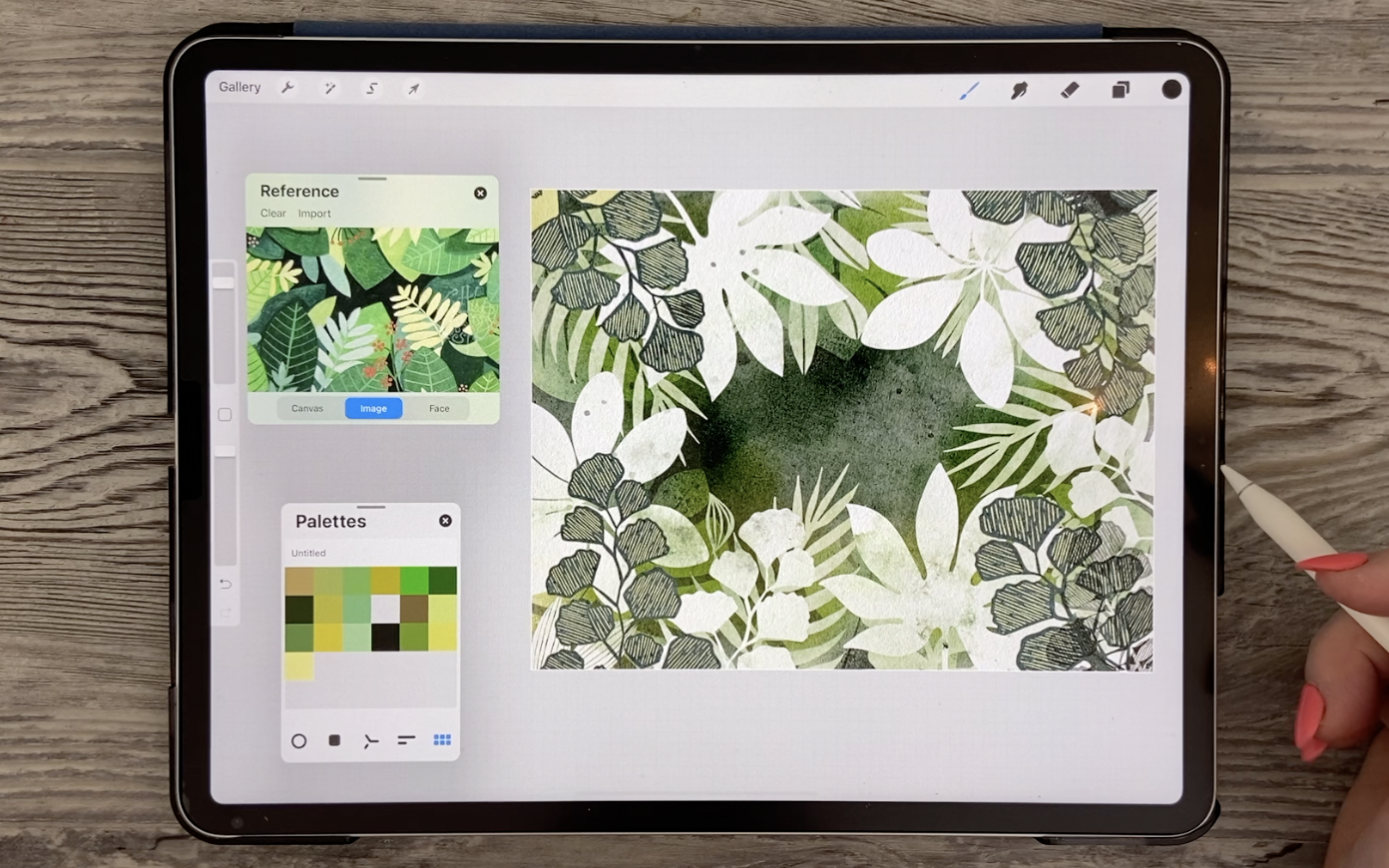
ces feuilles de papier d'alimentation sont vraiment génial pour l'aquarelle. C' est une autre chose que tu pourrais faire. Et vous pouvez voir ici comment nous obtenons certains de ces petits bords durs là-bas, ce qui pourrait être très intéressant. Revenons à être sélectionnés. Tu sais, donc c'est une chose très soignée. Et, vous savez, nous n'avons même pas commencé à jouer avec nos superpositions dans la couche de texture de document ici que je vous ai fournie. Donc nous le ferons dans la prochaine leçon. À ce stade, jetons un coup d'oeil à cela sans aucune sélections. Et vous pouvez voir que nous avons vraiment commencé à capturer ce sentiment de la profondeur réelle et de la superposition. Donc x-height aime expérimenter avec ajouter de la couleur ou peut-être une certaine texture à ces solides. Et je les ai spécialement fait solides pour que nous puissions ensuite ajouter des détails. Alors je te verrai dans la prochaine leçon. Tom, pour une tasse de café.
7. Idées de composition et de mise de page: Salut les gars, bienvenue à la leçon 6. Donc, dans cette leçon, nous allons juste continuer à ajouter un tas de couches
différentes dans presque chaque couche va
avoir une technique différente que vous pouvez apprendre pour juste vraiment polir votre design. Commençons. Bon, donc j'ai fermé par palettes ici juste pour me donner un peu plus d'immobilier sur mon écran. Et honnêtement, vous pourriez presque parler ici et avoir une clé de l'art. J' aime vraiment comment l'espace négatif ici a vraiment fonctionné en nous montrant tous ces différents niveaux. Laisse-moi m'assurer qu'ils sont tous allumés. Et j'aime cet espace vraiment sombre au milieu. Je pense qu'on peut faire quelque chose avec ça. Vous pouvez voir dans beaucoup d'endroits que nous avons déjà une certaine texture qui se passe. Je veux ajouter plus de texture dans cette leçon et je vais vous
parler d'autres façons d'ajouter des intérêts à cette mise en page. Donc, bien sûr, l'une des premières choses que nous pouvons faire est d'expérimenter avec et les couches, comme changer l'ordre des couches. Alors jetons un coup d'œil à la façon dont cela change les choses. Je pense que je vais laisser ça comme c'était parce que j'ai eu ce bon sourd. Je veux que je n'aimais pas vraiment ces autres combinaisons, alors je pense que je vais laisser ça. Et c'est ici que j'ai un peu de celui-ci qui arrive. Donc je vais laisser cette couche allumée. Mais je vais utiliser cette couche ici pour sélectionner cette fleur ici. Je crois que je l'ai toujours sur cette feuille. Donc nous aurons un automatique, donc je vais juste sélectionner celui-là et je vais passer à travers et m'assurer qu'il est découpé de cette couche. Donc je pense que ce serait cette couche ici. Et on y va. Donc je ne sais pas comment ça s'est passé, mais peu importe, maintenant tout est réparé. Bon, donc tout d'abord, jetons un coup d'oeil à ce qui se passe quand on allume certaines de ces couches que je fournit. Il y a donc un exemple de simplement avoir un fond aquarelle. Je trouve qu'il est trop sombre. Donc, ce que je ferais est de le sélectionner et d'aller dans la saturation de la
teinte et la luminosité et de l'égayer un peu. Ce que je fais, c'est comment nous obtenons une partie de cette texture directement dans les feuilles sans être allé là-bas et vraiment fait des changements. Mais c'est une des choses que nous pouvons examiner. Laissez-moi juste éteindre celui-ci pendant une seconde et allons dans ces couches de texture de document. Alors bien sûr, nous avons le papier aquarelle, je l'ai laissé sur tout le temps. Nous pouvons également jeter un coup d'oeil à l'ajout du lavage. Ils sont tous sur Color Burn. Donc vous n'allez pas nécessairement les voir dans des endroits où il n'y a pas de couleur. Il ajoute un peu ici. On pourrait éteindre celui-là. Regardons les fleurs. Ça a certainement ajouté des trucs sur certaines des feuilles ici. Je me demande si peut-être au lieu de brûler la couleur ici, nous essayons quelque chose comme éclaircir ou écran. Je vais laisser ça quand je pense que je vais l'éteindre. Et essayons celui-ci, en donnant un peu de texture sur certaines de ces feuilles aussi. Donc vraiment, ils ont tous une sorte d'ajouter juste un peu et principalement aux feuilles qui montrent un peu de couleur. Et la raison pour laquelle ils montrent un peu de couleur, bien sûr, est parce que certaines des autres couches ont ajouté de la couleur à ces feuilles. Maintenant, celui-ci est juste normal, donc nous devrions certainement aller dans et changer le mode de fusion ou ce que nous pourrions faire sur un comme ça,
sur normal qui vont dans la teinte et la saturation et la luminosité. Ou désolé, allons dans la balance des couleurs et voyons
comment ajouter un peu de couleur à ce que nous avons là-bas. Donc nous pourrions faire, disons un vert, ajouter plus de jaune. Donc c'est juste ajouter le vert à ça. Et puis nous pouvons encore entrer avec la saturation de la teinte et la luminosité et l'éclairer saturé si nous voulions un peu plus vert. Et bien sûr, expérimentez certainement avec le curseur de teinte ici pour voir à quoi cela vous ressemble. Donc j'aime ça. C' est vraiment ajouter beaucoup de texture à la fois en arrière-plan et sur les feuilles. C' est donc un ajout ou des
embellissements très soignés pour rendre notre design encore plus intéressant. Ceux éteignent temporairement celui-ci, et mettons cette super aquarelle. Mais l'aquarelle super est celle qui fonctionne très bien quand vous
avez de la couleur sur vos feuilles globales, et cetera. Alors ajoutons un calque ici. Donc au-dessus de mes couches, je vais l'éteindre. Donc au-dessus de mes couches. C' est donc les trois calques qui composent notre menu de refocalisation de l'illustration à venir tout le temps. Et il doit juste faire quelque chose bizarre avec ma prise le stylo ou quelque chose pour que le menu rapide arrive si souvent. D' accord. Donc, remarquez qu'il y en a deux,
c'est que quand je l'ai éteint ou juste changé l'opacité de cette couche. Cela a fait une grande différence aussi pour montrer certaines de mes textures ici. Alors je me demande si je suis retourné. Oui, alors cela fait vraiment ressortir cette couche ou ce type de leader. Donc, vous allez probablement finir par choisir l'un d'entre eux comme votre idée principale. Tu sais, tu n'as pas à les avoir tous. Mais cela aide vraiment à ajouter à l'arrière-plan sans avoir de couleur ou quoi que ce soit sur les feuilles. Ce que je veux faire ici, c'est ajouter un calque et remplir ce calque avec, je ne sais pas, je pense que je vais le peindre, mais je vais le remplir avec quelques couleurs différentes. Retournons à mes brosses. Lequel ai-je ? J' ai ce extra que je viens de faire sans fond drôle. Essayons juste un peu planaire. Faisons un lavage extra doux pour l'instant. Et nous choisirons peut-être cette couleur jaunie. Et vous savez, vous pouvez commencer à varier cela aussi. Ceci est juste ajouter seulement à vos feuilles elles-mêmes parce que ce sont les seules feuilles à ce stade qui montrent que vous pourriez en faire de différentes couleurs et certainement
penser à l'obscurité et la légèreté qui se passe à l'intérieur des feuilles elles-mêmes. Ainsi, vous pouvez saisir une couleur plus foncée et passer à l'autre brosse texturée brushy et aller et ajouter un peu d'obscurité null. Vous pouvez voir que nous peignons en arrière-plan aussi. Alors peut-être que dans un cas comme celui-ci,
ce que vous voudriez faire au lieu d'avoir une superposition complète sur chaque point que vous voulez
faire est d'aller dans cet ensemble de pochoirs que vous avez. Ce serait celui-là. Et revenez à la sélection. Donc, nous allons simplement cliquer sur la vignette, aller à Sélectionner, puis revenir vers le bas pour fermer le dossier. On va ajouter une couche ici et on peut peindre à l'intérieur. Vous pouvez voir ici que ce n'est nulle part à l'extérieur. Donc je vais aller me briquer ici. Je vais peut-être passer dans ces jaunes pour l'instant et je voulais juste vraiment une sorte de lavage léger sur certains d'entre eux. Mais je vais certainement y aller et les secouer un peu. Je ne vais pas trop m'inquiéter la texture que je voulais ajouter parce que je pense que je veux le faire avec les superpositions. Donc je n'aime pas vraiment comment la couleur peut
revenir un peu plus léger ou peut-être que je vais juste défaire les gardes. Scott est une sorte de lavage léger sur la plupart d'entre eux maintenant. Et je peux voir ici que celui-ci montre aussi à travers les autres couches. Donc c'est quelque chose qu'on va devoir réparer à un moment donné. Tu as vu comment je l'ai fait. Donc d'accord. Bref, on a ça avec un peu de couleur. Et maintenant, lorsque nous essayons certaines de ces superpositions, vous pouvez voir que la texture apparaît également sur celles-ci. C' est très léger dans ce cas. Je vais aussi revenir en arrière et réduire la transparence ou l'opacité sur celle-ci. En fait, ils aiment vraiment ce qui se passe ici. Et avec celui-ci, vous savez, quand nous avons ceux qui sont maintenant remplis d'un peu de couleur, nous pouvons ajouter un masque de coupe pour ajouter de la texture spécifiquement à ceux-ci. Alors laissez-moi juste
rapidement, vous montrer rapidement que nous allons ajouter un calque. Allons avec quelque chose de vraiment texturé. Je vais faire une couleur foncée. Ça a l'air terrible. On va faire le mélange de texture. Ce sera quelques fleurs sorte de se produire à l'intérieur. Je vais aller à la teinte, la saturation, l'ajustement, éclaircir, saturer, peut-être aller un peu plus dans les jaunes. On va en faire un masque de coupure, spécifiquement pour ces fleurs. Et je n'aime pas ça, mais ça marche. L' autre chose que nous pourrions faire est de supprimer cela. Dupliquons ce calque, le calque super aquarelle. On pourrait mettre ça au-dessus. Et cela nous pouvons aussi voir quand il est allumé, je vais l'agrandir juste pour que certaines choses frappent les feuilles réelles et nous allons juste faire un masque de coupe là-bas aussi. Nous avons donc ajouté de la texture de deux façons différentes. Si nous avions, avaient ces feuilles un peu plus sombre et plus de cela aurait montré. Donc on peut encore y retourner. C' est l'une des beautés d'avoir ces modèles sont ces calques originaux, je suppose que nous pouvons les appeler modèles, peut aller dans et sélectionner, revenir à n'importe quelle couche sur laquelle nous travaillions, celui-ci. Et nous pouvons toujours entrer à tout moment et ajouter plus de couleur, plus de détails. Donc j'ai un peu intentionnellement fin des années 90, assez neutre, assez clair avec ce Lear ici, nous pouvons également expérimenter avec différents modes de mélange et différentes opacités. Je sais que je jette beaucoup là-bas, mais je veux juste que vous ayez un tas de méthodes différentes pour ajouter des détails. Et nous n'avons même pas du tout parlé de vous pouvez certains de ces pinceaux vraiment cool que nous avons créés. Ce serait donc le bon moment pour revenir à nos pinceaux, ajouter une nouvelle couche. Nous ne voulons pas que ce soit un masque de coupure. On veut le sortir d'ici. Vous sélectionnez le masque d'écrêtage, et nous allons simplement prendre l'un de ces. Humbert, l'un des chefs de jeune fille Fern avec la gamme de bûcherons coupe le look et allons-y avec un très sombre. Il est sur une nouvelle couche afin que nous puissions l'estampiller assez grand et ensuite le déplacer. concentration pourrait être quelque chose que vous auriez juste regardé du bord. Nous pouvons dupliquer cela, le
retourner, le faire pivoter et l'ajouter partout où vous pensez avoir besoin d'un peu de TLC. Et donc ces deux-là ensemble, nous allons dupliquer. C' est une sorte de tricheur façon de l'ajouter à plus d'un endroit. N' oubliez pas qu'une fois que vous n'avez pas sélectionné, vous pouvez également entrer avec le mot vraiment changer l'apparence du calque dupliqué. Donc, ce n'est pas absolument identique à la première. Mettons tout cela sur la même couche. Et la raison pour laquelle je veux le faire est que je veux utiliser ma sélection automatique. Nous allons sélectionner l'ensemble de l'arrière-plan. Je veux m'assurer d'avoir toutes ces petites zones ici, ce qui est un coup d'œil dans celles-ci. Maintenant, je vais sélectionner l'inverse. Je vais faire une couche en dessous de celui-ci. Et cette couche que je veux remplir et je vais aller avec une sorte vraiment super tard de couleur verte YT. Allez dans mon calque ici et appuyez sur Remplir. Et vous pouvez voir maintenant que cette fleur, cette feuille comme ce fond opaque que nous pouvons, nous devions l'éteindre. Et cela a l'air bien en soi. Vraiment bien aussi. Donc, vous pouvez avoir cela, vous pourriez avoir qui pourrait aller dans et apporter des changements sur ces couleurs tout aussi facilement que vous pouvez le voir, nous ajoutons de plus en plus de dimension à mesure que nous traversons tout cela. Et maintenant, nous pouvons simplement ajouter la touche finale à la prochaine leçon. Et nous avons certainement produit un super intéressant, très texturé genre d'image thème de la jungle. Donc, cette leçon est partie plus que assez longtemps. Ma copie devient froide, donc je vous rejoindrai dans la prochaine leçon.
8. Polissage de la conception et d'ajouter le texte: Salut les gars, bienvenue à la leçon 7. Donc, bien sûr, nous allons faire la touche finale autant que possible dans cette leçon. Espérons que d'ici la fin de cela, vous aurez une composition finie. Commençons. Donc c'est à ce stade que je commence à vraiment peaufiner ma mise en page. Et j'ai encore parlé de ma référence, tu te souviens de ça ? Et c'est juste pour, je ne sais pas, ça me donne juste un peu plus d'inspiration. Je suppose. On n'a certainement pas copié ça. C' est la même offense, cette profondeur que nous voulions vraiment. J' ai certainement des textes que je vais ajouter ici, mais ajoutons juste quelques uns de ces autres choses ici aussi. Donc nous pouvons le faire par l'un ou l'autre, vous pensez que certains des pinceaux. J' ai un cours, tous ces pinceaux. Je n'ai pas besoin de faire tout ce truc d'inversion. Je pense que ceux-ci peuvent être ajoutés aussi peu. Je ne sais pas, comme les bijoux, ponctuation, peu importe ce que tu veux appeler ça. Alors prenons quelques uns d'entre eux. Nous allons faire une nouvelle couche au-dessus de tout ici. Et choisissons une belle lumière et des couleurs vives. Donc c'est toujours analogue. On est bons ici. Et mettons-en quelques uns. Maintenant, je suis sur un nouveau calque pour pouvoir déplacer les choses. Comme je le vois. Celui-ci que je ne pense pas aimer est que je pourrais ajouter cette couleur en arrière-plan. Donc, je le fais en saisissant ma sélection automatique, sélectionnant l'arrière-plan, en m'assurant que je sélectionne n'importe quoi en frappant, inversant, en ajoutant un calque en dessous. Et allons-y, allons au blanc pur ici. Je vais traîner ça là-dedans. Et donc Gottman se démarque un peu. Je veux aussi essayer quelques de ces petits solides, peut-être quelque chose comme ça. Et attrape mon jaune. Allons bien et lumineux et ajoutons une nouvelle couche pour
que nous puissions la coller ici au milieu, aller plus petit. Et c'est là que je pourrais le faire sortir d'ici. Je suppose que nous allons regarder beaucoup mieux dans l'obscurité, attraper et mettre dans la zone. Souviens-toi que tu peux faire ce travail. Vous pouvez changer votre forme. Je vais vous donner quelques petits pinceaux pour que
vous puissiez vous amuser à jouer avec eux. Si ce n'est toujours pas assez lumineux, allez dans la saturation de la teinte et la luminosité. Et vous pouvez éclaircir ou assombrir, expérimenter avec ça parce
que, je veux dire, ça semble vraiment bon à vraiment saturé ou désaturé. Ça va toujours être dans votre harmonie. Et essayons. J' aime vraiment celle-là, je dois juste l'utiliser. Je ne pense pas qu'on ait besoin de faire beaucoup de distorsions là-bas. Et parce que dans quelque part, je veux dire, c'est vraiment à toi de décider à ce stade. C' est que je perds ton temps en te montrant des choses que je ferais quand tu es probablement plein d'idées à ce stade. Donc, ils utilisent des timbres. Vous n'avez jamais besoin d'humidifier si vous ne voulez pas, vous pouvez juste entrer et prendre quelques-unes de vos brosses habituelles que j'aime, ma brosse à stylo effilée. Vous pouvez entrer et ajouter un peu de détails à l'une de ces couches sous-jacentes. Vous pourriez aller sur l'un de ceux-ci auxquels vous aviez ajouté un peu de couleur et ajouter des choses comme les titres. Maintenant, je suis dans et étant affecté par cela, je vais ajouter un nouveau calque et c'est trop tard pour que vous puissiez le voir. Alors allons dans l'obscurité. Et vous pourriez entrer et ajouter des détails à n'importe laquelle de vos feuilles. C' est une des choses que tu pourrais faire. Vous pourriez alors aussi juste, nous allons prendre une sorte de brosse ronde. Tu pourrais y aller et peindre dans les petits détails où tu veux. En fait, je vais juste utiliser ce stylo points 2D, quelques choses. Donc je parie juste ici et là. Pour que tu puisses faire ça. Tu ferais une feuille comme ça ou tu compléterais la feuille entière. Je pourrais aller avec certains de mes pinceaux de texture. Comme ça, trop de pinceaux maintenant et juste ajouter, oui, j'ai eu ces petits gars. Ajoutez l'un de ces éléments. J' ai des éclaboussures, ce qui, bien sûr, nous aimons tous disperser. On pourrait ajouter une couche ici et un peu d'éclaboussures de lumière et peut-être un peu d'éclaboussures sombres. Et regardez comment ça s'est vraiment réuni rapidement. Je pense que j'aurais pu faire tout
ça en 20 minutes si je n'étais pas du yak et tout le temps. Et oui, bien sûr, vous pouvez aussi revenir en arrière et simplement dessiner des petites feuilles et des branches séparément. Acheté là où quelque chose semble peut-être qu'il manque un B ici. Vous pourriez dessiner votre propre petit motif. Maintenant, c'est ma brosse conique, pression du stylo. Donc, vous pouvez voir que si j'appuie fort, j'obtiens une ligne PICC dans la
préparation, préparation réfléchie, je reçois une ligne mince. Vous avez probablement tous ce pinceau pour moi à un moment donné. Donc c'est quelque chose que vous pourriez envisager de mettre là-dedans. Je vais y ajouter une autre texture et y aller avec une de ces autres textures comme ma balle de texture préférée. Je pourrais faire ce briquet, je pense, et aller plus petit. Et vous voyez comment j'ajoute des regroupements de points à la fois sans un. Je crois que je t'ai donné ça quand dans le dernier tube, c'est quand on pourrait aller dans l'obscurité et peut-être en faire un peu. les bords, je vais changer la taille du vert sur tout
ce parcours à propos de ce tétra comme des campus vraiment gigantesques. Je ne sais pas si j'aime celle-là, peut-être ici. Et encore une fois, c'est tellement différent de ce qu'il était à la fin de la dernière leçon. Ainsi, vous pouvez saisir des idées de certaines de ces références. Regardez les feuilles et les arbres illustrés sur mon site Pinterest. Je vais arrêter ça une seconde
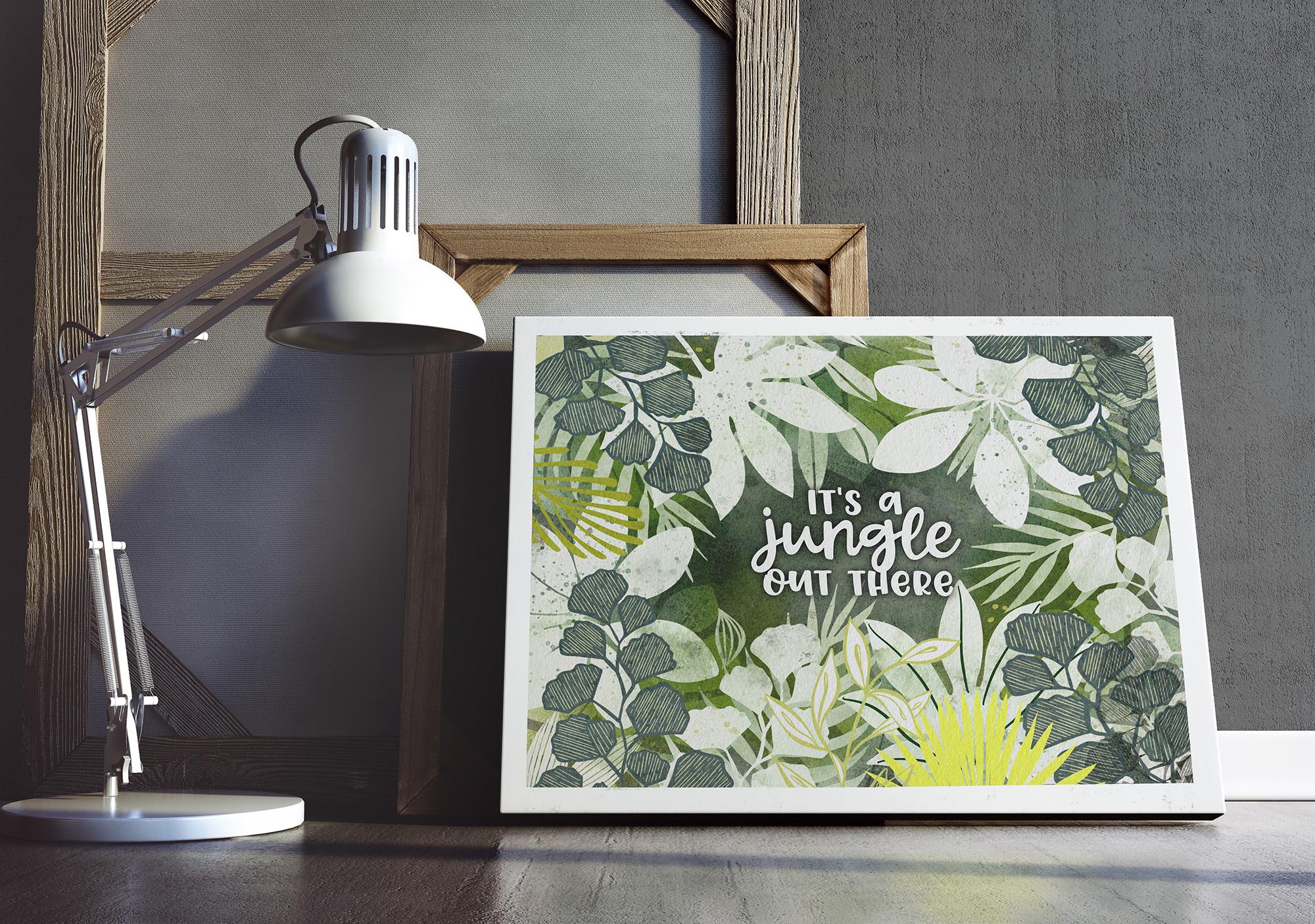
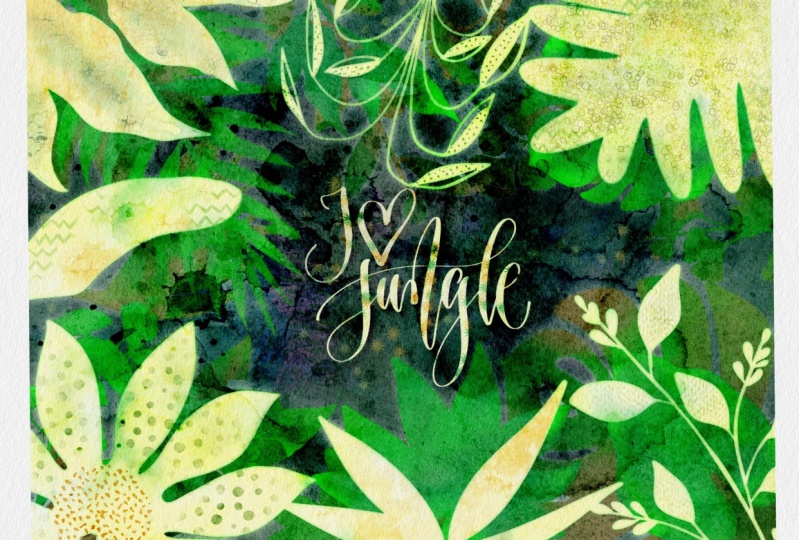
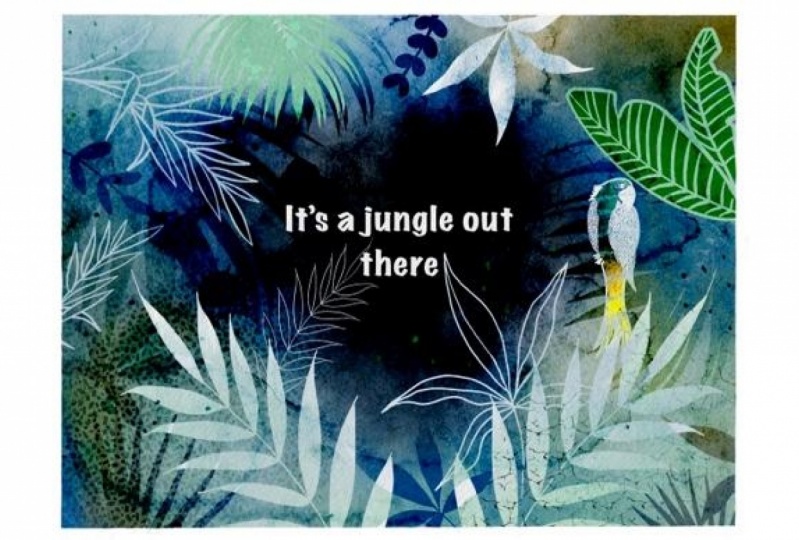
parce que je veux aussi vous montrer les textes que j'ai ajoutés. Donc, je suis juste entré et rapidement tapé. C' est une jungle ici. Ça semble un peu perdu ici. J' ai donc ajouté, j'ai dupliqué cette couche. Fait. Laisse-moi te montrer. Je vais le dupliquer. Je vais le mettre en dessous. Je vais sélectionner ce type. Alors éditez le texte, je vais le rendre noir. C' est caché en ce moment. Mais ce que je veux faire ici, c'est le flou de Guassian. Et quand je le glisse, vous pouvez voir que j'ai de plus en plus d'ombre là-dedans. Et cela aide vraiment à faire ressortir le texte. Donc il y a une autre idée pour toi. Si c'était quelque chose que je faisais vraiment. Je veux dire, c'est un exemple, mais si c'était quelque chose que je faisais pour un vrai travail, disons que je sélectionnerais toutes ces couches, glissant vers la droite, tout le chemin vers le bas, assurez-vous que j'ai tout, IT puis prenez tout ce groupe et agrandissez un peu pour
que la zone pour le lettrage soit plus grande ou que je puisse faire est de changer le rognage sur mes documents pour ma toile, Recadrer et redimensionner, faire mon document entier plus grand. Allons un peu plus grand ici pour un hit d'expérience Done, alors je pourrais sélectionner ce calque ou ce groupe. Mais, mais les trois choses sélectionnées ici, maintenant je peux tout agrandir. Je suppose que j'ai un peu plus de place pour mon texto. Et je sais que c'était un tas d'étapes que tu n'avais pas besoin de savoir. Mais je suis comme ça. Et si je fais le projet UX et que vous le voyez, alors vous avez une meilleure idée des choses que vous pouvez faire et bien sûr, des choses que vous pouvez éviter. Je vais enlever ces textures qui étaient là. Je vais m'assurer que l'ombre portée est de nouveau allumée. Et puis, bien sûr, je pourrais revenir et recadrer à nouveau pour être sûr que c'est parfaitement à la FIS de mon illustration. Bien que ça ne me dérange pas vraiment cette libération blanche là-bas. Faisons quelque chose ici où nous agrandissons. Donc, nous avons une sorte d'espace tout autour. Et vous savez, ce qui me rappelle, c'est comment vous finissez avec un cadre blanc quand vous faites une bande de masquage sur votre document original avant de commencer à faire votre aquarelle. Nous pourrions donc aller plus loin et ajouter une couche au-dessus de tout. Fermons tout cela pour le rendre un peu moins compliqué à regarder ajoutera un calque ici. Et pour masquer le ruban, j'aime utiliser le pinceau Nikko résident de procréer. Et j'allais voir à quel point je veux qu'il soit, blanc ou la couleur du papier. Je vais le rendre plus grand. Et donc je vais juste étirer une ligne jusqu'au bout. Je vais tenir mon doigt vers le bas pour avoir une ligne parfaitement droite comme ça. Et je pense que je vais aller chercher. Nous obtenons donc un peu plus de texture. Donc je vais jusqu'au bout, en maintenant mon doigt et je peux prendre une ligne droite et me laisser aller. Je suis en quelque sorte le regard, mais vous pouvez voir ce qui se passe ici, c'est ce que je vais faire, c'est avoir un peu un bord texturé à la ligne. Donc, si vous regardez de très près, vous verrez que j'ai une sorte de bord texturé là pour le faire vraiment ressortir. Je descendais à mon une de mes couches les plus basses ici. Celui-ci a juste un peu de couleur dedans. Laisse-moi mettre quelque chose d'un peu plus sombre là-dedans. Laissez-moi juste commencer à partir de zéro parce que quelqu'un avait henri déjà avoir une couche, déplacez-le vers le bas, remplissez la couche. Et ce qu'on va faire, c'est découper cette partie du milieu. Vous pouvez même utiliser votre règle Nikko comme une gomme là-bas. Alors descendez à la peinture règle égale ou vraiment gentil et grand. Et allez juste effacer tout dans cette zone centrale et ça n'a même pas tout enlevé. Mais quand vous faites cela, vous obtenez un peu de texture montrant à travers cette brosse Nikko règle tout le chemin autour pour donner l'impression que c'est un peu plus. Je veux dire, c'est comme ta texture de papier qui montre à travers, donc c'est un peu plus sale et tu peux prendre ton papier aquarelle et le mettre au-dessus de tout. Donc, cela affecte également cette couche. Ok, donc ce ne sont qu'un tas d'idées folles que je te jette dessus. Je sais, mais je ne sais pas pour toi. Je suis content de ça. J' ai l'impression que c'est vraiment une grande expérience d'avoir vécu avec cette technique de peinture négative. Il y a plein d'autres choses que j'aimerais vous montrer. Et comme je l'
ai dit, je veux aller faire ça. Toute cette sorte de peinture inverse, peinture spatiale
négative des arbres et ainsi de suite. Et peut-être que je vais faire ça dans une autre classe pour qu'on puisse expérimenter avec d'autres choses. Une des choses dont je veux vraiment vous
parler est d' ajouter ce genre de lecture à l'aquarelle, bord
sombre à elle. Complètement ignoré dans ce projet particulier. Mais je pense que, vous savez, si vous pouvez expérimenter avec ça et trouver quelque chose qui semble aussi intéressant à la fin que ça a fini, alors je pense que vous êtes en or. Encore une fois, un autre cours d'idées, jetant tout un tas de trucs sur vous. Mais je pense que ça a été un succès. Et j'espère vraiment que vous allez expérimenter avec cela et faire quelques projets et juste pratiquer cette technique. Tu n'as pas besoin d'être aussi élaborée. Vous n'avez pas besoin d'avoir autant de feuilles ou de couches. Vous pourriez même essayer au début avec seulement deux couches et voir comment il se sent dans l'ensemble. Et puis commencez vraiment à expérimenter ça et à se préparer pour ce cours que nous ferons sur les arbres, les points de pouce. Donc, oui, je te retrouve dans la prochaine leçon. Donc c'est l'une des mises en page que j'ai fini avec, et je veux juste vous montrer quelques autres juste pour vous donner quelques idées d'autres choses que vous pouvez faire pour le rendre différent. Je suppose que tu dirais. Donc avec celui-ci ici, j'ai aussi jeté quelques fleurs. Puis je suis retourné et changer ça pour que ce soit toutes mes feuilles de jungle. Voici quelques autres prises, juste l'aquarelle simple. Et c'est sans utiliser l'espace négatif lui-même. C' est la bordure que j'allais vous
expliquer et je pense que parce que ses cours sont déjà si longs, je vais le garder pour la prochaine classe. Et ce que cela fait, c'est que ça donne ce petit bord sombre qui se produirait lorsque vous peignez des aquarelles réelles. Je veux donc être en mesure d'ajouter cela à ce prochain projet que nous faisons dans l'autre classe avec les arbres. Donc, je vais vous expliquer que vous pourriez certainement aller
et le faire sur n'importe laquelle de ces feuilles aussi bien. Ce n'est pas si difficile d'un processus. Mais comme je l'ai dit, c'est quelque chose que je vais voir pour le prochain cours. Donc je suppose que c'est tout pour celle-là. Et je te rejoindrai dans le chaud brut. On se voit là-bas.
9. Outro: Hey les gars, merci de traîner avec moi aujourd'hui. J' ai vraiment aimé jouer avec ces dessins et je fais ce genre de soirée. J' ai peut-être une idée pour la classe, puis je reviens pendant la semaine et je fais tout un tas de choses différentes. Et tout ça se réunit à la fin dans la classe. Il y a juste quelque chose dans celui-ci qui était juste particulièrement amusant. J' adore le fait que vous pouvez vraiment faire toute cette superposition et trouver des œuvres d'art vraiment uniques. J' espère vraiment que certains d'entre vous publieront vos projets ici. J' aime les voir et je pense vraiment que j'ai appris de vous autant que vous apprenez de moi. Quand je regarde les dessins que vous créez, je suis juste soufflé la plupart du temps. Merci beaucoup Si vous avez partagé dans le passé et n'hésitez pas à le faire à nouveau. Maintenant, vous pouvez aussi, si jamais vous avez besoin de me poser des questions, vous pouvez poser des questions dans la zone de discussion ici. Et c'est une excellente façon pour les autres d'apprendre de ce que vous demandez, accord, donc n'ayez pas peur de poser des questions. J' ai une tonne de ressources sur mon site de Pinterest. Donc celui que je t'ai montré était l'art loris de loris maintenant projeté. Et l'autre s'appelle la fonctionnalité Dolores. Maintenant, c'est génial. J' ai des magasins et des sociétés Sawzall.com six, l'
art de nous entendre le Canada. Et je vends sur une tonne d'autres sites de POD par l'intermédiaire de mes agents. Donc, vous pouvez vérifier des noms comme mégadivers, studio L brevet. Je n'arrive pas à penser au sommet de ma tête en ce moment. Je veux vraiment vous encourager à suivre vos rêves. Je sais que je n'en ai pas trop parlé. Et je veux dire que j'ai rêvé il y a de nombreuses années que c'est ce que je ferais. Et il m'a fallu probablement dix ans pour arriver
au point où je me sentais pleinement satisfait de l'art que je crée. Merci de travailler avec deux agents différents faisant une grande variété de projets différents. J' ai eu beaucoup de questions sur la façon de trouver un agent. Et je veux juste dire que l'une des meilleures ressources de ce que j'ai jamais trouvé est le blog de Joan Baisish. Elle est la reine de l'information sur les licences d'art. Je ne comprends pas. Donc définitivement si vous avez une chance de le vérifier. Maintenant, si vous ne l'avez pas déjà fait, n'oubliez pas d'appuyer sur ce bouton de suivi là-haut. De cette façon, vous serez informé de tout ce que j'ai mis clauses sur nos libérés dans n'importe quel autre poste que je pourrais avoir. Et ne vous inquiétez pas, je ne vous submerge pas. Donc je suppose que c'est tout pour le cours d'aujourd'hui et je suppose que je te verrai la semaine prochaine. Prends soin de toi. Au revoir pour l'instant.
 Delores Naskrent, Creative Explorer