Transcription
1. Introduction: Salut les gars. Bonjour à tous. Je m'appelle Ingayoon. Je suis artiste, illustrateur
indépendant. Et au cours de mes courts tutoriels, j'apprends
aux gens à utiliser Procreate, à peindre à l'aquarelle de
manière rapide et simple Et pendant notre cours d'aujourd'hui, nous allons peindre un charmant personnage
mignon à l'aquarelle,
dans Procreate Et nous allons le faire facilement et
en utilisant une police de caractères. Au cours de mon cours d'aujourd'hui, je me suis préparée à la perte de l' ancien que vous pouvez utiliser pendant mes cours et dans votre processus de peinture
quotidien. J'espère qu'ils vous seront utiles. Et les gars, je suis prête à vous accompagner
tout au long de mon parcours, tout
mon processus créatif. Vous devez suivre certaines étapes pour terminer
notre belle œuvre d'art. Je vais vous montrer étape par étape le
processus de création d'une illustration de personnage charmante et
mignonne
dans un style aquarelle, et le processus d'ajout de
couleurs, de nuances et de reflets Et vous allez créer
différents croquis. Je vais vous expliquer
brièvement la règle principale des compositions qui vous
aideront à faciliter votre peinture
et à la traiter beaucoup. En prime, je
partagerai avec vous papier
texturé et les
pinceaux que je crée, notamment parce que ce sont des palettes de
couleurs classiques que j'ai utilisées. J'ajouterai également un fichier de croquis et ma
photo que j'ai dessinée N'hésitez pas à les utiliser pour
vos propres projets artistiques. Ce cours est idéal
pour le niveau intermédiaire et pour les niveaux débutant
et avancé. Pour tous ceux qui
souhaitent peindre de jolis personnages à l'aquarelle
, dans Procreate Et les gars, je veux vraiment que vous vous joigniez à moi dans ce voyage. J'ai fait de mon mieux pour faire ce cours un fan et une compétence
créative. Ce cours
vous aidera à apprendre à peindre
à l'aquarelle, avec quelques conseils et astuces utiles Et aussi, j'espère
m'amuser les gars. J'ai hâte de commencer ce
cours et j'ai vraiment hâte de voir ce que vous
téléchargerez dans la section Project. N'hésitez pas à vous
inscrire et profitons-en. Je vais peindre ensemble
2. Créer du papier: Dans cette partie du cours, je vais vous expliquer comment
importer tous nos cadeaux, où les trouver et ce que nous devons faire
pour créer un beau papier texturé.
Nous allons commencer. Bonjour, mon cher numéro de notre part.
Au cours de notre tutoriel d'aujourd'hui, vous allez peindre une jolie illustration de personnage
mignonne. Et nous allons peindre
à l'aquarelle. Et je t'ai préparé de jolis cadeaux. Il se peut que vous ne
suiviez pas exactement mes étapes. Je prépare vos
différents croquis que vous pourriez utiliser pour
vos illustrations Je pense qu'ils sont prêts
à commencer. Tout d'abord, prenons l'iPad, puis ouvrons Procreate Ensuite, nous devons
appuyer et appuyer à nouveau sur Plus, passer des pixels aux pouces
et écrire neuf 11
pouces avec une résolution de 300 DPI,
puis appuyer sur Créer. Faisons pivoter notre papier en fonction de l'orientation
horizontale. Ensuite, je vais dupliquer
nos couches, en deux types. Après cela, nous devons accéder à nos sockets gratuits
pour les trouver. Tout d'abord, tu
dois ouvrir ma classe. Dans le navigateur. Cela peut être Hello ou Safari. Pourquoi le navigateur devrait-il le faire ? Parce que si vous le faites
sur l'application Skillshare, il mes cadeaux
ne soient pas visibles Quand tu ouvriras mon cours. Ensuite, vous accédez à la section Projets
et ressources. Et dans le coin droit, sous
le titre Ressources, vous pouvez trouver tous mes cadeaux Vous allez donc les télécharger
, puis votre micro pour ouvrir l'application Fichiers. Et dans le dossier des téléchargements, vous trouverez tous les cadeaux Et puis ma suggestion, divisons simplement
l'écran et les invites. Sur le côté gauche, nous
aurons le fichier sap. Sur le côté droit, nous avons notre toile Procreate Ensuite, vous devez glisser-déposer nos pinceaux depuis
l'application Fichiers dans Procreate Dire que nous devrions utiliser
cette palette de couleurs c'est du papier et ce sont des croquis. Alors laissez-moi vous montrer
comment procéder. Passons maintenant à la palette de couleurs. Dans la palette de couleurs, nous avons la palette de couleurs
Cute Character. Ensuite, vous devez tabuler point, trois points et appuyer sur
Définir par défaut. Ainsi, lorsque vous accédez au
menu principal de notre palette de couleurs, nous pouvons voir notre palette de
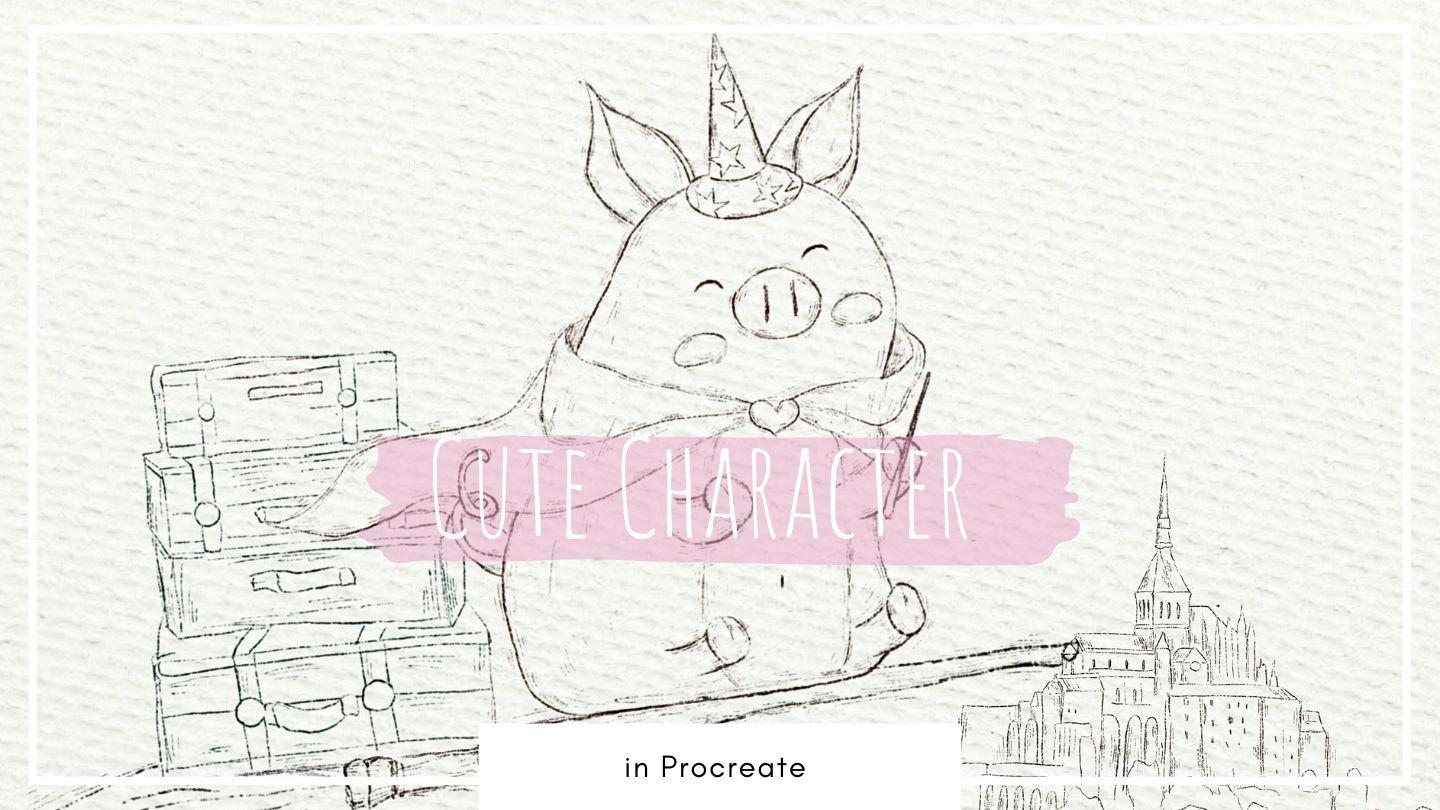
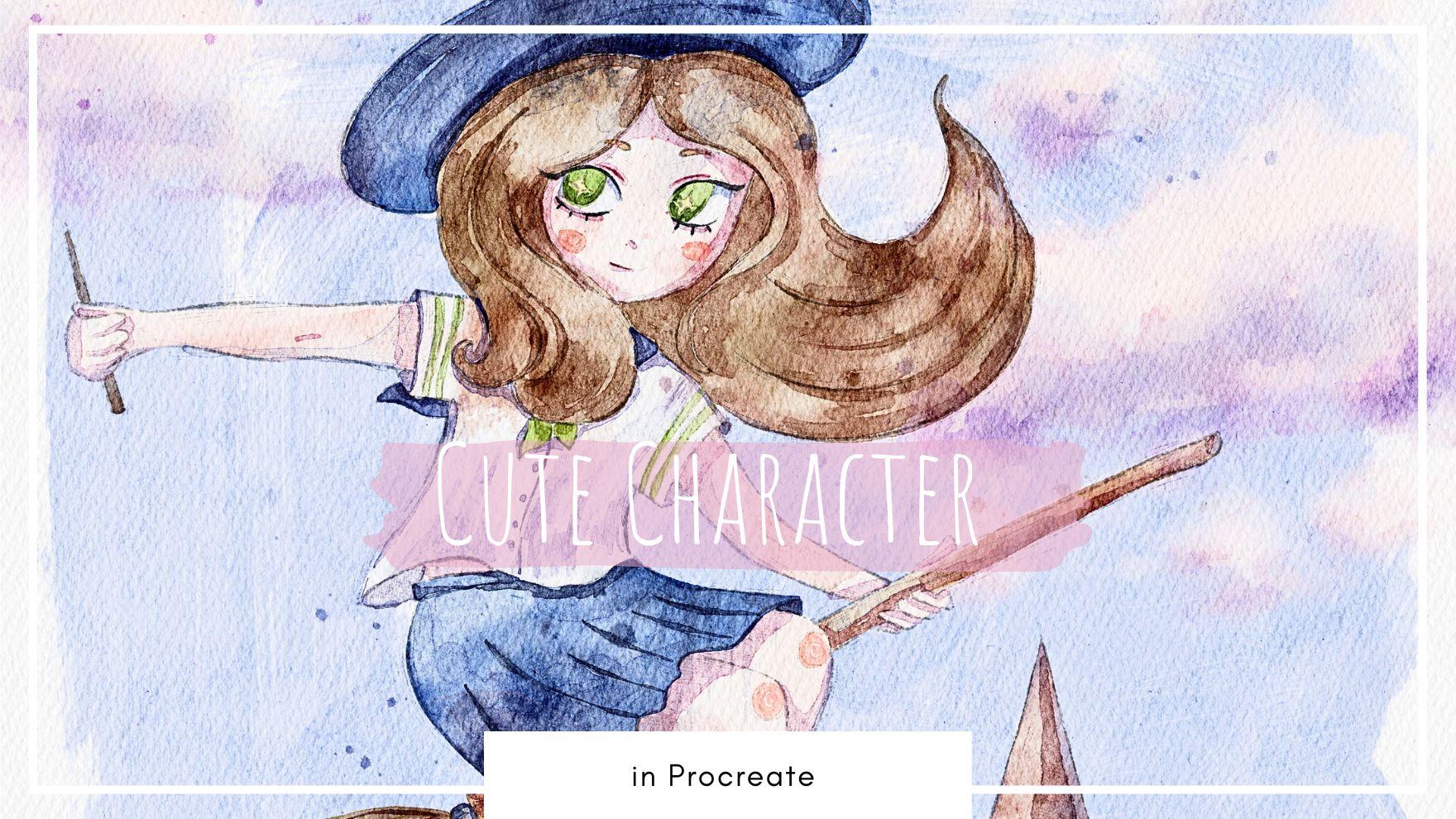
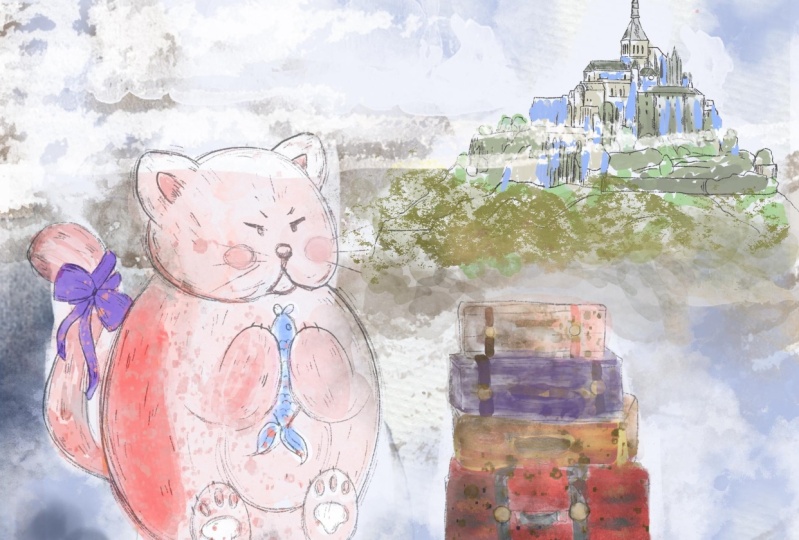
couleurs ici. Alors faisons les mêmes croquis de visa que vous voyez, je vous ai préparé charmant personnage de fille, celui-ci Donc, si vous le souhaitez, vous pouvez peindre pour
illustrer Is this girl. Et j'ai également préparé
pour vous quelques options. Nous allons créer une
composition pour notre art d'aujourd'hui. Vous pouvez donc expérimenter
et apporter quelques modifications. Comme je vous l'ai dit,
vous n'avez pas besoin de suivre exactement mes illustrations. Ici, nous
avons un pro, quelques blocages, et nous avons un château magique, et vous allez
utiliser celui-ci Il s'agit d'un château dans lequel
il se trouve en France. Je crois Bon sang, crée une couche de plus Et j'ai préparé ce joli sommet. Et c'est magique
parce que vous pouvez le voir. Et nous pouvons également utiliser c'est Sketch pour notre illustration d'
aujourd'hui. Et créons une couche supplémentaire. Et glissons et déposons
l'Alaska, tout aussi adorable chat. À la fin, nous allons créer des compositions afin
que vous puissiez décider
laquelle vous préférez. Il s'agit d'un jeu de pinceaux. Vous
devez également le glisser-déposer. J'ai déjà ce
set de pinceaux, Emmons of brush, donc je n'ai pas besoin de
glisser-déposer de temps en temps. Mais les gars, encore une fois, lorsque vous faites glisser et
déposez le pinceau, il
se trouve en haut des bibliothèques
de pinceaux Mais l'aquarelle,
c'est un jeu de pinceaux, et ici j'ai les pinceaux
Procreate Ce sont des pinceaux natifs de
Procreate et voici mes pinceaux, des pinceaux
pastel Vous avez quelques options
si vous voulez peindre pinceaux d'aquarelle de style
Pascal
que j'ai préparés vous-même, selon
les nuages que nous allons
utiliser pour notre art d'aujourd'hui En fait, vous n'
avez pas besoin de les peindre. Vous pouvez déjà utiliser
des tampons que j'ai préparés pour notre plexus de cours d'
aujourd'hui Vous voyez qu'il
a déjà une texture aquarelle. Et j'ai quelques pinceaux
d'aquarelle ici. Ensuite, j'ai des
pinceaux texturés qui peuvent ajouter de jolis éléments
supplémentaires. Et des pinceaux à tampons, des hachures, des
points, une jolie écriture Et nous avons des tiges
d'aquarelle qui pourraient
également être utiles
pour notre cours d'aujourd'hui Trouvons le papier qui pourrait être très utile pour
notre cours d'aujourd'hui. Et disons que je dois
glisser-déposer du papier dans le Procreate Et vous voyez, nous avons téléchargé tous les cadeaux Nous les avons importés
dans le Procreate. Ensuite, nous devons
déplacer le papier sur
les côtés. Prenez soin de. Notre prochaine étape. Sentez
le besoin de changer les modes de fusion des couches pour
obtenir un effet
aquarelle Allons-y. Je vais le
dupliquer et changer le couche
fusionnée en mode
gravure couleur d'abord et gravure linéaire. Cela dit, je vais
dupliquer les modes Color Burn, Blender
et Layer et les fusionner. Et je vais faire de même
avec le deuxième article. Ainsi, le Linear Burn dupliqué
mélange le papier en mode couche. Ensuite, je vais les
fusionner et soit Love, soit SAP
Positive Deal à 50 %. Ensuite, je voudrais
regrouper les articles. Donc, en balayant vers la droite, je sélectionne les deux couches
, puis je dois appuyer sur Grouper Joue ensuite aux échecs,
renomme-le, puis appuie sur Renommer. Vous pouvez utiliser votre stylet. Je n'ai pas réfléchi et n'ai pas écrit de papier. Que nous avons notre couche de papier. Alors les gars, faites attention maintenant, tout ce que nous peignons, nous devons le faire en dessous nous devons le faire en dessous
des groupes de couches de papier pour
obtenir de l'aquarelle Plus tard, lorsque nous commencerons à colorier, je vous montrerai quelles sont
les différences si vous placez à propos d'un groupe de couches de papier ou si vous le placez en dessous. Et oui, j'ai, tu
as toutes nos options. Vous avez des personnages différents nous avons des nuages également. Alors maintenant, créons une belle composition et nous
le ferons lors de notre prochain cours. Allons-y
3. Créer un croquis: Dans cette partie du cours, nous sommes prêts à créer
de jolis croquis qui nous aideront
à passer au processus
suivant. Allons-y. Il est temps de créer
une jolie composition. Ici, les gars, je pense que nous
pouvons créer quelques options. La première
sera donc notre charmante fille, et nous devons la placer. J'ai pleuré devant nous. Comme je vous l'ai dit dans mes cours
précédents, nous appliquons la règle des tiers. Si ethnique, répétez vite. Qu'est-ce que la règle des tiers ? sorte de règle ? C'est la composition
dominante. Comme certaines
méthodes que nous pouvons utiliser lorsque nous créons
réellement une composition. Lorsque nous divisons l'
espace en tiers, intersections de ces lignes, nous devons placer nos
objets principaux, car c'est là que se concentreront réellement
les yeux humains Comme par exemple ici, nous pouvons le mettre
ici sur les
intersections situées le long des lignes Comme vous le voyez, j'ai
décidé de placer nos filles quelque part le
long de la ligne ,
à l'
intersection des
parties soufflantes des tiers et, en bas
de notre composition, je vais placer notre château. Allons-y simplement notre
croquis avec un château. Éteignez la petite amie
pendant que je ne vois pas clairement ce que
nous devons sélectionner. Ensuite, vous allez sélectionner les sorties
d'un château et
appuyer sur Copier et coller Ensuite, je vais
placer son château Sandberg dans cette zone. Donc, comme vous pourriez le dire, c'est juste à l'intersection
ou à la source des lignes. Et la fille peut, si tu veux, placer la
boucle un peu plus haut et la déplacer légèrement sur le côté Encore une fois, c'est la
composition parfaite que nous avons créée. Et c'est ce que nous allons
utiliser pour notre art d'aujourd'hui. Ensuite, nous n'avons plus besoin de la
règle des tiers. Nous allons l'éteindre.
Ensuite, nous allons sélectionner notre fille,
Kessel et le groupe Il dit que ce sera notre façon étrangère d'évaluer
l'illustration. Et aussi, les gars, nous allons
ajouter des nuages supplémentaires. Nous avons des nuages caricaturaux. Il s'agit de Cloud 1.2 et nous avons
un plus réaliste qui est le 3876 Je pense que le numéro quatre est
aussi un peu caricatural. Vous déciderez donc
lequel convient à votre style. Et nous allons finalement ajouter
des nuages après Zed. C'est donc une première
méthode du Sketch, et je pense que je veux expérimenter et essayer d'
autres options. Je l'éteins donc et
je veux sélectionner. Suivant. Écrivons
un copier-coller. Et disons que je suis là, trois doigts vers le bas,
coupez et collez. Alors maintenant, si vous avez des bagages à balai et du Kessel sur des couches différentes, c'est ce dont vous avez besoin pour vous
aider dans le domaine de l'art d'aujourd'hui Et passons à la
règle des tiers. Et plaçons nos principaux objets
dans des lignes d'intersections Et je penserais,
oui, à avoir choisi Peak comme
personnage principal de cet Art. Laisse-moi penser que je vais le
placer quelque part ici. Et B sera placé
dans cette zone. Ça le fait. Et si vous ajoutiez une langue ? Vous allez ajouter une
histoire à l'œuvre d'art. Sélectionnons-le et
placons-le quelque part ici. Et grâce à l'angle, nous pouvons indiquer la direction
du pic que nous pouvons choisir. Il existe une dynamique d'
image d'illustration. C'est comme si le pic pointait
quelque part, comme devant. Si vous voulez que les gars aient aussi une autre
option,
vous pouvez changer
leur proportion. Je pense que ce
serait bien d'étendre légèrement
la taille du papier pour ce type de composition. Car, pour une telle occasion, ils doivent accéder au
bouton Actions, accéder au Canvas, appuyer sur Recadrer et redimensionner, et simplement le déplacer
légèrement sur les côtés Je crois Oui. C'est une très bonne option qui
recadre le canevas pour nous
aider. Comme vous le voyez maintenant, nous avons le
canevas au format iPad et à propos du papier, je le sélectionne en tant que groupe de couches de papier. Maintenant, les gars, j'ai sélectionné un outil de transformation
uniforme et ai
simplement déplacé sur
les côtés comme ceci. Maintenant que nous avons modifié la
résolution de notre document, nous devons également
modifier la règle
des tiers de ligne qui s'améliore. C'est mieux car c'est
ici que notre beau grand demeure véritablement à
l'intersection des lignes. Et puis ajoutons simplement Caswell. Merci Augmentons un
peu la taille parce que je
veux que notre pic soit au centre de
l'attention, comme la tristesse, et je pense que nous
n'avions plus besoin de nos lignes. Passons donc à la prochaine étape. Et regroupons-le. Nous l'avons donc comme première
illustration ou très jolie. Pourquoi ne pas passer un
peu sur le côté ? Maintenant, éteignons
notre magnifique sommet. Des options s'offrent à vous à présent. Ce que vous pouvez faire si vous le souhaitez, vous pouvez également jouer à visit Sketch. Vous pouvez expérimenter et
voir ce qui vous convient le mieux. Passons maintenant à la
partie suivante où vous allez commencer à colorier et où vous allez
commencer, et les nuages
4. Ajouter des couleurs: Enfin, il est temps d'ajouter des couleurs à notre illustration forte, ce qui est une étape très importante. Alors, prêt, encore une fois, vous pouvez utiliser un
pinceau que j'utilise. Vous pouvez utiliser
les couleurs que j'utilise. Si ce n'est pas le cas, vous pouvez créer
votre propre illustration. Vous pourriez choisir une
palette de couleurs qui vous convient le mieux. N'hésitez pas à le refaire. Nous avons maintenant des croquis et
créons des nuages. Et les gars, je crée
une couche en dessous d'un groupe de couches de papier
et je veux placer sous tout. Regardons notre couche
d'arrière-plan. Maintenant je vais changer
les pinceaux et je vais aller chercher d'autres gouttes d'eau. Pinceau Maintenant, prenons cette couleur bleue. Il serait créé à 1 ml ici. Et prenons la couleur blanche pure. Et choisissons l'ensemble
Cloud que nous aimons le plus. Et continuons également à expérimenter et à
terminer notre composition. Maintenant, les gars, prenons
la gomme et je
vais utiliser à la fois
un pinceau aqueux
pastoral comme gomme sur notre couche de couleur d'
arrière-plan Et effaçons
petit à petit la couleur. Fusionnez,
les nuages me dupliquent maintenant et en font même une jolie Fierté Répartissez le boîtier en tant que couche, en tant que classe pour le premier Sketch. Et si tu veux, on
peut continuer à peindre. Mais je préfère choisir,
je choisirai volontiers Sketch
pour notre artiste d'aujourd'hui. Et disons simplement qu'il suffit de saisir
nos nuages et de les déplacer vers notre couche porcine Nous avons juste besoin de changer légèrement leur
position. Je vais donc créer l'
impression que le pic
vole vraiment dans son Kai aime ça. Voyons quel Cloud
Mike fonctionne très bien. Fais attention. Vous devez
ajouter des nuages sur les nouvelles couches. Je vais le garder
à l'écart, Alexa. À quoi ressemblent les nuages ? Et je vais
les garder de cette façon. Et après cela,
gardons-le dans certaines couleurs jusqu'à notre apogée et stockons petit à
petit tous les éléments. Alors les gars, ce que je
voulais vous dire, nous devons créer une couche supplémentaire en dessous de
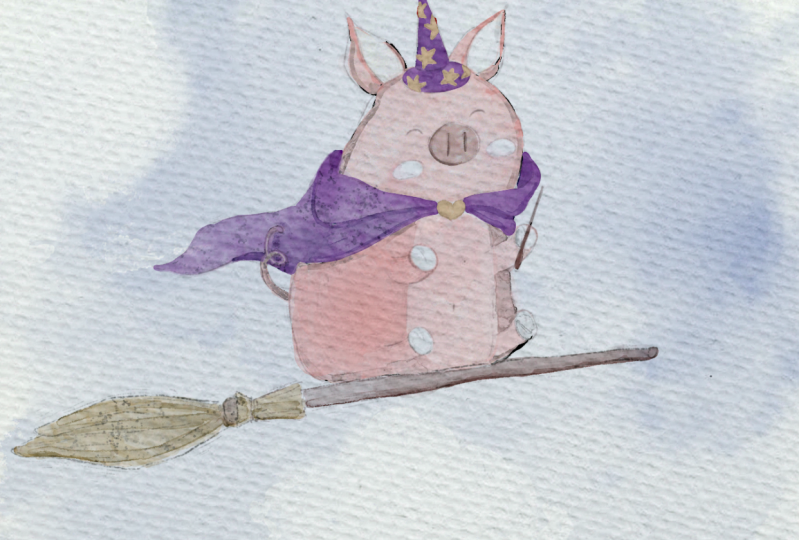
notre groupe Sketch and Layer. Et je vais prendre cette couleur rose et je vais
prendre le pinceau Bush shader Ce pinceau sera notre pinceau
de coloriage de base. Il est très doux et moelleux. De quoi avons-nous besoin en ce moment ? Et commençons simplement à
peindre en couleur. Et les gars, dans ce pinceau, Mme Brush, si vous appuyez plus fort, vous obtenez un très bel effet de
coloration. Je vais te montrer. Mais avant tout, ne vous inquiétez pas, car maintenant vous pensez que c'est
un peu trop pâle. C'est un K plus tard, nous allons
dupliquer la couche. Ou nous pouvons utiliser l'option courbes. Et grâce aux filles, couleur pourrait être très vive. Cette partie est blanche, mais je la colorie aussi plus facilement suite pour pouvoir changer de couleur et la toucher à nouveau avec
une autre couleur. Et bien sûr, la queue, ne l'oubliez pas. OK, ensuite,
nous
allons simplement dupliquer la couche. Et vous voyez qu'en le dupliquant, nous avons une très belle couleur rose Nous pouvons le
dupliquer pour la troisième fois. Il est teinté de rose. Une dernière chose que vous devez
faire est de supprimer
la transparence car
vous voyez que c'est de l'aquarelle Les pinceaux pour aquarelle sont semi-transparents. Donc, si vous devez bloquer
la couleur d'arrière-plan parce que notre pic
semble très violet, dans ce cas, nous
devons dupliquer le calque. Accédez à J'aime déjà
cette couleur rose. Encore une fois. Ensemble, Martha
duplique à nouveau la couche Accédez à la couche inférieure, accédez aux réglages, à la teinte, à
la saturation, à la luminosité et à
la majeure partie de la luminosité au maximum. Alors maintenant, les 100 %. Maintenant, nous avons une couleur blanche
propre, cela nous aide à bloquer la couleur d'arrière-plan
définie.
C'est parfait Si vous le souhaitez, vous
pouvez le dupliquer et le rendre encore
plus blanc, puis le fusionner Je reçois de moins en moins la même chose. Cette arrestation de nos
éléments en tant que gars, comme je vous l'ai dit tout à l'heure. Maintenant, je vais vous montrer
pourquoi devons-nous
peindre sous le groupe de couches de papier. Maintenant, les gars, vous voyez bien
cette texture d'aquarelle, mais si vous la placez au-dessus de notre couche de papier,
elle est copieuse, la couleur semble
très artificielle On dirait que ce n'est pas
vraiment de l'aquarelle. Si vous le placez ci-dessous. Nous avons maintenant cette texture
d'aquarelle. Si vous voulez même exagérer
sur du papier aquarelle, vous pouvez dupliquer
le Color Burn, le
mélanger, le mode de couche
que vous voyez, comme celui-ci Continuons comme ça. Je pense que la couleur sans fil
serait très agréable en pré-vente. Donc, si tu le fais,
tu feras attention à eux. Maintenant, mélangeons simplement les uns
avec les autres. Et ici, nous devons être prudents. Nous nous recouvrons, c'est une queue de cochon. Disons donc que dans ce que nous
faisions auparavant, dupliquez-le. Oui, c'est
très, très beau. Je ne veux pas qu'il fasse trop sombre. Ensuite, vous pouvez passer à Curves. Et grâce au cours, vous pourrez régler la luminosité. Après cela, dupliquez-le une fois de plus. Accédez aux réglages de la couche inférieure, la
saturation des teintes, à la luminosité, puis augmentez la luminosité à 100 %. Dans ce cas, vous venez de bloquer,
sinon nous ferions attention. Dans ce cas, nous avons simplement bloqué les épingles
superposées que nous aurions pu avoir à partir d'un objet d'
arrière-plan, exemple, fusionnées Maintenant, couleur jaune,
peut-être encore plus brillante. Maintenant, nous pouvons passer
à un autre pinceau. Edge serait bien. Breccia a une très belle texture d'
aquarelle. J'ai décidé de le choisir. C'est petit. OPEP Il suffit de le dupliquer si
votre temps et devenir semi-transparent veulent dire
ça. Et qu'il en soit ainsi. OK, continuons à ajouter des couleurs. Et si vous voulez
créer 1 ml ou
plus à propos du shader Ambush, je vais vous procurer ce pinceau push shader de couleur
marron jaunâtre , jaune brun pour cette partie
du balai car elle est censée être plus du balai car elle est Parfait Maintenant, prenons la couleur
brune, comme la couleur foncée. Ici. Maintenant, dupliquons-le
quelques fois et vous verrez que j'aime ce dégradé qu'
un pinceau peut créer. Ça a l'air magnifique. C'est tellement beau. Maintenant, nous allons le
dupliquer une fois de plus. Accédez aux réglages de la couche inférieure, à la saturation des teintes et à la luminosité. Luminosité Tout en haut. Bien C'est un
balai que nous avons Passons maintenant aux bagages. Et je vais les
fusionner. Si vous soulevez des jaunes, les étoiles jaunes créent un rapport de 1 mol.
Prenez une couleur rougeâtre. Et qu'en est-il de ce bagage ? Je veux aussi le rendre rougeâtre. Et à propos d'autres couleurs. Je vais prendre cette couleur
bleutée ici. Et maintenant je vais choisir
cette couleur brune. C'est la couleur du code GREP Carl. Celui-ci est plus ou moins jaunâtre. Il ne faut pas être très précis dans la coloration. Si
vous ne voulez pas faire dorer une partie
maintenant. Et regardez, nous, les enfants. Maintenant, ça devient si brillant. Fusionnez et répliquez
comme ceci. Fusionnez ensemble. Si vous le souhaitez, vous pouvez accéder
aux réglages, à la teinte, la saturation et à la luminosité
et vous pouvez faire un, rendre plus clair ou plus foncé. Je vais le rendre
un peu plus sombre. Plus lumineux, mais moins
saturé comme ça. Parce que plus tard je vais
ajouter quelques nuances. Et je vais le dupliquer,
passer aux réglages des couches inférieures, à la
teinte, à la saturation et à la luminosité. Finissons maintenant notre pic. Outil de sélection Go Grab,
main levée, poitrine, éd. Un peu plus loin,
peut-être 2 %. Maintenant, rendons-le plus lumineux. Juste un tout petit peu. Passons maintenant au ventre. Parlons également des deux pour
cent de Pfizer , de la frustration
et Certains la rendent plus lumineuse et désaturée un
peu comme ça. Maintenant, il connaît 2 % de saturation, et je pense comme cetera Passons maintenant à
Paint et à Castle. Ajoutez. Nous devons
créer ma nouvelle couche. Et un peu de tout. Peut-être un peu de
couleur verte, shader. De la peinture, de la nourriture, des pierres. Vert, vert. Penser à la peinture. Bien entendu, nous n'avons pas besoin de
cette pièce car elle nous est déjà cachée. Mais je veux juste le
terminer correctement. Et si je voulais juste
effacer ce nuage ? Et dans ce cas, je n'ai pas
besoin de toute ma peinture. Suivant. Allons leur chercher
cette couleur. Peut-être pas Mountain Ciroc. Oui. D'accord. Maintenant, c' est pour Ruth Ruth East
Brown. Très, très large. Dupliquons la couche. Rendez-le plus lumineux comme ici. Encore une fois, les applicateurs, je ne
veux pas qu'il soit saturé. Je vais donc adorer
son goût pour l'acétyle SAP. Wk, répliquez à nouveau,
passez à la teinte inférieure de la couche, à la luminosité de saturation et
supprimez la transparence Maintenant, une baguette magique. Va prendre la couleur marron. Va chercher un pinceau à copeaux, et maintenant passe à cette couleur rose. Augmente la taille. Donc, le pinceau et le remplissage de cette zone
sont de couleur rose. Passez maintenant à cette partie, comme une teinte légèrement violacée et ajoutez de la couleur sur le dessus Il vous donnera une
teinte de diapositive de couleur violette. Je pense que cela pourrait
bien fonctionner ensemble et séparer les pieds du sommet. Maintenant, prenons
cette couleur violette. Et comme vous le voyez maintenant, nous avons commencé à ajouter quelques nuances. Passons donc aux
nuances et procédons
5. Ajouter des nuances et des reflets: Enfin, ce n'est pas la dernière mais presque la dernière partie de notre cours d'
aujourd'hui qui met fin à cette partie. Vous allez ajouter de
belles nuances et des reflets à notre illustration. Et soyez prêt à
passer à la partie
suivante. OK, super. Maintenant, créons une
couche supplémentaire au-dessus de notre mouvement pour multiplier les mélanges et
c'est pareil, ils vont créer Sketch Layer. Alors fusionnons ensemble. Ils esquissent la couche et
je vais les multiplier. Puis j'ai été amante,
assise à côté de sataniques, un peu aimés et pareil Je vais au château d'Adobe, multipliez et aimez que
Bassett en fasse 50, 60 % comme de la tristesse sur une nouvelle couche Et il est en mode Multiply Blend. Je vais prendre cette
jolie teinte violette. Et en tant que shader, je vais utiliser le Edge Brush Et commençons par notre
adorable tenue Peaks. J'aime bien car ce pinceau a des bords
très distinctifs. Comme la vraie aquarelle. J'accède aux
textures de l'aquarelle comme ses pinceaux. Si vous appuyez plus fort, vous obtiendrez une feuille plus
transparente. Contrôle donc la pression. Et si vous avez une
teinte plus foncée comme ici, appuyez
simplement sur la touche plus claire si vous en avez, si vous voulez avoir une teinte
plus transparente , appuyez simplement plus fort. Ce pinceau est parfait si vous
souhaitez ajouter des nuances. Partie d'ombrage. Donc, si tu veux, tu peux
prendre son mixeur et effacer certaines parties
qui te semblent très similaires à Alderfer
Place
comme ça Place effacer certaines parties
qui te semblent
très similaires à Alderfer
Place
comme ça. Et je vais mélanger
ces parties de netteté. Et je pense que la queue
doit également être dans l'ombre. Qu'en est-il des sièges ? Laisse-moi voir. Sam à propos des étoiles. Si vous le souhaitez, vous pouvez
avoir une sorte de nuances, comme en mettant
la deuxième couche. Maintenant, prenons
cette couleur vive. Maintenant, dans ce domaine, je pense que
nous devons ajouter de la couleur. J'aime bien l'avenir. Encore une fois. Encore une fois, si vous voulez rendre les
lunettes plus lumineuses, vous pouvez le faire
simplement en utilisant les voitures. Rosé. Nous devons
montrer l'ombre ici. Bonjour, mixeur
Now de couleur brun jaunâtre mixeur
Now Supposons maintenant qu'
avec cette partie, créez 1 mol ou plus. Multipliez. Tu vas le faire, nous allons le faire dans une nouvelle couche
parce que plus tard je pense que je voudrais ajuster le
contraste à Zach Je n'ai donc pas besoin d'utiliser une
nouvelle couche pour ce faire. Alors n'oubliez pas que vous appuyez plus fort. Vous avez une texture très claire, votre poitrine est plus claire
ou plus foncée. Et si tu veux
m'en mêler une partie. Je pense que c'est juste trop clair. Dans ce cas, il suffit de régler
l'opacité du pinceau. Ensuite, prenez maintenant une couleur brune pour
certaines sortes de taches. J'ai choisi la couleur marron pour les ceintures en cuir appelées couleur. OK. Je ne
veux rien changer. J'aime bien. Il a
fusionné avec notre grand. Et voyons ce que nous devons faire
d'autre, juste pour ajouter quelques
nuances à Castle. Multipliez les nuances des symboles. Juste un peu de Shades, ce
n'est pas comme je
te l'ai dit , parce que ce sont
des châteaux comme si loin. Ça ne devrait pas être bien Détails. Comparaison avec le
reste des objets. Nous avons de l'ombre sous
la bâche du toit qui recouvre cette zone. De même, les gars, nous avons de l'ombre dans les zones où deux objets
sont côte à côte. Ainsi, dans les zones où nous avons deux bâtiments, il y a des bâtiments
et des arbres. Dans ces zones, nous
aurons des ombres. OK, cette partie derrière le
bâtiment et la zone visible. Peut-être qu'il y a de l'ombre, de l'ombre
ici, des ombres ici. Vous pouvez l'adoucir un
peu en mélangeant les bords. Ici. Allons chercher ce nouveau Schwann brun, d'une teinte
brunâtre Je tiens à souligner
la forme d'
un ton légèrement plus foncé légèrement OK les gars, nous avons terminé la partie du
visa SHA-1 maintenant. Il est temps d'ajouter quelques touches
finales et dire « remplissez cette extrémité » pour
notre cours d'aujourd'hui.
6. Ajouter des détails finaux: En ajoutant les derniers détails, cela indique une partie que vous
attendez qui nous aidera à Darren, notre jolie pièce est encore
plus belle Et si c'est le cas, encore une fois, prenez votre iPad, votre Apple Pencil. Et n'attendons pas. Ajouter de la texture et
patienter notre illustration. Maintenant je vais prendre une
planche Dots, une brosse. Je vais créer une nouvelle couche, la
définir comme mode Multiply Blend, puis je vous
dis que Kessel a été assassinée en
même temps que notre rose Ensuite, je vais
fusionner tous les éléments principaux. OK les gars, alors maintenant je crée
1 ml ou un intestin si
c'est le pic, puis je vais le définir comme masque à couper Je pense que je dirais que
c'est violet. Et je veux juste
ajouter de la texture, comme l'ancienne texture
à nos ligatures Alors attention, n'en
mettez aucune en esquive. Un balai, j'aime bien. Et j'ajuste un
peu l'intensité. Après cela, allons-y
pour augmenter les éclaboussures. Toujours de couleur violette. Et je voudrais
ajouter quelques touches vers le champ extérieur en jetant un coup d'œil, peut-être un peu
pour atteindre le sommet également Je veux juste montrer cette texture
d'aquarelle comme ça. Maintenant, prenons cette
couleur claire et ajoutons quelques points ici. Jolie couleur qui montre des nuances. Voitures. La lame, c'est l'intensité
, comme je te l'ai dit. Ensuite, laissez-moi voir les deux flashs et
créer une couche supplémentaire au-dessus Attrape cette couleur jaune vif. Montrons une sorte d'
éclaboussures magiques. Et maintenant, nous pouvons jouer à ces modes de
fusion de couches. L'ajout et l'écran fonctionnent très
bien sur et dupliquent ci-dessus. Je vais mettre cette couche verte. Et je veux quand même le rendre un
peu vert jaunâtre. Donc dans ce cas, je passe à une couleur jaune trop
vif comme ça. Et je vais les
fusionner comme ceci et appuyer sur Sélectionner,
puis sur Remplir la couche. Ce blocus.
Il a dit que ce n'était pas normal. Et l'amour pour SAP
est un interdit quotidien. Je peux maintenant avoir
notre couche orange. Je pense que je vais
ajouter des formes. Dans ce cas, je vais
aller dans notre château, aller voir Clipping Mask, pour multiplier, peut-être un
peu bleuté. Ensuite, laissez-moi trouver ma boîte à
pinceaux, mon pinceau salé, ma couche de
créatine, en
faire un masque à découper,
multipliez et faites apparaître une
teinte de ce côté, par
exemple, l'adiposité des amoureux Ensuite, prenez une gomme et
effacez un peu de plomb argenté. Maintenant les gars, je vais passer
au mode de fusion des teintes. Je trouve que la situation semble
merveilleuse. J'ai également été très charmante. Si vous voulez avoir un
peu de distance avec le château L, cela pourrait très bien fonctionner. Lexis, après avoir été triste, laisse-moi voir. Je souhaite supprimer certaines parties qui devraient en fait être
bloquées par le Cloud. Donc, dans ce cas,
je viens de dupliquer notre couche de bouilloire. Faites-en une et raisonnable
dans l'ordre si je veux conserver la version colorée régionale. Et maintenant, sur une couche, je veux juste effacer la partie du château
qui nous est bloquée. Passons donc à la
couche où nous avions des ombres et effaçons-la Encore une fois, je l'ai rendu un
peu plus clair en utilisant les courbes. La tête de Likes est géniale. Une couche de plus au-dessus, multipliez. Aime la couleur bleue. Celles qui sont précieuses,
agrandissez. Et maintenant je pense que je
voudrais ajouter quelques
nuances à notre adorable Cloud. Dans ce cas, je vais me placer en haut de la couche nuageuse utiliser comme masque de découpage Passez à la couleur pêche. Ensuite, allez voir qui l'a vendu. Et c'est l'une des
façons dont vous pouvez le faire. Vous pouvez ajouter une sorte de couleur. Et je suis, je suis d'accord avec toi,
mais tu peux faire de même. Vous pouvez garder le même
pinceau, la même couleur pêche, et vous pouvez ajouter d'
autres nuances grâce set
de pinceaux Vous pouvez vous aider à augmenter le volume ou à appeler l'itinéraire. Vous pourriez même prendre une
teinte violacée. Ajoutez des draps. Je ne peux rien ajouter. Je pense que
c'est tout pour nos artistes d'aujourd'hui. J'espère que vous avez apprécié ce tutoriel et que vous apprendrez quelque chose de
nouveau sur la création de personnages adorables et
mignons à l'
aquarelle dans Procreate Et lors de notre prochain cours,
nous allons payer une jolie carte postale de style vintage. B est un oiseau que j'ai déjà
préparé pour ton âme. De nombreux outils qui vous
aideront à peindre rapidement et facilement. Enfin, voici la fin
de notre cours d'aujourd'hui. J'espère que vous avez apprécié processus de peinture d'aujourd'hui et que vous avez appris quelque chose que
vous n'auriez pas Peut-être que vous y trouverez de l'
inspiration et j' espère que vous avez aimé jouer à
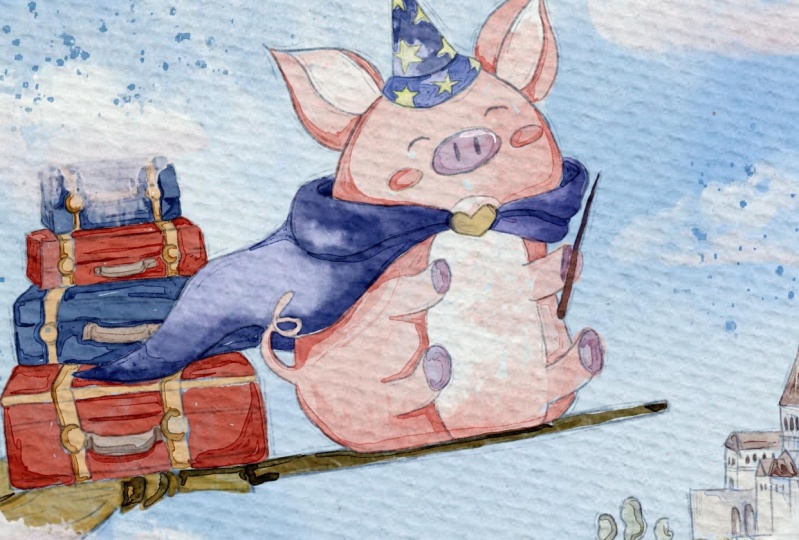
Did't Lovely Peak, Magical Peak en style
aquarelle Les gars, n'hésitez pas à utiliser
le set Sketch de votre choix. Vous pouvez utiliser l'un des
croquis que nous avons créés aujourd'hui ou simplement suivre les
étapes que je dessinais Je serais heureuse de
voir toutes les œuvres que vous créerez et dirigerez
les professeurs et le prochain cours
 Inga Yoon, Digital illustrator and teacher