Transcription
1. Intro: Bonjour, je suis prête.
Bouvier et artiste, illustrateur et concepteur de
motifs de surfaces. Bienvenue dans mon studio à Chicago. Alors que mon mari et
moi
attendons avec impatience notre rival
de notre premier enfant. Je me suis plongée
dans la création de motifs, principalement inspirés par
des motifs des années 70, couleurs
vives avec de
nombreuses marguerites. C'est ce qui a inspiré toute
cette classe. J'espère donc que vous me
suivrez et apprécierez chaque instant et
chaque étape du processus. Dans ce cours, je vais
vous expliquer premières étapes de la
création d'un motif. Ces modèles constituent un
excellent point de départ car nous travaillons
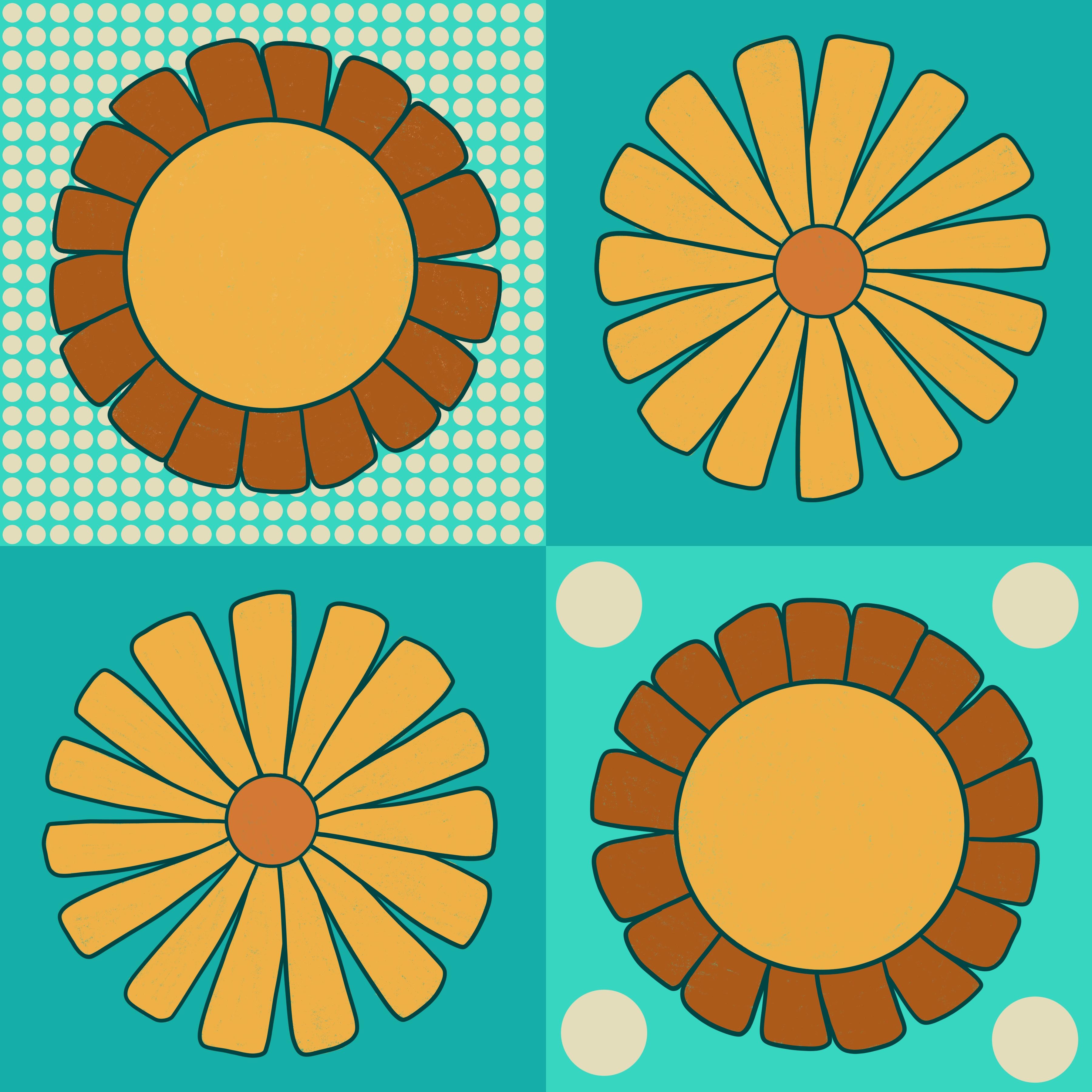
avec une grille simple. Nous nous inspirons de l'ère Flower Power des années 1970 et canalisons notre propre créativité
pour créer des motifs vraiment uniques et
éclatants que vous
pouvez utiliser pour tout. Mon objectif avec ce cours
est de vous faire découvrir un sujet intimidant qu'est la conception
de motifs avec étapes
faciles à suivre qui
, je l'espère,
vous inciteront à poursuivre votre
créativité par la suite. Pendant le temps que nous passerons ensemble,
nous trouverons l'inspiration, aménagerons notre espace de travail,
esquisserons des idées et nous mettrons au travail pour que vous puissiez
créer des motifs en un rien de temps. Si vous vouliez
commencer à créer des modèles, mais que nous sommes intimidés par tous les processus
existants. Ce cours est le
point de départ idéal. Agréable et facile. J'espère que vous vous joindrez à moi dans
ce voyage de
créativité ensemble. Alors prends ton iPad et j'
espère te voir en classe.
2. Projet du cours: Je suis toujours en train de vous demander
de vous joindre à moi et de vous
plonger dans la création de motifs
quadrillés des années 70. Passons maintenant en revue exactement
ce que nous allons créer dans ce cours afin que vous puissiez passer et vous salir les mains. Enfin, pas sale, mais
tu vois ce que je veux dire ? Pour ce cours,
vous allez créer
un motif à carreaux des années 70 à
l'aide de l'application Procreate. Nous allons commencer par créer une taille de toile
personnalisée qui simplifiera la vie lorsque nous commencerons à travailler sur notre modèle. Nous allons maintenant utiliser le
guide de dessin et configurer notre grille avec des couleurs vives
inspirées des années 1970. À partir de là, nous jetterons
un coup d'œil à une variété de motifs
à
carreaux sur le
tableau Pinterest que j'ai créé pour vous. Une fois cette création terminée,
nous commencerons à tourner. Nous passerons à
la phase d'esquisse où nous puisons notre inspiration et nous mettrons au travail en apportant notre propre style
unique au motif. Une fois que nous aurons une
esquisse générale pour notre mosaïque répétée, passerons à l'affinement de
tous les détails avec la couleur, la forme et les accents. Maintenant que votre
schéma est terminé, vous serez en mesure de le
tester et de
vous assurer que
tout est aligné. Une fois que vous aurez réussi vos tests de
répétition, vous pouvez partager votre vignette de
répétition directement dans la section projet
du blog de la classe. Maintenant que vous avez
un aperçu de allez
créer
exactement dans cette classe. J'espère que vous passerez
à la leçon suivante. Je te verrai là-bas.
3. Créer une toile: Allons-y et
commençons à créer notre premier canevas pour
ce projet particulier Comme nous créons
un motif de grille, il est plus logique
de créer un carré. J'aime créer
un carré de 12 x 12 pouces ici si
vous êtes aux États-Unis. Et si je le fais, c'est parce
que si je voulais utiliser ce motif dans
la fonction de papier peint, papier peint mesure
généralement 24 pouces de large. Cela permettrait de
répéter le motif deux fois sur une bande de papier peint. Si vous montez ici,
dans le coin supérieur droit, vous pouvez appuyer sur le signe plus. Allons créer un nouveau canevas. Encore une fois, comme nous sommes
ici aux États-Unis, je vais utiliser des pouces. Mais vous pouvez créer n'importe quel carré
égal avec lequel vous êtes à
l'aise, quelle que soit la taille ou la mesure de votre choix. Appuyez sur 12 dans la section de largeur. Onglet 12 dans la section Hauteur. Comme nous imprimerons très
probablement ce motif sur un
produit à l'avenir, je tiens à m'assurer
que notre DPI ou points par pouce est d'
au moins 300. Cela lui permet
d'être légèrement évolutif et nous imprimerons de manière très claire
sans être pixellisés. Et puis vous pouvez également
voir le bonus ici qui nous
indique que nous avons 37 couches, ce qui est suffisant
pour ce projet. Si vous le souhaitez, vous pouvez
appuyer à l'endroit où il est écrit « Toile sans titre » et
vous pouvez la redimensionner pour obtenir un motif de grille carré. Une fois que vous avez renommé votre canevas, vous pouvez appuyer sur Créer et il remplira directement
une fenêtre ouverte. Avant de passer à la leçon
suivante et de commencer, je tiens à vous rappeler que façon dont je
vous apprends à créer un modèle n'
est qu'une des
nombreuses façons dont vous pouvez créer un modèle
dans procreate. Et il y a des tonnes de
cours que je vous
suggère vivement de suivre auprès de nombreux
professeurs incroyables. Je te verrai dans la prochaine leçon.
4. Configuration de la grille: Bon retour. Dans cette leçon, nous allons
travailler sur la configuration de notre grille pour faciliter l'
alignement de notre motif. À partir de là, passons à
la petite icône en forme de clé à molette, puis appuyez sur Canvas sous vos actions. Ensuite, vous entendrez,
vous verrez un guide de dessin. Désactivé. Activons cela puis cliquez
sur
Modifier le guide de dessin. À partir de là, nous pouvons
passer à la symétrie, appuyer sur les options, et nous allons utiliser l'option du
quadrant aujourd'hui. Cela nous aidera à
configurer notre Foursquare,
puis à tester notre répétition
plus tard dans une leçon ultérieure. Une fois que vous avez choisi ces
options, vous pouvez appuyer sur OK. Alors que nous commençons à travailler
sur les couleurs de
chaque carré, je veux que vous réfléchissiez à la palette de couleurs que
vous souhaitez utiliser ici. Et ce n'est pas permanent, vous pouvez toujours
le modifier ultérieurement. Je tiens simplement à
préciser qu'il d'avoir une
palette de couleurs générale est toujours utile d'avoir une
palette de couleurs générale
à l'esprit, mais que vous ne vous sentez pas non plus attaché
par elle. Ensuite, tapotons ici dans
le panneau Calques. Et nous allons créer
quatre nouvelles couches, une pour chaque case ou
carré individuel qui définira l'arrière-plan de
notre quadrillage. Puisque nous en avons déjà un, désactivons simplement
l'assistance au dessin ici, qui s'active automatiquement lorsque vous créez un guide de dessin. Mais nous n'allons pas utiliser
cette fonctionnalité pour l'instant. Renommons cette
couche en haut à gauche. Ainsi, lorsque
nous colorierons plus tard, nous saurons que nous travaillerons
avec le carré en haut à gauche. Passez à autre chose et renommons
le coin supérieur droit. Ajoutez une nouvelle couche. En bas à gauche. Ajoutez une nouvelle couche,
renommez-la en bas à droite. Ce que nous allons faire ensuite,
c'est remplir la grille complète de chaque
couche que nous avons, mais nous allons les séparer afin pouvoir
les déplacer à notre guise. Montez ici sur
votre panneau de couleurs. Et choisissons au
minimum deux couleurs. Donc, si vous souhaitez avoir deux couleurs sur les
côtés opposés de votre grille ici, vous pouvez choisir deux couleurs
avec les arrière-plans. J'utiliserai quatre couleurs
différentes, mais je vais utiliser toutes sortes
de verts pour la mienne. Donc je sais que je veux quelque chose
d'un peu olivine et foncé. Donc, tout d'abord,
je vais m'
assurer à nouveau d'être en haut à gauche. Appuyez sur le panneau de couleur et faites glisser le point ici pour
remplir tout le carré. Ne vous inquiétez pas, nous réglerons
cela plus tard pour le redimensionner. Revenez à votre panneau de couches, cliquez en haut à droite, choisissez votre deuxième couleur. Glissez et déposez. Remplissez toute la page. C'est la même chose. Revenez en bas à gauche. Appuyez et faites glisser la couleur
que vous souhaitez choisir ou, si vous l'avez enregistrée ici dans vos palettes, vous pouvez également le faire. Mais lorsque vous êtes prêt,
faites glisser la couleur et remplissez la dernière
couleur sur le calque en bas à droite. Vous allez recolorer celui-ci faire glisser dessus
et remplir le calque. Maintenant, je suppose que pour le moment,
ce
ne sont peut-être pas les couleurs
que je souhaite choisir. Et je l'ai fait
exprès parce que je veux pouvoir vous
donner la possibilité changer plus tard et
vous montrer comment procéder. Au lieu d'essayer de
vous obliger à le faire maintenant, choisissez-les toutes en même temps. Donc, si j'avais travaillé seul sur ce
motif, et non en classe, j'aurais créé une palette de couleurs complète préalable et j'aurais configuré toutes mes
couleurs. À partir de là, revenons à la couche en haut à gauche. Appuyez sur la
flèche de transformation en haut. Ensuite, j'aime réduire un peu la
taille de
ma toile pour pouvoir la
voir dans son intégralité. Par ici. Faisons en sorte que
l'uniforme soit porté. Cela signifie simplement que le
carré conservera son ratio. Et augmentons complètement la distance et la
vitesse d'
accrochage , puis activons le
magnétisme et le clipsage. Appuyez sur les paramètres,
puis sur le bouton, car je sais que
nous allons
faire de ce carré la grille en haut à
gauche. Je vais le sélectionner, puis faire glisser
lentement pour le
mettre en place. Et vous verrez ces
lignes jaunes qui s'y accrochent. Maintenant, si nous ne pouvons pas le voir,
c'est parce qu'il se trouve là-haut, mais nous pouvons le faire glisser vers le haut
juste pour que vous puissiez voir que nous pouvons réaligner nos couches. Faisons ça encore une fois. Soulevons-en simplement pour savoir sur lequel
nous travaillons. Donc, en haut à droite,
appuyons sur celui-ci. Appuyez sur l'outil de transformation. Avec précaution, faites-le glisser et
laissez-le se mettre en place,
puis soulevez votre doigt. Maintenant, avant de toucher à nouveau
la toile, c'est très important. Parfois, nous pouvons appuyer
ou donner un coup de pouce et cela déplace le carré, ce qui signifie que votre note ne
sera plus alignée. Alors attention, je vais annuler cela. Ainsi, lorsque je le
remettrai en place, je viendrai ici et je désactiverai la transformation afin ne pas toucher une autre partie de la toile qui
crée ce mouvement. Un mouvement indésirable, devrais-je dire ? OK, appuyons sur la couche
appelée en bas à droite. Appuyez sur l'outil Transformer, faites-le glisser
doucement vers le coin
inférieur droit, désactivez la transformation. Et puis nous avons
notre coin inférieur gauche. Et bien sûr, il
semble qu'elle soit toujours là, mais elle est en fait pleine, elle correspond toujours à la
taille complète de notre grille Nous voulons
donc nous
assurer de la redimensionner également. Appuyez donc sur l'outil Transformer, faites-le glisser et faites-le glisser vers le bas. Appuyez sur l'outil Transformer. Et maintenant, nous avons quatre carrés
distincts. Donc, si je les décoche, vous pouvez voir qu'ils
sont tous
exactement là où nous l'avons dit en les renommant et
qu'ils ont tous la même taille. Ce que j'aime faire
ensuite, pour garder mon panneau de couches propre
et propre, c' est de taper sur
chaque couche, puis de la faire glisser
vers la droite pour sélectionner les quatre. Ensuite, regroupons-les. Appuyez à l'endroit où il est indiqué « Nouveau groupe ». Renommez la couche en carrés
d'arrière-plan. Et maintenant, vous êtes prêt. Et je te rencontrerai
lors de la prochaine leçon.
5. Trouvez l'inspiration: Dans cette leçon, nous allons trouver de
l'inspiration pour nos modèles de quadrillage Dans la
section des ressources de ce cours, juste en dessous de la vidéo, vous verrez un lien
vers un tableau Pinterest que
j'ai créé pour vous. Ici, vous pouvez cliquer sur le
lien et cela vous amènera à ce tableau que j'ai
créé pour un cours. Il suffit de trouver l'inspiration pour les palettes de
couleurs et les autres manières
dont d'autres artistes ont utilisé des grilles pour créer de magnifiques motifs
floraux, principalement inspirés des années 70. Vous pouvez voir qu'il y a beaucoup
de couleurs vives, de nombreuses formes de marguerites et une variété d'autres symboles. Tu verras peut-être. Des
visages souriants et des arcs-en-ciel. Entre les deux, beaucoup d'autres
choses. J'appelle souvent ce modèle
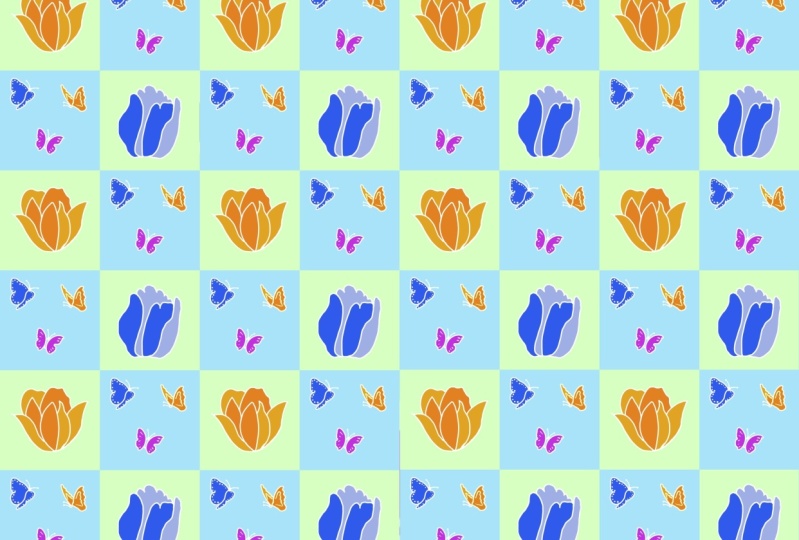
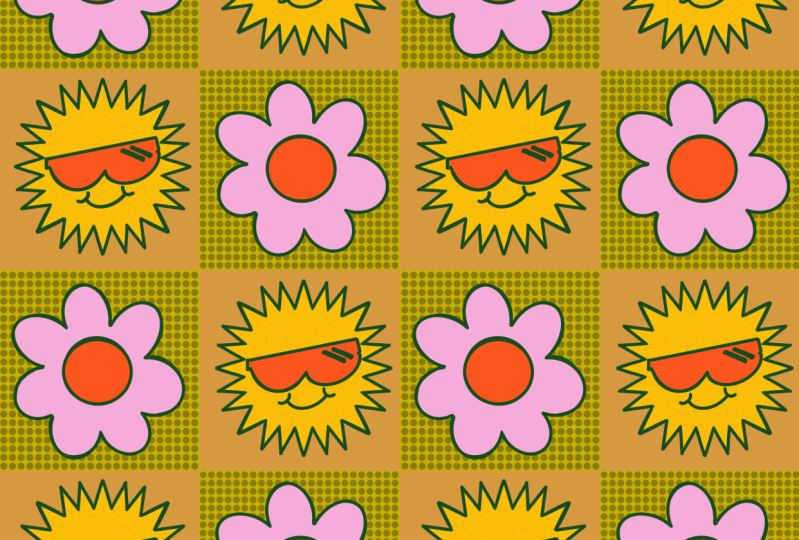
la grille. Comme vous pouvez le voir ici, cela
ressemble à une grille, mais c'est aussi un motif à
carreaux qui est ou était très populaire
dans les années 1970 et qui a lentement commencé à
revenir et vous donne une idée de ce à quoi
ressemblerait votre
quadrillage si vous utilisiez
exactement la même fleur dans tous les Foursquare
de votre grille. Celui-ci peut
vous montrer à quoi cela
ressemblerait si vous utilisiez deux formes
différentes. Nous avons donc deux fleurs
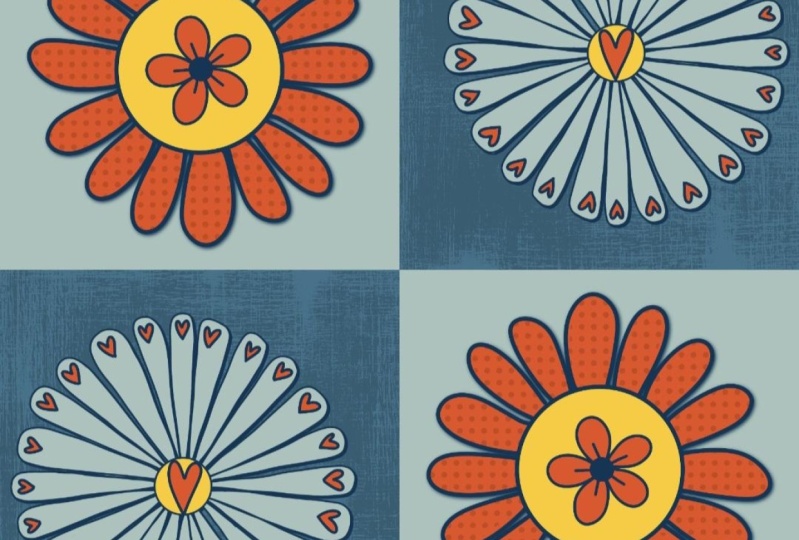
ici, puis deux cœurs. Vous pouvez donc
les faire en diagonale et cela crée un motif de
grille plus grand. Il s'agit d'une autre option, encore une fois avec
deux motifs différents
dans chaque carré. Je peux voir les deux
fleurs et le fond uni,
puis le damier à l'
intérieur, dans un carré quadrillé également. Une chose que j'ai vraiment appréciée
dans le modèle de grille, c'est qu'il est suffisamment simple pour que
vous puissiez créer des variations, mais qu'au sein de chaque carré
ou de chaque grille, existe de
nombreuses variantes, même en
dessous de nombreuses options de farine. Maintenant, vous verrez généralement que
cette forme DZ a commencé le plus souvent parce que
c'était à l'ère Flower Power des années 1970. Mais vous pouvez totalement utiliser n'importe quel
type de fleur que vous
souhaitez utiliser dans chaque section. Vous n'avez donc pas besoin d'être
lié à cela de quelque manière que ce soit. J'ai adoré partager des idées
sur Pinterest, car vous pouvez voir collectivement à
quel point elles se ressemblent. Mais chaque artiste a choisi
quelque chose de totalement différent. Une fois que vous aurez pris le
temps d'examiner ces modèles et deux, rassemblez quelques idées pour vous-même. Je peux recommencer à procréer. Maintenant que nous sommes prêts à
éventuellement recolorer carrés de
notre grille ou les couleurs d'origine
que nous avions choisies. Je veux vous montrer
une petite astuce pour
changer rapidement et facilement vos couleurs
maintenant que vous pourriez être inspiré par ce que vous avez vu. Donc, puisque nous avons créé
ce groupe, je le duplique juste pour sauvegarder les originaux au
cas où nous changerions d'avis. Je l'éteins, reviens au nouveau groupe
de carrés d'arrière-plan. Et à partir de là, comme nous les avons renommées, nous pouvons facilement faire glisser une nouvelle couleur
dessus et la déposer sur chacune d'elles, mais en sélectionnant les couches. Je reviens donc à mon panel de couleurs et je vais
choisir une autre variation
de couleurs que j'ai ici. Je vais commencer
par cette couleur bleu sarcelle. J'ai sélectionné en bas à gauche,
donc cela signifie ceci. Je dois faire glisser ma couleur jusqu'en bas à gauche. Maintenez-le, puis
quand je le remplis, je m'assure que
le seuil est de 100 %. Cela couvre donc l'ensemble
de la sélection sur la couche. Maintenant, j'ai décidé
que je voulais avoir les deux
carrés opposés, de la même couleur. Je vais donc accéder à ma couche
étiquetée en haut à droite. Faites glisser la même couleur dessus. J'ai été retenu et je me suis assuré
qu'il était complètement rempli. Ensuite, je m'assurerai de
choisir la bonne case. En bas à droite, saisissez ma couleur, puis revenez
en haut à gauche. Fais la même chose. Merveilleux. Maintenant que j'ai deux groupes
de carrés d'arrière-plan, je vais les réduire, puis appuyer et renommer
celui-ci en
bleu, car il celui-ci s'agit d'une palette
différente. Maintenant. Encore une fois, j'ai cet espace avec toutes ces
couches pour le moment Si je décide plus tard de ne pas les utiliser, je peux les supprimer et
me donner beaucoup plus de couches. Nous savons tous à quel point
la quantité de couches que vous
pouvez utiliser sur une œuvre d'art est précieuse . OK. Maintenant que votre
créativité tourne, et j'espère que si vous avez
décidé de recolorer, vous aurez eu l'occasion de le faire. Nous allons passer à la
leçon suivante et commencer notre croquis.
6. Ébauche: Bienvenue à la prochaine leçon
où nous pouvons commencer à dessiner fleurs qui seront
placées dans notre grille. La première chose à faire est de
venir et de commencer une nouvelle couche. Renommons cette
couche juste pour rester organisée
sous forme de croquis. Tout d'abord, activez l'
assistance au dessin en appuyant sur la couche sélectionnée,
puis venez ici et activez l'assistance au
dessin. que signifie cette aide au dessin, étant donné que nous avons
une grille à quatre sets, signifie que tout ce que je
dessine dans un carré
se produira automatiquement dans les quatre. Accédez au
panneau de couleurs et sélectionnez une couleur différente
qui
ressortira en haut de votre grille. Je vais juste sélectionner
un blanc neutre. Et puis j'ai mon crayon six B, que l'on trouve dans
les outils de dessin. Pour cette première option, nous aurons quatre fleurs identiques, que vous
pourrez peut-être modifier ultérieurement. Mais je voulais juste vous
montrer comment vous pouvez utiliser l'assistance
au dessin à votre avantage ici. Voici un petit conseil : si
vous souhaitez utiliser une partie de votre inspiration sur
Pinterest, vous pouvez appuyer et
faire glisser le Pinterest ici pour obtenir un écran partagé. J'aime n'avoir le mien qu'aux trois quarts, simplement parce que
j'ai plus d'espace pour dessiner. Si vous décidez que vous
aimeriez avoir pour fleurs. Mais toutes sont différentes, vous
pouvez faire la même chose, mais vous désactiverez simplement l'aide au
dessin et vous
retireriez toutes vos
esquisses de fleurs séparément. Et puis vous aurez d'
autres fleurs à encrer plus tard. Pour mon patron, je
veux d'abord que toutes
les fleurs soient identiques. Si vous décidez que vous ne
voulez pas que toutes vos fleurs soient identiques ou que vous ne voulez pas qu'elles soient
toutes différentes. Vous souhaitez différentes
sélections de fleurs pour montrer une certaine variété
dans votre motif. Je vais ensuite vous montrer comment
procéder en diagonale. Voici donc mon premier sketch. Vous pouvez voir que
tout ce que je fais sur un carré
se produit sur l'ensemble Une petite astuce que j'aime faire ici est
d'ajouter une nouvelle couche d' une couleur différente et de
dessiner un cercle parfait. Juste pour m'aider à dessiner mes
pétales de fleurs
, car parfois ils se
tordent un peu. J'espère donc que cela m'
aidera
à tout aligner sur
les autres pétales. Alors je pourrai revenir ici
à mes croquis. ma couleur plus claire,
puis recommence un peu à zéro à propos des quatre fleurs dessinées
et elles sont identiques. Je veux vous montrer une
option sur la façon d'avoir deux variantes différentes sur
chaque sélection diagonale ici. Donc, pour vous le montrer, je vais
désactiver mon petit cercle. Et puis je veux
dupliquer cette esquisse. Éteignez le premier original. Ensuite, nous allons renommer ces croquis
en deux croquis. Croquis. Premièrement, renommez-le en croquis en. Ensuite,
comme nous avons des croquis
à sélectionner, nous
allons utiliser cet outil de sélection et utiliser notre main libre. Nous allons donc dessiner autour
de deux de nos fleurs qui sont
diagonales l'une par rapport à l'autre. Faites glisser trois doigts vers le bas
et appuyez sur Couper et coller. Maintenant, si vous
regardez votre panneau Calques, vous voyez qu'il y a deux sélections dans lesquelles j'ai divisé les éléments
floraux. Je vais désactiver
une sélection ferme juste pour l'enregistrer au cas où nous en aurions besoin. Ensuite, je vais
également le désactiver ou si vous n'aimez pas le
désactiver complètement, vous pouvez simplement
réduire l'opacité. Je pense qu'il est plus facile
de le désactiver complètement lors
de la prochaine sélection . Nous allons créer une nouvelle couche, renommer cette esquisse en trois. Appuyez sur la couche et activez
l'assistance au dessin. Donc, ce que cela va
faire, c'est
dessiner à nouveau quatre images même temps parce que nous avons cette grille de
dessin activée. Nous serons donc en mesure
de sélectionner et de supprimer des éléments, puis de
combiner les deux que nous déciderons
d'inclure ensemble. Procédez de la même manière
là où vous l'utilisez. Si tu as utilisé un gars comme
moi, tu peux l'activer. Et vous pouvez vous préparer à l'autre variante des
fleurs que vous souhaitez inclure. Une fois que vous aurez pris quelques instants ou le
temps dont vous avez besoin. J'espère que vous avez utilisé
le bouton de pause ci-dessous pour dessiner votre
deuxième couche d'esquisse. Maintenant, comme vous pouvez le voir ici sur
mes premières esquisses de version, j'ai sélectionné ces deux. Maintenant, je sais que sur cette couche, je dois choisir celles
qui sont dans le bleu le plus clair. Je vais donc sélectionner
mes esquisses en trois couches, utilisant la même variante de cet
outil de sélection et à main levée. Ces deux diagonales. Je vais prendre mes doigts
, glisser trois doigts vers le
bas, puis appuyer sur Couper-coller. Maintenant, encore une fois, je l'ai
divisé en deux couches. Je veux donc prendre le
croquis 3 et le dessiner aussi. Maintenant que j'ai
retiré les pièces. Vous pouvez maintenant voir ici, dans ces petites fenêtres
du panneau des couches, que ces deux fleurs se font
face dans chaque section. Maintenant, je veux toucher chaque
couche et les pincer ensemble. Et maintenant, vous pouvez voir que nous
désactivons mon petit guide circulaire. Vous pouvez voir que j'ai deux fleurs
différentes
disponibles ici maintenant. Maintenant, mes options sont celles
avec deux fleurs différentes, ou si vous avez décidé
d'ajouter un élément différent, comme un insecte ou une porte en forme de cœur. Je sais que nous avons vu des
arcs-en-ciel ici. Celles-ci, ou vous pouvez les désactiver et opter pour
les quatre fleurs différentes ou
quatre des mêmes fleurs. Par souci de propreté dans ma section des couches, je vais les prendre et supprimer toutes les couches que
je n'utilise plus. Si vous souhaitez les conserver,
vous pouvez les
enregistrer jusqu'à ce que vous
manquiez d'espace. Mais j'aime vraiment
m'organiser ici. Je vais donc prendre
ces deux couches d' esquisse, les balayer vers la droite et les
regrouper. Il suffit de le renommer. Je sais donc que j'ai tous
mes croquis dans une seule section. Encore une fois, si vous souhaitez basculer et voir vers laquelle vous vous
penchez, vous avez ces options ici. Si vous souhaitez travailler
un peu plus
sur la mise en page des couleurs. Je suggère d'ajouter une nouvelle couche sous votre groupe de croquis. Vous pouvez décider sur lequel
vous allez travailler en premier. Je pense donc que je vais
éteindre et faire toutes
les fleurs identiques. Je vais donc renommer
Color Sketch One. Maintenant, je veux m'assurer que
mon assistant de dessin est activé. Ensuite, je réfléchis aux couleurs
que je veux
utiliser pour ces fleurs. Et j'aime beaucoup le
contraste entre cette orange. Alors, quand
prendre mes pinceaux et prendre un
un un peu plus grand ? D'habitude, j'essaie de
prendre de la peinture. Ici, dans la section peinture. Nous allons essayer celui-ci en acrylique. Je n'ai pas utilisé celui-ci depuis un moment. Alors jouez avec
la taille du pinceau. Ensuite, vous pouvez simplement le remplir. Juste pour voir à quoi ça
pourrait ressembler. Je pense que je
voudrais peut-être un peu d' or pour les pétales. Et je vais réduire
un peu la taille de mon pinceau. Juste pour vous donner une idée générale de ce que pourrait être votre
palette de couleurs. Vous pouvez décider que vous voulez vos fleurs soient un peu plus picturales et vous
pouvez utiliser un pinceau. Vous n'avez pas à vous soucier des contours ou de quoi que ce soit d'autre. J'utilise de nombreux
plans dans mon travail, donc je pense que je vais
continuer à le faire. Vous pouvez voir que même ce pinceau
a une certaine transparence. Je vais donc juste y
retourner pour
voir un peu plus l'audace du
contraste des couleurs. Si vous décidez d'
esquisser et de jouer avec les couleurs de cette
version diagonale de vos croquis. Je voudrais simplement désactiver votre assistant de dessin
pour cette esquisse en couleur. Et je vais faire une
esquisse en couleur pour ajouter une nouvelle couche. Activez mon assistant de dessin, puis assurez-vous
que cette couche est activée. Et puis dans cette couleur, je pense que je garderais
le même centre. Cela va donc à nouveau s'
appuyer sur les quatre, mais nous allons simplement supprimer les
parties que nous n'utilisons pas. Je vais donc revenir
à cette couleur jaunâtre. OK, donc pour créer l'
autre variante florale ici, je vais juste
utiliser cette sélection. Supprimez ces deux et
je vais simplement couper cette fois, puis
créer une nouvelle couche. Ensuite, je vais juste m'
assurer que assistance au
dessin est activée
et je ne vais pas renommer parce que je
vais combiner les deux en une minute. Je reviens donc
aux couleurs. Maintenant, nous faisons la même
chose, sauf que cette fois nous
allons couper les diagonales
opposées. Faites glisser trois doigts
vers le bas et appuyez sur Couper. Vous pouvez maintenant voir que la version 2 de
l'esquisse en
couleur et celle que nous venons de
créer sont maintenant prêtes à être combinées. Vous pouvez maintenant les toucher, les
faire glisser et les
intégrer à votre groupe de croquis. Vous pouvez donc maintenant voir
cette variation. Éteignez ces deux et
observez cette variation. Maintenant que notre grille de
fleurs est prête, notre répétition principale est prête, nous allons passer à la leçon
suivante. Nous allons affiner
et ajouter des détails à
nos fleurs et tous les autres éléments que vous avez
dessinés sur votre grille. Ensuite, nous allons partir de là et tester notre répétition et
quelques courtes leçons. Je te verrai là-bas.
7. Affiner votre patron: maintenant à la leçon suivante
où nous peaufinerons les fleurs et finaliserons
toutes nos idées florales. Ce que j'aime faire ensuite,
c'est créer des plans. C'est simplement parce
que cela fait partie intégrante du type de travail
que je fais habituellement. Donc, si vous n'
aimez pas faire des
esquisses, vous pouvez conserver votre style
avec les fleurs picturales. Peut-être que vous utilisez simplement un
pinceau à texture au lieu de contours. Cela dépend entièrement
de vous. Pour le mien. Ou si vous voulez
avoir des contours nets, je viendrai ici et j'activerai
mon assistant de dessin. Je vais le renommer en
mon nom à encre florale. Ensuite, je vais
choisir la couleur de mon contour. Ensuite, je vais passer
à certains de mes pinceaux à encre. Vous avez donc beaucoup de choix
ici, de l'encrage , de la calligraphie. Je suggère souvent d'utiliser
une seule ligne si vous ne
voulez pas que
vos contours varient en raison de la pression. J'ai aussi beaucoup aimé
le pinceau à script. Ensuite,
je vais commencer par ces deux grandes marguerites
que j'ai ici. Et j'ai activé l'Assisted. Donc, en fait, elle va
dessiner les quatre fleurs,
mais ce n'est pas grave parce que
je peux les supprimer. Je vais prendre mon temps pour peaufiner les contours
de cette fleur. Maintenant que j'ai terminé ma première
série de plans, je vais passer à
l'outil de sélection. Utilisez cette
option à main levée, coupez et collez. La seule raison pour laquelle je
coupe et colle c'est de les conserver pour plus tard, au cas où je voudrais les utiliser
pour autre chose. Encore une fois, comme j'ai de l'espace
et suffisamment de couches pour le faire, désactivez la sélection, revenez ici avec une
nouvelle couche et renommez-la flower ink pour activer mon aide au
dessin. Maintenant, j'ai fini de décrire
mon deuxième ensemble de fleurs. Et je vais faire exactement la
même chose là où je passe et je choisis le
contraire des fleurs. Faites glisser votre doigt vers le bas avec trois doigts puis je vais
les couper et les coller, les
regroupant et en les nommant figurants, juste pour que je sache
que je les ai ici. Si je décide de les utiliser, puisque mes contours sont prêts, je pense que ce que je vais faire
ensuite, c'est créer une nouvelle couche, la renommer. J'aime toujours le nommer
remplissage parce que je remplis la couleur. Nous allons donc donner un nom à ce
remplissage, puis je réactiverai cette assistance au
dessin. Donc, ce que je veux faire
ensuite,
c'est me contenter de cette
couche d'esquisses, car je vais l'
utiliser comme référence pour les couleurs que je
veux créer, couleur de remplissage de
mes fleurs. Je vais donc simplement appuyer
et maintenir parce que je veux utiliser cette couleur jaune moutarde. Ensuite, je vais désactiver
le groupe de croquis. Je n'en ai pas vraiment besoin,
je les utilise juste
pour la couleur maintenant. Pour ce premier remplissage, je
sais que je vais travailler sur cette fleur aux pétales plus fins
et je vais utiliser deux manières différentes J'aime généralement
travailler dessus de deux manières différentes. Et je préfère généralement
une fleur texturée. Il se peut que je revienne
et que j'utilise ce crayon Six B. Et je vais me tourner, je suis juste en train de vérifier
que je mets l'accent sur le sujet et que je vais vraiment intervenir. Et manuellement. Je suppose que manuellement n'est pas
nécessairement le bon mot, mais je me contenterais de dessiner
et d'esquisser ou de remplir et de colorier la texture
que je veux obtenir ici. Lorsque j'ai l'habitude
de remplir avec ce crayon, je fais généralement un dessin très
lâche. Ne vous inquiétez pas pour
tout ce qui passe par-dessus les bords, car je
viendrai le
nettoyer plus tard. J'aime donc cette option car elle laisse
un peu de texture et permet d'ajouter de la
profondeur au motif final. C'est une option
qui s'adresse à vous si vous choisissez d'utiliser
un effet plus pictural ou si vous préférez un fond de couleur
plus plat. Ce que je peux faire ensuite, c'est
vous montrer un excellent raccourci
et comment le faire. Supposons que vous souhaitiez
utiliser l'option de couleur plate. Ce que vous pouvez réellement faire, c'est
entrer dans l'encre de votre fleur. Premièrement, il suffit de le
désactiver pour m' assurer que
j'utilise la bonne couche. Et nous allons
en faire une couche de référence. Désormais, tout ce qui se trouve sous cette couche fera
référence à ces contours. Si vous décidez de
remplir vos pétales, vos éléments
sont-ils de couleur
complète ou plate ? Vous pouvez utiliser l'option
glisser-déposer ici, mais vous
devez en fait vous assurer désactiver l'assistance. Surtout si vous
utilisez une variante comme moi où j'ai deux options de fleurs
différentes. Parce que si vous faites quelque chose
sur ce calque et qu'il n'y a aucune forme fermée
sur les autres calques, cela remplira également
tout l'arrière-plan. Donc, à partir de là, vous pouvez y aller et déposer chacun d'entre eux, puis vous pouvez
continuer à remplir. Si vous n'avez pas activé l'
option Assisted, cela va quand même assez vite lorsque vous pouvez appeler
son travail si rapidement. Donc, si vous optez pour
l'option Couleur de police, c'est un excellent choix pour vous. Maintenant, je vais simplement annuler toutes ces actions pour pouvoir
recommencer à utiliser mon pinceau texturé. Si vous avez suivi
cette option et que vous
n'utilisez pas cette option. Assurons-nous de
désactiver la
couche de référence afin qu'elle
n'interfère pas avec
notre dessin actuel. Certains reviennent
pour m'assurer que mon crayon est sélectionné
et que je vais
continuer à ajouter de
la texture sur mes pétales. Et je vous rejoindrai ici
dans quelques minutes. Maintenant que j'ai coloré
ces pétales, je vais
revenir à cette couche, sélectionner les deux qui ne sont
évidemment pas la bonne fleur. Et je vais à nouveau couper
et coller. Je vais le déplacer vers la sélection ou le groupe que j'ai créé,
appelé extras, et les y déposer
jusqu'à ce que j'en aie besoin. Je vais les éteindre. Et maintenant, je vais aussi aborder la question. Bien que j'
aie sélectionné celui-ci, je vais créer une nouvelle couche. Remplissez 1.5 ou 1.2, je suppose que nous devrions le faire. Ensuite, j'activerai l'assistance au
dessin. Donc, si vous avez déjà suivi
l'un de mes cours, je
suggère toujours de
créer une nouvelle couche
chaque fois que vous utilisez une nouvelle couleur . Vous pouvez toujours combiner des choses, mais il est plus difficile
de les supprimer après coup. C'est une bonne habitude à prendre. Je vais passer
aux croquis, puis
retrouver cette goutte de couleur, orange
que j'aimais bien. Désactivez les croquis
, puis remplissez ce
cercle au centre. Revenez à la même chose, supprimez les diagonales qui ne
correspondent pas à la bonne fleur. Coupez-collez. Déplacez ça vers
mon groupe de figurants. Prochaine étape, je
reviens à mes croquis. Je pense que j'
aime bien les couleurs ici, donc je vais les garder et je
vais m' assurer que mon
orange correspond correctement. Et je vais
revenir en arrière, créer une nouvelle couche. Cette fois, je le fais, je l'ai mal
renommé, donc je vais corriger ce problème très rapidement et remplir un
point pour ne pas le compléter. Et maintenant, cette fois, je remplis la deuxième
série de couches, donc je vais aussi appeler cela remplissage. Activez mon assistant de dessin, désactivez ces croquis, puis venez ici et
passez quelques minutes à
colorier le centre de
la prochaine série de problèmes. OK, j'ai terminé
avec une sélection. Maintenant, je vais revenir
et supprimer, couper et coller cette sélection. Cela dépend de mes figurants. Ensuite, je crée une
nouvelle couche. Remplir 2.2. Alors que je travaille sur les pétales, ici
avec mon aide au dessin. Maintenant que j'ai fini de colorier ma deuxième série de fleurs, je vais venir ici utiliser cet outil de sélection pour supprimer celles qui ne
correspondent pas aux contours. Faites glisser votre doigt vers le bas, appuyez sur Couper et coller. Prenez cette sélection,
déplacez-la vers mes extras. Et maintenant, vous pouvez voir que j'ai
un schéma qui se déroule ici. Avant de passer à la leçon
suivante où nous
parlerons de l'ajout de quelques détails et peut-être même de la texture. Je souhaite
regrouper ces couches. Et j'ai oublié d'
inclure également l'encre. Nous allons donc les regrouper, renommer le groupe
en finales florales. Une fois que tout le monde est en
groupe, réduisez votre emprise. Ensuite, je
vous verrai dans la prochaine leçon où nous expliquerons comment
ajouter des
détails et de la texture supplémentaires.
8. Ajouter des détails: Dans cette leçon, vous
aurez la possibilité d'ajouter des
textures ou des ombres supplémentaires, ou même des éléments que vous souhaitez ajouter
dans chaque zone. Juste pour ajouter un peu
plus d'intérêt visuel. Je vais vous montrer comment vous pouvez le faire et
le peaufiner
dans chaque carré. Maintenant, afin de peaufiner
les choses dans chaque carré ou sélection, cette sélection haut de gamme,
j'ai la boîte. Si je revenais à
mes carrés d'arrière-plan, ce que je voudrais faire, c'est
appuyer sur Sélectionner sur cette couche. Maintenant que j'ai sélectionné ce
carré, vous pouvez voir si vous zoomez
sur ces lignes diagonales, montrer que tout le reste
est essentiellement grisé. Ce que je veux faire ensuite,
c'est ajouter une nouvelle couche. Je vais le placer au-dessus de ce groupe, donc il n'y figure pas. Et je pensais ajouter
des points, une option ici dans les
textures appelées décimales. Donc, si j'ai choisi
ce carré, c'est
pour que rien ne
dépasse jamais la limite. Ce qui signifie que lorsque
nous répéterons notre grille, tout sera toujours aligné. Si quelque chose passe par-dessus le rebord, cela signifie que la ligne,
les lignes ne seront pas correctement
alignées plus tard. C'est pourquoi ces
motifs de quadrillage sont très importants pour que tout reste
dans le carré. Vous envisagez
d'avoir des antécédents. Vous pouvez jouer avec
certaines de ces options. Appuyez sur mon pinceau. Ensuite, je vais le colorier et voir si l'idée m'a plu. Et je le fais vraiment. Il se peut que je change légèrement la
couleur
, et je peux vous montrer
comment procéder. Pour changer rapidement la
couleur de tout ce qui est
sélectionné sur une couche, vous couleur de tout ce qui est
sélectionné sur une couche pouvez simplement glisser
deux doigts vers la droite et vous pouvez voir que
mon verrou alpha est maintenant activé. Vous pouvez également le toucher et le sélectionner. Ensuite, choisissez la couleur
différente que vous envisagiez. Je vais le réduire un
peu , puis appuyer sur la
couche et appuyer sur Remplir. Vous pouvez donc voir que cela
a changé tout ce qui se trouvait sur cette couche. Une autre option que vous
pourriez envisager est de remplir plusieurs couches
ou même les quatre couches, ce que vous pouvez faire
en créant simplement une couche entière
dans le carré. Encore une fois, en veillant à ce que rien ne
dépasse les limites. Si je zoome, il se peut que
je finisse par avoir
un problème ici. Nous devrons donc tester
cela avec notre grille de répétition. Et si c'est le cas
et que ça ne se répète pas, je peux toujours l'éteindre. La beauté d'avoir toutes
ces couches supplémentaires. Vous pouvez également créer une nouvelle couche. Je vais activer l'assistance
au dessin et je vais juste parler de ces détails pour le moment. C'est là que vous pouvez vraiment
jouer avec votre style. Peut-être que nous envisageons d'
ajouter quelques détails supplémentaires. Permettez-moi de changer la couleur ici. Je pense que je veux en fait
ajouter quelque chose qui ne se trouverait pas nécessairement sur
tous les carrés. Au lieu de cela, je vais désactiver
cette assistance au dessin. Pour que les
choses restent cohérentes. Je pense que je veux sélectionner la même couleur
que celle que j'ai pour
les points de cette grille. Et je veux vraiment
ajouter ce point. Regardez au coin de la rue. Je pense donc que pour moi, mes coordonnées
sont probablement terminées ici. Cela signifie que si
vous travaillez toujours, veuillez continuer à ajouter des détails. Encore une fois, concentrez-vous simplement
sur le fait
de tout garder dans ces petits carrés. Je vais bientôt découvrir si
cela va poser des problèmes lors de ma
répétition assez rapidement, mais j'ai en fait
une solution à cela. Ma solution pour cela
était en fait simplement d'activer l'outil de transformation. J'ai juste tapé quelques pixels sur la
couche, m'assurer que chaque cercle ou chaque point
sélectionné trouvait à l'intérieur de ce carré. Cela m'a donc été très utile. Nous devrions maintenant tester la
répétition dans la leçon suivante. Continuez à travailler sur tous les détails que vous
souhaitez ajouter,
intégrez complètement
votre style notre motif à carreaux. Je vous verrai dans la
prochaine leçon où nous testerons la répétition et verrons comment notre modèle s'intègre
dans un cadre plus large.
9. Testez votre patron !: Maintenant que vous avez terminé
votre mosaïque quadrillée, qui est la vignette principale, répétez, vous
entendrez souvent cela dans l'industrie des
types de motifs de surface. Cela signifie
que pour nous
assurer que tout
reste enregistré et sécurisé, nous allons passer
aux actions et les exporter au
format JPEG pour tester notre répétition. Nous allons cliquer sur Enregistrer l'image. Ensuite, avant de passer à autre chose,
je veux aller sur Canvas
et accéder aux informations de Canvas et enregistrer sous forme de Skillshare, de
grille, de pattern et de cliquer sur Terminé. Nous allons maintenant accéder à notre galerie principale et nous allons revenir à l'endroit où
nous avons créé cette toile. Ensuite, nous avons notre classe
Skillshare, 12 x 12 enregistrée
ou selon la taille que vous utilisez
au début du cours. Nous avons maintenant une grille
dans laquelle nous avons une toile de la même taille que la vignette
que nous avons déjà créée et enregistrée dans
notre bibliothèque de photos. À partir de là, nous allons le configurer de la même manière en activant le guide de
dessin. Modification du guide de dessin, activation de cette symétrie, modification des options
en quadrant. Cliquez sur Terminé lorsque vous
avez terminé. Ensuite, à partir de là,
vous pouvez accéder à Ajouter, insérer une photo, puis appuyer sur votre photo. Et maintenant, vous avez cette image
JPEG ici. Comme tu peux le voir. Une chose que nous pouvons
faire avant de tester répétition de
notre grille est de taper sur la couche et de désactiver
Drawing Assist. Encore une fois, comme vous activez ce guide de dessin
Canvas, il sera automatiquement
renseigné sur votre première couche. À partir de cette section, nous
allons accéder à notre outil de transformation. Vous verrez que nous avons
toujours
sélectionné l'uniforme et que toutes nos prises
de vue sont activées. Encore une fois, une chose que j'aime
répéter, c'est dès que nous
l'aurons transformé en coin supérieur gauche. N'oubliez pas d'essayer de
désactiver l'outil
avant de toucher ou de pousser quoi que ce soit,
car cela ajoutera des problèmes à
votre nouveau test ici. Nous allons saisir Tap dans les paramètres. Je vais saisir ce coin
inférieur droit et l'amener vers la gauche. C, il se déplacera assez lentement, il se mettra en place et
vous verrez les barres jaunes. Prenez votre doigt
ou votre crayon. Désactivez ensuite l'outil de
transformation. Parce que nous l'avons déjà redimensionné et
que nous l'utilisons en
fait comme un fichier JPEG inséré. Nous allons le tester simplement en dupliquant la
couche trois fois. Nous allons d'abord commencer par celui-ci. J'aime faire glisser le pointeur vers la droite pour qu'il
se mette en place. Relâchez doucement,
désactivez la transformation , dupliquez cette couche. Tournez l'
outil de transformation,
désélectionnez-le , puis cette fois,
nous pouvons le faire glisser vers le bas. Attendez qu'il s'enclenche, relâchez
doucement, éteignez l'outil de transformation. Accédez à votre
panneau de couches. Dupliquez à nouveau. Désactivez l'outil de transformation, puis faites glisser cette grille
vers la gauche. Vous pouvez maintenant voir une très grande répétition et vous
pouvez vous faire une idée de ce à quoi ressemblera votre
motif. Ce que j'aime faire ensuite pour m'
assurer que la répétition est en parfait état. Il n'y a aucun espace
entre chaque grille ou tout autre élément susceptible
de poser problème une fois que vous l'aurez vue sur une imprimante La meilleure façon de
procéder est de désactiver votre guide
Canvas pour le moment. Ensuite, j'aime
simplement commencer une nouvelle
couche, au cas où je ferais des marques
ou quoi que ce soit avec
ma main ou que je donnerais un coup
de pouce à quelque chose. Je ne vais pas modifier
d'autres couches ou quoi que ce soit d'autre. Ensuite, je peux entrer
et
zoomer sur l'endroit où se trouve la répétition
du motif, qui se trouve évidemment juste
ici au centre. Ensuite, je regarde
autour de moi, je zoome et pince pour voir s'il y a quelque chose qui pourrait
poser problème. Parfois, vous pouvez
voir des marques votre main ou votre crayon à l'
endroit où vous avez tapé. Ensuite, nous savons
que si nous voyons cela, nous pouvons en fait revenir à notre vignette d'origine où nous avons toutes les couches et
effectuer des ajustements. Si tout est aligné, vous avez créé votre
tout premier quadrillage des années 70 ou des motifs floraux à carreaux.
10. Partager votre travail: Je ne peux vraiment pas
vous dire
à quel point cela signifie pour moi que vous êtes arrivé jusqu'ici en classe, et j'espère que vous avez pris
le temps de partager votre travail dans la
galerie de projets située sous le cours aujourd'hui C'est un endroit idéal
pour entrer en contact avec d'autres personnes qui
ont suivi le cours. Cela me permet même de
voir ce que vous avez créé en tant que professeur de Skillshare Cela me fait
vraiment battre le cœur de voir quelqu'
un terminer un projet complet et décider de le partager avec moi. Cela signifie que j'
ai travaillé dur pour créer
ce cours pour vous. Quelque chose que vous avez
vraiment apprécié. Merci d'avoir choisi
ce cours pour vous
faire voyager dans les années 1970 et d'avoir créé des motifs à
carreaux et quadrillés. Merci encore d'avoir pris le temps et j'espère pouvoir
communiquer avec vous dans la galerie de projets et dans la partie discussion
de ce cours ci-dessous. Si vous souhaitez trouver d'autres moyens de communiquer
avec moi et mon travail, vous pouvez toujours
me suivre sur Instagram, me suivre ici sur Skillshare ou consulter n'importe quoi sur mon
site Web à Britney blue.com. J'ai hâte de vous
entendre. Merci encore.
 Brittany Bouyer, artist + illustrator