Transcription
1. Intro: De nombreux artistes rêvent d'avoir un vaste portefeuille d'œuvres
qu'ils peuvent partager ou vendre. Cela peut sembler vraiment
intimidant lorsque vous
débutez ou que vous apprenez
un tout nouveau média. Il n'est pas nécessaire que ce soit
aussi effrayant que vous le pensez. Bonjour, je suis Brittany
Bouyer, une artiste, illustratrice et
conceptrice de motifs de surface qui vit et
travaille à Chicago. J'utilise principalement
l'application Procreate pour créer la majeure partie de mon travail. J'utilise Procreate
tous les jours depuis 2019. Depuis, j'ai créé plus 250 illustrations et motifs, complètement transformé et
rationalisé mon entreprise. Je vends mon travail dans ma boutique
en ligne dans des endroits tels que Society 6 et Spoonflower et dans de petits magasins
partout au pays. J'adore utiliser Procreate
car cela m'aide à garder tout
organisé en un seul endroit. Plus besoin de perdre des notes
sur des pages lâches ou d'essayer de me souvenir des couleurs
que j'ai mélangées. L'ajout de l'application Procreate à mon flux de travail a changé ma vie. Eh bien, moi aussi, je
crée parfois des illustrations individuelles, j'ai également appris
l'intérêt d'utiliser cette plateforme pour créer des
collections d'œuvres. Je peux faire des remue-méninges, faire des
recherches, prendre des notes ,
organiser des idées et créer des
miniatures dans
l'application Procreate. Travailler de cette façon sur mon
iPad m'a aidé à créer un grand nombre de travaux
dans le cadre de thèmes cohérents. Mon objectif dans ce cours
est de
vous mettre au défi d'apprendre une nouvelle
façon d'esquisser. Il n'est pas nécessaire
d'être un illustrateur qui ne fait que dessiner numériquement. En fait, ce cours est idéal pour
les débutants ou quiconque souhaite élargir leur flux de travail pour planifier des
travaux plus importants. Je vais vous montrer comment
créer tous vos forfaits directement sur votre iPad et les
utiliser pour de nombreux supports
différents, comme comment vous pouvez projeter
sur un Canvas ou utiliser votre iPad directement comme
visionneuse depuis votre croquis. Quiconque souhaite
créer une collection d'œuvres devrait totalement
rejoindre cette classe. Je vais vous guider à travers les bases tout en
vous mettant au défi de planifier à l'avance afin que vous puissiez
maintenir votre élan et terminer chaque œuvre d'art
individuelle. Si vous êtes prêt à aborder
votre prochaine collection, rejoignez-moi et
utilisons l'application
Procreate pour la créer
dès le début.
2. PROJET DE COURS: [MUSIQUE] Le projet de classe
va spécifiquement créer six croquis
différents pour votre prochaine collection. Pour le projet de classe,
vous allez créer une page de
carnet de croquis et cinq croquis individuels
à partir de votre nouvelle collection. Non seulement vous apprendrez certains
des outils fondamentaux à
utiliser procreate en cours de route. Mais vous verrez à quel point il peut être
bénéfique de planifier les détails de
votre prochain corpus de travail. Gardez à l'esprit que ces
croquis n'
ont pas besoin d'être raffinés et
finis. Vous devez travailler à votre propre rythme et développer véritablement vos idées pour votre collection afin simplifier
le
processus décisionnel. J'aimerais bien voir
votre travail à n'importe quel stade, alors n'oubliez pas de le partager dans la
section galerie de projets de la classe. Maintenant, prenez votre iPad et un endroit confortable sur le
canapé, et allons-y.
3. Pourquoi les carnets de croquis ?: [MUSIQUE] Je vais
supposer que nous connaissons déjà tous les avantages d'
un carnet de croquis régulier. Mais
parlons
des avantages d' un carnet de croquis numérique. Je pense qu'il a beaucoup plus potentiel pour faciliter le
nettoyage et la configuration. Il suffit de configurer votre iPad et de partir. Vous n'avez pas à vous
soucier du gaspillage
potentiel de papier, si bon pour l'environnement. Il est plus simple de créer facilement
une bibliothèque mobile de vos idées
que vous pouvez consulter à tout moment. Vous pouvez créer et assembler tableaux d'ambiance
rapides
sans utiliser d'imprimante, qui aime utiliser ces
choses embêtantes de toute façon [RIRES]. C'est super mobile, parfait
pour noter des idées à tout moment, n'importe où, et j'
aime particulièrement l'utiliser dans un avion. Vous pouvez développer
toutes vos idées pour n'importe quel projet ou collection, et c'est un moyen simple tout placer au même endroit. Par exemple, si vous
recevez un e-mail d' un client ou d'un client, vous pouvez automatiquement
utiliser sa photo comme référence pour le travail que
vous créez pour lui. Jetons un coup d'
œil à certains artistes qui utilisent
l'application Procreate
pour créer des croquis et ajouter de
la valeur à leur flux de travail. Ici, vous pouvez voir l'artiste
Jessica Elena utiliser son application Procreate pour créer
un carnet de croquis comme spread. Ici, vous pouvez voir qu'elle a
créé un visuel qui ressemble à un carnet de croquis
papier, mais elle l'
a utilisé comme modèle pour
créer plusieurs images à
partir d'une même esquisse. Maintenant, je vais supposer qu'
elle a ce modèle pour la page du carnet de croquis enregistré
dans son application Procreate, et elle est en mesure de le
référencer chaque fois qu'elle veut créer un carnet de croquis
diffusé comme ces deux-là. Ici, vous pouvez voir
l'artiste Dave Reed utilisant l'
application Procreate comme carnet de croquis. Sur la gauche, vous pouvez voir qu'il a utilisé beaucoup de ses croquis pour faire des gestes et créer du mouvement
dans certaines de ses illustrations. Sur son croquis à droite, vous pouvez voir
où il a commencé avec différentes étapes et
différentes parties de l'illustration et combiné une
pièce entièrement finie au centre. Je pense que l'une des façons les plus
bénéfiques d'utiliser Procreate est
exactement ce que Dave Reed fait ici. Il commence l'esquisse sur le même morceau de papier, puis développe
complètement l'
illustration au centre. Vous pouvez toujours ajouter d'autres calques et les développer au fur et à mesure que
vous avancez. Notre prochain artiste est Iva Mikles. J'adore
voir Iva développer ses idées directement dans
l'application Procreate. J'adore la façon dont elle
intègre des notes, des croquis de
vignettes, des nuanciers de
couleurs ,
puis l'illustration finale sorte que lorsqu'elle est prête à
travailler sur sa dernière pièce, elle a
déjà tout prévu. Sur son illustration de gauche, vous pouvez réellement
voir où elle joue avec quatre façons de couleurs différentes. J'adore la façon dont elle ajoute même
des éléments autour de la bordure pour rendre ses
croquis plus vivants. Notre prochain artiste est Mike Lowery. Mike crée des illustrations
de voyage dans son carnet de croquis depuis des années. J'aime beaucoup
ces deux illustrations
ici parce que
celle de gauche,
on peut dire qu'il a passé un peu plus de
temps et qu'il
voulait en faire un vrai
souvenir. À droite, il a pris
quelque chose de très simple, comme dessiner sa journée et l'a transformée en une
belle composition. Ensuite, nous avons Claudia
de Maus Haus. De nombreux artistes choisissent
d'utiliser l'application Procreate pour esquisser leur travail
avant de réaliser une peinture finie
ou une gravure. Procreate vous donne l'avantage de pouvoir changer rapidement les couleurs et de tester
celle qui peut être plus
attrayante visuellement pour vous, votre marque ou
tout ce que vous voulez. Je tiens également à mentionner que tous les exemples que
nous avons vus aujourd'hui d' autres artistes sont des images qu'ils ont partagées sur
leurs réseaux sociaux. La plupart du temps, vous ne
voyez pas les travaux en cours sur les réseaux
sociaux comme de simples
lignes et de petits croquis. Je ne veux pas que vous soyez
intimidé par ces œuvres d'art qui semblent
avoir été complètement formées. Gardez à l'esprit que nous créons une collection ici et que nous
utilisons Procreate pour planifier. Je ne veux pas que vous pensiez
que vous devez utiliser ce cours pour terminer six
œuvres entièrement. Parlons ensuite des raisons pour
lesquelles nous
voulons utiliser Procreate lorsque nous construisons une collection de travaux. J'ai déjà mentionné que c'est un énorme avantage de
pouvoir tout avoir quand on construit une collection
en un seul endroit. Vous n'avez jamais à vous
soucier d'égarer votre carnet de croquis ou
de vous demander où se trouve
une certaine couleur de peinture. C'est bon ici pour vous. Procreate vous aide à
créer rapidement une ambiance avec les couleurs, avec toutes ses façons
polyvalentes
d' intégrer des couleurs provenant
de diverses sources. Vous pouvez rapidement planifier et mettre en page de nombreuses œuvres d'art
au sein de la collection, à
peu près en même temps. Vous pouvez bloquer
et tester les couleurs en quelques actions simples et rapides. Venant de quelqu'un qui n'était pas toujours le plus organisé, il n'y a aucun moyen de perdre vos idées si elles se trouvent
toutes dans un seul endroit. Vous pouvez sélectionner
et déplacer légèrement tous les repères sans
avoir à recommencer. Qui n'aime pas l'idée de pages
illimitées de carnets de croquis ? Bien sûr, vous
serez en mesure d'exporter votre travail pour vous aider dans n'importe quel support sur lequel vous envisagez de
terminer votre travail final. Maintenant que nous savons à
quel point il
peut être bénéfique de conserver votre
carnet de croquis dans Procreate, commençons la prochaine leçon création de votre toute
première page Canvas. [MUSIQUE]
4. Créer une toile: [MUSIQUE] Il est maintenant officiellement temps de se préparer à créer
notre carnet de croquis numérique. Ce que nous allons faire ici, c'est créer un carnet de croquis complet
dans notre application Procreate. Je suppose que
vous n'avez peut-être pas autant d'éléments que moi ici si
vous débutez dans le programme. Mais ce que vous voyez ici
s'appelle la galerie. Il s'agit essentiellement d'un espace qui contient chaque
œuvre d'art, d' esquisse, d'idée ou de toile que vous avez
créée dans l'application. Pour nous organiser dès
le début, je vais
vous expliquer comment
créer une nouvelle toile ou une nouvelle feuille de papier pour
un
carnet de croquis dans notre cas ici. Montez ici dans le coin
supérieur droit et vous verrez un
petit signe plus. Si votre interface
est en mode lumière, tout peut être blanc
en arrière-plan et vos boutons ou
mots peuvent être noirs. Touchez la flèche Plus. Ici, vous aurez
probablement une liste de
quelques tailles de canevas automatiques. J'aime travailler et
créer le mien pour savoir exactement avec quoi je
travaille pour la taille du fichier. Je sais généralement que lorsque
je crée une œuvre,
je travaillerai également dans des je travaillerai également dans tailles que je sais que je souhaite
imprimer pour des impressions artistiques plus tard. Vous pouvez voir ici que j'en
ai cinq par sept. Tout est en pouces ici
parce que je suis basé aux États-Unis, mais j'ai un 11 par 14, toutes les tailles avec lesquelles je
travaille habituellement. Vous pouvez voir que j'ai
fait un test pour nous. Ce que nous allons faire, c'est que nous
arriverons ici à
la petite boîte en haut à droite, et
nous créerons notre propre toile. Encore une fois, comme je l'ai dit, j'aime
travailler avec des pouces car je sais que je vais généralement
imprimer directement à partir de mes articles. Dans ce cas, je n'imprimerai
pas directement à partir de l'œuvre que nous
créons dans ce carnet de croquis. Mais je sais que j'aime
travailler sur une place. Lorsque je travaille dans un carré, j'aime faire une taille de toile ou j'aime cette feuille vierge
de paperasse, on les appelle des toiles, d'une taille d'esquisse dans laquelle
j'aime travailler, et je fonctionne généralement dans
un carnet de huit croquis. Je vais taper
là où il est écrit largeur. Assurez-vous qu'il passe en pouces ici en bas, et je vais passer à huit. Touchez jusqu'à ma hauteur et
faites encore huit pouces. Encore une fois, si vous souhaitez
travailler dans une taille différente, vous êtes le
bienvenu. Je vais également
vous montrer comment redimensionner un canevas une fois que vous l'aurez
créé si vous changez d'avis plus tard. L'autre chose que j'aime
garder, c'est que j'aime garder le DPI ou les points
par pouce à 300. C'est encore une fois génial à
garder à l'esprit si vous
envisagez de le partager
sur les réseaux sociaux, il n'est pas nécessaire que cela soit aussi important. Mais si vous prévoyez d'imprimer,
peut-être pour pouvoir le retracer pour une peinture plus tard, je garderais le DPI à 300 pour
que vous puissiez l'
imprimer à grande échelle sans perdre d'intégrité. est génial ici, c'est que vous pouvez réellement voir combien de couches maximum vous pourrez utiliser sur ce
canevas en fonction de la taille. Vous verrez que si vous
vouliez changer cela par 8 par 14, il est descendu à 49 couches. Cela modifie l'
espace dont vous disposez. Je suppose que nous n'allons
pas utiliser 89 couches ici, mais il est bon de savoir que
nous aurions l'option. Ensuite, avant de fermer, j'aime changer le nom du
canevas sans titre à la taille du
canevas qu'il s'agit. Je vais mettre une page de
carnet de croquis huit par huit. Vous n'avez pas besoin de
changer quoi que ce soit d'autre. Mais si vous êtes curieux du profil
de couleur, j'aime simplement le garder sur
l'option RVB automatique à
laquelle il s'agit. La plupart des choses
que j'imprime à
l'avenir ou numériques et je peux utiliser le profil couleur RVB,
alors je laisse ça. Une fois que vous êtes prêt,
vous pouvez revenir, vérifier que vos dimensions
sont réglées, tout va bien. Je vais cliquer sur le bouton jaune
« Créer ». Une fois
que vous avez créé cette taille de canevas personnalisée pour votre feuille de papier aujourd'hui, elle s'
ouvrira automatiquement sur cette feuille ici. Créez autant de
tailles de toile personnalisées que vous le souhaitez aujourd'hui. Ensuite, dans la prochaine leçon, nous organiserons tout cela et nous mettrons en place
pour commencer à travailler. [MUSIQUE]
5. Rester organisé: [MUSIQUE] Bienvenue de retour. Nous sommes toujours dans notre feuille de toile
vierge ou de papier vierge que nous avons ici créée
lors de la dernière leçon. Ce que nous allons faire, c'est que nous
retournerons dans la galerie ici, en haut à gauche, et
cela nous ramènera. Si vous avez créé
plusieurs pages, différentes
tailles de canevas, vous pouvez en voir quelques vierges
ici, mais pour cela, ce que je veux faire
est d'aller de l'avant et mettre en place comme si nous créions un carnet de croquis complet basé sur le travail que nous
allons créer aujourd'hui. À partir de là, je veux que
vous touchiez là où il est écrit Untitled Artwork. Là, on peut taper, j'aime juste le nommer
page 1 du carnet de croquis. Ensuite, pour le bien de la classe, je vais en fait
garder toutes les pages de mon carnet de croquis de
la même taille. Une astuce géniale que vous pouvez réellement faire est de prendre
votre doigt et de glisser vers la gauche et
quelques options apparaissent ici. Nous pouvons cliquer sur « Dupliquer », et cela dupliquera exactement
la même page. Vous pouvez également voir qu'ils sont
nommés de la même chose, mais je vais
les changer dans une seconde. Parce que je sais que
je veux avoir six feuilles de papier aujourd'hui ou
six pages dans mon carnet de croquis, je vais dupliquer
cela pour en avoir six. Maintenant, ce que je vais faire,
c'est passer en revue chacun d'eux, taper sur le nom et changer
simplement numéro de page de ce carnet de croquis que je puisse rester
organisé et en ordre. J'ai rebaptisé
mes six pages. L'une des fonctionnalités les plus intéressantes
de Procreate est que vous pouvez créer des dossiers ou des
piles comme ils les appellent. Vous pouvez voir comment ils sont empilés ici pour que vous puissiez garder tous vos projets et
sections organisés au fur et mesure que vous avancez,
car comme vous pouvez le constater, cela devient désordonné au fur et à mesure que vous avancez. Appuyez ici et cliquez sur « Sélectionner ». Puis cette petite fenêtre ou ces petits cercles ont
surgi, ils sont comme des cases à cocher. Il vous suffit de vous
assurer d'appuyer sur le cercle et de sélectionner chacun que vous
souhaitez créer votre pile. Je parle de cela
comme notre carnet de croquis ici, puis j'appuie sur
pile en haut. Vous pouvez maintenant voir qu'il y a une
belle pile de dossiers ici, mais nous sommes toujours dans
ce mode de sélection, alors assurez-vous de le désactiver en appuyant sur le X
dans le coin supérieur. Appuyez sur la pile de noms où
vous avez créé votre carnet de croquis. Je vais nommer ça mon carnet de croquis
Skillshare. Une fois que vous avez renommé votre pile, vous pouvez cliquer sur « Terminé ». Lorsque vous êtes prêt
à aller de l'avant, vous pouvez réellement taper sur toute
la pile,
puis cela l'ouvre dans
cet aperçu agréable ici, que j'adore, surtout une fois que nous commençons construire éléments
de notre collection. Être capable de
les répartir ici est
vraiment très utile. Je sais que parfois, cela peut être frustrant lorsque
vous travaillez dans un carnet de croquis physique,
car il faut parcourir
les pages et tout ce qui se passe sélection des couleurs et
travail sur des éléments. C'est l'une de mes
caractéristiques préférées du travail numérique. Si vous êtes entré dans
votre carnet de croquis et que vous voyez que les pages sont numérotées à l'envers comme la mienne, je l'ai fait exprès
pour que je puisse vous montrer. Vous pouvez en fait appuyer sur la
photo et
la déplacer sur le canevas pour pouvoir modifier et réorganiser les pages. Je vais juste les taper et les
faire glisser pour qu'ils soient
réellement dans l'ordre numérique. Je pourrais simplement les renommer, mais je voulais
vous montrer comment vous pouvez réorganiser n'importe quoi, même dans une
pile ou dans votre galerie principale. Maintenant que toutes nos toiles vierges
ou
nos pages blanches sont
configurées ici dans notre pile de carnets de croquis
Skillshare, nous pouvons nous préparer à passer
à la prochaine leçon. Je vais vous montrer comment redimensionner un canevas si vous ne
voulez pas que toutes vos pages
soient exactement identiques. Je sais que parfois
nous changeons d'avis et il est important de savoir
comment le faire à l'avenir. Je vous verrai dans la prochaine leçon. [MUSIQUE]
6. Redimensionner la toile: [MUSIQUE] Maintenant que votre carnet de croquis
est
configuré et organisé, je veux vous montrer
comment modifier ou redimensionner une page de canevas une fois que
vous avez déjà commencé. Parce que je sais que parfois, lorsque vous
travaillez sur une collection, vous réalisez que vous
voudrez peut-être avoir quelque chose d'une taille différente
ou que vous voulez modifier
un peu les proportions et au lieu de le faire directement
sur la page du carnet de croquis, vous voudrez peut-être
modifier la taille de la page. Cliquons sur l'une de vos
pages ici à la fin. J'aime pincer et
zoomer sur ma page juste pour pouvoir la réduire un
peu et la voir. Si vous appuyez sur l'
icône en forme d'engrenage sous vos Actions, ici sous Canvas, vous
pouvez appuyer sur Rogner et redimensionner. Cette première option est que
vous savez déjà que vous souhaitez modifier la taille avant d'avoir
dessiné sur la page. Le moyen le plus simple consiste à accéder
aux paramètres et vous pouvez faire la même chose
que lors création d'un canevas
et de modifier la taille. Vous pouvez en fait appuyer sur l'
endroit où vous avez le numéro. J'ai toujours
sélectionné le mien en pouces. Disons que je veux changer
ça par un 11 pouces par 14 pouces. Je vais toujours garder le DPI, mais encore une fois, vous avez la
possibilité de le modifier. Ensuite, si vous touchez ici, vous n'avez encore
rien rendu permanent, mais vous pouvez voir
votre taille d'origine et ensuite vous pouvez voir la nouvelle taille de la toile. Ici, je décide évidemment de le
rendre un peu plus grand et il n'y a pas d'
éléments sur mon écran. Vous pouvez cliquer sur Terminé si vous êtes prêt ou sur Réinitialiser si
vous souhaitez revenir en arrière. Permettez-moi de vous montrer comment
faire cela encore une fois. Je vais changer
ça en 11 par 14. Je vois comment
les proportions vont être. Je pense que c'est bien.
Allons appuyer sur Done. J'ai recadré ma toile. Encore une fois, vous pourriez
changer d'avis et vous l'êtes, cela pourrait ne pas fonctionner tout à fait. Si vous utilisez deux doigts, vous pouvez taper et induire. Par exemple, je vais aller ici mon panneau Calques et
je vais vraiment
tester si j' avais quelque chose de
spécifique sur mon canevas. Je vais en fait
faire une autre couche que vous
puissiez voir comment plusieurs
choses sont sélectionnées. Je voulais ajouter
quelques éléments ici pour que vous puissiez voir
ce que c'est que de recadrer un canevas une fois que vous
avez déjà du contenu dessus. Avant de recadrer, vous devez aller
ici à vos couches. Tout calque que vous ne souhaitez pas
rogner du canevas, vous devez vous assurer
qu'ils sont sélectionnés. Touchez un, puis faites glisser sur chaque calque que vous
souhaitez sélectionner avec celui-ci. Ensuite, vous venez ici
à l'outil de transformation. Mes deux calques sont sélectionnés. Je viens ici pour l'outil de transformation et je vais
vraiment m'
assurer de tout
changer uniformément dans ce coin
inférieur droit. Tout ce que j'ai
dessiné est toujours sur ma toile ici, de sorte que
lorsque je recadrage et redimensionne, je ne vais pas
rogner des éléments. Je veux m'assurer que
tout est toujours là. Désactivez votre outil de transformation , puis vous pouvez faire la même chose qu'avant
de
revenir, accéder aux actions, au canevas, au
recadrage et au redimensionnement. Si je vais dans mes
paramètres, je peux taper. Supposons que je veuille faire
un cinq par cinq au lieu de huit par huit. Vous pouvez voir ici ces éléments peuvent être
rognés à ce stade, mais vous pouvez faire
glisser la boîte et zoomer et voir si vos
éléments ont été déplacés. Je vais l'
agrandir un peu au cas où il y aurait quelque chose sur le bord et que je pourrai
recadrer de cette façon. Si j'étais prêt, je pourrais cliquer sur
Terminé ou je peux revenir arrière sur Reset et je n'ai
même pas à taper quoi que ce soit. Je peux réellement déplacer et recadrer ça quand je
veux et cela va vous
montrer la hauteur et
la largeur uniquement en pixels, ce qui peut être déroutant
si vous n'êtes pas familier avec les
différentes options de taille. Mais il y a aussi un moyen de
faire glisser et
de faire tout cela. Je vais y retourner et
faire ça cinq par cinq. Appuyez ici, assurez-vous que tous mes éléments
sont activés, puis cliquez sur Terminé. Maintenant, juste pour vous
montrer comment les choses fonctionnent, si j'avais laissé tous mes
éléments de la même
taille que ma toile puis je serais
allé recadrer et redimensionner ces éléments cinq par cinq, vous pouvez vraiment voir qu'
il n'y a aucun moyen pour moi de
tout mettre en œuvre à moins que je ne
retourne à une taille plus grande. Vous devez vous assurer de sélectionner les éléments que
vous souhaitez rester sur le canevas
avant de recadrer. Maintenant que nous avons joué avec la
façon de redimensionner un canevas, nous allons nous préparer à
plonger directement dans nos outils de carnet de croquis
dans la prochaine leçon. Je vous y verrai. [MUSIQUE]
7. Utiliser des raccourcis: [MUSIQUE] Nous sommes de retour ici et je veux
vous montrer un peu plus sur les raccourcis mon outil de carnet de croquis préféré
pour que nous puissions plonger directement. Si vous
connaissez déjà la façon d'utiliser Procreate un peu
plus en profondeur, vous pouvez peut-être
ignorer cette leçon, mais je vais vous montrer mes outils préférés spécifiquement en ce qui concerne esquisse. Je ne vais pas
plonger dans toutes les
choses que l'application propose. J'ai une autre classe
appelée Intro to Procreate,
Creating Depth with Layers. Commençons par utiliser des outils d'esquisse
spécifiques
et nous allons partir de là. abord, je veux
commencer par quelques pinceaux. J'utilise l'Apple
Pencil 2 ici juste à titre de référence et j'
ai la dernière version de l'application Procreate. Assurez-vous que
votre application est mise à jour afin que certaines de ces
fonctionnalités dont je
parle soient réellement
disponibles pour les projets spécifiques à un
carnet de croquis sur
lesquels je travaille. Je recommande d'avoir
un crayon, un stylo et un pinceau pour
que nous puissions utiliser la peinture pour couvrir de plus grandes surfaces plus tard lorsque nous commençons à bloquer des couleurs
partout dans notre croquis. Si vous venez
ici dans vos
bibliothèques de pinceaux situées sur la droite, vous verrez que le premier est en fait vos outils d'écriture. En fait, ils sont exactement
les mêmes outils, mais ceux qui se trouvent au milieu
sont utilisés pour les bavures. Celles ici sont
utilisées comme gommes à effacer, donc elles sont exactement les mêmes que
celles que vous
avez dans chacune d'elles, mais elles ont juste des objectifs
différents. Voici le panneau de vos calques. Encore une fois, je n'y
plongerai pas complètement,
mais au fur et à mesure que nous avancerons, vous verrez comment je l'utilise dans mon flux de travail et vous le
ferez également. Voici votre panneau de couleurs. Il existe de nombreuses façons de
choisir la couleur. Nous allons plonger dans
une leçon ultérieure lorsque nous choisirons les couleurs
et comment cela
reflétera notre collection
que nous construisons. Pour plonger directement dans
notre matériel de dessin, je suggère d'utiliser à nouveau
le crayon à croquis. J'aime utiliser le crayon 6B. Une fonctionnalité qu'ils
ont récemment ajoutée à l'application est un
dossier récent ici. Tout pinceau que vous
marquez ici sur votre Canvas ira directement dans ce
dossier récent. Allez ici à Sketching, choisissez le crayon 6B pour qu'il aille
dans votre catégorie récente, vous devez vous
assurer de faire une marque. Pour l'instant, nous pouvons simplement appuyer sur
deux doigts pour annuler cela. Si vous voulez refaire, je vous le montrerai quelques fois. Vous appuyez sur trois doigts
pour ramener la marque. Probablement le
raccourci le plus avantageux que vous utiliserez [MUSIQUE] tout au long de votre temps
à l'aide de l'application Procreate. Maintenant, vous pouvez passer à votre catégorie récente et vous verrez que le
crayon 6B est là. Le prochain que je suggère
est celui de la calligraphie. J'aime utiliser le
crayon de script car il a une belle pointe fine et il
est également à pleine opacité. Vous pouvez voir ici certains
de ces dégradés, nous ne voulons pas cela dans
ce but précis, faites une marque avec cela, annulez si vous le souhaitez. Si vous venez ici dans
la catégorie peinture, je vous suggère d'utiliser le pinceau
rond ou le pinceau plat. J'utilise généralement la brosse plate. Vous pouvez modifier la taille de la brosse ici,
sur le côté gauche. Si vous utilisez l'
Apple Pencil 2, il se peut que
vous ayez
un petit dégradé ici. J'appuie très légèrement
et si je pousse un peu fort et que j'amène mon stylo en
amont, il devient plus audacieux. Si vous voulez modifier
l'opacité du tout, la deuxième partie à gauche
est la façon dont vous réduisez l'
opacité globale. Je pousse complètement, mais
l'opacité est en baisse. Je vais annuler tout cela,
apporter la sauvegarde de l'opacité de
mon pinceau, puis nous
assurer que tous se
trouvent dans le dossier récent. Parfait, ceux que
j'ai utilisés ici. Commençons par le crayon. Encore une fois, choisissez n'importe quelle couleur que j'
aime faire une couleur chaude. Je vais faire un peu
plus léger pour que je
puisse le voir ici sur l'aperçu de
mes calques. Faisons trois fleurs distinctes. Nous ne faisons que tester
ces pinceaux. La première fleur n'a pas d'
importance où elle se trouve, il
suffit de la rendre vraiment simple. Ensuite, si vous revenez
ici dans le panneau Calques, touchez le signe plus pour
créer un nouveau calque. Maintenant, je vais choisir le pinceau de
script, le pinceau à encre. La raison pour laquelle je vous demande de faire un nouveau calque, c'est
parce que je pense vraiment important que chaque fois vous voulez avoir un nouvel élément, une nouvelle ligne, une nouvelle
couleur, n'importe quoi, vous obtiendrez le l'habitude de le
créer sur un nouveau calque. Parce qu'une fois que vous avez
quelque chose sur une nouvelle couche, cela vous permet de combiner des choses, mais vous ne pouvez pas
toujours séparer les choses. Je pense que c'est toujours la meilleure façon de
prendre l'habitude. Parce que j'utilise un nouveau
stylo ou un nouveau pinceau, je viendrai ici
et je vais essayer celui-ci. Dessinez ça, même chose. Ajoutons un nouveau calque car
je vais passer
au pinceau. C'est très gros. [RIRES] Je vais
venir ici et changer cela un peu plus petit. Super. Si vous accédez
au panneau Calques, vous verrez que nous avons
trois calques distincts. Parce que ce n'est qu'
un petit exercice, je ne vais pas
vous demander de renommer toutes les
couches que nous ferons au fur et à mesure que nous passons aux prochaines leçons , mais vous pouvez voir qu'
elles sont toutes séparées. Je vais prendre ce calque 1, qui est le calque
avec ma marque de crayon. Si vous êtes venu ici
à l'outil Transformer, qui est la flèche diagonale et qu'il va
sélectionner tout ce qui se trouve sur cette couche 1. Lorsque je l'ai sélectionné, je peux réellement le déplacer n'
importe où sur la toile. Très utile lorsque vous planifiez quoi que ce soit
sur une toile. Si vous n'aimez pas ce
clic qui se produit, parfois vous en avez besoin,
parfois vous ne le faites pas, vous voulez vous déplacer plus librement, vous n'avez qu'à
éteindre toutes vos
magnétiques et vous pouvez déplacez ça
un peu plus subtilement. C'est très bénéfique. J'utilise généralement l'uniforme si je veux redimensionner quelque chose, rendre plus grand ou plus petit
et il le conserve dans la forme intacte que vous aviez
créée au début. Nous pouvons
faire la même chose à tous les calques si vous le souhaitez. L'outil Transformer
saisit tout ce qui se trouve sur calque et
vous permet ensuite de le déplacer librement. Nous allons prendre ces trois
couches ici dans le panneau Calques et vous pourrez les
saisir et les pincer. Je les mets tous
sur la même couche maintenant. Disons que nous avions
utilisé
ces trois pinceaux et créé ces fleurs toutes
sur la même couche. Vous réalisez que vous ne
voulez pas que ce soit le cas. Vous voulez pouvoir les
déplacer séparément. L'autre outil que
vous utiliserez le plus est appelé l'outil Sélection. Une petite fenêtre
apparaît ici et
vous offre beaucoup d'options. Pour notre bien, il est fort probable que
nous utiliserons la main levée. Freehand vous permet en fait de
sélectionner tout ce que vous voulez. Disons qu'il y avait des choses attachées ici que
je voulais déménager. Une fois cette
sélection fermée, vous pouvez revenir à l'outil Transformer et
il va en fait
déplacer cette sélection
même si elle se trouve sur le même
calque de ces éléments, je peut les déplacer très près. Si je les rapproche vraiment, alors disons qu'ils touchent
presque ici et que je désactive cet outil de
sélection, ils sont maintenant tous sur le même calque
mais qu'ils touchent. Disons que je voulais faire la même chose, mais
je n'ai pas vraiment aimé comment cela a été présenté. Si je reviens ici
avec cet outil à main levée, ça va laisser une marque bizarre entre l'
endroit où j'ai choisi. C'est pourquoi je suggère toujours aux gens de mettre les choses
sur des couches différentes. Parce que maintenant vous pouvez voir
le bord de ces deux fleurs. Il aurait été
préférable de ne pas les
avoir sur le
même calque et de
les
déplacer séparément. Disons que je n'
aime rien de tout ça. Encore une fois, je peux appuyer et maintenir mes deux doigts pour revenir en arrière
et annuler certaines actions ou je peux appuyer manuellement
plus lentement et rétablir et annuler. La prochaine chose que je veux
vous montrer pendant que nous
explorons
certains outils ici , c'est que
nous sommes sur cette seule couche. Les trois éléments sont là, je vais revenir ici
et m'assurer qu'
ils sont à nouveau séparés.
Je l'ai défait. Supposons que je veuille l'avoir sur un
calque séparé car je prévois changer ce contour d'une couleur
différente à l'avenir. Je veux passer à l'outil de sélection et encore une fois j' utilise l'option à main levée. Permettez-moi de vous montrer ceci : l'
option d'utiliser un rectangle, si vous utilisez ces formes
organiques, peut parfois être difficile si vous avez un tas de choses
proches les unes des autres, mais idéalement, cela fait
la même chose. . Une fois qu'il est sélectionné ici
sous l'outil de sélection, je peux faire glisser trois doigts vers le bas et une fenêtre de
copier-coller apparaît. Je l'utilise le plus lorsque je veux dupliquer un élément, ce qu'ils font
parfois, parfois pas
parce qu'il peut perdre son intégrité d'origine. Il peut flouter ou pixéliser un peu
l'élément, mais généralement tous les
côtés parfois à une option ultérieure que
je ne
veux pas qu'ils soient sur
le même calque. Je vais couper et coller ça. Vous pouvez maintenant voir
que cette sélection est passée de la couche 1 et
est passée à son propre calque. Maintenant, je peux le déplacer librement
et si je l'ai empilé, ce n'est pas un problème car
c'est sur une couche différente. Maintenant que nous avons exploré
quelques-uns des outils de base
que nous utiliserons aujourd'hui, nous allons vraiment commencer à travailler
sur nos idées de collection et sur la façon d'
utiliser et d'utiliser Procreate de
la meilleure manière possible. Je vous verrai dans la prochaine leçon. [MUSIQUE]
8. Choisir le thème de la collection: Parlons de la façon de choisir un thème pour votre collection. Le choix d'un thème peut être
l'un des aspects les plus difficiles de la
création d'une collection de travaux. Vous pourriez avoir l'impression
qu'il y a un peu plus pression parce que vous
créez plus d'une pièce. Dans cette leçon, je
vais partager quelques-unes de mes façons préférées de regrouper toutes vos idées en un seul thème de collection
pour la classe. L'une des premières façons dont
j'aime réduire mes idées est de vérifier toutes
les choses que j'admire. En regardant certains artistes
que vous avez trouvés sur Instagram, peut-être par
vos publications sauvegardées ou par des personnes que vous suivez, jetez un coup d'œil à ceux-ci et voyez s' il y a un thème parmi eux. Je suis sûr que beaucoup d'entre vous ont
un compte Pinterest, alors consultez certains de vos tableaux
préférés et les plus actifs. Vous pouvez même dire
à partir de votre page d'accueil quels sont vos centres
d'intérêt. Si vous avez regardé certaines
de ces publications
enregistrées Instagram et vos tableaux
Pinterest, y a-t-il un thème général, peut-être avec une couleur ou sujet que vous
pourriez potentiellement rechercher ? Peut-être avez-vous vraiment
admiré certains artistes, anciens ou modernes. Prendre le temps de faire des recherches sur l'ensemble de
leur carrière peut vraiment vous donner un
aperçu de l'évolution de leur travail. Parce que vous aimez leur travail maintenant, peut-être que quelque chose qui a été créé il y a quelques années pourrait vous
inspirer. Prendre note de toutes ces choses
peut être vraiment bénéfique et vous pourriez même commencer
à voir quelques thèmes. Prenez des notes et
ajoutez-les à votre canevas. Puisque nous avons parlé
un peu de
mon inspiration dans ma collection, je veux vous montrer exactement comment j'ai trouvé un peu de recherches. Ici, vous pouvez voir deux artistes, l'un Olga Masevich
et Alphonse Mucha des temps modernes. J'ai choisi ces deux-là comme inspiration parce que j'adore les couleurs et le mouvement qu'Olga
utilise dans son illustration. J'ai toujours été un grand fan
du mouvement Art Nouveau
et d'Alphonse Mucha. Je veux incorporer beaucoup
d'illustrations florales et aussi beaucoup de
bordures et de choses que vous verriez dans son travail
sont également montrées dans le mien. Maintenant, je sais que cela peut
sembler évident, mais nous oublions parfois que
nous devons vraiment suivre nos propres intérêts
pour rester motivés tout en créant
une collection entière. Je veux vraiment que vous
preniez votre temps ici et que vous répondiez à ces questions. Pensez à certains de
vos passe-temps qui
ne sont pas liés à votre intérêt artistique. En général, sur quoi
aimez-vous lire ? Même si vous lisez des
articles, des magazines ou des livres, prenez note des
thèmes qui vous attirent généralement. Si vous aimez voyager, où êtes-vous allé
qui a vraiment laissé souvenirs
durables et qu'
est-ce qui vous a le plus plu ? Penser à ce que vous
appréciez lorsque vous avez une journée congé est quelques-unes des choses les plus perspicaces
que vous puissiez imaginer. Pensez à ce que vous aimez dans certaines séries télé ou films et ce
qui vous attire vers eux. Est-ce le thème ?
Est-ce les personnages ? Est-ce les vêtements ?
Tout ce qui précède. Quels sont vos plaisirs
coupables ? Avez-vous vraiment une
obsession pour le chocolat noir ? C'est moi. Y a-t-il quelque chose qui
vous intéresse vraiment ? Vous êtes soudainement
intéressé par la mode ? Est-ce que vous suivez les
vrais podcasts de crime ? S'il y a quelque chose
en tête qui vous intéresse
et dont vous avez hâte de
parler à quelqu'un, c'est peut-être un thème parfait. Ici, je vais vous montrer comment
certains de mes propres intérêts vont
entrer dans ma collection. Mon intérêt pour l'
autonomisation des femmes et mon obsession pour les fleurs sauvages. Je suis actuellement amoureux recherche
d'artistes des années 1920. J'adore l'architecture française
et la messagerie positive. Encore une fois, cela peut
sembler évident, mais considérez les choses que vous aimez simplement dessiner. Je vais supposer que vous êtes déjà
artiste si vous êtes ici. Qu'est-ce que
vous
voulez presque toujours inclure dans
chacune de vos œuvres d'art ? Quel est votre doodle incontournable ? Y a-t-il quelque chose
que vous vous sentez vraiment confiant en dessinant
sans trop de stress ? Y a-t-il un sujet que vous
aimez inclure dans votre travail ? Il est vraiment important
de s'assurer que vous
incluez des éléments de votre propre style. Disons que vous
aimez vraiment dessiner des perroquets, mais que vous voulez travailler sur une
collection sur les femmes. Pensez à créer des œuvres
qui combinent les deux tout en étant fidèles à
vous-même dans votre style unique. Ensuite, je vais vous montrer comment
j'inclurai certains de mes éléments de style signature dans un thème de
collection totalement sans rapport. Comme vous pouvez le constater, il
n'y a pas de figures féminines ici. Mais cela ne
signifie pas nécessairement que je ne peux pas les inclure ou créer une nouvelle
collection à ce sujet. Comme vous pouvez le voir ici,
il
n'y a absolument pas de formes féminines et c'est le
thème de ma collection. Lorsque je prends des notes dans les leçons
suivantes, j'essaierai de trouver des moyens d'incorporer les nouveaux éléments
thématiques, y compris certains de mes
coquelicots, fleurs fluides ,
feuilles, vignes et tous les Mes choses préférées
sur l'Art Nouveau. Avant de plonger dans
cette diapositive suivante, je voudrais mettre un
peu de disclaimer ici. Je ne pense pas que vous
ayez besoin de prendre en compte un public lorsque vous
créez votre travail, même si vous
envisagez de vendre. Je pense vraiment que les artistes réalisent
leur travail le plus étonnant lorsqu' ils suivent
leur propre passion et leur propre intérêt Il
peut
donc parfois s'avérer difficile de considérer un public. Cela dit, vous
pourriez évidemment avoir besoin de gagner de l'argent grâce à vos efforts créatifs ici. Faire une petite
étude basée sur ce que votre public interagit
peut être très utile. Encore une fois, je ne pense pas
que ce soit le moteur complet de votre thème ici
ou de votre collection, mais je pense que c'est
bon à considérer. Y a-t-il des schémas que vous
voyez au sein de votre public ? Avec quoi s'engagent-ils
généralement le plus sur les réseaux sociaux ? Quels sont
vos best-sellers ? Quel est le sujet que vous et
votre public discutez beaucoup ? Par exemple, si quelqu'un vous
envoie des DM en fonction certaines choses que vous
partagez personnellement dans vos histoires, de quoi
s'agit-il ? S'ils vous envoient des messages sur quelque chose qui est
vraiment intéressant, il y a peut-être
une petite étincelle qui pourrait vous inspirer. Maintenant, ce que je peux
dire de mon propre public c'est qu'ils réagissent presque
toujours le mieux quand je suis vraiment
authentique et
racontent des histoires sur les raisons pour lesquelles j'ai été
inspiré à créer quelque chose. Tout le monde est vraiment gentil
parce qu'ils se connectent au travail parce que j'ai également partagé ma propre histoire qui y est
liée. Je partage cet exemple
parce que j'ai ce design en
quelques vagues de couleurs et c' est de loin le plus populaire sur les réseaux
sociaux et en ce qui concerne le
nombre de ventes que j'ai réalisées. Puisque je sais que
ces couleurs sont l'option la plus populaire, je sais que je devrais
probablement incorporer davantage de ces couleurs plus chaudes dans
cette prochaine collection. Je sais également que la représentation visuelle
d'une anatomie utérine a été très appréciée et acceptée par la communauté
des femmes, c' est-à-dire mon auditoire. J'essaie de
trouver des moyens d'intégrer davantage cette autonomisation dans la
prochaine collection. Maintenant, je sais que je dis que beaucoup de
choses sont mes préférées, mais c'est certainement
la meilleure partie création
d'un
nouveau corpus de travail. La recherche peut vous inspirer
de nombreuses manières différentes. L'une de mes façons préférées de faire recherches est de
prendre le temps de défiler sur Instagram et d'enregistrer publications dans un dossier de collection. Encore une fois, je vais supposer
que vous avez tous un compte Pinterest ou un
accès à Google Images. C'est un excellent endroit pour
s'inspirer de certains contenus que vous avez
déjà appréciés. Personnellement, j'adore la
nouvelle fonctionnalité de Pinterest où vous avez créé un
tableau et si vous faites défiler vers le bas, il
vous donnera des épingles personnalisées
liées à tout ce
qui se trouvait dans ce tableau. Il est essentiellement illimité. Prenez des captures d'écran des
publicités que vous voyez, prenez des photos où que vous alliez, même si vous marchez dans la
rue et que vous voyez une publicité de bus,
prenez-en une photo. J'ai le sentiment que vous
serez submergé [RIRES] dans le bon sens de
toute votre inspiration. J'aime conserver un dossier dans
mon application photos sur mon téléphone appelé Inspiration afin que vous puissiez y accéder
quand vous en avez besoin. Lorsque je suis personnellement dans
cette phase de recherche, j'aime aller sur
Pinterest et je
cliquerai sur quelques choses
que je connais déjà. Par exemple, comme
mentionné précédemment, j'adore le travail d'Alphonse Mucha. Je vais le fouiller dans le moteur de
recherche de Pinterest et puis à partir de là beaucoup puis à partir de là beaucoup
d'autres œuvres d'art
qui sont plus modernes. Ensuite, ça commence
le trou du lapin. Eh bien, le trou de
lapin excitant, au moins. À partir de là, je suis passé à
la photographie vintage, art de l'autonomisation des
femmes, et bien plus encore. intéressant dans toutes
ces recherches, c'est que tout
n'est spécifiquement lié
les uns aux autres. Mais c'est l'objectif de notre propre thème de
collection qui est de prendre tout ce qui nous inspire et le
transformer en notre propre création. Si vous n'êtes toujours pas sûr thème
que vous
souhaitez choisir aujourd'hui, trouverez une liste
d'idées de thème dans la
section Ressources du projet de la classe. Nous nous
rapprochons maintenant d'un pas vers le début de
notre collection. Dans la prochaine leçon, nous
prendrons des notes sur nos idées. Nous allons réfléchir à des
sujets potentiels à inclure. Nous créerons des éléments
répétitifs tout au long de la
collection et nous
commencerons nos
croquis miniatures et
présenterons chaque pièce de
cette collection. Je suis vraiment ravi
de commencer avec vous lors de la prochaine leçon.
Je vous y verrai.
9. Croquis de miniatures: Maintenant que votre thème
a été sélectionné pour
votre collection de travaux,
nous pouvons vous votre thème
a été sélectionné pour
votre collection de travaux, lancer directement dans
la partie remue-méninges et planification de
votre carnet de croquis. Je veux venir ici dans mon panneau
de calques. Je veux simplement supprimer ces calques et ensuite vous
pouvez toucher celui-ci,
et vous pouvez simplement effacer. De cette façon, nous avons encore une
couche sur laquelle nous travaillons. Avant de commencer, je m'assure
toujours de
vérifier sur quel
calque je travaille, s'il n'y a pas de trucs funky. Nous avons une page claire et
vide pour commencer. Ma collection de
travaux sera axée sur
les femmes
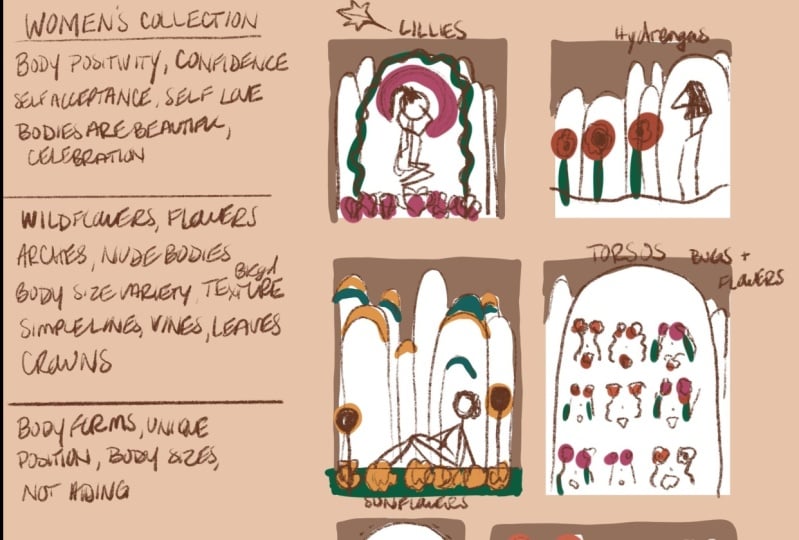
et le corps féminin. J'ai été vraiment
attiré par
le travail sur l'autonomisation des femmes
dans mon travail ces derniers temps, et comment notre corps change vieillissant et sur la façon dont
nous voulons travailler, en acceptant l'
étape de la vie dans laquelle nous nous trouvons. Bien que cela puisse être un
sujet lourd ou un thème, n'importe
quel
thème central où vous pouvez relier toutes les pièces ensemble est ce qui compte le plus ici car c'est la
prochaine collection d'œuvres sur lequel je travaille, je savais que c'était
un excellent moyen de partager mon processus et
d'encourager d'autres personnes à créer du travail avec ce
carnet de croquis Procreate de cette façon. Chaque fois que je commence ma première page
de planification de mon carnet de croquis, j'ai quelques étapes. La première étape que j'aime
faire est de prendre des notes ou
d'écrire des éléments. Venez ici et choisissez
simplement une couleur. J'utilise généralement un brun
plutôt qu'un noir. Mais vous pouvez sélectionner n'importe quelle couleur
que vous souhaitez utiliser comme base pour commencer
vos esquisses. Je vais aller dans
ma bibliothèque de pinceaux sous le pinceau ici et
choisir mon crayon à croquis. Je vais pincer et zoomer, le
tourner vers la
droite comme si
j' écrivais sur un bout de papier. Je veux juste tester la
taille de ce très vite. Je pense que je veux qu'il soit un
peu plus petit. Dans cette première partie d'écriture, je veux simplement écrire quelques éléments
sur le thème. Je veux que ce soit une
collection pour femmes parce que je veux expliquer un peu sur cette collection
juste pour que lorsque je dessine mes vignettes
et que je vais aller de l'avant, je peux y revenir
et la conserver. chaque fois que je
prends une décision. Je me concentre vraiment sur le corps, la
positivité, la confiance. Quelques idées de
mots qui me viennent à
l'esprit pour que je puisse
continuer à y revenir. Un petit raccourci pour vous dire est que si vous
utilisez l'outil Apple Pencil, vous pouvez toucher le
crayon deux fois avec votre doigt, et il bascule entre l'option gomme et l'option
crayon. C'est vraiment un bon raccourci. Je vais prendre le crayon et dessiner une autre petite ligne ici. Si je m'arrête et que je tiens vraiment
et que je ne ramasse pas mon crayon, je peux créer une ligne droite. Ensuite, si vous utilisez votre autre
main et
que vous touchez un doigt, cela le
rendra parallèle
au cela le
rendra parallèle
au bord et le verrouillera en place. C'est une bonne petite chose
si vous travaillez plus tard. Maintenant, dans cette section suivante, je veux juste écrire une liste
d'idées globales qui viennent à l'esprit de ce que je pourrais inclure dans la collection en ce qui
concerne les éléments, tout ce que vous pouvez imaginer. Encore une fois, si
vous
faites du jardinage , vous
pensez
peut-être vouloir planter le jardin. Planter le jardin peut
être que vous plantez des choses. Il
pourrait s'agir des graines,
des racines, de la saleté, de penser aux
éléments que vous
voulez peut-être répéter
dans votre collection. Je vais inclure
beaucoup de fleurs sauvages. Les fleurs sauvages ont tendance à être beaucoup de choses que
j'inclut dans mon travail. J'espère que vous disposez d'une liste d'une
dizaine d' articles
que vous prévoyez de répéter
tout au long de la collection. Lorsque vous commencez à dessiner, vous pouvez vous rappeler que ce sont
les éléments répétitifs qui
relieront une collection
entière. Parce que nous avons tous nos
écrits sur ce calque unique, je vais en fait toucher
le calque et je vais
renommer pour que nous ayons
cette belle et organisée. Je vais nommer ces notes. Ensuite, parce que je n'avais pas vraiment réalisé à quel point j'écrivais, je vais en fait
prendre l'outil de transformation, sélectionner tout ce
qui se trouve sur cette couche. Je vais le rendre
un peu plus petit. Maintenant, j'ai cet
uniforme ici pour que
je sache que cela ne
change pas ou ne se déforme pas. Si j'utilisais la forme libre, cela déformerait le corps
du texte ou le corps
de mon écriture manuscrite. Je ramène ça un
peu plus petit et je vais le déplacer
ici jusqu'à ce coin. J'ai beaucoup d'espace pour
travailler sur mes vignettes. Si vous pensez vouloir ajouter un peu
plus à vos notes, vous pouvez évidemment en ajouter
autant que vous le souhaitez ici. En fait, je vais ajouter une autre petite
section ici. L'idée de cette section
concerne toujours les notes,
mais je veux vraiment écrire
quelques idées sur la façon dont je pourrais interpréter la positivité
et la confiance corporelles, ainsi que tous les mots que j'ai énumérés pour les
femmes collection. Nous allons commencer une nouvelle couche parce que nous travaillons sur
quelque chose de totalement différent. Je vais mettre des arrière-plans de
vignettes. Je vais abréger
un peu pour que je
puisse voir l'intégralité du titre de
renommage. Maintenant, ce que je ferais ensuite, c'est que je pourrais changer
cette couleur d'arrière-plan quelque chose d'un peu plus chaud parce que ça me fait mal aux
yeux regarder un écran
blanc vraiment lumineux comme ça. Vous pouvez évidemment l'apporter
partout où vous le souhaitez. Mais j'aime bien avoir un écran un
peu plus chaud ici. Sachant que nous sommes sur le calque d'arrière-plan des
vignettes, nous allons passer ici
à l'outil de sélection et utiliser le rectangle. Sous le rectangle,
je vais essayer de dessiner quelque chose le plus près possible
d'un carré. Je vais venir ici et attraper un blanc pur et le
faire glisser là-dedans. Parce que nos vignettes, nous savons que notre esquisse avec pages est carrée, à
moins que vous ne modifiiez la vôtre, vous pouvez le garder dans une
proportion que vous souhaitez. Ce que je vais faire, c'est
dupliquer ce calque, le faire
glisser et je vais activer mon accrochage
à partir de l'outil de transformation afin qu'il
conserve cela dans une jolie
petite ligne pour moi. Ensuite, je
pense vraiment que je vais les pincer et les attraper pour les
rassembler. Je vais commencer une nouvelle couche. Nous n'avons pas encore besoin de le renommer,
mais je pense
que cette fois, je pourrais finir par
utiliser quelques rectangles, peut-être un 11 par 14. Je vais remplir ça, déposer et remplir la couleur
dans la sélection. Vous pouvez voir comment la
sélection s'affiche là, puis je vais également
dupliquer ce calque. Prenez l'outil Transformation, apportez-le
parce que je pense que
j'en aurai
peut-être deux de 11 sur 14, puis
peut-être deux carrés. Ensuite, je vais les combiner. Nous avons tous nos
arrière-plans de vignettes et je vais les déplacer un
peu, que je puisse en ajouter
une autre ici. Cette fois, je
pense que j'
aurai peut-être des options plus petites. Il y en a mon cinquième et je pense que peut-être j'ai
peut-être une option horizontale, juste pour me donner une option, et nous allons faire glisser la couleur
et la remplir. Maintenant, vous pouvez voir
qu'il y a toutes
mes vignettes d' arrière-plan ici, le
tout sur un seul calque, ce qui
est très utile. Pour une raison quelconque,
c'est désordre avec mon cerveau que les
plus bas ne sont pas alignés. Je vais prendre
cet outil de sélection. J'utilise toujours le rectangle
juste parce que j'
utilise des formes rectangulaires réelles. Appuyez sur l'outil Transformer,
puis je vais désactiver
cette capture, sorte que je puisse faire glisser ceci
là où je pense qu'il doit être
, puis le désactiver. Là, c'est beaucoup mieux et j'aime laisser une
petite section ici dans le coin pour plus de
choix de couleurs plus tard. Je reviendrai ensuite mes notes parce que je vois que ce texte est en fait beaucoup
plus grand que les autres. Je vais juste contourner ça et l'amener un peu plus petit, afin d'avoir plus de place
pour les couleurs plus tard. Nous sommes maintenant prêts à passer à l'esquisse de
nos éléments ici. Démarrage d'une nouvelle couche. Je vais mettre le
croquis numéro 1. Juste pour l'instant, je vais
tout garder sur des couches séparées, juste pour que nous prenions l'
habitude de le faire. Pour l'esquisse 1, je veux
revenir et je veux utiliser cet outil Pinceau ici et je vais
utiliser mon crayon 6B. Ensuite, pour sélectionner la couleur
qui est déjà là, je veux vous montrer
cette astuce aussi. Je pense que je veux utiliser
cette couleur brune à nouveau. Au lieu de revenir
au panneau Couleur, je peux faire glisser
mon doigt ici et choisir n'importe quelle couleur
déjà présente sur mon canevas. Nous pouvons utiliser cette couleur brun
foncé. Je vais commencer à dessiner ma première idée ici dans
ma petite vignette. Si je regarde dans ma liste de
notes que j'ai écrites, je sais que je pense
vouloir avoir des arcs,
des fleurs, une variété de taille
corporelle et peut-être des formes féminines
ou féminines. Je me demande à quel point
j'aimerais que ça se passe en
matière de composition . Ces croquis sont
vraiment simples et
expliquent vraiment comment je veux
mettre en page les objets. Par exemple, je pense ici une forme
de corps qui
serait très cool. Je pense que je veux mettre un
peu en forme d'
arc. Peut-être un peu de variété ici. C'est vraiment là
que vous pouvez jouer avec la vue d'ensemble de
quelque chose d'une collection, car parfois nous nous lançons directement
dans la conception d'une pièce puis nous oublions souvent
comment nous pouvons le faire se rapporte à un autre élément
de la collection. Ici, je pense que je veux que
celle-ci ait un peu de vigne autour de l'arc. Ces plantes vraiment cool chez nous, juste à droite
et je me dis, peut-être que je vais
sortir de cette ligne et avoir une idée de la
plante à laquelle je pense. Je vais juste écrire un
petit mot ici. Ensuite, pour celle-ci, j'ai généralement
quelques fleurs incontournables que j'utilise souvent
dans mon travail. Je pense que celui-ci
va avoir plus de lys. Je veux qu'ils ne soient pas super symétriques en
bas. Mais là, je peux au moins comprendre comment
je voudrais que cela fonctionne. Ensuite, je pense que parce que
j'aime Alphonse Luca, j'aimerais avoir une forme de
couronne derrière la femme. J'aimerais qu'
elle se coiffe de cette façon. Encore une fois, nous pouvons entrer dans les détails
autant que vous le souhaitez, mais cela me
donne une idée du premier carré. Je vais passer lentement à mes autres miniatures et
revenir
à ma liste ici. Quels peuvent être mes éléments
répétitifs ? Je pense que j'
aime vraiment ces arches, alors je pense que je vais
les ajouter toutes sur chacune d'elles, voir
à quoi elles ressemblent, et voir comment je peux y ajouter d'autres formes féminines .
puis changez
les fleurs autour. Prenez un peu de temps et commencez à jouer avec les éléments
répétés dans chacun d'eux. Ensuite, vous pouvez le réduire à la façon dont vous aimeriez que cela apparaisse dans une dernière pièce de travail. Je viens de finir mes croquis
miniatures. À l'origine, j'avais
prévu cinq, mais maintenant j'en ai
esquissé six pour l'instant. Nous verrons si je finis par
ajouter une autre page à ma pile de carnets de croquis
que nous avons créée. Si vous travaillez toujours sur
vos croquis, prenez votre temps. Je vous rencontrerai dans
la prochaine leçon, où nous reviendrons
et nous commençons à planifier notre section ici sur les couleurs et la façon de choisir les couleurs, et comment les répéter
d'une manière crée une collection
cohérente. Je vous verrai dans la prochaine leçon.
10. Choisir les couleurs: [MUSIQUE] Bienvenue à
la prochaine leçon où nous nous concentrerons sur la
création et le choix couleurs pour créer une collection
cohérente. J'adore faire cette
partie pendant que nous sommes à l'étape de la
création d'une collection, principalement parce que j'ai l'impression que
vous devez tout voir ensemble en un seul groupe pendant que
vous sélectionnez des couleurs. Je vais vous montrer exactement
comment je le planifie dans la planification de ma collecte.
Allons jusqu'au sommet. Touchons ici au niveau du calque d'arrière-plan des vignettes et touchons un nouveau calque au-dessus. La raison pour laquelle nous faisons cela, c'est parce que nous
finirons par esquisser quelques-unes de nos couleurs dans notre miniature afin
que nous puissions voir
ensemble la palette de couleurs cohérente sur nos croquis. Renommons ce
calque nos couleurs. Je vais vraiment
faire cette couleur comme une seule, car nous allons
avoir deux
éléments de couleur distincts qui se dérouleront ici. Désormais, la création et la planification des
couleurs et le choix de couleurs peuvent être
l'une des parties les plus difficiles car elles sont
essentiellement infinies. Ici, si vous touchez
le panneau Couleurs, vous
pourrez voir ici sous les palettes qu'il
y a des tonnes de palettes ici. J'en ai créé moi-même certains, certains d'entre eux ici
au début. Vous verrez en fait certains qui devraient être automatiquement
dans les vôtres. J'ai peut-être supprimé le
mien comme celui-là, ils devraient
ressembler à ça. Il y a tellement de façons,
encore une fois, de choisir les couleurs. J'ai une palette de couleurs
que je sais que j' utilise
généralement pour mon travail, qui est généralement celle-ci. Vous pouvez toucher n'importe lequel
de ceux que vous voyez et le définir comme valeur par défaut. Ensuite, quand c'est votre valeur par défaut, il apparaîtra
ici et apparaîtra dans ce petit panneau lorsque vous cliquez sur vos couleurs
en premier lieu. Il est vraiment
facile de
basculer entre les couleurs que
vous envisagez d'utiliser. Ce qui est amusant avec les palettes de
couleurs, c'est,
encore une fois, qu'
il est infini, mais il existe de nombreuses façons de créer des palettes de couleurs sans nécessairement
avoir à le faire manuellement. Pour le faire manuellement, je vais vous montrer que nous pouvons ajouter
une nouvelle palette ici. Pour créer une nouvelle palette, il
suffit de cliquer sur « Créer une
nouvelle palette ». Vous pouvez y toucher et renommer à tout moment à
l'aide de votre clavier. Je vais nommer ce
test juste pour vous le montrer. Je fais un test sans titre. Ce que cela signifie, c'est que je peux
vraiment passer par ici, revenir à n'importe quelle sélection. J'aime utiliser le disque car je reçois
toute la roue chromatique. Je peux vraiment
venir ici et toucher quand je choisis les couleurs
que je veux vraiment. Simple et facile. Si vous faites un, que vous avez été un accident, vous pouvez réellement appuyer et maintenir le doigt dessus, et cela
vous permettra de supprimer la nuance. Si vous souhaitez modifier l'
une des couleurs, vous pouvez
donc définir la couleur actuelle. L'une des façons
les plus amusantes d'
ajouter une nouvelle
palette de couleurs est de pouvoir utiliser
à partir d'un appareil photo. J'adore l'utiliser lorsque je voyage. S'il y a une belle scène, vous pouvez la maintenir et elle
se
déplacera manuellement et choisira les couleurs de
votre environnement actuel. L'une des
façons les plus amusantes
d'ajouter une nouvelle palette de couleurs est
d'accéder au panneau Plus, cliquer sur « New From Photos » et
de choisir une photo dans votre photothèque. Je vais venir ici à
partir de certaines de ces
feuilles plates que j'ai
créées au fil du temps, et j'en insérerai une. Comme vous pouvez le constater, il
a créé une palette de couleurs spécifiquement à partir de tous les tons présents sur cette image. Encore une fois, si vous êtes
allé dans un musée d'art, vous avez assisté à un spectacle
et que vous avez vu quelque chose de vraiment beau
et que vous avez adoré les couleurs, si vous en prenez une photo, vous pouvez importer la photo ici et il proposera
une sélection des couleurs les plus prédominantes. Outil vraiment précieux ici et aime
vraiment
la palette de couleurs. Ce que je vais
faire ici, encore une fois, vous pouvez créer tant de
possibilités de couleur. Quelques points à prendre en compte
sont l'humeur de votre travail. Encore une fois, je vais vous donner
des suggestions pour le thème du jardin. Il peut s'agir
de graines et de racines, donc ces couleurs peuvent être plus
profondes. S'il s'agit plutôt d'un jardin
printanier du feuillage
et des fleurs
qui proviennent de la plantation, vous aurez peut-être quelque chose de
plus vif et d'audacieux. Je vais chercher
quelque chose d'un peu plus terreux et un
peu plus de tons de bijoux. Je vais revenir à l'un de mes favoris
, puis j'en ai également enregistré un
autre récemment,
donc je vais le définir comme valeur par défaut. Venez ici et
je vais choisir pinceau
que j'
avais choisi plus tôt. Je vais utiliser le pinceau
rond cette fois parce que je sais que
c'est un pinceau plus audacieux. Je vais vérifier
la taille ici. Je vais probablement faire
quelques points que vous puissiez choisir
une palette de couleurs, venir ici sur disque pour que vous
puissiez voir celle que vous avez choisie. Vous pouvez venir ici
sur le disque et
choisir simplement les couleurs de
votre palette de couleurs. Il suffit d'appuyer et de faire un peu de couleur
pleine grandeur, presque comme si vous faisiez
un petit échantillon nuancier ici seul. Je pense qu'il est très
utile de voir également
les couleurs à côté de l'œuvre, car vous pouvez alors voir comment elle sera
interprétée sur chaque pièce. Vous pouvez également utiliser le
pinceau à encre ici, si cela a plus de sens. J'aime vraiment cette variété de couleurs ici, c'
était la même. Puis je pensais que je
pourrais finir par inclure un joli ton Rubis dans certains d'entre eux. Je
vais ajouter ça aussi. Vous pouvez voir que j'ai un
peu de chaleur ajoutée à toutes ces couleurs parce que
j'ai l' impression qu'elles sont
très réconfortantes. Parce que mon thème est positivité, la confiance et l'acceptation, et sur le corps, j'ai l'impression que ce sont superbes couleurs pour
fondre les gens et leur
faire sentir réellement confort. quand ils
voient ces couleurs. Si je veux en ajouter quelques autres, je peux aussi faire glisser mes
couleurs un peu, insérer dans la palette de couleurs, ce que j'ai oublié de le
faire avec le rose. Je vais choisir ce briquet et
le sélectionner ici. J'aime dire, choisissez cinq ou six que vous utiliserez sur tous. Je suppose que j'utiliserai la plupart de ces 10 couleurs marron avec
le vert. Ensuite, mes valeurs aberrantes sont plus
de ces couleurs plus audacieuses, ces oranges, ces
bleus et ces verts. Je pense aussi que je vais avoir besoin d'une couleur dorée. Je vais faire apparaître
ça dans ma palette ici, puis m'
assurer de le dessiner ici aussi. Maintenant, ce que nous allons faire, donc
nous allons ajouter une nouvelle couche sur une couche. C'est ce que j'aime
appeler mon croquis couleur. Vous voudrez probablement
changer de pinceau. En fait, je n'ai pas vraiment aimé l'opacité qui se manifestait au début de ce pinceau, alors je vais
revenir sur ce pinceau à encre. Je suis sur mon croquis de couleur, j'ai choisi mon pinceau à encre. Je pourrais le faire baisser un peu, car ce sont de petits croquis. Nous plaçons ce calque d'
esquisse couleur au-dessus de
la
photo miniature ou au-dessus des formes de vignettes ici pour
qu'elles apparaissent comme sur papier et qu'elles se trouvent
sous l'esquisse. Je vais supposer
que je
vais utiliser ce brun foncé comme contour ou
contour de forme que je pourrais faire. Je suis vraiment content d'avoir
choisi de le faire en premier. Je vais choisir
ce jaune ici parce que j'ai écrit ici que je
vais faire des tournesols. Si j'entre et que je colorie
presque sous
ces croquis, je peux me faire une idée si j'aime
comment ça se prépare. pense que j'
aurai peut-être un peu de couleur ici dans
les arcs. Ensuite, je pense que je
pourrais avoir une partie de ce bleu ici aussi. J'aime vraiment la façon
dont on a l'air ensemble. Vous parcourez simplement toutes vos esquisses et
voyez comment la couleur serait planifiée. Je pense que je viendrais ici
avec un peu de vert. Si vous n'aimez pas comment toute la couleur se passe l'une sur
l'autre, je pourrais ajouter un nouveau calque ici et revenir ajouter tout ce vert en dessous
d'ici si je le voulais. Si vous voulez être
un peu plus organisé et vraiment
tester votre couleur, vous pouvez continuer à ajouter autant de calques
colorés que vous le souhaitez. J'aime vraiment ce
que c'est. Je pense que je
pourrais finir par prendre ce brun clair et en fait remplir la façon dont l'arrière-plan ressemblerait autour de ces arcs. génial avec
ce pinceau à croquis, c' est qu'une fois que j'ai fermé la forme, n'y a
donc pas d'ouverture, je peux réellement prendre la goutte de
couleur et là-bas pour
qu'elle remplisse tout cet arrière-plan. J'aime vraiment comment cela fonctionne, donc je devrai peut-être rendre cela
symétrique de ce côté-là. Prenez du temps et
trouvez les couleurs qui seront répétitives tout au long. Je sais déjà que
je vais utiliser le brun comme élément contour. J'utiliserai probablement les verts dans chacun d'eux et ensuite je vais
ajouter ces couleurs aberrantes. Prenez quelques minutes et obtenez
vraiment vos
croquis couleur ici, puis nous nous rencontrerons à la
fin de cette leçon et je vais vous montrer comment exporter
pour que nous puissions l'utiliser comme référence. [MUSIQUE] Une fois que vous avez fini de
mettre en page vos vignettes de couleur, vous pouvez voir que j'ai
un thème ici. J'ai la répétition de
la couleur en arrière-plan, j'ai eu la
couleur répétée des contours. J'ai ensuite incorporé
beaucoup de vert
puis d'une
couleur chaude contrastée comme le rose, l'orange, le joli jaune
vif ici ou le joli jaune tournesol. J'aime vraiment la façon dont
cela prend forme en ce moment. Afin de passer
à autre chose afin que nous puissions esquisser certaines de nos pages
entières ensemble et que vous soyez satisfait de
la façon dont cela fonctionne
dans vos couleurs ou votre configuration, je vais vous montrer comment exporter. Je veux l'exporter parce que
nous allons l'importer dans toutes nos autres esquisses afin que nous puissions l'utiliser
comme référence, pour nos couleurs, nos notes, puis toutes nos compositions de
croquis. Venez ici sur l'
icône Gear, nous allons cliquer sur « Partager ». Ensuite, parce que nous allons
l'importer directement dans nos fichiers ou
dans notre carnet de croquis, nous utiliserons en fait le JPEG. Tout ce que nous allons
faire, c'est enregistrer cette image dans
notre bibliothèque d'images. Nous sommes maintenant prêts pour
la prochaine leçon où nous allons tout faire un peu plus loin
et commencer à travailler sur chaque page de
carnet de croquis. Je vous y verrai. [MUSIQUE]
11. Ébaucher ensemble: Bienvenue à la prochaine leçon. Dans la dernière leçon,
nous avons pris un moment pour exporter cette miniature
en JPEG, et nous allons
maintenant l'intégrer dans notre prochaine page de carnet de croquis que nous avons
configurée pour nous-mêmes. Je vais commencer ici et cliquer
sur la page 2 de mon carnet de croquis. Nous reviendrons ici
sur l'icône de la clé. Je pense que c'est une clé à molette. Ensuite, nous cliquerons sur le bouton Ajouter. Je veux insérer une photo, et je
clique avec le bouton droit de la souris sur la photo que nous avons exportée et qui contient toutes
nos vignettes. Vous pouvez
voir automatiquement que
l'outil Transformer est sélectionné
une fois que vous avez ajouté une photo, mais ce que j'aime faire est de
venir ici et vous pouvez voir dans le panneau Calques qu'il se trouve sur son couche propre. Nous n'aurons pas besoin de le maintenir à
bascule tout le temps. Nous pouvons réellement désactiver et activer cela chaque fois
que nous en avons besoin en utilisant une
petite case à cocher ici, juste pour pouvoir y
faire référence chaque fois que nous
recherchons nos couleurs ou que nous voulons vérifier
la mise en page ici, on se souviendra peut-être de nos notes, donc nous l'avons sauvegardée chaque fois que nous devons y
faire référence. Allons de l'avant et
ajoutons un nouveau calque, puis
je vais vous montrer une autre petite astuce que j'
aime utiliser à partir d'esquisses. Prenons ce calque
1 et désactivez-le. En fait,
renommons cela d'abord. Nous appellerons cela notre référence. Ensuite, je veux
revenir à la galerie, donc cela vous amènera à votre carnet de croquis que
vous avez créé. Je veux appuyer sur la vignette de cette page de
carnet de croquis. Nous venons ici
dans le panneau Calques. En fait, je veux prendre ce calque d'
esquisse que j'ai, sorte que si vous cliquez dessus et désactivé, vous puissiez voir quels
éléments il s'agit. Je veux vraiment
attraper ce calque, je vais le maintenir et le faire glisser que je retourne dans ma galerie, viens ici à ma page 2, et je vais
en fait libérer la goutte, et il va importer ça
directement sur cette page. C'est en fait l'une de mes parties
préférées à ce sujet. Une chose que nous pouvons faire, pour que vous puissiez voir ici, c'est l'
une de vos images insérées. J'aimerais
commencer par l'un d'entre eux. Voyons par quoi je
veux commencer. Je pense que je vais
commencer par peut-être celui
de lys ici dans le coin. Prenons notre Apple Pencil, et je vais utiliser l'outil Sélection et
je vais
dessiner à main levée autour de
ces éléments, et je vais le
couper et le coller. Je vais désactiver
cette image insérée,
donc je sais que l'image insérée est des autres esquisses que nous avons dessinées. À partir de là, je vais renommer ce calque qui n'a
que cette petite esquisse dessus. Je vais calquer
ce Sketch 1. À partir de là, je vais le
prendre et
il va être
vraiment déformé, probablement parce que c'
était un très petit croquis, et je ne fais que l'
amener à une échelle potentielle. Ensuite, je vais
prendre ce Sketch 1,
et si vous cliquez sur le
calque où il indique N, vous pouvez en fait
réduire l'opacité, qui est l'un de mes outils
préférés, je l'utilise tout le temps. J'aime l'amener entre 20 et 30 ans lorsque
je travaille sur des croquis. Touchez de nouveau sur ce nouveau calque. Si vous n'avez pas de nouveau calque 2, vous pouvez simplement appuyer sur l'icône
pour vous donner un nouveau calque. Je vais renommer
celui-ci en Sketch 2. En gros, notre plan est d'affiner un peu ces
croquis. Je vais probablement finir par faire 1-2 croquis de plus ici,
puis peut-être même une couche d'encre, que je puisse vraiment voir
tout prendre vie. Dans Sketch 1, je
vais utiliser mon crayon. Je vais trouver l'une de ces couleurs que je
veux utiliser pour mon croquis, puis je vais
commencer par tous
les éléments
que j'ai ici. Même si je n'allais pas
décrire mon travail, j'aurais quand même besoin de
réduire l'apparence des choses. Une des premières choses que je vais faire, je sais que je veux que
cela soit centré. Je vais
passer ici sur le calque de canevas
sous Actions, je vais activer mon guide de dessin et je vais modifier
ce guide de dessin. Je vais activer
l'option symétrie et m'assurer que cette
symétrie est verticale. C'est parce que je veux que tout soit centré verticalement. Cliquez sur « Terminé ». J' aurai maintenant un bon
point de référence plus tard. Ensuite, je vais
désactiver le Drawing Assist, car je ne veux pas qu'il
copie mon dessin de chaque côté. J'ai mon crayon, je vais le
soulever un peu plus gros, et maintenant je veux commencer par cet arc que j'
ai au milieu. C'est essentiellement mon cadre, et je vais vraiment commencer à
rassembler tout cela. Chaque fois que vous
dessinez un cercle ou un élément que
vous voulez droit, comme la même ligne que celle que
je vous ai montrée plus tôt, vous ne pouvez pas saisir votre crayon et cela
crée une ellipse lisse, Mais si vous voulez un cercle
parfait, vous pouvez toucher
votre autre doigt et cela vous
amènera à
un cercle parfait. Je pense que je veux qu'il soit
un peu plus grand, parfait. Ce que je peux faire,
c'est parce que c'est la seule chose
sur cette couche, je peux aller ici et vous pouvez voir qu'elle est
légèrement décentrée. Je vais allumer ma
Magnetics et mon Snapping, et vous verrez que lorsque je le fais glisser, il y a une
belle ligne jaune. C'est assez parfait pour moi. Ensuite, une des choses que
j'aime faire ici, je vais activer
cette aide au dessin. Ce qui se passe avec le Drawing
Assist, c'est vous
montre ce que vous
dessinez des deux côtés. Si je dessine de ce
côté, il va automatiquement dessiner de ce côté. Je suis en train de dessiner et de
créer cette forme d'arc. Je veux le modifier
un peu ici. Ensuite, je vais m'assurer que j'ai toujours l'aide, et je vais effacer. Je veux m'assurer effacer avec un
pinceau que j'aime bien. Permettez-moi de revenir à
mon scénario récent. Je vais m'effacer
avec celui-là. Je veux un bon effacement propre. Ensuite, la raison pour laquelle j'ai gardé le Drawing Assist
était parce que je voulais qu'elle s'efface des deux
côtés. Là. Nous avons maintenant
notre premier arc. Je reviens, et
je vais désactiver
cette aide au dessin
parce que je ne
veux
plus de l'aide pour le moment. Maintenant que nous avons tout
mis en place pour ce croquis, nous pouvons continuer à
travailler dessus et remplir les détails
restants. Je vous rencontrerai à la fin de cette leçon
dans quelques minutes. Maintenant que j'ai préparé une deuxième
série de croquis, encore une fois, j'aime faire ces
croquis très rapidement. En fait, je n'ai pas besoin de
faire une autre esquisse, mais ce que je veux faire ensuite c'est faire la partie
couleur ensemble. Comme ce que nous avons fait plus tôt, j'utiliserai en fait un pinceau plus grand et je bloquerai la
couleur en dessous. Je vais donc désactiver
ce premier croquis, celui que nous avons apporté. Je vais me concentrer sur
la couleur suivante au lieu de
faire un autre calque d'esquisse. Mais vous pouvez simplement continuer à le faire au fur et à mesure
que vous progressez. Vous pouvez désactiver l'un d'entre eux, vous pouvez l'abaisser et commencer à affiner une autre
esquisse si vous le souhaitez. Pour moi, je vais
ajouter un calque entre
les deux esquisses que j' ai et je vais nommer
mon croquis couleur. Ce que je veux faire pour travailler
là-dessus et construire des couleurs
en là-dessus et construire des couleurs même temps, c'est que nous allons
utiliser une photo de référence. Si vous venez
ici aux Actions vous pouvez réellement
activer la référence, puis
choisir quelques options
différentes de la
façon dont vous
souhaitez utiliser votre référence et vous pouvez en fait le rendre un peu plus grand, un peu plus petit. Je vais utiliser l'
image et je vais revenir ici et utiliser même photo
que celle que nous avons utilisée ici et je vais
zoomer très près. Ensuite, je vais faire glisser
ça sur le côté. Je peux donc voir exactement
comment j'avais
prévu cela à l'origine . Voyons voir. Lorsque j'ai fait le
fond coloré ici, j'ai su que je voulais jouer avec un peu de texture, alors laissez-moi passer ici à mes éléments textures et
voir ce que je veux utiliser. Je vais peut-être utiliser
une partie du dessin. On y va. Le crayon artistique
est un crayon que j'aime vraiment. Je vais m'en servir. Je pourrais finir par utiliser quelques croquis en
couleur pour
référence, mais je le veux, rendons ça vraiment grand
et je vais le
faire sur toute la page. Ce sera une
texture de fond et je vais la
baisser très bas. Ou, ce que je peux faire, c'est simplement
rendre cette
couleur beaucoup plus claire et la recolorer en la
faisant glisser dessus. Certains aiment ça un
peu plus. Je veux quand même réduire l'
opacité un peu. Je vais maintenant ajouter un
nouveau calque car je
vais faire une autre esquisse
couleur. Je vais le renommer. Maintenant, je sais que je n'ai pas besoin de baisser
cela parce que sont
les couleurs des lignes que j'ai l'intention utiliser, puis je veux revenir ici à mes couleurs et je vais
assurez-vous que je sélectionne mon script car il est en couleur et c'est
comme ça que je veux le présenter. Revenons à ce vert ici et
baissons-le un peu, et je pense que
je vais vraiment utiliser cette couleur, et j'ai oublié que j'avais utilisé l'aide au dessin sur le Vine, donc je vais juste l'allumer pour que je puisse
me faire gagner un peu de temps. Je vois à quoi cela ressemblera avec les
couleurs que j'avais en tête. Je pense que j'utiliserais probablement cette
couleur plus claire et encore une fois, je garde l'
aide au dessin car ces éléments sont symétriques à partir de l'endroit où je les avais
dessinés la première fois. Je vais juste
colorer ceux et l'un
d'entre vous un peu plus léger, alors je peux vraiment voir
comment tout ressemble ensemble et si je suis
prêt à passer à autre chose. Cela supprime une grande partie de
la prise une fois que nous avons fini
notre collection. Vous pouvez toujours les changer, mais je pense qu'une fois que vous avez déjà pris cette décision
au début, cela vous aide vraiment. Je pense que ces feuilles
seront aussi vertes. Parfait. Encore une fois, je garde toujours l'
aide à dessiner parce que je l'ai utilisé à nouveau pour les fleurs, mais cette fois, je veux que
les fleurs soient une variété de cette couleur rose. Ce rubis très profond et riche. Encore une fois, une couleur
terreuse, et ensuite je veux utiliser ce rose clair pour qu'
il ne soit pas trop lourd. Bien. Maintenant, je pense que
dans mon croquis original, j'avais dessiné un
peu de halo ici, alors je me demande si je vais désactiver l'aide
au dessin et ensuite je vais
dessiner très rapidement,
encore une fois, en essayant d'être
Je ne fais que planifier comment j'aime
voir les couleurs ensemble. Si je pense qu'
ils sont bloqués, logique,
c'est bien équilibré. Je vais juste faire
tomber ça. Ensuite, je pense que je
prendrai la couleur plus foncée, remplirai ici. J'aime vraiment ça. Comme vous pouvez le constater
lorsque vous effectuez un zoom arrière, vous pouvez vraiment imaginer
la façon dont le travail prendra vie ici. Maintenant, je pense même
que je pourrais ajouter une partie de cette couleur bleue, voyons voir, je vais le rendre un peu plus grand en
pensant
que c'est
l'une des couleurs que j'utilise le plus souvent, alors je me demande si elle fera probablement
une apparition ici aussi. Personnellement, je l'ajoute pour que je puisse vraiment voir si la
couleur s'équilibre. Pour moi, il y avait un
peu trop de fond texturé. Je me demande si je peux
jouer un peu. Je veux aussi refaire cette couleur
rose. Je vais réactiver mon
aide au dessin parce que je travaille sur une partie
symétrique ici. Je ne veux pas dessiner
sur le vert. J'aurais probablement pu
faire une nouvelle couche pour le faire, mais c'est bon. Je tape et je
maintiens pour aller l'avant et
sélectionner rapidement une couleur déjà sur la toile
et je pense que je pourrais faire quelque chose
un peu ici, juste pour ajouter plus de détails, ramenez une partie de la couleur
rose vers le haut. J'ai oublié d'éteindre l'aide au
dessin. On y retourne donc l'éteindre. Cela peut être quelque chose qui
va vous arriver beaucoup. Je vais désactiver cela, je vais appuyer
et maintenir la touche pour sélectionner cette couleur rose
et apporter une partie de cela ici aussi. Nous utilisons les deux. Dans l'ensemble. Je suis plutôt content de
l'équilibre des couleurs ici. Je vais peut-être en prendre
un peu plus. Vous pouvez voir que j'
ai complètement revu cette couleur, donc je vais le faire très
rapidement et m'assurer de pouvoir toujours voir le vert
parce que c'est important que ces
feuilles apparaissent. Je ne veux pas qu'ils
se cachent par la sarcelle. Je vais revenir ici et m'assurer que
mon aide
au dessin est éteinte et
je vais juste m'y atteler. En fait, laissez-moi défaire ça. Je vais le faire sur
une couche différente pour
qu' elle passe
en dessous de tout. Je fais passer ça
entre le fond et tous les autres
petits éléments que j'ai. Je suis juste en train de dessiner, remplir rapidement les
couleurs pour
que je puisse juste voir si ces choses
vont juste voir si ces choses
vont apparaître comme je le veux. Parfois, si vos couleurs
sont un peu trop proches, je ne pense pas qu'elles atteignent
le contraste que je veux. Je veux un peu de contraste, mais pas trop. De plus, vous ne voulez pas que les choses
se perdent s'il y en a deux semblables,
comme ces verts. J'ai peut-être besoin d'éclaircir un peu
ce vert. La meilleure partie de la planification de
tout cela est juste que, une fois que vous l'avez planifié, vous pouvez réellement exécuter vous pouvez réellement exécuter
exactement comme vous l'
envisagez à partir de maintenant. J'aime vraiment ce que c'est. Je pense maintenant que je suis prêt à
passer aux prochaines étapes. Ce que vous pouvez faire ensuite, c'est que vous
pouvez fermer cette référence. Maintenant que vous avez terminé
votre première page de
carnet de croquis et que nous avons planifié nos couleurs et que nous avons fait tout notre travail
ici sur cette page, vous pouvez suivre ces mêmes
directives et passer à les quatre ou cinq pages
suivantes de votre collection, car vous avez déjà
les miniatures et cela
simplifiera les choses. Dans la prochaine leçon,
nous parlerons l'exportation et de la façon
d'utiliser ces croquis pour vos illustrations votre collection,
quel que soit le support que vous utilisez. Je vous y verrai.
12. Exportez vos croquis: [MUSIQUE] Maintenant que nous sommes de retour, je veux vous montrer
exactement comment utiliser ces croquis dans
votre carnet de croquis créer
votre œuvre finale. Vous pouvez exporter ces pages
de différentes manières à des
fins différentes. L'une de mes
façons préférées de l'utiliser est créer sur Procreate ici, et je vais
vous montrer exactement comment je fais cela. Tout d'abord, vous allez dupliquer complètement
le fichier. Maintenant que vous avez
une page en double de l'esquisse originale, vous pouvez venir ici et vous pouvez l'utiliser exactement de la même manière que vous avez utilisé votre esquisse originale
que vous avez apportée. Vous pouvez venir ici, nous pouvons désactiver ces couches. Nous pouvons venir ici, faire baisser ce
calque d'esquisse jusqu'au bas. Ensuite, vous pouvez commencer à encrer directement dessus et à construire votre illustration à partir de l'esquisse que
vous avez déjà créée. C'est la même chose
que si vous utilisiez papier
calque ou quelque chose d'un carnet
de croquis. C'est génial de simplement construire
couche par couche à partir d'ici. La prochaine option que vous pouvez faire
est directement depuis votre iPad. Je vais d'abord désactiver
mon guide de dessin, mais si vous voulez l'
utiliser comme visionneuse vous assurer que votre luminosité est
tout à fait élevée, vous devrez approuver vos
paramètres pour verrouiller votre écran. Et ensuite, vous pouvez apporter votre croquis dans votre
papier juste au-dessus de celui-ci et dessiner
directement sur le dessus. L'une des autres options consiste à accéder ici
à votre icône Actions. Vous pouvez choisir le partage
de sélection. Voici maintenant où il vous montre toutes les différentes manières d' exporter, de partager ou de
transférer votre fichier. Si vous envisagez d'utiliser cela et de créer
quoi que ce soit dans Illustrator, je vous suggère d'utiliser un PNG et exporter votre fichier comme
c'est l'esquisse ici, puis un autre fichier
avec la couleur activée. Rallumez tout
cela pour que vous puissiez tout
voir et utiliser
la couleur comme références. Vous vous
enverriez deux dossiers. Si vous vouliez travailler, encore une fois, sans utiliser les sections
colorées ici, mais que vous souhaitiez
simplement exporter le contour ou
le dessin d'esquisse, vous pouvez utiliser le
PDF ou le JPEG et l'envoyer directement sur votre
ordinateur et imprimez-le. Si vous travaillez sur un tableau, je vous
suggérerais même de
l'imprimer si vous avez une
grande imprimante à la maison. Ou si vous avez un FedEx
local, des agrafes ,
quelque chose comme ça,
vous pouvez imprimer à la taille que
vous souhaitez utiliser. Vous pouvez ensuite l'
apporter, le
coller sur votre toile ou sur la zone que vous
prévoyez de peindre, puis commencer à partir de là
et transférer votre image. Vous pouvez également l'envoyer
directement sur votre ordinateur. Encore une fois, quel que soit le
type de fichier qui vous convient, et vous pouvez le projeter directement à partir d'un projecteur
sur votre Canvas. Ou peut-être
travaillez-vous sur une MURALE, quoi que ce soit comme ça,
cela fonctionne très bien. Beaucoup d'options ici. Je sais que cela peut être écrasant, mais je suis sûr que vous avez
déjà réfléchi façon dont vous voulez
utiliser vos croquis. J'ai hâte de voir
exactement ce que vous
proposez lorsque vous soumettez votre
projet lors de la prochaine leçon. [MUSIQUE]
13. Partage de votre travail: [MUSIQUE] Tout d'abord, vous devez vous donner
une énorme salve d'applaudissements, ou une belle tape dans le dos, selon ce qui vous
convient le mieux parce que vous avez terminé tout
ce cours. Vous êtes arrivé
jusqu'au bout et vous travaillez peut-être encore sur
certains de vos croquis, mais je veux que vous sachiez que
cela prend du temps, qu'
il faut de la pratique et
qu'il faut de l'engagement. Je sais qu'avec les
premiers pas que nous avons mis de côté avec cette première sélection de
vignettes, vous pourrez
avancer et travailler sur chaque esquisse individuelle. Une fois que vous aurez terminé
tous ces croquis, j'espère vraiment que vous
prendrez le temps télécharger dans la galerie de
projets afin que vous puissiez les partager avec tous vos
camarades de classe et moi. Parce que je veux évidemment voir quelles idées incroyables
vous venez. Si vous le partagez sur les réseaux sociaux, n'oubliez pas de
m'envoyer un message et de me le
faire savoir, car j'
aimerais vraiment voir ce que vous avez créé. Merci beaucoup d'avoir choisi de prendre ce cours avec moi, et j'espère que vous vous joindrez à nouveau à
moi la prochaine fois.
 Brittany Bouyer, artist + illustrator