Transcription
1. Intro: Distance. En ce sens. Bonjour. Bonjour et bienvenue dans mon nouveau cours, amusez-vous avec des illustrations et des
photos utilisant Procreate. Je m'appelle Brenda Bakker et
je viens des Pays-Bas. agit d'un cours non pas
sur le dessin lui-même, mais sur la façon de
créer de belles choses à partir de vos
illustrations dessinées à la main
mélangées à une photo de la vie réelle. Vous pouvez maintenant créer des fonctions, ce sont de belles histoires,
juste pour vous amuser. Montrez les autres. Vous pouvez créer à partir de la nature ou
simplement en vivant votre maison. Il suffit de voir
les possibilités. Et maintenant, vous pouvez
y arriver vous-même. Vous pouvez choisir de dessiner de
manière réaliste ou
simplement stylisée, à votre goût. Vous pouvez incorporer le personnage préféré de votre
enfant et l'amener dans sa propre chambre. Ou que diriez-vous juste lors
d'une promenade dans le parc, vous vous heurtez soudainement à
votre propre brainstorming. Bien sûr, dans ce cours, je vais vous donner quelques exemples
et ce qu'il faut rechercher, et comment nous pouvons vraiment intégrer votre personnage à l'image. Je vais vous montrer comment je peux créer différentes scènes sur une image
normale de tous les jours. Vous pouvez ainsi créer un objet quotidien
terne et gris dans
une scène magique. Donc, si cela vous intéresse, aidez
simplement et
je vais vous montrer : Je vous verrai en classe.
2. De photo à fond magique: Nous allons donc commencer par créer
un nouveau canevas. J'ai donc cliqué sur le signe et je vais encore toucher
le plus ici. Et j'ai choisi
dSPACE 9 à 11 pouces. Je me convertis en pouces d'abord. Choisissez neuf, choisissez 11. Définissez automatiquement mon DPI sur 300. J'ai donc une bonne qualité,
puis j'appuie sur Créer. Et maintenant, j'ai une nouvelle toile. Il est maintenant important d'importer
une image de votre choix. Je vais donc voir mon outil à clé, aller chez Ed's, aller dans
Insérer une photo. Il m'amène donc à ma bibliothèque. Et voici une photo que
je veux importer. Et maintenant, nous pouvons voir qu'il n'est pas
complètement à la hauteur de sa taille. Je vais donc simplement le
rendre un peu plus petit pour pouvoir voir
tout le cadre de la toile. Et je vais agrandir
ses petits morceaux. Il est donc complètement
intégré à l'écran. Ma toile, assurez-vous d'avoir la photo de la tige
au bon endroit, environ,
quelque chose comme ici. Je vais le rendre encore plus ajusté. Oui. Maintenant, je pense que je suis d'accord avec ça. Maintenant, je dois photographier. Et juste pour des questions de sécurité, je vais
peut-être l'utiliser
plus tard, peut-être des nœuds. Je vais le dupliquer une fois plus et le rendre invisible. Il est donc juste là
comme une pièce de rechange. Et maintenant, je dois changer
les couleurs à mon goût. La partie n'est pas difficile, mais
vous devez
décider du type d'atmosphère que
vous voulez pour votre photo. Je suis donc à la recherche d'une atmosphère
rêveuse. Donc pour ce
calque, je vais utiliser la
saturation et la luminosité, qui se trouvent sur la baguette magique. Au sommet. Utilisez la saturation
et la luminosité. Là. Je peux jouer
un peu avec vous pour changer la
couleur des feuilles. Faites-en un hiver froid, ou un conte de
fées comme en rose. Et je peux choisir n'importe quelle
couleur à mon goût. Je peux même l'utiliser tel quel. Cela fait peut-être aussi
partie de votre offre. Mais je suis en train de rattraper une atmosphère
rêveuse comme ça. Je ne vais donc pas
le rosâtre cette fois-ci, mais peut-être un peu bleuâtre, comme si c'était une séance froide au
clair de lune hivernal, mais vous voyez que le fond
est encore blanc, donc je dois m'adapter à peut-être Je peux le rendre un
peu plus saturé, plus bleu ou
dois-je choisir le gris ? Je vais créer plus de bleu. Et il suffit de jouer un peu. Qu'est-ce que j'aime ?
Peut-être un peu. Bleu violacé. Je pense que c'est amusant. Je peux jouer avec vous. Désolé, je peux encore jouer avec
la luminosité, mais je pense que c'est
très joli. Maintenant, je vais le
laisser pour ça. Je vais donc créer
un nouveau calque en haut. J'ai dit cette partie sur Multiply. Et maintenant, je vais
à l'aérographe. Et l'aérographe que vous pouvez trouver
dans votre propre bibliothèque. J'adore les pinceaux ici. Je dois les régler, mais je sais où se trouve chaque
pinceau environ. Je vais donc à notre
aérographe et je choisis la brosse douce et
une taille plus grande. Et je suis sur une nouvelle couche. Oui, je suis sur un nouveau
calque à multiplier, et je dois
choisir une nouvelle couleur. Je n'ai pas choisi une nouvelle couleur. Je vais donc chercher
un beau ciel bleu. Comme ça. Et laissez-moi
voir ce que cela fait. Il est déjà
un peu plus sombre instantanément. Je vais laisser un
peu de lumière ici pour qu' il ne
devienne pas totalement sombre. Je peux que c'est dingue. Opacité presque totale, je
peux donc l'assombrir un peu plus. Et je peux jouer avec ça. Normalement, quand je veux assombrir quelque chose et laisser un
peu de couleur derrière
moi, je les assises sur une superposition, mais parce que mon
fond était blanc, il n'attrape pas très bien la
superposition. Je pense donc que la multiplication
est géniale pour celle-ci. Peut-être un peu
violacé, rosé. Nous vérifions. Qu'est-ce que cela fait ? Eh bien, vous pouvez jouer avec
ça à votre goût. Je pense que nous avons déjà une couleur
de fond
adorable et rêveuse. Nous allons
parler un peu plus tard du clair de lune. Pour l'instant, il est important
de faire un dessin. Et pour cette partie, je
vais vous montrer comment j'ai fait cela dans le
dessin que j'ai fait auparavant. Cette leçon ne porte pas sur
le dessin lui-même. Ce que je vais
vous donner un aperçu
de la façon dont j'ai fait ça. Passons donc au chapitre suivant
et à mon autre dessin.
3. Deux façons de faire de votre dessin sur la photo: Dans ce chapitre, je vais
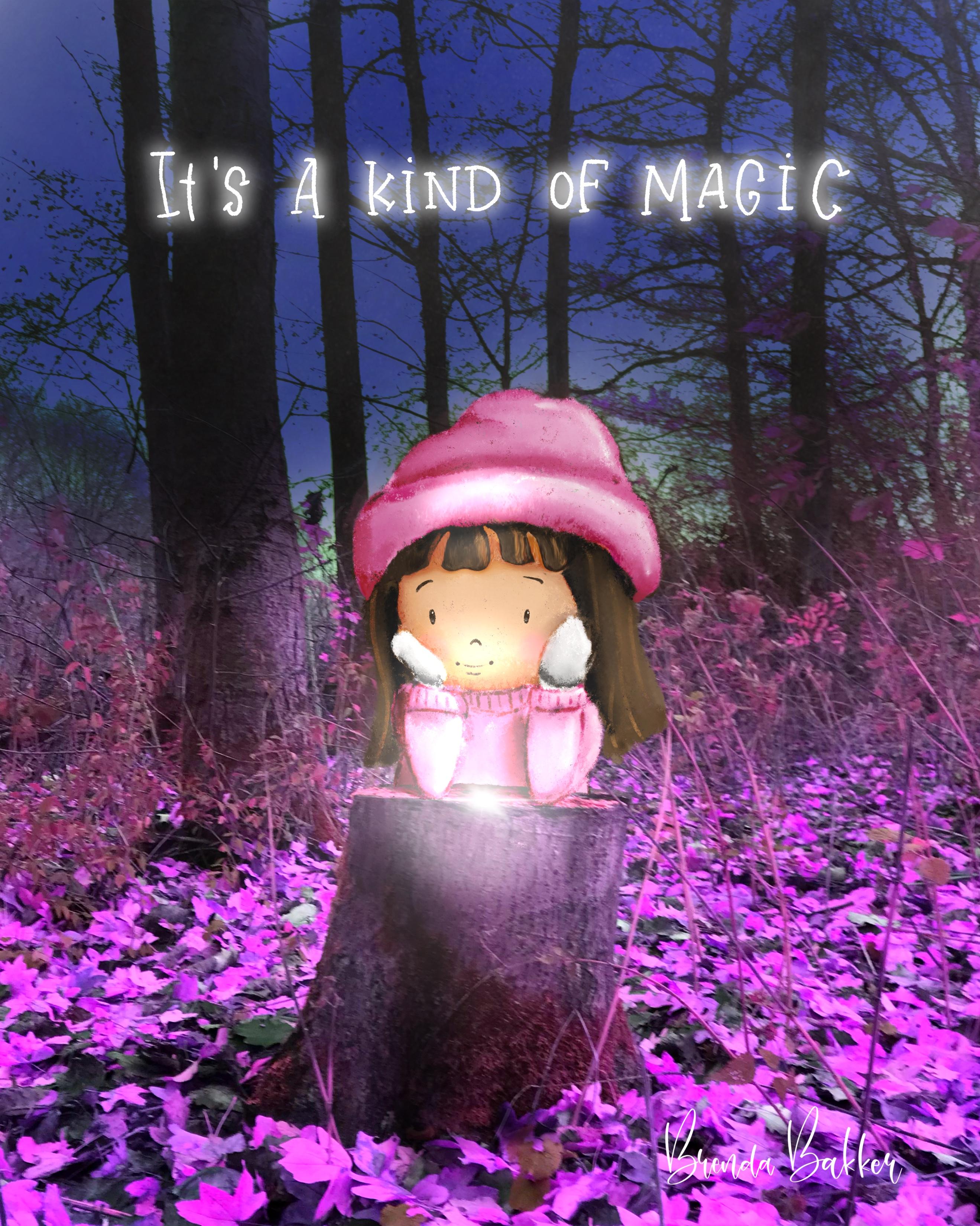
vous expliquer comment j'ai réalisé ce dessin. Maintenant, vous voyez que la petite fille se tient derrière
le tronc de l'arbre. C'est difficile à dessiner parce que quand je veux
faire quelques changements ou quand je veux déplacer
la fille un peu sur le côté ou la rendre
un peu plus grande. Vous avez un problème parce que vous ne pouvez pas voir ce qu'il y a derrière. Mais je vais vous
montrer comment j'ai fait celui-ci en allant dans les couches. Ici, vous voyez cette petite fille, nous y arriverons. La première que j'ai faite a été de
créer un peu de dessin au trait
au-dessus de l'image. Et pour les dettes,
il faut les faire bouger un
peu moins possible. J'ai donc
diminué l'opacité. Maintenant, celui-ci est toujours visible. Je diminue donc l'
opacité du dessin. Et maintenant, vous pouvez voir les grandes lignes. Et c'est ce que j'ai fait ici. Laissez-moi passer au croquis. Il suffit de rendre celle-ci réalisable. Comment puis-je faire cela ? Oh, elle est encore là. C'est donc le petit
croquis que j'ai fait. Au sommet de l'arrière-plan. Vous voyez que c'est la photo. Ici. Vous pouvez voir la
photo et je vais vous
montrer le croquis que j'ai fait. Ce n'est pas un croquis difficile, pas très difficile, mais pour moi c'était une
indication de la façon dont je veux que ma fille soit
approximativement comme ça. J'espère que vous le verrez. Oh, donc j'ai dessiné un
petit contour du tronc de l'arbre et j'ai
dessiné pour aller approximativement
comme je le voulais. Je voulais donc que ses
coudes reposent sur cette pièce. Et vous pouvez voir ici, j'ai aussi tout dessiné. Ce qui ne l'est pas, ce qui n'est pas réalisable
derrière le tronc de l'arbre. Et j'ai une très
bonne raison pour la prochaine fois. Laissez-moi vous montrer un peu ce que j'ai fait. On va donc
lui donner un pantalon. Juste un peu
de blocage des couleurs. Vous voyez, je suis un
peintre très désordonné, mais c'est bon. Le look général est très joli. Et puis, en plus de cela, je crée un masque de détourage. Et je vais vous montrer dans stade
ultérieur comment je
l'utilise parce que nous
allons faire quelque chose de plus
tard dans ce cours. Donc avec le clip pendant que
j'ai ajouté des ombres. J'ai donc dessiné une fille normale. Vous voyez, je ne suis plus complètement
dans l'esquisse, mais juste à mon goût. Voici son visage, ses vestes, juste des
blocs colorés sur un masque de découpage à nouveau. J'ai fait Her Shadows pour lui donner des bras et j'ai créé
des mitaines pour elle. Et elle doit aussi avoir des cheveux. Et les belles têtes. Et 0 joues roses. Oui. Instantanément. Joli visage. Est-ce le visage
que j'ai utilisé pour elle ? Je suppose que j'
utilise peut-être un autre 1er mai. Ne supprimez pas toujours
tous mes calques. Nous avons donc ici un calque superposé dans lequel
j'ai ajouté d'autres ombres. C'est donc la fille complète. Vous pouvez choisir de
dessiner directement dessus avec l'image
en arrière-plan. Vous pouvez également importer un autre dessin à partir d'
un autre tableau. Vous pourriez le faire. chose la plus importante
que vous devez faire maintenant est d'isoler la fille, la fille complète, de l'arrière-plan
sans texture sur le dessus. Donc, si vous avez une toile
utilisée avec des taxes sur le dessus, vous devez vous en débarrasser. plupart du temps, ils sont au sommet et ensuite il
suffit de les repousser. Maintenant, je vais
repousser l'arrière-plan. Je vais retarder
le calque d'esquisse. Donc maintenant, je n'ai que la fille, assurez-vous que vos antécédents
sont également dépassés. Parce que quand vous le
faites comme ça
n'est pas possible parce que bien, je vais vous montrer, alors
assurez-vous qu'un fichier transparent, tout comme un
fichier PNG, vous allez vous accoupler. s'agit donc que d'une fille. Ce que vous allez faire maintenant, c'est faire glisser trois doigts vers le bas, trois doigts vers le bas, puis appuyez sur Copier tout. Et vous passez à une nouvelle couche
en haut. Laissez-moi voir ici, puis collez. Et maintenant, je dois tenir la
fille en une seule couche. Donc, tous ces calques ne sont pas
ensemble et une seule couche. Et c'est la fille avec qui nous
allons travailler. Donc, si vous voulez travailler. Votre photo, assurez-vous d'avoir la couche intérieure de la fille
sur le dessus quelque part. Comme je l'ai fait ici. Je le déplace au-dessus parce que je
l'ai fait, il a conduit un OpenID. Et nous allons
passer de là et assurer que tout ce qui est
en dessous n'est pas réalisable. J'ai donc fait toute la fille dans un groupe comme celui-ci ,
puis j'ai rendu tout le
groupe réalisable. Donc cela ne s'affiche plus, vous pouvez le rendre encore plus petit. C'est donc le tout maintenant. Je travaillais à propos d'intégral
et j'
allais simplement travailler uniquement
avec la fille ici. Soit nous pouvons
l'importer dans une nouvelle confession, qui est faite avec l'image, soit vous pouvez travailler à partir d'
ici dans votre propre toile. Laissez-moi vous montrer comment vous
voulez la déplacer sur votre toile. Vous êtes déjà fait. Donc, pour celui-ci, c'est facile. Je déteste juste que ce soit sur Copy. Et maintenant, vous
le complétez et copiez toute
la couche de toute la
fille sans arrière-plan. Allez dans votre galerie. Et rappelez-vous, nous avons commencé
par cette photo. Eh bien, il suffit de glisser trois
doigts vers le bas et de coller. Et voilà, maintenant votre fille est
instantanément dans votre forêt. C'est déjà un joli. Mais vous voyez qu'elle est debout
uniquement sur les feuilles. Et si vous avez une
couleur plus vive qu'elle ne le sera, tout comme vous l'avez collée dessus et que vous
vouliez l'insérer. Plus important encore,
c'est toujours à l'ombre. Et nous allons le faire. Je vais le faire. Laissez-moi commencer par le faire ici. C'est tout simplement très facile. Nous pouvons le faire de différentes manières. Je vais
vous montrer tous les chemins. Ce que nous pouvons faire, c'est créer un
calque sous la fille, mais en haut de l'arrière-plan, cette partie est aussi
l'arrière-plan. Alors pourquoi ne pas regrouper
cela et appeler ce contexte de
groupe ? Normalement, je ne le fais pas
parce que bien, je sais
ce que je fais, surtout des milieux, mais pour le bien de ce
cours, ce sera charmant. Arrière-plans. On y va. Je ne fais rien
avec cette ligne maintenant. Je vais donc créer un
nouveau calque en dessous. Et surtout ce que je fais, c'est d'aller à ma couleur plus foncée et
surtout de superposer, mais ces couleurs sont trop claires, donc je pense que je vais
multiplier le calque. J'ajoute donc une couleur plus foncée. Et peut-être que je choisis un peu de
la même couleur simplement en choisissant tout et en la rendant un peu plus sombre. Et je pense que je vais aussi
utiliser mon aérographe
. Laissez-moi voir ce que cela fait. Ce sont des fourmis qui assombrissent, mais elles sont trop brillantes. Créez donc
un peu plus sombre encore. Et maintenant, nous y
arrivons déjà. Mais je pense que c'est
encore trop lumineux. Je vais utiliser cette
couleur et je vais aller encore sombre et encore plus petit pour la frapper directement
sous ses pieds. Peut-être un peu plus sombre, encore plus opaque. Et maintenant, je pense qu'il fait
trop sombre, c'est trop évident. Je vais donc le
faire un
peu en frappant
le même outil. Et je pense qu'elle
a déjà un peu d'
ombre sur la gentille. Si elle a une lumière
venant du coin supérieur droit, alors vous pouvez déplacer
un peu l'avant-ombre ici. Vous pouvez également créer une nouvelle
ombre pour le tronc de l'arbre. C'est à vous de décider. Je n'ai pas encore décidé
d'où vient la lune. C'était donc une partie. C'est très crucial de toujours ajouter une ombre
lorsque vous faites cela. Sinon, vous disposez
d'une image flottante de votre annonce de dessin. Mais comment créer la
fille derrière le tronc de l'arbre ? Je vais vous montrer dans
le prochain chapitre.
4. L'explication de la méthode Masque de calque: Donc, si la fille doit se
tenir derrière le tronc de l'arbre, nous devons bouger,
et surtout, nous devons nous débarrasser
de cette ombre. Je ne vais pas le
supprimer car je veux
peut-être l'
utiliser à un autre endroit. Maintenant, je veux le
rendre invisible. Et pour que la fille soit à la bonne taille derrière
le tronc de l'arbre, laissez-moi jouer
un peu plus avec elle. Alors allez à cette couche et
allez vérifier l'endroit. Et maintenant je ne peux pas voir correctement, mais je pense que nos
nôtres sont à peu près comme donc elle vit avec ses
coudes sur le tronc de l'arbre. Mais maintenant, je ne vois pas
où se
reposent ses coudes ou est-ce qu'il flotte ? Alors, laissez-moi voir. Cliquez sur le N et jouez un
peu
avec l'opacité pour que nous puissions un
peu voir les cheveux. Et je pense que c'est très joli. Maintenant. Je peux voir ses albums
et voir le tronc de l'arbre. Je pense qu'elle est un peu trop grande quand elle veut
être là. Je vais donc la rendre
un peu plus petite et encore reposer avec ses coudes sur
le tronc de l'arbre ici. Des petits morceaux comme ça. Elle regarde un
peu
vers le bas ce morceau
du tronc d'arbre. Un déménageur qui s'intéresse un peu
plus aux droits. Assurez-vous qu'elle est en
retard pour traiter la drogue. Ou vous pouvez choisir simplement de laisser sa veste de côté et vous pouvez également
jouer avec ça. Concentrons-nous simplement sur
la partie supérieure de la fille. Je pense que c'est un ajustement parfait. Peut-être un peu plus petit. Les artistes et les droits de création. Peut-être que son coude maintenant est
un peu trop bas, mais je peux jouer avec
ça plus tard. Ne vous inquiétez pas. Je pense qu'elle a
l'air mignonne comme ça. Maintenant, nous pouvons faire deux choses. Nous pourrions simplement effacer tout ce que nous
ne voulons pas voir. Mais vous m'avez déjà vu changer la taille et la proportion. Alors quand j'efface ça, j'ai un petit écart et
peut-être qu'elle pourrait flotter loin du tronc de l'arbre si vous n'avez qu'une
partie supérieure de son corps. Pour ce faire, je dois me débarrasser de la
division de la partie inférieure, mais je voulais quand même être là, comme je dirais, un effacement
temporaire. Rendez donc les choses invisibles, mais elles sont toujours là. Et c'est là que vous
posez des mosquées. Vous connaissez déjà le masque de détourage. Peut-être que vous travaillez avec ça. Ainsi, cette partie peut se trouver directement sous
le calque en dessous. Ce n'est pas ce que
nous allons faire. Nous allons faire une mosquée. Et quelque chose de bizarre
va se produire. Si vous utilisez une mosquée, instantanément, vous
avez une couche au-dessus. Et dans cette couche,
nous allons dessiner. Et qu'est-ce qu'on va
dans le tirage au sort, c'est noir. Vous voyez, cela devient
automatiquement noir ou écrit principalement en noir. Parce que ce que nous voulons faire, c'est cacher cette partie de
son corps. Et je pense qu'il n'y a pas
de meilleur endroit pour se cacher qu'un endroit sombre. C'est ainsi que mon esprit fonctionne
pour continuer à s'en souvenir. Ainsi, lorsque vous dessinez en noir, il sera caché. Et quand on dessine un blanc,
tout à coup, la lumière du jour est là. Le blanc est la lumière du jour pour moi. Et ensuite, vous pourrez
tout revoir. Laissez-moi juste vous montrer
ce que je vais faire. J'y vais pour le bien
de ce tutoriel, je vais la rendre un
peu plus réalisable. Et si je vais
dessiner dans ce calque, et surtout je choisis parmi un pinceau à encre sèche ou
ligne
ou quelque chose comme ça. Laissez-moi faire une ligne mono. Parce que j'ai
tous les pixels, je n'ai aucune texture endettée. Je vais donc à la calligraphie, recherche d'une brosse à doublure d'ammoniac. Eh bien, j'en ai fait des tonnes. Ligne Mono. Quelle est la taille ? N'oubliez pas que nous sommes sur
ce dessin de calque. Vous pouvez également sélectionner ce calque, mais le
calque supérieur doit être bleu foncé. Et ce calque est le calque sur lequel
nous allons dessiner. Donc, je sélectionne la monoline, j'ai coupé mon noir. Et maintenant, je peux dessiner avec du noir. Et vous voyez ce qu'il fait. Ça la rend invisible. Donc je me cache dans le noir. Je pourrais aller jusqu'ici, mais vous avez un écart. Donc si je l'ai effacé, Bart, je ne pourrais jamais obtenir ce
Beck de la même façon, facile ou autrement fait de dessiner toute
la fille avec une ombre
et superposer des calques à nouveau, ou je dois l'importer. Alors maintenant, quand je suis allé
un peu trop loin, rappelez-vous ce que j'ai
dit, c'est choisir le blanc. Vous pouvez soudainement voir quelque chose. Donc, le même pinceau, je vais encore dessiner du blanc
dessus. Et elle est là. Nous pouvons donc jouer
un peu avec ce qui est faisable
et non des dettes. Un masque de couche de dame est pour. Revenons donc en arrière. Et faisons-le pour de vrai. Parce que je veux qu'elle soit réalisable. Et je veux aussi une belle transition
du tronc de l'arbre à l'endroit où
elle se tient derrière, mais ses coudes sont
devant lui. Je vais donc la rendre un
peu moins visible à nouveau que je puisse voir exactement où va
le tronc de l'arbre. Et avec la
doublure mono sur le noir, choisissez à nouveau le noir, le noir pur. Je vais tout retracer. Je ne veux pas voir
et m'en débarrasser. Et il suffit de vérifier de
temps en temps. J'espère que vous pourrez le voir. Lorsque vous effectuez un zoom arrière, il est
préférable de voir les lignes, mais c'est plus difficile à
voir et nous voulons une
transition en douceur autant que possible. Deux ici, puis je dois
laisser son coude ici. Et directement là où
l'arbre va faire une ligne droite, juste un peu tortillante. Et je pense que j'en ai eu quatre ici et que je suis allé trop
loin, mais je sais lire. Nous l'avons également couvert. Maintenant, je vais l'
agrandir un peu. Et je vais aller à la
mosquée ou à l'
effacer temporairement car je pense que c'est un
meilleur nom à appeler, puis je peux m' souvenir mieux et l'
expliquer beaucoup mieux. Cela sera donc toujours là, même s'il
semble qu'il soit effacé. Et maintenant je pense que la fille est jolie,
jolie derrière elle. Mais ici, je vois un peu
de bleu sur les feuilles. Et ici, je vois aussi une
partie que je n'aime pas, mais c'est peut-être quelque chose dont je
n'ai pas à m'inquiéter. C'est peut-être juste
quelque chose dans l'image. Mais laissez-moi voir à
quoi ça ressemble maintenant. À quoi elle ressemble quand
je l'ai complètement bombardée. Je pense que la fille est maintenant
derrière elle. Et maintenant quand je vais
lui faire des ajustements à la taille ou un pour la remplacer,
tu vois ce que je voulais dire ? Si vous aviez effacé cela, vous ne pouvez pas le récupérer. Mais quand je veux qu'elle
soit aussi grande que ça, il suffit de se transformer en
blanc et de dessiner. Et nous pourrions obtenir des
morceaux de son BEC. C'est ainsi que nous avons
un masque fonctionne. J'espère donc que cela explique bien cela. Je retourne donc à
la position que je veux. Et je dois le faire un
peu mieux que moi. Donc un peu bancal. Et je pense que son coude a
besoin d'ombre et j' avais ça mais je l'ai dessiné
trop petit, je pense. Et sinon je peux ajouter un peu plus d'
ombre sur elle. Et je pense que je veux que cela revienne un
peu plus pour que
je puisse le faire dans certains domaines, mais je vais peut-être choisir la
liquéfaction, aller aux données, aller aux données magiques, liquéfier, pousser juste une petite taille, et repoussez votre coude un
peu en arrière. C'est donc une
astuce facile à faire. Facile et facile. Et vous
voyez partir ici, il monte, c'est
dans le tronc de l'arbre, mais je pense que ça
me dérange dans un dessin. Je m'assure
donc d'avoir mes blancs et de revenir à ma ligne mono
et à mon propre masque de calque, assurez-vous que c'est une pièce sombre. Et puis je peux jouer
un peu moi-même. Vous n'avez donc pas
toujours à suivre les formes de ce que vous avez déjà eu
n'est qu'un peu
de manipulation. Si vous voulez, allez à
nouveau dans mon noir pour le rendre un peu plus haut. Je pense que ça me plait comme ça. Mais maintenant, c'est
très anormal. Et pourquoi est-ce que c'est ? Parce qu'il n'y a pas d'ombre. Il y aura de l'ombre d'elle. C'est tout à fait
éclairci dans l'image, dans l'original, mais maintenant elle
se tient devant elle. Il faut donc qu'il y ait un
peu d'ombre. Créons ça. Et rappelez-vous, nous
devons créer ça sous la fille,
sous ses coudes. Je vais donc me
calquer en dessous de ça. Et laissez-moi vérifier
ce que je veux faire. Je pense que je vais
bien passer au gris foncé, choisissant à nouveau mon aérographe et à ce calque pour qu'il se multiplie. Et laissez-moi voir si
ce n'est pas trop sombre, peut-être qu'il fait trop sombre. Maintenant, il a déjà l'air plus naturel. C'est amusant, non ? Parce qu'elle est
naturelle et c'est tout. Eh bien. Je pourrais jurer que je l'ai vue
dans une forêt quelque part. Et je pense que c'est un
peu moins clair maintenant, donc je vais l'effacer
avec le même aérographe. Mon seul aérographe, oui. Et juste à l'avant de l'arbre. Je veux être encore un
peu allégé. Tellement de petits morceaux.
C'est donc facilement réalisable. Et je pense qu'elle pourrait utiliser un peu d'obscurité sur le
dessus de sa chemise, comme son ventre et les parties
inférieures des coudes. Et pour ce faire, nous devons aller
sur la fille. Créez donc un nouveau calque sur le dessus. Ajout pour multiplier. Et faites-le aussi un
peu plus sombre, peut-être comme la
couleur que nous avons utilisée ici. Laissez-moi vérifier. Je
pense qu'il fait trop sombre. Effacez un petit peu. Mais vous pouvez voir
ce que cela lui fait. Cela le rend plus réel instantanément parce qu'elle a maintenant de la lumière
naturelle et des ombres. Je pense donc qu'il est temps d'en ajouter un peu plus et de
vous voir dans le prochain chapitre.
5. Ajouter la lumière de Moon, les points et les ombres de Moon.: Nous avons donc créé nos
antécédents. Nous avons notre fille, y compris ses ombres et sa
mosquée TR, Bart est loin. C'est drôle parce que maintenant elle peut aussi
se tenir devant elle, mais elle a une ombre bizarre. Vous pouvez maintenant
voir ce qu'il a fait. Si vous la voulez
devant ça, encore une fois, vous pouvez commencer la lettre comme
ça et vous devez
supprimer l'ombre. Et maintenant, elle regarde quelque chose qui est
approximativement ici. Donc, si vous faites un
dessin et que vous le
masquez, vous pouvez en faire beaucoup
plus à partir de là. Mais je veux qu'elle soit à
nouveau derrière le coffre et qu'elle ait des ombres intérieures. Maintenant, un fief à l'air magnifique. Supposons que nous voulions ajouter
une belle brillance sur la lune. Il n'y a pas de lune, mais bon, si vous y pensez, vous pouvez la créer. Commençons donc
par dessiner la lune. Et je vais créer un autre
calque au-dessus de celui-ci. Ainsi, tout ce qui se trouve sur un nouveau calque peut être supprimé si
vous ne l'aimez pas. Donc pour la lune, je pense que nous allons
utiliser un peu polonais, gris Maintenant, un peu Baylis de couleur
jaunâtre. Et je veux utiliser mon aérographe. Eh bien, pour le bien de ce
tutoriel, c'est très bien. C'est facile. Si vous voulez
faire la lune en plein site. Vous devez
vous assurer d'être derrière les arbres, mais ce n'est guère
possible parce que vous
devez
masquer toutes les branches. Vous pouvez donc choisir de dessiner
la lune loin de l'extérieur. Donc, vous n'avez que le
scintillement de la lune qui passe. C'est faisable. Vous pouvez choisir un mile,
un nouveau calque que j'ai supprimé. Je l'ai vu
apparaître en haut. Donc
je vérifie toujours pour pouvoir dessiner une lune d' ici et la faire briller un
peu. Peut-être un peu plus pâle parce que je pense que c'est
juste deux jaunâtres. Je vais donc le faire et peut-être pas trop dur pour
pouvoir jouer avec l'opacité des bits
et des nonce trop doux. Peut-être l'effacer un peu. Avec le même aérographe,
légèrement, légèrement. Je pense que ce sera bien. Et maintenant, nous avons la
lueur de la lune. Peut-être pourriez-vous ajouter un
peu une lune plus dure. C'est donc encore un peu
faisable en
tant que lune. Et juste la lueur. Eh bien, tout est dans la couleur. Vous pouvez le faire à
votre guise. Si ça ne vous plaît pas,
vous pouvez vous en débarrasser. Mais pour le bien
de ce tutoriel, laissez-le être ici. Et je pense qu'il peut encore utiliser une
couleur un peu plus pâle, comme ça. Et je peux peut-être me
fondre un peu. Et nous entrons dans les détails ici. La lueur
serait donc toujours là. Et aussi quand la
lune brille, elle a une nouvelle partie d'ombre
et d'éclairage. Assurez-vous donc que
tout est parfaitement ajusté. Dans ce dessin. Je l'ai faite avec
de la lumière des côtés. Dans l'intérêt du tutoriel, je vais vous montrer
comment je peux inverser cette situation. Et c'est en utilisant
un masque de détourage. Vous m'avez déjà entendu parler
de ça. Et un masque d'écrêtage va
toujours directement au-dessus du sujet sur lequel vous
souhaitez couper. Dans ce cas, c'est la fille. Et maintenant, vous pouvez voir que cette
couche est en fait deux couches. Dans un cas, ils ne peuvent pas être séparés. Il suffit donc de créer un nouveau
calque au-dessus de la mort et de créer un masque de découpage. Et maintenant, il ne s'agit
pas seulement de celui-ci, mais aussi de cette partie. Donc si je dois
attacher son pantalon, par
exemple, ce ne
sera pas faisable parce que celui-là a été
bloqué par la mosquée. Mais je veux quelques points forts
sur sa tête de ce côté-ci. Et c'est pourquoi vous coupez le
masque est très facile. Je reprendrai mon coloriage, un peu moins jaune. Je voulais juste avoir
une charnière d'un hangar. Points forts. Désolé, je veux avoir
un soupçon de point culminant. Alors, avec mon aérographe et entrez, tirez-le vers le bas pour que la Lune
arrive d'ici. Je vais le
laisser comme là. Et je vais juste
quelque part dehors. Et vous pouvez voir mon partage de
brosse quand je le fais très dur. Vous pouvez voir ça la frapper. Têtes. Et c'est de là que vient la lueur
, la lune. Je fais ça très fort maintenant, mais ça ne doit pas
être aussi dur, mais je pense que ça
aurait l'air charmant. Vous voyez ce que peut faire un point culminant. Et vous pouvez également faire un faible éclairage. Principalement. J'ai oublié de le mentionner. La plupart du temps, je fais ça en superposition. Mais pour les blancs, ce
sera trop rose vif. Je ne pense donc pas que ce soit
beau pour la partie blanche. Revenons donc
à la normale. Mais le noir, je le fais surtout en superposition
pour l'ombre. Je vais donc créer un nouveau masque de
découpage au-dessus des dettes. Et vous voyez aussi la flèche. Ainsi, les jours se réfèrent juste
en dessous et à ceci ci-dessous. Donc tout se résume
à cette fille, je choisis mon noir et je pose cette
couche pour le noir. Je choisis surtout la
superposition pour mes ombres. Et je vais
créer un peu de teinte
plus foncée ici. Parce que les barrages seront dans obscurité et cette partie
sera plus légère. Je peux donc choisir de revenir à nouveau au blanc
ou à pourquoi le plat. Et peut-être que ses cheveux
pourraient briller ici et je ne
serai pas dans la caméra. Je vais donc le retourner à nouveau. Donnant à ses cheveux un peu d'
éclat de ce côté. Cela permet de s'assurer que la
lueur de la lune est très réalisable. Vous voyez que c'est très là-dedans. Mais aussi traiter l'
ivrogne pourrait avoir un peu de temps
fort, désolé. Mais ce que nous ne pouvons pas accrocher
car c'est une image entière. Il faut donc être prudent. Il suffit d'aller en arrière-plan. Créez un calque au-dessus de cela. Et allez aussi avec
votre aérographe ou osez voir
qu'il fera beaucoup
de choses à l'extérieur aussi. Et là, vous pouvez facilement effacer. C'est donc juste sur le tronc de l'
arbre. Vous devrez zoomer avant. Je
pense que je suis déjà allé trop loin. Je peux peut-être le déplacer un
peu. Je ne pense pas. Je ne suis pas très
précis en ce moment, mais vous pouvez voir comment cela fonctionne. C'est ainsi que nous pouvons
créer un éclairage supplémentaire, une ombre supplémentaire également
dans une image. Mais ensuite, il faut effacer. Et pour la fille, qui est une couche différente, vous pouvez utiliser un masque de découpage. C'est ainsi que je ferais ça. Mais je vais me
débarrasser de la lune. Je vais me débarrasser
de ses points forts. Débarrassez-vous de la lune. Eh bien, pas seulement supprimé, mais cela n'est pas possible. Je ne veux pas la voir le mettre
en évidence et ses ombres, et je ne veux pas
voir mettre en évidence ici. Nous n'avons donc absolument
aucun éclairage ce soit à part
son dessin original. Je veux m'assurer
qu'elle a un peu de luciole ici où
elle regarde, voyons comment j'ai fait ça
dans le chapitre suivant.
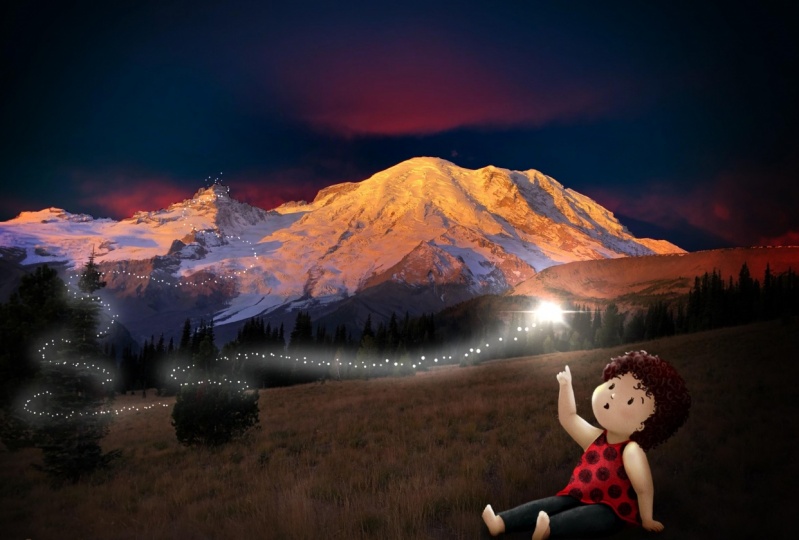
6. Ajouter un éclat de feuillage: Créons donc l'illusion d'une luciole devant
la petite fille. Donc, pour les dettes, nous avons besoin de
quelque chose, n'est-ce pas ? Je vais donc créer
un nouveau calque au-dessus de tout, car c'est
tout à l'avant. Il se dirige vers vous. Donc, tout ce qui arrive
vers vous doit être
à l'avant ou dans
la couche supérieure. Passons donc aux pinceaux
originaux et passons à la luminance et osons
que vous puissiez trouver votre fusée éclairante. Flare est un pinceau qui
est une étoile picotante. Je pense donc que c'est parfaitement
utile pour un luciole aux
blancs purs et qu'il atteint
un endroit comme celui-ci. Ils sont donc instantanément
un cinq lignes. Je pense qu'il peut être un
peu plus grand. Je pense que c'est merveilleux. Elle est approximativement
regardée dedans, peut-être un peu
plus sur le côté. Comme ça. Oui. Donc cette Firefly a l'air charmante, mais maintenant il faut créer un bas, une lueur contre ses vêtements
et la lueur dans son visage. Voyons donc comment
allons-nous faire cela ? Et je le sais déjà
parce que je l'ai déjà fait et je
veux vous montrer comment. Je me transforme donc en
voiture grise et en couleur grisâtre. Ensuite, je vais définir
ce nouveau calque que je crée. C'est sur le dessus à ajouter. Et je vais à nouveau à
mon aérographe. Et là, je suis un peu, eh bien, laissez-moi voir la grandeur
de la chose. Instantanément. On a une lueur sur son visage et des petits bouts
et un peu comme ici, et on en fait
un plus petit sur son visage. Mais je fais la
même chose parce que je veux qu'elle soit mise en valeur
de la lueur dans son visage. J'ai adoré ça. Maintenant, on dirait déjà
un conte de fées. Et je vais
dupliquer cette couche. Et je vais changer celui-ci avec un
autre mode de fusion, Color Dodge parce que ce sera plus de texture que j'ai
aimé très brillante. Et je vais réduire un peu l'
opacité de la dette. J'ai donc une belle et belle lueur. Je peux peut-être le
salir un peu. C'est juste un essai et une erreur
et voyez ce que vous aimez. Oui, jouez avec ça
à votre goût. Donc je suis peut-être envie de jouer
avec un peu de clair de lune parce qu'elle a déjà
sa mise en évidence ici. Je vais donc
créer un nouveau calque. Permettez-moi de voir ce que cela fait. Toujours dans le mode d'ajout
avec une couleur grise, choisissons à nouveau un
pinceau à air et sortons un peu en dehors
de la peinture. J'ai donc juste changé de couleur de
la lune, pas trop. Donc, sur les publicités, j'ai créé ce clair de lune et je l'ai peut-être
mélangé un peu. Apportez-le plus sur Terre. Et je pense que je suis d'accord
avec cela miné. Il est maintenant un peu devant l'arbre parce qu'il pourrait venir de l'avant de l'arbre
également avec un rayon de lumière. Je pense que c'est bon, mais
assurez-vous de ne pas mélanger tous les arbres. Donc je pense que nous en avons fini pour aujourd'hui
et j'espère que ça vous a plu et j'irai
vous guider à travers
d'autres choses que j'ai faites.
7. Débarrer l'ombre indésirable à l'aide de l'outil clone: Plusieurs
problèmes peuvent également survenir. Par exemple, vous
pouvez voir ici mon ombre. Je prenais une photo
par une journée claire et lumineuse. Et vous pouvez aussi voir des ombres. Par exemple,
pour cette photo, je voulais garder le
nom du motard écrit dedans et regarder mon ombre. Je me tenais approximativement
juste en face d'ici. Et les ombres, nous allons dans
le coin supérieur droit. De plus, vous pouvez le voir avec
ces feuilles des arbres. C'est donc ce que vous
devez garder à l'esprit. abord, nous devons nous
débarrasser de cette pièce ici. Maintenant, je ne suis pas un expert en magasin de
photos, mais Procreate a un excellent outil pour cela et c'est ce qu'
on appelle le clonage. Vous devez donc aller sur
le calque et travailler
sur le calque lui-même. N'oubliez pas de toujours en garder une copie. Donc, si vous faites mal, vous pouvez y revenir. Alors dupliquez-le d'abord, débarrassez-vous de celui-ci. Et nous devons travailler sur la couche
exacte. Je vais zoomer. Et cela ne sera pas
parfaitement correct, mais il sera
approximativement correct. Je passe donc aux magiques pour
cloner, et il m'a fallu un certain temps pour
découvrir comment fonctionne le clonage. Vous pouvez voir ici que vous pouvez choisir le pinceau que vous voulez pour cela. Assurez-vous donc d'avoir un
pinceau qui couvre tout cela. Et pour moi, je
prendrai l'aérographe car cela
ne sera pas trop évident. L'aérographe normal que nous
voyons ici, j'
ai une brosse si douce. Et je vais choisir un endroit à proximité parce que je
voulais me débarrasser de l'ombre. Mais vous pouvez aussi voir de l'ombre
sur les arbres derrière moi. Donc, quand je prends ça ici
et que je passe en revue ces boulons, vous pouvez le voir s'
éclaircir instantanément parce qu'il copie et clone la zone ici, donc je n'en veux pas. Je vais donc voir une
pièce voisine et là, je veux juste cloner
ce visage approximativement. Et vous pouvez
le changer à nouveau pour choisir une pièce plus légère ou plus foncée. Mais quelqu'un, oh, non, je suis entré dans une partie
trop légère mais ça pourrait ressembler à une ombre, mais je n'aime pas trop ça. Donc quelqu'un qui ne
connaît pas vraiment la photo, ne pouvait pas dire si je me
tenais ici ou non, mais je dois le faire
aussi sur les barres d'herbe. Je vais donc à la partie grossière et vais
aussi cloner un peu ça. Choisissez donc toujours une zone voisine. Nous allons donc prendre
approximativement la même chose que la zone voisine,
était déjà A14. Il n'est donc pas
nécessaire que ce soit précis. Et un aérographe est le meilleur moyen pour moi de le comprendre. Maintenant, je pense que je suis également
débarrassé de cette zone. C'était donc la
partie concernant le clonage. Permettez-moi de vous emmener à
un autre chapitre et d'aborder autre chose.
8. Traiter l'ombre compliquée avec Warp Advanced Mesh: Alors rappelez-vous
que je vous ai dit que nous avons vu l'
ombre qui vient du coin gauche en bas et
un peu dans Rights parce que le soleil vient de cet angle un
peu derrière moi. Nous devons donc le faire
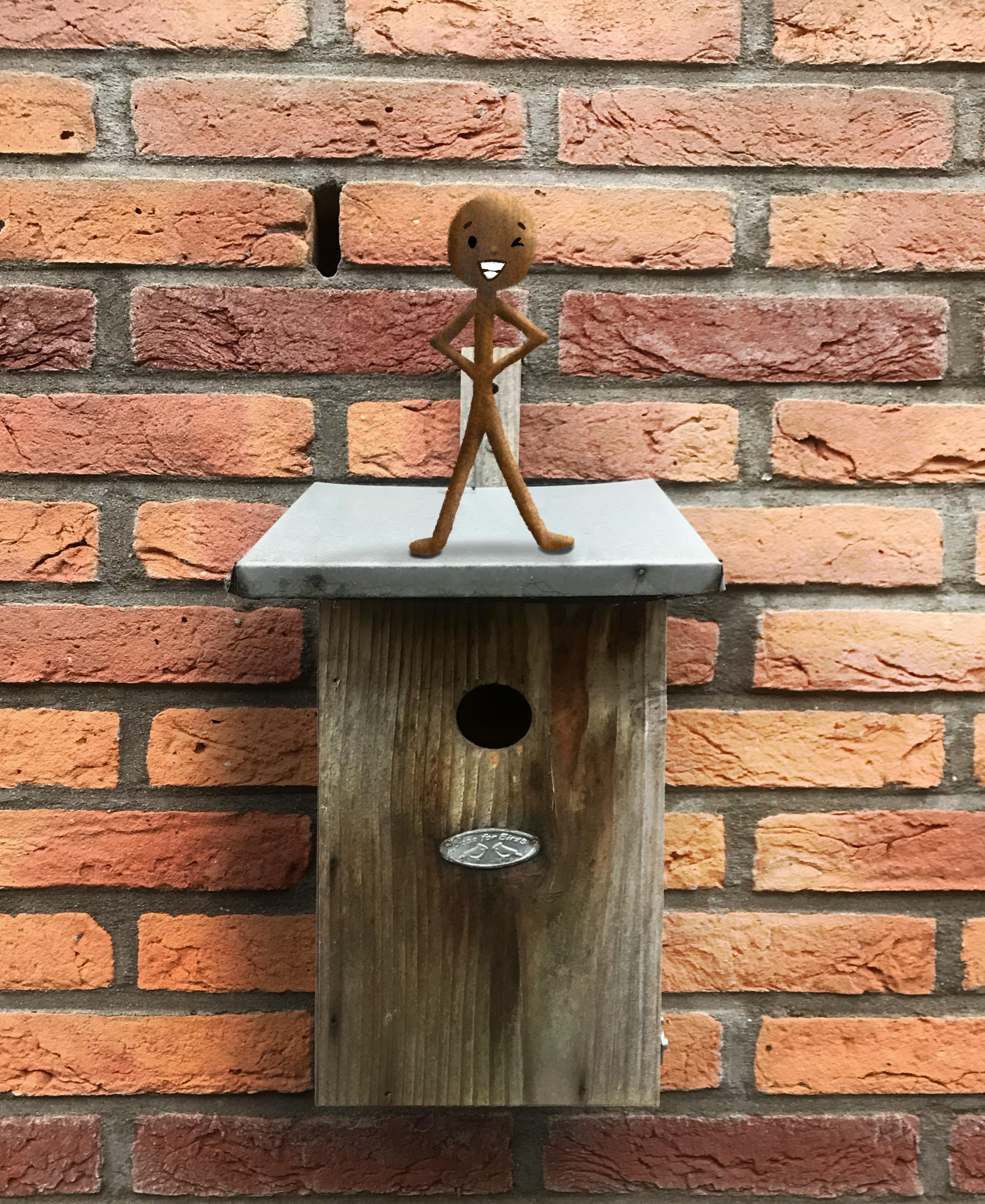
avec notre monstre. Pour ce cas, j'ai dessiné un monstre et nous
devons le faire également. Il faut donc avoir une
ombre derrière lui. Laissez-moi me débarrasser de celui-ci pour que vous puissiez voir l'
ensemble du tableau. J'ai créé, le monstre, que j'ai été inspiré de l'infirmière
Abby à chaque déracinement. Et j'ai créé celui-ci il y
a quelques années et maintenant j'
y suis
retourné et je l'ai
recréé et je l'ai
fait marcher drôle. Vous pouvez voir ici que l'
ombre vient maintenant aussi angle
de l'Indus comme
les arbres et tout. Il est donc complètement
estompé et mélangé. Vous voyez aussi, j'ai une ombre dure sous cet
exploit et une ombre douce dessous de celui-ci
parce que c'est un peu hors du sol et je ressemblais
aussi à ça. Si j'avais un partage sont directement sous ses pieds et aussi un
peu plus dur, il aurait eu
les deux pouls au sol, mais je voulais le garder
légèrement en l'air. Eh bien, comment puis-je gérer ça ? Je vais vous montrer. C'est donc le monstre
sans ombre. J'ai construit mon monstre à partir
d'une partie basique comme celle-ci. Donc, c'est juste un petit œuf. J'ai ajouté quelques couches par-dessus ça parce que pour
lui donner son look moelleux. Mais nous n'avons qu'à faire de l'ombre, ce n'est
donc pas important. Et vous voyez, j'ai son patron
aussi sur un autre calque, aussi avec des parties de lumière et d'ombre
F4 propres à la souris. Mais nous ne rencontrons pas
ces pièces d'écrêtage. Nous avons juste besoin des formes de base. Ce que je vais faire, c'est de
dupliquer les balles, de
dupliquer le corps. Et pour ceux-ci,
assurez-vous d'obtenir le plus bas car celui qui se trouve
sur le dessus est doté d'un masque de détourage. Et si je prends ça, tout
le masque de détourage
sera détaché, donc
nous n'en voulons pas. Prends donc celui qui était en
bas de là. Et aussi celui-là. Nous en faisons un groupe. Et je pense à un nouveau groupe. Je vérifiais, pourquoi
mes ombres sont cette période, vous pouvez apprendre de
mes erreurs et nouveau groupe est
allé sur ses bras. Je peux donc facilement prendre un nouveau
groupe et le mettre en dessous. La
pièce d'origine est donc toujours au top. Je n'ai que
les dupliqués une fois ici. Je pourrais les mélanger ensemble. Et pour celui-là,
car ce sera son ombre. Je vais sélectionner, choisir
noir, choisir Fill layer. Et notre VIH a eu un
noir derrière lui. Maintenant, le fond est tout noir et on peut y jouer
un peu. Je peux vous montrer ce que
fait l'ombre. C'est comme si Peter Pan
aidait derrière lui. Nous devons l'obtenir exactement dans
le même angle. Donc, si vous voulez bouger, c'est
toujours l'ombre droite vers le haut. Nous voulons jouer avec les morts
et pour cela, nous allons travailler. Et parce que le travail ne
touche que ces coins, je veux aller encore plus loin pour jouer avec les mailles avancées. Maintenant, chaque point bleu que vous
pouvez choisir et changer, donc vous pouvez dire peekaboo, j'espère que vous pourrez le voir. Maintenant, il se retourne par derrière, mais il a quand même ses mains et ses pieds au même endroit. Ce que je veux maintenant, c'est que
cet exploit reste sur le sol, donc
il doit y avoir une ombre. Mais les risques, je peux retourner et ça doit
ressembler à cet angle comme
exactement les arbres que
nous avons derrière et devant. Je les veux donc approximativement
sous cet angle. Je veux cet état ici. Je vais donc jouer
un peu avec ça. Et pour les dettes, je dois le
faire principalement en partie, mais assurez-vous que nous
prenons tout avec nous, à
l'exception de cette nourriture. Donc, je veux avoir
ici et l'autre ombre, ça peut être un peu là-haut. Et je joue avec ça en plusieurs parties. Il peut être un peu allongé
parce qu'il est très léger, il n'est pas droit, il vient d'un
peu de cet angle. Si j'ai un angle droit vers
le haut, l'ombre sera
encore plus là et peut-être un peu
des inondations, des inondations. Je pense donc que mon ombre est maintenant au
bon endroit. Mais c'est beaucoup trop dur. Mais vous pouvez toujours voir
que celui-ci est ici sous son pied. Et je vais y apporter quelques
ajustements plus tard. Nous y arriverons.
Et maintenant, parce que mon ombre est extrêmement cardiaque, je vais en
faire des mélanges plus doux. Je vais donc à mon flou
gaussien en touchant des magiques, vais à Flou gaussien. Et ensuite, nous avons une barre
coulissante ici. Et je vais taper
en dehors de la photo. Et je vais le rendre
un peu plus faux, m'
assurant de pouvoir toujours
voir les parties ici. Et là où il
touche le sol, celui-ci est maintenant hors du sol. Vous pouvez le voir clairement. Et je pense que c'est bon, mais c'est encore un peu trop sombre par rapport aux ombres. Eh bien, cet arbre est beaucoup plus loin que
le monstre, donc je peux garder l'ombre
un peu plus sombre, mais pas aussi sombre qu'aujourd'hui. Donc, et d'aller directement
au calque et de changer
l'opacité un peu selon mes goûts. Et cela doit paraître naturel. Pour moi, c'est naturel, mais vous voyez une touche de curseur ici. Alors là où je pense que l'ombre
sera plus foncée parce que la jambe est plus proche du
sol que cette surface. Je pense donc que ça pourrait
être un peu plus sombre. Et c'est ce que je
vais faire en créant une nouvelle couche
en plus des morts. Allez à nouveau sur mon aérographe, faites-le très petit et jouez un peu
en dessous de celui-ci. L'ombre sera donc juste
en dessous de son pied. Juste un peu. C'est peut-être trop difficile maintenant, mais je peux aussi modifier
l'opacité de cela. Eh bien, ce n'est peut-être pas parfait, mais je suppose que vous comprenez bien. Il y a une ombre. C'est à peu près comme
ça, comme ça se passera en temps réel. Je pense donc que c'est
adorable comme c'est le cas maintenant. J'espère donc que c'est quelque chose vous aimeriez intégrer
dans votre propre travail. Et le gauchissement et le clonage sont
quelque chose que nous ne faisons pas souvent. Mais pour ces Bart, il est très facile de les
utiliser et de savoir
comment ils sont utilisés
et à quoi les utiliser. Et je pense que la meilleure
façon d'apprendre est d'apprendre avec quelques exemples. Je pense que ce pied peut être un
peu plus loin. Celui-ci sera donc plus
hors de l'asphalte. Je vais donc jouer un peu
plus
avec ça en le déplaçant. Il est toujours déformé parce qu' il se souvient toujours de
la dernière chose que vous avez faite. Et si je choisis d'augmenter un peu plus haut, mais sans
le déplacer bien sûr. Et peut-être que je peux même
avoir sa chute aussi, soulever plus, mais ensuite je
dois prendre toutes ces
couches avec moi. C'est donc une
chose amusante à vous montrer. Créez celui-ci en tant que nouveau groupe. Je l'ai donc totalement ensemble. Et maintenant, je vais
jouer avec le groupe. Et pour cela, je peux aussi
choisir de le déplacer en le déformant, mais cela affecte surtout
l'ensemble du tableau. Laissez-moi voir ce qu'il fait. Oui, cela va avoir une incidence sur
l'ensemble du tableau. Je vais donc
vous montrer autre chose. Je vais à l'outil Liquify. Et de la liquéfaction. Je vais pousser et je peux
déplacer le groupe, juste le rendre un
peu plus grand. Je vais juste prendre son
pied un peu. Et vous pouvez voir, je peux
tout à fait façonner ça un peu. Et si je ne le bouge pas trop, je n'ai pas besoin d'
ajuster l'arrière-plan
de l'ombre. Je pense donc que c'est
joli en ce moment. Maintenant, vous pouvez voir que c'est
vraiment hors de la toile parce que l'ombre est
loin de son pied. Et ici, son ombre est
juste derrière son pied. J'espère donc que cela vous
a été utile et
j'espère que cela vous a plu. Et j'espère que vous
aurez maintenant plus de liberté pour expérimenter vos
photos et vos dessins.
9. Un petit bonus rapide et amusant: Certaines choses amusantes que vous voyez
faire sur Internet sont des mailles où ils créent une image normale, puis
soudainement la partie gomme, et ensuite vous pouvez voir
ce qu'ils en font. Je pense que c'est amusant, mais vous devez l'aimer et toujours faire savoir aux gens que vous l'avez
fait vous-même. Il ne s'agit donc pas seulement de problèmes et
vous avez une autre image, alors assurez-vous de l'avoir créé
vous-même. Revenons donc à
la photo originale. Je laisse toujours ça derrière moi, alors j'en crée
un nouveau et je le
déplace au dessus de tout. C'est donc ma journée dans le
parc en plein jour. Et le plus amusant, c'
est que je peux effacer ça. Et surtout, les gens
vont filmer ça. Et ils font ça comme un Schorsch géant sur
la bonne couche et s'amusent. Et instantanément, c'est à
quel point ils le font facilement. Revenez donc sur ce calque
d'origine. Assurez-vous simplement d'avoir votre aérographe à la taille
que vous voulez, ou tout autre
outil de rangement que vous voulez. Et il suffit d'effacer
la couche supérieure. Et c'est facile
de créer des images
amusantes, des petits films ou des cadeaux
pour Internet. J'espère que ça vous a plu. J'ai quelques
autres photos
que je veux
parcourir rapidement avec vous. Alors restez à l'écoute.
10. Une promenade avec le Prince Charming: Ce n'est donc qu'une vidéo rapide sur la façon dont j'apprécie mes promenades dans
le parc avec mon docteur. Mais elle n'est pas
sur les photos. C'est donc un endroit très bizarre, n'
est rien de fantaisiste, mais vous pouvez vous
transformer en quelque chose de fantaisiste. Par exemple, que se passe-t-il si
je marchais ici tôt
le soir ? Et je vois
soudainement mon prince
charmant debout au-dessus de celui-ci. Eh bien, laissez-moi voir ce que
je peux faire là-dedans. Il suffit d'imaginer. Et c'est là. Mon prince charmant debout
sur ces deux pôles. Eh bien, qu'est-ce que j'ai fait ? Laissez-moi vérifier. Nous avons commencé avec cette photo
que nous avons montrée sur la photo. Et laissez-moi juste
voir cette photo. Cette photo, je veux
une lueur violacée. Violet, rosé. 40 soirées. Eh bien, pas trop, mais vous voyez qu'il a fait son travail. Je ne veux pas qu'il soit trop sombre. Je pense que ça pourrait être un
peu plus rose, j'ai fait ça avec l'aérographe
sur le plateau multiplié. Et je voulais plus de rose, mais je voulais voir l'
image à travers elle. J'ai donc fait un calque superposé avec aérographe, avec du rose. Et je pense que oui, je réduit l'opacité. Vous pouvez donc
jouer un peu avec combien vous voulez que
la lueur soit là-dedans. Et après cela, je dessinais
mon croquis de la grenouille. Tu vois son attitude et comment on se tient là avec un
sens dans sa mire, comme, Hé, je suis là. Et sur cette partie, je suis allé dessiner juste un
bloc de couleurs de tout. Et j'ai dessiné ça avec un
pinceau de Jennifer Nichols, jolis pinceaux, mais ils sont
un peu transversants. J'ai donc fait la partie du bras et j'ai fait la partie
du corps et des jambes. Et je le fais sur différentes
couches et sur le chapeau. Et puis je voyais à travers, alors je l'ai doublé et en ai
fait un seul
morceau derrière. Maintenant, il est complètement bloqué. Et puis je dois
ajouter mes ombres. Je suis donc allé à la partie artistique et j'ai créé mes ombres
et mes points forts pour les dettes. J'ai créé des ombres encore
plus sombres et un jeu sur un nouveau calque
avec quelques lumières de jante. Et ce que j'ai fait pour
tous ces calques, comme lui donnait un peu de couleur, choisissant des reflets
à l'avant, quelques ombres sur le dos. Et disons, eh bien, ajoutons d'
autres points forts. Juste un aperçu rapide de la
façon dont j'ai tout construit ici. Et puis je suis allé sur son visage et j'ai
voulu ajouter, vous voyez, je sors un
peu mes
croquis donc j'ai ajouté quelques
reflets et
quelques ombres et en créant
encore plus de lumières de jante. Et je fais tous ces stades
indifférents. Alors peut-être que je fais les feux
de jante après avoir fait
tout le reste. Et bien sûr, je
veux que Tim ait une bouche. J'ai créé ce
mois-ci d'abord que je vois. Et plus tard, il a décidé de
lui donner cette bouche et un peu de glace. Et je déconne un peu
avec les yeux, donc je dois vérifier mes
yeux pour aller bien. Comme je les ai dessinés. C'est partagé qu'un bar
fait est une partie bizarre, partagée à part sur le
dessus de sa tête, mais vous pouvez voir il a besoin d'une ombre parce
qu'il porte sa couronne. J'édite donc avec un masque de découpage aussi des
reflets
et une faible lumière et des ombres et même
un peu de lumière dessus. Et qu'est-ce que j'ai fait là-dedans ? J'ai ajouté quelques points forts
et une touche supplémentaire. Et parfois, je rate encore des
choses, et des petites ombres
que vous voyez comme là. Et qu'est-ce que j'ai fait ici ? Oh, oui. Je pense que c'était à ce stade. Je me suis dit que nous allons nous débarrasser
du calque d'esquisse. C'était un peu trop vert, alors j'ai ajouté un peu
off ou une fusée violette, aussi, une fleur pourpre rosé avec la
couche Multiply sur ce B. Donc c'est dedans, donc il
a aussi une lueur du soir. Et maintenant, c'est juste, vous savez, quand j'ai mentionné
que c'est un bâton. Il est collé dessus. Et bien sûr. Ce n'est pas une image réaliste et je n'en veux pas parce
que je
veux me moquer d'un dessin dans
un cadre photo réaliste. Donc, mais maintenant, il
faut de l'ombre, et c'est tellement important. Je vais donc ajouter
l'ombre ici. Sondage, et maintenant, tout à coup, il est plus intégré à l'image. Vous pouvez donc voir ici l'importance des ombres,
comme sans ombre. Et vous pouvez voir
qu'il y a un point culminant car
c'était la lumière du jour. Et avec l'ombre, c'est plus naturel. Pour autant que vous puissiez parler
du naturel pour Prufrock, prince charmant dans un parc. Donc, d'après une
image de lumière du jour comme
celle-ci, elle n'est plus là. Eh bien, à partir de cette photo de
lumière du jour, nous sommes allés à cette
mauvaise bouche aussi. C'était donc amusant. Je pense. Laissez-moi voir si j'en
ai un autre.
11. Ajouter le flor de Bloom et deux paramètres plus différents: Celui-ci venait donc de notre
centre commercial ennuyeux pendant Noël, mais c'était une journée grise. Ce n'était pas du tout amusant. Et je voulais vous
montrer quelque chose. J'ai entendu quelques choses. C'était donc la photo
originale. Il n'est pas dans son emplacement
d'origine car j'ai édité parce que j'ai fait
quelque chose que je voulais vous montrer, mais je n'avais besoin que
d'une photo originale, donc elle n'est pas au bon endroit. Enlevez avec moi pour vos dettes. Nous passons de celui-ci à celui-ci. Et je vais rapidement
vous montrer certaines choses que j'ai faites ici. Par exemple, je pourrais
briller cette croix et j'ai
ajouté de l'obscurité
à la lumière et un ajouté de l'obscurité
à la lumière et peu de lumière chaleureuse aux
bâtiments et au sol. C'est donc ce que je
vais vous expliquer. Ce que j'ai fait ici, c'est m'assurer que le ciel est un
peu bleu foncé. Et c'est quoi, oui, je
l'ai fait normalement. La partie la plus facile à
faire est de sélectionner, mais je ne veux pas tout
sélectionner et dessiner en
dehors de tout. Je suis donc allé à
la sélection pour choisir automatique, toucher les blancs et l'ai balayé. Et parce qu'on
sait déjà ce que j'ai fait auparavant, mais sinon vous devez sélectionner et vérifier combien vous
voulez avoir sélectionné. Je dois donc retrouver
cet endroit. Ici, vous pouvez voir que
tout n'est pas correctement
sélectionné. Maintenant, c'est là. C'est donc la partie sur laquelle
je veux m'inspirer. Mais j'emmène cette sélection
avec moi dans un nouveau calque. Je l'ai choisi. Cela est bloqué et je ne peux que
dessiner sur celui-ci, mais assurez-vous de créer un nouveau
calque au-dessus des morts,
puis d'aller à ma couleur
violacée bleutée. Allez à nouveau sur ma brosse douce
et balayez toute la goutte. Toutes les erreurs. C'est facile, non ? Peut-être ne pas violacer, peut-être un peu plus bleu, peut-être jouer un
peu avec la couleur, rendre plus magique. C'est donc la partie facile. Nous avons bloqué tout le ciel de jour et nous avons créé une scène nocturne, mais c'est
encore gris et terne. Rejouons donc avec ça. Retournez à la photo. Mais pour
tout sélectionner ici, vous savez, le ciel blanc était facile à
sélectionner car il s'agit d'une seule couleur, donc il bloque une couleur. C'est tellement de couleurs quand
je fais une sélection comme celle-ci, choisis automatique et qu'elles
vont à l'intérieur du bâtiment, eh bien, ça se souvient de son
seuil à partir de maintenant, mais alors vous avez une chance. Il ne ferait que sélectionner
tout dans cette couleur, donc seulement les cordes
du bâtiment. Mais quand je le fais maintenant, on se souvient
que ce n'est pas drôle. Ce que je fais normalement, c'est simplement aller sélectionner à nouveau cette
partie du ciel. Par conséquent, sélectionnez, sélectionnez à nouveau
la même chose, puis choisissez Inverser. Et maintenant, il est sélectionné
tout le reste, sauf cette partie bleue. Et je passe également à une nouvelle
couche en plus de ça. Et puis choisissez Pensez Overlay. Laissez-moi voir ce que j'ai fait. Oui, j'ai fait une
superposition en orange. Superposition. Un peu orangé. Rendez la couleur douce. Accusé opus T2 à votre goût. Et instantanément, vous avez une
lueur plus chaude sur votre photo. Et vous pouvez jouer
avec ça aussi. Une fois que nous le faisons moins,
ils sont moins orangés. Donc, et maintenant, nous avons instantanément déjà une
très belle image chaleureuse. Et ce que j'ai fait ici, je voulais rendre ces combats
plus brillants et plus étincelants. Et pour la dette 1, je vais à nouveau
sur l'image originale, et c'est pourquoi je n'ai pas pu vous
montrer et je dois passer
à une nouvelle image. Et un peu
difficile parce que je veux sélectionner la croix et
je veux sélectionner le bot,
mais je vais le faire
aussi fréquemment et ajuster le basculement à l'intérieur de la croix. Environ deux là où
se trouve la croix. Assurez-vous d'être dans la
croix et non à l'extérieur car il serait conscient de la sélection
bizarre des décès. Et il ne peut contenir
qu'autant de pièces. Laissez-moi voir. Oui, maintenant j'ai sélectionné toute
la croix, puis je
vais faire quelque chose de nouveau. Je vais voir mes magiques,
toucher à la floraison. Et puis je peux aussi
jouer avec le curseur. Et instantanément,
vous le voyez venir. Il sera lumineux. Ce sera amusant. Et c'est à peu près le
maximum que j'ai pu obtenir pour l'instant. Laissez-moi voir, et laissez-moi vérifier l'image. Il est déjà beaucoup plus lumineux. Mais maintenant, je
veux aussi avoir le bot. Je vais donc refaire ça. Et je vais sélectionner mon
robot maintenant d'ici à ici, ici, ici, ici, ici. Et laissez-moi voir ce qu'il fait. Sur le bleu. Cela ajoute un peu de lueur
à cela aussi. Et allez faire
ça sur toutes les parties. Donc, sélectionnez Je peux dessiner et sélectionner
toutes ces parties également. Tant que vous restez à l'intérieur et
non à l'extérieur de la proue. Nous pouvons également les faire fleurir. Fais-le briller. Et laissez-moi voir à quoi
ça ressemble. Donc, oui, et je veux rendre
la croix encore plus sombre, donc je vais faire la
croix une fois de plus. Laissez-moi voir. Je vérifie juste. Je vais
aller dehors. Ce n'est pas très bien. Je dois rester à l'avant de la croix et la
faire fleurir un peu plus ? Oui et non, je n'ai pas de fond assez lumineux et
florissant ici. Cela faisait donc partie de la
manipulation de l'image. Et donc, si nous nous débarrassons de
cette photo originale, je vais ajouter une fusée éclairante ici. C'était différent d'un autre jeu
de pinceaux. C'est ce qu'on appelle les pinceaux spatiaux. J'ai trouvé quelque part sur
Internet. Je ne me souviens pas où
c'était à mes débuts quand il a commencé à procréer il y
a quelques années. Et j'édite des étoiles, des étoiles, une flotte avec un nuage de
nébuleuse derrière elle. Et j'ai aussi créé un
peu d'aérographe et
Bloom le fait aussi. Et c'est aussi un premier
dessin que j'ai importé, comme je vous l'ai déjà montré
avec la fille. Et vous voyez qu'il est maintenant
debout sur le bâtiment. Et j'ai oublié de mettre
son ombre en dessous. Il est donc vraiment là. Je pense qu'il est très important d'avoir un
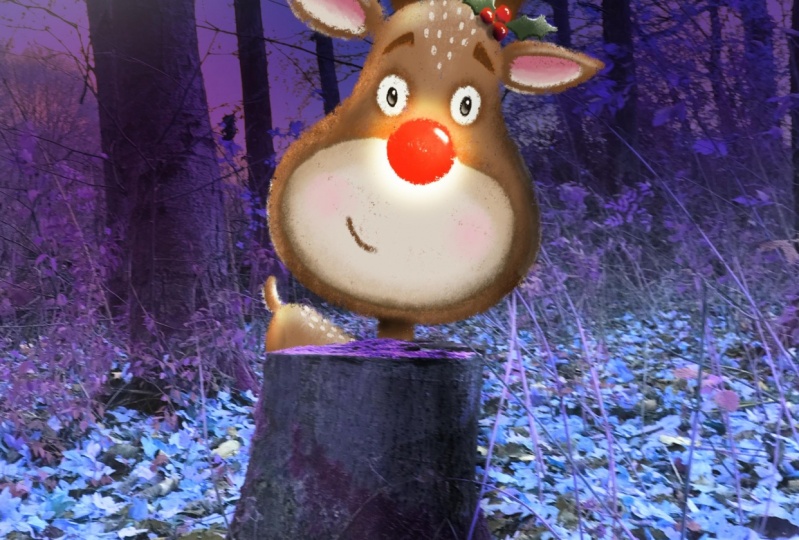
peu d'ombre. C'est ainsi que j'ai fait ça. Et moi aussi, parce que, vous savez, c'était le moment de Noël, j'ai créé celui-ci aussi
avec la floraison, un peu de clair de lune. Je peux vous montrer la photo
originale car c'était
un peu aujourd'hui. Ceux-ci n'ont pas pris avec vous
la saturation et la luminosité, mais c'était très
amusant pour moi. Et laissez-moi le montrer en haut. Vous voyez, le pire,
c'était gris, donc je ne
pouvais pas jouer avec vous
la saturation et la luminosité. C'était donc très amusant. Mais je pense que dans la nouvelle image, ce sera tout aussi réaliste
entre un conte de fées. C'était donc la partie amusante pour moi,
traitez-moi de bizarre, mais j'aime bien ça. Voyons donc
ce que j'ai fait là-bas. Il crée donc un
ciel plus sombre, crée une lune. J'ai créé quelques points forts et un
petit peu de lumières de jante que j'ai créé avec Bloom
aussi un sait éclatant. Je me suis un peu
masqué de ses pattes. Vous pouvez le voir. Voici celui que je n'
utilisais pas ça avec celui que j'ai utilisé. Donc, à l'origine, cela
doit être ici. Laissez-moi vous montrer. J'ai créé ce 1 d'abord,
il était plus grand et puis j'essaie qu'il soit trop petit. Et la première fois que j'ai
créé la tête de justice, mais je trouve ça bizarre. C'était juste un bâton. Et vous pouvez également voir
l'ombre ici. Et c'est ce que je
pensais nécessaire, mais quand même, je pensais que c'était trop
comme collé sur la paix. C'est pourquoi j'ai décidé de
le déplacer et de créer
celui-ci derrière. C'est ainsi que ça a fonctionné. J'espère que
ce tutoriel vous a plu et j'
espère que vous vous amuserez bien. J'espère que vous créerez le vôtre. Veuillez faire vos propres photos. n'y a rien de
fantaisie là-dedans. Il suffit de secouer votre appareil photo de votre téléphone et de créer de
jolies photos. Vous pouvez également utiliser des
photos sur Internet, mais assurez-vous qu'elles
sont libres de droits d'auteur. Mais je vous mets au défi
d'aller créer vos propres photos. Comme vous pouvez le voir sur mes
photos, ce n'est rien de difficile. J'ai juste à imaginer
ce que serait une atmosphère de conte de fées
pour une photo que j'aime bien. Et vous pouvez partir de là.
12. Merci d'avoir regardé: Merci d'avoir regardé ce
cours jusqu'à la fin. J'espère vous avoir donné suffisamment d'
idées pour commencer. J'espère que vous allez tous
créer de belles scènes pour vous-même ou des histoires à
raconter à vos
enfants, petits-enfants,
nièces et neveux. Il n'est pas nécessaire que ce
soit compliqué. Et vous pouvez même raconter des histoires en
dessinant simplement une déclaration. Choisissez donc votre propre style, choisissez vos propres photos et laissez certaines choses se produire
comme par magie. J'espère que vous avez appris
quelque chose de plus et j'espère avoir
chatouillé pour créer de belles scènes
et penser
à de vieilles imaginations que
vous pouvez créer maintenant. Assurez-vous donc de
publier vos projets dans
la
section projets et ressources de cette classe pour me
montrer, ainsi que d'autres,
sur ce que vous avez créé. J'aimerais les voir et je
vous prie de laisser un avis que les gens puissent voir
si vous avez apprécié le cours. Merci de vous avoir regardé à nouveau et de vous
revoir dans la prochaine classe. Au revoir.
 Brenda Bakker, Sharing my skills is sharing my joy