Transcription
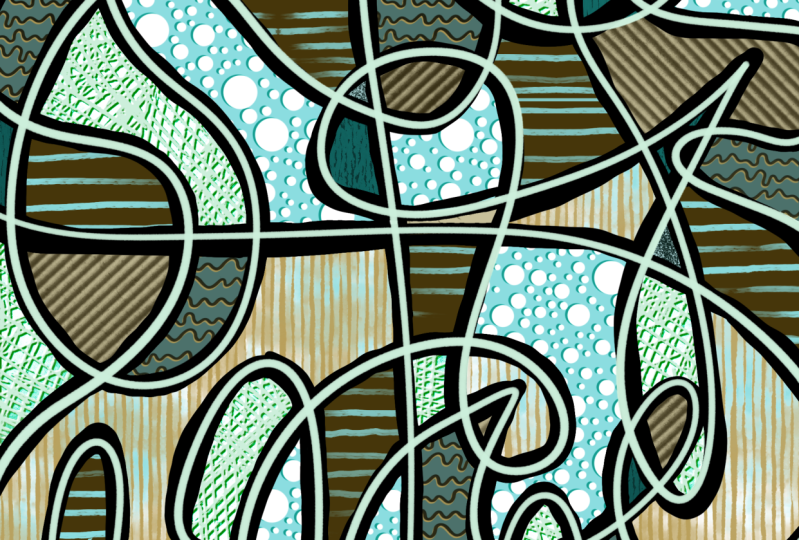
1. Intro à la page du journal d'art en ligne continue abstrait: Bonjour les gars et bienvenue. m'appelle Dolores
aspirantes et je
viens vous voir de
Sunny, au Manitoba, au Canada. Le cours d'aujourd'hui que je
vous propose ne sera donc qu'une sorte d'exercice amusant et libérateur
de Procreate. Nous allons produire une œuvre d'
art
complètement abstraite avec une ligne de blocs
continue. Oui, une ligne continue. semble fou, mais j'ai utilisé cette technique
plus que les blancs pour créer excellents
arrière-plans pour des objets tels cartes de
vœux ou
des vêtements, ou même quelque chose comme un
sac à dos ou une trousse de maquillage. Un de ces exercices
que vous pouvez faire sans trop réfléchir. Dans ce cours, nous
allons beaucoup
expérimenter avec l'
ajout de textures. J'ai plusieurs techniques
différentes que je pense que vous allez
trouver vraiment intéressantes. Au final, vous obtenez
ce design super coloré et
vraiment complexe. Maintenant, si vous ne l'avez pas déjà
fait, je vous
suggère d'appuyer sur le bouton de suivi là-haut. De cette façon, vous serez
informé
de tous mes nouveaux cours au
fur et à mesure que je les publierai. Et vous aurez tous
mes articles de discussion que j'ai publiés
ici sur Skillshare. Maintenant, je vous suggère également votre nom sur ma liste de diffusion sur mon site Web, car je propose beaucoup de
choses différentes à partir de là, y compris des ressources
gratuites pour les artistes. Tu
veux vraiment figurer sur cette liste. Alors sans plus attendre, entrons dans la classe. Je te verrai au cours de la première leçon.
2. Leçon 1 Inspiration et travail en ligne initiale: Bonjour les gars, bienvenue à la première leçon. Je n'ai donc pas trouvé
d'inspiration qui soit directement un exemple de ce travail, mais je voudrais
vous donner quelques idées. Quoi qu'il en soit, je vais vous montrer
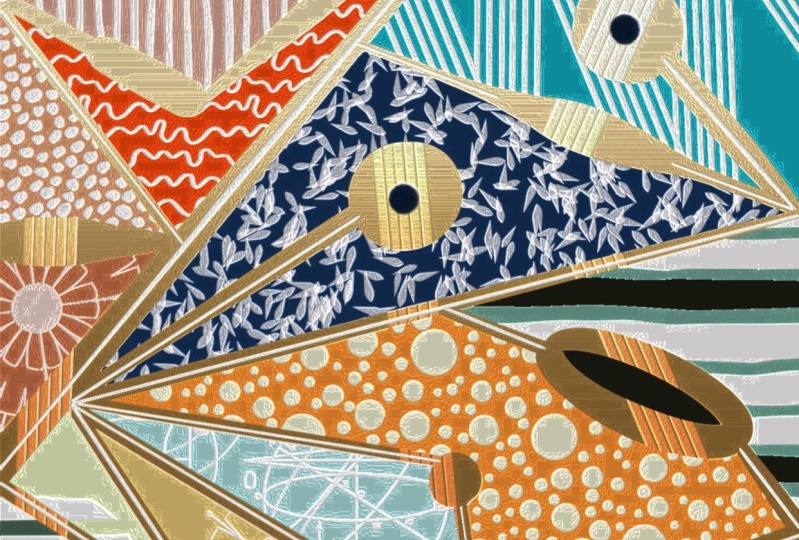
quelques exemples d'art
vraiment texturé sur Pinterest qui,
je pense,
vous inspireront même si ce n'est pas
exactement ce
que nous allons
faire en classe. Je pense qu'à la fin de cette
leçon,
la longue ligne continue sera également prête pour le travail suivant. Dans les autres leçons. Allons-y. Donc, pour démarrer notre projet aujourd'hui, j'ai pensé que nous examinions rapidement quelques pièces d'inspiration. Et vraiment, je n'ai rien
trouvé qui ressemble
vraiment à ce que
je voulais faire de toi. Mais il y a beaucoup de
choses que vous pouvez examiner pour avoir des idées
à ce sujet et quelque chose comme ça
en tant que très bon exemple. Parce que ce à quoi je veux que vous
pensiez , c'est à la texture qui est en quelque sorte insérée ou créée dans une œuvre d'art
abstraite. Donc, même celui-ci
est un bon exemple. Tu as des tonnes de points. C'est une chose que nous allons
certainement intégrer,
car j'ai déjà
créé le pinceau pour cela. Et je vais
vous montrer comment fabriquer le pinceau, je suppose la couleur ici,
parce que j'aime vraiment la façon dont la couleur a
été assemblée. Ce n'est pas du tout ce que
nous allons faire, mais les lignes me
rappellent en quelque sorte ce que nous allons
définir. Nous allons suivre
cette ligne continue. Et j'aime bien ça,
c'est vraiment cool. C'est peut-être quelque chose que nous
pourrions explorer une autre fois, mais je veux vraiment faire quelque chose de vraiment gratuit et amusant. Et il n'y a aucun moyen
que vous ne puissiez
pas réaliser ce projet même
si vous ne savez pas dessiner. C'est donc l'une des
choses que je voulais
faire , c'est avoir un cours qui
donne à l'art une sensation vraiment
spontanée et relaxante. Personnellement, je passe donc beaucoup de temps à m'asseoir et
à faire ces choses abstraites pour me motiver pour un projet
ou pour m'échauffer. Et la plupart du temps, ils
finissent par être vraiment géniaux. Je vais donc vous montrer les exemples de ce dont
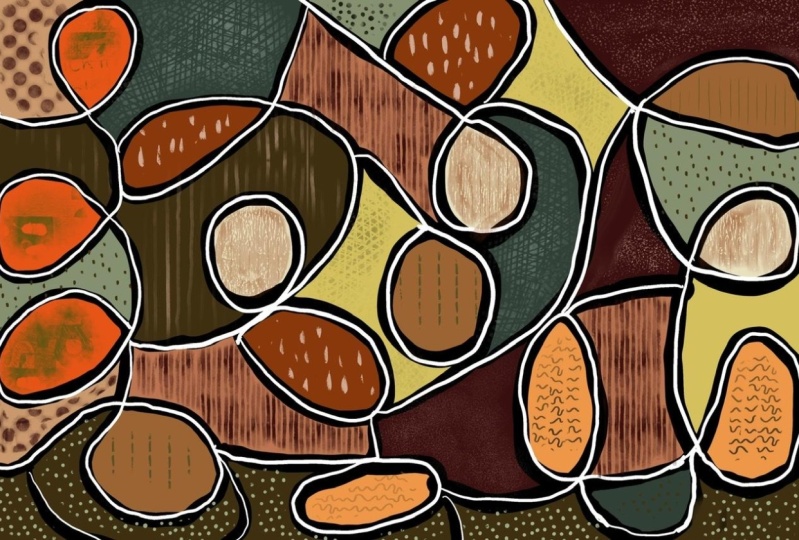
je parle. Je suppose donc que c'est le principal exemple que
je veux vous montrer. Et comme je l'ai dit, nous avons ici des textures
ajoutées avec des joncs. Je
vais donc vous montrer comment créer un pinceau comme celui-ci. Vous pouvez voir ici que je
jouais juste avec
un tas de
méthodes différentes pour ajouter de la texture. Et il y a
certainement de la dimension, zones
claires et sombres. Des files d'attente folles
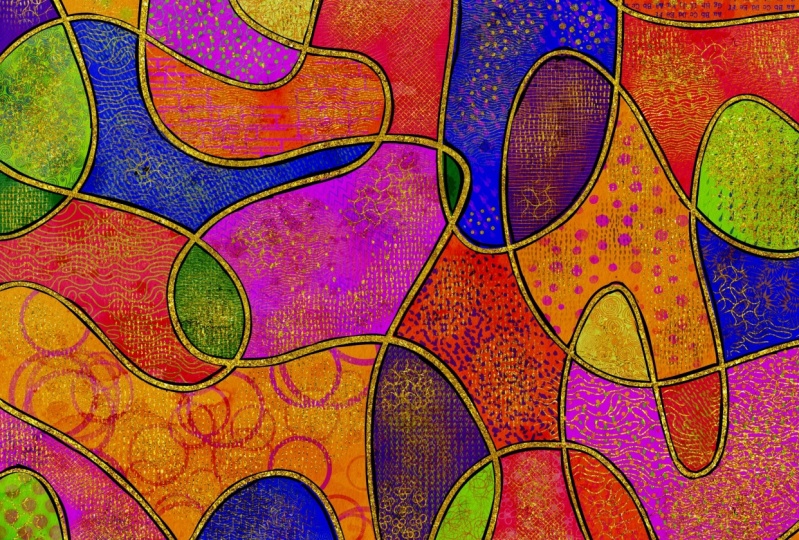
qui circulent partout. C'est donc une grande ligne continue
épaisse que j'ai faite. Je l'ai fait ici aussi pour me préparer
au cours. Et même si je l'aime, je ne l'aime pas autant. Ce que j'aime, ce
sont les combinaisons de couleurs. C'est donc l'une des palettes que je vous ai données récemment, mais je vais également ajouter
aux actifs de classe. Vous allez donc obtenir cette
palette de couleurs que vous pouvez utiliser. Vous pouvez le constater avant que
j'utilise les rouges, c'est
ce que j'ai utilisé dans
d'autres projets. Donc je crois que j'avais une
palette rouge quelque part. Je peux également inclure celui-ci. Je ne vais pas le
chercher maintenant, mais je peux certainement l'inclure. J'ai aimé le fait que ce soit
une belle palette homogène. C'est donc une chose à laquelle il faut également réfléchir
avant de commencer. Je pense que je
vais essayer de faire quelque chose
entre les deux. Donc ça va être fou. Je pense que c'est comme ça,
beaucoup plus de lignes. Je pense que cela rend les choses beaucoup
plus amusantes que vous ne pouvez le
constater , car l'ensemble de la
technique ici
est beaucoup plus souple, comme si la
ligne blanche sur celle-ci ne se coupait pas nécessairement
aussi parfaitement que celle-ci. Cela dépend donc de votre
look et de ce que vous voulez. Je ne sais vraiment pas comment
ça va se passer maintenant parce que je suis tiraillée
entre les deux. Je vais donc faire quelques
expériences et vous allez
participer à ces expériences. Vous allez voir toutes les
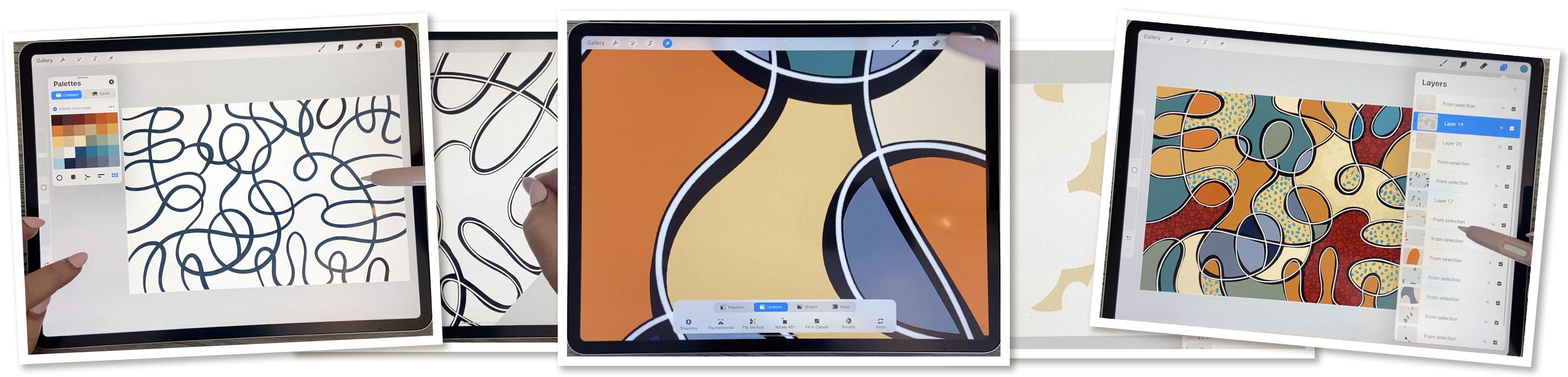
différentes choses que je fais pour réaliser un projet comme celui-ci. Maintenant, vous allez regarder cette palette de couches et vous dire, oh mon Dieu, cela
représente beaucoup de couches. Et je pense que ce qui
est amusant, c'est d'apprendre à manipuler les couches pour qu'elles aient un aspect
intéressant de cette façon. Donc, ce que j'avais fait ici,
c'est que j'avais sélectionné chacune
des zones individuellement et créé une couche séparée sur
laquelle ajouter la texture. Donc, si je
désactivais toutes mes couches, vous verrez que c'
est par cela que j'ai commencé. Donc, quand on le
décompose comme ça, ça a vraiment l'air faisable. Commençons donc tout de suite. Je pense que nous pouvons le faire
ici même dans cette leçon. La taille du document
que j'utilise est de 12 sur 8 et elle est de
300 pixels par pouce. Je trouve que c'est
une très bonne taille. Il peut ensuite être
légèrement agrandi pour être
utilisé sur des articles POD, ou peut être
réduit assez légèrement et possède
d'excellentes qualités. J'utilise ce nouveau, sauf que je crée, savoir mes pinceaux à encre. J'ai dit : « Non, ce n'est pas ça. Je suis en train d'encrer des pinceaux ici. Je l'ai donc développé, n'est-ce pas non plus un taux
anti-business, d'accord. Il s'agit de l'ensemble de pinceaux, vous pouvez
donc voir qu'il est
très complet. Et je l'aurai disponible
sur mon site Web, sur Creative Market et
peut-être sur Etsy car je viens d'ouvrir
une boutique Etsy également. Voici donc un tas de pinceaux que
j'ai assemblés. Je ne vais pas vous donner
tous les pinceaux, évidemment, mais j'ai
commencé un set ici, qui au fur et à mesure que nous
avancerons dans le projet, nous y ajouterons des pinceaux
pour que vous ayez en quelque sorte
le pinceaux dont vous avez besoin pour réaliser le projet. Pinky, Pinky est en fait mon
ancre préféré ici. Laissez-moi juste ce bloc
et je vais
simplement désactiver temporairement
la stabilisation et ainsi de suite. Et vous pouvez voir que c'est un très beau
pinceau réactif qui permet obtenir des lignes fines et épaisses et a un peu de
texture sur les bords, donc ça le rend
très intéressant. Et c'est vraiment
différent du pinceau que j'ai utilisé
dans ce projet. Celui-ci, je pense, est
l'ancre variable. Et sur celui-ci, c'est plutôt cette texture. Regarde. Je ne pense pas que je n'ai pas
aimé le fait
que ce petit bord
blanc apparaisse ici. Mais je ne l'ai pas fait non
plus en couches appropriées. J'aurais fait le
bloc sur une couche séparée. Et j'ai appris au fil du temps que celui-ci était en fait
une meilleure façon de le faire. Je pense donc que c'est ce que
nous allons viser. Donc, avec ça, je vais juste
effacer cette couche avec
cette ligne continue. Maintenant, ce que vous voulez faire, c'est remplir votre page et vous pouvez
le faire assez rapidement. Celui que j'avais utilisé était
l'ancre réactive, qui est également épaisse et fine, mais qui n'a
tout simplement pas autant
de bord texturé. Donc, c'est vraiment à vous de décider si vous
voulez utiliser celui-ci, je vais le dupliquer ou
celui-ci. Ensuite, je vais prendre
ces doublons et les glisser dans
votre set ici. Résumé. Et je vais les
mettre en haut pour que tu puisses décider lequel
tu veux utiliser. Alors, qu'est-ce que je fais quand
je me demande comment ont-ils changé ? Donc, lorsque je fais la ligne, je ne soulève pas nécessairement
une ligne continue. J'essaie de
couper certaines lignes en deux pour avoir ces
petites zones intéressantes à combler, mais je n'ai pas à tout
recommencer d'un seul coup. N'oubliez donc pas que vous
n'avez pas à avoir l'
impression de ne pas pouvoir prendre votre stylo. Dans ce cas, vous pouvez Je sais que nous avons fait des choses
en ligne
continue par le passé et je vous ai encouragé à ne pas lever
la plume et à continuer. Mais dans ce cas, je
pense que tout irait bien. J'essaie donc de créer de nombreux petits domaines
que je peux modifier. Et Phil, je
n'aime pas autant celui-ci. Je pense donc que ce qui
vous convient , c'est de faire varier l'
épaisseur de votre poêle. Tu sais, parfois il
faut quelques essais pour obtenir exactement ce que tu veux. Je pense que la variété
des tailles dans
ces zones est
également bonne. Quelque chose comme ça. J'ai une zone géante
qui n'est pas séparée. Il ne s'agit pas de pièces séparées. C'est donc quelque chose à vous
demander si
vous voulez certains de ces très grands domaines ou si vous
voulez qu'ils soient
quelque peu divisés ? Donc, dans un cas
pareil, si vous le souhaitez, vous pouvez même
tirer une autre ligne. Voyons ce qui fonctionnerait ici. Peut-être quelque chose
comme ça pour
que cette zone soit
divisée en deux. Et peut-être que de ce côté-ci,
nous ferons la même idée. Tu pourrais faire
quelque chose comme ça. Vous pourriez certainement
simplement mettre un cercle ou quelque chose comme ça pour relier
ces zones. N'oubliez pas que vous pouvez maintenir
votre stylet enfoncé pour former un cercle parfait si
c'est ce
que vous voulez, cela ne
semble pas à sa place. Je ne vais donc pas
utiliser cette technique, quelque chose comme ça
pourrait fonctionner comme ça. Et donc j'ai pensé que le
blog était pratiquement terminé. Je veux dire, vous pouvez toujours
entrer et apporter des corrections, des modifications ou des ajouts. Donc quelque chose comme ça. Si vous pensez que certaines zones sont un
peu trop grandes, entrez
et divisez-les. Et une fois que vous avez cette partie, vous êtes prêt à
commencer à ajouter des couleurs. Nous allons donc le faire, nous allons commencer
cela dans la prochaine leçon.
3. Leçon 2 Remplir les sections de couleurs: Bonjour les gars, bienvenue à la deuxième leçon. À moins
que Junior ne te montre la technique que j'utilise pour remplir toutes les
petites zones de couleur. Je le fais d'une
manière spécifique afin qu'il soit facile d'ajouter de
la texture aux différentes zones. Allons-y. OK,
donc tout le monde a fonctionné sur ma ligne. L'autre était bien, mais
je veux le faire un peu moins de monde afin que ce
soit un peu plus rapide
pour moi de le faire en classe. Voilà donc mon résultat. Et ce que je veux faire ici,
c'est choisir une palette. Maintenant, ces palettes,
vous verrez que j'en ai, évidemment, des dizaines, des dizaines
et des dizaines. Je choisirai l'une de
celles que j'ai sur mon site Web afin que vous puissiez la
trouver dans les ressources de l'artiste qui s'y trouvent. Je pense que c'est
celui que je veux choisir, donc je vais choisir de le
partager maintenant afin pouvoir le mettre dans un
dossier pour cette classe. Et ce que je vais
faire ici aussi, c'est déloger cette palette
et la mettre ici. Une fois que vous avez fait cela, vous
pouvez cliquer sur les palettes et seules vos couleurs
s'y afficheront. Nous pouvons maintenant commencer à remplir notre image avec les
couleurs que nous voulons. Je vais donc prendre
peut-être un milieu de route, un
peu de couleur rouille. Et je vais cliquer dessus. Cela me permet de continuer à remplir avec la même couleur. C'est donc beaucoup plus rapide
car vous pouvez simplement cliquer dessus et échouer très rapidement sans
avoir à faire glisser l'échantillon. Vous n'avez donc pas à vous inquiéter
trop à ce sujet. La façon dont je vais
le faire est, vous savez, peut-être que des groupements comme celui-ci, je ferais de même. Mais comme je l'ai dit, je ne vais pas trop m'inquiéter
à ce sujet. J'ai peur que mes couleurs
disparaissent, nous y voilà. J'ai donc dû appuyer et appuyer
dessus pour récupérer la palette. La prochaine couleur
que je pense que je vais
faire est cette sorte de couleur bleu sarcelle. Faites-le glisser ici, continuez à le remplir à l'
aide de l'outil de recoloration. Et vous voyez que vous devez
faire glisser ce
réticule vers une autre
section, puis vous pouvez l'utiliser pour
taper vos couleurs. Maintenant, il me semble que ma ligne
noire n'est pas d'un noir pur. Alors peut-être que je vais
prendre une seconde pour remplir
à nouveau ma ligne noire. Ce serait probablement très bien, mais je vois que
celui-ci est plus sombre, donc je veux que tout soit pareil. Fermez ça une seconde. Ensuite, je vais le
récupérer sur le disque, assurer que je l'
ai sur le noir pur, puis je peux le faire glisser sur la ligne et cela assombrira
toutes les lignes partout. Et je veux le déloger
à nouveau et le mettre ici. Je trouve cela
beaucoup plus efficace. Ok, alors qu'est-ce qu'
il se passe ici ? Essayons un peu de
cet or, une couleur, et nous allons la mettre dedans et
continuer à la remplir avec Recolorier, mais nous la ferons glisser vers une autre section. Mettez quelques sections
ici dans cette couleur. Maintenant, j'aimerais voir comment je
peux éclairer des sections d'or. Je pense que ce que je vais
faire est un peu plus sombre et remplir la
zone intermédiaire avec ça. Et peut-être cette zone. Je fais donc un peu les zones
adjacentes, mais vous n'êtes pas vraiment
obligé de le faire. Juste une idée,
quelque chose de différent que tu pourrais faire. N'oubliez pas que vous pouvez rester
longtemps ici pour retrouver votre palette
si elle disparaît sur vous. Et je pense que je
voudrais vous présenter certaines de ces couleurs
Rooney très profondes. Dans ce cas, je
les ai séparés presque comme un triangle. Et c'est bien pour rendre votre équilibre et votre
composition intéressants. Et je pense que je vais
apporter un peu
de cette couleur plus claire ici. Revenons maintenant à une partie de
cette question plus sombre. Et la seule chose que j'
essaie d'éviter de faire, c'est d'avoir trop de zones identiques. Donc, cette couleur peut-être suffisante ici pour que je puisse choisir de changer
la couleur dans ce coin. Maintenant, peut-être que je
pourrais introduire ici un vert. Et pourquoi ne l'ai-je pas utilisé ? Je n'ai vraiment utilisé
aucun de ces blues ici. Alors peut-être que nous allons en intégrer
quelques-uns. Et je pense que je ferais le
bleu clair juste à côté. Av. Et maintenant, nous sommes tout à fait prêts. La prochaine étape sera donc
d'ajouter cette ligne blanche, cette ligne blanche folle, comme
nous
l'avons vu dans ces deux-là. C'est donc une ligne assez
amusante et lâche. Celui-ci est un peu
plus gratuit que celui-ci. Sur ce point, j'ai fait beaucoup plus attention à son
positionnement. En gros, deux
styles différents que vous pouvez expérimenter et
c'est votre esthétique. Donc, quelle que soit votre décision, est la meilleure, et je vous
suggère d'essayer les deux et de voir laquelle vous
plaît le plus. Maintenant, la seule chose que
je pense vouloir faire ici avant continuer, c'est juste
cet endroit ici. J'ai l'impression qu'il doit faire
un peu plus sombre là-bas. Je sais que ce n'est pas grand-chose, mais parfois de petites choses
comme ça sortent vraiment du lot. Tu n'as qu'à le découvrir. Même ces
deux-là ressemblaient à quelque chose
que je pourrais changer pour ils
soient un peu plus
orange ou peut-être que cet or plus foncé serait plus. Pour moi, cela donne l'impression
d'être une meilleure composition. Alors, bien sûr,
tout dépend de vous. À ce stade, vous pouvez simplement prendre le temps de vraiment regarder ce que vous avez
obtenu et de savoir si vous avez
vraiment aimé son apparence ou non . Je pense donc que, pour ma part, je suis content de cela et
je vais vous rencontrer lors la prochaine leçon
où nous allons commencer
à tracer cette ligne blanche. Très bien, on se voit là-bas.
4. Leçon 3 Highlight ou la ligne blanche décorative: Bonjour les gars, bienvenue
à la leçon 3. Dans la troisième leçon, je vais
vous montrer comment ajouter cette ligne de surlignage blanche que je vous ai montrée dans
l'exemple. Allons-y. OK, donc pour la
prochaine étape, nous allons tracer
les lignes blanches. Assurez-vous donc d'
accéder à votre disque. Et selon l'endroit où se trouve votre
petit cercle, ce sera la
couleur que vous choisirez. Si vous voulez qu'il soit d'un blanc pur, double-cliquez dessus pour obtenir le blanc le plus pur. Maintenant, en ce qui concerne le
choix de la poêle ici, je sais que je ferais des
expériences avec vous, je veux un peu une épaisseur assez
constante. J'aime bien ce crayon fin studio, mais il peut aussi
très bien fonctionner avec Inky Pinky si vous êtes d'accord avec
une petite variation dans l'épaisseur
de
votre trait. Et je pense que ça va être, accord, je pense
que ça marchera. Je veux vraiment mettre
ça sur une nouvelle couche. Je vais donc ajouter
cette couche maintenant. Et si on jette un coup d'œil à
celles que j'ai faites ici, vous pouvez décider quelle
technique vous préférez. Celui-ci ne correspondait pas nécessairement
toujours. Je veux dire, je l'ai
fait très rapidement. Je ne sais pas si c'est vraiment
le look que vous voulez, mais si vous voulez que ce soit
un peu plus formel, j'imagine que vous diriez que vous
allez faire un
peu plus attention avoir cette ligne en
gros coupez le bloc en deux. Il existe des moyens de le
contourner par la suite si nous voulons nous
assurer que l'apparence est
cohérente ici, par exemple ne
pouvons pas vraiment voir le noir. Ce que j'ai fini par faire,
c'est ajouter une couche ici, et je vais vous montrer comment créer
cette couche si c'est ce que vous voulez faire et si vous voulez vous
assurer qu'elle est cohérente. Revenons donc à
celui sur lequel nous travaillons actuellement. Pour celui-ci, je vous
suggère également d'entrer et entrer dans la stabilisation et de le
faire monter assez haut, vous allez le faire
un peu plus lentement. Vous voulez donc une
stabilisation pour
vous aider à placer vos
lignes dans la
position que vous souhaitez. Et je pense que je suis un
peu trop pendu là-dessus. veux m'assurer que je suis
toujours sur l'autre couche. Ce que je fais, c'est
parcourir et
diviser assez soigneusement la ligne noire
avec la ligne blanche. Donc ne vous inquiétez pas
d'être trop parfait, mais passez par là et placez simplement cette
ligne blanche partout. Donc, dans un cas comme celui-ci,
je n'ai pas fait le
meilleur travail que j'ai pu annuler pour ensuite revenir en arrière et
m'assurer que vous déplaciez
votre toile selon l'angle le
plus confortable. Et la plupart du temps, c'est vraiment la même direction que vous avez dans
la même direction que vous avez
tracé ces lignes. Je ne suis donc pas de super patients, donc je
vais probablement passer par là assez rapidement et mes lignes ne seront pas
absolument parfaites. Mais bon, j'aime bien
ça personnellement, je pense que ça ajoute du
caractère et je ne fais pas vraiment varier l'
épaisseur. Je maintiens donc une pression
assez uniforme. Si vous vouliez avoir
un trait fin et épais,
alors, bien sûr, je pourrais le
faire , appuyer un peu plus fort pour obtenir une ligne plus
épaisse par points. En fait, le hachage ne te dérange pas Vous savez, j'aurais aimé
le faire de cette façon, mais je vais continuer avec la technique que j'ai choisie, qui était de rester
assez constante. Je fais un
travail terrible sur ce point, alors je vais faire
demi-tour et parfois je ne commence même pas tout de
suite à la toute fin. je vais juste commencer là où
c'est confortable et voir que je peux balancer mon poignet
très facilement de cette façon. Changez de couleur ici d'une manière Et je veux dire, c'est un peu quelque
chose à noter, comme si je le faisais avec du blanc, c'est un peu le look que j' imite à partir de l'original
que je vous ai montré. Mais il peut prêcher à
cet outil de le faire en bleu vif ou
en jaune vif, par exemple faire quelques
petites expériences, peut-être réduire le document, faire trois ou quatre rapides
pour essayer de décider quoi votre look que
vous recherchez l'est
, puis tenez-vous-en et
soyez cohérent. Je m'en tiens à cette ligne blanche et je le fais partout. Mais c'est l'un de ces types de cours
conceptuels où vous
apprenez le concept, mais vous pouvez le faire comme vous le souhaitez. OK, si j'ai
tout compris, je crois que oui. Je voulais donc vous le montrer juste au cas où vous ne seriez pas satisfait ce type d'épaisseur ou si vous ne vous divisez pas parfaitement
au centre. Et si vous voulez vraiment donner l'impression
que c'est plus cohérent que ce que vous pouvez faire, c'est dupliquer cette couche. Allez en bas, sélectionnez Alpha Lock,
passez au noir, et je double-clique pour obtenir le noir pur en
retournant au
calque ici
et que je remplisse le calque. Donc, cela a fait de cette ligne blanche une ligne noire
dupliquée. Je vais désactiver le
verrouillage Alpha tout de suite. Ensuite, je vais passer au flou gaussien et
le faire
glisser pour l'ajuster. Et je ne
vais atteindre que 3 % ici. Il est donc très difficile de dire
qu'il fait quoi que ce soit. Si je le déplace, vous
pouvez voir ici qu' il est flou, non ? Eh bien, je vais annuler cela,
puis je vais aller dans ma couche ici et je
vais la dupliquer. Et chaque fois que je le reproduis, je fais en sorte que cette ligne
floue
paraisse plus foncée. Je l'ai donc fait une
dizaine de fois ici. Je vais donc faire traîner
les choses et les regrouper. Ensuite, je vais
l'aplatir. Et vous verrez que si
je déplace cette ligne elle aura une
apparence beaucoup plus lourde que l'original
que je vous ai montré. Je peux encore en faire un
peu plus à ce sujet. Donc, ce que je vais faire,
c'est le dupliquer plusieurs fois. Et le moyen le plus rapide de le
faire
serait de les saisir tous et de
les regrouper, puis de dupliquer le groupe. Vous avez
le double de la quantité, puis mettez les deux dans
un groupe et vous l'aplatissez. Et maintenant, il devient
beaucoup plus épais et plus audacieux, d'accord ? Et vous pouvez voir
ici maintenant que cela nous aide
réellement à couper cette ligne en deux parce
que nous veillons ce qu'il n'y ait pas de
noir sur ce côté. Et maintenant, il semble qu'il
y ait du noir sur ce côté. L'autre chose que nous pouvons faire
ici est sélectionner la couche
et de la remplir. Et je vais le refaire. Sélectionnez Remplir et, une
dernière fois, sélectionnez Remplir. Et maintenant, j'ai réussi à ajouter du bloc des deux
côtés de mes lignes. Donc, si je devais déplacer cela
maintenant, vous pouvez voir que cela a ajouté une fine ligne
tout autour. Donc, si je l'éteins, vous pouvez voir quelque chose
comme ça juste là. Il suffit de regarder cet endroit. Quand je l'éteins,
il n'y est pas. Et quand je le
rallume, il est là. Ensuite, l'autre chose
que vous pouvez faire est dupliquer votre blanc
pour le rendre encore plus clair, puis de le
fusionner pour que les deux couches
du plus large se rejoignent. Nous avons donc vraiment
obscurci nos lignes. Et je pense qu'à ce stade, ou s'il semble
que j'en ai
raté un ici, celui-ci va paraître ennuyeux par rapport
à celui-ci là-bas. Je vais donc y revenir deux fois, mais je pense que j'ai tout ici et que nous sommes
prêts. Oh, encore un. Nous sommes maintenant prêts à
passer à la leçon suivante
où nous allons commencer
à réfléchir et ajouter de la texture à
nos zones de couleur. Ok, donc notre objectif sera de
faire quelque chose comme ça, où toutes nos
petites zones seront texturées et où vous pourrez vous lancer complètement dans
quelque chose comme ça. Nous allons donc nous rencontrer
dans la prochaine leçon. Et cette leçon, je
vais également vous montrer comment créer vos propres
petits motifs à utiliser pour ajouter cette texture. OK, je t'y retrouve.
5. Leçon 4 Créer des modèles pour l'utilisation comme texture: Bonjour les gars, bienvenue à la leçon 4. À moins que ce ne soit le cas, pour l'instant, j'allais
juste utiliser un tas de textures
existantes que j'ai. Mais j'ai pensé que
nous pourrions donner une leçon très rapide sur la création de certaines de
ces textures elle-même. Je sais que vous avez probablement déjà créé des textures dans de nombreuses classes, mais cela ne fait
jamais de mal de renforcer toutes vos
connaissances. Encore une fois. Allons-y. Donc, avant de procéder à la séparation
proprement dite de ces couleurs pour leur
ajouter de la texture, je voudrais créer ce
petit document que nous pouvons utiliser pour
créer un pinceau. Celui-ci, je l'ai fait dix par dix, mais je pense que nous pouvons faire peu près exactement la même chose avec de très petits documents. Nous allons donc en ajouter un ici à nous le faisons en pouces. C'est juste plus facile à visualiser pour
moi. Donc 2 pouces de large et 2 pouces de haut. Et je vais appuyer sur Créer. Nous avons donc ce joli
petit document et je voudrais passer au noir ici
pour créer le pinceau. Et je vais juste utiliser
mon marqueur Posca. Avec le marqueur à peinture Posca, vous pouvez créer des points parfaits. C'est donc ce que je
vais faire ici. Si vous n'avez pas mon marqueur
Posca, laissez-moi
simplement le dupliquer. Mets-le dans ton set dès maintenant. Donc, cela
dépend de la taille des
points que vous souhaitez rencontrer et que vous aviez changés parce que cela ne formait pas
un cercle parfait. Je veux donc y revenir. Vous pouvez donc voir qu'en tapant, je crée un cercle parfait. Je veux vraiment varier les tailles. Je vais donc changer
cela plusieurs fois maintenant, souvenez-vous que ce n'
est que deux par deux. Donc, lorsque nous fabriquons le pinceau, un point comme celui-ci
sera vraiment très petit. Donc, en fait, je vais aussi y aller et en
faire quelques très
gros. Nous faisons cela de manière vraiment aléatoire, mais nous allons suivre
les mêmes pratiques que
nous utilisons toujours lorsque nous
créons un modèle. Parce que maintenant,
ce qui va se passer c'est parce que j'ai adoré tous
ces bords blancs. Ça va être super évident. Donc, la première chose que je vais
faire ici pour
faire le pinceau, répéter pour
que
le pinceau se répète correctement. Je vais juste coloriser
les quatre coins comme ça. Je vais aller dans mon canevas
et dans mon guide de dessin. Je vais modifier
le guide de dessin ,
puis agrandir la
grille en taille réelle. avons donc quatre
ici et cliquez sur OK. Ensuite, je vais le
dupliquer quatre ou trois fois pour en
avoir quatre au total. Mets mes
claquettes et mes aimants. Maintenant, je peux placer chacune d'elles dans les coins et
m'assurer que lorsque vous le faites, vous voyez bien la ligne dorée ou la ligne jaune foncé
qui s'y trouve. Vous pouvez voir la ligne jaune
ici qui permet s'assurer que vous les positionnez correctement, de sorte qu'à la fin, cette moitié de ce point se répète ici
sans aucun espace. Si vous ne voyez pas
la ligne jaune, elle ne correspondra pas parfaitement, vous y trouverez un
petit écart. Maintenant, nous pouvons prendre
tous ces éléments, les
regrouper et aplatir ce groupe et nous voulons effacer cette
petite marque d'immatriculation. Si possible, nous pouvons revenir à notre pinceau ici et nous pouvons commencer à graver
plus de points au laser afin que ces articulations contiennent
également des points. Donc ça va être
très occupé. Tu vas jusqu'à ce bord. Vous n'avez pas à vous inquiéter maintenant parce que vous avez
cette inscription ici, cela aura l'air bien. Et nous pouvons même le tester
avant de le transformer en brosse. Et si quoi que ce soit,
nous pouvons en ajouter d'autres. Donc, une autre façon de le tester serait deux et je vais bien, bien. Comme j'ai des
objets sur les bords partout, je peux
emporter et dupliquer cette couche, puis la
faire glisser à mi-chemin pour vérifier
mes joints. Et je vais
fusionner tout cela. Et pendant que j'y suis,
je pourrais aussi ajouter. Maintenant, je peux voir des endroits où
il manque un peu. Ensuite, je peux refaire
la même chose, mais le faire verticalement. Donc, cette fois, je vais
faire glisser celui-ci. Assurez-vous de toujours
voir la ligne dorée. Ensuite, je peux fusionner celui-ci et
remplir tout ce que je vois qui semble assez évident et je trouve qu'il a l'air
plutôt bon. Et je pense que je
vais en rester là. La prochaine chose que nous devons
faire pour
en faire un pinceau est d'ajouter, d'
ajouter une couche en dessous. Je viens donc de l'ajouter et
je le change pour que
la partie
encrée soit sur le dessus, puis
je remplis cette couche. Assurez-vous donc de voir
que c'est blanc ici. Vous pouvez maintenant le fusionner. Ensuite,
faites glisser trois doigts pour le copier. Et il nous a fallu environ
cinq minutes pour le faire. Maintenant, nous allons
entrer dans les détails. Laisse-moi juste prendre
quelque chose comme ça. C'est
déjà dans ton set, les points fous. Je vais donc le dupliquer
, passer à
celui-ci et aller dans le grain. Il est donc important que vous
n'accédiez pas à la forme, vous alliez au grain, à l'
édition, à l'importation et au collage. Maintenant, c'est l'inverse
de ce dont nous avions besoin, donc nous n'avons pas eu besoin de toucher
deux doigts dessus pour obtenir le fond noir,
puis nous avons cliqué sur OK. Et voici à quoi ressemble notre
nouveau modèle. Vous pouvez entrer ici
et changer votre couleur, que ce soit un mélange intense ou une glaçure légère. Je pense que je veux de l'intense. Et je vais également
vérifier la forme ici. Et j'ai une forme de cœur, c'est
ce que je veux. Je veux apporter
d'autres modifications ici, revenir au vert
et
apporter la luminosité et le
contraste au milieu, ce qui me donne cette solidité. Si je l'ai comme ça, vous pouvez voir comment cela affecte l'apparence du pinceau
. Mais je veux qu'il soit à 100 %, ce qui est différent de
l'autre que j'ai fabriqué. Les Crazy Dots seront différents. Appelons cela des points fous aussi, pour que vous
puissiez discerner, vous aurez celui-ci, mais vous pouvez certainement créer le
vôtre parce que c'est
très facile à faire. Et maintenant, nous en avons
deux différents. Nous avons celui avec
une variété de chiens. Revenons donc à notre
document maintenant et testons-le. Nous avons donc ce
genre de look maintenant. Nous pouvons utiliser celui-ci. Et tu peux voir la
différence, non ? Ce sont deux looks complètement
différents. Vous décidez donc
lequel vous souhaitez utiliser. Je vais entrer dans
mes pensées folles et m'assurer
qu'elle est également fixée à 100 %. Et vous pouvez consulter n'importe lequel de vos pinceaux à
motifs que
vous avez fabriqués ici. S'ils sont légers comme celui-ci, vous pouvez
vérifier les différents paramètres
que nous avons activés et si vous voulez ou
non que cela soit un peu
différent lorsque vous les utilisez. OK, commençons donc par utiliser ces nouveaux points fous
que nous venons de créer. Donc, ce que je fais quand je
veux colorier une certaine
partie de celle-ci, j'y vais et je fais une sélection
de ces couleurs les unes des autres. Disons que je
vais faire ceci, ces trois sortes de sections de couleur
marron. Je vais récupérer la sélection
automatique ici. Je vais sélectionner
les trois domaines que je vais aborder ici. Et je vais
créer une nouvelle couche. Vous pouvez le faire au-dessus de la couleur, mais en dessous des lignes
que vous avez là. Et vous pouvez créer
une nouvelle couche ici. Ou ce que vous pouvez faire, maintenant que
vous l'avez sélectionné, vous pouvez choisir de le
couper puis de le coller. Il s'aligne exactement
là où il était auparavant. Et maintenant, vous
l'avez ici séparément. L'avantage d'avoir une séparée est que vous pouvez ensuite prendre cette couche vierge et
créer un masque de découpage avec elle. De cette façon, vous n'
affectez rien d'autre. Tu ne cours pas d'
un côté à l'autre. J'ai donc remarqué qu'avec la mienne,
lorsque j'ai fait cette version originale, qu'avec la texture, je me heurte souvent à d'autres
zones comme celle-ci. Donc, le fait de le séparer comme
ça et d'avoir un masque de découpage, masque garantit que je
ne colorie que sur cette section en particulier. Je pense que dans ce
cas, ce que je veux faire, c'est
essayer cette couleur, donc c'est la couleur ici. Ensuite, je veux aller un
peu plus clair et le colorier. Je vais donc aussi entrer ici et avoir une migraine légèrement
hypertrophiée. C'est donc ici que vous le faites. Vous entrez dans le grain et l'
écaille, c'est ce qui va donner au grain ou à la taille de votre motif un
peu plus grand. Vous pouvez également obtenir une taille de pinceau
plus grande, ce qui vous aidera à le remplir
beaucoup plus rapidement. Donc, j'aime vraiment ça. J'aime ce genre
de ton sur ton. Vous pouvez également entrer ici pour la teinte et la saturation
à ce stade. Et vous pouvez l'
éclaircir ou l'assombrir. Et vous pouvez
essayer de faire une
couleur ou une teinte complètement différente. Voici donc quelques-unes
des différentes choses
que vous pouvez en faire. Maintenant, l'une des
choses que vous pouvez voir que j'ai dépassé
les lignes noires. Donc, une fois que toutes ces
sections seront séparées, nous finirons par obtenir
cette ligne noire toute seule. Ensuite, nous allons le déplacer
vers le haut de la pile. Et cela éliminera
ce petit problème. OK ? Maintenant que vous connaissez le concept, vous savez exactement ce que
vous devez faire pour effectuer ce type de remplissage. Et dans les
deux prochaines leçons, nous allons simplement
expérimenter quelques-unes des différentes techniques
que j'ai avec les
différents pinceaux que j'
ai dans ce kit d'encre. Je veux vraiment
vous montrer les hachures en croix, alors faisons-le dans
la leçon suivante.
6. Leçon 5 Méthodes pour ajouter davantage de textures: Bonjour les gars, bienvenue à la leçon 5. Moins de cinq ici, je
vais juste
vous montrer quelques méthodes supplémentaires
pour ajouter de la texture. Allons-y. Je pense qu'une bonne utilisation
de notre temps avant de faire toutes les texturations
serait de passer par là et de simplement sélectionner
ces zones de couleur. Donc, ce qui aurait
vraiment bien fonctionné aurait été d'utiliser le noir pour créer ces
espaces séparés au début et de les
placer sur des couches séparées. Mais dans ce cas, nous n'
aurions probablement pas
pu utiliser l'outil de recoloration. Donc six sur une
demi-douzaine de l'autre. Je vais donc
passer en revue et utiliser la sélection automatique. Et je vais sélectionner tout ce
qui est de la même couleur. Donc, tous ces trois doigts
glissent vers le bas, coupez-collez. Et tu vois ça ? Oups, qu'est-ce que j'ai fait ? Oh mon Dieu. Donc, trois doigts glissent vers le bas et j'ai fait le
copier-coller , puis je l'ai placé
sur une couche séparée. Et je crois que j'ai accidentellement pris ce petit bout juste ici, donc je vais
devoir le séparer. Ce serait donc ma prochaine étape. Je vais d'
abord le faire pour résoudre ce
problème, couper-coller. Voilà ce qu'est une couche séparée. Ensuite, je retournerai à
ma couche principale et je choisirai tout ce
qui est de la même couleur. Ce serait donc celui-ci. Celle-là,
celle-là , ceci, ceci et cela. Je pense que ces
deux-là peuvent être copier-coller. Et je sais que je peux le mettre
avec celui-ci ici. Je vais donc le mettre en haut, puis appuyer
sur Merge Down et c'est
sur sa couche séparée. Ce que nous pouvons faire,
c'est les désactiver temporairement afin de savoir avec
quoi nous travaillons. Alors faisons-le ensuite. Donc, partout où j'
ai cette couleur crème, j'en vois une de plus et je coupe
et colle celle-ci. Je vais donc passer rapidement en
revue et le faire. Je n'ai pas besoin de
tout raconter pour toi. Je vois que j'ai raté celui-ci, qui aurait dû être
ajouté à cette section ici. n'étaient donc pas de la même couleur, mais je vais les mettre
sur la même couche de toute façon. Et ces trois-là ne sont pas
exactement les mêmes. Donc je pense que ce que je vais faire, c'est
juste échantillonner cette couleur. Maintenant, ils sont tous pareils. Vous pouvez donc voir maintenant
que tout est séparé et
que notre
ligne noire est complètement séparée. Nous pouvons donc prendre cette
ligne de bloc maintenant et la déplacer
vers le haut, là où se trouve l'
autre contour noir. Masque à clipser chimiquement. Alors je l'ai défait. Et c'est comme si nous étions
plutôt bons ici. ce que je vois ici. Pour une raison ou une autre, il y avait
un peu de ma ligne noire. Tu es descendu et tu
l'as mis avec une couleur. Donc, je vais juste m'
assurer que je suis sur la bonne
couche et que je l'encre dedans. C'est vraiment un excellent moyen de
savoir où vous pourriez penser que vos lignes sont un peu trop fines et de les épaissir. Je ne serais pas surpris si l'
une de mes
couches colorées comporte une petite ligne noire quelque part,
mais elle sera cachée derrière les lignes noires que
je suis en train de mettre en place. Donc je pense que ça
va marcher. OK, donc maintenant nous avons toutes ces couches séparées que
nous pouvons réactiver. Et vous pouvez voir où se situe l'épaisseur de
ma ligne noire. Laisser un peu d'espace, ce qui en soi peut être un look
vraiment intéressant. Mais maintenant, quand j'
activerai cette ligne noire, tu verras que tout
est redevenu normal. Maintenant, il me manque une section ici. Je n'ai aucune idée de ce qui
s'est passé là-bas. Donc je vais juste entrer et
utiliser ma sélection automatique. Je sais que c'était un peu plus clair, une
sorte de couleur dorée, donc je vais juste
créer une nouvelle couche. Et je pense que c'était celui-ci
ici et qu'il suffit de remplir la couche. Nous revenons donc à la case départ. Ok, donc maintenant nous sommes
prêts à commencer à ajouter plus de cette texture. Et la première chose que
je veux
vous montrer est la texture du hachurage. Maintenant, l'avantage
est que je peux simplement sélectionner le
calque que je veux, ajouter un calque au-dessus, en
faire un masque de découpage. Ensuite, je pourrai entrer dans mes
pinceaux professionnels à encre. Et je vais me rendre
à mes écoutilles croisées ici. Je vais faire le
hacheur à 11 lignes et je vais prélever des échantillons la couleur sur laquelle je vais travailler pour que vous puissiez
voir cette couleur crémeuse, mais je vais l'
assombrir légèrement. Et puis vous pouvez voir qu'
avec la croix
hachurée, elle apparaîtra
simplement dessus, bien sûr. Même si je vais bien au-delà, cela n'apparaîtra que dans cette section en particulier parce que je l'ai comme masque
de découpage. Et vous pouvez voir à quel point
ces pinceaux sont sympas car vous pouvez faire un
hachurage vraiment authentique ici avec eux. Et il affiche
11 lignes à la fois. Donc c'est plutôt cool. Vous pouvez l'
assombrir un peu si vous le souhaitez Si vous voulez assombrir certaines de ces sections, ce sont les bords. C'est donc l'un des
pinceaux que j'aime beaucoup. Je vais te donner
un de ces pinceaux. Je ne vais pas tous te
les donner, mais je vais t'en donner au moins un que tu
peux expérimenter. Très bien, donc dans la leçon suivante, nous allons passer en revue et
ajouter de la texture à un tas d'
autres sections.
Je t'y retrouverai.
7. Leçon 6 Remplir les détails: Bonjour les gars, bienvenue à la leçon 6. Moins de six ici,
je voudrais simplement continuer à ajouter
d'autres détails. Allons-y. Je continue donc
à revenir sur celui-ci juste pour examiner certaines
des choses que j'avais essayées et je
voulais m'assurer couvrir un certain nombre des
différentes choses que j'ai faites. L'une des choses que j'aime sur celui-ci, c'est que la même couleur est
utilisée pour le décor de cette section
en particulier. Et je pense que dans celui-ci, j'ai fait la même chose
avec ce rouge. Jetons un coup d'œil à celui-ci. Et sur ces 11
choses que j'ai faites, c'
est que j'ai fait des combinaisons. Donc, avec celle-ci, cette section, vous
pouvez voir que j'
ai un hachurage en arrière-plan, puis j'y
ai un peu de texture supplémentaire. Essayons donc l'un d'entre eux. Passons à notre document
principal ici. Et sur quelle section
devrions-nous le faire ? Peut-être ce genre d'or ici. Je pense que c'est celui-ci. Oui. Nous allons donc ajouter réellement deux couches,
ce fera tous les deux des masques de
découpage. Et ensuite, utilisons les hackers. Essayons maintenant l'un de
ces points. Ça pourrait être sympa à utiliser. Et l'une des choses que j'ai aimé faire est de prendre l'une
des couleurs de l'autre section
et de l'utiliser pour ajouter détails à une
section plus claire ou à une section plus foncée. Je vais donc essayer cette
couleur qui est plus foncée. Et vous pouvez voir qu'avec cet éclosoir en pointillés vous pouvez faire la même
chose formant des couches de
points et
en allant dans des directions différentes pour créer des zones
plus claires ou plus foncé. Et celui-ci en particulier, vous ne le voyez
probablement pas très clairement, mais laissez-moi le faire
ici pendant une seconde. Vous pouvez voir qu'en
fonction du poids que je mets, je vais devoir ajouter
une autre couche pour vous le montrer. Mais selon la force
avec laquelle j'appuie, je peux obtenir des points d'épaisseur ou de taille différente. C'est donc à pleine pression. Je peux le faire très gros. Et vous pouvez voir comment la ligne varie du
début à la fin. C'est donc l'une des choses à garder à l'esprit quant à leur
fonctionnement. Je pense que je vais même
choisir un peu plus foncé ici et voir comment je suis rendre les bords un
peu plus foncés. Et puis, bien sûr, je les passerais en
revue et les ferais toutes. Ce sera donc tout
cela dans cette zone. Et vous savez, si
vous n'êtes pas sûr zone sur
laquelle vous travaillez, vous pouvez maintenir la touche enfoncée
et seule cette zone affichera l'ensemble vers le bas
sur cette petite coche. Et puis, si vous
le réactivez, si vous maintenez la touche enfoncée à nouveau, ils se rallumeront
tous. Cela m'a montré que je
devais les faire. Et je vais revenir à la couleur d'origine que j'utilisais. Et encore une fois, je suis
en train de faire les bords. Et tu sais, si
les gens sont vraiment légers, tu obtiens les petits points, mais tu peux vraiment
les construire gentiment comme ça. Cela ressemble donc presque à du
pointillisme quand vous avez terminé, je pense que je vais
vraiment prendre beaucoup de plaisir à utiliser ce set que je viens de créer. Maintenant que j'ai
cette première couche, je vais changer pour
voir ce que j'y ai fait. Je l'ai ajouté sur la mauvaise couche. J'aurais donc dû être sur
ma couche de masque de découpage ici pour l'ajouter
à la bonne couche. C'est une bonne chose que je
fasse ces erreurs, non ? Alors tu sais exactement
ce qu'il ne faut pas faire. Je vais dire
que je suis trop distrait quand j'
enseigne à tout faire. Absolument raison. fait, quand je travaille
là-dessus et que je me concentre, je ne fais pas
autant d'erreurs. J'ai l'impression que mon cerveau attend
juste d'
avoir un public
et que je fais toutes
les erreurs pour être
vraiment embarrassée. C'est donc un peu
de texture. Je vais en fait
déplacer celui-ci vers le bas. Je veux que cette couche soit au-dessus. Et maintenant, je vais passer
à l'un de mes très gros morceaux. Je ne pense
même pas que ce soit dans ce set. Ce n'est pas dans cet ensemble. Dans mon, je pense, un
ensemble de textures énorme qui comprenait,
peut-être, c'est celui-ci. C'est ici. Je vais
utiliser ces blocs très fréquentés. C'est celle que je veux. Et je pense que dans ce
cas je vais changer la couleur
que j'utilise. Je veux qu'il soit un
peu plus orange et je vais juste le
tester ici, assurer que je suis sur la bonne couche
pour ne pas me mettre dans l'embarras, je colorie
au mauvais endroit. Ce serait bien dans
le sens où c'est sur un fond texturé ROUGE.
Alors j'aime bien ça. Alors je vais le faire et que
penses-tu de la couleur ? Tu penses que c'est une bonne chose ? Ou devrions-nous même essayer
quelque chose comme ça, comme un super contraste ?
Et tu sais quoi ? ne me dérange pas
parce
que je pense que cela s'
intègre vraiment aux autres
sections de la même couleur. Je vais passer à
un peu plus clair. Je pense En fait, j'aime
vraiment bien ça. C'est donc
une chose assez amusante à faire. C'est ce que je pense quand tu
fais quelque chose comme ça. y a donc pas vraiment de règles. Je pense que c'est un excellent
moyen d'expérimenter et d'en apprendre davantage sur la texture, car vous faites des choses
vraiment différentes que vous n'auriez probablement pas
imaginées faire autrement. Et nous n'avons même pas abordé les modes de
fusion ou
quoi que ce soit de ce genre, ce que nous pouvons
certainement faire à un moment donné. Si je ne manque pas de temps ici. Et je pense que
ce qui serait vraiment génial serait d'utiliser
exactement la même texture, mais sur une couleur qui
correspond presque à celle-ci ici, je vais ajouter un masque de
découpe, donc je vais ajouter un superposez et transformez-le
en masque à clipser. Voilà donc ces sections
sombres et voyons à quoi
cela ressemblerait. Et j'aime beaucoup ça. Je pense que c'est
vraiment intéressant. Et je pense que tout cela contribue vraiment à
unifier le design. Alors pourquoi ne pas également entrer
ici sur celui-ci en particulier. Et vous pouvez fabriquer ces
pinceaux si facilement. Découvrez qu'il ne s'agit que d'un tas de petits carrés et d'une répétition. Alors essayez certainement de faire différentes
formes comme celle-ci. Je voulais aller dans
le green ici et le réduire un
peu. Il y a donc
un peu de contraste. Et peut-être que cette fois,
je vais m'en occuper un peu. Laissez-moi essayer cette
couleur et ensuite nous allons faire un
peu de différence, sans trop de contraste. Il a donc beaucoup moins de contraste que les originaux que nous
avions . Et j'aime bien ça. Vous savez quoi, c'était
une section
dans laquelle j'ai évidemment mis la mauvaise couleur j'ai évidemment mis la mauvaise couleur ou que j'ai incluse dans cette couche alors que ce n'était pas exactement
la même couleur. Donc je devrais probablement
échantillonner cette couleur, aller dans la couche ici, aller dans la couche ici,
puis l'apporter pour qu'elle soit de la même couleur puis retourner au
masque ou au puits, je suppose que ce n'était pas
la bonne
couleur. Je le fais juste à nouveau. Oh, c'est celui-ci
qui est différent. Sélectionnez donc la couleur, faites-la glisser ici. Cela en fait la même chose. Je
pense que cela fonctionne mieux que d'avoir cette
petite section isolée. Ensuite, je dois échantillonner la couleur plus claire
et la mettre dessus. Et je pense que c'est très amusant. Et je pense que nous
pouvons maintenant passer à ces derniers domaines. Et je vais essayer
de réfléchir à deux
choses différentes que nous pouvons faire. Et je pense que peut-être pour cela, nous allons essayer quelque
chose comme ajouter une texture puis utiliser un mode de mélange juste pour voir dans quelle mesure nous pouvons l'obtenir. C'est juste une technique différente. Très bien, alors
faisons-le dans la leçon suivante.
8. Leçon 7 Le pointillisme et les modes de mélange: Bonjour les gars, bienvenue
à la leçon 7. À moins qu'il ne fasse 70 ans ici, je veux expérimenter
un peu le pointillisme. Je vais vous parler des origines
du pointillisme. Ensuite, je pense que nous
pouvons
expérimenter un peu les
modes de fusion dans cette leçon. Allons-y. Je pense que la couche suivante sur
laquelle vous allez travailler est cette section d'orange. Il y a un ***** à différents endroits. Nous en avons donc un peu
ici, ici et ici et ajoutons la couche que je vais en
faire un masque à découper. Et maintenant, je vais revenir à mon nouveau kit d'encre.
Merci beaucoup d'affaires. Et cette fois, je
veux vous montrer que nous avons parlé un
peu du pointillisme dans la dernière leçon. Je veux donc vous montrer
les pinceaux spécialisés. pointillisme est donc un
type de technique qui a été utilisé pour montrer les zones
claires et sombres
sur les pièces encrées et qui a été développé à l'époque où les presses à imprimer venaient
tout juste d'être développées. C'est donc une technique
qui est encore utilisée à ce jour pour faire de
très bons shading. Je vais prendre une version plus foncée de la couleur et je vais vous
montrer comment cela fonctionne. Nous avons donc des points et je l'ai configuré pour que le pinceau passe
du clair au foncé. Mais ensuite, si vous entrez et que vous
en ajoutez d'autres, vous pouvez vraiment assombrir
les zones. Et surtout si
vous réduisez taille de
votre pinceau et que vous y entrez et
que vous assombrissez vraiment
les sections en les superposant. Et j'en ai repéré un
où les points sont très rapprochés et un autre où ils sont
vraiment étalés. Ils sont donc vraiment
étalés, ils seraient évidemment un
peu plus clairs dans l'ensemble. Je vais réduire le grain
ici pour qu'il soit à
peu près le même que dans la première partie. Permettez-moi donc de vous montrer à nouveau
exactement comment cela fonctionnerait. Vous auriez donc votre section
vraiment légère. Je vais aller encore un
peu plus petit sur ce
green parce que la section
sur laquelle
je travaille est petite, donc j'y vais et je la
poserais d'abord. Et puis, si je devais continuer à
bouger et à refaire encore et encore, vous pouvez voir comment je commence à vous pouvez voir comment je commence à
vraiment le remplir. Et si je devais m'en tenir
aux points les plus serrés, je pourrais même l'assombrir. Et c'est difficile quand on le
regarde de près,
on se dit : eh bien,
c'est un gros problème. Ce n'est qu'un tas de points. Mais quand vous
le regardez de loin, vous pouvez voir à quel point
cette texture est belle, quel point
vous pouvez la fabriquer progressivement. Nous allons donc commencer par la section
étalée, puis vous entrez et vous ne ferez pas
les sections les plus sombres. Je l'ai vraiment construit pour qu' il ne les ait jamais tous.
On dirait que je l'ai fait. Et donc j'aime
vraiment son apparence générale. façon dont vous obtenez certains change
maintenant de ton. Nous obtenons donc un ombrage
vraiment intéressant pour cela. Vous pouvez
également essayer vos modes de fusion. Alors, vous pourriez y aller un moment,
c'est plutôt cool. C'est le contraire de ce que je pense, car cela crée en
fait une zone lumineuse, mais la superposition Color Dodge
permet de vraiment se fondre dans lumière vive, douce, légère et dure. Je veux dire, tout cela donne un effet vraiment net et
différent. Vous pouvez donc certainement
entrer ici et utiliser cela à votre avantage pour vraiment bien
mélanger vos couleurs. Comme si les brûlures
étaient agréables à intégrer. Et bien sûr, vous pouvez également y entrer et réduire l'
opacité. Alors réfléchissez à ce que vous
pourriez vouloir donner à cela. Et j'ai
vraiment beaucoup aimé ça. Je vais m'en tenir
à la brûlure linéaire parce que j'aime vraiment l'
intensité de cette brûlure. C'est donc quelque chose que
vous pouvez expérimenter. Et bien sûr, n'
hésitez jamais à mettre
une autre couche par-dessus. Maintenant que vous avez terminé
votre ombrage,
vous pouvez ajouter une autre couche
et je tape sur vous pouvez ajouter une autre couche la mauvaise chose, ajouter une couche,
en faire un masque de découpage. Et là, vous pouvez maintenant choisir une autre chose à
mettre par-dessus. Maintenant, tu n'as pas besoin de t'en tenir à ce genre de look
que j'ai ici. Vous pouvez également utiliser certains de ces autres
pinceaux à texture que je vous ai donnés dans le passé et
éventuellement ajouter une partie de cette texture
comme ça. Je suis presque sûr de t'avoir
donné ce pinceau. C'est donc un bon moyen de
remplir une grande partie de l'espace. Et très vite deux, parce que c'est l'un de ces gros texturisez vos pinceaux
que je vous ai donnés. Vous pourriez donc, je ne sais pas, en tenir à un tas
de types
de textures de toile différents ou
quelque chose comme ça. effets d'éclaboussures peuvent
être vraiment intéressants. Essayons donc quelque chose
d'un peu plus léger et en
éclaboussons un peu. C'est donc très subtil, mais cela
rend certainement cela intéressant. Et n'hésitez pas
à modifier également l'ordre de ce que vous avez faire pour voir ce qui
vous plaît le mieux. Revenons en arrière et jetons un
coup d'œil à celui-ci ici. Et j'aime bien ces
sections rayées que j'ai réalisées et je sais qu'
elles ont été réalisées avec ce pinceau
Hatcher. Je pourrais aussi essayer
quelque chose comme ça, qui ressemble à une aquarelle
. Et décidons
de cette section. Passons à cette section
bleue ici. Ajoutez une couche,
transformez-la en masque de découpe. Et je vais échantillonner
avec un bleu plus foncé. Et je vais aussi aller
ici et réduire le grain. Donc, à ce stade, je suis en train de
parcourir et d'
utiliser un tas de
pinceaux aléatoires que j'ai. Et c'est aussi un très
bel effet. C'est une façon d'
obtenir des rayures. Ensuite, l'autre
solution serait d'
utiliser l'une de ces trappes croisées. Je n'en ai pas encore mis un
dans ton set, alors allons en chercher un. Je vais vous donner la ligne à sept, et celle-ci est texturée. Je peux te donner
celui-ci, je vais le dupliquer. Et maintenant tu as
celui-ci aussi, donc je peux toujours garder
la même couleur. Je vais aller plus loin. Je pense en fait que dans ce cas, il faut
aller dans le bon sens. Ça l'est, c'est la forme, d'accord. Vous pouvez simplement l'agrandir ici et vous
obtiendrez une bande plus large. Si ce n'est pas assez large, vous pouvez également entrer et
le modifier dans les propriétés ici. Nous pouvons donc aller un
peu plus loin. Et je veux qu'il n'y ait pas
tout à fait ce contraste. Je vais donc échantillonner
la couleur que j'
ai , puis l'assombrir
un peu. Je crois que c'est ça. ne nous reste donc vraiment que quelques
sections à parcourir. Alors prenons l'un d'entre eux. Disons celui-ci ici, ajoutez une couche dans un
masque de découpe, changez de pinceau. Celui-ci je vais
vous donner, celui-ci est déjà
prévenu dans votre set, j'ai vraiment, vraiment aimé celui-ci, et je vais échantillonner la couleur et l'assombrir un
peu. Je pense que je vais y aller et aussi réduire un peu le
grain. Et ce que j'
aime, c'est qu'il y a de la
texture au premier plan et à l'arrière-plan du pinceau. Donc, je
sais que ça te
donne impression d'être une sorte
de tissu usé. Andrew, c'est bien. Partout. Mais ce n'est vraiment que
dans ces sections. Je ne savais tout simplement pas
lesquels j'avais sélectionnés. Cette section est donc terminée et nous avons cette
section pour le faire, ajoutons une couche ici,
transformons-en un masque de découpage, et essayons cette forme d'onde. Et c'est un schéma plutôt
cool, n'est-ce pas ? y a donc juste des lignes ondulées créées de la même manière que je vous l'ai
montrée au début. Je pense que nous avons
cette section
légère à emporter, celle-ci. Et nous avions commencé par
l'éclosion là-bas. Je vais donc retourner
à l'éclosoir, prélever échantillons de couleur, m'assurer que
nous avons la bonne couche. Si vous avez l'impression d'avoir
fait trop de remplissage, vous pouvez toujours échantillonner
votre couleur et ajouter
des lignes contrastant avec les lignes d'origine
que vous avez apposées afin pouvoir créer une variété
de différentes manières. J'ai une texture
bien plus grande que là. Alors peut-être que je vais annuler tout
ça, en réduire la taille. Et celui-ci en est un autre auquel j'
ai une certaine sensibilité à la
pression, donc il peut être très fin ou vous pouvez appuyer
fort et l'élargir. Alors expérimentez cela au
fur et à mesure que vous l'utilisez. Cette section bleue
est la dernière. Donc, si nous pouvons trouver
cela sur une couche, faire un masque de découpage, obtenir éventuellement un de nos ensembles
de points. OK, donc je suis sur le
vert en fait, je vais échantillonner et
foncer dans ce cas. Et plus je le complète
, plus j'aime ça. Je pense que c'est la section bleue et j'ai juste sélectionné
la mauvaise couche. Voilà ce bleu foncé. Alors faisons-le
. Je vais entrer dans l'un de mes ensembles de textures. Peut-être que nous allons essayer ce beau
Flickr, sample, the blue. Je vais aller un
peu plus léger. Et je ne fais qu'ajouter ce petit
scintillement à l'intérieur. Je pourrais y aller et faire du green. Je pense donc que la dernière fois que j'ai
utilisé tous ces pinceaux, je travaillais certainement
sur des documents plus volumineux. Maintenant, la dernière chose que je
veux vous montrer est
d'ajouter une texture globale à
l'ensemble du document. Cela
m'aidera également à comprendre certaines de ces petites sections
que je
ne trouve tout simplement pas pour le moment. Dans la section suivante,
nous allons donc travailler sur l'ajout de
cette texture globale. Très bien, je t'y retrouverai.
9. Leçon 8 Ajouter une texture globale: Bonjour les gars, bienvenue
à la leçon 8. J'ai donc parlé de l'ajout d'une texture globale et je
pense que cela nous
aidera à remplir définitivement les zones auxquelles nous n'avons pas
ajouté de texture. Et puis aussi, en quelque sorte,
unifier l'ensemble de la pièce. Allons-y. OK, donc pour celui-ci, je veux
essayer d'ajouter une
texture à tout. Vous feriez cela pour
un certain nombre de raisons. Et l'une des principales
auxquelles je peux penser
est de donner une unité à l'
ensemble de la pièce. J'ai donc créé la couche
au-dessus de tout le reste. Et je vais, nous allons
utiliser cette texture de rouleau. C'est donc comme une texture qui a été réalisée avec des rouleaux d'
encrage. Donc, si vous avez vu
pour un bloc d'alignement, vous utilisez un rouleau pour ajouter de l'encre. C'est ce que celui-ci est. Je vais donc opter pour
une couleur assez neutre, assez claire pour le moment, et je vais juste
brosser le tout. Je fabrique donc mon
pinceau beau et grand. Et je passe en revue l'
ensemble de l'illustration ici. Et ce que nous allons faire, c'est un
mode de fusion qui se fondra dans toutes les couches parce que
c'est au-dessus de tout. Cela donnera de la texture à toutes les couches
qui se trouvent en dessous. Nous allons donc passer à la couche et
aux modes de fusion ici. Celui que j'ai le
plus aimé ici est la lumière douce. Donc tu peux voir que
dès que j'ai touché ça, c'est comme si la couleur avait
presque disparu. C'est très léger, mais
cette texture se
retrouve désormais dans chacune
de nos zones colorées. Donc je veux dire, c'est
une façon vraiment cool d'ajouter de l'unité à la pièce. L'autre chose que
vous pouvez faire avec cette couche est que vous pouvez créer des
zones légèrement plus sombres autour du bord. En fait, faisons-le sur une couche
séparée, car nous pourrions peut-être utiliser un mode de fusion
différent. Je suis donc un peu plus foncé. Je suis sur une autre
couche et je vais contourner les limites. Ensuite, je
vais faire encore plus sombre. Je vais aller plus petit. Je peux faire très sombre ici. Je suis donc juste sur
les bords. Et je veux dire, même sans
faire le mélange, vous pouvez voir en
quoi cela vous donne un bel encadrement de l'ensemble
de votre pièce. Essayons donc ici
les modes de fusion. Je n'ai pas encore
trouvé lequel était le meilleur parce que je
voulais le faire ensemble. Donc, la superposition est plutôt cool, la lumière
dure est géniale et tu
sais, ça change tout. Elle modifie l'ensemble de la couche. Vous devez donc
décider du type de look
que vous recherchez. Mais je pense que nous devrions nous en
tenir à ce type de brûlure, qui sont généralement les cinq
premières ici, à savoir la multiplication, brûlure
foncée, la
brûlure linéaire ou la couleur plus foncée. Je pense donc que Color Burn y
change trop. Linear Burn, c'est pas mal. couleur plus foncée est intéressante car elle permet de déterminer ce qui est plus foncé, mais elle n'a aucun effet
sur le reste de l'
image, par exemple lorsqu'il n'y a pas de
couleur sur notre calque. Vous pouvez donc le voir ici dans la couche qui me permet en fait de
cacher tout le reste. Vous pouvez voir que
les bords extérieurs plus foncés mais que cette partie
intérieure est vide. En fait, laissez-moi simplement utiliser la texture du rouleau
et
même en effacer un peu
plus au centre. Mais maintenant, vous pouvez voir comment les
bords sont simplement affectés ici. Et j'ai aimé cette couleur plus foncée. Je ne suis pas sûr de
la couleur elle-même. Je pense donc que j'aborderais la
teinte et la saturation et
peut-être un peu plus expérimental
ici, peut-être en peut-être un peu plus expérimental les désaturant. Il y a donc très
peu de couleur dedans. Je pense que cela fonctionne. Cela représente environ 60 % de la teinte, ce qui l'a transformée
en une couleur plus neutre. Je vais le désaturer
et je l'ai fait plus sombre. Je vais peut-être aller un
peu plus léger, 45 %. Et puis n'oubliez pas que
vous pouvez également entrer ici et que vous pouvez
réduire l'opacité. Et je pense que je l'aime
assez subtil comme ça. Les bords sont donc plus foncés
mais pas trop foncés. Si je l'éteins, vous
verrez que je l'ai réactivé. Vous pouvez juste voir à
quel point cela
vient de changer dans l'ensemble. Et en gros, à ce
stade, nous avons terminé. Toutes les zones
ont de la texture maintenant parce que même celles comme
celle-ci n'en avaient pas. Et puis, une fois que j'ai ajouté
la texture générale, cela lui a donné assez
de texture pour la rendre intéressante. Et c'est l'occasion de tout vérifier et de tout
vérifier. Je vois donc un petit
problème ici et je ne
sais pas où cela se passe
ni ce qui se passe là-bas. OK, donc cette texture
apparaît sur cette ligne, ce qui me dit que la ligne de
bloc se trouve sur cette couche. Je pense donc que je devrais simplement
entrer dans ma couche de lignes de blocs ici, passer au noir pur. Et d'une manière ou d'une autre, quand j'ai fait ma
sélection au début, j'ai fini par mettre cette
ligne noire sur la mauvaise couche. Donc, je peux juste, ce sera le moyen
le plus rapide de simplement réintégrer cette zone. Et cela me donne l'
occasion de vérifier un peu partout et décider si je
veux y remédier. Et puis, vous savez,
comme la façon dont j'ai
des lignes plus épaisses à
certains endroits. Je pourrais donc choisir d'y aller et d'en
épaissir un peu plus certains, juste pour avoir un aspect
uniforme. On dirait que j'avais ça
sur la même couche deux, donc sur cette couche rougeâtre foncée, quand j'ai fait ma sélection, je n'ai pas dû remarquer qu'elle sélectionnait également la ligne
noire. Mon seuil était
donc correctement défini, mais tu peux toujours
régler les choses, non ? Et cela fait partie de tout
ce jeu, c'est d'apprendre à gérer. Et résolvez vos propres
problèmes de résolution des problèmes. Je suis donc très content de la
façon dont cela s'est passé. Je vais vérifier
cette autre section rouge parce que c'est arrivé
ici aussi. Et oui, j'aime vraiment la façon dont tout
cela a fini par ressembler. Il y a tellement de choses que vous
pouvez expérimenter maintenant. Vous pourriez passer par là et peut-être expérimenter en changeant
la couleur si ce n'est pas, n'a pas fière allure sans le, sans le blanc. J'aime ça aussi. Donc, je veux dire, vous
pourriez également essayer de changer la couleur de celui-ci. Donc, si vous avez utilisé la
teinte et la saturation, je ne suis pas sûr que nous puissions les modifier parce que
c'est du blanc. Non, je pense que ce que nous
devons faire c'est en faire une couleur, alors
dupliquons-la. Nous avons donc la couche
blanche là. Si nous le voulons, nous prendrons cette couche blanche mais
un verrou Alpha dessus. Ensuite,
choisissons simplement l'une de nos couleurs. Disons l'une
des couleurs sarcelle et remplissons la couche de bleu
sarcelle et de triste. Et tu sais quoi ? J'adore ça aussi. Tellement en colère. Je veux dire, tu pourrais prendre
tellement de directions différentes avec quelque chose comme ça. C'est ce qui est amusant. Et j'ai pu voir que c'était un excellent arrière-plan
pour le cartilage. Regardez-le comme ça. Si tu avais ça comme
carte de vœux, ton lettrage dans un cadre de texte, je pense que ça aurait vraiment l'
air cool. Tu pourrais le faire. Si vous êtes doué
pour répéter des modèles. Vous auriez pu le
découvrir en premier lieu en répétant un motif et
faire le même genre de look
pour créer un motif. C'est l'une de ces choses
qui ouvre en quelque sorte votre cerveau et vous fait
penser complètement différemment. Et vraiment, avec une ligne
comme celle-ci, je veux dire, serait amusant de
prendre et de déplacer
légèrement votre ligne blanche pour qu' elle passe partiellement
par là. Vous pouvez dupliquer cette
ligne et supprimer le verrouillage
alpha et alpha de celle-ci et faire cette duplication
avec le flou gaussien. Floutez-le d'abord. Faisons environ 5 %
pour que ça aille plus vite. Dupliquez un
tas de fois, mettez-les dans un groupe,
dupliquez le groupe. Mais dans le premier, aplatissez-le, et ensuite
celui-ci sera plus large. Tu peux déjà le voir. Si je l'éteins,
c'est tellement plus large. Et celui-ci, vous pouvez ensuite entrer dans votre teinte, votre saturation
et votre luminosité et changer la couleur pour voir ce que
nous avons fait
maintenant, c'est que nous avons une lueur à
l'extérieur de notre ligne. Enfin et surtout, je vais simplement
supprimer cette couche. Nous pourrions revenir sur celui-ci. Je vais désactiver
Alpha Lock. Et avec cela maintenant, vous pouvez
expérimenter votre teinte et votre saturation, car
il s'agit d'une couleur. Vous pourrez
voir les modifications. Et vous voyez comment vous
pouvez rapidement faire défiler cette et
décider de la couleur
qui vous convient le mieux. Et j'ai aimé cette couleur
foncée de biscottes, mais je n'arrive pas vraiment à me décider. Donc je veux dire, il y a tellement de choses que vous pourriez faire maintenant, j'adorerais aussi voir
ça en monotone, comme si toutes les nuances d'or étaient toutes
des nuances de bleu. Ce serait plutôt amusant. Et vous pouvez à tout moment essayer les
modes de fusion. Donc, ces lignes se débloqueront. Cela ne fera pas
beaucoup de différence, mais vous pouvez accéder à l' de ces autres
sections ici et modifier les modes de fusion
ou l'opacité. Il suffit donc de faire
défiler les modes de fusion pour voir ce que vous pouvez
faire pour l'affecter. Et c'est plutôt gentil,
agréable et subtil. Et bien sûr, il y a aussi l'opacité que vous
pouvez expérimenter. J'espère donc vous avoir donné
beaucoup de matière à réflexion. J'adorerais que vous les utilisiez maintenant, peut-être dans une maquette ou deux, pour
voir à quoi ils ressemblent et pour
vous demander dans quelle mesure ils ont été
efficaces. Mais je suppose que c'est un
résumé et je vous verrai dans la dernière leçon où
je vais vous montrer quelques maquettes que j'ai faites
avec ce patron. D'accord ? Très bien. Je t'y verrai.
10. Leçon 9 Debrief et conclusion: Bonjour les gars, bienvenue à Lesson Nine. C'est le résumé, et je
voulais te remercier d'avoir passé du
temps avec moi aujourd'hui et d'
avoir suivi ce cours. Parfois, des cours comme
celui-ci peuvent être tellement amusants parce que vous n'avez
vraiment pas à travailler trop dur pour dessiner ou comprendre
des détails spécifiques. C'est littéralement
quelque chose que vous faites sur l'impulsion du moment
et que vous faites pour le plaisir. Et vous le faites pour expérimenter
avec des textures et des pinceaux que vous
n'utiliserez probablement pas autrement, je vous
suggère de parcourir et de trouver toutes sortes de
pinceaux dans les ensembles que vous avez achetés
et expérimentez-les sous forme de textures pour voir
ce que vous pouvez trouver. J'ai vu de belles
pièces comme celle-ci qui utilisent la même
texture, par exemple et ce ne sont que les couleurs
qui les différencient. Alors essayez-le
de différentes manières. Puisque votre ligne est
isolée sur sa propre couche, pourquoi ne pas simplement prendre cette ligne et l'utiliser pour deux ou trois expériences
différentes. Certains peuvent avoir plus de couleurs, je vais en avoir moins. Vous pouvez en avoir un
monochrome spécifique comme le rouge
que je vous ai montré. Faites juste quelques expériences et voyez ce que vous
pouvez trouver. Je veux te montrer ce que j'ai fait. Et l'une des choses pour lesquelles j'aime
utiliser un arrière-plan comme
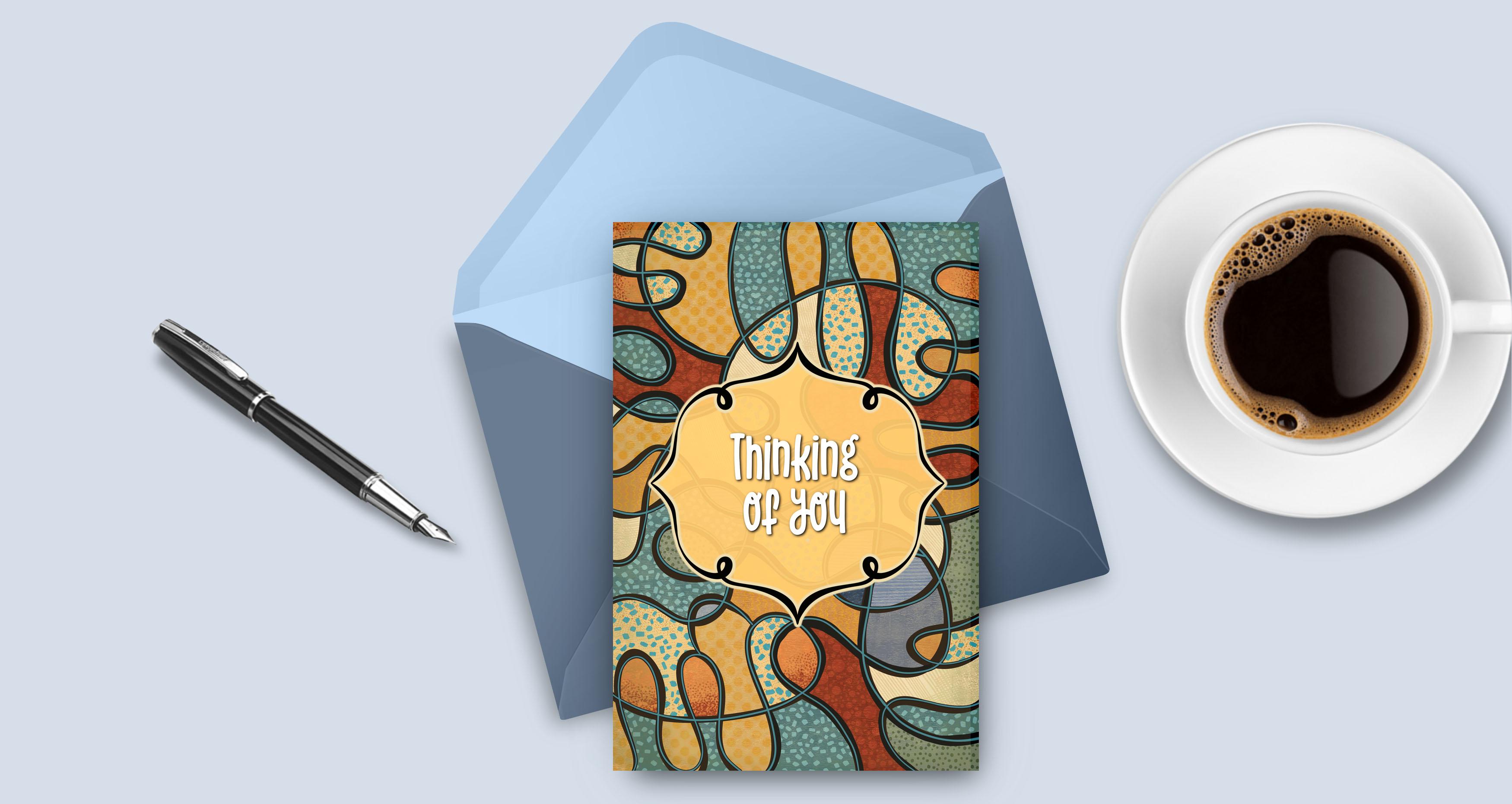
celui-ci , c'est pour les cartes de vœux. C'est tellement générique. Il peut être utilisé pour les
cartes pour lui, pour elle, pour les cartes de
tous les jours. C'est juste un fond sympa. Et une fois que vous y avez ajouté un cadre
et du lettrage, vous pouvez créer une carte vraiment
dynamique. J'espère vraiment que
tu t'es bien amusée. Maintenant, si vous ne l'avez pas déjà
fait, je vous suggère d'appuyer
sur le bouton de suivi là-haut. De cette façon, vous serez informé
de tous mes nouveaux cours au fur et à mesure que je les
publierai dans tous
les articles que j'envoie à tous mes abonnés. Je vous suggère également votre nom sur la liste de diffusion mon site Web afin que vous puissiez obtenir les articles alternatifs que
j'ai envoyés à partir de là. C'est là que je
publie généralement des informations telles que la classe, ressources et les produits gratuits, les artistes, les ressources de toutes sortes. Mets ton nom sur cette
liste pour être toujours dans le vide quand il s'agit
de ce que j'envoie. Je suis très heureuse que nous ayons passé ce
temps ici aujourd'hui et j'
espère vraiment que c'est quelque chose avec lequel vous
vous amuserez. Merci de publier vos projets. J'adore voir ton travail
terminé. Si vous avez des questions, n'hésitez pas à les poster dans
la zone de discussion. Ainsi, tout le monde
bénéficie des réponses
que je peux vous donner. Donc je suppose que c'est tout pour le cours d'
aujourd'hui. C'
était tellement amusant. J'aurais presque aimé qu'
ils ne se terminent pas. Prends soin de toi, et je te verrai
en Wi-Fi en suivant les clauses. Au revoir.
 Delores Naskrent, Creative Explorer