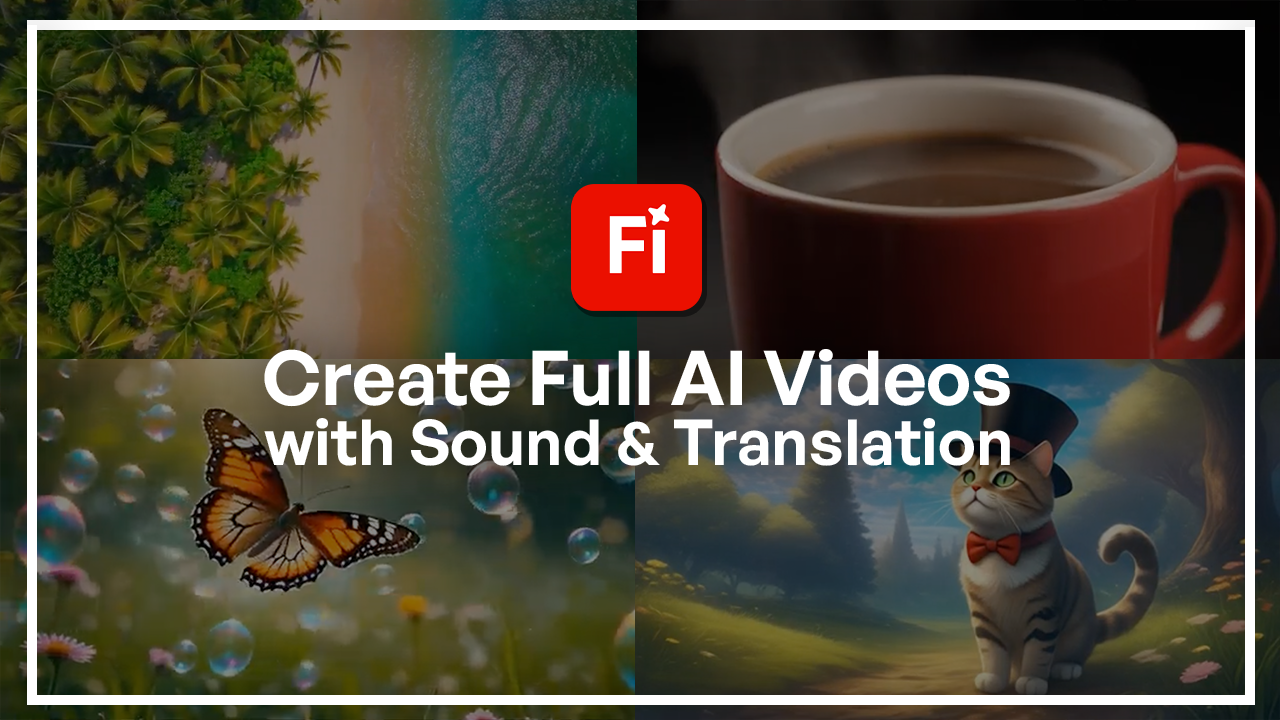
Transcription
1. Bienvenue dans le cours sur les outils vidéo Adobe Firefly: Chaque grande histoire mérite d'
être émouvante pour avoir du son, du rythme et une voix. Et avec les nouveaux outils
audio et vidéo d'Adobe Firefox, vous pouvez donner pleinement vie à votre
imagination Firefly n'est plus un simple générateur d'
images. C'est désormais un studio de création complet
capable de créer des vidéos, des effets
sonores, des effets de texte, des traductions et
même des transitions. Dans ce cours, nous
allons donc apprendre à réaliser une courte vidéo sur l'IA à l'aide de tous ces nouveaux outils et à
découvrir comment transformer vos concepts en
différents types de mouvements. Bonjour, je suis Hosta Kahui designer numérique et
instructrice chez Dans ce cours, nous
allons apprendre à
créer des vidéos à l'aide d'instructions textuelles. Plus important encore,
ce que vous devez mettre dans ces instructions
pour de meilleurs résultats En plus de la vidéo, nous allons apprendre
à créer de la musique avec l'IA. Qu'il s'agisse d'un bruit de
fond, musique à
suspense ou d'effets sonores
spectaculaires, vous pouvez vous en servir pour
améliorer la vidéo que vous avez créée et en faire une expérience cinématographique
complète Une fois la création de la vidéo terminée, nous allons également apprendre à exporter et à peaufiner la séquence afin que vous repartiez avec quelque chose que
vous avez créé vous-même, et que vous puissiez le
partager avec le monde entier. Tout ce dont vous avez besoin pour suivre ce cours est un compte Adobe avec
accès à Adobe Firefly Maintenant, gardez à l'esprit qu'en plus de la luciole classique, vous aurez besoin d'
un crédit spécial
pour les générations de vidéos.
Donc, assurez-vous de bien l'avoir. Mais à part cela,
vous n'
avez pas vraiment besoin d'
expérience préalable avec les instructions, l'IA ou simplement les vidéos en général, car je
vous guiderai à chaque étape et nous arriverons
aux résultats finaux ensemble Maintenant, allons-y et
concrétisons ces idées.
2. Explorer les outils vidéo de Firefly: Avant de créer avec Firefly, nous devons d'abord voir à quel type d'outils nous avons affaire Cette leçon portera donc sur
les différentes parties de
la fonctionnalité vidéo et sur la
façon de
démarrer une vidéo, ajouter des styles, puis de la
modifier ultérieurement. Nous sommes donc ici dans le
Firefly sur adobe.com, et dans cette zone principale que
vous voyez ici,
j'ai tapé Sunset dedans C'est essentiellement
là que vous pouvez commencer rapidement à réaliser cette vidéo. Il y a un bouton
ici pour les images ou les vidéos. Par défaut, c'est sur image, mais vous passez simplement à la vidéo et vous avez votre modèle. Pour cela, bien sûr,
je vais m'en
tenir au modèle Firefly, mais il existe des tonnes d'autres modèles
partenaires, comme vous pouvez Vidéo Firefly,
voici le rapport hauteur/largeur. 16 à 9, c'est le paysage, nous avons un carré, puis
nous avons une vidéo verticale. Vous pouvez également choisir
le premier cadre, alors téléchargez peut-être
une image que vous avez
créée avec Firefly
ou autre chose Une fois que vous avez chargé cette première
image, nous avons une image finale. Ici, nous avons
le plus d'options. J'ai juste cliqué dessus,
et c'est ce que j'ai
obtenu lorsque j'ai tapé un
coucher de soleil, c'est très basique Donc c'est juste, tu
sais, un coucher de soleil normal. Mais regardons les
options sur le côté gauche. Nous les avons donc déjà choisis. Elles provenaient de la première
interface, donc de la résolution du modèle. Eh bien, nous n'avions que le ratio hauteur/largeur du
modèle, et je pense que c'est tout. Nous avons donc maintenant ce qu'
on appelle la résolution. C'est la qualité
de cette vidéo. Plus vous le choisissez, plus
le nombre
que vous choisissez est élevé, plus il
faudra de temps pour créer cette vidéo. Je vais donc garder le
mien à 17 h 40 pour le moment. Nous y reviendrons plus tard. Ensuite, nous avons le nombre d'images par seconde. Cela a à voir avec la
qualité de votre vidéo. Alors, combien d'images singulières y a-t-il dans chaque
seconde de votre vidéo ? Plus il y en aura, plus les
mouvements seront fluides et tout ça. Surtout si vous voulez
faire une vidéo au ralenti, vous devez
vous assurer d'avoir un FPS
ou des images par seconde élevés . Ensuite, bien sûr, il
y a la durée. Ce paramètre est réglé sur 5 secondes, mais vous pouvez vous
baser sur votre première vidéo ou simplement opter pour une
vidéo de dix secondes pour commencer. Ensuite, il y a la composition. Cela sera similaire aux référence
que nous
avons avec les images de lucioles. Supposons que vous souhaitiez réaliser
une vidéo d'une certaine pièce, vous pouvez télécharger une photo de
cette pièce afin que Firefly puisse ajouter du mouvement à
cet environnement en particulier Ça pourrait être ta chambre. Ici, nous avons une petite description selon laquelle cela doit durer cinq à 20 secondes
, vous pouvez simplement le filmer avec
votre téléphone ou quelque chose comme ça. Dans l'exemple d'une pièce, vous avez juste l'
angle que vous souhaitez, bon éclairage et tout cela est téléchargé ici
et cela sera ajouté
à tout ce que
vous essayez de construire ici. Ensuite, il y a la caméra. Il s'agit d'une référence de mouvement. Si vous souhaitez effectuer un
mouvement particulier avec la vidéo, vous pouvez le reproduire
avec votre caméra réelle Par exemple, j'ai
une poupée devant moi et je veux zoomer très lentement. Au lieu d'essayer de
perfectionner cela dans mon message, je pourrais télécharger une
vidéo dans laquelle je fais le même zoom
avec un objet aléatoire. Cette référence
ne portera que sur la motion et non
sur le sujet. Il vous suffit de le télécharger ici.
Encore une fois, cinq à 20 secondes devraient être inférieures à
200 mégaoctets Ces deux options sont d'ailleurs
facultatives. Vous n'êtes pas obligé de
mettre des références, mais cela aide lorsque vous
essayez de
compliquer les choses. L'étape suivante est la taille de la prise de vue. C'est à propos du shot. Nous avons donc un plan très
rapproché si vous voulez prendre une photo
très détaillée, disons des yeux de quelqu'un, juste un gros plan normal, donc une fleur peut-être. Nous avons des plans longs, ce qui
signifie qu'ils sont très éloignés du sujet. Ce coucher de soleil, par exemple, vous pouvez voir que nous avons des
éléments en arrière-plan là-bas et par rapport à endroit où nous nous trouvons en tant
que
caméra en ce moment, il y a une très grande
distance entre les deux. Ensuite, nous avons d'autres
motions ici. Si vous passez en revue chacune d'elles, vous obtenez un petit aperçu, vous obtenez un petit aperçu, un
zoom avant, un zoom arrière, une inclinaison vers le bas , un
appareil portatif, et cela
peut ajouter
aux références que vous téléchargées ou vous pouvez simplement les
insérer seules Ensuite, il y a le style. Vous pouvez opter pour une animation en
trois dimensions, play motion, un stop
motion, un dessin au trait. Si vous ne voulez
aucun de ces styles, vous pouvez simplement le laisser vide
pour des vidéos réalistes. Ensuite, nous avons quelques paramètres
avancés. Le premier est un arrière-plan
transparent, ce qui signifie que vous allez
obtenir cet arrière-plan à carreaux
et que vous pouvez ensuite
le superposer sur un autre clip Hum, et puis SD est essentiellement le code unique concernant
un certain style. Vous pouvez obtenir différentes graines auprès de la communauté Adobe ou
d'autres plateformes en ligne. Disons qu'il existe
une vidéo d'IA qui utilise ce
type de texture spécial, c'est une texture vraiment unique. Si vous voulez reproduire cela, il serait plus difficile de le
faire uniquement avec l'invite. Souvent, les gens
saisissent simplement
le numéro SED de ce style. Ensuite, nous avons notre boîte de dialogue. C'est ici que vous demandez à
Firefly de réaliser votre vidéo. Réalisez une vidéo d'un
lapin faisant X, Y et Z dans ce style dans ce
cadre, et ainsi de suite. Il s'agit de notre première et dernière image de l'interface initiale. Vous pouvez le
télécharger ici sous forme d'image. Si vous regardez ce petit œil, cela vous en dit un peu plus
sur les spécifications. Il s'agit alors essentiellement de
vos différents clichés. J'ai ma vidéo Sunset, qui dure 5 secondes
et si je vais ici, je pourrais l'enregistrer dans ma préférée. Si j'en construis
un autre, il apparaîtra ici et
continuera comme ça. Nous avons également un historique des générations. Donc, si je le désactive,
cette boîte à coucher de soleil disparaît. Nous avons des fonctionnalités premium, cela concerne
donc
votre crédit. Si vous êtes abonné au forfait Adobe, vous obtenez un certain
nombre de crédits. Je crois que c'est
le cas au début de chaque mois, mais vous pouvez toujours
acheter plus de crédits. Cela ne se limite donc pas
à ce qu'Adobe vous propose. Ensuite, lorsque vous avez terminé,
vous appuyez sur Générer. Maintenant, ici, vous avez le bouton de
lecture de votre vidéo. Tu peux
regarder l'heure ici. Vous pouvez le télécharger, le
passer en plein écran, puis nous avons quelques
options ici. Tout ce que vous créez avec Video et Firefly est
commercialement sûr, ce qui signifie que vous pouvez distribuer et l'
utiliser pour vos propres vidéos, et vous pouvez également
le vendre sur Adobe Stock si vous le souhaitez Et il signale
tout ce que vous téléchargez à partir d'ici comme du contenu généré par l'
IA. Il est très important
que vous
suiviez les directives que
la plateforme vous demande de suivre. Par exemple, sur Adobe, vous devez marquer un média généré par l'IA comme étant généré par l'
IA, car comporte des catégories différentes il
comporte des catégories différentes
et le fait de ne pas le marquer peut
entraîner des problèmes. Mais avec Firefly, il
le fait automatiquement, vous n'avez
donc pas à vous
soucier de savoir si vous allez
être surpris ou non par le fait
que cette vidéo est basée sur l' Vous pouvez également le modifier. Pour cela, vous pouvez
générer des effets sonores, ouvrir dans l'éditeur vidéo Firefly ou dans Premiere Pro Desktop Maintenant, pour ce
cours, nous allons nous tenir
à Firefly uniquement. Mais si vous avez
utilisé Premiere Pro, vous savez à quel point
il est utile et ce
que vous pouvez en faire. Vous pouvez simplement le modifier
directement à partir d'ici. Ensuite, nous pouvons simplement
le soumettre à la galerie où nous pourrons le conserver dans notre espace de stockage
Adobe Cloud. Ensuite, vous pouvez simplement accéder à
la galerie ici. Ce sont des œuvres d'autres
personnes dont je pourrais m'
inspirer ,
comme elles, les voir. Si je clique sur Afficher, je reçois le message, peut-être que je peux modifier certaines
choses, puis me générer moi-même. Il existe également un bouton d'invite
amélioré. Lorsque vous tapez
quelque chose, disons que ma première chose était un coucher de soleil. C'est une demande très courte, mais je pourrais demander à
Firefly de m'aider
à l' étendre et à la
rendre plus détaillée Plus vos instructions sont détaillées, meilleur sera
le résultat Ce sont les outils avec
lesquels vous allez travailler. C'est assez simple.
Et dans la prochaine leçon, nous allons
les utiliser pour réaliser des
vidéos ensemble. Donc pour l'instant, familiarisez-vous avec toutes ces choses
dont je vous ai parlé, sachez où se trouvent les outils,
où se trouvent les styles, cela nous sera utile au fur et à
mesure que nous continuons à créer des choses. Passons donc à la leçon
suivante. D'accord.
3. Création d’un concept et de rédaction de thèmes a: D'accord. Toute bonne vidéo
commence par une bonne invite, et l'invite
provient essentiellement d'une idée. Dans cette leçon,
nous allons donc
formuler une idée,
puis la mettre dans le
format d'invite approprié afin pouvoir créer nos différentes
scènes dans la leçon suivante. Nous allons donc simplement ouvrir un Google Doc ou Microsoft Word, selon ce qui vous
convient, et commencer à taper des éléments. Je vais juste
utiliser mon éditeur de texte simplement parce qu'il est très rapide, mais vous pouvez utiliser ce que vous voulez faire
ou ce que vous voulez. d'abord, réfléchissons sujet de
cette vidéo. Nous avons plusieurs options. Vous pouvez créer quelque chose
sur la nourriture, une annonce de voyage, annonce de
produit ou simplement une
petite histoire courte. Je vais utiliser une annonce de voyage afin de pouvoir présenter
différents environnements. Nous allons créer un environnement urbain, une zone naturelle, peut-être
la plage ou quelque chose comme ça. Puis quelqu'un avec une valise. Commencez par votre idée. Zoomez, commencez par l'idée. Sans les voyages en indiquant différents endroits où vous
pouvez vous rendre avec ma compagnie aérienne. ma compagnie aérienne, je ne
vais pas lui donner de nom, mais pour ce qui est de la scène, il est bon de savoir exactement ce que
vous voulez dans cette scène. Donc pour moi, je vais
commencer par un palmier sur la plage,
ce genre de choses. Donc des palmiers sur la plage, journée ensoleillée
dans le coma, de l'eau bleue. Et puis, voyons voir,
comme des arbres verts luxuriants. Voilà donc ce
que je veux. Si vous voulez y mettre
un humain, vous pouvez également le décrire. Donc, comme un homme d'
âge moyen aux cheveux noirs, aux yeux
bleus, peu importe ce que
tu essaies de faire. Ensuite, cela vous aide simplement à déterminer ce qui correspond à votre invite. Maintenant, la
structure générale de l'invite est la suivante. Nous avons donc toujours le
sujet, puis l'objet, le sujet ou l'
objet, en fait, plus l'action,
plus l'environnement. Et nous aimons aussi l'
angle de prise de vue, l'environnement, le style, et
peut-être aussi certains termes techniques. Ce sont donc les éléments
que vous devez prendre en compte. Il n'est pas nécessaire de
remplir toutes ces cases, mais le plus important,
je dois dire, c' est le sujet, l'action et l'environnement. Vous pourriez ajouter
les autres pour créer une meilleure vidéo, mais vous
devez avoir ces trois choses , sinon vous
allez avoir des hallucinations. Donc, étant donné que je sais quel est
mon objet en forme de barre oblique, il ne s'agit en fait que d'un paysage J'ai donc juste l'action sur la plage. Je pourrais parler des arbres qui bougent
sous l'effet du vent. C'est comme si c'était ensoleillé. Pour ce qui est du style, je vais opter pour une vidéo
vraiment réaliste. Les termes techniques peuvent
être le ralenti, le rapport hauteur/largeur et quelque chose concernant la structure de la vidéo elle-même et le format. Commençons donc à le mettre en place. Plan éloigné du rivage entouré de palmiers luxuriants. L'eau de la plage. Oups, laisse-moi le faire comme ça. L'eau de la plage scintille
sous le soleil Le style dans lequel nous pourrions faire des vidéos
hyperréalistes, des couleurs éclatantes,
très détaillées Nous allons peut-être dire prise par
drone. Je vais faire, genre, une
longue photo aérienne. OK, c'est donc un
exemple d'invite. Nous pourrions ajouter d'autres éléments,
mais pour passer en revue la formule, nous avons l'angle de caméra ou
simplement le mouvement de la caméra. Donc, le mouvement des barres obliques est en fait un meilleur
moyen d'y parvenir Donc angle de mouvement de la caméra. C'est comme
la section qui corrélation avec ce
sujet ou cet objet Le mien est un paysage. C'est le rivage avec
l'action suivante. C'est juste l'eau qui
scintille peut-être dans l'environnement. C'est la plage. Il suffit de se diriger vers la plage. Style : nous avons dit : une
vidéo hyperréaliste, des couleurs éclatantes. Et d'un point de vue technique, prise de vue
très détaillée par
drone peut atteindre un rapport hauteur/largeur de 16 x 9.
C'est notre première scène. Deuxième scène, je vais
répéter la même chose, mais cette fois, nous
pourrions être en ville. Je vais donc faire la deuxième scène, puis nous pourrions faire
les rues de la ville. C'est encore une journée ensoleillée, juste pour garder le moral, peut-être
une foule nombreuse,
puis des routes pavées Nous pourrions donc prendre une photo à main levée d' une ville urbaine bondée avec des
voitures circulant sur Cobblestone Route, la ville est
bondée de monde. Journée ensoleillée. Et je pourrais
simplement copier cette partie. Sauf le drone, je vais le
retirer. Voici donc notre deuxième scène. la troisième scène, nous pourrions essayer de créer un scénario complètement
différent. Alors peut-être que nous pourrions le faire de près. Eh bien, je veux me concentrer sur une tasse à café. Donc, après avoir
traversé la plage,
la ville, ils sont juste de se détendre
avec leur café. Tasse à café, vapeur provenant de
la tasse ou du mug. Mug rouge. Donc, juste quelques détails. Ensuite, nous pourrions faire un
gros plan en zoomant lentement sur une tasse en céramique rouge
contenant du café ou du café chaud. La vapeur se déplace lentement lorsque
la caméra se déplace vers l'intérieur. Encore une fois, je pourrais simplement copier les
parties hyperréalistes, retirer le drone Voici mes trois instructions
différentes. Vous avez envie
de les développer. Encore une fois, Firefly
possède cet amplificateur de commandes, donc je vais juste en
copier un Passons au premier, et je vais le mettre ici. Tout de suite, vous pouvez voir que
j'ai activé ce truc. Je vais juste le transformer
en une phrase. Je vais juste cliquer dessus. Vous pouvez voir qu'il est en cours de chargement
et qu'il va ajouter des détails supplémentaires
qui
aideront Firefly à créer votre vidéo Je vais juste le
comparer à ce que nous avions avant. Fais-le comme ça. Il a donc ajouté le mot vibrant, créant une canopée verte luxuriante. Nous n'avions pas ce soleil éclatant qui reflétait un spectre de couleurs
vives. Nous n'en avions
pas non plus. appareil photo maintient une perspective
grand-angle stable, offrant un rapport
hauteur/largeur de 16 à 9 qui met en valeur la
beauté époustouflante de la scène, sorte que nous n'avions ni l'un ni Maintenant que l'
invite est améliorée, je vais simplement la
copier sur notre
première invite et remplacer notre ancienne invite. Répétons la même chose avec les deux autres
scènes afin que tout soit prêt pour moment où nous voulons
générer les vidéos. Parfois, vous devrez peut-être supprimer l'invite pour qu'
elle s'améliore à nouveau. OK. Nous avons maintenant
une autre invite améliorée. Vous pouvez simplement comparer ce que nous
avons ici avec
ce qu'il y a là-haut. De toute évidence, celui ci-dessous
a plus de description, ce qui est parfait pour la génération de vidéos par
IA. La dernière est notre troisième scène, qui est la plus
simple. Je vais le supprimer,
le réinsérer, puis l'améliorer. Maintenant, je suis parti d'une idée. J'ai planifié mes scènes, puis j'ai demandé à Firefly
de les assembler, y
ajouter quelques mots pour les
rendre plus Vous pouvez vous tourner vers d'autres robots de
discussion tels que Gemini,
Chat GBT Desk tout autre outil avec lequel vous êtes à l'
aise transformer
votre idée en suggestions plus
professionnelles Mais l'avantage de
Firefly, c'est
que tout est réuni au même endroit C'est donc exactement ce que nous avons fait. Maintenant, nous sommes
prêts à créer
ces vidéos en utilisant les styles que
nous avons vus sur le côté gauche, et j'espère que nous pourrons tirer trois retouches de cette idée et
les assembler après les
avoir modifiées. C'est bon.
4. Générer une vidéo avec Firefly gréu: Voyons maintenant comment Firefly
va donner vie à nos
idées. Dans la dernière
leçon, nous avons donc créé trois instructions pour trois scènes
différentes, finalement abouti
à notre annonce de voyage. Je vais donc
commencer par notre premier message, que je vais simplement ramener ici. C'est après que
Firefly ait amélioré notre invite. Je vais donc simplement le
copier sur place
avec le message que nous avons reçu
et en allant sur le bon côté, je vais juste m'assurer que tout est à mon goût. Je vais volontairement maintenir une résolution
faible afin que les choses puissent être
générées beaucoup plus rapidement, mais n'hésitez pas à l'
augmenter pour obtenir de meilleurs résultats. Comme j'ai dit un rapport hauteur/largeur de 16 à
9, je dois le refléter
ici. Images par seconde. Je vais laisser les choses comme ça. Ne faisons aucune référence, et faisons plutôt un peu de
caméra. Nous réalisons une prise de vue longue afin que appareil photo conserve une perspective
grand angle stable. Je pense que nous pourrions
faire la version statique, et je vais supprimer le noyau de ce qui est
conservé dans cette vidéo. Lorsque nous aurons terminé,
nous pouvons simplement appuyer sur Générer et voyons
ce que Firefly a à offrir Maintenant, vous pouvez voir que j'ai conservé
ce numéro aléatoire dans le coffre. C'est cet identifiant unique dont
je vous parlais. Donc, si j'aime cette vidéo
et son apparence, je pourrais simplement copier la triste et la mettre dans les deux
autres scènes. Voici donc ma vidéo. Vous pouvez voir qu'il s'agit bien d'une prise de vue aérienne, comme une
prise de vue par drone. Nous avons l'eau qui scintille, les arbres luxuriants, le
rivage, et c'est parfait Alors maintenant, je vais juste le copier pour l'utiliser à d'autres
fins. Si vous le souhaitez, vous pouvez toujours
simplement modifier votre invite. Supposons que vous ne
vouliez pas du tout de palmiers, supprimez le mot «
palmiers » et remplacez-le par autre
chose ou
supprimez simplement complètement cette partie. Faisons donc notre deuxième vidéo, qui est le paysage urbain. Je vais le copier, le remplacer, et le numéro de graine sera toujours
le même. C'est donc parfait. Ce type, je
vais juste passer à l' appareil portable parce que c'est
ce que nous avons demandé ici Lorsque nous aurons terminé, nous pourrions appuyer sur Générer. L'ancienne vidéo sera
simplement envoyée dans votre galerie, donc ce n'est pas comme si vous l'aviez perdue. Si je le fais, nous pouvons voir que la vidéo est
juste ici. Je vais juste l'enregistrer dans
mes favoris pour pouvoir y accéder,
et voici notre vidéo sur la ville. C'est définitivement portable. C'est une rue très fréquentée. La route Cobblestone
est très visible. C'est en fait le
centre du cadre. Nous avons des gens,
pleins de gens qui se déplacent dans différentes directions
et où il fait beau et ensoleillé. Parfait. C'est donc
notre deuxième scène. Encore une fois, je vais
le mettre en favori. Ensuite, c'est notre scène finale de tasses à
café. Je vais juste tout récupérer ici. Et puis le numéro de graine
est toujours le même. Pour ce type, nous allons
faire un gros plan. Je vais donc faire
un zoom avant ou peut-être un zoom
statique, en fait. Vue statique, générons
notre dernier stream pour cette annonce de voyage
, puis passons à la leçon suivante
où nous allons les
modifier et les peaufiner. Voilà ma tasse à café. Beaucoup de vapeur, c'est sûr. J'ai choisi le mode statique, mais
voyons simplement
comment vous pourriez modifier quelque chose
que Firefly vous propose Disons que j'ai changé d'avis
à propos de la partie statique, je pourrais simplement
passer à l'une d'entre elles, faire un zoom avant lent
parce que c'est ce j'ai mentionné ici, puis
nous avons un véritable zoom avant. Vous pouvez voir tous
les détails ici, ça a l'air plutôt bien. En changeant une seule chose, je peux obtenir exactement le
même mug, exactement le même cliché. La seule différence ici est que le premier avait
un intérieur blanc, et celui-ci a
tout en rouge. Si cela vous pose un problème,
vous pouvez consacrer une partie de l'invite à décrire
l'apparence du mug. Alors peut-être qu'il y a un
certain schéma dessus. C'est bleu. C'est comme si c'était fissuré ou quoi que ce soit d'autre que
vous vouliez faire. Spécifiez-le simplement dans
votre boîte de dialogue. Où trouvons-nous ces vidéos ? Parce que si vous
allez dans la galerie, vous verrez un tas de choses
aléatoires et vous
risquez de paniquer en pensant que
vous avez perdu toutes vos vidéos, mais ce n'est pas le cas. Si je vais sur la page d'accueil de
Firefly
puis sur l'historique de votre
génération de contenus, tout est répertorié
ici Vous voulez simplement regarder les vidéos, faire une petite recherche comme ça. Comme vous vous en souvenez, nous avons mis
ces deux vidéos en favoris ,
pas la troisième Je pouvais
donc simplement aller ici, passer à la vidéo, puis voir celles
que j'ai le plus appréciées Ensuite, ici, nous avons d'
autres options
concernant les vidéos. Vous pouvez
les ouvrir dans un nouvel onglet, créer un tableau avec
eux, les télécharger, partager via un lien public. Vous pouvez l'ajouter à
un autre dossier ou même l'utiliser dans
l'éditeur vidéo, que nous
utiliserons dans d'autres leçons. Mais en ce qui concerne les dossiers, juste pour que vous sachiez comment
tout garder bien rangé, ajoutons le tout
dans un nouveau dossier C'est pour,
disons, notre vidéo d'annonce de voyage. Maintenant, je pourrais simplement le mettre dans
ce dossier, et je vais faire la même chose
avec l'autre vidéo, et nous en avons eu une
autre avec la tasse. C'était celui-ci, en fait. Ajoutez-le à la vidéo de voyage. Maintenant, si vous passez aux projets, vous aurez votre annonce
de voyage en vidéo. Et à l'intérieur, il y aura ces
trois vidéos. Vous pouvez en ajouter d'autres soit en créant un autre dossier à l'intérieur soit en déplaçant l'un des fichiers. Vous pouvez partager ce dossier
avec quelqu'un si vous le souhaitez. Vous pouvez passer en revue les types de choses que vous avez,
mais pour moi, ce n'est qu'une vidéo Vous pouvez également consulter les
éléments que vous avez supprimés, que d'autres
personnes ont partagés avec vous. Et puis, bien sûr, nous avons tous les autres
éléments sur le côté gauche. Maintenant que nos
séquences de base sont prêtes,
il est temps de les affiner
et de les éditer afin
qu' elles soient prêtes à être réunies
en une seule vidéo finale.
5. Retoucher et peaufiner des scènes: Nettoyons les clips que nous avons créés dans la leçon
précédente. Ce sont les trois
choses que nous avons faites. Nous avons pris une
photo aérienne de cette plage. Nous avons eu la ville animée
avec ses habitants, puis enfin, un
gros plan de notre tasse à café Donc, la première chose
à faire est passer à l'une de vos vidéos, et je vais simplement appuyer sur Ouvrir. Maintenant, ici,
avec l'onglet Modifier, je peux simplement cliquer
dessus, puis accéder à Firefly Video C'est toujours en version bêta, mais au fil du temps, cela
va s'améliorer. Si, pour une raison ou une autre, cela
ne fonctionne pas bien pour vous, n'oubliez pas qu'il est en version bêta, mais vous pouvez également le mettre
dans Premiere Pro Dk stop, ce qui devrait être inclus dans votre plan, ou vous pouvez le télécharger
et utiliser un autre programme. Ici, juste un bref aperçu de
ce qui se passe, nous avons le nom de notre projet.
C'est ce que nous avons. Vous pouvez renommer cette vidéo,
nous l'appellerons scène 1. Et puis, sur le côté gauche, nous avons notre média, qui
n'est pour le moment que la vidéo. Mais vous pouvez le télécharger
depuis votre ordinateur. Vous pouvez également créer
une nouvelle chronologie. Mais c'est tout ce que nous
avons pour le moment. Vu Si vous avez
utilisé Premiere Pro, cela ressemble à une séquence. Ils appellent donc une séquence
une chronologie ici, mais c'est essentiellement l'une d' entre
elles.
Voici une chronologie, vous pourriez
donc en créer une autre , juste pour une autre vidéo. Nous n'allons pas entrer dans le vif sujet,
car nous essayons de tirer un seul
résultat de ces trois clips. Vous deviez obtenir
trois résultats à partir de trois clips, ce qui représenterait
trois chronologies. C'est bon. Nous avons l'histoire de notre génération. Donc, si vous n'avez pas
tout téléchargé, vous pouvez également accéder à
vos vidéos de cette manière. Vous pouvez en générer de nouvelles ici en
cliquant sur le bouton. Nous pouvons faire défiler les
différents types de médias, les
trier, afficher les favoris, puis
ajouter du texte. Nous avons des
titres et des enseignes sympas. Vous pouvez également créer
vos propres modèles personnalisés,
que nous aborderons plus tard. Nous avons également quelques raccourcis
clavier, une liste que vous pouvez consulter, vous pouvez voir ce qui vous convient le mieux. Si vous voulez couper beaucoup, il est bon de savoir que vous
pouvez simplement lettre S sur
votre clavier au lieu de cliquer
avec le bouton
droit de la souris ou de cliquer sur
le bouton en ciseaux Elles sont très utiles.
En parlant de bouton en ciseaux, c'est notre outil de division Il prend
donc votre vidéo et la coupe
en deux ou en plusieurs parties pour
que vous puissiez ajouter une transition ou
en insérer une autre Voici l'
outil de déplacement. Cela vous permet de déplacer des objets. Et lorsque je passe en
revue la vidéo, cela me permet d'avoir un aperçu de ce à quoi je fais face
dans les deux sens. Voici la tête de jeu. Si vous vous arrêtez à ce
moment et que vous le divisez,
il se divisera
exactement sur ce cadre. Vous pouvez donc également l'utiliser. Si vous cliquez avec le bouton droit de la souris, vous pouvez couper, copier ou modifier les propriétés. Voici votre boîte de prévisualisation. Votre vidéo, vous pouvez la lire, passer en avant, revenir en arrière,
voir combien de temps elle dure Ensuite, en haut à droite, nous avons un rapport hauteur/largeur, vous pouvez
donc le passer à un
carré, à TikTok ou à n'importe quoi d'autre. Nous allons le maintenir entre
16 et 9 heures simplement parce que je veux que ce soit une
publicité pour YouTube. Vous pouvez zoomer ou
dézoomer sur votre chronologie. Nous avons donc le skimmer
et le mode Snap. Essentiellement, le skimmer vous
permet de prévisualiser les choses. Donc, en gros,
lorsque vous pouvez
voir un aperçu de la vidéo en la survolant,
vous pouvez voir que la tête de lecture
se trouve
juste vous pouvez voir que la tête de lecture
se trouve Mais avec mon outil de déplacement habituel, je pouvais voir ce
qui se passait dans la vidéo. Si je ne veux pas que cela se produise, je désactive simplement Skimmer, et maintenant vous pouvez voir
que ce n'est pas le Il faudrait vraiment que je
déplace ma tête de jeu. Ensuite, en parlant de têtes de lecture, nous avons ce que l'
on appelle le mode snap. Lorsque je l'allume, lorsque je l'attrape
vers la fin de la vidéo,
vous voyez qu'elle s'enclenche exactement
là où la vidéo se termine Mais si je ne veux pas
que cela se produise, je pourrais simplement le désactiver et vous
verrez
que ça ne se casse plus. Et puis nous avons ici une
indication des secondes. Donc, cela fait 0,3 seconde
et ça continue. Vous pouvez consulter les propriétés de génération
de cette vidéo en particulier, nous voyons l'invite, le modèle que nous avons utilisé, la cellule que nous utilisons
et, en gros, ce que nous voyons dans l'interface précédente. Vous avez également quelques propriétés ici qui vous permettent de travailler avec la position sur l'axe DX, l'
axe Y, l'échelle, la rotation Vous pouvez également saisir quelque chose
comme une opacité de 90 degrés. Quelle est la visibilité de cette vidéo,
puis sa vitesse, super rapide, super lente ? Faites attention à vos
images par seconde,
sinon vous obtiendrez
une vidéo très pixelisée. Ramène-le à 100. Ensuite, nous avons quelques éléments là-haut, donc ajustés au cadre, il va zoomer jusqu'à ce que
le cadre soit entièrement recouvert. Nous avons un cadre de remplissage, ce qui signifie qu'il peut dépasser le cadre, l'
étirer. Disons que j'ai
quelque chose comme ça. Ajustez-le au cadre, retournez-le pour
qu'il soit parfaitement ajusté. Aucune partie de la vidéo n'est
masquée pour le moment. Mais si je le fais à nouveau, le
champ de remplissage va le zoomer
jusqu'à ce qu'il remplisse complètement le cadre. C'est ce qui fait
la différence. Ensuite, nous avons un
retournement horizontal, retournement vertical, une rotation, puis nous avons une certaine position. Vous pouvez l'aligner pour
me permettre de le réduire, en alignant à
gauche du canevas, au milieu, à droite, en haut,
au milieu et en dessous. Ce sont également les
spécificités de la vidéo, nous voyons les
images par seconde, la résolution, la
durée et le nom. La prochaine étape est l'édition basée sur
le texte. Donc, s'il y a une
sorte de son ici, disons que vous avez fait une voix off, transcriptions seront visibles
à partir de là. Vous pourrez donc créer des sous-titres ou essayer de supprimer
quelque chose de la voix off, mais nous n'avons
rien de tel,
c' est pourquoi Nous allons juste y
revenir petit à petit,
et c'est essentiellement
là que nous avons tous commencé. Je suis juste en train de m'assurer que
mon opacité et ma vitesse sont à 100 et je vais les
augmenter à 100, en fait. Élargissons-le à une plus grande échelle. Nous avons notre vidéo. Pour moi, il n'y a pas grand-chose à peaufiner simplement parce que c'est quelque chose
d'assez statique. Mais disons qu'il y a eu une
hallucination et qu'ici, un oiseau a tenté d'entrer, je pouvais simplement le découper à l'aide
d'un ciseau Maintenant que j'ai un ciseau, cliquez et je pourrais me
débarrasser de cette pièce Je pourrais cliquer avec le bouton droit de la souris ou simplement appuyer
sur le backspace de mon clavier Le commandant contrôle Z
pour le ramener. Vous pouvez également saisir la fin et enfoncer, et il en
va de même pour le début. Vous pouvez utiliser les
raccourcis. S était pour split. Donc, si je veux faire
une distinction ici en tant que, vous pouvez voir que je
fais différentes coupes que je fais avec Command ou Control Z. Très bien, alors passons
à nos autres vidéos Je vais passer à l'histoire des
générations et regarder la scène urbaine, puis l'insérer juste après ma vidéo de
plage. Ça y est. Cela peut prendre un certain temps. Et enfin, notre vidéo sur le café. J'utilise simplement le zoom et zoom arrière pour voir les trois. Maintenant, nous avons
trois vidéos réunies en une seule. Mais quand je téléchargerai cette vidéo,
ce sera une vidéo de
115 minutes. C'est donc ce que nous avons. Si vous le souhaitez, vous pouvez cliquer avec
le bouton droit de la souris et modifier les propriétés de la même
manière que vous le feriez à partir d'ici. Mais c'est à
peu près tout ce que vous pouvez faire dans l'
éditeur vidéo de Firefly Ce n'était qu'une visite rapide. Pour mon cas, je
vais juste passer en revue chacune d'elles. Mais il n'y a rien que
je veuille supprimer, mais si vous aviez quelque chose à supprimer
avec vos vidéos, vous savez quels outils utiliser maintenant. Dans la leçon suivante,
nous allons donc
passer au niveau supérieur en ajoutant des effets sonores et du texte pour le rendre
plus proche d'une annonce de voyage. Je vous verrai à la
prochaine leçon. D'accord.
6. Ajouter du son et des effets par IA: Le son est la moitié de l'histoire. Dans cette leçon,
nous allons
ajouter des effets sonores
et des voix off basés sur l'IA à cette vidéo que nous avons réalisée dans la leçon
précédente Je suis donc de retour dans notre éditeur vidéo, et nous
avons réalisé trois clips pour la publicité Travel. C'est donc
exactement à cela qu'ils ressemblent. Et maintenant, en ce qui concerne le son
et les effets sonores, Firefly dispose d'outils
intégrés pour vous permettre de commencer à créer des
choses comme ça Allons-y, ouvrons un nouvel onglet et nous
allons simplement passer à
l'onglet Générer. C'est juste en dessous de Créer, et c'est ici que vous pouvez
créer la bande originale. Vous pouvez également faire
défiler la page vers le bas pour plus de choses, du texte aux effets sonores,
générer de la parole, vers les voix off,
puis nous pouvons également faire de la musique Nous allons donc faire les trois simplement pour vous montrer comment ils fonctionnent
tous. La première consiste à
générer une bande son. Je vais juste
cliquer dessus, et c' est la fenêtre que vous
allez ouvrir. Ici, nous obtenons des crédits. heure actuelle, pour moi, c'est 20 avec vidéo et l'audio, car cela
prend beaucoup plus de temps, vous devrez peut-être
acheter plus de crédits, ce que vous pouvez faire ici. Vous pouvez télécharger une vidéo pour
obtenir une suggestion rapide. C'est quelque chose que nous pouvons faire
lorsque nous exportons notre annonce de voyage, ce
que je vais faire dès maintenant. Passons simplement
au projet vidéo. Cliquez ensuite sur Télécharger. Je vais faire de la qualité moyenne, mais vous pouvez le
modifier comme vous le souhaitez, puis vous pourrez voir
combien de temps il faut pour l'exporter. Maintenant, pendant qu'il s'agit d'exporter, revenons ici et je vais simplement vous montrer à quoi
nous avons affaire. La première chose, c'est notre message. Mais ici, la différence
est que c'est beaucoup moins détaillé, car pour le
son associé à des pistes musicales, il
faut vraiment quelques
mots pour le définir. Nous avons donc du gras, que vous pouvez utiliser doux ou doux,
quel que soit le mot que vous voulez Une chanson pleine de confiance avec un style de guitare
rock, et puis voilà ce qui
en dit long. Dans mon cas, ce
serait pour une annonce de voyage. Je vais juste changer
ça et voyons voir. Nous pouvons faire preuve d'audace et de confiance. Je vais garder la guitare,
puis nous pourrons faire défiler la page vers le bas
pour choisir d'autres mots clés. Voici l'ambiance. Pour ce qui est de l'ambiance, nous avons de l'
audace et de la confiance, mais vous pouvez encore une fois retirer n'importe laquelle
de ces options et disons que je vais m'en sortir chaleureuse et paisible.
Nous avons le style. le moment, nous n'
avons sélectionné que la guitare, mais vous pouvez ajouter
des éléments ici. Disons, un
peu à faible objectif, je vais juste
garder les annonces de voyage, mais vous pouvez aussi
combiner ces choses. Ensuite, il y a l'énergie, le rythme
faible, moyen et élevé. Je vais m'en tenir à un niveau moyen puis enfin, à la durée. Le voici donc en quelques secondes. Je vais le maintenir à 60 ans. Notre clip original dure 15 secondes. Vous pouvez toujours
le vérifier ici, et je vais
juste appuyer sur Générer. C'est sans que je télécharge
la vidéo, puis je la
téléchargerai pour essayer une autre fois de vous montrer la différence Ici, nous avons quatre
pistes à tester. Voyons voir. C'est la première piste. Deuxième piste. Troisième piste. Et la piste 4. Waouh. Ils ont donc tous
cet élément de guitare. Ils sont tous très paisibles, chaleureux et contiennent quelques
éléments de café, même si je ne l'entends pas beaucoup. Mais si je veux que ofi
soit le principal acteur, je vais juste retirer la guitare et en faire la
star de la série. Maintenant, parmi ces quatre,
je préfère le numéro trois. Vous pouvez
donc simplement appuyer sur Télécharger, et vous obtiendrez
la bande originale pour vous. Maintenant, en même temps,
vous pouvez télécharger une vidéo. Donc, notre séquence dans l'autre
onglet, téléchargez-la simplement. Je vais juste cliquer dessus et
le télécharger ici. Il va donc générer une
invite basée sur la vidéo. Cela peut prendre un peu plus de temps en fonction de la
longueur de votre vidéo. Hum, allons-y. C'est
juste là, et vous pouvez voir que
cela a changé mon message. Nous avons donc maintenant une chanson
calme et réfléchie au style fi chill hop
pour les voyages lifestyle. Comme si le but était le
style de vie et les voyages. Ce sont des sélections similaires. L'énergie est faible cette fois. Le tempo est moyen, et vous
pouvez voir ici qu'il a ajusté la durée à 16 secondes parce que ma
vidéo originale était de 15 secondes. Donc, dans cet esprit, je vais
simplement appuyer sur Générer. Et cela me prendra cinq
crédits. Alors écoutons-le. Il y a même la
vidéo que nous pouvons voir. C'est la piste numéro
un. Essayons-en deux. Numéro trois. Et numéro quatre. OK, donc je vais faire le numéro un. Il vous
suffit donc de télécharger. Puisque nous avons une vidéo ici, vous pouvez décider si la musique est connectée à
la vidéo ou non. Comme je souhaite effectuer quelques
ajustements dans l'éditeur vidéo, je vais simplement faire de l'audio
uniquement, donc la deuxième option. Ensuite, de retour dans
l'éditeur vidéo, j'ai pu télécharger les
deux effets sonores. Je pourrais donc simplement télécharger mes effets
sonores en cliquant sur ce bouton, puis je
déciderai lequel je veux utiliser. Cela concerne les
bandes sonores, en fait. Vous pouvez voir que c'
est également en version bêta. Il n'y a pas grand-chose à faire ici part
ce que je vous ai montré, mais à l'avenir, ils ajouteront peut-être de nouvelles choses. Revenons maintenant à
Firefly, à la page d'accueil, generate, et nous allons examiner
les autres fonctionnalités sonores Nous avons également du texte pour créer un
effet sonore. Essayons ça. Ici, nous allons
commencer par notre message,
mais ici, nous ne décrivons que
l'effet sonore. Donc, au lieu de créer un effet
sonore pour X, Y et Z, nous allons simplement dire
quelque chose comme le chant des oiseaux C'est très simple. Ensuite, vous pouvez également télécharger
votre vidéo ici afin voir ce qu'il y a sur le canevas et d'essayer de le
mettre en mots. C'est ce que je vais faire à
des fins de démonstration. Alors téléchargez le média, téléchargez votre séquence que nous avons
téléchargée plus tôt. Voici ma première scène. Vous pouvez voir que c'est juste ici, j'ai ma tête de jeu et
ça dure 15 secondes. Maintenant, en voyant cette scène, je pourrais essayer de la
décrire avec des mots. Disons Segel
au loin. Vous pouvez décider de la durée, je vais en garder huit et nous
pouvons ensuite appuyer sur Générer. Vous pouvez également faire
quelque chose avec le timing. Supposons que vous obteniez un
effet sonore SQL trop rapide, qu' il y ait trop de Segels Vous pouvez enregistrer votre
voix en imitant ce son, puis Firefly essaiera de remplacer
votre son Je vais juste le faire et ensuite nous verrons à quoi cela ressemble. Nous avons donc ici
quatre variantes. Écoutons-les. C'est le numéro un, le numéro deux. Numéro trois. Et numéro quatre. Donc, sur les quatre, j'aime bien le chiffre trois. J'ai donc juste cliqué
dessus une fois et vous pouvez voir apparaître juste en
dessous de ma première scène Maintenant que c'est intégré et vu comment je vais de
la plage à la ville, je pourrais couper court à
ce son ou peut-être juste 5 secondes au lieu de huit pour commencer. Mais ne vous inquiétez pas
, nous pouvons simplement le réduire comme ça. Vous pouvez choisir
le volume, le désactiver, modifier l'invite,
peut-être le réinitialiser , le
télécharger,
le supprimer, etc. Et si vous souhaitez créer
plusieurs effets sonores dans un seul fichier audio, mettez-les tous ici,
puis téléchargez-les de cette façon. Mais si vous voulez des fichiers audio uniques, vous suffit de cliquer dessus une fois sur cet audio, puis de
le télécharger comme ça Très bien, passons donc
à notre deuxième son, qui ressemble à une ville animée. Faisons une ville bondée. Et sachant que
c'est 5 secondes, je vais juste le
taper en 5 secondes. Laissons-les tous écouter. Encore une fois, numéro trois,
c'est ce que j'aime. Je vais le mettre ici, et maintenant j'ai deux effets
sonores. Pour le dernier, je
ne pense pas que nous ayons besoin d'un effet sonore simplement parce qu'
il ne se passe pas grand-chose. C'est juste de la vapeur. Cela ne
ressemble pas vraiment à quoi que ce soit. Une fois que j'ai terminé, je pourrais appuyer sur Télécharger et cela
donnera un peu de traitement, puis j'aurai mon son. Je vais également les télécharger séparément afin que nous ayons plus de flexibilité
lorsque nous
les assemblons dans
l'éditeur vidéo. Ajoutez également une autre piste audio. Il l'ajoute donc simplement ici si vous voulez créer des sons qui se chevauchent, puis nous pouvons tout effacer
et repartir de zéro Cela concerne les effets sonores. La dernière chose, ce sont les voix off. Passons à générer, faites défiler la page vers le bas, Générer du discours. Maintenant, avec celui-ci, vous
allez avoir besoin d' un texto pour que ces
robots puissent se protéger. Nous avons les différents modèles. Il existe un modèle de 11 laboratoires ici. C'est un outil très connu. Nous avons également un cours complet
dédié à cela,
puis nous avons des lucioles que vous
pouvez choisir comme puis nous avons des lucioles que vous vous le souhaitez. Voici les voix parmi lesquelles
vous pouvez choisir. Chaque voix vocale de luciole possède
plus de voix de luciole Chaque discours sur les lucioles ? Vous pouvez également en trouver
plus ici. Nous pouvons les regrouper
en fonction de leur sexe. J'ai récemment utilisé des groupes d'âge, et vous pouvez même ajouter
certaines voix à vos favoris pour pouvoir les utiliser, vous
savez, de nombreuses fois. Chaque voix vocale de Firefly possède
un groupe H, et vous pouvez voir
qu'il y a, genre, un tag pour les
personnes d'âge moyen, les personnes âgées et probablement,
les jeunes adultes Chaque discours de luciole. Chaque voix de Firefly
possède une voix sur chaque
forme vocale de Firefly possède une voix sur chaque Je préfère donc vraiment Pamela, donc je vais
cliquer dessus une fois, et maintenant nous avons cette coche. Je pourrais l'ajouter aux favoris en
cliquant sur l'étoile, puis je pourrais facilement le
retrouver la prochaine fois. Nous l'avons donc
sélectionnée pour notre objectif. En faisant défiler la page vers le bas, vous pouvez
choisir la langue. L'anglais par défaut est l'anglais, mais il y en a
des tonnes d'autres également. Je vais apprendre l'anglais américain, la vitesse. Je vais le
garder tel quel, le terrain. Vous pouvez réinitialiser les valeurs, puis vous pouvez
écouter un extrait. Donc, pour mon cas,
je vais essayer de mettre quelques phrases pour
notre annonce de voyage, peut-être, par
exemple, voyager n'importe où
avec les meilleurs compagnons. Ensuite, nous avons la
scène urbaine, nous nous perdons dans l'expérience et nous voyons tout cela. Et puis la dernière scène, détendez-vous avec les bons logements. Ma ligne, on peut
lui donner un titre ici, donc je vais l'appeler publicité de voyage. Vous pouvez ajouter
du texte en l'important. Vous pouvez créer des
fichiers TXT et Docs. Vous pouvez ajouter une pause. C'est donc quelque chose que
je vais faire. De cette façon, l'IA ne le
passe pas en revue rapidement. Elle fait une pause après chaque période. Je vais donc ajouter une pause
ici, puis une autre après. Aucune ligne par scène. Il y a aussi quelques conseils, puis vous pouvez également
décider de la durée
de la pause. Je pense que je vais faire 2
secondes pour le mien. Nous pouvons consulter l'historique de nos
générations, obtenir des suggestions de
texte rapides, puis lorsque vous avez terminé,
vous pouvez appuyer sur Générer. Il va falloir un crédit. Je peux voir mes crédits ici. Voilà donc ma voix. Vous pouvez voir que la
pause dure 2 secondes. Écoutons-le. Voyagez n'importe où avec
les meilleurs compagnons. Perdez-vous dans l'expérience
et découvrez tout cela. Détendez-vous grâce à
un hébergement adapté. C'est donc mon audio. Quand j'aurai terminé, je pourrais simplement le
télécharger ici, et maintenant il est là
pour que je puisse l'utiliser. Nous avons donc tous les
fichiers audio en ce moment, et ce que nous pouvons faire,
c'est les assembler dans
notre éditeur vidéo Nous avons donc maintenant tous les fichiers audio que nous avons générés
dans Firefly Je les ai tous téléchargés, puis dans la leçon suivante, nous pourrons les assembler
dans l'éditeur vidéo. Je vous verrai donc
dans la prochaine partie.
7. Assembler le tout: D'accord. Perfectionnons votre vidéo qu'elle soit prête
à être publiée. C'est donc là que nous nous sommes arrêtés. J'ai juste ma vidéo ici et je vais télécharger
rapidement tous les effets sonores et
bandes sonores que nous avons créés
lors de la leçon précédente J'ai donc tout téléchargé. Commençons donc par ajouter
notre bande son, qui est, vous
savez, le plus important. Nous avons eu celui-ci, puis nous avons eu celui-ci Faisons le
premier, suivons-en un, fais-le glisser, et je vais le déplacer pour qu'il soit
juste en dessous de notre vidéo. C'est donc le film de 15
secondes que nous avons créé. C'est pourquoi il est
parfaitement aligné. Supposons que je l'ai fait et qu'il soit un peu plus long, me
suffit de cliquer dessus, puis d'utiliser l'outil de fractionnement, couper un peu, me débarrasser de l'excédent. Donc, si c'était le cas pour vous, c'est ainsi que vous pouvez l'adapter. Ensuite, nous pouvons commencer à ajouter notre effet vocal, le discours. C'est le projet sans titre,
faites-le glisser en dessous. Et puis écoutons
comment ça sonne. Détendez-vous grâce à
un hébergement adapté. Vous pouvez voir que j'ai écrit
une phrase par clip, mais elles ne sont pas exactement alignées. C'est ici que nous pouvons utiliser l'outil de découpe pour effectuer nos découpes. Il suffit de faire des coupes comme ça,
je vais me débarrasser de ce qu'il y a
au milieu et je le
mettrai quelque part entre les deux. Et puis il y a
les effets sonores. Je ne sais pas lequel c'était. Mettons-le donc là-haut. C'est une ville bondée, puis il y a eu la plage, que
je vais démolir pour qu'elle soit adaptée
à la durée Et maintenant, nous avons
tous nos fichiers audio. Donc, si je joue à ça, c'est
ce que nous avons. Voyagez n'importe où avec
le meilleur compagnon selon mon expérience. Vous pouvez tout voir. Le son est là, mais il est
trop désorganisé. On entend à peine le discours. Le son est trop fort, l'effet sonore est trop fort, et puis le Segel,
qui est partout. Donc, ce que vous pouvez faire avec l'audio c'est simplement le sélectionner comme ceci. Accédez à ce panneau Propriétés
et réduisez simplement le volume. Nous devons donc nous assurer que nous devons
décider de ce qui est le
plus important. Dans mon cas, c'est le son. La dame dit que je
voyage n'importe où, et je veux juste m'
assurer que les gens puissent
vraiment être convaincus
de mon annonce de voyage. Le Segel est donc bien trop bruyant. Je vais juste cliquer
dessus puis le baisser. Faisons-en 30. Voyons à
quoi cela ressemble. Voyagez n'importe où. Avec les
meilleurs compagnons, d'accord ? Et puis il y a le son. Je vais aussi baisser ça. La musique principale, je veux dire,
voyez à quoi ça ressemble. Voyagez n'importe où. Avec
les meilleurs compagnons. Perdez-vous. La mouette est
encore un peu trop Et puis la ville surpeuplée
est également trop bruyante. Voyagez n'importe où avec
les meilleurs compagnons. Perdez-vous dans l'expérience
et découvrez tout. Détendez-vous grâce à
un hébergement adapté. Voici donc mes différents fichiers audio, qui fonctionnent bien ensemble
pour mon annonce de voyage. Vous pourriez faire quelques
ajustements supplémentaires concernant la vitesse,
les vidéos, comme nous l'avons vu dans
la leçon précédente. Mais pour moi, je pense
que c'est là que je
vais m' arrêter avec les audios Vous pouvez également cliquer avec le bouton droit
de la souris pour désactiver quelque chose. Disons que j'ai changé d'avis
à propos de cette partie de l'audio, que je pourrais la désactiver et que tout s'en sort
parfaitement. J'appuie sur Play. Il ne joue pas. Vous
pouvez cliquer et désactiver le son Vous pouvez également le connecter
à quelque chose. C'est donc lié à ça, et comme ça je ne bouge pas
accidentellement. Très bien, nous avons notre audio. Ajoutons du
texte simple à l'aide de l'outil de texte. Donc, juste ici, je vais
aller au début, quelque sorte, puis
chercher un titre. Voyons tout, jetons un
œil à ce que nous avons. Faisons cette version. Je vais cliquer dessus une fois et
taper quelque chose. Si vous ne souhaitez pas
utiliser les préréglages, vous pouvez également ajouter votre propre titre Je clique donc une seule fois dessus, et je vais faire Airline. Nous serons comme Travel AD, je suppose. Commande ou contrôle A, nous
avons quelques propriétés
sur le côté droit. Tout d'abord, nous avons la police, la taille, les éléments classiques. Je vais donc faire le mien comme du noir, puis nous lui donnerons une belle couleur de
remplissage et nous
le mettrons au milieu. Donnons-lui une ombre pour qu' il soit plus facile à
lire. Nous y voilà. Et nous pouvons
décider de la position, rotation, de l'opacité, le
mettre en italique, si vous le souhaitez, le souligner, puis vous pouvez
effectuer l'espacement du texte, la mise en page,
puis Vous pouvez également ajouter des couleurs d'
arrière-plan, comme une zone
d'arrière-plan, puis un contour. Pour moi, il va
falloir que ça suffise. Alors je vais l'
écourter un peu. Alors jouons à ça. Voyagez n'importe où avec
les meilleurs compagnons. Perdez-vous dans l'expérience
et découvrez tout. Voyage. Détendez-vous. Ensuite, j'en ferai
un autre, qui sera comme un texte de fin. Profitez bien de votre boisson. Et je vais faire celui-ci en italique,
pas trop vieux, et nous allons faire,
genre, une police de caractères sophistiquée, je suppose Quelque chose comme ça. Et
je vais également ajouter des ombres pour que ce soit facile à lire. Détendez-vous grâce à
un hébergement adapté. Nous avons donc toutes nos
pièces pour cette vidéo. Le seul inconvénient de l'éditeur vidéo
Firefly, qu'ils pourraient corriger à
l'avenir, est que vous ne
pouvez pas vraiment faire de
transitions Comme vous l'avez entendu, la musique
sort de nulle part. Et puis je ne peux pas vraiment atténuer les effets sonores pour les
rendre plus naturels. La détente ne fait que s'arrêter. C'est un problème qui, espérons-le sera résolu à l'avenir. Même chose pour le texte. Ils voyagent simplement
et on ne peut pas vraiment
faire grand-chose avec eux. Mais pour l'instant, vous pouvez voir comment ils essaient de tout
mettre
au même endroit pour que vous n'ayez pas
vraiment à quitter Firefly Lorsque vous avez terminé
votre projet, vous pouvez simplement le télécharger, puis vous pouvez décider de
la résolution et de la qualité. Et lorsque vous avez terminé,
vous cliquez sur Télécharger. Il va l'exporter, puis vous pourrez l'
avoir sur votre ordinateur. C'est ainsi que vous pouvez utiliser l'éditeur vidéo et créer quelque chose de très simple,
comme notre annonce de voyage. Dans la prochaine leçon,
nous allons
passer à notre projet de classe. Mais cette fois, je vais utiliser un autre type de média. Nous avons
ici les vidéos
semi-réalistes d'une véritable annonce de voyage. Nous essaierons de créer une
animation dans la leçon suivante, quelque chose qui ressemblera beaucoup plus à
un dessin animé, qui
nécessitera donc plus d'effets sonores, spécifiques, et ce sera également une
expérience amusante Assurez-vous donc d'avoir terminé ce projet afin d'
être prêt pour le suivant.
8. Présentation du projet : Créer une vidéo complète par IA: Je vais maintenant vous montrer un flux
de travail complet du début à la fin, ce que vous devrez faire pour votre projet de
classe. Nous allons donc créer
une animation en deux dimensions cette fois-ci, juste pour la rendre un peu différente de ce que
nous avons fait jusqu'à présent, mais elle comportera les
principaux composants, savoir les vidéos de base,
les effets sonores. Nous pourrions y ajouter du texte, la musique et
voir où cela va nous mener. Nous sommes donc de retour sur la
page d'accueil de Firefly, et je vais commencer, comme
toujours, par mes vidéos de base Allons-y et passons à Generate où nous pouvons faire
les vidéos ici. D'accord. Parlons donc un
peu de notre idée. Je vais juste passer à Firefly pour que nous puissions voir
les différents styles Du point de vue des styles, je
pense que j'aimerais
faire le mouvement de l'argile. Cela
semble très intéressant. Ce n'est pas vraiment trop profond, mais il comportera un élément
caricatural, ce qui me permettra d'explorer davantage
en termes d'effets sonores Je pourrais peut-être donner une voix à certains
personnages. Et nous pouvons commencer par
choisir nos paramètres généraux. Je vais donc en faire une plus petite pour le
moment, d'une durée de cinq secondes. Aucune composition n'est nécessaire. Je vais opter pour une image statique
juste parce que je veux une photo au
look caricatural Je suppose que nous pourrions faire un angle de prise de vue
moyen. Nous pouvons tout garder
normal, donc rien, puis le style, le mouvement de l'argile, essayons de décrire le sujet de
notre dessin animé. Choisissons un personnage que peut faire un gentil chat
assis dans une forêt, regardant le ciel. Il porte un nœud papillon
et peut-être un nœud rouge. Ils ont donc le chapeau haut de forme. J'essaie d'imaginer
l'environnement. Une journée ensoleillée,
des arbres verts et de l'herbe,
partout. Ciel bleu. Donc très simple et direct. Générons notre première scène. Et vous pouvez voir que j'ai obtenu
mon numéro de siège unique, donc je vais juste le copier. Mais par défaut, il doit se trouver à cet endroit lorsque vous
développez cette animation. Au cas où il disparaîtrait, assurez-vous
simplement de l'
avoir noté. Bien, c'est donc
notre première scène. Voici donc mon mouvement d'argile. C'est en effet, comme,
je crois, d'accord, j'aime, apparaître, comme des
gonflages, d'une certaine manière Je ne pouvais pas en faire une autre, alors laissez-moi voir ce que
je pourrais changer. Peut-être que nous pourrions
marcher dans la forêt au lieu de nous asseoir.
Générons-le. Mais à part cela, vous pouvez
voir comment il a conservé le nœud papillon rouge
et le chapeau haut de forme noir. C'est aussi un mouvement de terre battue, du
moins en ce qui concerne le chat. Je pourrais aussi essayer les
différentes choses ici. Le stop motion
semble intéressant, mais voyons ce que
cela nous donne. Nous avons donc la même forêt, et maintenant notre chat a des gènes. C'est un peu comme vibrer. Je vais donc supprimer toute
sorte d'action. Je pense que le second
semble le plus normal. Je vais juste l'
ajouter à mes favoris. Ensuite, nous pouvons passer à un style différent juste
pour essayer des choses. Je vais supprimer le mouvement de l'argile, et nous pourrions essayer le stop motion. Essayons-le, et ensuite nous pourrons
décider lequel est le meilleur. Alors voilà, stop motion. OK, ça a l'air un
peu plus flippant. Je n'en suis pas fan. Essayons, comme un trois D
ou peut-être un fantasme. Obtenez toutes les variantes. OK, donc c'est beaucoup
plus un livre de contes pour enfants. Je vais donc le garder à
coup sûr. Sauvegardons ça. Une fois toutes
mes vidéos générées, il est temps de passer aux effets sonores, à la
bande son, puis
à la synthèse vocale. Nous allons commencer par la bande originale. Passons donc à Generate
Generate Soundtrack. Et nous allons essentiellement
créer un livre de contes pour
enfants, donc ça va devoir
être un peu ludique Peut-être amusant et
ce genre de choses. Je vais juste
effacer le message. Descendez ici, nous allons jouer. Nous nous occuperons du style. Nous pourrions utiliser le style d'un livre de contes
pour
enfants , par exemple, pour raconter des histoires Ensuite, nous allons faire un rythme moyen à faible
énergie et je ferai 20 secondes
juste pour être certain. Ensuite, nous allons appuyer sur Générer.
Voyons ce que nous avons. Je préfère donc le titre
numéro quatre, alors nous allons
juste le télécharger. C'est notre première
liste de contrôle terminée. Nous avons maintenant besoin de quelques effets sonores. Vous pourriez faire ce que
nous avons fait lors du dernier cours, à savoir télécharger la vidéo
depuis l'éditeur vidéo
, puis la télécharger comme référence lorsque vous créez
l'effet sonore. Mais je sais exactement de quels effets
sonores j'ai besoin, donc je vais simplement ignorer cela. Pour générer, vous pouvez passer au texte pour
obtenir un effet sonore. Je vais avoir besoin d'
un miaou de chat, et je sais que tous mes clips
durent 5 secondes, donc je vais juste
en taper cinq Générons, puis nous verrons lequel est
le meilleur. Qui. Waouh. Waouh. Je vais
télécharger celui que j'aime, puis nous aurons la prochaine chose, à savoir le chat
qui se
promène dans la forêt. Nous pouvons dire marcher sur les
feuilles, encore une fois, 5 secondes. Je vais le générer
. Ce sera
notre deuxième effet sonore. Nous avons un papillon qui
vole autour de bulles. Je veux des sons de bulles
, puis peut-être des sons mystiques. Si cela a du sens,
nous verrons ce que nous pouvons faire. Ce sont donc quelques variantes. Et ensuite, nous pouvons le faire. Tout cela va d'ailleurs entrer dans l'histoire de
ma génération. Donc des bulles sonnent, ce sont
les bulles qui les génèrent. Je pense donc que le
premier était meilleur, puis nous avons des
sons magiques, je suppose. Je vais y aller. Je cherche ce son chatoyant, mais je ne sais pas comment le
formuler ici Donc, oui, ça
ne va pas marcher. Et puis nous avons, je
pense, vraiment tout. Donc, le chat marche. Il y a les sons magiques. Pour les sons magiques,
faisons comme par fantaisie, essayons de décrire quelque chose qui se
rapproche de ce dont nous avons besoin Non OK, c'est pas ça. Paillettes. Vous pouvez
également essayer Summer. Tout simplement parce que notre papillon se trouve dans un environnement très ensoleillé, cela pourrait peut-être
fonctionner à la place. Je vais le télécharger, et
ce sont nos effets sonores. Passons donc
à la synthèse vocale, qui est le dernier composant nous aurons
besoin pour générer de la parole. J'ai donc écrit quelque chose qui servira de
narration à notre histoire. Parmi les voix, j'ai choisi Jackie. Chaque
voix vocale de Firefly est interrompue. C'est donc dans la catégorie des
jeunes adultes, et j'ai fait en sorte que
son ton soit plus élevé, alors j'ai juste augmenté un peu,
puis nous avons réduit la vitesse
pour qu'elle corresponde à
ce puis nous avons réduit la vitesse style de
livre de contes pour enfants Puis, quand cela a été fait, ça a sonné comme ça. Bob, le chat au chapeau haut de forme,
errait seul dans la forêt. Puis il a trouvé un tas
de cookies en bas. Le papillon a volé loin et librement. Il semblait que Bob
aurait besoin d'une entreprise. Cela
fonctionnera donc parfaitement avec notre petite
musique loufoque à l'arrière, et je pourrais créer l'ambiance
avec les effets sonores Maintenant, j'ai tous les
composants dont j'ai besoin. J'ai reçu la vidéo, les effets
sonores, la bande son,
puis le discours. Passons donc à la page d'accueil d'
Adobe Firefly et Edit Video se trouve
ici. Donc je vais juste cliquer dessus. Nous allons créer
un nouveau projet appelé ce livre d'histoires pour enfants. Un rapport hauteur/largeur,
je vais faire 16 à 9. C'est le ratio que
nous avons choisi plus tôt. C'est bon. Nous devons donc maintenant faire glisser
tous nos composants. Vous pouvez y
accéder via votre historique de génération ou
via le support que vous avez téléchargé. Cliquez simplement sur Télécharger
, puis importez-les
depuis votre ordinateur. Passons donc à l'historique des
générations et publions d'abord nos vidéos. J'ai donc ce premier clip du chat
qui se promène. Je
vais le déposer. Et puis nous avons
la deuxième scène où le chat trouve les biscuits, puis vous pouvez voir en
quoi cette
référence à la composition s' est vraiment bien comportée ici. Ensuite, le papillon flotte entre les bulles, et comme j'ai
quatre lignes audio, je vais introduire le premier clip et le
placer à la fin. J'ai donc quatre clips au total. Maintenant, pour ce qui est du contenu mis en ligne, je vais intégrer le son de mon animation
narrative C'est donc celui que j'ai généré, je viens de sauvegarder, puis de le
télécharger dans mon projet. Ensuite, nous avons le haut-parleur. Ensuite, vous avez trouvé un tas
de cookies ci-dessous. Nous allons donc maintenant intégrer nos différents effets sonores. Nous en avons quelques-uns. Je vais juste les mettre dedans.
D'accord ? Nous avons les bulles. Vous pouvez donc également les déplacer dans différents niveaux
pour les superposer. Mais nous avons d'abord
ce chat qui arrive. Voici les bulles. Ici, on entend un son
magique qui marche sur des feuilles. Ensuite, je vais le copier
pour la deuxième scène où le chat marche à nouveau
sur des feuilles. Donc Commander Control C, Commander Control V. Même
chose avec le miaou Mettons-le donc
ici. Allons-y. Ensuite, nous avons également
ce son estival. Je vais mettre ce
niveau au-dessus. Et oui, nous avons donc tous
nos effets sonores. En ce qui concerne le discours, je
vais le réduire à l'aide d'un outil partagé afin de pouvoir adapter à ce
qui se passe dans la vidéo. Voici donc la dernière phrase concernant
le clip quatre, clip trois, le clip deux,
puis le clip un. OK, écoutons et voyons à
quoi nous avons affaire. L'itinérance avant tout le journal. Il y a donc beaucoup de réglages de volume
que nous devons effectuer. Tout d'abord, les effets sonores
doivent être les moins forts. Je pense donc que 18 ans fonctionneraient
peut-être. Je vais donc en faire 18 pour chacun, puis nous pourrons toujours
revenir et l'ajuster. 18. Je vais devoir
écouter les
sons de l'été parce que je ne pense pas qu' ils
étaient
assez forts au départ. Mais les bulles sont très fortes, donc je vais en faire 15 pour ça. Et puis la
bande originale principale est assez forte. Je pense que nous pourrions faire environ 45 %. Voyons voir. Bob, le
chat au chapeau haut de forme errait dans la forêt, donc c'est encore un peu bruyant J'en ferai 35. Bob, le chat au chapeau haut de forme
errait seul dans la forêt. Puis il a trouvé un
tas de cookies. Peut-être que nous pourrions en faire 30. Cookies ci-dessous. Le
papillon a volé loin. Donc oui, les
sons magiques sont très forts. J'en ferai peut-être 20 pour le son
estival et pour la magie. On va faire dix heures parce que
c'était très bruyant. Le papillon a volé loin et librement. Il semblait que Bob
aurait besoin d'une entreprise. OK, le son est
toujours très fort. Faisons 20 %. Le papillon a volé loin et librement. Il semblait que Bob
aurait besoin d'une entreprise. OK, c'est beaucoup mieux. Et une autre chose que
je remarque, c'est que certains effets sonores
doivent être ajustés Par exemple, le chat marche
mais s'arrête à ce moment-là, mais nous avons toujours
cet effet sonore lorsqu'il marche sur une feuille. Donc, juste ici, je
vais le découper,
puis supprimer le même
élément à cette extrémité. Donc par ici, le
chat arrête de marcher. Et comme ça, ça
va être mieux assorti. Bob, le chat au chapeau haut de forme
errait seul dans la forêt. Puis il a trouvé un tas
de cookies en bas. Le papillon a volé loin et librement. Il semblait que Bob
aurait besoin d'une entreprise. OK, nous avons donc un tas, vous savez, d'effets sonores
avec notre vidéo. Le dernier élément que je souhaite
ajouter est peut-être les légendes. Et c'est assez simple à faire. Vous passez simplement au texte, et je vais simplement utiliser
la zone de texte normale. Alignez-le au milieu avec cette
ligne violette qui apparaissait et
inscrivez en
gros le sujet de l'histoire. Je pense donc que c'était comme si
nous pouvions ouvrir un nouvel onglet et voir exactement ce que
nous avions écrit. Alors, Firefly, passons à votre sujet, à l'
histoire des générations. Trouvez ensuite l'un de ceux de Bob. Comme le texte était le même, peu importe
lequel. C'est bon. Maintenant, je pourrais simplement
le copier et le mettre ici. Commande A. Je vais
peut-être faire un 15. OK. Attends ça. Et je vais le faire
comme ça en jaune
, pour faciliter la lecture, puis un peu d'ombre. Nous avons donc maintenant une légende. Bob, le chapeau haut de forme. Cat s'est trompé. Et une autre chose
que vous pouvez faire est de changer le ton d'une ligne. Donc, si je le fais,
vous pouvez voir que nous avons un ton supplémentaire, et il y a un tas de
choses que vous pourriez faire. Donc, pour la dernière
ligne, par exemple, je ne voulais pas qu'elle soit un
peu plus optimiste Passons à Expressive, cartoonish, et je vais faire tout
ce dessin animé, en fait Ensuite, nous pourrions simplement comparer et voir si c'est
ce que nous voulons faire. Bob, ce chat à chapeau Ep, c'était
RummugsFst. Lun, maintenant, trouve un tas
de schkus faits Blah. Donc, il a quelques problèmes. Je vais juste
réinitialiser les valeurs ici. C'est peut-être la raison. Mais si cela ne fonctionne pas bien, parce que c'est toujours en version bêta, c'est une chose à laquelle nous
devons être attentifs, nous pouvons simplement nous en tenir à
notre son d'origine. Bob, le chat au chapeau haut de forme
errait seul dans la forêt. Puis il a trouvé un tas
de cookies en bas. Le papillon a volé loin et librement. Il semblait que Bob
aurait besoin d'une entreprise. C'est beaucoup mieux, je mets
simplement les valeurs par défaut et je
vais essayer de les mettre dans notre vidéo
et de les comparer. Cliquez avec le bouton droit sur notre fichier audio
actuel et désactivez-le, puis rendez-vous ici et téléchargez-le Pendant le chargement, je
vais continuer
avec les sous-titres. Copiez-collez
ceci trois fois de plus. Associez-le à chaque clip. Ensuite, nous allons simplement
copier-coller les lignes. Assurez-vous simplement que votre tête de lecture
se trouve sur cette légende, donc je dois recommencer. Placez donc la tête de lecture là, saisissez cette légende,
puis collez-la D'accord ? Et puis le
dernier le colle dedans. OK.
Essayons-le maintenant avec le nouvel audio. Je vais revenir au début. Et en fait, d'abord,
je dois le partager comme nous le faisions avant quatre lignes, puis peut-être que nous avons
coupé la musique par accident C'est donc l'ancien. Je vais juste le désactiver au fur et à mesure, et je vais juste les
associer à l'ancien son. Bob, le chat au chapeau haut de forme,
errait seul dans la forêt. Puis il a trouvé un tas
de cookies en bas. Le papillon a volé loin et librement. Il semblait que Bob
aurait besoin d'une entreprise. OK, je pense que c'est
beaucoup mieux. Je vais donc simplement
supprimer l'ancien fichier audio, car cela a amélioré l'ambiance Et nous avons un
livre pour enfants, donc c'est bien. Je vais ensuite simplement supprimer la ponctuation
des légendes, comme si nous n'avions pas besoin de point Je pense que cela a été ajouté
automatiquement. OK. Et une fois que vous avez terminé, il
vous suffit de cliquer sur Télécharger. Nous avons les mêmes options. Je vais faire un médium, et nous garderons simplement la résolution
d'origine. Donc, ça va être
téléchargé là-bas, puis quand c'est fait,
c'est sur ton ordinateur. C'est donc la fin de
notre projet de classe. Nous sommes partis d'une idée, puis nous avons exploré
différents styles avant de finaliser
nos vidéos de base Ensuite, nous combinons les vidéos dans notre éditeur vidéo avec les effets sonores
générés, bande
son et un discours. Tous réunis ici
avec quelques légendes, nous sommes en mesure de vous procurer ce livre de contes mignon
et très court sur notre chat à chapeau haut Dans la leçon suivante, vous allez devoir
créer
vos propres projets de classe
en utilisant le même flux de travail. Lorsque vous aurez terminé,
vous pourrez
le télécharger dans la
galerie de projets de la classe où je les
regarderai
de temps en temps et où je vous donnerai des commentaires
personnalisés. J'espère que vous
êtes prêts et suffisamment
confiants pour utiliser les outils
vidéo de Firefly Comme je l'ai dit, ils s'améliorent
tous. Alors, renseignez-vous de
temps en temps et découvrez les autres mises à jour que
Firefly propose pour Et j'espère qu'
au moment où vous vérifierez, la version bêta terminée et qu'elle sera beaucoup plus améliorée. Je vous verrai
à la prochaine leçon.
9. Félicitations ! Que faire ensuite ? ?: C'est un emballage, littéralement. Vous venez d'apprendre à créer
votre propre vidéo générée par l'IA sans caméras,
studios, assistants
ou quoi que ce soit d'autre. Il vous suffit d'utiliser votre ordinateur portable. C'est maintenant à ton tour
de raconter une histoire. Pour le projet de classe, je
veux que vous créiez une vidéo du 10 au 22 en utilisant tous les outils
que nous explorons. Commencez par un concept, créez la séquence vidéo,
ajoutez des voix off, des
sons, combinez-les
avec des transitions, puis affinez-les
avant Lorsque vous aurez terminé, vous pourrez télécharger votre travail dans la galerie de projets de
classe où je le
regarderai de temps en
temps pour voir dans quelle mesure
vous avez progressé Assurez-vous de partager votre message
d'origine et la langue de traduction
afin que je puisse voir dans quelle mesure vous vous en êtes bien sorti
et vous faire part de
mes commentaires personnels. Merci de m'avoir rejoint dans
cette aventure vidéo avec Adobe Firefly
 Skillademia Academy, Creative Skills for the Future