Transcription
1. Bienvenue sur le cours de montage vidéo sur Canva: vidéo est devenue l'une des formes
de communication
les plus importantes aujourd'hui, que vous
créiez du
contenu pour les réseaux sociaux, que vous
développiez une marque personnelle, que vous fassiez la promotion d'un produit ou que vous
partagiez votre histoire en ligne. Alors que le montage vidéo
nécessitait autrefois des logiciels complexes, Canva rend désormais l'ensemble du
processus incroyablement accessible, même si vous ne faites que
commencer Bonjour. Je suis Kenti Boska, designer et
professeur de création chez Skillademia J'ai passé des années à travailler avec des outils
d'édition pour les marques,
les créateurs et les entreprises. Et l'une des choses que j'aime à propos de
Canva, c'est la rapidité avec laquelle il
permet de créer des vidéos soignées sans avoir besoin d'expérience
technique Tout au long de ce cours,
nous passerons en revue
Canva Video Editor étape par étape Nous allons commencer par explorer l'espace de travail et
configurer votre projet. Ensuite, nous découperons nos séquences,
effectuerons des coupes précises et construirons
la structure de la vidéo. Vous apprendrez à appliquer ajustements
chromatiques globaux pour
donner à votre montage un aspect
cohérent, à intégrer des séquences en B et des séquences d' archives pour ajouter un intérêt
visuel et
à utiliser les outils d'effet Canvas pour mettre en valeur les moments importants. Nous aborderons ensuite la
création d'éléments de texte, notamment le regroupement, la superposition, l'animation et le chronométrage avancé Enfin, nous ajouterons de la musique, affinerons le design sonore et
exporterons la vidéo finale dans
le bon format. À la fin de ce
cours, vous aurez une vidéo entièrement éditée et serez en mesure d'appliquer ce flux de travail à
vos propres projets. Aucune compétence avancée n'est requise. Si vous pouvez glisser-déposer, vous pouvez modifier dans Canva Toutes les vidéos et
ressources utilisées dans ce cours seront
disponibles en téléchargement. Si vous êtes prêt à
transformer des séquences brutes en une vidéo raffinée à l'aide puissant et
convivial pour les débutants de
Canvas éditeur puissant et
convivial pour les débutants de
Canvas, c'est
parti.
2. Espace de travail et configuration rapide de l'éditeur vidéo de Canva: Pour démarrer votre processus de
montage vidéo, rendez-vous sur la page d'accueil
de cama.com La prochaine chose que vous voulez faire est cliquer sur ce bouton vidéo
ici où vous pouvez choisir
la taille de votre vidéo. Toutes ces différentes tailles
fonctionnent donc pour différents
types de plateformes. Par exemple, vous
avez le paysage, qui est pour YouTube. Ensuite, vous avez la vidéo mobile
Vertical, qui convient à TikTok, aux bobines
Instagram, aux bobines Facebook, même aux courts métrages YouTube, et tout type de vidéo sous
forme En plus de cela, vous avez
le choix entre
de nombreuses autres tailles. Mais pour l'instant,
concentrons-nous sur le paysage. Je vais donc cliquer dessus
, et me voilà dans la zone du canevas où nous allons
opérer la magie. Avant de commencer, je
voudrais vous donner un bref aperçu de ce que nous avons
devant nous, afin
que nous puissions tous nous familiariser et nous préparer
en matière de montage vidéo. Tout d'abord, vous avez une barre de menu Yor ici sur le côté gauche de l'écran. Ou ici, vous pouvez
choisir différents types de
modèles pour votre vidéo. Donc, si vous cliquez dessus,
vous pouvez soit rechercher votre modèle, soit
simplement le parcourir et
voir ce qui vous convient le mieux. Et ces modèles sont
vraiment faciles à utiliser. Vous pouvez, par exemple, aimer celui-ci.
Cliquons dessus. Et ici, vous pouvez ajuster le
texte, remplacer cette vidéo, ajuster la couleur et même
ajouter différents types d' éléments
adaptés à votre esthétique. Ces modèles sont donc
vraiment très pratiques. En plus de cela, vous avez
votre section d'éléments où vous trouverez tous
vos petits graphismes. De là, vous pouvez également
sélectionner de la musique et toutes sortes d'
autocollants et de cadres. Alors c'est de là que nous allons obtenir
notre texto. Ensuite, vous avez votre image de marque, vos vidéos mises en ligne, vos
photos et d'autres éléments, des outils, et il y a aussi la section musique et vidéo où
vous pouvez vous procurer votre Brol Il y a tellement d'autres
choses à aborder, mais pour cette vidéo, je vais simplement me concentrer sur les éléments que nous
allons utiliser. Donc principalement des téléchargements de vidéos, de
texte et d'éléments. Ici, vous avez
quelques autres choses, mais elles sont surtout
très utiles parce que si, par exemple, vous faites une
erreur, vous ajoutez quelque chose que
vous ne vouliez pas et oh, mec, je voulais juste qu'il pleuve mais, oh non, comment puis-je m'en débarrasser ? Vous pouvez simplement cliquer sur le
bouton B pour revenir en arrière. C'est donc un
moyen très rapide de corriger une erreur. dehors de cela, vous pouvez également, si vous avez un Mac
sur votre clavier, maintenir le
bouton de commande enfoncé et appuyer sur Shift. C'est un autre court métrage
très utile. La prochaine chose que vous
devez connaître est la zone de travail réelle. C'est donc là que votre
vidéo va aller. Et ici, vous
avez votre chronologie où vous verrez tous les
éléments de votre vidéo, que vous
couperez, ajusterez, glisserez d'avant en
arrière et ainsi de suite. Ensuite, vous avez le curseur Zoom avant Zoom arrière, qui est également très pratique Mais si vous appuyez sur
ce petit bouton, vous pouvez passer du zoom sur la page
à la chronologie Je l'ai donc changé, et maintenant je zoome
sur la chronologie Donc, s'il y a quelque chose de plus détaillé ici qui
doit être ajusté, il
est très important de le savoir. En outre, vous pouvez ajuster
votre vue, puis appuyer sur le plein écran
si vous souhaitez regarder votre vidéo en entier. Et la dernière chose que je tiens à
souligner, c'est qu'ici, vous verrez que cette barre de commande
a été légèrement modifiée C'est donc un autre excellent outil de travail lorsque
vous éditez une vidéo, mais cela changera en
fonction du type d'élément avec lequel
vous travaillez. Qu'il s'agisse d'audio, de vidéo ou même d'éléments tels que des
graphismes ou d'autres éléments. Puisque nous connaissons
le Canvas, commençons par
le processus vidéo. Si vous souhaitez éditer une vidéo que vous avez filmée vous-même, vous
devez la mettre
en ligne sur Canva Vous pouvez le faire
en cliquant sur Télécharger ici. Ensuite, vous cliquez sur les vidéos, et c'est ici que vous
pouvez télécharger vos fichiers. Donc, si vous cliquez dessus, vous pouvez télécharger soit
depuis votre ordinateur, soit depuis
d'autres sources telles que Dropbox, Google Drive, etc. J'ai mis en ligne quelques
vidéos ici, donc je vais simplement
sélectionner celle avec laquelle je veux travailler,
c'est-à-dire celle-ci. Et vous pouvez soit
glisser-déposer sur le canevas, sur la chronologie, soit simplement
cliquer
dessus pour qu'il apparaisse. Vous pouvez adapter complètement la vidéo à l'écran
en cliquant avec le bouton droit de la souris
sur la vidéo elle-même et en sélectionnant Définir la
vidéo comme arrière-plan, ou en sélectionnant simplement
la vidéo et en faisant glisser les coins pour l'ajuster.
OK.
3. Importation et découpage initial de la vidéo: Alors maintenant, nous allons
commencer la magie. moment, j'ai ce clip, que j'aimerais peaufiner avant de commencer à travailler dessus. J'ai donc remarqué qu'
au début, je pensais et je clignais Et si vous voyez cet
écran blanc, n'ayez pas peur. C'est bon C'est du rendu. Cela arrive de temps en temps. Vous pouvez simplement appuyer sur le
bouton de lecture et il reviendra. J'ai donc cliqué sur le fichier vidéo lui-même juste pour voir sur quoi
je travaille, et maintenant je vais juste le
parcourir et voir quand
je commence à parler Je fais donc glisser cette petite
ligne sur la vidéo elle-même, et je vois que je commence à
parler ici Et ce que je vais faire,
c'est que je peux procéder de deux manières soit cliquer avec le bouton droit sur la chronologie, soit
cliquer sur Split Page
, puis je la supprimerais. Ou ce que je peux faire, je
peux simplement glisser de cette extrémité ici lorsque la
petite flèche apparaît, pointant vers la droite. Je vais juste le faire glisser et
le recadrer de cette façon. Nous y voilà. Et c'est
là que j'ai commencé à parler. J'ai lâché prise, et maintenant
le silence initial
que j'étais en train de faire est revenu Je vais faire la même chose à l'autre bout de la vidéo. En fait, ça se termine sur
une très bonne note. Je ne pense pas qu'il soit
nécessaire de recadrer. Mais si vous avez également la
fin à recadrer, assurez-vous
simplement de cliquer dessus lorsque
ce petit onglet apparaît sur cette ligne, de le maintenir
enfoncé et de le faire glisser
là où vous devez le recadrer.
4. Appliquer des ajustements de couleur globaux cohérents: Nous avons donc maintenant le début, début au bon
moment et la fin. La prochaine chose que j'aime faire
personnellement. Je sais que certaines personnes le font plus tard
dans leur processus de montage, mais j'aime ajuster les couleurs de ma vidéo
dès le départ, simplement parce que plus tard, lorsque vous
commencez à diviser la vidéo, il peut devenir
un peu difficile d' avoir les mêmes paramètres
pour chaque clip Donc, ce que je vais faire,
c'est m'assurer que tout est sélectionné en un seul morceau, et je vais aller
ici et cliquer sur Modifier. Et c'est ce dont je
parlais lorsque cette barre de
menu change. Vous verrez en quoi cela change
lorsque je commencerai à travailler avec du texte. Donc, pour l'instant, je
vais cliquer sur Modifier. Et voici quelques
filtres que nous pouvons utiliser. Habituellement, pour les enregistrements, je ne les
utilise pas simplement parce qu'ils
peuvent être un peu forts, mais vous pouvez, bien sûr, ajuster l'intensité. Mais je n'
aime tout simplement pas la façon dont ils regardent
les vidéos enregistrées. Ils sont, à mon avis,
très bons pour Bro. Si vous essayez de faire correspondre
votre ro et vos couleurs, vous pouvez totalement les utiliser. En plus de cela, vous
avez également un studio magique où vous pouvez supprimer l'arrière-plan, et vous pouvez également demander à l'
IA de modifier vos vidéos, ce qui est bien, mais il
vaut mieux savoir comment le
faire vous-même avant commencer à utiliser cette option. Il s'agit de réglages de couleur
de base très minimes, je vais ici et je clique sur Ajuster. C'est là que je ferais toutes
les petites modifications de base. Ici, je peux augmenter ou
diminuer la chaleur,
donner à la vidéo un aspect un peu plus cool et la ramener
à zéro. Ici, je me contenterai de la teinte, qui est en fait très
sensible à mon goût. Mais vous pouvez certainement
jouer avec. Ici, nous avons
la luminosité, que je peux augmenter ou diminuer. Pour cela, en fait, je trouve que
la vidéo est plutôt bien éclairée. Je peux peut-être
en parler un tout petit peu. Assez sensible également.
Je vais en porter à trois. Ensuite, vous avez le contraste,
qui, je pense, peut
certainement être amélioré. Je vais le porter à neuf.
Vous avez vos points forts. Je vais les maintenir à moins
neuf ainsi que vos ombres. Nous en ferons neuf et
votre effet de décoloration, puis vous aurez votre éclat. Vous pouvez vraiment faire ressortir
ces couleurs, votre saturation ou votre désaturation Ensuite, vous avez votre processus, que je n'utilise pas vraiment. Ceci est également très sensible
et votre effet de vignette.
5. Faire des coupes et ajouter des accents visuels: Maintenant que
l'ensemble de la vidéo est réglé sur les mêmes paramètres de couleur,
je peux passer
à autre chose et je peux
commencer à couper la vidéo, juste pour qu'elle soit
cohérente avec la couleur. Je vais donc zoomer sur
ma chronologie et commencer à voir ce que je pourrais faire ici et où les coupes
pourraient s'avérer utiles. Donc, quand il s'agit de
découper la vidéo, je vais découper des
zones de la vidéo où j'ajouterai également
d'autres éléments tels du texte et Broll, simplement
parce que Canva se
concentre davantage sur le
design graphique, sur le montage vidéo La façon dont vous
superposerez vos vidéos
n'est pas
aussi simple que dans Final Cut Pro, par
exemple. C'est pourquoi je découperais des sections où j'
ajouterais d'autres éléments. Vous allez me voir faire des coupes qui pourraient sembler un
peu différentes. Mais en plus de cela,
commençons à couper. Je vais donc regarder un peu
cette vidéo et voir où les découpes
seraient utiles. OK, donc je vais
faire une coupure ici. Cliquez donc avec le bouton droit de la souris et
divisez la page suivante. Encore une fois, je vais peut-être faire
une autre découpe. Je fais glisser le pointeur de quelques
secondes en arrière ou de quelques millisecondes. Encore une fois, cliquez avec le bouton droit et divisez. Vous pouvez éditer des vidéos comme un pro, aucun logiciel sophistiqué n'est nécessaire. Très bien, je vais
faire une coupure ici. Dans ce didacticiel, je vais
vous montrer comment couper, animer et mettre en page vos vidéos dans Canva pour leur
donner un aspect plus
raffiné et professionnel Alors, qu'est-ce qui va bien ? Une autre coupure. Alors, qu'est-ce que vous
créez du contenu pour vous ? Et voici en fait une section
de la vidéo où je vais
retirer quelque chose parce que je trouve juste qu'
on parle trop. Les réseaux sociaux ou les entreprises. Et c'est là que je
ferais une autre découpe juste
parce que je veux emporter. Cette section, je pense
qu'elle est trop longue. Je pense qu'il est
évident que les gens vont créer des vidéos à
toutes sortes de fins. Alors maintenant, j'ai
supprimé cette section. Je vais m'
assurer qu'il est sélectionné en cliquant dessus,
et je vais le supprimer soit en appuyant sur le bouton Supprimer de
mon clavier,
soit en cliquant avec le bouton droit de la souris supprimer la page, et maintenant c'est fini. Et maintenant, nous avons une
sorte de saut. Cela sera bien plus beau lorsque nous exporterons la
vidéo, je vous le promets. C'est pourquoi je l'ai si bien chronométré, et je l'
ai regardé en arrière pour m'
assurer de découper la bonne
portion au bon moment Maintenant, la
vidéo est entièrement coupée. En ce qui concerne ces coupes, c'est ici que vous
pouvez commencer à utiliser la vidéo en portions Par exemple, je dis
quelque chose comme «
détrompez-vous », et c'est quelque chose que
j'aimerais souligner. Je pourrais le faire par texto. Je peux le faire avec certains faits. Mais comme je ne
veux pas que cette vidéo soit un peu trop tape-à-l'œil, je vais vous montrer comment vous
pouvez soit souligner
un point, soit faire pouvez soit souligner
un point, soit une
transition vraiment cool vers le clip suivant Je vais donc m'assurer
que c'est sélectionné. Je vais passer à la
section Canva. Double-cliquez dessus. Et voici les
coins que je peux faire glisser et
zoomer moi-même un peu. J'aime donc utiliser cette méthode pour souligner un
point de ce que je dis. Donc, comme vous pouvez le
voir, cela est devenu un élément supplémentaire au-dessus de
la vidéo dans la chronologie. Alors maintenant je parle et je dis
: Oh, bla, bla, bla,
bla, bla Détrompez-vous. Et maintenant,
c'est voué à l'échec. Et en découpant ainsi votre
vidéo, en parcourant puis en
divisant chaque clip, vous pouvez réellement vous débarrasser
des erreurs que vous pourriez commettre dans votre
dialogue pendant que vous parlez Par exemple, disons que j'ai dit quelque chose de mal ici
au début. Je ferais cette
division comme je l'ai fait en
cliquant avec le bouton droit de la souris et en divisant. Et puis je pourrais simplement en couper le
début, par
exemple. De cette façon, je pourrais obtenir une vidéo un
peu plus claire. Mais isoler votre clip et le
supprimer ensemble est également une autre très bonne méthode
6. Intégrer le B-Roll (séquences de stock) et appliquer des effets visuels: Maintenant, je vais
ajouter du roll à ma vidéo. Donc, dans ce clip, je dis que vous pouvez éditer des vidéos comme un pro,
sans avoir besoin de logiciel. Je peux en fait ajouter
des vidéos pour ajouter un intérêt visuel et pour rendre la vidéo un
peu plus attrayante. J'ai donc isolé cette vidéo. Je vais passer à la section
vidéo ici. Et ici, je peux
chercher ce dont j'ai besoin. Je vais opter pour et nous avons
ici un tas de séquences
d' archives parmi lesquelles
nous pouvons choisir. Vous pouvez faire défiler la vidéo
et choisir votre préférée, et vous pouvez
prévisualiser la vidéo passant simplement le pointeur de la souris sur la vidéo, et elle vous montrera à quoi elle ressemble dans cette petite miniature Donc je suis en train de regarder celui-ci. Celui-ci a l'air plutôt cool. Donc, d'abord, si j'aime ce clip, je vais juste cliquer
dessus, et il va le déposer sur mon canevas
en haut de ma vidéo. Je peux le réduire
et le mettre à côté de mon visage si c'est quelque chose
dont je parle. Et j'aimerais toujours
être à l'écran lorsque je parle, ou je peux simplement faire glisser
les coins pour les
adapter à l'ensemble de l'écran. Et maintenant, nous avons le roll B. Ce qui s'est passé
ici dans la chronologie
est donc quelque chose dont je
parlais tout à l'heure, savoir que ce n'est pas très intuitif lorsqu'il s'agit de diffuser des vidéos. Donc, ce qui s'est passé
ici, c'est que vous avez le B roll au-dessus de ma vidéo pendant que je
parle encore en dessous. Cependant, comme ce clip est beaucoup plus long que le clip
sur lequel je viens de le mettre, mes vidéos
tournent en boucle en arrière-plan, ce qui est un peu bizarre, mais facile à corriger. Donc, ce que je vais faire,
c'est juste
écouter quand je veux que
la vidéo s'arrête. Je vais faire une pause et je
vais interrompre le reste. Vous pouvez éditer des vidéos comme un pro, aucun logiciel sophistiqué n'est nécessaire. Allons-y. C'
est donc ici que je m'arrêterais. Je vais
cliquer avec le bouton droit sur la page divisée. Je vais sélectionner ceci, le reste du clip, et je vais juste le supprimer. Alors maintenant, réfléchissez-y à deux fois. Vous pouvez éditer des vidéos comme un pro, aucun logiciel sophistiqué n'est nécessaire. Et ça va, donc
c'est pas mal. Mais j'aimerais aussi
ajouter un autre clip en plus de celui-ci, car je dis
que les vidéos se divisent comme un
P, aucun logiciel n'est nécessaire Je pense qu'il mérite
un autre morceau de la liste B. Donc, ce que je vais
faire , c'est l'
écouter à nouveau. Vous connaissez les vidéos comme un P, aucun logiciel sophistiqué n'est nécessaire. OK, et c'est là
que je veux que mon autre morceau
de VRL aille Je vais donc mettre
la limite ici. Attends, attends.
Ça fait un petit peu. J'ai déménagé. Aucun
logiciel sophistiqué n'est nécessaire. Aucun logiciel sophistiqué n'est nécessaire. C'est donc ici que je vais
à nouveau scinder la vidéo juste pour y mettre un autre
type de vidéo par-dessus. Donc, cliquez avec le bouton droit, divisez la page, et là, je
vais juste déposer l'autre vidéo. J'ai vu que celui-ci était plutôt
bon. Laisse-moi vérifier. Je vais juste
cliquer dessus, voir. OK, je pense que c'est plutôt bien
en fait. D'accord. Je vais donc
faire la même chose. Je vais l'
adapter à l'ensemble de l'écran. Aucun logiciel sophistiqué n'est nécessaire. le bouton droit. C'est ici que
je veux que la vidéo s'arrête. Divisez la page, cliquez dessus et appuyez
sur le lien de mon clavier. Allons-y. Alors maintenant, nous avons deux vidéos l'une après l'
autre pendant que je vous en parle. Détrompez-vous. Vous pouvez
éditer des vidéos comme un pro, aucun logiciel sophistiqué n'est nécessaire. OK, donc c'est un
peu, comme je l'ai dit, ça a l'air un peu rocailleux, mais ça ira mieux
une fois que nous l'aurons exporté. Maintenant, pour ajouter un quelconque
effet à cette vidéo, en particulier, assurez-vous que ce clip est sélectionné sur la chronologie et
cliquez sur l'écran. Le menu
supérieur est maintenant ouvert. Ce que vous pouvez faire, c'est, bien sûr, modifier de différentes
manières, par exemple en ajoutant des filtres et en
effectuant les modifications de base, comme je l'ai fait auparavant, ou vous
pouvez ajuster la transparence. Vous pouvez le retourner, le
recadrer, ajouter des bordures. Vraiment, vous pouvez
aussi le découper comme ça. Mais ce n'est pas vraiment ce avec quoi je
préfère travailler. Cependant, si vous
le trouvez pratique, allez-y. vous suffit donc de faire
glisser ces côtés de chacune des extrémités pour que la vidéo soit
découpée à votre guise Je vais donc appuyer sur la
commande Z de mon clavier, pour
revenir à ce que je
faisais avant. Mais je vais
appuyer sur animate, et c'est ici que vous pouvez
ajouter toutes sortes d'effets J'
aime donc beaucoup cet effet en lui-même, alors je vais cliquer dessus. Et maintenant, cela s'applique particulièrement à
cette vidéo. En outre, je peux également
ajuster la façon dont il s'anime, fois à l'entrée et à la sortie, uniquement lorsqu'il entre
et uniquement à la sortie, ainsi le type de
manière dont il se révèle Vous avez donc la courbe,
puis le sauvage, le tourbillon et Je pense que la courbe est peut-être cool. Maintenant, je l'ai appliqué, et vous pouvez vraiment faire preuve de
créativité avec tout cela, mais ce n'est qu'un exemple. Et pour la plupart de ces effets ces réglages sont
également disponibles. Alors maintenant, vous avez un effet cool ajouté à votre clip vieux d'un an. Je vais l'avoir uniquement
à l'effet sur Enter. Je vais donc
revenir à l'animation
et aller sur Entrée, sélectionner cela Et maintenant, nous avons
cet effet cool, puis il va
entrer dans l'autre clip,
comme un brouillon. Je ne vais pas y ajouter d' effet simplement
parce qu'il possède un zoom,
ce qui, je pense, fonctionne
déjà.
7. Créer, regrouper et animer des éléments de texte un: La prochaine chose que je
voudrais vous montrer est comment
ajouter des éléments de texte
avec également des animations. Vous pouvez simplement ajouter du texte
là où il apparaît. n'y a rien de mal à
cela. C'est super simple, mais je pense que le fait de déplacer des éléments rend
vraiment la
vidéo plus attrayante. Je nomme des choses,
ce qui, à mon avis, est un très
bon endroit pour ajouter du texte. Dans ce didacticiel, je vais vous
montrer comment couper, animer et superposer
vos vidéos dans Canva C'est donc ici que je
vais faire une scission simplement parce que c'est là que j'
aimerais que le texte apparaisse. C'est ce dont je
parle lorsqu'il s'agit de
diviser votre vidéo en différentes sections, car c'est une très bonne solution de contournement
lorsqu'il s'agit superposer Je vais donc
passer à Split Page, et c'est
dans ce clip que le texte
va apparaître. Je m'en vais. Je vais donc passer
au texte ici, et je vais
cliquer sur ajouter un titre. Bien entendu, vous pouvez également
sélectionner certaines de ces polices
prédéfinies ainsi deux polices différentes
fonctionnant ensemble, exemple sous forme de design. C'est un très
bon moyen si certains
d'entre eux reflètent l'
esthétique que vous recherchez. Cliquons donc sur ajouter un titre. Ici, je vais
écrire le premier mot que je prononcerai, qui est coupé. Je vais m'assurer que j'
ai bien la casquette. Maintenant, double-cliquez sur le texte. Je vais ajuster
un certain nombre de choses. Par exemple, la couleur. Optons pour le blanc. Maintenant, je vais
ajuster la police elle-même, qui se trouve ici. Vous cliquez dessus, et vous
avez ici toutes les polices disponibles. Je vais choisir
celui-ci simplement parce qu'il est beau et audacieux et qu'il
convient à la plupart des choses. Donc, prochaine étape, je
voudrais ajouter quelques effets. Je vais donc passer aux
effets et sélectionner une ombre. Vous avez tellement de manières différentes de donner
à ce texte un aspect plus cool. Et vous pouvez personnaliser
la plupart d'entre eux. Mais je vais
suivre, ajuster l'intensité à peu près ici. Cela va probablement
changer parce que je vais mettre
une boîte derrière tout cela. Ce texte a donc l'air bien. Ajoutons un encadré juste pour le faire
ressortir un peu. Je vais donc passer à Element. Et ici, vous pouvez
soit le rechercher soit je l'ai juste vu ici, faire défiler la page vers le bas, vous avez des formes. Je vais sélectionner
celui-ci avec une extrémité incurvée, et je vais le redimensionner en le faisant
glisser sur le côté Voyons voir. Je vais rendre ces coins un
peu moins arrondis. Par exemple, je vais
prendre mon texte, et en le faisant glisser au-dessus de la
boîte, je vais le centrer Nous y voilà. La boîte
est donc un peu trop grande. Je vais juste prendre une taille un
peu plus grande. Nous y voilà. Et maintenant, nous
allons simplement changer de couleur en cliquant ici, et nous avons de belles
couleurs ici. Alors allons-y avec le
bleu pour le moment. Nous avons maintenant ces
éléments de texte comme prêts. Mais pour commencer à l'utiliser
en matière d'animation, je vais aller ici
pour les positions et les couches, et je vais sélectionner
les deux ensemble,
en maintenant
la touche commande de maintenant
la touche commande mon clavier
enfoncée et
en cliquant sur les deux. Les deux sont donc sélectionnés, et maintenant je vais
cliquer sur Grouper. Maintenant, lorsque je travaille avec ce produit, il ne fait qu'une seule pièce et je n'
ai pas besoin de les éparpiller pour
qu'ils tiennent tous les deux Je peux donc changer la taille,
je peux le déplacer. Tout bouge en même temps. Je vais donc le
mettre ici pour le moment. Mais je vais tout dupliquer
pour avoir le prochain
objet que
je vais nommer,
qui, je crois, était animé pour avoir à peu près la même taille
et le même aspect général Encore une fois, une fois
cela dupliqué, je vais le dissocier
et commencer à l' Alors double-cliquez sur le texte, et modifiez le texte ici, animez-le, juste comme ça Quand vous avez vu, c'était un peu comme si les lettres ne rentraient
pas dans la boîte. Ce que j'ai fait, c'est simplement
glisser le côté, et voici comment vous pouvez y remédier
si jamais cela se produit. Ce texte a donc l'air bien. Je vais juste ajuster la taille et l'
aspect général de la boîte. Donc, en faisant glisser ce
côté, je vais l' ajuster. Nous y voilà. Je vais changer la
couleur de la boîte parce que nous voulons qu'elle soit un
peu différente, car c'est une toute autre chose. Je vais le
faire paraître violet. C'est mieux comme ça. OK. Je vais
revenir aux positions et les
couches sont déjà là. Je vais cliquer sur animer, maintenir la touche Commande enfoncée, cliquer
sur la case et la regrouper Et maintenant, nous avons celui du milieu. Je pense que ce n'est pas correctement
centré. Laissez-moi m'assurer que c'est le cas. Maintenant, s'il nécessite
un ajustement minimal, vous pouvez utiliser les touches fléchées de votre clavier. J'aime bien ça. Revenons en arrière et
groupons-le à nouveau. Cliquez donc sur la commande et regroupez. OK, je pense que ça a l'air bien. Je vais me concentrer
au milieu de mon écran. Maintenant,
dupliquons ceci. Je vais cliquer ici dans les couches et sélectionner
le bouton Dupliquer. Et quelle est la
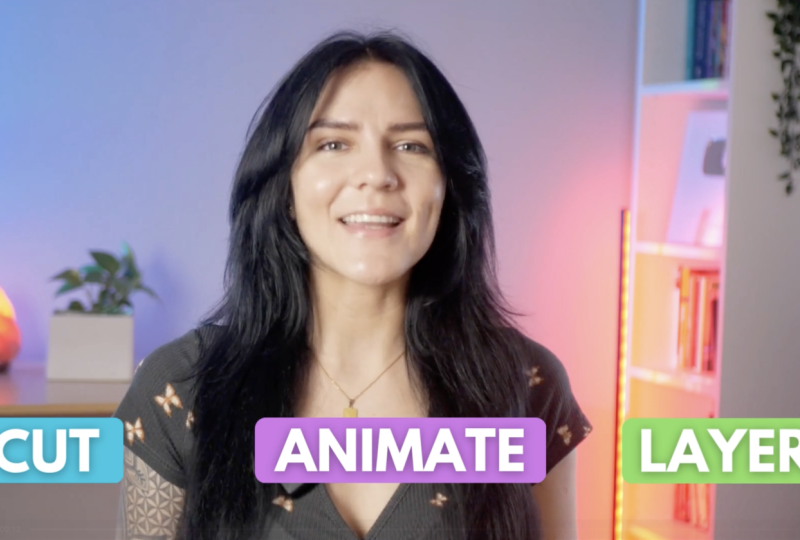
troisième chose que j'ai dite ? Couche. Couche. OK, Dissociez. OK. Et le groupe
et double-cliquez. Couche couche. J'espère que je l'ai bien orthographié. Et maintenant, encore une fois, ajustez
la boîte située derrière. Changez la couleur, peut-être le vert. Oui, je vais un
peu mieux
centrer le texte dans la
case. Nous y voilà. Encore une fois, revenons aux positions, et
groupons-les simplement. Attends un peu avant que je fasse ça. En fait, j'ai fait une
petite erreur : vous voyez qu'il y espace vide autour
du texte, ce qui n'est pas mal, a un espace vide autour
du texte, ce qui n'est pas mal,
mais ce n'est tout simplement pas très
pratique lorsqu'il
s'agit de centrer vos objets
et vos éléments Maintenant, ça a l'air beaucoup
mieux. OK, cool. Je vais donc essayer de les
ajuster en conséquence. Maintenant, ils sont tous alignés. Maintenant, je vais ajouter
de l'animation. Alors, comment vont-ils apparaître ? Accédez donc aux positions et sélectionnez l'élément que
vous souhaitez animer. Je vais commencer par couper, et je vais passer
à l'animation ici. Et maintenant, il va montrer à quoi ressemble
l'animation avec
les deux éléments. Regroupez-vous. J'
aime beaucoup cette base de référence. Et là encore, je vais
cliquer dessus, je l'ai appliqué,
et je pense que je vais l'
avoir sur les deux pour le moment, et je peux même changer la
direction dans laquelle il apparaîtra. Je pense qu'il vaut mieux apparaître par le bas. Je vais donc le garder comme
ça. Maintenant, c'est fait. Je vais juste
le faire pour le reste de ces mots. Animez, placez-le sur
les deux en partant du bas, en
revenant aux positions, calque, animez OK, cool, non ? Maintenant, ces éléments font tous la même chose,
mais chronométrons-les correctement. Donc, ce que je vais faire maintenant, c'est m'assurer que
c'est visible. Je vais cliquer dessus, et
maintenant cela s' affiche sur la chronologie. Donc, en fonction de ce que vous avez sélectionné, c'est ce qui va
indiquer le timing, n'est-ce pas ? Je vais donc devoir
sélectionner l'animation. Maintenant, je vais juste m'
assurer que
lorsque je le dis, c'est à ce moment-là que
cela va apparaître. Donc, comme ici, dans ce tutoriel, je vais vous montrer
comment couper, animer. OK, alors voilà. Cliquez dessus, et maintenant je vais simplement faire glisser ce côté jusqu'
ici par cette ligne. C'est à ce moment que ça
va apparaître, non ? Et maintenant, nous allons faire
la même chose pour Layer. OK. Nous y voilà. Découvrez comment découper, animer et mettre en page vos vidéos dans Canva pour leur donner un aspect plus
raffiné et professionnel OK, l'un d'eux a disparu
un peu trop tôt. Je vais voir
pourquoi. Alors, tiens bon. Je vais sélectionner ceci,
passer aux positions. Et maintenant, sur les deux. Alors maintenant, je suis juste en train de le
parcourir pour voir à quoi ça ressemble. Tout cela me semble vraiment cool. Vous pouvez également créer ce type d' effet de texte
animé au
début de votre vidéo. Par exemple, si vous
voulez avoir votre plaque signalétique, fabriquons rapidement quelque chose. Je vais donc ajouter le mien, qui ne
rentrerait pas vraiment dans cette vidéo, mais à titre
d'exemple, pourquoi pas ? Je vais changer de couleur ici. Changeons la
police très rapidement pour une police qui
convient. Allons-y avec ça. Alors maintenant, j'
ajouterais également une zone de texte, par
exemple, à l'arrière. Juste quelques choses, j'abaisse un
peu le texte et je change la
couleur pour quelque chose comme ça. Je pourrais aussi faire en sorte
qu'un élément tel qu'un logo, par
exemple, en ressorte. Allons donc trouver quelque chose
dans les éléments. Allons voir le soleil. Donc, par exemple, choisissons quelque chose comme ça. Disons qu'il s'agit d'une sorte
de logo à côté de mon nom. Je peux donc aussi
les rendre un peu plus cohérents, comme ça Je vais changer ça, m'intégrer là-dedans. Je vais faire glisser ma souris sur tous ces éléments juste
pour les sélectionner tous. Et je vais complètement augmenter la taille,
juste comme ça. Ce n'est qu'un exemple. Revenons donc à la chronologie,
cliquez dessus, voyez quand elle
apparaîtra. Nous y voilà. C'est une bonne chose. Je vais le garder ici. Et maintenant je vais aller sélectionner
les deux. Je vais passer ma souris
sur ces deux éléments. Donc la boîte et le nom. Je vais
les regrouper. Et maintenant j'aimerais qu'ils apparaissent après l'apparition du soleil. Assurez-vous qu'il
est derrière le soleil, alors je vais prendre des positions
et le changer. en revenir,
je vais ajouter une animation à mon
nom de la même manière. Assurez-vous simplement d'avoir
sélectionné
les bons éléments avant de
commencer à les appliquer. Alors peut-être quelque chose comme
ça. OK, c'est pas mal. Et revenez aux deux. Et maintenant, cela devrait fonctionner. Je vais donc m'assurer que
c'est l'inverse à la sortie. Et maintenant, nous y voilà. Et nous allons faire la
même chose pour le texte. Je vais donc l'inverser. Cela devrait être réintégré. Maintenant, le soleil apparaît,
dévoile le texte. Le texte revient en arrière et
le soleil disparaît. Nous y voilà. C'est
comme ça que tu le fais. C'est donc une démonstration
de la façon dont vous pouvez présenter n'importe quel type d'
information de manière amusante. Je vais le retirer
de cette vidéo pour le moment. Mais dans l'ensemble, cela
ressemblerait des éléments visuels qui peuvent être très
attrayants visuellement pour une vidéo et très simples à réaliser pour un débutant
en montage vidéo.
8. Ajouter de la musique, conception sonore et exporter: Passons donc à la musique, vous avez une immense bibliothèque à votre
disposition. Ceux-ci avec
couronne signifient qu'ils ne
sont destinés qu'aux utilisateurs professionnels. Donc, si vous avez un
abonnement avec Canva, que ce soit P ou
Teams, vous pouvez l'utiliser Mais vous avez aussi des choses
comme, par exemple, des effets
sonores, qui peuvent être
très amusants à utiliser dans des vidéos. Si vous faites défiler la page suffisamment loin, vous obtenez également des chansons
libres Ils ne sont pas nombreux, mais ils existent. Ainsi, par exemple, pour
Happy Intro Music, vous pouvez certainement pimenter votre vidéo avec de
la musique canadienne Et la façon dont vous l'
ajouteriez est super simple. vous suffit de cliquer dessus, et il apparaît ici
dans votre chronologie. Et c'est là
que vous devez vous adapter. Donc, en le faisant glisser d'
avant en arrière , vous
voudriez qu'il commence Vous pouvez également simplement faire glisser l'une des
extrémités pour le recadrer. Alors vous avez d'autres
choses que vous pouvez faire en
cliquant ici. Tiens bon. Ainsi, en cliquant sur Régler, vous pouvez également le faire démarrer comme si de rien n'était ou simplement
recommencer depuis le début, vous pouvez régler le volume. Vous ne
voudrez certainement jamais créer votre musique de
fond. Si c'est pour le fond, vous ne voulez pas le rendre trop fort. Et pas trop silencieux non plus. Donc, je tiens à dire que quelque part entre
20 et 25 ans du
côté conservateur, c'est un espace sûr. Ensuite, vous avez des options de fondu, donc fondu vers l'intérieur ou vers l'extérieur. Et vous avez également la
possibilité de vous laisser emporter par le rythme. Donc, avec des vidéos parlantes où vous
expliquez quelque chose, ce n'est probablement pas une
bonne option à utiliser. Cependant, pour des publicités sur des
produits ou des montages,
cela peut être
très amusant à
utiliser, car il est beaucoup plus amusant de regarder des vidéos
synchronisées avec le rythme, surtout si la musique est bonne Maintenant, nous avons
presque terminé notre vidéo. Permettez-moi de regarder la fin car le recto
est assez édité. Je vais regarder
la fin
très rapidement et voir s'il y a
quelque chose que nous pouvons ajouter. Je vais détailler les
fonctionnalités indispensables pour accélérer votre flux Plongeons-nous dans le vif du sujet. OK. Je
veux zoomer sur Let's dive in. Allons-y. Mets-le en pause ici. Cliquez avec le bouton droit de la souris, divisez
la page et bam. Maintenant, je vais
juste double-cliquer sur mon écran ici. Allons-y. Et c'est ainsi que vous pouvez
éditer une vidéo sur Canva. L'interface est
essentiellement intuitive, très conviviale pour les débutants, et tous les outils
sont conçus pour vous. C'est vraiment un excellent moyen de
faire des modifications rapides, des vidéos rapides, et pour quelqu'un
qui n'a que peu ou
pas d' expérience en montage vidéo car tout est
très simple Vous avez un tas de
modèles disponibles. Vous avez toutes sortes de graphismes, toutes sortes d'effets et animations qui
peuvent vraiment pimenter votre vidéo sans savoir comment utiliser un logiciel très
sérieux. J'espère que vous
utiliserez ces connaissances pour créer quelque chose d'incroyable. Et la dernière étape
serait d'exporter la vidéo, ce que vous pouvez faire en cliquant sur Partager, puis sur Télécharger. Et ici, vous pouvez
ajuster votre qualité. Vous pouvez faire de la HD ou même du quatre
K. Mais dix ADP, c'est très bien. Ensuite, bien sûr, vous avez la possibilité de désélectionner
certaines pages, mais vous passez tellement de
temps à éditer votre vidéo, y
consacrer beaucoup de travail et de
créativité. Pourquoi faire ça ? Mais si vous le souhaitez,
c'est ici que vous pouvez le faire. Vous pouvez également télécharger votre
vidéo sur des pages séparées. J'utilise rarement cette option, peut-être lorsque j'ai besoin de clips,
mais c'est très rare. Et cliquez simplement sur Télécharger
et vous êtes prêt à partir.
9. Félicitations ! Que faire ensuite ? ?: Juste comme ça, votre
vidéo est terminée. Vous êtes passé d'une séquence
brute à une
vidéo finale entièrement éditée, colorée, animée et conçue avec du son, le tout dans
Canvas Simple Editor. Vous savez désormais comment naviguer dans l'espace de travail et
configurer votre chronologie, découper, découper et organiser vos clips, appliquer des réglages de couleur
pour une apparence cohérente Ajoutez des images des rôles et du personnel pour améliorer votre histoire,
animez le texte, affinez le timing et le rythme, ajoutez de la musique et des effets sonores, et enfin exportez votre
projet en haute qualité Ces compétences ouvrent des possibilités
infinies pour créer du contenu,
que ce soit pour YouTube,
Instagram, Tik Tok, des présentations
professionnelles, des démonstrations de
produits ou des récits
personnels Pour votre projet de classe, créez une courte vidéo éditée en utilisant
les techniques que vous avez apprises. Téléchargez les vidéos finalisées dans la galerie de projets de classe et n'hésitez pas à partager
vos choix créatifs. Je vais vérifier vos projets
et laisser des commentaires. Merci beaucoup de m'avoir
rejoint dans ce cours. Continuez à explorer et à
raconter des histoires par le biais de vidéos. Je te verrai au prochain cours.
 Skillademia Academy, Creative Skills for the Future