Transcription
1. Outil d'introduction à Clone pour la construction de motifs répétitifs sans couture dans Procreate: Hé les gars et bienvenue. Mon nom est la plus importante subvention de masse et je viens à vous de la région du Manitoba, au Canada. Aujourd'hui, je vous apporte une classe qui dispose de l'utilisation d'un outil vraiment obscure. Au moins, c'était obscur pour moi jusqu'à maintenant. Ces dernières semaines, j'ai expérimenté avec le pinceau clone. La raison pour laquelle j'ai décidé de le faire était que je voulais créer
des répétitions de texture transparentes dans Procreate. Et je savais que je pouvais le faire dans Photoshop, alors j'ai commencé à enquêter. Et bien sûr, c'est quelque chose que je suis capable de faire 100 pour cent dans Procreate. Donc c'est super excitant pour moi parce que et l'utilisation de ce genre de modèles de répétition avec des textures ou quelque chose que je vais utiliser beaucoup. Je l'ai beaucoup utilisé dans Photoshop, donc je sais que je vais l'utiliser ici aussi. La nuance transparente elle-même peut être exportée et utilisée pour des sites comme Spoonflower ou société six, tout combat qui prend vraiment un modèle répétitif. Donc c'est une bonne chose. Et l'autre bonne chose est que je peux l'utiliser pour créer des pinceaux. Maintenant, ces pinceaux sont vraiment cool pour une utilisation dans la création d'arrière-plans intéressants. Je les ai utilisés exclusivement depuis quelques semaines pour m'entraîner. Et j'ai trouvé quelques trucs vraiment cool que je vais te montrer. J' espère que ça vous intéresse. J' espère que vous n'en avez pas marre de faire des pinceaux avec moi parce que c'est une fonction
si puissante que je dois vraiment partager tout ce que j'ai appris. Je suis ravi d'avoir vu tant d'entre vous me rejoindre dans mes cours, et j'adore ça dans mes critiques. Beaucoup d'entre vous disent que vous allez regarder tous mes cours. C' est génial parce que nous sommes payés à la minute. Donc, plus c'est de plus en plus de joie. Maintenant, si vous voulez entendre parler de mes cours au fur et à mesure qu'ils sont libérés, assurez-vous d'appuyer sur ce bouton de suivi là-haut. De cette façon, tu auras toutes mes informations et tout mon froid. Et croyez-moi, ce n'est pas trop. J' essayais de le limiter à un jour par semaine. Je vous encourage également à aller sur mon site Web à shop dot, dot, dot ca et consulter mes ressources d'artistes là-bas. Je les ajoute lentement mais sûrement. Et j'espère que vous pourrez utiliser certains d'entre eux. Il y a beaucoup d'articles gratuits là-bas, alors assurez-vous de vérifier. J' y ajouterai aussi régulièrement que possible. Pendant que vous êtes là, assurez-vous d'ajouter votre nom à ces listes de diffusion également. Et croyez-moi, vous ne recevrez pas trop d'e-mails de ma part à travers le site. n'y a pas assez de moi pour faire le tour. Je pouvais sentir chaque heure de réveil et chaque heure de sommeil avec toutes les choses que je voulais faire. Donc, sans plus tarder, êtes-vous prêt à commencer ? Très bien, on se retrouve dans cette première leçon.
2. Idées de créativité de susciter la créativité: Salut les gars et bienvenue à. Cette première leçon porte un peu sur l'inspiration, mais aussi sur l'approvisionnement des fichiers que vous allez utiliser pour créer ces différents échantillons. Commençons. Je tiens à le répéter quand vous ne créez pas de motifs de répétition sans couture ou quoi que ce soit d'ailleurs, qui utilise une sorte de source photographique. Si vous ne l'avez pas créé vous-même, vous devez vous assurer qu'il s'agit d'une photo qui n'est pas protégée par le droit d'auteur. Maintenant, je m'excuse s'il y a du bruit en arrière-plan. On est sur le point d'avoir une sorte d'orage. Et le tonnerre est assez fort ici. Donc si vous entendez quelque chose, c'est probablement ce que c'est. Donc, quand j'achète une image, l' une des choses que je fais toujours est que je vais, bien sûr, les
images ici, que je suis passé dans l'onglet Images, allez dans Outils et vous pouvez aller changer des choses comme la taille et ce qui n'est pas. Mais ici, si vous accédez aux droits d'utilisation, vous pouvez les modifier en licences Creative Commons. Ce sont des licences qui vous permettent de
dupliquer les images sans violer les droits d'auteur de quelqu'un. Maintenant, il y a beaucoup de différents sites que vous pouvez aller à. Certains d'entre eux, vous devrez peut-être encore attribuer l'artiste, ou vous pouvez payer une petite somme pour la licence ou pour l'utiliser gratuitement. Vous n'avez pas besoin d'acheter la licence. Ce ne sera qu'une taxe de 1$ à usage unique. Et donc j'essaie souvent de chercher des choses, disons de Pixabay ou d'Unsplash. Ce sont des sites que j'ai utilisés auparavant qui sont assez faciles à utiliser. Disons que c'est l'image que nous voulions utiliser. Maintenant, le fait que je sais que c'est une image libre de droits, je vais juste prendre une décision unilatérale ici pour télécharger directement à partir de cette image ici, c'est assez grand pour ce que je vais en avoir besoin, un bon assez de qualité. Et je vais changer tellement ça que tu ne sauras jamais que c'était l'image originale que j'utilisais, donc je ne violerai pas les droits d'auteur. Ce sera extrêmement différent. Donc, ce que je vais faire c'est que je vais contrôler, cliquer sur l'image, descendre dans Enregistrer l'image sous, et dans mon cas, je veux l'enregistrer sur
mon iCloud Drive pour qu'elle soit disponible facilement sur mon iPad. Et c'est le dossier que j'ai enregistré les arrière-plans dans lequel je vais utiliser pour la classe d'aujourd'hui. Je vais frapper Save ici. Et maintenant, je vais passer à mon iPad. Donc, ici sur mon iPad, c'est la pile que j'ai créée avec quelques fichiers avec lesquels j'avais prévu de travailler dans cette classe pour obtenir fichier
que je viens d'importer ou d'enregistrer sur mon iCloud Drive. Ici, c'est juste ici. C' est ce que j'aime chez iCloud. C' est facile ? C' est pour obtenir ce fichier entre mon bureau et mon ordinateur portable. Donc, les autres fichiers que j'ai rassemblés ici, j'ai juste une sorte de ceci est celui que j'ai vraiment aimé en ce qui concerne les nuanciers et les trucs but. Donc je ne sais pas exactement comment je vais l'utiliser. J' aime celui-ci parce qu'il a une combinaison de gouttes d'eau et une belle texture à l'aquarelle fleurs et choses comme ça que je peux incorporer dans une tuile répétée. J' ai aussi quelques autres exemples de fichiers qui pourraient être utilisés pour cela. Encore une fois, il y a de l'hébergement, il y a des éclaboussures ici, et quelques très belles zones d'aquarelle. Je ne suis pas sûr de quelle partie utiliser. Et sur certains d'entre eux, je pourrais probablement utiliser plus d'une partie. Un moyen plus rapide de faire défiler serait de les ouvrir comme ceci afin que je puisse passer plus rapidement de votre galerie. Il suffit de sembler agrandir et vous pouvez les parcourir beaucoup plus rapidement. Vous ne pouvez rien faire avec eux ici, mais vous pouvez certainement les regarder ici. J' aime ce domaine, donc je pourrais essayer d'incorporer ça. Et vraiment cet échantillon entier ici a grande texture de papier montrant à travers comme on a juste des fleurs fantastiques partout, toutes sortes de bords vraiment soignés que je pourrais utiliser. J' ai donc plus qu'assez pour créer quelques très bonnes répétitions. Je ne suis pas sûr que je serai en mesure d'utiliser parce qu'il a une bande si distincte dessus. Je l'ai ajouté à cet ensemble ici, et je vais probablement ajouter quelques choses à mesure que nous traversons la classe. Donc, dans la prochaine leçon, ce que je vais faire avec vous, c'est commencer par l'un de ceux-ci et briser tout le processus pour vous. Comment je les utilise réellement pour créer cette répétition transparente. Le but de la répétition transparente d'un cours est que je peux le prendre dans un autre programme comme Photoshop et l'utiliser pour remplir l'arrière-plan complet. Je vais vous le montrer à un moment donné dans Photoshop aussi. Et ici, dans la procréation, j'utilise mes répétitions, répétitions pour créer des pinceaux à motifs. Tu en as vu une tonne dans mes autres cours. J' utilise ce processus pour créer tous ces éléments, ainsi que beaucoup de ces autres ici. Alors que nous passons par le processus, vous obtiendrez tous mes conseils sur l'utilité et vraiment pour moi, quel point la création d'une tuile de répétition transparente est absolument indispensable. Et bien sûr, la principale chose que je voulais vous montrer dans cette classe était l'utilisation de l'outil de clone. Donc, c'est quelque chose qui nous sera vraiment utile. Et vous verrez pourquoi dans la prochaine leçon.
3. Démonstration du processus complet: Salut les gars, bienvenue à la deuxième leçon, vous. Donc, cette leçon va être tout à propos de moi montrant l'utilisation du pinceau clone. Je vais passer par tout le processus avec toi. Commençons. J'ai donc décidé que c'est le fichier que je vais utiliser pour cette première démonstration. Voyons juste voir. Ce que j'espère vraiment faire est de capturer plus de ce genre
de texture plutôt que celle avec le vrai bleu distinct en arrière-plan. Parce que je pense vraiment que ce que je veux, c'est plus des gouttes et ainsi de suite. Donc, je pense d'abord que ce que je vais faire est de corriger les couleurs et de vérifier les niveaux et ainsi de suite. Allons donc dans les ajustements ici. Et la première chose que je veux faire est d'aller à la saturation et la luminosité de la teinte. Accédez à la couche. Et je vais enlever toute la couleur. Donc tout ce que je mène ici et que je traite, c'est juste le genre de gris. Et je vais l'égayer un peu. Ce sera la première étape de l'éclaircissement. Alors je vais aller dans les courbes ici. Et avec les courbes, vous pouvez également faire beaucoup d'éclaircissement et d'ajustement. Ce que je veux faire, je suppose, est de se débarrasser de plus de gris dans ce domaine que tout. Mais vous pouvez voir que quand je le
ferai, je perds un peu de détails ici. Donc avant de faire l'ajustement, je pense que je vais faire une sélection. Je vais utiliser ma sélection à main levée et je vais en quelque sorte sélectionner dans cette zone ici d'abord, fermer la sélection et ensuite je vais mettre en plumes. Le plumage lui donnera un bord beaucoup plus doux où je fais le changement. Donc vous pouvez voir ici que pendant que je le mets en plumes, je suis vraiment en expansion pour la sélection. Et maintenant, quand je vais faire l'ajustement des courbes pour le calque, vous verrez que je suis vraiment juste à ce stade pour ajuster ce qui est au milieu ici. La partie extérieure est protégée à ce stade. Alors faisons ce que nous pouvons pour alléger et augmenter le contraste dans ce domaine. Et vous savez, ce qui arrive parfois ici, c'est que vous finissez avec une belle zone ici et que vous ne vous inquiétez même pas pour ces autres choses à la fin, j'aime vraiment ce qui se passe ici car j'augmente mes niveaux. J' ai une très bonne quantité de sombres et j'ai une bonne quantité de lumière. Vous pouvez toujours entrer, au milieu ici pour ajuster certains de vos tons moyens. Donc je suis content de ça. Je peux cliquer sur les ajustements ici et je peux cliquer sur comme sélection. Je pense qu'il y a une très bonne zone utilisable ici que je pourrais utiliser. Je vais préserver tout ce dossier,
parce que je pourrais finir par revenir en arrière et essayer quelque chose de différent. Donc, à ce stade, je vais me concentrer là-dessus. Je vais faire une sélection ici avec un rectangle, une sélection carrée, je suppose. Je pense que c'est plutôt bon. Je vais faire glisser mes trois doigts vers le bas et je vais copier et ensuite je vais juste m'en débarrasser,
ce document complètement et retourner dans ma galerie. Donc, afin de répondre à la tuile répétée, ce que je veux faire ici maintenant est d'ajouter un nouveau document, mes normes qu'ils utilisent pour les pièces de motif toujours 10 par 10. Donc, je vais vous présenter un document dix par dix. Et puis je vais coller et glisser les doigts vers le bas et coller. Et je vais mettre ça dans la zone de l'écran ici. Donc je vais aller en forme libre, c'est que je n'ai pas eu le carré parfait quand j'étais en train d'agrandir. J' ai fait quelque chose ici où j'avais un deuxième soumissionnaire, la sélection. Je ne sais pas ce que j'ai fait. Peu importe. C' est réparé maintenant, il suffit de le recadrer un peu différemment. Je pense que je vais le descendre un peu plus pour découper ce qu'il y avait dans ce coin. C' était un peu trop sombre pour moi. Essayons quelque chose comme ça. Cliquez hors de la sélection et cela va être ma base pour mon modèle. Donc, pour faire la répétition transparente, ce que je dois faire est de traiter cela comme si je créais un nouveau modèle transparent exactement comme ça. Si ne va pas fonctionner en raison des bords étant également diffèrent, mais juste supporter avec moi et vous verrez comment je corrige cela avec le pinceau clone. Tout d'abord, allons dans le campus et allons au guide de dessin. Nous voulons que la grille soit activée, mais cette grille est beaucoup trop petite. Donc nous allons entrer dans la taille de la grille ici et faire le maximum, ce qui me donne quatre quadrants parfaits ici, qui est exactement ce que je veux. Alors je vais frapper Done. Et maintenant ce dont j'ai besoin, c'est de quatre copies de cette image. Donc je vais juste appuyer sur Dupliquer, Dupliquer, Dupliquer. Maintenant, je vais déplacer chacun d'entre eux dans les coins. Donc, d'habitude, je le fais méthodiquement. J' ai essayé d'aller au coin d'abord, deuxième, au troisième, au quatrième. Et ce que je dois faire, c'est mettre mon claquement et ma magnétique pour que je puisse parfaitement me mettre en place au milieu là. Donc, si vous avez été dans mes autres classes de modèle, vous savez que c'est le processus que vous devez faire pour faire une répétition transparente. Pour ce faire, nous savons que tous ces bords extérieurs vont maintenant correspondre les uns aux autres. Le plus gros problème maintenant, bien sûr, vous pouvez lire sur votre écran est que c'est un très évident. Une sorte de ligne ici. Vous pouvez dire tout de suite que ce n'est pas une répétition transparente. C' est une répétition, mais ce n'est pas une répétition transparente. C' est là que l'outil de clone va entrer en jeu. Donc, tout d'abord, je vais cacher les guides de dessin et je n'ai rien sélectionné. L' outil de clonage, si vous ne l'avez jamais vu auparavant, se trouve tout en bas des réglages. Palette voici le menu ici, alors appuyez sur Clone. Et ce petit point ici indique l'endroit où vous allez commencer ou copier et brosser dans une autre zone ici. Donc si je veux cette copie et la peinture le long de ce bord, vous verrez que pendant que je peins
ça, ça va descendre. Vous pouvez choisir n'importe quel pinceau et vous pouvez voir ici que cette petite icône de pinceau a changé. Et si vous ne l'avez jamais vu avant, c'est parce
que c'est maintenant pour le pinceau clone et vous pouvez utiliser n'importe quel pinceau, comme je l'ai dit. Donc, d'habitude, je choisis une sorte de pinceau de base. Je vais aller dans mes pinceaux et je vais choisir du pastel, super doux. Tu peux choisir n'importe quoi. L' aérographe fonctionne très bien. Maintenant que je l'ai sélectionné et que je commence à peindre, vous verrez que pendant que je peins, c'est 01 erreur ici. Je dois d'abord pincer tout ça ensemble et je recommencerai le clone. Je vais le déplacer encore ici. Et vous pouvez voir que pendant que je peins, c'est bouger. Et c'est peindre ce qu'il y avait dans cette zone circulaire dans cette nouvelle zone. Donc vous pouvez voir ce qui se passe ici. J' ai 30 ans pour cacher ce qu'il y a là. J' ai essayé de déplacer cela trois ou quatre fois de sorte que copier différentes zones et les mélanger ensemble de sorte que par exemple, cette grande splotch qui est ici. Si je veux m'en débarrasser,
alors je vais aller à un autre endroit et voyons ici que là, et ensuite je vais l'utiliser et répéter un peu et couvrir l'endroit dont je voulais me débarrasser. Donc je bouge ça et tu dois l' attraper soit avec ton stylet, soit avec ton doigt et le déplacer. Et maintenant je vais prendre ça et l'utiliser pour réparer cette couture ici. Et vous voyez si je continue à traverser, je vais avoir une sorte de ligne éteinte parce que c'est littéralement la bande arrière là-bas. C' est pour ça que j'aime bouger ce tore plusieurs fois parce que je ne veux pas de répétitions évidentes , quelque chose qui soit reconnaissable. Alors je déplacerais ça ici et peut-être me débarrasser de ce petit peu. Et je peux faire un peu de ça ici, puis déplacer ceci et continuer à embellir cette ligne qui passe par là. Donc ici, je pourrais saisir ça pour m'en débarrasser parce que c'est une sorte de zone plus sombre. Donc, l'utilisation d'une zone plus sombre comme source fonctionne bien. Peut-être que je vais déplacer ça ici et ensuite l'utiliser ici. Et je suis toujours conscient d'essayer d'avoir une chose vraiment évidente comme ça. Ne pas répéter ailleurs, pas de sens. Donc randomiser c'est ce qui va le faire vraiment fonctionner. Maintenant, je fais toujours au moins quelques tests avant de considérer ça des armes. Donc je vais faire les derniers changements à ce sujet. Et puis je vais recommencer exactement le même processus, parce que personnellement je peux vraiment voir ce genre de répétition au milieu comme une croix. Donc je sais que je dois prendre, disons un peu hors de cette zone et
le mettre au milieu pour briser ce qui ressemble à une croix là-bas. Et la même chose avec ici. Je pourrais aller comme ça. Et plus je travaille, plus je peux sortir certaines des choses évidentes de là. Maintenant, si je répète quelque chose comme cet élément, je m'assure qu'ils sont vraiment
étalés et silicate un changement qui un peu cependant, j'ai l'impression que ce sont des théoriciens assez évidents. Donc, je vais passer ici et vous pouvez voir que vous pouvez agrandir ou réduire votre brosse aussi bien. Et parfois cela fait une différence dans l'apparence de votre motif autour d'eux. Donc maintenant je pense que je suis prêt à tester celui-ci en faisant le même processus. Encore une fois, je vais faire les doublons. Je vais rallumer mon guide. Mon accrochage devrait toujours être allumé. Oui, il va déplacer méthodiquement ces coin à
coin pour tester et voir si cela semble assez bon et cela semble excellent Pour moi, je ne vois aucune répétition évidente de quoi que ce soit, donc je considère maintenant que cela est fait. Donc, dans la prochaine leçon, je vais vous montrer comment faire ça en un pinceau. Ensuite, nous allons essayer quelques-unes de ces autres textures que nous avons importées en premier. Mettons-les tous ensemble. Et oui, je te retrouve dans la prochaine leçon.
4. Convertir la texture en un pinceau: Bienvenue à la leçon 3. Maintenant, nous allons prendre la texture et nous allons la convertir en pinceau. Nous allons donc faire un peu de plongée dans les réglages du studio de brosse. Commençons. Ok, donc la prochaine étape que je veux te montrer était de changer ça en véritable pinceau. Donc pour faire ça, ce que je vais faire, c'est attraper la texture. Donc je vais le copier. Et je vais aller dans mes pinceaux ici, et je vais l'ajouter à mon échantillonneur de texture ici. Et j'ai ces réglages. La plupart d'entre elles ont été configurées avec des textures qui existent déjà ici dans Procreate. Je vais vous montrer comment ça marche. Regardez ce gros texturiser votre brosse à toile. Ce que j'avais fait est allé à la catégorie grain, appuyez sur Modifier. Je suis allé à l'importation et je suis allé à la bibliothèque source. Et puis j'ai choisi ceci comme texture. Et fondamentalement, c'est exactement ce que vous faites, c'est que vous allez mettre intégration. Et dans ce cas, si le grain que vous avez créé vous-même. Donc, je sais que tous les paramètres de ce pinceau ont
parfaitement fonctionné pour créer un pinceau de texture. Alors pourquoi ne pas en dupliquer un ? Et on va y aller. Et allons à propos de ce pinceau avant de faire autre chose et de le renommer. Donc je vais le franchir et je vais juste taper dels éclaboussures. Assurez-vous qu'une fois que vous le renommez, vous appuyez sur fait ici ou il ne le verrouillera pas. Et puis maintenant je vais aller dans grue et passer par le processus épuisant,
New Import, et aller coller dans ce cas, plutôt que de passer par la bibliothèque source, appuyez sur Paste. Il y a acheter du grain. Dans ce cas, ce n'est pas sous forme négative. Donc je vais aussi, je vais frapper Done ici. Et pour une raison quelconque, vous devez frapper fait deux fois ici. Ne me demandez pas pourquoi. Ça me donne une sorte de lumière éclaboussures sur un fond sombre. Et c'est plutôt cool. Donc je vais le garder, mais je vais dupliquer ça. Et celui-là, je vais l'appeler del spatter light. Vous entendez qu'il verse des seaux à l'extérieur en ce moment. On dirait que vous devriez pouvoir l'entendre sur la bande son parce qu'elle est si bruyante. Wow, payez de toute façon, je vais frapper fait pour renommer. Maintenant, je vais aller dans le grain et je vais éditer la migraine. Et tout ce que j'ai à faire ici, c'est un tau à deux doigts, et ça me donne l'inverse de cette image. Et vous allez voir ce qui se passe quand j'ai frappé fait, plutôt que d'avoir la lumière éclabousser sur l'obscurité, j'ai maintenant une éclaboussure sombre sur la lumière. Alors regardons à quoi ressembleront ces deux-là. Nous masquerons ce calque et ajouterons un nouveau calque. Je peux éteindre mes guides pendant une seconde. Et testons ça. On va aller à un noir droit. Et j'adore ça. C' est parfait. Je veux dire, je peux vraiment me voir utiliser ça. J' aurais pu l'utiliser dans les dernières idées de cours. Et jetons un coup d'oeil à l'obscurité et voyons à quel point cela pourrait être amusant à utiliser. Donc, je pense que
les deux vont être extrêmement utiles pour moi. Maintenant, si je voulais que le grain apparaisse plus ou moins, j'y retournerais. Alors débarrassons-nous de celui-là. Allons à celui-là. Donc, vous pouvez voir la différence. Je vais aller à Grain et je vais simplement changer l'échelle ici, quelques nouvelles couches. Et sur celui-là, allons-y. Maintenant. Une échelle légèrement plus grande. Et vous pouvez dire parce que voir ces deux-là, combien ils sont proches ici et puis combien plus large ils sont séparés là-bas. Et essayons d'en bloquer un sur ce nouveau calque. Et c'est
un peu plus grand que l'original. Donc, si je suis retourné en arrière et que je l'ai réduit à nouveau et ajouté un nouveau calque, vous pouvez voir que c'est un vert beaucoup plus petit. Maintenant, vous pouvez voir ce mouton que j'ai utilisé en allant façonner et en le regardant ici. Donc, c'est quelque chose que vous pourriez aussi changer. Je trouve pour le pinceau des éclaboussures, l'
un de ceux que j'aime vraiment, soit l'un de ces vraiment cassés, soit il y a celui-là, le splash qui a aussi une sorte de lancements ou l'un de ceux-ci comme les bords des éclaboussures. Donc pulvériser les bords ou l'un de ceux-ci. Essayons celui-là. Et juste pour que je puisse vous montrer à quoi ça ressemble, ce que nous devrions faire ici, c'est quelques changements sur les bords réels. Si on ne fait rien, c'est à ça que ça va ressembler. Et vous pouvez voir ça un modèle vraiment évident là-bas, non ? C' est exactement la même chose partout que le timbre est vu. Si nous le dispersons, changez la rotation, le chemin de course pour la gigue dessus. Et nous allons ajouter un nouveau calque pour que vous puissiez le voir ici. Et notez que vous pouvez utiliser n'importe quelle couleur à ce stade. Donc ça a donné une sorte d'avantage intéressant là-bas. C' était juste la première éclaboussures là-bas. Vous pouvez voir que c'est peut-être un peu évident encore sur les bords. Il y a peut-être parce que c'est un solide, mais si nous devions le faire avec celui qui n'a pas un fond solide. C' est peut-être essayer quelque chose comme ça. Et encore une fois, faisons un peu de dispersion et de rotation, en changeant une partie de cela aussi. Et c'est beaucoup moins évident parce qu'il n'a pas vraiment assez pour vous montrer au bord à quoi cela ressemblerait, mais ça lui donne un joli bord en lambeaux, ce que j'aime. Donc, il y a quelques choses vraiment rapides que vous pouvez faire pour créer quelque chose comme ça, une brosse à éclaboussures. Et je sais que c'est quelque chose que je vais utiliser encore et encore. Alors dans la leçon suivante, donnons un coup d'œil à l'une de ces autres textures et voyons comment nous
pouvons incorporer peut-être des fleurs d'aquarelle et d'autres choses dans une texture. D' accord. Je te verrai là-bas.
5. Perfectionner un motif de défi: Salut les gars, bienvenue à la leçon 4. Donc, à moins que ce soit pour ici, nous allons travailler avec une nuance beaucoup plus difficile. Donc le clonage va être beaucoup plus difficile, plus difficile mais pas impossible. Commençons. Pour ce prochain. Je pense que je vais peut-être essayer de faire quelque chose avec ce modèle ici. Qui pari que j'ai essayé de faire est de trouver un endroit dans ce qui a des choses intéressantes que je veux essayer d'incorporer. Peut-être que tu essaieras quelque chose comme ça à la place. Une sorte de zone comme cette zone ici. Donc je vais faire une sélection ici, copie rectangulaire. Et puisque j'ai déjà ce document configuré, je vais l'utiliser à nouveau. Il est déjà dix sur dix et il a tout ce dont j'ai besoin. J' ai déjà la configuration du guide correctement. Donc ici, je voudrais juste coller à l'élargissement de forme libre. C' est vraiment important que je n'aie pas droit aux bords. Laisse-moi juste éteindre la magnétique et claquer pour l'instant. Donc, je vais aller un petit peu
plus loin et m'assurer qu'il n'y a pas de lacunes ou quoi que ce soit. Et je devrais éteindre tout ça. En fait, je peux m'en débarrasser. Et ça va être ce que je vais utiliser pour mon modèle. J' ai donc besoin de reprendre mes guides. Et c'est la beauté de faire un tas de pinceaux
le même jour ou un tas de répétitions sans soudure le même jour. Vous avez le document est tout mis en place et vous avez votre tête dans le jeu. Avant de faire quoi que ce soit ici, je pense que ce que je vais faire est de me débarrasser de ce petit point là-bas. Donc je vais utiliser le clone pour faire la réparation. Et en fait, cet endroit était plutôt bon. Et ma classe brosse mes éclaboussures et ce n'est pas ce que je veux utiliser. Laisse-moi essayer. Essayons juste un pinceau aquarelle, un pinceau résident ici dans Procreate. Je vais essayer ce pinceau aquarelle et voir comment ça a l'air un peu plus petit. Probablement pas un bon choix parce que ce n'est pas assez opaque. Allons donc au tableau. Je n'étais pas le tableau, alors essayons quelque chose d'un peu plus opaque. Peut-être que ce Tamar, et oui,
ça marche un peu mieux, pas le meilleur match. Alors peut-être que je reviendrai ici, et on y va. C'est plutôt bien. Donc, comme le dernier,
même processus, dupliqué, dupliqué, dupliqué. Assurez-vous que vous êtes accroché et que la magnétique est activée. Et puis pour commencer à déplacer ces derniers en haut à gauche, en haut à droite, en bas à gauche, en bas à droite. Maintenant, rappelez-vous la dernière fois ce que j'ai fait après avoir pincé ces ensemble pendant que j'ai
traversé et j'ai pris toute la couleur complètement hors de ma répétition. Et dans ce cas, je ne vais pas le faire dans Procreate ici, j'aurai finalement besoin d'une seule couleur, l'image en noir et blanc à utiliser pour faire mes pinceaux. Mais parce que je pourrais également l'utiliser comme échantillon de motif pour créer un motif de répétition globale dans Photoshop. Je pense que je vais garder la couleur dedans pour l'instant parce que je pense que je pourrais probablement l'utiliser avec la couleur dans ce cas. Donc je vais faire le même processus, os et c'est le papier que vous vous demandez si vous pouviez faire ça dans Photoshop. C' est là que je 90 % du temps que tu le fais. Et la raison pour laquelle je l'ai fait là-bas était à cause de l'outil de tampon en caoutchouc et c'est ce qui a aidé à se débarrasser de ces coutures. Mais maintenant que je peux le faire ici dans la procréation, eh bien, procrée un peu prendre le dessus comme arme de mon choix. Commençons à se débarrasser de certaines de ces coutures évidentes dans une zone comme celle-ci. Voyez à quel point les couleurs correspondent. Je peux réellement utiliser et peindre dans ce domaine à non, je pense que je vais utiliser un aérographe. Et la raison pour laquelle je veux faire ça, c'est parce que je peux obtenir une belle, douce, ce qui fera un meilleur travail de mélange. Et éteignons ces guides pour que vous puissiez voir ce qui se passe. Alors regardez déjà à quel point cette petite zone avait l'air dans ce était juste parce que le match latéral si bien. Donc ça va devenir un peu plus compliqué pendant que je travaille mon chemin dans quelque chose comme ça. Mais pour l'instant je vais juste utiliser la même chose ici et le bord doux aérographe fonctionne très bien. Je pense que je dois me débarrasser de cette petite chose difficile là-bas aussi, parce que c'est quelque chose qui serait vraiment évident dans une répétition. Brossez doucement ça. Et puis peut-être que ce serait une bonne idée pour moi d'utiliser ça en descendant. Maintenant, je sais que nous allons avoir besoin de cette deuxième série de répétitions pour améliorer ces virages. Sur l'autre, c'était vraiment facile de cacher ça, mais je pense que ça va être assez évident sur celui-là. Laisse-moi continuer avec ce que je fais ici et ensuite on passera à ça. Donc, dans un cas comme celui-ci, je voudrais peut-être amener ceci ici à un endroit qui a un vieux comme une différenciation entre les deux couleurs juste pour donner une sorte de lieu de fin. Et je vois ici que cette petite, je ne sais pas, tache, évidemment la même chose. Donc je vais monter ici et prendre un peu et me débarrasser de ça. J' ai aimé ce bord dur, mais il a besoin de se fondre, donc je vais prendre cette couleur de cela et puis juste une sorte de ramollir ce bit de fin pour qu'il se fonde dans un peu mieux. Et nous porterons cette croix rouge ici, je crois. Cette partie va être difficile parce que je n'ai pas de bleu ici de ce côté-ci. J' en ai ici, alors peut-être que je vais prendre d'ici. J' ai besoin de plus de cette couleur verte. Alors peut-être que je vais prendre d'ici pour ça juste pour le rendre un peu différent. Si je continuais d'aller ici, je finirais par répéter ça là et je ne veux pas que ça soit exactement pareil,
donc je ne le ferai pas à partir de là. Il y a peut-être une partie de ce vert pourrait
bien fonctionner et je reçois un peu de répétition là-bas de cela, mais je pense que ça pourrait être correct. Une autre chose que j'ai faite dans le passé est de prendre une sélection d'une zone. Alors sélectionnons cette zone. Eh bien, faisons-le à main levée ici. Alors choisissez quelque chose comme ça. Plume. Donc, eh bien, je dois d'abord fermer cette sélection et ensuite la mettre en plume. Et vous pouvez voir que ça le rend plus grand et que cette zone est ce qui va être mis à plumes. Donc, je vais à trois doigts glisser vers le bas et copier trois doigts glisser vers le bas et coller. Maintenant, j'ai ça, mais je peux l'avoir dans une direction différente de ce qu'il est ici, ce
qui aidera à le déguiser. Je peux aussi le rendre un peu plus petit. Donc, quand on l'amène peut-être dans cette zone ici, juste pour être différent, on doit l'effondrer ensemble, donc on va pincer ces deux-là ensemble. Et puis nous devons encore finir ce petit peu ici. Revenons au clonage. Et parce que nous avons besoin de faire ici aussi, donc ici avec le bleu à nouveau. Alors je vais prendre ça. Je pense que ce sera bien. On va finir par devoir le mélanger ici. Et nous le ferons quand nous ferons la répétition. Et j'ai besoin de vert. Donc, déplacons ça ici pour le faire ici, et nous allons l'utiliser pour ici aussi. Donc je pense que dans l'ensemble, j'ai tout ce que j'ai à faire ici, sauf peut-être cette petite tache blanche. Et juste pour faire ce look un peu différent de ça, essayons aussi de copier ce petit
peu là juste pour avoir quelque chose de différent qui se passe là. Mais ceci ici, donc ça rend celui-ci un peu différent de celui-là. Et je pense que nous sommes prêts à passer à la prochaine étape. Alors faisons la duplication. Et je suis sûr que vous sentez un modèle ici. Je le fais de même à chaque fois. Et cela va juste nous aider à faire fonctionner correctement
ces mélanges entre les scènes. Quand tu bouges des choses comme ça. Il est vraiment important que vous ne touchiez votre écran nulle part parce que cela va le déplacer et ce sera juste par un pixel, vous ne verrez guère cela se produire. Mais si ça arrive, tu auras des lignes dans ta répétition pour ne pas en vouloir. Je vais le frapper à nouveau avant de faire quoi que ce soit d'autre afin que je puisse m'assurer que je ne me
pose pas de problèmes avec des petites bandes ou des lignes apparaissant sur le bord. Et vous pouvez voir que si je cache mes guides, que j'ai fait un bon travail de la plupart des jointures, sauf celle là, ça est vraiment évident. Donc on doit réparer celui-là. Et je pense qu'une fois que nous l'aurons fait, nous allons avoir une répétition assez décente. Je vais utiliser mon clone à nouveau et cloner d'ici. Oups, erreur de débutant. Peu importe l'expérience que vous avez, faites
toujours des erreurs comme ça. Allons le sortir encore. J' aime vraiment ça. Je pense que ça a bien fonctionné. Entre autres choses que j'ai fait dans le passé, serait de prendre quelque chose comme ça, que nous savons aussi est une répétition parfaite et de l'utiliser, combiner pour faire une autre version. Pour l'instant, je vais juste éteindre ça. Nous avons ce qu'il nous faut pour faire notre pinceau. J' ai généralement dupliqué à ce stade pour le rendre noir et blanc pour l'utilisation de Procreate. Alors passons à nos ajustements. Tu vas aller te saturer complètement. D' habitude, j'illumine un petit peu ici. Ensuite, je vais dans les courbes et je fais quelques ajustements ici. Et il semble généralement être que je déplace cela par un pour appeler une colonne ou deux. Et puis je déplace ça un peu pour l'obtenir plus tard. Et puis je l'utilise pour les tons moyens. Maintenant, c'est à vous de décider. Je vais faire assez contraste avec ici et cliquer sur
les ajustements et trois doigts glisser vers le bas et copier. Revenons à notre échantillonneur de texture. Je vais dupliquer ce top. Allez ici, allez dans Grain, Modifier, Importer, Coller. Maintenant, nous savons que c'est la version positive de celui-ci. Donc, le robinet à deux doigts me donnera la version négative de celui-ci, fait deux fois. Et faisons juste un test de cela sur un calque vide. Donc ici, bien sûr, avec Procreate, vous n'aurez qu'une seule couleur. Mais regardez comme c'est magnifique pour un pinceau comme. C' est incroyable. J' adore ça. J' adore vraiment ça. Et il y a un million de choses différentes que vous pouvez faire pour changer vos couleurs. Vous pouvez simplement entrer maintenant et faire quelques couleurs supplémentaires là-dessus. Et vous pouvez faire un pinceau changeant de couleur, mais regardez à quel point un pinceau va créer des arrière-plans pour moi sur d'autres projets. Et la beauté de celui-ci est que j'ai cette tuile que je peux utiliser dans Photoshop pour faire un motif répétitif complet en couleur. Alors peut-être allons dans Photoshop pour une leçon rapide et je vais vous
montrer comment importer cela et l'utiliser là-bas. Afin de le rendre disponible pour moi, je vais faire une exportation rapide de la tuile de justice ici. Donc, je vais juste aller à Partager JPEG. Je vais le partager sur mon bureau. Et donc dans la prochaine leçon, il sera disponible pour moi là-bas. J' aurais également pu l'enregistrer, et je l'enregistre souvent dans Files. Je peux revenir dans ces textures et arrière-plans, renommer ce seul motif aquarelle bleu vert, nuancier et frapper Done, et c'est là pour moi. Et dans la prochaine leçon, nous nous retrouverons dans Photoshop là-bas. Je vais démontrer l'utilisation de cela pour créer un modèle de répétition transparente. Bon, donc je te verrai là-bas.
6. Utiliser l'échantillon dans Photoshop: Salut les gars. Dans cette leçon, nous allons aller dans Photoshop
va être une sorte d'aperçu rapide de ce que nous pouvons faire là-bas. Si vous n'utilisez pas Photoshop, vous pouvez ignorer entièrement cette leçon. C' est à vous de décider. À la fin de la leçon, je veux également vous montrer la création d'une nuance combinée dans Procreate. Commençons. Vous les gars. Bienvenue de retour. Donc, dans cette leçon, je veux vous montrer dans Photoshop l'utilisation de cette tuile de motif. Ce que j'ai fait, c'est que je l'ai enregistré dans mon dossier d'actifs ici pour cette classe que j'enregistre, normalement ce serait dans mon dossier de téléchargements ici et je ouvrirais ou j'irais sur mon iCloud Drive. Et rappelez-vous ce que nous avons fait, c'est que nous l'avons enregistré dans le dossier des textures et de l'
arrière-plan là-bas et qu'il serait là aussi. Donc je vais l'ouvrir ici. Une des choses que je n'ai pas mentionnées dans la classe Procreate dans laquelle nous étions, était que je crée mes motifs à 10 par 10, à 300 pixels par pouce pour en faire une très bonne qualité. Quand on le regarde comme ça,
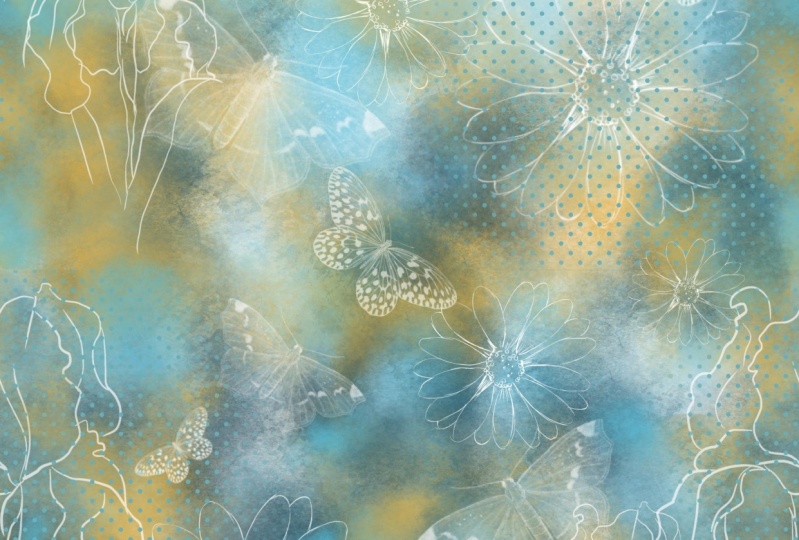
ça ne ressemble même pas à une tuile répétitive. ne dirait pas que c'est possible pour les répétitions de l'histoire, mais c'est le cas. Donc, je peux tester cela et c'est vraiment facile maintenant dans ce nouvel aperçu de modèle que nous avons dans Photoshop ici. Donc je vais frapper Pattern Preview. Il va me parler des objets intelligents dans ce cas, je n'ai pas besoin de m'inquiéter de le mettre comme un objet intelligent pour le moment parce que je ne vais pas faire de modifications. Maintenant, évidemment, c'est quelque chose qui a un très évident vous le répète en raison du type de contenu qui était dans cet original. Mais il se répète parfaitement, qui est ce que nous devons faire. Et si on voulait vraiment mettre ça dans nos fichiers de patrons, tu dis sur quoi j'ai travaillé ? Oui. Noël. Laisse-moi juste mettre tout ça dans un dossier. Et ce que je fais normalement, c'est si j'ai un tas de nuances que je crée pour un ensemble, par exemple, je vais créer un nouveau dossier, ou je peux simplement l'ajouter à mes motifs de texture ici. Et pour moi, c'est ce que je vais faire. Donc je vais juste mettre en évidence ce dossier. Je vais frapper Add, et appelons cette couleur d'eau bleu, vert. Je vais frapper Ok, et maintenant j'ai ceci comme une répétition transparente. Alors testons ça sur un nouveau document. Donc, je fais généralement un bon gros documents de test avec lesquels je travaillais récemment. Mais pour les fichiers CMJN, mais je vais changer cela en RVB et faire 30 par 30. J' aime Cassie, mes patrons beaux et grands. Et il y a quelques façons très faciles de le faire. Vous pouvez créer un calque et obtenir un nouveau calque de remplissage avec un effet de motif. Ok, ça va arriver avec ce hasard. Mais nous pouvons passer à travers, et nous savons que c'est dans nos motifs de texture. Prends-le ici et dis, Ok, et il y a notre répétition, Ok, c'est la seule façon. Donc je vais cacher celui-là. L' autre façon est de simplement descendre ici à vos couches de réglage et aller au motif est fondamentalement le même processus et vous donne exactement les mêmes résultats. Et c'est exactement la même chose ici. Donc, de toute façon fonctionne. La chose cool à propos de l'un d'entre eux est que vous pouvez double-cliquer sur l'icône du calque et vous pouvez l'utiliser, ajuster votre échelle. Très bien, donc dans un cas comme ça, comme je l'ai dit, c'est une répétition assez évidente, mais je ne sais pas ce que j'utiliserais cet étranger, ça pourrait être parfaitement bien. Voyons s'il y avait une sorte d'autre carburant ici. Ce qu'il devrait faire ici est une nouvelle couche. Remplissez ceci avec, remplissons-le avec du blanc. Donc, disons que c'est un cadre de création et cela fonctionne parfaitement pour cela. Vous ne voyez pas vraiment ce que vous faites si vous savez vraiment ce que vous cherchez, mais ce n'est pas super duper évident. Et celui-ci, nous pourrions également ajouter une superposition de motif. Et je vais chercher mon modèle de vent. Je viens également de créer dans mon ensemble de Noël ici, appuyez sur OK et faites cette souris de coupure. Donc, je suis l'option en cliquant dessus et je vais faire le masque de coupe. Et ce sont des clips juste à cette zone interne là-bas. Et je peux même entrer et je devrais dupliquer cette couche. Et ajoutons le coup. Je vais le mettre à l'intérieur pour que ce ne soit pas des coins arrondis. Je vais le rendre agréable et large. Et puis je peux réduire l'opacité. Regardons un clip celui-ci à celui-ci en dessous. Et nous avons créé le cadre le plus laid du monde. Je voulais juste te montrer quelques choses très rapidement et je finis toujours par être détourné. Désolé pour cela, mais c'est juste l'une des utilisations que vous pouvez avoir pour une répétition transparente. Et que vous puissiez voir ou non les répétitions ne signifie pas nécessairement que quelqu'un d'autre peut le voir. Souviens-toi juste que tu fais ça. Et comme je l'ai dit, vous pouvez toujours les combiner. Et ce que j'allais te montrer dans Procreate, c'était de faire des combinaisons. Et donc je pense que nous allons retourner dans Procreate et je peux vous le montrer. Bon, donc je suis de retour dans mon document et je vois que j'
ai fait une grosse pause parce que c'est le travail que j'ai fait hier soir. Je suis allé au-delà de ce dont j'ai parlé il y a une seconde, mais je l'ai fait. Plusieurs alternatives différentes et juste testé tout le reste pour être sûr que je peux vraiment vous montrer les autres objectifs que j'avais dans cette classe. Revenons à l'aquarelle B. C'est celle avec laquelle on veut travailler. C' est là que c'est celui que nous avons terminé. Et je l'ai fait en noir et blanc pour l'utiliser pour le pinceau. Et je voulais te montrer comment j'ai fait le noir et blanc pour celui-là. Donc c'est à ça que ça ressemble. Et vous pouvez voir que j'ai eu de très grands contrastes ici parce que j'ai utilisé une méthode différente de celle que j'avais pour les autres où nous avons fait les courbes et utilisé la teinte et la saturation pour enlever la couleur. Celui-ci, je veux vous montrer une méthode différente et c'est
en utilisant la carte de dégradé ici dans Procreate. Donc, avec une carte dégradée, vous avez un tas de choix différents ici. Ceux-ci sont tous intégrés pour un que nous allons utiliser est le noir et blanc. Et expliquez juste un peu ce que fait la carte dégradée. Il prend les différents tons dans l'image de sorte que différentes nuances
et teintes et les mappe en fonction du blanc que vous décidez ici, sorte que les tons les plus sombres, ce serait les tons les plus sombres. Ce serait les tons les plus légers. Vous pouvez ajouter des tons intermédiaires, et c'est comme ça que je l'ai fait, donc j'ai complètement heurté ce contraste et c'est ainsi que je l'ai changé dans ce particulier. Donc je vous ai montré trois ou quatre façons différentes de le faire maintenant. Vous pouvez voir que celui-ci est encore beaucoup plus contrasté que celui-ci original. Donc c'était juste un peu de côté que je voulais faire. Et la prochaine chose que j'avais mentionnée était de combiner avec d'autres textures pour créer une répétition transparente. Donc, parce que tout cela est déjà transparent, nous allons tester avec l'un d'entre eux. Alors attrapons celui-ci ici et je vais dupliquer qu'il agit en fait. Je veux garder l'original. Nous allons mettre ces deux à côté l'un de l'autre ici. C' est une répétition transparente que j'ai déjà créée. Nous pouvons utiliser les modes de fusion ici et nous pouvons ajuster des choses comme l'outil d'opacité, c'est bon, un outil qui fonctionne vraiment. Eh bien. J' aime cette couleur plus foncée parce qu'il peut voir ces textures passer à travers. Une autre texture est le papier de soie qui a été mis sur une surface et est descendu avec de la peinture. Je le charge pour sécher et utilise un gel médium au-dessus de lui pour faire la texture et la texture que j'ai utilisé sur moi somite pour créer des milieux naturels, sorte d'art mixte. Donc je voulais expérimenter avec ça, comme combiner les deux. Donc c'est aussi alléger celui-ci un peu. Peut-être qu'alors on pourrait y retourner et assombrir un peu celui-ci. Alors que cette combinaison peut être combinée en pincant
Copy, allez dans nos pinceaux ici. C' est celui que j'utilise et c'est de la graisse crunched tissu et dupliquer celui-ci, aller et coller nos nouvelles textures. Vous pouvez vraiment le voir passer par ici. Et vous pouvez, bien sûr, les
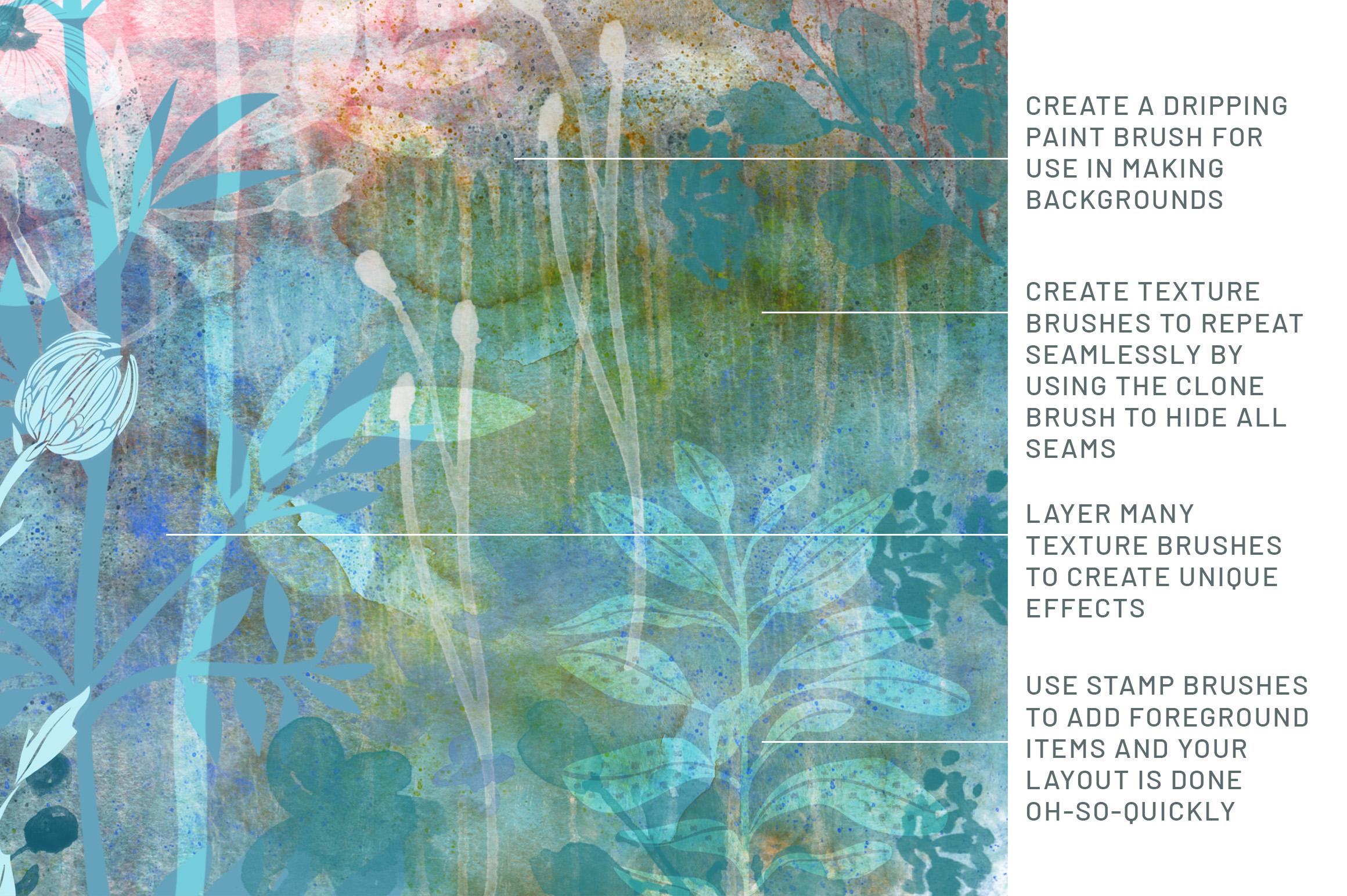
essayer à la fois, le négatif et le positif. Et je vais essayer le négatif 1 d'abord. Et ajoutons un nouveau calque pour un test. Et nous allons obtenir une belle couleur vibrante à essayer. Alors, n'est-ce pas un fond cool ? J' adore celle-là. C'est une excellente combinaison. Vous pouvez même aller plus loin et y ajouter quelques éclaboussures. Et le truc cool à ce sujet, c'est que ce sont juste des arrière-plans de super instance. Si vous avez besoin de quelque chose de vraiment rapide, vous les avez là dans ces textures d'échantillonneur. Je vais vous donner tout ce set à nouveau, pour que vous puissiez juste expérimenter et jouer avec eux. L' autre que j'ai essayé, bien sûr, vous verrez ici que j'ai des défenseurs du stuc, une goutte à goutte, ce grounder. Et ces deux-là, je vais vous montrer comment créer dans la leçon suivante, le stuc est en fait super facile. Je pourrais ne pas vous montrer celle-là parce que vous avez vu le processus avant que le fond de peinture goutte à goutte ou je pensais que c'était vraiment intéressant. Il a des défis différents en ce qui concerne sa création. Et j'ai utilisé cette nuance de peinture originale que j'avais. Donc, je vais vous faire passer toutes les étapes de faire celui-là parce que je pense c'est quelque chose que vous pourriez vouloir utiliser encore et encore. D' accord, je te retrouve dans la prochaine leçon.
7. Autre échantillon de défi: Bienvenue à la leçon 6. Donc celui-ci présentait un défi intéressant. Je vais vous guider à travers tout le processus. Je vais attraper, laissez-moi juste supprimer cette couche ici. Je vais insérer le fichier qui sera l'original de cette nuance particulière. Et il n'y a aucun moyen de le faire comme il est avec ces zones sombres et claires. Ce que je dois faire ici, c'est de trouver une autre façon de le rendre transparent. Je suppose que tu dirais, je sais avec certitude que si je répétais ce côté et le retournerais, ça s'alignerait très bien et la même chose avec le haut et le bas, et c'est ce que je vais faire en premier. Alors je vais allumer mes guides. Et je vais baisser cette taille pour que je puisse l'aligner jusqu'au milieu ici. Et je pense que ce que je vais faire, c'est que je vais couper cette section parce qu'il y a une pièce vraiment évidente juste là. Allons donc dans nos sélections. Utilisez l'outil de sélection rectangulaire. Je vais couper ça. Je vais le repositionner ici. Et je pense que je vais juste aller un peu plus loin pour m'
assurer qu'il n'y a pas de trou autour de l'extérieur ici. Cela permettra juste de s'assurer que cela est aligné. Maintenant, je peux faire mes doublons. Donc c'est le premier. Et dans ce cas, je ne fais pas les quatre coins. Comme nous le faisons normalement. Ce que je vais faire, c'est que je vais les retourner pour les retourner deux, avoir deux comme ça. Mais je vais retourner celui-ci horizontalement pour
que, les lignes de bord se sauvegardent à elle-même, non ? Et puis ces deux morceaux de ça étaient le top. Donc ces deux-là, je vais d'abord monter, puis je vais faire la même chose. Je vais en déplacer un sur celui-là. Je vais retourner horizontalement. Je vais pincer ces deux-là ensemble pour que celui-là et celui-là. Et je vais déplacer celui-ci vers le bas pour que je puisse le pincer avec celui-ci ici. Donc maintenant cette rangée supérieure, je dois la retourner, et dans ce cas c'est flip vertical. Et donc nous avons des correspondances parfaites ici. Nous savons que c'est parfait parce que c'était le reflet de lui-même. Maintenant, je vais pincer tout ça ensemble. Je vais éteindre ces types une seconde. Et regardons bien ça. Donc j'ai un peu d'écart là-bas. Alors peut-être que j'ai touché mon écran à un moment donné. Utilisons l'outil de clonage et nous allons réparer certaines choses ici. Donc, je vais prendre un petit pinceau. Je vais retourner à l'aérographe. Donc, je l'aime un peu le meilleur en ce qui concerne le bord doux et ainsi de suite. Donc on a la brosse douce. Laisse-moi voir quelle taille mes brosses C'est une bonne taille. Donc je peux entrer ici maintenant et peut-être utiliser une zone comme celle-ci pour cloner. Et je peux choisir certaines de ces choses comme, tu vois à quel point ce petit peu est évident. Si vous n'aimez pas ça, vous pouvez entrer et faire un
peu plus de patchwork pour juste atténuer ce problème. Et je veux toujours remplir cela même s'il n'y avait pas de lacune là, j'ai encore besoin de le remplir pour que cela ne semble pas aussi évident, mais je n'ai pas besoin de le supprimer complètement, mais je travaille juste à nous allons de continuer à faire ce test où nous déterminons si tout cela fonctionne ou non. Vous pouvez voir ce genre de chose évidente qui se passe ici, ceci, et c'est la même chose. Alors prenons un peu de ça. Ok, et vérifions que cela semble aussi bien. Donc je n'aime pas ce petit v qui se forme ici. Alors prenons une de ces belles grosses gouttes et posons-la par ici. Et de l'autre côté, nous pouvons le faire à partir d'une goutte différente pour que nous n'ayons pas le même avec le haut sombre partout. Donc, c'est saisir, voyons cette section ici et passons à travers et faisons un peu de correction là-bas. Donc il en sélectionne à nouveau deux, nous allons obtenir ce point ici qui apparaît à quelques endroits. Donc, je pense que ce serait assez évident et moins obtenir le sommet d'un couple de ces neutralisés, pour ainsi dire. Et ce point ici jusqu'à ici. Et je pense que nous avons probablement une assez bonne section utilisable ici. Alors nous allons dupliquer. On va remettre nos guides, s'
assurer que la capture est activée, c'est le cas. Donc 1234. Maintenant, écrasons ces ensemble et ça a l'air assez décent. Donc, c'est évident, mais à part ça, comme je pense que c'est assez sympa. Alors faisons la même chose ici. On va juste se débarrasser de tout ça et on aura encore l'outil de clonage. Il va se souvenir du dernier pinceau que j'avais choisi. Donc je vais aller quelque part comme ici. Oups. Et vous pouvez faire comme un crossover comme celui-ci où vous obtenez ces gouttes continuant à travers cette ligne centrale. Cela fonctionne aussi pour neutraliser certaines sections. Et d'une certaine manière, le liquide de refroidissement neutralisant. Mais je pense qu'on a créé une pièce utilisable ici. Donc ça va être un peu différent de mon autre à coup sûr. Eh bien, vous voyez encore une chose que je veux faire ici et nous l'avons déjà fait. D' autres tests, moi, on pourrait continuer les tests. Et l'une des façons que je fais parfois c'est de,
à cette 0,1 de tout, je vais le copier pour l'utiliser pour mon pinceau. Ce que je fais parfois dans ce cas, c'est
que je vais l'emmener dans le coin et ensuite faire les doublons. Et puis prenez et déplacez chacun de ces doublons. Et c'est une façon de tester aussi. Donc on va les pincer ensemble. Et il n'aimait pas sa section. C' est une autre façon d'y aller et de faire quelques corrections supplémentaires. Donc peut-être qu'on va le faire de cette façon juste pour avoir un look différent de mon original. Nous allons aller cloner, apporter ça ici et besoin de se débarrasser de cette section il a fini par être vraiment les répétitions les plus évidentes font partie de la répétition. Et je pense que c'est un utilisable, absolument utilisable pour ma brosse. Donc je vais faire le balayage et la copie à trois doigts. Allons dans ma texture d'échantillonneur. Duplions un de ceux-ci. Accédez au vert Modifier, Importer, Coller. Et souviens-toi que j'ai fait le film en couleur. On n'a pas une très belle image ici. Alors revenons en arrière et dupliquons ceci. Et allons utiliser à nouveau cette carte de dégradé et voir comment cela fonctionne pour nous. Et probablement ces réglages là, parfait. Je veux dire, ils seraient certainement suffisants. Alors copions celui-ci maintenant et utilisons-le. Edit vert, Comme comment le studio de brosse remonte à l'endroit exact où vous travaillez. Et est-ce qu'on veut ça en négatif ? Essayons-le comme ça. Va créer un nouveau calque. On va agrandir le pinceau. Prenons une main de couleur vraiment agréable. Fed. Nous avons un fond très utilisable. J' utiliserais juste comme une section de ceci. Donc, je voudrais probablement agrandir, aller dans les propriétés ici et l'agrandir. Aussi avec le grain ici. Vous pouvez l'agrandir un peu, puis brosser. Mais si je devais utiliser ceci avec quelques autres choses au premier plan, je pense que cela ferait une image de fond grande et très rapide. Et maintenant, j'ai ça pour toujours et à jamais. Je peux rapidement ajouter un calque ou mettre un calque vers le bas et finir avec une très bonne sorte de base pour mon art multimédia mixte. Donc, dans la leçon suivante, ce que je veux faire est juste de vous montrer rapidement quelques-unes des pièces que j'ai créées en utilisant ces arrière-plans. Je vais le décomposer pour vous et je vais vous montrer quelques combinaisons. D' accord ? Ok, je te verrai dans la prochaine leçon.
8. Utiliser les pinceaux pour l'art finis: Salut les gars, bienvenue à la leçon 7. C' est là que nous allons commencer à créer compositions à l'aide des pinceaux que nous avons créés. Je veux vous montrer un effet vraiment soigné pour avoir un pinceau qui semble changer de couleur. Commençons. Ok, donc je vais vous montrer une composition maintenant, mais je veux vous montrer un cadre qu'on peut faire avec ce fond d'aquarelle qu'on avait. Rappelle-toi celui-là. Et je voulais te montrer un moyen de changer de couleur. Ok, alors allons dans la dynamique des couleurs ici. Et ce que je veux faire, c'est changer la saturation de la teinte sur chacune de ces sections. Donc, avec le crayon Apple, vous pouvez simplement entrer et mettre un numéro. Donc je vais mettre en 33 et peut-être à ici 332. Je trouve que si vous faites trop, C'est un peu dur de travailler avec, mais vous pouvez expérimenter avec cela. Bien sûr. Beaucoup de ça n'est qu'une supposition. Et vous pouvez contrôler la couleur telle qu'elle est ajoutée à votre styliste en passant, inclinant ou en fonction de la pression que vous avez. Donc chacune de ces choses peut faire différentes choses en
fonction du genre touché que vous avez personnellement avec votre styliste, votre pression, tout ce genre de choses. Mais je le garde assez bas. Et allons dans une sorte de milieu de la route incolore. Commençons par un rouge ici. Et je veux vous montrer que, en fonction, par exemple, la façon dont
j'appuie, j'ai une couleur différente ici ou l'inclinaison. Donc l'inclinaison pourrait changer la couleur si vous voulez qu'il ait encore plus d'un changement de couleur de fait, vous pouvez y retourner définitivement et vous savez, bossez tous un peu, expérimentez avec cette légèreté et l'obscurité à, et ce que cela fait est, donc par exemple, sur le Q ici va nous donner la couleur que nous avons choisie. Et puis ça va aller 23% dans une direction différente sur les roues de couleur. Si vous deviez regarder la roue de couleur ici, c'est la couleur que nous avons choisie et avec les paramètres que nous avons, il ira un 23 pour cent. Donc ça pourrait changer beaucoup de choses. Ainsi, il pourrait passer de cette couleur à cette couleur ou plus à cette couleur. Donc, je vais annuler ces que j'ai ici pour que vous puissiez voir mes nouveaux paramètres. Alors peut-être que j'en ai trop fait sur celui-là. Ici, j'ai choisi le jaune et c'est ce que je reçois. Donc, si ça tourne tout le chemin de ce côté ici. C' est pourquoi 2003 pourrait ne pas être, le choix idéal était sorti. Alors passons à beaucoup moins sur certaines de ces choses. Et celui-là est en fait très belle. On dirait que nous venons de faire un lavage à l'aquarelle de base avec quelques pigments différents dans notre eau. Alors rendons ça un peu plus petit. Et vous savez, vous pourriez le faire et ensuite vous pourriez aller ici à votre roue de couleur et la changer et continuer à obtenir des couleurs différentes là-dedans. Alors pouvez-vous dire que ce n'était pas une aquarelle originale que je devrais compter. Donc j'ai vraiment, vraiment adoré ça. Et maintenant, lorsque nous travaillons avec nos compositions ici, nous pouvons faire des choses vraiment cool comme ajouter ces différents types de textures au-dessus de notre fond d'aquarelle de base. Donc je ne sais pas si j'aime celle-là, mais j'aime bien celui-là. C'est plutôt cool. Donc c'est vraiment une combinaison soignée qui est prise que j'ai fait une couche ici avec une sorte de texture de rouleau que vous auriez pour la ligne de rouleaux de bloc. Et les éclaboussures que j'ai créé un, les
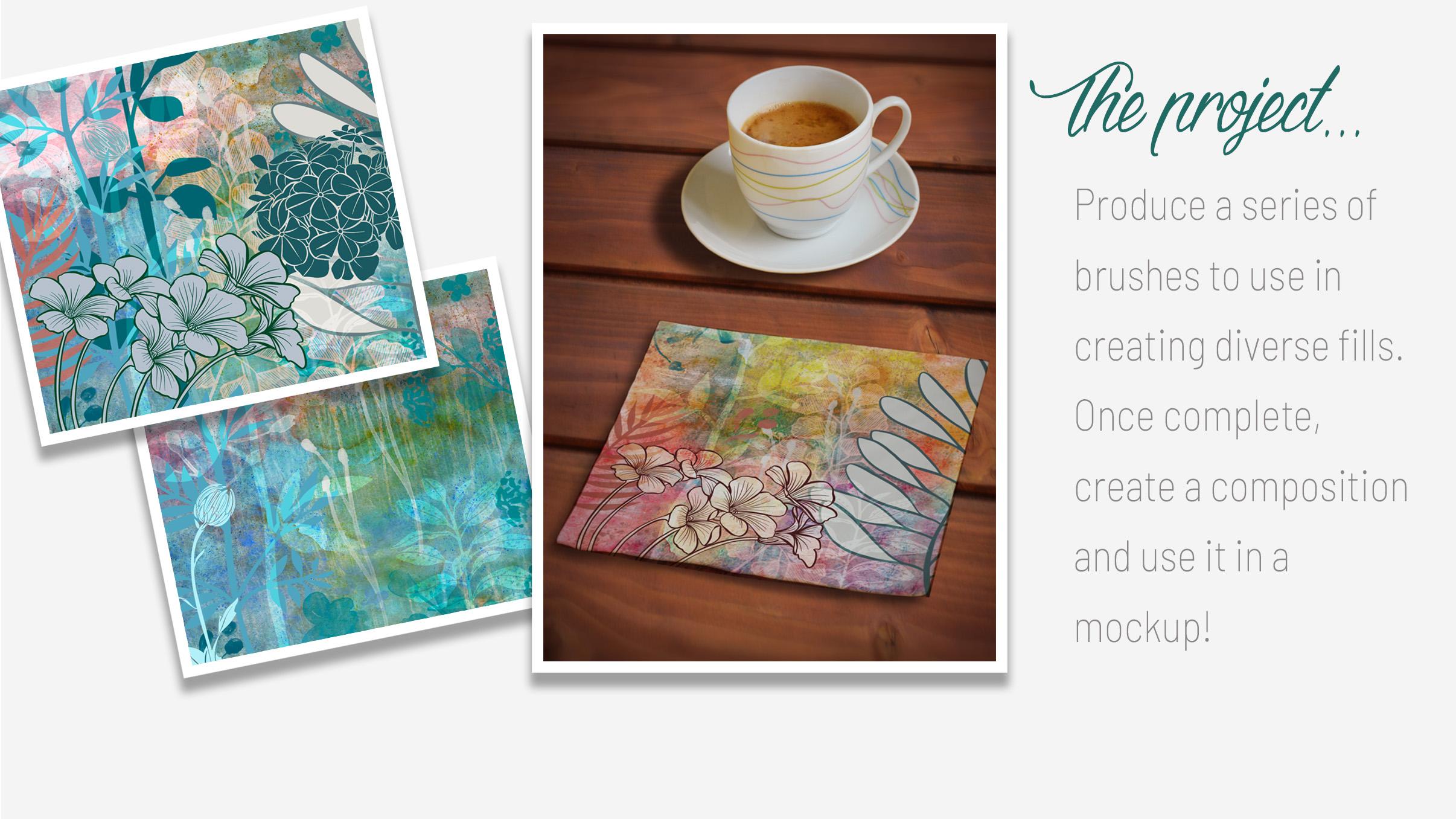
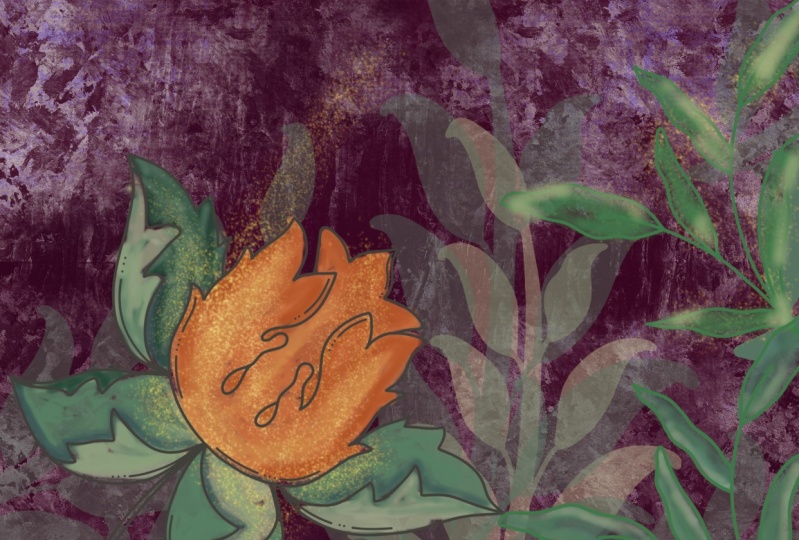
mettre dans la même couche et créé cet effet. Donc j'aime ça. Maintenant, je n'ai qu'un mode de fusion régulier défini ici. Tellement insensé. D' autres choses que vous pourriez faire sont d'aller et d'expérimenter avec le mode de fusion pour voir s'il y a quelque chose qui pourrait être intéressant. Oh, c'est vraiment des hommes riches. Donc c'est plutôt cool. Et donc peut-être que dans un cas comme celui-ci, on pourrait juste réduire l'opacité et ensuite l'autre que je pensais ne pas aimer pourrait être bien, si c'était un de ces mélanges. Je vois plus d'un décor ici qui fonctionne comme, regardez à quel point c'est riche. C' est magnifique. J' adore ça. Alors, voilà. Et puis vous pouvez juste ajouter des trucs supplémentaires sur le dessus. Je suis juste devenu fou avec mes pinceaux ici et j'ai ajouté quelques articles de premier plan. Vous pouvez tout garder très subtil. Donc, vous pouvez avoir moins gentil de dire contour avec l'art montrant à travers. En fait, revenons en arrière et voyons quelle superposition c'était. Pas celle-là, non. Donc celui-là, qui était le film que j'avais mis ici, celui-ci, je pourrais aussi expérimenter avec un mode de fusion qui permettrait, ça donnerait encore cet effet de remplissage, ce qui est vraiment sympa, mais il serait laisser un peu de cette couleur d'eau apparaître à travers. Donc c'est vraiment joli. J' ai donc utilisé différentes méthodes ici pour faire les remplissages sur les fleurs ou pour faire le mélange est juste une expérience. Fais ce que tu veux. À ce stade, vous avez ce fabuleux ensemble de textures d'arrière-plan que vous pouvez utiliser. C' était ma seule expérience, et c'est l'autre. Voyons ce qui se passe ici. Donc j'ai l'aquarelle et j'ai fait ce mélange de couleur beaucoup de la même façon que je viens de le faire. Alors. J'ai ajouté des tonnes de mouchettes sur celui-ci. Et je pensais que celui-là serait génial d'expérimenter avec ce genre d'effet dégoulinant. J' aime vraiment ça. Vous pouvez le prendre et l'agrandir pour que le goutte à goutte se produise. Juste du haut. J' ai fait un mode de fusion là-bas, donc je l'ai sur la lumière dure. Vous pourriez expérimenter avec différents. Puis j'ai ajouté, celui-ci est un peu de stuc qui nous donne un peu de texture de course derrière ici. C' était quoi celle-là ? Voir un morceau de cela était juste un peu de textures de ligne supplémentaire là-bas. Et puis j'ai commencé à ajouter quelques éléments au premier plan. Et encore une fois, dans ce cas, j'ai expérimenté beaucoup plus avec un faible contraste et beaucoup de montrer à travers cette couche d'arrière-plan. Donc, cela fait un excellent arrière-plan pour ensuite ajouter les éléments de premier plan que nous avions dans les autres. Donc quelque chose comme ça. C' était le genre de moyen de rendre ça plus léger pour qu'il apparaisse mieux parce que si ce n'était pas le cas, je ne sais pas, j'ai trouvé que c'était trop sombre. J' ai donc ajouté qu'il y a ces plantes que j'avais là sur le côté droit. Mais si rapidement et si facilement, j'ai pu montrer l'utilisation de ce fond de deux façons différentes. Et c'est juste parce que j'ai toutes ces brosses. C' était donc ma version 1 et ma version 2. Donc, si complètement différent et pourtant si accessible et si rapide. J' ai pu faire ces deux œuvres très facilement. Et je ne sais pas, peut-être une heure et demie la nuit dernière. Et je suis très heureux de la façon dont ces résultats se sont
avérés et de l'utilité de ces milieux. Penser. À ce stade, nous avons tout ce dont nous avons besoin pour télécharger sur un site comme Spoonflower ou pour l'utiliser dans nos œuvres. En ce qui concerne le téléchargement sur un site comme Spoonflower, vos répétitions devraient certainement être cette nuance originale ou le travail effectué à l'aide de ces échantillons originaux ? Pas celle-là. Ceux qui remplissent l'ensemble de l'arrière-plan comme ceci That's watch pourraient être téléchargés Spoonflower ou tout autre site POD qui fait des modèles répétés. Vous avez donc ces multiples utilisations pour cette même nuance, soit comme échantillon pour février, a une nuance à prendre dans Photoshop pour effectuer un travail supplémentaire avec ou à utiliser dans votre illustration que vous utilisez ou créez pour la vente sur les sites POD ou quelles que soient vos finalités. D' accord, donc je suppose que ça termine cette leçon et je te verrai dans la prochaine.
9. Conclusion, maquettes et prochaines étapes: Voilà donc la conclusion. Je veux juste te montrer quelques maquettes. Vous pouvez voir que ces magnifiques échantillons que nous avons créés sont tout simplement fantastiques pour créer des arrière-plans. J' espère vraiment que vous allez explorer cela encore plus loin. Vous pouvez utiliser mes pinceaux et tout ce que vous créez, même si c'est commercial. Et puis vous pouvez créer certains des vôtres. Utilisation. Certaines de mes idées. J' adorerais voir ce que vous créez. Aussi, je veux juste vous rappeler, surtout si vous avez aimé ce cours, d'appuyer sur ce bouton de suivi là-haut. De cette façon, vous serez informé de tous mes cours au fur et à mesure qu'ils seront libérés. Je tiens à vous remercier tous d'avoir laissé des commentaires dans ce dernier post. Je veux vous encourager à consulter mes autres cours aussi sont vraiment heureux
que tant d'entre vous attendaient avec impatience cet espace négatif, trois forêts que j'ai fait dans l'une de mes classes précédentes. Je ne sais jamais dans quel ordre vous regardez ça. Donc, je ne peux pas vraiment dire bien dans la dernière classe ou dans la prochaine classe. Donc je vais essayer d'être aussi général que possible avec ça. Si vous êtes intéressé à voir un de mes travaux, consultez mes magasins. J' ai un ajoute docile.com. J' en ai un à l'art de savoir où ici au Canada. Et je suis sur la Société 6 sous mon propre nom, mais aussi sous le parapluie de « Out of the blue ». Donc, vous pouvez vérifier ce site pour moi-même et tous les autres artistes qu'il représentait là-bas par hors du bleu. Je tiens également à vous encourager à consulter mes sites Pinterest. Maintenant que vous avez ces bonnes idées pour les arrière-plans, vérifiez qui n'importe laquelle des inspirations d'art, des planches, ou même le bail et les arbres illustrés et photographiés pour obtenir quelques idées pour certains projets futurs de votre propre. Vous êtes probablement en train de construire une très bonne collection de pinceaux à ce point. Donc, je pense que vous pouvez créer beaucoup de ces compositions très rapidement en utilisant ces arrière-plans que je vous ai donnés et que vous allez aller de l'avant et créer vous-même. N' oubliez pas d'utiliser certaines de ces textures qui sont déjà disponibles ici. Dans Procreate. Vous pouvez probablement créer 20 pinceaux aujourd'hui en dix minutes. Je ne plaisante pas. Eh bien, je suppose que c'est tout. Et j'entends un train revenir. Donc je vais te dire au revoir pour l'instant, et je te verrai dans ma prochaine classe. Au revoir.
 Delores Naskrent, Creative Explorer