Transcription
1. Caractéristiques et avantages uniques de notre cours complet sur l'obsidienne: Bienvenue sur Obsidian, le cours
ultime pour la pensée
organisée Dans cette section d'introduction, nous aborderons
trois sujets principaux. Qu'est-ce qui
différencie ce cours des autres cours ? Qu'est-ce qui sera abordé
dans ce cours ? Enfin, juste une brève présentation
de moi-même et de qui je suis. Qu'est-ce qui
différencie ce cours des autres cours ? Eh bien, j'aime vivre
selon l'acronyme Kiss. Restez simple. Stupide. Contrairement à la plupart des
cours proposés, mon objectif est de le garder aussi simple et
précis que possible. D'après mon expérience personnelle, j'ai découvert qu'il n'y a
rien de
pire que d'acheter un cours
d'une durée de plusieurs heures pour découvrir
que le contenu est en fait constitué d'une conversation de
fond En tant que personne qui accorde de l'importance à son temps et qui a beaucoup de temps à perdre, je veux avoir la dose
minimale et obtenir le maximum d'
informations dans le cadre d'un cours. Cela signifie que je veux apprendre à utiliser un logiciel
ou un principe le plus
efficacement possible afin de pouvoir
commencer à utiliser ce qui est
enseigné le plus rapidement possible. Par conséquent, ce
cours ne couvrira pas tous les sujets qui n'ont pas d'influence directe sur votre utilisation de l'obsidienne
dès que possible Deuxièmement, je pense qu'il est très important de s'assurer que lorsque vous apprenez
un nouveau concept, vous devez vous assurer que le
contenu a une certaine relatabilité parfois être extrêmement difficile d'apprendre un nouveau concept peut parfois être extrêmement difficile d'apprendre un nouveau concept. Mais relier votre contenu à
celui d'un outil, d'un principe ou d'une application que
vous connaissez déjà peut réduire le
temps nécessaire à l'apprentissage
d'un nouveau concept. C'est exactement ce que
nous allons faire.
2. Thèmes du programme d'études complets couverts dans notre cours sur l'obsidienne: Qu'est-ce qui
sera abordé exactement dans ce cours ? Eh bien, tout d'abord, nous allons
commencer par l'introduction. Nous allons ensuite passer aux bases de
l'obsidienne, où nous allons voir
ce qu'est l' Quelle est la différence
entre la payante et la version gratuite ? Configuration générale, acquisition d'une compréhension générale
de la mise en page, l'apparence des paramètres, volts
qui créent notes se terminant par des liens, des
hashtags et des graphiques. Nous passerons ensuite aux techniques
avancées d'
édition en obsidienne, où nous examinerons
l'
ajout d' URL, l'exportation d'options, l'
ajout de code, d'images, de
tableaux, de diagrammes et même d'appels mathématiques
et de bonnes
pratiques Nous passerons ensuite aux
fonctionnalités avancées d'Obsidian. Nous examinerons les thèmes et support, puis
Obsidian Plug-Ins où nous examinerons les plugins principaux
ainsi que les cinq meilleurs plugins
communautaires Enfin, nous examinerons une étude de
cas sur l'obsidienne réalisée dans le monde réel, suivie d'un
exercice de cours sur l'obsidienne dans le cadre duquel vous pourrez appliquer ce que
vous avez appris grâce
3. Apprendre d'un travailleur du savoir accompli: Avant de commencer, j'
aimerais me présenter. Je m'appelle Ryan Dean Brink et je suis passionné par
la croissance et le succès Le parcours de ma vie témoigne
de mon dévouement indéfectible à personnel et
professionnel J'ai une formation en
génétique et en biochimie, et j'ai fait
mes preuves en matière d'excellence universitaire et
professionnelle J'ai perfectionné mes compétences
en gestion du temps, autodiscipline, en motivation
personnelle et en
optimisation efficace des processus. Ma mission est d'
aider les autres à atteindre leur plein potentiel et à
vivre leur vie de rêve. J'aime partager connaissances que j'ai
accumulées au cours des dernières années dans quatre catégories
principales : la santé, la richesse, l'amour et le bonheur. Enfin, en tant que
professionnelle axée sur les projets et les résultats, j'aime aborder
chaque défi avec enthousiasme, créativité
et initiative J'espère donc vraiment que ce
cours ajoutera de la valeur à votre vie et
vous mènera là où vous voulez être.
4. Explorer l'Obsidienne Une introduction à l'outil de gestion du savoir innovant: Alors, qu'est-ce que l'obsidienne ? Eh bien, ce qui distingue
Obsidian des
autres
applications de prise de notes, c'est qu'elle met l'accent
sur l'interconnexion de
vos notes pour vous aider à connecter des idées et à
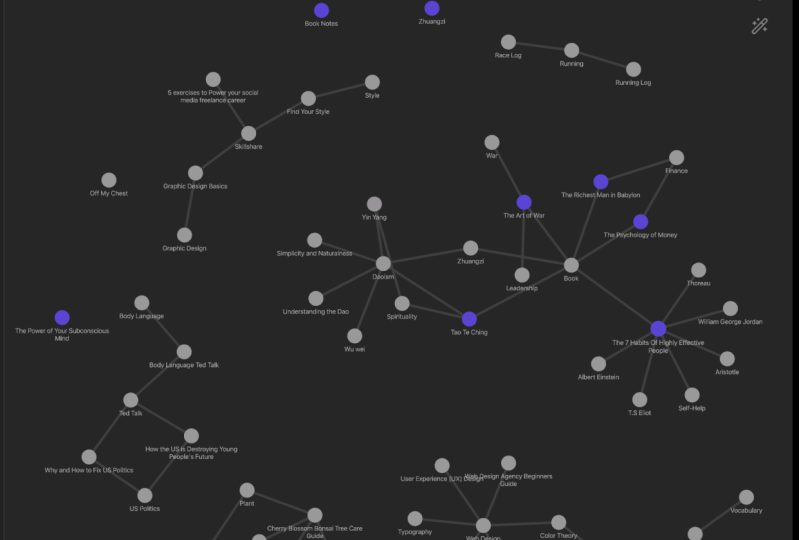
créer un réseau J'aime voir l'obsidienne
comme un cerveau ou une toile d'araignée, grâce auxquels vous
créez des liens entre plusieurs nœuds
auxquels vous pouvez penser Créez une toile d'araignée ou
des voies neuronales dans votre cerveau. En gros, cela
signifie que vous pouvez créer un réseau de connexions
entre vos notes. Il est ainsi plus facile d'explorer vos idées dans le
présent ou même dans le futur, et de voir comment elles sont
liées les unes aux autres. Obsidian possède également une fonction de recherche très
puissante, qui permet de trouver
rapidement des notes fonction du contenu
ou des métadonnées Et il prend également en charge ou autorise support des plugins et des thèmes, ce qui signifie que
vous pouvez essentiellement personnaliser l'application
en fonction de vos besoins. Enfin, l'une des grandes
différences est qu'Obsidian ne fonctionne pas sur un navigateur et qu'il s'agit en fait d'une application
autonome Je pense que c'est l'un des grands
avantages de l'utilisation de l'obsidienne. Le fait qu'il ne soit pas basé sur un
navigateur signifie qu'il est plus facile d'accéder à un flux de travail sans distractions. Et c'est un avantage énorme, en particulier pour ceux qui
cherchent à utiliser Obsidian à des fins professionnelles
ou académiques, où vous
devez vous concentrer sur
le flux de Enfin, Obsidian
utilise ce que nous appelons markdown. Le format
de fichier déforme Markdown est essentiellement un langage de
balisage très léger qui
vous permet d' ajouter une mise en forme
au texte utilisant une
syntaxe ou un langage très simple Markdown est en fait
pris en charge par de nombreux éditeurs de texte et
outils d'écriture, notamment Atom VS, Code, Github, Stack, Overflow, Jupiter Notebook et
même Sublime Cela signifie essentiellement que vous pouvez utiliser Markdown pour écrire et
modifier vos notes dans Obsidian, puis les exporter vers d' autres programmes ou
plateformes
5. Choisir la bonne version Naviguer dans les fonctionnalités payantes vs gratuites d'Obsidian: Donc, en ce qui concerne Obsidian, vous avez plusieurs
options en
matière de licence Vous pouvez opter pour trois licences
, licence
personnelle,
la licence Catalyst ou
la licence commerciale. Pour ce cours, nous allons
utiliser la licence personnelle. Je pense que si vous utilisez
Obsidian pour un usage personnel, la licence personnelle
est plus que suffisante car son utilisation est
100 % gratuite Vous n'avez pas besoin de compte ou
vous n'avez pas besoin de vous inscrire. Et vous avez accès
aux plugins, aux API et au
support communautaire du programme. Si vous recherchez quelque chose d'un peu plus robuste, vous pouvez opter pour le catalyseur
ou la licence commerciale, qui vous offrira
des fonctionnalités supplémentaires. Mais nous n'aborderons pas
cela dans ce cours.
6. Comment installer et installer Obsidian Un guide étape par étape: Passons maintenant à la
configuration et à l' installation d'Obsidian La première chose que vous allez faire est
d'aller sur Obsidian, ou simplement sur Google Et lorsque vous arrivez
sur la page d'accueil, vous verrez qu'au
milieu de la page d'accueil, il est déjà écrit Get Obsidian Et dans mon cas, pour Windows, comme j'utilise Windows, la page d'accueil indiquera système d'exploitation
que
vous utilisez et vous pouvez simplement cliquer sur
Get Obsidian pour télécharger
les fichiers appropriés Si, par hasard, vous utilisez un autre
système d'exploitation et que vous
souhaitez connaître les autres
options disponibles, vous pouvez cliquer sur Autres plateformes, ce qui vous amènera à une
page contenant des liens de téléchargement pour Macos, Linux et Windows. Selon le
système d'exploitation que vous utilisez, vous pouvez cliquer sur le lien
approprié et télécharger le fichier. Une fois le fichier
téléchargé, vous allez cliquer
sur le fichier et suivre votre processus
d'installation normal. Walla, allons-y.
7. Mise en page en obsidienne Optimiser votre flux de travail: Dans cette section,
nous allons aborder les principales sections de la plateforme et
leur utilité. Mais au fil du cours, vous commencerez à
déterminer où chaque section est applicable et comment elle peut être utilisée pour améliorer
votre flux de travail. Jetons un coup d'œil à votre coin
supérieur gauche. Votre premier bouton
sera celui des fichiers. Dans la section de votre fichier, vous verrez le nom de votre coffre-fort, ainsi que tous les dossiers et notes qui
s'y trouvent. Si nous regardons au-dessus du nom du coffre, il y a quatre boutons. La première va être
de créer une nouvelle note, la seconde va
être de créer un dossier. Nous avons alors un bouton de tri, et notre dernier bouton est
essentiellement un bouton d'extension. Pour étendre ce que vous avez
dans votre coffre. Nous pouvons ensuite passer
au bouton de recherche. Le bouton
de recherche fonctionnera comme n'importe quelle autre fonction de recherche, dans
laquelle vous pourrez
saisir un mot clé et rechercher
dans les notes associées, quatre notes
contenant ce mot-clé. bien, c'est que nous
avons également un bouton de réglage de recherche, qui nous permet de
basculer entre les résultats réduits
et d'
afficher plus qui est une
fonctionnalité très intéressante car elle vous permet de voir le contexte qui se cache derrière
vos résultats de recherche. Ensuite, nous aurons notre
explication des termes de recherche. Nous aurons également votre bouton, qui
vous permettra de
filtrer vos résultats en fonction du nom du fichier,
de heure de
modification ou de l'heure de création. Ensuite, nous avons nos marque-pages
et nos marque-pages. Si vous avez des signets,
ils y apparaîtront. Sur le côté gauche, vous avez votre commutateur rapide Alors, qu'est-ce que le commutateur rapide ? Eh bien, si vous trouvez que votre environnement de
prise de notes devient trop volumineux et que vous avez du mal à trouver les
notes que vous recherchez. Vous pouvez ensuite utiliser le sélecteur
rapide pour
passer d'une note à l'autre en
recherchant le nom de la note Je pense que si votre
environnement de travail est suffisamment structuré et que vous utilisez
correctement les dossiers
et les conventions de dénomination, vous aurez vraiment besoin d'
utiliser le commutateur rapide, mais les fonctionnalités
sont là si nécessaire En dessous, nous
avons notre vue graphique, que nous aborderons en
profondeur ultérieurement. Mais cela
va essentiellement vous montrer une représentation visuelle de façon dont vos notes sont liées
les unes aux autres. Nous avons alors notre
nouvelle vue sur le canevas. Nous avons vos notes
quotidiennes d'aujourd'hui, qui sont également un plugin. Ensuite, nous avons notre bouton de
modèle,
qui, pour
le moment, nous n'
avons évidemment aucun modèle prédéfini. Enfin, nous avons
notre palette de commandes. Et notre palette de commandes
va essentiellement
répertorier les commandes spécifiques que
vous voudrez peut-être exécuter. Cela sera également abordé
ultérieurement, uniquement parce que vous pouvez activer un raccourci vers votre palette de
commandes, que j'utilise assez fréquemment, et ce sera
votre barre oblique Si vous allez en bas,
vous verrez que nous
avons ouvert un autre bouton de coffre-fort, qui
vous permettra soit d'ouvrir
différents volts, soit de
créer différents coffres-forts Comme
indiqué dans une prochaine vidéo, je recommande vivement créer des dossiers de 1 volt puis de
multiples dans ce coffre-fort, afin de savoir exactement où tout se
trouve à tout moment. En dessous, nous
avons notre bouton d'aide. Enfin, nous avons notre bouton Paramètres,
notre bouton Paramètres. Nous aborderons nos paramètres
en détail dans la prochaine vidéo. Sur le côté droit, nous pouvons essentiellement voir nos liens de retour, qui contiendront
nos mentions liées et
nos mentions non liées mentionnent des liens, ce qui signifie avoir un
lien physique vers une autre note Et vos
liens non mentionnés sur des notes qui peuvent mentionner
quelque chose dans la note, mais qui n'
ont pas réellement de
lien physique avec une autre Cela sera également
abordé plus tard dans le cours. Encore une fois, si nous regardons nos quatre boutons au-dessus de
nos mentions liées, nous avons les résultats de notre réduction, qui vont évidemment
tout simplement s'effondrer. Les résultats, une fois de plus,
montrent plus de contexte. Nous avons un
bouton de tri et nous avons également un
filtre de recherche. À côté de cela, nous avons
nos liens sortants, qui contiennent également vos liens et des liens
non mentionnés Nous avons ensuite nos balises,
ou nos balises de hachage,
qui, si des
balises de hachage sont représentées dans
une note spécifique,
apparaîtront ici balises de hachage sont représentées dans
une note spécifique, . Ensuite, nous avons notre
section de plan tout en bas Vous pourrez également voir un aperçu rapide de
vos liens de retour, votre nombre de mots
ainsi que de votre nombre de caractères. Ensuite, extrêmement important, si nous jetons un coup d'œil à
notre panneau central, c'est exactement là que vos
notes apparaîtront. Vous pouvez voir que nous avons des onglets en haut très similaires
à ceux de votre navigateur. dessous, vous verrez ce
bouton qui vous
permettra essentiellement de basculer entre le mode édition
et le mode lecture. C'est extrêmement
important et nous y
reviendrons ultérieurement. Mais sachez que pour
passer de l'
édition à la lecture,
vous devez cliquer ici
à côté de votre bascule entre vous devez cliquer ici
à côté le mode édition et le mode
lecture Vous trouverez alors d'autres options , ce qui est également
extrêmement important. Parce que cela vous
permettra de faire diverses choses,
comme des notes épinglées. Il vous permet de
diviser les notes vers la droite ou vers le bas.
Renommez vos notes Vous avez le choix entre plusieurs
options. Encore une fois, cela dépendra de vos besoins, mais nous y reviendrons ultérieurement. Ce sera votre
aperçu d'Obsidian. Maintenant que nous savons exactement
où tout se trouve, passons à nos paramètres.
8. Adapter l'Obsidian à votre flux de travail: Jetons un coup d'
œil à nos paramètres. Dans notre fenêtre Paramètres, vous verrez que nos options
s'ouvrent, les paramètres de notre éditeur. À présent, dans vos paramètres
généraux, vous verrez que l'affichage par défaut des nouveaux onglets est défini
sur le mode édition, qui peut être changé
en mode lecture. Votre mode d'édition par défaut
est défini sur l'aperçu en direct, qui peut être modifié
en code source. Nous savons comment passer de notre mode d'édition à
notre mode de lecture,
mais en quoi consistent exactement le mode
d'édition et le mode de lecture ? Selon la
documentation officielle d'Obsidian en obsidian, un document peut être consulté en mode édition
ou en mode lecture En mode édition, vous verrez un rendu du markdown de
base, mais certains éléments tels que le code, surlignage
syntaxique et les fichiers intégrés n'
apparaîtront qu'en mode lecture Plus particulièrement, les images que vous intégrez ne seront
visibles qu'en mode lecture Par conséquent, vous pouvez modifier
ou afficher vos modifications de
deux manières différentes vous pouvez modifier
ou afficher vos modifications Par défaut, Obsidian le définit pour modifier la vue avec un mode de
prévisualisation en direct Cela signifie essentiellement que
pendant que vous modifiez, Obsidian vous
montrera à quoi ressemblent
vos modifications en mode
lecture en temps réel ressemblent
vos modifications en mode
lecture en Je pense que c'est
la meilleure façon de
travailler , car elle permet de
tout nettoyer
tout en vous permettant d'ajouter modifications et de voir les
résultats en temps réel Si vous souhaitez travailler
avec deux vues différentes, je
vous suggère de changer le
mode d'édition par défaut en mode source. Au fur et à mesure, vous verrez
vos paramètres d'affichage, que je vous recommande de
laisser par défaut pour le moment, sauf s'il existe un
paramètre spécifique que vous
souhaitez
activer ou désactiver en fonction de vos besoins et de
vos préférences. Nous avons ensuite nos paramètres de
comportement. Maintenant, dans le groupe de paramètres, j'active normalement la vérification orthographique car mon orthographe est mauvaise. Ensuite, au fur et à mesure que nous faisons défiler la page vers le bas, vous verrez vos
paramètres avancés et, encore une fois, je les laisserais par défaut. Passons ensuite à nos
fichiers et à nos liens. Tout d'abord, nous verrons en
haut confirmer la suppression du fichier. Normalement, je l'enlève, mais je pense que c'est une
bonne idée de
le garder activé, car cela vous enverra un message avant de
supprimer une note pour simplement confirmer si vous
souhaitez supprimer la note C'est une mesure de
sécurité supplémentaire. Nous avons ensuite nos paramètres de
suppression des fichiers, qui vous permettront soit de
déplacer le fichier directement dans la corbeille de votre système ou dans
votre corbeille en obsidienne soit de
supprimer définitivement les notes Nous avons ensuite notre paramètre de lien interne automatiquement mis
à jour. Cela
signifie essentiellement que s'il y a modifications et que ces modifications affectent le lien entre les notes, le système mettra
automatiquement à jour toutes vos notes sur
la plateforme afin qu'
il n'y ait aucun lien rompu
au sein de votre plateforme À partir de maintenant, nous avons votre emplacement par défaut
pour vos nouvelles notes. Les autres paramètres de
la section que je garderais
encore une fois par défaut,
sauf en cas de besoin. Passons à l'apparence, nous allons commencer par
votre palette de couleurs de base, qui sera claire ou foncée. Je préfère la palette de couleurs sombres. Vous aurez également
vos couleurs d'accent, différents thèmes
que vous pourrez installer en fonction de
vos préférences. Il dispose ensuite de vos polices, ce qui vous permet
évidemment de modifier vos polices par défaut
et votre taille de police, ce qui est évidemment
très important. Nous avons ensuite nos paramètres
avancés. Dans nos paramètres avancés, nous avons des fenêtres translucides. Encore une fois, ce
sera une préférence tout à fait
personnelle. Je les
laisserais normalement par défaut, comme je l'ai dit, sauf si vous avez une préférence
personnelle que vous avez l'habitude d'utiliser, selon laquelle vous pouvez
activer ou désactiver un paramètre ou le modifier dans
les paramètres d'apparence. Je les laisse généralement par défaut, à moins
que vous n'ayez une apparence spécifique et que
vous n'ayez envie de travailler avec, alors vous pouvez continuer
et les modifier selon vos besoins. Ensuite, nous avons nos touches de raccourci, que nous n'allons pas
aborder en profondeur car il s'agit évidemment également d'une section
très personnelle. Si vous aimez utiliser les touches de raccourci, c'est ici que vous pouvez évidemment les
activer et les configurer. Nous avons ensuite la section À propos, qui vous
donnera un peu de détails sur la
version que vous utilisez, vous
permettant de vérifier les mises à jour. Cela
vous permettra également de voir si vous êtes connecté à vos comptes ou si vous possédez une licence spécifique. Vous
pourrez évidemment l'activer
ou l' acheter dans cette section. Et puis, en bas, nous
avons nos paramètres avancés. Encore une fois, je recommande laisser par défaut pour le moment. Enfin, nous avons
nos principaux plug-ins. Nous passerons en revue
nos plug-ins principaux et nos plug-ins communautaires
dans une section ultérieure. Mais dans cette section, il y a une ou deux
choses que j' aime activer dès le départ. La première sera
une note aléatoire. Cela vous permet essentiellement de
redécouvrir des notes que vous n'avez
peut-être pas vues depuis longtemps
ou qui ont été perdues J'activerai alors normalement
nos commandes slash, qui agissent essentiellement comme
votre palette de commandes Cela vous permet de cliquer taper une note sur le bouton barre oblique
avant de Et cela fera apparaître
votre palette de commandes afin que vous puissiez ajouter des
commandes directement à partir de
vos notes au lieu d'avoir à accéder à
votre palette de commandes. Hormis ces plugins, je garde normalement tout le
reste par défaut, mais nous les examinerons en détail dans une section ultérieure. C'est ainsi que notre aperçu
de nos paramètres est terminé. Nous allons maintenant passer aux volts et
à la création de notes.
9. Types de dossiers pris en charge pour l'importation et l'exportation dans Obsidian: Je voudrais simplement
souligner qu'Obsidian formats spécifiques
acceptés, et je les ai joints ici
depuis le site officiel Vous pouvez clairement voir que les fichiers Markdown sont
des fichiers MD Il propose également des formats spécifiques acceptés pour
vos fichiers image, pour les fichiers audio,
pour les fichiers vidéo et vos fichiers PDF.
10. Maîtriser les coffres en obsidienne: Herbe, herbe, herbe. Nous avons maintenant abordé
ce qu'est l'obsidienne, les différents types de licences Dans Obsidian, vous allez configurer une installation où
trouver quoi et vos paramètres Nous allons maintenant
passer aux coffres-forts. Qu'est-ce qu'un coffre-fort exactement ? Eh bien, selon les pièces
justificatives
officielles d'Obsidian, les coffres-forts peuvent essentiellement être
classés comme un dossier sur votre système de fichiers local lequel
Obsidian Vous pouvez conserver toutes vos
notes dans un seul coffre ou créer plusieurs volts pour chacun de vos
différents projets. Par conséquent, votre coffre-fort
est essentiellement un dossier principal dans lequel
vos notes seront stockées. L'avantage de cette solution est que vous pouvez soit créer plusieurs coffres-forts liés
à différents contenus, soit créer
un coffre-fort principal avec plusieurs dossiers dans lesquels chaque dossier représente
différents projets Chacun de ces dossiers
peut ensuite stocker plusieurs modes liés à ce projet ou
à ce dossier. Par exemple, créons
un coffre nommé cours. Je peux ensuite créer des dossiers
distincts dans ce coffre principal pour chaque cours que je
souhaite créer pour la démo. Ensuite, je pourrais stocker
mes notes relatives à chaque cours dans
le dossier approprié. Par conséquent, la hiérarchie
ressemblerait à ceci. Comme indiqué précédemment, vous pouvez également ouvrir plusieurs coffres-forts en même temps si nécessaire, mais je recommande vivement d'
avoir un coffre-fort principal contenant plusieurs dossiers afin éviter toute confusion
quant à l'
emplacement de vos notes Surtout lorsque vous
recherchez quelque chose de très précis. Il est beaucoup plus facile de savoir que toutes vos notes se trouvent dans un
seul coffre-fort, dans lequel vous pouvez utiliser la fonctionnalité
de recherche , que d'essayer de
déterminer dans quel coffre et dans
quelle note se trouvent.
11. Maîtriser la prise de notes et le linking dans Obsidian: Bon, maintenant la partie amusante, qui consiste à créer des
notes dans Obsidian Avant de commencer à
créer des notes, n'
oubliez pas que nous
avons notre mode éditeur et
notre mode lecture qui peuvent
être modifiés à l'aide commande ou de la commande
E. Il s'agit deux manières distinctes de travailler avec les modifications
dans Obsidian, la vue par défaut étant notre mode d'édition
avec le mode d'aperçu en direct activé N'oubliez pas non plus que si vous souhaitez travailler
dans un autre mode, je vous suggère de passer du mode
d'édition au mode source. Maintenant que c'est réglé,
passons à la
création de nos notes. Nous avons créé notre coffre principal, mais avant de créer une note, créons un nouveau
dossier appelé Obsidian Créons maintenant
les notes proprement dites. Lorsque nous créons une note, il existe plusieurs
manières de créer une note. La première consiste à cliquer sur le bouton Nouvelle note
au-dessus du nom du coffre-fort. Appelons cette note
Obsidian Introduction. Ensuite, nous pouvons soit utiliser commande de
contrôle, soit cliquer sur Créer
un nouveau fichier au milieu. Nous allons l'
appeler Obsidian Introduction. Ensuite, notre dernière méthode,
qui est l'une de mes méthodes préférées pour
créer une nouvelle note, nous allons
avancer un peu, mais c'est de créer un lien. Si nous examinons le plan de notre cours et que nous cliquons sur nos doubles
crochets, nous pouvons alors créer un nouveau lien. Tout d'abord, les nouveaux liens
seront affichés en bleu. Et vous verrez sous
la fenêtre des notes n'
y a pas de note sur Obsidian Basics
tant que nous n'avons pas
cliqué sur le lien Alors ce qu'Obsidian
va faire, c'est créer
cette note pour
nous Il va lier cette
note aux notes du
plan de cours , car c'est
là que se trouve le nouveau lien que
nous avons créé. Une bonne façon de le voir
est d'
accéder à la section des liens sortants. Et vous y
verrez qu'
il y a un lien sortant vers les bases de l' obsidienne dans
notre note de présentation du cheval. Encore une fois, si nous
regardons en haut, nous verrons également que plusieurs
onglets sont ouverts. Et ces multiples onglets
représenteront chaque note sur
laquelle nous nous trouvons. Maintenant que nous avons
quelques notes, passons au changement de nom Si vous souhaitez renommer une note, vous suffit de cliquer avec le bouton droit de la souris sur celle-ci, puis
de cliquer sur Renommer Nous pouvons également accéder aux trois
points que nous avons vus en haut, qui correspondent à vos options
supplémentaires. Et nous pouvons cliquer sur Renommer. Enfin, nous pouvons simplement renommer
les notes
en cliquant sur le titre de
la note en
haut et en le renommant Lorsque nous
envisageons de supprimer et d'enregistrer des notes pour supprimer une note, nous ferons essentiellement
la même chose. Nous allons écrire, cliquer sur les
notes et sélectionner Supprimer. Mais en ce qui concerne la sauvegarde, Obsidian dispose d'une fonction de sauvegarde
automatique, mais si vous souhaitez
faire une sauvegarde, vous pouvez en faire une pour enregistrer en utilisant le raccourci standard de
la commande S ou Qu'en est-il de la navigation ? Eh bien, si vous souhaitez ouvrir
plusieurs onglets, ce qui représentera plusieurs
notes, nous pouvons simplement écrire, cliquer sur une note, nous pouvons simplement dire
ouvrir en tant que nouvel onglet. La meilleure façon d'y
penser est d'ouvrir plusieurs onglets
dans votre navigateur. C'est exactement le même concept, mais la différence est que chaque onglet représentera
des notes différentes. Nous pouvons également contrôler
le clic sur un lien qui
ouvrira la nouvelle fenêtre
à côté de notre fenêtre actuelle. Poursuivant votre flux de travail
concernant les nouvelles notes,
vous pouvez également ouvrir de nouvelles notes, qu'il
s'agisse de la même note ou
d'une note différente adjacente
, en cliquant dessus avec vous pouvez également ouvrir de nouvelles notes, qu'il
s'agisse de la même note ou d'une note différente adjacente le bouton droit de la souris et
en sélectionnant Ouvrir sur la droite. Si vous préférez qu'une note ouverte de manière adjacente mais horizontale, vous pouvez le faire en cliquant à nouveau sur
les trois points dans le menu des options et
en sélectionnant Diviser. exécution d'onglets adjacents est un excellent outil pour
ceux qui souhaitent
travailler à la fois
en mode éditeur et en mode lecture. Ou si vous souhaitez
simplement
ouvrir deux notes en même temps, l' une est
peut-être une référence
et l'autre une modification. Si vous souhaitez travailler
avec chaque vue ouverte. Vous pouvez également lier les onglets adjacents en
cliquant une fois de plus
sur les trois points, qui constituent votre menu d'options, puis en cliquant sur Lier les onglets. Une fois que vous avez cliqué sur Lier les onglets, vous serez invité à sélectionner l'onglet vers lequel vous
souhaitez créer un lien Une fois que vous avez cliqué sur le lien, vous verrez sur l'onglet qu'il contient en fait une icône de lien Ce qui est
vraiment bien, c'est que maintenant, si vous remarquez que lorsque nous faisons
défiler la page sur une note, les deux notes défilent vers le bas. C'est une très bonne
façon de lier
les deux notes au fur et à mesure que vous les
modifiez. Enfin, nous allons
couvrir nos notes d'épinglage. Si vous trouvez
une note que vous
aimeriez voir ouverte régulièrement, vous pouvez l'épingler
en cliquant simplement sur
les trois
points et en disant « épingle ». Une fois qu'une note a été épinglée, vous verrez que si vous
cliquez sur une nouvelle note, votre note épinglée restera ouverte Dans notre cas, j'aimerais épingler plan de
notre cours, car ce sera le plan de l'
ensemble de notre cours pendant que nous travaillerons. Je ne veux pas que le
plan se ferme, mais je souhaite que de nouveaux onglets
soient ouverts afin de pouvoir me référer rapidement à
notre plan de cours lorsque je travaille sur
différentes notes. Pour résumer cette section, il existe plusieurs manières
de créer de nouvelles notes. Vous pouvez utiliser la
commande dans ou la commande dans. Vous pouvez créer un lien, puis cliquer sur le lien pour
créer de nouvelles notes, ou vous pouvez simplement utiliser
le bouton Nouvelle note. Vous pouvez également renommer vos notes, supprimer et les
enregistrer Vous pouvez également avoir
différentes vues sur vos notes, qu'elles
soient adjacentes
ou adjacentes horizontalement. Enfin, si vous avez des notes
importantes que vous souhaitez voir ouvertes
régulièrement, vous pouvez également les épingler. Maintenant que nous avons créé
quelques notes, passons aux hashtags, aux vues
graphiques et aux liens.
12. Améliorer votre conception en obsidienne avec des liens supplémentaires: Passons à Linkage. Quel est l'avantage
ou l'avantage d'avoir réellement un
lien entre les notes ? Tout d'abord, les liens permettent d' améliorer la structure
et l'organisation L'utilisation de liens entre notes
vous permet de
relier des idées issues de plusieurs notes pour
former un réseau d'
informations qui ressemble une
fois de plus à une araignée Nous, cela
facilite essentiellement organisation et
la connexion de vos
pensées et de vos idées. Deuxièmement, vous avez amélioré la
compréhension et le contexte. En regroupant les notes liées
les unes aux
autres, vous pouvez essentiellement naviguer entre
elles et vous pouvez
mieux comprendre
les liens et les liens
entre les différents concepts. Si vous utilisez l'obsidienne
comme outil d'apprentissage, cela peut essentiellement mener
à un apprentissage approfondi Si vous l'utilisez pour créer des
notes et rédiger du contenu, cela peut vous donner un aperçu supplémentaire. Troisièmement, vous serez
en mesure de récupérer rapidement et efficacement les
informations dont vous avez besoin. Et cela est rendu possible
grâce aux liens entre notes. Lorsque vous recherchez, extrayez
et découvrez des informations, vous pouvez simplement
suivre un lien vers le contenu pertinent pour trouver
les informations spécifiques plus rapidement et
plus facilement que de parcourir nombreuses notes dans lesquelles vous
n'avez que des mots clés
à rechercher Quatrièmement, il encourage essentiellement pensée
innovante
et la génération d'idées. lien entre les obsidiens vous
permettra essentiellement de générer de
nouvelles idées et de donner libre
cours à
votre créativité pour découvrir découvertes
importantes
que vous n'
auriez peut-être pas vues Par conséquent, les liens en
obsidienne vous
fournissent essentiellement un autre outil que vous pouvez utiliser pour découvrir d'importantes découvertes. Enfin, le fait de relier les
notes entre elles vous
permettra de
croiser et intégrer des connaissances provenant de
différents domaines et différentes notes dans domaines
indépendants et des notes
indépendantes, ce qui peut ensuite favoriser l'apprentissage
interdisciplinaire. J'entends par là
la capacité de prendre d' anciennes connaissances et de les appliquer à nouveaux problèmes dans un domaine
indépendant, ce qui peut en fait
mener à une solution. Cela signifie prendre des informations d'un
sujet totalement indépendant et les
appliquer au sujet sur
lequel vous travaillez actuellement. Ce qui peut en fait vous
permettre de mieux comprendre une
solution ou une nouvelle idée. Maintenant que nous avons expliqué
pourquoi les liens sont importants, j'aimerais simplement vous rappeler que nous avons différents
types de liens Nous avons les liens mentionnés qui ont essentiellement
un lien physique autre note
représentée par
un nœud avec une ligne, comme nous l'avons
vu dans notre vue de l'artisanat Nous avons également des
liens non mentionnés, c'est-à-dire des nœuds qui mentionnent un autre
nœud mais aucun lien physique Ceci est essentiellement représenté comme un nœud qui n'a
pas de ligne, comme nous le savons, également
appelé orphelin Outre les liens mentionnés
et non mentionnés, nous pouvons également lier
des
informations spécifiques à votre
note figurant
dans une autre note Nous pouvons le faire en utilisant le symbole circonflexe
dans un lien Une fois le symbole
inséré dans un lien, il
vous sera demandé quelle section de la note vous souhaitez associer à votre lien
, vous suffit de cliquer dessus et.
13. Organiser et naviguer avec des hashtags dans Obsidian: Passons aux hashtags. Lorsque vous consultez des sites de réseaux
sociaux tels que Twitter, Instagram et Facebook, les hashtags sont un type de balise
méditée souvent utilisé Le symbole de hachage qui précède ou précède un mot
ou une
phrase rend ce mot ou cette
phrase cliquable et consultable Les utilisateurs peuvent ensuite organiser leur
contenu à l'aide de hashtags, ce qui permet d' identifier et de suivre plus facilement certains
sujets d'intérêt. Tout comme sur les réseaux sociaux, les hashtags et l'obsidienne peuvent
être utilisés pour classer et organiser les notes en fonction d'un sujet ou d'un thème
particulier En insérant le symbole de
hachage avec une phrase turbo lors de la
création d'une note Vous pouvez intégrer
un ou plusieurs hashtags dans le texte de la note. Par exemple, vous écrivez peut-être un article contenant le mot « gestion du
temps ». Et la création d'un hashtag avec gestion du
temps vous
permettra de rechercher ce hashtag
ultérieurement et de trouver des informations ou des notes
relatives à
ce mot clé Une fois que vous avez ajouté des
hashtags à vos notes, Obsidian Tag Pine vous
permet de les parcourir
et de les classer en toute simplicité Vous pouvez simplement cliquer sur
un hashtag spécifique pour afficher toutes vos notes qui ont été marquées avec
ce terme spécifique. À l'aide de hashtags, vous pouvez
organiser vos notes, ce qui simplifie la découverte et la récupération d'informations
en obsidienne En outre, il vous
permet également d'établir des liens entre
différentes notes en fonction du thème, du
sujet ou du sujet partagé , ce qui peut inspirer de nouvelles
idées et découvertes.
14. Exportation et options pour Obsidian: Maintenant que vous avez
créé vos notes, j'aimerais simplement parler de
leur exportation. Cette section sera
très courte, mais je ne voulais pas
simplement vous montrer comment vous pouvez le faire
si vous souhaitez exporter au
format PDF. La première
méthode consiste à activer raccourci pour
votre palette de commandes
avancées. Vous pouvez littéralement appuyer sur la
barre oblique et saisir des exportations. Et vous verrez l'option
d'exportation au format PDF. Si nous cliquons sur Exporter au format PDF, vous verrez apparaître une
boîte de dialogue qui vous permettra d'inclure
le nom du fichier comme titre. Cela inclura votre page Sars, qu'elle soit en mode paysage ou non,
vos différentes marges, ainsi que la réduction Ensuite, il vous
suffit de cliquer sur Exporter au format PDF. Cela vous permettra ensuite d'enregistrer le PDF des notes actuelles. Vous pouvez l'enregistrer n'importe où
sur votre ordinateur, mais il enregistrera essentiellement
cette note au format PDF. Sinon, si vous
n'utilisez pas le raccourci, vous pouvez simplement vous rendre dans
le coin supérieur droit où se trouvent vos
trois petits points. Cliquez dessus et vous
verrez l'exportation au format PDF. Cliquez dessus pour afficher exactement
la même boîte de dialogue que si vous utilisiez
les raccourcis. Il vous permettra également d'exporter
la page que vous êtes en train consulter ou la note que vous êtes
en train de consulter au format PDF.
15. Visualiser votre vue graphique réseau dans Obsidian: Maintenant, l'une des caractéristiques
qui distinguent vraiment l'
obsidienne
est votre vue graphique Il existe deux vues graphiques
différentes. Affichage graphique standard qui vous
montrera tous vos volts, notes et le couplage Mais si vous préférez voir le graphique pour
une note spécifique, vous pouvez à nouveau sélectionner les trois icônes et
sélectionner le graphique local, qui est notre deuxième option. Cela vous montrera alors un graphique spécifique à la note que
vous êtes en train de consulter. Dans le graphe, tout nœud attaché par une ligne
renvoie à une autre note. Cela signifie qu'il y a
quelque chose dans
l'un des nœuds qui renvoie à
une note supplémentaire. Il s'agit de nœuds qui n'
ont pas de ligne de connexion ou de nœuds autonomes qui n'
ont aucun lien avec une autre
note Une fois dans la vue graphique, vous pouvez ajouter filtres, des groupes, des paramètres
d'affichage et des forces à votre vue graphique, ce qui vous aidera à affiner
votre vision de vos besoins. Passons maintenant en revue les paramètres de votre affichage
graphique. La première section
sera consacrée à vos filtres. Vos filtres se composent
de quatre options, qui sont des options à bascule vous
permettant
d'afficher vos tags afficher les pièces jointes Vous pouvez également afficher uniquement les fichiers
existants. Vous pouvez également afficher
vos fichiers orphelins, qui sont essentiellement des fichiers qui n'ont aucun lien avec
un autre Ensuite, nous avons nos groupes, dans lesquels vous pouvez regrouper
des nœuds spécifiques. Ceci est
suivi d'une vue d'affichage, qui affichera une bascule pour vos flèches indiquant le
lien entre chaque nœud Vous aurez un seuil d'effacement du texte, qui
sera essentiellement la capacité de chacun des titres. Nous aurons ensuite la
taille du nœud si vous souhaitez augmenter ou diminuer la taille de
votre nœud. Enfin, nous aurons l'épaisseur du
lien, qui sera simplement
l'épaisseur des lignes s'il existe un
lien entre les nœuds Ensuite, vous aurez votre animation. Et votre animation
lancera simplement une animation accélérée pour chacun de vos nœuds et le
lien entre C'est l'une des fonctionnalités
que je n'utilise pas vraiment, mais c'est quelque chose de très
agréable
à regarder si vous avez du
temps libre. Enfin, nous aurons nos forces, contrôlent essentiellement la force entre les
différents nœuds. Vous aurez donc essentiellement votre force
centrale, qui comprend votre nœud
d'origine et quelle est la force entre
votre nœud d'origine. Vous avez également vos
forces de répulsion, votre force de liaison et également
votre distance de liaison Ce sont tous des
paramètres contrôlables qui vous donnent simplement une
vue différente de votre vue graphique, que vous
souhaitiez que
vos nœuds soient
étalés ou un
peu plus centrés Encore une fois, il s'agit d'une préférence
personnelle totale pour
jouer avec, voir ce que vous préférez et utiliser ces paramètres. Maintenant que nous avons abordé
la vue graphique, c'est le bon moment pour noter qu' s'agit d'une fonctionnalité fournie par Obsidian qui peut essentiellement vous
donner un peu plus d'
informations sur vos Encore une fois, il ne s'
agit pas d'outils, mais plus précisément
de
la façon dont vous les utilisez pour une vue
graphique qui sera
vraiment instructive Cela
vous permettra peut-être de découvrir de nouvelles idées ou de nouveaux liens
entre certaines idées. Mais pour d'autres, il s'agit peut-être d'une fonctionnalité qui
ne vous sautera peut-être pas aux yeux, ce qui est parfaitement bien. Personnellement, je n'
utilise pas beaucoup la vue graphique, mais c'est une fonctionnalité intéressante à
utiliser si vous êtes bloqué et que vous recherchez quelques
liens ou de nouvelles idées.
16. Intégrer la gestion d'images visuelles dans Obsidian: inclusion de photos et d'images peut améliorer
considérablement l'exhaustivité de vos
notes Voyons comment
nous procédons en obsidienne. Obsidian ajoute un moyen très simple ajouter des photos ou des
images à vos notes Et voici comment vous y prendre. Tout d'abord, vous
allez localiser l'image sur votre ordinateur ou appareil que vous souhaitez inclure dans vos notes. Deuxième étape, vous allez
ouvrir Obsidian et vous allez
accéder à la note où vous souhaitez ajouter,
Insérer l'image Troisième étape, vous allez
simplement
glisser-déposer l'image directement
dans vos notes. Et n'oubliez pas
que vous pouvez également insérer une image à l'aide d'un lien intégré une fois
l'image ajoutée. Si vous devez redimensionner l'image, vous pouvez simplement ajouter une barre
après le nom du lien de l'image, puis les
dimensions nécessaires, commençant par la largeur
puis la hauteur Si nous insérons cette image, ajoutons-la simplement
dans notre note ici. Vous pouvez voir que nous avons
maintenant notre image , simplement si nous
voulons la redimensionner Nous ajouterons notre barre, puis
nous commencerons par notre largeur, puis nous la
suivrons par notre hauteur. Maintenant que nous savons comment
importer des images dans Obsidian, j'aimerais également
expliquer pourquoi ou quelle est
l'importance de
créer un dossier de pièces jointes dédié Il s'agit simplement d'une bonne pratique. Vous pouvez ajouter un
dossier de pièces jointes en
créant simplement un nouveau dossier et en le
nommant pièces jointes. Ce dossier servira d'emplacement centralisé pour
stocker toutes vos notes. Pièces jointes qui
incluront
vos images, vos documents PDF
et tout autre fichier. Pourquoi un dossier de pièces jointes ? Comme nous l'avons déjà dit, il est
toujours recommandé d'ajouter un dossier de
pièces jointes à un coffre-fort. Comme indiqué précédemment,
vous allez simplement
ajouter un nouveau dossier et le
nommer Pièces jointes. Vous allez ensuite simplement cliquer avec
le bouton droit sur le dossier et sélectionner simplement
Définir comme dossier de pièces jointes. Il s'
agit d'
une bonne pratique car si vous n'ajoutez pas de dossier de pièces jointes, chaque fois que vous ajoutez une
pièce jointe à vos notes, elle sera ajoutée en
tant que note
ou pièce jointe distincte à votre coffre-fort. ce fait, votre coffre-fort peut être jonché
de pièces jointes, ce qui créera évidemment un environnement très désordonné et empêchera de
trouver ce que vous recherchez Par contre, si vous ajoutez un dossier
de pièces jointes à votre environnement, chaque pièce jointe
que vous ajoutez sera automatiquement ajoutée
au dossier de pièces jointes. Et cela se retrouvera essentiellement
dans votre environnement de travail, vous
permettant de
trouver les choses plus facilement, de savoir où se trouvent toutes vos
pièces jointes à tout moment et d'avoir une meilleure
expérience avec Obsidian
17. Intégrer des hyperliens (URL) dans Obsidian: Passons maintenant à l'ajout d'
URL dans vos notes. Pour connecter
vos notes à sources
externes
telles que des sites Web, des articles et d'autres contenus en ligne, vous pouvez essentiellement utiliser
des hyperliens ou des URL comme outil Vous pouvez créer un réseau d' informations
connectées
et approfondir vos connaissances ou
vos notes en incluant des
URL dans vos notes Examinons rapidement les avantages de
l' utilisation
des URL de liens hypertextes Le premier avantage
est qu'il permet accéder
rapidement à des ressources
externes. Ce que je veux dire par là,
c'est qu'en ajoutant des URL, vous pouvez accéder rapidement à des ressources
externes telles que sites Web et des articles
directement à partir de vos notes Cela vous
permet essentiellement d'économiser du temps et des
efforts dans la
recherche d'informations. Le prochain avantage serait d' améliorer vos recherches
et votre référencement Parce que vos L
vous permettent essentiellement de
situer ou de référencer des pages
Web et des sources spécifiques, ils
vous permettent de vous
assurer que vos notes contiennent
des informations précises et fiables. Cela est particulièrement utile,
en particulier lorsque vous
menez des recherches ou si
vous rédigez des articles universitaires. Le prochain avantage est lié
à notre précédent, dans lequel il
vous fournit essentiellement des mises à jour de
contenu dynamiques. Et ce que nous voulons dire par là,
c'est contenu de
votre site Web peut se mettre
à jour de manière dynamique. Cela signifie que si
votre note
contient un lien ou un hyperlien vers ce contenu
en ligne, tel que articles de presse ou des sites Web, vous pouvez essentiellement
accéder aux versions les plus récentes du lien que
vous avez lié à vos notes Enfin, il permet un référencement croisé
sans faille. Cela signifie essentiellement que
votre URL vous permettra de
créer des connexions entre
différents nœuds avec de l'obsidienne Et cela
créera essentiellement un réseau de connaissances
interconnectées, comme nous en avons
parlé dans les conférences précédentes. Passons maintenant rapidement
au processus d'
ajout d'une URL dans vos
notes dans Obsidian Et il existe quelques
moyens simples de réaliser cette méthode. La première consiste à utiliser une URL en ligne. Ce que nous allons faire, c'est ouvrir une note dans laquelle vous
souhaitez inclure votre URL. Ensuite, nous
allons simplement taper ou coller l'URL complète
directement dans les notes. Pour cet exemple, nous
allons utiliser Google. Nous allons taper www.google.com
et c'est parti. Vous avez votre
lien, cliquez dessus, vous verrez qu'en gros, cela nous
mènera à Google. La méthode numéro deux consiste à utiliser texte
descriptif, des hyperliens. Vous pouvez le faire très
simplement en ouvrant une note et en sélectionnant le texte que vous
souhaitez réellement hyperlier. Vous allez ensuite utiliser
le raccourci clavier, soit le contrôle K,
soit la commande K, ce qui
ouvrira essentiellement une boîte de dialogue de liens. Ensuite, dans votre boîte de dialogue, vous pouvez saisir ou coller l'URL vers laquelle vous
souhaitez créer un lien. Vous pouvez
également utiliser les raccourcis. Si vous ne surlignez pas un mot
vers lequel vous souhaitez créer un lien hypertexte, vous pouvez simplement cliquer sur le
contrôle K ou sur la commande K. Cela configurera alors le
modèle de votre lien, puis il vous suffira de saisir votre titre ainsi que votre lien Une fois cette opération terminée, vous
pouvez cliquer sur OK ou sur Entrée pour créer
votre lien hypertexte Dans notre cas, nous
allons nous en tenir à
notre exemple de Google
si nous cliquons sur Ctrl. Dans mon cas, comme
j'utilise Windows, je vais simplement taper
Google, puis le lier à www.google.com. Lorsque je clique sur Entrée, il y a votre lien hypertexte Enfin, la troisième méthode
consiste essentiellement à utiliser votre URL de style Markdown C'est très simple, c'est
exactement ce que nous avons dit. Nana, vous
allez essentiellement ouvrir vos notes et vous
allez commencer par vos crochets dans
lesquels vous allez taper votre texte
descriptif Vous allez ensuite
utiliser vos
crochets habituels avec l'URL. Cliquez sur Enter, et
voilà. Vous verrez que la deuxième méthode est essentiellement une méthode plus rapide et qu'elle utilise des raccourcis pour
obtenir le même résultat. Pour la troisième méthode,
le style Markdown, nous pouvons
essentiellement faire exactement
ce que nous avons fait dans la dernière À titre d'exemple, nous allons utiliser Google www.google.com et
voilà Enfin, avant de
terminer cette conférence, j'aimerais simplement
souligner que des vidéos et des photos
en ligne peuvent également être
intégrées à vos notes. Pour ce faire, il suffit de copier le lien intégré
directement vers vos notes. Nous n'avons pas besoin de créer un lien tel que celui créé ci-dessus, mais simplement de copier-coller le lien directement dans
vos notes et un.
18. Création et organisation de tables dans Obsidian: Nous pouvons maintenant envisager de
créer des tables. Il existe une ou deux méthodes pour créer une table
que vous pouvez utiliser. Notre première méthode va
utiliser des barres verticales et des traits d'union barres verticales représenteront
une colonne distincte, tandis que les traits d'union représentent ou
définissent un en-tête de colonne Une fois votre table créée, vous pouvez utiliser votre méthode de syntaxe
d'édition normale. deuxième solution serait d'utiliser un plug-in, tel que le plug-in de l'
éditeur de tableaux, qui fournit une interface
graphique vous permettant de
créer et de modifier des tableaux. Notre troisième méthode, que
nous allons utiliser aujourd'hui, qui a été abordée dans
d'autres vidéos du cours, consiste à utiliser une IA ou programme qui
créera un tableau pour vous. N'oubliez pas que si vous travaillez avec des informations
sensibles, faites très
attention aux personnes avec
lesquelles vous les partagez. Mais dans cet exemple,
nous ne travaillons
pas avec des informations sensibles spécifiques. Nous allons donc utiliser le chat GPT pour créer
une table pour nous Notre invite
indiquera simplement que nous
aimerions que Chat GPT crée
une table pour Obsidian Mais il y a trois rubriques, voiture 1, voiture 2 et voiture 3 Et indique la couleur de chacune des voitures ci-dessous comme
le
vert, le rouge et le bleu. Chat GPT
crachera ensuite le code. Nous pouvons simplement dire de copier code et de le coller
directement dans Obsidian Et voilà, vous
verrez que nous avons notre table. N'oubliez pas, les gars, qu'il existe de nombreux outils qui peuvent simplifier ou
accélérer votre flux de travail. Mais encore une fois, cela
dépend uniquement des informations avec
lesquelles vous travaillez, qu'il
s'agisse d'
informations sensibles ou non. Soyez donc très prudent.
19. Intégrer des extraits de code dans vos notes d'obsidienne: Jetons un coup d'œil
à l'ajout de code. Si vous êtes programmeur ou
travaillez dans le secteur technique, il ajouter des extraits de code à peut
être très utile d'
ajouter des extraits de code à
vos notes Vous pouvez donc enregistrer et stocker des parties
individuelles de votre
code à l'aide d'extraits de code qui élargissent la portée
de vos notes et constituent
essentiellement une
ressource pratique à utiliser ultérieurement Cela dit,
vous pouvez ajouter votre
code à
Obsidian de deux manières vous pouvez ajouter votre
code à
Obsidian de La première méthode est le code en ligne. Pour ce faire, vous
allez ouvrir votre note dans laquelle vous souhaitez inclure votre code et vous allez
entourer votre
extrait de code À titre d'exemple, nous allons
utiliser nos impressions hello. Et nous allons mettre
ça avec des backticks. Et vous verrez que lorsque
vous le retrouverez avec des backticks,
il sera surligné sous forme de code Notre deuxième méthode consiste essentiellement
à ouvrir un bloc de code. Et pour formater un bloc de code, vous devez
entourer votre code trois cases
, puis vous devez le mettre en retrait
quatre fois Et vous verrez que cela ressemblera
essentiellement à un appel, mais ce sera un bloc de
code lui-même. Si vous utilisez une syntaxe
spécifique et que vous souhaitez mettre
en évidence votre bloc de code, vous pouvez simplement le
faire en ajoutant le code de langue après la
première série de backticks L'ajout de la syntaxe vous permettra
ensuite de copier le code en cliquant
sur le symbole de syntaxe. Et vous verrez le
symbole de syntaxe lorsque vous écrivez le code. Par exemple, si nous nous en tenons
à notre print hello, et que nous aimerions dire
qu'il s'agit de Python. Nous pouvons simplement faire notre
triple cocher arrière avec y, puis imprimer à nouveau bonjour
avec nos backticks. Une fois que nous avons cliqué dessus, vous verrez qu'il s'agit d'un bloc de code
lit créé et
vous verrez qu'il indique
en fait PY indiquant qu'il s'
agit d'un script ou d'un extrait Python Vous pouvez ensuite cliquer dessus pour
copier le code et le coller là
où vous en avez besoin. Vous verrez que j'ai ajouté les formats
pris en charge. Si vous souhaitez
ajouter votre code de langue, cliquez sur ce lien et vous serez redirigé vers une page
où vous pourrez voir exactement quelle langue est prise en charge et quel sera le raccourci pour cette langue
20. Créer des présentations efficaces pour mettre en évidence des informations importantes dans Obsidian: Un mauvais. Maintenant, l'une de mes techniques de montage
avancées préférées, qui
sera votre appel, qu' est-ce qu'un appel exactement ? Un appel est un
élément visuel qui vous
aide essentiellement à mettre l'accent sur des informations spécifiques
dans vos notes. Cela le fait
ressortir dans vos notes. Ils sont souvent utilisés pour mettre
en évidence des concepts clés, des citations ou des rappels importants. Et en gros,
en utilisant des légendes, vous pouvez vous assurer
que le contenu se démarque, capte votre attention
et crée des repères visuels qui facilitent essentiellement la
compréhension et la rétention Encore une fois, Obsidian propose différents plugins
communautaires qui
amélioreront la fonctionnalité
des appels Certains plug-ins populaires incluent le plug-in d'appel
avancé, qui fournit des options de
style avancées et des styles d'appel supplémentaires. Et le plugin admonition, qui vous permet également de
créer des call out avec différents styles et de
personnaliser leur apparence Pour cette conférence,
nous allons utiliser un stand call out sans
utiliser de plug-in. Nous pouvons donc utiliser l'appel pour inclure des informations
supplémentaires. Comme nous l'avons dit, pour simplement interrompre
ce flux de notes. Pour créer un appel, nous allons simplement ajouter
un symbole supérieur à entre crochets et un point d'
exclamation avec des informations Cela va être
ajouté à la première ligne de nos guillemets, où info est le
type d'identifiant. Votre type d'identifiant
déterminera l'apparence et la sensation de votre appel
. Ce qui est vraiment bien, c'est que si vous
recherchez des appels
supplémentaires, vous pouvez consulter la page de
liens que j'ai mise ici. Il vous
donnera essentiellement une liste des appels
pris en charge,
dans laquelle vous pourrez ensuite simplement copier et modifier
l'appel selon vos besoins. Par exemple, nous allons utiliser l'appel d'information
et nous allons simplement mettre Obsidian is amazing Et puis une fois que vous l'
avez tapé, vous verrez
que votre appel est en bleu. Et vous pouvez voir à quel point
il se détache bien dans votre nez.
21. Créer des diagrammes et des organigrammes pour aides visuelles avec l'IA dans Obsidian: Très bien,
regardons les diagrammes. Pour créer un
diagramme en obsidienne, vous utiliserez ce que nous
appelons la syntaxe Mermaid Mermaid est une
syntaxe simple pour créer des diagrammes dans des
documents Markdown, y compris Avec Mermaid, vous pouvez
créer des organigrammes, des diagrammes de
séquence, des diagrammes de Gan et toute une série d'autres
graphiques l'aide d'un simple ensemble de commandes de base de
texte La syntaxe de base de la sirène est simple
et facile à apprendre Il utilise des mots clés et des symboles pour représenter différents éléments. Mais nous n'aborderons pas
la syntaxe de la sirène
spécifiquement dans ce cours Il existe de nombreux
outils que vous pouvez utiliser. Il s'agit notamment d'une gamme de plug-ins communautaires tels que
Obsidian Graphat Plug in,
qui vous permettra de créer des cartes mentales, des cartes
conceptuelles et des cartes graphiques
à l' aide d'obsidian. Et aussi le plug-in Diagrammes, qui fournit des fonctionnalités et un support
supplémentaires pour la création de diagrammes Pour cet exemple,
nous n'allons
pas taper notre code, mais si vous souhaitez taper
le code dans Mermaid, n'oubliez pas de commencer vos trois cases arrières
suivies du mot sirène Ensuite, votre code.
Ensuite, vous devez à nouveau terminer avec trois
backticks. Encore une fois, pour faciliter l'utilisation, je vais utiliser l'IA pour
générer le code pour nous. Dans ce cas, nous allons
utiliser Google Bard. rapidité que nous allons utiliser
sera de créer le code d' un diagramme qui
sera ajouté à Obsidian Je veux que le graphique comporte une boîte
principale intitulée Cours. Il sera lié à
trois cases distinctes nommées Cours de productivité, Cours obsidienne
et Cours de CV Une fois que nous aurons obtenu notre code, je voudrais juste
souligner que vous verrez nos trois cases arrières
suivies de Mermaid, parce que c'est une bonne chose que nous
allons écrire Vous verrez alors que
nous avons notre code de greffe. Ce qui est intéressant à noter ici, c'est que vous verrez que, par
exemple, nous avons des cours, puis nous avons à nouveau des cours
entre crochets, suivis d'une flèche indiquant « productivité » avec un cours productivité entre
crochets. Maintenant, entre ce crochet
se trouvera votre titre. Si nous supprimons ces
crochets, vous verrez que vous aurez
toujours une greffe, mais que l'espacement entre la productivité et les
cours ne le sera pas Votre crochet garantit donc
simplement que nous
avons le
titre correct pour notre graphique. Maintenant que nous avons cliqué sur OK, nous pouvons
passer du mode édition mode
lecture, et vous y verrez le graphique. C'est exactement ainsi que nous insérons
un diagramme dans Obsidian. Comme je l'ai dit, il existe
plusieurs façons de le faire fonction de
l'usage que
vous allez en faire et du
temps dont vous disposez. Si vous souhaitez
utiliser l'IA pour ce faire, oubliez pas que
vous devez faire très attention à ce que vous faites
avec les informations sensibles. Dans notre cas, il ne s'agit pas d'informations
sensibles, pourquoi j'utilisais l'IA. Mais
encore une fois, faites attention qui vous partagez vos informations
sensibles.
22. Intégrer des équations mathématiques dans vos notes d'obsidienne: En mathématiques, vous pouvez simplement ajouter une expression mathématique à
vos notes à l' aide de Math Jack
et de la notation Latex. Math Jack est une bibliothèque
qui vous permet d'inclure des équations
mathématiques et des symboles dans vos notes en
utilisant la syntaxe latex. Latex est essentiellement
le langage de balisage utilisé pour les documents
scientifiques Et il fournit un moyen très
flexible et puissant de composer des équations
mathématiques complexes,
ou expressions, et
des formules dans vos notes Comme il s'agit d'un cours pour débutants, nous n'allons pas nous
plonger dans la création du code, mais nous
allons utiliser le chat GBT une fois de plus pour
écrire le code pour nous C'est un thème que
vous allez découvrir, en particulier en ce qui concerne
les activités fastidieuses du cours. Vous allez le
voir encore et
encore où nous
allons utiliser l'IA pour nous
aider à créer le code dont nous avons besoin en fonction de nos
besoins, que nous pouvons ensuite simplement copier-coller
directement dans nos notes. Jetons un coup d'œil à
un exemple très basique. J'ai
simplement demandé à discuter GPT et j'ai dit qu'en utilisant les
mathématiques, Jack
créait le code nécessaire pour qu'Obsidian montre AB divisé par CD
égal à AD moins BC Vous verrez qu'il a
pris ce code et qu'il nous
l'a donné spécifiquement. Tout ce que nous allons
faire, c'est copier et coller ce code directement dans notre GTP Et cela va
vous montrer notre
formule mathématique telle que vous pouvez la voir ici. De plus,
Obsidian propose également divers outils et ressources qui vous
aideront essentiellement à utiliser les
mathématiques dans vos notes Si vous l'utilisez
uniquement pour les mathématiques, vous pouvez utiliser les éditeurs mathématiques. Et lorsque vous recherchez
des éditeurs mathématiques, vous pouvez envisager d'utiliser des éditeurs mathématiques
dédiés, tels que Math Type ou Overleaf, pour créer des expressions
mathématiques complexes qui peuvent facilement être
intégrées dans des notes en obsidienne Deuxièmement, vous pouvez utiliser des
bibliothèques mathématiques telles que Math Jack, qui
vous fourniront essentiellement des fonctionnalités supplémentaires et des options de rendu pour les notations
mathématiques En bref, Obsidian peut gérer des formules
mathématiques et vous pouvez les
intégrer dans vos
notes si vous le souhaitez Vous pouvez utiliser l'IA pour vous aider à créer le code de vos formules
mathématiques Mais encore une fois, ce
sera une préférence personnelle complète.
23. Meilleures pratiques pour la prise de notes efficace et efficace dans Obsidian: Dans cette section,
nous allons aborder trois sujets supplémentaires. Le premier sujet
portera sur vos multiples curseurs. Ensuite, nous allons aborder les
commentaires dans Obsidian. Enfin, nous allons expliquer
comment
ajouter une note de bas de page à vos notes. Passons à l'action en
commençant par le curseur multiple. Si vous avez rédigé une note que vous devez désormais
modifier en bloc, vous pouvez la modifier à l'aide
d'un curseur multiple. Pour ajouter le curseur multiple, il
suffit de maintenir la touche Alt
enfoncée, puis de cliquer. Ensuite, vous verrez
que cela
vous permettra d'ajouter plusieurs
curseurs à plusieurs lignes En regardant l'exemple,
nous avons trois lignes. Si nous voulons
modifier les trois lignes, il suffit de maintenir touche Alt enfoncée et de cliquer. Et vous verrez au
fur et à mesure que plusieurs
curseurs sont ajoutés Ensuite, si nous voulons supprimer, par
exemple, les lignes,
nous pouvons les supprimer. Et vous verrez que lorsque nous supprimerons
, comme il y a
plusieurs curseurs, cela s'appliquera à toutes
les lignes sur lesquelles nous avons plusieurs curseurs.
Passons aux commentaires. commentaires peuvent être
très utiles si
vous rédigez des
notes très complexes ou si vous souhaitez simplement ajouter quelque chose
sur
lequel revenir ou simplement
expliquer pourquoi vous avez écrit une note
spécifique. Pour ce faire, il vous suffit d'ajouter signes de
double pourcentage à votre commentaire et de le terminer
par des signes de double pourcentage. Par exemple, si vous souhaitez
ajouter un commentaire à cette note, nous appuierons simplement sur le signe du
double pourcentage ,
puis nous saisirons
notre commentaire. Tapons simplement un
commentaire en obsidienne. Et nous allons clore cela avec des signes de
double pourcentage. Et voilà. Vous verrez que votre
commentaire est mal noté. Mais c'est plutôt sympa. Comme je l'ai dit, si
vous voulez écrire
un commentaire pour
expliquer quelque chose, ou si vous souhaitez ajouter
quelque chose ultérieurement, consultant les notes de bas de page,
c'est un excellent outil, surtout si vous devez rédiger des notes académiques Ou si vous souhaitez simplement
faire référence ou citer un
élément spécifique dans vos notes. Nous pouvons le faire très facilement. La première chose que nous allons
faire est de placer le curseur à l'endroit souhaité où
vous souhaitez placer cette note de bas de page. Vous allez ensuite taper
vos doubles crochets. Dans vos doubles crochets, vous allez mettre
le symbole de la carotte. Vous devez ensuite ajouter
un identifiant unique. En général, vous utiliserez un chiffre, mais vous pouvez également utiliser un
mot clé. Vous allez
cliquer sur Entrée, puis vous allez ajouter
la note de bas de page à vos notes. Cela peut évidemment être fait
au bas de vos notes ou partout où
vous le souhaitez. Tu vas faire exactement
la même chose. Vous allez ouvrir
vos crochets. Vous allez mettre
le symbole
de la carotte avec votre identifiant. Tu vas terminer
ça par deux points. Ce qui est bien,
c'est qu'Obsidian générera automatiquement un exposant
numérique pour vos notes de bas de page et
le reliera au contenu correspondant
dans votre section de note
de Vous allez alors
évidemment vouloir décrire ce que signifie réellement votre
note de bas de page. Enfin, pour afficher vos
notes de bas de page en obsidienne, vous pouvez soit
naviguer jusqu'à la fin de vos notes, soit créer
une section dédiée à
la fin où vous une section dédiée à collecterez
toutes Et cela
permettra essentiellement aux lecteurs d'
accéder aux informations ou références supplémentaires.
24. Plugins essentiels à l'Obsidian Core Optimiser votre flux de travail: Nous allons maintenant passer en
revue les plug-ins principaux. Les plugins Core nous offrent essentiellement des fonctionnalités supplémentaires
avec Obsidian Je vous suggère de
jouer avec certains de
ces plug-ins principaux et voir ce qui fonctionne pour
vous et ce qui ne fonctionne pas. Il n'est pas nécessaire d'activer
tous les plug-ins principaux. Vous n'avez pas besoin d'activer l'
un d'entre eux en fait. Mais au minimum, je suggère de conserver les plug-ins de base tels
quels lorsque vous commencez avec Obsidian, puis de
commencer à jouer et à voir ce qui fonctionne pour
vous
et ce qui ne fonctionne pas pour vous Allons-y.
Commençons par l'enregistreur audio. L'enregistreur audio
vous permet d'enregistrer et de sauvegarder des enregistrements
audio directement dans Obsidian ou dans vos
notes dans Une fois le plugin
activé, vous verrez une icône de microphone sur le côté gauche et cliquez
simplement dessus pour
démarrer l'enregistrement. Et en cliquant à nouveau dessus, l'enregistrement s'
arrêtera. Cet enregistrement
sera ensuite ajouté
directement à vos notes
si nous l'examinons. Si nous voulons juste faire un test, je n'ai pas de microphone
branché pour le moment, mais pour cet exemple, nous pouvons toujours utiliser ce que nous avons Si je clique sur le bouton
du microphone. Supposons que nous
allions dire
Obsidian Disparate et que
nous arrêtions Vous verrez que cet enregistrement a été
inséré dans nos notes. Ensuite, nos liens de retour sont
connectés au connecteur de liens de retour. Cela vous
permettra essentiellement de voir tous les liens de retour dans
vos notes actives. N'oubliez pas qu'un
lien de retour vers votre note est un lien d'une autre
note vers cette note. Le prochain plug-in que nous avons
est notre plug-in Bookmarks. Notre plug-in Bookmarks
est donc simplement un plug-in qui vous permet
d' enregistrer et d'accéder rapidement
à informations ou à des emplacements
dans vos notes La meilleure façon d'
y penser est exactement comme vous le
feriez dans un navigateur. Si vous utilisez un navigateur
Internet et que
vous souhaitez ajouter
une page spécifique à vos favoris, vous
suffit de cliquer sur il
vous
suffit de cliquer sur
le signet pour accéder à cette C'est exactement la même
chose avec l'obsidienne. Si vous accédez à
la section des favoris, vous verrez en
haut à gauche que vous pouvez créer un signet Si nous cliquons sur ce signet, vous pouvez simplement voir qu'il aura un chemin
vers votre signet Vous pouvez ensuite donner
un titre à votre signet si vous souhaitez
créer un groupe de favoris, vous pouvez l'ajouter au groupe
spécifique que vous avez Pour ajouter un groupe de signets, il suffit de cliquer sur l'icône du nouveau groupe de
signets à
côté de l'icône de création de Une fois
cela fait, vous pouvez
simplement renommer le groupe,
et le tour est Ce plug-in fonctionne
extrêmement bien, car il améliore essentiellement
votre productivité. Et il n'est plus
nécessaire de rechercher manuellement
ce que vous recherchez. Si vous avez une note ou
des informations spécifiques auxquelles vous
souhaiteriez revenir ultérieurement, vous pouvez simplement l'ajouter à vos favoris Ensuite, vous pouvez simplement
cliquer sur le
signet et il vous mènera directement
à l'endroit où vous voulez aller Nous avons ensuite le plug en toile. Maintenant, le plug-in Canvas est un plugin très intéressant
car le plug-in Canvas est essentiellement un outil de visualisation de
vos notes Ce qu'il fera, c'est de disposer vos notes et autres
ressources sur un canevas. Vous pouvez simplement considérer cela comme une représentation visuelle
de vos notes, qui vous permettra
également d'organiser et de relier idées d'une manière dynamique très
différente. Une fois le plug-in
Canvas activé, vous verrez à
nouveau l'icône sur la gauche. Une fois que nous avons cliqué sur
l'icône du canevas, vous verrez qu'elle nous amène à un nouveau canevas qu'il crée. Nous pouvons ensuite renommer le
canevas que nous pouvons simplement faire glisser par le bas ou
double-cliquer et vous avez trois
icônes en bas Vous pouvez faire glisser pour ajouter une, vous pouvez essentiellement faire glisser pour
ajouter une carte depuis le coffre. Et vous pouvez également faire glisser le pointeur pour
ajouter du contenu multimédia depuis le coffre-fort. Par exemple, si nous devions faire
glisser une note depuis le coffre et que nous décidions de mettre
notre exemple de notes Et nous voudrons également connaître le plan de
notre cours. Nous verrons que cela crée deux blocs. De toute évidence, ces notes
sont vides pour le moment. Mais cela crée deux blocs. Et c'est une
bonne façon de visualiser vos notes pour voir s'il y a
peut-être d' autres liens
que vous n'avez pas vus. Ou simplement des
concepts visualisés qui peuvent être assez complexes et que vous souhaitez
un peu plus de facilité Ou si vous souhaitez simplement réfléchir
à vos notes ou à un
concept spécifique en lui-même. Le module suivant
sera la palette de commandes. N'oubliez pas que le
raccourci
sera soit control,
soit command plus P. Cela vous
donne essentiellement accès à vos commandes dans Obsidian
directement depuis votre Il vous permet d'exécuter
des commandes spécifiques. Supposons que vous ayez activé
le plug-in coulissant. Vous pouvez évidemment ensuite
utiliser la palette de commandes pour accéder à une diapositive ou pour
commencer à exécuter vos diapositives. N'oubliez pas que si vous
avez activé le plug-in, vous pourrez également accéder à cette palette de commandes à
l'aide de la barre oblique, mais nous y reviendrons dans un instant. Nous allons maintenant passer
aux notes quotidiennes. Une fois
cette option activée, vous verrez
à nouveau une icône sur
le côté gauche. Et ce seront vos notes quotidiennes
ouvertes aujourd'hui. L'avantage est
que les notes quotidiennes
ouvriront une note en
fonction de la date d'aujourd'hui. Si vous n'en avez
pas, cela
créera essentiellement une note avec la date du jour. C'est génial si vous
comptez l'utiliser pour
des journaux ou peut-être pour faire des listes, des journaux quotidiens. Des choses que vous découvrirez
au jour le jour. Le prochain plugin sera notre explorateur de fichiers. Ce plug-in vous permet de gérer vos fichiers et
dossiers dans votre coffre-fort. Passons à autre chose, nous avons récupéré
nos fichiers. Désormais, la restauration de fichiers vous
aide à récupérer votre travail en cas de
perte de données, au cas où vous auriez
involontairement fait quelque chose et que
vous auriez perdu ces données Il vous aidera à
le récupérer
régulièrement ou en enregistrant des
instantanés de vos notes Que fait Obsidian pour éviter de prendre trop de
place dans votre système Il ne conservera
les instantanés que pendant un certain nombre de jours,
puis il les supprimera Notez maintenant que si vous avez récemment déplacé votre
coffre-fort, vous devrez peut-être le
replacer à son emplacement d'origine où il se trouvait lorsqu'il a pris les instantanés
afin de récupérer ces fichiers Notre prochain plug-in sera le plug-in du convertisseur de format. Et notre module de conversion de
format vous permet de convertir les notes d'autres applications
au format Obsidian Maintenant, le convertisseur de format convertit l'intégralité de
votre coffre-fort
en fonction de vos paramètres. N'oubliez pas qu'
avant de l'activer ou avant de l'utiliser
pour sauvegarder vos notes, par mesure de sécurité, le prochain plug-in sera notre affichage graphique Si vous n'êtes pas sûr de
ce que fait votre vue graphique, veuillez consulter
les sections précédentes dans lesquelles nous avons abordé notre vue graphique. Mais cela vous
permet essentiellement d'utiliser votre vue de greffe pour
visualiser vos relations
entre les différents nœuds N'oubliez pas que lorsque vous
regardez votre graphique, les
nœuds séparés par des lignes
présentent une
sorte de lien Bien que
les nœuds soient appelés orphelins, et ceux-ci le sont
essentiellement, ils n' ont aucune référence
à d'autres nœuds Nous avons ensuite branché notre
compositeur de notes. Cela vous permet de
fusionner deux notes ou des parties
obstractives de notes pour créer
de nouvelles notes spécifiques Passons à autre chose, nous avons branché nos liens
sortants. Et cela vous montrera essentiellement les liens de la note
active en un coup d'œil, ainsi que les
liens potentiels à créer. Il est très similaire à
votre plug-in de liens de retour,
qui affiche à la place les liens entrants vers
vos notes actives. Ensuite, nous avons le plugin
Outline, qui est un bon plug-in, surtout si vous utilisez un
certain nombre de titres
dans vos notes Parce que
cela permet de
répertorier vos titres
dans la note active Si vous avez
une note assez complexe, mais que vous avez des titres
tout au long de la note, c'est un moyen très simple de passer très rapidement à un point précis de
votre note Vous pouvez y accéder en
agrandissant notre colonne de droite, vous verrez que nous avons en fait une section de plan une fois
que nous aurons activé le branchement, si nous examinons une note et disons que nous créons
un titre rapide, nous allons
donc créer un
titre appelé Obsidian Ensuite, une fois ce
titre créé, vous verrez qu'il apparaîtra
dans votre section de plan. En regardant l'
aperçu de la page, branchez le plug-in d'aperçu de page qui vous
permettra de
prévisualiser une page. Lorsque vous passez le curseur
sur le lien lui-même, il n'est plus nécessaire de
naviguer vers cette En gros, nous
vous donnerons un bref aperçu de la note réelle vers laquelle
vous avez le lien. N'oubliez pas de le faire, vous devrez
maintenir la commande de contrôle enfoncée
, puis survoler le lien
pour voir l'aperçu de la page Le prochain plug-in que
nous allons examiner est votre
plug-in publié. Votre plugin publié
vous permet de publier vos notes et créer un site Web ou une publication
numérique à partir de votre coffre-fort lui-même. Malheureusement, il s'agit d'un
service payant en obsidian. Vous allez devoir
payer pour cette fonctionnalité. Mais à la lumière de cela,
je voulais aborder cette question au
cas où l'un d'entre vous aurait un site Web ou un blog ou
quelque chose où vous voudriez écrire vos notes et les
publier sur une plateforme en ligne. Vous pouvez alors évidemment
payer pour le service. Vous pouvez ensuite le configurer
pour qu'il soit publié directement depuis Obsidian sur votre
site Web pour votre blog Malheureusement, je ne serai pas
en mesure de
vous le démontrer , car je n'ai pas
le service payant. Je ne l'utilise pas pour publier mes notes sur un site Web
ou une plateforme en ligne. Mais il y a pas mal
de contenu. Si vous recherchez
des notes publiées,
vous pouvez y jeter un œil. Il existe de nombreuses ressources pour
vous aider en cours de route. Ensuite, nous avons le commutateur rapide. N'oubliez pas que le raccourci
pour cela
sera soit control,
soit command plus o. Et votre commutateur rapide, comme indiqué dans une rubrique précédente, vous
permettra de
rechercher et d'ouvrir des notes à partir de votre clavier Passons à autre chose, nous avons
une note aléatoire. Maintenant, Random Note est un plugin
assez amusant. Ce plugin ouvre essentiellement une
note aléatoire dans votre coffre-fort. C'est vraiment bien si vous
avez un coffre assez dense Si vous avez plusieurs notes, vous utilisez
peut-être de l'
obsidienne depuis un certain temps C'est plutôt sympa car cela permet de redécouvrir des notes Vous pourrez peut-être trouver de
nouvelles informations ou peut-être de nouveaux liens vers les
notes actuelles
sur lesquelles vous travaillez avec des notes aléatoires. Nous avons notre module de recherche
, notre module de recherche. Nous en avons également parlé
dans une section précédente. Mais n'oubliez pas que le plug-in de recherche
vous
permettra de
rechercher essentiellement toutes vos notes. Il fournit cette
fonctionnalité de recherche avancée qui vous
permettra essentiellement de localiser rapidement des informations
ou des références spécifiques. Quoi que vous
recherchiez, c'est là que vous allez
utiliser votre plugin de recherche. Passons maintenant à mon
plugin préféré ,
à savoir vos commandes slash Si vous connaissez des
plateformes telles que Notion, vous savez que vous pouvez
essentiellement utiliser une commande slash Et cela va faire
apparaître votre palette de commandes. Tout comme nous en avons
parlé tout à l'heure. C'est un moyen rapide
d'en parler, surtout si vous tapez des
notes à un rythme soutenu. C'est un bon plug
in à avoir à portée de main. Nous branchons ensuite nos toboggans. Notre module Slides vous
permettra désormais créer des présentations
à
partir de vos notes. C'est l'un des
plugins que je ne
recommanderais pas si vous souhaitez créer une diapositive
professionnelle. Si vous faites une
présentation par exemple, je pense qu'il est
toujours préférable
d'utiliser une application dédiée
pour créer une présentation. Mais si vous l'utilisez
comme outil créatif pour mieux
comprendre, regardez le flux de vos notes, c'est très utile. Mais encore une fois, je ne
l'utilise pas personnellement. Comme c'est souvent le
cas, nous avons notre connecteur de synchronisation. Désormais, notre plug-in de synchronisation
n'est qu'un outil puissant
qui nous permet de synchroniser vos notes sur plusieurs
appareils ou plateformes. Il vous permet d'accéder ou travailler sur vos
volts d'obsidienne depuis Cela fait essentiellement
un lien avec des services
cloud
tels que Dropbox ou notre cloud pour
synchroniser en toute sécurité vos fichiers
en arrière-plan. Grâce à cela, vous pouvez facilement passer d'un
appareil à l'autre et continuer votre
voyage sans prendre de place au
fur et à mesure, sans interruption Si vous faites partie de ces personnes qui aiment prendre des notes lorsque vous vous rendez
au travail en bus ou en train, ou si vous
souhaitez simplement avoir Obsidian disponible à tout moment C'est un bon plugin
pour passer aux tags. Plug in your tags
listera essentiellement tous vos tags dans vos
coffres-forts avec le nom du tag Si vous cherchez
où le trouver,
il se trouvera sur le
côté droit, en haut, à droite. Vous verrez que nous avons abordé
ce sont vos balises de hachage. Vous avez un petit
symbole de hachage, qui indiquera des tags. Et il listera tous
vos tags dans vos coffres-forts. La prochaine chose que nous
allons
examiner , ce sont nos modèles. Désormais, nos modèles nous permettent
essentiellement d' insérer un extrait
de texte prédéfini dans une note active s'agit maintenant d'une
fonctionnalité intéressante, car elle vous permet de créer des modèles de
notes que vous pouvez créer rapidement dans nouvelles notes contenant des
structures et du contenu prédéfinis. Cela est particulièrement utile, surtout si
vous créez
fréquemment des notes très
similaires les unes aux autres. Comme peut-être des notes de réunion ou des plans de
projet, peut-être des documents
de recherche. La
création d'un modèle est assez simple. Pour créer un modèle, nous allons simplement nous assurer évidemment que le plugin
du modèle est actif. Ensuite, je
suggère vivement de créer un dossier de
modèles, ce que nous allons faire ici. Si nous créons un nouveau dossier de
modèles et que nous nommons simplement ce modèle, nous allons réellement
créer le modèle. Je vais donner un nom à
ce modèle de cours. Disons qu'à chaque
fois que je structure, je veux bien sûr un modèle
spécifique. C'est ce que nous
allons construire. Nous allons simplement prendre le
sujet 12.3 à titre d'exemple. Ensuite, si vous souhaitez une date, vous pouvez ajouter une double parenthèse avec le nom date dedans Si vous souhaitez un horodatage, vous pouvez également ajouter vos
doubles parenthèses, l'heure. Et ce qui se passera,
c'est que lorsque vous insérez un modèle dans une note spécifique, vous verrez qu'
il
saisira automatiquement vous verrez qu'
il
saisira automatiquement la
date et l'heure. Une fois que votre modèle
est réellement actif, vous pouvez le faire glisser
vers votre dossier de modèles. Ensuite, nous allons
revenir à nos paramètres. Maintenant, si nous revenons
à nos paramètres, vous verrez que vous
avez maintenant une section sur le connecteur
principal en bas. Et vous verrez qu'il est
en fait question de modèles. Ce que nous devons simplement
faire ici, c'est là où il est indiqué l'emplacement du
dossier modèle, vous allez sélectionner
le dossier réel, votre dossier de modèles
que nous avons créé. Parce que cela
va essentiellement afficher l'enchère et où chercher lorsque vous recherchez
un modèle spécifique. Vous verrez qu'il
contiendra également votre date, format et votre format d'heure. Si vous souhaitez
changer cela, vous le pouvez. Mais je suis content du format
standard de date et d'heure. Nous pouvons ensuite le fermer. Créons maintenant une nouvelle note, et nous allons la
nommer. Appelons-le CV
pour notre cours de CV. Ensuite, nous allons simplement
ouvrir notre palette de commandes. Évidemment, j'ai activé le
slash plug, je vais juste dire slash Nous allons saisir
le modèle. Vous verrez qu'il sera écrit
« Insérer un modèle ». Maintenant, comme nous n'
avons qu'un seul modèle, il va essentiellement insérer celui qu'il
contient dans le dossier. Si nous cliquons sur Insérer, c'est parti. Vous verrez donc qu'
il a inséré notre modèle. Vous verrez qu'il y a des
dates de péremption, des heures de
péremption et tout ce que nous avions dans
notre modèle est déjà répertorié. Encore une fois, c'est une fonctionnalité
vraiment très agréable à utiliser. Plus précisément, si vous utilisez un format très similaire
encore et encore, cela vous fera gagner
beaucoup de temps et augmentera
évidemment
votre productivité. Très bien, passons à
nos trois derniers plugins. Nous avons ensuite notre créateur de notes
unique, le plug-in de création de notes unique. Nous vous permettrons de créer des notes
avec un nom basé sur le temps. Par exemple, si vous
créez une note et à heure précise
et à
une date précise, votre
créateur de note unique nommera alors la note avec la
date et l'heure. S'il existe déjà une
note portant le même nom, elle en créera évidemment une nouvelle en utilisant le prochain horodatage
disponible Si vous souhaitez
organiser vos notes en fonction des dates et de
l'heure, c'est également une fonctionnalité intéressante
à utiliser. Passons à autre chose, nous avons
notre nombre de mots, affiche simplement le nombre de mots et de caractères
dans les notes actives. Vous pouvez le trouver en bas
de la barre d'état de droite, où vous verrez
vos liens de retour, vos mots et vos personnages. Une fonctionnalité assez intéressante
à activer également. Enfin, nous
avons notre espace de travail. Notre module d'espace de travail
vous permet désormais de gérer et basculer entre les différentes configurations
d'applications en fonction de la tâche à accomplir Encore une fois, si vous
avez des tâches spécifiques lesquelles vous utilisez Obsidian Four, disons que vous l'utilisez
soit pour la journalisation, la
lecture, l'écriture, soit pour
quoi que ce soit d'autre. Vous pouvez également créer des modèles d'
espace de travail spécifiques,
si je peux l'appeler ainsi , à ne pas
confondre avec le
plug-in de modèles lui-même. Mais vous pouvez créer un
espace de travail unique que vous pouvez
charger chaque fois que vous travaillez
sur une tâche spécifique. Comme je l'ai dit,
tenir un journal, lire, écrire, quel que soit le cas
, ce seront
vos principaux plugins Encore une fois, bon nombre de
ces plug-ins peuvent vous
être utiles ou ne
pas vous être utiles. Jouez avec eux,
voyez ce que vous aimez, voyez ce qui vous facilite
la vie et
vous rend plus productif, et
partez de là.
25. Explorer les plugins communautaires tiers dans Obsidian: Nous allons donc maintenant passer aux plugins communautaires
tiers. Mais avant de commencer, j'aimerais simplement vous demander s'il existe des plugins
communautaires tiers spécifiques que vous
aimeriez que je couvre. Envoyez-moi un
message direct avec le nom
du plugin sur lequel vous
souhaitez réellement que je fasse une vidéo. La raison pour laquelle je pose la question est que
dans la section que vous
verrez, nous aborderons cinq plugins communautaires courants
que les gens utilisent généralement. Mais malheureusement, comme
les besoins de chacun sont complètement différents, tout le monde aura besoin plugins communautaires
différents ou tout le monde installera des plugins communautaires
différents. Je ne pourrai pas passer revue tous les
plugins communautaires en profondeur, sinon nous aurons un cours de 30, 40 ou 50 heures, voire plus. S'il y a quelque chose de spécifique, envoyez-moi un message direct et j'essaierai de faire une vidéo
dessus et de l'ajouter au cours. Cela dit,
nous allons
passer à notre premier plug-in
communautaire, qui sera Data View. La gestion dynamique des données est en fait rendue possible dans vos notes
grâce à la visualisation des données. Fondamentalement, il fournit un langage de requête
pour le filtrage, le
tri, le regroupement et
essentiellement l'agrégation des données . Et il vous permet de créer des tables de données
structurées en utilisant le markdown ou une syntaxe appelée W, A, M, L essentiellement. Cela vous permet d'
organiser efficacement vos informations, les analyser et de les visualiser. Cela vous permet également de générer
des rapports, suivre les progrès et de
tirer des informations différentes de vos données. Comme vous pouvez le constater, nous avons répertorié
ce que vous pouvez en faire,
à créer des vues personnalisées, générer des tableaux et des listes, effectuer des agrégations
et des calculs Les filtres et groupes Fly utilisent les fonctionnalités de
création de modèles et
l'intégration avec Markdown Ensuite, nous allons
passer par Obsidian. the Obsidian Git intègre
essentiellement
Git ou vous permet de suivre
et de gérer les modifications apportées
à vos
notes à l'aide des référentiels Git Donc, si vous êtes programmeur ou avez des connaissances en programmation, vous connaissez
peut-être Gets car Get est assez souvent utilisé
dans ce secteur. Mais Get est une version très
populaire des systèmes de contrôle qui
facilite essentiellement le travail d'équipe, le suivi des
versions
et les mises à jour de fichiers. Je pense que le plus important ici est la collaboration et le
suivi des versions que get peut ajouter. Mais encore une fois, cela
dépend si vous
allez utiliser Gets
de manière cohérente. Nous avons également répertorié ici
ce que vous pouvez en faire, à savoir, évidemment, initialiser les référentiels Git,
suivre les modifications, les engagements
et les modifications push, créer des
branches et fusionner la résolution
des
conflits et gérer les référentiels Aserial. Ensuite, nous avons intégré le plugin
Templar Community
à la communauté des modèles Le plugin permet essentiellement
d'insérer des variables, fonctions et des scripts
dans les modèles. Il va au-delà des modèles de notes
statiques habituels en vous permettant de créer des modèles
dynamiques
pour vos notes. En gros, cela
vous permet de générer du matériel
dynamique,
puis d'automatiser des opérations
fastidieuses
et de modifier le format et l'organisation de vos notes en fonction de vos
modèles eux-mêmes Ce qui le différencie,
c'est la capacité réelle d' automatiser et de personnaliser votre flux de production de
notes, ce qui vous permettra évidemment d'
économiser des efforts. C'est essentiellement le principal
avantage de l'utilisation de Templtor. Nous avons évidemment abordé
le plugin de base du modèle, mais si vous recherchez
quelque chose d'un peu plus, vous pouvez utiliser Templtor En général, ce que vous pouvez en
faire, encore une fois, est simplement de créer
vos modèles, personnaliser les variables de modèle, générer des données d'entrée de contenu, d'
automatiser
la création de contenu, et bien
sûr également vos formats de
sortie flexibles. Nous allons maintenant passer à la
communauté du calendrier. Branchez-vous les gars, je vais
être extrêmement
bref et doux. Le plug-in de calendrier
améliore essentiellement les capacités
et les fonctionnalités d'Obsidian en intégrant une fonction de calendrier à Obsidian, comme vous le feriez
avec n'importe quelle autre Cela peut essentiellement être
utilisé pour créer des événements, afficher et naviguer dans votre calendrier. Associez des événements à des notes, définissez des rappels et des notifications, personnalisez vos filtres
en fonction des événements et bien entendu, synchronisez également avec des calendriers
externes Enfin, nous allons aborder votre plugin
communautaire Advanced Tables. Cela améliore
essentiellement tables en
obsidienne et vous offre
des fonctionnalités sophistiquées,
telles que la possibilité créer des
tables interactives dynamiques
à l'intérieur de votre nez Les fonctionnalités supplémentaires incluent le tri, le filtrage et le
calcul des formules. Et cela permet essentiellement gérer
et d'analyser
efficacement les données. Encore une fois, ce que nous pouvons faire avec ce plugin communautaire,
c'est fusionner et cracher des cellules Triez et filtrez les données,
appliquez des formules, personnalisez le style
et le formatage, exportez et importez des tableaux. Et évidemment aussi la réponse
apportée par la refonte des tables. Ce plugin améliore donc
vraiment les capacités de
la table
avec Obsidian Et il offre une expérience
modulaire un
peu plus fluide et efficace, que vous gériez des expérience
modulaire un
peu plus fluide et efficace, que vous gériez ensembles de données ou que vous
gériez des processus de projet,
ou même que vous produisiez des rapports basés sur les
données Voici donc un aperçu
de nos cinq plugins
communautaires courants. S'il vous plaît, les gars, n'oubliez pas
qu'il existe beaucoup de contenu en ce qui concerne les plugins. Comme encore une fois, les besoins de
chacun en matière plug-ins
spécifiques seront différents. Il existe de nombreuses vidéos
spécialisées sur des plugins spécifiques qui
répondront à vos besoins Mais encore une fois,
n'oubliez pas faire
très attention aux plug-ins que vous utilisez et aux
plugins que vous installez.
26. Développer votre conception en matière d'obsidienne: Dans notre dernier module, nous
allons examiner la communauté qui
entoure l'obsidienne Quand je dis cela, je veux dire
deux choses principales
que nous
allons examiner, à savoir les thèmes communautaires, et aussi la communauté de l'obsidienne en termes d'aide et de soutien Pour commencer,
examinons les thèmes de la communauté Obsidian Désormais, les
thèmes de la communauté sont
des visuels prédéfinis et certains thèmes peuvent être
appliqués à l'obsidienne, ce qui changera l'apparence réelle de l'
interface Ces thèmes sont créés par
la communauté Obsidian et distribués aux
membres ou aux utilisateurs Ce qu'ils feront, c'est
qu'ils
changeront essentiellement le type, les visages, les couleurs, ou peut-être le design général, pour donner à l'obsidienne un nouveau
look et une nouvelle sensation Ce qui est extrêmement
important, c'est que les thèmes de
la communauté soient créés par
les membres de la communauté. Et ils ne sont pas approuvés par Obsidian à titre
officiel Même s'il existe de nombreux thèmes sans
risque, c'est une très bonne idée de jeter
un œil et d' analyser le code, de
détecter tout problème de
sécurité potentiel. Et si vous n'êtes pas sûr,
optez plutôt pour le thème de base de l'
obsidienne Pour utiliser un thème
communautaire, la première chose
à faire est télécharger
le thème communautaire,
ce qui peut être fait soit sur
un site Web tiers, soit via la
section thème communautaire d'Obsidian Vous verrez également que si
vous accédez au panneau
des paramètres et que vous accédez aux
apparences sous Thèmes, vous pouvez réellement y jeter un œil. Si vous cliquez sur Gérer,
vous
pourrez consulter les
thèmes communautaires disponibles. Nous pourrons ensuite en
choisir un et l'appliquer aux gars d'Obsidian Encore une fois,
n'oubliez pas, et comme je l'ai déjà dit, faites très
attention à ce que
vous installez, car celui-ci est créé
par la communauté. Passons maintenant à la communauté de l'
obsidienne elle-même et au soutien. La communauté l'obsidienne
est florissante. Il s'agit d'un écosystème convivial de personnes qui
se réunissent essentiellement pour échanger
des informations et Cela inclut diverses
choses telles que les personnes qui travaillent ensemble ou demandent l'aide et les
formes ou les discordes Les avantages d'interagir avec la communauté sont nombreux. Cela vous donne une mine de connaissances car
il y a beaucoup de personnes sur les forums ou peut-être sur Discord qui ont
pas mal de connaissances En ce qui concerne l'obsidienne, cela vous permet d'
approfondir vos connaissances, peut-être de trouver de nouveaux flux de travail en interagissant avec
la communauté Cela vous donne l'occasion d'apprendre fonctionnalités
plus complexes ou
sophistiquées, ou des manières d'
utiliser l'obsidienne elle-même Deuxièmement, la communauté offre
un cadre propice travail d'équipe et
au soutien de ses membres eux-mêmes. C'est très bien parce que
vous pouvez l'utiliser comme un outil de réseautage grâce auquel de
nombreuses personnes sur la plateforme
cherchent également à grandir et à se développer en termes de développement
personnel
et de base de connaissances sur l'
obsidienne Ce cadre collaboratif encourage l'apprentissage
et le développement. Il permet aux utilisateurs d'
améliorer essentiellement leur expérience avec l'
obsidienne De plus, évidemment, si vous
rencontrez des problèmes ou si vous cherchez
à faire quelque chose spécifique et que vous
ne savez pas comment faire, c'est une bonne plateforme pour obtenir l'aide
dont vous avez besoin. Je vous encourage donc vraiment
à utiliser la plateforme communautaire. Si vous allez sur le site Web d'
Obsidian, vous verrez en haut à
droite le lien vers la communauté Si vous cliquez dessus
, vous trouverez une page contenant le Discord Il possède des forums et
une section créée par la communauté avec tout un
tas de forums différents, des blogs qui
vous aideront tout au long du processus.
27. Réflexions finales: Nous avons donc parcouru beaucoup de
terrain et je voudrais prendre
un moment pour résumer ce que nous avons appris
tout au long de ce voyage. Mais d'abord, j'aimerais
exprimer ma gratitude et remerciements à chacun vous de m'
avoir rejoint dans ce cours. Votre engagement à apprendre
et à améliorer vos compétences
en matière de prise de notes est une
véritable source d'inspiration Au cours de ce cours,
nous avons approfondi les principes fondamentaux de l'obsidienne, maîtrise de l'art de la pensée organisée Nous avons commencé par les bases, en
comprenant l'interface, créant et en liant des notes, et en explorant des
fonctionnalités puissantes
telles que les balises et les fonctionnalités de recherche. Nous sommes ensuite passés
aux sections avancées où nous avons exploré les techniques
d'édition avancées. Et cela incluait différents
types de contenu tels que des images, des URL, des tables de code et
des diagrammes pour vos notes. Nous nous sommes également penchés sur les liens entre les
notes. Nous passons ensuite à des techniques plus
complexes telles que les plug-ins pour
améliorer votre productivité. Personnalisez l'
espace de travail Obsidian avec des thèmes et tirez parti
du pouvoir de la communauté pour
enrichir vos connaissances en matière de prise
de notes À la fin de ce cours, je tiens à souligner
l'importance de prendre le contrôle de vos connaissances et d'organiser efficacement vos
pensées. N'oubliez pas que l'obsidienne vous
permet de
transcender les limites des méthodes traditionnelles de prise de
notes . Et il vous permet de
saisir vos idées, connecter des concepts et de libérer
votre potentiel créatif. Encore une fois, merci d' avoir entrepris ce
voyage avec moi. Votre dévouement et votre
enthousiasme ont fait de ce cours une expérience vraiment
enrichissante. N'oubliez pas que l'apprentissage est
un processus qui dure toute la vie et je vous
encourage à continuer
à perfectionner vos compétences sans rien faire. Je vous souhaite plein succès dans vos projets futurs. Continuez à organiser vos pensées, acquérir de nouvelles connaissances et ne jamais cesser de poursuivre
vos passions Encore une fois, merci
d'avoir participé ce cours. Si
vous aimez le cours,
veuillez consulter mon cours sur la gestion du temps intitulé Time Management Stream Proven
Time Management Techniques, lequel nous abordons des sujets
tels que la définition de votre
objectif principal, création d'objectifs réalistes et
réalisables Décomposez ces objectifs, créez une
méthode de mesure pour vous-même et atteignez les objectifs
que vous souhaitez atteindre.
 Ryan Brink, Helping People Design & Achieve Growth