Transcription
1. Introduction: Dans ce cours Skillshare, je vais
vous montrer comment
commencer à utiliser Notion. Notion est un
logiciel gratuit fantastique qui
vous permet de plonger dans la
gestion du temps et la productivité. Je veux me concentrer spécifiquement sur une application commerciale de ce programme en utilisant des
exemples qui
seront très applicables aux
créatifs et pigistes car je suis un
créateur de contenu à temps plein et YouTuber, je crée beaucoup de vidéos
différentes. inertie fonctionne
parfaitement pour suivre le processus de production vidéo et montrer que les
projets sont livrés à temps et ne deviennent pas retardés. Et tout au long de ce cours,
je vais vous guider à travers le
processus détaillé que j'ai suivi pour développer ma notion
exacte, le flux de travail. Si vous voulez devenir
plus productif et organisé au sein de l'ether, votre vie personnelle ou de votre entreprise. Je me rejoins ici pour
ce cours de Skillshare.
2. Aperçu de base: abord,
commençons par un aperçu
de base de
la notion explorant certains des différents panneaux et
fonctionnalités présents pour vous aider à comprendre comment vous pourriez potentiellement utiliser cela Tout d'abord,
commençons par un aperçu
de base de
la notion explorant certains des différents panneaux et
fonctionnalités présents
pour vous aider à comprendre comment vous
pourriez potentiellement utiliser cela.
a créé une
nouvelle notion de comptes. Nous avons donc exactement la même configuration. Et tout au long de ce cours,
je vous
expliquerai comment je vais construire mon compte Notion pour production
vidéo et la création de
contenu en
ce moment, il y en a quatre
différents types de comptes auxquels vous pouvez vous inscrire. Et dans ce cours,
je vais
utiliser le forfait personnel gratuit. Cela peut faire à peu près
tout ce dont vous avez besoin en
tant que créateur de contenu individuel et vous pouvez également le
partager avec jusqu'à cinq
invités si vous avez des personnes qui collaborent avec vous
en particulier des vidéos le
partager avec jusqu'à cinq
invités si vous avez des personnes
qui collaborent avec vous
en particulier des vidéos.
et commencez un aperçu de base et
comprenez comment Notion fonctionne avec le modèle par défaut pour tous ceux qui possèdent un tout
nouveau compte, vous aurez les pages
suivantes. Au fur et à mesure que nous explorons chaque page
individuelle, il présente la
variété de blocs que vous
pouvez créer pour
accélérer votre productivité
et vous rendre plus efficace lorsqu'il s'agit d'
organiser les choses. Ainsi, par exemple, avec
la page de notes rapides, cela sera très familier à tous ceux qui ont utilisé des notes Apple. Vous pouvez également créer différents blocs de texte
et sections ainsi des listes de tâches
que vous pourrez ensuite retirer une fois que vous
avez terminé. Pour plus de cette
démonstration, il y la possibilité d'incorporer des liens. Cela peut être
particulièrement utile
pour la recherche et
la planification d'un projet. Par exemple, si vous êtes un YouTubeur et que vous
écrivez un script, vous pouvez intégrer des liens
pour des points de référence pour certaines ressources que
vous utilisez à partir de blogs. Et vous faites peut-être référence à
certaines spécifications et points de référence bancaires. C'est un bon moyen de l'organiser pour un accès rapide et facile. L'onglet suivant de
ce modèle est appelé maison personnelle, qui est plus orienté vers vos objectifs personnels
dans votre vie. À l'intérieur, il
y a peut-être un aperçu de certains de vos
objectifs annuels ainsi que
de certaines de vos activités
quotidiennes que vous souhaitez atteindre
au cours de cette semaine. Maintenant, si nous utilisons le menu
déroulant dans le coin supérieur gauche ici, cela s'étendra à
différentes sous-pages. Ensuite, dans chacune
de ces sous-pages, elles correspondent aux actions la liste qui se
trouvent ici. Donc, si nous entrons dans la liste des films, vous verrez que nous avons un aperçu
plus détaillé de ceux que nous
voulons regarder. Et dans cette
vue particulière, nous avons deux colonnes différentes
à regarder et à regarder. Et c'est une
fonctionnalité vraiment cool sur la notion qui
vous a permis de faire glisser et de déposer
des choses entre différentes listes. Vous êtes donc allé de l'avant et
terminé ce film. Vous pouvez ensuite le placer
dans votre liste de visionnage, puis ajouter d'
autres films que vous
voudrez peut-être consommer dans cet exemple de visionnage de
films, vous pouvez même aller de l'avant
et créer une troisième colonne. Nous allons donc dupliquer
la colonne Watched ,
puis nous la
glisserons ici. Nous pourrions appeler cette montre à nouveau. La cause est peut-être dans cet exemple
particulier vous avez tellement aimé regarder le
film
que vous alliez recommencer. En continuant avec certaines
des autres listes personnelles
contenues dans ce modèle, vous disposez d'une colonne Recettes pour
essayer une alimentation saine. Et à l'intérieur, vous pouvez
ajouter des noms et des liens vers des publications
particulières où vous avez
trouvé les recettes en ligne. De plus, ce modèle
particulier présente certaines fonctionnalités de
balisage. Nous avons donc ici une
recette et elle est
étiquetée comme une recette de dîner. Mais vous pouvez aller de l'avant et faire des étiquettes prédéterminées ici, et vous pourriez le changer par un désert, un dîner ou un bon repas rapide
facile comme
celui-ci, par exemple, il pourrait s'agir de l'un des les
repas rapides et faciles que vous pouvez préparer en dix ou 15 minutes. De plus, vous
pouvez ajouter vos propres balises. Mais il est intéressant de noter que vous pouvez
également filtrer plusieurs étiquettes qui vous permettront d'examiner spécifiquement
vos recettes de dîner, vos recettes faciles
ou vos desserts. C'est une
caractéristique très utile lorsque vos lèvres deviennent assez
chères à l'avenir. Et vous avez beaucoup
de colonnes différentes qui arrivent avec beaucoup d' informations
différentes qui
progressent vers les objectifs annuels. s'agit juste d'une
belle liste à
puces simple que vous pouvez utiliser comme bons trackers et les tenir
constamment à jour afin de pouvoir suivre vos
progrès tout au long de l'année. Si vous êtes un YouTubeur, par
exemple, combien de vidéos vous avez téléchargées, combien d'abonnés
vous avez gagné. qu'il puisse y aller, je veux
avoir 10 000 abonnés. Et puis tout au long de l'année, vous allez le mettre à jour afin que
vous puissiez peut-être y aller
maintenant, nous avons 2500 sur 10 000
, puis vous pouvez arrière et continuer à le
mettre à jour et y aller maintenant, nous avons ai eu 6 000 et ainsi de suite. Enfin, les plans de voyage sont un peu similaires
aux objectifs annuels, mais ils sont plutôt sous forme de feuille de calcul et ce genre
de
présentation présente davantage de fonctionnalités de
gestion du temps dans Notion. Vous avez donc le
nom de votre voyage. Il peut s'agir,
par exemple, du nom de votre projet comme de la vidéo, puis vous indiquez s'il est réservé, s'il s'agit
d'une idée ou d'une planification. Et ensuite, vous avez la
date à laquelle vous allez prendre l'
avion et revenir. Et ensuite, les endroits que
vous allez visiter. Ce serait très similaire. Si vous aviez
créé une vidéo ici, vous auriez le
nom du projet. Donc la première vidéo, le
statut de filmé, de montage, etc. La
date de début et de fin du projet,
les lieux où il est
filmé à IIE dans votre home studio ou à l'extérieur
de sa ville particulière. Et ensuite, les personnes
impliquées dans ce
domaine, si vous avez besoin de
vidéastes ou monteurs pour vous
aider, évidemment, comme mentionné précédemment,
nous créerons nos propres versions plus
applicables de ces exemples plus
tard dans le cours. La page suivante que j'aimerais
explorer avec vous
est la liste des tâches. Cela ressemble beaucoup
aux plans de voyage
que nous avons brièvement examinés, mais dans un format beaucoup plus
simple. Dans cet exemple, il s'agit de
faire une promenade avec un chien, mais nous pourrions y
ajouter le nôtre. Nous ajouterons New et nous dirons une vidéo
YouTube pour jeudi. Ensuite, nous pouvons le faire glisser entre les différentes colonnes. ce moment, c'est en train de faire, mais il est peut-être sur
notre liste de choses à faire. Nous n'avons même pas encore une sorte de début
complet. Et ensuite, c'est peut-être dans le processus de
réalisation de l'élément. Ensuite, vous pouvez ajouter une colonne supplémentaire ici. Nous allons donc cliquer sur le bouton Plus et nous appellerons cette modification. Et nous allons simplement faire glisser ceci jusqu'à cette position, puis cette
vidéo pourrait être filmée. Donc, vous allez de l'avant et
maintenant vous le modifiez. Et enfin, c'est fini et prêt à ajouter et à rester la nuit. C'est prêt pour
jeudi, c'est fini. Et il est téléchargé et prêt à être publié
s'il est programmé. C'est donc une bonne façon
de suivre les choses. C'est très utile
si vous avez beaucoup de projets en cours
en même temps,
je cours personnellement sur en même temps,
je cours personnellement plusieurs chaînes
YouTube et fais de nombreux cours
en ligne différents. Cela me permet donc de
suivre les choses en cours de route d'une manière assez facile et
visuelle. Ensuite, nous avons un journal. Personnellement, je n'utilise pas
cela et je ne le démontrerai pas vraiment
plus tard dans le cours. Mais si vous souhaitez
suivre ce que vous avez fait en une journée en
quelques paragraphes. Je sais que certaines personnes apprécient vraiment le processus qui consiste à trouver assez utile pour le développement personnel
et en regardant en arrière, voient d'où elles
viennent dans les années à venir. C'est une façon
moderne et agréable de le faire. Je connais
personnellement certaines personnes qui sont beaucoup,
beaucoup plus âgées que moi, qui
croient en cette méthode générale et manifestement
à l'époque, elles n'avaient pas l'idée de le faire. Ils ont donc plusieurs
livres généralement comme l'offre de 2025
ans d'activité où ils ont documenté
chaque jour en quelques paragraphes et
résument ce qui s'est passé. Alors qu'il s'agit
évidemment d'un moyen beaucoup plus pratique pour la nouvelle moderne sans papier de génération
moderne sans papier de
documenter tout
cela sans avoir besoin de
trente-cinq livres
pour l'ensemble de leurs livres . carrière. Évidemment, utiliser
Notion pour tous vos journaux quotidiens
sera beaucoup
plus facile à long
terme par rapport à cette
méthode plus traditionnelle avec stylo et papier. Parce que si vous devez revenir en
arrière et référencer quelque chose, vous pouvez utiliser tous les
filtres de filtrage et rechercher objets. C'est beaucoup plus rapide si vous devez référencer
quelque chose en particulier par rapport
à en parcourant cinq livres différents cinq ans sur le
thème des livres. Enfin, dans cet
exemple, nous
avons une liste de lecture qui est quelque sorte une adaptation de
la liste de films que
nous avons explorée plus tôt. Et il y a juste quelques manuels simples
qui expliquent comment tirer le meilleur parti
de cette page en particulier. Mais la façon dont ce contenu est organisé est très intéressante. Ainsi, dans la catégorie des médias, vous pouvez voir que nous avons ce menu
déroulant et cela nous permet choisir le type de
liste de lecture que nous devons consommer. Nous avons donc nos articles. Donc, en lisant des articles de votre Apple News
ou où qu'il se trouve, vous avez
alors votre liste de podcasts. Dans ce format multimédia, il y a tous les
podcasts que vous aimez
écouter sur Spotify
ou où que vous les consommiez. De plus, vous
disposez ensuite de vos ressources de dissertation si vous êtes peut-être étudiant. Ainsi, à l'intérieur d'ici,
vous disposerez de tous
les différents livres et pages Web que vous avez lus
pour votre thèse. Et ensuite, vous
avez votre film et votre télé. Encore une fois, tous les
films ou critiques de films que vous avez enregistrés et que vous
souhaitez lire. Et si ça vaut la peine de
regarder quelque chose là-dedans. Et puis, enfin, en sautant quelques-uns de ces autres
, nous avons tous ce qui vous
permettra de
les afficher tous dans
un format plus sous forme de feuille de calcul. Et à l'intérieur de cette
vue en particulier, vous pouvez voir toutes vos
catégories et types, le nom du livre
ou de l'article, ou quel que soit le
contenu, et ensuite son état
est fait pour vous. personnellement, que vous l'ayez lu, que
vous ayez commencé à le lire ou que vous soyez prêt à commencer. Et enfin, vous pouvez
aller de l'avant et le marquer. Cela pourrait être particulièrement utile pour l'académique et le SA, point de
vue des
ressources pour un étudiant, vous pouvez écrire à quel point cette ressource
était
bonne pour votre essai et si
elle vaut la peine d'être ajoutée ou non. Ce n'était donc pas trop génial. Vous ne mettrez peut-être pas cela dans votre essai parce que vous
voulez obtenir une bonne note, alors que ces
autres ont été jugées excellentes et solides. Et enfin, un
autre qui est
très utile pour les étudiants serait de
référencer vos auteurs, les éditeurs qui vous forment doivent faire cette
page à la fin de votre essai. qui
fait référence à toutes vos sources et d'où
vous les avez tirées. Il s'agissait donc d'un
aperçu de base de certaines
des fonctionnalités que vous pouvez
trouver à l'intérieur de Notion. Nous allons maintenant
progresser et créer
nos propres modèles.
3. Personnaliser des modèles: Nous allons ensuite
commencer à personnaliser et à créer notre
propre profil de notion. chose d'utile à prendre en compte, essayer quelques
formats différents pour ce que vous aimez avec la
notion. Il explore la galerie de modèles
à l'intérieur, vous pouvez trouver une vaste gamme de modèles
couvrant différentes catégories. Ainsi, pour les étudiants et le marketing, du côté marketing, vous avez évidemment une liste de
médias, du contenu, un
calendrier, des forums d'ambiance pour
créer des idées de plan de contenu. Ensuite, il y a des préréglages plus
axés sur l'entreprise, tels que la gestion de produits et vous lancez un produit, votre développement de recherche
et aussi les ventes, si c'est votre
domaine d'expertise particulier. Les explorer peut être un moyen
très utile de voir comment différentes créneaux et
entreprises utilisent la notion. Et vous pouvez peut-être
mettre en forme
un flux de travail hybride
entre eux. Par exemple, si nous prévisualisons
la liste des médias marketing, vous verrez comment un flux de travail
marketing peut se produire avec le
suivi de la progression d'un projet avec le
nom du projet, qui y est impliqué, qu'il
soit publié, etc. Si nous comparons ensuite un flux de travail très similaire mais à quelque chose comme le développement de
produits, comme une feuille de route par exemple, vous pouvez voir un flux de travail très
similaire type de flux de travail avec une approche totalement
différente. Les deux flux de travail que je viens montrer vous suivent
l'évolution d' un produit en cours de
création de contenu marketing
de l'AIEA ou d'un produit physique réel dans cet exemple particulier
avec cette feuille de route. Mais vous pouvez voir l'approche totalement différente
du suivi des étapes impliquées dans la publication de
ce contenu. Et selon la façon dont vous
préférez digérer les informations, vos préférences peuvent différer façon dont je vais procéder
et configurer cela. Maintenant, je ne vais utiliser aucun de ces modèles
car ce sera une sorte de tricherie pour
tout le but de ce cours. Au lieu de cela, nous allons
utiliser le modèle par défaut auquel tout le monde aura
accès immédiatement. La première page sur
laquelle je veux me concentrer dans personnalisation est la liste des tâches. Je vais donc
dupliquer cette page en utilisant la commande de raccourci D ou utilisant les trois lignes
pointillées ici, vous pouvez simplement aller de l'avant et choisir Dupliquer dans
le menu déroulant. Maintenant, si vous dupliquez cette page, je vais maintenant la
renommer en utilisant le raccourci Command Shift R, qui ouvrira
cette boîte de dialogue et nous appellerons ce programme de contenu. Nous pouvons ensuite personnaliser cet emoji,
qui est cette petite icône de
tick ici, à quelque chose qui pourrait être
un peu plus approprié. Et pour moi,
il y aura peut-être un appareil photo pour cette
page particulière pendant que nous la configurons,
en fait, je veux aller de l'avant
et personnaliser la vue du contenu dans
cette base de données. Et nous allons le faire en
ajoutant une vue. En ce moment, il est réglé sur la table. Je vais aller de l'avant et
changer ça en liste. Et je clique sur Créer. Et maintenant, dans le menu déroulant, nous pouvons choisir
entre la vue du tableau. Nous pouvons également choisir
entre des listes, une vue de liste. Maintenant que nous sommes
à l'intérieur de la vue liste, nous pouvons cliquer sur chaque projet
individuel et nous avons une belle vue d'ensemble de
ce que cela implique, qui est particulièrement
utile lorsque vous souhaitez plonger en profondeur dans
un projet que vous êtes sur le point de commencer et
vous souhaitez avoir un aperçu de toutes les choses
que vous devez réaliser. Allons donc de l'avant
et changeons son exemple de
promenade de chien par quelque chose
d'un peu plus utile. À l'heure actuelle, je dirige deux
chaînes YouTube différentes, Ben Roland, qui est plus orientée vers
les critiques technologiques, puis la musique de Ben
Rollins qui est orientée autour des
produits de pédale musicale et avis. Je vais donc créer une tâche orientée autour de
cette chaîne musicale, qui est une ligne six, tampon XL des
chèques de paie, pour
commencer. Donc, ce sera juste une vidéo qui permettra à
quelqu'un de parcourir les paramètres de
démarrage de cette pédale de
guitare afin qu'il puisse comprendre comment la configurer
et personnaliser ses paramètres. Je vais ensuite
changer l'emoji d'un chien pour il soit quelque chose d'un peu plus
pertinent comme une guitare. Alors je sais que c'est orienté musique le contenu à partir de maintenant, je peux maintenant ajouter des textes
pertinents, un peu une description de ce que je dois faire maintenant,
vous pouvez simplement aller l'avant et écrire. dans votre film, une vidéo
YouTube ou
quelque chose du genre, puis faites une liste à puces rapide ou
autre de manière manuelle. Mais il existe un moyen beaucoup
plus rapide de le faire, c' est-à-dire en effectuant
une commande oblique. Nous allons donc cliquer sur ce
bouton ici sur mon clavier, qui est une barre oblique. Et cela nous permettra d'
ouvrir le panneau de commande où nous pourrons ensuite choisir le type
de blocs que nous voulons ajouter, ce qui va
accélérer considérablement les
choses que si nous devions l'
écrire manuellement, comme nous étions sur le point de l'entendre, je veux l'ajouter à la liste des tâches. C'est le moyen le plus rapide
pour moi d'organiser cela. Il pourrait donc s'agir d'une introduction au
film. Ensuite, je cliquerai simplement sur Entrée
pour ajouter une autre liste de choses à faire. Il peut s'agir d'une vidéo de performance. Nous aurons peut-être besoin de faire une section de
performance , donc assez
de sons de guitare. Et ensuite, nous aurons peut-être
quelque chose comme mettre à jour le firmware. Assurez-vous d'avoir
la dernière version du logiciel que nous allons
enseigner aux personnes qui se trouvent sur ce pétale, puis n'
importe quoi d'autre,
que vous modifiez et téléchargez, etc. liste qui pourrait impliquer ce que je dois faire pour
ce boyau de Getting Started, il peut maintenant aller de l'avant et
simplement fermer cela. Et il sera ici maintenant
dans ma propre liste. Et je veux aller de l'avant
et ajouter un point de vue différent. Il s'agit d'une TableView de base. Nous avons donc maintenant un aperçu complètement
différent de la façon dont l'État
est défini. Nous pouvons voir que nous avons cette vidéo
YouTube à créer. Nous avons ensuite créé la date laquelle nous avons créé cette commande
réelle. Vous pouvez
supprimer cette colonne car elle n'est peut-être pas pertinente. Il ajoute juste un peu
d'encombrement là. Et ce que j'apprécie dans ce point de
vue en particulier,
c'est à quel point il est facile de modifier le statut
d'un projet particulier. Il vous suffit de cliquer ici et vous pouvez choisir parmi une variété de balises
différentes pour définir la progression
en cours de réalisation. Nous allons maintenant aller de l'avant et nous allons éditer parce que nous aurons
peut-être fini de filmer. Enfin, vous pouvez
simplement aller de l'avant et cliquer sur Terminé une fois qu'il est téléchargé. Laissez-moi donc
aller de l'avant et
vous montrer comment
personnaliser certaines de ces options d'état
pour être un peu plus pertinentes pour votre flux de travail vidéo
particulier. Donc, pour
créer vos propres filtres, vous suffit de cliquer sur l'
une des zones d'état. Et ensuite, il suffit de taper
ce que vous voulez appeler. On pourrait donc dire l'étalement des couleurs. Il peut s'agir d'une étape supplémentaire que vous
franchissez dans votre production
vidéo. Ensuite, si vous cliquez
simplement sur Entrée, il sera ajouté à
votre statut actuel. Nous avons donc maintenant plus de
balises parmi lesquelles nous pouvons choisir. Nous avons donc à faire, édition
terminée et
aussi l'étalonnement des couleurs. Donc, une fois que vous avez
terminé le montage, vous pouvez aller de
l'avant et aller droit lorsque notre notation des couleurs est terminée. Et puis, enfin, c'est
fait et téléchargé. Cela dépend du nombre d'
étapes de votre
flux de travail professionnel et de la complexité du contenu
que vous créez.
4. Créer une page: Allons de l'avant et continuons à
créer cette page. Je vais revenir à vue de
ma liste et je
vais ajouter une nouvelle tâche. Disons que c'est un cours de
Skillshare. Je dois faire de ces cours de
Skillshare comment démarrer une chaîne YouTube. Ensuite, je
pourrais ajouter mes tâches et
ma liste de choses à faire
dans cette option. Mais pour l'instant, nous allons juste sortir
de là pour accélérer les choses maintenant et je vais
revenir à ma TableView. Et à l'intérieur de la vue du tableau, je veux vous montrer
comment ajouter colonnes
supplémentaires pour créer
un flux de travail plus complet et
plus descriptif
de suivi d'un projet. Nous allons donc cliquer sur
l'icône Plus ici ,
puis vous pourrez modifier
les types de propriétés. Par défaut, il
ajoutera une colonne de texte. Mais si vous passez
au type de propriété, il existe une gamme de paramètres prédéfinis
différents qui sont des
types de colonnes
pouvant être ajoutés. Quelques exemples sont
donc cases à cocher permettant de cocher
l'état d'un projet. Il existe une
adresse e-mail si vous devez ajouter un
e-mail de référence particulier
à l'intérieur de leurs numéros de
téléphone
ainsi que pour contacter
les personnes impliquées. De plus, il y a dates telles que les dates de début
et de fin du projet et des personnes
au sein votre équipe qui sont
réellement impliquées dans ce projet. Si vous avez peut-être un de
ces plans plus complexes et que vous le partagez
avec d'autres personnes. C'est un excellent moyen de suivre les personnes qui font partie
de ce projet. Maintenant, celle que je veux ajouter en
particulier est une case à cocher. Je veux revenir en arrière et
ajouter un texte. Ensuite, je vais
ajouter une troisième colonne, qui sera une autre colonne
d'état. Nous trouverons celui-ci
ici à l'intérieur de la sélection. Ensuite, nous pouvons
les réorganiser en cliquant
et en les faisant glisser. Nous allons mettre celui-ci
à la fin ,
puis nous aurons notre lien
textuel ici. Nous pouvons ensuite renommer ces colonnes en
cliquant dessus, puis en
tapant simplement ce que c'est que cela va être appelé
la colonne Terminé. Ce sera une plateforme. Ce ne
sera qu'une description. Nous pouvons maintenant aller de
l'avant et nous avons plusieurs façons de
développer les
informations nécessaires. C'est là que ça
va devenir intéressant. Nous avons maintenant notre plateforme. Donc, si un contenu
est créé pour Instagram, SkillShare, YouTube,
Facebook, quel qu'il soit, vous pouvez les organiser
en différents filtres afin de
savoir où se dirige le contenu une fois qu'il est terminé. Par exemple, ce
guide de
démarrage est disponible sur YouTube Nous pouvons
donc l'ajouter
en tant que catégorie. Nous pouvons maintenant aller plus loin et changer la
couleur de cette étiquette. De toute évidence, YouTube est fortement
associé au fait d'être rouge et le bleu est un peu
déroutant d'un coup d'œil. Donc, si vous cliquez ici
et que vous cliquez sur les trois icônes, nous pouvons alors changer
la couleur de notre filtre. Et nous allons
mieux cliquer sur les liens rouges avec la plateforme actuelle. Et puis ici avec ça, comment démarrer une chaîne YouTube. Il s'agirait
évidemment d'une classe Skillshare, donc nous allons ajouter
Skillshare ici. Heureusement, il a déjà
été ajouté en bleu, et c'est la couleur
de Skillshare. C'est donc un
moyen facile et agréable d'organiser les choses. Et enfin, une fois que tout est terminé
avec le projet, nous avons notre dernière
colonne qui est terminée,
qui vous permet de jeter un coup d'œil
rapidement, voir ce qui est fini
et ce qui ne l'est pas. Je sais que nous avons également notre
barre d'état pour cela, mais c'est juste une
bonne façon qui est un peu plus propre à la fin de toutes les colonnes
pour faire
défiler rapidement les différentes lignes, surtout quand
il se passe beaucoup de choses. L'une de mes choses préférées à
propos de Notion est la façon dont elle se connecte à diverses bases de données et
feuilles de calcul. Et lorsque vous changez de point de vue, seront transmises en toute transparence toutes ces informations seront transmises en toute transparence
simultanément. Par exemple, en regardant
un dernier
regard sur notre calendrier de contenu. Si nous revenons en arrière et que nous
changeons maintenant notre point de
vue initial avec lequel nous avons commencé, qui était la vue du conseil d'administration. Vous pouvez maintenant voir comment toutes nos informations sont affichées dans un format complètement
différent, mais cela reste
lié à ce que
nous avions défini dans toutes ces vues précédentes ici vous
pouvez voir que tous les statuts restent inchangés, quelle que soit la vue dans laquelle nous
sommes actuellement. Vous pouvez voir ici comment ces différentes catégories que
nous avons créées se sont toutes combinées pour
créer un calendrier de contenu. Nous avons une vidéo YouTube technologique que j'ai besoin pour
créer le mois de janvier, puis nous avons une vidéo YouTube que je dois
créer pour jeudi, mais qui est dans la catégorie «
faire », et nous pouvons faire glisser cela va dans
la catégorie d'édition. De même, nous avons comment
démarrer une chaîne YouTube déjà
en cours de modification. Maintenant, c'est peut-être l'étalement des couleurs. Et puis, enfin, nous
avons notre catégorie Dunk lorsque les choses seront
finalement publiées. Ensuite, nous pouvons cliquer dessus et nous pourrions les enlever car ils ont
été terminés et ils seront mis à jour instantanément. Vous pouvez voir dans le coin
supérieur droit comment la
mise à jour instantanée sans délai dans cette vidéo est
complètement terminée.
5. Créer un tableau de bord à domicile: Passons maintenant à la
création d'un tableau de bord personnel. C'est un endroit où
vous pouvez
écrire instantanément vos idées, accéder à des listes à puces et suivre divers
éléments de votre entreprise. Pour cela, nous
allons dupliquer bord personnel de
la maison, qui provenait du modèle. Et nous allons prendre celui-ci et le personnaliser complètement. Comme vous pouvez le constater, j'
ai déjà renommé ces deux catégories en
cliquant dessus, en appelant un côté créatif
et l'autre côté business, vous pouvez aller de l'avant et ajouter
d'autres catégories si vous avez divers éléments de
vos productions vidéo que vous voulez suivre en quelque sorte, mais ce sera sympa et
simple. Je vais donner quelques exemples. abord, allons
nettoyer ce tableau de bord de la maison. Nous n'avons pas besoin de cette
explication de ce qu' est
le tableau de bord personnel.
Nous le savons déjà. Et je vais
continuer et personnaliser cette image de couverture
en cliquant sur Changer de couverture. Ensuite, à l'intérieur d'ici, vous
pouvez télécharger une image utilisateur et Unsplash
qui ressemble à une
base de données d'images en ligne. Il y a des trucs
de la NASA ici, mais nous allons simplement garder les choses
simples avec des dégradés rouges. Maintenant, la première page que
je souhaite personnaliser avec vous concerne les
objectifs et les cibles. Cliquons là-dessus. Maintenant, je suis allé de l'avant et
renommé cela à partir de ce que on
appelait auparavant les objectifs annuels. Et nous allons développer
cela et créer diverses sections pour les objectifs qui peuvent exister dans votre vie. Nous pouvons maintenant
personnaliser cette image ici. Je vais le changer en ballon
de football parce qu' il y a des
buts, des buts. Ce n'est pas vraiment pertinent, mais vous pouvez aller de l'avant
et changer cela. Vous pouvez également modifier l'image couleur de la
couverture. Mais plus important encore,
nous pouvons nous concentrer sur personnalisation des blocs de texte
dans cette section. J'ai donc renommé cela pour
être des objectifs et des cibles. Mais pour moi personnellement, j'ai plusieurs chaînes
YouTube et
éléments différents au sein de mon entreprise
que je suis constamment en train de suivre. Je ne peux donc pas faire une liste
définitive pour les objectifs et les cibles parce que ça
deviendrait un peu
compliqué. Ce que nous devons faire, c'est créer différentes sous-catégories
d'objectifs et de cibles. Je vais le faire en ajoutant un bloc de texte ici, alors
nous allons cliquer sur barre oblique. Et puis à l'intérieur d'ici,
nous pouvons choisir parmi une variété de blocs différents,
différentes tailles de titres. Je vais choisir un
petit titre de section, et j'appellerai ce canal technologique. Cela pourrait donc être des
cibles pour ma chaîne technologique, comme 100 800 000
abonnés, un million de vues par mois. Ensuite, nous aurons peut-être
la vidéo téléchargée, téléchargez 156 vidéos, ce qui serait trois par
semaine et ainsi de suite. Tout ce que vous voudrez
peut-être mettre à l'intérieur d'ici si vous avez des objectifs
financiers, etc. Mais nous
garderons les choses
simples et claires comme cela maintenant. Ensuite, nous allons
créer une autre section en cliquant simplement touche Entrée, puis
la
barre oblique avant ajoutera un autre
petit en-tête. Et cette fois, nous appellerons
cette chaîne musicale. Ensuite, nous cliquerons sur
Entrée oblique avant et nous ajouterons une liste à
puces. Nous pouvons maintenant ajouter des objectifs et des cibles pour cet élément
de votre activité. Quoi que ce soit pour vous. Donc, pour ma chaîne YouTube musicale, nous pourrions aller directement à 25 000 abonnés car c'est un
public légèrement restreint que Tech. Et je veux peut-être obtenir jusqu' à 250 000
vues par mois contre 100 000 vues par
mois où elle est actuellement. titre de référence, la technologie est déjà à 500 000 vues par mois, sorte que l'augmentation de 1 million de vues
par mois est possible. Il s'agit d'une
introduction rapide sur la façon dont vous pouvez personnaliser et commencer à créer des pages
assez coûteuses. Maintenant, je vais passer à autre chose et
créer quelque chose d'encore plus cool. Si vous revenez au tableau de bord de
votre domicile. Cette fois, nous allons créer une toute nouvelle page appelée idées. Et la façon dont vous ajoutez
une page, il suffit de cliquer sur cette flèche plus ici. Il ajoutera ensuite une page ci-dessous. Et vous souhaitez cliquer sur Page. Ensuite, à l'intérieur d'ici, vous pouvez aller avant et nommer votre
page. Mais je l'ai déjà fait avec
cet onglet idées ici, j'ai nommé le titre et
j'ai ajouté une image de couverture. Nous allons maintenant
créer trois colonnes dessous de celles-ci en
effectuant simplement une barre oblique. Ensuite, je vais
choisir un titre moyen. Nous allons maintenant puiser
une certaine influence
dans la liste des films que nous avons
précédemment personnalisée. Au début de ce cours, nous avons ajouté cette
section « Watch again » où nous allons
décomposer notre contenu, nos idées
en listes de compartiments. Pour moi, la liste des choses dans
ma production vidéo serait la technologie et la musique, puis provoquerait
aussi la création. Nous allons donc créer
un compartiment de contenu pour la technologie. Nous allons maintenant ajouter un autre compartiment de contenu avec
un titre de taille moyenne, et nous appellerons cela une musique. Ensuite, nous appellerons le
dernier Skillshare. Parce que ceux-ci, où
puis-je écrire quelques idées pour des
cours Skillshare particuliers que je
vais créer. Ensuite, nous allons saisir
cette petite icône de glissement ici et nous allons
les réorganiser l'une à l'autre. Ensuite, nous allons
cliquer sur cette flèche Ajouter, et nous allons faire défiler vers le bas
et ajouter une liste de bascule. Et nous allons dupliquer
cela trois fois. Ensuite, nous cliquerons et
faites-le glisser en position. Ensuite, chaque catégorie ou compartiment de
contenu dispose désormais de
sa propre liste de basculement. Et puis, à l'intérieur de
cette liste de bascules, vous pouvez développer vos idées. L'idée d'une technologie
pourrait donc être une critique d'iPhone. Ensuite, je peux cliquer sur Entrée
pour ajouter un autre bascule. Et il s'agit peut-être
d'une critique d'iPad, pas des
idées les plus créatives que j'ai jamais eues, mais c'est juste à titre d'
exemple. Ensuite, nous pouvons
cliquer sur cette petite flèche
déroulante
et cela
nous permettra d'ajouter d'autres éléments
dans notre liste de commentaires. Donc, si nous cliquons sur barre
oblique, nous pourrions ajouter des puces. Et puis, dans ces
points, il peut s'agir déballage vidéo, d'un test de batterie. Et ensuite, nous pourrions trouver
les différents éléments de cette idée que nous avons un test de
caméra, etc. Ainsi, tous les différents
éléments
pourraient alors vous développer
avec des paragraphes sur la façon dont
votre ID et b. Et ensuite, pour la musique, il
peut s'agir d'une vidéo de performance. Et ensuite, même pour Skillshare. Je pourrais aller de l'avant et
créer un cours Notion. Ensuite, dans le menu
déroulant, nous pourrions aller de l'avant et
peut-être ajouter une liste de choses à faire. Cela pourrait donc filmer
l'introduction
, puis les principaux
exemples de pot et l'outro. Cela me donnerait peut-être
une structure de base approximative pour ce
cours Skillshare particulier que je pourrais ensuite aller et construire sur
une page particulière. fait d'avoir une page d'idées comme celle-ci
divisée en compartiments
de contenu simplifie
vraiment
cette première étape simplifie
vraiment
cette première étape vers une excellente idée. Vous pouvez simplement plonger
directement sur cette page à des blocs rapides au-dessus
de cette liste de choses à faire. Et bien plus encore et vraiment
développez et développez cette idée initiale du moment où cette créativité vous frappe vraiment. Et je suppose que c'est probablement
la partie la plus importante lorsqu'il s'agit de tâches
créatives, c'est de
réduire la quantité de friction nécessaire pour les conceptualiser
et les réaliser.
6. Mon modèle pour les vidéos YouTube: Ensuite, je vais vous
montrer comment créer une base de données de projets vidéo, qui est essentiellement une
vue d'ensemble de tout le contenu que vous
créez pour différents clients. Pour cet exemple particulier, nous allons prendre ce qui était
auparavant la balise recettes et sur notre page dupliquée, nous allons le renommer en vidéos énormes dans mon exemple. Mais vous pouvez
créer une page de vidéos client en tant que page parrainage ou
quels que soient les clients que
vous avez si vous avez
certains clients avec lesquels
vous avez travaillé,
contrairement à la page vous avez si vous que
vous avez si vous avez
certains clients avec lesquels
vous avez travaillé, de retenue
sur cette page, vous disposerez de
pages individuelles pour chacun de ces clients afin de pouvoir
suivre leurs propres bases de données. Pour cet exemple particulier, nous allons plonger dans
la page des vidéos YouTube. Et je suis allé de l'avant et j'ai commencé à personnaliser ce qui était
auparavant la page Recettes. Nous avons notre nouvelle bannière, nous l'avons renommée et également
modifiée l'icône. Ici. Nous allons ajouter
quelques catégories différentes. Nous avons renommé
ce titre vidéo. Nous allons toujours
avoir les mêmes étiquettes, mais nous
allons évidemment
les changer du dîner et du dessert. Pour ce faire, nous
allons cliquer dessus et les supprimer tous. Sinon, vous
pouvez simplement cliquer dessus, cliquer sur l'icône
ici et la renommer. Certaines de ces balises
vont donc être téléchargées. mettrai quelque chose comme
édité à l'intérieur d'ici, et nous appellerons simplement ce statut. De plus, nous allons
continuer et dupliquer cela. Nous allons renommer cette catégorie
en catégorie, ou vous pourriez appeler cela
quelque chose comme un créneau qu' à l'intérieur d'ici, nous allons
aller de l'avant et
les renommer en musique et en technologie. Parmi les deux catégories
différentes de mes chaînes YouTube, je souhaite maintenant ajouter
quelques autres colonnes. Ce n'est pas une date de publication. Nous appellerons cette date de publication. Le prochain pourrait être sponsor. Enfin, le numéro vidéo. Ensuite, nous allons simplement les faire
glisser vers les différentes positions. Nous allons donc faire glisser
notre parrainage 12 ici, puis nous avons
notre date de publication. À partir de ce moment,
nous n'avons pas de vue d'ensemble le suivi
de notre publication de vidéos YouTube. Nous aurions donc ici
notre numéro de vidéo. Cela peut suivre une
structure particulière comme la vidéo 12022 ou quelle que
soit l'année pour laquelle vous la créez. Et puis ce
sera une vidéo jusqu'en 2022. Vous auriez donc une structure
particulière pour pouvoir suivre le
nombre de vidéos que vous avez possédées. Des centaines et des centaines de vidéos. À la fin, vous pourriez avoir un sponsor vidéo
particulier qui
pourrait travailler avec ce cours. Supposons donc que cette vidéo soit
sponsorisée par Skillshare. Vous y ajouteriez ce
parrainage. De plus, vous pouvez également l'
utiliser comme catégories, colonnes comme celle-ci
si vous le vouliez, si vous travailliez régulièrement avec
des commandites
similaires , nous avons obtenu le statut ici, qui est de savoir s'il est
téléchargé, édité, etc. que nous puissions aller bien,
cela est édité. C'est notre statut. Ensuite, vous avez obtenu vos catégories, puis enfin le lien de dossier. Une fois la vidéo publiée, c'est ici que vous
allez de l'avant et ajouteriez
qu'
à titre de référence, dans le cas où dans le passé, vous devez revenir en arrière et
vérifier quelque chose. Vous pouvez simplement ajouter le lien ici une fois que vous avez
téléchargé la vidéo, puis il
vous amènera directement à page de destination de cette
vidéo sur votre chaîne YouTube. C'est juste une bonne
organisation qui pense aussi, juste pour vérifier quand les
choses sont faites, puis vous ajouteriez votre date de publication pour
cette vidéo particulière. Disons que nous l'avons téléchargé
le 15 décembre. Vous l'ajouteriez là. Encore une fois, vous savez qu'il a été publié à une
date particulière et que vous pourriez filtrer par le passé si vous avez besoin de le
référencer pour quelque raison que ce soit.
7. Base de données de projet vidéo pour le travail indépendant: Si nous créons maintenant un exemple plus
pertinent pour quiconque peut être un producteur de vidéos
indépendant. Je viens de dupliquer exactement
le même onglet que notre vidéo YouTube que je viens de vous guider tout au long
du processus de conception. Mais cette fois, dans
l'onglet freelance, une colonne plus utile
peut être le paiement. Par exemple, au lieu d'
avoir un sponsor vidéo, qui est plutôt lié à
YouTube, vous pourriez avoir un type de propriété complètement
différent, qui peut être numéro. Et ensuite, vous
renommerez cela en prix. C'est peut-être le
montant que vous facturez quelqu'un pour une vidéo en particulier. Et puis, à l'intérieur des
catégories, vous les modifieriez par quelque chose de plus pertinent, qui pourrait être un client, un client à tout ce
qu'il peut faire froid, comme les agents immobiliers locaux, les
petites entreprises, Vous pouvez toujours
inclure le lien si vous l'avez téléchargé sur
Vimeo ou des choses similaires. Et ensuite, la
date de publication, vous renommerez
évidemment cela pour qu'elle soit complétée par achèvement
ou
la date d'achèvement. Vous pouvez également ajouter une catégorie de statut
supplémentaire, qui peut être utilisée pour indiquer s'
il est payé,
donc payé ou tout autre élément que vous
avez convenu, donc payé ou tout autre élément que vous
avez comme un
paiement mensuel, des acomptes provisionnels, etc. Ensuite, dans la
catégorie de prix,
vous pouvez dire combien vous
facturez cette vidéo. Vous pourriez être facturé pour des
milliers de dollars pour cette vidéo de mariage ou chaque fois
que vous l'avez créée. Et puis c'est à l'intérieur
de la configuration. Vous pouvez maintenant le faire
dans cet exemple que la colonne de prix n'a pas
enregistré le signe dollar. Et c'est parce que
vous devez modifier la mise en forme. Donc, si nous allons dans la catégorie de
prix ici, il
suffit de cliquer dessus et de faire défiler vers
le bas jusqu'à cette option ici, vous pouvez modifier les numéros de
format. Pour cet exemple,
nous allons aller de l'avant et choisir des dollars américains. Donc maintenant, tout ce qui se trouve dans
cette catégorie
aura le
signe du dollar correspondant. Ce prochain projet
aurait donc pu être de 8 756$. Nous cliquons sur Terminé, cela va aller de l'
avant et
ajouter automatiquement la devise qui y
est assignée. J'espère que c'était un exemple assez
simple pour montrer à quel point il est
polyvalent de créer
ces différentes pages pour vos vidéos indépendantes ou vos vidéos YouTube
et comment ajouter les différentes pages.
catégories adaptées aux éléments
que vous devez suivre.
8. Réservations et calendrier: Ensuite, je veux
vous montrer comment nous pouvons personnaliser cette page de
plan de voyage pour vous aider à organiser votre horaire voyage entre
différents lieux de tournage. abord, allons
nettoyer une partie de notre
tableau de bord afin de nous
débarrasser de certaines pages excédentaires dont nous n'avons plus besoin, comme la liste des films et des
choses de cette nature. Et nous allons procéder
au nettoyage de certaines de ces pages par défaut maintenant que nous commençons à
créer certaines des nôtres. Et la façon dont vous le faites est évidemment en vous dirigeant au-dessus, en cliquant sur la petite icône, les trois lignes pointillées, et vous pouvez
simplement cliquer sur Supprimer. Maintenant, à l'intérieur de la page des
plans de voyage, à l'intérieur d'ici, vous avez une mise en page
par défaut qui sera pertinente immédiatement, nous pouvons aller de l'avant et
changer la couleur, l'image de
couverture, vous
quelque chose sur Unsplash. Nous allons
choisir un avion. La page des plans de voyage
peut être particulièrement utile si vous êtes vidéaste
indépendant et vous allez entre
différents lieux de tournage et
que vous devez l'organiser pour ne pas vous présenter tard et manquez des réservations particulières. Pour cet exemple, je vais
devenir photographe de mariage. Nous allons donc dans notre catégorie ici et nous
allons filmer une vidéo de mariage pour
M. et Mme Smith. La première chose que nous
voulons faire, c'est que nous allons attribuer la date de
ce mariage en 2018. Donc, au lieu de faire défiler un
mois par mois comme ceci, nous allons simplement taper le 21 mars 2022 comme date de début. Et il est évident que
la date de fin
serait minuit le même jour. Nous pourrions donc simplement mettre 2020, 22
mars, car
évidemment, c'est peut-être une journée complète que nous travaillons et
ensuite, pour la date de fin, nous n'allons pas en fixer une ici, alors nous allons simplement décocher
ceci, la RIA. Quelque chose de très cool que vous pouvez également faire est de configurer des rappels. Vous pouvez donc vous rappeler 48 heures avant
ou une semaine avant, chaque fois que vous en avez besoin, vous pouvez configurer toutes ces
différentes choses, ce qui est très utile. Vous pouvez ensuite y aller de l'avant et allouer un temps particulier. Ils ont donc inclus l'heure à laquelle vous viendrez
peut-être, je ne sais pas, quelque chose comme 9h30 pour vous installer dans votre film
certains des trucs du matin. Vous pouvez l'ajouter dans. Ensuite, nous pourrons sortir. Ensuite, vous irez de l'avant
et choisissez vos lieux. À l'intérieur d'ici, il
ne s'agit que d'un simple document texte. Et vous pouvez simplement taper un lieu
de mariage au bord du lac. C'est peut-être le Lake District
ou quelque chose au Royaume-Uni. Donc, dans les jambes,
vous pouvez ajouter un lien ici pour l'hôtel ou
où qu'il se trouve. Ensuite, vous pouvez aller de l'avant
et répartir les gens. C'est faux. Dans cet exemple,
c'est Sasha et Bill Smith ou qui que ce soit. Vous pouvez évidemment
changer cela en fonction des personnes
qui vous ont réservé. Ensuite, vous pouvez ajouter une colonne supplémentaire ici en fonction des
types de tâches que vous effectuez. Et il peut s'agir d'un type de colonne de type
case à cocher, et cela peut être
quelque chose comme du jour au lendemain. Quelques-uns ont peut-être voyagé pour faire
la vidéographie du mariage. C'est peut-être un tournage d'une nuit. Donc, ici, vous pouvez aller de l'avant et puis, vous savez,
évidemment, vous
allez voyager trop de temps
et vous arrêter dans un hôtel, alors cela se traduirait
évidemment à des statuts comme celui-ci. Que vous ayez besoin
de réserver un hôtel, qu'il
soit inclus dans
le prix convenu, qu'ils aient
payé leur dépôt, vous pouvez évidemment
changer ici et mettre quelque chose comme un dépôt de garantie. Donc, si quelqu'un
a ajouté le dépôt, une gamme de choses différentes. C'est ainsi que vous pouvez
tirer parti de la page du plan de voyage pour rester organisé. De plus, cela pourrait également être utilisé pour un
professionnel des affaires. Il doit suivre leurs
différentes réunions et obtenir rappels et savoir où
et quand ils vont. C'est une mise en page beaucoup plus agréable, je pense qu'en
utilisant souvent un calendrier sur le sujet de
l'utilisation du calendrier, vous pouvez aller de l'avant et
changer l'affichage cette page en
quelque chose comme Calendrier, et ensuite, vous pouvez voir exactement
où se trouvent vos réservations. Donc, si nous l'avançons rapidement
pour correspondre, vous pourriez voir que nous avons un livre
de mariage à 9 h 30. C'est une belle façon
de se relier directement à un
calendrier. Mais vous bénéficiez des
avantages supplémentaires d'avoir la
vue du type de feuille de calcul de base de données et de nombreuses autres façons. J'ai examiné
les mêmes informations.
9. Comment créer une liste de tournage: Ensuite, je veux
vous montrer comment créer une base de données de listes restreintes. C'est un excellent moyen d'organiser les types de clichés que
vous devez capturer lorsque vous arrivez sur place
pour filmer les vidéos. Pour ce faire, nous
allons créer une toute nouvelle page blanche et
nous appellerons cette liste restreinte, puis nous cliquerons sur barre
oblique. Au lieu d'utiliser
un bloc de base, nous allons
faire défiler vers le bas. Et nous allons
choisir l' un de ces blocs de
base de données. s'agit essentiellement de
préréglages de toutes
les bases de données que nous avons
explorées tout au long de cette classe. Et celui que je veux en
particulier, c'est une base de données de tables. Et ça va démarrer quelque chose
comme ça et nous appellerons cette vidéo Exemple 1. Ensuite, à l'intérieur de cette
base de données
, vous pouvez personnaliser
les différentes colonnes. Maintenant, je suis allé de l'avant
et je crée un exemple de ce que cela ressemblerait
quand il sera terminé. Dans le coin gauche,
vous avez vos chapitres, qui sont les différentes
parties de la vidéo. Et pour cela, j'ai utilisé une vidéo
YouTube que j'ai récemment créée et j'ai utilisé les
chapitres de cette vidéo, qui sont essentiellement les différentes
parties, l'introduction, le déballage, la critique principale, gameplay, l'outro, etc. Ce sont les différents
éléments de la vidéo divisés en sections mêmes. J'ai donc ajouté certains d'entre
eux dans la
liste restreinte pour vous montrer comment créer chapitres pour le
type de propriété pour cette colonne, c'est juste votre sélection de
base. Et nous sommes allés de l'avant et avons
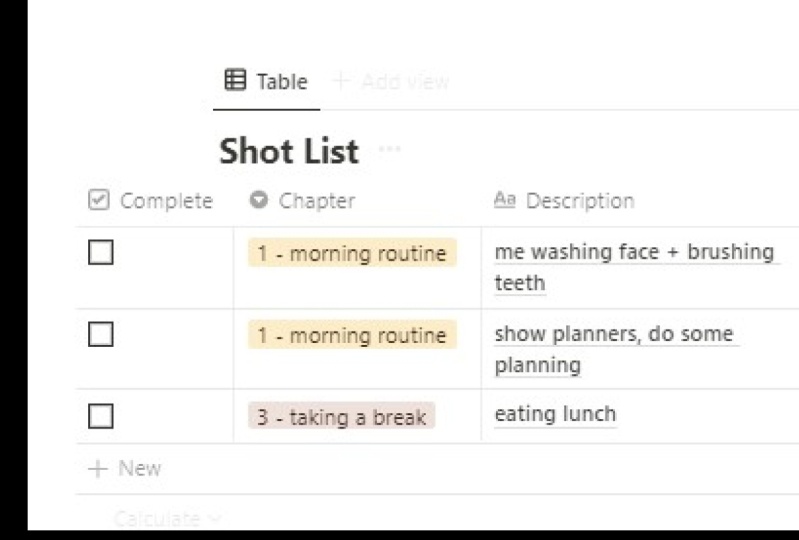
ajouté des taxes différentes. Vous avez une introduction Xbox déballait la révision de la manette. Xbox Game Pass. Cela en vaut-il la peine ? Gag, jeu Xbox, un peu de gameplay de la
console, puis un outro. La colonne suivante est la description,
une description de ce que cette photo en particulier va
impliquer lorsque vous
capturez ceci, lorsque vous l'imaginez
dans votre tête, comment est-ce que c'est
Fini
ça va ressembler ? C'est génial pour
le processus créatif car cela signifie que vous pouvez penser l'
avance à quoi ressemblera la vidéo
finale avec tout
son rouleau B et tout, et vous pouvez le comprendre dans
cette description.
section. Ensuite, lorsque vous
arrivez enfin au tournage, vous avez
une idée solide de l'aspect de la photo lorsque vous sortez
réellement l'appareil photo. Par exemple, pour l'introduction
de cette vidéo, nous allons commencer par une séquence B roll, le déballage et la configuration Xbox. Ce sera une section de tête
parlante, parlant directement à la
caméra en combinaison peut-être une photo aérienne de moi qui
retire le produit de la boîte. Ensuite, pour la révision de la
manette Xbox, nous aurons peut-être du
plaisir à passer un bon moment à
utiliser la manette, à m' un bon moment à
utiliser la manette, amuser un peu, parce
que c'est ce qui est
associé à jouer à des jeux et que vous utilisez
le contrôleur pour le faire. Enfin, nous avons ici révision du
Xbox Game Pass et si ce
service d'abonnement en vaut la peine. Il s'agit donc de Romain tail qui
parcourt la bibliothèque, parcourt le magasin,
montre ce qui est disponible pour votre argent,
ce que vous achetez. Enfin, pour
terminer la vidéo, nous avons une partie du gameplay
de la console ainsi qu'
une nouvelle fonctionnalité qui
vous permet de basculer rapidement entre les
jeux. Donc, pour ce segment de gameplay, nous pouvons utiliser halo et
Forza car il s'agit deux jeux exclusifs
à la plateforme Xbox. Ce sont donc les clips de gameplay
que nous pouvons aussi bien montrer. Enfin, pour l'outro, nous pourrions finir la vidéo avec des têtes parlantes. Nous avons donc pris
le temps de créer une liste restreinte et de conceptualiser
l'intégralité de la vidéo du début
à la fin avec une description de ce à quoi ressembleront ces clichés au lieu de simplement
Je pense en quelque sorte : Oui, je vais passer en
revue une Xbox, mais je n'ai aucune idée
d'un aperçu de ça. Avoir ce plan, quel que soit producteur
de vidéos que vous êtes, qu'il
s'agisse de
vidéos professionnelles, de vidéos indépendantes, vidéos
YouTube, de contenus sur les réseaux
sociaux. Cela vous permet de créer vos vidéos et votre produit final
beaucoup plus rapidement si vous avez pris le temps de
planifier réellement et que vous filmez avec intention
plutôt que de simplement le faire. De plus, vous pouvez ensuite
aller de l'avant et même enregistrer fréquence d'images que vous
allez filmer cette boîte de magasin
particulière. Donc, pour la séquence B, le
filmera au ralenti. Donc 100 FPS, parce que je suis ici au Royaume-Uni,
nous utilisons le format PAL. Si vous nous êtes, ce serait 120 FPS. Ensuite, pour la section déballage, cela sera filmé en
25 images par seconde car je parlerai à la
caméra comme je le suis en ce moment, je parlerai régulièrement à
la caméra en surcharge. Je veux donc juste ce
flou naturel de 25 images par seconde. Et encore une fois pour la section
manette, nous pourrions couvrir une combinaison de 25 FPS et aussi du
ralenti ici, en fonction de ce que nous
finissons par trouver fonctionne bien, donc nous aurons une
catégorie combo de ces deux SPSS. Enfin, pour
la section gameplay et la navigation dans le magasin, nous allons capturer cela à 60 FPS car nous voulons avoir le
gameplay le plus fluide possible. Nous capturons donc qu'à la
fréquence d'images la plus élevée que je
capturerais les appareils peuvent faire
pour l'enregistrement à l'écran. Cela nous amène ensuite
au type de tir. Vous pouvez maintenant voir ici les
prises de vue capturées dans un PS, notre écran capture. Nous allons donc capturer le HDMI de ces consoles Xbox
avec une capture d'écran. Encore une fois, je sais que
lorsque je prends le relais pour filmer cette vidéo, je dois configurer mon
écran capturé dans le studio pour pouvoir
capturer ces images. De plus, nous
avons ensuite des plans B-roll. Tous ces clichés ont donc été filmés en rouleaux B à 100 FPS
avec ce chapitre deux. Et ensuite, les
sections où nous tournons, parler à la caméra
avec la tête parlante, c'est mon rouleau. Donc, là où vous voyez mon
visage en regardant l'appareil photo, quelques blocs supplémentaires
que vous pouvez ajouter sont
une liste de contrôle afin que vous puissiez marquer une prise de vue une fois que c'est terminé, vous pouvez simplement cliquer sur Terminer
puis vous savez qu'il est complètement enregistré et qu'il est hors la liste des choses à faire et
que vous pouvez passer à autre chose. Ensuite, vous les remplisseriez toutes
une fois le tournage terminé. Enfin,
vous voudrez peut-être ajouter un lieu en fonction du
type de vidéaste producteur
vidéo que vous êtes, vous devrez peut-être ajouter un
lieu au cas où vous filmez à différents endroits. Par exemple, vous pouvez filmer un court métrage
particulier en dehors du film à l'extérieur avec un drone dans un champ ou au
sommet de la montagne. Mais pour moi, je sens
tout ce que j'ai à l'intérieur de mon studio. Donc, je n'utilise pas cette
colonne parce qu'elle ressemblerait à
ça à chaque fois qu'il ne disait que
Studio, Studio, studio et
chaque prise de vue que l'occasion étrange où je le fais prenez la
lumière du soleil et allez à l'extérieur. C'est un autre
exemple de la façon dont vous pouvez tirer parti des bases de données
dans la notion, mais cette fois,
créer une liste de clichés.
10. Merci d'avoir regardé !: J'espère que ce
cours Skillshare
a servi de bonne introduction à l'utilisation Notion dans votre flux de travail
quotidien. Si vous souhaitez
en savoir plus sur la productivité et les techniques de
gestion du temps que vous pourriez
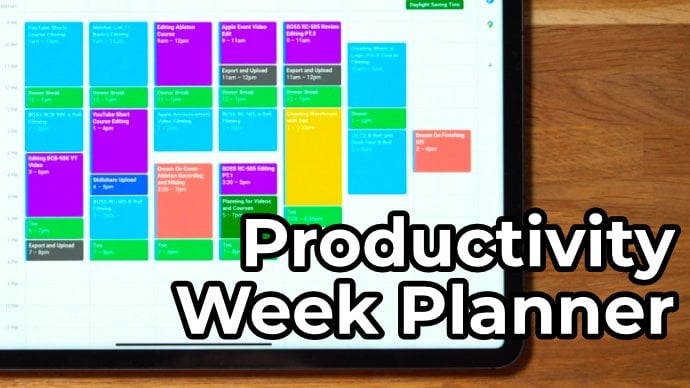
combiner avec Notion, je vous recommande vivement de consulter ce cours Skillshare ensuite, où je vous ai montré diverses
techniques pour vous aider à planifier la semaine parfaite pour tirer
le meilleur parti de votre temps. Mais comme toujours, j'
ai roulé. Merci beaucoup d'avoir regardé et je vous verrai
dans le prochain.
 Ben Rowlands, Content Creator with 800,000 Followers