Transcription
1. Dites bonjour à Nomad Sculpt !: Bonjour et bienvenue sur Nomad
Sculpt Solid Foundations. Nomad Sculpt est le programme de sculpture en trois
D pour iPad, Et pendant que j'
enregistrais ce cours, il est sorti pour
le MD et le PC. Ce programme est donc
vraiment en vogue en ce moment. Maintenant, si vous êtes un artiste en deux dimensions, vous utilisez un programme
comme Procreate ou
Photoshop ou Rebel ou
Clip Studio Mais vous avez vu ces magnifiques modèles sculptés en
trois D, et vous vous êtes dit : « C'est beau, mais ça a aussi l'air dur J'ai une friandise pour toi. Nomad Sculpt est
certainement l'un des trois programmes de sculpture
en D
les plus simples du Mais il a aussi beaucoup de
pouvoir. Et je vais vous montrer tout ce que
vous devez savoir pour exploiter ce pouvoir et
commencer à créer vos modèles, votre façon, et
ils seront magnifiques. Maintenant, nous n'
allons pas simplement apprendre un outil ici et un outil là. J'ai quatre
projets différents pour vous. Nous allons créer des objets
complets et nous allons apprendre les outils en cours de route
dans le
cadre d'un flux de travail,
car le flux de travail compte. Nous allons commencer par faire
ce que tout le monde fait. Nous allons vous faire une
idée et vous pourrez découvrir les outils fondamentaux et
le flux de travail nécessaires. Alors, si vous avez suivi
mon cours Procreate solid
Foundations, vous vous souvenez peut-être d'
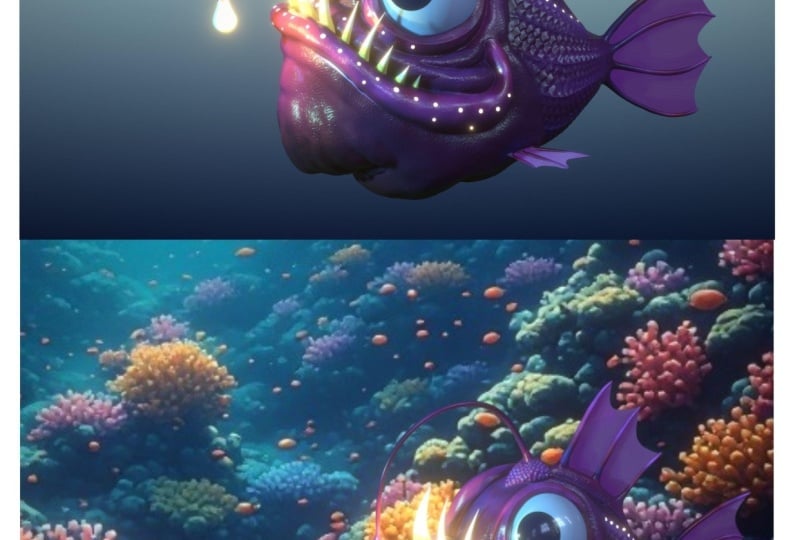
Anna the Angler Eh bien, nous allons la faire
dans Glorious Three D, et elle est tout aussi
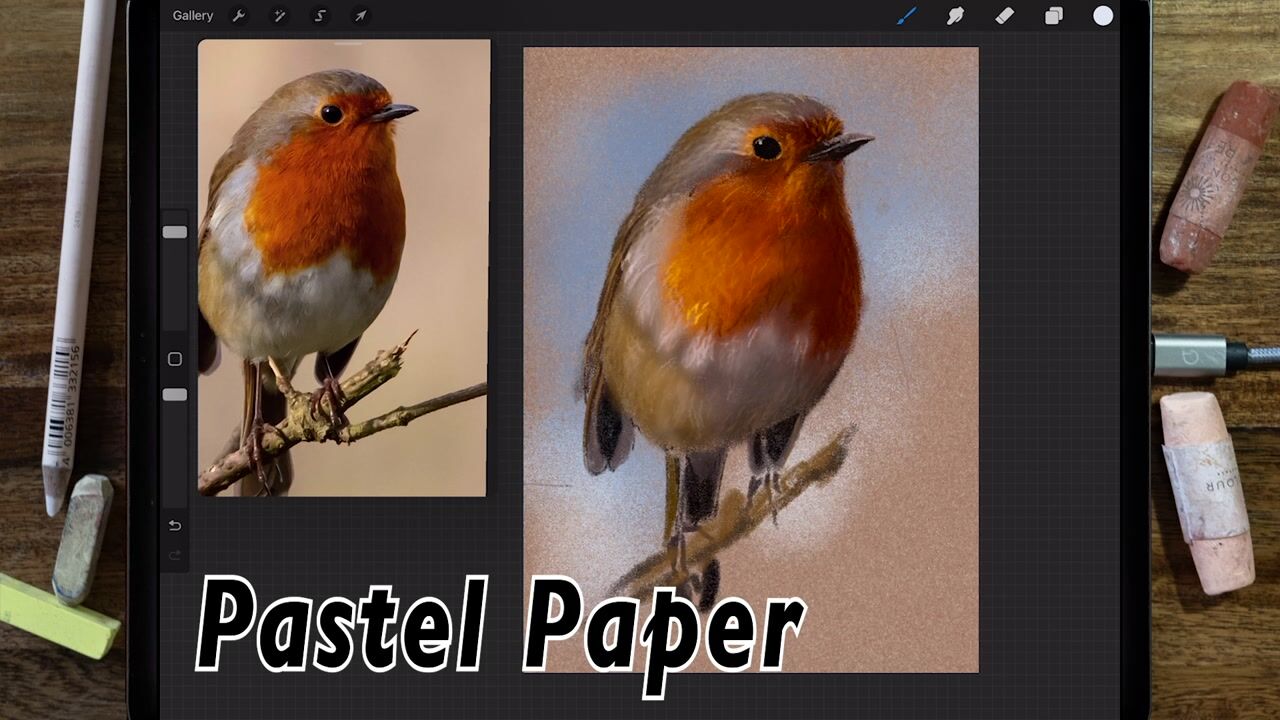
amusante qu'elle l'était dans Tu Di. Mais c'est l'un des points. Si vous êtes un artiste de Tod et que vous avez toujours eu besoin d'une référence pour dessiner ou peindre,
eh bien, avec un programme de sculpture en trois
dimensions comme no Mod sculpt, vous pouvez créer le modèle de
référence de votre choix Vous pouvez le peindre
comme vous le souhaitez. Vous pouvez ajouter des lumières pour obtenir toute la lumière et les
ombres que vous souhaitez. L'apprentissage d'un logiciel en trois D tel que nonad sculpt peut faire passer vos œuvres d'art en deux dimensions
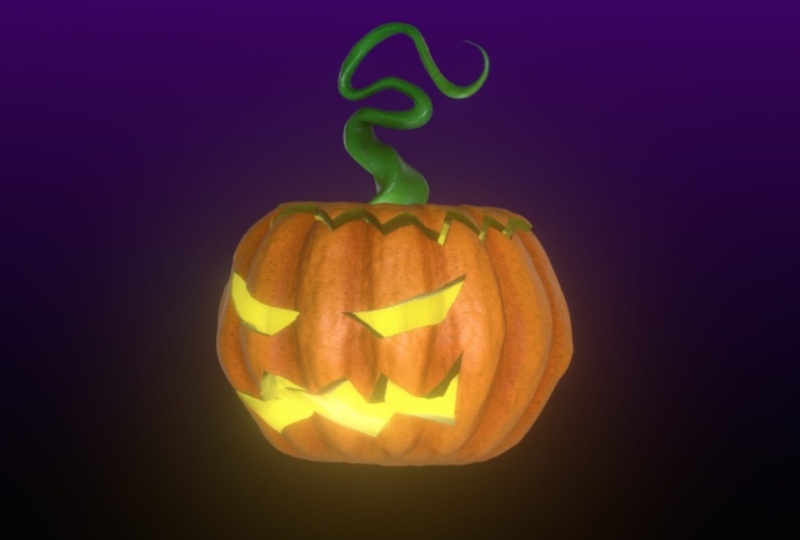
au niveau supérieur Jetons donc un coup d'œil à cela également. Pour le troisième projet. Nous allons créer une tête de citrouille et utiliser des outils légèrement
plus avancés. Et nous vous présenterons
la peinture de vos objets. Et nous allons introduire l'éclairage. Et pour le quatrième
et dernier projet, nous allons prendre la tête de
gobelin que nous avons créée, et je vais vous donner un cours de peinture
avancé afin que
vous puissiez vraiment donner vie à
vos modèles Je m'appelle Simon. Je suis designer illustrateur
depuis près de 40 ans. J'ai de nombreux cours là-bas. Ils reçoivent tous de très bonnes critiques. Vous êtes entre de bonnes mains. Passons donc à la
leçon suivante où nous allons créer un énorme gâchis et nous
amuser
à le faire, et vous allez commencer
à apprendre les outils et le flux de travail. Cela vous permettra de
créer de superbes modèles. Je te verrai dans la prochaine leçon.
2. Faites du désordre ! Partie 1: Bonjour et bienvenue
au cours. OK, voici l'
écran de mon iPad. Je suis juste en train de faire le tour de l'application
Nomad en ce moment. Et la première chose que
je vais faire est quelque chose que je
ne veux vraiment pas que tu fasses. Je vais appuyer
longuement sur l'application, et je vais la
supprimer. Oui, j'en ai envie.
Maintenant, si je l'ai fait, c'est parce que vous
pouvez personnaliser Nomad, et vous pouvez également y ajouter des éléments
supplémentaires pour
augmenter ses fonctionnalités J'ai fait ces deux choses, et je vais donc les réinstaller
afin de garantir rien sur mon écran n'est quelque chose
que vous n'avez pas déjà Maintenant, puis-je répéter,
s'il te plaît, ne fais pas ça. Si vous avez joué avec Nomad,
vous avez même un projet. Sérieusement, je ne
veux pas que tu perdes ton travail. Et, bien sûr, j'ai
tout sauvegardé sur mon iCloud Drive. Si vous voyez
cela sur un iPad, vous pouvez faire la même chose, ou vous pouvez utiliser l'application
Fichiers sur l'iPad et enregistrer sur votre iPad
ou sur un disque externe. Désormais, si vous ne les avez pas,
vous pouvez toujours sauvegarder des données sur Dropbox, Google
Drive ou One Drive. Donc ce que je vais faire maintenant, c'est
aller sur l'App Store. Je vais réinstaller Nomad, et je vous
recontacterai directement une fois que je l'aurai fait OK, alors nous y revoilà. Vous pouvez voir Nomad au même
endroit avant que j'ouvre Nomad, voici du texte à l'écran Cela vous montre
les différents sujets que je
vais aborder
dans cette leçon,
ainsi qu'un horodatage juste
à gauche. Ainsi, si
vous revenez à cette leçon
et que vous revenez à cette leçon vous souhaitez réviser
un élément en particulier, vous sachiez où se trouve cet élément sur la chronologie afin de
pouvoir y accéder rapidement OK, respire profondément. Ouvrons-le. Et
c'est ce que nous constatons. C'est l'
interface par défaut de Nomad au moment où
j'enregistre cette vidéo Et si maintenant tu
regardes ça en te
disant : « Qu'est-ce que je vais faire ? C'est bon. Ensemble, nous allons découvrir les
fondamentaux du nomade. Et dans cette leçon, vous
allez créer un gâchis. Vous n'allez
rien rendre reconnaissable. J'espère. Et si je le
fais de cette façon, c'est parce qu'
au fil des ans, j'ai
fait découvrir à de nombreuses personnes logiciels
à deux et à trois D, et vous voyez la même chose
se reproduire encore et encore. Vous montrez certaines choses aux gens, puis ils commencent à s'
entraîner avec, et bien souvent, vous obtenez
le moment de l'ampoule. C'est là que vous
pouvez pratiquement voir la petite ampoule s'
allumer au-dessus de leur tête, et ils peuvent commencer à voir
les possibilités, les gens commencent à s'intéresser et
les gens commencent à être enthousiastes. Le problème survient
lorsqu'au lieu de simplement jouer avec l'
interface et les outils, les gens commencent à essayer de
créer quelque chose. À ce moment-là,
ils commencent à comment puis-je faire ceci ou
comment puis-je faire cela ? Et ils ne l'ont pas encore appris. Et c'est à ce moment que
parfois les gens
cessent de s'y intéresser
parce que tout semble trop difficile. Nous n'allons donc pas le faire. Nous n'allons
rien faire dans cette leçon. Au lieu de cela, nous allons simplement
jouer avec certains outils et avoir une idée
de ce que Nomad est capable de faire Maintenant, avant de faire quoi que ce soit, je vais faire deux ou trois
choses qui devraient nous aider. Je vais passer
à cette icône, que je fais encercler
en haut à droite, et qui représente vos
différents paramètres La première chose que je
vais faire depuis l'onglet de l'interface est
de descendre et de changer
le schéma de couleurs à l' endroit où
je tourne en rond et
je vais le changer Au vert. Si je le fais c'est parce
que par défaut, il y a beaucoup de
boutons rouges partout. Et quand je les vois, je me dis
parfois : « Eh bien, est-ce que Nomad essaie de m'
avertir de ne pas faire quelque chose parce que c'est rouge
et que le rouge est un signal d'avertissement Je ne le veux pas pour nous, alors changez-le en vert. Le vert, c'est bien. Le vert signifie que vous devez appuyer sur l'un des boutons
que vous pouvez voir. La prochaine chose que je vais
faire est de
passer à l'onglet à
côté, qui dit geste. Et je vais m'
assurer que des éléments tels que doigt et le stylet sont également
activés sur la souris manuelle, au cas où j'
utiliserais une souris plus tard La raison pour laquelle je le fais est que
si, par exemple, j'ai deux doigts à l'
écran en même temps, vous pourrez voir
les petites marques. Écoute, je vais te montrer. Tu vois ça ? Tu vois ces deux petites icônes bleues ? J'utilise mon pouce et mon
doigt pour faire glisser le pointeur vers l'intérieur, et vous pouvez voir cette tache, cette sphère au milieu,
grossir ou diminuer C'est ainsi que vous zoomez et dézoomez. Et si je fais glisser le pointeur, vous ne pouvez pas encore le voir très clairement, mais si je le fais glisser sur l'extérieur de cet objet, je
peux le déplacer. C'est votre navigation de base. Je vais revenir en haut
à droite sur mes
différents réglages. Je vais descendre en bas et tout
en bas,
il est écrit « rejet de la paume ». Je vais l'activer. Cela signifie que je ne
devrais dessiner qu'avec mon crayon, et je suis moins
susceptible de me
produire des choses étranges parce que
je pose
accidentellement ma paume sur l'écran et que l'appareil fait des choses que
je ne veux pas qu'il fasse. Et regardez, un bouton d'avertissement rouge. Oui, je vais appuyer sur OK pour cela. Je vais donc appuyer une fois sur l'écran juste pour
me débarrasser de ce menu. OK, il suffit de toucher
cette sphère à l'extérieur pour obtenir un
cercle orange avec un « au milieu Cela me montre où je vais dessiner avec mon crayon. Et je peux le déplacer et je peux faire traîner des objets
comme ça. Mais quand j'arrive,
que je survole et que j'arrive à la surface réelle
de cette tache, elle devient rouge, ce qui signifie que
si j'appuie dessus maintenant, je vais faire
un coup de pinceau OK, alors avec quoi vais-je
faire un coup de pinceau ? Je vais faire un coup de
pinceau avec le pinceau en argile. Placez-vous sur le
côté droit de votre écran. En haut, je suis en train de l'encercler. Ce pinceau est ton pinceau en argile. Très bien, alors faisons
quelques coups de pinceau. Et il s'est passé quelque chose. Si je viens vers l'extérieur et que je
traîne un peu, pouvez-vous voir que j'ai surélevé la surface de cette sphère ? Et c'est un coup de pinceau plutôt
plat. C'est ce que fait le coup de
pinceau en argile, et c'est l'un des pinceaux les plus fondamentaux
que vous utiliserez. Bien, faisons encore
quelques coups de pinceau. Je commence à créer des formes. Si je fais glisser le pointeur vers l'extérieur, tu peux voir mon curseur bleu. Je commence à
modifier la forme de cette sphère en utilisant mon pinceau. Jetons un coup d'œil à certains
de ces paramètres de brosse. Les paramètres du pinceau se
trouvent sur le côté gauche de l'écran, et je peux faire des choses comme modifier la taille du pinceau, le réduire ou l'agrandir en faisant glisser le curseur
sur le côté gauche Réduisons-le donc pour faire de plus petits coups de
pinceau comme celui-ci. Et je peux également régler
l'intensité. Cette diapositive juste en dessous, c'est le curseur d'intensité Si je le fais glisser vers
le bas et que je fais encore quelques coups de
pinceau, d'accord, vous pouvez voir que je fais des coups de pinceau
répétés, mais je remonte la
surface beaucoup plus lentement. Et parfois,
vous devrez retourner la forme pour
voir ce que vous avez fait. Si j'augmente l'intensité, vous pouvez voir que je fais des coups
beaucoup plus audacieux Maintenant, supposons que je
n'aime pas ce chef-d'œuvre jusqu'à présent. Je veux annuler certaines choses
que j'ai faites. Eh bien, c'est vraiment
très facile. Touchez avec deux doigts.
Chaque fois que vous touchez, vous annulez une étape,
et vous pouvez le constater. Si je décide, non, tu sais quoi ? J'ai beaucoup aimé le
chef-d'œuvre auparavant. Le toucher du doigt reproduira
vos coups de pinceau. Prenez donc une minute maintenant
pour expérimenter
avec le pinceau en argile, dessinez sur la surface sur laquelle vous
pouvez dessiner comme ceci. Il n'est pas nécessaire de toujours dessiner
dans la même direction. Je peux réduire l'intensité pour qu' elle augmente un
peu plus lentement. Et je peux ajuster la
taille pour obtenir très gros coups de
pinceau comme celui-ci. D'ailleurs, réduisons un peu la taille de ce pinceau. Si je pince vers l'intérieur pour effectuer un zoom arrière, le pinceau conserve la même taille Donc, efficacement, j'augmente surface avec la même
taille de pinceau simplement en zoomant. Si je zoome comme
ça et que je fais le même coup de pinceau
avec un pinceau de la même taille, je vais faire des coups de pinceau
plus petits parce que nous sommes plus zoomés D'ailleurs,
vous arriverez parfois
au stade où vous avez
vraiment zoomé comme ça, et parfois vous aurez
envie de faire un zoom arrière, mais cela peut être un
peu difficile à faire Si c'est le cas, venez
à l'endroit où je suis en train de tourner en rond, vous pouvez voir cette petite Eh bien, vous avez
trois icônes là Je vais appuyer sur celui que
je suis en train de encercler et tout zoome pour que l'objet que vous avez sélectionné
s'affiche à l'écran Pendant que vous faites cela, pouvez-vous voir où je tourne en rond dans
le coin supérieur droit Ce petit cube
m'aide à comprendre où je suis, ce qui peut parfois être un peu
difficile Par exemple, en ce moment,
je regarde ma sphère de dos,
vous pouvez voir qu'elle indique « retour ». Si je me déplace, je peux me déplacer pour le
voir de face,
de droite, de gauche, et si je suppose que je veux
passer à la vue de droite, mais que je veux regarder cela directement du côté
droit, suffit de taper là où il est écrit « droit », et maintenant je
regarde ce que je
fais directement
du côté droit Il s'agit donc d'un outil très utile. Vous pouvez également déplacer des objets en déplaçant le cube ou, comme auparavant, en utilisant
simplement un doigt. OK, pour l'instant, je suis en train de faire mes coups de pinceau. Je vais le réduire un peu. Je vais me déplacer un peu et faire quelques coups de
pinceau ici. Mais si je passe juste en dessous de l'
endroit où je tourne en rond, vous pouvez voir un sous-titre qui
signifie soustraire Donc, au lieu d'ajouter du volume à ma sphère,
je peux en emporter. Maintenant, si je fais quelques coups de pinceau
et que je me déplace, pouvez-vous voir comment je découpe
la surface de ma tache ? Maintenant, vous pouvez voir que le sous-marin
est surligné en vert. Cela signifie que je suis en
mode soustraction pour le pinceau. Si je tape dessus, encore une fois, je commence à ajouter des coups de pinceau. OK, donc il y a une
chose que tu peux faire avec ça si je reviens
un moment que je n'ai pas encore faite, deux choses à faire traîner. J'ajoute donc des coups de pinceau
et j'ajoute des coups de pinceau. Si j'appuie longuement,
vous pouvez voir où se trouve mon pouce sur le
côté gauche de l'écran. Si je le maintiens, je ferai pinceau
soustractifs
tant que je maintiens
le bouton de soustraction Si je le relâche, il s'
éteint à nouveau Vous pouvez
donc l'activer
et le désactiver en maintenant ce bouton
enfoncé Même chose avec le
bouton en dessous. Si vous voyez où il est écrit «
lisse », je vais appuyer dessus. Et venons-en à un
point assez grossier. Venons-en à ce point. Et vous pouvez voir que
lorsque je griffonne, je commence à lisser
toutes ces petites arêtes et vallées sur mon objet pour un effet
plus lisse, comme celui-ci Je peux le désactiver à nouveau. Et comme pour la soustraction,
si j'appuie dessus avec mon pouce
et que je le maintiens, je peux lisser Et si je lâche prise à nouveau, je
retourne à mon outil en argile et je peux accumuler et soustraire
autant que je veux Alors tu peux le faire pour moi ? Il suffit de mettre la vidéo en pause et jouer
avec l'outil en argile, jouer avec la
taille du pinceau, jouer avec l'
intensité du pinceau, et de jouer un peu avec le bouton de soustraction et le bouton lissage
pendant que vous y êtes Entraînez-vous simplement à annuler en tapant deux doigts et à refaire en
tapant trois doigts Je vais maintenant faire quelque chose que je n'ai pas vraiment envie de faire, à savoir
expliquer très brièvement l'interface. Maintenant, si je
n'aime pas faire cela, c'est parce que, par exemple, si je vous montre où se trouve
le bouton
VaxArmash et que je vous explique très
brièvement à quoi il sert,
cela ne signifiera
rien pour Vous devez voir ce qu'
est
la fonction VaxllRMSH avant de
vouloir réellement la rechercher Je ne vais donc pas expliquer
où tout se trouve. Vous ne vous souviendrez jamais de
toutes les informations, et je ne veux pas que vous
finissiez par vous sentir très frustrée parce que je suis en train
d'expliquer où en sont les choses, et ces choses ne
signifient rien pour vous. Mais je sais que si je ne le fais pas, les gens m'écriront pour me dire :
Écoutez, pouvez-vous
expliquer l'interface ? Donc, d'accord, je vais essayer de
donner une brève explication. Et voyez-vous
ce petit curseur se déplacer avec
un petit... au milieu ? se déplacer avec
un petit... au milieu ?
C'est ma souris. Et j'en suis heureuse,
car cela signifie que vous pouvez me suivre où que
je sois sur l'écran, ce qui m'évite d'avoir
à mettre tout un tas de cercles
jaunes partout. OK, donc sur le
côté droit de l'écran, voici les différents
outils que vous utiliserez pour organiser vos modèles Par exemple, j'
ai de l'argile en ce moment, et je peux m'en servir comme ça. Si je viens échanger et je parle
de l'outil Move, je peux déplacer des objets. Voici donc tous
les outils que vous
avez à votre disposition. Chacun de ces outils
possède différents paramètres. Et selon l'
outil dont vous disposez, revenons à notre outil en argile. Et quand je clique dessus, regardez cette barre étroite sur le
côté gauche de l'écran. Tu l'as vu ? Ce
curseur de taille a légèrement changé Regarde si je le déplace comme ça. Et je reviens
à l'outil de déplacement, ou qu'en est-il de l'outil
aplati ? Oh, qu'en est-il de l'outil cubique ? Oh, maintenant, tout à coup,
sur le côté gauche, vous obtenez
ce que
vous pouvez faire avec l'outil que vous avez sélectionné
sur le côté droit. Choisissez donc un outil sur la droite, puis regardez sur la gauche pour
voir quels sont ses paramètres. OK, c'est pour
vos paramètres à l'écran. Si vous arrivez en haut,
ici, sur le côté droit, vous avez les paramètres de
l'outil aplati. Pour ce qui est de
l'outil en argile, par exemple n'y a pas de paramètres
spécifiques, mais si vous passez à
l'outil suivant, ce panneau
vous permettra
d'approfondir le comportement de cet outil en
particulier. Et vous avez ce panneau,
mais le panneau
comporte en fait plusieurs
sous-onglets différents comme celui-ci. Maintenant, ce qui s'y trouve dépend de
l'outil que vous utilisez. Mais comme vous pouvez le
constater, vous pouvez effectuer de nombreuses personnalisations avec
les outils à votre disposition. Passez à la suivante,
la peinture au trait. C'est là que vous pouvez
peindre sur votre objet. Symétrie, qui détermine si vous dessinez
ou non
avec une symétrie sur votre objet et le type
de symétrie que vous utilisez, voici différents outils que vous pouvez utiliser pour affecter votre objet. Et c'est un panel assez récent car il y avait beaucoup d'
outils à différents endroits. Ils ont tous été placés dans leur
propre panel. C'est le panneau des opérations. Couches. Vous pouvez avoir
plusieurs couches qui font différentes choses
dans Nomad Sculpt Nous en parlerons. Maintenant, vos paramètres d'affichage, qui contrôlent des choses comme, eh bien ,
cette section supérieure, qui contrôle ce que vous pouvez
voir en bas. Ce sont comme des boutons d'utilisation
rapide. Par exemple, s'
il y a une grille, et si vous activez ce bouton, vous obtenez une grille en arrière-plan qui se déplace comme ça, puis vous pouvez revenir
et vous pouvez la désactiver,
ou vous pouvez avoir des éléments tels qu' un contour autour de l'objet, que vous pouvez activer ou désactiver. éléments de ce panneau
concernent davantage votre environnement de travail que
l'objet lui-même. Ensuite, vous avez
ici vos
différentes options où vous pouvez affecter
des éléments tels que votre interface. Et celui-ci,
tout en haut à droite, contrôle la façon dont vous voyez vos outils. C'est donc la majeure partie de l'interface. La seule autre chose à faire maintenant concerne des choses comme vos grandes opérations. C'est en haut
à gauche. Cela vous donne quelques informations vous donne
également une petite
plaque tournante au cas où vous le voudriez Ce bouton est votre bouton de fichier pour des choses comme les nouveaux projets, ouverture de projets, l'
enregistrement de projets , l'
importation, l'exportation, etc. Il s'agit de votre
projet SN qui contrôle les différentes scènes de votre projet. Maintenant, celui-ci, c'est votre panneau
multirésolution ou votre désordre auxiliaire. Tous
ces outils visent à
augmenter la quantité de détails
de votre scène, à la diminuer ou à réorganiser les polygones
qui
composent votre désordre auxiliaire. Tous
ces outils visent à
augmenter la quantité de détails
de votre scène, à la diminuer
ou à réorganiser les polygones
qui
composent vos objets. Nous en parlerons.
Matériau, le type de matériau
avec lequel vous travaillez parce que vous avez différentes manières de
montrer ce modèle. ombrage, c'est ici que vous contrôlez à quoi ressemblera
l'image finale Vous pouvez également
y ajouter
des éléments tels que des lumières pour affecter l'apparence
de la qualité de votre modèle. Eh bien, c'est pour lorsque vous faites votre
photo finale et que vous pouvez contrôler la qualité y ajouter divers effets
différents. Votre arrière-plan,
qui contrôle, eh bien, le
moment, nous
avons un dégradé de gris. Vous pouvez avoir des images
en arrière-plan. Et puis tu as ton appareil photo. Cela contrôle la façon dont votre appareil photo voit le monde dans lequel
vous êtes en train de sculpter Et vous pouvez également configurer des vues. Nous le ferons dans un moment, ce qui est utile
pour
créer des modèles assez précis, par exemple . Il y a une ou
deux autres choses, également
en haut
à gauche dans cette zone, que je fais tourner avec
ma souris vous indique la quantité que
vous avez sur votre système, quantité que vous
consommez en ce moment
et le nombre de points
qu'il y a dans la scène. Je vais vous l'expliquer. Et de ce côté, tu as ceci. Voici votre snap cube. Et si vous entrez là
et que vous le déplacez, vous pouvez déplacer la scène. Vous pouvez verrouiller la vue
afin de ne pas pouvoir la faire pivoter. Et si vous avez trop zoomé et que vous allez
paniquer, franchement,
regardez cette petite icône qui redimensionne
votre objet actif
afin qu' il soit plus facile à
gérer à l'écran Et celui-ci, le
truc de la maison. Eh bien, cela vous
amène à la vue de
face, allons-y. Rendons-le un peu plus petit. Il y a un système d'exploitation. Il y a deux « je ». Je me déplace donc un peu
partout, et si je rentre chez moi,
cela me ramène en arrière, de sorte que
la tête est directement face à moi. OK, c'est vraiment tout ce que je voulais dire à
propos de l'interface. Vous l'apprendrez au
fur et à mesure, et c'est une bien meilleure façon de l'apprendre que d'essayer souvenir de tout ce que je vous ai
dit en même temps. OK, passons à autre chose.
3. Faites du désordre ! Partie 2: C'est votre tout premier gâchis.
Oublions-le, Oublions-le créons une nouvelle sphère et
pratiquons encore un peu. Pour ce faire, je veux que
vous vous retrouviez cette petite icône
de dossier en haut à droite. Ces icônes en haut, à gauche. Oh, c'est un peu comme un programme de
bureau, vous savez, où vous pouvez obtenir un fichier, modifier, n'importe quel
menu en haut de votre écran. Eh bien, ce sont ces icônes ici. Je vais donc passer
au menu du projet. Changements dangereux,
ça me convient. Je voudrais juste en venir
à l'endroit où il est écrit nouveau et où il est dit que vous perdrez
vos modifications non enregistrées Ouais, pas de problème. Revenez à There's my sphere. Maintenant, si
j'ai commencé par un nouveau projet dans lequel nous passons autre sphère, c'est parce que je veux que vous répétiez
ce que nous venons de faire. Scriblez, supprimez sans
enregistrer, car de cette façon, nous ne faisons que jouer et
découvrir à quoi servent les différents outils J'espère que
tout cela est simple. Nous allons vous montrer un
peu plus de choses. J'ai sélectionné mon outil en argile. Vous remarquerez que j'ai
mon grand cercle rouge. Réduisons-le un
peu, et vous pourrez voir ce cercle rouge se déplacer avec le «
au milieu Vous pouvez également voir qu' un autre point
se déplace de l'autre côté. Et écoutez, vous l'avez peut-être déjà
compris. Pour le moment, je
reflète les choses. Donc, tout ce que je fais d'un côté
est fait de l'autre. C'est parce que écoutez,
la plupart du temps, vous allez
fabriquer des choses comme têtes ou des corps et des
choses comme ça. Et vous vous
simplifiez la vie si vous pouvez
dessiner de manière symétrique. Maintenant, juste au cas où vous
ne voudriez pas de symétrie, allez sur cette petite icône
ici et en haut à droite,
que je fais encercler, appuyez dessus, et vous pouvez voir la
symétrie, elle est activée, et vous pouvez voir une
petite ligne
rouge au
milieu de mon objet C'est votre ligne de symétrie. Si je ne veux pas que cela soit
activé, désactivez-le, et vous verrez, je ne dessine les choses que d'un
côté comme ça. Si je reviens et que je le
rallume, je
recommence à dessiner
en symétrie. OK, je vais revenir dans le menu de
mon projet, et je vais créer une nouvelle scène. Recommencez. C'est
ce que je veux que nous fassions. Nous avons fabriqué l'
outil en argile, mais trouverez toute
une liste d'
outils sur le côté droit. C'est ce que vous
utilisez pour pousser tirer, tailler et
sculpter votre sphère,
dans ce cas, en
quelque chose que Descendez en bas,
là où je tourne en rond. Pouvez-vous voir ce
petit objet rond au bas de
cette liste d'icônes ? Si j'y viens
et que je le fais glisser, je peux décider du
nombre d'outils que
je veux voir apparaître à l'écran en
même temps. Essayez-le. Déplacez-le simplement de haut en
bas comme ça. Maintenant, ce que je préfère
faire, c'est mon choix. Je préfère que mes
outils soient larges de quatre colonnes. Il y a deux raisons à cela. La première est que je veux voir tous mes pinceaux
à l'écran en même temps. Mais il faut aussi beaucoup
de temps pour savoir où se trouvent ces
différents outils. Et si je l'ai toujours
réglé sur quatre colonnes, je peux voir tous mes outils. Mais aussi, si j'en viens au prochain outil que
nous allons utiliser,
à l'outil de déplacement, je sais toujours qu'il se situera dans le tiers supérieur. Nous allons
également examiner deux autres outils dans ce didacticiel. Nous allons
chercher à aplatir et à
pli Et si je conserve cette
disposition de quatre colonnes,
vous finirez par savoir que si je veux utiliser l'outil
d'aplatissement, il y en a toujours trois
en bas et une en travers Et si je veux utiliser le pli, il y en aura
toujours trois vers le bas et juste à
côté de mon écran Si je commençais à le déplacer
comme
ça et que je ne le
gardais pas, dans mon cas ,
quatre colonnes, je
devrai
recommencer à jouer à Hunt the icon, ce qui n'est jamais très amusant. Revenons donc à quatre de large. OK, je vais donc
passer à mon outil de déménagement. Je vais
pincer deux doigts pour le rendre
un peu plus petit, et je vais déplacer
les choses comme ça Si je le retourne comme ça, vous pouvez voir que je commence à déplacer différentes parties de ma sphère
et de cette façon, je peux rapidement créer des formes. Désormais, lorsque vous commencez
à créer une forme, vous utiliserez beaucoup l'outil de
déplacement. C'est ainsi que vous apportez de grands changements. Et je ne crée
rien de particulier, je joue et je le
déplace pour voir ce que je peux faire. Et déjà, je
commence à me dire : Oh, peut-être que je peux créer un oiseau si je le
pousse légèrement, et si je le
déplace, peut-être que je peux commencer à faire un petit bec ou est-ce que c'est une sorte de nez Je joue juste avec la forme pour m'en faire une idée. Et c'est une chose importante. Si vous créez des formes, je vais juste effectuer un
petit zoom arrière et les déplacer. Vous voulez
regarder ce que vous
modélisez dans de nombreuses
directions différentes parce que regardez, si je passe et que je me déplace
avec deux doigts,
et que je viens appuyer sur la droite, cela revient à regarder ça
directement depuis la droite. Maintenant, si je commence à comprendre les choses et que je
commence à me dire
: Oh, ça a l'air intéressant, quelque chose que je veux créer. Et puis si je le
déplace, tout d'un coup, choses peuvent commencer à
ressembler un peu, les
choses peuvent commencer à
ressembler un peu,
pas à ce à quoi je m'attendais. Ainsi, lorsque vous faites du mannequinat,
déplacez les objets. Vous voulez tout
regarder partout en même temps. Et j'ai vraiment envie de voir
ce film à un moment ou à un autre. OK, c'est donc l'outil de déplacement, puis je pourrai
revenir à mon outil en argile et commencer à me
forger un peu de définition. C'est une
définition un peu trop haute pour ce que je voulais, ou bien trop grande. Je peux donc zoomer avec
la même taille de pinceau, et si besoin est, je peux réduire légèrement
le rayon, et je peux commencer à sculpter
la forme que je veux Et puis peut-être que je
descends et que je tape sur mon bouton de soustraction et que je peux commencer à faire une indentation ici, peut-être que je peux le
déplacer comme ça Je suis juste en train de jouer et de
voir quelles formes je peux créer simplement avec
ces deux outils Peut-être désactiver le sous-outil, puis en venir à lisser
et à lisser un peu les choses, et je peux commencer à
créer les formes que
je veux créer. OK, à ce stade, je dois vous expliquer ce que fait Noma à ce qui était
autrefois une sphère et qui
a maintenant une forme un peu
intéressante Pour expliquer cela, je vais
aller jusqu'au bas de la page. Tu vois où il est écrit « wireframe » ? Je vais taper
dessus. C'est ce que vous manipulez. Si je zoome de
près et personnellement, revenons sur ce point. Ce que j'ai, c'est une série
de points dans l'espace. Et si je m'éteins en douceur, cela me fait revenir
à mon Claytor. Je vais revenir pour déménager, et je vais faire en sorte que la
taille de mon pinceau soit très, très petite. Augmentez l'intensité pour que
ce que je fais soit assez évident. Maintenant, voyez-vous que
mon curseur est assez petit ? Rendons-le encore plus petit. Et je vais arriver
là où ces deux lignes se
croisent et je vais les
déplacer. Tu peux le voir ?
Zoomons encore plus pour que
cela soit très évident. Je prends ce point dans l'espace, je le déplace, et je ne suis pas particulièrement sûre de la direction dans
laquelle il se déplace,
et je ne le saurai pas
tant que je n'aurai pas commencé à faire pivoter un
peu comme ça. Et voilà. Je
déplace ce point. Je peux déplacer des points à
côté comme ça. Et vous pouvez voir que ces points
sont disposés en carrés. Vous pouvez donc appeler point ou
sommet le point, et il se déplace autour de
différents points de
ce carré en particulier Passons-en à un nouveau.
Venons-en à celui-ci ici. Déplace ça, déplace ça,
bouge ça, bouge ça. J'ai quatre points,
et ensemble, ils
forment un carré à quatre côtés. C'est ce que l'on appelle un polygone. Maintenant, les bits reliant
ce point ici à ce point ici,
essayons-en un autre. Essayons ce point ici
avec ce point ici, là est
connu sous le nom d'arête. Vous avez donc vos
points, vos arêtes,
et ensemble, ils
forment des polygones Maintenant, en ce moment, parce que
je zoome de
très près, je déplace des points
individuels Ce n'est pas très
bon pour moi. Donc, ce que je vais faire, c'est venir. Vous souvenez-vous de cette
petite icône, qui signifie que si je tape dessus, je peux ajuster les éléments à l'écran, et je vais agrandir un peu
la taille de mon pinceau. Maintenant, lorsque je me déplace, vous pouvez voir que je me déplace dans des groupes de points. Les bits situés juste
en dessous de ce point rouge sont
ceux qui
bougent le plus. Parce que c'est le
centre de mon pinceau. Mais au fur et à mesure que vous vous dirigez vers l'extérieur, et que vous pouvez voir
l'extérieur du pinceau avec ce cercle rouge, moins
les points
sont affectés. Et c'est ce que tu es en train de faire. Si j'en viens à mon pinceau en argile, et que je vais augmenter légèrement l'
intensité, le pinceau en argile déplace
ces points, mais d'une manière différente
si j'en viens à les soustraire J'appuie doucement, donc ce n'est pas
aussi intense ou aussi fort, donc j'obtiens un effet plus fort Tous ces pinceaux poussent,
tirent, sculptent, gonflent, aplatissent. Mais tous les pinceaux les font de manière légèrement différente.
OK, je vais descendre. Je vais désactiver le wireframe pour que vous puissiez voir
ce que nous faisons Maintenant, la raison pour laquelle
vous trouvez ces petites formes
plutôt curieuses par ici. Ces petites formes irrégulières sont dues au
fait que si je réactive
le filaire, vous pouvez voir que parfois je
prends ces polygones
et que je les tire manière assez
étrange
parce que, écoutez, voici Cette petite forme à quatre côtés est en fait constituée de deux triangles
collés ensemble. Vous pouvez voir ce triangle
se déplacer par là, et vous pouvez voir ce triangle
se déplacer par là. Vous ne les voulez pas vraiment
dans votre objet final, mais
nous pouvons faire beaucoup de choses pour y remédier. Donc, si je fais juste un zoom arrière,
l'une des choses que nous pouvons faire, c'est que
vous l'avez déjà vue, lisser, et vous pouvez
lisser ces formes. Comme ça. Cela
aide pour le moment, mais il y a
encore beaucoup à faire avec cela. Agrandissons un peu la
taille. OK, nous sommes presque
arrivés pour cette leçon. Il y a encore quelques outils que je voudrais vous montrer. Essayez celui-ci, l'
outil Crease sur mon écran, troisième vers le bas, le quatrième, le long, appuyez dessus Venons d'une région. Si je dois dire ce passage ici, je vais tracer une ligne
comme celle-ci. Et tu peux voir
ce qui se passe ? Il fait ce que l'outil
dit qu'il va faire. Cela froisse la
surface de mon objet. J'ai donc de petites
entailles, de petits plis. En imaginant que vous
faites le visage de quelqu'un, vous voulez créer des rides Ce serait l'outil que vous utiliserez. Vous pouvez également lui faire
faire le contraire si vous descendez
là où il est écrit « inverser » Alors maintenant, au lieu de
créer une petite rainure, je peux créer une petite
arête comme celle-ci Tu peux le voir ? J'ai
une petite arête abrupte. Non, en fait, non, j'ai
fait une erreur. Je ne veux pas que ce soit
dans cette position, alors je peux taper
deux doigts pour inverser, et je peux commencer à graver des détails sur la
surface de ma petite forme Disons que ces passages sont un
peu trop importants pour moi. Je peux les adoucir,
diminuer l'intensité et les
adoucir progressivement comme ça, désactiver le lissage,
revenir à l'outil de pliage Maintenant, l'autre outil que
je veux
vous montrer est celui-ci,
l'outil aplati. Faisons en sorte que ce soit assez grand. Et qu'en venons-en à ça ?
Devrions-nous appeler ça un bec ? Et si je commence à faire
les coups de pinceau ici, cela commence à aplatir cette zone plutôt plate, si je la déplace.
Tu peux le voir ? Je commence à aplatir
cette zone en particulier. Je peux peut-être le faire un
peu en plus de ce que vous pourriez appeler
cela, le sourcil d'une étrange créature Ensuite, je pourrais décider, eh bien, de revenir
à mon outil de croisière, et je pourrais avoir envie d'
augmenter ce point ici, ce
qui commence à paraître
un peu étrange. Et c'est à ce moment-là que
si vous le faisiez
pour la première fois, vous pourriez penser : Eh bien, je
n'aime pas particulièrement ça. Comment puis-je le rendre plus fluide ? Comment puis-je obtenir plus de
polygones avec lesquels jouer ? Nous aborderons tout cela. En attendant, tu
sais déjà ce que tu peux faire. Vous pouvez revenir pour lisser
et essayer de régler le problème. Maintenant, les quatre outils
que je viens de vous montrer, l'outil en argile, l'outil de déplacement, l'outil aplatissement et
l'outil de pliage, les gens ont tendance à préférer différents outils pour
effectuer différentes tâches Chacun a ses
propres préférences. Mais je suppose
que la plupart des utilisateurs de Nomad utiliseront ces
quatre outils dans 70 à 80 % des cas pour
sculpter leur forme Maintenant, si vous vous souvenez, cela
a commencé comme une sphère, et déjà, cela
ne ressemble en rien à une sphère. Ça commence à ressembler un
peu à une sorte d'oiseau de proie de science-fiction, peut-être. Je ne sais pas
C'est pourquoi je veux arrêter
parce que je pourrais continuer
à travailler. Si je ne sais pas comment faire
différentes choses, je vais tomber dans le piège. Je veux aller de
l'avant, mais je ne sais pas comment faire. Peu importe,
c'est frustrant. Je ne veux pas le
savoir. Alors venez ici, revenez à New
et recommencez. Utilisez l'outil en argile pour sculpter. Désactivons-le en soustrayant. Utilisez l'outil de déplacement pour
effectuer des mouvements plus importants. Et je connais trois
modélistes en D qui ont tendance à utiliser l'outil de déplacement presque tout le
temps pour sculpter Utilisez l'outil de pliage pour former un pli net sur la surface
de ce que vous êtes en train de faire Utilisez l'outil aplati. Pour lisser les
différentes zones afin d'éviter d'obtenir le genre de forme
floue et mal définie Bien, pour
terminer cette leçon, j'ai un petit
exercice pour toi,
que j'aimerais que tu
fasses plusieurs fois. Je veux que tu crées
un nouvel objet. Je veux que vous passiez
environ 30 secondes à utiliser l'outil en argile, à
déplacer des objets, à les pincer vers l'avant et
vers l'arrière pour zoomer et à faire glisser
le pointeur pour vous déplacer de haut en
bas d'un côté à l'autre Ensuite, je veux que vous passiez jusqu'à 30 secondes à déplacer
votre formulaire comme ça, sans essayer de créer quelque chose, juste à jouer avec, et à jouer avec la
taille du pinceau, ou à jouer avec des cris Remettons-le
à quatre de large et
jouons en poussant
et en tirant des objets. Je veux que vous passiez 30 secondes à faire
quelques plis, peut-être à les inverser et à
créer quelques arêtes pointues,
puis que vous passiez encore
30 secondes à jouer avec
l'outil d'aplatissement comme celui-ci puis que vous passiez encore
30 secondes à jouer avec l'outil d'aplatissement Encore une fois, cela ne ressemble à rien. C'est tout ce que je veux. Il suffit
de bricoler avec les outils Habituez-vous à eux, habituez-vous
à déplacer des objets, habituez-vous à les agrandir
ou à les réduire en faisant glisser deux doigts. Habituez-vous à appuyer
avec deux doigts pour annuler, habituez-vous à appuyer
avec trois doigts pour rétablir Habituez-vous à taper
là où c'est juste, là où je tourne en
rond pour le voir du côté droit, ou essayez de
le regarder du haut. Faites glisser avec deux doigts. Si je tape à nouveau en haut, il bascule vers le bas, touche à nouveau, il tourne vers le Si vous devenez trop gros comme ça, cliquez votre petite icône pour que tout
s'affiche à l'écran. C'est tout ce que je veux que tu fasses. Si vous arrivez au
stade où vous vous sentez à l' aise pour faire
ces choses simples, vous êtes sur la bonne
voie pour créer toute
une gamme d'objets
dans le cadre de Nomad Sculpt OK, donc je pense que cette
leçon est très importante. Ce que je vais faire,
c'est créer un court PDF qui couvre les différentes choses que nous avons
faites dans cette leçon. Et répétez le
désordre d'aujourd'hui pour tout jusqu'à 5 minutes, chaque fois que vous vous
perdez dans un nouveau projet. Cela signifie qu'à l'
avenir, tu
jureras moins contre Nomad et contre moi C'est vrai. Dans la prochaine leçon, nous aborderons toujours les
notions de base, mais cette fois, je veux que nous
construisions réellement quelque chose. Je pense que nous pourrions construire. Essayons Goblins
Head, d'accord ? Je pense qu'il arrive un
moment où vous vous dites :
« OK, super. J'ai semé le bordel. Faisons quelque chose.
Alors, prochaine leçon, préparons quelque chose, et
je t'y verrai.
4. Primitives, Gizmo et Multirez: OK, avant de commencer sur notre question très simple,
cela va arriver. Mais je voulais passer en revue
quelques points basiques mais aussi
très pratiques. Tout d'abord,
si vous vous en souvenez, je suis arrivée en haut à droite sur
l'icône que je suis en train de encercler, qui contient des éléments tels que l'
interface, les gestes Et si vous vous souvenez, j'ai opté le rejet de la paume de la main
parce que vous passez beaucoup de temps à poser le côté de votre main sur
l'iPad lorsque vous dessinez. Et si vous voulez vous
simplifier la vie et profiter d'une
expérience plus fluide dans l'ensemble, il est conseillé
d'utiliser un gant
spécial qui
couvre essentiellement le côté
de votre main votre petit doigt et
peut-être un annulaire. Et cela vous simplifie la vie car il y a
moins de risques que vous
fassiez des coups de
pinceau accidentels ou des choses de ce genre
avec votre paume De plus, votre main glisse simplement
sur la surface de votre iPad, de votre
tablette Android ou de votre tablette à dessin. Et en plus de déplacer
plus facilement votre main sur la surface, votre main absorbe moins d'humidité sur la surface
de ce que vous faites. Maintenant, vous pouvez les acheter en ligne, et certaines personnes facturent
beaucoup d'argent pour cela. Mais voici un conseil pour vous, dont j'ai également
parlé dans un ou deux
de mes autres cours, en
particulier dans mes cours sur la
procréation Au lieu d'acheter ce gant spécialisé
coûteux, vous n'en avez pas besoin. Achetez-vous un paquet
de gants en coton. Vous pouvez les acheter en ligne pour environ le prix de
deux tasses de café, et vous obtenez des dizaines et des dizaines de ces petits
gants en coton dans un seul paquet. Maintenant, cela ressemble à
un gant ordinaire, mais c'est ce que vous faites. Et je vous en montre
une photo maintenant. Vous prenez votre gant et vous coupez les trois premiers doigts,
ainsi que le pouce, et vous en laissez un peu sur le bout juste pour passer
par-dessus votre poignet, et vous vous retrouvez avec
quelque chose comme ça. ne reste que votre petit doigt
, le côté de Il ne reste que votre petit doigt
, le côté de
votre paume et un peu
autour du poignet. Il ne laissera aucune trace
d'humidité dans votre paume. Il glisse très facilement sur la surface de tout ce
sur quoi vous dessinez Et au lieu de vous procurer
un gant coûteux, vous avez pratiquement l'équivalent d'une
carrière professionnelle,
car si l'un d' entre eux s'use,
vous n'en fabriquez qu'un autre. Maintenant, je vous recommande
de vous assurer que seul votre petit doigt est le doigt
recouvert par le gant. Comme vous l'avez vu
dans la leçon précédente, vous pouvez appuyer
deux fois pour annuler et trois pour rétablir. Donc, si je suis en train de refaire, je veux que mes trois premiers doigts soient libres
pour pouvoir appuyer sur le bouton Refaire Quoi qu'il en soit, c'est le premier point. Le deuxième point, écoutez, si je reviens à mon outil en
argile et que je commence à faire des
coups de pinceau comme je le faisais auparavant, puis que je décide de soustraire ou de lisser Voilà le truc. Si
je tape sur ma soustraction, oui, je peux commencer à soustraire Mais ensuite, vous pouvez passer à un autre outil, puis revenir à
votre outil en argile. Vous avez probablement oublié que
vous avez activé la soustraction,
et vous ne le remarquerez pas tant que vous commencé à faire des coups de pinceau comme celui-ci en pensant que
cela va durer Pourquoi est-ce que je creuse des zones
plutôt que d'en ajouter ? Oh, oui, oh, mon cher. Je n'ai pas désactivé la soustraction. Je désactive donc à
nouveau la soustraction et je continue. Croyez-moi, cela va souvent vous
arriver. Et donc le deuxième choix,
où vous maintenez la touche enfoncée, soustrayez. Eh bien, vous pouvez voir,
parce que vous pouvez voir ma petite icône sur le bouton de soustraction,
qu'elle est maintenue enfoncée. Je trouve que ce
bouton est un peu petit. Parfois, j'
ai l'impression d'appuyer dessus, mais je me trompe un peu. Je suis peut-être en train d'appuyer
légèrement sur le côté de mon écran comme ça et de me
dire : « Oh, super. Maintenant, j'ai cliqué pour soustraire et je commence à essayer d'accumuler
des choses Et ça ne marche pas.
Exactement la même chose avec Smooth. J'ai été suffisamment surpris
par
le bouton de soustraction et
le bouton fluide pour que j'aie voulu faire quelque chose
à ce sujet Maintenant, vous pouvez le faire à
l'aide des commandes du clavier. Par exemple, si vous maintenez
votre bouton de modification des options enfoncé, celui-ci active le bouton de
soustraction tant que vous
maintenez le bouton enfoncé sur Et si vous maintenez la touche Maj
enfoncée sur un clavier, vous pouvez régler
les choses uniquement lorsque vous maintenez la touche Maj
enfoncée sur votre clavier. Désormais, pour la plupart des tablettes, vous pouvez obtenir un clavier intégré. Tu sais quel genre
de chose se passe où ? Cela fait partie de l'étui dans lequel se trouve
votre iPad ou Android. Mais ces claviers sont
attachés à l'étui ils se déplient et vous pouvez les
utiliser pour
taper ou quoi que ce soit Mais quand il s'agit de dessiner, j'aime avoir l'
iPad sur mes genoux. Je ne veux pas
qu'il soit debout juste pour pouvoir accéder
au clavier. J'ai donc trouvé que
la meilleure solution était
de me procurer un clavier externe Maintenant, dans mon cas, j'utilise celui-ci. Il s'agit d'un clavier sans fil Huon. Il est sans fil, donc
je peux simplement l'avoir à côté de moi sur mon
bureau ou autre Pendant que je pose mon iPad sur mes genoux, je dessine avec ma main droite
parce que je suis droitier, et ma main gauche repose
sur mon clavier sans fil Maintenant, vous pouvez voir, j'ai mis petits autocollants
dessus avec des éléments tels que suppression
modifiée, l'outil en argile et différents autres outils. Mais en réalité, la principale
chose pour laquelle je l'utilise est maintenir la touche Alt ou la
touche Shift enfoncée. Tant que vous maintenez la
touche LT enfoncée, vous devrez soustraire, et tant que vous maintenez la touche
Shift enfoncée, vous aurez du fluide Retirez votre doigt
et vous cliquez sur Retour pour ajouter des éléments ou, dans
le cas de Smooth, vous pouvez revenir à l'outil
que vous utilisiez initialement. Vous pourriez revenir, dans
ce cas, à l'outil en argile. Je vous le dis dès
maintenant parce que si vous décidez vous lancer sérieusement dans
quelque chose comme la sculpture nomade, je trouve que c'est
un bon investissement Maintenant, je suis sûr que vous pouvez obtenir des choses similaires
en le branchant sur le port
de charge de votre tablette. Mais
voilà le truc. Nomad Sculpt peut réduire l'autonomie votre batterie comme aucun
autre programme que j'ai connu Il est étonnant de constater à quelle vitesse l'autonomie de
votre batterie s'épuise. Donc, le conseil est que lorsque
vous démarrez une session nomade, essayez de vous assurer que votre
tablette est complètement chargée Quant à ce petit
keepad sans fil, eh bien, il est sans fil. Donc, si besoin est, je peux
brancher ma tablette sur mon chargeur pour m'assurer
que ma batterie ne
va pas se décharger. OK, faisons-en un
peu plus avec cette leçon. Dans le passé, nous avons accédé
au menu des projets, et nous avons créé un nouveau projet. Eh bien, je ne veux pas faire
ça. Au lieu de cela, je veux vous
présenter l'icône
suivante. Cette icône vous montre le menu de la scène, ainsi que tout ce que
vous avez dans votre scène. Maintenant, dans ce cas, eh bien, regardez, celle qui est surlignée
est cette sphère. Et si j'arrive à cette
petite icône en forme d'œil, que je suis en
train de encercler,
elle peut la rendre invisible ou visible Je peux le rendre
actif ou inactif. Tu vois, je ne dessine pas dessus. Si je reviens, je le réactive, maintenant
je peux dessiner dessus. Mais le fait est il existe toute une série
de formes différentes que vous pouvez utiliser pour sculpter Donc, dans ce cas,
cette sphère est mise en évidence. Je vais venir le supprimer. Maintenant, j'ai une scène vide. Si j'arrive ensuite à cette icône, que je fais encercler et
qui s'appelle
Ajouter, tapez dessus, eh bien, regardez voici votre sphère, mais j'ai plein
d'autres formes que je peux utiliser, supposant que je veuille
utiliser une boîte comme celle-ci Je reçois une primitive de boîte parce qu'
on les appelle primitives Et si je le souhaite, je peux pincer deux
objets
vers l'intérieur pour dézoomer un peu et
voir ce que j'ai Et vous avez ces petites
lignes et ces petits points. Eh bien, en les utilisant, en supposant
que j'en arrive à celui-ci ici, je peux l'étirer
ou l'amincir Je peux faire la même chose ici. Je peux l'écraser ou le
presser en utilisant celui du milieu. Si j'arrive à celui-ci, je peux l'
étirer et le presser,
pareil pour celui-ci, et je peux bouger, m'écraser et m'étirer. Maintenant, tout cela est génial.
Oh, regarde, j'ai ça. Je peux redimensionner le tout
pour qu'il soit plus grand ou plus petit. C'est génial, et ces primitives ne se
limitent pas à ce que je dis pour le moment.
Mais voilà le truc. Si vous regardez mes différents outils sur
le côté droit, vous remarquerez qu'ils sont
tous de niveau inférieur. Je ne peux pas commencer à le sculpter
tant que je n' ai pas fait quelque chose
appelé valider Alors, c'est ici. Je suis
juste en train de l'encercler maintenant Il est écrit de valider, appuyez dessus. Maintenant, si je veux, je peux commencer. Pour le sculpter, activons simplement
le wireframe SC,
ce que j'ai, désactivons-le
à Revenez à notre menu des scènes. Et si je veux, je peux arriver
à ces trois petits points, et cela me donne plus d'options. Maintenant, celui qui m'
intéresse pour le moment est de le nommer, afin que je puisse donner à ma
boîte le nom de boîte plate. Parce que je fais preuve d'une grande
imagination dans mon nom. Viens aussi, et c'est là. Si je décide que ça ne me plaît pas. Bon, d'accord, je peux le supprimer. Je peux choisir une autre primitive. Essayez-le maintenant. Choisissez Je serais plus prudent maintenant de
choisir l'un des quatre premiers. Et oui, les
quatre autres icônes aussi. Choisissez l'un d'entre eux.
Je vais choisir, disons un cône comme celui-ci. N'oubliez pas que j'ai mes
petits points de contrôle où je peux en changer
l'apparence comme ceci. Rendez-le plus fin ou plus petit. Et si je veux sculpter avec,
je viens le valider
et je peux commencer à faire des choses avec
. Ça ne me plaît pas. Reviens. Supprimez-le. Viens ajouter.
Essayons un cylindre, jouons un peu. Et oui, validons-le. Mais maintenant je vais
revenir à mon menu, ajouter, et je vais
ajouter autre chose. Essayons une sphère, d'accord ? Maintenant, vous pouvez voir que je
ne suis pas vraiment capable de le déplacer, mais je veux
le réduire un peu. Je veux le
déplacer. Peut-être que je veux faire en sorte que ce soit plus plat
dans un sens. Eh bien, je peux le faire en
me contentant de ceci. Celui que je suis en
train de tourner autour de moi, le Gizmo. Appuyez dessus et vous obtenez Eh bien, ça, c'est le gadget Je peux atteindre cette flèche jaune en haut et la
déplacer comme ceci. Je peux le faire pivoter, mais vous ne pourrez
peut-être pas
le voir très clairement. Activons le wireframe. Et vous pouvez voir, quand
j'en viens à
ceci, disons, à ce bleu, il ressemble à
une balle traversée par une
ligne bleue. Si je fais glisser le pointeur sur cette
ligne, elle devient jaune, et vous pouvez voir que
tout tourne. De même, si j'arrive
à cette ligne rouge, elle devient jaune et je peux
pivoter dans cette direction. J'arrive au vert, je peux le déplacer
dans cette direction. Je peux le déplacer
en utilisant la flèche verte, je peux le déplacer en utilisant la flèche bleue ou la flèche rouge. Je peux également le redimensionner. Et si je le veux, je peux arriver à voir
ce cercle juste au
moment où je le survole Ça devient jaune. Si je
le déplace, je peux le déplacer. Et sa rotation est
parallèle à celle de votre écran. Écoutez, si j'essaie, disons
bouger, si j'essaie, dites rotation, en utilisant
ce cercle rouge. Il se déplace un peu en biais
par rapport à l'écran. Si j'essaie celui-ci,
il se déplace légèrement
en biais par rapport à l'écran. Ce n'est pas parallèle, mais
si j'en viens à
celui-ci, il tourne exactement
au même angle
que votre écran. Maintenant, enfin, vous avez
ces petits points ici. Ce sont vos points d'échelle. Si j'en viens à
celui-ci et que je le fais, pouvez-vous voir que je l'
aplatis vers le bas. Si j'arrive au bleu,
je l'aplatis Si j'en viens au rouge, je peux l' aplatir ou l'agrandir, et je peux toujours le faire pivoter comme
ça Maintenant, vous remarquerez peut-être, écoutez,
je vais apporter ceci ici. Tu as remarqué que j'
ai quelque chose de rouge, vert
et de bleu ? Eh bien, ce sont les
différents axes sur lesquels vous pouvez déplacer, faire pivoter
ou redimensionner les objets. Et si vous
regardez, disons, ce vert ici, oh, regardez ça. Le vert déplace les objets de
haut en bas, l'axe rouge
les déplace de droite à gauche. Et le bleu.
Tu le vois ? Le bleu permet de déplacer des objets ou de les
redimensionner de l'avant vers l'arrière. Et voici vos axes X, Y, Z ou Z. Écoute, si j'appelle à nouveau l'
outil miroir, tu peux voir ? J'ai différents avions ici.
Rappelons-le encore une fois. Pour la symétrie, vous
avez trois plans. Votre axe X, c'est de gauche
à droite, et c'est rouge. Vous avez votre
axe vert, c'est votre axe Y, qui déplace les choses vers le haut et vers le bas, et vous avez votre axe Z ou Z. C'est votre modèle bleu, qui déplace, fait pivoter
ou redimensionner les
objets d'avant en arrière OK, je vais
valider ma sphère. Le gadget est toujours sélectionné, je peux toujours déplacer des objets Je peux toujours les redimensionner. Mais comme je l'ai
maintenant validé, si je prends mon outil en argile, par
exemple, je peux
commencer à déplacer des objets. Si j'en viens à mon outil d'aplatissement, je peux commencer par Waoups,
j'ai fait une erreur J'étais censé cliquer sur
Aplatir, mais je l'ai raté. Donc, deux doigts collés à un, fais-le. Venez l'aplatir,
cette fois c'est choisi Mon rayon d'action est un peu plus grand. Et je peux commencer à l'aplatir. Maintenant, vous le remarquerez
peut-être parce que je l'ai déplacé
dans différents axes. Vous obtenez des résultats légèrement
imprévisibles. Par exemple, si j'
aplatis ce point ici, pouvez-vous voir où je suis en train d'
encercler ce petit point, qui est censé
être mon point miroir ? Comme j'ai déplacé
ma sphère, elle ne fait pas tout à fait ce que
je pensais qu'elle ferait. Tu vois ce que je veux dire ? Conservez des résultats
plutôt étranges. Nous en reparlerons un peu plus
tard. Maintenant, la dernière chose dont je
voulais parler ici, c'est que
si je reviens à mon menu de scène, j'ai deux choses ici. J'ai un cylindre, je tape dessus,
et il clignote brièvement en violet Cela vous permet de savoir
qu' il s'agit d'un objet actuellement
actif, et si je pouvais y apporter
mon outil,
c' est cet objet qui sera affecté par
mes différents outils. Si je reviens
dans le menu de ma scène et
que je choisis ma sphère, c'est ce qui
sera affecté par mes outils. Mais cela ne se
limite pas à cela. Écoutez, si je reviens à mon Gizmo Je le déplace un peu vers le haut. Supposons que je veuille
les déplacer ensemble, parce que pour le moment, je ne
peux déplacer que celui-ci Si je veux déplacer l'
autre, je dois appuyer dessus, faire l'objet actif, puis je peux le déplacer
comme ça. Mais si je reviens au menu de
ma scène, j'
ai mon cylindre, mais ce que je veux, c'est ma sphère bouge lorsque
mon cylindre bouge. Donc, ce que je peux faire,
c'est atteindre ma sphère et la
traîner là-haut. Vous voyez cela, vous obtenez une
petite ligne jaune qui descend du cylindre
et traverse la sphère. Si je lâche prise, cette sphère est
désormais une enfant du cylindre, et si je choisis mon cylindre, c'est
donc l'objet actif. Et regardez, j'ai
toujours mon gadget, si je le déplace,
oh, regardez ça Comme ma sphère est un
objet enfant du cylindre,
lorsque je déplace le
cylindre ou que je le fais pivoter, ou si je le redimensionne,
quoi que je fasse au parent, il quoi que je fasse au parent, de
même pour l'enfant. Il se trouve que si je
devais atteindre ma sphère, qui est maintenant l'objet enfant, je pourrais la déplacer indépendamment
parce que c'est l'enfant. Si vous avez des enfants, oui, votre enfant se
déplacera de différentes manières À moins que, si je
m'approche de mon cylindre, je le déplace, c'est
le parent qui tient
la main de l'enfant. Ainsi, où que le parent
aille, l'enfant le suit. Bien, c'est tout ce que je voulais
faire pour cette leçon. Je voulais
parler de la façon dont vous pouvez ajouter diverses choses appelées
primitives à votre scène Je voulais vous montrer que
vous pouvez les renommer, et je voulais
vous montrer que vous pouvez
les relier entre eux afin de faire de la sphère, dans ce cas, un enfant
du cylindre Et je voulais aussi vous
montrer le Gizmo. Bien, je vais les
supprimer tous les deux. Essayons-le
juste pour nous amuser un peu. Venez chez AD. Viens chez Taurus Voilà votre Taureau, et je vais en venir à ces trois
petits points, qui me donnent d'autres
choses que je peux en faire Ce que je veux faire, c'est me
contenter du rayon extérieur,
jouer un peu avec
, le
réduire du rayon extérieur,
jouer un peu avec
, un peu, du rayon
intérieur. Tu peux le voir ?
Quand je fais cela, vous pouvez influencer ce à quoi
cela ressemble. Et si je reviens
et que je tape à nouveau, vous avez
ici quelque chose appelé division X. Pour le
moment, il est écrit 36. Si je pose mon stylo sur mon doigt dessus et que je le fais
glisser vers la droite, vous pouvez voir que je vois
de plus en plus de visages. Allons-y jusqu'à quelque chose comme,
disons, 100 plus 98, faisons en sorte que ce soit 100. Ensuite, je vais terminer en arrivant sur ce
petit X en haut à droite, et je vais le valider. Je vais
éteindre le cadre métallique. Maintenant, il existe un programme
pour ordinateur de bureau, qui peut faire ce genre de choses et d'autres choses, appelé Blender. Et il y a un très bon
tuteur qui s'appelle Blender Guru. Et de loin, son tutoriel le plus
célèbre est de savoir comment faire un beignet Maintenant, nous n'allons pas
aller aussi loin que lui, mais juste pour
terminer cette leçon, pourquoi ne pas essayer de sculpter
un petit beignet essayer de sculpter
un petit Je vais juste
commencer par ça. Je ne vais pas
tout faire. Mais je vais juste mettre
un peu de crème dessus. Je ne vais pas
mettre de peinture. Nous ferons des choses
comme ça plus tard, et je pourrais peut-être utiliser
l'outil de pli pour y ajouter un point un peu
plus net Oh, regardez ce que je viens de faire. Vous souvenez-vous que j'ai dit : ces deux petits boutons, vous oublierez souvent si
vous les avez retournés qu'au lieu de
le découper en forme de beignet, je l'ai creusé vers l'extérieur Je vais
donc le désactiver sur un robinet plusieurs fois pour m'
en débarrasser Et je peux commencer à faire un
peu de glaçage par ici. Déplacez-le. Tu
n'es pas obligée de faire ça. Mais j'ai juste pensé que pour terminer, juste pour t'amuser
un peu, tu pourrais peut-être essayer de
faire une chose très, très simple. Pas besoin d'être
beau. Beignet Nous pouvons revenir
à notre outil en argile. Et tu sais quoi ? J'aimerais avoir quelques polygones supplémentaires avec Parce que si j'en viens à notre structure
métallique, vous pouvez voir je n'ai pas vraiment
assez de polygones pour donner
une surface lisse
à ce Donc, ce que je peux faire, c'est passer
à la troisième. Et voici la
multirésolution. Maintenant, pour le moment, regardez
combien de polygones nous avons. Allez, zoomons
dessus et revenons. Il y a ici un bouton
appelé subdiviser. Si je tape dessus, tu le vois ? Chaque petit
carré a été subdivisé. Il y a donc maintenant quatre fois
plus de polygones dedans. Si je subdivise à nouveau, j'obtiens un maillage
vraiment très fin Sortons et
éteignons à nouveau notre cadre métallique. Maintenant, lorsque nous commencerons à essayer de sculpter, vous
obtiendrez des lignes plus lisses. Si vous voulez vraiment souligner cela, utilisez l'outil Smooth. Et vous pouvez
lisser vos
différents polygones
et ainsi de suite Maintenant, dernière chose.
Voici un nouvel outil pour vous. Vous avez utilisé l'outil en argile
pour reconstituer la surface. Il existe un autre
outil qui fonctionne de la même
manière , appelé inflate. Cela fait quelque chose de similaire, mais il s'agit plutôt
d'une marque arrondie. Écoute, je vais te montrer. Si je compose jusqu' au dessous et que j'utilise de l'argile, vous pouvez voir que j'obtiens un trait de dessin assez
plat Si je viens ensuite pour gonfler
et faire la même chose, pouvez-vous voir en quoi c'est plus
arrondi, plus blobby Donc, si je fais
quelque chose comme du glaçage, l'outil de gonflage pourrait être
un meilleur choix pour cela Je vais taper sur le doigt à quelques reprises. Emportez le tout,
et peut-être que je pourrais utiliser l'outil de gonflage pour obtenir
un effet de glaçage arrondi, ce que je fais en ce C'est moi qui travaille
à une vitesse vertigineuse. Je ne cherche pas à faire de
grandes œuvres d'art ici. Je vais juste m'y prendre,
montrer la technique. Et si vous voulez continuer
à le
faire , juste à votre rythme, juste pour vous
entraîner un peu plus et apprendre un nouvel outil appelé outil de
gonflage, alors tant mieux. Peut-être que si j'en viens
à mon outil souple, je pourrais un peu
aplanir les choses. Et je sais que c'est une forme
très simple. Il est assez facile d'obtenir quelque chose tout en
vous montrant comment utiliser les outils. Mais tu es là. Votre première forme
très, très simple, un beignet Et les différents outils que
je vous ai présentés ici, moins certains d'entre eux
seront utilisés dans notre prochain projet, qui est notre projet
principal très simple. J'ai donc pensé
vous montrer ces outils maintenant. Je vois le menu, l'outil de gonflage et aussi comment subdiviser pour
obtenir plus Ils nous seront
utiles lors notre prochain projet,
The Simple Head. Commençons par cela.
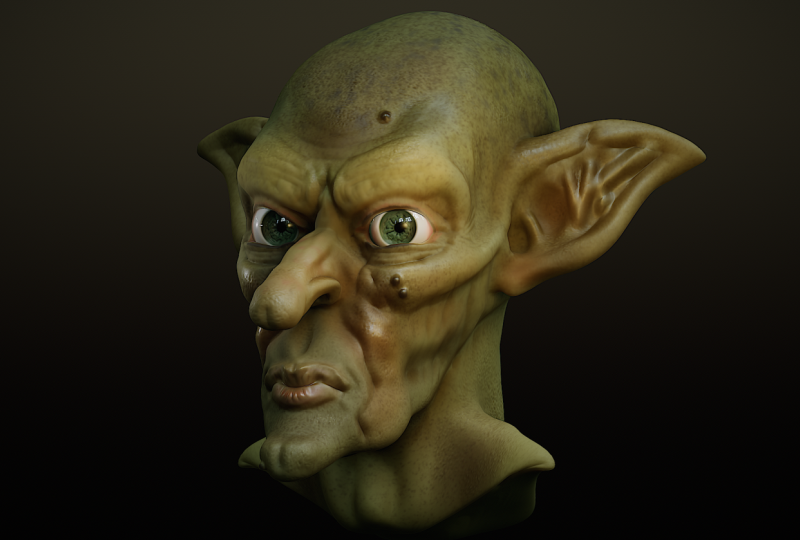
5. Tête de gobelin 01 - Multirez: OK, donc nous avons dit que nous
allions faire une tête, parce que je pense que 90 % du temps, l' une des premières
choses que les gens essaient de modéliser, c'est une tête, donc génial. C'est ce que nous allons faire. Je vais faire une sorte
de tête de gobelin ou de tchad. Et la raison en est que nous n'en sommes qu'à de petits pas pour le
moment. Nous sommes en train de déterminer les
outils et le flux de travail. J'essaie de faire un portrait
ultra réaliste de Jean Luc Picard de Star Trek C'est une demande bien trop importante. Et vous passerez tout votre
temps à vous dire : « Eh bien, cela ne ressemble pas à la
personne à laquelle je veux qu'il
ressemble pendant que vous essayez d'
apprendre tout le reste. Mais avec une tête imaginaire,
comme une tête de gobelin. Eh bien, il va y avoir de grandes formes
exagérées, un
gros nez, une grosse chaîne, de
méchants yeux étoilés. Et comme c'est une
créature imaginaire, elle n'existe pas. Cela
vous soulage de la pression de créer quelque chose qui ressemble beaucoup à quelque chose qui existe dans le monde réel. Il peut prendre n'importe quelle forme. C'est ta créature ? C'est ton choix. OK, alors commençons. Si ce n'est pas
déjà fait, accédez également à notre menu de projets et
appuyez simplement sur Nouveau pour créer
un nouveau projet. Normalement, le premier outil que vous utilisez est l'outil de déplacement, alors tapotons dessus maintenant. Et à ce stade, nous
bloquons les formulaires. Nous créons de grandes formes. Nous n'allons pas
faire les rides pour l'instant. Nous devons d'abord définir les formes les
plus grandes. Pour ce faire, je vais pincer un
peu vers l'intérieur pour dézoomer. Je vais m'
assurer que je suis orienté avant, vers le bas
et vers la gauche. Ainsi, lorsque je commence à
faire des choses comme appuyer sur un côté ou l'autre, n'oubliez pas que la symétrie est
activée par défaut. Je vais corriger la forme de
base de la tête, et je sais que cette partie se trouve à l'
avant de la tête. Si je fais demi-tour
vers la droite, eh bien, vous pouvez voir que c'est une forme de sphère. Un visage humain ou humanoïde a
généralement tendance à être beaucoup
plus étroit qu'une sphère Donc, la première chose, c'est que
j'ajoute différents éléments. Je vais essayer de faire en sorte que le devant soit légèrement
plus étroit que le dos. Et si je fais glisser le pointeur vers le bas, vous pouvez voir maintenant que je
regarde ça à
peu près du haut. Je vais
légèrement arracher
le dos parce que le
crâne humain est plus large à l'arrière. Maintenant, je me rends compte que je joue
à deux jeux ici en même temps. D'un côté, je dis que
c'est un visage humanoïde. Fais ce que tu veux. Sois libre. Mais en même temps,
s'il peut obéir à certaines
des caractéristiques générales
d'un crâne humain, mais simplement avec des traits
exagérés, il aide à vendre l'
idée finale de ce visage humanoïde Quoi qu'il en soit, je vais continuer à
pousser et à tirer, en faisant en sorte que
les choses soient peut-être
un peu plus grandes en haut qu'en bas. Passons
au côté droit, et je vais appuyer légèrement
vers le haut, pour que l'arrière du crâne ressemble
davantage à l'arrière d'un crâne. Réduisons un peu
la taille de mon pinceau pour essayer
de trouver des choses. Maintenant, je me demande si je vais faire l'erreur classique, comme le font
les gens. Je regarde les choses
de côté, et je me dis jusqu'à présent
: Oh, oui, cela fonctionne. Cela commence à
avoir l'air plus humanoïde, peut-être un menton plus gros pour une
sorte de gobelin Maintenant, quand est-ce que je
commence à changer les choses ? Eh bien, dans ce cas,
ce n'est pas trop mal, mais en réalité, la base du crâne doit
être plus grande comme ça. Je ne m'en serais pas
rendu compte avant tourné de
droite à l'arrière. Donc, comme je l'ai dit, tout est
partout en même temps. Vous ne voulez pas vous concentrer sur un domaine en particulier et lui donner l'apparence que vous aimez. Et puis, lorsque vous vous
retournez et regardez sous différents angles, vous vous rendez compte qu'une zone
particulière est belle dans une zone particulière sous un
angle particulier. Mais quand on change
les choses, ce n'est pas tant que ça. Continuez donc à créer
mon formulaire très basique. Plus bombé ici, peut-être juste pour le moment, un peu plus plat au sommet OK. J'ai une forme très,
très basique ici. Faisons quelque chose que nous
n'avons jamais fait auparavant. Je ne sais pas,
sauvegardons le projet. Participez aussi à notre
menu de projets et venez nous sauver. Ensuite, je veux appuyer sur Nouveau. Et enregistrons ceci sous le nom de
Gobel et Tutorial 01. Au fur et à mesure, je vais
probablement
enregistrer le même projet sous
des noms différents. De cette façon, j'ai toujours ma forme la plus basique ici,
prête à faire quelque chose. Plus je le regarde,
plus je me dis : « Non, je veux changer ceci,
je veux changer cela ». À ce stade, il
n'existe pas de formulaire en particulier, et il n'y a rien
qui ne puisse être changé. Essayez donc d'être joueur. Essaie d'être un peu audacieuse. Je sais que c'est facile à dire pour moi, parce qu'en ce moment, vous êtes probablement
très nerveux à
ce sujet parce que vous n'êtes tout simplement
pas habitué à le faire. Eh bien, croyez-moi,
plus vous le faites. Eh bien, disons-le de cette façon. Ainsi, les utilisateurs plus expérimentés du logiciel
Three D ne
passeront que 20 minutes forger
une tête en guise d'échauffement. Je sais que cela semble un
peu étrange en ce moment, mais ça va devenir
plus facile, je te le promets. D'accord, j'ai donc quelque chose
qui ressemble à une forme de base ici Maintenant, je vais passer à
mon clatol et
commencer à créer des formes et à définir
des formes Par exemple, je voulais
trouver les orbites. Je vais donc passer à mon soustracteur. Quelle est mon intensité
? Réduisons-le un peu. J'en suis à environ 50 %. La symétrie s'est dégradée, alors fixons-nous des
yeux comme celui-ci. Maintenant, voici une erreur très
courante. Quand les gens font cela,
annulons-le une seconde. Les gens pensent que les yeux
vont au sommet de la tête, alors ils
vont apparaître quelque part. Ce n'est pas une mauvaise idée. Cette cavité dans votre crâne, là où se trouvent les yeux,
se trouve à peu près à mi-chemin. Je vais juste le
noter à peu près là. Faites-le un
peu ici et enfoncez-vous peut-être les joues un
peu, car bon, ce gobelin en particulier
a les joues enfoncées Ensuite, je vais
appuyer sur mon bouton de soustraction sur le côté, le désactiver, afin d'ajouter ou de développer détails plutôt que d'y ajouter
des détails Je vais hausser
les sourcils parce que ce gobelin en particulier
a des sourcils épais Je vais également agrandir la zone des
pommettes, des
pommettes bien définies. N'oubliez pas que c'est une créature sophistiquée, donc je peux faire ce que je veux. Je vais réduire
un peu la taille de mon pinceau. Je peux aussi zoomer un peu. Et il y a une petite
ligne qui
part du côté de votre
crâne et remonte comme ceci. Je vais donc aussi
le mettre dedans. Peut-être avoir les orbites
rondes comme ça et le nez. Allez, mettons-nous le nez dedans. Construisez-le progressivement comme ça. Ça va être un
gros nez d'ici la fin. Fonctionnalités sympas et exagérées. Je ne vais pas encore m'
occuper des narines. Je vais juste me
muscler le nez comme ça, peut-être juste peut-être. Le côté de la brosse est un peu plus petit. J'ai mis le côté jusqu'
à la bouche ici. Peut-être quelque chose qui
ressemble un peu à un menton pointu. Tout cela va
changer au fur et à mesure. En regardant cela sous
différents angles. Oui, ce pinceau est trop petit. Je dois le renforcer un
peu plus vigoureusement, peut-être définir le menton plus
clairement comme ça, peut-être remettre la pommette en arrière Parce que l'année va
se passer quelque part par ici. Ça a l'air
un peu différent de
ce à quoi
ressemblerait un crâne humain, mais ça va. C'est chic. nous imposons pas de pression
pour que cela paraisse
vraiment correct d'un point de vue anatomique Revenez pour soustraire, agrandir un peu le pinceau et peut-être baisser un peu l'
intensité, juste pour mesurer la taille
des tempes comme ça Sur ce crâne, regardez, agrandir ou réduire la taille du pinceau ou zoomer ou dézoomer,
oui, c'est important Vous obtenez ainsi des formes plus grandes et des formes
plus petites ou
des formes épaisses et des formes fines. Les zones englouties et
les zones qui se détachent. Lorsque vous faites cela,
vous obéissez bien ce que j'appelle la deuxième loi
universelle des créateurs Trois lois universelles
pour toute création. La troisième
règle la plus importante est celle des trois mots. La deuxième
règle la plus importante est celle des deux mots,
et la règle fondamentale absolue la plus importante pour
toute création est un mot. La troisième règle la plus importante
pour toute création est donc de trois mots. Les choses ont commencé. Tu arrêtes de
rester assise là à avoir peur. Vous arrêtez de compter vos trombones parce qu'
ils ont besoin d'être comptés. Vous arrêtez de
vous préparer une tasse de thé et vous arrêtez de vous
plaindre de vos maux de tête artistiques. Tu fais démarrer les choses. Que tu te sentes prête ou non ? Maintenant, dans ce cas, nous appliquons
la deuxième
règle la plus importante pour toute création, et c'est une règle à deux mots. Mélangez les contraires. Dans
ce cas, nous visons un modèle
qui contient des contraires Des zones larges et plates, des zones plus petites et
plus profilées. Foncé et clair, épais et fin. Couleurs saturées, couleurs
désaturées. Si vous aimez la musique, vos notes
aiguës et basses, vos passages rapides et
vos passages lents, c'est ainsi que vous mélangez
les contraires C'est l'astuce pour créer des
choses intéressantes. Pour ce qui est de la règle la
plus importante, qui est un seul mot, eh bien, continuez à suivre le cours, et je vous le
dirai à un moment donné. Quoi qu'il en soit, cette zone buccale
doit être arrondie comme ça. Je dois créer une zone ici où
se trouveront les lèvres. Ensuite, je vais
revenir à mon mootol car maintenant j'ai établi
quelques formes de base Eh bien, je voudrais exagérer.
Allez. C'est un gobelin De gros sourcils arqués et maléfiques, joues
saillantes,
un menton en forme de jetée Descendons ici. menton a vraiment l'
air assez
pointu. Je voudrais déplacer cela
un peu. Je veux avoir un
peu plus d'espace pour pouvoir définir la bouche. Et encore une fois, c'est
tout à la fois. Continuez à faire tourner votre modèle. J'ai besoin d'un peu d'argent ici. J'ai besoin de réduire le tour de mes
seins, peut-être de zoomer un
peu parce que je veux que mes sourcils soient épais et ressortent un
peu comme ça Le nez, eh bien, ça
va certainement être beaucoup plus pointu. Allez. Grand nez de gobelin. Cela commence à ressembler
davantage à la forme que je souhaite. Peut-être ce menton, juste un peu plus arrondi,
comme celui-ci. Oh, attends. Revenons
un peu en arrière. Jetons un coup d'œil à
l'arrière de la tête. Oui, je veux une tête pointue. C'est donc
là que je commence à exagérer la forme
du gobelin Faisons en sorte qu'il s'agisse d'un front
incliné comme celui-ci, peut-être d'une tête arrière
un peu plus pointue. Encore une fois, continuez
à regarder autour de vous pour voir ce que nous faisons. Oui, parce que l'arrière
de la tête semble un peu étrange, un peu indescriptible En fait, vous pouvez apporter modifications les plus importantes
et apporter modifications les plus importantes de manière
plus fluide
au modèle en réduisant le nombre
de polygones que vous avez Si vous avez des polygones
chargés de charge, les outils
que vous utilisez
depuis votre boîte à outils, où sont stockés tous les
outils, fonctionneront de manière
légèrement différente Voici donc quelque chose
que je peux faire. Si je passe au menu
multi-résolution, j'ai un curseur avec une, deux ou trois encoches différentes En ce moment, je travaille sur la résolution la plus élevée que je connaisse. En fait,
nous allons vous montrer ceci. Passons à mon wireframe
et activons-le là-bas. Si j'arrive ensuite à cette diapositive et que je la déplace vers le bas. Tu l'as vu ?
Je vais le refaire. Je vais déplacer cette diapositive vers le premier cran,
le cran le plus à gauche. Toute primitive que vous créez est associée à ce que l'
on appelle la multirésolution. Et la plupart de ces primitives
commencent par cela, qui est la résolution la plus
basse Ensuite, il y a une sorte
de
résolution intermédiaire où vous
obtenez plus de polygones et celle-ci où vous obtenez le
plus grand nombre
de polygones par défaut . Eh bien,
revenons-y encore une fois. C'est ton plus bas niveau. Et si vous jetez un coup d'œil à cette barre supérieure, voyez où je fais glisser mon
doigt pour la mettre en évidence. Cela me dit que
j'ai 6 146 points, triangles nuls
et 6 144 polygones Ce sont les petits carrés
qui apparaissent à l'écran. Si je prends ensuite mon petit curseur et que je le déplace en position
centrale,
eh bien, chaque polygone soudainement divisé en
quatre plus petits Maintenant, j'ai 24,5 000
polygones avec lesquels jouer. Eh bien, maintenant j'en ai 98,3, peu moins de 100 000 polygones, que vous pouvez voir
sur Maintenant, plus vous avez de
polygones,
plus vous avez de détails fins Mais voyons si je peux en
faire quelque chose. Juste temporairement, je
vais subdiviser, donc maintenant j'ai
400 000 polygones, et je vais J'ai donc un peu plus d'
un demi-million de polygones sur mon écran Maintenant, vous vous
dites peut-être : « Bien, très bien. Beaucoup de polygones fins. Je vais désactiver le wireframe. Je vais passer à mon outil de déménagement. Et supposons que je
veuille faire quelque chose avec l'arrière de la tête, alors je vais faire
bouger
les choses ce n'est pas si simple Tu vois comment j'ai des
fossettes là-dedans ? Je ne déplace pas de grands groupes de polycones
en même temps. J'ai une
frontière juste ici, par exemple. Je peux à peu près voir une frontière ici également. Ce
n'est pas ce que je veux. Je ne crée pas de
grandes formes lisses. Je crée de petits retraits, ce qui ne me plaît pas tant que ça Si je reviens ensuite à mon menu
multirésolution et que je vais le
réduire à la résolution
la plus basse possible, j'ai le même pinceau, la
même vue, la même taille. Et maintenant je vais faire bouger
les choses comme ça. Et maintenant, si je passe à
mon curseur multirésolution et que je le fais glisser vers le haut jusqu'à
ce que nous avions auparavant, j'obtiens un effet plus fluide Lorsque vous créez
ces grandes formes, vous n'avez pas besoin d'une résolution
plus élevée. En fait, cela peut
jouer contre vous. Je l'avais subdivisé
deux fois par nuit. Je vais le ramener là où il
était avant, activer le wireframe. Et je vais supprimer plus haut parce que je voulais juste
montrer quelque chose Je vais
donc supprimer plus haut et nous reviendrons à
notre point de départ. Désactivons le
wireframe et
faisons-en un peu
plus ici Pour en revenir à mon outil de déménagement, je
pense que le devant de la bouche doit être un
peu plus en avant. Très souvent, lorsque les gens
font ce genre de choses, toute
la région de la bouche est
très plate comme ça. Eh bien, cela ne fonctionne pas vraiment. Si vous regardez le visage de
quelqu'un sur le côté, vous pouvez voir
une bonne partie des
lèvres, une bonne partie des
joues, mais surtout les lèvres, vous remarquerez qu'elles apparaissent comme ça OK, donc j'en suis presque
là suffit
de faire le blocage
de base Mais je sais que je vais
avoir un petit problème. Parce que, eh bien, écoutez, supposons que
je veuille définir
cette ligne qui va du côté de votre narine jusqu'
au côté de Je peux accéder à l'
outil Crease et je peux simplement dessiner comme ceci Et supposons que je
veuille
aussi tracer la ligne des lèvres, allez Faisons un très beau virage
vers le bas de la bouche. Ma tranche de pinceau est
trop grosse pour faire ça. Tu peux voir comment je m'y prends ? Je prends trop de choses
par le côté. J'ai besoin que ce soit un
pli bien défini. J'en ai besoin pour affecter la géométrie
environnante. Pas autant qu'avant, donc je vais l'annuler
plusieurs fois. Allez. Voilà. Euh,
non, refaisons-le Je veux que le nez soit plus large. Je vais réduire la taille de mon pinceau. Je peux obtenir un meilleur
effet maintenant ? Oui, je peux. Et
en tournant légèrement la bouche vers le bas comme ça parce que ce
n'est pas un très gentil gobelin. Aucun de tes amis. Et peut-être que je peux en dire un
peu plus, juste un début. Où va ce pli entre
les sourcils. Mais vous pouvez voir que
j'ai un problème. Si j'allume mon wireframe, regardez le bout de ce nez n'y a tout simplement pas assez de polygones pour me donner
le type de détail dont j'ai besoin, même à ce
stade rudimentaire qui consiste à bloquer des objets pour effectuer
une sculpture significative Vous comparez cela avec,
disons, l'arrière de la tête. Eh bien, il y a plein
de polygones avec lesquels jouer, mais je m'en
fous vraiment de l'arrière de la tête Il n'y a pas beaucoup de détails
que j'ai besoin de mettre là-dedans. Tout ce qui est intéressant se trouve
à l'avant, sur le visage. Maintenant, je pourrais faire
ce que nous faisions avant. Passons à une résolution multiple, OK, subdivisons Et subdivisez à nouveau.
Eh bien, maintenant j' ai plus de polygones
avec lesquels jouer dans la zone du nez, mais j'ai une tonne
de polygones à
l'arrière de la tête, dont
je n'ai tout simplement pas besoin Et viens ici. C'est quelque chose
que
vous allez beaucoup examiner. Le nom de ma primitive s'
appelle sphère, et j'ai 1,5
million de polygones Plus vous avez de polygones, plus votre tablette ou votre ordinateur ralentira Et le nombre de polygones
que vous pouvez avoir
dépend de la quantité de RAM dont dispose
votre système Si vous continuez ainsi et vous continuez à ajouter des polygones, il arrivera un moment où tout ce que vous utilisez
ralentira Si vous créez trop de polygones,
surtout sur une tablette, qui n'a en
moyenne pas
autant de RAM qu'
un ordinateur de bureau, il est possible que le programme
entier plante Ce n'est donc pas la bonne façon
d'ajouter des détails supplémentaires. Il existe plusieurs méthodes, et la principale que
vous allez
utiliser est ce que l'on appelle le remeshing des voxels, et c'est ce dont
nous parlerons dans la vidéo suivante. Je
t'y verrai.
6. Tête de gobelin 02 - Formes de base: À la fin de
la vidéo précédente, je signalais un
problème lié au fait que j'ai beaucoup de polygones à
l'arrière de la tête,
mais pas assez de polygones
dans toutes les zones détaillées, en
particulier dans les zones comme le nez mais pas assez de polygones
dans toutes les zones détaillées, en
particulier dans les zones comme . Je pourrais également me contenter quelques détails supplémentaires concernant la
forme de la bouche. Bref, beaucoup de
polygones à un endroit, pas assez de polygones Nous allons donc
utiliser ce que l'on appelle remeshing des
voxels dans cette vidéo Je vais venir et je
vais enregistrer sous, appuyez dessus. Et je vais créer
un nouveau nom pour cela. Je veux avoir plusieurs versions
différentes de ce que je fais au
fur et à mesure. Alors venez au deuxième didacticiel sur l'
engloutissement. Génial. Il l'a déjà
renommé pour moi. Cliquez sur OK. Maintenant, j'ai le didacticiel
Goblin 2 Maintenant, Vox est déjà en train de mélanger. Passons à cette
icône en haut de la page. Et pour le moment,
le panel que j'
ai est
appelé Multi R. Eh bien, nous l'avons
déjà vu, n'est-ce pas ? Réduisons-le un peu et débarrassons-nous des résolutions
plus élevées. Et assurons-nous que vous puissiez voir particulièrement les détails autour du visage et
ouvrons à nouveau mon panneau. Maintenant, au lieu de
passer au panneau multi-R, je vais appuyer sur celui-ci, que je vais appeler voxel en cercle Remaillage des voxels. Les deux boutons qui
m'intéressent sont soit le bouton de remaillage, que je fais simplement clignoter en passant
la souris dessus J'ai également
ici un curseur appelé résolution. C'est important. Tu
vas beaucoup t'en servir. Pour le moment,
il est fixé à 144,94. Si je viens et que je place mon crayon ou mon doigt sur le curseur de
résolution, je peux le faire glisser comme suit Et vous voyez ce petit
motif à carreaux qui s'agrandit
ou se rétrécit au fur et à mesure que je me déplace ? Cela me donne un
aperçu de
la taille des polygones une fois que j'aurai appuyé sur le bouton
ci-dessus appelé Maintenant, pour le moment, je vais l'
emmener quelque part ,
disons, autour de 130 marks. Et maintenant, regardez ce qui arrive au modèle lorsque je tape sur Remesh Je suis en train d'appuyer sur Remesh. Il dit que
la multirésolution sera perdue. Vous souvenez-vous que nous
jouions avec la multirésolution ? Eh bien, nous avions un petit nombre de polygones et un plus grand
nombre de polygones, selon le petit
curseur sur lequel nous faisions glisser C'était multirésolution.
Tout cela aura disparu. Vous obtiendrez un niveau
de résolution avec cela. OK, donc je vais appuyer sur OK. Regarde ça. Le
remaillage des voxels prend en compte la résolution
que vous avez obtenue,
dans ce cas, 132,79 dans ce cas, 132,79 Il sait à quoi ressemble votre forme en
trois D et vous donne un
nouvel ensemble de polygones,
dans ce cas, environ
40 000 Et il redistribue
les polygones manière à obtenir une répartition beaucoup plus
uniforme des polygones
plutôt qu'un nombre insuffisant de polygones dans la zone du
nez répartition beaucoup plus
uniforme des polygones
plutôt qu'un nombre insuffisant de polygones plutôt qu'un nombre insuffisant Maintenant, j'ai des
détails supplémentaires sur le nez, que je peux utiliser pour créer des formes
plus clairement définies. Et cela fonctionne bien mieux
que de continuer à subdiviser ou à
subdiviser et à
obtenir toute une série de polygones dont vous n'avez Bon, à ce stade, je peux continuer à travailler beaucoup plus efficacement qu'
avant, car j'ai des polygones
au bon endroit pour jouer Vous finirez par le
faire pas mal. Et à ce stade,
je n'ai encore que 40 000 polygones
pour créer cette tête Ce n'est pas beaucoup du tout. Plus tard, nous adopterons résolution beaucoup
plus élevée pour les
objets. Vous pouvez y avoir des millions
de polygones, et c'est à ce moment-là que
vous commencez à ajouter des détails beaucoup plus fins, comme les rides, les
pores de la peau, etc. Mais pas encore. À ce stade, je blogue toujours
en grand format. OK, donc je vais appuyer sur Fermer ça, et maintenant
je peux continuer. Incidemment, si vous pouvez
écrire jusqu'en bas, vous pouvez voir que vous avez un
certain nombre d'icônes ici, et l'une d'elles est Vauxhall Et si vous
maintenez le bouton enfoncé, vous pouvez voir les curseurs que nous
utilisions dans le menu supérieur, mais ils
se trouvent en bas Ces petites icônes
en bas font exactement la même chose, mais c'est plus facile. Vous n'avez
donc pas
à parcourir les menus en haut et à essayer de vous souvenir où se trouvaient les boutons de
remaillage de Vauxhall Ce ne sont que des boutons très
rapides en bas pour
vous donner des résultats instantanés, mais ils font la même chose. Très bien, donc je vais
désactiver le wireframe, et vous pouvez voir que j'
ai toujours un effet de bloc. C'est bon. À ce stade, vous vous habituez au fait que vous
allez voir beaucoup de ces petits
polygones à facettes comme celui-ci Maintenant, une chose que vous
pouvez faire, par exemple, c'est d'appuyer sur le
bouton de lissage juste à l' endroit où je tourne en rond, appuyer dessus, et vous pouvez commencer à lisser ces
différentes zones Et c'est tentant de le faire
parce que vous voulez que le modèle soit
beau à tous les
stades de développement Mais plus on s'y intéresse, plus on commence
à se dire : Eh bien,
je sais que tôt ou tard, je vais régler les
choses, mais j'ai plus Donc, si vous pouvez apprendre à vivre avec ce look légèrement facetté
et à vous y habituer, vous n'aurez pas à passer beaucoup de temps à
lisser les zones, mais vous finirez par jeûner toute façon parce que vous allez beaucoup utiliser le
remash des voxels,
et ces polygones
à beaucoup utiliser le
remash des voxels, jeun ce look légèrement facetté
et à vous y habituer,
vous n'aurez pas à passer
beaucoup de temps à
lisser les zones,
mais vous finirez par jeûner de
toute façon parce que vous allez beaucoup utiliser le
remash des voxels,
et ces polygones
à
jeun vont continuer à réapparaître. J'ai donc plus de détails avec lesquels jouer afin de pouvoir
commencer à travailler sur des choses. Passons à notre claytol
et je voudrais peut-être commencer à construire du bout
du nez comme ça Je veux que ce soit pointu
, mais pas trop pointu. Regardez, tout ce que je veux
voir, vous le voyez là. Je faisais les
côtés du nez, mais le dessus du nez a aussi
besoin d'être refait. Donc, tout
est partout en même temps. Nous pouvons aussi renforcer le côté
des narines, comme ceci et peut-être venir à soustraire
et à fournir un peu plus de
définition juste sur le côté du nez et peut-être faire cette
arête médiane du nez, pour
qu' il ait une forme un peu
plus semblable à celle d'un nez, peut-être revenir pour le
soustraire, l'éteindre,
accumuler ici, peut-être fournir comme ceci et peut-être en
venir à soustraire
et à fournir
un peu plus de
définition juste
sur le côté du nez et
peut-être faire cette
arête médiane du nez, pour
qu'il ait une forme un peu
plus semblable à celle d'un nez,
peut-être revenir pour le
soustraire, l'éteindre,
accumuler ici, peut-être fournir
un peu de un sourcil plus épais juste à
un endroit en particulier. Peut-être que les côtés,
faites baisser ça. Peut-être que je peux me construire des mâchoires juste en bas, comme ça Viens soustraire. Commencez peut-être à vous faire une lèvre
inférieure plus large comme ça. mettre cette petite fossette que vous avez sur le côté
du nez comme celle-ci et développer
progressivement la forme, l'
éteindre, la soustraire et l'
agrandir ici,
peut-être le haut de
la lèvre comme ça Si j'en viens à mon outil de pliage, je peux donner un peu plus de
définition ici Et si je fais marche arrière, au lieu d'
arracher quelque chose, je vais créer un bord
assez tranchant comme celui-ci, juste pour définir les
lèvres comme ça Donnons-leur des lèvres
assez grandes, d'accord ? Tu peux le voir ? Cela a toujours l'air rudimentaire, mais je commence à obtenir
les formes que je souhaite. Je tiens à adoucir un peu
ce point. Désactivez le mode lisse pour
revenir à mon outil de pliage, et il fonctionne sur les inverses Je crée
donc une arête
vive ici, construis comme ça Peut-être mettre un pli au milieu
du nez, alors désactivez les inverseurs. Je vais
donc couper et mettre un
petit pli Oui, je sais que ça a l'air grossier, mais nous
bloquons toujours les formes. Je ne suis pas sûr que cela fonctionne.
Venons-en à la douceur. Peut-être que je le mettrai quand
j' aurai un maillage à plus haute résolution. Une chose que je vais faire, cependant, c'est de prendre mon
outil de gonflage et de le régler
pour qu'il soit soustrait parce que l'outil de
gonflage est Faire ces zones
clairement définies. Maintenant, tu peux le voir encore une fois ?
Si j'active un filaire, je n'ai pratiquement aucun polygone avec lequel
travailler ici Pas de problème, si je passe à
Vox ou à Remash. Pour l'instant, je vais simplement le laisser sur le même réglage de résolution qu' avant 132.4 et le remasher Et quand je fais cela, il y a
plus de polygones sur lesquels travailler dans cette
zone J'ai utilisé le wireframe parce que je voulais que vous voyiez ce qui s'y passait
réellement Normalement, lorsque vous travaillez,
vous n'avez pas vraiment besoin d'avoir un
wireframe allumé en permanence, et parfois cela peut être un
peu distrayant Donc à partir de maintenant, à moins que
j'aie une raison de le faire, j'essaierai de laisser tout
le filaire de côté. Alors, décollez et soustrayez. N'oubliez pas que si vous
posez simplement votre pouce sur
le bouton de soustraction, vous pouvez passer d'un état à
l'autre Alors posez mon doigt dessus, et je m'enfonce assez
profondément dans le don. Si je retire mon pouce, je peux accumuler des
choses de haut en haut Les fesses gonflées peuvent
être utiles pour
faire le gros nez que
j'ai envie de faire ici, peut-être un peu sur le dessus, peut-être pour faire les sourcils un
peu plus ici, qu'en est-il du côté
du visage, des joues Je peux créer des formes là-bas, continuer à les faire tourner tous les
angles, en même temps, et peut-être étoffer l'
extrémité arrière de la mâchoire comme ça, peut-être prendre ces mâchoires, pour qu'elles soient un peu plus grandes, aussi, comment ça a marché ? Oui, à peu près. Oh, aussi, maintenez à
nouveau mon pouce sur le sous-marin sur le côté et lisez un
peu plus de définition
sous la bouche comme ça. Enlève mon pouce,
affermis un peu plus le menton. Non, je trouve que ces mâchoires sont
un peu trop fortes, alors je vais poser mon pouce
là où il est écrit « lisse » sur le côté et
les lisser un peu vers le bas Et maintenant, que s'est-il passé ici ? Pouvez-vous voir que tous mes outils sur
le côté sont délabrés ? Oh, qu'est-ce que j'ai fait de mal ? C'est simple. D'une manière ou d'une autre, j'ai réussi à désélectionner mon objet Il me suffit de taper à nouveau sur l'objet. Il clignote
brièvement en violet pour vous indiquer qu'il s'agit de l'objet actif que vos outils
vont affecter, et tout se
réactive Très bien, donc je vais passer à mon projet,
et
je suis heureuse de remplacer le didacticiel
Goblin, donc je vais juste venir Oui, je veux enregistrer, et oui, je suis heureuse de remplacer Là-bas. D'accord, ce sont les
bases du remeshing de Vox Dans la vidéo suivante, nous allons
continuer et nous allons commencer par parler de
ce que l'on appelle les McCaps Très bien, on s'y voit.
7. Tête de goblin 03 - Tapis et rouleau en forme: OK, continuons
à gober. Maintenant, je suis passé directement ce tutoriel juste
à la fin du précédent. Cela aurait pu être une
idée si je m'en allais, une tasse de café, que je
fasse autre chose, puis que je revienne,
parce que lorsque
vous le ferez, vous regarderez votre
modèle d'un œil neuf et
vous remarquerez
diverses choses que vous voulez changer, comme par
exemple avec celui-ci. Si je regarde ce
nez au bout, oui, cela demande pas
mal de travail. Et aussi, je veux que le
visage soit un peu plus large autour des
yeux. Et c'est ce que tu vas faire. Vous remarquerez diverses
choses, comme : Oh, j'aime bien cette partie, mais
je n'aime
pas cette partie et ainsi de suite. Mais en attendant,
j'ai mentionné que nous
allions parler de
quelque chose appelé MTCaps Pour vous le montrer,
je vais passer
à l'icône que je suis en train de encercler s'agit du
panneau d'ombrage, car il existe différentes manières
de visualiser vos objets dans
Nomad Sculpt ou dans pratiquement n'importe quel programme de sculpture en trois D ou à peu près
n'importe quel programme
en près Et selon l'endroit où vous vous trouvez, les différentes manières de
voir les choses peuvent vous aider. Pour le moment, nous
examinons ce que nous
faisons en utilisant un
modèle d'ombrage appelé PBR PBR est l'abréviation de Physically
Based Rendering. Je peux
imaginer n'importe quel programme en trois dimensions et j'ai utilisé pas mal d'œuvres réalisées dans le petit
monde informatique qui se trouve derrière votre écran. Il émet de petits rayons
de lumière qui rebondissent l'objet
sur lequel nous travaillons , puis retournent
vers l'appareil photo, ce qui vous donne les ombres les reflets, etc. Maintenant, vous pouvez faire beaucoup de choses avec cela. Cependant, nous ne faisons que
modéliser pour le moment. Nous ne considérons pas cela comme une
image finale ou ce que nous appelons une image rendue
où l'ordinateur produit tous
ces petits rayons de lumière et
vous donne une image Je vais plutôt passer à l'icône suivante
appelée Mt cap,
qui, comme vous pouvez le
voir, signifie capture de matériaux. Je
voudrais appuyer dessus. Et quand je le fais,
tout change. Maintenant, un bonnet est
juste un moyen de
vous aider à visualiser ce que vous
faites lorsque vous
modélisez quelque chose. Et certainement, en
regardant cela, parce que j'ai une texture qui n'est pas blanche
et une texture dont ton
et la brillance
ressemblent davantage à ceux de
l'objet final, cela me donne une meilleure idée
de ce que je regarde Et
pendant que je modélise
cette tête, cela m'aidera à visualiser à
quoi elle ressemble. Et si je reviens à mon menu, vous voyez où il est écrit « Mat Cab » ? J'utilise
ici quelque chose qui s'appelle de la boue Linco. Si je tape sur cette icône, j'ai toute une série de capsules Mac
différentes. si j'en trouve un, que j'y touche, j'obtiens un effet
différent. Si je m'en tiens à
celui qui se trouve en dessous, j'obtiens un effet bien plus
différent. Maintenant, si je modélisais
quelque chose que je voulais être brun mais très
éclairé par le haut, ce serait peut-être une bonne casquette pour
Mac à utiliser. Si je voulais quelque chose de
plus orangé, mais de petits
points forts Alors je viens d'en sélectionner
un qui pourrait le faire. Ce n'est pas à cela que ressemblerait votre
image finale. Tout ce qu'il fait, c'est regarder cette image de
référence, cette petite sphère orange, et il vous indique qu'en supposant ce petit surlignage
blanc, il dit : « Eh bien, c'est un certain angle par rapport à cette sphère Presque directement vers nous, légèrement vers le haut et
légèrement vers la droite. Cela signifie que votre modèle,
quel que soit l'angle sous lequel vous le
tournez, tous les polygones
situés au même angle
que cette sphère auront même petit point
lumineux blanc De même,
mettons-le de côté pendant une seconde. Tous ces polygones
qui
pointent légèrement vers le côté et vers le
bas auront
les tons plus foncés que vous pouvez voir sur le capuchon du tapis Choisir le bon
bonnet de tapis
vous aidera donc vraiment à décider de l'apparence
de votre objet final. Trouvons-en donc un qui,
je pense, nous donnera
une idée assez précise de ce à quoi je veux que le
gobelin final ressemble C'est trop brillant. C'est trop
sombre. Ça se rapproche. En fait, je pense que je vais
probablement opter pour celui-ci, qui est de l'argile Kanaki, rouge brillant Vous pouvez voir
de nombreuses définitions. Je peux voir les trois
formulaires D que je fais. Donc, oui, ça
va marcher pour moi. N'oubliez pas que mon modèle final
ne sera pas de cette couleur. Vous pouvez peindre sur votre modèle. Vous pouvez définir son degré de brillance. Mais cela me donne une bonne impression
générale
de ce à quoi ressembleront les trois formes en D de mon
modèle si je veux les intégrer au rendu final. Cela a toujours l'air
légèrement bouché, mais voici quelque chose que
vous pouvez également faire Si vous arrivez à l'
icône suivante, appelée matériau, et que vous arrivez à l'endroit où il est indiqué un ombrage lisse,
elle est réglée sur automatique Je vais l'activer,
et quand je le ferai, cela aidera
à ombrager le modèle. Si vous le souhaitez, il
fait la moyenne des effets de lumière sur tous les polygones ou carrés que nous examinons et vous donne un Cela pourrait être utile
pour votre rendu final. Certaines personnes aiment travailler comme
ça parce que
c'est plus agréable. Je vais le désactiver ou le régler
automatiquement parce
que je veux voir où se trouvent ces
petits polygones, en
particulier dans les zones autour, par exemple, de
la bouche Je sais que lorsque je
sculpte là,
il est très clair pour moi
que là où les lèvres se rencontrent, j'ai besoin d'une arête
vive, mais j'
ai tous ces polygones Je suis donc mieux informé des choix
que je fais lorsque le lissage est désactivé Très bien,
poursuivons. Je vais revenir
à mon outil de déplacement car je souhaite toujours affecter
certaines des plus grandes formes. J'agrandis la taille de mon pinceau
et je réduis mon modèle. Je veux que cela soit exagéré. Je veux. Le bas du visage doit
être un peu plus étroit. Le menton dépasse encore
plus le côté de la bouche pour
revenir comme ça Peut-être que ces
pommettes ressortent un peu plus. Maintenant,
voici le truc. Écoutez, si je grossis vraiment la taille de mon
pinceau, je peux faire bouger tout
le côté du visage d'avant en arrière
comme ça, et je préfère
vraiment ça Et n'oubliez pas de
continuer à
tout regarder partout en même temps. Mais supposons que je décide, eh
bien, que cette pommette remonte vers l'oreille, je
veux juste influencer cela C'est donc ce que je fais. Je pense que c'
est super. C'est très bien. Mais comme la
taille de mon pinceau est si grande, j'affecte tout ce qui l'
entoure . Peut-être que ça ne marchera pas. Je dois peut-être réduire la taille de
mon pinceau. Je ne touche donc que ce domaine
en particulier. Déplaçons-le, voyons si je fais le bon
choix. Oui, je le suis. Je veux que le sommet soit
plus visible à la vue
des temples Tracez la ligne de la mâchoire un peu plus loin
vers l'arrière. Regardons-le
depuis le bas. En fait, non, cette ligne de mâchoire
doit être déplacée. À quoi ça ressemble
quand j'y jette un œil ? Oui, ça a l'air mieux. Dois-je jouer un
peu plus avec la bouche ? À ce stade, je peux contribuer dans une large mesure à définir le
caractère de la forme. Peut-être venir un peu, un
peu ma taille et jouer avec le
bout du nez. Je n'en suis toujours pas content. Oh, oui, regardez ça. Cela ne fonctionne
vraiment pas, n'est-ce pas ? Alors poussez et tirez dessus. Maintenant, à ce stade, je
vais embêter
pas mal de monde, à
part ceux qui ont un iPad M 4 et
un crayon Pro Je vais accéder à
mon panneau de configuration. Je suis en train de l'encercler,
et je vais appuyer dessus. Je vais passer aux gestes, puis je vais descendre jusqu'au bout où il est écrit « rouleau de
stylet ».
Je vais
l'activer. L'Apple Pencil Pro
possède ce que l'on appelle une fonction de rouleau ou une fonction de rouleau de
barillet. C'est là que si vous
tournez un crayon, le programme que vous
utilisez peut l'utiliser. Et dans le cas de Nomad,
écoutez, laissez-moi vous montrer ceci. Je vais agrandir un
peu mon pinceau. Je vais passer à cette
pommette. Je vais tirer, puis
je vais rouler au bol. Je me tords les intestins
là-bas. Tu peux voir ? Toute cette géométrie
se déplace parce que je fais rouler le
canon de mon crayon. Quand je l'ai vu pour la première fois, d'accord, je ne me suis pas vraiment levée de
mon siège pour
danser un peu dans la pièce, mais bon sang, j'en étais
tellement contente. Parce que cette capacité à déplacer
des objets et à les
déformer est l'une des choses les plus excitantes en trois D que j'ai
vues depuis des années. Cela peut sembler peu, mais cela consiste à créer un personnage et à jouer
avec les formes pour voir quel type de personnage
je peux obtenir Regarde, tu vois ça ? Cela change
complètement. Sans le barillet, je
devrais faire toute une série de
torsions et de tractions et toutes sortes de
choses. Pas drôle du tout. Mais avec cela, regardez, la forme des
sourcils a radicalement changé et le personnage a radicalement changé simplement en utilisant le rouleau à canon. Il n'y a pas de tablette de bureau
qui vous permettra de le faire. Et sur Android, je suis désolée. Tu ne peux pas faire ça non
plus. J'aimerais que tu le puisses. Je le sais vraiment. Et j'aurais aimé qu'il ne soit pas uniquement
disponible sur un iPad 4 ou versions ultérieures.
Mais nous y voilà. Si vous possédez un iPad 4 et l'Apple Pencil
Pro, activez Roll. Cela rend les choses
beaucoup plus intuitives. Et cette petite fonctionnalité signifie que si je travaille sur les
personnages en particulier à ce stade
où je définis différentes formes et le
caractère des formes,
je le ferai toujours en utilisant Nomad sur
iPad, car
c' est le seul moyen pour moi d'obtenir
cette fonctionnalité Bien sûr, je pourrais exporter vers
le bureau lorsque la version de bureau
sera publiée, car j'
ai plus de RAM sur mon ordinateur de
bureau, ce qui me permet de faire
beaucoup plus de détails Ou je pourrais toujours
l'exporter
vers Zbrush sur mon bureau, car je l'ai
sur mon bureau Pour autant que je sache, Zbrush
n'a pas cette méthode de modélisation simple et intuitive Je me trompe peut-être. Si c'
est le cas, veuillez me le dire. Mais pour l'instant, je ne peux pas supposer que vous avez les mêmes
fonctionnalités que moi, donc malheureusement, je vais
devoir les désactiver. OK. Je vais arrêter la
vidéo maintenant et nous allons continuer à développer ces
formulaires dans la vidéo suivante.
8. Tête de gobelin 04 - Masque et pincement: Dans cette vidéo, nous
allons créer le E, et nous allons utiliser un nouvel
outil pour nous y aider, à savoir l'outil de masque. Et ce qui est bien, c'est que je peux y aller directement parce que je suis habituée à ce que tous mes outils soient
disposés en quatre colonnes. La mémoire musculaire me
dit donc que le
masque sera là
où je tourne en rond Appuyez dessus. Je vais
passer sur le côté. Maintenant, l'avantage de les
engloutir, c'est que vous y jetez un coup d'œil, ils ont tendance à être placés un peu
partout Ils peuvent être élevés.
Ils peuvent être faibles. Ils peuvent être situés à
l'arrière de la tête. Je vais les faire assez hauts. Maintenant, ce que je vais faire, c'est me mettre de côté. Vous pouvez voir que j'ai ce petit cercle
jaune avec
un .au milieu, et je peux commencer à le faire Tu vois comment je
dessine juste une zone comme celle-ci ? Je vais le faire vaguement en forme d'oreille. Oups, je me suis brouillé accidentellement. Je vais donc y
revenir un peu en arrière. Si je zoome de très près, j'espère que vous pourrez voir les
différents polygones Ce qui se passe, c'est que
je le fais très, très petit et j'
active un cadre métallique, supposons que j'arrive à Hovo juste supposons que j'arrive à Hovo juste
au-dessus de ce point.
Si je viens ici,
vous pouvez voir, c'est trouver
où se trouvent ces petits points, et chaque fois qu'il passe au-dessus d'un
point, cela l'assombrit Cela me permet de savoir où fonctionne
mon sentil. Plus vous avez de points, plus vous pouvez obtenir des détails Faisons un petit zoom arrière, et peut-être agrandissons un
peu mon pinceau. Comme ça. J'essaie d'imaginer à quoi ressemblera
le début de l'année. Pas l'oreille entière, là où
l'oreille rejoint le crâne. Et si je passe
de l'autre côté, parce que la symétrie est activée, j'obtiens la même
chose de l'autre côté. Et peut-être l'agrandir un
peu comme ça. S'il s'agissait d'un crâne humain, il ne ressemblerait pas à ça. Mais c'est un crâne d'humanoïde. Je peux donc faire ce que je veux
sans avoir à me soucier de bien
faire les choses, afin que cette inquiétude soit dissipée. Au final, ce que
je vais faire, c'est utiliser le gadget pour tirer tous ces polygones situés
sur le côté de la
tête vers l'extérieur,
puis je vais les retoucher ou les redimensionner pour avoir suffisamment de polygones avec lesquels Mais voilà le truc. La zone dans laquelle
je viens de peindre est masquée, donc rien ne l'affectera Au lieu de cela, je vais affecter
la géométrie environnante. Je ne veux pas faire
ça. J'arrive donc à ce bouton ici, inverser. Maintenant. Eh bien, tout a
été échangé. Maintenant, lorsque je commence à
déplacer les polygones, seule la zone éclairée
sera affectée Je vais aussi en venir
à l'endroit où il est écrit flou. Et pour ce faire,
vous maintenez votre crayon enfoncé et vous le faites glisser comme ça, et je crée une bordure légèrement
plus floue Cela signifie qu'il y a une
marge
légèrement plus douce autour de ce que
je vais faire. Qu'est-ce que je vais faire maintenant ? Eh bien, il y a différentes
manières de le faire. Je peux venir sur mon mootol pour le
rendre beau et grand. Et maintenant, quand je tire.
Oh, regarde ça. Seules ces zones sont touchées. Et d'accord, les oreilles ont tendance à revenir un peu,
n'aiment-elles pas ça Et en le regardant
partout en même temps, dans
quelle direction
voulez-vous que vos oreilles aillent ? Tu veux qu'ils soient
pointés vers le haut ? Ça ressemble à un lapin ? Essayons. Je
ressemble toujours à un lapin Ils doivent être un peu plus
nets et pointus et peut-être un
peu plus incurvés
comme ça, Maintenant, regardez toute cette géométrie avec laquelle
vous devez travailler. Vous imaginez essayer de
sculpter avec ça ? Essayons-le. Viens voir Clay. Déplacez
les objets. Oh, c'est un cauchemar. Je ne veux pas faire ça. Alors, revenez au masque, et cela fait parfois
trébucher les gens un peu. Ils oublient comment se
débarrasser de ce masque et continuer à travailler.
C'est très simple. Créez votre masque, manipulez des
objets , faites ce que
vous voulez Allez. Faisons-le
un peu plus. Passons à l'outil Mo et
déplaçons-le un peu. Une fois que vous avez fait
cela, revenez à l'outil de masquage et effacez tout. Cela m'a
un peu facilité la vie. Des idiots ? Je viens de le défaire Redo, allez, refaites. Et revenons
à notre outil de déménagement. Peut-être que je peux
changer les choses maintenant, mais vous pouvez voir que j'ai du mal avec ça. C'est
horrible de travailler avec cette géométrie. Tout est étendu,
et il n'y en a tout simplement pas assez. Ce n'est pas un problème. Descendez en bas
où il est écrit Vauxhall. Résolution 171.6. OK,
on va y aller. Essayons de remshing. Maintenant,
j'ai plus de géométrie. Mais si je désactive le wireframe, cela se produit souvent
lorsque vous faites du remshing des voxels. Je veux dire, j'ai les polygones avec lesquels je dois travailler,
mais j'obtiens cet effet polygonal très
texturé,
ce que je
ne mais j'obtiens cet effet polygonal très
texturé, ce Je vais donc passer à
mon bouton souple. Adoucissons un peu
les choses. L'intensité est réglée assez haut, donc ça marche bien, ce n' est pas un travail insensé. Si je devais baisser un
peu
l'intensité , pas mal. Cela devient plus subtil, ce qui me permet augmenter
progressivement
la douceur un
peu plus facilement, comme ça Et encore une fois, nous sommes
toujours en pleine forme. Passons donc, disons, à un pinceau en argile. Et voyons ce que nous pouvons
commencer à en faire. Tout d'abord, je vais le
configurer pour qu'il soit soustrait. Oups. Je n'ai pas appuyé
sur mon bouton de soustraction. Je pensais l'avoir fait, mais je me suis
clairement trompé. Viens soustraire. Je n'utilise pas
mon petit clavier pour Je le fais autant que
possible de la même manière
que vous le feriez. Mais si je travaillais seul
là-dessus, oui, j'aurais ma petite touche à
côté de moi pour qu' il ne fasse pas
ce genre d'erreur. OK, encore une fois, gros pinceau
, pour définir les grandes formes. Désactivez la soustraction. Je veux une
sorte de fuite, n'est-ce pas ? Mais aussi, il en est venu
à nouveau à se soustraire. J'ai besoin du vrai trou à
bûches, n'est-ce pas ? Ça va être à peu près
là. Pour cela, encore une fois, je vais en venir
à mon outil de gonflage. Je n'utilise pas souvent l'
outil de gonflage, pas autant que certains
autres outils, mais j'ai trouvé que pour
percer des trous comme
celui-ci , c'est vraiment bien Maintenant, c'est ça ? Oui, c'est
à peu près là que je le veux. Vous pouvez voir que le
gonflage est très utile pour créer ces zones où il n'y a presque aucune
géométrie, ce n'est pas un problème Venez chez Voxel Remesh.
Je viens de taper dessus Je n'ai pas pris la peine d'ouvrir
un seul clic rapide, et j'ai obtenu bien plus d'
effets que je souhaitais. Commençons par le développer. Cette ligne en bas, je vais utiliser
mon outil aplati. Oups, c'est bien trop fort. Fais-le. Réduis-le plus petit. Je vais
juste l'aplatir Écoute, désactivons le
cadre métallique pour que tu puisses voir plus clairement ce que je fais
sur l'objet fini. Je vais aplatir
cette partie inférieure. Ensuite, je vais revenir
à mon outil de gonflage, donner plus de temps pour m'enfuir Cela doit être plus important. que vous travaillez, vous
obtenez progressivement une idée intuitive de la
taille et de
l'intensité d'un outil . Cela s'appelle simplement
apprendre à connaître vos outils, et plus vous le ferez,
plus la vie vous sera facile. Mettons une petite crête derrière tout ça. Je pense que cela pourrait être dû à l' aplatissement dans certaines zones Souvenez-vous, oups,
ramenons-le à quatre. Règle numéro deux.
Je suis un travail créatif. Mélangez les contraires. Je
veux atténuer les plis nets avec des zones
plates comme celle-ci C'est ainsi que je vais
obtenir les formes des personnages. Ce que je ne veux pas,
c'est une forme qui ressemble à celle d'un enfant de 5 ans qui
a passé quelques minutes jouer avec une pâte à modeler sans avoir accès à ces jolis petits
outils en plastocne outils Je veux des variantes.
Je veux des contraires. Non, je pense que dans l'ensemble, le trou de
l'oreille est bien trop haut et doit être relié d'une manière ou d'une autre au côté de la pommette Je pense que je me suis créé un problème
ici, en fait. Bien, venez déménager.
La taille du pinceau est un peu plus petite. Je
vais le déplacer vers le bas. Ça commence déjà
à aller un peu mieux. Mais ce que je vais
faire ne fait que m'aplatir. Je veux aplatir
cet endroit précis
où remonte la ligne de la mâchoire, puis je vais
passer à mon clatol et essayer Et j'ai encore fait l'erreur. Je te l'ai dit, ça
continue d'arriver. Je voulais créer des traits
positifs, mais je ne savais pas la
dernière fois que j'avais oublié que j'avais réglé mon clatol
en mode soustraction,
puis en mode ajout Déplaçons ça un
peu plus comme ça. Ça commence à fonctionner un
peu mieux. On ne sait toujours pas exactement comment
fonctionnerait l'oreille humaine. Mais c'est bien
mieux qu'avant. Trop de blabla, de
la géométrie, pas assez de polygones Revenez donc à
VauxllrMash, appuyez sur un et hop, c'est Continuons à travailler un peu plus
là-dessus ici. Je ne suis pas content de la forme ici. Passons à notre outil de création de plis, et je voudrais y ajouter une définition
un
peu plus Je voudrais également ajouter un peu
plus de définition. Maintenant, je pense que je sais
pourquoi je me suis trompé. Tu sais quoi ? C'est
vraiment difficile d' essayer de parler et de concevoir
en même temps. Si vous n'êtes pas
certain de l'
apparence d'une oreille , allez sur Internet, procurez-vous quelques
photos différentes de l'oreille à utiliser comme guides qui vous
aideront vraiment. Je travaille uniquement pour la mémoire
ici. Je le suis vraiment. Je me demande si j'
en viens à l'outil Smooth, situé un peu plus bas. Non, il n'y a toujours pas assez géométrie dans cette zone parce que
je l'ai déplacée,
revenez sur Vauxhall Tap Voilà ma géométrie supplémentaire. Je continue d'utiliser
le remash de Vauxhall pour cela parce que nous en sommes
encore au stade où nous sommes en train de définir. Eh bien, pas la
forme générale de la tête, mais la forme des
différentes choses
sur la tête, comme dans
ce cas, Et il
suffit de pousser, de
tirer et de jouer avec
les formes que vous avez, déterminant le rayon
et l'intensité. Et comme je l'ai dit,
plus vous
le ferez, plus vous aurez une idée ce que font les différents outils. Oups. Un voyou
y a-t-il eu un accident vasculaire cérébral ? Vous en êtes débarrassé ? Essayez peut-être le jeu d'
outils Inflect pour soustraire. Dieu sort un peu plus ici. En ce moment,
tu me regardes travailler. Mais le
fait est que maintenant, ce que vous allez faire va être
un peu différent ce que j'ai fait parce que nous
faisons des coups de pinceau différents. On ne peut pas toujours faire le même coup de
pinceau. Désactivez la soustraction. Et n'oubliez pas que
vous faites ce
que vous voulez ici. L'objectif est de faire une tête et de mettre en pratique les techniques. Eh bien, pratiquer ces différentes techniques
en faisant une tête. L'objectif n'est pas de faire ressembler
le vôtre au mien. Sérieusement, soulagez-vous de cette
pression, d'accord ? Maintenant, qu'en est-il de cette oreille pointue ? Je préférerais que ce
soit plus pointu. Découvrez ce nouvel
outil, l'outil de pincement. Je vais activer mon wireframe pour cela afin que vous puissiez
voir ce qui se passe Arrivez jusqu'au bord de mon oreille, allumez la pince, agrandissez-la
un
peu, détrompez-vous. Maintenant, ce que je vais faire, c'est faire
quelques coups de pinceau. Pouvez-vous voir comment ces polygones se
rapprochent progressivement les uns des
autres C'est ce que fait le Pinch Tour. D'une certaine manière, c'est le contraire
de l'outil de gonflage. L'outil de gonflage éloigne les
polygones les uns des autres,
tandis que l'outil de pincement les fait tous
glisser vers Cela commence à paraître un
peu trop serré,
je pense, dans un ou deux domaines Écoutez, ça ne
marche pas, n'est-ce pas ? Ah, maintenant, regardez ça. C'est affreux. Que
pouvons-nous en faire ? Essayons de passer à
l'outil fluide. Et pouvons-nous
régler ce problème ? Oui, on le peut. L'outil fluide est parfois très
utile pour
vous sortir de ces situations
terribles où vous avez fait
quelque chose comme ça. Jetons un coup d'œil à ça.
Maintenant, si je désactive le wireframe, oui, cela me donne le genre d'oreille pointue que je veux Je m'attends à ce qu'un gobelin ait
des oreilles pointues. Maintenant, voyons voir. Pouvons-nous le déplacer un
peu vers le bas comme ça ? Ça commence à ressembler de plus en plus
à ce que je veux. Je vais aussi
le regarder de côté. Passons au mode Oups. J'ai accidentellement posé mon
stylo sur le bout situé derrière. Je veux le mettre sur le
côté de l'oreille comme ça, agrandir la taille de mon pinceau et lui donner plus de
forme. J'aime bien ça. Oui, ça a commencé à ressembler davantage
à ce que je voulais. Maintenant, revenons
à mon top en terre battue. Je veux m'accumuler un peu
pour le côté et aussi revenir chez Vauxhall
une fois de plus, le relooker Je veux juste ajouter un
point rond ici. De plus, vous obtenez ce
petit effet en forme de Y sur l'oreille, qui se
présente comme ça. Si vous regardez le
côté d'une oreille, vous obtenez ce genre d'effet. C'est un peu comme ça que je le veux. Mais je pense qu'il faut soustraire
parce que je dois insérer ces polygones pour obtenir une définition plus précise
sur le dessus de l'oreille Poussez les polygones vers le bas. Déplaçons-le
pour que je puisse voir sous différents angles
d'éclairage car si vous ne le maintenez qu'à
un seul angle sans
être sûr du formulaire, vous ne pouvez pas voir à quoi ressemble le
formulaire, car vous devez le regarder sous
différents angles d'éclairage. Vous voyez comment ces
reflets se répercutent
sur les formes que je suis en
train de créer en ce moment Cela m'aide à mieux définir
le formulaire. Cela m'aide à visualiser à penser que je vais
un peu mieux. Vers et soustraire. J'arrive à quelque chose
avec ces oreilles. Maintenant, plus que je veux atteindre, je suis toujours trop haut. Puis-je juste venir voir mon mortel ? Déplacez-le un peu plus vers le bas pour en atténuer l'effet En fait, tu sais,
ce n'est pas trop mal. Venons-en à notre clatol. Ce que je fais, c'est
que pendant que je travaille, je continue de remarquer quelque chose qui
ne va pas dans un autre domaine Et encore une fois, c'est
tout à la fois. Mais je pense que nous sommes
arrivés à un point où je peux
signer cette vidéo. Nous reviendrons et
travaillerons là-dessus lorsque nous aurons trouvé une solution ou si je remarque quelque chose et
que je me dis : Oh, c'est terrible. Mais en attendant, je vais
arrêter de faire cette vidéo. Dans la vidéo suivante, nous
allons regarder les yeux.
9. Tête de gobelin 05 - Yeux et miroirs: Les plus attentifs d'entre vous se
rendront peut-être compte qu'il ne s'agit pas d'un projet
délirant. La raison en
est que les choses
vont devenir un
peu plus complexes maintenant, et j'aimerais que vous
ayez le même modèle que celui sur lequel je travaille afin que nous puissions tous les deux
partir du même endroit. Vous pouvez
télécharger un fichier appelé
gobbling Tutorial 02 Il sera zippé, et je veux que vous le mettiez dans un endroit où vous pourrez y accéder. Dans mon cas, j'
utilise iCloud. Donc, ce que je vais faire, c'est accéder à mon dossier de projet, puis je vais
passer à Importer. J'ai stocké le mien dans un endroit
appelé Noma Tutorials. Voilà le deuxième
tutoriel de Goblin, appuyez dessus et ouvrez-le Est-ce que je veux sortir de la
scène ou me lancer dans un nouveau projet ? Je vais choisir Nouveau projet. Et voilà. Nous sommes
prêts à recommencer. OK, donc ce que je veux faire
maintenant, c'est commencer par les yeux. Maintenant, j'ai vu des gens
travailler ou suivre des tutoriels où les gens reprennent la forme de l'œil puis commencent à le
découper ou quoi que ce soit d'autre. Ne pensez pas que ce soit une
très bonne façon de travailler, car l'œil est
essentiellement une sphère. En fait, c'est un peu plus
compliqué que cela, mais pour nous concerne, nous allons l'appeler une sphère, et il est très difficile de
commencer à deviner quelle sera la
forme de la sphère si
vous modélisez cet objet sans
aucune référence Je vais donc ajouter une
sphère à ce projet. Je vais le refléter, et
ce seront mes globes oculaires, et il sera
beaucoup plus facile de
reconstituer des éléments tels que les paupières
et le contour des Une fois le
globe oculaire en place, je saurai à quoi
ressemble cette forme ronde . Donc pour faire ça. Accédez à notre menu de scène, en haut à gauche, et descendez pour ajouter. Dans le passé, nous avons ajouté une sphère. Je ne veux pas de sphère. Je veux un autre
type de sphère, et c'est une
sphère en U. Appuyez dessus. La raison pour laquelle je l'utilise
, si j'allume mon cadre métallique et que je me
déplace vers le haut, vous pouvez voir que, contrairement aux
sphères que nous avons
utilisées, cela arrive à un
point en haut. Maintenant, si vous imaginez que c'est
le centre de la pupille, cela peut rendre la vie un
peu plus facile si nous devons ajouter des détails à cette sphère. Mais pensez-y,
il est orienté directement vers le haut. Je veux que ce pôle où
tout arrive à point nommé soit tourné vers l'avant. Pour ce faire, passons
à notre outil Gizmo. Maintenant, tu sais que tu peux le faire pivoter. Si j'arrive à cette bande
rouge et que je la déplace vers le bas,
vous pouvez dire que je peux le faire. Mais ça ne va pas être tout à
fait simple. Je dois en quelque
sorte le deviner. Il y avait un
moyen plus simple de le faire si je tapais deux doigts pour annuler. Et puis Kismo, comme tous
les autres outils, propose différentes choses que vous pouvez faire avec cet outil ou en descendant sur
le côté gauche Je veux que nous venions pour Snap. Maintenant, vous pouvez voir qu'il est réglé
à un angle de 90 degrés. Alors maintenant, si je reviens
à cet embout incurvé rouge, qui me permet de pivoter, je peux continuer à bouger, continuer à descendre et
finalement claquer. Il s'agit d'un jeu d'enfant
direct à un angle de 90 degrés par rapport
à ce qu'il était C'est génial. C'est
ce que je voulais, pour pouvoir désactiver Snap maintenant. C'est un peu gros. Je veux donc l'étendre. Encore une fois, je peux utiliser l'
outil Gizmo pour le faire Arrivez à ce cercle extérieur, que je ne fais que
clignoter. Et si vous le faites glisser vers l'intérieur, le tout est réduit. Oh, mon Dieu, c'est devenu invisible. Je ne vois pas où c'est.
Cela ne pose aucun problème. Si je descends tout en
bas, tu
peux voir que j'ai
quelque chose qui s'appelle Xray ? Moi, j'active la radiographie. Tout ce qui n'est pas
l'objet sélectionné reçoit ce genre de puits,
ce truc aux rayons X. Cela vous aide à
positionner ce que nous avons, il doit
donc être
plus petit, n'est-ce pas ? Mais quelle taille ? Je veux dire, ça peut être un gros globe oculaire, ça peut être un très petit globe oculaire Il est parfois
difficile de le savoir. Je vais vous donner un
petit conseil à ce sujet. Je sais que nous avons
une forme humanoïde, mais pour les humains, en général, si vous avez deux yeux de chaque
côté, vous pouvez , en
général, placer un globe oculaire entre
les deux, et ces trois sphères se toucheront simplement.
Laissez-moi vous montrer ce que je veux dire. Je vais zoomer un peu plus près. Et je vais appuyer là où
il est écrit au recto. Écoutez, si je m'
éloigne légèrement et que je tape sur le devant, cela passe à la vue de face Alors maintenant je peux positionner
ce globe oculaire sur quoi ? y voyez une partie ? Peut-être
le réduire un peu. En enfonçant cet anneau
jaune extérieur comme ça. Ensuite, ce que je
vais faire, c'est revenir au menu de la scène. J'ai ma sphère UV. C'est l'objet que j'ai sélectionné. Je vais venir ici
où il est écrit « Clone ». Si je tape dessus, j'
obtiens une copie exacte de ce qui était actif dans ce cas, la sphère UV, et je
vais la déplacer. Il s'agit donc simplement de toucher le
côté de cette sphère centrale. Est-ce que ça a l'air correct ? Eh bien, disons que ce gobelin a grands yeux effrayants Disons que c'est
la bonne taille. En fait, tu sais quoi ? Je
n'en suis pas si sûr. Peut-être que je le veux juste
un peu plus petit. Donc, je
reviens au
menu de la scène et je vais appuyer juste
à l'endroit où je fais le tour de
cette petite case et
je coche cette case Cela signifie que les deux
objets sont sélectionnés, et je vais les
créer tous les deux. Juste un peu
plus petit comme ça. Maintenant, parce que je les
ai réduits, celui du centre
n'est pas tout à fait centré. Je vais donc
tout déplacer, que ça
corresponde plus ou moins comme ça. Il n'est pas nécessaire que ce soit exact. Revenez à notre menu des scènes. Maintenant, lequel est-ce que
je veux ? Appuyons sur Je voulais appuyer sur la sphère plutôt que sur la tête du gobelin, alors revenez et
choisissez la sphère en U. C'est ce que je voulais sélectionner parce que je veux le supprimer. Voilà donc mon seul globe oculaire. Si je désactive les rayons X, tu ne peux toujours pas les voir,
c'est trop loin. Déplacons-nous en faisant
glisser et en pinçant vers l'intérieur,
puis touchons l'endroit où je tourne en
rond et tapotons pour qu'il soit
exactement orienté vers la droite Cliquez sur cette flèche verte et
faites glisser le tout vers l'avant, et vous finirez par
voir le globe oculaire Si je le déplace comme ça, je vais
désactiver le filaire pour pouvoir visualiser un
peu mieux Est-ce que je le veux là-bas ?
Eh bien, peut-être que j'aimerais que les yeux soient légèrement plus
écartés. Dis-y. N'oubliez pas que c'est un
humanoïde, pas un humain, donc je peux jouer à des jeux avec
l'espacement des yeux C'est à peu près ce que je veux, peut-être aller un peu
plus loin, en fait. Je pourrai toujours l'ajuster
plus tard. À peu près là-bas. Maintenant, je n'ai pas l'intention de faire
de la sculpture avec cette sphère, donc je n'ai pas besoin de
valider cette sphère, mais je veux en avoir un miroir Je vais
donc
revenir au menu de ma scène Et avant de faire quoi que ce soit d'autre, je vais appuyer sur l'endroit où
se trouvent ces trois petits points, et je vais passer au nom. Voici votre premier conseil. Nommez votre objet au
fur et à mesure, ce que je n'ai pas
fait avec Naughty me, car une fois que vous commencez à
obtenir une liste d'objets, il peut être très difficile de
déterminer quel
objet est lequel. Mais si j'appelle ce globe oculaire, que je m'approche de ma sphère, que je tape juste à l'endroit où se trouvent
ces trois points, je vais
nommer ces deux têtes Eh bien, super. Maintenant je
sais ce que c'est. Je veux donc me concentrer
sur mon globe oculaire. Je veux refléter cela
pour avoir une copie
du globe oculaire de l'
autre côté du visage Revenez à notre
menu de scènes et descendez pour ajouter. Sous mes
différentes primitives, j'ai deux ou trois autres choses Je voudrais en venir aux répéteurs et revenir là où il est écrit, miroir, appuyer dessus Et là, j'en ai
une copie miroir. Maintenant, rien qu'à regarder
ça, je me dis : ne serait-ce pas plus facile si ces globes oculaires étaient d'une
couleur différente ? Alors, reviens. Ne sélectionnez pas le miroir,
sélectionnez le globe oculaire, et je vais
passer à mon panneau d'ombrage J'ai sélectionné Use Global
Mat Cap. Je vais décocher cette case, puis je vais appuyer sur l'
endroit où se trouve le capuchon du tapis, et je vais choisir
un autre gobelet Elle dirait que c'est trop clair, un peu plus foncé, peut-être un
peu plus foncé comme ça. Et comme j'
utilise la casquette Global Mt sans contrôle, seuls les globes oculaires
ont changé Cela me
permettra de visualiser
la vie beaucoup plus facilement lorsque je commencerai à
développer le
contour des yeux. En passant,
rappelons-le, tous mes outils sont excellents. Je ne peux rien faire
avec cela à part peut-être utiliser l'outil Gizmo
pour déplacer les choses C'est parce que je ne l'
ai pas validé. Vous ne pouvez pas utiliser vos outils de
sculpture tant que vous n'avez pas validé les choses,
mais ce n'est pas grave. Je ne veux pas
faire de sculpture. Sur les globes oculaires, je veux
sculpter sur la tête. Alors tapez sur la tête. Il clignote brièvement en violet
pour m'indiquer
qu'il s' agit de l'objet sélectionné.
Et oh, regardez ça. J'ai récupéré tous mes
outils de sculpture, ce qui est bien. Maintenant, juste pendant que nous
examinons cela, si j'arrive à mes paramètres
dans le coin supérieur droit, sur le panneau d'interface
juste en dessous, vous pouvez voir que j'ai tous les
raccourcis en bas, et vous pouvez voir que certains
d'entre eux sont sélectionnés. Comme si vous aviez une radiographie
que nous venons d'utiliser. Si vous avez sélectionné vaxl
dans ce panneau, vous pouvez le
voir en bas Je veux activer le plan. Et quand je l'active ou la désactive, vous
pouvez voir en bas qu'elle y
est ajoutée. C'est génial. Si j'en viens à ça et que j'appuie sur le
plan, tu vois ça ? Une ligne rouge apparaît autour de objet actuellement sélectionné, à savoir la tête. Éteignez-le, il s'en ira. Si je devais choisir mon globe oculaire, il serait entouré d'un
contour rouge Cela peut vous donner
une idée plus précise à tout moment de l'objet
que vous avez sélectionné. Tapez donc en arrière sur la tête. Voici mon contour rouge. OK, je vais arrêter maintenant
et dans la prochaine leçon, nous reconstituerons le crâne et le tissu cutané autour des yeux.
10. Tête de gobelin 06 - Dynotopo: OK, donc je voudrais ajouter quelques
détails autour des yeux. Je pense qu'avant de le faire,
je vais juste déplacer un peu
la cavité orbitaire, juste pour me donner un peu
plus d'espace pour travailler. Je peux toujours
déplacer des objets par la suite, mais je vais passer à l'outil de
déplacement. Pinceau pour les yeux Oui, ça semble être à
peu près la bonne taille. Déplaçons ça. Il y a un peu plus d'
espace juste à l'arrière. Et essayons
là-bas, d'accord ? OK, donc je vais
passer à mon clatol, zoomer, et je vais vous
montrer un petit Si je commence à gonfler les paupières comme ça,
oh, tu peux voir ça ? Je commence maintenant à en arriver
au stade où j'ai besoin de
plus de détails, mais
si j'active mon cadre métallique, si j'active mon cadre métallique y a tout simplement pas
assez de polygones ici pour que je puisse obtenir le type
de détail que je À ce stade, maintenons le
doigt appuyé, utilisons
VauxLLRMSH et déplaçons le
curseur de résolution vers le haut pour Mais je ne suis pas sûr
d'avoir encore fini de
bloquer mes formulaires
plus volumineux. Et si je l'amène à un
maillage de résolution
beaucoup plus élevé avec beaucoup plus
de polygones Ce n'est pas si simple. Pour apporter de grands changements. Nous en avons discuté dans
une vidéo précédente. Ce que j'aimerais, c'est avoir plus de polygones juste
autour de cette zone oculaire, afin de pouvoir travailler uniquement sur cette
zone de manière plus détaillée Eh bien, nous pouvons le faire si nous
arrivons au sommet
où je tourne en rond Si vous vous souvenez de
la multirésolution, nous avons utilisé FoxelRMSH. À côté, vous
avez ce truc ici, Dino Topo ou Dynamic Topology Et si je l'active, j'active
le cadre filaire pour que vous
puissiez voir ce qui se passe, et je zoomerai un peu plus pour que vous puissiez voir
les choses très clairement. Je vais aussi simplement rendre mon
globe oculaire invisible pendant une seconde, et je peux le faire en descendant là où
il est écrit globe oculaire, et j'ai une petite icône en forme d'
œil là-dedans Éteignez-le et il
deviendra invisible. Ma tête est toujours sélectionnée. Regardez ce qui se passe
lorsque je commence à dessiner avec la topologie dynamique activée Oh. Regarde ça. Je reçois soudainement tout
un tas de polygones très fins Maintenant, ils ne sont pas idéaux. Ils sont plutôt désordonnés. Mais ce qui va se
passer, c'est que je vais sculpter avec Ensuite, une fois que j'ai
obtenu le type de détail, de forme et
de formes que je souhaite, je peux continuer à créer des formes plus grandes dans d'autres domaines. Et puis, lorsque je passe
à un maillage plus élevé, tout sera remanié. J'espère pouvoir me concentrer sur les détails de recherche
uniquement dans cette zone, mais je peux également travailler sur
d'autres domaines sans un maillage très fin ne me
gêne un peu Je vais donc
désactiver la topologie dynamique. Je vais désactiver le wireframe,
puis je vais accéder
à mon menu de visualisation et
je vais allumer mon globe oculaire parce que je
veux qu'il serve référence pour
les différentes choses
que je
vais faire Maintenant, j'en reviens à mon claytol. Et maintenant, quand je
commence à faire des choses,
voyez-vous , parce que j'ai
tous ces détails supplémentaires, je suis capable de développer la zone des paupières et
aussi le dessous avec beaucoup plus de détails, ce qui me facilite
beaucoup Un petit sac
sous l'œil comme celui-ci. Puis-je graisser la partie supérieure
de mon globe oculaire ? Oui, je ne suis pas prêt à
inverser, c'est utile. Et oui, vous pouvez
voir que je peux commencer à obtenir des
détails plus fins par ici Et comme
mon globe oculaire est en place, je peux m'en servir comme guide
pour créer les formes,
la paupière inférieure, ce que je fais en ce moment,
et la paupière supérieure, comme
celle-ci, beaucoup plus facilement Je commence à y
voir quelque chose. OK, ce type est un méchant, donc il va avoir des yeux étoilés
plutôt fous. Je vais m'incliner vers le haut pour
pouvoir le voir sous différents
angles,
et je vais arriver à ce que mon outil de déplacement soit à peu près de la bonne taille. Peut-être qu'il faut la réduire un
peu, et je vais faire glisser la paupière
supérieure vers l'extérieur pour que je
touche accidentellement le Je ne veux pas sculpter ça. Je veux sculpter la
tête, taper dessus et déplacer la paupière supérieure pour atteindre le bord
de la
paupière pour atteindre le bord
de la là où
elle rencontre l' Je veux qu'il soit un
peu plus bas et qu'il remonte un peu, donc je comprends. Eh bien, la forme de l'œil, un
peu plus comme je le souhaite. OK, c'est une méchante bestiole. Déplaçons donc la
paupière vers le haut comme ça, pour qu'il ait l'air un peu plus
méchant Mais vous pouvez voir que lorsque je l'ai déplacé à
cause de l'angle dans lequel
je travaille, il commence à
entrer dans le globe oculaire Encore une fois, montez comme
ceci, déplacez cela vers l'extérieur. Et c'est quelque chose qui vient en quelque
sorte avec la pratique. Déplacez-vous vers le bas et commencez à déplacer
le globe oculaire inférieur vers l'extérieur. Désolé, pas un globe oculaire, le
bord de l'œil comme ça. Et oui, ça commence à me
donner plus de ce que je veux. Je vais déplacer la partie interne de l'œil vers l'extérieur comme ça. Regardez-le sous
différents angles, comme si cela ne
fonctionnait pas vraiment, n'est-ce pas ? Cela doit donc se passer
là-bas et peut-être là. Si je le regarde directement
du côté droit, eh bien, la paupière supérieure
est normalement plus en avant
que la paupière inférieure, alors peut-être que je
dois travailler là-dessus Alors passe à un plus grand,
fais avancer le tout comme ça. Cela laisse un petit
vide. Ça ne me dérange pas. Je peux toujours travailler avec cela
plus tard et peut-être le mettre de côté pour
voir comment cela fonctionne. Ce que je vais également faire, c'est
en venir au globe oculaire lui-même. Je vais passer à mon gadget, je veux juste peut-être le
déplacer Je vais m'assurer que je fais
face exactement à la bonne direction. Peut-être que si je le déplace un
peu vers le haut comme ça, cela
me donnera plus d'effet là où je
veux qu'il soit légèrement
incliné par rapport au globe oculaire La paupière supérieure dépasse donc un peu plus
vers l'avant. Alors revenez à ma tête, revenez à mon outil de
déménagement, faites avancer les choses un
peu plus là-bas, reculez un
peu plus ici. Et cela
fonctionne en quelque sorte sous cet angle, mais ce n'est que lorsque
vous le déplacez et que vous le regardez sous
différents angles que vous commencez à avoir une meilleure idée
de ce que vous regardez. Et cela commence à fonctionner. Je dois
retirer le couvercle supérieur un peu comme ça. Comme vous pouvez le constater, c'est un travail
assez complexe. C'est pourquoi je suis heureuse que nous
ayons tous les deux le même modèle
sur lequel travailler , car si vous travaillez sur votre propre modèle, il serait assez difficile de le comparer
à ce que je fais. Je vais passer
à mon outil de gonflage. Il est assez petit, et je vais juste le frotter un
peu pour
obtenir un petit renflement à cause du petit canal lacrymal situé
au coin de l'œil Je vais
revenir à mon outil en argile, régler pour qu'il soit soustrait
parce que j'en veux un petit peu, mais il suffit de toucher une
empreinte, et vous pouvez également voir
ici que je dois égaliser Une partie des poches oculaires, rechangeons cela de
soustraire à l'addition, pour reconstituer progressivement
l'œil comme ceci Je veux des poches sous
les yeux comme ça. Et oui, ça
commence à fonctionner, d'accord ? Revenez à mon outil de déménagement. Vous pouvez voir que je suis en train de
peaufiner en ce moment. Désolée, je ne suis pas en train de modifier. Je fais quelque chose de différent. Je suis en train de peaufiner la
forme du modèle. Je déplace le haut du sourcil plus loin vers
l'avant comme ça, je le
regarde d'en haut À quoi ça
ressemble ? En fait, non, je veux le rendre un peu plus arrondi,
comme
on le voit sur un humain, le rendre
un peu plus petit Déplacez ce bout ici, ici aussi, d'accord, je vais y revenir, et je vais passer
à mon outil de pliage, je vais le régler pour qu'il soit inversé Donc, plutôt que de
creuser une rainure, je vais définir le
bord de l'œil comme ceci Je prends un avantage de plus en plus net. Autour de l'extérieur de
l'œil. Comme ça. Viens, abaisse-le comme ça. Faites de même vers le bas. Créez une paupière légèrement mieux
définie. Comme ça. Cela commence à
fonctionner un peu mieux. Je vais désactiver l'
inversion et je voudrais découper un peu les formes Juste un petit peu de définition. Peut-être que je peux avoir
des rides sur le côté. Je ne suis pas sûr d'avoir mis suffisamment de
détails sur cette zone latérale, mais quand j'arriverai à une résolution plus élevée, je pourrai travailler
un peu mieux là-dessus. Puis-je obtenir une
meilleure définition de
l'endroit où la paupière supérieure passe en dessous
et rejoint le sourcil ? Oui, je peux le faire un petit peu. Un peu plus de
définition par ici. Tournez-le pour inverser Et un peu plus de
définition. Désactivez l'inversion
et obtenez peut-être un peu plus de
définition ici également Maintenant, est-ce que je veux un peu
plus de rides ici ? Je prends un peu
d'avance sur moi-même ici. J'ajouterai les rides
et autres choses de ce genre ultérieurement.
Maintenant, quoi d'autre ? Et en ce qui
concerne mon pinceau,
qui est une sorte de brosse
à mi-chemin entre l'outil qui est une sorte de brosse
à mi-chemin en argile
et l'outil de gonflage, ajoutez-en un peu plus pour remplir cette partie
de l'œil Je peux le déplacer ? Passez à mon outil de déplacement et déplacez-le un peu, peut-être aussi un peu autour de l'
arrière de l'œil. que cela devrait être légèrement reporté Je pense que cela devrait être légèrement reporté
sur le
côté du temple. Je cherche simplement différentes
choses que je peux faire pour modifier un peu
la forme afin avoir des paupières avec lesquelles
je peux vivre maintenant Les yeux étoilés sont assez grands
ouverts. Je continue de regarder les
différentes choses que je veux faire juste pour les
mettre progressivement en place. Oh, essayons d'activer le mode lisse et de réduire la taille de
mon pinceau, peut-être de le
lisser un peu, peut-être de revenir à
mon outil de brosse Je peux donc l'utiliser, le rembourrer un peu plus, prendre mon outil en argile et construire sur le dessus de l'
œil, un peu comme ça. Une
forme un peu colérique sur ces sourcils. Viens dans mon pli
pour t'y tailler. Je pense que je suis
arrivée sur scène avec ces yeux maintenant que je
dois vraiment commencer à m'
attarder sur les détails, parce
que ce que j'ai fait aux yeux, je pourrais faire la même chose
pour les lèvres également Mais avec les yeux en place, je voudrais juste apporter
une ou deux modifications supplémentaires à la forme générale de ce produit, comme si je voulais que le
nez soit un
peu plus ouvert comme
ça et je Encore un peu sur
le côté du nez. Est-ce que je veux que ce nez soit un
peu plus pointu ? Oui, je le sais. Maintenant, je pourrais utiliser l'outil de
déplacement pour cela. Ou à côté de l'outil de déplacement, vous avez l'outil de déplacement. C'est comme l'outil de déplacement, mais un peu comme l'
outil de déplacement sous stéroïdes, peut-être. Si vous souhaitez
déplacer des objets dans cet outil de glissement, certaines
personnes ne l'aiment pas. Ils trouvent cela un peu
difficile à contrôler. Mais dans le but
de vous montrer comment cela fonctionne, utilisons-le maintenant. Passons maintenant à plus loin. Descendez juste là
où se trouve la bouche. Cela pourrait être dû à un petit
changement. Rendez le menton un peu plus pointu. Et ça a l'air un peu étrange. D'accord, je pense que j'en suis arrivée à
un certain point. Je vais donc en venir à mon projet. Ceci est un didacticiel engloutissant 2. Je vais accéder à
Enregistrer sous et choisir nouveau pour ne pas remplacer mon
fichier. Je vais regarder ça. Il l'a renommé pour moi,
Gobblin Tutorial Three. OK. C'est une
bonne chose à faire. Vous enregistrez votre projet
par itérations. Goblin Tutorial One est une forme
très, très basique. C'est
dans le deuxième tutoriel Goblin que nous en étions au
début de cette vidéo Et maintenant, toutes les autres
modifications que nous
apporterons seront apportées sous le nom de Goblin 03 Ainsi, si je
gâche complètement cette étape,
je pourrai toujours revenir à
Goblin 02 et la démarrer Gain. Bien, nous allons continuer à ajouter des détails à cela
dans la prochaine vidéo
11. Tête de goblin 07 - Détails plus fins: Bien, maintenant je suis en train de
regarder ça, disant qu'il y a plusieurs
choses que je voudrais faire pour qu'il ressemble davantage je veux, mais le
temps passe,
et il s'agit de
vous montrer les techniques
plutôt que d'essayer de trouver
un véritable
modèle de finition auquel je puisse me dire :
Hé, ouah, c'est un modèle
pour mon portfolio Je vais donc jeter un coup d'
œil, un rapide coup d'œil. Y a-t-il autre chose que je souhaite faire avec le formulaire général ? Eh bien, oui, il y a plein de choses que je veux en faire. Mais je pense que c'est le bon
moment pour commencer à augmenter le nombre de
polychons que nous
avons afin de pouvoir commencer à peaufiner les
détails OK, donc j'ai le
remake de mon vauxal ici en bas. Mais pour le moment, la
résolution porte sur le 172,7. Je vais vous donner quelques chiffres. Au tout début, lorsque vous effectuez des
blocages et des formes approximatives, vous recherchez une résolution
vaxale recommandée de 50 à À mi-parcours, où
nous en sommes actuellement, lorsque vous affinez
ces formes principales, vous allez examiner une résolution de
vaxel comprise entre 150 et 250, par
exemple Maintenant, lorsque vous passez aux étapes ultérieures,
en ajoutant des éléments tels que
les rides et les pores, vous obtenez une
résolution de
300 à 500 Vauxel ou C'est pour des choses comme les rides, les arêtes
vives ou ce que l'
on appelle l'estampage de texture, où vous pouvez
tamponner des textures pour renforcer votre texture Je vais le remasteriser. Je vais activer le wireframe pour que vous puissiez voir
ce qui se passe avec ça Vous voyez que j'ai tous ces
détails nets autour des yeux et moins de
détails dans d'autres domaines. Maintenant, nous savons pourquoi c'est parce que nous l'avons fait dans la leçon
précédente. Je vais à nouveau désactiver le wireframe. Ensuite, je reviendrai sur
Vox will remash. Ne le touchez pas, appuyez et maintenez. Sinon, si vous appuyez simplement dessus, votre vox sera remashé à
cette résolution de 172,7, et vous perdrez alors beaucoup de détails autour des yeux. C'est un peu à mi-chemin entre la mi-progression
et les dernières étapes, donc je vais essayer
de passer à 280 points environ, et voyons ce qui
se passera quand je le ferai. Oui, j'aime bien ça. Je n'ai pas perdu beaucoup
de détails autour des
yeux. C'est très bien Mais si vous le mettez sur le cadre métallique, vous pouvez voir qu'il est un
peu plus fin, et je peux commencer à le mettre
sous des formes plus fines. Commençons donc par cela. Je vais passer à mon outil de pliage. Je voudrais ajouter
un autre pli ici. Les côtés de la bouche peuvent être descendus comme ça. Pour la bouche elle-même, je
veux des lèvres mieux définies. Voilà, descends comme ça. Je vais inverser mon outil de pli parce que je veux trouver le haut
des lèvres comme ça C'est vers le bas. C'est aussi le bas
des lèvres. Définissons-les un peu mieux. Cela commence à fonctionner.
L'intérieur des narines Passons à un outil de déménagement, et nous allons le faire avancer
comme ça, que j'aie plutôt une narine
ouverte comme celle-ci Peut-être le réduire un
peu comme ça. Je vais revenir à mon outil en
argile, peut-être commencer à remonter le
côté du nez comme ça. Ne voyez-vous pas, maintenant que
j'ai un maillage plus fin, je suis capable de bien tracer certains traits parce que
j'ai un maillage plus fin Mais continuez à le regarder sous
tous les angles. Abaissons le côté, pour que je puisse avoir des rides
par ici. Peut-être que je vais utiliser mon outil lisse
et le
lisser un peu. Oui, adoucissez
un peu plus les choses. Revenez à mon outil de croisière, désactivez l'inversion. J'ai besoin que ce
soit une zone plus nette. Apportez-le ici. Je vais revenir à mon outil en
argile. Je veux juste augmenter un peu le volume juste sous
le nez comme ça. Augmente un peu la taille de mon clato,
baisse l'intensité Lorsque vous réduisez l'intensité, vous pouvez créer les
formes de manière plus progressive. Écoutez, si je devais le faire
et augmenter l'intensité,
et d'ailleurs, vous pourriez le
faire bien au-delà de 100 %. Maintenant, si je devais essayer
de faire la même chose. Oh, non, c'est bien trop grossier. Tiffez et tapez pour le faire. Maintenant, diminuons l'intensité
et nous pouvons progressivement créer ces formes. Où en
suis-je à environ 20 % ? Et oui, ça commence
à me paraître un peu mieux , peut-être en
élargissant cette zone juste jusqu'à
la bouche, sur les lèvres. Je ne veux pas que celui-ci
ait des lèvres fines. Je veux qu'il ait des lèvres épaisses. Et tu sais quoi ? Je trouve
qu'il y a un petit problème ici. Je dois travailler
à un certain rythme. Sinon, tu vas t'
ennuyer complètement. Je n'ai
donc pas le temps de vraiment examiner
ces formulaires. Alors, écoutez, nous allons juste
régler le problème, d'accord ? Si ce n'est pas le cas , j'aimerais ne pas soustraire. Eh bien, il s'agit
pour vous d'acquérir de bonnes bases en mannequinat plutôt que
pour moi de trouver un modèle dont
je puisse me vanter Relevez le menton un
peu plus comme ça. Venons-en à Crest. Faisons un petit espace au milieu pour que j'aie
une fente au menton Je peux mettre une fossette
dedans, peut-être ? J'utilise une
résolution plus élevée ici, mais pour les détails
les plus fins, je pourrais utiliser quelque chose d'encore
plus fin, et nous le ferons En plus d'utiliser les
différents outils, vous pouvez toujours utiliser l'outil de déplacement. Allons l'agrandir un
peu. Avance un
peu comme ça. J'ai tiré ce bout
vers l'extérieur pour avoir une
expression plus sournoise. Là-bas. C'est oups. Je l'ai défait accidentellement,
c' est trop
appuyer sur le doigt pour le refaire Revenons-en à mon
outil de brossage, la maison de transition. Oh, c'est bien trop petit. Taille du pinceau plus grande,
intensité réduite. Et développez cette zone des joues. Comme la plupart des gobelins,
ce n'est pas bien, appelons-le un lui.
Ce n'est pas un beau garçon. qui est bien de le faire de
cette façon, c'est que je peux vraiment
jouer avec les rides, le
caractère pour les formes. Vous faites quelque chose de
très beau, par exemple. Et l'une des caractéristiques des
jolies choses, c'est qu'elles n'
ont pas toutes ces rides, ces
mottes et tout ce
genre de choses sur la peau Ils ont tendance à avoir une peau très lisse. C'en est un peu trop pour
que cela soit facile à régler. Je vais augmenter légèrement l'intensité de ce fluide, afin de pouvoir travailler un
peu plus vite. L'eau peut lisser
ces morceaux en haut. Je me concentre principalement
sur le visage parce que c'est celui qui a le
plus de tenants et aboutissants, c'est ce que je
devrais vous montrer. Mais je suppose que nous devons également
garder à l'esprit qu' il y a là une question de fond. Je voudrais peut-être une sorte
de cou pour ça. Donc, ce que je vais faire, c'est
revenir à mon outil de masquage. Et je vais trouver une belle
région par ici. C'est
là que va aller le cou maintenant. Où se trouve-t-il ? Oui, ça va descendre un peu
plus loin comme ça. Donnons-lui un
cou fin, d'accord ? À peu près là ? Viens inverser. Je veux le rendre un peu
flou, alors j'en viens à un flou où
je tourne en rond, je fais glisser le pointeur vers la droite pour
augmenter progressivement le flou Déplaçons-le un
peu plus. Peut-être là-bas. Parce que je veux déplacer la région du cou,
je vais venir bouger. Je vais faire en sorte que ce soit beau
et décloisonner
cette zone comme ça. Une géométrie horrible, mais comme nous le
savons, nous pouvons y remédier. Juste avant de le faire,
allons-y un peu. Essayez
de le regarder sous différents angles, comme si
le bas du cou
devait légèrement ressortir, n'est-ce pas ? Et si vous regardez le cou, il n'est pas simplement plat. Ce n'est pas quelque part en bas. Il y a un certain
angle avec le cou. Remettez ça un peu en arrière. Enfoncez ça un petit peu là, poussez-le un
peu là-bas. C'est un bon point de départ pour toute sculpture future que
je souhaite réaliser Revenez donc à mon
outil de masque et effacez tout. Eh bien, c'est une horrible géométrie. Passons donc à
VAXLRSolution 301.5, non ? Eh bien, tapez et oh, regardez ça. C'est ce qui va se passer. remesh de Voxel est
très, très utile, mais parfois il n'arrive pas déterminer où vous voulez que les
choses soient lissées Passons donc à la douceur. Réglez la taille de mon pinceau bien
large et mon intensité
assez élevée. Et ils
s'en sortent tout simplement. Nous obtenons donc un cou beaucoup plus lisse. Jetons un coup d'œil à
cela avec un cadre métallique. Ouais C'est un maillage avec lequel
je peux travailler. Donc pour cela, pendant que nous sommes en mode fluide, lissons cette zone
ici, car sinon, le cou sera plutôt pointu. Passons au clatol est assez grand,
parce que je dois construire
cette zone avant ici et
peut-être la soustraire pour pouvoir me
tailler un peu de
place cette zone avant ici et
peut-être la soustraire pour pouvoir me
tailler un peu de dans différentes
zones Donnons-lui un menton fin. Ça. C'est un peu
souple là-dessus, mais passons à désactiver le mode
lisse et à désactiver la soustraction et à agrandir progressivement une zone
plus grande par ici Je sais que je peux atténuer
cela à tout moment, et je peux le soustraire à tout moment Donc, ce que je veux essayer de faire, c'est de travailler
assez vite avec ça. Parce que plus je travaille vite,
plus j'ai l' impression de
travailler de manière intuitive. Si je suis angoissée par
chaque coup de pinceau, il y a moins de chances que je
regarde la forme globale Essayons maintenant le pinceau. Je ne veux pas soustraire.
L'intensité, je vais l'augmenter un peu. La face du pinceau doit être plus petite, parce que ce que je veux faire, c'est
développer ces muscles qui se connectent sous
l'oreille,
redescendent et rejoignent le
haut de la clavicule Comme ça. Alors ce sera probablement la
pomme d'Adam quelque part. Ça va être bien trop
gros. Oh, regarde ça. Viens te soustraire. Réduis-le
un peu plus petit. Mettez-y une petite fossette, puis lissez
et essayez d'en apprivoiser un peu Parfois, lorsque vous
définissez des formes telles que les moules, la tentation est de
donner à ces muscles,
par exemple , un
peu trop J'ai besoin que ce soit un
peu plus subtil que cela. Et cette pomme d'Adam. Oh, mon Dieu.
Oui, ça a vraiment besoin d'être un peu
adouci Revenons à
notre surface en terre battue et
accumulons progressivement de la matière. De cette façon, j'ai besoin d'un
peu plus de définition ici. Je veux un peu plus d'écart. Là, je peux voir sur le côté. Allons Whoops. Désactivez la soustraction. J'ai besoin que ça se répande
un peu ici. Désactivez la
soustraction parce que j'ai une petite crête
que je voudrais abattre. Je vais venir dans mon motel
parce que je veux les parties situées juste à l'arrière
du cou, là où j'en ai fait, pour en ressortir un
peu plus comme ça. Je ne vais m'occuper que de
la tête et du cou. Je ne vais pas faire
tout le corps avec ça. Mais tout d'abord, jetons un
coup d'œil au haut de la page. Allumez mon argile et ce que je veux, encore une fois, réglez assez
bas, soustrayez-le. Il y a quelques muscles qui descendent le long de
la nuque comme ça. Je veux les inclure également. Peut-être aussi adoucir un peu
ce crâne. Développez avec ces muscles ici. D'ailleurs, l'outil en argile,
lorsque vous peaufinez les détails, est vraiment bon pour
créer une sorte d'effet musculaire. Apportez-le ici. Venons-en à arranger les choses. Et oui, ça
commence à bouger. Oh, j'ai un
petit voyou. Un peu derrière les oreilles, encore une fois,
je peux atténuer les choses. Et oui, je commence à en
comprendre un peu plus. Même si je peux encore
voir des choses sur lesquelles je veux
continuer à travailler en ce
moment. Le temps passe. J'ai besoin que tu essaies au moins
de rester éveillée. Désolé, je n'aime pas du tout
cette pomme d'Adam. Allons-y
un peu. Un peu plus large,
sous le menton. Ok, écoute, je vais enregistrer ce gob dans le tutoriel
3. Viens faire des économies. Et je pense que je vais continuer à ajouter des détails plus fins
dans la prochaine leçon
12. Tête de goblin 08 - Détails plus fins: D'accord. Maintenant, ce
sera à peu près pareil. Je vais augmenter le
nombre de polygones que j'ai, et je vais commencer
à ajouter de plus en plus de détails Lorsque vous créez
un projet comme celui-ci, et il s'agit d'un
flux de travail fondamental que nous utilisons, vous commencez par
les formulaires en blocs, vous commencez à les créer. Il arrive un
moment où le maillage s' affine au point où vous
devez décider : écoutez, je
ne vais pas y retourner. Si je veux revenir en arrière, je peux charger l'un des projets
précédents. Tutoriel 1, Tutoriel
2, Tutoriel 3. Si je voulais revenir en arrière et
apporter des modifications plus importantes, je reviendrais
peut-être au deuxième didacticiel
Goblin C'est l'un des avantages de réaliser ces sauvegardes avec zéro, un, deux et trois. Mais pour cela, je vais maintenant
entrer dans les détails. Et tu sais quoi ? Parce que je le suis, je vais venir sauf. Et je vais enregistrer ce tutoriel
comme nouveau tutoriel sur Goblin. Quatre. Passons maintenant à
VauxelrMash Je l'ai sur 300. Je vais monter ça maintenant. Passons à quoi ? Portons-le à environ 450, quelque chose comme ça.
Venez remash. Qu'est-ce que j'en pense ? En
ce qui concerne mon cadre métallique, cela me donne beaucoup de
polygones sur lesquels travailler Si je reviens pour regarder, j'ai ici quelques
informations qui me sont utiles d'
un point de vue technique. J'ai 531 k un peu plus d'un
demi-million de polygones ici. Et juste au-dessus, je peux voir la quantité totale de RAM
dont dispose mon système. Cela représente 16,6 gigaoctets.
Et jusqu'à présent, j'ai utilisé 256 mégaoctets.
C'est une bonne nouvelle. Cela signifie que lorsque je veux
entrer dans les détails de plus en plus, cela signifie que j'ai plein
de polygones avec lesquels jouer À ce stade, je pourrais
passer à mes documents. Et vous souvenez-vous que tout à l'heure, je vous ai montré un ombrage lisse, et j'ai dit que je vais le
laisser de côté pour le moment parce que je veux voir ce
qui se passe avec les polygones
individuels Eh bien, maintenant,
je peux peut-être l'activer, car lorsque vous
le rendrez, il sera rendu
avec un ombrage lisse Alors maintenant, je pense que je
peux m'en tirer en utilisant un ombrage lisse et commencer à affiner un peu plus
les formulaires Quand je le fais,
vous pouvez voir que j'obtiens des formulaires
mieux définis ici. Je commence à définir certaines des rides
et
des poches les plus importantes, ainsi que des yeux comme celui-ci. Peut-être mettre une autre
ride juste ici. Annulons cela
parce que je commence à déterminer où se trouve le point pointu de la paupière.
En fait, cela va
vraiment me mettre
mal à l'aise Je dis « coincé », mais
c'est à
ce moment-là que vous
allez apporter de petits ajustements Peut-être déplacer ça un
peu plus haut comme ça. Peut-être le déplacer un petit peu plus loin pour
avoir un bord uniforme autour l'extérieur
du globe oculaire, c'est
ce que vous allez obtenir Faites-vous une faveur. Ne vous en
approchez pas vraiment comme ça. Les paupières ne sont pas comme ça.
Ils sont plus épais que ça. tout ce temps, je me suis simplement appuyé
sur mes connaissances anatomie pour travailler
sur ce modèle. Si vous vous lancez dans la sculpture en
trois D, que vous faites des choses comme ces
têtes ou des têtes humanoïdes, il y a de fortes chances
que vous fassiez ce genre de
choses un peu Il vaut donc la peine d'étudier
la forme de la tête pour éviter de commettre
les diverses erreurs que les gens ont tendance à commettre. Quand ils sculptent à l'avance. Par exemple, une erreur très
courante est que les gens placent
les yeux trop haut ou que le coin interne de l'œil a tendance à être plus avant que le
coin externe de l'œil. Cela a tendance à
être plus secondaire. C'est pourquoi j'ai décidé de
créer une tête humanoïde afin que vous n'ayez pas
à vous inquiéter avoir exactement
la bonne tête humaine Venons-en à Pli.
Je viendrai faire marche arrière. Je vais le réduire, et puis-je augmenter la définition de l'endroit où
la paupière rencontre l'œil ? Et oui, ça va m'
aider, je pense. Pareil pour ce qui précède. Oh, oui, je dois faire un peu plus haut. Je ne suis toujours pas content
de sa forme. Revenons au pli. Étendu un peu comme ça. l'inverser, donc je suis
en train de le creuser, de le rendre très petit, rendre assez intense, juste pour améliorer un peu ce
canal lacrymal Mon outil Come to My Move, rendez-le absolument minuscule. Retirez-le un peu pour qu'il ressemble un peu
plus à un canal lacrymal. Vous pouvez toujours utiliser
l'outil de déplacement à ce stade et peut-être
revenir à mon outil Crease. Pour inverser, ajoutez un peu plus de
définition par ici Décollez à l'envers. Je le
veux quand même assez intense, mais assez petit, pour que nous puissions ajouter quelques rides
par ici. Peut-être que nous pouvons nous occuper de cette
ronde, en gardant ces plis. Peut-être augmenter un peu ce pli
ici. Vous voyez maintenant que je
commence à comprendre le genre de détails dont je
parlais tout à l'heure. Je veux adoucir
ce point ici. Agrandissons la taille de mon pinceau. Je veux que ce soit un
peu plus fluide, mais maintenant je vais
revenir à mon outil de pliage, plus de définition ici Apportez-le ici. J'essaie de suivre. Où se trouverait,
je pense, le pli. Maintenant, vous pouvez voir avec ma résolution
finale que ça commence à
être un peu plus beau vu comme ça, allez ajouter un peu de
pli juste à l'intérieur
parce que les lèvres humaines se forment
très intéressantes Si vous commencez à enfoncer la lèvre
inférieure un peu comme
ça, c'est peut-être le cas. Essayons mon pinceau. Essayez des cerceaux conçus pour être soustraits. J'aurais aimé utiliser mon petit pad
sans fil pour pouvoir simplement poser mon pouce sur
la touche LT ou sur la touche Shift, afin de ne pas continuer à
le faire. Je ne continuerais pas à avoir soustractifs quand
je veux des traits additifs Tu n'as jamais peint ça. Maintenant,
je ne fais que me balader, et je continue de remarquer des
choses que je pense bien, je n'aime pas ça, et que
je veux changer Et peut-être que je peux essayer de le froisser. Mettons un petit pli. Il n'est pas configuré pour s'
inverser. Oh, c'est bien. Mettez-y une petite
fente dans la lèvre. Peut-être passer un peu de temps ici. Essayons de revenir
à mon pinceau et
d' apporter un peu plus de
définition au dessous de ces lèvres, comme
ce set pour en soustraire un peu plus et essayer de
ramener ces parties ici. Si je sais, écoutez, je peux passer à mon outil d'aplatissement, le
régler assez bas Et est-ce que je veux que ce soit un
peu plus clair ? Cela augmente l'intensité, donc vous pouvez voir très clairement
ce que je fais. Ou, plus clairement,
ce que je fais. Et je rends tout cela
un peu plus plat. Comme je l'ai dit, vous
mélangez les contraires. Vous ne voulez pas que tout soit flobby, et vous ne voulez pas que tout soit fait
de rides Vous voulez vos zones plus plates, vos zones bombées
et vos rides Et le simple fait de définir
ces avions, qu' agisse d'un visage humain ou d'un visage humanoïde, c'est souvent une série d'avions C'est une façon d'apprendre à dessiner et à comprendre
la tête humaine. Agrandissez-le. J'essaie juste de rompre.
Parfois, cela peut ressembler à tête. Ils sont un peu malades. Leur visage est
gonflé. Ce n'est pas ce que je veux. Cela devrait vous aider à
diviser un peu les formulaires. Je veux vraiment un avion
sur le côté de la tête. Un peu autour de la face
arrière des yeux, un peu plus ici,
tonifiez le cou, le côté du menton, peut-être
le devant du menton, donc il ne s'agit pas
simplement de courbes douces avec quelques rides, pour que
cela devienne un peu monotone Oui, vous voulez des courbes, mais
vous voulez aussi des zones plus plates. Tu sais, ces muscles d'
ici ont l'air un peu galbés, comme
la pomme d'Adam Je pourrais l'aplatir
un peu. Encore une fois, revenons à ma
graisse, car je trouve que le dessus de ces lèvres
n'est pas très bien défini Je vais
donc
inverser et encore une fois, ajouter une ligne nette
le long du haut Venez inverser et
creuser un peu. Et une ou deux rides
sur le côté de la bouche. Vous pouvez également faire un léger motif
entrecroisé, car vous l'obtenez Souvent, vous n'avez
pas qu'une seule ride. Vous obtenez une série de rides, vous pouvez
peut-être les définir un tout petit peu
plus à cet endroit. Et pendant que je suis ici,
je peux aussi commencer à ajouter quelques rides sur les
lèvres. Juste ici. Quand je passe aux détails les
plus fins, il se peut que
je désactive la symétrie pour que, eh bien, vous ne vouliez pas que
les choses soient complètement symétriques. La nature ne fonctionne pas comme ça. Qu'en est-il d'ici ? Allez. Ajoutons un peu, peut-être que quelques rides
apparaissent comme ça. Sympa. Des traits bleus. Je peux aussi faire un petit
entrecroisement pour suggérer
qu'il s'agit peut-être d'un gobelin méchant,
mais il a déjà bien qu'il s'agit peut-être d'un gobelin méchant, ri en son temps, alors mettons quelques lignes
de
rire ça. Insuffler un peu de vie, un peu de
caractère dans le visage. Maintenant, qu'en est-il de
quelques rides sur dessus du front ? Parce que
tu vas les avoir. L'argile le rend très petit. Faites-le assez bien, un
peu plus intense, mais à mi-intensité et
augmentez peut-être un peu
au milieu ici. Et allez, continuons. Pourquoi ne puis-je pas trouver l'outil ? Je sais que c'est parce qu'il n'est
pas défini sur quatre colonnes. Nous y voilà. C'est
mon outil principal. Ajoutons une petite fente
sur le nez comme ceci. Et je n'aime toujours pas ce nez. Passons à mon outil Moo. Déplacez-le un peu comme
ça. Appuie un peu ici. Passons à mon outil en argile,
réglé pour soustraire, peut-être pour apporter un
peu plus de définition aux narines Découpez sur le
côté au-dessus des yeux. Adoucissez un peu les choses. Peut-être
adoucir un peu les choses. Je me rends compte maintenant que je commence
à me parler à moi-même. C'est parce que tu vas monter sur scène. Tu
as ton modèle. Vous avez une idée de ce à quoi
vous voulez qu'il ressemble. Mais encore une fois, vous continuez à
faire des changements, voir à quoi tout ressemble
par rapport au reste. Viens à ma table de déménagement. Peut-être déplacer ça
un peu plus bas ici. Maintenant, dès le
début de ce cours, je vous ai dit qu'il existe essentiellement quatre outils que
vous utilisez beaucoup, et j'espère que vous
pouvez le constater maintenant. J'utilise principalement l'outil en argile,
l'outil de déplacement, l'outil de jeu et l'
outil de pliage J'utilise également le pinceau,
qui se trouve à mi-chemin
entre
l'outil en argile et
l'outil de gonflage. L'outil de gonflage est toujours bon. En forgeant des espaces, si
je l'active, je le soustrais et en creusant
un peu plus profondément Revenons-en à mon outil de pliage. Commencez par ajouter quelques
rides ici. Je fais du crisscross pour obtenir un look plus vieilli et plus texturé Et j'aime bien
ces petites
rides que j'ai sur
le côté de la joue Revenez peut-être à mon
pinceau,
un peu plus grand, et
retrouvez-le simplement sur le côté de cette joue Encore une fois, je pourrais
continuer comme ça. Et je veux continuer
, je m'amuse bien et je commence à
me perdre dans le processus. Mais le temps passe. Je vais arrêter cette vidéo maintenant,
et dans la vidéo suivante, je vais encore augmenter la
résolution.
13. Tête de goblin 09 : plus de détails: OK, je voudrais faire une dernière étape et ajouter
enfin quelques détails, puis je voudrais mettre
un terme à ce projet. Le but de
ce projet était vous
présenter un flux de travail. Vous commencez par un
polygone bas ou un polymsh bas. Vous le manipulez,
vous le sculptez l'aide des outils que vous avez vus, et vous
utilisez progressivement un remesh pour ajouter de plus en plus de détails
et affiner OK, alors jetons un coup d'
œil à notre wireframe. Cela représente un certain nombre de polygones, mais je voudrais maintenant ajouter quelques détails
très fins Alors maintenant, je vais revenir à
mon voxel. J'étais sur le 452. Je veux que ce soit vraiment élevé. Lorsque vous faites vos
rides, vous avez besoin d'une résolution de plus de 500. Je vais aller jusqu'
au bout pour dire 600. Remançons ça.
Cela prendra un certain temps éteindre le
cadre métallique, puis le rallumer. Ouais. Cela me permettrait d'obtenir
des détails plus précis. Mais je regarde
à nouveau le haut. J'ai 16,4 gigaoctets
pour jouer. J'ai utilisé 379 mégaoctets, ce qui n'est rien pour Je peux aller bien plus haut que ça. Et le nombre de polygones qu'il
contient, j'en ai 928. J'ai un peu moins d'un
million de polygones dans cette scène. Je peux aller plus haut. Alors
faisons-le. Je vais appuyer pour le faire. Je viendrai chez Vauxhall.
Allons-y jusqu'à quoi ? Disons, environ 750 marks. Le remasher prend du temps. Cela va me donner
toute une série de détails. Je vais éteindre le
cadre métallique. Il y a juste une ou deux choses que
je veux faire avant commencer à ajouter des détails
supplémentaires. Je vais passer à mon outil de pincement et, juste
sur le côté des narines, réduisons-le un
peu Je vais insérer ce pli juste là où la narine
rencontre le visage, peut-être un peu Maintenant, avec cela, il rapproche les
polygones. J'ai donc des plis
plus clairement définis. Peut-être que je peux aussi en faire un
peu sur les lèvres. Juste pour mieux définir la différence
entre la lèvre supérieure et la
lèvre inférieure. Je peux toujours utiliser mes outils
existants, mais je vais me
concentrer davantage sur mon outil de traitement des plis pour corriger
les petites et les
petites rides Voyons si je peux ajouter de
très belles choses ici. Rendons ça un
peu plus intense, d'accord ? Et je vais désactiver la symétrie
pour pouvoir faire qu' ne
pouvoir faire qu'un côté
, puis l'autre côté. N'oubliez pas que la symétrie n'
est pas parfaite dans la nature Je peux
donc ajouter quelques gouges ici juste pour préciser
que ce n'est pas symétrique Hourra. Différences
d'un côté du visage à l'autre. Jetons un coup d'œil à ça.
Oui, ça commence à marcher. Quelques lignes supplémentaires augmentent
ici et de l'
autre côté également. Maintenant, ce serait le
bon moment pour ajouter quelques rides supplémentaires ici. Revenons à
notre outil de pincement, et je vais simplement l'utiliser pour
insérer certains sommets ou certains
polygones les uns
dans les autres afin d'obtenir une ligne plus précise à cet endroit
. Revenons à
mon outil de pli, réglons-le pour qu'il soit inversé, et
définissons-le encore plus précisément Cela dépendra en grande partie
de la
distance à laquelle vous
regardez ce modèle. Regardez-le de loin. Ces détails n'auront pas
vraiment d'importance. Mais cela affecte la façon dont la lumière tombe et rebondit Ce modèle, décollage inversé, rend les choses un peu
plus nettes par ici. Peut-être quelques rides sur le
dessus de la paupière Et pourtant, à ce
stade, j'aurais peut-être dû rétablir la symétrie
afin ne pas avoir à le faire deux fois pour certains de ces domaines.
Ce n'est pas un problème. ajoute toujours à l'effet
général d'asymétrie Oups. Débranchez l'inverseur. Ajoutez quelques rides par ici. Ajoute ça un peu ici. Pour ces rides, ajoutons
quelques croix croisées. En fait, prenons
une ride allant un côté du visage à
l'autre de cette façon. Ajoutez quelques lignes supplémentaires. Réactivons l'inversion. Et pour cela, oui, je vais
réactiver la symétrie et donner l'idée qu'
il y a des sourcils ici. Désactivez l'inversion et il y avait quelques entailles plutôt que des zones
surélevées, juste pour mieux définir cela Oh, mes crayons ne sont pas à
court d'énergie. Je t'ai dit que ce truc draine
les choses comme tu ne le
croirais pas . Il y a encore quelques rides en dessous. Maintenant, je veux aussi avoir quelques pores de
peau ici. Allumons doucement pour cela. Débarrassez-vous simplement
de certains détails ici. J'aimerais bien continuer à faire plus de détails
au fil des ans, mais regardez, le temps passe. Je vais donc maintenant passer
à un outil appelé outil
de tampon, et je vais passer
à cette icône, qui me donne les paramètres de l'outil
de tampon. Désormais, cet outil fonctionne
différemment des autres outils. Auparavant, par exemple, si je
choisissais une argile ou
quelque chose comme ça, vous faisiez un coup de pinceau et
vous dessinez un trait continu Mais avec l'outil d'estampage,
cela fonctionne différemment. Si j'arrive à cette zone
, si je fais glisser le pointeur vers le
haut, pouvez-vous voir au lieu de
dessiner votre coup de pinceau, je fais glisser
une zone comme celle-ci Maintenant, ce n'est pas ce que je veux. Ce que je veux, c'est
ajouter des pattes de peau
et une texture de peau rugueuse Je vais donc
taper deux doigts pour le faire. Je vais plutôt
revenir à mes paramètres. Et tu vois où
c'est écrit carré ? Eh bien, c'est ce que
j'étais en train de dessiner. Je voudrais mettre une carte
alpha là-dessus, et je vais d'abord le faire, puis
j'expliquerai ce que cela fait. Si je touche l'endroit où il est écrit carré, je vais importer, et
dans mon cas, je vais importer à partir de mes fichiers. J'ai ici un dossier
appelé Three D textures. Et si je descends,
trouvons-en un que je
veux utiliser ici. Essayons. Je vais essayer la peau
1 a deep, la peau 03 A, la peau 03 A deep B parce que je suis
douée pour nommer les choses
et la peau 3 A large. Je les ai sélectionnés, et
je vais venir les ouvrir. Maintenant, pour le moment, vous pouvez voir que
j'en ai un appelé
skin three A. Si je fais glisser le pointeur maintenant, pouvez-vous voir que j'
obtiens une texture ? C'est ce que je veux, mais ce n'est pas encore le cas. Maintenant, est-ce que je veux
utiliser Skin Three A ? Écoutez, je les ai tous
ici en bas. Comment utiliser
ce skin one en profondeur ? À quoi ça ressemble ?
Cela me donne plus d'
effet que je souhaite. Je vais augmenter la mise à
l'échelle. Il y a un petit slider ici. Et quand je le ferai,
observez ce qui se passe. Voyez cette forme ronde
à côté de ma texture réelle. Je peux l'agrandir comme ça. J'ai donc des
pattes légèrement plus grandes et maintenant, regardez ça. J'ai une texture de
peau rugueuse. Cela commence à faire
monter les choses. Ce qui se passe, c'est que
si je zoome dessus,
vous avez vos zones sombres et vos zones claires. Tout ce qui arrive, c'est que lorsque je fais sortir quelque chose comme
ça, je reviens. Les zones les plus sombres ne seront pas
vraiment affectées. Les zones noires
ne seront pas affectées. Mais plus les points
individuels
de cette texture de peau sont clairs , plus ils
remontent à la surface
de votre maille. J'ai deux doigts pour le faire. Maintenant, que se passe-t-il si j'
inverse les pixels pour que les pixels
sombres deviennent clairs
et que les pixels les plus
clairs deviennent sombres ? Cela me
donne plus d'
effet que je souhaite, mais c'est trop régulier Ce coup de pinceau,
quand je le fais, je veux qu'il
s'estompe davantage au fur et
à mesure qu'il atteint l'extérieur de ma texture J'en viens donc là où
il est écrit : tombez. Cette courbe que vous voyez influe sur
la façon dont ma texture se décompose. Comme pour le moment, vous pouvez le voir, c'est une courbe assez arrondie. Si je tape dessus, j'ai
une série de préréglages. En ce moment, j'utilise la
patte 3. Je ne le veux pas
vraiment. Essayons Smooth Step. Et si je le fais, je crée
une texture qui s' estompe beaucoup plus facilement à mesure qu'elle passe à l'
extérieur. C'est ce que je veux. Je vais baisser un peu l'
intensité. Et pourtant, cela
me donne une texture plus lisse. Maintenant, ce que je peux faire, c'est faire le tour de mon modèle et je peux commencer à obtenir une texture de peau beaucoup
plus lisse. Je le veux vraiment
sur ces joues. Et j'ai activé la symétrie. Et parfois je fais une grosse
traînée comme celle-ci. Parfois, je l'affine. Moins je fais traîner, plus
les
pores de la peau seront Par exemple, je m'
attendrais à ce qu'il y des pores de peau assez gros
sur le bord du nez. Je vais l'
étendre un
peu plus comme ça. Et aussi dans des domaines comme la chaîne, je peux m'attendre à y voir des textures
assez grandes. Mais dans d'autres domaines, il ne s'agit que d'une série de coups
rapides et lents Tu commences par le
milieu et tu traînes en arrière. Commencez par le milieu,
et vous faites glisser le pointeur vers le haut,
et vous le faites glisser. Et de cette façon, je commence
à créer une texture. Maintenant, imaginez que vous
essayez de dessiner avec, disons, l'outil de pliage, toutes
ces petites zones minuscules Cela prendrait une éternité,
mais en procédant de cette façon. Assez rapidement,
je peux créer une
texture de peau beaucoup plus subtile par ici. Et mon conseil à ce
sujet est de varier le rayon de
vos traits professionnels afin ne pas obtenir une texture
qui corresponde à toutes. Peut-être un peu plus en dessous. Je veux dire, ça pourrait être un peu
comme du chaume, n'est-ce pas ? En fait, essayons ça. Revenons à l'
endroit où je tourne en rond, arrivons à l'alpha et
inversons les pixels De cette façon, j'utilise une texture légèrement plus
élaborée. Ça pourrait être un
peu comme du chaume. OK, appuyez à nouveau. Je dois inverser les pixels parce que les pools de
skins vont augmenter, n'est-ce pas ? La peau s'étendait
sur le dessus
du nez parce que les os étaient
très proches de la surface. Je ne vais donc pas créer
ça très construit, peut-être un ou deux petits coups
professionnels. Des traits plus gros autour,
peut-être au niveau des joues. Regardez autour de l'
arête du front. Beaucoup de petits
coups de pinceau. Ici. La principale chose qui
va se passer ici, c'est que vous allez oublier faire certaines zones, comme par exemple autour de l'arrière de
la tête. Maintenant, le e, je veux un
peu de texture. Mais encore une fois, la peau est
assez lisse dans cette zone, il faut donc beaucoup de petits protraits pour obtenir une texture plus subtile De même, le haut du crâne. Encore une fois, la texture sera beaucoup plus fine ici parce
que la peau
est étirée sur le crâne Mais n'oubliez pas de le
faire. C'est probablement la principale erreur que les gens
se trompent à ce stade. Ils se concentrent sur les parties
intéressantes comme le visage et sur les parties ennuyeuses
comme l'arrière de la tête. Les gens ont tendance à oublier. D'ailleurs, si vous trouvez l'arrière de la tête des gens
incroyablement intéressant, je m'excuse de
le trouver ennuyeux. Il y a plein de petites choses par ici. Peut-être quelques petits
bouts dans le dos juste pour suggérer une texture de peau. Encore une fois, le
principe est le même. Continuez à changer le modèle, tout est
partout en même temps. Je veux de plus grosses pattes
autour des joues, un peu autour
des yeux. Par ici. Essayons simplement. J'ai
utilisé Skin One a Deep ? Descendons et essayons-en un
autre, juste pour le look. C'est quoi ça ? Skin 03 a deep B. Allons-y. Oh. Je commence à avoir un aspect
légèrement écailleux maintenant, peut-être que ça serait très
joli Dans certaines régions.
Et définitivement, si je reviens, inverser
les pixels, est-ce que
ça va marcher ? Oui, ajoutez un
peu plus de taches certaines zones, comme
autour du nez, vous allez avoir de
grosses pattes par ici Peut-être revenez, appuyez à nouveau sur
inverser les pixels. Donc, au lieu de faire entrer
des surfaces, je peux faire glisser des surfaces
légèrement effacées par ici, peut-être par ici J'utilise différentes
textures juste pour ne pas utiliser une seule
texture pour tout. Ça va rendre les choses
un peu plus intéressantes. Non, je me demande si je m'étire, donc c'est très gros comme ça. Essayez-le, voyez si
cela fonctionne. J'aime bien ce look. D'ailleurs, je vais inclure
ces textures pour que vous ayez les mêmes
textures avec lesquelles travailler. Reviens, fais marche arrière. Je perce donc des choses dans la surface de ce que je fais. Et c'est en combinant
les différents textes que je vais devoir
arrêter ce tutoriel. Mon Apple Pencil est
sur le point de mourir sur moi. En fait, je pense que ça m'est
peut-être déjà arrivé. Bonjour, maman. Essayons. Oui, c'est le cas. Mes crayons sont morts.
Mais c'est bon. C'est la nature qui me
dit qu'il est temps d'arrêter de faire ce tutoriel car j'ai expliqué
tout ce que je
voulais expliquer dans ce
premier projet. Tout tournait autour de la sculpture, façon dont vous commencez avec
une forme primitive et vous la construisez à
l'aide des différents outils pour
en faire quelque chose qui soit reconnaissable comme celui-ci Je viendrai et je
viendrai pour nous sauver. Non, je ne
veux pas le remplacer. Je vais appeler ce gobelin un tutoriel sur les
gobelins. Terminé. Nous avons couvert beaucoup de monde. Mais il s'agit de votre flux de travail
fondamental. OK, c'était donc
le premier projet. Il reste encore beaucoup à faire. Par exemple, pour cela, nous avons
simplement utilisé des capuchons MAC. Si je le désactive
et que je
le regarde avec une texture différente. Ou une autre casquette Mac. Une chose que nous n'avons pas abordée est peindre directement sur la
surface de votre objet. Ça va être un tutoriel
intéressant. Il y a aussi l'éclairage
de votre objet. Il existe également différents
matériaux que vous pouvez utiliser pour modifier l'
apparence de votre objet. Vous pouvez affecter son aspect
métallique, sa brillance et son aspect
charnu Vous pouvez ensuite éclairer votre
objet sous différents angles. Tout cela sera
abordé dans les prochains tutoriels. Et je te verrai bientôt.
14. Primitives, la grille et la Trackball: Avant de passer
au projet suivant, il y a une ou deux choses je voudrais d'abord
vous parler. Dans le prochain projet, nous
prendrons les objets que nous avons créés et nous les fusionnerons. Parce que vous pouvez le faire
en utilisant voxel remsh. Avant de le faire, je
voulais juste vous parler un peu
des objets que nous utilisons,
qui sont tous appelés primitives,
et nous pouvons contrôler l'apparence
des primitives dans
une certaine mesure et nous pouvons contrôler l'apparence des primitives dans
une certaine Parlons-en donc d'abord. Mais avant moi, d'
accord, il y a ma petite souris. Je veux juste modifier quelques
paramètres différents. Je vais donc passer
au deuxième bouton en haut
à droite, et j'ai plusieurs
panneaux ici. Vous pouvez voir qu'il ne
faut pas regarder Debug. Tu n'as pas
besoin de le savoir. Passons donc à l'interface car dans les vidéos précédentes, nous avions activé Outline,
si vous vous en souvenez. Mais il y en a une autre que
je voudrais activer, qui s'appelle la perspective. Et tu peux voir quand je le ferai ? Je vais l'
éteindre et le rallumer. Vous pouvez le voir apparaître dans ces petites icônes en
bas à gauche. Voilà. Maintenant, pour vous montrer cela en action, je vais passer à l'endroit où il est écrit « grille ». Cela me donne une grille, qui peut être utile pour vous indiquer dans quelle
direction vous vous trouvez. Écoutez, si je mets mon doigt ou ma souris sur le côté
et que je le déplace, vous pouvez voir que la grille
se déplace avec votre objet, ce qui me donne une bonne
idée de l'endroit où je me trouve. Et aussi, pouvez-vous voir que vous
avez vos différents axes ici. Vous avez votre axe X
de gauche à droite. Votre axe lu
va de l'avant vers l'arrière, et il peut être difficile de se
rappeler lequel est X, lequel est Y,
lequel est Z ou Z. Si vous venez de la belle vieille
Angleterre Revenons donc
à notre interface. Oh, non, désolée, ma faute, viens à celui-ci où j'agite
le bouton de ma souris Nous voulons des paramètres d'affichage. Faites défiler l'écran vers le bas et appuyez sur. Tu te souviens du Snap Cube ?
C'est un peu arrondi. Eh bien, je peux le rendre carré comme ça pour
que vous puissiez voir en
haut, en avant, à droite, ou je peux passer à cette icône
ici et si je l'active, vous pouvez voir l'axe X, l'axe Y, qui
monte et descend, et l'axe Z. Cela peut vous aider lorsque
vous vous habituez à l'idée que
X est côte à côte, Y en haut et en bas, et Z
en avant et en arrière. Si vous vous familiarisez
avec ce qui se trouve en haut et en bas, côté à l'autre et de l'arrière vers l'avant, utilisez-le et
revenez à l'un ou
l'autre en utilisant le cube Snap,
arrondi ou carré Je vais revenir à arrondi parce que je veux
voir ce qui est à l'avant, ce qui est droit et ce qui est en haut. À l'heure actuelle, voyez-vous
cette grille en arrière-plan ? Je vais passer à ce
petit bouton de perspective qui se trouve maintenant sur
les icônes en bas à gauche.
Je vais l'allumer. Et quand je le ferai, tu le verras ? Pouvez-vous voir comment cette grille semble s'éloigner
au loin ? Donc, pour le moment,
ma façon de voir le monde
est que les choses se rétrécissent au est que les choses se rétrécissent fur et à mesure qu'elles s'
éloignent. Cela semble être une façon naturelle de voir notre
petit monde nomade, car le
monde réel est comme ça Mais parfois
, vous n'avez pas besoin que les
objets se rétrécissent au fur et à mesure qu'ils
s'éloignent, exemple si vous dessinez
quelque chose de technique, qui nécessite des mesures assez
précises, ou si, par exemple, vous dessinez une petite maison isométrique
pour un jeu isométrique, et que vous voulez voir à
quoi cela
ressemblerait si vous le rendiez, c' est-à-dire en faire une photo
de vos trois Maille en D. Dans ce cas, venez ici
et désactivez la perspective. Regardez ce qui arrive à cette
grille quand je le ferai. Tu vois ça ? Ce carré a ici la même taille et la même superficie que le
carré en arrière-plan. Vous n'obtenez donc
aucun indice de profondeur quant à
l'apparence de votre objet. Et si vous trouvez que
tous les
indices de profondeur de ce mode
vous distraient, cliquez sur ce mode exemple, surtout si vous
travaillez de près sur certains détails relatifs à l'
œil d'une créature, le
fait de le voir de si près avec une telle profondeur peut être un
peu distrayant Donc,
désactiver la perspective peut améliorer votre expérience
de sculpture OK, écoutez, je
vais juste faire quelques petites choses
ici que lorsque je déplace
cet objet, vous ne
regardiez pas une sphère vide. Donc, écoutez, je peux me
déplacer à peu près là. Je suis plus ou moins tourné vers le haut, mais je ne peux pas aller plus loin. Parfois, on a envie d'
aller plus loin que cela. Dans ce cas, tu
t'approches de la caméra. Je vais regarder. Voilà ce que nous parlions de perspective
orthographique Mais en dessous, il
y a une rotation. Pour le moment, nous sommes
prêts à inverser la tendance. Si tu le transformes en trackball,
je ferai de même. Je monte, je monte, je viens directement en
haut, là où c'était verrouillé. Je peux maintenant
continuer tout droit. À
ce sujet, je vous conseille de conserver le plateau tournant lorsque vous apprenez, car cela rend les choses
un peu moins désorientantes lorsque
vous êtes occupé à faire
tourner votre objet sous
tous les angles Mais quand on se sent suffisamment
à l'aise, personnellement, je préfère le trackball Parce que je ne veux pas arriver
au sommet et me retrouver
dans l' obligation de trouver un autre moyen passer de l'autre
côté de mon objet. Mais pour l'instant, je vais
juste le garder sur plaque tournante, soyez conscient de cela OK, donc primitives, chaque fois que
vous créez un nouveau fichier, vous obtenez une sphère, et elle sera validée Jetons donc un coup d'œil à cela.
Supprimons notre sphère et ajoutons-en une nouvelle. Mauvaise sphère. Et là,
en haut, au milieu. Vous obtenez
différents paramètres. Et si j'en viens à ces
trois points, eh bien, vous pouvez voir quels sont
les paramètres que nous avons. Et jouons
avec quelques-uns d'entre eux. Maintenant, tu vois ça ? Je ferme
juste ça. Si j'arrive à ce
petit bouton, il
suffit de le survoler, de
cliquer à nouveau, il redescend. Revenez, cliquez à l'endroit où il est écrit sphère.
Voici vos paramètres. Je vais activer le wireframe car nous en aurons besoin
pour voir ce que nous faisons Et je vais zoomer
un peu comme
ça et passer aux réglages. Vous pouvez voir ce que j'
ai en ce moment. J'ai quelque chose qui a 6 144 petits carrés
différents
qui composent cette forme J'ai mon rayon ici, 0,5. Je peux l'
agrandir ou le réduire. J'ai le
maximum de visages. C'est pour le moment un
demi-million ou 1,2 million. Je peux le prendre
directement en bas. Pour le moment, cela ne fera pas
une énorme différence. Alors peut-être que je vais expliquer cela un peu plus en utilisant
une autre primitive. La division des postes, qu'
est-ce que cela signifie ? Eh bien, tôt ou tard, si je veux sculpter là-dessus, je devrai cliquer sur ce bouton, valider Et une fois que vous aurez fait cela,
tous ces paramètres disparaîtront et vous ne pourrez plus ajouter de subdivisions aux
posts, ni un
maximum de visages, ni bla, bla,
bla, bla, bla Mais cela signifie que vous pouvez
commencer à sculpter dessus en utilisant tels que l'outil en argile ou
l'outil de déplacement ou autre. Une primitive est donc simplement l'
endroit où vous
configurez votre objet pour le sculpter
davantage Maintenant, après la subdivision, examinons cela.
Démontons ça. Cela signifie
que si je le réduis à quelque chose comme deux ou même un, allons-y. D'accord ? Et puis venez valider. J'ai maintenant un objet ou une sphère
pratiquement dépourvus de polygones, ce qui affecterait la façon dont
je travaille avec ce Juste si nous arrivons
à notre subdivision, elle est toujours multirésolution Nous en avons parlé
dans des vidéos précédentes. Si je le retire, votre
sphère est en fait un cube qui a été subdivisé une
fois puis subdivisé fois puis subdivisé Et bien sûr, je
peux subdiviser encore et encore pour
obtenir une sphère lisse Mais si je
le reprends jusqu'en bas, il ne s'agit toujours
que d'un cube. Je vais accéder au menu de ma scène
et je vais le supprimer. Ensuite, je viendrai ajouter, mais essayons une boîte. Je vais taper
et faire glisser le doigt pour
revenir ici et faire
ce que nous faisions auparavant. D'après ce que vous pouvez voir, j'
ai quelques commandes ici. J'ai celui-ci
ici, subdivision X. Faisons-le glisser vers le bas parce que
je peux glisser vers la gauche. Et vous pouvez voir qu'il
fait la même chose qu' avant avec le crachat Je suis en train de modifier le nombre de
polygones qui composent ce cube. Je peux aussi le modifier comme ça. Je peux faire glisser n'importe quel côté
vers l'intérieur ou vers l'extérieur. Mais celui-ci entre les deux qui étire les choses
vers l'extérieur ou vers l'intérieur Encore une fois, si j'en viens à
mes trois petits points, vous pouvez voir que le visage de Max est de 250 000. Eh bien, c'est un peu moins. Mais laisse-moi te montrer
quelque chose. Écoutez, j' ai la même chose
ici, la division X. Si je la déplace un peu, je vais passer à la subdivision
postérieure Dès qu'il est mis à zéro, ce qui signifie que si je devais valider cette forme
ou cette primitive, je me retrouverais avec les
carrés, vous pouvez voir. Mais si j'en viens à
publier le lotissement et commence à le déplacer,
vous le voyez ? Si je valide, je vais
obtenir ce cube arrondi, et tu pourras jouer
avec tes paramètres. Écoutez, si j'en viens à la division
X et que je l'augmente, vous pouvez voir que j'obtiens de très nombreux autres polygones, mais cela
affecte ce bord arrondi Et en utilisant ce
curseur en plus de ce curseur, vous pouvez modifier le type
de forme que vous allez créer lorsque
vous commencerez
à Maintenant, j'ai déplacé
les choses ici, mais supposons, par exemple, que je puisse publier une subdivision de,
disons, deux, supprimer la
division directement vers le bas C'est la division d'un.
Passons à deux. Essayons la subdivision des postes. Peut-être dans le coin.
Supposons que je valide cela. Peut-être que ce serait une bonne forme pour commencer si je crée une
tête, par exemple. OK, donc, maintenant, tu
dois avoir compris l'idée. Faisons-en une de plus. Venons-en à
supprimer, à ajouter. Très bien, essayons. est une calomnie, parce qu'il
y a une ou deux autres choses que
je veux te montrer Je peux l'
agrandir ou le réduire. Je vais juste
appuyer sur un côté
juste pour me débarrasser de ce menu,
puis appuyer à nouveau sur la calomnie parce que
parfois vous voudrez peut-être déplacer votre primitif vers un autre endroit avant
de commencer à sculpter Dans ce cas, si vous utilisez
le gadget, vous pouvez
déplacer des objets Quand je le ferai, remarquez-vous que ce nouveau panneau
apparaît et qu'il contient de très,
très petites icônes En ce moment, je déplace
ma primitive. Je peux l'étirer comme ça. Mais si je veux revenir à cette petite icône juste à gauche
et cliquer dessus, alors j'obtiens ces commandes. Et je peux faire des choses comme si
je viens au CAP, je l'
active, cela signifie qu'il est creux en haut,
creux en bas. Réactivez-le de manière à ce que
seul le bas soit recouvert d'un capuchon, le
haut ou des deux côtés. Le rayon, si je l'active. Eh bien, j'ai un seul rayon qui le rend plus ou moins grand, si je clique à nouveau.
Maintenant, tu peux voir ? J'ai également deux rayons. Et si je clique ici ? Je peux ajouter un trou. Si je clique à nouveau, je peux
contrôler le diamètre
du trou en haut et
en bas indépendamment. Et voyez-vous, je peux faire beaucoup de choses avec cette primitive avant
de commencer à travailler dessus. Si j'en viens à mes
trois petits boutons, encore une
fois, revenons à la subdivision des postes Je peux l'arrondir,
atteindre ma division X, et le transformer en une forme
arrondie comme celle-ci. Et vous pouvez voir ces
différents éléments que j'étais en train d'ajuster ici à
l'aide de ces petits points. Eh bien, vous pouvez également vous adapter
ici. Donc, si vous vouliez y
inscrire des chiffres exacts,
c'est là que vous le ferez. Donc, pour le moment, ce n'est pas 0,66. Si je clique et que je le maintiens
, que je touche dans le champ, je
lève mon clavier. Et quel était ce point nul ? C'est 0,6,
appelons-le pas 0,69. Et vous pouvez voir le bas légèrement
déplacé vers le haut. Vous pouvez donc obtenir des formes assez
précises ici. OK, juste deux
dernières choses. la topologie sudiste, ce petit maillon
signifie que toutes ces
choses sont verrouillées Donc, si vous en déplacez une,
la division X, tout le reste bouge avec elle. Si je dissocie le lien, je peux maintenant déplacer la division
Y afin d'avoir moins de polygones sur le
côté que sur les extrémités Tu devrais peut-être le
faire. Division Z, ça affecte le nombre de
polygones que j'ai aux extrémités Verrouillons-le à nouveau, s'il vous plaît. Vous avez également une subdivision
linéaire. Passons à la subdivision des poteaux
en une subdivision inférieure, disons une subdivision linéaire à deux Eh bien,
déplacons-le ici pour que
vous puissiez le voir un peu mieux. Certaines parties du cylindre ont
des angles
plus nets que d'autres. si je jette un coup d'
œil sur le côté,
il y a beaucoup d'angles
très doux qui forment un cercle assez grand. Mais plus le bout est
en haut, plus les angles sont nets. Mais si je fais tourner une
subdivision linéaire comme celle-ci, je peux contrôler la netteté de
ces angles Et si je le
décompose directement,
vous pouvez voir, eh bien, écoutez, si je devais le valider maintenant et désactiver le câblage, me resterait quelque chose, à savoir que
parce que j'ai augmenté la subdivision
linéaire, j'ai des angles vifs
partout Mais si j'en viens au filaire, vous pouvez voir que chacun de ces angles
vifs est composé de nombreux
polygones plus petits Bien, alors centrons-nous
sur cela, et je vais terminer cette vidéo maintenant parce qu'il y a
certaines choses que je voulais que vous sachiez et je vais terminer cette vidéo maintenant
parce qu'il y a
certaines choses que je voulais que vous sachiez et que vous compreniez un
peu plus en profondeur avant passer à notre prochain projet où nous
créons réellement quelque chose. OK, à plus tard.
15. Citrouille 01 - L'outil de tour: Je pense que plutôt que de vous
montrer toute une série d' outils
différents et de ne pas vous
montrer comment ils fonctionnent dans le
cadre d'un projet, faisons-en plutôt un. Nous allons faire
une citrouille pour Halloween. Dans cette leçon et dans la suivante, nous allons nous concentrer
sur l'outil de symétrie, appelé
opérations
booléennes Et dans cette
vidéo ou dans la suivante, nous allons examiner
ce
que l'on appelle le panneau
des opérations. Bien, commençons, car le premier outil que je veux vous
montrer est le tour Allons chercher ma souris, et nous allons accéder au menu de la scène, et nous allons nous
débarrasser de cette sphère. Maintenant, assurez-vous simplement que
vous êtes face à l'avant Si vous êtes face
à un côté comme celui-ci, montez simplement
là où il est écrit devant. Cliquez dessus, et tout ce que
nous créerons à partir de maintenant sera créé tel que nous regardons directement en face. Bon, maintenant je veux que nous en venions à un outil que nous
n'avons jamais utilisé auparavant. C'est l'outil de tournage. Cliquez dessus. Et puis vous vous souvenez peut-être que dans les vidéos d'il y a
quelques vidéos, les différentes opérations
de cet outil, comme tous les autres outils,
se trouvent sur le côté gauche Je veux sélectionner une courbe. Et puis ce que je fais,
c'est que je viens. Je vais utiliser mon stylo maintenant, et je vais dessiner la forme
rugueuse d'une citrouille,
une forme très rugueuse d'une citrouille. OK, donc la première
chose que je vais faire ,
c'est
revenir sur la gauche, et je vais
fermer. Puis annulez et recommencez. Donc, une
grosse fossette ronde comme celle-ci qui
remonte comme ça Oui, c'est plutôt
ce que je voulais. Je vais dessiner la forme générale, et pour le moment, voyez-vous, j'ai une série de
points de contrôle que je peux déplacer. Mais voyez-vous qu'ils s'
accrochent à la grille ? Eh bien, je peux toujours éteindre le réseau et ils ne se cassent plus. C'est le moyen le plus simple de le faire, ou je peux revenir à la grille, le
réactiver
parce que ce
point , en haut, je le déplace maintenant. Je veux que ce soit
sur la ligne médiane que
vous voyez descendre. Pareil pour celui du bas. Non, je peux venir appuyer
longuement sur la grille, et j'obtiens cette
petite boîte de dialogue. Donc, si je veux la grille pour
une raison en particulier, mais que je ne veux pas que ces
points s'y accrochent, je peux toujours appuyer sur
ce petit bouton
pour le désactiver Maintenant, lorsque je déplace des objets, ils ne s'accrochent pas au
réseau, et c'est ce que je veux. Je vais me pincer légèrement avec deux doigts
et
me déplacer pour voir
ce que je fais Et je veux juste faire un ou deux ajustements pour que ça
ressemble plus à une forme de citrouille. Et c'est une bonne
chose pour les citrouilles. Ils sont disponibles dans toutes les
tailles et formes. vôtre peut donc avoir
la forme que vous voulez, elle n'a pas besoin de
ressembler à la mienne. Ce que je vous conseille, cependant, c'est d'avoir une section ici où vous pouvez voir les
choses en bas de page. Oups, j'
appuie accidentellement avec ma souris, je tape du doigt pour le faire, et nous revenons
là où nous voulons être En descendant le côté comme ça, je veux que le côté soit suffisamment grand
pour que
nous puissions y mettre des choses comme des yeux une bouche et des choses comme ça. Et je suis en train d'obtenir
le look que je souhaite dans l'ensemble, je crois, et voici
un conseil pour vous. Si je décide de
regarder les choses non
seulement de côté,
mais peut-être un peu du haut vers
le bas,
si je fais ce que nous faisons
normalement, c'est-à-dire regarder les choses non
seulement de côté,
mais peut-être un peu du haut vers
le bas,
si je fais ce que nous faisons
normalement, que je vais vers
l'extérieur et que je fais glisser
mon stylo ou mon doigt,
oh, ma chère, je crée
quelque chose de nouveau. Je ne veux pas ça. Donc, tapez
avec deux doigts pour le faire. Au lieu de cela,
approchez-vous de notre petit cube, et si je le déplace,
oups, je l'ai juste verrouillé Si je le déplace, oui, je peux y jeter un
œil comme ça. Désolée, je vais venir avec
mon doigt et me déplacer, pour avoir une meilleure idée. Et en fait, oui, ça semble assez
proche de ce que je veux. Peut-être allons-le un peu plus
bas, peut-être déplaçons-le un
tout petit peu. Maintenant, en faisant cela, est-ce que je les
ai déplacés pour qu'ils ne soient pas tous
alignés ? Non, c'est bien. C'est ce que je veux. Déplaçons donc cela
encore un peu vers le bas. Le bas Ah, maintenant,
c'est intéressant. Vous voyez, j'ai l'un des points, c'est un petit point noir. Tous les autres sont
blancs. Cela signifie que c'est un point pointu. Si je tape dessus, il
devient un point incurvé. Écoute, je vais te le montrer encore une fois. J'arriverai au point
situé à droite, et si je tape dessus, il
devient net, tapez dessus. Encore une fois, il devient incurvé. Prenez note de cela,
vous verrez cela se produire plusieurs fois sur
ce projet en particulier. Très bien, passons donc à l'avant, et passons à
tout adapter sur notre écran C'est presque là, mais je n'aime pas cette petite
fossette en haut Alors déplace-le là-haut. Déplace ça là-haut. Et maintenant, je pense que je passe
beaucoup trop de temps sur cette citrouille. Permettez-moi de jeter un
œil au cadre métallique. Est-ce que ce sont assez de polygones
pour ma citrouille ? Non, je veux plus que ça
parce que je vais découper, le
mouler et tout le reste. Non, faisons plus que ça. Je vais donc venir et je
vais appuyer sur le tour. Eh bien, il est dit division 66. Eh bien, je peux soit y déplacer
des objets pour que vous puissiez voir. Je suis en train de trouver une
division bien plus fine, je suis sur la 522. Essayons Eh bien, essayons 570. Et jetons un coup d'œil ici.
Combien de mémoire j'ai. J'ai 392 000 sommets. Voilà les points. Et quatre d'entre eux forment un polygone quadruple Quelle quantité de mémoire
vais-je utiliser ? Cela représente 175 mégaoctets
sur 16,5. Oui, j'ai beaucoup de
mémoire pour jouer. Plus vous avez de RAM sur votre tablette, votre
PC ou autre, plus
vous pouvez jouer
avec
des polygones dans des domaines tels que la sculpture nomade OK, je vais
venir valider. Je vais éteindre
le cadre métallique, et
examinons cette forme. Ouais. C'est suffisant pour la forme de base
de mon polygone Et juste avant de terminer cette vidéo et de
passer à la suivante, je vais passer
à mon ombrage Pour le moment, je suis en mode IT, je voudrais passer à Matt Cap. Nous l'utilisions dans
la vidéo Goblins Head, et je vais cliquer sur
mon aperçu car j'ai trouvé celui-ci C'est un joli effet
ombré de type citrouille que je peux
utiliser lorsque je passe à la vidéo
suivante et que je commence à sculpter cette forme pour en faire
quelque chose qui ressemble
davantage à une citrouille.
Je t'y verrai.
16. Citrouille 02 - Symétrie radiale et opérations: OK, donc dans la vidéo précédente, nous avons créé cette forme de base. Et je sais que lorsque je
fais des tutoriels
comme celui-ci, j'aime autant que possible essayer suivre les mêmes
choses que l'auteur. Je l'ai donc enregistré pour
démarrer Pumpkin 01. Il est disponible
en téléchargement. Très bien, je voudrais donc accéder à mon outil Crease et commencer à
mettre quelques plis Mais regardez, vous voyez le truc ? J'ai activé la symétrie, et j'ai mes deux points, mais ça ne fait que deux, et
je vais devoir continuer
à faire demi-tour
et ainsi de suite. Voici donc une meilleure façon de faire ou devons-nous dire une
façon plus efficace de le faire ? Allez. À notre symétrie. Et quand je le ferai, vous
pouvez bien le voir, vous avez cette petite ligne rouge. J'espère que vous pouvez le
voir sur l'orange de ma citrouille.
Eh bien, ce n'est pas ce que je veux. Je vais l'éteindre. Donc, pour le moment,
il n'y a aucune symétrie. Mais si je passe à la radio, j'ai envie de tracer
une série de lignes qui descendent le long de la citrouille et peut-être de les
construire un peu J'ai donc une série de
segments sur cette citrouille. Et pour ce faire, je vais
venir voir ici, l'axe Y, celui-ci ici bas. Et je vais cliquer
et faire glisser le pointeur vers la droite. Et quand je le ferai, pouvez-vous voir
que je commence à me rétablir ? Pour le
moment, il est indiqué huit. Et si vous regardez ici, j'ai un petit cercle vert
avec huit points dessus. Et si je déplace ma souris
dessus, tu peux le voir ? J'ai huit petits points radiaux
rouges, ce qui signifie que si je
sculpte au même endroit, ce sera celui le
plus proche de la caméra, le grand
cercle rouge et ma souris, ou si les autres petits points rouges
graveront exactement la même chose Je n'en veux pas huit, j'en
veux plus que ça, alors viens et
passe à 12. Je veux 12 segments. Très bien, appuyez sur un poids pour débarrasser afin que je
puisse voir ce que je fais J'ai sélectionné le pli. Je veux qu'il s'agisse de plis
assez larges, mais je veux augmenter le
rayon petit à petit, afin de ne pas avoir d'intensité
sur quelque chose de trop fort J'ai le mien. Je vais
commencer avec 10 %, et je ferai ma taille. Eh bien, c'est gros comme ça. Bien,
alors maintenant, quand je peux, voyons ce qui se passe Je ne vais pas insister trop fort. Je vais appuyer sur la lumière
et faire quelques coups. Et regardez ça quand je le ferai. J'ai 12 petites lignes
que je suis en train de graver dans ma citrouille. Et déjà, vous pouvez voir que ça
commence à ressembler beaucoup plus. Eh bien, comme une citrouille. Je vais y aller, Buck, je vais répéter les mouvements et peut-être
appuyer un peu plus fort le corps principal de la
citrouille, comme ça. Et je vais atténuer
les traits en appuyant
un peu plus doucement, en les touchant
à peine, quand j'en arriverai à ce point. Maintenant, une chose
peut vous arriver, c'est que lorsque vous vous approchez du point
central comme ça, peut-être que vos coups
de pinceau sont un peu décalés, et je vais vous montrer ceci :
je vais augmenter l'intensité. Parfois, les coups peuvent être
un peu décalés comme ça. Et ce n'est
peut-être pas ce que tu souhaites. Vous voudrez peut-être les placer
directement au centre comme ça, vous devez
donc faire attention. Mais dans ce cas précis,
en fait, j'aime bien ça. Maintenant, je mettrai
un capuchon sur le dessus de la citrouille plus tard
dans le didacticiel. Mais pour le moment, oui, j'
aime bien ça. Je vais le garder. Ce n'était pas censé se produire, mais si quelque chose fonctionne
, tant mieux, gardez-le. Et je vais
encore noter quelques entailles ici. Et déjà, je
reçois quelque chose qui ressemble beaucoup
plus à une citrouille. Je vais réduire la
taille de mon pinceau pour augmenter l'intensité. Est-ce que je veux un
peu plus d'une gouge ? Juste dans le centre ? Oui, je peux le faire. D'accord.
Oui, ça marche. Mais tant que je suis là, allez. Voyons ce que nous pouvons utiliser d'autre. Essayons l'outil de gonflage. Cela semble assez gros. Je vais réduire l'intensité
et l'augmenter
progressivement plutôt que d'un seul coup, ce qui ne fonctionne pas vraiment
bien. Et venons faire
quelques coups de pinceau. Encore une fois, je ne fais que
caresser légèrement. Je n'opte pas pour les gros coups de
pinceau, tout le monde le fait en
un seul coup de pinceau. Maintenant, je peux monter et descendre. Mais mon instinct
me dit de me déplacer comme ça, mais étant donné que je fais exactement
les mêmes coups de pinceau
à 12 endroits différents, alors me déplacer ne
fait aucune différence C'est tout pareil. Mais de haut en bas, oui.
Jetons un coup d'œil à ça. Et ça a vraiment l'
air plus potiron. Est-ce un mot ?
Du potiron ? Oh, c'est maintenant. y a déjà de fortes chances que le vôtre
soit un
peu différent de
celui-ci, soit un
peu différent car nous avons commencé avec le même objet si vous avez
téléchargé le projet, mais le simple fait de
faire des traits comme celui-ci
affectera l'apparence. Mais peu importe. Il n'existe pas de
forme universelle que tout le monde citrouille et quiconque dit le contraire ne sait pas de
quoi il parle. Maintenant,
regardons le cadre métallique. Quels 392 K 0392000
polygones composent cela. Je pense qu'à un moment donné,
je veux plus que cela parce que je veux
texturer la surface Ce serait bien que vous
voyiez comment je m'y prends, mais il y a d'autres
choses que je veux faire. Et donc, écoutez, je veux
en venir à une situation fluide. Réglez assez fort,
l'intensité à peu près à mi-chemin, et je vais juste
adoucir un peu les choses, parce qu'en fait, en
y réfléchissant, je vais me tailler une paire d'
yeux et une bouche dessus Je n'ai donc pas besoin que ce soit d'
énormes crêtes bombées, car si vous
regardez cela,
chacun de ces 12 segments a une forme
assez sinueuse Donc, à bien y réfléchir, je voudrais
peut-être
adoucir les choses. Alors campez deux outils aplatis. L'intensité est réglée assez bas. Faisons en sorte que le
rayon soit assez large , campons et voyons à
l'aplatir également Et vous pouvez voir ce que
je fais pour un segment. Je le fais à tous. Descends comme ça. Et l'idée que
je change soudainement d' avis et que
j'aplatisse ce qui était autrefois plus gonflé non plus,
A, c'est moi qui réfléchis Ou B, je voulais vous montrer
à nouveau l'
outil aplati en action Vous décidez lequel
de ces deux cas est le cas ? Oui, je préfère ça. Cela va me donner
une meilleure surface pour
graver Mais je vais
rapidement revenir à
mon outil de lissage
et le lisser parce
que même si je veux
un peu de texture,
je le ferai plus mon outil de lissage
et le lisser parce
que même si je veux
un peu de texture,
je le tard
quand j'aurai plus de polygones, mais je ne veux pas tout
un tas de polygones
dessus pour le moment, parce que ce que je vais
en
faire, c'est transformer un objet solide en un objet creux, et je vais faire cela en
dupliquant cet objet, en le réduisant, en le
lissant parce que je n'ai pas besoin de
toutes ces arêtes à l'intérieur de
l' l' Ensuite, je vais utiliser ce
qu' on appelle une opération booléenne Dans ce cas précis,
une soustraction booléenne pour découper l'intérieur
de cet objet, ce
que nous verrons finalement lorsque nous découperons les yeux
et la bouche, et nous ferons également le haut Je vais donc le faire maintenant. Je viendrai et je
ferai le bon choix. Je vais appuyer sur mes trois
petits boutons, et je vais trouver un nom. Appuyez sur le nom,
mon clavier s'ouvre. C'est ce que j'appelle. Cliquez sur OK. Ensuite, je viendrai cloner.
Et je vais appeler celui-ci. Intérieur. C'est ce que
je veux sélectionner, mais j'ai besoin qu'il soit plus petit, et je n'ai pas besoin
d'autant de détails. Je vais donc utiliser
ce que l'on appelle les opérations. Avant de le faire, je vais
passer à l' endroit où
il est écrit « X ray », activer », « cliquer et maintenir ». Tout ce qui
n'est pas sélectionné
sera effacé comme
une sorte de verre transparent Je pense que c'est ce que
je veux. Je veux que la couche extérieure soit fantôme Mais maintenant, je vais
passer à cette icône. C'est ce que l'on appelle le panneau
des opérations. Les outils ici
se trouvaient autrefois à différents endroits, mais c'est une chose que l'
on retrouve chez Nomad. C'est une seule personne qui crée cela et elle fait
du très bon travail, tout le pouvoir sur elle, mais elle doit
prendre des décisions au
fur et à mesure. Parfois, les choses
bougent dans l'interface, ce qui peut être un
peu déconcertant Parfois, vous devez partir
à la recherche d'un outil qui se trouvait autrefois
à un certain endroit. Quoi qu'il en soit, jusqu'à présent, nous avons utilisé
différents outils tels que l'outil en argile, l'
outil de déplacement ou l'outil lisse. Et nous avons intégré les modifications apportées à une
partie particulière de notre modèle Mais les opérations, à moins que
vous n'ayez masqué les éléments, sorte qu'ils ne puissent pas être
modifiés, ces curseurs affecteront votre
objet dans son ensemble Laissez-moi vous montrer ce que
je veux dire par là. Je vais passer à
celui-ci, que je suis juste en train de parcourir pour que vous puissiez le voir clignoter un peu
plus
clair C'est ce qu'on appelle le gonflage. Maintenant, si tu
le veux, je pourrais tout
agrandir comme ça. Je ne veux pas faire ça.
Je veux plutôt le réduire.
Allez, vas-y. Et accroche-toi. J'ai
éteint les rayons X. Si je réactive les rayons X
, tu peux le voir ? Je vais juste
appuyer sur un bouton pour annuler afin que vous puissiez voir cela se produire dès le
début de l' Revenez à notre panneau
des opérations pour le
gonfler et le réduire. Tu peux voir ce que je fais ? Ce que je reçois, je
déplace ça , c'est une citrouille
dans une citrouille. Revenez à notre panneau
des opérations. Je viendrai peut-être voir que cette petite épingle
ressemble à une petite épingle. Si je tape dessus, cela
signifie que je peux
déplacer des objets, et le panneau reste ouvert
jusqu'à ce que je tape à nouveau sur cette épingle. Alors est-ce que je
veux qu'il soit aussi épais ? En fait, peut-être l'agrandir un peu ? J'essaie de me demander quelle est l'
épaisseur
de la peau extérieure d'une citrouille Si vous avez déjà sculpté une citrouille, vous obtenez environ un centimètre ou un
demi-pouce de la peau extérieure, puis vous en mettez
un peu au milieu, que vous devez arracher Et puis, si tu veux, en prendre tout l'intérieur et en mettre qui sortent de
la bouche de la citrouille, comme si les citrouilles étaient
malades ou des trucs comme ça,
parce que tu es complètement furieuse et hilarante et personne n'a
jamais fait ça Je ne veux pas ces
crêtes là-dedans. Alors pourquoi ne pas venir
pour lisser le tout et voir si je peux lisser le
tout en déplaçant le curseur
pour que vous puissiez le voir Je le déplace beaucoup. Cela a un effet,
mais c'est assez lent. Et qu'en est-il de la détente ?
Cela a-t-il un effet ? Relax fonctionne d'une manière très, très similaire à Smooth. Et il y est presque maintenant. Est-ce que je pourrais travailler avec ça ? Je
peux presque travailler avec ça. Donc, ce que je vais faire, c'est
revenir, je vais cliquer ici pour fermer ce panneau en
appuyant simplement n'importe où. Ensuite, lissez car il y en a
un peu en haut. Il y a une petite fossette
, que je n'aime pas. Est-ce que je peux faire quelque chose avec ça ? Je n'utilise pas Smooth.
Venons-en à aplatir J'ai toujours activé la
symétrie radiale. Et si je voulais juste dire oui, j'ai juste fait quelques
légères éraflures là-bas, et ça m'a permis de me débarrasser de cette
fossette. Pareil en bas. Juste une ou deux
petites éraflures. Ça s'aplatit. Gardez à l'esprit
que lorsque vous ferez cela, lorsque je viendrai ici,
au lieu d'avoir un
petit point rouge pour atténuer au lieu d'avoir un les
choses,
j'en ai 12 qui
font toutes la même chose,
donc vous n'avez pas à
appuyer trop fort maintenant,
passons au lissage les
choses,
j'en ai 12 qui
font toutes la même chose, donc vous n'avez pas à appuyer trop fort maintenant,
passons au Devrions-nous le faire un petit
peu ? Revenons. Pincez quelques fois. Et je ne vais pas
être timide à ce sujet. Augmentons l'intensité. Je crois que je vous l'ai dit
dans la vidéo précédente, vous pouvez dépasser les 100 %.
Continuez simplement à faire glisser le pointeur vers le haut. Maintenant, ça ne va pas
être un non-sens. Tournons simplement un
xy et arrivons ici et rendons l'objet extérieur invisible en appuyant simplement
sur cette petite icône. OK, alors aplanissez les choses. Oui, ça a un effet. C'est assez subtil.
Mais tu sais quoi ? Je pense que j'y réfléchis trop. Je pense que cela suffira amplement
pour l'intérieur. Ce que je ne voulais pas, ce sont ces profondes rainures comme celles
que j'ai dans la couche extérieure. OK, je vais venir, et je vais garder ça.
Je l'ai déjà enregistré une fois. Je vais enregistrer ça sous le nom de
Pumpkin 02 en cours. Et je vais vous l'exporter pour que vous puissiez repartir du même point que moi, car nous allons maintenant passer à la leçon suivante pour découper
un objet d'un
autre
en utilisant des booléens
17. Citrouille 03 - Soustrait booléen: OK, juste pour être sûr que
nous sommes bien à jour. J'ai exporté
ces fichiers, et le fichier que je vous propose de télécharger
pour
cette leçon s' appelle
Pumpkin 03 Booleans. Nous partons
donc du même
point, juste pour que vous le sachiez Viens ici. Vous avez
votre couche extérieure, celle que je rends visible me
montre la couche intérieure. Donc, ce que je veux faire, c'est percer un trou dans cette citrouille
pour qu'elle soit creusée, puis je veux y percer une paire d' yeux et quelques dents Et aussi, j'
aimerais aussi une casquette. Tu sais, le bout
où tu
découpes le dessus pour en
retirer l'intérieur Nous allons donc le faire en utilisant
des booléens, et écoutez, je vais
faire une prédiction Tous ceux qui ont fait de la modélisation en
trois D des dix dernières années
diront : « OK, super, booléens Et quiconque
fait du mannequinat en trois D depuis plus de 20 ans est peut-être un peu essoufflé
et nerveux en ce moment Parce que je me souviens d'une époque où, quel que soit le package en trois
D que vous utilisiez, booléens n'étaient que Et chaque fois qu'ils
mettaient à jour le logiciel, ils disaient, devinez quoi, les gars. Les nouveaux booléens fonctionnent bien,
puis un an plus tard,
ils mettaient à jour le logiciel et ils disaient,
devinez quoi, Maintenant, les booléens fonctionnent vraiment. Et avec Nomad Sculpt, comme avec à peu près n'importe quel package en trois
D, il arrive parfois que l'opération échoue,
ce qui signifie que Nomad Sculpt ou
tout autre programme en trois D ne
savait pas comment le faire ce qui signifie que Nomad Sculpt ou tout autre programme en trois D ne
savait pas Peut-être que
cela se produira sur cette vidéo. Si c'est le cas, je vais essayer de
vous montrer différentes
stratégies pour y faire face. Mais ce que nous
voulons faire, c'est prendre notre objet intérieur, cet objet plus petit,
et
le découper de l'objet extérieur. Pour ce faire, vous devez sélectionner
les deux objets, mais vous devez que l'objet
avec
lequel vous allez effectuer la découpe soit invisible. Et c'est ce qui arrive. Génial. Rendez-le
invisible. Oh, mon cher. Je les ai tous les deux sélectionnés, ils sont
donc tous les deux devenus invisibles. Passons donc à l'extérieur. Cela rend
celui-ci non sélectionné, celui
du dessous,
et le rend visible. Ensuite, descendez et activez également la fonction
intérieure. Alors maintenant, si vous jetez un œil à notre liste dans
le menu des scènes, extérieur est sélectionné à cause de la coche,
et il est visible. Celui intérieur, celui de découpe est sélectionné, mais il est invisible. Et maintenant, sans plus attendre,
passons au booléen Passons au
booléen et cliquez simplement. Est-ce que c'est le cas ? Il faut qu'
il y réfléchisse ? Travaillez s'il vous plaît. Cela a-t-il fonctionné ?
Il y a un moyen de vérifier. Descendez à Xray. Et pour le moment, rayons X ne sont pas sélectionnés J'ai besoin que l'objet sélectif soit radiographié et jetons un coup d'œil
à Let's move it around Et oui, c'est fait. D'après la forme des
rayons X, vous pouvez voir que vous avez la couche extérieure et qu'il y
a un trou intérieur dedans. Et hourra. Des boissons
pour tous. Eh bien, non, pas encore, car nous
avons encore des choses à faire. Éteignons les rayons X
et continuons. La première chose que je vais faire est de revenir au menu que j'ai vu. Eh bien, il est écrit « intérieur »,
renommons ces deux citrouilles. Et je te parie un biscuit
au chocolat. Je vais devoir le renommer à
nouveau parce que je vais faire d' autres découpes
booléennes,
et il
sera et il Mais ce que je vais faire, c'est de cloner. Pumpkin One, oui, d'accord,
je peux choisir ce nom. Ce que je vais faire,
c'est ajouter, et je vais ajouter un groupe. Maintenant, Pumpkin One
fait partie d'un groupe, et je vais
appeler ce groupe. rechange. Et si vous faites des
choses comme les booléens, c'est une bonne police d'assurance Vous avez déjà vu que nous passons un peu de temps à fabriquer
cette citrouille. Mais au cas où tout
tournerait mal, je veux juste une pièce de rechange, et il se peut
que je la duplique à nouveau au cas où je voudrais
faire d'autres découpes Je pense que cela pourrait
se produire plus tard. Je vais juste voir ce petit
triangle orienté
vers le bas, et je vais cliquer dessus Cela ferme ce groupe. Mais je veux que ce groupe soit éliminé parce que pour le
moment, j'ai la citrouille et la citrouille de rechange exactement
au même endroit. Si vous faites
quelque chose comme les booléens, cela
pose pratiquement problème,
car les booléens coupent un
maillage d'un autre Et si deux objets partagent exactement le même espace, c'est le genre de chose
qui peut mener à l'échec. Je vais m'assurer que
mes pièces de rechange sont sélectionnées, je vais accéder à mon
outil Gizmo et je vais accéder
à cette icône,
appuyer dessus, et j'ai
un paramètre Je vais venir l'
ouvrir en appuyant sur cette
petite icône en forme d'épingle. La traduction est définie sur zéro. La traduction, c'est
là que ça bouge. Et aussi, je veux faire avancer
les choses dans cette direction. Maintenant, c'est 1,19. Déplaçons ceci car je peux entrer
une valeur numérique ici. Déplaçons ceci,
disons, de trois unités, si je fais un zoom arrière, de
trois unités plus loin. Maintenant, si je veux remettre
exactement au même endroit, je peux revenir à la translation, entrer zéro sur l'axe X, et tout va bien, cela
devrait revenir exactement
là où il doit être. Enfin, je vais tout
rendre invisible parce que je n'ai pas
besoin de le voir et revenir à notre citrouille. Détachez-le pour qu'il se ferme,
et il suffit de le
pincer avec deux doigts, de zoomer, de le faire glisser. Et nous sommes prêts à repartir. Je vais en faire une vidéo
assez courte. Dans la vidéo suivante, ajoutons les yeux et peut-être la bouche. Nous verrons comment progresse cette
vidéo.
18. Citrouille 04 - Yeux booléens yes: OK, ensuite, je veux créer la
forme d'un œil, que je vais utiliser pour
graver sur le visage
de cette citrouille Pour ce faire, je vais utiliser un outil qui a suscité
beaucoup de joie et joie dans les
rues lorsqu'il a été inclus dans l'une des versions
précédentes de Nomad, savoir l'outil Tube Mais avant de le faire,
je vais passer à l'avant. En fait, non, passons
à l'un des côtés. Essayons le côté droit pour effectuer la
configuration initiale, et je vais passer
à l'outil Cube. Maintenant, la première chose à
noter, c'est que je suis prêt à regarder. La seule chose qui
va se passer maintenant, si je fais quelque chose, c'est que je vais
changer de point de vue. Je ne veux pas faire
ça. Je veux me concentrer sur Curve. Il n'est pas fermé. C'est une bonne chose. Et tout ce
que je vais faire avec ça, c'est faire une courte
phrase comme ça. J'ai à nouveau une série de points de
contrôle. C'est la base de ce que
l'outil de courbe peut faire. Vous pouvez construire un petit tuyau, mais vous pouvez en faire
bien plus. Je vais passer à ce
petit cercle orange parce que je veux
qu'il soit plus grand. Et je n'ai pas besoin de
celui-ci au milieu. Pour l'instant, je n'ai besoin
que d'une ligne droite. Je vais le prendre
et le faire glisser vers celui-ci, vous
voyez comment il devient rouge. Et une fois que j'ai lâché prise, cela signifie que ce point
en particulier a
maintenant disparu. Je n'ai donc plus que deux points. J'aimerais qu'ils soient orientés directement vers la citrouille. Nous regardons sur le côté, donc ça devrait être à l'avant. Cela dit,
il se peut que ce soit à l'arrière. Je ne vais pas m'inquiéter à ce sujet. Pour l'instant, j'aimerais
qu'il s'accroche à la grille. Passons donc à la grille, maintenons le doigt appuyé et activons Snap. Alors maintenant, quand je déplace ça, oh, regarde ça. Ça claque. Alors maintenant, j'ai
quelque chose qui fait
directement face à la citrouille. Maintenant, je regarde
cette division de 30, ce n'est pas
assez de divisions. Je vais glisser vers la
droite sur la division, et pouvez-vous voir comment j'arrive à obtenir
un maillage beaucoup plus fin Je l'ai porté à
environ 150 points. J'ai donc plein de
choses avec lesquelles jouer. Alors maintenant, ce que je pouvais faire, eh bien, je pourrais valider, puis cela en ferait
un filet, et je pourrais l'enfoncer sur
le côté de la citrouille. En fait, faisons-le. Et puis je pourrais découper, eh bien, un trou rond parce que
regardez si je reviens. Oh, oui, je suis arrivée au front. C'est sympa. Tapez sur le devant, je trouverais juste un trou rond. Je veux quelque chose d'un peu
plus plein de caractère que ça. Alors, déplaçons-le ici, pour avoir suffisamment d'espace. Nous pouvons voir ce que nous
faisons. Et ce sera l'un des yeux. Je vais refléter la forme, pour
nous retrouver avec deux yeux, mais ce que je vais faire,
c'est faire glisser ça pour qu'il soit
décentré comme ça. Regarde si je viens te montrer. Je n'ai fait que glisser d'abord
un point, puis l'autre. Alors maintenant c'est décentré.
C'est ce que je veux. Revenez ici et
venez sur mon snap cube,
revenez en France, pincez
vers l'extérieur pour que je puisse voir ce que je fais J'ai beaucoup d'espace. Je
ne veux pas une forme ronde. Je vais donc en venir là où il est dit profil. Tu vois ça ? C'est ce que nous examinons. Cela ne semble pas
particulièrement clair, mais si je viens dire ce point ici et que je le déplace, pouvez-vous voir ce qui se passe ? Je modifie l'apparence
de ce tube que j'ai fabriqué, au lieu qu'il soit
rond, maintenant il est carré. Et
ce serait bien
si je pouvais lui donner la forme d'un œil de
citrouille, je trouve que c'est une forme un peu
diabolique comme ça. Mais remarquez-vous
que ce que je dessine ici n'est pas le même que
ce qui se passe ici C'est comme si tout avait
été déformé. Cela peut être un peu
fastidieux jusqu'à ce que vous
réalisiez Afficher et fenêtre d'affichage, activez cette option. Oh, regarde ça. Maintenant, au lieu d'avoir
à dessiner des choses ici, je peux dessiner directement ici,
je peux créer la forme. Je vais
revenir sur mon profil, et je vais faire
ce que j'ai fait avant. Je vais l'épingler au cas où j'en aurais besoin, en faisant glisser un peu vers le bas. Maintenant, où est ma ligne médiane ? C'est à peu près au centre où je fais
glisser le pointeur de haut en bas. C'est le point médian de
ce que sera le visage. Donc, quand je le ferai, je
vais juste en tenir compte. J'étais donc assez proche l'un de l'autre. Un mauvais œil comme celui-ci. Et c'est tellement plus facile de
le faire de cette façon que de devoir se fier à cette
petite fenêtre graphique. N'oubliez pas que nous vous avons dit
que si vous tapez sur l'un de ces points, vous le convertissez d'un
point pointu en point de courbe, tapez dessus, et j'
ai une forme arrondie Je peux taper ici au milieu. J'espère que vous pouvez y
voir mon point rouge. Et si je touche, je
crée un autre point, glisser vers
le bas et je touche à nouveau le point pour le
transformer en courbe. Tout de suite, je reçois une
jolie et méchante citrouille. J'aime bien ça. J'imagine juste à quoi
cela va ressembler lorsque
je le dupliquerai ou
lorsque je le refléterai, pour que ce soit de
l'autre côté Et je trouve que ça a l'
air plutôt sympa. Il faut
aussi faire attention à laisser un
peu d'espace pour la bouche, afin de ne
pas aller trop loin. Peut-être à peu près là-bas, peut-être. Et tu sais quoi ? Je suis
tellement contente de moi. Dois-je le faire ? Oui, vas-y
. Mettez-y un point. Mets-y un point,
rends-les tous les deux tranchants. Faites-le glisser vers le haut pour que
je prenne un peu la forme
d'un œil. Ajoutez-y
un autre point. Touchez-le pour l'arrondir, ajoutez-y un autre point
, faites-le glisser vers le bas. Touchez-le pour l'arrondir. Ce que je cherche ici d'
avoir un petit globe oculaire ou
un petit œil qui sort. Parce que j'ai dit : « Oui, super. Chez les booléens, c'est génial
quand ils fonctionnent. Nous allons donc tester et
voir comment cela fonctionne. OK, je vais le
débloquer et je vais
fermer cette fenêtre Regardons cela sous différents
angles. C'est nul, mais ça
dépasse trop. Maintenant, il n'est pas
nécessaire d'entrer et
de sortir directement, n'est-ce pas ? En fait, j'aimerais avoir
un petit angle de vue. Déplaçons ça là-bas.
Déplaçons-le plus loin. Faisons également glisser ce point. Ce que je veux, c'est m'
assurer que vous pouvez voir
cette petite ligne bleue, sur
laquelle je me concentre maintenant, qui est la ligne de symétrie. Et je veux m'assurer
que lorsque je reflète cela, les yeux ne sont pas
trop rapprochés. Et je pense que
c'est probablement le bon angle, car
imaginez que vous
coupez avec un couteau, que vous coupez directement dedans et
que vous déplacez le couteau tout en contournant la citrouille. OK, est-ce que ça va
marcher ? Moi ? Nerveux, non. Viens, venons valider. Et puis passez à notre menu
voir venir ajouter. Et je veux descendre,
et je veux ajouter un miroir. Tu vois ça ? Il crée une
version de l'autre côté. Maintenant, je vais juste
essayer d'imaginer ça. Si je devais le graver maintenant, je pense que ces yeux étaient un
peu trop éloignés l'un de l'autre, alors je vais appuyer
pour sélectionner celui-ci Je vais passer à mon gadget. Je vais le déplacer.
Et quand j'en déplace un, l'autre reflète
ce qui se passe. Alors peut-être à peu près là-bas,
diriez-vous ? Une chose que je vais
faire, cependant, c'est que je vais
revenir dans le miroir, et je vais le valider. Oui, je souhaite le valider. Et je veux rejoindre les enfants. Cela aura pour
effet de faire de ces deux enfants
un seul objet plutôt que
deux objets distincts, et il n'y a plus de
modificateur de miroir. Parce que j'ai simplement transformé le
tout en un seul objet, cela réduit les
risques d'échec lorsque j'en viens
à Boole et à la soustraction Et qu'est-ce que je
veux faire ? Eh bien, j'ai besoin de sélectionner les deux objets, mais je veux le miroir. Ce sont les yeux. Je veux
que ce soit invisible
parce que c'est celui que je veux
découper de la citrouille. Ils sont donc tous les deux sélectionnés. Mais le miroir ou les
yeux sont invisibles. Viens à Boole.
Respirez profondément. Ici, rien ne va. Et hé, j'ai travaillé. Et je vais te dire
ce que j'en pense d'autre ? J'aimerais que ce
soit un peu plus grand. Pour appuyer, touchez pour annuler. Accédez au menu de ma scène. Je veux m'assurer que
seuls les yeux sont sélectionnés. J'ai sélectionné un gadget, donc vous obtenez, eh bien,
voilà le gadget, passez à l'
anneau extérieur et agrandissez ces deux donc vous obtenez, eh bien,
voilà le gadget,
passez à l'
anneau extérieur et agrandissez ces deux
citrouilles. Et refaisons la
même chose. Les deux objets ont été sélectionnés. Vas-y. Vous êtes
également sélectionné. Mais les yeux ou le miroir deviennent invisibles. Oh, allez. Sélectionnez-le. Sélectionnez-le, rendez-le invisible. Maintenant, viens. Maintenant, les deux objets sont sélectionnés, mais
le miroir est invisible. Lean. Lean. Et il l'a fait encore une fois, et c'est la taille que je
voulais. Oh, des jours heureux. Je choisirai n'importe quel autre
pinceau pour pouvoir
le voir sans le
Gizmo Et qu'est-ce que je remarque ici ? Wireframe. Zoomez. Comme je suis proche,
je vais devoir utiliser le snap cube pour le faire pivoter. Il y en a un peu, juste
au coin de l'œil, que je n'aime pas trop. Maintenant, ce n'est pas le genre
de problème dont je parle. Habituellement, avec les booléens, ils fonctionnent ou
ne fonctionnent pas du tout Je me demande donc si je n'ai pas suffisamment insisté sur
la forme de cet œil. Quoi qu'il en soit, écoute,
je n'aime pas ça, alors je vais appuyer
avec le doigt pour annuler ça. Viens vers mon Snap Cube
et déplace-toi comme ça. Faites un petit zoom arrière. Je vais désactiver le wireframe parce que c'est gênant Je vais venir ici et juste
fabriquer ma citrouille et eh bien, rendons visibles les parties de ma grotte, les parties de
mon miroir. Je vais rendre la citrouille invisible. Oh, je crois que je vois ce qui se
passe. Jetez un coup d'œil ici. J'ai fini par joindre
ces deux parties. Ce n'est pas ce que je veux. Donc, pour taper avec le doigt, pour taper avec le doigt, pour taper avec le doigt. Continuez à reculer jusqu'à ce que j'
aie deux objets distincts. Là-bas. Maintenant j'ai le miroir. Je veux accéder à mon tube. Viens voir mon gadget et
éloigne-les un peu plus. Vérifions-le encore une fois. Nous allons jeter un œil
à la citrouille. Ils continuent de nous rejoindre
à un moment donné. Je vais les éloigner un
peu plus. Mais là où ils
le rejoignent, je pense que j'ai dépassé le point où
je vais le graver Au moment où ils se rencontrent, ils sont déjà dans le trou creux. Même si, écoutez, je suis
paranoïaque, je vais juste déplacer
ça un peu comme ça Et répétons
ce que nous étions en train de faire. S'ils sont un peu
plus éloignés l'un de l'autre,
eh bien,
allez, je peux vérifier ça. Viens voir ma radiographie. Lancez et maintenez la position non sélectionnée. Maintenant que je l'ai fait, je
peux voir beaucoup plus clairement où se trouvent
les parties extérieures et intérieures de
cette citrouille. Donc, si j'arrive
directement au sommet, je peux me permettre de changer
un peu les choses. Cela devrait faire en sorte que les yeux soient
beaux et rapprochés, mais je ne devrais pas avoir le
même problème que la dernière fois parce que le point
où ils se coupent se trouve bien à l'intérieur du
creux de la citrouille Revenons et désactivons à nouveau les rayons
X. Venons-en à notre miroir. Validons-le et
rejoignons à nouveau les enfants. Ouais. Maintenant, j'ai une forme. Essayons encore une fois. Maintenant, quelle est la bonne
façon de procéder ? Sélectionnez le miroir ou
les yeux, puis
rendez-les invisibles
, puis sélectionnez la citrouille. Oui, c'est comme ça qu'il faut procéder. Et c'était avant. Booléen et nous y voilà. Et oui, regardez si je zoome. Je n'ai pas ce petit problème que j'avais avant Bien, j'ai un
défi pour toi. Tu as vu comment j'ai
découpé les deux yeux. Je veux que tu fasses la même
chose pour la bouche. Le fait que la
bouche soit symétrique ne me dérange pas. Je pense que ça a un peu plus de caractère
quand ce n'est pas le cas. Et en fait, quand j'arriverai à un certain stade avec cette citrouille, je vais commencer à la tirer et la
bousculer qu'elle soit loin d'être symétrique. Mais pour l'instant, il y a deux yeux. Essayez de vous faire une bouche à l'
aide de l'outil tubulaire. Essayez-le. Si tu n'es pas sûr de toi, c'est bon. Je vais faire exactement
la même chose dans la prochaine vidéo, et
je vous y verrai.
19. Citrouille 05 - Bouche booléenne: Et nous sommes de retour. Je me demande
comment tu t'y es prise. Si vous avez réussi à le
faire, bravo. Ce n'est pas si facile à faire. Mais bon, je vais essayer. La première chose que je vais faire,
c'est d'arriver en haut, et je tape sur le snap cube pour me retrouver directement en haut. Je vais
faire glisser deux doigts comme ça, et oh, regardez, voici
un conseil pour vous. Parfois, lorsque
vous faites glisser objets et
que vous voulez regarder directement du haut, de l' avant,
de
la droite ou quoi que ce soit d'
autre, vous
pouvez parfois les lâcher et, oh, vous les déplacez hors de leur
position comme ça Cela signifie que vous
devez revenir
au snap cube, puis appuyer à nouveau. Et j'espère que tu ne le feras pas. Mais si vous en venez à
ce petit cadenas, auquel je vais parler maintenant,
cela signifie que l'angle
de vue est bloqué Maintenant, je peux déplacer des objets. Je peux
agrandir ou réduire les choses, mais je ne peux pas modifier l'angle. Vous pouvez voir que je fais glisser
un doigt de haut en bas, et nous recevons un
message disant verrouiller la caméra.
Cela peut donc être utile. Alors, venez à notre outil à tubes. Je ne veux pas qu'une vue soit sélectionnée. Je veux une courbe. Et faites glisser
rapidement le pointeur, et ça fait déjà plus de
points que ce dont j'ai besoin. Je vais venir ici et
euh, quel gâchis. Descends. Sur mon réseau. Je vais désactiver Snap
juste une seconde, parce que je pense que cela va me
faciliter la vie faisant glisser ces différents
points les uns dans les autres. Je vais passer à celui-ci, le faire glisser vers
le bas jusqu'à ce qu'il devienne rouge, et lâcher prise pour m'en débarrasser. Faites de même avec celui-ci, faites-le glisser vers le haut jusqu'à ce qu'il devienne rouge. Ça permet de se débarrasser
de celui-ci. Maintenant, je vais revenir sur la grille
et activer le snapping Même si je n'en ai pas vraiment besoin, je veux juste que cela fasse
face directement à ma citrouille, comme ça. Allez, je peux l'agrandir comme ça. Je vais te harceler là-dedans. Et vous pouvez voir si j'en viens à
modéliser la résolution
de ce tube en particulier Il s'agit d'une faible résolution. Il n'y a pas trop de polygones. Vous comparez cela à
la résolution des citrouilles. C'est beaucoup plus élevé. Je vais donc revenir à ma division et je vais faire glisser en maintenant mon
doigt tous mes mirs
vers le bas, je vais faire glisser le pointeur vers la droite et augmenter la division
jusqu'à obtenir quelque chose qui ressemble à peu près à
la même résolution que la citrouille elle-même Parce que lorsque vous commencez à rejoindre des équipes qui ont des résolutions
différentes, vous pouvez commencer à avoir un
ou deux problèmes. Lequel ? Eh bien, disons simplement que
vous préférez l'éviter. Mais je vais
venir ici et je vais décliquer sur
ce cadenas par
le haut parce que maintenant je
peux le déplacer comme ça. Faites-le
cuire sur le devant. J'y reviendrai,
probablement le premier. Je vais le faire glisser de
quelques cases vers le bas, et celui-ci de
quelques cases parce que le snap est
toujours activé. Mais je ferai ce que j'ai fait avant. J'aborderai aussi le profil. Il est incliné d'
un côté. Qui s'en soucie ? Parce que l'option Afficher
dans la fenêtre d'affichage est activée. Vous n'avez même pas besoin de
regarder ce panneau. Je peux juste le
déplacer où je veux. Et est-ce que ça craque ? Les points ? Non, ils ne
craquent pas. C'est génial Je vais déplacer un point là. Je vais déplacer un point là. Je vais y ajouter un point. Je vais y ajouter un point. Je vais le faire glisser vers le bas comme ça. Je vais le faire glisser vers
le bas. Tu sais quoi ? Je ne vais pas continuer à parler pendant
tout ce temps. Je vais juste ajouter un point. Faites-le glisser vers le haut, ajoutez un point, faites-le glisser vers le bas. Ajoutez un
point, faites-le glisser vers le haut. J'ai établi
la forme générale de la bouche de cette façon, mais maintenant je ne fais que l'affiner. En ajoutant tous les
points, je veux obtenir ce joli
effet de bouche, qui est très populaire lorsque
vous découpez des citrouilles,
ou du moins c'était le
cas quand je les faisais, et mon enfant a insisté, donnez-leur du thé pointu, donnez-leur du thé pointu Contrairement à maintenant où ils disent
: Oh, allez, papa. Nous sommes trop vieux. Tapotez assez. Faites-le glisser vers l'extérieur, et Tap veut en faire
une forme incurvée, et faisons-la là Et faisons de même avec ça. Tap veut
lui donner une forme sinueuse. Faites-le glisser vers le bas.
Forme incurvée ici, donc Tap veut la faire glisser vers l'extérieur. Touchez à nouveau pour en faire une courbe. Celui-là. Touchez à nouveau. Donnez-lui une
forme sinueuse. Oui, je sais. C'est une forme grossière.
C'est le but. Juste un peu de fun. De plus, les critiques farfelues
que vous trouvez à l'encontre des formes informatiques sont
qu'elles sont trop régulières. Ils sont trop parfaits.
Eh bien, super. Ce n'est pas un problème.
Faisons en sorte que cela soit imparfait Très bien, passons maintenant à
notre snap cube et faisons-le glisser vers le bas Ça va là-dedans,
mais ça
y va avec toutes ces lignes, toutes ces différentes
marques de découpe parallèles. Je pourrais me contenter que cette extrémité de ma forme soit plus fine que l'autre, ce n'est pas un problème. Allez là où il est écrit rayon. Pour le moment, il n'y a
qu'un seul rayon qui convient à tous. Mais si tu appuies à nouveau,
oh, regarde ça. J'ai deux
marqueurs de rayon ici. J'ai celui de l'extérieur. Et j'ai celui
de l'intérieur. Faisons-le glisser comme ça. Et oui, cela me permet d'
obtenir le type de
forme que je souhaite. Comme je l'ai dit, c'est comme si
quelqu'un essayait de
couper à angle droit par rapport à la citrouille, peu
importe d'
où il la découpe Cela fonctionne donc également. Peut-être le réduire un
peu. J'en suis presque sûr. Oui, c'est définitivement
à l'intérieur. Alors, à quoi ça va ressembler ? C'est assez proche de cet œil. Ça ne m'intéresse pas vraiment. Oh, maintenant jetez un œil avant moi. Si vous vous souvenez, j'ai augmenté
la division ici. Mais maintenant je l'ai traîné partout. Encore une fois, j'ai une résolution inférieure
sur ce polygone de découpe. n'est pas ce que je veux. Alors
redoublons la division. J'ai donc des polygones
qui ont à peu près la même taille que la citrouille elle-même,
et cela semble à peu près correct Je peux valider et
faire ce que nous faisions auparavant. Alors c'est quoi ? Te.
Eh bien, ce sont les dents. C'est sélectionné, cela
doit être invisible. La citrouille, c'est le
morceau dans lequel je veux la couper. Cela doit être
sélectionné et visible. Et, oh, s'il te plaît, s'il te plaît, s'il te plaît. Waouh. Éteignez le cadre métallique. Oh, oui. La prochaine chose
que je veux faire, c'est savoir comment, lorsque
vous découpez une citrouille, vous la découpez sur le
dessus, vous la retirez, puis vous en
retirez tout l' Eh bien, c'est ce que nous devons faire. Mais il ne suffira pas de
soustraire pour cela. Ce que je dois faire, c'est découper une forme tout en conservant la forme que
j'ai découpée en tant qu'objet
distinct lieu de simplement disparaître
et de laisser un trou C'est bon. Essayons-le. Encore une fois,
passons au front. Faisons glisser un peu vers le bas. Let's come to tube est actif. Le réseau est activé. Faisons vite ce que
je t'
ai dit de ne pas faire. Appuyez sur le cube à clipser à l'endroit où il est
indiqué « avant » pour le claquer à nouveau. Je ne veux pas que la vue soit sélectionnée. Je veux une courbe. Et traînez vite. Regardez ceci, faites glisser ce jaune vers le haut
jusqu'à ce
qu'il disparaisse, faites glisser ce point vers le bas
jusqu'à ce qu'il disparaisse. Alors jetez un œil à la grille. Il est configuré pour s'enclencher, de sorte
qu'il s'enclenche là. Ça s'enclenche, et on y va
comme ça. Faites-le glisser vers l'extérieur. Si je tape avec deux doigts ou que je fais glisser deux doigts
vers l'intérieur, cela fonctionne, mais je sais que dès que je fais
pivoter un doigt vers le haut, je crée accidentellement un nouveau tube Je ne veux pas toucher à deux doigts. Je vais probablement vous le montrer
à quelques reprises, car je peux presque vous garantir que vous
ferez la même erreur. Faisons plutôt glisser le pointeur
à l'aide du snap cube. Touchez l'endroit où se trouvent ces
deux doigts supérieurs, faites glisser ici. OK, je veux que ce soit plus grand. Je veux que cela
occupe une grande partie du sommet. Et comme nous l'avons déjà fait, passons au profil. Ce sont
tous des arêtes vives. Ça me convient.
Et commençons tout simplement. faisant glisser pour obtenir une forme, en le faisant glisser dans des argiles Il me faut une forme à peu près
circulaire. Donc, tout d'abord, je vais dessiner une
forme à peu près circulaire comme celle-ci. Je parle d'une forme circulaire grossière. L'accent est mis sur le brouillon, puis je vais commencer à
faire glisser des points Oh, je me suis légèrement trompée. Ce n'est pas un problème. Revenez, tapez là où il est indiqué,
en haut sur le snap cube. En fait, allons le cadenas
pour que je ne
frappe pas accidentellement à nouveau des objets. Et il suffit de se placer entre ces
points du cercle approximatif et de faire glisser nouveaux points au
milieu comme ceci. Revenons,
déverrouillons la vue et utilisons le snap cube pour naviguer et voir où nous nous trouvons,
pour appuyer avec le doigt
pour faire glisser le curseur
et atteindre notre rayon de vision. J'ai donc un rayon de départ
et d'arrivée. Je veux que celui du bas
soit un peu comme ça. En fait, non, je veux
sortir pour créer
quelque chose qui,
encore une fois, donne l'impression que
celui qui l'a gravé n'a pas gravé toutes les petites
lignes sous le même angle À ce propos, je garde juste
un œil sur le fait
que oui, c'est ça qui semble
assez proche. Et je pense que c'est suffisamment
profond
pour traverser
cette coque intérieure. Oh, non, activons le
wireframe avant moi. Oh, j'ai besoin que ces subdivisions
soient beaucoup plus nombreuses, alors faisons-les glisser vers la droite
et encore une fois vers la droite. Est-ce que cela semble
être une échelle similaire ? Peut-être qu'à peu près là, venez valider. Maintenant,
voici le truc. Je ne veux pas simplement découper
des trucs dans cette citrouille. Je veux qu'il y ait un trou, oui, mais j'ai besoin de
la partie supérieure que vous
découpez et retirez pour y être
posée ensuite. Mais si vous vous souvenez, lorsque nous
effectuons ces opérations booléennes, l'un des objets disparaît Donc je me
retrouverais soit avec une citrouille mais pas de chapeau, soit avec le
chapeau, mais pas de citrouille. Je vais m'en occuper
et vous verrez ce que je veux dire. Écoutez, si j'
en viens au wireframe, je vais m'assurer que ma
citrouille principale est sélectionnée Accédez à mon menu de scène, et je vais le cloner, Pumpkin Two. C'est très bien Et si vous vous souvenez que je vous ai
dit que lorsque vous avez deux objets comme ceux que
nous avons actuellement, qui partagent le même espace et que vous commencez à jouer
avec des booléens, cela peut entraîner toutes
sortes de problèmes Passons donc à notre gadget. Pour Pumpkin Two,
passons à nos réglages. Je vais faire un petit zoom arrière. Revenez à nos paramètres, et bloquons-le pendant un moment en accédant
à la petite épingle. Je vais le faire glisser vers la droite. Je vais faire en sorte que c'est quoi exactement ? 1,5, trois, quatre,
bla, bla, bla. Je vais en faire 1,5, donc j'
ai un montant précis, 1,5 et d'accord. L'important est
que cette citrouille dupliquée
n' occupe pas le même
espace que cette citrouille. Et deux doigts glissent
vers l'intérieur comme ça. Maintenant, commençons par le plus amusant,
car vous pouvez
soit soustraire avec un booléen, soit vous pouvez vous croiser Maintenant, qu'est-ce que j'ai
ici ? J'ai de la citrouille. Oui, c'est celui que
je veux, et j'
ai le tube.
Déplaçons ça là-haut. Maintenant, pour faire le booléen, cela s'appelle une intersection Et cela signifie que la forme vous allez obtenir
correspond aux parties
où le que
vous allez obtenir
correspond aux parties
où le chapeau et la citrouille
occupent le même espace. Tu vas voir ce que je veux dire.
Il s'agit d'une intersection booléenne Pour que cela fonctionne, vous
devez sélectionner les deux objets. À ce moment-là, ils sont tous deux
invisibles. Venons-en à Boolean. Cliquez.
Et regardez ça. Voilà ta casquette. Alors que je suis
content de moi, tu
vois l'erreur que
j'ai commise ? Tu l'as ? Je n'ai fabriqué qu'une seule casquette. Pour que cela fonctionne vraiment,
j'ai besoin de cette forme. De plus, je dois
utiliser le même capuchon pour découper mon autre forme de
citrouille,
ma forme de citrouille clonée Cela aurait
donc pu être si beau, revenons rapidement en arrière
et faisons quelque chose à ce sujet. Ils sont tous les deux allumés. Juste
le tube sélectionné. Je dois cloner ce
tube, accéder à mon gadget, ouvrir les paramètres de mon gadget,
l'
épingler, le déplacer. C'était à quelle
distance ? 1.5, n'est-ce pas ? 1,5 ça a l'air bien. C'est dans le même espace. Oh, non, attends une seconde. Je suis inquiet Regarde, tu
peux voir cette partie ? J'en ai un peu où cette casquette ou ce chapeau se chevauchent légèrement.
Ce n'est pas ce que je veux. Alors, venons ici et
ajoutons-y. Et allez. Passons à
notre citrouille de rechange
et préparons-en deux également. Donc, dans tout l'espace, ils doivent être relatifs l'un par rapport
à l'autre, mais ils sont tous deux
distants de deux unités de notre original. Bien, alors essayons
encore une fois, d'accord ? Viens ici Assurez-vous que nous avons sélectionné
les bons éléments. Non, maintenant je suis en train de
deviner quelle forme je dois utiliser parce que j'ai juste laissé les
noms comme tube, un, citrouille, un, citrouille, deux. C'est pourquoi il est rentable de donner un
nom au fur et à mesure, ce qui peut être un peu fastidieux, avouons-le, mais cela peut
aider à long terme Maintenant, vérifiez cela.
C'est la bonne forme. C'est la bonne forme.
Assurez-vous qu'ils sont tous les deux sélectionnés. Assurez-vous qu'ils sont
tous les deux invisibles. Venons-en à Boolean.
Et voici mon chapeau. Maintenant, allons-y. Faisons en sorte que ce soit
bien réglé, mais revenons à
celui-ci et ramenons-le à zéro, qu'il revienne à ce qu'il était. Revenons à cette forme
et ramenons-la à zéro. Et essayons Boole et
soustrayons avec ceux-ci. Nous avons deux citrouilles, et nous en avons une pour toi. Ce sont les bonnes que je veux. OK, je deviens paranoïaque ici. Je vais aussi renommer
le premier. Casquette. Je
sais donc toujours ce que c'est. Nous en avons donc un pour vous. Cela doit être invisible. Et la deuxième citrouille doit
être sélectionnée et visible car nous allons
faire une soustraction booléenne Et comme l'un est visible et l'autre invisible, nous allons être soustraits. Et nous y voilà. Déboîtons-le, fermons-le. Allons taper dessus. Déplace ça vers le bas. Nous
avons maintenant une citrouille avec un bonnet. Je viendrai, et j'
appellerai cette carte Pumpkin 04. Je vais venir enregistrer un fichier de
55 mégaoctets, je devrais pouvoir vous le faire
parvenir J'ai utilisé 529
mégaoctets de RAM. J'ai 1,41 million de polygones. Oui, vous devriez être
capable de le charger si vous voulez
suivre, donc je viendrai,
et je viendrai tout
exporter avec Nomad Export Oui, je souhaite tout
exporter. Exportez, nomade. Venez sur
AirDrop. Voilà mon carnet de cartes. Je peux le compresser
pour vous afin que vous puissiez l'essayer
dans la prochaine vidéo. Viens voir Dan.
Arrêtons cette vidéo. Nous allons continuer
dans le prochain. Où ? Que devons-nous faire ? Je pense que nous allons utiliser à
nouveau l'outil tubulaire pour créer la petite tige
verte sur le dessus D'accord. Je t'y verrai.
20. Citrouille 06 - Créer la tige: Alors, où en étions-nous ?
Oui, c'est vrai. Nous voulons mettre quelque chose
par-dessus le chapeau. Comment appelle-t-on la tige ou
la tige de la citrouille ? Nous allons donc passer au front. Donnons-nous un peu
d'espace pour travailler. Et nous reviendrons une fois
de plus sur l'outil tubulaire. Nous allons maintenant
utiliser l'outil tubulaire de
la
manière la plus traditionnelle,
mais il est bon que
vous sachiez qu'il s'agit d'un outil vraiment flexible. Tu peux faire tellement de choses avec
. Venons-en à la courbe. Je ne veux vraiment pas qu'il soit fermé. Et je vais juste dessiner
une forme approximative. Voilà, comme ça. crois que tu appuies sur
Drag Down comme ça ? Voyons ce que nous
pouvons faire avec cette forme. Je vais arriver
au sommet. Je vais commencer
à faire glisser
ces points Je prends donc une forme plus pleine de
caractère. Oups. L'a-t-il encore fait traîner vers l'extérieur plutôt que de le faire glisser
depuis ce cube ici Regardons-le sous différents
angles. J'ai donc pas mal
de rebondissements. Cela doit être
réduit, n'est-ce pas ? Donc c'est juste au
milieu ou dans la surface de ma casquette. Et pour cela, rendons-le
assez tordu, assez stylisé. Déplacez les points, et si
vous voulez déplacer la vue, rendez-vous sur le snap cube et
déplacez-le comme ça. Mais regardez, c'est une
forme basique, et c'est bon. Tout cela est très beau et très bon. Mais si nous arrivons au
rayon, si nous tapotons une fois, nous pouvons le
rendre globalement plus fin à une extrémité, ce qui est beau et
plus épais à l'autre extrémité, ce qui est également beau. Mais si nous revenons et tapotons à nouveau, nous obtenons ces petits points de
rayon partout où nous avons
un point de contrôle. Je peux donc me contenter
de celui-ci en bas et faire ressortir
le bas comme ça, ce
qui correspond bien plus à
l'effet que nous voulons. En fait, pouvons-nous ajouter un
peu de variation à cette approche épaisse et
fine ? Pas trop. Les gens s'attendent à ce que le stoch
s'amincisse au fur et à mesure, mais je peux modifier les points, mais je peux modifier les points, le
rendre de plus
en plus épais à différents endroits Oui, je sais, en gros et en
fin, on mélange les contraires. Comme si j'avais l'habitude de voir. Oui, ça marche mieux. Et si on
revenait au profil ? Je ne veux certainement pas
ce profil carré. Donc, ce que je vais faire, c'est, eh bien, venir jeter un coup d'œil ici. Tapotez, tapez, tapez, les robinets sont bons. Revenons à la ronde, mais
ajoutons quelques petits points
ici pour que je puisse vraiment
commencer à me faire une idée
de la raison pour laquelle vous obtenez ces petits
retraits ajoutons quelques petits points
ici pour que je puisse vraiment commencer à me faire une idée
de la raison vers le haut et autour,
ce qui, à mon avis,
va être plutôt sympa Encore une petite entaille. Maintenant, la division, encore une fois,
je pense qu'elle ressemble à quoi, j'ai besoin de plus de polygones là-dedans Reprenons donc la
division. Voyage là-bas. Et si ce n'est pas assez
complet pour vous, jetez un œil à Radius. Vous avez quelque chose qui
s'appelle Twist. Et ça me donne un petit point
violet là-bas. Regardez ce qui se passe lorsque je fais
glisser ce petit point. Le bas se tord. Le sommet le fait d'une
manière différente. Je crée une sorte effet
de spirale au
fur et à mesure que je monte. Mais comme le rayon, je peux tordre le haut et
le bas indépendamment. C'est là que j'ai commencé à trouver des formes vraiment
intéressantes. Mais en plus de cela, je peux me tromper à n'importe lequel de
ces points de contrôle. Je peux donc légèrement déformer cette
section. Je ne peux pas trop déformer cette
section. Je peux en faire ce que
je veux. J'ai plein de
choses que je peux faire ici. Choisissez simplement un point au hasard et voyez à quoi il
ressemble s'il fonctionne. Génial. Si ce n'est pas le cas, pas de problème. Maintenant, est-ce que je peux
être vraiment difficile avec ça ? Puis-je ajouter un autre
point de contrôle et le déplacer ? Oui, je peux. Ça peut
en quelque sorte agrandir
un peu le fond, n'est-ce pas ? Je peux m'en tirer comme ça ? Je vais ajouter un autre point
à la ligne elle-même. Faites légèrement ressortir ce
renflement passez tout en bas et faites-le glisser
un peu Donc, j'ai même un petit
renflement en bas. Regarde cette jolie forme
héroïque. Et j'ai
tout fait simplement en poussant et en tirant
différents points. Venons-en à valider. Maintenant, nous allons peindre ceci parce que nous n'
avons encore rien peint. Mais juste pour le moment,
allons-y aussi. Au moment où notre bonnet
était écrit orange, je veux donner à cette cigogne
une couleur de bonnet différente, donc je vais
désactiver Global Mat Cap Sinon, tout
changerait. Et qu'est-ce que je vais utiliser ? Euh, j'essaie de trouver un McCap suffisamment
différent pour que
je puisse juste avoir
l'effet global
des choses qui semblent je puisse juste avoir
l'effet global un peu différentes Maintenant, si vous jetez un œil en ligne, vous trouverez des choses
appelées bibliothèques McCap Vous pouvez donc y voir le bouton
Importer, vous pouvez importer des McCaps OK, je peux y aller. Il y a encore quelques
choses que je voudrais
faire avant de dire que le
modèle est terminé. Et c'est ce
tube Name two Stork. La casquette s'
appelle déjà Cap. C'est très bien. Je vais faire de la cigogne
un enfant de la casquette en la faisant simplement glisser vers le haut et vous verrez cette
petite ligne de raccordement,
lâchez-la lâchez-la Maintenant, si j'en viens à la casquette, puis à mon gadget, je peux le déplacer comme ça J'aimerais ce
gadget, je ne le fais pas. Viens au front.
Vous pouvez voir mon gadget, le centre de cette petite
série de flèches et de cercles C'est sous ma casquette découpée. J'aimerais qu'il soit surélevé pour que
je puisse
déplacer plus facilement ce capuchon selon les angles que je souhaite.
Donc pas de problème. Arrivez là où il est dit, pivotez. Et quand je tape dessus, vous pouvez voir
que les lignes de ces cercles
deviennent un peu plus claires, un peu plus pâles. Cela signifie que
je peux le déplacer vers le haut, mais vous remarquerez que l'
objet ne bouge pas. Dois-je le déplacer à
peu près là. Et puis quand je reviens au
pivot et que je le désactive à nouveau, il devient actif et je peux déplacer ce capuchon
comme je veux. Alors disons par
là , parce que chaque fois que
je
sculpte une citrouille, il faut la placer légèrement en angle. Et je pense que cela fonctionne
à peu près pour moi.
21. Citrouille 07 - Décimation: Ce fichier s'appelle
Pumpkin 04 a facetted. Et il est disponible
en téléchargement si vous
souhaitez suivre. Juste pour te rappeler
que j'avais toutes ces
pièces de rechange dans ma scène ? Eh bien, je
les ai toutes supprimées parce que je dois réfléchir à
la taille du fichier à télécharger. J'ai donc retiré
tout ce dont nous n'avons pas strictement besoin pour
poursuivre ce tutoriel. Donc, dans cette vidéo, je veux ajouter un peu plus de détails
au corps de la citrouille, puis nous
finirons par la peindre. Plus tard, nous commencerons à
éclairer notre scène et à voir le rôle que
jouent les lumières dans Nomad Sculpt Mais pour l'instant, je
vais monter et appuyer sur la tige, je vais passer
au panneau des matériaux Parce que si vous regardez
ça, vous pouvez le voir à l'écran. Vous pouvez voir les carrés
individuels qui composent cette forme. Désolé, je dois dire, polygones
carrés, image filaire activée, image filaire désactivée Je veux donc que ce
soit plus fluide, surtout quand il s'agit de le
peindre et d'autres choses de ce genre. C'est assez simple. Sous le panneau des matériaux, passez à un
ombrage lisse, activez-le Voilà. C'est
très bien C'est une bonne chose. OK. Maintenant, qu'
en est-il du corps principal ? Écoutez, si je zoome
, vous pouvez toujours voir ces polygones si
je devais effectuer un zoom arrière Supposons que ma dernière photo
ressemble à ça. Vous n'allez pas voir les polygones
individuels
qui constituent la forme C'est assez loin pour que
cela n'arrive tout simplement pas. Mais supposons que je veuille
être un peu plus près comme ça, alors vous pouvez les voir comme Faisons ce que nous faisions avant. Appuyons dessus. Il clignote en violet très brièvement, ce qui vous indique que le
corps est l'objet sélectionné Passons donc à la matière, au corps de
citrouille, et faisons de même. Ombrage doux. Activé. Oh, regarde ça. Je vais appuyer sur Fermer ce panneau. Eh bien, vous pouvez voir
que le corps principal de la citrouille va bien.
C'est beau et doux. Mais qu'en est-il de ces arêtes ? Qu'est-ce qui s'y passe ? Eh bien, écoutez, si je viens et que je
rallume le cadre métallique, cela vous
donnera
peut-être une idée. Vous pouvez voir le
corps principal de la citrouille. C'est tout un tas
de polygones ou de quads, tous disposés de manière élégante et soignée. Mais en ce qui concerne les
parties où nous avons commencé à
découper en utilisant
d'autres objets,
Nomad a dû prendre certaines
décisions
concernant le devenir découper en utilisant
d'autres objets, Nomad a dû prendre certaines
décisions de la
géométrie environnante,
et vous pouvez voir qu'un grand nombre de triangles y ont été ajoutés Donc, si je désactive le filaire, ces petits
triangles irréguliers
me posent un petit problème
car Nomad, comme tout autre programme en trois D, sait que d'habitude, vous ne voulez pas voir
les petits polygones, vous voulez juste voir tout
bien Mais voici la
question. Quel doit être l'angle de
freinage ? Je pensais que Nomad ou tout autre programme en trois
D savait qu'il ne devrait pas lisser les choses sous cet
angle en particulier Et dans
ce cas, si je réactive
le wireframe ,
dans d'autres programmes, comme Blender ou Light
Wave
Three D Studio MAX, vous pouvez spécifier ce que l'
on appelle un angle de lissage,
et la plupart du
temps, cela peut être,
disons, 30 % ou 40 % Cela signifie
que si l'angle de freinage entre un polygone et un autre est inférieur à 30 degrés,
il est lissé. S'il fait plus de 30 degrés, le programme
ne simplifiera pas les choses et vous obtiendrez une
arête nette. Ce n'est pas un problème. Voici le problème avec Nomad, au moment où je dis cela, il n'y avait aucun moyen de régler
l'angle de lissage Je pourrais l'exporter sous forme d'objet dans un
programme comme Blender, par
exemple, ou dans n'importe quel
autre programme. Et ce ne serait pas un problème. Parce que vous pouvez spécifier
l'angle de lissage. Et c'est bien si c'est ce que
vous comptez faire. Mais imaginons que non, nous
restons chez Nomad,
donc il nous reste Ce problème, faisons un petit
zoom arrière dessus. Alors, que pouvons-nous y faire ? Eh bien, il existe des options. L'
option la plus efficace, je dirais, serait d'utiliser quelque chose dont je ne peux pas vraiment
parler dans cette vidéo. J'en
parlerai peut-être dans un autre. Ce truc, Quad Remesher. Si vous débutez dans Nomad,
vous ne l'aurez pas. Vous devez l'acheter en tant qu'
extension séparée pour Nomad. Et je n'en dirai pas
trop pour le moment. C'est essentiellement comme
VaxelRMSH deluxe, où vous pouvez spécifier où
vous voulez obtenir des angles vifs, où vous voulez le plus de polygones
dans votre objet remaillé et combien de polygones Mais je ne peux pas en dire
trop à ce sujet car non seulement
il s'agit d'un module payant, ce que je ne suppose pas, mais il n'est pas non plus
disponible pour Android mais il n'est pas non plus
disponible pour Android. Ce serait
donc un peu injuste si vous venez
de cette plateforme. Alors, que reste-t-il ? Eh bien, dans ce cas,
nous devons arriver à un panel multi-résolution
avec diverses choses. Je pourrais essayer de faire un
remash de voxels à une quantité vraiment élevée. Essayons ça. Essayons. Essayons-en plus de 500. Et regardez ça, gardez les arêtes vives, parce que
c'est une arête vive, n'est-ce pas ? Les morceaux qui se coupent.
Essayons-le. La multirésolution
sera durable, je peux vivre avec ça. Ce n'est pas l'idéal. Jetons un coup d'œil
au wireframe pour cela. OK, alors annulons ça. Maintenant, revenons encore une fois. Et il y a quelque chose
que nous n'avons jamais vu auparavant s'appelle Miss ou Miscellaneous. Et à l'intérieur, il y a
ce qu'on appelle Decimate. Et si j'active mon
wireframe pour cela, si j'en viens à décimer, certaines choses
vont se produire Triangles cibles, 50 %. Cela signifie que je veux essayer de
retirer des polygones d'ici Et pour le moment, j'en
veux deux fois moins. Donc 50 %, appuyons sur Décimer. Et c'est une photo d'iframe. En fait, ça a l'air
un peu mieux, n'est-ce pas ? Mais remarquez aussi une chose, regardez si je le vois de
près. Je commence à voir
des triangles apparaître. Maintenant, souvent, les gens
n'aiment pas les triangles. Ils n'aiment pas travailler
avec des triangles. Mais revenons,
décimons encore une fois, voyons ce qui Hmm, je commence à le perdre un
peu , essaie de le
décimer Oui, ça a l'air bien
trop grossier. Je vais donc appuyer avec
deux doigts pour annuler et deux doigts
pour annuler à nouveau. C'est le meilleur résultat que j'ai obtenu. À ce moment-là, je fais
demi-tour et je me dis : « Eh bien, écoutez, si je reviens au mode
multirésolution, je peux subdiviser Mais ces deux éléments, la bordure
nette, je vais l'
activer parce que je veux essayer
de conserver cette bordure nette. Regardez également si je réactive
le wireframe et que je le zoome de
près et personnellement Lorsque vous obtenez des triangles, vous les placez là où
je les ai coupés dans la surface
de la citrouille. Alors, eh bien,
laissez-moi vous montrer ceci. Si je désactive le lissage, ces triangles me donnent une belle arête nette
sans lissage Donc, quand je l'allume comme
ça, ça n'aide pas. Mais si je viens ici et
que je garde les triangles, j'
espère pouvoir conserver les
triangles le long de cette arête vive. J'espère donc que le
tranchant devrait être conservé. Eh bien, c'est la
théorie. Avec ça, vous ne verrez qu'avec le cadre métallique
du
corps de citrouille que c'est « Regardez ça ». Appuyez sur 1 million de polygones. Subdivisons. Lorsque
ces deux options activées, voyez ce qui se passe. Oui, il y aura
près de 4 millions de sommets. Tu en es sûr ? Oui, j'en suis sûr. Maintenant,
ça a l'air de mieux en mieux, et c'est moi qui ai l'air
vraiment proche et personnel. Donc, même
là où je ne
vois même pas l'objet en entier,
j'ai remarqué que lorsque je
zoome et dézoome,
vous pouvez voir ces petites marques,
mais quand je lâche prise là où je ne
vois même pas l'objet en entier, j'ai remarqué que lorsque je
zoome et dézoome, vous pouvez voir ces petites marques, , je
laisse à Nomad un peu plus de
temps pour régler les choses, et cela me
donne des surfaces lisses C'est donc certainement
une voie à suivre. Maintenant, laissez-moi regarder le
wireframe, sa densité. C'est très dense, mais tu
sais quoi ? Ça ne me dérange pas. Je veux ajouter quelques petits détails à la surface de cette citrouille. Et combien de
gigaoctets est-ce que j'utilise ? Un ou trois quarts de
gigaoctets sur 16. Oui, j'ai beaucoup
de mémoire pour jouer.
22. Citrouille 08 - Les petits détails: Dans cette vidéo, nous
allons ajouter
des détails plus fins à
la peau de la citrouille Je vais juste vérifier deux fois
en tapotant sur le couvercle, puis sur le corps de la citrouille, pour m'assurer que c'est
ce qui est sélectionné Maintenant, vous pouvez voir que la symétrie radiale est toujours
activée. Cela devrait donc être une affaire
assez simple. Maintenant, l'une des dernières
choses que je vais faire est de le pousser et le
tirer pour ne pas obtenir cette forme très
symétrique. Mais je vais m'en
remettre à
plus tard , car le
texturer, que c'est encore le cas, eh bien, mis à
part le visage, une forme symétrique ne une forme symétrique ne
fera que me faciliter la vie J'ai donc sélectionné l'
outil de pliage. Jetez un œil à mes paramètres. J'ai un poste
radio plutôt petit. J'ai également
réglé l'intensité assez faible. Passons donc à un segment où le corps n'a pas été
découpé par le visage. Et viens juste
aboyer quelques fois comme ça. Retournez-le, et
vous verrez assez rapidement que je suis en train de créer une texture à
la surface de ma citrouille. Je vais juste faire
quelques croix
aussi, pour que tout
ne aille pas
exactement dans la même direction Il devrait y avoir un
peu de variation à cet égard, je pense. Oh, au fait. Comme je l'ai peut-être mentionné dans les vidéos
précédentes sur les cours
précédents, ce n'est pas moi qui essaie de
faire une voix sexy et profonde. C'est moi
enrhumé. Alors ne t'inquiète pas. Donne-moi une semaine ou deux. Je vais
recommencer à parler comme ça. Ouais, ouais Je t'entends. Ouais. Très bien, merci Pendant que je suis là. Je vais aussi monter en haut. Et est-ce que cela fonctionne ? Non, ce n'est pas Ps. Si je ne le fais pas plusieurs fois,
cela ne fonctionnera pas car
pour la tête de citrouille, symétrie n'est pas activée. Je vais donc faire ce que j'ai fait avant. Je vais éteindre l'avion X. Je vais monter le
rayon, c'était quoi ? 12 ans ? Je peux en faire 12,
puis devenir activé, et la vie est soudainement devenue plus facile. Eh bien, c'est plus compréhensible. Je le compare juste à
la surface du corps. Et oui, je pense
que cela fonctionne. J'étais un peu inquiète parce que
si j'active mon filaire, je vais juste redescendre maintenant, vous pouvez voir que la densité
est différente Le corps de la citrouille
parce que dans la vidéo précédente, nous avions entrepris de la décimer, de la
subdiviser, mais nous ne l'avons
pas fait avec le dessus J'ai donc des densités
différentes. Maintenant, je ne peux
rien vérifier lorsque le
wireframe est activé, mais je le désactive à nouveau.
Jetez-y un coup d'œil. Oui, je n'ai aucune
incohérence dans les textures touchées. Ils ont tous les deux la même texture ou une
texture suffisamment similaire pour que je ne m'inquiète pas OK, donc je vais
continuer,
mais ce que je vais faire, écoute,
je vais venir voir le corps pour te
montrer ça, puis revenir à la symétrie
parce que pour le moment, ma radio est réglée sur 12. Je vais en mettre deux, 13 et faire encore quelques coups. Maintenant, pourquoi ferais-je
une chose aussi bizarre ? Eh bien, la raison en est que je
veux briser la symétrie. Pour le moment, j'
ai 12 segments et 12 petits ensembles de
rainures, que je suis en train de dessiner. Eh bien, j'en avais 12, et maintenant je dessine avec 13. Si j'ai 12 segments et que je continue à insérer des rainures
avec mon rayon réglé
sur 12, tout aura l'
air identique. Mais si je prends une série de rainures définies à 12, plus
quelques rainures définies à 13, et certaines rainures définies à 11, pour un
segment en particulier de ma citrouille,
je vais obtenir
des rainures définies à 12,
réglées à 11, réglées à 13. Ils ne
vont donc pas parfaitement
correspondre les uns aux
autres pour un
segment en particulier de ma citrouille. Chaque segment aura donc un
aspect légèrement différent. Et si je vais
inverser la tendance
maintenant, c'est parce que j'espère que vous pourrez voir que lorsque vous commencerez
à comparer des segments, réduisons-nous cela à
neuf, d'accord ? Au bout d'un moment, nous verrons que chaque segment
de cette citrouille aura un aspect différent parce que regardez, j'ai mis cette gouge ici Cela apparaît sur ce segment
en particulier. Si je regarde le
segment à côté, je n'ai pas cette entaille. Les choses semblent donc différentes. Et je pense que j'en suis
assez content. Je pense que ça a l'air
assez crétin. Passons donc rapidement au sommet et revenons en arrière. Oh, il est réglé sur 11, donc nous pouvons l'utiliser. Nous pouvons revenir, le mettre à neuf. Je pense que cela
combiné au fait que si vous regardez le contour du capuchon
depuis
le haut , vous pouvez voir que les parties que j'ai découpées avaient une forme irrégulière, ce
qui donne à penser qu'il
s' agit d'un tas de segments similaires,
mais pas exactement les mêmes, mais pas exactement les mêmes, parce que vous n'obtenez pas la
même symétrie implacable dans la nature.
OK, encore une. Revenons pour en essayer 15. Il y a aussi un petit
croisement de crises. D'accord, je pense que cela devrait suffire à la
texture fine de la citrouille Et je pense qu'ensuite,
nous devrions peindre ceci,
ce que nous
n'avons jamais fait auparavant. C'est ce que nous allons faire
dans la vidéo suivante.
23. Citrouille 09 - Les bases de la peinture: OK, nous allons
vous initier à la peinture. Jusqu'à présent, nous avons
travaillé en mode Mt Cap. Et le mode Mat Cap est
bon pour la modélisation. Vous avez une
idée précise des formes. De plus, cela demande beaucoup moins d'
effort pour votre iPad de fonctionner
en mode capuchon que de travailler dans le mode avec lequel vous devez
peindre, qui est éclairé. Cela signifie que vous
pouvez sculpter plus rapidement. Mais pour peindre, il
va falloir être en mode
IT ou PBR. Alors
allons-y. Maintenant, la première chose à dire, c'est que nous allons ajouter des lumières
et que nous allons
changer l'apparence générale en modifiant ce qu'on appelle l'environnement.
En fait, allez. Faisons-le d'abord. Nous sommes
dans le panneau d'ombrage, et je passe le curseur
sur cette image qui indique environnement. Je
vais cliquer dessus. Et quand je clique, j'arrive à une série de photos comme celle-ci. Et écoutez, si j'en
choisis un autre, choisissons une différence très
spectaculaire. Je vais passer à
celui-ci sur le côté gauche, le second en bas, cliquer dessus, et oh regardez ça. L'ensemble de
l'image change si je viens en choisir
quelques autres. Chaque fois que je le fais, l'
image change. Donc, si je reviens à
cette image spectaculaire, que nous avons vue là-bas, vous avez
ce que l'on appelle une image à plage dynamique
élevée,
et n'importe quel programme tridimensionnel
auquel on appelle une image à plage dynamique
élevée, je peux penser peut utiliser une image à plage dynamique élevée pour simuler une configuration
d'éclairage très complexe. Et si j'y vois un peu plus
le modèle. Eh bien, vous pouvez voir sur le modèle certaines zones sont éclairées et d'
autres sont dans l'ombre. Maintenant, regardez la photo. Les zones les plus claires
ressemblent à des lumières au plafond. Ils projettent plus de lumière sur ma citrouille et ils la
projettent d'en haut. Mais si vous regardez le sol,
il est plus foncé et d'
une couleur un
peu brune, et vous pouvez voir cela
se refléter dans ma citrouille Regardez, si je la déplace, cette image me
fournit
tout l' éclairage de ce
modèle en ce moment. Si j'y reviens,
regardez, je vais vous montrer. Je peux participer à la rotation. Et si je le
déplace, tu peux voir ? Eh bien, oui, tu peux, j'en suis sûr. En fait, je prends
cette image que je vois et dans
le monde nomade, je la fais pivoter pour
obtenir différents effets Regardez, avec cet
embout là, en
le faisant pivoter, les petits rayons de lumière qui projettent sur mon modèle, je rebondis sur vous, eh bien, ils tournent également Je peux donc changer le look
simplement en le faisant pivoter. Je peux également prendre l'exposition et atténuer le tout
ou je peux le rendre plus lumineux Vous bénéficiez donc d'une
grande flexibilité et vous pouvez également en importer. Il existe de nombreux sites Web sur
lesquels vous pouvez obtenir
de nombreuses cartes HDR pour
vous en donner une, par exemple. Si vous allez sur polyhaven.com et que vous utilisez
Forwardslash HDRI, Forwardslash HDRI, il existe littéralement des centaines il existe littéralement des centaines
de ces cartes à plage dynamique élevée. Si je dois importer, est-ce que j'en ai
maintenant sur mon système ? Je pense que oui. Cartes de l'environnement. Appuyez dessus. Et
choisissons-en quelques-unes. Descendons pour
sélectionner. Viens ouvrir. Et vous pouvez voir que j'ai de
nouveaux éléments dans ce dossier, et j'ai tout un
tas de cartes HDRI Je les ai trouvés sur le
site Web dont je vous ai parlé. Je n'ai pas vraiment envie de vous
les fournir parce que
je n'ai pas vérifié, mais il existe probablement
ce que l'on appelle une
licence Creative Commons,
ce qui signifie que vous pouvez importer ces images à plage dynamique élevée, mais merci de ne pas les
distribuer. Je vous montre donc simplement les
possibilités qui s'offrent à vous, et vous pouvez voir comment ces différentes
cartes environnementales modifient l'apparence de cette
citrouille, comme celle-ci, par
exemple, émet une
sorte de lumière bleue C'est peut-être une bonne idée
pour les tenues d'Halloween, mais je ne veux pas utiliser ces tenues importées
parce que je
veux juste respecter le site Web
d'origine et ne pas les partager
sans autorisation. Alors allez-y, jetez un œil. En attendant,
lequel dois-je utiliser parmi ceux
fournis avec un programme ? Je pense que celui-ci est un peu trop brillant. Oh, c'est pas mal. C'est très intéressant. J'y jette un coup d'œil sur les
lèvres, ce qui me semble
un peu effrayant Ça a l'air intéressant. Il y a une sorte de sensation
nocturne où on reçoit une lumière assez vive
venant d'un angle, que je peux modifier Je peux aussi faire une rotation, Waouh. Regardez la différence d'
éclairage ici. Tu sais quoi ? Je vais y aller.
Celui du bas à gauche. Mon exposition, je vais la rendre assez claire afin que nous
puissions voir clairement
ce que nous faisons. Mais je jouerai peut-être avec
ça une fois que
j' aurai peint et
ajouté quelques lumières. Ensuite, je pense que je
vais désactiver la symétrie, ramener cela à un. C'est la casquette. Qu'
en est-il du corps ? Éteins la symétrie
, baisse la radio. Je veux un service légèrement
irrégulier, mais maintenant il est temps de
passer à l'outil de peinture, et ouvrons nos
paramètres pour cela. Vous avez quelques paramètres
différents ici. Eh bien, je pourrais
à nouveau utiliser la symétrie, je suppose. Mais non, ce que je vais faire, c'est
passer au premier onglet ici. Regardons mon accident vasculaire cérébral. Je vais l'ouvrir pour qu'il ne continue pas à s'
ouvrir et à se fermer. Passons à l'essentiel. J'ai ici
un certain nombre de
panneaux différents. Si j'en viens à la peinture au trait, laquelle je passe juste
ma souris pour le
moment, pour que vous puissiez Si je devais venir peindre sur ma
citrouille. Eh bien, ce sont les bases.
Je peux le peindre. Peut changer de couleur.
Maintenant, l'avez-vous remarqué ? Si je commence à me déplacer, tout
mon objet prend la couleur que j'
essaie de choisir. La raison en est
que vous avez besoin d'un aperçu de ce à quoi ressemblera votre peinture lorsque
vous commencerez
à peindre, mais vous ne pouvez pas vraiment vous y
engager tout de suite, mais vous ne pouvez pas inonder
votre objet peinture à chaque fois que vous
choisissez une nouvelle couleur. Cela vous donne donc un aperçu,
comme ici, par exemple. Mais quand je lâche prise, cela revient à vos couleurs
existantes,
puis vous pouvez peindre, comme si vous taille de votre
pinceau,
et comme pour la modélisation,
vous pouvez zoomer Et le pinceau de la même taille
apparaîtra plus petit sur votre objet
parce que vous aurez zoomé Vous pouvez réduire l'
intensité afin pouvoir progressivement
augmenter les coups comme celui-ci. Je voudrais juste taper quelques
fois avec le doigt pour m'en débarrasser
afin de pouvoir recommencer. Choisissez une couleur plus citrouillée. C'est proche de
la couleur que je recherche, peut-être à peu près, mais peut-être un peu plus
intense ou moins intense. Cela va être un
peu caricatural, donc je peux jouer avec la
saturation des couleurs Et voici une erreur que beaucoup de gens commettent lorsqu'
ils commencent. Si vous traversez un objet d'apparence
réaliste, réduisez la saturation. Un ordinateur peut vous donner couleurs
ridiculement
saturées que vous ne verrez tout simplement pas dans la nature Si vous regardez ce que
je fais ici en ce moment, j'ai ma couleur de base,
la couleur de l'arc-en-ciel en
haut à droite. Si je descends, j'obtiens une
version plus foncée de cette couleur. Si je me déplace vers la
gauche, j'obtiens une version plus pâle de cette
couleur jusqu'à ce que je passe au blanc Si je peux descendre un peu vers
la gauche. J'obtiens une couleur similaire, mais elle devient de moins en moins
saturée jusqu'à ce que je passe finalement au gris. Ainsi, avec la peinture numérique, vous disposez de trois éléments de base. Vous avez votre couleur de base, qui est ajoutée à la couleur la plus saturée, mais cette couleur de base peut
être plus foncée ou plus claire, ou elle peut être moins saturée. Et pour le moment,
j'utilise Square. Je pourrais venir et utiliser une bague. De cette façon, les couleurs de l'arc-en-ciel sont placées
autour de l'extérieur
et leur degré de clarté, d'obscurité ou de
saturation est indiqué sur le
carré du milieu. Pour ce qui est du disque, c'est juste une façon différente de
choisir les mêmes couleurs. Vous obtenez toutes vos
couleurs vives à l'extérieur. Au fur et à mesure que
vous vous dirigez vers le centre, vous en obtenez une version moins
saturée. Et ce truc en haut contrôle
le degré de noirceur ou
de saturation des couleurs. Enfin, une façon de spécifier les couleurs d'
une manière compréhensible par un
ordinateur
est d'utiliser ce que l'on appelle
le format hexadécimal ou hexadécimal Je ne vais pas aller dans
ce terrier à lapins, d'accord ? Désolée, je vais
revenir sur la case parce que c'est celle que la plupart des gens vont voir, donc j'ai tendance à
utiliser les valeurs par défaut Bien, assez de discussions.
Prenons ça, rendons-le un peu plus rouge,
un peu plus orangé, et fermons ma fenêtre Maintenant, je pourrais commencer à peindre comme ça et en fait, allez. Cela augmente l'intensité
et la taille. Ou je peux me contenter de
celui-ci où il est dit de tout peindre. Cliquez dessus, je peins tout
mon objet. C'est donc un peu un gain de temps. Mais le problème
, c'est que, écoutez, je suis sûr que les plus doués d'
entre vous seront ravis de souligner que les
citrouilles ne sont pas si brillantes que ça Eh bien, c'est bon.
Dans Nomad Sculpt, en plus de spécifier la couleur,
nous pouvons spécifier le degré de rugosité de la
surface de votre objet Et si j'arrive à mon curseur de
rugosité, commence à le déplacer,
tu le vois ? Je peux augmenter la
rugosité à un, auquel cas cela n'a aucune
brillance Mais si je commence à le
diminuer comme ça, je
diminue de plus en plus, j'obtiens un objet très brillant. Maintenant, pendant que je suis ici,
qu'en est-il du métalness ? Cela affecte la façon dont la
lumière tombe sur votre objet. Alors, regardez, je vais acheter
une citrouille dorée, ce qui est assez intrigant. Mais pas pour le moment. Allez. Je suis distrait.
Démontons ça. Je vais réduire
cela à néant, et je vais augmenter
la rugosité jusqu'à obtenir ce à quoi je pense que la surface d'une
citrouille pourrait ressembler Et je pense que c'est peut-être par là. Cela ressemble beaucoup à
la surface d'une citrouille. Je retire mon stylo de mon curseur
pour que l'aperçu s'arrête, mais si je
recommence à peindre, j'aime bien ça Donc oui, ça
suffira pour la base. Maintenant je vais venir et
je vais toucher ma casquette. J'ai toujours les
mêmes couleurs là-bas. Donc, si je dois tout peindre, maintenant la casquette ressemble
davantage à ce que je veux. Juste pendant que je suis là,
qu'en est-il de la cigogne ? Eh bien, ça ne peut pas être de cette couleur. Il doit être de couleur verdâtre. Je vais aller à l'endroit où se trouve la barre de
couleur, je vais l'ouvrir. Je vais
déplacer les choses, en avoir un aperçu. Je pense qu'un vert jaunâtre
fonctionnera mieux qu'un vert bleuté plus
acide. Je vais donc déplacer
ça là-bas. Mais c' est clairement trop intelligent. Peut-être quelque part par ici. Ce
seront les couleurs de départ. Je vais les
peindre par-dessus pour apporter un
peu plus d'intérêt. Fermez ça. Qu'en
est-il de la rugosité ? Je pense que j'aimerais
que ça soit un
peu plus brillant,
juste un tout petit peu. Juste pour casser un
peu les choses et en venir à tout peindre. OK, je vais arrêter
cette vidéo maintenant, puis dans la vidéo suivante, nous allons continuer à peindre cette citrouille. Nous allons continuer à faire des
grandes lignes, mais je veux
que l'intérieur de cette citrouille soit
différent de l'extérieur. Je vais vous montrer comment je vais procéder
dans la prochaine vidéo.
24. Citrouille 10 - Groupes de visages: J'ai donc réduit mes couleurs
de base. Mais le fait est que l'
intérieur d'une citrouille n'est pas le même que l'extérieur d' une citrouille. C'est une couleur plus claire. va donc falloir peindre l' intérieur d'une couleur différente. Eh bien, d'accord. Mon
outil de peinture est sélectionné. Passons à notre panel de dessin au
trait, et je ferai ce que je faisais auparavant. Et quand j'arriverai
à ma pipette, viens la sélectionner Maintenant, je pense que j'ai besoin de
quelque chose qui soit un peu plus jaune et un
peu plus clair
pour ne pas le saturer. Quoi, c'est plutôt une couleur
crémeuse, n'est-ce pas ? Est-ce que c'est quelque chose
qui s'y rapproche ? Permettez-moi de jouer encore une
fois rapidement avec ça. Je vais opter pour une couleur définitivement
différente afin que nous puissions
voir clairement ce qui se passe. D'accord, eh bien, j'ai compris. Maintenant, qu'en est-il de la rugosité ? Je pense que non, ce n'est pas brillant. Je pense à un
niveau de rugosité similaire. Maintenant, ce que j'ai fait
dans le passé en est venu à peindre, ou bien je n'ai pas
envie de le faire. Ce que je dois faire,
c'est entrer et commencer à peindre ici,
à l'intérieur. Et c'est une horrible
façon de travailler. Pourquoi est-ce une
mauvaise façon de travailler ? Eh bien, je ne vois pas
ce que je fais. Donc, tapez avec deux doigts pour le faire. Passons plutôt
à notre menu de scène, et nous pouvons éteindre la cigogne et le capuchon, et oh, regardez ça Maintenant, je peux entrer et
commencer à peindre là-bas. OK, eh bien, c'est
très bien. Mais jetons un coup d'œil à ça. Si j'en arrive là
et que je commence à peindre ici, que je
vais vraiment
devoir m'y intéresser de très près et passer beaucoup de temps à
peindre par ici, et, oh, je suis allée
là-bas, je fais des erreurs. Touchez avec le doigt pour annuler
cela plusieurs fois. Allons, revenons
à ce point précis. Mais j'ai atteint le sommet.
Tu vois mon problème ? la peinture en D, en général, Je dirais que la peinture en D, en général, est
un peu plus compliquée que la peinture en deux D. Vous essayez de peindre
quelque chose qui soit beau. Et d'une part, vous n'avez pas à vous
soucier de peindre ombres et les reflets, car les lumières sont déjà
présentes dans un programme en trois dimensions. Ils vont s'occuper
des reflets et des ombres. Mais vous peignez
un objet en trois D, et vous allez passer beaucoup de
temps, par exemple, peindre le visage,
puis vous
oubliez le dos de la citrouille. Et j'ai aussi ces
zones pointues dont nous parlions. Mais vous l'avez vu par le passé, nous avons utilisé l'outil de
masquage pour masquer certaines zones. Mais oh, c'est seulement qu'il y avait
un moyen de le faire lorsque ces différents
services étaient déjà séparés et
prêts à être masqués Et j'espère que
mon sarcasme vous permet de comprendre qu'en fait,
oui, il existe un moyen Passons à
une icône que nous n'avons jamais utilisée auparavant. Groupe de visages. Cliquez dessus. Regarde ça. Ce sont tous des
groupes de polygones différents, où les faces sont de
couleurs différentes, donc des groupes de faces Et elles se sont produites lorsque nous avons effectué
ces opérations booléennes. Vous vous souvenez quand nous avons commencé à soustraire des morceaux
de notre citrouille, et comme ils sont séparés, nous pouvons les utiliser pour masquer différentes
zones Laisse-moi te montrer
ça. Si j'arrive en haut où il est écrit
principal et que je touche pour l'ouvrir, vous pouvez voir différentes couleurs ici. Et je peux presque vous
garantir que certaines de ces couleurs ne
sont pas utilisées ici. Donc, ce que je vais faire, c'est supprimer les couleurs non utilisées J'imagine que bon nombre de ces couleurs
vont disparaître. Oui Mais il ne me reste que des choses comme le
principal ou le bas de l'échelle. Essayons celui-ci orange
vif. Vous pouvez voir que c'est
là que se trouvent les yeux. Et maintenant, ce que je peux faire, c'est
passer à mon outil de masquage. Et vous pouvez voir
que tout devient un
peu plus pâteux, un
peu plus délavé. Mais je peux venir
ici où il est écrit « on tap ». C'est donc ce que je vais faire. Je vais descendre jusqu'au
contour des yeux, et je vais appuyer dessus. Il est devenu plus sombre, ce qui
signifie qu'il est sélectionné. Je vais m'attarder sur ce point. Cela a été sélectionné,
je viendrai aussi. Cette partie, elles ont
toutes été sélectionnées. Maintenant, tu te souviens de ce que
nous sommes censés faire ensuite ? Ils ont été sélectionnés alors
que ceux ont été masqués. Nous ne voulons pas
qu'ils soient masqués. Nous voulons que tout
le reste soit masqué. Nous en venons donc à l'inversion. Maintenant, quand j'en viens
à mon pinceau, je peux passer à un outil de peinture Maintenant, vous ne pouvez pas vraiment y voir
de différence, mais si je dois parler de mon outil en
argile, regardez ça. Les zones où il suffit d' appuyer sur un bouton sont désormais peintes. Et au cas où vous
penseriez comme ça en pensant, ah, ah, mais Simon, les citrouilles brunissent est parce que c'est juste le moyen utilisé par l'outil de masque pour
vous faire savoir qu'
ils ont été sélectionnés. Mais
revenons maintenant à notre outil de masquage. Nous pouvons venir inverser,
puis passer à notre outil de peinture Et comme
ces bords sont masqués, je peux utiliser mon outil de peinture, et plutôt que de tout peindre, je peux revenir dedans et
commencer à peindre comme ça Et comme les zones
entourant le fait d'être masqué, mon travail est soudainement devenu
beaucoup plus facile En fait, je vais
agrandir mon pinceau, viens ici. Je suppose que j'aurais pu activer la symétrie pour accélérer les choses, mais bon, c'est
assez rapide, n'est-ce pas ? Mais je pense que je vais avoir
un problème, parce que si je viens
ici et que j'y vais, oui, ça va être un problème. Appuyez donc avec deux doigts pour annuler cela. Vous voyez, le truc, c'est que je vais venir me masquer et
je vais tout nettoyer. Ensuite, je reviendrai
à mon groupe de visages. Et en fait, non, je
n'avais pas besoin de le faire. Revenons-en au masque. Rien n'est sélectionné.
Je suis là à portée de main. Je veux choisir cette zone
intérieure, n'est-ce pas ? Donc, si je viens ici et que je tape sur ODI, c'est mon problème Pour une raison quelconque, l'
intérieur de la citrouille et l'extérieur de la citrouille
forment tous deux le même groupe de visages. Eh bien, ce n'est pas ce que nous voulons. Alors maintenant, revenons à nos groupes faciaux. Et vous pouvez voir cette icône ici sur le
côté gauche, car n'oubliez pas que les différentes manières d'utiliser les outils se trouvent soit
dans le menu en haut à droite,
soit dans les options les plus rapides, dont nous avons besoin lorsque nous
modélisons et que nous ne
voulons pas perdre trop de temps. Ils sont tous stockés sur
le côté gauche, et je les ai appelés ici
Dot. Voilà mon point. C'est la zone que je
vais brosser. Donc, ce que je dois faire,
c'est
venir ici où il est écrit « + ». Si je commence à peindre, oh,
ça ne marche pas, n'est-ce pas ? Du bout du doigt pour annuler ça. Il faut que je vienne. Mon
masque, je dois l'inverser Je masque donc ces zones, afin de ne pas risquer de créer de nouveaux groupes de visages dans les zones
que j'ai déjà peintes. Revenez ensuite dans le groupe d'accueil. Ça va arriver. Réduisons
ce rayon un peu plus petit, car certaines zones vont être un
peu délicates. Et tu peux voir
ce qui se passe ? Chaque fois que je soulève mon stylo
et que je le pose à nouveau, je crée un nouveau groupe de visages, comme vous pouvez le constater, car
ils sont de couleurs différentes. Ce qui se passe, c'est que j'
ai toujours ce petit signe positif
qui est toujours allumé. Je vais donc l'éteindre.
Il est désormais inactif. Et maintenant, quand je peins, j'
ai la même couleur rouge. C'est le même
groupe de visages que j'avais avant. , c'est
aussi
un objet un peu difficile être honnête, c'est
aussi
un objet un peu difficile, parce que
si vous remarquez,
écoutez , je vais allumer le cadre
métallique pendant une seconde. Descends, allume-le. Si je viens dans
cette zone et que j'y tape juste une fois, ce n'est pas comme un outil de peinture. Avec un outil de peinture, vous
obtenez une sorte de zone
décolorée entre le point que je viens de choisir et le
point suivant ici North Face Groups,
c'est tout ou rien. Vous n'obtenez pas ces décolorations
subtiles que vous obtenez. Quand tu peins. Votre groupe de visages. Tous les polygones appartiennent à un groupe de
faces ou à un autre. Sans rien entre les deux. Il n'y a pas de zones molles
ou blondes. Maintenant, je me pose des questions. Je vais maintenant
dimensionner mon objet pour qu' il corresponde
à l'icône de l'écran. Je vais juste faire
demi-tour et voir ce qui se passe
de l'autre côté. Oh. Maintenant, voyez. Maintenant, regardez ça. Il peint certains de ces sommets arrières. Je n'en ai pas besoin, donc pour cela, je
devrais peut-être revenir ici, venir dans le Maine, dans cette
couleur bleu clair et les repeindre. Maintenant, quand je reviendrai,
oui, tu vois ça ? J'ai peint les deux
faces. C'est pas bon. Passons donc au sommet avant, et je vais choisir
celui-ci, n'est-ce pas ? Patch. Je vais le choisir et je vais peindre
celui qui est arrivé. Et oui, parce que
j'ai activé le recto, cela signifie que je ne peins que les
sommets ou les polygones, qui me font directement Et ce n'est pas que je sois paranoïaque. Chère moi, non. Il suffit de vérifier. D'accord, oui, c'est
bien. Cela fonctionne. Donc ce que je vais faire maintenant,
c'est faire le nécessaire. Je vais peindre l'
intérieur de cette citrouille. Juste pour récapituler, la
raison pour laquelle je le fais est qu'une fois peint, je pourrai masquer
cette zone très,
très rapidement et facilement En fait, c'est ce que sont réellement les groupes
faciaux. Décrivons-les rapidement, d'accord ? La plupart des trois programmes en D
ont des groupes de faces, ne sont en réalité que des
ensembles de polygones regroupés, ce qui
facilite la vie lorsque vous souhaitez sélectionner des éléments ou
modifier Ils ne modifient pas
la géométrie réelle. Ils
agissent simplement comme des étiquettes ou des zones qui vous seront utiles, comme
nous le voyons actuellement. En gros, ils vous
simplifient la vie. Ce que je vais faire à l'extérieur, j'ai décidé que c'était
la frontière que je voulais. Surtout quand tu fais aussi
du violon. N'oubliez pas la règle d'or lorsque vous peignez
dans un programme informatique, faites une série de petits
traits, puis que je reviens, que je
reprends, que vous remontez, au lieu de faire plein
de choses ici en vous disant : «
Oui, je passe un bon moment ». Je m'en sors vraiment très bien. Un
coup de pinceau long, agréable et doux et il y a toujours risque de faire
une petite erreur, puis de
devoir annuler, et vous finissez par revenir
à votre point de départ. Heureusement, cette
zone verte a été masquée. Cela
me facilite donc la vie. Il suffit de vérifier trois fois aussi, parce que je suis toujours prudente,
en d'autres termes, quand il s'agit de programmes en trois D. Et
il suffit de vérifier. Je ne peins pas non plus à
l'extérieur, ce qui n'est pas le cas parce que
le sommet avant est activé Oh, je me demande quel genre de
temps je vais passer ici. C'est bien cette zone, le contour des yeux
qui est également massé vers le bas. est un peu difficile à voir, mais je suis sûr que nous allons bien nous en sortir. Oh, oui, tu vois. Est-ce que je l'ai fait Oh ,
non, ça va. C'est bon Tu sais quoi ? Maintenant , vous êtes
sur le point de commencer à me
regarder travailler Je vais
donc disparaître et
réapparaître une fois que j'aurai
peint l'intérieur, et si quelque chose
apparaît, je vous le ferai savoir. Et nous y voilà. Elles
sont toutes peintes. Si je reviens au masque et
que j'ai sélectionné un bouton, alors appuyez dessus, sur Inverser Revenez à mon pinceau. Et vous pouvez voir où
j'ai commencé à le peindre. Mais maintenant, en théorie,
tout est masqué. Si je dois
tout peindre, c'est parti. Retournez à une simple pression sur un bouton. Si je peux retourner
au masque et
tout effacer , revenez à mon outil de peinture. Éteignons le cadre métallique. OK, donc c'est le corps, et j'ai rerendu le
bonnet visible, mais quand je l'ai fait, j'ai réalisé que
j' avais peint l'intérieur du capuchon, mais je ne l'ai pas changé
à la couleur que je
voulais parce que je me suis dit : « Eh bien,
vous ne le verrez jamais »,
mais une chose que je
n'ai pas faite, c' est de faire ces morceaux autour de l'
extérieur du capuchon, où j'ai coupé la
chair de la citrouille. Alors réglons ça. Choisissez le corps, rendez-le invisible pour que je puisse
voir clairement ce que je fais. Si je tape dessus et que j'
arrive au groupe de visages, vous pouvez voir que
l'intérieur de la casquette est un groupe
de visages différent de celui de l'extérieur de
la casquette parce que je l'ai
fait quand je me suis évanoui Je ne l'ai tout simplement pas peint,
alors passons au masque. Venons-en à bien, vérifions-le d'abord. C'est une rétrogradation, donc rien n' est sélectionné. C'est ce que je veux. Ontap est sélectionné. Je vais
donc passer à la chair où il a été découpé et aussi
à l'intérieur du capuchon, puis à l'envers, puis à Et descendez au trait pour
tout peindre. C'est peint. Cliquez pour obtenir
mes icônes dans cet arrangement en quatre
colonnes,
que vous savez que j'aime bien. Viens à la messe. Tout effacer. Reviens, peins.
Tout cela est réglé. Revenez à notre menu de scène, et rendons le corps visible. Maintenant, en utilisant des groupes de phases, j'ai la possibilité de sélectionner rapidement et facilement
différentes parties de ma
citrouille. Cela ne peut être qu'une bonne chose.
25. Citrouille 11 - Un problème de remaillage: L'une des choses que j'essaie de faire dans le cadre de mes cours est de vous montrer ce qu'il faut faire en cas de problème, car je regarde
des vidéos de formation comme celle-ci tout le temps. J'aime apprendre de nouvelles choses
et regarder beaucoup de vidéos. Ils vous montreront comment
faire quelque chose, mais tant
de façons de faire les choses sur autant de packages
différents peuvent mal tourner. J'essaie donc
d'en inclure
quelques-uns dans
ces projets. Et dans
ce cas, je voudrais
commencer à peindre quelques
détails là-dessus. Et la première chose que
je vais faire c'est d'accéder à mon outil de peinture, je veux appuyer dessus,
et je vais le réinitialiser. Confirmez la réinitialisation, oui. La raison en est que vous apportez différentes
modifications à vos outils. Je vais partir et faire autre chose. Il se peut que je fasse d'autres modifications. Ensuite, si je reviens
et que
j'enregistre une vidéo, il se peut que j'oublie les
modifications que j'ai apportées, que je vous
explique comment faire quelque chose et que vous avez un
ensemble de paramètres différent. Ça ne marchera pas. Alors, puis-je vous demander
de faire de même ? Accédez simplement à votre outil de peinture, cliquez une fois et réinitialisez. Confirmez la réinitialisation, oui. Nous partons donc tous les deux
du même point. Ensuite, je peux y
voir un problème parce
que, écoutez,
je vais vous le montrer. Si j'en viens aux réglages de mon
pinceau, quelle couleur ai-je choisie ? Eh bien, assurons-nous de
faire la même chose. Je vais m'en tenir à mon
collyre. Je vais choisir la
couleur que j'ai, et je vais la changer
pour une couleur plus foncée. Je veux y mettre
un peu de terre ou juste un
peu de texture. Alors peut-être qu'il
faudrait le rendre un peu plus rouge juste pour mélanger un peu
les choses Bien, maintenant je peux venir
et je peux commencer à peindre. Et c'est bien beau, mais je veux un peu
de texture. Tu te souviens quand nous
avons créé la tête des gobelins
et que nous l'avons texturée Nous
y avons utilisé une technique selon laquelle, au lieu d' avoir un point pour notre trait, nous sommes arrivés sur le
panneau de trait pour l'outil de peinture, et nous avons choisi le verrou et le rayon. Et au lieu de cela, nous pourrions
maintenant créer quelque chose comme ça. Et tu sais quoi ? J'
adore l'intensité. 300. Donc, quand je fais ça, vous pouvez certainement
voir ce que je fais. Mais bien sûr,
tout cela est très bien. Je
pose juste un bloc carré. Nous allons donc faire ce que nous avons fait. Lorsque nous avons texturé le gobelin, nous arrivons à Alpha Au moment où c'est
réglé sur le carré, je vais appuyer dessus
, puis je vais redescendre, et
lequel dois-je faire ? Essayons le skin 03 Large. Il est sur le point de s'inverser, ce qui va me
donner une série de petits points. Jetons un
coup d'œil à ça. Et oui, c'est le genre
d'effet que je recherche. Et vous pouvez voir que cela
fonctionne bien ici, mais si je
reviens par derrière, j' obtiens un effet bien différent, bien pire
que ce qui se passe là-bas si je m'en tiens
à mon armature métallique. Pour une raison ou une autre, je n'ai pas beaucoup de polygones autour
du dos de ma citrouille, mais si vous comparez cela avec
le devant de ma citrouille, j'ai un maillage très fin Et une maille très souple ici. Si je
reviens rapidement à mon outil de peinture, je le réinitialiserai à nouveau juste
pour vous montrer cette réinitialisation définitive. Maintenant, je recommence à
peindre sur ma surface. Je vais faire en sorte que l'
ebrush soit très, très petit, et je viendrai
ici et je vais juste peindre Tu peux voir ce qui se passe ? J'y ai fait référence lorsque nous avons
parlé de groupes faciaux. Vous faites ici
quelque chose appelé polypeinture ou vous
peignez les polygones Et chaque fois que vous passez, un petit point à l'endroit où les lignes
se rejoignent sur vos polygones C'est là que vous
inscrivez votre nouvelle couleur. Et vous pouvez voir
qu'il y a un fondu entre le point que vous avez inscrit
et les points environnants. Ce n'est pas comme les groupes de visages où, si je
devais y mettre un point
, tous les
polygones qui les rejoignent seraient tous
exactement de la même couleur Cela fonctionne légèrement différemment. Mais c'est ainsi que cela fonctionne. Il faut une série de polygones sur
lesquels vous peignez. Si je change de cap, je passe à ici, et que je fais la même chose à
peu près à la même échelle. Comme j'ai
beaucoup plus de polygones dans cette zone en particulier, j'obtiens un effet très
différent Je reçois des détails beaucoup plus fins. C'est ce que nous avons constaté il y a quelques
minutes lorsque nous avons ajouté notre peinture et que nous avons remplacé le trait
par un trait cadenas et un rayon, ce qui est vraiment l'une
des meilleures façons peindre pour obtenir
un effet naturel. On y va. Voilà notre effet. Prends-le, fais-le demi-tour. Et comme il y a beaucoup
de polygones là-dedans, vous obtenez ce genre d'effet Je suis assez certain qu'à
un moment donné, avec Nomad, si vous commencez à vous entraîner
régulièrement, vous aurez le même problème Et si c'est le cas, au moins
maintenant, tu sais pourquoi. Donc, ce que je vais
devoir faire avec ça c'est m'excuser Passons à notre panneau de topologie
ret, vous avez une résolution multiple Nous avons VaxlrMSH.
Je vais m'en assurer, sélectionner le capuchon, puis je
reviendrai sélectionner l'objet principal pour savoir si
j'ai le bon objet. Sélectionné. Revenez sur
ma citrouille pour la superposer. Opel RMshing. Je veux ce high. Je vais faire de la peinture, et lorsque vous
peignez et que vous
peignez les moindres détails, vous avez besoin d'un maillage dense. Et pour le moment, il s'agit de 350 000 polygones.
Ce n'est rien Je peux me permettre de
prendre cette hauteur. Donc, résolution,
abordons cette question. Je vais en parler
à un rond-point. Oh, essayons. Mettons-nous quelque part
autour de la barre des 700. Lorsque vous peignez
vos plus petits détails et que vous peignez, vous le réglez quelque part à plus de
500. Comment vais-je m'en sortir ? Remasher ? Jetons
un coup d'œil à ça. Et oui, ça marche pour moi. Waouh, c'est vraiment une belle carte. Mais je pense que j'ai peut-être
un problème. Si je tourne le cadre métallique, jetez un coup d'œil à l'arrière, à l'intérieur, à l'arrière. Vous pouvez voir que je
perçois des zones à facettes. Et aussi, si je
dois appuyer et
redimensionner, désactive mon stop et mon capuchon
pour qu'ils soient invisibles Et puis si je viens ici,
oh, tu peux voir ça ? On dirait qu'il commence
à peindre des deux côtés, une partie de cette
zone sombre est passée à travers. J'ai donc deux problèmes ici. Eh bien, cela résout d'abord le
dernier problème, ce qui est assez simple. Nous avons sélectionné notre
outil de pinceau, et vous arrivez à la
première icône, qui comporte
différents paramètres Si je tombe sur un filtre, sommet orienté vers l'
avant,
activons-le simplement pour éviter de
petits accidents plus tard Je vais également commencer à le
faire à quelques reprises. Je fais le remash du Vax. Je vais également commencer à faire certaines de
ces marques de peinture. Surtout de ce côté-là.
Continuez à appuyer vers l'arrière. Et nous avons eu ce problème,
si vous vous souvenez, où l'intérieur de
la citrouille semblait facetté après avoir
fait notre VaxArmash La raison en est que vous pouvez voir que l'intérieur
du maillage comporte moins de polygones Et le truc avec VuxlRmsh qu'
il n'est pas très
doué pour lisser
les angles lorsqu'il entre et qu'il
passe sur la
surface de votre maillage
et vous donne un maillage beaucoup vous donne Merci beaucoup
Il n'est pas très doué pour lisser
des zones, comme l'intérieur de
notre citrouille, où vous
avez des polygones plus grands,
donc des angles légèrement plus grands,
cela ne les lissera pas. Il n'est pas très doué pour lisser zones, comme l'intérieur de
notre citrouille, où vous
avez des polygones plus grands,
donc des angles légèrement plus grands, donc des angles légèrement plus grands, cela ne les lissera pas Donc, une chose que tu peux faire,
surtout maintenant que j'ai, 350 000 polygones pour Ce n'est pas beaucoup du tout. Une
chose que je peux faire, c'est de venir, et avant de faire, mes VaxArms
passent à plusieurs ras, à J'ai maintenant 1,67 million de
polygones, et ce n'est pas grave. Je suis presque certain que la plupart des systèmes peuvent gérer ce
nombre de polygones Mais lorsque vous effectuez une subdivision, il est préférable de
lisser les polygones situés à lisser les polygones Ce ne sera pas parfait, mais il devrait être meilleur que
ce que nous avions auparavant. Mettons-le à l'épreuve. Venons-en à. Voxel
Remash J'ai le même numéro qu'
avant, un peu plus Cela signifie que
je devrais me retrouver avec le même nombre de
polygones après avoir modifié un
objet subdivisé qu'auparavant Vous obtiendrez le
même effet avec le
remshing des voxels, mais avec , espérons-le,
un peu plus Allons
désactiver le wireframe pour le tester et le remasher La résolution multiple
sera perdue. Je m'en fous En y regardant, je peux encore voir quelques
facettes à l'arrière, mais c'est bien
mieux qu'avant. Qu'en est-il de notre wireframe ?
Quelle est sa densité ? Oh, je peux certainement y faire
toute une série de peintures, mais mieux encore,
c' est beaucoup plus régulièrement espacé, donc je vais obtenir un effet
uniforme avec mon pinceau quand
je vais peindre La seule chose maintenant,
c'est que la
résolution du bas de ma citrouille est un
peu ma citrouille est un
peu différente de celle du haut. Je pourrais faire en sorte que
les deux soient similaires. Alors, montez au sommet. Venez vaxer ou réimager. 1 428. Non, je ne crois
pas. Abaissons ça. Si vous le ramenez
à une taille similaire, parce que vous avez une quantité
similaire, cela ne signifie pas nécessairement que vous obtiendrez exactement la même densité, mais c'était un peu plus de
700, si je me souviens bien Venez remash et cela ressemble à une identité
très similaire Combien de sommets de scène
ai-je maintenant ? C'est un peu moins de 4 millions. Cela devrait très bien fonctionner. J'ai besoin de ce type de
résolution de toute façon, si je veux
apporter des précisions. Et si tu penses que c'est beaucoup. Eh bien, j'ai vu que sur
certains programmes de bureau comme Zbrush ou Blender, vous pouvez avoir des modèles
qui se comptent dizaines
de millions
de polygones Et oui,
cela ralentit parfois vraiment le système en fonction de sa
puissance. Donc ce que nous avons ici,
4 millions de polygones. J'espère que notre système
pourra gérer cela. Sinon, Vox va peut-être passer
à une résolution inférieure. D'accord. Je vais m'arrêter maintenant
dans la prochaine leçon. Je vais commencer à peindre
dans les moindres détails.
26. Citrouille 12 - Peindre les détails: Commençons à peindre.
Je vais taper sur ma citrouille, parce que je veux
montrer encore une chose. Viens peindre, réinitialise-le. Oui, je souhaite le réinitialiser. Mon trait est à nouveau
réglé sur un point. C'est très bien Et ma couleur. Oui, j'ai cette couleur légèrement
plus foncée, n'est-ce pas ? Oui, je l'ai fait. Il y a
encore une chose que je voudrais faire. Tu peux peindre ici. Je ne
peux pas peindre sur ma casquette. Pour ce faire, il faudrait que je sélectionne et que je peigne dessus. Et aussi, je pourrais me
contenter de masquer les zones
les plus claires pour pouvoir peindre
sans me soucier de
les pénétrer. C'est un bon point.
C'est une boîte inégalée Ai-je toujours les groupes de visages ? Oui, j'ai toujours
les groupes de visages. Des jours heureux. Donc, ce que je vais faire, c'est accéder
au menu de ma scène. Je vais choisir. J'
ai aussi ma citrouille.
C'est mon corps. J'ai ma casquette. Je vais choisir également, afin
qu'ils soient tous les deux sélectionnés. Et je vais en
venir là où il est écrit : Inscrivez-vous. Il ne
s'agit pas à proprement parler du même objet, mais ils seront traités comme un
seul objet
de différentes manières. Et ce que je recherche c'est que si je peins ici et
que je viens ici, je peux peindre ici, et je
peux aussi peindre une croix. C'est bien parce que je
note les moindres détails. Et je vous garantis que je vais mettre beaucoup de
détails sur le corps, et j'oublierai de le
mettre sur la casquette. Alors je finis mon corps,
je me dis : « Oh, super ». Regardez-moi, ne suis-je pas brillant ? Puis je me rends compte que je n'ai pas fait la même chose avec la casquette. Oh, mon cher. De cette façon,
je peux faire les deux. Je vais passer
à mon outil de masquage. J'ai sélectionné un bouton, donc je vais appuyer sur mon dessus, et les deux sont sélectionnés. Je viendrai faire marche arrière. Je vais passer à mon outil de peinture, et maintenant, quand je brosse, quelle est l'
utilité de Toving a tap 12 Maintenant, tout d'abord, n'
oubliez pas que vous pouvez contrôler
l'intensité. Si je réduis l'intensité
jusqu'à 13. Je construis les choses
très progressivement. Si j'appuie sur la lumière
puis que j'appuie fort, cela peut également faire une certaine
différence. Mais ne pensez pas
qu'il faut toujours que
l'intensité soit très
élevée comme ça. C'est utile lorsque vous dessinez quelque chose de
précis, par
exemple en supposant que quelqu'un vienne dessiner
quelque chose sur ma citrouille C'est utile. Mais pour
dessiner des textures générales, ce n'est pas tant pour
texturer un objet En général, vous trouverez que
le meilleur moyen de le faire est d'accéder à vos
paramètres, de cliquer sur le trait,
puis de le configurer pour qu'il soit verrouillé, arrondi
et glissé vers l'extérieur comme ceci. Ensuite, vous
revenez, vous arrivez sur Alpha,
vous tapez sur Alpha. Si vous vous souvenez que je
vous ai proposé différentes textures, je choisirai skin 01 a deep. Maintenant, à quoi ça
ressemble quand je le fais sortir ? Oui, j'aime bien
ça. Cela m'a donné une belle texture globale de saleté, et je pense que je vais probablement
baisser
un peu l'intensité parce que je l'ai
trouvée un peu trop forte. Je vais le refaire et peut-être le
rendre un
peu plus intense. Vous pouvez me voir entrer et
sortir en ce moment, du
moins, j'espère que vous le pouvez C'est subtil, mais c'est bien
de commencer avec subtilité. Et cela va prendre un certain
temps, même si, oh, regardez, je peux aussi aller jusqu'
au sommet,
parce que deux objets se sont
joints. Est-ce que c'est beau ? Je vais regarder
un peu l'intensité, car je veux revenir à
mes réglages, à la
projection, au triplanaire J'y reviendrai.
Je suis venu pour un aperçu. C'est ce que je
vais faire. Écoute, si je peins encore, je pourrai le
rendre vraiment très grand. ce que je fais Je vais annuler
cela plusieurs fois parce que je veux juste
vous montrer ce qui
se passe réellement avec cela. Je vais revenir à
la surface, et j'
ai le verrou et le rayon, sélectionnez-le. Je vais augmenter l'intensité pour que vous puissiez voir plus
clairement ce que je fais. En fait, je vais choisir quelque chose
d'un peu plus petit pour que vous puissiez voir les points
un peu plus clairement Viens chez Alpha.
Celui-ci au bout, la peau est large. Je vais inverser pour avoir
une série de petits points. Je traîne comme
ça. C'est génial. Maintenant, passons sur le côté et
traînons vers l'extérieur. Viens me voir. Cela fonctionne bien, mais parfois,
il peut arriver que vous vous
étiriez un peu. Si vous voyez maintenant, je
peins directement dessus. Si je viens ici, je
peins plutôt sur le côté. Cela fonctionne bien. Mais si je devais passer quelque chose
comme un écran, c'est bien. Ça a l'air bien, mais dès
le premier coup de pinceau, j'ai fait le mien, et le mannequin
me fait face presque directement. mon deuxième coup de pinceau, j'ai
frappé sur le côté, là où cette citrouille s'
éloignait de moi Et ça a l'air bien maintenant. Mais si je fais demi-tour, oh, regarde ça. Je comprends cette tache. Pour taper avec le doigt,
tapez avec deux doigts, alors soyez conscient de cela. C'était de la surface. Si j'en viens
au triplanaire et que je peins Alors, que se passe-t-il
ici ? Vous pouvez voir la surface claire
où, lorsque je fais glisser le pointeur, elle grossit ou
diminue avec le triplanaire, elle reste de la même
taille. C'est ce que je vais faire Et si j'active l'aperçu, cela me donne une idée
de ce que je suis en train de peindre. Passons à l'échelle.
Descendez et montez à l'échelle. Tu peux voir ce que je fais ? Je reçois des détails beaucoup
plus fins ? Je cherche le genre de détail que je voudrais dire
à ce sujet. Cela me donne le genre de détails
mouchetés que je souhaite. Donc ce que je vais faire,
c'est revenir . Je vais désactiver l'aperçu. Maintenant, si je viens ici,
quand je peins, ce qui est bien,
c'est que je peux peindre l'ensemble de
mon objet très
rapidement, très facilement. Je garde une échelle constante. Oh. Il y a quelques traces Et il se peint
très, très rapidement. Alors pourquoi l'appelle-t-on triplana ? Eh bien, quand j'ai entendu cette
phrase pour la première fois, je me suis dit : Oh, non ,
un autre terme technique, dont
je ne sais pas ce qu'il signifie, mais en fait, c'est très simple. C'est un programme en trois D. Vous avez trois avions différents. Vous regardez du haut vers le
bas, vous regardez de face. Vous regardez de
côté, trois plans différents. Et essayez bien,
du grec Tris, qui signifie trois.
C'est ainsi que cela fonctionne. Maintenant, j'ai donné pas mal
de détails, et tu
vas probablement me détester pour ça. Je vais venir et je vais annuler ça un
peu, oups, non Refaites un tapotement à trois doigts. Je suis allée un peu trop loin parce que
j'ai étudié la question, et je constate toujours que dernier remsh de Vauxhall y a laissé un
ou deux petits avions, ce dont je ne suis pas très contente Je me demande si cela ne fonctionnera peut-être pas. Je vais accéder à mon menu des opérations, et je vais passer à autre chose. Je peux y remédier à
l'échelle mondiale. Et une fois que je l'aurai fait, est-ce
que ça marchera ? Non, je n'aime pas ça.
Le temps que j'aie lissé, je pense que
ces parties auront
besoin d'être lissées J'ai créé toutes sortes de problèmes sur le fil.
Ce n'est pas ce que je veux. Passons donc à
notre outil fluide. Pinceau assez large et d'une
intensité pro d'environ 30. Il suffit de venir ici et régler un ou deux de ces
différents problèmes. Parce que si je ne le fais pas, il y
aura des gens qui regarderont ça penseront : « Oh, c'est
un peu plus rapide ». Additionnez l'intensité de
cette partie autour du dos. Si vous vous souvenez, lorsque
ma boîte était déjà maillée, j'avais moins de polygones
à l'arrière, ce qui me pose un
petit problème Mais je vais juste
revenir. Aplanissez les choses. Je reviendrai peut-être pour
ajouter des détails plus fins plus tard, en utilisant
simplement la
symétrie radio comme nous l'avons fait dans la leçon précédente et en ajoutant un peu plus de
détails pendant les quelques minutes que
cela prendra Mais pour l'instant, nous
parlons de peinture. Nous n'en parlons pas, et si j'ai l'intention
d'en faire un peu plus. Bien, revenons
à mon pinceau. Jetons un coup d'œil. J'
ai l'Alpha là-bas. Je suis réglé sur le triplanaire, ma
couleur est toujours la même. Et juste
par curiosité,
regardez, peignez le tout sur du triplanaire Ah. Parce que tu te souviens quand on
texturait la tête du gobelin C'est juste
fait. Mais devrions-nous dire un peu plus intense
que nous ne l'aurions souhaité ? vais vous dire ce que nous allons
faire. Allons, et nous allons réduire l'
intensité à quoi, 9 % ? Essayons encore une fois.
Et c'est une façon d'ajouter rapidement beaucoup de détails, très,
très rapidement. En fait, allons, prenons ce poids,
jusqu'à quoi ? 3 %, peinture complète et triplanaire. Je pense qu'avec une carte alpha
différente, quelque chose d'un peu intense. En fait, tu sais quoi ? Je n'avais pas prévu de le faire,
mais essayons-le. Venons-en à annuler. Revenez, venez voir notre
Alpha. Échangeons-le. Pour un effet moins intense comme
celui-ci,
peignez 01 en profondeur. Reviens. Nous en sommes encore à 3 %, peignez le tout en triplanaire Regarderiez-vous
cette texture instantanée ? Maintenant, c'est un peu
trop fort pour moi. Je vais donc annuler cela, je vais aussi l'inverser, si je
zoome dessus Écoutez, c'est principalement de couleur
claire, donc je vais noter une grande partie de ce que je vais écrire. Si je l'échange, il est
principalement plus foncé, donc l'effet sera moins prononcé. Où en étions-nous avec 3 % ?
Essayons ça sur 2 %. Peignez tout et triplanaire.
Regarde ça. Je reçois beaucoup de variations, mais j'obtiens aussi une
très belle texture. Je vais le faire parce que je
pense que c'est même trop. Je vais le ramener
à 1 %, pas plus que ça. Que va-t-il se passer avec
cette peinture entièrement triplanaire ? Et je vais regarder
cette texture instantanée. Et parce que j'ai joint la
casquette et le corps, je les porte sur
les deux à la fois. Et oui, j'aime bien ça. OK, j'en ai assez de
me féliciter. Revenons. Remplaçons ça par quelque chose
d'un
peu plus petit, comme
Skin 03 Large Je vais également
changer de schéma. OK, verrouiller le
rayon, c'est bon. Mais je vais
revenir à la surface, et je vais changer de couleur. En fait, j'ai
quelques blobs là-dessus, quelques briquets.
Essayons quelque chose Je vais devoir augmenter l'intensité. Allons-y jusqu'
au bout pour que je puisse voir très clairement ce que je fais. Mais si je viens ici,
il en faudra encore un peu plus. C'est le genre d'intensité que je recherchais, mais
c'est trop faible. Je veux que ce soient des taches générales. C'est aussi trop intense. Alors, reviens. Si cela ne fonctionne pas, revenez. Essayons-en un autre. Essayons Skin 03, ADB. Jetons un coup d'œil
à ça. Non, ça ne marche pas. Reviens. Inversons-le. C'est
plutôt l'effet que je souhaite, mais je vais baisser
l'intensité. Je suis sur quel 68 maintenant ? Non,
un peu plus que ça. Parce que souvenez-vous, vous pouvez
dépasser les 100 %, et
c'est là que j'étais Je vais le porter à 100 %, et oui, cela me donne le type de modifications
localisées que je souhaite. Et n'oubliez pas de
faire le top également. Mais ce que je fais ici, c'
est dessiner de grandes formes. Je peux peut-être le faire avec une
souris pour que tu puisses le voir. Je vais venir dessiner
une grande forme. Vous pouvez voir que ce petit
point rouge est l'endroit d'où je fais glisser le pointeur, et je fais glisser une grande
forme vers l'extérieur si je me déplace Je vais y dessiner une grande forme. Mais je vais dessiner
une forme plus petite ici, afin d'obtenir de grandes zones blobby, comme un peu en bas, mais j'obtiens aussi des zones localisées
plus petites si je fais de petits glissements Maintenant, venons ici
et je veux changer. Ma couleur, je
veux quelque chose d'assez sale, d'assez sale Peut-être là-bas. Et je pense
que c'est un peu trop brillant. Je veux que ce soit plus dur
parce que je veux que ce soit, si vous voulez, un peu boueux Maintenant, jetons un coup d'œil à ça. Trop fort, abaissez-le. Quelque part par là,
et je vais faire de gros coups. N'oubliez pas non plus le haut. J'essaie juste de
suggérer que cette citrouille a grandi dans de la terre. Et comme j'ai modifié
la rugosité, j'ai
donc des zones
légèrement plus rugueuses, je vais augmenter légèrement l'intensité
, car j'ai des zones qui ne sont pas
aussi brillantes que la citrouille Lorsque cela sera éclairé, eh bien, vous verrez que certaines zones
seront plus brillantes que d'autres C'est une bonne façon de
promouvoir l'idée de réalisme, car à
moins d'avoir, disons, une cuillère en métal parfaitement
polie, sera uniformément brillante. Mais ensuite, vous le
laissez traîner, et peu à peu, l'
éclat disparaîtra, mais dans des zones différentes. OK, encore une chose parce que je veux juste
le diviser un peu plus. Je vais revenir
à Skin 18 Deep. Je vais venir, je veux quelque chose. Rendons-le plus rouge. Comme ça. Et encore une fois, je vais augmenter
la rugosité. Maintenant, qu'est-ce que ça va
me donner ? Oui, tout à fait comme ça. Encore une fois, j'ajoute
simplement de la texture
à certaines zones, peut-être un peu
autour du capuchon où un peu de saleté
se sera accumulée, et simplement glisser de grandes je fais
simplement glisser de grandes
et de petites zones
pour me séparer. La surface ressemble à une surface réaliste avec une ou deux taches légèrement
sales. Et vous remarquerez, eh bien, j'aurais pu activer
la symétrie, mais j'ai décidé que je ne le
voulais pas. Et bien sûr, même s'
il ne s'agit que d'une citrouille, les gens regarderont dans les yeux. Les gens regardent toujours leurs yeux bien plus qu'ils ne
regardent quoi que ce soit d'autre. Donc, si je dois
faire le moindre détail ou si je dois prendre mon temps, c'est autour des yeux
que je le ferai Maintenant, j'ai un peu de
saleté autour d'un œil, mais moins de l'autre côté, peut-être juste un
peu plus bas,
juste là où se trouve la bouche,
juste pour le casser. D'accord. Maintenant, très rapidement, revenons à notre
masque. Je vais l'inverser Maintenant, revenons
à mon pinceau, et maintenant chaque morceau de ma citrouille, qui n'est pas la
peau extérieure, peut être peint. Juste avant que je ne le fasse, le
masque sur le dessus est choisi. Même si elle n'est pas jointe au corps principal de la citrouille, assurons-nous que la
tige est également masquée Alors maintenant, viens ici. Choisissons, choisissons
quelque chose d'un peu petit. C'est un peu pénible. Je dois avouer que j'ai dû aller faire vos réglages ici, puis pour faire votre couleur, venir ici. Mais qui sait ? Peut-être que si
je devais organiser cela, je ferais un excellent
travail. Qui sait ? C'est ce que nous allons faire. Je commence à traîner ici. Tu sais quoi ? Venons-en au triplanaire. Dégage vite comme je veux. Je me demande
si tu peux le voir. J'apporte quelques modifications
subtiles ici. J'ajoute juste un
peu de lumière. En fait, c'est probablement
trop subtil pour que vous le voyiez. Je préfèrerais sélectionner
la couleur de l'intérieur, et faisons-la simplement baisser, peut-être la rendre un peu plus intense juste
pour séparer les choses. Et maintenant, oui, vous pouvez voir, je le fais très rapidement. Et je peux peindre à la vitesse de l'éclair. qui est génial
parce que certaines choses prennent tellement de temps avec les
trois D que si vous
avez quelque chose qui vous permet de peindre à la vitesse de l'éclair, tant mieux. Et ils viennent tous. Oh.
Non, je n'aime pas ça. Je veux quatre
colonnes, pas cinq. De cette façon, je comprends où j' suis quand il s'agit de sélectionner des outils. Bien, essayons.
Essayons un blanc pur. Et quand je baisse l'
intensité directement. Quoi, 3 %, revenez, peignez le tout et essayez d'
y jouer. Qu'est-ce que ça va faire ? Non C'est trop, allez, ramenons-le à 1 %
comme nous l'avons fait pour l'extérieur,
peignez le tout sur du triplanaire J'aime bien ça parce que ça
casse les choses, mais c'est trop blanc. Donc, comme avant, je laisse
tout tomber, je le sélectionne. Je vais l'assombrir légèrement. Voici mon Alpha. Je vais l'inverser. Puis peinture post-rock,
peinture sur triplanaire. Qu'est-ce que ça va faire ?
Je préfère en quelque sorte ça. ne me dérange pas trop L'intérieur ne me dérange pas trop car vous
n'en verrez pas beaucoup,
mais ce que je vais faire, c'est inverser
les pixels Viens ici, fais-en une
couleur plus claire mais pas complètement claire,
inverse-la et peins sur du
triplanaire. Tu sais quoi ? Je pense que ça me suffira. Alors, viens voir mon masque, Pall. Maintenant, quand j'
en reviens à ma peinture, elle est maintenant peinte. J'ai un petit travail pour vous, un petit défi avant
de passer à la prochaine vidéo. Il nous reste encore la tige à peindre. Il suffit de peindre la tige. Utilisez simplement les techniques que nous avons utilisées. Et peignez-le un
peu. Juste avant de partir,
revenons à notre menu des scènes. Maintenant, si vous vous souvenez,
avec ce corps principal, quand je l'ai rejoint,
tout a été renommé cap. Je vais maintenant
venir me séparer. J'ai donc ma partie inférieure. Sur ma partie supérieure. Maintenant, je
devrais peut-être aussi les renommer Si je le fais,
c'est pour avoir fini de peindre,
et cela m'a beaucoup
facilité la vie parce que les objets
étaient assemblés,
ce qui et cela m'a beaucoup
facilité la vie parce que les objets
étaient assemblés, m'a permis de faire ressortir
mes taches de peinture, et elles perfectionneraient à la
fois le capuchon et le corps Mais je devrais peut-être
rentrer et replacer
la tige sur le capuchon
, puis déplacer le capuchon J'aurais un peu de
mal à essayer de le
faire si ces objets
étaient toujours joints. Mais ce sont les bases de la peinture. Essaie le bâton, et je te verrai dans
la prochaine leçon
27. Citrouille 13 - Couches: OK, comment vous êtes-vous
entendu avec le magasin ? Dans mon cas, je
n'ai fait que peindre le dessus d'une couleur légèrement plus claire que
la base. Vous avez peut-être découvert que si j'
active le wireframe, vous obteniez une ou
deux zones étirées, comme nous l'avons fait lorsque nous avons dû battre la citrouille
ou la remasteriser, et vous l'
avez peut-être trouvée dans cette zone où vous pouvez voir
les choses s' Et si je désactive le wireframe,
oui, les choses s'
étirent un peu dans cette zone. Si c'était le cas, vous auriez peut-être
décidé de faire du bœuf ou de le remailler. Pour ma part, j'ai
décidé de m'
attarder sur les domaines
où les gens ont tendance
à chercher davantage, mais je ne suis pas sûre qu'ils s'y
intéresseront autant. J'ai donc décidé de travailler
avec le maillage que j'ai. Oh, soit dit en passant, par accident, j'ai appuyé sur l'outil de mesure. Tu peux voir ici ?
Eh bien, c'est bon. Tout ce que vous faites, c'est que vous pouvez l'
utiliser pour mesurer distances simplement en faisant glisser
diverses choses Par exemple, la distance entre le
bas et le haut de cette tige est de 0,472. N'est-ce
pas fascinant ? Quoi qu'il en soit Je vais vous
montrer le pouvoir des couches, que
nous n'avons pas examiné. avant moi,
si vous y jetez un œil, j'ai renommé le corps en corps, le bonnet à capuchon et
le tabouret à cigogne Je vais prendre le corps, le
faire glisser vers le haut de ma scène. Je vais chercher la casquette. Je vais en faire
un enfant du corps, et je vais faire de la
cigogne un enfant de la casquette Ces choses sont là, je n'en
ai plus besoin , donc je
vais les supprimer. Je vais donc essayer de simplifier
un peu les choses. Donc, avec le corps, c'
est l'objet parent. Si j'en viens à mon gadget, je peux déplacer les choses
autant que je veux Si je reviens et que je
choisis juste la casquette, je peux apporter des modifications. C'est vers cela, et les deux choses bougent. Si je
reviens au magasin, je peux y apporter des modifications. Cela dépend de l'endroit où je suis. Cela dit, venons-en
au corps et assurons-nous que
seul le corps est sélectionné. Ensuite, je vais passer
au panneau des couches. Couche le corps. Cela signifie que le corps est sélectionné, et j'ai
ici ce qu'on appelle une couche de base. Je vais ajouter une autre couche. Ensuite, je vais passer à mes Mutals assez
gros. Assez intense. Et je vais me
débrouiller comme ça. Très bien, je vais
revenir à mes couches. C'est ce qu'on appelle une couche. J'ai cette barre verte. Il s'agit d'un curseur réglé sur 100 %. Regardez ce qui se passe
quand je le range dans un sac. Oh, regarde ça. J'ai maintenant mon objet d'origine,
mon objet déformé et
tout ce qui se trouve entre les deux Tant que je suis là, allez, je peux en faire un
peu plus. Réduisons le rayon
un peu plus petit. Et maintenant, jetons-y un
coup d'œil. OK. Maintenant, je vais revenir
et je vais choisir ma casquette, pas ma casquette et ma
crosse, juste ma casquette. J'ai maintenant le capuchon
des couches en haut à droite. Je vais ajouter une autre couche de hanche. Je vais faire de mon pinceau
une taille différente. Et je peux le déplacer. Je peux accéder à mon gadget. Je peux le déplacer. Je peux l'incliner. Revenez à mes couches. OK, qu'est-ce que
tu en retiens ? Je peux déformer mon maillage, mais je n'ai pas enregistré
les rotations Revenons donc à ce que
nous étions. Revenez à mes couches là-bas. Très bien, passons
à A DEM. Je peux venir Je peux ajouter ma couche. Revenons-en à mon déménagement vers. Faisons en sorte qu'il soit beau et grand, et je pourrai le
déplacer autant que je veux. Je déforme le maillage. Et jetons un coup d'œil à ça. Maintenant, j'ai ma cigogne
et tout ce qu'il y a entre les deux. J'ai mon chat. J'ai déformé quelque chose
entre les deux, gros, tu sais quoi ? J'en veux encore un peu plus. J'étais un peu timide, n'est-ce pas ? Alors, donnons
une frange à cela. Donc j'ai ça avec
tout ce qui se trouve entre les deux, et j'ai mon corps avec
tout ce qui se trouve entre les deux. OK, donc supposons
que je veuille le renommer, passons à Appelons cette déformation corporelle 01. Donc, oui, vous pouvez
les renommer, les activer ou les désactiver. C'est le blemo de votre couche. Cela va arriver lorsque
vous commencerez à peindre des choses. Maintenant, vous pouvez également le supprimer, le dupliquer, le fusionner, en
appuyant avec trois doigts. Ce sont des facteurs liés au canal. C'est vraiment en train de
tomber dans le terrier du lapin. Je ne veux pas
entrer dans tout ça. Mais j'en ai ajouté une couche. Je peux ajouter une autre couche. Et appelons ça de la peinture aussi. Venons-en à notre peinture. OK, je vais choisir ça juste pour te montrer
ce qui s'est passé ici. Qu'en est-il de ma couleur ? Eh bien, tapotons. Choisissons choisissons la couleur qui est assez différente de ce qui
existait avant. toujours le genre de
citrouille jaune, mais juste pour que tu saches à
quoi ça ressemble. Maintenant, que se passe-t-il
avec mon coup, mon cadenas et mon rayon,
en augmentant l'intensité,
en augmentant l'intensité, et encore un peu plus. Mettons un coin de
verdure par ici. En fait, j'aime bien
ça. Ça ressemble
un peu à de la moisissure. Je vais quand même baisser l'intensité, c'est très dense
et rapide dans certaines zones, donc je vais faire des coups de
pinceau répétés. J'ai donc trouvé une petite
tache de moisissure. Vous avez l'intensité, un
peu plus et venez ici. Et oui, j'aime bien
ce que ça fait. Mais est-ce un peu trop intense ? Eh bien,
venons ici. Et je peux le faire glisser
vers le bas et le glisser vers l'intérieur ou vers l'extérieur autant que je le
souhaite. Et pas seulement ça. Vous souvenez-vous que j'ai dit : « Oh, tout
cela a à voir avec les notes de mélange des
couches » Pour le moment, c'est
réglé sur la normale. Si je multiplie,
tout devient plus sombre. Si j'en viens à brûler les couleurs, tout devient plus sombre,
mais d'une manière différente. Si je dois éclaircir ou
masquer une Dodge linéaire, cela en affectera l'apparence,
mais de différentes manières Maintenant, passer aux modes de fusion de
couches, encore une fois, c'est un jeu d'enfant,
mais pour
la peinture en deux D et la peinture
en trois D dans le monde numérique, modes de fusion de
couches
sont très utiles. Donc, plutôt que de prendre une tangente et de les
expliquer ici, j'ai une chaîne YouTube Cela s'appelle Drippy Cat. Donc, si vous recherchez Drippy Cat
sur YouTube, vous y arriverez. Et je crois que c'était
pour Affinity Photo. Il y a une playlist dans laquelle je passe en revue le mode de fusion de couches, ce qu'ils sont et pourquoi ils
vous donnent le look que
nous avons actuellement. Alors allez-y si vous
voulez vérifier cela. Mais voyez-vous les
possibilités qui s'offrent à vous ? Je n'ai fait que mettre
une zone de couleur, et je peux l'avoir telle que je l'ai faite, ou je peux la faire noircir Je peux également en modifier l'opacité afin d'
obtenir des effets très subtils Supposons que j'ai cloné cette citrouille plusieurs fois,
mais je voulais que chacune ait un
aspect légèrement
différent mais je voulais que chacune ait un
aspect légèrement Tout ce que j'aurais
à faire est d'aborder ces
différentes couches de cette manière. J'étais arrivée au corps pour me remettre en forme. Je pourrais le modifier comme ça. Et si vous voyez, quand je le
ferai, nous vous le montrerons à nouveau. Venons-en à peindre deux couches. Je vais faire en sorte que
ce soit très intense. Passons ensuite à la couche de déformation de mon
corps. Et lorsque je la déforme
, cette peinture
suit la couche qui se trouve en dessous La peinture va donc
s'étirer avec l'objet. Dans quelle mesure est-ce utile maintenant ? La peinture est un peu trop
intense pour moi là-bas. Venons-en à mon petit elfe. Éteignons-le et rallumons-le. Vous pouvez voir que c'est subtil,
mais c'est là, et cela fait une différence. Et les différentes
subtilités que vous ajoutez fonctionnent
toutes ensemble pour créer un effet plus réaliste
. Donc, ce sont des couches. Permettez-moi de vous dire qu'à partir de maintenant,
si vous commencez à les utiliser, la plus grosse erreur que
vous allez commettre est vous dire que je suis sur le
corps pour former une couche. Je me dis donc, super,
je vais encore peindre, et je peins accidentellement
sur le corps pour former une couche. Alors que ce que je voulais vraiment faire c'était peindre sur ma couche de peinture. Je peux presque vous promettre
que c'est ce qui va se passer. Essayez donc de reprendre vos
habitudes. J'arrive à la base. Sélectionnez ma casquette, venez à la base, venez à ma tige, sélectionnez la base. Et puis quand j'économise, j'y reviens, il est beaucoup moins tard pour commettre l'erreur
dont je viens de vous parler. D'accord, dans la prochaine leçon, parlons de la façon dont nous allumons notre citrouille. Je t'y verrai.
28. Citrouille 15 - Post-traitement, partie 1: Très bien, nous avons une scène. Maintenant, chez Ananths, il y a une icône, que nous n'avons pas encore examinée, et c'est le post-traitement Et cela va
radicalement modifier l'
apparence de ce que nous avons. Avant cela,
passons à celui d'
à côté, l'arrière-plan. Pour le moment, nous avons
la secte des dégradés. Maintenant, je me disais, eh bien, modélisons peut-être un seuil de porte et un mur de briques pour créer
une scène complète, mais ce
sera à peu près pareil, et il y a d'autres
choses dont je voudrais
parler dans le cadre de ce cours Nous allons donc nous
contenter du dégradé. Eh bien, sachez que vous pouvez importer une image à partir de photos et l'avoir
en arrière-plan. Eh bien, d'accord, tu peux le faire,
mais ce que je vais faire, c'est je ne vais pas m'
embêter avec la couleur. C'est une couleur grise droite. Ne vous embêtez pas avec ça. Nous allons utiliser ce que nous avions avant le dégradé. Mais pour cela, nous allons
créer une sorte
de bleu profond sur le dessus pour accompagner tout
ce thème du clair de lune Et pour le bas, c'est juste un noir pur, n'est-ce pas ? Eh bien, c'est presque
du noir pur. Faisons en sorte que ce soit bleu juste
pour être du côté sud. Et vous pouvez voir quand je le fais, la couleur
que je choisis ne fait que
des variations de noir. Mais vous pouvez voir que cela
affecte les dégradés. Par exemple, vous pensez que dire quelque chose comme
ça n'est que la
couleur en elle-même. Si vous regardez à l'intérieur de ce
petit cercle, ou si vous regardez ici, tout le monde
dirait que c'est noir ,
mais
si j'en modifie la teinte pour obtenir
un noir rougeâtre, cela modifie le
dégradé dans son ensemble Cela fonctionne parfaitement dans
les deux programmes en D et en trois D lorsque vous choisissez des dégradés. Vous choisissez une couleur,
vous vous dites : Eh bien, d'accord, c'est le noir ou le blanc. Mais lorsque vous le combinez avec une autre couleur pour créer un dégradé, cela modifie l'
apparence du dégradé. C'est subtil, mais cela
fait une différence. Je vais m'y prendre à peu près. Pas besoin d'être exact.
Essaie de ne pas t'inquiéter à ce sujet. Passons maintenant
au panel nous parlions : le panneau de
post-traitement. Et la première chose
à dire, c'est que ces petites icônes représentant un appareil photo et une lampe m'
agacent. Donc, pour celui de l'appareil photo,
allez dans l'onglet appareil photo. Regardez où c'est écrit,
icônes, désactivez-le. Accédez au panneau d'éclairage où il est écrit « icônes »,
désactivez-le. Bon, revenons au post-traitement. Je vais le déplacer
un petit peu
sur le côté pour que vous
puissiez voir l'ensemble du panneau. Allez,
mettons-le également sur le côté. Nous pouvons donc le voir beau et grand. Revenez,
post-traitement, allumez-le. Oh. Oh, regarde ça.
Faisons-le encore une fois. Avant après. Avant ? Après. Une
petite différence. Passons en revue cela et
voyons ce qui se passe ici car vous avez
une longue liste de choses qui affectent
l'image du fichier. Donc, je trouve incroyablement utile, d'
autres moins. Eh bien, la première chose que je vais faire, parce que je veux le voir dans toute sa splendeur, c'est d'en arriver à ce produit de
la meilleure qualité Échantillonnage d'images maximal. Eh bien, vous pouvez passer la souris dessus
pour voir ce qu'il fait. Mais en gros, trois programmes en D ont ce qu'
on appelle un moteur de rendu C'est la partie du
programme qui émet
ces petits rayons
de lumière virtuels qui
rebondissent sur l'objet et reviennent vers vous pour que vous obteniez
une photo finale Et pour l'échantillonnage, d'
accord, en ce moment, il y a un petit rayon
de
lumière virtuel qui descend vers un petit bout de notre citrouille puis
rebondit vers nous Faites un échantillonnage, il prend en
compte les différentes zones autour de ce rayon de lumière et commence à faire des
calculs très intelligents. Et plus l'échantillonnage est important, manière générale, meilleure est
l'image que vous obtiendrez, elle sera plus fluide. Vous allez avoir
moins de bruit
numérique ce truc. Effet granuleux. Et aussi pour ça,
ici, le multiplicateur, je vais
juste le déchiffrer jusqu'au maximum. Si je réduis cela au minimum, vous obtenez une image
vraiment floue Mais au fur et à mesure que je commence à le faire glisser vers le haut, vous obtenez une image plus nette et plus
nette. En général, comme j'ai
un iPad assez puissant, si j'essaie de déterminer
le rendu final, je vais simplement faire monter
le curseur au Ensuite, je vais
passer en revue ces
différentes choses. Je vais tous
les désactiver un
par un , puis
les présenter un par un. Je vais m'estomper et revenir en arrière quand je le ferai, afin
que vous puissiez voir l'accumulation des
différents processus lieu de
tout détruire. Ils sont donc tous éteints. Maintenant, passons-en en revue. Réflexion. Eh bien, cela
ne fera pas beaucoup de différence parce que
nous n'avons pas vraiment d'objets réfléchissants. Qu'en est-il de l'éclairage global ? Cela fait une petite différence, n'est-ce pas ? Si j'augmente mes forces, pour un éclairage global, je pense à la lumière partout,
tout le temps. Maintenant, pour cela, je vais me faire prendre
une photo de nuit. Je voudrais le
réduire un peu,
car je veux que la
lumière provienne de mes projecteurs en plus de la lumière
ambiante En général, avec l'illumination
globale, vous l'augmentez,
vous allez
peut-être devenir fade n'est pas le bon mot. Vous obtiendrez une image bien
plus uniforme. Si c'est ce que tu veux, tant mieux, mais je
ne veux pas ça. Je veux un
peu de drame ici. Maintenant, c'est celui que j'aime, surtout pour cette
occlusion ambiante, activez-le Tu vois comment tout prend
soudainement vie ? Pour l'inclusion ambiante,
pensez-y. La lumière se déplace en ligne droite et rebondit sur les objets Et chaque fois
que la lumière
rebondit sur un objet, cet objet absorbe un peu de lumière
et en rejette une partie, comme si vous
regardez cette citrouille, par
exemple, tous
les rayons lumineux contenus dans les oranges sont
renvoyés Mais à chaque fois que c'est le cas, vous obtenez un peu moins de lumière. Ainsi, lorsque
la lumière entre dans
les coins et
recoins de ma citrouille,
chaque fois qu'elle rebondit, elle perd de la lumière un peu plus, de plus en plus et
un peu plus Et le résultat final est que ces petits
coins et
vallées finissent par paraître plus sombres parce que c'est là que la lumière cette photo s'est éteinte Et pour un objet comme celui-ci, en particulier un objet
éclairé la nuit, cela fait une grande différence. Écoutez, je peux augmenter mes forces. Les effets sont donc
encore plus évidents. C'est trop pour moi. Je
vais baisser ce chiffre. La taille, la largeur avec
laquelle il s'étend. Et en fait, j'aime
bien cette taille, mais je réduis peut-être un
peu ma force . Biais de courbure. C'est à quel point
il est sensible à la courbe, et dans ce cas,
nous avons des courbes. Si je l'ai activé, oui,
la lumière sait qu' elle rebondit sur les courbes et qu'elle
rebondit sur d'autres courbes
et qu'elle diminue de moins en moins,
mais avec le biais de courbure, le
fait qu'elle
rebondisse mais avec le biais de courbure, importe moins pour la lumière Disons-le ainsi. Je
vais l'emmener là-bas. Cela a fait une énorme différence. Maintenant, avec la profondeur de champ, il y a du fabuleux et du presque flou Touchez un objet, changez
le point
focal, je vais appuyer sur ma citrouille. Revenez après le processus. Laissons parler de flurt fabuleux
ou de quelque chose de ridicule. Eh bien, c'est ridicule,
n'est-ce pas ? Si je le fais. La profondeur de champ, c'
est-à-dire le moment où vous
prenez une photo. Si vous avez une grande
profondeur de champ, presque tout ce que vous voyez
sera net. Si vous avez une profondeur de champ très
étroite, vous le verrez, par
exemple, dans la photographie de portrait. Votre appareil photo fait la mise au point sur
un point d'un objet, et si vous le focalisez sur, par
exemple, l'œil de quelqu'
un, mais que vous avez ce que l'on appelle mais que vous avez ce que l'on appelle une très grande ouverture
sur votre appareil photo, vous obtiendrez
une faible profondeur de champ. Ainsi, l'œil peut être parfaitement
net, mais le côté de la tête
peut être légèrement flou, comme nous le voyons à l'
arrière de la citrouille. Et cela peut avoir un
très bel effet. Alors maintenant je l'ai exagéré. Supprimons cela
, car voici une règle d'or en matière de post-traitement. Vous pouvez faire beaucoup de choses, et la tentation est de
pouvoir faire beaucoup de choses
pour faire beaucoup de choses Et ce n'est
pas parce que tu peux que tu dois le faire. OK, profondeur de champ, regardez,
je vais appuyer sur la tige, qui est un peu plus
éloignée, et répéter. Cette fois, j'en viens
au quasi-flou. Pouvez-vous voir maintenant, avec la
tige sélectionnée,
que l'œil, le plus proche de nous, commence à
devenir flou. C'est ce dont je
parlais lorsque je parlais photographes
qui abusent de leur appareil photo. Mais si je tape à nouveau sur
l'objet, maintenant la citrouille qui est mise au point. C'est donc bien plus la
photo que nous voulons. Je descends. Floraison. J'espère que vous pouvez
voir ce que cela fait. Parfois, lorsque vous avez un éclairage
très vif, vous obtenez une petite zone autour de
la lumière elle-même, que nous
appelons la fleur, et vous pouvez assez
bien la voir en action avec cela. Mais c'est peut-être un
peu intense. Passons donc à notre rayon,
abaissons-le un
peu. Allez. Intensité,
réduisons-le un peu aussi. J'aime bien ça. Je pense que cela fonctionne en quelque sorte. Je vais juste
désactiver la profondeur de champ parce que vous obtenez un
effet similaire à deux endroits différents. Je vais donc prendre en compte la
profondeur de champ et simplement regarder la fleur,
car au seuil, c'est elle
qui détermine la luminosité de votre lumière avant
qu'elle ne commence à fleurir de
différentes manières Si je monte vers le bas
ou si je le déplace vers
le haut, c'est ce que
je voulais dire. Plus le seuil est élevé, plus
la lumière doit
être brillante avant qu'elle ne commence à fleurir Comme lorsqu'il était très bas, toute lumière rebondissant sur
cet objet commencera
à fleurir et
cela pourrait être agréable Mais encore une fois, ce n'est pas parce que vous pouvez le faire que
vous devez le faire. Et si tu dois
le faire, tu dois
décider dans quelle mesure tu le feras. Je vais donc
dire que je ne
reçois toujours pas beaucoup de lumière rebondit sur le
dos de la citrouille C'est ce que je
regardais, mais la
bougie située à l'intérieur de la citrouille me donne un
peu de lumière Rayon, largeur avec laquelle il s'étend. Je vais juste aller
où que je sois là-bas. C'est une chose importante.
Au cours de ce cours, vous m'avez parfois vu taper des valeurs. La règle d'or lorsque vous
faites quelque chose comme
ça est de regarder l'image, pas le curseur, comme c'est le cas pour celui-ci Je suis droitier
et je place ma main gauche sur ce panneau pour ne pas voir
le curseur se déplacer Je regarde juste ma
photo et je décide, à quel moment, je pense, oui, que c'est l'effet que je recherche. Et je pense que là-bas, je regarde le
coin inférieur de cette bouche, qui est le plus proche de nous, et c'est la fleur
que je veux. Je suis prête à
vivre avec les fleurs sur le dos de la citrouille.
29. Citrouille 16 - Post-traitement, partie 2: Cartographie des tons, vous trouverez ici un certain nombre
de modèles différents. Si j'en viens à « non », tu vois que tu ne vois pas
beaucoup de différence. Neutral est un modèle différent. AGX en est un autre. ACS en est un autre. Alors maintenant, je fais plus chaud ou plus froid. Commencez par un sur la gauche,
pas plus froid, puis
revenez à un endroit non AGX Cela peut être utile pour des trucs
plus caricaturaux, mais non, je préfère le dramatique Je préfère ne pas. Et
enfin, venez à ACES. J'aime bien ça. Je
me demande juste si c'est trop. Je veux dire, c'est certainement dramatique. Donc, ce que je vais faire, c'est déplacer ces
curseurs Encore une fois, placez ma main gauche là-bas pour que je ne
puisse pas voir ce que je glisse. C'est sympa. C'est un peu plus clair,
mais trop saturé. J'en viens donc à ma saturation. Je le déplace là-bas et peut-être
à peu près là. Contraste, oui. Pour le moment, c'est
extrêmement contrasté. Placez donc mon doigt ma souris ou mon stylo
sur ce curseur,
couvrez-le, puis maintenez-le enfoncé et faites glisser
le curseur de
gauche à droite Tu vois, c'est trop
contrasté pour moi. Je vais peut-être y aller avec
quelque chose dans le coin. Je ne l'ai pas beaucoup ajusté
, n'est-ce pas, mais je vais m'en tenir à cela
parce que c'est ce me
semblait juste quand je ne
regardais pas ce curseur Parfois, tu retires ta main tu regardes et tu te dis Eh bien, je n'ai pas fait
beaucoup de différence là-bas. Vous allez donc y retourner, remettre votre main dessus et déplacer
à nouveau ce curseur
parce que vous pensez,
eh bien, si je ne le
déplaçais pas,
c'est que l' image ne sera pas aussi belle Non, fais confiance à tes yeux. Si la réponse à cette question
est la saturation d'un point à la fin de tout, tant
mieux. Vas-y avec ça. L'étalonnage des couleurs, ce
sont des courbes, non ? Cela permet de contrôler votre contraste
global. Beaucoup de gens aiment les courbes, et vous pouvez les déplacer. Je ne vais pas
entrer dans les détails de ce que sont les courbes. Joue avec eux. Vous pouvez déplacer les itinéraires
vers des points aux alentours. Et dans le cas de celui-ci rouge, vous pouvez avoir moins de
rouge au milieu, ce qui est en fait très agréable Parce que je
baisse le rouge dans les tons moyens, je trouve un peu
plus cette couleur citrouille. Écoutez, si je le déplace vers le haut, tout d'un coup, il semble
un peu trop chaud, donc si je le fais descendre. s'agit d'ajuster
très finement l'obscurité à la
lumière ou la balance des couleurs la
lumière ou la balance des couleurs de
votre image. Courbure. C'est
une question très intéressante. Je vais essayer de le rendre évident. Venons-en à la cavité, et je choisirai une couleur
très rouge. Et si je le casse, tu
peux voir comment j' obtiens une
couleur rouge distincte dans les zones de la cavité ? Et quand je le réduis
à presque rien, puis que je place ma main gauche sur le curseur et que je commence à
le relever d'une petite quantité, je reçois juste
un peu de
chaleur dans les zones de la cavité,
ce que, encore une fois, j'aime bien C'était quoi ces 6,4 %,
presque rien. Maintenant, qu'en est-il de la bosse ? Je me le demande. Choisissons
une couleur très claire. Posez ma main, passez sur mon curseur, posez ma main dessus et
commencez à l'augmenter OK. Maintenant, que se
passe-t-il là-bas ? Vous souvenez-vous
d'il y a quelques vidéos où j'ai utilisé ce que l'on appelle la peinture
triplanaire complète C'était dans la vidéo de peinture, et j'ai créé de nombreuses petites bosses sur toute la
surface de ma citrouille Mais ce que j'ai fait
avec la courbure, c'est toutes ces petites bosses sont
maintenant d'une couleur vive Cela peut être utile dans
certaines circonstances. Oh, et regardez, jetons
un coup d'œil au magasin. Vous pouvez voir les zones bosselées. Ils sont d'une couleur beaucoup plus claire. Et si je devais juste prendre
un peu de recul, en fait,
j'aime bien ça Il s'agit de prendre les arêtes de cette tige au fur et à mesure qu'elles remontent
et d'en modifier la couleur Mais je dois penser à
l'image dans son ensemble. Je trouve que ça a l'air nul
sur la vraie citrouille. Que se passerait-il si je modifiais la couleur elle-même ? Encore une fois, je n'aime pas ça. Cela
ressemble à du bruit numérique. Je n'aime pas que ce soit sur la bosse, alors je vais le prendre de la bosse Mais j'aime bien la carie. Maintenant, qu'en est-il du fait
qu'il s'agit d'un slider global, mais il est hors
de question de le Je me concentre uniquement
sur la cavité qui s'y trouve. Donc, dans ce cas précis, le facteur ne fait pas
beaucoup de différence. OK, aberration chromatique. Lorsque vous prenez une photo, en particulier avec un zoom, par
exemple, qui n'est pas de la meilleure qualité, lumière se réfracte parfois
à travers l'objectif d'une manière
qui ne vous plaît pas Vous pouvez
donc avoir une
frange violette sur un côté d'une feuille, ce qui la modifie Je considère que c'est un
peu l'un de ceux-là. C'est un bel effet si vous
aimez ce genre de choses. Je ne fais pas de vignette, cela affecte
les bords de votre photo, et je vais la laisser allumée parce que c'est subtil Si je passe au
post-traitement et que je le
désactive, maintenant j'ai juste
un dégradé simple, si vous regardez sur le
côté de l'image. Si je reviens et
que
je le réactive, le
contour de mon image est désormais plus sombre, ce qui vous donne l'impression
de vous concentrer davantage sur la zone centrale de l'
image où se trouve ma citrouille. Et vous pouvez modifier des éléments tels que la
distance à l'intérieur ou à l'extérieur, ainsi que sa dureté ou sa souplesse. Vous pouvez voir que lorsque je modifie
le curseur de dureté, zones les plus sombres disparaissent
et s' insinuent dans mon image.
Alors jouez avec ça. Déplacez simplement les curseurs pour
voir ce qui se passe. Grain, c'est là que vous ajoutez
délibérément un peu de
bruit à votre photo. Il s'agit de simuler le grain
d'un appareil photo à l'ancienne, ce qui peut être une bonne
chose, par opposition
au grain numérique dans les zones les plus sombres de
vos photos numériques. Ce n'est pas une bonne
chose. Ce n'est pas ce que
je veux. La netteté Cela permet d'augmenter
le contraste sur les
bords d'une image. Dans ce cas précis,
je ne l'aime pas tout
, quel que soit le réglage,
alors désactivez-le. nombre de pixels le transforme en
une quantité complète de pixels ,
ou simplement en termes de blocs
ou de finesse C'est imiter ces
vieilles images granuleuses de Pixot. Parfois, vous
les trouverez dans les jeux vidéo. Je n'y touche jamais. Ligne de numérisation. Cela a à voir avec les vidéos ou si vous voulez faire quelque chose comme un effet de caméra de sécurité. Parfois, les gens s'en servent. Si vous vous souvenez que j'ai parlé de bruit
et d'autres choses de ce genre, Diering peut essayer d'
atténuer certaines zones C'est là que pour des choses
comme regarder mes antécédents. J'ai un bleu profond en haut, qui passe au noir en bas Il existe une gamme de couleurs très, très
étroite. S'il passait d'un bleu très clair à un bleu très profond, il y aurait un large
éventail de valeurs. Mais pour le moment, il
n'y a pas beaucoup de différence, il s'agit
donc d'une
fourchette de valeurs très étroite. Maintenant, à cause de la façon dont l'
ordinateur fonctionne, vous pourriez avoir un
problème appelé baguage. C'est là que tu
pourrais voir. Au lieu d'un dégradé lisse, vous verrez une zone bleue, puis une
zone clairement définie de bleu légèrement plus foncé, puis une autre zone
bien définie de bleu légèrement plus foncé à nouveau. Parfois, on le voyait sur de
très vieilles images numériques. Ça n'a pas l'air très beau. Le tergiversation est donc là pour essayer mélanger un
peu les pixels afin de
ne pas obtenir cet effet Si je le désactive, je n'y
vois aucune différence. Je ne peux vraiment pas. Ce que je vais faire maintenant, c'est m'
adresser à mon appareil photo. Je vais en
ramener une à ma photo d'origine, et voici ma citrouille. Très rapidement, je suis presque
certaine qu'il y aura des
personnes qui regarderont ce film et qui auront suivi l'un de mes cours sur la
procréation Et un
problème très courant est que les gens ne savent pas quoi dessiner Supposons qu'ils
disent
vouloir dessiner une citrouille, par exemple, mais qu'ils ne soient pas sûrs de la forme
générale de la citrouille, ni différents
segments qui entourent une citrouille, ni de ce à quoi
ils ressembleraient Et ils ne savent pas à quoi ressemblerait
une citrouille on lui découpait les yeux
, la bouche et le chapeau, comment ils
contourneraient une citrouille. Et ils ne savent pas à
quoi
ressemblerait la tige d'une citrouille. Il y a une tige. je veux dire, c'est que si vous avez toujours eu envie dessiner ou de
peindre quelque chose, mais que vous ne savez pas à quoi
cela ressemblerait, vous ne
savez pas comment la lumière pourrait rebondir dessus,
où placer l'ombrage, où placer les petites bosses,
à quoi cela ressemble si
elle est orientée vers le bas et vers la droite ou à quoi
ressemblerait la tige, vous le faites maintenant Et si vous vouliez simplement faire un dessin simple, comme
un dessin au crayon, voici en noir et blanc, ou si vous ne savez pas à quoi ressemblerait le
clair de lune S'il rebondit sur le dos de votre citrouille, cela
pourrait ressembler à ça Apprenez la sculpture nomade au
moins jusqu'à un niveau élémentaire. Et le fait de ne jamais avoir de référence
visuelle pour les choses que vous voulez dessiner
appartient au passé. Vous pouvez sculpter
ce que vous voulez, vous pouvez l'éclairer comme vous le
souhaitez De ce point de vue, sculpture
nomade est une ressource
incroyablement utile, vous
soyez un
artiste en trois ou deux D, vous préfériez le
numérique
ou Si vous êtes un sculpteur en trois D, quelle vitesse pouvez-vous prototyper
les objets que vous allez créer si vous utilisez un
programme tel que Nomad Sculpt Quel
outil artistique inestimable est ce programme ? D'accord, non, très rapidement. Si j'arrive au menu de mon projet, que je descends
pour exporter vers le rendu, aperçu de ce que
vous allez obtenir,
mais sans les petits
gadgets et panneaux qui s'
y mais sans les petits
gadgets et panneaux Si vous vouliez
afficher l'interface, vous pouvez toujours cocher ce
bouton, mais je ne le veux pas. La taille finale, eh bien, par défaut, est réglée sur écran. Personnellement, j'aimerais un
peu plus de résolution à ce sujet. Je préférerais passer à
quelque chose comme 4 096, et vous pouvez voir qu'il y a un petit guide où les
choses sont assombries Disons que c'est
un peu plus bas. Revenez et vous verrez qu'il me manque juste une
petite partie de la cigogne Cela n'aurait pas vraiment d'importance, mais si les gens s'
inquiètent à ce
sujet, réduisez-le un peu. Ensuite, vous pouvez le rendre, ou vous pouvez le personnaliser et spécifier la taille et la
largeur que vous souhaitez pour le moment. Je fais le rendu à
quatre kilomètres. Exporter au format PNG. La résolution d'exportation est élevée. Oh oui, d'accord. Assurez-vous d'enregistrer votre projet. Oui, c'est un bon conseil. Mais faisons preuve de
prudence. Voici ma dernière image. Il est rendu au format PNG, ce qui donne des fichiers assez petits, mais il n'y a pas de perte. Vous ne perdez aucun détail,
car dans le cas d'
un fichier JPEG, par exemple , il
supprime parfois des informations
afin de gagner de la place Un fichier PNG ne fait pas
cela. Je tape dessus. Je peux soit venir l'
exporter, allons-y. C'est exporté,
puis il passe à Terminé, puis revient à notre point de départ. Je vais arriver à la taille finale, déplacer, et
voici ma citrouille. Maintenant, ne partez pas
parce qu'il y a d'autres choses dont je voudrais parler et il y a d'autres
vidéos à ce sujet. Mais en attendant, il s'agit du début
à la fin de
votre projet , de la modélisation
de base à l'image
finale du processus. Bravo à vous. Mais restez dans les parages car il
y en a d'autres à venir.
33. Anna 04 - un problème de remaillage de Voxels: Ce fichier s'appelle
Anna 02 Eyes. Il est disponible en téléchargement. Donc, si vous voulez suivre le même point
de vue, tant
mieux, nous pouvons le faire. Maintenant, les premières
vidéos que j'ai enregistrées, je les ai enregistrées dos à dos. Mais maintenant j'ai fait une pause. Je suis revenue, et cela m'a donné l'occasion de
revenir avec
un regard neuf, car je n'étais pas entièrement satisfaite de
ce que j'ai fait jusqu'à présent. Et je pense que je suis d'accord avec
la forme générale de tout cela, moins en
ce qui concerne le profil, ce que nous examinons actuellement. Mais je commence à penser que je
faisais quelque chose de mal. C'est dit. Je trouve que ça a l' air un peu trop
blobby dans l'ensemble, ce que je peux bien sûr peaufiner. Mais surtout ici,
entre les yeux et la bouche, j'ai mon petit sac sous l'œil, ce qui m'a
beaucoup plu. J'ai tellement de bosses
et de fossettes que le contour réel de la bouche commence à devenir
un peu confus Je pense donc que je dois simplifier
la partie supérieure de la tête. La partie inférieure, oui, très bien. Je pense qu'il conviendrait à cette illustration
en particulier d' avoir sous les lèvres une
belle bouche ample et affaissée Et oui, on peut
l'avoir avec quelques plis. Mais c'est la
partie supérieure de la tête. Je pense que cela doit être simplifié, et cela créera
un peu de contraste À toutes les fantaisies qui se trouvent en dessous. Commençons donc par cela. Je n'aime pas ce qui se
passe entre les yeux. Mais sur ce point, je
vais me faire remarquer. Je vais aller voir mon Gizmo, et je veux juste les sortir,
pour qu'ils
soient un
peu plus bulbeux qu'ils
soient un
peu plus Si vous
regardez les poissons-pêcheurs, ils ont des yeux
vraiment crépus. Oui, je sais que j'ai dit que
c'était du dessin animé, mais il s'agit de trouver un équilibre entre
le côté dessin animé pêche
à la ligne et de
voir ce que nous pouvons Et oui, je préfère ça. Très bien, alors revenez, et je
choisirai n'importe quel
autre outil que l'outil Gizmo parce que cela me gêne en quelque sorte dans ce que je
veux examiner Je vais accéder au menu
de ma scène et je vais ajouter un cylindre. Et je vais
utiliser le cylindre pour créer un nouveau point entre
les yeux parce que je
pense que la forme doit être un peu plus précise
et un peu plus lisse. Passons donc à mon
gadget pour le positionner. Dirigez-vous vers le grand cercle à
l'extérieur pour le réduire en taille. Je veux l'orienter. Je veux aussi l'aplatir un
peu et l'élargir Allez
, tant que je suis là. Passons à notre panneau d'ombrage Désactivez Use Global Mt cap, puis revenez
à laquelle s'agit-il ? Je pense que c'est à
une seconde du début. Est-ce que c'est la bonne
? Oui, ça l'est. SSH four Clay rouge. Ah, sortez,
positionnez-le un peu plus. Étendez-le. Ce que je vais faire, c'est arriver dans
cette petite boîte en dessous avec probablement les plus petites
icônes que j'ai jamais vues ma vie et deux,
pas l'icône du gadget, mais celle d'à côté, qui
affiche mes paramètres, et je veux
réduire
le rayon intérieur et, malheureusement, le supérieur plus petit et
le rayon inférieur Quelque chose comme ça.
Cela suit ce qui se passe entre les yeux et
la bouche, mais c'est beaucoup plus doux,
et c'est ce que je veux. Revenez à mon
gadget, étirez-le. C'est donc un peu plus profond. Il suffit de le déplacer jusqu'à ce qu'ils comprennent que nous sommes assis
par rapport à la bouche, et je pense qu'
en bas, c'est bon, mais il faut que ça remonte. Et j'essaie juste de le mettre en
place de manière à ce que le
haut se assez bien dans le
front et le bas dans
le côté de la bouche C'est tout ce que je veux faire avant de venir le valider. Mais maintenant, j'en viens à mon
outil de déménagement, encore une fois, beau et grand. Et je veux faire de
grands pas dans ce sens. Déplacez-le par ici. Apportez-le un peu
ici parce que je ne veux pas qu'il perce les
poches autour des yeux. Maintenant, je vais faire un
pinceau assez gros. J'essaie de mettre ce bout ici. Et ce que je veux, c'est que tout
soit rond comme ça. Peut-être le mettre à
un ou deux endroits, rapprocher le
plus possible de ce que je
veux une fois que j' aurai fait
ce que je ferai ensuite, c'
est-à-dire que je
vais le
remêler au vaxel la tête pour qu'
ils deviennent C'est la principale chose que je
voulais faire avec ce projet. Eh bien, non, il y a d'autres
choses que je voudrais faire, mais c'est ce que je
voulais vous montrer pour le moment. Cela correspond très
bien aux lèvres. J'ai cette jolie courbe. Oui, je pense
que c'est à peu près juste. Maintenant, jetez un œil à ça. J'ai déjà ma tête, qui est composée de nombreux polygones par rapport au nouveau bout de
nez que je suis Et cela peut poser un petit
problème parce que écoutez, je vais venir
ici. Vaux remaillage. En quoi en ai-je besoin ? OK, eh bien, pour commencer, je fais quelque chose de mal ici Je ne fais que
regarder le nez. Ce que je dois faire, c'est
accéder au menu de ma scène. J'ai un cylindre. Eh bien, c'est mon nez,
et aussi ma tête. Assurez-vous de les sélectionner
tous les deux en même temps. Ensuite, venez à VaxelRMSH et venez à ma résolution.
Je vais y arriver. Eh bien, nous n'
en sommes qu'aux débuts, donc je vais me situer autour
de la barre des cent cinquante. Et puis si je remaille, la
multirésolution sera la dernière. Bien. Je peux vivre avec ça. Et je l'ai refait,
et ce nez et cette tête sont désormais
le même objet C'est bien beau, mais pouvez-vous voir le problème ici si je zoome un peu ? Vox va se remêler. Ne vous méprenez pas. C'est
génial. C'est génial. Mais il n'est pas très efficace pour
lisser les polygones. Vous pouvez donc voir que je commence à y
réfléchir un peu plus rapidement Maintenant, je peux entrer
et juste le lisser. Je vais le faire de toute façon. Mais si je tape deux doigts pour annuler, je vais me faciliter
la vie en sélectionnant uniquement le nez, en passant à multi as
et en le subdivisant, car subdivision donne naturellement un résultat final plus lisse Donc, si je reviens à
mon cylindre sur ma tête, à Voxel Remash, résolution sera toujours la même
. Venez remash. Et oui, cela
me donne un résultat plus fluide. Mon outil de déplacement est sélectionné,
je vais venir le lisser. Je vais réduire l'
intensité parce que je veux juste y donner
un peu de peaufinage plutôt que de
lisser toute une charge de teta et je peux simplement
lisser progressivement cette zone comme ça Et je me retrouve avec une face avant
très lisse sur ma tête de poisson. Et oui, ça marche pour moi. Et c'est en grande partie grâce à Voxel Remash.
38. Anna 09 - Ajouter plus de détails: Très bien,
entrons et travaillons là-dessus. Maintenant, comme je me débrouille
bien en termes de mémoire, j'utilise environ 200
mégaoctets 370 000 polygones, j'
ai de la place pour jouer. Donc, ce que je pourrais faire, c'
est accéder à mon menu de scène. Tout a été
changé pour Cube One. Renommons-le. Et
appelons ça Anna. Je vais cloner Anna. Je vais aller voir mon Gizmo. Revenez à mon GI dans la plupart des réglages, et je vais déplacer Anna,
disons, de combien d'unités ? Quoi ? Cinq unités de moins
dans une direction. Le clone ne se trouve
donc pas dans le même espace, et je vais le rendre
inactif et invisible. J'irai à Main Anna. Alors maintenant j'ai une sauvegarde, et maintenant je sais que j'
ai cette sauvegarde. Je peux travailler avec plus de confiance
là-dessus parce que je sais que
j' ai une solution de secours au cas où
quelque chose tournerait mal. OK, donc quand vous aurez fait réapparaître un
gros vax comme celui-ci, l'essentiel est de
placer ces petits polygones Je suis également en train de
jeûner
un peu sur les polygones , juste dans la zone
que vous pouvez voir sur votre écran Maintenant que nous avons juste un
gros problème à réapparaître, nous allons beaucoup utiliser l'outil
Smooth. Et avec cela, n'oubliez pas que vous pouvez augmenter l'
intensité au-delà de 100 %,
mais vous ne le saurez pas parce
qu'une fois que
vous aurez atteint un certain
point sur le curseur,
eh bien, je peux prendre mais vous ne le saurez pas parce
qu'une fois que vous aurez atteint un certain
point sur le curseur, n'importe quelle résolution, cela n'apparaît pas Je vais le ramener à
environ 65 %. Taille un peu plus petite parce que
la première chose que je veux faire est de commencer à
fusionner tout ça. Ai-je sélectionné Mirror ? Non, je ne sais pas. Assurez-vous. Désolé, ce n'est pas une symétrie. Assurez-vous que la symétrie est
sélectionnée et lissez les choses. Au sommet également, il commence à jeûner un
peu. Je ne vais pas m'inquiéter à ce
sujet, car je pense que je pourrais finir par
faire un passage de plus avec ça pour les détails les plus fins ou je vais devoir arrêter de peindre. Mais pour l'instant, je vais
juste
lisser certaines zones où
les épines rejoignent le corps, en particulier autour de la queue. Je veux que ça
paraisse plus fluide. Oh. Regarde ça. Mais je n'ai pas besoin d'y réfléchir dans un
instant. Et faites-en sorte que cela ressemble à un objet
cohérent
plutôt qu'à une série d'objets que quelqu'un vient de
coller ensemble, comme c'
est le cas actuellement. Mais maintenant, c'est beaucoup mieux. Oh,
certainement le haut de la tête. Cela a également
besoin d'être revu. Mais je pense que ce que je cherche
est un peu une fonctionnalité. Donc, en plus de le lisser, je vais prendre mon outil en argile, le
régler assez finement, et je
vais commencer à
créer quelques ondulations Le genre de chose que
vous pourriez voir où quelque chose comme cette
canne à pêche rejoint le corps, quelques zones grumeleuses Alors, oui, je préfèrerais ça. Soyons un
peu plus précis, afin qu'il ne s'agisse pas de quelques grumeaux
indistincts ici et là Faisons en sorte que cela ressemble davantage
à une bague comme celle-ci. Donc, l'
idée suggère qu'il y ait un peu de muscle, de graisse ou de
tissu en dessous. D'accord. Je vais opter pour ça. Oui, écoute, je ne suis pas
content de ça. D'accord, alors venons-en
à ne pas l'activer. Détail, je veux que ce soit assez bas, et qu'il suffit d'y ajouter quelques
polygones supplémentaires Je pourrais activer WiFrame pour que
vous puissiez voir ce que je fais. En fait, oui, cela m'
aide également,
parce que je remarque qu'
il y a certaines zones où, à moins que mon pinceau ne
couvre la bonne zone, ne sont pas placés polygones ne sont pas placés exactement
là où je
le souhaite Peut-être un petit peu ici. Oh, ça va.
Examinons le reste de mes épines Oui, ils sont très fins. Un petit
travail de sauvetage est nécessaire à ce sujet. Je pense, en fait, qu'avec
ça, c'est très bien, revenons, et je vais augmenter le détail
à environ, disons, les 50 %. Oh, oui. Cela met certainement en cause une grande partie de la topologie Maintenant, j'en viens au lissage
et je peux le lisser. J'aurais peut-être dû le faire au départ avec
les autres, parce que maintenant je vais passer à la terre battue
lisse et, désolée, à ma batte. Je dois désactiver la topologie
dynamique. Et prenez tous ces nombreux petits polygones supplémentaires que j'ai
créés et lissez-les Comme j'ai créé tous
ces polygones supplémentaires, lissage devient un
peu plus facile J'ai décidé de
faire une passe plus fine pour ce détail
très fin Oups. C'est trop fort. Châssis en fil de fer. Oui,
encore une fois, pour cela, je pense que cela nécessite
une topologie plus fine. Sinon,
vous ne disposez pas d'un nombre suffisant de polygones sur lesquels travailler lorsque vous utilisez
votre outil de lissage J'ai entendu dire qu'il avait l'habitude de trop lisser la topologie dynamique Oh, et adoucissez ça. Ouais. Vous pouvez voir maintenant que j'
ai plus de polygones là-bas. Cela a l'air un peu rugueux, pas aussi fluide que lorsque j'ai subdivisé des éléments pour la
première fois, mais je m'en fous
parce que c'est censé être une illustration pleine de caractère Donc, si vous êtes
un peu dur
là-dedans , je suis d'accord. Ce que je n'aime pas,
c'est le brut à facettes, comme vous avez entendu parler
de polygones qui ne se
comportent pas , par opposition à
ce type de brut, qui ressemble plus à une
ébauche du personnage Pour celui-ci,
Dynamipogen Bold. Je n'ai pas besoin de grand-chose. Je ne veux pas en
faire trop. Puis désactivé. Lissez-le, allumez-le, et
enlevez-le simplement pour le lisser. Comme je l'ai dit, cela fera l'objet
d'une résolution plus élevée. Et lorsque vous le porterez à
une résolution plus élevée , en
général,
vous n'aurez
pas beaucoup de
problèmes. Venons-en à mon déménagement pour. Je veux toujours
en faire une fonctionnalité. Je veux que les gens regardent cela
et sachent quelle en est la forme. Pour cela, je pense que
cela doit être un peu plus prononcé. Très souvent, vous
verrez des formes assez indistinctes
lorsque les gens travaillent Et ce que je ne veux pas que les gens
aient lorsqu'ils
examinent mes modèles, c'est un échec de
l'incertitude. Maintenant, si vous avez suivi
l'un de mes deux cours en D, vous m'avez déjà entendu parler l'échec de l'incertitude. L'incertitude échoue
lorsque vous regardez quelque chose et que vous ne savez pas quelle était
l'intention de
celui qui l'a créé. Par exemple, je ne veux pas que
les gens le regardent et se disent : « Eh bien, il
est
censé y avoir un peu de personne qui mord ou non ? Cela se produit généralement
lorsque les gens sont un peu timides dans
ce qu'ils font
ou, pour une raison quelconque, ils
ne vont pas assez loin Je ne veux pas que
cela se produise avec ça. Passons à mon outil de pliage, mettez-y quelques
plis Je veux que les gens sachent que j'
ai pensé à cette zone et que j'y ai apporté diverses
modifications pour qu'elle ressemble à un bout qui sort du corps
et se transforme en canne à pêche. Et qu'en est-il de cette fin ? Je vais y
mettre quelques plis, puis passer en haut de mon déménagement C'est assez petit
et la zone que je regarde est assez grande.
Commencez à faire glisser des objets. Il semblerait donc qu'il y ait une
petite masse musculaire qui se connecte
à cette petite lumière. Je vais laisser cette lumière sur
une sphère très simple. Je vais accumuler
le tissu qui l'entoure. Les gens peuvent donc
regarder cette partie et dire : «
Oui, le bout de la canne à pêche est
définitivement accroché Cette ampoule. Il se
peut que des biologistes
marins m'écrivent furieusement
pour me dire : « Ce n'est pas une ampoule, c'est une ampoule » et donnez-moi le nom
de ce que c'est réellement Dans ce cas, super, je peux apprendre quelque chose de nouveau. D'accord, j'
essaie juste de trouver des formes
précises ici Rien d'indistinct.
En fait, pour cela, je vais utiliser un outil dont je n'utilise presque
jamais l'outil de glissement. C'est comme un outil de déplacement. Mais au lieu de l'outil de déplacement
qui déplace les objets, celui-ci les déplace C'est l'un d'entre eux, pas de problème. Je ne suis pas sûre que ce soit
la meilleure description que
j'ai jamais donnée de
ma vie, mais écoutez, c'est comme un outil de déménagement, mais écoutez, OK, ça a l'
air nul. Mais si je compare ce que
je viens de faire, disons, l'outil de déplacement, l'outil de déplacement est un peu plus doux
pour votre géométrie La seule raison pour laquelle je
l'utilise, c'est parce que je veux que ce soit parce que
ce n'est pas un non-sens, je vais faire glisser des objets
autour d'une sorte d'outil. Et si j'allume le cadre
métallique, oui, je n'ai plus de géométrie,
mais ne vous inquiétez pas, je vais
faire un VauxalRMash mais ne vous inquiétez pas, je vais
faire un VauxalRMash Mais avant de le faire,
je suis en train de regarder certains formulaires ici et de
décider ce que je veux faire. Comme avec cette partie
où le corps rejoint la tête pour
tourner en douceur, faites en sorte que cette partie soit assez grande et augmentez
l'intensité
parce qu'il y a plusieurs parties où je ne veux
pas une division nette,
surtout en dessous. Je veux que ce soit beaucoup plus doux. Et peut-être aussi au sommet. Je veux que ce soit plutôt doux. Oh, pendant que nous sommes ici,
perdons rapidement un peu de ce
jeûne que j'ai introduit. Ce que je veux, c'
est utiliser mon outil de pliage, et je veux approfondir le pli dans certaines zones, comme
celui-ci par ici. Agrandissez-le pour qu'il
fasse un travail plus précis. Et je vais le faire pendant une seconde, et le rendre moins
intense mais plus gros qu'il fasse le même travail, mais il ne coupe pas
si profondément parce que l'intensité n'est pas
réglée aussi haut. En fait, je peux m'
en servir juste pour réduire ce pli dans
le corps Mettons-y encore quelques repères de
direction. Ça donne probablement un peu de
caractère à ce corps. Et pendant que je le fais, maintenant que j'y pense,
essayons de faire marche arrière. Parfois, c'est ce que l'on
voit avec le poisson. Vous verrez que ce
sont peut-être des
morceaux de chair qui aident à soutenir
la chair environnante, mais vous obtenez ces petits morceaux, ce ne
sont pas exactement des côtes, mais juste des morceaux
légèrement plus durs ou des bords plus définis comme celui-ci. Encore une fois, revenons à mon outil lisse, parce qu'il y a certains
endroits où je pense en avoir fait un peu trop
, en
baissant l'intensité,
pas le rayon, l'intensité, et peut-être lissant cette extrémité,
surtout aux extrémités Mais c'est donc une transition
un peu plus douce qu'avant,
et je pense que vous pourriez voir Oh, et en bas, certainement Cela doit s'estomper. C'était trop difficile d'y participer
pendant que j'y suis. Jetons un coup d'œil
à ça. Tu laisses tes marques, tu
adoucis les choses. Si vous faisiez tout
de même avec des transitions difficiles,
comme c'est le cas ici, j'ai eu un pli dur à
traverser pour lisser la peau, mais la transition était trop dure, donc vous perdez en quelque sorte l'effet Même hanche. Je
veux que cela soit réglé. J'ai donc encore un
petit pli. Mais un peu plus doux. Je pense que nous
y arrivons vraiment avec ça. Je pense que oui,
lissons certains de ces éléments ici
parce que je ne
veux pas que ces petits bits
apparaissent lorsque je passe à une résolution
plus élevée Comme nous l'avons vu, lorsque vous
passez à une résolution plus élevée, ces bits rapides peuvent
toujours y rester Alors, traitons-en avec eux maintenant. Nettoyage rapide
de toutes mes zones. Vous pouvez voir que mon intensité
est assez faible. Je ne veux pas modifier le formulaire. Je veux juste me
détendre un peu. Maintenant, il est toujours
possible de participer à
nos activités ici et d'y
parvenir à un niveau mondial fluide, mais je ne suis pas sûr que cela fonctionnera. J'ai déjà essayé ça par le
passé. Ne vous méprenez pas. Cela a son utilité,
mais pas tout le temps. OK, donc je suis en train de me détendre un
peu. Ce que je pourrais essayer de faire, c'
est d'accéder à l'outil de pincement, nous allons vous montrer ce qu'
il fait ou vous le rappeler. Venons-en à ce point, et je vais activer le wireframe. Si j'utilise mon outil de pincement, observez comment il rapproche
les polygones. Et si j'éteins
le cadre métallique. Il faut prendre ces polygones un
peu sales,
ces polygones plutôt
désorganisés Et parce qu'il
les attire, il présente quelque chose d'un
peu mieux défini. Vous devez cependant faire attention
à celui-ci, car il peut devenir un peu trop enthousiaste.
Disons-le ainsi. Et vous pouvez voir que cela attire les
gens dans les environs. est peut-être pas ce que vous voulez, parce que regardez dans le
fond des yeux, par
exemple, il
commence à descendre un peu plus bas ou
laissez-moi vous le montrer encore une fois. Juste au bas de l'œil, ça commence à le tirer vers le bas. Dans ce cas, cela me convient
, car cela fournit un peu plus de
définition dans ces domaines. Permettez-moi de clarifier les choses,
car je ne suis toujours pas satisfait
de certains de ces domaines. Éteignez-le,
revenez au pincer et insérez simplement certaines
de ces zones ici. En général, utilisez l'outil de pincement, mais surveillez simplement les
zones qui l'entourent. Et je pense que nous sommes
presque arrivés
au point où j'
aimerais
faire un autre remash de Vauxel afin de pouvoir commencer à apporter les derniers
détails Si je ne te parlais pas, je passerais probablement un peu
plus de temps là-dessus. C'est bien trop
zoomé, alors allons-y aussi. Vous ne pouvez pas le voir car il s'agit d'une icône
blanche avec un œil blanc derrière elle, mais zoomons à nouveau sur le dessus. Et juste avant de devoir en faire
un peu plus, je pense que c' parce qu'ils
se
situent dans une ou deux zones, pas tout à fait à ce que
je voudrais qu'ils ressemblent. Le surround doit être un peu plus prononcé.
Et qu'est-ce que je disais ? Oui, à ce stade, je
passerais probablement un peu plus de temps à
travailler sur les détails, tout en même temps,
et encore une fois , à
travailler assez vite, assez librement, puis revenir
en arrière et à
vérifier à quoi cela ressemble. Mais c'est en cours d'enregistrement. Donc, s'il y a me manquent ou que vous pensez que
j'aurais dû faire, mais j'ai oublié mes excuses Et aussi, vous arrivez au
stade où c'était ? L'art n'est jamais terminé.
Il est simplement abandonné. Cela arriverait à un moment
donné, même si je ne vous parlais
pas en même temps, où je me dirais :
OK, ça suffit. Je pourrais travailler davantage sur la somme, mais franchement, je perds
l'envie de vivre. Très bien, je vais venir. Je vais venir nous sauver. Anna 04,
appelons-le. Je m'en vais. Je vais l'exporter
sur mon ordinateur. Je vais le compresser pour vous afin
que vous puissiez le télécharger. Très bien, je
vous parlerai dans la prochaine vidéo.
39. Anna 10 - Ajouter de la texture, partie 1: La principale chose
que je veux
vous présenter dans cette vidéo est de revenir arrière et de
voir comment nous pouvons mettre des textures sur nos modèles, comme nous l'avons fait avec
la tête de gobelin Mais il y a encore une
ou deux choses que
je voudrais dire à ce sujet. Avant de le faire, cependant, je
souhaite louer un maillage de résolution. J'en arrive donc
au stade où j'ai
vraiment
besoin de conclure. À un
moment donné, vous dites que j'ai fait mes grandes formes. J'ai la
forme générale que je voulais, et c'est à ce moment
que vous
fusionnerez les formes
dont vous avez besoin pour que Vox fusionnera Vous pouvez donc ajouter plus de détails
ou des détails plus fins. Mais à un moment
donné, vous dites que je vais devoir dire que
ce modèle est terminé pour que
je
puisse obtenir la plus haute résolution de
détails et commencer à
ajouter de la texture au modèle
lui-même. J'en suis presque à ce stade maintenant. Mais avant de le faire, il y a juste une ou deux
choses que je voudrais faire. Par exemple, j'ai fait
une petite pause, je suis revenue, regardé le modèle
et je me suis rendu compte qu'il y avait une ou deux choses que
je voulais vraiment rechercher. Je vais passer à mon outil de croisière. Il est assez large
et assez bien fixé, pas très intense, et
il est prêt à s'inverser, parce que j'aime bien cette crête,
et je voudrais l'étendre
un peu pour qu'elle passe
derrière les yeux comme
ça parce que
l'une des principales choses que je
ressentais, c'est qu'il y a
toujours une tête
et un corps définis
là-dedans et je voudrais l'étendre
un peu pour qu'elle passe
derrière les yeux comme
ça parce que
l'une des principales choses que je
ressentais , c'est qu'il y , ce qui est
logique, mais en même temps Je ne veux pas que le modèle
ait l'air d' être composé de deux éléments
complètement séparés. Des modèles qui viennent d'
être collés ensemble. Je veux que les deux modèles différents , la tête et le corps interagissent un peu. Il suffit donc de créer certaines
zones, de les lisser, régler assez petites et, eh bien, vous pouvez regarder vous-même
la diapositive d'intensité. Je veux juste associer un peu ces
objets. Et cela aide à y
ajouter un peu de colle, peut-être à lisser un peu le début
de cette crête. Et revenons à mon outil de pliage. toujours prêt à inverser, parce que je veux affiner cette crête
en
descendant un peu. Je peux le réduire. Apportez-le ici. Et pendant que j'
y suis, désactive l'inversion. Un peu plus de
définition ici. Et c'est ce que
je tiens à souligner également. Apportez tout ce dont vous avez besoin. Je veux vraiment
Brees pour son sourire effronté, je veux vraiment qu' Mais ce pli que j'ai fait, je vais revenir pour le lisser et le réduire un peu à
la taille de ma poitrine, et je vais y aller légèrement
avec mon stylo en ce moment, et aussi avec cette zone ici parce que
oui, les plis sont excellents Les seins aident à définir la forme du corps,
et ils sont importants Mais l'une des astuces consiste à déterminer où
commence le pli et où il
s'arrête Parce que quand vous pouvez me
voir le faire maintenant, je suis en train de lisser le début et la
fin de ce pli, ce
qui se
passerait dans la vraie vie, peut-être un petit peu ici, plutôt que cela
commence et s'arrête soudainement Ce n'est pas ce que tu veux. Et revenons à mon
tour des plis parce que je remarque que j'ai ce pli qui s'
évase ici. Alors peut-être que je peux faire un peu écho à
ce formulaire. Il suffit de cliquer sur « Oh c'est trop bien ». Je vais baisser l'intensité
et augmenter la taille. Cela me donne davantage
l'effet que je souhaite. Vous pouvez modifier considérablement le
fonctionnement d'un outil simplement en
utilisant les paramètres. Maintenant, oserais-je le faire un
petit peu par ici. C'est un peu près de la bouche. Je ne veux pas que ce
soit une distraction. Jetons un coup d'œil à ça. Ouais. Je pense que je peux vivre avec ça. Je pense que je peux donner un
peu plus de détails sur
un ou deux endroits. L'autre point
que je voudrais examiner, c'est mon pinceau,
qui est assez beau .
Il n'est pas aussi plat que l'outil .
Il n'est pas aussi plat de gonflage,
mais il n'est pas aussi clairement
défini que l'outil en argile J'ai un peu de tête
et un peu de corps, et je veux que les deux se marient ensemble un
peu plus comme ça, maintenant jetons-y un coup d'œil. C'est à venir un peu plus tard.
Jetons un coup d'œil à ça. Oui, ça commence
à
ressembler davantage à un corps cohérent. Je
viendrais pour soustraire. Enlevez simplement cette zone
légèrement renflée, désactivez la soustraction, réduisez un peu la taille de mes
sourcils, remplissez cette zone ici,
puis lissez Lissez l'ensemble de la zone. Dehors. Dans ce cas précis, ondulations ne
me dérangent Je m'attends à
les voir sur le corps, donc je ne vais pas travailler
servilement dessus Et oui, je l'admets, je trouve toujours des choses que je n'hésiterais pas
à peaufiner un peu plus. Mais le temps passe. Donc, disons,
c'est la
forme générale de mon corps faite et dépoussiérée. Lissez rapidement
pour que lors de
mon dernier rendu en haute résolution,
je ne fasse mon dernier rendu en haute résolution, cuire dans aucun de
ces polygones rapides Suffisant Je m'agite juste pour
le plaisir de m'embêter maintenant. Je suis content des
modifications que j'ai apportées. Je vais donc aller voir Anna I, ma remplaçante invisible,
et je vais la supprimer. Je reviendrai voir Anna. Je vais la cloner et
faire ce que nous faisions avant. chez Gizmo. Et je vais
saisir une valeur ici. Peu importe l'
axe. Ce qui est important. Est-ce que cette pièce de rechange ne se trouve pas dans le même espace que le modèle sur lequel je veux travailler pour la
rendre invisible ? Les sélectionnés, venez voir Anna. Voilà mon schéma filaire. C'est toujours un ras
assez élevé,
mais ça va. Ça ne me dérange pas. Oh,
juste un petit aparté. Si vous appuyez longuement, vous pouvez
toujours modifier la couleur et la transparence
de ce filaire. Au cas où, pour une raison quelconque vous auriez besoin de voir le wireframe, mais vous avez besoin qu'il
soit moins intense Oui, tu peux le faire, mais
désactivez-le pour le moment. Viens à. Un remash de voxels. Je l'avais sur environ 500. Allons-y, allons-y
vraiment. Mettons-le à peu près
autour de la barre des 750. Cela va me laisser environ 1,1
million de polygones Venons-en à notre structure métallique. Oh, ouah. C'est dense. Environ 1 million de polygones. Tu sais, c'est logique. Maintenant que c'est fait,
j'ai maintenant le type de géométrie dont j'ai besoin pour
lisser ces zones ici. Cela fait baisser
l'intensité. Voulez-vous en faire
complètement trop ? Je ne vais pas m'inquiéter
à propos de ce jeûne,
parce que s'il y a une chose que je
n'ai pas faite avec Anna ou avec les yeux, c'est qu'il faut d'abord
passer aux yeux. Si j'arrive à mon panneau des matériaux, l'ombrage lisse
est dit Auto Je vais l'activer, et il deviendra légèrement ombré. Qu'en est-il du corps ? Accédez au panneau des matériaux, activez l'ombrage lisse Eh bien, regardez ça. Cela a fait un excellent travail
pour apaiser Anna.
40. Anna 10 - Ajouter de la texture, partie 2: Le wireframe activé. Oh, oui. Il y a plein de polygones pour y apporter
des détails fins. Alors, désactivez le wireframe. OK, alors maintenant, je vais passer
à mon outil de tamponnage. Tu te souviens de l'outil d'estampage ? Nous nous en servons pour
apporter de jolis détails
à cette
tête de gobelin que nous avons créée il y a quelque temps Passons donc à notre pinceau. Il est réglé sur le verrouillage et le rayon. Rappelons-nous à quoi cela sert. Si j'arrive à mon modèle
et que je le fais simplement glisser, je peux faire glisser une
forme comme celle-ci. Annulons cela parce que ce n'est
pas tout à fait ce que nous voulons. C'est un verrou et un rayon
pour faire traîner les choses vers l'extérieur. Je peux le
régler sur écran ou le régler sur trois D. Je le régler sur trois D. Je vais le
régler sur trois D. Je vais importer quelque chose. Venez importer des fichiers car je l'ai trouvé
sur Internet. Je vais vous donner le
nom du site. C'est thdtexs point E. Et ils fournissent gratuitement Mais si vous voulez leur acheter une tasse de café, je
ferai un don. Je suis sûr que cela sera
très apprécié. Je ne vous le fournirai pas car je pense que, pour être
juste envers le site Web, s'ils ont la gentillesse de
fournir trois textures en 3D, je vais vous
demander d'aller sur le site Web, aller sur threedxs point E. Et celle que j'ai choisie s'appelait
Dragonscales Vous cliquez dessus et vous venez
télécharger toutes les cartes.
Il n'y en a qu'une que j'en veux. Et c'est Dragon Scales
Double 01 HTMAP POINT PNG. Téléchargez-le. Si
je sélectionne dessus et que je viens l'ouvrir,
jetons un coup d'œil à ce que nous avons. Eh bien,
allons-y. le moment, vous pouvez
voir que ça a toujours l' air un peu carré,
ce dont je n'ai pas besoin. Alors revenons
encore une fois. Je vais régler la mise à l'échelle. Un. Cela devrait
m'aider. Je traîne dehors maintenant. Oh, regarde ça. J'ai ces gammes de
balances vraiment intéressantes. C'est ce que l'on
appelle une carte des hauteurs. Et si vous y
regardez attentivement, vous pouvez voir, si je zoome, les plus sombres
reviennent dans la texture, les les plus claires apparaissent. C'est ce qu'on appelle une carte de texture
fluide. C'est ce qu'on appelle une carte fluide, ce qui signifie que je pourrais augmenter
le tuile, par exemple, quatre et le carreau sur le X et
le Y. Si je fais glisser le pointeur maintenant, vous pouvez voir que j'ai une très
petite carte texturée En fait, j'aime bien ça. Quatre c'est donc trop. Je
vais en venir à quoi ? À quoi ressemblent les trois ? Je n'
en prends pas un peu trop. Qu'en est-il de deux ?
C'est plutôt sympa. Bien sûr, tout
dépend de la quantité à laquelle je le traîne,
et c'est à peu près
l'échelle que je souhaiterais obtenir. Et je trouve cela
un peu trop intense, alors je vais réduire l'
intensité à environ 20 %. Lorsque vous faites cela, assurez-vous d'
avoir pris la bonne direction. Si je le prends comme ça,
ça va baisser. Cela ne fonctionne pas. Cela
remonte à la France. Donc, quelque part par ici j'ai soudainement tout un
tas de cartes de texture. Dois-je en faire une
en bas ? Oui, je pense que oui.
Le problème,
c'est que, comme vous pouvez le constater, j'ai activé la symétrie, et je ne suis pas tout à fait au milieu, donc j'ai des cartes de texture
qui se chevauchent Ce n'est pas ce que je veux. Alors, désactivez le mérite, est-ce que cela va
faire une différence ? Oui, c'est à peu près là. Maintenant, l'une des astuces
consiste à
aligner
les cartes de texture les unes sur les autres afin qu'il ne soit pas évident de savoir où se situent
les différents coups de pinceau. Par exemple,
si je venais ici , si je les faisais
très, très grandes comme
ça, il est évident que j'
ai deux
tailles différentes de cartes de texture, et j'essaie d'
aligner les textures que je
dessine maintenant avec les textures que j'ai
déjà placé et ça ne va pas être
facile quand on a une texture aussi compliquée. C'est donc un peu
une astuce à maîtriser. Je vais réduire l'
intensité à 9 %,
peut-être même moins que cela, 8 %, parce que je veux ces cartes
de texture soient un
peu plus subtiles lorsque vous vous
éloignez du corps. Peut-être à peu près là-bas. Et
qu'en est-il de la façade ? Encore une fois, je veux que ce soit encore moins intense.
Et 5 % ? Venons ici et
traînons quelque chose ici et là, peut-être
réduisons un peu la taille et
réduisons l'
intensité à 3 % parce que je veux que les gens regardent le
personnage en face. Je ne veux pas qu'ils
soient distraits par un tas de balances Donc, un peu de texture, et je vais réactiver la
symétrie, peut-être augmenter ça jusqu'à quoi, 4 % Et il suffit de faire glisser le pointeur pour s'assurer que la balance va
dans la bonne direction. J'ai donc une idée
de l'échelle
plutôt que de la texture qui
domine complètement ce que j'ai Portons
ce chiffre à 5 ou 6 % maintenant. Dans le mauvais sens. Et aussi les balances, cela
ne me dérange pas si elles sont tailles
différentes
tant que c'est progressif. Faisons un
peu sur le dessus, peut-être en faisant en sorte que l'intensité soit
d'environ 10 % sur le dessus. Faites-le sortir. Essayez de faire en sorte que je m'aligne
un peu,
comme je l' ai dit, avec les
textures que j'ai faites auparavant. D'accord, l'intensité
descend jusqu'à 3 %. Juste par ici. Et oui, c'est un peu
pareil à l'avant, peut-être un peu ici. Jetons un coup d'œil en haut. Augmenter l'intensité à environ 7 %. Et un peu par
ici. C'est trop ? Je pense que c'est bon, mais
ça a l'air un peu, j'ai du mal
à faire correspondre les deux. Donc, une chose que je peux
essayer de faire, allez revenons à quatre
. Venez voir le timbre. Le carrelage en met deux, je
veux le réduire à un. Est-ce que ça va
me faciliter la vie ? Oui, c'est parce que maintenant les
tuiles sont un peu plus grandes, donc je n'ai pas à les agrandir
autant et à couvrir une plus grande surface juste pour que tout fonctionne bien
les uns avec les autres. ce
point de vue, il est donc plus facile de faire
correspondre les choses. Non, il faut que ce soit
plus grand, n'est-ce pas ? C'est vrai, l'
intensité qui donne aux échelles un aspect
cohérent plutôt qu' une
simple échelle de charge complète comme des textures qui ne
communiquent pas vraiment entre elles. Ce genre de correspondance. Je m'en sors comme ça par ici ? Oui, oui, je vais
appeler ça de la texture. Une chose que je vais faire, cependant,
c'est aborder un ou deux domaines. Je vais en venir à aplatir, à
régler très bas, tout à fait petit. Je vais juste m'en
débarrasser dans certaines zones. C'est pourquoi je veux que les
détails du visage apparaissent un peu plus. Cela aide également à briser
cette texture, car elle peut devenir un
peu implacable,
ce qui, je pense,
est le cas pour le moment Peut-être
un peu plus d'intensité. J'ai donc des écailles de plus
en plus petites, plus
en plus intenses
et de moins en moins intenses, et je facilite les
choses simplement en les aplatissant
dans certaines zones J'obtiens donc l'effet global en écailles de
poisson, mais pas au détriment
du personnage que je suis Anna. Je vais
passer rapidement en revue certaines zones. Mettez un ou deux plis
assez profonds,
assez petits, que vous allongez en quelque sorte au-dessus des textures Cela me convient parfaitement, car je pense que la texture doit être modifiée dans certaines zones. Oh, non, dois-je mettre quelques
plis sur les lèvres d'Anna. Je devrais peut-être le faire.
Rien de lourd. Je fais des petites croix
nettes ici. Et maintenant, vous avez votre
texture, que je viens de présenter, ces textures en écailles de poisson, et c'est formidable de pouvoir
faire des choses comme ça. Mais parfois, je fais juste un petit croquis,
comme je le fais maintenant, en faisant de
petits entrecroisements Cela peut faire des merveilles. Et
aussi, tu le contrôles. Vous n'êtes pas tributaire d'une
texture pour faire le travail à votre place. Si vous obtenez une texture
qui peut faire le travail à votre place, tant mieux. Mais si ce n'est pas le
cas, alors avoir les compétences nécessaires pour
faire ce genre de choses. Eh bien, ça fait deux
cordes pour ton archet. Maintenant, laissez-moi y jeter un œil. Ouais. Je veux revenir
pour aplatir. Réglé à très faible intensité. Et je vais juste améliorer une
partie de cette texture. Ne vous méprenez pas.
Ça me plaît. Je suis content de l'avoir fait. Mais je trouve
que c'est un
peu trop dans
un ou deux domaines. Je dois l'apprivoiser, car une chose très courante dans tout
type d'infographie, soit en deux ou en trois D,
et c' est le
cas depuis des décennies, c'est parfois l'
ordinateur ou le logiciel qui
décide de l'
apparence de votre image à votre place Parce que oui, super,
j'ai trouvé cette texture. C'est vraiment sympa. Ça
me fait gagner beaucoup de temps. Et quoi ? Est-ce que j'ai l'expertise pour faire quelque chose comme
ça ? Je n'en suis pas sûr. Je n'ai pas à le faire parce que l'
ordinateur peut le faire pour moi. Mais en fin de compte, je ne veux pas que
l'ordinateur
me dise à quoi
doit ressembler mon image. C'est à moi
de le contrôler. Combinez donc ces excellentes
techniques comme celle-ci, combinez ces
techniques pour me faire suggérer des crânes à
certains endroits et de différentes tailles,
ce qui, j'en certains endroits et de différentes tailles,
ce qui, suis sûr, ne
se produit pas sur un vrai poisson, mais j'ai quelques
points à souligner ici, mais ils sont très évidents
à certains endroits, comme le corps, et beaucoup moins
évidents à d'autres Mélanger les contraires. OK, nous sommes
presque arrivés avec Anna, certainement
pour le modelage, et je pense que les
peintures seront un travail de
peinture assez simple, mais nous avons encore les dents et la fine matière des
ailettes à faire. Pour les dents, j'aimerais que tu les fasses toi-même. Parce que c'est exactement
ce que nous faisions. Avec les nageoires sur le dos, vous n'avez pas besoin de
les joindre au corps, les
laisser là, mais
de regarder l'image de
référence en arrière-plan. Il y a plein de dents
là-bas, créez vos courbes. Découpez un côté des dents, puis sélectionnez-les toutes,
placez un modificateur de miroir pour obtenir les dents
de l'autre côté. Je vais le faire entre cette
vidéo et la suivante. J'aimerais que tu fasses de même. Vous savez comment faire, et je vous
verrai dans la prochaine vidéo.
41. Anna 11 - Terminer les nageoires: OK, alors comment t'es-tu
entendu avec ces dents ? J'espère que ça n'a pas été trop difficile pour toi. Cela a peut-être été un
peu fastidieux. Parce qu'une fois que vous avez
fait une dent, je suppose, en utilisant
l'outil tubulaire, il suffit de
la positionner
, d' utiliser le gadget,
puis de la cloner, de
modifier les points de contrôle, modifier la taille
et la Et puis ce que j'ai fait, si j'
arrivais dans le menu de ma scène, je sélectionnais toutes mes dents ,
puis je les joignais puis je les joignais sorte que si je
voulais les peindre, je puisse les peindre comme
une unité plutôt que avoir à les sélectionner
individuellement, ce qui va leur
être pénible. OK, donc la dernière chose
que je veux, c'est juste
terminer les palmes, je dois démonter les
petites zones transparentes qui se trouvent
entre ces nageoires. Eh bien, laissez-moi vous montrer une primitive que je ne vous ai
jamais montrée auparavant. Revenons donc
à notre menu des scènes. Venez à. Il y en a
un ici appelé avion. Maintenant, jetons un œil à
ça si je me déplace. Il s'agit d'un drap plat très, très
simple. Et une chose que je pourrais
faire, c'est d'accéder à mon gadget, allumer le bouton sur le côté
gauche,
puis de
tirer sur cet anneau qui est
jaune maintenant jusqu'à ce qu'il s'
enclenche puis de
tirer sur cet anneau qui est
jaune maintenant jusqu'à ce qu' à Déplacez-le,
faites en sorte qu'il couvre toutes les zones que je veux dessiner
entre les pointes Vérifions le wireframe. Oui, je voudrais en
faire une division beaucoup plus fine. Je passerais directement
à le faire comme ça, puis je viendrais valider. Permettez-moi ensuite de
vous présenter un outil que nous
n'avons jamais utilisé auparavant, ce qui est surprenant car
nous avons tendance à l'utiliser beaucoup. Mon avion est sélectionné, je vais accéder
à mon outil de découpe. Et sur ce, si je passe
sur le côté gauche, vous pouvez voir que j'ai sélectionné Asu Donc, il ne me reste plus qu'à dessiner, faisant
attention à courir le plus
possible au centre de la colonne vertébrale. Viens, et ce
gros sera découpé. Maintenant,
laissez-moi tout de suite vous montrer quelque chose. Si j'arrive aux
réglages en haut, je vais remplir un trou dont je n'ai pas besoin. Supposons que je sois septabléen et que je fasse une petite entorse, non, je n'en ai pas besoin Revenez donc en
haut de la page. Qu'en est-il de l'héritage ? Seuil de lissage complet Epsilon. Fascinant Fais-le Oh, ma parole, non,
je ne pense pas. C'est fait pour le remplir.
Et encore une fois. Oh, ma parole, non, ce n'est
pas ce que je veux. Venons-en donc à celui-ci à la
fin où il est dit « aucun ». OK, nous pouvons tous respirer à nouveau. C'est ce que je veux pour cela. Donc, ce que je pourrais faire, c'est juste
venir et commencer à tailler. Il y a différentes zones
que je peux façonner cette façon. Viens ici. Fais-le Et très rapidement, j'ai pu redessiner la forme
de l'aileron de cette façon. Et c'est un avion.
C'est vraiment mince. Génial. Mais cela me
pose des problèmes. Pour commencer,
désactivons le cadre métallique. Et ça a l'air bien maintenant, mais passons
à un autre outil, car vous ne pouvez pas faire pivoter lorsque
vous utilisez l'outil de découpe. Déplacez-le comme
ça. OK, peut-être que ce n'est pas la meilleure
couleur que j'utilise. Donc, ce que je ferais, c'est m'
assurer qu'il est sélectionné,
puis venir sur tube. Et MCCAP, changeons cette couleur pour que vous
puissiez voir plus clairement de
quoi je parle C'est normal. OK,
essayons ça. Donc, d'un côté, ça
a l'air bien, déplacez-le. Et j'ai une
couleur différente au dos. La raison en est que
l'avion est peut-être unique, et je devrais
vérifier cela. Mais je pense qu'elle est unique parmi
toutes les primitives en ce sens qu'
elle ne fait face qu'à une seule direction Il n'a aucune épaisseur. Maintenant, si je
voulais seulement regarder mon modèle de ce
côté, alors oui, très bien. Pas de problème, mais
inversez les choses. Je vais avoir des problèmes ici. Maintenant, il existe des méthodes qui vous permettent de refléter ce bord très fin, refléter ce plan, de manière à ce que l'
un soit orienté dans l'
autre sens. Mais je ne suis pas sûr
de vouloir suivre cette voie. Pour moi, l'
outil simple est utile. Lorsque vous voulez un terrain pour l'objet sur lequel
vous avez créé, et que vous pouvez mettre en cache des émissions,
oui, l'outil simple
est fait pour cela Mais pour ce qui est de la modélisation à
usage général, je n'ai pas passé un très
bon moment avec elle Je vais
donc passer à mon menu de scène et m'en
débarrasser à la place. Et oh, regardez ça. Vous
souvenez-vous de notre modèle de rechange ? Laissez-moi juste rendre cela
visible une seconde. C'est la version précédente que
j'ai gardée comme sauvegarde au cas où j'enverrais des SMS pendant le poisson.
Ça a terriblement mal tourné. Mais non, dans l'ensemble,
je suis content de cette texturation. Je vais
donc m'assurer
que l'objet de rechange
est sélectionné et je vais le supprimer,
ce qui signifie que les je suis content de cette texturation Je vais
donc m'assurer
que l'objet de rechange est sélectionné et je vais le supprimer, sommets de nos scènes chutent
assez fortement Nous avons moins d'un
million de polygones ici, et pourtant j'ai le niveau
de détail que je souhaite Donc oui, super. Je suis content Revenons à
notre menu de scène, et je vais ajouter une boîte. Appuyons et voyons
ce que nous avons ici. Eh bien, je vais
passer à mon Gizmo, et je vais fabriquer cette
boîte très, très fine Alors maintenant, si je zoome très près et
personnellement, vous pouvez voir, et peut-être que je vais activer le cadre métallique pour que
vous puissiez le voir. Ce que j'ai, c'est
une boîte très fine. Je pense que je vais
avoir un peu plus de facilité avec ça. Je vais appuyer sur mon snap cube pour faire
face directement à droite. Revenons à mes
paramètres en appuyant sur cette petite icône à l'
endroit où je tourne en rond, puis déplaçons-la et assurons-nous que
cette case couvre toutes les
parties de l'aileron, ce
qui est le cas actuellement J'en viendrai à mes trois
petits points. Mettons-le simplement
sur le côté. En faisant glisser le pointeur depuis le
haut, vous pouvez voir où mon stylo fait glisser ce
petit cercle bleu Passons maintenant à ma division. Oh,
ouah. C'est divisé une fois. C'est divisé deux fois, ce qui m'a pris plus d'un
demi-million de polygones Je ne pense pas en avoir besoin.
C'est une division de trois. Ramener ça à
deux, ça m'apporte beaucoup. Jusqu'à 500 000 polygones. Tu sais quoi ? Je suis d'
accord avec ça. J'ai beaucoup de
mémoire pour jouer. Je vais donc venir ici
et je vais valider. Bien,
revenons donc à notre outil de découpe. En fait, non. Jetons un coup d'œil très
rapidement à
l'outil situé à côté, l'outil split, qui
est presque identique. La seule différence, c'est que si je dessine quelque chose ici, puis que j'arrive sur mon
gadget et que je touche ici, l'outil de division prendra n'
importe quel objet que vous avez, et au lieu de supprimer
le bit que vous avez sélectionné, il y aura toujours
un objet là, ce qui peut être très utile Défaisons et annulons, puis
revenons à notre outil de fractionnement. Maintenant, je vais juste faire une sélection approximative. Je vais venir ici, m'
assurer de me situer au
milieu de cette colonne vertébrale. Débarrasse-toi. Je vais me débarrasser de tous ces trucs dont je
sais que je n'ai pas besoin. Faisons-le un
peu plus finement. Ici, j'ai l'impression
que quand je l'ai fait, j'ai époustouflé la vue,
tellement elle est légèrement tournée vers la droite. Je vais vérifier ça. Et quand j'arrive à mon
Snap Cube, tu cliques dessus ? Oui, je l'ai fait.
Fais juste attention à ça. En fait, allez.
Soyons taches solaires. Passons au cadenas.
Maintenant, la vue est verrouillée pour que je ne
puisse plus le refaire. Venons ici et
faisons-en un tour de main. Ici ? Eh bien, faisons le découpage ici. Vous remarquerez que je le fais par sections plutôt qu'
en une seule parce que je n'aimerais pas
commencer par le haut, puis réduire
presque jusqu' au bas et
faire une légère erreur, ce qui signifie
tout recommencer à zéro. OK, maintenant, passons aux points
les plus fins. Jusqu'à présent, j'
utilisais l'outil asu. Je vais me contenter de vous les
montrer rapidement. L'outil linéaire.
Tracez une ligne comme celle-ci. Lâchez prise. Oh, tout disparaît. C'est sympa. Mais
si je tape sur faire Oups Oh, mon cher. Regarde ça. Il semblerait que j'ai un
problème dans mes polygones, mais je ne veux pas l'annuler et revenir sur
le côté droit,
zoomer à nouveau, revenir dans notre outil de découpe Cela ressemble
également un rectangle dans lequel vous pouvez faire glisser une forme comme
celle-ci, puis l'annuler. Et ça peut être carré
si tu le souhaites. Vous avez également une ellipse
qui, si vous appuyez sur un cercle, peut être transformée en
cercle si vous le souhaitez Mais ce que je veux, c'est
arriver au polygone, et Bastbline Je vais venir ici et faire glisser
un point jusqu'ici. Jusqu'ici, et alors ? Mais maintenant, je vais me
situer quelque part entre les deux. Je vais aborder un
autre point. Et, oh, regardez ça. Je commence à obtenir
une forme personnalisée que je peux faire glisser. Comme ça. Comme pour les autres outils que nous avons vus, si vous appuyez sur l'un de
ces points de contrôle, il se transforme en
pointe pointue. C'est ce que je veux. Les bribes qui se trouvent à l'extérieur, je sais que je vais juste me
débarrasser de tout ça. Mais venons-en à ce
point, juste en bas, tapez dessus, transformez-le
en pointe pointue. Approchez-vous du point en haut, appuyez dessus pour le transformer
en pointe pointue. Créons un autre point ici. Et oui, c'est là
un point crucial. Mais ils dépassent un peu trop
près des pointes. Je veux que ma partie mince
commence plus ou moins
loin dans la colonne vertébrale. Créons donc un point ici, mais je vais le toucher à nouveau pour le transformer en point incurvé. Je vais venir ici, faire glisser un point ici et appuyer à nouveau pour
le transformer en point de courbe, et nous pourrons rapidement créer
la forme que nous voulons. Je vais créer un autre point ici, juste pour peaufiner cela, car je n'obtenais pas tout à fait
la courbe que je souhaitais. De cette façon, il y a
plus de chances. Et je suis d'accord avec la partie supérieure. OK, maintenant que je l'ai fait, je m'en tiens à ceci.
C'est un point vert. Et une fois que j'aurai appuyé sur ce
point vert, eh bien, regardez-le. Si je viens pour le réinitialiser,
voici mon aileron. Je vais appuyer à nouveau sur mon cadenas
pour
répéter le processus lorsque je descendrai
vers le bas, vers le En fait, je dirais d'appuyer sur pause. Tu fais l'aileron inférieur, puis je vais le mettre en pause,
puis je le ferai ensuite. OK, alors appuyez sur pause maintenant. Et nous sommes de retour. Alors,
tracez la ligne comme ceci. Sortez d'ici juste pour vous débarrasser
de tous ces morceaux en excès, tapez, tapez et touchez encore. Il suffit de créer un nouveau point ici, toucher et de le toucher à nouveau, de
créer un nouveau point ici. Les embouts
vont être tranchants. J'ai besoin d'un autre point. Cela va naturellement
se produire rapidement. Faites-les glisser légèrement vers le bas
ou plus loin dans l'aileron. Alors, eh bien, j'aurai
besoin d'un point ici, toucherai, je le transformerai en courbe. Mais oui, je vais marquer deux
points parce que je veux Oh, je vais faire cette courbe aussi. Et modifiez-le pour
obtenir la courbe que vous souhaitez. C'est la ligne de la
courbe que je suis en train de créer. Et avec les deux points, vous pouvez créer des courbes plutôt
laides. Pour moi, c'est trop direct. Alors, fais-le. J'obtiens donc de plus en plus
le type de courbe que je souhaite. Déplaçons-le là. Mais encore une fois, avec des outils de ce
type,
vous vous fiez en fait à une spline de Bézier
ou à
une courbe de Bézier,
vous savez, à une Votre vie va être plus facile. Moins vous utilisez de points. Mais là encore, j'aime bien la
partie supérieure, mais au fur et à mesure que la courbe descend, elle se joint
au bas selon un angle trop abrupt. J'ai donc besoin d'un
autre point, appuyez à nouveau dessus, assurez-vous qu'il s'agit d'une courbe,
et jouez, essayez de trouver la forme
que vous voulez. Et oui, je peux y aller. Donc, comme avant, où est mon petit point vert pour m'
engager, c'est ici. Touchez, venez réinitialiser, et oh, vous savez quoi ? Je n'en suis pas totalement
content. Touchez pour le faire, et oui, ces splines que
vous dessinez sont attachées à l'
écran, pas à l'objet Eh bien, je pourrais essayer
de changer les choses pour avoir ce que
j'avais avant Je regarde ce point ici, ce point ici et
ce point ici, mais je n'en suis pas sûr. Il peut être facile de le réinitialiser.
En fait, tu sais quoi ? Non, c'est assez proche. Je peux toujours déplacer
un peu
les points , car
franchement, je n'aime pas ce que faisait celui
du bas. Je dois peut-être
ajouter un autre point. Qui sait ? Ouais Cela me donne la courbe
que je souhaitais avoir ici. J'essaie de m'
assurer qu'il n'y a pas trop de points plats
sur cette courbe. Je veux qu'il se courbe doucement sans qu'il
y ait de coups
brusques comme ça Il s'agit donc
d'avoir une pièce de théâtre. Je sais que ces points, qui sont les plus proches
de la nageoire réelle, doivent être assez
rapprochés. Encore une fois, j'ai
fait une erreur, et peut-être que celui
du milieu contrôle
la courbe globale Je crois que je préfère ça.
Maintenant, qu'en est-il de celui-ci ? Agréable et proche.
J'ai peut-être besoin d'un autre point et de changer les choses Est-ce que je préfère ça ?
Viens voir mon point vert. Engagez-vous là-dessus et réinitialisez.
Oui, je préfère ça. Je vais arrêter ça. Trois doigts. Allez. Continuez à taper
avec trois doigts, puis revenez à la réinitialisation. D'accord. Voilà, nous l'avons. Ce sont mes palmes.
Éteignez le cadre métallique. Et maintenant, je vais
passer à mon outil de croisière. Je ne veux pas mettre
trop de détails là-dessus. Mais avec mon
outil de croisière, sélectionnez-le, ce que je veux
faire dans mes paramètres, et j'ai choisi un filtre, pas un trait, pas un
alpha, pas une chute. Filtre. Et il y a
ce bouton ici, uniquement sur le sommet orienté vers l'
avant Eh bien, si je réglais le
pli pour qu'il soit inversé, pour arracher des arêtes,
ce serait Mais dans l'état actuel des choses, je voudrais
m'y attarder. Je veux peaufiner les détails. Et si je le faisais trop fort, cochant uniquement le
sommet orienté vers l'avant, je commencerais à
pousser les polygones que je regarde hors de
la partie arrière de la forme Pat, je peux peut-être te le montrer. Il y a un pli, déverrouillez
l'appareil photo. Oh, non, je crois que je m'en suis tiré comme ça cette
fois-là, mais ce n'est pas un
risque que je veux prendre Revenons
donc
à mes paramètres, filtrons et activons uniquement le sommet orienté vers l'
avant Faisons en sorte que ce soit assez intense. Et si je le fais, oh. Tu as vu ce qui s'est passé ?
J'ai créé un sillon qui s'est frayé un
chemin à travers cette boîte, et maintenant je vois tout
un tas de polygones
inversés,
ce que je ne Alors, reviens. Désactivez uniquement le sommet
orienté vers l'avant. Alors maintenant, rendons les
choses un peu moins dramatiques. Mais maintenant, augmentons à nouveau
l'intensité. Maintenant, quand je perce, il y a moins
de risque que cela se produise. J'ai toujours envie de tracer
des lignes fines parce que j'ai ici
une forme très fine
ou très fine. Donc, tout ce que je veux
faire, c'est
briser un peu la surface,
diminuer l'intensité. Où en suis-je à environ 50 %. Je suis en train de
regarder ça. Oui, il va falloir que je
subdivise ça, je pense Je n'en ai donc pas besoin là
où se trouvent les yeux. Je vais venir ici, parce que c'était dans la
même zone que les yeux, mais c'était un miroir
d'enfant. Je suis content de l'avoir remarqué, car
cela aurait pu entraîner des choses un peu
confuses par la suite. Venons-en à Multi
Ras, subdivisez. Venons-en gentiment et personnellement afin de
voir ce que nous faisons. En fait,
trouvez un cadre métallique. J'ai réduit l'opacité, n'est-ce pas ? Augmentons l'opacité pour
que vous puissiez voir plus
clairement ce que je fais Assurez-vous que
l'objet est sélectionné en
sélectionnant « absent »
et en sélectionnant « retour ». Viens subdiviser, et je peux aussi supprimer la
partie inférieure Très bien, faisons un zoom arrière.
Intensité, bonne et faible, où en suis-je aux alentours de 20 %. Le rayon de la brosse est assez petit. Je veux juste ajouter
quelques points de croisement. Des formes comme celles-ci,
qu'est-ce que je fais ? Eh bien, je suppose que c'est
une erreur classique. Je commençais quelque part
ici et je dessinais. Je dois commencer par le bas
et dessiner. Donc, oui, cela fonctionne mieux. Il suffit de faire des croix croisées à
l'endroit où les pointes des nageoires sortent. Que demander
de plus ? Tenez-en
compte lorsque vous créez vos
différentes marques. Maintenant, parce que je suis paranoïaque,
que se passe-t-il ici ? Oui, super. Cela fonctionne.
Je m'en réjouis. Il suffit peut-être d'ajouter un ou
deux éléments de rupture en haut pour avoir l'idée
qu'il y a des veines Et oui, j'
accélère sur certains points parce que,
eh bien, le temps passe. OK, alors maintenant je voudrais passer
à l'envers, et je vais également ajouter
quelques arêtes ici Cela aidera à décomposer un peu les
choses. Et oui, ce faisant, j'ai obtenu un mélange de petites
nervures et de petites arêtes, ce qui donne davantage la texture que
je voulais voir Je n'utilise pas de
coups de pinceau différents ici, j'essaie d'ajouter à
peu près le même nombre de crêtes que de vallées, et cela commence à
donner une texture ici, ce que j'aime bien Revenons et
remontons à la partie supérieure. Et tu vois, je me
déplace assez vite. C'est parce que j'utilise
la courbe de ma main. Je suis droitier, et si je prends mon stylo et que je le
balaie doucement et rapidement, comme je viens de le faire,
essayons à nouveau J'espère que vous pourrez
voir ce que je fais. C'est juste une
courbe naturelle de ma main. faisant ces coups très rapides, rapides et sûrs
, j'espère, parce que si je commence à caresser
très lentement et prudemment, je n'aurai pas
la courbe naturelle ma main qui m'aidera à
réussir mes coups Cela dit. Maintenant que je l'ai
fait, je me suis dit : Oh ,
en fait, pourquoi ne pas simplement faire quelques cris,
revenir sur la droite Quelques marques de pinceau paresseuses
qui tourbillonnent juste pour casser un
peu les choses. Viens en bas. Juste quelques files d'attente pour
rompre. Ces lignes rapides. Alors maintenant, oui, je sais que je continue à
m'y attarder,
mais je mélange les
contraires. J'ai des courbes rapides et
très douces, et le
contraire, ce sont des courbes plus lentes et
plus sinueuses Donc, je dois juste apporter un
peu plus d'intérêt ici. D'accord. Respirez profondément. Et oui, j'obtiens le même
résultat de l'autre côté. C'est tout le mannequinat. Je pense que maintenant nous devrions
faire un peu de peinture. Avant d'ajouter un peu d'éclairage. Très bien, je vais arrêter cette vidéo maintenant et je
vous parlerai dans la prochaine
42. Anna 12 - Peinture simple: Très bien, peignons Anna. Je ne vais pas faire un
gros travail de peinture
là-dessus , car une fois ce projet
terminé, je veux retourner chez le gobelin, et je veux faire un
travail de peinture un peu plus avancé avec ça Je vais donc garder les informations les
plus détaillées pour cela. En attendant, allons-y. Jusqu'à notre ombrage,
nous devons passer
au PBR éclairé, un rendu
basé sur la physique Portez-vous bien, vous devez être dans
ce mode pour voir la peinture. Et maintenant, bon, d'accord, nous arrivons à notre outil de peinture. Eh bien, assurons-nous que
le corps principal est sélectionné. Nous avons nos différents
paramètres ici. Eh bien, nous avons le verrou et le rayon. Ce serait
ainsi que nous ferions les choses. Mais il faut aussi choisir une couleur pour Anna, alors cliquez ici. Et je veux que ce soit
un peu plus orangé. Je veux que ce soit une sorte
d'orange rougeâtre
virant au jaune, et c'est
un poisson assez caricatural, donc nous allons l'avoir
assez Faisons en sorte que cela prenne une couleur rougeâtre parce que je veux descendre
au jaune en bas Trouvons donc ce contraste. Vous savez, une chose que
je pourrais faire,
c'est toujours revenir à
mon image de référence, augmenter le pastoray et avoir un aperçu sournois de ces couleurs Et oui, c'est assez proche de la couleur que
j'ai ici. Faisons en sorte
qu'il soit légèrement rouge. Maintenant que je l'ai fait, allez, ça nous gêne,
alors débarrassons-nous de ça. Maintenant, qu'en est-il de la rugosité ? Je veux un peu de brillance là-bas. Qu'en est-il
du métalness ? Est-ce que ça va suffire ? Non, c'est beaucoup trop, mais peut-être juste
une touche métallique. Jouez avec la rugosité.
Non, c'est bien trop mat. Vous voulez un peu de
brillance sur cette balance. Alors peut-être y aller
et venir tout peindre. Voici mes bases,
que je peux compléter. Je suis dans mon panneau lumineux.
Habillons ça. Passons un
peu à autre chose. Je veux que l'environnement
influe sur son apparence, alors tapotons et
choisissons un autre environnement. Tout d'abord, choisissez ce qui,
selon vous, fonctionnera et regardez
immédiatement cette image. Il est bleu foncé en haut, et il a un brunâtre assez neutre en bas Cela
convient immédiatement mieux à Anna. Essayons-en quelques autres, et je jouerai plus chaud et plus froid Celui-là ou celui-là. Je dirais plus froid, plus chaud parce que cela ne me
dérange pas à l'idée que la lumière
vienne d'en bas, qui est en quelque sorte
ce que nous recevons Mais je vais aussi ajouter des choses, comme
ajouter une lumière. Je vais descendre au fond. Ce sera une lumière ponctuelle, et devinez où cette
lumière va aller. Eh bien, bien sûr, ça l'est.
Tu vas y trouver
une lumière.
Venons-en à droite. Positionnez-le. Venons-en à
l'avant et positionnons-le. En fait, oui,
c'est caché, mais pouvons-nous y faire
quelque chose ? Augmentons la taille ? Oui, ça fait
le job, n'est-ce pas ? J'aimerais que ce
soit une lumière blanche. Et cela fait déjà
une grande partie du travail pour moi. Mais je
vous ai dit à un moment donné lorsque vous peignez
et que vous êtes en mode
éclairé, en particulier si vous
activez le post-traitement, cela consommera beaucoup plus rapidement l'autonomie de votre
batterie. Mais en même temps, si
j' active le post-traitement,
cela prend
immédiatement vie, et je sais que cela va avoir de
bons effets.
Voici donc ma question. Dois-je peindre avec tous
ces appareils allumés ? Parce que des éléments tels que
le
post-traitement auront un effet énorme
sur le résultat final, mais en même temps, ils consommeront l'autonomie de
votre batterie. Alors, que faites-vous ?
Peignez-vous avec tout ce qui est allumé et
consommez-vous l'autonomie de votre batterie, ou peignez-vous avec
tout éteint, sachant très bien que l'apparence de votre photo
changera à la fin ? Que ferais-tu ? Et
je pense que la réponse à cette question sera
quelque chose du genre. Si vous avez beaucoup d'autonomie
de batterie de rechange, que votre modèle ne comporte pas
des millions et des millions de polygones et que
vous travaillez sur
une machine assez puissante ,
alors oui, pourquoi Travaillez vers le résultat final, et
le résultat final sera défini par le post-traitement. Si vous avez une machine
plus ancienne qui n'est pas aussi puissante,
alors peut-être que non. Effectuez tous vos travaux de peinture, puis
ajoutez un post-traitement à la fin. Ou vous pouvez faire quelque chose d'hybride, et c'est
ce que je vais faire maintenant. Je vais désactiver le processus PS, mais j'ai besoin de cette lumière parce que je pense que ce sera une lumière déterminante. Je ne vais pas ajouter de lumière. Je finirai par le faire, mais pas maintenant. Je choisirai mon objet et je peindrai en
fonction de ce que je peux voir maintenant. Allons donc choisir quelque chose d'un
peu plus orange comme celui-ci. Allons jeter
un œil à mon Alpha. verrouillage et le rayon sont activés. Alpha,
skin zéro, trois grands. Je vais y mettre un patron, mais je vais en
dessiner un en profondeur. Vérifions-le. La symétrie est activée. C'est une bonne chose. Et commençons simplement à en accumuler quelques
morceaux par ici. Je travaille
vite, comme je l'
ai dit, je ne veux pas y consacrer
énormément de temps. En fait, allons rendre cette lumière
invisible pendant une seconde, car elle est si brillante que je ne
peux pas vraiment voir ce que
je fais ici. En fait, tu sais
ce que je vais faire ? Parce que c'est bon,
en ce qui concerne les choses, je vais baisser l'intensité, pour augmenter les
choses plus progressivement Je souhaite une
transition progressive à cet égard. Vous pouvez peut-être choisir d'ajouter un peu d' intérêt sur la
canne à pêche ou, quel que soit son nom, un peu sur les pointes. Alors revenons. Je vais choisir un jaune
beaucoup plus vif. L'intensité doit être réglée
assez bas et ajoutez-la
simplement plus en
bas comme ceci Reviens. Jaune plus clair. Je suis donc en train de procéder à une transition
progressive. Je vais revenir,
choisir quelque chose A ici. Je vais ajouter un
petit détail ou un ton un peu différent
juste autour de la zone des lèvres. Encore une fois, vous remarquerez que je le
développe
petit à petit. Je ne veux pas de
transitions soudaines ici. Je veux juste un
coloriage général ici. Peut-être un peu juste
autour des yeux ici. En fait, tu sais quoi ? Je vais venir,
et je vais
choisir des couleurs bleues et désaturer
parce que ça a l'air un peu trop
sami Mettons un peu de bleu. Je vais réduire l'
intensité. Mettez un peu de bleu
juste autour de l'œil. Peut-être juste un peu de bleu, juste en différentes
parties du corps. J'augmente l'intensité
parce que je veux que les lèvres aient
différentes taches de bleu OK, je travaille un peu à une vitesse
vertigineuse avec ça. Allumons à nouveau
cette lumière, juste pour voir à quoi
cela ressemble dans l'ensemble. Oui, c'est un dessin animé. Je vais l'
éteindre , peut-être juste ajouter un blanc presque mort
juste en bas. Juste pour que je puisse tout arranger. Ce sont des couleurs très dessinées, mais Anna est un poisson de dessin animé. La dernière chose que je veux faire ici, c'est choisir une
rugosité brun foncé sur toute la surface Mais je vais passer
à mon masque Alpha, et essayons de savoir ce
qu'est cette peau 03 A deep B, parce que je veux juste en
tirer un peu plus d'intensité Je veux juste dessiner
quelques points ou petites taches de saleté,
comme Anna en a sur
le dessin, et aussi faire glisser les
choses un peu, pour
pouvoir saisir des points de différentes
tailles et revenir, choisissons un jaune assez
vif ici, mais je vais augmenter ce que je vais faire pour réduire la rugosité pour que le résultat soit
vraiment très brillant, peut-être baisser un peu l'
intensité Et ajoutez quelques points sur la partie supérieure du corps d' Anna pour mettre fin à
cette situation plutôt implacable Schéma de couleurs, que
nous avons pour le moment. Crankytensty achète un peu beaucoup, juste pour ajouter des zones plus intenses ainsi que
des zones plus subtiles.
OK, tu sais quoi ? Je pense que c'est à peu près aussi pénible que je
voudrais le faire pour Anna. Il y a deux
autres choses. Voyons voir ce qu'il en est.
Choisissons l'embout final. De quelle couleur devons-nous le faire ? Eh bien, la rugosité est très faible. Metalness, c'est possible, oui,
allons-y un peu. J'ai donc un léger
reflet là-dedans, voir ce qui va se passer avec
ça. Viens tout peindre. La seule façon de savoir
ce qui se passe, c' est d'allumer cette lumière. Et oui, en fait, oui, j' aime
bien ce que ça fait. OK, donc les dents,
choisis-les. Je veux qu'ils soient
un peu blancs. Rugosité, un peu brillante. Devons-nous le faire ? Du métal, je
voudrais le démonter, mais un peu brillant.
Peignez tout pour ceux-là. Ces palmes, je vais venir
essayer des matériaux. Et opaque. Est-ce que je veux vraiment que ce soit opaque ? Et si on le
changeait en réfraction ? Cela nous donnera un effet plus
transparent. Il se peut que j'aie besoin de jouer
avec un peu plus de post-traitement et d'
ajouter plus de lumières, peu importe. Mais changeons-les d'une
certaine couleur avant commencer à
les approfondir. Venons ici. Choisissons Eh bien,
choisissons une couleur assez orange. Je pense que c'est plutôt brillant, assez métallique aussi. Peignez tout. Revenons. Revenons-en
à nos matériaux. Donc, un indexeur de réfraction, qui affecte la façon dont
la lumière se courbe lorsqu' elle entre dans cette Cela signifie que les zones les plus épaisses
apparaîtront plus sombres
parce que les zones les plus épaisses absorberont plus de lumière. Venons ici et
passons à une autre
couleur là-bas. Et je peux jouer avec
les paramètres ici. Je pense que j'
y reviendrai
quand
tout sera activé. Les yeux doivent être
assez droits, une rugosité blanche précoce Je ne veux pas qu'il
soit ultra brillant. Je veux en finir avec le
métal. Mais comme je l'ai dit, je ne
veux pas être ultra brillant. Je veux avoir le mien à
environ 0,37 38. Peignez tout pour ça. Et il y a
encore une chose que je
n'ai pas faite, que
je devrais vraiment faire. Assurez-vous qu'il est orienté vers la droite. Viens, ajoute une sphère. Et pendant que je suis ici,
passons à la
peinture et à la peinture,
passons à notre matériau,
lissons les ombres et
passons à notre gadget Fais-le joli et petit. Déplacez-le ici. Ça a l'
air mignon. Et donnons un petit élève. J'allais le faire selon
le dessin. Vraiment petit. Viens vers la droite.
Déplace ça. Au final, je veux
qu'on ait l'impression
qu'Anna nous regarde. Maintenant que je l'ai, je veux qu'elle ait un petit scintillement dans les yeux,
donc réduisons la
rugosité à Peignez tout. Mais maintenant que
je l'ai, en fait, j'aime bien son apparence lorsque cette
pupille était plus grande. Qu'est-ce que tu sais ? Il
est apparu de l'autre côté ? Parce que l'œil a été sélectionné. Souvenez-vous, je le peignais. Donc, parce que j'ai
créé cette nouvelle sphère, allez, nommons-la. Cela s'est naturellement reflété. Venons-en à notre image
de référence. Je veux appuyer dessus, et
passons à Importer. Venez aux fichiers, aux
références, aux carreaux de bain 01. C'est ce que nous avons utilisé dans le
travail original de Procreate que nous avons réalisé Superposez jusqu'à l'échelle zéro. Il ne couvre donc que le
haut et le bas, et nous l'utiliserons
comme base pour notre éclairage final
et notre post-traitement. Cela apparaîtra
dans la vidéo suivante. Je t'y verrai.
43. Anna 13 - Éclairage et post-production: Bien, essayons donc de terminer ce projet en ajoutant un peu d'éclairage,
en faisant peu de post-traitement
et en jouant avec,
d'une manière générale , car en ajoutant ce carreau de bain en arrière-plan,
je
le trouve un peu trop clair. Maintenant, je pourrais
regarder le fichier original dans un programme de retouche d'image
ou simplement l'intégrer dans un programme comme Proc it
et travailler dessus Mais voyons ce que
nous pouvons faire maintenant. Activons le processus de publication. Je ne vais pas
augmenter le sampling parce que ça va juste
rendre le tout assez intense. Une chose que je sais que je vais
faire , c'est en ce qui concerne la vignette Regardez sa taille,
parce que je veux avoir l'impression
qu'il se trouve sous l' eau, donc les côtés
doivent absolument être plus sombres. Et cela améliore déjà
ce que j'avais avant. Et il semble que j'ai
les mêmes paramètres que ceux que
j'avais à la fin
du dernier projet. Désactivons donc certaines choses et voyons où
nous allons à partir de là. Eh bien, l'illumination globale, je veux l'aborder
de fond en comble. En fait, je vais l'éteindre
parce que je n'ai pas encore ajouté les lumières, mais je pense qu'elles vont
faire une différence ici. Occlusion ambiante,
je veux qu' soit assez petite
mais assez forte Donnez un
peu de définition. Appelons-le à nouveau.
D'accord, mais ton parti pris. Je vais le fixer assez bas parce que c'est vraiment
choisir les choses, mais la force est un
peu trop forte maintenant, donc je vais le baisser un peu. La floraison, je veux vraiment qu'elle
s'épanouisse autour de cette lumière. Mais sur ce point, passons à cette lumière et
à notre gadget, assurons-nous que la lumière est sélectionnée, et déplaçons-la voir quel type d'
effet je peux Je préfère
que ça soit beau. Maintenant, la taille Oui, je préfère ce que ça fait
maintenant qu'il est plus grand, l'intensité, j'
aime cette sensation. Et qu'en est-il de la couleur ? Une lumière blanche pure fonctionne pour moi. Venons-en à notre kelvin, rendons-le plus frais ou plus chaud En fait, il fait peut-être
un peu plus chaud. Il s'agit donc de
blanc. Faisons en sorte qu'il fasse un peu plus chaud là-bas. Pendant que je suis
ici, j'ai besoin de pouvoir obtenir
plus de détails auprès d'Anna. Passez donc à notre panneau d'éclairage. L'environnement dans lequel je vis,
si je le prends, je n'en suis pas si sûr. je le baisse, je vais baisser pour le moment et
juste pendant que je suis ici, je vais le faire pivoter rapidement, pour voir
ce qu'il en sera. Oh, oui. Maintenant que je la fais pivoter
à environ 279 ou 280 degrés, elle commence à mettre des reflets sur
ses lèvres et ainsi de suite. Donc, oui, je préfère
ça, mais l'exposition. Eh bien, je vais le réduire pour le moment, ajouter d'autres lumières,
puis voir ce qui se passe. Alors, ajoutez une lampe. Déplaçons-le ici. Pour le moment, il s'agit
d'un feu directionnel. n'est pas vraiment ce que je veux.
Je veux être sous les projecteurs. Déplaçons ça. Oh, maintenant, voyez, quand je le fais tout de
suite, j' obtiens plus d'effet que je
veux. Il s'allume. Le dessous d'Anna est assez
beau là-bas. Oui, j'aime bien ça.
Étroit ou plus large. OK. Qu'en est-il de la taille ? Qu'en est-il de l'intensité ? Je ne veux pas que les détails soient
dévoilés comme ça. Même si ça a l'air bien. Abaissons-le un peu, et passons à notre Kelvin , j'aimerais créer une lumière plus bleue parce
qu'elle est sous l'eau, donc je m'attendrais à ce qu'
il y en ait une s' y avoir de la lumière,
elle serait un peu bleue,
mais je vais augmenter l'
intensité parce que le rendre bleue réduirait un peu
l'effet Oui, je peux y aller.
Ce que je vais faire, c'est venir et au lieu de créer une nouvelle lumière à l'aide
du panneau lumineux, je vais simplement la cloner
et la faire glisser vers le haut. Cela commence à
me plaire, mais je vais le déplacer sur
le côté. Allons le chercher. Il fait donc davantage face
à Anna comme ça. Augmentons un peu
l'intensité. En fait, non, partons
du principe que c'est plus réussi. J'aime bien ça. Mais en la pointant du doigt plutôt sur le côté. Dois-je m'y
attarder un peu ? Jouons avec
sa douceur ? Non, je l'aime assez fort. Puis-je le déplacer un peu pour
qu'il commence à s'accrocher un peu plus sur
le côté de l'aileron ? Puis retournez-le
un peu plus. Jouons simplement avec d'
autres paramètres. La taille, oui, je comprends un peu plus
le côté. Ton intensité, je commence à
obtenir l'effet que je veux. Mais d'accord, écoute, je
sais que je m'embête, mais clonons-le encore une fois Et en fait, oui, cela
fonctionne très bien. Je vais donc revenir à
cette lampe que j'avais. Celui-ci pourrait être un peu
plus tendu avec ça Mais pour ce dernier feu, je vais venir ici, le déplacer
derrière, le faire demi-tour. Oh, je sais que c'est pour ça que j'
avais du mal
à changer les choses. J'avais mon snap réglé, et je me demandais pourquoi, lorsque j'ai essayé de déplacer des objets, je n'ai pas eu beaucoup de chance. C'est pourquoi tu me fais des bêtises. Déplaçons les choses,
avançons-les un peu plus loin parce que je veux
juste un léger halo, juste un tout petit peu de lumière
rebondissant sur cet aileron avant Laissez-moi vous montrer ce que je veux dire. Prenons ça pour que je puisse en
voir le plus possible. Si je le prends et que je le rends
invisible, tout à coup, ces ailerons n'apparaîtront pas trop bien en arrière-plan pour le
rallumer,
et oui, je comprends. D'accord, donc j'ai l'
air plus comme je le voulais. Je viendrai
peut-être le post-traitement pour augmenter un peu
l'écart ambiant Est-ce que je veux de la profondeur de champ ? En fait, je regarde bien,
tapotons sur l'œil, et je m'en fous de Nibla En fait, c'est intéressant. Ce qui m'
intéresse, c'est de
faire disparaître cette image de carreaux de bain
en arrière-plan, pour qu'elle ne soit pas tout à fait nette, qu'on ait une impression
de profondeur sur le moment Je pense que c'est l'une des
choses que je n'ai pas aimées C'était trop bien défini. Cela ressemblait à un carreau de
bain posé derrière un modèle en trois D représentant
un poisson, ce n'est pas ce que je voulais. Choisissons simplement
le poisson et passons à l' argile, car ce gadget nous gêne en
quelque sorte OK, je ne suis toujours pas
content. Venons ici. Venons-en à notre environnement et
réduisons-le peut-être,
car en ce moment, les choses
sont tellement inondées lumière que je commence à perdre toute idée de profondeur à cause de cela. Décrivons cela un
peu plus bas. C'est peut-être un peu
plus bas. Je reviens. Venons-en à un en lumière. Venons-en à notre Gizmo. Déplaçons ça vers le bas. Pour qu'une plus grande partie du dessous soit éclairée, déplacez-la peut-être un peu Oui, je préfère ça. Une plus
grande partie du dessous y est éclairée. Je joue juste ici. Peut-être que si je le
repasse à la direction, peut-être que je le fais légèrement orienté
vers le haut parce que j'ai des ombres trop profondes
dans une ou deux zones. Diminuez l'intensité
pour qu'il
y ait un peu de lumière ,
mais pas trop. L'angle, si je l'augmente, je peux atténuer certaines de
ces zones d'ombre. Oui, je commence à
me rapprocher de ce que je voulais. Jetons un coup d'œil
à ce matériel ici parce que cela ne fonctionne pas
vraiment, n'est-ce pas ? Je vais le remplacer par un sous-sol, faire descendre la profondeur
et augmenter la translucidité Et je vais essayer. Voyez où cela est écrit :
brillance et rugosité. Je veux prendre l'intérieur
et je vais le traîner vers le haut. Cela me donne davantage l'effet que
je souhaite. Qu'en est-il de la surface ? Non, il n'y a aucune différence.
Appliquez un ombrage doux. L'absorption. Oui, jouons-y pour obtenir
le type d'effet que je souhaite Un Nix de réfraction ne
fait pas beaucoup de différence. Jetons un œil à
mon facteur d'absorption. Si je le
réduis un peu, j'obtiendrai le type
d'éclat que je souhaite. Et revenons.
Assurons-nous que l'aileron est sélectionné. Revenez à ma peinture, tapez sur ma pipette,
tapez sur l'objet C'est ce que j'
ai pour le moment. Peut-être le rendre un peu
plus léger et venir le
peindre juste pour le
soulever un peu. Ce n'était donc pas cette
image sombre que nous avions vue auparavant. Revenez ensuite au processus de publication. Profondeur de champ, loin
, Nibla, oui, d'accord. Vas-y avec ça. La floraison. Diminons
un peu l'intensité de la
floraison , le rayon. Vous ne pouvez pas vraiment le voir tant
que vous ne voyez les sources de lumière les plus puissantes.
Je travaille à l'aveugle ici. Allez. J'aime bien la floraison, mais diminuez peut-être un
peu plus le rayon pour l'appliquer. Le seuil, nous
devons jouer avec ça. Oh, j'aime bien
ça. Optons pour quelque chose
de complètement exagéré, d'accord ? Et il y a une chose qui
m'embête ici, quatre colonnes de large. Pour
ce qui est de la
taille,
de la sélection des égouts , de l'élimination de tous ces excès qui vivent à l'intérieur ,
Anna choisit
autre chose qu'Anna, juste pour que je puisse tout voir juste pour que je puisse tout voir
sans les contours Et je m'en rapproche. Je pense qu'il suffit de
regarder dans les yeux et de revenir peindre. Appuyez sur mon collyre atol, choisissez l'œil parce que je trouve que c'est un
peu trop brillant. Découpons-le un peu. Oui, ça
m'aide. Peignez tout. Revenons-en, essayons de le faire
uniquement sur le tone mapping. Mais réinitialisons tout car je l'ai
trouvé sur mon modèle précédent. AGX non neutre, ACES ou
ACES neutre. C'est ce que je préfère. Il y a un peu plus de
contraste pour le
rendre un peu plus caricatural Étalonnage des couleurs.
Réinitialisons ce que j'ai ici. Et jetons un coup d'
œil à la zone principale
du visage pour cela.
Mélangez ça Je trouve que
trop baisser
les tons moyens, c'
est-à-dire réduire la luminosité
globale de l'image sans affecter les tons clairs et foncés, c'
est-à-dire réduire la luminosité
globale de
l'image sans affecter
les tons clairs et foncés, fonctionne. Maintenant, si j'en viens
au canal rouge, si je joue avec ça,
tu peux augmenter ou baisser le rouge. Oui, baisser ce rouge m'aide
vraiment. ce que je préfère. Le vert fait monter le vert ou le
baisser Essayons de le réinitialiser, oui, peut-être en abaissant
légèrement le
vert pour y mettre un peu
plus de bleu Et qu'en est-il du bleu ? Vous m'avez vu mettre un... au
milieu comme ça Je vais réinitialiser le canal bleu. Je peux aussi faire
des choses comme ça pour que les
tons les plus graves soient plus bleus. Vous pouvez également me voir modifier les points de terminaison de cette manière et, en fait, les déplacer là-bas Oui, j'aime bien
ça. Courbure. Oh,
essayons-le. Pour la cavité. Essayons Woups. Essayons un rouge foncé et réduisons progressivement la cavité C'est bien trop fort
à mon goût. Laisse-le
peut-être dans un petit moment. Maintenant, qu'en est-il de la bosse ? Essayons un beau
jaune vif pour cela. Oh, en fait, j'aime bien ce que ça
fait à la balance. Les parties les plus hautes et les plus bosselées. Mais je préfère que ce soit un peu
plus orange, je crois. Donc oui, d'accord,
je vais choisir. Aberration chromatique.
Non, ce n'est pas ce que je veux. Une carie qui se
dégrade un peu plus parce que je n'aime pas
vraiment ce
qui se passe dans certaines régions. Tout le reste, du grain. Les céréales ne me dérangent pas. En fait, aucun des autres ne
m'embête. Faisons
passer ça comme ça. Puis-je apporter quelques
derniers ajustements à cela ? Oh, venons-en à
la lumière ci-dessus. Puis-je augmenter un peu l'intensité
? Oui, j'aime bien
l' intensité qui augmente
à chaque fois. Je dirais que New Anna
Oh Seven a terminé. Parce que oui, j'aimerais continuer
à peaufiner cela, mais le temps passe Ce fichier sera disponible
pour que vous puissiez jouer avec. Venons-en au rendu. Faisons le rendu à la taille de l'écran. En fait, non, juste avant de le faire, maintenant que nous sommes prêts à effectuer
un rendu, à passer au traitement, à
revenir
au sommet et à effectuer l'échantillonnage
jusqu'au sommet pour obtenir une image
plus correcte. Exportez ensuite le PNG. Voilà Anna, la pêcheuse. Et déjà, je suis en train de le
regarder en me disant : «
Oui, j'aimerais changer cela ». J'aimerais changer cela.
OK, une mise à jour très rapide. Après avoir terminé la vidéo, j'ai décidé que je n'aimais pas l'effet que j'avais
avec Anna. J'y suis donc retourné et j'ai
peaufiné quelques points, et je vais joindre ce fichier
nomade à cette C'est le PNG que j'ai loué. Je vais venir et appuyer
là où il est écrit « OK ». Oh, pour une raison ou une autre,
il l'a fait pour moi. C'est vrai, plaque tournante. Table tournante rapide. Vous pouvez regarder Anna sous
tous les angles. Maintenant, souvenez-vous, je voulais qu'Anna
soit vue de ce côté. Toutes les lumières sont donc situées derrière, donc vous obtenez un effet
assez différent de l'autre côté,
comme vous pouvez le voir. Voici donc votre animation de
platine, que vous
verrez parfois sur les forums Pour arrêter cela, il suffit de monter dans le coin supérieur gauche,
et nous y voilà. Inversons la situation, tapez
à droite sur le snapcube. OK, les modifications que j'ai apportées. Eh bien, les principaux
fonctionnent. J'ai changé le globe oculaire de telle sorte qu'
au lieu d'être opaque, je l'ai remplacé par un objet souterrain Nous y reviendrons dans une vidéo à
venir,
mais en gros, le
sous-sol
modélise ce qui se passe lorsque
la lumière traverse un objet Comme si vous deviez tenir votre main en l'air devant une source de lumière
vive. Vous pouvez commencer à voir la lumière passer
par votre main, et elle prend une lueur
rougeâtre à cause
du sang dans votre
main, cette surface souterraine J'ai également changé les ailerons. Je n'étais tout simplement pas content des embouts entre les
pointes des ailerons Je viens de les
repeindre et, en général, eu un terrain de jeu avec un éclairage et divers réglages de
post-traitement Je me suis donc retrouvée avec ceci et je préfère le look de celui-ci à ce
que j'avais avant. OK, donc j'ai fait un simple travail de
peinture avec ça. Je pense donc que dans
une vidéo à venir, nous allons revisiter
le gobelin que nous avons créé, et je vais le
peindre en utilisant des techniques peinture
légèrement plus avancées Ce sera bientôt
le cas. En attendant, j'espère que
vous avez apprécié le mannequinat d'Anna. J'espère que vous avez aimé
peindre Anna et j'espère que ce projet vous
a beaucoup appris.
44. Remède-quatre quatre, partie 1: Il s'agit de la version 02 de Goblin. Il est disponible
en téléchargement. Et j'espère que vous le
reconnaîtrez dans un précédent
tutoriel que nous avons fait. Ce serait le
premier tutoriel que nous avons fait. Mais une fois
l'enregistrement terminé, j'y ai jeté un coup d'œil et j'ai décidé de
travailler un peu plus dessus. Et l'une des choses que j'ai
faites a été de désactiver la symétrie. Lorsque vous arrivez à un certain
stade avec votre modèle, moins qu'il ne s'agisse
d'une sorte de machine, peut-être, c'est une bonne idée de
désactiver la symétrie, car aucune créature n'
est totalement symétrique. Eh bien, je devrais peut-être dire qu' aucune créature humanoïde n'est
totalement symétrique, car certains biologistes diront peut-être que cette créature
l' cette créature Mais humanoïde, non. Et il n'y a pas de grandes différences. Écoutez, si je zoome de près et personnellement sur la zone du
nez et de la bouche, ce nez est légèrement asymétrique. Et si vous regardez
les plis de la bouche, ainsi que les formes sous
la bouche et le menton, ils sont
légèrement asymétriques Mais j'ai aussi ajouté moût parce que, eh bien,
c'est un gobelin un côté du visage, mais pas de l'autre, cela
contribue également à briser la symétrie. Pas beaucoup, mais les gens
regardent ton modèle. À moins qu'il ne s'agisse
d'un modèle en trois D, il est fort probable d'un modèle en trois D, il qu'ils ne rechercheront pas de caractéristiques
asymétriques Mais le fait que ces fonctionnalités soient présentes les aidera à les
convaincre que
ce qu'ils recherchent pourrait exister dans la vraie vie. D'accord, je vais donc utiliser ce modèle pour
plusieurs choses. L'un concerne un didacticiel de
peinture plus avancé que celui que nous avons fait jusqu'à présent. Mais pour cette leçon,
je voudrais
parler de l'outil
que je suis en
train de mettre en évidence, à savoir l'outil de remesure quadruple qui est comme Vox ou Remash
, mais c'est mieux selon ce que vous voulez faire avec
vos trois modèles D. Maintenant, voici les informations sur l'argent. Malheureusement, cela n'est pas disponible pour Android
au moment où je l'enregistre. Il est disponible pour l'iPad, et il coûte environ
20 dollars si vous êtes aux
États-Unis. Écoutez, les prix peuvent varier, mais peut-être environ 18 livres
si vous êtes au Royaume-Uni, donc peut-être que ce sera un prix
similaire en euros, et vous devrez payer
pour l'obtenir. Voyons donc ce qu'
il fait réellement. Tout d'abord, je vais
allumer mon cadre métallique. J'ai un total d'un
peu plus de 2 millions de sommets dans cette scène Ce sera donc la
tête plus les yeux, mais surtout la tête. Et vous pouvez voir que le
maillage est assez fin. Et aussi, si vous y
jetez un œil, vous pouvez
peut-être le voir,
peut-être que vous ne pouvez pas ne pas le savoir. Mais ce maillage se déplace essentiellement horizontalement et verticalement.
Je fais demi-tour. Oui, je reçois
des variations d'horizontale et de verticale. Ce que ce filet
ne fait pas, c'est suivre, par exemple, la ligne du nez ou
la ride sur le côté
du nez lorsqu'elle descend jusqu'à la bouche ou la forme
autour Et parfois,
cela peut impliquer de nouvelles rides comme de nouvelles rides ou lorsque je travaillais sur
la forme des yeux. Parfois, cela peut
rendre la vie un
peu compliquée
parce que vous
voulez tracer une ligne dans
un sens et une ligne de polygones dans un autre sens,
ce
qui n'est pas toujours beau D'accord, alors débranchez le câble ? Allumons Quadri Masher. La couleur de votre
modèle changera en mode de maillage Quadri, je suppose Et le point de départ que vous
recherchez, c'est que si vous appuyez sur cette icône ici, Quad Remeasure
calculera le volume du modèle et vous donnera un
modèle du même volume,
mais dans ce
cas, 489 Ou si je voulais la moitié des quadriceps
présents dans ce modèle,
je choisirais la moitié ou si je voulais
juste un remaillage droit, je pourrais opter pour la même solution Mais celui-ci, j'espère que vous pouvez voir que j'ai deux
petites flèches, et je peux le déplacer comme
ça et choisir le nombre de
pintes que je veux pour cela. Oh, 1 million maximum par trimestre. Intéressant Je vais
le démonter. Disons 100 000 quads. C'est donc ce que
représente environ un 20e
des quads que j'ai dans ce mode iFrame
en particulier Cela va
prendre un certain temps, mais je vais cliquer sur les cent K. C'est un iPad M quatre, et vous pouvez le voir
prendre du temps. Je vais avancer rapidement, d'accord ? Non Si je zoome sur, disons, le contour des yeux, regardez-le. Au lieu que mes polygones
s'étendent de haut en bas et d'un côté à l'autre, ils suivent maintenant les
contours. Du modèle. Regarde cette bouche.
Observez la façon dont les lignes des polygones
se déplacent Ce modèle possède un flux de polygones nettement
amélioré, et vous entendrez trois modélisateurs en
D parler
tout le temps,
du flux des Maintenant, pourquoi est-ce important ? Eh bien, pour les
raisons que j'ai mentionnées, ce serait probablement
beaucoup plus facile pour moi de
sculpter, car le flux des polygones suit
en fait le visage.
C'est génial. Et supposons que je
veuille en revenir à ce niveau de détail, qui, comme vous pouvez le constater, est beaucoup moins détaillé
que ce que nous avions auparavant C'est parce qu'il possède un 20e
de polygones ou de quads. Mais une chose que vous
pouvez faire avec cela, par
exemple, une fois que le
flux des polygones
est beau et
comme je le souhaite, je pourrais passer
à mon
multiras, et je pourrais subdiviser , et je pourrais subdiviser,
encore une fois, cela fait 1,5 million de Cela représente un demi-million de
polygones par rapport à ce que nous avions auparavant. Mais je pourrais commencer à sculpter
avec ça, et je suis
beaucoup moins susceptible d'avoir de la difficulté
à sculpter dans les
différents plis qui entourent, exemple, l'endroit où les lèvres se rejoignent, les rides, les
paupières, etc. Maintenant, annulons cela plusieurs
fois par rapport à
ce que nous avions auparavant. C'est du Quadri Mash
en un mot, mais nous pouvons faire davantage.
Un petit conseil, cependant. Vous souvenez-vous qu'
il y a quelques vidéos nous
parlions de groupes de visages ? Eh bien, avec ça, il n'y
avait qu'un seul groupe de visages. Si j'avais différents groupes de
visages et que
je voulais faire un quadri mash,
ce serait comme
ici où il est écrit « Détendez-vous ». C'est un slider. Je vous conseille de prendre
ce curseur et de le faire glisser le plus possible vers la droite, car les groupes de
phases ont des arêtes Normalement, lorsque vous modélisez, vous ne les voyez pas vraiment,
contrairement à Quad Masher Ainsi, vous
pouvez parfois rencontrer des problèmes lorsqu'un groupe
de phases
rencontre un autre groupe de phases Donc, détendre le rythme,
les groupes qui peuvent aider. Quoi qu'il en soit, revenons à
Quadri Masher parce que
c'est très bien de pouvoir le remixer, et c'est vraiment
utile pour sculpter des objets avec de
meilleures Il y a une autre phrase pour toi. C'est ainsi que les arêtes des polygones s'enroulent
dans différentes zones De plus, si vous envisagez de faire de
la conception de jeux, cette tête compte un peu plus de
2 millions de polygones Imaginez si vous aviez un
corps entier, une armure et des armes. Vous entrez dans des
millions et des millions de polygones qu'un moteur de jeu ne peut
tout simplement pas gérer Vous devez réduire le nombre de polygones que vous avez pour que votre merveilleux modèle et le merveilleux moteur de jeu
deviennent amis De plus, avec les
boucles de bord que nous avons vues, Nomad Sculpt ne
possède pas Mais si je dois
exporter ce modèle dans un package en trois D qui fonctionne
comme Blender ou Three D max, alors le flux des polygones
fera S'ils étaient simplement
droits et comme
c'est le cas dans ce modèle, ce serait difficile, car lorsque vous déformez le maillage en trois D parce que vous
devez le déformer pour l'animer,
comme lorsque vous pliez un bras, il est comme lorsque vous pliez un bras, déformer avec un mauvais écoulement des
bords Se déformer avec un flux de bord
décent comme un quadri mesh, cela fera une grande différence Ce sont donc les deux
principales raisons pour lesquelles vous
voudriez investir
dans Quad Re Measure. Meilleure fluidité des contours pour
modéliser ou économiser des
heures et des heures lorsque vous devez mesurer à nouveau
votre objet pour l'animer OK, donc c'est l'essentiel. Mais j'ai une répartition uniforme de polygones autour du visage, plus de choses comme
l'arrière de la tête Je n'ai pas besoin d'
autant de polygones pour l'arrière de la tête que
pour le devant du visage Et il y a certaines zones, comme le
contour des yeux et
le contour de la bouche, où je pourrais vraiment contenter de beaucoup de détails polygonaux Donc, vous passez sur
le côté gauche. Regardez cette densité de points. Et je peux modifier la
taille de mon pinceau comme ça et je peux modifier l'intensité. Donc, ce que je vais faire, c'est augmenter jusqu'à 100 % J'ai activé la symétrie. Faisons en sorte que la tranche de pinceau soit
un peu plus petite, et je pourrai mettre du maquillage rouge
vif autour des yeux et
autour des lèvres. Ce sont les bits sur lesquels
je veux le plus de polygones. Comme je l'ai déjà dit, tout ce
qui ressemble à une créature, gens le regardent dans les yeux, puis dans la bouche,
mais ce sont surtout les yeux. C'est donc là que vous voulez
le plus de détails. Je vais choisir le même montant, appuyer sur 100 K.
Activons le wireframe. Passons à un
autre outil, d'accord ? heure actuelle, vous pouvez voir que
j'ai beaucoup de détails sur le
contour des yeux, et j'ai beaucoup de détails sur le
contour de la bouche. Mais maintenant, regardez les parties que
je viens de laisser en blanc. Ce sont des
niveaux de détail bien inférieurs. C'est pourquoi vous
utiliseriez la densité. Mais j'ai un petit
problème ici. Regarde ça. Ça a l'air
un peu exagéré. Désactivons le filaire, même si le filaire est Oui, ça a l'air
un peu exagéré. Ça ne lui a pas plu. Défaisons et
revenons à Quadri Masher. Une chose que j'ai trouvée en
utilisant Quad Masher possibilité de spécifier
la densité est excellente pour les raisons que
nous avons mentionnées Mais je trouve que si vous avez une zone très dense juste
à côté d'une zone beaucoup moins dense, cela peut parfois
vous empêcher de vous réjouir Donc, ce que je vous suggère de
faire, c'est de définir vos zones. Je veux qu'il y ait des baisses là-bas. Ensuite, je vais baisser
l'intensité. Disons environ 80 % et faisons en que ces zones rouges soient entourées de ce qui est
encore assez intense. C'est toujours 80 %, mais ce
n'est pas
aussi intense qu'avant. Et lorsque vous faites cela,
cela semble donner à quadri measure une meilleure indication
de l'endroit où
vous voulez placer vos polygones Démontons-le
pour dire ce qui se situe autour de la barre des 50 %. Fais-le Oh, eh bien, j'aurais peut-être dû les
faire à une densité légèrement
plus élevée, mais je ne vais pas
m'inquiéter pour ça. Maintenant, c'est un
peu délicat car cette intensité particulière
est assez similaire en couleur à la couleur par défaut que j'obtiens
avec Quadri Masher Il y a donc toujours un risque que vous finissiez par en
rater un peu. Vous avez donc une petite île de faible densité dans une mer
de haute densité. Si cela a du sens, vous ne le voulez
vraiment pas. Je réduis l'intensité
jusqu'à 30 %, et vous pouvez voir que
moins elle est dense, plus
la couleur devient bleue,
comme celle de l'arrière des oreilles Je n'ai pas vraiment besoin de
beaucoup de détails à ce sujet. C'est à vous de décider. C'est vous
qui décidez de la densité que vous souhaitez. Ensuite, je réduirai la
densité au plus bas. Je pourrais même
le ramener à zéro. Mais tu peux voir que j'ai
ces couleurs plus vives. C'est bleu vif pour une
couleur pâle et intéressante. Maintenant, parce que j'ai
travaillé très vite, probablement oublié
un ou deux domaines Oh, sans aucun doute. L'
autre côté, qui n'est que des polygones
redondants Eh bien, oui,
bien sûr, ce
sera une densité extrêmement faible parce que, eh bien, les gens ne la
verront jamais. Oh, voilà, tu vois ça. J'ai une petite île plus dense dans une
mer de faible densité. Quadri Measure
ne va pas aimer ça. OK, j'ai travaillé un
peu plus vite que
je ne l'aurais souhaité. Venons-en à la douceur. D'accord. Et si je viens
dire cette frontière ici, et que je commence à m'en débarrasser, augmentez l'intensité Ouais J'espère
que vous pouvez le voir. Je commence à lisser
les frontières entre une zone de
densité et une autre. Encore une fois, cela devrait aider quadrumasa à régler
les choses, car je n'
ai pas cette
bordure très dure dont je vous
parlais quand je le fais Oh, allez, c'est
vraiment incroyable. OK, je me suis évanouie et je suis
revenue à l'intérieur parce que tu me
regardes griffonner et lisser n'
est pas si instructif, mais jetons un coup d'
œil à cette Et je ne le dis pas pour toi. Je le pense vraiment parce que
Quadri Masher est génial, mais cela peut parfois être un
peu prévisible Vous devez travailler avec,
et même dans ce cas,
vous trouverez parfois une
ou deux surprises. Donc, toujours sur 100 K, appuyez dessus. C'est bon, c'est passé. Allumons le wireframe. Passons à un autre outil, afin que nous puissions y jeter un œil. Oui, vous pouvez voir, il me reste encore une ou deux
petites zones, ce
qui ne me plaît pas trop,
mais
préparons qui ne me plaît pas trop, Smooth Tool, et ça va s'arranger, sauf que vous devrez parfois faire un peu de lissage Et dans ce cas, vous
voulez peut-être venir vous détendre, ce qui fait la même chose. Pour lisser, mais probablement en utilisant un algorithme légèrement
différent. Cela mis à part, si vous
acceptez cela, oui, vous
allez apporter un peu d'
apaisement dans un ou deux domaines, cela a fait du bon Regardez le
bout de l'oreille. Il s'agissait d'une modélisation
à très faible densité. Et elle a fait un travail
raisonnable à cet égard. Vous pouvez toujours constater qu' un certain lissage doit
être fait dans ce domaine. peut s'expliquer par le
fait que moins il y a de polygones, plus vous risquez de commettre
ce genre d'erreurs Mais vue d'ensemble. J' ai toujours une bien meilleure
topologie que celle que j'avais J'ai beaucoup de détails
précis dans les
domaines où j'en ai besoin. Ce sont les yeux, la
bouche, etc., et encore moins de
détails sur les zones que je ne regarde pas à
l'arrière de la tête. Et cette topologie est
en fait très, très soignée. Cela me ferait gagner des
heures. Non, je suis désolée. Cela me ferait gagner des jours si je développais des modèles
pour un jeu en trois dimensions. Maintenant, ce que beaucoup de concepteurs
vont faire, c' utiliser un
outil
comme Quadri Measure, qui est disponible sur
différents logiciels, puis ils vont y aller
et se
réopologiser à Maintenant, je ne sais pas comment le
faire dans Nomad Sculpt,
mais dans d'autres programmes, oui, c'
45. Reproduisez quad (partie 2): Je vais les annuler quelques fois, m'en
débarrasser, prendre du recul, venir voir Quadri Masher, enlever mon cadre métallique J'y étais donc, n'est-ce pas ? Parce que l'autre chose que
je veux vous montrer, c'est que vous pouvez utiliser
deux outils ici, vous pouvez utiliser le chemin de la courbe, je suppose, le rectangle, mais je ne l'ai jamais utilisé. Je vais passer à Curve. Je ne veux pas qu'il soit fermé, ce que je vais faire c'est m'en rapprocher. J'ai activé la symétrie. D'accord, mais ce modèle
n'est pas totalement symétrique, mais je vais l'utiliser pour le moment
et voir comment on s'en sort. Ensuite, je vais arriver
à ce front et je vais
dessiner une courbe Mais tu te souviens que j'avais une maille pas très jolie sur les oreilles ? Eh bien, je vais y mettre
une directive. Ce que je dis à Nomad
ou ce que je dis Quadri Measure, c'est lorsque vous
élaborez votre topologie, et que vous faites un excellent travail ailleurs, je veux que vous
utilisiez ces lignes
que je dessine comme lignes
directrices parce que je n'étais pas
intéressée
par utilisiez ces lignes
que je dessine comme directrices parce que je n'étais pas la topologie
de la courbe de cette oreille,
peut-être pouvons-nous l' peut-être pouvons-nous Vous insérez donc
vos directives
comme celles-ci dans les zones
où il y a des plis toute façon pour vraiment
envoyer un message à Quadri Masher indiquant que ce sont
les parties ou que c'est
là que je veux les Jusqu'à présent, cela s'est très bien passé
de faire fonctionner ce genre de choses. Mais je lui donne un
petit conseil supplémentaire. Je n'aime pas cette courbe, il suffit de taper
deux doigts pour le faire. C'est parce que je parle et que je
travaille en même temps, un peu au milieu Et être capable de le
faire est très, très utile, car même si
quadrmesure permet de
déterminer le flux des polygones et
de vous proposer
quelque chose de
plus utile pour vous,
cela vous donne un peu polygones et
de vous proposer
quelque chose de
plus utile pour vous ,
cela vous plus de contrôle
. Maintenant, j'ai mis quelques lignes
là-dedans. Autour du menton. Et vous souvenez-vous que j'ai dit que lorsque vous
concevez des jeux, vous devez vraiment vous
soucier de la topologie car vous allez
avoir des modèles de masquage plus faibles et être capable de spécifier
où vous voulez que les lignes des polygones aillent dans des domaines
tels Où les bras se plient ou où
la bouche s'ouvre et se ferme. Cela doit être utile. Bien, essayons
encore une fois. Je ne suis pas entièrement
satisfait d'une ou deux de ces
lignes, mais nous allons nous en tenir à celle-ci. D'accord ? Le temps passe. Encore une fois, 100 K. C'est notre objectif. Euh, le remaillage a échoué parce que
la symétrie est mauvaise. Cela s'est produit sur
un point en particulier, mais cela continue.
Jetons un coup d'œil à un cadre métallique. Il va falloir un
peu de nettoyage. Cela dit, grâce à
ces directives, cette petite zone entre
les sourcils s'est beaucoup améliorée. Et jetez un œil ici. En plus de cela, la
topologie s'est encore améliorée. Encore une fois, il y a un ou deux
points que je voudrais régler. Ces zones sont ici. Ces zones sont ici. Eh bien, il y en a un peu par ici
, que je n'
aime pas trop non plus. C'est un point sur lequel je devrais travailler
à nouveau, je pense. Mais vous avez vu à un moment donné qu'il était dit que la symétrie avait échoué. Ensuite, j'ai poursuivi ce que je faisais, et cela m'a donné un
très bon résultat. Cela représente 100 000 polygones. C'est un vingtième des
détails que nous avions auparavant. Smooth est
bien trop puissant , mais réduisons un peu l'
intensité. Il suffit de lisser doucement. Peut-être un petit peu par ici. Vous pouvez voir quand je suis en train de le
lisser. C'est comme si les polygones se détendaient et s'arrangeaient d'
eux-mêmes. une certaine mesure.
Et au bout d'un moment, vous commencez à avoir une idée de ce que pourraient être les polygones
gênants Comme s'il y en avait un
peu autour de l'oreille. J'étais en train de réfléchir. Cela pourrait
me poser des problèmes plus tard, mais regardez la façon dont ces
polygones se courbent autour de cette oreille Cela me prendrait des heures. Si je le faisais dans le cadre d'un programme de tapologie
traditionnel, je me détendrais un
peu, parce que, eh bien, vous m'avez vue aplanir
différents domaines, ce qui ne me plaît pas trop Parce que maintenant, ce que je
vais faire, c'est en venir à Quadri Measure et refaire
la même chose. Venez lisser. Et si j' en viens à un ou deux de ces points
que j'ai corrigés ? Parce que je les
aplanis, puis demandé à Quadri Measure de
refaire la même chose, mais avec les zones lissées, c'est presque comme si
vous lui disiez :
écoutez, refaites la même chose, mais concentrez-vous un peu sur
ces zones Maintenant, en ce qui concerne
les ions et la densité, en particulier, j'ai fait
un petit test de
résistance parce que je voulais
vous montrer un ou deux problèmes. Si je travaillais sur un modèle, je ne passerais
peut-être
pas la densité du maximum au minimum. Et peut-être les courbes,
je passerais un peu plus de temps à
en ajouter d'autres. Eh bien, non, ce que je
ferais, c'est de mettre,
disons, le nombre de
courbes que nous avons. Ensuite, je ferais ma quadrmuse, vérifiais soigneusement le maillage
pour détecter toute zone problématique Ensuite, annulez ce que j'ai fait, allez dans les zones problématiques jouez peut-être avec la
densité et
ajoutez des directives supplémentaires ou
modifiez les directives. C'est l'outil de mesure du Quaran. Ce modèle représente désormais un 20e
du nombre de polygones, et la topologie
est bien meilleure Maintenant, si tout ce que vous
voulez faire est créer des modèles dans
Nomad, c'est génial Tu peux les allumer. Vous
pouvez les mettre sur les forums. Vous pouvez utiliser votre modèle
comme base pour, par exemple, un art de Tod, parce que l'un des grands avantages de
l'art de Tod,
c'est d' avoir besoin de photos de référence Eh bien, si vous pouvez créer
des modèles comme celui-ci, vous pouvez créer vos propres images de
référence. Et il n'y a rien
que tu ne puisses dessiner parce que tu peux
l'éclairer comme tu le souhaites. Vous pouvez le colorier comme vous
le souhaitez. Tu peux le faire en noir
et blanc si tu veux. Et devenez ainsi efficace dans
un package en trois dimensions
tel que Nomad Sculpt Et vous n'aurez plus jamais à vous soucier trouver des références pour vos
deux dessins en D. OK, passons à autre chose.
46. Peinture 01 - Configuration de base: Pour notre projet final, nous allons prendre
cette tête de gobelin, nous avons créée comme
premier projet, que
j'ai revisitée
et affinée un
peu plus, et nous allons la peindre et l'éclairer Et en cours de route, je
vais vous montrer une
façon, disons, assez standard de faire les choses. Mais je vais aussi
vous montrer une ou deux choses que je suis sûr que vous
n'aurez jamais vues auparavant. Et finalement, nous finirons
par obtenir quelque chose qui
ressemble à ceci. Cela dit, vous allez voir
de nombreuses variantes
possibles la
fin de ce didacticiel. Quoi qu'il en soit, passons à autre chose. Il s'agit de la version 02 de Goblin. Et si vous vous en souvenez,
il est disponible en téléchargement dans les didacticiels de mesure de
Quadri Eh bien, passons à la peinture. Eh bien, la première chose
est qu'en ce moment, nous sommes en mode McCap. Eh bien, vous ne pouvez pas
peindre en mode MacCap, alors vous en venez au PBR Ensuite, je
vous l'
ai fourni avec un matériau
déjà appliqué. Jusqu'à présent, nous avons utilisé un simple matériau opaque, mais à côté se trouve ce que l'on appelle le sous-sol Avez-vous remarqué ce
léger changement ? Sous-surface opaque.
Maintenant, sous la surface, c'est là
que la lumière
ne rebondit pas directement sur
la surface de l'objet Au lieu de cela, une partie de la
lumière s'enfoncera dans la surface et illuminera
ce qui se trouve en dessous. Et pour cela, pensez par exemple à Ana au soleil. Lorsque la lumière du soleil
la traverse, vous pouvez
parfois voir une partie
du sang à l'intérieur de l'oreille. C'est parce que l'air est mince. Une partie de la lumière du soleil parvient
à se frayer un chemin. C'est le principe de la diffusion
souterraine. Maintenant, pour le moment, la
couleur de ce sous-sol, si j'arrive à l'endroit où
je tourne en rond et que je tape,
prend une sorte de couleur verdâtre
terne. C'est parce que j'
allais donner à cette tête de gobelin une sorte
de couleur verte Mais je pense que je le rends
plus humain en couleur. Dans ce cas, je vais
déménager, tu vois ? Voyons si je peux le rendre
très évident. J'augmente la profondeur, et vous obtenez une surface très
cireuse. Ensuite, si je modifie la couleur
et que je la rends plus intense, vous pouvez
maintenant voir très clairement
ce qui s'y passe. Tu vois ? C'est une finition très rouge, verte, bleue, ce que vous voulez. Tu peux jouer à des jeux avec ça. Avec ce set très
intense comme celui-ci, je vais choisir une couleur. Je vais choisir une
couleur orange, rougeâtre. Pat, là. Ensuite, je vais revenir, et je
vais réduire la profondeur parce que c'est
tout simplement trop. Allons-y, juste pour que j'
aie un soupçon de cette orange
rougeâtre en dessous La deuxième chose que je
vais faire, c'est m' assurer que
ma tête est sélectionnée, je vais passer
à mon outil de peinture. Je vais ouvrir la
deuxième icône en haut, et je vais
définir une couleur de base. Je veux quelque chose de très neutre, et je vais
poursuivre sur cette lancée, mais une chose que je
vais faire, c'est augmenter
la rugosité Ce sera la
valeur par défaut pour mon skin. Déplaçons-le
un peu. Comme je l'ai dit, je commence à avoir
une couleur très sourde. Je vais mettre de la
couleur par-dessus, mais je veux que ce
soit ma couleur de base. Et je pense que nous allons
utiliser ce que j'ai là et en venir à tout peindre. Ensuite,
je vais passer à mon éclairage,
car
jusqu'à présent, j'ai utilisé cet environnement
particulier après Lounge One K.
Je vais cliquer dessus. Je veux juste savoir quel type d' éclairage je veux utiliser lorsque
je peins mon modèle. Parce qu'avec ça, eh bien,
écoute, je vais te montrer. j'en viens à celui du dessous, cela vous donne un effet
différent, et c'est un bel effet. J'aime bien cet effet.
Mais je trouve que le ton de couleur est trop
saturé. C'est trop jaune. Lorsque je peins ceci, je veux quelque chose qui semble un
peu plus neutre afin de pouvoir mieux
évaluer mes couleurs. Qu'en est-il de celui
en haut et de droite ? Oh, c'est pas mal.
Tout à fait comme ça. Jetons un coup d'
œil à certains des autres. Eh, il fait plus froid. Retour au chaud. Non, retour au chaud.
Définitivement plus froid. De retour au chaud, qu'
en est-il de ceux du bas ? C'est plutôt sympa. Et j'ai l'impression
que c'est celui en dessous. Oui, ça a l'air sympa. C'est très évocateur. Je pense à une créature
souterraine gobeline. Cela donne une
impression souterraine. Celui-là, non. Il faut donc choisir
entre celui-ci, un modèle mesure
vintage Lab
one K et le modèle haut de gamme. Artists Workshop one
K. Je vais choisir celui
du haut parce qu'il est de couleur
plus neutre. Et je pense que cela me
conviendrait mieux lorsque je peins
mes couleurs de base. En fait,
revenons-y,
et dois-je jeter un
œil à l'exposition, B Je pense qu'elle doit être
un peu plus lumineuse. Je veux dire, comme ça,
c'est évocateur, mais c'est un peu trop sombre pour générale. Donc,
quelque part dans le coin. J'ai quelque part qui n'est pas 0,62 36. Ça n'a pas d'importance.
Suffisamment lumineux pour que je puisse avoir une idée de
ce que je regarde. Maintenant, qu'en est-il de la rotation ?
Jetons un coup d'œil à ça. C'est plutôt sympa. Cela me donne une
idée de l'obscurité et de la lumière. Puis-je y jeter un œil depuis
Woops. J'ai reçu le W Réduisez l'exposition. Quelque part autour de 0,6 point. Et oui, j'aime bien ça. Faisons un petit tour. Cela me donne suffisamment
de reflets et suffisamment de zones d'ombre pour que
je puisse juger de la lumière et de l'obscurité. Donc oui, je vais choisir, donc
juste pour que tu puisses y jeter
un œil à nouveau. Exposition : environ 0,62 rotation. J'en ai environ 266, et l'environnement est celui d'
Artists Workshop. Je vais économiser ce que j'ai. Je l'ai préenregistré en tant que version
02 engloutie, c'est
terminé, avec un nom de
fichier différent de celui que vous avez Je vais peindre dessus, puis
quand j'aurai terminé le projet, je joindrai la finition gobbling Version 02 au projet
final de cette série D'accord, donc déjà,
ça a l'air plutôt sympa. Maintenant, je me demande, je ne fais qu' un rapide aperçu de ce qui va se passer parce que si j'en viens à ma qualité et en ce qui concerne le post-traitement, et oui, j'aime bien ça aussi. Ce qui s'est passé, c'est
que je pense que la seule chose que j'
ai activée, c'est l'occlusion
ambiante Tu te souviens ? Ce truc
qui fait en sorte que toutes ces petites rides et
recoins du visage, c'
est là
que la lumière va mourir C'est comme le
cimetière des éléphants, mais pour ce qui est de la lumière. Donc, il suffit de
vérifier ça comme ça. OK, donc pour cette vidéo, je viens de mettre les choses en place. Dans la vidéo suivante, je n'aime pas
vraiment ces yeux. Ils sont un peu solas. Faisons donc quelque
chose à ce sujet.
47. Peindre 02 - Importer les yeux: OK, donc dans la vidéo
précédente, j'ai dit que je n'aime pas ces yeux, alors je vais les remplacer. Accédez au menu de votre projet. Descendez là où
il est écrit Importer. J'ai une liste de
fichiers. Je vous fournis
ce fichier sous forme de téléchargement. Je veux les
noms de DC Eyeball et le dossier Nomad. Viens là-bas et ouvre. Maintenant, tu as le choix. Vous pouvez soit créer un nouveau projet contenant cet
objet soit l'ajouter à la scène que je vais ajouter
à la scène. Et il y a un très gros globe oculaire. Si j'en viens à notre menu des scènes, j'ai deux nouveautés. J'ai l'extérieur et l'intérieur
parce que ce globe oculaire,
c'est un globe que j'ai créé tout à l'heure Et il arrive bien trop gros. Et aussi, je pense qu'il
faut y faire quelques
choses avant
de faire quoi que ce soit d'autre. Mais c'est un œil,
un œil que j'ai créé tout à l'heure. Et à ce stade, vous vous
demandez peut-être : « Quoi ? Vous réutilisez simplement quelque chose que vous avez déjà fait auparavant, à quoi ma réponse est « Oui, vous avez vu juste certaines des choses que vous pouvez faire
avec
la modélisation en trois dimensions ». Vous pouvez créer des modèles
assez étonnants. Mais voici quelque chose
pour toi. Pourquoi t' embêterais-tu à inventer la
roue à chaque fois Si vous avez un atout comme un
globe oculaire, ce que nous avons. Absolument, tu l'utilises à nouveau. Je me souviens d'avoir
fait un tutoriel sur les ondes lumineuses il y a environ 30 ans . Et c'était un satellite dans l'espace. Et je me souviens que l'instructeur de l'
époque avait dit que avais volé la
plupart des pièces de ce satellite
spatial d'un projet précédent que j'avais réalisé
, qui portait sur un aspirateur. création de vos modèles peut prendre beaucoup de temps
, alors
utilisez-les absolument dans ce but. Si j'arrive au menu du projet et que j'arrive à
ce truc directement dans le préréglage cornéen supérieur,
oh, regardez ça Cela vient avec Procreate. Vous avez tout un
tas de têtes, que vous pouvez modifier et
adapter en fonction de vos propres objectifs. Tu as tout un tas de corps. Crânes, femme solo, homme solo, mains réalistes et La mâchoire avec tout un
tas de dents là. Absolument, utilisez-les. Modifiez-les,
adaptez-les à votre projet. La vie est trop courte pour
faire autre chose. Bref, fin de la diatribe,
revenons au projet. Allons jeter un
coup d'œil à ce que nous avons. Choisissons uniquement l'
intérieur, car je pense que nous devons nous
concentrer sur nos matériaux. Un ombrage lisse est activé pour l' intérieur. Est-ce que j'ai bien compris ? Qu'en est-il de l'extérieur ? Nous voilà en bas de la page. Smooth Shading, activez-le immédiatement. Ça a l'air mieux. Permettez-moi de vérifier la partie intérieure du globe oculaire,
la partie extérieure,
c'est la partie vitreuse La partie intérieure est l'endroit où se trouve
toute la peinture. Laisse-moi
vérifier ça parce que je suis paranoïaque. Oui, tout va bien. Maintenant, je dois aller
vers l'
intérieur et le faire glisser vers le haut jusqu'à ce que
vous obteniez cette petite ligne, ce qui signifie que le globe oculaire intérieur est l'enfant
du globe oculaire extérieur Ensuite, je vais passer
à l'objet principal, où se trouve le petit œil
, je vais
cliquer dessus pour rendre
la tête invisible. Maintenant, je peux juste
associer ce globe oculaire aux deux globes
oculaires fictifs que nous avions Pour ce faire, je vais utiliser
mon œil fictif. Je vais le sortir
du miroir dans lequel
il était assis. Il était donc là tout seul. Et parce que je
le fais, celui en miroir, qui se trouvait de l'autre
côté, disparaît Je vais donc passer à l'extérieur, ce qui signifie que l'objet
parent et l'objet enfant sont sélectionnés.
Je vais venir au front. Je vais passer à l'anneau extérieur, qui devient jaune pour
réduire la taille du tout. Pincons un
peu, oui, trop petit. Revenez à cet anneau jaune
, agrandissez-le. En fait, faisons-le glisser pour qu'il soit assis. Eh bien, pour le moment, il se trouve dans
notre globe oculaire existant, essayons de nous y intéresser de très
près Mais je me demande ce qui s'est passé
pendant une seconde. Je pensais que le lissage que j' avais
activé s'était soudainement
désactivé à nouveau,
mais non, c'est le
globe oculaire original que je suis en train de
regarder, n'est-ce pas ? Amenons ça à peu près
là, déplaçons-le là. Jetons un coup d'œil à cela
depuis la droite. Faites avancer les choses. Ah, maintenant. Oui, ça me donne
une idée beaucoup plus claire. Donc un anneau extérieur jaune
pour le réduire. Mets-le à sa place ici. Faisons en sorte qu'il soit
juste assez grand pour qu'il ressorte de mon globe
oculaire. Regardons-le de face
et déplaçons-le. Donc c'
est juste que mon iPad fait des
choses étranges en ce moment. Allez. Comporte-toi bien.
Appuyez sur le devant. Viens ici et
déplace-le de telle sorte
que, oui, il soit à peu près
exactement au-dessus du vieux globe oculaire Maintenant, ce que je fais,
c'est revenir à ma tête, rendre cela visible. Rendons le vieux
globe oculaire invisible. Et tout de suite,
tu comprends. Maintenant que je l'ai fait, ce qui semble un peu
mieux qu'avant, faisons deux choses. Je veux le
déplacer un peu. À peu près et peut-être, oui, recule un peu. On dirait qu'il est
là parce que sa forme
est légèrement différente. Ce globe oculaire, qui
est plus détaillé, se gonfle légèrement, donc j'en tiens compte Peut-être aussi,
déplacez-le un peu vers le haut. J'ai donc une zone de paupière supérieure
et inférieure. Peut-être que vous le
reculez. Je suis en train de peaufiner un peu. Ouais Peut-être qu'à ce moment-là, je vais
retrouver mon ancien globe oculaire, dont je n'ai plus besoin.
Je vais le supprimer. Je vais prendre mon œil
extérieur et intérieur , qui sont des enfants,
et
je vais le faire glisser pour qu'il soit placé
dans le miroir. En fait, vous savez,
faisons avancer pour que vous voyiez clairement
ce qui se passe lorsque je le fais, reviens, que je prends mon
extérieur et mon intérieur, le fais
glisser là où se trouve le
miroir pour qu' ils deviennent l'enfant du
miroir et quand je le lâche. Parce qu'ils sont les
enfants du miroir, se reflètent de l'autre
côté Maintenant, sont-ils un peu gros ? Je vais les rendre un
tout petit peu plus petits. Et je regarde sur
le côté gauche
parce que mon gadget, qui est ce dont j'ai
besoin pour faire
bouger les choses , masque
un peu ce que je fais Si je regarde juste
de l'autre côté, allons-y pour le moment. Ensuite, je veux
appuyer, appuyer sur retour. Ce que je veux choisir,
c'est l'œil intérieur, car c'est là que
tous les peintres ont accès à mon outil de peinture Approchez-vous du
petit pinceau car c'est là que
les couleurs sont définies. Maintenant, ne vous méprenez pas.
J'aime les yeux bruns. C'est la couleur des
yeux la plus répandue au monde. Mais je pense que pour un gobelin, je veux quelque chose d'
un peu plus froid Eh bien, je suppose que
la première chose que je
dois faire est de vérifier ce que
j'ai dans mes paramètres. Si ce n'est pas le cas,
je vais appuyer sur mon icône de peinture, et j'arriverai au point juste
au-dessus où il est écrit « réinitialiser ». Et quand je le ferai, tout reprendra ses valeurs par défaut,
alors recommençons. Je pense que pour mon Alpha,
je vais redescendre. Je vais utiliser celui-ci j'ai fourni il y a
quelques vidéos, skin 01 a deep. Cela me donnera une couleur
assez uniforme avec juste une petite variation
dans le trait de peinture. Lorsque nous peignons, eh bien, le
moment, c'est réglé sur des points. Rendons cela beaucoup
plus petit, d'accord ? Et voilà. Voilà la peinture, mais
je n'en veux pas. En fait, juste pour les yeux,
juste pour mélanger un peu les choses et vous montrer
quelque chose de différent Je vais rester avec Dot pour le moment. Pour mon Alpha, je vais
l'agrandir un peu. Passons à un
pinceau. Choisissez la couleur. Maintenant, si j'ai la
couleur pour ça, je vais choisir une couleur grisâtre ou bleutée. Je vais le rendre assez
désaturé comme ça. Pour la rugosité,
non, je veux que ce soit un peu brillant parce que je vais peindre l'iris, qui est un peu
brillant. Peut-être à peu près là-bas. Je veux réduire l'
intensité. J'allais venir
ici et j'allais créer une série de
cercles comme celui-ci. Je suppose que je pourrais activer
le réseau radial avec cela pour peindre avec
dix points différents à la fois, mais je préfère le faire simplement faisant des
mouvements circulaires avec ma main, que ce ne soit pas tout à fait uniforme, donc c'est un peu plus rugueux OK, essayons d'
y mettre un peu de vert dans un ou deux endroits. Tu fais des petites claquettes ? Oh, maintenant. Oui, je suis allée à l'extérieur, pour m'assurer que l'intérieur est choisi. continue de le faire. Je vais
te dire quoi, viens ici. Éteignons-les un peu
. Peut-être que ça va aider. Et je vais juste continuer à
ajouter des couleurs différentes, des aansits
très différents. Passons
aux couleurs jaunes Peut-être faire en sorte que mon pinceau soit
vraiment petit et peut-être aussi
avoir un peu de
jaune juste autour de
la zone extérieure. Je fais juste quelques petits coups. Mais une chose que je vais faire
, allons venir et
choisissons une version plus profonde, jaune juste à
l'extérieur Une chose que je ferai
aussi, c'est d'y choisir une
sorte de couleur
rougeâtre orangée , potentiellement Faites-le par rayon,
et je vais commencer à ajouter juste un peu de
Non, non, pas la tête. Un peu d'
orange sur le côté. De l'œil des deux côtés. Oups. J'ai commencé à peindre dans l'iris lui-même
et à le réduire. Très bien, jetons
un coup d'œil à ça. Avec un embout brillant à l'extérieur, mat à l'intérieur,
brillant à l'extérieur. Cela me donne davantage
le genre d'yeux que je veux pour mon gobelin OK, arrêtons tout ça
pour le moment, et nous allons continuer. Non, vas-y. Devinez où
nous allons continuer. Ouaip. La vidéo suivante.
48. Peinture 03 - la sous-couche: Vous souvenez-vous qu'
il y a quelques vidéos , nous utilisions ce que l'
on appelle des couches. Nous l'avons utilisé sur la citrouille pour modifier la forme
de la citrouille, mais cela nous a permis de conserver la forme originale
de la citrouille, la forme modifiée
de
la citrouille et tout ce qui se trouve entre les deux. Nous allons les utiliser ici
pour créer une sous-couche, qui aura l'air très
voyante, mais qui fonctionne Assurons-nous que la
tête est sélectionnée. Ensuite, je vais accéder
à mon panneau de couches. Je vais ajouter une couche
et je vais
lui donner un nom car nous
allons utiliser plusieurs couches. Appelons cela une couche de base. Très bien, notre pinceau
est donc sélectionné. Allons-y. Et d'accord, je vais utiliser
la peau en profondeur. C'est très bien. Mais pour le trait, je vais le remplacer par lock and radius. Lorsque vous
peignez en général, verrouillage et le rayon sont une bonne
solution, car ils vous permettent faire glisser une texture
plutôt qu'un simple coup de pinceau, mais nous en avons déjà
parlé. Pour notre Alpha, la peau a gagné en
profondeur, mais c'est très bien. Je veux juste aborder certains points ici. La texture ne me préoccupe pas tant que ça
. Allons
donc choisir une couleur. En fait, cette couleur que
j'ai là, c'est bon. Et je vais m'assurer que la rugosité est également
réglée à un niveau élevé Jusqu'à présent, cela semble très, très mat. Pas brillant. Mais dans l'une des
vidéos à venir, je vais vous montrer comment
utiliser des couches pour vraiment contrôler la
brillance de votre modèle OK, donc intensité, eh bien, nous n'allons pas opter pour le subtil ici. J'ai cette couleur vive, et tu les mets sur les zones
du corps où tu
as des couleurs vives. Ce seront les zones
autour du nez. Qu'est-ce que c'est dans cette créature ? Les oreilles, oui, certainement. Les lobes des oreilles, oui, certainement. Et le côté de l'
oreille. Oui, sans aucun doute. Je suis désolée que mes intonations soient un
peu floues . Pas pour soi. Essaie de paraître un
peu plus intéressant. Les joues, oui, sans aucun doute. Les lèvres, faisons
les lèvres aussi. Pour les lèvres, vous savez, zones
assez nettement
définies ici. Jusqu'à présent, j'ai
fait Qu'est-ce que je fais ? J'
appuie accidentellement sur le transformateur. Oh, allez. C'est ce que nous allons faire. OK, revenons à
ma peinture de tête. Assurez-vous que mon
outil de peinture est sélectionné. Je veux que ce soit assez proche des limites de l'endroit
où je peins. Maintenant, vous vous êtes peut-être
dit : «
C' est pratiquement une mauvaise journée dans le salon de maquillage ».
Tu as peut-être raison. Mais le fait est que tout
cela va être recouvert d'
une autre couche de peinture. C'est le sous-poil. La première fois que j'ai commencé à le faire c'était quand j'étais adolescent, et je peignais ces
petites figurines
en métal ou en plastique. Et très vite, vous vous rendez compte que vous pouvez créer
une sous-couche Ensuite, vous peignez
par-dessus,
et la sous-couche affecte les couleurs qui
le recouvrent,
mais,
espérons-le, de manière subtile Mais cette technique est encore plus ancienne
que cela. Est-ce que quelqu'un a fait
de la peinture à l'huile laquelle vous avez appliqué une sous-couche ? Permettez-moi de changer légèrement cette couleur
. Je veux être un
peu plus rosée. Et puis, au-dessus de la
sous-couche, où peindriez-vous ? Eh bien, je l'ai fait
moi-même avec de la peinture à l'huile. Vous peignez une
version bleue et blanche ou cyan et blanche de votre peinture, puis vous utilisez une série
de fines rondelles
par-dessus pour créer une surface très
stratifiée Et vous pouvez juste voir
des bribes de bleu ou de cyan jaillir de ce sur quoi
vous travailliez Et cela crée un effet
très subtil, et c'est ce que nous voulons. Maintenant, je vais choisir un jaune
très vif comme celui-ci, et je vais le
coller sur tout le front, et vous allez
dire, vous faites quoi ? C'est parce que, eh bien, le front sur le
dessus de la tête, l'os est très proche de la
surface de la peau. Et lorsque vous
rapprochez l'os de la surface, il y aura
une coloration plus jaunâtre De plus, je pourrais en appliquer un peu plus
bas par ici. Non, ce n'est pas subtil, n'est-ce pas ? Et si je trouve cela scandaleux,
je vais revenir, et je vais choisir entre
un bleu foncé,
assez désaturé, et je vais faire la zone du menton dans À ce moment-là, vous vous dites
peut-être
: Oh, béni Simon,
il a perdu le complot. Non, il y a une
raison précise à cela. Et lorsque vous regardez différentes images de
sous-couche comme celle-ci, il est très courant
de constater que la partie inférieure du
visage a tendance à être bleue,
surtout chez les hommes, à cause
de la pilosité du visage Soit il suffit de le montrer,
soit de dessiner un chaume. Je vais aussi en mettre un peu
sous les yeux parce que vous allez avoir des cernes
noirs ou foncés autour
des yeux comme celui-ci. Eh bien,
mettons-en un peu ici aussi. J'ai recouvert la majeure partie de la
surface avec ces couleurs. Et je ne m'
inquiète pas du fait que ce ne soit pas
totalement symétrique. Oh, cela le place dans
cette zone de crus. Je viens de rentrer. Je veux
créer une jolie zone orange
clair juste
autour des oreilles et de la graisse Rendons-le encore plus
rouge et encore plus brillant. parce que vous obtiendrez
différentes nuances subtiles à différents endroits Et je pense qu'il faut
aussi mettre un peu de cette
orange sur le dessus de l'oreille, faire la partie démodée de notre modèle, vous savez,
l'arrière de la tête Essayons d'utiliser du blanc pur pour cela, juste
dans une ou deux zones, peut-être par ici, lorsque l'os est très
proche de la surface, j'aurai quelque chose de
très brillant là-bas. J'ai réduit l'intensité juste pour créer un effet très
léger sur le dessus. Essayez simplement de
le mélanger également. Pour cela, je ne veux
pas de bordures nettes. Je veux que toutes ces transitions soient
assez fluides. Essayons un petit
peu juste là. Juste là où l'os
pousse contre cette joue. Voilà. Magnifique. En fait, non,
touchons juste
la zone du front
parce que je veux choisir une couleur
plus claire. Mets-le juste un peu
ici. Et je pense que cela
me suffira pour le moment, pour ce qui est de ma sous-couche. Mettons-en un
peu plus bas juste pour inventer un
peu les choses, y apporter une touche. OK, donc c'est un peu un mauvais rendez-vous avec le
maquillage de clown, mais voilà le truc Tout cela repose sur une seule couche. Écoutez, je peux tout rendre invisible et visible à nouveau. Et ce que je vais
faire maintenant, c'est
ajouter une autre couche et je
vais donner un nom à ce skin. C'est la couche sur laquelle
je vais
appliquer mes
différents tons de peau. Et au fur et à mesure que je construis cette couche, vous allez voir
cette couche interagir avec la couche située en dessous. Cela me donne une grande
flexibilité, car
d' une part, si je décide que je n'aime pas
les couleurs de base situées en dessous, je peux revenir à
ma couche de base et je peux modifier ces couleurs. Je peux également modifier l'influence de
cette couche de base. Et de même pour
la couche de peau, je peux la renverser, vous ne verrez rien pour
le moment parce que je n'ai pas peint
sur la couche de peau, mais quand je l'aurai peinte, je pourrai la redessiner. Et plus je
le dessine en arrière, plus cette sous-couche
sera visible. Cela va me donner une énorme quantité de
variations de teint, c'est
ce que je veux. Cela me donne beaucoup de flexibilité. Chaque fois que vous ajoutez une couche, vous augmentez la
taille de votre fichier Vous devez
donc trouver un équilibre avec tous les avantages que
cela peut vous apporter. Je vais m'arrêter maintenant et nous passerons
à la prochaine vidéo où nous verrons la
véritable couche
de service de la peau. Je t'y verrai.
49. Peinture 04 - la peau supérieure: Il s'agit de la version 03 de Goblin. Il est disponible en téléchargement. Et entre la
vidéo précédente et celle-ci, j'ai passé un peu plus de
temps à améliorer les couleurs de cette
sous-couche parce que, oui, je mets des couleurs très
criardes Et si vous recherchiez
sur Google quelque chose comme tons de
peau sous-jacents et que vous
regardiez certaines des
images que cela
vous donne, vous verrez des photos comme celle-ci, où les couleurs sont
très, très exagérées, où vous trouvez vos jaunes et vos blancs en haut et sur
l'arête du nez les zones rouges autour du bout
du nez et des oreilles et les
zones bleues vers le Il s'agit d'une méthode de travail assez
classique. Mais je voulais régler le problème
parce que vous allez en
voir une quantité raisonnable sous la couche de
peinture. Sinon, à quoi
bon le faire ? Et plus je
passe de temps à travailler
dessus, plus mon
image finale sera efficace. J'ai fait des choses comme
zoomer sur les yeux et j'ai peint des zones blanches juste à l'endroit où se trouve la peau
autour des yeux, ainsi que des zones plus locales, comme
la partie pointue du menton Eh bien, il y a un peu
d'os en dessous, donc il est peut-être plus
jaune et ainsi de suite. Mais c'est ce qui sous-tend les choses. Revenons à notre panneau des
couches,
assurez-vous que c'est la tête qui est
sélectionnée, pas les yeux. Accédez ensuite à votre panneau de couches, et je vais
ajouter une autre couche. En fait, non, je
vais renommer la couche de peau en sous-peinture, afin de savoir clairement de quoi il s'agit Ensuite, je vais ajouter une autre couche et je
vais renommer celle-ci Appelons-le top skin. Je suppose que je
pourrais appeler ça de l'épiderme, mais c'est peut-être
un peu prétentieux Et allez. Prétentieux ? Quoi ? Mes peintures sont toutes sélectionnées. Je vais monter.
Qu'est-ce que j'ai ? Pour cela, je veux que vous
veniez importer car j'ai d'autres
fichiers à télécharger. Ils sont également disponibles. En tant que fichier ZIP,
vous devrez les décompresser et
les placer
quelque part dans votre répertoire Passez à Importer et apportez
simplement, je pense que cela représente environ
quatre ou cinq fichiers. Maintenant, celui que j'
utilise est le skin 01b. Et si je vous ai
donné ces fichiers, c'est parce que je veux juste
mélanger un peu les choses. Mais pour l'instant, c'est
notre icône de peinture en haut de la page. Pour ma couleur, j'ai une
sorte de couleur orangée. Je veux dire, si vous regardez
juste là où je rond, cela vous
donnera le code, mais peu importe la couleur
que vous utilisez
à ce stade Tout ce que je veux, c'est une couleur générique, assez orange,
mais je veux qu'elle soit très désaturée, comme ça Peut-être que c'est juste un tout petit
peu plus vers le jaune. Jetons un coup d'œil
à notre rugosité. Oui, je veux que ça
fasse vraiment effet, et je viendrai voir tout le monde. Et maintenant, vous vous dites peut-être : «
Eh bien, voilà la couche de
sous-couche » Quel était le but de tout
cela ? Mais non, regardez, si j'arrive à mon panneau de couches, ma couche supérieure de peau est sélectionnée
et j'ai ce curseur Si je commence à le faire glisser, regardez, je le ferai
glisser rapidement vers la gauche. Il y a notre
sous-couche, et elle n'est pas là. Mais si je fais glisser ce curseur vers l'arrière, je voudrais
revenir à environ,
disons, le suis-je maintenant ? Quelque part autour de la barre des 80 %. Tu peux voir ? J'ai juste un petit aperçu de cette
sous-couche Maintenant que c'est prévu, je vais revenir
à mon pinceau Nous allons juste vérifier
deux ou trois points. Mon trait, toujours réglé sur
le verrouillage et le rayon. Mon Alpha, j'utilise le skin 01b. Je ne l'ai pas
encore utilisé sur cette image. Voyons à quoi ça ressemble.
En fait, tu sais quoi ? Je vais passer
à mon icône de peinture, et je vais changer
de couleur pour quelque chose de
vraiment très évident. Mon intensité est très élevée. Voyons comment cela se passe. Réglons l'
intensité encore plus haut. Oui, ça marche. Mais ce que je vais faire, c'est baisser
l'intensité. Et au lieu de peindre,
je vais en venir à effacer. Maintenant, jetons un coup d'œil. Pour l'instant, pendant que je
fais les gros traits, je vais utiliser la symétrie, qui se trouve en haut ici si
je la désactive puis la réactive. Mais au fur et à mesure que je commencerai à passer à des zones
plus fines, je
désactiverai la symétrie car ce modèle est légèrement asymétrique.
Où en suis-je, moi aussi ? L'intensité est d'environ 20 à 21 %. Et si je fais des coups de
presse répétés par ici,
je peux commencer à enlever
cette couche supérieure là je peux commencer à enlever où je veux
qu'elle soit retirée. Certainement au fil des ans, et je veux me
développer progressivement. L'effet. Maintenant, à ce stade,
vous vous demandez peut-être :
Eh bien, pourquoi le retirer en morceaux ? Pourquoi ne pas simplement régler ce curseur sur une certaine valeur et laisser tout
apparaître en dessous Si je ne le fais pas,
c'est parce que
nous avons affaire à un visage humain. Je sais que c'est un visage humanoïde, mais c'est comme s'il s'agissait d'un visage humain à colorier C'est la
chose la plus reconnaissable que vous verrez dans votre vie. La première chose que nous apprenons
à reconnaître lorsque nous sommes enfants est le visage humain. Et nous sommes
obsédés
toute notre vie par le fait de regarder les visages, afin que tout le monde puisse reconnaître à
quoi ressemble un visage. C'est la
chose la plus reconnaissable que vous verrez. Et si tu fais les choses
correctement, les gens diront : « Waouh ». Regardez, ils ont fait le visage. Mais comme les gens sont si
doués pour reconnaître le visage humain, il est
très facile de se tromper
un peu. Je sais que j'ai l'air
maladroit,
mais le fait est que le visage humain est un kaléidoscope de valeurs changeantes,
de niveaux
de brillance
différents, ce que nous
n'
avons pas pour le moment,
mais le projet en est encore à ses balbutiements mais le fait est que le visage humain est un kaléidoscope de valeurs changeantes, de niveaux
de brillance
différents, ce que nous
n'
avons pas pour le moment, mais le projet en est encore à mais le projet Donc, ce que je veux, c'est cette couche et
la couche inférieure commencent à
interagir l'une avec l'autre, et j'ajouterai d'autres
couches par-dessus. Et je veux que toutes
les couches du dessus commencent
à interagir avec cela. Et je veux que toutes les couches qui
interagissent les unes avec les autres forment
progressivement une image
complexe, qui nous donne ces teintes et ces valeurs
en constante évolution. Bien, revenons à notre pinceau.
Éteins un ray. Passons à
notre œil, déposons un tu, faisons-le glisser dessus et choisissons
simplement une couleur. Voilà, maintenant je vais
choisir une autre couleur. Essayons.
Quelque part par là, peut-être. Et encore une fois, de
très gros coups de pinceau, peut-être un peu plus d'intensité. Faites demi-tour, disons,
devons-nous essayer 30 % ? Voyons à quoi ça
ressemble ? Et je fais toujours de grands mouvements
en ce moment. Maintenant, j'ai les couleurs de
la sous-couche qui
interagissent avec les couleurs De cette couche supérieure. Mais comme je ne
peins pas partout de la même manière, j'opte pour cet effet de teintes toujours
changeantes. Et encore une fois, à ce stade, je suis toujours en train de faire les grandes lignes. Je vais chercher l'effet
global. Essayons une autre couleur. Essayons. Allez, essayons un peu.
Essayons un blues profond Essayons-les. Essayons un peu autour de la bouche car cette personne ne me semble pas vraiment du genre à lèvres
roses fleuries, mais je laisse juste le
bleu que je pose jouer avec le bleu du sous-poil pour
renforcer l' Et c'est comme ça que je
vais arranger les choses. Un peu autour du nez, certainement
un peu sous les yeux. Maintenant, une chose que je vais
faire, c'est regarder l'éclairage
parce que je crois qu'il y a
quelques vidéos,
j'ai configuré l'éclairage,
mais aussi la surface
parce qu'avec mon matériau, je l'ai configuré pour le sous-sol
et si vous vous souvenez, je jouais
avec une certaine
profondeur et je vous
montrais ce
merveilleux effet cireux que vous pouvez obtenir, mais je crois que j'ai été tellement heureuse
en vous montrant que
c'est peut-être trop haut. C'est quelque chose
que vous apprendrez à
reconnaître au fur et à mesure
que vous ferez les choses. Écoute, si je craque comme ça, c'est
complètement instinctif. faut donc absolument que cela
se réduise parce que je n' arrivais pas à avoir la profondeur des rides que je
pensais avoir. Et qu'en est-il du sous-sol ? Vous voulez
jouer rapidement avec ça ? Oui, si je le
rends un peu plus foncé et un
peu moins saturé, cela me donnera
l'effet parce que je veux que ce
soit un peu sale Pendant que nous sommes ici,
examinons notre environnement, à quoi ressemble
l'exposition ? Eh bien, pour le moment, je
vais en rester là. Essayons
un peu la rotation. Tout cela est intéressant, mais
ce que je veux ici, c'est avoir une idée de
la façon dont les ombres et
les reflets jouent les uns avec les autres. Alors maintenant, mon exposition est de 0,85
et ma rotation est de 152. Cela me donne un peu
plus l'effet que je souhaite. Il était juste un peu
trop délavé au préalable. À un moment donné, j'
ajouterai une lumière ici. Et aussi, je vais en donner un bref aperçu.
Jetons un coup d'œil. Le post-traitement est activé. Je pense que l'occlusion ambiante va faire une grande
différence à cet égard Allumons ça. Et oui, cela fait vraiment
une différence. En fait, c'est peut-être un
peu exagéré. Je pourrais peut-être réduire un peu la
taille. En fait, non,
réinitialisons tout cela, afin que vous travailliez avec
les mêmes valeurs que moi. Alors peut-être que je
prendrais la taille. Eh bien,
examinons le biais de courbure. S'il est fissuré, vous obtenez des ombres nettes
assez petites. Si vous le retirez, vous obtenez un effet d'
étalement beaucoup plus important. Je pense que pour cela, je vais le
porter à environ 0,03 J'ai donc des ombres assez
étroitement contrôlées. Je joue juste
avec ça pour le moment. Je le désactiverai et j'y
reviendrai plus tard, puis je modifierai peut-être
certaines valeurs. Vous pouvez déjà voir que j' obtiens quelque chose
qui semble
beaucoup plus réaliste parce que j'
ai activé le post-traitement, mais j'ai aussi deux couches qui jouent l'une
avec l'autre, ma couche de base avec toutes
ces couleurs vives et ma couche supérieure, qui est posée sur le dessus
et varie ces couleurs, mais vous pouvez toujours
voir la couche
de base passer à travers car la couche
supérieure de la peau est réglée à 80 %. J'aime bien ce que cela
fait jusqu'à présent, et je vais continuer à
travailler sur cette couche, mais je vais arrêter maintenant et
dans la prochaine vidéo, je vais ajouter une autre
couche qui apportera un nouveau niveau de réalisme à notre modèle. Alors
je t'y verrai.
50. Peindre 05 - la couche spéculaire: OK, eh bien, la première chose que je vais faire, c'est
de venir et voici ma
version 03 de Goblin, soit dit en passant Ce petit aperçu que
vous pouvez voir dans cette fenêtre, c'est ce avec quoi nous avons commencé. Vous pouvez déjà voir le
chemin que nous avons parcouru. Je vais enregistrer ce fichier. Je vais juste remplacer
la version que j'utilise. Oui, je veux le sauvegarder. Donc, si je
gâche complètement tout ça, je peux juste revenir en arrière, couper l'ancien fichier, refaire
cette vidéo. Et tu ne le saurais jamais. À moins, bien sûr, que je ne te l'aie dit. Je commence à aimer
ce que je reçois, mais ça a l'air un
peu mat. Et c'est logique parce que vous avez vu que lorsque j'ai inondé la
zone alors que je peignais, ma peinture était devenue très rugueuse. Si je faisais quelque chose
comme ça,
ça aurait l'air horrible,
mais mon problème, c'est que ça aurait l'air horrible,
mais mon problème, c'est la tête humaine a différents
niveaux de rugosité, comme les parties qui entourent, disons,
l'arête du nez Eh bien, la peau est
assez tendue là-bas, donc vous allez avoir
une zone légèrement brillante, comme sur le
dessus de la tête. Il y a moins de rides là-bas parce que la peau est
assez tendue là-bas. Donc ça va être brillant. Les lèvres
vont être brillantes. Parfois, les gens
ont le nez brillant. Mais pour le moment, nous n'
avons qu'un seul niveau de rugosité. Bien, passons
à nos couches, et nous allons en
ajouter une autre. Appelons ça Shiny. Passons ensuite à
notre pinceau. Je vais garder la peau 01b
pour le moment, mais passons à nos couleurs, et pour ce qui est de notre rugosité, eh bien, je veux qu'elle soit un
peu plus brillante, n'est-ce Peut-être quelque part dans les environs. J'ai environ, disons, disons que c'est
à mi-chemin entre 0,5 et demi. Mais maintenant, mon problème, c'est
que ça augmente l'intensité. J'en ai un lot de 53. Je peux venir peindre ici,
mais c'est plus brillant, mais je remplace simplement
tout ce qui se trouve en dessous, ce qui est
une perte de temps C'est donc ce que nous faisons. Nous revenons. C'est vraiment la chose la
plus simple au monde. Tu vois ces
petites marques ici ? Je vais désactiver le métallisation
parce que nous ne l'utilisons pas de toute façon, mais je vais aussi
désactiver la couleur Alors maintenant, je ne vais
peindre qu'avec la rugosité. Écoutez, si je le fais glisser, si je le prends directement vers le bas, vous pouvez voir toutes les couleurs. Vous pouvez voir tout
briller en dessous, mais vous ne voyez pas
la couleur. Maintenant, je peux m'en servir pour vraiment juger à quel point je
veux que cela soit brillant. Maintenant que je l'ai fait et
que je peux regarder l'objet dans son ensemble,
pour ce niveau, je vais le régler
en fonction, disons, ma photo, et
non des chiffres, quelque part là-bas, qu'est-ce que j'ai obtenu 0,38 OK, c'est bon. Mais
maintenant, je vais réduire
mon intensité, et je vais commencer à
faire des choses comme,
disons, le haut de la tête. Fais quelques coups de pinceau par
ici. Les oreilles, oui, je
pense qu'elles
vont briller par endroits.
Oh, non, une chose. Je veux un nez légèrement brillant. Je suis désolée, je chante Rudolph le
renne au nez rouge et je suis
donc le
renne au nez rouge et je suis
donc en avance pour le moment. Allez. OK, et commencez à ajouter. Oh, non, tu peux voir ça ? Au fur et à mesure que je commence à le faire, ces lèvres commencent à avoir le degré de brillance
dont elles avaient
vraiment besoin. Vois ça pendant que je déplace
la lumière. En fait, même si je
suis content de moi, je pense que cela
sera utile si nous
examinons notre éclairage. Venons-en à notre ombrage, et je vais ajouter une lumière Pour cette lumière, je
vais passer de la direction à je vais
choisir une lumière ponctuelle. Et bien, vous pouvez
certainement le voir maintenant. Déplaçons les choses un peu. Déplaçons-le pour
obtenir une répartition plus globale de la couleur un
peu plus loin. Maintenant, qu'en est-il de mon intensité ? Parce que pour le moment,
c'est peut-être un peu plus
intense que je ne le souhaitais. Je regarderais la taille. Si je réduis la taille,
eh bien, cela n'éclaire pas vraiment
quoi que ce soit, mais au fur et à mesure que je commence à
l'agrandir, déplaçons-la un
peu pour obtenir un
effet un peu exagéré. Là-bas. Au fur et à mesure que je grossis la taille, elle commence à
s'étendre sur la surface. De mon modèle. Encore une fois, c'est
un peu trop intense. Réduisons-le à peu près. J'en ai environ 0,6. Parce que quand je le fais,
cela devrait
m'aider à obtenir certains de
ces éléments brillants. Écoutez, si je le rends
invisible pendant une seconde, puis que je le rends visible à nouveau, oui, cela
illumine vraiment la zone. Maintenant que c'
est fait, je vais
revenir à mon ombrage Et l'environnement que j' utilise deviendra vraiment très lumineux. Maintenant, j'ai ajouté une lampe. Je vais le
démonter. À ce moment-là, qu'en est-il de la rotation ? OK, c'est peut-être un peu plus sombre
que je ne l'aurais fait. Mais pour l'instant, je veux
essayer de
vous montrer comment fonctionne ce
surlignage spéculaire Alors jouons avec ça, rendons-le un peu
plus intense. Et juste pour un aperçu rapide, passons au
post-traitement, activons-le. Cela active des éléments tels que
l'occlusion ambiante, et cela donne plus d'effet
que je souhaite Augmentons l'intensité. J'en ai environ 2,78 pour l'
intensité, pour ma taille. Oui, en fait,
plus je le fais petit, tu sais, plus les reflets sont
nets. Lo dans cet œil. Si je le fais
grand, tout se diffuse. Donc oui, je vais faire ça
autour de 0,21 ou 22. Cela me donne
plus que le look que je veux. OK, donc ça suffit
.
Passons à notre modèle Revenez à nos paramètres, vérifiez à nouveau la rugosité Et j'ai fait une ou
deux étapes générales pour
augmenter la
rugosité ou la brillance globales Mais maintenant, ce que je vais
faire, c'est revenir. Je vais choisir Alpha map. Je vais choisir quelque chose
d'un peu différent. Qu'est-ce que j'ai ? Skin 038 large Vous pouvez voir que c'est
assez contrasté, et je vais en venir,
disons, à cette zone du nez. Je vais augmenter l'
intensité jusqu'à plus de 100 %. Je pourrais bien modifier cela parce que je veux que vous voyiez l'effet
se faire sentir haut et fort. J'ai ces septa d'
environ 200 points, et je vais les faire glisser ici, et je vais les faire glisser ici,
pour zoomer directement dessus J'en ai encore un peu plus. Et encore un petit peu.
Et jetons un coup d'œil à cette joue. Whoa, viens ici. Où sont mes quatre colonnes ? Je vais ajouter quelques
reflets sur la joue. Maintenant, pouvez-vous voir
quand je suis en train de le faire ? Écoutez, si je le déplace, vous pouvez voir ces points forts et ils changent au fur et à mesure que je
déplace le modèle. Cette lumière capte ces points forts dans
différents domaines. J'obtiens donc un effet cutané
assez convaincant. Mais voici la bonne chose. Je peins sur
une couche séparée. Tu sais, j'ai
ma propre couche, brillante. Je peux donc peindre sur
les deux couches situées en dessous. Et comme cette couche est
posée sur le dessus et parce que je ne peins qu'
avec la rugosité, je peux peindre directement
sur ces deux couches, avec toute leur complexité, toute la subtilité des couleurs,
et j'obtiens ce que je veux, différentes
couches
qui interagissent les unes avec autres pour créer une Dans ce cas,
je pense que c'est trop fort pour certaines zones en particulier la
morsure , en particulier la
morsure
sous le menton. Je vais donc le taper plusieurs
fois avec le
doigt parce que je trouve également qu'il est trop fort au
niveau des joues Pas de problème. Je baisse
juste mon intensité. C'est environ la moitié de ce que j'avais. Essayons un peu par là. Oh, c'est tellement subtil. J'espère que vous pouvez le voir. Et si je me déplace, oui, je
vois, les points forts sont saisissants Et à quel point est-ce subtil ?
Et c'est ce que tu veux. J'ai de larges zones comme les lèvres et
une partie du nez. Et j'ai mes zones larges et
brillantes, comme c'était le
cas sur le dessus de la tête
ou sur le côté du e. Mais maintenant je peux ajouter
beaucoup plus de subtilité. Même cela est peut-être un
peu trop fort. Je vais donc à nouveau
réduire l'intensité à la moitié. Maintenant, j'en suis à environ 50 %, il suffit de faire glisser cet effet. Et en fait, regardez, cette
combinaison est vraiment assez brillante, mais un peu trop
uniforme à mon goût. Je viens donc effacer et je vais augmenter mon intensité
très haut C'est quoi ? 600, peu importe. Et si je viens ici,
regarde ça. Maintenant, je peux avoir mes zones brillantes dans l'ensemble, mais je peux les distinguer. Réduisons-le un
peu plus et expérimentons. Mais maintenant, je peux mettre
plus de reflets mats
juste dans cette zone. Maintenant, j'ai une brillance
générale, mais avec plus de
zones mates que là, je veux dire, dans quelle mesure
voulez-vous que cela soit subtil ? Est-ce formidable de pouvoir
faire quelque chose comme ça ? Faisons à nouveau une augmentation. Ajoutez une zone plus brillante
autour de ce nez car, eh bien, l'os est
étiré à ce moment-là. Pendant que je suis ici également,
essayons une carte de texture différente. Skin 03 large. Essayons trop le skin 01b maintenant. Ce vorione 04 large. Je ne l'ai pas utilisé. Je veux juste voir à
quoi ça ressemble. Je vais l'inverser, donc j'
ai plein de points blancs, et je veux arriver au sommet
de la tête, par exemple Mon intensité,
réduisons-la à environ, disons, environ 45 %. Qu'est-ce que je fais ? Allons, ayons le courage de
nos convictions. Réduisons l'intensité
jusqu'à environ 250 % ? Est-ce que cela fonctionne ? Non, c'est trop gros. Réduisons-le un peu
à environ 100 % et faisons une série de
petites marques comme celle-ci. Oh, non, regardez le
côté de la tête. Cela me donne davantage
l'effet que je souhaitais. Je pense à
la texture de la peau. Où vous obtiendrez des
parties plus brillantes et un peu moins brillantes. Maintenant que je l'ai fait, je trouve que c'est un peu trop régulier, donc
je reviendrais. Je choisirais Let's
Choose skin 03 a, qui est une série
de petits points. Même intensité, mais je vais
dessiner des zones plus larges. En fait, prenons
simplement ma souris, et je passe
de là à peu près là
, ce qui va
briser cette texture, et reprenons ma souris,
conduisons de là à peu près là. Vous remarquerez que parfois je fais varier le rayon
de ce que je fais. Essayons une Era amère
sur l'épaule. Je sais que c'est trop
fort, donc pour taper du doigt. Essaie de le faire
plusieurs fois. Maintenant, qu'en est-il de quelques morceaux
juste sur le dessus des oreilles ? Maintenant, déplaçons la
lumière pour voir ce que j'obtiens et
examinons la texture de cette peau. Si vous vous souvenez,
au début de cette vidéo, je disais qu'il y manquait
quelque chose. Je vais ajouter quelques points
juste ici, juste là où se trouvent
les joues En fait, pour cela, juste pour faire
quelque chose de différent, je vais choisir Skin Worn B, qui couvrira
beaucoup plus de terrain. Et je suis juste un peu
excitée en ce moment. Augmentons l'intensité
à environ 230 231, et vous pouvez voir que j'
obtiens un effet globalement très brillant sur
les joues Et
faisons-le aussi sur le nez. , c'est vraiment très brillant ensemble, c'est vraiment très brillant, ce que je n'
aime pas pour le moment. Allez, faisons-le ici et peut-être faisons-en un
peu plus sur le menton. Mais maintenant, je vais venir et je vais choisir le skin 03, un gros, qui est une série
de points assez importants. Mais maintenant je vais en venir
à effacer. Mon intensité est aussi
élevée que vous le souhaitez, car maintenant je
veux juste revenir ces zones, ce que
j'ai fait, et encore une fois, créer un effet plus marbré
. C'est sympa. Laisse-moi juste m'occuper de
ça. Tu peux le voir ? Je suis en train de détruire
cette zone spéculaire. Réduisez
légèrement l'intensité jusqu'à environ 100 points
et divisez simplement cette zone des
pommettes ici Je pense que lorsque nous sommes plus jeunes,
nous apprenons à créer de l'art
ou autre en faisant des marques
sur une feuille de papier. Et s'il le faut,
on efface des choses. Et ça
gâche notre journal. Mais n'oubliez pas que c'est numérique. Et autant que vous
pouvez ajouter des détails, vous pouvez également les effacer. Et quand il n'y en a plus,
c'est complètement perdu. Et contrairement au
papier traditionnel, par exemple, où la marque ne passe jamais tout et où vous finissez par abîmer votre
papier si vous en effacez trop Avec ça, ça
n'arrivera pas. Vous pouvez en effacer
autant que vous le souhaitez. Cela ne posera
jamais de problème. D'accord, je pense que
c'est le bon moment pour moi sauver cette affaire, car
je pense que cela a fonctionné Et nous allons continuer
dans la prochaine leçon.
51. Peindre 06 - Les petits détails: D'accord, nous faisons de bons
progrès dans ce domaine. Mais pour cette vidéo, je voudrais commencer à ajouter
quelques détails plus fins. Je vais le faire sur
une couche séparée afin d'avoir le
niveau de contrôle que je souhaite ajouter à la couche ou effacer des
parties de la couche. Et je pense que parce que je
fais des recherches plus détaillées, je vais
passer au post-traitement À présent, le post-traitement est activé. J'ai également
activé l'occlusion ambiante,
car l'occlusion ambiante affectera
vraiment
l'apparence de notre image,
en particulier lorsque je m'occupe des détails
les plus fins,
car il y a beaucoup
de fines occlusion ambiante affectera
vraiment
l'apparence de notre image,
en particulier lorsque je m'occupe des détails
les car il y a beaucoup
de Le même principe s'applique donc
si je fais des petits détails. Cela peut affecter le look. De ces différentes rides
et tout ce que vous avez. Vous n'en
verrez probablement pas l'effet cause de l'enregistrement, mais si vous l'essayez vous-même, je vais en
venir à la qualité J'ai réglé l'
échantillonnage Maxame sur 65, mais je vais prendre
ce multiplicateur, qui par défaut est réglé sur un, et je vais
le lancer directement. Et quand je le fais, cela rend mes détails un peu plus nets.
Maintenant, voilà le truc. Vous créez votre modèle,
vous peignez les moindres détails, vous le peignez, puis
vous ajoutez des lumières, puis vous effectuez le post-traitement. Il s'agit d'une séquence
linéaire assez standard. Mais si vous avez une tablette
capable de le supporter, pourquoi ne pas travailler en gardant un œil sur
le résultat final, car le résultat
final sera ici
d'une grande qualité
avec une occlusion ambiante Je le sais bien. Et
si c'est essentiel, pourquoi ne pas travailler avec
eux lorsqu'ils sont activés ? Maintenant, en parcourant ma liste, il y a d'autres points que je
vais examiner ici, mais je pense que l'amiénocclusion
sera la plus importante à cause
de toutes les petites rides et de la qualité au top,
oui, je veux que cela soit activé Très bien,
passons donc à nos couches. Je vais ajouter une couche. Je veux que cette couche se
trouve en dessous de la couche brillante afin
de ne pas peindre par-dessus ces petits reflets
spéculaires Désolée, oui, spéculaire. Vous entendrez cela tout le
temps dans la modélisation en trois D. Cela fait essentiellement référence à
la brillance de quelque chose. Et renommons notre couche car les couches
commencent à s'accumuler. Des détails fins. Et ce que je ne veux
pas, c'est un tas de
couches appelées
couche un, couche deux,
trois couches quatre. Parce qu'ensuite vous finirez par jouer, devinons
sur quelle couche je dois travailler en ce moment. Cela dit, c'est une
erreur que vous allez commettre. Vous allez peindre d'une manière très heureuse sur une couche en particulier. Ensuite, vous ferez autre chose, puis vous reviendrez peindre, puis vous vous rendrez compte que vous avez peint sur la mauvaise
couche.
C'est ce qui arrive. Si c'est le cas, le mieux
que vous puissiez faire, ce sont les rayons. Je ne connais pas le moyen de copier certains détails d'une
couche sur une autre. Si vous avez vraiment besoin de
conserver tous ces détails, je vous suggère
de cloner cette couche avec
différents éléments, puis masquer une couche
et d'effacer la partie
que vous ne voulez pas de cette couche visible. Ensuite, vous échangez. Vous
masquez cette couche, rendez l'autre couche visible, puis vous effacez tout ce que vous n'avez pas
effacé la première fois. Effacez donc les morceaux
d'une couche, puis frottez les
morceaux de l'autre. OK, poursuivons avec ça. Venons-en à l'outil de peinture. Je pense que pour cela, je
vais appuyer dessus. Je vais le réinitialiser. Et si j'arrive aux réglages de
mon pinceau, mon trait est réglé sur un point. Ma tenue est réduite à néant parce que je viens de tout
éteindre. Passons maintenant à l'icône de peinture et décidons de ce que je veux peindre. Pour l'instant, je
veux juste peindre en couleur, donc je vais
désactiver la rugosité. Pour ma couleur, je vais
en faire un noir profond. Peut-être que je vais le faire légèrement d' une couleur bleutée grisâtre comme celle-ci parce que la première
chose que je veux faire est peindre sur quelque chose
qui
se rapproche Je vais faire en sorte que
la taille de mon pinceau soit très, très petite. L'intensité de mon pinceau
est d'environ 100 %. Voyons comment nous allons
procéder. Le rayon, je le règle très
bas. C'est quoi ? 29, 30 pixels. Malgré cela, je pense que ce
sera trop gros. Oui, ça l'est. Alors, annulez ça. Je vais y
aller jusqu'au bout. Cinq pixels, est-ce que
ça va suffire ? C'est le cas. Mais le pinceau est si petit que je commence à voir
les points individuels qui composent le trait de pinceau. C'est peut-être un peu trop petit. Alors, où suis-je ? Il y en avait cinq. Essayons. Où suis-je ? On en arrive
au stade où il est
difficile de contrôler ce curseur Essayons 13 pixels. Oui, je crois que je
m'en suis presque tiré comme ça. OK, si j'essaie de me déplacer
maintenant en plaçant un doigt, je vais faire un coup de pinceau. Donc, tapez deux doigts sur deux, faites-le. Approchez-vous d'un petit
cube et déplacez-le. Alors vous savez, il existe un moyen de peindre ou
de modeler les cils Vous arrivez à votre outil tubulaire, vous fabriquez un cil très simple,
un seul cil, vous
utilisez le moins de géométrie possible,
puis vous commencez à le cloner dans les zones où
je peins actuellement Avec ce que vous avez appris jusqu'à présent , vous devriez bien sûr
être capable de le faire. Je trouve que c'est un processus très
long, donc je ne vais pas m'
embêter avec ça Vous m'avez déjà vu utiliser l'outil à
tubes de nombreuses fois. D'accord, c'est un schéma trop
sévère pour moi. Je vais donc passer
à mon outil fluide et essayer de le lisser
comme ça. Il y a aussi une chose,
je dois vous dire que lorsqu'il s'agit de
l'outil de lissage, il possède un ensemble
de paramètres de pinceau différent. Comme ici, regardez, je n'ai pas ajusté l'
outil lisse depuis un moment, et pour une raison ou une autre, j'
ai une texture qui n'est pas vraiment
ce que je recherche pour un outil lisse, alors je vais venir. Appuyez dessus, et je vais le réinitialiser pour
qu'il
fonctionne comme il se doit. Diminuez à nouveau le rayon. Mais je vous en prie, sachez
que par le passé, j'
ai été prise au dépourvu, réduisons les choses très
bas. Disons environ huit. Parce que j'ai réglé mon
outil de peinture pour qu'il agisse d'une certaine manière. Et puis j'en viens à
mon outil lisse, pas simplement d'un qui semble agir
différemment, ce qu'il ferait parce qu'il ne s'agit outil de peinture réglé pour lisser. Il s'agit d'un outil complètement
différent. Je me suis donc parfois
confondu avec les paramètres que j'ai définis
pour l'outil de peinture et
ceux que j'ai utilisés pour l'outil lisse et j'ai passé du
temps à me demander
pourquoi je m'étais trompé. Bref,
revenons à mon outil de peinture, et revenons à ma couleur. Je vais choisir une
jolie couleur rougeâtre
et une couleur assez claire
,
disons, parce que je pense
que
l'intérieur de ce contour des yeux a besoin d'être peint Mmm, les gens regardent les yeux. Et si c'est un peu, c'est un peu
intense pour moi. Cela va varier d'
une personne à l'autre, rendre un peu plus léger
et un peu moins saturé. Oui, je préfère ça. Cela varie d'un œil à l'autre
et d'une personne à l'autre. Mais n'oubliez pas
que les gens vont regarder vos yeux avec grand intérêt. Peut-être plus que tout ce que
vous modélisez ou peignez. Il s'ensuit que ce sera la partie à l'égard de laquelle ils seront le plus critiques
. OK, revenons. Je veux quelque chose d'un
peu plus profond, d'un peu plus intense. Qu'est-ce que je fais ?
Pour une raison ou une autre, j'ai choisi le projectol Pourquoi est-ce que j'ai fait ça ? OK, non ? Donc peut-être quelque chose par ici, peut-être un peu
plus rouge aussi. Et diminuons un peu l'
intensité, peut-être augmentons
légèrement la taille et voyons ce que nous
pouvons en faire. Non,
faisons-le un petit peu. Décrivez. Dans certaines régions. Peignez dans différentes zones. Comme avant, si j'ai l'impression d' accélérer
soudainement ou si je m'estompe, c'est parce
que j'ai juste besoin tu me voies travailler avec ça Je vais revenir, appuyer
et appuyer pour sélectionner la zone
plus foncée que j' avais, essayer d'y ajouter
un peu plus ce mélange et redescendre ici. Je veux que ça
s'intègre un peu plus. Revenez à mes couleurs. Encore une fois, utilisez mon collyre. Je vais choisir cette couleur
légèrement plus claire, diminuer l'intensité et peut-être juste jouer avec elle juste sur le côté de l'œil, juste pour ajouter un
peu de détails Non, je ne veux pas cette
série. Je veux des points. Je veux un lobby là-bas,
pas cette petite traînée. OK, revenez, tapez,
choisissez la couleur la plus foncée, prenez mon pinceau très, très petit et faites-en un peu ici. Je travaille en étroite collaboration avec ça, donc j'
ai le contrôle. Mais si j'arrive à ma petite taille, tout s'adapte à l'icône juste à côté de mon snap cube. Ouais Cela fonctionne
un peu mieux. Au contraire, je
vais y retourner. Passons à mon outil fluide, brouillez-le encore plus Je préfère l'impression
de cils, plutôt que quelque chose de
méticuleusement modelé, qui peut parfois Je pense qu'une
erreur très classique quand les gens
dessinent concerne les
sourcils ou les cils Je vais essayer de me coiffer individuellement
et de faire en sorte que cela fonctionne Cela ne fonctionne pas si souvent. Il vaut mieux
dessiner une masse plus foncée, imaginant les choses
comme une zone de couleur, un peu comme un tout petit nuage d'
orteil plutôt que comme des mèches
individuelles OK, faisons un
zoom arrière pour l'ajuster à nouveau. Mais oui, ça a l'air mieux. OK, accélérons
un peu, parce que cela a pris
pas mal de temps. Je veux créer
un peu de chaume, alors passons à notre trait et revenons au verrouillage et au rayon Mon alpha mat, c'est à moi de
choisir, c'est quoi celui-ci ? Peau 03a5 0,09. Je vais m'en servir. Mais quand il s'agit de vous, il y aura quelques points noirs
contre la lumière. Ce serait bien pour créer des pools de peau
individuels. Mais pour l'instant, nous
peignons simplement de
minuscules points clairs inversés sur un
fond sombre, ce qui signifie
que là où
se trouvent les points clairs, ce sont les parties sur
lesquelles la peinture sera déposée Utilisez notre pinceau pour cela. Je pense que je vais
le rendre plus générique, brun
foncé comme ça. Faisons une
expérience rapide avec ceci, faisant glisser une zone. Oups,
ça n'a pas marché. Parce que j'utilise Smooth. J'ai commis exactement l'erreur que je
te disais de ne pas commettre. Donc, avec Smooth
Come On,
réinitialisons-le au cas où je lui aurais fait
quelque chose de stupide Viens peindre. Venons-en à l'accident vasculaire cérébral. Et oui, verrouillage et rayon. Alpha. C'était quoi ? 5.09, qui est inversé.
OK, c'est bon. Et maintenant, je n'ai pas
effacé cette erreur parce
que c'est tout le problème. Peu importe depuis combien de temps
vous utilisez un logiciel. Tu commets des erreurs. J'utilise Photoshop
depuis la première version environ 35 ans, 35 ans, et je commets toujours des erreurs
à ce sujet. Nous sommes tous humains. L'important est d'apprendre de ses erreurs et de passer à autre chose. Et en attendant,
ne vous en faites pas. Essayons cela avec
ses paramètres actuels. L'intensité, c'est à peu près quoi ? 30 %. Je n'y vois rien. Augmentons l'intensité jusqu'
à un montant stupide, 450 %. Oh, oui, ça y est maintenant. Donc quelque part entre
les deux, je crois. Réduisons donc ce chiffre à
environ 150 %. Oui, cela m'a donné
plus de ce que je voulais. Maintenant, c'est un cas de « Eh bien, j'ai activé la symétrie pendant que je fais ça,
sur les côtés où cela
n'a pas vraiment d'importance ». Et doublons encore quelques fois parce que j'ai commencé à avoir des traces. Et nous allons inscrire
nos marques ici là où vous verrez un côté ou l'autre du visage. Personne ne dira que
ces points sont symétriques. Cela dit,
je les
pose sur un visage asymétrique Il arrivera donc un moment où je vais désactiver symétrie en montant juste en haut, en
la désactivant. Et, vous savez, j'
ajoutais des cartes Alpha. Ces outils sont
sur le côté gauche. Écoutez, vous pouvez modifier votre carte de
texture ici, et vous pouvez également passer à votre
trait de peinture ici. En fait, j'aurais peut-être dû vous le montrer plus tôt parce
que nous avions passé pas mal de temps
à étudier ces meilleurs menus
et, franchement, il y
a un peu de confusion entre ce menu et ce menu. Donc, juste pour la peinture au trait,
venez ici. Bien, la symétrie est désactivée. Ajoutons un
peu de chaume, car surtout s'il y a zones autour de la
bouche et du nez, sont
les zones ce sont
les zones que j'ai tenu à modifier pour obtenir cet effet
asymétrique, qui donne plus de caractère C'est assez uniforme. Répartissons-le en un ou deux domaines,
juste pour mélanger les choses. Pareil de l'autre
côté, ce qui n'
est pas facile à voir parce que
c'est dans l'ombre, mais je veux que les
lumières soient allumées pouvoir utiliser des outils tels que le traitement, pour
pouvoir utiliser des outils tels que le traitement, par exemple, afin de
voir l'exclusion ambiante. En règle générale,
oui, travaillez vite, sans aucun doute. Mais assurez-vous que lorsque
vous faites glisser le pointeur vers l'extérieur, vous le faites de manière à
ce que vous soyez pratiquement face au modèle sur lequel
vous travaillez Ne le faites pas là où
je suis sur le côté, et je le fais glisser vers l'
extérieur parce que, eh bien, si vous zoomez de près là-dessus, j'ai pas
mal de traînées. Je pense que c'est
peut-être tout ce que je souhaite
faire pour ce modèle en particulier. N'oubliez pas que je peux toujours l'
effacer si je le souhaite. Et comme c'est sur une couche, je n'effacerai pas
ce qui se trouve en dessous. Redescendons simplement. Je vais choisir une autre carte Alpha. Essayons-en un avec des points
légèrement plus grands. Il suffit de regarder ça rapidement.
C'est la texture de l'écorce, laquelle je veux faire quelque chose
, mais pas pour l'instant. Essayons, le seul problème est que cela ne me donne pas le
nom de cette texture. Donc, malheureusement, le skin
03 A, qui est inversé. Je veux baisser l'
intensité. Venons-en à
ce qui suit. Je veux juste choisir
quelques couleurs différentes. Eh bien, jetons un
coup d'œil en haut. Oui, je vais juste
déposer quelques taches ici, juste pour embrouiller l'apparence en
haut de la tête Je vais descendre, je vais changer un
peu de couleur. O. Il y a un peu
de traînée là-dedans. Ça ne me dérange pas. Non, ce que je vais faire,
c'est écouter, cette fois, je vais revenir
avec mon skin 03, et je vais
augmenter le détartrage. Et je vais
passer au triplanaire. Je peux jeter un œil
à l'aperçu. La dureté, je peux
jouer avec ça. C'est très difficile. Je
veux que ce soit plus doux. Pour ce qui est de la balance, je
veux soit plus grande
et plus floue comme ça, alors je la réduis C'est bien plus
l'effet que je souhaite. Je vais désactiver l'aperçu. Et oui, cela me donne
bien plus de ce que je veux. De plus, comme il devient triplanaire, je ne vais pas avoir les mêmes
stries que celles que j'avais avant Oui, c'est bien plus
l'effet que je recherche. Maintenant, supposons que je
descende et que je
passe à une couleur plus
bleue foncée Et si je peins à nouveau, vous verrez que
l'effet se répand
exactement au même endroit que lors de la
première série de coups de peinture, ce qui peut être à votre avantage Si vous ne le souhaitez pas, mais que vous souhaitez tout de même utiliser le triplanaire, très bien vous souhaitez tout de même utiliser le triplanaire, très bien
. Accédez aux paramètres. Ensuite, vous pourriez
dire « modifier l'échelle », afin que les nouveaux éléments que vous inscrivez soient à une échelle différente. Et en fait, oui, maintenant
que je l'ai fait, j'aime bien ce
panneau. Je vais
revenir et choisir un gris neutre,
juste pour mélanger les choses. Et dans un ou deux domaines seulement, je peux toujours ajuster l'intensité pour obtenir des effets très
subtils, puis peut-être revenir,
changer de couleur, encore fois, ajuster l'intensité, et cela peut une
fois, ajuster l'intensité, et cela peut
créer
d'énormes variations ici. En fait, oui, avec ce nez. Je veux créer un
peu de variation à cet égard. Comment est-ce que c'est quand
j'augmente l'intensité ? Oui, il suffit de séparer les choses. OK, dernière
chose pour ma peinture, je vais la réinitialiser à nouveau. Je veux juste un pinceau
très, très simple. Pour ma couleur, je veux qu'elle soit réglée sur un brun désaturé,
peut-être là-bas. L'intensité est
réglée de manière agréable et élevée. La taille de mon pinceau est à nouveau
réglée très bas, et la symétrie
est définitivement désactivée parce qu'il
y a certains points
ici, des taches. L'une des raisons pour lesquelles vous y avez
mis des places est que
cela correspond à
ce personnage. Et aussi, j'ai veillé à ce
qu'ils soient asymétriques. Asymétrique, asymétrique ? Je ne sais pas Juste
pour souligner qu'il s'agit d'un vrai personnage,
plein d'asymétrie Et pourtant, il y en a une
sur le front. Maintenant, c'est
trop fort. J'aime l'effet dans son ensemble, mais il est trop fort, alors je vais en
venir à mon outil. Je ne m'intéresse pas du tout à
l'intensité. Venons-en à ceux-ci ici. En fait, regardez,
il y en a un peu. Effacons cela, et
cela confirme mon point de vue. coup que j'ai fait au hasard, j'ai pu
l'effacer sans affecter la douleur sous-jacente
parce que j'utilise des couches. Annulons-le encore une fois. Je vais réduire l'
intensité. Je veux juste l'
effacer progressivement. J'ai donc une petite partie
de la peau sous-jacente. Cela aide à enfoncer cette taupe dans un
peu plus
cette taupe dans
la peau sous-jacente. Venons-en également à
ceux-ci ici. Et certainement
celle sur le front, parce que c'est sur
une peau plus claire Très bien, j'ai donc terminé mes
différentes parties ici. Il se peut que j'y revienne,
en fait. Jonica Rays Désolée, je reviendrai peut-être ces taupes un
peu plus tard,
selon ce que je
ferai dans la prochaine vidéo C'est vrai. Venons-en à notre couleur, je veux un
orange assez rougeâtre, assez intense L'intensité est réglée très bas, et je veux juste en
ajouter un peu. Augmentons l'intensité pour que
je puisse vraiment voir ce que je fais avant que nous ne mourions
tous de vieillesse. Faites quelques coups de pinceau ici,
car vous avez tendance à avoir différentes saveurs de
rouge ou de rose sur les lèvres. Et aussi, je vais passer
à un bleu mort très profond, et juste à l'extérieur, je vais juste
ajouter un peu de
noir à cette
lèvre parce que oups, j'ai essayé de faire glisser
le mannequin, j'ai échoué parce qu'au
bout du compte, c'est une tête de gobelin avec des Judy
Garland dessus Peut-être pas Traits aléatoires et
striés. Et jetons un coup d'œil à
l'avant et à l'après. Accédez à notre panneau Layers, et désactivons-le. Ça, c'était avant. C'est après. Et oui, ces petits détails ajoutent vraiment
quelque chose à notre modèle Alors, hourra, je
viendrai sauver ça. Et je suis prête pour la prochaine vidéo laquelle je vais
vous montrer comment vous pouvez utiliser ce modèle de base et lui donner une
variété infinie de travaux de peinture. Cela apparaîtra dans la
vidéo suivante. Je t'y verrai.
52. Peinture 07 - Variations: OK, j'ai donc
terminé la vidéo précédente en affirmant avec
insistance que j'allais vous montrer comment vous pouvez avoir
une infinité de
variations pour ce modèle. Alors maintenant, je ferais mieux joindre le geste à
la parole, n'est-ce pas ? Accédez à notre panneau de couches, et oui, nous allons
ajouter une autre couche. Au cas où vous vous inquiéteriez la quantité de mémoire que
cela prend, je trouve que c'est le nombre de polygones que vous avez. Cela
fait toute la différence. Et aussi le nombre
d'annulations que vous avez. Cela fait toute la différence. Mais
je trouve ces couches. Ils n'ajoutent pas vraiment beaucoup à la taille du fichier, donc ma recommandation
est excellente. Utilisez-les. Bref, allons-y. Ajoutez une couche. Je veux cette couche en dessous de
ma couche brillante parce que je veux que mes
détails spéculatifs se trouvent par-dessus Et je vais
appeler cette couche. Variantes. Mon
outil de peinture est sélectionné. Venons-en à notre trait de
peinture, le pinceau. Je vais choisir
la couleur pour cela, alors choisissons en fait, le brun n'est pas mal. Rendons-le un
peu plus riche, un peu plus chaud.
Cela fonctionne pour moi. Je ne peins aucune sorte de rugosité ou
quoi que ce soit de ce genre Il est juste prêt à peindre, et je vais
venir tout peindre. Ensuite, je vais
revenir à mes couches. Maintenant, tu sais déjà
que si je commence à estomper ça, regarde-ça. Je vois la sous-couche, le dessus
de la peau et les détails fins ressortent tous du Oh, cette
couche de variations
a pour effet de réunir tous
ces éléments. Écoutez, si je le rends invisible, vous pouvez voir des
zones bien définies de rouge ou de jaune, auxquelles vous allez accéder
à l'interface. Rallumez-le. J'ai affaire à un gobelin complètement
différent, mais comme je l'ai dit, il y a tout un
tas de variantes Mais j'ai réglé l'opacité de
cette couche à environ 80 %. Je vais passer
à cette icône avec les gouttes parce que
si vous vous souvenez, nous avons
parlé il y a quelque temps du mode layer blemode et je vous recommande, si vous allez ma chaîne
YouTube Drippy Cat, parler du mode layer ble, et tous les modes
Layer Blem Mais en résumé, ces quatre premières rangées
donneront l'
impression que tout est plus sombre Les quatre rangées suivantes
donneront l'
impression que tout est plus clair
et les rangées du
dessous donneront l' impression que les choses sont plus contrastées, plus
sombres et plus claires C'est une explication très
simple. Mais écoutez, supposons que je
sois là pour multiplier. Tu vois comment ça a changé ?
Faisons-le encore une fois. Revenons à la normale,
puis multiplions. Cela rend les choses plus sombres,
mais d'une manière différente. Regardez si j'en viens à assombrir, à multiplier
différemment, manière linéaire, à brûler de
différentes couleurs, à brûler différemment, Ils sont tous différents de
façon subtile, et ils sont tous
différents de la normale. Jusqu'à présent, vous avez cinq variantes différentes
multipliées par un à 100 %. Maintenant, parmi ceux-ci,
certainement avec deux D, si vous voulez une finition assez
naturelle, multiplier est un bon choix. Je vais donc en rester
là pour le moment. Je vais également passer
à mon trait de peinture. Changeons cela pour choisir un effet
engloutissant standard, une peau
verte, mais assez
désaturée, Et encore une fois, j'ai
un effet différent. À quoi ça ressemble ? Eh bien, je suis venu ici,
et j'ai changé cela en gravure linéaire ou en gravure couleur. Je n'aime donc pas ça. Fais comme multiplier. Le brûleur linéaire me donne un effet plus
saisissant. Color Burn
fonctionne également. En fait, j'
aime bien les brûlures de couleur. Maintenant, j'utilise des couleurs assez
sombres pour cela. Essayons-en un là, peignons le
tout et voyons ce qui se passe. J'utilise le mode Dark
and Blend. C'est la rangée du haut. Si je passe à la rangée
suivante, l' écran tend à me donner le choix naturel.
Nous allons donc commencer par cela. Eh bien, vous pouvez voir qu'il ne s'y passe pas grand-chose, car si vous avez
une couche foncée comme celle que
nous avons ici et que vous utilisez l'un
des modes de fusion les plus clairs, rien de particulier ne se passe. C'est à ce moment que vous passez
en mode fusion. Essayons ce
blufer assez léger , une sorte de gobelin de
glace peut-être Je viens tout peindre.
Maintenant, jetez un œil. Si vous réglez sur une couleur claire et que vous utilisez l'un
des modes de fusion des couleurs plus claires, vous obtiendrez cet effet. Sur ce point, je pense qu'il faut apporter quelques modifications. Comme si le skin supérieur mis à zéro donnait un effet plutôt
irréaliste Mais si je commence à augmenter
l'opacité de la surface de la peau, elle a l'air assez délavée, mais j'ai ces
variations de ton À ce stade, vous pourriez faire
demi-tour et dire : « Eh bien, j'apprécie toutes ces variations
différentes, mais pas partout en même temps. Pas de problème.
Venons-en à notre pinceau. Il est prêt à faire surface.
Remettons-le sur le rayon de verrouillage. Je n'ai pas besoin de
modifier quoi que ce soit d'autre, car ce que je vais
faire, c'est le régler pour effacer l'intensité, le régler sur
une faible taille de pinceau. Eh bien, cela n'a pas
vraiment d'importance car c'est le mode verrouillage et rayon. Je vais activer la symétrie, et
vérifierons simplement sur quelle couche je me trouve. J'en suis à ma couche de variations. C'est bien. Parce que c'est une erreur très courante
que les gens commettent. Et nous pouvons simplement décolorer cette couche supérieure juste là
où je n'en veux pas, ou où je le veux moins. Et pourtant, elle
s'estompe
aussi par l'arrière, je regarde un peu plus
l'intensité parce que le temps passe Mais si je le faisais en tant que
projet, je garderais simplement les
tableaux définis à un
niveau assez bas et je
construirais progressivement les choses de cette façon Oui, le simple fait de le prendre
dans des endroits comme la bouche aide vraiment
Sal à avoir l'idée. Je travaille très vite là-dessus. Mais cela m'a donné juste
assez de variations. Cela ne
ressemble donc pas à une mer de teint
très pâle
qui vient d'être appliquée sur l'ensemble
du modèle Je reçois
des variations, et elles peuvent être aussi subtiles que vous le souhaitez. En général, si je faisais
quelque chose comme ça
, je reviendrais et examinerais de
nouveau l'occlusion
ambiante Par exemple, Pol, j'ai
probablement vraiment envie d'en faire un tout petit,
je dis un tout petit peu. J'aimerais en perdre un peu autour des yeux. OK. Peut-être juste un tout petit
peu ici. Je suis désolée. Je veux créer
quelque chose qui me plaît en mode
plutôt qu'en mode professeur, alors je devrais peut-être
arrêter de le faire. Allez, Simon,
écoute tes propres conseils. C'est vrai. J'ai donc mes
variantes de cette façon. Revenons maintenant à
notre couche de variations, et nous pouvons l'estomper
autant que nous le voulons. Le seul problème que
je dois trouver, c'est que
je pense que c'est une idée de choisir une palette
de
couleurs en particulier avant commencer à effacer des éléments parce que si je
décide soudainement, vous savez quoi ? J'aime toujours cette
couleur marron foncé que j'ai ici. Alors peignez tout.
Tout est peint. Et comme il est réglé sur un mode lay-up lem
plus clair, vous ne verrez aucune différence jusqu'à ce que vous reveniez et que vous le régliez sur le normal ou sur l'un
des modes les plus sombres. Et le problème, c'est que parce que j'ai inondé tout ce qui s'y trouve, vous voyez, j'ai
inondé les zones que j'ai peintes de manière si stupide Non, je voulais juste te
dire que tu vas peindre, que tu seras submergée par les inondations, et que tu pourrais perdre tout
ce que tu as fait. Essayez d'en être
conscient, mais ajoutons un peu de variation pour ne pas en arriver à peau
complètement monotone car, comme je le disais tout à l'heure, tous ces effets fonctionnent ensemble pour créer
votre objet et votre livre finaux Comme j'ai appliqué
différents traits de peinture sur ces différentes couches, ils se sont tous combinés
pour créer une image cohérente. Maintenant, tu dois me pardonner, mais je vais en
revenir à ma couche brillante. Je vais passer à mes
alphas parce qu'il y avait quoi, y avait ce
motif d'aboiement, que j'avais Permettez-moi de vérifier
qu'en passant à la couche de détails les plus fins, peignez en fonction de l'intensité, oui, cette couche d'écorce, c'est ce
que je voulais. Revenons-en donc à ma couche brillante. Assurez-vous que la
rugosité de mon pinceau est désactivée. Je vais le démonter, pour
qu'il soit beau et brillant. Je le réduis à
peu près à rien ici. Essaie juste de te faire comprendre. Est-ce que je vais voir
quelque chose dont, oui, vous pouvez à peu près
voir l'effet. Essayons de faire en sorte qu'il y ait un peu plus de lumière , car je pense que cet effet d'écorce
serait bien adapté au type de peau
que l' on trouve sur le
dessus de la tête. Mon problème, c'est que je ne le
vois pas assez clairement. Je dois apporter mon dernier éclairage pour décider si je
dois continuer, c'est exactement ce que nous
ferons dans la prochaine leçon. Je t'y verrai.
53. Peinture 08 - Lumière et post-production: Dans cette leçon, je
veux ajouter des lumières et simplement poser notre modèle
pour l'aspect final. Juste avant de le faire, je
vais le sauvegarder au cas où je ferais quelque chose de
vraiment stupide. Et la première chose que je vais
faire est de le
configurer pour le type d'angle que je souhaite pour
ma pièce finale. Peut-être à peu près là-bas. Maintenant, qu'en est-il de ces yeux ? En fait, regardez, en
regardant ces yeux, je vais en choisir un, et je vais
passer à mon Transform Gizmo Je l'ai configuré, ils
sont un peu
trop profondément enfoncés dans le socket. Maintenant, je sais que la
symétrie est activée, donc ce que je ferai pour cela, je le
ferai pour l'autre. Et peut-être que maintenant, si j'en viens à ombrage et
que je m'adresse à McCap, je pourrais peut-être y voir un peu plus clairement J'ai besoin de le déplacer. Peut-être qu'il devrait aussi être un
peu plus grand. Et il s'agit simplement de le peaufiner pour qu'
il donne l'impression qu'il se trouve dans
la orbite comme il se doit Et je pense que c'est à peu près juste. Le déménagement n'y est qu'
un tout petit peu. Et ce que je veux, c'est
régler mon
angle de caméra peut-être là. Mais j'aimerais que cet
œil soit face à moi. Je vais le repousser
un peu parce que je regarde de loin, et j'ai l'impression que
ça dépasse trop. Je prends un peu de temps là-dessus parce que
ce sont les yeux, c'est ce que
les gens vont regarder. Je veux donc essayer de rendre aussi
beau que possible. Je veux donc qu'ils
regardent vers moi. Maintenant, voici mon problème. Si j'arrive à cette ellipse
jaune, c'est ce que je veux déplacer Si je le fais,
tu vois le problème ? Oui, faisons un gobelin aux yeux
croisés. Ça va faire peur. Le problème c'est qu'ils se
reflètent. Ce n'est pas un problème. Approchez-vous de l'endroit où se
trouvent les yeux extérieurs et intérieurs. OK, on va laisser ça
là. Nous allons choisir le miroir et nous
allons valider Lorsque nous le faisons, je
choisis une instance. En fait, non, je peux
conserver les instances, confirmer. Parce que maintenant, lorsque je
choisis l'œil lui-même, il peut désormais se déplacer indépendamment. Le problème, c'est que je l'ai déplacé et que je
veux le déplacer vers le haut. Mais si je commence à effectuer une rotation maintenant, je pourrais annuler l'
alignement
parce que mon gadget est
réglé sur l'espace mondial Je vais donc l'annuler
et l'annuler à nouveau. Je peux donc faire pivoter l'œil une fois, mais quand je le fais à nouveau, je commence à faire pivoter
l'œil hors de sa position parce que j'ai besoin du gadget pour suivre le
mouvement des Venons-en là où il est dit, alignez-le, désactivez-le. Maintenant, il se retourne à l'envers, mais cela signifie
que lorsque je le déplace, le gadget bouge avec l'œil Maintenant, au cas où vous ne
seriez pas satisfait du fait qu'il soit à l'envers, passons au pivot
et arrivons à une ligne. Alors maintenant, ça se retourne. Maintenant, il fait face à la même situation
qu'un gadget devrait Mais déplacez-le là, et
ce qui est bien c'est que parce que l'
axe bouge, je peux le déplacer. Et je sais qu'il faut prendre
cette ellipse verte. Déplaçons ça vers le bas. Vous
pouvez voir qu'il regarde vers le bas. Regarde cette ellipse, que je survole pour
qu'elle devienne jaune Si je le déplace maintenant
comme ça et que je le lâche,
cette ellipse verte
ressemble maintenant pratiquement à une ligne
parce qu'elle est si peu profonde Et je le sais,
parce que mon gadget est réglé sur local et qu'il
bouge avec l'œil, je sais que lorsque j'
ai cette forme, cet œil est à
peu près directement tourné vers moi. D'accord,
ça marche pour ça Venez sur notre scène. Vous pouvez voir que j'ai
ce qu'on appelle un triangle extérieur, et à côté, j'ai et à côté, j'ai une sorte de petit
triangle avec des points. Cela signifie qu'il
y a un groupe là-bas. Ouvre-le. C'est
ce que je viens de déménager. Venons-en à
celui-ci, à l'autre extérieur. Je vais arriver à pivoter,
à une ligne qu'elle s'aligne, et
je vais faire la même chose. Oups. Non, je ne l'emménagerai pas. Assurez-vous que l'
élément jaune est sélectionné. Je vais arrêter ça. Il peut parfois être difficile de choisir la
bonne ellipse ou la bonne ligne C'est parfois un peu
confus. D'accord. Maintenant, si je tape
simplement sur la tête que je
passe sur Argile pour y jeter un coup d'œil, ces yeux sont tournés
directement vers moi maintenant, mais je suis heureuse d'avoir l'
œil le plus proche de moi. Pas tant que ça avec celui-ci. Cela semble un
peu trop loin. Donc, en gros, je vais mentir, d'accord ? Oui, je l'ai dit. Je vais le déplacer pour que tu
puisses mieux voir les yeux. Si j'en viens à Clay, j'ai toujours l'impression que Goblin nous
regarde directement, mais je peux mieux voir cet œil Donc je vais bien. Je peux
vivre avec ça. C'est vrai. Maintenant que je l'ai fait, avant de faire quoi que ce soit d'autre, avant de
commencer à installer des lumières et de
passer à notre panneau de caméra, je vais ajouter une vue. Et appelons cela la vue de rendu. Maintenant, je peux installer la
lumière que je veux, ce qui signifie que je dois la
déplacer comme ça. Mais quand je veux, je peux
voir les vues de mon appareil photo. Je peux accéder à mon panneau de caméra. Mais pour l'instant, j'ai
cette vue de rendu ici. Passons à la précédente,
que j'aime bien. Ensuite, et ensuite parce que j'
ai trois caméras ici, ce qui signifie trois vues. Très bien, déplaçons ça. Passons à notre panneau Light. J'ai un point lumineux ici. Light 71, et tu sais quoi ? Je vais revenir à
mon panneau Lights, et j'ai la
possibilité de le nommer. Binez-le ou renommez-le. Il y a
aussi quelques options supplémentaires ici . Je vais
ajouter une lampe. Et pour celui-ci, je n'
arrive pas à accéder à mes trois boutons. Je vais changer ça pour Spotlight. J'aimerais aussi que ce soit une lumière
plutôt froide. Donc, allez, plutôt que de
nous embêter, passons
directement à Kelvin, qui nous donne de la lumière naturelle, c'est le genre de
chose que je veux Et, oups,
assurons-nous que la lumière est sélectionnée et commençons à la
déplacer Je veux que ça vienne de derrière. Il va falloir le faire pivoter pour qu'il soit pointé directement sur le gobelin Voilà, ça
commence à m'aider. Je veux qu'il soit réglé sur un angle
assez large, assez doux, mais en fait,
c'est trop haut. Je veux que ce set soit plus bas. Jetons un coup d'œil directement
depuis le haut et déplaçons ceci. Cela commence
à aider, je pense. Cela augmente l'
intensité. Déplacez-vous. Ce que je veux, c'est qu'il s'
accroche juste sur le côté de la tête. Jetons un coup d'œil à Undevi Oui, le côté de la tête, c'est le genre
d'effet
que Je vais le faire un
tout petit
peu en essayant de garder
une vue d'ensemble, afin que je puisse à nouveau voir cette
lumière, et je veux augmenter la
douceur parce qu'en fait, non, dois-je augmenter ou
diminuer la douceur Je le veux plus doux, mais
je vais augmenter l'angle du cône pour qu'il
éclaire davantage. Tu vois le bout de cette
oreille ? Ouais, c'est ce que je veux Il sera à notre taille. C'est le truc, qui est parfois
un peu irritant. Vous touchez pour quitter le panneau et la
lumière est désélectionnée Revenons,
choisissons notre lampe. Vérifie rapidement notre taille. Nous sommes en train de décider dans quelle
mesure cela correspond. Et j'
y pense,
revenons à notre
affichage des rendez-vous, tapotez. Oui, cette lampe de
jante fonctionne pour moi. Revenons simplement et jetons
un coup d'œil à notre environnement. Maintenant que j'ai terminé ma
peinture de base, je peux me permettre d'expérimenter un peu plus l'environnement. Choisissez peut-être une
autre palette de couleurs. Mais avant de le faire,
revenons à cette lumière, jetons-y un
coup d'œil.
Fais-le vraiment. Faisons en sorte qu'il fasse un
peu plus chaud. Oh, cela donne
un peu de
couleur aux joues de nos gobelins, intensité et leurs
détails éclatants
. Eh bien, je peux le faire,
mais jouons la
taille et voyons
ce qui va se passer avec ça. J'ai deux ombres profondes
sous la joue avec ça. Je pense que je dois étendre cela. Des ombres, oui, je veux que
ça projette des ombres. L'intensité doit baisser manière un
peu plus raisonnable. Maintenant, qu'en est-il de
cet environnement ? Je joue avec les
lumières maintenant que j'ai toutes mes couleurs de base en
place, en plus de mes lumières. Cela vaut donc la peine d'apporter un autre ajustement pour voir l'effet que
cela Allez,
éteignons nos icônes,
puis revenons à nos lumières et déplacons-les légèrement,
juste pour que vous puissiez voir le visage et les lumières
dans leur intégralité. OK, jouons
plus chaud ou plus froid. Du froid, du chaud, du chaud, chaud au chaud, du froid, du chaud
au chaud Froid, chaud, retour au chaud. Mais j'aime bien
une partie de cette lumière bleue. Presque aucune différence.
Cela fonctionne très bien pour un effet
réaliste. Je suis donc entre
celui-ci et celui-là. Et je vais opter
pour celui-ci parce que je reçois un peu
moins de lumière saturée
dans certaines zones. Et étant donné que j'ai créé une
lumière bleue avec une lumière plus chaude, je m'attendrais à voir des zones
plus chaudes et des zones plus froides. Et c'est ce que j'ai trouvé
dans cet environnement, même s'il fait
généralement plus frais. Maintenant,
jouons rapidement avec une exposition trop forte. Je veux que ce soit beau et sombre. Qu'en est-il de la rotation ? Ce n'est pas mal
pour sélectionner certains domaines, mais non, je pense que je vais m'adresser
à environ 280 marchés, mettant un peu l'accent
sur le côté de la tête. Passons au post-traitement, voyons ce que nous pouvons en faire. Bien entendu,
jouons
un peu avec la force , la taille
et le biais de courbure C'est sans ça.
C'est avec ça. Oui, cela fait
assez de différence pour moi. Profondeur de champ. Je vais dire que chaque fois que vous faites une opération
de profondeur de champ,
c' est toujours l'œil
le plus proche de vous, c'est le bit sur lequel vous tapez. C'est ce sur quoi il
faut se concentrer. Et j'aime bien ce que ça fait.
Cela aide à le vendre. Écoutez, je vais
le faire glisser vers le bas juste pour voir un peu
plus l'objet dans son ensemble. Mais je pense que c'est un peu trop. Je pense que vous pouvez
exagérer cet effet. Pour ce qui est du quasi-flou,
je veux qu' soit
assez net sur l'ensemble car il y a
beaucoup de détails nets Pour mon flou,
c'est beaucoup trop. Démontons-le,
pour qu'il ne s'agisse que
d'une touche de flou, pas pour que les gens
le remarquent vraiment, mais lorsque vous le désactivez, vous obtenez des détails
plus nets Bloom, M, nous
allons nous en servir. Je n'en suis pas sûr. Essayons-le
en haut du seuil, pour qu'il soit plus difficile de savoir
ce qu'il fait fleurir Je l'aime bien juste sur les reflets, juste sur le côté du visage,
mais c'est trop. Le rayon ? Oui, encore une fois, je vais opter pour une subtilité. Cartographie des tons. Ils
vont tous donner un look différent ton, neutre, Ajax, Aces Waouh. C'est intense. Et encore une fois, je vais prendre
une photo maussade, donc j'aime bien ça, mais c'est peut-être
un peu trop Réduisons un
peu cette saturation. Le contraste Oh, non, ce contraste ne fonctionne pas. Cela ne fait que rendre les choses grises. Réinitialisons-le. J'
aime bien ça, mais je pourrais avoir un
petit jeu avec d'autres éléments de ma photo
si je décide de le garder. L'étalonnage des couleurs vous
permet contrôler avec précision
les zones les plus
sombres et les plus claires Par exemple, si je prends ce point ici, je peux soulever le point le plus sombre, qui est un peu inutile Mais comme je l'ai dit, cela vous
donne un bon contrôle. Cela réduit le contraste
que vous ne souhaitez pas. Cela
augmenterait vraiment le contraste. Il y a des effets
vraiment dramatiques. Mais j'ai aussi une couleur très
chaude ici. Écoutez, si je passe au bleu, si je mets un point au milieu, je peux réduire le bleu
pour donner un effet rouge et vert,
ce qui donne du jaune, ou je peux augmenter le bleu, ce qui donne un effet plus
bleu, ou si je place un point assez haut autre point pour contrôler un peu cette
courbe, je peux mettre un peu plus de
bleu juste des zones d'ombre Je pense que cela pousse
les choses un peu trop loin. Essayons seulement de
descendre, de le rallumer. Je vais aller sur le
principal et le réinitialiser. Je vais aller dans le vif du sujet, et peut-être juste le
modifier très finement. Aucun bleu n'a l'air jaunâtre. Quantité moyenne de bleu, juste un peu plus de bleu
dans les zones d'ombre. En fait, non, il n'y en a pas. Un peu plus de bleu dans
les zones d'ombre. Ensuite, je peux passer au rouge, et peut-être que j'ai envie de réchauffer
la chaleur dans les zones plus claires. Eh bien, je peux le faire en augmentant légèrement
le rouge, juste d'une infime quantité Ce sont des courbes, et
elles peuvent vous donner toute
une série d'effets vraiment
remarquables. Mais ils sont risqués. Il est très facile de complètement
gâcher ce que vous avez. Essayons avant, après. Et je préfère en quelque sorte ça. Il a été peaufiné. Courbure. Oh, je
n'en suis pas sûr. Jetons un coup d'œil à la bosse. Portez-le à une couleur
claire assez générique comme celle-ci. Et analysons le facteur
jusqu'au bas. Je commence à le présenter. Est-ce que j'aime ça ? Je
n'en suis vraiment pas sûr. Et pour la cavité, ce sont les cavités
les plus profondes. Changeons cela pour le remplacer par une sorte
de cyan profond, qui fonctionne bien
dans les zones d'ombre. Réduisez cela à néant
et réduisez-le progressivement. Nous allons l'éteindre et le rallumer. Si je dois continuer à l'éteindre et à le rallumer, c'est que je suis indécis, alors désactivez-le. La vignette, oui, je
voudrais la vignette. C'est un portrait maussade. Donc, si notre tête se lève pour sortir de l'obscurité,
c'est bon pour moi. Je vais le retirer un peu, pour ne pas tout
assombrir complètement. Je veux juste qu'il soit centré
sur les zones extérieures, car cela aide le spectateur à se concentrer sur la partie centrale de
ce que nous regardons. Céréales. Ça ne m'intéresse pas. Netteté. Non, je peux toujours le faire si je
devais l'exporter. Les pixels gagnent en lumière. Oh, oublie tout ça. Maintenant que je l'ai fait,
j'y suis presque, et j'ai un effet beaucoup
plus foncé que ce à quoi je m'attendais. Mais à cause de cela,
cela signifie que j'entre maintenant et que je
commence à regarder mes lumières
parce que cette lumière pourrait
peut-être
baisser un peu parce qu'elle
semble trop brillante. Mais j'augmente l'exposition parce que j'aime le fait que nous
ayons un portrait sombre et maussade, puis qu'il y ait du noir
et du noir, je ne
vois pas ce que je suis
censé regarder Enfin, avec cette
lumière, allons-nous la déplacer ? Oui, augmentez un peu la
taille, et peut-être essayons-nous de l'
éloigner et peut-être de
rejouer avec l'intensité. Et bien, sauvegardons notre
projet avant que je fasse quoi que ce soit d'autre et que je passe à l'export, au rendu. Je vais simplement le rendre sur un écran de la même
taille que l'écran. Exporter en PNG, ça prend
du temps. Voilà mon rendu. Exportons-le. Viens à la fin, et viens à la
fin en haut à droite. Permettez-moi de le sauvegarder avec
le dernier ajustement. Cela fait 75 mégaoctets. Oui, je peux te l'envoyer. Et c'est la fin de ce projet de peinture
avancé. N'hésitez pas à entrer et à
ajouter vous-même d'autres modifications. Et cela signifie également que c'est
presque la fin du cours. Mais j'ai encore une vidéo. Et cette vidéo contient
des nouvelles plutôt bonnes, et je vais vous laisser
découvrir de quoi il s'agit. Dès que vous aurez cliqué sur la
dernière vidéo de cette série.
54. Au revoir de moi, et bonjour le bureau !: Eh bien, tu ne le saurais pas ? Au début de ce cours, j'ai dit qu'il existait une
version de bureau de Nomad Coming Et quand je mets la touche finale
aux dernières vidéos, elles apparaissent presque à l'
improviste, mais voilà La première chose est que oui, vous pouvez télécharger les fichiers nomades de votre
iPad Ils s'ouvrent très bien. Au fait, j'utilise la
version Mac. Il existe également une version PC. En fait, je l'ai acheté
il y a environ 2 heures, mais selon mes premières impressions, je peux voir tous les outils que
j'ai utilisés pendant le cours. Je l'utilise sur
ma tablette 24 pouces. Cela semble très bien fonctionner. Vous pouvez voir que j'ai utilisé peu près 500 mégaoctets sur 137
gigaoctets Que c'est significatif. OK, oui, j'étais
un peu extravagant quand j'ai apporté ce MacBook
et j'y ai mis beaucoup de RAM Mais le fait est que nous
ne sommes plus limités à
une
limite de mémoire de 16 Go, car c'est la plus grande quantité de
RAM
que l'on puisse obtenir pour un iPad, du
moins au moment où je dis cela suite, je me dis
que je commencerais probablement à travailler et à
créer mes formulaires généraux sur iPad, car l'
Apple Pencil P est le seul crayon que je
connaisse qui permet de contourner les formes lorsque
vous utilisez l'outil de déplacement. Je trouve que c'est un appareil extrêmement
créatif ,
puis je l'
installe sur mon bureau pour occuper de tous les
détails, parce que j'en
ai encore plus. Maintenant,
jetons un coup d'œil à ça. J'utilise mon crayon,
et si je viens vers l'extérieur et que je
traîne, je peux le faire pivoter. C'est la même chose que
la version iPad. Mais comme il s'agit
d'une version de bureau, vous allez
devoir vous faire des amis avec le clavier en même temps. Pour vous déplacer d'un côté
à l'autre au lieu de faire une rotation comme je le fais actuellement, maintenez votre touche Alt
ou votre touche option enfoncée et faites glisser le pointeur avec votre stylet pour vous
déplacer d'un côté à l'autre. Lâchez prise avec votre stylo, et
c'est votre nouvelle position. Maintenez la touche d'option
enfoncée, déplacez-vous. Relâchez ensuite la touche d'option, mais maintenez le stylet sur la
surface de votre tablette. Ensuite, si vous vous déplacez vers le haut ou vers le bas, vous pouvez zoomer ou dézoomer. C'est ainsi que fonctionne le pinceau Z, et il est logique d'
utiliser les mêmes principes. Je pense que lorsque vous
faites cela également, je vous recommande vérifier vos paramètres, et oui, ils sont tous
les mêmes qu'avant. Tu sais quoi ?
Panneau transparent. Essayons ça. Je vais l'activer. Cela me donne ce qu'il a décrit, des panneaux
transparents. J'aime bien ça. Je vais régler
ma palette de couleurs sur la même que celle que j'ai sur mon iPad
pour la même raison. Je n'aime pas les boutons rouges. J'ai l'impression d'être
avertie de ne rien faire. Mais je vous
recommande de vous familiariser avec les liaisons et
de commencer à apprendre les commandes
du clavier Ils sont disponibles sur la version iPad,
mais jusqu'à présent, je ne les ai pas mentionnés car je ne
peux pas supposer que vous avez
un clavier pour votre iPad. En fait, je
déconseille d'utiliser ces étuis
avec un clavier intégré. Cela rend simplement la vie difficile lorsque vous voulez dessiner quelque chose. Prenez donc le temps d'
apprendre ces choses ici. En fait, laisse-moi faire quelque chose. Permettez-moi de venir ici
et j'
ajouterai ensuite qu'ils l'ont renommée en sphère quadruple au
lieu de sphère UV. C'est très bien.
Nous y voilà. Prends mon Gizmo Faisons en sorte qu'il soit beau et grand. Et le bouton central de la souris, vous savez,
le rouleau au milieu de votre souris. Cela zoome et dézoome, mais à un rythme dérisoire Je vais donc
appuyer sur la barre d'espace, ce qui me ramène
à ma vue de face. Mais je vais l'agrandir un peu, juste pour pouvoir le voir et ne pas voir la
teinte ni le dessous. Venez valider. Maintenant,
jetons un coup d'œil à ça. Revenons-en à McCap. Et oui, tout cela ressemble exactement à ce que je voulais. Je vais y appliquer un
ombrage doux. En fait, non, je vais l'
éteindre une seconde parce que je peux, multirésolution,
subdiviser, subdiviser, subdiviser et subdiviser Continuez à subdiviser. Le maillage comportera 6,29 millions de
sommets. Tu es sûr ? Oui, j'en suis sûr, parce que j'
ai plein de RAM. La boucle de subdivision a dépassé
OK, donc supprimez la valeur inférieure. Je suis sûr que je pourrais
continuer comme ça, allez. Passons à autre chose. Je suis encore en train de m'habituer
à l'interface. Je suis sûr que vous le ferez aussi, et oui, j'ai touché mon écran
avec deux doigts Mais passons à autre chose.
Allons-y. Déterrez-le, déplacez-le à nouveau. Bien, venons-en à notre clatol. Oui, tout fonctionne bien. Ensuite, je maintiens la touche
Alt ou Option enfoncée. Et ça s'ancre. Comme vous pouvez le voir, si je maintiens touche Shift enfoncée, cela
commence à se lisser Maintenant que j'ai créé un
objet relativement grand avec autant de sommets, le bouton lisse ne fonctionne pas
exactement comme je le souhaiterais Cependant, si je reviens retire mon doigt
et que je recommence à travailler, la
sensibilité à la pression fonctionne. J'appuie sur la lumière,
j'appuie plus fort. Waouh, ça marche.
Oh, allez. Jetons un coup d'
œil au cadre métallique. Ouais. Je peux sentir une quantité stupide de
polygones arriver. Quoi qu'il en soit, écoutez, je vais venir et je vais le
supprimer. Désactivez le wireframe. Barre d'espace. Désolée. Désactivez le
wireframe. Et allez. Allons-le à nouveau pour que nous revenions
à notre point de départ. En fait, non, je vais
ouvrir un autre fichier. Une chose que j'ai trouvée, c'est que si
vous voulez ouvrir votre fichier, commencez par l'importer, puis importez votre
fichier nomade où que vous soyez Et une fois que vous l'avez enregistré,
vous pouvez simplement revenir pour l'ouvrir. Ouvrons
juste un autre fichier. Père escargot 03. Cela représente 4,5 millions de sommets. Mais comme vous pouvez le constater, il se déplace vraiment
très bien. Et si j'en viens
à mon panneau de couches c'est parce que j'ai beaucoup plus de RAM
et plus de puissance de traitement. J'ai beaucoup de choses
activées en post-traitement
ici. J'ai toute une série
de couches ici. Nous avons fait des couches. Si j'en viens à la
bouche en couche fermée. Moi, je n'
ai même pas besoin de sélectionner pour
revenir au début. suffit d'arriver là où il est écrit 100 % , je peux le faire glisser
et vous pouvez voir que vous pouvez modifier la
géométrie à l'aide de couches. Dans ce cas, oui, je peux ouvrir et fermer la bouche. J'ai également ajouté les banques de corps sur une couche séparée afin
de pouvoir contrôler cela. Au cas où vous vous
poseriez la question, surtout maintenant que c'est
sur le bureau, oui, vous pouvez l'exporter vers Blender, par
exemple, et Blender se
souviendra de ces couches. Juste pour terminer le costume, je vais ajouter une couche et je vais renommer
cette couche également. Briller. Passons maintenant
à notre outil de peinture. Oh, soit dit en passant,
revenons ici. Vous avez vos
différentes liaisons, votre interface Allez. Allumons le panneau
transparent pour cela. Si je viens directement en
haut de mon interface,
voir ici, il est écrit « redimensionner la
boîte à outils » Eh bien, je l'ai configuré pour que ce soit mon
préféré en termes de colonnes. Si je désactive le redimensionnement, vous perdez ce petit gadget bas qui
vous permet
de redimensionner Donc j'espère ne pas perdre plus de temps à me dire : Oh, je vais juste redimensionner la boîte à outils, pour savoir où tout se trouve Bref, passons à la peinture. Voyons ce que j'ai ici.
En fait, tu sais quoi ? Je vais juste le réinitialiser
et peindre Alpha. C'est bon, accident vasculaire cérébral.
Je vais le mettre en point. L'alpha, il
n'y a rien. Mais si j'en viens à mon petit outil de peinture au
trait, vous pouvez voir qu'il contrôle tout, comme
son degré d'opacité, sa teneur en métal, la couleur
que je peins. Je veux tous les désactiver. Je vais juste travailler
avec la rugosité. C'est très, très mat. C'est très, très brillant. Je vais le faire parce que
tout ce que je
veux , c'est me concentrer sur ma couche de brillance. Baissons l'intensité pour augmenter
progressivement les choses. Euh, j'en viens à ces joues, je commence juste à peindre
ici. Oh, regarde ça. Tu peux voir quand je le fais ? J'augmente la brillance uniquement sur ces zones,
peut-être autour du dos. Et je peux donc le localiser. Maintenez une
touche d'option enfoncée, passez ici. Relâchez la
touche d'option Zoom vers la droite. Propre et personnalisé, la taille de
mes poils est un peu plus petite, et je peux faire ma
peinture localisée comme ça Et j'ai
alors dû m'empêcher de me pincer vers l'
intérieur pour effectuer un zoom arrière Il faudra un certain temps pour s'y
habituer , mais je pense que cela en vaut la peine. sûr,
ça vaut le coup. C'est une excellente nouvelle. OK, maintenant, la toute dernière
chose que je vais faire, c'
est que nous avons fait le tutoriel Quad
Remesher Regarde ça. Cela m'a
donné la possibilité d' acheter du maillage Quadri, je
vais donc cliquer dessus Vous pouvez voir que j'ai utilisé du
maillage Quadri sur ce befe, mais celui-ci ici, remashez-le si vous voulez le
remasher, cliquez à Donc, sur ordinateur de bureau, bla, bla, tout cela ressemble à des trucs
techniques et peut-être
un peu à des trucs Alors débloquez l'achat, je vais
le faire. Qu'est-ce qui se passe ? Pour en revenir à mon bureau. Veuillez lire attentivement ce
contrat. C'est illégal. Euh hein, ouais Ouais, ouais. OK, c'est bien. Bien. OK, je viens de
lire tout ça. J'ai tout compris
, et je suis d'accord. Le masher Quadrin doit être
activé avant de l'utiliser. Si vous mangez un pro blabla, bla, bla,
bla, bla. Si vous voulez une licence, achetez-en sur exercice comme ça, des licences. C'est vrai. C'est
quelque chose que je n'ai pas mentionné avec Quadri Masha Il est disponible pour
différents logiciels. Et pour moi, parce que j'utilise différents types de
logiciels 3D, oh, regardez ça. Le type de licence supplémentaire plusieurs logiciels sur
la même machine, aucune extension Matic pour iPad n'
est incluse OK, oui, tu
dois le savoir. Cela m'évitera que beaucoup
de personnes me posent cette question, car beaucoup
de personnes voudront le savoir. Et la réponse est
que vous devrez acheter une licence distincte pour
l'iPad et l'ordinateur de bureau. Et la version de bureau est un
peu plus chère. C'est ce que j'accepte. Les logiciels sont presque toujours
moins chers sur une tablette. Mais pour moi, il semble que Perpetual P me
conviendrait , car j'utilise de
nombreux logiciels différents. Je sais que ce n'est pas bon marché, mais étant donné que c'est l'une des
choses que je fais pour gagner ma vie, alors Quadri Measure en
vaudra la peine pour moi Donc, type de licence, Perpetual Pro. Je le fais pour gagner ma vie,
donc je dois le faire. Choisissez le
logiciel cible, nomads cop, tous les logiciels, y compris la
CAO, qui me conviennent Je n'utilise pas de logiciel de CAO. Donc Perpetual Pro, 139, achetez sur l'exercice,
bla, bla, bla C'est bon. OK, je
disparaîtrai et disparaîtrai une fois que j'aurai
rempli tous ces détails. Et j'ai effectué mon paiement. Revenons-en au remesh. Ma clé de licence est arrivée
tout de suite. Entrez donc mon e-mail, entrez ma clé
de licence et activez. Votre licence a été activée
avec succès. Essayons de redémarrer. Non, je ne veux pas enregistrer, et je suis
à nouveau chargé. Oh, allez. Qu'est-ce que tu sais ? Passons à Resize. C'était intéressant. J'ai dû le déverrouiller deux fois. Je veux dire, tu m'as vu
faire le processus. Mais voyons juste
si cela fonctionne et combien de temps cela prend pour
le faire sur ma machine sophistiquée. Et oui, ce n'est pas instantané. Puis elle s'accélère soudainement. Bien, ne choisissons aucun
outil. Jetez-y un œil. Et oui, d'après ce que je peux voir, cela fonctionne à
peu près la même manière que la version
iPad, avec
quelques problèmes occasionnels, dont nous avons parlé lorsque
nous avons mentionné le plug-in Mais oui, cela semble être là. Je vais contrôler ou commander
plus Z pour annuler cela. Maintenant, comme je suis
sortie sans économiser, je n'ai pas
conservé cette couche brillante. Je dois mentionner les modèles que j'ai
utilisés dans cette vidéo, j'avais au préalable, ils
ne font pas partie du cours. Je ne les utilise qu'à des fins de
démonstration.
Très bien, alors voilà. Nomad pour ordinateur de bureau, ce qui est vraiment une bonne bonne nouvelle pour
terminer ce cours Maintenant, sur ce point, dès le
début,
si vous vous souvenez, je vous ai parlé des trois règles de tout individu créatif. Je l'ai dit, j'ai mentionné le dernier point plus
tard dans le cours. Eh bien, c'est la
fin du cours. Je tiens à vous remercier
si vous êtes arrivés jusqu'ici. Très bien fait. J'
espère que cela vous a plu. J'espère que tu en as tiré beaucoup. Ce cours de base a
été solide. Maintenant, je pourrais suivre d'autres
cours NMO à l'avenir. Entre-temps,
j'ai essayé de
vous donner des bases solides, c'
est-à-dire non pas tous les
outils ni toutes les fonctionnalités, mais les
outils les plus importants expliqués manière suffisamment approfondie pour que vous
sachiez ce que vous faites. Une fois que vous avez des bases solides, il est facile
d'ajouter des informations supplémentaires manière
judicieuse à votre
ensemble de connaissances. Ce qui nous ramène aux
trois règles de toute création. La troisième règle, qui est composée de trois
mots, permet de démarrer. La deuxième règle, qui veut que
deux mots mélangent les contraires. Maintenant, roulez rapidement le tambour. La règle la plus
importante pour toute création est un mot. Si vous ne suivez pas cette règle, vous n'aurez
probablement aucun succès. Mais si vous observez cette règle, vous avez beaucoup plus de chances
de réussir, et je
vous garantis que vous vous améliorerez. La règle numéro un est
un mot, finissez.
 Simon Foster