Transcription
1. Le Procreate Watercolor Masterclass: Bonjour et bienvenue à la masterclass
d'aquarelle Procreate. L'aquarelle peut être une façon
difficile de peindre. Vous avez besoin de la bonne
technique et de comprendre la nature
de l'aquarelle dès maintenant, tout en étant un
illustrateur numérique depuis des décennies. J'utilise également des
aquarelles réelles depuis des décennies, afin de pouvoir expliquer comment elles fonctionnent. De plus, j'ai développé de nombreuses
nouvelles techniques numériques, en particulier pour ce cours. Je vais vous suivre dès les
premiers coups de pinceau en utilisant des dizaines de pinceaux pour aquarelle que
j'ai créés pour ce cours Vous vous entraînerez à utiliser divers
croquis, échantillons de couleurs et fichiers que j'ai
fournis Je vous emmène à travers une série d'orioles de
suivi, qui vous donnent accès à des techniques
et des ressources de plus en plus avancées. Certaines de ces techniques et ressources que vous n'
avez jamais vues auparavant. C'est parce que j'ai utilisé mes plus de 45 ans d'expérience pour créer de nouvelles orientations, en utilisant les outils
que
Procreate nous fournit, et en ayant plus de
quatre heures de suivi et
un cours à faire soi-même. Je vous offre 35 nouveaux pinceaux à
aquarelle plus 70 têtes de brosse à dents,
22 éclaboussures d'aquarelle, 56 taches d'aquarelle,
14 annulations d'aquarelle, 12 textures aquarelles, 18 blanches et 18 superbes textures de
papier 20 œuvres d'art
au trait avec lesquelles s'entraîner. 52 échantillons de couleurs basés sur de la peinture
réelle, soit 256. De nouvelles façons de travailler avec la couleur. Vous obtenez un
excellent rapport
qualité-prix avec la masterclass
d'aquarelle Procreate. Si vous pouvez griffonner avec un
Apple Pencil sur un iPad, vous avez ce qu'il vous faut. Inscrivez-vous dès aujourd'hui. Je te verrai sur le parcours.
2. Bonjour et bienvenue: Bonjour et bienvenue à la masterclass
d'aquarelle Procreate. Merci d'avoir investi
dans ce cours. Cela signifie que je peux gagner ma vie en
faisant ce que j'aime faire. OK, donc ce que vous
regardez en ce moment, sont différents segments provenant de
différentes parties du cours. Mais rendons cette introduction pratique car en
plus de tous les cours, j'ai de nombreuses ressources
à télécharger. Voyons donc rapidement comment procéder , puis passons
à la vidéo suivante. J'ai un tas de fichiers pour vous et vous devez
les mettre dans Procreate. Voici donc un autre
cours que j'ai sur
Procreate , qui traite de la
création d'art rupestre. Mais ce que j'ai fait est
temporairement attaché à l'un des
ensembles de pinceaux que je veux que tu aies pour ce cours d'aquarelle. Vous pouvez voir
où je tourne en rond. J'ai un pinceau à aquarelle DC lequel je vais appuyer dessus. Je reçois un fichier de téléchargement en bas et j'
appuie sur télécharger, télécharger, et je
reçois autre chose qui
dit « ouvrez, appuyez dessus ». Je vais enregistrer
dans l'onglet Fichiers. Il demande un lieu. Je veux mon iCloud Drive parce que
si vous avez un iPad, vous avez un iCloud Drive. Et je vais l'
enregistrer dans mon dossier de téléchargements. Appuyez sur Enregistrer. Tout ça est sympa. Alors maintenant, sortez de Chrome. Je trouve parfois que cela
me pose un ou deux problèmes
de téléchargement. J'utilise donc Chrome et maintenant,
si j'ouvre Procreate, vous pouvez voir que je
n'ai pas de pinceaux à part
les pinceaux par défaut. Ce n'est pas un problème. Je dois accéder à l'application de mon fichier. Je peux le voir en bas,
mais si vous ne voyez pas l'icône, il mais si vous ne voyez pas l'icône, suffit de vous rendre en
haut de votre écran, de
faire glisser la souris vers le bas et d'aller dans Rechercher. Et je répondrai aux dossiers. Voilà l'icône de mon dossier. Appuyez dessus. Eh bien, je l'ai sauvegardé sur
mon iCloud et la nuit. Alors appuyez sur iCloud, Drive là-bas et appuyez sur où a-t-il
été téléchargé ? Ouaip. Cet ensemble de brosses de
lavage pour aquarelle DC. Fermeture éclair, fermeture éclair à pois. Oh, d'accord. Tout ce que j'ai à faire est d'appuyer dessus et
il
se dézippe automatiquement. Maintenant, si je
reviens à Procreate, ouvrez mes pinceaux. J'ai le
pinceau d'esquisse que j'ai sélectionné. C'est au sommet. Tout ce que j'ai à faire, c'est d'arriver
au signe plus
où je tourne, de taper dessus. Ensuite, j'en viens à importer le
coin supérieur droit où je tourne. Alors, où est-il entreposé ? Sur l'iCloud Drive, dans
le dossier des téléchargements. Et vous pouvez le voir là-bas. Lavage à l'aquarelle DC, ensemble de pinceaux, appuyez dessus. Elle importe. Ajoutez un coup d'œil à ceci. J'ai une toute nouvelle catégorie avec tous mes pinceaux prêts à l'emploi. Maintenant, le système
d'exploitation Apple sera bientôt mis à jour. Peut-être que les choses changeront alors et seront un peu
plus simples. Mais en attendant,
c'est ainsi que
vous pouvez placer les fichiers sur votre système. Parfois, il s'agit simplement
d'un fichier normal. Il ne sera pas zippé,
vous n'aurez donc pas à le décompresser. Cela vous
simplifiera un peu la vie, mais maintenant vous savez comment
vous y prendre. Eh bien, passons à autre chose. Ok, bonne chance avec ça. ressources
vous attendent, car en plus de De nombreuses
ressources
vous attendent, car en plus de vous
offrir une bonne situation, je voulais vous offrir plein
de nouveaux jouets avec lesquels jouer. Très bien, passons à
la vidéo suivante où
je veux que nous commencions à nous entraîner avec tous
ces nouveaux pinceaux disponibles
dans le cadre de ce cours. OK, maintenant, juste au cas où vous
n'auriez jamais utilisé Procreate auparavant, j'ai inclus une introduction à
Procreate de 20 minutes comme toute dernière
conférence de ce cours. Donc, si vous n'avez jamais
utilisé Procreate auparavant, passez à la fin, jetez un œil à la version principale, expliquez
toujours simplement
l'interface. Ensuite, lorsque vous serez
prêt, nous commencerons par le cours
d'aquarelle. Je t'y verrai.
3. Apprenez à connaître vos pinceaux: Bonjour et bienvenue sur cette vidéo. Et je veux que ce soit le plus simple
et le plus bref possible. Et tout ce que je voulais c'est que vous commenciez à
jouer avec les différents pinceaux que
nous allons
utiliser dans ce cours. Donc, en plus des pinceaux, il y a un fichier
que je veux que vous téléchargiez, et c'est un simple fichier
d'aquarelle. Il y a aussi quelques
fichiers pour vous appelés watercolor simple sketches 12. Nous allons y jeter un œil. Donc, une fois que vous aurez
téléchargé
les pinceaux, les croquis simples et
ces simples fichiers d'aquarelle, la première chose que je veux que vous
fassiez est de vous rendre dans la galerie
Procreate, consulter ce simple fichier d'
aquarelle, faites glisser votre doigt vers la gauche
et dupliquez-le. Maintenant, je veux toujours garder
un original et travailler sur un fichier d'
aquarelle simple dupliqué ici. Jetons un coup d'œil à cela. J'ai plusieurs couches
différentes. J'ai Hughes au sommet. Ce ne sont là qu'une série
de teintes d'aquarelle que vous obtenez lorsque vous achetez aquarelles dans ce qu'on
appelle le monde réel. Juste pour que vous ayez quelques couleurs à échantillonner et avec lesquelles jouer. Et vous remarquerez peut-être que
pour beaucoup de ces couleurs, vous obtenez un ton et un
ton moyen plus clairs
et un ton plus profond, le tout
disposé de gauche à droite. Vous avez un laboratoire de papier, reviendrons plus
tard dans le cours. Et vous avez inséré des fichiers ici, dessinez ici le deuxième Andrew ici, premier qui est venu
dessiner ici en premier, mes pinceaux à lignes floues sélectionnés. Choisissons simplement une couleur. Je comprends mon doigt. Et si j'aime l'aspect orange en
haut à gauche,
il suffit de placer mon doigt dessus, j'ai mon petit
échantillonneur, un petit cercle. La partie inférieure du
cercle est ma couleur actuelle. La partie supérieure, c'est ce que je vais
choisir une fois que j'ai
lâché prise avec mon doigt. Donc, supposons que j'aime cette orange
plus foncée, j'ai lâché prise. Il s'agit maintenant de la couleur actuellement
sélectionnée. Et vous y voilà. Je peux gribouiller avec. Et c'est tout ce que je veux vraiment que
tu fasses avec cette leçon. Il suffit de s'habituer aux marques
que font ces nouveaux pinceaux. J'ai quelques
pinceaux pour toi. Expérimentez avec eux
juste pour vous faire une idée d'eux. J'ai choisi le pinceau à lignes floues. Si je viens à DC, simple, rond, profond et que j'utilise un pinceau très
différent. Et si je dessine à nouveau, je peux
obtenir des couleurs en plus, je peux créer différentes
couches pour obtenir des couleurs plus profondes. Si je veux me débarrasser
d'un coup de pinceau, touchez
avec deux doigts pour annuler
et annuler, annuler, annuler. OK, donc nous expérimentons différents coups
de
pinceau, coup de pinceau
DC splotchy. Essayons une autre couleur. Essayons la couleur verte et
jouons avec ça. Et tous les pinceaux de ces trois
prix différents qui sont plus anciens nous aident à créer des effets de type
aquarelle. Vous n'avez pas besoin de vous
familiariser avec tout cela au fur et à mesure que vous
suivez le cours, je vais vous présenter différents pinceaux au
fur et à mesure des exercices. Mais si je peux faire une
recommandation à ce stade précoce, j'ai fourni de nombreux pinceaux pour donner une variété d'effets
différents. Cela ne signifie pas que vous devez
savoir comment ils fonctionnent tous. Vous feriez bien mieux de
maîtriser quelques pinceaux, puis de vous frayer un chemin à travers
des centaines de pinceaux, pensant qu'il y aura un pinceau magique qui vous donnera
comme par magie l'effet
magique que vous souhaitez. Il y a des gens qui
vendent des milliers de pinceaux. Le plus grand ensemble de pinceaux que
vous ayez jamais vu. Eh bien, si vous obtenez
quelque chose comme ça, vous passerez tout votre temps à
essayer de comprendre ce que fait
un pinceau en particulier. Une fois, vous l'avez
fait un mois plus tard, en
essayant de déterminer quel pinceau vous utilisiez
au départ. Alors, familiarisez-vous et mettez-vous
à l'aise avec seulement quelques-uns. Maintenant, prenons celui que
nous avons en ce moment,
DC, qu'est-ce qui ajoute de la texture ? Il y a deux manières
de contrôler cela. L'une est la taille en haut. Faisons à peu près quoi, 90 %, ou faites votre coup de pinceau, agrandissez-le un peu, environ 40 %, et
faites votre coup de pinceau. L'autre moyen de le contrôler
est l'opacité. Maintenant, vous pouvez voir qu'il est réglé sur une faible opacité. Si je crée cet article
et que je le fais avec le
même coup de pinceau, voyez-vous que j'obtiens
un effet beaucoup plus fort ? Étant donné qu'il s'agit d'une masterclass d'
aquarelle, ce curseur d'opacité, absolument crucial
car les aquarelles fonctionnent grâce à un certain pigment. Tu as du bleu ou du rouge. Je mélange cela à différentes
quantités d'eau pour créer soit un lavage
léger où il n'y a pas beaucoup de
pigments sur votre papier, soit des coups de pinceau plus épais
là où il y a Plus de bleu ou de rouge sur
votre pinceau. Et vous pouvez le contrôler ici
à l'aide du curseur d'opacité. OK, nous allons
d'abord dessiner ici. Clarifions-le. Maintenant, pendant que vous faites des expériences, vous pourriez avoir besoin d'un croquis
afin de pouvoir
essayer les pinceaux sur
le dessin ou sur un contour. Donc, si vous voulez le faire, c' est
ce que je vous suggère de faire. Accédez à la couche qui
indique Insérer des fichiers ici, puis en haut à gauche où se trouve cette
petite icône en forme de clé à molette. Il s'agit de votre menu Actions. Et il y a plusieurs
sous-menus ici. Vous souhaitez ajouter, puis
venir insérer un fichier. Maintenant, vous souvenez-vous que
j'avais de simples croquis pour vous. Revenons donc au bas du répertoire où
je range
le mien et je dois entendre des croquis
simples à l'aquarelle, 010 à 101. Il s'agit d'un simple fichier PNG, ce qui signifie que j'obtiens un arrière-plan
transparent. J'ai une série de
croquis pour vous. Il ne vous reste plus
qu'à en trouver un qui vous plaît. Maintenant, supposons
que j'aime bien sauver cette petite
maison de champignons juste en bas, puis
les doigts et le
pouce d'une pincée vers l'extérieur. Et je peux le redimensionner et le positionner où je veux qu'il soit. Je vais y aller,
appuyer sur l'un de mes menus sur le côté droit
et cela sera corrigé. Et je peux l'utiliser juste pour baser
mes croquis à partir de maintenant, en supposant que je ne veuille pas ces petits morceaux de croquis juste
sur le côté et en haut, ce n'est pas un problème. Optez pour notre pinceau effaçable. Ce n'est pas un problème car nous
avons notre menu Paintbrush, menu, smudge ou menu et tableaux et n'importe quel pinceau
Procreate peut être utilisé pour
peindre, maculer ou effacer avec. Donc, pour cela, les deux pinceaux que je trouve les meilleurs si je voulais augmenter
plus fort se trouvent dans le set de pinceaux DC
Watercolor Line. Vous avez un blocage de ligne DC dedans. Et un stylo à encre DC Hard Triangle, je veux que le bloqueur de ligne DC entre. Mon opacité est réglée
à 100 %. Ma taille est là où je veux
qu'elle soit, je peux l'agrandir. Et tout ce que j'ai besoin de faire c'est
d'effacer les parties situées
juste
à l'extérieur, comme ça. J'ai donc juste mon croquis de
champignons. Ensuite, passez
à notre panneau de couches. Je ne veux pas dessiner sur cette couche parce que si
je dois effacer des éléments, j'effacerai le trait et
tout le reste. n'est pas ce que je veux.
Donc, une chose que je peux faire est de placer mon doigt sur la diapositive de gauche où l'
on peut lire Lock, put lock. Tu auras un petit cadenas. Cela signifie que je ne peux pas
dessiner sur cette couche. Maintenant, je vais
d'abord dessiner ici, choisissons un pinceau. Essayons l'accumulation de chaleur DC
à partir du kit de brosses de lavage. Et essayons, essayons une opacité de pinceau
rouge assez légère. Et c'est en quelque sorte tout
le problème. Je veux expérimenter avec ces tailles de pinceaux,
peut-être environ 11. Et
revenons-en ici. Et si j'appuie sur la lumière, j'obtiens un effet de lumière. Si j'appuie plus fort, j'obtiens un effet plus sombre
comme celui-ci et je peux peut-être rendre le dessus un
peu plus profond comme ça. Maintenant, supposons que je veuille essayer une autre couleur, un rouge plus foncé. Je peux le faire et je peux
construire les choses de cette façon et j'ai
un avantage sur ce point. Pourquoi ne pas
appuyer avec deux doigts pour annuler cela et peut-être essayer
un autre pinceau. Essayons fort. Washington Ragged Edge, qui est fondamentalement le même pinceau. Mais j'ai un côté plus
irrégulier et je peux créer
un tel effet. Et puis si je décide, oh mon dieu, que
j'ai dépassé les limites, je
peux accéder à mon outil d'effacement. Qu'est-ce qu'ils contiennent un bloqueur de
ligne DC ? Oui, je peux l'utiliser pour créer
des tableaux sur les bords afin
de limiter l'endroit où je veux que la peinture aille comme ceci. Et je travaille très vite ici. Ensuite, si je décide
que je veux que cela soit mieux intégré, je peux accéder à mon icône de bavure
et j'ai tous mes pinceaux, qui peuvent
tous maculer de différentes
manières. Maintenant, celui que j'aime bien est
DC Smoky and Smudgy Deep. Cela provient du kit de brosses
de lavage pour aquarelle. Et quelle taille de peut-être quelle taille opacité à
8 % environ à mi-chemin. Et je peux commencer à maculer ces différentes
zones comme ça. Je peux effacer les mots aux couleurs
plus profondes. Je peux estomper les tons plus clairs de ce qui est comme ça et
créer un tel effet. Revenons
à mon outil d'effacement, qui a toujours la
même chose sélectionnée. Et je peux peut-être faire
des trous blancs ici. Ou ce que je fais, c'est expérimenter et
voir ce qui fonctionne, ce qui ne fonctionne pas si bien et ce que fait chaque pinceau. Je ne me concentre pas
à essayer de faire une bonne photo. Je joue juste
avec les pinceaux. Comme par exemple,
quel DC Glaser. Essayons celui
du kit de brosses de lavage, et je choisirai une
couleur différente, cette couleur verte. La taille du pinceau est assez grande, mon opacité est assez faible. Et je vais faire des coups de pinceau
répétés une seule partie de l'écran et vous pouvez voir que les choses commencent à prendre une teinte verte. Si j'en viens à présent, essayons de la même manière un
bleu assez profond sur mon pinceau. Maintenant. Les choses prennent une teinte bleue, mais je peux encore voir des détails
sombres à clairs. Maintenant, je sais que DC Glaser peut changer la couleur des
objets situés en dessous, mais qu'il n'a pas
autant
d'effet sur l'obscurité et la lumière. Appuyons sur Annuler plusieurs fois
pour nous en débarrasser, car
ce n'est pas vraiment
un effet que je souhaite. C'étaient des sons d'écoutes. Ce sont mes doigts qui tapent
contre la surface de mon iPad. Redimensionnons-le un
peu. Essayons maintenant un autre pinceau. Pourquoi ne pas essayer DC
Simple Washed Deep. Je reviendrai à mes rouges
si je fais des coups de pinceau. Et maintenant, vous pouvez voir
que c'est très fort. Et j'ai réalisé que je ne
voulais peut-être pas qu'il soit aussi fort que ça. Appuyez donc plusieurs
fois avec deux doigts pour vous en débarrasser et réduire l'opacité
et peut-être augmenter la taille du pinceau. Maintenant, je peux faire des coups de
pinceau répétés. Et c'est un point qui
est simple à laver en profondeur. Ils sont enfumés et souillés. C'est un pinceau flou. Chaque fois que vous voyez le nom au
fond du nom d'un pinceau, cela signifie
que le Fat
Brush peut vous
donner tons plus foncés que la
couleur que vous avez sélectionnée. Essayons d'utiliser un pinceau flou en profondeur, de
baisser l'opacité, de la
rendre assez grande. Je choisirai une
couleur jaune clair une fois
vos coups de pinceau, et si vous me permettez de répéter
un coup de pinceau, jaune
que je reçois
est un peu plus foncé que la couleur que
j'ai sélectionnée. Et je vais m'arrêter maintenant
parce que tout
ce que je voulais , c'était juste que vous puissiez appeler un fichier, apporter un croquis si vous le souhaitez et jouer avec les
trois jeux de pinceaux différents. Jouez avec
leur taille,
jouez avec leur opacité et juste pour avoir une idée du genre
de choses qu'ils font. Et pendant que vous l'avez vu, j'ai quelques croquis pour
que vous puissiez les expérimenter. Mais au fur et
à mesure que vous suivrez le cours, je vais
vous donner des instructions pas à pas. Je vais également vous donner
des exercices, mais gardez à l'esprit que
vous avez toute une
série de croquis, de sorte qu'une fois que vous aurez
terminé une procédure pas à pas, et s'il y a
un exercice basé sur cette procédure
ce que vous avez également fait. Vous avez encore tout un
tas de croquis que vous
pouvez consulter à tout moment et mettre en
pratique ce que vous avez appris. Donc, ce tabouret de crapaud et tous les
autres croquis que vous avez, continuez
à vous y référer de cette façon. Vous avez
de nombreuses façons de mettre en pratique ce que
vous allez apprendre. Dans la vidéo suivante, nous allons
commencer par une visite très simple utilisant des techniques d'
aquarelle très traditionnelles. Et si je dis le
nom de Beatrix Potter, cela vous donnera une
idée du genre de chose que vous allez
faire ensuite. Je vous verrai dans
la prochaine vidéo.
4. La technique simple, partie 1: Bonjour et bienvenue sur
ce premier tutoriel. Et je vais
essayer de garder les choses simples juste pour commencer. Quelqu'un a-t-il lu les histoires
de Beatrix Potter sur Peter Rabbit ? Eh bien, j'ai fait ce dessin au trait pour espérons-le, ressembler un peu à ce qu'elle ferait. Nous allons le colorier. Et si je fais
ce style particulier c'est qu'au cours des 100 dernières années, la façon dont nous faisons de l'aquarelle
a radicalement changé. Et de nos jours, vous avez accès à un tas
de techniques vraiment modernes. Nous
les examinerons plus tard dans le cours. Mais pour l'instant, comme
il s'agit du premier tutoriel, je voulais
nous ramener à une époque où les
techniques de l'aquarelle étaient plus simples. Ce fichier s'
appelle donc soirée de bal. Il est disponible en téléchargement. Allons-y. Eh bien, la
toute première chose à faire est d'accéder à notre panneau de couches où je fais le tour, de taper dessus. Et ce sont les couches avec lesquelles
nous devons travailler. Les trois couches supérieures sont verrouillées parce que je ne veux pas que nous
peignions sur ces couches. Je veux que nous peignions sur la
couche appelée peinture ici. Avant cela, vous constaterez
probablement en ouvrant ce fichier que la couche appelée couche de
papier est invisible. Et ce que je veux que vous fassiez, c'est
que vous arriviez exactement là où je tourne et que vous appuyiez dessus pour
rendre la couche visible. Tu l'as vu tout de suite ? Je trouve quelque chose
qui ressemble plus espérons-le, à un effet papier assez
ancien. Parce que, eh bien, avec l'aquarelle, il
faut trois choses. Tu as besoin d'un pinceau, et voici les pinceaux que
j'ai pour toi. Tu as besoin d'une couleur. Eh bien, j'ai fourni
ces petites taches. Si vous souhaitez sélectionner la couleur, placez
simplement votre doigt
sur l'une des couleurs et vous pouvez faire
glisser la souris si vous le souhaitez. Ensuite, quand tu lâches prise,
ce
qui se trouve sous ce petit réticule au milieu sera la couleur que tu
vas choisir. Tu as tes pinceaux,
tu as ta couleur. Et comme il s'agit d'une aquarelle, vous devez contrôler la
quantité de couleur que vous
avez sur votre pinceau
par rapport à la quantité d'eau. C'est assez simple. Et je vais vous
le montrer si je viens à Washington, un simple lavage à chaud et où
je tourne sur le
côté de l'écran. Il s'agit de votre curseur d'opacité et vous pouvez voir qu'il est sur 100 %. Si je fais un coup de pinceau, tu peux voir que j'obtiens un trait
très épais. C'est parce qu'il y
a beaucoup de couleur sur mon pinceau, touchez
deux doigts pour annuler. Si je réduis
ce chiffre à un niveau vraiment bas, essayons d'environ 25
% et faisons la même chose. me fait beaucoup moins mal. Ce curseur, le curseur d'
opacité,
est donc l'
équivalent numérique de la
quantité de peinture que vous avez sur votre pinceau par rapport à la
quantité d'eau. Cela peut varier d'un
pinceau à l'autre, touchez
avec deux doigts pour annuler cela. Donc, d'accord, vous avez votre pinceau, la couleur et la
quantité d'eau qu'il y a. Un troisième élément est ce sur quoi
vous peignez. Et cela sera crucial pour
obtenir des effets d'
aquarelle réalistes. J'y ai ma
couche de papier qui devrait nous aider à peindre
quelque chose de plus réaliste. Quoi qu'il en soit, allons-y. Je veux en venir à ma couche de
peinture ici. Maintenant, quel brossage j'utilise. D'accord, je vais opter pour le
lavage à chaud simple
DC qui se trouve dans la section de lavage à l'
aquarelle. Maintenant, quelle taille je veux que ce soit environ 60
%, soit presque la taille maximale. Pour mon opacité. Je veux que
ça tombe bien bas. J'en ai 27 % n'importe où dans les
années 20 pour cent qui devraient suffire. Et pour ce qui est de la couleur, eh bien, je veux un jaune très clair. Alors je tiens mon doigt
là-bas jusqu'à ce qu'ils choisissent
le jaune, lâchent prise. Et en utilisant ces paramètres, je vais appliquer une
très légère teinte de jaune,
juste là où se trouve la fermeté de cet écureuil. J'espère que tu as réalisé que
c'est un écureuil. Finalement, je veux que ce soit des oranges et des bruns plus foncés. Mais pour l'instant, je veux juste
poser une couche de base sur
laquelle construire. C'est ce que j'ai fait
et vous remarquerez probablement que j'ai
dépassé les limites par endroits. Cela me convient très bien. Je vais revenir et
m'effacer juste après. Ensuite, essayons un
peu de cette orange sur
une, beaucoup de cette orange ici. Mais je vais juste
le poser dans certaines zones. Et voici le premier
conseil pour vous : lorsque vous
travaillez ainsi et que vous
mettez des zones de couleur sur des zones de couleur, faites en sorte que votre pinceau soit aussi grand que
possible. Il est très facile de commencer à se concentrer trop tôt avec
tous les petits détails. Et ça ne
marchera pas très bien pour toi. Faites entrer les grands espaces. D'abord. Vous remarquerez
que je ne le place que dans certaines zones et que je le
laisse de côté dans d'autres zones. C'est la façon habituelle de
travailler à l'aquarelle. Je peux toujours y
revenir plus tard et ajouter plus de couleurs pigmentaires plus profondes, mais pour l'instant, je
veux juste obtenir une gamme de couleurs. Très bien, maintenant je vais réduire un
peu mon pinceau. J'en suis arrivé à environ 4445 % et je vais également
augmenter l'opacité parce
que je
veux mettre en place des zones plus fortes comme celle-ci. Donnons également envie de
peindre des traits. Parce que, d'accord, je ne cherche une reproduction exacte du style de
Beatrix Potter, mais j'aimerais que ça ressemble à Beatrix. Pour demander un petit peu. Encore une fois, je
fais en sorte que ce beau et gros petit peu plus sombre autour des oreilles, des zones de couleur. Mais je travaille toujours
en termes de domaines. Un peu d'ombre
sous une veste, un peu en dessous. Absolument. Essayez de réfléchir à
l'endroit où la lumière va se trouver, une lampe météo ne
pourra pas atteindre auquel cas
ces zones seront plus sombres. Oui, je vais dépasser la limite. Regarde ça. C'est terrible. Eh bien, ça va. Parce que je vais entrer et soulever ces questions par la suite. Parce que, comme je l'ai expliqué
ailleurs dans la série, travailler avec un petit stylo
en plastique est très différent de travailler
avec un pinceau souple. Et aussi cette peinture sèche. Immédiatement. Vous ne pouvez pas utiliser de techniques humides
sur sol mouillé, pas avec la procréation, peut-être
avec un autre logiciel, mais vous pouvez appliquer de
la peinture autour de celle-ci à
tout moment lorsque la peinture à l'aquarelle
traditionnelle séché à l'eau il y a longtemps. Vous devez donc adapter un
peu
votre technique pour en
tenir compte. OK, j'ai noté ces zones maintenant, qu'en est-il d'un rouge un
peu plus foncé ? Je vais réduire l'opacité parce que ce
sera assez fort, je pense. Mais tu peux le voir ?
Je commence à avoir envie de lire des touches
dans un ou deux domaines. Et je le veux parce que
faire une mer d'orange, c'est
possible, mais je
préfère un peu de variété dans la couleur réelle. Au lieu d'une seule couleur et de la
rendre plus foncée ou plus claire, vous pouvez le faire assez facilement comme ceci. Pendant que nous sommes ici. Essayons également un peu de
ce brun plus foncé. Parce que, comme je l'
ai dit, je veux
mélanger un peu les choses. Mais il s'agit plus de zones d'ombre, donc je ne les place là où je pense qu'il y
aura des ombres. Et je vais aussi utiliser
un peu de ce bleu parce que si vous faites
quelque chose dans le style de Beatrix Potter, j'ai remarqué qu'elle a un peu
de bleu dans les ombres. C'est donc ce que je veux
faire. C'était trop. Je parle de travailler
en même temps. Il peut donc être un peu difficile de se concentrer sur deux
choses à la fois. Le multitâche n'
est pas facile pour moi. Juste pendant que je suis ici, j'ai de nouveau choisi mon orange
d'origine, mais je vais passer
à un autre pinceau. J'ai utilisé
un lavage à chaud simple, mais maintenant ce que je veux faire,
c'est revenir un peu. J'ai ce pinceau, DC
Smoky and Smudgy Deep. Maintenant, le truc avec Deep,
c'est quand tu l'utilises. Eh bien, laissez-moi vous
montrer ce qu'il vous faut en haut. Je vais faire mon pinceau
petit et beau pour pouvoir
créer une zone locale. Et je viendrai ici et je donnerai
envie de peindre des
coups de pinceau comme celui-ci. Tu peux voir comment je deviens de plus
en plus sombre ? Mais si je continue, je me retrouve avec
une couleur
plus foncée que la
couleur que j'ai échantillonnée. Certains
pinceaux le feront donc. Si vous voyez un pinceau avec
un nom en fin de pinceau, il se comportera comme si
vous touchiez deux doigts. Il y a quelques fois
pour s'en débarrasser. Si j'ai fait cela, c'est parce
que parfois vous aurez besoin de
ces couleurs plus profondes, mais vous voudrez conserver une partie de la teinte d'origine,
comme le haut de la tête. Je veux que ce soit plus profond. haut des oreilles, définitivement le
bout du nez. La façon dont ces
pinceaux se
comportent permet d'obtenir des couleurs plus profondes, mais elles deviennent également assez
saturées. Essayez donc de ne pas la
rendre trop saturée car l'une des choses
à propos de l'aquarelle est, eh bien, surtout avec les techniques les
plus traditionnelles. Parfois, ça peut paraître un
peu délavé. Eh bien, est lavé
le mot juste, disons plus subtil que huiles ou les acryliques
par exemple, ou les encres. Très bien, j'ai fait
quelques coups de pinceau ici, mais j'ai remarqué qu'en tant que Beatrix Potter, vous voyez des preuves de
certains coups de pinceau. Donc, ce que j'ai fait, c'est que
j'ai créé un pinceau ici appelé DCB is brush 01. C'est la même couleur que celle que
j'utilisais auparavant. Je l'ai sous forme de pâte complète. Je vais me limiter à ce que
j'ai fait, c'est à peu
près ce que j'ai fait. Des entailles dans votre
opacité et votre taille. Ou utile car parfois
vous allez
jouer avec la taille et
l'opacité du pinceau. Mais parfois, vous
voulez être capable de dire, je veux que mon pinceau soit, disons quoi,
opaque à 66 %, et je veux qu'il
soit grand à vingt-six pour cent. Eh bien, c'est assez
simple. Supposons que je veuille un lavage
très, très subtil, presque
inexistant. J'ai donc mis mon opacité sur
vingt-deux pour cent. J'appuie sur ce petit
curseur et j'arrive à la marque plus et je
peux en créer un peu, pas juste là, pour pouvoir
passer entre les encoches. J'obtiens rapidement les
réglages de pinceau que je souhaite. Si je décide que je n'
aime pas ça, appuyez à nouveau et cette fois
j'obtiens un signe moins. Le signe moins et
l'encoche disparaissent. Vous pouvez avoir jusqu'à quatre
encoches pour chaque brosse. Cela devrait vous aider à
faciliter votre flux de
travail et à trouver exactement le type de fixation de
prix que vous souhaitez. Bref. Donc je veux mon
pâté sur ce que c'était ? 66 %. J'
ai un cran. Je veux que la
taille de mon pinceau soit assez petite. Essayons un ou deux
coups de pinceau juste pour tester. Oui, c'est la taille que je veux parce que
je veux quelques preuves. Fais juste quelques coups de pinceau. Juste dans certaines de ces zones d'
ombre par ici. Peut-être faites une petite pause ici parce que
vous voyez
des traces de coups de pinceau dans le travail de Beatrix
Potter. C'est très charmant aussi. Il suffit de mettre un peu
de trait ici, suggérer que pendant que
je suis ici aussi, je vais en venir à ce
bleu parce que j'ai remarqué que lorsqu'elle fait des zones d'
ombre avec pour elle, elle l'utilise une sorte de couleur
bleue et ça aide à briser l'effet C d' orange que j'
ai en ce moment. OK, venez jeter un
coup d'œil à certaines zones. Revenons-en à
notre ambre pour cela, je veux un coup de pinceau plus grand, soit vingt-six pour cent parce que je veux faire une ou
deux zones juste dans la queue, qui est naturellement plus grande. Et les utilisateurs peuvent varier leurs
coups de pinceau simplement en appuyant plus fort sur le Pro afin d'
obtenir la quantité de pinceau qu'il y a de plus en plus
de personnes plus grandes. Encore une fois, un peu de ce bleu plus profond ne
voulait tout simplement pas toucher certaines zones. J'ai dit que la
peinture sèche mais qu'à tout moment vous pouvez la maculer, ce qui peut
vous donner des effets mouillés sur mouillés. Alors faisons-le. Venons-en à notre
outil de maculage que je suis en train de parcourir. Appuyez dessus. Et pour cela, je voudrais me rendre dans
ma
section de lavage à l'aquarelle de DC. Juste ici. J'ai DC enfumé
et plein de fumée. Alors j'ai choisi ça. Je veux que ma
taille soit assez grande. Quels neuf pour cent, ce qui
est énorme pour cette photo. Pour
ce qui est de l'opacité, si je le fais monter, j'obtiendrai de très
forts effets de bavure, ce que je ne veux pas particulièrement. Je vais donc ramener ce
chiffre à
environ vingt-cinq
trente pour cent. Voyons comment cela se passe. Et c'est un peu trop élevé pour être ramené à
4 %. Essayons ça. Et je n'obtiens pas d'effet
assez
fort pour porter ce chiffre
à environ 50 %, et revenons à la table et voyons ce que nous pouvons faire pour l'instant. Vous pouvez voir qu'avec ça,
je commence à être capable de déplacer la peinture. Je peux adoucir certains de
ces bords broussailleux. Je peux mélanger des coups de
pinceau les uns dans les autres, ce qui est utile. Donc, si je veux que mes
techniques humides soient combinées à des techniques brossage à
sec,
c'est comme ça que je le fais. Faisons en sorte que cela soit
très petit parce que j'aime une partie du
tracé de la ligne autour de l'œil, mais pas la totalité. Débarrassons-nous d'une partie
juste l'arrière de l'œil
et peut-être d'un coup
de pinceau
juste sous l'oreille, peut-être un peu
sous le menton. Je peux donc mélanger
les choses de cette façon. Également. Eh bien. Beaucoup de cheveux, de cheveux. Si je reviens à mon
outil de coloration, et cette fois, je
reviendrai à DC Watercolor extra et j'ai d'autres top DC hair smudge large
et DC Smudge single. Dc a une
sélection beaucoup plus grande, donc c'est bien. Ma taille est au maximum. Et j'ai réglé mon opacité de manière
modérée parce que, encore une fois, cela contrôlera la quantité de
bavure que je fais avec ça. Je l'ai dit très haut. J'aurai un effet de salissure très fort et les objets se
traîneront un peu partout. Mais avec un colon,
revenons à cette étape et faisons
juste quelques coups de pinceau. Et tu peux voir ça ? Je commence à me faire étaler de la
peinture, mais comme il y a de
très petits points, je crée
rapidement un effet supplémentaire. Et c'est le genre
de fait que vous pouvez
voir dans l'exemple de l'œuvre de
Beatrix Potter, que j'examinais lorsque j'ai fait mes
recherches à ce sujet. Donc, Dr vers l'arrière ou vers l'avant, si vous faites glisser la souris d'une
zone de couverture à une zone peinte, vous obtiendrez un effet plus léger. Si vous faites glisser la souris dans le sens
inverse. Vous obtiendrez un effet plus profond. C'est moi qui fais pression très fort. C'est à vous d'
expérimenter avec quelle force vous appuyez et
aussi sur la distance que vous appuyez. Parce que si j'appuie assez doucement mais que je fais un long coup de
pinceau comme ça, accord, ça ne marche pas. Touchez deux doigts pour annuler cela. Je préfère des traits assez
courts. J'espère que vous pourrez
voir la tête de brosse bouger à la surface
de ce que je fais. Venons-en à
cette zone du front. Fais juste une ou deux zones par
ici juste pour te séparer. Si c'est un peu sur
les mains pendant que je suis ici, peut-être
en bas du pied.
5. La technique simple, partie 2: OK, donc supposons que je
décide à ce stade, d' accord, c'est tout ce que je
veux faire avec le cabinet. Eh bien, si l'on regarde le style de
Beatrix Potter, elle garde ces contours que vous pouvez voir
de l'écureuil, mais elle s'en tient aussi à
ces contours de très près. On y voit un très beau peintre. Et comme vous pouvez le voir, peut-être que je devrais aller me tenir dans coin coquin parce que, écoutez, j'ai dépassé un petit moment. Ce n'est pas un problème. Accédez à notre outil de tableaux et que dois-je
utiliser pour cela ? Je suis dans mon ensemble de pinceaux DC Watercolor
Line. Je vais utiliser le pinceau DC
Fuzzy Line. Maintenant, pour cela, je veux que l'opacité soit
réglée au maximum. Je ne veux pas que cet
ensemble soit assez bon. Je vais peut-être sortir à 14 % et
voir ce qui se passe avec ça. Parce que maintenant je vais venir
et je vais commencer à effacer les morceaux d'orange
là où je n'en veux pas. C'est peut-être un
peu grand pour rentrer dans ces petits
coins et recoins. Revenons-en à quoi ? Six pour cent. Oui, ça
me donne beaucoup plus de contrôle. Et j'entre et je range les zones de couleur
que je ne veux pas. Comme si cela se
résumait aux grandes lignes. Vous devez être
zoomé assez près. Alors n'oubliez pas de
pincer, de pincer. Et en même temps,
pour gagner de l'image, vous pouvez
ainsi utiliser naturellement la position la plus confortable pour votre
main, car
certains angles sont très faciles à trouver à la
main. Je suis droitier. Je trouve donc ces types
d'angles faciles à faire et j'utilise le pinceau assez petit
pour cette zone finale. J'ai donc plus
de contrôle là-dessus. Mais un moment donné,
tu te diras
: Oh, bon sang, il faut du temps pour se débarrasser de sa vaste zone de couleur
que je dois effacer. Donc, ce que je vais faire, c'est la taille de
mon pinceau un
tout petit peu, 5 %, et en haut, notre signe plus. Essayons maintenant 2425 %. Cela me donne beaucoup
plus de couverture, ce qui me permet effacer les choses plus rapidement lorsque je ne me concentre pas sur le fil. Alors faites un autre cran. Il y en a environ 24 %. Revenons à 5
% en appuyant sur mon cran, ce qui me facilite la vie. L'autre point, c'
est que lorsque vous faites cela, je dois être honnête avec vous, pas particulièrement créatif, mais c'est une activité agréable relaxante à faire. Mais la vie a de la couleur dans les livres, mais tout le contraire
, c'est que vous effacez des
choses pour
commencer à vous détendre et allons-y. Je suppose que je l'ai fait. Je l'ai fait, mais tout
cela est très agréable. Je suis toute gentille et détendue. N'allez pas jusqu'
ici et c'est génial. Et j'ai fait une
petite erreur. Je dois m'en débarrasser
parce que j'ai tout un tas de transitions
et de lignes
assez subtiles là-dedans. Donc, la seule chose que je
puisse faire est d'appuyer avec deux doigts pour annuler et j'ai perdu tout
le travail que j'ai fait auparavant. Donc, mon prochain conseil pour vous
est de gribouiller maintenant, puis retirez votre stylo du papier et faites-en un
peu plus. Comme aller,
faire un panoramique vers le bas, en faire un peu plus, aller styliser un peu
plus et lâcher prise. Maintenant, si je fais la même
erreur, en tapant à deux doigts, je n'ai perdu qu'une
infime partie de ce travail. J'essaie juste de vous faire
gagner du temps
et de vous faire gagner un peu de frustration
par la suite. Oh, attends. Nœud papillon. Ce n'est pas pour ça qu'il y a un nœud papillon. Alors perds ça. Maintenant. Tout ce que je vais faire
maintenant est plus ou moins pareil. Donc, soit je vais accélérer, je vais simplement
disparaître et revenir à nouveau plus tard. OK, je suis de retour. Si vous suivez, j'espère que vous n'oublierez pas de le faire juste
au milieu de l'écran, maintenant entre
les airs et l'
arrière de la queue. En général, je suis d'
accord avec cela, mais j'aimerais que la
couleur soit un
peu plus foncée à un ou deux endroits. Mais mon problème maintenant, c' certaines de ces zones
vont se trouver sur les bords de l'écureuil. Si j'entre et que je commence à
peindre des couleurs plus profondes maintenant, je n'aurais pas à recommencer tout
ce
processus d'effacement. Tout le monde sait, écoutez, si je
viens à mes calques et que je tape sur la petite icône
où il est écrit « Peindre » ici. Je peux venir à Alpha Lock. Je suis avec Alpha Lock. Choisissez un pinceau, choisissons du ruban adhésif
enfumé et maculé comme
nous l'utilisions auparavant. Une orange avec verrouillage alpha, je ne peux peindre que là où il y a déjà des pixels sur le
calque qui est verrouillé. J'ai donc pris la taille de mon
pinceau un peu plus grande et mon opacité
à mi-chemin. J'espère donc que vous verrez
cette accumulation rapidement. Juste au bas
de la queue. Tu peux voir comment j'
obtiens des couleurs rouges plus profondes et
plus riches, c'est
ce que je veux. Mais j'étais jusqu'au bord, aussi avec une veste et
jusqu' au bord de la veste. Mais comme j'ai activé
Alpha Lock, je ne vais pas exagérer car je
ne peux peindre que des
pixels, même s'ils sont déjà peints dessus. Faisons donc en sorte que cela soit
un peu plus profond, un peu plus riche dans
un ou deux domaines de la même manière. C'est juste le haut de leur tête ainsi que
autour du col. Il suffit de dessiner le curseur
ou un peu plus
bas sous la main. Et tu sais quoi ? Je sais que je vais le
faire tout au long de ces tutoriels. Je continue à réfléchir
ou je fais juste ça ? Je vais juste le faire. C'est juste que je
me laisse emporter. Je vais arrêter cette vidéo maintenant. Je te laisserai te rattraper si
tu travailles seul. Et dans la vidéo suivante, nous allons en faire plus
avec cette peinture. Je t'y verrai donc.
6. La technique simple, partie 3: Bonjour et bon retour
et attention avant que je
fasse quoi que ce soit d'autre. Je suis désolée, ça m'embête
vraiment. Je vais venir ici. J'
ai cette énorme tache là, dont je ne veux pas. Passons donc à
notre outil de maculation, sélectionné le plus profond, le plus doux et le plus petit. Et débarrassons-nous de cette horrible tache juste en bas. Répartissez un peu. Oh, c'est bien Maintenant je peux me détendre. Donc, dans la vidéo précédente, vous m'avez vu appliquer différentes couleurs pour créer
progressivement cet effet. Et puis tu
m'as vendu une reliure sur les bords à l'aide de la gomme. Maintenant, je veux continuer, je mets d'autres couleurs et
je vais commencer par une veste. J'aimerais qu'elle soit bleue, un peu comme la veste Peter Rabbit. Mais mon problème, c'est que si j'essaie
de refaire la même chose, que je dépasse les frontières
et que je commence à effacer. Eh bien, prenez cette zone
où le dos de la
veste est contre la queue. Si j'y mets des couleurs
et que j'essaie de regarder, je vais te montrer, c'est bon. Le bleu de la
veste. Trouvons le pinceau qu'il vous faut. Symbole de lavage à chaud Je pense. Génial. Et je commence à mettre
des couleurs comme ça. Vous pouvez voir que je commence à peindre l'
origine de la queue. Et si je viens par tableaux, je vais effacer tout le
travail que j'ai déjà fait. Ce n'est bon pour personne. Donc, touchez avec deux doigts, touchez
avec deux doigts pour annuler cela. Au lieu de cela, regardez, c'est très simple. Vous pouvez accéder à votre
panneau Calques, vous arrivez
au signe plus et vous
créez une nouvelle couche. Cela semble très facile à dire. Mais j'ai vu beaucoup de personnes apprendre à utiliser Procreate
qui sont très
surprises et très heureuses lorsqu'elles
réalisent qu'il est possible de
peindre sur différentes couches. Considérez une couche comme une feuille transparente
que vous placez par-dessus ou sous d'autres couches. Et vous pouvez peindre dessus et
cela n' affectera rien sur
la couche de peinture ici. Donnons-lui un nom. Passons à quelques bonnes pratiques
de travail. Appelons cette veste. Maintenant, faisons un petit
zoom arrière pour que je puisse
voir toute la veste. J'ai sélectionné ma brosse de
lavage dure DC Simple. Et je vais
commencer par l'opacité ci-dessous qui correspond à ma
taille et, comme avant, je vais simplement inscrire
une zone générale. J'ai de la couleur. Imaginez que c'est le premier lavage léger que vous faites
souvent avec les peintures à l'aquarelle. Juste pour établir qu'il
s'agit d'une zone bleue, elle comportera des parties claires, parties foncées, mais elle est toujours entièrement bleue. quantité de papier que vous laissez. Eh bien, cela
dépendra du style que vous recherchez. Et j'ai remarqué qu'avec
Beatrix Potter, vous avez des zones plus claires
et plus sombres, mais elle ne
va pas vraiment en ville avec. C'est un style traditionnel, vous permet de ne pas devenir trop
clair, clair ou trop
foncé, selon
ce qu'elle fait. Et dans ce cas,
je
parle particulièrement de la veste bleue. Ainsi, comme avant, lorsque vous
posez vos zones, le plus gros pinceau
qui soit. Et posez encore des zones
et demandez-vous si
les briquets et si la
lumière ne peuvent pas
atteindre l'intérieur comme si la lumière
venait d'en haut. La lumière ne
pourra donc pas
atteindre le bas du bras. Également. Le bras met également une
ombre sur la veste, de
sorte que cette partie
sera également plus foncée. Et aussi sur l'
autre bras, il fera un
peu plus sombre, un peu plus bas aussi. Vous vous demandez peut-être pourquoi j' obtiens ce léger effet
texturé, ces
zones un peu plus claires, par exemple, où je tourne en rond maintenant,
nous allons regarder, c'est parce que si j'en viens à ma
simple foutaise à Washington, J'en viens à mon grain. Vous pouvez voir que j'ai un effet
marbré. Et ces petites zones plus claires, c'est ce que vous voyez là-bas. Je l'aime bien parce qu'
il m'a aidé à
faire comprendre qu'il s'agit
d'un très vieux tableau. peu juste autour de ça,
un peu dans le dos et sur le bas de
la veste également. Gardez à l'esprit
que je peux également effacer des morceaux de peinture pour
récupérer les zones les plus claires. OK, donc la taille du pinceau est plus petite. Et je veux que mon opacité augmente un peu plus
parce que je veux
mettre en évidence des zones
plus profondes comme celle-ci. Sous la manche. Je le suis vraiment, même si je pense que je suis allé
un peu trop loin. Je vais donc passer à
quel outil de maculage ? Fumer aussi
profondément, c'est bon. Et je vais l'agrandir. Parce que je pense que je suis allée un peu trop loin et je veux juste essayer de revenir en arrière un
peu comme ça. Et peut-être un petit peu à ce coin de ce qui se trouve au dos
de la veste. Je n'en ai aucune idée. Mettons juste
quelques zones plus profondes là où je le souhaite, dans des zones légèrement
plus localisées. Maintenant, vous pouvez voir
que lorsque je peins dessus, je me débarrasse de certaines
de ces zones plus claires. Cela ne me dérange pas si c'est
assez profond
ici parce que la
queue va cacher
le dos de
la veste à l'ampoule et vous essayez de mettre
une garantie avec les plis. que l'
on s'attendrait à voir dans une veste. Parce que, encore une fois,
en regardant Beatrix Potter, c'est ce qu'elle a fait. Je vais faire en sorte que la
taille de mon pinceau soit un peu plus grande, nouveau
un pinceau plus bas. Et je vais passer en revue le tout juste pour
essayer de prendre certains de ces moments
trop lumineux ou trop clairs. Parce que pour le moment, je trouve que ça a l'air
un peu minuscule. Je veux juste essayer
de tout faire un petit
peu pour cela et aussi, je veux revenir à mon outil de
tamisage. Je vais me débarrasser
de certains d'entre eux. Des morceaux de texture, je trouve qu'ils sont
un peu trop texturés. J'aime bien qu'ils soient là, mais ils commencent à me parler un
peu. Et donc ça ressemble
plus à : « Hé, regarde cette
texture intéressante
plutôt que de ressembler à du
vieux papier, j'
aimerais qu'il soit. Alors faisons-le. OK, le
temps passe. Je vais donc faire ce que j'ai fait avant. Je vais accéder à mon outil d'effacement. J'ai toujours ma
ligne floue très isolée. Débarrassons-nous
du bleu là où je n'en veux pas et je peux le
faire maintenant parce que, si je reviens à ce
problème que j'avais auparavant, parce que je suis sur une
autre couche. Je peux effacer tout ce que je veux sur
la couche de veste et cela a absolument aucun effet
sur la couche inférieure. C'est ainsi que je peux obtenir
ces belles arêtes vives. Oups, je suis allé un peu trop loin. Appuyez donc avec deux doigts pour annuler cela. Et aussi, je voudrais vous dire que c'est ce que je dois faire pour obtenir ces points difficiles
parce que je l'
ai déjà mentionné et je vais
le répéter parce que j'ai déjà enregistré la vidéo
où je le répète. Tu tiens un stylet. Tu ne tiens pas
ton pinceau. Tu tiens ton stylet. Il n'a pas de jolis poils
doux sur la pointe. Une ou
deux personnes ont expérimenté l'utilisation de
poils sur la pointe. Mais je pense que la technologie
est loin. Quelques années bien méritées. Alors, pourquoi pouvez-vous simuler
ce qui se passe avec les pinceaux ? Vous ne pouvez pas obtenir l'effet
physique d' un pinceau à poils doux
sur une feuille de papier. Vous ne pouvez pas voir les poils
se plier lorsque vous appliquez plus de pression lorsque vous utilisez un stylo en plastique dur comme celui-ci. Si vous voulez
poser de grandes surfaces, vous pouvez le faire
avec un pinceau réel,
mais ce n'est pas quelque chose que vous pouvez faire avec un pantalon à pointe dure ou vous devez avoir un peu de une idée de votre
façon de travailler. Donc, en faisant cela, vous appliquez de la peinture et
qui se soucie du contour, puis vous y retournez
et en effacez les morceaux, vous ne voulez pas ce que vous pouvez faire parce que
c'est numérique. Ce n'est pas là que si tu
essaies d'effacer quelque chose, tu auras toujours un
peu de reste sur toi. Regardons les choses en face. Je veux dire, essaie d'effacer un crayon. Par exemple. Vous verrez la marque sur
la feuille de papier. Et le journal aura
toujours peu densité là où il
griffonnait tout à l'heure. Mais ce n'est pas un
média traditionnel, c'est du numérique. Ainsi, lorsque vous effacez
quelque chose, il disparaît. Ainsi, la façon dont je
le fais maintenant devient
instantanément
sensée et pratique. OK, je pense que je l'ai fait. Oh, attends. Faisons un
peu à la fin, câlins comme ça pour qu'ils
aient une couleur jaune. Ok, alors voilà le truc. Pour le moment, j'
ai deux couches. Appelé « cheveux peints », le Michigan rencontre le visible et invisible sur une veste
refroidie par eau. Maintenant, je pourrais créer des tas
et des tonnes de couches ici. Un pour la sonnette, un pour le mur derrière,
un pour la fleur qui veut les boutons, un
pour le nœud papillon. Mais en utilisant cette technique très
simple, si je peux m'en sortir, j'essaierai de ne pas le faire. Par exemple, je porte ma
veste en ce moment. Quel pinceau ai-je sélectionné ? Facile à laver à chaud. Essayons les pinceaux de B ici. Zoomez directement sur ce nœud papillon
et trouvons sa couleur. Ce que mon pinceau a réglé assez bien. Essayons-le
là-dessus, ce n'est pas juste. Les 8 %, essayons-le. Et oui, peut-être
que ça va marcher. Essayons de le rendre un
peu moins opaque. Et l'un d'eux a fait un lavage
assez léger. Il y en a une, l'idée d' un nœud papillon rosé et je vais
simplement l'appeler toute la zone, comme cette partie pour
peut-être une ou deux zones. En fait, je peux peut-être
effacer une ou deux zones. Le papier fait son travail, puis revient et je peux
peindre d'autres coups de pinceau et ils peuvent progressivement
prendre la forme du nœud papillon. Je vais faire simple ici. Et construisez les choses de cette façon. Et tant que je fais attention et que je ne franchis pas la bordure, ce que je peux faire avec
ça parce que c'est un pinceau à bords assez durs et que je l'utilise assez
petit. Je peux le faire. Et si besoin est, je peux
toujours revenir à mon pinceau sale, à
fumer profondément. Faisons en sorte qu'elle soit
belle et petite. Je veux que Phi contrôle ça et je peux juste
étaler la peinture. Faisons en sorte qu'il soit encore plus petit, 2 %. Et je peux étaler
la peinture sur tout le pourtour. Donc, tant que je fais attention, je peux m'en sortir en le mettant sur la même
couche que la veste, et ça me va très bien. Maintenant, que puis-je faire d'autre ici ? Eh bien, revenons au
jaune clair qui se trouve sur
ce bouton en bas. Qu'est-ce que j'utilise ? Essayons à nouveau le lavage
dur des symboles. Joli et petit. Pâteux, assez élevé. Puis-je
y mettre un petit effet jaune pendant que je suis ici, choisissons un peu
de cette orange. Et fais-le. Juste pour faire une
petite étude. Fait intéressant sur le peintre. Oh mon Dieu. Je viens de remarquer quelque chose. Revenez à notre couche
de peinture pour cheveux. La gomme que j'ai sélectionnée la
rend assez grande parce que je me rends compte qu'
il y avait plusieurs pièces. La queue, que je n'ai pas effacée. Eh bien, c'est méchant, mais c'est ce que
nous avons fait. Donc, pendant que nous sommes ici, je suis sur la troisième couche. Je choisirai à nouveau ce rendement. Venons-en à cela. Faisons en sorte que cela soit un peu plus grand et griffonnons-le légèrement,
mais vous pouvez toujours voir les traits de
peinture comme celui-ci. Allons choisir un peu de cette orange juste pour y mettre quelque chose d'un
peu plus profond. Certains de ce jaune juste
pour obtenir un peu de jaune de ce côté
sont un peu orange et s'en sortent
avec un peu de brun et ils
veulent juste des zones plus profondes ? Peut-être ? Oui. OK. Excusez mon outil Erase. Débarrasse-toi d'une partie de
ce bouton et je
choisirai ce rouge. Jetons-en un coup d'œil. Ça doit être un
bouton rouge, n'est-ce pas ? C'est une chose que je
veux faire aussi. Une autre chose que j'ai oubliée, je suis sur la couche de peinture. Ma gomme a sélectionné le
blanc des yeux. J'ai besoin qu'ils soient plus blancs. Vous ne voulez pas qu'ils soient
sombres à part, choisissons simplement les couleurs
directement à partir de la toile. Ce petit bout,
juste sur le côté. Je veux que ça
paraisse brun parce que notre jeune espoir
a les yeux bruns, parce que les gribouillis
ont les yeux bruns. Et c'est aussi ma couleur
préférée pour les yeux. Bon, essayons-le un
peu plus avec ce bleu. Faisons une pâte assez basse
et la taille de la rafale assez grande parce que je veux
juste la mettre en une ou deux zones
juste par ici. C'est peut-être un outil d'effacement un peu
trop profond, il suffit de le récupérer un
peu et de le renverser. Ce que je fais en ce moment,
c'est que je regarde assez librement parce que c'est une chose naturelle
à faire et que tout le monde le fait. Certaines zones comme les
visages et d'autres choses de ce genre. C'est là que se
situent la plupart des détails. Lorsque vous commencez à vous
diriger vers la partie extérieure, vers les parties que les gens
ont tendance à moins regarder. Il
se trouve également que
ce sont les parties auxquelles les artistes ne sont tout simplement pas aussi intéressés ou qui ne veulent pas exagérer la peinture avec
tout un tas de détails impitoyables et impitoyables, qui finit par dominer
le sujet principal. Vous choisissez donc vos batailles, vous choisissez les parties où
vous voulez que la peinture aille. Assez concentré
avec beaucoup de détails. Cela signifie beaucoup de
petits coups de pinceau. Et vous choisissez également des zones,
comme je le fais actuellement, où vous voulez simplement des coups de pinceau
larges juste pour indiquer que quelque chose s'y trouve sans
nécessairement bien fonctionner. Et une sonnette anatomiquement
correcte qui semble photoréaliste. Cela ne sert tout simplement à rien. C'est un peu un point central, donc j'ai mis un peu de détails, mais le mur en arrière-plan, j'y mets juste un tout petit
peu de couleur. Maintenant. De quoi d'autre ai-je besoin ? Oh, je sais ce qu'ils sont. Est-ce que j'y suis ? Je suis sur la couche For. Je pense que je peux m'
en sortir comme ça. Je vais comparer
notre lavage de jaune juste sur la tige de cette plante et je
vais passer au vert. Qu'est-ce que j'utilise ? Facile à laver à chaud.
OK, c'est bon. Mais faisons-le plus petit et
leur pâte un peu plus grosse. Parce que je veux mettre
juste un peu de vert. Pourquoi tu fais
des plantes, tu te dis, oh, de belles plantes,
les plantes sont vertes. Mettons la note alphabétique sur
leur, en fait, si vous développez des photos, lorsque vous travaillez
avec des zones
gazonnées, vous saurez que vous devez concentrer sur les parties
jaunes autant que les parties vertes car
les plantes se mélangent pour la plupart de vos
écrans, mais aussi des jaunes. C'est pourquoi j'en ai mis un peu plus
bas. Parce que je pense que c'est trop
difficile de faire la transition là-bas. Une fois que j'ai fait cela, mon outil d'
effacement parce que j'ai attention à ne pas entrer dans
aucune des trois zones. Je peux le faire et
effacer les parties que je veux. Une fois que j'aurai fait ça, il ne
me restera plus qu'à faire, vraiment, je pense, ce sera cette fleur, ce qui sera
très simple à faire. Venons-en à la veste. J'ai suffisamment d'espace
pour y faire des choses. Maintenant, quelle couleur
dois-je faire avec ça ? Je vais commencer par une très
légère touche de jaune. Faisons en sorte que cela soit plus grand
parce que je traite domaines comme celui-ci. l'ombre sur le côté et
laissez une petite zone vide. Juste au sommet,
juste là où je m'
attendrais à ce qu'il y ait de la lumière dessus. Et quelles sont les
couleurs à utiliser ? Essayons de dessiner un peu de la même
utilisation facile pour l'
opacité du nœud papillon très faible et mettons-la dedans une
ou deux zones comme celle-ci, juste pour faire varier la teinte. J'ai donc un mélange de jaunes et de rose assez
délicat, mais je vais utiliser mon
outil Smudge parce que c'est possible, je n'aime pas
la texture que je trouve. C'est agréable dans certains domaines. C'en est trop dans d'autres. Mais je peux utiliser mon outil
Smudge juste pour m'en débarrasser là où je
ne le veux pas comme ça. Juste pour créer un effet assez
simple sur cette fleur. Et bien sûr, c'est
terminer de la même manière que
vous avez fait tout le reste. Débarrasse-toi des
coups de pinceau là où je n'en veux pas. Pincez rapidement avec votre doigt et votre pouce. Regardez l'image dans son ensemble. Et pourtant, tout de suite, je regarde ça en me
disant : eh bien, je pourrais le faire
mieux
que cela et peut-être mettre une ombre en dessous juste pour que notre gribouillage ne
flotte pas dans l'espace. Et est-ce que je veux rendre la veste plus foncée à certains
endroits, mais non, je ne le ferai pas. Au lieu de cela, je
vais rendre le pilote invisible. Juste avant de passer
à la vidéo suivante, puis-je vous montrer quelque chose ? Parce que je te l'ai dit, tu dois t'inquiéter de trois choses. Le type de pinceau que vous utilisez, les couleurs que vous utilisez, mais aussi la surface sur
laquelle vous peignez. Laissez-moi rendre la couche de papier
invisible pendant une seconde. Je veux dire, tu vois la différence. Zoomons uniquement
sur cette zone ici. Si j'active à nouveau la couche de
papier, tout à coup, j'obtiens un
effet beaucoup plus convaincant, plus à ce sujet. Dans le prochain didacticiel
, nous commencerons à
exploiter la puissance et les possibilités
que les programmes numériques tels que Procreate peuvent vous offrir. Je vous verrai dans
la prochaine vidéo.
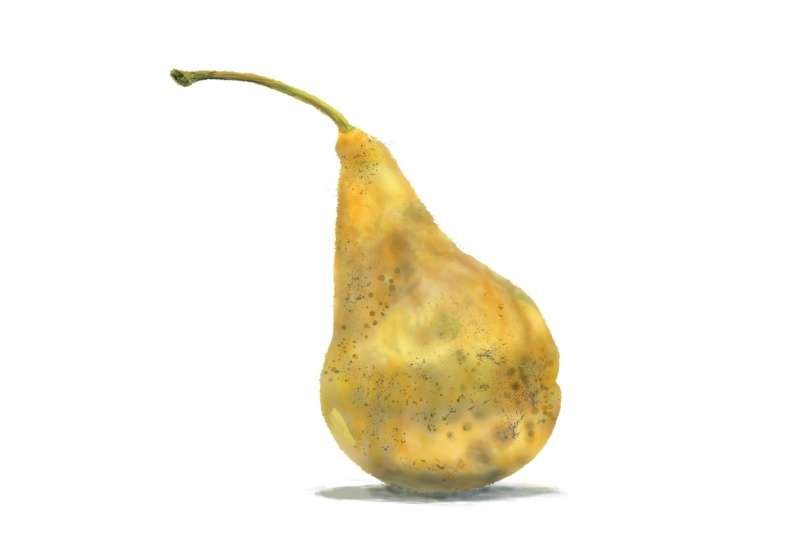
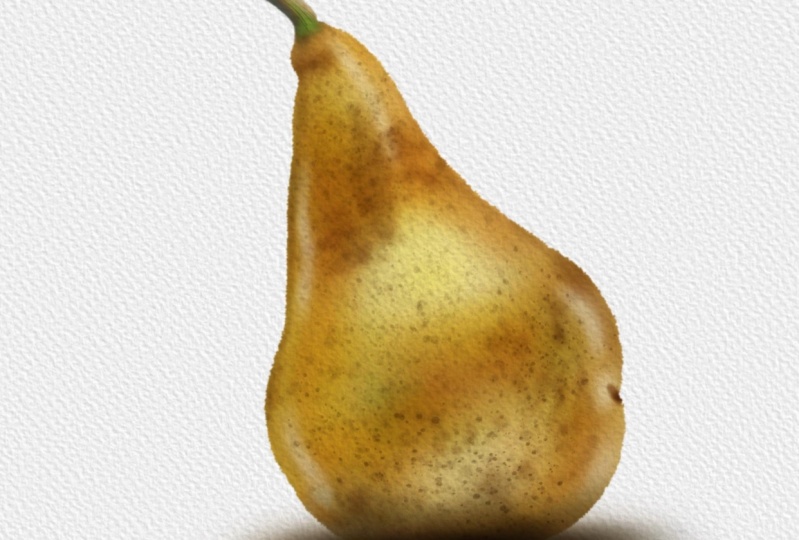
8. Peindre un poire ! Choisissez une palette: OK, nous nous
préparons à peindre. Pour cela, nous avons besoin de deux choses. Nous avons besoin de
pinceaux et de quelques couleurs. Si vous voulez être paresseux, les images de référence s'ouvrent. Ainsi, si vous
maintenez simplement votre doigt sur n'importe quelle partie de l'image de
référence, vous pouvez choisir cette couleur
et commencer à peindre avec elle. Touchez deux doigts pour annuler cela. Au lieu de cela, je veux que
nous utilisions une palette. Avant de le faire, allez, passez à la couche 3
et renommez-la en couleur. Ensuite, je vais
sélectionner la couche supérieure car je vais
importer une palette. Et je veux qu'il soit importé directement en haut de
la pile de couches. C'est pourquoi j'ai sélectionné
la couche d'esquisse, car elle se trouve actuellement
en haut de la pile de couches. icône en forme de clé à molette vient donc sur
Ajouter et insérer un fichier. J'ai un dossier appelé Palate, et c'est celui que je veux, échantillon principal d'
aquarelle, un 01. Il est disponible en téléchargement. Si je touche simplement
mon panneau de calques, vous pouvez voir qu'il apparaît tout
en haut. Je vais juste déplacer ma couche
de référence
un peu pour que nous
puissions y jeter un œil. Ce sont les valeurs rouge, vert et bleu
des différentes
aquarelles que j'ai utilisées au fil des ans auprès de différents
fabricants. Et si vous aimez l'idée
de baser vos couleurs sur des valeurs de couleur d'eau
réelles, alors c'est pour vous. Mais il y a quelques
points à mentionner. La première est qu'il existe deux
versions du
bleu de Prusse et il existe également deux
versions du gris de Payne. C'est parce que je suis allé
sur les
sites Web des fabricants pour les aquarelles
que j'aime utiliser. Et le premier
bleu de Prusse que j'ai reçu, je me suis dit : « Tu dois te
moquer de moi. J'ai donc trouvé une autre version du bleu de Prusse ainsi qu'une autre
version du gris de Payne. Écoutez, ce ne sont que des noms que
nous utilisons comme bon vous semble. OK. Deuxièmement, si vous regardez, ils sont
classés du foncé au clair. Si vous allez vers la gauche
sur chacun de ces échantillons, vous obtenez des valeurs plus sombres. Si vous allez vers la droite, vous obtenez des valeurs plus claires. Mais je pense que l'
essentiel à dire ici est que ce sont
les équivalents numériques du pigment. Le pigment fonctionne différemment
des couleurs numériques. Et si vous êtes habitué aux aquarelles
traditionnelles, vous pourriez avoir l'habitude, par
exemple, de mélanger un jaune citron avec un peu
de Scarlett parallèle. Et puis
peut-être ajouter du viridien pour briser le ton et obtenir peut-être un ton
chair, par exemple, si vous faites cela dans
le monde réel, il ne s'ensuit pas
que vous obtiendrez exactement
les mêmes résultats
dans domaine numérique. Ok, donc, une fois ça
réglé, choisissons quelques couleurs. Je vais accéder
à mon panneau de couches. Je vais créer une nouvelle couche. Je vais appeler ça des échantillons. Car même si j'
aime cette palette, donnez-moi un bon point
de départ. Il
couvre complètement mon écran. Je veux quelque chose d'un peu plus petit. Donc, à partir des lignes d'aquarelle de DC, je vais choisir un blogueur aligné parce que
c'est
très simple. Jetons un coup d'œil à cette paire. Deux doigts poussés vers
l'avant pour zoomer et regarder
certaines de ces couleurs. Je vois des oranges chaudes, mais aussi du jaune plus frais. Cela dépend donc de l'endroit où vous vous trouvez. Si vous regardez de ce
côté de la poire, je vois des
choses assez chaudes. l'autre côté de la poire, peut-être quelque chose d'un
peu plus cool. Donc, ce que
je vais faire, c'est appuyer longuement sur mon jaune citron et je vais l'utiliser comme couleur de base. Et tu peux me voir le
dessiner ici. Je vais faire en sorte que ce
soit carré comme ça. Je pourrais aussi me contenter d'une
version un peu plus claire du jaune. Je vais aller vers
le bas, Winsor Lemon. Je vais choisir
quelque chose à partir de là. J'en ai une version allégée
pour remarquer comment je le dessine juste à côté de
la première couleur que j'ai sélectionnée. J'ai aussi besoin d'une
couleur plus foncée. Et pour cela, je pense que
je vais essayer un nouveau gamboge. J'ai besoin d'une version
plus approfondie à ce sujet. Et je vais le mettre à
côté de mon ton médian. Là-bas. Je pourrais aussi faire quelque chose
d'un peu plus profond, mais pas aussi
riche qu'un nouveau gamboge. Essayons donc,
essayons un peu d'ocre jaune. Vois ce que j'obtiens avec ça. Pose-le en bas. Mais je veux aussi
le rafraîchir avec un peu de vert. Lequel maintenant ? Essayons. Essayons de la sève verte. Mais j'ai besoin de quelque chose d'
assez léger parce que je vois la fraîcheur dans des
tons plus clairs
plutôt que dans des tons plus profonds. Donc je vais faire
ça et je vais le mettre en dessous comme ça. Je ne veux pas m'
assurer qu'il
n'y a pas de petits morceaux de l'
arrière-plan. Et aussi, si je regarde le
bas et la tige, je vais avoir besoin de
quelque chose d'assez profond. Je vais opter pour le
gris de Payne et je vais opter pour une version
assez approfondie de celui-ci. Et je vais mettre ça ici. J'espère que cela me
donnera toutes les couleurs que
je veux pour la paire. OK, ensuite, rendons l'image insérée avec
une palette invisible. Mon panneau d'échantillons,
je vais balayer vers la gauche et je vais le
dupliquer. Ensuite, je vais passer à
mon outil de transformation. La transformation uniforme est correcte
et je vais tout faire glisser
. Et voici un conseil pour vous. Si vous voulez simplement
faire glisser quelque chose, ne le faites pas glisser vers l'intérieur. Faites glisser depuis l'extérieur. De cette façon, vous ne redimensionnez pas
accidentellement des objets. Tout cela se trouve sur une nouvelle couche. Je vais procéder à mes ajustements et je vais passer
à Gaussian Blur. Je place mon doigt sur le côté
gauche de mon écran et je commence
à le faire glisser vers la droite. Et quand je fais ça,
tu peux voir que je commence à brouiller toute la couche. La
raison pour laquelle je fais cela est que , dans la
plupart des cas, je voulais
me débarrasser de ces
123456 couleurs différentes. Mais il peut arriver que
je veuille une couleur
intermédiaire, quelque part entre le jaune moyen et le DP Ella, par
exemple, si je fais du flou gaussien, j'obtiens ces tons intermédiaires. C'est la raison pour laquelle, au lieu de poser de petites
taches de couleur, je pose des carrés de couleur sans arrière-plan
visible. De cette façon, j'obtiens un flou
constant entre deux couleurs plutôt que
des morceaux de fond
ne me gênent. Alors j'aime bien ça. Je vais accéder à mon
panneau de calques et appuyer sur Fusionner vers le bas, qui va prendre ce calque et le fusionner
avec le calque situé en dessous. J'ai donc mes échantillons.
9. Peindre un poire ! Choisissez une texture de papier: OK, je viens d'exporter
ce fichier et il est
bloqué à 01 % au cas où vous
voudriez le télécharger et le
suivre depuis le
même endroit où
je suis maintenant, je pourrais me contenter de
retirer
mes échantillons pour pouvoir peindre
sur mon salaire directement. J'utilise donc l'
outil de transformation juste pour les déplacer. Ok, ensuite,
il nous faut des pinceaux. J'ai donc trois pinceaux
à votre disposition. Ligne d'aquarelle,
lavis à l'aquarelle et aquarelle en sus. Le kit de pinceaux que je souhaite utiliser
maintenant est DC Watercolor Wash. Il y a deux
choses que je dois vous
dire à ce sujet. Commençons par le lavage simple
DC. Et je vais choisir ce type de couleur ambrée pour
créer une nouvelle couche. J'ai donc une
couche vide à peindre. Et la première chose à dire, c'est que tous les pinceaux que
je vous offre, tous les pinceaux qui
se disent
pinceaux à aquarelle n'ont rien de
très important. De l'eau. Qu'est-ce que je veux dire par
là ? Eh bien, regardez, vous pouvez voir maintenant que je
peins dans le monde réel. Je fais des coups de
pinceau pour l'aquarelle, mais il y a de l'eau qui étale la peinture. Et si j'ajoute de la peinture, s'ils emmagasinent de l'eau sur mon papier, la peinture s'étendra. Cela n'arrive pas
avec Procreate. J'ai un pinceau DC Line, Dark Edge sélectionné.
À titre d'exemple. Je vais faire un coup de pinceau
et vous obtiendrez quelque chose qui ressemble à un coup de pinceau à l'
aquarelle. Je place mon stylo sur
la surface de mon iPad. Si je reviens, vous
verrez que je peux étaler la peinture et le bord de
la peinture comme ça. Mais une fois que je lâche prise, j'imagine
que la peinture sèche instantanément, il n'y a plus d'eau. Donc, si je fais un autre
coup de pinceau, vous pouvez voir qu'il se trouve au-dessus plutôt que de
s'étendre
sur le
premier coup de pinceau. Si vous voulez faire de l'aquarelle et qu'il veut créer
différents effets, vous devrez vous lier d'
amitié avec l'outil de coloration,
qui se amitié avec l'outil de coloration, trouve à côté de l'outil de peinture. Et si je choisis simplement le lavage
simple DC comme outil de maculage, vous pouvez voir que je peux commencer
à maculer les objets les
uns dans les autres pour obtenir des effets
légèrement plus naturels. Et c'est clair ce que nous avons. Alors, gardez cela à l'esprit. La deuxième chose à dire est que la pire couleur est presque
toujours obtenue en appliquant d' abord
vos couleurs les plus claires
, puis vos
couleurs plus foncées ensuite. C'est différent comme
quelque chose comme, disons, peintures
à l'
huile partout où vous les peintures
à l'
huile partout où vous
appliquez la peinture de manière épaisse, il a tendance à travailler des tons moyens
plus sûrs au clair ou du foncé au clair. Alors, qu'est-ce que cela signifie pour nous ? Eh bien, écoutez, si je viens
à mon ensemble de brosses de
lavage, j'ai sélectionné DC Simple Wash, je le rendrai assez grand, mais je le ferai environ
47 % opaque, disons . Et choisissons cette
jolie couleur ambrée. Et je vais faire mes coups de
pinceau comme ça. Et si je fais des coups de
pinceau répétés, ça devient plus sombre. C'est la clé.
Set. Votre opacité diminue et s'
accumule progressivement comme ça. Mais voici une chose importante. Si je choisis, disons, un blanc, je peux peindre sur
cette zone et je peux peindre le blanc à l'intérieur
avec ce pinceau en particulier. Je peux peindre du foncé au clair. On ne peut pas faire ça
avec des aquarelles. Nous allons donc annuler cela plusieurs fois. Au lieu de cela, si j'en viens
à mes pinceaux, vous verrez que beaucoup de ces pinceaux ont
le mot profondément à la fin. Comme pour celui-ci, j'utilise le symbole Washington au-dessus, DC Simple Wash, Deep. C'est la même brosse
que DC Simple Wash, mais elle fait une
chose importante différemment. J'ai toujours sélectionné du blanc. Et je fais mes coups de pinceau. Et vous pouvez voir qu'il ne
s'allège pas. Il est conçu pour se comporter davantage comme un pinceau à
aquarelle. autre côté, si je sélectionne cette Amber originale et que je fais coups de pinceau au même endroit parce qu'elle
porte le nom au fond. Ça va devenir plus profond. Vous pouvez
voir à quel point il devient plus profond que le panier d'origine. Je prends une couleur beaucoup plus foncée. Donc, la façon dont je
vous recommande de travailler avec cela est si vous avez deux
brosses, comme TC, Simple Wash et DC Watch Deep. Commencez par une
brosse simple, la brosse de lavage. Et cela vous donnera
n'importe quoi, d'une couleur claire
très, très
pâle à la couleur que vous
avez sélectionnée à ce moment-là. Et si vous voulez le
rendre plus profond
, passez à la
version plus profonde du pinceau. Et vous pouvez commencer à ajouter des ombres
plus fortes
et tout le reste. Et d'ailleurs, vous
pouvez voir ma tête de brosse. Chaque fois que je fais
votre coup de pinceau, si vous le souhaitez, accédez à l'icône de votre clé à
molette, accédez aux préférences et voyez
où apparaît le curseur du pinceau. Écoutez, si je l'éteins, je vais faire quelques coups de pinceau. Je ne vois pas ma tête de brosse. Cela ne
me sert à rien parce que j'ai une pointe de crayon très fine
qui permet de laver très gros, ce qui
n'est pas une bonne façon de travailler. Alors, appuyez sur les préférences de l'icône, le
pinceau, le curseur. OK, ça suffit de parler. Commençons par cela. Je vais le faire, je vais simplement glisser vers la gauche et
supprimer cette couche. Je n'en ai pas besoin. Je vais en venir
à ma couche de couleur
qui, si vous vous en souvenez, est accrochée à la couche de poire. Je vais choisir un pinceau. Je
vais choisir le lavage simple à courant continu, et je vais commencer à
réduire les tours de brosse. Ma brosse de lavage simple est
sélectionnée. Vérifiez deux fois. Je suis sur la bonne couche,
la couche de couleur. Et je vais
commencer par laver ma couleur la
plus claire. L'opacité est à peu près
à la moitié de la taille de mon pinceau. 1920 %, ça
devrait être bien. Il suffit de gribouiller dans ma
forme de base tout de suite, je vais passer à
mon jaune plus foncé parce que je le veux dans certaines
de ces zones surlignées. Il y en a aussi un peu
en dessous. En fait, je vais
créer de la couleur en plus de cela, donc je vais juste faire un lavage
général avec ça. Lorsque vous appliquez
un ombrage large comme celui-ci, utilisez le plus gros pinceau
possible. Vous ne voulez pas un tout
petit pinceau comme celui-ci ou pinceau plus épais et commencez à
griffonner comme ça. Pas si vous
étalez des zones de couleur sur votre doigt,
appuyez pour annuler cela, retiré votre pâte vers le bas. Et la taille que j'ai commencé. Et je vais progressivement
approfondir ce point. Venons-en à une couleur légèrement
plus ambrée. Je crois que j'ai pris un peu cette couleur plus foncée juste
à certains endroits. Voici un autre conseil pour vous. Lorsque vous établissez le
formulaire global, accédez à
votre image de référence et pincez vers l'intérieur
pour effectuer un zoom arrière. Et maintenant, je peux voir tous les détails , ce qui peut être un peu distrayant. Je trouve qu'il est plus
facile de regarder les valeurs sombres à claires et
certaines couleurs. Donc, tout de suite,
je peux voir que j'ai une bande sombre au
milieu de la paire. Certainement un peu en bas, mais il y a encore
une petite zone plus claire juste
en bas, juste un tout petit peu. Il y a également une zone sombre légèrement
étendue sur le cône de la paire.
Disons que c'est gros. Est-ce que je veux y mettre juste une
touche plus verte, peut-être un prix plus sombre. Je vais essayer
juste d'un côté. Et maintenant je pense que je recommence
à faire plus sombre, alors ajoutez un peu de couleur plus foncée, mais faites-le sur les côtés. Et aussi lorsque vous commencez
à faire des zones plus petites car les côtés sont légèrement plus petits que la paire globale. Vous pouvez commencer à faire votre pinceau
un peu plus petit. Vous pouvez donc parcourir les zones de vol, tout gardant aussi grandes que
vous pensez pouvoir vous en sortir. Peut-être un peu plus grand
pour cette zone centrale. Encore une fois, je fais
ressembler les coups de pinceau à des coups de pinceau. Au lieu de cela, je vais
taper deux fois avec deux doigts juste pour revenir un peu en arrière, peut-être augmenter légèrement mon opacité à environ 36 %. Et maintenant, au lieu de
faire des coups de pinceau, je vais
taper, taper, taper, taper, taper. Et quand je le fais tout de
suite, j'obtiens un
effet plus marbré parce que vous voyez la tête de brosse taper une fois vers le bas plutôt que de la toucher
plusieurs fois. Quand je fais un coup de pinceau, j'aime le fait que cela me
donne une partie de cette
zone légèrement graveleuse de la paire. Descendez encore un peu. Maintenant, je crains un
peu d'aller un
peu trop loin avec ça. Je fais un peu trop sombre, mais je vais te montrer
ce qu'il faut en faire. Si je tape un
peu plus, peut-être un
peu plus de vert, je réduis un
peu l'opacité. Je ne voulais juste pas deux
zones juste pour briser cette surface de brownie jaune. Et je pense que je me
rapproche de l'endroit où je veux être. Comme un site. Il fait un peu trop sombre à un ou deux endroits.
Tu as vu ça ? Si je
tapais simplement quelques fois avec deux doigts pour annuler, juste sur le côté gauche de la poire, dans les zones d'ombre, je tapotais
une couleur
plus claire au-dessus d'une couleur plus foncée. Et donc, si je tiens trois
doigts enfoncés pour refaire, tout s'est soudainement éclairci. n'est pas nécessairement ce que je veux, alors je vais appuyer avec deux doigts encore
quelques fois
pour l'enlever. Et au lieu de cela, à
ce stade, c'est là que je vais en
venir à DC simple lavage, profondeur, et maintenant avec
la même couleur, si je commence à taper, faisons en sorte que cela soit un peu plus grand. Ensuite, je commence à
avoir des tons plus profonds. Comme je l'ai dit, je crains
d'être allé un peu trop loin dans un ou deux domaines. La partie supérieure de cette paire semble
un peu trop profonde, elle n'a pas
assez de reflets. Donc, ce que je vais faire, c'est
accéder à mon outil d'effacement. Le symbole est
sélectionné, c'est bon. Je vais
baisser l'opacité, augmenter la précision. Il s'agit de juger de l'
opacité et de la taille
que vous souhaitez donner au
pinceau, quel que
soit le travail que
vous essayez de faire. Je vais juste m'
attarder un peu pour voir certains de ces
points forts un peu plus clairement. Donc, avec l'outil d'effacement, ce qui va se passer,
c'est que je vais effacer, ce qui signifie que le blanc en dessous va
transparaître. Essayons donc. Oui, je pense que j'ai eu
de la chance avec ça. Cela semble être à
peu près la bonne taille pour cette
zone centrale du passé. Bien sûr, faites-le bouger
un peu comme ça. Je le fais un
peu tappy, un peu Draghi,
fais-le un peu plus petit. Et il y a aussi cette partie supérieure
de la paire, qui présente quelques
points forts. Il y a également une lumière
réfléchie juste en dessous. Faisons en sorte que cela soit un
peu plus grand. Fais-le. De plus, si je zoome
sur cette zone par zone, je peux voir un ou deux bits de lumière
réfléchie ici et ici, soit à partir de cette surface blanche soit à partir des zones lumineuses environnantes. Mettons-en
un peu là-dedans. Il y en a juste un petit peu ici, un
tout petit peu ici, peut-être
encore un petit peu. Si je le réduis un
peu, il y a aussi une petite traînée juste de l'autre
côté de la paire, sur le côté gauche. Et peut-être que ça
remonte sur le côté du corps comme ça. Je commence à comprendre la forme
générale de la paire. J'aime bien ce
qui se passe avec ça, mais ce que je vais faire,
c'est revenir à mon pinceau à estomper, lavages simples
DC sélectionnés à nouveau. Vous pouvez donc voir que j'utilise le même pinceau pour faire
différentes choses. taille de mon pinceau. OK, je vais essayer
là-bas, voir ce qui se passe. Parce que ce que je veux faire, c'est
me rendre dans certaines zones. Je repousse juste un peu ces
zones plus claires. Maintenant, tu me vois faire ça ? Je n'efface pas. Je
repousse les zones maintenant. Est-ce que je peux le faire fonctionner ? Oui. J'espère que vous pouvez le voir. fur et à mesure que
je pose mon pinceau, je commence à pousser
légèrement le bas de ce léger surlignage
vers le bas. Et en fait, maintenant
que j'ai zoomé, je voudrais
peut-être un peu plus de lumière sur une ou deux zones. Et de l'autre côté. Maintenant que je l'ai fait, je retrouve la
forme générale de la poire, mais j'ai besoin de zones
plus petites et plus sombres. Revenez donc à mon pinceau. Pour cela, j'utilise un
lavage en profondeur simple afin de savoir que
je vais faire plus sombre. Essayons ma couleur brune légèrement
plus foncée. Un petit peu en haut.
C'est trop gros, n'est-ce pas ? Et peut-être le rendre un
peu plus opaque. Et j'ai besoin d'un petit bout juste en haut de la paire. C'est assez sombre, jusqu'au bord de la paire. Peut-être juste un toucher de l'
autre côté, pas trop. Mais je ne vois pas en bas. Et c'est ce qui a fait que mon
pinceau est très petit, légèrement enfoncé jusqu'à ce qu'il se trouve. Je ne veux pas trop de
détails sur cette couche. Je veux juste trouver
quelques petits repères. Je veux juste quelques détails sur
un ou deux domaines. Juste pour le faire
ressortir de l'arrière-plan, donnez-lui un peu une forme 3D. Maintenant, ce bout en bas qui
a vraiment besoin d'être retravaillé. Je remarque que je suis en train de
prendre une idée plus approfondie. Ça a l'air noir. C'est donc ce que je
ne veux pas que tu fasses. Génial. Ça a l'air noir, ça devient noir. Je vais commencer à dessiner ça
comme ces traits répétés. Parce que rien ne tue
votre photo
aussi bien que le noir. Eh bien, c'est une
astuce assez courante pour mélanger les couleurs. Par exemple, un brun foncé ressemblant ombre
brûlée et un
bleu foncé ressemblant à de l'ultra marine. Et vous mélangez ces
deux couleurs pour obtenir une version
du noir mais du noir qui comporte des variations de
couleur , des bleus et des bruns. Je vais donc le faire avec ce produit,
qui est brun et gardez à l'esprit que qui est brun et gardez à l'esprit j'ai toujours sélectionné un simple
lavage en profondeur, commencez par un très grand, il suffit de faire des
coups de pinceau répétés en bas. Ensuite, à un
moment donné, je passerai vers mon Payne's Gray et je
commencerai à le mettre dedans. Et tu peux voir que quand je fais ça, je reçois la même
réalité plus sombre qu'avant. Mais je reçois 12
petites
variations de couleur plutôt que ce
simple noir,
qui, pour être honnête,
était assez impressionnant. Je vais donc faire de mon mieux. Et oui, je sais que je n'ai pas fait le magasin
avec toute la puissance de moi. Alors allez, faisons-le
rapidement en utilisant les mêmes techniques car
il fait assez sombre, surtout à la fin. Juste avant de refroidir Holt, je regarde ce que j'ai
fait en bas de la page. Et je pense que je suis allé trop loin là où je tourne. Maintenant, je peux utiliser l'outil de coloration, essayer de déplacer cette zone
sombre vers le bas. Le problème avec l'
outil de coloration, c'est qu'il
enlève parfois une partie de la texture que vous avez
apposée. Au lieu de cela, je vais accéder
à mon menu Réglages. Ensuite, en partant du bas, le
merveilleux outil Liquify que
j'ai sélectionné. Je n'ai aucune distorsion, aucun élan. La pression sur les Mac, c'est bon. J'ai juste besoin de jouer
avec la taille. Essayons cette taille. Et ce que cela va faire, c'est simplement faire glisser la peinture
comme ça. Vous pouvez comprendre pourquoi
ma tête de brosse l'est. Et évidemment, ce n'est pas ce que je veux. J'étais juste en train de le démontrer. Touchez deux doigts pour annuler cela. Mais ce que je vais faire, c'est en retirer une partie un peu pour que
ce soit plus bas, mais je garde une partie de la texture. Mais pendant que je suis là, nous allons regarder un peu le côté
que je tourne autour de moi. C'est sorti trop loin. Je peux
le mettre de côté comme ça, peut-être juste un petit peu ici. Et si je le fais
très petit,
je peux commencer
à retoucher
ces points forts juste en haut de la paire, juste pour leur donner
un peu plus de souplesse. Répartissez les points forts
là où je les veux. Dans quelle mesure est-ce utile ? Sélectionnez n'importe quelle autre icône. OK, je pense que j'ai retrouvé
ma forme de base, donc je vais faire une pause. Avant de le faire,
je voudrais vous montrer l'astuce la plus simple pour faire ressembler votre travail à
une aquarelle. Une chose avant de
passer à l'étape suivante, juste au cas où vous seriez
zoomé comme ceci. Je veux que vous fassiez glisser votre doigt et votre
pouce vers l'intérieur pour que vous puissiez voir
le haut en bas de votre image. Alors venez à notre icône en forme de clé à molette. L'onglet Ajouter est sélectionné
et permet d'insérer un fichier. Dans le cadre de cette leçon, j'ai quelques dossiers
à télécharger,
à décompresser, à mettre sur
votre iCloud Drive. L'un est appelé papier, l'autre est appelé blanc papal. Appuyez sur du papier blanc. Il s'agit d'une série de textures de papier
aquarelle. Je choisirai l'aquarelle A4. Appuyez dessus pour le sélectionner. Il reçoit un pincement du doigt
et du pouce importé vers l'extérieur. Le papier couvre donc l'ensemble de l'image
, puis revient sur notre
panneau de calques qui s'engage à le
faire et j'obtiens ce que l'
on appelle une image insérée. Soyons bons. Renommons cela en papier. Et pour le moment, nous
avons un petit problème. Cela couvre complètement l'ensemble de
mon travail. C'est donc ce que tu fais. Tu appuies sur le petit cercle dans
lequel je tourne maintenant. C'est N pour normal, car chaque nouvelle couche démarre
en mode de fusion normal. Si vous recherchez des mots, vous obtenez différents
modes de fusion appelés couleur foncée, calibre
Linear Burn, doigt
droit où il est indiqué
normal et glissez vers le bas. Et tu peux le voir ? Si je choisis quelque chose
comme multiplier, vous pouvez tout voir
sous la couche de papier. Tous les morceaux blancs de la couche de
papier sont rendus invisibles et tous les gris
légèrement plus foncés C'est la texture
que vous
pouvez voir apparaître juste un peu sur
ce qui se trouve en dessous. C'est ce que font les modes sombre
et fusion. Vous obtenez donc cette texture de papier. Si je le ferme
et que je zoome, si je rends la couche de papier
invisible pendant une seconde. C'est notre paire avec belles textures subtiles
mais pas de texture de papier. Mais avec la couche de papier réglée pour se multiplier,
rallumez. Et la toute dernière
chose, je te le promets, c'est que c'est la meilleure chose
à faire pour rendre ta photo plus
réaliste. Mais en fait, il
existe une astuce similaire, beaucoup moins
connue. Il est possible de faire passer cet effet global d'
aquarelle au niveau supérieur, ou peut-être que je le révélerai
dans le prochain projet. Mais pour l'instant, je pense que
nous en avons fait assez. Faisons une pause. Je te verrai dans
la prochaine leçon.
10. Peindre un poire ! Ajouter des détails: OK, alors on est de retour. Continuons avec notre paire. Je voudrais y mettre certains de
ces détails. Vous pouvez voir que j'ai
des parties plus sombres. Je veux que ce soit un effet
assez aquarelle plutôt que trop réaliste. Donc, si j'ai un
peu de marques de pinceau, ce n'est pas une mauvaise chose dans mon livre, je viendrai dans mon panneau de calques. Je vais passer
à ma couche de couleur, et j'ajouterai une autre
couche par-dessus. Je vais cliquer dessus. Ainsi, la couche sept est désormais également découpée sur
la couche parent. OK, ensuite je vais choisir
un pinceau, et je pense que pour cela, je vais
essayer DC pour le pinceau en profondeur. Choisissons une couleur assez
foncée avec cela,
définissons l'opacité assez élevée. Maintenant, qu'en est-il de ma taille ? Je vais d'abord l'essayer assez haut juste
pour avoir une idée de sa taille. Et si je le fais,
voyez-vous que j'appuie fort pour
obtenir de plus grosses taches ? Si j'appuie sur Softer, j'obtiens des taches plus douces. Je pense que cette taille
pourrait en fait être un peu plus grande pour certains
de ces effets généraux. Mais cela me donne quand même une ou
deux zones légèrement plus petites qui devraient me convenir. Mais regardez, si je fais un
coup de pinceau pour le bas, je ne suis pas sûr que cela soit
évident, donc je vais effacer cette couche. Je vais choisir cette couleur brunâtre. Là-bas. Vous pouvez voir s'assombrir
si je descends vers le bas, en fait, il devient
plus clair parce que je mets un ton
plus clair au-dessus d'un ton plus foncé. n'est pas ce que je veux. C'est donc ce que je fais. Je reviens à mon panneau de calques. Vous souvenez-vous qu'
avec une couche de papier, nous la configurons pour multiplier notre mode de mélange de
couches, je vais faire exactement la même
chose avec cette couche. Regarde ce qui arrive à
ces taches quand je le fais. Comme la couche 7 est
maintenant prête à se multiplier, elle reste frisée. Vous pouvez toujours voir le brun, mais cela rend
tout ce qui se trouve sous cette
couche plus foncé. Et laissez-moi vous
montrer ce look, si je viens et que je crée une couleur blanche et que je veux
atteindre ces zones plus sombres. Je vais commencer à frotter que vous puissiez y voir mon pinceau. C'est mon pinceau qui
éclabousse et maintenant tu peux le voir, mais ça n'a aucun effet. Mais si je viens et que je choisis
un pinceau gris plus foncé, qui se trouve en dessous paraîtra
certainement tout ce
qui se trouve en dessous paraîtra
certainement plus foncé. C'est ainsi que fonctionne Multiply. Si je le remets à la normale, vous pourrez
y voir
les coups de pinceau. Si je le remets à zéro pour qu'il se multiplie, les marques blanches
deviennent invisibles. Tout le reste rend
les zones plus foncées dans les différentes nuances et teintes. Je vais taper et effacer cette couche. Et maintenant, je vais essayer de
dessiner certaines taches, de
la couleur que je veux. Je choisis mon brun plus foncé. Je vais essayer d'utiliser une couleur
légèrement plus claire, mais elle semblera tout de
même plus foncée à certains endroits. Mais ce que je trouve, c'est vous
donne une certaine
richesse de ton. Ce que je veux, c'est que le ton soit un
peu plus riche. Cela vous donne un brun doré même très tôt, mais avec cela, voyons ce que fait le vert. Je n'en suis pas si sûr. Essayons de taper deux fois avec deux doigts et de
régler l'opacité. Et juste dans une ou deux zones
juste au milieu. Tu ne peux probablement même pas me
voir poser ça. J'aime bien l'effet général, mais il est un
peu trop bas à mon goût. Je sais donc que je veux en
reprendre une partie. L'avantage, c'est que
cela se trouve sur une couche séparée, air invisible, à nouveau visible. Ce qu'il peut faire avec ça, c'est arrivé dans mon outil d'effacement. J'utiliserai le même pinceau Fush, DC Fuzzy Brush Deep. Je vais augmenter l'opacité pour
que la taille du pinceau soit assez élevée. Je vais essayer
environ 50 %. Et maintenant je peux le faire juste pour effacer certaines des
marques que j'ai déjà faites. Parce que même si j'aime
ça dans certains domaines, ça commence à paraître un
peu intrusif par rapport à d'autres. Je pense que ça me convient maintenant. Je vais revenir à mon pinceau
ou au pinceau le plus profond
encore sélectionné. Je vais le réduire un peu et augmenter
l'opacité parce qu'
il y a une ou deux marques
très profondes ici, que j'aimerais mettre
juste de ce côté de ma paire. Maintenant, si je décide que
l'effet est trop fort, ce que je peux faire est de taper à nouveau seul sur le M et je peux réduire l'opacité
directement vers le bas. En fait, je
vous recommande vivement de le faire. Si vous avez une couche superposée
à une autre et que
vous souhaitez que les couleurs commencent à
interagir les unes avec les autres. Mais peut-être que l'effet sur la couche supérieure est un peu
trop fort pour réduire
l'opacité à
0 et obtenir l'effet souhaité. Lorsque vous faites cela, la tentation est de
regarder le curseur, un peu de cette
agitation en ce moment. Ne regardez pas le curseur. Ramène-le à 0. Alors maintenant, mon pâté est réglé sur 0. Augmentez progressivement l'opacité pour
intégrer autant de
cette couche que je le souhaite. Dans ce cas, je pense qu' regarder la référence et il faut
regarder la référence et la
comparer avec ma photo. Je réfléchis pour moi, attends. Je vais regarder. J'ai environ 80 ans, 81 %, ce n'est pas 100 %. Je trouve cela un peu trop fort. Je suis en train de
le réduire un peu. Et si vous le ramenez à 0 puis que vous le composez, c' est que si vous le prenez
à partir d'un 100 et que vous le diminuez progressivement,
vous avez tendance à obtenir des effets légèrement
plus puissants que ce vous avez tendance à obtenir des effets légèrement
plus puissants que vous souhaitiez à l'origine. Donc, pour moi, autour de
79 à 80 %, j'aime bien cela. Maintenant, qu'en est-il de toutes ces
petites fossettes sur la peau ? OK, créons
une autre couche. Et nous allons cliquer dessus
sur la couche parent. Pour cela, nous allons passer
à l'aquarelle DC, palette supplémentaire. Et je veux des agrafes DC pour ça. Je voulais du noir. Donc, certainement, peut-être
une couleur brune. Et abordons cette
question un peu. Je vais m'en occuper sur
ce deuxième marché. Si vous tapez près de l'une
de ces petites encoches, choisissez taille de
votre pinceau ou cliquez-la dessus. Donc, dans ce cas,
trente-cinq pour cent d'entre
eux y ont accès. Je reçois 11 %. Si je tape ici, j'obtiens 69 %. Je ne
veux pas particulièrement ce cran. Je vais donc arriver à
ce petit signe moins où je tourne en rond et que je
tape pour m'en débarrasser. Si vous voulez un pinceau de très
petite taille, je peux le faire
glisser vers le bas jusqu'à environ là, puis appuyer sur le petit signe
plus et j'
obtiens un cran. C'est pratique pour que
vous puissiez vous en souvenir. Une certaine taille de pinceau est
comme dans ce cas, je veux que mon pinceau soit grand à
trente-cinq pour cent. Et puis quand je fais glisser
la souris sur la surface de ma paire, j'obtiens des conduits, ce que j'aime bien, mais je tape deux doigts pour annuler cela parce que maintenant
je vous l'ai montré. Je crois que j'ai des points plus gros, plus sur un côté de ma paire, et je crois que j'ai des points plus petits sur l'autre côté de la poire. J'en viens donc à mon curseur de taille, descends à ce cran ici, qui est réglé à 11 %. Et je vais juste taper quelques points
supplémentaires par ici. Nous avons maintenant le même
problème qu'avant. Si vous regardez tout en bas, ces marques fonctionnent
bien pour les tons moyens, mais elles sont trop claires,
les zones d'ombre. J'ai donc déjà demandé, changer le
mode de mélange des couches pour multiplier. Et tu obtiens quelque chose
d'un peu plus, comme si j'en voulais un peu plus juste autour de la partie supérieure de la paire. Ensuite, je pense que je vais accéder
à mon outil d'effacement. Choisissons, choisissons DC Simple Wash, un ensemble postérieur, de taille de
brosse assez petite, assez haute. Et je veux juste me débarrasser de ces points
là où je n'en veux pas. Parce que c'est un bel effet
texturé. Mais c'est un peu
aléatoire, ce qui est bien. Mais je suis un maniaque du contrôle. J'aime avoir un
peu de
contrôle sur le caractère aléatoire. L'autre point, c'est qu'il s' agit d'une série
de points ronds, mais que la paire elle-même est ronde. Et au fur et à mesure que vous faites le tour
de la paire, ces points ne
semblent pas être thérapie
ronde pour être un
peu plus écrasés. C'est donc ce que je vais faire, revenir à mes réglages et
redescendre deuxième en partant du bas
vers mon outil de liquéfaction. Je vais le faire assez grand. Stockez une telle poussée. Et vous pouvez voir que je peux commencer
à repousser ces points. Donc, ce que je fais, c'est
pousser
un peu de l'extérieur vers l'intérieur. Et si je l'agrandis, je vais pousser
un peu de
l'intérieur vers l'extérieur juste pour vous donner un peu de distorsion
et d' étalement alors que la
paire nous fait face directement. Mais alors, parce que je pousse vers l'extérieur depuis
le centre, l'intérieur,
depuis l'extérieur, les morceaux
autour du bord vont commencer à se regrouper un peu plus que les bits du
milieu. Et je pense que c'est tout ce que
je veux faire pour cela. La raison pour laquelle cela fonctionne, si je déclipse cette
couche pendant une seconde, vous pouvez voir que j'ai plein de points
éclaboussés à l'extérieur. Et même si vous ne
pouvez pas voir ces points, la couche de découpage est attachée,
ils sont toujours là. Ainsi, avec l'outil Liquify, si je commence à pousser vers l'intérieur, les points invisibles, autre côté commence à devenir
invisible au fur et à mesure que vous entrez. D'accord, je suis
d'accord avec ça, mais j'aimerais faire
quelques autres choses. Je veux venir chez
mon avocat, non ? Eh bien, que faisons-nous ? Des points ? Je vais
dupliquer cette couche. Tout devient
plus sombre. Et en fait, ce que je vais refaire, je vais le dupliquer à nouveau, pour qu'il fasse vraiment très sombre. Je veux prendre cette couche de points
du milieu et la fusionner,
ce qui signifie qu'elle est fusionnée
avec la couche de points située en dessous. Faisons un zoom sur ce que
je vais faire ensuite. Passez à nos ajustements. Et je veux choisir le flou
gaussien. Pour que cela fonctionne. Je prends mon doigt et je le
fais glisser du côté gauche de l'écran vers le côté droit de l'écran comme je le
fais, tu peux le voir ? Je commence à brouiller le bord de la
couche de points en dessous, mais je ne fais rien
à la couche de points en haut. Donc ce que je vois, c'est un léger halo flou
autour des points. La couche située en dessous est floue. Cette couche sur le dessus est
encore dure. Et donc j'obtiens ce
genre d'effet. Rendons cette couche
sous laquelle je suis juste passée à flou invisible pendant une seconde
et à nouveau visible. Vous pouvez voir que c'est un effet
subtil, mais ça l'est. Aider à mélanger ces zones. En fait, tu sais quoi, je vais aller
un peu plus loin. Je vais dupliquer à
nouveau, fusionner. Et je vais le répéter
parce que je n'ai jamais vraiment
obtenu ce que je voulais, mais pas tout à fait. Encore un flou gaussien, comme ça. Que diriez-vous de 5 % ici ? Rendons cela
invisible pour un circuit. Oui, ça commence
à fusionner ces points,
mais dans l'ensemble, les choses
sont trop sombres. Je vais donc le rendre
invisible pendant une seconde. Je vais passer à la couche
supérieure de points. Et je vais le fixer à environ, disons, environ 50 %. Allumons la couche de points située en dessous et jouons avec elle. Et encore une fois, environ 50
%,
revenez à celui qui se trouve en haut. Maintenant que j'ai ajusté les deux
et peut-être que j'ajuste ça. Il est donc un peu plus opaque pour obtenir
plus d'effet. Maintenant, j'ai mes points subtils, mais j'ai aussi un petit halo autour
d'eux, ce qui aide cette texture légèrement
pointillée s'adapter un peu
mieux à cette paire. D'accord, encore quelques choses à faire avant de terminer, je vais créer
une couche supplémentaire. Je vais prendre cette couche
et la glisser sous ma couche de poire. Et je vais l'appeler ombre. Parce que sur l'image de
référence, vous pouvez voir qu'il y a
une ombre. ce que je veux faire. Le parent a donc l'air
d'être assis sur quelque chose, mais voici une bonne chose. Il y a quelques vidéos, j'ai expliqué que
tout ce truc de masque à découper ressemble un peu à l'utilisation d'un
liquide de masquage sur une
aquarelle réelle, mais c'est numérique. Ainsi, en plus de peindre à l'intérieur à l'aide
de masques à découper, si je mets une couche
sous la couche de poire, je peux peindre à l'
extérieur de cette zone. Laisse-moi te montrer
ça. Je viendrai au lavage à l'aquarelle
DC,
simple lavage en profondeur. Maintenant, si vous vous en souvenez, j'utilise le bip brun et le bleu. Pour le dessous de la paire. J'utiliserai les mêmes couleurs
en dessous pour la même raison. Black est vraiment doué pour
tuer les choses à mort. Faisons en sorte que cela soit un peu plus grand. Donc, si vous pouvez créer une zone ombrée d'un bleu profond en
mélangeant des couleurs, vous pouvez obtenir des variations de
ce brun sur ce bleu, juste dans cette zone
en particulier. Et cela
rend vos ombres un peu
plus intéressantes. Maintenant, est-ce que je vois aussi un tout petit bout
de vert là-dedans ? Je crois avoir répondu, je vais faire quelques
coups de pinceau verts comme celui-ci, revenir au bleu et décolorer sur les côtés. Et voici une bonne
chose parce que nous sommes dans le monde numérique
et que nous faisons de mon ombre. Mais par rapport à la référence, elle est un peu trop haute, doit être un peu réduite, pas un problème. Accédez à
notre outil de transformation. Et comme c'est la
seule chose sur la couche, je peux facilement l'ajuster. Je vais revenir à une forme libre pour pouvoir écraser et presser
plutôt que justice, plus ou moins grande, je vais pousser un peu par le bas, un peu vers le bas par le haut. Et tout de suite,
vous pouvez voir que je suis d'aplatir
toute cette zone d'ombre. Si je veux
le déplacer avec les doigts ou le déplacer à l'extérieur de
cette zone pour le faire glisser là où je veux qu'il aille et
peut-être que je veux qu'il aille,
disons que c'est mon panneau de calques,
juste pour m' y engager. J'y suis presque, mais je vais passer
à la couche de couleur parce que pour que cela fonctionne, je pense que j'ai besoin d'un niveau d'
obscurité
similaire à partir du bas de
la paire avec l'ombre. Cela ne devrait pas poser de problème car j'ai sélectionné ma couche de couleur. Il me suffit de laver
le pinceau,
et tout ce que j'ai à faire est de le faire,
eh bien, un peu plus petit. Je pense que je suis juste un
peu plus
brun et un bleu plutôt sombre juste pour que les
ombres restent cohérentes. Et en fait, je pense que maintenant
je dois m'en tenir à cette zone d'ombre et la
rendre un peu plus sombre parce que je ne veux pas
vraiment voir de frontière entre l'ombre de la paire et l'
ombre de la surface. Et je pense que je l'ai maintenant. Une toute dernière chose que j'ai
envie de faire également. Lorsque je fais le contour, j'ai voulu utiliser un contour
légèrement rugueux pour donner un léger effet d'
aquarelle. Maintenant, dans une peinture à l'
aquarelle réelle, vous verrez des bords
très, très nets. Mais à la minute
où vous prenez une photo numérique, vous n'obtiendrez jamais une netteté
complète avec une photographie numérique. Cela n'arrive tout simplement pas. Je ne vais pas expliquer pourquoi pour l'instant. Je voudrais donc adoucir un peu
ce bord, qui est très facile à appliquer à
notre couche de poires. Parce que l'avantage de découper des masques, c'est
que vous pouvez les modifier. Si je zoome de
près et de façon personnelle, tout ce que je veux faire avec cela c'est pouvoir à nouveau effectuer
nos réglages, flouter
gaussien et glisser d'une infime quantité, un ou 2 %. Si je l'ai trop gâché,
je
n'ai qu' ai un côté flou sur mon
pouvoir, ce que je ne veux pas. Je vais donc réduire ce chiffre
pour essayer de voir comment nous y parvenons
, car il est un peu difficile de savoir
quand vous êtes zoomé. Pincez pour zoomer. Maintenant que je le vois, quand j'ai fait un zoom arrière sur l'endroit où
il devrait être, cette légère douceur
sur les bords, aide
simplement la périphérie de la ville à mieux s'intégrer avec cette texture de
papier sur le dessus. Alors pour cela, venons et
désactivons notre référence. Éteignons nos échantillons. Et voici notre poire de base utilisant une variété de techniques
différentes. Je pense qu'au début
de ce projet, j'ai dit ne pas essayer de faire exactement ce que je fais à l'écran vous-même. Faites votre propre version
car à l'aquarelle, vous pouvez utiliser l'aquarelle
pour un travail très précis. Mais ce cours porte davantage sur la nature chaotique aléatoire de l' aquarelle ou sur les raisons pour lesquelles elle peut
être si belle. titre d'exemple, j'ai réalisé ce projet
plusieurs fois parce que je voulais mettre en pratique
ce que je voulais vous dire. Il s'agit du même projet
utilisant les mêmes techniques. Et j'ai compris. Le même projet utilisant
la même technique. Et j'ai compris. Et vous pouvez
voir toute la différence. Donc, comme je l'ai dit, concentrez-vous
sur les
techniques et créez votre propre version
sur ce point. Ce qui arrive si souvent, c'est que vous faites un projet comme celui-ci, vous pensez que c'est génial,
j'ai beaucoup appris. Que dois-je faire ensuite ? Eh bien, j'ai une autre photo du même site web
et devinez quoi ? Il s'agit d'une autre paire. Et c'est ce que j'ai trouvé en utilisant exactement les mêmes techniques. Voici un fichier à
télécharger si vous le souhaitez appelé pair 02. Vous avez le croquis, vous avez la forme de poire sur
laquelle vous pouvez dessiner. Vous avez également la
couleur de la couche 01, que vous pouvez utiliser
comme masque de découpage. Vous avez également le
papier en haut, et vous avez également les
échantillons et vous pouvez l'essayer. Utilisez simplement les mêmes
techniques que celles que vous avez vues dans ce projet et voyez
ce que vous pouvez trouver. OK, terminons
ce projet. Restez dans les parages pour
les prochains projets, car il y a tellement
plus à vous montrer.
11. Le Kingfisher et Blobs de la joie !: Bon, passons
à notre prochain projet. Si j'en viens à l'importation, j'ai quelques nouveaux
fichiers à télécharger. L'un est King Fisher 01, qui possède un fichier PNG. Et l'avantage
des fichiers PNG est que vous pouvez avoir des
arrière-plans transparents avec eux. Donc pour cela, si j'en viens
à la couleur de mon arrière-plan, vous pouvez voir que j'ai juste la ligne qui fonctionne
sans fond blanc. Tant que je suis ici. Je vais le
renommer en sketch. Et je vais taper sur le petit. Et je réduirai
l'opacité pour ne pas trop me gêner lorsque
je commencerai à travailler. Maintenant, si je réduis
de quelques secondes la toute fin
de
ce projet, c'est ce que nous
allons obtenir un peu différent
du projet précédent, cette paire, et je visais un
plus de
terrain d'aquarelle, deux cinquièmes. Et avec cela, il y a un
design,
une illustration ou un principe artistique qui
mélange les contraires. Ce que je recherchais ici, c'est quelque chose que l'aquarelle
fait vraiment bien. Ces larges zones de couleurs qui se fondent doucement
de l'une à l'autre. bords durs
contiennent de gros lavages ou de grandes couleurs. Ainsi, vous obtenez ces
deux bords opposés, larges et doux et
texturés et durs qui définissent les zones. De plus, avec cette photo, j'ai intégré quelque chose que vous voyez beaucoup dans les aquarelles. C'est là que vous
avez des zones où n'y a pas de peinture sur le papier, il
n'y a pas de peinture sur le papier,
selon la bonne méthode. peut en dire long sur la
forme de ce que vous faites. Mais sans que la
peinture ne soit trop lourde et trop
recouverte de pigments. Très bien, donc c'est ce que
nous allons
finir avec tout ça ensemble. OK, donc l'
image de référence pour ceci est la suivante. Ceci provient du site Web de photos de Pexels
. Et c'est un magnifique
petit roi pêcheur, très habilement capturé
par un certain Andrew McKee, et il est également
disponible en téléchargement. Très bien, commençons à
configurer cette image car nous utiliserons certaines techniques de
la vidéo précédente, mais nous en
ajouterons plusieurs nouvelles. Ok, donc tout d'abord, je veux du
papier aquarelle pour ça. Je vais donc revenir à l'icône de ma clé à molette et j'
insérerai un fichier. Trouvons mon dossier
blanc en papier. Et pour cela, juste pour choisir papier
différent de la dernière fois, essayons d'appuyer à froid sur
F9 avec des empreintes. On y va. Je vais le pincer vers l'extérieur
pour qu'il couvre toute
la surface
de ma peinture. Ensuite, si j'en viens à
mon panneau de calques, je dois changer le mode de
fusion pour, eh bien, je vais également utiliser la multiplication
avec un grand nombre de
ces textures de papier. Je les ai créés assez forts
parce que je travaillais sur la théorie selon laquelle si c'est un peu fort
pour vos besoins, vous pouvez toujours réduire l'opacité là où
vous le souhaitez. Je vais le faire à peu
près à mi-chemin et je peux revenir et l'
ajuster à tout moment. Ok, alors ensuite, je veux des couleurs. Dans la vidéo précédente, j'avais une sélection de mes teintes d'aquarelle
préférées. Mais avec ça, nous allons
faire quelque chose de différent. Et je ne pense pas que vous ayez vu quelque chose de
tel auparavant. Je vais revenir à l'icône de
ma clé sélectionnée et insérer un
fichier pour mes ressources. Je voudrais en venir aux palettes, et j'ai quatre fichiers à télécharger. Chargons le premier, Blobs of Joy 01. Nous y sommes. Petites gouttes de joie 01. Et oui, je regrette déjà de
lui avoir donné ce nom, mais continuons. Pourquoi avez-vous
ici 64 carrés. Et si je zoome
à droite pour voir 3637, pour chacun de ces carrés, j'ai une couleur sur la gauche, passe
progressivement
à une couleur sur la droite, et c'est la bande centrale. Mais si vous montez en carré, vous obtenez des
versions progressivement plus légères de cette gradation. Et si vous descendez, vous obtenez des
tons de plus en plus foncés pour beaucoup d'entre eux, j'ai joué avec la teinte. Donc, si vous
regardez 36, par exemple, mesure que les choses s'assombrissent, vous obtenez une légère teinte brunâtre. La raison pour laquelle je l'ai fait est que les gens me demandent
souvent quelle couleur dois-je utiliser ou qu'ils
ne sont pas sûrs des combinaisons de
couleurs. Avec cela, l'idée
est d'entrer et choisir l'un des
carrés qui vous plaît. Pour cela, je veux essayer d'
utiliser certaines couleurs pour servir de palette
à mon roi pêcheur. Non, je pouvais faire ce que je faisais
avant et ouvrir Canvas, Reference, et créer
une image de cette façon. Ou je pourrais toujours venir ajouter
et insérer un fichier appelé Pexels Andrew,
Mickey, pincez vers l'extérieur. Je regarde donc de plus près
le type de couleurs que je veux. Et si je le fais glisser en dessous,
comme ceci, que j'arrive à
l'image affirmée, fais
glisser comme ceci, traverse une couche en dessous, reviens
sur notre outil
de transformation et que je le fais glisser sur l'autre, comme ça, peut-être le réduire un peu
pour que je puisse en voir plus. Je pourrais le faire de cette façon aussi. Ou si vous avez un deuxième moniteur, affichez cette image ici. Vous avez donc le plus d'
écrans possible avec lesquels jouer, sans des choses comme ce que
vous regardez. Maintenant. Se mettre en travers de mon chemin. Je pense que pour le reste de
ce cours, je vais le faire. Alors je regarde la photo sur mon ordinateur et je
travaille à partir de là, et j'essaie de
me demander quelle couleur je veux de mes petites
taches de joie 01. Et en y jetant un coup œil,
si je viens ici regardez ce 061. Je pense que cela
me donne une bonne gamme de teintes pour les parties bleues
du roi pêcheur. Je m'assure donc que
l'image est sélectionnée. Accédez à mon outil de sélection, je veux un rectangle
et je vais faire glisser un rectangle Lego. Donc, seul le blob numéro 61 est
sélectionné et je viendrai copier et coller
mon panneau de couches. Voici ma magnifique montre
créée. J'y jetais un
coup d'œil tout à l'heure, et il n'y avait aucune
couleur que je voulais vraiment pour
les couleurs plus chaudes. Donc, ce que je peux faire, c'est balayer vers la gauche, supprimer ceci, et je
reviendrai et j'insérerai un fichier. Parce que j'ai quatre fichiers
appelés Blobs of Joy, 01234. Jetons un coup d'œil au numéro deux. Et j'ai encore plus de
blobs à jouer
pour les fichiers de 64
blocs dans chaque fichier, soit 256
blobs différents avec lesquels jouer. Et j'ai trouvé ces
taches en parcourant de très
nombreuses peintures et en regardant et pensant que la
combinaison de couleurs est belle. Je prélève donc des échantillons directement
à partir des peintures. Mais aussi, si je regardais
un tableau en me disant, eh bien, ces rouges orangés
se marient bien avec ce
bleu assez sombre que nous broutons sur le sol, échantillonnons, la grâce orangée, mais je goûterais aussi WE grâce parce que je pensais
qu'ils fonctionnaient bien ensemble. Donc, mon conseil pour vous est si vous trouvez une couleur
qui vous plaît, jetez un œil aux couleurs
voisines car elles ont peut-être été
échantillonnées à partir de la même image,
ce qui, selon moi, fonctionnait bien. Donc, dans le cas, disons, soixante-dix-sept,
septante neuf, il y a de fortes chances que ces
couleurs fonctionnent assez bien ensemble parce
qu'elles l'ont fait dans la peinture, mais elles ont été échantillonnées. Maintenant, pour cela, j'ai fait
quelques recherches. Et je pense que la couleur que j'aime pour les parties orangées est le
bloc numéro 123. Vous pouvez voir que ce n'est pas vraiment clair
et bruyant et que sur votre visage, comme un 125126, il est beaucoup
plus direct et naturel. Comme précédemment, accédez à
notre outil de sélection, outil rectangle
sélectionné, faites-le glisser, sélectionnez-le, copiez-collez. Voici notre nouvelle montre. Maintenant, y a-t-il
autre chose que j'
aime bien ici parce que je pense qu'en partant
de l'arrière-plan, je vais
peut-être y mettre un arrière-plan. Peut-être que je ne le ferai pas encore, mais juste au cas où je le ferais, regardons, regardons autour de nous. Et je pense qu'un 110, ces couleurs sont
suffisamment subtiles, mais avec suffisamment de variations au sein cette seule goutte pour que je
pense pouvoir être utile. Sélectionnez à nouveau l'outil, choisissez-le. J'ai raté un peu le bord, mais je suis en mode ajout
que je suis en train de contourner. Je peux donc simplement ajouter à cette
sélection comme ceci. Allez, allons-y. Je peux le rendre un
peu plus évident. OK, j'ai sélectionné la
bonne couche. J'ai presque eu un problème. Je veux que depuis la couche
avec toutes les taches, pas seulement sans le
blob précédent que j'ai sélectionné, revienne à ma sélection complète
et copiez-collez. Maintenant que j'ai mes trois
taches, je viens
ici et en jetant un
œil à nouveau à la photo, il y a aussi la
branche qui a des couleurs très neutres. Je pense que pour ça,
qu'en est-il de 096 ? Cela me donne des couleurs extrêmement
désaturées, mais c'est ce que je
veux pour la branche. Il existe également une bonne
gamme de lumière et d'obscurité, donc je vais l'utiliser pour m'assurer que cette fois j'arrive à
l'image insérée. Sélectionnez, copiez et collez. Maintenant, j'ai mes quatre taches
différentes. Je vais faire glisser mes originaux vers la gauche car je
n'en ai plus besoin. Mais maintenant j'ai ces
quatre petits échantillons. Je vais prendre celui que j'ai
déjà sélectionné. Je vais venir à Move et je vais
juste le déplacer jusqu'ici. Je vais passer à
celui ci-dessus et je vais le
déplacer instantanément. Ces petites directives,
ces lignes bleues, vous pouvez voir, je les ai parce que
j'ai activé la capture d'écran. Pouvez-vous voir exactement
où je tourne maintenant et où je tourne maintenant ? Cela a donc aidé à orienter
les choses en matière de cancer. Le suivant, mon Reddy Brown, fais glisser ça jusqu'à là. Et le suivant, malgré tout mon blues, je vais le
faire glisser jusqu'à là. Ensuite, j'en viens à mon panneau de couches. Je vais prendre le premier.
Je vais fusionner cela. Je vais fusionner à nouveau, et je vais fusionner à nouveau. La prochaine chose que
je fais, c'est de zoomer et bien
regarder ces taches. Et je
regarde juste les couleurs maintenant, je me demande si
elles fonctionnent ensemble ? Y a-t-il une de ces
taches qui entrent en conflit avec les autres
? Gardez à l'esprit que
j'ai un roi
pêcheur aux couleurs vives avec un fond beaucoup plus
neutre. Et je pense que oui, ces
couleurs fonctionnent ensemble. Et s'ils travaillent
ensemble sous forme de blog, fort probable que lorsque je
commencerai à peindre avec eux, ils travailleront ensemble
sur la peinture elle-même. Cela peut être un problème avec une
peinture que parfois vous choisissez une couleur qui
ne correspond tout simplement pas au
reste des couleurs, et qui n'a tout simplement pas l'air. Mais si mes quatre petites gouttes de joie semblent
travailler ensemble, il y a de bonnes chances qu'elles travaillent ensemble lorsque je peins la peinture ou, en
d'autres termes, si il y avait une de
ces taches qui n'allait
vraiment pas
avec les autres, j'envisagerais de la
remplacer par une
autre parce que si ça
ne marche pas ici, il y a de fortes chances
que ça ne marche pas travailler sur la peinture elle-même. Et voici l'autre
avantage de cette méthode. Chacune de ces petites gouttes
de joie est numérotée. Cette couche sera donc également renommée. Échantillons. Et je peux le rendre
invisible à tout moment. Et si vous revenez à un
tableau et que vous vous dites
: « Oh, j'aime bien les couleurs que
j'ai faites avec ça. D'où ai-je obtenu les couleurs ? Eh bien, vous avez choisi le blob
numéro 6100231096. Donc, vous savez immédiatement où viennent
ces couleurs. Je suppose que quelqu'un
vous demande quelles couleurs avez-vous utilisées ? Vous pouvez dire que j'utilise les petites
gouttes de joie, 6100231096. Maintenant, vous avez un
langage commun auquel vous pouvez vous référer,
à quelqu'un d'autre, un
peu comme les pantalons, mais Pantone ne
vous donne que des couleurs unies. Cela vous donne un
mélange de deux couleurs ainsi que des variations plus claires et
plus foncées. J'espère que cette idée vous a plu. Je l'ai trouvé très utile. Maintenant, la prochaine chose que je veux faire est de choisir quelques couleurs
qui, à mon avis,
fonctionneront bien sur ma peinture. Parce que si je
faisais quelque chose comme une peinture à l'huile expressive
ou autre, je pourrais être tentée
de choisir différentes couleurs au
fur et à mesure que j'en ai besoin. Mais pour cela, j'aimerais sélectionner des couleurs
à partir des échantillons afin que les choses soient un
peu
plus prévisibles. Pour cela, je vais
créer une nouvelle couche. Je peux toujours
le fusionner plus tard pour mon pinceau, je reviendrai à mes lignes
d'aquarelle. Je vais choisir mon
bloqueur de lignes dans l'air car c'est un
pinceau simple avec un bord dur. Pour le roi pêcheur,
je m'en occupe. Les tons clairs ont tendance à
être plus verts,
blah, mais je veux
quelque chose d'assez clair, donc
je vais choisir ça. Je vais faire un carré comme
je l'ai fait la fois précédente. Ensuite, à mesure que les choses s'assombrissent, je pense qu'elles se rapprochent
de plus en plus du rouge de ces bleus. Je vais donc y
choisir des couleurs, une ligne remontant
vers la droite. Je vais donc choisir
une autre couleur ici. Encore une fois, faites une série de carrés pour que je puisse les flouter par la suite. Un autre autour, disons, ici, fait un carré, ajoutez-en un autre
plus profond par ici. Tout cela va être profond. Ce sera pour mon blues, pour les brownies, les morceaux d'orange. Encore une fois, les zones claires me semblent un peu plus
jaunes. Alors, choisissez peut-être en haut
à gauche où se trouvent les tons jaunes. Dessine ça ici. Essayez de vous assurer qu'
il n'y a pas
de blanc entre les échantillons, parce que je veux les souffler les uns
dans les autres. mesure que nous faisons nuit, je pense que c' est en prenant un
peu de
rouge que je pense que c'est
l'un des grands avantages, désolé, l'
un des autres avantages
des petites taches de joie, à mesure qu'elles s'éclairent
et des tons plus foncés, je peux passer d'un
q à l'autre. Nous sommes ici quelque part. Et enfin, je veux
quelque chose de vraiment très profond. Peut-être qu'en bas, les
arches, ça devient plus profond. Peut-être qu'il n'est
pas tout à fait aussi rouge, alors je vais choisir une couleur
ou environ. Ou je veux faire plus de
couleurs en dessous. Je vais donc passer à
mon outil de transformation. Je vais choisir une forme libre, et je vais simplement choisir le nœud inférieur et faire glisser vers le haut pour que
les choses soient écrasées. Ça n'a pas d'importance. Je peux le faire avec plaisir. Je vais revenir à mon
pinceau, puis aux branches. Jetons un coup d'œil. Je pense qu'il y avait une couleur et une couleur
plutôt neutres. Essayons-le. Plutôt bleuté, un peu
gris clair. Je vais le mettre là au fur et à mesure que ça
passe dans les tons moyens, je pense que ça va un
peu plus vers le brun, comme ça. Je vais choisir un autre
brun plus foncé par ici. Mais
au fur et à mesure qu'il se dirige vers les tons très profonds, je pense qu'il revient
davantage vers la zone bleue. Je vais donc faire le
tour d'ici. cause de mon outil de déplacement,
déplacez-le un peu vers le haut. Enfin, pour ce qui est de
l'arrière-plan sur un vert assez
neutre et assez clair, souvenez-vous qu'il s'agit de la couleur de
fond. Je ne veux pas que les couleurs de
fond crient. Je veux qu'ils soient
en arrière-plan plutôt que trop lumineux, trop saturés et qu'ils puissent être un peu trop
avancés. Je vais choisir un jaune
légèrement plus chaud parce que je vois des zones
souhaitées plus chaudes sur ce fond. Peut-être descendre, choisir une
sorte de couleur de brownie. Mais je vois aussi que j'y vois des
zones assez plus fraîches. Je vais donc y revenir. Maintenant, je jette un coup d'œil à ma petite grille de couleurs et
je me dis qu'à quoi elles ressemblent, elles appartiennent l'une à l'autre. Et je pense que oui, ils
font passer ça. Ensuite, j'en viendrai
à la couche et je la dupliquerai et nous allons brouiller ces
couleurs comme nous le faisions auparavant. Alors déplacez-le comme ceci. Et voici un petit conseil pour vous. Si vous voulez les couleurs,
estompez-les à l'arrière-plan. Donc, s'il s'agit d'un fond blanc, vous obtenez des tons plus clairs,
vous pouvez utiliser des échantillons. Vous pouvez le faire comme nous l'avons
fait dans la vidéo précédente. Mais juste pour vous montrer
quelque chose de différent, je vais activer Alpha Lock. Ensuite, je vais passer à mes
ajustements du flou gaussien. Et vous voyez que, comme le verrouillage
alpha est activé, les bords de ces
échantillons ne s'estompent pas car aucun pixel au-delà des
bordures de cette couche. Maintenant, je l'ai ramené à environ 13 %, peut-être à environ 14 %, et j'obtiens des transitions vraiment
assez douces. Cela me convient très bien. Je vais prendre cette couche, désactiver le verrouillage alpha, la
fusionner. Et je veux
que tout soit
un peu plus petit. Là-bas. Une fusion vers le bas. Et ce sont les
couleurs que je vais
utiliser pour la prochaine étape, où nous commencerons à
bloquer le King Fisher. Et je vous verrai
dans la prochaine vidéo.
12. Bloquer dans notre Kingfisher: Bonjour et bon retour. Juste avant de passer à
la phase de blocage, je voudrais juste faire
quelques choses. Je voudrais revenir à l'image que
j'ai insérée, qui est le papier. Et je vais le renommer
en cold pressed in dance. C'est le nom du fichier que j'ai importé de cette façon. Je sais quel type de papier j'ai utilisé pour cela au cas où je
reviendrais et que je dirais
: « Oh, j'aime bien ce papier.
Il est là en ce moment. Je trouverai également maintenant balayer vers la gauche et
je vais choisir un verrou. Je vais faire la même chose
pour mes échantillons. Je les verrouillerai de cette façon. Je ne peux pas
dessiner accidentellement sur ces couches. Mais ce que je veux
faire, c'est descendre, créer une nouvelle
couche et poser mon doigt dessus jusqu'à ce qu'elle se
soulève un peu. Fais-le glisser en dessous
parce que je veux
commencer à bloquer
ce roi pêcheur. Mais dans la vidéo précédente, j'ai utilisé une couche d'alcool, le bloc de couches, je crois. Mais pour ce projet,
c'est plus avancé. Je souhaite utiliser des
blocages multiples en couches. La raison en
est que je place grandes zones de couleur à l'intérieur
de zones clairement définies. Si j'essaie de le faire avec toute la
couche de masquage sur une seule couche, je pourrais faire tous les
bleus, par exemple. Mais quand j'en suis venu
aux oranges, parce que les zones sont
si proches
les unes des autres, les oranges vont sauter dans la zone bleue. n'est pas ce que je veux. J'ai donc besoin de plusieurs couches de
blocage. Donc pour celui-ci, je vais
commencer par le blues. Je vais donc appeler ça du block blues. Allons-y. Je vais faire la plus foncée
des deux zones bleues. Je vais donc en venir à mes pinceaux, mon bloqueur de lignes DC ,
je pourrais utiliser celui-ci, mais voyons
à quoi il ressemble. Je vais choisir la couleur que je veux utiliser pour les zones bleues plus profondes. Jetons un coup d'œil à cela. Je vais le comparer avec le stylo à encre
DC Hard Triangle, lui
donner une taille similaire
et le comparer. En fait, amincis ça. Je pense Je pense que je vais
l'utiliser à la place. Parce que regardez, si je
zoome sur cette zone ici, regardez cette zone qui était destinée à
mon blocage au stylet. Vous pouvez voir que c'est arrondi. n'est pas forcément ce que je veux. Je veux un peu plus
de caractère qu'un bord rond. Si vous regardez où
je suis en train de tourner, eh bien, c'était pour mon stylo triangle et vous pouvez voir qu'il n'est pas aussi arrondi qu'il a juste un
peu plus de caractère. C'est logique parce que je configure ces parents
ou leur ligne, que je les
bloque dans une performance, une fonction utile que vous pouvez bloquer rapidement
dans des zones. Mais vous pouvez aussi le faire
avec un pan triangulaire dur, mais avec peut-être un
peu plus de caractère. Dans la vidéo précédente, j'ai utilisé le pinceau Rough Edge. Mais pour cela, étant donné que j'
ai de grandes zones, je veux un bord dur et net pour
vraiment les maintenir en place afin d'obtenir ce
mélange d'opposés. Je peux toujours revenir
à mes couches de blocs à
tout moment et modifier la bordure
avec n'importe lequel de mes pantalons. Alors revenons ici et chévis, assurons-nous d'avoir choisi
mon stylo à encre triangulaire rigide. Je le veux assez petit
parce que je veux faire un peu de travail sur les lignes fines. Je vais venir dans cette zone ici et je vais simplement commencer à
bloquer dans ma région. Peut-être que c'est un
peu plus grand. Ce que je suis à peu près trois
pour cent, essayons-le. Comme je suis en train de le faire. Je ne vais pas faire un tel balayage. Je veux un peu de
caractère à ce point. J'appuie donc un peu
plus fort, un peu plus doucement, et je prends mon temps
quand je fais le tour pour
essayer de mettre un
peu d'imperfections. Des sortes d'imperfections que vous pouvez voir lorsque vous dessinez avec un pinceau qui serpente en quelque sorte
. Je remarque que pour ma photo, j'ai un ou
deux petits bouts de plumes qui
sortent comme ça. Je peux faire le tour d'ici. Essayez simplement de suggérer quelques détails. Juste dans une ou deux zones. Et par ici, je reçois
un peu de détails sur qu'un domaine
se transforme en un autre. On dirait quelques plumes
plus fines. Je ne vais pas
trop
m'inquiéter à ce sujet pour le moment,
car je veux obtenir mes formes larges et
les aligner ici. Je veux également que cette zone
ne soit pas inondée. Mais maintenant, j'ai ma forme
fermée. Faisons ce que nous avons fait auparavant. Je vais traîner vers le bas. OK, c'est trop. Je traîne donc vers la gauche jusqu'à ce que la zone soit
inondée, mais pas plus. J'ai donc 81,2 %. Vous aurez un chiffre différent si tout est inondé, soit l'endroit où vous avez défini
votre seuil de perte de couleur. Revenez ensuite et recherchez les petites
lacunes
dans ce que vous avez fait. Gardez cela à l'esprit quand je le fais. Si j'accède à mon outil d'effacement et que j'appuie dessus
et que je le maintiens enfoncé, j'efface avec le pinceau actuel. Ce qui s'est passé là-bas est
dû au fait que j'ai maintenu enfoncé pendant un petit moment
le même stylo que celui que j' utilise pour dessiner avec une sélection. Alors maintenant je peux effacer avec le
même stylo un pâteux à 100% oui. Taille Parce que c'est
important. Si vous avez appris à dessiner
en utilisant des supports traditionnels, en particulier un crayon, vous faites une erreur, vous
devez l'effacer. Vous
y laissez toujours une trace et vous commencez à détruire la
surface du papier. Ou avec cette supposition, je voudrais juste effacer un
peu par ici. Quand j'efface, il a
complètement disparu et aucun dommage n'est fait du tout. Je peux revenir à mon stylo et l'ajouter à nouveau
cette ligne pour obtenir quelques détails précis. Si cela ne me plaît pas, revenez
sur mon outil d'effacement, débarrassez-vous de ces
zones de cette manière. Et vous pouvez le faire
autant de fois que vous le souhaitez. Il est donc parfois un peu difficile de continuer
à réaliser qu'à tout moment vous pouvez vous adapter et obtenir
ce que vous voulez. Et il n'y a aucun sacrifice
en termes de papier. Alors essayez de prendre cette habitude, qui est très utile au
moment de frotter, de frotter. Alors frottez ici, je n'aime pas ça. Frottez. Vous
constaterez que si vous trouvez des zones
légèrement blobby, vous pouvez vraiment
pirater ces zones. Disons comme ça, je peux juste couper et obtenir les bords
plus nets que je veux. OK, je vais continuer
à aménager des zones. Oups, j'en ai accidentellement
mis un peu par terre. Pendant ce temps, je vais
regarder l'oiseau pour savoir si les zones
les
plus sombres le sont. Mais supposons, par exemple, que
j'aie fait mes
différentes zones bleues. Maintenant, je crée une nouvelle couche. Et je vais appeler ce
bloc bleu clair. Pour celui-ci, je vais utiliser la dernière version
que j'ai. Finalement, nous tournons toutes
ces couches de blocage en blanc pour que je puisse peindre dessus. Mais je trouve utile de faire cela simplement pour utiliser un type de couleur globalement similaire à la couleur qui
va finalement apparaître là-bas. Parce que cela me permet de savoir
que si je dessine sur la zone bleue plus claire à l'aide d'un stylo bleu plus clair,
comme je le fais maintenant. Eh bien, cela m'aide à
être moins confuse. Supposons que j'utilise un rose
vif pour cela, je ne serais pas sûr dessiner sur
la bonne couche. Cela me donne donc un petit indice
visuel pour cela. Mais il y a une
chose que j'ai dite, c' que
je voulais créer de
l'espace avec ça. Donc, si je reviens à
la zone des blocs bleus, et que je choisis le
même bleu qu'avant, pas dans le papier lui-même,
dans les échantillons. Ils ne sont donc pas affectés
par la texture du papier. Je n'ai donc pas de version
légèrement plus foncée. Et si je le dessine jusqu'
à cette zone, eh bien, vous pouvez voir
qu'il disparaît
en partie sous la couche supérieure. Mais je veux aussi laisser un peu plus de place
ici. Je vais donc annuler ça. Je vais revenir à ma couche de bleu
clair et je vais commencer à effacer la zone pour laisser
des bouts de papier clairs. J'en veux peut-être un
peu, mais celui-ci est léger de toute façon. Ce sera dans la lumière du soleil. Je veux donc voir
combien de choses sur mon papier je
peux laisser à découvert. J'en veux assez
pour montrer le formulaire. Et à certains endroits, je veux qu'il y ait chevauchement entre une
zone et une autre. À ce stade, il s'agit donc d'un petit
exercice d'équilibre, bits
qui se chevauchent, ceux
qui ne le font pas. Combien de couches je veux ? Tout dépendra des décisions que vous prendrez. Donc, ce que je vais faire, c'
est continuer à bloguer
dans certains domaines, créer une nouvelle
couche de blocage si j'en ai besoin. Et tu m'as déjà vu faire tout ça avant et tu connais les principes
généraux. Donc, ce que je vais faire, c'est disparaître et revenir en fondu une fois que j'aurai bloqué
certaines zones, puis si besoin est, j'
expliquerai un
peu plus ce que j'ai fait. Donc je vais disparaître et
maintenant je suis de retour. OK. Maintenant, permettez-moi de vous expliquer un
peu ce que j'ai fait. Je me suis retrouvé avec quatre couches
différentes. Et une chose que j'ai découvert, c'est que je le faisais car j'ai dû réorganiser l'ordre dans lequel
ces blocs étaient placés
parce que, comme je l'ai dit, dans certaines zones,
je veux qu'il y ait un espace libre entre les
individus
des zones de couleurs, mais dans d'autres zones, je voulais qu'elles se chevauchent. Maintenant, si vous regardez
la photo de l'oiseau, si vous regardez de
l'arrière vers l'avant, il y a un certain ordre dans lequel les différents
objets entrent. Par exemple, avec cette branche le roi pêcheur est assis,
eh bien, elle se trouve derrière
tout le reste de
la photo, à l'exception
de l'arrière-plan. Ensuite, vous avez l'
orange de la poitrine de l'oiseau assis
derrière une aile de l'oiseau. J'ai donc dû arranger mes
couches en gardant cela à l'esprit. Donc Block Branch
se trouve au bas
de ma pile de couches, alors vous avez bloqué le sein. En plus de cela, vous avez bloqué le retour. Mais maintenant, jette un coup d'œil. Dites simplement que sur cette zone,
ici, pour l'aile principale, si je la
rends invisible
pendant une seconde, regardez ,
disons, ces zones
que je fais le tour. Maintenant, je vais réactiver
l'aile principale. Il y a un petit
chevauchement. Si je le rends visible à nouveau, vous verrez que j'ai mis un
peu d'orange juste derrière ces zones bleues. C'est parce que je veux
jouer un peu avec les limites de ces
différentes zones bloquées. Parce que ce que j'ai maintenant est, je l'
espère, un bon début, mais je veux affiner
ces bordures si
l'image commence
à prendre forme. Je vais donc exporter ce fichier
et vous l'envoyer. Donc, si vous voulez
suivre, vous pouvez le faire. D'accord, je te verrai
dans la prochaine leçon.
13. Commencer à peindre notre Kingfisher: OK, je pense que nous
approchons du point où nous pouvons réellement
peindre, obéir. Mais avant cela,
je voudrais faire un peu de
ménage. Ma
couche de branches de blocs est sélectionnée. Je vais glisser de droite à
gauche vers chacun de ces blocs. Et je vais les regrouper. Je vais appeler
le groupe Kelly,
Kelly le roi pêcheur. Et si je le fais, c'est qu'à un
moment donné, je veux aplatir ce groupe et j'expliquerai pourquoi quand
je passerai à la prochaine étape. Eh bien, j'ai besoin de quatre couches supplémentaires. L'un est là pour faire office
de couche découpée, l'autre ici pour agir comme un calque découpé, l'autre
là et l'autre là. Ensuite, eh bien, je vais revenir à
la branche des blocs et
j'aborderai la teinte, la saturation et la luminosité
à partir des réglages. Et je vais augmenter la luminosité,
arriver en haut. Maintenant, j'ai une couche blanche, c'est ce
dont j'ai
besoin si je
veux peindre sur ces Clip
Layers et au-dessus. Et nous ferons de même
pour tout le reste. Et nous allons regarder, voici un supplément
optionnel lorsque
vous peignez, surtout lorsque vous avez
plusieurs couches, comme c'est le cas, je peux presque le garantir. un moment donné, vous
finirez par peindre sur la couche de blocs plutôt que sur
la couche découpée sur le dessus. Nous pouvons verrouiller toutes les
couches de blocs pour nous
empêcher de le faire. Très bien, enfin, je
pense que nous sommes prêts. OK, donc la première
couche que je veux faire sera
ce beau bleu. Je vais donc passer à la couche 12, qui se trouve au-dessus du bloc. Quand je sais que je n'arrête pas de vous demander de
nommer vos couches, mais que cela peut vous
faire sortir de la zone de peinture et y entrer, organisons toutes les zones, qui peut être un peu distrayant . Donc c'est à vous de
trouver un équilibre, d'accord ? Maintenant, je pense que c'est pour ça, donc au moins tu peux voir
ce que je fais. J'ai dit que je ne ferais pas
référence à la référence, mais je veux que vous voyiez ce je regarde pendant que
je crée des couleurs, au lieu que je les regarde sur mon écran d'ordinateur et
vous devez imaginer, Alors faisons en sorte que cela soit un
peu plus grand. Choisissons un pinceau. Je pense que pour cela, je vais aller
chercher mes brosses à laver. Revenons à ce que je
vienne pour un simple lavage. Je vais commencer par appliquer
une touche très légère de
mon bleu le plus clair. Si beau et si grand. Un set pâteux assez bas. On y va juste pour avoir une idée de l'endroit où je suis
censé peindre. Ensuite, essayons
une couleur légèrement plus foncée. Je vais réduire la taille de mon pinceau
un peu, tout en restant assez grande. Et
donnons plus de détails. Ce que je veux obtenir ici, c'est une bonne corrélation
entre l'obscurité et la lumière. J'aurais peut-être pu agrandir
mon pinceau à certains endroits,
un
peu plus petit
et dans d'autres, juste pour touches
plus localisées comme celle-ci. Et choisissons notre
prochain ton le plus sombre. Fabriquez le pinceau. Eh bien, voyons à quoi ressemblent
15 %. Oui, je pense que ça me
donne une belle fin là-bas. Je veux que les zones les
plus sombres générales selon la référence
soient sombres et
que les zones les
plus claires soient assez claires. Mais je n'essaie pas
d'entrer dans les détails. Je veux juste avoir une
idée générale de ce que je fais. Enfin, revenons
à notre ton le plus sombre
et mettons-en un peu. Lorsque vous faites cela sur un
fond blanc, c'est
ce que je fais. J'ai parfois l'
impression d'être allé trop loin. Mais montez. On pourra toujours
y remédier plus tard. Soyons audacieux. Fais-toi avec ça pour l'instant. Et en fait,
pendant que je suis là, essayons de trouver, je suis juste en train d'expérimenter
ce qui est enfumé et baveux, profond. Essayons ce pâteux inférieur, beau et gros et je vais
taper sur tout ce qui était bon. Vous voyez à quel point ce
simple toucher m'a donné
toute une quantité de texture, mais je trouve que c'est
étalé ou bien trop loin. Donc, ce que je ferais,
c'est de passer à une version plus légère de
mes bleus légèrement
la taille de
mon pinceau et de simplement réduire légèrement
la taille de
mon pinceau et de simplement
appuyer sur une ou deux zones. C'est l'un des plus profonds, donc cela va rendre ce qui
se trouve en dessous plus profond. Je veux juste me faire
une petite idée de la
texture d'une aquarelle. Maintenant, je
commence déjà à réfléchir davantage. J'aimerais en faire un peu
plus avec cela, mais
je vais plutôt passer à « block back
»
parce que c'est aussi une version bleue, mais plus légère. Et je veux juste équilibrer les couleurs des
différents blocs avant de
trop travailler sur un domaine en particulier. Pour cela,
revenons donc au RDC. Lavage simple, la
couleur la plus claire est sélectionnée. Disons que j'étais sur le point de faire le piège dont
je viens de parler. Sélection de couches verrouillée. La sélection actuelle
contient des objets verrouillés qui apparaîtront si je viens
annuler et que je viens ici, j'ai fait exactement ce que j'ai dit, Oh, ton arc pour le faire. Et si je le sais, c'
est parce que je le fais moi-même. Je ne veux pas la couche arrière du
bloc, je veux la couche 11, n'est-ce pas ? Donc, verrouillez vos
couches. Bonne idée. Et grâce à mon erreur, vous en avez un bon exemple. Très bien, mettons juste
quelques zones ici. J'espère que vous réalisez que
lorsque je fais ça, je fais des coups de pinceau assez grands et
larges. Je n'essaie pas d'aller jusqu'au bord de ma zone
bloquée pour ensuite m'arrêter. La raison en est qu'ils arriveront à
un certain point où je
souhaiterai modifier les couches de blocs
réelles. Et pour cela, j'ai besoin d'un peu de couleur qui se répand
vers l'extérieur. Revenons au bas de
la page. C'est assez
profond, mais juste ici, sur la face inférieure
de l'aile, je vais le mettre un peu
plus profondément juste ici, mais je veux conserver cette couche, pour la plupart. Assez léger. Un tout petit peu en haut, tu es un peu par ici. En bas, prenez
un bleu légèrement plus profond. Je vais en mettre un peu dedans, mais pas trop. Et je suis un peu
content de la façon dont je partage
les choses en ce moment. Je veux que cette zone soit en grande partie
claire. Alors peut-être comme ce
tout petit peu plus profond juste en haut et
peut-être juste un peu là. Pas plus que ça. Maintenant, qu'en est-il
des zones oranges ? Ne passons pas à la couche de blocs. Passons à la couche au-dessus. Commençons par
mettre quelques trucs ici. Les mêmes pinceaux avant,
beaux et grands. Faible opacité. Juste pour mettre en évidence certains domaines
généraux comme celui-ci. Mettons-y un peu plus sur une origine un peu plus dynamique. Vous pouvez voir à quelle
vitesse les choses tombent
en panne une fois que vous avez commencé. Je sais que c'est beaucoup de préparation avec tous ces blocages
et tout ce genre de choses. Mais si vous obtenez une préparation
efficace, cela
accélère rarement votre processus. Plus tard, plus tard. Je commence comme
ce qui se passe ici. Un peu plus sombre
, juste en bas. Il semble être principalement plus foncé à l'avant de la poitrine
et également sur les côtés. Mettons donc un
peu plus d'un brun orangé intense et
plus foncé. Je ne sais pas comment on l'appelle. En fait, tant que je suis là aussi, revenons à la fumée et à la saleté. Maintenant que nous
commençons à atteindre les zones
les plus profondes, il suffit de
taper un peu vers le bas. Juste pour donner une
idée de texture à l'aquarelle,
réduisez la taille de mon pinceau. Allez, zoomons
un peu parce que je vais dans les zones de détails et que je tape juste sur ce petit bout
magnifique, juste sur le côté. Un peu plus sur
le devant, sur la poitrine. Je pense que j'ai fait le plus
sombre possible pour cela,
mais choisissons cette partie très foncée et juste une toute petite partie juste à l'
avant de la poitrine. Je suis toujours content. Vous pouvez entendre mon crayon taper
sur le devant de mon iPad. Ça devient un peu
sombre et mort pour moi, je vais y choisir un brun légèrement
plus vif. Troisième, parce que
je sais qu'il
va faire plus sombre parce que nous utilisons l'
un des pinceaux profonds. Mais c'est aussi un
peu plus coloré, un peu plus saturé. Maintenant. Peut-être un tout petit
peu, juste dans cette zone. Peut-être juste un tout petit peu, juste
au fond de la pièce. Je veux une bonne gradation
entre la lumière et l'obscurité. Je commence à y arriver
maintenant avec ça, je me Très bien, montez,
faisons la branche. Choisissez. Ma lampe est idéale
pour commencer. Revenons-y. Reste avec de la fumée et de la boue,
mais je vais l'agrandir
et y mais je vais l'agrandir mettre juste un
peu de choses ici. Je ne veux pas que cela soit trop
grand sur la branche principale parce que c'est autour de cette branche. J'ai donc besoin d'
avoir une apparence plus claire en haut,
plus foncée en bas. Mais pour la branche, c'est juste quelque chose sur lequel le
roi pêcheur peut s'asseoir. J'ai juste besoin qu'
il soit là. Venons-en à la partie la plus sombre. Zoomez un peu petit et petit et appuyez, touchez, touchez. Juste à certains endroits, cela me donne
une texture assez nette. Peut-être que je vais aussi prendre
cette partie brune. J'ai peut-être juste une
touche de couleur dedans. Vous pouvez voir ce que je tape, je tape simplement sur la bordure de la branche elle-même. Vous pouvez le voir si la tête de
brosse
éclabousse un
peu sur le côté, comme ceci. Encore un peu plus ici. Un peu en bas. Ok, je pense que je vais appeler
ça un trou pour ici. Et dans la vidéo suivante, nous allons commencer
à y ajouter plus de détails,
en éditant ce que
nous avons déjà. Je vous y verrai donc.
14. Textures et vitrages: est bon, on est de retour. Mettons un
peu plus de détails. Je vais commencer par une aile, car c'est une couche qui contient l'œil de
l'oiseau sur n'importe quelle photo. S'il y a un « I » dedans, et que c'est le but de la photo. J'ai remarqué avec cela également
que j'ai ajouté d'autres couleurs, en particulier les bruns plus foncés. Je pourrais peut-être aller un
peu plus loin avec les couleurs du roi pêcheur parce que sur fond blanc, je me suis dit
que c'est plutôt sombre. Maintenant, j'y mets d'autres trucs. Je pense que je pourrais peut-être
aller un peu plus loin. Mais en même temps, je préfère l'
obscurité à la lumière plutôt qu'une énorme
quantité de détails. OK, donc mon pinceau, je vais m'en tenir à
DC Smoky and Smudgy Deep, mais je vais entrer ou zoomer un peu plus parce que
je peins des détails. Je vais préparer ma pâte
un peu plus. Je vais choisir la taille de mon pinceau.
Eh bien, essayons 4 %. Voyez ce qui se passe avec ça. Parce que je sais que c'est derrière
la tête. Oui. Cela fonctionne un peu pour moi. Soyez un peu audacieux
avec ces tonalités. Sans être plus sombre,
cela contribue à faire la lumière paraisse un peu plus claire, ce que je voulais, mais aussi cet œil. Je veux faire
quelque chose avec ça. Assombrons toute la
zone parce que je regarde les détails. Je vois que je veux
créer une partie de cela, de
belles zones d'ombre. Mais ce que je vais faire,
c'est un brun très foncé, plutôt terne également, parce que je ne
veux pas être tout bleu. Je vais me retrouver avec
un bleu super riche là-bas. Je veux quelque chose d'un
peu plus détaillé pour le contour des yeux en général. Je sais que cela ne
semble pas particulièrement agréable, mais je
voulais juste prendre le ton de cette
gamme,
mais pas toutes les nuances de bleu. Je veux différents
types de teintes dedans. Ça commence à
paraître très joli. Mais je pense que le sketch y
contribue pour le moment. le regard, désactive le croquis. Vous pouvez voir que j'ai besoin d'un
peu plus de définition dans ce domaine. Maintenant, je pourrais ajouter une couche supplémentaire, mais je ne vais pas le faire. Passons plutôt à la lumière douce
en courant continu. Et vous avez vu que
certains pinceaux ont
une fin de nom profonde, ce qui signifie qu'ils fonctionnent en
mode multiplicateur. Quand celui-ci fait le
contraire, cela allège les choses. Maintenant, choisissons la couleur
que nous avons utilisée. Essayons. Je suis passé presque à côté de ce gris
très clair. En fait, ce
ne sera pas trop. Je veux essayer un gris
légèrement plus foncé parce que je veux éclaircir
la zone, mais la version légèrement
plus foncée que j'ai choisie a un
peu plus de couleur. Ou peut-être que je peux y mettre un peu
de cette couleur. Maintenant, testons un coup de pinceau avec les paramètres que j'ai. C'est bien trop grand,
bien trop puissant. Reprenons les
choses comme il se doit, jusqu' à un pour cent d'entre eux peuvent le faire. Mais c'est aussi que l'
opacité est bien trop importante. Réduisons l'opacité. J'en ai environ 18 ou 19 % là-bas. Jetons un coup d'œil à ce garage et je vais
construire cette zone plus claire. Les croquis m'aident
à voir ce que je fais. Mais je pourrais essayer de me débarrasser
de ce croquis très bientôt. Je m'en débarrasse un peu, de
la couche d'esquisse maintenant, oui, j'ai assez de plan pour
continuer à y travailler. Je pense que lorsque vous travaillez
dans les moindres détails comme celui-ci, c'est une idée de
temps en temps de faire un zoom arrière, comme je le fais maintenant. Je vois à quoi ça ressemble. Zoomé. Je me dis, oh, ça a l'air bien défini
quand je fais un zoom arrière, encore moins. Je dois donc être un
peu plus audacieuse avec cela, alors peut-être modifier la taille de mon pinceau. Allons-y avec des risques. Passons à
2 % au lieu de 1 %. Et faites en sorte que le tout soit un
peu plus léger comme ça. Je remarque également
qu'il y a une petite zone plus claire
juste sur le côté. C'est tout ce que je
voulais faire avec ça. Je pense que c'est peut-être un tout
petit peu par ici. C'est là une définition un peu
plus précise. Et aussi, comme je le ferais peut-être
juste un petit peu autour de ce point culminant
dans l'œil. Faisons un
petit zoom arrière avec ça. J'aime bien ça, mais je suis un peu obsessionnelle, alors allez, faisons-le un
peu plus grand et plus audacieux. Je peux donc certainement voir l'œil parce que l'œil est la partie la
plus importante. Je prends mon temps pour le faire. Je ne vais pas m'
attarder sur telle quantité de détails,
car n'oubliez pas que je parle d'un domaine global
plutôt que de détails serrés, donc je ne veux pas en faire
trop. La seule raison pour laquelle je le fais
maintenant,
c'est parce que c'est le domaine que
les gens regardent le plus. Donc, Monsieur obsessionnel, héroïque, instant, je dois
étendre ce point un peu. Mais un pinceau flou tellement plein de profondeur parce que si vous remarquez
que la zone la plus sombre remonte un peu en arrière,
est-ce que j'utilise un
autre oui, je le suis. C'est évidemment enfumé et plein de boue, mais allons-y. Ramenons-le un peu. Ils utilisent toujours
cette couleur brune, juste un mélange. Certaines tonalités
sont légèrement différentes. Maintenant allez, faisons un
zoom arrière et voyons
vraiment ce que nous faisons
plutôt que de simplement dire,
oh, cette partie de l'arrière
de notre tête est sombre. Peignons-le sans
regarder la référence. Ce qui est très
courant. Reprenons ça là-bas. Pendant que nous sommes ici,
jetons un coup d'
œil à ce qui se passe en dessous. Maintenant, remarquez que c'est plus léger, alors revenons. À une lumière douce DC. Et cette fois,
choisissons l'un des bleus. En fait, choisissons
un bleu moyen, qui est un terme similaire
à ce que nous avons obtenu. Et voyons ce que fait réellement le
pinceau. La taille du pinceau est
un peu plus grande cette fois, je crois, à cette vitesse. Maintenant, pouvez-vous voir
que lorsque je le fais, chaque
coup de pinceau successif rend l'ensemble de la zone un peu plus claire, ce qui me permet de vivre avec. Je travaille très hardiment ici. Regardez, si je donne un
peu plus d'opacité à la taille
du pinceau, un peu plus que si
je tape simplement vers le bas. Vous pouvez voir que la teinte
commence à changer légèrement. Cela fait partie de la
nature de tout cela. Mais si je tape simplement
vers le bas, disons simplement la zone de la poitrine avec
la plus grande quantité de pâtes, vous pouvez voir que je commence à obtenir un effet texturé en utilisant
ce coup de pinceau. Mais je commence à en
avoir assez de cette teinte particulière
parce qu'elle commence à
être un peu différente
de ce que j'ai là-bas. Donc, à la place, j'utiliserai le bleu
le plus clair que j'ai. Et c'est bien, mais encore une fois, un peu plus grand. Juste pour fournir un
peu plus de détails. Je sais Ça a l'air
assez tacheté là-bas. Mettons-en un peu juste
sous le menton. Et comme je suis un
peu obsessionnel moi aussi, choisissons de les dire. troisième foncé est bleu et
redescend à une profondeur enfumée et baveuse. Et ajoutez à nouveau un
peu plus de noirceur et de
définition à cette
zone. N'oubliez pas que je cherche une
sorte d'effet aquarelle, mais des transitions
de l'obscurité à la lumière. Les contours de mes couches de blocs. Pour parler beaucoup. Pour ce genre de choses. Juste
des textures intéressantes. Faisons donc en sorte que ce rocher soit un
peu fier ici. Et je pense que j'en suis
à peu près là, je vais passer au bleu
légèrement plus clair,
au deuxième bleu le plus clair. Et ajoutez-en juste un petit peu autour de cette
partie de l'aile. Parce que je tape vers le bas, j'obtiens cet effet légèrement
texturé, c'est
ce que je veux. Maintenant, voilà le truc. Parce que j'utilise ma brosse à doublure. J'ai une
teinte légèrement différente sur le dessus de la tête et j'en ajoute juste un peu sur le
côté du menton. Maintenant, sur le côté du menton, j'aime bien le haut de ma tête. Pas tant que ça. Je pense que c'est peut-être
un peu trop turquoise. Je vais donc choisir
un troisième bleu, qui est plus un bleu
flou
qu'un bleu turquoise. Et je vais rejoindre DC Glaser. À quoi ça ressemble. Je vais vous donner un exemple très
évident. Utilisons une couleur incroyablement
vive. Augmentez l'opacité à fond
et dessinez . Tu peux voir ça ? Il a pris ce rouge
et il l'éclabousse sur
toutes les zones sur lesquelles il
peut mettre la main. Cela change complètement la
teinte, mais vous pouvez toujours voir
l'obscurité et la lumière. C'est le travail de la glaçure qui consiste
à appliquer une nouvelle couleur, tout en préservant vos détails
sombres à clairs. Voilà un exemple très
extrême. Mais supposons que je prenne ça et que je réduise l'opacité
à 15 pour cent et juste en posant
pour les besoins de la discussion, je voulais un
peu, disons violet,
vous savez, faisons en sorte que
ce soit un petit peu. Plus de pics à environ 30 %. Vous pouvez donc voir ce que je fais. Et je suppose que j'arrive à
ce bout sur le côté
du menton et que je passe au 12345678910. Vous voyez qu'à chaque coup de pinceau
successif, je baisse un
peu et un peu plus de ce rouge. Je commence donc à obtenir des variations
de
couleur assez subtiles en utilisant le pinceau à glaçure. OK. Non, je l'ai fait dix fois. Appuyez donc avec deux doigts sur 12345678910, pour
revenir à mon point de départ. En fait, non. Là-bas. Mais ce que je vais faire, regardez,
je vais vous dire ce que je vais faire. Je vais parler
de certaines couleurs locales qui n'ont pas été affectées. C'est légèrement turquoise. Il a terminé, et je vais
refaire ce que j'ai fait. Zoomons donc à droite. J'espère que tu peux le voir. Cela va
être très subtil. Ce que je peux faire, c'est juste peindre légèrement en turquoise si je
finis à nouveau comme ça. Ou peut-être que je peux
le faire sur le côté du menton. La seule chose à
ce sujet est que si vous utilisez disons, un bleu foncé sur
un bleu clair, vous obtiendrez quelque
chose de légèrement plus foncé. Il suffit donc d'en être conscient. C'est ce domaine principal terminé. Est-ce que je veux en faire plus dans
les autres domaines ? Parce que, pour être honnête,
c'était la principale chose qui m'
inquiétait, les zones bleues. Mais qu'en est-il de la région des seins ? Est-ce que je veux faire quelque chose avec
ce pinceau pour
ne pas avoir le Glazer. Essayons Smoky et d'
autres beaucoup plus profonds. Encore une fois, je veux qu'il soit
assez petit, juste pour que ces zones
correspondent, disons, aux zones bleues, c'est ce que je
trouve, c'est que le troisième
brun me donne résultats
légèrement plus riches
que le 4e Brown. Juste pendant que je suis là, je vais choisir la
version la plus légère et c'est parti. Venons-en à. Lumière douce Et encore une fois, parce que
je veux
aménager une ou deux
zones plus petites juste pour les séparer. Oui, je le sais. J'aime bien ça. Je trouve un
peu de texture, ce que je m'attendais à voir. Mais c'est une texture d'aquarelle, c'est
ce que je veux. Juste pendant que nous sommes ici,
cette toute petite zone ici. Oui, je veux faire
quelque chose avec ça. Si enfumé et plein de boue. Choisissons simplement toutes les couleurs
locales car maintenant nous avons un peu de couleur plus bas.
Oui, tu peux le faire. Choisissez la couleur locale, la taille du
pinceau, la petite, et je veux juste accéder
à un peu plus de cette zone sombre juste
en dessous que vous pouvez voir sur ma photo de référence. Très bien. La succursale
qui ne m'inquiète pas tant que ça
parce qu'elle est un peu accessoire
à ce que nous faisons ici. Bien que non, je suis tout à fait bien, parce que si
vous
jetez un coup d'œil à cette branche, vous pouvez voir certaines
zones où vous
avez une certaine
teinte violacée. Alors je me demande si j' utilise les mêmes pinceaux
que j'utilisais auparavant. Qu'est-ce que j'utilisais avant ?
Enfoui et couvert de fumée, un peu plus gros.
Voici une bonne idée. Venons-en à la couche qui contient
toutes les couleurs. Juste un peu
plus de définition, juste dans ces zones
où je peux le voir tout petit peu sur le côté de la branche
, en dessous. Mais avant, je deviens trop
obsédé par cela, car ce n'est pas vraiment un sujet principal de la peinture. Essayons quelque chose. Vous voyez, Glaser, assez
petit, assez intense. Je garde l'obscurité et la lumière, mais je peux changer la teinte de cette branche uniquement
dans certaines zones. Ce qui est très agréable. Et pendant que je suis là, revenons à la lumière douce
et encore une fois, gentille et petite. Un pâteux encore assez
haut et ajoutez simplement certains
de ces
points forts comme celui-ci. Mais comme je l'ai dit, je ne donne pas trop de détails sur cette branche car elle n'est pas vraiment au centre de l'image, mais juste pour vous montrer
la technique réelle. Et comme je suis obsessionnelle, ce que je ne devrais pas
faire parce que c'est censé être une
aquarelle lâche. Je veux juste vous montrer
différentes manières de travailler. Tu y vas. De petits
bourgeons faits très rapidement. J'ai dit
il y a quelques vidéos que l'une des principales
choses que vous pouvez faire pour obtenir un
effet aquarelle est de mettre papier aquarelle comme celui-ci. Maintenant, je veux aller
encore plus loin. Pour ce faire, je vais faire
un petit zoom arrière afin de voir ma page entière et je
n'ai plus vraiment besoin de ma
référence Je vais
donc revenir sur mon Canvas
et désactiver ma référence. Ce que je veux faire, c'est m'
assurer que je suis soit sur mon calque d'esquisse, soit sur toute ma presse à
froid en couche dense. Et je vais
passer à Actions. Ajoutez, insérez un fichier que je vous ai fourni ou un
dossier appelé Paper grey. À l'intérieur de la qualité du papier, il y a une texture avec laquelle je veux
vraiment que vous vous
liiez d'amitié, à savoir la texture modale, 01. Appuyez dessus. Ça arrive comme ça. Je vais utiliser mes deux doigts pour le
retourner. Je vais l'agrandir pour qu'il couvre l'ensemble du tableau.
Tu y vas. Génial. Eh bien, pas
tant parce que tout est gris, mais c'est l'heure du mode de fusion des couches. Il s'agit d'un gris moyen avec taches plus
claires et plus foncées,
faute d'une meilleure phrase. Et si vous avez
quelque chose qui est gris
moyen avec des parties plus foncées
et plus claires, vous n'utilisez pas les modes
sombre et fondu. Et vous n'utilisez pas le mode de fusion
allégé, même si vous pouvez obtenir de très
bons effets. Au lieu de cela, vous passez aux modes de fusion des couches de
contraste. Plus précisément pour cela, vous pouvez utiliser la superposition ou, si vous voulez un
effet plus doux, une lumière douce. Les autres modes de mélange de contraste donnent des effets assez intéressants, mais pas nécessairement ceux
que je veux. Sachez pour cela que soit vous voulez superposition pour un effet assez
fort et je vais zoomer dessus que vous puissiez voir plus
clairement ce que je fais. Ou vous optez pour une lumière douce pour un effet légèrement plus neutre. Jetons maintenant un coup d'œil à cela. C'est ce que nous avions auparavant. C'est ce que nous obtenons avec un fichier de texture marbré appliqué. Maintenant, la raison pour laquelle je vous
recommande de le faire est que vous le trouverez souvent
avec du papier aquarelle, en particulier lorsque vous utilisez des tons légèrement plus profonds. Ce qui peut arriver, c'est que le pigment qui est en suspension dans l'eau peut naturellement avoir tendance à s'
accumuler à certains endroits. Parce qu'à moins que vous n'utilisiez
ce que l'on appelle du papier
aquarelle pressé à chaud , qui
a une surface lisse. L'un des points à
propos du papier aquarelle, que comme vous avez une surface texturée, elle a
un peu de hauteur, de petits cratères. Le pigment a tendance à pénétrer à
l'intérieur des petits cratères. Ainsi, vous pouvez obtenir ce
genre d'effet. Et juste pendant que je suis là, vous avez vu que j'ai importé le fichier
et que je l'ai créé à une certaine taille. Si j'avais un papier
texturé pour aquarelle avec une texture beaucoup
plus large, je serais tenté d'utiliser mon outil de transformation et d'agrandir
le tout. Voyez-vous tout
devenir plus grand ou plus petit ? En fonction de la taille de
la texture sous-jacente. Maintenant, je ne le veux pas
particulièrement. J'étais content de
la taille telle qu'elle était. Je vais donc annuler ça. Je pense que c'était important, c'est la bonne échelle
pour le format du papier. Mais nous pouvons l'affiner encore
plus parce que j'ai dit que vous avez tendance à obtenir cet effet
de cumul dans les zones moyennes à sombres. Je ne le veux donc pas dans
les parties les plus claires et je ne veux pas qu'elle
soit complètement foncée, parce que lorsque vous appliquez la peinture de
manière si épaisse, vous obtenez une zone très foncée que ne le sera le pigment.
partout. Il ne va pas rester dans les petites vallées du journal. Donc, ce que je fais, c'est arriver
à l'image
que j'ai insérée, j'appuie sur l'icône et
j'arrive à ce masque. Pendant que je fais cela, je reçois
ce qu'on appelle un
masque à couches et il commence par être blanc. Et avec un masque superposé, le blanc dévoile et le noir dissimule. Sélectionnez le noir. Je viendrai vers vous, passons à un simple
lavage ou peut-être à un pâteux très haut et je vais faire en sorte que la taille du
pinceau soit d'une certaine taille. Maintenant, jetons un coup d'
œil à la zone dans laquelle je tourne en ce
moment et je vais peindre. Vous voyez qu'il disparaît
complètement parce que j'ai peint en
noir dans cette zone. Et vous pouvez
le voir sur mon masque
superposé, vous pouvez voir ma
petite marque noire, enfin, une sorte de marque
grise moyenne. Et donc, juste dans cette zone, j'ai caché cette texture
marbrée. Mais écoutez, si je reviens au blanc, de nouveau le
bienvenu dans la même zone, je pourrai le repeindre à nouveau. C'est la beauté d' un masque superposé et c'est
assez unique en ce sens. Il ne fait que rendre des parties de votre couche invisibles ou visibles. Et vous pouvez peindre en noir et blanc autant de fois que vous le souhaitez. Vous pouvez peindre mais avec
une faible transparence pour estomper
progressivement
certaines zones. Parce que ce que vous
faites, c'est peindre efficacement
en gris. Je vais juste me débarrasser de la texture de ce modèle uniquement dans les zones les plus claires et
peut-être aussi dans certaines zones
très sombres. Mais dans les zones
mi-sombres à mi-sombres, je préfère cette texture
parce qu'elle donne vraiment l'impression que la peinture
tire sur certaines zones, et
non sur
une ou deux zones. Jetons un coup d'œil à cela. Si je désactive le masque à couches, vous pouvez voir que
le modèle prend jet partout avec lui à nouveau. Je leur donne déjà une texture modale dans les zones que je veux. Cela a pour
effet de rendre l'effet un
peu moins implacable. Mais ce qui est bien, c'est que
nous allons y jeter un œil. Ce que nous avons obtenu sans tout d'un coup ne
paraisse un peu plus fluide. Et si j'enlève le papier aquarelle
original, cela ne ressemble pas à
une peinture à l'aquarelle, mais je mets une texture de papier blanc
sur une zone marbrée. Tout à coup, cela
ressemble beaucoup plus à une peinture à l'aquarelle. Je pense qu'il est temps de
faire une pause ici. Nous allons poursuivre dans la prochaine
leçon. Je t'y verrai.
15. Utiliser une pinceau de ligne: OK. Nous sommes de retour et
nous y arrivons, mais il manque
quelque chose à Kelly, à savoir un bec. Donc, ce que je vais
faire, c'est passer à ma couche Kali et je veux
une nouvelle couche pour ça. Je vais juste coller une nouvelle
couche dessus, comme ça. Il n'est connecté
à aucune autre couche parce que je veux juste le
dessiner à main levée. Je vais l'appeler ma couche d'esquisse. Je peux aussi le rendre encore
moins visible. Donc je peux juste voir
ce que je fais. Allez, revenons à notre toile appelée image
de référence. Voilà mon image, et zoomons simplement sur le bec pour que
je puisse voir ce que nous faisons. Maintenant, pour ça. Eh bien, je veux poursuivre avec
l'idée de l'aquarelle. Et je fais demi-tour parce que je pense à
la direction dans laquelle se déplace ma main. Je suis droitier et je vais devoir tracer
des lignes droites. Je trouverai qu'il est beaucoup
plus facile de le faire comme ça. Où ma main et mon bras se déplacent naturellement, se déplacent naturellement au
lieu de quelque chose
comme ça où je
dois tirer des objets vers le bas
et ça va être un peu difficile pour moi. Je peux toujours faire demi-tour
pour avoir une idée de ce que je
fais pour cela, mais je vais utiliser un pinceau
différent,
un que vous n'avez jamais vu auparavant. Si je peux faire de la ligne d'aquarelle DC, j'ai trois pinceaux ici. Pincez, Dark Age, Chaos, H hard, et peignez
vos gouttes d'eau. Jetons maintenant un coup d'
œil à celui du haut. Je vais échantillonner la couleur directement à partir de l'
œil du roi pêcheur, car une fois que vous aurez assez de couleurs sur votre toile, vous aurez créé en superposant des
couleurs les unes sur les
autres. Absolument. Oui, c'est obtenir la
couleur de la toile. Maintenant, faisons quelques coups de pinceau avec ce produit pour vous montrer
à quoi il sert. Taille du pinceau : environ 34 à 35 %. Je vais prendre l'opacité, non ? C'est 100 % et voyez si vous obtenez un coup de pinceau
de type Ward Calorie avec un bord foncé. Je l'ai peut-être
déjà mentionné, juste au cas où je ne l'aurais pas fait, vous posez votre
aquarelle et elle a
naturellement tendance à se répandre. Mais quand il atteint
le bord de l'eau et la toile sèche,
il ne peut plus s'étendre. Donc, le pigment est là, mais l'eau qui le sous-tend
continue de pousser vers l'extérieur. Ainsi, vous pouvez parfois avoir plus en plus de pigments qui
s'accumulent sur le bord de
votre coup de pinceau. Ainsi, vous obtenez
ces bords plus sombres. Et c'est ce que j'
ai donné avec deux doigts pour annuler. Je
vous en ai donné quelques-unes
avec lesquelles jouer. Celui-ci donne un effet plus
chaotique comme celui-ci. Cette peinture DC,
vos gouttes d'eau, font varier la pression et
vous obtenez ce genre d' effet de pointillé
trouble comme celui-ci. C'est assez petit. famille un peu plus grande. Vous obtenez toutes
sortes d'effets
d'aquarelle intéressants . Je n'ai pas encore retiré mon stylo de
la surface de mon iPad. Et je peux construire la bordure comme ça pendant que je lâche prise et que je pose à nouveau mon
stylo, puis j'obtiens une nouvelle zone. Et je ne peux pas faire ce que je fais
dans le monde réel et simplement ajouter à la bordure de
mon coup de pinceau d'origine. Parce que n'oubliez pas que
pour la plupart des programmes, aquarelle
numérique
sèche instantanément. Il suffit donc de taper deux fois avec deux doigts pour annuler cela, de jouer
avec ces pinceaux. Ils devraient être utiles
pour celui-ci,
je veux juste que DC Line Brush
Dark Edge soit mon trait de pinceau. Et pendant que je suis ici, vous constaterez peut-être que le rapport entre l'obscurité et
la lumière est ce que vous voulez. Mais parfois, vous
pourriez avoir besoin d'un peu plus sombre au milieu. Parfois, vous
voudrez peut-être qu'il soit plus léger. C'est donc ce que tu fais. Vous arrivez sur votre pinceau
, vous tapez dessus vous entrez dans
le studio de brossage et Joyce s' entraîne pour voir exactement
ce que vous faites lorsque vous ajustez le
paramètres
pour celui-ci, il y a deux pinceaux combinés. Une fois, faites le
trait de pinceau sur celui qui donne un
peu plus de texture. Vous pouvez voir que je suis
dans l'onglet Grain. Faites défiler la page vers le bas en faisant glisser votre curseur vers le
haut jusqu'à ce que vous arriviez à celui-ci,
Luminosité et contraste Maintenant, ce qui va se
passer ici
dépendra de votre mode de mélange. Le mode est réglé sur Allumer. Ainsi, si je prends
le curseur de luminosité, si je le déplace vers le haut, vous pouvez voir un changement dans
le trait de pinceau. Et plus
je m'approche
du blanc, plus il y aura de pigments. Donc, si j'
en parle ou si j'aime ça, ou peut-être que tu peux
jouer avec le contraste. Je n'ai pas fait grand-chose dans ce cas. J'en viendrai aussi à celui-ci, le pinceau supérieur, au
grain, à la luminosité. Et pourtant, sans cela,
vous pouvez le constater, car le mode de mélange est
fondamentalement réglé sur le mode de mélange
opposé. Quand je baisse la luminosité, j'obtiens plus de
blanc dans cette zone. Alors maintenant, quand il s'agit de terminer, dessinons un autre coup de pinceau. Comparez-le avec
ce que j'avais avant. Et ici, vous pouvez
voir que cela
m'a donné le centre le plus foncé de mon pinceau, mais j'ai toujours les parties les
plus foncées à l'extérieur. Donc, au cas où vous
joueriez avec ces pinceaux, mais vous pensez que je
veux plus de pigment au milieu du pinceau. C'est ce que tu fais.
Appuyez sur le pinceau, accédez au pinceau et, en
juin, jouez avec le grain et le
curseur de luminosité pour les deux. Mais je veux qu'il soit
là où il était à l'origine. J'en viens donc à
ce pinceau et je ne fais
que réinitialiser le pinceau. Je te montre. Oui, je le sais. Réinitialiser. Maintenant. J'ai obtenu mon coup de pinceau
original. Je vais effacer cette couche parce que ce que je veux faire, c'est simplement examiner ce projet de loi. J'ai réglé mon pinceau sur quoi ? Trente-cinq pour
cent, soit une opacité de cent pour cent, appuyez d'abord sur la lumière,
puis appuyez progressivement plus profondément au fur et à mesure que je me dirige vers le bec pour agrandir
mon trait de pinceau. Maintenant, je veux
plus que ça, n'est-ce pas ? Donc je vais le faire. Oui, je sais que j'ai des
coups de pinceau
qui se chevauchent comme ça, ce que je ne veux pas particulièrement. Mais ce que je peux faire, c'
est accéder à mes outils de nettoyage. Et celui-ci est
enfumé et plein de boue. Si je l'appelle ainsi, c'est parce qu'il nous donne un coup de pinceau
enfumé, mais je l'aime aussi pour le maculage. Donnez-lui un nom qui me permettra de
savoir quels pinceaux j'aime. Je vais
réduire un peu l'opacité. Je vais le rendre petit et beau et je peux juste
mélanger la couleur. Si je devais m'en servir un
peu,
je pourrais conserver une partie de la texture qui est déposée et la rendre encore plus petite. Juste pour mélanger un peu, je veux quand même garder un peu
de ce côté dur,
parce que j'ai aimé l'idée que
ce soit un effet aquarelle. Et j'ai posé des coups de pinceau
successifs. La théorie étant que si cela
ressemble à de l'aquarelle, ne
peut pas être une mauvaise chose. Maintenant, voici une bonne idée. Donnons-les un
peu à son bec. Allons voir. Oui, j'ai examiné
ce poisson directement. Mais ce n'est pas un problème. Peut-être répéter un coup de
pinceau parce que si je regarde la facture elle-même, il y a un
petit surlignement avec une qualité
nettement plus foncée, donc super, gardez-la là. Et pendant que je suis là aussi, cette partie inférieure avec la ceinture supérieure
est également plus foncée. Tu sais quoi, pendant que je suis
ici, je vais le choisir un peu de cette couleur marron
plus foncé. Et je vais
étendre cela un peu plus loin ici également. Parce que je remarque qu'
il y a un peu de
brun foncé juste là où
je tourne en rond maintenant. Cela m'aide donc à me fondre un
peu plus dans le tout pendant que je suis ici. Est-ce que je peux m'en sortir un peu
juste pour intégrer la facture ? Il a l'air un peu plus épais qu'il
ne devrait l'être. Passons donc à
notre couche d'esquisse. Kim all,
augmentons la couche d'esquisse pour que je puisse voir très
clairement où elle se trouve. Je vais accéder à ma gomme. Pour cela, j'en viendrai à, essayons le pinceau à lignes floues. Assez petit, complètement opaque. Et essayons de
supprimer une partie de ce top Bill. Je le fais assez vite
tout en faisant des coups rapides, n'y a pas deux façons de le faire. Mais comme j'ai
incliné un tableau, un mouvement naturel de mon
poignet m'aide à le faire, mais aussi
à l'effacer autour du poisson. C'est aussi simple que cela. Il est tout aussi facile d'effacer complètement
vos traits professionnels
que de les créer. Alors n'hésitez pas à utiliser
l'outil d'effacement. Parfois,
considérez-le
simplement comme un autre outil de peinture
que vous pouvez utiliser, le cas échéant. Je suis là, allez, allez des tableaux, des
tableaux, des tableaux. Venons-en à nos lavages. Venons-en au lavage simple.
Descendez par le chemin pâteux. Le psi est assez faible. Je peux juste augmenter la luminosité
de cette partie supérieure du bec car elle est assez brillante
car je suis obsessionnelle. DC brossé foncé comme il l'a choisi. Faisons en sorte qu'elle soit belle et petite. Je veux juste un petit peu, il suffit d'effacer à nouveau l'outil et de se
débarrasser de ce bit là. Parce que si je
passe à la couche 10, je mets un bloc
dans la zone réservée aux poissons. C'est ce que nous allons faire. Jetons
un coup d'œil à ce que nous pouvons voir. C'est une
couleur très similaire à celle du bec, et je vais utiliser mon bord foncé pour cela ou peut-être l'agrandir un peu. Conseil du comté, passons à la couche elle-même
plutôt qu'à la couche de blocs. Mettons-le
là-dedans un peu ici, un
peu par ici. Tu sais quoi aussi. Je vais choisir un
peu de bleu là-bas parce que je peux voir un peu
de bleu juste à l'intérieur. Et j'aime bien ce que fait ce pinceau
avec ses petits bords durs. Ce sont des balances
qui plaisantent, ce que j'aime bien. Je vais choisir un noir à nouveau
parce que je
veux juste ajouter un
peu, les avocats réduire parce que je
veux juste le mettre dedans,
soit revenir au
bleu que j'avais tout à l'heure, agrandir mon pinceau
et un peu moins opaque parce que je ne vois qu'un
tout petit bout de texte, vous juste par ici, que
vous pouvez progressivement construire. Notre principal, c'est que je veux que
ça ressemble à de l'aquarelle. Mais ce qui a tendance à se produire,
c'est ce que j'ai fait ici. Parce que les gens regardent les
yeux sont le sujet principal beaucoup ont naturellement tendance
à y mettre plus de détails, mais lorsque vous sortez sur
le côté, vous avez tendance à y mettre un
peu moins de détails. Maintenant, regardons ça, zoomons un peu plus en arrière, mais sans la couche
d'esquisse nous commençons à y
arriver, je crois. Mais vous souvenez-vous que je
vous ai parlé de la façon dont la
peinture s'étale et c'est là
que vous obtenez
un peu plus foncé sur les
bords de
votre trait de peinture. Je veux y jeter un
œil parce que c'est là que vous pouvez vraiment
donner vie à cela. Et créons une nouvelle
vidéo juste pour cela. Je t'y verrai donc.
16. Affiner nos bords: OK, à la fin de
la vidéo précédente, j'ai dit que nous allons
parler de la façon d' assombrir les bords de
vos formes d'aquarelle. Mais avant cela, je voudrais affiner les bords de
mes couches de blocs, car assombrir les bords de
vos formes d'aquarelle fonctionne beaucoup mieux avec la technique que je vais
vous montrer une fois que vous aurez saisi les derniers
détails de vos couches de blocs. Alors allons-y. Maintenant, je vais devoir
revenir, les
débloquer et venir ici. Viens ici. Vous pouvez voir qu' ils sont déverrouillés
parce qu'ils ont perdu petit cadenas à
côté du nom. Très bien,
commençons par Bloch Wing. Et pour cela, les outils
que je souhaite utiliser sur mon pinceau, et je vais retourner à mon stylo à encre
triangle dur pour cela. Je vais également revenir à
mon stylo à encre triangle en forme de cœur pour cela, et j'essaierai de les fabriquer
pour me faciliter la vie. Tailles similaires, je les
veux toutes les deux sur taille de pinceau
100% opaque. Essayons 4 % pour cela. Et ma gomme est réglée
sur la même taille parce que lorsque vous ajoutez de l'
encre puis que vous l'effacez,
cela me facilite la vie si
je sélectionne à la fois un stylo et une gomme ou de la même taille, stylo et une gomme ou de la même taille, ma
couche d'aile bloc sélectionnée. Et si j'entre et je vais
faire un gros coup de pinceau. N'oubliez pas que toutes les couleurs que vous pouvez voir se trouvent sur la couche ci-dessus. Et la seule apparition où
il y a peinture sur la couche de blocage. C'est ainsi que cela fonctionne. Donc, l'avantage est que vous pouvez l'utiliser
à votre avantage. OK, donc
touchez avec deux doigts pour annuler cela. Parce qu'il y a quelques vidéos, j'ai
mis de côté les zones de mon journal, mais à un moment donné, je
prévoyais de les affiner. Eh bien, je vais le faire maintenant. Parce qu'en plus de
pouvoir effacer, vous pouvez également utiliser du blanc pour cela, car la couche bloquée
est blanche. Si je peins vers l'extérieur, regardez, il y a toute une quantité de peinture éclaboussée
à l'extérieur de la
couche, au-dessus de
la couche de blocs. Si je regarde, si je viens et
que je déclipse cette couche, elle reste juste au-dessus. Regarde ça. L'une des raisons pour lesquelles
j'ai été assez libre avec mes coups de pinceau
est
que je voulais cette zone extérieure, de sorte que lorsque je la découpe,
qu'ils entrent et retouches, j'ai beaucoup de peinture à
l'extérieur ma couche de blocs et peignez à l'
intérieur ou à l'extérieur autant que je veux. Maintenant que nous avons une idée claire de l'orientation de la peinture, je peux vraiment faire
preuve de créativité. Celui que je cherche ici. Équilibre entre de grandes et
larges zones de couleur. Mais aussi parce que c'
est un roi pêcheur, il y a de jolis
petits détails dedans. Je peux rarement commencer
à jouer à des jeux. Nous obtenons donc une bordure
complexe combinée ces larges gammes de couleurs
et mélangeant les contraires. Ce qui, comme je l'ai déjà dit, est l'une des clés pour obtenir très
belles œuvres d'art. Gardez à l'esprit. Je passe de la
gomme à effacer à l'outil de peinture. La raison en est qu'
il est parfois difficile de faire un outil de peinture se comporte
exactement comme vous le
souhaitez, comme si
je le faisais cette nuit. Oh mon Dieu, c'est juste trop. N'oubliez pas que c'est numérique. Je peux donc toujours entrer et
je peux toujours le
raser à un point incroyablement
précis si je veux. même chose fonctionne dans l'autre sens, comme un tableau de certaines zones. Et si je trouve que c'est trop, retournez à mon
outil de peinture repeignez-le et
repeignez-le autant que je veux. OK, c'est
le principe
général qui prévaut déjà dans
ce domaine en particulier, vous pouvez commencer à voir, j'
espère
que si je fais
mon travail correctement, cet équilibre entre
les grandes couleurs larges et certains bords très
complexes commencent
à
me donner un bel effet. Quoi qu'il en soit, je vais
continuer. Je vais probablement accélérer ce que je fais parce que je
dois faire plus de la même chose en ce qui
concerne l'apparence de la musique, je viens de m'acheter
une nouvelle guitare. Je meurs d'envie d'en faire
quelque chose. Je vais donc ajouter un court
instrumental à la guitare pendant que je
travaille. Ok, on y va. OK, juste pour
faire une pause rapide à ce stade, j'ai toujours utilisé le même
pinceau. Et je pense que j'ai
rendu Paul Kelly un peu délabré qu'
ils ne le méritent. Mais ce que je
veux dire, c'est qu'il n'est pas nécessaire que ce soit juste un stylo à
encre triangulaire. Cela peut être n'importe qui. Essayons DC Rough Edge, que nous avons utilisé dans le projet
précédent. Et je vais également choisir celui-ci et m'assurer que ma couche de
branches de blocs est sélectionnée. Et vous pouvez l'utiliser
pour obtenir des bords légèrement différents. Je pense que nous en sommes arrivés à un
certain point maintenant. Regardons maintenant cela
sans la couche d'esquisse. J'en ai été très content
parce que je voulais vous
montrer ce que je voulais dire. Vous pouvez jouer sur les
bords autant que vous le souhaitez. Et vous pouvez le voir, j'attaque la branche assez
librement parce que, eh bien, c'est une surface texturée et
je pense qu'il la mérite, mais aussi sur les bords de l'oiseau,
celle-là je l'ai fait. Je peux toujours revenir et
regarder la couche de branches de mon blog. Optons pour un lavage simple en profondeur. Consultons à nouveau nos
échantillons. Et choisissons
ce brun mi-foncé. Et la couche de peinture est
sélectionnée, pas la couche de branche. Et je peux entrer et jeter un coup d'œil à certaines de
ces nouvelles caractéristiques que j'ai créées. Avec ce pinceau. Par exemple, je peux
revenir et jouer avec ces
nouveaux bords juste pour obtenir le type d'effet que je souhaite. Allez aussi, jetons
un coup d' œil à la poitrine
du roi pêcheur. Maintenant que j'ai fait ces différentes parties et que j'ai
affiné les bords, je peux revenir et
assombrir les bords de cette façon. Non, attends une seconde. Je vais annuler cela à quelques reprises. Et dans la vidéo suivante, je vais vous montrer une technique très
courante que les gens décrivent pour créer des bords brûlés sur
ces grandes zones de couleur. Ensuite, je vais vous montrer une méthode
non destructive, très flexible et très
modifiable. Une fois que tu l'as fait. Je te le montrerai
dans la prochaine vidéo.
17. Darkening nos bords: Ok, alors qu'en est-il de cette technique d'
assombrissement des bords ? Je vais vous montrer celui
que j'ai vu sur de nombreux tutoriels YouTube. Je viens et je choisis. Eh bien, essayons à nouveau
la zone bleue. Et ce que vous faites, vous accédez à votre outil de sélection et
vous voulez avoir les mains libres. Ensuite, vous tracez le contour
vers les bords,
disons, de cette zone d'aile ici. Oh, il y en a aussi un
peu par ici. Et il y en a aussi un
peu par ici. Je veux aussi ce bout en bas, mais tu essaies de tracer près
de la zone et tu la fermes. J'ai donc sélectionné les parties
médianes de la zone bleue. Je ne veux pas ça,
je veux inverser, donc le foret extérieur
va être sélectionné, mais je veux aussi mettre en plume. Donc, au lieu d'un avantage très dur, j'ai un avantage
comme celui-ci et vous pouvez en quelque sorte voir ce qui se passe
là-bas et vous le faites. Cela signifie donc que
les parties extérieures
des zones bleues sont sélectionnées et qu'il y a un bord
flou dessus. Ensuite, j'en viens à mes réglages et à la luminosité de
saturation des teintes. Je baisse ma luminosité. Tu peux voir ça ? Si je le
prends juste en bas, tu peux voir que les
parties extérieures s'assombrissent. Et vous pouvez également
jouer avec la saturation et peut-être la teinte si vous le souhaitez. Et vous repartez et vous sélectionnez n'importe quel autre outil qui
correspond à vos zones les plus sombres. J'ai un problème avec ça. En cela, je
pense que vous travaillez à l'aveugle. Vous obtiendrez la même quantité de flou sur toute la zone. Vous ne savez pas exactement quels
éléments sont visibles et plus si le bleu est
réparti sur plusieurs zones. Vous avez l'arrière de l'aile, l'avant de l'aile qui se
dirige pour essayer de tout tirer et de le faire
en une seule fois, c'est difficile. Mais mon principal problème est qu'une fois que
vous l'avez fait,
c' est permanent ou
vous pouvez commencer appuyer sur Annuler pour annuler
ce que vous avez déjà fait. Alors laisse-moi te proposer
une autre solution. C'est un peu plus complexe, mais vous obtiendrez
beaucoup plus de flexibilité. Avant de le faire,
laissez-moi annuler cela plusieurs fois. Allez. J'y reviens et je vais
juste clarifier. Je reviens donc à mon point de départ. Très bien. Revenons à notre point de départ. Laissez-moi vous montrer
comment je le ferais. Je vais descendre. Supposons que je veuille refaire
la même zone, j'arriverai à la couche 12.
Je vais ajouter une nouvelle couche. Ce n'est pas accroché aux couches
inférieures pour ma couleur, je vais choisir, eh bien, choisissons ce
type de bleu français. Ce que je vais faire, eh bien, je veux que les choses soient plus sombres, donc je veux régler ce mode sur
un mode sombre et fondu. Essayons de multiplier. Alors. Je vais m'en remettre à mon bloc pour
peser ce qui contrôle tout ce qui
est vu, la couche de blocs. Ensuite, je vais passer à mon outil de
sélection comme avant, mais au lieu de
choisir à main levée, je vais choisir automatique. C'est un liquide
que vous tapez quelque part et il sélectionne tout ce que
vous pouvez mettre la
main sur lui jusqu'à ce qu'il
rencontre une bordure. Rappeler que mon bloc en couche
pour le blues est sélectionné. Je vais toucher n'importe où
en dehors de cette zone. Et cette zone bleue est le
bit que j'ai sélectionné. Si je zoome, je peux venir sélectionner
d'autres zones comme ici, par exemple. Maintenant, le temps
que vous souhaitez consacrer à
cela dépend de vous. Je vais prendre le temps de le faire
car je veux vous
impressionner par qualité de cet effet b plus o. Nous avons obtenu ces éléments au top. Non, nous ne les avons pas toutes
faites, mais franchement, je perds
l'envie de vivre. Eh bien,
revenons-en à cette partie. Maintenant, tout cela
me prend beaucoup de temps. Oups, je suis allé trop loin. Donc, touchez avec deux doigts
pour annuler, annulez cela. Mais pour une raison quelconque, vous
devez appuyer deux fois pour taper
avec deux doigts et ensuite cela vous
débarrasse de quelque chose d'autre. Je pense que c'est un
petit problème,
mais il suffit de travailler avec ça quand même. C'est tout ce que je
voulais faire à part, allez, soyons
obsessionnels. Ces bribes, ici. Cela a pris un peu de temps et je
devrais peut-être le refaire. Donc, je vais
venir enregistrer et charger, appuyer sur ces sélections,
cliquer sur Plus. Cette sélection est maintenant enregistrée. C'est donc ce que je vais faire. J'y reviendrai plus tard 16. Et je vais remplir une couche qui remplit toutes les couches 16 à l'exception
des zones des ailes de blocs. Donc, jusqu'à présent, vous vous
dites peut-être, eh bien,
d'accord maintenant, c'est à ce
moment-là que vous entrez et que vous
allumez le masque de coupure. Oh, il a disparu. Mais attendez. Venons-en maintenant aux ajustements. gaussien et faites glisser
votre objet sur l'autre. Tu peux voir ce
qui se passe quand je fais ça ? Plus je floue,
plus j'obtiens zones sombres à l'
extérieur de ma sélection. Passons à peu près à cela pour
que vous puissiez voir ce que j'ai à peu près 17 %. Éteignez-le, rallumez-le, et j'ai les
zones les plus sombres. Mais il y a plus encore. Regarde. Je peux contrôler
exactement la quantité que je veux en passant de
zéro à 100 %. Je peux également en venir à la
saturation et à la luminosité des teintes. Je peux peut-être baisser un
peu la
luminosité pour la rendre plus profonde. Je peux en changer un peu
la teinte si je veux un léger changement de couleur lorsque je descends vers
les zones les plus profondes, je
veux un
peu plus de violet, un peu plus de vert. En fait, j'ai bien aimé y ajouter une
petite touche de vert, mais je pouvais aussi contrôler
la saturation,
ce que je n'ai pas vraiment envie de faire. Donc, supposons que je vais à peu près là-bas qui n'est pas
figé dans la pierre, qui peut être éteint ou allumé. N'importe quand. Mais écoutez, il y a plus
que cela parce que vous n'
allez pas assombrir la peinture de manière uniforme
, comme
cela vient de se passer là-bas. Vous allez donc procéder à vos ajustements
et vous allez liquéfier l'outil. Vous souhaitez sélectionner la touche push. Vous ne voulez pas de distorsion, vous ne voulez pas d'élan. Je vais réduire un
peu la taille. Mais ce qui est bien
, c'est de regarder juste
le haut de la tête. Je peux le prendre et
je peux l'agrandir
ou le réduire comme bon me
semble, si c'est le cas, pour cela, j'aimerais faire juste le haut de ma tête un peu
plus profond et je peux commencer à mouler les zones les plus sombres
comme c'est le cas où je Je les veux. Faisons en sorte que cela soit un
peu plus petit parce que je veux une
zone un peu plus profonde. Qu'en est-il du haut de l'aile ? Je peux le faire où je veux. Eh bien, je suppose que c'est
tout ce que je peux contrôler. Où en est-il, j'ai cet effet. Je pourrais même utiliser un
masque de couche sur cette couche et simplement éliminer les zones où je
ne veux pas que la couleur soit, mais j'aime bien ce que
ça fait sur leur tête. Et j'aime le fait
que même dans les zones plus
sombres et plus claires, je vais continuer,
allons-y. Faisons en sorte que cette zone
soit plus sombre, un peu plus grande. Je peux contrôler la base
des ailes quand je vais le faire. Maintenant, nous allons y jeter un œil. Tout à coup, j'
obtiens un effet beaucoup
plus fort et plus vibrant,
mais tout est contrôlable. Est-ce que je veux qu'il soit le
plus fort que robotique, très, très subtil et non le
retour ? J'ai le choix. C'est non destructif. Vous pouvez revenir
dans un an
et ajuster cela comme vous le souhaitez. Et si vous ne l'aimez pas, vous pouvez vous en débarrasser et
recommencer car vous
n'avez pas modifié de façon permanente
la couche de peinture sous-jacente. Tu aimes ça. OK, on va essayer ça. Répète le. Pour obtenir une nouvelle couche, réglez le mode de fusion sur Multiply. À quoi est-ce que je pense ? Regardons, revenons à cette mise en page. J'ai choisi de multiplier. Essayons certains des
différents modes de fusion plus foncés. C'est foncé et les clavicules vous
donnent une couleur légèrement
plus saturée,
Linear Burn, une couleur plus foncée. Qu'en est-il des modes de mélange de
contraste ? J'obtiens des effets différents selon le
mode que j'ai. J'ai donc une
énorme flexibilité. En tout cas. J'ai
créé une nouvelle couche. Je l'ai mis en mode Multiply blend. Je vais passer à la couche d'aile de
mon blog. Si c'est le cas, j'ai vraiment
besoin de le faire. Non, je ne sais pas. Parce que si j'
accède à mon outil de sélection, je viens pour enregistrer et charger. J'ai la sélection 1. N'oubliez pas que je l'ai enregistré, appuyez dessus. Voilà ma sélection. La couche 17 est déjà sélectionnée. Donc, comme avant, je peux le remplir, choisissons une couleur légèrement
différente. Essayons quelque chose d'un peu
plus sombre et remplissons cette couche. Ensuite, allumez le masque à clipser
pour cela parce que j'ai été un peu trop heureuse de rendre ma couche
belle, foncée et intense. Et qu'est-ce que vous n'êtes pas sûr de savoir
si cela va bien fonctionner. vais vous dire ce que nous allons
faire. Éteignons notre couche supérieure un peu, revenons à notre couche 17 et
recommençons la même chose. Flou gaussien. Cette fois-ci Je vais juste le faire d'
une très petite quantité. Tu vois comment ça prend
juste les limites ? Regardez ces
petits points blancs sur l'aile ou sur le
dessus de la tête, j'y vois un flou gaussien
beaucoup plus contrôlé. Et je peux décider
combien je le veux. Je vais le porter à 5 %. Que diriez-vous de ça ? Faisons un
zoom sur ce point. Rendez-le invisible,
visible à nouveau, vous pouvez voir que
je peux toujours
revenir à la saturation des teintes
et à la luminosité. Ou je peux faire glisser le
fil vers la gauche et
le dupliquer pour obtenir un effet beaucoup plus profond. Si je décide, oui, je préfère appuyer sur la
couche que je viens de créer fusionner avec
la couche ci-dessous. Et il y a mes lignes sombres et
profondes sur les bords de ma peinture. Éteignez-le. Allumez-le à nouveau. Vous pouvez voir l'
effet comme avant. Je peux en venir à liquéfier, mouiller la taille de mon pinceau un
peu plus petite et je peux également contrôler le bord
de celui-ci. manière générale, avec cela, lorsque je fais le tranchant fin, j'essaie de repousser
les choses pour obtenir une bordure sombre profonde
dans certaines zones et qu'elle n'ait pas l'
effet dans d'autres zones. Et au fait, je pense que
je vais avoir du
mal à t'envoyer aussi
loin parce que ça va
avoir tellement de couches
que ça doit être tout simplement trop grand, non ? Un peu au sommet ici, essaie
juste de perdre le soir, j'aime
bien ce moment là-bas. Très bien, allumons
notre autre couche en haut. Et pour que vous puissiez mélanger ces couches autant que
vous le souhaitez, peut-être qu'avec cela, je voudrais le
réduire un peu, que ce soit un peu plus subtil. Maintenant que j'ai cette
couche sur le dessus avec des zones plus fines et plus sombres. Juste pour le redire parce que je suis content de moi. Vous pouvez entrer et
régler cela à tout moment. Vous pouvez y revenir et le
refaire si vous le souhaitez, car la
peinture sous-jacente n'est pas affectée. Si je reviens dans un an,
j' ai décidé, eh bien, tu sais
quoi, que c'est bien trop fort. Je peux réduire l'effet
autant que je le souhaite sur les deux couches.
C'est l'effet. Je vais faire de même
pour les autres couches, mais vous avez déjà
vu les effets. Donc, ce que je vais faire,
c'est simplement faire l'effet et
revenir une fois que je l'aurai fait. Donc je vais
disparaître et revenir à nouveau. Maintenant que j'ai terminé
les autres couches, je vais entrer et désactiver toutes ces couches qui
assombrissent. Mais je vais supprimer un peu
d' enregistrement pour que vous puissiez voir une ligne droite avant et après. OK, essayons de terminer
cela dans la prochaine vidéo, je vous y verrai.
18. Ajoutez un Splat !: Ok, essayons de terminer tout
ça, d'accord ? Je vais rendre la
couche d'échantillons invisible. Je n'en ai pas vraiment besoin. Maintenant, la prochaine chose que je
veux faire pour terminer c'est ce que j'aime
dans l'effet global. Mais je trouve
certains de ces bords où l'orange
rejoint le brun, est un peu trop intense. J'aimerais les faire exploser. Maintenant, je peux le faire à
l'aide de l'outil de coloration. Mais le problème que je trouve maintenant, c'est que
j'ai tellement de couches. Je vais donc le
faire, par exemple, en venant dire le bloc mammaire, venant à mon
outil de macération, en venant
dire cette zone ici et en
maculant la zone. Tu peux voir la zone se
salir comme ça ? Je veux essayer de
colmater une zone dans autre qui ne fonctionnait pas
vraiment là-bas. Qu'en est-il de l'aile
principale parce qu'elle se trouve au-dessus ? Et si je le fais,
alors vous verrez comment il peut commencer à
mélanger les zones. Mais je commence à révéler zones sous
lesquelles je ne suis pas
content de taper avec deux doigts pour annuler cela. Pendant que
je suis ici également, je viens de me rendre compte de quelque chose. Si je viens sur mon blog
et que j'accède à mon outil Erase, je dois trop me débarrasser de ces
petits groupes extérieurs. Bien qu'en fait, j'aime
bien cet effet. Débarrasse-toi d'un peu d'
ici parce que je veux le point blanc sur l'aile soit là ou qu'il ne soit pas affecté
par quoi que ce soit d'autre. Mais vous pouvez voir le
problème. J'ai tellement de
couches et même avec les couches nommées i1
et pour jouer, chercher la bonne couche
pour faire le bon travail, je ne veux pas avoir à le faire. Donc, à ce stade, comme
pour tout tableau, je dois prendre une décision. Je dois faire demi-tour
et dire, eh bien, écoutez, je pense que la majeure partie du
travail est terminée maintenant. Je reviens donc
à ma galerie. Je vais glisser vers
la gauche et dupliquer. Je vais choisir
la couche dupliquée. Et si j'ai
tout mis dans un
groupe appelé Kelly, tout ce
que vous pouvez voir à part les journaux
et le croquis, c'est que maintenant
je peux taper sur le groupe. Je peux l'aplatir. J'ai décidé de m'y engager. Maintenant que je l'ai fait, nous allons regarder, je vais dupliquer. Ça y va, je gâche complètement
les choses, cache l'une des couches, je
choisis la couche supérieure. Ensuite, je pourrai en venir à, eh bien, je vais utiliser ma profondeur
enfumée et baveuse. Je vais entrer dans
certaines zones, par exemple cette zone, juste là où les
oranges passent au brun. Je vais réduire mon opacité. Je fais en sorte que ma
taille de pinceau soit assez petite. Mais je veux commencer à mélanger
ces zones et allez, augmentons l'opacité pour obtenir un Blender approprié. Vous remarquerez que je
n'ai pas beaucoup travaillé ici. Je n'ai pas beaucoup travaillé à la plume ici. C'est parce que je savais que je voulais que ces domaines
soient un peu mélangés. Je trouve que j'obtiens les
meilleurs résultats lorsque je pousse une zone dans une autre comme celle-ci, juste pour l'adoucir,
faisons-la un peu plus grande. Je préfère le look
que j'avais avant. Venons-en à cette étape
et adoucissons simplement ce bord. air très sévère. D'autres idées ? Oui, ici, ici,
je préfère que
ce soit
un peu plus doux, pas partout, juste
dans certaines zones. Et je ne veux pas en faire trop parce qu'
il y a belles zones sales dans
lesquelles j'ai peint, quand on les tache, on
court le risque de perdre, on va le faire. Faites glisser une zone vers une autre zone. Jetons un coup d'œil
à cette zone maintenant. Et si je le rends
invisible pendant une seconde, c'est ce
que nous avions avant. air plutôt tranchant. C'est ce que nous
avons maintenant, en le mélangeant un peu. Gardez à l'esprit aussi. Il n'est pas nécessaire que ce soit
d'un domaine à l'autre. Cela pourrait être simplement dans le
contexte, comme je le fais maintenant. Juste pour briser tous
ces bords durs car vous n'aurez pas beaucoup de bords
durs dans chaque
partie de votre peinture,
ils pourraient vraiment y faire un
peu de travail. Je commence à faire glisser des zones
plus claires et plus sombres. ne suis pas sûr de vouloir faire ça. Faisons un zoom arrière. Si vous vous approchez, assurez-vous de
sortir à nouveau. Regarde ce que tu as fait. Je pense un peu par
ici aussi. Cela pourrait être dû au fait
d'être un peu traîné vers le bas juste pour
adoucir certaines zones. Maintenant, je trouve un
mélange de mes zones les plus douces. Mes zones les plus dures, les
frontières douces, les frontières du cœur. Je suis donc en train de
mélanger un peu plus les choses. À peu près ici. Ce que vous obtiendriez dans une aquarelle
ordinaire. Oui, je n'aime pas
cet avantage ici. C'est un peu trop. Je trouve qu'avec ce cas
particulier, j'obtiens des
résultats un
peu plus réussis lorsque je fais glisser les zones brunes plus claires
vers les zones plus sombres. Si j'essaie de le
faire glisser dans l'autre sens, il y en aura un
peu, mais c'est bon, mais c'est fait
pour mourir un peu. Je n'aime pas ce que j'ai fait là-bas. Donc, il suffit de taper rapidement avec deux doigts à
quelques reprises, juste pour s'en
débarrasser, nous allons faire un
peu là où ça air un peu choquant,
comme celui-ci ici, je pense que ça a l'air un peu Pas trop beau
et je l'ai agrandi. Je suis juste en train
de tracer la peinture. Pour cela, je cherche
maintenant à me dire que oui, je veux faire cette partie, l'
une des, cette partie, mais ça arrive à un certain point. Nous devons dire qu'un tableau terminé pour le bien de votre santé mentale
autant que pour toute autre chose. Je sais que lorsque j'appuie sur le bouton
Arrêter l'enregistrement, je reviens en arrière et
je me dis : « Oh, j'aurais dû faire cette
partie et j'aurais dû faire cette partie, mais sachez que c'est
être discipliné. De plus, parfois, vous pouvez
avoir une petite tache de rose qui
se répand sur la photo comme ça sur cette partition. sais, c'est ce que j'ai fait. Et si on compare
ce que j'avais avant, ces bords plus doux, oui,
ça m'aide vraiment. Mais je vais en dupliquer un petit parce qu'avec tout le travail que
j'ai fait et tout le look que
j'ai fait, j'ai des couleurs profondes très
riches que vous obtenez avec le King Fisher
original. Mais une chose est toujours une bonne idée à la
fin d'un projet c'est de
regarder l'obscurité et lumière et de faire un
petit tour. Maintenant, pour cela, je
recommande d'utiliser des courbes. Ce sont toutes vos
valeurs, de l'ombre à la lumière. Imaginez en bas, sur le côté gauche se trouvent tous
vos tons de pixels les plus foncés
et sur le
côté droit, tous vos tons de pixels blancs. Et au milieu se trouvent tous
vos pixels de luminosité moyenne. Donc, écoute, c'est une
ligne droite pour le moment, mais je peux toucher et y mettre une note. Si je le déplace comme ça. Je peux en modifier la
luminosité. J'en veux plus. Si je veux le bas, je peux ajuster uniquement
les parties les plus sombres. Si je devais emménager au sommet, c'était pour l'emménager
comme ça. Je peux affecter les parties les plus légères
et vous pouvez voir tout de
suite que j'
obtiens des effets intéressants. Mais ce n'est pas vraiment
ce qu'il veut. Je veux juste le savoir pour
éclaircir la situation. Donc ça a l'air
un peu plus
aquarellé d'autant. Comparons cela à
ce que nous avions avant qui était plus sombre ou plus clair. Et oui, je préfère ça
maintenant que je l'ai fait. Oh, oui, je suis
obsessionnel. Allez. Faisons sauter ça juste là parce que ça avait l'
air un peu trop net. Une chose que vous pouvez
également faire si vous souhaitez créer un petit effet est de
choisir un nouveau calque. Découvrez nos pinceaux. Passons à DC
Watercolor Extra. Et il y en a une ici
appelée DC Splat, insert, alternance de
formes. Appuyez dessus. Vous voulez une
brosse de
cette taille et il
vous suffit de taper n'importe où pour obtenir un coup de pinceau éclaboussé. Je peux accéder à mon
outil de transformation et utiliser le petit
point vert en haut pour le déplacer et le
faire pivoter où je le souhaite. Peut-être que je peux le mettre juste là pour donner l'idée que
j'ai un peu liberté et de facilité avec ma peinture. Je viens de trouver de jolis petits
effets d'aquarelle irréguliers. Pour ça. Regarde, c'est juste une éclaboussure. Tout ce que je vais faire, c'est suivre mon modèle de triangle en forme de
cœur. Je vais le rendre beau et grand. Il suffit de frotter les parties où
je ne le veux pas comme ça. Mais si vous remarquez le
nom de ce pinceau, DC splat, insert,
des formes alternatives apparaîtront. Nous allons vous montrer ceci.
Créons une nouvelle couche. Et je vais choisir une couleur
rougeâtre comme celle-ci. Ensuite, si je viens, je tape sur le pinceau et je me
rends dans mon studio de pinceaux. Vous pouvez voir que ma petite tête de brosse est là où je tourne en rond maintenant. C'est la forme de mon pinceau. Et ça y est.
Mais si je viens à Edit, je viendrai à importer, et je vais importer un feu parce que j'ai des
fichiers pour vous. Il y a tout un tas de différentes
éclaboussures et taches d'aquarelle et d'autres choses de
ce genre, que j'ai créées. Et ils sont tous dans les marques
d'aquarelle, JPEG. Ce que je veux, c'est des éclaboussures d'
aquarelle. Je ne sais pas lequel
d'entre eux j'utilisais. Mais voyons, choisissons-en un
autre au hasard. Essayons Splat Three. C'est une tache de couleur différente. Et puis je redeviens
stupide. Maintenant, lorsque vous sélectionnez une couche, appuyez à nouveau vers le bas et j'
obtiens une autre éclaboussure, nous pouvons l'attacher en
place comme avant. Mets-le où on veut, peut-être juste un petit peu. Il suffit d'effacer à nouveau l'outil juste pour me débarrasser des
bits que je ne veux pas. Je peux donc me faire l'idée
qu'il y a une éclaboussure en bas. Chaque fois que vous voyez un pinceau de mon ensemble de pinceaux qui indique à
la fin des formes alternées. C'est ce que cela signifie. Vous tapez sur le pinceau et vous accédez
à l'onglet Shape, c'est du cône, c'est du grain. C'est la forme. Ensuite, vous allez dans Modifier, Importer et importer un fichier. Et dans ce cas,
dans mon dossier Splat, j'ai tout un tas de splits et de
splotches
différents pour vous. Vous pouvez donc adapter ce pinceau à tout moment pour choisir l'une de
ces formes de pinceau alternatives. OK ? Mais si je veux revenir
au pinceau d'origine, parce que je
vous envoie cette bibliothèque. Il suffit de réinitialiser le
pinceau et j'obtiens ma
forme d'éclaboussure d'origine, cliquez sur OK. Si j'ai fait ça,
c'est parce que je voulais que tu
aies plein de taches
et d'éclaboussures différentes , et ainsi de suite, parce que l'aquarelle est aléatoire et si tu as les mêmes
éclaboussures tout le temps, ça va arriver à ce que
les gens vont remarquer. Je veux donc que vous ayez
de nombreuses versions différentes. Mais vous y avez vu
qu'il y avait environ 2530 formes différentes.
Qu'est-ce que je vais faire ? Je vais te donner 25 pinceaux
différents, qui font
tous la même chose. Mais la seule différence réside
dans la forme du pinceau. Écoute, je ne vais pas le
faire parce que, eh bien, dire que j'ai des centaines de pinceaux
différents alors
qu'en fait j'en ai moins, est un peu malhonnête, mais aussi de cette façon avec juste un Un petit
plongeon dans le RStudio, vous pouvez choisir la
forme que vous voulez. Et vous n'avez pas des dizaines
et des douzaines de pinceaux, qui font
tous à peu près
la même chose, occupant tout un
espace dans cet ensemble de pinceaux, car avouons-le. Personne ne regarde jamais
le bas pour voir
quels pinceaux s'y trouvent. Ils ont naturellement tendance à se
diriger vers les pinceaux situés en haut. Donc, alternez les formes, juste
un
peu de travail et un peu de
connaissances sur la forme du pinceau. Vous avez accès à
de nombreux sites différents. OK. Je ne suis pas sûr de vouloir que cette
couche soit honnête, mais je devais vous montrer le
principe pendant que je suis ici. Revenez sur mon blog
car je ne suis toujours pas satisfait de ce domaine
en particulier. Je sais que je suis
obsessionnel. OK. Donc je suis obsessionnel, mais je préfère, vous
savez, le processus. Soit dit en passant, avec celui-ci. Essayons de trouver une zone, peut-être ici, juste
en bas de l'échelle. Si j'appuie assez fort et que je
pousse, ce bus en particulier peut se tacher et y obtenir de belles formes de type
aquarelle. Enfin, avec
tout le travail que j'ai
fait, j'ai inséré image avec une lumière douce et
quelques petites bulles de peinture. Je pourrais le faire
étant un peu
plus fort maintenant que la lumière est douce en
ce moment. Si je le remplace par une superposition, cela me donne un
effet plus fort et me donne plus d'idée que la peinture
pénètre dans certaines zones. lumière si douce. J'ai besoin de quelque chose
de plus solide et oui, je préfère ça. OK. C'était donc un projet long, mais il y avait beaucoup de choses
que je voulais vous montrer,
beaucoup de techniques, dont
certaines, je suis
sûr que vous n'avez jamais vues auparavant, mais elles peuvent vraiment aider à vendre l'effet
que vous voyez est
une aquarelle représentant
Kelly cueillant Fisher. OK, merci beaucoup. Je vous verrai dans
le prochain projet.
19. Arrières simples: Oui, je sais. J'ai dit que nous allions mettre fin à leur projet
King Fisher, mais juste après l'avoir terminé, j'ai pensé que c' un bon candidat pour
vous montrer autre chose. Alors, s'il vous plaît, restez
là encore un peu , car nous allons jeter
un coup d'œil à cette photo. J'ai pris une capture d'écran de l'
une des photos mon tableau Pinterest
ou ce que je voulais vous faire
remarquer était à
l'extérieur de la peinture, vous obtenez ce lavis très lâche, qui sert de fond, qui a de jolis effets
d'aquarelle lâches. Et voici un autre exemple. Et c'est le contexte
qui m'intéresse parce que parfois, sur
les forums de Procreate, vous entendrez des gens dire que je
trouve les origines difficiles. L'autre chose, regardez
aussi les bords
de ce fond. Essayer de le faire serait très difficile et
prendrait beaucoup de temps. Et très tôt, lorsque j'ai élaboré
ce cours, je me suis dit qu'il devait y
avoir un moyen de le faire. Cette vidéo parle donc de
la réponse que j'ai trouvée. Ce fichier s'appelle
King Fisher Background. C'est assez similaire à
ce que nous avions auparavant, mais j'ai apporté quelques modifications. Vous pouvez voir que Kelly
a sa propre couche. J'ai toujours l'effet marbré
avec un masque à couches, mais j'ai changé le papier
pour de l'aquarelle A4. Vous pouvez le trouver dans
le dossier des livres blancs. Et si je l'ai choisi,
c'est parce qu'il a une texture légèrement plus grande. Et je veux être sûr
que vous pouvez voir l'effet sur n'importe quel
écran que vous regardez. Donc, pour que cela fonctionne, je
crée tout d'
abord une nouvelle couche. Je veux que cette couche soit
sous la couche King Fisher. Ensuite, je vais en venir
à mes pinceaux, et quand il s'agit
de DC Watercolor extra, c'est celui qui se trouve
juste en bas. Les supports DC inséreront des formes
alternatives. Appuyez dessus. Et je vais
choisir une couleur forte, qui fait vraiment connaître sa
présence et qui
ne sera confondue avec aucune autre couleur de l'image. J'ai donc opté pour une
couleur magenta et elle est assez brillante. Maintenant, ce que tu fais, c'est que je
veux agrandir la taille de mon pinceau. Essayons d'en faire environ
44 à 45 % et faisons
un essai de coup de pinceau. Et c'est à peu près
la taille que je veux. Je vais peut-être l'agrandir un
peu, disons 65 %. Et oui, je vais accepter. Alors. Je vais venir
créer une autre couche. J'en ai créé deux par accident. Pas de problème car
je vais les utiliser. Passez à la couche 7, venez à notre pochoir. Et D, Souvenez-vous que lorsque j'ai dit
insérer des formes alternatives, il y aura une tête de brosse dans un répertoire que vous pourrez utiliser. Venons-en donc à façonner et à modifier, importer, importer un fichier. Et dans le dossier JPEG des
marques d'aquarelle, nous avons des pochoirs pour aquarelle. Et comme nous l'avons déjà fait auparavant, il y avait ici une série de
pochoirs
conçus dans ce but
et uniquement dans ce but. Je vais essayer de dire que les six se tiennent debout, ce qui est une sorte de
triangle, et je vais revenir voir Dan et Dan. Et je suis sur ma nouvelle couche. Je veux une bonne
taille de pinceau et il suffit de taper vers le bas. Ensuite, je vais passer
à mon outil de transformation. Je vais faire alterner ça. Maintenant, je peux le
faire soit en arrivant
au petit point vert
en haut et en déplaçant les objets. Ou je peux simplement utiliser deux
doigts, le déplacer
et le redimensionner
comme je veux. Peut-être que je le veux quelque part par ici. Et si je décide que j'aime
ça, d'accord, c'est bon. Engagez-vous à le faire et
fusionnez-le. Passez à la couche 8, passez à mon pinceau
et recommencez. Modifiez, importez dans les deux fichiers. Essayons le stencil
08. Viens voir Dan. Et encore une fois en haut à gauche et Larry pour le
sélectionner, appuyer sur quelque chose en bas et le déplacer
là où je veux que cela aille, peut-être à peu près, disons juste là. Ce que je fais, c'est que je regarde le
positionnement général de ce pochoir, mais aussi la façon dont il interagit avec les
autres pochoirs. J'ai toute ma photo
comme ça, elle est écrasée assez près premier pochoir
que j'ai
giflé avec ça. Je vais avoir un
peu plus d'espace juste
autour de la succursale. Donc j'aime bien ça. Je les fusionne donc
et je crée une nouvelle couche.
Essayons-en un de plus. Essayons de modifier,
d'importer, d'importer un fichier. Essayons, essayons le stencil 13. Cela semble être un avantage assez
intéressant et c'est le but. Faire quelque chose comme ça, essayer de dessiner dans une
forme comme celle-ci
sera rarement, rarement difficile. Mais de cette façon, je peux
générer très rapidement un âge vraiment
intéressant que je peux utiliser comme masque de découpage pour
obtenir des formes intéressantes. Dis-en. Mais
j'aime bien ça, donc je vais le dupliquer. Et la nouvelle couche, je
vais passer ici. Parce que je vais le déplacer. J'en vois une partie
apparaître d'un côté et une autre de l'autre côté. Mais j'ai
un petit problème là-dedans. Regardez cette partie et
cette partie que je suis en train d'encercler, elles ont la même forme. C'est un cadeau. Voilà ce que tu peux faire. Utilisez notre outil d'effacement et
passez à l'aquarelle, posture DC
supplémentaire ou aux formes
ultimes, choisissez
cette option et réduisez-la un peu plus petite. Et je peux, c'est bien trop petit. Je l'agrandis à 18 %. Et je peux découper dans ces formes. Comme ça. Et en fait, ce que je
vais faire, c'est fusionner
vers le bas et vers
le bas pour obtenir la forme complète et
commencer à découper différentes parties pour obtenir ce type de forme
globale aléatoire. Maintenant, si vous suivez, il n'y a aucune chance que vous
obteniez quelque chose qui
ressemble à ça. Mais c'est quelque chose que je
vous ai déjà dit. Il s'agit d'un cours sur la peinture à l'
aquarelle. C'est en grande partie aléatoire. Ne vous attendez pas à ce que votre travail
ressemble tout le temps au mien. Tu vas avoir
ta propre version de ça. Mais tant que je suis ici. C'est un
peu la forme
du pic. Juste pour que l'
arrière-plan ne passe pas complètement au-dessus du pic. Parce que, comme vous pouvez le voir, j'ai des morceaux roses
à l'intérieur du pic. C'est parce que ce
ne sont que des pixels transparents
sur la couche Woodpecker. Pendant que je suis ici avec
l'outil d'effacement, je vais revenir
à la ligne d'aquarelle. Essayons un stylo à encre triangulaire rigide. Parce qu'une chose que
je veux faire ici, c'est me débarrasser de cette texture à
l'intérieur du pic. Je suis d'accord avec ça sur les
bords. Mais je ne veux pas que cela soit inclus
dans le paquet de mots lui-même. Je vais rapidement accélérer. Et c'est la plupart du temps, un tout petit peu par ici. Et je pense que pour le bec, j'ai examiné mon bord
rugueux et j'en ai retiré morceaux juste pour suggérer une texture aqueuse et certaines
de ces zones plus fines. Cela peut être assez lâche,
car souvent, lorsque
les gens portent ce type de masque, ils laissent souvent un
peu de blanc juste autour du sujet principal, de sorte
que les choses ne se passent pas deviens un peu
lourd et oppressant. Une chose que je trouve, c'est que ce pinceau rugueux que j'ai
créé fonctionne très bien avec cette strophe
réapprovisionnée que je viens d'estamper. Il s'agit de créer une texture
similaire. Maintenant, je peux toujours
revenir et modifier ce masque à tout moment, mais je vais dire
que c'est fait pour l'instant. Je vais peut-être revenir et
peaufiner les bords, mais le reste est
en fait assez facile. Donc, tout ce que j'ai à faire avec ça. Allons,
appelons cela le contexte. Nous allons ajouter une nouvelle
couche et découper à
l'arrière-plan. Et la dernière chose
à voir avec ça, maintenant que je sais
exactement où elle se trouve, je pourrais vraiment me permettre de
perdre cette couleur très vive. Oh, bonjour. Juste avant de le faire, je vais passer à
mon pinceau, à ma ligne,
à ma douleur
triangulaire de Harding parce qu'
il y a un petit peu là à avoir, c'est
beaucoup trop difficile de toute façon. Passez à la saturation
et à la luminosité des teintes, et augmentez simplement la
prémisse. Nous avons donc ce que nous avons vu de
nombreuses fois au cours du cours. Ensuite, passez à notre couche sept. Ouvrons notre palette. Et ces couleurs
en bas, ce mélange de
verts très légèrement renversés et légèrement plus foncés
et légèrement plus clairs. C'est ce qui
m'intéresse. Venez voir nos pinceaux, notre lessive à l'
aquarelle, nos mouchoirs, DC
Simple Wash pour cela. Et je vais sélectionner une couleur. Et Pasty downsize up. En fait, plutôt que d'
utiliser celui-ci, essayons le chaos lavé profondément
parce que cela tombe bien, ou plutôt un lavage chaotique. Tapotez très, très légèrement vers le bas
et je vais faire le robinet, taper. J'ai donc des taches de couleur, que vous pouvez obtenir de toute façon
avec la brosse à laver pour vaches. Essayons une autre
couleur ici. Essayons une couleur légèrement
plus verte. Et vous pouvez voir très, très rapidement, que je peux éliminer le genre de
lavages que j'ai vus. En fait, tu sais quoi, je vais m'occuper de
mes petites taches avec joie. Et je veux quelque chose
d'un peu plus
jaune et je vais échanger
mon pinceau. Essayons d'augmenter la pente. Grande taille. Lorsque vous
faites ce genre de choses, vous
avez généralement besoin de grands pinceaux, car
il s'agit d'une grande zone d'arrière-plan. Donc, si vous essayez de le
rendre intéressant, différents domaines. Pendant que je suis là, allez,
réduisons un
peu l'opacité et construisons
les choses un peu plus doucement. Et je propose simplement des couleurs différentes
parce que, comme je l'ai dit, je veux différents
domaines d'intérêt. Mais en même temps, je dois garder à l'esprit agit d'un arrière-plan
pour le roi pêcheur. Maintenant, nous pouvons jouer
avec les textures, mais si l'arrière-plan commence
à vous attirer l'attention du roi pêcheur lorsque vous
regardez la photo, ce n'est
peut-être pas une bonne chose. Vous voulez trouver un
bon équilibre ici. Idéalement, ce
serait le roi pêcheur avec un parcours intéressant que j'ai gagné qui aidera l'
autre à bien paraître. C'est l'idéal. Allons à Washington. Un éclairage plus doux,
de la musique, une belle couleur jaune. Baissons l'opacité
ou augmentons progressivement. Essayons uniquement dans certains domaines. Oh, ça commence à être très
joli . Tant que je suis ici aussi. Je vais m'inspirer un peu
du roi pêcheur parce que cela aide à créer un
trop bel effet. Et avant que je ne commence à être
trop contente de ça, faisons quelques choses. L'un d'eux, vous le savez déjà, nous avons déjà vu cette astuce. Je vais créer une nouvelle couche. Je vais le configurer pour qu'il se multiplie parce que nous allons assombrir les bords que
nous avons vus auparavant, puis revenir à notre couche d'
arrière-plan. Et choisissons simplement une
couleur à partir de l'arrière-plan. Je vais choisir cette couleur de brownie. J'aime bien ça. Ensuite, j'en viens aux sélections. Automatique est sélectionné et nous tapons n'importe où en dehors
de la zone réelle. Mais je n'irai pas
trop loin car nous avons déjà vu
la technique. Mais poursuivons sur
notre lancée. Passez à la couche 8 et nous
voulons remplir la couche, régler sur le masque de découpage. Je vais simplement le dupliquer
pour créer une autre couche au cas où je voudrais créer
différents types d'effet. Deux sur la couche supérieure, invisibles,
viennent sur la couche inférieure. Venons-en à Gaussian Blur. Faites glisser votre doigt de
la droite ou de la gauche. Ajoutez ça. Oh, oui. Cela
fonctionne très bien. J'ai juste
des
bords brûlés à l'extérieur de la zone. Je vais choisir ça. Mais je vais en venir à mon outil
de liquéfaction et
me contenter de contourner certaines
zones parce
que je pense que près du roi pêcheur, cela commence à créer un effet trop
fort pour moi. pourrait te plaire. Et bien souvent, vous constaterez que des
choses comme ça, que les gens travaillent
légèrement en biais et que vous obtenez un
bord plus sombre sur un côté, que
vous arrivez sur le bas. Désolé, une autre façon de le dire est
que vous pourriez avoir bords
un peu plus foncés vers le bas, ou peut-être un peu de bruit
en haut, vous aurez tendance à avoir un bord
plus foncé là où il y a
des couleurs plus foncées de toute façon,
parce qu'il y a plus de pigment appliqué sur cette zone. Alors peut-être dans les zones
un peu plus sombres, un peu
enfoncées. C'est aussi un
effet légèrement variable. Je ne veux pas qu'il s'
agisse d'un uniforme ,
sinon
cela ôte un peu à la
nature aléatoire des tueurs de loups. Très bien, faisons-en une de plus. Prenons celui du haut, rallumons-le pour
voir ce que nous faisons. Passons maintenant à celui-ci, le flou gaussien, mais je vais l'agrandir. À propos de quoi, 2930, 31 %. Maintenant, à quoi ça ressemble ? Avec elle allumée
et éteinte. Donc éteint, allumé. J'aime bien
son effet global. Je devrais peut-être m'y
attarder un peu. Avant de le faire,
essayons la teinte, la saturation
et la luminosité. Déplacez légèrement
la teinte. Oui, quand je le déplace, dans ce cas vers 64 %, j'obtiens une teinte verdâtre, ce que j'aime bien. Jetons donc un coup d'
œil à cela avant et après encore, avant et après. Si vous voulez cet effet, cela peut bien fonctionner pour vous. Je pourrais revenir
et faire le floutage, le truc Liquify comme ça. Beau et grand et
peut-être tout simplement oui, avec un flou plus large sur le
financement qui fonctionne bien, ce que je veux apporter
un peu de biais juste vers
le bas, juste pour que nous puissions prétendre que c'est papiers à l'aquarelle,
c'est un angle. Et si je le fais, il
se peut qu'il y en ait sur le bord supérieur, peut-être qu'il l'éloigne un
peu à un ou deux endroits. Je vais donc revenir. Ce que je vais faire, c'est
sélectionner l'arrière-plan, extraire les couches au-dessus et les placer dans leur
propre groupe appelé arrière-plan. Tout d'un coup,
je parais un peu mieux. Maintenant, avec un
arrière-plan et un look instantanés et
très, très faciles à créer pendant que
je suis ici, je vais passer
à ma couche principale et peut-être l'estomper un peu parce que je
Je veux juste m'assurer qu' il y a quelque chose d'
intéressant à regarder, mais je ne veux pas que cela domine trop
le tableau. Maintenant, je pourrais le faire en
reprenant, disons, mon pinceau allégé et en l'
estompant simplement à certaines zones. Au lieu de cela, je vais
le réduire à quoi, 71 %. Quand tu fais quelque chose comme ça, tu échoues sur fond blanc. Vous pouvez donc perdre une partie de la
saturation des couleurs. Vous pouvez donc revenir
aux réglages, à la saturation des
teintes et à la luminosité. Vous pouvez ajouter la
saturation comme ceci. Vous avez tendance à découvrir
qu'il existe une corrélation entre le fait que quelque chose n'est pas
léger sa saturation. Une autre façon de le dire est que
si vous assombrissez une couleur, elle a tendance à devenir plus saturée. Et avec cela, parfois,
lorsque vous
saturez, le ton peut sembler un
peu plus profond. Cela peut donc être un exercice d'équilibre. Très bien, il y a donc un arrière-plan simple et
facile à utiliser avec des bordures vraiment
intéressantes, le
tout réalisé à l'aide du pinceau à
pochoir.
20. Construire l'arrière-plan, partie 1: OK, ce sont les bases. Et c'est ce que j'appellerais quelque chose de
peu risqué à voir
avec votre peinture. Et bien sûr, s'il existe une stratégie
à faible risque comme celle-ci, il existe également une stratégie à
risque plus élevé. Et laisse-moi te le montrer maintenant. Et ce
que je veux dire par là, c'est que je vais maintenant lancer toute une série de pinceaux sur cet arrière-plan pour vraiment créer la texture. Et le risque est que cela donne un certain point
où il y avait
tellement de monde qu'il
dépasse complètement le tableau. Et tu peux à peine voir Kelly
, le roi pêcheur. Mais je veux
vous montrer différentes options ou allons-y. Revenez à notre panneau de couches. Je vais reprendre le pâté et tout d'un coup ça air bien trop saturé. Je vais donc ramener la saturation à peu près à ce point. Créons une nouvelle couche. Je souhaite modifier cela pour ajouter. Ensuite, je vais entrer dans mes pinceaux. Et l'un des pinceaux que
j'ai est DC Salt That. Et puis je veux choisir
essentiellement une simple couleur blanche. Ajoutez les couches sélectionnées. Découpons-le. Pâteux à haute taille Pro au goût
et un peu gros. Faisons en sorte qu'il soit un peu plus petit, 4 %. Essayons juste derrière
le roi pêcheur. Et je peux y mettre de petites marques de
sel comme ça. C'est une
technique très courante lorsque les gens veulent faire de la neige ou des choses ce
genre et l'agrandir
un peu, 5 %. Et je peux mettre
différentes marques de sel comme ça. Maintenant, j'ai utilisé de la publicité pour cela parce que l'image permet de voir l'
effet tout de suite. Parce que l'ajout est une couche
très, très solide et allégée. Le seul
problème, c'est que parfois cela
change de couleur, comme je comprends,
très légèrement jaune sur certaines de
ces petites gouttes. Au lieu de cela, je vais
passer à l'écran,
ce qui, comme vous pouvez le voir, est
beaucoup plus subtil. Mais si je veux
le renforcer, je peux simplement dupliquer le calque
pour doubler l'effet. Les choses s'éclairent,
mais vous n'
obtenez pas la légère dérive de couleur
que j'avais avant. Je vais donc prendre cette
couche supérieure et la fusionner. Appelons ça un
assaut sur ce point. J'ai
ici un autre pinceau conçu
pour être utilisé comme outil de maculage. Passez à l'
aquarelle supplémentaire. Je dois en fait fusionner
DC Salt Manager et DC
Isopropyl Horse. Venons-en à la fusion des sels. C'est imprévisible. Parfois ça marche,
parfois ça ne marche pas. Et je trouve que cela fonctionne
mieux lorsque vous avez une frontière entre toutes les zones
claires et sombres. Donc, ce que je vais faire,
c'est revenir à mes nombreuses couches colorées. Je suis juste là où je tourne. C'est ce que je vais
placer sur la tête de mon pinceau. Fais-le grand et beau. Et je vais faire glisser la souris
de cette zone claire vers la zone plus sombre. Voyez ce qui se passe. Tu as vu ça ? Essayons cela dans un autre secteur qui a été essayé
en direction de la succursale. Et au fur et à mesure, il commence à faire
ressortir une légère texture salée. Maintenant, je l'ai conçu pour être
utilisé comme outil de nettoyage. Mais tant que nous y sommes, revenons à
notre outil de brosse et à notre insert DC Splotch à
des formes alternatives. Essayons ça. Mais pour cela, je
vais créer une autre nouvelle couche qui sera
automatiquement découpée. Je vais utiliser un mode de mélange très puissant
comme Color Burn. Voyez ce qui se passe avec ça. Je vais choisir une couleur locale
dans la zone que je souhaite affecter. Mon pinceau est beau et grand. Vous pouvez voir que c'est un pinceau
très texturé. Que se passe-t-il lorsque je tape vers le bas ? Oh, c'est fort. En fait, c'est un peu trop gros. Un peu trop fort à mon goût. Faisons-le et appuyons
sur une ou deux zones. Ça a l'air un peu
trop sombre pour moi. Au lieu de cela, je viendrai
et je choisirai un
rouge brique assez vif en cherchant qu'elle a des
seins et je viendrai le faire. Oui. Quand je fais ça, j'
obtiens des zones plus sombres, mais j'ai aussi de petites
taches de rouge dedans, ce que j'aime bien
juste pendant que nous sommes ici mais j'ai aussi de petites
taches de rouge dedans,
ce que j'aime bien
juste pendant que nous sommes ici. J'ai choisi Color Burn, mais il y en a d'autres
comme celle-ci. Multiply donne une teinte assez neutre et un effet
qui peut être très joli. Plus sombre, couleur brûle. La brûlure linéaire donne un effet
légèrement plus intense, mais semble un peu plus naturel. Et je pense que pour cela,
j'opterais pour une expérience de gravure
linéaire
avec des modes de mélange de couches. Cela devrait vous réserver toutes sortes de surprises
intéressantes. J'aime bien, donc je vais fusionner. Effectuez un nouveau zoom arrière. C'est sorti. Faisons un choix. J'ai une lumière douce et j'ai choisi, je vais m'en tenir au
même rouge brique. Et je vais juste atteindre certaines
zones et appuyer vers le bas, pour créer des zones plus claires mais avec un léger
halo rougeâtre autour de celles-ci. Si je change cela pour une couleur et une taille beaucoup plus claires un peu petites ou un
peu plus petites. Vingt-six pour cent
Tracez peut-être une ou deux lignes à travers cela et je pourrais commencer à
créer des zones comme des branches. Je n'aime pas déjà ces deux-là. Alors oublie ça. Passons plutôt
à Fuzzy Brush Deep. Choisissons une couleur locale. Comme ça. Je veux dire, nous avons mis en place
un ou deux domaines et nous construisons progressivement des choses. Je peux peut-être créer des
formes de branches légèrement floues en arrière-plan. Ceci, et encore une fois, c'est risqué parce que
plus je fais cela, plus je commence à
dominer le sujet
central, central et principal. Mais je veux
vous montrer ces choses et si je dois le faire, revenons-en
à notre couche de sel. Choisissons une couleur blanche et je pourrais peut-être
la mettre trop forte. Réduisez l'opacité,
augmentez peut-être la taille du pinceau et je peux également
y placer
des zones légèrement plus claires. C'est le cas de travailler les couleurs toutes sortes de manières
intéressantes, espérons-le , qui ne dominent pas complètement. Le sujet principal,
Kelly, le roi pêcheur. Sur ce point,
vous pouvez jouer à des jeux avec la bordure du roi pêcheur parce que c'est quelque chose que vous voyez se produire dans le monde réel. Allons voir Kelly. Dupliquons Kelly. Rendons la couche inférieure invisible parce que je
veux expérimenter avec cela. Passons à notre outil de maculage, Smoky and Scuding Deep. Ensuite, je vais
passer à certaines zones comme par exemple la zone de la tête, un peu plus bas. Cela pourrait affecter les
taches naturelles et Anita, joue à des jeux. Essayons six pour
cent avec ça. Ce que je vais faire, c'est commencer à effacer des parties de Kelley à l'
arrière-plan comme ceci. Et la raison pour laquelle je fais cela est que parfois,
lorsque vous peignez, vous pouvez avoir un bord dur et que la peinture ne
commence pas à saigner. Mais plus vous
commencez à faire
preuve de créativité avec ces
différents effets, plus vous constaterez qu'une zone masquée par
de la peinture
commence à passer dans certaines zones humides. En gros, tu ne
fais pas les choses correctement tout le temps. Vous avez un heureux
accident comme celui-ci, par
exemple, peut-être un
peu plus bas. travaille en zoom avant pour que tu
puisses voir ce que je fais. Si je fais un zoom arrière, tu
peux voir que le sujet principal commence à interagir avec l'environnement comme
le ferait un vrai papier
aquarelle. Tant que je suis ici. Je vais choisir la couleur
que je viens de déposer. Je vais revenir à mon passé. Je vais créer une nouvelle couche et en
venir à effectuer une
projection de formes alternatives. Et je vais juste taper sur
quelque chose de bien trop gros. Alors annulez cela, réduisez-le
à peu près là. Et je peux simplement accéder à
mon outil de transformation et ancrer dans la zone. Je voudrais simplement m'intéresser un peu plus
à ce domaine en particulier. Et je pense déjà que
vous commencez à voir l'un des dangers
de faire cela. J'ai un peu
de sel dans une zone. J'ai une zone très sombre
vers la droite. J'ai une petite éclaboussure
de peinture vers la gauche. Le danger est que cela commence
à susciter un peu d'intérêt aussi, un
peu d'intérêt ici, un peu d'intérêt là-bas. Et cela peut commencer à ne pas
fonctionner ensemble, mais plutôt à fonctionner dans une série de petits domaines
intéressants. Mais je veux vous montrer ces techniques parce que
quoi que vous puissiez dire d'autre , jetez un œil à cela. Vous avez tout un tas d'effets
vraiment intéressants. Cela revient
à mon outil de maculage car assurons-nous de
trouver la bonne couche. Ce sera la couche
supérieure de Kelly. Et mélangeons certains de ces éléments, car
cela
commence vraiment à paraître
artificiel. En fait, je peux commencer à le brouiller complètement dans des
endroits qui ne me
dérangent pas. C'est ce que je vais faire.
21. Construire l'arrière-plan, partie 2: Ce que tu veux de plus, d'accord,
je vais t'en donner plus. Qu'en est-il de la couche de forme d'
arrière-plan réelle ? Parce qu'une chose qui
arrive, c'est que vous pouvez avoir des gouttes, surtout si le
papier pour aquarelle est incliné. Finalement, des morceaux d'
aquarelle commenceront à s'
accumuler et
à dribbler vers le bas. Nous pouvons le faire parce que
nous avons fait gros coups de pinceau à éclaboussures un peu
partout. Il y a donc de nombreuses informations sur les
couleurs en dehors la bordure de la couche d'
arrière-plan, mais nous en venons à l'arrière-plan. Je vais choisir un blanc
simple car c'est ce qu'est le fond. Je vais faire la queue, je descendrai
à DC Rough Edge. Maintenant, voyons la
taille de mes pinceaux à 7 %. Je vais descendre dans la zone dans laquelle je fais tour, juste où vous pouvez voir une grande accumulation de couleurs. Et je vais tracer une
ligne comme ça. Je pense que c'est trop gros,
donc je vais l'annuler. Quelle était sa taille ? Cinq. Essayons donc 4 %
et faisons glisser une ligne vers le bas. Et je vais faire glisser et maintenir. Et quand je fais ça, on
finit par
créer une ligne qui peut se
déplacer comme ça. Je peux même accéder à Edit Shape
et obtenir deux nœuds et déplacer cette lumière où je veux. Alors peut-être que j'ai des
formes
un peu dégoulinantes qui descendent là-bas. Essayons-en quelques autres. Essayons de le faire
grossir en haut en appuyant fort et en
descendant comme ça. C'est trop.
Essayons un autre endroit. Essayons. Appuyez assez fort et appuyez
plus légèrement lorsque vous descendez. Forme d'édition créée par la ligne. Et je peux déplacer les deux
nœuds pour obtenir exactement l'effet que je
recherche. Parce que c'était trop épais. J'ai pensé comme ça. Mais si je le tire vers le haut, je peux
étendre cet effet. Et encore une fois, l'
âge difficile fonctionne très bien avec le pochoir
que j'ai tamponné. Revenons et
mettons-en un autre cliquez
simplement sur Modifier la forme. Je peux déposer les gouttes
autant que je veux, où je veux,
juste pendant que je suis ici. Premièrement, si vous pouvez choisir
un peu plus de blanc sur cette branche, mais un peu incertain quant à
savoir si cela fonctionnera. Je peux donc toujours venir
ici et ajouter un masque à celui-ci. Vous ajoutez un masque, le noir automatiquement
sélectionné dans vos couleurs. Viens à mon pinceau. Si je choisissais juste et
un peu plus grand. Et je peux, oh, regarder ça. Je peux peindre cette
légère bordure que vous obtenez parfois, comme si vous gardiez cette partie qui fonctionne bien. Juste au sommet du bec. Souvent, vous constaterez qu'
avec les aquarelles, les gens laissent un
petit bord blanc juste à la limite pour savoir s'ils travaillent, où ils peignent près
de la bordure, par exemple, de la branche et de l'arrière-plan. Mais ils ne
vont pas tout à fait jusqu'au bout parce qu'ils veulent garder la clarté des
différentes formes et qu' avez-vous maintenant, je pense que
je suis peut-être allé un peu trop loin, alors j'ai juste gardé un
œil sur le blanc. Je peux le repeindre à nouveau, et je peux le peaufiner. Tout ce que je veux. Je pense que tout de suite, une
chose que j'aimerais faire avec ça, c'est simplement me débarrasser
de cette couche de sel. Je n'aime tout simplement pas
ça. Si vous pensez que cet effet est trop fort. Si vous pensez qu'il se passe
trop de choses là-bas. C'est à vous de décider,
car
le fait est que vous pouvez
simplement continuer. Accédez à un serveur ultérieur
et essayez Harry Stroke. Choisissez une couleur plus foncée, donnez-lui une opacité assez faible
et agrandissez la taille. Et je peux poser de petits coups de pinceau
trop lourds. L'opacité pour différentes
intensités d'effet. Venons-en aux machines à laver. Lavez en profondeur, réglez une
opacité assez faible et une taille moyenne. Et je peux simplement m'
intéresser à ces domaines et commencer à y dessiner. Choisissons une
couleur plus vive qui me donnera une teinte encore foncée mais légèrement
rougeâtre à l'intérieur. Bon sang, je suis vraiment en train de porter
la ville où ça, parfois
tu dois le faire, tu dois prendre quelques
risques parce que l'aquarelle, comme je l'ai dit plusieurs fois,
est aléatoire. Surtout quand tu
fais quelque chose comme ça. Faisons en sorte que les choses soient plus sombres
ou plus claires comme bon vous semble. Et vous avez toujours le bouton d'annulation qui
vous permet de revenir si vous n'aimez pas ce que vous faites dans
un domaine en particulier. Et faites avancer les choses, pas de sac ou voulez-vous
obtenir ces séries aléatoires, mais apparemment des
séries aléatoires de formes, pendant que je suis ici aussi, venez à notre arrière-plan, tache Un beau gros pinceau là. Et si je me place à l'
arrière du roi, le pêcheur disparaîtra peu à peu. C'est presque comme si. La peinture est trop résistante
dans certaines zones et elle n'atteint pas les
limites de l'endroit où vous travaillez. Vous pouvez donc le décolorer comme ça. Je le trouve avec ça. Cela fonctionne mieux si vous avez
essayé Smith dans la peinture, nous essayons de l'étaler vers l'extérieur
et que vous obtenez beaucoup de
choses sales en arrière-plan. Vous pouvez estomper ces bordures
très dures, peut-être juste une ou
deux zones comme celle-ci. Et n'oublions pas des choses comme si nous revenons à
notre couche de couleur principale, nous pouvons passer au pinceau à glaçure. Et supposons qu'ils veulent tous un
petit peu au-dessus de ce green. Dans cette zone brune, un pastel se pose à peu près à mi-chemin. Faisons en sorte qu'il soit assez grand. Et je peux commencer à peindre
une partie du vert. voyez juste en dessous
que les branches
sont soudainement devenues beaucoup moins intenses parce parfois il peut arriver
que si je
colorie un
peu les unes avec les autres pendant que je suis ici. Essayons un peu ce bleu. Je dis simplement que je ne
voulais pas voir les zones où la peinture se répandait sur l'arrière-plan, comme
le brun ici où
cette peinture aurait pu
se répandre un peu plus loin. Pourquoi nous l'étions à l'origine. Ainsi, vous pouvez peindre l'effet de la peinture qui se dissipe
progressivement. Une dernière chose à faire, si vous voulez le faire, allez vous amuser, prendre des
risques, avec un peu
d'excitation, et ensuite faire une pause. Ensuite, revenez-y ensuite.
Et voyez ce que vous en pensez. Parce que parfois, quand tu
fais ce genre de choses, tu travailles si vite, tu es sur la bonne voie, ça fait du bien. Il y a tellement
de chaos ici. Mais parfois, il peut
être très difficile de juger si ce que
vous faites fonctionne bien ou s'il s'agit simplement d'un gâchis complètement incohérent, comme en ce moment je regarde cette réflexion
C'est
un peu fort. Réduisez légèrement l'opacité de cette
couche. Juste pour ne pas trop
se battre avec le roi pêcheur pour attirer l'attention. Mais quand je pars, prends une tasse de thé et
que je reviens, je peux soit dire,
oui, tu es allé trop loin, utiliser celui que tu as fait avant, soit je reviens
avec d'autres idées. Comme je pourrais le penser, eh bien, j'aime cette zone plus sombre
sur le côté droit. Reconstruisons cela
un peu. Ou je peux décider d'éclaircir la zone ou de changer la couleur à l'
aide du pinceau à glaçure. Ou je peux décider d'en venir
à la saturation des teintes et de jouer un
peu avec
la teinte pour obtenir un look complètement
différent. Oh mon Dieu, je sais,
des possibilités intéressantes. Qu'en est-il de
la réduction de la saturation ? Peut-être le faire, ou je peux simplement appuyer une fois sur mon écran
et revenir à la réinitialisation. Au lieu de cela, je
devrais peut-être utiliser mon crayon. Choisissez de vous demander,
essayons Feathery Edge. C'est comme le bord rugueux mais un peu plus doux en général, un processus pastel complet,
assez large. Et essayons de dessiner en
quelques morceaux trop gros. Quelques
zones fines comme celle-ci. Et peut-être changer la teinte uniquement dans cette zone ou simplement la teinte la plus claire de cette zone
en particulier. Et voyez ce qui se passe avec ça. Dans ce cas, je me dis, oh mon Dieu, ça ne m'intéresse pas
particulièrement. Je peux donc taper à nouveau
et revenir à la réinitialisation. Mais cette fois, je vais juste choisir le coup de pinceau
DC Splotchy. Essayons ça. Pâteux en taille réelle. instant, je n'ai aucune
idée d'environ 23 %. Et mettons-le en
un ou deux effets. Faisons des coups de pinceau aléatoires plus grands et
rapides
et changeons la luminosité. Je reçois donc
quelque chose qui
semble correspondre au
monde dans lequel je vis. Augmentez la taille du pinceau
et réduisez l'opacité. Et voyez ce que je peux en
faire et peindre dans
différents domaines de la même manière. Ainsi, si je suis un peu incertaine
quant à ce que
j'ai fait, je peux toujours revenir et le changer comme
je le souhaite. Baissez la saturation, modifiez la luminosité
pour qu'elle soit plus subtile ou rendez-la plus lumineuse. Apprenez les outils et les techniques que je vous ai
montrés ici, essayez de bien les apprendre. Donc, si vous faites
quelque chose comme ça, vous avez tendance à obtenir les résultats les
plus intéressants et les plus dynamiques lorsque vous réfléchissez
instinctivement, vous vous dites : et si je le faisais ? Et si je le fais ? Et une fois
que vous avez appris les techniques, vous n'avez pas
à vous demander à tout Quelle est la technique que j'ai vue à la onzième
minute de cette conférence
sur les antécédents. Une fois que vous connaissez les techniques, vous pouvez travailler de manière beaucoup plus
intuitive et rapide, ce qui n'est pas toujours équitable. Lorsque vous faites de la peinture
numérique. Parfois, cela semble un peu méthodique avec
ces techniques. Apprenez-les et qui sait ce que
vous
allez trouver. OK. Je vais arrêter maintenant. Et j'espère
vous avoir donné tout un tas d'
idées de choses que vous
pouvez faire avec votre parcours. Oh, en voici une autre. Allez, passons
à notre masque à couches. Je ne sais pas si ça
va marcher. Essayons-le. Aquarelle, extra isopropylique
ou tachée et
pâteuse, très haute et
de grande taille et peinte en
noir sur le masque. J'ai donc effacé cette couche de fond
dans certaines zones. J'ai donc ce genre d'effet. Je ne suis pas sûre d'aimer ça. Essayons d'une autre façon. Touchez pour annuler cela. Au lieu de cela, je vais m'
adresser à tout le monde, allez. Créons une autre couche et choisissons une couleur dans la zone. Peut-être comme ça. Et essayons quelque chose d'un
peu plus verdâtre
dont la taille en pleine
opacité est en pleine opacité. Je peux dessiner sur une
texture complètement différente comme ça. Passons du mode de fusion
à l'un des autres. Essayons. Difficile. La lumière va être un ou
deux effets intéressants. La lumière vive change les
couleurs de manière intéressante. Lumière linéaire qui peut fonctionner ou qu'
en est-il de la multiplication, assombrissement, de la combustion des couleurs, de la combustion linéaire ? Oui, ils me donnent tous des choses
intéressantes et je peux aussi faire varier l'opacité. Avant et après. Peut-être, peut-être pas, je ne sais pas, mais j'ai le luxe
de l'activer et de le désactiver parce que les couches
vous donnaient plus de flexibilité. OK, je peux encore penser d'autres choses pour
y faire face. Maintenant, tu l'as
probablement compris, je ne veux pas vraiment arrêter. Je m'amuse bien. Je me demande : et si je le faisais ? Et si je le faisais ? Je viens de faire trois
ou quatre choses ici, ce que je n'avais tout simplement pas
prévu de faire. Et j'ai planifié
cette vidéo parce que j'ai réussi à entrer dans
la zone créative, ces différentes
techniques, parce que je les
connais, j'ai apprises,
puis je me suis laissé
entrer dans cette
partie de ma tête qui est créatif et
veut s'amuser. Je veux que tu expérimentes, ou si je le fais ? Ou si je le fais ? Je m'amuse,
c'est ce que je veux pour toi. OK. Je te promets que je vais arrêter maintenant. Et je suis désolée si cette vidéo
est devenue un peu aléatoire, mais si elle vous incite à
essayer ces techniques et retrouver le même état d'esprit
que celui dans lequel je suis en ce moment. Alors je ne suis pas du tout désolée. J'en suis très content. Et je vous encourage à vous
amuser avec ça. Je te verrai dans la prochaine vidéo.
22. A vous de jouer ! Peindre une grenouille: Très bien, vous êtes des gens adorables. C'est à nouveau ton tour. L'image de gauche est de
David, proche de Unsplash. Tout le mérite revient donc à David
pour cette très jolie photo. Et l'image de droite est
l' aquarelle
que j'ai faite à partir de celle-ci. Et c'est ce que je veux que
tu essayes. C'est probablement la tâche la plus
avancée que je vous confie ce cours car nous venons de terminer
Kelly, le roi pêcheur. Je veux donc vraiment que vous mettiez en pratique les choses que vous avez
apprises à partir de là. Avec cette photo, je
vous ai fourni un fichier de base
appelé frogs 01. Il contient le croquis,
les échantillons utilisés, ainsi que le papier aquarelle
et la texture marbrée. Donc tu n'as pas à t'
inquiéter de quelque chose comme ça ? Non Je veux que tu utilises certaines des techniques que j'ai
utilisées pour Kelly on the Frog. Et vous pouvez le voir sur la droite, c'est ma version. prie, ne jugez pas votre travail fonction de sa
ressemblance avec ma peinture. Si vous voulez être critique à
l'égard de votre travail, idéalement, j'aimerais que vous vous
demandiez s'il est beau, s'il ressemble une aquarelle
et voyez , et c'est plus pour
moi que pour vous. Avez-vous réussi à apprendre
l'une des techniques que
vous avez apprises grâce à
Kelly le roi pêcheur ou dans le cadre de projets précédents ? Ok, vas-y, amuse-toi et
allons-y.
23. Une amorce d'interface de création de procreate: OK, maintenant cette vidéo
n'est qu'une
introduction très rapide à la procréation. C'est juste au cas où
vous n'auriez jamais utilisé le logiciel auparavant et que vous
ne sachiez pas ce que c'est. Il ne s'agit pas simplement d'une
présentation rapide de l'interface. Si vous avez besoin de plus d'
introduction que moi, créez le premier
guide ou Procreate solid foundations
on two cours ont reçu de très bonnes critiques. Merci beaucoup pour cela. Quoi qu'il en soit, allons-y. Il y a votre icône de procréation. Je suis en train de l'encercler. Et si je tape dessus, le
premier endroit où vous arrivez est la galerie et vous pouvez voir les différentes parties du travail sur lequel
je travaille. Maintenant, le vôtre aura un aspect
différent, car si c'est
la première fois, vous n'aurez encore rien
créé. Vous
obtiendrez donc les exemples d'images fournis avec Procreate de toute façon, haut à droite, il y a deux icônes que
je veux vous montrer. L'un est l'impulsion. Si je tape dessus, c'est là
que vous pouvez charger divers fichiers que vous avez peut-être téléchargés depuis Internet
ou depuis l'un de mes cours. Mais je vais annuler cela parce
qu'à la place, créons un nouveau fichier sur lequel vous pourrez travailler,
pour cela, cliquez sur le signe
plus, appuyez dessus. Et vous avez différents préréglages que vous pouvez charger. Faisons cela aussi
simplement que possible. Tout en haut où il est indiqué la taille de
l'écran, appuyez dessus. Et vous obtenez un nouveau fichier. Si vous prenez votre doigt et pouce et que vous les pincez vers l'intérieur, vous pouvez le redimensionner. Vous pouvez effectuer une rotation en déplaçant votre
doigt et votre pouce. Et déplaçons
ça là. Génial. Tu as un dossier. Vous voulez créer quelque chose. Et pour cela, vous
arrivez en haut à droite. Vous avez 12345 icônes
différentes. Nous allons vous montrer ce qu'ils font. La première est l'icône du pinceau. Si je tape dessus, vous pouvez voir que vous avez tout un tas
de pinceaux différents. Ce que vous regardez en ce moment est une série de pinceaux pastels, sur
lesquels je travaille
pour un nouveau cours. Mais ce que vous
aurez sur les
ensembles de pinceaux fournis avec Procreate. Si j'en viens à l'endroit où il est écrit «
croquis » et que je tape dessus, il y a différentes
pressions et vous avez tout
un tas de jeux de pinceaux
différents qui contiennent des pinceaux. OK, alors choisissons-en un. Essayons Nicole
Roll, tapotez dessus. Ok, donc la prochaine chose est que j'ai besoin d'une couleur pour faire ça. Viens tout
en haut à droite où tu peux voir ce cercle jaune, c'est la couleur
que j'ai actuellement
sélectionnée. Si je tape dessus, j'ai accès à
différentes couleurs. Je vais avoir différentes
manières de choisir les couleurs. S'il vient en bas, vous pouvez voir que j'ai des palettes
surlignées en bleu. Maintenant, ce sont différents
carrés que vous pouvez obtenir. Donc, si je tape sur, disons, ce rouge, je peux dessiner avec ça. Si je veux choisir
une couleur différente, touchez à nouveau dans ce
petit cercle rouge, et vous remarquerez que,
quelle que soit la couleur
que je choisis, ce petit cercle en haut à droite prend cette couleur. Cela vous permet de savoir quelle couleur
vous êtes actuellement sélectionnée sur laquelle vous pouvez appuyer,
et le tour est joué. Pour le moment, je n'en suis pas
très content. Ce n'est pas une œuvre d'art. Je voulais m'en débarrasser. Alors, prenez deux doigts
et tapez simplement. Il s'agit d'
appuyer une fois avec deux doigts, puis de nouveau, et vous pouvez revenir
en arrière sur les
coups de pinceau que vous avez effectués. Si je me suis alors rendu compte
que c'était un chef-d'œuvre, je pourrais taper trois doigts pour refaire, trois doigts, refaire, toucher
deux doigts pour annuler. Et si vous maintenez deux doigts enfoncés sur votre iPad
pendant un court moment, vous commencerez à
reculer rapidement dans les annulations, maintenez trois doigts
enfoncés pendant un court instant, et vous êtes passez rapidement
par n'importe quelle réduction , d'accord, pour revenir à ces couleurs. J'ai donc un pilote
sélectif en bas. Si je les passe en revue
où il est écrit disque, appuyez dessus et vous vous
retrouvez avec un bureau. Et vous pouvez voir à l' extérieur toutes les couleurs
de l'arc-en-ciel. Et je peux le déplacer
pour que vous puissiez voir que je sélectionne verts, des jaunes, des oranges, des rouges. Et ce sont des
rouges assez intenses à cause du cercle
au milieu qui contrôle
l'intensité de la couleur. Et vous pouvez le rendre beaucoup moins intense et plus clair ou beaucoup
moins intense et plus sombre. Vous avez donc
tout votre rouge gras là. Vous avez des
versions plus sombres ici. Vous avez une
version plus légère de l'autre côté. Mais au fur et à mesure que vous traversez, vous obtenez moins en moins de couleurs saturées. Vous pouvez voir que c'est un rouge
très, très désaturé. On dirait un brun. Je peux le ramener
vers la saturation, et je peux le déplacer ici pour
obtenir un effet plus rose. Voilà donc le bureau, le classique. C'est mon préféré quand il
s'agit de sélectionner les couleurs. Vous avez toutes les
couleurs de l'arc-en-ciel disposées sur un slider ici. Et vous pouvez voir que la
couleur pleine de gras n'est pas en haut à droite. Des versions plus sombres apparaissent descendez et
que vous vous dirigez vers la gauche,
vous obtenez de moins en moins de couleurs
saturées jusqu'à ce que vous
finissiez par obtenir du gris, du blanc, du noir. Et la couleur est à votre
disposition. Et si vous voulez un
peu plus de contrôle, plutôt que de le
faire glisser, vous avez votre curseur de teinte ici,
mais en dessous, vous trouverez
votre curseur de saturation. Et vous pouvez voir que lorsque
je le déplace, ce petit cercle dans le gros bloc de couleur
se trouve également d'un côté à l'autre. J'ai aussi ma valeur ou mon curseur de luminosité en
bas. Si je le déplace, vous pouvez voir mon petit cercle
dans le carré monter ou descendre pour obtenir des
versions plus claires ou plus foncées de ma couleur de base. Juste en dessous,
vous avez votre histoire, qui contient toutes les couleurs que
j'ai choisies récemment. Ensuite, les harmonies, vous avez beaucoup
de modes différents ici. Split gratuit. Je ne vais pas
entrer dans tout ça. Ce ne sont qu'une façon de choisir les choses
selon la théorie des couleurs. Et il peut déplacer ce
réticule central comme ça. Et vous pouvez contrôler l'
obscurité ou la luminosité de celle-ci à l'
aide de ce petit curseur situé
en bas à côté de cette valeur. Eh bien, c'est un ordinateur et chaque
couleur a une valeur numérique. Ces trois curseurs dont
je
parlais , le curseur de teinte
adoreront : ils ont
une valeur de 193 degrés,
73 % de saturation. Maintenant, il est saturé à 46 %
et brillant à 75 %, et je peux l'ajuster de cette façon. Également. Vous avez des curseurs rouges,
verts et bleus, et vous pouvez obtenir
de nombreuses couleurs de cette façon. Et enfin,
revenons aux palettes, et choisissons à
nouveau une couleur, ce beau rouge. Revenons à
notre outil de brossage. C'est ma bibliothèque de pinceaux
et le Nicaragua a été sélectionné. Avez-vous remarqué que cela semble un peu petit et qu'il
n'est pas aussi intense que la couleur
que j'ai choisie
en haut à droite ? Eh bien, la raison
en est que grâce ces deux curseurs
sur la gauche, le curseur supérieur
contrôle la taille ou
la taille vos pinceaux
et vous pouvez voir la taille du pinceau
augmente ou diminue. C'est ce que 39 %, 40 %. Et oui, bien sûr, vous
pouvez voir que le pinceau est plus gros, mais qu'il n'est pas très intense. Cela est dû
au fait que le curseur inférieur contrôle l'opacité
du pinceau. Et pour le moment
, c'est très bas. Si je la prends à
100 %, je dessine, oh oui, vous pouvez voir que c'est une couleur beaucoup plus forte
si je prends l'opacité. C'est donc bien en dessous. Vous pouvez voir que je peux
progressivement renforcer l'effet de pinceau de manière plus subtile. Et à ce stade, je dois
dire que ces deux sliders apprennent à les utiliser et
à beaucoup varier leur pâte. Apprenez à varier beaucoup la
taille, car vous obtenez
alors de petits coups de pinceau, vous obtenez des coups de pinceau plus importants
et vous variez votre travail. Et si vous modifiez l'opacité, vous pouvez créer des effets beaucoup
plus subtils. Choisissons une autre
couleur pour cela. Choisissons un jaune agréable, pas très subtil, et augmentons l'opacité de
la taille du pinceau. Trop, rarement des coups de pinceau subtils. Maintenant, supposons que je
veuille obtenir le
rouge que j'utilisais bien, c'est bon. Si j'appuie simplement sur mon doigt
et que je le maintiens en
haut à gauche, là où se trouve
le petit cercle de couleur. Il suffit
de le maintenir pendant quelques secondes et
vous retrouverez la dernière couleur
que vous utilisez. OK, ce sont nos pinceaux. Mais vous pouvez effectuer l'une des trois opérations suivantes avec
chaque pinceau de
la bibliothèque de pinceaux. Vous pouvez peindre avec,
comme nous l'avons fait. Mais si vous arrivez à
l'icône à côté,
que je fais encercler,
voici votre fonction de maculage. Et si je tape dessus et
que je recommence à peindre, vous pouvez voir que j'ai le
rôle de Nico, mais cette fois, au lieu de peindre avec, arrivons à cette limite. Je fais un zoom arrière en
faisant glisser
mon pouce et mon doigt vers l'extérieur. Venons-en à cette bordure rouge
et jaune. Réduisez
légèrement la taille de mon pinceau. Et si je me contente de
parcourir cette frontière, tu
peux voir ce qui se passe ? Je suis en train de faire des taches comme ça. Et je peux mélanger différentes
zones de couleur. Et si j'en viens à un
autre pinceau, passons à ce qu'il en est de l'
aérographe. Aérographe doux. Augmentez la taille de mon pinceau
car la taille du pinceau ne reste pas la même
, quel que soit le pinceau que vous sélectionnez, j'ai choisi
un prix différent. Maintenant, j'ai des deux côtés
différents. Et si j'arrive au même
endroit et que je commence à faire des taches, vous
pouvez voir que j'obtiens
un mélange beaucoup plus lisse parce que l'aérographe doux
est un outil de mélange très doux et
simple. Très bien, cela signifie que nous pouvons créer des coups de pinceau avec
la fonction pinceau. Nous pouvons
étaler les coups de pinceau
avec autant de fonctions, mais nous pouvons également effacer coups de
pinceau à l'aide de
la fonction d'effacement. Encore une fois, c'est le même pinceau, mais cette fois, nous
l'utilisons comme gomme. Alors allons-y. Prenons leurs pâtes
jusqu'au sommet. Faisons la taille de notre pinceau. N'importe quelle taille ancienne. Et vous y voilà. J'ai maintenant effacé les
coups de peinture de cette zone. Et c'est un
point très important dans les médias traditionnels. Vous utilisez une gomme sur
une feuille de papier. Vous pouvez tous voir un peu de crayon restant et le papier a été aplati là où se trouvait
le coup de pinceau. Mais il ne s'agit pas d'
un média traditionnel. C'est numérique. Si tu
effaces quelque chose, c'est parti. n'y a aucune trace du
coup de pinceau que vous avez tapé avec deux doigts pour annuler les matrices ou tout autre élément opaque que
vous avez placé sur vos appareils photo. Si je réduis cela à
un pâteux beaucoup plus bas, disons autour de 33, 34 %, et je commence à accumuler. Vous pouvez voir que j'
efface progressivement cette zone pour faire coups de pinceau
répétés
ou que j'appuie assez fort, je peux varier le coup de pinceau. Et voici une autre bonne chose. Pour ce qui est des textures, essayons Dove Lake. La taille de mon pinceau, 6 %. Maintenant, le pâteux est
à peu près à mi-chemin et ensuite. vois que j'efface, mais j'obtiens le
motif créé par le pinceau dans le cadre du processus de
levage. Vous avez donc
de nombreuses façons de
peindre de nombreux
effets différents lorsque vous faites des taches et de nombreux
effets différents lorsque vous faites des tableaux Je vais pincer
vers l'intérieur pour voir une plus grande partie de ma toile. Et l'une ou l'autre des icônes
que nous n'avons pas regardées, est-ce que c'est chaud avec
deux carrés dedans ? Je vais taper dessus. C'est mon panneau Calques et
vous pouvez voir que j'ai
ce qu' on appelle une
couleur d'arrière-plan et une couche 1. Très bien, jetons un
coup d'œil à la couleur de fond. Si je tape sur ce petit rectangle
blanc, c'est l'icône de couche
pour la couleur d'arrière-plan. Vous pouvez voir que
mes couleurs s'ouvrent à nouveau et que je peux choisir la
couleur que je veux. Pour le contexte. Ça, c'est utile. Faisons en
sorte que ce soit plus léger. Mais pour ma première couche, si je clique sur la petite icône
que je fais encercler en ce moment, j'obtiens une liste complète d'options. Je peux le renommer, ce qui est toujours une bonne idée si vous vous
souvenez de le faire. Et je peux y faire différentes
choses, par exemple si je fais un désordre et que je veux
juste me débarrasser de tout, je peux le nettoyer. Touchez deux doigts pour annuler cela, peux ramener ce que j'ai. Mais ce que je m'
apprête à nous montrer, j'ai vu beaucoup de
débutants ne pas le faire, ce qui est vraiment dommage car
c'est très, très utile. Passez au signe plus en haut
à droite, appuyez dessus et j'obtiens une
nouvelle couche, la couche deux. Si j'en viens à mon pinceau, essayons le pinceau oriental et essayons n'importe quelle
couleur au hasard. Essayons simplement la
couleur verte pour qu'elle se démarque. La taille du pinceau est
assez grande et je peux dessiner, ça ne
démarre pas très bien. Essayons d'augmenter l'opacité. Oui, c'est mieux. Oui, je sais que ça
a l'air en désordre, mais voilà le truc. Tu vois cette petite marque de coche
juste là où je tourne en rond. C'est un interrupteur à bascule. Et si je tape dessus, la
couche devient invisible. Appuyez à nouveau dessus, il
redevient visible. Tu vois le petit
signe N à côté. Si je clique dessus,
nous aurons tout un tas de choses appelées mode de fusion de couches. Nous n'en parlerons pas, mais vous pouvez voir que j'ai
un pâté, c'est un slider. Je peux rendre cette couche supérieure
complètement invisible, partiellement visible ou entièrement visible, et
partout entre les deux. Si tu décides que ce que
tu as fait est bien, mais que ce n'est pas au bon endroit. Nous allons regarder cela, venir en haut à gauche et regarder
cette icône avec la flèche. Appuyez dessus, j'obtiens une boîte autour de tout ce qui se trouve sur cette
couche où se trouvent des pixels. Parce que
pour le moment, nous utilisons notre outil de transformation et regardez, si je tape n'importe où. Normalement, c'est une idée d'
aller à l'extérieur
et de se déplacer. Regarde ça. Je peux
déplacer ça. Qu'est-ce qui plus est ? Vous voyez ce petit cercle vert en haut que
je suis en train de tourner. Si je tape dessus et que
je le fais glisser, je peux le faire
pivoter comme ça, vous savez, pour obtenir
une ligne élastique. Donc, si vous voulez le
déplacer très subtilement, faites glisser la ligne verte vers l'
extérieur et vous pouvez déplacer les choses très
lentement comme ceci. Si vous voulez le déplacer rapidement, prenez la petite ligne élastique
verte autour de vous et regardez-la. Très bien, nous avons différents
modes ici pour le moment. Je veux dire uniforme,
ce qui signifie que je peux redimensionner, le
déplacer et le faire pivoter. Mais si j'arrive à
quelque chose comme la chute libre, je peux l'étirer comme ça. Si j'arrive à me déformer, je ne peux prendre qu'un des
coins et le déplacer vers l'extérieur. Ou n comme ça, ainsi que les
coins sur le côté. Vous voulez faire un petit tour
de perspective sur les symboles. Tu peux le faire. Si vous arrivez à
Warp, j'obtiens une grille. Faites glisser la souris à l'endroit où les lignes Je peux le déformer. Et si c'est trop, j'ai un bouton de réinitialisation en bas. Faisons un
tour rapide comme ça et disons que je tape sur l'icône de mes couches.
C'est maintenant engagé. Les modifications que j'ai apportées sont
permanentes à moins que je ne clique sur Annuler. Revenons maintenant à la première couche. Et la prochaine chose que nous
allons examiner
est que cela ressemble à une forme en S. C'est le menu de sélection. Maintenant, n'oubliez pas que nous ne sommes pas sur la couche avec des gribouillis
verts autour de la couche avec ces
grandes marques rouges et jaunes. Et vous pouvez voir en bas que j'ai différentes manières de
sélectionner des zones pour le moment, j'ai sélectionné un rectangle. Donc, si je viens ici,
si je fais sortir une boîte, tu peux voir où
j'ai fait glisser une boîte. Cette zone est claire, mais je reçois
ces petites
lignes mobiles qui me font savoir que partout où il y a des
lignes mobiles, elles ne sont pas sélectionnées. Si je reviens ensuite à mon outil de sélection et
revenons-y. Essayons le formulaire libre. Je peux déplacer toute cette zone où je veux. Je peux l'étirer comme ça. Une fois que je suis satisfait de
cela, je peux simplement appuyer à nouveau,
disons, sur mon icône de sélection
et cela sera validé. Si je reviens à mon outil de
sélection, vous aurez des choses comme à main levée. Et si je fais glisser
une zone comme celle-ci, si je reviens à l'endroit où se trouve
ce petit point blanc, appuie sur ce petit point blanc. J'ai maintenant une zone sélectionnée, qui est une forme à main libre. C'est donc l'outil de sélection, différentes manières
de sélectionner des choses. À côté de cela, j'ai
mes ajustements. Je ne veux pas trop
m'étendre là-dessus parce qu'il y a
beaucoup de choses à aborder. Mais supposons que nous arrivions à
la saturation et à la luminosité des teintes, je peux prendre cette couche entière changer la teinte et l'
échanger. Tu peux voir ça ? Quand je fais ça,
le rouge devient plus rose et les
jaunes plus orangés parce que
chaque couleur a été déplacée autour de l'arc-en-ciel. Je peux aussi modifier sa
saturation, qu'il soit complètement gris
ou assez brillant. Je peux également modifier la
luminosité. Vous pouvez modifier l'ensemble du calque,
mais remontez en haut, au milieu, où
apparaissent les termes « teinte », « saturation », « luminosité ». Mais si j'arrive à
ce petit triangle que j'encercle maintenant, au lieu de travailler sur mon
calque, je vais maintenant travailler
avec mon crayon. Et vous pouvez voir que mon
petit pinceau est maintenant devenu bleu et qu'il y a de
petites étincelles. Cela signifie qu'il
faut choisir quelque chose. Essayons la faune. Ça a l'air dramatique. Taille du chatbot. L'opacité est maximale. Je vais peindre dans un
certain endroit comme celui-ci. Vous avez remarqué comment je suis passé
sous cette zone verte. C'est parce que le trait de peinture
verte se trouve sur la couche au-dessus de mon petit coup de
pinceau qui se cache. J'ai peint avec
ça, mais je peux déplacer la teinte et
changer la couleur, saturation et la luminosité
juste à cet endroit. Et si je réduis l'opacité mon pinceau et que j'agrandis la taille de mon
pinceau, par exemple peignant une zone différente, vous pouvez voir que je peux
progressivement augmenter l'effet comme ceci. Et si cela ne
suffit pas à regarder, si j'appuie sur mon outil d'effacement, je peux effacer ces coups de pinceau pendant que je peins dans ce mode. Et si j'en viens à mon outil de coloration, je peux mélanger l'effet que je fais tout en utilisant la teinte,
la saturation et la luminosité. Appuyez à nouveau sur l'icône
des réglages. S'y engager. Vous pouvez voir que j'ai toute une série
d'ajustements différents et je les aborde tous dans le cadre de
la clause sur les bases solides. OK, donc maintenant, la dernière icône
est cette petite icône en forme de clé à molette, qui est votre icône d'actions. C'est là que vous venez si vous voulez ajouter quelque chose
comme insérer un fichier, accord, allons-y. Passons aux palettes et je
chargerai des gouttes de joie 01. C'est quelque chose
que j'ai créé pour le cours d'aquarelle et
qui est chargé dans sa propre
couche appelée image insérée. Pour le moment,
je ne le veux pas
au milieu
des couches 1 et 2. Donc, si je tape et
maintenais, je peux le faire glisser vers le
haut de ma pile de couches. Je veux, je regarde ce coup de pinceau
vert se placer
soudainement derrière
ces petites taches de joie. Parce que tout ce qui se trouve
en haut de la pile de couches recouvre tout ce qui se
trouve en dessous, comme la couche
deux et la couche 1. Maintenant, supposons que j'
aime cette couche, je peux la verrouiller afin de ne pas pouvoir dessiner dessus ou de la déverrouiller. Je suppose que je ne
veux pas du tout cette couche. Je peux venir sur Supprimer
et m'en débarrasser. Supposons que je
veuille conserver la couche, mais que je n'aime pas que ce coup
de pinceau soit vert. Je peux effacer la couche. Diverses choses que vous
pouvez faire rapidement. Pour en revenir à notre icône en forme de clé à molette, vous pouvez ajouter différentes
choses que vous pouvez découper, vous pouvez copier des toiles. Vous obtenez
différentes aides, qui va au-delà de ce que je
veux faire ici pour le moment. Si je décide que ma
petite
tache marron et orange avec découpe est
une icône de chef-d'œuvre. Partagez-le. Je peux appuyer sur Procreate JPEG si vous
voulez le placer sur Internet et
vous pouvez l'exporter J'utiliserai AirDrop,
en haut de mon iMac. Il est exporté. Et
nous sommes prêts à partir. Vous pouvez également exporter des vidéos. Ce sont probablement les vidéos que
vous avez vues sur les forums. Préférences. C'est plus que ce que je
voulais aborder et aider. Eh bien, ce que nous faisons en ce
moment, c'est le fichier d'aide. Il s'agit donc d'une
procédure pas à pas très basique pour Procreate. Et il est juste là pour vous donner un aperçu rapide afin que vous puissiez suivre ce cours
un peu plus facilement. Retournez au parcours,
amusez-vous bien. Et je te verrai dans
n'importe quelle vidéo sur laquelle tu tomberas.
 Simon Foster