Transcription
1. Intro: Bienvenue dans le
deuxième épisode de Blender Geometry
Nodes à partir de zéro Maintenant, si c'est la
première fois que vous me voyez, m'appelle Ken et je suis
professeur de Blender. Dans ce cours, nous allons
continuer à renforcer vos compétences en matière de nœuds de géométrie
en créant une
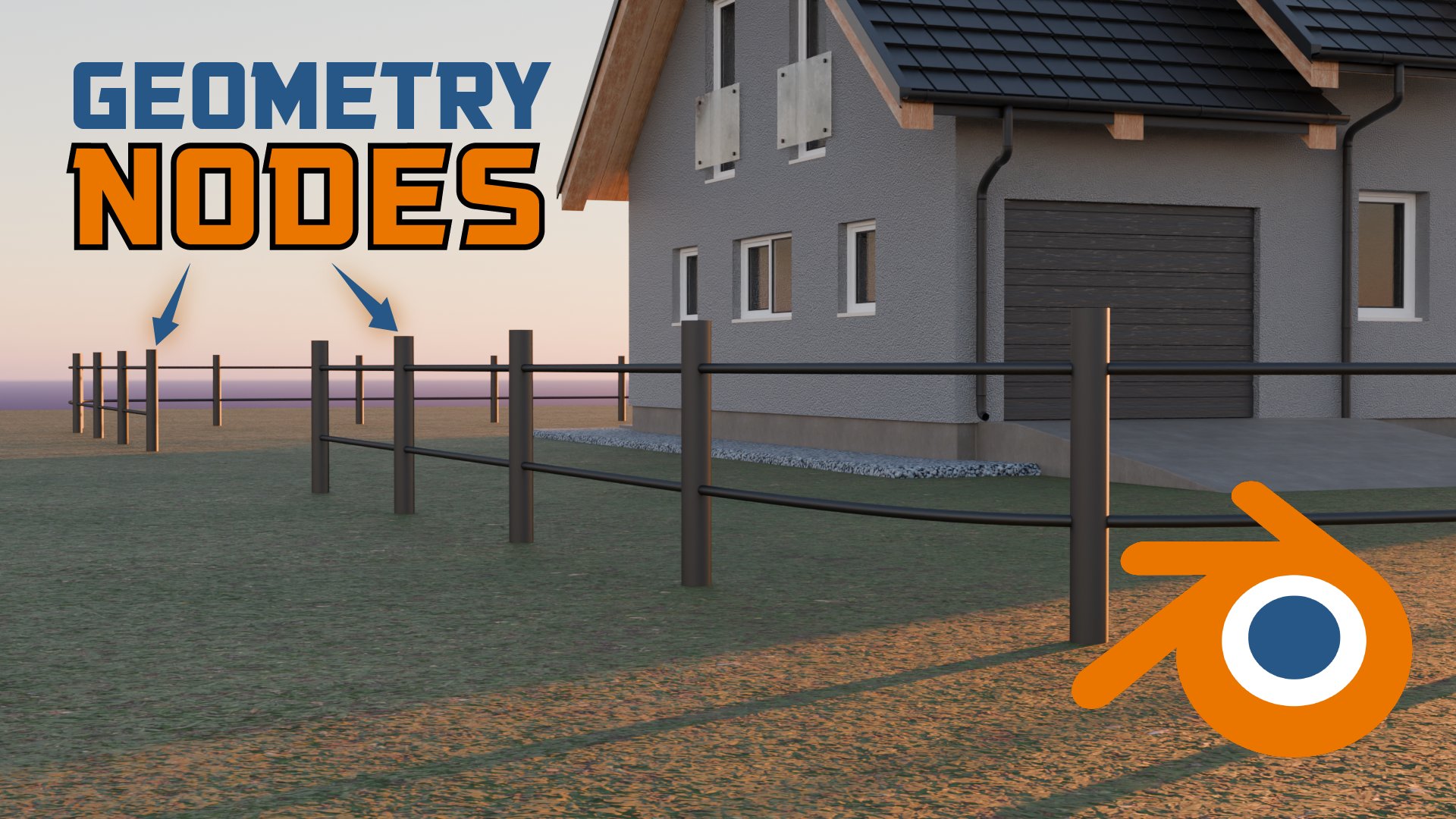
clôture à mailles losangées procédurale et
réutilisable qui peut être contrôlée et dessinée
avec n'importe quelle courbe dans Blender. Comme pour le premier cours, vous ne vous contenterez pas de
copier aveuglément ce que je
fais sur mon écran Je vais plutôt vous
présenter la configuration nœud
par nœud tout en expliquant
pourquoi nous utilisons chaque nœud, ce qu'il fait et
comment vous pourrez appliquer les mêmes techniques à vos propres
projets de nœuds de géométrie à l'avenir. Mon objectif est de vous aider à mieux comprendre les
éléments de base de la modélisation
procédurale afin que vous
puissiez développer le muscle cérébral nécessaire pour créer vos propres actifs de nœuds de
géométrie réutilisables. Nous verrons comment ajouter un
modificateur de nœuds de géométrie à une courbe. Découvrez comment installer des
poteaux de clôture le long de la courbe. Nous verrons comment
contrôler le nombre et l'
espacement des posts à l'aide
du nœud Resample Curve Nous verrons comment aligner
les poteaux
dans le sens de la courbe. Nous verrons comment citer
les fils à mailles
losangées qui forment le maillage, comment aligner les
fils sur la courbe. Enfin, nous
verrons comment ajouter les câbles
de support horizontaux. À la fin de ce
cours, vous aurez un générateur procédural de clôtures à
mailles losangées réutilisable que vous pourrez importer dans vos futurs projets
Blender et dessiner en utilisant n'importe quelle
courbe dans Blender. Vous aurez également une
meilleure compréhension de plusieurs
techniques de nœuds de géométrie que vous
rencontrerez à
maintes reprises utilisation et de la création de configurations de nœuds de
géométrie Vous n'avez pas besoin d'une expérience
préalable en matière de
nœuds de géométrie pour suivre. Toutefois, si vous débutez dans le
domaine des nœuds de géométrie, je vous recommande de
commencer par le premier cours, où nous avons abordé
les principes fondamentaux en
construisant une clôture procédurale
en bois Après cela, vous pouvez revenir
à ce cours et continuer. Si vous êtes prêt à créer
un autre actif procédural utile et à ajouter quelques outils supplémentaires à votre kit d'outils Blender,
commençons. Rendez-vous dans la prochaine leçon.
2. Ajouter une courbe: Bienvenue. Nous
voici donc à l'intérieur de Blender, et il s'agit d'un tout nouveau projet. Je vais donc simplement dire Control
O pour ouvrir un nouveau projet. Et je veux ouvrir
ce fichier de projet. Vous allez le trouver
avant et après. Je vais donc l'ouvrir plus tard,
car c'est avec cela que nous
allons travailler ici, mais vous allez
ouvrir le fichier before, qui sera brut. Donc, si je l'ouvre, le fichier précédent
contiendra également ces fils. Comme vous pouvez le voir, j'ai
déjà créé les fils que nous
allons citer, et nous avons également les poteaux. Ce sont les
deux seules choses dont nous avons besoin. Donc, en passant aux nœuds de géométrie, je vais
les masquer tous les deux. Les fils et les poteaux, et je vais décaler
A pour ajouter une courbe. Cette fois, je vais
ajouter une courbe de Bézier. Et ce que nous voulons faire, c'est appliquer un modificateur Geometry Nodes
à cette courbe de Bézier Je vais donc passer à l'onglet des modificateurs et dire «
modifier les nœuds de géométrie Et je vais cliquer sur Nouveau. Cela créera une nouvelle configuration de nœud de
géométrie pour la courbe de Bézier Nous avons déjà expliqué
pourquoi Geometry Nodes est un modificateur de classe 1. Si vous ne l'avez pas regardé,
allez-y, jetez-y un coup d'
œil, puis revenez. Dans la leçon suivante,
commençons
par illustrer les posts
sur cette courbe. Je te verrai bientôt.
3. Ajouter les publications: Nous voulons maintenant publier une instance
sur cette courbe de Bézier et nous le faisons avec
instance sur points, Shift A, instance sur points Ce nœud indique simplement : plaçons les instances d'
une géométrie ou d'un
objet spécifique sur les points de
cette géométrie entrante. La géométrie entrante, si je supprime
simplement ce bouton
enfoncé, ces données entrantes sont
les données sous-jacentes
de cette courbe de Bézier Si je passe en mode édition, comme vous pouvez le voir, cela
comporte deux points. Donc, sur ces deux points, nous pouvons dire :
plaçons un autre objet. Comment, en utilisant l'
instance sur des points, plaçons des instances d' un objet spécifique sur ces
points des données entrantes. Permettez-moi donc de joindre
cela. Ce nœud attend donc
maintenant que nous
lui indiquions quel objet, car
vous avez dit que nous voulions placer des instances d'un
objet spécifique, quel objet. Dans ce cas, nous pouvons dire que nous voulons placer le
message, ce message. Je vais donc l'étendre
et faire glisser le solide ici. C'est donc l'objet que nous voulons mettre en instance sur les points
de ces données entrantes. Je vais donc envoyer la géométrie
dans l'instance ici, et maintenant nous les avons placées sur ces deux points, car cette courbe de base comporte
deux points par défaut. Si j'extrude dans le X, si je sélectionne l'un de ces points, extrude avec E X,
comme vous pouvez le voir, chaque nouveau point aura
un nouveau message car nous instancions
ce message sur chaque Donc, si je le sélectionne et que j'
extrude en X, un autre point. Mais maintenant,
il est très difficile de
contrôler le nombre de
poteaux que nous avons et
la distance qui contrôler le nombre de
poteaux que nous avons et les sépare, car il m'est très difficile d'
extruder manuellement et de m'
assurer que la distance entre les deux est la
même que ceci et cela Ainsi, pour contrôler le nombre
de ces instances placées sur la courbe
ou sur la géométrie sous-jacente, nous pouvons utiliser ce que nous appelons
le nœud de courbe de rééchantillonnage Donc, Shift A. Rééchantillonne le nœud de courbe. Et quand je le déposerai là-dedans, observez ce qui se passe, car laissez-moi le
placer sur le côté. l'heure actuelle, la valeur par défaut est définie nombre et le nombre est de dix. Nous disons donc que lorsque
nous connectons cela ici, nous voulons trier le
nombre de publications par nombre. Et quel est ce chiffre de dix ? Nous pouvons donc en faire cinq.
Et si je le dépose ici, il y aura
maintenant cinq posts, et ils seront espacés de
manière égale Si je les augmente à six, il y en aura six
également espacés, sept, huit, neuf, dix Si je passe à la vue de face, comme vous pouvez le constater, ils
sont également espacés. Nous pouvons également modifier et
dire que nous ne voulons pas
rééchantillonner ces
publications en fonction du nombre, mais que nous voulons le
faire en fonction de leur longueur Quelle doit donc être la
longueur entre chaque post ? Et c'est la longueur qui
déterminera le nombre de posts. Donc, si nous avons un
espacement de 1 mètre, nous
aurons
ce nombre de poteaux Chaque poteau
aura donc une distance de 1 mètre
entre lui et le post suivant. Nous pouvons donc dire que nous voulons
une distance de 1,5, ce qui signifie moins de poteaux car la distance entre
chaque poteau est plus grande, mais la longueur de la
courbe de Bézier est fixe pour le moment Mais si nous sélectionnons avec A et
disons S pour l'échelle en X, mesure que nous augmentons la taille
de la courbe de Bézier, pour maintenir la
distance de 1,5 mètre entre chaque poteau, le nombre de poteaux augmente pour s'
assurer que la distance
entre eux est de 1,5 Maintenant que nous avons cela,
dans la prochaine leçon, résolvons un petit problème, je pense que nous devrions résoudre
4. Aligner la rotation sur vecteur.: Maintenant, il y a une chose
que
je veux vous montrer qui
embrouille beaucoup de débutants,
à que maintenant, comme vous pouvez le voir, ces poteaux
ont ces trous, et il y a des câbles qui
peuvent les traverser. Mais remarquez ce qui
se passe si nous sélectionnons ce point final et que nous
l'extrudons sur l'axe Y. Si nous zoomons sur chaque poteau
individuel ici, vous remarquerez que ces trous sont toujours alignés sur l'
axe X le long de l'axe X. Ils doivent faire demi-tour et faire face à la direction de la courbe. Quelle que soit la direction dans laquelle la
courbe se dirige, elle doit également se tordre
dans l'axe Z, n'est-ce pas ? Alors, comment pouvons-nous résoudre ce problème ? Nous utilisons cette rotation ici. Si je zoome sur ce point, nous allons
examiner ces quelques robots ici. Maintenant, laissez-moi le faire glisser et le
mettre sur le côté, et nous voulons utiliser
cette rotation. Je vais donc dire Shift A, aligner la rotation, aligner
la rotation sur le vecteur. C'est le nœud dont nous avons besoin, et je vais le
connecter à la rotation. Mais rien ne se passe immédiatement, et c'est parce que nous devons également indiquer
à ce nœud quel vecteur aligner la rotation
de ces instances. C'est pourquoi nous avons ce champ
vectoriel ici, et nous voulons lui indiquer de s' aligner dans le sens
de la courbe. Dans les nœuds de géométrie de Blender, c'est
ce qu'on appelle la tangente de courbe Je vais donc dire
Shift A, courbe tangente. C'est la première option ici. Si je le place là, si
je le connecte à celui-ci, regardez ce qui se passe ici. Mais tout d'abord, ils
vont complètement se casser. Comme ça. Ensuite,
je dois lui indiquer quel axe aligner
le vecteur. Vous pouvez donc
jouer avec n'importe lequel d'entre eux, mais je sais que c'est X. Alors maintenant, quand vous regardez
ces trous, comme vous pouvez le voir, ils tournent en fonction
de la rotation de la courbe
5. Instanter les fils sur la courbe: Bien sûr, comme
nous l'avons fait ici, nous voulons citer les câbles. Nous avons déjà instancié le message. Ce que nous voulons faire, c'est
créer une chronologie parallèle. J'ai toujours utilisé l'analogie des chronologies
parallèles pour
expliquer les nœuds de géométrie Supposons pour l'instant que nous venions de démarrer nos nœuds de
géométrie et que nous n'ayons pas les articles nécessaires. Donc, si je les coupe
et que je les connecte, nous avons notre courbe,
notre courbe de Bézier Il s'agit des données
entrantes sous-jacentes, de la géométrie. Et si nous voulons ces fils sur la courbe elle-même, nous devons créer
une instance sur des points, comme nous l'avons fait précédemment. Permettez-moi donc de réduire cet exemple en points, puis de le
renvoyer à l'avenir. Mais maintenant, cette instance sur les points doit savoir à quoi
nous essayons de donner un exemple ? Et nous essayons de créer des
instances pour les fils. Je vais donc sélectionner ces
deux fils, ou en fait, je vais
y déposer cette collection et l'illustrer. Nous utilisons donc la
collection appelée fils. Maintenant, ici, comme vous pouvez le voir, ils sont trop éloignés les uns des autres, et c'est parce que
nous n'avons pas introduit de moyen de contrôler leur
nombre. Et n'oubliez pas que nous le faisons
avec une courbe de rééchantillonnage. Donc, Shift A, rééchantillonne la courbe. Donc, si je laisse tomber cela
et que j'augmente le nombre, nous pouvons augmenter le nombre, et si je zoome, je
veux dire longueur parce que nous voulons toujours maintenir la même distance
entre eux. Réduisons-le donc comme ça. Peut-être 0,03, regardez-le simplement et assurez-vous d'avoir
une bonne proximité Maintenant que nous l'avons et nous l'envoyons
dans le futur, nous devons également
les envoyer dans le futur pour pouvoir
voir les publications. Ce sont comme deux chronologies
parallèles. Donc, si nous voulons qu'ils
existent tous les deux dans notre monde en trois D, nous devons les envoyer
tous les deux dans le futur. Donc, si je fais le
lien entre cela et là, nous avons besoin d'un moyen de combiner
cette chronologie parallèle à cette chronologie parallèle et les
montrer ensemble
à l'avenir. Nous utilisons donc un nœud de géométrie conjoint et combinons les deux. Parce que cette sortie de groupe
n'accepte qu'une seule entrée. Vous pouvez soit envoyer le
message dans le futur soit envoyer cette autre
chronologie parallèle alternative dans le futur. Mais si vous souhaitez
les envoyer toutes les deux dans le futur, vous devez d'abord joindre les deux
chronologies parallèles, puis les
envoyer toutes les deux dans le futur
afin qu'elles soient visibles Allons-y. Et maintenant, si nous allons au coin de la rue
et que nous regardons ces trous, comme vous pouvez le voir,
ils ont l'air beaux. Mais il y a un problème
que nous avons déjà résolu et nous devons résoudre
pour ces maillages. Comme vous pouvez le constater, si je passe en haut, ils
ne sont pas alignés dans le
sens de la courbe. Ici, ils ne
sont pas alignés. Ils veulent rester alignés le long de l'axe X. Alors,
comment pouvons-nous résoudre ce problème ? Nous avons déjà vu comment procéder, et nous le faisons en alignant la
rotation sur le vecteur. Donc, aligner la rotation sur le vecteur est ma première option. Quel vecteur ? La tangente de la courbe. Nous voulons donc dire courbe tangente. Laissez-moi le placer juste là. Et allons-y et
choisissons l'axe X. Maintenant, si vous vous en
approchez, comme vous pouvez le constater, où
que vous soyez, ils semblent correctement alignés. Dans la leçon suivante,
ajoutons les câbles horizontaux. Je te verrai bientôt.
6. Ajouter des câbles horizontaux: Nous voulons réutiliser
le câble entrant. N'oubliez pas que si nous coupons
ces deux câbles et que nous
connectons simplement le câble directement
à l'avant pour le futur, celui-ci sera simplement connecté directement
au futur pour le moment. Comme vous pouvez le constater, nous avons
ce qui ressemble à un câble. C'est notre courbe de Bézier. Donc, si je le sélectionne, que je passe
au tout dernier point
et que je l'extrude dans le X, nous pouvons créer nos tables en utilisant cette courbe de
Bézier sous-jacente Et comment s'y prend-on ?
Donc, ce que nous voulons faire, c'est d'abord le
dupliquer. Alors, comment dupliquer les nœuds de
géométrie en définissant
simplement une nouvelle
position pour la nouvelle copie ? N'oubliez pas que chaque fois que vous
sortez un nouveau câble d'ici, vous créez une nouvelle chronologie
parallèle. Nous avons déjà ces
deux échéanciers parallèles. Nous pouvons créer une troisième chronologie
parallèle. Et maintenant, nous avons dupliqué
le câble sous-jacent. Définissez donc la position. Nous pouvons régler la position de ce câble dans l'
axe Z en le poussant vers le haut. Et si nous voulons
créer un autre câble, nous pouvons le déplacer vers D. C'est une autre chronologie que
nous allons créer. Nous élaborons donc une troisième chronologie
parallèle et l'envoyons au futur. Puis, dans l'
axe Z, poussez-le vers le haut. Maintenant, cela est déconnecté de
la figure car n'oubliez pas que
nous avons besoin d'une géométrie de joint Je vais donc simplement
sélectionner ceci pour le moment. Shift D, mettez-le là,
connectez-le là. Et maintenant, nous avons
ces deux futurs. Dans une chronologie,
le câble mesure 1,9 mètre de hauteur. Dans cette autre chronologie, il culmine à 3,7 mètres de haut. Nous avons donc créé. Nous avons donc créé des chronologies
parallèles supplémentaires. Maintenant, ce que nous devons faire, c'est combiner toutes ces chronologies
parallèles Je vais donc simplement supprimer
cette chronologie, relier cette chronologie à celle-ci et
cette autre
chronologie à celle-ci. Maintenant, nous avons
tout ce dont nous avons besoin. Mais n'oubliez pas qu'il s'
agit d'une courbe de Bézier. Nous devons donc le
convertir en maillage. Il s'agit donc d'une courbe.
Il s'agit d'une courbe. Donc, Shift A, courbe pour mailler. Cela le convertit en maillage. Je vais le connecter là-bas,
mais rien ne se passe. Et c'est parce que
ce nœud a
besoin de savoir quel profil nous
voulons utiliser. Quel profil ? S'agit-il d'un tube carré ou
d'un tube circulaire ? Nous voulons donc dire que le
cercle incurvé est notre profil. Cercle incurvé. Nous y voilà. Mais maintenant c'est trop épais. Je veux donc réduire le rayon en maintenant la touche Shift
enfoncée pour me
déplacer par petits incréments. Et nous voulons le
tirer vers le bas. Tirez-le donc vers le bas dans l'axe Z. Et ce que nous voulons faire, c'est
réussir avec ce trou. Maintenez donc la touche Shift sur le rayon et commencez à le
réduire davantage. Si vous ne pouvez pas l'obtenir en le faisant glisser, il suffit de le
saisir manuellement 0,005 Disons 0,003. Oui, je pense
que c'est un bon endroit. Et puis augmentons ce chiffre
à 1,1 0,45. D'accord, 1,46 1,46. 1,453. Oui, 1,453 Maintenant, vous allez
devoir jouer avec ce numéro 1,452. Non, 1.454 454. Juste là. Il y a donc un problème en
passant par ces trous juste au coin juste au coin de la rue, mais nous pourrons le corriger plus tard. Mais si nous allons dans cette
direction, comme vous pouvez le constater, les trous sont toujours bien alignés car ils
sont alignés par rapport au vecteur. Je vais donc faire de
même pour les autres câbles, mais je vais
avancer rapidement sur cette partie parce que je ne fais que répéter exactement
ce que nous avons fait ici. Je vais donc le
dupliquer et le placer ici, dupliquer et le
placer ici et
le connecter au profil. Et maintenant, nous avons un deuxième câble. Et pour créer deux autres câbles, il me
suffit de dupliquer le Shift D et de les y
placer. Connectez-les à la
courbe
juste là, comme nous l'avons déjà fait
ici et une autre ici, puis envoyez-les dans le futur. 02. Mais maintenant, ils doivent être
déplacés vers le bas, comme vous pouvez le voir, et celui-ci aussi. Je vais donc
prendre un moment assurer qu'ils sont tous alignés sur les différents trous. J'ai quatre trous à la verticale. Quatre ou cinq, je crois. Je vais le
faire très rapidement. J'essaie de faire en sorte que ce cours soit
court, et je reviendrai. Il suffit donc de les déplacer sur
l'axe Z et tout ira bien. C'est bon, c'est fait. Je les ai parfaitement positionnés
sur leurs trous respectifs. Et maintenant, comme vous pouvez le constater, nous
avons trop de nœuds ici. Nous devons faire un peu de nettoyage. Donc, ce que je vais faire, c'est tout
sélectionner ici,
Ctrl G pour le regrouper. Nous allons immédiatement être
redirigés vers le groupe qui se
trouve à l'intérieur du groupe. Si nous voulons revenir en arrière,
nous pouvons appuyer sur l'onglet Contrôle. Sera ramené à la configuration principale du GN, à la configuration du nœud de
géométrie. Mais comme vous pouvez le constater, ce groupe nous donne quatre géométries Et si je double-clique dessus, nous avons
maintenant la même
chose que nous étions en train de créer. Nous avons simplement tout regroupé. Je veux donc les organiser
légèrement, juste comme ça. Et vous pouvez simplement contrôler et cliquer avec le bouton droit
de la souris pour tout couper. Je veux les disposer
du haut vers le bas. Nous sommes juste en train de
tout organiser. Nous sommes donc dans le groupe. Si je veux le quitter
, comme je l'ai mentionné,
je clique sur l'onglet Contrôle, je reviens en arrière. Ici, nous allons donc les faire légèrement
glisser. Nous avons maintenant une configuration de nœuds de géométrie plus
organisée. Maintenant, si je le sélectionne et que je
clique sur l'onglet pour passer en mode édition, je veux sélectionner ces
sommets et les supprimer, les sélectionner et les supprimer. ne nous reste plus
qu'une simple configuration de nœuds de
géométrie à mailles losangées. Maintenant, je peux même le cacher. Et maintenant, si je dis Shift A
curve, disons path, nous avons ajouté un chemin ici, je peux accéder à l'onglet du modificateur et ajouter un modificateur Geometry
Nodes. Et nous avons déjà configuré ces nœuds de
géométrie ici. C'est ce que l'on appelle Geometry
Nodes, et nous y voilà. Maintenant, on aurait dû
lui donner un nom. Alors voilà, c'est épinglé ici. Je vais donc d'abord le décoller
et l'appeler ChainInkFens. Maintenant,
comme vous pouvez le voir,
ce menu déroulant s'
appelle clôture à mailles Ainsi, chaque fois que je dessine une nouvelle
courbe, courbe de Bézier,
GY, je peux appliquer une nouvelle clôture à mailles losangées
modificatrice de Geometry Nodes Nous y voilà. Et je peux passer
en mode édition pour l'échelle, X, et c'est parti. Nous avons une clôture à
mailles losangées entièrement modifiable. Cela suit donc
les mêmes principes que ceux que nous avons
appris en première classe. Si vous n'avez pas suivi le premier cours et que vous pensez que nous l'avons suivi à la
hâte, vous pouvez aller regarder le premier cours
et en comprendre les bases.
7. Étapes suivantes: tiens juste à vous dire un grand
merci de
m'avoir rejoint et d'être restée mes côtés jusqu'à la
fin de ce cours. Si vous êtes ici
et que vous regardez cela, cela signifie que vous voulez vraiment apprendre les nœuds de géométrie. Et je tiens à vous remercier
et à vous féliciter
d'avoir terminé. Vous avez commencé par une simple courbe de
Bézier et vous l'avez lentement transformée en une clôture
procédurale à mailles losangées réutilisable C'est une étape importante, et tu devrais être
fier de toi. Vous avez maintenant des outils supplémentaires
dans votre boîte à outils Blender. N'oubliez pas qu'il ne s'agit pas simplement
d'une clôture pour ce projet. Puisque vous l'avez maintenant, vous
pouvez l'enregistrer en tant que ressource dans
Blenders Asset Browser afin pouvoir le réutiliser dans de
futurs projets Nous avons déjà expliqué
comment procéder dans le premier cours, alors assurez-vous de regarder le premier
cours pour voir comment en
faire un actif réutilisable. Au
fil de cette série, vous allez créer d'autres
actifs procéduraux et développer votre boîte à
outils personnelle Geometry Nodes , un projet à la fois. Et comme toujours, j'adorerais
voir ce que vous allez créer
avec votre clôture. N'oubliez donc pas de partager vos projets terminés dans
la galerie de projets de classe. Accédez simplement à l'onglet Projets et ressources situé sous
ce lecteur vidéo téléchargez-y votre projet et laissez tout le monde voir ce que
vous avez pu créer. Et si vous aimez ce
cours, comme toujours, veuillez prendre quelques secondes pour l'
évaluer. Donnez-lui une note. Accédez à l'
onglet des avis et partagez vos
réflexions à ce sujet. vous a plu ? Qu'
est-ce qui vous a plu ? Qu'est-ce qui pourrait être amélioré ? Cela m'
aide beaucoup et m'aide vraiment à savoir comment préparer mon prochain cours et aide également les
autres étudiants à savoir s' ils devraient suivre
ce cours. Une fois de plus, je
tiens à
vous remercier de
m'avoir rejoint dans ce cours, et maintenant il est temps pour
vous de faire une pause avant que nous nous retrouvions pour le
prochain cours. À bientôt.
 Ken Mbesa, Web Designer | 3D Artist