Transcription
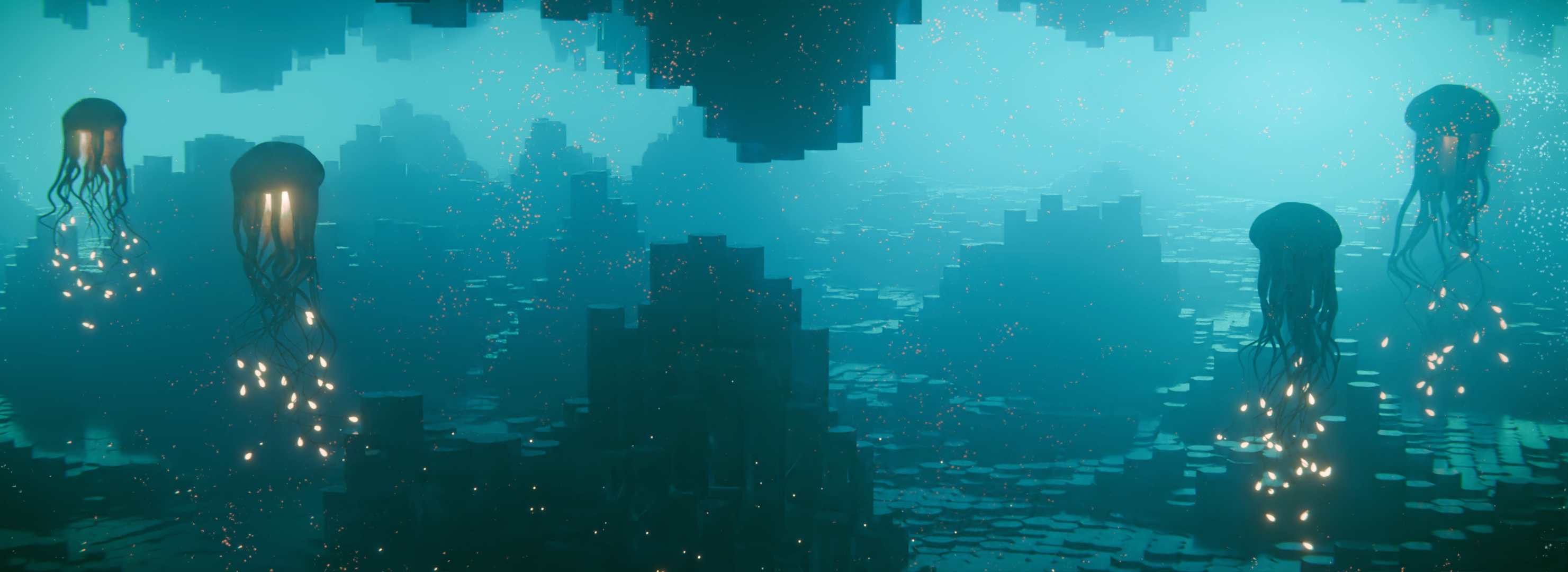
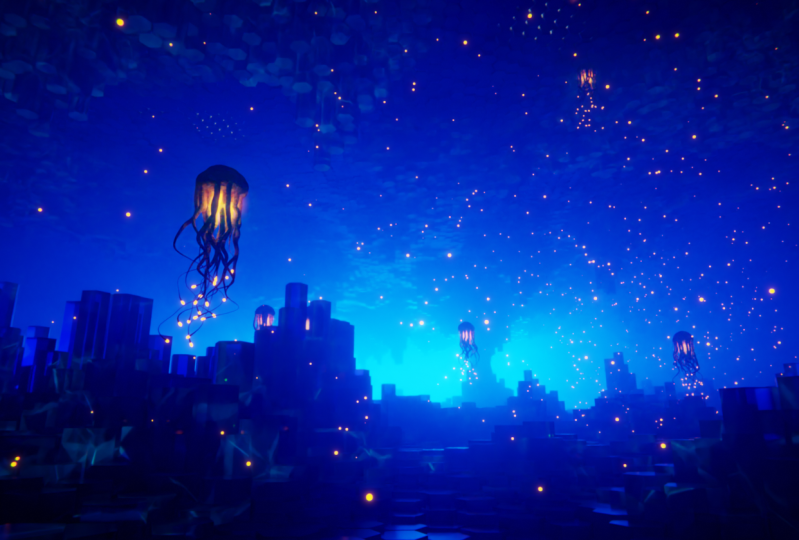
1. Masterclass sur l'éclairage du terrain dans Blender Nœuds de géométrie dans Blender - Tentacles Alien Worlds: Et si vous pouviez construire une grotte extraterrestre de manière procédurale
directement dans un mixeur, tordant les tentacules sur un
terrain glacé et en utilisant un
éclairage cinématographique, ou sans toucher à un pinceau de sculpture ou à
un modelage Salut, je m'appelle Josh. Au cours
des dernières années, j'ai créé des animations de
mixage surréalistes, des paysages de
science-fiction, des scènes
organiques, des mélangeurs
abstraits qui
repoussent les limites
des nœuds
de géométrie comme je le des nœuds
de géométrie comme Maintenant, j'ai rassemblé toute
cette expérience dans un cours spécialisé conçu pour améliorer rapidement vos compétences en matière de
mixeur Bienvenue dans Blended
Geometry Notes, Alien Worlds, PedagalsTrain
et Lighting Master Class Dans ce cours, vous
apprendrez à créer environnements de grottes atmosphériques
étranges à partir de zéro, en
exploitant le brouillage procédural, l'animation
et l'éclairage pour créer des
scènes vivantes,
profondes et
étrangement et l'éclairage pour créer des
scènes vivantes,
profondes et ,
profondes Nous utiliserons Blender 4.3, et ce cours est parfait pour trois artistes, animateurs
et créatifs en 3D prêts à
plonger dans le monde étrange, sauvage et merveilleux des flux
de travail procéduraux Voici ce que nous allons faire.
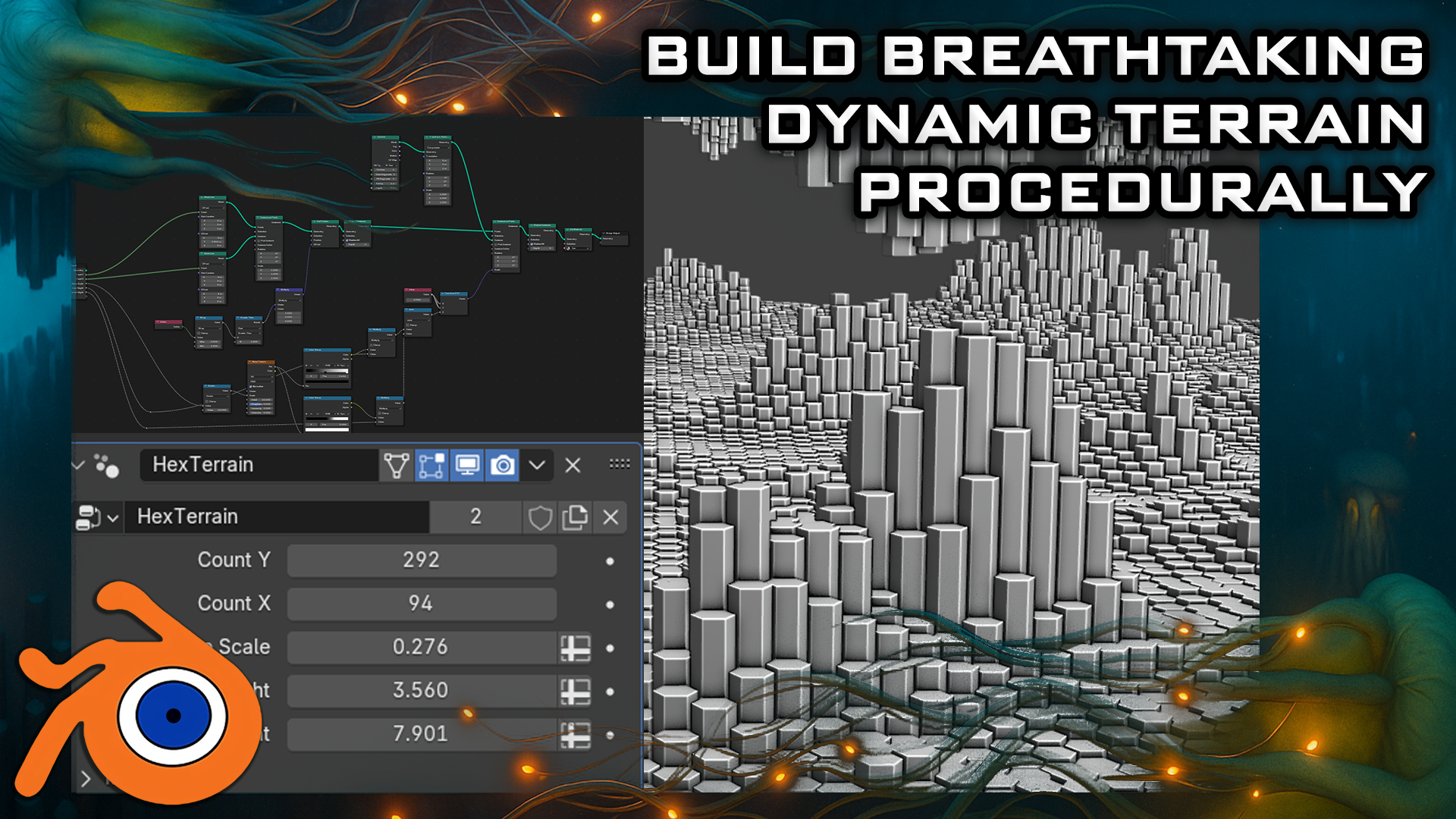
Terrain procédural, générez des paysages extraterrestres
avec des crêtes, des sommets et des crevasses à l'aide de notes de
géométrie et de textures procédurales de souris Génération technique
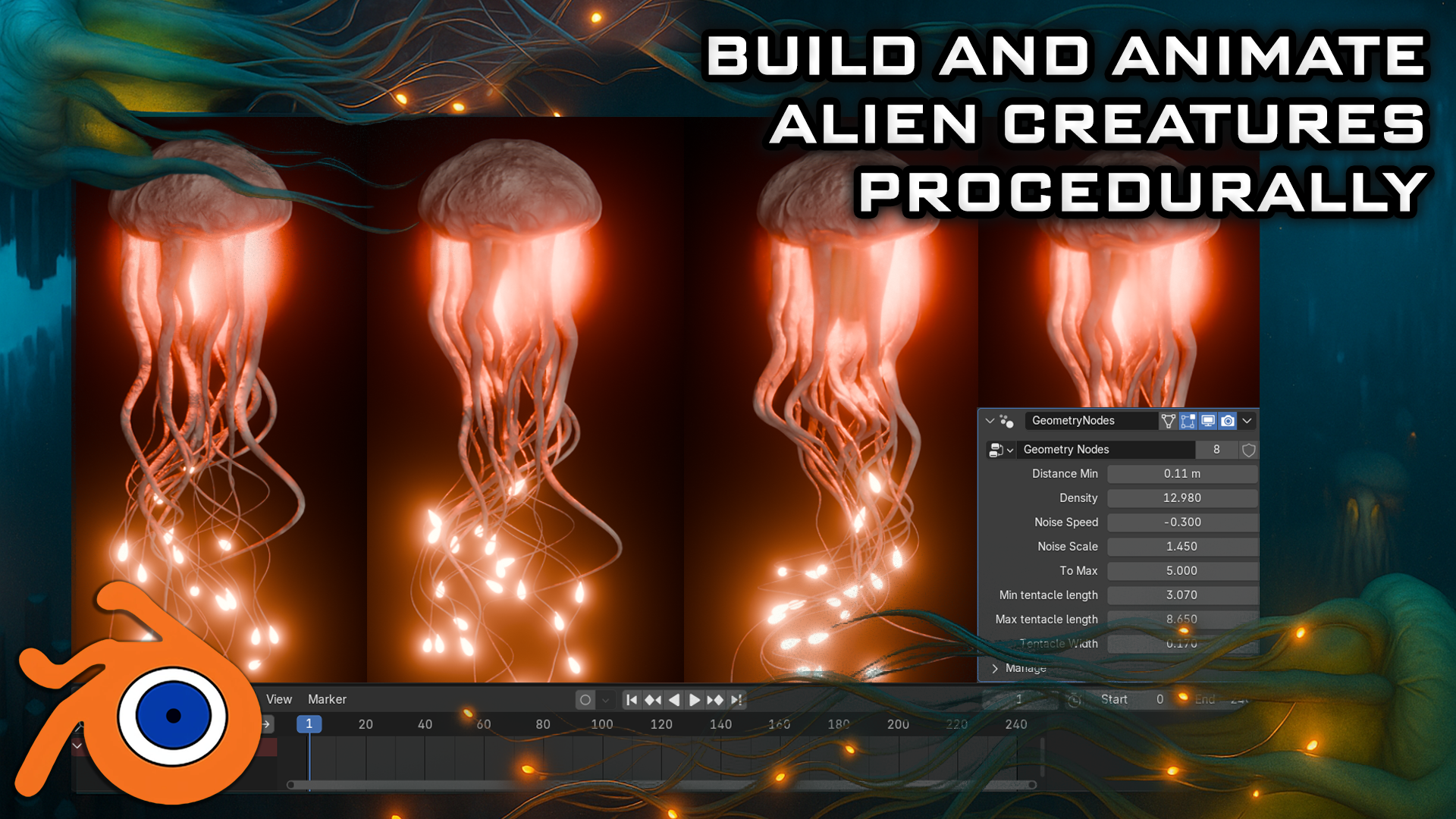
et animation. Concevez des
tentacules entièrement procéduraux qui se tordent, pulsent et s'animent à l'infini.
Maîtrise de l'éclairage. Créez des configurations
d'éclairage cinématographiques étranges avec des lumières, volumes de
brouillard et des dégradés
superposés des volumes de
brouillard et des dégradés
superposés pour créer une atmosphère spectaculaire. Design ombragé, fabriquez des matériaux stylisés en
glace et en pierre pour donner
vie à votre environnement avec une texture visuelle riche Découvrez des
flux et des cycles de travail optimisés, ainsi que conseils de niveau
professionnel pour
le post-traitement et le rendu final. Nous aborderons également
l'animation procédurale, les mouvements de caméra et l'exportation d'un rendu clair et
percutant, afin que votre scène ne soit pas simplement intéressante.
Ça a l'air incroyable. Vous aurez accès à
tous les fichiers de projet et groupes de nœuds
personnalisés pour une
utilisation instantanée dans votre propre monde. Que vous souhaitiez
maîtriser les nœuds de géométrie, excellents rendus debout
pour votre portfolio
ou explorer un style visuel surréaliste Ce cours fera passer vos
compétences à un niveau supérieur. Ce sont exactement les flux de travail
professionnels que j'utilise dans mes propres animations, et j'ai hâte de les
partager avec vous. Rejoignez-nous maintenant et mélangez des
notes de géométrie, des mondes extraterrestres, et construisons ensemble quelque chose d'
étrange et de merveilleux
2. Naviguer dans la fenêtre de Blender: D'accord. Bienvenue. Cependant, je sais que nous n'abordons pas encore
les sujets intéressants. Tout d'abord, je vais regarder
une jolie petite vidéo réalisée
par les hommes d'en haut. Ils m'ont donné
ceci pour vous montrer comment présenter une simple
introduction à Blender afin que, vous savez, nous soyons tous
sur la même longueur d'onde. Bienvenue à tous et découvrez les
bases de la navigation dans un blender. Avant de commencer, il est
important de comprendre
le fonctionnement des axes dans le mixeur Nous pouvons donc voir pour le
moment que nous avons une ligne verte dans cette direction et une ligne rouge
dans cette direction. C'est ce qu'on appelle l'axe Y, et celui-ci
s'appelle l'axe X. Nous en avons également un
qui est l'axe Z, nous ne pouvons pas voir pour le moment. Il n'est pas réellement fourni avec la fenêtre
Blender par défaut Mais si vous voulez
vraiment l'activer, il vous suffit de vous rendre en
haut à droite, là où se trouvent ces deux boules
imbriquées, et de cliquer sur l'axe Z, et maintenant nous pouvons
vraiment voir comment nous
déplacer dans la fenêtre d'affichage mixte Il y a plusieurs
façons de le faire. L'un d'eux est sur
le côté droit. Vous pouvez voir si vous êtes ici, il s'agit du zoom avant et du zoom arrière. Je peux en fait
cliquer avec le bouton gauche de la souris et les déplacer vers le
haut et le bas, puis pour
zoomer et dézoomer, ou je peux utiliser la
souris pour zoomer et dézoomer à l'aide de
la molette de défilement elle-même. Vous pouvez également faire autre chose avec Zoom, qui consiste à maintenir la touche Ctrl Shift enfoncée
et à appuyer sur la souris centrale, et vous verrez que vous avez
beaucoup plus de
contrôle sur le zoom avant et le zoom Maintenant, la prochaine chose dont nous
voulons discuter est la rotation
autour d'un objet. Alors comment faire Tout d'abord, nous allons introduire un
cube avec Shift A, introduire un cube. Maintenant, si j'appuie sur le bouton
central de la souris et que je déplace ma souris vers la gauche ou la droite, vous pouvez voir que nous pouvons
réellement tourner. Malheureusement, nous ne tournons pas réellement
autour de ce cube. Donc, pour résoudre ce problème, nous devons centrer notre vue
sur le cube lui-même. Nous voulons essentiellement concentrer
notre point de vue sur ce cube réel. Pour ce faire, il
suffit d'appuyer sur le petit bouton en forme de point situé sur
le pavé numérique, puis vous verrez que nous
zoomons sur le cube. Si je fais défiler la molette de ma souris vers l'extérieur, vous verrez que si je maintenais le bouton central de la souris enfoncé
et que je tourne à gauche et à droite, nous tournons
alors autour du cube. Et c'est important parce que si j'apporte
un autre cube, donc si je duplique ce
cube avec Shift D, le
déplace, alors j'apporte
mon move Gizmo Maintenant, vous allez voir si je fais
pivoter autour de ce cube, je ne tourne pas
autour de celui-ci. Donc, pour résoudre ce problème, appuyez
à nouveau sur le bouton point , effectuez un
zoom arrière, et maintenant
il peut également
pivoter autour de ce
cube. Examinons maintenant
ce que l'on appelle le panoramique, qui signifie que nous
allons en fait nous déplacer vers la gauche et vers la droite Pour ce faire, maintenez le bouton Shift enfoncé, maintenez
le bouton central de la souris enfoncé, puis nous pouvons faire
défiler notre
fenêtre d'affichage vers la gauche et vers la
droite Nous avons maintenant
découvert
comment zoomer et les
différentes manières de le faire comment zoomer et les
différentes manières , comment faire pivoter un objet et
comment le
déplacer. Nous pouvons également monter en haut à
droite ici et utiliser ces boutons ici. Encore une fois, souvenez-vous que nous
examinons
les axes Y, X et Z. Si nous arrivons à notre Yaxs
et que nous cliquons dessus, vous verrez maintenant que vous avez une vue de face de l'axe Y. Si vous cliquez sur l'axe X, nous pouvons le
remplacer par cet axe X rouge, et enfin par l'axe
Z. Maintenant, il existe également
d'autres moyens regarder
autour de la fenêtre d'affichage, et ceux-ci impliquent d'utiliser
le nombre réel Si j'appuie sur
l'une des touches du pavé numérique, je passe
à l'axe blanc ou à la vue de face. Si j'appuie sur deux, ça
va légèrement pivoter
. Et si j'appuie
à nouveau sur deux, cela
le fera légèrement pivoter. Maintenant, si j'appuie sur
le huit, il le fera également
pivoter dans l'autre
sens. Maintenant, pour passer à la
vue latérale ou à l'axe X, nous pouvons également appuyer
sur trois sur le pavé numérique, et cela
nous donnera cet effet. Nous pouvons également appuyer sur sept pour
passer par-dessus. Et si nous voulions vraiment
faire le contraire ? Donc, au lieu de partir
du point de vue d'ensemble, nous voulons nous concentrer sur le
dessous de notre modèle Eh bien, c'est en fait
assez facile aussi. Il vous suffit d'
appuyer sur
Ctrl 7 pour accéder à la vue inférieure de
notre modèle actuel. Nous pouvons également faire la
même chose en vue intérieure et sur les axes X et YxS. Donc, par exemple,
si j'appuie sur un, je
vais entrer dans Yaxis Si j'appuie sur Ctrl 1, je vais passer du côté opposé sur
l'axe Y réel. Vous pouvez également trouver ces
options au cas où vous les
oublieriez en haut à
gauche. Donc, si je descends pour voir et
que je traverse la fenêtre d'affichage, vous pouvez voir ici que
cela m'indique exactement sur quoi je dois appuyer pour
obtenir le point de vue que je viens d'
expliquer Maintenant, nous avons également le bouton sur
le pavé numérique, qui
est le numéro cinq,
un bouton numéro cinq dans Blender permet de basculer
entre les vues en perspective
et les vues autographiques vue en perspective offre un point de
vue réaliste plus naturel, les objets paraissant
plus petits à mesure qu'ils s' éloignent, imitant ainsi la vision
humaine vue orthographique supprime la distorsion de
perspective, faisant apparaître tous les objets à leur taille réelle,
quelle que soit la distance Utile pour la
modélisation de précision et les travaux techniques. L'autre chose que fait le chiffre
cinq, par exemple, si j'arrive
à mon cube, je suis
actuellement capable de zoomer sur le cube. Cependant, si j'appuie sur le chiffre cinq, je ne pourrai pas
réellement zoomer sur ce cube,
quelle que soit la distance à laquelle je zoome. Je pourrai toujours le
contourner en appuyant sur le petit bouton en forme de
point, comme ça. Mais si je
veux vraiment travailler sur l'intérieur d'un objet, je peux rapidement appuyer sur le chiffre cinq, puis je peux
également entrer et contourner l'intérieur. Maintenant, si vous travaillez sur un
ordinateur portable ou quelque chose comme ça ou sur une tablette et qu'il n'y a pas
vraiment de pavé numérique, vous pouvez également utiliser,
si j'appuie sur cinq la touche squiggle, qui se trouve sous l'escape board sur le côté gauche
de votre clavier, et qui vous
donnera à peu près les mêmes options
qu'auparavant Nous pouvons donc cliquer sur la vue droite, sur
la vue arrière et sur la vue de gauche, par
exemple, à l'opposé de ce que nous avions auparavant. Ainsi, au lieu d'appuyer sur
un et trois, nous appuyons simplement sur la
petite ligne de gribouillage, puis nous pouvons voir le
côté dont nous avons besoin Maintenant, nous sommes presque arrivés à la fin
de cette courte introduction, il y a encore quelques choses
que vous pouvez réellement faire. Si vous arrivez sur
le côté droit et que
vous voyez ici le nom des parties
réelles de notre scène, nous pouvons également les récupérer à partir d'ici puis appuyer sur le
petit point B pour zoomer. Je peux donc prendre celui-ci,
appuyer sur le petit point B, et cela nous zoomera. L'autre avantage,
c'est que nous pouvons également entrer,
les sélectionner en appuyant sur
le petit point, puis nous pouvons les
faire pivoter autour de ces deux
cubes. Très bien, tout le monde J'espère donc que vous avez apprécié la courte introduction à la
navigation dans Blender, et j'espère qu'à partir de maintenant, il ne sera pas difficile de
naviguer dans la fenêtre d'affichage Merci à tous. Bravo.
3. Configurer une grille de terrain hexagonale: Bienvenue sur Blended
Geometry Nodes Alien Worlds. Entraînement sur les tentacules et master class
d'éclairage. Vous avez regardé la vidéo précédente
sur Viewport Navigation ? Bon retour. Si ce
n'est pas le cas, bienvenue quand même. Maintenant, dans ce cours, comme vous l'avez probablement vu, nous
allons créer des
trucs sympas. Et la majeure partie
sera constituée de notes de géométrie. Très peu de modélisation réelle. Donc, vous savez, c'est un peu
un casse-tête, selon que vous
aimez les nœuds géométriques ou non. Quoi qu'il en soit, commencez. Nous avons besoin de deux éléments, deux modules complémentaires, intégrés aux mélangeurs, que vous n'ayez pas à les
chercher. Ne t'inquiète pas. Cliquez sur Modifier les préférences ou sur
Contrôler la virgule, si vous le souhaitez. Recherchez Node Wrangler, assurez-vous que celui-ci est activé Vous pourrez les trouver tous les
deux de toute façon. Et le nœud Pi,
celui-ci, celui-ci. Certaines personnes
n'aiment pas ça. Donc, si tu ne l'aimes pas,
tu n'es pas obligée de l'avoir, tu peux toujours le suivre, mais j'aime ça parce que ça me
rend la vie plus rapide. J'aime aller vite. Quoi qu'il en soit,
maintenant que nous avons fait tout cela, nous
allons
passer ici et ajouter, pendant que nous aurons
sélectionné cet objet, nous allons ajouter un modificateur de
géométrie du nez. Génial. Passons maintenant à la fenêtre frontale géométrique afin de savoir
ce que nous faisons. Et nous allons ajouter un nouveau modificateur de nœuds de
géométrie. Maintenant, si vous ne savez pas ce qu'
est la version très, très,
très rapide de Geometry Notes ,
c'est ce que vous avez déjà fait. Ce côté est ce que nous aurons une fois que nous l'aurons fait. Donc, si vous passez au
crible et que vous dites « C'est le gâteau aux nœuds », c'est super sympa et rapide. Vous transformez l'arbre des tâches
pour pouvoir le déplacer. Vous voyez, vous pouvez
le déplacer le long de l'axe X. Génial. Si je veux le
refaire, je peux le faire à nouveau. Supposons donc que je veuille le faire
pivoter cette fois. Faites-le pivoter. Plutôt cool. Donc, vous savez, il y aura la version
originale. Il aura
la version déplacée, et il y aura
la version pivotée C'est un maillage procédural. Maintenant, vous l'avez remarqué, cliquez sur Ctrl Shift
avec le bouton gauche de la souris.
Nous allons ajouter un nœud de vue. Cela le prévisualise ici sans avoir à
voir ce nœud ici Ainsi, lorsque vous
n'avez pas de nœud de visualisation, tout ce que vous voyez dans la fenêtre d'affichage correspond à la
sortie de ce groupe. Où que vous ayez
le nœud de visualisation, tout ce que vous voyez
dans la fenêtre d'affichage correspond à
ce qui est connecté au nœud de visualisation Plutôt bien. Maintenant,
tu n'en as pas besoin. Une autre chose importante
à savoir si nous avons des oups, c'est la version originale Hum, pour connecter des nœuds au laser, vous pouvez maintenir la touche Alt enfoncée
, cliquer avec le bouton droit de la
souris et faire glisser le pointeur de l'un vers l'autre. C'est plutôt sympa parce que
cela signifie que vous n'avez pas à, vous savez, prendre ce petit étui. Tu n'as pas besoin de
cliquer ici pendant dix ans pour obtenir
ce petit truc,
et puis, tu sais, oh, je l'ai
raté oups puis tu t'en vas Non, vous pouvez juste
s'il n'y est pas, vous pouvez simplement le modifier avec le bouton
droit de la souris, cliquer dessus, le faire glisser. C'est simple. C'est un point de départ. Maintenant, nous n'avons pas besoin de
celui-ci parce que nous ne sommes pas en train de créer un cube.
Nous l'avons déjà fait. Nous allons ajouter une ligne
de maillage. Maintenant, ce sera ici dans
la section primitive du maillage. Ligne de maillage,
il vous en faut deux. Doux. Maintenant, nous
allons essentiellement créer une grille,
et nous allons avoir
tous nos
instincts d'hexagones sur cette Mais comme les hexagones
ne sont pas des carrés, nous devons nous assurer
qu'il ne s'agit pas d'une grille carrée C'est
pourquoi nous
utilisons tout cela au lieu d'une simple note de grille Donc, ce que nous allons faire en
gros c'est
avoir cette ligne de maillage ici et nous allons la
faire passer latéralement, et il y aura
tout un tas de points
dessus , vous savez, Super Ensuite, nous allons illustrer cette
ligne de maillage qui va latéralement ici Nous avons donc tout un tas
de lignes qui vont de côté. Je pense que vous pouvez voir
où cela va nous mener. Et chacun d'entre
eux aura ses propres petits points dessus, puis nous allons placer des objets
sur ces points et,
vous savez, une grille. Mais ce qui
est amusant, c'est que nous allons compenser chacun d'entre
eux, donc, vous savez, l'un n'est pas si loin, l'autre n'est pas si loin, celui-ci sera plus loin. Ainsi, lorsqu'ils apparaissent, ils seront décalés comme ceci afin
que nous puissions les
intégrer dans une grille hexagonale Plutôt bien. Doux.
Maintenant, commencez. Oui, nous allons régler
celui-ci sur si nous voulons contrôler le décalage GlapClick
dessus , de cette façon nous pourrons le voir Vous voyez, voici notre ligne de maillage. Plutôt bien. Mais le problème , c'
est que ça ne va pas
dans le bon sens. C'est un peu un
problème, je vous le dis, moins que vous ne vouliez, vous
savez, un terrain vertical. Génial. Ce n'est pas ce que nous voulons. Nous allons le régler
sur l'axe Y 0,866 mètre sur l'axe Y. un chiffre plutôt amusant. Je t'en
parlerai plus tard. Mon mot préféré
plus tard. Maintenant, nous allons avoir celui-ci ici. Malheureusement, cela va
aussi directement vers le haut. Ce n'est pas ce que nous voulons. Nous voulons que celui-ci
aille sur le X 3 mètres. Plutôt bien. Maintenant, nous
allons nous en débarrasser. Nous allons contrôler A pour
ouvrir notre Pi ou notre Shift A, et nous devrions probablement vous le
dire également. Shift A ouvre la recherche, et vous pouvez donc commencer à taper la recherche,
par exemple sur des points. Oups. Instance sur les points ou si vous utilisez
celle-ci, elle est là-haut. Maintenant, nous allons
connecter la partie
supérieure points et la
partie inférieure à l'instance. Si nous cliquons dessus avec le contrôle, vous pouvez voir où
nous y arrivons, vous savez, nous y
arrivons lentement. Le problème, c'est que ce n'est pas une grille très carrée. Maintenant, c'est
ce que nous ne voulons pas. De plus, je vais le relier à
la fin, juste pour être gentil. Maintenant, c'est parce que ce décompte
contrôlera essentiellement longueur de cette ligne. Nous
allons donc faire en sorte que ce soit clair Plutôt bien. Doux. Maintenant,
voici le problème. Nous voulons déplacer légèrement
chacune de ces lignes vers la droite,
mais nous ne voulons qu'une ligne sur
deux, donc nous ne voulons pas
toutes les premières. Nous avons donc besoin d'un moyen de
procéder, vous savez, un, deux,
un, deux , un, deux, puis de sélectionner tous
les seconds et de
les déplacer légèrement vers la droite. Eh bien, si vous
n'êtes pas au courant de cela, il y a un joli nœud appelé nœud d'index,
qui se trouve ici. Oups, c'est l'image. C'est ma faute. Indice. Oh, désolée, c'est
ici à Read. Maintenant, si nous
prévisualisons les deux en même temps, vous verrez que chaque point cette courbe
s'allonge lentement. Ça dit 35 points, et il y a 35 chiffres. Il va de zéro à 34. C'est donc une
bonne chose parce que si nous parvenons à trouver une solution au lieu
de passer à zéro, un,
deux, trois, quatre, cela passe à
zéro ou à un, deux, un, deux, deux, un, deux, un,
deux, deux, c'est génial. Il existe, en fait, un moyen de le faire, sinon
il ne serait pas là. C'est ce qu'on appelle la fonction
rap Rap sur le nœud mathématique. Fonction Math
Wrap. Nous allons le
mettre ici. Dans un ensemble, ce
zéro maximum et le 22. Cela va faire le
un, deux, un, deux,
un, deux, un, deux, comme
vous pouvez le voir ici. Ça va aller un, deux,
un, deux, un, deux. La fonction Wrap,
en gros, monte puis revient
en arrière. C'est donc comme une fonction en
dents de scie
qui, si vous ne la connaissez pas,
ressemble à ceci. Oups Pas mal. Donc, ce qui va se passer, c'est qu'à chaque fois qu'il y en
aura un ici, deux ici, puis
au lieu de trois, on
reviendra à un. Et au lieu de quatre, ça
va encore revenir à deux. C'est ainsi que
fonctionne la fonction rap, ce qui est plutôt cool. Maintenant, bien sûr, nous
n'en voulons que deux parce que nous ne pouvons pas simplement
avoir les premiers. Nous allons donc utiliser une
comparaison supérieure à un. Donc si c'est supérieur à un,
tu sais, ce n'est rien. Et nous voyons
cela comme des entiers, donc nous pouvons à nouveau cliquer
dessus avec le bouton gauche de la souris, et vous verrez que c'est
vrai et faux Cela signifie essentiellement que
chaque premier est oui, et chaque deuxième
est non. Plutôt bien. Maintenant, nous avons le masque sur lequel nous pouvons nous
déplacer à chaque seconde. Maintenant, ce que nous allons
faire, c'est
prendre une note de position définie, qui se trouve juste en bas. Et nous allons intégrer le
résultat dans le offset. Maintenant, cela ne
va rien faire car cela leur permet de déplacer
tous les axes en même temps. Ce que nous voulons ici, c'est
un calcul vectoriel, et nous voulons multiplier
par 1,5. Nous y voilà. Une ligne sur deux est
déplacée. Plutôt cool. Vous savez, je n'arrive pas croire que cela ait vraiment
fonctionné, mais c'est le cas. Avez-vous vraiment
remarqué que c'est 99 % de douleur, 10 % ou 1 % d'illumination pure Donc, si vous essayez vous-même des nœuds de
géométrie, ne vous découragez pas
si cela ne fonctionne pas, revenez un an plus tard, et cela fonctionnera probablement.
C'est ce que je fais de toute façon. D'accord. Ensuite, nous avons besoin d'un nœud de point d'instance réalisé car ce n'est pas encore le cas, et nous en avons besoin pour faire des choses
sophistiquées plus tard. Plutôt bien. Très bien. Maintenant,
nous pouvons nous amuser. On peut y mettre des hexagones. Nous allons donc prendre
une autre instance sur les points. C'est là que nous avons placé les instances
réalisées ici. Et nous allons
prendre un cylindre, régler les segments à
six pour que vous puissiez voir un
hexagone Et nous allons le connecter
à l'instance. Voilà. Grille hexagonale vois, si nous n'avions pas
cette position définie, ils rendraient ça vraiment
loufoque , comme une grille de lignes, et,
tu sais , tu devrais
les déplacer un peu partout Mais comme nous avons cette jolie
grille latérale avec les lignes de décalage, nous avons une grille hexagonale.
C'est plutôt bien. Du moins je le pense. De plus,
une chose à noter rapidement d'
ajouter une
géométrie à transformation automatique et les
déplacer d'un mètre vers le haut sur l'axe
Z. Cela signifie essentiellement
qu'ils seront tous plats sur l'axe X
au lieu d'être, vous savez, pas plats. J'aime bien. Cela permet simplement au terrain de
paraître plus beau plus tard. D'accord. Maintenant, nous pouvons mettre un C'est essentiellement
ce que nous allons faire. Nous allons ajouter une combinaison XYZ, donc nous allons l'ajouter
combiner une combinaison XYZ, afin de pouvoir accéder à chacune d'
elles individuellement
au lieu d' avoir à Vous allez vouloir les
mettre tous sur un seul. J'ai oublié ça. Sinon, il
disparaîtra. Alors maintenant, je peux accéder au Z sur ceux-ci comme
par eux-mêmes, tu sais ? Il ne va pas s'écailler, et nous allons avoir
des trous dans notre maillage. Ce n'est pas une bonne éponge en S. Hum, maintenant, nous
voulons les déplacer de haut en bas
et les faire ressembler à de la pluie. Maintenant, je parie que tu sais
ce que tu penses. Nous allons
nous ajouter une
texture de bruit et une palette de couleurs. Je vais juste appuyer sur C
pour cela. Pour une raison ou une autre, Color Amp n'est pas activé
ici. Je ne sais pas pourquoi. C'est particulièrement le
cas, vous devrez donc simplement rechercher un dégradé de
couleurs comme ça. Nous allons l'ajouter ici, le
brancher sur l'axe Z. Et comme cette
texture sonore est si fine, nous ne pourrons pas voir
le terrain tant que nous aurons pas abaissé l'échelle
à 0,00. Nous y voilà donc. Nous y voilà. Maintenant, nous cuisinons. J' aimerais également ajouter une note de
division ici. Je
devrais probablement le dupliquer et le diviser par cinq. De cette façon, nous pouvons changer le scout de
manière très précise. Je pourrais probablement le
faire jusqu'à dix. De cette façon, il est beaucoup plus facile de le modifier
au lieu, vous savez, d'avoir à vous contenter de très petites valeurs. C'est génial, mais ce n'est pas assez grand.
Ce n'est pas un terrain. Nous allons donc
augmenter
le nombre de ces deux produits à, je ne sais pas, environ 100.
Voyons voir, c'est quoi ça ? Le carré est à peu près là,
quel que soit le but de l'étude. Et maintenant, vous pouvez voir que
nous avons ce train. Malheureusement, ce train n'est pas très intéressant car
il n'est pas très haut. Les choses de grande taille sont généralement plus intéressantes, du moins
c'est ce qu'on me dit. Je vais donc dupliquer
ce nœud de division, passer à multiplier, et nous allons le
multiplier par dix. Oh, non. C'est un peu trop grand. Nous y voilà. Autre chose, changez les détails jusqu'au bout. Cela ne fait que rendre les
choses plus intéressantes. Regarde, le train est terminé. Doux. Vidéo suivante. Tu peux
passer à autre chose maintenant. Ouaip. Au revoir.
4. Ajouter des pics en utilisant les rampes de couleur: Bienvenue dans Blended
Geometry Notes, Tentacles Train et
Lighting Master Class Dans notre dernière leçon, nous avons créé un terrain frais en utilisant le rap incidence
et
une texture sonore Maintenant, ce serait génial. Malheureusement, nous
n'avons pas encore terminé. Je sais ce que tu as pensé en
pensant. C'est un train. Tu pourrais le laisser
ici, et tu pourrais, mais ce serait ennuyeux. Nous n'aimons pas nous ennuyer.
Nous sommes trois artistes D. Nous voulons le faire de la manière la
plus difficile possible. Donc, au lieu de faire
la méthode la plus simple, nous allons
venir ici et nous allons le
dupliquer avec Control
Shift D
pour lui permettre de conserver toutes ses connexions, ou du moins en amont, c'est-à-dire le nœud
auquel
il est connecté. Et nous allons ajouter
un autre nœud multijoueur, et nous allons le
brancher ici. Maintenant, nous allons
examiner ce nœud séparément. Maintenant, si vous regardez les images d'ensemble originales
de ce que nous sommes en train de créer, vous remarquerez qu'il y a beaucoup de spas, de sommets pointus Eh bien, nous pouvons y parvenir en intégrant la
texture du bruit de cette manière Oh, vous devez également
définir ce paramètre sur Bastblin. Sinon, les choses
vont mal tourner. Comme ça. Et
puis on les a eus. Cependant, nous avons un problème. Maintenant, il est
intéressant de savoir à propos du
mode de couleur sur mesure des haricots Cette valeur est en
fait nulle C'est en fait 0,00 0001. Donc, très, très faible valeur. Comme ici sur le
blanc, en fait c'en est un. C'est zéro sur neuf,
non, non, non, non, non. Donc, si vous voulez vraiment
passer au noir, vous devez ajouter un autre
style de couleur et nous allons l'ajouter. Maintenant, nous voulons
vraiment passer au noir ici. Cela signifie essentiellement
qu'il est parfaitement plat et qu'il se croise
, ce qui est une bonne chose car nous
n'en avons pas encore vraiment besoin Cela semble un peu loufoque, mais cela signifie également que nous
pouvons clairement voir où se situeront
les sommets Celui-ci, je vais aussi le
mettre en noir. Il suffit de les essayer
jusqu'à ce qu'ils produisent de
beaux sommets comme celui-ci. Oups. C'est un peu trop. C'est une modification à
votre goût, comme on dit dans l'industrie
culinaire Va juste t'amuser un peu avec
ça. Oups. Vous pouvez voir qu'il
en touche un. Remets-le ici. Ensuite, je peux simplement augmenter
cette valeur pour les
faire augmenter. Hum. Plutôt bien. Je rends le mien un peu plus volumineux. C'est comme
ça que je l'aime. Attendre. Maintenant, comme vous pouvez probablement le constater,
il y a un problème. Ces objets sont parfaitement plats, ce qui signifie qu'ils vont avoir l'air horribles. C'est là que
celui-ci entre en jeu. Si nous revenons
à ici, et que nous le disons aussi à Beast Blaine Beast Blaine.
Nous y voilà. Et on le déplace complètement sur
le côté comme ça. Mais pour ce qui est du
mildiou buccal, nous
l'avons réglé à environ deux Peut-être un peu trop haut comme ça. Nous y voilà. Maintenant
c'est beau et plat. Nous voulons donc à la fois
cette version haute et la version plate
sur la même chose. Eh bien, c'est très simple.
Nous les additionnons simplement. Littéralement, c'est simple.
Parfois, il faut penser plus intelligemment
et non plus fort. C'est ce que je
me dis en tout cas. Maintenant, nous en avons presque terminé
, au cas où vous le sauriez. Vous pouvez simplement modifier ces paramètres ici,
toutes ces dégradés de couleurs. Vous pouvez, vous savez,
augmenter la hauteur, rendre plus intéressante.
Yada yada, yada C'est un peu trop. Vous pouvez bousiller l'
échelle de valeur du bruit. Voilà. Vous voyez, c'est ce qui
se passe si nous n'avions pas changé l'échelle de
la texture du bruit. Ça avait l'air comme ça. Nous pouvons le rendre vraiment grand. Nous
pouvons le rendre vraiment petit. Pour l'instant, nous le voulons à peu près de cette taille
parce que nous allons éventuellement le
rendre beaucoup plus grand, mieux c'est. Maintenant, la dernière chose à faire est de
réaliser à nouveau des instances, et nous allons ajouter
un nœud de matériau défini. Maintenant, nous n'en avons pas vraiment
besoin pour le moment. C'est juste pour plus tard parce que nous reviendrons à un moment donné. Maintenant, pour que cela soit vraiment facile d'accès et pour
ne pas perdre des cellules cérébrales plus tard, nous allons ajouter
un nœud d'entrée de groupe, ou vous pouvez simplement entrer des données. Nous allons donc ajouter le
décompte sur les deux. Maintenant, ouvrez le
panneau en appuyant sur N. Nous allons
ouvrir le nœud du groupe, qui vous permet de voir toutes les entrées
ici et de les renommer. C'est ce que nous allons faire. Maintenant, ce top
est sur les YxS, donc nous allons
compter et épeler correctement Comte Y. Et celui-ci, comme vous l'avez deviné, sera le comte X. Il aurait
probablement pu simplement y
laisser le nom Maintenant, l'autre chose
importante que nous allons faire, c'est d'
aller ici. Je vais saisir
cette valeur ici. Cette valeur ici
sera l'échelle des bruits de Noi. Maintenant, nous allons mettre le
minimum de celui-ci à zéro, en passant, il suffit de
vous faciliter la vie. Nous allons brancher celui-ci et
celui-ci,
ces nœuds multiplicateurs, dans
l'entrée du groupe afin ces nœuds multiplicateurs, dans
l'entrée de
contrôler l'échelle et d'aimer la hauteur du
terrain depuis l'extérieur. C'est aussi une bonne idée d'économiser. Enregistrez également, s'il vous plaît. Croyez-moi, ne pas enregistrer les nœuds de
géométrie est la chose la plus pénible que
vous puissiez faire. Maintenant, si nous regardons,
celui-ci ici, le premier est à hauteur plate. Nous allons donc appeler
cela la faible hauteur. Et celui
du bas sera d'une hauteur
clairsemée parce que
ce sont ces pics clairsemés, nous allons
donc l'
appeler clairsemé Mm. Bien. Je suggère également fixer le minimum de
ces deux valeurs à zéro. Très bien. Nous en avons
presque terminé ici. Ils sont cuits et dépoussiérés. Donc, un bref récapitulatif. Ce que nous faisons, c'est tracer une ligne où, en donnant à cette ligne tout
un tas de chiffres, nous débattons
les chiffres en un et deux, ou vous allez
transformer cela en « non » et en « non Je vais le redimensionner un peu, pour que vous puissiez voir ici, celui-ci est redimensionné
et que celui-ci ne l'est pas Ensuite, nous allons créer
tout un tas de cerceaux, nous allons
créer tout un tas
de lignes sur cette ligne, d'autres lignes sur cette ligne, donc
nous avons cette jolie grille Nous allons décaler la grille de ce chiffre. Nous nous en rendons compte. Ensuite, nous allons souligner
tout un tas de points et créer cette
configuration de bruit loufoque qui,
vous savez, lui donnera un aspect cool Dernier point à l'ordre du
jour, ajoutez-vous une valeur ici et connectez-la aux deux
, définissez-la sur un. Ceci, juste pour plus tard,
évitez-nous quelques maux de tête, car nous aurons assez avec
d'autres choses. Très bien. Ici se termine cette leçon
et commence la douleur et la souffrance des tentacules
animés procéduraux. Bonne chance
5. Mode d'édition et outils de modélisation de base: Droitier. Maintenant, je sais
ce que tu penses. Des trucs amusants ? Pas tout à fait. Tu te souviens de cette dernière vidéo ? Eh bien, nous allons maintenant
avoir une autre vidéo pas vraiment la vôtre, pour expliquer comment utiliser le mode Edit dans Blender pour
pouvoir réellement faire des choses. Bienvenue à tous et découvrez les bases
de la modélisation dans Blender. Et ceci est une courte
introduction juste pour vous
familiariser avec quelques
notions de base de la modélisation. Donc, la première chose que je veux
faire est d'introduire une primitive. Donc, la façon dont nous
allons passer aux primitives est d'appuyer sur Shift
et A, puis d'ouvrir un menu, et vous pouvez voir que
nous avons toutes
ces choses dans ce menu
de primitives Mais celui sur lequel nous voulons nous
concentrer est le maillage lui-même. Et à partir de là, vous pouvez
voir que nous pouvons apporter
beaucoup, beaucoup de choses comme des cylindres, des
cubes, des avions, et
celui que nous voulons apporter juste pour le moment sera notre cube. Nous avons introduit notre cube.
La prochaine chose dont je veux parler est l'objet et le mode édition. Et vous pouvez voir qu'en ce moment, sur le côté gauche, nous sommes en fait dans ce qu'
on appelle le mode objet, ce qui signifie que nous pouvons manipuler l'objet dans son intégralité. Donc, si j'appuie sur G, je peux le déplacer dans
ma fenêtre d'affichage comme ça Si j'appuie sur S pour redimensionner, je peux réellement
redimensionner l'ensemble de l'objet. Mais le fait est que nous
ne voulons nécessairement
travailler en mode objet, et la plupart du
temps, nous
allons travailler
en mode édition. Nous pouvons donc monter en haut à
gauche et le mettre en mode édition. Ou nous pouvons appuyer sur le bouton de tabulation et passer
en mode édition de cette façon. Vous remarquerez qu'une fois que
nous serons passés en mode édition, nous aurons beaucoup plus d'
options à utiliser
et, plus important encore,
nous avons maintenant une grande partie de la topologie
à utiliser Donc, la première chose que vous remarquerez c'est que nous avons maintenant ces trois
options en haut. Et si vous les survolez, cela indiquera sommet,
arêtes et faces Maintenant, le sommet sera constitué de
ces petits points ici. Les bords seront ces bords de mes cubes
ou n'importe lequel des bords. Enfin, nous
avons les faces, qui sont en fait l'
ensemble de la face du polygone Maintenant, vous pouvez également, au lieu
de cliquer dessus,
appuyer sur l'une d'entre elles sur le clavier, ce qui
vous permettra de passer à Vertex Select Si vous appuyez sur deux, vous
pouvez accéder aux arêtes, et trois
pour atteindre les visages. À partir de là, nous pouvons réellement
manipuler n'importe laquelle de ces pièces. Vous remarquerez donc pour le
moment que
j'ai un gadget ici Maintenant, si
le Gizmo n'est pas disponible, sur le côté
gauche et vous aurez ce
petit bouton
qui indique « Déplacer » ou vous pouvez appuyer sur la barre d'espace Shift pour accéder
à votre outil de déplacement comme suit Maintenant, comme je suis sur des visages, je peux vraiment
arracher ce visage comme si je vais sur les bords, je peux saisir
l'un des bords et le retirer
comme ça. Et si nous sommes sur des sommets,
je peux saisir ce sommet ou saisir
le deuxième sommet avec Shift Select, puis le
retirer comme suit C'est vraiment très facile de
manipuler les choses une fois que
vous savez comment sélectionner
chacune de ces pièces. Avant de trop nous lancer
dans la modélisation dans
ce mode d'édition, modélisation dans
ce mode d'édition,
revenons au mode
Objet pour le moment. Ce que je veux
vous montrer, c'est comment nous pouvons réellement déplacer ce
cube. Donc, en plus de le déplacer
avec le gadget lui-même ici, nous pouvons également appuyer sur G
et déplacer librement cet objet ou nous
pouvons également appuyer sur G et Y. Mettons-le le long de l'axe Y,
déplaçons-le ou sur l'axe X, par
exemple, et
déplacons-le de cette façon, ou même sur l'axe Z et
déplacons-le de haut en bas. Pour le ramener
là où nous avons commencé, il suffit de
cliquer avec le bouton droit de la souris comme suit. s'agit donc en fait
de
déplacer l'emplacement Il s'agit donc en fait
de
déplacer l'emplacement car ce n'est plus un cube, mais disons simplement que c'est un cube. Nous pouvons également l'agrandir avec le S, mais
nous pouvons donc l'agrandir ou
l'étendre comme ça. Maintenant, nous pouvons également appuyer sur le S tout maintenant le bouton Shift enfoncé,
et nous aurons alors beaucoup plus de finesse à l'
échelle réelle. Vous pouvez également l'augmenter,
par exemple, d'un facteur deux. Alors S, deux, entrez,
et c'est parti. Et bien sûr, nous pouvons également
le réduire assez légèrement. Maintenant, la prochaine chose dont je
veux parler est la rotation, car si nous la faisons pivoter avec
R et que nous la faisons simplement pivoter,
nous n'avons pas beaucoup de
contrôle sur la façon dont elle tourne Donc, ce que je veux faire à la place,
c'est toujours appuyer sur R, puis l'attacher à un axe,
qui peut être le Y, donc le vert, puis le faire
pivoter à main levée Ou en saisissant réellement la
valeur sous notre pavé numérique. Donc, si je veux le faire pivoter, disons, de 90 degrés, appuyez sur le bouton de fin,
et j'ai fait pivoter ce rond de 90 degrés. Maintenant, si je veux le
faire pivoter vers l'arrière, je peux appuyer
sur O Y, le petit bouton moins du pavé numérique,
90, puis nous pouvons le faire
pivoter vers l'arrière. Il y a autre chose
que tu dois savoir. Nous voulons également réinitialiser
nos transformations, et c'est l'une des choses les plus importantes de Blender, car si vous ne réinitialisez pas
vos transformations, Blender considérera toujours cela
comme un cube, même s'il ne s'agit plus
vraiment d'un cube. Donc, ce que nous voulons faire pour réinitialiser les transformations,
c'est appuyer sur
la touche Ctrl. Tout se transforme,
puis vous remarquerez que l'orientation s'est
déplacée ici parce qu'elle se déplacera toujours
vers le centre du monde. À partir de là, nous
voulons également
réinitialiser notre orientation. Nous voulons donc cliquer avec le bouton droit sur
définir l'origine sur la géométrie, puis l'origine sera
replacée au centre
de cet objet. Maintenant, il est également important de savoir que la réinitialisation des
transformations aura également un impact sur des éléments tels que cartographie
UV, des éléments
tels que les modificateurs En gros, si vous
rencontrez un problème dans Blender, assurez-vous
toujours de
réinitialiser vos transformations, et la plupart de ces problèmes
disparaîtront certainement. Bien, la prochaine chose propos de la réinitialisation de nos
transformations, c'est qu'il
sera très facile revenir à ce
que nous avions avant En d'autres termes, si j'appuie sur
S et que je réduis ce paramètre, puis que j'appuie sur R et
Z et que je le fais pivoter de cette façon, car avant cela, je
réinitialisais mes rotations Ce que je peux faire maintenant, c'est appuyer sur lns et le
remettre sur l'échelle d'
avant de faire quoi
que ce soit , puis sur ln R et réinitialiser également
cette rotation C'est vraiment très pratique, une fois que vous avez réinitialisé vos transformations dans
ce que vous pouvez réellement. Passons
maintenant à la question
de la duplication. Donc, si je viens ici, je suis capable de le
dupliquer. Si j'appuie sur Shift D
puis sur Enterbne, il s'agit maintenant d'une duplication, et je peux la déplacer
vers la droite Nous avons donc
en fait deux objets. Et si vous vouliez réellement combiner ces deux objets, alors que vous ne vouliez dupliquer en mode objet, par
exemple ? Eh bien, c'est facile. Nous pouvons simplement changer de position,
sélectionner l'
autre et appuyer sur Ctrl J, et maintenant les
deux se rejoignent,
comme vous pouvez le voir. Donc, si j'appuie sur Tab maintenant, nous pouvons entrer
et travailler sur les
deux en même temps. Que se passe-t-il si nous voulons
réellement les séparer, afin que les objets
ne soient pas réellement ensemble ? C'est également facile. Assurez-vous simplement de sélectionner
l'un d'entre eux d'abord, puis d'appuyer sur L, juste pour tout sélectionner. Donc, toutes ces faces, vous allez
appuyer sur P. Descendez là où il est écrit sélection, et maintenant si j'appuie sur Tab, elles sont toutes les deux séparées. Maintenant, bien sûr, en utilisant
la même commande, si j'appuie sur la touche Tab, je peux
entrer, saisir un visage, par exemple, appuyer sur Shift D. Je
peux également dupliquer des éléments en mode édition
interne. Nous pourrions donc vouloir
les dupliquer tous les trois. Shift D, je peux vraiment entrer alors et les
dupliquer comme ça. Cela signifie également, cependant,
que ceux-ci, lorsque vous les
dupliquez en mode édition, feront partie
du même objet, bien
sûr, car en mode édition, ils ne sont pas réellement
classés comme des objets Ils sont regroupés en une seule
et même pièce. Maintenant, pour la
partie suivante, je vais vous
présenter un tout nouveau cube, et je vais simplement vous
montrer certaines des
techniques
de modélisation de base de
Blender et passer en revue
quelques-unes des options. Nous avons donc un
tout nouveau cube, et le premier que je
vais vous montrer est que si nous passons en mode édition, nous travaillerons toujours en
mode édition pour vous montrer ces choses, assurez-vous que vous êtes en mode édition. Je vais prendre la face supérieure. Et ce que je vais
faire, c'est appuyer sur E, et cela va ensuite
l'extruder. Maintenant, vous aurez parfois besoin
d'extruder quelque chose, et cela devra être
le long de l'axe A, par exemple Donc, tout ce que je vais faire est d'aller Edge Lect, de saisir ce bord, puis d'appuyer sur E, et vous pouvez voir
que, comme il n'est pas
lié à un axe, il flotte partout. Cependant, si j'appuie sur le Xpon, vous pouvez voir qu'il s'extrude vers l'extérieur, en
suivant
cet axe, ce qui permet
de le
manipuler très facilement là où j'
en ai vraiment besoin La prochaine étape que nous allons examiner est ce qu'on appelle le
biseautage, puis il ne me reste plus qu'à entrer et
à prendre mon avantage Je vais donc appuyer sur
deux sur le clavier, saisir un bord comme ça,
puis appuyer sur
Ctrl
B comme ça. Et vous remarquerez maintenant qu'il est en fait biseauté de ce côté Vous remarquerez également qu'en bas à gauche, nous avons ce qu'on appelle
un panneau de commande. Il sera fermé. Il suffit de l'ouvrir, et à partir de là, avec le biseau lui-même, nous pouvons ensuite
tourner les biseaux vers le bas, par
exemple, les
augmenter, modifier la forme
du biseau réel et toutes ces
autres bonnes choses et toutes ces
autres peu près tout ce que vous faites dans un
mixeur vous donnera
un panneau de commande comme celui-ci. Nous n'allons pas trop
entrer dans les détails, mais en gros, dès que vous appuyez sur le bouton
Tab pour
sortir du mode édition, cela disparaît, puis vous êtes bloqué
avec la forme que vous avez choisie, l'
insertion ou l'extrusion. Alors gardez cela à l'esprit. Donc, dès que j'appuie sur la touche Tab,
cela disparaît. Et si nous voulons
biseauter les sommets et non Donc, par exemple, si j'arrive à un sommet comme celui-ci
et que j'
appuie sur Ctrl B, vous verrez
qu'il est biseauté comme ça. Mais si j'en arrive à une position
opposée,
appuyez sur la touche Ctrl B, vous verrez que
rien ne se passe réellement Cependant, si j'appuie sur
Ctrl Shift et
B, nous sommes en
mesure de
biseauter les verts de cette manière C'est donc un autre
conseil pratique pour réellement biseauter. Maintenant, la prochaine
technique de modélisation dont nous voulons
parler est en fait celle des boucles de bord. Alors, comment pouvons-nous obtenir plus de
géométrie à ce sujet ? Donc, par exemple, je veux
apporter quelques avantages ici. Je peux appuyer sur
Ctrl, ce qui me donnera
un avantage. Si je clique avec le bouton gauche de la souris, vous pouvez voir que je peux le mettre ce côté ou de ce côté. Mais disons que je le
veuille en plein centre. Je vais juste
cliquer avec le bouton droit sur la souris, et cela la
placera ensuite en plein centre. Maintenant, l'autre
chose que je peux faire avec le panneau
de commande, c'est d'entrer et de les
activer toutes pour obtenir des boucles de bord plus
réelles, et je peux même les déplacer
vers la droite. Maintenant, je peux aussi, si
j'appuie sur Control Ed,
entrer, appuyer sur la loi sur le contrôle. Je peux faire défiler la molette
de la souris vers le haut pour obtenir autant de boucles de bord
que je le souhaite. Ou si je veux un
peu plus de finesse, je peux le taper
sur le pavé numérique lui-même, donc je peux taper 120, par
exemple, et
avoir 120 boucles de bord Pour l'annuler à tout moment, il
suffit d'appuyer sur le panneau d'échappement, puis cela l'
annulera. Maintenant, la prochaine
technique de modélisation que je veux vous montrer nécessite deux blocs réels
ou deux cubes comme celui-ci. Et tout ce que je vais faire,
c'est entrer, et je vais sélectionner des visages
opposés comme ça. Ensuite, je veux vraiment les
réunir, par
exemple. Donc, tout ce que je vais faire,
c'est de les sélectionner tous les deux. Je vais
cliquer avec le bouton droit de la souris et
descendre à l'endroit où il est
écrit « faces du pont ». Et maintenant, vous pouvez voir que je peux
vraiment les réunir. Maintenant, si j'appuie sur Controls pour
arrêter et que je reviens juste une minute en arrière, vous pouvez également le faire en
entrant disons, en saisissant
ce bord et cet arête Et ce que je vais faire
à la place,
c'est appuyer sur l'os F comme ça et
descendre vers le bas, puis
prendre les deux
et appuyer sur le FBne comme ça Parfois, le pont
ne fonctionne pas parce que le pont doit fonctionner avec deux arêtes
et rien entre les deux. En d'autres termes, rien n'y a
été sélectionné. Si j'entre dans celui-ci
maintenant et que j'essaie de cliquer avec le bouton droit de la souris et de descendre sur Bridge edge loops, vous verrez sélectionner au
moins deux boucles de bord. Nous ne pouvons donc pas réellement nous
joindre à partir de là, et c'est alors une bonne
idée d'utiliser le FBN à la place Maintenant, la dernière
technique de modélisation que je
veux vraiment vous montrer s'
appelle l'insertion. Donc ce que je vais faire, c'est attraper ce visage ici. Je vais appuyer sur l'
ebonne et vous
verrez que vous pouvez réellement
insérer cette face dedans, et à partir de là, vous pouvez extruder si vous le souhaitez Vous pouvez également
appuyer sur la touche
Ctrl B et l'incliner si vous le souhaitez Et vous pouvez voir maintenant
qu'il est très
facile d'utiliser toutes les techniques
que j'ai montrées. Enfin, la
dernière chose que je veux vous montrer, c'est
à nouveau l'insert, mais cette fois, nous
allons saisir cette base et cette base, et si j'appuie sur I,
c'est vrai que vous pouvez les insérer
toutes les deux
en même temps. Maintenant, la meilleure chose à propos de l'insertion est
que si j'appuie sur le I
puis que j'appuie à nouveau sur I, nous pouvons les insérer
séparément les uns des autres comme ça. Maintenant, je vois beaucoup de
rendus sur Facebook et sur d'autres réseaux sociaux
qui semblent vraiment très compliqués
. Par exemple, si j'appuie sur Tab
maintenant et que je passe en mode objet, vous verrez que cela
semble assez compliqué. Mais il existe une solution très
simple à cela, donc ça ne doit
pas vraiment ressembler à ça. Une fois que vous avez
terminé, il
vous suffit de cliquer avec le bouton droit de la souris, de
revenir en haut et, là où il est
indiqué, de l'ombrer automatiquement, de lisser, puis de l'ombrer fonction de l'angle réel. Il est donc très facile
de colorer à plat
, de lisser complètement ou de lisser automatiquement comme ça. Si vous avez vraiment du mal
et que vous voulez que l'ombre soit un peu
plus fluide que ce qu'elle est, vous pouvez
passer sur le côté droit où se trouve ce petit triangle, descendre et ouvrir la normale, et à partir de là, vous pouvez l'augmenter et l'
ombrer encore plus doucement
en fonction d'un angle plus élevé La valeur par défaut est toujours définie sur 30 Assurez-vous
simplement de la définir sur 30
au cas où vous en feriez trop La dernière chose
que je veux vous montrer dans cette introduction est
le curseur lui-même, car je pense que c'est très, très important pour la modélisation. Donc, ce que je vais
faire en mode mono, c'est créer un autre
cube avec Shift D, puis je veux ce cube au-dessus de ce
cube, par exemple. Maintenant, si je déplace mon
curseur ici,
alors faites un clic droit sur le bouton droit de la souris. Ensuite, ce que je peux faire, c'est
appuyer sur le bureau Shift, et je vais passer de la sélection
au curseur, en maintenant le décalage. Et cela va ensuite déplacer le centre exact de ce cube, toute l'orientation par rapport
à mon curseur actuel. Maintenant, comment pourrais-je mettre ça
au sommet de ce cube ? Je prendrais
littéralement ce cube. Tout d'abord,
cliquez avec le bouton droit de la souris et définissez l'origine sur la
géométrie, juste pour m' assurer que l'origine est bien
au centre. J'appuierai donc sur le curseur Shift
Desk pour sélectionner, et cela placera ensuite mon curseur en plein centre. Ensuite, je prenais ce
cube, et à partir de là, je pouvais passer à Shift Des, sélectionner le curseur,
maintenir le décalage. Et maintenant, ce cube est juste à
côté de ce cube réel ici. À partir de là, je peux
vraiment aborder cette question, et faisons un rapide tour d'horizon de
tout ce que nous avons appris. Vous pouvez donc voir maintenant si je tire ceci pour
les joindre tous les deux
, puis avec Control J. Et ensuite, la première chose que
je vais faire est d'entrer, saisir ce visage et ce visage, puis nous allons cliquer avec
le bouton droit de la souris, et nous allons passer
aux faces de pont. Et puis je vais ajouter
quelques boucles de bord. Ajoutons donc deux
ou trois boucles de bord. Clic gauche, clic droit. Ensuite, je vais appuyer Alt Shift et cliquer
juste pour sélectionner toutes ces arêtes qui
circulent ici, appuyer sur le S mais le retirer
comme ça. Voilà, alors ce que je
vais faire, c'est biseauter ces
deux hauts Je vais prendre ce
haut, des chemises comme celui-ci. Je vais appuyer sur Ctrl B et les biseauter comme ça À partir de là, je vais
apporter un insert, donc je vais prendre
le devant ici. Je vais l'insérer
avec le bouton oculaire comme suit. Et ensuite, à partir de là, je vais
vraiment m'extruder. Je vais donc l'extruder comme
ça. Maintenant, disons que je veux une pièce
plus grande sur le bit suivant, je vais appuyer sur
Shift D. Retirez-la. C'est donc une copie
de ce visage. Je veux appuyer sur le S mais pour l'
agrandir un peu, puis je vais appuyer sur E
et le tirer vers l'extérieur le
long de l'axe. Enfin,
je vais
prendre celui-ci et
celui-ci cliquer dessus avec le bouton droit
de la souris et
relier les faces comme ça. Et vous pouvez voir à
quel point
il est maintenant facile de commencer à
élaborer des modèles vraiment très complexes avec tout ce que
vous venez d'apprendre. Très bien, tout le monde, donc j'
espère que cela vous a plu, et je verrai au
prochain Cheers
6. Géométrie de tentacules procédurale: Bienvenue dans le cours Blended
Geometry Nodes, Alien Worlds, Tentacles Train and
Lighting Mask où je vous apprends à perdre cellules
cérébrales
et à perdre la raison en
regardant quelque chose qui
ressemble à ça trop longtemps Dans le dernier épisode ou dans la leçon
que nous avons faite. Désolée, S TV, cela pourrait probablement suffire de douleur et de souffrance dans celui-ci. Toutes sortes de tragédies. Dernier épisode, dernière leçon, nous avons créé ce terrain magnifique. Oui, c'est ce que
nous avons fait. Nous l'avons fait Et c'était une perte
minimale de santé mentale,
heureusement, assez simple,
mais Maintenant, nous allons faire
exactement ce que je ne fais jamais, et nous allons le nommer. Nous allons appeler
cela le terrain hexadécimal. De cette façon, si nous venons ici, nous pouvons également
nommer ce terrain hexadécimal Ing. Maintenant, nous
savons vraiment ce que nous cherchons . Hum. Plutôt bon. Doux. Nous passons maintenant à la douleur et à
la
souffrance susmentionnées liées aux tentacules
animés procéduraux Et oui, vous
aurez besoin de chance pour le faire car
celui-ci est encore pire. OK. Maintenant, je sais que j'ai dit que nous n'allions pas vraiment
faire de mannequinat. Mais nous allons
faire un petit effort. Nous allons donc ajouter à
nous un carré UV UV. Il s'agit en fait d'un peuple carré. Si vous ne le saviez pas,
c'est un carré. C'est dans le carré des facteurs
au cas où vous ne le sauriez pas. Bref, désolé, ma mauvaise sphère
UV, sphère UV. Vous n'avez pas besoin de subdivisions
supplémentaires. Ce que nous allons
faire maintenant, c'est appuyer sur l'onglet et
passer en mode édition. Oh, j'ai quelque chose là-dedans. Et nous allons
cliquer avec le bouton droit de la souris et subdiviser. Et nous allons
ouvrir ce petit
panneau en bas à gauche,
augmenter le nombre de subdivisions à
trois et augmenter
la fluidité à une jusqu'à ce qu'il devienne lisse au lieu d'être horrible
et encombrant comme ça Génial. Incroyable Maintenant, nous allons passer en
mode sommet en appuyant sur un Oui, pour aller à Whoa,
quelque chose s'est mal passé ici. Je vais complètement ignorer cela, comme tous les artistes. Et je vais venir ici. Je vais prendre le sommet central
inférieur. Pour atteindre la première année et activer ce montage
proportionnel. Ou tu peux appuyer
si tu le souhaites. Et je vais appuyer sur
G maintenant et Z et déplacer
Mica vers le haut pour créer une sorte de
cloche. C'est un peu plat. On dirait un
champignon ou une crêpe. crêpe bizarre, je vous le dis, puis je vais
appuyer à nouveau sur G et Z,
et je vais faire défiler la page
vers le haut, sorte que la sphère d'
effet devienne un peu En gros, l'
édition proportionnelle
fait ce que vous faites
à ce sommet singulier. Donc, si je déplace celui-ci de haut en bas, tu sais, je
ne déplace pas le reste. Mais si j'active l'édition
proportionnelle en
appuyant sur O ou
en cliquant dessus,
tout ce qui se
trouve dans
une certaine plage sera déplacé de haut
en bas. Plutôt cool. C'est bon pour à peu près tout. Et je vais le prendre et le
faire glisser un peu vers le bas pour
que ce ne soit pas le cas, vous savez, il ne
soit pas complètement plat en bas, parce
que ce serait un dokey OK. Au fait, si vous voulez accéder à Flat View,
appuyez sur le
numéro un du pavé numérique si vous
en appuyez sur le
numéro un du avez un, et si ce n'est pas le cas, c'est
juste un problème de compétence, et vous devez vous
procurer un meilleur clavier. Enfin bref, maintenant nous avons
cette jolie forme de cloche. Nous allons cliquer avec le bouton droit de la souris et
passer à Shade Smooth. Tu as terminé. Félicitations. Attends, mais parce que j'y ai déjà pensé ce n'est pas encore fini,
parce que j'y ai déjà pensé pour
la première fois de ma vie, y ai
vraiment
pensé, et nous allons le
refaire avec une autre sphère. Mais cette fois, au lieu
de subdiviser, nous allons simplement
saisir le bas et le
faire glisser un peu vers le bas, pour créer cette
étrange forme de bord*** Donc, juste pour que vous le sachiez, vous
pouvez augmenter la taille du cercle en le faisant
défiler. Plutôt chouette. Doux. Eggshape, prends le haut
et change de mode ici, qui est un petit menu déroulant, change la façon dont il enregistre les points
à déplacer le Et nous allons déplacer celui-ci vers le haut pour obtenir cette
jolie forme de larme Et du fromage, de la viande et de la réduction. Nous en avons enfin terminé
avec la modélisation. Je sais que c'était un dur labeur. te le dis, je ne te remettrai jamais un traumatisme
mental pour le
restant de tes jours. Bien, revenons
à mes nœuds de géométrie, où je vais immédiatement faire quelque chose
que j'aurais probablement
dû faire auparavant :
double-cliquer sur cette sphère
et lui donner le nom d'une créature Et double-cliquez sur
ce truc en forme de sphère
et sur le truc en forme de larme et
appelez-le pointe de tentacule. Oups Je suis un maître de l'orthographe. D'accord. Maintenant, revenons et jetons un coup
d'œil à ça. R, ignorons simplement
le tube maintenant. Et si vous le souhaitez, vous pouvez
simplement le nommer terrain. Et puis
ignorez-le complètement pour le reste de la leçon. Plutôt sympa. C'est vrai. Maintenant, pour ce qui est de cette partie nous nous
intéressons vraiment aux notes de géométrie. Nous allons donc
cliquer sur le signe plus, ajouter nouveaux nœuds de géométrie. Ensuite, déplacez rapidement celui-ci. Nous allons en fait
utiliser l'entrée cette fois, comme chaque fois, et nous allons la
déplacer complètement ici parce que nous allons, en fait, prendre des notes. Très bien. Maintenant, cet arbre
va être assez long
et compliqué,
alors supportez-moi, mais ne vous inquiétez pas, vous ne perdrez que
90 % de votre santé mentale. Il vous en restera encore 10 %. D'accord. Commencez par faire faillite, distribuez des points sur les visages. Je vais le faire glisser ici, et nous allons maintenir la touche Alt avec le
bouton droit de la souris enfoncée
au cas où vous l'auriez manqué.
C' est le Node Wrangler
de la dernière fois Nous allons le
sélectionner au laser ici. Nous allons ensuite rapidement contrôler avec le bouton droit
de la souris, cliquer,
glisser-couper dessus, et tout en maintenant la touche Alt, cliquer avec
le bouton droit de la souris, faire glisser
et revenir au laser. Donc, en gros, ce que fait cette
note, c'est qu'elle prend tous les visages ici et leur
colle tout un tas
de points. Vous pouvez avoir plus
ou moins de points. Vous pouvez obtenir différents
points en utilisant la graine. Vous pouvez avoir un disque empoisonné à
Possion Disc. Oui J'adore les trois D. Ils nomment
toujours les choses de la
manière la plus prononçable que on puisse imaginer Génial. Charmant.
C'est vrai. J' ai déjà des numéros prédéfinis que je peux connecter à
celui-ci parce que je sais que
cela va fonctionner, et cela
m'évitera tous les maux de tête
que je vais
avoir plus tard. Nous allons régler
la distance minimale. En gros,
la distance min
bas vous indique à quel point
elles peuvent être proches l'une de l'autre. Donc, s'ils disent que ces objets ne
peuvent pas être à moins de 0 mètre,
ils ne le sont pas pour le moment. Mais si j'augmente
ce chiffre, vous verrez que tout sera réparti
uniformément. Donc, le disque persan est vraiment cool. Sympa. Idéal pour les arbres. Cela vous amène à vous demander.
0,53. Pour le moment du moins. Et nous allons
avoir la densité maximale, qui est le
nombre maximum de choses que nous pouvons avoir dessus jusqu'à 16 et
le facteur de densité jusqu'à un. Bien, commencez. Nous allons faire une jolie
petite configuration que j'aime faire lorsque nous
faisons des choses biologiques. En gros, c'est un moyen de randomiser un nombre en
fonction de l'emplacement de quelque chose Donc, chaque fois que nous le
déplacerons, il prendra un numéro différent et l'
insérerons dans la graine, nous aurons
donc un
ensemble de tentacules différent Chaque fois que c'est différent c'est dans
un endroit différent. Cela peut poser problème
si vous l'animez. Mais je m'en fous, donc nous n'allons pas le faire. Quoi qu'il en soit, nous allons
nous ajouter un nœud d'objet personnel, qui se trouve ici, si vous vous
demandez, un objet personnel. Et nous allons
ajouter des informations sur l'objet, et nous allons connecter l'objet
lui-même à l'objet. Et nous allons ajouter un joli
petit calcul multiplicateur. Branchez-le sur l'emplacement. Réglez ce paramètre sur 1 000.
Oui, ça fait 1 000. Nous allons maintenant en ajouter un autre, qui est le calcul des nombres entiers, qui consiste simplement à ajouter, et cela ne
nous
intéresse pas encore vraiment. Branchez-le sur le C. Donc
maintenant, si vous le déplacez, le placement des points
change. Plutôt cool. Ça me plaît. Nous allons donc en
faire quelque chose. Nous allons appuyer sur Ctrl J puis cliquer sur le cadre. C'est ce qu'on appelle un
cadre, d'ailleurs, appuyez sur F deux,
pour nommer les choses. Et nous allons
appeler ça Let's Go Location C. Parce
que c'est ce que ça fait Oui, j'appelle
mon truc gens
sains d'esprit,
pas comme ça. D'accord. Malheureusement, si vous regardez l'original, les
méduses n'
ont pas, en fait, tentacules sur le dessus ou
quoi que ce soit d'autre que ce soit de tentacules que nous
fabriquons Nous allons donc faire des choses
amusantes en utilisant
le nœud de position. Maintenant, je sais ce que
tu penses. Nous pourrions juste utiliser
: « Oh, mon Dieu. Euh,
ignorons complètement cela pour le moment. Comme vous le savez, positionnez le nœud. Fondamentalement, les
coordonnées de texture de hada Node. Et oui, on pourrait séparer
le XYZ, mais c'est ennuyeux. Et nous pourrions le faire de cette
façon, ce qui est 50 % plus difficile, mais cela fait en fait plus de
choses, ce qui est plutôt cool. Donc, ce que nous allons
faire , c'est
avoir le poste. Nous allons
nous procurer un calcul vectoriel, qui sera une
publicité et une rotation vectorielle,
qui sera une
rotation vectorielle, car il n'y a pas, en fait, plusieurs modes. Plutôt bon. Et
la dernière résistance à laquelle
nous allons faire preuve de façon super stupide, c' nous ajouter une texture dégradée Oui, c'est un texte dégradé. C'est littéralement comme ça
que je vais m'y prendre. Oui, je sais que tu
vas
me faire griller et me dire que je suis vraiment mauvaise, mais ça va marcher, et ça va
être mieux. Alors ah. Sur ce point,
orientons-nous les choses car, en fait, cela ne
va pas de haut en bas, ce qui est un peu stupide parce que nous voulons
monter et descendre. Donc, avec cette jolie rotation
vectorielle, nous allons régler le
Y à un sur l'axe. De cette façon, nous
tournons réellement autour de l'axe Y. Et nous allons
régler ce tube à -90. De
cette façon, nous avons obtenu ce
petit bout blanc en bas, qui
sera la sélection. Nous allons intégrer cette
couleur à la sélection. Maintenant, si nous
examinons ces points,
ils se trouvent tous en bas de la page. Et si nous le déplaçons vers le haut ou vers le bas, nous pouvons contrôler la
progression de nos points. Je vais en fait
augmenter cette densité maximale et diminuer la distance moyenne juste pour que vous puissiez
le voir vraiment bien. E. Plutôt cool. Maintenant, pour ne pas avoir mal à la tête plus tard, parce que j'adore faire ça. Nous allons ajouter un XYZ
combiné afin pouvoir accéder à chacun d'entre
eux individuellement Et nous allons
ajouter une division mathématique. Maintenant, tu te souviens de cette belle valeur de
précision d'avant ? Nous allons le faire à nouveau. Nous allons donc
mettre ce paramètre à dix. Ensuite, on
va juste faire glisser ça
jusqu'à ce qu'il
ressemble à ça. C'est juste en bas.
Maintenant, nous allons les
organiser
parce que je suis un garçon. J'aime bien organiser les choses parce que c'est ce que
font toujours les garçons. Ils adorent s'organiser. Je vois de quoi tu
parles. Allez. Quoi qu'il en soit, nous allons utiliser
Woops, mon mauvais PTJFrame, et nous allons appeler ça
notre masque Oops inférieur Plutôt bon. Très bien.
Ça suffit pour le moment. Je sais Va
te trouver un oreiller. Nous allons crier
dedans pendant environ 30 minutes, puis tu pourras revenir Je te le promets. Nous vous
aiderons à vous sentir mieux. Euh, oui. Jusqu'au prochain épisode. bientôt.
7. Animer des tentacules avec des courbes: Bienvenue sur Blend
Geometry Nodes. Tenles organise une master class
d'éclairage. Dans le dernier moment, nous avons
maintenu nos points de vue. Nous les avons répartis aléatoirement en
fonction de leur emplacement, et nous avons
fait en sorte qu'ils ne
puissent être qu' en bas, car nous ne
voulons pas de tentacules en Très bien. Sur cette note, augmentons à
nouveau cette sauvegarde afin de ne pas
avoir 1 million de tentacules, à
moins que vous ne souhaitiez particulièrement
qu'elle ne soit pas aussi belle que vous le pensez, même si je vous le dis, elle ne soit pas aussi
belle que vous le pensez Allons-nous
entrer dans le vif du sujet de ces nœuds de géométrie,
Instance on points. Et nous allons nous
procurer une jolie courbe primitive
appelée Bézier quadratique Mmm, joli prénom. Je n'arrive pas à y croire. Et nous allons l'intégrer
à l'instance. Maintenant, bien sûr, c'est
faux parce que c'est faux. Nous allons donc
régler les segments sur 10, 20, désolé Mes 20 ans. Oh, expert en
dactylographie aujourd'hui Nous allons régler
le début à zéro, le milieu à zéro et la fin à zéro, pour qu'ils soient tous nuls. Ensuite, nous allons porter
la valeur et Z à dix. Ils vont tous aller
directement vers le haut. Mm. Plutôt cool. Je pense que vous pouvez voir
où cela va nous mener. Nous allons recevoir nos
adorables tentacules. Ils sont donc un peu droits,
ils ne sont pas sinueux, tentacules
ne sont pas amusants Mais nous y
reviendrons plus tard. Plus tard, mon mot préféré. Si tu étais là la dernière fois,
tu le saurais. Bien, nous allons nous en
rendre compte parce que rien d'intéressant ne se produira
si nous ne le faisons pas, et nous allons monter et
rééchantillonner la courbe afin qu'
ils puissent réellement
faire quelque chose Maintenant, au lieu de compter, nous allons passer à la longueur. Donc, en gros, la différence
entre le nombre et la longueur c'est si je prends un aperçu. Ne l'ignorez pas, ignorez-le
complètement. Cela vous permet simplement de le voir. Donc, si vous regardez,
ce sont tous les points de notre courbe, oui, des
points de notre courbe. Et si nous augmentons le
nombre ici, ils en auront plus. Cependant, si nous le
fixons à la longueur et que nous l'aimons, désolé, tant pis pour moi. Mais si vous l'augmentez
, vous savez, il n'y
en aura que dix, peu
importe le temps que cela prendra. Mais si vous définissez cette valeur sur la longueur, nous pouvons faire en sorte qu'ils
aient un point tous les 0,59 mètre. Donc, si vous l'augmentez, ce sera
toujours
tous les 0,59 mètre. Plutôt cool. Ignorez cela. C'est juste à des fins
de visualisation. Très bien, maintenant, nous
allons définir ce paramètre à 0,02. Cela va donc
faire beaucoup de points. C'est vrai. Maintenant, le dernier morceau de notre viande est le nœud
à position définie. Comme vous le savez, c'
est très utile. Il est utilisé dans environ 90 % des nœuds de géométrie.
J'en suis presque sûr. C'est une opinion très éclairée. Et maintenant, nous faisons les choses amusantes. Donc, en gros, ce que nous
allons faire, c'est créer un gradient allant du début
du tentacule à l'
extrémité du tentacule, et nous
allons essentiellement le déplacer et le
faire passer latéralement Sur la base de la distance par rapport au sommet, car ce n'est
pas le bon chemin pour le moment. En fait, nous devrions
le faire à 180 degrés sur l'axe Y. Alors maintenant,
ils sont en train de baisser. Cela va donc
être vraiment
intensifié ici, mais
tout le long ici, y en aura pas grand-chose de
cette façon, ils
ne s'éloigneront pas de la
tête de la méduse Très bien. Maintenant, c'est bien de le dire.
Faisons-le réellement. Et si vous avez déjà utilisé des nœuds de
géométrie, il existe ce joli nœud
appelé paramètre spine. Si vous voulez le
prévisualiser à l'aide de ces deux, vous verrez, oh, mon Dieu, il est juste là. Nous n'avons pas à faire de calculs
pénibles. Ce n'est qu'un nœud singulier. Oh, je dois vous dire que ce nœud est le sauveur de la
plupart des nœuds de géométrie basés sur des courbes. Quoi qu'il en soit, comme vous pouvez le constater, nous allons
faire en sorte que cela augmente en bas et non en haut. Mais pour le faire correctement,
nous avons besoin d' une dose de mathématiques, man Map Range. Je ne peux pas parler aujourd'hui. D'accord. Au lieu d'être linéaire, nous allons le configurer
pour faciliter les étapes. Il s'agit essentiellement de la version
Bast Bline de, vous savez, Map Et nous allons mettre
ce paramètre à cinq parce que,
oui, d'accord, arrêtez de le
prévisualiser maintenant Maintenant, nous avons ce
délicieux repérage, et nous devrions probablement
ajouter
un calcul vectoriel et le régler à l'échelle de manière
à ce qu'il
redimensionne un calcul vectoriel et le régler à l'échelle de manière
à ce réellement notre vecteur L dans le décalage, d'ailleurs. Je vais le
mettre ici. Maintenant, ce que nous allons
faire, c'est bruit ici, une
texture bruit qui
comportera de délicieux calculs vectoriels pour la position, de sorte que le
bruit descende le long des lignes au
lieu de simplement se déplacer au hasard parce
que cela a l'air cool. Et nous aimons les choses cool. Elles sont, en fait,
bonnes. Ajoutons-nous donc cette texture de
bruit. Et fixons-le à 40.
J'expliquerai cela plus tard. Mais pour l'instant, nous voulons régler les détails de zéro et
la rugosité à zéro, même si cela n'est
absolument pas pertinent et la distorsion est égale à un. Génial. Nous voulons maintenant une autre plage de cartes. Nous voulons le réinitialiser en
appuyant sur la touche retour arrière. Et nous allons passer de la valeur
flottante à la valeur vectorielle, bien
d'autres choses encore. Il y a un nœud plus costaud. Et nous allons intégrer
la couleur dans le vecteur. Maintenant, c'est important.
Je vais probablement afficher quelque chose à l'écran maintenant. Si vous mettez le facteur dans le vecteur, voici ce que
vous obtiendrez. C'est une sorte de dokey car il ne va que dans deux directions Alors que si vous utilisez la
couleur, qui ressemble trois D, elle fait
tout ce qu'il y a de mieux. Assurez-vous donc que si vous
avez ce problème, ne le faites pas.
Ne fais pas le facteur. Et nous allons intégrer
ce vecteur dans l'échelle. Et maintenant, vous pouvez voir
ce genre de choses fonctionner. Tu sais, il fait choses qui ressemblent à ce que tu trouverais dans le drain de ta douche. Malheureusement, cela va mal
, ce que nous n'aimons pas. Nous allons donc régler
les deux hommes. Oups ma faute, en cliquant et en
faisant glisser le pointeur jusqu'à moins un Et tous ces 21
et ces 12 moins un. Plutôt bon. J'ai toujours l'
air d'un drain de douche ici ,
et je suis désolée, mais tu vas
devoir y regarder pour le moment. Ce que nous allons faire maintenant, c'est monter ici et réduire la densité parce que c'est beaucoup trop important pour être considéré. Comme vous pouvez le constater, les deviennent un peu
mouvementées ici. Nous allons donc rapidement ne rien
faire à ce sujet car tout véritable artiste devrait
laisser ses problèmes à B. Nous allons
ajouter cette normalité au vecteur. Parce que si vous y
réfléchissez, c' normal pour les opérations, pour ma part, c'est que toutes les normales
sont les points et la direction des visages Ces visages ont donc tous des normales. Si vous ne savez pas ce qu'est
une normalité, en gros, il y a tout un tas de
lignes qui sortent
du message « Laissez-moi comment puis-je le
réactiver » ? Quelque part ici.
En gros, toutes les normales sont essentiellement tout
un tas de lignes
pointant du doigt depuis les visages, dictant la
direction dans laquelle le visage est orienté Ce qui est bien dans cette note , c'est qu'elle contient en fait cela. Donc, lorsque vous avez ces
points, si vous devez, disons, associer cette rotation normale
dans ce cas, à cela,
ils pointeront tous dans la direction laquelle les visages étaient orientés,
ce qui est plutôt amusant. Maintenant, nous allons utiliser la normale dans ce cas, car
lorsque nous utilisons un vecteur. Cela pourrait fonctionner, et ce sera le cas, mais nous ne pouvons pas simplement avoir cela. Tu vois,
il faut le mélanger à la position. Maintenant, la position,
si vous ne la connaissez pas dans les nœuds de
géométrie, correspond essentiellement aux coordonnées du texte. Je
crois que je l'ai déjà dit. Il s'agit des coordonnées textuelles des nœuds
de géométrie. Nous allons donc simplement
faire des calculs vectoriels et les
additionner. En théorie, cela fonctionnerait, mais les échelles sont trop élevées. Cela devrait être d'environ 0,75. ce moment,
nous sommes en train de le prévisualiser, En ce moment,
nous sommes en train de le prévisualiser, donc
vous devriez ne pas le faire. Allons-y Tu vois ? Écoutez, cela fonctionne maintenant, donc il est en train de s'étendre,
et c'est beau et petit Mais le problème, c'est
qu'il n'est pas animé. Si vous appuyez sur la
barre d'espace, cela ne fonctionne pas et aucune modification de la
valeur W ne semble être une bonne chose Tu vois, c'est ce que
nous faisons en ce moment. Au lieu de faire ce genre
de mouvement aléatoire étrange, nous allons
les faire se déplacer lentement ondulant
dans le sens de la courbe Et nous allons le faire en
ajoutant un Eh bien, c'est ce calcul vectoriel ici. C'est ce qu'il fait. Cela signifie que le bruit doit se propager le long
de la courbe Mais bien sûr,
il n'y a aucun mouvement. Nous allons donc
nous procurer un nœud de temps de scène, dont toutes ces valeurs
augmentent au fil du temps. Donc, chaque seconde
passe, chaque image
augmente, c'est plutôt bien. Et nous allons
nous procurer un autre
multiplicateur parce que nous allons
modifier la vitesse. Et nous allons ajouter des secondes à la valeur et à la multiplication. Maintenant, le problème, c'est que
nous voulons
les multiplier par cela. Maintenant, nous pourrions ajouter un autre
multiplicateur derrière, mais il existe un
multiplicateur pour que vous puissiez
sauver votre santé mentale. Ouais. Je sais ce que je suis censé dire à
ce sujet. C'est là. C'est bon Alors fais-le. Et d'ailleurs,
comme cela va de l'avant, nous ne voulons pas aller de
l'avant parce que Ford va réellement augmenter
si vous y prêtez attention. Vous pouvez donc voir comment
le bruit se déplace. Il se déplace le long de la courbe. Plutôt cool. Mais c'est mauvais parce que ça ne
va pas dans le bon sens. Donc, tu sais, -0,3. Peut-être un
peu moins que -0,6 R, c'est tout pour le moment. Euh, ouais. Au revoir.
8. Rogner les courbes et randomiser les longueurs: Bienvenue pour un master class sur le mélange de notes de
géométrie, de
tentacules, de terrane et de
foudre Dans notre dernière leçon,
nous avons créé des tentacules. Je sais Cela représente près d'un
tiers de l'ensemble du cours. Et si tu ne l'as pas fait, tu
vas avoir des problèmes. Quoi qu'il en soit, dans notre dernière leçon, nous avons pratiquement
fabriqué des tentacules Nous les avons fait bouger.
Nous les prenons en exemple. Nous les renversons.
Tu sais, tu le nommes. Nous l'avons fait Hein ? Maintenant, vous pouvez contourner
ces valeurs. Nous allons dicter l'étendue
de ce truc. Plutôt cool. Je pense que je vais
juste régler le mien à moins un pour le moment parce que je sais que ça
aura l'air cool plus tard. En fait, nous allons
probablement le couper ici. Ouais Donc ce qui se passe, c'est que
nous sommes en train de devenir comme ça, nous
mettons toutes les limites. Nous allons les rendre sinueux. Au fait, si tu
ne le fais pas, euh, oui. Juste pour que tu saches. Nous obtenons donc cette
jolie texture de bruit, en utilisant la normale pour
descendre la courbe avec ces calculs et cette position
amusants. Ensuite, nous le redimensionnons
pour qu'il ne se déplace pas, vous savez, latéralement comme avant Et puis ceci ici, cela le
redimensionne en fonction de la
distance qui le sépare du sommet. Nous allons donc
recommencer
avec ce joli cadre parce qu'on m'a dit que
je devais l'organiser. Contrôlez J.F deux. Et nous allons
appeler cette longueur. Oh attends, Length. Oui, on va
appeler ça une mauvaise orthographe. Longueur, longueur de jambe Lang L. Longueur. Je suis un maître de l'
orthographe, je vous le dis. Échelle de longueur
car elle augmente en fonction de la longueur. Nous allons appeler ça ici, et nous allons appeler ça euh,
ouais, drôle de bruit, parce
que c'est essentiellement ce que c'est Littéralement, oui, c'est un drôle de bruit. Ne remettez pas en question mes conventions de
dénomination. Bref, c'est tout pour le moment. Et maintenant, nous avons des trucs
drôles, drôles et cool. Ne vous inquiétez pas s'il y a des
choses
bizarres ici. Ça ne nous
intéresse pas. Ouais D'accord.
Bienvenue sur Blended Geometry nodes J'ai oublié le nom parce
qu'il est trop long. C'est ma faute. Quoi qu'il en soit, la dernière fois, nous avons créé toutes nos lignes.
Nous les avons concrétisés. Nous les avons échantillonnés et
nous avons défini la position. Nous utilisons une échelle de
bruit et de longueur amusante en Y, que je devrais probablement nommer quelque chose de loufoy
parce que j'aime bien ça Quoi qu'il en soit, c'est pertinent parce que
nous avons fait tout le côté
gauche maintenant, et nous pouvons passer au
côté droit. Maintenant, je vois ce que tu veux dire. Ça a l'air un peu
stupide ici. C'est génial Maintenant, nous allons faire ce que toutes les grandes personnes font simplement supprimer
ce que nous n'aimons pas. Il y a une jolie note
ici appelée trim curve. Et en gros,
cela vous indique la partie
de la courbe que vous souhaitez. Je pense que vous pouvez voir
où cela va nous mener. Nous allons donc, en fait,
réduire la courbe. Mais au lieu de les avoir tous de la même longueur
parce que ce serait peu ennuyeux et je n'
aime pas m'ennuyer. C'est ennuyeux. S'ennuyer c'est ennuyeux, le saviez-vous ? Nous allons définir
une valeur aléatoire. Au fait, nous allons
également
régler cela sur la longueur, juste pour que vous le sachiez. D'accord, nous allons maintenant
régler ce paramètre sur 4,5. Oh, ça en fait trois. C'est ma faute. 4.5 et 15. Et maintenant, nous avons ces jolis tentacules de longueur
aléatoire. Hmm. Regardez tenticement. Je suis un peu énervé par cette échelle de bruit Ça a l'air un peu
étrange. Intéressant D'accord. Bref, revenons
aux choses amusantes. Nous allons
ici randomiser
la longueur des enchevêtrements afin qu'ils soient
intéressants Ensuite, nous
allons encore une fois,
rééchantillonner la courbe en utilisant Shifty Je vais le traîner ici. Mais celui-ci va vraiment
compter parce que oui, et
ça va être 100. Cela permettra à votre PC d'économiser comme si je calculais des choses plus tard parce que si je reprends ce truc de points d'
aperçu, vous
montre que cela fait
beaucoup de points si je le mets ici, vous pouvez voir qu'il n'y a
pas tant de points, ce qui est une bonne chose, vous savez. D'ailleurs, si vous vous
posez des questions sur ce nœud, il s'agit essentiellement
d'une instance sur points avec un seul sommet, si vous
voulez vraiment le faire Je l'ai juste à des fins
de visualisation. Bien, maintenant nous allons faire
quelque chose pour gagner temps plus tard parce que
tu sais que j'adore ça Nous allons le déplacer
en utilisant la géométrie de transformation, nous allons le déplacer vers le haut de 0,4. Oups, j'en ai quatre
sur l'axe Z. OK, super. Nous
allons le cacher maintenant parce que nous ne l'
utiliserons plus jamais. Doux. Maintenant, si vous ne
savez pas ce qu'est une redirection, c'est un peu
un nœud qui ne fait
rien qui vous permet de
modifier la destination de ces nouilles Vous pouvez donc l'obtenir en cliquant avec le bouton
droit de la souris et en faisant glisser le pointeur. Et oui, je ne sais pas
ce que tu veux que je dise. C'est une redirection. Cela va
d'ici à là. Nous n'en voulons donc qu'un pour le moment. C'est aussi super pour cracher,
parce qu'on peut le séparer. C'est une bonne chose. C'est bon
La confiance, c'est bien. Bon, c'est tout pour le
moment. Tu peux y aller. Tu peux faire tes valises. Tu peux y aller. Tu peux aller dormir,
tu sais, te reposer, aller marcher dehors,
toucher l'herbe, parce que c'est tout pour le
moment. À plus tard.
9. Rayon de courbe et instancabilité de la pointe: Bon retour. Apprenez des notes de géométrie, des tentacules, train et un master class d'éclairage où je vous apprends
à créer des tentacules, terrain et de l'éclairage de façon
magistrale, Quoi qu'il en soit, dans notre dernière leçon, nous avons amélioré les tentacules en les améliorant, en les
coupant les répartissant au hasard
et en les collant sur les
points les Oh, ce que nous allons faire en premier c'est d'abord faire
les choses les moins amusantes Nous allons prendre un
exemple sur les points. Cliquez avec le bouton droit de la souris et
faites glisser le pointeur vers le bas ici. Regarde ça se fend. Mm. Incroyable Et nous allons obtenir une
instance sur les points. Oh, désolée. Informations sur l'objet C'est ma faute. Et nous allons, en fait,
faire quelque chose de cool. Vous pouvez en
fait cliquer sur cette pipette et cliquer sur le bout du tentacule ici
pour l'obtenir Mais vous pouvez également simplement cliquer sur le plan et
le faire glisser directement vers l' Amusant Juste une note qui le sélectionne également
dans le point de vue. Et nous allons l'intégrer
à l'instance. Yippie. Maintenant, nous avons ce truc que nous prévisualisons
ici ? Oh, mon Dieu. Euh, oui, ils sont donc bien
trop gros. 0,05. 0,05, s'il vous plaît. Maintenant, tu
peux voir le point. Tu vois, ce sont les points, oui. Voici donc comment vous créez les points
de prévisualisation. Malheureusement, nous ne voulons que les fins parce que nous
voulons qu'elles soient comme petites lumières sur les
extrémités, comme, vous savez, choses en haute mer et
parce que ce n'est pas réel, nous pouvons nous permettre de créer des licences créatives, arrêter de me dire que je
ne devrais pas le faire. Ah. Quoi qu'il en soit, je vais vouloir le mettre uniquement
au bout des tentacules Et tout comme le paramètre spline, il existe ce charmant
petit nœud appelé sélection du point de
terminaison
qui
sélectionne littéralement uniquement le point de terminaison De plus, comme vous le savez,
il sélectionne également
le départ, vous devez
donc simplement
définir la taille de départ sur zéro. Et maintenant, ils sont
au bout du fil. Heureux. Le problème est résolu. J'adore ça. La sélection du point de terminaison et le
paramètre de la spline de la courbe sont très utiles Malheureusement,
si vous regardez, oh mon Dieu, nous devrions peut-être en réduire
la durée. C'est un peu long. Ça
se répand un peu partout. Quoi qu'il en soit, l'
important à noter ici c'est qu'ils ne font que tourner vers le haut,
et c'est un peu nul Nous voulons donc qu'ils soient orientés dans
la direction du
bout des tentacules, dans
la direction du
bout des tentacules parce que ce serait cool Oh, c'est pour ça que j'ai dit
ça trop haut. 0,03. Oh, ma faute -0,3 Allons-y. Je suis légalement stupide Quoi qu'il en soit, si nous
revenons ici, vous pouvez voir qu'ils ne font pas
vraiment face à cette direction. Maintenant, seulement si nous avions un de ces appareils normaux
qui fonctionnaient sur les bordures de trottoir. Eh bien, nous avons l'une des choses normales
qui fonctionne sur les bordures, gros, mais pour les bordures J'adore ça. Quoi qu'il en soit,
adoptons un calcul vectoriel pour ne pas
le faire de la mauvaise façon, car je
vous promets que je le ferai de la mauvaise façon. Et nous allons effectuer une rotation
alignée sur le vecteur. Si vous utilisez une version
antérieure une rotation ajoutée, cela s'appelle
align ulta vector Mais bien sûr,
nous ne sommes pas des hommes des cavernes, donc nous ne le faisons pas. Nous veillons à
ce que vous l'inscriviez dans le vecteur, et
non dans la rotation. Sinon, de mauvaises choses
vont se produire. D'accord, nous allons régler
ces deux moins un de cette façon,
parce que si tu ne fais pas
face dans le mauvais Ils font juste face dans le
mauvais sens. Donc, il suffit moins un et de
le régler pour le multiplier. Et maintenant, ils font face à la situation. Youpi. Oups, c'est
un peu loin Oui, bien sûr,
LF 2. Contrôle J. Prends ce F deux.
Nous allons appeler cela dix conseils d'appel Oups Écrasage. Très bien. Et oh, d'accord. Oh, j'en
ai accidentellement cassé un. Maintenant, pour le moment amusant
qui permet nos tentacules de faire quelque chose, parce qu'en ce
moment,
ce ne sont que des lignes Si vous le rendiez,
rien ne se passerait. Nous allons faire le rayon de courbe. Nous allons donc prendre
un rayon de courbe défini. Cela définit essentiellement
le rayon de la courbe. le moment,
cela ne fait rien, mais tu verras. Tu vas voir. Ayez confiance, faites-moi confiance. Nous allons passer de la courbe au maillage. Et prenez un cercle
incurvé primitif. Maintenant, juste pour que tu saches,
cela ne fonctionne pas avec un cercle maillé. Il
doit s'agir d'un cercle incurvé. Comme vous pouvez le voir, ce rayon
de courbe défini détermine la taille
de ce rayon des tubes. Et oui, vous pouvez simplement
utiliser celui-ci ici, mais celui-ci
fonctionne réellement sur la courbe. Donc, si vous utilisez
ce paramètre de
colonne vertébrale, que nous allons saisir, et que vous insérez le facteur
dans le rayon, cela ne va pas dans le bon sens,
mais nous allons corriger cela. Vous voyez que cela fonctionne, mais si vous le faites dans
le rayon de
celui-ci, ce n'est pas simplement
un lien invalide. Alors faisons-le. Et il y a certaines choses que nous devons configurer pour
le rayon de courbure. abord, nous devons déplacer cela vers haut et l'éliminer afin que cela ne
nous dérange pas. C'est par ici. Et je vais le placer
quelque part ici. C'est vrai. Nous avons maintenant besoin de trois notes. Nous avons besoin du
paramètre d'affichage, que nous avons. Nous avons besoin d'un
multiplicateur mathématique parce que nous ne pouvons
rien faire sans lui, ne
pouvons même pas quitter la
maison sans lui. Nous allons prendre
une courbe flottante. Maintenant, je sais, la
courbe flottante semble un peu intimidante, mais ce n'est pas le cas En gros, c'est
comme un dégradé de couleurs, mais en gros, c'est juste un dégradé de couleurs, mais une façon différente
de voir les choses. Si nous les inversons,
cela
revient essentiellement à inverser les
étapes du dégradé de couleurs Je vais donc simplement
ajouter ce multiplicateur. Ce multiplicateur va juste choisir
son épaisseur globale. Nous allons juste laisser
ça là. Mais ce qui est amusant, c'est de pouvoir la
courber. Oui, nous pouvons courber la courbe. Et maintenant, vous savez,
ces objets sont épais sur le dessus,
puis ils glissent lentement
et deviennent vraiment fins parce que c'est
ainsi que se déroule la courbe. Cependant, je suggère de le
déplacer vers
le haut depuis le bas pour que les extrémités ne soient pas, vous savez,
parfaitement nulles. voyez, je vais ajouter
un peu de flair en bas pour accentuer
les conseils que nous avons ci-dessous Drake, c'est trop. Juste un petit
conseil assorti. Allons-y. Et je vais en augmenter l'ampleur
en procédant ainsi. Maintenant, si vous voulez des tentacules
très fins, vous pouvez
les faire glisser jusqu'ici Si tu veux des tentacules plus épais,
fais-les glisser vers le haut. Je vais le mettre
quelque part un
peu au milieu, là où
il est gros, mais il tombe
et s'amincit à la fin C'est ainsi que je l'ai fait à l'origine,
et c'est ce que les gens veulent. Nous allons donc prendre ça. Nous allons passer à Control J. F deux, et nous allons
appeler ce rayon de courbe. Génial. C'est tout pour le moment. Ouais Jusqu'au prochain
épisode. Donc oui.
10. Terrain de la tentacle et effets de déplacement: Bienvenue dans Blended
Geometre Notes. Entraînement aux tentacules et master class
d'éclairage. Je t'apprends à fabriquer des tentacules, à t'
entraîner et à t'éclairer. J'espère que c'est magistral. Je crois que je l'ai déjà utilisé
. Quoi qu'il en soit, nous avons fabriqué des
tentacules la dernière fois, et nous les avons épais
parce que sinon, vous ne les verriez pas,
ce qui est dommage parce que je veux
voir mes tentacules Bref, si tu
regardes, je sais. Ils font en quelque sorte des
choses. Mais c'est bien parce que c'est ce que nous voulons. notre dernière leçon, nous avons fait des pointes sur les pointes des tentacules, que nous pouvons désormais contrôler déplacer, cliquer
avec le bouton droit de la souris, faire glisser
et joindre la courbe à mailler sous forme
de géométrie de jointure animée Maintenant, si on y jette un œil,
Yahoo. Regarde ça. Vous avez des tentacules,
et ils ont une petite lueur qui brillera
sur eux. Plutôt bien. Et tout est organisé. Mais que vous ne pouvez pas perdre votre santé mentale plus tard et que vous
ne pouvez en perdre que la moitié N'oubliez pas que les nœuds de géométrie sont votre voie gratuite vers la folie Fais-moi confiance, je le sais. Aidez-moi. Quoi qu'il en soit, nous allons
ajouter quelques éléments maintenant. Ils ne seront absolument
pas pertinents pour le
moment, mais nous y
reviendrons plus tard. Nous allons ajouter
une information sur l'objet. Nous allons ajouter des informations de
collection et une géométrie de transformation, et
nous allons les dupliquer. Nous allons
intégrer la géométrie de ces deux éléments à la géométrie. Nous allons activer l'
instance as sur les informations de l'objet, et nous allons définir des informations
distinctes et réinitialiser les enfants
sur les informations de collection. Nous allons maintenant faire glisser les deux avec le bouton droit de la souris. Vous ne pouvez pas voir, mon adorable petit écran affiche
les touches ici. Si jamais tu te perds,
j'aurais probablement dû le dire
avant, mais tu sais. Et nous allons
faire une touche de berceau intéressante
que j'ai apprise récemment, contrôler Alt et
cliquer avec le bouton droit de la souris, nous allons faire glisser et nous allons les
désactiver, en gros. Et nous allons
les quitter. Oui, c'est ça. Et je pense que nous
en avons vraiment terminé. Tout ce que nous avons à faire est de
récupérer cette entrée de groupe, cliquer avec
le bouton droit de la souris, de
la faire glisser jusqu'à cette entrée. Oh, regarde ça. Oh non. De vieux potes sont montés un
peu trop haut. C'est vrai. Maintenant, le problème
, c'est que nous avons un peu
trop d'argent. N'oubliez pas qu'il y a
cette valeur de précision. C'est un peu trop haut. Oui, ça ne
marchera pas, frère. D'accord, donc je vais
juste le réduire, augmenter la densité C'est mieux. Oui, ce type, ce type, il a l'air un
peu détendu. Il a l'air un peu fade. Nous allons donc revenir
à l'aménagement et admirer notre hentacle tentaculaire Et nous allons
désactiver les notes de géométrie. Maintenant, je vais faire
une pause. Est-ce animé ? OK. Nous allons ajouter un
modificateur. Nous allons ajouter une surface de
subdivision. Si vous ne savez pas quelle est la surface de
subdivision, vous n'avez évidemment jamais
fait trois D auparavant En gros, ça rapporte plus. Si vous regardez ici, si j'active et désactive la
surface de subdivision, elle se subdivise Donc, en gros, cela
crée simplement plus de géométrie. Et ce qui est bien, c'
est qu'il le fait facilement. Souvenez-vous de l'époque
où Ratclick subdivisait, et nous
obtenions la valeur uniforme Eh bien, cela se fait
avec la valeur lisse. Nous allons régler
la fenêtre d'affichage sur
deux pour qu'elles soient à la
fois belles et fluides Et nous allons ignorer
cette géométrie. Nous allons ajouter
un modificateur déplacé Maintenant, l'affichage
prend une carte ou une image en noir et blanc et déplace la géométrie vers le
haut ou vers le bas en fonction de celle-ci. Ce que vous voulez faire maintenant, c'est
cliquer sur Nouveau, et vous voulez cliquer
sur ces petits curseurs situés
à droite ici Afficher la texture dans le bouton de texture. Cela nous ramènera à cette
histoire de texture ici. Je vais passer de
l'image et du film aux nuages. Et comme vous pouvez le voir, il
devient un peu pointilleux maintenant. Et ce site est fou. Vous pouvez donc créer un
terrain cool en l'utilisant. Je ne sais pas si vous
connaissez les cartes de hauteur. Il existe une
manière
très détaillée de créer un terrain.
Tu le fais comme ça. Mais parce que nous ne
voulons pas ce truc bancal, nous voulons ces
jolies protubérances arrondies par rapport
à l' Nous allons définir cette base de
bruit à partir de l'original, deux VoroneF et un, et maintenant
ça ressemble à une pierre Forme de roche valide, d'accord ? Tu sais, une forme de roche valide. Nous allons le mettre à deux parce que nous
le voulons beau et grand. Et ici, sous
la propriété des colliers, nous allons activer
le dégradé de couleurs Nous allons faire ce
petit menu déroulant, nous allons l'inverser, et nous allons le régler
de linéaire à Bes blind. Huit. Et maintenant, M. Bob a
ses patriciens. C'est en fait une échelle un peu
plus grande pour moi. Je veux un peu plus petit. Il est
un peu gros. Laisse-moi faire du bien.
Laisse-moi baisser le ton. Nous y voilà. Il a l'air un peu
grumeleux Ça a l'air un peu
bizarre. Tout comme moi. Et maintenant, si nous nous assurons de le
déplacer vers le haut, vous le faites probablement glisser vers le
haut au-delà du déplacement Vous pouvez maintenant activer les notes
de géogométrie. Et nous avons notre garçon aux tentacules. Maintenant, je suis en train de regarder ça, et ça
semble un peu long. Ces tentacules me semblent
un peu longs. Je ne sais pas ce qui s'est passé
ici. J'ai des stéroïdes. Reculez un peu. Nous y voilà. Il cuisine en ce moment.
C'est un chélin. Lumières. Maintenant, dernier point à l'ordre du
jour, nous allons ajouter
un ensemble de matériel. Choisissez celui-ci,
celui-ci et celui-ci. Maintenant, je pense que nous en avons terminé avec tous les
nœuds de géométrie. regretterai probablement de le
dire plus tard, mais nous en avons fini avec les nœuds de
géométrie pour le moment.
11. Finaliser les commandes de tentacles: Bienvenue dans un mélange
de notes de géométrie, de fatigue du clavier et de verre pour masques
lumineux Je t'apprends à faire des choses. Vraiment bien D'accord.
C'est tout ce que j'ai. Quoi qu'il en soit, vous savez,
dans notre dernière leçon, nous avons amélioré nos tentacules, et nous les avons utilisés
pour leur donner les
petites pointes brillantes Vardy a appelé ? Je sais Tu te souviens quand j'ai
dit que nous
ne faisions plus de notes de géométrie ?
Eh bien, tu l'as deviné J'ai menti, mais ce n'est qu'
un petit peu plus. Maintenant, ce que nous
allons faire maintenant, c'est connecter tous les éléments importants à cette
entrée afin ne plus jamais avoir à regarder ces nœuds de géométrie. Donc, tout d'abord, la distance minimale et la densité maximale. Maintenant, si vous ne le
savez pas, vous pouvez appuyer sur N, ouvrir ce panneau latéral ici. Ce panneau latéral est l'endroit où se trouve
notre groupe. Assurez-vous que vous êtes sur l'onglet
groupe, votre saisie de groupe. Et si vous vous souvenez du train, essentiellement ce que
nous allons
faire pour tout cela. Donc, cette distance minimale, nous allons la
garder telle quelle. Nous allons garder
cela sous forme de densité. Nous allons ensuite
descendre ici et passer à la valeur de multiplication du
bruit amusant Y. Et c'est la vitesse du bruit. Contrôle essentiellement
la vitesse à laquelle ils vont. Plutôt bon. Les
seules autres choses je pense que nous
aurions besoin sont, oui, l'échelle de bruit. Nommez chacun de
ces bruits bizarres, mais ce serait un peu long. Et je vais également saisir les deux dernières valeurs maximales
de la plage cartographique. Et je vais
laisser le soin à Max. Très bien. Je vais maintenant dupliquer cette entrée de groupe et appuyer sur la touche retour arrière pour la réinitialiser Cela ne fonctionne pas. Ça ne fait rien. Je vais mettre le minimum et le maximum dans la case aléatoire. Je vais
les chercher ici. Mink, je l'ai bien orthographié
la première fois. Allons-y Et nous allons l'appeler
tentacule, désolé. Longueur minimale des tentacules. Et vous l'avez deviné, c'est la longueur
maximale des tentacules. Oups. Allons-y. Cela contrôle essentiellement
jusqu'où ils vont. Doux. Je vais le prendre et nous
allons l'
intégrer au multiplicateur. Et ce
sera pour aborder la largeur. Oups, largeur,
avec largeur. LARGEUR parce que c'est
large et non Y. Mm. Si vous doutez de
ce que je dis, moi aussi, j'en suis presque sûr.
Vous pourriez probablement brancher la balance des pourboires,
mais je n'en ai pas vraiment envie. Maintenant, si vous sortez, vous
avez tous ces jolis
paramètres ici, que nous pouvons modifier à la volée Il est
intéressant de savoir que si vous le dupliquez
et le déplacez ici, si vous modifiez l'un d'entre eux
dans le nez de la géométrie, vous voulez changer la
longueur en utilisant ceci, ce qui n'est pas
le cas, ne le faites pas. Ils affecteront tout
ce qui a ce nez saccadé. En fait, j'ai
l'air plutôt cool. Je veux juste le faire glisser vers le bas pour
qu'il ressemble à ça. Mmm. Des gens qui improvisent. Euh, oui. Oh, mon Dieu. Pourquoi ne l'ai-je pas fait avant ? Oui, je suis un
professionnel certifié. Je suis certifié, certifié, mauvais. Quoi qu'il en soit, si vous le faites,
cela affectera tout. Mais si vous le
branchez le dessus et que vous dites vouloir modifier la longueur
maximale des
tentacules, cela
n'affectera que celui-ci en particulier Plutôt bon. Vous pouvez donc modifier
chacun d'entre eux, ce qui est amusant. Plutôt sympa. D'accord. Maintenant, nous
devrions probablement aussi saisir ce multiplicateur car si vous les dupliquez
maintenant, vous dupliquez un multip Si vous
nous regardez dire play over, ils utilisent tous exactement
le même schéma de bruit, ce qui n'est pas une bonne chose. Je veux dire, vous ne le voyez pas
vraiment parce que placement des textes
est aléatoire Mais si vous avez déjà regardé,
ils ont tous ce renflement sur le côté gauche,
là où le bruit se
répand latéralement Alors que si vous obtenez ce
multiplicateur depuis notre emplacement C, qui est aléatoire en
fonction de l'emplacement Et vous le voyez dans
ce W dont je
parlais tout à l'heure. Désormais, chacun a
sa propre graine de bruit. Intelligent, intelligent, intelligent. Très bien. Nous l'avons fait ? Maintenant, un. Maintenant, nous
découpons complètement les nœuds de géométrie et nous passons aux
joies de la texturation
12. Texturer les rochers et ajouter de l'éclat: Bienvenue dans le master class d'entraînement et d'éclairage de
Blended Geometrnd
sur les tentacules Dans le dernier épisode, nous avons
randomisé les choses. Nous l'avons rendu cool.
Nous l'avons fait fonctionner. Nous avons tout
branché pour que vous n'
ayez pas à fouiller
vos spaghettis à
essayer de choisir vos
olives et vos oignons, Ne t'inquiète pas Je
t'ai fait gagner du temps là-bas. Quoi qu'il en soit, nous allons maintenant passer
à la texture, car c'est important si vous ne
voulez pas
que tout soit blanc dans votre
scène, je vous le recommande,
car cela rend vos rendus un
peu plus intéressants Maintenant, ce que nous allons faire,
c'est maintenir
Zed enfoncé et le faire glisser vers le bas pour utiliser
l'aperçu du matériau. Tu vois, regarde ce
garçon blanc, un peu blanc. Je ne sais pas, si tu le souhaites,
tu peux le laisser blanc. Je n'aime pas le blanc
parce qu'il a l'air terne. Et je vais faire quelque chose de
mieux parce que j'aime mieux que le blanc
terne et diffus. Très bien. Donc, pour
commencer par le chat. Je veux les faire ressembler une sorte de texture rocheuse, une peau rocheuse, tu sais ? Cela me semble plutôt bien. Donc, bien sûr, nous
allons nous en tenir
au BSDF principal parce que c'est ainsi que vous pouvez le
rendre cool, tout en augmentant complètement
la rugosité parce que cela le rend moins brillant et Maintenant, nous allons nous
procurer une texture de bruit. Contrôle A. voyez, le
nœud circulaire fonctionne également ici. Plutôt cool. Et
nous allons définir ce multifractal à deux nervures Fantaisie. J'aime la façon dont les gens ne peuvent pas nommer des
choses comme des choses que vous
pouvez dire facilement. C'est toujours une bouchée. De plus, objectez simplement
parce que c'est mieux. Et nous allons brancher
l'énergie ici. Maintenant, nous allons déplacer tout cela jusqu'ici, et nous allons
nous ajouter une palette de couleurs. Dégradé de couleurs, et cette fois, nous allons
insérer le facteur dans le dégradé de couleurs
et cliquer sur le dégradé de couleurs
pour le voir. Maintenant, souvenez-vous comment tout cela
est effectué dans les nœuds de géométrie. Eh bien, aucun des
matériaux ne s'applique réellement à moins que nous ne les insérions dans
les nœuds d'application que nous ajoutons. Mais il n'y en a
rien pour le moment. Nous allons donc, en fait, le coller dans
les nœuds matériels. Nous allons donc appeler
ce skin rock très rapidement. Peau de roche. De cette façon, nous savons de laquelle
nous parlons. Je connais l'IL pour en revenir
aux nœuds de géométrie, et nous allons les utiliser tous
les deux sous forme de peau de roche. Revenons à l'ombrage. Allons-y. Maintenant, nous pouvons le voir.
Je recommande également d'économiser, car vous
voudrez
littéralement ne plus jamais refaire
Blender si vous vous bloquez pendant
les nœuds de géométrie
et l'ombrage, d'ailleurs L'ombrage est généralement un peu moins complexe , sauf si vous
faites des calculs fous Mais oui, maintenant, il
y a des
chiffres drôles et drôles pour celui-ci. N'hésitez pas à copier, changer, modifier, suggérer parce que, vous savez, c'est
votre propre truc. Réglez également ce paramètre sur
quatre d pour que,
vous savez, nous puissions mieux engager
notre cerveau. 0,88 sur l'échelle, 12 sur le détail, laissez la rugosité, laissez l' Oui, je nomme. Merci à Three D world de m'
avoir donné ce que c'est. Acurinanien. Je ne vais même plus
essayer. Je vais fixer le gain à 1 000 et le laisser comme ça. Nous avons donc maintenant ce genre d'
étrange motif fractal***,
qui est, vous savez, multifactal Ah, je pourrais probablement augmenter un peu
l'échelle. Allons-y. Plutôt cool. Maintenant,
cela pourrait ressembler une bonne texture de roche si
nous changeons les couleurs. Nous voulons donc, en fait, que cela ne
soit pas parfaitement noir. Nous voulons faire en sorte que ça ressemble à du
gris, quelque chose comme ça. Faites-le comme du
gris clair au lieu du blanc. Comme ça. Plutôt bon. Et déplacez légèrement le
serveur. D'accord, on va intégrer
ça à la couleur ? Malheureusement,
si nous regardons cela, aussi gris qu'il en
a l'air, qu'est-ce que cela charge ? Cela ne ressemble pas à
une pierre parce qu'il y a aucun détail. C'est juste plat. Nous pouvons donc prendre l'un
de mes nœuds
préférés ombrer le nœud bosse et
intégrer notre couleur à la hauteur Assurez-vous de faire le cerf-volant ici, vous ne pouvez pas le connecter au laser Ou si vous
voulez vraiment être drôle,
comme Ctrl , Shift, clic droit , craie Oh Shift Alt, et vous pouvez choisir le facteur « Nous pouvons choisir le facteur
de hauteur Mais c'est drôle. Ignorez simplement cela pour le moment. Fais-le
à l'ancienne. Je vais m'en tenir à ce qui est
envoyé à la normale. Et maintenant, qui, détail. Va. J'aime les détails. Oh, au fait, tu ne veux pas avoir
la force jusqu'au bout. C'est donc environ 0,5.
Allons-y. Maintenant, ça ressemble à
une pierre. Bro Brow a été lapidé. Très légèrement. Sympa. Maintenant, descendez ici sur le côté gauche ou le vôtre
sera probablement là. J'ai configuré le mien
comme ça parce que j'aime le regarder comme ça. Maintenant, descendez
dans l'onglet Matériau, qui est le genre de cercle
avec un damier
étrange , ajoutez un nouvel
élément et cliquez sur Nouveau Et nous allons
appeler cela des conseils parce que vous l'avez deviné,
c'est une question de conseils Nous allons supprimer le BSF principal car
nous n'en avons pas besoin Et nous allons ajouter
un shader d'émission. Faites-le glisser vers l'intérieur. Je vais faire
mon orange parce que oui, pourquoi pas ? Faites-le glisser
jusqu'à l'extérieur. Maintenant, souvenez-vous de ce dernier nœud matériel
défini Oui, je pense que vous pouvez voir
où cela va D'accord, maintenant, oui, il
a l'air blanc et non orange, mais c'est parce que la floraison
n'est pas activée Maintenant, Blender était Dokey
quand ils ont ajouté EV ensuite, et ils ont retiré Bloom of EV Alors maintenant, vous devez le faire par
le biais du compositing. Nous allons donc passer à l'onglet de composition ici, et vous
allez simplement vérifier les nœuds ajouter un reflet,
puis le passer en Maintenant, vous avez peut-être des fleurs, je dirais que les miennes
fleurissent, en fait. Et ma force était la
force de faire quelque chose. Je ne m'en souviens pas. Vous devriez probablement simplement régler le vôtre pour qu'il n'y
ait pas de buée et simplement le déposer dessus. Je vais juste travailler automatiquement. Ouais C'est tout le monde. Ensuite, si vous
revenez à l'ombrage, vous faites défiler la page jusqu'à l' endroit où se trouvent les options de rendu Réglez ce compositeur, toujours deux. Maintenant tu as ta bombe.
Yippie. Nous avons de la lumière. Très bien. C'est tout pour le moment.
13. Créer un effet de luminosité volumétrique: Bon retour. Master class sur les notes mélangées de Tomsu, la tension des
tentacules et
l'éclairage où je vous apprends à
créer des trucs sympas Dans notre dernière leçon, nous avons
texturé le garçon texturé. On dirait maintenant qu'il est
fait de pierre et a de petites
pointes brillantes sur ses tentacules C'est plutôt bien,
si vous me demandez. Maintenant, si vous regardez
le rendu original, il y a une sorte
de lueur ici. À l'origine, je l'ai
fait juste au moment où je les ai toutes
dupliquées, j'ai simplement placé tout un
tas de sphères dessus. Mais c'était super
inintelligent et vraiment stupide, ce qui revient
au même, mais je le dis deux fois
parce que c'était très Et j'ai trouvé une
meilleure façon de le faire. Donc, ce que nous allons faire,
c'est passer à la mise en page, ajouter
une sphère normale. Sphère UV.
Cliquez avec le bouton droit sur Shade Smooth. Et pendant que nous sommes ici, nous
allons ajouter un point lumineux, et nous allons
le déplacer sur le côté. Maintenant, nous allons faire
quelque chose de vraiment loufoque. Nous allons y aller tant que nous
avons cette sélection de lumière, sélection, et nous
allons la configurer, l' appeler lumière des créatures. J'ai du mal à parler et à
taper en même temps. Je suis désolée. Je vais appeler
cette sphère, B, tourbière, sphère Génial. Maintenant, nous allons prendre cette sphère. Nous allons
revenir à l'ombrage. Et je sais que ça
va avoir l'air vraiment terrible et envieux, mais je
vais le faire quand même Je vais prendre
Oh, mon Dieu. Qu'est-ce que j'ai fait ? Ça va. Il y a des nouilles ici. Nous allons ajouter une note de dispersion
du volume. Il s'agit essentiellement
d'un volume. Si vous ne le savez pas, c'est un
volume. C'est du volume. En gros, ce n'est pas le cas. C'est comme du
folk et de la fumée. Tu sais, j'adore activer les
cycles pour te le montrer,
mais c'est trop long. Ce que nous allons faire,
c'est ajouter une texture dégradée
parce que nous ne voulons pas qu'elle soit comme vous pouvez le voir,
elle ait un contour difficile. ailleurs, nous nous assurons que vous effectuez ce
contrôle.
Si vous appuyez sur la touche Ctrl T sur l'une
de ces textures dégradées, auriez
probablement dû l'
apprendre plus tôt. Oh, eh bien, assurez-vous que c'est un objet et réglez-le
de linéaire à sphérique. Nous allons maintenant
ajouter un
dégradé de couleurs et y coller la couleur. Oui, on va
s'amuser ici. Nous allons définir
ce meilleur plan. Nous allons le
faire glisser jusqu'au
bout, et légèrement. Nous allons intégrer
cela à la densité. Maintenant, si vous voyez, ce
n'est plus un verrou, mais n'a plus cet
avantage dur que nous n'aimons pas. Nous allons ajouter
un nœud mathématique, soit dit
en passant, multiplier. Il suffit donc de contrôler l'
épaisseur du brouillard. Maintenant, j'ai rencontré
des problèmes en cours de route, je vais
donc les résoudre maintenant. Nous allons ajouter
une absorption de volume avec la même chose
dans la densité. Et nous allons
ajouter un shader,
pas un mix, ajouter un shader. Je
vais les additionner. Nous allons faire en sorte que cette orange soit
légèrement orange. Doux. Maintenant, nous avons cette horrible tache
brun orangé et cette lumière En outre, les paramètres
de la lumière. C'est 5,5 et 0,5 watts. Donc 500 milliwatts, et ça
va être super orange. Plutôt bien. C'est vrai. Revenons maintenant aux nœuds de
géométrie. Je sais. Je t'ai dit qu'on en avait
fini avec ça. Tu me crois vraiment. Et
qui est l'idiot ici ? Pas moi. Quoi qu'il en soit, nous allons régler
cela sur la lumière des créatures. Maintenant, quelque chose de vraiment stupide. Vous ne pouvez pas créer d'instances ou utiliser des lumières dans des nœuds de géométrie. Du moins, pas avec
les informations sur l'objet. Si vous les mettez dans
une collection, ils fonctionnent. Ils fonctionnent, c'est tout. C'est comme si vous ne pouviez pas utiliser les informations de l'objet et
que vous pouviez sélectionner la lumière. Cela ne fait tout simplement rien. Comme si vous saisissiez
cette ligne de points, une lumière ponctuelle. Cela
ne fait tout simplement rien. C'est comme : « Quoi ? Quoi qu'il en soit, c'est mélangé.
C'est original. C'est marrant. Quoi qu'il en soit, nous allons récupérer la
sphère, comme vous l'avez deviné Et contrôlez Alt et
faites glisser, cliquez avec le bouton droit de la souris, faites glisser. Maintenant, nous avons cette
jolie sphère ici. Maintenant, nous allons entrer
les chiffres ici. Maintenant, vous pouvez
les modifier si vous le souhaitez, mais je vous suggère de les copier pour
commencer. Nous allons maintenant définir ce
paramètre à -1,11 sur l'axe Z. Nous allons à nouveau passer à -0,75
sur l'axe z, mais sur le, c'est faux Ce n'est pas le bon
bouton. Nous allons le faire, toutes ces échelles seront
échelonnées jusqu'à quatre. Oups, j'ai appuyé sur quatre,
n'est-ce pas ? Nous y voilà. Alors maintenant, oh mon Dieu. C'est un peu gros, en fait. Qu'à cela ne tienne, abandonnez
tous les chiffres, déplacez-le pour qu'il soit
au-dessus de tout. Ça devrait être, oh mon Dieu, légèrement en baisse. Vous devriez donc probablement simplement
voir le haut de l'ampoule
du thingamajia
imdble Et cette lumière, elle
devrait être juste en dessous. Tu vas appuyer sur sept sur
le pavé numérique ici. Ce voyant doit être juste en dessous. Juste en dessous du cadre Let's
use Y comme des personnes
intelligentes.
Tu vois ça, bordel. Éteignons les
tentacules très rapidement. Ce n'est pas la bonne. Éteignons les
tentacules très rapidement. Maintenant, déplaçons-le pour qu'
il soit juste en dessous de la cloche. Ensuite, nous prendrions le contrôle. Cliquez avec le bouton droit, réactivez-le. Droitier. Maintenant c'est terminé pour le moment. Nous avons donc maintenant cette configuration. Et si je passe à l'entretien, rien ne se passe
car Oh, yuppie Quoi qu'il en soit, essayons. Il s'agit du dépannage, dépannage et du personnel en temps
réel. Nous allons augmenter
la puissance de cette lumière. Eh bien, allons-y. Réglez ce paramètre sur 2000. Réglons le rayon
un peu plus grand. Réglez ce chiffre à 6 000. Nous y voilà. Et il y a une machine à gelée, truc à
gelée, de la
gelée, quel que soit le nom qu'on lui donne Nous allons probablement augmenter légèrement la
lumière aussi. Celui-ci est en place. J'aime bien ça. Et nous revenons
au chat. Et il y a une créature aux tentacules Maintenant, je vais terminer ici
parce que la puissance de mon cerveau n' jamais été aussi faible, comme
vous venez de le constater. Et la prochaine leçon, nous allons passer à
la mise en place de notre scène pour
qu'elle soit belle, ce qui est une bonne chose. J'espère. Très bien. C'est tout pour le moment. nous passerons
aux choses amusantes plus tard Mais nous passerons
aux choses amusantes plus tard. Ne t'inquiète pas.
14. Dupliquer et construire la scène: Bienvenue chez
Blended Geoman Shows,
tentacules, terrain et
Lighting Je t'apprends à
assembler
des objets au hasard pour leur donner
une belle apparence, parce que devinez quoi ? Nous sommes sur scène
au cas où vous n'auriez pas lu. Dans notre dernier épisode,
nous avons fini de texturer. Nous avons ajouté nos petits effets en utilisant la partie maudite des nœuds
de géométrie Et oui, nous sommes prêts
à commencer à cuisiner. Bien, nous allons les
déplacer parce que nous ne voulons pas qu'
ils apparaissent dans notre scène Maintenant, si vous vous souvenez
de la dernière fois, j'ai dit que nous allions
préparer la scène. La configuration de la scène est presque aussi
pénible que celle des nœuds de géométrie. Presque. Nous avons donc notre
petit bonhomme ici. Nous allons le déplacer
complètement vers la droite. Il y est. Il va juste se détendre parce que nous n'
allons pas vraiment l'utiliser. Nous allons juste le
dupliquer à chaque fois. De cette façon, nous en avons un
original à modifier, dans lequel tous
nos paramètres sont enregistrés. Et je vais dévoiler
notre terrain très rapidement. Oh, mon Dieu. C'est énorme. OK, nous allons
tous les déplacer ici. J'ai menti. Tout bouge. C'est vrai. Maintenant, si vous regardez le rendu original,
il y en a un en haut. Et peux-tu deviner comment
on a fait pour en arriver là ? Je ne t'entends pas parce que je suis sûr que tu
n'as pas bien compris. Parce que si tu ne l'as pas dit, nous allons le dupliquer et le
retourner à l'
envers, tu te trompes. Et si tu l'as fait, eh bien, je n'ai pas vraiment grand-chose
à dire, c'est bien D'accord, nous
allons le faire pivoter de 90 degrés à 90
degrés, apparemment. Oh, en fait, ce n'est pas pareil. C'est malheureux. 180. Oh, c'est ma faute. Ne faites pas de rotation. OK. Quoi qu'il en soit, il pleut. En fait, je n' pas que
ce soit très encombrant Souvenez-vous, je crois me souvenir dernière fois que j'ai dit que j'
aimais que c'était encombrant, quelque chose que l'on change ici Augmente les intérêts. Allons-y. Cela prend du temps pour peaufiner.
Allons-y. Je sais, tu t'ennuies
probablement maintenant. Allez regarder
YouTube ou quelque chose intéressant, car ce n'est
certainement pas ce que je vous dis. Ce n'est certainement pas content. C'est de la vraie folie que nous sommes en train
de découvrir ici. Maintenant, souvenez-vous de cette belle
valeur. Devinez quoi ? Nous allons configurer la version 2.9. Je t'ai dit que ça nous évitera des
maux de tête plus tard parce que maintenant chacun d'entre eux
a un petit écart. Nous allons juste faire des choses
amusantes plus tard avec nos lumières.
Maintenant, c'est petit. C'est bien trop petit.
Je sais que vous n'en avez probablement jamais eu auparavant,
mais il est trop petit. Notre environnement est trop petit. Nous devons l'agrandir. Nous allons le faire en saisissant. Si vous maintenez
Alt enfoncé et augmentez
Alt et Shift Alt, cela copiera essentiellement ce que nous faisons sur tous les
éléments disponibles. Ces deux éléments ont
ce paramètre d'échelle de bruit, donc ils vont les déplacer
tous les deux en même temps. Plutôt cool. Et oh, c'est comme
ça que je l'ai fait.
OK, tant pis. Je suis extrêmement stupide aujourd'hui. Nous allons le
dupliquer, passer à Control M puis appuyer sur E. Ah. Et maintenant, tout est exactement
superposé. Tout comme dans l'original. Hein. Je me dis que je suis intelligent.
Cela ne veut pas dire que c'est vrai. Quoi qu'il en soit, nous allons maintenir Alt et Shift enfoncés pour ralentir, et nous allons le
diminuer sur une échelle. Vous agrandissez le terrain dont
je parlais tout à l'heure. Je vais revenir
aux notes de géométrie et vous l'avez deviné, peaufinez-le Ajustements intenses.
Temps de peaufinage intense C'est vrai. Je pourrais augmenter
cette rugosité. Ouais. Non, ça a l'air dingue
. D'accord. Tu te souviens du comte ?
Nous allons le récupérer et nous allons
compter. Oups, c'est ma faute. J'ai oublié comme ça. Compter.
Nous allons compter davantage, plus dans
les deux sens. Maintenant, attention, ne le
faites pas glisser complètement
car cela ferait planter Blender et peut-être même
un ordinateur. Maintenant, vas-y. Maintenant, nous pouvons voir
notre scène. Plutôt bon. Bon, c'est tout pour le moment.
15. Créer un matériau de glace procédural: Bienvenue pour mélanger des notes de
géométrie, train de
tentacules et un
master class sur la foudre où je
vous apprends à
en faire quelque chose de meilleur J'espère quand même que dans notre dernier
épisode, nous avons démarré le train. Nous avons commencé à placer
des objets, vous savez, nous avons commencé à arriver quelque part. Maintenant, ce que nous allons
faire, c'est nous
ajouter un cube maillé. Vous l'agrandissez, vous appuyez sur le bouton
1 du pavé numérique, ou si vous n'
avez pas de pavé numérique, c'est juste votre problème,
et nous allons augmenter et oui, donc en gros, cela va
du haut vers le bas. De cette façon, c'est intéressant, tu
sais. Il couvre, puis nous
allons passer aux quarts de travail en S. Maintenant, ce qui va changer, c'est
essentiellement ce qui va se passer. Cela va
tout faire évoluer sauf ce que vous appuyez. Donc, si je fais le décalage d'échelle Y, il le redimensionnera sur
tout sauf sur l'axe Y. Si je fais une mise à l'échelle, je décale Z, cela ne le redimensionnera pas sur l'
axe Z, ce qui est important. Nous allons maintenant accéder aux propriétés de
l'objet, à l' affichage de
la fenêtre et passer de la texture à wa De cette façon, nous pouvons
simplement voir à travers. Ça nous facilite un peu la vie. C'est bon. Maintenant, quelque chose que
j'aurais probablement dû aborder d'abord. Nous allons prendre l'une de
ces pièces de terrain, et nous allons appuyer sur Slash Et oui, c'est le même sur lequel il y
a un point d'interrogation. Pas la
barre oblique en arrière, la quatrième. Un juste à côté du quart de travail. Oh, c'est vrai. Nous
allons changer ça aussi. Affichage du rendu. Maintenant, si vous
allez dans le menu déroulant ici, vous pouvez désactiver l'
éclairage de scène et Scene World. De cette façon, nous pouvons
utiliser le Rendevie en mode aperçu. Plutôt bon. Maintenant, j'ai créé ce truc super cool,
comme de la glace, mais quelqu'un ne l'a pas aimé
, alors je l'ai modifié ,
et il est maintenant beaucoup moins cool
et plus compliqué. Donc, ce que nous allons
faire, c'est ajouter un nouveau matériau. Nous allons l'appeler glace,
et nous allons changer
la couleur pour qu'elle ressemble au bleu, puis nous allons
revenir aux nœuds de géométrie. Et dans ce matériau que nous avons
mis
ici il y a longtemps, nous allons le mettre de côté,
puis recommencer à haïr Hey, et maintenant nous avons notre truc. Hé, regarde. C'est
bleu. C'est fait. Voilà notre glace. Cela
vous pose un problème ? Je ne sais pas Quoi qu'il en soit, commencez par notre rugosité
qui sera de 0,123 De cette façon, il est beau et brillant. Comme vous pouvez le voir, cela
va être réfléchissant. Oh. Maintenant, je suggère
d'ajouter une caméra ici. Je vais juste déplacer une
caméra de type A pour zoomer
quelque part ici Appuyez sur Ctrl Alt, clavier
numérique zéro. Appuyez ensuite sur G, Z ou zoomez simplement en arrière. De cette façon, vous pouvez le
regarder dans une
direction cohérente. C'est bien. D'accord. Maintenant vient le moment amusant. Nous voulons une texture sonore, mais nous voulons aussi qu'elle soit
à l'intérieur de la glace pour que cela donne l'impression que non, c'est beau. Donc, ce que nous allons faire,
c'est prendre un texto de Voronoi parce que
nous l'avons ici Et comme vous pouvez le constater,
vous pouvez probablement deviner qu'une fois que nous avons appuyé sur Ctrl
T et réglé ce paramètre sur objet, je pense que vous pouvez voir d'où vient
la glace. Ce sera glacé, charmant, plein de
formes ressemblant à de la glace. C'est bon. Maintenant, si vous voulez les chiffres
spécifiques pour cela, les chiffres que j'utilise étaient 0,2, mais c'est beau et gros, il
suffit probablement de descendre un peu. Je ne pense pas avoir utilisé de détails là-dessus, et c'est à
peu près ça. Maintenant, juste pour noter, utilisez la couleur car la
distance ressemble à ceci et la position
à cela. Quoi qu'il en soit, la couleur
est celle que nous voulons. Donc, ce que nous allons
faire ici, c'est brancher une couleur. Je mets mon Colo Ramp à
chaud parce que je l'utilise tellement, mais vous pouvez toujours aller sur
Control A Clams là-haut La couleur diminue en fonction des conversions
car il s'agit d'une note bleue. Nous allons maintenant définir
ces deux couleurs bleues. Du bleu, celui-là, et bleu celui-là. Je
vais aussi régler le mien. C'est probablement juste un bleu
profond pour le moment. Et nous allons le mettre
dans la couleur de base. Hé, regarde ça. On est environ 5 %
plus près de la glace. Sympa. Sympa. Maintenant
vient le problème. Nous ferons des choses
amusantes plus tard. Et l'une d'elles sera que nous allons utiliser la transmission pour donner l'impression que c'est, tu sais ? C'est transparent maintenant. Et croyez-moi, ce
sera vraiment beaucoup mieux
une fois que nous aurons fait des choses. Mais cela m'a
rappelé quelque chose ,
en regardant ce truc noir, si vous allez dans les paramètres de
rendu, parce que vous allez
utiliser des cycles Ne fais pas ça, Eve.
Tu souffres, tu souffres. Croyez-moi, ce
sera douloureux. Vous devez faire défiler la page vers le bas jusqu'à
vos videurs Light Path. Vous devez vous assurer que
vos videurs pour transparence et la transmission sont
réglés sur 32, ainsi que sur le total Cela permettra simplement d'éviter toute coupure noire en transparence. Cela
ne fait que causer du mal. C'est certifié, ce n'est pas bon pour le
moment, qu'allons-nous faire ? C'est un peu
trop parfait pour moi. Je vais
les déplacer jusqu'ici. Je vais m'ajouter
une texture de bruit. G pour utiliser la même
chose parce que cela ne
changera pas réellement,
les coordonnées de l'objet. Nous allons récupérer
cette texture de bruit. Nous allons
prendre un dégradé de couleurs, le
connecter au dégradé de couleurs. Il est un peu gros, et nous
allons le fixer. Ce ne sont donc que de petits détails. Et ce
seront des égratignures sur la glace. Vous augmentez les détails à fond et augmentez un peu
la rugosité. Et ajoutez l'un de mes délicieux nœuds Bump et assurez-vous de le connecter
au Scout Sinon, ça ne va pas aller.
Oh, c'est un déplacement, ma mauvaise couleur dans la
hauteur. Non, regarde ça. Maintenant que nous avons ces petits je m'assure que vous les inversiez aussi. De cette façon, il va vers l'intérieur. Maintenant, nous avons ces
jolies petites bosses dans la glace, mais je
veux des égratignures. Et souvenez-vous de cette multifractale
striée d'avant qui
ressemble Oui, tu l'as deviné. Nous allons le fixer
à 1 000. Utilisez-le pour le fixer. Oups. En fait, nous allons le serrer complètement sur le côté
droit. Est-ce là que nous trouvons les lignes
noires qui font des choses ? Maintenant, si vous regardez ça, vous voyez que vous avez de petites égratignures
sur les yeux. Nous y voilà. Je vais passer aux détails jusqu'à
l'échelle, beaucoup plus grande. De cette façon, notre glace n'est pas parfaitement plate,
ce qui serait dommage. Bien, nous allons
dupliquer cette bosse et la
publier ici et vous remarquerez que
la normale peut entrer Vous pouvez encore mieux empiler les
nœuds en forme de bosse. Nous allons intégrer cette texture
RNI à la bosse. De cette façon, cela nous donne de
jolies petites lignes. Je pense que nous allons
probablement nous arrêter ici pour que tu puisses crier dans un oreiller
pendant 5 minutes. Ouais. À bientôt ou plus tard, selon le temps
que tu pourras me supporter.
16. Contrôle de dégradé et effet de glace émissif X (Glace Eff: Bienvenue dans le master class sur les nœuds de
géométrie mixte, les tentacules, les drains et les
éclairs Je vous apprends à
utiliser les nœuds Shader pour diminuer votre santé mentale de 80 % C'est exactement ce que
nous avons fait dans notre dernier épisode. Nous avons commencé à appliquer la texture de
la glace à notre paysage. J'espère que vous avez déjà crié
dans votre oreiller
et que votre santé mentale est revenue un peu, espérons-le Je prie. Mais oui, passer à autre chose, nous allons
faire des choses amusantes
avec les dégradés maintenant Donc, à cause de certaines lumières que
nous allons faire plus tard, nous ne pouvons pas avoir comme le bas, ces embouts plats
étant transparents. Ils doivent être opaques. Nous allons donc nous procurer un dégradé de texture
et un dégradé de couleurs, car que
ferons-nous sans couleurs ? Maintenant, nous allons
déplacer cette
coordonnée de texture vers le haut et
dupliquer ce nœud de mappage,
et dupliquer ce nœud de mappage, nous allons passer à Ops Insérez un objet dans le vecteur et
collez-le dans le vecteur ici. Mets-le dedans, et maintenant nous avons une texture dégradée, qui dérange,
parce que pourquoi pas ? Eh bien, ma faute, c'est
censé être généré. Oh, on y va. Quoi qu'il en soit, nous allons la faire pivoter pour
qu'elle monte et descende, tout comme l'autre texture dont
nous parlions. Nous allons le faire pivoter de
90 degrés sur le yxs
, puis nous allons l'utiliser
pour le fixer alors assurez-vous que seul
le noir, oui, nous partons Nous y voilà. Donc, tous
ces points noirs ne seront pas transparents. Et nous voulons essentiellement que
toutes les parties plates du train
ne soient pas transparentes. Oui, allons-y. Ça a l'air cool. J'aime bien le gris. Le blanc et le gris noir
ont l'air cool. Quoi qu'il en soit, ce n'est pas
important pour le moment. L'important,
c'est de le brancher sur le poids du panneau
de transmission. Si vous regardez maintenant,
vous pouvez voir que ces bits sont transparents et qu'ils ne le sont pas, ne vous inquiétez pas. Vous ne
verrez pas grand-chose,
surtout une fois que nous aurons diminué
la valeur de cette couleur. Plutôt bien. C'est un petit peu. Nous y voilà. Oui, on dirait que l'eau est presque bonne. Maintenant, une autre chose que
nous allons faire pour nous faciliter
un peu la vie est de l'
intégrer à la texture fino ici afin ne pas obtenir cet effet de lumière
vraiment étrange. Nous allons donc
nous ajouter une couleur mixte, et nous allons
définir cela comme multiplicateur. Oh, c'est là que je peux multiplier. Nous allons le brancher
ici. Nous y voilà. Il y a le
facteur à prendre en compte. Si nous y
regardons, voyons en quoi c'est comme si cela en
noircissait certaines parties Et c'est ce que nous allons faire, allons-y. Maintenant, il fait noir ici, donc ça ne ressemble plus
tellement à de l'eau. Plutôt bien. Hum, je pense que nous devons faire des choses
amusantes parce que vous ne saviez pas qu'il vaut mieux faire des choses drôles. J'
aime les choses drôles. Les choses drôles sont bonnes.
Nous allons donc créer un volume. Pourquoi pas ? Pourquoi pas ? Pourquoi pas ? Pourquoi ne pas ajouter du volume ? Youpi.
Le volume est bon. Nous allons donc ajouter
un nœud de dispersion de volume. En fait, non, pas
la dispersion du volume. Émission. Et nous allons brancher l'émission sur
le volume pour que, oh mon Dieu, ce soit bien
trop clair. Vous pouvez le régler sur
quelque chose de beau et de petit afin de ne pas vous remettre du flash bang
pendant que vous le faites Donc, en gros, si vous avez déjà utilisé un nœud de volume fondé sur des
principes, s'agit essentiellement de la force
d'émission pour, par exemple, le volume principal, mais
c'est juste l'émission, et vous n'avez pas à vous
occuper de toute la densité volumique Mais
ce qui est cool, c' est
que nous allons créer des petits prismes à l'intérieur de ce morceau de glace
pour le rendre drôle Vous allez donc le voir
grâce à la texture d'émission. Nous allons donc prendre
cette amphia de couleur. Nous allons choisir
cette couleur ici. Et ceci directement ici, nous allons le définir
comme étant la meilleure spline, parce que nous aimons bestblin Les meilleurs avions sont vraiment
bons. Ga, mettez-le en noir pour que nous
obtenions à nouveau cet effet. Et nous allons ajouter
une nouvelle texture Vorono, nous allons contrôler
Shift D afin de conserver
cette magie supplémentaire. Je devrais
probablement activer
la touche de capture d'
écran ne pas vous gratter tête trop fort
à cause de ce que je fais Je pensais que ça se
reporterait, mais ce n'est pas le cas. Quoi qu'il en soit, euh, nous allons
régler celui-ci de F un à distance par bord. Maintenant, la distance par rapport
au bord
donne à cette texture de fissure super
cool. Oui, c'est la fracture cellulaire,
au cas où vous vous poseriez la question. Ce que nous allons faire, c'est
inverser la tendance. Maintenant, nous allons l'
inverser à très grande échelle. Nous allons donc saisir
ce bruit et étirer pour
qu'il soit légèrement épais Maintenant, nous allons les
retourner, il y a donc les parties blanches. Oui, on y va, on y va, on
y va, on y va. Et nous allons
les couper jusqu'au bout. Donc, si vous vous demandez, vous pouvez cliquer sur l'un d'entre eux et vous pouvez réellement manipuler la position à
l'aide de ce curseur ici Nous allons donc maintenir la touche
Shift enfoncée et nous en rapprocher
vraiment, vraiment très près. Doux. Maintenant, nous allons intégrer
cela à la force. Oh, au fait, vous
allez ajouter et multiplier parce que oui, multipliez
encore, multipliez. Maintenant, si vous jetez un
œil, nous y voilà. C'est probablement
un peu juste. Vous pouvez voir qu'il y a
toutes ces sortes d' inflexions
dans les yeux Plutôt cool. Maintenant, je
vais passer à la clause de non-responsabilité. Faire cela et ne pas simplement
avoir ce que nous avions avant ralentira considérablement votre
rendu. Donc, si vous rencontrez des problèmes avec les temps de
rendu et que vous êtes
heureux de sacrifier la
réfraction de la glace qui apparaît à l'intérieur, il vous suffit de déconnecter l'
émission du volume Heureusement, c'est le
seul moyen de le faire. C'est vrai. Nous allons
donc maintenant dupliquer ceci ,
multiplier, rester ici, ajouter celui-ci en bas. Nous allons brancher
cette puce ici. Nous allons brancher
celui-ci ici dans celui-ci, dans A, puis nous allons
mettre celui-ci dans B. Nous allons connecter
celui-ci à la valeur. Donc, si vous regardez maintenant, ils sont maintenant
colorés de manière aléatoire alors qu'avant, et il n'y avait que celui-ci, ils seraient
tous vraiment
brillants et uniformes. Maintenant, ils sont colorés
en fonction de ça, ce qui est amusant. Et n'oubliez pas de
le mettre en bleu. Bleu glacé. Bien, je pense que c'est terminé.
Maintenant, il suffit de le rebrancher ici et d'augmenter les
émissions ici. Et quand on
y repense, on
a un look super
cool. C'est à dire. Maintenant, si vous vous demandez, oui, vous pouvez réellement augmenter
les détails à ce sujet. Je pense que je l'ai fait, n'est-ce pas ? Je ne pense pas l'avoir fait, de toute façon. Vous pouvez augmenter
le niveau de détail ici. Mais ça aurait l'air drôle, soyez au courant. Vous n'obtiendrez absolument
aucune différence. C'est Oh, allons-y. Oh,
ça a l'air cool. Mme A. Mme Mme, probablement. Maintenant, si
vous regardez en arrière, oh, oui. Voici donc
la différence. C'est le rendu avec le
bruit qui se produit à dix échantillons. Voici donc le temps qu' il faut pour obtenir le rendu de
dix échantillons. Et si je le déconnecte,
cela fait dix échantillons instantanément. Juste pour que tu sois consciente
des inconvénients de tout ça. Maintenant, je n'aime pas avoir ces points
vraiment sombres, d'accord ? Je vais être honnête avec
toi. Je n'aime pas ça. Je vais donc le configurer
pour multiplier ajouts comme avant, et je vais ajouter
légèrement. Oh, c'est un peu trop.
Ce n'est jamais aussi léger. Une petite omission dans
ce volume. C'est un gros moment. Nous y voilà. Et maintenant, il est
là. Plutôt bien. Très bien. Voilà notre glace. Maintenant, juste pour que tu saches,
ce multiplicateur est là. Je vais
probablement régler ça autour de quatre. C'est à quel point notre glace est brillante. Oups, ça fait deux. Deux, non, non, deux. Nous y voilà. Maintenant, nous avons cette glace, et vous ne pouvez pas vraiment faire la
différence entre la glace
opaque ici et la glace
transparente là-haut. Mais il n'est certainement pas 23
h 00 . Et je ne vais certainement
pas perdre la tête, mais, vous savez, tout cela pour
des nœuds de géométrie Ouais. Nous y voilà. Je pense que je vais m'arrêter
ici pour que vous puissiez. Oups. Oh, non. Oh, non. Pas bon. Pas bon. Pour que vous
puissiez profiter de votre glace ? Euh, oui. C'est probablement un peu trop. Notre semaine. Nous y voilà. Maintenant,
notre glace est meilleure. Très bien. Je vais m'
arrêter là pour le moment, et je vous recontacterai plus tard. Ce qui
va probablement prendre environ 30 secondes.
17. Configuration de la volumétrie et du rétro-éclairage: Bon retour chez
Blended Gem, tu sais. Master class d'éclairage où je vous
apprends à faire en sorte que la glace
ressemble à de la vraie glace
et à ralentir le
rendu de vos pièces de 3 000 % C'est exactement ce que
nous avons fait dans notre dernier épisode. Nous avons fabriqué de la glace, et nous avons fait en sorte
que cela
ralentisse notre rendu de bien trop. Cela fait en fait 30 secondes, mais je vais mieux maintenant. Nous allons maintenant passer aux mesures du volume et à la partie éclairage de
la masterclass
sur partie éclairage de
la l'éclairage.
C'est tellement magistral. Je n'arrive même pas à croire que nous l'ayons
appelée master class. Vous avez donc déjà remarqué le
cube*** géant, j'en suis sûr. Ce cube*** géant. Eh bien, nous allons lui donner
une texture amusante dès maintenant pour le rendre brillant et
faire quelque chose. Non, il ne s'agit que de trois
nœuds, donc ne vous inquiétez pas. Ce ne sont pas des indicateurs de volume
insens***. Il ne s'agira que d'une dispersion, une absorption et d'un bavardage
supplémentaire C'est ça. C'est littéralement ça. Tu peux soupirer de soulagement maintenant.
Tu peux te laver les sourcils Quoi qu'il en soit, dispersion du volume. Nous allons garder le nom d'Henry Greystein parce que je suis Henry Mm. Merci, trois D.Mm. Quoi qu'il en soit, nous allons le définir
comme un joli bleu cyan clair. Et la densité sera de 0,7. Euh et le T recherche 0,6 pour le Nsostropi si
je me souviens bien, et 0,3 pour la densité pour
l'absorption volumique Nous allons aussi le rendre
bleu, pas aussi bleu. C'est vrai. Maintenant, ils sont
en fait assez gros. Assurez-vous donc que le réglage vos objets est correctement
redimensionné. Ils sont
absolument énormes, donc tout ira
probablement parfaitement bien Maintenant, ce que nous
allons faire ensuite, c'est ajouter les lumières. Nous allons ajouter
une lampe géante à point R. Maintenant, j'étais juste
une lumière de ma faute. Nous allons d'ailleurs l'ajouter dans
la mise en page, juste pour que vous n'ayez pas
à regarder ce petit écran. Nous allons déplacer le
clic droit pour placer le curseur, puis déplacer le clic gauche vers la sélection
Shift S vers le curseur. Ça va faire éclater de
la lumière juste ici. Au fait, je l'ai ajouté. C'est juste pour le déplacer vers le haut. Nous allons passer
à la vitesse supérieure. Plus grande, plus grande, plus grande, plus grande, plus grande, plus grande, plus grande, plus grande... Nous pourrions probablement
le réduire un peu. Nous n'avons pas vraiment
besoin d'un énorme. Assurez-vous qu'il ne
dépasse pas les bords. Bien, nous allons en rester
là pour le moment. Nous allons
cependant
dupliquer celui-ci et le déplacer. Décalez Z pour ne pas le
déplacer sur l'axe z. Je vais le redimensionner de cette
façon pour qu'il soit rectangulaire. Je vais le
faire pivoter sur l'axe Y, 90 degrés, le faire pivoter sur
l'axe Z, 45 degrés. Pointer droit
comme ça. sera le
rétroéclairage, en gros Honnêtement, nous
allons redimensionner XX, c'
est-à-dire l'échelle YY, c'
est-à-dire qu'appuyer deux fois sur
Y permet de passer à partir de au lieu de passer sur
l'axe Y comme ça, cela va passer à l'axe Y
de l' l'axe Y
au lieu de passer sur
l'axe Y comme ça,
cela va passer à l'axe Y
de l'objet à la place,
juste pour le rendre plus blanc Maintenant, ces deux lampes ont des paramètres amusants
dans leurs réglages d'éclairage. Bien sûr, celui-ci sera bleu parce que c'est de la glace, tu sais, du bleu. Cela va avoir un écart de
180 degrés. Cependant, celui-ci ne
l'est
pas, en fait . Ça ne me dérange pas. En fait, il aura un écart
de 180 degrés, alors qu'il sera
également bleu clair. Masque en verre, je vous le dis,
masque l'explosion de deux lumières. Très bien. Vient maintenant
le rendu amusant. Nous allons l'augmenter. Et nous allons récupérer
ce rétroéclairage. Et on va le monter en puissance ? Je dirais 5 000. 10 000. Pas assez. 100 000. C'est vrai. Maintenant, je pense que c'
est un peu trop gros. Nous allons donc appuyer sur
A, tout saisir et
les réduire. C'est juste
un peu trop gros. Certaines mesures volumétriques ne fonctionneront
probablement pas. Alors maintenant, tout
est beaucoup plus petit. J'espère que mes tentacules
ne se sont pas cassés. Super, ils ne l'ont pas fait. Je
suggère de ne jamais appliquer d'échelle
ou de rotation à ce truc. Sinon, les choses
vont mal tourner. Cela
va littéralement aller de travers. Quoi qu'il en soit, nous allons le
réactiver. Nous allons prendre notre lampe. Pourquoi aider, je ne vois pas la lumière. Nous verrons le jour. OK, allons-y.
Voilà notre lumière. En fait, il n'est
pas assez lumineux, nous allons
donc prendre
cette lumière de zone numéro deux, que nous
devrions appeler le rétroéclairage. Et ce
sera le phare. Nous allons appeler
cela du rétroéclairage, je devrais probablement suffire Pour l'instant, ça va s'améliorer
avec le volumétrique. Si nous jetons un coup d'œil ici, nous pouvons augmenter cette intensité lumineuse
maximale à environ 10 000. Peut-être que ce doit être
100 000 également. Et là, nous obtenons ce petit effet
délicieux où vous pouvez réellement
voir le toit. Nous pourrions donc en fait consommer
1 mégawatt ici. Juste pour que vous
sachiez, cela pourrait être modifié une fois que cette
volumétrie fonctionnera D'accord. Revenons à l'ombrage parce que quelque chose
s'est terriblement mal passé Notre volumétrie n'était en fait pas
volumétrique. Oh, je suis intelligent. Voilà notre volumétrique.
Zéro gravité. Oh, mon Dieu. Oh, oui, je suggère de
baisser ça à dix maintenant. Donc ça ne devient
pas trop gros. Waouh, c'est beaucoup de densité. Revenons à l'ombrage. On
dirait que c'est sous l'eau maintenant. Où est notre cube ?
Ça s'appelle Cubes Del ? Oui, ça l'est. OK, nous
allons appeler F deux et passer à ce volume. Mettons simplement cela
à 0,1 et 0,05. Tu es bien trop fort.
C'est quoi ce bordel ? 0,05 0,005 question
Mettons celle-ci à 0,00
s. Cette question est 10,003. Donc comme ça. OK,
maintenant, revenez ici. Souvenez-vous de ces deux scènes, de
la lumière et du monde des scènes. Éteignons-les
. Nous y retournerons. Désolée. R, maintenant nous cuisinons. C'est encore W. Trop
ensanglanté. Nous y voilà. Maintenant, nous commençons à cuisiner. Nous commençons à cuisiner
au gaz. Nous y voilà. Maintenant, nous avons notre
magnifique éclairage que je ne peux pas voir parce qu'
il est sacrément petit. OK, c'est l'heure de la caméra.
Allons-nous cliquer sur notre appareil photo ? On va aller
ici ? Nous allons changer la distance
focale en quelque chose. Oh, c'est bien trop petit.
Quelque chose comme 20. En gros, vous voulez
aller le plus loin possible sans en voir le
bord. Vous savez, zoome en
appuyant deux fois sur G, puis sur Z. Appuyez deux fois pour que je
puisse orienter la caméra. Revenons au solide V
pour que je puisse voir ce que je fais. Nous y voilà. Nous y voilà.
Laissons simplement ce rendu s'afficher. Oh, si vous avez un PC plus lent
sous View Port Display, retournez complètement la partie passe vers
le haut. Allons-y. C'est là que ça
devient intéressant. D'accord. Maintenant, bien sûr, encore une fois, cette force d'émission sur
la glace est maintenant bien trop faible, alors ramenons-la
à environ sept. Je pense que notre indicateur de volume
n'est pas suffisant. C'est tout le chemin vers le haut. Éteint.
Remettons cela à 0,3. Oh, mon Dieu. J'avais oublié ça. Oui, 0,2, et on remonte légèrement cet
os. Ah, mouillez-en un. Comme vous pouvez le constater, c'est là
que nous modifions trop longtemps. Je vais
vraiment commencer à peaufiner. 0,02. Je vais juste m' asseoir ici à jouer avec
ces valeurs jusqu'à ce que je trouve
quelque chose de vraiment bon N'hésitez pas à passer à autre chose
jusqu'à ce que je le fasse réellement. C'est peut-être son truc. Très
léger pour le moment. Rétroéclairage Découvrons les choses d'un cran. Il y a un vert. Oui Cela pourrait
au moins y contribuer. Baissez toujours un peu l'Alpha à
ce sujet. Il suffit de le rendre complètement
transparent. Ce serait marrant. ce moment, j'essaie de
comprendre pourquoi elles ne sont pas transparentes. Ils devraient l'être. Oh, ce rendu est épouvantable. OK, je vais juste
abandonner ça pour le moment. Ce serait le
bon moment pour que Lux Cor soit toujours disponible. Sauvez ma santé mentale temps
réel pour le traçage de la lumière
basé sur des données physiques Paragraphe 0.1. Mais vert.
Oh, c'est beaucoup trop. OK. Très bien, nous allons
rallumer
500 000 feux . Nous y voilà. Très bien. C'est mieux maintenant. En gros, la lumière du haut
était bien trop claire et éclairait beaucoup trop
la scène, ce qui signifiait que le contraste
n'était pas agréable. J'ai essayé de me débrouiller avec la glace, mais
je n'ai abouti à rien. Il s'agit
des valeurs finales du volume. Je sais qu'ils ne sont pas exactement
comme les originaux, mais, tu sais, je trouve
ça cool aussi. Même idée. Il y a
ce joli rétroéclairage. C'est probablement celui-ci qui est un peu plus sombre
que l'original. Tu sais ce que je pense que c'est ? Je pense que c'est l'échelle de la hauteur de
ce spa. Nous y voilà. Reposez-vous, allez marcher dehors, touchez l'herbe, parce c'est tout pour le moment.
À plus tard.
18. Ajouter des particules et un caméra animée im: Bienvenue dans le master
class de Bland
Geometry nose Data Volt Rain and Lighting, où je vous
apprends à
utiliser les indicateurs de volume pour réduire votre
santé mentale, Pas seulement la moitié, pas 80 %.
Celui-ci est fait jusqu'au bout. Dans notre dernière leçon, nous
avons étudié les mesures de volume. Et maintenant, vous devez les
supporter pour le
reste du cours. Maintenant, bien sûr, vous
devez positionner correctement
toute la caméra et tout le
reste. De cette façon, vous n'avez pas de trucs
aléatoires partout. C'est vrai. Maintenant, nous avons configuré toute cette
partie de la scène. Nous allons
dupliquer ce petit
bonhomme et les coller un peu partout
. C'est tellement chef. J'
en veux un juste au-dessus de la caméra
pour pouvoir le regarder et admirer, car j'ai passé beaucoup trop de
temps à travailler dessus. Personne ne peut y aller.
C'est peut-être un peu plus grand. C'est là que l'on peut aller
en arrière-plan.
C'est un peu plus petit. Je vais ajouter mon appareil photo. Mon appareil photo va probablement
passer quelque part, comme ici comme ça. C'est une couleur horrible
pour Oh, mon Dieu. Quoi qu'il en soit, je vais avoir plus
de choses ici sur la droite. Oups. Celui-ci est en train de s'
enfoncer dans le sol maintenant J'en ai un
sur tout le dos. Ça va être vraiment gros. cool comme ça. Oh, il
semblerait que c'est un
peu vide sur la gauche. Ce type est donc derrière un mur, donc on ne le voit pas s'
enfoncer dans le sol Devons-nous y jeter un œil
maintenant dans le rapport d'évaluation ? Oh, oui, nous avons oublié d' augmenter l'intensité de notre
petite lampe ponctuelle ici. Augmentez ce chiffre à environ 100 peut-être. Suffisant. Oui,
faisons-en 1 000. Oh, maintenant nous en cuisinons 5 000. On le voit maintenant sur le côté. Je veux probablement le déplacer complètement sur le
côté quelque part. Il suffit de l'envoyer. Nous y voilà. Désactivez-le probablement dans le rendview pour
ne pas poser de problèmes Oui. Oui. Ça a l'air bien. J'en suis content. Maintenant, nous allons juste ajouter quelques
petits détails particuliers. Nous allons nous ajouter un cube, car que
ferions-nous d'autre ? Nous n'avons certainement pas
supprimé celui par défaut. Nous allons
augmenter l'échelle. Et en gros, nous
allons juste le mettre directement
dans l'appareil photo. Je me souviens que mon appareil photo
va passer ici, donc je vais y aller
aussi. Maintenant, système de particules. Je sais. Je fais littéralement
tout dans ce cours. Par exemple, la seule chose que
je ne fais pas, c'est la physique et les
sciences quantiques parce que oui. Volume, volume source. Cela signifie essentiellement que toutes les
particules apparaîtront à l'intérieur
du cube au lieu d'apparaître au hasard,
vous savez, n'importe où Et nous allons définir le début et la fin du
cadre à un. De cette façon, ils apparaissent tous dès
la première image, alors c'est parti Maintenant, nous cuisinons correctement, pour que je puisse vraiment
voir ce qui se passe. fenêtre d'affichage, affichage d'un onglet,
désactivez-le .
Pareil pour le rendu. Faites le rendu, montrez un
onglet, éteignez-le. Maintenant, si vous appuyez sur Play et
que vous attendez que votre PC soit en retard, oui, Gravity, nous l'avons
oublié. Poids du champ,
gravité complète,
Shift Shift, flèche gauche. Oui, flèche gauche. Nous allons le renvoyer au début. Voilà, mais
ils bougent toujours, et je n'aime pas ça. Nous allons donc entrer et
réduire la vélocité, nous allons la mettre à zéro. Ils restent donc assis. Droitier. Je vais attraper
toutes ces créatures. Je vais passer à de nouvelles créatures de la
collection Je vais les
désactiver en utilisant celle-ci. Maintenant, si vous ne voyez
aucun de ces symboles, sous cette option, les options de
restriction, vous pouvez les activer ou les
désactiver ici restriction, vous pouvez les activer ou les
désactiver Cela va
rendre ma fenêtre d'affichage beaucoup plus rapide maintenant qu'elle ne
simule qu'une seule d' Maintenant, nous allons nous
ajouter une turbulence de champ de force Je le traîne ici. Cela va faire faire faire des choses amusantes à mes
particules maintenant. Oh, notez également
Lifetime Mille. Cela signifie qu'ils ne disparaîtront pas. Il ne disparaîtra pas dans les airs. Tout comme ma santé mentale. Oh, c'est un peu. Ils
vont un peu trop loin. Je vais régler
le flux sur un, deux, et voilà. Alors maintenant, si vous regardez les choses par ici,
ce sont comme de petites particules de
luciole, de la
braise, de la cendre, peu importe ce que
vous voulez Maintenant, comment
allons-nous les voir ? Eh bien, ils ne vont
évidemment pas apparaître comme
ça dans le rendu. Ajoutons-nous simplement
à une atmosphère. Cliquez avec le bouton droit de la souris, Shad smooth
et sous les matériaux, nous allons ajouter
un nouveau matériau Mais au lieu d'en cliquer sur
un nouveau, nous
allons descendre ici
et sélectionner les astuces, car nous avons déjà ce plus beau matériau émissif
orange Malheureusement, nous ne pouvons pas le voir pour le moment
car
ce n'est pas le cas J'ai cliqué sur ce cube Vous pouvez réellement cliquer dessus.
Tu ne peux pas cliquer dessus. C'est plutôt drôle comme
ça. Il est toujours là. Quoi qu'il en soit, cliquez dessus pour
récupérer vos paramètres de particules sous Render
Set Two Object,
ZLLZoomo, puis cliquez sur
cette sphère circulaire
vers ZLLZoomo, puis cliquez sur
cette sphère circulaire Et maintenant tu as
tout un tas de sphères. Échelle au hasard, jusqu'au sommet, réduction de la
taille, affichage du rendu, c'est parti C'est bien trop gros.
Encore un peu trop gros. 05. Hé, regarde ça.
Ils sont plutôt cool. Ils vont aussi se
déplacer. Vous ne pouvez pas vraiment les voir pour le moment, mais ils font des choses
là-dedans, d'accord ? Fais-moi confiance. Hein ? Nous avons presque terminé. Je
sais ce que tu penses. Comment ? Mais en fait, nous avons presque terminé, et je suis
presque prête à tomber.
19. Animer la caméra avec des contraintes: Bienvenue dans
Blended Geomet Nodes, classe de masques anti-pluie Teeuls. Je vous apprends à
utiliser les systèmes de particules, qui sont cool, et les systèmes volumétriques, qui sont sympas, mais
pénibles pour améliorer l' apparence de
votre scène.
Dans notre dernier cours ? Oui, nous l'avons fait,
au cas où vous l'auriez remarqué. Nous utilisons des systèmes de particules pour ajouter nos petites lampes à
particules incandescentes et volumétrie afin de pouvoir courir en
hurlant et en
nous notre
volumétrie afin de pouvoir courir en
hurlant et en
nous
arrachant les cheveux car c'est ce que la volumétrie
fait Pour la dernière ligne droite, nous allons
animer la caméra en utilisant certaines contraintes très
rapidement Je vais aussi le
cacher parce que je ne veux pas passer ma
vie à cliquer dessus. Nous allons
nous ajouter une courbe Bayesia. Parlez-en. Déplacez-le. Et nous allons
passer à la vue d'en haut en appuyant
sur sept sur votre pavé numérique, et je vais vous dire qu'il a pas de pavé numérique, alors sachez juste que j'y
pense et que vous devriez en
avoir un Et je vais juste déplacer
cette courbe jusqu' ici pour pouvoir la
voir. Nous y voilà. Déplacez-le. Eh bien,
si vous ne le savez pas, vous pouvez appuyer sur G et maintenir le bouton central de la souris enfoncé, le faire glisser
et le claquer sur l'
un des axes. C'est plutôt utile. En fait, je ne veux pas ce sommet central. Je vais aller dans Control X pour
le supprimer. Courbez-le de cette façon. Et maintenant vient le fun pit. Je vais cliquer sur l'onglet revenir en mode édition.
Désolée, c'est ma faute. Cliquez sur cette caméra, passez sous l'option des contraintes et ajoutez la contrainte de suivi du chemin. Tout ce chemin de suivi
consiste essentiellement à placer la
caméra sur le chemin. Je sais, révolutionnaire.
Au fait, comme il est
décalé en ce moment, il va l'envoyer
quelque part dans un espace aléatoire. Il suffit donc de cliquer sur l'
appareil photo et d'appuyer sur Alt G, puis vous pouvez, vous
savez, y retourner. Très bien. Maintenant, c'est toujours en train de regarder
ici, et c'est génial. Malheureusement,
il n'entre pas. Si vous le voyez, il n'est pas animé. Donc, ce que vous voulez
faire, c'est que ce
décalage correspond à la distance parcourue
le long de la courbe. Donc, si nous appuyons sur ce petit
bouton ici,
assurez-vous que nous sommes bien au début de
la chronologie, que nous cliquons
sur
le petit point, allons jusqu'à la
fin de la chronologie et que nous tapons -100 Je sais que c'est un peu étrange,
mais c'est ce que c'est. Tu y as jeté un œil ? Oui, nous sommes
arrivés jusqu'ici maintenant Donc, au fil du temps, nous allons passer à
travers notre scène. Et comme les caméras
sont toujours séparées, je vais en fait
animer une certaine rotation ici Je vais aller au K
parce que c'est un mixeur, 4.3, et je vais
appuyer pour faire pivoter. Et je vais aller jusqu'au bout, et je vais faire une rotation le long de
l'axe Z jusqu'ici. K R encore une fois. Alors maintenant, je vais
prendre un Pan Dolly. Si vous ne savez pas
quel décor cinématographique consiste essentiellement à avancer et à
tourner en même temps. Vous voyez
ce truc de près, et je veux, je crois que
je veux vraiment
pour les cadrages, je veux une créature juste là Tu vas avoir
un ami ici. Mais grand ami. Oui Que recommanderiez-vous pour cacher le
reste des créatures afin de ne pas perdre la raison à
cause d'elles ? est aussi probablement une bonne idée de
cacher la créature d'origine, juste pour faciliter l'utilisation. PC démarrant un moteur à réaction sanglant en arrière-plan. Voilà. Et si vous voulez Easy Ease, parce que vous êtes un personnage
spécial, passez à l'animation,
remplacez-le par l'éditeur de graphes. Cliquez sur votre appareil photo, et vous verrez
tout ça, appuyez sur A, puis sur le point
sur le pavé numérique
pour cadrer le tout. Et il y
a celui-ci ici. Vous pouvez saisir ce décalage, le saisir et appuyer sur l'
interpolation. Nous voulons Baysia Maintenant, nous ne voulons
rien là-dedans, nous voulons
donc
réduire notre échelle, et maintenant tout se passe bien. Donc, si nous revenons ici
et que nous y réfléchissons à nouveau, c'est ça. Nous y voilà. Ça va
être sympa et rapide. Je vais ralentir lentement. Ensuite, juste à la fin,
au lieu de s'arrêter brusquement, tout
s'arrêtera en douceur Hé, c'est plutôt bien. OK, mesdames
et messieurs, je pense que c'est officiellement terminé. Comme toutes mes informations
officielles le sont, il va y avoir encore
trois heures de tutoriel. Donc oui, c'est terminé. Si vous dévoilez tout avec LTH, vous pouvez faire
reculer les créatures, attraper le reste des Toutes les créatures, ouvrez
le rende. Regardez ça. Nous avons une scène extraterrestre délicieuse
et effrayante. Pourquoi cet œil
ressemble-t-il à une crêpe ? Je ne veux pas le savoir. Je ne le sais vraiment pas et nous avons une jolie petite
animation en cours en ce moment. va falloir que je passe
à ça parce que je sais qu'il ne survivra pas en utilisant toutes ces créatures
en même temps. Le meilleur, c'est que vous
n'allez pas vraiment voir au-delà de la fin du monde là-bas. Si vous finissez par le faire, prenez le X et Y et
augmentez-le ou augmentez la densité du volume. Je vais activer Bloom sur celui-ci pour qu'
on ait l'air cool. Renvoyez-le. Maintenant,
regardez ça. Nous y voilà. Maintenant, je vais m'arrêter ici parce que je pense que je suis presque
sûr que c'est tout pour le moment. Aidez-moi. Attends,
laisse-moi avancer de quelques images pour y mettre nos
petites particules , nos petites particules oranges. Très bien. C'est tout pour le moment. nous
passerons aux choses amusantes Mais nous
passerons aux choses amusantes
plus tard. Ne t'inquiète pas.
20. Optimiser les paramètres de rendu pour la vitesse: Bienvenue à la master class de Blend
Geometry Notes, Tentacles Rain and
Lighting Bien, dans notre dernière
leçon, nous l'avons fait. Nous avons fait le plus gros. Nous avons tout mis en place. Nous avons
animé la caméra. Nous avons mis tous ces petits
tentacules partout. Nous avons
positionné la caméra. C'est bon maintenant. On pourrait
dire que c'est fait ici, mais ce n'est pas parce que, vous savez, comme j'aimerais le
dire, nous sommes prêts. Nous ne le faisons pas facilement. Pourquoi ferions-nous
cela ? Pourquoi, pourquoi, pourquoi ? Très bien, je vais en passer en
revue très rapidement. Je vais passer en revue certains
paramètres de rendu pour
accélérer vos rendus , car je sais que
celui-ci va
souffrir à cause des métriques de volume volumétrie, c'est comme si
nous allions ajouter 50 % plus que ce que vous
pensiez être le plus long
au temps de rendu Donc, c'est comme si vous
pensiez que cela allait passer de 30 secondes à 5 minutes, eh bien, vous allez passer
à 10 minutes maintenant grâce aux indicateurs de volume. Donc, une bonne chose à faire est de toujours avoir
un paramètre de prévisualisation. Donc, 0,5 sur le seuil de bruit le
fera passer très vite, avec 128 échantillons. Oh, tard. Et vérifiez le bruit D. Ouvrez les émissions et éliminez le bruit avec
précision, utilisez votre GPU. Si vous en avez un, si ce n'est pas le cas, vous n'
allez
probablement pas l'annuler. Et oui, c'est juste un rendu
super rapide qui vous permet de prévisualiser
tout ce que vous regardez. Vous pouvez le vérifier pour détecter les problèmes, pour les objets qui
flottent sans raison, vous savez, des problèmes. Nous y voilà. Et voici votre
rendu d'aperçu. Ce n'est pas génial. Vous pouvez voir qu'il y a des
tergiversations ici. Il y a des
échantillons douteux là-bas. Ces choses ne
sont pas encore des lignes. Ils sont en quelque sorte
cassés en morceaux. Quoi qu'il en soit, je
vous suggère de le faire d'
abord pour ne pas
avoir de problèmes. Et aussi, pour que ça aille plus vite. Vous pouvez les
ramener au réglage le plus bas avec lequel vous ne voyez aucune différence. Éteignez les principaux sticks,
car nous n'
utilisons pas de casticks, ce qui
tuera également votre PC Venez ici pour assister à un spectacle. Maintenant, c'est ma partie préférée. Carrelage. Le carrelage améliore
tout. Je sais que tu penses que ce
n'est pas le cas. 256 est tout simplement le meilleur
coureur que j'ai découvert. Si vous vous demandez ce qu'est le
carrelage, ce sont ces seaux, ces petits carrés où
on le fait petit à
petit, au
lieu de le faire en
entier. Si je fais le
2048, le
tout sera rendu en une seule fois lieu de le faire en
entier. Si je fais le
2048, le
tout sera rendu en une seule Non, je sais ce que tu penses. Oui, c'est
en fait plus rapide. Cela le rendra plus rapide, mais avec une qualité inférieure. Et j'ai découvert que
l'utilisation de seaux à 2 h 56 permet
d'améliorer la qualité plus rapidement que de
le
faire à grande échelle La grande échelle ira plus vite, oui, mais la qualité diminuera
. L'utilisation des seaux
se fera un peu plus lentement, mais vous obtiendrez
une bien meilleure
qualité, une qualité que vous
devrez également augmenter le nombre
d'échantillons pour vous Quoi qu'il en
soit,
les données persistantes , c'est pour les animations. Cela ne fera que le rendre plus rapide. Si ce n'est pas de l'animation, cela n'a pas
vraiment d'importance. De plus, juste pour que vous le sachiez,
ceux-ci augmentent l'utilisation de la mémoire. Donc, si vous avez une horrible patate PC
et que vous n'avez pas bonne mémoire, n'
allumez pas celui-ci. C'est vrai. Maintenant, pour
le rendu final, j'ai un dernier perfectionneur. Ce sont les paramètres que j'
utilise pour mon rendu final. Two k. Pourquoi cette année
2048 devrait-elle être 2048 ? 0,01. C'est en gros aussi
parfait que possible
sans le mettre à zéro. 2048 tout un tas d'échantillons, utilisez l'albédo optique
et le Je finirai par faire de la
composition plus tard. En fait, il y
aura probablement une autre leçon à tirer de la
composition, une fois que je l'aurai rendue
. Mais oui. Vous pourriez le configurer pour qu'il soit
filmé. Ça pourrait être amusant. Je ne sais pas. J'aime bien AGX AJX, en gros, à quel point la couleur est
intéressante. Et si vous vous demandez
ce que c'est, je n'en ai absolument aucune idée, donc vous ne devriez
certainement pas me le demander. Hein ? C'est tout pour le
moment. Je te verrai plus tard. Encore un
épisode demain. Parce qu'il reste un épisode
d'Alien Worlds,
je ne me souviens plus du nom
car il est bien trop long. Et il est
presque midi. Donc je souffre en ce moment. Mais j'espère que cela vous
a plu parce que,
euh, j'y ai beaucoup
travaillé, et vous feriez mieux. Donc, oui, euh, le dernier
tutoriel porte sur la composition.
21. Touches finales avec la composition: Bienvenue chez Blend Geometry qui connaît les tables, le terrain et la classe des masques
d'éclairage C'est en fait la dernière
fois que je le dis. Alors tu ferais mieux de t'en imprégner. Dans notre dernier épisode, nous avons tout fait.
C'était terminé. Tout est terminé. Tu peux rentrer chez toi sauf si tu
veux la sauce secrète. Parce que oui, épisode de la spéciale
Alien Worlds,
Kennels Dream and Lighting de
cette semaine master class spéciale
Alien Worlds,
Kennels Dream and Lighting de
cette semaine où nous allons transformer cette image de mélange *** en
une image super cool extra modifiée super cool
grâce à la composition Et non, nous n'
utilisons pas beaucoup de composition.
C'est juste un petit peu. Ils ne s'inquiètent pas. Tu sais, je ne suis pas une science des fusées
tant que tu n'en as pas fait une fusée. Très bien, avec ce chargement.
Allons-y. D'accord. Il est important de
savoir que vous ne les aurez pas. En gros, vous n'aurez rien. Vous n'aurez
rien, littéralement rien. Si vous voulez cliquer sur Utiliser
les nœuds et ceux-ci apparaîtront, vous obtiendrez votre composite
et vos couches de rendu. Maintenant, les
couches de rendu sont essentiellement l'image que vous venez de rendre
en utilisant le rendu, d'accord ? Donc, cette image est
celle que vous y trouvez. Ouais. Et si vous contrôlez le bouton gauche de la souris avec le bouton gauche de la souris,
vous aurez accès à une note. Et j'aime le coller jusqu'ici et utiliser
Shift, cliquer avec
le bouton droit de la souris et faire glisser le pointeur
pour les joindre. De cette façon, nous voyons
que ce que nous voyons ici en arrière-plan est ce que l'image finale
finira par être. Droitier. Maintenant, j'ai fait quelques tests, et cela utilise
en fait ce préréglage en très basse résolution
parce que ce serait
assez amusant et qu'il y aurait beaucoup de points dessus si j'utilisais l'une des fréquences d'échantillonnage
les plus élevées. Celui-ci utilise donc simplement des denois d'image ouverts
standard. Je pourrais
probablement passer à l'optique si je le voulais. Et oui. Nous allons donc améliorer en utilisant le
pouvoir de la composition Maintenant, tout d'abord, nous allons
corriger les couleurs parce que,
vous savez, Color Cricket rend
tout plus beau. Maintenant, vous allez obtenir
cette note d'équilibre des couleurs, et je sais qu'elle a l'air
grosse et épaisse, mais elle est assez simple Cet ascenseur, ce sont les ombres. OK ? Ce sont donc
toutes les parties sombres. Je le rends plus lumineux
et je le prévisualise. Oh, j'ai oublié d'activer mes
notes. Et je le regarde. Ce que vous ne savez pas,
c'est que cela n'affecte vraiment que les parties sombres de la
scène. Si je vais ici, vous verrez qu'elles sont
encore très claires ici. Alors que si je modifie le gamma, ce sont les tons moyens. Vous verrez que cela rend les
tons moyens plus foncés et plus clairs. Et il en va de même pour le top. Tu vois, celui-ci n'affecte
vraiment que les parties claires de la scène. Si j'utilise celui-ci, il fait en quelque sorte
toutes les parties sombres, ce qui semble vraiment. Et ces roues chromatiques, juste si vous voulez que les
parties sombres soient rouges, disons. Oh, c'est un peu trop. Les parties sombres
semblent ici être rouges. Maintenant, toutes mes ombres sont légèrement
teintées de rouge, et je veux que les
parties claires soient vertes, par exemple Je peux le déplacer ici, et voilà, les
voyants sont verts. Mais je dois probablement renforcer
ce rouge ici. Quoi qu'il en soit, c'est ce que ça fait. Mais je l'utilise essentiellement
comme valeurs ici car je peux ajuster le contraste des différentes parties
de la scène plus facilement. C'est vrai. Maintenant, ce que nous allons
vouloir faire, c'est faire en sorte
que ces ombres soient
sombres mais pas comme
si
elles étaient trop sombres,
elles étaient noires et noires. Nous voulons qu'ils soient,
tu sais, mystérieux. Par exemple, tu pourrais cacher
quelque chose en le modifiant un peu. Maintenant, composer, c'est
80 % de peaufinage, 20 % sachant réellement
ce que
vous Et pour moi, c'est juste 100 % du fait de ne pas
savoir ce que je fais. Ne vous inquiétez donc pas si
le vôtre est différent. Ceci est modifié au goût. Donc, peu importe ce que tu
retires et que tu trouves beau. Je vais prendre celui-ci
un peu plus haut, celui-ci un peu plus bas. Je vais augmenter
celui-ci parce que je veux qu'il soit beau et lumineux en
arrière-plan. Nous y voilà. C'est là toute la différence. Il
semble légèrement plus clair, légèrement plus foncé, vous savez. C'est intéressant Maintenant,
remettons ça ici. D'accord. Maintenant ,
nous allons ajouter
de la fleur parce que
ces pointes de tentacules sont en quelque sorte blanches, ce qui n'est pas correct car
elles sont en fait oranges Nous allons donc
nous ajouter une glarode. Maintenant, si vous n'utilisez pas
la version 4.3 ou une version antérieure, cela fonctionnera avec
l'option fog lo. Mais pour moi, je vais
utiliser l'option Bloom parce que je suis cool comme ça. Maintenant, si nous y
regardons, cela permet essentiellement permet trouver les parties claires de l'image et d'y ajouter de
la fleur. Oui, non, c'est assez
explicite. Et si vous ne voulez voir
que les parties claires, vous pouvez utiliser ce mélange
jusqu'à un. Cela ne
vous montre donc en fait que les parties
sur lesquelles la fleur est appliquée si vous réglez
la taille à zéro. Ce sont donc toutes les parties de l'image qui
vont s'épanouir. Maintenant, c'est génial.
Surtout si l' on considère que nous sommes sur le point de le mélanger à nouveau en utilisant le bouton droit de la souris Control
Shift. Nous allons
le ramener ici. Nous allons obtenir un nœud de mixage. Nous allons le configurer pour ajouter. Malheureusement,
ces entrées ne sont pas dans le bon ordre. Nous voulons que l'éblouissement se fasse sentir en
bas. C'est brillant. Nous y voilà. Maintenant, à l'aide de ce curseur, nous pouvons
contrôler la quantité de floraison que nous avons Hum, regarde ça.
Plutôt cool. Oh, on y va. Quelque chose comme ça
a l'air plutôt cool. Je dis que si vous en voulez
plus, ajoutez-en plus. Si vous n'en voulez pas plus,
n'en ajoutez pas, vous savez. Tous ces chiffres doivent
être relatifs à ce que vous voulez. Maintenant, je vais régler mon high. Et une autre chose à savoir à propos du seuil GlaNot indique
essentiellement quel point un objet doit
être brillant pour que la
bloomofleque Donc, si je vais
jusqu'en bas, vous obtenez une plus grande partie de l'image
parce que c'est,
vous savez, une plus grande partie de cette couleur plus basse. Donc, à 0,2, il obtient une
grande partie de l'image parce que, exemple, une grande partie de l'image
est réellement lumineuse. Alors que si nous le réglons six ou sept, nous n'obtiendrons que les parties
super lumineuses de l'
image, qui se trouvent ici. C'est donc juste quelque chose à savoir. Je vais régler le
mien à un, un, parce que j' aime ce qui
en ressort en ce moment. Doux. Maintenant c'est fait. Nous allons maintenant
ajouter une distorsion. Distorsion de l'objectif, remarque. Maintenant, la distorsion de l'objectif est
essentiellement une aberration chromatique. Donc, si je les augmente jusqu'
à 0,1, vous verrez, vous obtenez cette
super lumière, vous savez, c'est l'effet arc-en-ciel
que vous voyez dans jeux
d'horreur ou les super
films. C'est là que la lumière se divise, et il y a également une
distorsion Je suggère donc de
cliquer sur « Vérifier l'ajustement ». Cela signifie essentiellement que vous n'
aurez pas d'horribles bords noirs. Je vais les définir 2.01. De cette façon, nous obtenons un léger effet d'
aberration chromatique Vous ne pouvez probablement pas le voir pour
le moment, mais
croyez-moi, je peux probablement simplement zoomer. Oh. Regarde ça. Je suis intelligent
aujourd'hui. Nous y voilà. Vous pouvez voir les effets
d'aberration chromatique
, si légers, ici Juste pour info, la distorsion ressemble à l'
effet œil de poisson. Oh, c'est trippant Mm. Intéressant
Et la dispersion est l'aberration chromatique Donc, plus il y a de
dispersion, vous savez, plus ça va
se disperser. C'est plutôt cool. Joli petit peu
intéressant. Et une vignette Maintenant, si vous ne savez pas
ce qu'est une vignette, c'est essentiellement la zone
sombre autour d'une image qui concentre votre
attention au centre Et je me souviens que lorsque je l'ai découvert pour la première fois
et que je l'ai mis en œuvre, tout était
tellement meilleur parce
que, par exemple, l'image entière
n'était pas aussi lumineuse. J'ai voulu attirer
votre
attention sur certaines parties de l'image. Hum et j'ai découvert un moyen de
le construire dans Blender sans avoir à importer une image, à faire photoshopping ou à faire des trucs
dingues comme ça Tu peux juste
aller ici. Vous pouvez vous procurer un masque d'ellipse, un nœud flou,
dupliquer ce nœud
publicitaire et le configurer pour qu'il se multiplie Si vous regardez
ce masque
d'ellipse cliquant avec le bouton gauche de la souris sur Ctrl Shift, il ne s'agit en fait que d'un cercle Tu sais, c'est juste
un cercle modifiable. Nous allons donc le
rendre très large jusqu'au bord de l'écran et très haut jusqu'au
bord de l'écran. Et nous allons l'intégrer
à la note floue. Maintenant, assurez-vous de le
brancher sur l'image. Cela ne fonctionne pas dans la taille. Si nous regardons cela
et que nous le fixons à 512 pixels, c'est parti. Voilà notre vignette
plutôt bonne. Maintenant, vous pouvez bien sûr ajuster
davantage la largeur et la hauteur en fonction de ce que vous aimez. Tu sais, tu devrais peut-être que le
dessus soit un peu plus foncé que les bords.
Yada, yada, yada Ensuite, nous allons
simplement connecter cette image à l'image ci-dessous
sur le multiplicateur. Prévisualisez ceci. Et
voici votre vignette Cela fait une
grande différence. ne peux probablement pas le voir. Fais-moi confiance. Je vais régler le mien sur quelque chose
de visible mais pas complètement
noir. Comme ça. C'est peut-être un peu
trop. Nous y voilà. Attends sept heures, ça y est. Très bien.
Hum, c'est à peu près ça. Vous savez, recouvrons simplement
nos nœuds. Maintenant, c'est un peu court. Je pourrais me lancer dans la composition en utilisant toutes les couches de vue et tout
le Mais pour être tout à fait
honnête avec vous, ce serait
exagéré et,
vous savez, cela créerait
tout un tas de choses que vous pourriez modifier et des
choses complètement dingues comme ça Vous pouvez ajuster les couleurs
des lumières une fois que
vous les avez rendues, ce qui est fou, je sais. Mais
certaines personnes veulent le faire. Et si vous êtes l'une de ces
personnes, vous n'avez vraiment pas besoin que je vous explique comment procéder
parce que vous le savez déjà. C'est comme si tu
voulais le faire, tu savais déjà comment le faire. Je ne vais donc pas l'expliquer,
car cela me donnerait l'air stupide parce que je ne
sais pas vraiment de quoi je parle. Mais oui, ce
n'est qu'un petit peu de sauce
supplémentaire au bout du compte pour transformer ce genre de rendu
terne en sucettes C'est flashy, ça a l'air cool. Et oui, c'est terminé. Tu l'as vraiment fait. Je sais Je ne pensais pas que tu
allais y arriver non plus. Pour être honnête, je ne pensais pas y arriver. Avec le nombre de cellules
cérébrales que j'ai perdues, j'ai perdu au moins 50 % de mon
QI à cause de cela. J'espère donc que vous en avez tiré
un certain profit Ouais. C'est plutôt cool. toi qui l'as fait.
Félicitations. Tu as atteint la fin du cours. Vous pouvez vous donner une
tape dans le dos et, bien
sûr, vous savez,
revenir aux notes de géométrie. C'est la seule chose que nous
pouvons vraiment faire à partir de maintenant. Mais oui. Hum, je suppose que c'est à
la prochaine fois. On se voit dans les parages.
 3D Tudor, Bestselling Blender Author & 3D Educator