Transcription
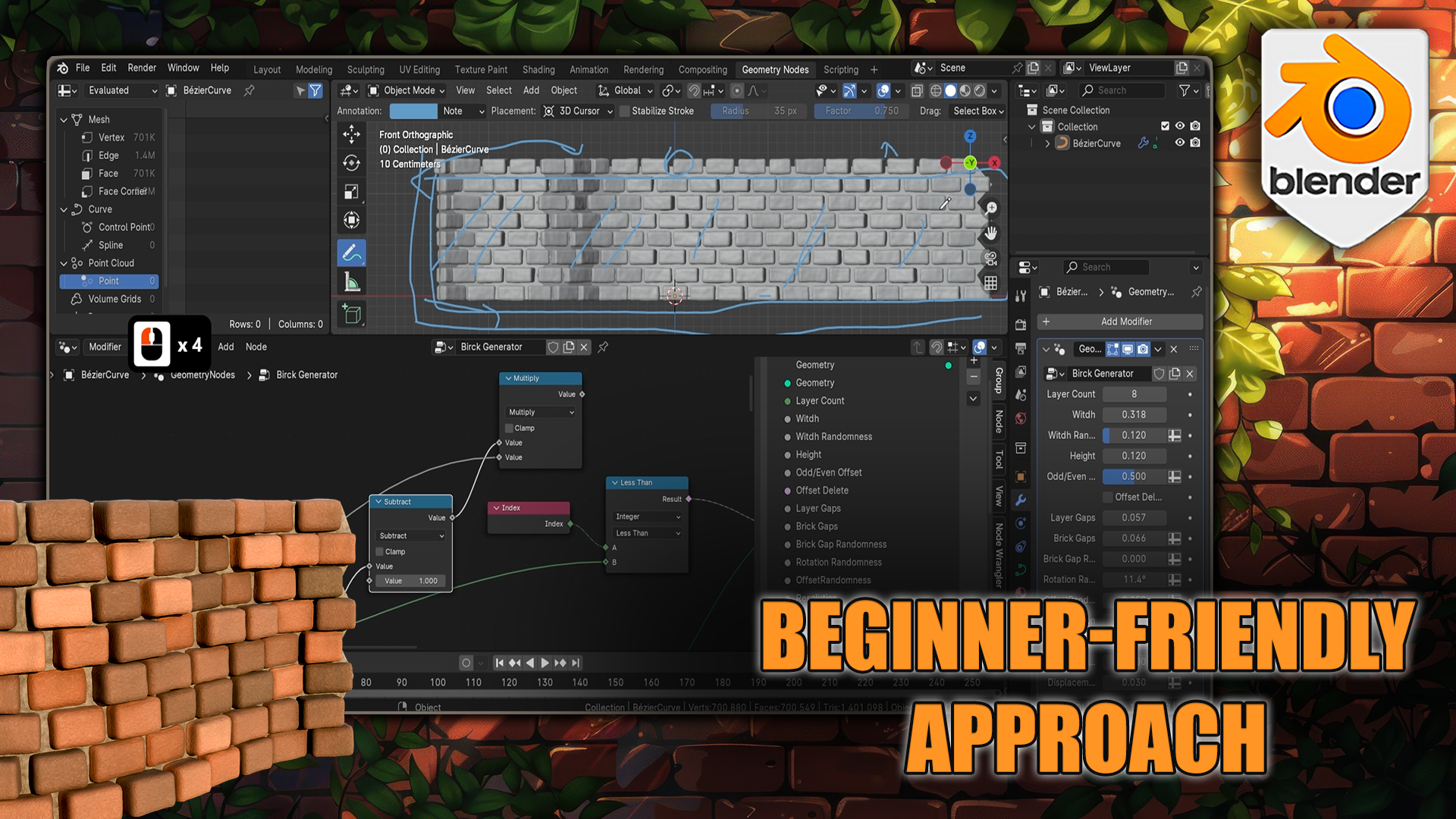
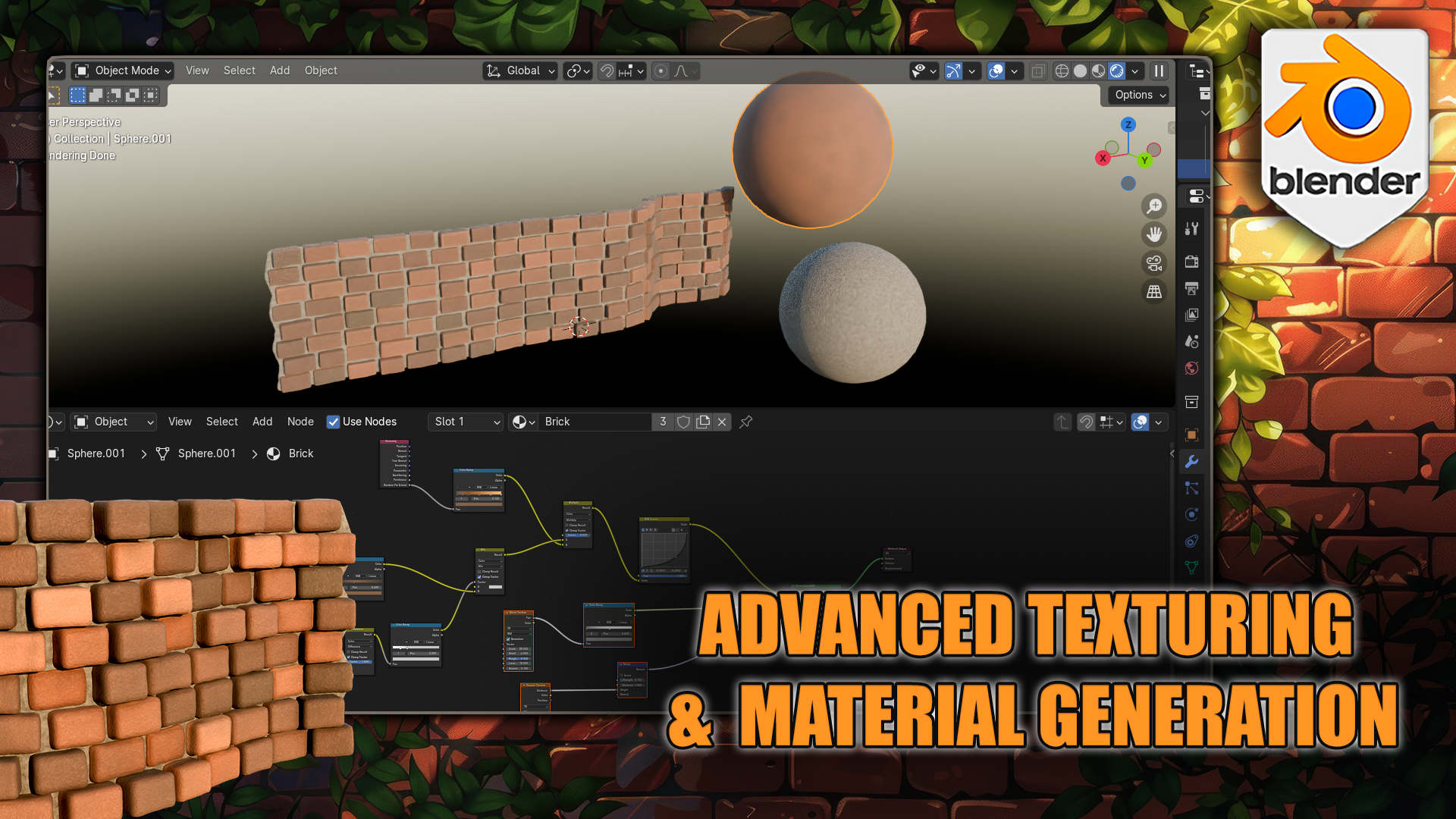
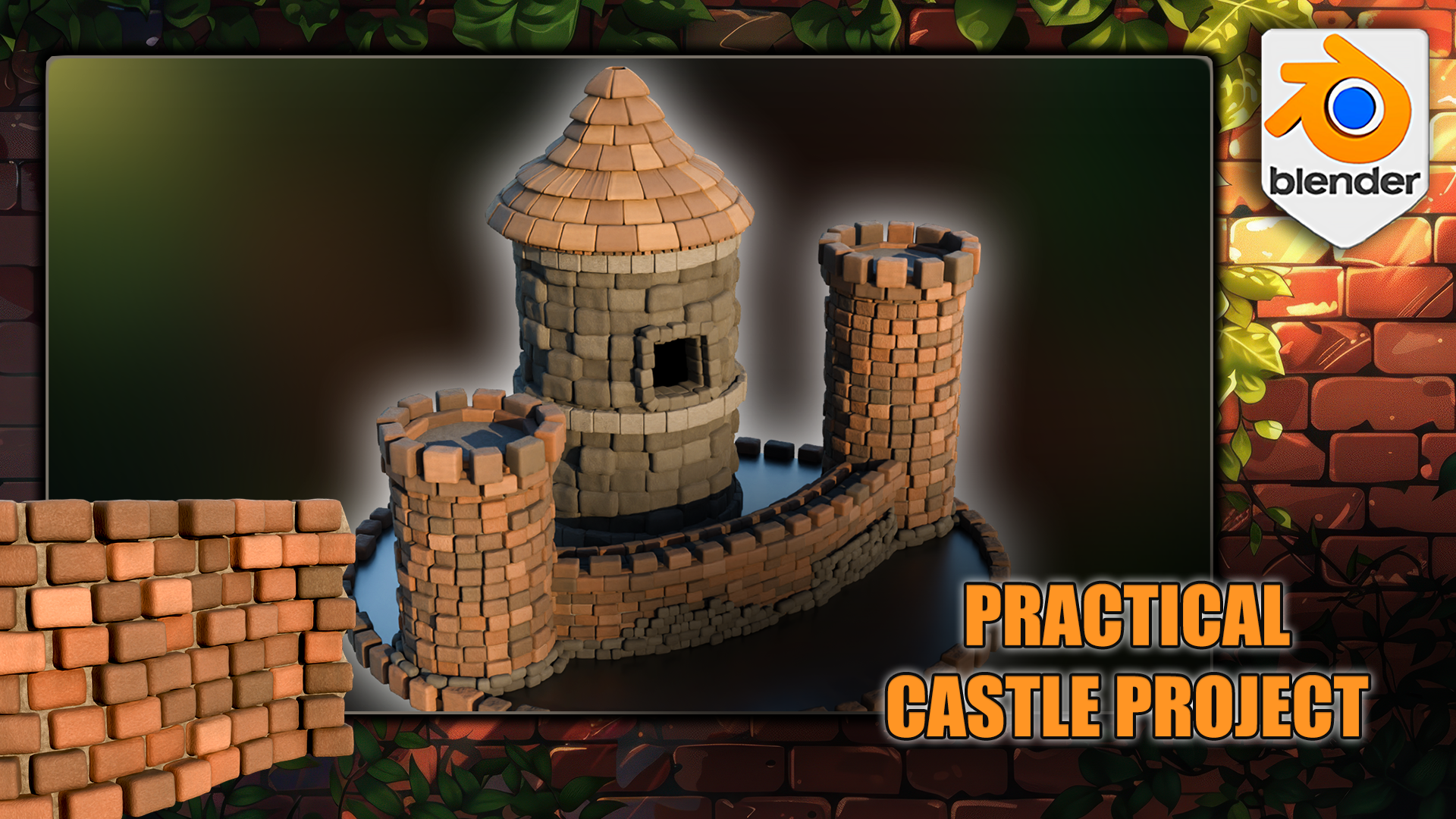
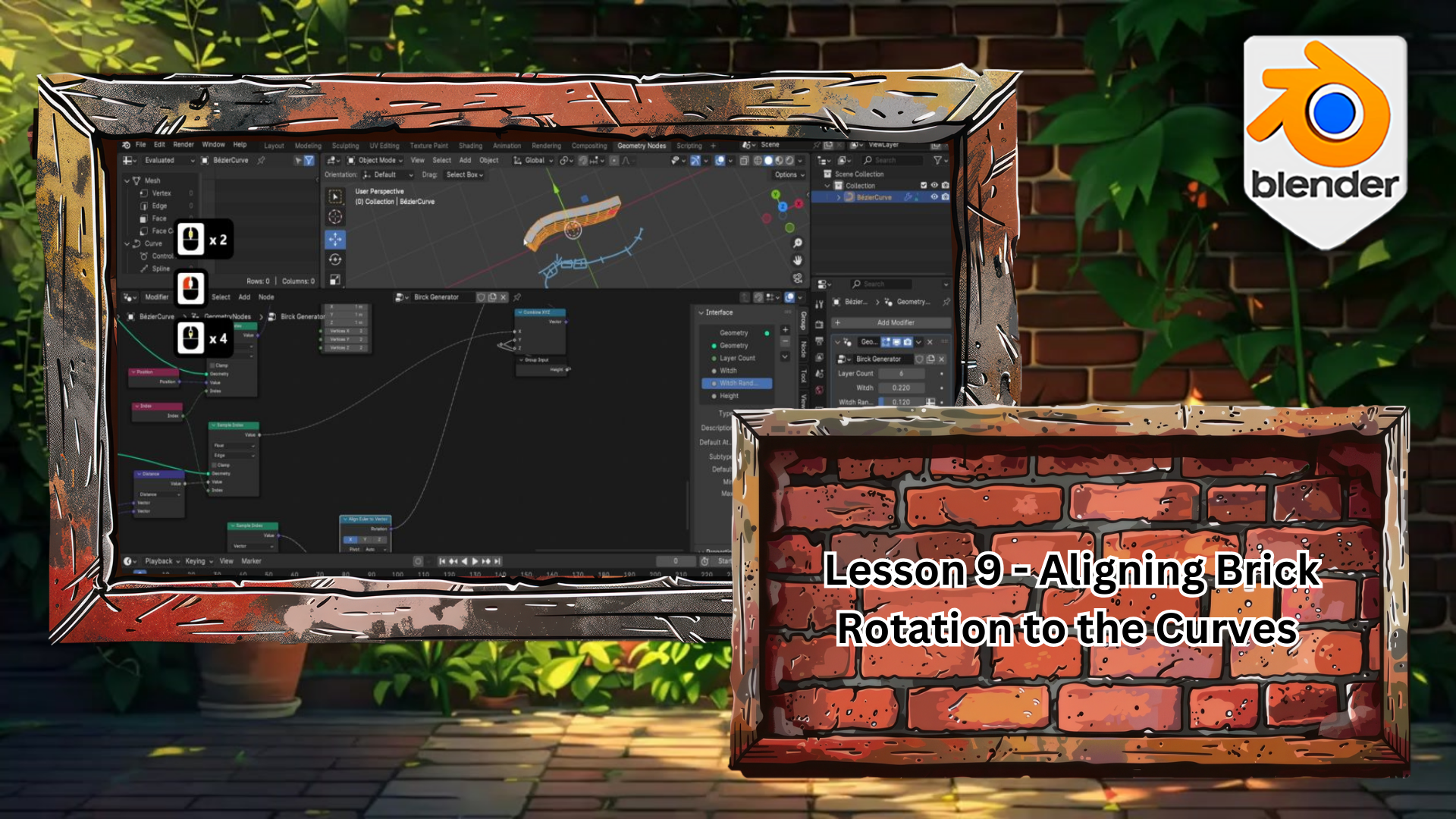
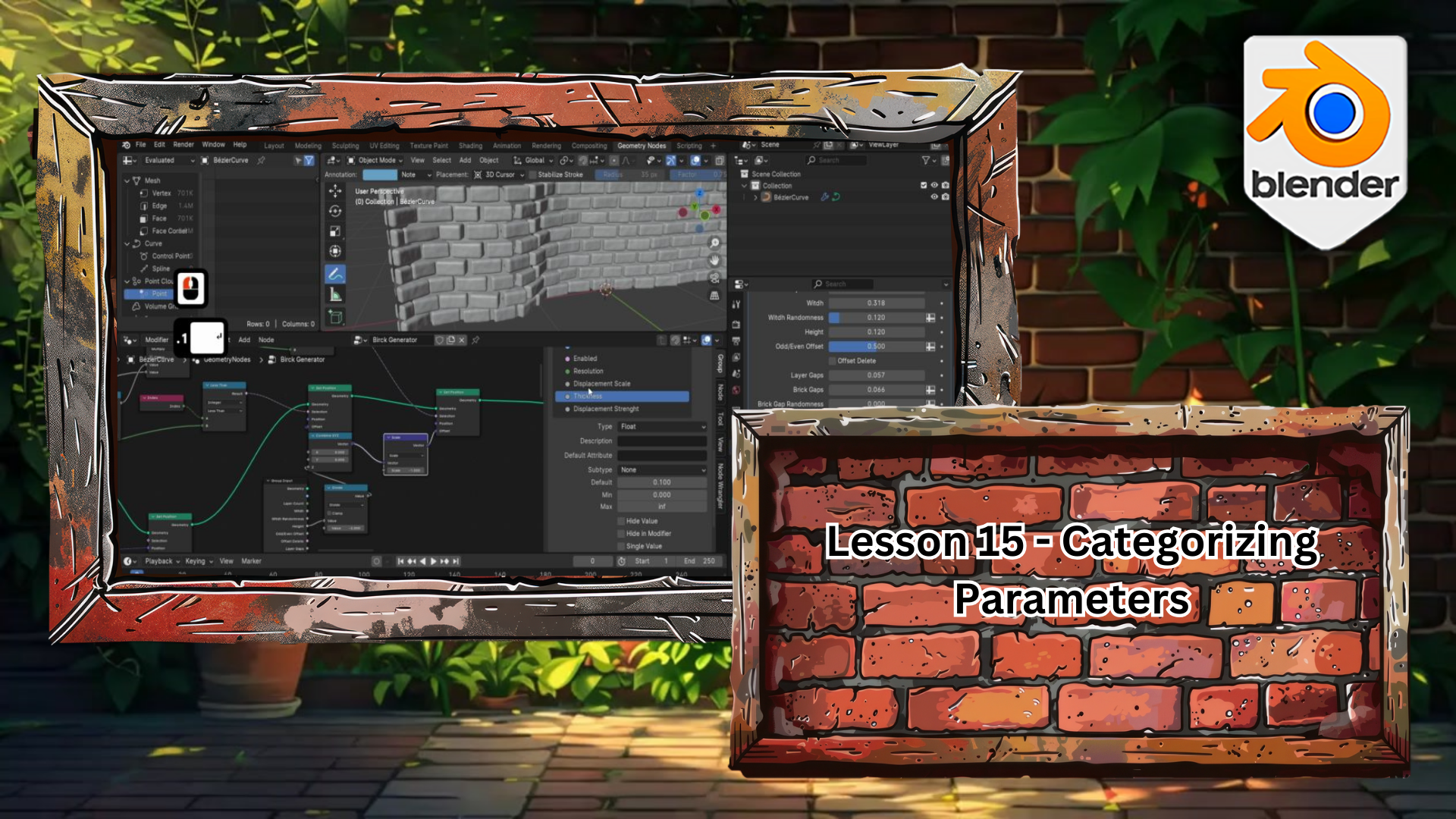
1. Atelier sur le nœud de géométrie de brique dans Blender: Nous avons développé plus de 25 nœuds uniques qui vont des poteaux d'eau
en cascade
aux feux ardents et bien Aujourd'hui, je suis ravi
de vous faire découvrir
le monde fascinant des nœuds
Blender et Geometry. Cet atelier est conçu
pour vous permettre
de bien comprendre comment créer votre propre nœud omète
à partir de zéro Que vous souhaitiez créer des murs de briques
détaillés et réalistes pour votre projet, ou que vous souhaitiez
élargir vos compétences et exploiter les
fonctionnalités robustes des nœuds omet, vous êtes au bon endroit Rejoignez-nous alors que nous nous lançons ce voyage passionnant visant à élever vos
compétences de modélisation libre vers de nouveaux sommets Commençons et exploitons ensemble tout
le potentiel des
nœuds omis. Dans ce cours complet, nous partirons
des bases, en veillant à ce que chacun,
quel que soit
son
niveau d' expérience, puisse
suivre et maîtriser
ces techniques. Nous allons commencer par quelques vidéos d'
introduction
qui vous guideront dans la navigation dans la fenêtre d'affichage de
Blender et à comprendre
le processus d'ombrage Cette base vous
permettra réussir alors que nous aborderons des sujets
plus complexes. Nous allons commencer la création de
nœuds de géométrie en utilisant des lignes de maillage issues de courbures
personnalisées Nous allons créer des doublons de ces lignes verticalement
dans les nœuds omet, qui serviront de
placement à Cela vous donnera une
solide compréhension de la mise en
place de projets et de leur préparation
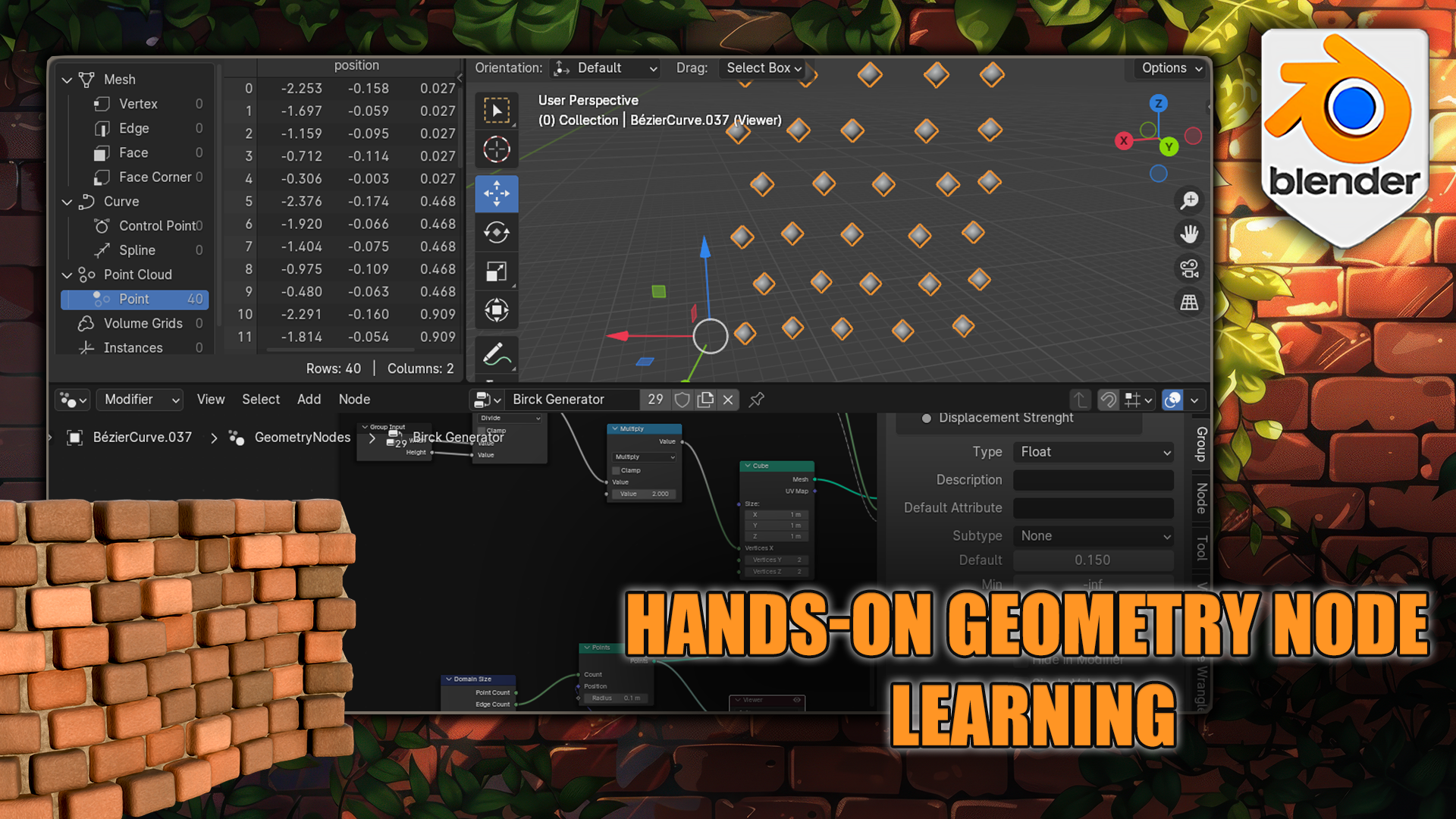
pour des détails plus indicatifs. Nous allons maintenant passer à la création points d'étang
dynamiques basés uniquement sur l'
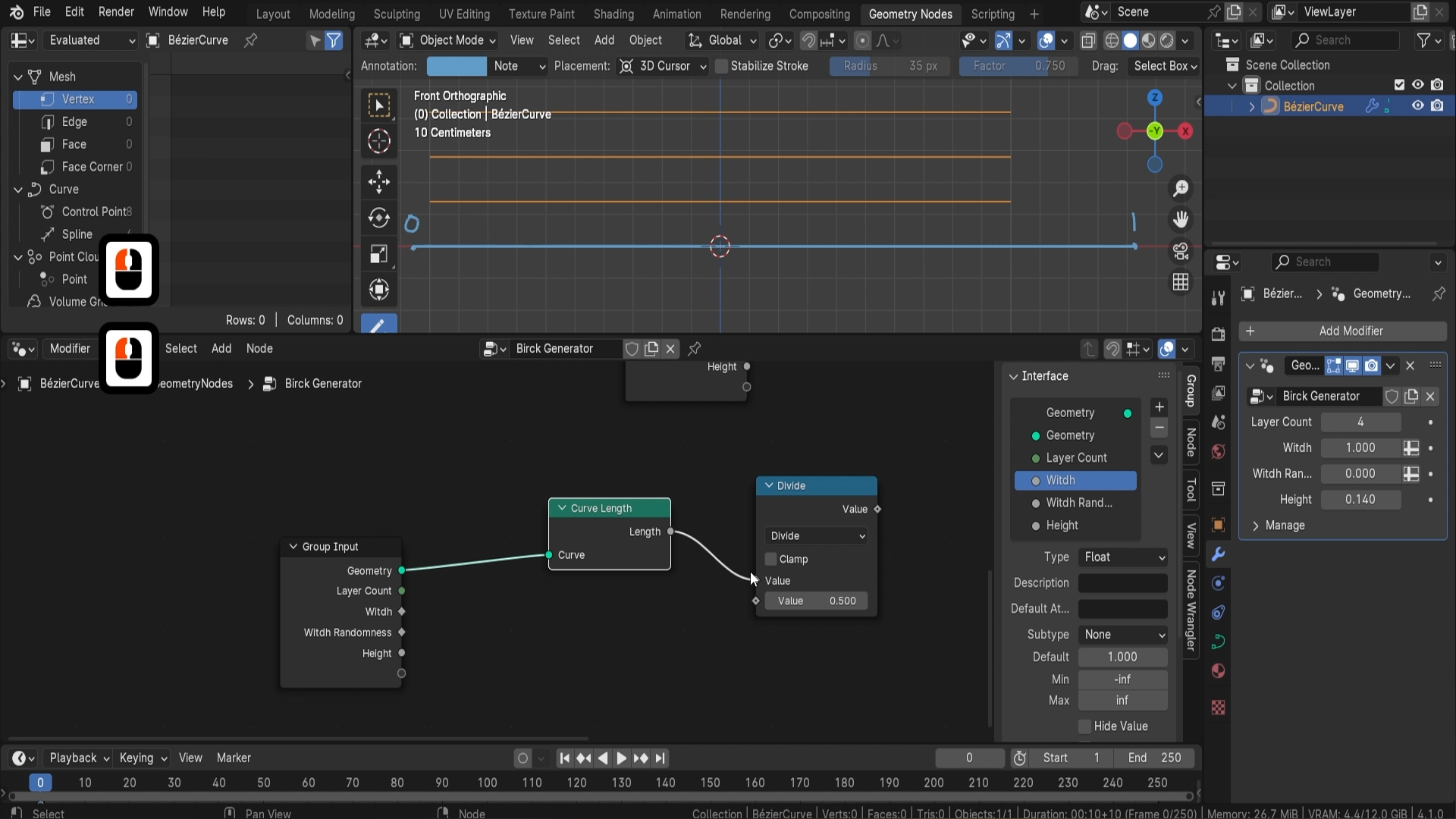
échelle d'une courbure. À l'aide du nœud de longueur de courbe, vous apprenez à contrôler
la vitesse de ponçage et à vous assurer que vos briques sont placées de manière
précise et dynamique Le positionnement est essentiel
dans tous les modèles F D. Nous utiliserons un nœud indexé pour aligner nos points
le long de la courbure, créant ainsi une valeur de décalage pour un placement aléatoire mais cohérent Cela vous aidera à donner un aspect
naturel à vos murs. L'un des défis liés à la
création de murs en briques est maintenir l'uniformité tout en
permettant des variations Nous aborderons ce problème
en apprenant à garder la première et la
dernière colonne droites, afin de garantir une apparence propre et
professionnelle. L'efficacité est cruciale
dans tout flux de travail. Nous consacrerons une leçon au
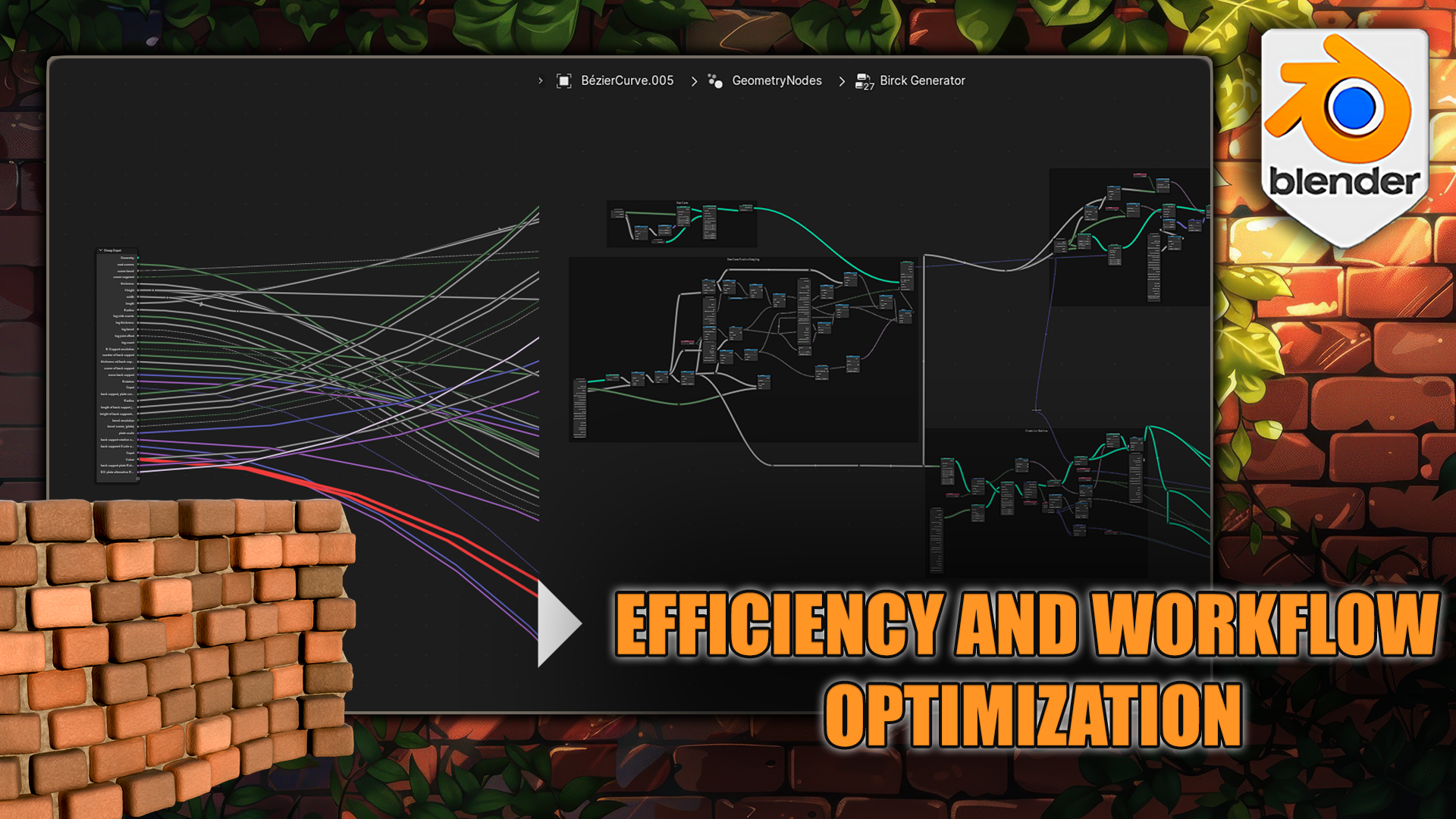
nettoyage des nœuds d'organomet, configuration des routages et au regroupement des nœuds pour une
meilleure lisibilité
et meilleure lisibilité Nous allons également apprendre à
masquer les paramètres non utilisés rendre votre configuration plus
compacte et plus efficace. La création des briques
elles-mêmes est un processus amusant et gratifiant. Vous apprendrez à
former des formes
de briques à partir de cubes primitifs, les
redimensionner en fonction de
votre configuration de courbure et à ajouter de la nomération à cette taille pour obtenir une charge
plus organique Nous alignerons également la rotation de la
brique la courbure en utilisant le nœud er
aligné sur le vecteur, veillant à ce que chaque brique
s'adapte parfaitement à l'endroit. Ensuite, nous
créerons des enduits de ciment entre les briques,
essentiels à l'authenticité Nous allons créer une couche de ciment l'aide de techniques de création de grilles, positionnant
avec précision le
long de la courbe de la forme. Vous apprendrez ensuite à décaler
le ciment à l'aide d'
une balance à briques, assurant qu'il s'intègre toujours
parfaitement dans votre installation. C'est grâce à la génération de textures que
votre mur prend vie. Nous combinerons la texture du bruit avec des matériaux
PBR pour créer des textures de brique
réalistes Vous apprendrez également à répartir de manière
aléatoire les couleurs des briques en fonction rendu des
cycles et à mettre en évidence les arêtes des
briques pour plus de détails Nous terminerons par un projet
pratique dans lequel vous pourrez appliquer
tout ce que vous avez appris. Vous allez créer un
mur de château et une tour,
agrémentés de sentiers piétonniers
et de décorations détaillées Nous ajusterons les paramètres et les teintes en fonction des
différentes scènes, découperons des trous pour les fenêtres et créerons un toit en forme de tour incliné. Tout au long du cours, vous
bénéficierez d'annotations qui vous aideront à visualiser
chaque étape du processus, le rendant ainsi plus intuitif
et plus facile à suivre Ce cours de 23 leçons, d'une
durée de quatre
heures et demie , regorge d'informations
précieuses
et d'expériences pratiques. À la fin, vous aurez une compréhension complète des nœuds Home
de Blenders et serez capable de créer des murs de briques
détaillés et dynamiques pour n'importe quel projet Rejoignez-moi dans cet atelier
passionnant et construisons ensemble quelque chose d'
extraordinaire.
2. Les bases de Blender Viewport: Bonjour et bienvenue à tous dans atelier Brick Walls du
nœud de géométrie de
Blender Basics. Et nous allons commencer par
les principes de base
des contrôles de la
fenêtre d'affichage Bien que la majeure partie du
travail soit effectuée dans le graphe
Demetr Nodes, il est très important d'en
savoir un peu plus sur
les commandes
du mixeur lui-même Je vais donc
visionner une courte vidéo qui explique les bases
des commandes. Ensuite, dans la leçon suivante, nous allons commencer par
le nœud de géométrie lui-même. Je vous verrai donc
lors de la prochaine leçon. Bienvenue à tous et découvrez les
bases de la navigation dans un blender. Maintenant, avant de commencer, il est
important de comprendre le
fonctionnement des axes
dans le mixeur Nous pouvons donc voir pour le moment que
nous avons une
ligne verte dans cette direction et une ligne rouge
dans cette direction. C'est ce qu'on appelle l'axe y, et celui-ci
s'appelle l'axe X. Nous en avons également un
qui est l'axe Z, nous ne pouvons pas voir pour le moment. Il n'est pas réellement fourni avec la fenêtre
Blender par défaut Mais si vous voulez
vraiment l'activer, il vous suffit de vous rendre en
haut à droite, là où se trouvent ces deux boules
imbriquées, et de cliquer sur l'axe Z, et maintenant nous pouvons
vraiment le voir Alors, comment pouvons-nous réellement nous
déplacer dans la fenêtre d'affichage mixte ? Il y a plusieurs
façons de le faire. L'un d'eux est sur
le côté droit. Vous pouvez voir si ici, c'est le zoom avant et le zoom arrière. Je peux en fait
cliquer avec le bouton gauche de la souris et les déplacer vers le
haut et le bas, puis pour
zoomer et dézoomer, ou je peux utiliser la
souris pour zoomer et dézoomer à l'aide de
la molette de défilement elle-même. Vous pouvez également faire autre chose avec Zoom, qui consiste à maintenir la touche Ctrl Shift enfoncée
et à appuyer sur la souris centrale, et vous verrez que vous avez
beaucoup plus de
contrôle sur le zoom avant et le zoom Maintenant, la prochaine chose dont nous
voulons discuter est la rotation autour d'un objet.
Alors, comment faire ? Tout d'abord, nous allons
introduire un cube, nous décalons A, nous introduisons un cube. Maintenant, si j'appuie sur le bouton
central de la souris et que je déplace ma souris vers la gauche ou la droite, vous pouvez voir que nous pouvons
réellement tourner. Malheureusement, nous ne tournons pas réellement
autour de ce cube. Donc, pour résoudre ce problème, nous devons centrer notre vue
sur le cube lui-même. Nous voulons essentiellement concentrer
notre point de vue sur ce cube réel. Pour ce faire, il
suffit d'appuyer sur le petit bouton en forme de point situé sur
le pavé numérique, puis vous verrez que nous
zoomons sur le cube. Maintenant, si je fais défiler
la molette de ma souris vers l'extérieur, vous verrez que si je maintenais le bouton central de la souris enfoncé
et que je tourne à gauche et à droite, nous tournons
alors autour du cube. Et c'est important parce que si vous introduisez
un autre cube, si je le duplique
avec le shift D. Déplacez-le, alors apportez mon gadget de déplacement Maintenant, vous allez voir si je fais
pivoter autour de ce cube, je ne tourne pas
autour de celui-ci. Donc c'est réglé, il suffit d'
appuyer sur le bouton dub. Encore une fois, faites un zoom arrière, et maintenant
je peux également faire pivoter
ce cube. Passons maintenant à
ce que l'on appelle le panoramique, qui signifie que nous
allons réellement nous déplacer vers la gauche et la droite, en maintenant
la barre Shift enfoncée, puis en maintenant
la souris centrale enfoncée,
puis nous pouvons faire la barre Shift enfoncée, puis en maintenant
la souris centrale enfoncée, défiler notre
fenêtre d'affichage vers la gauche et vers la
droite Nous avons maintenant
découvert comment zoomer et les différentes
manières de le faire. Comment effectuer une rotation autour d'un objet
et comment effectuer un véritable panoramique. Nous pouvons également monter en haut à
droite ici et utiliser ces boutons ici. Encore une fois, n'oubliez pas que nous
examinons l'axe y, l'axe x et l'axe Z. Si nous arrivons à notre
axe Y et que nous cliquons dessus, vous verrez maintenant que vous avez une vue de face de l'axe Y. Si vous cliquez sur l'axe X, nous pouvons le
remplacer par cet axe X rouge, et enfin par l'axe Z. Maintenant, il existe également
d'autres moyens regarder
autour de la fenêtre d'affichage, et ceux-ci impliquent d'utiliser
le pavé numérique lui-même Si j'appuie sur
la touche 1 du pavé numérique, elle me fera entrer dans
l'axe Y ou dans la vue de face. Si j'appuie sur deux, cela va légèrement
pivoter
, et si j'appuie à nouveau sur deux, cela va le faire pivoter
légèrement plus. Maintenant, si j'appuie sur le huit, il le fera également pivoter dans l'
autre sens. Maintenant, pour passer à la
vue latérale ou à l'axe X, nous pouvons également appuyer
sur trois sur le pavé numérique, et cela
nous donnera cet effet. Nous pouvons également appuyer sur sept pour
passer par-dessus. Et si nous
voulions vraiment faire le contraire ? Donc, au lieu de partir
du point de vue des oiseaux, nous voulons nous concentrer sur le
dessous de notre modèle Eh bien, c'est en fait
assez facile aussi. Il vous suffit d'
appuyer sur
Ctrl 7 pour accéder à la vue inférieure de
notre modèle actuel. Nous pouvons également faire la
même vue intérieure et sur les axes x et y. Ainsi, par exemple, si j'appuie sur un, je vais aller
dans l'axe y, si j'appuie sur Ctrl 1, je vais aller dans le côté opposé sur
l'axe Y lui-même. Vous pouvez également trouver ces
options au cas où vous les
oublieriez en haut à
gauche. Donc, si je descends pour afficher
et que je passe à la fenêtre d'affichage,
vous pouvez voir ici que
cela m'indique exactement sur vous pouvez voir ici que
cela quoi je dois appuyer pour
obtenir le point de vue que je viens d'
expliquer Maintenant, nous avons également le bouton sur le pavé numérique, qui
est le numéro cinq. Et le bouton numéro cinq du mixeur
permet de
passer de la vue en perspective à la vue
orthographique vue en perspective offre un point de
vue réaliste plus naturel, les objets paraissant
plus petits à mesure qu'ils s' éloignent, imitant ainsi la vision
humaine vue orthographique supprime la distorsion de
perspective, faisant apparaître tous les objets à leur taille réelle,
quelle que soit la distance Utile pour la
modélisation de précision et les travaux techniques. L'autre chose que fait le chiffre
cinq, par exemple, si j'arrive à mon
cube,
je suis actuellement capable de
zoomer sur le cube. Cependant, si j'appuie sur le chiffre cinq, je ne pourrai pas
réellement zoomer sur ce cube, quelle que
soit la distance à laquelle je zoome. Je pourrai toujours le
contourner
en appuyant sur un petit bouton à
point, comme ça. Mais si je
veux vraiment travailler sur l'intérieur d'un objet, je peux rapidement appuyer sur le chiffre cinq, puis je peux
également entrer et contourner l'intérieur. Si vous travaillez sur un ordinateur portable quelque chose comme
ça ou sur une tablette, et qu'il n'y a pas vraiment
de pavé numérique, vous pouvez également utiliser,
si j'appuie sur cinq, la touche gribouillée,
qui se trouve sous le panneau d'échappement sur le côté gauche
de votre clavier, et qui vous
donnera à peu près les mêmes options
qu'auparavant,
afin que nous puissions cliquer sur la bonne vue. Nous pouvons en fait
cliquer sur la vue arrière. Et nous pouvons cliquer sur la vue de gauche, par
exemple,
à l'opposé de ce que nous avions auparavant. Ainsi, au lieu d'appuyer sur
un et trois, nous appuyons simplement sur la
petite ligne de gribouillis, puis nous pouvons voir le côté
dont nous avons besoin Maintenant que nous sommes presque arrivés à la fin
de cette courte introduction, il y a encore quelques choses
que vous pouvez réellement faire. Si vous arrivez sur
le côté droit et que vous voyez ici où se trouve le nom des
parties réelles de notre scène, nous pouvons également les récupérer à partir d'ici puis appuyer sur le petit
point pour zoomer. Je peux donc prendre celui-ci,
appuyer sur un petit point, et il zoomera comme avant. L'autre
avantage, c'est que nous pouvons également entrer.
Shift, sélectionnez-les tous les deux. J'ai appuyé sur le petit point de bore, puis nous sommes en mesure de faire pivoter ces deux
cubes. Très bien, tout le monde, donc
j'espère que vous avez apprécié la courte introduction à la
navigation dans Blender, et j'espère qu'à partir de maintenant, il ne sera pas difficile de
naviguer dans la fenêtre d' Merci beaucoup à tous. Bravo.
3. Introduction aux nœuds de géométrie: Non Bonjour, bienvenue à tous au Blender Basics Geometry
Node Bricks Wall Workshop. Dans la dernière leçon, nous avons passé en revue les principes de base de la
fenêtre elle-même. Nous avons reçu une petite introduction
en ce qui concerne ses commandes. Nous allons maintenant nous
ouvrir avec l'onglet Notes de géométrie. Donc, dans la section supérieure, nous allons voir ce que l'
on appelle les notes de géométrie. Si nous cliquons
dessus, nous
obtiendrons ce type de résultat. Si vous ne voyez pas
ce type de résultat, vous pouvez cliquer sur le symbole plus ici,
puis passer
à la section générale. Il existe
ce que l' on appelle Geometry Nodes, qui vous ouvrira
avec ce nœud. Vous pouvez ensuite cliquer
dessus et sélectionner. Ensuite, vous
aurez une vue sur la position du sommet et des informations
à ce sujet J'ai tendance à le mettre un peu sur
le côté en le faisant glisser sur cette barre ici Nous pouvons cliquer et maintenir
le bouton
de la souris enfoncé, puis le faire glisser sur le côté, et nous pouvons simplement le conserver
comme petit indicateur sur ce bord, juste pour obtenir quelques informations
supplémentaires pendant
le processus du nœud omet Ensuite, nous allons
nous placer sur le côté droit, sur
le point de vue lui-même, pour lequel nous
avons des commandes, comme ça En bas, nous avons le
graphique du nœud de géométrie. Le graphe lui-même va
être vide car nous
n'avons aucun type de nœud
de géométrie lui-même. Nous devons donc
commencer à le configurer
pour que nous puissions travailler avec
le nœud de géométrie. Pour ce faire,
nous allons d'abord simplement
supprimer tout ce qui se trouve
réellement dans la scène. Nous pouvons simplement cliquer et
maintenir puis faire glisser notre bouton de masse sur
Lg, de manière à traverser la caméra, la lumière du soleil et
le cube lui-même. Nous pouvons continuer et cliquer sur
Supprimer pour simplement obtenir un
type de projet nouveau et vide. Ensuite, nous allons
travailler avec des courbures. Les nœuds de géométrie vous permettent donc de créer des points d'apparition en fonction
de leurs différentes utilisations Ainsi, par exemple, vous pouvez créer quelque chose à partir
du maillage lui-même. Vous pouvez utiliser simple générateur aléatoire
dans un objet vide, ou dans ce cas, nous allons le créer
dans la courbure elle-même. Donc, ce que je veux dire par là, c'est si
je devais cliquer sur Shift et A, dans le point de vue lui-même. Assurez-vous de
cliquer dessus avec le pointeur de la
souris dessus La position de la
souris est très importante lorsque vous
effectuez une certaine action. Ainsi, par exemple, si je devais
cliquer sur Shift et A ici, nous pouvons voir que nous obtenons un menu
complètement différent. La raison en est que
nous essayons en fait d'ajouter quelque chose dans le graphe du nœud de
géométrie lui-même. Mais pour l'instant, nous voulons simplement
ajouter quelque chose dans
le point de vue lui-même. Allons-y
et cliquons sur Shift A. Nous allons ensuite simplement passer
à l'onglet de courbure, et nous allons
sélectionner le Bézier Si nous zoomons,
cela nous donnera un type de courbure simple et
très basique. Nous pouvons cliquer sur Modifier, et nous pouvons voir qu'il ne s'agit pas simplement d'un maillage ou de
quelque chose du genre. Il a en fait deux points, et nous pouvons contrôler ces
points entre les points. Donc, le point central ici
contrôlera le point
principal lui-même, tandis que ceux du
côté contrôleront essentiellement la façon dont il interagit
réellement
avec les autres points Par exemple, à l'heure actuelle,
parce que c'est droit et que celui-ci
est décalé, cela va nous donner
ce type de courbure, mais si cela devait juste
légèrement la décaler vers l'arrière, cela
nous donnerait une ligne droite. Donc, c'est à peu près ça. Nous verrons plus
loin comment tirer parti de la courbure
. Mais pour l'instant, ce
sont les bases, et maintenant nous allons
continuer à
créer nous-mêmes pour modifier
un nœud de photogéométrie. Je vais donc
continuer et
simplement obtenir le
type de courbure par défaut, celui que nous avions
lorsque nous sommes apparus Ensuite, nous pouvons soit créer un nœud de géométrie via ce bouton
ici, soit personnellement, j'aime simplement ajouter un modificateur, qui
aura déjà un nœud de géométrie, et il l'
appliquera
immédiatement sur la courbure Donc, ce que je veux dire par là,
c'est que si nous
cliquons sur un modificateur, nous pouvons sélectionner un nœud de géométrie, puis ce type de fenêtre s'affichera. Cette fenêtre nous permettra de
sélectionner soit l'un des nœuds de géométrie
qui existe déjà dans le fichier, soit le fichier
blender,
c'est-à-dire qu' y a rien dans ce cas. Ou nous pouvons cliquer sur
ce bouton ici, ce qui nous permettra de
créer un nouveau nœud de géométrie. Donc, tout de suite, par défaut
, nous allons juste nous donner un beau graphique en bas avec une entrée de groupe et une sortie de groupe. Mais avant d'en parler un peu
,
nous pouvons changer le nom du nœud de
géométrie lui-même. Nous pouvons soit le faire par le biais de
cette zone, soit simplement cliquer sur cette section ici et appeler
comme bon nous semble. Nous pouvons donc appeler cela
un générateur de briques Le nom lui-même n'
affectera pas le nœud de géométrie lui-même, mais il nous permettra simplement de rester
un peu plus organisés en ce qui
concerne la configuration globale. Vous pouvez donc voir le nom
ici, il a également changé. entrée de groupe est donc
ce qui va essentiellement nous donner les
informations,
les paramètres et tout ce que nous
allons saisir dans
le nœud de géométrie, puis ce qui en sortira,
ce que nous allons voir dans le fichier blender
sera la sortie du groupe. Donc, si je devais casser ce nœud et supprimer le lien lui-même. Nous pouvons le faire en maintenant le contrôle
enfoncé,
en cliquant et en maintenant
le bouton gauche de la souris enfoncé puis en le relâchant à l'extérieur, nous pouvons voir que cela ne nous donne
en fait rien. En haut à droite, vous pouvez voir que la
courbe de Bézier est toujours là, mais qu'elle n'est plus visible La raison en est que toutes les informations saisies, c'est-à-dire, dans ce cas, uniquement le
nœud de courbure ne seront tout simplement plus affichées car nous venons de tout
supprimer Cela va donc nous donner une information
vide de sens. Gardez donc à l'esprit qu'il est
également utile de le savoir, car si vous commettez une erreur excessive en travaillant avec
ce type de configuration, vous pouvez cliquer et maintenir la touche de
contrôle enfoncée, puis la supprimer Nous pouvons également cliquer sur
le bouton le plus à gauche et
simplement le faire glisser comme tel, et cela nous
renverra la note. Encore une fois, si vous
voulez supprimer un lien, si vous avez fait une erreur par accident ou quoi que ce soit
d'autre, vous pouvez cliquer et
maintenir votre contrôle, puis avec le bouton le plus à
gauche, nous pouvons le relâcher comme
ça, puis il va simplement
supprimer le lien. Revenons-en à cela, pour de meilleurs visuels, je vais le réduire
un peu. Je vais l'agrandir
plus tard,
mais je vais juste le réduire un peu. Je vais cliquer sur sept, et je vais expliquer
ce que nous allons faire. Je vais prendre une annotation. Tu n'as pas besoin de
faire ça. Ce n'est qu'à des
fins d'explication. Ce que nous allons faire,
c'est avoir une limite. Ligne de courbe, nous allons
essentiellement faire apparaître les
points au tout début et nous assurer que des points passent tout au long de
cette ligne ici Donc, tout au long de cette ligne, nous allons générer des points Nous allons nous assurer
qu'elles sont configurées sous formes
primitives ou d'
étoiles comme des sortes de briques. Ensuite, nous allons aligner ces briques sur
la courbure elle-même. Donc, au lieu de simplement suivre cette ligne vers le bas. Il ne s'agira pas simplement
d'une simple brique , mais plutôt essayer de
s'aligner sur ces courbures Nous devons également nous
assurer ce type d'espaces
entre les briques, et nous devons également
décider de la manière dont nous
allons régler
la hauteur elle-même. Il ne s'agira donc pas d'une
seule ligne à traverser. Nous devons également nous assurer
qu'il s'agit de plusieurs lignes pour
nous assurer
qu'il s'agit réellement d'une couche de briques, gros
d'un mur de briques. Nous allons donc opter
pour toute cette
configuration . Petit à petit. Mais tout ce que nous devons savoir maintenant,
c'est que nous avons juste besoin d'une courbure que nous avons
déjà ici, donc la
courbure géométrique ici. Nous devons obtenir les
points pour le mur, puis nous
pourrons les utiliser. Je pense donc que pour le moment, cela sera largement
suffisant en ce qui concerne la configuration. Nous allons continuer sur ce
sujet dans la prochaine leçon. Et avant de continuer, je vous recommande de sauvegarder
votre projet si vous perdez le fichier ou si le programme plante à un moment donné,
ce qui peut arriver Aucun programme n'est parfait. Comme vous recommandez, vous devez essentiellement le
sauvegarder afin de pouvoir
récupérer le fichier ou simplement revenir à ce projet
quand vous le souhaitez. Vous pouvez donc cliquer sur Contrôle et S. La première fois que vous
allez cliquer sur Contrôle et S lorsque vous créez un nouveau fichier
de projet vous aurez l'option Enregistrer A. Vous pouvez simplement sélectionner l'
emplacement de votre choix. Je vais simplement
trouver un endroit ici. On peut simplement appeler ça une brique. Générateur. Ensuite, nous pouvons cliquer sur Save Blender
Pile, comme ça. Et maintenant, la prochaine fois que nous allons
cliquer sur Control et S, cela va simplement l'enregistrer
sur le même projet. Vous pouvez également utiliser une
pile en haut à gauche. Il vous suffit de cliquer sur Enregistrer. Ou si vous souhaitez
créer une nouvelle copie, juste au cas où vous travailliez dessus et que vous voudriez
expérimenter un peu plus, vous pouvez cliquer sur Enregistrer S, et
cela
vous permettra de créer un nouveau fichier ainsi. C'est donc assez intéressant dans
la leçon suivante, nous allons en fait
commencer à créer le nœud Geomet Merci beaucoup d'avoir regardé,
et je vous verrai dans peu de temps. OK.
4. Créer des calques de lignes de courbe: Bonjour et bienvenue à tous dans atelier
Blend Basics Geometry note
Brick Walls. Au cours de la dernière leçon,
nous avons abordé un peu la
configuration
de la note de géométrie, et nous avons discuté un
peu des commentaires
et des informations. Nous avons passé en revue les entrées de groupe, bien que les entrées de groupe n'aient
désormais qu'une seule option. Nous allons donc commencer à
configurer les paramètres et discuter un peu de la façon de les utiliser. Donc, par défaut, vous ne verrez pas
cette fenêtre, mais sur le côté droit
de l'onglet Jump node, nous allons voir
cette flèche ici. En cliquant dessus, nous allons accéder
à l'interface. Si vous ne voyez pas
cette interface, assurez-vous que vous vous trouvez dans une section de
groupe ici. Et puis le raccourci
que vous allez utiliser assez souvent
sera la lettre N, qui va
essentiellement désactiver et
activer cette section,
l'onglet ici. Nous avons donc essentiellement l'entrée et la sortie de la
géométrie,
donc nous voulons créer
notre propre version, essentiellement nos propres
paramètres avec lesquels nous allons
pouvoir jouer. Je vais donc agrandir un peu
cette fenêtre ici en fait, tout en voyant
cette ligne ici. Et nous pouvons cliquer sur ce symbole
plus pour ajouter un nouvel élément, ajouter une entrée, et par défaut, cela vous donnera un socket. Assurez-vous que le support
est bien en bas. Si c'est au milieu,
ça ne marchera pas. Il doit rechercher
toutes les informations sur la géométrie,
les notes, en gros. Donc, si vous l'avez au milieu, assurez-vous
simplement de le faire
glisser puis de le déposer pour le placer
en dessous, comme ça. Ensuite, nous allons
commencer par
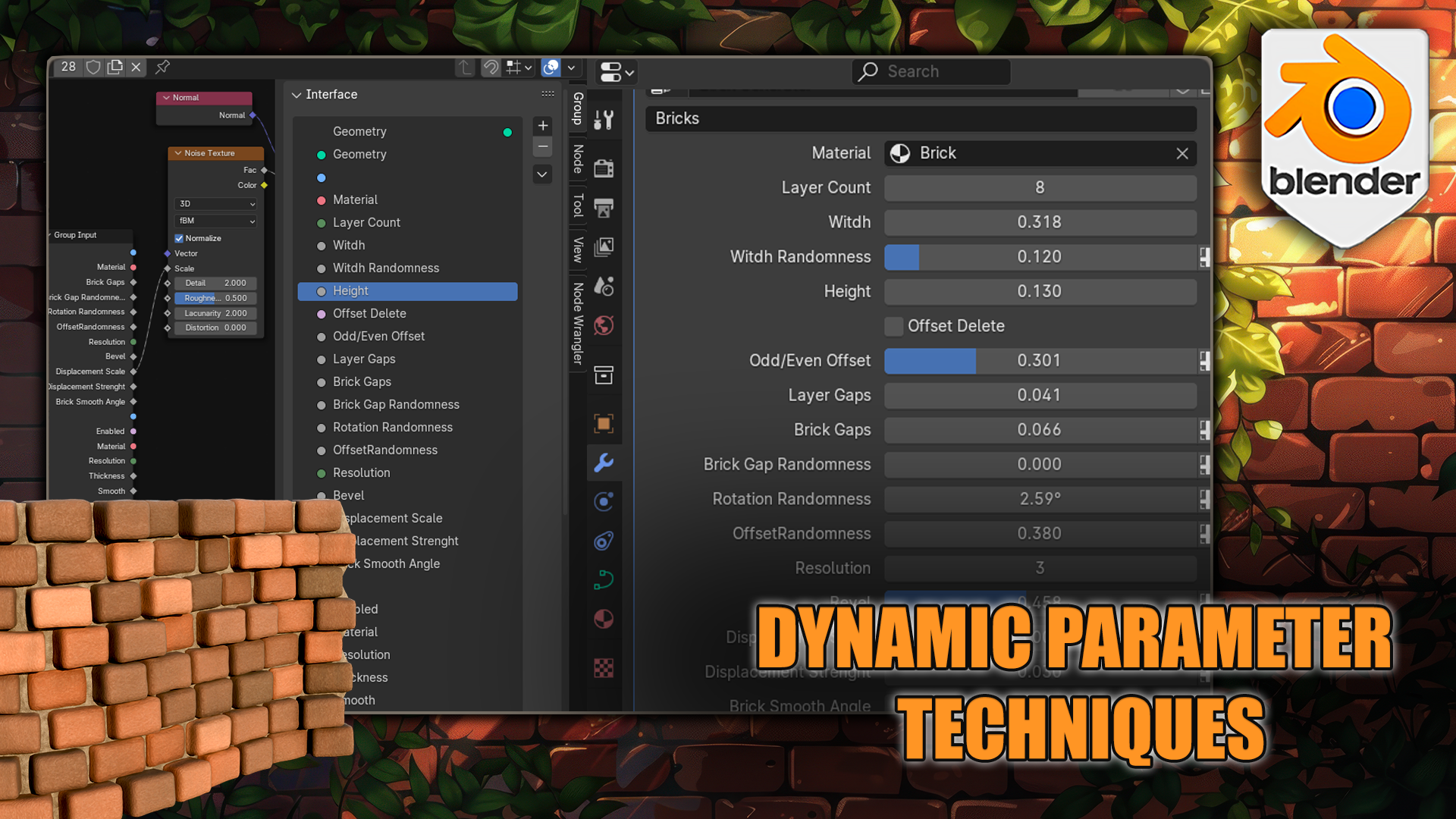
ce qu'on appelle le nombre de couches. Nous pouvons double-cliquer
sur le texte lui-même, et nous pouvons simplement le renommer
en couche. Comme ça. Et puis, si vous remarquez
sur le côté droit, où le
nœud de géométrie est appliqué sur la courbure, nous avons maintenant le
nom « nombre de couches ». À l'heure actuelle, le
nombre de couches a une valeur flottante. Cela signifie que nous pouvons
partir de zéro, 0,1,
de valeurs négatives, etc. Mais pour le nombre de couches, nous voulons simplement nous assurer
qu'il soit égal à un, deux, trois, et donc quatre. Nous ne voulons pas les
décimales. Donc, pour changer le type que nous
utilisons , nous allons
utiliser une valeur flottante. Nous allons le changer en A, tel qu'il a été défini, et en entier. Voilà. En cliquant sur un entier, une fois que
nous sommes passés à un entier, nous pouvons maintenant cliquer dessus sur ces
flèches, et vous pouvez voir que ce
n'est qu'en chiffres. Il n'y a pas de
décimales. Les commandes de paramètre peuvent soit
utiliser les flèches, en passant, en cliquant
sur la flèche gauche ou droite. Nous pouvons également cliquer et maintenir
au milieu et faire glisser notre souris vers la droite ou la gauche,
selon ce que nous voulons. Nous pouvons également maintenir le quart de travail. Et cliquez sur notre
souris centrale pour le maintenir enfoncé, et cela
réduira réellement la vitesse à
laquelle il se déplace. Je vais vous le montrer dans un instant en ce qui concerne
la valeur flottante. Ou bien, nous
pouvons cliquer sur la valeur elle-même et cela
nous permettra de la modifier. Donc pour l'instant, nous pouvons
simplement nous en tenir à un. Ou en fait, nous
allons le maintenir à quatre parce que nous allons bientôt configurer les couches. Allons-y et maintenons
le nombre de couches à quatre. Et oui, c'est à
peu près tout en ce qui concerne ça. Donc, les paramètres supérieurs
dont nous aurons réellement besoin seront ceux
de cliquer sur un nouvel élément. En entrée, nous allons créer
quelque chose appelé Whip. Alors allons-y et
appelons ce whip, comme ça. Maintenant, comme je l'ai déjà dit, nous pouvons cliquer et maintenir
le bouton gauche de la souris, mais en le faisant, en le faisant,
en allant vers la droite et vers la gauche, nous obtiendrons la valeur qui est vraiment très difficile à modifier. Ainsi, pendant qu'il maintient la touche Maj enfoncée, un petit conseil est que
si
nous maintenons la touche Maj enfoncée,
nous pouvons facilement affiner cette valeur qui
sera très utile chaque fois que nous voudrons
modifier les valeurs et les ajuster un peu Le Avec par défaut, allons-y
et gardons celui-ci comme un, puis avec le caractère aléatoire. Nous allons également avoir besoin d'un
paramètre pour cela en fait. Allons-y donc
et créons une entrée. Donc ça va se
faire au hasard. Aléatoire. Cela peut
être maintenu à zéro, et nous pouvons également cliquer sur une nouvelle entrée
pour créer une hauteur. Cela va
contrôler la hauteur des briques essentiellement par rapport
aux valeurs z. C'est
donc quelque chose dont nous
parlerons un peu plus tard. La valeur de hauteur, nous pouvons
simplement la garder à 0,25. Et je suis en train de modifier les
paramètres via op, mais si cela fonctionne pour créer un
nouveau v, de nouveaux paramètres, ils
ne seront pas les mêmes. Ainsi, par exemple, si
je devais créer un nouveau modificateur avec le
même générateur de briques
, je peux
le faire dès maintenant. Et juste à titre d'exemple,
je vais le faire, afin que nous puissions voir que
toutes ces valeurs sont toujours maintenues à zéro. Ils n'héritent pas de
ces valeurs. La raison en est que lorsque nous avons
créé ces valeurs ici, si nous voulons qu'elles soient
toujours des valeurs par défaut, lorsque nous créons un nouveau paramètre, nous pouvons les modifier dans
cette section,
où il est indiqué valeur par défaut. Ainsi, lorsque nous sélectionnons, par exemple, wi, nous voulons que la valeur
par défaut soit un, par exemple. Nous pouvons cliquer dessus
et simplement en saisir un. Et cela se produira ensuite essentiellement lorsque nous
créerons un nouveau paramètre. Par exemple, il va
régler ce fouet comme un. C'est donc une information très
importante. Une autre chose que nous devons savoir est que si, par exemple, jouons avec les
valeurs elles-mêmes, nous pouvons survoler
la valeur elle-même et cliquer sur le bouton retour en arrière Backspace fera essentiellement entrer le bouton de
suppression au-dessus d'
entrer Le backspace vous permettra de simplement rétablir les valeurs par défaut Par exemple, la hauteur est
toujours maintenue à zéro. Si je devais cliquer sur retour en arrière, cela
reviendrait simplement à zéro, en gros Donc, pour l'instant, nous n'
avons pas à nous inquiéter
trop à ce sujet , car nous
trouverons les valeurs de réglage par la suite. Mais tout ce que nous devons savoir, c'est que c'est ainsi que nous contrôlons
les valeurs par défaut. Et c'est ainsi que nous pouvons modifier les
paramètres par défaut en gros. Allons-y et
utilisons ces
paramètres immédiatement. Donc, la première chose que nous
allons faire est créer un
maillage le long de la ligne, afin d'obtenir une belle hauteur qui nous donne une couche de briques
couvrant cette courbure Le nœud que nous allons
utiliser sera donc très utile. Nous allons cliquer sur Shift et A tout en séparant
le nœud de géométrie, nous allons cliquer sur Rechercher et nous allons
rechercher ce appelle une ligne de maillage. Ligne Mash. Nous allons sélectionner
celui-ci ici. Ensuite, nous pouvons faire une astuce rapide pour nous assurer de l'implémenter
immédiatement. Nous pouvons simplement passer au-dessus de la ligne située entre la géométrie
et la géométrie de sortie du groupe, et vous pouvez la voir
mise en évidence, chaque fois que je place ce nœud, ce
qui signifie que chaque fois que
je clique dessus, il l'ajoute
automatiquement à sortie du nœud de géométrie. Et à cet égard, il ne choisira pas
la géométrie elle-même. La raison en est que
nous devons en fait configurer avec des valeurs
différentes. Donc, en
ce qui concerne le décompte, vous pouvez voir que ce qu'
il fait réellement, heure
actuelle, il s'agit simplement de tout
créer sur un seul point ici et
de créer une énorme ligne. Si je devais, par exemple, modifier le décalage, zéro, zéro, zéro, cela nous
rapporterait un petit point. Si je devais vraiment mettre
cela de côté, nous verrions que c'est
en fait compensatoire Il s'agit essentiellement de créer une
ligne le long des valeurs de décalage. Nous pouvons nous en
servir pour
créer un décalage qui
nous donne les multiples couches, mais nous devons retrouver la géométrie originale
de la courbure. Pour ce faire,
nous allons
prendre des exemples en
matière de points. Nous allons appuyer sur Shift à A. Nous allons faire une recherche
par exemple sur des points comme celui-ci. Encore une fois, nous allons simplement
survoler cette ligne, assurer qu'elle est
surlignée par une ligne blanche, afin de pouvoir la libérer et
cela
ne nous donnera rien car nous devons
réellement spécifier où se trouve l'instance Nous allons nous
assurer d'attacher cette géométrie à l'
instance ici. Au lieu de simplement
le saisir, je veux le garder sur le côté
gauche, car nous allons avoir besoin de
certains paramètres ici, sur le maillage. Nous voulons essentiellement
sélectionner ceci, nous voulons le dupliquer. Nous pouvons soit contrôler, soit contrôler C, soit
contrôler B, soit utiliser Shift D. Si
nous cliquons sur Shift D, nous pouvons simplement saisir cette sélection
et la copier, et nous allons obtenir
une entrée de deuxième groupe. Cette deuxième entrée de groupe, nous pouvons simplement la
joindre ici. aurons
exactement la même configuration que s'il s' agissait de le faire glisser
vers l'instance comme ça, mais cela ne nous donnera tout simplement
pas cette ligne qui glisse
simplement sur
ce nœud de ligne de maillage C'est pourquoi je le fais comme ça. Oh, désolée.
Allons-y. Remettons-le en place. Nous allons maintenant obtenir
ce type de configuration. La raison pour laquelle cela va nous
donner cette configuration est que nous sommes en
train de
saisir cette ligne de maillage En utilisant
ses décalages et en évaluant la même géométrie, nous dupliquons
essentiellement
les mêmes courbures, ce que
nous faisons
ici dupliquons
essentiellement les mêmes courbures, ce que
nous faisons Donc, si je devais le mettre à
zéro et modifier la valeur Z, vous pouvez voir que nous
obtenons maintenant ce type de couches. Ces couches
seront utiles pour la configuration. Nous pouvons également modifier
le décompte ici. Par exemple, si je
devais baisser ce chiffre, vous pouvez voir le nombre augmenter. Je vais donc simplement l'augmenter un peu pour que
nous puissions voir le nombre changer. Pour cela, nous allons modifier le compte profane avec ce
paramètre ici. Si je devais le joindre, maintenant que
le paramètre
est connecté
à la ligne de masquage, nous pouvons modifier le
compte profane pour ici. Il va
faire exactement la même configuration que celle pour laquelle nous avions les commandes ici, sauf que nous avons
des contrôles sur le nœud Geomet sauf que nous avons
des contrôles sur le nœud Geomet
lui-même via sa
modification Ensuite, nous
devons simplement nous assurer que nous
avons certains contrôles en
ce qui concerne le décalage. heure actuelle, nous avons la
hauteur ici, et nous pouvons contrôler la hauteur. fait, nous pouvons maintenir la boîte de vitesses enfoncée et simplement mieux
contrôler pour que tout soit beau Nous pouvons utiliser la hauteur, mais nous ne pouvons pas utiliser la
hauteur du pli telle quelle. Si nous y regardons,
la hauteur n'
a qu'un seul paramètre de charge, mais le décalage que nous voulons utiliser est
en fait une valeur z, mais cela va simplement
nous donner une valeur vectorielle en gros. L'entrée
requise est un vecteur. Si je devais le mettre
directement dans le décalage, il les ferait tous
x, y et z, et il décalerait
tout en diagonale Ce n'est donc pas ce que
nous voulons faire. Nous voulons nous assurer que cela n' affecte
réellement que la valeur Z. Pour ce faire, nous allons nous
procurer un nœud IS. Nous pouvons simplement cliquer dessus, le
maintenir enfoncé et
le faire glisser hors du décalage et
rechercher ce le faire glisser hors du décalage et
rechercher que l'on appelle le X Y Z
combiné. C'est un nœud très utile
qui transforme essentiellement valeurs folkloriques
normales en une valeur vectorielle
contenant des prévaleurs Alors maintenant, nous pouvons simplement connecter cela à la valeur
Z élevée de cette manière, et cela nous permettra maintenant de
contrôler cette configuration uniquement en
ce qui concerne la valeur Z. Maintenant, tout ce que nous avons à faire est de nous
assurer qu' il s'
agit réellement d'une configuration de maillage plutôt
que
de simples instances. Chacune de ces
lignes serait donc traitée comme des maillages individuels. En ce qui concerne les données, nous devons
utiliser ce que l'on appelle
Realize Instances. Si je devais cliquer sur Shift et A, nous pouvons rechercher des
instances réalisées comme ça, nous pouvons cliquer sur Entrée, juste
pour accélérer le processus, et nous pouvons simplement les
joindre ici. Les instances réalisées ne changeront en
principe rien en ce qui concerne le visuel, mais elles traiteront
chaque pièce comme son propre maillage distinct, ce qui sera utile car nous allons ajouter les points indiquant l'endroit où
les briques apparaîtront ensuite Nous manquons donc de temps.
En fait, nous allons
continuer sur ce sujet
dans la prochaine leçon. Merci beaucoup d'avoir regardé, et je
vous verrai dans peu de temps.
5. Créer un compte de points d’apparition dynamique: I. Bonjour et bienvenue
à tous dans l'atelier Brick
Walls du nœud de
géométrie de base de Blender . Dans une dernière leçon, nous nous sommes fixés avec un nœud de
courbure, et les courbes vont
réellement vers le haut, qui nous donne ce joli motif sous la forme de ce que nous
voulons que soient les murs de briques. Maintenant, nous allons commencer
à définir les points sur lesquels nous allons faire apparaître les briques elles-mêmes Nous allons nous
assurer de récupérer
les informations sur la courbure
d'origine ici. Ensuite, nous allons
travailler avec les informations pour superposer les points
à la première. Une courbure en gros. Allons-y donc et faisons-le
réellement. Nous allons en fait
recueillir
les commentaires du groupe ici. Nous allons cliquer sur le bouton
D et commencer à créer une toute nouvelle
information tout en bas de page Nous allons donc commencer à
saisir les informations du nœud de géométrie pour
récupérer
les informations sur la
longueur de courbure Cherchons donc la longueur
de la courbe. C'est celui que
nous recherchons. Nous allons commencer à les
additionner. Et en gros,
cela
va permettre de récupérer la courbure, celle d'origine que nous
avions tout en bas. En fait,
je vais cliquer sur l'un d'eux. Et je vous montre cette ligne
bleue ici. Il va récupérer
le point initial. Cela va dire
que c'est là se situera la valeur de zéro
. Et le dernier point, où la courbure se termine, sera essentiellement une valeur de un, et il va simplement
parcourir toute
cette courbure et indiquer où se trouve essentiellement l'emplacement de chaque partie de la
courbure. Ce sont les informations que
nous recevons. Mais avant de l'
utiliser, nous devons en fait le combiner avec le
paramètre auber que nous avons Nous allons nous ressaisir en
cliquant sur Shift et sur A, nous allons rechercher des cartes. Nœud par ici. Nous
allons simplement sélectionner ceci. Nous pouvons cliquer sur Enter et l'
ajouter comme ça. Nous allons ensuite modifier ce nœud mathématique dans
le nœud mathématique. Il existe un tas
d'options de ce type. Nous allons essentiellement changer celui-ci en divise,
juste comme ça. Cela nous permettra d'obtenir la longueur de courbure
et de la diviser par une valeur. La raison pour laquelle nous voulons diviser cela par une valeur est que nous voulons contrôler le fouet des
briques que nous sommes en train de configurer Si nous ne le faisions pas, si nous ne
divisions pas la longueur d'une courbure par un fouet, lorsque nous modifierons la
largeur de ces briques, elles commenceraient
à se chevaucher Nous voulons essentiellement pouvoir ajuster les informations en
fonction de la largeur elle-même. C'est donc ainsi que
nous allons procéder. Ensuite, une autre chose que nous
devons prendre en compte est savoir comment nous allons réellement commencer
à le configurer. heure actuelle, il va nous
donner ces briques pendant que nous avons parlé
de la configuration globale. Cela va nous permettre de
franchir la ligne de démarcation simplement en
utilisant ces informations. Mais avant d'
utiliser réellement ces informations, nous devons nous
assurer de créer un petit écart entre les deux. Donc, comme cet écart ici, nous devons nous
assurer de
décaler légèrement chacune des briques. Pour
ce faire, nous allons donc
ajouter une autre carte, non, comme ça. Et cette fois, nous
allons simplement ajouter un nœud d'ajout de cartes habituel, et nous allons nous
assurer qu' il en ajoute un autre. J'en ajoute donc un
peu plus pour les valeurs. Il veillera à ce que
ces lacunes soient comblées. Et cela nous donnera cette
belle configuration en briques. Donc, par exemple, à l'heure actuelle, si nous devions avoir cela, nous
placerions des briques simplement pour,
vous savez, avoir les briques
littéralement en contact les unes avec les autres. Nous voulons nous assurer
qu'ils ont réellement l'écart ici.
C'est ce que nous sommes en train de faire. Ensuite,
nous devons nous assurer que cela ne s'
applique pas uniquement en ce qui concerne le dénombrement. Il n'est pas seulement appliqué à la courbe
d'origine située tout en bas. Nous devons nous assurer que
toutes les couches sont réellement
prises en compte
en ce qui concerne la configuration. Cela va donc être bien
réparti sur toute cette quantité de données.
En gros, si nous en avions juste un, tout ira
bien. Mais une fois que nous aurons commencé à ajouter du nombre
supplémentaire, cela ne
nous donnera pas la même densité de points. Nous allons donc essentiellement
multiplier ce que nous avons ici. Selon le nombre de couches. Allons-y et cherchons
simplement à multiplier. Nous pouvons simplement rechercher, multiplier
au lieu d'un simple nœud de cartes, et cela nous
donnera le même nœud de cartes, mais avec le multiplicateur
déjà sélectionné. Ensuite, nous pouvons
simplement cliquer et maintenir le
nombre de couches et l'ajouter ici. Et à ce stade, nous pouvons
en
apprendre un peu plus sur la façon de
nettoyer la configuration. Ainsi, tout en maintenant la touche Shift enfoncée, nous pouvons maintenir le bouton droit de la souris enfoncé et le faire glisser sur la ligne. faisant, encore une
fois, en maintenant
le bouton droit de la souris enfoncé, puis le bouton dragon ,
nous pouvons
créer la ligne qui
traverse l'un des liens, et cela créera
ce type de point. À ce stade,
vous pouvez voir que cela ne fait vraiment
rien pour le moment. Donc, si nous essayions de le
déplacer en cliquant sur G, nous pouvons voir que cela nous aide
en fait à obtenir un meilleur
réitinéraire, en gros Cela ne va pas dépasser ces
limites ici, cela va nous aider à
nettoyer légèrement cette configuration générale, qui est déjà très bien. Maintenant, pour nous aider à visualiser
ce que nous avons réellement
fait , nous allons ajouter des
points le long de la ligne. Maintenant, si je devais marquer les points en fonction de ce que nous avons créé en
ce qui concerne les valeurs, nous pouvons simplement le faire glisser depuis le multiplicateur,
rechercher des points, comme ça, nous allons
ajouter le nombre de points, comme ça. Et si je devais ajouter les points directement
sur le résultat du groupe, cela ne servirait en fait pas grand-chose, car cela nous donnerait simplement tous
ces points dans un seul domaine. La raison en est que
nous n'avons déterminé où
ces points seront réellement placés. Nous ne faisons que
définir le nombre de points que nous avons. Donc, pour le moment, comme nous l'avons
ajouté sous forme de décompte, nous pouvons sélectionner, voir que le nombre de points dans
le
coin supérieur gauche est égal à neuf. Donc, si je devais
modifier, par exemple, le nombre de couches, il augmenterait
en fait. Par exemple, par défaut, ce sera un, il nous
sera gratuit. Si je devais changer le nombre de
couches à deux, cela nous donnerait maintenant six. Cela
change donc essentiellement en fonction
du nombre de couches et espérons-le, de la
largeur dont nous disposons. Donc, plus la largeur est petite, imaginez que la largeur soit
essentiellement la largeur des briques. Donc, si nous avons
ce genre de briques, nous pouvons en avoir beaucoup
de comme ça, mais si nous avons des briques plus petites, nous pouvons les inclure
essentiellement dans une zone plus petite. Ou au lieu d'une zone plus petite, nous pouvons utiliser
la même zone et
nous procurer plus de briques dans
cette même zone, de la même manière. En gros, ce sera petit fouet et ce
sera un grand avec Si nous devions le
remplacer par un with plus petit, cela augmenterait le
nombre de points ici, si je devais gagner
le montant des gains. il est grand, cela va
commencer à réduire le
nombre de points. Nous devons vendre une belle
configuration pour le nombre de briques que
nous voulons faire apparaître en fonction
de leur densité Nous devons maintenant
déterminer comment nous allons
commencer à placer ces points, que nous allons transformer en briques plus tard, comment nous pouvons modifier ces
points pour qu'ils deviennent
réels en ce qui concerne les sections situées ici par rapport à la courbure. Je vais très
vite
utiliser le Raser et
supprimer ces parties ici
pour ne pas me
gêner. Comme ça. Maintenant, en ce qui concerne cette configuration, nous allons maintenant positionner ces points de manière à ce qu'ils
franchissent les lignes. Pour ce faire,
nous allons utiliser
ce que l'
on appelle la courbe d'échantillonnage. W pour cliquer sur Entrée, et nous
pouvons simplement l'ajouter comme ça. Et si je devais m'en
servir, vais
juste passer
aux points. Nous allons donc
utiliser la position
et simplement la placer sur la
position des points,
puis la placer sur les points. Nous allons donc voir s'il est réellement placé ici. Alors, que se passe-t-il ?
C'est juste en train d'être compensé. Il ne semble donc pas vraiment
que cela fasse grand-chose. En fait, la raison en
est que si je devais brancher
le nœud de géométrie, nous pourrions voir qu'il s'
agit du point
de départ de la courbure. Il fait donc
quelque chose, il prend simplement le point
d'origine où commence la courbure, et il place tous
ces points dans une seule zone. Ce que nous voulons faire,
c'est simplement
répartir ces points de manière à ce qu' ils couvrent essentiellement toutes ces
courbures Nous allons donc
continuer avec cela
dans la prochaine leçon. Merci beaucoup d'avoir regardé, et je
vous verrai dans peu de temps.
6. Placement en courbe le long des points: Bonjour. Bienvenue à tous dans l' atelier
Blender Basic Home
Brick Walls Dans la dernière leçon, nous avons
défini
le décompte dynamique pour
chacun des points de spam. Et maintenant, nous allons
continuer avec cette configuration et
commencer à utiliser les informations relatives à la courbure
pour les
répartir sur la courbure
que nous avons. Donc, juste un petit rappel, c'est la courbure
que nous avons. Je vais augmenter
le nombre juste pour que nous
puissions mieux
visualiser ce que nous faisons. Et je vais remettre les
points sur Jome. Très bien, donc
ce que nous allons
faire , c'est utiliser cette valeur ici. C'est donc la valeur
qui
nous donnera essentiellement le nombre de points le
long de la courbure. Nous voulons en tirer parti. Pour répartir les points, nous pouvons utiliser pour le moment
l'indice de courbure. Si je devais modifier
ce nombre de points, je devais en fait l'augmenter, vous pouvez voir qu'il
augmente d'un point. Ce sont des zones où le nombre de
couches est, par exemple, si je devais changer le compte de
couches à six, nous pourrions l'augmenter et
cela nous
rapporterait des points comme ça. Mais ça passe à six, ça
revient à la pose initiale. La raison en est
qu'elle
part en fait de la valeur zéro. Donc, le zéro sera l'endroit où la première courbure
va réellement commencer ici. Ensuite, quand on passera
à la suivante, ce sera vraiment une. Deux, trois, quatre et cinq. Il y en
aura cinq pour le dernier. Donc, la courbure de six
sera en
fait de cinq cinquièmes de la valeur de l'
indice ici. C'est donc ce que nous faisons
essentiellement, et pour
le répartir le long de la chaîne, nous allons simplement saisir tous ces
points ici. Nous allons cliquer sur g, le
déplacer légèrement sur le côté pour obtenir un peu d'espace supplémentaire sur lequel travailler. Je vais
également reculer un peu. Et nous allons
essentiellement le
mettre juste après l'
ajout. Par ici. Nous allons récupérer ou vendre
quelque chose appelé Index, qui nous permettra de
récupérer les
données de l'indice, et nous allons les
diviser par la
valeur du fichier ici. Alors allons-y et faisons-le. Nous allons simplement
rechercher la division, donc nous allons la
diviser par la valeur de la longueur de courbure. Et nous allons
vraiment nous assurer que cela nous donne un entier normal, pas un point décimal Nous allons donc
utiliser une valeur pour sol de ce type et
la calculer si nous la plaçons maintenant
sur les courbes d'échantillon. Après l'avoir appliqué au sol,
nous allons le placer sur les courbes d'échantillonnage. Nous
allons obtenir ce résultat. Maintenant, une fois que nous aurons commencé à modifier
la couche, par exemple, elle
suivra essentiellement cette distribution. Et en parlant de
réduire la valeur, je me suis rendu compte d'une chose. Cette valeur de plancher devra
également être définie
après avoir divisé la largeur de
manière aléatoire. La raison en est que nous
voulons nous assurer
que le nombre de briques n'est en fait
qu'un seul entier lorsque nous ajoutons
la valeur ici. Nous allons donc
essentiellement dupliquer cette valeur plancher et
l'ajouter ici également. Cela permettra de s'assurer
que
la valeur entière reste essentiellement la même. Cela ne va
rien faire pour le moment, mais lorsque nous
commencerons à travailler
sur la configuration, cela nous
aidera en fait à en faire une mise en page correcte. Maintenant que nous avons
ce module surdimensionné, nous pouvons l'utiliser
immédiatement. Et la raison en
est que nous devons le répartir
sur toute la courbure. Donc, pour cela, nous pouvons réellement
utiliser le facteur. Si nous commençons à déplacer ce facteur, nous pouvons voir qu'il le distribue
en
fait sur la courbure
que nous avons créée. Voilà à quoi cela ressemblerait si nous devions simplement le contrôler
manuellement. Mais nous pouvons utiliser l'index pour le
distribuer le long de la ligne. Donc, si je devais
vraiment le faire
glisser comme ça et
rechercher un module au sol, Lord Modular cette
fois. Voilà. Cela va
essentiellement réduire en fonction de la valeur
que nous sommes en train de configurer. Dans ce cas, ce
sera après la valeur ajoutée. Donc, si nous procédons ainsi, si nous obtenons simplement la longueur
totale les points doivent être parcourus, nous pouvons ensuite l'ajouter à
la courbure du facteur et nous pouvons voir comment il fait, en
gros, le place à
l'une et à l'autre extrémité. Nous devons juste nous
assurer de mettre dans les
sections ici. Je peux en fait
réduire la largeur pour augmenter le nombre de
points à ce stade. J'en suis donc à 24 points. Nous pouvons le voir dans le coin supérieur
gauche, et l'étaler
sur cette ligne ici. Nous pouvons simplement diviser
cette valeur par la valeur minimale ici Je vais rapidement, en fait, cliquer sur Scape, et je vais le faire glisser depuis Flored Modulo,
rechercher Divide, par
exemple, le mettre par terre et récupérer la valeur
du sol, l'ajouter Maintenant, une fois que nous l'ajoutons
au facteur, nous pouvons voir que je
divise la valeur fonction des informations de
longueur de courbure, et cela nous donne une
belle configuration. Qu'est-ce que c'est. Je vais juste
tout déplacer légèrement
de gauche à droite, comme ça. Je ne veux pas qu'ils
se chevauchent comme ça. Et
c'est tout à fait exact. Donc, en gros, nous
devons nous vendre les points. Si nous devions modifier
le compte de paiement, je devrais augmenter le nombre de points et les
répartir correctement Le fouet lui-même, on peut le
baisser encore plus pour
voir à quoi il ressemble C'est encore une fois basé sur
la courbure ici. Je m'assure juste
que tout est conforme au nombre
de lignes que nous avons et à
tout le reste. Maintenant que nous avons les points, nous pouvons travailler à les
compenser légèrement
avec des valeurs aléatoires Donc, en raison de la façon dont fonctionne la longueur de
courbure, elle nous donne la valeur 0-1, il suffit de la
décaler légèrement Si je devais, par exemple, ajouter la valeur au facteur, ici, je déplacerais
tout en même temps. Ce que nous devons faire, c'est saisir
la valeur de un, qui sera
essentiellement
la longueur de courbure , et la diviser. Nous allons le diviser par le
nombre de briques par couche. Pour cela, nous pouvons prendre cette valeur
plancher ici. Nous pouvons le faire glisser vers le haut, donc nous pouvons simplement
rechercher Divide, cliquer sur Entrée, et nous
devons inverser cette valeur Une fois que nous avons saisi cette valeur, nous pouvons voir que nous voulons
réellement la diviser un par le nombre, et ce n'est pas dans le bon ordre. Nous ne voulons pas que le nombre
soit divisé par la valeur. Nous pouvons donc cliquer sur Alton S
pendant que nous passons la chaîne au-dessus de ce nœud, et cela va
en fait inverser la configuration Il va essentiellement le
rediriger vers cette valeur. C'est un petit
choc agréable à utiliser. Maintenant, saisis-le, fais-le glisser jusqu'ici,
juste au-dessus du sol, juste au-dessus du sol modulo, je vais déplacer l'index un
peu sur le côté, nous allons le mettre un
peu plus en désordre Mais plus tard,
nous allons le nettoyer, alors laissez-le tel quel pour le moment. La valeur de division elle-même, nous allons la
diviser par un, comme ça. La valeur elle-même, si nous l'
utilisions par défaut, serait bien trop élevée. Bien que nous utilisions
la bonne densité, nous avons toujours une valeur trop
élevée pour être contrôlée. Ce que je vais
faire, c'est faire sortir ça du clivage. Pour obtenir le
multiplicateur, nous allons multiplier par un quart, ce sera
donc 0,25 Cela va juste faire
baisser la valeur globale. Après quoi, nous pourrons nous
en servir pour, si je devais simplement les saisir, les
déplacer sur le côté. Après quoi, avec
cette configuration, nous pouvons. Et maintenant, nous pouvons utiliser ce qu' on appelle une valeur
aléatoire. Je vais appuyer sur Shift et A, rechercher quelque chose appelé valeur
aléatoire, par exemple,
je vais le mettre juste entre ces liens ici. Et nous manquons d'espace, alors je vais juste m'emparer de ces nœuds, les
poser un peu plus bas, pour ouvrir un peu
plus d'espace ici. Donc, une valeur aléatoire, ce qu'
elle va faire, c'est essentiellement saisir les valeurs comprises entre
le montant défini, auquel
cas ce
point sera de 0 à 1 Il va générer
une valeur aléatoire. Dans ce cas, nous
voulons nous assurer que la valeur sera
comprise entre moins un et un. Et de cette façon, nous allons nous
permettre
d'obtenir une valeur multiplicatrice à partir de
cette sortie, donc si je devais simplement la
multiplier à nouveau Avec la valeur aléatoire. Cela va le décaler dans l'espace négatif
et
dans l'espace positif de manière égale en ce qui concerne
la distribution aléatoire. C'est donc exactement ce que
nous voulons en gros. Maintenant, si je devais simplement mettre cela
en le dépliant dans le facteur, nous pouvons voir que c'est
ce qui va légèrement
compenser la distribution Nous voulons nous assurer que
nous ajoutons simplement cela à la valeur que
nous avions auparavant. Cela va donc nous
donner une belle compensation. Alors
allons-y et faisons-le. Je vais rechercher une annonce. Ça ne le trouvera pas. Je vais juste obtenir
une valeur de masse normale ici et simplement
additionner les valeurs. Je vais maintenir Alton S et appuyer dessus comme ça,
et c'est parti Nous allons
essentiellement l'ajouter à
la valeur et en
ajoutant simplement chacune de ces valeurs, elles seront
décalées de manière aléatoire avec les valeurs comme suit. Si nous voulons que la valeur
soit plus extrême, nous pouvons simplement augmenter
le multiplicateur, qui va essentiellement multiplier cette valeur que
nous avons ici par la valeur aléatoire et l'ajouter à la
configuration déjà existante que nous avons. C'est ainsi que nous allons
contrôler le
décalage aléatoire en gros. Je vais le garder à 0,25. Maintenant, nous pouvons réellement
ajouter la valeur du caractère aléatoire de la largeur
que nous avons ici et que nous avons
déjà configuré, et simplement l'ajouter
au multiplicateur Donc pour cela, je
vais simplement créer un doublon à partir de l'
entrée du groupe, le mettre ici. Et puis ajoutez le caractère aléatoire de la largeur
à cette valeur comme suit. Maintenant, comme sa largeur est aléatoire, elle a une valeur de zéro, elle ne
va rien faire Mais ce que j'aimerais faire,
c'est simplement avoir
un meilleur contrôle à ce sujet Donc, au lieu d'
avoir un float normal, nous
allons changer le sous-type sous-types sont vraiment intéressants
lorsque nous voulons avoir un peu plus de
contrôles visuels pour la configuration Par exemple, nous pouvons avoir des angles, des pourcentages
ou des facteurs Le facteur est vraiment bon pour ce
cas particulier, car lorsque nous le configurons avec un facteur, nous obtenons ce joli
graphique ici. Vous pouvez voir qu'il s'
agit d'un surlignage bleu, et nous pouvons le voir changer. Je vais obtenir ce
genre de résultat. Par défaut, il s'agit en fait de valeurs
très élevées car nous les avons définies de l'
infini à l'infini, et cela ne
suffira tout simplement pas. Nous devons nous assurer
que la valeur minimale
est fixée à zéro
et que la
valeur maximale est définie à un. Et maintenant, si je devais cliquer sur
Retour arrière pour le supprimer, nous pouvons voir que nous
pouvons désormais contrôler 0-1, et cela va essentiellement compenser
ces valeurs par la valeur multiplicative
des Nous pouvons donc le maintenir à une valeur un
peu faible, juste pour nous assurer que cela fonctionne. Donc maintenant, si
le temps nous manque, nous allons terminer
la leçon ici, mais dans la leçon suivante, nous allons continuer
et corriger
une chose qui est tout à fait cruciale
pour cette configuration particulière. le
voir ici, je veux corriger le fait que , comme vous pouvez
le voir ici, cela compense légèrement les points marqués
dans tous les Nous voulons nous assurer que
tous les points situés dans les coins
restent réellement constants. Ils ne sont pas réellement
randomisés, nous allons
donc travailler
là-dessus dans la prochaine leçon Merci beaucoup d'avoir regardé, et je
vous verrai dans peu de temps.
7. Verrouillage de la position pour les premiers et les derniers points et récupération des dossiers Blender écrasés: Attendez, bienvenue dans l'atelier de murs en brique Geomet Node de
Blender Basics Dans une dernière leçon,
nous nous sommes équipés d'un bon randomiseur qui va décaler ces points
sur notre courbure Maintenant, nous devons nous
assurer que le randomiseur n'affecte pas le premier et le dernier point La raison en est que
si nous créons un mur, nous n'avons pas vraiment besoin que les briques soient réellement
décalées
aux extrémités. Nous voulons qu'ils soient plus
droits afin de
nous donner une belle configuration pour que le
mur puisse l'utiliser,
afin de faire connaître un
type de géométrie réellement capable. Donc, pour ce faire, nous allons utiliser
un nœud appelé equal. Je vais juste trouver une zone avec
laquelle nous devons
configurer cela,
et ce sera ici, et ce sera ici où nous obtiendrons tous les points.
En gros, avant d'
ajouter le randomiseur, nous voulons
nous assurer de
récupérer les points d'origine,
qui nous donnaient une
valeur
essentiellement non aléatoire comme ça,
et nous valeur
essentiellement non aléatoire comme ça, voulons demander
où se trouve le premier point, qui est la valeur de
zéro sera sur la courbure et
où se trouvera le dernier point, qui est la valeur de
un. Nous allons donc le récupérer dans After Flow Modular Divide. Nous allons prendre
cela à partir d'ici, et nous allons simplement
rechercher l'égalité. Nous allons donc nous assurer que cette valeur d'origine
est fixée à zéro. Chaque fois que ce sera au tout début, cela ne servira à rien. Ensuite, chaque fois que c'est à la fin, ce
qui sera le cas en ce qui concerne la longueur de courbure, cela ne fera rien non plus. Il faut y
aller, on y va. Nous devons également diviser cette valeur
égale. Nous allons toucher la puce D,
il suffit de la diviser. Ne le divisez pas. Nous devons le
dupliquer et définir cette valeur. Si je veux définir ces deux A, celui-ci
sera égal à un. Ensuite, nous allons obtenir à la fois
A, zéro et un, les points de départ et d'arrivée. Ensuite, nous devons utiliser quelque
chose appelé bul. Cartes. Donc B dans la carte doit être configuré avec ces deux
valeurs ici, mais ça ne devrait pas
être le cas, ça devrait être le cas. Donc zéro ou un, si c'est vrai en ce qui concerne le
placement de ces points, alors nous allons essentiellement
obtenir les paramètres, les valeurs. Je vais alors,
laisse-moi vérifier très rapidement. Je vais tout déplacer
encore plus sur le côté. Je pense que c'est
bon. Celui-ci, je vais le déplacer un
peu sur le côté. Si c'est zéro ou un, nous allons obtenir la valeur avec ce
qu'on appelle un commutateur. Allons-y,
prenons le relais nous-mêmes, et nous allons ajouter de
la valeur ici. Si c'est zéro
ou un, si c'est vrai, nous allons simplement
utiliser la valeur, c'
est-à-dire avant de l'ajouter
avec le randomiseur Si c'est vrai, ça
va nous donner ceci. Si c'est faux pour tous
les points supérieurs , en
gros, cela
nous donnera cette valeur ici. Et en fait, ça
ne marchera pas. La raison en est qu'
il n'est pas défini avec une géométrie, il doit être défini avec une valeur
flottante. Allons-y. Maintenant, cela
va nous donner la bonne valeur avant que vous ne
voyiez les lignes rouges, ce qui
signifie que cela ne fonctionnera pas réellement
. Il suffit donc de le modifier pour qu'il
s' agisse d'une
valeur flottante pour un commutateur. Et une fois que nous aurons terminé, nous pourrons simplement l'
intégrer au facteur, et vous pourrez voir que les points de
départ et arrivée ne
seront pas affectés. Nous allons
uniquement compenser
les valeurs intermédiaires, c'est exactement ce que nous voulons Nous voulons avoir plus de contrôle
entre les briques, mais cela
nous donnera la même forme, la même forme en ce qui
concerne la configuration ici. C'est ainsi que nous obtenons
ce type de look. Je vais juste faire un zoom arrière,
vous montrer parce qu'à ce stade, c' est en train de devenir
un véritable gâchis, lequel nous allons
consacrer une leçon entière sur
lequel nous allons
consacrer une leçon entière à nettoyer Je pense qu'il vaut mieux avoir le temps d'
expliquer certains points. C'est bon. Maintenant, au lieu
de simplement
configurer ce visualiseur avec les points, nous devons maintenant transformer ces
points en lignes de maillage Les lignes de
hachage vous aideront à obtenir tout
d'abord une configuration normale adaptée à la courbure, et elles
nous aideront à simplement placer ces briques dans la
bonne position. Ce que nous allons faire,
c'est obtenir un joli nœud
appelé lignes de maillage. Je vais le placer
en bas ici. Allons-y et
cherchons une ligne de maillage. Donc, si je devais simplement placer cette ligne de maillage
à la toute fin, nous pouvons voir qu'en fait, cela nous donne
qu'une seule ligne. Nous ne voulons pas que cela se produise.
Nous voulons nous assurer que cette ligne de maillage est bien
utilisée, essentiellement pour
le placement de la
courbure. Nous avons déjà utilisé
la ligne de maillage, mais dans ce cas précis, nous allons l'
utiliser pour obtenir
le nombre de briques, qui sera
cette valeur ici. Allons-y et
prenons-en autant que nécessaire
pour la ligne de maillage. Donc, en ce qui concerne le nombre de mailles, nous n'obtenons que le nombre de mailles des lignes de maillage pour
la partie inférieure. Nous devons également le dupliquer avec
le montant nous disposons en ce qui concerne le décompte. Allons-y et prenons l'
une des contributions du groupe. Nous allons simplement le
placer dans, nous devons essentiellement dupliquer cette ligne de maillage avec
le compte profane. Nous allons
en fait rechercher ce que l'on appelle des éléments
dupliqués. Nous allons donc
simplement mettre en
compte le montant. Une fois que nous avons le maillage, nous devons également le configurer en ce qui concerne le
compte, et
nous assurer qu' il est basé sur
le compte profane. Nous allons récupérer l'entrée du
groupe de sortie, et nous allons nous procurer le compte profane
à utiliser avec les points. Ce sera
le moyen le plus simple, alors nous allons le faire traîner. Nous allons
chercher des points, nombre de
points, et c'est parti. Ensuite, nous allons essentiellement nous
éloigner de
la ligne de maillage. Nous allons nous faire une
idée des points. Et nous allons utiliser
ces lignes de masquage essentiellement
avec les points supplémentaires, ce qui n'est en fait
pas correctement configuré. Nous devons nous assurer
que les points sont définis avec les points et que la ligne de masquage est définie
avec les instances. Nous voulons nous assurer
que la ligne de masquage est une
instance essentiellement
tout au long du nombre de couches. C'est donc ce que
nous allons faire. C'est ce que nous allons
obtenir de bons résultats. Et maintenant, nous pouvons nous assurer
que nous prenons conscience des instances. Dernières instances. Donc, si je
veux intégrer cela tout suite dans le résultat
de la sortie de géométrie. Cela ne va pas encore nous donner
le bon résultat. La raison en est que nous devons encore
le configurer un peu. Et ce que nous devons définir, c'
est simplement une position,
que nous avons déjà en fait. Nous avons déjà la
courbe d'exemple pour la position. Nous allons nous en
servir. En fait, je vais mettre ça un peu
plus
sur le côté. Déplacez-le légèrement, juste pour vous assurer qu'
il ne se dispute pas trop. Encore une fois, nous allons
nettoyer tout
cela en un rien de temps. Pado, allons-y
et attachons ceci. Nous devons nous assurer que nous
saisissons nous-mêmes la position, donc nous allons partir des instances
réalisées, nous allons définir la position, puis nous allons choisir cette géométrie, et la position
elle-même sera cette position tirée
des courbes d'échantillon. Si je devais le mettre ici, et le placer dans la sortie
ou dans la sortie du groupe, nous allons récupérer ces
lignes comme ça. La différence avec
ces lignes,
c'est qu' elles sont maintenant configurées en fonction de la
largeur et du nombre de couches. Si je devais zoomer
et changer de fouet, nous verrons qu'ils
pensent en fait que je l'ai trop abaissé Cela va peut-être faire
planter le système. Oui, c'est exactement
ce qui s'est passé. J'ai donc fait planter le mixeur. La raison en est que la
petite valeur était si petite elle s'est simplement additionnée de manière multiplicative pour la densité et
a causé ce genre de problème Assurez-vous donc de ne pas trop baisser la valeur
pour le with wise, ce qui vous donnera ceci. Je vais essayer de récupérer ma dernière session afin que nous puissions
continuer à récupérer la dernière session, mais cela ne fonctionnera pas. Sauvegarde automatique, espérons-le. Laissez-moi voir si cela va
vraiment nous donner. Allons-y. C'est bon. Non. J'ai failli perdre le projet. Permettez-moi de continuer et de m'
assurer que je l'ai gardé de côté. Pour ne pas le perdre. Si vous rencontrez le même
problème, assurez-vous à
nouveau de passer à la sauvegarde automatique. J'espère que vous
retrouverez le projet si cela vous arrive un jour. J'espère que non. OK,
alors passons à autre chose. Dans ce cas particulier, ce qui
s'est passé en ce moment, c'est que ces lignes de maillage sont établies en fonction de la
densité de la largeur. Donc, si je devais l'augmenter, vous verrez que les lignes d' ici ont en fait moins de densité, et si je devais les réduire, vous verrez qu'elles augmentent
essentiellement
en termes de largeur. Et il utilise
également Randomizer,
cela change cela Et nous allons
utiliser ces deux ensembles avec
la configuration en briques. Et je pense que nous pouvons le faire
pour continuer dans cette voie. Nous pouvons le faire dans la prochaine leçon. Alors merci
beaucoup d'avoir regardé, et je
vous verrai dans peu de temps.
8. Nettoyage du nœud de géométrie: Bonjour et bienvenue à
tous sur Blender Basics. Atelier Home Node Brick Walls. Dans la dernière leçon, nous nous sommes
habitués à ce que
les lignes soient réellement
utilisées à l'aide du fouet
et du randomiseur Mais allons-y et passons
un peu à autre chose en ce qui concerne
le nettoyage de toute cette configuration. Pour le moment, tout ce générateur de
briques est en désordre. Allons-y
et
utilisons les outils de nettoyage que nous avons dans Blender pour donner plus de sens à ce que nous avons jusqu'à
présent. Donc pour les saris Au tout début,
nous avons ici quelque chose avec lequel nous avons créé des courbes de
base. Allons-y et saisissons tous
ces points ici. Donc, je vais cliquer sur G, le
déplacer un
peu sur le côté, juste comme ça. Après la sélection, nous
pouvons cliquer sur Control J, trop beau pour placer cette
jolie boîte autour du seta Cette boîte en ce qui concerne le siège va
tout garder bien organisé. Si nous le voulons, nous pouvons simplement
sélectionner une case, donc cliquer sur G, et tout ce qui se
trouve dans cette boîte sera également déplacé. Il suffit donc de
cliquer sur le côté de la case comme ça
pour la sélectionner. Si nous voulons déplacer quelque chose
hors de la boîte,
mais nous ne le pouvons pas parce qu'
il est déjà dans la boîte. Vous pouvez voir ici qu'il agrandit
automatiquement la boîte avec elle. Nous pouvons cliquer sur l'ancien P, et
cela va essentiellement retirer la sélection de
cette case du groupe. Si nous voulons le placer vers l'intérieur, nous pouvons simplement le
placer à l'intérieur comme ça, et il le
placera automatiquement dans la boîte simplement déplaçant l'objet à l'intérieur
de la boîte comme ça C'est donc quelque chose de
bon à savoir. Sélectionnez également la case elle-même, nous pouvons cliquer sur F deux et cela
nous permettra de l'étiqueter. L'étiquette
nous donnerait simplement le texte supplémentaire au-dessus Nous pouvons
donc appeler cette courbe de base courbe de
base slick Ça va être ça.
Maintenant, lorsque nous effectuons un zoom arrière, nous savons réellement à quoi
sert cette fonctionnalité spécifique. Nous pouvons donc simplement le rapprocher
un peu plus. En ce qui concerne cette
configuration, en fait, allons-y et
renommons-la ici. Nous pouvons simplement le sélectionner. Nous pouvons cliquer sur Control
J pour les joindre, et nous pouvons cliquer sur F deux et appeler cela Placeholder
Placeholder mesh plans Donc. Et cela va essentiellement
générer les lignes de maillage que
nous voyons dans la configuration. L'autre chose
que nous devons faire est de récupérer toute cette
configuration ici. Donc, tout cela ici, je vais
en fait supprimer ces points
ici. Ce n'est pas vraiment nécessaire. Donc, comme nous utilisons des lignes de
maillage, nous n'avons pas
besoin des points. Et maintenant, nous pouvons
continuer et sélectionner cette
section entière comme ça. Nous pouvons donc cliquer sur Control J, les
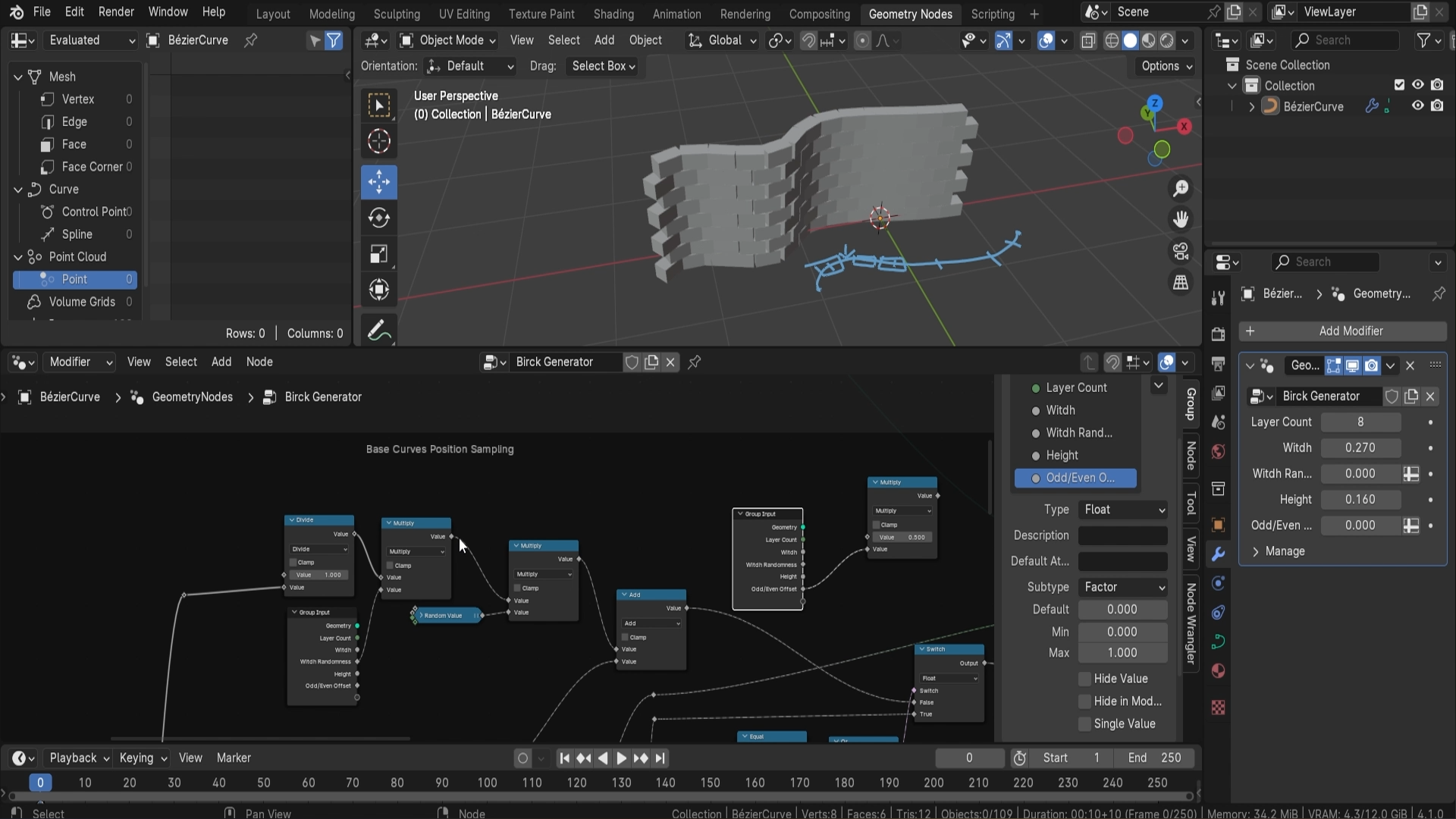
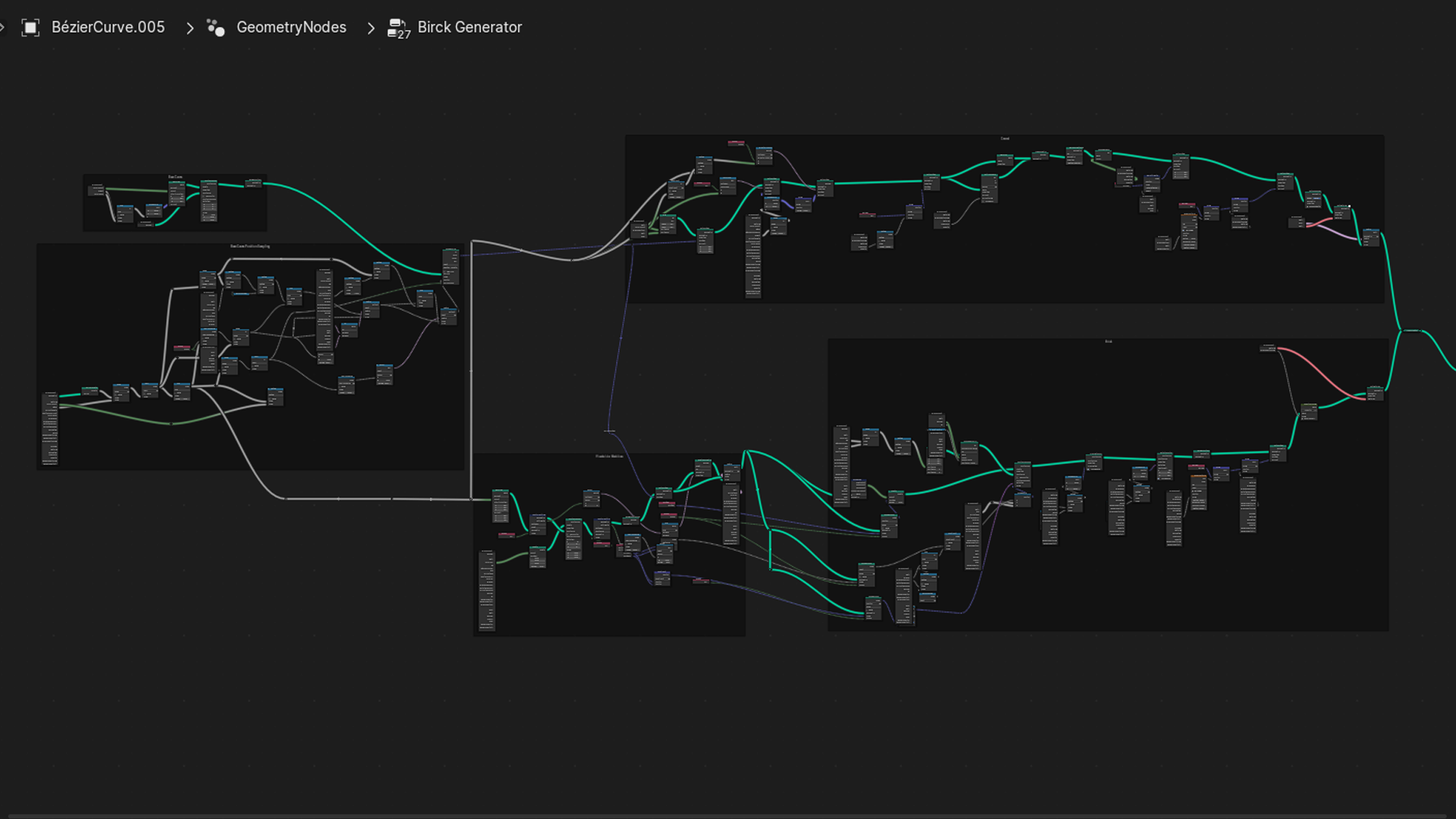
joindre tous ensemble. Je vais le déplacer un
peu vers le bas, comme ça. Toute cette section crée
en fait, si je devais cliquer sur deux, courbes de base ou l'échantillonnage de position. C'est ce qu'il
fait, et nous pouvons en fait nous en servir pour
nettoyer un peu plus. Oui, je pense que ça
va très bien se passer. Une autre chose qu'il est très utile de savoir lorsque
nous nettoyons quelque chose c'est que si je maintenais la touche
Shift enfoncée, la plupart des boutons
,
nous l'avons déjà fait, nous pouvons simplement le faire glisser
et le
rediriger Shift enfoncée, la plupart des boutons
,
nous l'avons déjà fait, . Mais disons que
ces routes sont en fait pas alignées. Ils ne sont pas très beaux. Cela ne nous aide pas à aligner l'ensemble de l'
installation, par exemple. Nous pouvons cliquer sur S et
y puis sur zéro, et cela va en fait
redresser les deux. Une fois qu'ils sont redressés, nous pouvons cliquer sur S pour
les redimensionner vers l'extérieur comme ça
et nous
donner cette jolie ligne droite
. C'est donc très sympa. L'autre chose que je
voudrais mentionner ,
c'est qu'en ce qui concerne, par
exemple, cet
équivalent ici, il y a tellement de lignes.
Il y en a beaucoup trop. Donc, ce que nous pouvons faire, c'est
maintenir la touche Maj enfoncée, et nous pouvons simplement sélectionner ces
trois lignes en les
faisant glisser sur les trois comme ça, et cela va vraiment
tout mettre dans ce point Et ça va juste s'
assurer que cela ne
fait que
les effondrer tous. Ensuite, nous pouvons maintenir la touche Maj enfoncée,
faire glisser cette ligne ici
et la configurer ainsi, et cela
nous donnera une bien meilleure configuration
globale, comme vous pouvez le voir Donc, ça a déjà l'
air beaucoup mieux. Quelque chose comme ça peut aussi probablement être utilisé
ici, par exemple. Donc, si je le veux, je peux
simplement les déplacer comme ça. Et là, je ne sais pas si je
dois le faire, en fait. Je pense que je vais
les déplacer un
peu sur le côté,
juste comme ça. Cette ligne peut simplement la déplacer. Donc. Voilà. Ce sera bien
mieux pour visualiser l'ensemble de
ces sièges Ensuite, nous devons également le savoir dans
le masquage des nœuds. Il existe essentiellement deux manières masquer la configuration du nœud. Il y a une flèche à
côté des nœuds qui nous
permettra de
réduire l'ensemble de groupes. qui est très utile
lorsque nous
voulons simplement les
raccourcir, par exemple, dans des zones, quelque chose comme
juste la valeur ici, Ce qui est très utile
lorsque nous
voulons simplement les
raccourcir, par exemple,
dans des zones, quelque chose comme
juste la valeur ici,
cela n'a pas besoin d'être aussi long. Nous pouvons simplement cliquer sur
ce R ici, et cela va le
raccourcir,
et cela va
juste économiser de l'espace, rendre plus propre et plus facile à lire en ce qui concerne
les fonctionnalités. Il y a alors une autre
façon de procéder. Si je devais, par exemple, sélectionner cette entrée de groupe ici, nous pouvons cliquer sur
Ctrl et H, ce qui masquera toutes
les options sauf
celles que nous utilisons. Nous n'utilisons donc qu'au
hasard ici. Cela va essentiellement cacher tout le reste,
sauf ça. Et la différence
entre le
cacher et simplement cliquer sur la flèche, c'
est
parfois un peu plus clair. Je peux donc cliquer sur Control et H sur ce groupe et cela
va tout afficher Et si je devais cliquer sur
cette flèche ici, vous verrez que tous les
points sont toujours affichés, ils sont simplement réduits. C'est donc essentiellement
la différence. Sur ce point en particulier, je préfère simplement le réduire
parce qu'il montre simplement le flotteur. Je veux juste m'assurer qu'il
s'effondre complètement. Mais pour ce qui est de la saisie de groupe, la
plupart du temps, vous me
verrez simplement cliquer sur Ctrl et H pour simplement les masquer. L'inconvénient, cependant, est que lorsque nous créons
les nouveaux paramètres, ce que nous allons
faire dans les prochaines leçons,
ils sont étendus en
ce qui concerne la saisie de groupe Donc, à l'avenir, une
fois que nous aurons terminé toute
la configuration
du nœud obt, nous devrons revenir à ces
entrées de groupe et cliquer sur Control et H pour les
masquer à nouveau Donc, ne perdez pas trop de temps à cacher
chaque pièce de cette façon, et au lieu de cela, à la fin, assurez-vous
simplement de
tout réduire , de le cacher. L so Mais à part ça, nous en avons presque terminé avec la configuration principale pour le placement des briques et nous l'
avons bien nettoyée. Peut-être que pour quelque chose comme ça, nous voulons déplacer la
sortie du groupe un peu vers le bas Et le reste
semble aller bien. Donc, pour quelque chose comme
ça, par exemple,
je voudrais peut-être avoir une belle ligne
nette pour pouvoir me déplacer, tracer quelques lignes,
sélectionner ces deux lignes, cliquer sur S et X, qui seront horizontaux,
sur zéro, et cela nous
donnera une belle flèche, cliquez sur Entrée, et ça
va juste la rendre verticale. Donc oui, si vous voulez
qu'il soit horizontal, vous pouvez cliquer sur S y zéro. Si vous voulez qu'il soit droit à la
verticale, vous devez cliquer sur S X zéro. Voilà donc la différence
en ce qui concerne la configuration. Ensuite,
une fois que vous l'avez comme
ça, vous pouvez cliquer sur S, déplacez-le simplement vers le haut. Donc, si tu veux. Cela va nous
donner une très belle configuration. La dernière chose que
je voudrais mentionner est de savoir si nous
voulons, par exemple, avoir davantage d'étiquettes en ce qui concerne certains
itinéraires, par exemple ici. Si je ne vois pas d'où vient la
position, je ne pourrais pas dire où elle tire
cette valeur. Je peux simplement sélectionner ce réitinéraire, par
exemple, et cliquer sur F deux, puis l'appeler position de la courbe, donc maintenant c'est en fait ce nouvel itinéraire qui va
avoir son propre nom. C'est vraiment utile pour et
nous voulons nous assurer que certaines valeurs sont simplement préparées ou se
forment autour d'elles. Nous voulons donc utiliser à nouveau la position hors
de la courbe, nous pouvons maintenant simplement la
faire glisser d'ici et
nous saurons que cette position de courbe est essentiellement la
bonne valeur. Donc à part ça, c'est à peu près tout en
ce qui concerne la configuration. Nous pouvons peut-être
repositionner certaines pièces. Par exemple, celui-ci, nous
pouvons les rendre un
peu plus égalisés et ainsi de suite. Donc, mais honnêtement,
c'est bon. Si nous faisons un zoom arrière, nous pouvons
tout voir clairement et nous pouvons dire quelle partie
fait quoi en gros. C'est donc tout ce que nous avons besoin de savoir. Peut-être cette partie d'ici. Nous allons juste
le compenser un peu, genre. Encore une fois, il suffit de
sélectionner les deux. S y zéro, L et juste comme ça. C'est bon.
Dans la leçon suivante, nous allons donc continuer avec
le générateur. Nous allons nous assurer commencer à travailler sur les
briques elles-mêmes. Alors merci
beaucoup d'avoir regardé, et je
vous verrai dans peu de temps. OK.
9. Créer des éléments primitifs de brique à l’aide des paramètres dynamiques de largeur et de hauteur: Bonjour et bienvenue dans atelier Brick Walls du
nœud de géométrie de
Blender Basics. Dans la dernière leçon, nous avons
nettoyé certains nœuds, et nous allons maintenant
poursuivre la configuration. Cette fois, nous allons
créer de nouvelles instances, de
nouveaux points pour créer des
boîtes afin de créer des cubes
le long des bords. Ensuite, nous allons
régler la rotation et angle pour créer
de belles formes de brique. Donc, pour cela,
vous devez d'abord déterminer
le point médian de ces arêtes ici. Donc, si nous zoomons un
peu et augmentons la largeur,
nous pouvons voir qu'en fait, ils ont essentiellement des
arêtes pour chaque arête Nous voulons nous assurer que nous
faisons apparaître le cube en
plein milieu Nous devons donc nous assurer de trouver la pièce maîtresse
essentiellement pour chaque arête Donc, comme nous l'
avons fait précédemment, nous allons obtenir des points pour nous aider à visualiser, nous allons essentiellement faire apparaître
ces cubes Pour cela,
nous allons passer au Shift A. Nous allons
chercher des points, et nous allons les placer dedans. Je vais en fait agrandir un
peu
cette fenêtre pour me
permettre de
travailler plus facilement avec cette configuration. Et en ce qui concerne le
nombre de points, nous allons en fait
utiliser la taille principale. La taille principale est un
très bon type de nœud qui nous permettra connaître le nombre d'arêtes.
C'est exactement ce que nous voulons. Donc, si je devais simplement
le connecter aux points, nous pouvons maintenant le
placer dans la géométrie, et bien sûr, nous devons
définir la position pour eux. Donc, pour cela, nous allons en fait nous faciliter un
peu les choses. Je vais le faire glisser vers le haut. Si nous devions simplement le
configurer pour les points, il n'
aurait aucune position. Donc, pour cela, nous allons
obtenir un poste à partir d'ici. Nous allons le récupérer
et échantillonner un index. Index, qui
saisira la valeur, dont nous avons besoin pour nous
assurer saisir l'
indice vectoriel de cette manière, et nous devons nous assurer
qu'il s'agit bien d'une arête De cette façon, nous saisissons les
bons paramètres en gros, et pour la position,
ce sera juste une position simple comme ça Pour l'indice, ce sera l' indice de la courbure
que nous avons. Donc, indexez, donc si nous devions
maintenant le placer dans une position, nous devrions revenir à d'origine de toutes les positions de la
ligne de maillage, comme ceci. Donc, tout fonctionnera toujours
de la même manière, donc la hauteur, la
largeur aléatoire, etc. heure actuelle, si nous le regardons,
le point de
départ et le point final, il le point de
départ et le point final y aura des décalages, il ne s'agit pas vraiment de définir
les points à la fin, plutôt points médians
au milieu, en
gros, les points de bord, mais
nous allons configurer cubes de manière à ce qu'ils touchent
le bord Nous voulons donc maintenant utiliser
des cubes pour obtenir des briques. Pour cela, nous allons
utiliser ce que l'on appelle des instance, des points d'
instance. Vraiment sympa et bien aménagé. Cela ne va
rien nous donner maintenant, car nous
devons dire de quelle instance
nous parlons. Nous allons donc
rechercher un cube. Cube primitif. Nous y voilà. Si nous devions simplement l'ajouter à l'instance, cela
nous donnerait ceci. La raison en
est que l'échelle est en fait trop grande. Allons-y et changeons
l'échelle pour le moment. Nous pouvons simplement cliquer sur
un masque et le maintenir enfoncé, puis le
faire glisser vers le bas comme ceci pour les
saisir tous en même temps. Nous pouvons le régler sur 0,1, et c'est ce que nous
allons obtenir pour le moment. Nous voulons
nous assurer de modifier l'
échelle en conséquence. Configurez ceci, nous
voulons nous assurer que la configuration par défaut du cube
est définie sur un, un, un. Sinon, ça
va tout compenser. Nous voulons nous assurer que
les paramètres que nous utilisons seront
réellement basés sur le fouet, sur la hauteur, et que
nos paramètres seront
essentiellement définis dans un instant. Mais pour l'instant, les visualisations, c'est
ce que nous allons obtenir Je vais juste augmenter un
peu
le caractère aléatoire de Wi pour que nous puissions vraiment
voir à quoi cela ressemble C'est bon. Nous voulons donc commencer par
contrôler l'échelle. Nous avons X, Y et Z
pour le vecteur. Nous voulons nous assurer de
dissocier cela, donc combinez x y z. Cela va
essentiellement se passer directement dans NF Ensuite, ce point va nous
permettre de voir, nous allons définir cette ancienne version 0.1. Je vais vérifier ce que fait X. Cela va donc nous
donner le fouet, c'est
ce que nous
allons utiliser, et y et z vont essentiellement
nous donner d'autres paramètres d'échelle Z va monter. Le y
va pour le fouet. Je vais les définir tous les deux
sur une seule valeur. La raison en est que nous
voulons nous assurer qu'
il est réellement configuré avec la hauteur, car nous
augmentons la hauteur et décalons les
lignes de courbure, les rangées Nous allons
nous assurer d'augmenter l'échelle, l'échelle globale de
ces briques également. Nous allons donc recueillir les commentaires de
notre propre groupe. Ici, nous pouvons simplement le
rechercher et obtenir le résultat. Nous allons l'attacher
à la hauteur de x et de y. Je vais
donc l'
attacher à la valeur y, et je vais
également maintenir la touche Shift,
Cross, en utilisant le bouton droit du mât, et simplement l'attacher à la valeur
eta L. De cette façon, nous avons un
très bon contrôle pour la configuration de x et y, qui va
contrôler le hg La raison pour laquelle nous ne voulons pas simplement les faire
séparément est essentiellement nous ne voulons pas avoir
trop de microgestion, trop de contrôle sur la configuration
globale de la géométrie Nous voulons le rendre aussi
simple que possible tout en ayant généralement le plus
de contrôle possible sur le nœud de géométrie. Ainsi, chaque fois que je vois beaucoup
de microgestion, de nombreuses options dans
le nœud Geometry, cela devient trop difficile. Ce n'est pas vraiment utilisable. Il devient en quelque sorte inutilisable
en tant que nœud de géométrie. À
ce stade, il est beaucoup plus facile et rapide de simplement créer quelque chose
manuellement, vous savez, avec trois outils en D au lieu de simplement utiliser
le nœud de géométrie. Le but du nœud de
géométrie est donc d'
avoir accès à une génération
rapide ou de générer
le résultat souhaité à partir de simples
paramètres, en gros. Et je pense que c'est la
meilleure façon de le dire. Donc, cette coque,
bonne configuration. Nous devons
maintenant contrôler la valeur x. La hauteur est donc bien réglée. Pour la valeur x, nous allons
maintenant utiliser,
encore une fois, le résultat
de la position définie ici et échantillonner
l'indice lui-même. Nous allons continuer
et dupliquer cela. Cette fois, au lieu d'un vecteur, nous voulons
que ce soit une valeur flottante. Mais ce
sera aussi un avantage. La raison en est que nous
voulons simplement avoir une valeur 0-1. Donc, pas zéro à un,
il suffit que ce soit une valeur flottante qui entre
dans le x ici. Mais nous devons nous assurer que nous indiquons type d'
informations dont nous avons besoin. Nous allons donc passer du résultat de la position définie à la géométrie. Tous les contrôles. Réinitialisez-le, comme ça. En fait, je vais juste
déplacer ça un peu. Donc, cliquez sur Control z parce que je ne veux pas que
cela en fasse partie. Je vais cliquer sur Alt
et P. C'est parti. C'est vrai. Donc, pour la valeur elle-même, nous voulons créer
quelque chose à partir de ce que l'
on appelle les sommets des arêtes. Les sommets des arêtes nous
permettront de saisir la position
du premier sommet
et la position
du second Et en gros, souvenez-vous des
lignes que nous avions faites auparavant, qui seront ici. Nous pouvons en fait Oui, nous pouvons réellement
prévisualiser cette configuration si je devais cliquer sur
Ctrl et Shift, cliquer
et maintenir Ctrl Shift, et appuyer dessus, nous pouvons vraiment obtenir un nœud de visualisation, dont nous n'avons pas parlé, mais c'est un type de configuration vraiment
sympa. Ainsi, en cliquant sur le vaisseau de contrôle et en le
maintenant
enfoncé, en appuyant sur n'importe quel nœud de géométrie, nous pouvons associer la géométrie
et la valeur. Et cela va
nous permettre de configurer le puits, une
sorte de prévisualisation. Nous voulons donc nous assurer que nous obtenons la distance
totale, par
exemple, de cet
angle ici. Donc, à partir du
sommet du premier sommet, si je devais passer en mode
édition très rapidement. Et oui, je ne pense pas que nous puissions réellement prévisualiser
les sommets, malheureusement dans ce cas
précis Si je devais saisir le sommet au tout
début et à la fin, nous voudrions parcourir
toute la distance et utiliser
cette distance pour obtenir
le with ou la brique, en
gros, si cela a du sens Allons-y et utilisons simplement les sommets
des arêtes, ce qui nous permettra d'obtenir ces positions des sommets Nous allons ensuite rechercher la
distance sur la carte vectorielle de distance. Et en
attachant les positions un et deux ici, nous allons obtenir
la valeur de
résultat de la distance de cette manière, et cette valeur
nous permettra d'obtenir l'échantillon. Mais nous devons également nous
assurer que cet index est configuré avec l'index
que nous avons ici. Chose : Oui, c'est à
peu près ça. Allons-y et essayons ceci
en l'attachant
à la valeur x. Nous pouvons maintenant modifier la
largeur, et cela
devrait augmenter la configuration. Je vais donc
baisser la hauteur. Ensuite, donc. Et nous sommes déjà
en train de bénéficier d'une belle configuration. Vous pouvez voir que les briques
sont bien installées. La seule chose maintenant, c'est que si vous les regardez
du haut, ils ne sont pas réellement positionnés, ils ne pivotent pas correctement. Nous devons donc nous
assurer d'ajuster la rotation globale en
fonction de la courbure elle-même. Et je pense que nous allons
laisser cette leçon pour le moment, nous allons continuer
avec elle dans une prochaine leçon. Merci beaucoup de votre attention, et je vous verrai dans peu de temps.
10. Alignement de la rotation de brique sur les courbes: Bonjour, bienvenue à tous atelier Geometry
Node Brick Walls de
Blender Basics. Dans la dernière leçon, nous
nous sommes fixés un bon indice qui nous donne une
échelle des briques, en particulier pour la valeur
x ici. Nous l'avons donc fait pour nous. Nous voulons maintenant nous
assurer que nous
nous trouvons dans
une bonne configuration pour
les briques, en ce qui concerne essentiellement
la configuration de la
rotation. Commençons donc. Nous allons d'abord dupliquer l'index simple à partir d'ici. Nous allons cliquer sur le navire D et créer un doublon
à partir du premier. Nous voulons nous assurer qu'il est
défini avec un vecteur et une arête. Ensuite, en ce qui
concerne l'indice, nous allons utiliser à
peu près le même. En fait, je vais simplement dupliquer celui-ci pour
nous faciliter la tâche, afin de ne pas
surcharger l'ensemble Et voyons voir, pour la valeur. Nous allons le configurer un
peu différemment, mais pour ce qui est de la géométrie, nous pouvons simplement le
faire glisser depuis cette
redirection depuis le nœud de
géométrie, afin d'obtenir ce type de résultat Maintenant, en ce qui concerne la valeur, nous allons également
utiliser le sommet de l'arête En fait, je
vais juste
tout sélectionner et le déplacer un peu sur
le côté. L fils. Je pense que nous pouvons également saisir
ces deux points. Retirez-le juste comme
ça. C'est bon. C'est un petit peu
mieux. Nous allons donc utiliser les sommets des arêtes des sommets
, c'est-à-dire la position du premier et du deuxième point
similaire à
la Cette fois, nous allons
utiliser la soustraction. Donc, ce que je veux dire par là, c'est que si je veux cliquer sur Shift dans A, nous pouvons rechercher
soustraire nous
allons simplement
rechercher Cette fois, nous
allons simplement
rechercher des mathématiques vectorielles. Les mathématiques vectorielles nous
permettront d'obtenir les coordonnées x ,
y et z et de les soustraire d'
une position à l'autre Nous voulons nous en servir. Nous voulons donc : Oui, nous voulons soustraire
la deuxième position Nous voulons retirer la
valeur du dernier point, nous voulons retirer la
valeur du premier point essentiellement pour obtenir la bonne valeur. Donc, si nous le mettons dans la valeur
vectorielle ici, nous allons essentiellement
obtenir un échantillon ponctuel. En fait, je
veux juste mettre ça un peu de côté. Voilà, quelque
chose comme ça. C'est bon. Nous obtenons donc essentiellement chacune des lignes
individuelles, et nous en tirons des
informations. Cela nous donnera donc essentiellement les informations
de chaque ligne individuelle, que nous voulons maintenant
aligner sur deux vecteurs. Donc, si nous recherchons un
alignement, soit deux vecteurs. C'est celui que
nous recherchons. Et cela nous donnera
simplement la position, la position normale de
chaque configuration individuelle. Si nous ajoutons simplement
ceci à la rotation, ainsi, nous allons
obtenir ce résultat, ce qui n'est pas ce que nous voulons. Laissez-moi juste regarder
ce qui se passe et je me rends compte du problème. Au lieu de le soustraire,
je l' ai ajouté, ce qui
m'a donné ce type de résultat J'ai oublié de le soustraire. Donc, en le soustrayant, comme nous l'avons dit précédemment, nous obtenons chaque
position individuelle des lignes, dont nous pouvons ensuite
obtenir la
position normale, et nous pouvons faire pivoter chaque
brique en fonction Alors maintenant, nous pouvons même tester
cela si nous obtenons cette configuration, nous pouvons la faire pivoter et ainsi de suite Et trouve-nous une belle installation. Nous pouvons même cliquer sur E. Et je vais
juste
l'étendre un peu. C'est à des fins de
démonstration, juste pour obtenir une plus grande courbure, juste pour voir ce qui se passe
avec ces briques. C'est donc ce que
nous allons obtenir, et ça nous semble déjà
très beau. Et oui, c'est à peu près tout en
ce qui concerne la rotation. Maintenant, nous allons continuer
à améliorer le design
de ces briques,
disons, avant de faire
quoi que ce soit. À ce stade, il
peut être judicieux s'assurer que tout
fonctionne correctement. Je vais donc passer en
mode modélisation, et je vais tester l'ensemble de
cette configuration. Donc, tout d'abord, comptez les briques, est-ce que cela fonctionne comme un
tendon ? Il semble que oui. Une fois que vous l'avez configuré pour
comptabiliser un montant raisonnable, tout
semble fonctionner. Cela nous donnera une échelle
différente en ce qui
concerne la largeur des briques, ce qui semble fonctionner correctement. Et encore une fois, je suis
descendue un peu trop bas. Il semblerait que
mon mixeur soit tombé en panne. C'est bon. J'ai l'impression d'avoir
réussi à le récupérer. Donc, With va me
poser beaucoup de problèmes si je continue à déconner et
à baisser Donc, pour résoudre
ce problème, nous allons
passer
à la largeur elle-même,
et si je devais la réduire
à valeur
comme 0,1, je ne pense pas que je passerai un jour
à une valeur inférieure à 0,1. Donc, ce que je vais faire dans ce
cas, c'est pour la largeur, je vais définir la valeur
minimale à 0,1. Maintenant, chaque fois que je
vais descendre plus bas, essayer de descendre, ça ne marchera
jamais. Disons qu'à un moment donné, si vous voulez descendre un
peu plus bas, vous pouvez le faire manuellement. Vous pouvez cliquer sur
la valeur elle-même et vous pouvez simplement taper 0,08, quelque chose comme ça, et vous pouvez voir que cela vous
donnera une valeur qui sera
en fait
inférieure à cela Mais encore une fois
que vous aurez dépassé cette ligne, vous ne
voudrez plus descendre. C'est donc probablement une
bonne idée
à configurer afin d'éviter tout
crash à l'avenir, et c'est tout pour le moment L'autre chose que nous
devrions tester est son comportement
avec Randomizer Alors, jetons un coup d'œil. Pour l'instant,
nous avons des briques comme celles-ci. Si je devais changer
le randomiseur. Je vais revenir
en mode modélisation. En fait, c'est juste pour le voir
un peu mieux. Nous allons voir qu'il se
comporte correctement,
compensant ainsi la taille
des briques Nous devons tout de même nous
assurer de
compenser les briques elles-mêmes pour nous assurer que tout ne
va pas tout droit Si nous devions simplement nous en
débarrasser avec de
l'image de marque, tout irait
droit Nous allons donc
travailler dans ce sens. La hauteur elle-même
va simplement augmenter l'échelle des briques en ce qui concerne la hauteur
et le wi lui-même. Donc c'est plutôt bien. Et oui, dans la leçon suivante, nous allons commencer
à assurer que
toutes les autres briques sont décalées
et que les interstices ne sont pas
simplement répartis de manière uniforme. Nous allons donc travailler sur tout
cela en commençant par
la prochaine leçon. Et pour l'instant, je pense que
nous allons
terminer en
ce qui concerne ce fils. Merci beaucoup d'avoir regardé. Et je vais voir dans un moment.
11. Créer un décalage de lignes uniforme: Oh. Bonjour et bon retour. Je vais aller à la note de géométrie de Blender
Basics, atelier
Brick Walls. Dans la dernière leçon,
nous avons opté pour une belle rotation de
courbure. Maintenant, nous allons nous
assurer que certaines briques sont légèrement
décalées. Pour ce faire,
nous devons cependant
nous assurer de sélectionner toutes les autres lignes. Et nous
allons en fait commencer par
supprimer le bord. Passons donc aux lignes de
maillage réservées ici. Je vais cliquer sur Control
shift et appuyer simplement sur
définir la position juste pour
voir à nouveau ces lignes. De cette façon, il
sera un peu plus facile
pour nous de travailler avec. Ce que nous voulons faire d'abord, c'est capturer le point de formation avant de procéder la manipulation.
Allons-y. Permettez-moi de vérifier très
rapidement. Ligne de maillage. Au tout début,
nous allons
ajouter quelque chose appelé
attribut de
capture, attribut de capture, voilà, et nous allons l'
ajouter ici. Cela permettra de s'assurer qu' avant de
transformer cela en points instantanés, nous en saisissons réellement
la valeur Et la valeur que
nous devons saisir est de déterminer essentiellement ce que
nous saisissons Pour cette valeur ici, nous allons
nous assurer de la configurer comme index. Nous y voilà. L'index lui-même
doit être un entier. Allons-y
et configurons cela. Donc, on y est. Ensuite, une autre valeur que nous
devrons également capturer se trouvera également après les points d'
instance. Celui-ci, donc en gros,
nous allons
également
obtenir les lignes par la suite avant de
les intégrer dans les instances. Allons-y et capturons
un autre ensemble de valeurs. Celui-ci va
être défini comme instance. Nous allons simplement
vérifier l'instance entière. Voilà, et nous
allons obtenir la valeur de l'indice, comme nous l'avons fait auparavant. Nous avons donc obtenu les informations pour la première
ligne en gros, et nous avons également obtenu les
informations pour les lignes. Et maintenant, nous allons
juste nous en
servir pour le supprimer. Le nœud que
nous allons utiliser sera donc appelé
le saut.
L'arbre. Si on devait
juste le mettre dedans tout de suite. En fait, nous nous facilitons un
peu les choses, et je vais juste
maintenir
ma touche et le
faire très rapidement pour obtenir une seule ligne, et je vais juste la
mettre ici. En fait, nous voulons juste le
déplacer à l'intérieur de la boîte. Donc, si nous devions simplement le configurer
normalement, il supprimerait tout. Nous devons nous assurer de le
configurer avec une sélection. Je vais le faire glisser vers le haut. Je ne pense pas que cela l'
affectera vraiment un peu. Je vais juste le baisser
là,
juste pour m'assurer que cela
ne nous gêne pas. Nous devons donc nous assurer que nous
indiquons quelle géométrie
supprimer et nous
voulons nous assurer que
nous ne supprimons les premières. Nous allons donc le récupérer
dès le premier point de capture. Nous allons saisir
cette recherche par égalité. Nous allons nous assurer
qu'il met un zéro. Donc, chaque première que
nous allons
saisir sera nulle, donc c'est ce que
nous recherchons. Et ça doit
être avec un lingot. Les mathématiques booléennes sont réglées sur la fin. Donc, si c'est égal à zéro, si c'est la première
ligne égale à zéro, et si c'est
également une ligne sur deux, nous allons
continuer et la supprimer. heure actuelle, si je devais simplement le mettre ici, je crois que cela
supprimerait les premiers comme ça. En fait, ça ne sera
pas très visible. Si je devais le changer en r, alors nous pouvons voir qu'
il
supprime simplement le premier comme ça Nous pouvons même le déplacer
et indiquer celui qui est en train de supprimer. En gros, nous
voulons simplement nous assurer qu'il supprime le tout premier. Et je veux juste m'
assurer que oui, parce qu'en gros, nous
supprimons simplement le premier point, c'est supprimer le bord au
début, et c'est ce que nous voulons. Mais dans ce cas,
nous voulons nous
assurer que ce paramètre est
défini sur une fin booléenne Ainsi, lorsque le premier
est sélectionné, et que c'est également le cas toutes les deux, nous
allons le faire pour chaque deuxième ligne en utilisant cet attribut, nous allons utiliser le modulo floor, que nous avons déjà Modulo calcule essentiellement
le reste d'une division et garantit que le résultat
est toujours non négatif Donc, dans ce cas, si nous avons
la valeur de deux, et si nous vérifions que
ce résultat est égal à un, nous allons en gros obtenir un résultat sur deux, donc une valeur de deux, quatre, six, etc. Si nous réglons ensuite le
sous-titre comme étant la fin du lingot, vous pouvez voir que tous les
autres
vont maintenant être partiellement retirés C'est donc exactement ce que nous voulons. Maintenant, si nous supprimons le visualiseur, je pense que j'ai le visualiseur ici. Je vais juste
le supprimer. Nous pouvons constater que ces ruptures
ont été partiellement supprimées, et si je devais augmenter
le nombre de couches, cela commencerait
à être plutôt beau. C'est bon. Maintenant que
nous avons un bon décalage pour supprimer chacun
des freins de départ, nous allons passer à autre chose
et le compenser
légèrement pour nous assurer
que chacun de ces écarts, même sans randomiseur,
ne sera pas une ligne droite Donc, pour une fois, nous
allons
revenir à l'échantillonnage du positionnement de la courbe de base. Et après le changement, si nous devions simplement ajouter
un nœud cartographique pour commencer. Allons-y et
cherchons un nœud cartographique. Nous allons l'ajouter ici. Nous allons remarquer que lorsque nous commençons à en ajouter, c'est
un peu trop. Allons-y, ajoutons
zéro, puis maintenons la touche Maj enfoncée. Lorsque nous commencerons à l'ajouter,
cela
commencera simplement à compenser tous les points Nous voulons simplement nous
assurer le
compenser sur tous les autres. Pour ce faire,
nous allons nous
retrouver dans les rangées, et si nous
le trouvions là, ce sera inférieur à la valeur
plancher ici. Allons-y et
saisissons cette valeur. Nous allons ensuite
obtenir un module recouvert de sol. Module d'étage, nous y voilà. Nous allons définir
la valeur de deux comme
nous l'avons fait précédemment. Maintenant, nous allons essentiellement
dire si cela est égal à un. Si c'est vrai, alors nous allons utiliser un interrupteur essentiellement pour un
float. Nous y voilà. Si c'est vrai, nous pouvons
continuer et ajouter cette
valeur ici. Si c'est faux, nous pouvons
simplement l'ajouter comme ça. La valeur d'origine, non décalée. Nous pouvons maintenant l'ajouter. Une fois que nous aurons commencé à le déplacer, nous pouvons voir que c'est en fait le cas, je vais
maintenir le quart de travail. En fait, il s'agit simplement de compenser
chacune des briques. Nous pouvons en fait les rapprocher et avoir ces plus petits
écarts
, par exemple , et nous pouvons
également nous en servir pour légèrement
compenser chacun d'eux. Pour l'instant, je vais
juste le garder à 0,04. Cela
nous donnera un bon rapport qualité-prix, mais une fois que nous aurons commencé à
travailler avec le fouet, voyons s'il
reste réellement en rapport avec le fouet, nous devrons peut-être, par exemple, le
décaler Je pense que nous devons créer le paramètre correspondant. Nous serions essentiellement
en mesure de contrôler cette valeur dans les paramètres. Pour ce faire, nous allons nous
procurer
un nouveau paramètre. Je vais juste
créer un nouveau socket. Nous pouvons le garder comme flotteur. Un sous-type défini à deux facteurs. Le minimum peut être zéro, maximum peut être un, nous
pouvons donc avoir un bon contrôle dessus. Et une chose que nous
devons prendre en compte est, oui, nous allons nous assurer
que nous avons réellement un changement dynamique agréable lorsque
la largeur change. Donc, par exemple, si je dois
augmenter cela avec, ici,
vous pouvez voir que maintenant il est
décalé sur le côté, il n'est plus au milieu, mais une fois que je me rapproche
de la plus petite largeur, il va en fait
vers le haut. Nous ne voulons donc pas nous
assurer qu'il est réellement maintenu
dans la même position. Et ce sera dans
les limites de cette valeur ici, dans la
limite de la ligne de partage. Donc oui, nous sommes juste en train de
nous préparer. Donc, après la largeur,
nous le
recouvrons et nous le
divisons simplement par un. Désolé, nous divisons
un par cette valeur pour obtenir le bon résultat
dans les limites de la courbe. Donc, avec cela, nous
allons
simplement l' apporter avec
une valeur multipliée. Je vais obtenir une
nouvelle contribution du groupe ici. Je vais ensuite
saisir cette division avec un nœud mathématique multiplicateur. Nous pouvons changer cela pour qu'
il soit multiplié comme ça, et nous allons passer à Oh, j'ai oublié de changer
le nom de la chaussette Permettez-moi d'aller de l'avant
et de le faire très rapidement. Nous pouvons appeler cela
un décalage pair
et impair , et maintenant cela va
nous donner le bon résultat. Nous allons aller de
l'avant et simplement combiner cela avec la large
section ici. Nous allons nous assurer d'
avoir deux de ces
lignes ici. Cela nous aidera à configurer
le lien normalement, et nous pouvons simplement attacher
cette valeur ici, c'
est-à-dire si je devais vraiment, oui, nous la
garderons ici. Nous y voilà. Nous allons juste nous
donner ce résultat. Alors maintenant, une fois que nous aurons
commencé à le déplacer, nous allons obtenir un bon rapport qualité-prix. Donc, la seule
chose, c'est que je veux que ça aille dans le sens
inverse. Donc, ce que je vais faire, c'est
simplement multiplier cela par un. Oui, c'est ce que je vais
faire. Maps le sait donc à nouveau. Ajoutez-le ici,
réglez-le pour qu'il se multiplie. Pensez-y moins un. Cela inversera
simplement la valeur, en gros Si je le fais,
c'est parce que je veux suivre cette voie. Maintenant, lorsque nous le
déplaçons ainsi, nous
comblons ces lacunes ici. Sinon, comme vous l'avez déjà vu, il s'agissait simplement d'aller
dans l'autre sens et de
faire le décalage
pour obtenir que ces briques
aient deux lignes,
deux types de briques, tandis que
celles qui étaient numérotées de manière impaire. Je ne commencerais que bien
plus tard. Donc, grâce à cela, nous pouvons maintenant avoir une
belle configuration régulièrement espacée Et comme vous pouvez
le voir ici maintenant, nous avons également une belle configuration
de l'autre côté. C'est donc vraiment
très utile pour nous. C'est bon. Nous allons
terminer cette leçon ici, et la leçon suivante, nous allons
continuer avec les
formes des briques. Alors merci
beaucoup d'avoir regardé, et je
vous verrai dans peu de temps.
12. Travailler sur les lacunes de brique: Bonjour.
Bienvenue chez Blend the Basics Geometry Node
Brickwall Workshop Et dans la dernière leçon, nous nous sommes fixés
un bon décalage de largeur
ou même une cote. Allons-y et
testons-le très rapidement. Je veux tester quand il
a le plus de valeurs extrêmes. Par exemple,
quelque chose comme ça. Et si nous fixons ce paramètre à 2,5, il se situera toujours plus
ou moins au milieu. Sur la base de la rotation, nous pouvons voir les choses un
peu différemment, mais oui, tout va bien se
passer. Nous aimerions également procéder
à une mise en place idéale. Par exemple, si nous
voulons avoir des bords de mur
de briques de type droit , nous devrions tout à fait
être en mesure de le faire. Et nous pouvons le faire par une simple configuration si je
devais le mettre à zéro. Nous pouvons voir que nous supprimons
le premier ici. Et je pense que dans ce cas
précis, j'aimerais avoir une option, gros, une option bulion
qui nous permettra de
décoller ou de supprimer un
type pair et impair Très vite. Je vais juste
réduire la largeur juste pour ajouter
plus de briques ici, L. Nous allons trouver la géométrie de
suppression ici. Nous allons le configurer
avec un bleion. Allons-y et
achetons-nous un socket ou
un bleion. Nous pouvons
appeler celui-ci offset delete
ou quelque chose comme ça un bleion. Nous pouvons appeler celui-ci offset delete
ou quelque chose comme Je pense que ça
va très bien se passer. Comme ça, et nous
allons nous acheter
un bleion ici Nous devons nous procurer
un interrupteur. Comme ça. Si c'est vrai, nous allons
vraiment l'avoir ici. Si c'est vrai, nous
allons en avoir comme ça. Si c'est faux, nous
allons juste obtenir une configuration normale, puis nous allons simplement
enregistrer ce résultat ici. Juste comme ça. Ensuite, pour ce qui est de l'
intimidateur lui-même ou de l'interrupteur, nous pouvons simplement l'activer
et le désactiver, et cela
nous donnera un bon contrôle général Donc. C'est plutôt sympa. Nous
pouvons donc même le compenser ainsi. Nous devons nous assurer que la
saisie de groupe est configurée. Je vais juste l'attacher au commutateur de suppression et cliquer sur Ctrl et H. Mettez-le en dessous,
donc, et c'est parti. Maintenant, nous pouvons soit
faire en sorte que ce soit complètement droit en L, soit l'activer
et simplement le décaler. Par défaut, cette option sera
activée. Avant de passer à autre chose,
configurons-nous avec toutes les valeurs requises
pour la configuration par défaut. Donc, pour le nombre de couches, passons à la valeur par défaut
et fixons la valeur
par défaut à environ huit, ce sera
largement suffisant pour la largeur. Nous pouvons le
remplacer par une valeur de 0,3, ce qui
nous donnera ce type de
résultat par défaut , et oui 0,3. Ensuite, le caractère aléatoire peut être
réglé sur quelque chose comme 0,1. Pourquoi pas ? Allons-y
et notons 0,11 La hauteur peut être
maintenue à 0,15. Donc. C'est ainsi que si nous survolons la
souris, nous pouvons revenir en arrière. C'est ce que nous allons
obtenir. C'est tout à fait normal. Ensuite, nous avons même que cela peut
être défini comme valeur par défaut de 0,5. Ça va à peu près tout. Je vais juste vérifier
ces valeurs ici. Pendant que nous y sommes, nous
allons également nous
configurer avec quelques
paramètres supplémentaires. Nous allons cliquer
sur le symbole plus. Nous allons créer nos cellules ce que l'
on appelle des lacunes entre les couches. Lacunes entre les couches. Nous voulons contrôler essentiellement l'espacement
entre ces briques Ensuite, nous voulons créer quelque chose pour
contrôler les écarts entre les briques. Des écarts entre briques, comme ça, et nous allons
ajouter un numéro un, le dernier
étant aléatoire. Juste comme ça. Allons-y maintenant et
modifions-en rapidement la configuration. Plus tard, nous pouvons définir le minimum
à environ 0,1. Le minimum peut être zéro, le
maximum n'a pas d'importance pour nous car cela
peut dépendre d'une personne. Ensuite, pour les écarts de rupture
et les écarts antérieurs, il suffit de changer
le minimum pour qu' soit juste une valeur minimale de zéro, afin qu'il ne passe pas valeurs
négatives et que
le reste Donc, pour ce qui est des lacunes, allons-y et
vérifions-le très rapidement. Les lacunes de la couche. Ce sera en fait
assez facile si nous revenons en arrière, les courbes de base sont essentiellement origine de ces
lignes ici. Tout ce que nous avons à faire est de les
compenser, et c'était avec le
décalage des X Y combinés. Donc, dans ce cas précis, tout
ce que nous avons à faire est nous
procurer un
nœud de carte ajouté ici Et changez cela pour ajouter, et nous y voilà tout de suite, nous pouvons voir la différence
que nous allons obtenir. Nous allons donc simplement l'attacher aux interstices de couche de la manière suivante, et je vais cliquer sur le
retour arrière pour les interstices de couche Et permettez-moi de supprimer
le visualiseur. Nous y voilà. Nous allons
obtenir ce résultat. La valeur par défaut
est peut-être un peu trop élevée. Permettez-moi de maintenir la touche Maj enfoncée et de voir quelle valeur je suis satisfait
de la configuration par défaut. Nous y voilà donc. 0,01, ça va
nous donner de beaux écarts. C'est bon. Allons-y et passons rapidement aux lacunes entre les
couches. Passez à 0,01. Nous y voilà. Belle configuration. Mm. Pour que les espaces
eux-mêmes
aient réellement ces espaces
entre les briques. Passons à la section où nous avons créé les boîtes
primitives. En fait, je vais juste
déplacer le oh, mon Dieu. Cela a un
peu évolué.
Permettez-moi de régler ce problème très
rapidement. Nous y voilà. Nous allons avoir besoin
de nettoyer un peu. Mais oui, allons-y. Je pense que c'est un cube que
nous sommes en train de créer. Je ne suis pas sûr de ce qui s'est passé ici. Je crois que j'ai juste tout déplacé, et j'ai laissé ça un
peu de côté. Permettez-moi d'
en parler très rapidement. Laisse-le et déplace ça un
peu sur le côté comme ça. Très bien, nous
créons un cube
et nous le redimensionnons en
fonction de X, Y et Z. Les X, Y et Z se trouvaient ici Laisse-moi juste aller de
l'avant et déplacer ça comme ça. Et pour la valeur x, elle est en fait déjà
configurée pour nous. Il
suffit de soustraire l'échelle du x
pour contrôler ses écarts Si je devais prendre un nœud mathématique, ajouter avant que le
x ne soit appliqué, nous
configurer pour le soustraire
et c'est parti Nous pouvons désormais contrôler facilement
les valeurs. Nous pouvons donc l'associer
à une entrée de groupe. Entrez les espaces entre les briques. La seule autre chose
que nous devons faire, c'
est simplement
un randomiseur En fait, je
vais simplement appuyer sur le backspace ou maintenir la touche Shift enfoncée
et l'augmenter légèrement, juste pour
avoir une représentation visuelle
ou pour les écarts Ce que nous devons
faire maintenant, c'est le hasard. Nous avons le
hasard entre les briques ici, et nous allons le
configurer assez facilement en fait Nous allons me laisser
réfléchir une seconde. Ouais. Nous allons utiliser le même
nœud de groupe ici. Pour passer au contrôle clair
dans H. Nous allons
saisir une
valeur aléatoire ici. Comme nous l'
avons fait précédemment, nous allons utiliser
moins un et un, et
nous allons le multiplier. Prenons un nœud cartographique. Nous allons le multiplier par la
valeur aléatoire. Nous y voilà. Je vais juste mettre
ça sur le côté, et c'est parti. Il ne nous reste plus
qu'à le mettre ici. Euh oui, je vais
juste nettoyer un peu le
subj Nous y voilà. C'est bon. Oui, ceux-ci
peuvent aller ici. Et une fois que nous avons réellement
multiplié cette valeur, nous pouvons simplement la soustraire d'un Non soustrait Nous pouvons simplement
utiliser cette valeur ici
en utilisant
un autre nœud de carte, et nous allons simplement l'
ajouter. Nous y voilà. Nous allons faire en sorte que ce soit simple et
agréable pour nous. Je crois que j'ai juste un peu déplacé le
tout
sur le côté. Allez-y, réparez-le et
voilà. C'est bon. Donc oui, en gros, nous
me laissons vérifier une fois de plus. Nous ajoutons cette valeur aléatoire
qui a été multipliée. Et nous y voilà. C'est bon. Donc oui. Bref, en gros, nous
obtenons cette valeur d'écart entre briques, et nous ajoutons un
multiplicatif pour la valeur aléatoire de l'écart entre
briques Donc, une fois que nous
aurons commencé à augmenter ce chiffre, nous devrions adopter une approche aléatoire en
ce qui concerne les écarts Même si les écarts
sont définis à zéro, cela devrait toujours fonctionner correctement. Nous pouvons soit augmenter
le caractère aléatoire, soit simplement faire en sorte
qu'un type normal brèches
de briques oriente la configuration Oui, c'est à peu près tout pour
ce qui est de l'ensemble des écarts. Nous devons maintenant travailler sur
le caractère plus aléatoire
des briques Tous ont encore l'air trop formels en ce qui
concerne la configuration. Et nous devons encore
travailler pour trouver une
certaine compensation et ainsi de suite Donc je suis juste en train de vérifier, assurer que tout fonctionne bien dans la configuration, ce qui semble être le cas. C'est bon. Donc, dans
la leçon suivante, nous allons travailler sur un plus grand
nombre de dômes, plus grande taille des briques Merci beaucoup d'avoir regardé, et je
vous verrai dans peu de temps.
13. Rotation et offset de transformation: Bonjour et bienvenue dans l'atelier sur les murs en brique des
nœuds de géométrie de
Blender Basics. Au cours de la dernière leçon, nous
nous sommes fixés avec une
bonne variation d'écart, et nous devons maintenant nous
assurer d'ajouter un aspect un peu plus stylisé
à l'ensemble de la Donc, pour l'instant, si
nous y jetons un coup d'œil, quelle que soit la manière dont nous allons
installer ce mur de briques, il sera très rigide. Ça va être très ordonné, et le motif lui-même
va être joli. Mais dans certains
cas, lorsque nous voulons que le mur de briques
soit plus irrégulier, que
nous voulons donner l'
impression qu'il est
sur le point de tomber ou qu'
il a été tordu, nous devons contrôler l'installation avec certains
contrôles Donc, la première chose que
nous devons d'abord considérer est, eh bien, laissez-moi simplement régler
ce problème très rapidement. J'allais
arranger les choses. La première chose que
nous devons considérer est la rotation individuelle des
murs de briques. Donc, chacun d'entre eux,
parce que nous l'avons
configuré avec les
cubes péériques, en tant qu'instances, nous pouvons simplement saisir, saisir la rotation, la rotation initiale
de chacun des cubes individuels et
simplement
le rendre aléatoire, sorte qu'ils seront légèrement Et en parlant de décalage voulons
également nous
assurer que chacune de nous voulons
également nous
assurer que
chacune de
ces pauses peut
être légèrement modifiée. Permettez-moi d'aller de l'avant et de
vous montrer très rapidement ce que je veux dire. Nous voulons nous
assurer que chacun d'entre eux permet aller dans un sens
ou dans l'autre, juste pour le compenser légèrement par rapport
à la position. Nous allons donc nous
assurer de le faire également. Revenons au nœud de géométrie, allons-y et
voyons ce que nous pouvons faire. Pour Ss, nous devrons
nous procurer quelques valeurs. Nous allons créer quelques options dans l'interface. Allons-y et créons une entrée pour le caractère aléatoire
de la rotation Ainsi que le caractère aléatoire du
décalage. Comme ça. En ce qui concerne le caractère aléatoire de la
rotation, nous allons procéder
et fixer l'instance de rotation
sur les points Cela
nous permettra essentiellement,
au lieu de simplement le faire
pour
chacun des cubes en même temps,
de les faire
une fois que toutes les instances auront au lieu de simplement le faire
pour
chacun des cubes en même temps,
de les faire
une fois que toutes les été placées ici, ce qui
nous permettra de contrôler chacun d'entre eux séparément. Nous pouvons utiliser ce que l' on appelle une instance de rotation. Nous pouvons utiliser ce que l'
on appelle les instances de rotation. Celui-ci, par ici.
Allons-y et ajoutons-le simplement juste avant
la sortie du groupe. Et maintenant, allons-y et voyons quoi servent essentiellement les rotations Nous avons donc x, y et z, nous devons déterminer
quelle valeur réelle nous devons utiliser. X va nous donner une
rotation d'avant en arrière, donc nous n'en voulons pas. Nous
pourrions vraiment le vouloir. Allons-y et
voyons l'axe Y. Celui-ci serait
peut-être bien si vous voulez qu'ils soient légèrement inclinés d'une manière ou d'une autre, et Z va
nous donner ce type de
rotation. C'est bon. Nous n'avons pas besoin de
toutes les faire en même temps. En fait, je pense que le simple fait d'avoir
un peu de contrôle sur l'une ou l'autre, le
décalage nous suffira
amplement. Tout ce que nous devons faire
pour cela est de
saisir ou de configurer le
type de randomiseur déjà configuré Allons-y
et voyons où il se trouve. En fait, je vais juste déplacer tous ces éléments un
peu sur le côté. Donc. Nous avons déjà fait le
randomiseur ici. Je vais juste les saisir
essentiellement, l'entrée du groupe, multiplication et
la valeur aléatoire pour cela. passant en D,
mets-le sur le
côté, comme ça. Cliquez sur Control et H pour vous
assurer que les valeurs
sont correctes pour cela et que le résultat est
intégré à la multiplication Cela, en revanche,
doit être différent. Allons-y et
maintenons simplement le contrôle, configurons-le avec une
rotation aléatoire. Pour la rotation elle-même, nous ne voulons faire
tourner que l'une d'entre elles, donc je pense que nous allons
utiliser la valeur Z. La raison en est que s'il est légèrement décalé de cette
façon ou d'une autre, il sera très beau. Allons-y et essayons-le
réellement. Il suffit de sortir de
la rotation et de rechercher combinaison de x y n pour obtenir
les valeurs vectorielles, et nous allons
l'intégrer
à la valeur Z comme ça. Nous pouvons maintenant le
tester, alors allons-y et voyons à
quoi cela ressemble. oui, je pense que c'est
plutôt bien. Nous devons régler
une rotation aléatoire, ce qui est très beau Ce que nous pouvons
également faire, c'est passer au
paramètre de rotation aléatoire et modifier la valeur
du sous-type en angle Cela nous donnera une belle représentation
angulaire. En fait, ce
sera vraiment une bonne chose pour nous, tout ce que nous
voulons ajouter en gros. Pour obtenir le décalage, nous allons
en fait effectuer
une opération très similaire
pour faire pivoter les instances. Au lieu de le faire pivoter, nous devons le traduire. Allons-y et
cherchons des
instances de traduction ici. Et ce que nous allons
faire, c'est le placer juste avant la
rotation des instances. La raison en est que si nous
essayons de le compenser par la suite, je vais vous le
montrer très rapidement en l'ajoutant ici. Cela va me permettre d'y aller et d'ajouter une rotation, une rotation
aléatoire. Cela va essentiellement le faire en fonction de la
rotation locale qu'il a, et cela va le
rendre chaotique, bien
trop chaotique pour que nous puissions le contrôler. Par exemple, si je commence à le
déplacer ici, et qu'une fois que nous commençons à
faire pivoter la configuration, vous pouvez voir que les
briques se
déplacent réellement depuis leur emplacement, nous ne voulons pas que cela se produise. Nous voulons nous assurer que
nous compensons réellement valeurs de
la forme des briques
individuelles, essentiellement par rapport
au mur , avant de les faire pivoter. Donc je vais très vite,
juste le débrancher comme ça Et je vais juste mettre
la traduction ici. Alors maintenant, lorsque nous le
faisons réellement, nous pouvons voir que, même si nous avons fait
pivoter les briques, elles
conservent cette conformité en ce qui concerne la configuration Donc, si je devais le
décaler ainsi,
nous pourrions ensuite
faire pivoter ces briques,
comme nous pourrions ensuite
faire pivoter ces briques, nous le souhaitons,
et cela ira parfaitement avec
la configuration globale. Ce que nous devons
faire, c'est, bien sûr, nous
assurer de le configurer avec la transformation aléatoire. Nous voulons nous assurer que
chaque brique a un peu plus de décalage, et nous allons
utiliser
la même configuration réelle que celle
que nous avons ici. Je vais juste aller à un endroit un
peu plus petit comme ça. Je vais récupérer
ces quatre nœuds. En fait, je vais juste
le déplacer un peu
plus sur le côté, comme ça pour avoir
plus d'espace pour nous. Pour récupérer
ces quatre nœuds, mettez-les de côté. Et dans ce cas, vérifions-nous quelle
transformation nous voulons effectuer. Donc, comme nous en avons parlé précédemment, nous voulons nous assurer que cela
va dans ces directions. Donc, si nous l'essayons avec le x, cela ne
nous donne pas la bonne configuration. Il semble que y
ait raison, oui. C'est définitivement le y
que nous voulons faire. Donc, pour le x y z combiné, nous voulons le modifier
pour obtenir deux
y. Cela n'affectera donc que y et. Une fois que nous l'avons branché, nous allons obtenir
un décalage aléatoire. Je viens de me rendre compte
que nous n'avions pas configuré le caractère aléatoire de la rotation pour qu'il soit configuré avec une valeur
différente pour cela Compensez le caractère aléatoire. Une fois que nous l'aurons branché pour
traduire des instances, nous
obtiendrons ce type de résultat, qui est plutôt beau. Nous pouvons bien sûr les décaler, les décaler
légèrement et voir
ce que nous allons obtenir. Oui, ça nous va déjà
très bien. La prochaine étape que
nous allons faire est travailler sur la
forme des briques. Chacune de ces briques, même si elle ressemble à des briques, n'a toujours pas de forme
artistique. Ce ne sont toujours que,
tu sais, des cubes fermés. Nous devons donc travailler là-dessus
en ce qui concerne la surface. Et nous allons
continuer avec
les briques elles-mêmes
dans la prochaine leçon. Merci beaucoup d'avoir regardé, et je
vous verrai dans peu de temps.
14. Biseautage et déplacement de la surface de la brique: Et bonjour et
bienvenue à tous dans l'atelier Geometry
Node Brick Walls de
Blender Basics . Dans la dernière leçon, nous avons travaillé
sur une partie du décalage pour rotation et la transformation
des briques. Nous allons maintenant continuer et commencer à travailler
sur les surfaces elles-mêmes pour les briques
individuelles, en gros. Allons-y et trouvons
où nous faisons apparaître ces briques. Je vais donc être
celui-ci, le cube. C'est ce qui l'
engendre pour nous. Je vais juste le
déplacer sur le côté, juste
pour le rendre
un peu plus agréable pour nous et pour nous offrir un
bel espace de travail Donc, ce que nous avons
ici, c'est que si nous passons en mode
cadre y dans l'ombrage de la fenêtre d'affichage, nous pouvons voir que c'est le type de géométrie que
nous allons obtenir Par défaut, les sommets vont nous donner
deux par deux Donc, en gros, dans chaque coin, il y aura un sommet. Si nous l'augmentons pour le sommet x, vous pouvez voir que cela crée
en fait
une sorte de boucle de bord qui passe juste
au milieu de la brique Nous pouvons donc l'
augmenter pour nous
aider à déplacer les briques afin de nous
assurer d'
obtenir une
géométrie globale agréable sur laquelle travailler. Mais le fait est que si nous conservons manuellement cette
quantité de vertice Une fois que nous
aurons commencé à le changer, par exemple
pour le fouet, je vais
simplement le changer, et vous pouvez voir qu'il s'agit simplement d'
une réduction de
cette densité globale Nous voulons nous assurer que
cette densité globale
des briques
sera en fait assez constante lorsque nous
changeons le fouet ou
que nous modifierons également la hauteur modifierons également la hauteur si nous l'augmentons Nous voulons nous assurer que nous
maintenons toute la densité essentiellement hors de ce mur de briques en
ce qui concerne la constante du maillage. Donc, ce que nous allons faire,
c'est recueillir l'
avis du groupe. Allons-y et prenons les commentaires
du groupe comme ça. Et nous allons essentiellement
diviser la largeur par la hauteur. Cela
nous donnera une belle cohérence
en ce qui concerne le moment où nous
modifierons en ce qui concerne le moment où nous la largeur
ou la hauteur. Et allons-y et faisons-le. Nous allons
rechercher des cartes Divide or Ser. Diviser. Nous y voilà. Nous allons simplement
les diviser les uns par les autres. Si nous devions simplement le joindre directement, nous
l'obtiendrions. Mais ce que nous voulons
faire, c'est parce que ce ne
sont que les sommets, nous
voulons vraiment nous assurer que c'est
bien pour les arêtes, le nous
voulons vraiment nous assurer que c'est
bien pour les arêtes, le
nombre d'arêtes. Nous allons donc multiplier cela par deux pour compenser cela Allons-y et multiplions
simplement. En fait, juste des cartes. Multiplier. Une dernière chose, au fait. Les principaux ont un raccourci. Si nous avons les nœuds pour les cartes, nous pouvons les ouvrir, nous pouvons cliquer dessus, et cela nous
donnera instantanément le multiplicateur. De cette façon, nous pouvons simplement
passer rapidement d'une fonction à l'autre, soustraire sera S, additionner
sera A, et ainsi de suite Et ce ne sont que pour
les fonctions principales en haut
à gauche. C'est donc un moyen très
rapide et facile. Maintenant que nous
multiplions ce chiffre par deux, nous allons constamment
avoir ce type de densité. Si nous regardons ici, je vais
juste faire un petit zoom arrière, et nous pourrons changer,
par exemple, le fouet Nous pouvons voir qu'il
reste le même,
en changeant la hauteur. Nous veillerons également à ce que la densité
globale reste la même. Permettez-moi de cliquer sur le
bouton de commande en ZD et de ramener la largeur
à une taille de frein raisonnable Voyons voir. C'est un
peu trop. L fils. Maintenant que nous avons une bonne
résolution sur laquelle travailler. Nous allons aller de l'
avant et nous installer avec un petit biseautage pour froisser bords, essentiellement
pour les adoucir Le fait est qu'avec
le saut vers le nœud, il n'y a actuellement aucun nœud qui
nous offre réellement l'option de biseautage. La seule façon pour
nous d'y parvenir est de simplement
utiliser la surface de subdivision, sur laquelle il existe un nœud allons-y » et utilisons-la
réellement Nous pouvons cliquer sur **** sur A
pour le maillage de subdivision, désolé,
pas le maillage de subdivision, la surface de
subdivision Surface de subdivision.
Nous y voilà. Maintenant, si nous l'ajoutons tout de suite, nous pouvons voir le type de
résultat que nous allons obtenir. Ça va juste lisser
tout ce maillage. Si nous devions
augmenter le niveau, nous pouvons voir ce que nous obtenons, et cela ressemble à une sorte de pilule ou quelque chose
du genre, mais nous
devons également simplement augmenter le pli des bords et en
modifiant simplement le pli des bords, nous pouvons voir le type de
différence que nous allons obtenir Ne vous inquiétez pas pour
la topologie elle-même. Nous allons le désactiver
plus tard pour ce qui est
de la visibilité. Nous examinons simplement
la géométrie de la cellule. Je ne le fais
donc pas pour le moment. D'habitude, je le garde
jusqu'à la fin. La raison en est
que cela m'aide à visualiser la quantité de topologie
utilisée, et pour cette raison, nous allons simplement le
laisser pour la fin Nous avons donc besoin de quelques contrôles
pour cette configuration globale. Nous avons besoin de contrôler les niveaux, c'est-à-dire la quantité de topologie qu'il souhaite
réellement utiliser Cela n'est pas visible. C'
est donc ce que nous allons obtenir en gros à chaque niveau,
augmenter la résolution. Nous pouvons donc, peut-être, faire
quelque chose comme ça. Mais en fin de compte, nous
voulons laisser le contrôle à la géométrie
elle-même ou aux paramètres. Allons-y et
créons des paramètres pour cela. Nous allons
commencer par créer nous-mêmes ce que l'
on appelle la résolution. Cela va donc essentiellement
contrôler les niveaux. La résolution elle-même
ne doit pas être une valeur flottante. Ce sera un entier. Allons-y et
changeons-le en un entier, comme ça. Et voici ce que nous ne
voulons pas que le système plante. Si nous examinons le cadre
filaire lui-même, une fois que nous aurons commencé à
l'augmenter, la quantité
de
topologie utilisée deviendra exponentielle quantité
de
topologie utilisée Nous ne voulons vraiment pas
utiliser quoi que ce soit au-delà du
niveau 5, car, comme vous pouvez le voir ici,
ce sera un type de
sclérose en plaques
très, très dense . Nous ne
voulons vraiment pas dépasser cela. Une fois que nous aurons dépassé cela,
peut-être que le système
commencera à se bloquer, voire que
nous tomberons en panne Nous voulons essentiellement
empêcher cela. Nous voulons nous assurer d'avoir de
bonnes commandes qu'un joueur, désolé, un créateur
pourrait utiliser. Et pour cette raison, le maximum que nous allons
configurer est essentiellement de 0 à 5 Alors maintenant, nous pouvons aller de l'avant et simplement nous
saisir, nous pouvons simplement
saisir une nouvelle entrée de groupe. Nous pouvons l'ajouter à une résolution, exemple. Nous pouvons donc
maintenant fixer la
valeur par défaut à environ deux, l'
assiette fiscale de la résolution ici en
survolant la valeur elle-même, et cela me donnera
cette résolution par défaut,
qui, je pense, fonctionnera très bien pour nous Maintenant, pour tout le froissement des
bords, nous devons
nous ajouter un paramètre pour cela Nous allons créer
un nouveau paramètre appelé « Bevel leg Ayez ce que nous pouvons garder, laissez-moi simplement aller de
l'avant et voir vraiment. Cela donne un score de 0-1.
Allons-y et recréons simplement
ce même type de résultats F Le biseau, le minimum, le zéro à un et le sous-type seront un facteur Cela va nous donner un bon contrôle 0-1,
exactement ce que nous voulons Allons-y maintenant
, connectons cela
essentiellement à ici. Appuyer sur le contrôle et
sur
l'âge pour le masquer et simplement
simplifier ce résultat. La seule chose que je
dirais , c'est que d'un point de
vue logistique, cela n'a aucun sens de tirer le meilleur parti du biseau
lorsque
le biseau est à zéro meilleur parti du biseau
lorsque
le Lorsqu'il est en un,
il n'a pas de biseau. Nous
devons donc inverser cette valeur, et le moyen le plus rapide de le
faire est d'
utiliser simplement le nœud mathématique multiplicateur, définir pour multiplier, et nous allons simplement le faire
passer par un moins
un et les ajouter simplement dans le
pli du bord Maintenant, quand c'est un, ce
sera vraiment le cas quand il sera nul, il ne faut pas faire de bulles. Qu'est-ce qui se passe ici. Donc ou en fait, cela
ne marchera pas. La raison en est
que cela maintient simplement la valeur à un niveau négatif.
Ce n'est pas ce que nous voulons. En fait, nous voulons
simplement inverser la valeur. Au lieu de le multiplier,
nous devons le soustraire, et nous allons simplement
le changer Nous allons essentiellement faire en le biseau soit
la deuxième valeur, et que la première valeur
soit un En gros, nous faisons
un biseau négatif, ce qui
nous donnera le bon résultat Je vais juste
le mettre ici. Comme ça, on y est.
Cela semble être mieux. Maintenant, nous pouvons simplement continuer
et l'avoir soit sous forme de zéro soit sous forme de valeur égale
à un pour Beverly. OK, maintenant,
baissez-le un peu, comme si vous augmentiez légèrement la
résolution, et nous allons nous faire quelques pauses Ce que nous
devons faire maintenant,
c'est nous déplacer
un peu. Nous ne voulons pas qu'ils
soient parfaits. Nous voulons avoir la capacité de contrôler réellement leur apparence,
où qu'ils apparaissent. Donc, pour cela, nous
allons passer à l'
endroit où se trouve la configuration ici. Après avoir fait pivoter les instances, nous pouvons probablement simplement le
configurer ici. Nous allons essentiellement
utiliser la position Out Set. Allons-y et ajoutons position
définie
ici à la toute fin. La position sera donc axée
sur le décalage, mais nous ne voulons pas qu'ils
compensent simplement tout en ce qui
concerne toutes les briques En fait, nous voulons en
faire une utilisation hors du commun. Cela sera
essentiellement basé sur la normale. Chacun de ces
maillages a une normale, alors nous allons regarder
la brique ici En gros, vous avez une
surface en haut, qui sera orientée
plus vers le haut sur le côté, elle sera
orientée vers le côté, et il s'agira
simplement suivre cette
direction ici Il va essentiellement se déplacer
vers l'extérieur partir de toute la
surface du maillage En utilisant ce qui s'appelle,
si je devais simplement aller rapidement de l'
avant et rechercher des normales,
moi pour lire normal, nous pouvons en fait avoir un bon contrôle en
ce qui concerne la compensation et
en nous ce qui concerne la compensation et servir
comme un déplacement,
ou encore une fois, comme une brique. Nous allons essentiellement
utiliser ce que l'
on appelle la texture du bruit. La texture du bruit est un excellent
moyen pour nous de simplement obtenir un
bruit aléatoire ou un décalage. Si nous devions simplement
utiliser un vecteur cartographique, ici puisque nous utilisons trois espaces de type
D pour les normales. Nous pouvons voir que la sortie des
normales est en fait un vecteur. C'est ce que nous devons faire.
C'est ce que nous devons utiliser. Nous pouvons le relier à ici, et ce bruit est
déjà défini sur trois D, donc cela va
bien le multiplier pour nous ou au lieu de l'ajouter ou de le multiplier, nous allons utiliser une échelle voilà, comme ça. De cette façon, si nous devions le joindre
tout de suite, nous devrions voir des résultats. Et nous ne
voyons aucun résultat. Je pense que P.
Ils ne le sont pas vraiment, ils nous gardent toujours des instances. Nous faisons pivoter des instances,
nous traduisons des instances, mais nous
devons en fait les transformer en maillage pour pouvoir manipuler les normales pour elles Pour cela, nous allons
réaliser des instances. Nous allons simplement le joindre
juste avant. Et nous y voilà. Nous allons
nous procurer une énorme tache. De toute évidence,
ce n'est pas ce que nous voulons être en mesure de réduire
un peu moins. Allons-y,
dupliquons cette échelle ici et réduisons-la
à une valeur plus petite. Une valeur de 0,01 est peut-être trop petite
pour 0,1. Nous y voilà. Peut-être encore un
peu trop gros. Allons-y et
jouons simplement avec les valeurs. 0,03 est un bon début. Je vais simplement le remettre à 0,05, afin que nous puissions réellement voir le
résultat que nous obtenons. Nous avons donc l'échelle, et nous avons beaucoup de contrôle sur la texture
du bruit elle-même, mais la seule chose que nous
devons
réellement utiliser de façon réaliste est l' Si nous devions changer l'échelle, vous pouvez voir les briques
changer en fait essentiellement en
ce qui concerne la configuration. Si nous devions l'augmenter, vous pourrez voir le type de
résultat que nous obtiendrons. Une fois que nous l'avons réglé à sept, nous
pouvons voir que nous obtenons un bon décalage, ou en fait
huit, et c'est parti. Nous allons
nous faire une belle compensation. Alors maintenant, je vais vraiment
baisser l'échelle. Et nous devons enfin le
configurer en tant que paramètres. Nous allons
créer rapidement des paramètres, nous allons
donc
cliquer sur la saisie d'un nouvel élément. Nous pouvons appeler cela un déplacement. Échelle. Nous pouvons en fait simplement dupliquer cette valeur puisque nous en avons déjà le nom. Je vais monter, je vais
simplement dupliquer l'article. Cela va nous donner
exactement le même résultat. Juste pour les
noms, maintenant nous pouvons simplement appeler celui-ci « force ». Nous allons ensuite obtenir une
contribution de groupe. Nous allons trouver
l'échelle de déplacement pour la mettre sur la balance. Force de déplacement. En fait, je vais en faire un
autre et le
mettre sur la force d'ici. Maintenant, bien sûr, nous
devons nous assurer que les
paramètres sont définis. La valeur par défaut pour l'
échelle était, je crois cinq et la force
était de 0,3, ou était-ce 0,03 ? Je pense que c'était
0,03. Nous y voilà. Cinq et 0,3, en allant
très vite, vérifiez-les. Pour nous assurer de ne pas
entrer dans des valeurs négatives. Si nous devions le faire
, par exemple, nous commencerions des artefacts sur le maillage
, comme vous pouvez le voir Nous allons
donc
agir très rapidement, empêcher que cela ait les valeurs minimales de zéro aux deux extrémités, et cela nous
donnera un bon résultat. Je vais donc
augmenter la résolution
très rapidement juste pour voir à
quoi elle ressemble. Oui, ça nous va vraiment
bien, en fait. Tout ce que nous avons à faire, c'est créer nous-mêmes la belle forme des briques. Il suffit de
créer le ciment, une sorte de pilier, ce que nous allons faire ensuite. Ensuite, nous devons
travailler sur les shaders et
les matériaux pour obtenir de beaux visuels
dans l'ensemble Ce sera donc
tout pour cette leçon. Merci beaucoup d'avoir regardé, et je
vous verrai dans un lit.
15. Créer une grille de surface de ciment avec l’offset de sélection d’index: Bonjour Bienvenue à tous dans l' atelier Brick Walls du
nœud de géométrie de
Blender Basics. Dans la dernière leçon, nous
nous sommes habitués à un beau déplacement de surface et à un peu de biseautage Nous allons maintenant
poursuivre
la configuration, et dans ce cas, nous devons travailler pour nous assurer
qu' il y a une sorte de matériau de
remplissage entre les briques Une fois que nous avons obtenu les espaces entre les couches, exemple le
plus haut et l'exemple de
largeur peuvent être plus petits. Ou en fait, les
trous dans les briques. Allons-y. Une fois que nous aurons obtenu ce
type de configuration, il ne s'agira pas simplement de briques
normales, elles
flotteront simplement de manière aléatoire, et ce n'est pas ce que
nous voulons avoir. Pour cela, nous
allons en fait
revenir à l' endroit où nous avions des
exemples de courbes ici. Et nous allons
créer nous-mêmes une nouvelle configuration juste pour le matériau de remplissage, appelons-le le
ciment, en gros Et nous pouvons continuer
et cliquer sur Shift et A. Nous allons utiliser ce que
l'on appelle la grille. Et si nous le faisons à
côté des courbes d'échantillonnage par l'
échantillonnage de la position des courbes de base, c'est parce que cela nous permet d'obtenir une position pour ce
type de configuration. Donc, si je
devais réellement saisir cette
grille et définir une position, définir une position afin que je puisse
simplement saisir la position
à partir des exemples de courbes, comme ça,
et nous devrions déjà
nous procurer quelque chose de
bien. Bien qu'il soit clair que nous devons le
configurer selon son apparence. En fait, je vais simplement cliquer sur Control Shift et
appuyer sur l'écran, et je vais augmenter
le nombre de sommets Nous pouvons donc voir ce qui
se passe en gros. Pour le moment, c'est un peu compliqué. La raison en est qu'en fait
, ce n'est pas encore le cas. Nous devons
contrôler les sommets eux-mêmes pour nous
assurer d' obtenir le
bon résultat. En fait, laissez-moi simplement augmenter
ce nombre de sommets de cette Nous obtenons le
poste comme celui-ci, mais cela ne
nous donne pas la bonne configuration. C'est un peu désordonné. Nous devons donc nous
assurer de résoudre ce problème. Pour cela, nous
devons
nous assurer d' indiquer les
sommets du modèle que nous devons
utiliser en ce qui concerne la hauteur et en ce qui
concerne la vague elle-même Pour la hauteur, en fait, oui ,
pour la hauteur, ce
seront les sommets des couches de x. C'est ce qui va
la contrôler Nous pouvons donc
simplement utiliser valeur
du nombre de couches que nous avions. Allons-y,
prenons
une entrée de groupe et prenons le
sommet x ou le nombre de couches Donc ça va être
ça. Ensuite, le prochain dont nous aurons besoin sera le nombre de
points par couche. Ce sera le cas si
nous descendons jusqu'au bout. Oui, c'est la valeur
que nous allons
utiliser à partir de celle qui provient de la ligne de
maillage ici. Je me demande juste
quelle est la meilleure façon de le faire connaître ? Pour cette section, je
pourrais juste le saisir,
le mettre un peu
de côté, juste comme ça. Maintenant, je pourrais juste créer
une nouvelle ligne ici. Et il suffit de l'utiliser pour l'
attacher aux sommets y. parti Nous allons obtenir ce
type de résultat tout de suite. Je pense, laisse-moi vérifier avant. C'était juste que ça
nous donnait un peu de désordre. Mais si nous utilisons le bon
montant de compte Vertice, nous obtiendrons le
bon résultat. Allons-y. C'est bon. Cela nous
semble en fait
parfait,
exactement comme nous le voulions. Allons-y et
nettoyons-le un peu,
donc je vais juste le déplacer
vers le haut, juste comme ça. Tout va
bien se passer. Nettoyer un
peu, en veillant que les bords soient
bien nets, surtout pour les files d'attente aussi longues. Nous voulons nous assurer qu'il
ne chevauche aucun nœud. Et juste avant de poursuivre, j'aimerais expliquer pourquoi exactement cela fonctionne
si bien pour nous. La raison en est que
même si nous augmentons le nombre de sommets y et le nombre x, si nous augmentons considérablement
,
cela ne nous contentera pas de
remplir la forme,
car en gros, ce nombre de sommets
correspond à l'indice de position de la courbe d'
échantillon Donc, si je devais réellement
montrer la grille elle-même, voici
ce que nous
aurions. Et nous allons obtenir index
identique pour
la façon dont la forme doit être
remplie en gros. Je vais très vite m'
assurer que cela fonctionne également avec la suppression du décalage. Oui, juste pour m'en assurer, car la suppression du décalage aura
lieu plus tard. Allons-y
et voyons maintenant à quoi cela ressemble avec les
briques elles-mêmes. Donc, le moyen le plus simple pour nous de le
faire est que si nous devions trouver
une position définie, je vais simplement supprimer le mode
d'affichage, nous pouvons ajouter la position définie. Directement sur le plan,
sur la sortie, ici, et en fait, le
moyen le plus simple de saisir les deux nœuds est de maintenir
la touche de contrôle et de déplacer
le curseur,
puis d'utiliser le bouton droit de la souris, nous pouvons
le faire glisser jusqu'au dernier nœud comme
celui-ci et le relâcher Nous allons essentiellement combiner
les deux automatiquement. Ainsi, Control Shift et le bouton
droit associés la grille, ainsi qu'
au nœud de brique final, nous
associeront automatiquement à la géométrie du joint. C'est un type
de raccourci vraiment sympa à créer, alors allons-y
et voyons à quoi cela ressemble. Nous allons juste
cliquer sur l'un d'entre eux. Et le haut peut sembler correct, mais le bas,
si on y
regarde , est en fait décalé. C'est en plein
milieu de la pause, nous devons
donc y remédier. Nous devons nous assurer que
cela commence par la base. Nous allons devoir nous
assurer sélectionner l'index inférieur. Pour ce faire,
nous allons donc revenir sur
cette sélection ici. Nous allons atteindre le vaisseau D, nous allons juste le placer
ici, afin de contrôler le
décalage en gros, et nous voulons simplement
faire glisser les
sommets inférieurs pour cela pour
cette grille en gros Donc, pour
ce faire, nous allons nous
procurer un index, à disant que si l'indice est
inférieur à une certaine quantité, ce seront en fait les
sommets de y ici Je vais juste y aller
et le récupérer d'ici. Il suffit de tout déplacer un peu vers le haut
comme ça. Et si l'on ajoute ça, prenons juste moins que. Nous essayons de le
faire simplement à partir de l'index. Allons-y. Moins que. Et en gros, l'indice
est inférieur à la ligne que nous avons qui
traverse essentiellement la première
ligne pour les sommets y, qui est celle-ci
ici dans ce cas Habituellement, y représente la valeur verticale,
mais dans ce cas, nous l'utilisons simplement
comme valeur horizontale. Maintenant, si on le branche ici, on devrait pouvoir le
faire, et c'est parti. Nous sommes simplement capables de contrôler uniquement la partie inférieure. C'est donc parfait pour nous. Comme cela doit être
contrôlé par la hauteur elle-même, laissez-moi voir, nous devrions être en mesure de le
compenser essentiellement avec le paramètre de
hauteur. Allons-y et
faisons-le. Nous allons d' abord
nous remettre
du décalage, combiner x y z, comme nous le faisons habituellement,
puis le mettre de côté. Ensuite, c'est la valeur Z
qui contrôle cela. Nous allons saisir les informations du groupe, nous
retrouver à la hauteur, et à partir de là, nous allons
réellement multiplier. Donc, nous allons simplement le
remettre à la valeur Z, et si nous la fixons à
deux, en fait moins deux. Ou en fait, non, cela devra être divisé, juste pour nous
faciliter la tâche si nous le
fixons à une valeur
de deux moins deux. Allons-y. Cela
va nous donner une place
exacte en bas maintenant
si nous passons à la hauteur. Il ne semble pas vouloir
travailler avec la hauteur. J'essaie donc de
comprendre pourquoi c'est le cas, et je viens de me rendre compte que ce
n'est pas réglé avec la hauteur, mais
avec le hasard. Nous devons nous assurer qu'il est
réglé en fonction de la hauteur. Allons-y maintenant,
il sera
toujours attaché en bas. Allons-y. Cela
aurait également pu être multiplié par un ensemble ou moins deux. Aujourd'hui, on y va. Maintenant, nous l'avons réparé. Quant à la partie supérieure, personnellement,
elle a l'air plutôt cool. Si nous l'avons comme
ça, nous avons encore besoin
d' un certain contrôle, peut-être devons-nous nous
assurer qu' il touche réellement le haut. Au cas où nous voudrions,
par exemple , avoir un look plus
moderne. Nous ne voulons pas simplement
avoir ces remplisseuses pour que la grille reste telle quelle Ouais. Pour saisir
cette section supérieure, nous allons essentiellement
sélectionner chaque point qui ne l'est pas et dire s'il est supérieur à
cette valeur ici, ces parties du haut
seront sélectionnées, puis nous pouvons simplement
faire le décalage vers le haut, comme nous
l'avons fait pour ceux du bas, mais celle-ci va
être un peu plus
complexe,
mais c'est être un peu plus
complexe, en fait assez simple dans l'
ensemble. Alors allons-y et faisons-le. Nous allons décrocher
le poste, comme nous l'avons fait précédemment. Nous allons
nous procurer l'index. Allons-y et assurons-nous
que le bouleversement de position est bien réglé sur la bonne valeur
juste neutre. Et donc, pour obtenir l'index de toutes
ces parties, ici. Nous allons commencer par le saisir
dans la rangée du bas, comme nous l'avons fait précédemment, nous allons le trouver là où
il se trouve, donc nous pouvons simplement le
récupérer à partir d'ici Et je vais rapidement saisir le nœud de la carte dans nos
cellules. Je vais changer ce nœud de carte
pour le multiplier. Alors multipliez. Nous allons donc maintenant
multiplier cette valeur ici, qui est encore une fois la ligne, nous allons la configurer avec le nombre de couches, qui
est la colonne. Si nous devions simplement le
multiplier par défaut, nous sélectionnerions essentiellement
cette grille entière de cette manière. Mais nous voulons simplement
supprimer cette couche supérieure. Donc, ce que nous allons faire,
c'est simplement
prendre une
rangée à partir du haut. Et pour cela, nous
allons simplement nous
procurer un nœud cartographique. Nous allons
nous procurer ce nœud cartographique. Nous allons le soustraire pour
le soustraire par un, en soustrayant cette
couche. Ensuite, nous allons le
multiplier par deux, obtenir cette sélection complète
comme nous en avons parlé précédemment. Et c'est à peu près tout. Maintenant, nous devons simplement
nous procurer l'indice. Nous devons dire que tout ce
qui est
supérieur à
cette section sélectionnée sera affecté. Ce
sera le cas si je fais glisser
le pointeur depuis l'index supérieur à
cette valeur ici, puis si
vous le sélectionnez, vous
pourrez contrôler la section supérieure comme
ça .
J'espère
que cela a du sens. La seule chose, c'est que
la partie en haut. Oui, ces sommets ne
sont pas contrôlés Nous devons nous assurer que
ces sommets sont
contrôlés pour
nous assurer d'avoir un bon décalage C'est une photo facile, en fait. Tout ce que nous avons à faire, c'est obtenir
au lieu de dépasser, nous allons obtenir un
résultat supérieur ou égal. En le modifiant
ainsi, nous pouvons voir que ce sommet
remonte également C'est exactement ce que
nous voulons là-dedans. Je pense que c'est celui du
Jagger Day, ce qui est bien. OK, c'est à peu près tout
en ce qui concerne le contrôle. Nous devons juste nous assurer de
le configurer avec un bon décalage. Revenons à l'offset. Nous pouvons utiliser le même décalage
et simplement inverser la valeur afin de pouvoir redimensionner le
négatif et le décaler Cela va nous donner le
même look en bas. C'est bon. Ce sera tout ce
qui ressort de cette leçon. Merci beaucoup de m'
avoir regardée. Et je te
verrai dans une minute.
16. Catégorisation des paramètres: Bonjour et
bienvenue à tous atelier Brick Walls du
nœud de géométrie de
Blender Basics. Au cours de la dernière leçon, nous
nous sommes affaiblis en installant cette jolie grille de motoculteur qui
passe entre les briques Mais nous n'en avons pas encore terminé en ce qui concerne la configuration générale. La raison en est que
nous devons nous assurer commencer à définir
des paramètres supplémentaires pour cela. Et pour cela, je vous
recommande de commencer par
décomposer ces paramètres essentiellement
dans le nœud de géométrie. En d'autres termes, si
nous regardons dans le coin
droit, nous avons toutes ces valeurs ici, et elles sont
vraiment utiles. Mais lorsque nous commençons à travailler avec plusieurs facteurs,
dans ce cas, briques et le
ciment, le matériau de remplissage, grille qui se trouve dans
les briques elles-mêmes Ça va être compliqué. Ça va être trop difficile de vraiment
s'en servir. Donc, au lieu de
tout regrouper dans un seul
type de groupe, je
vous recommande d'aller en haut et d'écrire
sous la géométrie, nous pouvons cliquer sur le signe plus. Nous pouvons saisir quelque chose, et pour l'entrée, nous allons essentiellement le
configurer sous forme de chaîne. Maintenant, cette chaîne nous
permettra, comme vous pouvez le voir en haut, d'indiquer un socket Cette chaîne nous permettra essentiellement de nous obtenir une
sorte d'étiquette. Si nous devions simplement
le supprimer complètement,
cela nous donnerait une étiquette complètement
vide, et si nous devions
descendre et définir la valeur par défaut pour
cela comme des briques, nous pouvons maintenant cliquer
sur retour en arrière ici et par défaut, nous
aurons cette jolie étiquette Bien qu'il puisse être facilement changé, cela n'a pas
vraiment d'importance. Cela ne nous affecte pas du
tout dans les limites des paramètres. N'importe qui peut le personnaliser si
vous le souhaitez, mais honnêtement ,
par défaut, il suffira de l'
appeler « briques ». Nous pouvons également faire la même chose
pour le ciment. Nous pouvons simplement le sélectionner. Nous pouvons cliquer sur un élément dupliqué
et
le faire glisser jusqu'à la fin. Tout en bas, nous
avons un nœud appelé briques. Bien entendu, nous devons
changer cela pour le qualifier
de ciment ou de violoniste N'importe quoi de ce genre fera l'affaire. Cela n'
affecte pas vraiment le code lui-même. Je vais appuyer sur le retour arrière en passant
le curseur sur le nom lui-même et
cela va revenir à la configuration par défaut Nous
voulons donc d'abord nous assurer que nous
pouvons activer et désactiver
cette couche de ciment. Nous pouvons le faire en cliquant sur le symbole plus et en
nous procurant un socket. Ça va être un tyran. Il s'agit essentiellement d'un interrupteur,
mais nous allons l'utiliser. Cet attribut peut être défini
par défaut. Laisse-moi juste y jeter un œil.
Oui, nous pouvons simplement changer le socket ici
pour l'appeler enable. Donc, pour l'habilitation. Nous y voilà. L'autre option dont
nous aurons besoin est une épaisseur. L'épaisseur de ce
mur ici. Nous aurons également besoin de l'échelle de
déplacement et de la force de déplacement. Nous allons essentiellement effectuer exactement le même réglage de déplacement du bruit que celui que nous avons pour les freins. Ce que nous pouvons faire, c'est dupliquer les valeurs et les
remettre au bas de l'échelle Laisse-moi juste aller de
l'avant et le faire. Je vais juste déplacer le
second. Comme ça. bas,
assurez-vous de ne pas En bas,
assurez-vous de ne pas saisir
les premiers, car ce sont
eux qui
contrôleront le déplacement réel
des pauses. Je devais vraiment essayer ça. En ce qui concerne
la force, cela
influe toujours sur les bonnes
valeurs pour moi, ce dont je suis très heureuse. Ceux-ci ne
vont rien faire pour
le moment car nous ne les
avons toujours pas joints. La dernière chose
dont nous aurons besoin, c'est d'une résolution. Je vais sélectionner l'activation parce que je veux que la résolution
soit juste en dessous, et je vais l'
appeler résolution. Nous pouvons donc le
configurer comme un entier, et je pense que nous sommes prêts à partir. Je vais aussi très rapidement définir la valeur
par défaut sur deux, minimum zéro, maximum, nous pouvons la régler sur une valeur
légèrement supérieure. La raison en est qu'
il ne s'agit que d'un seul maillage. Ce n'est pas comme
chaque brique individuelle. Donc, tout ira bien si nous l'avons un
peu plus grand. Ensuite, pour l'épaisseur, définissons-la zéro et la valeur
par défaut sur 0,1. Ça va
être tout à fait juste. Celui-ci devrait avoir
le même résultat. Je vais également simplement le faire glisser vers
le bas pour que nous puissions l'avoir juste en dessous de
l'épaisseur Épaisseur, je vais revenir l'espace, nous allons
obtenir la valeur par défaut, en allant également atteindre la valeur par défaut
pour la résolution. Maintenant, allons-y et passons au ciment
où nous l'avons terminé. Ici, je vais en fait agrandir un peu pour que nous puissions voir. Après la position définie, nous allons simplement
obtenir un simple maillage de
subdivision L au lieu d'utiliser celui que nous avions
précédemment pour les briques, qui s'appelait « Si je voulais juste trouver une surface de subdivision
Digo Celui-ci visait à
obtenir des baisses d'aide, etc. , mais nous n'en avons pas
vraiment besoin. Quel est ce cas particulier. Si nous devions réellement
augmenter ce chiffre, nous pourrions réellement voir ce que
cela fait et si je devais activer le cadre métallique. Vous devriez être en mesure de
voir qu'il s'agit
littéralement de subdiviser le match C'est donc une bonne chose pour nous. C'est exactement ce que
nous recherchons. Laisse-moi juste
sortir du mode fantôme. Nous allons donc
obtenir une contribution du groupe. Nous allons trouver la valeur de résolution
en bas de page. Assurons-nous d'utiliser celui
du bas, puisque c'est
celui pour le ciment. Va te cacher, clique sur Ctrl H. Et
laisse-moi vérifier si ça marche. Très vite. Cela semble
fonctionner. C'est super pour nous. Nous pouvons également
voir comment nous en sommes en
ce qui concerne
l'ordre des briques. Par exemple, décalez le let. On peut juste le déplacer
un peu vers le haut ici. Je veux vérifier si
la compensation elle-même fonctionnera réellement avec ce que nous avons. Le compenser affectera
les briques, c'est exactement ce que nous voulons. Cela va affecter le
ciment en question, et voyons voir. Dans l'ensemble, je pense
que c'est à peu près tout. Nous venons d'augmenter le décalage, et pour ce qui est des écarts, tout semble être en ordre. Resolution et debl pourraient
être distinctes. Nous pourrions même créer une
chaîne séparée, par exemple. Nous pourrions le dupliquer
, le placer vers
le bas juste en haut
de la résolution, ce qui nous donnerait
un moyen supplémentaire de séparer et de
classer les paramètres Mais dans ce cas,
ce sera tout. Nous devons simplement nous
assurer que
nous avons maintenant l'
épaisseur du ciment. Donc, ce que nous allons faire,
c'est utiliser l'extrusion, mais en géométrie, l'extrusion fonctionne un
peu différemment. Nous allons cependant aborder cela
dans la prochaine leçon. Merci
beaucoup d'avoir regardé, et je vais
vous voir banni.
17. Créer une opération d’extrusion et un lissage du maillage: Bonjour et
bienvenue à tous atelier Brick Walls du
nœud de géométrie de
Blender Basics. Dans la dernière leçon,
nous nous sommes
fixés quelques paramètres
supplémentaires, mais maintenant nous devons vraiment faire en sorte ce mur ait quelques icônes. Et nous allons
utiliser un joli petit nœud
appelé extrusion mesh Allons-y et
cliquons sur Shift et sur A, troisième pour extruder le maillage C'est ce que nous allons utiliser. Le fait est que
ce maillage fonctionne en fait un peu différemment de ce
à quoi on pourrait s'attendre normalement dans le cadre de la modélisation
d'une journée libre. Donc, ce que je veux dire par là, c'est que je dois
vous montrer un exemple très rapidement, dans un simple mode de
modélisation. Donc, normalement, si
nous avons quelque chose comme un plan et que nous
voulons extruder ce plan, nous pouvons cliquer sur E pour l'
extruder ainsi, et cela
créera une Cela va essentiellement
créer les bords sur le côté, déplacer cette face vers le haut et s'assurer qu' il y a également une base
en dessous. Et dans ce
cas particulier, l'extrusion fonctionne un peu différemment en ce qui
concerne la configuration Ce que je veux dire par là, c'est que si j'ai, par exemple,
quelque chose comme un trou, si je voulais extruder ici, je pourrais le faire
en cliquant sur E, extrusion, et maintenant si nous le regardons, nous avons essentiellement la
face Nous extrudons la taille, mais si nous la sélectionnons et que nous
cliquons sur Shift et H, nous pouvons voir qu'il n'
y a rien en dessous Donc, ce qui se passe
, c'est parce qu'il y a fas, cela extrude essentiellement à
côté de la passe sélectionnée Cela ne produira pas cette copie
du visage en dessous. Il s'agit simplement d'un type d'
extrusion de base qui va
créer et laisser
l'espace en dessous. Selon le même principe, cela va créer l'
extrusion ici. Nous pouvons aller au nœud de géométrie, nous pouvons le sélectionner, et allons-y et
utilisons-le réellement. fait, si je devais
simplement l'attacher
au maillage ici et
voir l'extrusion, je le réduirais à une petite valeur, comme pour que nous
puissions voir ce qu'il fait. En fait, en ce moment, il
extrude des pases individuelles. Nous voulons nous assurer
que cette case est cochée, afin que cela nous donne cela Je vais
vous le montrer en cliquant sur Ctrl et Shift, en
appuyant simplement sur un écran. Allons-y. En gros, ça
va laisser le dos tout seul. Le moyen le plus simple d'
y remédier est de le faire avant l'extrusion, ici. Si nous devions réellement
obtenir le maillage d'origine. Nous allons ensuite le compenser
à la hausse en gros. En gros, nous le
poussons vers le haut. Alors nous partons de ce côté. Nous allons ensuite commencer à l'
extruder comme ça. Nous allons reprendre le
rythme initial et le rétablir. Nous allons donc récupérer
la valeur de l'épaisseur. Nous allons
ensuite utiliser
les normales pour compenser
cela par l'inflation Alors allons-y,
revenons à la normale, lisons, afin de
nous fixer une position. Donc, nous allons
l'appliquer à la
géométrie avec le décalage. Allons-y et voyons quel est le
décalage que nous envisageons. Nous allons cliquer sur Ctrl et Shift, il suffit d'appuyer dessus ici. Nous voulons donc que cela
aille dans ma direction. Donc, pour ce qui est de la direction large, allons-y et
déterminons l'épaisseur. En fait, nous n'allons pas l'utiliser car nous allons compenser par
la carte normale Allons-y, avec
les données habituelles. Allons-y et
achetons-nous une carte vectorielle. Jambe, attachons la normale, et nous allons,
bien sûr, sélectionner l'échelle. Cela nous permettra de le compenser
en fonction des normales. Allons-y. De cette façon, nous pouvons simplement le décaler
vers l'intérieur, et il le
décalera légèrement en nous donnant la bonne valeur Nous voulons nous assurer
de ne pas en faire trop Owss va
nous donner des artefacts Il s'agira d'
un très petit type de décalage basé sur
l'épaisseur elle-même. Donc, l'épaisseur elle-même, si nous devions utiliser une entrée de
groupe pour cela, nous l'
avons déjà ici. Allons-y et
attachons-le. Mais avant de le fixer, si nous devions le
faire normalement, idéalement, je préférerais avoir un peu de contrôle ce qui concerne l'
épaisseur. Par exemple, si nous définissons l'épaisseur
comme une seule, cela devrait nous donner l'
épaisseur d'une unité par unité. Donc, si je devais simplement compenser cela à une épaisseur d'
une valeur normale, cela
nous donnerait en fait la valeur complète ainsi. Ce que je veux faire idéalement,
c'est que lorsque nous avons une ligne, nous la décalons
de moitié par rapport à la valeur de l'
épaisseur sur un côté, puis nous la poussons jusqu'au bout. D'une valeur de un
pour l'extrusion. De cette façon, le point central, même si nous avons une pièce
un peu plus grande, par exemple une
pièce ou une pièce plus petite, restera
au milieu, c'est exactement ce que nous voulons. Allons-y et faisons-le.
Nous allons le compenser par fs par
la normale avec
la valeur de 0,5, allons-y et obtenons
une valeur mathématique pour les ventes ou
multiplions par 0,5. Nous le réduisons donc de moitié, puis
nous allons l'extruder avec la valeur de l'
épaisseur L'épaisseur, nous
pouvons
simplement la dupliquer ici
et extruder le maillage avec
cette valeur de décalage, comme ça Maintenant, nous pouvons effacer
le contrôle et le changement de vitesse, nous pouvons voir à quoi
cela ressemble, et c'est ce que nous
allons obtenir en gros. Nous allons l'extruder
et cela devrait nous donner
une valeur si nous le regardons du haut devrait nous donner
une valeur si nous Cela restera plus
ou moins le même. Pour obtenir la valeur d'avant, pour obtenir le visage d'
avant l'extrusion proprement dite, nous allons le
récupérer ici, et nous allons
réellement retourner le visage. À l'heure actuelle, le visage
est tourné dans cette direction. ailleurs,
si nous
devions aller dans ce coin
supérieur droit, nous pouvons regarder les normales et sélectionner l'orientation du
visage, quelle que soit la couleur bleue tournée vers l'extérieur, quelle que soit la couleur bleue tournée vers l' en
gros, comme vous pouvez le voir de cette
façon, elle
est tournée vers l' Cette configuration particulière dans le mixeur n'a pas
vraiment d'importance. Mais lorsqu'il
s'agit de jeux vidéo, par
exemple, lorsqu'il
s'agit de rendu en temps réel , la plupart des cas
utiliseront souvent une seule phase. Cela signifie essentiellement que ce côté va
être complètement invisible. Et ce côté positif est le seul qui sera visible. Nous allons donc
couvrir le visage avec un maths bleu, essentiellement
sur le dessus. Et si je devais simplement
joindre la géométrie ici. Je vais donc le
mettre ici
et le joindre avant
l' extrusion. Nous
devrions nous en procurer. Je vais supprimer
le visualiseur et utiliser avec Control
et Shift à nouveau à la fin. Nous devrions nous
le procurer, mais encore une fois, comme je l'ai dit, cela ne sera pas réglé correctement en fonction de l'orientation du
rythme. Ça va être rouge.
Ce n'est pas ce que nous voulons. Il ne sera pas visible
sur les moteurs de rendu en temps réel. Donc, pour cela, nous allons simplement nous procurer un flip pass. Nous allons le mettre ici. Juste avant de nous joindre à
nous, mec, nous allons
nous procurer un filet propre. C'est exactement ce que nous voulons.
En fait, je vais changer. Ouais Une chose que je vais
certainement changer c'est que la résolution, de façon réaliste, va nous mettre La raison en est
que la résolution que nous ajouterons avant de
l'utiliser
réellement provoquera un désordre de
décalage de phase normal. Cela va commencer à se
chevaucher et ainsi de suite . Nous ne
voulons pas que cela se produise. La solution la plus rapide
serait donc de simplement saisir ce maillage subdivisé et remettre à plus tard après avoir
joint la géométrie En fait, permettez-moi d'aller de l'avant et de le reconnecter ici Cela va être séparé, et je pourrai simplement l'ajouter une fois que nous aurons joint cette géométrie ici. Juste comme ça. De cette façon, nous allons nous procurer
une belle petite configuration. Je me demande juste si l'
épaisseur est
correctement configurée en ce qui concerne le multiplicateur. Oui, je pense que l'erreur que j'ai commise est de l'avoir
multipliée par une valeur positive. Nous devons réellement le ramener à une valeur positive négative. Et de cette façon, l'épaisseur
est réellement là où nous allons. En fait, c'est
dire « au milieu ». Je suis désolée pour ça. Je
ne l'ai pas remarqué. ne nous
reste plus qu'à faire pour cela c'est de réellement
nous mettre en mouvement. Par défaut, même si nous ajoutons une topologie, ce sera juste un carré Nous devons nous assurer de
le configurer avec un joli flou. Pour cela, nous allons définir
la position, et j'ai complètement
oublié une chose. Est-ce qu'après avoir
rejoint la géométrie, nous devons fusionner. Allons-y et
fusionnons par distance. C'est un type de
nœud très utile qui vous permettra de
fusionner les sommets en fonction la distance, en
les joignant. Sinon, la face d'un
côté ne sera pas fixée au ciment qui se trouve de l'autre
côté. Et juste avec ce nœud, nous allons simplement le maintenir fusionné, puis nous pouvons le subdiviser
et
tout sera bien configuré Oui, c'est plutôt bien.
Ce que je veux dire ensuite, c'est que
nous allons maintenant
relâcher les sommets. Nous allons saisir
nous-mêmes la position, la position initiale
du ciment, puis
nous allons le
fixer à la géométrie, et nous allons le faire avant fixer directement
sur la position, ce qui nous donnera exactement
les mêmes résultats,
nous allons obtenir
un attribut de flou L'attribut Blur brouillera
simplement le résultat. Si je devais définir
cette valeur à zéro, cela ne marcherait pas, et la raison en est que
nous ne floutons qu'un flottant Nous devons brouiller
l'ensemble du vecteur. Toutes les
valeurs vectorielles. Allons-y. Maintenant, lorsque nous le
réglons sur une valeur plus élevée, il commence à avoir l'air
plus blobby. Allons-y. C'est exactement ce que nous voulons. Cela va donner l'
impression que c'est en fait un aliment qui était plutôt liquide au
départ, puis qui s'est durci Bien entendu, nous devons mettre
en place des contrôles pour cela. Je préfère laisser les
itérations libres et
ce sera alors un
type d'appareil plus puissant Nous ne voulons pas aller plus loin
que cela, de façon réaliste. Nous pouvons créer une saisie fluide. Allons-y et
disons que c'est facile. Allons-y et ramenons
la valeur par défaut à zéro. Le minimum peut être zéro, et nous allons faire en sorte que nos cellules soient lissées
comme un poids Nous pouvons maintenant continuer, contrôler cela et faciliter l'entrée et la
sortie quand nous le voulons. C'est donc à peu près tout pour
ce qui est de la configuration. Nous allons faire venir nos
cellules A n ici. Nous n'en avons pas encore terminé en ce qui concerne le ciment mondial Nous sommes toujours confrontés à des déplacements,
et nous
devons également travailler en ce qui concerne
tous ses matériaux. Alors Pando, allons-y
et gardons ça tel quel, merci beaucoup d'avoir regardé, et je
te verrai dans un moment.
18. Lissage des normales et installation de ciment de déplacement: Bonjour et bienvenue dans l'atelier Brick Walls du
nœud de géométrie de
Blender Basics. Dans une dernière leçon,
nous nous sommes mis en place avec une belle configuration de déménagement Nous avons encore l'échelle déplacement
et la force de déplacement
à faire, ce
que nous allons faire tout de suite , car nous pouvons simplement zoomer et descendre jusqu'
à la zone d'ici, où nous avons
configuré le déplacement pour les
briques elles-mêmes. Nous pouvons simplement continuer
et simplement copier cette configuration, sorte que tout forme deux
de ces entrées de groupe. Texture de bruit Norma et
ces deux nœuds d'échelle. Nous pouvons maintenant continuer et
cliquer sur Contrôle C pour le copier, monter plus haut au-dessus, donc cliquez sur Contrôle D
dans cette section comme suit. Et j'ai complètement oublié le fait que nous avons également besoin de la position
définie. Donc, oui, nous en avons besoin. Allons-y et prenons-le ici. Je
vais attaquer le vaisseau D. Il
suffit de le mettre de côté, donc. De cette façon, nous pouvons simplement le placer dans le décalage,
comme ça. Bien sûr, nous devons
corriger les
entrées du groupe par rapport à ce que nous avons ici. Ainsi, au lieu de nous contenter de l'
échelle de déplacement créée par les briques, nous allons garder le contrôle
et simplement
le placer à partir de celle qui se trouve juste
au bout. Et nous allons faire de
même pour la force. Celui-ci, je vais juste m'
assurer que vous avez une force de
déplacement. Je
vais garder le contrôle. Mets-le ici comme ça. Bien entendu, nous
devons d'abord y
remédier avant toute autre chose. Je vais juste minimiser
cela très rapidement, comme ça. Nous pouvons maintenant travailler
sur la configuration du déplacement, le préréglage que
nous aimerions voir. Allons-y et commençons
par démonter la balance. Ce sera celui-ci ici. Je vais
réduire sa valeur à un tout petit montant. Ça va être une diversion. Ce sera un
détournement de 0,1, je pense que
ce sera très bien. Si nous augmentons maintenant, désolé, ce sera en
fait plus important. J'ai confondu les valeurs. Nous devons augmenter cette échelle de
déplacement. Je pourrais même vous
aider si nous devions simplement le faire traîner
pour voir les noms. Cette échelle de placement
doit être d'environ dix. Cette
force de placement doit être assez faible,
environ 0,01, et tout ira bien, et nous allons obtenir un très beau petit
détail C'est peut-être même un
peu plus grand, comme ça. Nous pourrions même augmenter
la résolution de quelques fois juste pour voir tous les
détails nécessaires et la force. Nous pouvons maintenant
l'augmenter un peu. Pour voir que nous avons
vraiment une bonne configuration. Je vais donc l'
augmenter à 0,03. Voilà, nous allons
avoir ce type de look. Donc, en manipulant un peu
le bruit
lié à la configuration, nous allons obtenir
des résultats complètement différents et uniques Nous devons simplement nous
assurer que nous avons les mêmes résultats dans
les valeurs par défaut. Donc, échelle de déplacement. Je vais m'assurer que nous avons configuré
cette valeur par défaut sur
11 et que la
force de déplacement peut être de 0,03 Et la seule chose dont
je veux m'assurer c'est que le minimum soit fixé
à zéro, comme nous le faisions auparavant. Oui, ça a l'air plutôt bien. Maintenant, tout ce que nous avons à faire est
de nous
assurer que nous sommes prêts,
peut-être un peu. En fait, je vais diminuer
la hauteur juste pour voir si tout va bien. Je vais baisser où en est l'
épaisseur ? Maintenez la touche Shift. Je vais baisser
ce montant pour que nous puissions réellement voir les briques
sortir comme ça, et ce sera tout
à fait juste. Toutes les briques sont belles. Maintenant, nous devons également
nous assurer de lisser
le shader lui-même, car nous voyons toujours les
polygones qui s'excusent Allons-y et
faisons-le tout de suite. Si nous cherchons des teintes fixes
et lisses, nous y voilà. C'est ce que nous recherchons.
Nous allons simplement l' attacher au ciment lui-même. Tout de suite, nous allons
voir ce type de résultat. Cela va essentiellement
lisser toutes les topologies, et c'est exactement ce que nous voulons Si nous voulons obtenir plus de
détails, par exemple, une fois que nous les avons ombrés ou que nous les
avons déplacés, nous pouvons constater que beaucoup
de détails sont perdus. Peut-être voulons-nous augmenter un peu
la résolution, cela nous ramènera
tout à la normale. Et honnêtement, par
défaut, Shades se déplace, ce serait formidable pour nous de le
garder sur le ciment par défaut. Nous devons vraiment continuer sur cette lancée. Le problème avec les
briques, c'est que si nous voulons obtenir ce niveau,
elles risquent de ne pas être aussi
belles avec une faible résolution. En fait, je vais juste vous
montrer à titre d'exemple. Je vais le dupliquer, le ramener jusqu'en bas
jusqu'
à nos briques, aujourd'hui c'est parti. Nous sommes maintenant des ombres
qui sortent les briques. Et honnêtement, ça va avoir l'air tout à fait correct avec
ce ton. Mais encore une fois, une fois que nous commençons à jouer avec
les briques elles-mêmes, par
exemple, où se trouvent-elles ? Par exemple,
diminuer une résolution et abaisser le biseau Nous pouvons voir que cela n'aura
pas vraiment l'air dans le droit de passage. Nous avons donc besoin d'un autre
type d'approche. Il existe ce que
l'on appelle l'ombrage
lissé par angle, un type de groupe. Nous y voilà. C'est plutôt sympa. Je vais vous montrer ce qu'
il fait réellement très rapidement. Si je devais le configurer,
je pourrais maintenant l'augmenter
, et j'espère. Ça va marcher.
Oui, je vais ignorer la
netteté ici. Maintenant, nous pouvons voir
qu'une fois
que nous l'avons abaissé au bon angle, nous allons obtenir
ce type de résultat. Cela nous donne un peu plus
de contrôle global sur
l'angle de lissage. Je vais juste vérifier
très rapidement si tout
va bien paraître
avec une résolution accrue. Et voilà, nous augmentons le biseau. Nous y voilà. Honnêtement, c'est un type de fonction vraiment sympa. Tout ce que nous avons à faire est
de nous assurer que cet angle nous
permettra de contrôler la
netteté des briques. Par défaut, nous voulions, nous voulions être un paramètre. Nous allons ajouter un
nouvel élément et une nouvelle entrée. Je dis que c'est une brique lisse. Angle. Nous pouvons l'appeler ainsi et l'amener jusqu' haut, juste en dessous
du déplacement. Je pense que ça va
être quatre, non. Nous allons maintenant procéder
et recueillir les informations de notre groupe de cellules. La liste est de plus en plus
longue, alors passons à l'endroit où nous parlons d'angle lisse de la brique. Nous allons le
joindre ici. En fait, avant cela,
nous devons changer le sous-type pour qu'il soit un
angle. Maintenant, cela va vraiment
fonctionner correctement. Celui que nous voulions
avant était composé de 65 sons. Allons-y et
rebranchons-le. Par défaut, nous pouvons le définir à 65. Nous pouvons cliquer sur Retour en pour le rétablir par défaut, mais cela ne semble pas vouloir réinitialiser par défaut.
Qu'est-ce qui se passe ici. Je ne sais pas pourquoi c'est arrivé. L'angle de brique par défaut
est défini sur 65. Le minimum devrait être
zéro, le maximum pour 60, et je vais juste
arrêter ça. Et je ne sais pas pourquoi
cela se produit réellement. Par défaut, celui-ci
doit être 65. Mais lorsque je clique sur Retour
en arrière, la valeur par défaut ne revient pas. Je me demande juste si
j'ai fait une
erreur à ce sujet, pars. Maintenant,
tout semble aller bien. Oui, je ne sais pas vraiment pourquoi
c'est le cas. Mais il ne veut tout simplement pas travailler pour une
raison ou une autre, allons-y. Maintenant que cela fonctionne,
je ne pense pas qu'il y ait de raison, encore une fois, d'utiliser un
espace arrière pour celui-ci, en particulier il ne
semble pas vouloir fonctionner. Je me demande si cela n'a rien à voir avec le fait de
devoir redémarrer le moteur, mais je ne vais pas m'
inquiéter à ce sujet pour le moment. Ce que nous devons faire de
plus est très rapide. Nous devons nous assurer de mettre en place la capacité d'activer
et de stabiliser le ciment Par exemple, dans certains
cas, lorsque nous voulons que la couche de
briques ne présente aucun espace, nous n'avons pas vraiment besoin des briques pour installer
ce pilier. Ce que nous allons faire,
c'est opter pour le haut ici. Nous allons créer
un joli switch. Nous allons simplement ajouter
ce commutateur ici. Et pour ce qui est de l'interrupteur lui-même, nous aurons besoin d'un lingot pour ne pas pouvoir
l'allumer et l'éteindre, ce que nous avons déjà ici Tout ce que nous avons à faire est de
saisir l'entrée de notre groupe de cellules. Je vais cliquer sur
Ctrl sur H pour l'afficher, et l'attacher au commutateur Si c'est vrai, cela devrait nous donner la configuration. Je vais juste
m'assurer que par défaut, c'est activé,
et si c'est faux, cela ne nous
donnera rien, et cela nous
donnera une épingle vide à joindre à la géométrie Allons-y et
vérifions-le. Ouais. C'est exactement comme ça que ça marche. C'est bon. De bonnes choses. Maintenant, la seule chose
qui reste à faire de façon réaliste est de
nous préparer avec un matériau Mais ce sera en fait un sujet
très intéressant. Nous allons d'
abord passer
en revue les principes de base pour nous assurer de
bien comprendre le fonctionnement des stores, puis nous
allons aborder les questions déterminer comment créer certaines configurations de matériaux
pour nos générateurs Oui, ce
sera tout ce qui ressort de cette vidéo. Merci beaucoup d'avoir regardé. Et je
te verrai dans peu de temps.
19. Les bases du shader dans le matériau Blender: Bonjour Bienvenue à tous dans atelier
Blender Basics Geometry
Node, Brick Walls. Dans la dernière leçon,
nous en avons terminé avec le nœud de
géométrie lui-même, et maintenant nous devons nous
assurer de bien le texturer car si vous allez dans l'onglet modélisation, et si vous cliquez simplement sur le chaînage du point de vue du matériau, nous verrons qu'il est en fait
complètement large La raison en est
que nous n'avons aucun matériel établi à ce sujet. Donc, pour commencer, je vais
diffuser une courte vidéo
d'introduction à l'ombrage au mixeur,
qui vous expliquera informations
générales sur
le rôle de l'ombrage, puis nous pourrons passer
à la leçon suivante avec la configuration générale des
matériaux Merci beaucoup d'
avoir regardé et je vous verrai dans peu de temps. Bienvenue à tous dans
l'introduction à l'ombrage
et à la texturation de Blender et à la texturation Et vous pouvez voir ici
dans ma scène que
j'ai introduit
quelques shaders juste pour expliquer
comment ils fonctionnent réellement Tout d'abord, qu'
est-ce qu'un véritable shader ? Un mixeur shader est un
type de matériau qui peut être appliqué à trois
modèles en D dans un mixeur Les shaders définissent la
façon dont la surface des objets apparaît dans différentes conditions
d'éclairage, en simulant un large éventail de matériaux et d'effets
tels que les métaux, verre, le plastique, le bois, etc. Essentiellement, les shaders indiquent à
Blender comment rendre la surface d'un objet fonction de ses
propriétés telles que la couleur,
la transparence, la timidité, la
texture Ainsi, dans Blender,
nous utilisons en fait un système non basé pour créer
et personnaliser les shaders, en particulier dans le cadre de ses
puissants moteurs de rendu tels que les cycles et le nouveau moteur de rendu
EV Maintenant, il est important de noter
que les shaders réels Blender réagissent différemment à chacun de ces shaders Donc, pour le moment, vous pouvez voir que je l'ai
trouvé sur EV, mais dès que je l'
applique aux cycles, ces véritables shaders, du
moins
certains d'entre eux, réagiront différemment Maintenant, vous pouvez voir
que l'émission que nous avions
ici était incandescente,
ne brille plus, et c'est ce qui se produit généralement
dans les cycles de mixage De plus, le verre maintenant, nous pouvons voir
à travers le verre et
voir qu'il s'agit en fait
d'un abat-jour en verre. Il est donc important
de savoir dès le
départ que certains stores fonctionnent en mode électrique et d'
autres en cycle. Maintenant,
nous devons examiner les différents types de
nuances dans
le mixeur. Certains sont donc
entièrement créés dans Blender
via des systèmes de nœuds, que nous allons
examiner en seulement 1 minute, et les autres sont
créés à partir de textures. En général, il s'
agira de textures PBR. Maintenant, une texture PBR est
une texture rendue à base physique Et il s'agit d'une carte de texture
conçue pour imiter la façon dont la lumière interagit avec
les surfaces dans le monde réel, sur la
base de modèles physiquement
précis Ces textures garantissent
que les matériaux réagissent aux conditions
d'éclairage de
manière réaliste, ce qui les rend essentiels
pour créer des modèles et des
environnements 3D
réalistes dans un Alors maintenant, au-delà de
tout ce qui concerne les textures, allons-y, et tout d'abord, nous
voulons ajouter un module complémentaire. Maintenant, cet ajout est inclus dans la
facture du mixeur, en d'autres termes, il est
livré avec un mixeur. J'aurais aimé qu'ils l'activent
en standard, mais jusqu'à présent, vous devez l'activer,
mais croyez-moi, je tiens
à dire que c'est l'un des meilleurs modules complémentaires jamais produits par
Blender. Passons à la modification. Ce que nous allons faire,
c'est définir les préférences. Nous allons
passer aux extensions, et l'extension que nous voulons
s'appelle le node wrangler Tapez node, assurez-vous que le
Node Wrangler est activé, puis il ne vous reste plus
qu'à le fermer Ensuite, nous allons
passer à notre panneau d'ombrage, qui est celui-ci ici Ensuite, ce que nous
allons faire, c' cliquer sur ce cube
qui, pour le moment,
ne contient
pas de shader
ni de matériau Nous le savons parce que si nous
arrivons sur le côté
droit, là où se trouve notre
panneau de matériaux, vous pouvez voir qu'il est
complètement vide. Toujours dans le panneau du shader, vous pouvez également voir si je fais un zoom arrière, celui-ci est également complètement vide. S'il
se trouve qu'il y a un shader ici et qu'il
n'y a rien dedans, suffit de faire un zoom arrière aussi loin que possible, et vous trouverez
toutes les notes Maintenant, ce que je vais
faire, tout d'abord, c'est ajouter un nouveau shader, et ce que nous allons faire, c'est
double-cliquer dessus et nous l'appellerons bois. Comme ça. Et maintenant, vous pouvez voir qu'il
s'agit en fait configurer quelque chose dans Blender, juste un principe de base du BSDF Maintenant, il s'
agit essentiellement du super nœud. C'est là que toutes les cartes de
texture se connecteront. Il s'agit du nœud principal que
vous allez utiliser. C'est bon. Alors maintenant, ce que je
veux faire, c'est cliquer sur ce nœud. Et ce que je vais
faire, c'est appuyer sur Ctrl, Shift et T. Et cela me
permettra ensuite d'ouvrir mon véritable fichier
informatique. Et à partir de là, je
veux juste trouver mes textures. Voici donc mes textures que je vais utiliser comme exemple. Vous pouvez voir ici que
nous avons des grains de bois, et vous pouvez également voir à
quoi ils
ressemblent réellement en venant sur
le côté
droit et en cliquant dessus, et maintenant vous avez une bonne idée de ce à quoi ils
vont réellement ressembler. Nous pouvons également
les agrandir si nécessaire. Vous pouvez donc voir ici pour le
moment le côté est de 128, que
le côté est de 128,
et nous pouvons simplement l'
augmenter pour les
agrandir et voir exactement de
quelles textures il s'agit. Maintenant, pour les introduire, il ne
me reste plus qu'à sélectionner
le premier. Sélectionnez la dernière
option avec Shift, nous avons donc tout sélectionné et cliquez sur la texture
principale. Et ce que Blender
va faire à partir de là, c'est en fait tous les
intégrer et
les configurer pour nous comme ça. Vous pouvez donc voir maintenant que grâce
au node wrangler, tout est configuré pour nous Maintenant, dans notre panneau d'ombrage
actuel, vous verrez sur
le côté gauche que nous avons en fait une carte UV ici, et elle ne montre
rien pour le moment Si nous venons et que nous sélectionnons l'une de ces
textures réelles de cette manière, vous verrez si je
zoomo, nous avons réellement sélectionné ce shader
métallique Je peux aussi descendre et sélectionner la rugosité, par exemple, je peux sélectionner la normale, ou je peux sélectionner la texture réelle de l'
image de cette manière N'oubliez pas que si c'est
sur la mauvaise, c'est probablement parce que
vous avez sélectionné
l'une des textures ou la mauvaise
texture, et je préfère généralement l'
avoir sur la couleur de base. Maintenant, avec Blender Four, vient
un nouveau BSDF basé sur des principes, et maintenant de nombreuses options sont en fait cachées derrière
ces petits onglets Les émissions, par exemple, sont maintenant cachées ici.
Je peux donc les augmenter, comme vous pouvez le voir, les réduire
et en changer
la couleur si j'en vends une. N'oubliez pas que certains d'
entre eux peuvent en fait être cachés. Comme il s'agit d'une vidéo basique, nous allons simplement
passer en revue quelques-unes
des options
que
nous proposons normalement dans nos textures réelles. configuration du PBR
consiste donc normalement en une couleur de base, connue sous le nom d'albédo, ou en découpant simplement une carte de couleurs,
une carte métallique, une carte de rugosité
et la carte et Il existe d'autres cartes, mais leur mise
en
place dans Blender demande un
peu de travail. Il s'agit d'une vidéo de base. Nous n'y reviendrons leur mise
en
place dans Blender Il s'agit d'une vidéo de base donc pas, mais nous y
reviendrons plus tard dans le cours. La première, qui
est la carte d'albédo, définit
simplement la couleur de base
du matériau sans aucun effet d' éclairage ou d'ombrage Il représente l'
apparence du matériau sous un éclairage naturel. Si nous passons à la suivante
, nous avons du métal, et cette carte définit les
parties de la texture qui sont métalliques et celles qui n'influencent pas la
façon dont le matériau réfléchit la lumière. Les métaux ont une réflectivité élevée et une coloration distincte
dans leurs Maintenant, vous remarquerez
que si je clique sur celui-ci, il est complètement noir car ce bois n'a
absolument aucun métal. S'il était entièrement blanc, tout ce bois
serait entièrement métallique. S'il y a une
sorte de broutage, on définit alors la rugosité du métal
lui-même En d'autres termes, ces
petits points que vous voyez lorsque vous
éclairez quelque chose. La suivante est la rugosité, et elle ne doit pas
être confondue avec métal, car la rugosité
est la brillance d'une chose, et le métal est évidemment la nature métallique
d'une chose En général, tout
comme pour le métal, quelque chose est
métallique ou non. On n'entre pas vraiment dans le monde
réel à moitié. La carte de rugosité contrôle le degré ou de lissage de
la surface du matériau, ce qui affecte la netteté ou le
flou des reflets Une valeur inférieure permet d'obtenir une surface plus lisse avec des reflets
nets. Pourquoi une valeur plus élevée entraîne surface
rugueuse avec des reflets
diffus Maintenant, quand je
parle de valeurs, je parle de
ces valeurs ici. Donc, plus c'est net, plus c'est flou, ou plus
ces petits points sont foncés, vous obtiendrez le résultat que vous recherchez
réellement Enfin, nous allons maintenant
passer à la carte normale,
peut-être l' une des cartes
les plus importantes,
et la carte normale simule de
petits détails de surface et textures sans
réellement modifier la géométrie par rapport
au modèle en trois D. Elle influe sur la façon dont la lumière
rebondit sur la surface, créant ainsi une illusion
de profondeur et de détail Et on l'utilise
beaucoup dans les jeux pour donner
l' impression qu'il y a
plus de géométrie
qu'il n'en existe. Maintenant, laissez-moi vous montrer
comment cela fonctionne alors. Donc, si j'en viens à cette
force pour le moment, vous pouvez voir que nous
avons notre bois ici, et qu'il est en quelque sorte défini. Donc, vu d'ici, on dirait
qu'il s'
agit d' un trois D et que ces
petites rainures s'enfoncent. Mais si nous augmentons
tout cela maintenant, vous pouvez voir que c'est l'
effet que nous obtenons réellement. Vous pouvez voir maintenant qu'il
semble beaucoup plus ondulé
sur les bords Nous pouvons voir de grandes rainures
descendre là-bas, et c'est ce que fait réellement la carte
normale. Pour le moment,
avec notre tasse elle-même, vous pouvez voir que nous n'avons qu'
un seul matériau là-dedans. Et qu'en est-il si
vous souhaitez placer plusieurs matériaux
sur un objet réel ? C'est ce que je vais faire, je vais juste
cliquer sur le bouton plus. Je vais cliquer sur
la flèche vers le bas. Et je vais juste en
choisir un, comme le verre. Je souhaite cliquer à nouveau sur le bouton
plus. Cliquez sur la flèche vers le bas,
et cette fois, je vais en choisir une qui porte l'inscription « pierre ». Maintenant, si je vais dans mon cube et appuie sur le bouton de tabulation
en mode édition réel, viens et que je sélectionne
l'une de ces faces. Cela ne fonctionne que sur les visages. D'ailleurs, vous ne pouvez pas sélectionner une arête et y appliquer un
matériau. Vous devez sélectionner une
ou plusieurs faces. Alors, ce que je vais faire
, c'est passer au verre. Enfin, je vais
cliquer sur un signe comme du savon. Ensuite, je passerai
de l'autre côté. Je vais cliquer sur ce
visage et sur ce visage. Et ce que je vais faire,
c'est descendre, cliquer sur la pierre
et cliquer sur un signe. Et nous y voilà. Maintenant,
nous avons en fait de la pierre ,
du bois et
du vent. Et si nous le plaçons maintenant dans
notre vue de rendu, vous pouvez voir exactement à quoi
cela va ressembler, et vous pouvez voir comment le mensonge
interagit avec toutes
ces surfaces. Je passe
rapidement sur
la droite et sur le côté et j'inverse la rotation de
mon soleil, nous pouvons avoir une vision plus claire de
ce dont nous parlons. Si je vais encore plus loin et que je l'amène à la lumière avant, que vous
puissiez vraiment
voir que le verre commence
à traverser, et vous pouvez également voir
cette carte normale fonctionner à l'
intérieur de ce cube. Maintenant,
revenons rapidement à notre bois. Donc, pour ce faire, ce que je
vais faire pour le moment, vous pouvez voir que
nous sommes probablement sur la pierre dans cette
ombre de vue. En fait, il est écrit « pierre » ici. En fait, descendez
et cliquez sur mon bois, par
exemple,
puis il
m'emmènera y mettre
le bois également. C'est donc une autre façon
de les appliquer réellement. Au lieu de la pierre,
elle est simplement posée sur du bois,
comme vous pouvez le voir. Maintenant, ce que je veux faire,
c'est entrer dans mon vrai bois. C'est donc celle que
nous avons présentée ici,
et nous vous montrons simplement, par
exemple, que nous pouvons réellement interagir avec toutes
ces cartes de texture. Maintenant, des milliers de
nœuds sont disponibles dans Blender, et la façon dont vous les
assemblez peut devenir
extrêmement complexe avec centaines de
cartes
de nœuds et de shaders Je vais donc juste vous
montrer notions
de base pour vous aider
à démarrer, et ce sera une courbe RGB. Ainsi, une courbe RGB, comme le
savent peut-être ceux d'entre vous qui utilisent Photoshop, change essentiellement la
façon dont l'image est réellement éclairée, les points plus
sombres,
les points plus clairs, etc. Donc, si j'entre et que j'
appuie sur Shift Day, recherche RGB, et que vous pouvez voir, j'ai une courbe RGB ici. Maintenant, juste avant cela, si vous appuyez sur Shift
Day, vous pouvez redescendre, vous pouvez simplement avoir une idée du nombre
de nœuds qu'il y a
réellement dans Blender, et vous pouvez également voir
combien de shaders il
y a dans Blender Discutons-en plus
tard, mais tout d'abord, nous allons utiliser
les courbes RGB, les
introduire et les
déposer vers le bas. À partir de maintenant, vous pouvez voir que je peux
réellement affecter la couleur de ce bois à la
volée en temps réel, comme ça. Nous pouvons également l'appliquer sur le métal, sur la
rugosité et même sur la normale pour obtenir
différents effets et
différentes manières dont le métal
ou la rugosité fonctionnent réellement. Maintenant, la prochaine chose dont nous voulons
discuter concerne uniquement les shaders. Donc, comme je l'ai dit, c'est le shader
principal de Blender. C'est comme un
anneau de shaders, et en gros, ce sera le principal que
vous utiliserez réellement Mais bien sûr, il y a
plein de shaders. Donc, selon ce que vous voulez
faire, si vous descendez, vous pouvez voir que nous avons des shaders diffus, shaders d'émission, verre brillant et toute une gamme
d'autres shaders que vous pouvez réellement
essayer et utiliser Maintenant que nous en avons discuté, allons-y. Deux de nos vrais shaders qui
doivent être installés ici. Maintenant, vous pouvez voir qu'avec
celui-ci en verre, il s'agit simplement d'un shader de
verre très
simple qui présente une certaine rugosité
et, bien sûr, une valeur IOR Ensuite, nous
avons un shader d'émission, et vous pouvez voir qu'il utilise maintenant des cartes de texture,
qu'il
est légèrement plus complexe, et vous pouvez voir comment tous
ces éléments s'intègrent En d'autres termes, ce que
je vous montre c'est que les shaders peuvent être
très, très simples ou très complexes Le suivant est donc le métal, et vous pouvez voir que cela
devient encore plus complexe. La pierre suivante, et
vous pouvez le voir à nouveau, est légèrement plus complexe, et la dernière est en bois. Et vous pouvez voir
des choses comme ça. Nous pouvons donc voir que
nous
avons un peu d'avantage sur ce bois, et tout cela est
fait dans Blender, encore une fois, avec une configuration assez
importante pour les nœuds Mais c'est
vraiment incroyable ce que vous pouvez réellement faire
avec ces shaders Une fois que
vous aurez
compris comment configurer
les systèmes de nœuds. ne faisons vraiment qu'
effleurer la surface avec
cette introduction aux mixeurs, aux shaders et à la
texturation Et même sur le
côté droit, vous pouvez voir que vous avez
toutes ces options, que vous pouvez également
utiliser, et
que vous pouvez également les intégrer à votre gestionnaire
d'actifs. Mais il ne s'agit que d'une introduction
de base pour vous aider à démarrer. Très bien, tout le monde, donc j'espère que
vous en avez beaucoup appris, et je vous verrai
à la prochaine Merci beaucoup Bravo.
20. Génération de matériel de ciment Shader: H. Bonjour.
Bienvenue sur le nœud de géométrie de base
de Blend, l'atelier
Brick Walls. Dans la dernière leçon,
nous avons opté pour une
belle géométrie de brique, et maintenant nous
devons y ajouter de la couleur, une
certaine quantité de couleur. Donc, si nous passons à l'ombrage de la fenêtre d'
affichage, désolé, ombrage de la fenêtre d'affichage
au point de vue du matériau, nous verrons qu'il s'agit en fait d' blanc
uni Et nous ne pouvons pas réellement ajouter un matériau de la même manière
que nous le faisons sur des objets. Ainsi, par exemple, nous ne pouvons pas
simplement l'ajouter ici. Nous devrons l'ajouter d'une manière un
peu différente. Nous devrons donc passer
très rapidement aux nœuds de
géométrie pour
revenir à la configuration, et nous devrons
nous procurer ce on appelle du matériel défini. Par ici. Je vais donc maintenant
simplement l'ajouter sur le ciment. Allons-y et
ajoutons-le juste avant le changement. Cela va donc
nous donner la bonne configuration. Si nous devions simplement en
tirer parti,
nous serions en mesure de
nous procurer le bon matériel. Par défaut, nous n'
avons aucune configuration matérielle. Allons-y et
fabriquons nous-mêmes le matériau. Mais avant cela,
j'aimerais idéalement
contrôler le moment où nous le pouvons, en
gros, changer les
matériaux lorsque nous
voulons apporter certaines variations
au mur de briques. Donc, pour le moment, si je
devais simplement créer une entrée pour
le nouveau matériel. Allons-y et
changeons-le en un support matériel. Nous pouvons appeler
celui-ci simplement du matériel. Donc, et nous
allons, en fait, nous pouvons simplement utiliser
cette contribution de groupe ici. Allons-y et
faisons-le, comme ça. Nous allons nous
procurer du matériel ici. Il ne nous reste plus qu'à créer nous-mêmes un nouveau matériau. Je vais donc faire très vite
pour me faciliter la tâche. Je vais créer
une nouvelle sphère. La raison en est que nous voulons
idéalement travailler
avec certains aperçus, et nous voulons nous assurer
que nous pouvons également simplement sélectionner l'objet et l'utiliser depuis
le panneau d'ombrage Ce que je veux dire par là, c'est que
nous pouvons maintenant sélectionner cette
sphère, par exemple. Nous pouvons créer un nouveau
matériau pour cela. On peut appeler ça
du ciment ici. Et oui, en nous assurant simplement que nous l'avons créé à partir de
ce panneau, en gros. Maintenant, si nous devions
revenir au nœud de géométrie, vous verrez qu'
il ne s'
y trouve pas réellement depuis l'onglet. La raison en est que nous ne l'
avons pas réellement appliquée ou directement sur l'objet. Donc ça n'existera
pas vraiment ici. Cependant, dans
l'onglet du modificateur, nous pouvons simplement
sélectionner ce matériau afin sélectionner le ciment ici. Et même si nous l'avons
sélectionné parmi les modificateurs, il
ne sera toujours pas là C'est pourquoi, au cas où également, je vais changer la valeur par défaut
pour qu'elle soit également un ciment. Alors maintenant, ce sera par défaut de simplement l'utiliser. Nous pouvons donc maintenant passer
au panneau d'ombrage. Et ce que je voulais dire par simplement
créer un nouvel objet c'est que lorsque nous
travaillons avec le panneau d'ombrage, nous avons la sélection ici Et si vous avez une sélection
qui ne contient aucun matériau, elle ne montrera tout simplement rien,
mais une fois que nous aurons sélectionné
cette sphère ici, nous verrons qu'
elle correspond essentiellement la sélection que
nous avons dans le viewpoard C'est donc très pratique,
mais en même temps, cela peut être assez
gênant lorsque nous travaillons avec des nœuds
de géométrie, où par défaut, la sélection elle-même ne contiendra
aucun matériau Revenons-en donc aux matériaux. Allons-y et très vite, lissons cette sphère juste pour que nous
ne voyions pas d'excuses,
alors cliquez avec le bouton droit sur
Shade Smoop comme ça Commençons par travailler
avec cette application BSD principale, qui est le
Shader par défaut pour Ainsi, dans la leçon
précédente, nous avons abordé quelques notions de base
concernant la configuration matérielle, mais il s'agit d'un
type de configuration matérielle différent. La raison en est que les UV sont déjà présents sur un objet Si vous n'avez qu'un simple objet
modèle, vous pouvez l'enrouler par UBN, mais avec des objets comme
un mur ici, nous n'avons pas exactement
les coordonnées UV Il existe des moyens de
créer des coordonnées UV, mais il existe également
des moyens de simplement
texturer l'objet entier sans aucun emballage UBM.
Comment s'y prend-on ? Eh bien, il y a
une fonctionnalité assez intéressante avec les textures de bruit. Donc, pour Sars, allons-y
et trouvons une
texture sonore ici D'ailleurs, les commandes
de cet onglet en bas
du graphique que nous avons ici sont en fait assez similaires à celles que nous avons
avec le nœud de géométrie, vous pourrez
donc vous y
habituer immédiatement. Nous pouvons cliquer sur Shift et A et
rechercher la texture du bruit, L, donc, et nous allons le
trouver. Par défaut, il sera
défini comme libre D, qui est exactement le
cas si nous voulons
réellement réduire ce type de
configuration pour le mur de briques. Nous allons
maintenant simplement l'appliquer à la couleur de base. Il
existe plusieurs options. Il existe une option pour la
couleur et
une option pour la factorielle Cela
va donc essentiellement nous donner la version en
noir et blanc. Si nous l'appliquons directement, nous verrons,
espérons-le, où nous en sommes. C'est ce que nous allons voir. Nous allons voir
une sphère qui
va essentiellement faire
du bruit. C'est donc ce que nous
allons utiliser pour texturer la configuration
du ciment. Vous pouvez donc déjà
voir que cela va nous
donner ce type de résultat. Et ça nous donne une belle ombre. Mais le fait est que nous avons besoin
d'un certain contrôle là-dessus. Nous avons donc
le contrôle de l'échelle, que nous allons
utiliser, et nous allons
simplement l'augmenter
légèrement. Je regarde la sphère,
mais en même temps, la principale priorité sera évidemment le mur de briques. Je vais donc simplement l'
augmenter jusqu'à ce que nous obtenions une belle texture sonore,
vous pouvez procéder comme ceci. Ça va être très
beau. Nous avons également certains
contrôles ici. Nous n'allons pas y
toucher pour
le moment car nous
obtenons déjà de bons résultats. La seule chose que
nous devons faire est de nous
installer avec une belle couleur. Et on peut changer de couleur. Il existe un moyen de changer de couleur, en particulier pour le noir et blanc grâce à ce que l'
on appelle le dégradé de couleurs. Si nous devions cliquer sur Shift
et A, puis rechercher un dégradé de couleurs, nous obtiendrions
ce type de nœud. En attachant le pas de nœud, rien
ne changera car cela nous permet essentiellement de contrôler les zones
les plus sombres, ce nous permet essentiellement de contrôler les zones
les plus sombres, qui est représenté par
cette flèche noire ici Cela nous permet également de
contrôler les zones les plus larges. Par exemple, si je faisais
glisser cette flèche de cette façon, vous verrez
que les zones les plus sombres sont en fait agrandies, et nous obtiendrons un résultat beaucoup
plus sombre. Par exemple, pour les zones où elle est
censée être grise, elle devient maintenant noire.
C'est ainsi que cela fonctionne. L'autre point est que nous pouvons également en changer la couleur. Par exemple, nous pouvons sélectionner
cette flèche noire ici, nous pouvons cliquer sur cette case
en bas,
et nous pouvons la modifier pour qu'elle soit
un peu plus grise. En modifiant ce paramètre pour qu'il soit
un peu plus gris, nous pouvons voir qu'il devient
en fait gris. Nous pouvons en fait l'augmenter juste pour en voir un peu
plus à ce sujet, mais c'est à cela que cela ressemble en
gros. Et nous pouvons même ajouter un peu plus de gris, par exemple,
si nous voulons que le ciment
ait un peu plus de
couleur , par
exemple, un
aspect plus graveleux. C'est plutôt sympa. Alito, je vais m'en
tenir à une configuration un peu plus
sombre, maintenant nous devons également réparer l'
autre côté Nous allons cliquer sur
cette flèche vers le haut ici, et nous allons
baisser légèrement la luminosité pour obtenir ce type de résultat. Je me demande juste si
je l'ai fait un peu
trop parce que cela
élimine les zones les plus sombres Je vais juste le
ramener un tout petit peu. Et nous y voilà. Nous obtenons
déjà une belle couleur. Maintenant, le fait est que ce n'est pas seulement la couleur du matériau. Nous devons également
réfléchir à
la configuration ou aux valeurs PBR Il s'agira donc principalement de la valeur de rugosité et de la valeur normale
de la carte Nous allons aller de l'
avant et toucher à cette icône dans la prochaine leçon, car
le temps presse, et j'aimerais approfondir son paramétrage Alors allons-y et
laissons cette leçon telle quelle. Merci beaucoup d'avoir regardé, et je
vous verrai dans peu de temps.
21. Générer des valeurs PBR normales et de rugosité: Bonjour Bienvenue à
tous à l' atelier Blend
the Basics Geometry note
Brick Walls. Au cours de la dernière leçon,
nous
avons défini la couleur du ciment, et nous allons maintenant
poursuivre la configuration. Cette fois, nous allons
travailler sur la carte normale. Donc, la carte normale va
en fait nous
aider en ce qui
concerne les détails. Au lieu de
simplement nous donner la couleur, comme nous l'avons fait avec la couleur de base, cela va faire légèrement ressortir
le mur Ce que je veux dire par là, c'
est que c'est en fait similaire à ce que nous avons avec
le paramètre de déplacement. Donc, si nous examinons
le déplacement, revenir au
déplacement ici, nous avions l'échelle, l'
échelle et la force, cela nous a aidés à le réduire en gros, et si nous devions le fixer
à quelque chose comme 50, nous obtiendrions des valeurs
extrêmes comme ça Mais cela ne fonctionnera pas vraiment dans les
moindres détails. Si nous devions, par exemple,
augmenter la résolution, nous pourrions obtenir les détails exacts, ce que nous allons
faire en ce moment. Mais le problème,
c'est que ce serait
en fait très exigeant en
termes de performances si nous devions
réellement le faire. Au lieu de cela, je
vais simplement cliquer sur « Contrôler plusieurs fois pour
revenir à la configuration régionale. Au lieu de cela, nous allons utiliser
la carte normale. C'est essentiellement au lieu d'
ajouter une topologie supplémentaire. Cela va tromper l'
éclairage pour nous donner décalage
supplémentaire par rapport
à la géométrie, en particulier en ce qui concerne le bruit,
c'est vraiment une bonne chose pour cela. Donc, lorsque nous créons quelque chose comme du ciment dans ce cas, cela va vraiment nous
aider. Nous allons nous
assurer de commencer par utiliser la texture du bruit. Allons-y et
saisissons-nous simplement de la
texture du bruit de cette façon. Et avant de l'
appliquer sur la carte normale, nous devons nous assurer de
le convertir en valeurs normales. Par défaut, la valeur normale est en fait de couleur violacée Parce que nous l'utilisons
essentiellement pour indiquer de quel côté quelle direction
vient l'éclairage . Et donc pour ça. Nous devrons récupérer
nos cellules de Pacor
pour les placer dans une bosse Si nous devions
rechercher la force des bosses, nous pouvons aller de l'avant
et la trouver ainsi Et au lieu de nous
contenter de la force, nous devons
garder le contrôle et simplement le relier à
la valeur de la hauteur. C'est donc ce qui convertit
essentiellement cette
texture en noir et blanc comme ça à partir d'ici. Je vais
le convertir en valeur de bosse, qui
ressemblera à ceci Prêt, nous pouvons voir
le type de configuration. J'utilise le contrôle et le décalage comme nous l'avons fait
pour la géométrie,
d'ailleurs, pour obtenir le
résultat matériel ici. Désolée Donc, si nous voulons revenir en
arrière, nous devons cliquer sur Control Shift et simplement
cliquer sur le principe BSF Ensuite, nous pouvons essentiellement
le convertir après l'avoir converti, nous pouvons le connecter à la normale pour obtenir ce type de résultat A. Nous pouvons déjà voir
ce que cela nous apporte. Nous pouvons en fait
augmenter la valeur au-delà de la
force jusqu'à environ quatre, et nous pouvons voir que cela nous
donne encore
plus de compensation. Mais ça a l'air un
peu trop réfléchissant. Nous allons travailler
sur la rugosité dans un moment. Mais maintenant, allons-y
et
déterminons-nous l'apparence réelle,
la façon dont il va se comporter, ce à quoi il va ressembler en
ce qui concerne le bruit lui-même. J'augmente la résistance pour moment afin de m'assurer que
nous
puissions réellement voir à quoi cela
ressemblera sur le ciment lui-même ici Et revenons
à la texture du bruit. Nous allons
commencer par augmenter l'échelle jusqu'à
un montant assez important, disons, quelque chose comme ça. Vous pouvez voir que les
petits détails que nous
pouvons tirer de ce bruit sont
en fait assez étonnants. Je vais obtenir quelque chose
comme une échelle de 94. Cela va nous donner
un très bon résultat. Nous devons maintenant
nous assurer de nous équiper de matériel supplémentaire. En ce qui concerne les paramètres
de la texture du bruit. Le détail est donc en fait
très intéressant. Si nous commençons à l'augmenter, nous pouvons voir que cela nous
donne en fait du bruit supplémentaire. Nous pourrions même réduire
cette force pour
commencer à voir un
peu mieux, comme ça. détails vont essentiellement nous
aider à obtenir encore plus de bruit
supplémentaire Nous pouvons
donc
régler ce paramètre sur une valeur de quatre, qui
nous donnera un très bon résultat. La rugosité va essentiellement aplatir
la texture d'une certaine manière Si nous l'
enlevons, nous pouvons voir que cela adoucit en quelque sorte
tout, mais si nous augmentons
la rugosité, cela ne fait qu'
aplatir le bruit
et le répercuter sur l'
ensemble de l' Augmenter ce chiffre
à la valeur de huit est donc en fait
une bonne idée. Et pour le reste, je pense que nous pouvons
laisser la distorsion telle quelle, nous pourrions jouer avec elle. Cette distorsion va nous
donner une certaine variation, par
exemple, ici, si nous y regardons, ils
ont une sorte de schéma. Je suis sûr que sur la vidéo, c'est assez difficile à
voir, mais en gros, si nous l'augmentons considérablement,
nous pouvons voir que cela commence à nous
donner ces motifs ondulés. peut-être pas exactement le type de configuration en ce qui
concerne le ciment, mais en y ajoutant juste un petit peu, je trouve qu'
en ajoutant simplement quelque chose comme deux, même si cela semble un peu intéressant
lorsque nous zoomons en avant, lorsque nous zoomons en arrière, cela donnera ce type d'apparence
unique, exactement ce que nous
recherchons, en fait. Donc, encore une
fois, ce type de configuration à petit
bruit ne sera pas effectué pendant le déplacement. C'est pourquoi nous
utilisons les cartes normales. Et maintenant, il ne nous reste plus
qu'à nous assurer de contrôler notre force pour obtenir un bon résultat. Je vais donc l'augmenter
à une valeur de quatre. Oui, 0,4, comme ça. Je pense que cela va nous
donner un très bon résultat. La seule chose à faire maintenant, c'est que
nous devons nous assurer d'obtenir une valeur de
rugosité plus Alors allons-y et faisons-le. Je vais faire de
la place pour ça. Mais la rugosité elle-même,
j'aimerais idéalement
utiliser la texture de la valeur
du bruit La raison en est que
nous n'aurions pas besoin de contrôler plusieurs textures de bruit. Nous pourrions simplement utiliser le même
outil en gros , cliquer sur Ctrl et appuyer sur
une texture de bruit. Nous pouvons voir que cela nous donne
en fait de belles variations dans l'ensemble, et cela
sera en fait
largement suffisant pour que nous
puissions en tirer parti. Mais le fait est que plus
la texture est brillante, plus
la valeur
approximative nous donnera une valeur approximative. Si nous devions simplement le brancher
tel quel dans la configuration, vous pourriez voir à
quoi cela ressemble, il serait en fait
un peu trop brillant. En fait, cela va
être trop brillant parce que ce n'est tout simplement pas une valeur
suffisante. Je pense que ça va être plus visible sur la sphère d'
ici. Vous pouvez le voir comme ça. Cela ne
ressemble pas à un ciment, ce qui doit être plus
grossier. Pour résoudre ce problème,
nous allons simplement
utiliser le polram
comme nous le faisions auparavant Nous allons le joindre
à la configuration. Allons-y et jouons
maintenant avec les valeurs. Donc, il suffit de cliquer, de maintenir
la flèche à l'avant et de la faire glisser Nous allons être en mesure
de le réduire. Personnellement, je peux simplement
cliquer sur Ctrl, Shift et appuyer sur le dégradé de couleurs lui-même pour vraiment
voir ce qu'il fait, et vous pouvez voir qu'il
illumine tout comme ça, c'est exactement ce que nous voulons Nous allons le placer
juste au-dessus du point de vente, lettres comme ça, réfléchir ensuite
, il
suffit de le faire glisser un peu
plus vers la droite. L nous obtenons donc une belle variante en
ce qui concerne la configuration. Si nous devions cliquer sur
Control Shift et appuyer sur le principe BDSF, nous pouvons voir le type de
résultat que nous allons obtenir Je trouve déjà que ça a l'
air plutôt sympa. Et c'est peut-être un
petit peu aussi. Maintenant que nous avons la carte des
bosses, c'est
peut-être un peu
trop en ce qui concerne
les
variations de luminosité et d'obscurité liées à la couleur Je vais en fait
revenir au dégradé de couleurs, le
modifier un peu et
réduire la saturation. Nous nous rapprocherions donc
de la valeur du gris et je
vais augmenter la valeur de cette façon pour
obtenir ce résultat. Je trouve que ça a l'
air plutôt sympa en fait. C'est bon. Maintenant, il ne reste plus qu' à régler
la texture des freins Nous allons passer à
cela dans la prochaine leçon. Alors merci
beaucoup d'avoir regardé. Alors merci
beaucoup d'avoir regardé, et je
vous verrai dans peu de temps.
22. Mélange du bruit pour la texture de motif de brique: Bonjour, bienvenue
à tous pour Blend the Basics. Atelier Home Node Brick Walls. Dans la dernière leçon,
nous nous sommes fixés un bon matériau
pour le ciment. Maintenant, nous allons
continuer et nous procurer une belle configuration pour les
briques elles-mêmes. Et très vite,
je remarque que certaines briques se trouvent
en fait à l'intérieur des murs Je vais
donc réduire un peu la largeur du ciment Dans l'ensemble, juste pour que nous
puissions voir ces briques
sortir comme ça C'est vrai. Alors maintenant, nous devons aller de l'avant et créer nous-mêmes un
tout nouveau matériau. Mais personnellement, je préfère
simplement créer une copie de ce que nous avons obtenu à partir du ciment et au lieu de le
faire à partir de zéro, nous pouvons réutiliser certaines de ces configurations matérielles.
Allons-y et faisons-le. Nous allons sélectionner
ce matériau. En fait, nous allons sélectionner cette sphère ici pour les étoiles, nous allons cliquer sur Expédier
D dupliquer ici L. Et nous allons passer
à l'onglet Matériau Nous allons faire
une copie
ici pour le matériel
lui-même cette fois. La raison pour laquelle nous
procédons ainsi est de pouvoir
prévisualiser le matériau de la brique tout
en le séparant
du ciment lui-même. heure actuelle, une fois que
nous en aurons
le double, nous pouvons simplement
appeler cette brique comme ça, et cela nous donnera
une configuration complètement différente. Alors maintenant, allons-y
et voyons qu'il s'agit en fait d'un
matériau complètement différent. Je vais garder le contrôle et simplement supprimer
le contrôle de base, et je pourrai le voir si je
devais inverser la tendance. Nous devrions
nous en procurer. Nous y voilà. Une configuration complètement différente. Je vais tout de
suite appliquer cela à notre configuration
pour le nœud de géométrie. Nous avons déjà un ciment. Revenons à
Geometry node stab. Nous allons
nous retrouver dans cette section, dans la partie inférieure de la section sur la
géométrie des joints. Nous devrions nous occuper de
la préparation de la pause. Allons-y donc et
définissons-le avec un nœud matériel. Nous allons simplement le
joindre ici. Comme nous l'avons fait, j'ai mis le ciment. Nous allons maintenant nous
assurer que
nous allons créer une
cellule en tant que nouvelle entrée de groupe. Allons-y et
faisons-le. Saisie de groupe. Voyons où il se trouve, et par ici. Je vais
le faire glisser jusqu'en haut jusqu'à l'endroit où nous l'avons au-dessus des briques. Jusqu'
ici, on peut appeler ce matériau comme ça. Changez le type en matériau, et nous allons définir le
dépli comme étant la brique. Allons-y
et changeons également
ce matériel ici. Maintenant, nous allons pouvoir
voir le matériel, espérons-le, à moins que vous ne puissiez
le modifier ici également, je
ne sais pas pourquoi ce n'était pas le cas. Oh, bien sûr, c'est pourquoi. La raison en est que
nous devons nous assurer que la saisie du groupe
est réellement configurée avec
le matériel défini. Allez-y,
trouvez simplement ce que vous avez saisi dans le groupe, attachez-le au
matériel comme ça, et
nous allons obtenir une bonne configuration. Je pense donc que je pourrais simplement utiliser cette même entrée
de groupe de la configuration précédente. C'est bon. Maintenant, nous pouvons
réellement voir le matériau. Revenons à
l' ombrage et
commençons à travailler avec Nous avons quelques
points sur lesquels travailler. Nous allons aller de l'avant
et sélectionner la sphère, qui
nous donnera une configuration en briques. Maintenant, pour ce qui est de la couleur, nous allons
travailler
à la rendre un peu
différente de la configuration. Oui, nous allons
commencer par ce que nous avions précédemment, savoir la texture du bruit. Cependant, dans ce cas
particulier, nous n'avons pas nécessairement besoin de la configuration du dégradé de
couleurs pour le moment. Cliquez sur
Ctrl et Shift pour
voir comment
se passe la configuration de la balance. Ce que nous recherchons
tout de suite, ce sera un
type de variation beaucoup plus important. Je vais
réduire l'échelle de
manière assez significative jusqu'
à une valeur de six. Nous voulons juste qu'il
y ait un peu de grunge, un peu de pourriture sur l'
ensemble des briques Nous ne l'utilisons pas pour faire varier les
briques individuellement, mais nous voulons simplement obtenir un peu plus de variation en
ce qui concerne le bruit lui-même. Donc ça va très bien
se passer. Le dégradé de couleurs, nous
allons le garder de côté pour le moment. Et je vais simplement
tout déplacer sur le côté que
ce que je fais soit un peu plus clair. La principale chose que nous
recherchons maintenant est en fait nous assurer générer un
mélange de variations entre les bruits. Pour ce faire, nous pouvons simplement reproduire
ce que nous avons ici. En fait, avant
de le
faire, j'aimerais m' assurer que
cela contient moins de détails. Ce ne
sera pas juste Grandi. Celui-ci aura juste
un
aspect plus adouci et pour ce qui est de la rugosité, nous pouvons même le baisser
un peu Je pense que tout va bien
se passer, laissez-moi également vérifier L lunar. Option Lukin. Oui, pour cela, nous
allons l'augmenter. En gros, nous avons adouci
le grung, mais en l'augmentant, nous allons également le rendre
un peu plus bruyant dans l'ensemble, ce
qui nous donnera ce type de couleur de brique Ça va être
très beau dans l'ensemble. La seule chose est
que cette configuration globale
n'est pas là en ce qui
concerne l'apparence générale. Nous devons nous assurer de
superposer la texture du bruit. Nous allons appuyer sur Shifty, nous allons le déplacer vers le haut, et nous allons réellement
utiliser ce que l'
on appelle le mélange de couleurs Le mix est vraiment bon lorsque
nous voulons simplement mettre en place jolis détails entre
les mélanges de textures. Nous pouvons simplement les prendre tous les deux et les mettre dedans. Par défaut, il ne
fera rien. La raison en
est que
nous devons d'abord corriger
la texture du bruit. Je vais cliquer sur Control Ship, appuyer sur cette sonde antibruit ici et voir ce que
nous pouvons en faire Avec cette texture, je veux, je vais l'abaisser. Je vais
essentiellement augmenter la configuration. Bien que je passe à
la valeur négative, vais simplement
inverser la masse de 15 et de moins
15, ils vont regarder Tout à fait similaire, cela n'a pas vraiment d'importance pour
ce cas particulier. Le détail, allons-y et augmentons-le si nous
y regardons de près. Nous voulons avoir cette belle jambe
rancunière, donc la rugosité, nous pouvons la maintenir à
une valeur de 0,7 Je pense que c'est très bien. Cela peut augmenter le bruit. Allons-y et faisons-le
réellement. Nous recevons vraiment
du bon bruit. En fait, allons-y
et augmentons un
peu la distorsion comme ça. De cette façon, nous pourrions réellement obtenir plus de variations de variables
dans l'ensemble de cette configuration. Maintenant, nous pouvons réellement
voir ce que fait le mix. Allons-y,
cliquons sur Control Shift,
puis sur le mix pour voir quoi nous
allons travailler. Au total, c'est
ce que nous obtenons. En gros, nous
mélangeons ce bruit et ce bruit avec un facteur de 0,5. Si nous devions
régler ce paramètre sur un facteur un, nous obtiendrions le
bruit au bas de l'échelle. Si nous le
réglons sur un facteur zéro, le bruit sera au sommet. Donc, le régler sur une valeur de 0,5 est vraiment excellent pour obtenir le bon résultat. Mais je pense que je vais
vouloir l'augmenter
légèrement jusqu'à un facteur 0,7 juste pour obtenir la texture
de bruit originale
que nous avions précédemment configurée. Ça va
vraiment bien nous paraître. Très bien, maintenant
nous pouvons réellement utiliser le dégradé de couleurs. Cela peut très bien faire l'affaire.
Nous pouvons simplement le réutiliser. Cela n'a pas vraiment d'
importance. Je vais en configurer une en bas
avec une valeur plus foncée. Celui du haut aura une valeur plutôt brunâtre, et voilà tout de
suite, nous allons
obtenir ce type de résultat Cela nous donne déjà
un joli plan en brique. Nous pouvons même ajouter une autre
palette de couleurs ici et en
tirer encore plus de
variations. Je veux qu'il soit un
peu plus orange, peut-être un peu plus clair. Je vais passer à
la critique juste pour voir à
quoi elle ressemble. Et je me demande juste
si nous n' avons pas encore créé le
Rende Vu Mais nous allons y revenir
dans un petit moment. Allons-y et
continuons avec la configuration générale de
la couleur. Nous avons donc correctement configuré la
couleur. Je veux juste m'
assurer que la valeur de rugosité est également
correctement configurée La normale. J'aimerais en utiliser un autre. Il existe une très bonne alternative
à la texture du bruit. Allons-y et faisons-le. Mais avant cela, j'
aimerais cliquer sur Control Shift pour voir à quoi ressemble
cette rugosité. Et nous
allons certainement
nous assurer d' augmenter légèrement la
valeur de rugosité Je vais simplement le
faire glisser vers le haut comme ça. Ce sera presque un résultat
complètement
non brillant. On peut même voir à quoi
ça ressemble . C'est ce que
nous obtenons. La carte normale. Encore une fois, nous n'allons pas
l'utiliser pour l'instant. Allons-y et maintenons
le contrôle pour simplement le
retirer et voir à quoi ressemble la valeur de
rugosité Honnêtement, c'est très bien. Il se peut que nous devions
augmenter légèrement l'échelle ou la
baisser légèrement, voilà,
quelque chose comme ça. Je pense que ça
va très bien se passer. Et la rugosité,
ainsi que Lucina. Allons-y et
augmentons ce chiffre pour rendre un peu plus bruyant et oui, ce sera parfait pour
une valeur de rugosité par défaut La normale elle-même,
allons-y et utilisons quelque
chose de similaire à la texture du bruit, mais un peu différent. Il y a ce
qu'on appelle la texture. Voilà. La texture
est vraiment agréable. Allons-y, cliquez sur
Ctrl Shift et appuyez simplement sur la texture elle-même pour
voir à quoi elle ressemble. C'
est ce que nous allons obtenir. Cela semble un peu étrange première vue,
mais une fois que nous commençons
à l'agrandir, nous pouvons voir que
cela nous donne très beaux détails qui sont davantage adaptés aux éclaboussures de points. Je dirais
que
si nous devions l'augmenter encore,
nous pouvons voir que
cela
crée en fait tout un type de maillage,
ce qui est vraiment bon pour les briques
parce qu'elles ont besoin d'avoir si nous devions l'augmenter encore,
nous pouvons voir que
cela
crée en fait tout un type de maillage, nous pouvons voir que
cela
crée en fait tout un type de maillage, ce
type de design vraiment grossier, et je vais
l'augmenter à 220 pour une valeur. Le détail, nous pouvons également l'
augmenter. Cela va essentiellement
réduire encore plus ces points,
ces éclaboussures,
ce qui, à mon avis, va être très bien Allons-y et
maintenons-le à une valeur de 0,0. La rugosité est bonne, nous pouvons augmenter la
rugosité jusqu'à une valeur de 0,5 Tout va
bien se passer. Je pense que pour nous reposer, nous
pouvons le laisser tel quel. Maintenant, allons-y,
attachons-le au nœud bomp que
nous avions précédemment, et attachons-le à une carte normale Voyons voir, en cliquant sur
Control Shift, principal BDSF.
Voyons à quoi ça ressemble. Par défaut, frappe un peu trop fort.
On dirait une éponge. Allons-y et
abaissons-le un
peu.
Quelque chose comme ça. Nous obtenons donc une belle
texture pour les briques, mais nous n'en avons pas encore fini avec la couleur. Comme vous pouvez le voir, il ne s'agit que
d'un type de couleur par défaut. Nous devons nous assurer que
nous
avons vraiment un look approprié. Nous allons donc
continuer avec la texturation des briques
dans la prochaine leçon Merci beaucoup d'avoir regardé, et je
vous verrai dans peu de temps.
23. Ajouter des détails matériels pour Cycles Renderer: Bonjour, bienvenue à tous sur le
nœud de géométrie de Blended Basics, dans l'atelier Brick Walls Au cours de la dernière leçon, nous nous sommes
fixés
une bonne base pour les briques. Et je me rends compte
que nous n'y avons pas associé la couleur réelle. Allons-y donc et
faisons-le tout de suite. Allons-y, pour l'obtenir. Donnons-nous juste un moment
pour obtenir ce genre de résultat. Mais bien sûr, ça a l'air
un peu trop plat. Nous devons donc réellement
travailler pour
obtenir un bon matériau
ou pour obtenir les rendus Donc, par défaut, il n'
y a aucun moyen de au matériau
un aspect unique pour chaque brique
individuelle, à
moins d'utiliser
les effets de post-traitement. Ce que je veux dire par là, c'est que si nous devions passer aux paramètres de
l'outil, non aux paramètres
de l'outil, aux paramètres de rendu et changer le moteur
de rendu de E à cycles, cela nous donnerait
essentiellement la configuration pour
la vue de rendu qui consiste à suivre le taux au
lieu d'un rendu en temps
réel. Donc maintenant, si nous devions
passer à la vue de rendu, nous allons obtenir
ce résultat,
qui, une fois que nous aurons commencé
à le parcourir, nous pourrons voir qu'il s'
estompe et ainsi suite pour nous aider dans
la configuration globale Nous allons également
activer le nez. Donc, celui-ci ici,
allons-y et activons-le. Le bruit nous aidera à obtenir un
meilleur détail, et je viens de me rendre compte que
nous ne voyons Alors très vite,
allons-y et réglons ce problème. En ce qui concerne les paramètres d'ombrage, si nous devions passer au décor
du monde, ici, nous allons nous procurer l' ombrage, essentiellement pour l'
éclairage mondial de la boîte à ciel Et nous pouvons nous en servir
si nous cliquons sur Shift et A. Rechercher le ciel. Il y a une très belle
texture de ciel. Nous n'allons pas entrer trop dans les détails en ce qui
concerne la configuration, mais tout ce que nous devons savoir
maintenant, c'est que si nous devions relier cela à
l'arrière-plan, nous
obtiendrions un beau type de ciel de
base. C'est donc tout ce dont nous
aurons besoin pour le moment. Revenons du monde au type de
shader d'objet. Et ici,
parlez rapidement de ce que nous avions. Le nez va essentiellement nous
aider à nous assurer que nous ne voyons pas tout ce bruit produire constamment les choses. Je
vous recommande également de simplement changer le nombre
maximum d'échantillons à
quelque chose comme 20. Sinon, cela consommera constamment la puissance de
votre GPU. Ce n'est pas vraiment bon.
Et l'autre chose que je dois vous dire, c'est que nous devons
changer d'appareil. Donc, à partir du processeur, changez-le en GPU. Si ce n'est pas le cas, cela accélérera d'ailleurs votre
travail, votre rendu. Si ce n'est pas le cas, accédez
simplement aux préférences de modification, et cela devrait se trouver dans cycles de rendu
du système et des périphériques de
rendu. Assurez-vous de le régler sur Kuta ou Opt X. Si vous l'avez, s'il est défini sur aucun, il ne supportera pas essentiellement il ne supportera pas essentiellement
le GPU, comme vous
pouvez le voir ici Assurez-vous donc que
vous l'avez activé, et nous devrions être en
mesure d'utiliser le GPU de votre carte graphique, essentiellement
sur l'ordinateur. Maintenant
que cela est activé, utilisons
certains effets de post-traitement. Le tout premier
que j'aimerais utiliser sera quelque chose appelé
random per island. Donc, si je devais monter
jusqu'en haut, déplacer
légèrement la couleur côté et rechercher,
je pense qu'à ce stade, nous devons simplement
rechercher la géométrie. Oui, cela va essentiellement nous
donner un nœud de géométrie. Ils nous fourniront toutes
les informations nécessaires que nous pourrons utiliser pour générer ce que
nous voulons en gros. Dans ce cas, ce sera
aléatoire par île. Donc, si je devais le faire glisser pour moment et simplement chercher
le dégradé de couleurs, afin que nous puissions voir que par défaut, si nous cliquons sur
Ctrl et Shift, il suffit d'appuyer sur un écran,
c'est ce que nous obtiendrons. Cela va nous donner
toutes sortes de valeurs 0-1 et juste type de
résultat complètement aléatoire Si nous voulons avoir type de résultat
encore plus unique un type de résultat
encore plus unique, nous pouvons
réellement le faire. Nous pouvons simplement cliquer sur le symbole
plus ici. Et si je devais changer
cela au lieu de simplement utiliser la valeur du gris pour
utiliser quelque chose comme une couleur. Vous pouvez voir que
tout ce qui est gris va
nous donner un résultat brun. Mais tout ce qui est
noir
va quand même nous donner un résultat noir. Tout ce qui a été blanc va toujours
nous donner le résultat blanc. C'est plutôt sympa. Ce hasard par île ne fonctionnera d' ailleurs pas si nous utilisons du
matériel normal. Cela ne
fonctionnera que dans une vue aléatoire. C'est également assez coûteux
en termes de performances. Je vous recommande donc de ne pas trop
utiliser ce type de clin d'œil, car
cela
vous donnera beaucoup de maux de tête
lorsque vous créerez votre propre type de
styles, de configurations et d'escroqueries Donc, en gros, avec cette configuration, en revenir à la couleur RAM, nous pouvons cliquer sur
Plus une fois de plus. Je vais sélectionner
cette flèche ici. Cela va
nous donner le symbole « + entre ces deux flèches. En sélectionnant la flèche blanche
, cliquez sur le signe plus.
Nous allons le récupérer. Et je pense que c'est amplement suffisant. Allons-y maintenant et
mettons-nous dans de belles couleurs. En cliquant sur un
noir, nous pouvons le modifier pour qu'il soit peut-être un
peu différent. Quelque chose de plus
verdâtre,
par exemple, en cliquant dessus, nous avons
déjà un brun Nous pouvons simplement changer
cela, peut-être
plutôt comme un lécher jaune Et nous allons simplement
être en mesure de cette façon
de tirer le meilleur parti
de la configuration en briques. Je me demande juste si nous
n'avons pas encore changé le
jaune. Je vais en
faire une couleur claire. C'est à vous de décider
combien de variantes nous
souhaiterions si nous ajoutions d'
autres flèches entre les deux. Cela nous donnerait encore
plus de variations. Si nous voulons, par exemple, ajouter quelque chose d'un peu plus varié dans
une section sombre, nous pouvons simplement cliquer sur cette
flèche ici, cliquer sur le symbole
p, et cela nous
donnera une flèche ici. Maintenant, nous pouvons simplement le changer pour qu'il soit peut-être un peu
plus lumineux, par exemple. Il ne va pas y avoir
autant de briques noires. C'est également une option.
Mais dans ce cas, c'est un peu
trop clair pour moi. Je vais le baisser. Voilà.
Quelque chose comme ça. Très bien, nous ne sommes donc pas
satisfaits de la configuration. Et avec eux de variation, nous pouvons réellement l'ajouter
à notre configuration par défaut. La configuration par défaut comportait donc déjà une palette de couleurs
assez intéressante avec du bruit, et nous allons simplement la
superposer les unes aux Nous allons en fait
utiliser ce on appelle,
encore une fois, le mélange de couleurs. Mais dans ce cas, nous allons utiliser la multiplication. multiplication
prendra essentiellement la valeur d'origine, qui sera dans ce
cas, celle-ci ici. Non, celui-ci est là. Et nous allons
le multiplier par la valeur du bas. La valeur en bas assombrira essentiellement
toutes les autres valeurs S'il s'agissait d'une valeur plus faible, plus elle est faible,
moins elle
aura d'impact Nous pouvons
donc voir ce que
cela va faire. Voici donc comment cela va
l'affecter pleinement. Si je devais le mettre à 20, cela nous redonnerait la couleur originale
que nous avions ici. Mais une fois que nous commençons à l'augmenter, nous pouvons obtenir une
belle variation de couleur. Donc, juste comme ça, nous allons
nous procurer un type de
configuration
vraiment très intéressant pour les freins. Donc, maintenant
que c'est comme ça, nous pouvons ajouter une touche supplémentaire en ce qui concerne le traitement
de la voix. Nous avons déjà du
très bon matériel si nous cliquons sur Control Shift, Principle BDS, un type de configuration vraiment
sympa, même si pour
le moment, je pense que je n'ai pas ajouté ce
multiplicateur ici, donc nous ne voyons pas ce résultat Allons-y et
assurons-nous de l'ajouter. Obtenez ce type de résultat, pour une raison ou une autre,
c'est vraiment brillant. J'essaie de comprendre
pourquoi c'est le cas. Il faudra peut-être simplement
augmenter un peu le facteur. Et il se peut que nous devions même
baisser la luminosité. Je pense que le soleil est en fait
un peu trop brillant. Je pense vraiment que le soleil
est vraiment trop brillant. Donc, ce que je vais
faire, c'est très rapide, passer
en revue les paramètres du
monde,
et là-dedans, il y a
ce que l'on appelle l'intensité du soleil. Nous allons simplement
abaisser cette valeur de 2.3, ce qui nous donnera un type de résolution beaucoup moins Encore une fois, nous n'allons pas
trop entrer dans les détails
de la texture du ciel. Il suffit de changer cette
intensité solaire à une valeur de 0,3. Une autre chose que
j'aimerais
idéalement toucher est ce qu'on appelle le biseau Il existe un
type de biseau différent en ce qui concerne le shader de matériau par
rapport au moteur de rendu Si nous devions le rechercher, nous allons faire venir
ce nœud ici. Par défaut, si nous cliquons sur
Control Shift et que
nous le tapions simplement dessus, nous obtiendrions un résultat vraiment
bizarre. Cela
va essentiellement nous donner sur la
base de notre position mondiale,
ce que nous voyons ici, et nous voulons simplement obtenir le résultat qui se situe
réellement dans les virages. Nous allons
utiliser ce nœud essentiellement pour mettre
en évidence les bords. Donc, pour ce faire, nous
allons tout d'abord
bien
nous en servir et en faire un
doublon,
et nous allons obtenir plus grande valeur et une
teinte différente entre les deux Nous disons donc en gros que si cette valeur est
légèrement inférieure, cela
nous donnera une bordure de sélection, mais si elle est supérieure, elle abaissera en fait ces bordures Nous allons donc utiliser
ces informations avec quelque chose appelé can actually
use out of color mix. Et pour cela, nous devons nous
assurer que ce n'est pas un mélange. En fait, ça
va être différent. Encore une fois, nous faisons la différence
entre les deux et nous allons obtenir
un résultat Donc, si nous devions cliquer sur
Ctrl Shift, appuyez sur ce mélange de couleurs. Par défaut, nous pouvons voir
que ce n'est pas correct, car nous devons en fait le
ramener à une valeur bien inférieure. Donc 0,07, et celui-ci peut
être 0,02, ça devrait être le cas. Ça va être
tout à fait juste. Maintenant, nous devons
simplement nous
assurer que cela
se traduit
plutôt par un dégradé de couleurs .
Allons-y et faisons-le. Nous allons donc obtenir un résultat noir et
cliquer sur Control Shift, en appuyant dessus ici
sur le dégradé de couleurs, nous pouvons voir que c'est
ce que nous allons obtenir. Ce n'est pas très visible. La raison en
est que nous devons réellement réduire la différence, et une fois que nous commençons
à la rapprocher, nous utilisons Alpha. Alors, cliquons sur Control Shift. Et au final, c'est
ce que nous obtenions. Nous pouvons constater que nous obtenons des informations
entre ces deux angles. Mais si nous commençons
à le mettre en place correctement, nous devrions obtenir
ce type de résultat, qui est peut-être encore un
peu trop Je crains juste que cela ne
soit dû au fait que les briques elles-mêmes ont un angle
trop souple. Cela ne
nous donne pas exactement
le bon résultat
que j'espère. ce cas particulier,
je vais revenir sur le bruit émis
par le nœud de
géométrie lui-même. Je vais juste le baisser
le biseau, quelque chose comme ça En gros, nous nous
assurons simplement que le biseau lui-même n'est pas trop
fait comme ça Je pense que je vais réduire résolution des briques. Quelque chose comme ça est juste. OK. Permettez-moi de
revenir au shader, et nous pourrons réellement commencer à
travailler avec le seta Alors Shading,
revenons aux briques. C'est donc ce que nous avons jusqu'à présent. Nous devons nous assurer
que nous avons un beau Où nous devons nous
assurer que nous le
connectons à
la configuration réelle. En fait, nous allons le
faire juste avant la géométrie aléatoire par île. La raison en est que cela affectera
directement la couleur elle-même, et je voulais juste m'
assurer que la variation de couleur aléatoire par île ne
soit conservée qu'après. Nous obtiendrions donc un look
plus unique sans vraiment
effacer ces couleurs. Je vais donc
utiliser ce mélange de couleurs, vais simplement l'appliquer
ici, et ça. Au lieu de simplement l'
appliquer à B, nous allons l'
utiliser comme facteur. Le facteur indiquera essentiellement
les zones blanches, elles
utiliseront une valeur de A, les zones
noires dans ce masque seront utilisées
par une valeur de B. Dans ce cas, si nous
devions cliquer sur Control Ship, cliquer sur un mélange, nous
obtiendrons le résultat suivant. Je pense que c'est en fait le
contraire de ce que j'ai dit. Alors permettez-moi de
régler ce problème très rapidement. Ce que je veux faire, c'est
changer ce mélange. Encore une fois, il s'agissait d'un
facteur défini par un A, et oui, nous devons faire
le contraire. Changez pour un B. Et voilà. Nous allons maintenant voir que
ces bords surlignés ont une valeur pour un A, qui dans ce cas
est simplement blanc. Nous allons modifier cette valeur pour qu'un blanc soit un peu
plus gris comme ça. Je voudrais également modifier la superposition totale
essentiellement pour le facteur Je vais sélectionner ce
blanc et je vais le changer
pour qu' il soit plus gris. Raison, ce n'est pas
ce que je devais faire. J'avais besoin de changer cette valeur
noire ici. Si je devais l'augmenter, vous verrez que
ces frontières commencent à
disparaître C'est ce que nous recherchons. Vous voulez juste un type de
variation
légèrement agréable qui fasse tout le
tour comme ça. Ce que j'ai oublié va vraiment faire
la différence. Nous devons nous assurer
que le facteur est complètement
réglé sur un. Allons-y.
Ce masque est en train d'être parfaitement configuré. Je me demandais pourquoi cela ne me
donnait pas les bons résultats. Et la raison en
est simplement le facteur qui, lorsqu'
il est nul, ne vous donnera tout simplement pas le bon résultat. Il doit être réglé sur un. Cela permettrait donc de
différencier correctement ces valeurs. C'est donc une
erreur de ma part. Maintenant, je vais aller de l'avant et
résoudre ce problème très rapidement. Donc, cela peut en fait être
un simple film. On peut le transformer en blanc, et on peut le transformer
en noir. Et nous y voilà. Nous allons
simplement obtenir une valeur inversée. Allons-y. Nous allons maintenant
nous procurer ces
points forts. C'est bon. Encore une fois, celui-ci est
complètement blanc, et celui-ci est juste gris au cas où il serait difficile de le
voir dans une vidéo. Et cela va
nous donner un très beau résultat. Maintenant, allons-y,
mélangeons le tout et
cliquez sur Control Shift et appuyez
sur la PSF principale Attendez qu'il soit chargé. Et j'espère que cela
ne nous apporte vraiment rien. Je me demande donc simplement pourquoi
c' est arrivé. Quels
sont les arguments en faveur de cela ? Et je dois juste me rendre compte
que ce doit être un A, alors j'ai fait une
erreur rapide. Allons-y. C'est ce que
nous allons obtenir. Un très beau type de lampe à incandescence. Maintenant, nous pouvons simplement l'augmenter
si nous voulons, par
exemple, un peu plus. Cela va nous donner un look
vraiment sympa. Et je pense que
ça a
très bien marché, presse. Je voudrais juste
assombrir un
peu cela en ce qui
concerne la couleur Dans l'ensemble. Ou en fait,
pour l'assombrir, je vais vous montrer une
autre configuration rapide Donc, pour l'assombrir, vous pouvez utiliser
ce que l'on appelle des courbes RGB C'est un très bon type de nœud qui nous aide simplement à tout
assombrir, par
exemple, tout de suite. Donne-nous juste un joli
contraste. Et tout est
tellement plus facile à modifier. Au fait, si vous créez
un autre point, assurez-vous
simplement de cliquer
et de le maintenir enfoncé, puis de le faire glisser hors du graphique
vers ces coins, et cela vous
permettra de vous en débarrasser. En cliquant au milieu, nous pouvons simplement obtenir
un nouveau point, et nous pouvons simplement le faire glisser,
comme « Et, c' est à peu près tout ». Je suis vraiment
content de la façon dont cela s'est passé. Peut-être que le ciment lui-même devrait
être un peu noirci. Je vais donc passer
au ciment et maintenant
que je vois les briques. Je peux juste l'
assombrir un peu. Comme ça. Et cela devrait me
donner un meilleur résultat. Allons-y. C'est bon. Ce sera donc tout pour moi. Merci beaucoup d'avoir regardé, et je
vous verrai dans peu de temps.
24. Utilisation pratique pour le nœud de géométrie: Oh. Bonjour. Bon retour. Je cours chez Blender Basics, l' atelier
Joy Node Brick Walls. Dans la dernière leçon, nous avons
réduit notre marge de
manœuvre en définissant des
nuances supplémentaires de paramètres. Nous allons maintenant
nous assurer d'utiliser
cette configuration en briques. Et avant de
le faire, pour le finaliser, allons-y et
nettoyons un peu Je vais donc simplement
procéder et sélectionner tout ce qui se trouve en bas de
la page. Puisque les OD sont à l'origine
de notre configuration en briques. Nous pouvons simplement le renommer. Nous pouvons cliquer sur Control
J. Nous pouvons
tout sélectionner et appeler celui-ci des briques. Puisque c'est ce qui fait apparaître
les briques. Ensuite, tout en haut, nous en avons une sélection ici. Vous pouvez continuer et
le sélectionner, cliquer sur Control J et appeler celui-ci. Déplacez-le un
peu vers le haut. Appelez celui-ci du ciment. Puisque c'est ce qui
fait apparaître le ciment. C'est bon. Maintenant
que c'est comme ça, allons-y et
utilisons réellement nos briques. Puisque j'ai installé l'
éclairage de base ici. Nous pouvons nous
en servir. Et passons en mode modélisation juste pour
que tout soit bien configuré. Je vais passer à D fol
Shader. Profitez-en. Tout ce que nous avons à faire est simplement dupliquer sur le côté, puis de cliquer sur Modifier pour
passer à la modification de la courbure, et nous pouvons voir que nous
avons la ligne ici, que nous pouvons maintenant
supprimer complètement. Et nous pouvons cliquer sur sept pour
accéder à la vue du haut vers le bas. Ensuite, pendant que nous sommes
encore en mode édition, nous pouvons utiliser
cet outil de dessin ici. Et avec l'outil Draw, nous pouvons tracer une ligne, de la manière dont nous voulons obtenir la forme que
nous voulons, en gros. Ensuite, configurez
la courbure, qui nous permettra de modifier et ajuster la ligne comme
nous le souhaitons Et honnêtement, c'est tout
ce qu'il faut pour une bonne configuration. Je vais vérifier très
vite l'éclairage. L'éclairage est donc
dans le sens inverse. Je vais aller de l'avant
et faire pivoter
cela juste pour une meilleure configuration. Et allons-y et créons une scène vraiment rapide à
l'aide de ce nœud de drainage Je vais très vite
créer un cylindre en bas pour la pièce inférieure.
Tout comme ici. La raison en est que je veux une belle plateforme juste pour que nous puissions réellement travailler
avec quelque chose ici. Pour ce faire, pour en faire un joli mur de briques avec plus de décorations
et ainsi de suite. Il est assez facile d'utiliser
ce nœud ometr. Allons-y et passons en
revue l'ensemble de la configuration. Avant cela, j'aimerais combler un peu les
lacunes. Donc, interstices entre couches et interstices entre briques. Je vais les abaisser un peu, comme si Pebble les augmentait un tout petit peu, il suffit de retirer ces briques Et oui, nous nous
sommes procuré une belle configuration. D'accord. Alors maintenant, ce que
nous allons faire,
c'est en tirer
le meilleur parti. Et disons que nous
voulons en augmenter la hauteur, nous
pouvons le faire comme ça. Nous pouvons ensuite le placer
sous forme de mur à deux faces, et nous pouvons simplement
cliquer sur Shift D, G ,
Y, le mettre sur le
côté comme ceci, et cela nous donnera un type de configuration exactement identique. Et si nous voulons quelque chose
entre les deux, nous pouvons le faire également. Nous pouvons cliquer sur Shift D, G D, et nous
emparer d' une
seule couche pour configurer une seule
rupture de couche ici. Ensuite, il
suffit d'augmenter légèrement
la hauteur, et nous allons également
éteindre le ciment. Nous n'en avons pas besoin pour ici, et je vais augmenter
le avec juste pour agrandir un
peu ces briques, comme ça,
et ce faisant, nous pouvons
simplement les déplacer vers la base, faire un autre duplicata
peut-être comme ça, et nous passerons aux cellules
avec une belle configuration comme celle-ci. Si on y jette un coup d'œil, ça
va être plutôt
beau dans l'ensemble. Peut-être que les briques elles-mêmes
sont un peu trop grosses, mais je pense que c'est tout à fait vrai Nous pouvons même les rendre aléatoires
en les ajustant un peu. Ainsi, ils ne
seraient pas complètement alignés. Et une autre chose que nous pouvons faire est simplement d'ajouter un peu de
décoration sur le dessus. Donc, ce que je veux dire par là, c'est que
si nous cliquons sur Shift le G ZD, nous pouvons obtenir
un autre type de décoration Si nous le configurons en tant que nombre de
couches pour une, nous pouvons simplement
le déplacer vers le haut comme ceci, et nous pouvons augmenter
les espaces entre les briques à
ce stade pour obtenir
ce type de configuration agréable. Si nous changeons maintenant le fouet, nous pouvons contrôler la taille ou
la largeur que nous voulons qu'il soit Je vais également augmenter un peu la
hauteur. Et juste comme ça, nous
allons nous procurer un type de
configuration vraiment sympa pour la base. Et disons que je n'aime pas façon dont ils interagissent
avec cette pièce ici. Donc, tout ce que je vais faire, c'est en
faire une copie. Déplacez-le vers le bas,
supprimez cet espace, qui était là où
il s'agissait d'un espace de couche, de lacunes Nous y voilà. Nous devrions
pouvoir y aller, retirer joliment, puis le
décaler un peu, et peut-être changer la hauteur. Ça ne me plaît pas trop. Changez le avec un petit peu. Voilà quelque chose comme ça. Nous avons donc
une belle configuration. Nous pouvons passer à la vue de rendu pour l'aperçu et voir qu' ils sont vraiment très
beaux Pour être honnête, nous pourrions même modifier la configuration du
matériel. Nous pouvons le faire en un rien de temps. J'aimerais vous montrer une autre chose
intéressante que nous pouvons faire. Et oui, avant de le faire, je vais simplement dupliquer
cette couche d'un autre côté. Je ne veux pas que ce soit le cas, je ne
voulais pas que ce soit une configuration ou cette section
supérieure ici. C'est
tout à fait normal. Cette partie, je pense,
je pense que c'est bon. Honnêtement, je pense que c'est
bon pour la configuration. Allons-y et
laissons les choses telles quelles. Maintenant, l'autre chose que
nous pouvons faire est d'installer une tour. Il est en fait vraiment très
simple et facile d'
utiliser le côté de ces briques pour
créer une tour personnalisée à cellules. Je vais le
dupliquer sur le côté. Je vais aller de l'avant et
simplement tout supprimer. Oh. Permettez-moi
de passer en
mode modélisation. Je viens de me rendre compte que je travaillais dans un mode complètement différent. Nous y voilà. Donc,
avec un mode d'édition, je vais
supprimer tous ces sommets, puis je vais créer certains
appelés au lieu de Bézier, créant un cercle
en utilisant Shift et A. Cela nous donnera un cercle parfait comme ça Et il
suffit d'augmenter le nombre de couches pour
élever cette tour. Et je pense que dans ce cas
précis, je veux que ces briques
soient un peu plus grosses, plus grosses Je vais donc augmenter la
hauteur, et c'est parti. Cela va nous donner un type de configuration très charmant et agréable. Je vais également
me laisser réfléchir une seconde. Je vais juste en faire
une copie pour mettre ce cylindre. Juste en haut
pour le bloquer. C'est tout à fait normal. Ensuite, nous pouvons également faire une astuce similaire à celle que nous avons faite pour
ces briques ici, dupliquant, en transformant
une couche en une seule. Ensuite,
nous allons obtenir un écart assez faible entre les briques
tout en augmentant le fouet Et voilà, nous avons
une très belle place. Je vais augmenter un peu la
hauteur. Peut-être que je vais juste
augmenter un peu
cette mise à l'échelle en mode édition. Si vous le faites
avec un mode d'édition, il est très facile de
simplement modifier le rayon tout en gardant la
configuration générale du motif assez agréable. Cela ne va pas
déformer ces briques. C'est donc l'un des
avantages de la configuration. Et peut-être voulons-nous simplement les
stresser davantage. Je peux simplement utiliser S Z et les
redimensionner comme ça aussi. Ce n'est pas un problème simple
et facile à faire. Et honnêtement, nous pouvons
peut-être les déplacer
un peu, mais en les ajustant,
c'est à vous de décider peut-être les déplacer
un peu, mais en les ajustant, c'est à vous façon dont vous
voulez qu'ils le fassent.
Mais
honnêtement, si
vous regardez le rendu, il est plutôt beau. Donc, la seule chose que
je veux, c'est
peut-être une autre tour sur le côté.
Allons-y et faisons-le. Nous pouvons simplement récupérer tout ce
que nous avons ici, cliquer sur Shift et D.
Avant de faire cela, j'aimerais vraiment
avoir une
base supplémentaire ici en bas avec une hauteur
plus petite. Ainsi, augmentez ou diminuez la
largeur après avoir modifié les espaces, lesquels seront considérés
comme des espaces ici. Allons-y et
faisons-le. Nous y voilà. Je me suis installé. Ouais. J'en suis
très content. Allons-y maintenant, prenons
tout, et je vais le déplacer
en utilisant le vaisseau D sur le côté so. Si nous voulons que cette tour Over soit plus courte ou peut-être plus
haute dans ce cas, allons-y et
augmentons le nombre de couches. Pour cela, saisissez simplement
le reste des objets, cliquez sur G D, déplacez-le vers le haut. C'est aussi simple que ça,
super sympa
et facile, et nous allons nous trouver une bonne base pour la tour. Et si nous voulons
cela, d'ailleurs, nous simplement
ressembler complètement à des briques. Si nous voulons une
tour à l'arrière, elle ressemblera un
peu plus à de la pierre. Nous pouvons le faire également, car nous
avons tellement de
contrôle sur notre configuration. Allons-y et faisons une copie de la tour
que nous avions précédemment. Il suffit de l'améliorer un peu pour obtenir ce type de configuration Ensuite, je vais modifier les interstices entre les couches et interstices entre les
briques pour les faire
disparaître
complètement. Ainsi, je vais modifier
le caractère aléatoire de la rotation, qui va se trouver ici, pour l'augmenter un peu, comme ça
,
et nous avons besoin du caractère aléatoire des briques, du caractère aléatoire de la
rotation Nous augmentons cela sous forme de b, nous devons compenser le
caractère aléatoire d'un bit. Juste pour avoir un look plus pierreux. Nous allons augmenter légèrement
le biseau. La force de déplacement,
bien sûr, nous devons l'augmenter, et nous allons nous procurer type de pierre
vraiment beau et gros comme celui-ci Peut-être que le biseau à ce stade
doit être légèrement
abaissé légèrement
abaissé Je pense que c'est bon. Lacunes. Allons-y et
augmentons les écarts, comme ceci pour
nous assurer de compenser ce déplacement. Quelque chose comme ça. En ce qui concerne l'
ampleur du déplacement,
allons-y et
jouons un
peu avec cela également.
Quelque chose comme ça. C'est bon. Si nous voulons avoir un autre type de shader, nous pouvons simplement réutiliser ce que
nous avions auparavant Nous avons donc eu celui-ci
ici pour les briques. Je vais faire un
duplicata pour cette sphère. Je vais juste créer un nouveau matériau en utilisant
ce bouton ici, qui va simplement créer une copie du même shader Nous pouvons simplement le renommer
en pierre. Nous pouvons donc appliquer cette
pierre sur notre shader. Et je vais passer
au panneau d'ombrage. vais sélectionner cette
pierre, le
doublon que nous venons de créer et le modifier
un peu. Et pour cela,
allons-y et voyons voir. Nous pourrions modifier
individuellement les
zones du dégradé de couleurs ici, mais puisque la pierre que je veux avoir sera en
noir et blanc. Tout ce que nous avons à faire
ici est simplement ajouter un autre
dégradé de couleurs comme celui-ci, et de
l'ajouter après la
fin de la section brune ,
car nous le
faisons comme si cela nous donnait
un noir et blanc. Bien entendu, nous devons également faire la
même chose ici. Cela va juste transformer toutes les couleurs en noir et blanc. Et juste comme ça, nous allons nous procurer
un très beau type de pierre. Très bien, nous pouvons donc le terminer
,
par exemple, en ajoutant une jolie
casquette ici en haut.
Si nous le voulons, pour nous
assurer qu'elle s'adapte bien, nous pouvons même en faire
une casquette comme ça. Et je suis en train de
le parcourir à la hâte, mais honnêtement, la créativité repose sur vous, quel que soit le type de
configuration que vous souhaitez Tu peux le faire. Je
vais juste adoucir les choses aussi, niveler ce bord restant simple, bref et en
l'utilisant juste pour créer une pièce qui
corresponde à ce que
je veux, pour être honnête, et
je ne sais pas pourquoi. Permettez-moi d'
ajouter quelques boucles de bord. Je vais juste ajouter ça. Faites-le simplement simplement, L. Nous allons donc
passer à la conversion du maillage, et maintenant ce ne
sera qu'un simple calcul. Je peux maintenant continuer et
simplement supprimer ces bases. Je peux cliquer sur L pour m'assurer sélectionner les briques que je
souhaite supprimer, par exemple. Ensuite, nous pouvons simplement continuer et
les supprimer, comme ça. Voilà, nous
allons avoir
un bon vent, même si ici, je me rends compte qu'il
va y avoir une installation. Il y aura également une
installation pour le ciment. Ce que je vais faire,
c'est simplement agrandir cette sélection, en
supprimer une partie. C'est bon.
Allons-y supprimons simplement les visages, et
nous aurons un trou vide. Mais comme trou vide, nous pourrions nous
faire une fenêtre, ou si nous sommes trop paresseux, nous pourrions réutiliser la configuration
que nous avons ici. Permettez-moi d'aller de l'avant et
de réfléchir à la meilleure façon de procéder. Je vais simplement réduire
le nombre de couches à un, assurer que la largeur est réglée
comme je le souhaite. La hauteur pourrait également être
un peu plus grande, et je vais cliquer sur sept pour créer une
fenêtre ici. Pour supprimer ces parties, dessinez-en une nouvelle et dessinez
simplement un carré. L donc Peut-être devons-nous l'ajuster. Peut-être que nous ne le savons pas vraiment,
c'est à vous de décider dans quelle mesure vous voulez que cette
fenêtre soit
maladroite et ainsi de suite ? Mais je pense que c'est
tout à fait normal. Ensuite, nous allons
simplement continuer , allons-y et
réinitialisons le point d'origine puisqu'il est juste
un peu décalé. Nous pouvons ensuite placer cette partie dans la section fenêtre,
comme ça. Ouais. Nous y voilà. En une seule leçon, nous avons pu créer nous-mêmes une configuration vraiment
agréable et facile à gérer. Peut-être que celui-ci ne me plaît pas
trop comment il est arrivé à cette partie qui
va être très rapide. Peut-être juste pour me
faciliter la tâche. Je vais
le réduire en largeur et ça va juste nous
donner ces briques à la
place, comme ça. Et peut-être
augmenter un peu ce chiffre
. Désolé, en fait, nous
devons le baisser. Nous devons les augmenter, et c'est parti. C'est bon. Donc oui, c'est à peu près ça. Je vais changer
cette pierre
en pierre. Nous sommes ici. Maintenant, le reste va être accéléré quatre fois plus vite Toutes les techniques que
vous allez voir
maintenant ne sont que de simples types de configurations que nous avons essentiellement abordées
tout au long de cette vidéo Et je m'assure
juste que le
cadre de la fenêtre est bien installé pour le moment. J'ajoute un peu
de décoration supplémentaire à la tour
principale elle-même. Il suffit de jouer
avec les formes pour s'assurer d'
obtenir le résultat souhaité. Je
vous recommande vraiment de
jouer avec le nœud de
géométrie lui-même. Il est vraiment polyvalent,
très simple à utiliser. Et surtout, pour être honnête,
vous pouvez simplement accélérer votre flux de travail d'une manière assez
impressionnante. Je voulais m'assurer que nous obtenions
également une bonne configuration
à l'avant. Je ne voulais pas simplement que
le mur soit simple. Nous sommes donc allés de l'avant et avons simplement
coché le décalage pour les briques elles-mêmes. Et je suis allée l'avant et j'ai juste joué un peu
avec la forme. Je vais m'en
servir pour
trouver de beaux cailloux, des morceaux de pierre à
l'avant de ce mur En ce moment, je joue juste un peu
avec Randomizer, pour m'assurer qu'ils sont
bien regroupés Et une fois que j'ai obtenu la forme
souhaitée, je l'ai simplement ajustée
au mur lui-même. Et vous verrez que
ça a l'air plutôt sympa, mais dans l'autre domaine, je voulais m'assurer
de le diviser un peu plus en
ce qui concerne la configuration. J'ai donc fini par le faire juste après l'avoir légèrement
redimensionné, après avoir été satisfaite de
la taille globale Je suis allée de l'avant et je l'ai simplement
changé en maillage, la même manière que je vous l'ai
montré pour la tour. Ensuite, j'ai cliqué plusieurs fois sur L sur ceux
que je voulais supprimer, j'ai supprimé ce type de morceaux et je me suis procuré une très
belle forme J'étais plutôt content
du design général, mais je voulais m'
aider à le rendre un
peu plus décousu. J'aime bien ce
type de chance, mais je voulais m'assurer qu'il soit
organisé comme
ça dans toute la tour Et j'ai aussi joué un
peu avec le toit par la suite. Nous allons ajouter plus de détails, mais nous devons nous
assurer que la pierre elle-même est bien placée pour
la base de ces tours. J'ai donc décidé de m'en
servir comme base pour l'
ensemble des murs et des tours. Et je pense que cela s'est plutôt bien passé étant donné
que nous n' utilisons qu'un seul
type de tour, une seule pièce de géométrie. Je sais que c'est le cas. Ensuite, je voulais m'assurer que
j'obtenais quelque chose
dans cette section
de la fenêtre. Je jouais
avec l'éclairage de zone, mais je n'ai pas vraiment
aimé la configuration. Je suis donc allée de l'avant et j'
ai peut-être essayé
d'utiliser un avion émissif dans la fenêtre, mais cela attirait
trop d'attention Je suis donc allée de l'avant et je l'ai simplement
convertie en noir uni, ce qui semble l'avoir rendue beaucoup plus belle pour
ce type de pièce, même si c'est assez
simple, assez basique je voulais conserver une belle
esthétique générale pour la composition en question Ensuite,
j'ai également commencé à jouer avec la forme
de la tour, je voulais avoir la possibilité de décomposer un
peu
les niveaux et les étages de la tour. J'ai donc simplement utilisé la note de
géométrie pour
m'aider. Et j'ai juste placé deux
de ces anneaux autour la tour pour m'aider
à retrouver une belle forme. Et une fois heureuse,
je me suis rendu compte que oui, le toit en lui-même
n'était pas très beau. J'ai changé très rapidement
le matériau de la
plate-forme elle-même, voulais simplement en conserver
le matériau de base, rendu réfléchissant et je me suis assuré qu'il était métallique, afin qu'il
reflète bien la plate-forme. Et une fois que j'en ai été satisfait, juste commencé à jouer un peu
avec les formes des tours elles-mêmes avant de passer à
la tour principale. Je viens donc d'avoir de
belles intersections. Pour la face supérieure. Et oui, une fois que j'en ai été
satisfaite, j'ai juste veillé à le dupliquer également
sur le dessus Enfin, j'ai commencé à
penser au toit lui-même. Je voulais m'assurer
de simplement jouer avec le nœud Brick ome, car nous pouvons nous en servir. Nous pourrions aussi bien. Je voulais le faire ressembler davantage à de la pierre, mais en même temps suivre la forme que j'avais
déjà créée. Ce que j'ai fini par faire, c'est simplement dupliquer manuellement toutes
ces parties comme ça, et simplement redimensionner les
anneaux Cela m'a permis de m'assurer que les proportions de
chaque brique restent les mêmes, tandis que la forme se
rapproche de ce que nous voulions. Ensuite,
je suis allée de l'avant et je me suis assuré
de passer à un maillage, utiliser une échelle proportionnelle pour chacune des
parties supérieure et inférieure de ces briques, et de
réajuster manuellement la forme générale, ce qui l'a fait se déformer
sur la tour, selon la forme du
toit de la Et j'ai juste fini par
réajuster certaines parties. Assurez-vous que la
partie supérieure est également remplie un
simple cylindre, car peu importe,
il
n'était pas très visible Je suis allée de l'avant et
j'ai juste vérifié
que la forme me plaisait beaucoup, mais je devais m'assurer mais je devais m'assurer de changer le
matériau lui-même. Je suis donc allée de l'avant, j'ai pris
toutes ces pièces, les ai
légèrement
réajustées à nouveau. Et une fois que j'en ai été satisfaite, je me suis assurée de récupérer
tous ces documents, les
relier pour m'
assurer que tous les matériaux assurer que tous les matériaux utilisés étaient les mêmes. J'ai fait une copie à partir
du matériau en brique, et oui, il suffit d'utiliser Control L pour relier les matériaux
de ma sélection. Et une fois que je l'ai obtenu, il ne me reste plus
qu'à ajuster Je me suis de nouveau procuré un dégradé de couleurs. J'aurais pu utiliser
les dégradés de couleurs précédents, mais je voulais juste m'assurer de le recolorer très rapidement. Pour une belle variation différente. Je n'avais pas besoin que vous utilisiez
beaucoup de variations pour cette pièce pour le toit car je la trouvais
déjà belle telle quelle. Et oui, c'était à
peu près ça. J'espère donc vraiment que vous avez
apprécié cette vidéo et que vous avez appris
à vous en servir dans le cadre
de ses
travaux pratiques, de ce qu'est Geometry Note. Merci beaucoup
de votre attention, et j'espère vraiment
vous voir également dans nos leçons.
 3D Tudor, Bestselling Blender Author & 3D Educator