Transcription
1. Introduction au guide final pour Blender Rigging et animer 3D: Bienvenue à tous dans
le guide ultime du rigging
et de l'animation 3D dans
Blender. Et voici l'introduction
qui expliquera ce qui sera couvert dans ce cours
complet. Tout d'abord, il y a les
bases de l'animation. Cette partie du
cours abordera les bases de
l'animation, sans les os ni les rigs. En ce qui
concerne les images-clés, nous examinerons également modes d'
interpolation et la manière dont nous
pouvons les utiliser pour
lisser l'animation. . côté, nous avons
l'animation
swing en utilisant les compétences
que nous avons acquises lors de la première étape Nous pouvons passer à la vitesse supérieure en créant notre premier
appareil et nos os simples. C'est la base de plupart des animations
que vous
découvrirez . Lorsque vous travaillez
avec un objet qui tourne, il est important de comprendre
comment fonctionnent les touches Frames. Dans cette étape, nous
expliquerons comment créer un rouet. Cela doit non seulement
paraître réaliste, mais aussi être réalisé dans les plus brefs
délais. Au fur
et à mesure du cours, nous passerons à l'attente de base. Dans cette partie, nous verrons comment
fonctionne la pondération et comment ajouter
du poids aux os. C'est important pour créer
un certain niveau de réalisme. Nous verrons également quand
et comment utiliser Bendy Bones. Enfin, pour la
partie de base du cours, nous avons accès à Shape Keys un outil très puissant que
nous avons à notre disposition. Non seulement nous avons modifié
la forme des objets d'une
manière que les plates-formes ne peuvent tout simplement pas faire, mais nous sommes également en mesure de
combiner plusieurs touches de forme. Maintenant que nous augmentons les
coûts d'un cran, nous allons
parler de plusieurs os. Et à un moment donné, vous aurez des modèles
qui nécessiteront bien plus qu'un seul os. Dans cette partie du cours,
nous allons apprendre comment créer des animations
avec plusieurs os
fonctionnant indépendamment uns des autres,
car cela ne pourrait pas être un cours d'animation si
nous ne voulons pas couvrant tout type de faune sauvage. Dans cette partie du cours,
nous allons donc examiner les
poissons et les animaux vivants manière réaliste. Cela peut être assez difficile. Heureusement, nous disposons d'une bonne
quantité d'outils, puis de
Blender, pour accélérer à
la fois le flux de travail et le réalisme. Vous découvrirez l'
éditeur
de graphes et nous examinerons modificateurs et la manière de
les combiner avec le déplacement. Ensuite, nous passerons
au morphing. morphing est un processus qui consiste à prendre un objet et à
le transformer en un autre. Maintenant, ce n'est pas aussi simple
que de cliquer sur un bouton. Ensuite, dans cette partie
du cours, nous verrons comment
configurer ce processus et comment modifier les textures en
même temps que l'objet. Maintenant, celle que la plupart
d'entre vous
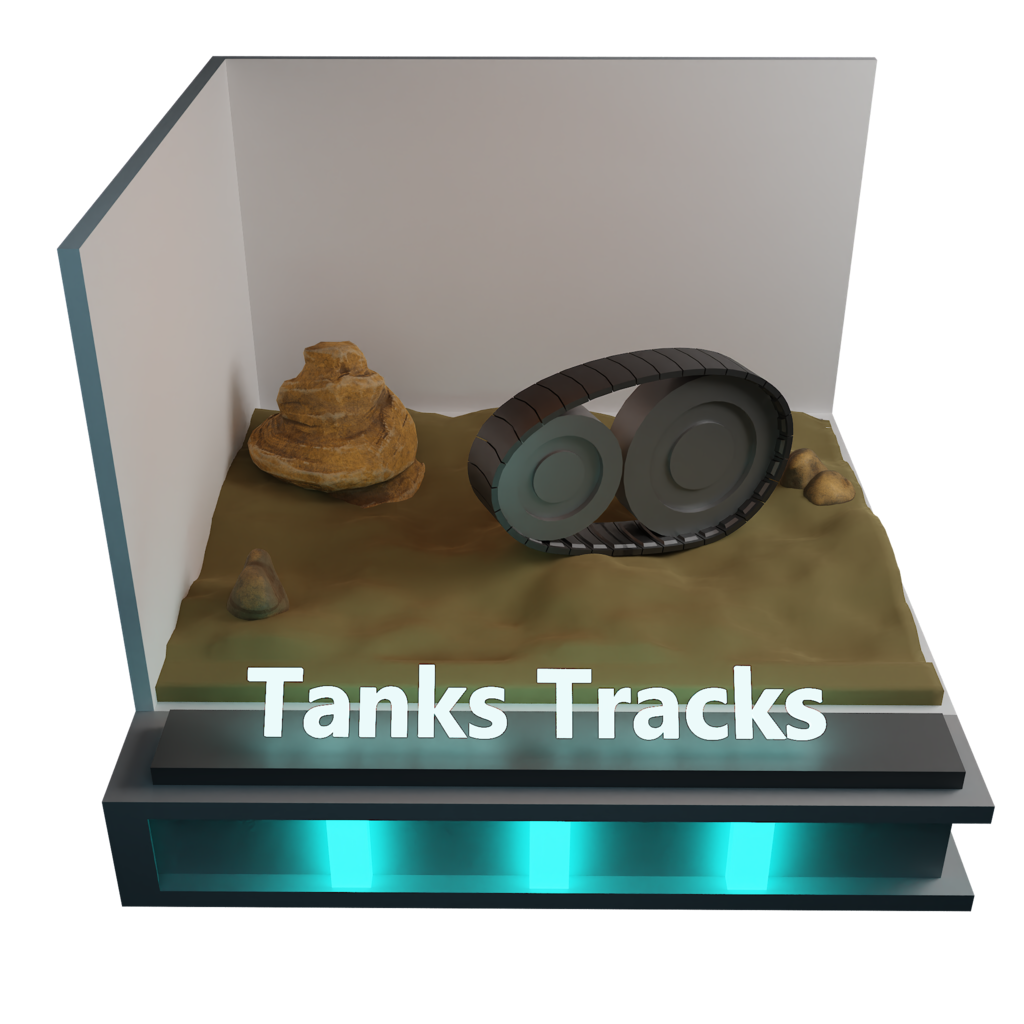
attendent est en fait des traces de chars. Et nous y voilà. Ce
doit être l' animation la plus
demandée sur
toutes nos chaînes. C'est pourquoi je l'ai
inclus dans le cours. Nous verrons comment
coller
nos traces sur n'importe quel terrain. Et vous terminerez cette partie avec les compétences nécessaires pour créer des poignées et permettre aux pilotes de
déplacer vos
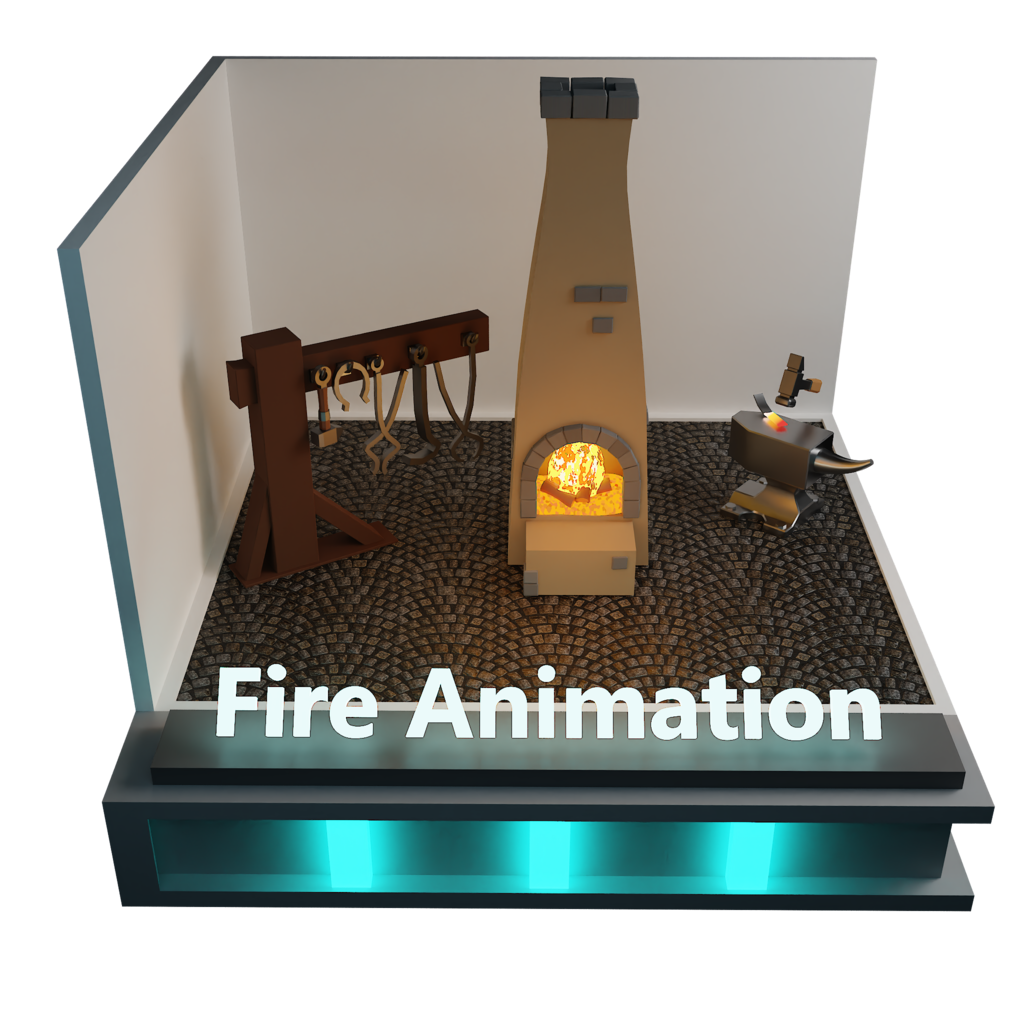
propres traces de chars de manière réaliste. Passons à autre chose, nous sommes sur
le feu et la lumière scintille. Et il y a toujours
une abondance de modèles qui nécessitent des flammes sous
une forme ou une autre. Ce moyen est un
élément clé du cours. Non seulement comment créer des
flammes à partir de zéro, mais aussi comment les animer. vide et le déplacement
seront essentiels pour obtenir des flammes
réalistes sans avoir besoin de
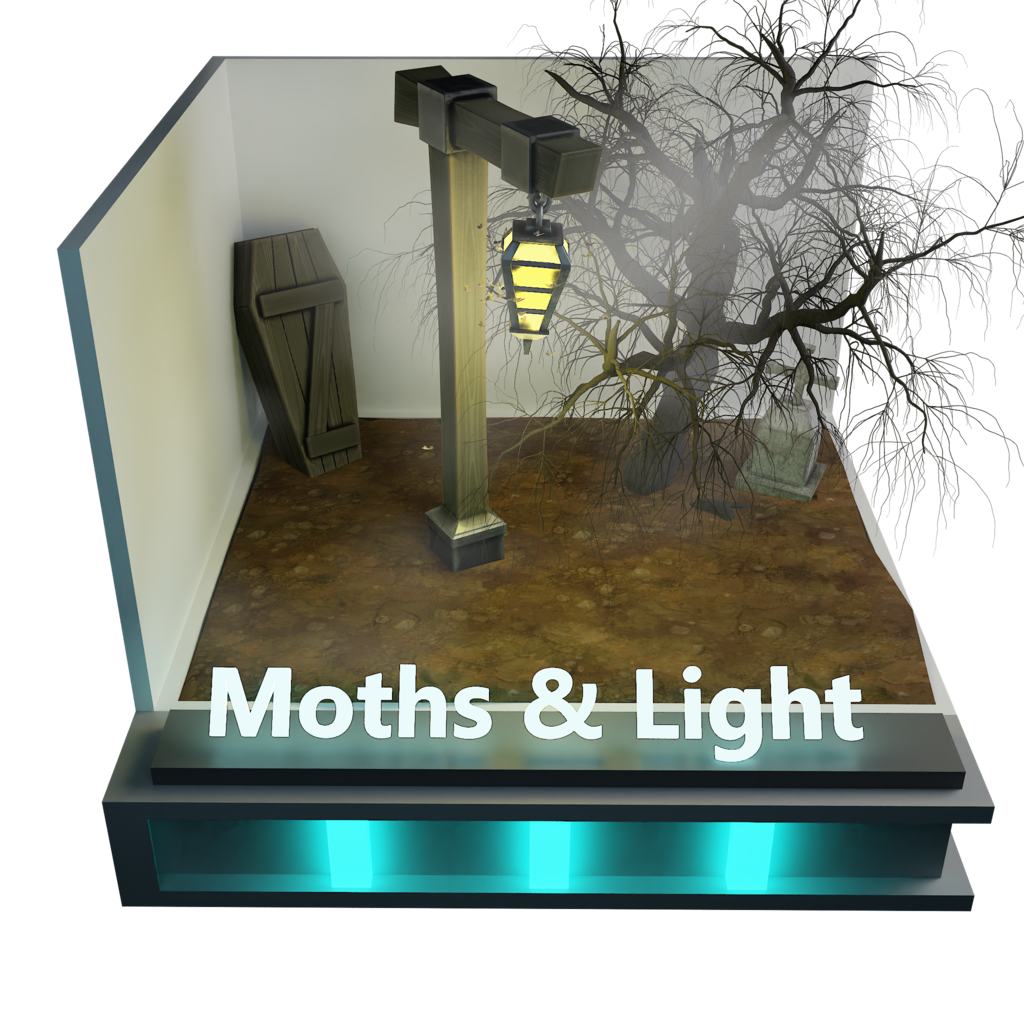
simulations complexes. Prochaine course vers la serpillière et les lumières. Ce sont les petites choses qui peuvent vraiment donner vie à une apparence. Dans cette partie du cours,
nous aborderons le suivi des
objets. Et cela peut être utilisé
pour créer des objets tels que papillons
volants autour
de la source lumineuse. Plutôt que la lumière passe,
le muscle
suivra tout cela grâce
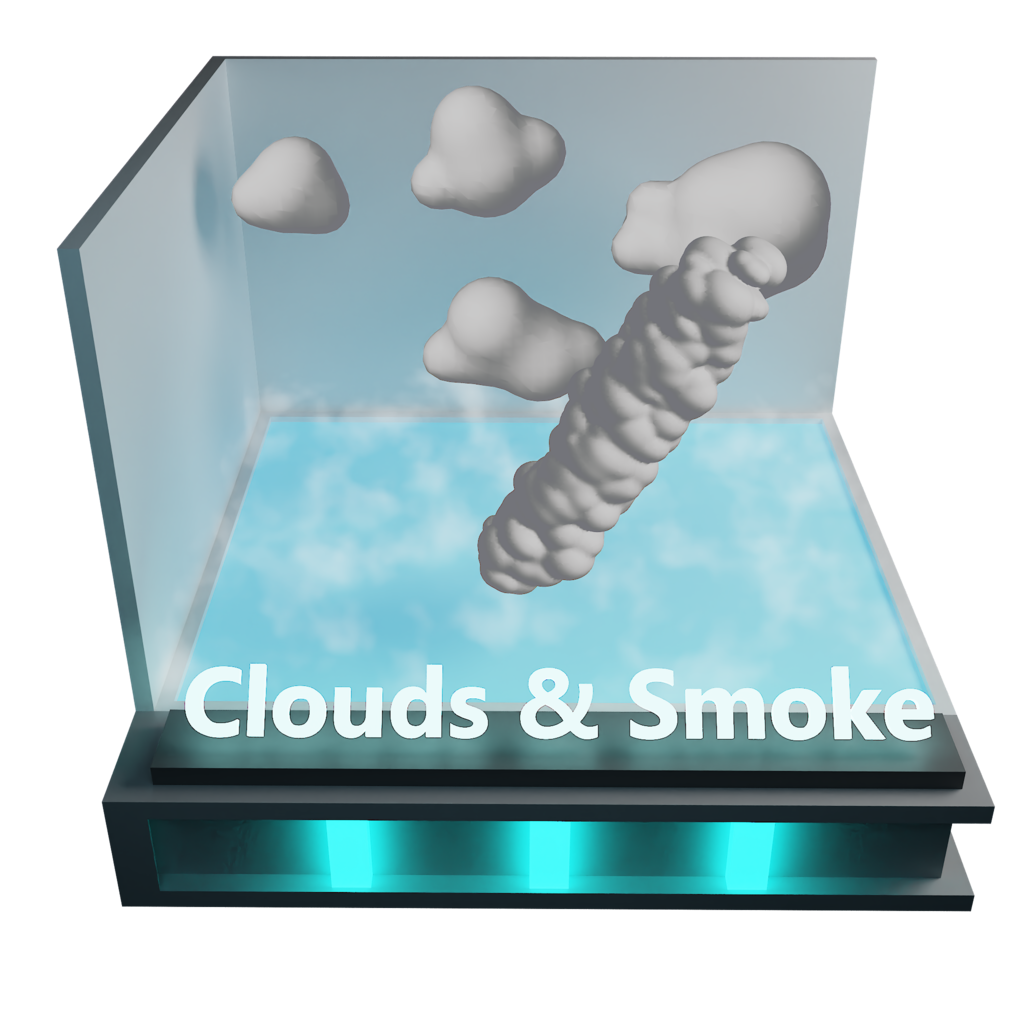
au système corps-cerveau, ce qui est une caractéristique étonnante qui se produit lorsque les
particules se déposent. ce cours,
nous aborderons également
les nuages, la fumée et d'
autres choses de ce genre. Et ces particules créeront un très bel effet de fumée
stylisé mélangeant principalement
le système de particules avec des images-clés et ce qui est le mieux. Vous pouvez également voir
votre fumée en temps réel. Encore une fois, nous allons passer
à vitesse supérieure dans la
prochaine partie du cours. Et cela
couvrira des changements complexes. Cette partie impliquera d'
apporter une grande partie de ce que nous avons appris jusqu'à présent et de
l'appliquer complètement. Cela impliquera de
créer un appareil complexe et nous vous présenterons également
la cinématique inverse, accord, Case, bien sûr. Nous examinerons également l'enregistrement des
os et adopterons vraiment le niveau
d'apprentissage ouvert. Enfin, il ne pourrait pas s'
agir d'un cours d'
animation et de montage
sans un vélo à pied. Nous avons laissé le meilleur trop
près. L'année dernière, nous
allons nous concentrer sur le
trucage des personnages et l'animation. Cela se fera en
quelques leçons et il y
a énormément de choses
à apprendre à en tirer. La seule solution sera de truquer
ton propre personnage. Vous apprendrez à
quel point il est facile de faire un cycle de marche de base. C'est le maximum
si vous avez l'intention de créer vos propres jeux
et personnages. Et ce qui est également le plus, si vous voulez vous lancer
dans la modélisation 3D ,
c'est bien sûr une plaque tournante pour
appareil photo. Il s'agit de la dernière partie du cours avant l'événement principal. Et si vous souhaitez présenter vos
propres modèles 3D, vous aurez besoin d'une plaque tournante
simple, efficace et facile à configurer. Enfin, nous avons intégré
au cours
une scène gigantesque. Vous pouvez donc utiliser toutes
les compétences que
vous avez acquises et les
tester en organisant des
objets tels que Rolling Rowers, Jake dans les plafonds
et bien plus encore. Ce sera vraiment une excellente
façon de terminer le cours en mettant en pratique tout ce que
vous avez appris. Ou comme vous pouvez le constater,
c'est un parcours énorme. Mais bien sûr, vous constaterez
à maintes reprises, comme je l'ai dit au début, que
vous avez toujours rêvé de vous lancer
dans l'animation et Reagan, et même si vous êtes
débutant, il n'y a jamais eu de meilleur
il est temps de commencer avec le guide ultime pour mélanger les trois rigging et l'animation. En
attendant, rejoignez-moi sur ce cours et voyez jusqu'où votre imagination
peut vous mener. Joyeux mannequinat à tous.
2. Aperçu de la mise en page des scénarios de mélangeur: Bienvenue à tous dans le guide
ultime de Blender, rigging
3D et de l'animation. Alors pourquoi l'appelons-nous
le guide ultime ? Eh bien, c'est parce que
nous allons
tout aborder dans ce cours, des mouvements
de base aux
animations, en passant par tout aborder dans ce cours, des mouvements
de base aux
animations, en passant les traces de chars, la plupart des animaux et même
un équipement de personnage. Enfin, j'ai créé
une véritable scène de lancement. Nous serons en mesure de
tester
la majorité des compétences que vous allez acquérir tout au long du cours. Maintenant, nous savons que la modélisation
dans ce cours concerne uniquement le rigging
et l'animation. Je suppose donc
que vous allez en savoir un peu plus sur les bases
de l'interface utilisateur du mixeur, l'évolution vers le
mouvement de la caméra , etc. Ils ne
seront pas vraiment abordés dans ce cours. Et quel meilleur point de
départ que notre véritable scène d'entraînement, que je mets en place. Passons donc rapidement en revue
notre scène d'entraînement. Vous verrez donc pour le moment que
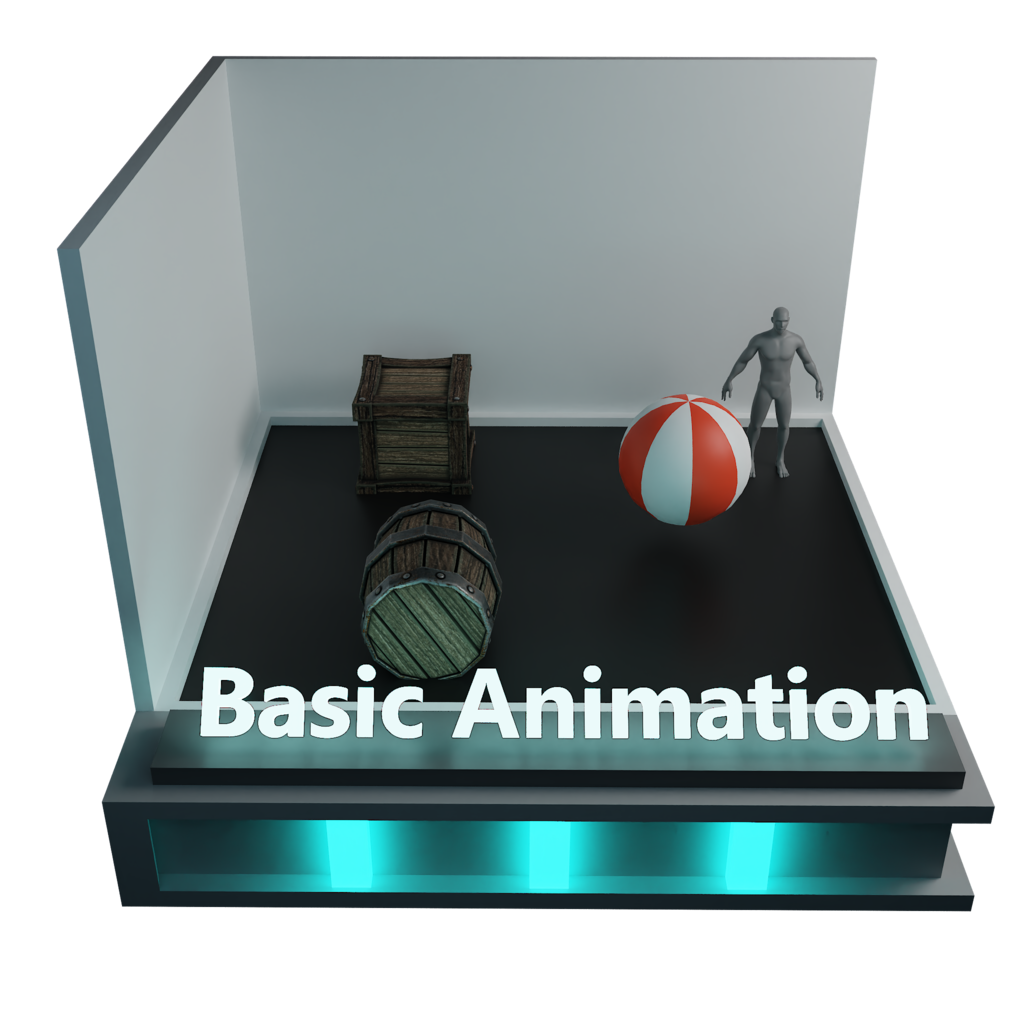
j'en ai un qui indique « animation
de base » sur
le côté droit de notre collection de scènes. Vous pouvez voir que nous les
avons tous de
1 à 14, puis un appareil spécial
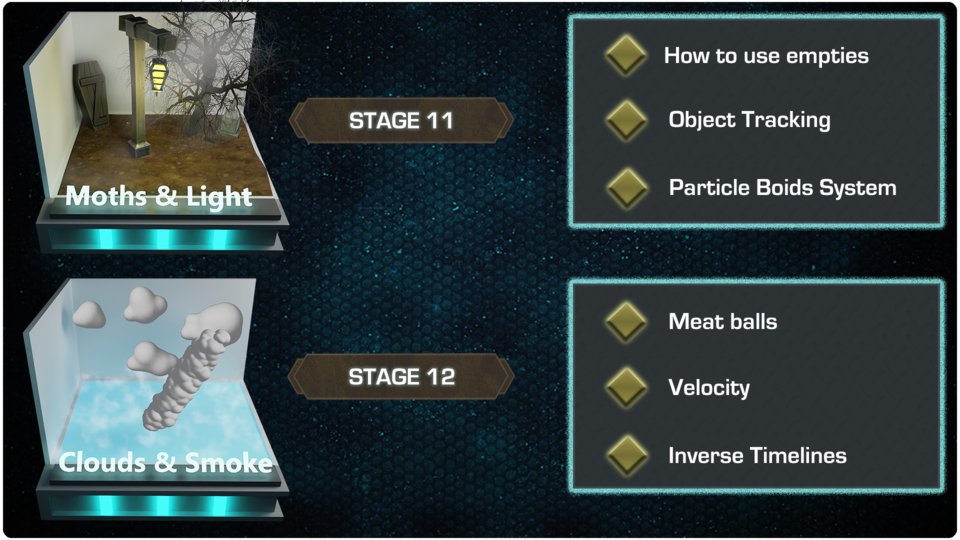
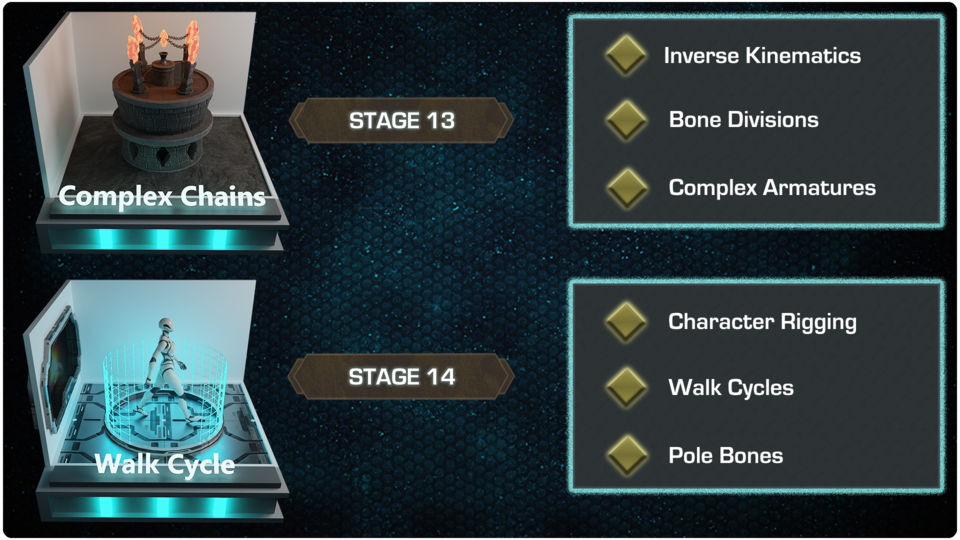
appelé caméra tourne-disque. Le premier est l'éclairage. Tout ce que nous avons dans cette scène, c'est
juste une lumière directe de base. La lumière du soleil règle tout
et c'est tout. C'est juste le cas si vous voulez vraiment appliquer votre rendu pour voir ce que nous faisons
réellement dans la scène. Tu peux vraiment le faire.
Bien sûr, c'est un véhicule électrique. Et l'autre point est que si vous voulez
simplement allumer votre lumière, cliquez simplement sur votre chanson. Revenez sur le
côté droit, cliquez sur cette petite bosse. Je vais juste le consulter pour que vous puissiez voir ce que je fais. Je clique sur le petit agneau, puis je mets ceci dessus
ou quelque chose comme ça. Et tout ce que ça
va faire, c'est faire monter la lumière dans
notre scène comme ça. Maintenant, vous pouvez voir que ça a l'air
un peu mieux et vous pouvez voir ces objets se déplacer
en temps réel en véhicule électrique. Clôturons donc. Regardons le
premier alors. La première est appelée animation
de base. C'est par celui-ci que nous
allons commencer. Et nous
commençons essentiellement par quelque chose de
très, très simple. Et au fur et à mesure
que nous avancerons ici, elles deviendront de
plus en plus complexes et vous apprendrez de plus
en plus de choses. Donc, le premier ici, vous pouvez également voir qu'
il y a un homme ici, et il est
vraiment très important. Nous avons une référence réelle un humain standard mesure 1,8 m, je crois qu'il y a quelque chose dans les environs. Et en gros, il est là pour
que vous puissiez réellement comprendre que lorsque vous
voulez réellement animer
et Rick des choses, vous
devez vous assurer que vous êtes à l'échelle
est très important. Tout ce que vous créez est conçu à grande échelle. Vous pouvez donc voir ici
ce ballon de plage, c'est un très gros ballon de plage. Et vous verrez que lorsque nous en
viendrons à l'animer, il rebondira d'une telle manière qu'il semble avoir
la même taille. En d'autres termes, si nous ajoutons un
petit bol dedans, il rebondira et se déplacera très différemment si
nous avons une grosse balle dedans. Donc, en d'autres termes,
des facteurs comme la gravité, les collisions ont
vraiment un
impact sur la taille d'une chose. Mais plus encore, si
vous installez un appareil, disons ce
baril ou quelque chose comme ça, et que vous l'envoyez ensuite
à Unity Unreal Engine Five,
ou même Sketchfab. Les animations ne
fonctionneront probablement pas
comme vous le souhaitiez,
car tout d'abord, elles vont entrer en
scène absolument énorme. Quelqu'un
devra alors le réduire. Et puis cela pourrait détruire toutes vos animations. Ils ne
fonctionnent donc pas correctement. C'est pourquoi vous
voulez faire des choses où gros, vous obtenez
quelque chose, vous le faites évoluer. Et puis le plus
important, c'est que si je clique ici et
que j'appuie sur Ctrl a, nous réinitialisons nos transformations avant d'ajouter des os
ou toute sorte d'animation. C'est vraiment important que nous le fassions. La raison en est que
Blender doit
comprendre la forme et la
taille des objets avec lesquels
nous travaillons. autres termes, si je recevais cette requête et
que je la grossissais aussi, si je réinitialisais mes
transformations, Blender
penserait toujours que cette requête avait la taille que
nous avions auparavant. Ainsi, chaque fois que nous
changeons
quelque chose ou une échelle, quelque chose comme ça, nous revendons des transformations et nous pouvons
ensuite commencer à
ajouter des animations
, des équipements, des choses comme ça. Passons maintenant à quelque chose
comme notre deuxième. Vous allez donc voir maintenant que nous
avons quelque chose comme
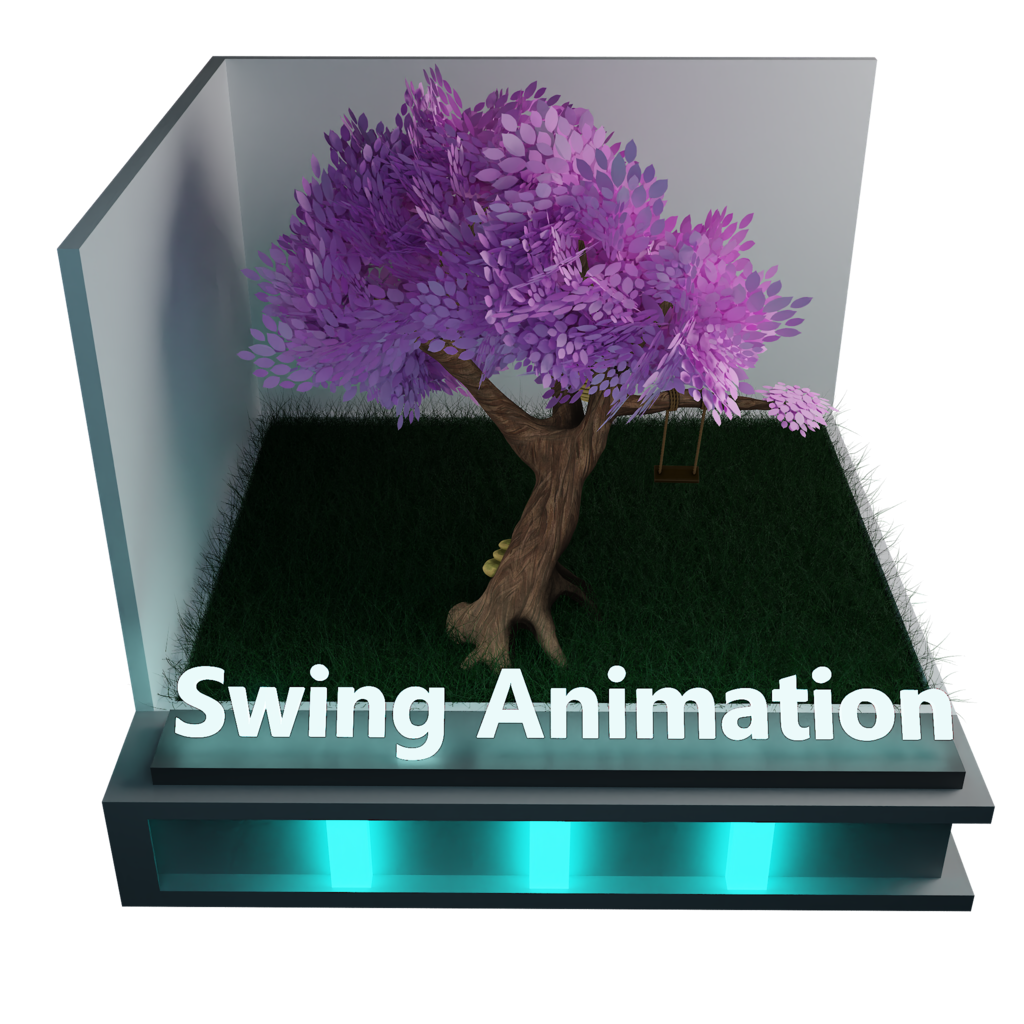
une animation swing. Nous allons donc
entrer et installer un appareil ici pour que cette balançoire
se déplace de manière réaliste. Vous pouvez donc voir
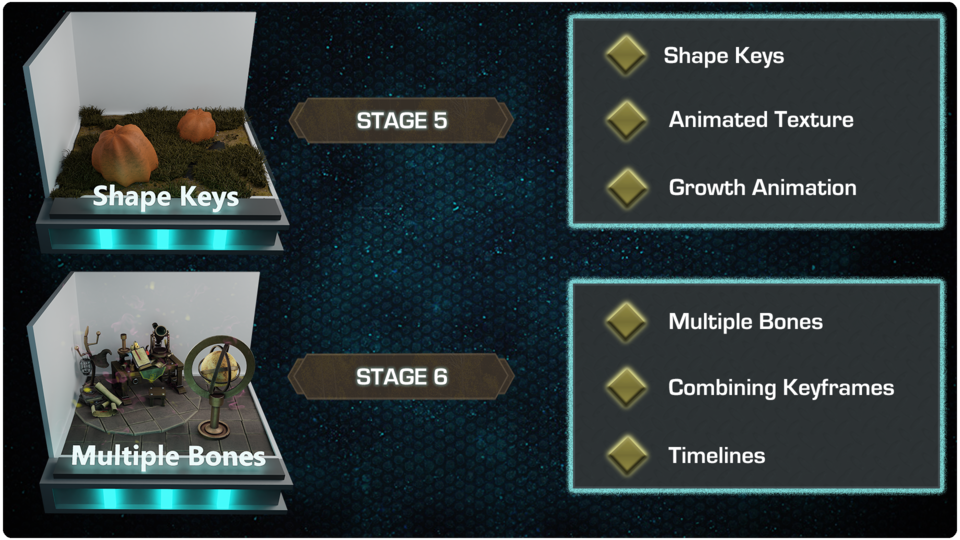
qu'en descendant ici, nous avons des éléments
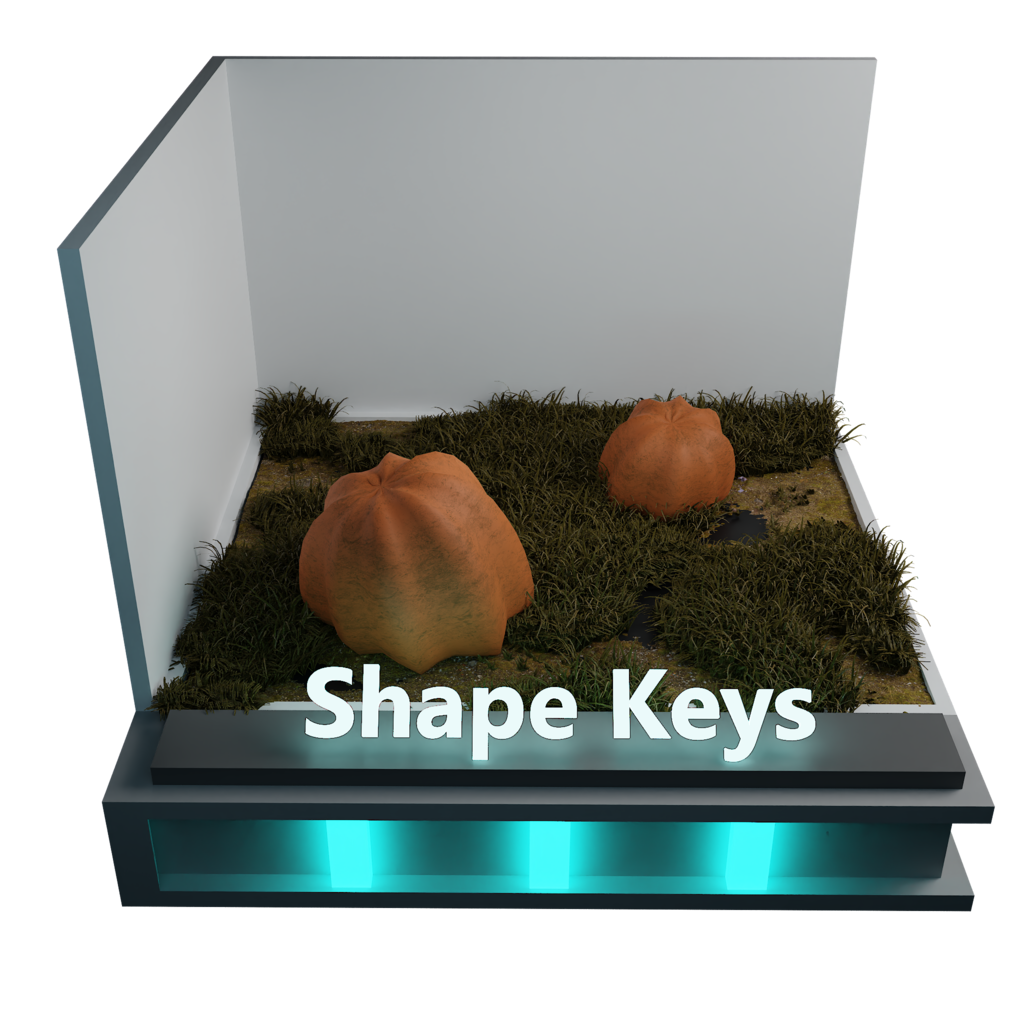
tels que des touches de forme. Comment faire
passer une
citrouille, par exemple, d'une petite graine à une grosse citrouille
qui semble réaliste ? Vous pouvez voir qu'en
ce moment, There's Pumpkin n'a pas l'air très réaliste. Mais je vais vous
montrer comment vous pouvez réellement changer cela et en
faire une véritable citrouille. Il y a aussi des choses
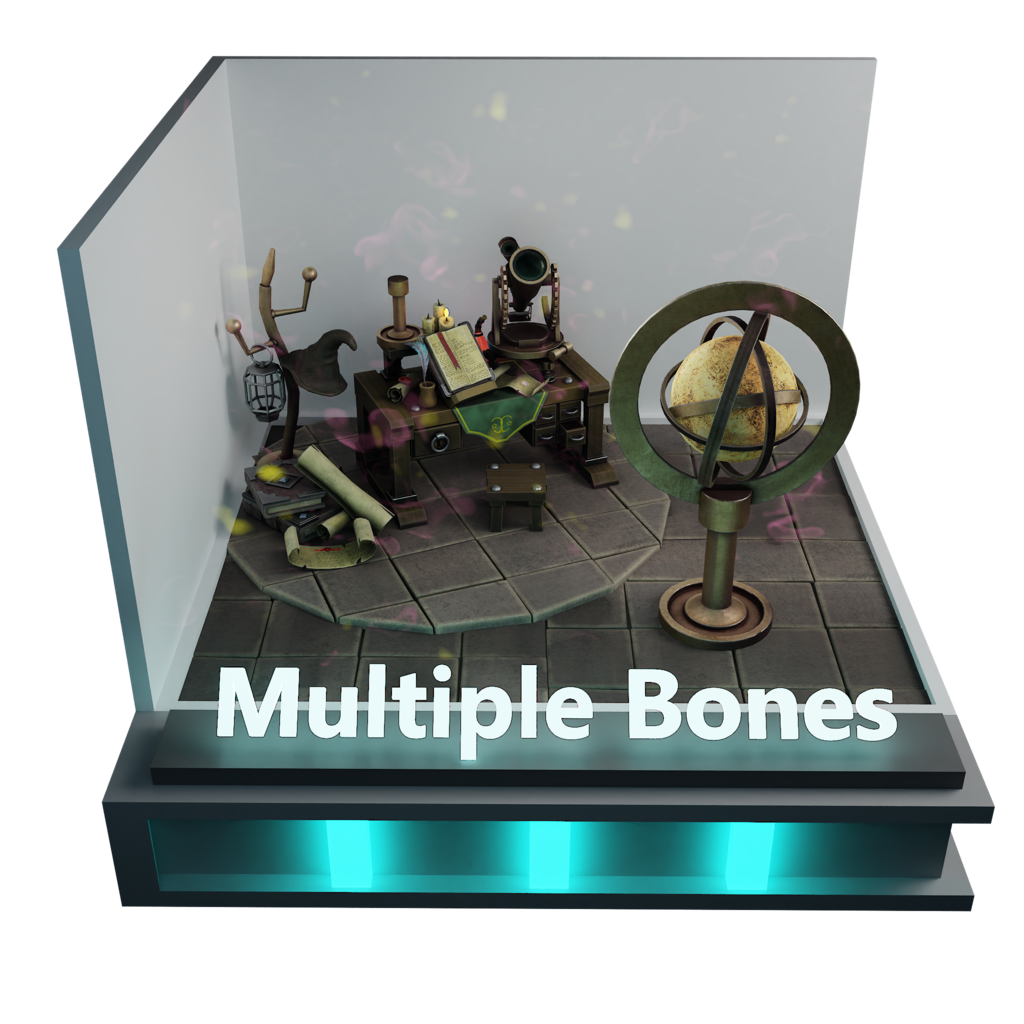
où vous aurez
besoin de plusieurs os,
comme sur celui-ci Vous pouvez voir que nous devons
mettre plusieurs os et ajouts pour faire cette
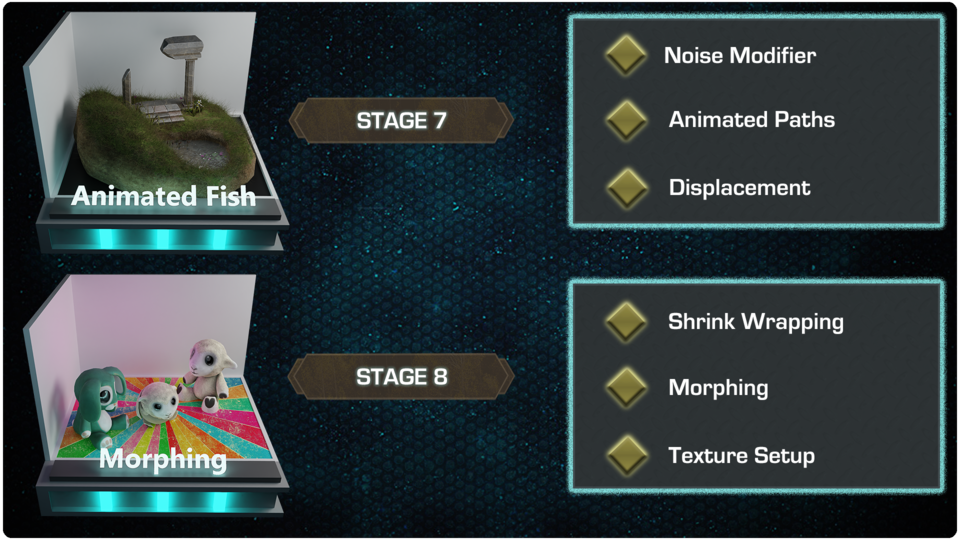
rotation de manière réaliste. Il y a aussi des choses
ici, comme du poisson. Il y a donc de la pêche
ici, vous savez, des animaux qui se déplacent de manière réaliste,
comme un poisson nageant dans l'océan et tout le reste. Nous devons vraiment nous
assurer de savoir
comment procéder et nous allons
réellement y parvenir. Vous avez aussi des
traces de chars. Nous avons plus de choses ici et nous avons des choses
comme des chaînes complexes. Avec des chaînes complexes, vous pouvez voir que nous voulons cette pierre s'ouvre d'une
certaine manière et que nous voulons que
ces chaînes la
suivent afin qu'elle se déplace de
manière réaliste. C'est gris au cas où vous auriez des personnages avec des chaînes dessus. Ou s'il s'agit d'un cheval qui
tire la calèche avec une rangée par chaîne
ou quelque chose comme ça. Vous devez savoir
comment lire correctement. Enfin, nous
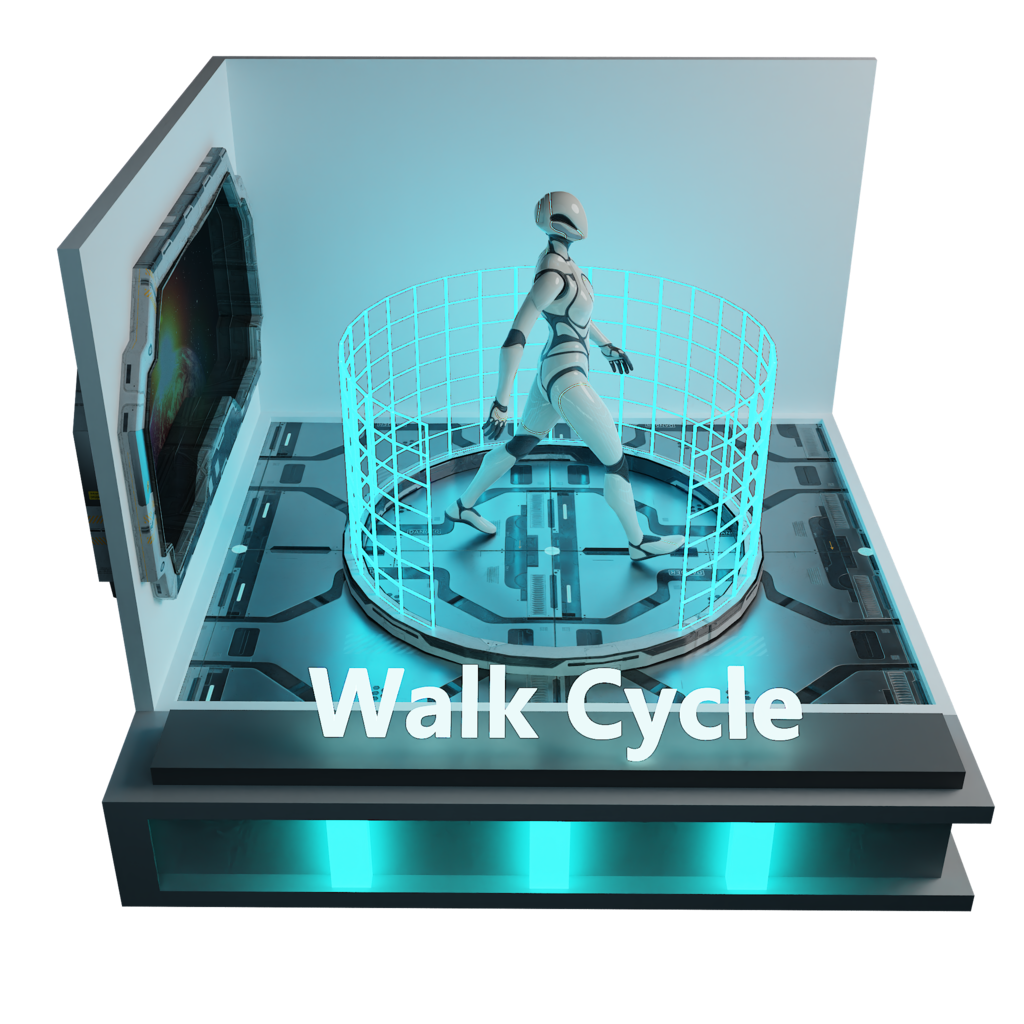
avons notre OBJ humain, désolé, notre modèle humain réel. Et vous pouvez voir que
nous allons réellement l' installer correctement sur
un véritable cycle de marche. Vous pouvez également dire qu'à l'autre
moment, elle est absolument énorme Nous allons
donc la réduire, l'
amener à la bonne taille,
réinitialiser les transformations. Ensuite, nous
allons parler de Paul Reagan. Et également sur la page de téléchargement, vous y trouverez un véritable guide de
référence sur les randonnées à pied. Donc votre ceinture pour animer
celui-ci très facilement. Votre ceinture à emporter pour utilisation
future lorsque
vous aurez envie d' animer vos propres personnages
et d'autres choses de ce genre. Enfin, nous
avons quelque chose qui est le tableau rotatif de la caméra et
nous l'avons inclus dans ce but parce qu'il n'est pas vraiment possible
d'avoir un
guide d'animation complet sans
vous montrer comment travailler réellement
avec le mélange de la caméra, faites-la tourner à 360
degrés et obtenez un joli rendu de
votre modèle réel, de votre
château ou quoi que ce soit d'autre. Je pense qu'il est important
que nous y mettions cela. Bien,
enfin, passons à
la scène réelle
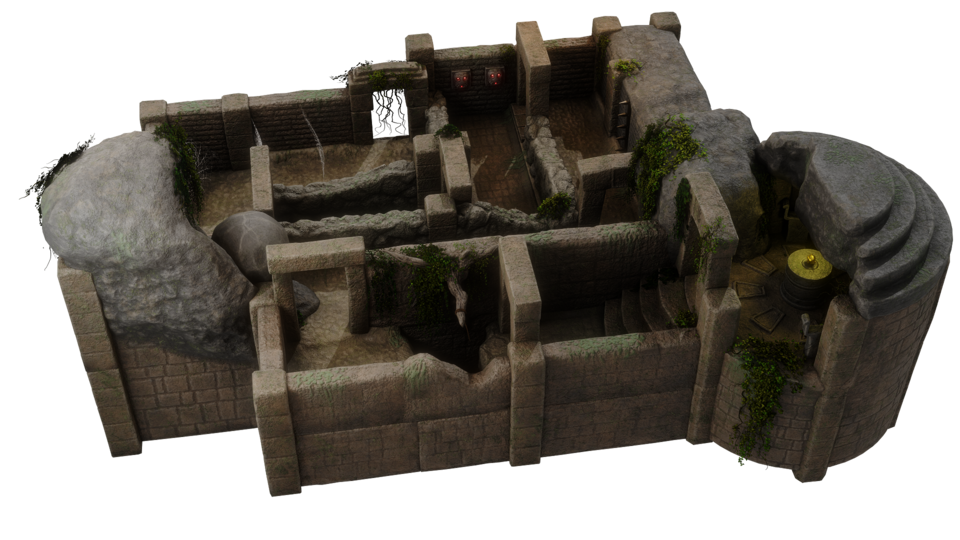
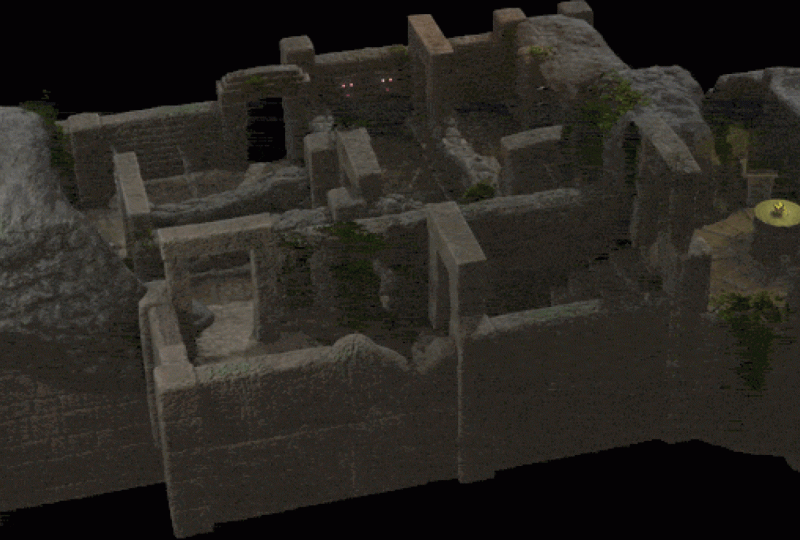
avant de commencer. Voici notre scène
principale que nous allons
réellement
animer une fois que nous aurons suivi tous
ces processus. Et cela vous permettra
de tester réellement toutes les
compétences que vous avez
apprises pour animer des objets tels que apprises pour animer des objets tels ces pierres ondulées qui feront légèrement
vieillir ce gel d'étanchéité. Ce singe
et le sac de sable
entreront et sortiront. Bien sûr, nous allons
avoir le vent en
poupe , comme
dans Indiana Jones. Et nous avons des pics qui
vont arriver. Maintenant. Nous avons les flèches qui
vont tirer. Et bien sûr, nous avons
le plancher qui va
se replier et d'
autres objets de ce genre. Vous pouvez donc voir que c'est vraiment bien parce que
nous allons utiliser toutes ces compétences et les mettre en pratique
dans le monde réel. Vous avez peut-être une scène dans
laquelle vous souhaitez
détecter une mutation,
ou vous vous lancez dans
laquelle vous souhaitez
détecter une mutation, dans l'industrie et vous avez des choses
à animer. Et il a dit que c'est
le plus grand vu, qu'il y a beaucoup de
complexité là-dedans. Tu dois tous
les réunir. Je vais vous montrer comment procéder une fois
que nous aurons passé en revue toutes les autres leçons que nous allons suivre. L'essentiel,
c'est que c'est réglé. Il est donc très facile pour vous de travailler avec. Vous allez savoir
exactement où vous en êtes avec toutes ces
leçons. Nous allons les examiner
11 par un et
vous habituer à travailler avec
Blender ou tout le monde. Donc, lors de la prochaine leçon, la première sur laquelle nous allons
réellement travailler
portera sur les animations de base. Et je te verrai
le prochain. Merci beaucoup. Au revoir.
3. Transformer de base l'animation 3D: Bienvenue à tous.
C'est donc le guide ultime du rigging
et de l'animation 3D dans
Blender. Et c'est là que
nous allons styliser. Le premier que nous allons
voir est gris. Il existe maintenant plusieurs
manières d' animer dans Blender. L'un d'eux consiste
simplement à animer à la volée, où vous
insérez simplement des touches. Et l'autre consiste
essentiellement à construire une plate-forme utiliser des os, à attendre
et à faire des choses comme ça. Je vais donc vous
montrer les deux méthodes. Maintenant, il est important de savoir que l'animation de base ne fonctionnera
pratiquement que dans Blender. Vous pouvez créer
les animations une fois que
vous les aurez mises en place. Mais il est plus
ou moins probable que cela ne fonctionnera pas dans le moteur de
jeu que vous souhaitez. C'est donc toujours un ours général, sauf si vous travaillez
uniquement dans Blender et que vous souhaitiez faire
quelque chose de simple pour commencer à ajouter des os. Mais je vais quand même
vous montrer les deux méthodes. Donc je vais faire si je vais
prendre cette barre, auteurs. Je vais juste le déplacer
ici, comme ça. Maintenant,
vous remarquerez également que nous
n'
avons aucun moyen contrôler la manière dont nous
allons réellement animer cela. Et la raison en est qu' moment, le remodelage
et ce que nous devons faire c'est passer à
la mise en page et
vous verrez maintenant des changements complètement changés. Il a même été
transformé en matériaux, donc ce n'est plus un os aléatoire. Ce que vous allez voir maintenant que
nous avons une chronologie. À l'heure actuelle,
dans cette chronologie, nous avons un certain nombre de choses
dont vous devez être conscient. Le premier concerne
donc les play bonds. Nous avons donc tous
joué un rôle important ici. Si vous appuyez sur la barre d'espace, vous verrez qu'il commence
réellement à jouer. Si vous appuyez à nouveau sur la barre d'espace, vous verrez que la lecture s'arrête. Maintenant, l'une des
choses les plus importantes avant de commencer est comprendre ce qu'est cette chronologie
réelle. Cela commence essentiellement
à un et se termine à 500. Si je le mets en fin sur 25, disons que nous ne pouvons
avoir que des animations, voulons 25 images-clés, puis qu'il redémarre à nouveau. Il est donc très important de
veiller à ce que le
nombre d'images élevé dans toutes vos animations
avant de commencer. Vous pouvez également deviner sur
le dépliant, mais ce que j'essaie de dire,
c'est que vous ne voulez pas terminer
à la moitié
de l'animation. Donc, si cela se produit, c'est la raison pour laquelle vous
pouvez maintenant le modifier ici, mais vous pouvez également le changer là
où se trouve cette petite imprimante. Vous avez une étoile d'image et
une fin d'image, et vous pouvez également la modifier
ici, ce qui la rend pratique
lorsque vous souhaitez afficher des animations
et d'autres choses de ce genre. Très bien, donc maintenant, nous avons discuté du fait que lorsque vous entrez dans la chronologie, vous entrez dans la chronologie,
vous pouvez
zoomer avec votre souris. Vous pouvez maintenir le bouton central de
la souris enfoncé pour vous déplacer. Et vous pouvez également maintenir la souris du
milieu enfoncée et la tirer vers le bas. Parfois, si vous ne pouvez pas
voir les images-clés ici, elles seront en fait
cachées en haut. Et dans l'autre sens, il
n'y en a que deux. Prenez la souris, le
bouton central de la souris et tirez-le vers le bas. Ou nous pouvons appuyer sur le
point situé sur le pavé numérique, mais nous en reparlerons un peu plus tard dans
le cours. Maintenant, l'autre point,
c'est qu'il est parfois
difficile de le placer exactement là
où vous le souhaitez. Donc, ce que j'ai tendance à faire, c'est que
si
je n'y arrive pas, je vais me tourner vers la
droite et je vais juste
mettre ça sur un point. À présent. L'autre point est qu'il est également important de vous
assurer que vous ne démarrez pas les
animations sur des zéros. Ne stylisez jamais les animations à zéro, commencez
toujours par une. Et la raison en est
qu'une fois que cela se termine, passez 300, cela recommencera à la première
image Si vous avez une
animation provenant de Stein, disons image zéro, elle ne fonctionne pas vraiment
si vous travaillez correctement vous allez
voir un léger ictère. Donc, si cela se produit, vous
savez que vous avez probablement mis l'image-clé à zéro. Cela nous amène maintenant aux
images-clés. Quels sont-ils ? Discutons donc de ce qu'est une
image-clé. Alors attrapons cette vraie
caisse, le globe oculaire allumé. Et ce que nous avons, c'est un menu qui nous indique
où nous voulons
réellement situer cela dans l'espace et le temps
dans Blender. C'est essentiellement
ce qu'est Keyframe. un moment donné dans l'espace et dans le temps, cet objet sera là. Et puis, à un autre
moment dans l'espace et dans
le temps, l'objet sera là. Et en gros,
saisit au clavier de nombreux
points d' ancrage pour ancrer
soit cette échelle, la rotation, soit tous les emplacements. Maintenant, vous avez des images-clés dans une
simple animation, comme
qu'allons-nous faire ici ? Ou vous les avez beaucoup plus complexes en termes d'os
et de plates-formes parce qu' il y a beaucoup plus de
choses
à modifier en même temps. C'est donc de là que vient la
complexité, et c'est essentiellement
ce qu'est une image-clé. OK, donc la première
chose que nous allons faire est d'appuyer sur, je vais cliquer sur l'emplacement. Cela signifie
que cette caisse se trouve actuellement sur
la première image, gros ici dans
la fenêtre d'affichage. Maintenant, l'autre point, c'
est que lorsque vous appuyez sur la touche, je ne préside pas ici
parce que cela ne fonctionnera pas bien. Vous devez appuyer sur I dans la fenêtre d'affichage. Très bien, donc ce que je vais faire, c'est prendre ce Cradle Move LV. Et supposons que je veuille faire passer
cela de « chaud » au
nombre d'images qu'il y a ici. Maintenant, le problème que vous
allez avoir, c'est que dès que je déplace cette
chronologie, mettons mon image-clé et je vais la
faire revenir en arrière. Donc, ce que vous devez faire,
c'est déplacer cette chronologie avant une toute
nouvelle image-clé. Et je vais le
déplacer ici, puis je veux qu'il bouge, disons plus de deux,
juste avant ce bol. Disons quelque chose comme ça. Ensuite, je vais
appuyer sur I et position. Maintenant, vous verrez que
si j'appuie sur la barre d'espace, la requête elle-même y sera
également déplacée. La fin, le point final
qui est défectueux. Maintenant, vous pouvez voir que pour le moment, ça va jusqu'ici. Et puis ce qui se passera, c'est que dès que je dépasserai ce point, tout recommencera. Maintenant, ce n'est pas vraiment ce que nous voulons. Donc, ce que nous voulions faire,
c'est revenir à ce point. L'autre chose
que nous voulons faire, c'est que
déménager ici est un peu lent, à mon goût. Je veux donc vraiment
accélérer les choses. Donc, la façon dont je
peux l'accélérer le moyen le plus simple d'accélérer est simplement de venir
ici sur la première image. C'est donc essentiellement le début. Ensuite,
vous
allez appuyer sur a et vous allez
saisir les deux. Donc, un testament sélectionnera tout. Maintenant, si j'appuie sur S, je vais les
déplacer
là où je veux. Si je mets ça d'
ici et que j'appuie sur S, vous verrez que nous les
déplaçons à partir de ce point. Il est donc important, lorsque vous les
redimensionnez, de les adapter plus ou moins rapidement,
comme le souhaite votre cerveau. Donc, si je redimensionne cette
histoire dans la chronologie, 60 images à la place, comme ça. Maintenant, appuyez sur la barre d'espace et vous pouvez voir que c'est beaucoup, beaucoup plus rapide. Maintenant, l'autre point
est que vous voudrez peut-être les
réduire
parce que c'est peut-être le cas,
disons, au-dessus du cadre 275 et que vous avez
une roue qui le fait tourner. Maintenant 275/4, disons parce que vous voulez que nous fassions une
rotation de 90 degrés, répartis sur quatre, ce qui vous
indiquera que lorsque nous en
viendrons à notre réalité, nous passerons en animation. Il va être très
difficile de déterminer où nous avons réellement
besoin d'images-clés identiques. Donc, ce que vous
voulez vraiment faire, c'est placer vos images-clés avec un nombre
impair entre elles
, puis les réduire à l'
endroit où vous en avez besoin. C'est le moyen le plus simple. Maintenant, l'autre point, c'est que
si je mets ça dans le cadre, disons un vingt,
mettons ça sur le cadre 120. Appuyez sur
la barre d'espace. Cela va se déplacer ici. Mais ce qui se passe, c'est que
lorsqu'il atteindra vingt ans, il se
remettra simplement à sa place. Maintenant, ce n'est pas quelque chose que
je veux vraiment voir se produire. Je veux qu'il
redescende réellement dans cet espace. Maintenant que le
point à mi-chemin est supérieur à 60, nous ferions tout aussi bien de passer à 120. Je n'ai donc pas vraiment
envie de revenir ici et d'essayer placer une image-clé là où
elle sera réellement. Je vais donc
faire plutôt si je
vais mettre ça sur un vingt. Je vais saisir
juste cette image-clé ici parce que c'
est la meilleure. Je veux appuyer sur
Shift D pour
le dupliquer , puis je vais le
déplacer. Maintenant, vous remarquerez qu'au fur et à mesure que cela
déplace une grosse barre jaune sur eux, cela me
dit en
gros que c'est pareil. Donc, c'est en gros
au même endroit que celui-ci,
il y a un instant plus tard, et
déposez ça par vingt. Cela va disparaître
car ce n'est plus pareil. Ensuite, je peux voir si je redémarre ,
cette barre d'
espace s'arrête et recule, puis elle devrait continuer à avancer et
reculer, comme ça. Disons maintenant que je veux en
arriver là
plus rapidement que de revenir en arrière. Si je saisis le mur du milieu, appuie sur G juste pour le déplacer
comme ça. Maintenant, quand j'appuie sur la barre d'espace, c'
est très lent. Mais il va
repartir très vite comme vous pouvez le voir, maintenant
vous pouvez réellement accélérer, tout va ralentir. Maintenant, l'autre chose que vous
remarquerez, c'est que cela commence très
lentement, ce qui est idéal pour un départ progressif
et d'autres choses de ce genre. Mais dès qu'il
arrive
ici, vous pouvez voir que ça
ralentit et puis
c' est pareil,
alors nous voulons qu'il soit à peu la même vitesse tout
au long. Il est important
que vous l'appreniez parce que lorsque vous êtes sur
un volant ou quelque chose comme ça, si vous n'en avez pas ou si vous ne savez pas
comment vous y prendre, vous allez vous
retrouver avec ce genre de Judah Remote Motion. Donc, ce que nous allons faire maintenant,
c'est
les appeler dans notre véritable baril. Je veux passer mon arc,
donc tout le monde , désolée, RX 90. Et faisons-la
face dans le bon sens. Ensuite, nous allons le faire, c'est maintenant que
je vais
le mettre un peu plus haut. Essayons donc 200. Vous remarquerez maintenant le moment
de l'émerveillement parental. Cela va avancer
et revenir en arrière, puis cela s'arrêtera simplement
parce que nous n'avons commencé
que sur 160 images. Vous devez donc garder
à l'esprit que si vous aimez une grande scène
ou quelque chose comme ça, si vous effectuez un rendu
dans Blender, vous devez vraiment conserver
les animations. Disons que vous
faites plus de 500 images. Vous avez besoin de toutes vos animations , donc des swings et d'
autres choses de ce genre, tout pouvant atteindre 500 images. Maintenant, si vous voulez l'envoyer via quelque chose comme Unreal Engine, les animations peuvent être divisées. Les animations. Nous allons déterminer le nombre d'images que les animations ont toutes configurées. Mais dans Blender, nous
produisons plus de 500 images et nous ne
pouvons pas vraiment dire
chacune d'elles comme ça. C'est donc ainsi que nous
devons réellement travailler. En d'autres termes, l'
animation n'est pas basée sur les images du modèle, elle est basée sur
l'ensemble de la scène, il suffit
donc d'en tenir compte. Très bien, donc ce que
nous allons faire au la prochaine leçon, c'est vous
montrer comment créer un rôle dans des barils
par heure pour le faire bouger de manière réaliste. Très bien, tout le monde,
j'espère
que cela vous a plu et je vous verrai
au prochain. Merci beaucoup. Au revoir.
4. Mouvement de roulement de baril 3D: Bienvenue à tous dans
le guide ultime pour associer un rigging
et une animation 3D. Et c'est là que nous nous sommes arrêtés. Très bien, maintenant
venons-en à notre arc. Et la troisième chose que je
veux faire avec mon canon c'est le faire pivoter. Donc, en d'autres termes,
je voulais participer. Maintenant, lorsque vous animez quelque chose, il est
toujours préférable de ventiler l'emplacement,
l'échelle et la rotation. C'est parce que
cela facilite les choses. En d'autres termes, si
j'essaie de le déplacer en même temps, c'est en fait le faire pivoter tout en le
rendant plus grand ou plus petit. Cela devient très,
très complexe rapidement. Vous feriez donc mieux de le
décomposer en petites sections et de le
placer sur place, de le faire pivoter et de le mettre à l'échelle, à moins
que vous ne sachiez que vous n'
allez pas vraiment jouer un rôle alternatif
, alors vous pouvez le mettre sur les
trois. Qu'est-ce que je veux dire par là ? Donc, si j'appuie sur I, vous
verrez que nous avons des options, un emplacement, une échelle
de rotation. Il n'y en a qu'un ici, par exemple, qui réunit les trois, ce qui est vraiment très agréable. Maintenant, ce sont tous des moyens de les changer de manière indépendante. Mais en fait,
il vaut mieux commencer par le lieu, rotation et l'échelle, si vous êtes sûr de ne pas
vouloir modifier un événement. Donc, par exemple, si je
veux juste que cela commence ici, je peux mettre une échelle de
rotation des emplacements. Et si je veux qu'il se déplace
ici en appuyant sur la touche G, il
le fera de cette façon. Donc 100 G par ici,
sur échelle de rotation géographique, et maintenant vous verrez qu'ils se déplacent
simplement là-bas. Donc, toutes les positions des vagues, l'échelle
de rotation. Maintenant, nous aurions pu le faire
avec, bien sûr, simplement l'emplacement. Et le truc est là. Nous savons maintenant que nous ne serons
pas en mesure de modifier facilement
l'échelle ou la
rotation. Donc, en d'autres termes, cela
nous empêche de le faire également. Très bien, maintenant
remettons-en à une seule, car si je viens maintenant et que je
supprime ces images-clés, vous verrez qu'elles y restent, et ce n'est pas ce que nous voulons. Donc, si j'appuie sur Control Z, je
vais supprimer images clés une fois que je
les ai
remises à une seule. Vous verrez maintenant qu'il est
revenu là où il est. Maintenant. L'autre point, comme je l'ai dit, parce que nous l'avons fait pivoter, appuyons sur Ctrl a et tout transforme l'
origine avec le bouton droit de la souris en géométrie. Maintenant, parce que nous avons réinitialisé
toutes les transformations. Si je l'
intensifie, par exemple, pour que cela revienne à ce que devrait être la
transformation. Il me suffit d'appuyer sur
un S, et ils vont
réinitialiser l'échelle réelle. C'est également important lorsque
nous utilisons des animations. Ainsi, les anciens tests, Alt
G et tous grands, réinitialiseront
essentiellement
la position réelle, la rotation et l'échelle. C'est donc très important
car cela leur permet de retrouver très facilement
ce que nous avions auparavant. Passons maintenant à notre baril et
nous allons arrêter la rotation
. Ainsi, si j'appuie sur, je vais cliquer sur l'emplacement, rotation et l'échelle, alors je vais faire
est basé sur plus de 200. Donc je sais que je devrais
mettre ça sur 50, donc je vais
juste cliquer ici. Ensuite, nous allons faire une rotation. Alors pourquoi 90 ? Et il suffit de
le faire pivoter de 90 degrés. Et je vais appuyer sur l'échelle de rotation de la
localisation. Maintenant, si je déplace ceci, nous devrions voir que cela
commence à fonctionner comme ça. Maintenant, nous
voulons le mettre sur 100. Et si je
fais cela, c'est évidemment que
nous voulons qu'il roule
à 360 degrés
, car il pourra ensuite
continuer à rouler si nous en avons besoin. Donc je vais le faire maintenant que
j'ai ceci ici, appuie sur tout pourquoi 90, puis on appuie sur l'échelle de rotation de l'emplacement. Maintenant 200 et
faites-le simplement pivoter de 180 degrés au
lieu de 90 degrés. Cela ne vaut pas la peine de le faire. Si vous faites un tournage
ou quelque chose comme ça, il est toujours préférable de le
décomposer en quatre parties. Si vous essayez de le
décomposer en deux parties, mixeur était parfois en panne. Alors qu'est-ce
que je veux dire par là, si je viens ici, que je le mets sur
Wonder et
que je fais pivoter ceci, alors je vais
appuyer sur tout pourquoi 108. Je vais donc appuyer sur l'échelle de rotation de la
localisation. Maintenant, même si cela fonctionne
parfois lorsque vous faites
cela, cela s'arrête là et commence à tourner dans l'
autre sens car Blender remplit toutes ces images-clés
indépendamment, même si tu ne peux pas les voir. La façon dont cela fonctionne est que le mélange
essaie de passer de ce point avec la rotation
ici à cette rotation ici. Et cela les remplit tous, entre les deux. Donc je vais faire si je
vais mettre ça sur 150. Je vais cliquer dessus ici. Ensuite, ce que je vais faire,
c'est le faire pivoter. Donc tout. En fait, parce que, nous l'avons ici, l'autre point, c'est que nous n'avons pas encore décidé
à quelle vitesse ça va passer entre ici et ici. Mais c'est dur au mixeur. La vraie façon de le faire
est de le mettre ici, supprimer celui-ci pour ne pas
le gâcher, mais c'est Oman 50. Ensuite, nous allons appuyer sur 0, Y, désolé, 90. Ensuite, nous allons cliquer sur
i, échelle de rotation des emplacements. Enfin, nous allons
le mettre sur 200. Ensuite, nous allons
cliquer sur 90. Échelle de rotation des emplacements. Maintenant, je vais le jouer
jusqu'au bout et ça devrait commencer. Ensuite, vous pouvez voir
que cela s'arrête réellement. Il ne s'agit donc pas d'un rouleau continu, ce dont nous avons réellement besoin parce que nous en avons
besoin pour continuer à rouler. Nous ne voulons pas vraiment que cela s'arrête. Donc, la façon dont je vais
réellement le faire est de
prendre ces trois-là. Ensuite, nous allons
parler d'interpolation. Donc, une fois que j'aurai saisi
ces trois-là, je vais
cliquer avec le bouton droit de la souris et vous
verrez que nous avons le mode
interpolation. Maintenant, si je mets ça sur constant, par
exemple, vous
verrez que Now s'arrête. Et puis il
tourne comme s'
il ne roulait pas vraiment. Mais vous verrez qu'il joue
un rôle au début. Mais comme nous ne changeons le
mode d'interpolation que sur ce point, rien ne se passe ici. C'est utile car cela
signifie que nous
pouvons commencer notre rôle lentement et que cela peut ensuite
être un rôle constant. Donc, ce que je vais
faire, c'est me procurer les trois. Je vais cliquer avec le bouton droit sur
l'interpolation. Je vais prier et être linéaire.
Eh bien, cela signifie que
ce sera une vitesse linéaire. Alors maintenant, si j'appuie sur, viens ici, appuie sur
la barre d'espace. Et voilà. Vous pouvez voir
qu'il commence à ralentir et
maintenant il accélère. Et la raison en
est que nous avons probablement besoin d'une autre image clé ici qui va s'
arrêter là suffit de sauter
dedans car elle n'est toujours pas linéaire. Nous avons donc juste besoin d'une autre
image-clé pour l'empêcher
, comme vous
pouvez le voir, de tourner. Et puis il s'arrête, puis
il recommence à rouler. Maintenant, nous n'
allons pas vraiment le faire dans celui-ci parce que c'est un
peu plus complexe, mais nous en
reparlerons un peu plus tard dans le cours. Mais pour l'instant, ce que nous voulons
faire, c'est le vouloir aussi. Il va déménager
d'ici à ici. Maintenant, le problème, c'est que nous définissons
réellement l'emplacement, la rotation et l'échelle. Donc, dès que
nous déplacerons cela et modifierons l'un de ces éléments, nous
aurons des problèmes. Le moyen le plus simple
de résoudre ce problème
est donc de passer à l'animation. Ainsi, une fois que nous
aurons cliqué sur ce bouton, un autre onglet
réel s'ouvrira. Maintenant, mettons plutôt cela
sur du matériel. Ce que nous allons faire maintenant,
c'est simplement passer au viral et vous verrez
maintenant que nous avons beaucoup
plus d'options ici. Et c'est parfois la
raison pour laquelle vous souhaitez accéder à l'onglet
animation
plutôt qu'à la mise en page. donc parfois facile
de travailler sur la mise en page. Et puis, lorsque vous obtenez
quelque chose de plus complexe, accédant à l'onglet Animation,
maintenant, si nous ouvrons cette transformation d'
objet, cela ressemble à beaucoup ici, mais en fait ce n'est pas le cas. Puis-je, voici les
trois emplacements où cela se trouve
dans l'espace et dans le temps, les rotations et l'échelle. En gros, vous pouvez réduire
la balance dès la sortie du bain, car nous n'avons rien
fait avec la balance. Donc, ce que nous pourrions faire,
c'est en fait arriver à notre échelle B en
premier et
les saisir tous comme ça. Et puis appuyez simplement sur Supprimer. Et en gros, nous les avons
supprimés dans l'autre sens parce que nous n'avons
modifié aucune échelle. Donc, si vous vouliez rendre les
choses un peu plus
simples, vous pouvez le faire. Maintenant, ce que nous devons
faire maintenant, c'est simplement
modifier notre emplacement. Je vais donc entrer maintenant. Je vais appuyer sur
votre barre d'espace car je suis
entré dans un autre onglet, ce qui signifie que mes
gadgets ont disparu. Donc, alors que je veux le faire
maintenant, c'est sur la première image. Encore une fois, vous pouvez
voir que c'est différent de zéro, nous le voulons sur la première image. Maintenant, dès que nous
ne pouvons rien voir ici, et au lieu que cela soit là, c'est une balle en l'air. Donc tout ce que je vais faire c'est mettre
ça sur la première image. Ensuite, nous allons
appuyer sur I position , échelle
de
rotation, parce qu'ensuite cela va simplement les
suivre. Nous ne l'avions pas fait, nous aurions pu simplement y mettre la
position pour
appuyer à nouveau, et j'appuie simplement sur I, nous pouvons définir l'emplacement
maintenant qu'il jouera toujours un rôle. Donc si je viens ici
comme ça pour l'image 50, et que je la déplace,
disons ici. Et je vais simplement appuyer sur I location. Et maintenant, retire-le. Vous verrez que le
baril continuera de rouler. Déplacez-vous en même temps. Maintenant, vous pouvez voir que cela
ne fonctionne évidemment pas très bien. Donc, ce que nous allons faire,
c'est appuyer sur Control Z et le remettre
là où il était. J'espère qu'il ne bougera
pas, ce qui n'est pas le cas. Il ne fait que rouler. C'est donc génial. Alors maintenant, je veux déplacer
ce baril d'ici,
jusqu'ici. Nous avons donc appuyé sur I,
nous l'avons ici. Passons maintenant à 200, et déplacons-le jusqu'ici. Ensuite, nous allons
au premier endroit. Maintenant, lorsque nous appuyons sur la barre d'espace, vous verrez que le canon ne bougera que
tout près de la fin. La raison en est que nous
atteignons l'échelle de rotation des emplacements. Il possède donc à la fois l'emplacement
et c'est pourquoi il ne
bouge pas , car nous
le fixons uniquement de ce côté. Donc, ce que nous
voulons faire, c'est descendre et supprimer tous
les lieux. Alors entrons et
ne prenons que ces emplacements. Je vais juste
cliquer sur l'un d'entre eux. saisir tous les
emplacements, il Pour saisir tous les
emplacements, il
suffira d'appuyer sur
Supprimer, et c'est parti. Maintenant, il ne devrait y avoir que la
rotation, ce qui est génial. Alors maintenant, entrons,
mettons-le sur leur cadre et appuyons sur le
globe oculaire à l'endroit où ils se trouvent. Ensuite, nous allons juste
passer à l'image 200. Nous allons le
déplacer ici. Ainsi, je vais
appuyer sur I location. Maintenant, lorsque nous appuyons sur la barre d'espace, vous verrez que tout le
baril roule. Maintenant, vous allez voir qu'il y a
beaucoup de choses à glisser dedans. Ce n'est pas quelque chose que nous voulons. Et la raison en est que
ce canon se déplace trop loin
pour jouer le rôle réel. Vous le verrez
souvent lorsque vous jouez à des jeux où le personnage, ses jambes, bougent, glissent sur le sol. La raison en est que
l'emplacement réel est trop éloigné ou trop court en
fonction de ses déplacements réels. C'est donc quelque
chose dont nous
parlerons dans la prochaine leçon. Très bien, tout le monde, alors j'
espère que cela vous a plu et je vous verrai dans le
prochain. Merci beaucoup. Au revoir.
5. Simulation de corps mou de balle numérique: Bienvenue à tous dans
le guide ultime du rigging
et de l'animation 3D dans
Blender. Et c'est là que nous nous sommes arrêtés. Maintenant, ce que je veux
faire, c'
est réduire
cette distance. En d'autres termes, je ne
veux pas qu'il fasse bouger Pi si loin. Donc, je veux en venir
à l'image 200 et je veux la retirer pour
dire quelque chose comme ça. Et au lieu de cela,
maintenant, quand
j'appuie sur i location , ce
que j'aurais dû faire, c'
est devrait fonctionner un ça devrait fonctionner un
peu mieux qu'
avant. Donc, si j'appuie sur la
barre d'espace et que je dis rouler, cela semble beaucoup plus
réaliste maintenant. Et il n'y a pas
autant
de glissades qu'avant. Il nous reste encore un peu de
recul à la fin. Et la raison en est
que lorsque vous jouez
un rôle roulant
ou quelque chose comme ça, vous voulez vraiment que cela aille légèrement plus loin que
le rôle réel. En d'autres termes, si je les
saisis tous les trois, alors je clique sur l'un d'eux, passe, je clique sur le suivant. Et les moments que je dois faire,
c'est juste les
déplacer. Je
veux donc les impressionner. Déplacez-les vers, disons,
210, quelque chose comme ça. Et puis, ce que nous allons
faire maintenant, c'est que je vais également
changer les cadres pour terminer. Sur 210. Il appuiera sur la barre d'espace. Maintenant, vous verrez le rôle presque, presque au bon endroit. Ce que je vais faire, c'est
appuyer sur G pour revenir à 205. Eh bien, ceci sur 205,
appuyez sur la barre d'espace. Maintenant, vous verrez qu'il
roule, qu'il roule, roule,
qu'il s'arrête presque. Et voilà. Vous
pouvez voir que c'est assez proche, presque, presque là. Vous pouvez donc voir que
nous pouvons jouer un
peu
avec cela lorsque vous aurez idée de
la façon dont ce
baril est désormais conçu pour aspect réaliste de la manière
dont nous l'avons configuré. Très bien, nous
venons donc de voir comment nous faisons la rotation, comment nous faisons la localisation. Nous n'avons pas encore discuté de l'échelle. Nous en reparlerons
un peu plus tard. Mais ce sont les bases de l'
animation dans Blender. Maintenant, si je reviens à Layout maintenant, vous verrez tout cela disparaître. Au contraire, il n'y a pas
beaucoup d'informations. Maintenant, l'autre point, c'est que
si j'essaie de le
remettre dessus, bien sûr, au
moment où je
démarrerai l'animation, elle redémarrera. Maintenant, tu peux voir que
je les ai fait
bouger tous les deux exactement
comme tu le souhaitais. Maintenant, disons que dans le
cadre de l'animation de base, les balles rebondissent et d'
autres choses de ce genre. Eh bien, la première chose que je
vais faire, c'est
que pour tout ce qui rebondit en temps réel, vous aurez besoin d'un collisionneur. Vous pourriez donc faire fonctionner
ce pouvoir tout seul ici. C'est quelque chose que tu
peux réellement faire. Mais ce que nous allons faire,
c'est travailler sur ce ballon et je vais
vous montrer exactement comment il fonctionne. Mais revenons d'abord à la
parole. Passez à notre propriété physique, alors que c'est notre
propriété physique ici. Ensuite, ce que nous allons
faire, c'est
mettre ça en collision. Je vais donc
cliquer sur Collision. Je n'ai pas besoin
de modifier tout cela pour le moment. Il est juste là pour
s'assurer que lorsque ce bol tombera,
il entrera en collision avec ce bloc. Revenons maintenant
à ce ballon de plage. Et ce que je veux faire, c'est
mettre ça sur un corps souple. Maintenant, si j'appuie sur la barre d'espace maintenant, rien ne se passera. La balle ne dépend pas d'un rôle ou quoi que ce soit d'autre.
Et voilà. Cela va simplement
monter et descendre comme ça, ce qui n'est pas exactement
ce que nous voulons. Alors, comment y créer cette liste déroulante
audacieuse ? Tout ce que nous avons à faire, c'est de désactiver le but jusqu'à ce qu'
il soit indiqué sur les bords. Et tout ce que tu veux faire alors c'est plier sur quelque chose comme un. Maintenant, ce qui va se passer, c'est que
le bol va tomber. Vous allez toucher le sol
et cela aura l'
air plutôt réaliste. Donc si je mets ça ici, tu verras tous les rebonds. Et voilà. Cela dépend de la
quantité de flexion. Si je penche sur
quelque chose comme un taureau, vous verrez maintenant à
quel point il
n'y a pas eu de
douleur avec ça. Si je mets cette courbe
sur quelque chose comme 20, vous rebondissez beaucoup plus
comme un vrai ballon de plage. Maintenant, l'autre chose
que vous pouvez faire avec cela c'est que vous pouvez réellement
désactiver la gravité. La gravité
détermine donc le poids de cette balle. Nous pouvons également désactiver. Nous allons simplement essayer de noter
la plasticité élastique et maintenant appuyer sur la barre d'espace. Et voilà. Vous pouvez voir qu'ils ont
vraiment un effet à plus long terme. Revenons donc
et nous aurons ce que on
appelle des méthodes de
terrain. Et ce que nous voulons
faire,
c'est tout d'abord réduire la gravité à environ 0,1, en
réduisant
la gravité,
juste quelque chose comme réduisant
la gravité,
juste quelque chose comme sur la lune ou
quelque chose comme ça. Maintenant, si j'appuie sur espace, vous le
verrez flotter plus lentement vers le bas. Mais quand il rebondit,
il rebondit beaucoup plus haut car
il y a évidemment moins de gravité ici. Maintenant, si nous mettons ceci,
disons sur deux, ce sera en gros deux balles, soit deux fois plus de gravité
que ce que nous avons ici sur Terre. Quand j'appuie sur la barre d'espace, vous verrez qu'elle
essaie vraiment de la pousser dans le sol parce que, de toute évidence il y a beaucoup plus de
gravité qui la pousse vers le bas. Revenons donc à un seul. On y va. Il n'y a pas de
ballon de plage qui rebondit de haut en bas. Très bien, donc
ce que nous avons vu
maintenant, c'est l'animation
de base qui consiste à maintenant, c'est l'animation
de base qui consiste dire quelque chose avec
un rouleau et à avancer, définir quelque chose l'emporte sur le simple fait se déplacer dans l'espace et dans le temps, juste l'emplacement et
aller au ballon de plage. Vous savez maintenant comment vendre une animation de base
liée à la physique. Donc, la base, c'est quelque chose qui tombe, quelque chose qui roule,
ou quelque chose comme ça. Juste l'
animation de base de cela. Très bien, donc la prochaine chose que
nous allons faire est passer à toutes les animations swing. Je vais donc cliquer sur
l'animation de base. Venez à notre balançoire.
Nous y sommes, voici notre swing. Donc des balançoires et des trucs comme ça. Au-delà de ce
point, à peu près tout sauf la morphine ou des éléments comme les touches de
forme, sera utilisé
dans un équipement à partir de maintenant parce que l'animation de base
en tant que science, comme je a dit, fonctionnera uniquement
dans un mixeur. Mais si vous voulez vraiment
en savoir plus sur l'animation, vous devez vraiment commencer à utiliser des os et des
choses comme ça. Très bien, donc la première
chose à faire est
de placer notre curseur,
Shift, avec le bouton droit de la souris, où se trouve ce curseur, c'est là
qu'un
os apparaîtra. Donc, si je le rafraîchis, que je descends
et que j'apporte une armature, vous verrez que l'os
n'
est pas très pratique. Si nous voulons
notre os là-bas, je dois le déplacer maintenant là où il doit être. C'est une
façon très difficile de le faire. La façon la plus simple de le faire est donc de venir dans notre arbre. Chris top, je
vais faire si je
vais passer par-dessus le sommet, comme ça. Ensuite, ce que je
vais faire, c'est appuyer deux fois sur le a juste pour
m'assurer que rien n'a été sélectionné. Je veux l'imprimer
pour qu'il passe au format filaire. Ensuite, tout ce que je vais
faire, c'est sélectionner tous
ces points ici. Donc, si j'appuie sur B et sélectionne tous ces
points ici comme ça, je vais
appuyer sur Shift S parce que c'est un onglet sélectionné. Remettons-le sur du matériel. Et maintenant, vous pouvez voir
que ce curseur se trouve à
peu près au milieu de
ce véritable trichome, exactement là où il veut se trouver. Très bien, appuyons deux fois sur le membre
A,
c'est appuyer sur
Shift a, pour apporter une armature. Maintenant, il est important
que vous compreniez le premier os qu'ils introduisent doit toujours être ce que l'
on appelle un os radiculaire. Un seul os pour
tous les faire fonctionner, comme je l'appelle. Il s'agit essentiellement de l'os auquel tous les autres
os sont attachés. Cela ne sert à rien d'autre
qu'eux. Si vous déplacez cet os, tous les autres os bougent avec lui. C'est important parce que si
vous n'avez pas de racine,
parfois, lorsque vous envoyez des appareils et des
objets de ce genre, irreal ou même dans Blender, vous vous retrouvez avec
l'animation elle-même éloignant de ce que vous vouliez faire
initialement. Il est donc très important
de tailler une racine et d'y attacher
ou d'autres os. Très bien, maintenant c'est
le véritable os de la racine. Nous allons probablement l'avoir
, je vais le retourner sur le côté. Donc, ce que je vais faire,
c'est
appuyer sur All, pourquoi 90 ? Je vais juste le
retirer un peu. Maintenant, ils ont
tous accès à tout ce que vous devez
savoir sur les os. Tout d'abord, nous avons
une armature ici, donc cela
nous donnera une armature. Alors qu'est-ce que je veux dire par là ? Si j'entre et que je vais juste les mettre
en ordre. Je vais donc simplement
cliquer sur tous ces éléments. Ensuite, je te
trouverai le fauteuil. Je vais le
réduire
légèrement pour voir ce que je fais. n'y a pas d'armature ici, donc c'est cet os. Lorsque vous
introduisez une nouvelle armature, il est très important de la renommer car il y a un bogue dans Blender
où si vous envoyez l'armature ou l'équipement à un autre programme
comme Unreal Engine, il ne
fonctionne pas correctement s'il porte toujours
le nom armature. Donc je vais juste le renommer
en swing, comme ça. Ensuite, je vais saisir
l'armature et la mettre dans animation
swing comme ça,
puis je vais l'ouvrir. Vous pouvez voir pour le
moment que si j'ouvre ceci, vous pouvez voir que nous en avons tous un qui
est important, ils l'ouvrent. Nous avons un os
, celui-ci. C'est important parce que
je vais vous montrer dans la prochaine leçon que vous
pourrez voir tous
les os que, oui, je n'ai pas entendu pourquoi il est important que vous les appeliez
également os. D'accord, mais une fois,
j'espère
que ça vous a plu et je
vous verrai dans la prochaine. Merci beaucoup. Au revoir.
6. Rigging l'animation oscillante: Bienvenue à tous dans
le guide ultime pour associer un rigging
et une animation 3D. Et c'est là que nous nous sommes arrêtés. Maintenant, je vais le faire avant
de faire quoi que ce soit avec ça, nous allons
apporter un os de plus. Donc, si j'appuie sur Shift a, je vais faire
entrer un autre os. Maintenant,
si j'appuie sur Shift a en mode objet, cela
créera un autre os à
côté de celui-ci, ce qui signifie que ce sont deux objets
distincts maintenant
et nous n'en
voulons vraiment pas parce que
crée de nouvelles armatures. Donc je ne veux pas ça. Ce que je veux faire, c'est
cliquer
sur le premier lien de la touche Tab
intégrée pour sur le premier lien de la touche Tab
intégrée en
mode édition, puis appuyer sur Shift a et vous
remarquerez que vous n'
avez même pas besoin d'aller le trouver. Cela va littéralement
apporter un os. Très bien, maintenant nous l'avons fait. Nous avons deux os ici, comme ça, maintenant nous
devons les nommer. Je vais donc passer
à cette petite icône
en forme d'os ici et vous verrez que
celle-ci s'appelle os. Donc, ce que nous allons faire, c'est
m'en aller et suivre
cette voie quand il
s'agira de celui-ci. Maintenant, je vais l'
appeler swing bone. Et si je les traite
toujours d'os,
c'est parce que maintenant vous pouvez
les voir apparaître ici. Maintenant, si je veux faire une recherche, il me
suffit de chercher dans les os. Et il va
retrouver tous
les os que je recherche. Si je mettais simplement une
balançoire sans os, ce serait une perte de temps
à mettre de l'os parce que je ne
pourrais pas la trouver. C'est pourquoi nous les nommons également correctement. Et c'est très important,
cela peut ne pas sembler important maintenant. Mais dès que vous aurez
des centaines d'os dans cette scène, vous voudrez vraiment vous
assurer de les avoir nommés
os et de leur donner
exactement le nom qu'ils portent. C'est vraiment très important. Maintenant, l'autre point, c'est
que si je passe par-dessus tout,
vous pouvez voir que ce n'est
pas tout à fait conforme. Donc par-dessus tout, avec cette balançoire, c'est également important
parce
que lorsque cet os oscille
avec la balançoire, nous voulons qu'il soit aligné
avec la balançoire. Donc, tout d'abord,
je vais le faire pivoter de manière à ce qu'
il pointe vers le bas. Donc, si j'appuie sur tous les x et 90, nous pouvons voir
que nous avons
un autre problème : cet os tourne
depuis le centre. Maintenant, même si je le saisis ici et
que je le fais pivoter, vous verrez que rien ne se passera. Je veux donc le
faire pivoter correctement. Maintenant, la meilleure façon de le
faire est d'appuyer sur le petit V latéral
à côté du point d'interrogation. Et cela ouvrira
un menu comme celui-ci. Et celui
que nous voulons est un curseur 3D. Cela signifie que chaque fois que
je retire quelque
chose, je le
retirerai toujours de cette affaire. Donc, si je redimensionne cela, vous pouvez le voir depuis le curseur 3D Si je déplace le
curseur 3D ici, il redimensionnera d'ici. Eh bien,
je veux faire pivoter ceci, donc x cent 80 et le faire pivoter de manière à ce
qu'il pointe vers le bas. Maintenant, à ce stade, nous
devrions le remettre en place. Nous allons donc presser
le petit côté végétalien et nous allons le
remettre à l'origine individuelle. Ensuite, ce que nous
allons faire, c'est réinitialiser toutes les transformations. Désormais, nous n'avons pas besoin de réinitialiser
les transformations de l'arbre lui-même,
car nous ne sommes pas en train de truquer ou de faire
quoi que ce soit avec l'arbre. Eh bien, nous devons réinitialiser les transformations
du swing actuel ici. Donc, si j'appuie sur
Ctrl 8, tout se transforme. Cliquez sur sa géométrie d'origine, et maintenant tout est prêt, prêt à attacher cet appareil
à cette véritable balançoire. Tout ce que nous avons presque tous préparé. Maintenant, vous pouvez voir si je reviens
à cette question maintenant, si j'appuie sur sept et que je
passe par-dessus, si j'appuie sur Ajouter un filaire, vous pouvez voir que ce
n'est pas vraiment conforme à le véritable swing et
c'est important. Je voudrais vraiment mettre les choses
en ligne avant de commencer,
car cela me permettra de
m'assurer que je swing va dans
le bon sens. Donc, si j'appuie sur Alt Z,
vous verrez que rien ne se passe
réellement. Ce que vous devez faire pour faire
pivoter, c'est que
si vous vous retrouvez ici, vous verrez que vous en avez
un qui indique « rouler ». Maintenant, si je change le rôle, vous verrez que je
peux me débrouiller correctement. Maintenant, l'autre point, c'
est qu'à partir du moment où je ne peux plus bouger
cet os et un point aussi. Je vais donc appuyer sur
Shift Spacebar, déplacer l'outil. Et ce que je vais
faire, c'est aussi, parce que si je déplace
ça, ça bouge comme si c'était sous cet angle. Et je ne le veux vraiment pas. Ce que je voulais faire, c'est déplacer
l'angle du point. Donc, si je mets cela sur normal
maintenant, je peux le déplacer
essentiellement le long de
cette branche jusqu' maintenant, je peux le déplacer
essentiellement le long au milieu
où nous le voulons réellement. Et maintenant, nous sommes parfaitement, donc
je vais appuyer sur dit, revenir au solide, mettre ça sur
du matériel, et c'est parti. Il est maintenant prêt à
être attaché à notre piscine. Nous avons donné un nom à nos os, nous avons
revendu des transformations. Nous avons posé les bombes exactement
là où nous le voulions. Nous avons notre racine. Maintenant, nous pouvons joindre une aiguille juste avant
de le faire,
si nous appuyons sur la touche Tab lorsque nous
passons en mode objet, quand nous nous calmons maintenant, et vous
verrez que nous en avons une qui dit « Pas dans les os
ici », affichage de la fenêtre d'affichage. Ils peuvent voir que nous avons
l'affichage de la fenêtre d'affichage ici. Maintenant, ce que nous pouvons faire, c'est montrer le
nom des os, ce qui est vraiment très pratique pour s'assurer que
nous les avons tous nommés. Nous pouvons également les avoir devant. Donc, en d'autres termes, rien ne
sera caché par ces os. En gros, il
sera toujours devant eux, ce qui est très pratique si vous
avez des bras et des
jambes et que vous ne pouvez pas vraiment
voir les os et autres objets. Mais ce que nous pouvons également faire, c'est changer l'
apparence des os. Maintenant, j'aime bien l'apparence de ces
os pour la monture U1. Je veux les changer
pour qu'ils soient simplement un fil ou un os B ou
quelque chose comme ça. Mais j'ai aimé
le look octaédrique. Je vais donc garder maman là-bas, mais si tu veux
changer de look, alors tu peux le faire. Maintenant, ce que je veux,
c'est attacher cette balançoire à ces os. Alors je vais prendre ma balançoire. Je vais
venir, j'ai attrapé mon os. Je vais appuyer sur
Ctrl P. Et vous pouvez voir maintenant que nous
avons un nouveau menu qui
apparaît, qui définit les parents qui. Maintenant, nous voulons
régler cela d' une certaine
manière, car si nous ne le faisons pas, cela signifie que cela nous
demandera beaucoup plus de travail. Je vais donc les parcourir
rapidement. Donc, si vous le dites avec des groupes
vides, c'est essentiellement faire le swing
que nous avons ici. Je n'ai aucun moyen de nommer
la voie ou d'être la chose qui porte réellement le swing vers l'avant ou latéralement
et d'autres choses de ce genre. Mais nous n'avons aucun poids là-dedans. Cela signifie qu'OLS est libre
de placer les poids en
bas à droite. Je vais juste y mettre
une image qui vous montre
ce qu'est la pondération. Vous verrez sur le
côté gauche que nous attendons en rouge, ce qui correspond à 100 %. Et de l'autre côté
, nous attendions dans une couleur
vert-bleuâtre
très claire. Et ce
n'est fondamentalement pas possible. l'autre côté, c'est bleu foncé, cela signifie absolument zéro poids. Donc, au milieu, vous pouvez
voir qu'il sera jaune, nous orangé, quelque chose comme ça. Et cela signifie
que, eh bien, c'est zéro, 0,5 est
à mi-chemin. C'est important car cela détermine dans quelle mesure un os
influencera cette partie
particulière
du maillage en fonction du poids, ce que vous y avez réellement parcouru. C'est pourquoi c'est si important. Donc, si nous mettons un groupe vide, cela signifie que nous avons le contrôle de la musculation ou de l'attente d'
un véritable swing. Maintenant, si nous le mettons avec le poids de
l'enveloppe ou si Blender le fait,
est-ce qu'il y met un
peu de poids mais pas assez pour
faire le travail ? Il s'agit donc essentiellement d'une salle, pas de moyen entre l'absence de poids
et les vagues automatiques. Vous pourriez avoir envie d'incarner un personnage et savoir où se déplacent
les articulations
et d'autres choses de ce genre . Tu veux vraiment
le faire toi-même. Vous en avez le coût, faites-le, et vous vouliez
emménager d'une certaine manière. Cela pourrait même être quelque chose
comme une pieuvre. Il a un bras et vous voulez un serveur à cause
de la façon dont les os sont
cousus, etc. Et c'est à ce moment-là que vous pourriez utiliser quelque chose avec des épaisseurs d'enveloppe. Maintenant, l'autre point, c'est
que les poids automatiques, qui sont ici, signifient que Blended fait
tout le travail à votre place. C'est génial lorsque vous avez
affaire à quelque chose comme un personnage ou
quelque chose comme ça. Nous avons besoin d'un appareil complet en attente et vous avez besoin de bras pour
bouger d'une certaine manière. Mais ce n'est pas très
bien si nous
parlons de swing parce que nous n'avons qu'un seul os
là-dedans et nous ne
voulons pas que cela soit vraiment
pondéré par rapport au bonus. Donc, ce que nous allons faire à cette occasion, c'est choisir
avec eux des groupes. Et on y va. Maintenant,
on attend cela en fait. Donc, la prochaine chose que nous voulons faire maintenant, c'est que si j'en viens à mon swing, vous le verrez maintenant
sous l'onglet Modifications. Dès que le poteau est vendu, nous avons déjà installé quelque chose appelé
armature. Vous pouvez donc voir maintenant que l'
armature y est attachée. De plus, si nous en revenons à cette
petite flèche verte, vous pouvez maintenant voir l'os de
la racine et le sphénoïde attachés
à notre balançoire, prêts à partir ? Maintenant, si nous revenons à
nos véritables os, je vais revenir à
mes os juste pour l'instant. Je vais en venir à l'
endroit où il est dit mode objet. Et je vais
passer en mode pose. Si je saisis cet os, vous verrez qu'il ne fait rien, en fait rien contre
la balançoire. Le mode pose est donc essentiellement façon dont vous allez
utiliser vos touches, gros la façon dont vous
insérez vos touches, comme nous l'avons fait pour
l'animation de base. Mais nous allons le faire avec
les vrais os. Vous pouvez insérer des clés en mode
objet, en mode édition. La seule façon dont il peut le faire
est en mode pose. Revenons maintenant
au mode objet. Ce que je vais faire maintenant, c'est
évaluer cela. Passons donc rapidement à
notre swing maintenant. Nous allons appuyer sur
le bouton Tab. Au moment où vous appuyez sur
le bouton Tab, vous verrez que nous avons
une autre option, savoir quel poids
souhaitez-vous attribuer à
chacun de ces os ? Le fait est que le véritable os, comme je vous l'ai dit, ne
veut pas peser dessus. Donc, si nous passons à la bombe radiculaire, supprimera en gros 100 % ou une partie du poids qui s'y trouve. Nous allons donc
cliquer dessus. Ensuite, nous allons passer à notre équilibre. Et en gros, nous voulons nous
assurer que tous ces éléments pèsent 100 % de leur poids. Donc, en d'autres termes, si j'appuie sur un et que je saisis le tout,
puis que je passe à l'endroit où il est écrit Attribuer 100
%, l'obligation cédée. Maintenant, si je vais ici, reviens là où il est
écrit « peinture lourde », vous pouvez voir maintenant que
cet os est à 100 %, cet os ici n'a rien. Donc, le véritable os n'a rien. Dans le swing, il y en a 100 %. Maintenant, pendant que vous êtes
en peinture blanche, vous pouvez également
venir et peindre les poids dedans. Donc voilà,
eh bien, nous n'
allons pas en discuter pour l'instant. Nous allons simplement discuter de l'os réel et
de l'os oscillant, ainsi que des
options de pondération que nous venons de lui proposer. Une fois que tu l'auras vu, ce
chevalier peut
revenir en mode objet, comme ça. Cela signifie que si
je passe en mode pose maintenant, je vais juste
cliquer sur mes os. Oh, en mode pose. Cela signifie que maintenant, quand j'ai
attrapé cet os, toute
la balançoire bouge avec lui. Mais quand je saisis cet
os, rien ne se passe. Et la raison en est, euh, de
revenir en mode objet. Chaque fois que vous fabriquez un os racinaire, tous les autres os, elle sera parentée
selon cet os. Donc, une façon de le faire maintenant
est d'appuyer sur Tab. Je vais saisir cette
véritable balançoire,
frotter mon os de route, appuyer sur la touche Ctrl P
puis rester décalée. Si je garde le lien, vous verrez que je vais déplacer l'os mais ils n'ont pas vraiment
envie de le faire. Ce que je veux faire, c'est appuyer sur
Control P et garder l'offset. Maintenant, si je déplace cet os maintenant, vous verrez que rien ne se passe, mais vous verrez qu'il y a
une vraie ligne. Et cela signifie que
cet os est connecté. Cela signifie que
si je prends la pose
maintenant et que je saisis mon os de route, tout bougera
avec lui parce que cet
os, comme je l'ai dit, est celui qui
contrôle tout, contrôle essentiellement sa position dans
l'espace et dans le temps. Et
peu importe ce que tu fais avec tous les autres os. Où que je mette ça, l'animation continuera de bouger. Je vais donc vous montrer exactement ce
que je veux dire par là lors
de la prochaine leçon. Très bien, tout le monde,
alors j'espère
que cela vous a plu et je
vous verrai le prochain. Merci beaucoup. Au revoir.
7. Animation de roulement en 3D sur la roue d'eau: Bienvenue à tous dans
le guide ultime qui combine le rigging 3D
et l'animation. Et c'est là que nous nous sommes arrêtés. Très bien, alors maintenant, entrons dans vif du sujet et ce que
nous voulons faire, c'est fixer notre
calendrier sur une
base individuelle. Par exemple, chaque fois que tu fais un swing ou
quoi que ce soit d'autre, tu ne veux pas que ça
commence au milieu, évidemment, tu veux que ça s'arrête. Si j'appuie sur R et X et que je le
retire de cette façon, vous voulez qu'il recommence ici. Maintenant, l'autre chose est de vous assurer que vous êtes sur normal et maintenant global parce que si je
passe par-dessus et que je fais pivoter cela sur le global, donc notre x, vous pouvez voir
que c'est là qu'il va global parce que si je
passe par-dessus
et que je fais pivoter cela sur le global,
donc notre x, vous pouvez voir
que c'est là qu'il va
dans le mauvais sens parce que tout
va dans le droit chemin. Et nous ne voulons pas
rentrer dans le droit chemin. Nous voulons suivre la direction dans laquelle l'os est réellement orienté. C'est pourquoi nous allons
mettre ça normalement. Ensuite, ce que nous pouvons faire, c'est
maintenant appuyer sur RX et le remettre à, disons quelque chose comme ici. Ensuite, je vais appuyer sur
l'échelle de rotation de la position. Maintenant, je dois faire
si tu dois le déplacer. Nous devons
passer de l'autre côté. Donc, si je mets ceci, disons sur 100, puis je vais
appuyer sur tous les x et le
déplacer ici, comme ça. Et puis, quand j'appuie
sur l'échelle de
rotation des positions, elle devrait
maintenant se déplacer ici vers le
bas, comme ça, puis s'arrêter. Maintenant, nous voulons également revenir
en arrière. Maintenant que nous l'avons
encore sur 205, alors disons simplement que nous nous demandons
ce que je vais faire maintenant. Au lieu d'
essayer à nouveau de le positionner là où je pense qu'
il doit être, je vais le saisir et appuyer sur Shift Day, l'
emporter et le
mettre sur 200 likes. Alors maintenant, nous devrions
réellement commencer à y retourner. Maintenant, c'est aussi le cas. Si la balançoire ne
bouge pas correctement, vous devez vous
assurer que l'
interpolation est bien faite, comme nous l'avons dit lorsque le
canon est sur le côté droit. Donc, en d'autres termes, si je passe à interpolation et que je mets
cette valeur sur une constante, exactement, il y aura
juste un clic entre les deux. Donc, vous voudrez peut-être ça, s'il s'agit d'une horloge ou quelque chose comme ça. Maintenant, nous ne le voulons pas vraiment. Celui que nous voulons est linéaire. Cela le mettra également sur
Bézier. Vous verrez que c'est aussi une raison pour laquelle nous n'
utilisons pas Bezier. Vous pouvez voir que, désolé,
pas de Bézier, linéaire. Je vais vous montrer à quoi ressemble le
linéaire. Donc, si l'impression
est linéaire comme ça , vous verrez qu'elle
ralentit au fur et à mesure. Et ça a l'air
vraiment très maladroit. Nous ne le
voulons donc pas vraiment comme ça. Ce que nous voulons sur le Bézier. Et vous verrez que l'
interpolation est parfaite. Il est parfaitement pondéré. Vous pouvez voir comment cela se passe. Il a un certain poids, puis ça revient en fait. Et c'est exactement
ce que nous voulons. Au fur et à mesure que nous
le faisions, nous n'avons pas été très
précis à ce sujet. Donc, en d'autres termes,
il se peut que
cela revienne plus en arrière que pour les mots,
et vous ne le souhaitez peut-être
pas. Donc, ce que je vais
faire, c'est
passer par ici. Je vais appuyer sur C n born. Ce que je vais faire, c'est
ouvrir le panneau de transformation. Maintenant, vous pouvez voir qu'il s'agit
principalement des mouvements d'accises. Vous pouvez donc voir que c'
est entre deux heures et neuf heures. Au fur et à mesure que je déplace ceci, vous verrez que ce x se déplace
vers l'arrière et vers l'avant. Et vous pouvez voir maintenant
qu'il passe à 229 ici. Vous pouvez voir au centre,
mais ce n'est que sur deux ou six heures. En d'autres termes, là où vous êtes un
peu en retard là-dessus, le moyen le plus simple de faire votre
swing est réellement installé, vous vous balancez où vous le souhaitez, vous revenez à l'endroit où se trouvent les
axes et vous appuyez sur la touche Ctrl C, puis ce sera
exactement copié là-bas. Et puis ce que tu vas
faire, c'est passer à
cent, à 100, comme ça. Ensuite, nous allons
appuyer sur Minus Control V. Et voilà. Maintenant,
la balançoire remontera aussi loin que ce sont des planches
et elle sera parfaitement alignée. La seule chose que
j'ai oublié de
faire , c'est que vous pouvez voir que c' deux moins zéro, 0,2
à 60 ne devrait pas l'être, elle aura zéro 0,2 à neuf. Je vais donc simplement cliquer
à nouveau ici, cela ressemble à moins
Control V Enter. Et puis ce que je veux
faire, c'est maintenant
réinitialiser cette vraie clé. Donc, en gros, je
dois insérer la clé. Je compresse donc ici aussi, ou un I compressé dans
la fenêtre d'affichage elle-même. Et maintenant, vous verrez que
cela devrait
très bien se déplacer vers l'arrière
et vers l'avant. Comme ça. Alors voilà. C'est notre véritable Swing. C'est fait. Une fois
que vous avez fait cela vous pouvez passer
en mode objet et vous pouvez simplement cacher
ces os. Ensuite, nous pouvons nous balancer
et le laisser osciller. Et vous pouvez voir à
quel point c'est beau. Maintenant, le fait est que
nous pouvons aussi y aller et évidemment modifier la distance de ce swing, parce qu'il
oscille assez loin. Ce que nous pouvons également faire, le mieux est que c'est
pour cela que nous avons créé notre racine. Donc je vais le faire, je
vais juste cliquer ici. Et je vais appuyer sur
Alt H juste pour retrouver
nos os. Il est donc H pour les
cacher, tous les goûts et les
ramener. Maintenant, dès que je
passe en mode pompe, enroulez cet os et
déménagez ici. Quand j'appuie sur la barre d'espace, vous verrez que cet os racinaire, étant donné qu'aucune touche n'est
réellement insérée où je
le place, c'est là que va aller l'os lui-même. En d'autres termes, où va aller
la balançoire ? Si j'appuie sur Alt G Now, cela
le remettra à l'endroit
où il se trouvait. C'est très important que nous l'ayons réellement là. Très bien, tout le monde,
donc c'est en gros l'exercice de swing. Donc, ce que je peux faire
maintenant, c'est le remettre
en mode objet et passer maintenant. Et je peux arrêter ça. Maintenant. Ouvrons
notre roue en tournant. Ainsi, dans cet exercice où vous allez
faire, vous allez
découvrir maintenant comment effectuer mouvements sans
appuyer sur la touche Insérer, ce qui est très pratique si vous avez J'ai fait beaucoup
de mouvements pour réussir. Regardons donc cela maintenant. Donc, la première chose à
refaire est de le baser sur 200, comme nous l'avons fait lors
du dernier exercice. Donc je vais le mettre sur
un et ensuite l'un d'eux gagne. Il faut tout d'abord y avoir
la racine. Et puis j'ai besoin d'un autre os
pour déplacer à
nouveau la roue avec l'os de la racine. L'os de la racine ne fera rien d'autre que réunir tous
les os. Donc, si vous avez une racine, vous ne
voulez vraiment pas simplement utiliser une racine pour déplacer cette roue. Vous devez déplacer un
os puis un os
supplémentaire pour réellement
déplacer la roue. J'espère donc que cela a du sens. Donc, tout d'abord, nous devons placer la racine au centre. Je vais donc
cliquer sur la molette. Je souhaite appuyer sur
Tab. Je vais prendre le
centre de mon volant, appuyer sur Shift comme Christa l'a
sélectionné, appuyer sur le blog supérieur. Et maintenant je vais lui
apporter un os. donc expédié une
armature et voici mon os. Je voudrais l'augmenter un
peu parce que
son échelle
ne fait vraiment aucune différence
pour la roue. Alors je vais juste
appuyer sur Alt et pourquoi ? 90 ? Et vous pouvez voir,
je l'ai sorti ici. Je ne veux pas vraiment qu'il pointe dans
cette direction parce que
c'est la racine. Je vais donc simplement
appuyer sur le fond en dessous et vous verrez qu'il
ne bouge pas correctement. Si je ne
bouge pas correctement c'est parce que je suis toujours normal. Je vais donc mettre un AT global, puis réprimer tout
cet AT âcre, et le faire
tourner dans l'autre sens. Maintenant, que puis-je faire maintenant que j'
ai trouvé mon itinéraire dedans, peux simplement le
retirer un peu je
peux simplement le
retirer un peu pour l'agrandir un
peu. Et ce que cela signifie est
vraiment très facile
à voir pour moi et très facile pour moi de le
déplacer si nécessaire. Maintenant, apportons un autre os. Maintenant, il est important d'appuyer sur les liens supérieurs pour
être en mode édition, puis d'appuyer sur Shift a
et voilà notre nouvel os. Maintenant, je vais saisir cet
os, je vais appuyer sur S, et je vais appuyer sur 0, Y, 90, et le mettre en place. Je vais le retirer
un peu comme ça. Maintenant, avant de recommencer, les vérifications que nous devons effectuer sont de saisir votre,
d'appuyer sur Ctrl a ou transformer avec le bouton droit de la souris sur
Définir la géométrie d'origine. Et maintenant nous pouvons le faire, c'est revenir à nos racines. Avant de tous les rejoindre, il suffit de les nommer. Donc, si je viens maintenant et
que je
prends cet os ici, je vais
redescendre dans mes os. Je vais appeler
cela une racine. Comme ça. Venons-en à cet os, je vais
l'appeler « We'll Bone ». Nous nous débarrasserons de ces
choses par la suite. Par exemple, appuyez sur Entrée. Et enfin, quand il
s'agit de mon armature sur la roue chromatique
d'un médicament, mets-la dans ma roue qui tourne. Je vais également sauvegarder mon travail. Je vais donc
cliquer sur Fichier et enregistrer. Tu n'as jamais économisé auparavant. Je vais simplement cliquer sur Enregistrer sous
, puis l'enregistrer comme ça. Et maintenant on peut le faire,
je peux juste ouvrir ça pour que tu puisses voir
tout ce qu'il y a dedans. Les os sont nommés
comme vous pouvez le voir. Donc, si je l'ouvre, vous pouvez voir l'os de la racine, nous porterons tous un nom. Vous pouvez également le constater car nous travaillons
sur une nouvelle armature. Si nous revenons à
notre armature réelle, nous suffit de rebrancher les
noms. Vous
devrez probablement le faire à
chaque fois que vous attirez
des personnes matures. Assurez-vous donc de l'avoir fait si vous voulez les porter. Maintenant, enfin, nous allons
joindre cet os à cet os. Parce que, encore une fois, c'est une racine. C'est sur cette base que nous
voulons tout contrôler. Je vais donc saisir cet
os, cliquer sur cet os en maintenant la touche Maj enfoncée, appuyer sur la touche Ctrl B, désolée, P, et
toujours rester décalée. Alors, mets-toi en colère. Et nous y voilà. Maintenant,
si je déplace cet os, donc si je prends celui-ci en premier, tu verras la petite ligne
qui les sépare. Enfin,
réunissons-les tous ensemble. Vous remarquerez qu'
au moment où j'accède à mon onglet de modifications, il n'y a pas d'armature dessus. Si j'en viens à la
petite icône verte, il n'y a pas non plus de véritable
os ici. Ce que je vais faire, c'est me
racheter les os. Grand-mère, nous allons appuyer sur
Control P, je suis désolée. Suivez leur propre chemin. Prends-moi, on va me saisir
les os, appuyer sur Ctrl
P. Et puis, encore une fois, on va le mettre avec des groupes
vides parce que ça va rendre les choses beaucoup plus faciles. Parce que ce ne
sera qu'un seul os qui fera tourner toute
la roue. Nous avons donc placé un
groupe vide, comme grand-mère, nous allons maintenant, maintenant vous pouvez
voir qu'il y a des os là-bas. Prends ma
petite clé et tu
verras qu'il y a aussi un arbitraire
dessus. Très bien, donc lors de la
prochaine leçon, nous ferons bouger cette roue d'une
manière très réaliste. Très bien, tout le monde,
j'espère
que cela vous a plu et je
vous verrai le prochain. Merci beaucoup. Au revoir.
8. Animation d'arbre stylisé: Bienvenue à tous dans
le guide ultime qui combine le rigging 3D
et l'animation. Maintenant, mettons-les à
attendre. Donc, la première chose que
je vais faire, c'est prendre mon volant. Je vais appuyer sur Tab. Je veux appuyer sur la touche A
pour tout saisir. Je veux venir
demain avec des os et, euh, je veux en
gros enlever tout le poids de
la racine. Il est très important
que vous le
fassiez parce que si quelque chose
ne va pas, vous savez, vous l'avez
déjà fait. Donc, vous savez, cela
ne sera pas dû à la racine elle-même. Ensuite, nous voulons passer
à la roue. Je vais cliquer sur Attribuer avec
100 % sur la roue elle-même. Et puis si j'appuie sur la touche Tab maintenant, je devrais, si je
clique sur mes os, passer en mode objet, prendre la pose, saisir cet os et les roues
devraient bouger avec lui comme ça. Et maintenant, si je
retrouvais mon chemin, tout
devrait suivre, comme ça. Très bien, jusqu'ici tout va bien. Maintenant, cliquons sur
notre os de baleine. Un moment à faire. Tout
d'abord je vais cliquer sur
ce lien ici pour que vous puissiez
voir si je passe la souris dessus, il est écrit « tout tolkien ». Maintenant, cela fait
essentiellement les clés pour vous. Donc maintenant, si j'appuie sur
tous les x 90, il y
a déjà une image-clé, car si je
pouvais arriver à 50 ou 90, une autre image-clé est entrée, et
passons à 100 ou 90. Enfin, un cinquième x 9 090. Appuyez sur la barre d'espace. On y va. Tout est déjà
Keating pour nous maintenant, je vous recommande vivement, une fois que
vous l'aurez fait, désactiver ce mode automatique parce que le
nombre de fois où j'ai raté l'
animation de domaine parce que J'ai quitté le bras et
j'ai juste oublié de l'éteindre. Et au lieu de saisir des
images clés alors que j'essaie juste d'
accélérer quelque chose, je vais le ralentir, je me
contente de créer un tas d' images
clés et de devoir toutes
les saisir et les supprimer toutes. Il s'agit simplement de s'assurer
que vous l'éteignez. Maintenant, l'autre chose
que vous remarquerez, bien sûr, c'est que l'interpolation
est incorrecte. Alors
allons-y et réglons ce problème. Donc, ce que je vais faire, c'est appuyer sur la barre d'espace. Je vais cliquer avec le bouton droit de la souris pour passer à l'
interpolation et je vais la mettre dessus .
Je pense qu'il n'y aura pas
de linéaire logarithmique sur celui-ci . Joignez-nous, restaurez,
et c'est parti. Très bien, donc si j'appuie sur
passer en mode objet. Bonjour, mes os. On y va. Il y a un magnifique
volant et vous pouvez voir à quel point il a été rapide
et facile de le faire. Très bien, appuyons sur la barre d'espace ,
puis nous
allons passer à autre chose. Je vais montrer la roue qui tourne. Ensuite, ce que nous allons
faire, c'est
passer à notre attente
de base sur un véritable arbre. Donc, ce que nous allons faire sur celui-ci, c'
est y ajouter quelque chose
appelé Bendy Bones, que
vous pouvez utiliser si vous voulez quelque chose comme des
tentacules ou des arbres se balançant ou même un bras fléchi comme Harry Potter ou
quelque chose comme ça. C'est une très bonne technique à utiliser si vous voulez
quelque chose comme ça. Très bien, donc ce que nous
allons faire,
c'est d'abord apporter
notre premier os. Je vais donc appuyer sur Shift
Day pour apporter notre armature. Je voudrais alors passer sur le
côté droit. Je veux m'assurer
de cliquer sur ce petit coureur et
de mettre des noms. Tout d'abord, je vais le
mettre devant, et je vais aussi le mettre
sur les os B, juste pour que nous puissions réellement voir ce que nous en
faisons. Ensuite, ce que je veux
vous montrer , c'est ceci pour le moment. Vous pouvez donc voir que l'armature
s'appelle armature. Si j'appuie plutôt sur F2, nous pouvons
changer le nom de l'armature et l'appeler Tree Rig ou
quelque chose comme ça. Et voilà. Vous pouvez voir maintenant sur
le côté droit que cela a effectivement changé. Je vais donc simplement
y mettre ça. Nous pouvons également appuyer sur F2 lorsque nous avons
affaire à des os au lieu de passer sur le
côté droit. Il y a donc juste cette
prise en compte. Donc, la première chose que je
vais faire, c'est de le saisir et de le retirer vers le bas. Je vais donc le réduire. Je vais aussi appuyer sur une, donc je suis de face
, comme ça. Ensuite, ce que je vais
faire, c'est appuyer sur Extruder pour le maintenir
le long de l'axe z. Je vais le tirer jusqu'
en haut, comme ça. Et puis ce que je
vais faire enfin, appuyer sur E et Z, et nous allons
en afficher un très petit tout en haut. Vous devriez donc vous retrouver avec
un petit, un petit, puis tout ce gros
ici comme ça. Maintenant,
nous allons faire pour atteindre le sommet. Et je vais
appuyer sur Alt et P, et je vais juste
innocenter les parents. Alors maintenant, vous devriez
pouvoir le saisir avec G et il devrait être retiré de
ce gros os ici. Alors
je vais
juste cliquer sur ce gros os. Ensuite, ce que nous allons
faire, c'est me diriger vers la
droite. Je vais cliquer sur
cet os réel ici. Et nous avons quelque chose
qui s'appelle Bendy Bones. Et c'est ce que nous
allons utiliser pour
faire bouger cet arbre et
toutes ces bonnes choses. Maintenant, il est important
que
tu aies des os B. Sois donc Bones, et
c'est ça ici. Parce que sinon, si je le
remets à l'octaédrique, vous le verrez quand il s'agit de mes os flexibles et que je
place les segments. Donc, celui-ci sur dix, vous ne
verrez rien se passer. La seule façon de voir cela se produire est de le
mettre sur l'os et maintenant vous verrez
que tous ces petits os sont
brisés comme ça. Maintenant,
avant de faire quoi que ce soit d'autre, attrapons cet os de bombe. Et ce que je vais faire,
c'est appuyer sur
Shift a pour apporter un autre os. Tout ce que je vais faire, c'est appuyer sur All Why 90 et
lancer ce seul round. Et bien sûr, celui-ci sera notre véritable racine. Donc je vais saisir cet os, je vais appuyer sur F2 et
je vais le renommer en root bone, comme ça. Ensuite, je vais
saisir l'os inférieur. Je vais donc appuyer sur F2
et je vais appeler ça « c'est l'os le plus bas », comme si je vais
saisir ces os du milieu, je
dois l'appeler arbre. Puis l'os. Et enfin le top. Je vais donc appuyer sur F2
et je vais appeler cet arbre en haut de l'arbre
comme ça. D'accord. Maintenant, nous pouvons le faire, nous pouvons
réellement saisir tout cela. Je peux prendre mon chemin en dernier, appuyer sur la touche
Ctrl P pour rester décalé. Donc, maintenant que je
déplace cela, vous devriez voir toutes
ces lignes réellement connectées
à ces parties. Encore une fois, nous avons
besoin de l'os de la racine pour déplacer cet arbre
où il le souhaite. Alors maintenant, je veux savoir si tu
veux passer en mode pose. Ensuite, nous allons saisir
cet os du milieu. Nous allons passer sur
le côté droit et
ajouter ce que l'on appelle
l'ajout de contraintes osseuses. Et celui sur lequel nous allons cliquer
est le deuxième étirement. Nous allons donc
cliquer sur notre deuxième ligne droite. Vous remarquerez que cela varie et
que la couleur est vraiment différente. Et la cible, bien sûr, sera notre armature, qui est la plate-forme Object Tree. Comme vous pouvez
le voir maintenant, l'os que
nous recherchons
actuellement sera l'os supérieur. C'est donc la cime de l'arbre ici. Donc celui-ci devrait être
celui que vous ciblez. Maintenant, lorsque vous cliquez sur cet os
supérieur, vous essayez de vous déplacer. Si vous appuyez sur G, vous
remarquerez que tous ces os commencent
à s'étirer avec celui-ci, même s'ils ne bougent pas encore correctement, car nous ne l'avons pas configuré. Mais vous verrez qu'il
peut réellement s'étirer. Donc, juste pour que vous le sachiez maintenant, vous pouvez l'utiliser pour d'autres choses si vous voulez
vraiment que quelque chose
rebondisse de
haut en bas comme ça. Alors maintenant, cliquons à nouveau sur
l'os du milieu. Et ce que je vais faire, c'est
me placer sur le côté droit de
cette petite icône en forme d'os. Et si nous
descendons jusqu'au bout, vous verrez que nous avons
un début et une fin, Haendel. Et c'est ce que nous allons
réellement changer. Et ce que nous allons
changer ces deux-là
, c'est les transformer en absolus. Nous
allons simplement les changer
tous les deux en lumière absolue. Alors maintenant, le début et solitude devraient être l'épine dorsale de cet
arbre. Donc, si je clique dessus
, nous aurons l'os inférieur de l'arbre et le N1 devrait
bien sûr être le haut. Donc, si je clique dessus maintenant, nous devrions avoir la cime de l'arbre
comme ça. Maintenant, le moment de
vérité, si nous arrivons à notre sommet maintenant et
que nous essayons de le faire pivoter. Donc, si j'appuie sur R et Y, vous pouvez voir que le tout commence à se balancer sous l'effet du vent. Et bien sûr, si j'appuie sur tous Todd, juste
pour le remettre en place, je peux aussi le déplacer, comme si nous avions maintenant beaucoup
de contrôle dessus. Maintenant, si je saisis cet os inférieur, la racine, tout
devrait bouger avec lui. Maintenant que c'est fait, il est enfin temps de passer
au mode objet. Attrapez notre véritable os, attrapez tous les arbres, appuyez sur Control
P, pas dans le mauvais sens, attrapez notre arbre, attrapez
notre os Control P, et amenez-le avec
des poids automatiques, comme ça. Et puis ce que nous pouvons
faire, c'est
revenir en mode pose, récupérer cette partie ici. Et maintenant, vous verrez que notre arbre semble se balancer sous l'effet du vent. Nous compressons tout et pourquoi aussi
bien pour le balancer comme ça, très, très doucement, comme ça. Et vous pouvez voir que c'est un
très bel effet. Maintenant, nous
pouvons réellement revenir à notre calendrier actuel. Nous pouvons déjà le configurer un
peu à la légère. Donc, ce que je ferais, c'est le
plier légèrement comme ça. Ensuite, ce que je vais
faire, c'est que je vais le mettre automatiquement ici. Je vais donc simplement en
revenir à une seule. Je vais donc le mettre
en mode automatique. Ensuite, ce que je vais
faire, c'est les
mettre en défaut. Et nous sommes passés à 200
ou quelque chose comme ça. Alors nous allons
faire si je veux un peu de hasard et de proximité également. Je vais donc simplement revenir
en arrière dans l'autre sens. Je vais donc le saisir de
cette façon parce qu'il
ne l'a pas vraiment réglé. Et je vais appuyer sur
Alt et Y de cette façon. Comme ça. Ensuite, je
vais en arriver à, disons 100,
quelque chose comme ça. Et puis je suis désolée
pour le contraire. Comme ça. Et puis
passons à un sixième. Ensuite, nous allons le
dire dans l'autre sens. Et si vous remarquez,
tout ce que je fais pour
le moment , c'est juste la rotation, je vais juste l'
influencer de cette façon. Enfin, je veux juste que
celui-ci soit exactement le même sur le N parce qu' gros je voulais
terminer à la fin. Il s'agit donc d'une animation récurrente. Donc, si je prends celui-ci maintenant, appuie sur Shift D et
amène-le à plus de 200. Et on y va. Très bien,
alors maintenant nous devrions l'avoir fait, est-ce que cela se répercute
lentement en fin de compte ? Alors on y va. Maintenant, je veux faire en sorte que les choses bougent
un peu également. Il faut donc faire attention, quand on fait un mouvement, on ne
peut pas vraiment le
déplacer avec ça. Ce que nous devons faire, c'est tout déplacer dans ce sens. Encore une fois, je vais revenir
à la version 1.1. J'essaie maintenant de suivre l'évolution de l'arbre
lui-même. Donc, si j'appuie sur G et que déplace un peu de
cette façon, comme ça,
alors si je reviens ici, j'appuie sur G et je le déplace
dans l'autre sens, comme ça. Puis j'arrive à 100, puis à G, comme ça, puis je
reviens à un sixième. Encore une fois, tout fonctionne
, automatiquement, comme ça. Et enfin,
ce que je veux
m'
assurer à nouveau d'avoir copié ceci, donc je veux m'
assurer de le copier. Donc, ce que je vais
faire, c'est simplement cliquer dessus,
mais ces deux-là sont vraiment dedans. L'un est une rotation et
l'autre est l'emplacement. Je vais donc m'assurer
de les saisir tous les deux comme ça puis d'appuyer sur Shift D et les
amener tous les deux, comme ça. Échangez-les là-dedans. Et maintenant, ce que je devrais
avoir, c'est une animation complète. Donc si j'entre maintenant, mets-le en mode objet, cache-les avec H. Whoops,
ramenons-les à la vieillesse. Saisissons cette partie, cachons-la, et maintenant
appuyons sur la barre d'espace. Et voilà. Nous subissons tous une
petite perte de cadre simplement à cause du fait que nous
avons du matériel ici. Si je le mets plutôt
en mode objet et que je l'essaie, nous devrions en fait obtenir
une fréquence d'images
plus élevée, qui est légèrement supérieure. Eh bien, vous y voilà. Vous pouvez voir que cela a l'air
vraiment, vraiment réaliste et
stylisé de le faire. Très bien, donc j'en suis vraiment
content. Donc, ce que
nous allons faire maintenant, c'est revenir au mode matériau, en plus de simplement
ramener le matériel. Je vais donc vous apprendre
à ramener le matériel. Enfin, même si je veux
le faire, je veux juste m'
assurer que nous y jetons un coup d'œil. Oui, si je déplace ça, tout bouge avec. Et aussi en
mode pose, si je déplace ça, tout bouge avec
, juste pour vérifier maintenant, alors nous savons que c'
est fait. Très bien, donc ce que nous allons faire,
c'est fermer
l'attente de base, puis ouvrir la suivante,
qui est en forme de clés. Et en gros, nous l'
avons acheté, puis nous le vendons pour la prochaine leçon. Et ce que nous allons
faire avec celui-ci c'
est en
faire une vraie
citrouille. Nous allons donc la
faire passer d' une petite graine à
une véritable citrouille. Très bien, tout le monde, alors
j'espère
que cela vous a plu et je
vous verrai le prochain. Merci beaucoup. Au revoir.
9. Croissance de la végétation à l'aide de la clé de forme: Bienvenue à tous dans le guide ultime
du rigging
et de l'animation 3D
dans Blender. Et c'est là que nous nous sommes arrêtés, donc nous en sommes à
notre vraie citrouille. Maintenant, je vais
cliquer sur ma citrouille. Et nous allons vous montrer
deux choses avec cela peut-être deux leçons que nous pourrions faire en
une seule, mais nous verrons, pendant que je
vais essentiellement vous montrer comment utiliser réellement les Shape Keys dans votre animation et aussi la façon dont nous pouvons réellement utiliser les couleurs de I'm. Nous pouvons donc également modifier les
shaders grâce à l'animation. Donc, la première chose que je
veux faire, c'est
me retrouver dans mon petit triangle. Et en gros, vous
pouvez voir que nous en avons un qui dit « Shape Keys » ici. Maintenant, quand je clique sur un plus je vais cliquer
dessus encore et encore. Maintenant, le premier,
on ne touche jamais vraiment, donc on ne
touche jamais vraiment celui-là. Nous le laissons simplement. C'est essentiellement comme
l'os de la racine. Dans ce cas, il s'agit de la
racine, clé en forme de racine. La prochaine étape que nous allons
faire est d'
avoir des graines, donc nous l'appellerons C. Et enfin, nous appellerons la dernière citrouille, comme ça. Très bien, alors passons
tout d'abord à la semence. Ensuite, ce que je
vais faire, c'est essayer d'
en faire des graines de citrouille. Donc, si vous avez une
image ou quelque chose comme ça, je mettrai une image en bas à
droite. Voici à quoi ressemble
réellement
la croissance de la citrouille, et vous verrez qu'elle est vraiment
fine et petite
et ça vient en quelque sorte
d'une vraie
vigne ou quelque chose comme ça. Et puis ça devient de
plus en plus lourd. Enfin, il
descend sur le sol. Et puis comme ces parties
très larges de la citrouille
qui
sortent également au
début. La vraie citrouille est
verte, elle n'est pas orange. Nous devons donc également en
tenir compte. Très bien, donc ce que nous allons
faire, c'est appuyer sur la touche Tab. Nous avons donc
sélectionné celui-ci dans nos Shape Keys. Nous allons appuyer sur la touche Tab. Et ce que nous allons faire, c'est vraiment changer cela. Donc je vais
entrer, je veux appuyer sur Alt Shift
et cliquer dessus pour me donner
une ligne qui pour me donner fait tout le tour. Ensuite, nous allons
faire en sorte d'activer le montage
proportionnel. Ensuite, je vais
essayer de transformer ce maintenant en un siège. Vous pouvez donc voir maintenant que
je suis génial comme ça, je vais le baisser comme ça. Et vous pouvez voir maintenant que cela ressemble beaucoup plus aux murs. Je vais également le rendre un
peu plus fin. Maintenant, vous pouvez simplement saisir une phase et vous
pouvez l'intégrer
tant que vous faites attention à
elle pour pouvoir l'intégrer. Comme ça. Ne vous inquiétez de
rien du fait que vous ne voulez
vraiment pas casser le maillage pour ne pas trop vous soucier de la forme. Très bien, donc c'est plutôt sympa. Vous pouvez voir maintenant que
lorsque j'appuie sur la touche Tab, cela revient
à ce que nous avions auparavant. Et pourquoi ? Eh bien, ce que vous avez
fait maintenant c'est que vous avez créé un Schottky où
vous pouvez maintenant entrer et le déplacer à la volée. Donc, par exemple, si
mes places sont
sélectionnées maintenant et que ,
euh, elles sont valorisées, vous pouvez voir que je peux les
remplacer par une véritable graine, ce qui est vraiment très bien. OK, alors maintenant nous l'avons. Maintenant, nous voulons faire
la vraie citrouille. Venons-en donc au
véritable champ de citrouilles. Et ce que je vais faire
maintenant, c'est
m'appeler cette fois avec
Edge Select, Alt, Shift et cliquer, et simplement saisir
quelques-unes de ces arêtes en rond. Comme ça, comme ça, comme ça, et peut-être comme
ça, quelque chose comme ça. Toujours avec le
montage proportionnel activé. Maintenant, ce que je vais faire, c'est les faire venir maintenant. Comme ça, appuyez sur le bouton Tab. Et maintenant, ce que
je peux faire, c'est en parler et en ma vraie citrouille avec ces grumeaux que
tu vois sur la citrouille. Donc, en fait, ça y ressemble un
peu plus. Maintenant, la seule chose
que je voulais faire aussi, c'est juste la remettre en place
. Je veux y revenir. Et ce que je veux faire,
c'est introduire cela afin de pouvoir réellement faire
pression sur la loi sur le contrôle. Comme vous pouvez le voir, je ne peux pas vraiment l'apporter
à partir de là. Donc, il y a une raison pour laquelle cela
ne fonctionne pas vraiment. Mais ce que je peux faire
au lieu de cela, c'est que je peux tout récupérer en un clin d'
œil. Je vais donc appuyer sur
C pour les récupérer tous. Donc voyez au milieu ,
puis je vais
simplement appuyer sur
I et les faire entrer, comme ça. Et puis je vais faire en sorte les faire entrer. Je vais donc les faire entrer. Comme ça. Alors ce que je vais faire, c'est juste vérifier
ça maintenant. Donc, si j'en parle, maintenant nous y allons, c'est exactement
ce que je recherche. Normalement, ils auraient une
sorte de tige ici. Celui-ci ne se poursuit pas juste
pour vous simplifier la vie. Mais vous pouvez voir maintenant que c'est exactement ce que nous recherchons. Très bien, maintenant, ce que je
veux faire, c'est remettre ce chiffre à zéro, afin que nous ayons la base
de notre citrouille. Maintenant, mettons la chronologie
au-dessus de 300 environ. Nous ne voulons pas que ça dure trop longtemps. Nous voulons juste le
temps nécessaire pour
pouvoir réellement apprendre quelque chose. Et puis ce que j'ai
voulu faire, c'est
mettre ça sur zéro, pas sur zéro, donc un, toujours sur un. Passons ensuite
au panneau d'ombrage. Vous verrez que dans
le panneau d'ombrage, tout est
configuré ici. Peu importe quoi. La plupart d'entre eux peuvent être modifiés, vous pouvez donc vous modifier. Ce que je veux dire par édité,
c'est que vous pouvez réellement insérer une image-clé sur la plupart d'entre elles. Il suffit donc d'en tenir compte. Donc, la première chose que je veux faire ,
c'est juste mettre
ça de côté
et de côté
et simplement ajouter une chronologie. Je vais donc cliquer sur cette flèche vers le bas. Je vais venir
et apporter ma chronologie. Et maintenant que vous pouvez voir cette version bêta, nous pouvons voir notre chronologie. Nous pouvons donc le déplacer
vers l'
arrière et vers l'avant dans le panneau
des copeaux
, et c'est exactement
ce que je veux faire. OK, donc ce que je vais
faire, c'est mettre ça d'abord sur 300. Si vous ne pouvez pas cliquer dessus, n'oubliez pas
de le saisir ici. Comme ça. Et puis ce que je vais
faire, c'est en
arriver à mon point de vue, ma saturation, à ma
valeur, et le fait que
je vais, c'est appuyer sur I, je, je et j'aime, alors
nous allons faire c'est Je vais revenir à zéro à l'époque. Alors maintenant, ce que je veux faire,
c'est en fait en faire une couleur qui
serait la graine. Ainsi, par exemple, il est silencieux
en bleu, de couleur verdâtre. Donc je vais faire
si je veux
jouer comme tu veux et
tu auras ton green. Maintenant, je veux réduire
la saturation de cela, et je veux aussi ajouter un peu
les faits pour
que je puisse les réduire,
réduire la saturation et jouer avec ça jusqu'à ce que vous soyez content de
la façon dont vous avez semé vos graines. Il va avoir l'air d'
une gueule en essayant, je pense quelque chose comme ça. Je vais juste
dire impur, peut-être quelque chose comme ça. Oui, je pense que j'en suis
content. Donc, ce genre de couleur vert
foncé. Et ce que je vais faire maintenant,
c'est descendre, appuyer sur
I, I, I et
j'ai aimé. Alors maintenant, ce qui devrait se passer,
c'est qu'au fur et à mesure que j'avance, vous verrez que
cela passera de cette belle
couleur verte à une couleur orange. Donc, si j'appuie sur la barre d'espace maintenant, vous verrez que cela
commence à changer. Et finalement, cela devrait devenir cette belle
couleur orange des citrouilles. Et voilà. Il
y a la couleur orange. Maintenant, nous pouvons également y aller
si nous ne sommes pas satisfaits la couleur du
milieu, ce qui n'est pas le cas pour moi. Et ils disent de le
transformer en la
couleur de notre choix. Je vais donc simplement réduire
la saturation. Je vais aussi
le réduire un peu
et m'amuser. Je ne vais pas vraiment m'
attarder sur la valeur parce que c'est
vraiment tout gâcher. Je vais ramener la teinte
à zéro, 0,55. Peut-être. Essayons ça.
Essayons d' augmenter
la saturation un
peu comme ça. Allons jouer
avec cette valeur. Oui, quelque chose comme ça. Et encore une fois, je, je, je
et moi, et essayons
encore une fois. Donc, à partir de là, ça devrait prendre le milieu maintenant et passer à la couleur que j'ai choisie. Il ne devrait pas être trop vert parce que ce
n'est pas ce que je voulais. devrais aller dans cette ceinture de
couleur verdâtre, comme la pomme de terre, puis prendre
cette très belle couleur orange que nous recherchons en fait. Très bien, alors voilà. C'est cette partie terminée. Maintenant, nous pouvons
revenir à notre mise en page. Et ce que nous
voulons faire, c'est mettre ça sur un seul. Ensuite, ce que je veux faire,
c'est
m'assurer de le réduire
à partir de cette partie. Donc, ce que je veux faire, c'est cliquer nouveau
sur le petit V latéral, pour accéder au curseur 3D. Et même si j'ai envie de le faire, tout d'abord, je dois le mettre sur 300 lampes, donc nous allons d'
abord faire la partie finale parce que c'est
la partie la plus simple. Donc, ce que je veux faire, c'est augmenter les choses. Donc, si je monte cette valeur ici, ce que je peux faire,
c'est survoler cette valeur. Je peux appuyer sur I. Ensuite, ce que je peux faire, c'est
revenir dans ma fenêtre d'affichage, je peux appuyer sur, localiser, faire
pivoter et redimensionner. Très bien, alors
revenons-en à une. Maintenant, nous voulons essentiellement en
faire une graine. Donc, ce que je
veux faire, c'est le réduire. Donc, si je le réduis, vous remarquerez que nous l'
avons réduit à partir de ce moment-là. Ça devient plus petit
à partir d'ici, comme ça. Ensuite, nous
commencerons à cette taille. Nous avons activé la fonction automatique. Alors, n'oubliez pas que
vous l'avez allumé. Je veux dire,
ça devrait aller sur ce point. Mais souvenez-vous simplement que si
vous avez des injustes pour désactiver cela, vous
ne voulez pas qu'il soit activé. Maintenant, je veux faire, c'est retourner la citrouille. Donc, cette partie est là
jusqu'en bas. Je vais donc le baisser complètement. Je vais appuyer sur I. Et puis ce que nous allons faire, c'est revenir à ma graine. Je vais monter ça
jusqu'au sommet, comme ça, je vais appuyer sur J'ai aimé, accord, alors maintenant
voyons où nous en sommes. Donc, si j'appuie sur la barre d'espace maintenant, nous pouvons voir qu'elle commence à devenir plus en plus grande. Vous pouvez voir que nous avons un problème. Et la raison en est que
nous avons besoin de nos semences
pour changer au fur et à mesure que nous grandissons. Donc, en d'autres termes, une fois que nous
aurons fait le tour d'ici,
nous avons besoin que nos graines changent réellement sur
ce point . Donc, si vous le mettez à zéro,
maintenant, appuyez sur le Je suis né. Et puis, au fur et à mesure que nous avançons, vous pouvez voir qu'il s'agrandit. Puis ça commence à sortir. Maintenant, je n'aime pas le fait
que ça commence à
sortir ici parce que
normalement, Pumpkin est la fille qui est vraiment très loin. Et puis ce genre
de choses apparaît. Nous voulons donc revenir
à notre citrouille maintenant, ramenant à zéro et en
appuyant sur le bouton I. Maintenant, vous verrez qu'au
fur et à mesure que j'entre et j'
appuie sur la barre d'espace,
les changements sont plus importants. Est-ce que cette citrouille était vraiment ronde ? Ensuite, nous commençons à l'avoir là où
il
commence réellement à gonfler, comme ça. Alors voilà. C'est une façon de créer
des citrouilles. Maintenant, je sais qu'il y a
plus que cela, ce que vous pourriez faire
avec. Au lieu
qu'il grossisse de cette façon, vous pourriez utiliser les touches Shake
pour l'agrandir, ce qui ça a probablement l'air
beaucoup plus réaliste que ça ne l'est simplement plus
à partir de cette partie, donc ça n'a pas l'air très
réaliste pour le moment. Il doit
également basculer et bouger un
peu pour y intégrer un véritable réalisme
et d'autres choses de ce genre. Mais en un mot, ce sont
des clés de forme de base. Et je pense qu'en fait, vous auriez
dû beaucoup apprendre de cette
partie du cours. Très bien, tout le monde, alors j'
espère que cela vous a plu. Ce que nous allons faire maintenant, c'est
simplement le fermer. Ensuite, ce que nous allons
faire, c'est simplement ouvrir celui-ci et créer plusieurs os qui tourneront
en rond. Très bien, tout le monde,
alors j'espère
que cela vous a plu et je
vous verrai au prochain. Merci beaucoup. Au revoir.
10. Animation osseuse multiple pour le globe 3D: Bienvenue à tous dans
le guide ultime qui combine le rigging 3D
et l'animation. Et c'est là
que nous l'avons laissé de côté. Maintenant, sur celui-ci,
ce que nous voulons faire ,
c'est travailler avec plusieurs os qui bougent tous sous des angles différents et qui tournent
autour en même temps, juste pour vraiment
saisir cette complexité, tous les bâtiments appareils de forage réels. Très bien, donc ce que nous
allons faire, tout d'abord, il va s'assurer que vos véritables malédictions figurent
dans le recensement. Vous allez donc vous emparer de
votre véritable globe. Vous allez
appuyer sur L sur celui-ci, sélectionner une arête
juste pour vous assurer qu'il y a des coutures ou
quelque chose comme ça. Vous vous emparez
de la sphère entière. Ensuite,
vous allez simplement appuyer sur curseur
Shift S pour le sélectionner. Très bien, je vais appuyer sur la touche Tab, puis ce que je vais
faire , c'est
entrer mon premier os. Je vais donc appuyer sur
Shift pour être tout à fait mature. Je vais vraiment
mettre cet os sur les noms et je vais le
mettre en avant comme ça. Ensuite, nous allons appuyer à nouveau sur Shift a, mais je dois être sûre d'être
réellement en mode édition, en mode
édition, jour de travail. Et ensuite, tout ce que je
vais
faire maintenant, c'est supprimer celui-ci. Vous pouvez donc voir que je ne peux pas le supprimer
pour le moment parce qu'il s'agit en fait de
saisir le tout. Donc, tout ce que je vais faire, c'est le saisir
comme
ça , puis je
vais le
ramener ici, puis le
faire pivoter. Alors pourquoi 90 ? 90, quelque chose comme ça. Je vais l'agrandir
un peu. Et comme nous en avons discuté à de
nombreuses reprises, ce
sera en fait mon véritable problème. Très bien, maintenant nous allons en
apporter un autre. Je vais donc
appuyer sur Shift a
, puis je vais appuyer sur tout, pourquoi ? 90 puis Shift a, puis notre y -90, puis enfin Shift
a, puis notre X 90. Et nous devrions nous
retrouver avec des os comme
celui-ci , plus
des os pleins comme celui-ci, plus un véritable os comme celui-ci. Très bien, alors maintenant allons-y et
nommons ces choses. Donc, tout d'abord, je
vais appuyer sur Tab. Je vais récupérer
mon véritable armature. Je veux appuyer sur F2
et je vais appeler ce globe Enter. Ensuite, ce que je vais
faire, c'est transformer mon globe en plusieurs os. Un comme ça,
ouvre-le et puis on se dit : tout est
dedans. Et puis nous allons faire
si je vais appuyer sur Tab. Je vais aller au
bas de la page, appuyez sur F2. Je vais appeler cela l'os
racinaire. Comme ça. Nous allons maintenant passer à celle du
milieu et
nous allons appuyer sur F2 pour appeler cette sphère. Ensuite, j'en viendrai
à celui-ci, et je l'appellerai la bague intérieure. Nous avons donc trois anneaux en forme d'oreille. Nous appellerons donc cette bague intérieure. Et n'oubliez pas de mettre, je dois mettre de l'os ici
en fait. Je vais donc simplement appuyer sur F2. Mets toujours, toujours un
os au bout. Maintenant, avec celui-ci,
je vais l'appeler intérieur. Nous l'appellerons donc Inner Bone. Comme ça, on
appellera celui-ci l'os du milieu. Milieu. Et bien sûr, vous pouvez les appeler comme vous
voulez. Et puis le premier,
nous allons simplement le signaler. Donc F2 jusqu'aux os, comme ça. Très bien, maintenant je veux faire en sorte que nous voulions tout d'abord nous
assurer que tout cela sera
connecté à la racine. Donc, je suis George, je vais
prendre chacun d'entre eux, le dernier, appuyer sur Ctrl
P et puis t'énerver. Et maintenant, quand je déplace ça,
nous avons montré celui de tous ceux qui viennent réellement de là parce qu'ils sont
tous au centre. Au fait, vous
ne verrez qu'une seule ligne. Donc, ne t'inquiète pas
vraiment pour ça. Au
fait, si les files d'attente vous embêtent. Je pense qu'il y en a
vraiment où ? Je pense que c'est peut-être ici. On y va. Ainsi, nous pouvons voir que nous
avons des os, nous pouvons les éteindre. Nous avons également des origines. Nous pouvons éteindre. Nous avons des relations, des lignes. Vous pouvez donc désactiver
ces lignes si vous ne voulez pas qu'elles s'y trouvent.
Très bien, alors passons à autre chose. Maintenant, ce que nous devons
faire, c'est que vous
devez évidemment attendre. Maintenant, nous
allons simplement attendre sans poids, comme
nous l'avons fait auparavant,
pas avec les
poids, la musculation ou
quoi que ce soit d'autre. Donc, ce que je vais faire, c'est
prendre ça, je vais me ressaisir
, appuyer sur Ctrl P, et je vais recommencer
avec des groupes vides. Maintenant, ce que nous allons
faire, c'est
récupérer mon vrai maillage. Je vais d'
abord regarder pour m'
assurer que
l'armature est allumée. Maintenant, vous pouvez voir sur celui-ci. C'est donc une bonne
chose que je vais
vous montrer que nous avons déjà
une armature. Et c'est parce que je l'
ai rapporté d'une autre scène. Donc, lorsque vous allez vérifier cela, assurez-vous
simplement que vous pouvez
voir ici que c'est rouge, ce qui signifie que cela ne fonctionne pas
réellement. Vous pouvez donc simplement
entrer et le rayer. Maintenant, l'autre problème que
vous allez avoir, c'est que vous pouvez voir ici que j'ai beaucoup
d'os en trop. Maintenant, je peux voir que si je fais
tout ce chemin jusqu'ici,
ils peuvent voir la sphère, l'
os central dans un os, l'os radiculaire qui part de
l'os radiculaire d'ici. Donc, si je tire ça un peu vers le
bas, donc ça baisse un peu, tu seras capable de le tirer vers
le bas. On y va. Ce sont tous mes
os. Vous pouvez donc voir que j'ai ma sphère
d'un bout à l'autre. En gros, je dois
me débarrasser de tout ça. Je vais donc en
venir à celui-ci. Je vais cliquer sur
le moins r moins, F moins et le moins
désactivé. On y va. Maintenant, je ne suis pas sûr
que vous aurez
réellement ce problème au cours. L'
armature est toujours attachée. J'espère les retirer. Je pourrais laisser celui-ci allumé
juste pour que vous en soyez conscient. Vous pouvez donc vous assurer que vous avez peut-être déjà
mis une armature dessus. Il se peut qu'il ne soit pas mûr ce que vous ne voulez pas
ou quelque chose comme ça. C'est ainsi que vous les
effacez tous. Alors maintenant, quand j'appuie sur la barre d'espace, rien ne devrait
vraiment bouger car il
n'y a pas d'armature, aucun os n'est attaché. Très bien, alors maintenant,
entrons. Et ce que nous allons faire d'
abord, c'est cliquer sur notre globe
et revenir à notre racine, qui est celle-ci. Nous allons appuyer sur la touche Tab. Nous
allons tout récupérer. Et là encore, nous
allons supprimer 100 % du chemin. Maintenant, nous allons en
venir à notre os externe. Donc celui-ci ici, donc
celui-ci ici. Je vais le saisir sur le noyau, un signe indiquant votre
pourcentage de
la façon dont l'os interne sera celui-ci. Je vais attribuer à votre pourcentage de la façon dont l'os du milieu
va être celui-ci, attribue 100 % du poids. Enfin, sur l'os sphérique, qui est celui-ci
ici, cliquez sur Attribuer. Maintenant, nous en avons montré la moitié. Si nous en venons maintenant à attendre la peinture, nous devrions avoir la sphère, le milieu, l'intérieur, l'extérieur et enfin la
racine, sans rien. Il suffit donc de vérifier rapidement cela et cela devrait
ressembler à ça. Et maintenant, nous pouvons enfin revenir au mode édition, sur
lequel nous nous trouvons. Maintenant, ce que nous devrions
être en mesure de faire, c'est saisir n'importe lequel de ces os. Donc, si je saisis mon armature, passe en mode pose, prends celle-ci par exemple, et que je dis : faisons-la pivoter
comme ça pour voir que l'armature
extérieure se
déplace maintenant comme ça. Et c'est exactement
ce que nous voulons. Vous pouvez voir que nous sommes un
peu exagérés là-dedans. Et la raison en
est que lorsque je tourne
cela pour que vous puissiez le voir, si je passe à ma vue de face maintenant, alors un et j'appuie sur
tout pour décompresser, faites tourner ceci. Tu vois comment ça dérape
réellement ? Maintenant, ce n'est vraiment pas
quelque chose que nous voulons. Et la raison en est
que ce curseur n'est vraiment pas au bon
endroit pour celui-ci. Donc, réparons d'abord. Nous allons donc
revenir en mode édition. Ce que je vais faire maintenant,
c'est appuyer sur la touche Tab pour
revenir sur mon globe. Je veux saisir tout
ce qui se passe ici. Je vais appuyer sur le curseur Shift
S pour le sélectionner et vous verrez comment il
se déplace très, très légèrement. Et c'est exactement
ce qui nous intéresse. Maintenant, ce que je vais
faire maintenant, je vais
revenir à mes racines. Je vais saisir cet os. Et quand je déplace
ça pour commencer, donc si j'appuie sur Shift, le curseur de
sélection S pour garder décalage va
le placer au milieu et ce n'est
vraiment pas ce que nous voulons. Alors dis-le comme ça. Et puis ce que vous pouvez
faire, c'est
redescendre vers le bas, Shift S , et sélectionner le
curseur, garder le décalage. Vous verrez maintenant qu'il
passe au milieu, même s'il devient un peu plus petit. Maintenant tu peux les faire.
Si vous l' attrapez, vous pouvez le
retirer comme ça. Maintenant que nous
entrons en mode pose, nous devrions maintenant appuyer sur Alt et pourquoi nous devrions
pouvoir le déplacer parfaitement. Très bien, alors voyons maintenant
si nous avons le même
problème avec les autres. Je vais donc prendre celui-ci. Je vais appuyer sur R et y. Et vous pouvez voir exactement le
même problème avec celui-ci. Et essayons celui-ci également. Donc notre New York et exactement le
même problème avec celui-ci. Faisons donc en sorte qu'
ils soient corrigés. Je vous montre
donc pour que vous
compreniez réellement si
quelque chose ne va pas, comment vous pouvez réellement y remédier, ou les bons moyens de
résoudre ce problème. OK,
revenons donc en mode édition Parmi les choses à faire, je vais
maintenant venir sur mon globe. Je vais d'
abord prendre celui-ci, donc celui du milieu, déplacez le curseur
Shift S pour le sélectionner. Et j'espère que
ça bougera vraiment. Je pense qu'il a été déplacé parce que
c'est sélectionné comme ça. Et retrouvons ce qui sommeille en moi, qui est ici. Je vais donc appuyer sur Tab
, puis un mercredi,
j'appuierai sur Shift S et je sélectionnerai le
curseur comme ça. Je vais saisir
la partie inférieure ici, Shift S, curseur de sélection. Ensuite, nous allons
faire en sorte que je prenne
le tout et que je le
retire un peu comme ça. Ensuite, je vais faire la
même chose avec celui-ci. Je vais donc
prendre celui-ci ici. Donc L Shift S parce que
c'est sélectionné. Une façon de le faire est d'
appuyer sur Tab, j' ai grandi celui-ci. Déplace la sélection S sur le curseur. Ensuite, je vais en
récupérer le verso,
déplacer la sélection S vers le curseur, saisir le tout s, le retirer. Très bien, donc le moment de vérité, voyons si tout cela fonctionne maintenant. Je vais donc passer
en mode pose. Je vais d'abord vérifier
celui-ci. Je pense que je sais que
celui-ci fonctionne, donc oui, celui-ci
fonctionne bien. Et puis tout, et pourquoi bien
fonctionner maintenant ? Et puis on peut dire que R
et Y fonctionnent bien. Et enfin,
le globe lui-même, qui est celui de face, pour qu'il puisse appuyer sur Alt et pourquoi ? Nous pouvons voir que l'un d'eux est
également un peu décalé. Donc, ce que je vais
faire là-dessus, c'est faire la même chose, à
peu près ce que j'ai fait. Vous pouvez voir que c'est un tout petit peu décalé, donc je vais
passer en mode objet. Désolée de ne pas avoir fait de mode, de revenir
, de retrouver mon véritable lobe, comme ça. Et puis l'une des façons de le faire
est d'appuyer.
En fait, je ne vais pas le faire parce
que je pense que cela devrait se situer plus
au milieu de la somme. En fait, je ne
vais pas faire ça. Ce que je vais
faire, c'est
prendre celui-ci comme ça. Ensuite, je vais appuyer sur un, je vais appuyer sur Shift S et sélectionner, sélectionner pour faire attention. Donc, maintenant, je pense que ça va
vraiment fonctionner. Je vais en saisir le
dos, Shift S,
sélectionner, placer le curseur, garder le décalage,
puis l'agrandir. Donc, j'espère, en
espérant que cela corrige
réellement le problème. Venons-en maintenant au mode pose. Prends celui-ci, oui, et pourquoi ? On y va. Maintenant, il bouge parfaitement. Voyons s'il
se déplace également dans l'autre sens. Donc notre x, et voilà, oui, j'en suis très, très
contente. Très bien, maintenant
c'est complètement configuré. Je vais vraiment
atteindre le sommet, économiser mon travail. Ensuite, ce que nous ferons
lors de la prochaine étape, c'est que nous allons réellement faire
tourner les choses. Très bien, tout le monde.
J'espère donc que cela vous
a plu et je vous
verrai le prochain. Merci beaucoup. Au revoir.
11. Boucle d'animation 3D dans le globe: Bienvenue à tous dans le guide ultime
du rigging
et de l'animation 3D
dans Blender. Et c'est là que nous nous sommes arrêtés. Très bien, fixons
notre calendrier, temps libre, à un seul. Ensuite,
nous allons commencer maintenant. En fait, je mets une touche, donc je vais appuyer sur I,
position, rotation et échelle. Maintenant, je vais faire en sorte que nous en sommes
à 300 pour le moment, ce
qui va
rendre les choses un peu difficiles parce que vous devez gros
le décomposer sur plus de 300. Nous ferions donc mieux d'
en tirer plus 200 et d'avoir chaque image sur
50 parce qu'il
y en aura toujours, il y aura de
véritables images par révolution. Donc, si je mets ça maintenant sur 200, comme ça, et on
peut passer à l'image 50. Alors, mettons-en un. Ensuite, nous pouvons le
faire pivoter. Donc 90, comme ça. Et ça
finira par être mal cadré. Ensuite, nous pouvons passer à 100,
puis à 90, puis à 150. Donc nos 90, et
enfin 100 ou 90. Nous savons maintenant qu'
il va démarrer lentement avant de commencer à
prendre de la vitesse. Par exemple, nous ne le voulons pas
vraiment. Donc, ce que nous voulons faire, c'est une interpolation
avec le bouton droit de la souris. Et je pense que nous voulons qu'il soit
linéaire, linéaire. Il devrait donc maintenant continuer à
se déplacer comme ça. Très bien, donc je suis
contente de la façon dont ça ressemble
maintenant je vais juste le remettre en
place. Et puis une façon de
le faire maintenant est
de m' occuper de celui-ci. Donc, si j'appuie sur R et X, nous ne devrions pas nous retrouver
avec celui-ci qui tourne comme ça.
Commençons alors. Ce que nous allons faire, c'est appuyer sur l'échelle de rotation des positions
i, puis nous arriverons
à la marque 5D, puis nous appuierons sur
tous les x et 9 100 X 91, 50 ou 90, puis sur 100. Donc, et puis notre X 90. Et puis ce que je vais
faire, bien sûr, c'est de cliquer avec le bouton droit sur l'interpolation, de la
mettre sur linéaire. Très bien, alors maintenant nous devrions nous
retrouver avec quelque chose comme ça, qui a l'air
vraiment très beau. Et maintenant, il ne nous reste plus qu'à y
revenir. Maintenant que nous avons fait celui-ci, passons à celui du milieu. Faisons donc celle du milieu. Et je vais appuyer sur l'échelle de rotation de la
localisation. Ensuite, ce que je vais
faire, c'est appuyer sur 90. Oups, je ne vais pas faire ça parce
que je dois
mettre la 51e place. Et puis nous y sommes allés et
tout le monde a dit 9 100. Et en gros, j'appuie simplement sur
F9 pour le récupérer immédiatement. Donc 200, donc j'en avais 90, genre. Et maintenant, nous devrions en arriver
à quelque chose comme ça. Et ça a l'air
assez, assez complexe. Et ils se
rencontrent tous au milieu. Et il est
vraiment très beau. Très bien, il ne nous reste
plus que l'anneau extérieur. Revenons-en donc
à une seule. Donc, pour ce qui est du dernier, passons un peu fou à
celui-ci également. Donc, ce que nous allons faire, c'est
prendre celui-ci, appuyant essentiellement sur la
position, la rotation et l'échelle. Ensuite, ce que nous
allons faire, c'est le faire pivoter, disons notre X 90. Nous allons donc le faire pivoter là-bas. En fait, non, je ne le sais pas. Je dois mettre le 51e, donc j'ai 50 ans, puis notre X 90,
puis 191, cinquième jour x 90, et enfin revenir à 290. Très bien,
revenons maintenant à la marque 5D. Et ce que nous allons faire, c'
est également le présenter
différemment sur celui-ci. Donc, ce que nous allons faire, c'est
appuyer sur All Why 90. Donc non, oui. Oh, pourquoi 90 ? 90 va le faire tourner de cette façon. Ensuite, nous atteindrons la barre des 100. Et ce que nous ne pouvons pas faire ici,
c'est réprimer toutes les raisons pour lesquelles vous verrez ceux qui se contentent de tout mettre en œuvre pour que nous
ne le voulions pas vraiment. Donc, ce que je veux faire, c'est tout x 90. Et puis ce qui
se passera, c'est que
cela se répercutera sur celui-ci et nous ne le
voulons pas vraiment non plus. Donc, tout ce
que je vais faire, c'est
revenir à un cinquième. Je vais tout mettre, pourquoi ? 90, comme ça. Et puis ça devrait bouger comme ça. Et la dernière chose que je
vais faire est de cliquer avec le
bouton droit de la souris ici, en mode
interpolation. Je vais les trouver
tous vraiment impressionnés par un mode d'
interpolation avec le bouton droit de la souris. Et mettons-le sur Bézier, assurons-nous
simplement, car
alors nous allons tout arranger. Ça va donc être
un peu érotique, celui-ci, mais ça va
être atténué grâce au mode
interpolation. Alors maintenant, si nous revenons en arrière, appuyez sur la barre d'espace, et c'est parti. Et vous pouvez voir qu'ils
se succèdent. C'est un peu erratique. Cette bague extérieure, c'est
exactement ce que je recherche. Comme ça, d'accord, alors maintenant
revenons, mettons ça en mode objet. Cachons-les autrement. Tout d'abord, je veux
juste m'
assurer que tout évolue avec. Je fais juste le dernier
contrôle avant de faire quoi que ce soit, je vais juste prendre celui-ci, en m'assurant que
tout bouge avec. Et l'autre point, c'est que
nous pourrions nous assurer
que tout cela évolue avec cela, car cela ne
sert à rien de déplacer cela. Donc, ce que nous allons faire, c'est
qu'avant de terminer reviendrons en mode édition. Nous allons appuyer sur la touche Tab, nous
reviendrons sur notre planète. Nous irons ici, nous
reprendrons notre route. Ensuite, je vais appuyer sur la touche Tab . Je
vais saisir l'ensemble de cette partie et ensuite
je vais la régler
à 100 livres. Alors maintenant, si j'appuie sur la touche Tab, revenez à mon mode pose. Je vais donc reprendre
mon mode pose. Et maintenant, pour saisir ça, ça
devrait tout déplacer. Je devrais donc théoriquement
être en mesure de
le mettre ici ou ici. Et il continue également
à se déplacer comme ça. Ensuite, il devrait
être capable de placer Alt G et de le
remettre au début. Très bien, alors maintenant, allons-y, vous pouvez. C'est exactement
ce qui m'inquiète. Vous pouvez voir que parce que
je l'ai allumé, il l'a en fait déplacé
là-bas. Je vais juste désactiver
cette option, les
supprimer en cours de route, puis appuyer sur Alt G et le remettre en place. Et maintenant, cela devrait simplement nous
déplacer comme prévu. Très bien,
passons maintenant au mode objet. Je vais
les cacher,
alors j'ajoute tous les os. Et c'est ce qui
devrait vous rester avec un
très beau globe rotatif. Très bien, tout le monde,
c'est fait. Vous pouvez donc voir maintenant comment nous avons
évoqué la complexité de l'ajout d'os et du déplacement d' celle du déplacement d'
os autour d'eux,
etc. Il s'agit donc essentiellement
de la partie réelle du cours
que nous allons suivre, c'est notre visage animé. Ce sera une leçon plus courte. Nous allons en terminer ici
parce que celui-ci est un peu différent des
choses les plus anciennes que nous faisions auparavant. Très bien, tout le monde, alors
j'espère que cela vous a plu et je vous verrai le
prochain. Merci beaucoup. Au revoir.
12. Mouvement de natation de poisson: Bienvenue à tous dans le guide ultime
du rigging
et de l'animation 3D
dans Blender. Nous avons donc terminé sur notre planète. Et le prochain que nous
allons aborder est notre poisson d'animation. Mettons donc fin à
cette question et
introduisons nos poissons animés. Maintenant, dans cette scène, vous pouvez voir que nous
avons de l'eau. Nous avons une
base magnifique et
quelques pierres de
ce genre. Et nous avons aussi
des lys et choses, juste pour créer
une scène vraiment sympa. Très bien, donc ce que nous voulons
faire, c'est que nous voulons essentiellement que ce poisson soit dans cette partie de l'étang et qu'il ait l'air de
nager de manière naturelle. Vous pouvez donc l'utiliser sur n'importe quel type de
poisson que vous avez. Vous pouvez l'utiliser sur certains
types d'animaux. Vous pouvez utiliser ces techniques même
pour les oiseaux et les objets qui
volent ou même pour les papillons. Commençons donc. Donc, la première chose que je vais
faire est de créer une courbe et de la
configurer pour moi. Donc, la première chose à faire est d'
appuyer sur Shift a et nous
descendrons et nous
formerons un cercle. Ensuite, je vais appuyer sur sept. Je vais aller trop loin. Et je vais juste tout
d'abord positionner mon cercle
exactement où je le voulais. Le truc, c'est qu'
il doit être sous l'eau, bien
sûr, à peu près là-bas. Nous pouvons le déplacer de haut en bas une fois que nous y aurons
mis nos poissons. Mais je pense que quelque chose comme
cette dette est juste. Ensuite, ce que je vais faire,
c'est appuyer sur Tab. Je veux appuyer sur a pour m'
assurer d'avoir saisi tous ces sommets réels ici. Je vais cliquer avec le bouton droit de la souris et je vais subdiviser. Très bien, maintenant je
vais faire si je vais vraiment
les récupérer. Ce sera donc essentiellement
un chemin plein de poissons. Donc, je vais entrer prendre ici et
pendant que je suis au-dessus du sommet, je vais appuyer sur sept, faire
défiler la page vers le haut. Je veux appuyer sur G et vous les
trouverez sur lesquels vous
devriez pouvoir
les déplacer d'une manière agréable
et fluide. Nous allons donc
le déplacer ici. Et ce que tu ne
veux pas voir se produire. Je suis d'accord quand le poisson nager ou
quoi que ce soit d'autre, on ne veut vraiment
pas qu'il ait une trop grande pente, donc on ne veut pas qu'il
soit vraiment très pointu. Vous pouvez donc voir celui-ci ici. C'est un peu tranchant, donc je vais
essayer de le lisser. Maintenant, si vous avez du
mal à le déplacer, exemple, entrez, saisissez les
deux sommets
que vous souhaitez, là où vous voulez qu'il soit suffisamment lisse, là où vous voulez qu'il soit suffisamment lisse bouton droit de la souris et
cliquez sur Subdiviser. Ensuite, ce que vous pouvez faire,
c'est entrer et régler les choses
un peu comme ça. Maintenant, vous pouvez voir que c'est une
très belle courbe. Il s'agit de passer sous les nénuphars
et d'autres choses de ce genre. Très bien, c'est donc
la vraie courbe. En fait, Don est prêt à ce que
nos poissons suivent ça. Maintenant, nous allons
nous occuper de nos poissons et
nous allons ajouter un déplacement
parce que
nous avons un déplacement , vous pouvez réellement
animer des objets comme feu, les poissons ou les oiseaux ou
des marques et des choses comme ça. Nous pouvons réellement utiliser
le déplacement pour animer quelque chose. Donc, ce que je vais faire,
c'est accéder à notre petite clé, en
ajoutant un modificateur. Et nous allons
utiliser des écrans de ce type. D'accord, et vous
verrez pour le moment, ça l'a rendu un peu bizarre, mais ne vous inquiétez pas, parce que
nous allons arranger ça. Ensuite,
ce que nous voulons faire c'est le mettre au courant. Ensuite, ce que je veux
faire, c'est le renommer, pour l'appeler
poisson, nager en grand. Maintenant, si je le qualifie grand, c'est parce que vous
pouvez réellement ajouter, empiler des déplacements. En d'autres termes, vous pouvez avoir grands mouvements à l'
intérieur du poisson, mais vous pouvez
également avoir de très petits mouvements rapides à l'
intérieur du poisson. Tout dépend vraiment de
ce que tu veux. Donc, tant que vous aurez
donné à ce poisson le nom de grand, lorsque nous verrons notre carte des textures, qui se trouve ici, vous verrez que
nous avons du poisson de grande taille si nous ajoutons
un autre déplacement. Donc, si nous ajoutons
un autre déplacement et que nous l'appelons autrement, il apparaîtra ici. Vous pouvez donc les
modifier en buggy et leur
dire qu'au moment où il y a une flamme dedans,
ne vous inquiétez pas pour ça. Alors maintenant, je veux faire, c'est mettre cela sur le cloud. Nous cherchons donc
celui qui dit nuages, et vous verrez que cela
se passe comme ça. Et la raison en est
que l'ampleur actuelle est
bien trop petite. Donc, ce déplacement
fonctionne réellement, entrez en quelque sorte dans le noir et blanc de
cette image réelle. Si je monte ce chiffre à
environ 1,66, vous verrez maintenant que notre
poisson n'a pas l'air bien,
mais qu'il est certainement plus
beau qu'
il ne l'était auparavant. Maintenant, s'il
ressemble plus à un Gopi qu'à un poisson, ou qu'il s'agit d'un
bocal à poissons, c'est
parce que nous devons changer les coordonnées si nous
les mettons plutôt sur le
global, et fixons la direction un
peu comme y. Maintenant, vous verrez que nous avons
récupéré notre poisson. Alors qu'est-ce que nous avons réellement fait ça ? Eh bien maintenant, si nous le
traînons, vous verrez qu'
il y a un
tout petit mouvement d' eux nageant
côte à côte. C'est exactement ce que nous voulons. Maintenant, bien sûr,
vous pouvez également jouer avec nos textures réelles. Vous devriez donc essayer
certaines de ces textures, mais je trouve que pour les poissons, cloud
en particulier
semble être la meilleure option. Maintenant, nous allons y aller
et j'en changerai
quelques-unes une fois que nous
aurons obtenu cette pêche. Le truc, c'est que maintenant nous
devons le faire nager dans ce
véritable étang. Donc, ce que je vais faire, c'est
attraper mon poisson. Et en fait, tout d'
abord,
en fait , je vais, je vais attraper le Walter et je vais
le cacher. Ensuite, je vais trouver où
se trouve ma vraie moitié ou une courbe, ce que nous allons
transformer en pub. Et je dois juste m'
assurer que
le poisson ne
va pas vraiment passer par ce mod ici. Donc, ce que je vais faire, c'est le récupérer. Je vais appuyer sur sept pour
passer par-dessus, puis j'appuierai sur G et
je vais simplement le déplacer pour qu'
il ne les passe pas
vraiment, juste pour m'assurer que
j'en suis content. Et puis, une fois que j'en
serai satisfait maintenant, si vous vous déplacez sur
le côté droit, vous verrez que vous
avez l'option courbe. Mais si vous faites défiler l'écran vers le bas, vous verrez
que vous en avez un qui indique l'animation du chemin. Maintenant, pour le moment,
vous pouvez voir que cela représente plus d'images, donc 100 images, en d'autres termes, nous avons des PowerPoints ici. Cela ferait environ
cette centaine d'images, donc
nous voulons qu'il soit plus haut. Mettons-le donc sur
quelque chose comme 300. Et fixons également la
valeur n de notre délai réel à 300 pour qu'elle corresponde Maintenant, nous voulons
remettre le poisson à plus tard. Je vais donc saisir ceci,
je vais saisir le
chemin réel en appuyant sur Ctrl P. Et nous en avons un qui
dit « suivez pop ». Dès que vous cliquez sur ce bras, vous verrez que
vous avez
maintenant une ligne menant à votre vrai poisson. Et si j'appuie sur la barre d'espace, vous verrez que le poisson
essaie de le suivre, même si c'est dans le mauvais sens. Il ne semble pas
faire quoi que ce soit en ce moment. Maintenant, ce que nous devons faire maintenant,
c'est
rétablir ce niveau et
remettre ce poisson à cet endroit. Je vais donc revenir à
ma vraie courbe. Je vais saisir
ce point ici. Je veux appuyer sur le curseur Shift
S pour le sélectionner. Ensuite, ce que je vais
faire, c'est attraper mon poisson,
appuyer sur Shift S, et je vais sélectionner la
sélection sur le curseur. Maintenant, tous les poissons devraient
suivre cette voie. Nous avons maintenant quelques problèmes ici. Tout d'abord, il va
prendre la mauvaise direction. Nous devons donc faire demi-tour. Je vais donc essayer
maintenant de m' aligner sur
la courbe réelle. Donc, si j'appuie sur Alt et que je dis Allongeons-nous encore avec
la courbe » comme ça. Maintenant, lorsque nous appuyons sur la barre d'espace, nous pouvons voir
qu'elle suit cette courbe, comme ça. Et en fait, il nage
partout, comme vous pouvez le voir, si je tape deux fois sur le A maintenant,
vous pouvez voir
qu'il y a un beau
mouvement de poisson lorsqu'il fait le tour. Maintenant, le fait est que lorsque vous
faites quelque chose comme ça, c'est parfois un peu banal. Si vous le réduisez un peu parce que les virages réels ne sont pas
aussi évidents que vous pouvez le voir maintenant nager d'une
bien meilleure façon, mais vous pouvez comprendre pourquoi
il était réticent en tant que Eh bien, faire un
virage si serré parce que vous voulez
vraiment pas de
virages serrés avec ça. Voyons maintenant
ce que nous pouvons réellement faire pour le faire nager un
peu plus. Donc, tout d'abord, nous
pouvons nous concentrer sur la force réelle
de notre déplacement. Si on met ça,
disons quelque chose comme 50, tu verras que c'est
vraiment dingue. Mais si nous ne l'
augmentons que légèrement, donc un point par rapport à
quelque chose comme
ça, cela
augmente considérablement l'action réelle du poisson. Et je peux voir des balançoires. Maintenant, l'autre point, c'est que
je pense qu'en fait, avec ça et mangeant quelque chose un
peu plus lentement. Donc, je vais faire
pour revenir à ma courbe. Je vais passer
à mes options de courbe. Et ce que je vais faire, c'est
mettre ça sur 400. Et puis l'une des victoires est de changer la chronologie pour qu'elle soit également sur 400. Et maintenant, vous verrez qu'
il nage beaucoup, beaucoup plus lentement et qu'il a l'air
beaucoup plus réaliste. Maintenant, l'autre
chose que nous pouvons faire, c'est attraper notre poisson. Je peux appuyer sur Shift D. Je peux faire ce poisson soit
beaucoup plus petit, assurant qu'il est relativement proche, quelque chose comme ça. Ensuite, ce que je peux faire,
c'est revenir à mon onglet de modifications et
je peux le changer en, disons 1.4,
quelque chose comme ça. Alors ce que je peux faire, c'est que maintenant,
si j'appuie sur la barre d'espace, vous verrez que ces soins du visage ,
bien
qu'ils se
suivent , se déplacent
différemment. Celui-ci bougera donc davantage car si nous cliquons
sur cette page, vous verrez qu'il est toujours réglé 1.2 et que ce poisson est réglé à 1.4. Encore une fois, la seule chose que
vous ne pouvez pas faire, c'est la texture réelle
au moment où vous la
modifiez,
elle changera. Donc, si je mets ceci sur zéro 0,1, cela les changera tous les deux. Comme vous pouvez le voir maintenant,
le bateau
se déplace réellement de cette certaine manière. Maintenant, l'autre point
est que vous devez
faire attention à ne pas le configurer
pour qu'il soit faire attention à ne pas le configurer
pour qu'il masqué afin
de ne pas avoir beaucoup de mouvement ou
quoi que ce soit d'autre. Maintenant, si nous ramenons de l'eau de transport, donc si j'appuie sur Alt H ,
en fait, j'entrerai et je vais simplement la
cacher. Donc, si j'appuie sur H,
cache-toi, et maintenant nous pouvons regarder nos poissons nager dans notre véritable étang. Et vous pouvez voir maintenant qu'ils ont
l'air assez réalistes. Et évidemment, vous pouvez
aussi y
avoir un banc de poissons ou
quelque chose comme ça. Très bien, c'est donc un moyen
très simple d' animer les poissons avec
des déplacements. Nous avons donc appris
une autre façon d'
animer quelque chose en fonction d'une courbe réelle
que nous avons transformée en trajectoire et également en
fonction du déplacement. Vous pouvez donc voir maintenant que cela fait
partie intégrante du kit de toutes sortes d'animations
Blender. Très bien, j'espère que cela vous a plu et à la
prochaine, tout le monde. Merci beaucoup. Au revoir.
13. Morphage de corps d'animal farci: Bienvenue
à tous dans le guide ultime qui associe les trois
rigging et animation. Et c'est là
que nous nous sommes arrêtés avec notre poisson qui est maintenant prêt. Donc, si nous fermons
celui-ci et ouvrons le suivant
, appelé fondu. Maintenant, ce que nous voulons faire avec celui-ci, c'est prendre ces mignons petits gars et les transformer
de l'un à l'autre. Donc, dans un verbal,
puis dans un mouton, d'un mouton à un lapin favorable
à un vrai lapin. C'est donc l'idée ici. Et cela
vous donnera les compétences nécessaires pour transformer des objets,
comme des barils en caisses. Donc 0, peu importe, où ton
imagination t'emmène. Très bien, donc la première
chose que je veux faire est de passer
par le shader. Donc, si nous passons au panneau d'
ombrage, le problème, c'est
que vous devez vous
assurer que votre shader
est correctement configuré. Maintenant, si vous regardez cela,
cela peut sembler compliqué, mais dès que je l'aurai lu, vous
comprendrez réellement ce que c'est. En gros, c'est juste pour les
shaders intégrés à un mix shader. Ces deux sont donc des shaders mixtes. L'un est le lapin et le mouton. Cela nous permet donc de
passer de l'un à l'autre. Donc, par exemple, si j'en viens à
celui-ci et que j'en parle, vous verrez réellement
des changements en ce qui concerne les moutons. Bien que cela nous permette de le faire
, car nous sommes plus fins, nous pouvons également modifier
les textures
à la volée en même temps, car vous
pouvez également animer
des textures. Maintenant que c'est expliqué, nous
reviendrons et aborderons cette question encore plus en détail une
fois que nous aurons fini de
fondre, mais pour l'
instant, ouvrons-les. Donc, la première chose que
je vais faire, c'est introduire une sphère. Je vais m'assurer que chacun d'entre eux est orienté
au centre, ce qui indique
si je veux appuyer sur Shift S, le curseur est sélectionné, et je vais
appuyer sur Shift le jour. J'apporte une sphère UV. Je vais le rendre un
peu plus petit, comme ça. Et ce que je vais aussi
faire, c'est utiliser ces sphères. Je vais en fait le
subdiviser. Je vais donc accéder
à mon onglet de modifications. Je vais en venir à l'
endroit où il est dit subdivision. Je vais vous en apporter 12, puis une victoire
est appuyer sur Control J juste
pour y appliquer cette
subdivision. Ensuite, je vais cliquer avec le
bouton droit de la souris et les formes se déplacent. Très bien, donc pour l'instant, nous avons en fait une sphère dedans. Nous avons notre lapin et
nous avons nos formes. Alors maintenant, entrons
dans le vif du sujet et
réfléchissons à leur transformation. Mais la première chose
que je veux faire, c'est d'apporter nos
moutons à nos robots. Donc, tant que nous avons
ce curseur ici, je vais simplement appuyer sur le curseur de sélection
Shift S, puis nous y allons, nous avons nos
moutons là-bas également. Je suis Jules, je vais l'
abattre un petit peu, juste pour qu'il rentre un peu
là-dedans aussi. La prochaine chose que je vais
faire est joindre le mouton et
le lapin ensemble, mais je vais d'abord prendre
le drap, puis le lapin parce qu'
il contient le
bon matériau. Et puis je vais juste
appuyer sur Control J, comme ça. Maintenant, je vais juste venir. En fait, je ne vais pas le faire,
mais je dois retirer ce matériau
inférieur parce que nous ne voulons qu'
un seul matériau ici, car
cela
nous permettra d'attendre
beaucoup plus facilement en largeur. Très bien, maintenant je veux
faire si nous voulons venir et maintenant
nous les avons tous rejoints,
passer haut de la page des modifications. Et ce que nous allons faire, c'est
ajouter une pellicule rétractable. Alors revenez à l'endroit où
il est écrit « film rétractable », introduisez cela et la cible veut
être la sphère sexuelle. Donc, dès que je clique
sur cette sphère, tu verras ce qui se passe. Tout disparaît. Maintenant, si je cache la sphère, vous verrez, oups, je
ne l'ai pas cachée. Laisse-moi juste attraper la sphère
en la cachant. Voici notre véritable thème et notre Bonnie
transformée en véritable bol, ce qui a l'air plutôt cool. Très bien, donc ce que je vais
faire maintenant, c'est cliquer sur Mes moutons et mon lapin. Ensuite, ce que je vais faire,
c'est venir, cliquer sur cette petite flèche vers le bas. Ce que vous voulez faire, c'est
l'appliquer comme un véritable étui de forme. Donc, appliquez une forme k. Maintenant, je vais
juste appuyer sur Alt H. Et en fait, vous pouvez voir que nous avons ceci,
cette ligne est apparue ici. Et la raison en est
que c'est un Bézier et qu'il veut le mettre dedans avec
nos poissons animés comme ça. En fait, c'est arrivé d'une autre manière. Maintenant que cette sphère est là, nous
pouvons la supprimer. Nous n'en avons plus vraiment besoin. Et tu pourras maintenant t'occuper de
tes brebis, les
frotter et redescendre
là où elles se trouvent ici. Donc, cette forme par clé ici. Et puis ce que tu
devrais être capable de faire maintenant, c'est que si je fais défiler l'écran vers le bas, tu peux voir que j'ai cliqué
sur mon film rétractable, ton amour, le film
rétractable avec les touches de forme. Au moment où j'en parle, vous pouvez voir que le
bot commence à se transformer en une jolie sphère. Maintenant, je veux
ajouter quelques touches
de forme supplémentaires. Donc, la première chose que je vais
faire est plus, je vais appeler ce
lapin ou Bonnie
, comme tu
veux, comme tu veux. Et puis ce que je
vais faire maintenant c'est appuyer sur Tab, pour accéder à mon lapin,
qui est ESR ici. Et puis l'une des victoires, c'est
que je vais le rendre vraiment très petit sans montage
proportionnel
sur vraiment petit. Il disparaît donc dans
le véritable mouton. Je vais aussi
le faire reculer un peu. Il est donc
vraiment là, donc on ne
peut pas le voir du tout. Ensuite, nous allons faire
si je vais appuyer sur la touche Tab et vous
verrez apparaître au
moment où je le mets en place, vous verrez disparaître
et réapparaître comme ça. OK, maintenant nous allons
cliquer sur un autre
et vous l'avez deviné, nous allons l'appeler
mouton. Et nous allons faire la
même chose avec ce type. Je vais donc attraper
les moutons cette fois. Je vais appuyer sur S,
les insérer comme si c'était rarement le cas. Ensuite,
nous allons juste le
remettre en place. Il est donc là pour que vous ne
puissiez pas voir les moutons,
tous les lapins. Dès que je clique
à nouveau sur le bouton de l'onglet, vous verrez E apparaître
puis disparaître, comme ça. Très bien, nous sommes maintenant prêts à
commencer à l'animer. Donc, si je viens
et que je mets ça dessus, nous pouvons
commencer par là. Faisons réellement
tomber nos moutons. Je vais donc m'
occuper de nos moutons. Je vais le faire venir jusqu'au
bout comme ça. Ensuite, ce que je vais
faire maintenant, c'est créer gros une image-clé pour chacun
de ces objectifs. Je peux valoriser cela, je peux valoriser ici. Et tout ce que je fais, c'est
appuyer
sur tout ça avec le globe oculaire . Maintenant, nous en avons
plus de 400, ce qui est très bien. Nous allons le
raccourcir au fur et à mesure. Mais le premier que je
vais faire est de 100. Maintenant, ce que je voulais faire,
c'est qu'il se
transforme en troisième boule il passe ensuite aux moutons
et qu'il se transforme en mouton. C'est donc ce que nous
essayons de faire ici. Donc, ce que je dois faire,
c'est passer
au film rétractable et je dois le retirer comme ça. Ensuite, je dois
aller voir mes brebis et je dois
le faire descendre comme ça. Et vous devriez vous retrouver
avec quelque chose comme ça, qui est un mélange entre le
lapin et le vrai mouton. Donc, tout ce
que je vais faire maintenant, c'est appuyer sur
I, i, pour les regarder tous. Ensuite, ce que je vais
faire, c'est arriver au 200. Comme ça. Maintenant, je vais
faire en sorte de le
retransformer en mouton. Donc, la première chose que nous
allons
faire est d'en parler. Comme ça. Non, pas dans les moutons, désolée, je vais
le réduire. Je vais retirer
le film thermorétractable. Donc, le film rétractable se replie comme ça. Et puis le lapin, je vais aussi l'
élever comme ça. Et maintenant je devrais
pouvoir appuyer sur i, i, i, maintenant voyons à quoi
cela ressemble réellement. Vous pouvez donc les voir fondre
le lapin en mouton. Très bien, alors j'espère que
tu dois te détendre. C'est chouette, mais on
peut faire mieux que ça. Donc, ce que nous allons faire
maintenant, c'est l'inverse. Nous allons donc
les replacer dans un lapin. Maintenant, je ne suis pas sûr. Je pense que nous
pourrons peut-être prendre celui-ci. J'en parle, alors
voyons si nous pouvons vraiment en parler et le mettre sur 300. Jetons un
coup d'œil à ce que cela fait. Je pense que ça va marcher
et ensuite il ne me reste plus qu'à muer, embarquer dans le lapin. Maintenant, si j'apporte
celui-ci, appuie sur la touche D, le remettre
jusqu'à
400 pièces d'or au lapin. Comme ça. Nous avons donc un lapin, un mouton. On y va.
Vraiment très sympa. Maintenant, j'en suis content. La seule chose que je dois
faire maintenant, c'est d'y aller
maintenant et d'en modifier les
textures de base. Donc, ce que je vais
faire, c'est
mettre ça à nouveau dessus. Je vais maintenant accéder à mon panneau
d'ombrage. Je vais l'ouvrir. Pendant ce temps, je vais également
supprimer ce contenu parce que c'était juste vous montrer
à quoi devraient ressembler les
moutons. Donc, si je m'en vais maintenant, il ne
nous en
restera plus que ça. Très bien, vous pouvez le voir sur le mien, j'ai ma chronologie ici. Si vous n'avez pas beaucoup de
chronologie ici, cliquez
simplement ici et
mettez-la sur votre
chronologie réelle, comme ça. Et ensuite, ce que vous pouvez
faire, c'est soulever cette question si vous en avez besoin. Si vous avez besoin de voir
ce que vous regardez, je ne pense pas que vous en
ayez vraiment besoin pour l'instant, donc je vais simplement le retirer
vers le bas. Je vais juste
zoomer un peu dessus. Très bien, donc ce que
nous voulons faire, c'est le dire en gros, eh bien, tout d'abord, je
veux le réduire. Donc, je vais les saisir tous avec un je veux les réduire à
environ 200, je pense à
environ 200. Je vais donc simplement zoomer, assurer qu'ils sont sur 200. Donc, pour les presses,
retirez-les, et le tour est joué. Nous pouvons donc maintenant
fixer la fin à 100, et vous constaterez
que cela devrait
être beaucoup plus rapide. Comme ça. Très bien, juste pour nous faciliter
un peu les choses. Donc, ce que je vais faire
maintenant, c'est que pour le moment, je vais continuer comme
ça, en gros comme ça. Donc je vais faire,
c'est entrer et je vais aller voir chacun
d'entre eux. J'ai donc ces faits ici. Je vais appuyer sur I, I et I. Et puis je vais revenir à « Je pense que je vais
laisser ça là ». Je vais le mettre à nouveau sur
l'un d'entre eux. Je vais appuyer sur I
et I. Ensuite, je vais atteindre barre des 50. Donc juste un par un. Et je veux
le
remplacer par le troisième bol à moutons. Donc, ce que je vais
faire, c'est
aborder cette question. Et voilà. Voilà nos moutons
et je n'en suis pas sûre. Oui, je vais le
laisser tel quel. Oui, c'est le mouton. Donc je vais en parler jusqu'au
bout, comme
si tu appuies sur i i
et qu'il si tu appuies sur i i ne me restait plus qu'un mois pour le faire
, je passerais à 55. Donc, ce que je veux faire c'est y
avoir mes moutons. Donc je veux que ça soit noté.
Jetons-y un coup d'œil. Je veux qu'il soit allumé. Je pense je le veux, c'est
pourquoi je le veux. Ensuite, je voudrais
en parler aux vrais moutons. Oui, c'est comme ça que je le veux. Donc, si c'est le cas,
voyons à quoi cela
ressemble réellement en temps réel. Il devrait donc le
transformer en mouton, comme ça. Et maintenant, nous voulons en
faire de véritables lapins. Donc, ici, c'est tout à
fait normal. Nous n'avons pas besoin de
changer quoi ici, car nous en sommes
déjà aux moutons. Maintenant, il faut
en arriver à
145 et, en gros, les
échanger contre 145. Et l'eau veut faire à
ce stade,
c'est cliquer sur moi , moi et puis un cinquième, je vais mettre ça sur 150. Une version bêta veut maintenant
changer les choses dans l'autre sens. Donc, ce que je vais faire,
c'est d'
abord mettre cela sur la table. Je vais utiliser ce verbal pour
porter du bleu alors. Ensuite, une façon de le faire est
de cliquer sur i, i, i. Et enfin, je
vais passer à 155. En gros, je veux passer de la troisième
balle au lapin. Je vais donc cliquer dessus vers
le haut, le lac vers le bas. Moi, je, j'aime bien. Et maintenant, il convient de noter
son échange entre eux. Les deux aiment ça. C'est rarement une bonne façon de
faire des trucs à base de morphine. Je vais juste vérifier
en C si je les attrape tous avec le bouton droit de la souris et que je les
mets là où Bézier. Je veux juste voir si
cela fait une différence. Je vais donc juste voir si
cela rend les choses un peu plus fluides. OK, donc je vais
essayer de le mettre en linéaire. Oui, cela l'a
définitivement modifié. Donc je veux juste voir si
c'est vraiment fluide. Je ne sais pas
lequel je préfère,
mais de toute façon, ils sont
quand même très jolis. D'accord, donc en gros,
cela couvre la totalité de
la morphine. Je vais donc simplement le
remettre à une seule fois. Donc ça a l'air sympa
quand on l'ouvre. Ensuite, ce que nous allons faire maintenant,
c'est le fermer. Et le prochain, nous allons
réellement
travailler sur des pistes de chars. J'espère donc que cela vous a plu. J'espère que vous en avez tiré
beaucoup et je vous verrai tous lors de
la prochaine. Merci beaucoup. Au revoir.
14. Configuration de la courbure de la voie de réservoir en 3D: Bienvenue à tous dans le guide ultime
du rigging
et de l'animation 3D
dans Blender. C'est pourquoi je l'ai laissé de côté. Maintenant, arrêtons le morphing et
revenons à
nos traces de chars. Et vous verrez que
lorsque vous ouvrirez celui-ci, nous avons tout notre terrain sur lequel nous allons tracer les traces de
nos chars. Alors vas-y. Cela a été fait simplement en utilisant un
déplacement dans un avion. Il est en fait important de savoir à quel point vous êtes
cahoteux, car
cela
aura une incidence sur la mesure dans laquelle
vos traces de chars s'enfoncent
réellement dans le sable ou sur le terrain que
vous observez. Parce que, bien sûr, il est
basé sur des sommets. En d'autres termes, il
s'agit d'essayer de s' en tenir à ce terrain. Donc, ce que je vais
faire, tout d'abord, c'est vous montrer comment cela fonctionne. Donc, si nous prenons le
volant, nous avons des camions-citernes
qui circulent ici. Donc, s'il en est ainsi,
je vais juste appuyer sur Shift D et le
faire ressortir un peu. Ensuite, ce que je
vais faire, c'est
que je vais maintenant
vous montrer que ce point
est très important. Vous devez donc vous
orienter vers le bas de la bombe. Pour ce faire, il
vous suffit d'appuyer sur la touche Tab, de passer en dessous, saisir le bord, puis vous n'
avez qu'à cliquer avec le bouton droit sur origine du curseur 3D avec le bouton droit de la souris. Vous pouvez donc vous y installer. Très bien, alors comment allons-nous ? Eh bien, ce que nous faisons, c'est
reprendre notre vraie roue. Nous allons venir
ici et vous en verrez une qui contient des contraintes et des contraintes
d'objets. Et celui que vous allez
mettre est un film rétractable. Et leur véritable
cible
sera bien sûr notre terrain réel. Et puis vous, ce que vous voulez
faire, c'est
modifier le point de surface
le plus proche et le
modifier pour cibler un projet
normal. Et si j'ai changé cela, c'est parce qu'alors j'ai
en fait quelques commandes. Donc maintenant, si je déplace ma roue vers l'extérieur, vous verrez que si je déplace
ma roue de haut en bas maintenant, vous pouvez voir ici où elle
se dirige réellement vers le soleil. Donc, si j'appuie sur Dark,
il suffit de zoomer. Alors maintenant, ce que vous pouvez faire, c'est
appuyer sur la touche Tab. Tu peux tout récupérer. Et quand j'aurai tout apporté
, vous verrez
maintenant que cela ne changera
toujours pas. Donc, si je l'
affiche en mode édition, vous verrez que notre orientation reste là dès que
j'appuie sur la touche Tab Il
semblerait que maintenant vous
verrez que les roues
essaient toujours de suivre ceci, mais il n'est pas vraiment coincé
dans le sol comme ça. qui signifie que nous pouvons maintenant réduire
cela et contrôler la distance que nous
voulons réellement placer sur le sol. C'est pourquoi c'est
si important. Très bien, nous avons donc tout ce que
nous allons configurer, nous sommes satisfaits de l'endroit où il se trouve. L'autre chose
à retenir, bien sûr, c'est que les traces
de
vos chars se trouveront en dessous Vous devez
donc leur laisser une
petite marge de manœuvre à cet endroit. Maintenant, je vais faire en
gros recadrer et fermer ça. Je vais ramener ma roue à l'
époque et la mettre en place. Nous savons maintenant comment cela fonctionne. Nous avons la trace de notre char
ici, comme vous pouvez le voir, je vais juste
supprimer celui-ci, supprimer celui-ci. Vous pouvez voir maintenant
que lorsque je clique sur ma molette, mon orientation est là. Et tout ce que je vais faire, c'est créer une autre roue. Je vais appuyer sur Shift D. Et vous pourriez fabriquer cinq roues et les
transformer en char d'assaut. Ce que nous allons faire, c'est le
rendre un peu différent, juste pour vous montrer
comment cela fonctionne réellement. Donc, si j'appuie sur sept maintenant
pour passer par-dessus, je
vais simplement appuyer sur S et pourquoi
l'insérer pour qu'il ait la même
taille que l'autre et
vous, en gros, vous le voulez
aussi près que possible vous ne voulez pas vraiment qu'il y ait
un grand écart ici, donc vous ne voulez pas que ce
soit entendu ou quelque chose comme ça. Et la raison en est que, de
toute évidence, ils ne fonctionneraient pas. traces de chars
doivent simplement contenir quelque chose sur lequel
le réservoir peut
réellement reposer. Il est donc très important
de les mettre relativement près l'un de
l'autre, comme ça. Très bien, donc je ne
vais pas les rejoindre. Tout ce que je vais faire, c'est juste
les arrêter ici. Et si je
vais le faire, c'est
parce que si j'appuie sur une touche, je peux vraiment voir
ce que je fais. Maintenant, je vais appuyer sur curseur
Shift S pour le sélectionner. Et bien entendu, cela
va se situer entre ces
deux orientations. Ensuite, je vais
créer une courbe, et ce sera un cercle. Maintenant, je vais
lancer cette manche. Alors notre X 90 le fait tourner rond et je vais le
soulever comme ça. Maintenant, l'autre point, c'est que
lorsque j'ai créé un cercle, vous saurez que ce cercle ne
comportera que quatre points. Donc, si j'arrive dans ce cercle
et que j'appuie sur le bouton Tab, vous pouvez voir qu'il ne
contient que quatre points. Maintenant, vous voudrez peut-être
travailler avec ces POB. Ce que je trouve, c'est juste de saisir
le tout, en cliquant avec le bouton droit de la souris. Ensuite, tout ce que je vais
faire, c'est subdiviser comme ça. Et je trouve que c'est beaucoup
plus facile de travailler avec cela. Maintenant, ce que je
trouve aussi plus facile, c'est de travailler avec ces vides lorsque
j'ai saisi mon cercle. Je vais maintenant supprimer le
montage proportionnel. Ensuite, nous allons appuyer sur Shift Spacebar. Et puis j'ai mon outil de
déplacement et je suis capable de le mettre en place. Donc, la première chose que
j'
ai tendance à faire, c'est de mettre
celui-ci en place
, puis je mets celui-ci à
sa place, comme ça. Et puis une réflexion sur la
façon de les déplacer. Maintenant, ce que j'ai tendance à faire, c'est que je vais entrer et les
supprimer. Alors saisissez ces deux versets oppressifs sur ces deux
sommets et vous verrez déjà
que cela vous facilite beaucoup les choses. Maintenant, un petit
montage proportionnel et ce que nous pouvons faire maintenant, c'est nous avons beaucoup plus de finesse
et de contrôle à ce sujet. Donc, ce que tu veux faire, c'est
t' en rapprocher le plus possible. Bien que ce ne soit pas aussi proche que
possible,
vous voulez ,
vous
voulez laisser un groupe là-bas pour
pouvoir réellement suivre, y entrer. Très bien, alors ce que je vais
faire, c'est ouvrir celui-ci. Je vais le baisser alors. Comme vous pouvez le voir maintenant, nous
avons une belle circulation des mâchoires
, nous voulons probablement
en voir un peu plus. Il y a donc une bonne fluidité. Maintenant, travaillons également sur
celui-ci. Nous allons donc avoir une
bonne idée de celui-ci. Vous pouvez voir que c'est très
joli. Et puis sur celui-ci,
je vais simplement le supprimer. Donc, si je supprime, cela signifie, euh, maintenant vous pouvez voir que nous avons
presque cette
crevaison parce que nous voulons qu'elle soit relativement plate, parce que nos roues
sont relativement plates. Donc si je prends, disons
celui-ci maintenant et que je le tire vers le haut, vous pouvez voir maintenant que je peux
le rendre
relativement plat pour pouvoir le remettre comme ça. Et puis je
pourrai aussi aborder celui-ci. On y va. Maintenant,
nous pouvons voir que nous allons quelque part, comme ça. Et réduisons-le
un peu. Faisons-le passer. Jetons-y un coup d'œil. Et oui, ça devrait suffire. Nous ne voulons pas jouer
avec ça trop longtemps. Donc j'essaie juste de
vous montrer comment procéder. Très bien, donc une fois que
vous aurez obtenu cela, nous aurons en gros
un, les roues, nous avons notre cercle que nos traces de chars
vont suivre. Maintenant, nous devons faire si nous
devons réellement faire des ports. Je pense qu'en fait, oui, nous pouvons l'
amener sur notre vrai soleil. Je vais donc juste l'apporter à mon fils
quand j'appuierai nouveau pour
zoomer, puis je vais juste, je
crois, le mettre là. Ce que nous allons faire maintenant,
c'est bien vieux. Je vais appuyer à nouveau sur Shift S. Je vais faire le curseur
pour le sélectionner, comme si ce que je vais apporter
maintenant est un vide, donc déplacer un,
apporter un vide maintenant se vide
si j'appuie sur un sont vraiment,
vraiment importants parce que
ce que cela lui permet de cela permet aux choses
de suivre leur cours. Vous pouvez donc créer
de nombreuses animations après un véritable vide. Et c'est ce qu'on appelle un
vide car il n'
apparaîtra pas dans le rendu. Donc, pour ces traces de chars, nous allons
vraiment les avoir. Vous pourriez même les faire suivre un cube, mais il vaut
mieux utiliser un vide, car
il est alors invisible pour le rendu et vous n'avez
pas à vous inquiéter à ce sujet. Donc, ce que nous allons
faire maintenant, c'est que si je
les attrape tous les deux et que je me
les attache, je le ferai aussi. Donc, si je prends mon
dernier vide, donc celui-ci ici, appuyez sur la touche Ctrl P et
revenez à l'objet. Et maintenant, vous pouvez voir que
nous avons des terres. Maintenant, partout où je déplace
ce vide, bien sûr, ces véritables
roues l'emporteront. Ensuite, ce que je
veux faire maintenant, c'est poser ces roues
jusqu'au sol. Donc, comme nous en avons parlé,
nous en sommes arrivés à Object
Constraint, à l'emballage rétractable. Et ce que nous allons faire, c'est mettre cela sur le compte de la dernière, à savoir la projection
normale cible. Ensuite, je vais
placer la cible sur ce véritable plancher,
qui est le sol. Pareil pour
l'autre. Ne vous inquiétez pas si vous vous courbez là-bas, cela n'a pas vraiment d'importance car nous allons résoudre
ce problème en une minute. Alors, enveloppez un étage
cible sous film rétractable, comme ça. Très bien, maintenant,
abaissons ce cercle. Donc, si j'appuie sur l'une d'elles, je
voulais la tirer vers le bas. Je vais appuyer sur Z juste pour être sûr d'
arrondir à nouveau. Je vais donc le tirer
complètement vers le bas, comme ça. Encore une fois, solide. Et on y va.
Maintenant, ça a l'air plutôt sympa. Nous pouvons les
faire tomber. Nous avons le contrôle sur cela
si nécessaire, comme nous le savons. Et maintenant,
je voudrais placer le cercle d'abord,
plutôt au milieu, parce que vous pouvez voir ils
se
sont un peu éloignés. Alors, arrêtons-le ici. Comme ça. Et puis tu y vas, maintenant tu tournes plus en
rond au milieu. Maintenant, ce que vous devez
faire, c'est
saisir votre roue de la soif, saisir votre véritable cercle. Nous passons donc à la sélection de
ce cercle ,
puis nous
allons appuyer sur la touche Tab. Et ce que je vais faire maintenant,
c'est attacher ces trois points ici
pour qu'ils correspondent à votre roue. Donc, si je saisis ces trois points, donc celui-ci en bas,
et que je n'
ai plus qu'à appuyer sur Ctrl H. Et vous allez en voir
un qui indique « Crocher,
sélectionner, espérer sélectionner l'objet
sélectionné ». Cliquez dessus. Ensuite, vous allez
appuyer sur Top Srubby. Ensuite, nous allons saisir
l'onglet Circle Press, et nous allons
récupérer ces deux. Maintenant, ce que nous allons faire,
c'est exactement la même chose. Donc, contrôlez H pour
les objets sélectionnés comme ça. Très bien, maintenant, ce qui se passe,
c'est que si je le déplace à vide, vous devriez voir
que les traces des chars et les roues se déplacent toutes
indépendamment, comme ça. C'est exactement ce que
nous voulons faire ici. Très bien, donc ce que
nous ferons alors lors la prochaine leçon,
c'est que nous
viendrons et que nous trouverons
les traces de nos chars ici. Ensuite, ils devraient
tous se déplacer ensemble sur ce terrain. Très bien, tout le monde,
alors j'espère que cela vous a plu et je vous
verrai le prochain. Merci beaucoup. Au revoir.
15. Animer la piste de réservoir sur le terrain 3D: Bienvenue
à tous dans le guide ultime qui combine le
rigging 3D et l'animation. Et c'est là que nous nous sommes arrêtés. Très bien, alors sortons et récupérons nos véritables traces de chars. Je vais
les déplacer comme ça. Nous allons devoir
jouer un peu
avec eux. L'autre chose que je vais
faire, c'est que si j'appuie sur la touche Tab, vous verrez que j'ai
subdivisé les traces de mes chars. Et si je l'ai
fait, c'est parce que vais
évidemment devoir faire
demi-tour et si vous ne le faites pas, ils
finiront par faire beaucoup d'étirements et ce n'est peut-être pas
quelque chose que vous voulez vraiment. Très bien, donc ce que je vais faire maintenant, c'est ajouter un modificateur de tableau
sur ma trajectoire de chars. Je vais donc également appuyer sur Control a Ultron Psalms avec le bouton droit de la souris sur Définir la
géométrie des origines, puis ajouter désolé, pas sans contrainte,
accéder à mon onglet de modifications, ajouter un tableau. Ensuite, nous allons
faire en sorte que je
mette mon tableau pour l'ajuster, le
courber, l'ajuster à la courbe comme ça. Et la courbe,
bien sûr, sera notre véritable cercle, comme ça. Maintenant, la prochaine chose que nous
voulons faire est d'introduire un
autre modificateur, qui sera un modificateur de courbe. Alors redescendez la courbe et la courbe
sera bien sûr notre
courbe de Bézier, comme ça. Et vous pouvez déjà voir que
c'est très joli. Maintenant,
vous pouvez voir que nous
avons quelques problèmes ici. L'un d'eux est qu'il est bien trop grand pour le moment. Maintenant, nous ne
voulons pas vraiment le réduire. Et ce que je veux faire, c'est simplement
le réduire comme ça. Et puis ce
que vous découvrirez, c'est qu'
il fait le tour , donc nous devons le
déplacer également, bien sûr, parce que c'est
un peu trop loin et nous
devrons peut-être le réduire un
peu maintenant . Donc si je le baisse, Joe va le
rendre un peu plus petit et jouer
avec, juste pour
le mettre au bon endroit. Comme vous pouvez le voir, le fait que je suis
Joel va
le retirer un tout petit peu. Vous êtes maintenant libre de
déplacer vos courbes. Donc, si je reviens à ma courbe, par
exemple, et que je clique
sur ma courbe ici, comme vous pouvez le voir, nous sommes libres l'ajouter un petit peu. Toujours. Ne t'inquiète pas pour ça. Nous sommes réellement en mesure de le faire. Vous pouvez donc l'ajuster un peu mieux
si vous en avez besoin. Et l'autre point, c'
est que vous pouvez maintenant voir que nous ne sommes pas
tout à fait adaptés à cela. Et la raison n'est pas que dans la courbe
actuelle,
c'est parce que tout ce que j'ai à faire
maintenant, c'est parce que je dois déplacer ça. Il suffit d'appuyer sur Ctrl pour
transformer toutes les transformations avec le bouton droit de la souris sur la géométrie
d'origine, et maintenant
elle s'adaptera parfaitement. OK, alors on y va. Maintenant, si nous voulons déplacer ceci, maintenant si je déplace ceci, par
exemple, cela ne fera
rien parce que dès que notre courbe réelle bouge
pas vraiment avec ça, la seule raison
les courbes se déplacent parce qu'elles sont attachées
à ces roues. Donc, ce que vous devez
faire c'est saisir votre Bézier, puis appuyer sur Ctrl P
vide, puis cliquer sur
l'objet. Et ce que cela va
faire maintenant, c'est passer au parent ou au véritable Bézier, comme vous pouvez le voir, à nos
roues de chars et à nos courbes réelles. Maintenant, si je reviens à ma
courbe et que je la déplace, vous verrez que nous avons traces de
chars qui se
déplacent de haut en bas. Maintenant, le problème que nous
pouvons constater est que nous déplaçons dans le mauvais sens et ce
n'est pas quelque chose que nous voulons. Donc, ce que je veux faire maintenant, c'est juste suivre ma courbe. Je veux appuyer sur le haut. Je veux appuyer sur un. Et le plus normal, c'est de cliquer bouton droit de la souris et
vous en aurez un si vous descendez, qui
indique de changer de direction. Il suffit donc de cliquer dessus pour changer de direction, d'
appuyer
sur le bouton Tab, et maintenant, quand je les déplace, tout devrait
se déplacer parfaitement. Encore une fois, n'oubliez pas que vous
avez le
contrôle sur la distance à
laquelle vos traces de chars se rapprochent de cette loi. Mais c'est en bref. Ce que nous pouvons faire maintenant, c'est le mettre sur un seul, par exemple, puis appuyer sur l'échelle de rotation des
emplacements i, et ce sera probablement
sur 200, comme ça. Et déplaçons-le
jusqu'ici, comme ça. Et puis appuyons sur i, échelle de rotation de l'
emplacement. Et maintenant allons-y. Et voilà, vous
pouvez voir que vous avez traces de chars
mobiles qui se déplacent parfaitement avec
le terrain réel. Vous pouvez voir que, comme je l'ai dit, si votre train saute
vraiment,
ce qui se passera, c'est que plus vous aurez de
roues dans le réservoir du centre commercial, comme si ce n'
était pas Wally, par exemple, la batterie, il s'agira en fait de déplacer des objets
parce que chacune de ces
roues serait
plus petite et que la
surface plane serait beaucoup plus grande par
rapport parce que chacune de ces
roues serait plus petite et que la
surface plane serait beaucoup plus grande au sol lui-même. Très bien, tout le monde, donc
c'est fait. Donc, ce que je veux faire maintenant, c'est
juste mettre tout en ordre. Je veux mettre ça dans
mes véritables traces de chars. Je veux y mettre aussi ma courbe et m'assurer que
tout y est. Je veux juste m'
assurer que cela
fonctionne toujours , comme c'est le cas. Et puis il me reste encore
à faire, c'est
fermer tout ça maintenant. Je voudrais maintenant ouvrir mes
feux et Flickr, et voici ce que nous ferons
lors de la prochaine leçon. Je vais aussi
y aller et le sauvegarder. Et en gros, j'espère que vous en avez beaucoup
appris. Les chenilles de chars sont plus silencieuses et
complexes, c'est quelque chose
pour lequel nous avions besoin aide dans ce guide. S'il doit s'
agir d'un cours complet sur l'animation et Reagan. Très bien, tout le monde,
j'espère
que cela vous a plu et je
vous verrai le prochain. Merci beaucoup. Au revoir.
16. Matériaux et nœuds Introduction: Maintenant, avant de
passer à la suite, je voudrais vous diffuser une courte vidéo,
car lorsque nous passons
à notre feu et à notre scintillement de lumière, vous devez en savoir un peu plus
sur les matériaux et les nœuds. Maintenant, si vous ne voulez pas en
savoir plus sur Fire et Flickr, ne vous embêtez pas regarder ce film et passez
simplement à Matson Lights si c'est
ce que vous voulez faire et vous pourrez revenir
plus tard si vous le souhaitez. Mais
voici donc l'introduction aux matériaux et aux cartes. Alors profitez-en. Bienvenue à tous dans cette courte introduction sur les cartes de texture
importantes et création de matériaux
dans Blender. Vous découvrirez ici les configurations
de base des matériaux et les moyens
simples d'importer vos cartes de
texture ou dans Blender. Nous passerons ensuite
à une explication de ce que font les cartes et
pourquoi elles sont importantes. Donc, avec tout cela dit,
commençons. Donc, dans cette scène de base
que j'ai mise en place, vous verrez que j'ai déballé
ces trois objets et
le rôle UV. Venons-en maintenant à
notre premier objet. Et disons que nous avons
déjà marqué toutes les apparences, comme vous pouvez le voir. Passons maintenant à Edit. Tout d'abord, nous
allons apporter un module complémentaire appelé
Node Wrangler. Et cela
facilitera la mise en
place de matériaux
dans votre scène. Venons-en donc aux modifications,
revenons aux préférences,
passons à l'endroit où
il est question des modules complémentaires. Ensuite, nous allons
rechercher le nœud N 0 D, E. Et vous en verrez un
appelé Node Wrangler. Assurez-vous que c'est coché. Et ensuite, fermons-le. Maintenant, ce que je veux faire, c'est
créer notre matériel. Donc, si nous passons sur
le côté droit, vous verrez cette petite icône du
football. Cliquons sur le plus. Et puis cela crée
réellement un nouveau matériau. Et cliquons sur Nouveau
et donnons-lui un nom. Appelons ça « serait ». Parce que j'ai déjà
créé un mur. Il apparaîtra sous la forme d'un .001. Si vous avez un 001, il apparaîtra sous la forme
wood.002 et ainsi de suite. Vous remarquerez également qu'il
s'agit d'un BSD F. basé sur des
principes. Et il s'agit essentiellement du shader de
nœuds magique de
Blender qui permet
d'importer facilement toutes vos cartes
et autres objets de ce genre. Alors maintenant, nous avons ceci. Ce que nous devons faire maintenant,
c'est accéder
à notre panneau d'ombrage, qui se trouve sur ce bouton. Une fois dans le panneau d'ombrage, vous verrez la configuration de base, identique à celle que nous avions dans
le panneau de modélisation. Et maintenant, si je
fais un petit zoom arrière, vous verrez que nous
avons déjà une configuration de base. Nous avons donc toutes les sorties
matérielles. Et bien sûr, c'est là que
tous les nœuds finissent par se retrouver. Ensuite, nous avons nos principes, c'est ce
dont je vous ai parlé, le mélange magique du nœud. Et si nous zoomons un peu, vous verrez que nous avons tous ces éléments qui
peuvent être branchés ou que nous pouvons jouer avec eux
sans carte réelle branchée. Alors maintenant,
cliquons sur notre principal, BSD f, puis appuyons
sur Control Shift
et t. Et cela
ouvrira le fichier où vous souhaitez
réellement trouver votre carte. Assurez-vous donc de les stocker dans un endroit où vous savez
où ils vont, les
trouverez, et vous
devriez vous retrouver avec cinq cartes. Normalement, il y a cinq cartes. En fait, vous pouvez télécharger. L'une est la couleur de base, la suivante est métallique. Ensuite, il y a la rugosité. La suivante en bas, c'est la hauteur. Et puis tu redeviens normal. Il s'agit normalement des cinq cartes
de base. Maintenant, nous devons faire si
vous devez passer à la
première option et sélectionner
la touche du bas, puis les
sélectionner toutes. Ensuite, passez
à l'endroit où il est écrit que texture fondée sur des
principes
s'installe et cliquez vers le bas. Et voilà. Le campagnol entre vraiment. Vous remarquerez que Blender configure
automatiquement
tout pour nous. Cela fait partie de la dose réelle
sans granulés. Maintenant, zoomons un peu
pour voir ce que nous avons fait. Et maintenant, nous pouvons
passer par certains de ces nœuds ici. Zoomons donc ici également. La première que nous avons
concerne les coordonnées de texture. Maintenant, en gros, ce nœud indique à
Blender où placer
cette texture sur cet objet. Vous remarquerez donc que le moment est essentiellement
dû aux UV. Maintenant, si nous passons rapidement
aux UV et que je saisis tout, vous pouvez voir que c'est
notre carte UV et c'est ainsi que cette
texture est placée dessus. Ainsi, par exemple,
vous pouvez voir que celui-ci a été retourné. Cela se passe donc dans le bon sens. Revenons maintenant
à notre panneau d'ombrage. Et si nous associons plutôt le
généré
au vecteur, laissez-le se charger. Et vous allez voir maintenant que le
mélange essaie de générer façon dont cette texture
va réellement se retrouver sur cet objet. C'est utile lorsque vous créez des textures dans Blender
lui-même sans cartes, mais inutile si vous
apportez réellement votre propre carte. Remettons-le donc aux UV. croisement suivant est
appelé mappage, et c'est essentiellement ainsi cette texture est mappée
sur cet objet. Vous pouvez donc voir ici que
nous pouvons réellement déplacer l'emplacement de notre texture
réelle. Et cela revient en quelque
sorte à déplacer la carte UV. Maintenant, si nous m'appelons, vous pouvez
également l'augmenter
autant que vous le verrez afin que vous puissiez
rester éclairé de plus en plus grand. Et cela vous donne
beaucoup de contrôle le shader, pour modifier la
balance et d'autres choses de ce genre. Normalement, je
le ferais sur la carte UV. Mais s'il y a des petits
détails que je veux apporter, un peu plus petits ou
quelque chose comme ça. Je vais le faire dans le shader. déplaçant, vous pouvez voir que tous ces nœuds, qui sont nos cartes, sont
connectés à notre nœud de cartographie. Venons-en donc à la première. Le premier est la couleur. Et en gros, sur le
côté droit, je vais vous montrer
exactement ce qu'ils signifient. Ensuite, si vous souhaitez
plus d'informations, vous pouvez vous rendre sur le
site Web de
Blender et trouver
toutes autres
informations sur les autres
informations sur toutes les cartes dont
nous parlons. Comme je l'ai dit, le
premier est la couleur. Et si nous le débranchons, gros, nous pouvons voir
que
c'est juste la couleur de base. Maintenant, il arrive parfois que
vous obteniez des couleurs là où elles apparaissent avec une occlusion
ambiante. Et je vais parler de occlusion
ambiante
dans quelques minutes. Donc, si nous le
branchons, nous pouvons voir nous pouvons
modifier la couleur avec d'autres nœuds sur lesquels nous pouvons en
quelque sorte glisser ici. Je vais donc rapidement vous le montrer. Donc, si nous appuyons sur Shift a, effectuez une recherche et nous ajouterons
simplement un gamma, qui éclaircira
ou assombrira notre couleur réelle. Maintenant, j'ai mis cela dedans,
alors vous pouvez voir si
je le baisse,
je vais en parler. Je peux le rendre beaucoup
plus sombre et plus clair. C'est donc quelque chose que
nous pouvons réellement faire. Ensuite, Node Wrangler nous
permet d'
ajouter un nouveau nœud et de simplement le
déposer dedans. Donc, ce que nous faisons maintenant, je vais
juste le supprimer et je vais
le brancher maintenant pour passer à la carte
suivante est métallique. Je vais donc simplement parler de
l'endroit où j'ai réellement introduit une texture métallique. Nous voici donc dans
notre configuration avec notre
texture et notre matériau réels et métalliques. Donc, si nous zoomons maintenant, nous pouvons voir que nous avons le suivant vers le bas, qui est métallique. Et nous pouvons voir que si nous les
appelons et que nous les
débranchons,
vous verrez qu' il ne
se passe pas grand-chose, et c'est parce que ce métal est très proche du LI sur la
base du métal
qui s'y trouve déjà, ce sont des zéros, du métal
assez terne. Maintenant, si nous
entrons et que nous passons au métal, vous pouvez voir que cela devient
vraiment, vraiment métallique comme ça. Et vous n'avez
pas besoin
d'utiliser une carte pour créer
quelque chose de métallique, ou vous devez
désactiver ce métal. Maintenant, normalement, lorsque nous
faisons des choses comme utiliser ce curseur
ici sans carte, même quelque chose est métallique. Donc, si je refuse ou si ce
n'est pas le cas, nous n'avons pas vraiment quelque chose entre les deux lorsque nous n'
utilisons pas réellement une quantité. Donc, si nous le
rebranchons maintenant à tout métal et le laissons
s'ouvrir, c'est parti. Maintenant, la suivante est
la rugosité. rugosité, c'est en gros, si vous
pensez à une feuille de verre, lorsque vous la regardez, elle
n'est pas complètement transparente. Il se peut que vous ayez
des égratignures dessus. Vous pourriez avoir
des frottis, des marques
Han, des choses comme ça. Et en gros, c'est ce
que montre la carte de rugosité.
En gros, la rugosité est
déterminée par cette carte. Donc, si je suis branchée sur cette carte, vous pouvez voir que nous avons
beaucoup
de pièces plus brillantes et de pièces
en dollars dessus. Alors débranchons-le
et vous
verrez que tout cela ne fait qu'
une seule et même brillance. Vous pouvez également voir si j'entre et
si je repasse le terrain
et que j'
attaque alternativement vers le bas. Je peux faire quelque chose comme la glace ou
quelque chose de très, très terne. C'est pourquoi nous utilisons
cette carte, car elle nous
permet de mieux contrôler l'
ampleur des salissures et autres choses ce
genre et elle donne
une apparence beaucoup plus immobilière. Revenons maintenant à
notre bois. Et ce que nous allons faire,
c'est maintenant
descendre et chercher
toutes les cartes normales. Donc, si je tape deux fois rapidement sur
le huit, cela ne fera que le mettre en évidence. Ensuite, nous pouvons simplement
zoomer un peu et voir ce que coûte ce montage
normal. Comme vous pouvez le constater, la
carte normale se branche toujours sur un nœud de carte normal , ce qui nous permet
de modifier la force. Donc, si j'utilise cette
force correctement, vous pouvez voir que
nous avons maintenant beaucoup plus de
pression avec
cette texture réelle. Maintenant, soyez très prudent
lorsque vous utilisez ce nœud. Vous pouvez le monter
trop haut et il aura l'air, il n'
aura pas l'air très réel, en d'autres termes, alors
essayez un endroit où vous en êtes
vraiment satisfait et où
il aura toujours l'air réaliste. Par exemple, vous obtenez
du bois qui ressemble à ceci, où il est vraiment un peu
surélevé par rapport à la base. Mais je ne voudrais pas
redevenir haut témoin. D'accord. C'est donc la carte
normale. Passons maintenant à la carte des
déplacements. Pour la carte des déplacements,
je vais en fait apporter un nouveau matériel maintenant, donc je vais
passer à celui-ci. Nous en sommes donc à notre texture
pavée, que nous allons utiliser pour
notre exemple de déplacement. Donc, le déplacement donne essentiellement cette texture. En gros, il le pousse vers l'extérieur. C'est comme utiliser la tessellation, comme vous le verrez bientôt. Eh bien, la première chose est que si
vous
utilisez cette carte des déplacements cette carte des , vous devez vraiment
savoir deux choses. Tout d'abord, cela
ne fonctionne pas en véhicule électrique. Ensuite, il a vraiment besoin de beaucoup plus de géométrie que ce que
vous auriez normalement. Nous pouvons donc voir ici que nous avons un avion plat et nous pouvons voir qu'il est
légèrement repoussé. Et vous pouvez toujours
voir qu'il s' agit essentiellement d'une texture 3D. Alors, comment créer des
déplacements à ce sujet ? Tout d'abord, nous allons
faire en sorte que vous
passiez à notre petite clé. Donc, tout d'abord,
nous allons le faire, nous allons le
subdiviser
plusieurs fois. Appuyons donc sur la touche Tab et
nous
allons bouton droit de la souris et sous-diviser. Cliquez avec le bouton droit sur Subdivide. Et maintenant, nous allons appuyer
sur la touche
Tab pour l'
importer et le modifier. Et ce que nous avons fait
maintenant, c'est essentiellement augmenter considérablement la géométrie. Venons-en donc
à l'ajouter, à le modifier. Vous allez en venir à
l'endroit où il est dit multi-résolution. Et lorsqu'il s'agit de subdiviser,
subdiviser. Et encore et encore quatre fois. Et maintenant, si vous appuyez sur Tab,
vous verrez que cela ressemble
toujours à ceci. Vous ne pouvez donc pas vraiment voir toutes
les subdivisions ici. Mais quand nous aurons terminé, je l'appliquerai et vous pourrez les voir. Ensuite, ce que nous
devons faire maintenant, c'est mettre cela sur des cycles. Donc, si on vient
ici, qu'on remplace le par un véhicule électrique et qu'on le met sur des cycles. Ensuite, ce que nous pouvons
faire, c'est passer maintenant à notre matériel, qui est ce bouton ici. Faites défiler l'écran vers le bas et vous en verrez
un où il est écrit « Paramètres ». Et sous les paramètres, vous en
aurez un qui indique Surface. Et ce que tu dois
faire maintenant, c'est changer cela. Il devrait indiquer Bump only, changer cela en
déplacement et bombarder. Une fois que vous avez fait
cela, il ne vous reste plus qu'
à accéder à votre Cycles Shader,
qui est cet os. Et on y va. Vous pouvez maintenant voir à quel point cela semble
réaliste. Maintenant, tu peux vraiment
t'amuser avec eux. Cela peut donc vraiment faire
grimper la balance, comme vous pouvez le voir. Et nous pouvons également changer
le niveau intermédiaire, comme ça. Il l'a donc vraiment poussé vers l'extérieur ou vous pouvez rarement le
retirer aussi. D'accord. C'est donc une petite
explication là-dedans. Comme je l'ai dit, je
vais maintenant
passer au Spanner
où les modificateurs sont activés,
je vais appuyer sur Control a pour l'appliquer, je
veux appuyer sur Tab. Vous pouvez maintenant voir la quantité géométrie que cela a réellement enseignée. Vous pouvez maintenant vous en tirer avec un
peu moins de géométrie. Donc, si j'appuie sur Control
Z, que je
le ramène et que
je le baisse. Donc, si je
baisse celui-ci, comme ça, et que vous pouvez voir qu'
il semble toujours très
bon , car si nous augmentons légèrement le
niveau de la fenêtre d'affichage, il est loin d'être
au niveau de celui-ci, donc vous ne le mettez pas sur trois, appuyez sur la touche Ctrl, puis sur
la touche Tab. Vous pouvez voir maintenant qu'il n'y a
pas beaucoup de géométrie, mais nous obtenons quand même
un effet assez correct. OK, donc la dernière
chose que je voulais
vous montrer , c'est si nous revenons à notre matériau shader et que nous le
remettons sur les
véhicules électriques sur notre ordinateur. Je ne peux pas le remettre sur un véhicule électrique. Et maintenant, nous allons simplement
faire défiler la page et zoomer sur ce mot. Maintenant, à quoi sert
l'occlusion ambiante ? Je vais donc donner une brève
explication sur le côté droit de ce qu' est
réellement l'occlusion ambiante. Ce que nous pouvons réellement l'activer en passant sur notre ordinateur, en le mettant sur un véhicule électrique, et vous en
aurez un qui indique une occlusion
ambiante. Lorsque vous cliquez
dessus, vous pouvez
déjà constater que nous obtenons
vraiment beaucoup plus d'
ombres ici,
beaucoup plus de réalisme et d'autres
choses de ce genre. Maintenant, comme je l'ai dit, vous pouvez obtenir
des textures là où elles se trouvent. L'occlusion ambiante est
déjà intégrée, mais je trouve
que le faire de cette façon
donne généralement de meilleurs résultats. Maintenant, l'autre chose que vous pouvez faire, c'est modifier l'occlusion ambiante et
vraiment l'augmenter ou la diminuer, modifier les facteurs
et autres choses de ce genre. J'ai vraiment les
ombres que vous voulez
vraiment voir à la surface
de l'objet. C'est ainsi que se termine
la
partie d'introduction à la matière et à la
texture du cours. Et j'espère que vous en avez tous tiré
le meilleur parti et que vous aurez une bien meilleure compréhension des cartes et des matériaux contenus
dans Blender. Cela dit,
passons à l'émission. Bienvenue à tous. J'
espère que cela vous a plu. Et ce que nous allons faire
dans la prochaine leçon,
c'est que nous allons commencer par le scintillement du feu et de la
lumière, et à la prochaine. Et à tous, merci beaucoup. Au revoir.
17. Créer une transparence de flamme stylisée: Maintenant, le truc, c'est que
j'ai configuré ce dispositif juste pour que vous puissiez voir ce qu'
il fait réellement. Donc, si j'appuie sur la
barre d'espace pour le moment, vous verrez à nouveau que c'est
basé sur un vide. Et vous pouvez voir que
ce genre de vacille. Maintenant, ce qui est bien, c'est que si nous accédons à notre panneau
des matériaux, sur la barre d'espace, vous pouvez voir exactement ce que
nous faisons ici. Voyez si, vous pouvez le voir, nous avons en gros trois
lots de couleurs ici. Et si nous l'ajoutons également à notre rendu EV, vous pouvez voir que
nous avons une lueur ici si nous
entrons et que nous le mettons
en bleu, comme ça. Maintenant, vous pouvez voir que nous avons
une vraie lueur là-bas. Maintenant, vous pouvez voir que la seule
chose qui manque ici, c' est que la
lumière ne scintille pas. En fait, je vais
le faire aussi. C'est donc essentiellement
configuré de manière à ce que vous
puissiez voir si vous souhaitez
réellement cette partie du coût
réel, car nous allons simplement la recréer
rapidement. Cela ne prendra qu'une leçon
ou deux, alors ne vous inquiétez pas, ce n'est pas un processus long
ou quoi que ce soit d'autre, mais il est utilisé dans certains nœuds pour obtenir le
matériel, etc. Mais j'ai l'impression que c'est quelque chose
que nous devons régler. Très bien, tout le monde, alors
commençons par ça. Donc, la première chose que nous voulons
faire est de
le remettre dans mon mode objet. Je veux entrer, je vais tout
supprimer. J'espère que
oui, nous y voilà. J'ai laissé le mien vide ici, donc j'ai Flame
Driver, je ne veux pas ça. Maintenant, plaçons ce
curseur au centre. Je vais donc
appuyer sur le curseur Shift S pour le sélectionner
en plein centre. Ensuite, ce que je vais
faire, c'est
appuyer sur Shift a et nous
allons créer une écosphère. Donc, si vous descendez, vous en
avez une qui dit écosphère, donc
je vais la laisser à
peu près telle qu'elle est. Nous n'avons pas besoin de
changer ou quoi
que ce soit d'autre parce que nous ne
travaillons pas réellement à une échelle juste pour vous
montrer ce que nous faisons. Évidemment, lorsque vous avez un Bézier, une torche ou
quelque chose comme ça, vous devrez l'agrandir. Alors maintenant, je vais
entrer et je vais
prendre le dessus comme ça. Et puis un mercredi,
on affichera montage
proportionnel sur les presses, l'autre sur l'acte, sur le pavé numérique, puis
on abordera le sujet comme ça, réduisant un peu. Et voilà, vous
pouvez voir que nous avons cette belle forme de flamme. Maintenant, appuyons sur le bouton Tab. Et ce que nous allons
faire, c'est contrôler une ou plusieurs transformations. Cliquez avec le bouton droit sur Définir les
origines, Géométrie. Cliquez avec le bouton droit Ce que nous allons faire, c'est
lisser les teintes , puis je vais
ajouter une surface de subdivision. Ajoutez donc un modificateur,
calmez
la surface de subdivision , puis mettez-la dessus
ou quelque chose comme ça. Maintenant, comme nous l'avons fait auparavant, nous
allons maintenant
introduire un modificateur de déplacement. Ajoutez donc un modificateur. Ajoutons un écran
et cliquons sur Nouveau. Et cette fois, nous l'appellerons
simplement flamme. Comme ça. Ne vous inquiétez pas si le vôtre
s'est passé comme ça, nous allons le réparer comme
nous l'avons fait avec le poisson. Ça a parfois
l'air un peu bizarre. Et maintenant, la
première partie de la magie
opère , ce sont les coordonnées
réelles. Si nous plaçons les coordonnées
sur un objet réel, puis si nous en introduisons un autre soviétique
vide, appuyez sur Shift a, introduisez un objet vide. Donc je vais en apporter un vide, alors ce que nous
allons faire, c'est
déplacer ça vers
quelque chose comme ici. Je vais
alors saisir ma véritable flamme. Je vais mettre
les objets vides, désolé, comme
si c'était mon vrai vide. Maintenant, si je déplace ce vide ouvert vers le bas, rien ne
s'est encore passé. Et c'est simplement
parce que nous n'avons pas réellement pris en compte
notre déplacement. Alors, qu'allons-nous
déplacer cette largeur ? Ce que je veux
faire d'autre, c'est
mettre à la fois l'
écosphère et vide dans mon
feu et ma lumière scintillent. Alors déposez-les
là-dedans et appelons
cela un mouvement de flamme vide. Comme ça. Très bien, donc tout est à
peu près prêt. Appelons également cette flamme pour
savoir à quoi elle ressemble. Revenons donc
à notre véritable flamme. Ensuite, ce que nous allons
faire, c'est passer maintenant à nos déplacements. Nous allons donc cliquer
sur notre déplacement, cette petite
icône de texture ici. Maintenant, ce que nous allons
faire, c'est venir et mettre ça sur Veronica. Si je reviens,
nous en avons un qui s'appelle Ronnie et tu te retrouveras
avec quelque chose comme ça. Et puis tout ce que vous voulez faire, c'est descendre et changer la taille à environ 1,4,
quelque chose comme ça. Peut-être un peu moins à 1.3, peut-être quelque chose comme ça. Alors ce que nous allons faire
maintenant, c'est
revenir à l'endroit où
il est écrit Couleur. Et nous allons changer le contraste à
0, 3. Et on y va. Et si nous
déplaçons réellement cette véritable flamme ? Maintenant, vous verrez que nous avons
vraiment Flame, ce qui est vraiment très agréable. Très bien, maintenant nous l'avons. Et maintenant, nous allons faire
en sorte de ne pas animer cela
de haut en bas. Nous allons en fait
laisser Blender animer cela vers le bas en montant et
en descendant à l'aide de pilotes. Désormais, drivers est essentiellement
un moyen de demander à Blender d' utiliser une expression mathématique pour le déplacer
vers le haut et vers le bas. Vous pouvez maintenant l'utiliser
dans les textures. Vous pouvez, vous pouvez essentiellement
l'utiliser dans les os. Tu peux l'utiliser sur tout. C'est juste un moyen facile pour que
quelque chose aille si loin,
si vite, puis se réinitialise à nouveau. C'est pourquoi nous
les utilisons
plutôt que
d'essayer de saisir
chaque élément de cette machine virtuelle en cours de création et où voulons-nous aller et d'
autres choses de ce genre. Oui, cela vous donne en fait
beaucoup plus de contrôle et vous pouvez le changer à la volée sans
avoir à entrer. Et changez toutes ces
images-clés individuelles. C'est pourquoi nous allons
réellement l'utiliser. La façon dont nous allons procéder
est de
cliquer sur notre vrai M2. Quand j'arriverai à cette petite boîte
jaune, cliquez dessus. Et celui que je veux
changer, c'est cet ensemble. Vous pouvez donc voir que les
mentalités ont déjà évolué. Si j'entre et que j'appuie sur le hashtag, voyons voir, où est
mon seul hashtag ? Pas celui-là. Est-ce que c'est ça ? Non. C'est bon. Très bien. Mon
hashtag et ensuite nous allons le faire
est de taper un cadre, comme ceci, puis un tiret, puis dix,
puis d'appuyer sur Entrée. Vous verrez maintenant que
si j'appuie sur la barre d'espace, cela augmentera comme ça. Et puis quand cela
se produira, vous en aurez 200, puis il
redémarrera. Alors voilà, vous pouvez
voir qu'il redémarre et encore. D'accord, donc la
prochaine étape est nous pouvons dire
que, par exemple, si je veux entrer
et changer cela maintenant, vous verrez que je ne peux pas le voir, mais si je clique dessus, alors vous Je peux voir que cela
peut en fait changer
ça en quelque chose comme cinq, désolé, pas 5065 ou
quelque chose comme ça. Et maintenant, si j'appuie sur la
barre d'espace, vous pouvez voir qu'elle se déplace beaucoup, beaucoup plus vite. Vous avez donc le contrôle de la vitesse à
laquelle il se déplace réellement, la distance à laquelle il se déplace, etc. Elle s'appelle maintenant Flame Cell. Apportons du matériel
réel à la
location de cygnes. Je vais me rendre là où je
vais cliquer sur mon avion, d'abord accéder
à mon panneau de matériaux, cliquer sur la flèche vers le bas et
nous allons
Je l' appellerai flamme, je l'appellerai flamme, rouge. Rouge flamboyant, comme ça. Ensuite, nous
passerons
à notre panneau d'ombrage. Je vais m'
en occuper comme ça, juste pour avoir un
peu plus de place ici. Moi aussi, si j'ai ça ici, je ne le veux pas
vraiment ici. Je vais donc
appuyer sur la liaison N juste pour la
fermer. Puis je
suis allée le soulever. Maintenant, ajoutons-en un nouveau. Appuyons donc sur Shift a. Et ce que nous allons faire,
c'est d'
abord rechercher . En fait, si
je fais un zoom arrière,
nous l'
avons probablement fait, si nous avons déjà obtenu
du matériel. Nous avons besoin de toute
la production matérielle, car c'est évidemment la sortie
du matériau lui-même. Je vais supprimer
le principe. Ensuite, ce que je vais
faire, c'est émettre une émission. Donc, les émissions des jours de travail, comme ça. Ensuite,
je vais
ajouter une texture sonore pour donner à la flamme
l'impression qu'elle bouge
réellement. Et celle que je
vais apporter,
si vous en venez aux textures, vous verrez que vous avez
toutes ces textures sonores. Celle que je voulais apporter s'
appelle Verona Texture. Je vais donc l'apporter
, puis
appuyer sur Shift a. Je
vais apporter un collier juste pour nous permettre contrôler les couleurs réelles. Cherchons-le donc. Nous allons donc mettre de la couleur sur celle de Shelby
qui dit palette de couleurs. Très bien, maintenant je vais
le dupliquer. Nous les avons expédiés comme ça. Alors maintenant, nous allons
faire en sorte
de tout brancher. Vous pouvez donc voir que nous
devons
le connecter de loin à notre couleur. Et allons-y
un peu plus loin. Et puis la couleur passe
en face de celle-ci. Et enfin, la couleur
entre dans notre émission. Je vais également intégrer notre
mission à
notre surface afin que nous puissions
réellement voir ce qui se passe. Maintenant, nous
voulons mettre celui-ci,
cette palette de couleurs
en permanence. Donc, si tu descends, tu
verras que tu en as un en permanence. Et maintenant, si nous l'
abaissons un peu vers le bas,
donc si je saisis cette flèche
ici, abaissez-la vers le bas. C'est en fait ce que
nous allons utiliser pour mais pas pour toutes les couleurs. Ce seront ceux qui
représenteront
les parties intermédiaires réelles où vous ne pourrez pas
réellement les voir. En d'autres termes, ces pièces vont en fait
être invisibles. J'ai donc maintenant le contrôle de la
façon dont je veux que ma flamme soit. En gros,
ce seront les
bords durs qui constitueront la flamme. Et comme il se déplace maintenant, vous pouvez voir qu'il ne bouge pas pour le moment
, mais vous avez une idée quand se déplace de haut en bas, façon dont cela va créer
ce type d'effet de flamme, c'est ce que nous recherchons. Alors maintenant,
rendons-le transparent. Donc, tout ce que je vais faire,
c'est mettre mes émissions ici. Et je vais ajouter
un mix shader. Recherchez donc Mix Shader. Et je vais le déposer ici. Et puis un mercredi,
je vais brancher mes émissions ici. Je veux ensuite
brancher le
mix shader sur la sortie du matériau. Enfin, je vais
intégrer la palette de couleurs
à la FAQ et également lorsque je suis
déconnectée d'ici. Donc, en gros, vous avez
ce type de configuration. Maintenant, ce que nous voulons rendre cela transparent, c'est évidemment
des notes transparentes. Je vais appuyer sur Shift a, pour
apporter une greffe si TRA
, faire passer le SDF comme ça, puis le brancher sur
votre shader, comme ça. Maintenant, sur le
côté droit de l'endroit où se trouve votre matériau
actuel, si vous faites défiler l'écran vers le bas, vous en avez un qui indique
Paramètres et vous voulez simplement placer ce mode de fusion
sur le clip alpha. Enfin, vous
voulez juste inverser cela maintenant, donc je dois ajouter un inversé. ai donc expédié une recherche
inversée, comme ça. Et je vais juste le déposer
là-dedans comme ça. Très bien, donc sur cette leçon maintenant nous devrions nous
retrouver avec ça. Vous pouvez réellement voir
à travers là maintenant. Et pour le moment,
nous n'avons pas de couleur, mais vous pouvez vous
faire une idée. Ce que nous
essayons réellement de faire ici. Ce que nous allons faire, c'est
créer trois types de flammes. Nous allons les combiner. Et enfin, nous
allons faire monter et descendre, en gros avec quelques
pilotes supplémentaires, puis les trouver. Ce que nous allons faire, c'est que
vous allez apporter une lumière
ponctuelle
et cette
lumière ponctuelle clignote pour donner l'
effet d'une véritable flamme. Très bien, tout le monde,
alors j'espère que cela vous a plu et je vous
verrai le prochain. Merci beaucoup. Au revoir.
18. Travailler avec les ombreurs de graphismes pour notre feu stylisé: Bienvenue à tous dans le guide ultime
du rigging
et de l'animation 3D
dans Blender. Et c'est là que nous nous sommes arrêtés. Maintenant, la première chose
que je veux faire est de lui
apporter une texture et une coordination. Donc, si je reviens à ma texture Verona actuelle et que j' appuie sur Control T,
vous les verrez. Nous obtenons deux coordonnées supplémentaires et cartographions exactement ce que je veux. En gros, cela vous permet de
changer la position de cette texture dans
l'espace et dans le temps. Si je déplace ceci, comme
vous pouvez le voir maintenant, nous pouvons réellement déplacer la texture réelle
et des choses comme ça. C'est donc un moyen
très puissant de modifier un
peu notre texture , comme nous l'avons fait
pour la citrouille, mais
cela va encore plus loin. Vous pouvez également voir que nous
pouvons le baser sur la normale, donc la façon dont le maillage est orienté ou nous pouvons le
baser sur les UV, nous pouvons même le
baser sur l'appareil photo. Et cela nous amène
à un niveau supérieur. Très bien, donc l'autre chose que
je veux faire, c'est changer la taille du Ronnie. Je voudrais mettre ça sur
quelque chose comme huit, comme ça. Et nous y voilà. Cela ressemble beaucoup
plus à du feu. Maintenant, si
nous faisons un zoom arrière, je voulais créer un cadre autour de ces trois
éléments ici. Donc, Joel va supprimer
un peu
mes coordonnées de texture. Je veux vraiment le débrancher. Et puis un mercredi,
je vais
les prendre tous les trois comme ça. Je vais ensuite appuyer sur le bouton
Enter, et vous verrez que
dans le Node Wrangler, si je clique dessus, nous
pouvons encadrer cette sélection afin que je puisse ajouter
une image réelle. Et je peux aussi en changer
le nom. Donc, si j'en viens maintenant
au nœud réel, vous pouvez voir que l'étiquette et le cadre ont
un nom réel. Si je mets quelque chose comme les flammes
principales, ce sont de grosses flammes. Voyons voir. Vous pouvez donc voir maintenant que nous avons un nom
appelé real large frame. C'est donc vraiment
une bonne chose parce que cela signifie que je peux en faire une
ANOVA trois. Oui, deux autres. Donc, si j'appuie sur Shift D, je peux le faire apparaître,
puis Shift D à nouveau, faire apparaître comme ça. Ensuite, je pourrai
entrer dans celui-ci, saisir et remplacer
les grandes flammes par de petites réclamations de ce type. Et puis, en marchant, j'
ai attrapé chacune de
ces trois dattes d'expédition compressées, je les ai
traînées et
je les ai déposées dedans. Et en fait, je dois
le réduire parce que je ne
pensais pas que nous allions
réellement le faire comme ça. Je vais donc
les prendre tous les trois maintenant. Je vais essayer. Oui, non, non. En fait, je
les y amène, donc je dois retirer
ce cadre. Donc, ce que je vais faire, c'est
entrer et
supprimer ce cadre en le
saisissant et en
appuyant simplement sur Supprimer. Ensuite, ce que je vais
faire, c'est créer une nova de quelques images. Vous pouvez donc voir ici que j'
ai de grandes flammes principales. Donc tant qu'il y en aura,
je vais le réduire. Je vais apporter celui-ci
et le récupérer. Et je devrais être capable
de le déplacer comme ça. Ensuite, ce que je vais
faire, c'est je devrais être capable de saisir ces
trois-là et de les y
déposer et vous pourrez
voir cela les déplacer. Très bien, maintenant que nous l'avons
, nous devrions être en mesure de faire avancer les choses comme ça. Très bien, donc c'est un peu compliqué, je l'ai fait un
peu trop chaud moi-même. Mais quoi qu'il en soit, nous
y sommes arrivés au final. Je vais aussi
prendre celui-ci et le déplacer vers le haut. Ils sont juste en dessous
, bien rangés. Très bien, donc
dès que vous pouvez voir que nous pouvons y voir clair,
c'est
parce que nous avons besoin de reconnecter
ou de créer un véritable savon à texture
coordonnée. Je vais donc intégrer cela dans le vecteur des grandes flammes. Ensuite, je vais également
l'intégrer dans le vecteur des petites flammes. Et en gros, cela signifie qu'
ils se dérouleront dans le même espace et dans le même
temps que chacun d'entre eux. Je vais aussi les
saisir tous et
les déplacer
pour les varier légèrement. Et je pense également que nous devrions
simplement le débrancher. Je vais aussi débrancher
celui-ci
parce que nous devons
les mélanger d'une manière ou d'une autre. Je vais donc apporter un mix shader. Alors, en fait, le mix sera-t-il
un mix shader ou un mix RGB ? Oui, nous allons utiliser
un RGB mixte à la place. Nous avons donc des micros RGB. Ensuite, nous allons
faire si vous pouvez voir les petites flammes ici. C'est très important que tu le fasses. Les petites flammes sous
lesquelles elle se trouvera. Ils ont donc montré Descend. Donc celui-ci ici, puis les
grosses flammes devraient atteindre le sommet de
celui-ci comme ça. Maintenant, je vais faire si je
vais vraiment connecter ça, donc ce mix shader à
mon réalité maintenant. Et enfin, maintenant, je veux juste
dupliquer ceci, celui-ci ici. Donc cette petite flamme. Donc je vais faire, c'est le saisir, faisant tout le
tour, comme ça. Ensuite, je vais simplement
appuyer sur Shift D. Et cela signifie que le cadre lui-même
sera également fourni, qui est exactement ce que nous voulons. Ensuite, nous allons
faire si je vais nommer
ces deux-là en milieu d'avion. Je vais donc m'en emparer et
nous l'appellerons « Mid made claims ». Comme ça. OK, et avant
de faire ça, ce que je veux
faire, c'est revenir à mes grandes flammes et je vais vraiment
régler ça sur, je vais laisser
ça sur la haine. Et bien que je veuille
le faire, je voulais réduire ce nombre de petites réclamations à 16. Je vais donc changer
l'échelle jusqu'à 16. Et puis il y a mes avions intermédiaires, que je vais remplacer
par quatre. Oui, changeons-le en
faux, quelque chose comme ça. Maintenant, ajoutons un
autre mix, le RGB. Donc,
je vais appuyer sur Shift D et je vais l'
amener ici. Ensuite, nous allons
faire tomber ceci en bas
d'ici, puis le mettre
en haut d'ici. Et puis j'
ai finalement saisi ça pour faire du RGB, puis je l'ai déposé
en bas. Vous pouvez donc le voir maintenant,
nous en avons trois. Nous avons des flammes principales, petites flammes et de grandes flammes. Et nous avons
mélangé les
deux derniers au RGB mixte. Et puis ce RGB
mixte est mélangé au plan médian. Donc, en gros, nous avons combiné ces
trois flammes réelles , ce
qui nous
permet de contrôler leur apparence, couleur, par exemple, car
nous l'avons
fait parce que si vous
regardez un feu, vous avez le rouge, qui est la
partie la plus froide du feu. Vous avez le jaune,
qui est un peu plus chaud. Et enfin, vous
avez le blanc, qui est la partie rouge chaude. C'est pourquoi nous l'avons
fait de cette façon. Avant de poursuivre, cela
ne semble pas vraiment correct. Donc je vais faire, c'est juste
les échanger. Je dois donc prendre celui-ci
et le mettre en haut, puis celui-ci
ira en bas. OK, ça a l'air
beaucoup mieux. Maintenant, entrons et changeons
le mélange en lumière douce. Nous allons donc opter pour
une lumière douce et
le rouge fera de même sur
celui-ci. Oh, lumière douce. Ensuite, je vais
mettre la FAQ en une seule. Et je vais faire de même
sur celui-ci également. Maintenant, assurons-nous que tout est connecté
afin de voir que nos
coordonnées de texture doivent également être connectées
à notre vecteur sur celui-ci
. Et nous y voilà. Nous devons
vraiment
examiner l'épaisseur de
chacune de ces pièces. Nous avons donc le feu moyen et vous pouvez voir que lorsque
je baisse ou remonte, nous pouvons réellement contrôler cela. Nous avons les petites flammes , alors pour l'éteindre à nouveau, vous pouvez voir que nous les contrôlons. Mais le problème, c'est que
si je le fais maintenant,
je ne vais pas vraiment voir
ce que je fais réellement,
mais c'est bien que vous
compreniez comment nous les contrôlons
réellement
avant de procéder je ne vais pas vraiment voir
ce que je fais réellement, mais c'est bien que vous
compreniez comment nous . Donc, la première chose que
nous voulons faire
est de faire emménager ces
choses. Et puis enfin, nous pouvons
réellement apporter des couleurs. Et vous comprendrez : OK, je veux que mes petites réclamations
soient aussi importantes, et vous comprendrez
vraiment comment fonctionne réellement toute
cette
configuration. Eh bien, introduisons tout
d'abord une texture dégradée. Alors, jour de travail,
cherchons un dégradé. Donc, donc une texture dégradée, nous allons la déposer là-dedans. Ajoutons également
un RGB
mixte, désolé, mixons du RGB. Mettons-le là-dedans. Ensuite, ce que nous allons
faire, c'est insérer la couleur du
dégradé en haut de notre RGB mixte, puis prendre la grande flamme pour
trouver la couleur. Nous allons donc extraire
la couleur et la déposer dans notre mix RGB de la manière suivante. Ensuite, ce que nous allons
faire, c'est prendre la couleur qui se trouvait à l'origine
dans celui-ci et échanger avec celle-ci ici. Comme ça. D'accord. Nous devrions maintenant avoir un
dégradé réel qui augmente et, en gros, il
devrait devenir plus clair ou plus foncé au fur
et à mesure qu'il diminue. Très bien, alors qu'
est-ce que je veux dire par là ? Eh bien, si j'
entre dans mon dégradé, je vais juste le faire
glisser ici en même temps, je vais récupérer mon dégradé de
texture. Je vais appuyer sur Ctrl T. Et ils disent que je veux introduire une cartographie et des coordonnées de
texture. Maintenant, si j'entre
et que je change le y, je pense que ce sera : « Regardons
, changeons le y ». Ensuite, si j'apporte le
local, abaissez-le. Nous pouvons voir maintenant que nous nous sommes
montrés et que nous nous sommes dopés avec un certain contrôle sur la réalité. Maintenant, le problème est que vous pouvez voir que cela devrait
être un -90 -90. Retourne-le. Et puis
essayons d'en parler maintenant. Et nous y voilà. C'est exactement ce que
je recherche. Vous pouvez donc voir que ce que nous
essayons de faire, c'est de l'épaissir en bas. Et au fur et à mesure qu'elle remonte au sommet, elles commencent à
disparaître comme le font les flammes réelles. Les flammes sont donc très
épaisses en bas, mais lorsqu'elles remontent vers le haut, elles sont très fines, fuselées et finissent par disparaître. Et c'est le genre de résultat que nous
essayons réellement d'obtenir. Maintenant, faisons bouger les choses. Alors, comment allons-nous nous y prendre ? Allons-nous entrer dans le et y
ajouter un lecteur ? Venons-en donc d'abord à nos
grandes flammes. Le fait est que nous allons les ajouter
à l'axe Z, mais vous devrez peut-être les
faire pivoter. Nous tirions le cadre
et vous mettriez -30 ou -60
ou peu importe si cela ne
va pas dans le bon sens. Faisons donc d'abord le premier. Donc, si j'entre dans le Z, je vais appuyer sur mon hashtag. Je veux appuyer sur le cadre
pour le conducteur. Ensuite, je vais
appuyer sur la barre oblique. Et puis essayons d'
abord 30, quelque chose comme ça. Maintenant, si j'appuie sur la
barre d'espace, vous pouvez voir qu'il semble que mon avion va
dans le mauvais sens, c'est ce que j'ai dit. Mais maintenant, si vous appuyez sur le
T, vous pouvez voir mes
flammes se diriger dans la bonne direction. Donc, vous
recherchez essentiellement le flanc qui remonte. Et vous savez maintenant que
chaque fois que nous le ferons,
ce sera essentiellement un point négatif, pas
juste là pour en
tenir compte et le vôtre pourrait
être l'inverse, alors maintenez le chiffre 30. Très bien, tout le monde, vous pouvez
donc voir maintenant comment les
grandes flammes se déplacent. Donc, ce que nous devons faire maintenant dans la leçon suivante,
c'est que nous devons faire bouger anciennes petites
flammes également
les anciennes petites
flammes situées au milieu des flammes, pour pouvoir apporter de la couleur. Très bien, tout le monde,
alors j'espère
que cela vous a plu et je
vous verrai au prochain. Merci beaucoup. Au revoir.
19. Animer le clignotant de la lumière: Bienvenue à tous dans le guide ultime
du rigging
et de l'animation 3D
dans Blender. Et c'est là que nous nous sommes arrêtés. Très bien, alors faisons bouger toutes les
petites flammes maintenant. Donc, si nous les appelons
à nouveau à l'endroit indiqué sur le Z, j'appuierai sur le hashtag et je cliquerai sur le cadre. Je veux appuyer sur la
barre oblique puis sur la touche moins. Et nous allons mettre ça
sur 60, comme ça. Maintenant, ce que nous allons faire,
c'est
nous retrouver au milieu des flammes.
Encore la même chose. Je vais donc cliquer sur
ce hashtag Ajouter et cliquer sur le hashtag, cerveau moins, désolé,
barre oblique moins et 15, comme ça. Et maintenant, appuyez sur la barre d'espace, vous devriez vous retrouver avec
quelque chose comme ça,
ce que vous pouvez voir maintenant
est vraiment très sympa. Vous pouvez déjà voir exactement comment cela
va réellement fonctionner. Maintenant, l'autre point
est que si, encore une fois, vous pouvez descendre et
modifier vos dégradés, alors n'oubliez pas que vous
avez un dégradé ici. Nous pouvons le déplacer vers le haut
si vous voulez que vos flammes ne
soient pas si épaisses
en bas, je pense que je suis vraiment
content des miennes. La prochaine chose que nous devons faire maintenant est d'
apporter nos couleurs. Et enfin, nous pouvons ajouter notre scintillement lumineux
en plus de cela. N'oubliez pas non plus. Nous pouvons également accélérer la vitesse à
laquelle ils
se déplacent réellement , car cela
dépend de notre véritable « Où se trouve-t-il ? » Là-bas ? C'est ça ici. Il ne faut donc pas oublier
qu'il avait également un chauffeur. Donc, si nous voulons changer cela, il
suffit de venir ici et vous pourrez changer
de chauffeur à partir d'ici, comme ça. Très bien,
revenons à notre flamme et ajoutons quelques couleurs,
puis passons à notre shader
d'émission. Mettons-le sur un joli rouge, rouge
orangé ou
quelque chose comme ça. Ensuite, nous allons en
augmenter la force à six ou quelque chose comme ça. Et vous pouvez voir, suis-je
content de cette couleur ? Je ne crois pas. Je
pense que tu dois faire un peu d'orange. Quelque chose qui ressemble
un peu plus au feu ? Oui, peut-être quelque chose comme ça. Très bien, nous allons commencer par cela puis au fur
et à
mesure que nous les étudierons, nous serons en mesure de
les modifier à la volée. OK, maintenant je veux m'
emparer de mon écosphère. Je vais donc simplement
appuyer sur Shift D. Je vais le faire pivoter. Faites-le pivoter. Je vais en faire un
peu plus grand. Et puis, Woman's ne
se contentera pas d'entrer et d'
appuyer sur la barre d'onglets. Et en fait, je vais faire en sorte que les
choses soient un peu différentes. Donc je vais juste
appuyer sur G pour l'introduire. Donc, celui-ci sera en
gros la partie
la plus chaude de
mes flammes. J'ai des mâchoires
qui le déplacent comme ça. Et puis, une façon de
faire en appuyant simplement sur la touche Tab, je vais descendre. Je vais changer
cette couleur pour peut-être a. Vous pouvez voir que je dois également dupliquer le matériau
réel. Donc je vais faire
, je vais
venir et quand il s'agit
de l'endroit où il est écrit une flamme rouge, je dois
le remplacer par un autre. La bêta 1 de Windsor
va donc cliquer sur le Plus. Je voudrais appeler ça du blanc pur, donc blâmer le blanc, comme ça. Ensuite, ce que nous allons faire,
c'est copier ça. Donc, si j'en viens à cela,
cela indiquera du matériel de copie. Et puis si j'en viens
à cela, vous pouvez voir du matériel de
rythme dans lequel
nous devrions être en mesure de le faire, si je lui donne cette couleur. J'en suis donc arrivée à
celui-ci et j'ai juste oublié ce rouge flamboyant. On y va. Et maintenant, si j'entre
et que j'explique pourquoi nous devrions finir par là. OK, je me souviens maintenant qu'il y
a, il y a en fait un
problème où nous devons le faire prend un peu de temps jour prend un peu de temps
pour une raison ou une autre. Je vais donc juste
le débrancher. Et nous y voilà. En fait, nous avons mis à jour
maintenant, la question est de savoir pourquoi la mise à jour a-t-elle pris
autant de temps ? La raison en est que ce que j'ai fait au final, c'est
en fait moins. Donc, en gros, je
suis arrivée à l'endroit où il était question de flamme, pourquoi je l'ai enlevée. Ensuite, je l'ai
lu, je l'ai remis en place. J'en viens donc
à la petite flèche et je pense qu'il y a
juste
un petit bug dans Blender. Alors je vais juste le
mettre sur une lumière blanche flamboyante. Maintenant, vous pouvez voir
que cela fonctionne réellement. Alors maintenant, passons à autre chose
comme ça. Et si j'appuie sur la barre d'espace, maintenant, on clique deux fois. Le a est l'endroit où
vous avez une meilleure idée de ce à quoi cela va
réellement ressembler. Maintenant, l'autre chose
est la rouge. Je ne
veux pas vraiment monter aussi haut. Donc si je clique sur le rouge, vous pouvez voir cette flamme blanche. Et essayons de le cacher
. Cliquons sur la flamme rouge je vais
faire
revenir le dégradé réel. Donc, si vous descendez ici
où se trouve votre dégradé, vous
allez le retirer. Vous pouvez donc voir ici, nous pouvons la
tirer vers le haut ou la retirer comme si j'appuie sur Alt H maintenant pour
ramener cette flamme, vous pouvez voir qu'elle est
un peu plus belle. Très bien, alors maintenant,
fabriquons 1 mol. Vous pouvez également voir qu'ils se déplacent un
peu de la même manière. Si vous
voulez également modifier cela, vous pouvez
accéder à votre cartographie, cliquer dessus et
simplement saisir quelque chose comme Mettons ça sur 60 ou
quelque chose comme ça. Et maintenant, si j'appuie sur la barre d'espace, vous pouvez voir
qu'ils se déplacent très différemment si vous
appuyez deux fois sur le huit, et voilà. Très bien, donc j'en suis content. Maintenant, apportez-lui 1 mol. Ensuite, nous l'aurons sur un, peut-être un vrai rouge foncé
ou quelque chose comme ça. Je vais donc prendre celui-ci. Je vais appuyer sur Shift D. Ensuite,
je vais l'
introduire, le réduire, comme ça, et je vais le baisser comme ça. Très bien, maintenant je
veux faire ce que
je veux
, je vais aussi trouver ça. Je vais donc en saisir
le centre. Je vais appuyer sur la barre d'espace
Shift pour
afficher l'outil Move, puis le déplacer vers le haut. Comme ça. Ensuite, nous
allons faire si je
vais le copier à nouveau. Nous avons donc une flamme, pourquoi ? Nous avons le blâme,
alors que c'est rouge. Cachons ça.
Oui, rouge flamboyant. Mettons donc une flamme, jaune également. Appuyez donc
sur Alt H. Revenons ensuite
au centre. Je veux donc revenir
à mon centre, qui est celui-ci. Et puis nous allons
faire, c'est moi qui vais en créer un nouveau, un nouveau. Et nous l'appellerons jaune flamme. Comme ça. Et aussi, je veux pouvoir les
modifier. Donc, ce que je vais faire,
c'est aussi
régler ce problème parce que pour
le moment, c'est vraiment très difficile de les sélectionner
et je ne le veux vraiment pas. Je vais donc juste les
mettre en place, juste
pour que ce soit beau à notre retour. Cela ne devrait donc pas prendre trop de temps et c'est
simplement un moyen
plus facile de le gérer. Maintenant, la flamme, nous devrions
avoir ensuite la flamme. Nous avons donc la
première flamme, la deuxième en blanc, puis nous en avons reproché trois, ce qui est bien, alors
laissez-moi voir. Donc rouge flamboyant, blanc uni. Et puis il y a
la flamme jaune. Donc je vais juste le
supprimer à nouveau , puis je vais
juste le coller dedans. Collez donc le matériau dedans. Ensuite, tout ce que
je vais faire, c'est y
revenir maintenant. Je vais
lui donner une couleur jaune. Maintenant, cela ne changera pas.
Bien sûr, nous savons pourquoi le savon et moins ça de temps en
temps le ramènent. Je vais donc cliquer sur la flèche
vers le bas, c'est la faute. Ensuite, nous allons le
mettre en jaune flamme. On y va. Maintenant, si j'appuie sur Alt H, tout entre en jeu. Appuyez deux fois sur le a. C'est parti. Nous avons des reproches. Très bien, donc ceux qui sont à
l'extérieur vont
probablement dans le mauvais
sens pour le moment. Les blancs devraient donc être ceux qui sont à
l'intérieur et les jaunes devraient être
ceux qui sont à l'extérieur. Changeons-les donc. Donc si je saisis, je pense que
c'est celui-ci. Oui, ça l'est. Ensuite, je vais appuyer sur
espace et je vais juste les sortir un
peu comme ça. Et puis l'une des façons de le
faire est de
rentrer à l'intérieur. Je crois que c'est
celui-là. Oui, ça l'est. Ensuite, passez au sommet
et sortez-le. Et nous y voilà.
Maintenant, ça ressemble
beaucoup plus à une vraie flamme. Très bien, donc je suis vraiment
contente de l'apparence
réelle de cette flamme. Maintenant, la seule chose dont nous avons
besoin, c'est le scintillement de notre flamme. Revenons donc
au mannequinat maintenant. Je vais appuyer sur
le bouton supérieur. Et ce que je veux faire, c'est
apporter un vrai point de vue. Je vais donc appuyer sur Shift a, je veux descendre, je vais
faire entrer un point lumineux. Passons à cette question alors. Et vous verrez qu'
une fois que je l'aurai
allumé, et comme c'est sur Evie, si je le mets
maintenant, vous pouvez
voir ou pointer la lumière, mais nous n'éteignons pas beaucoup de lumières
pour
le moment parce que nous devons vraiment
le faire ressortir un peu. Donc, si j'en viens à mes réglages d'éclairage ici,
vous avez un point lumineux. Et ce que je veux faire, c'est augmenter le pouvoir. Tout d'abord, je
veux augmenter la couleur. Nous le voulons donc sur
quelque chose qui soit un peu jaune-orange,
quelque chose comme ça. Augmentons-le un
peu plus. Et c'est aussi bien. Vous pouvez augmenter le rayon, ce qui vous donne ce genre
de mouvement. Maintenant, si je le déplace maintenant, vous
pouvez voir que nous l'avons fait, nous pouvons le mettre ici maintenant. Maintenant, le fait est que
lorsque vous le mettez, vous ne voulez
pas vraiment le remplacer parce que cela détruira votre
lumière, donc vous ne le voulez pas. Donc ce que tu veux, c'est quelque chose,
quelque chose comme ça. OK, maintenant que nous avons
une limite, Tim, ce que nous voulons nous assurer, c'est que tout d'abord, tu passes à la télévision. Réglons l'espace à l'écran. Réflexions sur. Et activons également
notre rendu réel. Et tu devrais te retrouver
avec quelque chose comme ça. Maintenant, ce n'est peut-être pas assez
brillant pour
le moment, croyez-le ou non. Nous allons donc simplement
savoir si c'est le cas. Donc, la première chose que nous
allons faire est passer à mon animation. Je vais alors revenir
à ma vraie lumière ici. Et puis ce que je vais
faire maintenant, je vais le placer sur
le numéro un, la première image. Je vais appuyer sur I pour
survoler la puissance réelle. Et puis ce que je vais
faire maintenant, c'est en plus de 200. Je vais appuyer à nouveau, et cela revient simplement à le dupliquer là-bas. Ensuite, maintenant,
ce que je veux faire c'est cliquer sur mon point réel. Vous voyez, nous en avons un
qui dit « pouvoir ». Et maintenant, si j'en viens à
cette petite flèche en bas, je veux la mettre
dans l'éditeur de graphes. Et maintenant, je vais
appuyer sur N. Et vous verrez maintenant que nous avons
toutes ces options ici. Celui que nous voulons est
le modificateur lui-même. Maintenant, ne
vous inquiétez pas, vous ne pourrez encore rien voir. Et si vous ne pouvez encore rien
voir, c'est parce qu'il
y en a environ 200. Donc, si je les appelle et que je fais défiler l'écran vers le haut, vous verrez que nous devrions ,
si nous
zoomons, qu'est-ce que c'est, 270, passer à 270. On y va. Voici notre graphique actuel ici. Le fait est que quand
je l'ai fait pour la première fois, je ne pouvais pas vraiment voir où
ils vivent réellement, les taupes, mais maintenant je sais que
nous devons nous déplacer là où ils se trouvent. J'ai donc voulu
les apporter un peu. J'ai donc une meilleure idée de ce que je suis en train de
regarder ici. La façon de le faire est
simplement de vous déplacer sur le côté droit
et vous pouvez maintenant le
faire descendre
beaucoup plus près l'un de l'autre, ce qui vous permettra voir
réellement
C'est beaucoup plus facile maintenant,
que faites-vous réellement ? Parce que vous pouvez les voir de
très près les uns des autres. Réduisons-le encore plus petit. Et maintenant, nous
avons une bonne idée. Très bien, introduisons donc
ce modificateur. Cliquez donc sur Monday Fire. Faisons entrer le bruit. Et vous verrez déjà
que quelque chose se passe. Maintenant, ce que tu veux faire,
c'est augmenter la force du bruit. Et en l'éteignant, vous pouvez voir maintenant que nous
allons rebondir entre 200 et 50 points. Alors maintenant, si je mets ce bras, appuie sur la barre d'espace, vous vous retrouvez avec ce
magnifique scintillement de flamme. Maintenant, évidemment, vous pouvez rendre
cela beaucoup plus extrême. Vous pouvez le rendre beaucoup
plus lumineux, par exemple Il nous
suffit
alors de revenir
à la première image et placer sur quelque chose comme
500, par exemple, Aldi. autre chose est que je dois
le mettre en vue. On y va. Maintenant, nous pouvons réellement voir
bien mieux ce que cela fait. Maintenant,
mettons-le sur quelque chose comme 1 000 sur ce cadre
et éteignons-le. Alors appuyez sur I. Et vous pouvez voir que
nous avons fait un grand pas en avant. Et la raison en est que
nous l'avons placé sur le cadre 77, ce que je ne veux pas. Je vais donc appuyer sur Ctrl Z. Je vais passer à la première image. Mais au moins, vous avez une idée de la façon dont
cela fonctionne réellement. Et mettons-le sur 2000 likes. Appuyons donc
sur le globe oculaire et
passons à l'image 200. Et encore une fois, nous allons le
mettre sur le cadre 200. Alors passons simplement à la vitesse supérieure. Mettons-le dans les années 2000. Appuyons donc sur le globe oculaire. Et maintenant, je vais devoir
faire défiler l'écran
jusqu'au haut pour dire exactement
où nous nous trouvons également, quelque part par ici. Et maintenant, si j'appuie dessus,
vous pouvez voir
que vous avez ce petit scintillement, mais pour le moment
je l'éteins, donc augmentons ce chiffre
encore plus haut, comme ça. Maintenant, vous pouvez voir que c'est très, très difficile à voir en fait. Nous pourrons réellement
mettre l'accent une fois que
vous aurez installé quelques
murs supplémentaires autour de la ceinture de l'UE, disons beaucoup plus. Mais plus je l'ouvre haut, plus je
le tire vers le bas. Donc, abaissons
ça un peu. Non, 0,7. Et maintenant, vous pouvez voir le
scintillement de cette manière. Et c'est exactement ce que nous voulons. Il suffit de le résoudre. Bien sûr, vous pouvez le
rendre beaucoup plus prononcé ainsi. Vous pouvez en faire Flickr beaucoup, beaucoup plus comme ça. Très bien, donc c'est en
gros tout pour celui-là. Revenons maintenant à la modélisation. Et jetons un
dernier coup d'œil à cela. Et voilà que votre vie scintille
en quelque sorte avec votre véritable flamme. Très bien, tout le monde, alors
j'espère que cela vous a plu. J'espère que vous avez beaucoup
appris de ce long parcours, celui-ci, mais nous
y sommes finalement parvenus. Le prochain sujet que nous allons aborder est
Moss and Lights. Et nous verrons comment on
s'en sort avec celui-ci. Très bien, merci beaucoup à Rom. Au revoir.
20. Créer l'animation des papillons à l'aide de particules: Bienvenue à tous dans
le guide ultime qui combine le rigging 3D
et l'animation. Et c'est là
que nous avons tout laissé. Très bien, passons donc à
la suivante, qui concerne nos malts et nos lampes
. Cliquez dessus. Nous verrons que nous n'avons qu'
une seule lumière, que nous avons une bouche. Toute la lumière est en fait
séparée de notre bouche. Et cela signifie que nous pouvons
réellement animer cette jambe. Il se déplace donc en arrière
et en avant ou
quelque chose comme ça. C'est la même
animation que celle que nous avons vécue dans notre animation
swing. Donc, celui-ci ici, vous pourriez utiliser pour que
je puisse cliquer sur non, sur les deux. Choisissons
simplement celui-là. Cette animation de swing
est à peu près la même chose que ce que vous
pourriez faire sur cette diapositive. Alors fermons-le.
Très bien, alors commençons par faire battre des ailes à notre mousse. Donc, tout d'abord, je vais
entrer dans ma bouche. Vous pouvez voir pour le moment que l'orientation réelle se situe
autour du centre réel. Maintenant, ce papillon
ne fait qu'une chose basique, réelle, juste une matière dessus. C'est donc très basique, mais vous pouvez le rendre un peu plus complexe si vous le
faites vous-même, fabriquez des biomatériaux
, etc. Très bien, alors entrons. Ce que nous allons
faire, tout d'abord, nous voulons lui
donner une forme. Donc je vais faire
en sorte de me diriger vers la droite. Quand mon petit triangle se trouve, je vais cliquer deux fois dessus. premier est donc la base, et le second est
ce que nous pouvons réellement modifier. Alors entrons. Ensuite, ce que nous ferons, c'est
nous emparer de cette aile d'automne. Je vais appuyer sur 0 pour savoir pourquoi. Et je ne veux pas m'
en aller de là. Ce que je veux dire,
Brom, c'est ce point. Je vais donc d'
abord faire Shift S parce que pour le sélectionner, puis je vais
reprendre mon aile. Mais maintenant, si je joue,
vous verrez qu' il y a toujours des
tirages d'ici. n'est pas ce que je veux.
Je vais donc appuyer sur le petit V latéral et
je vais passer au curseur 3D. Ensuite, nous allons
maintenant appuyer sur Alt et y et je pourrai le faire apparaître. Maintenant, je vais
traverser le côté gauche
et descendre l' os
où il est dit de faire pivoter. Il suffit de l'ouvrir s'il n'est pas ouvert. Et ce que je veux faire, c'est
copier ceci, je vais le sélectionner,
Ctrl C, le copier. Passons ensuite
à l'aile suivante. Je vais appuyer sur L puis sur Tout, et pourquoi demander tout en noir. Alors je vais
appuyer sur la commande V et je vais juste passer à moins, me débarrasser de ce moins. Donc si je le
dis moins, ce
sera exactement pareil que celui-ci. On y va. Maintenant, si j'appuie sur la touche Tab,
vous verrez que
nous contrôlons ces ailes, ce qui est vraiment très agréable. Très bien, maintenant,
ce que nous devons faire ,
c'est
entrer et faire du bruit pour qu'ils soient vraiment plats. Alors faisons-le maintenant. Donc, la première chose
que je vais faire, c'est passer à la mise en page. Je ne veux pas m'assurer
qu'il s'agit d'une question. Assurez-vous donc qu'il y en a un. Appuyez sur le point pour zoomer à nouveau sur
votre bouche. Ensuite, tout ce que je vais faire,
c'est
entrer et mettre la valeur,
continuer sur les zéros. Je vais donc appuyer sur, je,
les mettre, la touche Insérer arrive à 200. Alors insérons une autre clé. Alors moi, et maintenant nous pouvons enfin
passer à notre animation. Et puis ce que je
veux faire maintenant, c'est les animer. Vous pouvez donc voir que c'est ici. Maintenant, si vous ne le dites pas, il se trouvera
probablement quelque part ici. Sachez donc que ce n'est pas zéro ou quoi que ce soit d'autre. Eh bien, d'après le via Flickr que nous faisions auparavant
avec les lumières et tout le reste. Assurez-vous donc
que c'est Sera
défilant vers le bas et
vous devriez le voir. Maintenant que c'est Flickr lui-même
sur le feu, vous devriez déjà avoir
vos modificateurs sur le côté droit. Nous allons donc
faire du bruit. Et vous pouvez voir que
dès que nous l'aurons introduit, nous finirons par voir un tout
petit scintillement. ne nous reste plus qu' à en augmenter la force. Ensuite, ce qui se passera,
c'est que vous vous retrouverez avec battement
des ailes d'un véritable simulacre. De bonnes choses, non ? À présent. Passons en fait à l'
interpolation à Bézier, je pense que ce sera le cas,
ce qui la rend un peu plus fluide qu'
elle ne l'était auparavant. Et maintenant, nous avons notre bouche. Donc, tout ce que nous devons faire maintenant, c'est juste
m'assurer que cela se passe comme il se doit. ne nous reste plus
qu'à
transformer cela en un chargement de malts faisant le
tour d'une ligne. Alors, comment vais-je
m'y prendre ? Eh bien, tout d'abord, je vais revenir
au mannequinat maintenant. Ensuite, ce que je vais
faire, c'est retrouver ma vraie lumière et ma vraie lumière et la
transformer en émetteur. Donc, si je viens ici, cliquons sur plus,
et c'est parti. Vous pouvez voir que nous pouvons réellement l'utiliser si j'appuie sur la barre d'espace, vous pouvez voir que nous pouvons réellement
l'utiliser comme émetteur. Nous voulons donc que ces balles
rebondissantes
soient les plus profitables, mais
résolvons le problème maintenant. Donc, la première chose que je
vais faire est de le renommer. Donc je vais appeler ça des mues, comme ça quand je les
renomme, je les renomme toujours aussi. Je vais donc le
mettre sous forme de mousse. Et c'est parce que parfois lorsque vous cliquez dessus ici, vous verrez maintenant que
cela s'appelle Moss et que nous en avons un appelé
pi est égal aux paramètres. Et je le fais juste pour m'assurer que tout va
fonctionner correctement. Je m'assure également que ce
petit bouclier est bien coché. Et c'est parce que
disons que je dis « mélangez ». Je n'ai pas cette émission
là pour le faire, pour m'assurer de la
conserver s'
il y en a
une dans la scène réelle. Cela signifie que si
je veux réellement envoyer via cet émetteur
vers un autre fichier de mélange, je suis capable de le faire. C'est donc une autre
raison pour laquelle je fais cela. En fait, je vais
venir et enregistrer ça aussi. Très bien, alors maintenant, entrons dans le vif du sujet et modifions quelques-unes
de ces options. Je vais le consulter
jusqu' ici, juste pour
voir ce que je fais. Et le premier que
nous voulons modifier est ce chiffre que je vais donner à
mes parents et 50, juste pour m'
assurer qu'il n'y aura pas
autant d'officiers que je vais
également descendre. Je vais mettre
le cadre de départ et gagner le cadre final et un. Et puis, en gros, la durée de vie
de quelque chose comme 1 000. Cela garantit qu'ils
resteront là aussi longtemps
que nous en aurons besoin. Très bien, donc la prochaine chose que je vais faire est de
faire
défiler l'écran vers le bas et
de passer au port. C'est où ? Notre présentoir en tant que ? Et puis ce que je veux faire, c'
est là où il est dit rendu, je veux changer cela par le bas et je veux l'avoir
sur l'objet. Et l'objet
sera mon véritable papillon de nuit, comme ça. Et maintenant, sur une
barre d'espace, quand elle redémarre, vous verrez que
ces miles réels commencent à
rebondir de haut en bas comme ça, ce
que nous ne voulons pas. Donc, ce que je veux faire maintenant,
c'est faire défiler l'écran vers le haut et arriver à l'endroit où
il est écrit types physiques. Je ne veux pas le mettre
sur des boids et je veux m'
assurer que c'est correctement
configuré. Donc, ce que
je vais faire, c'est tirer le muscle à zéro, rien à 85, puis
le mettre sur 211,7 ici. Et puis, pour le mettre dessus, la
distance minimale sera de zéro 0,171, rien de 0,458. Et nous allons juste les
mettre dedans pour le moment. Et ensuite, une fois que nous les aurons fait, nous pourrons les examiner, ainsi Traveloka, ce qu'ils font réellement. Très bien, donc quelque chose comme ça. Ensuite, le personnel
aérien sera à zéro. Et maintenant,
si j'appuie sur la barre d'espace , nous
commençons à voir quelque chose se passer. Maintenant, l'autre point est qu'
ils peuvent le voir de cette
façon, bien ils peuvent le voir de cette
façon, trop petite pour le moment. Nous devons donc les rendre
beaucoup plus grands qu'ils ne le sont. Vous pouvez également constater que
le fait de voler
partout et ce
n'est pas quelque chose que nous voulons. se produit
parce que cet émetteur, pour le
moment, nous ne lui avons pas vraiment dit
ce que nous voulions en faire. En d'autres termes, nous avons ici
quelque chose qui s'appelle Boyd Brain et nous ne
lui avons pas dit ce que nous voulions faire. Alors je veux m'en occuper. Tout d'abord, si nous
voulons réduire VO pour les désactiver, je veux cliquer sur le Plus et je veux que ce soit suivre le leader. Le leader va
être comme ça. Maintenant, quand j'appuie sur la barre d'espace, vous verrez qu'ils
volent tous par ici, comme ça. ne nous reste plus qu'à nous assurer que l'ampleur de
ces choses est bien que l'ampleur de
ces choses est bien supérieure à ce qu'elle était. Hilbert est en haut, on y va. Il y a une ligne de mousse
autour de la ligne. Maintenant, la meilleure chose
à ce sujet, bien sûr, c'est que vous pouvez modifier leur
vitesse. De plus, au fur et à mesure que cette
lumière oscille, vous verrez que la souris suivra littéralement
l'endroit où la lumière oscille réellement. Donc, en d'autres termes, si je fais
pivoter ceci comme ça,
si je le fais pivoter comme
ça, vous pouvez voir la plupart s'
y tiennent réellement. Très bien, vous
remarquerez qu'au
moment où ça a l' air vraiment, vraiment beau, audacieux,
il y a un problème. Chaque fois que nous essayons de le déplacer, vous verrez
qu'ils dépendent littéralement du mouvement réel ou du mouvement
réel de celui-ci. Donc, ce que nous devons
faire, c'est vous
montrer une autre
façon de procéder. Donc, ce que je peux faire, c'est appuyer sur Shift Day. En fait, ce que je vais faire,
c'est juste le saisir. Je vais appuyer sur Shift D et en
faire une copie. Vous pouvez voir maintenant qu'ils volent vers l'autre, ce qui
est vraiment génial. Parce qu'à l'époque,
cela signifie que maintenant je peux déplacer celui-ci et ils ne s'y tiendront pas
vraiment. Cela signifie donc que nous
pouvons désormais l'utiliser. Alors, comment l'utilisons-nous ? Eh bien, tout d'abord, si je le prends et que je le réduis un
peu plus, comme ça, et que je fais un film le place dans les autres films. Donc, si j'appuie sur la
barre d'espace et que je la déplace dans l'autre comme ça
et que je la cache dedans. Cela signifie maintenant que
je peux les attacher à celui-ci ici. Donc cette lampe, si
je la baisse maintenant, passe dans ma bouche
et que je l'appelle, appelons-la lampe,
suivons comme ça. Et puis retirez-en l'
émetteur. Donc, si je retire l'émetteur, donc si je reviens à mon émetteur, qui sera allumé ici, et que je retire son offre
ici plutôt que l'émetteur, alors celui-ci devrait maintenant se trouver
sur celui de l'intérieur. En d'autres termes, si
je le déplace maintenant, vous verrez qu'ils
survolent réellement cette direction. Eh bien, il en
sort encore, soumets-le. Donc, en gros, vous ne pouvez pas
omettre ce que vous voulez être. Cela signifie donc que maintenant, quand je remis ici
et que je l'ai déplacé, par
exemple, avec,
disons, tes os ou
quelque chose comme ça. Donc, si j'appuie sur Pause et
que je le mets ici, mettons-le en place et nous le
déplacerons rapidement. Je vais juste
mettre en place le blanc. Alors, ce que je vais
faire, c'est simplement le déplacer d'ici. Je vais donc saisir,
disons Alt Shift, cliquer sur Alt Shift, cliquer sur Shift S,
parce que pour le sélectionner, je vais simplement le
déplacer à partir d'ici. Je vais donc simplement le mettre en page pour vous le montrer rapidement. Je l'adore en un seul.
Alors que les adultes. Et puis ce que je vais faire,
c'est appuyer sur 0, Y, et je veux le déplacer à
partir de là, bien sûr, un petit curseur
V 3D latéral, notre y. Et puis je vais
le déplacer à 100, puis à notre y, I J'en ai besoin, je
dois vraiment le dire. Donc, ce que je vais faire, c'est appuyer sur échelle de rotation de la
position, pour l'amener à un. Puis notre échelle de
rotation de localisation y, comme ça, puis I. Ensuite,
nous allons simplement porter celui-ci à 200. Donc si j'apporte ça ici, Shift D,
amenez-le ici, comme ça. Et maintenant, appuyons sur la barre d'espace. Et voilà. Tu vas le voir bouger. L'œil La mousse suit en
fait même si
elle bouge. Maintenant, ce que vous pouvez faire
et c'est à partir de
là que vous placez votre
émetteur dans celui-ci. Maintenant, je vais vous montrer
une dernière chose juste avant de terminer cette leçon. Si nous passons à nos systèmes politiques et que nous en
revenons au rendu des fenêtres d'affichage, vous verrez que nous pouvons
masquer notre émetteur. Si vous venez pour effectuer le rendu, vous pouvez également masquer
l'émetteur de cette manière. Alors maintenant, maintenant que nous avons cliqué
sur
ce bouton, cela signifie que je
peux prendre celui-ci. Il faut donc
appuyer à nouveau sur le petit V
latéral, revenir aux origines individuelles. Ensuite, ce que je peux faire, c'est
le rendre un tout
petit peu plus petit et l'intégrer à
celui-ci. Comme ça. Mettons-le
donc dans celui-ci. Comme ça, assez petit. Comme ça. Et cela peut être une peur
ou quelque chose comme ça. Maintenant, si je cache cette image, je vais juste cliquer
dessus et nous allons simplement la masquer. Alors objet, où montre-t-il
l'émetteur ? Ça les cache. C'est un double top. Ensuite, j'appuie sur la
barre d'espace et le tour est joué. Sympa. J'ai des taupes. Très bien, tout le monde.
Alors allons-y, sauvegardons-le. Et puis, le suivant, nous passons aux Clouds. Nous allons donc créer des nuages. Ils sont vraiment
géniaux si vous voulez des nuages stylisés qui sortent des cheminées et d'
autres choses de ce genre. Mais vous ne voulez vraiment pas
utiliser la simulation, car les
simulations dans Blender sont
notoirement difficiles à utiliser et nécessitent également de
bloquer la puissance du processeur graphique. C'est donc un autre moyen de
contourner le gain, très
beaux nuages
sans en utiliser autant. Très bien, tout le monde
espère
que cela vous a plu et je
vous verrai dans le prochain. Merci beaucoup. Au revoir.
21. Animation de Metaball pour les nuages stylisés: Bienvenue à tous dans le guide ultime
du rigging
et de l'animation 3D
dans Blender. Et nous voici dans les nuages. Maintenant, principalement, nous allons
voir comment créer de la fumée. En gros, c'est ce que nous allons
réellement faire ici. Et c'
est quoi exactement ce truc que j'ai
à l'écran ici ? Eh bien, si vous appuyez sur Shift
a et que vous descendez, vous avez quelque chose
appelé métabolique. Et si vous cliquez sur
celui qui dit bol, c'est exactement ce que c'est. C'est donc la meilleure
chose car cela peut réellement changer de forme. Et c'est aussi très
bien parce qu'ils collent les uns
aux autres. Supprimons donc
cela du chemin. Et ce que nous allons
faire, c'est juste mettre
ça de côté. Et puis l'une des choses à faire
est d'
apporter un autre avion à Game. Je vais donc
appuyer sur Shift a, je
vais faire venir
un avion et
imaginer que c'est le sommet d'un toit ou
quelque chose comme ça. Je voudrais te réduire un
peu. Vous avez donc une
cheminée ici et celles-ci vont en
sortir. Cliquons donc sur cet avion. Ce que nous allons faire, c'est
passer à nouveau à
notre panel de physique. Juste avant de le faire, je vais en fait
tirer mon émetteur et mon collègue de fichier
Cloud or smoke, appelons-le émetteur de fumée, comme si je voulais le saisir, le
déposer dans mes nuages, ouvert sur mes nuages maintenant. Et vous pouvez voir que
celui-ci porte déjà son nom. C'est l'avion ici,
donc tout est nommé. À présent. Venons-en maintenant
à notre émetteur. Ensuite, revenons et cliquons sur le bouton plus et nous
appellerons cela de la fumée. Encore une fois, je vais le
renommer ici pour fumer.
Comme nous l'
avons déjà dit, je vais cliquer sur cette petite icône en forme de bouclier. Et puis, quand on
presse, tu
verras juste un tas de balles
sortir, mec, tomber par terre. Maintenant, ce que je veux faire,
c'est changer le début du cerveau à -200. Je ne veux pas
changer la fin des 200. Maintenant, si je le fais,
c'est parce que vous voyez au
bout,
qu'il y a toujours des balles de
golf là-bas. Plutôt que de changer
cela pour en créer un, vous verrez que,
comme je le dis ici, il faut du temps pour qu'
ils s'accumulent. Une fois que ce sera terminé
, ils s'arrêteront. Et puis il leur faudra du temps
pour recommencer à se développer. Comme vous le voyez, ce
n'est pas vraiment ce que nous
voulons parce que nous voulons que nos nuages se mêlent les uns aux autres
lorsqu'ils recommencent. C'est pourquoi nous
mettons un -200, car
cela donne aux nuages le
temps de démarrer réellement. Même si ça recommence
à zéro, ça
commence toujours ici, ce que nous ne voyons tout simplement pas. Donc, tout ce que nous voyons, ce sont les
nuages
à mi-chemin de la première image ou
quelque chose comme ça. C'est un
conseil très pratique si vous voulez avoir un émetteur qui semble constant, car le
problème, c'
est qu' il commence toujours sa vie
à la première image. Vous pourriez donc avoir,
disons, une flamme, deviendra de plus en
plus grande fur et à mesure que
les images passeront, mais elle
commencera toujours à zéro, donc il n'
y aura rien, image zéro. C'est pourquoi nous
avons mis ce -200. La prochaine chose que je veux faire est de mettre la durée de vie à 195 joules, soit 200
pour l'instant, le caractère aléatoire de la durée de vie que je
vais fixer à zéro à 0,116. Très bien, quelque chose comme ça. Donc, le moment où il n'y
a pas beaucoup de changement, c'est une question de vitesse, c'est-à-dire de la rapidité avec
laquelle ils
sortent de notre émetteur. Et passons la
normale à 0,8, quelque chose comme ça
parce que nous voulons ils s'écoulent dans l'air. Nous ne voulons pas qu'ils soient comme une fontaine ou
quelque chose comme ça. Maintenant, comment les
faire participer ? Eh bien, c'est un peu
similaire à ce que nous avons fait avec le bowl, tout
au long de l'animation de base. Si nous descendons, vous en aurez un qui indiquera
les poids de terrain. Et nous allons simplement
mettre la gravité à zéro. Maintenant, lorsque nous appuyons sur Espace, vous verrez qu'au fur
et à mesure que
tout redémarre, toutes les balles
flotteront très bien dans les airs. Maintenant, c'est déjà un peu
ce que nous voulons. Le fait est que nous voulons les changer
pour qu'ils deviennent cette boulette de viande. Et nous voulons aussi, nous voulons également être en mesure de contrôler la direction dans laquelle
ils se dirigent. Alors faisons-le maintenant. Ils peuvent voir si nous faisons
défiler la page vers le haut, c'est là que se trouvent les objets
alignés. Donc, si j'appuie sur Play
et que je déplace ceci, disons un
peu sur le côté vous verrez maintenant qu'
ils sont en Australie, , vous verrez maintenant qu'
ils sont en Australie,
je vais mettre ça à
zéro et je vais
tourne-le dans l'autre sens. Je vais donc les
faire suivre de cette façon. Maintenant, il ne
veut pas être trop, il veut juste être
légèrement comme ça. Oui, quelque chose comme ça
a l'air très bien. Vous pouvez donc voir s'il s'
agissait d'une cheminée. Vous pouvez voir qu'ils
vont passer
jusqu' à un an avant de
commencer à disparaître. Il s'agit maintenant
de la durée de vie de nos
particules réelles. Vous pouvez donc en faire beaucoup moins si vous le mettez sur 50
ou quelque chose comme ça. Maintenant tu vas voir. Ils devraient
mourir bien plus tôt. Cela contrôle donc en fait la durée de votre flux
de fumée ici. Mettons-le à 150,
quelque chose comme ça. Maintenant, le problème est que
je l'ai mis à 195, c'est parce qu'il est
basé sur plus de 200 images. Donc, en d'autres termes, quand
tout recommencera, vous verrez que ce n'est pas le cas ? Oui, vous pouvez le voir
juste des échanges là-bas. C'est pourquoi nous le
mettons alors à -200. Tu vois que c'est juste un
léger échange ici. Et c'est exactement ce que
nous recherchons. Très bien, donc nous l'
avons pour l'instant. Maintenant, nous devons
également nous assurer que cette boulette de viande est
réellement utilisée par ce système politique, qui lui
donne réellement vie. Maintenant, il y a autre chose
dont nous n'avons pas parlé jusqu'à présent, ce sont les enfants. Maintenant, si vous voulez
beaucoup plus de particules, en
gros, vous pouvez ajouter des enfants. Et cela en crée
une plus grande quantité sur
chacune des
particules qui en contiennent déjà. En d'autres termes, il vaut
mieux l'utiliser plutôt que de simplement
le désactiver à 100 000. C'est en fait mieux
et plus facile pour Blender et votre GPU si vous
utilisez plutôt des enfants. Donc, si nous cliquons dessus
sur simple et qu'un repas-partage équivaut à
deux ou quelque chose comme ça. Maintenant, une fois le rendu, il y aura
en fait un peu plus de ces particules réelles que ce que contenait le monde auparavant, comme vous pouvez le voir maintenant. Très bien, maintenant, pour
le moment de vérité, passons à notre panneau
de rendu, qui se trouve ici. Remplacez le halo par halo et
nous allons
prier sur un objet, et cet objet
sera nos véritables boulettes de viande. Alors maintenant, si j'appuie
sur mes boulettes de viande, je devrai probablement attendre qu'elle les attrape. Et je vais probablement
devoir l'augmenter également. Ce sera
probablement un peu petit. Attendons donc d'en arriver à la fin. Vous pouvez y voir ce qui
est vraiment très petit. Mais dès que je
commence à
les augmenter, c'est parti. Et vous pouvez voir que cela se
déplace comme de véritables nuages. Nous avons maintenant un
problème à ce sujet. Nous pouvons voir qu'
il y a une couleur étrange. C'est juste basé sur le fait que je suis à
peu près la façon dont la lumière
brille dessus. Et ce n'est pas
quelque chose que nous voulons. Nous voulons donc vraiment lui donner couleur
et ensuite cela va vraiment, vraiment accentuer la façon dont ces
nuages sont réellement nombreux. Mais vous pouvez également modifier le
caractère aléatoire de l'échelle. Donc, par exemple,
nous pouvons le mettre. Très bien,
alors, et éteins ça. Et voilà. Nos nuages offrent un peu plus de
réalisme. Vous pouvez également activer des éléments
tels que la rotation ici, afin que nous puissions réellement effectuer une rotation
au fur et à mesure qu'ils sortent. Cela contribue donc parfois
à rendre le code de
chaque cloud encore plus
indépendant. Ils tournent en fait. Ce sont cependant de véritables sphères. Vous ne remarquerez
peut-être pas une telle différence moins de
l'augmenter très haut. Bien sûr, la meilleure chose à ce
sujet est que nous pouvons également modifier la façon dont la vitesse, la mienne, qui est ici, c'est-à-dire la mienne, qui est ici,
fonctionne
réellement. Donc, par exemple, si je peigne, disons d'en encadrer un, comme ça. Et si vous ne pouvez pas l'obtenir, cliquez
simplement dessus,
puis allez à l'endroit où
il est aligné. Donc, si je mets ça, disons que je mets ça sur moi, puis j'en viens à,
disons le cadre 50. Et je veux que les choses se
passent dans l'autre sens. Alors appuyons là-dessus, je sais que vous verrez qu'au fur et à mesure
que
ce sera publié, ce sera court
le suivant. Vous pouvez maintenant voir comment
cela se passe et
évolue réellement . Comme vous pouvez le constater. Maintenant, si je mets ça ici,
comme ça, puis que j'appuie à nouveau sur
la barre d'espace. Vous verrez maintenant qu'
il commence à se tortiller comme ça. Maintenant, le problème, c'est que vous devez
faire très attention, car il est
évident que cela commence
réellement par où cela commence. Donc, normalement, si
vous faites cela, vous devez également placer
ces cadres dans le -200 pour vous assurer
qu'ils sont un peu mal alignés. Mais vous pouvez voir si je
mets ça sur un seul, les
saisis tous, puis que je les enfonce dedans, vous verrez maintenant que
si j'appuie sur la barre d'espace, vous pouvez vraiment vous tortiller si je les
saisis tous,
puis que je les enfonce dedans,
vous verrez maintenant que
si j'appuie sur la barre d'espace,
vous pouvez vraiment vous tortiller
Mais des nuages. Encore une fois, il suffit
d'utiliser quelques images clés et
nous sommes en mesure d'obtenir très bel effet de ces nuages qui se déplacent sous l'effet du vent. Et c'est exactement ce que
nous recherchons. Très bien, donc la prochaine étape, vous avez à peu près tout ce que vous devez savoir sur la façon de créer ces nuages. La prochaine chose que nous
devons voir c'est
qu'il leur donne juste quelques textures et nous voulions
juste lui donner une texture simple juste pour que
vous sachiez comment faire. Parce que si vous n'êtes pas
obligée de le faire, vous ne savez pas
quand ils doivent être aussi
beaux qu'ils le devraient. Très bien, passons donc
au meilleur matériau et nous lui donnerons un
matériau, des nuages froids. Ainsi, de nouveaux nuages que
vous pouvez voir, vous verrez maintenant
qu'ils disparaissent réellement. Et s'il
a disparu, c'est parce que nous n'en avons fait
aucun type de maillage. Donc, les moments de presse ne
se passeront rien parce que nous lui avons donné
du matériel. Mais retirons ce matériel
et recommençons. Alors maintenant, donnons-lui
un matériau réel. Maintenant, si j'en viens au matériel, cliquez sur Nouveau, vous verrez
qu'il disparaît en quelque sorte. Et c'est parce que nous avons juste besoin de mettre le panneau de rendu. Ensuite, ce que je vais
faire, c'est appeler ces nuages comme si j'
appuyais sur la barre d'espace,
pour qu'ils apparaissent réellement. Juste pour avoir quelque chose
avec
lequel travailler et où je peux vraiment
voir comme ça. Et laissez-le redémarrer à nouveau. On y va. Très bien,
passons maintenant à notre panneau d'ombrage. Quand j'appuie sur les liens pour adultes, zoomez, pour m'assurer qu'ils sont
réellement rendus. Et puis tout ce que je vais faire maintenant, c' débarrasser de mes principes. Supprimez donc complètement. Ensuite, je vais
apporter le choléra. Alors Color Ram, apportez ça. Je vais ajouter
des courbes RGB. Et si je
vais le faire, c'est parce que cela me donnera alors contrôle
total sur la
lumière ou l'obscurité de tout cela. Je vais
ensuite le brancher sur la couleur. Et puis, enfin, on va le
brancher sur la surface. Ensuite, pour vraiment me donner contrôle de l'apparence,
je vais prendre mon crayon couleur,
appuyer sur la touche Ctrl T, puis
nous allons obtenir un mappage. Et nous allons obtenir une
texture d'image que nous ne voulons pas. Il suffit donc de supprimer la
texture de l'image, puis de la brancher. Donc, ce que nous allons faire c'est nous baser sur la normale,
c'est-à-dire dans quelle direction
ils sont réellement orientés. Je vais donc le connecter
au vecteur. Et maintenant, enfin, je
devrais pouvoir
entrer et modifier ce ColorRamp. Maintenant, vous allez voir si nous
intervenons et si nous modifions cela. Donc, ce que j'ai tendance à faire ici c'est que je vais aller au bas et le mettre
sur un vert, quelque chose comme ça. Je vais passer au suivant
et je vais le mettre sur un bleu, quelque chose comme ça. Je vais passer au suivant,
puis ils le mettront sur un rose, puis je passerai au dernier et je le mettrai sur
quelque chose comme un fichier de lecture, je lui donnerai quelque chose comme un fichier de lecture, une
couleur différente juste
pour qu'ils ne le soient pas c'est assez contrasté là-dedans. On y va. Maintenant, pourquoi
ai-je fait ça ? La raison en est que maintenant
j'ai une bonne
idée de ce que ce sera
pour vouloir un chien. Je sais donc que je
dois le réduire, mais je sais aussi maintenant où seront
ces couleurs. Je peux donc voir, par exemple, ce bleu doit être
le bleu juste
à l'extérieur, donc le chemin le plus brillant. Je vais donc expliquer pourquoi moments
le font, c'est que je vais
l'augmenter comme ça. Alors je vais
passer à mon rose maintenant. En fait, je vais
revenir à mon green. Mon vert doit donc
être la partie la plus foncée. Je vais donc mettre ça ici. Je vais baisser
un peu le ton, puis je vais passer à
celui-ci et à l'impression sur tout cela un peu comme ça. Et puis, finalement, j'
en viendrai à celui-ci. Comme ça. Et voilà. Maintenant, vous pouvez voir que
nous avons de
très beaux nuages duveteux. Très bien, tout le monde.
Revenons donc au mannequinat. Et puis Walgreens fait,
je vais appuyer sur Tab, je vais aller dans Fichier. Je vais économiser ça. Comme ça. Ensuite, nous allons
faire en sorte que
je retire cette facture. En fait, je vais
fermer mes nuages maintenant. Je vais ouvrir
mes chaînes complexes. Nous allons donc laisser ce chargement se charger. Ensuite, nous
allons
animer cette pierre de haut bas
et ces
chaînes se déplacer avec elle de
manière réaliste. Très bien, tout le monde, alors
j'espère
que cela vous a plu et je
vous verrai le prochain. Merci beaucoup. Au revoir.
22. Rigging la chaîne osseuse: Bienvenue à tous dans le guide ultime
du rigging
et de l'animation 3D
dans Blender. Et c'est là
que nous l'avons laissé. Très bien, donc la première chose que je
veux faire est de séparer toutes ces chaînes
de
là, en gros les unes des autres. Je veux donc que ce cristal central au centre ne
se sépare pas aussi bien. Je vais donc appuyer sur L dedans. Je veux m'assurer que je suis
réellement dans Edge Select, donc l p Selection. Et puis une façon de
le faire est de prendre chacun d'entre eux maintenant. Je vais les saisir rapidement
au lieu
de m'emparer de chacun d'eux. Donc, tout ce que je vais faire
, c'est être présent, passer au wire-frame. En fait, je vais me faciliter
encore la tâche. Ce que je vais faire, c'est
voir si je peux vraiment les
cacher dans l'autre sens, les cacher dans l'autre sens, ouvrir les pierres
, et puis
il ne te restera plus que ma chaîne, qui est cela va
rendre les choses encore plus faciles. Donc maintenant, si nous passons au wire-frame, sélectionnons cette chaîne, je vais
me contenter de celle-ci. Je vais ensuite
appuyer sur B pour obtenir une boîte, saisir tout celui-ci, appuyer sur Control plus juste pour m'
assurer que vous avez tout compris. Et puis je vais appuyer sur la sélection
P, comme ça. Maintenant, je vais
prendre le suivant. Donc p sélection,
puis la suivante, la commande plus la sélection P. Et enfin le dernier. Donc b, Gabrielle P
selection, comme ça. Très bien, maintenant ils sont tous
séparés les uns des autres. Maintenant, je peux juste aller là où
le plus solide , c'est que je
vais juste tout saisir. Je vais appuyer sur Control Lay, tout transforme l'origine de la
cellule avec le bouton droit de la souris en géométrie. Et cela signifie qu'
ils sont tous séparés de toutes les
transformations ou réinitialisés. Et en gros, ils sont
vraiment très bons maintenant pour
insérer nos armatures et nos os. Alors appelons-les deux de ces tronçonneuses, passez
à celle-ci. Et ce que je vais
faire, c'est
prendre cet avantage ici. Donc, Alt Shift et cliquez sur Shift
desk parce que c'est sélectionné. Ensuite, nous allons apporter
mon premier os. Donc, si j'appuie sur Shift a et que j'amène
maintenant, où se trouve-t-il ? Armature, mon os. Je vais appeler
cette chaîne comme ça. Et puis ce que je vais faire, c'
est vraiment
mettre les choses au point. Alors qu'est-ce que je veux dire par là ? Mais tout d'abord, je
dois le faire pivoter. Comme vous pouvez le constater, il ne s'agit pas d'une
rotation dans le bon sens. Donc, si j'appuie sur R et Z, le fais
pivoter comme ça. Et ensuite, ce que je
peux faire, c'est prendre le dessus. Donc, si j'entre, fais en
sorte que le sommet soit bien accroché, appuie sur Shift Space, bouge
et tu pourras voir le moment que ça bouge dans la mauvaise direction.
Ce n'est pas ce que je veux. Je vais donc le
mettre normalement, puis je
pourrai le déplacer
là où il le souhaite réellement, c'est-à-dire ici. Maintenant, je peux l'aligner de
manière à ce qu'il soit parfaitement
aligné, juste à l'intérieur. Maintenant, je peux saisir cet os et je peux
cliquer avec le bouton droit descendre et subdiviser,
subdiviser, subdiviser. Et maintenant, vous pouvez voir que
j'ai beaucoup
d'os et que j'ai beaucoup de contrôle. En fait, plus vous
voulez
que votre chaîne soit plus vous
voulez
que réaliste déplace-les tous les
os que tu veux dedans. Je vais donc venir maintenant. Je pense que je vais placer
cette chanson dans le monde entier et
m'en
sortir avec le monde entier. Maintenant, je veux activer mon montage
proportionnel. Et puis ce que je vais
faire, c'est vraiment
essayer de le sortir. Donc, si je saisis ça, je
pourrai utiliser mon édition proportionnelle. Je ne sais pas si je peux ou non. Non, je ne pense pas pouvoir utiliser le montage
proportionnel en
laboratoire pour une raison ou une autre, mais ce que je vais
faire, c'est simplement les maintenir enfoncées. Comme ça. Il suffit de les
aligner sur la chaîne réelle. S'assurer qu'il a cette
belle courbe, comme ça. Et puis je vais juste
vérifier une fois que je l'aurai
fait et m'assurer qu'ils sont tous
bien alignés. Alors on y va. Ça a l'
air plutôt sympa. passant par
le haut, je peux voir mon os
va jusqu'au bout. Très bien, donc je suis
content du premier. Maintenant, je veux le faire, c'est dupliquer cela. Je vais donc le maintenir à
la même armature de base. Je veux ces chaînes omettres, qui si j'appuie sur Tab ne devraient pas
être des chaînes froides ou six, il sera une chaîne du froid, genre
Omniture. Alors, allons-y, c'est mieux. Maintenant, je vais aussi crever dans mon complexe, y
compris l'armature. Et maintenant, je
veux juste m'assurer que cet os, si je le cache, je vais juste m'assurer
qu'il ira
au bon endroit où je le veux. Je pense qu'avant de terminer, je vais juste
le ramener un peu. Donc je vais juste le mettre normalement, puis le ramener. Juste une touche parce qu'ils vont
tous se réunir. Bien, maintenant que j'ai ce
mur , je
veux m'assurer les faire pivoter
autour de mes anciennes chaînes. Donc, ce que je vais faire,
c'est appuyer sur Alt H pour tout ramener. Je vais à
nouveau les cacher. Je vais cacher ces pierres, juste me faciliter un
peu la tâche. Et maintenant, je vais en
venir à cette partie. Maintenant. Mon rocher a une orientation qui me permet d'appuyer sur Shift S parce que deux sont sélectionnés. Maintenant je peux me cacher le chemin. Maintenant, je peux en venir à
mon armature réelle. Et ce que je veux faire,
c'est appuyer sur la touche Tab pour m'assurer que
je suis en mode édition. Et cela signifie maintenant que je
peux copier tous ces os. Donc, si je passe par-dessus le haut maintenant, je peux appuyer sur le petit curseur V 3D
latéral et appuyer sur Shift D, puis le faire pivoter autour de là,
espérons-le sans normale. Ayez donc une approche globale sur tout cela. Je vais le faire pivoter vers le suivant. suis venu, puis Shift D, puis je vais le faire pivoter autour de
celui-ci, puis Shift D. Ensuite, je vais zoomer
et faire pivoter. Maintenant, il est important
que vous vous assuriez que tout cela est bien aligné. Donc, la première
que je vais faire, je vais juste y revenir maintenant et les trouver. C'est un peu fastidieux, mais vous devez vous
assurer que c'est fait. Parce que si ce n'est pas le cas, cela ne fera que
compliquer les choses à long terme. Vous pourriez donc aussi bien vous
assurer que c'est fait correctement. Maintenant, si je clique à nouveau sur le
petit V latéral, reviens aux origines individuelles, et maintenant je devrais être capable de
déplacer ces os. Donc, la première chose que
je vais faire est assurer qu'ils sont tous correctement
alignés, vous pouvez voir qu'il
existe une bonne solution pour certains d'entre eux. Je ne veux pas vraiment
que certains Jaws les alignent tous comme
ça, même sur cette N1, comme vous pouvez le voir, elle est
un peu décalée. Vous pouvez également constater que, comme
nous évoluons normalement, ce n'était
peut-être pas la
meilleure façon de procéder. Donc je vais juste y retourner.
Je vais les remettre. Et tu veux juste voir
s'ils font la queue. Oui, je pense qu'ils le
sont. Donc je vais juste remettre ça à l'échelle mondiale. Et en fait, je
vais d'abord les
retirer ,
juste pour avoir une
meilleure idée de l'apparence de ces
os. Maintenant, heureusement, avec la chaîne, cela n'a pas trop d'importance. S'ils ne sont pas parfaitement
pivotés dans le bon sens. C'était un peu comme si la chaîne
n'avait pas tellement d'importance. Qu'est-ce que la mère fait
toujours pour
qu' elle suive correctement
la chaîne. Vous pouvez donc voir ici que nous en
avons beaucoup. Je vais donc aller trop loin. Je vais appuyer sur G parce que ce sera
encore plus facile car
cela signifie qu' il se déplace
le long des axes x, y. Donc je vais juste
prendre celle-ci, G, puis je vais
prendre cette partie G, comme si maintenant ça change
parfaitement en ligne. Très bien, donc maintenant, à ce
bout de cette chaîne, je vais m'en sortir
un peu avec G. Et encore une fois, je vais simplement
utiliser g Maintenant. Assurez-vous que tout cela
s'aligne, non, très bien, comme ça. Ensuite, j'
entrerai. Et ce que je vais faire, c'est les aligner tous
, puis aller dans l'autre sens. Donc, sur la ligne de l'axe Z, le Zope ,
je
crois que j'ai fait le premier ,
donc je vais juste le
mettre dedans, puis je vais juste
vérifier celui-ci. Celui-ci est à peu près tout
aligné sauf celui-ci. Je vais peut-être faire le tour de
ce côté maintenant. Ensuite, ce que je vais faire, c'est
commencer à les retirer. Et ce que je cherche,
c'est ici que se trouvent les liens. C'est là que j'
essaie de les aligner aussi. Tu peux voir que celui-là va bien. J'utilise juste g
maintenant et je vais les vérifier comme dernière vérification. Je veux toujours que
la N1 sorte un peu. Par exemple, vous pouvez voir que
celui-ci est un courrier. Donc, commençons par le supprimer. Je vais tout récupérer
. Alors que g a lâché et tiré
le bout un tout petit peu vers le haut. Maintenant, mettons-les en ligne. Comme ça. Alors je vais passer par le haut. Maintenant. Il suffit de vérifier et de s'assurer qu'ils sont tous
alignés sur le dessus. Vous pouvez voir que nous en avons perdu
un peu,
donc ils sont un peu absents maintenant. Encore une fois, je vais appuyer sur G
, pour les aligner comme ça. Et je trouve que ça a l'
air plutôt sympa. Très bien, donc une fois que
tu l'as fait, tu devrais avoir
la même armature. Comme vous pouvez le voir, tout
cela fait partie de la même armature et ils devraient tous être très bien
alignés. Tu devrais avoir des
os qui sortent d'ici. Je vais déplacer celui-ci un
peu comme ça. Vous devriez également avoir des os, carburant qui
sort presque du sac. Certains d'entre eux peuvent être en train de sortir. Cela n'a pas
trop d'importance parce que nous allons de toute façon dans
des rochers, alors ne vous inquiétez pas trop pour
ça. OK, donc avant de terminer, la dernière chose que nous voulons faire est de
nous assurer que ces derniers os
ne viennent pas d'ici. En gros, nous
les voulons
à mi-chemin sur chacun de ces liens parce que ce
seront en fait des IK Bones. Donc, si je passe par-dessus le haut
et que j'appuie sur la touche Tab, je vais d'abord prendre
celui-ci. Je vais appuyer sur G et le
tirer là , comme vous pouvez le voir, puis le tirer à mi-chemin dans celui-ci et
pareil sur celui-ci. Comme ça. Et puis, même si
celui-ci va bien, je vais juste le déplacer un peu sur
le côté pour
que nous puissions
voir ce que nous faisons. Maintenant, je vais cliquer sur l'un des os. Je vais appuyer sur F2 et nous appellerons cela IK bone, comme ça. Et puis disons que celui-ci est à peu près le
même, mais
je suis d'accord, os à os. Et cela
me permet
simplement d'entrer
et de nommer les autres plus facilement . Donc, pour ne pas nommer l'autre, désolée d'entrer et de m' assurer que je suis
bien sur le IK. Donc IK Bone Three, puis F2, IK Bone Ball. Ensuite, je vais également
passer à mes options et
nous allons mettre,
où se trouve-t-il, celle-ci ici
et une autre pour afficher une
fenêtre d'affichage. Et je veux que mon
nom y figure. On y va. Maintenant, je peux voir que ce sont en fait IK et quand je
fabriquerai ces IKEA, ils passeront également d'une couleur
différente. Très bien, donc c'est tout
pour celui-là, tout le monde. J'espère que vous l'
appréciez jusqu'à présent. J'espère que tu as
beaucoup appris et je te
verrai le
prochain. Merci beaucoup. Au revoir.
23. Créer des contrôles cinématique inverse pour les caractères: Maintenant, nous avons nommé tous ces
os, donc nous avons IK. Maintenant, ce que nous
voulons
faire, c'est les séparer. Je vais donc en
venir à celui-ci. Ce que je vais faire, c'est appuyer sur Alt P et on débranche l'os. Maintenant, quand j'attrape cet os vous verrez qu'il y a
toujours une ligne, mais qu'elle est en fait
déconnectée de celle-ci. Je vais maintenant
passer à
ces trois os de déconnexion à 0 P. Et j'espère qu'ils seront tous identiques pour Press Dot. Oui, ils le sont. OK, ils sont tous terminés maintenant. Très bien, maintenant, nous voulons
mettre un IK sur celui-ci. Nous allons d'abord faire celui-ci. Si j'en viens là, je dois m'assurer d'être en mode
imposé, donc en mode pose. Et puis, une façon de le faire maintenant,
je vais en venir
à ma partie actuelle, à cette partie. Et ce que je veux faire maintenant,
c'est mettre un IK. j'ai oublié une chose,
c'est que si je reviens à celle-ci
et que
je clique sur mes os, je dois m'assurer que cette
déformation est cochée sur les quatre parce que
nous ne
voulons pas vraiment ce Bowman profond ou chaîne. Alors maintenant, si je saisis ceci, vous verrez qu'il
devrait juste le faire. Et même si je suis en mode édition, cette déformation devrait être désactivée. Vous pouvez donc le faire en mode édition
ou pose. En d'autres termes, très bien, passons
maintenant à celui-ci. Et ce que nous voulons faire maintenant,
c'est ajouter une contrainte osseuse. Et nous allons ajouter
une cinématique inverse. Je vais écrire en
bas à droite ce que fait la cinématique inverse. Mais en gros,
il produit une réaction en chaîne afin qu'ils
puissent le contrôler à partir d'un seul os
et qu'il se déplace très librement. Ainsi, par exemple,
lorsque vous êtes rassasié, avance
avec votre jambe. Il bouge toujours
en même temps. Tu ne peux pas bouger ta
jambe et te laisser prendre retard ou
quoi que ce soit d'autre. Et il se déplace aussi dans
un certain mouvement fluide. Et c'est ce que fait la
cinématique inverse, essaie de regrouper
tout le travail et toutes les images-clés que vous auriez à animer si vous
ne les utilisiez pas. Maintenant, la prochaine chose que nous devons
faire est d'avoir une cible. La cible sera
donc notre chaîne. Je suis Armature. Donc, si vous passez simplement
la souris au-dessus de n'importe où sur la chaîne, vous verrez qu'elle apparaît, cliquez dessus, puis
vous verrez qu'elle est là. Maintenant, la raison pour laquelle
nous le nommons est que maintenant il est très
facile pour nous de voir quel os est l'os que
nous
allons rechercher sera l'os IK,
qui est celui-ci ici. Maintenant, ce qui devrait se passer maintenant c'est que lorsque j'ai saisi cet
os et que j'appuie sur G, vous verrez que tout cet os bouge
avec lui d'une manière vraiment agréable, fluide et réaliste, c'est
ce que nous sont
en fait à la recherche de. Maintenant, si tu le
déposes, ramène-le simplement. C'est Alt G, comme nous en avons
parlé à de nombreuses reprises. Vous remarquerez maintenant qu'
il s'agit
vraiment de bijoux pour le
moment et nous n'en voulons pas, mais ne vous inquiétez pas, nous allons
vraiment y remédier. Donc, pour y remédier, ce que nous
allons faire avant de faire quoi que ce soit d'autre, c'est simplement
ajouter un autre os. Maintenant, ce curseur
se trouve actuellement au centre. Donc, si je passe en
mode édition et que j' appuie
simplement sur Shift a
pour ajouter un autre os. En gros, je veux que tout bouge
à partir de cet os. Je vais donc le rendre
un peu plus petit. Ensuite, ce que je vais
faire, c'est saisir ceci et le
joindre à celui-ci. Je vais donc prendre celui-ci et
celui-ci,
appuyer sur Ctrl P, puis
je vais garder l'offset. Maintenant, si je
repasse en mode pose et que j' attrape cet os ici,
eh bien celui-ci ici. Vous pouvez voir maintenant qu'au
fur et à mesure que je le déplace, il ne
se déplace pas partout. C'est vraiment très fluide, et c'est exactement
ce que nous voulons. Maintenant, c'est également
une bonne chose car, comme tout, si j'appuie sur G et Z pendant que notre
pierre monte et descend, la chaîne elle-même suivra
avec nos pierres réelles. Cela nous facilite donc encore
plus les choses maintenant. Alors maintenant, revenons et faisons la même chose sur le reste
, nous sommes en mode pose. Nous avons, nous devons d'abord les
joindre tous, je vais juste
revenir en mode édition. Je vais prendre
celui-ci, celui-ci,
celui-ci , et
enfin celui du centre. Je veux appuyer sur Control
P et je vais
garder l' offset comme ça. Alors ce que je vais faire maintenant,
c'est
m'assurer d'avoir l'impression d'avoir retiré la
forme de tout cela. Je les ai tous déconnectés. Donc, si je prends celui-ci, assurant
simplement de le
déconnecter, je peux maintenant passer en mode
pose et faire exactement la même chose
pour tous. J'en suis venu à celui-ci. Je vais maintenant passer à une cinématique inverse de
contrainte, l'armature sera notre armature de chaîne
et l'os celui-ci sera un arbre osseux IK. Maintenant, si vous avez du mal à trouver parce que
beaucoup d'os ici, il suffit de mettre un IK et
vous verrez IK bone trois. Passons maintenant à la suivante, qui est celle-ci. Encore une fois, la cinématique
inverse IK osseuse
mature
et comme nous avons des noms,
vous pouvez voir IK tomber. Et enfin, celui-ci qui est là. Encore une fois la même chose. On y va. Et maintenant, le IK en a un. Donc, OK pour un IK
bone, comme ça. Très bien, alors maintenant, quand
j'ai saisi ce truc, l'os central, désolée, je devrais avoir le
contrôle de toutes ces véritables chaînes. J'espère. Maintenant, allons-y
et attendons-les maintenant afin de pouvoir nous régénérer
les os maintenant que nous n'en avons plus besoin. que nous ferons également. Nous allons revenir au
mode édition pour réellement le faire. Ensuite, je
vais simplement appuyer sur la touche Tab, accéder maintenant à l'écran de ma fenêtre d'affichage, pas là-bas. C'est où ? Très bien, puis
augmentez les noms comme ça. Et maintenant, nous
devons attendre tout
cela , puis ramener
notre pierre, et ensuite nous pourrons également attendre
avec elle. Très bien, faisons-le maintenant. Donc, la façon dont nous allons
les
pondérer, tout d'abord, je vais
garder cela pour mon travail. La façon dont nous allons les
pondérer indépendamment. Donc je vais le faire, c'est prendre ma chaîne. Désolée, mes os
ont grandi jusqu'à ma chaîne. Désolé, ce n'est
pas la bonne solution. Je vais donc saisir ma chaîne, puis mes os Control P. Et nous allons nous contenter de poids
automatiques comme ça. Et maintenant, vous verrez,
si je reviens à mes os, remets en mode pose, prends celui-ci, celui du milieu, appuie sur le G né. Vous allez voir maintenant que cette chaîne
bouge de façon très réaliste. Maintenant, si je
les divise en tâches indépendantes, c'est parce que
si je ne le
faisais pas, il
essaierait d'accorder du poids à
chacune d'entre elles. Vous pourriez donc vous retrouver avec cet os qui bouge légèrement au
fur et à mesure que cette chaîne bouge. C'est pourquoi nous l'avons
fait de manière indépendante. Revenons donc au mode objet. Comme si grand-mère avait retrouvé mes os. Je me demande juste
lequel j'ai réellement fait. Oui. Allons-y et vérifions-le à nouveau. Je crois que je travaille.
Oui, je vais bien. Cela fonctionne de cette façon, en mode
objet rond. On y va. Maintenant, saisissons ceci,
saisissons cette commande P, encore une fois dans le
mauvais sens. Attrapons ceci, saisissons cette
commande P poids automatiques. Trouvons-nous un chemin maintenant. Nous allons donc récupérer notre
chaîne, Guevara, contrôle de l'
armature
P automatiquement. Et maintenant, trouvons :
revenons et prenons celui-ci et celui-ci,
Control P, des poids automatiques comme celui-ci. Maintenant, j'espère
que tout cela disparaîtra. OK, alors passons au
moment de vérité. Passons en mode pose. Nous avons trouvé celui
du milieu. Et si j'appuie sur G, c'est parti. Notre chaîne bouge
rarement, rarement bien. Maintenant, bien sûr, elle ne
bougera pas, elle ne bougera que légèrement parce que nous ne
voulons pas vraiment que cette chaîne soit étirée
ou quoi que ce soit d'autre. Pas de Bendy Bones cette fois. Très bien, maintenant, la
dernière chose est que nous devons évidemment apporter
notre pierre maintenant. Donc, si j'appuie sur le mode objet, appuyez sur Alt H, ramenez
tout. En gros, je vais tout
cacher
sauf cette pierre. Donc je vais les cacher aussi, juste ce 1 er. Et ce que
je veux faire, c'est aussi que cela soit pondéré par
rapport à ma chaîne actuelle. Encore une fois, je vais
prendre ça, je vais saisir ma chaîne. Je pense que c'est la bonne
solution. Oui, ça l'est. Et nous allons le donner
avec des groupes vides. Et si je les associe
à
deux groupes, c' est parce que je veux cet os central soit
le seul à que
cet os central soit
le seul à avoir
une certaine influence là-dessus. En d'autres termes, je voudrais
maintenant passer à mon armature, revenir aux os qui se trouvent devant. Et celui-ci ici, celui-ci ici, je
voudrais être pondéré comme ça. Donc, ce que je vais faire, c'est passer en mode édition. Je vais les appeler. En fait, je vais y revenir
et cela aura plus de sens. Donc, cet os, je l'appellerai
aussi l'os de la racine parce que c'est très
logique. Donc si je viens ici, nous l'
appellerons la racine. Comme ça. Ensuite, ce que nous allons faire maintenant,
c'est atteindre notre pierre. Ensuite,
nous allons
maintenant rechercher la racine. Encore une fois, je pense que ce
sera au bas de l'échelle. Ça y est. Allons me voir.
Voilà la bosse de la racine. Très bien, si j'appuie sur Tab maintenant, appuyez sur a, puis cliquez sur Attribuer. Je peux aussi bien déplacer cet os
jusqu'à l'os. Cela va rendre les choses
beaucoup plus faciles. Si je fais ça, je
pourrai le trouver comme ça. Maintenant, si j'entre et que je prends juste cet os,
viens prendre la pose. Alors attrapez cet os
en appuyant sur G. Maintenant, tout bougera avec
cet os, comme vous pouvez le voir. Maintenant, les moments de vérité, ne nous
reste plus qu'à
les animer. Donc, si j'appuie sur Alt H quand
je suis revenu en mode objet. Alors maintenant je vais enseigner, tout
ramener. Et maintenant,
revenons au mode pose. Comme ça. Passons à la mise en page afin voir ce que nous faisons
réellement. Mettons ça
sur un seul, comme ça. Ensuite, nous zoomerons
à nouveau un peu sur le mode pose, comme ça. Ensuite, ce que nous ferons, c'est
commencer ici. Je vais donc appuyer sur Je vais faire,
je pense que nous allons juste faire la localisation
parce que nous n'avons pas besoin d'échelle ou
quoi que ce soit d'autre. Donc juste l'emplacement. Et puis nous ferons comme si nous en
arrivions à, disons 100. Nous le ferons sur 200 images. Alors montez, amenez-le jusqu'en haut, comme ça. Ensuite, nous appuierons sur i location. Ensuite, tout ce que je
ferai, c'est appuyer sur
Shift D et j' en ramènerai plus de 200. Comme ça. Je n'en suis pas sûr. Je vais
zoomer un peu. Oui, je crois que c'est sur 200. Oui, c'est normal. Maintenant, si je saisis cette interpolation
avec le bouton droit de la souris, mettons-la sur Bézier. vous emmenons. Appuyons sur la barre d'espace. On y va. Chaînes mobiles réalistes. Maintenant, l'autre chose que tu peux faire est de les récupérer. Au fur et à mesure que ça bouge. En gros, il suffit de
mettre un os ici, de l'
attacher au IK, puis ils
emménageront également. Mais cela rend les
choses un peu plus complexes. Je suis très content de
la façon dont cela fonctionne. Cela semble très réaliste. Et en gros, c'est
quelque chose que vous devriez avoir dans votre propre arsenal
lorsque vous souhaitez animer. Pas juste pour changer. Il peut s'agir de cordes et d'
autres objets de ce genre,
qui sont notoirement
difficiles à animer. Très bien, donc je vais faire si
je vais économiser ça. Et puis nous
passons à la suivante si je reviens et que je
ferme ça, ferme cette chaîne, et si j'ouvre notre gars ici. Vous pouvez voir que nous en sommes
enfin au véritable cycle de marche des
personnages. Je vais donc juste
sortir mes matériaux, les
laisser se charger. Et vous pouvez voir que
celui-ci est sorti de
l'Unreal Engine. Donc, et vous pouvez voir que
nous avons notre petit bonhomme ici. C'est donc la prochaine étape
de notre cycle de marche. J'espère donc
que vous avez apprécié tout le monde, et
à la prochaine. Merci beaucoup. Au revoir.
24. Squelettage: Bienvenue à tous dans
le guide ultime qui combine le rigging 3D
et l'animation. Et c'est là
que nous l'avons laissé. Avant de commencer, je sais que certains d'entre vous voudront
peut-être commencer cette partie
du cours dès le départ. Et aussi, je
vous recommande de vous familiariser d'abord avec toutes les étapes pour mieux vous familiariser
avec l'animation.
Je ferai en sorte de vous
expliquer
cela à un rythme soutenu et toutes les informations
nécessaires pour comprendre aspects plus techniques
de ces leçons. Donc ça va être
décomposé essentiellement en Reagan ou en
une petite femme ici. Et puis ce que nous allons
faire, c'est faire du vélo à pied. Commençons donc. La première chose que vous pouvez
voir, c'est que cette femme est absolument énorme par rapport
à notre petit bonhomme d'ici. Nous devrions donc
les réduire beaucoup, beaucoup plus petits. Donc, je vais simplement
appuyer sur S pour le réduire. Je vais essayer de
prendre la bonne taille. Maintenant, si vous
créez quelque chose comme un personnage stylisé, vous pourrez peut-être vous en
sortir avec quelque chose. Ils citent, quelque chose comme World
of Warcraft par exemple, où les personnages mesurent environ sept
ou 8 pieds de haut en réalité. Il suffit donc de prendre
en compte le fait que si vous utilisez deux moteurs de
jeu ou
quelque chose comme ça, ils se déplaceront rarement beaucoup, beaucoup plus vite. De plus, s'ils sont
beaucoup plus grands
, les mouvements
doivent être beaucoup plus lents et
beaucoup plus délibérés. Si vous pensez à des
films que vous avez vus lorsque vous
regardez des objets géants se
promener, c'est très lent. C'est très délibéré,
mais ils marchent beaucoup plus vite qu'
un humain de taille moyenne. Toutes ces choses doivent donc
être prises en compte. Donc, ce que je recommande,
c'est tout d'abord de déterminer la taille réelle de votre
personnage en fonction
de votre scène, tout en vous basant sur les
jeux conçus, en
tenant compte de la
taille réelle de votre personnage
? Est-ce que tout ce
qui se trouve dans le moteur de jeu pour lequel vous créez le jeu beaucoup
plus grand que dans la vraie vie. Tout cela doit être
pris en compte. De plus, comme je l'ai déjà dit, vous le prenez en compte et qu'il n'est pas
vraiment de la bonne taille, ce qui se passera, c'
est que cela posera des problèmes bien plus
tard. Beaucoup. Certaines personnes devront peut-être redimensionner votre humain ou humanoïde que vous
y accueillez , votre chien ou quoi que ce soit d'autre, vous devrez être redimensionné. Cela causera alors des
problèmes d'animation, des problèmes avec le moteur du jeu
ou quelque chose comme ça. Donc c'est toujours mal, tout d'abord, d'avoir la bonne échelle. Donc, la première chose que je vais
faire , c'est maintenant que je l'ai ici. Je vais juste le
rendre un peu plus petit. Comme ça. Et vous pouvez voir qu'il est rond
à peu près à la bonne taille. Maintenant,
cet humain OBJ mesure 1,8 m de haut, ce qui correspond à peu près à la
taille moyenne d'un humain. Donc, cette dame robot sur
le côté gauche, étant un peu plus grande, ne fera
pas vraiment de différence. Très bien, donc une fois que
nous l'aurons fait, je vais le
mettre au centre , puis je supprimerai mon humain. Maintenant,
je ne veux pas les supprimer, je vais juste le
cacher. Je n'en ai plus besoin. Alors je vais juste
cacher ceci et cela. Ensuite, je vais le récupérer. Et ce que je vais faire juste pour rendre les choses un peu plus faciles. ce que j'ai appelé
le robot Undo. Dans le film, ce devait être un
robot mâle. Le film s'intitule maintenant
alors qu'il parlait d'un robot, mais de toute façon, appelons-la
simplement Andrew. Prions donc par-dessus
tout en bas. Je vais donc juste en
déduire qu' Obama pense qu'elle est entrée dans
mon véritable appareil photo. Je vais donc l'emmener
là-bas et la poser en bas
si possible.
On y va. Très bien, maintenant
elle est sortie de là, ce qui signifie que je peux contrôler
l'activation et la désactivation. Si j'ai besoin de voir des os
ou quelque chose comme ça. La troisième
chose à faire est de
placer mon curseur au centre. Donc Shift S parce que
c'est une origine mondiale. Ensuite, je vais
appuyer sur la sélection
Shift S de mon robot pour garder le décalage. Et puis nous
allons faire si je vais juste monter en flèche. Cela va nous faciliter la tâche, car lorsque nous créons des os
et d'autres choses de ce genre, nous voulons être en mesure
de les refléter d'un côté à l'autre, ce qui
facilitera grandement le travail. au lieu de créer nous-mêmes
chaque os. Très bien, donc la première chose que nous allons
faire est de nous arracher notre premier os. Je vais simplement appuyer sur Shift S.
Maintenant, nous
allons devoir nous déplacer
parce que c'est sélectionné,
ce qui permet de placer mon curseur
juste là où se trouve l'orientation. Maintenant, je recommande, lorsque vous
commencez à vous muscler, toujours commencer par là juste là où se
trouvent les hanches, comme vous pouvez le voir, parce que c'est un bon
début pour monter et ensuite vous pouvez vous entraîner
qui descend jusqu'aux jambes. Maintenant, nous allons
simplement appuyer sur Shift a et
introduire une armature. Et en fait, je vais en
faire un festival plus restreint, l'
intégrer comme ça. Et je vais également activer noms et je vais aussi les
mettre en avant sur celui-ci, juste pour que nous
puissions avoir une idée de leur
véritable origine. Maintenant, l'autre chose que vous pouvez voir, c'est légèrement
au-dessus de l'endroit où se trouvent les hanches. Je veux qu'il
soit réaliste autour de cette articulation de la hanche, où se trouvera cette ligne bleue. Donc je vais juste le
baisser légèrement, comme ça. D'accord, donc l'
autre point est que vous voudrez
peut-être
changer vos os pour qu'ils soient,
soient des os ou quelque chose comme ça. Cela pourrait en fait le rendre un peu plus facile
à utiliser. Je vais le rendre un tout
petit peu plus petit, comme ça. OK. Maintenant, avant de continuer,
revenons le renommer. Nous l'appellerons donc un
appareil robotisé ou quelque chose comme ça. Et puis, comme nous en avons parlé, cela garantit que s'il est envoyé à Unreal Engine ou
quelque chose comme ça, cela ne posera
pas de problème. Parce que si nous ne
renommons pas l'armature, cela
pose parfois des problèmes. L'autre chose que je
dois souligner ici c'est que nous n'allons
faire que la plate-forme principale. Les mains et les choses de
ce genre , nous n'allons pas
vraiment faire. Nous n'allons pas créer
une plate-forme très complexe ici. Il s'agit de vous donner les bases nécessaires pour
créer vos propres appareils. Cela se trouve que vous
utiliserez à
peu près les mêmes
techniques que vous allez apprendre en truquant ces personnages. Alors gardez cela à l'esprit. En fait, pour moi, j'ai toujours aimé travailler sur des os octaédriques. Et la raison en est que j'aime voir où cet os
s'amincit au sommet. Cela me donne une bonne
idée, par exemple, de la direction vers laquelle cet os
pointe réellement. Je vais faire maintenant si je vais saisir le haut de cet os. Je vais le descendre jusqu'
au bas de la page. Et puis nous
allons faire maintenant, c'
est prendre plaisir à le soulever. Quelque
chose comme ça. Je suis également évidemment en train
de garder à l'esprit. Je ne veux vraiment pas me
tordre les os ou quoi que ce soit d'autre. Je veux que ce soit le plus
clair possible. C'est pourquoi je travaille sur le numéro un du pavé numérique, qui est la vue de face. La prochaine chose que vous
voulez faire avant d'
avancer , comme si vous appuyez sur trois sur le pavé numérique, vous
pouvez vous mettre sur le côté. Et ce que tu veux faire,
c'est vraiment aligner
ça pour l'aligner
un peu en arrière,
juste pour que ça monte en quelque sorte de
cette façon. Nous ne voulons pas
trop de courbure,
donc nous ne voulons pas qu'il y ait
de la lumière tombe
ou
quoi que ce soit d'autre. Nous voulons que ce soit
relativement simple. Et la principale
raison en est qu'
il est plus facile à animer. Et deuxièmement, c'est plus facile que pour Blender lorsqu'il s'agit
de l'attente automatique. En fait, attendez-le sur
ce véritable maillage. Donc, la prochaine chose que je vais faire c'est si je passe de ce côté, si j'
appuie
à nouveau sur une touche, je vais
descendre vers le bas maintenant. Et ce que nous allons
faire, c'est extraire un autre os. Cet os sera
en quelque sorte le contrôleur principal de
l'ensemble de l'appareil. Vous verrez donc parfois que vous avez des poupées en chiffon, par exemple, lorsque vous les déplacez et que tous les
robots se déplacent avec elles, c' est ce
que sera cet
os. En gros, c'est comme l'os de
la racine, mais ce n'
est pas tout à fait lié à la racine. L'
os radiculaire devrait vraiment être fait. The Bumble en discutera au fur et à mesure que nous y reviendrons. Donc, si j'appuie maintenant sur E pour Extrude,
je vais l'afficher vers le haut. Je vais donc appuyer sur
le Zed pour l'
attacher à l'axe réel. Et je vais y verser des
joules comme ça. Joseph en dessous, comme ça. Maintenant que tu as
toujours cet os, la meilleure chose à faire
est d'en apporter un autre. Donc je vais faire,
c'est ce que je vais faire, je vais vraiment le trouver vers
le haut, juste pour qu'il en vaille la peine. Le nombril se trouve ici, puis je vais
l'extruder vers le haut. Donc encore une fois, et cette fois je vais le tirer vers le
haut pour contourner la poitrine. Et enfin, je vais
passer au suivant sur Jaws below the neck. Donc, en gros, c' est lié à l'endroit où viendront
les épaules réelles. Il s'agit essentiellement de la
même plate-forme que vous utiliserez, quel que soit le type d'humanoïdes que vous
allez animer. Si vous gardez ces
points à l'esprit, tout devrait bien se passer. Encore une fois, si j'appuie
maintenant sur E et Z et que je le tire vers le haut de la vôtre jusqu'à ce
que les épaules se situent ici. Nous pouvons les déplacer vers
le bas au fur et à mesure que nous travaillons dessus ou quelque chose comme ça, mais ça
semble bien pour le moment. Alors maintenant,
extrudons-le pour le suivant. Donc, si j'appuie sur trois, passe à la vue latérale, vous pouvez les
voir un peu
hors du mois. Je suis allé réparer tout
ça en une minute. Je vais donc appuyer sur E et Z. Je vais le tirer vers le haut jusqu'à l'endroit où se trouve Joel, en dessous de la tête, puis le manger, le
zer et le tirer jusqu'au bout. C'est donc maintenant le
véritable os de la tête. Maintenant, je vais d'abord
prendre celui-ci
et commencer
à tirer sur
ces banques comme ça. Et vous pouvez voir que c'est
une bonne idée ici, et cela suit
en fait les contours réels
de ce robot. Vous pouvez donc voir maintenant que lorsque
nous réglons les choses, c'est beau et fluide. Ce n'est pas vraiment du jogging, et c'est exactement
ce que nous voulons. Maintenant, honnêtement, je vous recommande vraiment prendre votre temps
lorsque vous le faites parce que si
ce n'
est pas le cas et que
vous essayez simplement de vous précipiter, vous allez faire
des erreurs, mais ce
n'est pas le cas sera au bon endroit, ce qui va vous
causer beaucoup de problèmes de serveur
en fin de compte. Cette partie de la
création de notre plate-forme est donc la plus
importante, car
c'est là
que tout se nourrit. Pensons maintenant à notre
véritable os d'épaule. Je vais donc le faire
en vue de face, je vais appuyer sur
Shift et cliquer avec le bouton droit de la souris. Et je veux qu'il soit rond ici parce que
ce sera l'omoplate. Je veux donc que cela
passe essentiellement d'ici à ici. Donc, si je déplace le curseur, cliquez avec le bouton droit de la souris
ici et que je
dois appuyer sur Shift
a pour obtenir le nouvel os. Je vais saisir le haut de
cet os. Alors prends le haut. Ensuite, ce que je vais
faire, c'est le déplacer jusqu' à mon épaule,
quelque chose comme ça. Je vais probablement le
retirer un peu aussi. Maintenant, je vais en vérifier trois. Vous pouvez donc voir où vous vous
trouvez, en temps réel. En fait, je vais le
reculer un peu comme ça, puis reculer ce
point comme ça. Et maintenant, vous pouvez voir
que cela s'intègre vraiment très bien là-dedans. Maintenant, ce que tu veux
faire, c'est vraiment l'extruder. Nous essayons donc de l'extruder jusqu'au coude. Maintenant, le fait est que la plupart du
temps, vous
aurez un personnage qui
prend la pose en T. Je vais écrire en bas à
droite ici, ce qu'est une pose en T. Mais honnêtement, lorsque nous
créons des personnages, si vous êtes débutant,
il est assez difficile de créer cette pose en T. Donc, vous aurez
probablement plus que probablement un personnage
qui entre comme ça. Donc tant qu'il
a les bras tendus et qu'il n'est
pas vraiment coincé sur le
côté ou quoi que ce soit d'autre, d'accord,
au-dessus, il a dit ou n'importe quelle pose
bizarre ou quoi que ce soit d' autre ou désarme différemment
de l'autre côté, vous devriez être d'accord en tant
que débutant, en fait, vous pouvez monter
n'importe quoi mais vous avez besoin beaucoup plus d'expérience
si vous êtes contre quelque chose
de ce genre. Alors maintenant, appuyons à nouveau sur un. Parmi les choses à faire,
je vais appuyer sur E et je vais faire glisser ceci
vers l'extérieur. Maintenant, vous pouvez voir qu'il est en train de
se tordre en ce moment. Donc, ce que j'ai tendance à faire, c'est
de le verrouiller
d'abord sur l'axe x réel. Alors amenez-le ici,
puis je le
retirerai comme ça. Cela signifie que nous
n'avons aucun rôle à jouer à proprement parler. Parce
que si vous l'avez, cela vous
posera des problèmes
à long terme. Maintenant, revenons à trois. Assurez-vous simplement que c' est là que je
voulais vraiment que ce soit. Vous pouvez donc voir que le
coude se déplace ici. Appuyons à nouveau sur un. Et je pense aussi à Let's
go behind. Contrôlez-en donc un qui
s'adapte parfaitement
au coude,
comme vous pouvez le voir. Donc, si nous regardons autour de nous
maintenant, nous sommes en fait
jusqu'au coude. En fait, nous avons fait
tout
le torse , le ventre, la tête,
tout le reste, et nous n'allons
ajuster qu'un côté, comme je l'ai dit, puis
nous allons le
refléter sur l'autre côté. Je vais vous montrer
exactement comment procéder. Et puis, un peu plus tard, nous
allons ajouter ceux d'IKEA, et nous allons
également intégrer les sondages. qui signifie que les coudes les genoux, etc.
, suivent
une certaine direction parce que une certaine direction parce vous ne voulez pas que vos
os
tournent d' une manière étrange
ou quoi que ce soit d'autre, mais c'est pour un
peu plus tard. Très bien, tout le monde. J'espère donc que cela vous a plu. En fait, je vais
enregistrer ça comme ça, et
à la prochaine. Merci beaucoup. Au revoir.
25. Nommer les os pour l'ensemble 3D: Bienvenue à tous dans
le guide ultime qui combine le rigging 3D
et l'animation. Et c'est là que nous nous sommes arrêtés. Passons donc maintenant à
notre véritable bras. Et maintenant, ce que nous allons faire, c'
est l'
extruder un peu. Et ce que nous voulons
faire pour le prochain os c'est que tu
veuilles atteindre le poignet. Maintenant, même si vous vous serrez les
mains et autres choses de ce genre, vous voulez toujours
avoir un os du poignet. Donc je vais recommencer, je vais passer à la vue de face. Je vais le retirer
, puis je
vais le retirer cette
fois sur l'axe Z. Alors mange et z encore pour empêcher
cet os de rouler. Ensuite, ce que je vais
faire, c'est le faire passer travers et placer d'abord devant
mon poignet, c'
est-à-dire à peu près à ce point. Et puis une victoire, c'est
je passe à trois. Donc vue latérale. Ensuite, nous allons maintenant le
placer sur le poignet,
comme vous pouvez le voir. Alors maintenant, ça devrait être
quelque chose comme ça. Ensuite, ce que nous allons
enfin faire , c'est retirer 1 mol d'os
dans la main. Maintenant, quand vous
faites des mains comme ça
et que vous ne l'êtes pas vraiment, disons qu'il
n'a pas de doigts ou quoi que ce soit d'autre, ou qu'il a des doigts,
mais que vous voulez
quand même utiliser
un seul os dedans . Vous pourriez vous
retrouver avec certains problèmes que nous aborderons un
peu plus tard si nous avons des problèmes où le
poids
n'est pas correct. Et c'est parce que, de toute évidence,
nous avons le pouce. Donc, quand je te recommande d'
apporter le prochain os, mets-le le long de
ce doigt ici. C'est donc à mi-chemin entre le pouce et la petite chose que je vais faire, c'est appuyer sur un pouce. Je vais appuyer sur E
et Zed, puis le retirer. Par exemple, je vais
le mettre en place et appuyer sur
32 pour passer à la vue latérale. Je vais en mettre autour de
ce doigt,
quelque chose comme ça. Et je pense que cela fonctionnera
probablement pour nous et que la majeure partie de cela sera
réellement pondérée. Très bien, donc tu devrais te
retrouver avec quelque chose comme ça. Ça a l'air plutôt sympa. Alors maintenant, entrons et
faisons nos hanches. Donc, ce que je vais
faire, c'est
me serrer la hanche ici, ce
sera par ici. Je veux appuyer sur Shift et
cliquer avec le bouton droit de la souris pour placer mon curseur. Je vais appuyer sur Shift a
et ajouter un autre os. Ensuite, ce que je vais
faire, c'est le
faire complètement avec un petit Zed bleu. Gizmo,
abaisse le tout et on
y va, c'est sympa. Donc quelque part dans les environs. Ensuite, je vais à nouveau
passer à la vue latérale. Je vais remettre tout
ça à peu près dans la hanche, puis le
remettre dans le genou. En gros, lorsque vous les
placez dans ces os, quel que soit l'endroit où vous pesez, vous ne voulez pas qu'ils soient là. Parce que tu
vas finir par perdre
du poids. Il va donc être vraiment lu par ici et au
fur et à mesure que ça remontera, il deviendra un peu bleu. Nous voulons donner à Blender une très bonne précision
quant à l'endroit où nous
attendons réellement. Donc maintenant, si j'appuie sur l'une d'elles, nous pouvons probablement la déplacer
un peu plus haut, la placer juste au centre
de cette rotule. accord, donc l'autre point quand il faut y
penser aussi, c'est que la rotule
où ça va prendre une bande
rouge vif ici. Et au fur et à l'on avance,
chaque partie
deviendra plus verte alors qu'elle deviendra jaune, puis plus verte
, puis enfin plus bleue, car on y
applique moins de poids . une partie de la plate-forme. En d'autres termes, vous ne voulez pas que cette partie de l'appareil, la cuisse, se plie lorsque les aiguilles ne sont
tout simplement pas naturelles. C'est donc ce que tu
essaies d'éviter. Alors maintenant, abaissons cet os. Et ce que nous
allons faire, c'est le réduire à néant
, puis créer la faute. Nous allons donc appuyer sur
E et Z, le
baisser, le faire glisser un peu comme trois pour le voir de côté. Je vais le retirer un
peu comme ça. Et puis, une façon de le faire maintenant est appuyer sur E et de
le tirer de ce côté. Donc, si j'appuie sur Y, je
peux le tirer le long, quelque chose comme ça,
puis le tirer vers le bas, juste
jusqu'au
bas de son pied. Vous devriez donc vous retrouver à
peu près avec quelque chose comme ça. Nous savons que les os sont vraiment
pliés ou quoi que ce soit d'autre. Ils sont tous orientés
dans le bon sens. Donc parce que nous l'avons
fait de face et que nous avons utilisé correctement
le gadget. Cela signifie que c'est
maintenant à peu près truqué du mieux que nous
puissions le faire. Maintenant, une chose que je
vais faire en fait, c'est juste aller trop loin et je
veux juste sortir ça un
peu, un peu. Juste
pour qu'il suive ça un peu mieux. Je vais passer à trois et assurer
que je suis
content de l'endroit où il se trouve. Il suit donc cette ligne. Très bien, donc oui,
j'en suis content. Très bien, il est maintenant temps de
donner un nom à nos os. Allons d'abord au centre. Je vais donc en
venir au sommet. Je vais aller sur le côté droit
quand mes os seront rétablis. Et on peut
aussi bien appuyer sur F2. N'oubliez donc pas que vous pouvez
même les nommer ici. Appuyez tous sur F2. Si vous appuyez sur F2, cette tête
sera appelée. Et n'oubliez pas de toujours
faire un port sur l'os après. Et cela s'explique par le fait que,
évidemment, si
je le cherche, je veux pouvoir
voir où en
sont mes os à travers tout cela. Il y a beaucoup de
pièces ici maintenant. Alors, tête baissée, appuyez sur
le bouton Enter. OK, et cliquons
sur la suivante et
nous l' appellerons l'os du cou. Alors Nick Bone. Venons-en donc à
la poitrine maintenant. la poitrine. Ensuite, nous aurons
appelé cela estomac. Vous pouvez l'appeler comme
vous voulez, du moment que vous verrez dans une
minute que lorsque nous
étudierons les os des bras
dans les os des jambes, ils doivent être nommés d'une certaine manière. Je pense à
l'estomac d'épeautre. Je ne suis pas sûr que ce soit exact. Maintenant, celui que vous voulez
nommer ici est celui-ci, pas celui du bas. Et celui-ci, nous
allons l'appeler Hip Bone. Merci. Maintenant, avec les os des
bras et des jambes, ce que nous voulons faire, c'est que vous vouliez d'
abord en
venir à celui-ci. Nous appellerons cela le fémur. Je vais donc l'
appeler cuisse. Mais ce que nous voulons faire
au bout, c'est
mettre des points parce que nous sommes
tournés vers l'avant. Et voici les Burroughs, c'est le côté droit. Donc, peu importe que
vous le nommiez .org ou point L. Cela n'a pas vraiment d'importance,
car Blender va le placer de l'
autre côté avec un point L, ou évidemment le contraire de
ce que vous avez réellement mis. Je vais l'
avoir comme point jusqu'
au tibia. Je vais donc l'appeler Shin Bone Dot. Ensuite, j'en viendrai
à l'os du pied. Je vais donc l'appeler Fighted Bone. Les points le sont, puis trouvez-les. Nous allons faire le côté
droit maintenant, donc nous allons passer à
l'omoplate. Donc, il y a
de fortes chances nous nous
assurions que vous la mettiez également en majuscule, car elle
capitalisera alors de l'autre côté. Ensuite, nous passerons
à la partie supérieure du bras. Il en va de même pour les points supérieurs, puis nous passerons
à la partie inférieure du bras. Donc la partie inférieure de l'os a eu R.
Et enfin la main, la main Bone est sortie comme ça. Très bien, maintenant nous devrions
être en mesure de voir que tout est nommé sauf
cet os central. Maintenant, nous allons
le faire, ajouter quelques contraintes. Et nous allons le
faire maintenant parce qu' alors, lorsque nous reflétons
cela sur l'autre côté, cela signifie que nous pouvons également les
refléter. Donc, ce que je vais
faire, c'est
aller jusqu'au bout. Je vais en prendre
un gros ici, comme vous pouvez le voir, je veux appuyer sur trois,
puis Walgreens
va l'extruder le long,
je crois que c'est va l'extruder le long, le y.
Donc le long de l'axe y comme ça. Maintenant que nous sommes de l'intérieur, ce que nous voulons faire, c'
est apporter un autre os. Cet os doit être au même niveau
que le genou lui-même. Vous pouvez donc voir sur NI ici, si nous trouvons ici, ce que
nous voulons faire, c'est déplacer bouton droit de la souris et y placer
le curseur. Ensuite, je vais appuyer sur Shift a. Et cela
va faire apparaître un autre os. Maintenant, je vais tirer
cet os vers le bas et le
faire pointer dans cette direction, comme ça. Il n'est pas nécessaire que ce soit droit
ou quoi que ce soit d'autre. Je veux le rendre un
peu plus petit. Et si nous utilisons
ce bol, c'est essentiellement
pour nous assurer que ce genou s'aligne parfaitement
avec cet os polaire. Donc, en d'autres termes, il
y aura toujours cette orientation. Si vous ne
mettez pas ces os dedans lorsque vous bougez votre
jambe ou quelque chose comme ça, vous vous retrouverez avec des camps
uniques pointant vers l'extérieur ou quelque chose comme ça,
ou vers l'intérieur. Et ça aura l'air vraiment
bizarre au fur et à mesure qu'il se promène. Cela permet simplement de s'
assurer que tout pointe
correctement. Ce qui signifie que lorsque
vous faites votre vélo
de marche il sera beaucoup plus
facile de le faire. Donc, ce que
je vais faire, c'est saisir cet os avec un L et je vais
juste le déplacer un peu en
travers en l'alignant
avec ce genou. Maintenant, nous allons faire la même chose pour le coude. Donc, si j'appuie sur 32, je
passe en vue latérale. Et puis ce que je vais
faire, c'est
revenir derrière cette fois, entendre quelque chose comme ça. Shift, cliquez avec le bouton droit
de la souris,
puis Shift a, puis je vais faire entrer cet os comme si vous le faisiez descendre. Encore une fois. Il n'est pas nécessaire que ce soit de
niveau ou quoi que ce soit d'autre. Je vais juste le
faire courir à peu près de la même taille que
l'os, comme ça. Très bien, maintenant je vais faire si je
vais appuyer sur la touche Ctrl 3. Désolée, trois. Pas trois, contrôle-en un. Et puis on y va.
Maintenant, nous pouvons y aller. Et je vais faire
en sorte de l'aligner maintenant avec mon coude, comme ça. Et maintenant, cela signifie
que lorsqu'il marche , ce sera en fait, alors que son coude sera
à nouveau pointé dessus à tout moment, afin que nous ne nous retrouvions pas avec ses
bras croisés au-dessus de m ou quelque chose ou ses mains
s'agitent comme ça. C'est la raison pour laquelle
je l'ai mis dedans C'est essentiellement pour montrer que
ces deux os qui relient ici suivent toujours
cet os du coude. pas vouloir faire, c'est
créer de nouveaux os de main. Donc je vais faire si je
vais attraper cet os ici. Je vais appuyer sur Shift D. Et vous remarquerez que lorsque
je l'aurai fait, une ligne
pointera
dessus, car cela signifie que celui-ci
est également connecté. Je veux cliquer avec le bouton droit de
la souris pour le remettre en place. Ensuite, tout ce que je vais faire, c'est
augmenter cela pour ne pas
pouvoir l'augmenter pour
le moment, comme vous pouvez le voir. Je vais donc simplement appuyer sur S et l'agrandir pour qu'il soit un
peu plus gros que l'os que
nous avons déjà créé. Ce sera
exactement au même endroit. Maintenant que nous avons
cet os ici, entrons et nommons-le. Donc, ce que je vais
faire, c'est l' appeler des points à main. Hein ? Points et contrôle. Comme ça. Je n'ai pas mis de point là.
Je dois donc m' assurer que c'est un point. Donc. Maintenant, entrons et nommons toutes les commandes pour que vous puissiez
voir qu'elle a deux tibias, donc appelons-la et
voyons ce que notre main contrôle, désolée, cette main. Nous allons donc l'appeler un
point de jambe, non ? Contrôle. Comme ça. Et puis nous y trouverons également
un nom. Nous appellerons donc ce genou. D'accord. N'écris pas comme ça. Et puis nous appellerons
cela un coudière. Coude, tire. N'écris pas comme ça. C'est bon. Je vais juste m'
assurer qu'ils sont pareils. Donc, le coude, le genou, le coude, la jambe, commande
droite et
cette commande manuelle. D'accord. Nous en avons donc presque terminé avec le véritable engin. ne nous reste plus qu'
à installer un bouton de commande principal, qui sera
essentiellement notre base. Donc, ce que nous allons faire,
c'est commencer, placer le curseur au centre. Donc Shift S, parce que
c'est une origine mondiale changez a et nous allons apporter
un, un autre os. Ensuite, je vais juste revenir un peu en arrière. Comme ça. Je vais
appuyer sur 32 pour accéder à la vue intérieure. Je vais le
retirer puis le soulever qu'il soit
le long de cette ligne. Et celui-ci, nous allons l'
appeler racine, comme du savon. Très bien, maintenant
, comme je l'ai dit, nous en avons presque fini
avec l'engin lui-même. Nous y
avons tout ce dont nous aurons besoin. Il suffit de le placer
sur le côté gauche. Ce que nous ferons alors, c'est que lors la prochaine leçon, nous
commencerons à élever ces os vers le haut avant de les
déplacer sur
le côté gauche. Par exemple, ils
doivent tous être élevés
parce que si vous
déplacez la motte et que tout
n'est pas adulte, vous allez la déplacer
et vous allez laisser les os polaires derrière vous
et des choses comme ça. C'est donc très important. Très bien, tout le monde. J'espère donc que cela vous a plu. J'espère que tu as beaucoup appris et je te verrai
le prochain. Merci beaucoup. Au revoir.
26. Créer des contrôles d'IK pour le caractère 3D: Bienvenue à tous dans
le guide ultime qui combine le rigging 3D
et l'animation. Et c'est là
que nous l'avons laissé de côté. Très bien, maintenant passons
aux parents, celui-ci. Donc, je vais saisir mon coude, mon os de traction, mon épaule
et l'une des victoires, c'est
appuyer sur la touche Ctrl P et je vais garder le décalage. Et tu devrais avoir
ces deux petits points. En fait, ils y vont, ce qui signifie que c'est maintenant connecté. qui signifie que lorsque
je déplace mon os de route, celui-ci bouge avec l'omoplate
et tout le reste. Bien sûr, il va
bouger avec la racine. C'est exactement ce que
nous essayons d'atteindre. Maintenant, saisissons tous les
véritables os du genou. Ensuite, ce que je vais
faire, c'est trouver
la bonne manette ici. Encore une fois, je vais
appuyer sur Control P et nous allons garder le décalage ,
puis la petite
ligne pointillée devrait apparaître. Passons maintenant à l'os
principal que nous avons vu, le premier os que nous
commençons à tisser. Ce devrait donc être
celui qui pointe vers le bas. Et ce que nous allons
appeler cela, c'est le contrôle du torse. Donc, le contrôle du torse, comme si nous n'avions pas
besoin de
le placer juste là parce que nous n'en
avons qu'un au centre, donc nous n'avons pas à nous
inquiéter à ce sujet comme les autres. Maintenant, nous devons
saisir l'os de la hanche et l'os du ventre. Donc celui-ci, si je clique sur
celui-ci ou sur l'os de la hanche, désolée. Nous avons donc tous les os de la cuisse et de la hanche, puis
nous devons appuyer sur Control P, nous allons rester décalés. Encore une fois, nous avons cette
petite ligne pointillée. Maintenant, attrapons notre
épaule et
il ne nous reste plus qu' à l'attacher à
l'os de la poitrine. Je vais donc saisir l'épaule,
la poitrine, contrôler P et rester décalée. Et enfin, nous avons besoin d'un moyen d' attacher tous les os
à tout le reste. Passons maintenant aux
trois os de contrôle. Nous avons donc notre jambe, nous avons notre coude. Nous avons aussi nos vêtements,
pas le coude, donc
nous avons notre jambe. Mais nous avons notre main,
celle-ci ici, 0 contrôle de l'
écriture manuscrite. Et nous en avons
aussi la principale ici, qui consiste à contrôler notre torse. Alors ce que nous allons faire,
c'est saisir la racine ici. Comme ça, appuyez sur Ctrl P, nous allons garder l'offset. Vous devriez donc vous retrouver avec
quelque chose comme ça. Je pense que maintenant,
si je retire ça, vous pouvez voir où ils sont
réellement connectés. Assurez-vous donc que les vôtres sont tous connectés à
cet os comme ça. Il est maintenant temps de réellement
intégrer nos connaissances intellectuelles. Et encore une fois, si
nous faisons cela premier lieu, c'est parce
que lorsque nous dupliquons
évidemment
l'autre côté du mérite, nous voulons que toutes nos
connaissances intellectuelles soient déjà présentes car cela
accélérera votre flux de travail. Vous ne
créez donc pas pour IKEA. En fait, pour IKEA. Et cela ne fera que
rendre les choses beaucoup plus faciles. Donc, ce que je veux faire, c'est attraper ce tibia ici. Et puis, lorsqu'ils arrivent sur le côté
droit, nous allons
passer aux contraintes osseuses, c'
est-à-dire additionner la contrainte
d'objet. Et ce n'est pas ici parce que
j'ai besoin d'être imposé. Passons donc d'abord en mode
pose. Donc, mode pose, et c'est parti. Nous avons maintenant ajouté une contrainte osseuse, et
non une contrainte d'objet. Alors entrons et ajoutons
une cinématique inverse comme ça. Et la cible, bien sûr, ce sera notre véritable engin. Donc, n'importe où sur votre robot, vous devriez pouvoir voir qu'il est
écrit comme suit : « robot rig ». Maintenant, la manette pour ça, donc la plieuse à os, ce sera cette
jambe, les manettes droites. Je peux donc cliquer ici. Je peux mettre une jambe. Et puis ce qui
se passera, c'est que vous pourrez voir la jambe droite des manettes. Alors celui-ci est là comme ça. Je suis juste en train de m'assurer
que c'est la bonne parce que c'est le cas de
deux manières différentes. Bonjour. Oui, ça devrait être
cette jambe droite, manette. Assurez-vous donc simplement que la vôtre
ressemble à une manette brillante. Maintenant,
nous allons changer la longueur de la chaîne à deux, parce qu'en gros, nous
allons la classer comme un, puis deux. Alors n'oubliez pas que ce sera
toujours le premier. Nous en avons 1,2 parce que
nous voulons que cela contrôle le
tibia et le fémur. Donc, si vous le mettez maintenant sur l'un d'entre eux et que vous cliquez
à nouveau dessus, vous devriez être obligé de le faire. Et vous pouvez voir maintenant qu'
il y a une petite ligne qui monte
là-haut et qu'elle
touche réellement cet
os là-haut. Maintenant, ce que nous devons
faire, c'est indiquer cette cinématique inverse que nous voulons
également y figurer,
un sondage cible. La cible numéro un sera donc
à
nouveau notre véritable robot. Et puis l'os sera celui que nous avons mis ici,
qui est la pointe du genou, donc ni,
donc les pôles K et E Ni, d'accord. Et voilà. Vous pouvez voir que cela le
déplace un peu vers l'extérieur, et c'est très bien. Maintenant, vous pouvez le constater
maintenant que les choses ne vont pas
dans le bon sens. Vous pouvez donc voir ce qui s'est passé. Est-ce que c'est le fait de soumettre
cela à ce sondage comme étant
tordu ? Vous pouvez donc voir que cette faute, nous n'avons plus d'os du pied. Nous devons donc inverser la tendance
de 180 ou 180 degrés. Et maintenant, vous pouvez voir
que c'est maintenant dans la bonne direction. Cela se produit toujours lorsque
vous soumettez un sondage. Il le fera toujours tourner d'une manière étrange. Mais tant que vous avez
les os relativement droits, ce ne devrait être qu'
un nombre pair. Donc 9 080, quelque chose comme ça. Alors maintenant, ça
devrait tout à fait bien se passer. Vous constaterez que c'est
principalement le cas. Chaque fois que vous construisez un engin, chaque fois que vous utilisez un poteau, vous devez toujours le tordre
d'une manière ou d'une autre. Alors maintenant, pourquoi nous sommes-nous donné la
peine de faire tout cela ? Eh bien, le truc, c'est si je prends cet os et
que j'en parle. Vous pouvez voir que maintenant il fait face, il fait face dans le mauvais sens. J'ai donc besoin de le
faire pivoter. Vous pouvez donc voir qu'il
déplace en fait plusieurs os. Mais le problème que j'ai,
c'est que cet os, par
exemple, n'est pas orienté
dans la bonne direction maintenant. Alors, comment y remédier réellement ? Parce que je veux dire, pour le moment, la jambe ne peut pas vraiment
bouger de cette façon. Donc, la première chose que je vais faire si vous
rencontrez ce problème, c'est que
je suis heureuse que cela se soit
produit parce que cela signifie que j'ai rencontré un problème
que vous pourriez rencontrer, ce qui signifie que je peux montrer
vous êtes une solution. Donc, la première chose à faire est de regarder le côté de votre jambe. Maintenant, normalement, vous pouvez voir que
cela descend légèrement vers l'intérieur, légèrement vers l'intérieur, ce qui signifie que le mélangeur
pense que cela va vers l'intérieur ou non vers l'extérieur. En d'autres termes, nous devons
faire en sorte que ces os soient bien plus évidents que la rotule se trouve
réellement à la frontière. Alors entrons maintenant
et réglons ce problème. Donc, tout d'abord, je vais supprimer
la cinématique inverse, donc supprimez-la complètement. Ensuite, je vais passer en
mode objet, désolé, en mode édition. Et puis une façon de le faire est de
déplacer ces os. Je vais d'
abord saisir cet os, appuyer sur trois sur le pavé numérique pour le
rendre beaucoup plus évident. Je vais donc prendre le sommet d' ici pour atteindre l'endroit où ils vont
réellement aller. Donc je
pense vraiment à déménager. Je vais cacher cet
os quand je l' attraperai, que j'appuierai sur H, puis j'attraperai
ces trois os un moment
sous ses mâchoires, les
retirerai un
peu en arrière. Maintenant, vous pouvez voir que
c'est beaucoup plus évident. Je vais le reculer d'une tonne parce que je ne veux pas
vraiment qu'il interagisse avec, je veux qu'il attende
sur le dos,
donc je ne veux pas que tu
retombes. Très bien, donc je pense que
ça ne semble pas bon maintenant. Il est beaucoup plus
évident que c'est la
voie que l'on souhaite réellement suivre. Et maintenant je vais appuyer sur Tab,
je vais appuyer sur Ctrl
a, toutes les transformations. Ce n'est pas alors qu'il mettra mon
curseur en plein centre. Essayons maintenant. Donc je vais faire pour en arriver là. Je veux d'abord passer en mode
pose. Donc, en mode pose, je vais
ensuite en venir à une contrainte osseuse, à la cinématique
inverse. Choisissons la cible,
c'est à nouveau la plate-forme. Choisissons l'os comme jambe, notre contrôle, donc nous allons le
mettre en contrôle. Et puis celle que
nous recherchons est cette commande à une jambe droite. Ensuite, ce que nous allons
faire, c'est mettre la longueur de la chaîne jusqu'à deux. La cible numéro
un sera la plate-forme. Et enfin,
l' objectif principal sera
ce sondage des genoux. Alors non, sondage, non ?
Et nous y voilà. Maintenant, faisons tourner les choses en rond. Je vais donc passer à l'angle polaire, ramener à 180, et maintenant je vais attraper
cette jambe, et c'est parti. Maintenant, c'est réparé. C'est ainsi que vous
y remédiez si vous rencontrez un tel problème. Maintenant, vous pouvez voir si je
tire ça vers le haut et si je déplace ça, disons que
vous pouvez voir à quel point cette jambe bouge parfaitement maintenant. Très bien, je vais donc appuyer sur Alt et G juste pour le remettre là. Et puis c'est fini pour
celui-ci, le suivant, puis nous devons faire la même
chose avec le coude lui-même. Nous avons donc besoin d'un autre IK là-dedans. Très bien, tout le monde, alors j'
espère que cela vous a plu. J'espère que vous avez beaucoup appris
et que vous avez découvert comment
résoudre les problèmes liés aux appareils de forage au cas où vous
rencontreriez ces problèmes. Et j'espère que vous comprenez maintenant comment y remédier. Très bien, tout le monde,
alors j'espère
que cela vous a plu et je
vous verrai au prochain. Merci beaucoup. Au revoir.
27. Miroir 3D à grignoter les contrôles de caractère: Bienvenue à tous dans
le guide ultime qui combine le rigging 3D
et l'animation. Et c'est là que nous nous sommes arrêtés. Maintenant, ce que nous devons
faire, c'est le
faire avec l'os du bras
lui-même. Et heureusement pour nous, parce que l'os de
notre bras n'est pas droit, l'
endroit où se trouve le coude est très évident. La direction dans
laquelle le bras tourne est vraiment évidente. Nous ne devrions pas avoir
le même problème ici, croisons les doigts, mais c'est possible. Disons donc que
nous sommes en mode pose. Nous allons descendre
pour cliquer sur notre bras. Ensuite, ce que
nous allons faire, c'est descendre, ajouter contrainte
superposée et connaître la cinématique
inverse comme ça. La cible sera donc, bien
entendu, à nouveau la plate-forme. Je vais donc prendre mon équipement. L'os sera constitué des manettes manuelles. Donc, si je le mets en main, nous en avons un qui dit
main, contrôle droit. La cible du sondage
sera à nouveau la plate-forme, puis l'os réel sera le coude. C'est bon. Comme ça. Vous pouvez maintenant constater que
nous avons quelques problèmes cela a tout
déplacé que nous ne le voulons vraiment pas. Encore une fois, nous voulons augmenter la longueur de la
chaîne. Passons maintenant
à deux, comme ça. Et maintenant, nous pouvons voir que nous
avons un petit problème. Mais tout d'abord, voyons si cette main bouge réellement. Ainsi, vous pouvez voir correctement tous les mouvements
réels du bras. Le seul problème que nous avons,
c'est que le coude n'est pas aligné, donc ce coude n'est pas aligné. Alors revenons-y. Encore une fois. Cela signifie que nous
allons devoir modifier le véritable sondage. Donc je vais le mettre à -90, comme je peux voir que cela
vient de le faire reculer. Et maintenant, si je le déplace réellement, il devrait bouger correctement. Donc, peu importe où je déplace cela, vous pouvez voir que le coude suit les objectifs réels du
sondage, ce qui fonctionne
parfaitement maintenant. Encore une fois, si vous
rencontrez des problèmes, faites le
dépannage que nous avons fait avec le genou lui-même, juste
pour vous assurer que votre coude bouge
au bon endroit. Très bien, donc je suis vraiment très content de l'état actuel de cette plate-forme. Maintenant, le moment est à portée de main. Donc, notre os de main ici
ne bouge pas non plus. Le problème sera donc,
disons, de faire pivoter cet os. L'os de
la main qui s'y trouve ne
va pas vraiment tourner, nous devons
donc y remédier. Donc, ce que
nous allons faire, c'est entrer, nous allons saisir cet
os à l'intérieur. Je viens donc de me débarrasser de
celui-ci. Et puis l'une des choses à faire
est d'ajouter une autre contrainte. Et cette fois, ce sera
copié par rotation. Nous allons donc
procéder à une rotation des copies. Bien entendu, la cible sera
toujours la plate-forme elle-même. Et le véritable os
que nous voulons
copier sera la main. Les os se contrôlent comme du savon. Alors maintenant,
quand je déplace cette main, je la
fais pivoter également. Et nous pouvons le tester
en appuyant sur Alt H maintenant. Et quand je le fais pivoter, nous ne devrions rien
voir parce que l'os qui se
trouve derrière tourne également. Maintenant, le moyen le plus simple est de le
voir en action, comme
si vous appuyiez dessus, que entrez dans Wireframe, que vous saisissiez cet os. Maintenant, vous
verrez que je le fais pivoter, cet os de main
tourne avec lui. Très bien,
revenons au mode Solid. Et maintenant, pensons à mettre ça de
l'autre côté. Maintenant, avant de
le déplacer de l'autre côté, nous pouvons
le tester rapidement. Donc, si nous abordons
cet élément principal, vous verrez
que c'est lequel ? Celui-ci, ici. Vous verrez qu'au fur et à mesure que
je déplace
cet os maintenant, si grand, vous verrez que l'ensemble de l'engin
bouge à peu près avec lui, sorte qu'il peut
sauter de haut en bas. Les mains bougent de haut
en bas et tout le reste. Le problème,
c'est que si je le fais pivoter, donc si je le fais pivoter sur le x, vous verrez que tout cet engin se
déplace réellement avec lui. Et ce n'est pas particulièrement
ce que je veux faire. Je veux parfois que les hanches bougent et non la poitrine elle-même. Je veux qu'il évolue,
en d'autres
termes, de façon plus réaliste. Alors, qu'entendons-nous par là ? Eh bien, quand j'
appuie sur Alt et que je peux voir à quel point
tout se penche vers l'avant. Et si vous pensez au
moment où vous bougez vos hanches, vous voulez être capable de
garder votre poitrine alignée perpendiculairement, tout droit vers le bas, sans plier vos hanches et votre
poitrine en même temps, nous avons besoin d'
un peu
plus
de mouvement pour cliquer sur notre poitrine. Nous allons aborder cette petite icône en os ici, et nous allons nouer
des relations. Tu vas juste
désactiver la rotation des héritages. Maintenant, si vous
revenez à votre torse et
que vous appuyez sur un axe, verrez maintenant qu'il se déplace réellement de manière beaucoup plus
réaliste. Alors maintenant, vous allez le voir également. Nous avons le même problème
pour la poitrine elle-même, si nous appuyons sur tout en x maintenant vous verrez que tout le matériel bouge réellement,
la tête se déplace vers
l'avant
et vers l'arrière. Et encore une fois, ce n'est pas réaliste. Donc, ce que nous allons
faire, c'est nous retrouver dans le cou. Nous allons venir
désactiver la rotation des héritages. Et maintenant, quand je prends ma
poitrine et que je la fais pivoter, vous verrez que nous obtenons mouvements
beaucoup plus réalistes sur la tête elle-même. La tête reste exactement
tournée vers l'avant, ce qui est exactement ce que nous voulons. Nous pouvons donc maintenant voir que si
nous saisissons notre partie centrale, tout se déplace de la manière la plus
réaliste possible avec cet engin. Si j'appuie sur R et X maintenant, vous verrez que la
tête reste repliée, la poitrine se détache et qu'elle bouge juste lui d'une manière beaucoup
plus réaliste. Très bien, donc nous en sommes
contents. Alors maintenant, passons à autre chose. Maintenant. L'autre chose que
vous voudrez peut-être faire
, c'est si nous arrivons
à Bombay ici et que vous appuyez sur Alt
et que vous pouvez voir pourquoi vous pouvez voir en ce moment
alors que nous le plions. Cette partie ici,
la partie ventre, si on la plie dans l'autre sens. Donc, si j'appuie sur R et
X Men vers l'avant, il faudra peut-être le plier un
peu plus. Donc, ce que nous pouvons faire pour y
remédier, c'est aller voir notre petit
coureur ici, placer sur l'os B, puis ce que vous pouvez faire, c'est
entrer dans cet os, passer sur le côté droit et vous verrez que vous en
avez un appelé Bendy Bones. Et si je le monte ou le baisse, vous verrez maintenant que
parce que nous l'avons activé, si je le fais pivoter maintenant, pouvez-vous voir la quantité réelle de Ben
That dedans maintenant ? Partout où nous voulons un
peu plus de virage. Vous devriez peut-être le
dire autrement.
Si je devais simplement
vous montrer ceci maintenant, vous pouvez voir à quel point cela se plie
réellement
et à quel point cela se courbe une vague beaucoup plus réaliste. Par exemple, si vous
regardez votre cou, il y a peut-être quelques
os qui lui permettent de se froisser
et d'autres choses de ce genre. Mais avec cet appareil pour le
moment, il ne contient qu'
un seul os ce qui le
limite d'une manière ou d'une autre. Alors gardez cela à
l'esprit que si vous
voulez vraiment le faire pour moi, je vais le remettre
sur mes os octaédriques. Je pense que j'en suis content. Et vous allez voir maintenant, à cause
de l'endroit où il se trouve à l'arrière, que nous avons toujours le même
type de virage. Très bien, cela
couvre à peu près la
plupart des problèmes
que vous rencontrez avec un appareil. La plupart des choses que
vous pourriez
vouloir changer pour l'améliorer
et des choses comme ça. Je pense qu'à ce stade,
si vous voulez vraiment pousser cet appareil un
peu plus loin, imprimer les os des mains ou y mettre plus d'os du pied, vous êtes capable de le faire. Maintenant, la dernière chose que nous
voulons faire est de
revenir à la question du bas et que j'en parle, si je la fais pivoter, donc disons que je mets ça ici et que je veux faire pivoter ma faute, alors
Je veux
tout faire à partir de maintenant. Vous pouvez donc voir si j'appuie sur
Alt et x et que je fais pivoter ceci, je suis en train de le faire pivoter. Je ne fais pas vraiment
pivoter le quatrième. Maintenant, si j'ai copié la rotation sur
celui-ci, cela signifie
qu'il est
plus facile de déplacer le défaut. Donc si je le remets
là où il était avec Alt G, ce que je veux faire, c'est cacher à nouveau celui-ci
,
c'est de ma faute. Et je vais ajouter une,
une autre contrainte osseuse. Et cette fois, ce sera,
encore une fois, la rotation des copies, comme nous l'avons fait avec
la main elle-même. Alors maintenant, je veux copier la
rotation de cette commande de lac. Ma cible sera donc la plate-forme et l'os
sera le contrôle. Donc cinq points de contrôle
ici, jambe, contrôle droit. Et bien sûr, cela va mal
tourner,
exactement le même
problème que nous avions auparavant, mais nous devons le
résoudre différemment cette fois. ne nous reste plus
qu'à changer l'objectif en un espace local avec
les parents sur les deux. Donc un espace local avec les parents. Et maintenant, quand je l'
introduis, si j'appuie sur Shift Spacebar pour afficher si j'appuie sur Shift Spacebar pour afficher mon Move
Gizmo et Alpha, affiche ça, fais-le ressortir. Et maintenant, quand je
fais pivoter le tout en x, vous pouvez voir que la faille bouge avec elle et
surtout que le genou bouge avec elle. Donc, si je pointe ma jambe vers le bas, vous verrez en
poussant votre pied vers le bas, des tentatives
uniques pour
pousser un peu vers l'extérieur. Et c'est exactement ce que
nous essayons d'obtenir ici. Très bien, donc Alt ou Alt G, remettons-le en place maintenant avant de le
verser de l'autre côté. Maintenant, tout ce que nous voulons faire,
c'est
entrer et changer tous
ces os. Donc, les os principaux, qui sont les os de contrôle, les os racinaires
, etc., et remplacez-les par des os non déformés. Eh bien, le décollage se déforme parce que nous ne voulons pas vraiment que
ceux qui attendent avec le gréement et nous ne voulons pas non plus que ces os fassent
quoi que ce soit avec le gréement. En d'autres termes,
nous voulons déplacer cette manette ici et
uniquement déplacer ces os. Nous ne
voulons pas vraiment qu'il
ait du poids dessus
ou quoi que ce soit d'autre. Donc, ce que je vais faire,
c'est passer
à ce premier contrôle. Je vais aller sur
le côté droit et vous verrez si nous faisons
défiler l'écran vers le bas, nous en avons un qui indique « déformé » et nous
voulons simplement l'enlever. Nous voulons cocher
pratiquement tous ces éléments. Alors celui-ci,
celui-ci, celui-ci ici. Et
sans oublier la main. Alors éteignez-le. Je pense que c'est tout ce que nous avons raté. Un ici, qui
est celui-ci ici. Cochez la case Déformer. Donc j'ai celui-ci. Aucune forme de nœud déformée. Celui-ci, personne ne téléphone. Très bien, c'est à peu près la vérification de tout ce
que nous devons subir. Maintenant. Maintenant, nous allons
le faire juste avant de le mettre de
l'autre côté. Est-ce si important que vous vous
assuriez que
tout cela soit terminé ? Donc, si j'en viens à ça maintenant, je reviens jusqu'à ce que je le
nomme et je remplace simplement
ce point maintenant par un point
incontrôlé, n'est-ce pas ? Parce que si nous ne le faisons pas, cela ne se
reproduira pas
réellement de l'autre côté. Assurez-vous donc que
tout cela n'est pas au centre. Vous pouvez donc voir qu'il est
de nouveau ici. Supprimons donc
cela. Et puis il y a les
pois, c'est comme ça. Et maintenant, nous sommes presque prêts à le mettre de
l'autre côté. Je m'assure juste
que tous les R sont
du bon côté en
descendant le centre commercial. Ils n'y sont pas vraiment. Très bien,
passons maintenant en mode édition. Alors allez-y, passez en mode édition. Je vais appuyer sur l'une des
touches du pavé numérique. Ensuite, tout ce que je vais
faire, c'est de savoir quand devriez-vous utiliser le
cercle pour sélectionner. Je vais donc appuyer sur C
, passer et saisir
toutes celles qui se trouvent sur
le côté droit. Alors maintenant, je vais juste
faire le tour pour m'assurer de les avoir tous
saisis comme ça. Et puis un mercredi,
j'appuierai sur le bouton N pour
afficher Outils. Il doit ouvrir un nouveau
grand ici, cliquer sur le miroir de l'axe X, puis il
ne vous restera plus qu'à cliquer avec le bouton droit de la souris en symétrisant. Et cela ne fera que les placer de l'autre côté. Maintenant, tu dois juste t'
assurer que tous
les os sont là pour voir
qu'il y en a deux ici. Ils l'ont
tous examiné comme ça. Et puis la prochaine chose que vous voulez
simplement vous assurer, c'est qu'ils
fonctionnent tous correctement. Je l'ai donc simplement mise en mode
pose, puis saisis cette jambe pour voir
si elle
fonctionne correctement. Tout le maillage est réellement en mouvement. Le contrôle réel du genou, par
exemple,
fonctionne correctement. Passons à la main et
assurons-nous que cela fonctionne correctement. Vous pouvez donc voir
que cela fonctionne. Vous pouvez également constater que vous
pouvez également contrôler cela. Regardons le coude. Et voilà, à
peu près tout. Je vais juste vérifier
cela également pour m'
assurer que tout fonctionne. Et maintenant, plions cet ECS et je ne fais cette
vérification que pour m'
assurer que tout fonctionne comme prévu avant d'
attendre cette ouverture, je crois. Oui, c'est vraiment une belle machine maintenant. Très bien, maintenant nous avons
terminé le montage proprement dit. Ce que je vais faire, c'est
me diriger vers la droite. Et je vais aller où
est-ce, celui-ci ici ? Je vais désactiver
les noms parce que ça devient un peu confus
avec tous ces noms. Donc, votre appareil, si je
tape deux fois sur le A, devrait ressembler à ceci. Passons maintenant au mode objet. On y va.
Pensons maintenant pondération de cela par rapport à
notre maillage réel. Maintenant, imaginez qu'il
fait chaud ici, il vaut probablement mieux le faire lors de la prochaine leçon. Donc, à la fin de cette leçon
, vous devriez vous retrouver à peu près à l'aube de l'engin
et attendre d' être pesé jusqu'au
véritable robot ici. Très bien, tout le monde, alors j'
espère que cela vous a plu et je vous verrai le
prochain. Merci beaucoup. Au revoir.
28. Pondérer le caractère 3D: Bienvenue à tous dans le guide ultime
du rigging
et de l'animation 3D
dans Blender. Pensons maintenant à la
pondération ou au maillage réel. Donc je vais aller chercher mon vrai équipement. Je veux attraper ma femme
et appuyer sur Ctrl P, mais ce n'est pas la
bonne solution. Je vais prendre mon
robot, mon appareil Control P avec des poids
automatiques et laisser
Mixer pour y réfléchir. Et hop, la
magie aurait dû opérer. Donc, ce que nous allons faire
maintenant, c'est passer en mode objet, le
mettre en mode pause, et
j'espère que tout très bien maintenant. Donc, si j'appuie sur G, nous pouvons dire que nous
avons un maillage
qui fonctionne parfaitement, espérons-le. Vous voulez maintenant les déplacer
tous les deux en même temps. Vous pouvez simplement placer l'axe X, saisir les mains par exemple. Et nous y voilà. On peut faire une mouche ou quoi que ce soit d'autre. Examinons maintenant les autres
éléments que nous
examinons en ce qui concerne ces pôles pour voir comment se déplace l'
articulation de l'épaule. Vous pouvez voir que vous ne bougerez jamais autant l'épaule d'ailleurs,
ce ne serait pas vraiment
comme ça. Tu vas t'étirer
un peu. Et si l'
étirement se produit, si je passe
maintenant en mode objet et que
je reviens sur mon appareil, vous pouvez constater que
plus le maillage est haut ou dense, mieux
il est probable qu'il bouge. Maintenant, vous pouvez également voir que, vu
la façon dont ce maillage est Bill, il comporte de nombreux sommets et arêtes dans
les joints, ce qui est très important. Maintenant, s'il y en avait encore
quelques unes ici, vous n'aurez probablement pas
autant d'étirements. L'autre point est également
que vous devez
prendre en compte. Permettez-moi de comprendre
que plus vous en avez, mieux
l'engin
bougera probablement également. C'est pourquoi, lorsque vous regardez les personnages de
Disney et leurs équipements,
ils sont extrêmement complexes. Certaines de leurs plates-formes ont environ 100 os sur le
visage, par exemple,
juste pour tous ces
petits muscles qui
bougent et d'autres choses de ce genre. Vous le verrez également si
vous regardez les appareils
du film
World of Warcraft, vous verrez exactement
la même chose. Ces appareils très, très complexes
qui font bouger les muscles sous la
peau et d'autres choses de ce genre , des choses vraiment très complexes, mais nous
refaisons juste dans le monde réel, nous faisons juste un
équipement de base. Alors maintenant, assurons-nous que toutes les jambes bougent correctement, ce qu'
elles devraient faire. n'y a donc aucun problème. Assurons-nous de la tête, donc si je fais pivoter la
tête, par exemple, en me
déplaçant de manière réaliste, assurons-nous également que le torse ou les
hanches bougent également. Vous pouvez voir maintenant qu'elle se déplace de
manière très réaliste, alors c'est exactement
ce que nous voulons vraiment. L'autre point est que
vous pouvez voir si elle saute maintenant, vous pouvez voir qu'elle bouge également de
manière réaliste et c'est
exactement ce que vous voulez. Donc, tout ce qui
bouge maintenant vérifiera également une dernière
chose. Si je déplace ce torse maintenant, oui, vous pouvez voir comment elle avance
et avance maintenant, encore une fois, de manière réaliste. Donc, cet équipement est
fondamentalement parfait, vraiment bon,
vraiment simple, Rick basique. Maintenant, la prochaine chose que nous
voulons faire est de
faire un vélo de marche très simple. Parce que quel est l'
intérêt d'avoir un appareil ? Si vous ne savez pas comment
faire du vélo à pied. Vous trouverez maintenant
en ligne une tonne de références de randonnées , de vélos
et d'autres choses de ce genre. En fait, je crois qu'il
est très, très difficile de
suivre ce véritable cycle de marche. Donc, en d'autres termes, vous allez
sortir votre référence et la déplacer
, puis
essayer de copier
la référence et de vous essayer de copier
la déplacer entre les deux. C'est vraiment très complexe. Nous n'allons donc pas
faire ça. Ce que nous allons faire tout d'
abord, c'est passer à la mise en page. Nous allons
zoomer sur notre petit robot. Nous allons l'enlever
et la mettre mode
objet parce que
nous n'avons vraiment pas besoin de voir à quoi elle ressemble
réellement. Je devrais avancer. Vous pourriez aussi bien le
constater une fois que vous aurez fait le
véritable cycle de marche. Ensuite, ce que nous allons
faire, c'est
mettre l'étoile à zéro. Désolée, j'en suis un. Ensuite, nous allons
mettre fin au 32, cycle de
marche basé sur la première à la 32e
image. Eh bien, ce qui
est intéressant, c' est que nous allons maintenant
créer les premières
images-clés réelles sur la première image. Ce que nous allons faire, c'est le placer sur l'image zéro et créer la première
image-clé sur l'image zéro. En effet, il recommencera ensuite
à la première image, pour recommencer à la première image. Et c'est un cycle de marche beaucoup plus
fluide ,
comme vous le verrez une fois que nous l'aurons
fait fonctionner. Maintenant, la prochaine chose à
aborder est le fait que nous n'avons pas
vraiment besoin de rester aussi
musclés lorsque nous faisons
du vélo de marche, car cela
ne fait que compliquer les choses. Cela permet de voir beaucoup plus de
choses à l'écran. Donc, ce que je vais
faire,
c'est passer en mode
pose et je
vais cacher la plupart de ces os et quand quitter
l'os de la tête, juste au cas où
tu voudrais lui tourner la tête, Ash, c'est entrer sans
rendez-vous, mais pour moi, je vais me cacher. Donc je vais juste prendre ces
os et Haydn les récupérer tous. Tu ne veux vraiment qu'un seul
de ces os ici. Vous ne voulez pas vraiment les
deux parce que vous verrez que je peux pivoter et maintenant,
à partir de cet os, qui est parfaitement bien. Maintenant, l'autre point, c'est que je
veux garder ces
os ici, mais n'ai
certainement pas
besoin de l'os du bras, donc je peux aussi les cacher. Et je peux aussi cacher la cuisse et
le tibia. Le seul os que je veux garder ici est celui-ci
, l'os de la racine. Et c'est parce que je pourrais avoir
besoin de monter et descendre. Je pense donc qu'à peu près avec
ces os que j'ai ici, je peux vraiment travailler avec ça, à
part
ceux qui se trouvent à l'intérieur. Cachons-les également. Je vais juste rentrer à l'intérieur en
cachant ces os de main parce que les mains peuvent être retirées d'ici de toute façon. Donc, en d'autres termes, si
je les fais pivoter, je peux les déplacer d'ici. Maintenant,
vous verrez que si
j'entre et que j'appuie sur Alt Z, cela se déplace d'ici, tout droit depuis l'axe z. Si vous ne le souhaitez pas
et que vous voulez les déplacer depuis l'axe de l'os
si vous appuyez sur tout y maintenant, vous pouvez dire que nous le
déplaçons depuis cet axe. Ce sera le cas. Il s'agit essentiellement de deviner quel est l'axe
parce que je ne suis jamais sûr. D'habitude, je le lis simplement. Maintenant. Est-ce que c'est dit non. Est-ce pourquoi ? Ouaip.
C'est la bonne. C'est normalement ce que je fais quand
je travaille avec des personnes normales. Très bien, alors
revenons au global. Et maintenant, ce que nous pouvons faire,
c'est commencer
à faire la première partie
de notre cycle de marche. Donc, la première chose que nous allons faire, c'est
travailler sur les jambes. Je vais en mettre trois. Je pense juste à quelque chose que j'ai oublié avant de commencer ?
Je ne crois pas. Ce que je vais faire, c'est protéger
mon site Web avant de commencer, je vous suggère de faire de même
parce que vous avez tout configuré maintenant et vous le faites vraiment
si vous devez y retourner, disons que vous vous trompez cycle ou quelque chose comme ça. Vous voulez y revenir
pour que tout soit configuré comme c'est le cas actuellement. Concentrons-nous d'abord sur
nos jambes. Donc, le premier que je vais
saisir est cet os. Je vais m'
assurer que mes gadgets fonctionnent avec Shift Spacebar. Ensuite, ce que je vais
faire, c'est déplacer ma jambe
vers l'intérieur. Je vais le reprendre
légèrement pour qu'il
y ait un tout
petit virage, comme vous pouvez le voir. Ensuite, je vais le faire pivoter
vers l'arrière. Donc tous les x le font pivoter vers l'arrière comme ça. Alors je vais prendre la prochaine étape. Oh, celui-ci, ici. Je vais retirer cette
jambe comme ici. Je vais m'
assurer qu'il y en a un tout
petit, donc je le tire vers le haut, un
tout petit
pli dans l'os puis quand on appuie sur tout
NX et qu'on fait pivoter celui-ci. Maintenant, je vais m'
assurer que mon personnage est sur le sol. Parce que si je me
déplace de cette façon et que j'appuie sur la touche 3, je ne peux pas voir à travers là, donc je dois juste les
placer devant. Maintenant, tu peux voir les os
devant et je
dois les déposer. Je vais donc prendre celui-ci. Je voudrais
le déposer par terre comme ça maintenant,
je vais m'
assurer qu'elle penche probablement un peu
vers l'avant. Vous pouvez donc voir ici que
ce n'est pas incliné, qu'il n'est pas au bon endroit. Donc, en d'autres termes, je vais simplement reculer ce délai d'une minute. Je veux venir, je vais
plier la jambe un
peu plus vers le haut. Je vais supprimer
celui-ci parce que c' est
en fait la partie la plus
importante. Mais si je le ramène maintenant, inclinez-le légèrement. Donc, notre x
, parlez-en un
peu. Et nous y voilà. Maintenant, nous pouvons voir que nous allons
quelque part. Très bien, alors
inclinons-le un peu vers le haut. Donc, réduisons
ça maintenant, juste un peu plus. Maintenant, vous pouvez voir que c'est Jocelyn, l'étage, et c'est
exactement ce que je veux. Maintenant, je vais me
contenter de
celui-ci , le faire tomber. Par exemple, je vais essayer de l'
incliner légèrement. Par exemple, quand je
le déplace un peu
, tu vas juste
rester le temps dont j'ai besoin
pour en parler. En fait, fais-le plier. Je pense que je pourrai alors me
concentrer sur celui du centre. Celui-ci sera envoyé à
celui qui s'y trouve. Comme ça. Revenons en arrière maintenant et
récapitulons afin voir si je
réduis cela un peu plus. Le plus vieux savon, un peu comme, alors, allez-y. Très bien, donc c'est un
bon début pour les jambes. Vous pouvez donc voir que nous avons une légère inclinaison
du genou vers le haut. Cette jambe est légèrement
inclinée vers le haut. Cet automne se penche
en arrière cette façon et ce pied
se plie de cette façon. Maintenant, ne vous inquiétez pas, car
à la fin de cela, nous pouvons réellement y
entrer et l'affiner. Je vais donc vous montrer
comment nous procédons et affiner ce que nous faisons réellement ici parce que c'est
assez compliqué. Eh bien, c'est l'
angle réel que vous allez
vouloir avoir l'impression que vous pouvez
bien sûr le
retirer, le reculer un peu, et cela pourrait vraiment
fonctionner là-bas. Mais celui-ci est un peu
plus en avant. Oui, je ne pense pas qu'en fait je pense que je
vais laisser les choses de alors pour travailler dessus, un peu plus que ce que
je suis sur le point de raconter plutôt que de
continuer
à le jouer dans ceux-ci ces étapes. Donc, en gros, il suffit redresser les
jambes,
quelque chose comme ça. Très bien, tout le monde. Je te verrai donc au prochain. Pour le prochain, nous allons
en fait commencer par les mains. Très bien, merci beaucoup. Au revoir.
29. Créer un cycle de marche de caractère: Bienvenue à tous dans
les guides ultimes, Blender, le rigging 3D
et l'animation. Et c'est là que nous nous sommes arrêtés. Alors maintenant, passons
à la main. Donc, la première chose que je vais
faire avec les mains,
c'est de
saisir cette main et de la
tirer plus en arrière comme ça. Et je vais le faire pivoter de
manière à ce qu'un x le fasse pivoter comme ça. Et puis, avec cette main, je
vais le mettre en avant. Comme ça. Ensuite, je vais le faire
pivoter légèrement. Comme ça. C'est bon. Vous pouvez voir en ce moment
qu'elle marche vraiment bizarrement. Alors maintenant, nous devons entrer. Ne vous contentez pas d'abord sur le côté. C'est donc sous cet angle que
vous voulez commencer. Et maintenant, passons au front
, nous allons apporter ces armes, parce que pour
le moment , elles ont l'
air un peu stupides. Alors, introduisons-le
. Et vous pouvez dire que je vais devoir le laisser
tomber un peu, comme ça. Je vais apporter celui-ci. Et encore une fois, quand je laisse tomber
celui-ci un
peu comme ça maintenant, vous pouvez voir que cela semble
beaucoup plus réaliste. Maintenant, l'autre point, c'est que
si je passe devant, vous pouvez voir qu'elle est
réveillée en ce moment, comme John Wayne ou quelque chose comme ça. Donc, ce dont elle a
besoin, ce que nous devons faire, c'est apporter ceci et apporter celui-ci. Juste un peu
plus près l'une de
l'autre, la porte est tout simplement trop éloignée. D'accord. Nous avons donc le front. Nous allons juste vous
montrer le recto maintenant. Je vais l'activer
un peu plus, donc tout ce temps,
mets-le un peu. Je voudrais le transformer
un peu plus tard. Alors, ton y, comme ça. Et puis je vais juste y
jeter un coup d'œil. Appuyez sur trois pour voir. Donc c'est comme ça, comme ça, comme ça et comme ça. Maintenant, comme je l'ai dit, si vous devez modifier
cela, nous pouvons intervenir et le modifier. Mais pour l'instant, ce que nous
allons faire, c'est appuyer sur a et sur I, position et rotation
parce que nous avons fait la
position et la rotation, nous n'avons pas modifié
l'échelle réelle, nous sommes donc d'accord avec ça. Donc, l'emplacement, d'accord. Maintenant, si vous maintenez le bouton enfoncé, vous
verrez que rien ne s'est passé. Et la raison en est qu'il suffit de
maintenir la souris du milieu, de la
tirer vers le haut, et le tour est joué. Il y a toutes vos images-clés. Maintenant, vous ne
verrez plus tous les os ou quoi que ce soit de ce genre,
ce qui est compréhensible. Et la première chose que
nous ferons, c'est d'aller ici
et de cliquer dessus pour nous
assurer que le mouvement est
automatique. Donc, en fait, ça retient à chaque
fois qu'on déplace un os. Ensuite, je vais juste vous montrer que
si vous passez
à l'animation, vous avez tous
vos os dedans et nous avons
mis une image-clé. Nous n'allons
pas vraiment travailler ici. C'est pour les plus complexes. Marchez donc à vélo lorsque vous
essayez de vraiment l'affiner
et d'autres choses de ce genre. Nous ne faisons que suivre le cycle de marche de base
de ce cours. Très bien,
revenons maintenant à la mise en page. Mettons-le en mode pause. Je ne sais pas pourquoi
cela change à chaque fois que je joue au golf, mais c'est le cas. Et puis ce que je
vais faire maintenant, je vais me ressaisir. Je vais appuyer sur Control C. Ensuite, nous allons passer
pour cadrer thèa2 et dans la fenêtre d'affichage, appuyer sur
la commande V. Et puis il y a une question à
faire maintenant, c'est passez au cadre central 16 et je vais appuyer sur
Control Shift et V. Et cela va faire c'
est
mettre une image-clé, mais elle va s'inverser. C'est maintenant que vous verrez
que nous
avons en fait une sorte de véritable cycle de
marche. Comme vous pouvez le constater. Vous pouvez maintenant voir que
nous avons un problème. Comme je l'ai dit, cela
posera des problèmes. Donc, ce que nous devons faire pour
le moment, comme vous pouvez le voir, c'est
qu'elle marche, ses hanches
ne bougent pas du tout. Notre tête ne bouge pas
ou quoi que ce soit d'autre. Et c'est quelque chose
que nous devons régler. De plus, vous pouvez constater que nos jambes, même si elles bougent
vers l'arrière et vers l'avant, ne sont clairement pas
bien ajustées car elles doivent être celles-ci. En particulier,
celui-ci est assez loin, mais vous pouvez voir celui-ci doit être
remonté plus loin. Et je vous ai dit
qu'il y aurait des problèmes et c'est ici
que vous pouvez les résoudre. Maintenant, l'autre point
est, bien sûr, qu'il s'agit d'un
simple cycle de marche. Il nous reste encore beaucoup
à faire dans ce domaine. Alors ne vous inquiétez pas trop si le vôtre n'est pas très
beau pour le moment ou
quoi que ce soit d'autre. Donc, ce que nous allons
faire, c'est
revenir à ma première image. Ensuite, nous allons
passer à ces cadres. Je vais appuyer sur le médicament B et
les supprimer pour le moment. Faisons donc un
peu plus de travail. Donc je vais faire pour avoir cette jambe. Je vais le tirer
plus en arrière, comme je l'ai fait une fois en
faisant un
petit virage. Donc, un petit virage,
appuyons sur tout et
agissons et Joel le posera sur le sol, comme ça. Et puis une chose que nous
allons faire maintenant, c'est que
je crois que nous avons dit Yaro, que
les hanches devaient bouger. Alors que cette jambe avance, si je sélectionne cet os ici, cette hanche veut bouger. Donc, si j'appuie sur tout et z, je
déplacerai cette hanche comme ça. Maintenant, comme je
l'ai dit, comme je l'ai dit, vous voudrez peut-être aussi avoir la
tête en mouvement pour qu'elle
avance, l'avance monte réellement. Vous pouvez donc réellement
avoir la tête haute. C'est toujours une bonne
idée, en fait, si vous avez la tête qui
monte et descend, c'est toujours une bonne idée. Très bien, donc j'en suis content. Encore une fois, nous allons faire
la même chose maintenant. Donc un contrôle C
, puis passez à l'image 32. Ensuite, nous
allons interviewer Pulp Press Control V. Et
enfin, sur l'image 16, nous allons
appuyer sur Control Shift et V. C'est parti. Voyons maintenant à
quoi cela ressemble maintenant. Très bien, laisse-le charger.
Un chevalier peut voir beaucoup de choses quand elle se promène. Je ne pense pas que
la tête bouge du tout. Oui, je pense que nous allons régler notre petit problème plus tard
, dans la tête. Je suis juste en train de regarder maintenant. Je pense qu'en fait, nous devons
probablement apporter un autre os. Je vais donc le remettre en place. Je vais
les supprimer de toute façon. Je les supprimerais. Appuyez sur Alt H. Et je pense que ce dont j'ai besoin, c'est de les mettre depuis, je pense que j'ai besoin de celui-ci. Jetons-y un coup d'œil.
Lequel est-ce que ce sera
notre hanche, j'ai besoin de bouger. Je pense que c'est peut-être
celui-ci. Jetons-y un coup d'œil. Oui, on y va. Nous avons besoin du thorax et nous allons également y avoir le
thorax. Donc, ce que je vais faire, c'est venir maintenant et cacher mes autres os de la
façon dont je veux tout
quitter. Et si je
veux le faire, c'est
parce que son corps ne
bouge pas comme je le souhaitais. Donc je vais juste y aller
sans rien faire. Et j'aurais aimé qu'il y ait un moyen
rapide de le faire, mais en fait, vous ne pouvez pas
les placer dans un groupe ou
quoi que ce soit d'autre. Il suffit donc de
les entrer comme ça maintenant, si
je les attrape tous, ils devraient vraiment être là. Très bien, alors maintenant nous voulons faire,
c'est prendre ça. Et au fur et à mesure que les hanches tournent, nous voulons les tourner, je pense que nous voulons
les tourner un peu de cette façon. Je vais donc juste les
transformer comme ça. Oui, je pense que c'est
ainsi que nous devons procéder. Très bien, maintenant,
je vais tous les prendre. Je vais appuyer sur la rotation de la position I. Ensuite, ce que nous
allons faire, c'est juste faire de la promotion ici. Donc 32, encore une fois,
Control V ,
puis 16 au milieu , puis Control Shift V. Et maintenant,
voyons à quoi cela ressemble. Ça a l'air plutôt
sympa pour le moment. D'accord. Maintenant, je veux faire si nous
voulons nous placer entre les deux cadres. Nous en sommes donc satisfaits,
car en y regardant à nouveau, vous pouvez le voir bouger légèrement
d'un côté à l'autre. Oui. D'accord. J'en suis content. Maintenant, l'autre point
est que vous pouvez voir que notre genou ne bouge pas réellement. Je vais donc simplement
revenir à ce cadre. Au lieu de tous les supprimer, ce que je vais faire,
c'est pouvoir bouger ou appuyer sur l'un d'eux, déplacer un genou un
peu plus loin, comme si je déplace celui-ci un
peu plus loin, comme ça. Maintenant, je vais le faire, c'est les
récupérer tous à nouveau. Je vais appuyer sur I, commande de rotation de la
position C. Passons maintenant à 32. Je vais appuyer sur Ctrl V. Et puis ce que je vais faire
maintenant, c'est arriver à 16 et je vais appuyer sur
Control Shift et V. parti. Voyons maintenant à quoi
cela ressemble. Maintenant, nous sommes à genoux. Une fois que tu auras commencé à travailler. Maintenant, vous pouvez voir que les choses évoluent de
manière beaucoup plus réaliste. Oui. Très bien, ça a l'air
vraiment très joli. OK, maintenant,
nous devons nous concentrer sur le remplissage de
ces autres cadres. Nous avons donc en gros assez de trois
images pour le moment. Nous devons en mettre un sur un
cadre 8.1 sur un cadre 24. Nous devons donc remplir ces
cadres et nous allons le
faire lors
du prochain. Très bien, tout le monde, alors j'
espère que cela vous a plu et je vous verrai dans le
prochain. Merci beaucoup. Au revoir.
30. Ajouter des détails à l'animation de marche en 3D: Bienvenue
à tous dans les guides ultimes mêlant rigging 3D
et animation. Et c'est là que nous nous sommes arrêtés. Très bien,
passons à la huitième image. Nous allons donc passer à la
huitième image, qui est ici. Je vais appuyer sur trois
et je vais voir
à quoi ressemble notre appareil. Et vous pouvez tout de
suite constater que nous avons certains problèmes, dans mesure où ils finissent par
flotter. n'est pas vraiment ce que nous voulons. Nous voulons vraiment réduire ce
front. Donc, si je prends ça, je dois le démonter et planifier ma faute
comme du savon. Maintenant, nous allons nous contenter de
cette autre jambe, c'est-à-dire tirer
légèrement vers l'arrière comme ça. Nous allons
le soulever légèrement et le faire pivoter. Donc notre annexe et faites-la pivoter. Donc non, désolée,
c'est par terre. Appuyez sur la touche Ctrl 3 pour
voir qu'il est maintenant sur le sol, mais c'est comme un peu
entre les deux. Très bien, donc quelque chose comme ça. Et encore une fois, nous pouvons résoudre ce problème si nous ne sommes pas
satisfaits de son apparence. Alors souvenez-vous de cela également. Maintenant, le problème suivant que vous
pouvez voir, c'est qu'elle peu trop inclinée vers le bas, donc nous devons la mettre
en place parce que quand vous
pensez à quand vous êtes
au milieu, donc vous à mi-foulée, c'est probablement là où tu es
le plus grand. Donc, si vous marchez, vous verrez que c'est probablement à ce
moment-là que vous
soulevez vos pieds. Donc je dois faire si j'ai
besoin de l'élever. Je vais donc prendre celui-ci. Je vais tirer
une corde comme ça. Maintenant, vous pouvez voir qu'elle
a tout
son poids dans ce combat, qui s'annonce bien mieux. Vous pouvez juste voir, il est tellement plus
beau tel quel. Maintenant, ce que je vais
faire, c'est simplement le retirer. Je vais les récupérer tous. Encore une fois, je vais appuyer à nouveau sur I , position
et rotation. Alors, même si je
veux vraiment venir
ici, je veux m' assurer d'être en mesure de
saisir ces gens-là. Je vais donc les
prendre comme ça. Ensuite, ce que je vais
faire, c'est appuyer sur Ctrl C pour
arriver à l'image 20 pleine. Ensuite, je vais appuyer sur
Control V, comme ça. Mais je ne peux pas appuyer sur V. Je dois appuyer sur
Control Shift et V. Alors recommençons. Control Shift et V, comme ça. Et maintenant, nous devrions l'
avoir là où elle marche, comme ça. Et voilà. Maintenant, vous pouvez voir que ça a l'
air beaucoup mieux. Vous pouvez voir que la jambe
flotte encore un peu, mais nos bras bougent plutôt
bien au fur et à mesure que nous marchons Nous allons
donc vraiment
quelque part. Maintenant, nous allons également voir le document. Donc, si nous revenons à l'armature
métallique huit, vous pouvez le voir pour le
moment et nos mains ont des côtés à
peu près plus droits, ce que nous ne voulons pas vraiment. Nous allons donc refaire la
même chose, mais cette fois avec les mains
, comme avec les pieds. Mais ce que je veux faire, c'est entrer et
avoir ça, oups, je clique sur ma main et j'ai
juste un petit décalage et je le tire juste un peu en
arrière, comme si maintenant un
en fait,
ce que nous allons
faire ça et ensuite nous allons faire, c'est me plaindre. Je vais venir
ici, prendre juste ceux-ci, alors qu'il les attrape tous. Ensuite, ce que je vais
faire, c'est passer à l'image 24 et je vais dire
Control Shift et v. C'est parti. Maintenant, ce décalage, jetons un coup d'œil. S'il y a encore un
peu de retard, il y a ce truc. En fait, ce que je vais
faire,
c'est plutôt venir ici. Je vais juste les supprimer ou
les supprimer comme ça. Ensuite, je vais
arriver ici et je vais
appuyer sur la rotation des positions. Ensuite, je vais venir ici, les récupérer tous avec Control C, passer ici à 24, puis Control
Shift et V. Et je pense que c'est réglé. On y va. Vous pouvez maintenant voir la
main qui se trouve derrière elle. C'est exactement ce que
nous recherchons. Très bien, alors maintenant
, essayons à nouveau. Vous pouvez donc voir maintenant qu'il y a un léger décalage lorsqu'une main est
réellement laissée pour compte. Et c'est exactement
ce que je voulais. Et maintenant, vous pouvez voir qu'elle
bouge de façon assez réaliste. D'accord, il y a encore du
travail à faire. Par exemple, la tête lorsqu'
elle avance. Vous pouvez donc voir pour le moment que
la tête est droite, droite vers le
haut, puis Bob vers le bas. Donc, ce que je vais
faire, c'est
lui mettre la tête légèrement en l'air. Donc, si j'arrive à une tête, tu pourras
alors monter. Donc si j'appuie sur R et X, elle pourra l'augmenter. Comme ça. Oui, je pense que
ce sera comme nous le voulons. Donc je vais faire si
je vais appuyer, je vais juste prendre
celui-ci. Je vais appuyer sur a. Ensuite, je vais appuyer
sur
l'échelle de rotation de la position. Alors je vais en
arriver à 32 maintenant. Et je vais m'assurer de
les supprimer d'abord. Je vais donc les
récupérer tous avec B elite et
appuyer sur Control Shift et V,
et j'espère que j'
aurais dû le copier. Alors jetez-y un coup d'œil. Maintenant, une fois en avance, vous pouvez voir que je n'ai pas
vraiment été copié. La raison en est
donc que je ne l'ai pas copiée. Je vais tout récupérer,
supprimer et revenir à l'image
zéro, Control C 32. Ensuite, ce que nous allons
faire, c'est passer à Control Shift et V. Et voilà. Maintenant, en avant. Vous pouvez voir qu'il
est toujours en hausse et je
ne sais pas pourquoi. Donc, ce que je vais
faire, c'est simplement copier ceci ici. Donc, Control C, puis je
vais revenir à 32. Je vais le faire contrôler V. Et voilà. C'est ce que je veux. Très bien,
alors maintenant, jetons un coup d'œil. Et voilà. Maintenant, nous devons nous assurer qu'
elle tombe bien. Donc, en descendant, nous allons juste prendre une tête. Vous pouvez voir une tête descendre ici, puis elle
devrait revenir ici. Donc, ce que nous voulons faire, c'est
vouloir le copier à nouveau. Donc, Control C,
revenons maintenant au milieu. Ensuite,
nous allons appuyer sur Ctrl V. Et voilà. Très bien, alors maintenant,
jetons un coup d'œil. Une autre chose qui gâche tout ça. Alors Rob, tout ça maintenant. Donc tout ça quand je les ai tous
saisis, d'accord, alors je pense que ce que j'ai
fait, c'est que je ne les ai pas tous pris. Je vais donc le faire
, maintenant je vais les récupérer tous ici. Donc a, puis je vais
appuyer sur la touche Ctrl C. Je vais arriver
au milieu 16. Et puis quand nous vous
expliquons maintenant quand supprimer tout cela. Je vais donc appuyer sur
B, les récupérer tous, les
supprimer, puis sur
Control Shift V. Et j'espère que nous aurions
dû résoudre ce problème. Jetons-y donc un coup d'œil. À présent. Nous ne l'avons toujours pas réparé. Vous pouvez donc voir que
nous avons maintenant besoin du contraire. Je pense que c'est celui-ci qui
est à l'origine du problème. Alors allons-y. Je vais
les récupérer tous. Donc, écoutez Charles C. Et
nous allons y aller, et je vais les
récupérer et les supprimer. Supprimez puis
Control Shift M V. Et j'espère maintenant
voir comment nous l'avons corrigé. À présent. Ce n'est toujours pas réglé,
je crois que c'est le M1 maintenant. Alors entrons, prenons le N1. Ce sera Control
C, jusqu'à la fin. Et je vais aussi
appuyer sur Control V maintenant. Je vais donc les
supprimer d'abord, puis supprimer puis contrôler V. Maintenant, j'espère que
oui, c'est parti. Maintenant, elle marche bien. L'avance avance. On y va. Parfait. Très bien, alors voilà. Vous pouvez également voir
comment vous pouvez résoudre
ce problème une fois que vous l'avez
fait. Il s'agit essentiellement des deux
premières images. Donc, en gros, ce ne
seront pas des cadres, mais deux parties sont exactement
les mêmes que celles-ci, sauf que
l'
inverse du M1 est identique à
la première, bien sûr. accord, donc maintenant
je veux y ajouter encore quelques petits pots juste pour m'assurer
que tout va bien. Et ce que nous ferons, c'est ce que nous ferons
le prochain. Très bien, tout le monde, j'
espère que cela vous a plu. Si vous avez du mal à
suivre, comme je l'ai dit, faites-en une
copie séparée, puis recommencez
à vous entraîner plusieurs fois, car cela prendra un peu de temps juste pour obtenir
dans
votre tête ce que nous faisons
réellement ici et sorte que ce vélo de marche soit
aussi agréable que possible. Très bien, tout le monde,
alors j'espère que
cela vous a plu et je vous verrai
le prochain. Merci beaucoup. Au revoir.
31. Affiner notre cycle de marche: Bienvenue à tous dans
le guide ultime qui combine le rigging 3D
et l'animation. Et c'est là que nous nous sommes arrêtés. Maintenant, il y a quelques choses
que nous avons oubliées. Tout d'abord,
venons-en à porter pour un compagnon. Allons-y et appuyons sur trois. Et ce que nous devons
faire,
c'est que nous avons légèrement retiré ce sac à main
sur celui-ci. Eh bien, nous
devons tirer légèrement
cette main
vers l'avant sur celui-ci. Donc, si je le fais avancer, comme
ça, alors appuyez sur la
position ou sur la rotation. Et puis ce que je vais
faire maintenant, c'est que je
veux attraper une taupe qui m'
a vraiment impressionné, donc une rotation des lieux. Cela me facilite
les choses
, car alors
je peux me calmer. Je peux les récupérer tous alors, touche Ctrl C, puis je peux accéder à l'image 24. Je peux alors entrer et
les récupérer tous, appuyer sur Supprimer, Supprimer, puis
travailler contre contrôle, Shift et V et les mettre dedans. Et maintenant, vous verrez que cette
main est légèrement en arrière. Voyons maintenant à
quoi cela ressemble. Alors on y va. Et voilà. Vous pouvez maintenant voir que
cela
semble beaucoup plus
réaliste qu'auparavant. D'accord, donc maintenant il nous faut aussi
un peu de
torsion de la hanche. Donc, ce que nous allons faire, c'est
revenir au cadre. Ensuite, ce que nous ferons, c'est
saisir cette partie ici. Ensuite, je vais
faire pencher un peu plus sur celui-ci. Donc je pense que c'est
parce qu'elle lève
la jambe droite, vous pouvez voir que nous devons
probablement l'
incliner dans cette direction. Donc si je le tourne un peu de cette
façon, je vais appuyer sur tout et Z jusqu'à ça. Juste un peu comme
ça, très, très léger. Maintenant, appuyez sur i, localisez les rotations, balance en arrachant tous les os. Encore une fois, nous
allons maintenant sélectionner ceux-ci. Pour tous les sélectionner. Contrôle C. Passons
maintenant à une image multipliée par 20. Pour les sélectionner, devez saisir la taupe,
supprimer, vous devez saisir la taupe,
supprimer, puis appuyer sur Control Shift
et V, puis les mettre dedans. Maintenant, elle ne devrait pas avoir le petit rôle que nous recherchons. Et voilà. Elle est
vraiment très jolie. Maintenant, la seule chose qui ne
me plaît pas, c'est que je trouve que je roule un
peu trop. Donc je cherche juste
des maisons ici. Je pense donc que dans ce cerveau maintenant, il devrait être un
peu trop haut. En fait, il s'incline
un peu trop. Donc je vais saisir
ça, je vais appuyer sur tous les x Joules jusqu'à ce que, très, très
légèrement comme ça. Et si vous n'êtes pas sûr,
vous pouvez revenir à ce cadre. Et nous pouvons voir que
notre indice est de -0,119. Voyons
où il se trouve sur les images 8.0,
0.11, 106, comme vous pouvez le voir. Jetons donc un coup d'
œil au cerveau suivant. Revenons donc à 0,118. Et vous pouvez voir que c'est
ici que se situe le problème. Donc, le cadre est multiplié par 20, nous devons le régler comme ici. Donc, je vais prendre
celui-ci, aller à la leur, je vais le copier
, donc Control C.
Ensuite, une façon de le faire est
de passer à la
huitième image à 24 quand j'
appuie sur la touche Ctrl V. Ensuite, je vais
appuyer sur I rotation de l'emplacement. Maintenant j'aurais dû régler ça. Le cadre 32 est donc 0,119. Darryl 0,119. Très bien, je vois que la tête baisse
légèrement ici. Donc moins 106, moins 106. D'accord ? On peut donc dire que ça bouge
très, très légèrement maintenant. C'est rarement, rarement aussi petit. Vous ne pouvez pas vraiment
le voir, mais vous pouvez le voir parce que nous l'avons fait. Cela semble vraiment
très réaliste maintenant. Très bien, maintenant nous devons
simplement l'affiner encore plus. Donc, en gros, nous allons
l'affiner un tout
petit peu plus et
nous ne devrions pas y être. Très bien, alors comment
allons-nous faire ça ? Eh bien, nous allons
passer à Frame Bowl, qui se situe entre
0,8, bien sûr. Donc, ce que nous allons faire pour affiner cela davantage, c'est passer à la quatrième image. Nous allons appuyer sur trois. Et ce que nous allons
faire, c'est aplanir les choses. Donc, si j'en viens à
cette sauvegarde ici, je vais appuyer en haut, faire
blonder vers le bas et il
faudra la baisser très légèrement. Donc, si je l'ai ici, je peux le réduire légèrement sur
le vôtre comme ça. Maintenant, je vais appuyer sur a,
je vais appuyer sur
I, je vais appuyer sur la rotation
des positions. Je vais ensuite passer à maintenant donc c'est l'automne avant,
ce serait la 28e image. Je vais d'abord
venir ici. Je vais appuyer sur
B pour les copier, donc
Ctrl C. Ensuite,
je
vais passer à l'image 28,
puis
appuyer sur Control Shift et v. C' je
vais passer à l'image 28, puis
appuyer sur Control Shift et v. est parti. Voyons maintenant à
quoi cela ressemble réellement. Ça ne marche pas. Voyons où
ça ne va pas. Donc, ça ne va pas. Donc, en fait, je vais vraiment
laisser cela de côté. Je vais donc appuyer sur
V, le supprimer,
et à la place je vais
appuyer sur la touche Ctrl V. Voyons
maintenant si
cela fonctionne. On y va. Maintenant
, ça marche. Maintenant, vous pouvez voir qu'il se
soulève là-haut et que ce
n'est pas comme ça que cela devrait être. En gros, ce n'est pas la bonne
solution. Ayez un talon ouvert sur celui-ci et
vers le bas sur l'autre. Donc, ce que je
veux, c'est en venir à celui-ci. Je veux tout saisir, comme ainsi de suite, puis
venir ici, appuyer sur B, comme ça, appuyer sur Ctrl C, puis passer à celui-ci. Ensuite, je vais appuyer sur
B et les supprimer. Ensuite, je vais
appuyer sur Control, Shift et V. Et j'espère que maintenant, merci beaucoup à tous.
J'espère que cela vous a plu et je vous verrai au
prochain. Merci Au revoir.
32. Comment résoudre le glissement d'animation: Bienvenue à tous dans
le guide ultime du rigging
et de l'animation 3D dans
Blender. Et c'est là
que nous l'avons laissé de côté. Donc, ce que nous allons faire pour l'
affiner un peu, c'est que
nous allons en arriver à une image pleine. Plus j'
appuierai sur trois mercredis. Et ce talon flotte un peu dans les airs en ce moment
. Donc, si j'appuie sur la barre d'espace, vous pouvez voir qu'elle ne
descend pas vraiment et que nous ne le voulons pas
vraiment. Donc, ce que nous voulons faire, c'est
venir à Frame Fall. Et nous voulons appuyer tout haut, le
déposer sur le sol. Et puis ce que je veux faire maintenant,
c'est parce que c'est déjà là pour nous, c'est tout
récupérer. J'appuie sur la touche Ctrl C, puis j'arrive à l'image 20. Et puis je vais appuyer sur Control Shift V et le
laisser tomber comme ça. Maintenant, si nous
appuyons sur la barre d'espace, vous verrez qu'il marche. Maintenant que j'en suis
vraiment très content. Très bien, alors maintenant
entrons et
mettons ça en mode objet. Économisons
également du travail. Disons-le, cachons la plate-forme. Alors H pour cacher la bague. Et mettons-le en mode
matériau afin de voir
réellement ce que nous faisons. Laisse-le se charger. Maintenant, appuyons sur la barre d'espace et
elle pourrait même s'
accélérer une fois que nous aurons
dépassé la suivante. Voyons voir. Oui, nous sommes encore un
peu à la traîne dans les cadres. Mettons-le sur celui-ci ici. Nous sommes un peu
à la traîne jetons un coup d'
œil. Sommes-nous en route ? Nous sommes en véhicule électrique. Allons
ouvrir la fenêtre d'affichage. Mettons ça sur quelque chose comme deux, quelque chose comme ça. Voyons si
cela accélère un peu les choses. Et oui, nous n'y
prenons toujours pas beaucoup de vitesse. C'est dommage que nous ne puissions pas le
regarder en temps réel. Mais si nous le
plaçons sur Object Road, nous pouvons
maintenant voir à
peu près en temps réel , d'
accord, donc je suis vraiment
contente de son apparence. Et nous pouvons voir que nous y gagnons
tous
un peu . C'est donc toujours une bonne chose
que nous vérifiions cela. Je vais appuyer sur Alt H et je veux corriger ce scintillement
réel. Tout d'abord, j'ai juste
besoin qu'ils voient où
c'est réellement diffusé. Voyons donc où cela se manifeste
réellement. Jetons-y un coup d'œil. Ou ça clignote. À partir d'ici. Vous pouvez voir que le théorème est probablement
que, lorsqu'il revient ici, vous pouvez voir qu'il se
plie un peu trop ici. Ce que vous pouvez faire pour les réparer, vous pouvez le déplacer
très légèrement. Allons-y et faisons oui, nous allons le
copier de l'autre côté. Donc, tant qu'il y en a maintenant,
je vais arrêter ce flou
en les
évoquant un peu. Donc, si j'en parle, comme ça, ce devrait
être le cas si j'ai ça ici et que je vais les
récupérer tous. Appuyons donc sur la touche Ctrl C, puis revenons au cerveau. On dirait que celui-ci, je voudrais amener
son bras ici, mais je pense
que ce sera probablement sur la sixième image. Donc Control Shift et v, on y va, on y va. C'est en fait corrigé. Très bien,
voyons maintenant à quoi ça ressemble. Dope évolue de manière
beaucoup plus réaliste. Très bien, vraiment
content de ça maintenant. Très bien, mais pas trop
petit, je répare le bout. OK, tout le monde. J'espère que cela
vous a plu. Laisse-moi vraiment
l'éteindre maintenant. Nous allons donc passer en mode objet, nous allons revenir à la modélisation. Et puis ce que je
vais faire maintenant, c'est appuyer sur Tab. Je veux
cacher mon équipement. Maintenant, j'y jette un
dernier coup d'œil. Voici donc notre équipement,
je vais laisser un robot. Et bien sûr, au fur et à mesure qu'
elle avance, ce que
vous devez faire maintenant, si vous vouliez vraiment ,
disons, vous auriez un rendez-vous sans rendez-vous. Vous devez donc
trouver un équilibre, par exemple, où se trouve
la racine et la distance
parcourue par elle pour vous
débarrasser de ce glissement. Maintenant, vous verrez sur de nombreux
jeux la loi des diapositives des personnages. Et la raison en est
qu'ils se déplacent trop vite ou trop lentement ligne
est très, très fine
et la vitesse à laquelle ils se déplacent, surtout quand vous les appelez, disons d'un
terrain plat à une montée, tout le monde monte à l'étage
et des choses comme ça. Donc, les meilleurs jeux
ralentissent le jeu, vraiment, vraiment. Ils ont donc l'
air de ne pas glisser. Appuyons enfin sur Alt H, ramenons,
autant tout ramener. Donc si j'appuie,
revenons-en ici. Passons au
mode édition, pas au mode édition. Donc mode pose, appuyons sur Alt
H, ramenons tout. Et maintenant,
nous allons passer à l'image zéro. Et nous allons commencer par là. Disons que nous allons commencer par
ici quelque part. Je vais donc appuyer sur I uniquement
sur celui-ci où je me trouve. Alors je vais
arriver à 32. Et tu peux voir que j'ai déjà
mis ça dedans. Voyons donc à quoi
cela ressemble réellement. Vous pouvez voir bien trop vite Nous devons
donc nous
débarrasser de toutes les images-clés. Voyons
où il déménage, où va-t-il déménager ? Mais tout dépendra de ce
que je veux faire. Il est clair que je veux
passer à mon animation. Je ne veux pas les appeler. Vous pouvez voir mon parcours ici. Maintenant, c'est important
parce que je peux entrer maintenant et les
supprimer tous. Et puis, tout en étant heureuse,
elle continuera à marcher, achetée qu'
aucun os de la racine ne bougera, donc c'est la meilleure chose que
nous aurions pu faire. Maintenant, remettons-le à 010. Ensuite,
nous allons appuyer sur Shift Spacebar ou
Shift space, puis déplacer. Et nous allons commencer ici. Je vais appuyer sur I position
juste sur la colonne du toit. Et puis passons à 32. Ils devraient toujours
déménager ici et je ne sais pas pourquoi. Nous pouvons voir ces racines y
être arrachées. Alors peut-être que si je le mets ici, supprimez-les tous
pour que je puisse entrer, supprimez-les tous. À présent. devrait être comme je le souhaite. À présent. L'autre point, c'
est que j'ai toujours ce TikTok aussi,
donc ça n'aide pas. Maintenant, si je déplace ça maintenant, tu
verras que ça ne bouge pas. Très bien, enfin,
mettons-la ici. Appuyons sur i position, puis
amenons-le ici. Donc 32, nous aurons une entrée sans rendez-vous qui se trouvera
peut-être en dessous de vos yeux. Maintenant, remettons-le ici. Bien trop vite, donc nous ne voulons pas
y aller aussi vite. Maintenant, ce que je
veux faire, c'est appeler la N1, appuyer sur B, faire sortir
tout le monde. Et ce que je veux faire,
c'est emménager seulement deux ici,
donc je localise. Et puis, en fait, le non
22 ne blâmera pas le cadre 32. Je vais passer à autre chose maintenant. Peut-être que j'y vais de temps en temps. Ensuite, ce que nous allons faire maintenant, c'est
saisir tous ces éléments et mettre en mode linéaire. Je pense que ce sera linéaire. Et voilà. Comme vous pouvez le constater, c'est bien mieux. Maintenant, ce que vous feriez
pour le porter dessus, vous allez dupliquer le cadre, c'est essentiellement pour faire une promenade
beaucoup plus loin, vous devez dupliquer
les cadres. Vous voyez maintenant qu'il y a un
petit glissement. Maintenant, pour vous arrêter là, il vous
suffit de lancer l'image 32 ramener légèrement,
puis d'appuyer à nouveau sur I. Occasion. Je vais juste le redémarrer. Et voilà. Maintenant,
on peut dire qu'elle marche beaucoup mieux. Très bien, tout le monde, alors
revenons au mannequinat maintenant. Appuyons sur la baignoire Born. En fait, entrons et
sauvegardons ça. On y va. Donc, lors de la prochaine leçon, je vais mettre le
robot dans mon cycle de marche. À présent. Je vais également faire participer
Andrew à la marche. Passons donc à la leçon suivante, et maintenant nous l'avons faite. Nous passons en fait
à notre véritable appareil photo. Nous avons donc une
plaque tournante pour la caméra suivante. Ensuite, nous
pouvons créer
notre propre grande apparence. Très bien, tout le monde. J'
espère que cela vous a plu et je vous verrai le
prochain. Merci beaucoup. Au revoir.
33. Créer une plaque tournante pour caméra: Bienvenue à tous. Le guide ultime pour mélanger
le rigging 3D et l'animation. Et c'est là que nous nous sommes arrêtés. Nous sommes donc sur la véritable plaque tournante de la
caméra maintenant. Tout d'abord, assurez-vous que
nous avons impression de placer votre appareil photo
pour contourner quelque chose. Assurez-vous que votre curseur se trouve au centre de
ce que vous
parcourez réellement pour vous
faciliter la tâche plutôt que de vous
embrouiller. Une fois, une fois que vous avez apporté votre appareil photo
et d'autres choses du genre. Donc, la première chose que je vais
faire est d'appuyer sur Shift S. Donc,
l'origine placera-t-elle également mon curseur au centre ? Et puis ce que je vais
faire, c'est que je vais
me lancer dans le mannequinat parce que, croyez-le ou non,
je n'ai pas besoin de ça en bas de page ici. En fait, je n'ai pas
besoin de beaucoup maigrir. Donc, ce que je vais faire, c'est
me lancer dans le mannequinat. Ensuite, nous allons
maintenant créer un cercle. Donc, jour de travail, décalons a,
appuyons sur la touche Tab au cas où. Maintenant, décalez un,
introduisons une courbe. Nous allons
créer un cercle. Et ensuite, ce que nous
allons faire, c'est agrandir ce cercle
beaucoup plus grand, comme ça. Ensuite, on gagne. Maintenant, je vais
apporter un appareil photo. Maintenant, je vais appuyer sur Shift
a pour faire apparaître les caméras. Alors changez de direction,
amenons un appareil photo. Ça va arriver
au centre. Ensuite, ce que je vais
faire, c'est appuyer sur
Ctrl Alt et zéro. Et je vais déplacer mon appareil photo. C'est là qu'il
regardait à ce moment-là. Maintenant, la seule raison pour laquelle
je l'ai fait est simplement déplacer la caméra
hors du centre. Maintenant, je veux que
cette caméra fasse le
tour de ce cercle réel. Donc, pour ce faire, une façon de le faire est de prendre mon appareil photo, saisir mon cercle, d'
appuyer sur Control pay. Et vous en aurez
un qui vous dira de suivre le chemin. Au moment où vous cliquez
sur suivre le chemin, vous verrez maintenant que vous
obtenez une petite ligne, entrez dans votre cercle réel. Maintenant, si j'appuie sur la
barre d'espace maintenant, vous verrez que mon appareil photo la contourne. Cela ne va pas très
loin. Il ne fait même pas tout
le tour. Mais pourquoi ? Eh bien,
la raison en est que si nous en venons à ce
lien, désolé, pas celui-ci, l'imprimante, vous verrez que nous
avons un cadre Storm One et une finition de cadre sur 32. Vous devez donc
déterminer le nombre d'images que
vous souhaitez que votre appareil photo
déplace à cette fin. Alors combien de temps, en gros, maintenant, je dirais que moins de 300 cerveaux
pour une plaque tournante complète, rien de moins que ça, vous allez avoir
beaucoup de irrégularités, flou, des choses comme cela. Donc, si vous le pouvez, et je sais que cela prend du temps, assurez-vous que votre appareil photo
mesure au moins 300 images. Donc, pour faire le
tour de la plaque tournante, mais bon, je vais le faire ici
, je vais le mettre sur 500 images, c'est
ce que je vous
recommande de faire. Donc, 1 à 500 images maintenant. Maintenant que j'en ai
retiré 500, vous verrez que mon appareil photo fait tout le
tour jusqu'au
début,
il
se tour jusqu'au
début, peut même qu'il y gèle.
En fait, je sais que ce n'est pas le cas. Alors, comment faire en sorte que
notre caméra et notre cercle
soient réellement alignés sur le cadre ? Donc, si je clique sur mon cercle
, passe à mes cadres. Si je fais défiler la page vers le bas, il y a un petit bouton
qui indique animation. Combien d'images
voulons-nous dépasser 500 ? Parce
que cela correspondra
au nombre d'images
que nous avons,
vous savez, pour l'ensemble du fichier de fusion
réel. Donc maintenant, si j'appuie sur espace, vous verrez que c'est
beaucoup plus lent. Maintenant. Ils posent tous des problèmes. Bien sûr, si j'appuie sur zéro, reviens à la vue de mon appareil photo. Nous ressemblons à ça. Ce n'est pas au milieu
ou quoi que ce soit d'autre. La caméra est juste là et rien n'a vraiment
de sens pour le moment. Alors, comment y remédier ? Tout d'abord, nous voulons que vous
rejoigniez votre cercle et que vous sachiez
où ces caméras
rejoignent le groupe, car
cette ligne de caméras vous indique
où doivent se trouver où ces caméras
rejoignent le groupe, car les caméras. Maintenant, si j'appuie sur Tab, vous le verrez assez près. S'aligne toujours avec
l'un des sommets du Qu réel. J'en suis donc arrivée à cette partie, appuyez sur Shift S parce que c'est sélectionné, puis passez
à mon appareil photo maintenant, Shift S et le curseur de sélection, notre caméra le déplace. Maintenant, l'autre problème avec
les gars, c'est que Cameron ne
regarde rien et ce n'est
pas ce que nous voulons non plus. Donc je veux faire
en sorte d'ajouter un espace vide au
centre d'ici. Donc, si j'appuie sur Shift l'origine mondiale de
cette personne,
puis que j'ajoute un axe vide, Shift, un axe plat vide. Et ce que j'ai tendance à faire avec mon vide, c'est que je gagne énormément. Et si je le fais,
c'est parce que
je peux voir où
il se trouve à tout moment Il ne sera pas
caché et je dois cacher l'hôtel
à l'écart
ou quelque chose comme ça. Très bien, maintenant que nous
avons ce que nous voulons faire ,
c'est pointer la caméra. Ils sont vraiment vides. Donc, si
je clique sur mon appareil photo, que
je passe sur le
côté droit , sous contrainte d'
objet, et que je vais suivre, la chose que je vais
suivre deux, bien sûr, sera mon véritable vide. Alors je vais
venir ici vide. Et maintenant, vous verrez que mon appareil photo suit la trajectoire de mon vide. Nous avons maintenant d'autres
problèmes la barre d'espace de cinq
touches sur cinq. Maintenant, vous pouvez voir, nous pouvons voir
le bas de l'hôtel. Nous ne pouvons voir aucune
autre partie de l'hôtel. Il ne s'agit donc plus que de diviser notre écran vers le
haut et de déplacer notre caméra
et de ne pas la vider pour obtenir la vue
parfaite que nous voulons. Je vous recommande donc de vous
rendre en haut à gauche. Vous allez vous retrouver avec une
petite croix ici. présent, vous
verrez que vous avez la
même vue de ce côté. Maintenant, si j'appuie sur N et
que je dois le fermer, appuyer sur T, je
fermerai l'autre. Et puis cela
me donne juste une vision complète de ce que je suis en train de regarder. Maintenant, si je passe
de l'autre côté, appuyez sur N, appuyez sur T,
fermez-les. Et maintenant,
je peux vraiment me mêler à mon cercle d'amis. Donc, si j'élève mon
cercle, comme ça, vous pouvez voir que cette caméra suit
ce vide, ce que je n'ai pas vraiment
envie pour le moment. Ce que je veux dire, c'est que je ne
veux pas vraiment qu'il tombe jusqu'en bas. Je veux quelque
chose comme ça. Maintenant, il va
falloir élargir mon cercle au-delà de cinq, faire ressortir mon cercle. Ensuite, ce que je ferai, c'est
apporter mon sac vide. Maintenant, vous pouvez voir
que c'est plus en ligne. Disons que nous voulons
en parler davantage. Donc je vais juste
en parler comme ça. Et puis nous retrouverons
notre vide un peu comme ça. Maintenant, si j'appuie sur la barre d'espace, vous pouvez voir que nous
avons vue
parfaite de notre hôtel
actuel. Maintenant, vous pouvez voir que
c'est juste au milieu. La seule chose que vous devez
vérifier c'est que vous ne voulez pas qu'
ils se chevauchent. Par exemple, nous pouvons
zoomer dessus d'ailleurs, nous allons zoomer dessus comme ça. Nous examinons donc
ce point ici. Lorsque nous appuyons sur la barre d'espace, nous pouvons voir que c'est
un peu près, nous ne le voulons pas vraiment. Donc, nous voulons que
vous reveniez notre cercle, que vous jouiez un peu plus avec ça, puis que vous
réduisiez un peu notre espace vide et que vous voyiez
maintenant à quoi cela ressemble. Maintenant, ce que je
cherche, c'est le top. Je veux donc m'assurer
que mon haut ne disparaîtra
pas par le haut pour que
vous puissiez le voir,
oh, il y a un accrochage là-dedans. Nous ne le voulons pas non plus. Je voudrais donc le réduire légèrement pour qu'
il n'
y ait pas de conflit. Maintenant, ce que nous cherchons, c'est
de nous assurer que ce bit ne sort pas non plus
de notre cadre actuel. Cela pourrait sortir du cadre, c'
est ce que je veux dire. Donc, ce que vous devrez peut-être
faire dans ce cas, c'est simplement agrandir un
tout petit
peu votre cercle , puis
rejouer avec votre vrai vide. Très bien, quelque chose comme ça. Vous pouvez maintenant voir
la vue parfaite. Enfin, la dernière
chose dont je voudrais parler, si nous mettons cela dans le premier cadre, passons maintenant à la mise en page. Mettons ceci sur la première image, et voyons où se trouve notre
appareil photo sur la première image. Donc, dès que toute la caméra
est allumée, sur la première image, ce n'est peut-être pas
quelque chose que vous voulez. Vous pouvez par exemple commencer par
une vue sur la façade de l'hôtel. Maintenant, pour résoudre ce problème, il vous
suffit aller dans votre cercle, appuyer sur zéro pour revenir à vue de
votre caméra,
puis d'appuyer simplement sur «
Désolé », puis d'appuyer simplement sur «
Zed » et de le faire pivoter. Disons donc que nous
allons partir de, je pense que c'est
le, c'est le côté. Appuyez donc sur Alt Z,
passons dans l'autre sens. Alors tout Zed. Et puis
déplacez-le simplement vers l'avant. Donc, comme ça, et on y va. Maintenant que nous pouvons dire ce
désir non encadré , nous allons commencer ici. Ça va aller jusqu'à 500. Et quand nous arriverons à 500, cela devrait
se répéter. Vous allez donc avoir une plaque tournante
continue qui fait tout le tour. Maintenant,
si vous voulez
améliorer vos compositions et d'
autres choses de ce genre pendant que
nous parlons de ce sujet, je recommande aussi améliorer vos compositions et autres choses de ce genre pendant que
nous parlons de ce sujet, que quelque chose comme un hôtel
soit normalement supportable, un angle faible réel. Donc, si nous revenons au mannequinat , je vais entrer, je vais appuyer sur la touche
Tab et je vais
le faire si je vais
prendre mon cercle. Je vais le retirer. Et au lieu de
ce point de vue, je préférerais le sien, ce genre de point de vue. Donc parce que c'est le cas, vous pouvez voir sous un
bien meilleur angle. Je regarde quelque chose qui est un
bâtiment très haut. Cela vous donne simplement l'impression
d'avoir
une question de composition, de
devoir rechercher
quelque chose et de vous faire une bonne idée de l'ampleur de ce que nous
examinons ici. et des choses comme ça. Maintenant, bien sûr, vous pouvez voir
qu'il y a un clip dedans. Il est donc important, lorsque
vous le faites, de vous
assurer d'élargir votre cercle déplacer votre vide
et d'autres choses de ce genre. Mais tout le monde n'a pas la
facilité avec laquelle nous
pouvons fabriquer un appareil photo sur
sa propre table. Je vais donc le faire maintenant, c'est
juste les déposer. platines de mon appareil photo. J'ai fait
tomber mon appareil photo dans ma plaque tournante, puis j'ai pu fermer ce trou. Maintenant, cela nous amène à
la fin du cours, mais il
nous amène certainement à la fin de tout ce que
nous allons
apprendre dans la prochaine leçon.
Ce que nous allons
faire, c'est entrez dans notre scène principale. Mais avant cela, passons simplement en revue
ce que nous avons appris. Nous avons appris que je
passerai en fait à Layout. Nous allons le placer sur une vue rendue
, puis nous nous débarrasserons de la caméra et
nous passerons simplement à la scène. Nous avons donc tout de suite appris les bases du baril
et d'autres choses de ce genre. Et puis nous avons
franchi la balançoire en
reculant et en avant. agit donc de techniques d'ossature simples, allant jusqu'à animer nos poissons tour d'un étang et d'
autres choses de ce genre. Et enfin,
jusqu'à la création de chaînes, de chaînes
complexes, d'un cycle de marche et enfin de platines pour appareils photo. Vous pouvez donc voir que
nous avons appris beaucoup de choses en très
peu de temps. Et j'espère que vous
emporterez ce cours avec vous et que
vous serez en mesure de vous référer vous-même à
peu près à tout ce que
vous souhaitez animer à
l'avenir. Mélangez les projets
et les choses de ce genre. Très bien, c'était l'idée ici. J'espère y être parvenu et
j'espère que cela vous a plu. J'espère que tu pourras passer à la prochaine
partie du cours. Nous sommes vraiment en
train de devenir aussi, sommes en fait une
scène d'Indiana Jones. Comme vous pouvez le constater. C'est sur cette scène que nous
allons commencer. Nous allons
faire de nombreuses animations
différentes ici. Certains d'entre eux utiliseront
du bruit et d'autres choses de ce genre. est un peu plus compliqué, mais ça ne donne qu'une idée. Si vous voulez vraiment
créer vos propres
modèles et objets, il vous suffit de vous lancer
, de les
animer et de donner vie
à votre scène et à d'autres choses de ce genre. Très bien, tout le monde,
alors j'espère
que cela vous a plu et je vous verrai
le prochain. Merci beaucoup. Au revoir.
34. Résoudre notre grande scène: Bienvenue à tous dans le guide ultime
du rigging
et de l'animation 3D
dans Blender. Et ce n'est pas là
que nous l'avons laissé, mais c'est là que nous
allons passer à autre chose. Maintenant, il s'agit essentiellement notre véritable scène sur le thème d'Indiana
Jones que nous voulons réellement intégrer et animer. Donc, ce que j'ai ici, c'est
essentiellement la scène réelle, et voici à quoi
elle devrait ressembler une fois que
nous l'aurons terminée. Donc, si j'appuie maintenant sur
la barre d'espace pour jouer, vous pouvez voir que nous avons un énorme rocher qui tombe. Nous avons des pointes qui sortent du mur. Donc, en reculant et en
avant, comme vous pouvez le voir, nous avons
des flèches tirées ici. Des décombres
tombent du ciel. Nous avons un singe
qui
va monter et descendre ici. Je ne sais pas pourquoi ce ne sont pas
vraiment des plaquettes. Il suffit de jeter un coup d'œil. Remettons-le
et c'est parti. Très bien, c'est
juste parce que j'ai étendu
l'animation dessus j'ai oublié de déplacer
le singe de haut en bas. Nous pouvons donc voir ici
que cela tremble, vous pouvez le voir trembler, les
pierres réellement tombées. Le singe
va en fait
y entrer et être remplacé
par le sac de sable. Nous devons les entendre. Nous avons une vraie corde ou un fouet. Et vous pouvez voir qu'au fur et à mesure qu'elle bouge, la branche se plie vers le bas
sous l'effet du poids, puis
elle recule, comme vous pouvez le voir, encore une fois, le rocher que nous avons ici. Jetons un coup d'œil
également. Ce ne sont que des flèches. Vous pouvez donc en voir les flèches à l'
arrière. Elles
commencent toutes dans ces têtes , puis elles sont renvoyées. Maintenant, ils vont dans le
monde, dans la liste déroulante, puis disparaissent
puis réapparaissent. Et enfin, nous avons
réellement la plateforme. Donc, vous pouvez les voir en fait
, si je remets ça en place, ils se détachent, alors retombez dans rien de tel. Ensuite, ils réapparaissent réellement. Je pense qu'ils réapparaissent très
lentement sur celui-ci. En fait, ils
réapparaissent comme ça. Donc, en gros, c'est le
but de réaliser toutes ces animations en utilisant toutes les compétences que
nous avons réellement. Donc, ce que nous
allons
faire maintenant, c'est ouvrir une scène et il n'y aura
pratiquement aucun os dedans ou
quoi que ce soit d'autre. Nous
allons essentiellement partir de
zéro et nous allons suivre chacun de ces
processus un par un. Très bien, tout le monde,
je vais ouvrir ça maintenant. La façon dont nous sommes dans
notre immense scène. Et la première chose que
je veux que tu fasses, c'est juste que tu viennes sur
le côté droit. Et ce que vous voulez faire, c'est accéder aux réglages
réels de votre cycle jusqu'à ce qu'il soit écrit : simplifiez et
retirez-les simplement. Maintenant, ce que vous allez
faire, c'est descendre et réduire le nombre maximum de subdivisions
à zéro. Vous allez réduire
les particules enfants à zéro et vous allez placer la limite de texture sur
quelque chose comme 512. Maintenant, cela va
essentiellement avoir pour but de limiter
tout ce qui se trouve dans le pôle de vue du
rendu réel. Maintenant, vous verrez que si
je clique sur mon rendu, ce qui va se passer,
c'est que cela va réduire toutes ces textures
réelles à 512, donc elles seront très faibles. Res. Cela éliminera également
toutes les particules infantiles
que nous pourrions avoir. Et la dernière chose,
c'est que cela va également supprimer le
maximum de subdivisions. Maintenant, c'est important
car vous pouvez voir que c'est une scène énorme. Il a 500 polygones
et en gros, nous devons
donc le
réduire. Vous pouvez donc voir maintenant
que je peux réellement entrer et
les réduire à 128. Il faudra un peu
de temps pour y réfléchir, mais vous pourrez ensuite
le réduire encore plus. Donc, en fonction de la cellule
que vous avez, vous voudrez peut-être réduire vos textures réelles
et autres éléments de ce genre, car c'est ce qui crée tout
ce bégaiement. Vous pouvez voir que la fréquence d'images une fois que je ferai le tour diminuera manière
très significative
en fonction la complexité de la scène, nombre de polygones qu'elle contient, en particulier des textures. Je veux dire, s'il contient
quatre textures K, cela va vraiment le
ralentir considérablement. C'est pourquoi nous devons commencer par la prochaine chose que vous devez faire lorsque vous avez affaire
à une scène de grande envergure comme celle-ci. Comme vous pouvez le voir, nous en avons un avec beaucoup de
lumière dedans. Nous voulons pouvoir
éteindre toutes ces lumières. Il y a aussi un
vide là-dedans. Je pense que ce vide
peut être supprimé, donc je vais juste le supprimer
. Supprimez donc également votre espace vide. Ensuite, ce que nous ferons, c'est
nous emparer de tout cela. Et puis ce que je vais
faire maintenant, je
vais juste remettre ça
sur le plan matériel maintenant. Ensuite,
je vais prendre
ces quatre lampes et
les déposer dans mon avion. Et maintenant, je devrais
pouvoir fermer tout ça, désactiver ce lien. Et maintenant, en gros,
il devrait être beaucoup plus facile de voir tout ce
que vous faites. Vous voudrez peut-être aussi vous procurer ces toiles d'araignée et les
mettre de côté. Cela dépend vraiment de toi. Mais je pense qu'
un tel départ devrait être absolument
parfait pour répondre à nos besoins. Très bien, donc le premier par lequel
nous allons réellement
commencer sera
celui-ci. Ce sont donc les véritables pointes qui vont
entrer et sortir. Maintenant, l'autre point est que
nous ne voulons pas vraiment une base de plus de 620 images. Nous voulons en fait le
baser sur 300. Et la raison en est
que je le
veux relativement petit. Je ne veux pas vraiment avoir
affaire à des tonnes et des
tonnes d'images-clés et d'
autres choses de ce genre. Parce que nous ne faisons
que répéter le processus. Nous avons un cycle d'animations. Et puis plus
cela dure, plus nous devons simplement
répéter ce cycle. C'est donc très important. L'autre point, c'est que
lorsque vous commencez à animer quelque chose, assurez-vous
simplement qu'
il ne contient pas déjà
une animation, ce qui est important au cas où
vous auriez quelque chose dans votre propre scène ou vous avez le
travail de quelqu'un d'autre ou quelque chose comme ça. Donc, si vous vérifiez cela, vous pouvez
voir
que nous n'avons aucun os ici, mais cela ne veut pas
dire qu'il n'y a pas d'armature attachée à celui-ci. Donc, si vous venez ici, vous verrez sur l'
onglet Modifier qu'il y a une armature rouge ici. Il suffit de désactiver cette option.
Donc, en gros, il suffit de contourner les parties que je vais
réellement animer. Donc, toutes ces pièces se
détachent de l'armature. Pareil pour le rock, c' est dur pour
le fouet. Certains Jaws vont
zoomer ici comme ça. Je vais également désactiver
cette option. Nous allons
donc les appeler « tête de singe ». Faites la même chose ici. Nous allons atteindre ce
gros rocher, cliquez dessus. Et nous allons le faire
pour les petits rochers. Rien ne devrait donc être sur E
et maintenant tout devrait être réglé de manière à ce qu'il n'y ait pas d'armature
réelle dessus. Maintenant, la prochaine chose que nous allons faire, c'est de vous
assurer que tout ce que allez
réellement animer est bien
séparé de la scène. Vous ne
voulez pas vraiment avoir
à attendre quand cela
fait partie de toute la scène. Vous pouvez donc voir, par exemple, ma scène ici est
décomposée en petites parties, en particulier les choses
que je vais animer. Vous pouvez voir que nous avons
tout cela ici, avec nos
piliers et d'autres choses de ce genre. Mais comme nous n'
allons pas vraiment les animer, nous ne faisons qu' animer ces
véritables pierres ici. Ensuite, nous pouvons réellement les
séparer
de tout. En gros, ils vont maintenant, nous devrions être prêts à commencer. Maintenant, l'autre point
est que, même s'il est agréable de regarder la situation en
ce moment, nous pouvons également nous retrouver dans nos limites. Vous pouvez voir que nous en avons
un qui dit « vignes » ici et
qui l'éteint également. Nous allons nous assurer qu'il n'y
a rien dans la scène, que tout se
passe bien. Enfin, j'ai tendance à
travailler en mode objet. Donc celui-ci ici, plutôt que d'essayer de
travailler en mode matériel, parce que vous n'avez tout simplement pas
besoin de le voir tant que vous n'êtes pas
prêt à voir ce qui se passe, animez-le. C'est donc également très important. D'accord, donc c'est à
peu près tout. Et puis ce que nous allons
faire maintenant, nous allons arrêter cette leçon ici, puis nous
reprendrons un nouveau départ nos pics réels qui et sortent lors de la leçon suivante. Très bien, tout le monde, j'espère que cela vous
a
plu et à la prochaine. Merci beaucoup. Au revoir.
35. Créer l'animation des piquets: Bienvenue à tous dans le guide ultime
du rigging
et de l'animation 3D
dans Blender. Et c'est là que nous nous sommes arrêtés. Très bien, alors
revenons à nos pointes. Je vais donc prendre mon épingle. Je vais appuyer sur le
petit point situé sur le pavé numérique juste pour zoomer. Et puis aussi, je vais régler mon cadre clé pour en
encadrer un, comme ça. Maintenant, ce que nous voulons dans le
premier, c'est un véritable os et nous
n'avons besoin que d'
un seul os parce qu'il entre et sort
simplement. C'est donc ce que
nous allons faire. Tant que mon
orientation réelle est ici, autant appuyer sur
Ctrl a all Transforms avec le bouton droit de la souris sur Définir l'origine
sur la géométrie comme
suit, puis Shift S
parce que c'est sélectionné. Ensuite, nous allons maintenant savoir
si je vais apporter un os et quand
introduire un os radiculaire. Donc, tout d'abord, en
introduisant une
telle armature , je vais rendre
cet os beaucoup plus gros. Joe sort donc de là. Et puis pendant que j'y suis, je vais appuyer sur la touche Tab,
puis nous allons
appuyer sur Shift a pour
créer un autre os. Je vais aussi faire en sorte que cet
os soit vraiment très gros. Je vais donc le
retirer avec le bouton S. J'espère l'avoir attrapé. Je ne pense pas l'avoir fait. Donc,
si vous voulez voir vos presses à
os montées en fil métallique. Et maintenant, nous pouvons voir que notre
os est celui-ci. Je vais également
le faire pivoter. Donc, tous les x 90 le font pivoter pour qu'
il sorte de là
, puis qu'il soit un
peu plus grand. Maintenant, si j'appuie sur le mode
retour en arrière et uniquement, nous devrions nous retrouver avec
quelque chose comme ça. Maintenant, je
veux renommer mon os. Je vais donc en venir
à la première. Je vais appuyer sur F2 et
nous l'appelons root bone. Donc, téléphone root. Et puis appuyez sur la touche Tab, passez
à l'os suivant, F2. Et nous appellerons ça, appelons-le Spike,
quelque chose comme ça. Et bien sûr, tu peux nommer
le tien comme tu veux. Très bien, maintenant passons à
attendre la fin. Donc, comme nous l'avons fait dans les parties
précédentes du cours, nous allons en fait avoir une racine complètement
isolée, sauf celle-ci. Donc, c'est juste cet os qui va
être élevé à la hauteur. Et puis cet
os sera chargé de
toutes les œuvres majeures. Donc je suppose que la première chose faire est de
saisir cet os,
cet os, d'appuyer sur la touche Ctrl P, puis de rester décalée. Et maintenant, nous devrions avoir
une petite ligne qui va d'ici à ici jusqu'à nos os. autres termes, vous
pouvez le tester. Si j'attrape cet
os, appuie sur le G. Vous pouvez voir qu'il y a
un petit os. Maintenant aussi, si je passe
en mode pose maintenant, saisis cet os et
que j'appuie sur G, cet os devrait l'accompagner. Très bien, jusqu'ici, tout va bien. Revenons donc
au mode objet. Ensuite, ce que nous
allons faire maintenant c'est
évaluer cela. Je vais donc saisir
mon armature réelle, saisir ma pointe,
appuyer sur Control P, et ce n'est pas comme ça, donc ce seront d'abord
les pointes, puis l'armature appuyer sur Control P. Et nous sommes Je vais
le faire avec des groupes vides. Des groupes vides comme ça. Maintenant, nous
allons revenir à nos bases, appuyer sur le bouton Tab. Et juste à cette
occasion, nous
allons simplement nous assurer qu'
ils sont réellement nommés. Ainsi, vous pouvez voir l'
os de la racine et l'os de l'épi. Maintenant, ce que
nous allons faire, c'est atteindre notre pic. Ensuite, nous allons faire si
je vais le passer en revue. Donc, il y a un petit triangle vert ici. Et vous pouvez voir que
j'ai quelques os ici qui ne
devraient pas être là. Donc je vais faire, c'est juste
les supprimer. C'est une autre chose que de
vérifier présence
de
ces os par rapport aux précédents. Donc, comme nous l'avons supprimé
avec l'armature l'armature en particulier contient les deux
os d'avant. Je vais
donc faire en sorte de m'
assurer de
les supprimer. Donc je vais les
supprimer comme ça, alors j'aurai trouvé mon chemin et mon truc avec le spike bump, c'est sur
les autres. En fait, j'ai supprimé
ceux qui sont désactivés, donc ne vous inquiétez pas, c'est juste pour vous montrer ce qui pourrait
réellement se passer, pourquoi vous pourriez avoir plus d'os
que prévu. Maintenant, enfin, nous
pouvons nous atteler à la tâche de
les pondérer. Maintenant, si j'en viens à mes pointes, vous verrez que nous avons
un bonus root. Maintenant, si j'appuie sur la touche Tab
et que
je saisis tout, je veux d'
abord m'assurer que mon os de route n'a aucun poids, donc je vais en retirer
100 %. Supprimons donc cela. Et puis ce que nous
allons faire maintenant, c'est en venir à notre épingle du jeu. Et bien que je veuille
faire, c'est m'assurer
que mon épi a acheté
cette pièce dedans. Je vais donc
tout d'abord tout supprimer. Ensuite, ce que je vais
faire, c'est saisir toute cette partie ici. Nous pouvons également,
avant de le faire
, l'isoler. Donc, si j'appuie sur Shift H, cela isolera
tout, y compris mes os. Mais pour cela, je n'ai même pas
besoin de voir mes os, donc peu importe. Donc, ce que je vais
faire, tout d'abord, c'est les appeler,
appuyer sur le remorqueur. Maintenant, prenez tout cela et appuyez sur
H pour vous cacher. Maintenant,
je sais que tout ce
qui reste sera attaché
à mon épi. Je pourrai donc simplement entrer, appuyer sur le bouton A, puis
peigner et attribuer 100 % du poids. Nous allons donc l'attribuer maintenant. Maintenant, allons-y et
voyons si cela fonctionne. Donc, tout d'abord, je
voudrais appuyer sur Alt H pour
revenir à l'endroit où se trouvent
tous ces pics. Je vais appuyer sur Tab,
je vais appuyer sur Alt H puis pour
tout rétablir. Et comme nous avons
tout caché ici sur le côté droit
et nos collections,
les lumières, les vignes et autres objets de ce genre
ne devraient pas vraiment apparaître. C'est donc vraiment génial. Maintenant, il vous
suffit de double-cliquer sur le bouton A, et c'est parti. Voyons maintenant si
cela fonctionne réellement. Tout d'abord, si je
reviens à mes os, je reviens à mon mode pose, saisis
d'abord cet os et déplace-le. Tout devrait
bouger comme vous pouvez le voir. Tout bouge donc sauf la partie elle-même
qui se trouve au centre, dont nous n'avons aucun besoin. Ensuite, la prochaine chose que nous
voulons faire est de vérifier ça. Et comme vous pouvez
le constater, les pointes fonctionnent
actuellement. Très bien, alors
commençons par l'animation. Donc tout d'abord, sur la première image, je veux vraiment qu'elle soit là. Donc, ce que je vais faire, c'est
appuyer sur I. Emplacement et je n'ai pas besoin de
me soucier de la balance. Je n'ai pas besoin de m'embêter avec la rotation ou
quoi que ce soit d'autre. Je vais donc littéralement cliquer
sur l'emplacement. Je vais aussi, je vais
mettre ça, qui est ma saisie automatique. Et puis ce que je peux faire, c'est
penser que nous allons le faire en quatre fois, plus de 300 images. Cela signifie donc que nous
voulons simplement le faire une fois. Ensuite,
nous allons le copier et le coller sur 300 images, plutôt que d'essayer d'utiliser des
cartes pour tout régler, ce qui va être
un peu difficile. Donc, ce que nous allons faire, c'est
arriver à l'image 50. Comme ça. N'oubliez pas que si vous ne pouvez pas faire
brunir le cadre 50, mettez-le
simplement ici, alors ce que
je vais faire, c'est le sortir. Je vais donc le
diffuser où je veux, donc quelque chose comme ça. Ensuite, nous allons
faire si vous voyez que
c'est déjà enfoncé dans
la forêt, donc c'est bon. Alors maintenant, nous devrions simplement
entrer et sortir. Maintenant, appuyons la touche
Shift D sur celui-ci. Donc, pour saisir les joules de
cette image-clé ici, déplacez-la, appuyez sur Shift D, comme ça, donc maintenant, nous
devrions avoir ceci. Pour moi maintenant, je vais y retourner comme si maintenant il y a un moment où je veux
vraiment que ça fasse une pause. Donc quand c'est sorti et
que je veux que ça fasse une pause,
pas tout à fait comme ça. Et je voudrais aussi qu'
il sorte plus vite, mais je veux qu'il fasse une
pause une fois qu'il sera là. Donc, ce que je vais faire, c'est
saisir cet os. Je vais
le mettre sur quelque chose comme peut-être le mettons-le défectueux. Donc, si je
baisse pour zoomer davantage, le bouton
central de la souris
pour zoomer davantage, si je mets ça sur 40, alors Walgreen doit appuyer sur Shift D et le porter à 60. Et maintenant, nous pouvons voir qu'il y a
une file d'attente là-bas. Eh bien, cela signifie que ça va
vraiment sortir, juste faire une pause, comme ça, puis ça va rentrer. C'est exactement
ce que nous voulons. Maintenant. Nous devons en fait le
faire sortir beaucoup plus rapidement et rentrer plus lentement. Donc, en d'autres termes,
prenons notre étoile. Ce que
nous allons faire, c'est passer à 30. Essayons donc. Je vais donc appuyer sur la barre d'espace. Et voilà. Beaucoup, beaucoup plus lentement, selon les parents. En fait,
c'est probablement la solution idéale. Parfait aussi, je le veux. Alors maintenant,
nous allons appuyer sur un, nous allons les
saisir tous. Ensuite, je vais
appuyer sur G et le remettre dans mon
stock actuel, comme ça. Maintenant, ce que nous voulons faire, c'est
vraiment
commencer à partir d'ici et
exactement de la même manière. Nous voulons donc qu'
il arrive, qu'il revienne, et nous voulons qu'il
y reste un
peu de temps. Maintenant, vous pouvez le voir pour le moment, c'est en fait le 71. Je ne le veux pas particulièrement. Donc je vais faire baisser
ce chiffre à 70,
juste pour que ce soit un
peu plus uniforme. Maintenant, je veux le
faire rester ici pendant encore dix images. Je vais donc passer à,
disons, un thé maté. Ensuite, je vais
appuyer sur Shift D, le faire glisser dessus et le déposer dedans, comme si maintenant ça
devrait sortir. Il va en sortir. Ensuite, il
restera dix images, puis il sortira
à nouveau. C'est ce que j'
essaie de réaliser ici. Je vais donc le faire maintenant et je vais les saisir tous maintenant. Et je vais les traîner. Je les ai donc
tous saisis. Je vais appuyer sur Shift D et
les déplacer comme ça. Donc, si j'appuie sur Shift D, je
les fais glisser dessus et je laisse tomber cette dernière image de la
huitième image . Maintenant, vous verrez
que si je les saisis, si je les saisis, si je les saisis, si je les saisis, si je les saisis, si je les saisis, si je les saisis, si je les saisis, les saisis, si je les saisis, si je
les saisis, si je les saisis, si je les saisis, si je les saisis Maintenant, la seule chose qui
ne me plaît pas, c'est
que vous pouvez voir que ça reste
là un peu de temps, puis ça
sort très, très vite. Maintenant, je ne suis pas sûre de vouloir qu'
il sorte aussi vite. Je pense que je veux passer un peu
plus de temps
entre eux. Donc, je vais le
saisir,
appuyer sur B, faire glisser le pointeur. Ensuite, ce que je vais
faire, c'est porter ça à des centaines de personnes. Alors amène-toi à l'
image 100, non ? Voyons maintenant ce
que cela change réellement. En fait, je pense que c'est juste Oh, oui, c'est exactement ça. Alors voilà. C'est exactement ce que nous
voulons, quelque chose comme ça. Il ne nous reste plus qu'à le
copier à nouveau. Donc, ce que je vais faire, c'est saisir tout ça. Je vais appuyer sur Shift
D lorsqu'il fait clair pendant, l'
amener jusqu'à la dernière image-clé que nous
avions et la déposer dedans. Pour l'instant,
mettons-le sur 350 images, quelque chose comme ça. Ensuite, nous
voulons simplement nous assurer qu'il
fonctionne correctement. Donc, si j'appuie sur la barre d'espace maintenant,
vous verrez qu'elle revient. Ils ont dit que le temps
passe un peu plus longtemps. Cette fois, c'est
fini. On y va. D'accord, vous pouvez donc
voir que c'est un
peu aléatoire,
et c' est exactement ce que nous voulons. Très bien, maintenant
nous allons faire si nous en avons besoin sur la base de plus de 300 images. Je vais donc
lui remettre 300 likes. Donc je vais descendre
puis passer à la première image, comme si je vais
tout récupérer et ensuite
nous allons appuyer sur
le bouton S et le réduire
à 300 images maintenant. Vous voyez, je les ai tous
bu les mettre en forme. Et maintenant, pour appuyer sur la barre d'
espace, apparaît. Et voilà. C'est exactement ce que
nous voulons réellement. Très bien, donc maintenant, nous
voulons juste le
remettre dans la première image. Et puis ils ne font plus que le mettre en mode objet. Et vous serez en mesure de
voir maintenant que même si je cache mes os
,
comme ils le seront maintenant dans
la vue de
rendu de toute façon, si je les cache de la
façon dont vous pouvez voir la nuit fonctionne rarement très bien. Très bien, tout le monde, alors
c'est tout pour celui-là. La prochaine fois
, nous allons vraiment regarder,
je pense que nous allons faire quelque chose,
nous en arriverons à nos
flèches vu que nous sommes ici. Ces flèches vont donc
tirer maintenant, frapper le mur, tomber vers le bas,
puis revenir à la pointe de ces faces de couche
réelles ici. Et ce que nous allons également
essayer de faire, c'est ne pas essayer de nous débarrasser
du caractère aléatoire selon lequel nous
voulions être aléatoires parce que c'est
censé apparaître lorsque
quelqu'un passe devant lui ou quelque chose
comme ça avec les flèches ou ne
voulez pas qu'elles soient aussi aléatoires. Je veux que ce soit
beaucoup plus linéaire. Très bien, tout le monde,
alors j'espère
que cela vous a plu et je
vous verrai le prochain. Merci beaucoup. Au revoir.
36. Animations invisibles: Bienvenue à tous dans le guide ultime
du rigging
et de l'animation 3D
dans Blender. Et c'est là que nous nous sommes arrêtés. Très bien, maintenant revenons et je vais
remettre ça dans la première image. Ensuite, ce que nous allons
faire tout d'abord, c'est apporter quelques os
pour nos flèches. Donc trois os sur celui-ci. Donc, ce que je vais faire, c'est
prendre les deux. Je vais appuyer sur Ctrl a
ou transformer avec le bouton droit de la souris. Donc, la géométrie des origines, il est
très important que
vous le fassiez réellement. Shift S, puis le coût ,
sélectionnez-le et
introduisons notre premier os. Donc, Shift A
apportera une armature. Je vais mettre l'armature, mais là encore, ce
sera notre racine. Ensuite,
nous allons ajouter quelques os à notre ANOVA. Maintenant, comme vous pouvez le voir, l'autre point
est que ces flèches ne sont pas
vraiment alignées, n'est-ce pas ? Je ferais donc aussi bien de les
aligner. n'y a aucune
raison pour qu'il ne le fasse pas. Donc, pour gagner, il suffit de saisir
celui-ci en mode édition, appuyer sur L et de le
remettre là. Il n'est pas nécessaire d'être exactement conforme
à celui-ci. Très bien, alors maintenant,
apportons un autre os. Donc, quand je clique sur mon os, je veux appuyer sur la touche Tab
pour passer en mode édition, appuyer sur
Shift a, pour apporter un autre os, puis les moments où je vais le faire
pivoter. Donc L y 90, en train de tourner. Ensuite, ce que je vais
faire, c'est venir et prendre l'avantage en faisant le tour d'ici. Je vais donc être
face à face, sélectionner Alt Shift, cliquer pour le saisir, en
faisant le tour complet. C'est parce que c'est pour le sélectionner. Et oui, j'ai pris
celui-là aussi,
je ne voulais pas le faire. Alors Alt Shift, cliquez, nous y voilà, déplacez-nous car pour le sélectionner vous le
placerez exactement au centre. Alors nous allons
faire si je vais déplacer cet os maintenant. Je vais donc
revenir dans mes os, saisir cet os avec l.
Assurez-vous d'avoir saisi l'ancienne élection Shift S parce que restez décalé et ensuite cela le placera
juste au centre. Et puis l'un d'eux a été créé pour le rendre un peu plus petit
, donc je vais le déplacer comme ça. Et on y va. Très bien, alors maintenant, apportons un autre os. Donc, tout ce que je
vais faire, c'est appuyer sur Shift D. Je vais le déplacer
de toute façon. Cela n'a pas vraiment d'importance
car nous allons
faire exactement la même chose ici. Je vais donc en venir
à cette flèche. Maintenez Shift, cliquez en
faisant tout le tour de Shift S parce que l'onglet sélectionné pour revenir à mes os saisit maintenant
cet os Shift S, sélection, curseur, gardez décalé, et maintenant vous verrez
qu'ils sont exactement au bon endroit où nous sommes. J'en ai besoin. Très bien, il ne nous reste plus qu'à les
pondérer, à leur donner un nom. Donc, tout d'abord, en
ce qui concerne cet os, je vais appuyer sur F2 et nous allons l'appeler
l'os racine. Ensuite, je vais en venir à
cette question et nous l'appellerons flèche droite,
quelque chose comme ça. Donc F2 et flèche droite comme ça. Et puis revenons à cette question
et nous allons simplement dire que c'est laissé de côté. Donc F2, flèche gauche. Une chose que j'ai oubliée sur l'autre, c'est
de mettre du os sur le bout, ce qui est également très important. Donc F2, flèche droite,
téléphone, comme ça. Très bien,
pondérons-les. Alors je vais prendre le mien, je crois que c'est par ici. Je me trompe toujours
, mais nous allons essayer. Alors attrapez nos flèches, attrapez nos os, contrôlez
P, et oui, c'est le cas. Donc avec des groupes vides. Encore une fois, ce que
nous
voulons faire, c'est entrer maintenant et placer ces deux
os sur notre racine. Je vais donc prendre ces
deux-là, saisir mon os de route, appuyer sur Control P, rester
décalé, et c'est parti. Maintenant, nous pouvons entrer
et les attendre. Donc je vais faire
si je vais
entrer dans ma vraie flèche maintenant. Bien que je veuille faire
, je veux
tout d'abord m'assurer que la racine
n'a aucun poids. Je vais donc tout récupérer. Je vais juste les
supprimer tous et prendre l'
habitude de le faire. Bien qu'il ne semble
pas réellement faire quoi que ce soit, c'est juste au cas où
le véritable os serait attaché à
un poids pour une raison
quelconque. Il s'agit donc d'une procédure simple. Et si vous prenez
l'habitude de le faire, vous ne devriez pas
avoir de problèmes. Maintenant, si nous savons
que c'est l'os droit, je vais les appeler
maintenant et saisir cette flèche. Comme ça, je vais
revenir à mon os droit. Je vais cliquer sur
Attribuer sur 100. Ensuite, nous allons passer
à la flèche saisir la flèche gauche, saisir celle-ci, puis cliquer sur Attribuer, comme ça. Faisons maintenant un test rapide. Je vais donc appuyer sur le haut
quand je passe à ma musique, saisissant mes os d'abord,
puis en mode pose, puis je vais
saisir cet os et tout ce qu'il
devrait bouger, c' est cette
flèche comme ça. Et c'est parfaitement
ce dont nous avons besoin. Très bien, alors
passons maintenant à l'encadrer. Comme vous pouvez le voir
ici, le centre commercial veut les remettre en place. Je vais donc les
remettre en place. Comme ça, peut-être même un
peu plus loin. Et peut-être encore un peu plus loin, quelque chose comme ça. Je crois. Absolument bien. Je veux
juste m' assurer que cet os que vous pouvez voir n'est pas trop
pointu, donc je voudrais
juste prendre cet os ici. Je viens donc de
le saisir. Si vous ne le voyez pas, appuyez simplement sur Ajouter pour
pouvoir
le voir , puis
retirez-le très légèrement. Sept défilent vers le haut. Maintenant, vous pouvez voir
que celui-ci sort et que
celui-ci
voulait juste sortir devient
un peu comme ça. Très bien, parfait. Maintenant, ce que je veux faire,
c'est venir, je vais vraiment
appuyer dessus pour que vous
puissiez réellement voir ce que
nous faisons ici. Donc, Wireframe, je voudrais en venir à ce point pour que vous puissiez voir pour le
moment que les deux ont réellement leur position là-dedans parce que nous
avons activé le key-frame automatique. Mais disons, passons
au cadre défectueux, comme ça. Et je veux que cette flèche ait parcouru le chemin jusqu'ici. Maintenant, l'autre point, c'est je ne veux pas que ma flèche suite du pâté de maisons, alors je veux qu'elle reste là. Mettons-le donc sur l'
image 20 en fait, et nous le placerons dans
ce bloc. Là-bas. Ensuite, une façon de le faire
est simplement d'
appuyer sur I et sur position. Et la raison en est que je
ne l'ai déplacé nulle part. En gros, il est
juste assis là-dedans. Maintenant, l'autre point est
que c'est très important parce que nous savons que nous
allons devoir fabriquer
les flèches très, très petites, puis les
ramener. Il est donc également important avant d'
oublier d'appuyer i
sur l'échelle de rotation des emplacements sur celui-ci, car nous savons que nous
aurons affaire à une
échelle plus tard. Ensuite, je vais également
revenir à la première image. Et je vais
prendre cet autre os ici, celui-ci ici. Je vais appuyer sur l'échelle de rotation de la
localisation. Et puis un mercredi, j'
arriverai à l'image 20. Mais non, nous allons passer à l'image 30. Ensuite, ce que nous
allons faire, c'est appuyer sur échelle de rotation des emplacements. Et si je l'ai
fait, c'est que je veux que ces heures soient partagées. Je ne veux pas qu'ils
sortent en même temps. Maintenant, si nous revenons à
celui-ci maintenant et que nous disons : passons encore 20 images. Disons donc que nous partons du
cadre 20, cadre défectueux. Ensuite, ce que nous allons
faire, c'est déplacer jusqu'à ce mur. Maintenant, je vais
juste revenir en mode solide et je vais voir ma flèche frapper le mur juste là,
comme vous pouvez le voir. Donc, en fait, je m'
enfonce un peu dans ce mur. Et maintenant, je veux
juste tester
et voir à quel point
c'est rapide. Donc, si je le ramène,
appuyez sur la barre d'espace. Cela me semble, même si
ce n'est pas réaliste, c'est une scène assez
stylisée et
une scène où l'on a
vraiment envie de voir quelque chose. Donc, pour le moment, cela se déplace
peut-être à la bonne vitesse. Assurez-vous donc simplement que vous êtes satisfait de la vitesse à laquelle
il sort. Vous pouvez également voir qu'il
démarre lentement, puis qu'il
accélère puis qu'il ralentit. Ce n'est pas ce que nous voulons. Donc, ce que nous voulons
faire, c'est nous emparer des deux maintenant. Alors, prends les deux. Nous voulons cliquer avec le bouton droit de la souris
et nous voulons qu'il soit
en mode d'interpolation linéaire. Et je pense que maintenant ils l'ont montré Si je le ramène
ici, vous y êtes. Maintenant, la vitesse est
toujours la même. Et maintenant, vous
pouvez avoir une meilleure idée si vous êtes satisfait. Avec
cette vitesse, je pense que
je dois l'accélérer légèrement pour réduire de quelques images. Donc, si j'entre maintenant, c'est
le bouton central de la souris. Si vous ne pouvez pas dire, je vais plutôt le porter
à 35. Et puis ce que je
vais faire maintenant, est entrer et
appuyer sur la barre d'espace. Et on y va. Je pense que je suis vraiment
content de cette vitesse maintenant. Très bien, maintenant nous
allons faire, c'est passer au suivant. Je vais donc
prendre celui-ci ici. Et puis on y
est allé, c'est exactement la même chose. Encore une fois, nous savons que si
nous cliquons sur celui-ci, cela fait plus de 15 images. Nous voulons donc que celui-ci contienne également
plus de 15 images. Donc je vais faire si je
vais arriver à l'image 45. Et puis l'une d'
elles veut, c'est me saisir cette question et en parler jusqu'au
bout. Qui ? Ici ? Comme ça. Maintenant, je sais aussi
que si je viens de
temps en temps, cliquez avec le bouton droit sur le mode
d'interpolation linéaire. Et maintenant je devrais
pouvoir entrer, appuyer sur la barre d'espace. Comme ça. Vous pouvez maintenant voir
le bot s'éteindre. Maintenant, il y a un problème dans le fait qu'avec
la saisie automatique, elle ne le fera probablement pas, elle ne saisira
probablement que l'emplacement, donc nous devons juste faire un
peu attention. Une autre solution, je veux dire, est que parce que nous allons être
modifiés sur cette échelle, nous devons vraiment nous assurer
que nous saisissons réellement l'emplacement , la rotation et l'échelle. Eh bien, je vais
le faire, je vais
prendre la dernière image ici. Je vais appuyer sur l'échelle de rotation de la
localisation. Je vais prendre celui-ci alors. Échelle de rotation des emplacements I. Maintenant, vous me
demandez peut-être pourquoi tournons-nous tous la balance ? Mais vous allez le
découvrir un peu plus tard au fur et à mesure que
nous avancerons. Maintenant, pour terminer cette leçon, laissez-les
tomber par terre. Mais ce que je veux, c'est
avoir celui-ci. Tout d'abord, ça se heurte au mur, puis j'ai
voulu y rester un peu. Alors peut-être cinq images
ou quelque chose comme ça. Je vais donc appuyer sur l'échelle de rotation de la
localisation. Je vais cliquer sur celui-ci. Ensuite, je vais m'
assurer que celui-ci reste à nouveau
ici pendant cinq images. Je vais donc cliquer sur l'échelle de rotation des emplacements. En fait, je vais
juste zoomer, assurer qu'il y a
cinq images. Assurez-vous que celui-ci
se trouve également par frames. Voyons maintenant à quoi
cela ressemble réellement. Donc, rien ne devrait
se passer au final, ils devraient simplement le publier là-bas. Alors bang-bang,
asseyez-vous tous les deux là et maintenant je veux les faire
tomber par terre. Je vais donc donner
55 points avec celui-ci parce que
celui-ci est sorti le premier. Donc, ce que je vais
faire, c'est faire descendre
ça sur
le sol à partir d'ici. Je vais donc juste le
faire descendre, le
déposer par terre pour
que nous puissions encore le voir. Je vais donc insister
sur le fait que les adultes veulent que ce soit par terre, comme ça. Ensuite, je vais juste appuyer sur son échelle de rotation de la position des yeux. Maintenant, je vais
passer à celui-ci et ensuite,
je vais faire en sorte que celui-ci arrive à l'image 60, disons. Et celui-ci est également
tombé par terre. Encore une fois, vous pouvez appuyer sur le
petit point pour zoomer, assurez-vous
simplement qu'il est bien
posé sur le sol. Comme ça. Ensuite, vous
allez simplement appuyer sur l'échelle de rotation de la
position I. Voyons maintenant à
quoi cela ressemble. Donc, si je reviens en arrière maintenant, appuie sur la barre d'espace,
bang , puis que je laisse tomber exactement
ce que nous recherchons. Vous pouvez voir une liste déroulante
avant l'autre. C'est exactement ce que nous voulons. Très bien, donc pour la prochaine, ce que nous
allons faire, c'est les obtenir. Vous revenez à
notre point de départ. Très bien, tout le monde,
j'espère
que cela vous a plu et je
vous verrai le prochain. Merci beaucoup. Au revoir.
37. Finir l'animation de flèche: Bienvenue à tous dans le guide ultime
du rigging
et de l'animation 3D
dans Blender. Et c'est là que nous nous sommes arrêtés. Maintenant, ce que nous allons faire,
c'est atteindre nos flèches et ce dont nous avons besoin pour les
faire disparaître, c'est en
gros. Donc, ce que je vais faire, c'est
arriver à,
disons, l'image 61 parce
qu'ils viennent de tomber. Donc, si vous regardez,
ils sont tombés. Maintenant, à partir de là, ils peuvent disparaître à peu près
dès une liste déroulante. Disons donc cinq images. Donc je vais le faire aussi, je vais juste
vérifier celui-ci. Vous pouvez voir ici qu'il s'
agit d'une image 55, donc nous les verrons tous les deux disparaître
sur l'image 65. Alors, comment y parvenir ? Donc, la première chose que
nous faisons est de
cadrer , disons 64. Et puis, un pouce de plus, je vais appuyer sur I sur échelle de rotation de la
position, puis sur celle-ci et sur l'échelle de rotation de la
position. Ensuite, ce que nous
allons faire, c'est passer à l'image 65. Ensuite, je vais appuyer sur S et zéro, puis sur Entrée. Et si nous le faisons,
c'est parce que nous voulons
en fait que nous voulons qu'il disparaisse
à zéro, rien. Nous ne pouvons donc pas réellement le voir
parce que vous ne pouvez pas
le rendre invisible. La meilleure option pour y
parvenir
consiste donc simplement à réduire l'échelle
au zéro absolu. Et c'est ce que nous ne
voulons pas y retourner ou vous pouvez faire, c'est passer
par l'aéroport et le 11.1, comme Enter et voilà. C'est en fait un vélo, mais nous ne voulons pas vraiment le
faire, bien sûr. Donc S zéro, puis appuyez simplement sur l'échelle de rotation de la
position. Venons-en maintenant à celui-ci. Nous avons déjà saisi l'
image-clé pour notre échelle, nous allons
donc simplement
appuyer sur S et zéro,
comme ça, et la remettre en place. Maintenant, ce que nous voulons faire,
c'est
qu'ils reviennent
là où ils étaient placés auparavant. Donc, tout ce que je vais
faire pour y parvenir, c'est venir
chercher celui-ci ici. C'est donc la météo clé ici
au début. parti, je vais le faire,
c'est déplacer ça vers l'image 67. Et si je vais le faire, c'est parce
que nous pouvons voir l'échelle
est portée à 65. Alors allons-y. Alors Shift D, ça sur 67, zoomez si vous
voulez vraiment le voir. Il y en a donc sept ici. Et puis ce qui devrait
se passer, c'est que, comme vous le
verrez , si j'appuie sur la barre d'espace maintenant, elle apparaîtra et disparaîtra et
sera directement là, comme vous l'avez vu
, frappez directement dedans. C'est ce que nous essayons de faire. Passons maintenant à
la suivante. Celui-ci sera
sur le sol ici. Donc, si je peux saisir,
sortons, zoomons un peu en arrière
et tout ça est là. Encore une fois, nous avons du mal
à voir où se trouve celui-ci. Donc, si j'appuie sur B, passez la souris dessus,
espérons-le, frottez celui-ci. Maintenant, je peux vraiment le
saisir pour le moment. Donc je vais
les appeler sur le côté droit. Je veux voir où je pose. Nous avons la racine, puis
nous avons deux os ici. Nous voulons donc que l'os gauche soit là. Donc, une fois
que j'ai cliqué dessus, vous pouvez voir que nous l'avons
à nouveau publié. Encore une fois, maintenant, ce que je veux
faire, c'est mettre ceci. Donc, ce que nous avons celui-ci,
vous pouvez le voir sur celui-ci, est que cet os
ici a été ramené à 67. Je dois donc maintenant me tourner
vers mon os gauche et même si je
dois le faire, je dois saisir ce shift D, le
porter à 67. Maintenant, ce que vous devriez faire, c'est
que, comme vous pouvez le voir sur la
67, c'est là-bas. Alors maintenant, je vais le remettre ici. Les deux os disparaissent. Puis l'arrière,
comme vous pouvez le voir. Alors, passons en
revue ça maintenant. Mais si j'appuie sur le baseball maintenant, les flèches
Q sortent,
tombent et disparaissent. Maintenant, vous pouvez voir que nous avons vu
l'os s'enfoncer. Maintenant, ce que je
ferais ici, c'est rentrer dans nos os. Donc, au lieu de faire
cela, appuyez sur la touche Tab, puis passez en mode objet. Je doute que je sois vraiment
hors de propos maintenant, alors je vais cacher
mon équipement comme ça. Ensuite, nous allons
appuyer sur la barre
d'espace et je
vais la regarder en
temps réel maintenant, sans l'os. Donc, si j'appuie sur la barre d'espace, bang, bang, liste déroulante,
disparaît. Maintenant, nous les avons
vus revenir là-bas. Si vous l'avez vu, vous
pouvez les voir revenir en arrière. Maintenant, ce n'est pas vraiment ce que nous voulons. Donc, ce que nous devons faire maintenant, c'est appuyer sur Alt H en retenant nos forces, car
nous ne
voulons pas vraiment voir si nous
devons résoudre ce problème. Et puis nous allons
passer en
mode pose quand nouveau j'en aurai à nouveau conscience. Et puis l'une d'entre
elles, c'est que je vais d'abord saisir cet os ici. Et ce qui se passe
se passe en temps réel. Vous pouvez voir qu'à
mesure qu'il revient, il commence à prendre de l'ampleur. Et ce n'est pas ce
que nous voulons. Donc, ce que
nous voulons faire, c'est appuyer sur S zéro ,
puis sur i position
ou échelle de rotation. Ensuite, revenons à celui-ci et
nous allons appuyer sur S zéro, puis sur l'échelle de
rotation de I. Maintenant, il ne devrait pas y en avoir, rien maintenant, car il
n'y a que trois images ici. Et puis en passant d'
un endroit à un autre, leur échelle ne
changera pas. Donc maintenant, si je reviens
et que je vérifie cela, il est important que
nous vérifiions cela sur ce parce que nous
apprenons juste à
le faire, puis que nous
cachions cet os et maintenant de retour et
nous ne devrions rien voir. Donc, ce que nous
allons
faire maintenant, c'est les trouver là-bas. Bang-bang,
tombé par terre, disparaît
complètement, puis
retombe directement dedans. C'est exactement ce que nous voulons. Très bien, maintenant je
veux appuyer sur Alt H, pour nous
remettre en forme. Et puis, s'il veut
le faire, c'est le moment. Nous avons probablement
ce rond-point 70. Donc, ce que nous pouvons faire, c'est
revenir en mode pose. Et puis l'une des choses à faire, c'est que
je vais prendre celui-ci. Et si c'est le 70, on peut en sortir
plein. Que voulons-nous nous assurer de
répéter tout le temps ? Je vais juste vouloir qu'ils
se répètent deux fois en 150. En d'autres termes, je vais
saisir tous ces vers, pour que nous ayons le bon os. Je vais donc
les saisir tous, comme si je devais
appuyer sur Shift D et les
mémoriser jusqu'à
150, quelque chose comme ça. Ensuite, ce que je
vais faire maintenant, je vais faire un petit zoom arrière. Nous avons donc 300 images. Tout ce que tu veux
vraiment faire, c'est que je
veuille les partager entre eux. Je vais donc saisir tout ça, je vais le déplacer vers
le haut maintenant, 300. Et comme ça. Alors, une façon de le faire maintenant est
de les récupérer à nouveau. Donc Shift D, je voulais
les placer quelque part au milieu. À peu près,
quelque chose comme ça. Très bien, alors voyons à
quoi cela ressemble. Je vais donc appuyer sur la
barre d'espace pour acheter les listes déroulantes vers le bas. Son dos. Les jours où ils achètent diminuent,
disparaissent à nouveau. Et voilà. Maintenant, ce que
vous pouvez faire, c'est
passer à celui-ci, tout
saisir sans
savoir pourquoi ces
os se trouvent dans celui-ci. Je pense que ça vient
des autres. Je veux donc juste m'
assurer que je n'
ai pas ces obligations. Je vais donc saisir
cet os pour le cacher. Et il ne me reste plus que les
os maintenant. Maintenant, ce que je peux faire, c'est le
voir arriver ici. Je pense que je devrais être capable de
supprimer ces os
. Donc je pense que c'
est ajouter les autres os
saisis lorsque je l'ai
copié et ce
n'est pas quelque chose que je veux. Je veux juste m'occuper
de l'os gauche maintenant. Donc,
je vais entrer, les récupérer tous, simplement les
supprimer. Alors j'espère que maintenant, même si je l'ai
fait, jetez-y un coup d'œil. Appuyons sur la barre d'espace juste pour nous
assurer que celle-ci fonctionne. Ainsi, vous pouvez voir les feux s'
éteindre à nouveau, redescendre, revenir , redescendre. Et nous y voilà. C'est exactement ce que je veux. Mais maintenant, juste en ce qui
concerne cet os, la flèche gauche,
je peux appuyer sur la touche D, les
faire
glisser jusqu'à 300, exemple, m'assurer qu' ils sont autour de 300
et c'est parfait. Ensuite, je vais les saisir
à nouveau, Shift D, et les déposer en
plein centre. Comme ça maintenant, cela devrait être assez différent l'un
de l'autre. Alors maintenant je vais faire, c'est appuyer deux fois sur le a. Oui. Quand je suis sûre
d'avoir tout trouvé, je passe en mode
objet, par exemple cachant les os, en les
remettant en place. Maintenant, regardons et assurons-nous que cela fonctionne
correctement. Bang-bang. Vous pouvez le voir avant de
vouloir le dupliquer,
l'essentiel est de : « Voilà, et en fait
, dans une boucle maintenant, l'essentiel est de
nous assurer que l'animation initiale
est Parfait avant qu'
on ne s'amuse. Et c'est l'essentiel. Vous ne voulez pas
dupliquer des choses. Si vous n'avez pas correctement trié
les images-clés, si vous n'avez pas court-circuité le mode d'interpolation
ou quoi que ce soit d'autre. Donc tout doit être
fait pour le moment. L'autre chose maintenant,
comme vous pouvez le voir, c'est que ces animations réelles s'
exécutent indépendamment les
unes des autres. Et la raison
en
est, bien sûr, que nous avons des armatures
séparées, ce qui m'amène
à mon point suivant. La seule chose que nous avons
oublié de faire jusqu'à présent pour le ramener,
c'est de renommer les micromètres. Encore une fois, ne quittez jamais
votre armature, on l'
appelle simplement armature
puis armature, elle ne marchera pas si vous
l'envoyez à Unreal Engine, il y aura un moment
, j'imagine, quand cela fonctionne, mais pas à un
moment donné. Venons-en donc à
cette face d'armature. Et ce que nous allons faire, c'est
l'appeler « OK Rig ». Ensuite, nous en viendrons
à celui-ci et nous l'appellerons Arrow Rig. Comme ça. Très bien,
mettons les deux pour ceux-là. Les deux fonctionnent maintenant. Et puis, dans la prochaine leçon, je pense que nous
traiterons de ces questions d'abord, traiterons de ces questions d'abord car cela soulève
quelques points. Ensuite, je pense que
nous allons passer à quelque chose qui a un peu à
voir avec le poids et peut-être, ou peut-être même avec cette
vibration, mais nous travaillerons ensuite sur ces
véritables marches en pierre. Très bien, tout le monde, alors j'
espère que cela vous a plu. À voir sur le suivant.
Merci beaucoup. Au revoir.
38. Pondérer les pierres de pas: Bienvenue à tous dans le guide ultime
du rigging
et de l'animation 3D
dans Blender. Et c'est là que nous nous sommes arrêtés. Très bien, alors venons-en
aux marches en pierre. Comme je l'ai dit, il est séparé de toutes les autres
parties, donc c'est très bien. Et la première chose que
nous allons faire est d'appuyer sur a ou
de transformer
avec le bouton droit de la souris. Donc, la géométrie des origines. Ensuite, nous
allons choisir Shift S contre Selected Shift a. Et passons à
notre premier os. Ce coût
sera l'os de la racine. Donc, ce que je vais faire ici, c'est le faire pivoter. Donc, tout x 90 n'a pas
d'importance dans la direction de son visage
et je vais probablement faire face de cette façon
ou quelque chose comme ça. Ensuite, je vais
y revenir et le renommer que nous puissions appeler
cela une étape. Donc, mon propre appareil, comme ça. Très bien, maintenant il nous
faut plus d'os. Donc, tout d'abord, ce que je vais faire, c'est
y apporter 12345678 os. Le moyen le plus simple de le
faire est donc d'appuyer sur le haut. Et puis dès que
tu auras apporté un os, tu
apparaîtras ici, bien sûr. Et puis il y a une chose que nous
allons faire maintenant, c'est simplement les réunir tous. Je vais donc appuyer sur
Shift a, puis Shift a, puis Shift a ,
puis Shift a une semaine. J'espère qu'elle sera en mesure de voir maintenant ces
os apparaître. Il nous en faut donc huit.
Nous avons notre os principal, qui est l'os de la racine, et
nous devons connaître le rythme. Nous avons donc 12345678, comme ça. Très bien, alors maintenant nous ferions d'
aller les nommer une fois
qu'ils seront en place. Donc, ce que je vais faire
maintenant, c'est me
retrouver ici avec mes véritables pierres. Je veux appuyer sur Tab, je
veux récupérer celui-ci, appuyer sur Shift S parce que
c'est sélectionné. Revenez dans mes os maintenant,
tapez, saisissez cet os, puis je
vais
appuyer sur Shift S et
sélectionner le curseur, et voici notre premier os. Maintenant, je vais passer
à la suivante. Encore une fois, c'est juste une façon
fastidieuse de le faire,
mais c' est la façon la
plus simple de le faire
parce que je ne l'ai pas aimé.
Revenez à vos os. vous frottant les os, déplacez la touche S pour sélectionner le curseur et rester décalé. Et maintenant, le suivant. Alors,
passons en revue ça maintenant. Il s'agit littéralement de pointer et
cliquer dessus, à ce stade. Donc, celui-ci passe à
cette élection S. Et la raison pour laquelle nous
procédons ainsi, d'ailleurs, c'est parce que nous voulons que ces
os soient indépendants. En d'autres termes, nous voulons que
ces os de Paisley viennent l'un de l'autre. En d'autres termes, chacun
a le
contrôle sur la manière dont il va
effectuer chacune de ces
étapes indépendamment. Si nous voulions que toutes les
étapes soient franchies en même temps, ce serait beaucoup plus facile. Donc, mais nous avons opté
pour la règle la plus dure. Et maintenant, il ne nous reste plus qu'à y consacrer un peu plus de travail car il s'
agit de
sélectionner l'os si le S et les
sélections, parce que je veux dire que tout est
dit, cela sélectionner l'os si le S et les sélections, parce que je veux dire que tout n'a probablement pris que
quelques minutes. minutes en tout cas, donc pas trop mal. Parce que pour sélectionner saisir
le dernier os, j'espère
que Shift S sélectionne
le curseur, offset. Très bien, c'est tout
ce que nous avons fait maintenant La prochaine chose que nous voulons
faire est de les agrandir. Donc je vais faire
en sorte de me réorienter ici. Je vais appuyer sur B pour
récupérer tous ces os. Je veux m'
assurer les agrandir individuellement. Ensuite, nous allons
faire en sorte que S apparaisse. Et la raison pour laquelle je
fais cela, bien sûr, c'est juste pour m'assurer
que nous ne perdons pas. Nous pouvons réellement voir ce que
nous faisons. Maintenant, l'autre chose
que je remarque c'est que si je reprends cet avion, j'ai vraiment besoin de cet avion. L'une des victoires, c'est que je vais
juste ouvrir mon phare et mon avion. Et celui que je veux,
c'est cet avion. Je vais donc juste l'intégrer
à mes appareils principaux pour que je le
veuille. Jetons-y un coup d'œil. Quand je viens de
le sortir et que je veux qu'il sorte d'ici. Donc je vais juste
le sortir maintenant et le déposer au
fond de là, comme ça. Et maintenant tu peux
voir que c'est là. raison pour laquelle je le veux
et je vais
juste le déplacer au-dessus de celui-ci. Je vais juste le
ramener jusqu'au fond des
choses pour le ramener là-bas. Je ne veux pas qu'il soit juste là-dedans, donc j'ai un peu
de mal à m'occuper là-dedans. Pouvons-nous le réduire ? L'une des raisons de ne pas
le déplacer d'un millivolt est
celle qui dit « montez ». Maintenant, il n'y en a pas, je ne sais pas. D'accord. Je vais y renoncer pour
le moment. Ce n'est pas si important, non ? Revenons-en à nos os alors. Donc, ce que je vais faire maintenant, revenir à nos racines. Je vais renommer
celui-ci pour qu'il porte la racine. Donc, la racine, puis l'os, comme ça. Ensuite, je vais
passer à celui-ci. Je vais appeler ça la première étape. Donc F2, nous allons simplement l'
appeler étape 1, étape Bone. Alors nous allons simplement l'appeler un. Donc, ce que je vais
faire maintenant,
c'est quitter cette petite
commande spatiale a, la commande C. Et puis, en
appuyant sur l' une d'elles, cela
accélérera votre flux de travail. Alors maintenant, si vous appuyez sur
F2, appuyez sur la touche Ctrl V, puis pointez simplement
vers, et le tour est joué. Vous pouvez voir à quel point
il est maintenant facile d'accélérer ce processus. Donc Control V ou
Control V. Donc F2, F1, F2 Control V. Et puis
tout, continuons à avancer. Donc cinq. Donc Control V, cinq. Oh, commandes F2 V et 67. Et enfin le dernier qui
est F2, contrôle V et 8. On y va. Très
bien, maintenant que nous l'avons fait, commençons à les
assembler. Je vais donc les
récupérer tous. Comme ça, je veux prendre ma route Bone Control
P et rester décalée. Et nous y voilà. Maintenant,
entrons et attendons qu'ils soient prêts. Donc, ce que je vais faire, c'est y revenir maintenant. Je devrais avoir tous mes
os nommés, mais non, je ne le suis pas parce que je dois d'
abord prendre ça ici. Ils vont saisir mon objet,
saisir mon os Control P et avec des poids
vides. Et maintenant, si je clique dessus, nous avons tous nos os
, y compris la vraie bosse. Très bien, maintenant il
ne nous reste plus qu'à attribuer les os. Donc, en gros, tout d'abord, je vais tous les récupérer. Je vais les appeler
à ma base de route. Donc, celui du haut et
je vais le retirer de près, comme
nous l'avons fait à de nombreuses reprises. Venons-en maintenant à Bone One. Je vais donc en venir
à celui-ci, appuyer sur L, saisir tout ça, cet
os, en un clic. Passons à celui-ci
puis à cet os pour cliquer sur Attribuer et redescendre de 39. Je vais le faire aussi, si je peux le
réduire un peu. Quoi qu'il en soit On y va. Nous pouvons maintenant
voir ce que nous faisons. Maintenant. Venons-en à la quatrième. Panneau 19619. Frayez-vous un chemin jusqu'ici. Tout cela, comme Assigner. Voyons maintenant s'ils profitent
du moment de vérité. Nous allons donc revenir à nos os
, prendre la pose. Prenons celui-ci pour celui-là, les Whigs ne font que les tester. Tout ce que vous faites, c'est
appuyer sur G avec le bouton droit
de la souris pour les faire revenir en arrière, comme ça. Donc, il suffit de s'assurer qu'ils
travaillent tous avant de continuer car le pire, c'est
qu'ils ne fonctionnent pas tous. Alors tu as déjà
fait tout ce travail. Appuyons donc sur G pour nous assurer qu'ils bougent tous. Parfait. Très bien, c'est exactement ce que
nous voulons au début. Maintenant, je veux faire ce
que nous voulons réellement venir. Vous pouvez voir ici qu'il s'agit
en fait de mettre une image-clé. Je ne veux pas vraiment la fin, donc je vais juste les
récupérer toutes, appuyer sur Supprimer parce que
je ne
veux pas vraiment d'image-clé sur
quelque chose que je ne veux pas. Maintenant, ce que je vais faire, c'est
prendre celui-ci. Je vais en venir à la première image
et disons qu'ils disparaissent toutes les cinq images
ou quelque chose comme ça. Commençons par cela. Donc, au début, nous ne
voulons pas qu'aucun d'entre eux disparaisse. Donc, en gros, nous voulons
qu'ils restent tous ici. Maintenant, je ne
veux pas vraiment d'image-clé, de
mon itinéraire avec os ou
quoi que ce soit d'autre. Je veux juste les
saisir au clavier. Donc, tout ce que je vais faire, c'est
qu'il les attrape tous et appuie sur i location. Nous ne ferons donc rien avec cette Galea ou
quoi que ce soit de ce genre. Maintenant, je veux les déposer vers le bas, disons toutes les dix images. Nous en avons donc dix, nous en avons 40. Donc, si le cadre est défectueux, je veux
que celui-ci tombe. Je vais donc en
venir à celui-ci. Je vais le déposer en
dessous de ce point ici. Nous allons donc le faire
descendre ci-dessous, comme ça. Et ça va maintenant figurer
dans le cadre 50. Venons-en à celui-ci, et nous le déposerons en dessous du niveau le
plus bas. Passons maintenant à l'image 60. J'ai fait descendre celui-ci sous
le sol à 70 degrés. Déposez celui-ci
sous le sol. Par exemple, encadrez huit T
et vous vous frayez un chemin dans ce
genre de processus fastidieux. Mais quand ce sera fait, cela
sera verrouillé. Je vais être magnifique. Et c'est ce que nous sommes
en dessous de cet étage. 90. Oui. Et cela revient à ces 100. Abaissez-le. Et le cadre 110. Et ramène-le là-dessous. Très bien, j'en suis content. Maintenant, le moment de vérité, voyons vraiment
si cela fonctionne. Il devrait en être ainsi. Vous pouvez constater pour le
moment que nous avons un problème, car ils tombent tous en panne en même temps. Et ce n'est pas ce que
nous voulons. Mais nous allons régler ça
parce que rien que moi, c'est très facile à régler. Très bien, tout le monde. J'espère donc
que cela vous a plu et je vous
verrai dans la prochaine
. Merci beaucoup. Au revoir.
39. Créer une animation de pierre-pierre à étape.: Bienvenue à tous dans le guide ultime
du rigging
et de l'animation 3D
dans Blender. Et c'est là que nous nous sommes arrêtés. Passons donc à notre premier point pour voir
si nous cliquons sur celui-ci.
Le problème, c'est que
dès que 20 ans sont écoulés,
ils commencent à emménager et ce n'est pas ce
que nous voulons. Et la raison en
est que nous devons saisir ces 20 points sur chacun et décider à quelle
vitesse nous voulons qu'il se déplace. Donc, en d'autres termes,
voulons-nous qu'il soit basé sur cinq images ou
quelque chose comme ça ? vous suffit donc de reculer de cinq images. Donc si je prends celui-ci, appuie sur Shift D, oups,
pas les deux. Appuyons deux fois sur l'
objet saisi, juste celui-ci. Donc, celui-ci, appuyez sur
Shift D, vous amène à 35. Et maintenant, cela devrait se produire.
Cela devrait apparaître. Allez, allez, allez, bang. On y va. C'est
ce que nous voulons réellement. Nous voulons donc qu'il
disparaisse comme ça. Maintenant, si c'est trop
rapide, réduisez simplement le nombre d'images si vous
ne le voulez pas comme ça. Mais je pense que pour moi, j'
en suis vraiment content. ne vous reste
plus qu'à cliquer sur celui-ci. Vous prenez cette image-clé ici, et vous allez
revenir à cinq images. Nous avons donc cinq
images sur celle-ci. Donc, à partir de 45,
on en a 50 à 45. Donc, la prochaine, nous
ferons la même chose. Et nous faisons encore cinq images. Donc 55, vous pouvez voir que c'est
en fait le décalage D
très, très rapide maintenant. Nous allons donc prendre celui-ci,
celui-ci ici, et décaler
P de cinq images en moins. Bombe. L'A25. Celui-ci, celui-ci devrait l'être. Puis j'ai finalement attrapé
celui-ci et celui-ci. Et puis Shift D. On y va. Très bien, voyons
maintenant si cela fonctionne. Alors du baseball, bang, bang, bang, bang, bang, bang,
bang, bang, bang. Parfait, c'est vraiment cool. Nous devons maintenant les saisir tous
et les inverser en gros. Donc, en gros, nous
allons le mettre à 120, disons 120, comme ça. Ensuite, ce que je vais
faire, c'est prendre celui-ci. Et vous pouvez voir que je devais
commencer à revenir de 120. Donc, très lentement, commencez à vous
inverser avec Coke. est pas ce que
nous voulons faire,
c'est que lorsque je copie ceci et que je le fais refléter l'autre côté, nous pouvons maintenant entrer et le faire
à la dure. Oh, ce que nous pourrions faire, c'est arriver au cadre, disons 110. Ce que je vais faire, c'est les
saisir, appuyer sur Shift D, les
porter à 110. Ensuite, une fenêtre s'affichera avec le bouton droit de la souris et vous en
aurez une qui indiquera ici, miroir, et je vais la refléter par fois sur l'image actuelle. Alors cliquez dessus,
et c'est parti. Maintenant, je vais le refléter sur les autres points. Donc, si je reviens maintenant, vous verrez si nous remarquons cette barre d'espace et
elle commencera à apparaître. Et voilà,
revenez à l'endroit où il était, c'est ce que nous
voulons vraiment laisser sur la 110. On va s'en emparer de
temps en temps et ensuite on gagne. Donc, je vais appuyer sur
Shift D. Je vais le
porter à 110
, puis je suis allé les contrôler. Parce que vous pouvez aussi
l'utiliser demain par
heures par rapport à la
période actuelle, comme ça. Maintenant, nous allons voir si nous entrons, devrions apparaître indépendamment les
uns des autres. Et c'est exactement
ce que nous allons faire. 110. Passons maintenant à celui-ci. Je vais appuyer sur la touche D. Je peux
les laisser tomber autour du genou ou
toujours faire la
même chose en cliquant avec le bouton droit de la souris. Maintenant, je peux passer à Mirror
Overcome Frames. Et voilà. Vous verrez, il
fait tout pour vous. Vous verrez donc Punk Bank, Bank. Mais vous pouvez dire qu'en
fait, je suis apparu avant cette
date, donc je dois
le déplacer un peu. Donc, ce que je vais faire, c'est
appuyer sur G et le déplacer de 110 vers le haut. Et puis ça arrive en
même temps, ce qui n'est pas vraiment
ce que je veux. Donc, ce que je vais
faire, c'est simplement le supprimer, revenir en arrière. En fait, je vais le
mettre sur 110, appuyer sur Shift D, le faire
glisser jusqu'ici. Cliquez avec le bouton droit sur le miroir
pour surmonter les cadres. Maintenant, cela devrait réellement fonctionner. Voyons donc si cela fonctionne
réellement. Ac, ça arrive trop vite maintenant, je n'en suis pas vraiment
contente. Je pense donc que
si j'en viens à celui-ci, il commence à plus d'une
centaine d'images et j'y jette un coup d'œil. Oui. Nous avons besoin que ce
soit 115, disons 115,
quelque chose comme ça. Donc, si j'en viens à celui-ci maintenant, je peux les faire passer en revue. Disons 110, peut-être plusieurs. Oui, ils
apparaissent en même temps, comme
vous pouvez le voir en appuyant sur G. Maintenant. J'en parle là-haut. Maintenant, ça devrait être
bang, bang, bang. Tu vois, c'est encore
un peu rapide. Je voulais donc
mettre 220 octets. Alors, d'accord, nous allons maintenant
passer à la suivante. Et ce que nous allons faire, c'est
simplement le mettre sur 130. C'est juste pour me
faciliter la tâche si je prends celui-ci maintenant, je vais les récupérer tous sur Shift D, pour les
porter
à 130, comme ça, cliquez
avec les
porter
à 130, comme ça, bouton droit de la souris puis faites un miroir les images-clés et nous voyons maintenant que j'ai juste besoin
de toutes les faire glisser. Qui n'a pas dit, d'accord,
maintenant jetons-y un coup d'œil. Voilà, tu y vas parfaitement. Très bien,
passons maintenant à 140. Et ce que nous allons faire, c'est
prendre celui-ci a, puis Shift D, les
emmener jusqu'au bout. Je vais devoir
les déplacer également. Mettons-le en miroir
par une valeur supérieure à zéro. C'est peut-être celui-là. Oui,
peut-être que c'est celui-là en fait, je pense que c'est en fait, vous pouvez voir
ce qui se passe. Donc ça ne
marchera pas. Mettons-le donc au zoo où mettons-le
sur celui-ci , puis
nous le reproduirons à l' ancienne par
rapport à l'heure actuelle. Et puis G, en les élevant
jusqu'à un cadre défectueux, alors nous devrions le faire fonctionner. Maintenant, bang, bang, bang. Très bien, parfait. Revenons maintenant à
celui-ci. est la même chose. Donc, l'un d'eux était celui-ci.
Jetons-y un coup d'œil. Un cadre défectueux, donc faux, 51, 50 maintenant, qui
sera celui-ci ici. Très bien, alors prenez ce A
et ensuite nous appuierons sur Shift D, pour les déplacer. J'ai 50 ans, je vais devoir les
déplacer à nouveau de toute façon, miroir dans le temps, puis
zoomer un peu en arrière et G, faire un
miroir dans le temps, puis
zoomer un peu en arrière et G, les déplacer comme ça. Et puis passons
à celui-ci maintenant. Encore
une fois, même chose , a, si d,
j'espère juste me marier à nouveau. Je ne suis pas sûre de l'avoir fait. Nous allons en fait le
mettre sur 160 cette fois. Alors cliquez avec le bouton droit de la souris au fil du temps
et G déplacez-les vers 60. Et enfin, la dernière, je pense que nous venons de
foirer sur l'un d'entre eux. Je pense que cela suffira maintenant à 170. Comme ça, alors je vais juste prendre tout ce dernier, puis
un 50, le
déplacer complètement, cliquer avec le
bouton droit
sur Miroir sur une période, bouton droit
sur Miroir sur une période puis G vers le haut. Comme ça. Très bien, maintenant voyons à quoi
ils ressemblent réellement. Voyons donc si nous
en avons vraiment oublié un. Donc ça devrait être
bang, bang, bang. L'air
devrait en fait fonctionner correctement. Voilà, The
pop in my cup maintenant. Comme ça. Très bien, donc j'en suis
vraiment content. La seule chose qui
ne me satisfait pas, c'est la
rapidité avec laquelle ils réapparaissent. Je vais le faire si
je les attrapais tous. Nous pouvons le voir, disons. Encore une fois, vous pouvez voir qu'
ils commencent à
apparaître avant même que le
dernier ne tombe. Vous pouvez donc voir celui-ci ici. Ce n'est pas quelque chose
que nous voulons. Donc, ce que je vais faire,
c'est
les saisir et
les déplacer un peu vers le haut. Maintenant, le truc, c'est que
si je prends ça, je vais tous les récupérer dans l' image 90. En gros, c'est ça. Vous pouvez donc voir
cette liste déroulante,
c'est parti,
c'est une liste déroulante. Je dois donc déplacer celui-ci. Tout d'abord, je
vais me procurer toutes ces serpillères. Il suffit de les déplacer. En fait, je vais
les déplacer jusqu'ici parce que j'aurai alors une meilleure idée d'où ils
vont venir, sans jamais en venir à celui-ci. Je peux voir qu'ils
partent de ce cadre ici. Ils commencent donc déjà
à partir, regardez. Maintenant, ils commencent à apparaître. Maintenant, les pierres apparaissent. Et maintenant, je peux voir que si je
saisis tout ce qui se trouve dans ce
cadre, je peux le déplacer vers le haut. Donc, si j'appuie sur un, que je saisis
tout ce qui se trouve dans ce cadre, nous les déplaçons vers le haut jusqu'à 140. Je vais donc tous les
aborder. 140, comme ça. Maintenant, ce qui devrait se passer, c'est
que l'ancien devrait rester en place. Alors restez tous en bas,
bang, bang, bang. Ils commencent à apparaître. Comme vous pouvez le constater. Maintenant,
je dois prendre ceux-ci et les mettre
au bon endroit pour
voir pour le moment que
nous avons un cadre plein
T4, T5, etc. Alors maintenant, si je les attrape tous, je dois les mettre au cadre 35. Je vais donc les faire glisser lorsque
j'appuie sur G, le cadre principal, 35, comme ça. Maintenant, ce qui devrait se passer c'est sous forme de liste déroulante
bang, bang, bang. Maintenant, vous pouvez parfaitement voir l'
élève. C'est exactement ce que tu veux. Et qui plus est, quand ils apparaissent, nous pouvons voir maintenant qu'ils attendent
vraiment là. Pourquoi tant de temps avant qu'ils ne
recommencent à baisser ? Et nous pouvons déjà baser cela
sur une centaine d'images. Maintenant, il se peut que vous
souhaitiez en avoir deux. s'agit donc de deux cycles
sur la marge des cadres, ce qui signifie qu'
ils doivent vraiment prendre fin. Eh bien, disons que zéro doit se
terminer à environ 150 points
, puis recommencer à nouveau. Alors Phi Com en a pris
un, je les ai tous saisis. Ensuite, je vais appuyer sur
S et je vais
le ramener jusqu'à l'image 150. Et je vais juste appuyer sur Shift D, les
amener
jusqu'à l'image 300, comme ça. Et maintenant, lorsque nous
appuyons sur un bang, bang, un bang, cela
se répète. Alors maintenant, pour moi, c'est trop rapide. Je n'en veux qu'un, mais je
te montre juste comment faire. Si vous voulez qu'ils
aient un autre cycle. L'autre point, bien sûr, c'est si vous en
mettez plus de 300, vous pouvez évidemment avoir un autre cycle
ou quelque chose comme ça. Le fait est que si vous changez
le cycle actuel de 300 images à 600, supposons que vous
deviez y aller et répéter le cycle sur les
pointes et autres. Il y a donc cela à
prendre en compte. Maintenant, si vous faites une
table tournante ou quelque chose comme ça, je dirais que le montant
minimum que vous voulez
vraiment est d'environ 500. Ils peuvent simplement entrer
et la
répéter ou étendre l'animation. Vous devriez
maintenant avoir les compétences nécessaires pour faire l'une ou l'autre de ces tâches. Très bien, donc ce que nous allons
faire maintenant, sur la prochaine, c' est que nous allons réellement travailler
sur la largeur réelle. Donc je vais juste entrer. Et quand j'appuie sur le mode objet, je vais juste le
fermer maintenant. Ensuite, ce que
nous ferons, c'est aller sur le Web et nous ferons
la même chose ici, même si nous devrons
utiliser une certaine quantité de
peinture sur poids là-bas. Ce ne sera pas aussi
simple que ce que je dis. Très bien, tout le monde,
j'espère
que cela vous a plu et je
vous verrai au prochain. Merci beaucoup. Au revoir.
40. Peinture du poids: Bienvenue à tous.
C'est donc le guide ultime du rigging et de l'
animation 3D de
Blender , et c'
est là que nous nous sommes arrêtés. Très bien, passons maintenant
à notre véritable whip. Nous avons donc déjà pris en compte le coût
réel d'un cycle de rotation, nous devons également le mélanger maintenant avec le coût réel de la
succursale. Donc, la première chose que nous allons
faire à nouveau est d'
appuyer sur Ctrl a ou de cliquer avec le bouton droit de la souris sur
Transforms. La géométrie des origines
nous change donc parce que nous devons la sélectionner. Et puis apportons
notre premier os. Alors, les jours de travail,
apportons une armature. Ce sera la
racine. Bien sûr. Je vais le remettre
à quelque chose comme ça. Ensuite, nous allons appuyer sur Tab et sur Shift a pour obtenir
le premier os. Alors pourquoi 90 ? Faisons en sorte qu'il pointe
dans le bon sens. Je vais le déplacer un
peu, pas avec ce bout, avec ce bout ici, donc je
voudrais le faire ressortir un
peu aussi, comme ça. Et puis fais-le comme ça. Maintenant, vous pourriez
probablement utiliser des os flexibles ici et
j'ai abandonné un peu, mais ne pensez pas que je vais
vraiment le faire, mais vous en avez la capacité maintenant.
C'est donc génial. La prochaine chose que
je voulais faire, c'est le prochain os est en fait très important parce que je
ne veux pas que
ces pièces bougent. Je voulais juste emménager
avec le vrai fouet ici. Donc, ce que
je vais faire, c'est entrer, je veux récupérer
ces deux-là,
pour que tu puisses
enregistrer un vers ici, alors tu devrais pouvoir appuyer sur Shift S parce que c'
est sélectionné comme si je suis mettre du
bang au milieu de tout ça. Maintenant, si je reviens à mes os, appuyez sur la touche Tab lorsque j'en
apporte un nouveau, il devrait apparaître sur
le rail droit. Je le veux. Alors maintenant, je dois faire
notre X cent 80, faire
tourner, le rendre
un peu plus grand, un peu
plus petit, comme ça. Maintenant, cela devrait être juste
au milieu et je vais
juste le déplacer quelque part
pour qu'il corresponde un peu plus
à ma largeur réelle. Très bien, maintenant, allons donner nom à notre
armature et nous l'
appellerons un
nom à notre
armature et nous l'
appellerons fouet, comme ça. Et puis nous en viendrons
à cet os, F2 et ce sera
l'os radiculaire. Et puis celle-ci F2, que nous appellerons cette branche. Je vais donc simplement le
supprimer et l'appeler Branch Bone, comme ça. Enfin, j'en
viendrai à celui-ci, F2. Et ce sera
le véritable
fouet , comme ça. Très bien, maintenant
appelons-les aussi. Notre brunch. Prenons notre armature,
appuyons sur Ctrl P, et
avec eux, formons des groupes. Maintenant, l'autre chose est,
bien sûr, que chacun entre maintenant et applique ces éléments pour faire de la racine le
parent. Donc, contrôlez P, restez décalé. Et on y va. Passons maintenant à notre WIP. Je vais juste cliquer
sur mon os pour ne pas le
mettre en évidence également. Viens sur ma route Bone. Et puis ce que je vais faire, désolée, je l'ai
mal fait. Je dois aller à mon brunch puis reprendre
ma route, appuyer sur le bouton Tab, appuyer sur a pour tout
saisir et
simplement les retirer. Venons-en maintenant à la succursale. Maintenant, le problème est
avec la branche, c'est celle qui va
poser quelques problèmes et nous devons nous
assurer de le
faire correctement. Nous allons donc
laisser celui-ci pour le moment. Ce que je vais en venir,
c'est au fouet et je vais
m' emparer de tout
ça jusqu'au sommet. Assurez-vous de la façon
dont vous le saisissez dans bord, sélectionnez juste pour vous assurer que s'il y a des
coutures, comme vous pouvez le voir, il y en a
une que vous saisissez à
l'ancienne méthode. En d'autres termes, il s'empare de
l'ensemble des îles, pas seulement d'une île, et
cela remonte jusqu'à la limite. est donc très important
que vous cliquiez dessus Il est donc très important
que vous cliquiez dessus en sélectionnant le bord. Maintenant, je
vais cliquer sur Attribuer 100 %. Venons-en maintenant à l'épine
centrale. Nous voulons donc notre brunch
et ce que nous voulons faire, c'est entrer et mettre
ça sur de la peinture légère. Et puis ce que je vais faire, c'est peindre ce véritable bonus, que vous
puissiez voir que je
vais
le peindre jusqu' ici. C'est en fait en le tirant jusqu'à un certain point
que tout est rouge. Vous pouvez donc également
voir qu'ils sont également surlignés en rouge. Et ce n'est pas quelque chose que
je veux faire c'est appuyer sur Control
Zed et le ramener. Donc, Controls Alt a dit
Bring it back comme ça. Et puis ce que je
vais faire maintenant, c'est entrer et les cacher parce que je ne
veux pas qu'ils y soient. Ensuite, ce que je vais
faire, c'est m'en occuper jusqu'à un certain point pour que vous
puissiez voir un brunch Je vais entrer et prendre
les premiers par ici. Je vais donc juste
appuyer sur C pour
les saisir comme ça. Ensuite, tout ce que je vais faire, c'est appuyer
sur Ctrl et plus sur le pavé numérique maintenant, les
faire monter jusqu'ici, comme ça. Ensuite, ce que je vais faire,
c'est cliquer, je suis peut-être allé un
peu trop loin, comme vous pouvez le voir, ça
passe par ici. Donc, Control minus pour
revenir en arrière également. Donc, quelque chose comme
ça semble bien. Ensuite, tout ce que je ferai, c'est
attribuer 100 % du poids. Maintenant, ce que je peux faire,
c'est me concentrer sur mes douleurs de poids. Je peux en
fait l'oublier maintenant. Donc dès que nous avons un tirage au sort, nous ne le
voulons pas vraiment sur Draw. Nous voulons qu'il
allège toutes les soustractions,
même à la lumière nue, et vous pouvez voir qu'il fait toujours
la même chose. Nous ne voulons donc pas qu'il soit en ligne, nous voulons
donc qu'il soit retiré. Maintenant, quand j'entrerai,
tu pourras le faire. Soustrayez-le. Maintenant, vous allez dire que
je vais juste soustraire ceux-ci, juste les arrondir pour l'instant, débarrasser de la
majeure partie de ce rouge,
comme si ce que je vais faire, c'est soustraire ceci d'un bien moins
qu'à l'heure actuelle. Maintenant, attendez, la peinture
dépend de l'apparence du maillage. Si j'appuie sur la touche Tab,
vous pouvez voir que nous
n'avons pas beaucoup de
subdivisions ici. Nous n'allons donc pas avoir beaucoup de variations dans les poids
ou quoi que ce soit d'autre. De plus, ce sont aussi
des triangles. Et ce n'est pas vraiment le meilleur maillage
pour y parvenir. Mais on peut s'en sortir quand on a affaire à
quelque chose comme des branches Si on les utilise,
c'est un personnage. Comme
vous pouvez le voir, le maillage lui-même devrait être
bien meilleur. La topologie du maillage, que je vais mettre sur
le côté droit en fait pour vous montrer quelles sont les bonnes topologies par rapport aux mauvaises. Et puis vous aurez réellement
une idée de cela. Alors maintenant, allons-y et
ce que nous allons faire, c'est réduire la force
à quelque chose comme, disons zéro, 0,25. Et maintenant, vous allez voir une
commande et cliquez dessus. En fait, j'ai moins de force
maintenant au fur et à mesure que je me déplace, et c'est en quelque sorte ce que je veux. Je vais
donc
juste m'assurer de le réduire
légèrement. Comme ça. Oui, et je pense
que ça va parfaitement
se passer comme ça. Très bien, c'est donc ce que
vous recherchez en gros. Maintenant, c'est le moment de vérité. Alors entrons, remettons ça
en mode objet, et maintenant nous devrions être en mesure
de rentrer dans nos os. Maintenant, mets-le en mode pose et la première chose que nous pouvons
faire est de saisir cet os. Et vous pouvez voir qu'il
saisit tous ces os parce que ce sont eux qui sont
réellement avec ça. Il y a donc un moment, par exemple, où vous voulez que cet
os saisisse tout. Mais le problème, c'est
que vous ne
voulez pas vraiment qu'il puisse
déplacer quoi que ce soit. Donc, ce que je vais faire,
je vais y revenir, retourner dans ma succursale d'ici. Mettons-le donc en mode objet. Donc, ce que je veux
faire, c'est faire en sorte que
cette plate-forme , cet os
, la racine traînent toute
cette branche. Je vais donc me rendre
dans ma succursale. Je vais saisir
toutes ces branches ici et l'une d'entre elles
est la racine. Je vais cliquer sur Attribuer
avec 100 % du poids. Maintenant, je vais faire, c'est retourner à mes os. Je reviens à mon mode pose. Et maintenant, quand je déplace cet os, tout devrait bouger avec lui. Et c'
est ce que nous voulons vraiment à cette occasion ,
car nous ne l'avons pas fait. Il essaierait simplement de
déplacer cette branche ici. Et ce n'est vraiment pas
quelque chose que nous voulons. Très bien, maintenant je
veux faire si je veux d'abord déplacer
cette largeur. Maintenant, comme nous en avons
parlé pour le moment, vous pouvez voir qu'ils contiennent déjà quelque chose parce qu'apparemment
j'ai déplacé ma chronologie, donc je vais juste la
supprimer sur ce sera
Bien sûr
qu'il n'y a rien. Viens à celui-ci, assure-toi qu'
il n'y a rien. Ensuite, nous allons faire si je
vais passer à un cadre. Et je vais
déplacer le fouet, disons ici. Donc 0 et x, déplacez-le ici, comme ça. Vous pouvez voir qu'il est
déjà sorti. Maintenant, voyons à quel point
nous le voulons si lentement J'ai
tendance à avoir tendance
à arriver à l'image 100, et je vais appuyer sur 0
et x et le déplacer complètement de l'autre côté, comme ça. Vous allez voir à quel point c'est lent. Donc, si j'appuie sur la barre d'espace, vous pouvez voir que c'est assez lent. Mais vous pouvez voir autre chose, c'est que le poids y est
parfait. Alors maintenant, ralentissez. Je vais juste le
mettre sur la première image. Je veux appuyer sur S et
essayer de le mettre sur quelque chose. Il faut vraiment le
diviser entre 300, mais il faut vraiment que
l'autre côté passe en premier, puis
que vous puissiez le diviser. Une autre solution est de mettre
ça, disons 50. Je sais alors que si je prends celui-ci, par
exemple, que j'appuie sur Shift D, que je l'
amène de l'
autre côté, donc 100, maintenant ce devrait être une boucle
continue jusqu'à 100. Comme vous pouvez le voir, c'est
vraiment très joli. Mais pourquoi est-ce exact maintenant ? Oui, tous les poids, parce que si
j'appuie sur a pour les saisir, cliquez avec le bouton droit de la souris, passez en mode
interpolation. C'est déjà sur
Bézier, c'est non linéaire. Donc, si le vôtre a l'
air un peu irrégulier, assurez-vous
simplement que le mode
interpolation est sur Bézier. Et maintenant, je peux
simplement saisir tous ces quarts D, les
porter au suivant, puis à nouveau Shift D et les
amener au suivant. Donc, déplacez E, amenez-les
au suivant, jusqu'à 300, comme ça. Maintenant, si j'entre maintenant et que j'
appuie sur la barre d'espace, vous verrez une très
belle balançoire avant et en arrière. Jusqu'au bout. Anja sans cerveau.
Vous allez maintenant voir qu'il y a
un peu d'irrégularité. Et pour y remédier, il suffit d'
amener celui-ci, G, à l'image 200. Prends celui-ci,
ramène-le au cadre 200. Et maintenant, cela devrait se déplacer
d'une manière très fluide. Donc,
assurons-nous d'abord de cela. Voilà, nous repartons dans le redémarrage
affiché
une fois que nous sommes arrivés ici. Et voilà, une boucle
continue. Très bien, vraiment
content de ça. C'est fait. Maintenant, ce que nous devons faire,
c'est partir de celui-ci. Maintenant, quand je déplace
ceci, comme vous le verrez, si j'appuie sur la raison pour laquelle vous
verrez la branche
monter et descendre. Et vous pouvez voir à quoi ressemble le
Gold Dot Control
aujourd'hui, car
l'extrémité de la branche bouge bien
plus que la
face arrière du plan. Et si nous les voulions, c'est
parce que ce
sera vraiment beaucoup plus fort ici
qu'à la fin. Maintenant, nous devons faire en sorte d'imaginer que quelqu'un déménage d'
ici.
Donc, l'avoir attrapé. Se déplacer ici, lâcher prise, et c'est là que la
branche remonte. Essayons donc de
le répéter. Donc, la première chose que nous allons
faire est de le mettre sur la première image. Ensuite, nous allons
faire baisser légèrement
cette plante. Donc, si j'appuie sur Alt et pourquoi le baisser un
peu comme ça. Et vous remarquerez que nous
avons un autre problème dans la mesure où ils devraient également évoluer un
peu avec lui. Nous devons donc
également intégrer cela déplacer
en quelque sorte ceux qui le possèdent. Alors, réglons ce problème maintenant. Je vais donc revenir
en mode objet, revenir à mes plantes ici. Ensuite, une façon de le faire est
d'appuyer sur Alt H, et maintenant je vais
prendre
ces deux rouges chauds qui
seront ajoutés au brunch et je les attribuerai
simplement. Maintenant, je peux appuyer sur la touche Tab, revenir en mode pose. Éloignez les rayons, les os gamma
qui pourraient aider à rester en forme. On y va. Maintenant, je
veux déplacer ça, alors je vais y, vous y allez. Tout bouge
comme il se doit. Maintenant. Nous voulons simplement que cela
soit très léger et subtil. Vous ne voulez pas de grands
mouvements ou quoi que ce soit de ce genre. Je vais le faire, c'est essentiellement
réduire cela. Je vais donc appuyer sur Internet, le réduire, peut-être à
quelque chose comme ça. Et puis ça,
ça va se passer ici. Maintenant, nous savons déjà que
si je clique
dessus, ce sera une image de 100 secondes, donc une image ou pas, ce sera à l'image 50. On y va. Cadre 50. Alors revenons
maintenant. Bien que je veuille le faire maintenant, c'est à l'image 50, qui est allumée, je voudrais que cela passe à la hausse
maintenant, vous pouvez voir que nous avons un petit problème
avec ces os ici. Et la raison en est
que je pense qu'ils sont également attachés à celui-ci ici. Je vais donc en venir
à celui-ci et je dois les en
retirer. Vous pouvez donc voir que
nous avons
obtenu des poids
à ce sujet grâce à celui-ci. Et ce qu'il fait,
c'est vraiment étirer les choses et ce n'est vraiment pas quelque chose que
nous voulons vraiment. Corrigeons donc ce problème avant
de terminer cette leçon. Nous allons donc passer en
mode objet, comme ça. Ensuite, ce que je ferai, c'est
venir à mon brunch. Ce que je voulais
faire, c'était prendre le whip. J'ai donc voulu revenir
à mon esprit. Je veux
les récupérer maintenant, qui sont déjà saisis
pour vouloir les supprimer. Maintenant, appuyez sur Tab,
vous verrez qu' ils
ont
toujours du poids. Je vais donc le faire rapidement maintenant, je vais passer à la perte de
poids et voir
ce qui contrôle réellement les
nœuds et ce qui se fait tirer vers le bas. Je vais donc me rendre à mon
agence là-bas sur la ligne 100. Passons à la racine. Et voilà. C'est
lié à l'os de la racine. Donc,
en fait, la racine ne pousse pas
ça vers le bas. Je dois donc m'
assurer que cela
dépend des racines. Donc, tout ce que je vais faire maintenant,
c'est appuyer sur la touche Tab, accéder à mon itinéraire,
cliquer sur Attribuer, et le tour est joué. C'est en fait
corrigé. Le problème. L'autre chose
que je veux faire, c'est passer en mode objet maintenant. Je veux les
cacher, comme ça, et m'assurer
que mon WIP
semble toujours se trouver aux
endroits que vous pouvez voir maintenant, c'
est que, même s'il est
dit en bas, il aura toujours l'air bien qu'
il soit au bon endroit, moins en un mot j'essaie de dire que nous n'aurons pas à déplacer ce fouet de
haut en bas avec la branche. Il devrait évoluer avec lui. Cela devrait avoir l'air naturel tel qu'il est sans
trop de travail. Très bien, tout le monde. Alors oui, cela
peut parfois être un peu
plus complexe qu'on ne le pensait initialement. Parfois, vous
devez vraiment intervenir et réparer les choses, mais c'est une bonne chose que nous
intervenions et que nous les corrigions maintenant, car vous verrez
comment les réparer. Très bien, tout le monde, donc à la prochaine. Merci beaucoup. Au revoir.
41. Secouer les plafonds avec un modificateur de bruit: Bienvenue à tous dans
le guide ultime qui combine le rigging 3D
et l'animation. Et c'est là
que nous l'avons laissé de côté. OK, maintenant, appuyons sur Alt
H. Ramenez-nous les os. J'espère pouvoir enseigner, me
remettre en forme. On y va. Passons maintenant
à l'os de notre branche. Je vais donc appuyer sur le mode pose. Je vais passer
en mode pose. Et maintenant je vais le faire. Nous savons que cela
va partir de là. Et il devrait se
baisser à partir d'ici. En d'autres termes, cela devrait être
là dès le début. Alors qu'ils
s'y penchent maintenant, cela devrait
commencer à baisser. Donc je vais faire, c'est
juste aller à tout ça maintenant que nous savons qu'un cadre épais d
est l'endroit où il se termine réellement. J'ai besoin de tirer ça vers le haut, disons pour l'encadrer dix,
quelque chose comme ça. Alors si j'apporte ce savon, du savon, désolé, encadrez dix. Et si je place ça jusqu'ici, donc à
partir de la première image, je vais simplement appuyer sur Alt pour le réinitialiser. Maintenant, vous pouvez voir qu'au
fur et à mesure qu'ils arrivent, cela diminue en fait. Vous pouvez maintenant voir qu'il devrait
descendre suffisamment près, jusqu'à l'image 50. Donc si je l'apporte maintenant, donc si je prends ça
comme g, apportez-le. Et maintenant, nous pouvons dire que lorsqu'ils descendent, ils l'abaissent. Comme vous l'avez vu, c'
est probablement un
peu trop lent et vous arriverez probablement au point
le plus bas beaucoup
plus rapidement que cela. Je vais donc le faire revenir un peu. Comme ça. Et voilà. C'est probablement encore
un peu trop lent. Je vais donc le
ramener à 20. Jette un œil à ça. Oui, ça a l'air
beaucoup mieux maintenant qu'ils
sont arrivés et qu'ils sortent. Maintenant, il y a quelque part ici qu'ils
vont sortir. Bien que j'aie envie de le faire, c'est
probablement par ici. Je veux le garder là.
Je vais donc appuyer sur Shift D , le déplacer comme ça. Et puis quand ça
commence à revenir, je veux qu'il apparaisse maintenant. J'ai donc voulu appuyer sur Alt
et laisser passer par cope. Alors maintenant, jetons
un coup d'œil à cela. Villanova. Et voilà. Maintenant, nous ne voulons pas recommencer
maintenant à partir de cette position. Nous pouvons donc voir que ce
sera sur l'image 100. Alors maintenant, je vais profiter de
toutes ces journées Redshift, les
ramener comme ça. Ensuite, nous allons
passer à l'image 200. Et nous allons appuyer à nouveau sur
Shift D et les
amener à Frame 200 Likes Soap. Très bien, essayons ça. Passons également en mode objet, cachons nos os. Et voyons à quoi cela ressemble. Alors voilà. Baisse, jambes relevées. Baisse vers le bas. Merci, au revoir. Et puis descend.
Merci, reculez. Vous pouvez donc voir quelqu'un s'emparer de
ce truc et apporter, allons-y. Et voilà. C'est exactement ce que
nous recherchons. Très bien, donc ce n'est pas mal. Ça a l'air vraiment, vraiment sympa. Mais je vais
le faire maintenant, je
vais juste revenir à la première image. Je vais appuyer sur Alt H pour tout
ramener. Maintenant, je pense que nous allons nous arrêter sur ce point,
juste pour
lui donner une sorte de mouvement. Et ensuite, nous pouvons réellement
baser nos roches sur cette base. Je vais donc
atteindre ce plafond. Walgreens le fait, je
vais dire que chaque image, disons que nous voulions
secouer toutes les cent, disons 100 images. va donc nous
falloir
secouer deux fois dans la 300. Oui. Nous ne dirions donc pas que si vous
prenez la moitié du chemin, soit cent 50, vous voudriez essentiellement que ce
soit un rond-point. Probablement un rond-point. Vous pouvez donc voir que nous en avons 80 à partir d'ici, donc il y en aura 220. Donc, la marque AT et 220 marchés,
lorsque nous voulons qu'elle tremble, je pense que nous devrions nous baser sur cette base , alors je pense que tout ira bien. Donc tant qu'il y en aura, j'
arriverai au guichet automatique Arco Press i Location Rotation et je vais simplement
le mettre comme position. Et puis j'en viendrai
à ce que nous avons dit ? 220. Quelque chose comme ça. Emplacement. Oui, je pense que ça devrait
être bien. Contournez ça. Très bien, alors
comment le faire trembler ? Eh bien, nous voulons vraiment
faire du bruit. Mais ce que je veux
faire, c'est
revenir à 80 ans, peut-être 75. Nous voulions le secouer
pour, disons, 75-85. Maintenant, c'est un peu plus long que ça. Je vais donc dire 70. 70. Revenons maintenant
encore un peu plus loin. Je vais dire
6 160 à 60 à 100, soit 20 de chaque côté d'ici. Nous allons donc le faire. Allons chez nous. Et
ce que nous allons faire, c'est passer à
l'animation cette fois. Comme Don, laissez-le charger le mien, prenez un peu de temps
car ce qu'il chargera s'il le
fait, ce sont les matériaux et
tout le reste. Donc, les fois où vous cliquez dessus, cela prendra
probablement un peu de temps,
puis nous allons le mettre immédiatement en mode
objet. Maintenant, vous pouvez voir qu'en ce moment, si
je clique dessus, j'ai déjà une
animation dedans. Et vous pouvez aussi le constater dès
que je
n'ai plus de racine ou quoi que ce soit d'autre là-dedans. Maintenant, si vous
transmettez cela à Unreal Engine ou
quelque chose comme ça, vous aurez besoin d'
une racine ici. Ce que je vous montre, c'est
le moment où nous pouvons réellement le faire
sans vraiment, sans racines. L'autre point, c'est que je peux
vraiment cliquer dessus. On y va. Ce sont les points forts et cliquez simplement sur
ce bouton si
vous voulez avoir vos points forts. Je veux maintenant ajouter un modificateur. Je vais donc apporter
un modificateur de bruit comme
un chevalier peut le voir. En fait, il tremble comme ça. Maintenant, nous allons continuer à trembler. Si je les ai mis
ici, c'est juste pour avoir une idée de quand je voulais commencer et
quand je voulais arrêter. Mais maintenant, je peux zoomer
soit ici, soit ici. Le déplace ici, où une fois que vous voyez que je
déplace cette chronologie, cette chronologie se déplace également. Donc maintenant, si j'entre et
que je dis que je voulais commencer par 60, comme ça, et que je ne veux pas
qu'il y en ait après 100, par exemple. Je vais donc le mettre sur l'un d'entre eux. Et maintenant, si vous venez
ici, vous pouvez voir Restreindre la plage d'images. Donc si je viens
ici et que je tire le cerveau commence à être sur l'image 60. Commencez donc le cadre 60
et finissez le 100. Comme ça. Maintenant, quand j'entre,
je clique dessus, j'
arrive à l'image 60. Et voilà. Ce sont des pensées qui
font réellement quelque chose. Maintenant, je dois mettre ça sur l'un d'entre eux. Eh bien, mettons-le sur une seule, et maintenant nous allons le refaire. Donc, cadre 60. Et voilà. Tu as tout ça ébranlé. Maintenant, souvenez-vous aussi que vous pouvez
diminuer la force. C'est peut-être un
peu trop haut. Mettons-le sur 0,7,
quelque chose comme ça. Encore une fois, nous pouvons le faire à nouveau. Alors maintenant, tu y vas. C'est exactement ce que nous voulons. Maintenant, nous voulons également le faire
sur l'endroit où se trouve le cadre, soit 20 images de moins, qui seront encadrées
200, 200 et défectueuses. Ajoutons donc
un autre modificateur. Nous allons donc faire
du bruit, le modifier. Nous allons nous assurer
que c'est sur le numéro 0.7. Nous allons les restreindre,
les cadres. Limitez donc les cadres. Cela va
commencer sur le cadre 200 et nous allons avoir une finition
sur le cadre 240, comme ça. Maintenant, nous avons deux lots ici, qui devraient être
exactement les mêmes. Alors maintenant, allons-y. Ce serait donc sur le cadre. Disons qu'il fait
également un zoom arrière. En fait, secouez le cadre 60. Arrête de te demander. Maintenant, je pense que cela
devrait être le cas. En fait, non, je pense que j'en suis content. Je pense que nous pouvons avoir nos
pierres tomber revenir à la
normale dans ce laps de temps, et nous aurons alors
un véritable écart. Ce qui m'
inquiète, c'est l'écart. C'est ce qui m'inquiète
vraiment. L'écart est-il trop long ? Je pense qu'en fait,
nous devrions en avoir un, disons si nous reculons légèrement
celui-ci. Donc, du cadre, du
T2 complet, du cadre 18, du lit, si peur du vol t au
t. Maintenant voyons l'écart si défectueux. Allez-vous
avoir une grande brèche où toutes les
pierres sont tombées ? Encore un shake, puis rien
qui va bien se passer. Je crois que j'ai
trois ans et ce sera
probablement un
peu trop. Mais vous pouvez voir à quel point
il est facile de le faire. Maintenant, vous pouvez
également animer des os avec du bruit, comme nous l'avons fait
dans le reste du cours, mais je vais juste
vous montrer avec celui-ci, nous pouvons simplement
saisir l'objet et en fait créer
du bruit ou secouer. Maintenant, nous pouvons également le faire , bien
sûr, avec
nos os. Donc, si vous prenez tous
cela pour irréel ou
quelque chose comme ça, assurez-vous
simplement de lui avoir donné
une racine et qu' il vous
suffit un seul os, puis ce bruit et vous
obtenir le même effet. Très bien, tout le monde. J'
espère donc que cela vous a plu lors de la prochaine, alors nous allons
nous concentrer sur eux,
je pense que nous allons réellement nous concentrer
sur ceux-ci, ces deux-là ici. Nous allons donc demander au
singe de monter et descendre et de le remplacer
par ce véritable sac de sable. il ne nous en
reste plus grand-chose Comme vous pouvez le voir,
il ne nous en
reste plus grand-chose maintenant Des rochers, nous avons notre Boulder
et notre singe. Très bien, tout le monde.
J'espère que cela vous a plu et je
vous verrai dans la prochaine. Merci beaucoup. Au revoir.
42. L'animation d'Idole sur les singes: Bienvenue
à tous dans les guides ultimes mêlant rigging 3D
et animation. Et c'est là que nous nous sommes arrêtés. Revenons maintenant à la modélisation. Laissez-le se charger et
ne modélisez pas la mise en page. Nous avons donc tous les
délais là-bas. Ensuite, ce que nous allons
faire,
c'est tout d'abord cacher ce
toit pour
pouvoir atteindre mon singe. Et puis l'une des choses à faire
est de baser mon parcours sur ce point. Donc tout d'abord, je
vais entrer, prendre ça dans Edge, jambe, poitrine, au fait, sur ton clavier ou 2.3. Pour réellement faire cela,
vous ne
voulez pas vraiment venir ici
et faire cela. Je vais ensuite
appuyer sur Shift S car pour le sélectionner. Et puis, lorsque j'appuie sur Tab et que je vais appuyer sur Control a ou Transforms, cliquez avec le bouton droit sur la géométrie des
origines. Et maintenant, nous allons faire
entrer
un os dans l'
os adulte, juste pour zoomer afin de pouvoir
me déplacer ici et voir exactement
ce que je fais. Donc, je vais d'abord introduire
un os radiculaire. Alors, les jours de travail,
apportons une armature. Je vais faire pour
inverser la tendance. Donc toutes mes excuses, j'ai appelé Rex sur 90. Je veux l'agrandir. Et puis, ce que fait la femme,
c'est que je vais poser ça par terre comme ça. Maintenant, appuyons sur la touche Tab
pour passer à l'os suivant. Donc, le jour du quart de travail, ce
sera l'os qui
contrôlera réellement cette partie
ici de haut en bas. Donc, je vais faire en sorte de changer les choses. Je vais donc tout saisir. Et je me suis arrêté là
un peu, alors saisissez-le, puis tous les x 90,
puis nos cent 80, faisons-le tourner pour qu'il fasse le
tour d'ici. Et ce que je vais faire, c'est
l'aligner davantage sur celui-ci, comme ça. Maintenant, apportons un autre os. Je pense tout d'abord,
avant de le faire,
que nous devrions
vraiment mettre notre singe dans
une situation de crise. Je vais donc appuyer sur la touche Tab, aller voir mon singe et je
vais l'y amener. Je vais donc les saisir
tous à la longueur du bord pour assurer que tu saisis ses yeux. Je vais appuyer sur Shift S pour
sélectionner, le curseur, les touches décalées, puis je vais juste le tirer les mâchoires
vers le haut pour qu' il soit en haut, là où
il le veut vraiment. Je vais aussi le mettre
plus au centre, comme ça. Et je pense que ça
a l'air bien là-bas. Maintenant, je vais aussi prendre mon sac de
sable. Assurez-vous d'avoir tout saisi. Encore une fois, il nous a expédié parce que
sélectionner, ce
n'est pas le bon. Revenons donc au
bureau parce que pour sélectionner,
pour récupérer un sac expédié
sous forme de curseur de sélection. Et ensuite, revenons-en. Mets-le en place. Comme ça. Très bien, alors maintenant, apportons
encore quelques os. Je vais donc appuyer sur Shift a une
fois que j'aurai saisi mes os. Alors maintenant, profite de ma
journée de travail, ramène-moi un os. Donc L et S. Faisons celui-ci un
peu plus petit. Maintenant que nous ne faisons que déplacer
nos os ouverts vers le bas, nous pouvons réellement les attendre. Toujours. Nous devons les peser
essentiellement à partir de l'os. En d'autres termes, je ne veux pas
vraiment qu'ils le soient, je veux quand même qu'ils occupent une place
centrale, c'est ce que je veux dire. Je veux être au centre, mais je peux vraiment les
faire pivoter. Donc, ce que je vais faire, c'est
appuyer sur X 90. Ensuite, ce que je vais
faire, c'est réduire et
simplement le soulever
parce que celui-ci , je
dirais, est pour mon singe. Ensuite, ce que je vais
faire, c'est appuyer sur Shift D au lieu de Shift Day
et simplement le baisser ensuite. Et cela peut alors
être pour le retour de mon fils. Vous pouvez donc voir que j'ai deux
os qui
peuvent être saisis
chaque fois que j'en ai besoin. Très bien, maintenant, ce que
nous pouvons faire, c'est saisir ces
trois os,
saisir mon os de route, appuyer sur la touche Ctrl P, puis rester décalé. Et maintenant, nous pouvons
entrer et les nommer. Alors revenons d'
abord à cette question, maintenant appuyez sur F2. Et bien sûr, celui-ci
sera comme toujours la racine. Donc, la racine ressemble à ça. Celui-ci sera la dalle. Donc, une dalle de pierre F2, nous l'appellerons pierre blob. Ensuite, nous avons le sac de
sable, donc F2. Donc sac de sable. Enfin celui-ci, donc F2. Et nous appellerons ce
singe sur Key Idle Phone. Ensuite, nous allons également nous déplacer sur le côté droit et
nous appellerons cette plate-forme d'idoles. Gréement. Comme ça. Très bien, tout est fait. ne nous reste plus qu'à les
assembler. Je vais donc prendre mon
singe et ma dalle, je vais saisir mes os,
j'appuierai sur
Ctrl P. Et avec les groupes vides, maintenant nous allons
nous contenter d'entrer et d'y attacher un peu de
poids. Donc, la première que je
vais aborder est ma dalle. Je vais appuyer sur le haut. Je veux m'
assurer d'avoir saisi l'ensemble de l'image, puis Walgreens le fera. Je vais maintenant
passer à une dalle de pierre. Bien. Alors j'irai dans mon sac. Oh, celui-ci est là,
sac à main, cliquez sur Attribuer. Enfin, j'irai
voir mon singe, en m'assurant de saisir à nouveau
ses yeux. Alors n'oublie pas ses yeux. Monkey, inactif, cliquez sur Attribuer. Et enfin, nous en viendrons
à mon itinéraire Bone Base. Je vais tout récupérer
, puis je vais simplement cliquer sur Supprimer. Maintenant, essayons tout d' abord, avant de faire quoi que ce soit,
alors
revenons à la
maison, en mode pose. Allons chercher celui-ci. Cela devrait simplement être la dalle, qui est la motte, qui
doit déplacer tout ce qu'elle fait. Nous avons le sac de sable. Enfin, nous
avons le singe. Très bien, maintenant nous sommes
prêts à faire du rock and roll. Encore une fois, nous pouvons constater
que nous avons beaucoup,
nous avons des images-clés ici. Nous n'en voulons pas. Je vais
tout calmer, appuyer sur Supprimer juste pour m'en
débarrasser. Venons-en maintenant à
Wire Frame One. Maintenant, sur la première image, nous voulons que notre
véritable inactivité soit là. C'est donc ça ici. Alors celui-ci, nous
allons prendre celui-ci. Je vais appuyer sur l'échelle de rotation de la
localisation. Maintenant, il y en a plus de 300 et nous
devons l'échanger deux fois. Alors entrons.
Et ce que nous allons faire c'
est commencer à le baisser, disons vers l'image 60. Donc sans cadre 60. Je vais l'avoir sur l'échelle de rotation de ma
position. Ensuite, nous allons le
faire maintenant sur le cadre, disons 80, nous
allons le réduire. Donc, si je réduis cela
à, disons ici, je vais appuyer sur
l'échelle de rotation de la position. Voyons maintenant à quel point
c'est rapide. Donc, si j'appuie sur la barre d'espace, vous verrez qu'elle reste là
et qu'elle descend, ce qui est vraiment sympa. Maintenant, nous savons que nous
pouvons passer à l'image 100, disons à l'image 100, donc il reste 20 images. Je peux prendre celui-ci alors parce que je sais que c'est le meilleur. Appuyez sur la touche D pour
passer au-dessus de Brain 100. Maintenant, je
peux revenir maintenant, appuyer sur la barre d'espace et voir comment cela
va se passer. Et maintenant, vous pouvez
voir qu'il y a trop d'écart à venir
et je
ne le veux pas vraiment. Donc, ce que je vais faire, c'est
m'en emparer. Je vais appuyer sur G et le
placer sur le cadre 120. Ensuite, je vais
prendre celui-ci. Je vais appuyer sur
Shift D et
poser le cadre 100 juste pour qu'il reste un peu plus bas
. Alors maintenant tu peux voir, si je prends
ça, ça va tomber. Restez-y un peu
avant de monter. C'est ce que je veux vraiment. Maintenant, nous voulons que cela descende, remonte avec le soleil,
puis redescende et remonte. Donc, en gros, c'est
ce que je voulais faire
, je veux que ça continue à changer. Alors faisons-le maintenant. Je vais saisir
tout ça, donc a, puis nous
allons décaler D et l'amener
à l' image 300 pour que vous
puissiez voir la première. Donc, si j'y apporte les mâchoires, comme vous pouvez le voir, vous pouvez voir maintenant que nous avons un écart de 40. Vous pouvez voir ici que
nous avons un écart de 40. C'est exactement ce que
nous voulons, sauf que
le premier sera
évidemment un peu long. Je vais juste déplacer
ça vers l'image 300. Voyons maintenant si
cela fonctionne réellement. Ce sera donc Monkey. Il descend par endroits
avec le sac de sable, il
remonte, il y a des sacs de sable maintenant. Et puis ça va
rester là. Et finalement, ça va baisser. Que fait le singe ? Monkey va s'asseoir
là, et tu y vas. C'est exactement ce que nous voulons. Maintenant. Le Singe
doit accepter ça. Venons-en maintenant
au vrai singe. Je veux attraper mon singe, appuyer sur l'échelle de
rotation de la position I. Et puis l'une des choses à
faire est de
revenir maintenant à celui-ci. Et je peux voir sur celui-ci qu'il s'
agit d'un cadre 60 avant
qu'il ne commence à faire quoi que ce soit. Je vais donc prendre mon
singe et un cadre 60, nous allons appuyer sur l'échelle de rotation de la
position I. Et ensuite, ce que nous allons faire,
c'est passer à 80 maintenant. Et c'est là qu'il a dit : «
Mais au plus fort, je vais
attraper mon singe ». Je vais
le faire descendre ici. Maintenant, si vous avez du mal, vous pouvez entrer, le
mettre en mode objet et le
cacher. Alors cache-toi dans l'autre sens. Et puis vous pouvez avoir
une bien meilleure idée si c'est vraiment basé là-dessus. Maintenant, revenez vers votre singe, passez en mode pose, puis revenez
au singe, abaissez-le. Il s'est donc assis là comme ça. Mais maintenant, si vous voyez,
c'est déjà terminé. Alors maintenant, si je
descends, donc ça va descendre, Monkey descend parfaitement
avec. Nous avons maintenant un peu de temps pour les échanger. Vous pouvez donc le voir
jusqu'à l'image, je crois, d'un cadre bas 100, mais nous avons besoin qu'ils soient
échangés maintenant avec le sac. Donc je vais faire son os de singe ici et je suis allé chercher
cet os de singe. Et maintenant, je vais faire pression, donc d'ici à ici, nous devons le réduire. Je voulais dire
à ce moment-là que je vais le garder de ce côté. Cela devrait donc être pour l'échelle de rotation de
localisation PSI. Et maintenant, à 85 ans, je veux
qu'il soit réduit. Donc S, le rang des lignes maintenant, comme ça. Maintenant, vous pouvez voir qu'il
descend et qu'il rétrécit, disparaît. Maintenant, je veux remplacer le sac de
sable par celui-ci. Je vais donc faire
maintenant la même chose
avec le sac de sable. Hormis le sac de sable, il
veut
ne pas commencer ici, vouloir commencer par le
bas. Donc, quand nous arrivons ici, le sac de sable
veut être invisible pour le moment. Donc, si j'attrape le sac de mon fils, je voudrais appuyer sur S
et zéro, comme ça. Ensuite, ce que je vais faire,
c'est passer
au cadre ou est-ce que c'est 80 ou
60, ça commence à baisser. Encore une fois, nous allons
parler de mon fils en cliquant dessus. Je vais appuyer sur l'échelle de rotation de la
localisation. Et maintenant, je veux faire
revenir mon fils ici. Je vais donc faire redescendre
mon fils. Maintenant, au moment des appels, nous ne pouvons pas voir s'il
y en a, je suppose. Nous devons donc en
faire à nouveau la bonne balance. Donc, si j'appuie sur Alt S, nous pouvons le ramener, ce qui réduira
la taille. Alors maintenant, je peux juste l'amener là où
se trouve le singe. Je peux ensuite appuyer sur S et zéro
, puis j'ai compressé l'échelle de rotation de l'
emplacement. Maintenant que mon singe arrive, je veux que mon fils réapparaisse. Donc, alors que je monte de 85 ici, maintenant que mon fils
revient pour réapparaître, donc de vieux tests, un bogue apparaît. Échelle de rotation de localisation élevée. L'autre point est
que, comme vous pouvez le voir, il n'apparaît qu'ici. Et maintenant que ce chiffre augmente, nous voulons qu'il y reste. Donc, sur l'échelle de rotation des lieux, passons à plus de 220, et maintenant nous allons
augmenter notre somme par groupe. Alors amenez tout chanté par Gold
là où je veux qu'il soit placé, puis je localise l'échelle
de rotation. Voyons maintenant ce qui
s'y passe réellement. Donc, si j'appuie sur la
barre d'espace, les singes s'y trouvent, descendent,
se
rétrécissent, la font monter, et
c'est parti. Parfait. Donc maintenant, ce que nous pouvons faire
maintenant, c'est passer à la partie suivante. Et ils ont dit de le dupliquer. Et nous devrions avoir
ces sacs de sable, ces idoles échangées, comme au téléphone. Très bien, tout le monde, j'espère que cela vous a
plu et à bientôt. Merci beaucoup. Au revoir.
43. Pondérer nos roches en chute: Bienvenue à tous dans le guide ultime
du rigging
et de l'animation 3D
dans Blender. Et c'est là que nous nous sommes arrêtés. Très bien, donc maintenant je
veux en venir à cette partie parce que
nous allons l'
examiner et l'utiliser pour rester. C'est ici que
tout va recommencer. Vous pouvez donc voir que tout
recommence à partir d'ici. Donc, en gros, nous
voulons entrer et copier. Nous voulons les échanger. En gros, nous voulons
réellement les inverser. Donc, notre singe en ce moment, au fur et à mesure qu'il descend,
devrait réapparaître par ici. Il devrait donc réapparaître ici. Maintenant, nous pouvons le faire
d'une manière très sophistiquée
et dire « hé, c'est génial ». Et échangez-les et
reflétez-les et d'autres choses de ce genre. Mais nous n'allons pas le faire
parce que si nous le faisons, nous ne ferons
probablement pas les choses correctement. Il est donc plus facile à cette
occasion de le faire manuellement. Donc je vais d'abord
faire, je vais lui ramener mon singe dans cet os. Et puis dès maintenant,
ça revient à la normale. Donc je sais qu'une fois que tu l'as vu,
c' est 260, je sais que
c'est 6055. Oui. Je vais faire apparaître mon singe. Je vais donc appuyer sur tous les
tests, le ramener, puis je vais appuyer sur l'échelle de rotation de la position dont
j'ai maintenant besoin et être toujours
invisible à ce stade. Je vais donc appuyer sur S zéro ,
puis je localise l'échelle
de rotation. Très bien, jusqu'ici tout va bien. Maintenant, j'ai besoin que mon singe se
déplace vers le haut quand ça arrivera. Je vais donc en
parler, en hausse, en
hausse, jusqu'à 300. Déplaçons mon singe vers le haut. Cadre 300. Laisse-moi juste cacher celui-ci. Nous allons juste nous
occuper de cette 1 s. Je suis juste en train de m'assurer que je suis un singe maintenant que je suis assis
dessus, ce qu'il est. Donc maintenant, si j'appuie, je fais
pivoter
la balance de temps en temps, dès que je
recule, sur ce sac de sable, je vais parfaitement y retourner. Très bien, donc c'est bien. Jusqu'à présent. Maintenant, la
lumière du soleil se lève. Ensuite, il faut que le
Sandberg tombe pour pouvoir voir à partir du cadre 240 sacs. Appuyez donc sur i, sur l'échelle de rotation de la
position, puis vers le cerveau 260, nous avons besoin que le
sac de sable descende vers le bas. Comme ça. Appuyons sur l'échelle de rotation de la
position i. Et puis dans ces six cerveaux, nous devons faire
disparaître ce bug. Mais nous
allons maintenant appuyer sur S zéro. Puis moi, des mutations occasionnelles se
multiplient. On y va. Maintenant, vous pouvez voir que mon singe
va monter un
peu vite, et ce n'est pas quelque chose
qui me plaît. Oh, j'ai besoin qu'il soit sur
l'estrade en bas. Donc, parfois, vous pouvez entrer et déplacer le point
lorsque le singe se lève. Oh, vous pouvez en fait ajouter
quelques cadres. Donc, à cette occasion, je vais juste
l'amener ici, comme ça. Et je vais appuyer sur l'échelle de rotation de la
localisation. Et maintenant, j'espère qu'il
évoluera en même temps. Vous pouvez donc voir maintenant qu'il baisse, augmente, puis nous repartons. Vous pouvez maintenant voir que
nous pourrions être un peu plus précis
si nous le voulions. Vous pouvez voir que ce n'est
pas tout à fait exact. Donc, tout ce que nous avons à
faire si nous remontons, vous pouvez voir qu'il faut le
déplacer légèrement vers le bas. Je vais donc les ajouter
un peu comme ça. Et je vais écouter, je vais appuyer sur l'échelle de rotation de la
position I et maintenant vous verrez
que c'est le swap. Alors, au fur et à mesure que nous avançons, Il est suffisamment proche de cela maintenant. Très bien, alors jouons
le jeu jusqu'au
bout
pour que nous puissions voir ces échanges à la baisse
pendant un certain temps. Ce que nous voulions,
parce que nous n'
aurions pas cela avec le
singe non plus. Descend, passe
là-bas un moment, puis
redescend. Très bien, je suis vraiment content de ça. Maintenant, allons-y. Et ce que nous allons faire, c'est appuyer sur Alt H pour tout ramener. Nous reviendrons également
en mode objet, comme ça. Appuyez sur Alt H,
ramenez tout, doublez le a. Maintenant, cachons simplement les
os. Et maintenant, nous allons
simplement appuyer sur la barre d'espace et regarder
ce truc qui tremble. Ils tremblent donc un peu, tombent sur un
singe, remontent. On y va. Très bien, vraiment
content de ça. Maintenant, ce que nous devons
faire, ce sont les pierres. Faisons le verset avant que le rocher ne
quitte le rocher pour durer. Donc tout d'abord, ces pierres sont toutes au mauvais endroit, mais nous n'allons pas nous inquiéter
à ce sujet. Il y a aussi beaucoup de
pierres ici. Maintenant, je dirais que nous pourrions
soit attacher ces pierres
au même ton, soit simplement fabriquer plus d'os, peut-être plus d'os. Très bien, saisissons-les tous. Appuyez sur Ctrl J, appuyez sur
Control layer transformations, cliquez avec le bouton droit sur l'
origine de la géométrie. Alors maintenant, le truc
va bien, que nous pourrions également utiliser avec ça. Nous pourrions également utiliser
une gravité à ce sujet. Mais le problème,
c'est que vous aurez toujours le même problème avec l'utilisation
de la gravité, mais vous aurez besoin qu'elle
baisse un certain temps. Donc ça
ne marchera probablement pas, ce
sera probablement une erreur de le faire manuellement dans
quelque chose comme ça. Maintenant que je l'ai fait, je vais faire la même chose que j'ai fait
avec ces étapes ici, ce qui demande un
peu d'ennui. Je vais le faire tout d'abord. Je vais appuyer sur Shift S, je
vais appuyer sur
le curseur pour le sélectionner. Et je vais apporter
mon premier os,
qui, bien sûr, sera toujours ma moelle osseuse Je vais y aller, renommer
l'armature et nous
appellerons ça des pierres tombantes ainsi. Alors ce que nous allons faire, c'est maintenant
en apporter un autre. Nous avons donc 123, 456-789-1011. En fait, c'est un peu
plus difficile à compter qu'une faute. Donc 245-67-8910, 11 121-314-1516. D'accord, il nous faut donc 16 os. Donc, ce que je vais faire, c'est
ouvrir ça. Je vais ensuite l'ouvrir. Ensuite, ce que nous
allons faire maintenant, c'est appuyer sur Shift a. Désolé, je vais appuyer sur
Tab puis sur Shift a. Cela fait 1234567 bones. qui est bien pour
nous, à cette occasion, c'est que
je vais laisser tous
ces os ainsi nommés, sauf cet os ici. Donc tout ce que je vais faire avec
celui-ci, c'est juste l'
appeler , je vais toujours
l'appeler root bone. Je vais donc emprunter
toutes ses routes. Alors, ce que nous
allons faire, c'est laisser les noms des os comme vous le souhaitez. Maintenant, ce qui est bien, c'est
qu' ils sont suffisamment proches de la même ligne que ces os. Nous n'avons donc pas vraiment besoin d'
en faire quoi que ce soit. Il suffit de les
déplacer latéralement. Donc, si j'appuie sur sept, en d'autres
termes, je passe par-dessus, disons que je vais en prendre un, le
déplacer ici, puis je prends le
suivant et je passe. Maintenant, en haut de cela, il me
suffit d'appuyer sur L dessus. Alors, moi, et déplace
celui-ci ici. Comme ça. Ensuite, j'appuie sur L et je
déplace celui-ci ici. Maintenant, le seul problème que
vous allez avoir ici, c'
est qu' il sera difficile de voir où vous
devez ajouter du poids. C'est le problème que
tu vas avoir. Nous allons nous
occuper de cela en une seconde et les mettre en place. Donc, comme vous pouvez le voir,
au hasard entre les deux, je n'ai pas besoin d'être trop précis, donc ne vous inquiétez pas
trop à ce sujet. Mettez-les en place. Bien que. En hausse ouverte. C'est génial. Maintenant, nous devons faire si nous
devons attendre jusqu'à ces os. Donc, ce que je vais faire
maintenant, c'est tout d'abord que
nous devons évidemment les
rejoindre complètement. Je vais donc saisir mes pierres,
mes os,
puis j'appuierai sur Ctrl P, et je vais le faire avec des groupes
vides, comme ça. OK, alors maintenant, passons
à, appuyons sur la touche Tab. Et puis ce que nous pouvons
faire, c'est excuser, nous devons d'
abord nous rendre sur nos rochers
comme ça, puis ce que nous pouvons faire maintenant, c'est
venir attendre, peindre comme ça. Maintenant, ce que nous pouvons faire
maintenant, c'est qu'au lieu de le
faire de cette façon, nous
pouvons réellement nous calmer. Pouvons-nous voir si nos os ici ne s'éclaircissent pas ? Les racines ne
sont pas mises en valeur. Je vais vous demander de cliquer
sur chacun de ces liens. Donc, au lieu de faire
cela, nous allons simplement passer en mode édition. Plus nous allons faire maintenant, c'est
venir. En
fait, nous devrions simplement
le moyen le plus simple de le faire. Pendant que Bones Report
s'affiche, il suffit de l'allumer. Ça y est. La fenêtre d'affichage affiche donc les
noms, et c'est parti. La façon la plus simple de le faire. Très bien, maintenant nous savons que
Bono 2 est associé à ça, cette pierre et à des trucs comme ça. Revenons maintenant à nos pierres. Et puis tout ce que nous pouvons
faire maintenant, c'est d'
avoir un os , le nôtre, qui est celui-ci ici. Nous pouvons donc entrer maintenant,
appuyez sur le bouton Tab. Prends cet os, assure-toi que
rien d'autre n'est saisi. Vous pouvez assister à
un autre jour où nous ne voulons pas
commettre cette erreur. Nous allons donc être NH Select, nous allons prendre cet
os et c'est 001. Je vais donc cliquer sur Attribuer. Ensuite, nous avons
celui-ci qui est O2, cliquera sur Attribuer,
puis la version bêta se poursuivra. Donc, signe O3, bonjour, signe
complet, et c'est une façon paresseuse de
le faire. Assurez-vous
donc de ne le faire si vous pensez pouvoir vous
en sortir. Ne le fais pas. Si vous avez des mouvements complexes
et des choses de ce genre, ne le faites pas, alors si vous
pouvez vous en sortir plus de
six ans , ne le faites pas non plus si vous envisagez de vendre votre, votre modèle ou
quelque chose comme ça. Oh attends, que
tout soit nommé à ce moment-là de
toute façon, 0910. Maintenant, nous avons donc
celui-ci qui a 12 ans. Et nous avons celui-ci ici. 11 le feront. Merci. Et nous avons
celui-ci qui a 15 ans. Et puis celui-ci,
qui a 16 ans. Un peu plus bas. Tiens bon. Non, nous en avons 13
là-bas, donc 13, 14. Et c'est mon téléphone. Maintenant, revenons à
nos racines. Allons chercher tous ces os. Je vais donc les
récupérer tous. Je vais reprendre la règle en perdant
mes os. Je vais appuyer sur la touche
Ctrl P et maintenir l'offset. Bien, maintenant, ce que
nous pouvons faire, c'est passer en mode pose maintenant et maintenant nous devons juste nous assurer qu'ils bougent tous en
même temps. Donc, si j'appuie sur G,
cliquez avec le bouton droit, G, cliquez avec le bouton droit. Et tout ce que je
cherche, c'est m'assurer que le bon os
bouge avec eux. Et tant que cela se produit, soyez parfaitement en forme et
préparez-vous à faire du rock and roll. OK, Salut, je suis les deux derniers. On y va. D'accord, cela
n'a pas vraiment pris trop de temps. Donnons-lui une racine, un test. On y va. Très bien, tout le monde, alors j'
espère que cela vous a plu. La prochaine, il y aura des chutes de pierres et nous les
alignerons quand le plafond tremblera et autres
secousses de ce genre. Très bien, tout le monde,
nous avons apprécié ça et je
vous verrai le prochain. Merci beaucoup. Au revoir.
44. Tomber en animation de roche: Bienvenue à tous dans
le guide ultime qui combine le rigging 3D
et l'animation. Et c'est là
que nous l'avons laissé. Très bien, donc ce que nous voulons
faire, tout d'abord, c'est les mettre dans les mettre dans
un endroit où cela fonctionnera
réellement. Donc, tout
d'abord, je vais me ressaisir. Je voudrais appuyer sur Supprimer et supprimer toutes les images clés
que nous avons. Le niveau suivant, pendant que
je vais le faire, c'est de le
passer
à la première image. Je vais
les
amener ensuite à l'endroit
où je les veux. Donc, assurez-vous qu'ils sont
dans un endroit où vous ne
pouvez pas le voir en dessous
ou quoi que ce soit d'autre, alors nous pouvons les
laisser là maintenant pour que nous sachions qu'
ils resteront là, si je déplace ça Sur
toute la chronologie, vous pouvez voir l'espace rocheux. Ils y restent. Très bien, maintenant, nous
pouvons travailler sur nos véritables pierres. Maintenant, une chose que nous voulons
faire , c'est nous assurer que le rôle occupé à ce poste change à
chaque fois que cela change. Donc, à partir de là,
nous allons tout récupérer maintenant. Alors crachez vos os. En fait, nous pouvons
cacher cet os parce que nous
n'en avons plus besoin. En fait, je vais tout
saisir maintenant,
comme ça, je vais appuyer sur l'échelle de rotation des
lieux. Maintenant, je vais
venir dès
qu'ils commenceront à trembler. Je veux qu'ils soient tous là. Donc le cadre est défectueux. Je vais appuyer sur l'échelle de rotation de la
localisation et maintenant ils
vont y rester. Ensuite, ce que nous allons
faire, c'est maintenant y
aller et voir
quand ça tremble à nouveau. Nous voulons que tous ces os
soient sur le cadre 200. Échelle de rotation des emplacements I. En gros, nous avons maintenant
tout ce dont
nous avons besoin parce que nous savons
qu'ils ont besoin d'être là. Ils vont
trembler ici et ils voient un cadre 300. Ils
vont tous revenir ici. Nous avons donc maintenant déterminé
où ils vont se trouver. Maintenant, la meilleure chose est que
nous savons que non encadré, défectueux et cadre 200, c'est à ce moment-là que
le besoin tombe. Nous pouvons donc entrer maintenant et cacher cette
partie du chemin. Donc si je passe en mode objet, j'arrive maintenant,
cache-toi autrement. Maintenant, ce que je peux faire,
c'est
venir et commencer à créer
ces listes déroulantes. Eh bien, entrons et
mettons ça en mode pause. Et ensuite, ce que nous allons faire
, c'est les faire tomber. Nous allons donc passer à
celui-ci à présent Le problème est que vous n'avez qu'
un certain temps pour les laisser
tomber avant devoir les réactiver. C'est donc quelque chose
que vous
devez prendre en considération. Bien que je veuille le faire, je
veux attraper cet os. Et disons que je voulais
descendre ici maintenant. Donc, si je pose ça
par terre, pour que vous puissiez voir que c'est
déjà une image-clé qui y est placée. Est-ce que ça va être là ? Et celui-là a l'air
bien, et le suivant, quel est le prochain
problème que nous aurons, les gars ? Nous pouvons voir qu'il
va y avoir un cerveau
défectueux 50, donc dix images. Alors maintenant, j'en veux
un autre. Nous aurons donc celui-ci, cadre 50, qui
descend également par terre. Ensuite, nous en
choisirons un autre, qui est celui-ci. Et celui-ci tombera
également par terre, pour
nous assurer qu'il est dans le sol. Maintenant, je veux faire en sorte que nous
le fassions un peu plus haut. Donc, si nous l'avons sur le cerveau 45, pouvons les voir image 45, certains
d'entre eux commencent à dessiner. Je veux prendre
celui-ci, celui-ci, celui-ci,
celui-ci et celui-ci. Ensuite, une façon de le faire
est d'appuyer sur l' échelle de
rotation des positions parce que je veux qu'ils y restent. Maintenant que ceux-ci sont
presque tombés terre, cadre 50, je veux qu'ils
recommencent à tomber également, mais j'ai dû les laisser tomber à
nouveau sur dix images. Nous allons donc mettre
ça sur l'image 55. Maintenant, ce que nous allons
faire, c'est les saisir tous, les mettre par
terre comme ça. Maintenant, vous devriez avoir appuyé sur la barre d'espace pour que vous
puissiez voir le centre commercial
descendre individuellement. Maintenant, ils sont un peu
rapides entre eux, alors nous allons
vendre la maison. Alors ne vous inquiétez pas, car
ils
vont trop vite ,
quel est le moment où allons-nous le faire maintenant ? Ils ne sont pas non plus
cassés, donc nous devons également y remédier afin de ne pas
vraiment vouloir
qu'ils tombent, comme si nous avions besoin d'
un peu de bruit, mais nous allons le
créer nous-mêmes. Maintenant, je vais faire en sorte de m'assurer qu'ils seront baissés. Mais vous pouvez voir que c'
est au cadre 50 qu'ils devraient être là. Je vais donc les saisir
tous maintenant. Je vais donc appuyer sur B,
saisir tous ces éléments comme si je devais appuyer sur l'échelle de rotation de la
position. Et puis à l'image 60, je veux qu'ils évoluent dans la liste déroulante. Je veux donc qu'ils
tombent tous maintenant sur le sol comme si je localisais les patients. Sachez maintenant qu'au fil de
ces nombreux amis, bam, bam, bam, comme ça. Maintenant, ce que je veux faire
, c'est les récupérer tous et les récupérer avec un cadre défectueux. Je vais donc
les prendre tous avec B. Je vais
les retirer un peu maintenant. Disons que nous adorons le fait de Frame AT.
Essayons ça d'abord. Donc, vous pouvez voir ici, je veux juste les attraper d'ici,
d'ici, puis les emporter
avec nous pour un pote. Jusqu'à présent, ils devraient tomber
beaucoup, beaucoup plus lentement. Et voilà, ils ont l'
air absolument parfaits. Maintenant, le truc, c'est que
le rôle principal, bizarre et déborde,
tout ce que tu as à faire maintenant, c'est d'aller dans
chacun d'eux comme ça. Maintenant, vous allez
le faire, vous
allez attraper
celui du milieu et vous allez simplement le
déplacer au hasard. Et puis vous verrez qu'il
se déplace réellement dans un endroit aléatoire. Cela les ramène
tous
à endroit où ils sont défectueux,
attrapez l'un d'entre eux, cachez-le, attrapez le suivant, où il fera
tomber celui du milieu et le déplacera simplement. reste quelques images, n'est-ce pas ? Ensuite, nous prendrons celui-ci. Quand est-ce que ce truc
commence à tomber tout de suite ? Tout ce que je vais faire avec
celui-ci, c'est le déplacer. Tu encadres de cette façon. Maintenant c'est court, comme ça. Je vais cacher celui-ci à celui-ci
,
parfois de cette façon et
maintenant le chemin, le chemin, le chemin le bas et me déplacer
sur le chemin, comme ça. Et le temps que vous
arriviez au
début, vous savez, vous les aurez presque toutes terminées. Vous
pouvez également quitter certains d'entre eux. Tu n'as pas besoin de déménager.
Chacun d'entre eux. Je vais le déplacer. Oui. Parce que ce que nous pouvons faire alors, nous les
avons comme ça. Cela vous aide vraiment là-bas. C'est donc tout simplement fastidieux. Le moment, pas trop longtemps. Une fois que tu les
auras, comme je l'ai dit, Brady, c'est
facile d'ailleurs, nous ne
les déplacerons pas de plusieurs images. Parce que si on faisait ça, ça tomberait
trop vite ou trop vite. C'est pourquoi nous ne les
déplaçons que très légèrement. Alice de tout ça. Nous laisserons ça quand ils
vont
vraiment frotter celui-ci. Très bien, appuyons sur Alt
H, ramenons tout. Et maintenant, jetons
un coup d'œil à cela. Et voilà, des pierres tombent. Maintenant, le problème suivant est le fait
que nous avons besoin qu'ils tombent
également sur ce
point ici. Donc, à partir de 200, nous devons nous assurer que c'est à ce moment-là que la pierre
va à nouveau trembler. Donc, ce que nous pouvons faire maintenant,
c'est attraper la taupe, c'est la
récupérer d'ici. Nous allons donc attraper toutes
ces femmes, il suffit d' appuyer sur a pour toutes les saisir, Shift D et de
les emporter jusqu'au bout. Vous pouvez maintenant voir que
nous avons notre cadre ici, mais
nous ne le voulons tout simplement pas, nous n'avons pas
besoin de l'inclure. Donc tout ce que je vais faire au lieu
de ça, c'est venir ici. Au lieu d'appuyer sur a, je vais
simplement appuyer sur B. tous
saisis. Ensuite, tout ce que je vais
faire c'est appuyer sur Shift D et les amener tous à l'image 200, comme ça. Maintenant, ils ont montré à tous les MLP qu'ils
ne devraient pas retomber. Comme ça. Maintenant, la
seule chose que nous devons vérifier
avant de continuer, c'est de nous
assurer que le niveau est
à la hauteur des secousses du toit. Donc si je tape deux fois sur le toit, alors
Thank Roof devrait trembler. Des pierres tombent, serpillière. Et encore une fois, le toit devrait trembler. Des pierres tombent sur Humboldt. Et comme vous pouvez le constater,
ils ne les ont
pas inventés parce que nous
ne les avons pas inventés. Mais nous sommes en fait épuisés maintenant. Nous le savons donc
parfaitement. Passons à l'objet où il s'agit. Cachons ça de côté. Revenons maintenant à
nos racines. Mettons-le en mode
Where Pose. Et maintenant, nous pouvons voir que nous avons réellement
besoin qu'ils reviennent. Donc ici, petite
fille ici, nous devons juste
prendre celle-ci ici. est donc ce qu'ils espèrent tous. Je vais donc appuyer sur B,
les saisir toutes et appuyer sur Shift D. Et j'espère que si
je mets ceci ici, les ferai tous reculer. Cool, parfait. C'est exactement ce que je veux. Très bien, donc le prochain
problème,
c'est qu'une fois qu'ils seront sur le terrain, nous devons nous assurer qu'
ils sont tous dans la philosophie. Vous pouvez voir ceux qui sont
un peu à la traîne là-bas. Cela commence déjà
à revenir. Ce n'est pas ce que nous voulons. Nous devons donc nous assurer que toutes ces pierres sont
posées sur le sol. Nous devons donc les saisir tous maintenant et nous assurer
qu'ils sont tous par terre. Bien que. Je vais juste les
récupérer tous. Je vais m'
assurer que j'ai le cadre AT que chaque pierre soit dans le sol. Je suis donc allée m'
assurer de les maintenir enfoncés. Je vais
probablement le mettre. Oui, je pense à
toi et je les aide à entrer. Je vais le mettre sur l'A25. Je vais m'assurer
qu'ils ont tous perdu 85 points. 85, assurez-vous qu'ils sont
tous par terre. Chacun d'
entre eux est dans le sol donc vous pouvez voir qu'il est
déjà posé là. Alors maintenant, surchargeons
tout, tout ce qu'ils font,
ils sont tous par terre. Parfait. Revenons maintenant à ce côté-ci
, encore une fois dans la même situation, ils veulent s'assurer qu'à 145, le rouleau retombe dans
le sol. Alors je l'ai trouvé
par terre, et voilà. Maintenant, essayons ça. Alors bang, bang, bang
, repose parfaitement sur le
sol. Maintenant, ce que nous voulons
faire, c'est qu'ils soient tous réduits maintenant. Nous pouvons donc également aller
jusqu'au 91, comme ça. Ensuite, ce que nous ferons, c'est
les réduire toutes pour appuyer sur S zéro. Comme ça. Maintenant, ce qui devrait se passer,
c'est que lorsque la charge utile s'arrête, pouvez-vous les voir
grossir ? Cela arrivera ici
et nous appuierons simplement sur S zéro, comme ça. Ensuite, ils devraient revenir. On y va. Maintenant,
ce qui va se passer c'est qu'en tant que code de
retour, vous pouvez dire qu'ils sont tous
invisibles en gros, puis ils réapparaissent,
puis ils redescendent. Maintenant, ce que nous devons faire maintenant, c'est
la même chose sur celui-ci. Donc, quand on arrive à 46, on va appuyer sur
S zéro, comme ça. Et puis au fur et à mesure qu'ils
reviennent et qu'ils sauvent la partie. Je vais donc en
venir au cadre 2990. On y va. Maintenant, voyons
si ce truc est nul. Bang-bang. Buvez mon verre, remettez-vous à votre place. Boum, boum, boum.
Remettez ma peau à sa place. Très bien,
essayons-les avant la fin
de cette leçon. Nous allons donc passer
en mode objet. Tous enseignent,
ramènent tout, appuient deux fois sur le a. Nous allons également cacher
cette machine. Et nous allons revenir. Appuyons sur la barre d'espace. Cela va vibrer.
Des pierres tombent. Nous ne voyons aucun rocher. Des pierres vibrantes tombent. Nous ne voyons plus aucun rocher. Et le travail est fait. Très bien, maintenant,
à ce stade, vous
pouvez y entrer et vous pouvez le modifier, vous pouvez même le recommencer. Vous pourriez entrer et modifier la
vitesse à laquelle les pierres tombent
et d'autres choses de ce genre. Vous pouvez même ajouter plus de
pierres et d'autres objets. C'est à vous de décider maintenant que
vous avez les compétences nécessaires
pour le faire. Ce que nous allons faire maintenant
sur le dernier, c'est, bien
sûr, le rôle dans Boulder. J'ai donc laissé au bébé le
plus dur et jusqu'à la fin. Mais vous verrez exactement comment aborder
cela et y parvenir. Très bien, tout le monde.
J'espère donc que cela vous a plu et je
vous verrai le prochain. Merci beaucoup. Au revoir.
45. Configuration et emplacement de balles de roulement: Bienvenue à tous dans le guide ultime
du rigging
et de l'animation 3D
dans Blender. Et c'est là que nous l'avons arrêté, tout en pierre. Alors entrons. Tout d'abord, je veux que nous mettions notre
pierre en place. Nous allons donc simplement
le mettre en place. Tout va peut-être disparaître
et quelque chose comme ça. Je vais le
soulever un peu. Oui, quelque chose comme ça. Très bien, donc ce que nous
allons faire, c'est tout d'abord, comme nous le faisons chaque
fois que nous appuyons sur Control a
all transformes , cliquez avec le bouton droit sur la géométrie des
origines, Shift S parce que pour la
sélectionner comme ça. Passons maintenant à l'
os de bureau et ce sera, bien
sûr, une racine. Et ce que nous allons
appeler cela une plate-forme à blocs. Du genre, alors nous allons
faire en sorte d'
entrer et de m' assurer que je suis en mode édition. Je vais prendre cet os
et lui faire canal
beaucoup plus grand
pour voir où il se trouve. Maintenant, je vais faire rentrer
un autre os. Nous avons donc expédié un os, en apportant un
autre os et
je vais le rendre encore plus grand juste pour voir à quoi
j'ai affaire. Comme vous le voyez, je peux vraiment récupérer ce nouvel os, alors
je vais entrer. J'ai l'autre,
prends celui-ci, traite et apporte celui-ci. À présent. Maintenant, ce que je
vais faire, c'est faire pivoter celui-ci. Alors pourquoi 90, puis notre Zed cent 80, parce que je trouve en fait
une meilleure vue d'ici parce que je peux voir réellement rouler là-bas
et des choses comme ça. D'accord, vous pouvez voir que
c'est un peu renversé. Ne t'inquiète pas pour ça. Cela ne fait absolument aucune
différence à ce sujet. Si vous voulez le tourner tout droit, vous pouvez le tourner tout droit. Appuyons ensuite sur Alt H. Ensuite, ce que nous ferons,
c'est nommer les os. Nous appellerons donc cette
voie un os, comme nous le faisons toujours. Tout d'abord, je vais
entrer et appuyer sur F2. Eh bien, ça roule comme ça. Ensuite, nous allons
faire celui-ci que je vais appeler Bolder Bone ou Bolder Own. Comme ça. Et maintenant
, nous allons simplement les attendre avec
notre vrai Boulder. Boulder Bones Control P, groupes
vides. On y va. Disons maintenant d'attacher
celui-ci à celui-ci. Cela va donc être
attaché à notre racine. Donc, contrôlez P, restez décalé, et maintenant nous pouvons réellement y
mettre du poids. Nous allons donc
maintenant nous rendre dans notre Boulder. Nous avons une racine, os contre os. Quand j'appuie sur l'onglet a pour
tout récupérer , car il ne s'
agit que d'un seul itinéraire maillé, bone, click, Remove, folder,
bone, click, Assigner. Allons-y maintenant et
essayons-y. Alors, tout d'abord, cliquons sur tous les os. Toujours en mode. Ensuite, nous saisirons
notre racine. Tout doit sortir de cet os, tout
doit bouger. Maintenant, plus important encore,
faisons pivoter le tout. Donc, si j'appuie sur tout et x, c'est
ce que nous recherchons. Cette rotation est certainement
ce que nous recherchons. Très bien, maintenant je veux
faire, c'est
arrêter et mettre nos
forces en jeu. Donc tout d'abord, je
vais venir ici et je vais
prendre celui-ci. Vous pouvez saisir, ce
sera le moyen le plus simple de le faire avec
l'os de la racine. Donc je vais juste appuyer sur I,
je vais appuyer sur l'échelle de
rotation des lieux. Ensuite, tout ce que je vais faire, c'
est le faire
glisser maintenant sur l'image, disons l'image 120 sur celui-ci. Donc, le cadre 120, je veux
qu'il soit ici. Disons que cela peut être
trop rapide ou trop lent, mais nous verrons certainement. Donc ici dedans, comme ça. C'est déjà fait Orals. Maintenant, l'autre point est qu'ils
ont une barre d'espace. En fait, ce n'est pas un mauvais peso. Maintenant, l'autre point est que
nous voulons qu'il
démarre lentement et qu'il accélère au fur et à mesure
qu'il avance. Ce n'est donc pas un problème. Mais nous voulons aussi faire un peu de suivi ici. Donc, à ce stade,
comme vous pouvez le voir, il flotte un peu là-dedans
et ce n'est pas ce que nous voulons. Donc, ce que
je vais faire, c'est arriver au cadre 38
et je vais
le descendre par terre. Je vais donc juste m'
assurer qu'il est par terre. Peut-être qu'il y a
quelque chose comme ça. Et maintenant je peux le faire, est-ce
que je peux vraiment voir, est-ce que ça va couler ou est-ce que
ça va descendre ? Alors voilà. Vous
pouvez voir qu'en faisant partie du système, là où il flotte encore, euh, c'est à ce moment que
nous devons réparer ces choses. Alors, est-ce qu'il flotte ici ? Oui, ça l'est. peu dans le sol, donc nous n'en voulons pas vraiment. Maintenant,
abaissons-le, vers le bas. Regardons celui-ci. Flottez là-dedans. Est-ce qu'il suit le terrain ? Ça a l'air plutôt bien là-bas. Suivons-la
jusqu'ici. Il flotte ici. Oui, c'est un petit peu. Donc, ce que nous allons faire, c'est le réduire très légèrement. Alors ce que nous allons faire, c'est aller plonger un peu plus
haut. Donc, comme vous pouvez le voir, il y en a un peu qui
va le faire tomber. En fait, je vais le faire aussi, pour me faciliter la tâche. Oh mec. Je sais que ce
n'est pas comme ça que
je connais mes murs. Maintenant, je peux rarement
voir ce que je fais. Je vais également me cacher
dans l'autre sens. Peut-être que c'est réglé. Oui, je ne veux pas le cacher. Nous allons donc laisser les choses comme ça. Très bien, nous allons maintenant revenir à l' ancien mode pose. Celui-ci, ici. Et maintenant, nous allons
faire si nous avons besoin d'
un petit saut, donc nous allons le réduire. Oui. Et puis au fur et à mesure
qu'il monte, il devrait se soulever
un peu ici. Nous allons donc le soulever. On y va. Très bien, maintenant voyons à quoi
cela ressemble réellement. Oui, on y va. Ça a l'air plutôt sympa. Très bien, j'en suis content. Maintenant, nous devons réellement
commencer à le faire pivoter. Bien que. Je vais
saisir cet os maintenant. Je vais appuyer sur I position
ou sur Rotation et échelle. Ensuite, ce que je vais
faire maintenant, c'est le
déplacer ici. Et tout ce que je vais
faire maintenant c'est alterner. Donc, si j'appuie sur tous les x, cela doit
aller dans ce sens. Donc, si je le fais tourner de cette façon, on voit que c'est un inconvénient. Mais si je mets ce -90, maintenant si je le déplace d'ici, vous pouvez voir qu'il commence à
tourner, ce qui est génial. Maintenant, nous l'avons placé sur l'image 20, ce qui signifie que nous pouvons maintenant
passer à l'image 40 et appuyer sur tout. Lequel était le X, est-ce que oui ? -90, comme ça. Ensuite, nous pouvons passer à l'image 60, puis à toutes les images X -90, puis à l'image E T 0, X -90, puis à l'image 100, 0 x -90, comme ceci. Et puis le cadre 120 où il est
réellement stocké dedans. Nous devons donc faire attention
à ne pas trop en faire. Donc, en d'autres termes, il s'arrête aux
alentours de la cent dix images, ce qui signifie que ce
ne sera la moitié des 90, soit 45. Donc, si j'appuie sur R x
-45, d'accord, voyons à
quoi cela ressemble. Donc rouler, rouler, rouler. Vous pouvez voir que nous sommes en train
de perdre du terrain. La raison en
est que le bruit ne
roule pas assez vite. Vous pouvez donc le voir au
début, bien patrouiller. Et puis à partir de ce moment, il faudrait l'
accélérer un peu. Donc, tout ce que je
vais faire, c'est prendre tout ça. Donc, juste ceux-là parce que
nous sommes satisfaits
de leur style. Nous allons
tous les récupérer et les ramener à dix heures,
quelque chose comme ça. Alors amenez-les
plutôt à 100 et vous pourrez voir
le mouvement à partir de là. Et maintenant, nous allons simplement le remettre en place. Je vais y jeter un œil. Maintenant, vous pouvez voir qu'il se déplace à zéro, sauf au
bout, où il doit en déplacer
45 de plus parce que nous lui en avons donné 45. Mettons-le donc au cadre 110. Ensuite, nous allons
appuyer sur tous les X -45, comme ça. Et maintenant, voyons
ce qui s'y passe. Bien rouler, rouler,
rouler, rouler. On y va. Vous pouvez voir
presque parfaitement, sauf le dernier petit bout où il faut qu'il roule un
peu plus. Je vais donc le
remettre à 45 ans, à 20 ans. Alors notre x -45, c'est parti. Maintenant, jetons un coup d'œil
à cela. On y va. Assez étroit, parfait. Vous pouvez donc voir maintenant que c'est plutôt
joli. Maintenant, la prochaine chose que nous
devons faire est affiner un peu. S'il y a un
quelconque affinage pour le
faire facilement, entrer et repartir. En fait, je ne pense pas
que c'est à peu près ça. Je pense que peut-être, peut-être, peut-être que c'est un
peu plus tard. Disons qu'à partir de maintenant, déplacez-les par erreur. Glissez-vous parce que ce n'est pas une vitesse
silencieuse et suffisante. Donc, à partir de ce point, puis à un rond-point, c'est là
que nous
devons probablement les accélérer. Je vais donc le récupérer dans ce cadre ici. Ensuite, je
vais juste les prendre tous appuyer sur le
S bone et les bijoux, pour les apporter un tout petit peu. Maintenant, jetons un coup d'œil à cela. On y va. Cela bouge beaucoup, beaucoup mieux, comme vous pouvez le voir. Maintenant, la seule chose que
nous avons maintenant, c'est
que nous avons un problème quand
cela arrivera ici. Il faut qu'il roule
un peu plus. Vous pouvez donc voir que ça glisse
un peu là-dedans. Je vais le faire,
c'est juste apporter ce qui est passé. À quoi ça ressemble. Et voilà. Vous pouvez voir maintenant qu'il a l'air
absolument parfait. Donc j'en suis vraiment très
content. Maintenant, nous ferions mieux de
le baser sur 100 et, désolé, 150 images en fait
, car ce sera
la moitié du point. Ensuite, on peut
recommencer de l'image 150 à la 300. En d'autres termes, je
dois m'en débarrasser maintenant. Je dois d'une manière ou
d'une autre, lors de la prochaine leçon, le
remettre ici et les
remettre en route. Très bien, tout le monde, donc je le
ferai le prochain. J'espère que tu as vraiment beaucoup
appris. J'espère que vous apprécierez ce
cours jusqu'à présent, et
à la prochaine. Merci beaucoup. Au revoir.
46. Résumé des leçons finales: Bienvenue à tous dans les guides
ultimes de Blender, rigging
3D et d'animation. Et c'est là que nous nous sommes arrêtés. Alors maintenant, nous allons faire si
nous l'avons mis dedans. Comme on peut le voir,
tout est plus audacieux. Donc maintenant, nous
voulons essentiellement qu'il disparaisse. Donc, ce que je vais
faire, c'est le placer dans l'image 120. Nous allons le garder ici. Donc, en d'autres termes, si je
prends mon dossier Route Bone, récupérons le Rootbone ici. Donc cet os, alors ce que
je vais faire, c'est appuyer sur I position, échelle de
rotation, comme ça. Maintenant, je sais que cet
os racinaire l'emporte sur cet os. C'est pourquoi on l'
appelle un os radiculaire. En d'autres termes, à partir de 13131, je peux maintenant
le ramener à zéro. Comme ça. Maintenant, je peux obtenir tous ces points jusqu'à
ce tiers, soit deux points. Je veux donc tous
les attraper comme ça. Tous ceux qui
saisissent celui-ci ici, puis je
vais appuyer sur Shift D, les
faire glisser
jusqu'à près de 300 points. Donc, quelque part comme ça. Maintenant, si j'entre maintenant et que je dis, d'
accord, allons-y. Vous verrez qu'il disparaît. Et puis quand ça commence à y
arriver, ça recommence. Ce serait de cette taille. Nous voulons donc maintenant dire 169. Oui, voilà, on y va. Voyons maintenant si cela fonctionne. Alors on y va, on y
va, on roule, on roule , on roule
dedans, on y reste. Le deuxième revient. On y va. Ça recommence. l'avez vu, comme vous l'avez vu, Comme vous l'avez vu, comme vous l'avez vu, comme je l'ai copié
d'ici, je n'ai pas vraiment
saisi les deux os. Le moyen le plus simple maintenant est
donc de saisir tous ces os. Ensuite, ce que nous
allons faire, c'est appuyer sur a et je vais les
aborder. Donc
décalez D
jusqu'à 300, alors voyons maintenant à
quoi cela ressemble. Ainsi, en roulant, en
roulant , leurs pairs réapparaissent. Et il devrait redémarrer. Maintenant, on y va. Cet ego anime une personne plus audacieuse. Maintenant, appuyons sur Alt H,
ramenons tout. Donc, le mode objet, comme ça. Je vais t'apprendre que tout
revient. Maintenant, ce que tu dois faire si
tu as tout fait. Tout d'abord, supprimons les noms de ces os parce
que c'est un peu ennuyeux. Alors ce que nous pouvons faire,
c'est entrer maintenant et cacher nos os longs. Mais tout d'abord,
exigeons leur propre équipement, désolé, leur propre collection. Il s'agit donc essentiellement de
la partie du cours où nous
rangeons tout. Nous allons donc le faire
maintenant si je vais bouton
droit sur la nouvelle collection. Je vais l'appeler Rigs. Comme ça. Ensuite, je vais
prendre tous mes appareils et les y
déposer. Et maintenant je peux
les cacher tous. Tout devrait encore fonctionner
, et maintenant je suis libre
d'apporter mes vignes, lui
apporter une lampe, un avion. Et maintenant, nous allons réellement
revenir à nos cycles. Nous pouvons revenir
à cette simplification. Ce que vous voulez faire, c'est le mettre
sur six, le mettre sur un, puis le placer soit sur
Orange et vice versa pour k, soit deux k,
selon ce Orange et vice versa pour k, soit deux k, que votre
machine peut gérer. Je veux allumer la mienne pour K. Et finalement, j'
ai gagné . Maintenant, je vais cacher les lumières parce que je n'ai
vraiment pas besoin de les voir. Mais tu n'as pas vraiment de
les
cacher ici. Vous pouvez simplement
les désactiver ici. Maintenant, nous pouvons le mettre sur des cycles et ensuite tout
devrait être rétabli. En fait, nous ne le ferons pas sur des cycles parce que vous ne pourrez pas
vraiment voir. Vous pouvez voir que si j'
appuie sur la barre d'espace, les choses commencent à bouger, mais
c'est vraiment très flou. n'est pas vraiment ce que nous voulons. Donc, ce que nous allons faire, c'est le
mettre en mode matériau, laisser tout charger, puis nous devrions
pouvoir appuyer sur la barre d'espace. Maintenant, je n'ai jamais écrit de
travail et nous avons donc une très bonne idée de la façon dont cela
va réellement fonctionner. Maintenant, l'autre point
est qu'à ce stade, vous pouvez également apporter une plaque tournante pour appareil photo et voir comment
obtenir une animation complète. Vous avez déjà installé
la plaque tournante de la caméra un peu plus tôt sur le parcours, et vous pouvez maintenant la
mettre en action. Nous pouvons donc dire, nous allons d'abord
regarder ça, donc ce sont
des pierres qui tremblent qui tombent, singe tombe,
quelqu'un remonte. Ils le peuvent encore une fois,
les pierres du centre commercial tombent. Comme vous pouvez le voir, les
échanges sont maintenant terminés pour le singe qui se déplace dessus, la largeur diminue. Vous pouvez voir la petite
branche monter et descendre. Nous pouvons voir que nous
avons une
pierre qui sort des vignes et
disparaît ici. Ensuite, il réapparaîtra ici
et recommencera à rouler. Nous pouvons voir un tremplin de golf disparaître puis
réapparaître. Comme ça. Je me demande si je pense à
la tête de cet avion,
oui, au simple fait de percuter cet
avion, de faire le calcul. Et enfin, il y a des pointes qui entrent
et sortent, on dirait. Et enfin
, nos flèches, qui vont
tirer dans le mur, disparaissent.
Tirez encore un peu. Espoir. On y va. Voilà les flèches. Très bien, tout le monde,
cela nous
amène à la
fin du cours. J'espère que vous l'avez vraiment apprécié. J'espère que vous
en avez
beaucoup appris, et j'espère que vous pourrez l'utiliser à l'avenir chaque fois
que vous tomberez sur une animation dont nous
ne sommes pas tout à fait sûrs,
ou si vous souhaitez simplement y réfléchir quelque chose
et utilisez-le aussi. Rappelez-vous comment vous avez réellement fait
quelque chose. Je le fais souvent. C'est donc aussi derrière moi,
au cas où je l'oublierais. Comment avez-vous consommé de la morphine ou comment avez-vous cultivé de la
vigne et d'autres cultures de ce genre ? C'est vraiment très pratique
pour le futur. S'il a trouvé un B, j'apprécie
vraiment. Si vous nous donnez une bonne critique, les gens sauront ce qu'ils ont
pensé des appels, toutes les bonnes choses à ce sujet ou de tout le monde. C'est donc tout de ma part. J'espère que cela vous a plu et
je vous verrai le prochain. Joyeux mannequinat à tous. Au revoir.
 3D Tudor, Bestselling Blender Author & 3D Educator