Transcription
1. Masterclass pour débutants de Blender Introduction à la Cookie Factory: Bienvenue à tous. C'est Neil
de The D Tudor Et j'ai une question pour toi. Avez-vous déjà eu envie de vous lancer
dans la modélisation et l'
animation en trois dimensions, mais vous vous êtes senti dépassé
par l'endroit où les stocker ? Ou peut-être avez-vous
déjà essayé de vous retrouver coincé dans outils
compliqués
ou des didacticiels ennuyeux qui ne fonctionnaient tout simplement pas. Bien que vous ne soyez pas seul,
j'ai travaillé avec
des milliers d'étudiants qui ont eu exactement
les mêmes difficultés, et c'est exactement
pourquoi nous avons créé ce cours pour rendre l'apprentissage Blender non seulement accessible, mais aussi amusant et gratifiant Permettez-moi de vous présenter le
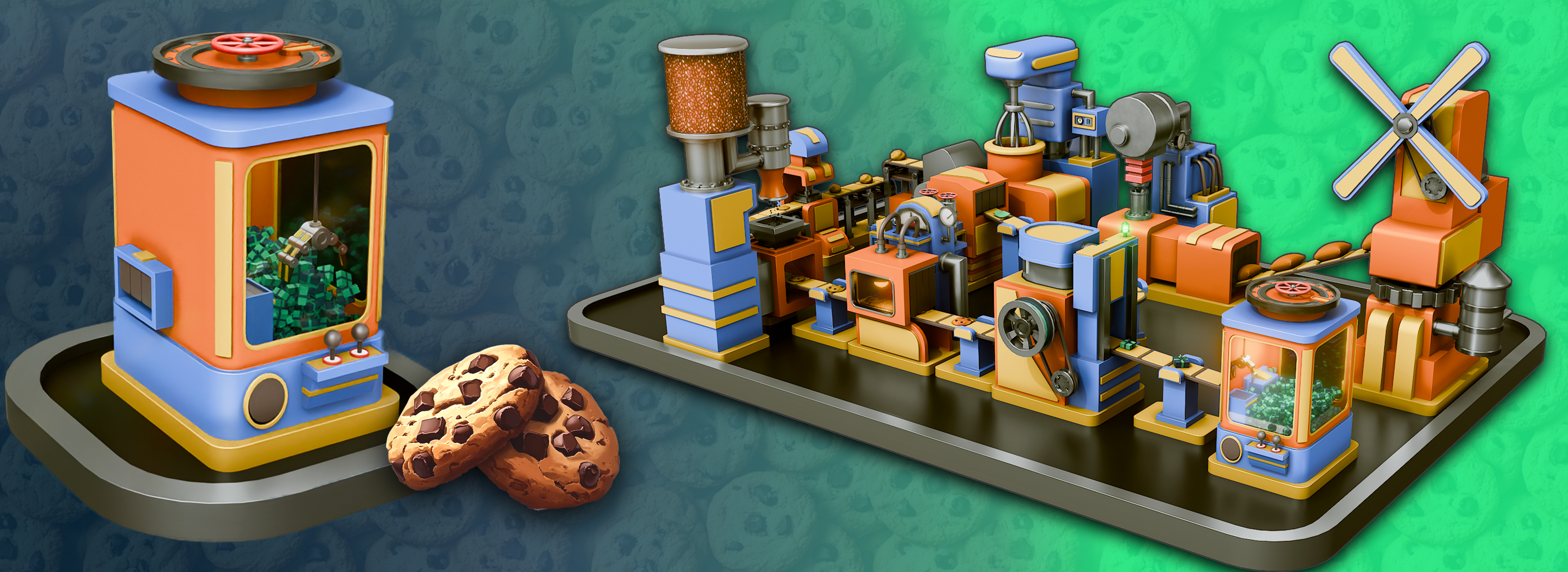
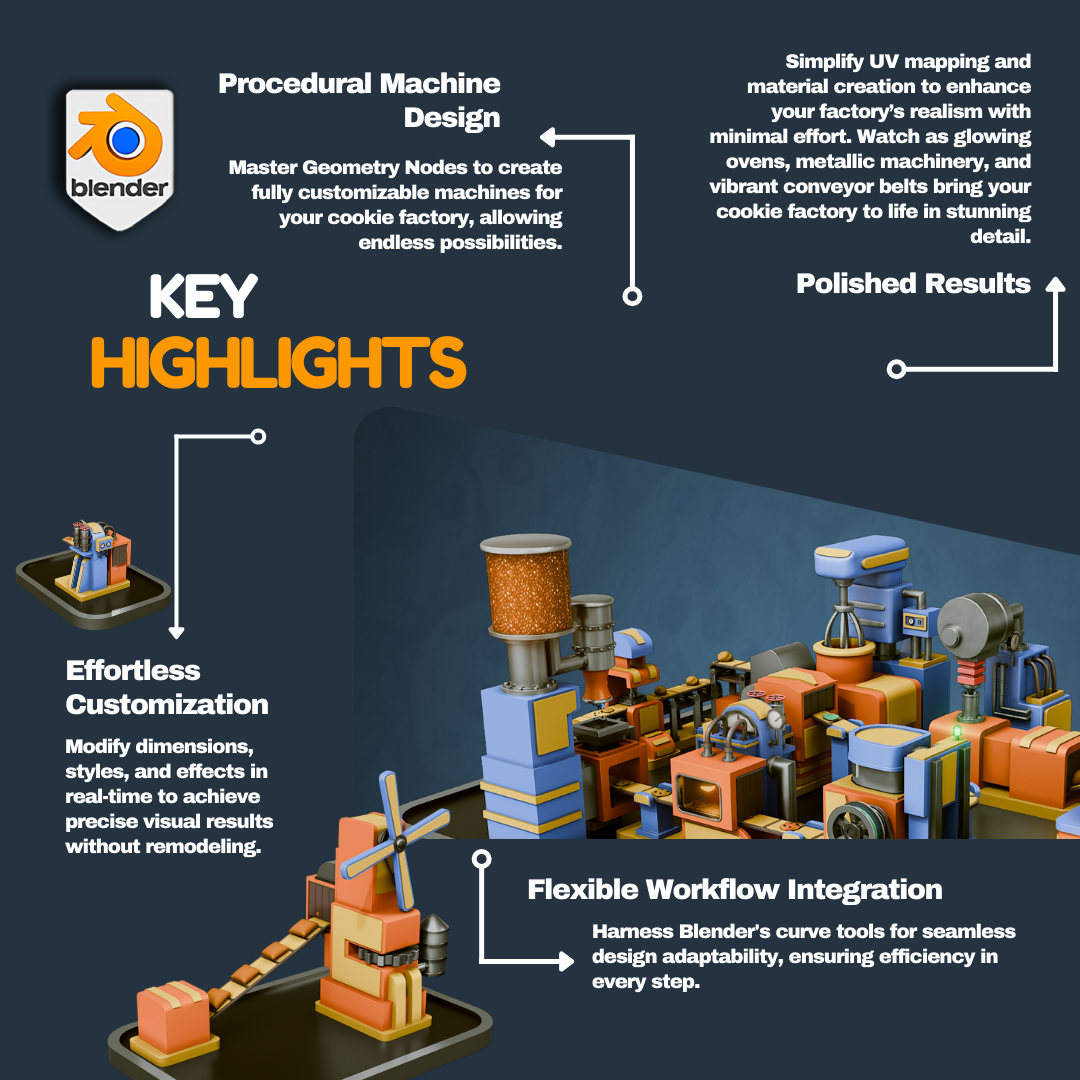
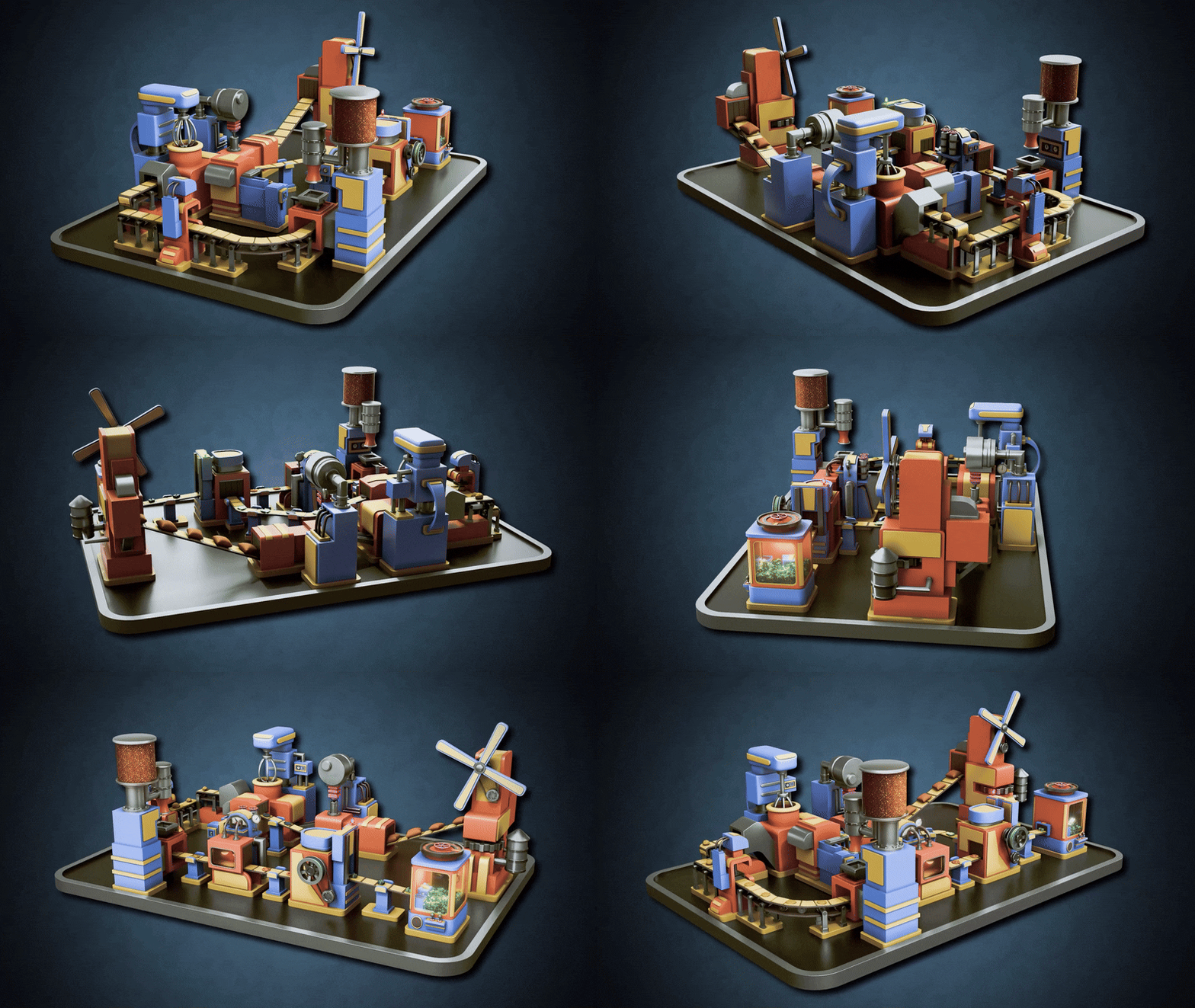
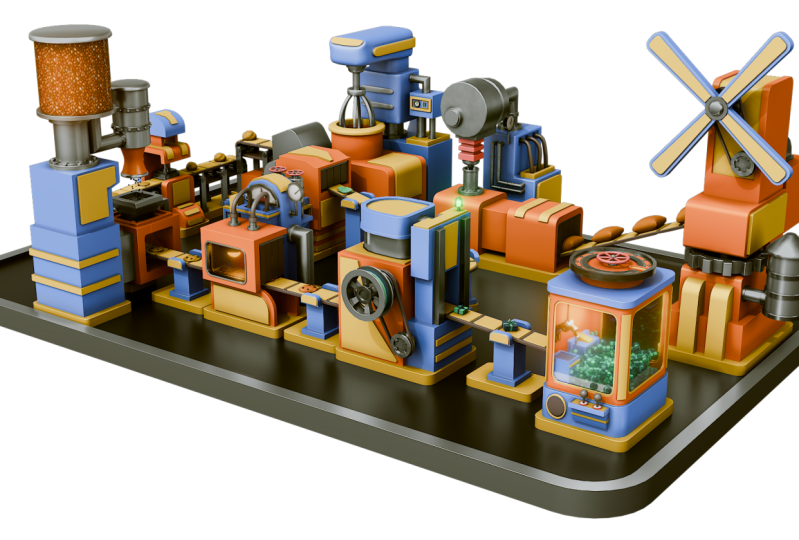
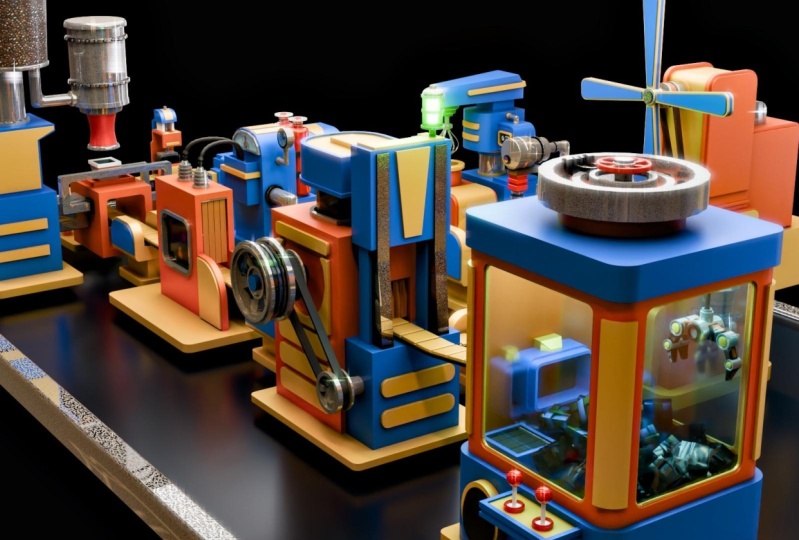
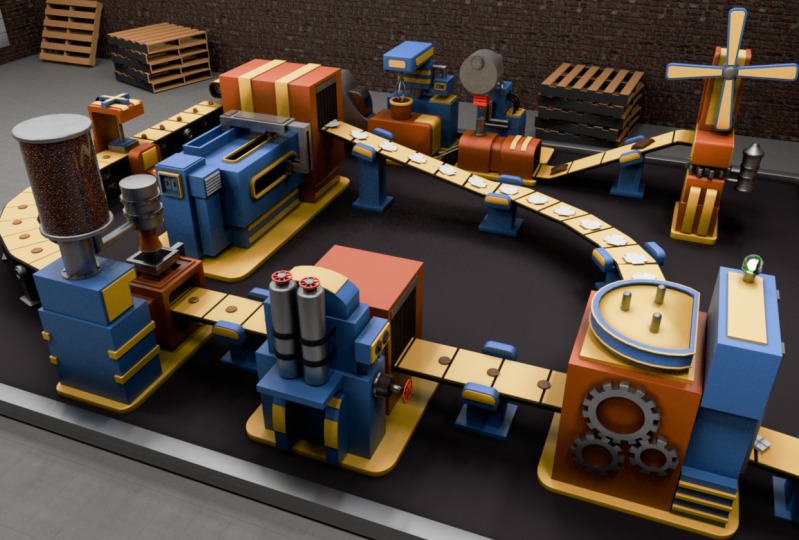
master class pour débutants de Blender, la fabrique de cookies.
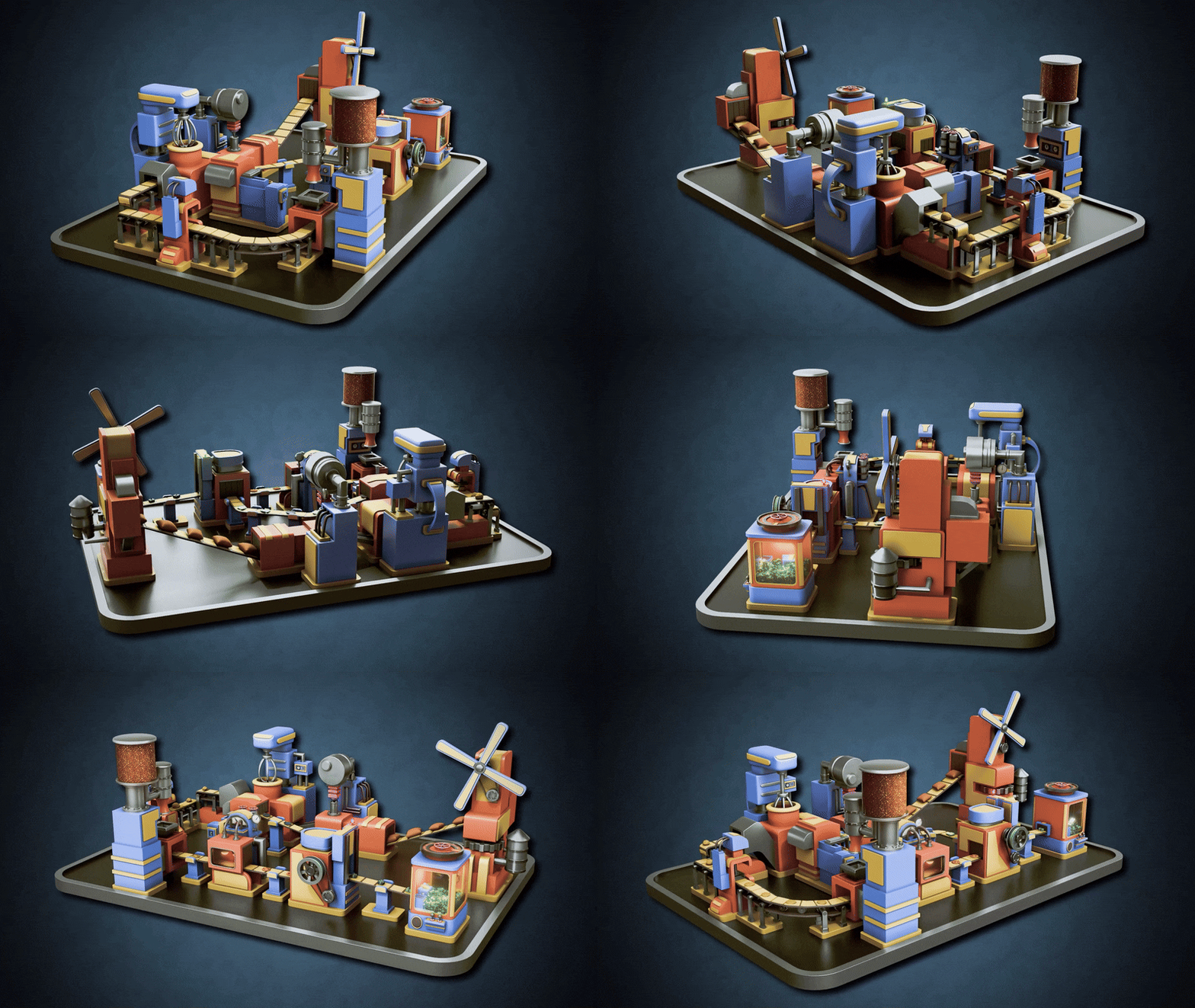
Ce n'est pas juste un cours. C'est un voyage complet dans le monde stylisé
en trois D de Blender. Où vous allez créer, animer et afficher une
fabrique de cookies complète à partir de zéro Si vous aimez beaucoup de débutants, vous avez probablement déjà fait face à un ou
plusieurs de ces défis. Vous ne savez pas par où
commencer avec les outils et l'interface de
Blenders Vous avez du mal à rester motivé avec des tutoriels génériques et
peu inspirants Ou peut-être que, malgré tous
vos efforts, vos modèles n'
aiment tout simplement pas ce que vous avez imaginé. Je l'ai vu maintes et maintes fois, et c'est vraiment frustrant. Vous voulez créer
quelque chose d'incroyable, mais il y a
des obstacles qui vous en empêchent. C'est là que ce
cours entre en jeu. Il est conçu pour résoudre exactement
ces problèmes. Je vous donne un chemin clair, étape
par étape, vers le succès. Tout cela étant dit, en quoi
ce cours est-il différent ? Voici comment cela fonctionne. Nous
commençons par les bases absolues, même si vous n'avez jamais
ouvert le blending auparavant Je vais vous expliquer
tout, de
la navigation dans l'interface à la création de votre
tout premier modèle en trois D. Nous allons commencer à construire
le moulin à farine, la première machine de
votre usine de biscuits. Vous allez animer ses parties
rotatives, ajouter des shaders et poser les bases du
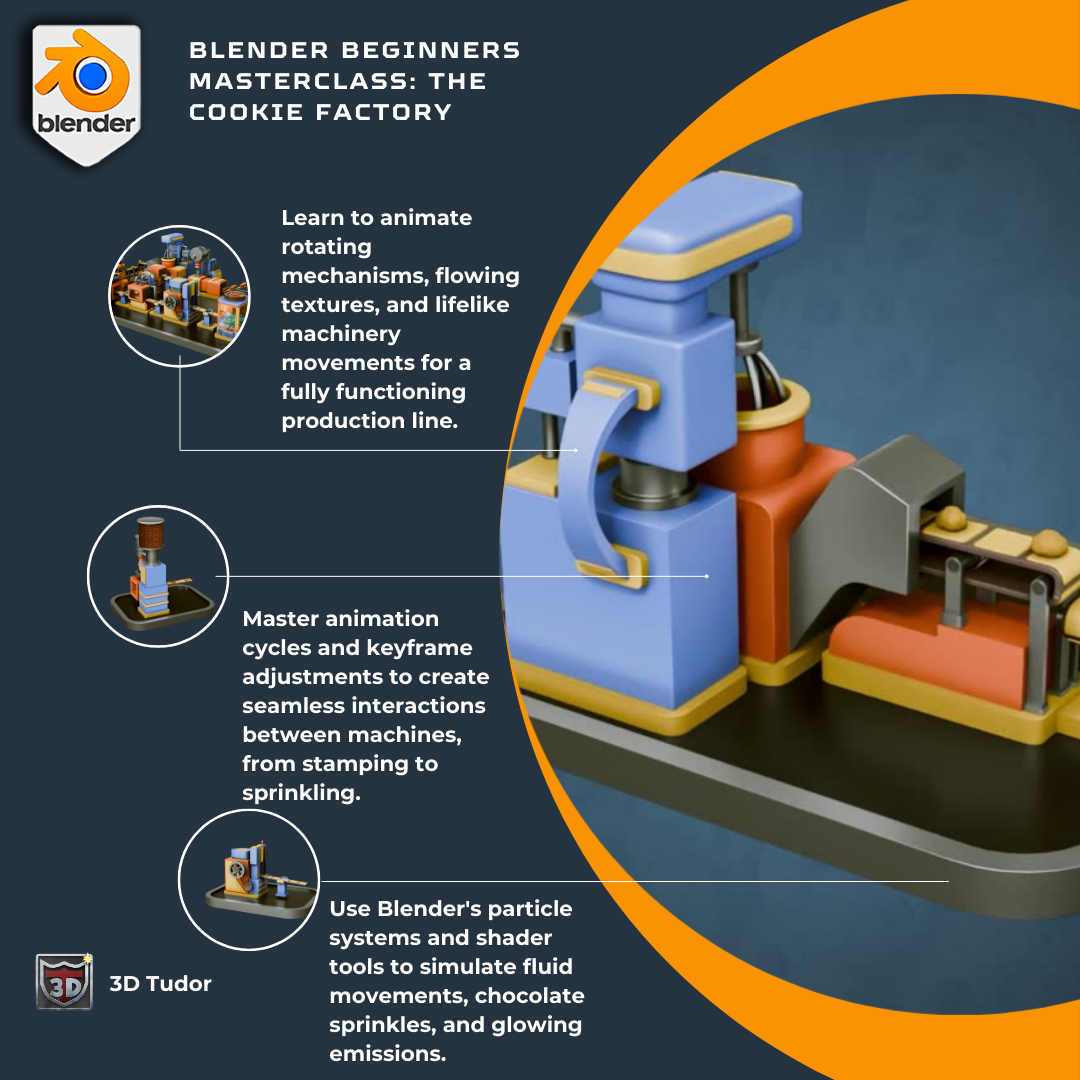
reste de votre projet Avec chaque nouvelle machine, vous acquerrez de nouvelles compétences. Par exemple, dans la machine à
mélanger, vous maîtriserez les
cycles d'animation et le bruit pour simuler écoulement de la pâte tout en apprenant à éviter les textures
répétitives La machine à arroser,
vous plongerez système
Blender's Spicle pour
créer des pépites dans le système
Blender's Spicle pour
créer des pépites de chocolat dynamiques. Lorsque nous arriverons chez le
fabricant de boîtes et que nous prendrons une machine, vous travaillerez avec des animations
avancées, des images-clés
complexes et même des
notes de géométrie personnalisées pour relier le
tout Chaque leçon s'appuie sur la précédente, ce qui vous permet de
développer constamment vos compétences tout en travaillant sur un projet
exceptionnel. Mais ce cours ne porte pas uniquement
sur la construction de machines. Il s'agit de vous donner
les outils nécessaires pour réussir. Votre pack de ressources contient quelque
chose de vraiment spécial. Le compositeur Tudor
Glen Craft en trois D ajoute qu'il s'agit de
l'un des outils de composition les plus puissants du mixeur, conçu pour donner à
vos rendus un aspect soigné et professionnel Avec Blend Craft, vous
ajouterez de la profondeur, un étalonnage des couleurs et des effets spéciaux
à vos animations, les
faisant passer de
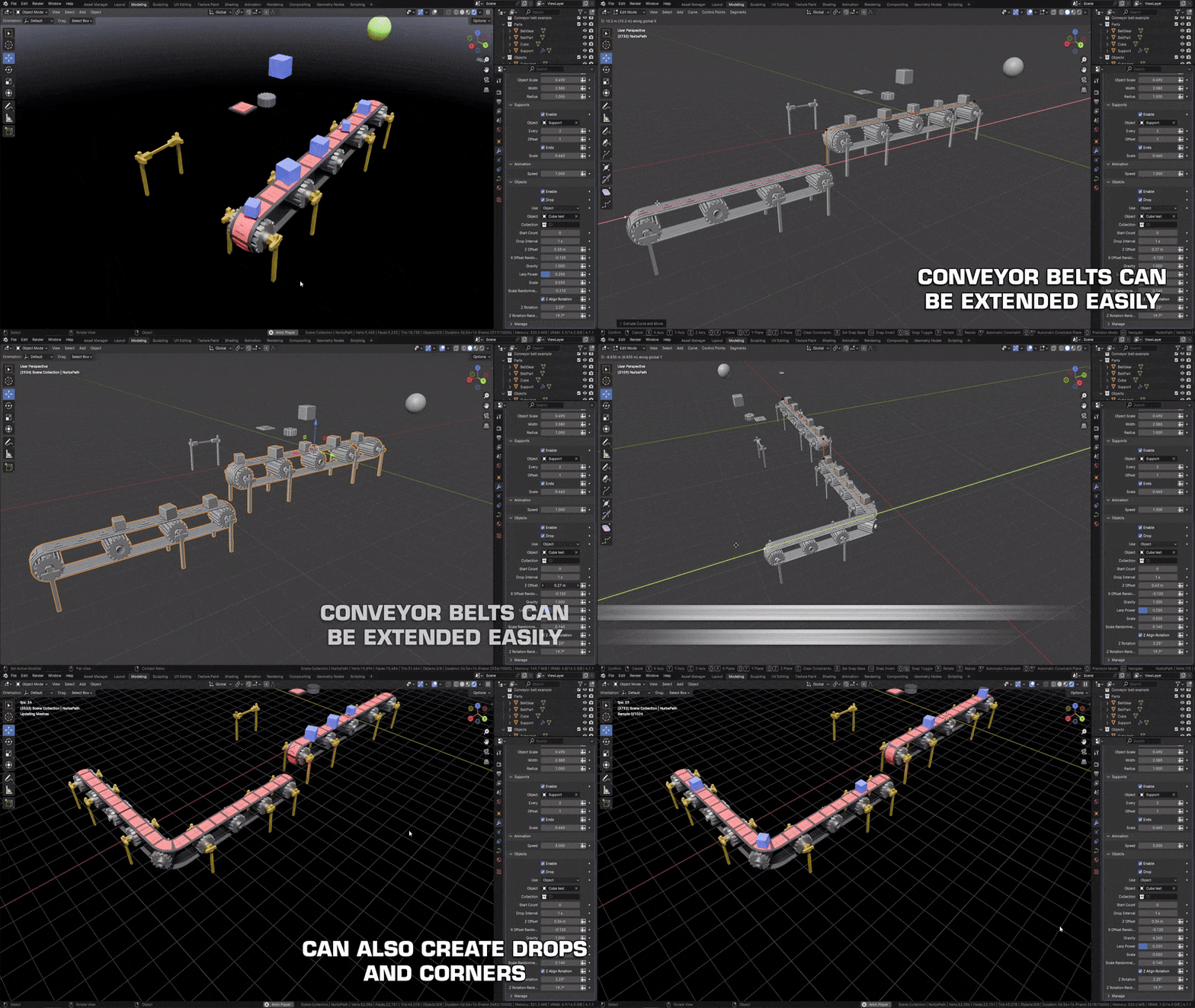
belles à époustouflantes Le pack de ressources inclut également des nœuds Jumpton
personnalisés tels que
le nœud de convoyage Jumçon, qui simplifie le processus de création de
bandes transporteuses dynamiques Vous ne vous contenterez pas d'
apprendre à utiliser ces outils, vous comprendrez
comment
les personnaliser et les appliquer
à votre propre projet. que j'aime le plus dans ce cours, c'est à quel point il est amusant et pratique. Au lieu de suivre des exercices
abstraits, vous travaillez sur quelque chose de
tangible et de stylisé, uniquement une fabrique de
biscuits animée qui semble tout droit
sortie d'un film Pixaw Et comme tout ce que vous apprenez est lié à un projet réel, les compétences que vous acquérez sont
immédiatement applicables
aux trois autres défis de modélisation
et d'animation en 3D. Que vous souhaitiez créer des ressources de jeu
stylisées, des films
d'animation ou simplement
élargir votre portefeuille de mélanges, ce cours est le point de départ
idéal Vous attendiez
le bon moment pour commencer votre
voyage en trois D. C'est ça. La
master class pour débutants,
The Cookie Factory, est là pour vous
aider à gagner en confiance, maîtriser les outils des mixeurs et amuser à créer
quelque chose de vraiment unique Rejoignez-moi aujourd'hui et donnons vie à
votre fabrique de biscuits.
2. Introduction à Blender et aperçu du pack de ressources: Bienvenue à tous au master class de Blender
pour débutants, The Cookie Factory. Et ce cours s'
adresse aux débutants. Mais cela dit, si vous
êtes un Jedi mixeur, allez apprendre des tonnes de
choses dans
ce cours,
et vous apprendrez absolument
quelque chose de nouveau en cours de route Maintenant, nous avons conçu
ce cours de manière
à rendre accessible aux débutants absolus en
matière de mixeur Ce sera certainement difficile, comme le sont toutes les nouveautés, y compris la modélisation en trois dimensions, qui est
l'une des choses les plus difficiles que
vous puissiez
essayer d'apprendre. Mais en cours de route,
vous allez acquérir un tas de connaissances pour créer vos propres modèles et environnements à l'avenir. En d'autres termes,
cela va
vous mettre sur la bonne voie. Vous allez apprendre le
pipeline approprié pour savoir comment les choses sont réellement créées et comment cela est fait à titre professionnel. Maintenant, tout ce dont
vous aurez besoin
provient d' un véritable pack de
téléchargement, c'est
pourquoi nous l'appelons le pack de téléchargement de
cours, et il s'agit d'un dossier que vous pouvez télécharger fourni
avec ce cours. Et c'est la première
chose que nous allons faire. Nous allons passer en revue
ce pack de téléchargement. Maintenant, je vais faire de mon
mieux pour ne pas vous surcharger au début. Nous
allons passer en revue
plein de choses différentes, mais je vais
essayer de l'étaler un peu pour
que vous ne soyez pas surchargé et que vous puissiez
suivre le plus facilement possible Ce sera quand même
difficile, et nous aborderons la plupart
des éléments contenus dans Blender. En d'autres termes, nous
aborderons la modélisation, les bases de la modélisation, les niveaux
supérieurs de modélisation. Nous aborderons également
l'animation, systèmes de
particules,
les touches de forme, les shaders,
le rendu , le holster bang, en gros,
du début à la fin, mais nous allons le
décomposer juste pour
faciliter la tâche de ceux d'entre
vous qui sont nouveaux En disant tout cela, la première chose
dont nous allons
discuter est la version réelle du
mixeur. Et vous pouvez voir ici que
je l'ai ouvert, et que je suis sur Blender 4.2 0.3 LTS. Et c'est, à l'époque, la
dernière version de Blender. Maintenant, je vous recommande de vous procurer la dernière version de Blender. Comme vous le savez, cela fonctionnera sur votre
machine, si vous remontez trop loin en arrière, donc si vous dépassez Blender Three et que vous utilisez la version
2.8 ou quelque chose comme
ça, il y a beaucoup de choses que
nous n'utiliserons pas . L'un d'eux est le gestionnaire
d'actifs, le fonctionnement
des shaders, etc. Alors, procurez-vous la
version la plus récente possible, et je recommande que tout,
du type de blender 3 à
3.1, puisse être utilisé correctement. Mais si vous obtenez quelque chose
comme un mélange de quatre plus, ce sera bien mieux. Maintenant, la première chose dont nous
voulons discuter est le pack de ressources avant de
faire quoi que ce soit. Assurez-vous donc d'avoir
téléchargé le pack de ressources, puis nous y
reviendrons dès maintenant. Donc, une fois que vous l'aurez téléchargé, voici
ce que vous
obtiendrez. Vous allez donc
obtenir des animations, nœud omg, une référence
humaine, des
références et des textures Donc, assurez-vous qu'ils sont tous
là. Maintenant, la première
que je vais
vous montrer , ce sont les références. Et je vais
vous montrer celle-ci, en gros, ce sont toutes les
images de l'objet. Donc, si je double-clique dessus
et que je le laisse se
charger, et à l'intérieur, vous
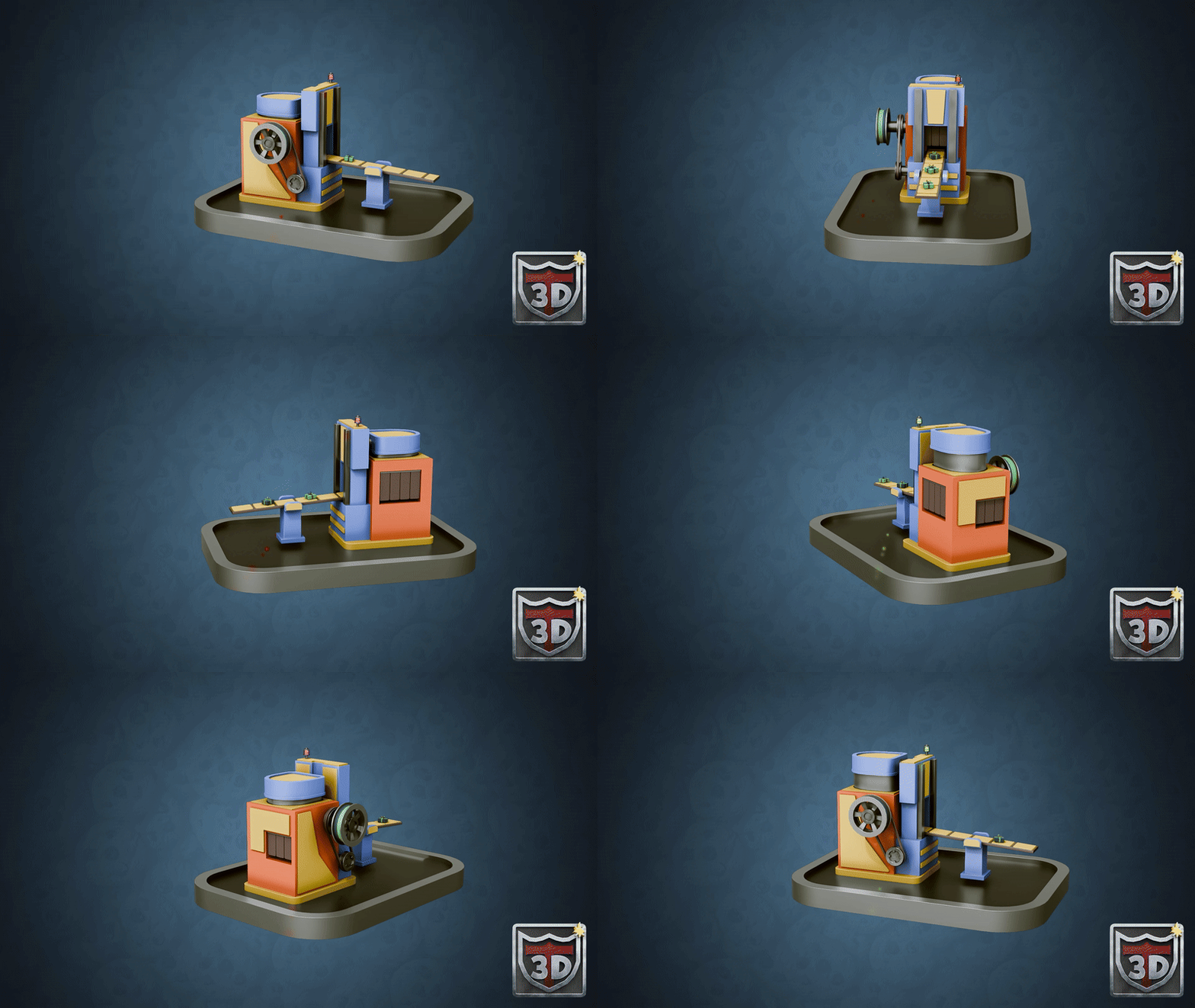
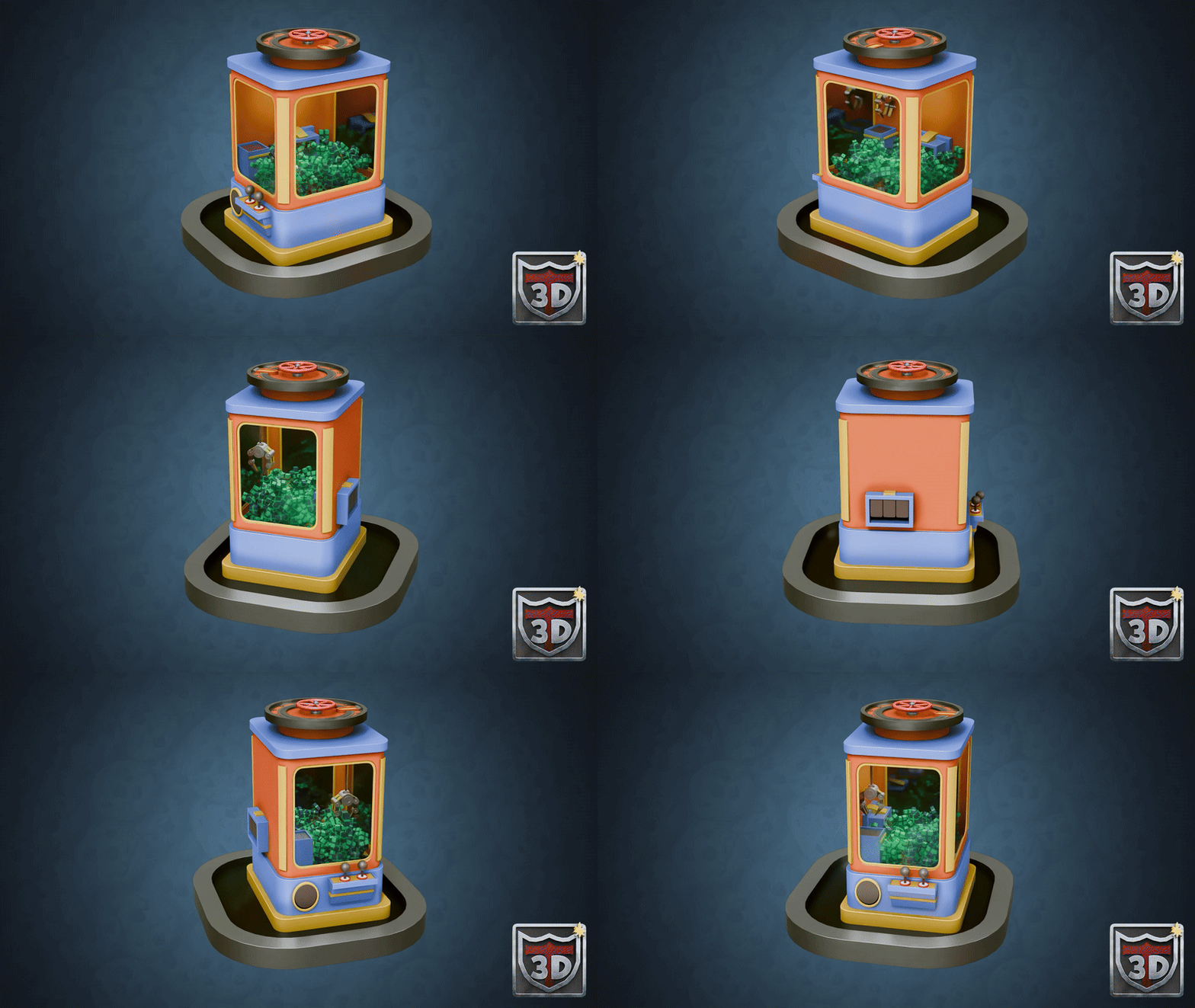
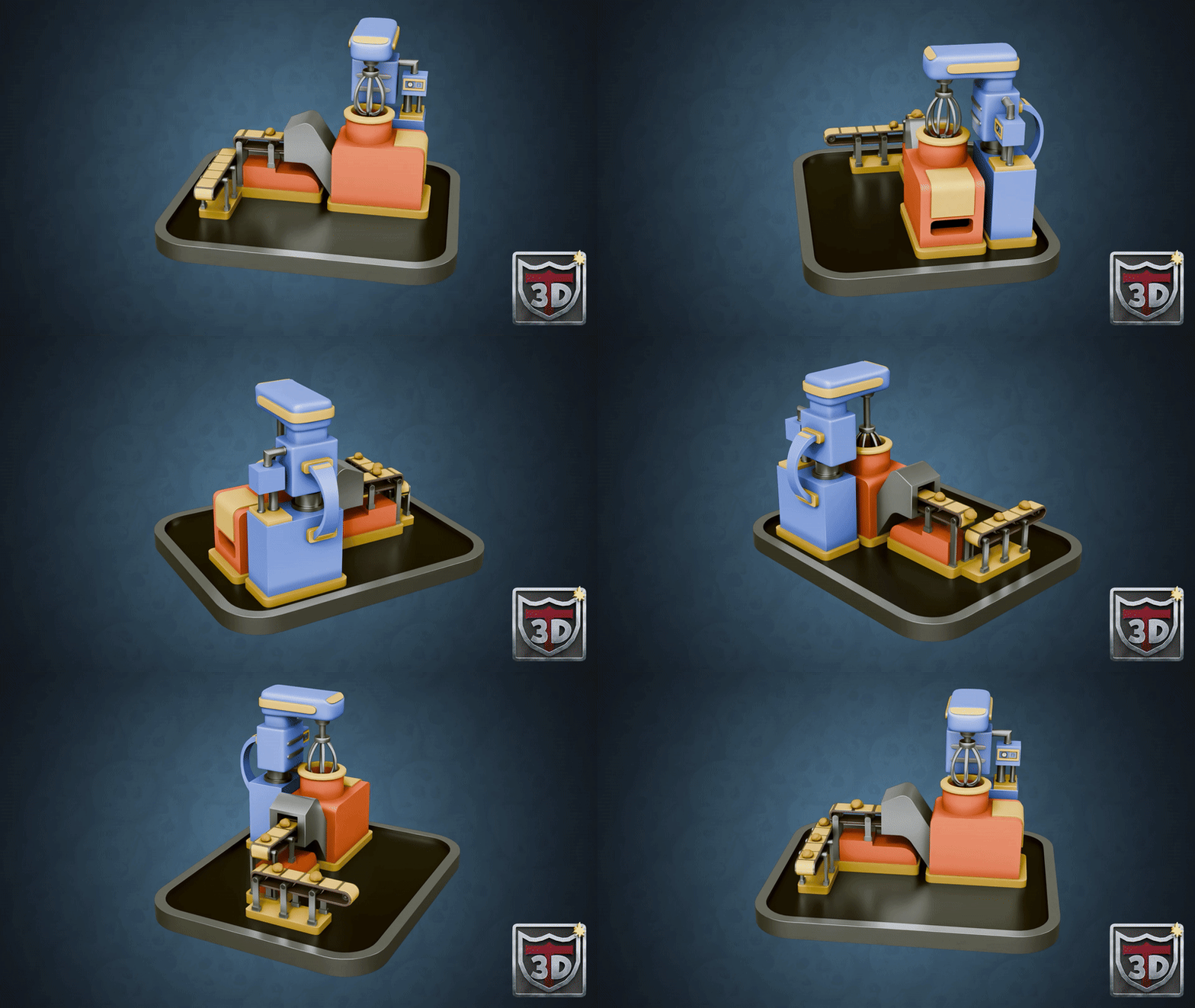
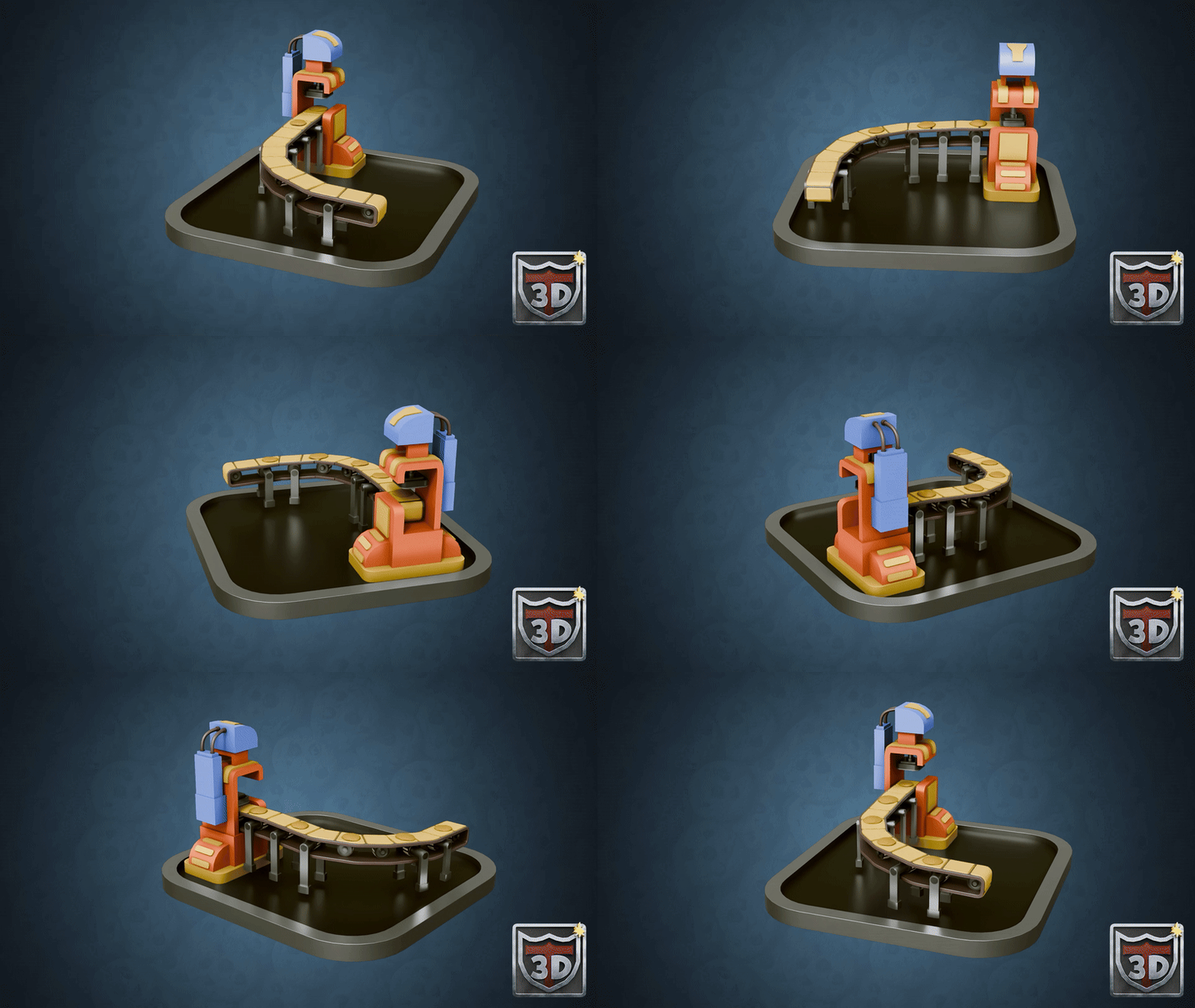
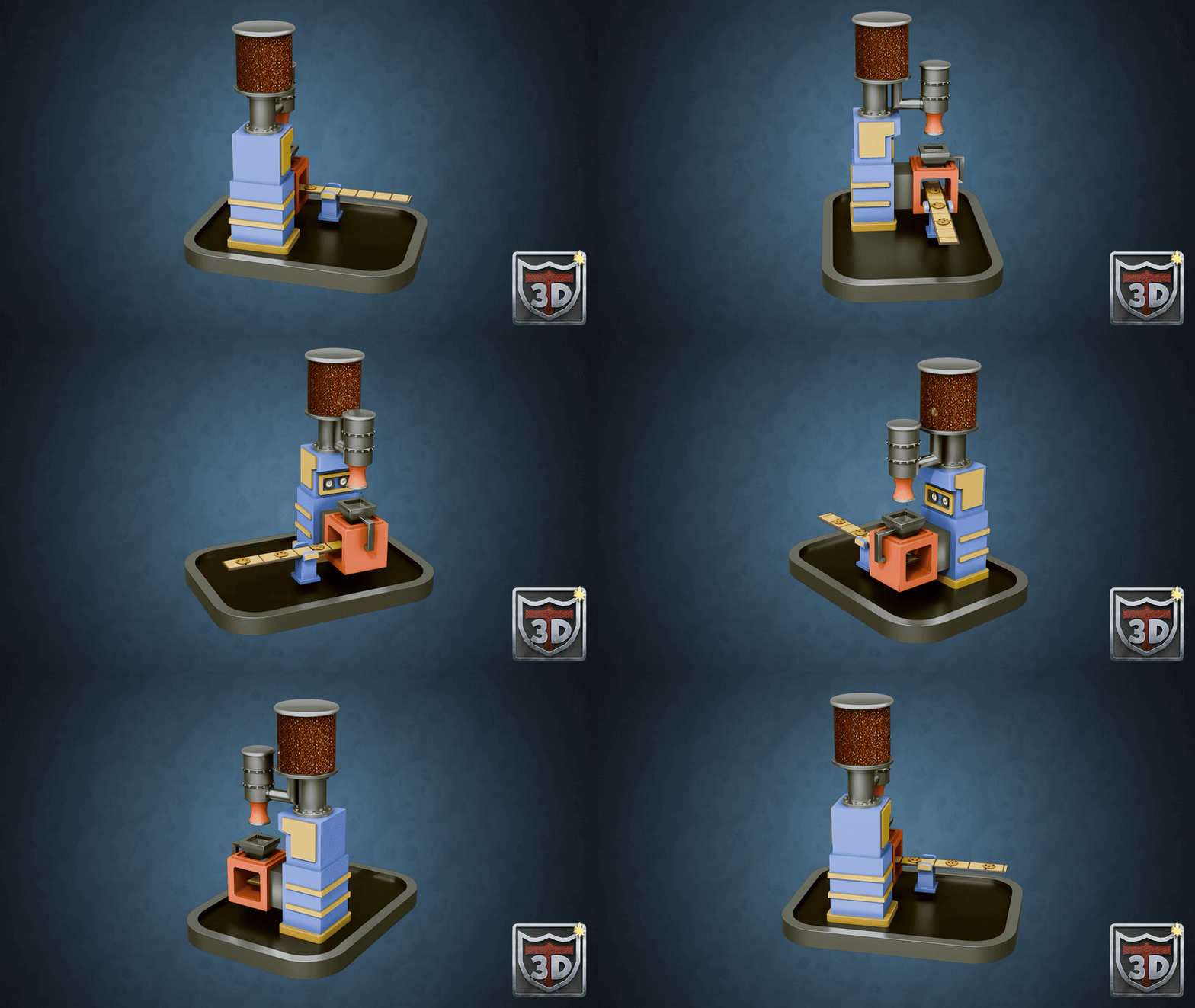
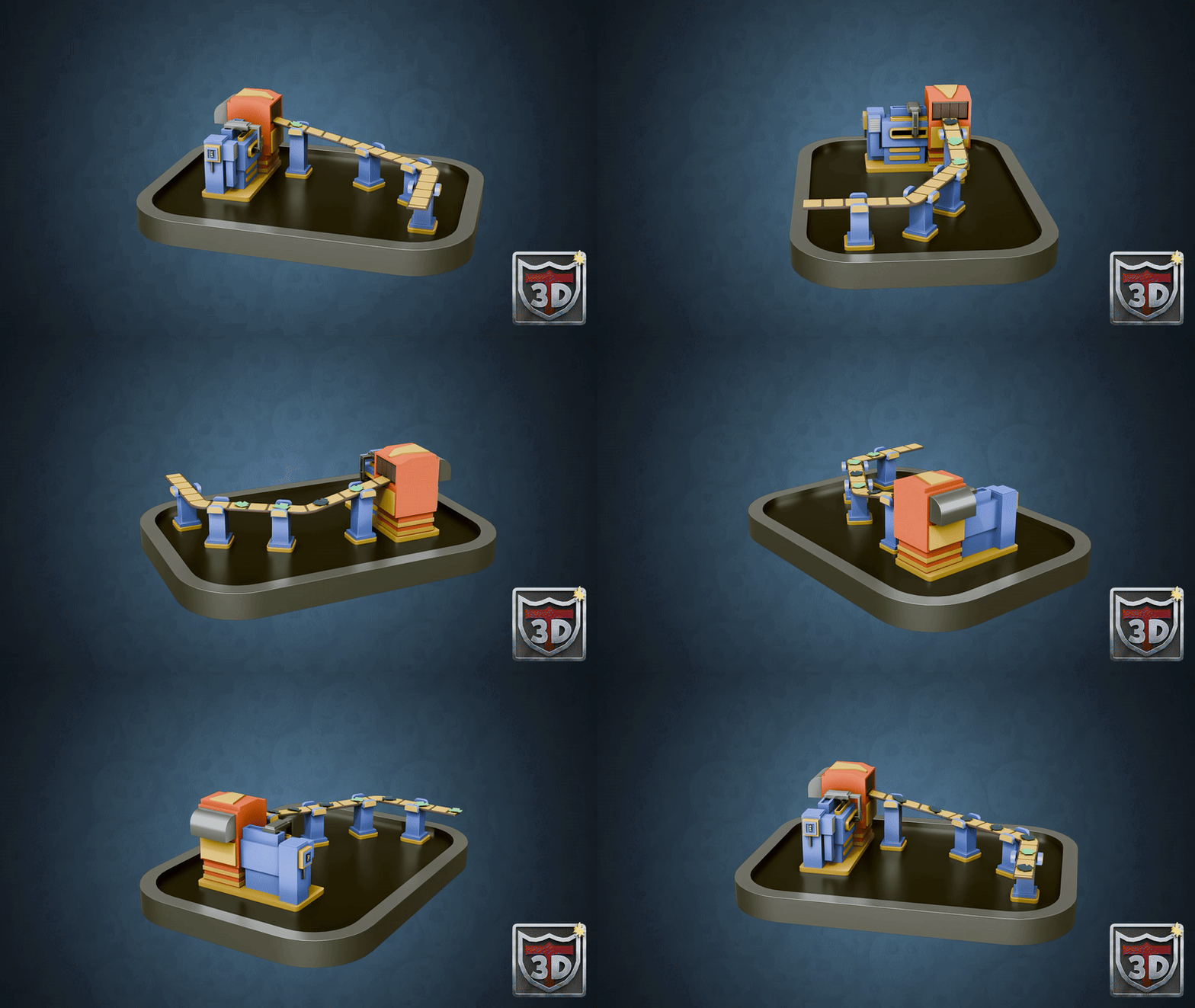
verrez que nous avons le fabricant de pâte, le fabricant de boîtes, et ce sont essentiellement des
images fixes des actifs que
nous allons créer Cela va alors rendre
les choses beaucoup, beaucoup plus faciles. Si je vous dis, d'accord,
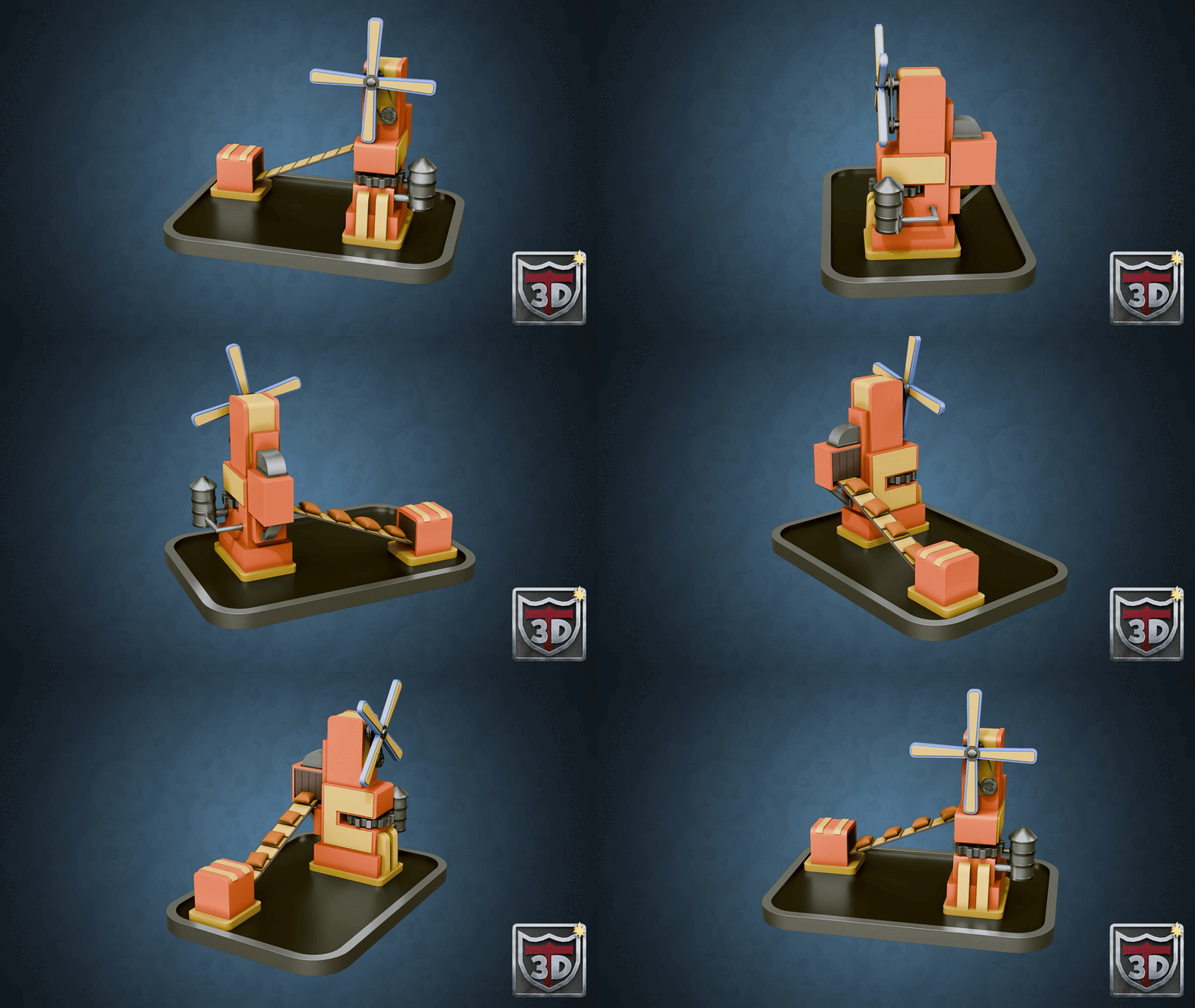
travaillons sur le moulin à farine, puis nous pourrons
ouvrir cette image, et nous pourrons travailler à partir de là. L'autre avantage que j'ai ajouté ici, ce sont les animations,
qui sont regroupées sous la rubrique Animations. Vous verrez donc si je passe,
disons, au moulin à farine, si je l'ouvre, et vous verrez que vous avez une version fonctionnelle complète du moulin à farine utilisant
réellement la référence, et qu'il est équipé d'un plateau tournant Vous voyez, vous pouvez voir
chaque pièce en détail, comment elle est réellement créée et
comment elle est censée fonctionner, ce qui est vraiment très
pratique lorsque vous commencez
à vous faire une idée de la façon dont
les choses sont censées fonctionner. OK, alors passons à autre chose,
fermons ça . Donc
tu l'as. Revenons au pack de cours. Le nœud
de géométrie
est le suivant dans la liste. Il s'agit de l'un
de nos nœuds géométriques que nous avons fabriqués en interne
chez Three D Tudor, et cela va
accélérer la fabrication
de bandes transporteuses Cela va donc
rendre les choses vraiment très faciles. Et les nœuds de géométrie sont
l'un des principaux atouts
de Blender. C'est, vous savez, vraiment,
vraiment en train de décoller, et c'est essentiellement
quelque chose que vous pouvez utiliser pour modéliser les choses, pour faire fumer de la fumée très facilement, pour faire du
feu ou pour fabriquer des planches
de bois très facilement Nous allons donc également passer aux nœuds
Geometri. Vous n'aurez pas à
construire de nœuds de
saut ou quoi que ce soit d'autre. Je vais juste vous montrer comment ils fonctionnent et
comment cela peut
vraiment accélérer votre flux de travail. Ensuite, nous
avons la référence humaine,
et la référence Uvm.
Une fois que vous l'aurez trouvée, vous utiliserez à chaque
fois que vous ouvrirez Blender,
parce qu'en gros, cela vous
donne une échelle, et les échelles sont vraiment importantes, et nous allons en discuter
un peu Eh bien, en fait, ensuite, nous allons probablement
en discuter ensuite. OK. Enfin, nous avons également les textures
dedans. Dans ce cours, la majeure partie de la modélisation a
été réalisée avec des shaders Je vais vous
expliquer la différence entre les shaders et les textures Il n'y a que quelques
textures dans ce cours, et je vais également vous
montrer comment vous pouvez également animer ces
textures Quelque chose de vraiment excitant
à attendre avec impatience. D'accord, c'est donc le
véritable choix de cours. Maintenant, ce que je vais faire, c'est
mettre ça de côté. Et tout d'abord, je vais
juste cliquer
n'importe où sur ce
type d'écran de démarrage. Ensuite, je
vais simplement cliquer avec le bouton
gauche de la souris sur mon appareil photo. Maintenant, vous remarquerez que
lorsque j'ai cliqué avec le bouton gauche de la souris, vous remarquerez que
nous avons également touches de
capture d'écran ici. Donc, si jamais vous perdez, vous
pouvez les suivre ici. Ils sont plutôt bons. Ça
ne montre pas tout. En d'autres termes, en zoomant
maintenant, cela ne s'affiche pas vraiment, mais il affichera toutes les combinaisons de touches et d'autres choses de ce
genre, ce qui facilitera
vraiment les choses si je me déplace
trop vite, si je parle trop vite , si
vous ne
me comprenez pas correctement, vous serez capable de
suivre Très bien, alors, avec l'appareil photo,
supprimons l'appareil photo. Venons-en à ce point, nous allons
donc
cliquer dessus avec le bouton gauche de la souris et le supprimer. Passons
enfin au cube. Et oui, nous allons
supprimer le cube et en
introduire un nouveau. ce que nous allons faire,
mais c'est tout d'
abord, supprimons-le comme ça. Maintenant, ce que nous voulons
faire, c'est
apporter notre référence humaine. Donc, tout ce que je vais
faire, c'est accéder au dossier. Je vais aller dans
Importer, descendre dans OBJ. Ensuite, je vais
trouver le fichier
contenant tous mes packs de
téléchargement,
qui se trouve dans mon cours d'usine. Double-cliquez donc sur votre cours
d'usine, pack de
cours, et
voici Human Reference. Double-cliquez sur lui. Vous remarquerez qu'il y a deux
fichiers dedans. L'un est l'OBJ et l'autre le
MTL. Nous ne voulons que l'OBJ. Le MTL est essentiellement le
matériau censé
accompagner cette référence humaine Mais en réalité, vous n'avez pas besoin de tout cela. Tout ce dont
tu as besoin, c'est ça. Alors,
double-cliquons dessus, et nous y voilà. Voici notre homme là-dedans. Maintenant,
pourquoi l'utilisons-nous ? Si j'appuie sur
la touche 1 du pavé numérique, vous obtiendrez un recto et vous pourrez voir que chacune d'entre
elles représente un mètre. Ce type mesure donc entre
1,7 et 1,8 mètre, ce qui fait de lui la
taille moyenne d'un être humain, surtout d'où je viens. Je ne sais pas d'où tu viens. Vous êtes peut-être beaucoup plus grand ou beaucoup plus petit d'
où vous venez Mais pour nous, 1,8 mètre environ, c'est la taille moyenne, c'est pourquoi nous l'utilisons. Ainsi, tout ce que nous
créons peut l'
utiliser, le placer à côté et
avoir une très bonne idée de la taille réelle
de ce que nous créons. Et c'est très
important, les gars, parce que si vous faites
quelque chose comme les systèmes de particules, si vous faites des animations, si vous les envoyez sur un pipeline à
quelqu'un d'autre qui texturera ou les transmettra à un moteur de jeu comme Unreal, vous devez vraiment vous assurer, tout d'
abord, que vous
avez les bonnes compétences C'est pourquoi nous le faisons
. Ensuite, ce que nous allons
faire, c'est
enregistrer ce fichier lui-même. Je vais donc aller dans File, je vais aller dans
Savas pour le laisser s'ouvrir, et vous pouvez voir, j'en ai
déjà un ici Je vais juste annuler
cela car pour le moment,
vous pouvez suivre le cours sur la
fabrique de cookies Supprimons simplement
cela pour avoir une nouvelle sauvegarde. Nous allons l'enregistrer sous
cette forme, puis le cours Cookie Factory, le film à mélanger, puis je vais enregistrer sous le nom de Lo, et c'est maintenant enregistré. Maintenant, à la fin de chaque leçon, je vous recommande de
sauvegarder votre fichier. Alors, archivez et vous pouvez
simplement enregistrer maintenant. Comme ça. Et vous pouvez également voir
que vous pouvez simplement contrôler et
l'enregistrer de cette façon. Au cours de la leçon suivante,
je vais vous
présenter la je vais vous
présenter navigation de
base de Blender Blender, afin que vous sachiez comment vous
déplacer un peu plus facilement dans la fenêtre d'affichage Et à partir de là, nous
passerons au référencement. Nous devons donc commencer
modestement,
sans même nous embrouiller. Nous devons commencer par
le tout début, comment contourner le mixeur, puis passer aux références, puis passer à un peu de confusion et de mixeur de
base, juste
pour que vous puissiez suivre les choses facilement et facilement Très bien, tout le monde. J' espère donc
que vous avez apprécié cette présentation, et je vous verrai
à la prochaine. Merci à tous. Au revoir.
3. Navigation des bases de Blender pour les masterclass de Blender: Bienvenue
à tous à la
Master Class de Blender Beginner , la
Cookie Factory. Et c'est là
que nous nous sommes arrêtés. Absolument, nulle part
parce que nous n'avons pas vraiment fait de mannequinat
ou quoi que ce soit de ce genre. Et maintenant, ce que je
vais jouer pour vous c'est la navigation de base de Blender. Pour ceux d'entre vous qui sont nouveaux,
assurez-vous de regarder ceci. De nombreuses
informations utiles sur la façon de survoler la fenêtre d'affichage de
Blender Et comme vous le savez tous déjà, passez à la leçon suivante,
et je vous verrai là-bas. Merci, tout le monde. On
se voit le prochain. Au revoir. Bienvenue à tous et découvrez les
bases de la navigation dans un blender. Avant de commencer, il est
important de comprendre
le fonctionnement des axes dans le mixeur Nous pouvons donc voir pour le
moment que nous avons une ligne verte dans cette direction et une ligne rouge
dans cette direction. C'est ce qu'on appelle l'axe Y, et celui-ci
s'appelle l'axe X. Nous en avons également un
qui est l'axe Z, nous ne pouvons pas voir pour le moment. Il n'est pas réellement fourni avec la fenêtre
Blender par défaut Mais si vous voulez
vraiment l'activer, il vous suffit de vous rendre en
haut à droite, là où se trouvent ces deux
boules imbriquées, et de
cliquer sur l'axe Z, et
maintenant nous pouvons vraiment voir Alors, comment pouvons-nous réellement
contourner le mélange de fenêtres d'affichage ? Il y a plusieurs
façons de le faire. L'un d'eux se trouve sur
le côté droit. Vous pouvez voir si vous êtes ici, il s'agit du zoom avant et du zoom arrière. Je peux en fait
cliquer avec le bouton gauche de la souris et les déplacer vers le
haut et le bas, puis pour
zoomer et dézoomer, ou je peux utiliser la
souris pour zoomer et dézoomer à l'aide de
la molette de défilement elle-même. Il y a aussi une autre chose que
vous pouvez faire avec Zoom, qui consiste à maintenir la touche
Ctrl Shift enfoncée
et à appuyer sur la souris centrale, et vous verrez que vous avez
beaucoup plus de
contrôle sur le zoom avant et le zoom Maintenant, la prochaine chose dont nous
voulons discuter est la rotation
autour d'un objet. Alors, comment s'y prendre ? Tout d'abord, nous allons introduire un
cube avec Shift A, un cube. Maintenant, si j'appuie sur le bouton
central de la souris et que je déplace ma souris de gauche à droite, vous pouvez voir que nous pouvons
réellement tourner. Malheureusement, nous ne tournons pas réellement
autour de ce cube. Donc, pour résoudre ce problème, nous devons centrer notre vue
sur le cube lui-même. Nous voulons essentiellement concentrer
notre point de vue sur ce cube réel. Pour ce faire, il
suffit d'appuyer sur le petit bouton en forme de point situé sur
le pavé numérique, puis vous verrez que nous
zoomons sur le cube. Si je fais défiler la molette de ma souris vers l'extérieur, vous verrez que si je maintenais le bouton central de la souris enfoncé
et que je tourne à gauche et à droite, nous tournons
alors autour du cube. Et c'est important parce que si j'apporte
réellement un autre cube, donc si je duplique ce
cube avec Shift D, le
déplace, alors j'apporte
mon move Gizmo Maintenant, vous allez voir si je fais
pivoter autour de ce cube, je ne tourne pas
autour de celui-ci. Corrigez cela, appuyez à nouveau sur
le bouton point, effectuez un zoom arrière, et maintenant
il peut également
pivoter autour de ce
cube. Examinons maintenant
ce que l'on appelle le panoramique, qui signifie que nous
allons en fait nous déplacer vers la gauche et vers la droite Pour ce faire, maintenez le bouton Shift enfoncé, maintenez
le bouton central de la souris enfoncé, puis nous pouvons faire
défiler notre
fenêtre d'affichage vers la gauche et vers la
droite Nous avons maintenant découvert
comment zoomer et les
différentes manières de le faire comment zoomer et les
différentes manières , comment faire pivoter un objet et
comment haleter. Nous pouvons également monter en haut à
droite ici et utiliser ces boutons ici. Encore une fois, souvenez-vous que nous
examinons l'axe Y, l'axe X et l'axe Z. Si nous arrivons à notre axe Y
et que nous cliquons dessus, vous verrez maintenant que vous avez une vue de face de l'axe Y. Si vous cliquez sur l'axe X, nous pouvons le
remplacer par cet axe X rouge, et enfin par l'axe
Z. Maintenant, il existe également
d'autres moyens regarder
autour de la fenêtre d'affichage, et ceux-ci impliquent d'utiliser
le nombre réel Si j'appuie sur la touche 1 de mon pavé numérique, elle me dirige vers cet axe
blanc ou cette vue de face. Si j'appuie sur deux, ça
va légèrement pivoter
. Et si j'appuie à nouveau sur deux, cela le fera légèrement pivoter
. Maintenant, si j'appuie sur le huit, il le fera également pivoter dans l'
autre sens. Maintenant, pour passer à la
vue latérale ou à l'axe X, nous pouvons également appuyer
sur trois sur le pavé numérique, et cela
nous donnera cet effet. Nous pouvons également appuyer sur sept pour
passer par-dessus. Et si nous voulions vraiment
faire le contraire ? Donc, au lieu de partir
du point de vue d'ensemble, nous voulons nous concentrer sur le
dessous de notre modèle Eh bien, c'est en fait
assez facile aussi. Il vous suffit d'
appuyer sur
Ctrl 7 pour accéder à la vue inférieure de
notre modèle actuel. Nous pouvons également faire la
même chose en vue intérieure et sur les axes X et YxS. Donc, par exemple,
si j'appuie sur un, je vais entrer dans YXiS Si j'appuie sur Ctrl 1, je vais passer du côté opposé sur
l'axe Y réel. Vous pouvez également trouver ces
options au cas où vous les
oublieriez en haut à
gauche de l'image. Donc, si je descends pour voir et
que je traverse la fenêtre d'affichage, vous pouvez voir ici que
cela m'indique exactement sur quoi je dois appuyer pour
obtenir le point de vue que je viens d'
expliquer Maintenant, nous avons également le bouton sur
le pavé numérique, qui
est le numéro cinq,
un bouton numéro cinq dans Blender permet de basculer
entre les vues en perspective
et les vues autographiques vue en perspective offre un point de vue plus naturel et
réaliste les objets paraissant plus petits à
mesure qu'ils s'éloignent. Imiter la vision humaine. vue orthographique supprime la distorsion de
perspective, faisant apparaître tous les objets à leur taille réelle,
quelle que soit la distance Utile pour la
modélisation de précision et les travaux techniques. L'autre chose que fait le chiffre
cinq, par exemple, si j'arrive à mon
cube, pour le moment, je suis capable de
zoomer sur le cube. Cependant, si j'appuie sur le chiffre cinq, je ne pourrai pas
réellement zoomer sur ce cube,
quelle que soit la distance à laquelle je zoome. Je pourrai toujours le
contourner en
appuyant sur le petit bouton en forme de
point, comme ça. Mais si je
veux vraiment travailler sur l'intérieur d'un objet, je peux rapidement appuyer sur le chiffre cinq, puis je peux
également entrer et contourner l'intérieur. Vous travaillez sur un ordinateur portable
ou quelque chose comme ça ou une tablette et il n'y a pas
vraiment de pavé numérique Vous pouvez également utiliser,
si vous appuyez sur cinq, la touche squiggle, qui se trouve sous l'escape board sur le côté gauche
de votre clavier, et qui vous
donnera alors à peu près les mêmes options
qu'auparavant Nous pouvons donc cliquer sur la bonne vue. Nous pouvons en fait
cliquer sur la vue arrière. Et nous pouvons cliquer sur la vue de gauche, par
exemple,
à l'opposé de ce que nous avions auparavant. Ainsi, au lieu d'appuyer sur
un et trois, nous appuyons simplement sur la
petite ligne de gribouillage, puis nous pouvons voir le
côté dont nous avons besoin Maintenant, presque à la fin de
cette courte introduction, il y a encore quelques choses
que vous pouvez réellement faire. Si vous arrivez sur
le côté droit et que
vous voyez ici le nom des parties
réelles de notre scène, nous pouvons également les récupérer à partir d'ici puis appuyer sur le
petit point B pour zoomer. Je peux donc prendre celui-ci,
appuyer sur le petit point B, et cela nous zoomera. L'autre avantage,
c'est que nous pouvons également entrer,
les sélectionner en appuyant sur
le petit point, puis nous pouvons les
faire pivoter autour de ces deux
cubes. Très bien, tout le monde J'espère donc que vous avez apprécié cette courte introduction à la
navigation dans Blender, et j'espère qu'à partir de maintenant, il ne sera pas difficile de
naviguer dans la fenêtre d'affichage Merci beaucoup, tout le monde. Bravo.
4. Guide de référencement Blender pour les masterclass de Blender pour débutants: Bienvenue
à tous au
master class de Blend of Beginners , The
Cookie Factory. Maintenant, ce que
je veux faire, c'est tout d'abord vous
présenter notre guide de
référencement Et à partir de
là, lors de la leçon suivante là, lors de nous allons
apporter nos propres références. Et je pense que c'est un bon point de
départ, car vous avez besoin de références pour
construire quoi que ce soit. Qu'il s'
agisse d'environnements ou d'un simple accessoire, vous aurez besoin de références Et dans ce
guide, il vous
montrera comment obtenir des références, comment les organiser, quel
type de logiciel vous devez utiliser pour recueillir
vos références et toutes ces bonnes choses. Très bien, tout le monde. Je vais
te le jouer maintenant, et je te verrai à
l'arrière. Merci beaucoup Au revoir. Bienvenue à tous dans notre guide de référencement
détaillé. Et il est très important que nous utilisions
des références dans
pratiquement tous les types de modèles ou environnements sur lesquels nous allons
réellement travailler. Donc, avant de
faire quoi que ce soit, avant de poser des cubes
ou quoi que ce soit d'autre, il est vraiment important
d'avoir des références
vraiment décentes avec lesquelles travailler. Donc, la première chose que je veux recommander est que vous puissiez utiliser quelque chose pour
mettre toutes vos références comme Photoshop ou même Word. Mais ce que je vais
vous
recommander, c'est d'utiliser quelque chose
appelé Pure ref. Si vous allez sur le site
qui s'appelle purerev.com, vous l'ouvrirez, et à partir de
là, vous pourrez
cliquer sur Get Pure Rv, et cela vous redirigera
vers cet Et vous verrez pour le moment, vous avez 157 ou un montant personnalisé, vous pouvez le mettre zéro et l'
obtenir gratuitement. C'est donc totalement gratuit, et vous pouvez revenir et
faire un don si vous le souhaitez. Ensuite, il
ne vous reste plus qu'à cliquer sur Télécharger. Donc, les seules choses dont
nous allons
parler à titre de
référence ici seront gratuites,
sauf notre partie à mi-parcours. Mais il existe d'autres alternatives,
comme Dolly et un tas d'autres, que vous pouvez
utiliser plutôt que d'utiliser en cours de trajet Une fois que vous aurez ouvert Pura, c'est
ce que vous serez
accueilli par cet écran Et si vous voulez cliquer avec le bouton droit de la souris, vous pouvez le
faire glisser sur n'importe lequel de vos écrans ou le réduire, O. Et c'est
vraiment un bon programme. C'est vraiment très pratique, je recommande
vivement de l'acheter. Maintenant,
réfléchissons réellement à obtenir nos références. Et il existe quelques
sources que nous utilisons pour récupérer
des références. Mais en général, ce que vous
voulez faire, c'est créer une sorte de pack de
référence si vous voulez être un amateur ou un
professionnel de la modélisation
en trois dimensions ou dans environnements où
vous allez voir des
choses, par exemple sur
Pinterest ou faire des croquis, et en fait, vous
voulez les enregistrer dans un fichier Je connais donc
des gens qui ont
enregistré
des milliers et des milliers d'images au fil des ans. Et chaque fois qu'
ils abordent un projet, ils s'y plongent
et trouvent toutes les images qu'ils
ont sur ce projet en particulier. Il peut s'agir d'un samouraï
ou d'une cloche chinoise. De plus, beaucoup de personnes que
je connais et qui travaillent dans
ce domaine de
manière professionnelle visiteront les musées. Ils prendront leurs
propres images, puis les
téléchargeront également dans le fichier. Donc, le premier point de contact
si vous n'avez encore
votre propre base de données
sera
probablement Google. Ouvrons donc Google, et vous pouvez voir ici
qu'en ce moment, je recherche un camion de livraison
victorien. Je vais
simplement
les parcourir et obtenir de belles
références comme celle-ci, par
exemple, puis
je vais simplement cliquer avec le bouton
droit de la souris et copier l'image. Ensuite, je vais passer
à PureRV, donc je
vais juste l'ouvrir de nouveau,
appuyer sur Ctrl V,
et vous verrez maintenant que j'ai ma
belle image Ce que nous sommes également capables de
faire avec les
camping-cars en PUR, c'est de les sortir et de les agrandir si nécessaire, ce qui est vraiment très
pratique lorsque nous
introduisons de nombreuses images réelles Maintenant, la prochaine chose que
je vous recommande faire une fois que vous
avez réellement une image dedans, c'est de
cliquer avec le bouton gauche de la souris et de la faire glisser quelque part. Ensuite, ce que vous pouvez
faire, c'est appuyer sur Ctrl N et vous pouvez
réellement prendre une note. Appelons donc cela Victorian
Trucks. Disons-le : camions. Maintenant, dans ma scène,
je voudrais peut-être
un lampadaire victorien en plus une partie de la scène
ou quelque chose comme ça Regardons donc le suivant. Le prochain point d'appel
sera donc Pinterest,
et installons un lampadaire
victorien .
Essayons donc ça. Voyons voir ce que nous obtiendrons,
et nous verrons que nous avons de très et nous verrons que nous avons de nombreux styles,
en particulier celui-ci. Celui-ci est vraiment très sympa. Celui-ci est également très sympa. Donc, ce que je vais faire, c'est prendre celle-ci, cliquer avec le bouton droit sur Copier l'image, revenir sur mon PureV, puis y
déposer les images, comme ça, et peut-être agrandir
celle-ci un peu Ce que j'ai tendance à faire, c'est de rassembler un tas d'images pour
chacune de ces choses. Lorsque nous
créons une scène ou même simplement un modèle, vous devez capturer autant d'
images que possible. Je parle de centaines
d'images ici. Et surtout si
vous faites une scène, vous voulez tous
les petits rôles. Vous voulez tout, qu'il
s'agisse de l'éclairage, de l'environnement, des arbres. Vous devez obtenir des références pour absolument tout, car cela rendra vos
scènes vraiment plus belles
si vous avez de
très bonnes références. Alors maintenant, laissez-moi
vous montrer que c'est un sur lequel
je travaille actuellement. Donc, si je viens charger Reason et que je vais juste
charger celui-ci ici, et vous verrez pour le moment,
j'ai tous mes accessoires J'ai tous mes
bâtiments principaux que je vais chercher
à utiliser comme références. J'ai une tonne de portes. J'ai même plein de feuillage. J'ai toutes mes fenêtres. J'ai mes lampes ici
et, plus
important encore, tout l'éclairage. En d'autres termes, c'est une scène. Alors, ce sera à quelle heure de la journée
? Est-ce que ce sera, vous savez, tôt le matin ou
au crépuscule ? Est-ce que ce sera une scène nocturne, ou est-ce que ce sera midi avec le soleil qui
se couche sur ma scène ? Assurez-vous simplement que cela
correspond bien à la scène. Ça ne sert à rien d'avoir une
scène comme celle-ci, par exemple. Donc, celui-ci, si vous avez une cabane en rondins dans la neige, vous voulez vraiment qu'elle
corresponde à votre scène réelle. Maintenant, avant de passer à autre chose,
il y a quelques autres endroits que nous pouvons utiliser
pour le référencement, en particulier quelque chose comme
Sketch up, qui est
vraiment génial parce que vous pouvez réellement entrer dans
une scène réelle Ensuite, ce que vous
pouvez faire, c'est faire pivoter
autour de celui-ci et
vraiment, vraiment vérifier comment un modèle est assemblé
, comme celui-ci, qui est l'un des nôtres. Mais vous pouvez voir ici à quel point il est alors
facile de se faire une bonne idée de ce qui est réellement
incorporé dans cette scène. Vous pouvez
le faire à partir de là, alors nous pouvons réellement
descendre et nous pouvons en obtenir des
captures d'écran
ou même cliquer avec le bouton droit de la souris
et copier l'image. Il y a aussi,
disons, que si nous voulions créer un camion victorien, par exemple,
pour garder le même thème que
ce que nous avons fait, vous pouvez constater qu'
il n'y a pas de
fin véhicules de
type victorien ou vintage ici. Pas autant que ce qu'
il y a sur ArtStation,
mais c'est quand même un très, très bon point de
départ
pour chercher des références Cela m'amène à mon prochain film, qui est bien sûr ArtStation C'est tout simplement l'une des
plus grandes ressources pour référencer ou
rechercher des artistes dans le monde Faisons
référence au style victorien, par
exemple, et
voyons ce que nous obtenons réellement. allons rechercher des œuvres d'art. Nous allons
donc rechercher des œuvres d'art et voyons ce qu'elles trouvent
réellement. Il devrait y avoir beaucoup de
choses avec lesquelles travailler ici, particulièrement si vous
recherchez un véritable éclairage. Vous recherchez donc effets
d'éclairage
comme celui-ci ici. Et encore une fois, nous pouvons
prendre ces données réelles,
euh, les utiliser comme références. Et ce qu'il y a de mieux avec
ArtStation, c'est
que nous pouvons également descendre et examiner des choses qui peuvent être du concept art, donc deux D ou trois D, et nous pouvons également descendre et examiner de quel
sujet il s'agit Il peut donc s'agir d'automobiles, automobiles victoriennes, d'architecture
ou quelque chose comme ça Les possibilités d'
ArtStation sont donc quasiment infinies, et vous pouvez obtenir des
tonnes et des tonnes de références de
très haute qualité Il y a, bien sûr,
des centaines et des centaines d'autres endroits où vous pourriez probablement vous
rendre pour obtenir des références, mais je
vous les montre parce
qu' en ce qui concerne les références, sont les
meilleurs endroits où aller. Passons donc à l'une des choses que nous utilisons
vraiment beaucoup aujourd'hui, et
qui, selon vous, pourrait
réellement entrer en ligne compte en ce qui concerne le
référencement, mais qui est
vraiment très pratique Alors permettez-moi
de vous présenter maintenant Chat GPT. Voici donc Chat GPT. Vous pouvez voir que nous
avons Chat GPT 4, mais nous en avons également 3.5 La version 3.5 est en fait gratuite, et elle est en fait suffisante
pour faire ce que vous voulez. Vous n'avez vraiment pas besoin de payer
pour cela. C'est également gratuit. Donc, ce que je vais faire,
c'est envoyer un message, et je
vais taper, me
donner dix bâtiments différents pour une scène urbaine victorienne. Quelque chose comme ça. Cliquons sur Entrée et voyons
ce que cela me donne. Vous pouvez donc voir maintenant que cela m'a donné beaucoup de choses sur lesquelles travailler
réellement ici. Et le mieux,
c'est que tu peux aussi dire,
donne-m'en dix de plus. Ensuite, il vous
en donnera dix de plus. Maintenant, ces outils
sont vraiment pratiques à utiliser, car je peux simplement prendre ces idées, elles m'en feront
part d'autres,
et je pourrai
ensuite accéder à Pinterest Ou faites une recherche sur
Google et recherchez-les ou essayez de trouver
quelque chose comme ça. Et je peux en quelque sorte me faire des
idées et concevoir ma scène là-bas en utilisant toutes ces choses, et
en particulier Pure Rv. Nous pouvons également les emporter lors
de notre voyage à mi-parcours. Maintenant, encore une fois, notre
trajet à mi-parcours est payé. Je pense que le montant le plus bas est de
20$ ou quelque chose comme ça, mais il existe de
très nombreuses choses gratuites, mais je vais quand même vous montrer
ce que nous faisons réellement avec notre générateur d'images basé sur l'IA. Vous pouvez donc voir pour
le moment que c'est l'image que nous avons
réellement générée. Je sais que nous l'
avons appelé fourgon de
livraison, époque victorienne , et
c'est ce que nous obtenons réellement. Si nous examinons mes images, vous verrez que
nous avons généré une tonne d'images sur
tout cela. En particulier, nous l'utilisons
également pour générer des textures. Il ne s'agit pas simplement de
générer des images, des idées
et des choses de ce genre. Vous pouvez en fait l'utiliser pour générer
des transferts destinés à Windows,
à des publicités ou à des textures réelles Et nous l'utilisons, en particulier
pour des choses comme les rideaux, car il est
vraiment très facile d'obtenir look
que vous recherchez
réellement. Vous pouvez le voir ici,
nous avons beaucoup d' idées pour les salons, nous avons beaucoup d'idées
pour les chambres à coucher et d' autres choses de ce genre. Ce que nous pouvons également faire
à mi-parcours, nous pouvons également partir explorer. Et ce que vous pourriez faire, c'est
rechercher avec un bal de fin d'année victorien. Mettons-nous en calèche. Et puis nous pouvons également
en tirer des idées. Donc, si je monte dans une calèche
victorienne, vous pouvez voir ce
qui se passe. Maintenant, si nous arrivons ici,
nous pouvons également voir si
nous cliquons ici, il s'
agit de l'invite
que quelqu'un a saisie. Vous pouvez
donc
suivre cette invite,
peut-être la modifier légèrement,
puis obtenir vos propres
images au nous pouvons également voir si
nous cliquons ici, agit de l'invite
que quelqu'un Vous pouvez
donc
suivre cette invite, il s'
agit de l'invite
que quelqu'un a saisie. Vous pouvez
donc
suivre cette invite,
peut-être la modifier légèrement, lieu simplement copier les images
d'autres personnes. C'est un excellent point de départ pour rassembler
vos propres images. L'autre
point concerne le milieu du voyage, je peux venir par exemple,
revenons en arrière. Ensuite, ce que je peux faire, c'est maintenir le quart de travail tout en le maintenant enfoncé. Je peux les récupérer toutes, par exemple, puis cliquer sur
le bouton de téléchargement et
télécharger toutes ces images. Et la meilleure chose
à propos de PureV, c'est que vous pouvez importer plusieurs images
en même temps. Vous pouvez donc simplement les faire glisser, les déposer, puis ils apparaîtront
tous les uns à côté des autres. Donc, des choses vraiment
très pratiques à avoir. Enfin, pour résumer, ne faites pas ce que j'ai fait il y a
quelques années, où je me plonge directement dans blend, sans même penser aux références et en
trouvant simplement des références s'il le fallait pendant que je
construis quelque chose. Ne le fais pas de cette façon. Cela mène directement à la construction
d'une belle boîte grise , tout cela,
car tout d'abord, vous saisissez toutes vos références. Tu t'assures que
tout est en ordre. Vous pouvez aller chercher d'autres
références si vous en avez besoin. Si vous avez soudainement une
étincelle d'inspiration, vous voulez créer
quelque chose à la volée, puis trouver d'autres
références. Mais pour commencer, prenez toutes vos références,
mettez-les vraiment très bien en page
et passez, vous savez, même une demi-journée à une journée à les
saisir Vous pouvez ensuite enregistrer le
pura également. des fichiers individuels,
vous y trouverez toutes les autres références concernant
cette Dans des fichiers individuels,
vous y trouverez
toutes les autres références concernant
cette version particulière, prêtes à être utilisées peut-être sur un autre
projet dans le futur. Ou, tout le monde, donc j'espère que
vous l'avez trouvé utile, et j'espère que vous suivrez
mes conseils à l'avenir. Merci à tous On
se voit le prochain. Bravo.
5. Apporter notre première référence et parler du processus créatif de Blender Beginn: Bienvenue à tous, à la master class de
Blender pour débutants, The Cookie Factory, et
c'est là que nous nous sommes arrêtés. Plus nulle part, mais nous
allons faire quelque chose maintenant. Donc, tout d'abord,
ce que nous allons
faire , c'est déplacer
notre guide sur le côté. Maintenant, pour le moment, vous
pouvez voir que je ne peux pas le déplacer. Il n'a pas de flèches ou
quoi que ce soit de ce genre. Donc, je vais
simplement appuyer sur Shift et sur la barre d'espace. Descendez là où
il est écrit : Déplacez-vous. Et puis, hé, j'ai un
Gizmo. Maintenant je peux le déplacer. Maintenant, sur le côté gauche, vous verrez que nous les avons
également. Ils
me permettent également de le faire pivoter, mais c'est sur celui-ci que
vous voulez cliquer
si vous ne voulez pas
appuyer sur Shift et sur la barre d'espace Ce que je veux faire, c'est juste le
mettre sur le côté. Maintenant, si cet onglet
vous dérange, vous pouvez également appuyer sur T
pour
le fermer ou sur T pour l'
ouvrir complètement Maintenant, introduisons
notre référence. Donc, ce que je veux
faire, c'est
tout d'abord appuyer sur Shift D, et cela m'amènera
au menu des primitives où se trouveront la plupart des
primitives réelles Je veux ensuite redescendre et
celle que je veux est une image, et je veux avoir
une image de référence. Si je ne
veux pas utiliser d'arrière-plan, c'est parce que lorsque vous
insérez une image d'arrière-plan, elle disparaît si vous
n'êtes pas directement visible. Donc, lorsque j'ai tendance à
apporter des références, j'utilise toujours
la référence. Alors, cliquons dessus. Et ce que nous allons
faire ensuite, c'est
aller là où se trouve notre téléchargement réel. Donc, Factory Course, puis nous
irons à Cours Pack. Et ce que nous voulons,
ce sont nos références, c'
est-à-dire celle-ci ici.
Et ils sont tous là. Maintenant, si vous ne
voyez pas le vôtre comme ça, passez
simplement
ici pour
voir maintenant que vous pourriez
voir le vôtre comme ça. Cliquez sur ces quatre icônes ici, puis vous
pourrez les voir. Et l'autre bonne chose que
vous pouvez faire également, c'est que vous pouvez
les agrandir ou les réduire, qui vous donne une bien meilleure
idée de ce qu'ils contiennent. Maintenant, le premier que nous voulons
apporter est le moulin à farine, mais je vais le
faire d'une manière que vous ne devriez pas vraiment faire. Il suffit donc de double-cliquer dessus. Et vous allez voir maintenant qu'il est arrivé. Ça a l'air sympa et
ça, mais vous
verrez que c'était un angle étrange. n'est pas ce que nous voulons vraiment. Nous
voulons que les choses soient claires. Donc, ce que je vais faire, c'est
le supprimer. Je vais appuyer
sur un sur le pavé numérique. Je vais appuyer sur Shift A, image, référence, et maintenant
je vais l'introduire. Et la raison en est
que maintenant, parce que j'ai été direct, Blender
l'introduit dans l'angle que vous regardez
réellement. Maintenant, vous pouvez voir
que je l'ai apporté. C'est beau et simple, et maintenant c'est vraiment très facile à utiliser. Maintenant, déplaçons-le ici car nous allons
l'utiliser comme référence. Maintenant, certaines personnes préfèrent avoir des références sur leur
autre écran. Parfois, j'utilise des références
dans la fenêtre d'affichage comme celle-ci. Parfois, je les ai
sur mon autre écran. Tout dépend si
vous avez un autre écran et de la façon dont vous souhaitez travailler. Mais aussi, certaines personnes dans Blender aiment utiliser une
référence ici. Maintenant, je n'aime pas faire
cela parce que je trouve que cela encombre ma fenêtre d'affichage, mais je vais
quand même vous montrer comment le
faire Ouvrons donc ça. Donc, tout d'abord, je
veux créer un nouvel onglet. vais aller droit
au bas d'ici, ce que je vais faire alors,
c'est simplement le sortir vers le haut. Je vais l'afficher comme
ça, puis je vais
passer à mon plan,
cliquer sur ce bouton
ici, et sur le bouton un sur
un IsImageEditor, Maintenant, l'image va être celle-ci et pour l'intégrer, je veux juste cliquer sur
cette petite case ici, puis je vais
retourner à mon cours d'usine. Je vais consulter
mon dossier de cours, je vais consulter les références, et je vais apporter mon moulin à
farine, et le voici. Maintenant tu l'as sur
le côté droit. Maintenant, ce n'est pas dans la
fenêtre d'affichage, comme vous pouvez le voir, cela fonctionnera peut-être mieux pour
certaines personnes là-bas, mais pour moi, honnêtement, c'est trop encombré, donc je ne vais pas l'
avoir Je vais l'
avoir dans la fenêtre d'affichage, et je vais également
avoir une référence sur mon autre écran Maintenant, ce que je vais
faire pour m'en débarrasser, si vous ne voulez pas qu'
il y en ait encore une fois, passez en bas à
gauche ici, cliquez avec le bouton
gauche de la souris et faites-le glisser vers le bas, vous vous retrouverez avec
une flèche là-bas, et cela signifie que vous pouvez et cela signifie que vous pouvez
vraiment l'
éliminer. Maintenant, il existe également une autre façon de le
faire. Vous pouvez également accéder à Window, et vous allez
cliquer sur Nouvelle fenêtre. Ensuite, ce que vous
allez faire, c'est passer sur le côté gauche, descendant dans l'éditeur d'image, puis nous allons passer
à Image ouverte, et nous allons encore une fois
ouvrir cette référence. Donc, si je viens à l'usine, références de modules de
cours pour la
construction, et c'est parti. Maintenant, avec cela, vous pouvez le saisir et le placer
sur votre autre écran. C'est peut-être aussi
ce que vous voulez faire. Encore une fois, vous
voudrez peut-être simplement l'ouvrir,
ouvrir le fichier pour y avoir l'image, de
sorte que vous n'
ayez même pas
besoin de le faire. Je trouve que c'est un peu plus lourd sur le mixeur, pas beaucoup, mais un peu, et ça l'encombre
généralement à nouveau C'est
pourquoi je le place dans mon viewpod Je trouve que c'est le
moyen le plus simple
de travailler . C'
est ce que nous avons fait. Discutons en fait de
notre référence ou mes références
rassemblées pour ce cours en tant que tel. Donc, avant de construire quoi que ce soit, je reçois toujours des tonnes de références, comme je vous l'ai montré dans le guide de référencement
lui-même Je vais donc retourner à
mon dossier de cours. Je vais passer aux références. Je vais laisser ça se charger. Et là dedans,
vous verrez qu'une fois que tout sera chargé ici, vous verrez que j'ai
aussi un fichier PUF, mais celui-ci est un peu
différent parce que je voulais
vraiment travailler à la création de
ces choses moi-même Donc, si j'ouvre le PUF, ouvrons-le, vous verrez,
fermez-le, que c'
est tout ce que j'ai en gros sur quoi je me suis principalement concentré
dans les références de
ce cours, ce sont les formes, façon dont les tuyaux peuvent s'assembler. En gros, je ne
voulais pas de
véritables modèles entièrement construits ,
vous savez, d'une usine. Non seulement cela, ils sont
également difficiles à trouver parce que ce genre de choses n'a pas
été beaucoup fait. Et nous devons nous rappeler
que les références, vous devez obtenir des choses qui
ont déjà été construites. Ou même si vous utilisez une IA, elle utilise des références qui ont déjà été réellement construites et les assemble en
quelque sorte. Disons donc que si
vous recherchez une fée au sommet d'un
papillon volant, il sera très difficile de
trouver de telles références. Pourquoi ? Parce qu'en général, les fées
ne volent pas sur les papillons, et en fait, les fées
volent, les papillons volent Il est donc incroyablement difficile de trouver des références sur des sujets comme celui-ci. Donc, quand je fais
cela,
je m'en tiens parfois à l'essentiel. Donc, juste pour rechercher, exemple, des formes, des
engrenages, des tuyaux. Et c'est ce que j'ai fait essentiellement
pour ce cours. Maintenant, avec mes autres cours, vous verrez que j'
ai des villes entières. J'ai un éclairage d'environnement. J'ai toutes sortes de choses, mais c'est juste pour vous
montrer que vous pouvez vraiment revenir à l'essentiel, obtenir des références,
laisser libre cours à votre
imagination et être vraiment créatif dans ce que vous voulez
réellement créer. OK, alors fermons-le. Nous allons
donc simplement le fermer. Je n'en aurai pas besoin. Je vais également le
fermer. Et ce que je vais
faire maintenant, c'est simplement économiser mon travail, comme ça. Maintenant, dans la leçon suivante,
je vais vous présenter les bases de la
modélisation dans Blender. C'est quelque chose que tu
vas avoir besoin de savoir. Donc, si vous ne connaissez pas les bases
, regardez ça.
Prêtez attention. C'est juste pour vous montrer les bases, et à partir de
là, nous pourrons
revenir et commencer à construire quelque chose,
et c'est pour cela que nous sommes là. Très bien, tout le monde, alors je vous
verrai le prochain. Merci beaucoup. Au revoir.
6. Modélisation des bases de Blender pour les masterclass de Blender: Bienvenue à tous à master class de
Blender Beginner, The Cookie Factory, et c'est là que nous nous sommes
arrêtés avec notre référence. Et maintenant, comme
je l'ai dit,
je vais regarder une vidéo de base sur la modélisation de base dans Blender. Il va
vous donner les bases. Donc, en combinant la navigation de base
et
le brouillage, vous devriez être prêt à
commencer à embrouiller quelque chose Très bien, tout le monde, donc je vous
verrai à la prochaine leçon. Encore une fois, si vous savez tout cela,
passez à la suivante, et je vous verrai plus
tard. Merci beaucoup. Au revoir. Bienvenue à tous et découvrez les bases de la
modélisation dans Blender. Et ceci est une courte
introduction juste pour vous
familiariser avec quelques
notions de base de la modélisation. Donc, la première chose que je veux
faire est d'introduire une primitive. Donc, la façon dont nous
allons passer aux primitives est d'appuyer sur Shift
et A, puis d'ouvrir un menu, et vous pouvez voir que
nous avons toutes
ces choses dans ce menu
de primitives Mais celui sur lequel nous voulons nous
concentrer est le maillage lui-même. Et à partir de là, vous pouvez
voir que nous pouvons apporter beaucoup, beaucoup de choses comme des cylindres, des
cubes, des avions, et
celui que nous voulons apporter tout
à l'heure sera notre cube. Nous avons introduit notre cube.
La prochaine chose dont je veux parler est l'objet et le mode édition. Et vous pouvez voir pour le moment,
sur le côté gauche, que
nous sommes en fait dans ce qu'
on appelle le mode objet, ce qui signifie que nous pouvons manipuler cet objet dans son intégralité. Donc, si j'appuie sur G, je peux le déplacer dans
ma fenêtre d'affichage comme ça Si j'appuie sur S pour redimensionner, je peux réellement
redimensionner l'ensemble de l'objet. Mais le fait est que nous
ne voulons nécessairement
travailler en mode objet, et la plupart du
temps, nous
allons travailler
en mode édition. Nous pouvons donc monter en haut à gauche
et
le mettre en mode édition, ou nous pouvons appuyer sur le bouton de tabulation et passer
en mode édition de cette façon. Vous remarquerez qu'une fois que nous serons passés en mode Edding, nous aurons beaucoup plus d'
options à utiliser
et, plus important encore,
nous avons maintenant une grande partie de la topologie à
utiliser. Donc, la première chose que vous remarquerez , c'est que nous
avons maintenant ces trois options
en haut et sur le côté. Et si vous les survolez, cela indiquera sommet,
arêtes et faces Maintenant, le sommet sera constitué de
ces petits points ici. Les bords seront ces bords de mes cubes
ou n'importe lequel des bords. Enfin, nous
avons les faces, qui sont en fait l'
ensemble de la face du polygone Maintenant, vous pouvez également, au lieu
de cliquer dessus,
appuyer sur l'une d'entre elles sur le clavier, ce qui
vous permettra de passer à Vertex Select Si vous appuyez sur deux, vous
pouvez accéder aux arêtes, et trois
pour atteindre les visages. À partir de là, nous pouvons réellement
manipuler n'importe laquelle de ces pièces. Vous remarquerez donc pour le
moment que
j'ai un gadget ici Maintenant, si
le Gizmo n'est pas disponible, sur
le côté
gauche
et vous aurez ce petit
bouton qui indique Déplacer, et vous aurez ce petit
bouton qui indique Déplacer, ou vous pouvez appuyer sur la barre d'espace Shift et accéder à votre outil de déplacement comme
suit Alors maintenant, parce que je suis sur des visages, je peux vraiment
arracher ce visage comme ça Si je vais sur les bords, je peux
vraiment saisir
l'un des bords et le retirer
comme ça. Et si nous sommes sur des sommets,
je peux saisir ce sommet ou saisir
le deuxième sommet avec Shift Select, puis le
retirer comme suit C'est vraiment très facile de
manipuler les choses une fois que
vous savez comment sélectionner
chacune de ces pièces. Avant de trop nous lancer
dans la modélisation dans
ce mode d'édition, modélisation dans
ce mode d'édition,
revenons au mode
objet pour le moment. Ce que je veux
vous montrer, c'est comment nous pouvons réellement déplacer ce
cube. Donc, en plus de le déplacer
avec le gadget lui-même ici, nous pouvons également appuyer sur G
et déplacer librement cet objet ou nous
pouvons également appuyer sur G et Y. Mettons-le le long de l'axe Y,
déplacons-le ou sur l'axe X, par
exemple, et
déplacons-le de cette façon ou même l'axe Z et
déplacons-le de haut en bas. Pour le ramener
là où nous avons commencé, il suffit de
cliquer avec le bouton droit de la souris comme suit. s'agit donc en fait de déplacer Il s'agit donc en fait de déplacer
l'emplacement car ce
n'est plus un cube, mais disons simplement que c'est un cube. Nous pouvons également l'agrandir avec le S, mais
nous pouvons donc l'agrandir ou
l'étendre comme ça. Maintenant, nous pouvons également appuyer sur le S tout maintenant le bouton Shift enfoncé,
et nous aurons alors beaucoup plus de finesse à l'
échelle réelle. Nous pouvons également l'
augmenter, disons, d'un facteur deux, donc S,
deux, entrez, et c'est parti. Et bien sûr, nous pouvons également
le réduire assez légèrement. Maintenant, la prochaine chose dont je
veux parler est la rotation, car si nous la faisons pivoter avec
R et que nous la faisons simplement pivoter,
nous n'avons pas beaucoup de
contrôle sur la façon dont elle tourne Donc, ce que je veux faire à la place,
c'est toujours appuyer sur R, puis l'attacher à un axe,
qui peut être le Y, donc le vert,
puis le faire pivoter soit main levée, soit
en saisissant la
valeur sous notre pavé numérique Donc, si je veux le faire pivoter, disons, de 90 degrés, appuyez sur le bouton de fin,
et j'ai fait pivoter ce rond de 90 degrés. Maintenant, si je veux le faire
pivoter vers l'arrière, je peux appuyer
sur O Y, le petit bouton moins du pavé numérique,
90, puis nous pouvons le faire
pivoter vers l'arrière. Il y a autre chose
que tu dois savoir. Nous voulons également réinitialiser
nos transformations, et c'est l'une des choses les plus importantes de Blender, car si vous ne réinitialisez pas
vos transformations, Blender considérera toujours cela
comme un cube, même s'il ne s'agit plus
vraiment d'un cube. Donc, ce que nous voulons faire pour réinitialiser nos transformations,
c'est appuyer sur la touche Ctrl. Tout se transforme,
puis vous remarquerez que l'orientation s'est
déplacée ici parce qu'elle se déplacera toujours
vers le centre du monde. À partir de là, nous
voulons également
réinitialiser notre orientation. Nous voulons donc cliquer avec le bouton droit sur
définir l'origine sur la géométrie, puis l'origine sera
replacée au centre
de cet objet. Maintenant, il est également important
de savoir que
la réinitialisation des transformations aura également impact sur des éléments tels que la cartographie UV, des
éléments tels que les modificateurs En gros, si vous
rencontrez un problème dans Blender, assurez-vous
toujours de
réinitialiser vos transformations, et la plupart de ces problèmes
disparaîtront certainement. Bien, la prochaine chose propos de la réinitialisation de nos
transformations, c'est qu'il
sera très facile revenir à ce
que nous avions avant En d'autres termes, si j'appuie sur
S et que je réduis ce paramètre, puis que j'appuie sur R et
Z et que je le fais pivoter de cette façon, car avant cela, je
réinitialisais mes rotations Ce que je peux faire maintenant, c'est appuyer sur ALN et le remettre
à l'échelle qu'il était avant de faire quoi que ce soit,
puis sur LN R et réinitialiser également
cette rotation C'est vraiment très pratique, une fois que vous avez réinitialisé vos transformations dans
ce que vous pouvez réellement. Passons
maintenant à la question
de la duplication. Donc, si je viens ici, je suis capable de le
dupliquer. Si j'appuie sur Shift D
puis sur Enterbn, c'est maintenant une duplication, et je peux le déplacer
vers la droite Nous avons donc
en fait deux objets. Et si vous vouliez réellement combiner ces deux objets, alors que vous ne vouliez dupliquer en mode objet, par
exemple ? Eh bien, c'est facile. Nous pouvons simplement changer de position,
sélectionner l'
autre et appuyer sur Ctrl J, et maintenant les
deux se rejoignent,
comme vous pouvez le voir. Donc, si j'appuie sur Tab maintenant, nous pouvons entrer
et travailler sur les
deux en même temps. Que se passe-t-il si nous voulons
réellement les séparer, afin que les
objets ne
soient pas réellement ensemble ? C'est également facile. Assurez-vous simplement de
sélectionner l'un d'entre eux d'abord, puis d'appuyer sur L, juste pour tout sélectionner. Donc, toutes ces faces, vous allez
appuyer sur P. Descendez là où il est écrit sélection, et maintenant si j'appuie sur la touche Tab, elles sont toutes les deux séparées. Maintenant, bien sûr, en utilisant
la même commande, si j'appuie sur la touche Tab, je peux
entrer, saisir un visage, par exemple, appuyer sur Shift D. Je
peux également dupliquer des éléments en mode édition
interne. Nous pourrions donc vouloir
les dupliquer tous les trois. Shift D. Je peux
alors entrer et les
dupliquer comme ça. Cela signifie également, cependant,
que ceux-ci, lorsque vous les
dupliquez en mode édition, feront partie
du même objet, bien
sûr, car en mode édition, ils ne sont pas réellement
classés comme des objets Ils sont regroupés en une seule
et même pièce. Maintenant, pour la
partie suivante, je vais vous
présenter un tout nouveau cube, et je vais simplement vous
montrer certaines des
techniques
de modélisation de base de
Blender et passer en revue
quelques-unes des options. Nous avons donc un
tout nouveau cube, et le premier que je
vais vous montrer est que si nous passons en mode édition, nous travaillerons toujours
en mode édition pour vous
montrer ces choses,
assurez-vous que vous êtes en mode édition. Je vais prendre la face supérieure. Et ce que je vais
faire, c'est appuyer sur E, et cela va ensuite
l'extruder. Maintenant, vous aurez parfois besoin
d'extruder quelque chose, et cela devra être
le long de l'axe A, par exemple Donc, tout ce que je vais faire, c'est aller dans
Edge Sect, saisir cette arête, puis appuyer sur E, et vous pouvez voir
que, comme elle n'est pas
liée à un axe, elle flotte partout. Cependant, si j'appuie sur le Xpon, vous pouvez voir qu'il s'extrude vers l'extérieur, en
suivant
cet axe, ce qui permet
de le
manipuler très facilement là où j'
en ai vraiment besoin La prochaine étape que nous allons examiner est ce qu'on appelle le
biseautage, puis il ne me reste plus qu'à entrer et
à prendre mon avantage Je vais donc appuyer sur
deux sur le clavier, saisir un bord comme ça,
puis appuyer sur
Ctrl
B comme ça. Et vous remarquerez maintenant qu'il est en fait biseauté de ce côté Vous remarquerez également qu'en bas à gauche, nous avons ce qu'on appelle
un panneau de commande. Il sera fermé. Il suffit de l'ouvrir, et à partir de là, avec le biseau lui-même, nous pouvons ensuite
tourner les biseaux vers le bas, par
exemple, les
augmenter, modifier la forme
du biseau réel et toutes ces
autres bonnes choses et toutes ces
autres peu près tout ce que vous faites dans un
mixeur vous donnera
un panneau de commande comme celui-ci. Nous n'allons pas trop
entrer dans les détails, mais en gros, dès que vous appuyez sur le bouton
Tab pour
sortir du mode Édition, cela disparaît, puis vous êtes bloqué
avec la forme que vous avez choisie, l'
insertion ou l'extrusion. Alors gardez cela à l'esprit. Donc, dès que j'appuie sur la touche Tab,
cela disparaît réellement. Et si nous voulons
biseauter les sommets et non Donc, par exemple, si j'arrive à un sommet comme celui-ci
et que j'
appuie sur Ctrl B, vous verrez
qu'il est biseauté comme ça. Mais si j'en arrive à une position
opposée,
appuyez sur la touche Ctrl B, vous verrez que
rien ne se passe réellement Cependant, si j'appuie sur
Ctrl Shift et B, nous
pouvons réellement
biseauter les sommets C'est donc un autre
conseil pratique pour réellement biseauter. Maintenant, la prochaine
technique de modélisation dont nous voulons parler est
en fait celle des boucles de bord. Alors, comment pouvons-nous obtenir plus de
géométrie à ce sujet ? Donc, par exemple, je veux
apporter quelques arêtes ici,
je peux appuyer sur Ctrl, et
cela me donnera
un avantage ici. Si je clique avec le bouton gauche de la souris, vous pouvez voir que je peux le mettre ce côté ou de ce côté. Mais disons que je le
veuille en plein centre. Je vais juste
cliquer avec le bouton droit sur la souris, et cela la
placera ensuite en plein centre. Maintenant, l'autre
chose que je peux faire avec le panneau
de commande, c'est d'entrer et de les
activer toutes pour obtenir des boucles de bord plus
réelles, et je peux même les déplacer
vers la droite. Maintenant, je peux aussi, si
j'appuie sur Control Zed,
entrer, appuyer sur la loi sur le contrôle. Je peux faire défiler la molette
de la souris vers le haut pour obtenir autant de boucles de bord
que je le souhaite. Ou si je veux un
peu plus d'ailerons, je peux le taper
sur le pavé numérique, donc je peux taper 120, par
exemple, et
avoir 120 boucles de bord. Pour l'annuler à tout moment, il
suffit d'appuyer sur le panneau d'échappement, puis cela l'
annulera. Maintenant, la prochaine
technique de modélisation que je veux vous montrer nécessite deux blocs réels
ou deux cubes comme celui-ci. Et tout ce que je vais faire, c'est entrer et sélectionner
les
visages opposés de cette façon. Ensuite, je veux vraiment les
réunir, par
exemple. Donc, tout ce que je vais faire,
c'est les sélectionner tous les deux. Je vais
cliquer avec le bouton droit de la souris et
descendre sur « Bridge faces ». Et maintenant tu peux voir que je peux
vraiment les réunir. Maintenant, si j'appuie sur la tête de commande
et que je reviens juste une minute en arrière, vous pouvez aussi le faire en entrant et en saisissant
ceci
et cet arête, et ce que
je vais faire
à la place, c'est appuyer sur l'os F comme ça et
descendre vers le bas, puis
saisir les deux
et appuyer sur le FBne comme ça Parfois, le pont
ne fonctionne pas parce que le pont doit fonctionner avec deux arêtes
et rien entre les deux. En d'autres termes, rien n'y a
été sélectionné. Si j'entre dans celui-ci maintenant et essaie de cliquer avec le bouton droit de la souris et de
descendre à l'endroit où il est écrit « Bridge edge loops », vous
verrez sélectionner au moins
deux boucles arêtes. Nous ne pouvons donc pas réellement nous
joindre à partir de là, et c'est alors
une bonne idée utiliser le FBne
à la place Maintenant, la dernière
technique de modélisation que je
veux vraiment vous montrer est
ce qu'on appelle l'insertion. Ce que je vais faire, c'est attraper ce visage ici. Je vais appuyer sur l'
ébène et vous verrez que vous pouvez réellement y
insérer cette face Et à partir de là, vous pouvez réellement l'extruder si vous le souhaitez Vous pouvez également
appuyer sur la touche
Ctrl B et l'incliner si vous le souhaitez Et vous pouvez voir maintenant
qu'il est très
facile d'utiliser toutes les techniques
que j'ai montrées. Enfin, la
dernière chose que je veux vous
montrer, c'est à nouveau l'encart. Mais cette fois, nous
allons saisir cette base et cette base, et si j'appuie sur I,
c'est vrai que vous pouvez les insérer
toutes les deux
en même temps. Maintenant, la meilleure chose à propos de l'insertion est
que si j'appuie sur le I
puis sur le I à nouveau, nous pouvons les insérer
séparément les uns des autres comme ça. Maintenant, je vois beaucoup de
rendus sur Facebook et sur d'autres réseaux sociaux
qui semblent vraiment très compliqués
. Par exemple, si j'appuie sur la touche Tab
maintenant et que je passe en mode objet, vous verrez que cela
semble assez compliqué. Mais il existe une solution
très simple à ce problème, donc cela ne doit pas
nécessairement ressembler à ça. Une fois que vous avez terminé, il vous suffit de cliquer avec le bouton droit de la souris, de
revenir
en haut et, là où il est
indiqué,
de lisser automatiquement l'ombre, puis ombrer en fonction de l'angle réel. Il est donc très facile
de colorer à plat
, de lisser complètement ou de lisser automatiquement comme ça. Si vous avez vraiment du mal
et que vous voulez que l'ombre soit un peu
plus fluide que ce qu'elle est, vous pouvez passer sur
le côté droit où se trouve ce petit triangle, descendre et ouvrir la normale, et à partir de là, vous pouvez l'augmenter et le
nuancer encore plus doucement
en fonction d'un angle plus élevé La valeur par défaut est toujours définie sur 30. Assurez-vous donc de le régler sur
30 au cas où vous
en feriez trop La dernière chose
que je veux vous montrer dans cette introduction est
le curseur lui-même, car je pense que c'est très, très important pour la modélisation. Donc, ce que je vais
faire en mode mono, c'est créer un autre
cube avec Shift D, puis je veux ce cube au-dessus de ce
cube, par exemple. Maintenant, si je déplace mon
curseur ici,
alors faites un clic droit sur le bouton droit de la souris. Ensuite, ce que je peux faire, c'est
appuyer sur le bureau Shift, et je vais passer de la sélection
au curseur, en maintenant le décalage. Et cela va ensuite déplacer le centre exact de ce cube, toute l'orientation par rapport
à mon curseur actuel. Maintenant, comment pourrais-je mettre ça
au sommet de ce cube ? Je prendrais
littéralement ce cube. Tout d'abord,
cliquez avec le bouton droit de la souris et définissez l'origine sur la
géométrie, juste pour m' assurer que l'origine est bien
au centre. J'appuierai donc sur le curseur Shift
Desk pour sélectionner, et cela placera ensuite mon curseur en plein centre. Ensuite, je prenais ce
cube, et à partir de là, je pouvais passer au curseur de
sélection Shift Desk, maintenir le décalage. Et maintenant, ce cube est juste à
côté de ce cube réel ici. À partir de là, je peux
vraiment aborder cette question, et faisons un rapide
tour d'horizon de tout ce
que nous avons appris. Vous pouvez donc voir maintenant si je
fais fais entre les deux
, puis avec Control J. Et ensuite, la première chose que
je vais faire est d'entrer, saisir ce visage et ce visage, et nous allons cliquer avec le bouton
droit de la souris alors, et nous allons passer
aux faces de pont. Ensuite, je vais ajouter
quelques boucles de bord. Ajoutons donc deux
ou trois boucles de bord. Clic gauche, clic droit. Ensuite, je vais appuyer Alt Shift et cliquer
juste pour sélectionner toutes ces arêtes qui
circulent ici, appuyer sur le S mais le retirer
comme ça. Voilà, alors ce que je
vais faire, c'est biseauter ces deux hauts, donc je vais prendre ce
haut, sélectionner ce haut avec la touche Maj Je vais appuyer sur Ctrl B et les biseauter comme ça À partir de là, je vais
apporter un insert, donc je vais prendre
le dessus avant ici. Je vais l'insérer
avec le bouton oculaire comme suit. Et ensuite, à partir de là, je vais
vraiment m'extruder. Je vais donc l'extruder comme
ça. Maintenant, supposons que je veuille une pièce
plus grande sur le bit suivant, je vais appuyer sur
Shift D. Retirez-la pour obtenir une copie
de cette face. Je vais appuyer sur le S mais pour agrandir un peu, puis je vais appuyer sur E
et le tirer vers l'extérieur le
long de l'axe. Enfin,
je vais
prendre celui-ci et
celui-ci cliquer dessus avec le bouton droit
de la souris et
relier les faces comme ça. Et vous pouvez voir à
quel point
il est maintenant facile de commencer à
élaborer des modèles vraiment très complexes avec tout ce que
vous venez d'apprendre. Très bien, tout le monde, donc j'
espère que cela vous a plu, et je verrai au
prochain Cheers
7. Commencer à modéliser nos pièces d'usine, en commençant par la machinerie de winmill, en créant la base et la première vitesse p: Mais bon retour,
tout le monde est prêt à le mixer, commencez par une master class,
The Cookie Factory. Maintenant, ce que nous allons
faire, c'est tout d'abord, avant même de commencer à
modéliser, pour le moment, nous sommes en mode objet, comme
vous pouvez le voir ici. Nous avons donc le mode filaire, le mode
objet, mode
matériau et le mode rendu. Maintenant, en mode objet, si nous passons à cette
petite liste déroulante, nous pouvons voir que nous avons
toutes ces choses Maintenant, certaines personnes aiment
travailler avec Mac Cap. Certaines personnes aiment travailler à plat, d'autres aiment
travailler en studio. Je fais certainement partie de ceux qui aiment travailler
en studio. Je vois très facilement
ce que je fais. Cependant, il y a une
chose que j'aime faire. C'est-à-dire que si je viens ici, j'aime mettre de la carie. Je trouve cela très pratique lorsque je crée des cubes
et d'autres choses de ce genre. Créons en fait
notre premier cube. Maintenant, avec votre curseur
au centre, il
n'est plus au centre. Donc, si je déplace le curseur
vers la droite, que je
clique n'importe où ici,
que j'éloigne
mon curseur, je peux alors appuyer sur Shift S, le curseur sur l'origine du monde, et le voilà en
plein centre. Maintenant, si j'appuie sur Shift A, nous pouvons importer le cube
que nous avons réellement supprimé. Shift A, descendez,
apportez un cube. Maintenant, vous remarquerez
que mon cube ressemble à ceci,
mais dès que j'active les cavités
, donc si je descends, que j'active les cavités,
maintenant nous pouvons simplement faire une distinction claire entre
ces arêtes. C'est pourquoi j'
aime vraiment travailler avec Cavity On. Comme je l'ai dit, certaines personnes amusent avec toutes ces choses, mais pour moi, vous savez, travailler le plus simplement possible, mais avec des caries, me donne une très bonne idée de ce que
je suis en train de créer. Très bien, alors ce que
nous allons faire, c'est commencer par notre moulin à vent Donc, ce que nous allons faire, c'
est que nous avons notre cube ici. Nous allons appuyer sur S et Z, et cela va l'écraser
sur l'axe Z. Nous savons donc que l'
axe Z est ainsi. L'axe Y est le vert et
l'axe rouge est désolé, l'axe X est le rouge. Maintenant, vous pouvez également voir
non seulement par couleurs, mais vous pouvez également voir ici. En général, cela
vous montrera dans quelle direction il pointe. Je trouve cela très pratique à utiliser lorsque je reflète
quelque chose et des choses comme ça N'oubliez donc pas d'y jeter un œil. Regardez également l'axe ici. Très bien, alors
allons-y un peu. Donc ce que je vais
faire, c'est tirer le long de l'axe Y. Donc S et Y,
sortons-le un peu comme ça. Maintenant, le fait est que lorsque nous créons
quelque chose comme ça, nous devons penser au
style artistique que nous choisissons. Maintenant, dans celui-ci, je voulais
quelque chose de très cartoon, très beau et agréable à regarder,
de très coloré Et en fait, quand je pense à un chien
qui va le construire, j'ai toujours quelque chose en tête, un style artistique Donc, avec cela, c'était
plutôt du melon au cacao. Quelle est la célèbre émission de
télévision pour enfants de YouTube. Je voulais des bords très colorés et
très arrondis. Et c'est là que j'ai, vous savez, pensé au
style artistique que j'ai choisi. Bien entendu, vous n'allez pas copier directement un style artistique. Ça ne
ressemblera pas exactement
à ce que l'on voit dans
cette exposition, mais c'est un peu
ce style artistique. Et ce style artistique a déjà
été utilisé à de nombreuses reprises. Mais maintenant que je vois cela, vous savez où je veux
vraiment vous mener. Encore une fois, quand je choisis
quelque chose de stylisé,
je choisis des jeux comme, vous savez, Ano 1 800 est l'
un de mes préférés Settlers est un autre favori et c'est ce que
je fais
réellement quand je pense au style tendance. Cela me permet de conserver ce style
tendance, et c'est pourquoi j'ai cette
image en tête. Bien, en disant cela,
alors que nous l'avons
introduit, nous avons évidemment beaucoup de ici
et quelque chose qui vise,
vous savez, à créer quelque
chose de vraiment
agréable à regarder Vous ne voulez pas vraiment
beaucoup de points durs. Vous voulez beaucoup de
rondeur là-dedans. Donc, ce que je vais faire maintenant,
c'est entrer, et je vais saisir
chacun de ces bords ici. Je vais donc prendre
celui-ci, celui-ci, celui-ci et celui-ci. Et ce que je vais faire, c'est
appuyer sur la touche Ctrl B, et cela me permettra de le biseauter Maintenant, si je fais défiler la molette de
la souris vers le haut, vous pouvez voir que je peux introduire
plus ou moins de biseaux. Maintenant, j'ai oublié
de dire une chose avant de le faire, alors je vais juste
cliquer avec le bouton droit de la souris pour l'enlever. Est-ce qu'avant de
plier quoi que ce soit ou avant d'insérer, d'extruder
ou quoi que ce soit d'autre, redéfinissez
toujours vos transformations une fois que vous avez
obtenu la forme que vous souhaitez
réellement Et c'est parce que dans Blender, Blender considère toujours cela comme le cube que nous avons
réellement créé. Donc, vous savez, un cube
d'un mètre sur 1 ou
deux mètres sur deux que nous avons introduit. C'est ce que Blender te voit
toujours comme ça. Ainsi, lorsqu'il s'agit de le biseauter, il peut que
vous n'obteniez pas les
résultats escomptés si
vous ne réinitialisez pas
votre transformation Nous allons donc beaucoup
redéfinir nos transformations, et nous allons également
beaucoup
remettre l'orientation au centre Alors essaie de t'y habituer. Donc, tout d'abord,
appuyons sur Ctrl A, toutes les transformations, puis nous réinitialiserons toutes
les transformations. Maintenant, cliquons avec le bouton droit de la souris et
définissons l'origine sur la géométrie. Nous allons donc définir l'origine sur
la géométrie. Il devrait
déjà y être. Ensuite, nous allons appuyer sur la touche
Tab pour passer en mode édition. Maintenant, dans les
bases de la modélisation du blender, vous devez maintenant comprendre
la différence entre le mode objet
et le mode édition. Maintenant que nous avons tous ces bords, nous allons appuyer sur
la touche Ctrl B, et maintenant vous pouvez voir qu'ils
se biseautent dans le bon sens À partir de là, je vais
faire défiler la molette de ma souris vers le haut et obtenir de jolis bords
arrondis, comme si je
cliquais avec le bouton gauche de la souris et nous
y allions ou maintenant maintenant,
joliment biseautés En appuyant sur l'onglet, vous pouvez maintenant voir à quoi ils
vont ressembler Maintenant, l'autre point, c'
est que je vous ai montré que je ne changerais rien
, et je veux dire quoi que ce soit avant que
vous n'ayez construit
le modèle lui-même Et la raison en est que maintenant, si je veux
vraiment entrer, et disons que je veux
le sortir de cette façon, il est beaucoup plus difficile de le
faire. Maintenant, il est biseauté, ce qui est
encore plus difficile car vous devez réellement travailler sur une grande partie
de la géométrie Donc, ce que je vais faire,
c'est appuyer sur
Ctrl E. Je vais revenir en arrière. Et je vais laisser les choses telles quelles jusqu'à ce que j'
aie tout reconstruit. Je vais donc simplement tout reconstituer
. Je vais construire
un petit moulin
à vent au-dessus, comme vous pouvez le voir ici, gros tout cela, y compris ce
genre de pièce arrière ,
même cette partie ici Et une fois
que je l'aurai fait, nous
allons le rendre
beau et rond et, vous savez, arrondir tous ces bords. Mais tout d'abord,
nous voulons nous
assurer que tout est à la bonne échelle. Continuons donc à
travailler là-dessus. Nous avons donc besoin de cette partie ici. Donc, tout ce que je vais faire,
c'est appuyer à nouveau sur Shift D. Je vais apporter
un autre cube. Je vais appuyer sur l'os S. Ensuite, ce que je
vais faire, c'est sortir comme ça, puis je vais appuyer sur la touche Tab. Je vais attraper le visage. Donc, pour le moment, vous pouvez le
voir, je ne peux saisir que les arêtes parce que c'est
sur Edge Select. Si je sélectionne la face ici, je peux saisir cette face supérieure. Maintenant, vous
remarquerez également qu'en mode édition, il n'y a aucun outil de déplacement. Maintenant, lorsque vous
passez en mode édition
ou en mode objet pour la première fois , l'outil de mouvement ou le
Gizmo ne seront pas présents Donc, ce que j'ai tendance à
faire, c'est qu'à chaque
fois que vous ouvrez Blender, vous introduisez l'outil de déplacement,
c'est comme ça
jusqu'à ce que vous passiez à un autre onglet ou que vous ouvriez Blender. Donc, si j'appuie sur la barre d'espace Shift pour
apporter mon outil de déplacement. Ça y est. Si j'appuie sur la touche Tab, j'ai un outil de déplacement
, comme vous pouvez le voir. Si je passe à la modélisation,
MoveToll disparaît, comme vous pouvez le constater. Revenons donc à la mise en page,
appuyez sur le bouton de tabulation. Et ce que nous allons
faire, c'est le retirer vers le bas, et je vais ensuite le
déplacer plus loin jusqu'ici. Je vais prendre le dernier
, le mettre plus loin jusqu'ici, comme ça. D'accord, donc ça a l'air
plutôt sympa pour l'instant. Maintenant, nous avons besoin de cette pièce ici, et nous avons également besoin d'un gros équipement
qui va y entrer. Je pense donc que nous allons d' abord apporter le matériel,
puis nous pourrons en quelque sorte construire en fonction
de celui-ci. Donc, si j'appuie sur Shift, pour le
moment, vous verrez que
je n'ai pas vraiment vitesse ou
quoi que ce soit d'autre. Et c'est parce que
les engrenages font partie des modules
complémentaires intégrés à Blender, et vous devez
réellement les activer Donc, ce que je vais faire, c'est
passer à l'édition, puis je vais
descendre dans les préférences. Ensuite, ce que nous
allons faire, c'est passer à des ajouts. Et maintenant, ce que je
veux faire, c'est
apporter les figurants. Donc, si j'entre, je
vais faire une recherche, je vais
en mettre plus, comme ça, et nous verrons que nous
avons des objets maillés supplémentaires. Nous voulons simplement cocher cette case, comme ça. Et laisse-le tourner. Ensuite, nous pourrons le fermer. Et maintenant, ce que nous
voulons faire, c'est apporter le matériel nécessaire. Donc, ce que je vais faire,
c'est appuyer sur Shift A, je vais
passer, et je vais descendre
là où il est écrit « vitesses », comme ça. Passons donc aux vitesses. Et ensuite, ce que je vais faire,
c'est le déplacer vers le haut. Maintenant, j'ai tous
ces préréglages sur le côté gauche, mais vous pouvez voir moment où je
les déplace vers le haut, ils disparaissent
tous Donc, ce que je veux faire à la place,
c'est que même si le bouton de commande est E, il
ne reviendra pas. Donc, ce que je veux faire, c'est le
supprimer. Et au lieu de cela, je voudrais appuyer sur le jour de travail qui arrive,
passer à nouveau à la vitesse supérieure.
Alors apportez le matériel. Ensuite, ce que je
vais faire, c'est que vous pouvez voir que nous avons un emplacement ici. Je vais le déplacer vers le
haut sur l'axe Z, et maintenant vous pouvez
voir que je
peux le
mettre là où je le veux. Nous pouvons donc voir que nous voulons également que cela soit
un peu plus petit. Donc, ce que nous pouvons faire, c'est maintenant baisser cette option, puis je peux également la déplacer le long de cet
écran, qui est l'axe Y. Déplaçons-le donc le long de cet axe Y. Donc, il suffit de rester
là, et c'est parti. Et maintenant, vous pouvez voir que je
peux aussi le déposer vers le bas. Et si je le fais,
c'est parce que je veux le laisser tomber juste pour qu'il
soit presque là. Mais je veux aussi le faire
parce que je veux m'
assurer d'avoir également
un autre pot ici. Donc, en d'autres termes, j'ai
oublié qu'il
me fallait un autre pot en forme de C ici. Donc ce que je vais faire, c'est déplacer
ça vers le haut maintenant, donc je vais le déplacer
un peu vers le haut,
comme ça, là où je le
veux, donc je le veux. Réfléchissons quelque part dans le coin et veillons à
ce qu'il ressorte bien. Et ce que nous pouvons faire maintenant, c'est
l'avoir déplacé. Nous l'avons
au bon endroit. Sommes-nous satisfaits
de sa taille ? Voulons-nous qu'il soit un
peu plus fin, par
exemple ? Nous pouvons donc entrer. Nous pouvons diminuer la minceur. On peut remonter la base. Nous pouvons même changer le nombre de vitesses
qu'il y a ici. Vous pouvez voir un certain nombre de
dents ici, par exemple. Mais nous allons rester
assez simples. Nous allons le garder comme
ça. Maintenant, l'autre point est
que lorsque vous le déplacez, disons le rayon, vous voulez faire ressortir le rayon. Vous pouvez également tenir
le tableau de bord, et cela le rendra vraiment très lent, quelle que soit la
direction que vous empruntez. C'est vraiment très pratique d' agrandir ou de réduire les choses. D'accord, nous allons donc y
laisser notre équipement pour le moment. Ensuite, lors de la leçon suivante, nous allons
créer ce sport, mettre notre équipement, puis nous devrions avoir intégré cette
partie ici. Très bien, tout le monde, donc j'
espère que cela vous a plu, et je vous verrai à la
prochaine. Merci beaucoup Au revoir.
8. Fixer du matériel au moulin à vent de notre machine, en créant des détails supplémentaires à la surface de l'engrenage pour Ble: Bienvenue si vous
voulez commencer en tant que master class, la fabrique de cookies, et
c'est là que nous nous sommes arrêtés. Très bien, alors
introduisons maintenant cette section C. Donc ce que je vais faire, c'est
appuyer sur Shift A. Nous allons introduire
un autre cube. Alors, déplacez un maillage,
introduisons un cube. Démontons ce cube alors. Nous allons donc certainement le
vouloir un peu plus petit. Donc je vais juste le
mettre juste au-dessus de ça, juste pour qu'il soit juste là. Je vais
ensuite appuyer sur le bouton S pour le faire baisser. Je vais le baisser alors,
comme ça, pour m'
assurer qu'il est bien ajusté. Maintenant, je veux vraiment que ça rentre un peu plus facilement ici. Je ne veux pas que ça aille
jusqu'à ce point. Je vais donc appuyer sur S&X
et l'insérer, comme ça. Et maintenant, je veux me concentrer
uniquement sur le bas. Donc, ce que je vais faire, c'est
appuyer sur la touche Tab. Je vais venir à
Facelck, c'est celui-ci. ailleurs, vous pouvez également avoir des sommets
, des arêtes
et des faces ici Vous pouvez appuyer sur un, deux ou trois pour sélectionner chacun d'entre
eux sur le clavier. Et ce que je veux
faire ensuite,
c'est le ramener là où je le veux. Je le veux donc
quelque part par ici. Et ensuite, ce que je
veux faire, c'est faire ressortir cela un
tout petit peu. Donc, rond-ab, et évidemment, je veux le ramener
à l'arrière comme ça Maintenant, je suis contente de voir à quel point cette partie est
volumineuse, mais ce que je veux faire maintenant, c'
est la sortir Jusqu'au bout. Donc, en d'autres termes, je voudrais d'abord aborder
cette question. Alors, montons notre équipement. Nous allons donc apporter un petit
coup de pouce à notre équipement. Maintenant, je trouve que mes engrenages sont un
peu trop épais. Donc, au lieu d'essayer
de créer un nouvel équipement, je vais juste appuyer sur la tête d'EM
et le faire entrer comme ça. Et maintenant, je pense que
je suis content de la façon dont cet équipement est, vous
savez, mis là. Maintenant, une chose que je peux voir, c'est que
si je passe par-dessus, je peux voir que cette partie de mon équipement
passe légèrement à côté d'ici, donc je vais juste la remettre
en place juste pour qu'elle soit
toujours en place comme ça,
puis la
relever en place juste pour qu'elle soit
toujours en place comme ça, un
tout petit peu. D'accord, ça a l'air bien. Maintenant, comme je l'ai dit, nous
l'avons au bon endroit. Ce que nous voulons faire maintenant, c'est que nous voulons que cette partie
se trouve jusqu'ici. Donc, ce que je vais faire, c'est entrer dans cette partie, appuyer sur la languette, saisir cette face supérieure, la
tirer complètement vers le haut. Comme ça. Et c'est
à peu près ce que je veux dire. Maintenant, l'autre point est que
je voudrais faire
une pause ici, ce qui est assez facile mais difficile si vous ne
savez pas comment faire. Donc, ce que je vais faire, c'est appuyer sur Ctrl pour désactiver. Ensuite, nous
introduisons une boucle périphérique,
et vous pouvez voir que lorsque j'
insère la boucle périphérique, où que je la déplace ici, elle se déplace vers le haut
ou vers le côté. Je peux également faire défiler la molette de
ma souris vers le haut. Cela en attirera un plus grand nombre. Mais pour l'instant, nous n'en voulons qu'
un. Restons simples. Et ce que je vais
faire, c'est cliquer avec le bouton gauche de la souris. Et à partir de là, vous
pouvez voir que je peux le
déplacer comme ça. Ce que je veux faire, il suffit de cliquer avec
le bouton droit de la souris. Donc je peux
même le mettre ici. Cliquez dessus avec le bouton gauche ou
vous pouvez simplement appuyer clic
droit pour
qu'ils le
déposent en plein centre. Heureusement pour moi, si j'appuie sur
trois sur le pavé numérique
et que je passe à la vue latérale, c'est pratiquement
au milieu d'
ici de toute façon. La vôtre ne l'est peut-être pas. Il suffit donc d'appuyer sur l'onglet, mais passez à cette partie ici. Et ce que vous voulez
faire, votre équipement en gros, c'est le placer en
plein centre
de cette boucle de bord. Je ne vois donc rien pour le moment. Donc, ce que vous devez
faire, c'est simplement passer à la structure filaire et
vous pourrez voir cela
maintenant, comme vous le savez, où se trouve cette boucle de bord sectionnelle Et à partir de là, vous pouvez déplacer cet équipement vers le haut ou vers le bas
où vous le souhaitez. À partir de là, ce que je
vais faire, c'est revenir en mode objet. Je vais ensuite accéder
à ce cube ici. Ensuite, je
vais y retourner. Maintenant, le fait est que vous ne l'
avez peut-être pas sélectionné maintenant. Nous voulons donc nous assurer
que nous sélectionnons cette option. Donc, Alt Shift et cliquez pour le
sélectionner complètement, puis nous voulons
appuyer sur Ctrl B. Et ce que nous allons
faire, c'est biseauter Maintenant, vous pouvez voir qu'
au moment où j'
ai toutes ces lignes dedans, je veux faire défiler la molette de ma
souris vers le bas, et je vais la biseauter pour l'
arrondir ici. Comme ça. Maintenant, vous pouvez voir qu'
il y a un écart de chaque côté. Maintenant, si vous n'êtes pas content, vous savez, vous voulez un
peu plus d'écart, ce que je fais. Je vais appuyer à nouveau sur le bouton
E de contrôle B, le
retirer et l'agrandir un
peu comme ça. Maintenant, ce que je veux faire,
c'est m'assurer qu'il y a une lacune. Donc le matériel, tu sais, est un peu
coincé. Est-ce que c'est un peu
trop marqué ? Je pense que c'est le cas. Je vais donc
revenir à mon équipement maintenant. Je vais appuyer sur les mâchoires
en S pour le remettre
en place et le remettre à la
bonne taille que je veux Alors, à la tête, retire-le
un peu. Comme ça. Donc, escalader la tête de n
pour l'écraser. Où que vous le vouliez. OK, à partir de
là, allons-y, et nous allons créer une
autre boucle périphérique parce que nous
voulons évidemment qu'elle s'intègre ici. Donc, ce que je vais faire, c'est appuyer sur
Ctrl, bouton
gauche et cliquer avec le bouton droit de la souris. Et maintenant, nous pouvons constater que ce n'
est pas au bon endroit. Mais avant de le déplacer vers
la gauche ou la droite, je
vais accéder à mon facelet, saisir ce visage, me déplacer
comme
celui-ci, me déplacer comme celui-ci, puis appuyer sur Supprimer et sur visages Maintenant, vous pouvez voir que
nous avons un écart, mais nous avons plein
de trous dans notre maillage. Nous devons donc régler ce problème. Donc, ce que je vais faire, c'est
entrer. Je vais saisir cette arête ici pour que vous puissiez voir que je suis
sur Edge, sélectionnez ici, saisissez cette arête avec Shift
select, appuyez sur la touche F, puis je vais passer
à celle-ci et celle-ci, appuyer sur la touche F. Et malheureusement, vous ne
pouvez pas les faire toutes ensemble car vous vous retrouverez
avec un filet en désordre, puis prenez celui-ci et
celui-ci, appuyez sur le Fb, et c'est parti Maintenant, nous avons un nouveau problème. En cela, notre équipement est coincé dans ce maillage. Ce
n'est pas ce que nous voulons vraiment. Passons donc à Face Select. Assurez-vous d'avoir
saisi ce visage alors, et il ne vous restera plus qu'
à le retirer. Comme ça, juste pour que le
matériel soit bien en place. Si vous appuyez sur trois, vous
pouvez passer à la vue latérale, puis vous pouvez voir
l'espace dont vous disposez réellement maintenant, cela recule
un tout petit peu, comme ça. Maintenant, ce que nous
recherchons ici, en
gros, lorsque nous
faisons cela, nous ne voulons pas le rendre
un peu trop fin. S'il est trop fin, il s'effondrerait évidemment , donc nous
ne le voulons pas vraiment. L'autre point, c'est
qu'avec cet équipement, nous voulons qu'il soit réellement
animé et qu'il se déplace Donc, quand on
y pense,
cela ne peut pas être simplement
bloqué en l'air. Ça tourne.
En fait, j'ai besoin de donner l' impression qu'il est réellement
attaché à ce maillage ici. Donc, la façon dont nous allons le
faire, c'est passer à notre équipement maintenant. Et ce que je vais faire
, c'est qu'il est parfois très facile travailler sur quelque chose si vous
isolez tout. En d'autres termes, si vous
isolez cet équipement, vous le rendrez beaucoup plus facile
à utiliser Il y a donc deux manières
de le faire. Je vais tout d'abord
vous montrer le point d'interrogation. Donc, si vous appuyez sur le
point d'interrogation de votre clavier, vous verrez qu'il zoome
et l'isole, ce qui le rend vraiment
très facile à utiliser. Au fur et à mesure que nous avancerons dans le cours, je vous montrerai de
plus en plus de façons de faire les choses et pourquoi vous pourriez
vouloir le faire de cette façon. Parce que l'isolation fonctionne, vous savez, elle
éteint essentiellement tout l'éclairage. Donc, une fois que vous aurez
isolé quelque chose, plus tard dans le cours, vous voudrez peut-être que l'
éclairage soit là, alors il y a d'autres
façons de faire les choses. Quoi qu'il en soit,
isolons-le pour le moment. Et ensuite, ce que je vais faire c'est entrer maintenant. Je vais aller chez Edge Lick. Et ce que je vais faire, c'est saisir cet avantage. Donc, Alt Shift, et cliquez, assurez-vous qu'il est saisi
à fond. Je vais saisir
cet arête ici, Alt, Shift et cliquer, pour m'assurer qu'il est
saisi à fond. Et ce que je veux faire, c'est
remplir ce formulaire. Je vais donc
cliquer avec le bouton droit de la souris, descendre pour relier les boucles de bord
et le remplir. Maintenant, je veux m'assurer
que
j' ai deux arêtes ici,
donc je vais appuyer sur
Ctrl R. Donc, je
vais cliquer avec le
bouton gauche de la souris, puis le
déplacer vers le haut et le bas, cliquer avec le bouton
droit pour le
placer au centre, puis appuyer sur Ctrl B, et maintenant j'ai le contrôle
total quantité que je
veux retirer, ce qui est beaucoup, beaucoup
plus facile, comme ça. À partir de là, ce que je veux faire maintenant, c'est les remplir, donc ces deux visages. Ce que je vais faire, c'est prendre cette bombe,
Alt Shift et cliquer sur
le F mais pour le visage, puis saisir celle-ci,
Alt Shift et cliquer sur le bouton
F, visage comme ça. Et maintenant nous l'
avons rempli. Nous vous avons apporté un peu de soulagement en vous
baladant, face en bas, et maintenant
c'est plus facile de travailler avec cela. Donc maintenant, ce que je veux faire, c'est créer une sorte de colonne qui monte et une qui descend, juste pour qu'elle soit attachée
à la machine elle-même. Donc, ce que je vais faire, c'est
revenir à la
sélection des visages, m' assurer, sélectionner la face supérieure, déplacer, sélectionner la face inférieure,
puis je vais utiliser I. Et cela
va essentiellement servir à insérer. Donc, si j'appuie sur
I maintenant, je peux essentiellement l'insérer
et l'introduire. Comme ça, et c'est parti. Maintenant, ce que nous voulons
faire, c'est essentiellement le faire ressortir,
pour qu'il y ait, vous savez, une sorte
de barre qui passe par là. Je vais donc
appuyer sur le bouton E. Et lorsque vous appuyez sur
E, vous
allez maintenant extruder Vous devez être très prudent
lorsque vous appuyez sur E, car ce que vous
ne voulez pas faire, c'est appuyer plusieurs fois sur E,
car vous finirez mailler des mailles
les unes sur les autres, ce que
nous ne voulons vraiment pas. Donc, ce que nous allons faire, c'est
appuyer sur E une fois, et vous verrez que nous obtenons cette ligne. Ne déplacez pas votre
souris ou quoi que ce soit d'autre. Il suffit d'appuyer sur le bouton de fin. Et maintenant, il semble que
rien ne s'est passé. Mais dès que j'appuie sur S et
Z et que je le retire, vous verrez que nous pouvons
maintenant le placer dans
la colonne dont nous avons besoin. Maintenant,
si le vôtre ne
s'est pas retiré, appuyons sur Ctrl
Z pour revenir en arrière. Passons à ces deux liens
imbriqués ici. Vous verrez que nous
avons un point médian et une origine individuelle. Assurez-vous qu'il est à
point moyen lorsque vous le retirez. Donc S et Z, sortez-le, et c'est parti, comme ça. Maintenant, si j'appuie sur Tab maintenant, appuie sur AltaH ou si Altage ne fonctionne pas
parce que nous ne l'avons pas caché, j'
appuie sur le point d'
interrogation, et c'est avons pas caché, j'
appuie sur le point d'
interrogation, et Maintenant, nous avons mis cet
équipement en place. Maintenant, dès que ça
a l'air un peu désordonné, il y a plein de bords ici et dedans Nous allons en
parler dans un instant. Cela dépend de la
façon dont nous allons déplacer les
lunettes de soleil et de
toutes ces bonnes choses. Mais comme
je l'ai dit, la première chose que nous devons faire est de nous assurer
que nous avons construit tout cela. C'est donc la première
chose que nous faisons. Donc, lors de la prochaine leçon,
nous allons
continuer à développer cela. Nous allons aborder ces
deux petits points ici. Nous allons, vous savez,
tout
assembler sur celui-ci, le
rendre vraiment beau,
puis nous pourrons commencer, vous savez, à tout lisser
, à tout
biseauter et à le rendre
vraiment très beau Maintenant, à la fin de chaque leçon, assurez-vous de sauvegarder votre travail, donc de le classer et de le sauvegarder, et je vous verrai à chaque leçon
suivante. Merci beaucoup Au revoir.
9. Ajouter un réservoir cylindrique sur le côté d'un moulin à vent, créer des tuyaux en utilisant Blender intégré en maille: Bienvenue à tous dans la master class de Blend
Beginner, The Cookie Factory. Alors maintenant, si nous
examinons notre référence, agrandissons-la un
peu avec celle-ci. Nous pouvons voir que nous avons
ces deux éléments ici. Nous avons construit cette partie ici. Nous avons encore un
moulin à vent à construire, et nous avons cette
petite pièce ici Je pense donc que nous allons commencer par cette petite partie ici.
Commençons donc par là. Nous le voulons juste
à côté de cette partie. Tout
d'abord, je vais
apporter un cylindre cette fois. Donc, Shift A, mesh. Revenons à l'
endroit où il est écrit cylindre, et introduisons un cylindre. Maintenant, vous pouvez voir qu'en ce moment, nous avons tous ces
sommets ici Maintenant, je ne recommande pas
de le laisser sur 32. Je pense que 32 c'est bien trop élevé. La différence, c'est que je
vais vous montrer que c'est nous qui
nous en chargeons. Je vais donc
mettre celui-ci ici. Je vais en apporter un nouveau. Donc, Shift A, je vais
apporter un cylindre, et nous allons poser ce cylindre
sur environ huit. Ensuite, nous allons apporter un autre cylindre. Passez à la case A, apportez
un autre cylindre, et nous placerons ce cylindre
sur environ 24 cylindres. Vous pouvez maintenant voir la
différence entre eux. Vous pouvez voir si j'
arrive à celui-ci, cliquez avec
le bouton droit de la souris et je vais
passer au lissage automatique des ombres, vous pouvez voir qu'il s'
estompe vraiment très doucement. Si j'en viens à celui-ci, avec le bouton droit ,
clic et ombrage automatique, nous ne pouvons pas vraiment obtenir
de douceur moins de l'augmenter complètement, mais nous allons quand même
finir par avoir le dessus comme un
peu irrégulier, et nous ne le voulons pas vraiment Ce sont des choses très, très basses, vous savez, lorsque
vous avez un
jeu mobile ou quelque chose comme ça. Maintenant, c'est le juste milieu. Donc, si je viens ici,
cliquez avec le bouton droit de la souris pour lisser automatiquement l'ombre. Vous pouvez voir qu'il y a
un tout petit peu de blocs là-dedans,
contrairement à celui-ci Tu sais, tu peux voir la
différence entre les deux. Et je pense que pour utiliser un cylindre, nous devrions viser 16-24, ou plus bas que cela,
et vous vous retrouvez avec ce genre de blocage
que nous ne voulons tout simplement pas Très bien, maintenant je
vais supprimer chacun d'entre eux Supprimons-les donc. Je
vais prendre cette partie ici. Je vais appuyer sur Shift, le curseur pour sélectionner, puis je vais
introduire un cylindre. Alors, Shift A,
introduisons un cylindre. Je vais m'assurer
que mes points sont sur 24. OK, alors allons-y. Et ce que nous voulons faire maintenant,
c'est mettre cela de côté. Nous allons le réduire
un peu. Ensuite, ce que nous allons
faire, c'est appuyer sur n juste pour le
retirer un peu. Et nous pouvons voir à partir de
cela que sera dans cette partie
inférieure ici. Vous pouvez donc voir que c'est dans
cette partie d'ici
qu'il va entrer, donc il doit être à
côté d'ici, comme ça. Et nous pouvons voir
qu'il ne
baisse probablement pas jusqu'
ici. C'est donc un peu
bas, comme vous pouvez le constater. Donc, au lieu de l'écraser,
appuyons sur la touche Tab
, en bas Et ce que nous allons faire, c'est
le tirer vers le haut , puis vers le bas
, comme ça. Maintenant, pour ce qui est de la partie
supérieure, je dirais qu'il
faut commencer juste après ici. Donc, cette partie supérieure ici, qui est cette partie ici, nous allons commencer juste après. Et la façon dont nous allons
faire la partie supérieure est d'appuyer sur E pour extruder, entrer à nouveau, puis d'
appuyer sur la borne S, puis nous devrions être en
mesure de le retirer, comme ça Ensuite,
nous allons appuyer à nouveau sur E pour extruder, mais nous allons simplement le tirer vers
le haut Maintenant, s'il ne suit pas
la ligne Z directement vers le haut, appuyez sur Z et vous verrez
qu'il le fige Appuyez à nouveau sur z, et
vous verrez maintenant qu' il le tire vers
le haut le long de cet axe z. Et nous allons le
monter jusqu'à ce qu'il fasse le tour d'ici. Ensuite, nous allons appuyer
sur l'os en S et l'
introduire pour obtenir le joli
haut que nous recherchons. Maintenant, cependant, nous avons
un problème à cet égard, et c'est le fait que, comme vous pouvez le constater, cette partie doit être
légèrement réduite. Vous pouvez voir que lorsque
j'en ai parlé, je n'ai pas tenu compte du
fait que c'était trop dur. Maintenant, vous pouvez voir que c'est trop
net le long de cette arête, et nous ne voulons pas nous
lancer dans cette voie. Donc, tout ce que nous voulons faire,
c'est appuyer sur Ctrl Z. Et au lieu de le faire
, nous
allons le faire descendre ici, comme ça Ensuite, nous
allons appuyer sur E
, puis l'afficher,
puis appuyer sur le tableau S. Et maintenant, vous pouvez voir
que c'est
beaucoup, beaucoup plus beau là-haut, et nous allons le réduire comme suit Maintenant, je peux aussi voir
que d'ici, c'est assez près, un peu en haut, et vous pouvez voir
le mien juste en haut de cette arête ici. Donc, ce que je vais faire, c'est
appuyer sur la touche Tab, accéder à cette partie, saisir le haut. Alors, prenez ces pièces ici, et je vais
les remonter, comme ça,
pour les agrandir un peu. Et maintenant, je pense que cela
convient parfaitement. Maintenant, je vais
juste tout récupérer. Je vais appuyer sur l'éponge
pour la rendre un tout petit peu plus petite, comme ça, retirez-la de cette façon. Nous avons donc de la place ou deux
tuyaux pour y entrer. Nous allons donc avoir un
gros tuyau qui passe par ici et un tuyau
plus petit qui passe par ici. Maintenant, il existe des moyens de réduire les choses. Sur toute la largeur. En d'autres termes,
si je veux que ce soit un
peu plus fin ici,
je peux entrer, appuyer sur
Alt Shift et cliquer
pour le saisir en faisant le
tour de l'extérieur. Et au lieu d'
appuyer sur l'os S, qui va juste le faire
entrer comme ça, je peux appuyer sur Alter, puis je peux l'introduire comme
ça et le rendre un
peu plus fin. Et puis ici, je peux
aussi faire la même chose. Donc lns, introduisez-le comme ça, et c'est une bien meilleure
façon d'essayer de le faire entrer plutôt que d'
utiliser simplement S pour l'échelle D'accord, alors maintenant nous l'avons. Ce que nous voulons, tout d'abord, c'est un extérieur sur cette partie. Donc, ce que je vais faire,
c'est entrer,
appuyer sur l'onglet mais, en maintenant le contrôle activé, en cliquant avec le bouton
gauche de la souris, je appuyer sur l'onglet mais, en maintenant le contrôle activé, en cliquant avec le le fais descendre. Et puis ce que je
vais faire, c'est cliquer sur Alt Shift, et c'est tout. Cliquez donc sur Alt Shift, sur E, sur Entrée. Et puis au lieu d'appuyer sur S, j'appuie normalement sur Alters
et je le fais ressortir. Donc, en tenant le maillot de travail, vous pouvez le tenir et l'
emporter où vous le souhaitez. Je pense donc que je vais
être content quelque chose comme ça. C'est bon. Enfin,
je veux probablement un petit
relief sur le bas. Donc, en d'autres termes,
je
veux
juste le réduire un peu, comme ça, et c'est parti. Maintenant, lorsque nous abordons ce genre de
choses, c'est toujours une bonne idée
de les colorer en douceur,
car vous
aurez alors une bonne idée à
quoi tout
va ressembler. Donc, ce que je vais faire,
c'est
cliquer avec le bouton droit sur Shade Auto Smooth
et c'est parti. Maintenant, tu peux voir,
tu auras toujours ça. En haut d'ici, il y a une sorte de petites
crêtes qui entrent C'est ce que vous obtiendrez tout
le temps lorsque nous
utilisons des polygones assez bas Donc, quand nous avons apporté ce
cylindre, je vous l'ai montré, nous l'avons ramené à 24, et vous pouvez voir maintenant qu'il a l'
air un peu irrégulier Heureusement pour nous, lorsque
nous introduisons notre Shader, lorsque nous apportons l'éclairage, vous ne pourrez pas vraiment le voir parce que
c'est du métal de toute façon OK, alors maintenant, mettons quelques groupes de
musique par ici. Je vais donc
appuyer sur l'onglet, mais je vais appuyer
sur Ctrl, et cette fois,
je vais déplacer le défilement, la molette de
ma souris une fois vers le haut, cliquer avec le bouton
gauche, cliquer avec le bouton droit de la souris, puis les barres se trouvent juste au centre de l'endroit où
je veux qu'elles soient. À partir de là, je
vais appuyer sur Ctrl B, puis je peux
les sortir, comme ça, puis je vais
appuyer sur E, Entrée, voies, puis je devrais être
capable de les faire ressortir. Comme ça, et c'est parti. Maintenant, cliquez à
nouveau avec le bouton droit de la souris, masquez Auto. Déplacez-vous juste pour vous assurer
que tout est lissé. Maintenant, mettons également un petit
top ici. Donc, ce que je vais
faire avec le haut,
c'est saisir
le visage, comme ici, je vais appuyer sur E
à S, le retirer, puis E, le tirer vers le haut, puis S, le rassembler,
comme ça, et voilà. C'est ce que vous
obtenez. Et je pense, en fait, que c'est
un peu plus
beau que ce haut. D'accord. À partir de là,
ce que nous voulons faire maintenant, c'est apporter ou canaliser. Maintenant, il existe de très nombreuses
façons d'apporter de la pipe, mais je trouve toujours que l'une des façons
les plus simples est d'
utiliser la pipe supplémentaire. Donc, si j'appuie sur, mettons-le simplement ou le curseur, nous le placerons ici. Je vais donc le mettre ici. Je vais alors appuyer sur Shift A. Passez au maillage,
et vous verrez que vous en avez un
appelé joint de tuyau. Je vais donc apporter
ma première pipe, qui sera un coude à pipe. Maintenant, c'est très important parce que cela vous aide
réellement à parce que cela vous aide
réellement à
faire les articulations où se trouve
cette articulation, si je descends, tout d'abord, et
que vous pouvez voir l'angle ici, lorsque je la fais monter ou descendre, nous pouvons réellement la déplacer jusqu'
à 90 degrés, disons. Mettons-le donc à 90 degrés. Maintenant, créer un maillage est en fait
assez difficile à faire. Donc, le faire de cette façon avec les joints de tuyauterie facilite beaucoup
les choses. L'autre point, c'est
que je peux
maintenant démonter librement mon joint de
tuyauterie, et maintenant je peux simplement l'utiliser et le mettre
dedans maintenant. Donc ce que je vais
faire maintenant, c'est le
déplacer avec ça ici. Donc, avec ce
panneau de commande ici, je vais le mettre
en place, car
je pourrai ensuite le rendre plus petit et plus
grand et tout ce dont j'ai besoin. Donc, tout d'abord, nous allons le
déplacer sur le Y, afin que vous puissiez voir les emplacements Y. Déplaçons-le. Appuyons sur trois
ou sur un,
donc pressons trois. Faisons-le pivoter.
Nous pouvons donc le faire pivoter. C'est le Y, ce qui signifie que
le X court vers le bas, ce qui signifie que je veux le faire
pivoter de 90 degrés. Maintenant, nous pouvons voir que ce n'est pas
la bonne solution. Mettons donc -90 à la place. Comme ça, et maintenant nous pouvons voir que
c'est vraiment en train d'y arriver. Maintenant, je peux voir qu'il
doit être beaucoup, beaucoup plus petit, alors
réduisons le rayon. Ramenons-le à l'
époque, nous
allons donc suivre cet
axe X. Alors déplacez-le le long du X. Mettons-le en place. Maintenant, le problème suivant avec les gars, c'est évidemment que cette
pipe est trop longue. Donc, ce que nous pouvons également faire,
c'est baisser le début, et nous pouvons également
baisser la fin. Et maintenant, nous pouvons commencer
à le mettre en place. Encore une fois, avec le X, je
vais le déplacer vers le bas. Je vais le déplacer
sur le Y, donc le long du Y. Ensuite, nous allons le
déplacer sur le
z et le mettre en place Et ce que je veux qu'il fasse, c'est monter ici
à bord de cette bombe
. Maintenant, ce que je dois prendre en compte quand je
mettrai fin à cette bombe, que je vais aussi avoir un avantage ici, donc en venant ici Je vais également
modifier un bord ici. Vous pouvez voir que je
n'aurai pas beaucoup de place si je le fais. Donc, ce que je vais faire,
c'est baisser le rayon maintenant légèrement l'os
de changement de vitesse. Et puis j'ai tout
ce filet usé à l'
intérieur, comme vous pouvez le voir. Si vous voulez le voir
parier, il vous suffit de cliquer dessus, et vous pourrez
voir exactement à quoi cela ressemble. Et ensuite, ce que je peux faire, c'est le
retirer.
C'est donc le début. Retirons-le jusqu'à ce qu'il soit là. Et puis nous pouvons voir que ce
n'est que légèrement là-dedans. Et maintenant, cela semble
beaucoup plus facile à gérer. Très bien, alors
désactivons cela et
regardons bien ce que nous avons fait Et oui, je pense que ça a l'
air juste. Maintenant, ce que je veux faire, c'est qu'
avant de le faire, une fois que j'ai appuyé sur Shift,
comme vous pouvez le voir ,
je le fais ressortir, et vous pouvez voir maintenant que le
problème que j'ai, c'est que je ne peux plus vraiment
déplacer ce tour. C'est donc le problème que nous avons. C'est ce que nous
ne voulons donc pas vraiment. Donc, ce que je vais
faire,
c'est plutôt laisser de côté. Je vais laisser les
choses telles quelles. Et pour cette partie qui
va être publiée ici, je vais la créer moi-même, donc nous le ferons nous-mêmes. Mais c'est ce que nous ferons
lors de la prochaine. Comme toujours,
épargnons notre travail. Alors classez, sauvegardez notre travail, et je vous verrai au
prochain, tout le monde. Merci beaucoup Au revoir.
10. Créer une extension verticale de la machine à vent, commencer à modéliser les pales de l'éolienne pour Blender Begi: Bienvenue pour mixer la master class pour
débutants, la fabrique de biscuits, et c'
est là que nous nous sommes arrêtés. Très bien, nous allons d'abord nous
occuper de cette pipe. Donc, ce que je vais faire, c'est d'
abord entrer. Et
en gros, je veux créer une boucle périphérique à
la fin d'ici. Maintenant, si j'apporte une boucle périphérique, donc si j'appuie sur Ctrl R, vous pouvez voir que c'est
le cas, et je ne peux pas vraiment
redresser les choses Donc, le moyen le plus simple que j'ai trouvé est d'introduire
votre boucle de bord, puis de vous redresser, d'appuyer simplement sur S, puis sur l'axe,
qui est l'axe X, d'appuyer sur zéro Et ensuite,
ils vont bien arranger les choses pour vous Et j'ai tendance à beaucoup m'en servir
parce que cela rend les choses vraiment
très faciles, en fait. Maintenant, redressez-vous et
déplacez-vous ici. Je vais faire la même
chose avec celui-ci. Je vais donc appuyer sur Ctrl.
Clic gauche, clic droit. Et cette fois, S, Y, zéro ,
Enter, puis
je vais le déplacer ici, comme ça. Maintenant, je vais faire
les deux ensemble, donc je vais récupérer tout
ça, en cliquant sur Alt Shift. Passons à
celui-ci, Alt Shift, cliquez, appuyez sur le bouton E, Enter, Alter s, puis nous allons
les sortir. Comme ça. Et maintenant, vous pouvez voir que nous avons les joints de tuyauterie
que nous voulions vraiment. Maintenant, l'autre chose
que vous
voudrez peut-être faire également, c'est biseauter
parce qu'il est peut-être un peu trop tranchant Donc, cet avantage entre ici. Alors entrons, en nous déplaçant tous, cliquant, en le saisissant en faisant
tout le tour. Assurez-vous simplement que vous l'
avez bien saisi sur
tout le pourtour Ensuite, je vais
appuyer sur Ctrl B, puis je devrais être
capable de le couper en biseau Maintenant, une fois que j'ai appuyé sur Ctrl B, je peux faire défiler la molette de ma souris haut et y obtenir un joli
biseau Cliquez avec le bouton gauche de la souris, onglet,
et c'est parti. Maintenant, si j'appuie, que je
clique avec le bouton droit de la souris et que je fais de l'ombre pour lisser, vous pouvez voir à
quoi ressemble le joint du tuyau. Maintenant, il existe également un autre
moyen. Si je reviens et que j' appuie sur Ctrl B et que je le
retire comme ça, je peux aussi
passer de ce côté, et ce que je peux
faire, c'est soit augmenter mes segments,
soit les déposer vers le bas. Je peux en changer la largeur
comme je le souhaite,
donc je pourrais le vouloir plus arrondi. Je peux aussi changer, vous savez, s'il s'agit d'un arc ou non ou s'il est pointu. Ou je peux aussi changer la façon dont
il est réellement biseauté. Nous allons en parler un
peu plus,
vous savez, au fur et à mesure que nous avançons, nous pouvons également modifier
la forme,
afin que vous puissiez la modifier à l'intérieur ou à l'extérieur, comme ça, et la créer
comme vous le souhaitez. Donc je trouve que quelque chose comme
ça a l'air plutôt sympa. En fait, je vais
le mettre à nouveau sur 0,5. Remets-le juste dans nos mains. D'accord, donc ça a l'air bien. Maintenant, appuyons sur la touche Tabulation, et ce que nous allons
faire
maintenant, c'est cliquer avec le bouton droit de la souris
et
ombrer en douceur, pour nous assurer que tout
est ombré en douceur. Maintenant, si je l'ai
fait, c'est parce que nous essayons de nous en tenir à
ce style artistique en particulier. Et, vous savez, si nous avons
un avantage vraiment dur sur tuyaux,
cela ne conviendra pas au
reste du modèle. OK, maintenant que c'est
fait,
réglons ce tuyau ici. En fait, j'ai
déjà un tuyau là-bas, mais je veux qu'il soit un
peu plus épais.
Vous devez donc décider si
je vais prendre ce tuyau et le réutiliser sur ce bout ou je
vais simplement en fabriquer un nouveau. Je pense que pour moi, je
vais juste fabriquer une nouvelle pipe. Maintenant, tout d'abord, je veux que ce soit au même niveau que celui-ci. Donc, ce que je vais faire,
c'est juste regarder, puis-je le mettre
au même niveau que celui-ci ? Je pense que je peux. Donc,
ce que je vais faire, c'est prendre celui-ci ici,
donc je vais appuyer sur Alt
Shift puis sur Shift
D. Et ensuite je pourrai donc je vais appuyer sur Alt
Shift puis sur Shift le
mettre en place. Et puis ce que je peux faire maintenant,
c'est que je l'ai dupliqué, je peux arriver à ce bord, Alt Shift
et cliquer, puis le
retirer comme ça et le
mettre en place Maintenant, ce que je peux faire,
c'est le rendre un peu plus épais avec Alt
Shift
et Click, puis je peux simplement appuyer sur ts et le faire ressortir un peu, pour qu'il soit un peu
plus épais que l'autre. Enfin, je peux appuyer sur
Ctrl R, et
déplacons-le. Je vais donc appuyer sur la gauche
et le déplacer ici, puis je vais appuyer
à
nouveau sur Ctrl R et le déplacer ici. Ensuite, je vais
appuyer sur Alt Shift et cliquer sur chacun d'entre eux. Ensuite, je vais appuyer sur E, entrer dans les voies, puis je devrais
pouvoir les faire ressortir. Maintenant, vous pouvez voir ce que je veux
éviter , c'est que cela ne se chevauche Maintenant, je peux voir que vous savez,
sur ce point en particulier, je pense que je devrais déplacer
ces barres un
peu vers le haut et les rendre un
peu inégales parce que je pense que cela
sera beaucoup plus beau s'ils sont bien
ajustés Alors
vendons-le . Je vais donc en venir
à cette partie. Je vais prendre
celui-ci, Alt Shift,
click, celui-ci, Alt
Shift, cliquer sur Control plus. Et ce que cela va
faire, c'est que cela
me fera gagner du temps au lieu de les
sélectionner toutes. Control Plus va donc s' emparer des prochains visages. Alors maintenant, vous pouvez voir qu'il s'agit de
prendre celui-ci et celui-ci. Et maintenant, je peux simplement
les remonter un peu comme ça. Maintenant, nous allons maintenant nous concentrer davantage
sur ce qu'il devrait être. Donc, ce que je peux faire, c'est venir et vous pouvez voir qu'ils
sont également réunis. Est-ce que je le veux
vraiment ? Non, pas vraiment. Donc, ce que je vais faire,
c'est appuyer sur L, et je vais
maintenant le séparer de ce maillage ici. Je vais donc appuyer sur P,
sélection, le séparer. Maintenant,
si je saisis ceci, vous pouvez voir que l'orientation
est toujours là. Ce n'est pas très pratique pour moi. Donc, ce que je vais faire, c'est
appuyer sur Ctrl A,
définir toutes les transformations, cliquer avec le bouton
droit sur Définir l'origine rapport à la géométrie, et maintenant
c'est de retour. À partir de là, je peux réellement
isoler les deux. Donc, si je prends celui-ci, que je sélectionne celui-ci, sélectionne celui-ci, que j'appuie sur
le point d'interrogation. Maintenant ils sont isolés, et maintenant je peux les déplacer davantage vers le centre
où je le souhaite. Vous pouvez donc voir que je peux le
déplacer là-haut, et maintenant cela
convient vraiment très bien. Maintenant, je peux appuyer sur
le point d'interrogation tout
ramener.
Appuyez deux fois sur le A. Et cela va
faire en sorte que si j'
ai sélectionné des éléments,
si je tape deux fois sur le A, il désélectionnera
tout comme ça Et nous y voilà. Eh bien,
c'est ce passage. C'est fait, ça a l'
air plutôt sympa maintenant. Maintenant, nous avons fait cette partie.
Ce que nous pouvons réellement faire maintenant, c'est nous concentrer davantage sur l'
obtention de ce blocage. Donc, ce bloc est là pour notre véritable moulin à vent.
Concentrons-nous donc là-dessus. Donc, tout d'abord, je
veux m'assurer que tout ce que j'apporte se trouve juste
au centre d'ici, pas là où se trouve
mon curseur. Je vais donc d'abord passer
par ce quartier. J'ai déjà sélectionné
ces deux-là. Si ce n'est pas le cas, il suffit de les sélectionner tous les deux. Appuyez sur Shifts et sélectionnez
le curseur, et il va
juste les placer là où nous les avons
sélectionnés, comme ça. À partir de là, je peux appuyer sur
Shift A et introduire un cube. Je peux le réduire un
peu alors. Ensuite, je peux commencer
à le récupérer. Et mettez-le en place
ici, comme ça. Ensuite, je
vais le récupérer maintenant. Je vais donc passer en mode édition, saisir la face supérieure et tirer là où
je le veux, comme ça. D'accord, ça a l'
air tellement bon pour l'instant. La seule chose qui m'
inquiète pour le moment, c'est juste me demander si je
dois approfondir cette question ici. Tu sais quoi ? Je pense que c'est parce que
j'ai un équipement ici,
comme vous pouvez le voir. La question est donc de
savoir jusqu'où voulez-vous aller ? Passons donc à cela maintenant, et nous allons régler ce problème
parce que ce qui est bien,
c'est je vais vous montrer comment résoudre les
problèmes au fur et à mesure que vous les rencontrez. Je vois que c'est
un peu plus fin. Maintenant, bien sûr, je
pourrais entrer appuyer sur SNC et tout retirer
, mais ensuite je
dois aussi tenir
compte du fait que je dois déplacer
tous les autres éléments. Il existe donc de nombreuses façons de le faire. J'entre aussi et je saisis
ces visages comme ça, et je peux
les sortir de cette façon, comme ça. C'est une autre
façon de le faire. Je pense qu'avec
celui-ci, le moyen le plus simple le
faire est de les
récupérer tous. Donc, tout cela,
sauf l'équipement, nous ne voulons pas nous emparer de l'
équipement ou quoi que ce soit d'autre. Et ce que nous voulons
faire alors, c'est appuyer sur S et X et les retirer comme ça. Et puis, bien sûr, il
y a le problème de l'équipement. Maintenant, l'équipement est, comme
vous pouvez le voir ici, nous voulons le garder, nous
voulons le faire ressortir. Nous voulons donc sortir tout cet équipement, mais nous ne voulons pas agrandir ou
quoi que
ce soit d'autre. Nous voulons juste le faire ressortir. Nous allons donc
passer à notre équipement. Nous allons appuyer sur Alt Shift et cliquer pour faire
le tour
complet, puis nous allons
appuyer sur Alterns et je devrais pouvoir le
faire ressortir Maintenant, vous pouvez voir que ça ne se passe pas
comme je le souhaitais. Au lieu de cela,
je vais appuyer sur le SP, et je vais le retirer, pour
avoir du matériel sur les Ensuite, Wilds, j'appuierai sur EnSED et je recommencerai. Quelle que soit la méthode qui facilitera les choses, celle qui fonctionnera le mieux, faites-le de cette façon
parce que ce sera beaucoup plus facile, vous savez, une fois que vous aurez appris à faire toutes ces différentes façons de
faire les choses.
D'accord. Ça a l'air tellement bon pour l'instant. Maintenant, cela en a assez rapporté. Je suis bien plus
content de ce à quoi ça ressemble. Maintenant, avant d'y installer notre grand moulin à vent,
nous devons tenir compte du fait y installer notre grand moulin à vent, nous devons tenir compte que nous avons
cette pièce ici Donc, cette partie est vraiment très belle, et nous voulons
vraiment l'intégrer. Le fait est que lorsque nous
faisons quelque chose comme ça, honnêtement, c'est plus facile si nous
mettons ce biseau en premier, pour le rendre beaucoup plus facile, ce qui signifie qu'avant de le faire,
j' ai vraiment envie de
créer ce moulin à vent Je veux créer ces
engrenages là-dedans, vous savez, et planifier à l'avenir en réfléchissant à la
manière dont je vais
réellement m'y prendre. Commençons donc par
cette partie, afin que vous puissiez voir un moulin à vent ici Et pour créer mon moulin à vent, je vais le créer
en plusieurs parties En d'autres termes, je
ne vais pas créer tout
cela dans un seul maillage. Tu n'as pas besoin de faire ça.
Créez en plusieurs parties. Ça va être beaucoup,
beaucoup plus facile pour toi. Donc, la façon dont je vais le
faire, c'est que j'ai déjà mon curseur. Il aurait dû se trouver
au centre, mais il a été légèrement
déplacé parce que, évidemment, je l'ai
étendu. Je vais donc juste m'
assurer que c'est au centre en saisissant cette partie
ici, en
appuyant sur Shift, en appuyant sur
le curseur au centre, en appuyant sur le bas de l'onglet, puis
en appuyant sur
Shift A, et en
introduisant un cube À partir de là, je
vais réduire un
peu mon cube , comme ça. Je vais le
sortir. Ensuite, je vais le rendre
un peu plus fin. Donc S et Y. Et enfin, je
voudrais que ce soit
à peu près par ici Ce sera donc le centre où se trouvera le premier rapport. L'autre équipement sera alors ici. Maintenant, le truc,
c'est
que le moulin n'est pas directement au centre, mais nous pouvons toujours l'utiliser pour nous rendre compte
de sa taille Donc, partout où nous installons un moulin à vent, les sommets
se trouveront là-haut Je veux donc m'
assurer que si
c'est ici, ce sera jusqu'
en bas. En d'autres termes, faites
d'abord la partie bot. Cela va vous
faciliter la vie. Donc ce que je vais faire, c'est
prendre le bon pot, je vais
le mettre jusqu'au bout, comme ça. Nous avons une bonne
idée de la taille de
ce moulin à À partir de là, je
veux m'assurer, comme vous pouvez le voir ici, qu'il
s'amincit au centre et qu'il s'épaissit
à l'extérieur. Donc, ce que je vais faire,
c'est appuyer sur S et X. Je vais le
retirer,
comme ça, et maintenant nous avons la première partie de
notre véritable moulin à vent Maintenant, je vais juste en sortir un peu plus pour
voir ce que je fais. Et lors de la
leçon suivante, nous
commencerons à biseauter ces arêtes vous pouvez le voir, Comme vous pouvez le voir,
nous allons commencer à terminer ce moulin à vent. Très bien, tout le monde, alors
j'espère que cela vous a plu. Encore une fois, comme toujours,
assurez-vous de sauvegarder votre façon de travailler, et je vous verrai à la prochaine
. Merci beaucoup Au revoir.
11. Ajouter des détails aux pales de moulin, créer une rondeur décorative pour un effet stylisé f: Bienvenue, M, à tous à la master class de Blend
Beginner, The Cookie Factory, et c'
est là que nous nous sommes arrêtés. Très bien,
passons maintenant à cette partie. Je vais donc appuyer sur le point
d'interrogation pour l'isoler. Je vais appuyer sur la touche Tab
pour passer en mode édition. Je vais en venir
à bout, ect. Je vais saisir cet
avantage et cet avantage. Maintenant, comme je l'ai déjà dit
, nous devons
biseauter ces arêtes, mais
avant de le faire, assurez-vous
toujours que le contrôle A transforme l'
origine définie en géométrie, puis entrez et
biseautez-les Alors, contrôlez B, biseautons-les. En tout cas, et vous pouvez voir, j'en suis assez content. Vous pouvez vraiment les manipuler
et créer type de moulin à vent
que
vous voulez réellement Mais pour moi, je pense que je suis
content de leur apparence. Enfin, avant
de terminer, je voudrais apporter ce
pot haut de gamme un peu, donc je vais
prendre celui-ci ici. Je vais appuyer sur S et X et l'insérer un
peu comme ça. Le fait est que
si j'appuie sur la touche Tab maintenant, appuie sur le point d'interrogation, si j'entre maintenant, je peux le voir. Cela va
se résumer à cela, qui signifie que cela
doit être légèrement augmenté , car nous
aurons un point central ici. Nous allons donc avoir
un point central ici, et je dois
en tenir compte. Donc, ce que je vais faire,
c'est juste soulever les choses un
peu plus comme ça, et voilà, maintenant je pense que je peux placer mon point central ici, et c'est ce que je veux vraiment faire avant de terminer. Je vais donc entrer maintenant, prendre le haut d'ici,
appuyer sur Shift pour sélectionner. Ensuite, je
vais appuyer sur la touche Tab parce que je ne veux
pas ajouter un nouveau maillage déjà
joint à celui-ci. Je veux les séparer. Donc, si j'appuie sur Shift D
et que j'introduis, disons ,
un cylindre maintenant, vous pouvez voir qu'il fait partie
du même maillage, ce que nous ne voulons pas faire. Nous voulons gagner
un peu de temps. Donc, ce que je vais
faire, c'est appuyer sur Shift. Je
vais d'
abord appuyer sur Tab, appuyer sur Shift. Ensuite, je vais
apporter un cylindre comme celui-ci, et nous le retrouverons sur 24. Je vais faire tourner
ce cylindre. Donc RX 90, donc 90 degrés. Je veux le réduire,
puis c' est là que mon moulin
à vent trouvera sa place, je l'espère, afin vous
puissiez voir qu'il trouvera
sa place juste là Maintenant, voyons voir, tout d'abord, si c'est assez grand, je ne pense pas que ce
soit assez grand. Alors, comment vais-je
savoir s'il est assez grand ? Tout d'abord, je voudrais
revenir un peu sur ce point. Donc nous pouvons voir si je le mets, vous pouvez voir si je l'attrape , laissez-moi juste
essayer de le saisir. Nous y voilà.
Appuyons à nouveau sur l'une d'elles. Vous pouvez voir que
cela dépend d'eux. Nous ne voulons pas vraiment
cela, donc nous voulons les
sortir vers le haut, ils soient juste là parce que nous
en
avons un qui va de ce côté, un qui va en haut et un
qui va de ce côté aussi. Alors maintenant, je me sens
un peu mieux. L'autre point, c'est que je pense que c'est un peu trop petit, donc je vais l'agrandir
un peu, et maintenant nous pouvons voir qu'ils
s'intègrent beaucoup mieux, puis je vais le déplacer
vers le haut. Sur le Z, un
peu comme du savon. Maintenant, je pense que ça
va
beaucoup mieux s'intégrer . Je vais
l'éteindre. Ensuite, je vais l'
écraser un petit peu, donc S et Y, introduisent. Comme ça. Maintenant, je veux
m'assurer que
ce moulin à vent est en état
de fonctionner. Donc, tout d'abord, je
veux le récupérer. Je veux entrer et saisir
ce visage et ce visage, et je veux leur donner un peu de
relief, juste pour qu' ils soient un peu
plus beaux que ce qu'ils étaient Maintenant, le problème
que je vais avoir, si j'appuie sur le Ibn, est
que
si j'appuie sur le Ibn,
vous pouvez voir qu'il faudra encore beaucoup de chemin avant de
dépasser cette partie. Donc, si j'appuie sur I, vous pouvez
voir si je l'ai mis là. Maintenant, nous pouvons réellement
obtenir ce soulagement, et tout commence à partir de là. n'est pas vraiment ce
que je veux. Donc, au lieu de ce que je vais
faire, c'est appuyer sur Control R, et je veux
créer une boucle périphérique. Maintenant, le problème que j'ai avec introduction d'une boucle périphérique maintenant, parce que je l'ai déjà biseautée
, nous avons un problème, et
ce sont les points sur lesquels vous devez travailler pour savoir
comment résoudre Donc au lieu de
cela, je vais appuyer
sur un. Je vais appuyer sur
A juste pour m'
assurer que tout cela est
sélectionné. Appuyez à nouveau sur un. Et puis on passe au maillage, on va passer à la bissection, et je vais couper ça en
deux Maintenant, lorsque vous coupez en deux, vous aurez une ligne qui passe de part en part, comme vous pouvez le voir Maintenant, ce que vous pouvez faire, c'est qu'avec l'outil bisec, vous
devez le mettre à zéro Vous pouvez donc voir ici que l'axe X est réglé pour ne pas pointer sur cinq. Ce sera toujours
un peu plus haut
lorsque vous le ferez. Si je le mets à zéro, vous verrez que cela
s'est redressé. Vous pouvez également utiliser un bisec
pour le déplacer de haut en bas, ce qui est vraiment très pratique Et l'autre point, c'
est que vous pouvez
nettoyer l'intérieur ou l'extérieur. Maintenant, nous ne l'utiliserons pas pour
le moment pour effacer cela. Vous pouvez également le remplir
une fois que vous l'avez effacé. Nous l'utilisons juste pour créer
une boucle périphérique, même si nous avons, vous savez, problème avec le biseau Voici donc comment vous pouvez y remédier. À partir de là, je
voudrais juste en parler un peu. Alors, allez-y. Et
maintenant, entrons. Nous devrions être en
mesure de saisir le devant. Et le dos. Et maintenant, nous
devrions pouvoir appuyer sur le bouton e et le faire
entrer très bien comme ça. Maintenant, vous pouvez voir que
nous avons le
très beau relief que
nous recherchions. OK, donc ça a l'air sympa. Et avant de terminer,
l'autre point est que nous pouvons également aborder
ce point un peu, si vous le souhaitez un
peu plus haut, comme ça. Et je pense que oui, ça a l'
air très beau, sauf que je
dois les prendre tous les deux, les
aborder un
peu. Nous y voilà. Maintenant, entrons et prenons
celui-ci et celui-ci. Et maintenant, nous voulons vraiment
apporter ce soulagement. Donc, tout ce que nous allons
faire est d'appuyer sur E, entrer, de modifier Ns
et de le retirer. Comme ça, appuyez sur le bouton de tabulation, et voilà. C'
est le soulagement qui s'y trouve. Maintenant, si j'appuie sur le bouton droit de la souris
et que
j'ombre le
lissage automatique, les parties inférieures seront
lissées, et c'est ce que
je recherche. Travaillons maintenant sur
cette partie centrale. Donc, ce que je veux faire, c'est
essentiellement ce que je veux faire. Oui, je pense que c'est
en fait assez proche. Nous voulons juste le
devant et le dos. Faisons donc d'abord le front. Donc, tout d'abord,
cliquez avec le bouton droit sur Shade Auto Smooth. Passons ensuite en
mode édition, prenons le recto, et tout ce que je vais faire c'est appuyer sur l'Ibar, puis je
vais le sortir, donc E, le sortir. Enfin,
je veux le biseauter assurer
qu'il soit beau et lisse Encore une fois, avant de
biseauter, de contrôler A ou de transformer, définissez la géométrie
d'origine Et maintenant allons-y
, appuyons sur Ctrl B, et désactivons-le, comme ça, et
voilà. Ça a l'air plutôt sympa. Passons maintenant à
l'arrière, car nous aurons besoin d'un dossier qui puisse être intégré à une
sorte de système d'engrenage Donc, ce que je vais
faire, c'est entrer. Je vais appuyer sur I pour insérer, puis je vais
l'extruder dans cette partie ici Nous avons donc un lien
là-dedans maintenant, également. D'accord, ça a l'
air plutôt bien. Nous voulons aussi rester
simples, les gars. Nous ne voulons pas
exagérer avec ces choses. Nous n'avons donc pas affaire à des robots
vraiment très complexes,
vous savez Nous ne cherchons pas des pièces d'
usine complexes qui
vont fabriquer,
vous savez, Henry Ford Proud ou quoi que ce soit d'autre.
Rien de tel. Ce que nous allons
faire, c'est nous concentrer sur la simplicité, la luminosité
et des choses comme ça. D'accord, alors maintenant nous l'avons. Ce que nous devons faire, c'est nous
assurer que ce moulin à vent fonctionne à quatre, vous savez, ce qu'on appelle
maintenant quatre ventilateurs OK, donc la façon dont nous
allons procéder, c'est
nous placer au centre d' ici pour un bureau de travail, un
poste de travail ou une sélection Ensuite, ce que nous allons
faire, c'est arriver au premier type de saignement. Ensuite, tout ce que je vais
faire, c'est appuyer sur,
euh, je pense à la façon la
plus simple de le faire. Il existe de nombreuses façons
de faire les choses. Je vais vous montrer la
première façon de procéder. Donc, le moyen le plus simple, en gros. Je vais écrire des cliques
Origin Three D Cursor. Et maintenant, quand je le déplace
, donc R Y, vous pouvez voir qu'il
contourne complètement ce point ici. Cela signifie que
je peux appuyer sur Shift D,
puis sur R Y,
90, et c' puis sur R Y,
90, est parti. Maintenant, c'est parfaitement aligné. Et c'est parti de ce point, qui rend les
choses vraiment très faciles. Il est également pratique
de comprendre comment fonctionnent les
orientations lorsque nous les
animons réellement C'est donc en quelque sorte l'introduction de
base. Maintenant, je
vais appuyer sur Shift D R Y,
90, Shift D, R Y et
90. Et nous y voilà. Maintenant, ils sont tous là, et nous pouvons voir que nous en sommes assez près. J'ai reçu notre set de moulins à vent. Maintenant, ce que je vais
faire, c'est réunir tout cela. Je vais appuyer sur Ctrl J. Joignez-les tous, comme ça. Et ça a l'air plutôt sympa. Maintenant, ce que nous voulons faire c'est savoir où cela
va
nous mener. Nous savons donc que
c'est dans cette partie que nous allons
avoir notre poulie, donc notre système de poulies Et une fois que
notre poulie est
là, nous pouvons
arrondir le tout parce que nous pouvons voir exactement où elle
va être arrondie Maintenant, pour notre système de poulies, fabriquons une nouvelle
pièce pour cela Donc, ce que je vais
faire, c'est utiliser cette orientation
là où se trouve mon curseur. Je veux appuyer sur Shift D. Je vais
ensuite apporter un cylindre. Je vais le laisser sur 24, faire
pivoter. Donc RX 90 Rendons-le un
peu plus petit parce que nous aurons besoin d'un objet
plus grand que celui-ci à l'arrière Vous pouvez
donc voir qu'il doit
être plus grand que cela, et je le veux un peu plus grand. Donc ce que je vais
faire, c'est S et Y, le mettre en place,
tout d'abord, le mettre en place. Donc, par ici. Nous avons donc un
petit écart. Ensuite, je vais
aussi appuyer sur S et Y, le
retirer un
peu plus, comme ça,
puis je vais l'agrandir. Encore une fois, appuyons sur Tab, Alt,
Shift et cliquez, en
faisant le tour, modifiant, et sortons-le comme ça. Je veux aussi le rendre
un peu plus fin. Alors, allez entrer,
Alt Shift et cliquez. Donc, en contournant
complètement cette partie, la
modifiant, en
la réduisant, comme ça. Maintenant, fabriquons cette poulie qu'elle
ressemble vraiment à une poulie Je vais donc
revenir à cette partie, cliquer avec le bouton
droit de la souris, ombrer Auto smooth. Appuyez sur Control R pour créer une boucle périphérique, bouton
gauche de la souris, cliquez avec le bouton droit de la souris pour vous
assurer qu'elle se trouve au centre. Contrôlez B, faites défiler bas,
donc nous en avons juste un,
comme ça, puis je veux soit l'introduire,
soit le faire ressortir. À cette occasion, je
vais les apporter. Lorsque nous introduisons ou sortons
quelque chose, nous pouvons également utiliser l'extrusion Il y a des exceptions où
cela peut rendre les choses difficiles et nous
les aborderons plus loin dans
le cours. Mais pour l'instant, nous allons
appuyer sur E, sur Entrée, puis sur ALternS et les
introduire comme suit Et maintenant, vous pouvez voir que nous
avons un système de poulies sur
lequel nous pouvons placer
notre câble Maintenant, nous voulons également nous assurer d'avoir une autre poulie ici
lors de la prochaine leçon Nous allons
donc créer une autre poulie, et nous allons également la
déplacer sur le Donc, lors de la prochaine leçon, nous allons tout mettre de côté. Nous allons installer un autre système de
poulie ici, puis nous
serons en mesure de l'animer une fois
que tout sera en
marche Bien, tout le monde, donc encore une fois, économisez sur votre travail et je vous
verrai pour le prochain Merci beaucoup. Au revoir.
12. Créer des engrenages et des ceintures pour attacher le moulin à vent pour Blender Beginners Masterclass: Bienvenue à tous à la master class de
Blend Beginner, The Cookie Factory, et c'
est là que nous vous avons laissés de côté. Maintenant, ce que je veux faire, c'est saisir tout cela, y compris le capteur, pour m'
assurer que vous avez tout saisi, appuyez sur un pour passer
dans la vue latérale, et je vais
juste les placer de ce côté comme ça. Donc quelque chose comme
ça. Ensuite, je veux que mon prochain système
de poulies soit un rond-point ici Donc, c'est en fait diffusé les vrais fans le dépassent. Donc, la façon dont je vais le
faire est que je
vais probablement utiliser, je vais utiliser cette poulie ici. Je vais appuyer sur un. Je vais appuyer sur Shift
D pour le dupliquer. Retirez-le vers le bas, et
dispons-le ici comme ça. Et l'autre point, c'est que
celui-ci est assez gros. Rendons donc celui-ci un
peu plus petit, comme ça. Une différence d'échelle
rend toujours les choses
plus réalistes. Je dirais que cela doit également
être un peu plus important. Je pense que pour le moment, c'est
encore un peu trop petit. Donc, ce que je vais faire,
c'est
appuyer sur S, le retirer, puis je vais appuyer sur S et Y et le faire rentrer, comme ça. Et ce que je veux m'
assurer, c'est que la ceinture peut toujours y rester. Donc, au lieu de saisir maintenant, je
veux m' assurer
que la sonnerie sera de la même
envergure pour les deux. Maintenant, cela va
poser un problème le
moment
parce que celui-ci sera beaucoup plus fin que
celui-ci ici, comme vous pouvez le constater. Donc, au lieu de le faire,
ce que je vais faire
maintenant, c'est récupérer. Je
veux appuyer sur Shift D. Je veux le réduire.
Tirez-le sur le côté, comme ça. Nous allons donc en
faire le tour. Et maintenant, nous
voulons le réduire, mais sans modifier cette échelle. Donc, si je fais de l'échelle, vous pouvez
voir que cela devient beaucoup, beaucoup plus fin. Nous ne
voulons pas le faire. Donc, ce que je vais
faire, c'est
saisir le centre avec Alt Shift, et cliquer sur le visage de la jambe. Donc, Alt Shift, cliquez sur Alt Shift,
cliquez sur Alt Shift. Maintenant, vous pouvez voir
que les seuls éléments que nous n'avons pas sélectionnés sont
le dos et les parties intérieures. Et maintenant, ce que je peux faire,
c'est appuyer sur Alters, et je peux le déplacer de cette façon et le réduire de cette façon, donc je peux appuyer sur tes, comme je l'ai dit, tes et maintenant il
va être plus petit, gardant le même écart L'autre point, c'est que
nous devrions également, comme vous pouvez
le constater, avoir les mêmes lacunes. Nous les avons également maintenus
au même niveau, et c'est ce que je voulais. Maintenant, entrons, et ce que nous allons faire, c'est
le retirer, puis je vais
appuyer sur le bouton oculaire
et le faire entrer comme ça. Ensuite, je vais
appuyer
une fois de plus sur l'ébène et l'introduire Et ce que je veux faire maintenant,
c'est que si j'appuie sur une touche, je veux en garder certaines
ici. En d'autres termes, si je
prends celui-ci et celui-ci, je veux les garder comme engrenages, un peu à l'avant. Donc je pense qu'avec ça,
je l'explique mal. Donc, ce que je vais faire, c'est
les deux centres ici,
si je les attrape en faisant un, deux ,
trois, quatre, puis que je rate
ces deux, puis un ,
deux, trois, quatre, que je
rate ces deux ,
un, deux, trois, quatre , que je
rate ces deux-là ,
puis que je rate ces deux-là. Vous devriez donc vous retrouver avec
quelque chose comme ça. Saisissez ensuite la partie centrale,
puis ce que vous voulez
faire, c'est appuyer sur E et la tirer vers l'arrière comme suit. Donc, vous l'
extrudez vers
l'arrière, vous maintenez le levier de vitesses
où vous le souhaitez, puis nous allons obtenir
ce joli relief
qui le différencie un peu de cette
poulie OK, cette partie est terminée. Nous passons maintenant à la partie
la plus difficile, qui est probablement de faire entrer la vraie cloche ici et de
lui donner une belle apparence. Donc, ce que je vais
faire, tout d'abord c'
est cacher ça. Je vais également cacher
cette partie du chemin, puis il ne
me restera que ces poulies que je peux voir maintenant Maintenant, ce que je
veux faire, c'est
saisir ces deux poulies Je veux appuyer sur Ctrl J, les
réunir,
ça va
rendre les choses beaucoup plus faciles. Et ce que je veux
faire maintenant, c'est
prendre ça car il approche à grands pas. Donc, il suffit de venir ici. Nous allons nous en occuper, et nous voulons passer à cette partie, disons, où sonnerait la vraie cloche, vous savez. Si j'appuie sur F maintenant, nous pouvons voir que la cloche
va tourner comme ça. Et en fait, si nous
regardons sous tous les angles, cela semble
assez réaliste. Maintenant, ne t'inquiète pas.
Nous allons le rendre encore plus réaliste. Nous allons
prendre celui-ci maintenant, et essayons de le saisir Essayons celui-ci ici. Appuyez de
nouveau sur le bouton F, comme suit. Et vous pouvez voir que c'est là que réside le
problème. Est-ce que ça passe vraiment par là, et nous ne voulons pas ça ? Donc, ce que nous
allons
faire, c'est enlever celui-ci, et nous allons
le rejoindre, disons celui-ci ici. Essayons donc ça. F, et jetons-y un coup d'œil. Est-ce
que ça va bien paraître ? Je pense que ce doit
être le prochain, alors nous allons enlever celui-ci,
allumer celui-ci, appuyer sur le bouton
F, et c'est parti. Alors maintenant, nous pouvons voir,
est-ce que celui-ci est correct ? La ceinture va faire
tout le tour . Et
en fait, tu sais quoi ? Ça a l'air plutôt sympa. Peut-être pourrions-nous nous
en tirer en le mettant sur
le prochain article ici. Donc, encore une fois, nous
allons y jeter un œil. Donc si c'est celui-ci ici,
puis celui-ci ici. Donc ce que j'ai tendance à faire,
c'est de prendre celui-ci, et je vais prendre
celui-ci parce que c'est celui que
je veux porter. Je vais cliquer avec le bouton droit de la souris et
marquer une scène. Et maintenant, vous pouvez
voir, quand j'entre et que je le supprime,
supprimez les bases. Maintenant, je peux entrer et prendre exactement
ceux que je voulais. Donc celui-ci ici, celui-ci ici, appuyez sur FB, et c'est parti,
maintenant je pense que ça a l'air
beaucoup, beaucoup mieux Maintenant, une fois que vous
l'avez, entrez, appuyez sur A,
contrôlez, puis nous allons
nettoyer les joints,
et le tour est joué Et puis cliquez avec le bouton droit de
la souris et ombrez Ato smooth. Et nous y voilà. Nous
avons notre ceinture. Maintenant, bien sûr, si vous
vouliez que cette ceinture bouge, vous devez pouvoir réellement
avoir certain contrôle sur cette courroie. Donc ce que je vais
faire maintenant, c'est dupliquer cette ceinture, faire en sorte qu'elle soit réellement un objet à part
entière, pas pour qu'elle soit attachée à celle-ci, parce que, vous savez, nous avons
besoin qu'elle soit vraiment un peu différente de celle-ci. Le moyen le plus simple de
le faire est donc d'entrer. Ce que nous allons faire,
c'est appuyer, déplacer et cliquer. Si vous ne pouvez pas appuyer sur Shift, cliquer ,
vous allez contrôler,
cliquer, Ctrl, faire le
tour complet, contrôler cliquer jusqu'ici,
puis entrer. Clic de contrôle. Il vous suffit donc de maintenir le contrôle, de
cliquer, de faire tout le
tour, comme ça. Bien entendu, nous ne
voulons pas le supprimer, et nous ne
voulons pas simplement le séparer car
cela signifie que nos poulies
vont avoir
des trous Donc, au lieu de le faire, appuyons simplement sur Shift D. Ensuite, nous allons le retirer
, et c'est parti. Maintenant, nous pouvons nous débarrasser de ces deux-là, afin de pouvoir appuyer sur le bêlement et les visages Et c'est ce qu'il
nous reste. C'est exactement ce que nous voulions. D'accord, alors maintenant nous devons
lui donner une certaine épaisseur. Donc, tout d'abord, abordons le
tout avec L. Donc L sélectionne essentiellement toutes
les îles que vous voulez. Ensuite, ce que nous allons
faire, c'est appuyer sur S et Y et les introduire
un petit peu. Et maintenant je
vais le séparer. Donc P, sélection,
séparez-la. Alors maintenant, nous les avons. Nous avons notre ceinture avant de faire quoi que ce soit, car nous allons
ajouter un modificateur ici. Nous allons appuyer sur Ctrl A, toutes les transformations sont correctes, cliquer sur
Définir l'origine par rapport à la géométrie. Maintenant,
introduisons notre modificateur. y a donc une fenêtre sur
le côté droit, là où se trouve cette petite
clé, cliquez dessus Ajoutez un modificateur,
descendez pour générer, descendez là où
il est indiqué, solidifiez Vous pouvez le voir
se solidifier vers l'intérieur. Nous voulons le solidifier
à l'extérieur. Maintenant, c'est un bon travail qu'il l'
a fait parce que vous pouvez voir : « Hé, qu'est-ce qui
se passe ici ? Cela ne semble pas
correct. cela ne semble pas
correct, c'est parce que là
que le solidificateur
va le pousser vers l'intérieur ou vers l'extérieur, là où les normales sont est là
que le solidificateur
va le pousser vers l'intérieur ou vers l'extérieur, là où les normales sont
orientées va le pousser vers l'intérieur ou vers l'extérieur, là où les Alors, qu'est-ce que cela signifie ?
En général, sur un morceau de maille, vous aurez toujours
si vous venez ici, vous verrez l'orientation du visage, vous aurez toujours
un devant et un dos. Et cela permet de s'
assurer que lorsque vous envoyez quelque chose
à un moteur de jeu, par
exemple, vous n'effectuez pas le
rendu du recto
et du verso en même temps. Donc, pour optimiser,
nous disons en gros, c' vrai, c'est le front,
nous ne faisons que le rendre. Ou lorsque nous utilisons des modificateurs, cela ne prend en compte que le recto
ou le verso Alors, comment modifier ce cycle ? Il existe un moyen simple
de changer ce tour. vous
suffit d'appuyer sur l'onglet A pour tout sélectionner, puis de déplacer N.
Et ils
recalculeront les normales
pour vous, comme vous pouvez le voir recalculeront les normales
pour vous, comme vous pouvez le Si je le dis dans l'
autre sens, vous pouvez voir que ça va
comme ça, ou ça va comme ça. Mais maintenant, vous pouvez voir que cette
ceinture est plutôt jolie. À partir de là,
nous pouvons revenir en arrière, désactiver l'orientation du visage. Ensuite, ce que nous pouvons
réellement faire, c'est le faire
glisser et le mettre en place,
comme ça, et vous pouvez voir
maintenant si je le mets dedans, à quel point c'est bien, si je maintenais la touche Maj enfoncée. Mais si je l'arrête et que je
maintiens le levier de vitesses enfoncé, c'est
vraiment beau. Je peux facilement le rendre un
peu plus fin si j'en ai besoin. Mais en fait, je
pense que c'est juste. Maintenant, à partir de là,
je peux en modifier l'épaisseur
pour pouvoir le réduire, tenant l'os de changement de vitesse,
en le baissant légèrement, comme ça, pour le rendre encore plus beau. Vous devriez peut-être le faire ressortir un peu. Je vais donc y réfléchir un peu
plus, alors je vais m'en emparer. Et ce que je vais
faire, c'est juste le retirer un tout petit
peu, et c' est parti. On dirait une jolie ceinture épaisse qui va vraiment
transformer ce truc. À partir de là, je peux appuyer sur TH, tout
ramener
et appuyer deux fois sur le A. Maintenant, je dirais que lorsque j'
utilise un solidify, j'en suis content Je laisse généralement les modificateurs
activés jusqu'à la fin. Donc, jusqu'à la fin, lorsque
j' aurai terminé l'
ensemble du modèle, je vous recommande de faire de même. Vous pourriez déplacer quelque chose. Vous n'êtes peut-être pas
content de quelque chose, et c'est pourquoi vous
voulez les quitter. Maintenant, l'autre point, c'
est que pour le moment, comme vous pouvez le voir, ces poulies ne sont pas vraiment utiles. Donc, ce que nous devons faire,
c'est prendre
le relais et nous assurer qu'ils sont dedans. Donc, tout ce que
je vais faire, c'est cacher
cette partie du chemin. Je vais revenir
à l'arrière, je vais appuyer sur le Ib. Je vais d'abord faire celui-ci. Je veux appuyer sur E, comme ça, et le remettre dedans, puis je vais faire la
même chose avec ça. Et je les ai
séparés parce que je veux qu'ils soient de tailles différentes. Je vais appuyer sur I,
introduire celui-ci, appuyer sur le E mais,
et le retirer. Maintenant, je vais appuyer sur TH, ramener cette partie et assurer
qu'
elles sont là maintenant, vous pouvez voir ici, celle-ci est dedans vous pouvez voir ici, celle-ci est dedans
et celle-ci est dedans,
et c'est parti. Ça a l'air plutôt sympa. OK, donc pour le suivant, alors ce que je veux faire, c'est m' assurer que nous avons
ce groupe là-bas. Je pense que nous pouvons vraiment
le mettre là-dedans. Et ce que je peux faire maintenant, avant
de passer à la partie arrière, c' est que je peux m'en sortir en rangeant tout ça, en les biseautant juste
avant de passer à la partie
arrière Donc, en d'autres termes,
cette partie arrière qui est ce p ici. Juste avant de faire cette partie, autant mettre de l'ordre dans les choses,
car nous savons à peu près maintenant que nous avons le type
d'échelle d'écriture que nous voulons Avant de
terminer, nous devrions peut-être les retirer. Donc, si je les prends tous, je vais juste
entrer, les les attraper
, les
sortir un peu,
pour les rendre un peu plus gros que ce qu'ils étaient Et je trouve que maintenant ça a l'
air plutôt cool. Très bien, économisons notre travail, et pour le prochain,
nous allons commencer par, vous savez, ranger tout ça, arrondir les bords,
toutes ces bonnes choses Très bien, tout le monde.
J'espère que cela vous a plu, et je vous verrai
dans le prochain. Merci beaucoup. Au revoir.
13. Ajouter des détails décoratifs plus petits à la machine de moulin à vent stylisée en utilisant extrucion a: Bienvenue à tous au master class de
Blend Beginners, au Cookie Bac Tree, et c'est là que nous nous sommes arrêtés. Maintenant, je pense que c'
est le bon moment. Tout d'
abord, assurez-vous que tout va bien. Je pense que ce
pli doit être
un peu plus épais. Maintenant, vous devez vous
assurer que
cette partie n'est pas sélectionnée ici. Donc, ce que je vais faire,
c'est appuyer sur
Shift H cette fois. Shift H ajoutera donc tout le
reste, sauf celui-ci, puis je
vais entrer
ici et appuyer sur. Maintenant, vous pouvez voir que
nous avons un
problème , car nous sommes en train
de tout sélectionner. Maintenant, il existe une très
bonne technique pour empêcher que cela ne se produise. Tout ce que vous pouvez faire, c'est appuyer Alt Shift et cliquer sur celui-ci,
Alt Shift, cliquer sur
celui-ci, cliquer avec le bouton droit de la souris, Mcasin Et maintenant, si vous entrez et que vous le sélectionnez avec L,
cela ne remontera que jusqu'à la couture Il est important, cependant, que vous le
sélectionniez dans Face Select, mais il ne
remontera que jusqu'à la couture, ce qui signifie que maintenant je
peux appuyer sur S et E, et je peux même le
rendre beaucoup,
beaucoup plus épais, comme ça Maintenant, si j'insiste sur la vieillesse
pour que tout revienne à la normale, vous verrez que tout
est bien en place, beaucoup
plus agréable que ce qu'il était D'accord, donc ça a l'air bien. Maintenant, ce que je veux
faire, c'est
apporter ces pièces ici. Alors entrons, et je vais
prendre le devant d'ici. Je vais donc appuyer sur la touche
Tab, saisir le recto, Shift S, puis cliquer sur la touche sélectionnée Tab, Shift A,
puis nous allons
appuyer sur Shift A pour
introduire un cube. Appuyons sur S. J'aime, donc nous allons le faire ressortir.
À peu près par ici. Tirez-le vers le sol. Ensuite, ce que je vais
faire, c'est le sortir vers haut et je veux l'arrondir pour qu'
il soit là. Maintenant, l'autre point, c'
est que j'ai beaucoup de mailles
usagées là-dedans,
comme vous pouvez le voir. Je ne le veux pas vraiment, alors
je vais appuyer sur Tab. Je vais essentiellement
le mettre pour que je puisse voir de l'intérieur, puis je vais le mettre là où
je le souhaite vraiment. Alors Ja est resté dedans comme ça
, puis je l'ai éteint et
ça rend le travail
vraiment très facile. Maintenant, l'autre point, c'est que vous allez voir
que je vais devoir tout sortir. Mais avant tout, je vais
le remonter jusqu'au bout. Jusqu'à faire le tour d'ici, puis je vais prendre
le tout et appuyer sur L, puis le tirer vers l'
arrière en le maintenant en le maintenant s'il brûle en place comme ça, et ensuite m'assurer que
j'en suis content. Tout d'abord, je pense que je
dois le rendre un peu plus fin. Alors Sax, allons-le un
peu plus fin, comme ça. Ensuite, ce que je vais faire, c'est
en arriver à un point critique. Et avant de biseauter, nous devons nous assurer de
réinitialiser toutes les transformations Mais cette fois, mon curseur
est là, et cela m'indique
qu'il est au centre. Je vais donc cliquer avec le bouton droit de la souris
et définir Origin 23 Dcursor. Et si je veux le faire,
c'est parce que je vais le
refléter de
ce côté une fois que j'en
serai vraiment content. Je
vais donc entrer maintenant. en haut d'ici,
appuyez sur Ctrl B, puis arrondissez le
tout en cliquant avec le bouton gauche de la souris. Et voilà, et je trouve que
ça a l'air plutôt sympa. Très bien, appuyons sur la touche Tab. Cliquez avec le bouton droit de la souris
, masquez Auto smooth. Ensuite, ce que je vais
faire, c'est ajouter un modificateur generate et nous
allons ajouter un miroir. Et comme le
miroir est basé sur l'orientation de
l'objet réel, il le déplacera
parfaitement de ce côté. Désormais, avec le miroir, vous pouvez également le modifier à chaque fois que vous le souhaitez. Donc, par exemple, si j'entre, je prends, disons, ce côté. Je peux le mettre dedans. Il le placera également de
ce côté. Et l'autre point
à propos du miroir, c'est si je veux le déplacer, disons que je veux le
déplacer en entier. Disons que je veux
déplacer ça vers la gauche. Si je déplace le mode objet,
il déplacera le tout. Mais si j'entre, que je prends le tout en
mode édition, puis que je le déplace, vous pouvez voir que nous pouvons maintenant contrôler
la façon dont nous le déplaçons en fonction de
cette orientation centrale. D'accord, donc ça a l'
air plutôt cool. Maintenant, entrons et
réfléchissons à régler tout
cela avant de passer
aux autres parties Donc, tout d'abord,
entrons et arrondissons ces bords. Encore une fois, entrez, contrôlez A ou transformez l'origine des
clics droits en géométrie. Ensuite, je vais
prendre celui-ci, celui-ci, celui-ci, celui-ci, et celui-ci,
je vais appuyer sur Ctrl
B et les arrondir, comme ça, appuyer sur le bouton de tabulation, cliquer avec le bouton droit de la souris, ombrer ou lisser. D'accord, donc ça a l'
air plutôt sympa. Nous devons maintenant nous assurer que
tout est arrondi. Donc, tout d'abord, nous voulons nous assurer que
cette partie est complète , cette partie ici, et cette partie ici complètent. Maintenant,
séparons-les juste pour être
sûrs d'en avoir
le contrôle. Donc, tout d'abord, nous allons
passer à celui-ci. Encore une fois, réinitialisez toutes les
transformations Origine, géométrie, appuyez sur
Ctrl B, arrondissez. C'est à peu près là.
Je pense que ça a l'air bien, puis nous passerons
à ces deux-là. Et je vais le faire, je pense que je vais
faire tout cela ensemble. Donc un, deux et trois. Appuyez sur Ctrl B, et
arrondissons-les. Donc, cliquez avec le bouton droit de la souris, ombragez Atos Move, et maintenant vous pouvez voir que c'est plutôt beau. Maintenant, il y a une autre chose que je voudrais faire
à ce sujet, c'est que
je veux en faire un système de secours parce que vous voulez rendre les choses intéressantes. Vous voulez vous assurer que c'est coloré et d'autres choses de ce genre. Vous ne pouvez pas vraiment
le faire si vous n'
avez aucun relief dessus. Alors,
qu'est-ce que je veux dire par là ? Si j'entre et que je prends, disons, celui-ci,
celui-ci
et celui-ci, je peux maintenant
entrer,
appuyer sur l' IBU et les
apporter Et ce qu'ils vont
me permettre de faire, comme vous pouvez le constater, c'est de me permettre maintenant l'
introduire et de le retirer. Maintenant, le truc, c'est de s'assurer
que lorsque vous l'apportez, vous êtes compensé. Assurez-vous simplement que c'est activé
lorsque vous l'insérez avec
le bouton oculaire,
comme je viens de le faire . L'autre point, c'est de ne pas l'
introduire trop loin, point de
commencer à casser le maillage. Soyez donc très prudent
sur de telles pièces. Vous ne
voulez vraiment pas l'apporter, il commence à le casser. En d'autres termes, si j'appuie sur
Ctrl, j'appuie sur l'œillet. Si je l'amène trop loin, vous pouvez voir qu'il commence à
briser ce maillage. n'est pas ce que nous voulons, nous
voulons donc l'amener suffisamment loin pour qu'il soit beau et qu'il soit beau et qu'il fasse même
tout le tour. Maintenant, une fois que nous l'avons
fait, nous pouvons appuyer sur E, le
retirer, et c'est parti. Maintenant, ce que je vais faire maintenant c'est aussi apporter
un soulagement de ce côté, mais je vais simplement le
mettre en haut de la page parce que nous avons
déjà tout ce qu'il faut. Donc je vais juste prendre ça. Je vais appuyer sur le Ib. Je vais l'introduire
comme ça, puis je vais
appuyer sur E et le
sortir comme ça, et c' est parti. Maintenant, vous pouvez voir que celui-ci sort bien plus loin que celui-ci. Tu aurais pu faire les
deux en même temps. Je pense cependant qu'il vaut mieux les
différencier
un peu. Je vais le
retirer un peu, que ce ne soit pas si évident, mais je pense qu'il vaut mieux faire
une petite différence. Et comme vous pouvez le voir, c'est
pour cela que je les ai fabriqués. Vous savez, celui-ci est
jusqu'ici, celui-ci va jusqu'
ici, et je pense
que cela le rend
bien meilleur. D'accord, alors qu'en est-il de ce
garçon que vous demandez peut-être ? Eh bien, le fait est qu'une fois que nous aurons
fait tout cela, nous allons
les biseauter. Donc, pour le moment, je vais
laisser les choses telles quelles
parce que je ne veux pas qu'elles
soient aussi arrondies que les autres parties, et je vais en venir
à cette partie maintenant. Maintenant, la première chose est là-dessus, je veux m'assurer d'en biseauter un
peu le dessus Je dois donc en parler un peu
plus que de ce que c'est, donc je vais en parler.
Comme ça. Ensuite, je vais appuyer sur la touche Tab, Ctrl A ou
sur Transformations, définir l'origine sur la géométrie, et maintenant
entrons et prenons le dessus. Nous allons donc prendre celui-ci et
celui-ci, nous allons appuyer sur Ctrl B, et vous pouvez voir maintenant pourquoi je l'ai fait car
cela nous
donne plus de place. Donc, comme ça, ça a l'
air plutôt sympa. Clic droit Et, tu sais, la seule chose que j'ai
oubliée avant ça, j'ai vraiment besoin de mettre
un peu de fond ici, je pense. Parce que si j'essaie maintenant
et que j'appuie sur Ctrl R, vous verrez que ce n'est pas le cas, ce qui signifie que nous devrons réutiliser l'outil
Bisect Alors, tu sais quoi ? Nous allons
nous faciliter la tâche. Nous allons donc simplement appuyer sur Ctrl Z. Nous allons appuyer sur
Ctrl R, créer une nouvelle
boucle périphérique, et cette fois, nous allons simplement la ramener
à environ là Maintenant, ce que je vais
faire, c'est entrer,
prendre les deux, appuyer sur la touche
Ctrl B, les biseauter. Par exemple, appuyez sur l'onglet mais cliquez avec le bouton
droit de la souris et
ombrez Auto smooth, et c'est parti. Maintenant, finissons-en avec ça. Donc, ce que je veux faire maintenant,
c'est introduire cela en quelque sorte d'ici et
de là. Donc, ce que je vais
faire, c'est appuyer sur Ctrl. Clic gauche, clic droit. Vous
pouvez voir ici comment c'est. Appuyez sur la touche Ctrl B, comme
nous l'avons fait à de nombreuses reprises, faites défiler la molette de la souris
jusqu'en bas, puis placez-la
là où vous le souhaitez Maintenant, nous le voulons assez gros. Donc quelque chose comme
ça, et
assurez-vous simplement que cela
convient toujours, et c'est le cas. D'accord, aussi, assurez-vous que celui-ci tient toujours
dedans, ce qui est le cas Maintenant, revenons-en à ceci. Donc celui-ci ici. Cliquez sur bouton Ctrl pour faire le
tour complet de celui-ci. Ensuite, vous allez
appuyer sur E, Entrée, puis je vais
appuyer sur Alter Ns et maintenir
la touche Shift enfoncée, mais comme ça. Voilà, maintenant, le truc, c'est vous pouvez voir qu'ils
sont coincés dedans ? Voyons s'ils sont coincés. Celui-là est coincé là-dedans, et celui-là est juste coincé
dedans. Alors tu sais quoi ? Ils sont plutôt jolis, donc je vais les
désactiver. Et nous y voilà. Ça a l'air plutôt cool. D'accord. Maintenant, la seule
chose que je n'ai pas faite, c'est que je n'ai pas mis une
partie du tuyau ici. Donc je suis juste « oui », c'est
parce que je les ai déplacés. C'est pourquoi. Donc, si je clique
dessus, tu peux voir. Donc, ce que je veux vraiment faire parce que je l'ai un peu retiré
, je pense que je veux
tout déplacer. Je vais donc
tout déménager. Un petit peu. Et je peux aussi voir que ceci, ceci ici et
celui-ci ici, j'en ai besoin. Je ne veux pas que ce truc
traîne trop loin. Ou il se pencherait tout simplement. Donc ce que je vais faire, c'est prendre
celui-ci et celui-ci. Je vais appuyer sur
le bouton de tabulation et je ne peux pas
y voir pour le moment, mais si je le
mets, je peux y voir. Et ce que je vais faire,
c'est appuyer sur
Alt Shift et découper pour faire le
tour de chacune d'entre elles. Je vais appuyer sur Ctrl plus parce que je veux saisir cet embout, parce que si je ne
le saisis pas, vous verrez si je le plie
. Il se plie comme ça n'est pas ce que nous voulons vraiment.
Appuyons donc sur Control Plus. Et puis ce que je vais
faire, c'est que maintenant je les
ai attrapés, je peux vraiment les désactiver, puis je peux les retirer. Alors maintenant,
vous pouvez voir
qu'ils s'en sortent vraiment très bien, très facilement
pour moi. D'accord, c'est donc aussi
cette baie. Maintenant, tout cela a l'air bien. Maintenant, avant de
passer à la partie arrière, il est temps de
discuter de notre modificateur de biseau Mais nous allons le
faire dans la prochaine leçon parce que le
temps nous manque. Et la raison en est que
nous aimons toujours
garder ces leçons
autour de dix ou 12 minutes, et c'est
juste pour vous garder engagé. Plus longtemps
que cela, vous voudrez peut-être aller prendre un café
ou quelque chose comme ça. Il vaut mieux
les garder aux alentours de dix
ou douze minutes. Très bien, tout le monde,
j'espère que cela vous a plu. Je te verrai le prochain. Merci beaucoup Au revoir.
14. Travailler sur les pièces jointes à un moulin à vent pour Blender Beginners Masterclass: Bienvenue à tous pour master class de
Blend the Beginner, the cookie factory, et
c'est là que nous nous sommes arrêtés. D'accord, alors maintenant nous l'avons. Maintenant, ce que nous voulons faire, ce sont les
biseaux dont nous avons parlé. Donc, le fait est que vous n'avez pas vraiment envie de réunir tout cela ensemble. Et la raison en est que
nous allons avoir des parties
réellement animées. Donc, quand c'est
quelque chose comme ça, nous devons
les biseauter séparément. Passons donc d'abord à
cette partie. L'ajout d'un modificateur
génère un biseau. Et vous remarquerez que
lorsque nous introduisons ce biseau, il se présente
comme ça Maintenant, j'ai toujours tendance à
avoir soit une note sans point, note, une note trois, soit une note sans
point, une note cinq. Maintenant, ce que j'ai aussi tendance à faire, c'est que vous verrez que sur certaines pièces vous aurez des problèmes
avec le biseau Ainsi, par exemple, si vous arrivez à quelque chose de
beaucoup plus compliqué, comme cet engrenage, comme
ces pièces ici, vous pourriez avoir des problèmes
avec le biseau qui ne fonctionne pas Donc, ce que je
fais toujours, c'est entrer, je passe à la géométrie et je désactive le chevauchement des
pinces. Et cela signifie que cela va
essentiellement les croiser. Cela empêchera le mixeur de biseauter quelque chose si les
bords se croisent. Cela signifie donc
que vous pouvez vous en
tirer à
condition de faire très attention et de
maintenir ce taux très bas. Donc, si je mets cela à la note 3, vous verrez maintenant qu'il y
a encore un petit biseau là-dedans Et mettons-le en note, point, pas cinq, comme ça. Oups. Pas de point, pas cinq. Allons-y. Maintenant, nous avons un joli biseau,
comme vous pouvez le voir Le chevauchement des pinces est éliminé, et maintenant je
devrais être capable l'
appliquer au reste
du modèle sans problème. Alors, comment puis-je m'y prendre ? Vous
choisissez toujours le premier, c'est-à-dire celui sur
lequel vous
souhaitez que le modificateur apparaisse. Vous allez prendre
le second, qui est celui avec
le modificateur activé. Vous allez appuyer sur Ctrl, et ce que vous allez
faire, c'est
copier les modificateurs,
et le tour est joué Maintenant, vous avez également ce beau biseau sur cette partie Maintenant, nous devons faire de
même. Maintenant, quand je fais ça, j'ai tendance à travailler par morceaux. Vous pouvez voir que celui-ci a un miroir. Si vous copiez des modificateurs, vous allez simplement supprimer ce miroir et
ajouter simplement le biseau Donc, si vous avez
quelque chose avec un miroir , appliquez-le d'abord. Alors, contrôlez A, appliquez le miroir. Vous pouvez également, au lieu de survoler et d'
appuyer sur la touche Ctrl A, vous pouvez également descendre
et nous pouvons également appuyer sur le bouton Appliquer à
cet endroit. Comme ça. Et maintenant je peux le prendre, c'est prendre celui-ci. Prends ça 1 seconde. Appuyez sur Ctrl L, copiez les modificateurs. Et oups, ce n'était pas
la bonne façon de courir. Prends celui-ci, prends celui-ci, contrôle L, copie les
modificateurs, et c'est parti. Maintenant, progressons. De même, cela
doit évidemment être ombré et lisse. Cliquez donc avec le bouton droit sur
l'ombre pour lisser automatiquement. Ensuite, je vais prendre celui-ci,
prendre celui-ci,
C troll L, copier les
modificateurs, et c' est parti. Voyons voir. Oui, ça fonctionne
vraiment là-dessus. Nous allons essayer à nouveau sur le chevauchement des
pinces, juste pour que je puisse voir si je peux
vous montrer que cela fonctionne réellement. Donc c'est biseauté maintenant. Passons maintenant à celui-ci, et nous allons refaire la même chose. Alors, contrôlez L, copiez
les modificateurs, et c'est parti. Essayons de tourner. Maintenant, je n'ai rien à te montrer. J'aurais aimé
vous le montrer avec la pince qui se chevauche, mais pas pour le moment, peut-être que je vais m'occuper de celui-ci. Nous verrons. Très bien, maintenant vous
pouvez voir, ils sont tous très
joliment
biseautés,
et maintenant nous allons juste gravir les
échelons, donc je vais en venir Maintenant, vous pouvez également
en venir à tout cela. Assurez-vous simplement qu'
aucun autre modificateur n'est activé. Je peux donc en gros les
récupérer tous. Je peux attraper la sonnette, et vous pouvez voir que j'ai un
modificateur dessus. Je vais donc simplement cliquer sur la
flèche vers le bas , appliquer ce modificateur. Ensuite, ce que je peux
faire, c'est saisir cette dernière pression sur Ctrl
L et copier les modificateurs Et ce qui va
se passer, c'est que je vais copier les modificateurs dans
toutes ces parties Le modificateur de biseau est donc désormais activé sur tous ces appareils, comme vous pouvez le constater, même sur ceux-ci L'autre point, c'est que parfois,
lorsque vous faites cela, vous verrez quelque chose
comme
ça où cela ne semble
pas fonctionner correctement,
et cela parce que nous
n'avons pas réinitialisé les
transformations. Je dirais qu'une fois que vous
aurez mis les biseaux, revenons en arrière, prenons
toutes ces pièces Tu sais quoi ? Nous allons
le refaire. Nous allons le refaire avant l'appliquer sur
toutes ces pièces, afin que vous ne voyiez aucun biseau Je vais les prendre tous. incluant ceux-ci, je veux appuyer sur G juste pour
m'assurer que j'ai tout saisi, comme vous pouvez le voir, puis cliquer avec
le bouton droit pour
le remettre en place. Je veux appuyer sur Ctrl
A, toutes les transformations, cliquer avec
le bouton droit de la souris sur Définir
l'origine à la géométrie. À partir de là, je vais
prendre cette partie en dernier, puis je vais
appuyer sur Ctrl L, copier les modificateurs, et voilà, tout est biseauté Maintenant, voyons voir ce qui se passe sur celui-ci. Si je désactive le chevauchement des pinces. Non, c'est toujours le contraire. J'en
trouverai un où je pourrais vous
montrer que nous travaillons
réellement , vous savez, correctement. D'accord. Appuyons deux fois sur le A, jetons un coup d'
œil ici. Tout cela a l'air
vraiment très beau maintenant, et nous n'avons plus qu'à faire
ces parties. Encore une fois, assurons-nous qu' aucun modificateur n'
est activé ou
quoi que ce soit Reprenons tout cela, appuyons sur la
touche Ctrl A,
toutes les transformations, cliquons avec
le bouton droit de la souris sur l'origine la géométrie, prenons celui-ci en dernier. Appuyons sur Ctrl L, et nous allons
copier les modificateurs Et puis, nous avons plein de beaux biseaux dessus maintenant Et ça a l'air
vraiment très beau, et vous pouvez voir exactement ce que
nous recherchons. Il a un
look
vraiment très doux, c'est exactement
ce que nous recherchions. Nous ne voulons pas de points durs. Nous voulons qu'il soit vraiment doux, et vous le verrez vraiment
ressortir une fois que nous aurons
terminé ce modèle. Et je sais que ce modèle prend, vous savez, un temps assez long à créer, mais nous voulons nous assurer qu'
avec le premier modèle, nous ferons tout comme nous
allons le faire à l'avenir, et je vais vous montrer la bonne
méthode et le bon pipeline pour faire les choses afin que, lorsque vous créerez
vos propres modèles, vous puissiez réellement le faire
à l'avenir. Très bien, alors
allons-y un peu. Et ce que nous allons
faire maintenant, c'est créer le dos de tout cela. C'est donc ici que le type de
farine va sortir, puis qu'
il va baisser. Donc, tout d'abord, je
veux créer l'endroit où sort
réellement le
tapis roulant. Nous n'allons donc pas
encore installer le tapis roulant , car
cela compliquerait tout, mais nous
allons certainement créer la base laquelle tout
va sortir C'est ce que je vais faire, je vais venir
au fond d'ici. J'ai mon curseur
ici. Cela suffira parce que nous savons que c'est au
centre, donc c'est une bonne chose. Appuyons sur Shift Day.
Apportons un cube. Je vais arrêter le cube. Je vais le mettre
dans cette partie, appuyer sur S et X, écraser un peu,
et c' est là que je veux que ma
vraie farine sorte Maintenant, le truc, c'est que je veux probablement le baisser un peu plus. Donc quelque chose comme
ça, puis je vais le mettre
en place, comme ça. Cela ne me dérange pas si vous superposez
un peu l'une de
ces pièces, parce que je vais
y mettre un autre pot de toute façon Et c'est essentiellement là que ma fleur
va sortir. Donc, une fois que j'aurai augmenté ce niveau,
donc de la taille que je veux
vraiment, je vais avoir besoin d'un autre
bloc ici aussi Je veux donc un autre bloc, en
quelque sorte, vous savez, le
soutenir, vous soulager, rendre le modèle intéressant,
tout ça. donc de la souris à la case sélectionnée, Passons donc de la souris à la case sélectionnée,
Shift A, introduisons
un autre cube Je vais également
enregistrer une œuvre au cas où vous n'auriez pas enregistré la
vôtre sur la dernière. Ensuite, ce que je vais
faire, c'est remettre
les choses en place. Maintenant, bien sûr, nous avons besoin d'un
diluant beaucoup plus fin. Donc S et X, remettons-le
en place comme ça. Et puis ce que je
vais faire, c'est que je
vais penser que
ça va être rond à
peu près de la bonne taille. Cette partie, je
veux dire, a juste
besoin d'être légèrement reculée. Alors revenons
un peu à cela. Et puis on dirait que ça
s'y insère. C'est ici
que je peux mettre une autre pièce, puis elle y sera prise en charge. Ensuite, je veux que cette
partie soit remontée ici. Comme ça, et ensuite
je pourrais avoir une sorte de n qui vient ici. Nous allons donc procéder à la ventilation ensuite. Nous allons maintenant appuyer sur Shift A, et nous allons introduire un autre cube. Nous allons appuyer sur S, et
nous allons l'afficher. Ensuite, nous allons faire
le long de l'axe X. Donc, S et X,
intégrons-le. Comme ça. Allons-y, comme ça, et maintenant commençons à nous amuser un peu
avec ça. Alors allons-le vers le bas. Maintenant,
quand je biseaute quelque chose, si j'entre maintenant, j'
appuie sur Ctrl A, toutes les transformations, définit géométrie d'origine, fais
ce que nous faisons normalement Donc, si nous entrons et que nous le
biseautons avec la commande B, nous pouvons voir qu'il est biseauté
jusqu'à là. Parfois, ce n'est pas ce que vous voulez. Parfois, vous voulez vraiment
contrôler le fonctionnement de ces biseaux. La façon la plus simple de le faire
est d'installer une boucle périphérique. Contrôlez donc notre
clic gauche et dites à Blender que
je ne veux pas qu'il
soit biseauté plus loin que cela, ou si je l'avance
plus en arrière que cela Ce que cela signifie maintenant, c'est que
si j'appuie sur Ctrl B, vous verrez
que cela va jusqu'à ce point et vous aurez réellement le contrôle de la
façon dont cela fonctionne. Donc, si je le coupe en biseau maintenant, vous pouvez voir exactement la commande que j'ai, elle est plutôt
jolie Cependant, je pense que je dois
appuyer sur Essen'sea et m'
y attarder un peu, et c'est Maintenant, pensons à
cette section consacrée aux bombes. Je pense donc qu'il y aura
une autre boîte en dessous. Donc, une boîte en dessous, qui descend juste
au-dessus de ce bord. Ensuite, nous
allons mettre
une sorte de jambe de force pour
le soutenir Alors sournois, ajoutons un
autre cube. Réduisons-le
à peu près. C'est donc juste en dessous. Alors attrapons ce visage
et retirons-le vers l'arrière. Assurons-nous donc, tout d'
abord, que tout cela soit
fait jusqu'au bout. Et puis
veillons également à ce que cela ne reste pas là.
C'est ce que nous ne voulons vraiment pas. Donc, tout ce que je vais
faire, c'est appuyer sur S et X et les faire entrer dans le
rond. Ensuite, ce que je vais faire,
c'est aller en bas,
je vais le remonter jusqu'
à ce qu'il fasse le tour. Et voilà. Il
s'intègre parfaitement. Faisons également en sorte que cela
soit assis dessus, comme ça. Il est donc
parfaitement bien assis dessus. Et puis je pense que lors de
la leçon suivante, nous ajouterons un trait
allant de
là à là, puis nous ferons en quelque sorte
cette partie ici, qui est, vous savez, les parties où le tapis
roulant va sortir. Maintenant, la première chose que
je veux
faire avant de le faire, c'est de vous
présenter les collections. C'est
ce que nous allons faire lors de la prochaine leçon, et je vais vous
présenter les collections, car
vous comprendrez alors comment nous pouvons mettre ces objets
dans des collections et
tout garder bien
organisé au fur et à mesure que nous
passerons à autre chose Très bien, tout le monde, je jouerai
ça pour le prochain, et je vous verrai
le suivant Merci beaucoup Au revoir.
15. Collections et bases des calques Blender pour les Masterclass pour débutants: Bienvenue à
tous à la master class de Blend and Beginner,
The Cookie Factory. Ce que je vais faire
maintenant, c'est faire
une courte introduction aux collections, et à partir de
là, vous comprendrez que lorsque nous reviendrons sur la prochaine leçon, nous commencerons à
les mettre en ordre pour nous assurer que nous
savons ce qui a été fait. Très bien, tout le monde. J'espère donc cela
vous plaira, et je vous
verrai lors du prochain. Merci beaucoup Au revoir. Bienvenue à tous dans
notre guide des collections. Et vous remarquerez que sur le côté
droit de Blender, vous trouverez ce que l' on appelle des
collections,
et c'est ainsi que
l'ancien mixeur gérait et c'est ainsi que la superposition Ainsi, avec différentes couches, vous auriez différentes scènes ou différents objets en place. Cela a un peu changé maintenant, et dans le nouveau
blender 2.8 et les versions ultérieures, nous nous occupons désormais de
scènes et de collections. La première chose que vous
remarquerez, c'est qu'
ici, nous en avons un
qui parle de collection. Appelons cela un avion
de collecte. Ensuite,
nous allons intégrer notre avion à
cette collection. Maintenant, pour le moment, vous pouvez
voir dans cette collection notre avion est réellement là, et nous ne
voulons pas vraiment les trois autres. Nous les voulons essentiellement dans
une collection différente. Donc, ce que je vais faire, c'est
cliquer avec le bouton droit de la souris. Je vais
cliquer sur Nouvelle collection. Ensuite, ce que je peux faire, c'est appeler ce cube.
Comme ça. Et puis ce que je peux faire, c'est cliquer avec le bouton gauche de la souris et
glisser-déposer mon u dans la
nouvelle collection. Et puis ce que vous pouvez réellement
faire, c'est les
fermer et vous
pouvez voir à quel point c'est chouette. Maintenant, ce que nous allons
faire, c'est que je vais vous
montrer l'autre
façon de procéder maintenant. Donc, si nous arrivons à
notre véritable sphère, je
vais appuyer sur le bouton. Je vais ensuite
cliquer sur Nouvelle collection, puis sur Sphère comme ça,
appuyer
sur Entrée ou appuyer sur le
bouton OK, et c'est parti. Maintenant, nous
avons en fait une nouvelle collection avec notre sphère dedans. L'autre point est que
vous pouvez également venir, vous pouvez appuyer sur le bouton de fin, puis ce que vous
pouvez faire à partir de là c'est
cliquer sur l'un d'entre eux. Supposons donc que nous voulions
ce cylindre dans le cube, et il le
placera automatiquement dans le cube. Maintenant, si vous ne le souhaitez
pas, vous pouvez appuyer à nouveau sur le bouton de fin.
Nouvelle collection. Et mettons le cylindre comme
ça, puis cliquez sur OK. Et puis on y va. Maintenant,
nous avons une très belle collection
triée très rapidement. Maintenant, qu'en est-il des
objets qui s'y trouvent ? Eh bien, vous pouvez
également dire que nous voulons changer le nom de ce
cube. Nous y passons. Et au lieu d'entrer
ici et de le renommer, nous pouvons
alors appuyer sur F deux, et voilà, le nom de l'
objet apparaît Et si nous changeons
cela en cube 33, appuyez sur et vous
verrez maintenant que si nous allons sur
le côté droit, ce cube s'appelle 33. Maintenant,
dans les grandes scènes
, il est important placer des éléments
dans des collections ,
car
vous pouvez ainsi augmenter les performances de Blender ou masquer
certaines choses. Parce que vous
pouvez également saisir plusieurs objets, appuyer à nouveau sur le bouton M, les
déposer dans une nouvelle scène. Donc, une nouvelle collection de presse. Appelons celui-ci des objets
comme ça, et c'est parti. Nous en avons un nouveau avec tous les objets qui s'y trouvent
réellement. Maintenant, vous pouvez également voir que
, comme il ne reste rien
là-dedans, nous n'avons pas cette
petite flèche, donc elles sont toutes vides, mais il suffit d'appuyer rapidement et
facilement sur
M pour les mettre à nouveau dans leurs
propres collections. L'autre raison pour laquelle
cela est réellement important est que
la plupart des déplacements
ou des systèmes de particules et bien d'autres éléments contenus dans Blender ou même dans les nœuds de géométrie, vous pouvez utiliser des
collections pour effectuer certaines tâches sur un certain
groupe de collections OK, donc la prochaine chose que
nous allons
regarder est sur le côté
droit, nous pouvons également masquer
n'importe laquelle des collections. Donc, si nous cliquons
un peu ici, cela signifiera
que cette
collection a été masquée hors de
la vue de la fenêtre d'affichage Maintenant, il est important de faire
la distinction entre viewport
et came review Donc, la critique de la caméra
signifie essentiellement que si je clique dessus,
alors que je dois réellement
rendre cette scène,
tout
ce qui se alors que je dois réellement
rendre cette scène, trouve dans cette collection sera masqué. Il ne projettera aucune ombre
ou quoi que ce soit de ce genre. Je vais tous rester
à l'écart. Maintenant, l'autre que nous avons
est cette petite tique Bon. Si je le sélectionne, vous verrez qu'il les
désactive tous les deux, de sorte qu'ils ne seront pas visibles dans la
fenêtre ni dans le rendu Maintenant, l'autre chose à regarder est que si nous cliquons sur cette
petite flèche vers le bas, nous en avons également quelques
unes intéressantes ici. Nous en avons donc un qui
dit « indirect » uniquement. Nous en avons un qui dit « tenez bon ». Mais celui qui nous intéresse
le plus est
en fait celui-ci. Donc, si je clique sur cette petite flèche ici, vous pouvez voir que
nous avons une nouvelle option, et si je viens et que je
clique dessus,
vous verrez que
si je tombe sur elles, elles seront
toujours affichées dans la fenêtre, toujours affichées dans le rendu, mais je ne suis pas
en mesure de cliquer dessus, ce
qui le rend très
pratique si vous essayez de
récupérer un tas d'actifs réels ou des objets que vous
ne sélectionnerez pas
réellement dans cette
collection en plus de cela. L'autre point, c'est que
si je l'
active, je peux également faire une recherche
ici pour, disons, cube, donc si je tape cube, je peux maintenant le
trouver
rapidement et facilement dans ma scène réelle. L'autre point se trouve également sur
le côté droit, le double appui, l'abon pour tout
désélectionner fonctionnent
également. Alors désactivons-le maintenant. Jetons maintenant un
rapide coup d'œil à cela en action
réelle dans une scène réelle. Vous pouvez donc voir ici que nous avons
une scène avec nombreuses pièces,
qui ne sont pas nommées, et nous devons essentiellement les intégrer à leur propre
collection, car vous pouvez imaginer qu'une scène comme celle-ci avec
des milliers de pièces dans
la même collection
ait évidemment
un impact sur les la même collection
ait évidemment performances du
mixeur. Donc, ce que je vais faire, c'est juste cacher le plancher, cacher cette partie du
sol, peut-être cette voiture. Et ensuite, ce que je
vais faire, c'est aller trop loin. Et tout ce que je veux faire maintenant, c'est assurer que je
ne vais
rien sélectionner d'autre que
ce bâtiment. Ensuite, tout ce que je vais
faire, c'est appuyer sur B et essayer tout
sélectionner sur ce
bâtiment comme ça. Assurez-vous simplement que
mon appareil photo n'est pas sélectionné ou
quoi que ce soit d'autre. Ensuite, je vais appuyer
sur la nouvelle collection N bourne, appelons-la Butchers Shop, puis appuyer sur Entrée
et cliquer sur OK Maintenant, ce que je suis capable de
faire, c'est de me rendre jusqu'au sommet, donc si je vais jusqu'en haut
et que je commence à fermer, ces collections sont comme ça. Nous avons donc un
bâtiment carré là-bas. Nous avons une librairie et une boucherie, et maintenant nous avons
la boucherie, celle que
nous venons Et maintenant tu peux voir à quelle vitesse je peux
nettoyer tout ça. Je suis arrivé et
j'appuie deux fois sur le A, donc je n'ai
rien sélectionné. Je ramène mon étage comme ça, je tape à nouveau deux fois sur le A. Ensuite, ce que nous
allons faire, c'est fermer et cacher la
boucherie. Et vous pouvez voir que ce sont les parties que j'ai vraiment manquées. Ensuite, tout ce que je peux
faire, c'est sélectionner ces trois ou
quatre pièces comme ça, appuyer sur M, et les déposer
dans notre boucherie Ensuite, ils seront
cachés,
laissant les autres
parties qui restent, ce que j'ai vraiment manqué. Alors, encore une boucherie,
et c'est parti. Maintenant, nous sommes en mesure de cacher la boucherie ou
de ramener sur le devant
de la scène À partir de là, en allant un
peu plus loin, nous sommes également en mesure nous sommes également en mesure de masquer toutes nos
collections en une seule fois. Nous avons juste besoin de notre souris
dans la fenêtre d'affichage, puis il vous suffit
d'appuyer sur le numéro un, et cela masquera
toutes ces collections À partir de là, ce que
vous pouvez réellement faire, c'est appuyer sur le numéro deux, et cela fera apparaître la case grise ou la deuxième
collection. Le numéro trois introduit ensuite
la troisième collection proprement dite et ainsi de suite et ainsi de suite. Comme vous pouvez le constater, jusqu'à un maximum, je pense, soit neuf, soit zéro. Vous pouvez donc très, très
facilement, une fois que vous les avez mis en collection, les renommer pour réellement augmenter les
performances dans Blender, les
masquer dans la fenêtre d'affichage ou les
masquer dans le rendu Et puis aussi, une fois que vous l'avez
fait, pour les sélectionner. Il faudrait que ce soit une
très, très grande scène pour avoir plus de
dix collections. Au sein des collections, vous pouvez également ajouter des collections
internes. Donc, si j'en mets du nouveau ici, et vous verrez si
je l'ouvre maintenant, nous en avons une
nouvelle boucherie Ainsi, au sein des collections, vous pouvez également avoir des collections
en elles-mêmes, et vous pouvez créer une très, très grande
hiérarchie à partir de là. Très bien, tout le monde, donc j'
espère que cela vous a plu. J'espère que vous l'avez trouvé utile. Merci à tous. Bravo.
16. Créer une boîte de sortie pour la farine à venir pour Blender Beginners Masterclass: Bienvenue à tous à la master class de
Blend Beginner, The Cookie Factory, et
c'est là que nous nous sommes arrêtés. D'accord, nous avons maintenant
découvert les collections. Mettons cela en pratique. Maintenant, vous pouvez renommer les choses. Donc, si vous appuyez sur F deux, vous verrez que
vous obtenez un nom d'objet. Maintenant, dans celui-ci en particulier, il n'est pas si important
de tout nommer. Cela n'aide pas vraiment parce que nous n'
allons pas tout réunir. Nous allons animer
beaucoup de choses. Il est bien plus important de
mettre des objets dans des collections. En d'autres termes,
si nous appuyons sur M, nous pouvons alors créer
une nouvelle collection. Comme vous l'avez vu l'introduction aux collections,
vous pouvez maintenant entrer, créer une nouvelle collection,
que nous appellerons
le moulin à farine. Comme ça. Ensuite, nous allons le
déposer là-dedans. Maintenant, vous allez voir si
je clique dessus, nous avons le moulin à farine
avec ce cube ici. Ce que j'ai tendance à faire
ensuite, c'est
de venir au moulin à farine, de le cacher
. Alors ce que je vais faire, c'est
passer à ce point. Alors, mettez-le dans le moulin à farine,
cachez-le. Et si je fais
tout cela, d'ailleurs, c'est pour m'assurer que
ce que j'ai biseauté et que
j'ai déjà terminé ne le refasse pas C'est pourquoi je le fais. Alors maintenant, je vais
passer à cette partie, moulin à
farine, M, le moulin à farine, et tout
y mettre en gros. Vous pouvez également saisir plusieurs
objets en même temps, sorte que vous pouvez tous les récupérer,
comme du tabac et un moulin à farine. Prends les deux, un
moulin à farine, et voilà. Ils sont tous là.
J'ai aussi tendance à y mettre mon petit bonhomme parce
que tu finiras par le perdre. Croyez-moi, mettez-lui le sien. Je l'ai donc simplement mis dans
une référence humaine. Par exemple, alors entrez à nouveau sur Enter. Et maintenant je ne le
perdrai jamais parce qu'
il est toujours là. Vous pouvez également le
rechercher au cas où
vous le perdriez,
parce
que croyez-moi, les gars, vous allez le perdre
à un moment donné. Très bien, alors
réfléchissons maintenant à ces parties ici. Je pense donc que nous voulons une belle. Je pense que nous serons soulagés de cette façon. Alors
faisons-le d'abord. Donc, ce que
je vais faire, c'est prendre le sac, appuyer sur
I, l'apporter. Ensuite, ce que je vais
faire,
c'est le sortir un
peu comme ça. Ensuite, nous installerons une
entretoise d'ici à là juste pour maintenir
cette pièce en place Donc, ce que je vais faire, c'est
d'abord m' assurer que ma poitrine
est au centre,
appuyer sur la touche Shift pour faire entrer un
cube, rendre le cube
beaucoup plus petit, puis le mettre en place là où il
va le maintenir en place Donc S et Y, comme ça, et ensuite nous les
mettrons là-dedans. C'est ainsi, et je pense que je vais aussi
le réduire un peu, et je pense que c'est à peu
près le bon côté. Donc quelque chose comme
ça, abaisse-le un peu, et c'est parti. Ensuite, je
vais appuyer sur Shift D. Et je vais m'assurer qu'il
suit cette ligne. Je vais le faire tourner,
donc R et X, 90, puis nous mettrons
ce bit en
place ici, comme ça. Ensuite, je vais réunir ces deux parties. Je vais donc appuyer sur
Ctrl J, les joindre. Ensuite, ce que je vais
faire, c'est entrer, je vais prendre le devant ou le bas de celui-ci et
le devant de celui-ci. Je vais appuyer sur l'Ibn
pour les faire entrer. Comme ça. Ensuite, ce que je veux faire,
c'est les réunir. Mais vous verrez, quand j'ai amené cet œil,
vous pouvez voir qu'il est foiré Et la raison en est que je
dois réinitialiser toutes mes transformations. Revendons donc les transformations. Maintenant, appuyez sur le I, et maintenant
ils entrent parfaitement. Maintenant que ces deux
faces sont toujours sélectionnées,
nous pouvons cliquer avec le bouton droit de la souris, descendre et passer aux
faces du pont, ce qui
en fait un outil
vraiment très facile et une très belle entretoise
qui maintient le tout en place Sur l'original,
mon support était beaucoup,
beaucoup plus fin, mais je pense que vous ne pouvez pas
vraiment le voir là Il était beaucoup, beaucoup plus fin, mais je trouve que celui-ci est beaucoup plus beau, et oui, il est beaucoup mieux
fait Très bien, nous avons
pratiquement tout terminé. Maintenant, nous devons
penser à ce qui se passe ici. Donc, ce que je vais faire, c'est en venir à cette partie. Je veux d'
abord appuyer sur l'Ibonn, pour l'insérer. Maintenant, la seule chose que je
n'ai pas vérifiée à nouveau, que je dois réinitialiser
toutes mes transformations. Réglez donc l'origine sur la géométrie, appuyez sur l'Ibon pour l'
introduire, comme ça Et ensuite, ce que je veux faire
, c'est maintenant le ramener. Je vais donc appuyer sur
E. Et c'est là que je dois
évidemment y
revenir tout de suite. Je veux juste
le cacher. Maintenant, à partir de là, ce que je veux
faire, c'est utiliser cette partie inférieure pour créer, vous savez, le genre
de rabats par lesquels les fleurs
vont passer et tout Et je veux aussi m'assurer que mon tapis roulant viendra également d'ici. J'ai donc besoin que les volets soient abaissés assez bas pour faire le tour d'ici Donc ce que je vais
faire, c'est ce que je vais faire. Je vais saisir cet
avantage parce que c'est de toute façon la
longueur parfaite. Je vais appuyer sur Shift D. Ensuite, je vais
appuyer sur E, puis sur Z
et le tirer vers le bas, pour
que tout
soit redescendu. Ensuite, ce que je vais
faire, c'est
appuyer sur E et Z et tout
ramener
jusqu'ici. Comme ça. Bien, maintenant que
je l'ai fait,
ce que je peux faire, c'est tout récupérer. Je peux le tirer de cette façon,
puis je veux appuyer sur P, le
séparer, le tabuler, saisir à nouveau, C troll
A, toutes les traductions sont correctes C'est l'origine de la géométrie. Maintenant, je veux
séparer ces deux parties. Donc, cette partie ici, je
veux essentiellement l'extrader. Donc E l'extrude comme ça. Maintenant, ce qui a tendance à
se produire, comme vous pouvez le voir, c'est qu'il est extrudé et qu'il
en a retiré le dos. Heureusement pour
nous, sur ce point,
nous n'avons pas vraiment besoin
de plus d'informations,
mais il suffit d'en tenir compte. Si jamais vous extrudez
quelque chose de cette façon, cela pourrait en retirer
le dos Il suffit donc d'en tenir compte. Bien, maintenant ce que je veux faire,
c'est faire avancer les choses, et vous pouvez voir que c'est
toujours lié à Donc, tout ce que je veux faire, c'est appuyer sur Y, puis ça va juste
séparer ça, comme ça. D'accord, alors ce que je vais
faire c'est apporter ça. Donc S et Y, introduisez-le très légèrement, puis nous allons appuyer sur sélection
P et le
séparer. Alors maintenant, j'ai ces
deux pièces distinctes. Maintenant, ce que nous voulons
faire, c'est
créer ce genre de pièce
arrondie ici. Donc, le moyen le plus simple de le faire
est, tout d'abord, d'
entrer, d'appuyer sur ControlR et d'introduire un certain nombre
de boucles de bord Disons donc autant, clic
gauche, clic droit. Et puis cela
va
dicter la largeur de ces rabats réels L'autre point, bien
sûr, c'est que nous devons les séparer. Donc, ce que je vais faire,
c'est entrer. Je vais prendre celui-ci,
celui-ci et celui-ci, appuyer sur le Y mais, et maintenant ils sont tous
séparés. Maintenant, ce que je veux
faire, c'est m'
assurer qu'ils ne se touchent pas
vraiment Je vais
donc appuyer sur
A pour tout saisir, et maintenant qu'ils sont
tous séparés, je peux vraiment les trouver, les attribuer
à des origines individuelles. Appuyez sur S et Y, et vous verrez que je peux
tous les mettre aussi loin que je le souhaite maintenant. Maintenant, bien sûr, je ne
veux pas les amener aussi loin. Je veux juste les apporter
un petit peu pour qu'ils
ne se touchent pas comme si c'était le cas et
j'ai un petit écart. Et ce que je veux
aussi faire, c'est m'
assurer que j'ai un
bord biseauté sur ce fond Donc, ce que je vais faire,
c'est
appuyer sur Ctrl A transformer, réinitialiser
les transformations Placez l'origine au centre. Ensuite, ce que nous ferons, c'est
les récupérer tous. Maintenant, au lieu de simplement
saisir Amle, vous pouvez voir que
si j'appuie sur trois, je vais du mauvais côté,
appuyons sur Ctrl 3, puis nous passons de ce Appuyez sur le bouton B, et vous pouvez les faire
glisser et les saisir
tous en même temps. Donc, juste ces sommets en bas, et à partir de
là, je peux appuyer sur Ctrl B, et rien ne se passe parce que
lorsqu'il s'agit d'un sommet, il faut appuyer sur Ctrl,
Shift et B.
Et c'est parti.
Maintenant, nous pouvons
arrondir le tout. Et voilà. Tu peux voir
que ça a l'air plutôt sympa. Maintenant, bien sûr, ils
ont besoin d'une certaine profondeur de
membre. Maintenant, si j'entre et que j'
appuie sur A et sur E, vous allez voir que
ça va probablement se passer. Non, ça ne l'a pas fait. En fait, je
ne l'ai pas fait, alors il l'a bien fait. Donc, en fait, ça
va marcher. J'allais donc utiliser
le modificateur de solidification s'ils ne sortaient pas et
s'il supprimait tous les sacs, mais en fait, cela a fonctionné Encore une fois, il s'agit toujours savoir ce que vous pouvez utiliser
pour vous en sortir. Cliquez ensuite avec le bouton droit de la souris
et masquons Auto smooth comme suit. Et
mettons-les ensuite en place. Je vais donc
tout retirer. Maintenant, n'oubliez pas que nous avons
dit que nous avions besoin d'un espace sur le bout de notre tapis roulant. Maintenant, je dirais que pour le
moment, l'écart semble un
peu faible, mais je n'en ai vraiment pas envie. Je dois les mettre ici
et créer un écart comme celui-ci, pas les réduire. Si je les réduis également, je perdrai une partie de
ce biseau, et je n'ai pas vraiment envie de le
faire non plus Donc, ce que je vais faire, c'est simplement les
afficher là-haut, puis
appuyer sur Ctrl 3. Je vais appuyer sur la touche
Tab. Je vais m'
assurer de pouvoir y
voir clair. Et ensuite, ce que je
vais faire, c'est les récupérer toutes. Alors B, saisis-les tous, puis tire-les
tous un peu vers le bas, juste pour t'assurer qu'ils sont
plus alignés, comme ça. D'accord, ça a l'air plutôt
bien. Appuyez deux fois sur le A. Et je veux juste savoir si je suis
satisfait de leur apparence. Je pense qu'il y a un petit écart
entre les deux. Tu sais quoi ? Je trouve
que ça a l'air plutôt sympa. Maintenant, entrons et ramenons le reste de
notre moulin à farine. Et encore une fois, ce que nous allons faire maintenant,
c'est récupérer cette partie. Nous allons prendre cette partie, cette partie, cette partie, cette
partie et cette partie, et enfin, cette partie. Et nous allons passer au contrôle A, aux transformations
A, au
clic droit, à la géométrie Sarogin Cliquez avec le bouton droit, puis
ombrez pour lisser. Enfin, nous allons nous
assurer de prendre celui-ci ici. Et nous voulons copier ce biseau, donc contrôler L, copier les modificateurs, et c'est parti. Nous avons terminé. Ça a l'air plutôt sympa. Maintenant, comme
vous pouvez le voir, il y a une certaine irrégularité sur
ce biseau réel Essayons donc tout
d'abord, Control A, clic
droit, Shade Auto Smooth. Cela ne
fonctionne pas vraiment. Alors parfois, j'ai tendance à simplement
refuser, et c'est parti. Maintenant ça marche vraiment. Vous pouvez donc voir que
cela semble beaucoup mieux. Si vous avez un
avantage comme celui-ci, j'ai aussi tendance à vous apporter cette partie, donc je l'apporte
juste un tout petit peu. Appuyez sur le E born juste pour y apporter un
peu de relief. Et il est logique
que cet avantage soit
là plutôt que, vous savez, d'essayer de vous en
débarrasser. Nous pourrions nous débarrasser de cet avantage. Nous n'allons pas
le faire pour le moment,
mais vous pouvez voir maintenant que tout
cela est plutôt beau. Très bien, maintenant, tout ce que je veux
faire, c'est mettre tout ça dans celui-ci, donc
un moulin à farine Donc, si je les attrape toutes, j'
appuie sur le bn, le moulin à farine. Je peux voir ce qu'il me reste. Presse, moulin à farine,
et c'est parti. Maintenant,
ramène-les tous. Appuyez deux fois sur le A. Et en gros, c'
est le moulin à farine, presque plein de gardes. Maintenant,
lors de la prochaine leçon nous allons commencer à
envisager d'apporter, vous savez, la possibilité d'
activer notre rendu, mettre notre
éclairage sur des choses comme celles-ci, qui sont vraiment importantes. Je pense donc que je vais vous
donner, lors de la prochaine leçon, une introduction au rendu dans les
cycles Blender et EV. Et à partir de là, nous
pouvons commencer à
jouer avec le
moteur du cycle, le mettre en marche jouer avec le
moteur du cycle, le mettre en C'est un peu détaillé à
ce stade du cours, mais je pense qu'il est très
important de le savoir. Au fur et à mesure que nous
avancerons dans le cours, je vous montrerai d'autres
trucs et astuces sur le rendu
en cycle et en véhicule électrique. Je pense également que les cycles sont toujours le meilleur moteur de rendu
pour les véhicules électriques et les cycles, même si je sais que certains d'entre vous auront mal à utiliser les
cycles tout le temps. Vous aurez donc vraiment les deux
options. Mais pour le rendu, assurez-vous que nous utilisons des cycles
Blender. Très bien, tout le monde, donc j'
espère que cela vous a plu. Je vais économiser mon travail. Et pour le prochain, comme je l'ai dit, je vais vous le présenter. Merci à tous. Au revoir.
17. Cycles de rendu Blender et bases de l'eevee pour Blender Beginners Masterclass: Bienvenue à tous à la master class de
Blend Beginnings à la Cookie Factory, et c'est là
que nous nous sommes arrêtés. Et maintenant, nous voulons être en mesure de
faire entrer notre moteur de rendu
Cycles. Et comme vous pouvez le constater,
rien ne se passe
au moment où j' apporte mon éclairage. Il n'y a pas d'éclairage ici. Nous n'avons pas de véritable véhicule électrique
ou de vélo ici. Nous allons mettre en place tout cela. Mais avant tout, je
vais
vous présenter le rendu
en cycles et en EV. Ensuite, à votre
retour, nous
installerons l'éclairage. Très bien, tout le monde. J'espère donc que le prochain vous
plaira, et
je vous verrai après. Au revoir. Bienvenue à tous dans la
partie IV et cycles du cours Il s'agit d'un guide complet sur le véhicule électrique
et le moteur de rendu
des cycles Le premier que nous allons
aborder est donc le véhicule électrique lui-même. Et vous pouvez le voir dès que j' aurai une configuration de scène comme celle-ci, je l'utiliserai pour
passer en revue les différentes options, et après quoi, vous pourrez
l'essayer vous-même. Donc, la première chose à faire pour
le moment est que nous sommes en mode objet d'ombrage
réel, et que nous voulons utiliser
le moteur de rendu EV Je vais
donc cliquer dessus Maintenant, vous remarquerez qu'
en ce moment j'
ai un soleil et j'ai un héros ici également
pour l'autre démonstration. Venons-en donc tout d'abord
à cet objet réel. Et ce que je veux
faire, c'est tout d'
abord passer sur
le côté droit, où se trouvent les options de rendu, et vous verrez que c'
est en fait sur EV. Maintenant, la première chose que je veux aborder n'est pas l'échantillonnage. Nous y reviendrons dans une minute. C'est en fait l'occlusion
ambiante. Si nous activons notre occlusion
ambiante, vous verrez qu'elle est capable de créer de
bien meilleures ombres
dans notre scène réelle Ainsi, par exemple, si je désactive
ce cube , vous verrez toutes
ces ombres disparaître, et si je l'active, cela les
met en valeur. Nous pouvons également
entrer, et nous pouvons nous rendre là où
se trouve la distance et
la réduire à zéro, et vous verrez que cela
les fait tous disparaître. Et au fur et
à mesure que nous l'augmentons, nous nous retrouvons avec de plus en
plus d'ombres réelles jusqu'à un certain
point, comme vous pouvez le constater. Mais vous pouvez constater que le
fait de le désactiver et de le rallumer fait une réelle différence l'apparence réelle
de
votre scène. En gros, ce dont je parle
ici, c'est de la configuration de V, puis nous allons
passer en
revue et la
rendre. Passons maintenant à
la partie suivante de
cette démonstration. Et ce dont nous allons
parler maintenant, ce sont les échantillons réels. Donc, si j'
ouvre ce menu, vous pouvez voir pour le moment
que nous avons le rendu sur 64 échantillons et
la fenêtre d'affichage sur 16 Maintenant, non seulement cela vous
donne une meilleure
qualité d'image, mais la raison principale est
que nous pouvons obtenir beaucoup plus de définition sur
ces ombres réelles. Vous pouvez voir si je zoome ici, ces ombres sont un
peu pixélisées Mais si j'entre et disons, mettons ce chiffre à 300, vous verrez maintenant que cela fait une réelle différence dans l'
apparence des ombres. Cela les rend beaucoup plus
réalistes et bien meilleurs lorsque vous en
venez à les rendre. Nous
allons maintenant discuter de l'autre
élément puissant de l'EV,
à savoir reflets de l'
espace sur l'écran. Donc, pour le moment, si je
l'active et que j'arrive à mon plan
au sol, passons
à la rugosité réelle Si je refuse, vous pouvez voir que nous nous retrouvons avec
beaucoup de réflexion à ce sujet. Si je passe ensuite et que je
désactive les reflets
spatiaux à l'écran,
vous pouvez voir que tous
ces reflets
ne se désactive les reflets
spatiaux à l'écran, vous pouvez voir que tous
ces reflets reflètent plus réellement sur
ce plan du sol. C'est pourquoi c'
est si puissant, surtout si vous
faites des choses comme des objets vraiment très brillants ou du métal, objets vraiment très brillants ou du métal, vous voulez vraiment que l'
espace soit reflété à l'écran. Revenons maintenant à mon plan du
sol et réduisons-le nouveau en fonction de la rugosité
réelle Alors, augmentons-le un
peu, comme ça. Ensuite, nous avons
quelques réflexions, et passons
à la partie suivante. Nous pouvons donc voir que nous avons cette lumière pour le
moment, mais elle n'est pas très
belle pour le moment. Nous pouvons voir qu'il a une
teinte bleutée. Mais si nous revenons
à Eve maintenant, et ce que nous pouvons faire, c'est activer Bloom. Et maintenant, vous pouvez voir que
nous avons une
très belle lumière et que les
reflets sont également améliorés. Nous pouvons également ouvrir la fleur, et la meilleure chose à propos de la
floraison, c'est que nous pouvons réellement contrôler la quantité de floraison qu'elle
va
produire, le degré de brume qu'elle
va avoir Vous pouvez également voir l'autonomie que
nous pouvons y étendre, et vous pouvez également voir
que nous pouvons augmenter cette intensité à partir
de l'option EV elle-même. Les véhicules électriques proposent de
nombreuses options, et les parcourir toutes,
honnêtement, reviendrait à suivre
un autre cours. Mais ce que je veux vous montrer, c'est juste une dernière chose au sein d'EV
, à savoir que nous avons des ombres. Si nous l'ouvrons,
nous verrons que ces ombres sont en fait
dotées de leur propre carte de résolution. Et pour le moment,
ils sont sur 512. Plus je le tourne meilleures seront les
ombres réelles. Donc, si je mets les deux
sur 4 096, vous verrez maintenant que lorsque je les
rendrai vraiment, ces ombres seront encore plus belles Ils sont même plus beaux
dans le pot de vue réel. Alors maintenant, à tous Deans, j'ai mis en place une vraie
caméra, et je voudrais juste
vous montrer une dernière chose avant de passer au rendu, mais... Si nous revenons à notre singe
et que nous cliquons sur notre lumière, alors cliquons sur
notre lumière ici. Vous pouvez également
passer sur le côté droit, et vous aurez quelque chose
qui dit ombres. Il suffit de l'ouvrir et de
cliquer sur Contact Shadows. Et vous allez maintenant voir à
quel point c'est plus beau, surtout autour de ces paupières, quoi cela ressemble, afin que vous puissiez voir la différence et à
quoi cela Ainsi, tous ces éléments réunis, y compris l'
occlusion ambiante, le flou et les reflets de
l'espace à l'écran, peuvent créer un rendu
vraiment très agréable Maintenant, il est important de se rappeler que EV est conçu comme
un moteur de rendu en temps réel Donc, un peu comme dans un jeu
comme Real Engine ou Unity, c'est là
qu'un moteur de
rendu en temps réel sera utilisé Alors que
le cycle, en revanche, n'
est pas vraiment fait pour cela. Il est conçu pour obtenir images ou des animations de
très haute qualité. Ce n'est pas conçu pour le temps
réel. Alors maintenant, ce que nous pouvons faire,
c'est
passer en revue et appuyer sur
ce bouton de rendu. Il s'agit donc simplement de rendre une
image avec EV, pas comme des cycles où
elle s'accumule et augmente, puis vous
obtenez votre rendu final. En fait, il est juste là. Donc 1 minute, ce n'est pas
la minute suivante. Maintenant, en fonction du nombre d'
échantillons que vous demandez réellement
à EV de restituer, c'est le temps que cela
prendra réellement. Vous pouvez donc voir pour
le moment que cela a pris environ 3 secondes, et c'est une autre
raison pour laquelle vous voudrez
peut-être utiliser EV,
car il est très, très rapide pour le
rendu des choses. Fermons-le maintenant, et passons à
notre moteur de rendu des cycles. La première chose à noter, c'est que lorsque je passerai
cela aux cycles, sera
beaucoup plus
sollicité votre système sera
beaucoup plus
sollicité, en particulier lorsque nous serons
en mode fenêtre d'affichage Vous remarquerez également
que c'est assez
granuleux pour le moment, car
il suffit d'
activer la suppression du bruit de la fenêtre d' affichage,
bien que cela demande beaucoup de performances de la part bien que cela demande beaucoup de Mais vous pouvez voir
dès le départ que cela a déjà l'air
vraiment très beau. La seule chose, c'est
que chaque fois
que nous faisons demi-tour, comme il ne s'agit pas d'un moteur de rendu en temps
réel, il faudra un
peu de travail pour atteindre un certain niveau d'échantillons
qui pourraient vous satisfaire Maintenant, l'autre point
est que pour le moment, vous pouvez voir sous cycles, nous avons également un
appareil, qui indique
essentiellement à Blender
quel appareil utiliser. Il peut donc s'agir de votre
CPU ou de votre GPU. Je vous recommande d'utiliser
votre GPU plutôt que votre processeur si disponible, car votre GPU gère bien mieux le rendu. Donc maintenant, avant de passer à
l'une des options du moteur de rendu des
cycles, nous devons d'abord passer à l'édition,
passer aux préférences, passer aux préférences, et ce que nous devons d'abord faire est d'aller là où
il est dit système,
et à partir de là, nous pouvons réellement modifier les options pour les cycles. Donc, ce que je vais faire, c'est passer
à l'endroit où il est dit que vous ne pourrez
peut-être pas cliquer dessus sur l'
optique. J'en ai peut-être fini avec Coder. Cet Optics X est le moteur
CycleSxrnder Nous avons
donc une nouvelle version cycles dans Blender
Four
et les versions ultérieures . Elle s'appelle CycleSX et une multitude
de fonctionnalités différentes
qui amélioreront la qualité de qui amélioreront Il est également beaucoup plus rapide
que les anciens cycles. Si ces options vous conviennent
vraiment, cela signifie
que vous n'avez
tout simplement pas de carte graphique qui les supporte
réellement. Je sais que QDa, je crois, provient de la
deuxième série de Nvidia et le sexe Optic
provient du haut de gamme de
la deuxième série, et certainement de la
troisième série de Nvidia Je ne suis pas sûr pour les
autres cartes graphiques. Il vous suffit donc de choisir celui que vous pouvez,
le plus haut possible. Et malheureusement, si
vous ne pouvez en choisir aucun, vous n'aurez qu'à suivre
le cycle de base. Tout ce que vous avez à faire pour l'
activer est, encore une fois, le mettre sur Optics ex
et d'activer les deux. J'aime donc cocher les deux
au cas où Blender pourrait les utiliser ensemble pour
accélérer les performances. Donc, une fois que vous
les avez cochées,
ou que vous avez activé votre
Kubia, vous pouvez le fermer, puis vous pouvez passer à l'endroit où il
est écrit
CPU
et le mettre sur le calcul du GPU,
et vous verrez à quel point c'est plus rapide en fait Si je me déplace maintenant, vous pouvez voir à quelle vitesse
cela s'accélère réellement, et c'est parce que
nous utilisons maintenant notre GPU. Très bien, passons maintenant en
revue quelques-unes des options. Vous verrez donc
sous des chemins lumineux. Nous avons de nombreuses options ici. Désormais, toutes ces options vont changer l'apparence réelle
de votre image. Nous ne les aborderons pas, mais c'est là que se situeront toutes les options d' éclairage de la transparence à la brillance de
la scène elle-même Vous êtes donc libre
de les manipuler. Sois juste au courant.
Plus vous les mettez haut, plus
les performances seront
réellement élevées. L'autre chose que vous
devez savoir, c'est que parfois, lorsque nous avons affaire à certains
shaders dans Blender, ils ne peuvent pas
être rendus en EV, et cela est normalement dû
à la
puissance de ray tracing des cycles qui permet de les
afficher La plupart du temps,
lorsque nous avons affaire à quelque chose de transparent, par
exemple, ou à quelque chose
qui se déplace,
et qui est construit à
partir du shader lui-même Il s'agit donc d'un matériau fabriqué
grâce au shader, vous devrez
utiliser des cycles de mixeur Maintenant, ce que nous allons
faire, c'est que je vais passer en revue les options de performance, car les performances sur les
cycles réels sont très importantes. Maintenant, selon que
vous utilisez votre processeur ou
votre GPU, il est important d'obtenir
la bonne taille de vignette. Plus la taille des vignettes
est élevée , mieux c'est
pour votre carte graphique. Plus la taille des vignettes est faible, mieux c'est pour votre processeur
ou le processeur de votre ordinateur. Donc, quel que soit celui que vous
utilisez pour le rendu, qu'il
s'agisse de votre processeur ou de votre GPU, tenez-en
simplement compte. Encore une fois, processeur, taille de tuile inférieure. Donc quelque chose comme 64 et GPU, taille de vignette
plus élevée,
quelque chose comme 2048 La prochaine chose que nous
voulons examiner
est l' utilisation de divisions spatiales,
et vous pouvez voir ce que cela signifie : des temps de construction
plus longs , un rendu
plus rapide Assurez-vous donc de cocher cette case, car nous allons également
cocher les données persistantes. Une fois que nous avons coché ces deux options, cela signifie essentiellement qu'il faudra plus de temps
pour créer la scène que pour la rendre Si vous ne cochez pas cette
case, cela prendra un certain temps
pour chacune d'elles. Enfin, la prochaine chose dont
nous voulons discuter maintenant, c'est
la gestion des couleurs proprement dite, et vous l'aurez également
dans EV. Je viens de sauver deux cycles. Maintenant, si vous
utilisez Blender 4, vous aurez une
transformation de vue intitulée
agX et il s'agit de la nouvelle transformation de vue
réelle Celui-ci est censé
être le plus réaliste. Si vous utilisez une ancienne
version de Blender, nous aurons quelque chose
appelé filmic, mais je vous recommande d'en utiliser
une nouvelle utilisant AGX Maintenant, vous avez également un look vous pouvez réellement changer, ce qui est très
pratique, surtout si vous créez des scènes stylisées. Et vous pouvez changer ce look pour contraste très
élevé, ou vous pouvez le changer
entre les deux. Vous pouvez donc avoir un contraste
de base ou le
remettre sur AGX Mettons-le sur quelque chose comme
un médium, où est médium. Contraste donc moyen-élevé. Et vous pouvez voir maintenant que cette scène est vraiment très jolie. Maintenant, vous pouvez également constater
quelques autres problèmes liés
aux cycles du mixeur. L'un d'eux étant que nous n'avons pas réellement d'exclusion
ambiante. Nous n'avons pas vraiment
de fleurs. Ainsi, même si tout semble
plus beau dans les cycles de mixeur, non seulement vous allez perdre
tout cela dès le départ, mais vous devrez également entrer et l'installer
dans le compositeur C'est pourquoi vous devez
vraiment penser que lorsque vous effectuez le
rendu d'une scène, que vous
souhaitiez la
rendre en EV ou en cycles, EV est beaucoup, beaucoup plus rapide et tout
est là dès le départ. Les cycles sont beaucoup, beaucoup plus lents et nécessitent beaucoup plus
de performances de la part de votre machine. Et en arrière-plan, nous devons
également entrer dans le compositeur pour obtenir une image
vraiment très belle Avant de terminer et de rendre le tout,
il est également très important,
en ce qui concerne cycles du
prêteur, de savoir combien d'échantillons vous
allez réellement travailler avec Vous pouvez donc voir ici
où il est écrit rendu, non le point de vue sur l'
endroit où se trouve le rendu. Vous devez le régler
assez bas pour commencer. Il est défini par défaut sur 4 096. Je recommande de le régler à 200. Le rodage, c'est donc, il y a un seuil de
bruit. J'atteindrai près de ces 200, puis le
seuil de bruit entrera en jeu et détruira essentiellement
votre image réelle En d'autres termes, débarrassez-vous de toutes ces mouches
et autres choses de ce genre. Maintenant, si nous revenons à
ce que nous allons faire avant de passer au bun de rendu, je recommande également, si vous
travaillez par cycles, de le mettre sur une image filaire, car cela permettra d'
économiser sur les performances, et il ne s'agira pas de le rendre dans la fenêtre d'affichage, mais d'essayer de le
rendre dans le rendu Mettons-le donc sur une image filaire. Ce que nous allons
faire ensuite, c'est passer au rendu,
au rendu de l'image. Et c'est parti. Maintenant,
vous pouvez voir que c'est très, très différent du
fonctionnement réel de l'IV. Vous pouvez le voir s'accumuler,
s'accumuler, s'accumuler. Vous pouvez voir ici
les échantillons monter, puis vous verrez que
cela se termine réellement, et nous pouvons voir que cela
a pris 12 secondes, soit environ six fois
plus que ce qu'il a fallu en IV, mais vous pouvez voir que c'est une image
vraiment très belle. y a tout simplement pas d'occlusion
ambiante ni d'ombres de contact et d'
autres choses de ce genre ici C'est donc ce qui fait la
différence, tout le monde. Maintenant,
avant de terminer,
je voudrais vous montrer une dernière chose importante
que vous pouvez faire avec les cycles
EV ou mixeur. Et si j'arrive devant mon appareil photo, et que tout ce que je veux faire c'est
appuyer sur la caméra pour voir, et je veux juste placer mon appareil photo dans cette position juste pour
voir l'arrière-plan ici. Ensuite, tout ce que je vais
faire, c'est descendre
là où c'est écrit, filmer, ouvrir, et vous en verrez un qui dit transparent.
C'est ainsi que vous créez une image avec un arrière-plan
transparent. Si je sais comment
afficher mon image, vous pouvez voir maintenant qu'elle est livrée avec
un arrière-plan transparent. Vous pouvez également constater que, comme nous disposons actuellement de ces données persistantes, un peu
plus rapides qu'auparavant, et elles durent un peu moins de 8 secondes
au lieu de 12,5 secondes. Très bien, tout le monde, donc j'
espère que cela vous a plu. J'espère que vous
en avez beaucoup appris. Nous aborderons ce
sujet
beaucoup plus en détail au cours du cours,
que nous travaillions sur des cycles
EV ou Blender, et nous
discuterons également, bien sûr, du compositeur
dans les cycles Blender Merci à tous. Choisissez. OK.
18. Préparer l'éclairage et le premier matériel pour le moulin à vent pour Blender Beginners Masterclass: Bienvenue à tous au master class de
Blend Beginners, The Cookie Factory. Vous avez donc déjà vu comment nous procédons pour
faire des cycles dans les véhicules électriques. Donc, ce que nous allons
faire maintenant, c'est modifier les préférences, et nous allons
passer au système. Et je veux m'assurer qu'ils
sont réglés sur Optics x. Si vous l'avez, si vous ne l'avez pas indiqué Et malheureusement, si vous
n'en avez aucun, il n'y en aura aucun. Assurez-vous d'avoir
la bonne carte graphique et le bon processeur. Ensuite, ce que vous devez
faire, c'est le fermer. Passez ensuite sur le côté
droit. Tu as une intraveineuse ou des cycles. Mettons-le sur des cycles. Je vais donc le mettre sur le moteur
de rendu des cycles. Ce que j'ai toujours tendance à faire, c'est de mettre du bruit C'est assez lourd en termes
de guides de performance. Donc, si vous éprouvez
des difficultés en termes de performances, assurez-vous de le désactiver. C'est l'une des
choses les plus simples que vous puissiez faire. De plus, je mets toujours
un maximum d'échantillons jusqu'à environ 200
au début. Vous devriez peut-être réduire cela, vous savez, si vous avez
une machine bas de gamme. Bien, maintenant vous pouvez voir que c'est
beau et tout ça, mais il n'y a pas de
lumière ici Maintenant, tout le monde
parle de faire entrer des soleils, lampes ponctuelles ou même des HDR Honnêtement, quand je
travaille, le plus facile que j'ai tendance à apporter
est la texture du ciel. Je pense que c'est ce qu'il y a de mieux dans un mixeur, en fait, pour l'éclairage. Je vais donc vous montrer
comment cela fonctionne maintenant. Passons donc d'abord à notre
panneau d'ombrage. Maintenant, lorsque vous cliquez pour la première fois
sur votre panneau d'ombrage, le chargement prend un
peu de temps, et maintenant nous l'avons ici Donc, ce que je vais faire, c'est
y aller d'abord. Maintenant, ce sont les objets sur
lesquels nous
mettons normalement des shaders et
des textures sur notre modèle Mais ce que nous voulons faire, c'est
tout d'abord venir faire connaître cela au monde. Maintenant, comme vous allez le voir, le monde est celui-ci. C'est donc le monde. Donc, ce que je veux faire, c'est
d'abord entrer dans mon arrière-plan, le
mettre dans le rendu, et ensuite
vous verrez la différence. Et si je
le supprime, donc
que je le supprime ,
tout devient noir. À partir de là, je
veux faire une recherche et rechercher la texture du ciel. Ajoutez la
texture de votre ciel et ajoutez-la. Et tout de suite, vous
verrez que même dès le départ, c'est vraiment très beau Vous pouvez voir qu'il est bien
tard. Il y a belles ombres là-dedans
et des choses comme ça. Et l'autre raison pour
laquelle je le veux, même si j'aime l'utiliser, je l'ai
mis sur le rendu, c'est parce que,
si je reviens à la nature, vous pouvez voir qu'il est vraiment très
facile de faire pivoter votre soleil. Donc, si j'apporte cette balle, vous pouvez voir que je peux la
faire pivoter aussi facilement que n'importe quoi. Je peux aussi
monter l'élévation, descendre l'élévation, et c'est pourquoi je l'
aime tant. Alors, à partir de là,
introduisons quelques paramètres. Donc, Sunsize, c'est en gros,
si nous regardons ici, nous devrions être en mesure de voir un soleil quelque part. Jetons un
coup d'œil, déposons-le Alors j'ai eu une bonne idée. Où est notre soleil ?
Il y a notre su là-bas. Parlons-en un
petit peu, un petit peu. Maintenant, la taille du soleil, vous pouvez voir, si je vais ici maintenant, je peux
l'augmenter énormément. J'ai tendance à
le baisser à 1,5, donc je peux à peine le voir. L'intensité du soleil, j'ai tendance à la réduire
complètement à quelque chose comme note 5 ou quelque chose comme
ça, ou même moins. En fait, vous pouvez descendre
encore plus bas avec ça. Et maintenant, vous pouvez voir que c'est
comme un coucher de soleil ou un lever de soleil. Il y a maintenant une élévation du soleil. Mettons-le sur quelque chose comme 75 pour avoir une scène plus
diurne. Réglons la rotation du soleil. Mettons-le sur 45 ou
quelque chose comme ça. Et nous y voilà. Passons maintenant
à l'altitude. L'altitude, en gros,
plus vous montez. Donc, si je le mets sur 20 000, par
exemple, vous verrez que c'est vraiment bleu parce que
c'est très haut. Comme si tu étais, tu sais, au sommet du mont Everest
ou quelque chose J'ai tendance à laisser ça de côté. À moins que je ne veuille un certain champ. Donc, s'il s'agit d'un continent glacé
ou quelque chose comme ça, je vais jouer
avec l'altitude. Et enfin,
nous les avons. Ils font beaucoup de choses
différentes. Comme vous pouvez le voir, je
peux changer le ciel. Je peux changer la poussière,
son apparence, et je peux aussi changer
l'ozone. Donc, si vous ne mettez aucun
point note 5, vous inscrivez 1,769,
et enfin, vous inscrivez C'est généralement ce que j'
ai sur moi au début, puis je vais
jouer avec eux une fois que j'aurai
terminé la facture. Mais pour moi, vous savez,
intégrer ces objets, les faire tourner, pour avoir
une bonne vue d'ensemble,
c'est un peu ce que j'ai. Tu sais, il n'y a pas
trop d'ombres à chevaux là-dedans. Vous avez une bonne
vue du modèle. Et une fois que vous aurez commencé à importer des matériaux et des
objets de
ce genre , ce que nous allons
bientôt faire, vous aurez vraiment une idée de l'apparence des modèles, et c'est le plus
important. Je trouve également qu'avec
la texture du ciel, elle est assez peu performante. Vous savez, c'est inférieur au HDR. C'est beaucoup moins cher que d'
apporter, vous savez, sauces
légères, du soleil, vous savez, lampes
ponctuelles et
toutes ces choses Je trouve donc extrêmement
utile de travailler avec cela. D'accord, alors maintenant nous l'avons
réellement construit. En fait, nous avons
tous nos biseaux, tout est fait pour
cela Je pense que le moment est venu d'intervenir et de m'
assurer, tout d'abord, de le mettre en place, car je suis passé de la mise en page à la modélisation, et j'ai oublié de vous
dire que la mise en page, c'est lorsque vous voulez réellement utiliser
la chronologie pour l'animation, et que la modélisation, c'est lorsque
vous voulez vous
débarrasser de cette chronologie
sans rien y avoir. C'est essentiellement la
différence entre les deux. Maintenant, vous pouvez voir que j'
ai mon moulin à farine. Si je cache tout cela,
tout est caché, ce qui signifie que tout est caché
parce que nous savons que nous les avons inclus dans ces collections
parce qu'ils sont tous biseautés et
autres choses de ce genre Très bien, maintenant nous allons
apporter notre premier véritable matériel Passons donc
à notre panneau d'ombrage. Maintenant, en général, dans mes cours, j'ai tendance à utiliser beaucoup
d'occlusion ambiante Je pense que cela vous aide
vraiment
au début parce que
cela aide vraiment votre modèle à se tenir debout maintenant, vous savez, et cela ajoute vraiment
beaucoup d'ombres là-dedans. Et cela
vous donne vraiment une bonne idée de ce
à quoi ressemblera votre
modèle réel une fois qu'il sera réellement
composé et rendu Donc, ce que je vais faire,
c'est au lieu du monde entier, je vais m'y opposer. Donc, ce que je vais faire alors,
c'est cliquer sur Nouveau, et nous voulons que ce soit
réellement sur celui-ci, donc je ne sais pas où
je l'ai mis. Laisse-moi juste y retourner
et l'enlever. D'accord, cliquons
sur celui de la bombe. Nous allons cliquer sur
Non. Et en gros, nous voulons que ce soit une
belle couleur orange. Nous voulons qu'il soit brillant. Nous voulons que ce soit saturé,
des choses comme ça. Donc, ce que je vais
faire, c'est d'abord avoir un principe là-dedans. Pour le moment, c'est
ce qui
contrôle tout. Vous pouvez donc voir que si je
change la couleur de cette pièce, cela changera la couleur
de cette partie ici. Je vais donc simplement le
remettre,
mais sur du blanc, parce que
je vais
vous montrer une autre façon de
faire tout cela. Alors, tout d'abord,
introduisons notre couleur. Je vais donc passer à Shift D, je vais chercher et
je vais passer à la couleur, et le tête-à-tête est un
mélange de couleurs comme ça. Maintenant, nous ne
voulons pas vraiment que ce soit un mélange. Ce que nous voulons faire, c'est le multiplier. Et si nous le voulons
sous forme de multiplicateur, c'est parce que nous allons y introduire une certaine occlusion ambiante Donc, ce que je vais faire,
c'est appuyer sur
Shift A pour rechercher l'occlusion
ambiante Et en gros, l'occlusion ambiante correspond à l'obscurité des crevasses, la clarté
des bords, etc. Cela donne beaucoup plus de
profondeur aux modèles réels, même sur de simples
shaders comme celui-ci Alors introduisons-le. Ensuite, ce que je
vais faire maintenant, je vais introduire un dégradé
de couleurs, donc déplacer un dégradé de couleurs. Comme ça. Et ensuite, cela
indiquera à Blender : quel degré d'obscurité souhaitez-vous voir dans ces petites crevasses
et autres choses de ce genre Je vais donc vous montrer
rapidement à quoi cela sert. Donc, si j'intègre ma couleur
au dégradé de couleurs,
puis que j'insère la couleur au bas
de celui-ci ici,
et enfin, je l'
intègre à
ma couleur de base. Voilà. Maintenant, vous avez
une petite différence, vous pouvez voir que j'en parle maintenant, vous verrez que nous
commençons à
avoir de réelles variations
dans ces crevasses Je peux aussi le
ramener et déposer ou, tu
sais, ce que je veux. Donc, ce que je vais faire,
c'est placer
ceci juste à la fin de l'
endroit où il est écrit linéaire, et je vais placer
ce blacku juste au début de
l'endroit où il est
écrit linéaire, comme ça Et vous pouvez déjà voir que
nous avons une certaine
profondeur là-dedans. Ça a l'air bien mieux
qu'avant. OK. Alors maintenant, nous voulons
vraiment lui donner une couleur. Maintenant, ici, nous avons
également ce facteur. Nous pouvons donc
baisser ce paramètre complètement vers le haut, et vous verrez que cela contrôle la
quantité réellement
injectée dans le modèle. Je veux mettre ça
à 0,450, comme ça. Et ensuite, ce que je vais faire maintenant, c'est
apporter ma couleur. Nous allons donc
avoir un joli type
orangé, une couleur rouge, quelque chose Quelque chose comme ça pour le moment. Et ce que je
vais aussi faire, c'est jouer
avec la rugosité ici. Vous verrez donc que si j'entre et que
je remonte le métal, vous verrez maintenant qu'il devient beaucoup,
beaucoup plus foncé et qu'il a l'air
beaucoup plus métallique. Maintenant, ce que je vais faire,
c'est mettre ça sur le
numéro 0,44, cinq, comme ça Et nous avons également
une rugosité que nous pouvons baisser complètement
ou complètement vers le haut Et, bien sûr,
c'est l'éclat que nous obtenons
du modèle, vous pouvez le voir jusqu'en bas. Tout le long du chemin, aucun Shine
ne sort de là. Je vais donc
mettre ça sur 0.427, quelque chose Et puis pour le reste, je
vais laisser la même chose. Maintenant, il ne me reste plus qu'à
décider de la couleur. Heureusement pour moi, l'
autre côté,
j'ai en fait un hexadécimal,
qui est un nombre hexadécimal qui est un nombre hexadécimal Et si j'entre maintenant,
prends celui-ci ici, je peux vraiment entrer, aller
dans mon hexagone Et si vous mettez ce
numéro dans ce BB 942f,
appuyez sur l'enterbun, le tour est joué C'est la couleur.
J'ai en fait mon propre modèle que j'ai créé pour
ce cours. Nous avons maintenant
la première couleur. Ce que nous voulons faire maintenant,
c'est créer une autre couleur. Donc, si vous venez sur
le côté droit, où se trouvent nos matériaux, vous pouvez voir que cela s'
appelle simplement matériau Ooh one.
Ce n'est pas ce que nous voulons. Alors appelons-le jaune
ou jaune usine,
quelque chose comme ça. Nous l'appellerons donc
jaune d'usine, comme ça. Maintenant, je veux
cliquer sur la flèche vers le bas, copier le matériel. Passons à la partie suivante,
qui est celle-ci. Je vais le mettre en orange,
et je vais cliquer sur nouvelle flèche vers le bas et ici, sur flèche vers
le bas et coller le contenu. Ensuite, nous
appellerons cette usine orange. Comme ça. Et puis, encore une fois, je
vais vous donner la valeur hexadécimale de celui-ci Et c'est à vous de décider
si vous voulez changer cela, il n'y a aucun problème. Appuyez sur Ctrl V, puis sur Entrée,
et c'est parti. Maintenant, nous avons l'orange et le jaune, et ils sont
très, très jolis. Encore une fois, c'est à
vous de décider si
, une fois que vous aurez tous ces
matériaux, nous en
aurons la plupart pour le reste de la construction. C'est donc essentiellement fait là-bas. Donc, une fois
cela fait, vous pouvez entrer et
les changer si vous les
voulez d'une couleur différente, si vous les voulez rouges
ou si vous les voulez
beaucoup plus métalliques ou
tout ce que vous voulez. Mais supportez-le.
Peignons d'abord celui-ci. Passons donc aux
shaders sur celui-ci. Ensuite, nous
pouvons intervenir
et
les modifier si vous le souhaitez. Très bien, tout le monde. J'espère donc que cela vous
a plu, et je vous
verrai à la prochaine. Merci beaucoup. Au revoir.
19. Travailler sur les parties métalliques du shader pour Blender Beginners Masterclass: Bienvenue à tous à la master class de
Blend Beginner, The Cookie Factory, et c'
est là que nous nous sommes arrêtés. D'accord, donc une chose que je
veux faire avant de
continuer est simplement de
changer le spéculaire Le spéculaire est donc essentiellement
la façon dont la lumière interagit avec les objets, surtout s'ils sont métalliques
ou brillants Et tout ce que je veux faire,
comme vous pouvez le voir sur ce e orange,
c'est juste le baisser un peu. Vous pouvez y voir juste une légère variation si
je réduis cela. Donc je vais juste le ramener
à pas 0,1, comme ça, et je vais aussi faire la même chose sur
ce jaune. Ouvrons donc le spéculaire,
pas 0,1, et c'est parti. Je pense juste que cela ajoute un
peu plus à ce jaune. C'est bon. Alors maintenant,
poursuivons. Donc, ce que je vais faire, je
peux prendre les deux, prendre celui-ci avec les liens Shift SelegPress Control
L. Et en général, lorsque vous
créez des objets, vous devez les déballer, mais comme nous utilisons une teinte de cette façon
dans un mixeur, cela signifie que nous n'avons rien
à déballer Mais ne vous inquiétez pas plus loin
dans le cours. Je vais
vous montrer comment marquer les coutures et déballer correctement
les objets. Vous devez
savoir comment faire cela, et le cours contient toute une section sur
ce sujet. Très bien, alors continuons,
passons à cette partie maintenant Maintenant, comme vous pouvez le voir,
il contient deux matériaux. L'un sera orange, vous pouvez le voir ici, et l'autre
sera jaune. Mettons-les donc maintenant. Je vais donc
cliquer sur ce petit bouton vers le bas, nous avons l'orange d'usine, et je vais aussi entrer,
cliquer sur ce petit downhu, donc cliquez d'abord sur Plus, cliquez sur le petit
vers le bas et sur le jaune d'usine Maintenant, évidemment, je veux que ce
soit le jaune d'usine. Maintenant, le moyen le de tous les
sélectionner est de plusieurs manières. Nous pouvons soit entrer, appuyer sur Alt Shift et cliquer sur
tout le bouton,
puis cliquer avec le bouton droit de la souris et ce que vous allez faire,
c'est marquer une couture Et si nous
allons le faire alors,
c'est parce que je
peux entrer, appuyer sur L, et l'île sera
capturée. Je passe ensuite à
l'usine jaune, clique sur un panneau, et
c'est vraiment très simple de le faire
, comme vous pouvez le voir. Passons maintenant à
l'autre côté,
donc je vais faire
la même chose ici. Donc, Alt Shift et cliquez, cliquez avec
le bouton droit sur Mcasin. Et comme nous
avons des lignes si
épurées ici, ce que nous avons vraiment, cela signifie qu' sélectionner ces arêtes et est beaucoup plus facile de
sélectionner ces arêtes et d'
autres choses de ce genre. En général, vous
constaterez que plus le maillage est mauvais, plus il est difficile de
le sélectionner de cette façon. Maintenant, cliquons
sur Factory Yellow, cliquez sur Attribuer, et c'est parti. Passons maintenant
au métal lui-même. Donc, avec le métal, je veux qu'il ressemble à du métal, mais je veux aussi qu'il y ait un peu de bruit dedans. Alors, cliquons sur Nouveau. Et ce que
je vais faire, c'est l'appeler Metal Light parce que j'en
veux deux. Donc, du métal clair, et
l'autre
sera sombre. Tellement léger en métal. Et ensuite, ce que nous allons
faire, c'est apporter nous allons en créer
un nouveau, en fait. Donc, ce que je vais faire, c'est
appuyer sur Shift Day. Nous allons introduire l'occlusion
ambiante, comme nous l'avons fait pour les autres.
Donc occlusion ambiante Mettons-le dedans.
Inutile de faire quoi que ce soit à ce sujet. Ensuite, nous allons introduire
la couleur Am. Alors, coloriez Ramp.
Apportons-le. Bien sûr, ajoutons la couleur au FAC, et ajoutons également un multiplicateur Alors, changeons le jour,
introduisons une multiplication, qui sera composée de couleurs mélangées. Donc, un nœud de couleur mixte. En gros, vous
pouvez alors
remplacer cela par toutes ces
différentes choses. Donc, au lieu de le mettre sur le mixage, nous allons multiplier cette
rampe par notre bruit réel. Il existe maintenant une formule de
ce qu'il fait réellement. Donc, en gros, il
prend la couleur un, multiplie par la couleur deux, puis vous obtenez
quelque chose qui est bien plus que ce qu' il était avant au lieu de
simplement l'ajouter ou de le superposer Très bien, alors
allons-y. Tout d'abord, ce que nous allons faire, c'est brancher notre palette de couleurs en
bas d'ici Et ce que je vais
faire, c'est mettre le blanc juste sur le L ici, puis je vais apporter
le blacku et je vais le
mettre juste sur le L ici Très bien, jusqu'ici tout va bien. Maintenant, si on le branche, il
ne devrait pas se passer grand-chose. Et maintenant, ce que nous allons
faire, c'est le ramener à zéro
0,45 oh Et maintenant je vais
faire du bruit. Donc, si je
zoome un peu ici, vous pourrez voir si
j'apporte une texture de bruit. Donc, toutes vos textures
de bruit se trouveront ici. Vous pouvez voir toutes
ces textures de bruit ici, évidemment, Veroni Choisissons la
texture du bruit pour le moment, nous allons
donc choisir
la texture du bruit. Ensuite, ce que je vais
faire, c'est apporter un dégradé de couleurs. Appuyons donc sur Shift A, et nous allons introduire un autre
dégradé de couleurs, donc un dégradé de couleurs, comme ça. Ensuite, nous allons intégrer le fait du bruit dans
le dégradé de couleurs et enfin la couleur
ici, comme ça. Et c'est ce
dont je parle. Il y a ce bruit que nous voulions
vraiment. Maintenant, le fait est que nous ne
voulons pas que cela soit si évident,
mais avant cela, nous voulons nous
assurer que tout le métal est allumé, parce que
c'est du métal après tout, nous voulons voir ce que nous
en faisons réellement. Donc, ce que je vais faire,
c'est faire le métal jusqu'en haut. Ensuite, ce que je vais
faire, c'est la rugosité, je vais mettre la
note 0.3, comme ça Et je vais aussi m'
assurer que oui, qui est des spéculations là-dessus, je
vais garder les mêmes Donc tout ce qui se passe comme ça, vous pouvez le voir maintenant, nous
avons cette couleur dessus. Passons maintenant au bruit, et vous pouvez jouer
avec tout cela Vous verrez
donc si vous
déplacez la balance vers le haut, afin de voir exactement ce
que cela fait réellement. Si vous augmentez le niveau de détail, jouez
vraiment avec cela. Et puis une fois que vous avez terminé, apportez-en un autre. Il suffit donc d'introduire une nouvelle
texture de bruit et de la brancher, et vous aurez alors une bonne
idée de ce que cela fait. Maintenant, ce que nous allons
faire, c'est le
mettre au rond-point ici Nous allons également en
changer la couleur. Donc, si j'entre, prends ça. Je vais changer la couleur en une sorte de
couleur grisâtre, comme ça Et maintenant, vous pouvez voir
que
quand ça se charge, il y a un peu de bruit. , il y a très Comme vous pouvez le voir ici, il y a très, peu de bruit, et
c'est ce que je recherche. Donc ça a l'air
plutôt beau maintenant, et je suis content de ce métal. Il y a ce genre de thème
que je
préfère vraiment. Cela n'a pas l'air trop réaliste
ou quoi que ce soit d'autre. On dirait un jouet, et c'est
exactement ce que je recherche. OK, alors passons maintenant
à cette partie. Nous avons donc cette partie. Alors laisse-moi juste le chercher. Cette
partie est ici. Nous en aurons deux. Donc, ce que je
vais faire, c'est d'abord entrer. Je vais
te donner la lampe en métal. Et puis ce que je
vais aussi faire, c'est entrer,
et je vais en créer un nouveau, et nous l'appellerons metal dark. Comme ça. Et ensuite, ce que
je vais faire, c' est me hisser au sommet.
Je vais le copier. Donc, copiez le matériel,
passez au bas, collez le matériel comme ça. OK, donc ce que je veux,
c'est que le top , ce
groupe, et ce groupe soient
tous d'une couleur différente. Donc, tout d'abord, ce que je vais faire, c'est me hisser dans ce top ici. Et ce que je vais
faire, c'est le saisir et vous verrez qu'il
saisit le tout Ce n'est pas quelque chose que je
veux. Donc, au lieu de cela, je vais
marquer quelques points de soudure. Alors entrons.
Et ce que je vais faire, c'est Alt Shift et cliquer pour faire
tout le tour. Et j'ai tendance à faire
les fesses en premier. Donc, si je le déplace vers le haut, vous
pouvez voir que je peux le récupérer ici. Et si d'ailleurs vous avez du mal à le faire, mettez-le
simplement en mode objet, sur vos roues, pour
voir beaucoup, beaucoup mieux. Ensuite, je vais prendre
le haut de celui-ci, le bas de celui-ci
comme ça, comme ça. Et maintenant, cliquez avec le bouton droit de la souris, Moxin, c'est parti Maintenant, je devrais pouvoir
entrer et prendre juste le haut. Juste ce groupe, juste ce groupe, et enfin, juste
ce groupe, comme ça. Ensuite, tout ce que je vais faire
c'est Metal doc, cliquer sur un signe. Maintenant, c'est Metal doc, va
donc falloir changer un peu
cela. Donc, ce que je vais
faire maintenant, c'est
revenir en mode rendu juste pour
voir ce que je fais. Et la seule chose que je veux
vraiment faire, c'est changer les
choses, alors je suis sur Metal doc. Alors allons-y, et ce que je vais faire, c'est simplement baisser un peu comme
ça, et c'est parti. Elle est légèrement plus foncée. Et ce que je vais également faire, c'est juste chercher si je
dois changer autre chose. Je vais réduire
légèrement la
rugosité à pas 0,241,
quelque chose comme ça Et maintenant, vous pouvez voir que nous avons une distinction claire
entre les deux, et je pense que c'est plus
beau. La seule chose, je pense, c'est que le haut d'
ici devrait aussi
être sombre, donc
je vais aussi le faire. Maintenant, tu sais, fais
une couture là-dedans. Il existe un
moyen simple de le faire. En ce moment,
voyez-vous, j'ai du mal zoomer pour
savoir où c'est exactement Donc, ce que j'ai tendance à faire avec
quelque chose comme ça, c'est que je vais simplement utiliser ma
sélection de visage, cliquer sur n'importe quel visage ,
appuyer sur le petit point ,
puis cela me zoomera , puis je peux entrer
maintenant et ajouter une couture Maintenant, bien sûr, je ne peux plus
revoir cette couture. Donc, ce que je vais aussi faire, c'est que
si j'arrive à
mon petit écart, je peux désactiver le
biseau juste pour le moment, activer le mode objet, et maintenant je peux vraiment
voir ce que je fais Donc, cliquez sur Alt Shifting, cliquez avec
le bouton droit de la souris, marquez une couture, réactivez le biseau Passez à Face Select,
saisissez juste le dessus, puis nous
passerons aux matériaux, sélectionnerons le document
métallique, cliquez sur un signe. Et, hé, appuyez sur la pâte, appuyez sur le bouton de tabulation,
et voilà, ça a l'air plutôt sympa. Je me demande juste s'il s'
agit d'un spécialiste du metal ? Je pense que le dessus était foncé, donc je dois penser à le mettre sur du
métal.
Nous y voilà. D'accord, ça a l'air mieux. C'est exactement ce que je veux. Maintenant, faisons les tuyaux, alors. Donc, je
dirais que les tuyaux sont simplement foncés. Je n'irais pas, peut-être, peut-être. Jetons un coup d'œil tout d'abord. OK, alors entrons. Nous allons récupérer ces deux pipes. Nous allons prendre celui-ci en dernier. Toujours le dernier que vous
voulez que les matériaux soient. Créez des liens comme ça. Et puis je me demande
si c'est le cas. Voyons à
quoi cela ressemble. Donc, ce que je vais
faire, c'est Alt Shift et cliquer sur tout
le bouton, conto plus, juste
pour le déplacer vers le haut Métal foncé, cliquez sur un signe, appuyez sur la touche Tabulation et jetons un coup d'œil. Le
voulons-nous comme ça ? Pensez-vous que c'est plus
beau que ce que nous avions avant ? Oui, je pense que oui. Je pense que c'est le cas. Je pense que c'est ce que
nous devrions faire. Donc, tout ce que je vais faire, c'est cliquer sur
Alt Shift. Attrape-le. Control Plus. Chien en métal, cliquez sur un panneau. Passons maintenant
à l'autre, donc je vais prendre celui-ci. Je vais saisir
cet avantage, appuyer sur un petit bouton à point, pour pouvoir vraiment me
déplacer et travailler là-dessus. Et puis
cliquez sur Alt Shift, saisissez-les tous les deux. Je peux donc aussi venir ici. Alt Shift, click, Control plus, metal dog, cliquez sur un
signe, et c'est parti. Appuyez deux fois sur le A, puis
voyez à quoi il ressemble. Ça a l'air
fantastique,
vraiment très content de ce que c'est. Et maintenant, pour
ce qui est de la leçon suivante , ce que
nous allons faire, c'est simplement continuer. Nous allons le
texturer complètement. En gros, vous savez, nous avons la base de tous nos matériaux maintenant, donc ça
va être vraiment facile. Je dois juste m'assurer de le
garder à l'écart. L'autre point, c'est que nous n'en avons pas
vraiment besoin sur
le côté gauche ici. Je trouve qu'il est beaucoup, beaucoup
plus difficile de travailler avec eux. Donc tout ce que
je vais faire, c'est juste arrêter ça et je vais le récupérer aussi. Et puis nous avons juste plus d'
espace pour travailler, comme vous pouvez le voir, et je pense
que c'est beaucoup, beaucoup plus facile. Et encore une fois, maintenant je vais
juste le sauvegarder et il le fera
comme ça. Tout le monde. J'espère que cela
vous a plu. Je te verrai le
prochain. Merci beaucoup Au revoir.
20. Ajuster la coloration des shader pour ajouter une touche décorative au design pour les débutants de Blender: Bienvenue à tous à master class de
blended pour débutants,
The Cookie Factory, et c'
est là que nous nous sommes arrêtés. Très bien, alors continuons à
gravir les échelons. Maintenant, mettons-le
en mode matériau. Vous pouvez également le mettre
dessus parce que maintenant
nous avons une bonne idée de ce à quoi les
choses vont ressembler.
Bref, alors allons-y nous avons une bonne idée de ce à quoi les
choses vont ressembler.
Bref, , et ce que nous allons faire, c'est prendre celui-ci. Nous allons y aller. Nous appuierons sur la touche Ctrl et nous relierons les documents. Et ce que je veux faire, c'est que
je veux que cette partie soit orange. Donc cette partie qui circule ici. Et cette partie intérieure,
je veux qu'elle soit en jaune. Donc, vous pouvez
voir que ce que je vais faire est déjà saisi, en fait, pour moi,
ce qui est vraiment pratique. Donc je vais juste cliquer sur un panneau sur le jaune, et c'est parti. Passons maintenant
à cette partie. Je vais donc juste
cacher ces pièces avec H, alors
saisissez-les, appuyez sur le tableau H,
cachez-les. Et puis, bien sûr, nous
avons ces deux pots ici. Maintenant, sur ces deux pots, je veux qu'ils soient
en métal léger. Pareil pour celui-ci. Tout
cela ne sera donc que du métal léger. Je ne veux pas les différentes
couleurs, je ne pense pas. Donc, il ne me reste plus qu'
à saisir ceci et à
appuyer sur Ctrl L, et je vais lier les documents, et c'est parti. C'est
le métal léger qui s'y trouve. Ensuite, ce que nous allons
faire, c'est passer à la vraie question maintenant. Ce sera donc du caoutchouc
plastique noir. Donc, introduisons-le réellement. Donc, tout ce que je vais
faire, c'est cliquer sur Nouveau. Je vais le nommer ici et
nous l'appellerons Black. En fait, tu sais quoi ?
Oui, nous l'appellerons caoutchouc. Je pense qu'alors nous aurons une
bonne idée de laquelle il s'agit. Ensuite,
nous allons entrer,
et tout d'abord, nous allons introduire
notre occlusion ambiante Donc, occlusion ambiante par jour. Si vous le souhaitez, vous pouvez simplement le
copier directement de l'autre. Je vais juste faire en sorte que ce soit un peu différent.
Donc, palette de couleurs. Parfois, c'est plus rapide
de le brancher, alors introduisons
cette multiplication,
alors mélangeons, colorions, déposez la couleur en bas, déposez le résultat dans la couleur, puis déplacons-les vers le haut. Sur celui-ci, je vais le
mettre là où il se trouve quelque part par ici, puis le ramener
au A quelque part par
là. Je vais aussi m'
assurer que la couleur sera bonne
, tu sais quoi ? Je vais prendre la couleur
de l'hexagone. Ma couleur sera donc celle-ci. Passons donc à votre X, Control V. Il y aura
ma couleur. Appuyez sur la touche Entrée. Cela ne semble pas
correct pour le moment, donc c'est parce que nous
devons apporter un peu de métal.
Alors faisons-le maintenant. Je vais donc mettre le métal
, pas 0,445, pas 0,427. 1.5, et passons également à
la spéculation, et nous allons le mettre sur
0,155, comme ça Bien, mettons-le
en mode Render,
et jetons-y un
coup d'œil. Maintenant, je peux voir. Ce n'est pas vraiment la couleur que je
recherche. Absolument pas. Je le veux donc un peu
brunâtre, plus foncé que ça. Et je me demande juste
parce que je dois le réduire à 0,45 oh, comme ça Et ce n'est toujours pas
la couleur que je recherche. Et la raison, bien sûr, c'est parce que je l'ai
toujours sur le mix. Mettons-le donc pour le multiplier. Nous y voilà. C'est
la couleur que je veux. Ça a l'air très beau maintenant. Très bien, alors appuyons sur TH, ramenons les parties
que je n'ai pas encore faites. Et maintenant, ce que nous allons faire, c'est
en venir à ces parties. Maintenant, nous avons besoin d'un bleu
et d'un jaune. Donc, tout d'abord,
je vais d'abord apporter le jaune. Je vais donc simplement cliquer sur la flèche vers le bas et
je vais en
chercher une qui est jaune d'usine. Donc celui-ci ici. Et puis
ce que je vais faire maintenant, vous pouvez voir, si vous
n'êtes pas encore allé les chercher, d'ailleurs, entrez,
prenez les trois,
comme ça, appuyez sur Ctrl plus. Cliquez sur le petit plus mais nouveau, puis nous l'
appellerons bleu d'usine. Donc, bleu usine, comme ça, puis nous cliquerons sur Copier. Donc, copiez du matériel, collez
du matériel, et c'est parti. Maintenant, il ne nous reste plus qu'
à changer ce jaune. Désolé, ce bleu. Nous voulons donc le bleu, et
je vais juste
entrer et prendre la couleur maintenant pour
vous. Copions ceci. Passons
à mon jaune. Cliquez sur V, appuyez sur la touche Entrée, c'est
donc ce numéro ici. Ensuite, il ne me reste plus qu'à
cliquer sur Attribuer, et c'est parti. D'accord, vous pouvez donc voir maintenant
que ça a l'air vraiment sympa. C'est exactement ce que nous voulons. Et maintenant, nous pouvons simplement
nous frayer un chemin sur le côté. Donc, tout d'abord, nous
allons aborder cette partie ici. Cette partie
va juste être orange. Je vais donc
simplement saisir cette partie, appuyer sur Ctrl L, et
nous relierons les documents. Ensuite, nous allons saisir cette
pièce, saisir ce métal, appuyer sur la touche Ctrl, relier les matériaux. Maintenant, nous allons
passer à cette partie, et je vais à nouveau prendre l'orange, contrôler LL et relier les documents. Ensuite, la partie inférieure que nous allons créer, vous pourrez créer ce
jaune-orange à votre guise. Je vais prendre cette partie, appuyer sur
Control L link materials. Je vais prendre cette partie maintenant. Je vais faire le
tour de mes pipes. Appuyez sur Ctrl L et
associez les documents. Maintenant, sur cette partie,
je veux que ces bords soient, comme vous pouvez le voir en
ce moment, de la lumière métallique. Je veux que ces pièces
soient métalliques foncées. Je vais donc
appuyer sur Alt Shift et cliquer sur Alt Shift, cliquer sur CachewPlus Metal point, cliquer sur
un signe, et c'est parti Et maintenant, nous sommes dans notre
routine, et nous sommes également dans
notre
arrière-boutique , ce dont je
vais également parler. Mais tout d'abord,
mettons-le sur du caoutchouc. Nous allons donc saisir
cette partie, saisir cette partie, appuyer sur Ctrl, et nous allons lier les
documents, et c'est parti. Nous allons ensuite
saisir cette pièce, la
cacher. Et nous allons alors
prendre cette partie. Et je veux que ce soit
sur le metal doc, donc metal doc. Et nous y voilà. Et maintenant, je vais juste le
cacher
parce que nous voulons faire
cette partie arrière ici. Je vais donc reprendre
ce pot. Je veux cliquer sur Plus Nouveau, et je vais appeler ce trou. J'introduis toujours un trou, et tout ce que je veux, c'est qu'il fasse
extrêmement sombre. Donc, ce que je vais faire, c'est
prendre ce pot. Je vais aller dans mon trou
et cliquer sur un panneau, comme ça. Ensuite, tout ce que je
vais faire c'est rendre ça aussi sombre que possible. Donc, si je le prends maintenant, que au blanc, que je le baisse, et ensuite je ne ferai
que soulever le métal vers le haut,
augmenter ou diminuer la rugosité, ou diminuer la rugosité,
selon
ce que nous allons faire par terre Et maintenant, vous pouvez voir que c'est
extrêmement, extrêmement sombre. Maintenant, j'en parlerais probablement jusqu'au
bout, parce que cela signifie qu'
il n'y a aucun éclat
là-dedans ou quoi que ce soit de ce genre. Maintenant, si j'appuie sur Salth, vous pouvez voir maintenant là-dedans Ça a l'air plutôt
sympa, en fait. Maintenant, vous pouvez voir,
cependant, que
le métal de cette pièce
ne semble pas correct. Donc ce métal foncé a l'air un peu
étiré et des choses comme ça. Maintenant, en général, cela s'
explique par le fait que cela s'étire dans le même sens. Il se peut que nous n'ayons pas
réinitialisé la transformation. Essayons donc Control A. Je vais
donc m'en emparer. Contrôlez A toutes les transformations
et définissez l'origine sur la géométrie. Maintenant, pour ceux où ça
ne marche pas comme ça, vous pouvez le voir sur le métal
comme celui-ci, je dirais que ce bruit n'est
probablement pas correct. Alors, qu'est-ce que je veux dire
par là ? Je veux dire, il fait probablement un peu sombre. Donc, ce que je vais faire, c'est passer à celui-ci, et nous verrons que c'
est du light metal. Je vais le
réduire légèrement. Donc ce que je vais faire, c'est
le faire tomber, donc le faire tomber, pour qu'
il soit juste là. Maintenant tu peux voir que c'est juste là. Et si j'appuie deux fois sur le A, ça a l'air un
peu mieux. Je me demande juste si je n'ai pas
vraiment envie de faire ça. Je me demande juste si je veux rendre les
choses un peu plus sombres. Alors rendons-le un
peu plus sombre. Cela fait donc passer un peu
ce bruit. Entrons et rendons ça
un peu plus sombre alors. Il ne fait pas trop sombre, et voyons si maintenant nous
pouvons
ramener un peu ce bruit tout en
gardant cet aspect métallique. Maintenant, jetons un coup d'œil à ça. Vous pouvez voir que ça a l'air
un peu mieux. Ça n'a pas l'air mieux à 100 %. Je me demande juste maintenant
si je peux annuler ça. D'accord, nous avons donc eu un
petit accident là-bas. Donc, ne vous inquiétez pas. Allons-y maintenant et voyons
si nous pouvons résoudre ce problème. Nous essayons donc de créer
le véritable dégradé de couleurs. Je pense donc qu'il faut d'
abord
y revenir un peu comme ça. Et puis on y va, on a
toujours la même couleur. Je pense qu'il
ne fait pas assez sombre. Donc, ce que je vais faire, c'est
passer à celui-ci. Et je vais en rendre
l'obscurité encore plus grande. Est-ce que ça va faire ça ?
Donne-moi une lampe en métal. Cela a également accru l'
obscurité à ce sujet. Nous y voilà. Et maintenant, jetons un coup
d'œil à ça. D'accord, donc ça a l'air
beaucoup mieux maintenant et nous pouvons voir maintenant que ça va mieux ici Maintenant, sur celui-ci, est-ce que c'est du métal
clair ou du métal foncé ? Donc, celui-ci est métallique
foncé, comme on peut le voir. Donc, ce que je vais
faire,
c'est d'abord m'assurer. Vous pouvez voir qu'il fait un
peu plus sombre ici, mais le problème est que le bruit
est un peu trop élevé. Donc, ce que je vais faire,
c'est d'abord voir si je peux réduire
ce bruit. Ainsi, par exemple, si je
mets le bruit à zéro, vous verrez que
tout cela disparaîtra complètement. Donc, ce que je vais faire, c'est juste
en parler très légèrement. Ainsi, appuyez deux fois sur
le A. Laissez-le charger. Et maintenant, nous pouvons voir qu'il y a du bruit sur ces petits
morceaux, mais ils sont beaucoup, beaucoup plus petits, et je pense
que c'est beaucoup,
beaucoup plus beau en fait que ce qu'il était. Je vais juste
regarder cette pièce métallique ici. Et oui, ça a l'air
beaucoup mieux. D'accord, la seule chose c'est ça a l'air
assez métallique, regardez Je pense toujours qu'il
faut qu'il fasse un peu plus sombre sur ce métal. Revenons donc à Metal
Light, et ce que je vais faire c'est. Au lieu de
cela , je vais
simplement les faire glisser. Au lieu de cela, je vais faire
appel à une commande principale. Ensuite, nous vous montrerons
comment procéder.
Passons donc à la recherche. Celle que nous voulons s'
appelle des courbes RGB. Donc, si vous en venez aux courbes RGB, vous pouvez
maintenant les déposer ici, et ce sera
désormais une commande principale. Donc, si j'en parle ici, beaucoup plus clair ou beaucoup, beaucoup plus foncé,
selon ce que vous voulez. Mettons-le donc dans un endroit un
peu plus sombre
que celui dans lequel nous l'avions. Peut-être un peu plus léger.
Allons y jeter un œil. Peut-être quelque chose comme
ça, et voilà. Ça a l'air beaucoup
mieux maintenant, comme tu peux le voir. Très bien, ça a l'air bien. Maintenant, nous avons un
embout à remplacer, alors je vais cliquer vers le bas,
et nous allons passer
à Metal Light, et c'est parti. Et c'est, en gros, le moulin à vent ou le moulin
à farine réellement terminé Très bien, tout le monde. Donc
, lors de la leçon suivante, nous
passerons à la leçon suivante. Donc, notre prochaine sera
cette partie ici. Je ne sais pas si j'ai besoin de celui-ci. J'en apporterai un
autre également. Je vais vous
montrer comment procéder,
puis nous pourrons commencer. ce qui est
de la partie suivante, Pour ce qui est
de la partie suivante, je crois que c'est la machine à
pâte, en fait Je pense que c'est la pâte. C'est donc une
question intéressante. Et quand nous l'aurons fait, nous
pourrons
commencer à y faire entrer notre premier
convoyeur. Très bien, tout le monde, donc j'espère que cela vous a plu. Je
te verrai le prochain. Merci beaucoup. Au revoir.
21. Créer un autre appareil pour l'usine, pâtissier pour Blender Beginners Masterclass: Bienvenue à tous à la master class de
Blend and Beginner, The Cookie Factory, et
c'est là que nous nous sommes arrêtés. Passons maintenant à la modélisation, car nous ne
voulons pas vraiment nous concentrer sur l'ombrage Assurez-vous également d'avoir enregistré
votre travail. Maintenant, la première chose que je
veux faire est de déplacer ça. Donc pour le moment, je n'
ai aucun outil de déplacement, alors changez d'espace, Bob,
apportez mon outil de déplacement. Laissons
celui-ci ici. Je vais appuyer sur Shift D, juste pour le
dupliquer et le transférer. Ensuite, ce que je
veux faire maintenant, c'est aller sur le côté
droit, et je veux en rouvrir un nouveau Donc, pour le moment, vous pouvez
voir les images du moulin à farine. Fermons cela,
ouvrons-en un nouveau, et trouvons où se trouvent
ces images. Nous avons donc nos
références ici. Et cliquons
dessus pour voir ce que
nous recherchons. Et celui que nous
recherchons le sera. Trouvons-le. C'est où ? Celui-ci, ici. Donc, celui-ci est celui que nous avons. Encore une fois, vous ne pouvez pas en
voir trop ici, alors assurez-vous d'apporter votre animation ou de
regarder votre animation. Ensuite, vous aurez
une idée claire de ce que vous
allez réellement créer ici. Nous allons donc créer cela en
trois étapes, vraiment. Nous allons d'abord créer cette
partie ici. Ensuite, nous allons créer
cette partie, puis nous allons créer cette partie
en haut de là. Donc, en trois étapes, c'est
comme ça que nous allons procéder. Bien, maintenant, tout d'abord, nous devons nous assurer
que la farine
qui arrive sur
ce tapis roulant
sera à
peu près de la même taille ici pour nous que la farine
qui arrive assurer que tout va peu près de la même taille ici pour bien C'est donc la première
chose que nous allons faire. Donc, ce que nous allons faire, c'est en
venir à cette partie. Nous allons appuyer sur
Ctrl A pour toutes les transformations, puis définir l'origine sur la géométrie. Ensuite,
je vais appuyer sur les touches
Shift et le curseur pour sélectionner. Donc, le curseur est sélectionné. Ensuite, ce que je peux faire, c'est
apporter un cube maintenant. Alors Shift A,
introduisons un cube. Et vous remarquerez que mon cube fait également partie
des collections Vous pouvez
donc voir mon cube ici. n'est pas ce que nous voulons vraiment, mais nous allons régler ça dans une minute. Donc, la première chose que je veux
faire est d'en parler et de m'
assurer qu'il est à peu près
de la bonne taille , comme vous pouvez le voir. Maintenant, l'autre point, c'est
que quand je dois le plier un peu, alors nous voulons
ce genre de dessus, légèrement
plié, puis je veux mettre cette partie ici. Je vais donc le faire maintenant. Je vais donc le faire
en deux étapes, car je ne voudrais
peut-être pas que cette partie de
la partie intérieure soit pliée autant. Voyons voir, en fait. Voyons
voir. Alors allons-y. Allons saisir cette
arête et cette arête. Appuyons sur Ctrl B, et courbons-les, donc cliquez avec le bouton gauche de la souris et voyons à
quoi cela ressemble. Appuyons sur Tab, avec le bouton droit de la
souris, cliquez sur Shade Auto pour lisser. Et tu sais quoi ? Je pense
que ça va vraiment avoir l'air. OK. Mettons-le ici. Et ce que je veux faire maintenant, c'est en
faire une partie intérieure. Donc, ce que je vais faire, c'est saisir la partie intérieure. Donc, dans cette partie, je vais
appuyer sur le I pour l'insérer
et l'introduire. Et tu sais quoi ?
Je pense que ça va
vraiment être très
joli. Alors, ajoutons-y un peu. Ensuite, ce que je vais faire, c'est le retirer avec Extrude Donc, si j'appuie sur E, je devrais
pouvoir le tirer jusqu'au bout. À ici, étant donné l'illusion
que mon tapis roulant, qui viendra d'ici, va en fait quelque part. Maintenant, la seule chose qui
me déplaît, c'est le fait, et c'est
ce que j'ai dit. Si vous savez comment
réparer les choses pendant le vol, ce sera
beaucoup plus facile pour vous. Je ne pense pas que cette partie soit assez épaisse,
donc cette partie est là. Donc, ce que je vais
faire, c'est entrer, Alt Shift et cliquer, puis Alt S et
simplement l'introduire, en maintenant le bouton Shift enfoncé, et nous devrions alors
être en mesure de l'
introduire un peu plus. Et je pense que maintenant c'est
beaucoup, beaucoup plus beau. Très bien, jusqu'ici tout va bien. Maintenant, ce que nous devons
faire, c'est en discuter. Et l'autre chose dont
nous devons nous assurer c'est que nous utilisons
cette partie ici. Vous pouvez donc voir cette partie ici, nous pouvons vraiment l'
asseoir ici. Nous l'avons donc
au bon niveau. Si nous appuyons sur sept
pour passer au-dessus, nous pouvons voir que si je le déplace, nous l'avons au bon niveau. Il s'agit simplement de savoir jusqu'où voulons-nous qu'il parvienne, d'un
endroit à un autre avec un tapis roulant ? Et aussi, où
voulons-nous le placer ? Donc, ce que je vais
faire pour y parvenir, c'est prendre cette
pièce de bombe, alors
je vais changer de
position D. Et je veux placer le bon
niveau là où je le veux. Donc, si j'appuie sur sept,
je peux passer par-dessus et
le placer à
peu près là où je veux qu'il soit, quelque part par ici. Encore une fois, le
problème, c'est nous voulons maintenant placer
tout cela au-dessus d'ici. Mettons donc cela en haut,
puis je vous expliquerai
quel est le problème. Le problème que nous allons avoir c'est que nous devons l'introduire. Maintenant, en les amenant ici,
vous ne voulez vraiment pas simplement
appuyer sur S et Y pour les écraser parce que ce qui va arriver c'
est qu'ils s'écraseront également dans ce virage, et vous
ne le voulez vraiment pas Donc, ce que je
vous recommande de faire Tout d'abord, vous atteignez ce niveau avec. Nous déplaçons donc cela maintenant
pour qu'il soit plus uniforme. Nous veillons à ce que cela soit
ensuite placé juste au-dessus de
là, ce qui est le cas. Ensuite, à partir de là, nous
pouvons maintenant les apporter et les
déplacer parce que nous voulons qu'ils soient la même longueur
tout au long du trajet. Vous pouvez voir un,
deux, trois blocs, de la même longueur sur tout le trajet. Très bien, alors faisons-le maintenant. Donc ce que je vais faire,
c'est entrer je vais aller le
chercher
en venant d'ici,
tout autour d'ici. Cliquez donc sur le bouton de contrôle
complet à partir d'ici. Déplacez la barre d'espace, introduisez
mon outil de déplacement, comme ça. Et puis tout ce que je peux faire
maintenant c'est le sortir et vous verrez que nous avons
la bonne longueur. Maintenant, ce dont nous avons besoin, c'est
de la même distance. Je vais donc prendre
celui-ci par ici. Celui-ci fait le tour,
puis je vais les mettre en
place comme ça,
et vous pouvez voir que c'est
beaucoup, beaucoup plus propre maintenant Nous conservons toujours la
forme que nous voulions, et nous pouvons
les reproduire comme ça. Très bien, jusqu'ici tout va bien. Maintenant, ce que nous voulons, ce sont ces
pièces ici et là. L'autre point est la suivante : quelle sera la
longueur du
tapis roulant ? Je pense qu'en fait,
si nous regardons cela, le tapis roulant qui va
d'ici à ici, vous pourriez avoir besoin d'un
peu plus. Donc, tout ce que je vais
faire, c'est le
retirer un peu comme ça, puis je vais prendre
cette pièce et cette partie. Et vous pouvez voir que cette
partie est séparée. Je vais
donc
saisir cette partie et
cette partie, Je vais
donc
saisir cette partie et
cette partie appuyer sur Shift D, les
faire glisser dessus,
puis nous allons les
faire pivoter. Donc R, Z 180, faites-les pivoter, puis mettons-les maintenant
où je les veux. Donc, si je les
mets en place, les fais glisser là où je le veux, et ils devraient rentrer assez bien
dedans, ce qu'ils font en fait. Alors appuyez deux fois sur le
A. Et c'est parti. Ça a l'air plutôt sympa. D'accord, donc ça a l'air bien. Maintenant, la prochaine
chose que nous voulons faire est de nous assurer que nous avons cette pièce ici. Donc, tout ce que je vais
faire avec cette partie, c'est essentiellement celle-ci dans laquelle nous n'aurons que
quelques trous. Donc cette partie ici,
quelques trous ici, et puis nous avons cette
partie qui coule ici. donc ce que nous allons faire
ensuite. Donc ce que je vais faire, c'est
appuyer sur Shift D sur celui-ci. Je vais le traîner là
où je le veux. Disons
quelque part par ici. Nous aurons
alors une boîte au centre, et nous devons également nous
assurer que nous nous sommes débarrassés de cette partie ici. Donc, ce que je vais faire pour y parvenir,
c'est que je vais d'abord
venir, et je vais probablement juste le diviser
en deux. Ce sera tellement
plus facile si je le fais. Donc, tout ce que je vais faire,
c'est appuyer longuement sur Ctrl. Cliquez avec le bouton gauche,
divisez-le directement ici, cliquez avec le bouton droit, Mark Sam, entrez, appuyez sur le L sur cette partie, appuyez sur Supprimer la basse,
et c'est parti. Ensuite, ce que je peux faire,
c'est entrer maintenant, cliquer sur
Alt Shift, et je
veux juste remplir le visage. F. Et voilà, c'est
aussi simple que cela. Maintenant, il ne nous reste plus qu'à le faire
glisser un peu. C'est ce que nous voulons. Donc,
quelque part comme ça, ça a l'air plutôt sympa. Nous avons alors assez
de place pour poser ce tuyau qui
va monter là-haut. Donc, ce que nous allons faire maintenant,
c'est tout d'abord faire glisser ce bout un
peu là où nous le voulons. Donc, cliquez sur le bouton
Ctrl sur tout le pourtour. Maintenant, je veux qu'il y ait à peu près le même
écart que celui que nous avons ici. Donc, si je le retire, ce sera
alors à
peu près le même écart. Et maintenant, nous avons besoin d'un cube
dans cette partie. Alors entrons, prenons
tout ce visage, les
décalages, le curseur
sélectionné, le Shift A, et introduisons un cube. Maintenant, je ne veux pas introduire un cube lorsque je suis en mode édition Je veux
donc appuyer sur Tab,
Shift A, pour introduire un cube. Appuyez sur le S born, abaissez-le, tirez-le vers le haut pour le mettre en place. Par exemple, en veillant à
ce que ce soit des deux côtés. Alors S et X, retirez-le, appuyez deux fois sur
le A, et c'est parti. C'est aussi simple
que cela, et maintenant vous pouvez voir que nous avons tout ce dont
nous avons réellement besoin. Bien, alors maintenant, ce que nous
voulons faire, c'est nous concentrer sur
cette partie ici C'est donc une sorte de rampe qui
va descendre là-bas. Alors, comment s'y prendre ? Cela semble assez compliqué
d'intégrer ces pièces,
mais en réalité ce n'est pas vraiment le cas. Donc, ce que je vais faire,
c'est appuyer sur Shift A. Introduisez un autre cube. Il devrait se trouver exactement là où
se trouvait le curseur.
Appuyez sur le bouton S. Ensuite, soulevons-le et mettons-le dans une assiette. Donc, au lieu, vous savez, de l'
avoir sous cet
angle, je vais
appuyer sur Ctrl et trois. Voyons voir. Oui, Control Three. Et nous y voilà.
Abaissons-le un peu, et
arrêtons-le. Et tout ce que nous allons faire,
c'est nous concentrer sur le premier. Je vais donc en
parler, l'arrêter. Et c'est à peu près là
où je l'ai trouvé. Ensuite, je vais juste
le mettre en place. Alors maintenant, j'en veux essentiellement deux. J'en veux donc un, de ce côté, et un, de l'autre côté. Pour ce faire, nous allons introduire
un modificateur de miroir. Mais tout d'abord, nous
devons indiquer à Blender d'où nous voulons réellement que cela
soit reflété Alors, accédez à ce grand espace, appuyez sur Shift Desk,
le curseur est sélectionné, puis revenez à votre signal. Voici donc votre signal. Appuyez sur la
touche Ctrl A, toutes les transformations. Cliquez avec le bouton droit sur Définir l'origine, curseur
deux ou trois D. Donc maintenant, l'origine se trouve juste
au centre d'ici, ce qui signifie que lorsque
j'apporte un miroir, le place de l'autre côté, une
fois un pot sur le Y, j'
éteins le X, et c' est parti. Maintenant, à partir de là, nous pouvons faire ces choses assez facilement. Donc, tout ce que je peux faire maintenant,
c'est entrer
, enlever les hauts ici, et nous voulons les avoir
légèrement arrondis sur le dessus, donc Control B, arrondissez-les. Comme ça. Ensuite,
nous les arrondirons également un
peu en bas. Alors, contrôlez B, arrondissez-les légèrement en bas, comme ça, et ils seront parfaits. Maintenant, ce que je veux faire, c'est
vraiment
entrer et qu'est-ce que je veux faire ? Je veux vraiment un booléen. Je veux donc en tirer des
booléens. En d'autres termes, je
fais un grand espace dans ces pièces pour que ma
pâte puisse s'écouler vers le bas. Maintenant, tout d'abord,
allons-les un
peu plus loin, comme ça. D'accord, ça a l'air plutôt sympa. Bien, disons à propos de notre
travail, et pour le suivant, nous nous habituerons à ce
booléon, nous créerons ces pièces,
puis nous passerons à la création
de
cette pièce ici, nous ne pouvons pas trop bien voir, à la création
de
cette pièce ici,
que nous ne pouvons pas trop bien voir,
mais je vais vous en parler, donc ne vous inquiétez pas Ensuite, à partir de là, nous
pouvons créer le dessus, puis nous en aurons fait deux
parties, puis nous pourrons commencer par
le tapis roulant lui-même. Très bien, tout le monde, donc j'espère que cela vous a plu, et je vous
verrai à la prochaine Merci beaucoup Au revoir.
22. Créer des emplacements de tapis roulant pour le pâtissier pour les Masterclass Blender Beginners: Bienvenue à tous à la master class de
Blend Beginner, The Cookie Factory, et c'
est là que nous vous avons laissés de côté. D'accord, il existe donc plusieurs
façons d'utiliser le booléen. Je vais vous montrer
les moyens les plus simples que vous
puissiez vous y prendre. Plus tard, je vous montrerai une façon
plus complexe de le faire. Donc, la première chose, c'est
que pour le moment, nous avons un miroir sur tout cela. Venons-en à cette partie alors. Et ce que je veux tout d'
abord faire,
comme toujours, avant d'
ajouter le modificateur, assurez-vous de réinitialiser toutes les origines et
géométries de votre ensemble
transformé, en ajoutant un modificateur. Et cette fois, nous
cherchons Boolean. Maintenant, qu'est-ce que le booléen ? Ce sera donc la partie qui
découpera le tout ici. Je vais donc commencer par là
où il est dit objet. Je vais cliquer
sur celui-ci ici. Il suffit de cliquer dessus comme ça. Maintenant, rien ne se passe pour le
moment. Vous ne pouvez même rien voir,
mais si nous l'enfilons rapidement, j'espère que si je le mets,
laissez-moi m'en assurer. Cube oh nine,
cachons-les. Et puis on se dit : il
y a un booléen. Revenons-y donc. Je vais juste y revenir. Je devais juste m'
assurer qu'ils étaient gérés. Donc, tout d'abord, nous y
reviendrons. Nous n'avons donc aucune différence. Nous l'avons enfilé rapidement. D'habitude, j'utilise Fast parce que Exact ne
fonctionne pas toujours aussi bien. Donc, si je les
cache, vous pouvez voir ici que cela fonctionne. Si ça ne marche pas, si c'est comme si, tu sais, tu as
un bout de visage là-bas. Cela arrive parfois. Assurez-vous simplement de l'
enfiler rapidement. En général,
c'est pour cette raison que vous l'enfilez toujours rapidement. Très bien, alors appuyons sur Altage. Ramenez ces
pots. Et maintenant, vous pouvez voir que ce que je veux vraiment
faire maintenant, c'est appliquer cela. Donc, si j'entre, appuie sur
Ctrl A et applique cela, maintenant, en gros,
nous avons cette partie, et nous avons maintenant ce booléen Mais la raison pour laquelle je veux l'appliquer
et ne pas les supprimer, c'est parce que je veux
en fait les utiliser pour créer une sorte de
plan ici. Maintenant, l'autre point est que
vous devriez garder votre booléen activé pour vous assurer qu'il est de la bonne taille
et des choses comme ça Donc, ce que je vais faire, c'est d'abord
revenir ici, appuyer sur Ctrl Z, et
nous assurer de ramener notre booléen,
donc il y en a un maintenant donc il y en a Et avant de l'appliquer,
il vaut toujours la peine,
tout d'abord, de tout mesurer. Donc, ce que je vais
faire, tout d'abord, c'est appuyer sur Shift D, je vais les faire ressortir. C'est comme une réflexion avant-gardiste. C'est ainsi que tu
devrais penser. Je vais appuyer sur S et
X et les introduire maintenant. Maintenant, ce ne sont pas des
booléens, bien sûr. Il s'agit du booléen. Et maintenant je peux les cacher. Nous avons toujours un booléen
. Il n'est tout simplement pas appliqué. Ensuite, ce que je peux faire maintenant, c'est à ces pièces et créer ce type de contour
métallique qui
va les recouvrir. Alors, comment
vais-je m'y prendre ? Je vais passer à l'avant et à l'arrière de
celui-ci. N'oubliez pas que celui-ci est en
miroir, donc c'est bon. Appuyez sur le bouton en forme d'œil
et introduisez-le. Maintenant, comme je l'ai dit, avec ceux-ci, cela
finira
parfois par se produire. Vous pouvez donc voir ici que tous
ces éléments ont
essayé de se croiser, et nous ne voulons vraiment pas cela Il y a donc deux façons
de résoudre ce problème. La première méthode consiste à fusionner
tous ces sommets. Et la deuxième méthode,
qui fonctionne parfois, si j'appuie sur Sir Controls Ed, si j'appuie sur E, j'entre dans S,
cela les fait entrer beaucoup plus joliment, comme vous pouvez le constater Et c'est parfois
beaucoup, beaucoup plus facile. Maintenant, nous pouvons
le supprimer afin de supprimer ces visages,
puis venir combler tout cela. Mais je vais vous montrer une
meilleure façon de le faire. Si vous allez dans Modifier et
que vous allez dans les préférences, vous allez dans les modules complémentaires, et celui que vous
recherchez s'appelle Loop Tools. Outils Loop
Voilà, cliquez dessus, fermez-le, et
ce sera un de vos meilleurs amis
parce que c'est très utile. Maintenant que j'ai sélectionné ces
visages, je peux cliquer avec le bouton droit sur Loop Tools, bridge, et le tour est joué. C'est aussi simple que cela de faire le
pont entre quelque chose comme ça. Maintenant, je peux cliquer avec le bouton droit de la souris
et ombrer Auto Smoove, puis je peux appuyer. Non, je ne veux pas appuyer. Il y a
toujours un miroir là-dedans. Alors remettons-le en place et
remettons-les en place. Voilà, et voilà, maintenant nous avons ce que nous voulions, et je me demande simplement si je veux les amener
un peu plus loin. Si je vais ici, vous verrez qu'il y
a un grand écart à cet égard. Alors en fait, tu sais quoi ? Ça a l'air plutôt sympa. Oui, et je pense que j'
en suis vraiment content. Très bien,
passons maintenant à notre pâte. Donc, ce que je vais faire, c'est faire venir des équipes. Introduisons un
cube. Tout d'abord,
appuyons sur le bouton S, et
mettons-le en place. Maintenant, je veux que ça
soit au centre d'ici. Je vais donc le
placer quelque part au centre. Ensuite, je vais
appuyer sur S et Z. Comme ça,
parfois, ça
vaut vraiment le coup de travailler probablement avec un avion
plutôt qu'un cube sur
quelque chose comme ça Transformons donc cela
en un véritable avion. Donc, pour ce faire, il me
suffit de saisir le haut, d'appuyer sur Ctrl Plus, supprimer les visages, puis je pourrai le
remettre en place comme suit. Ensuite, ce que je peux faire, c'est
venir avec le bord éclairé, saisir ce bord, je vais le sortir
là où je le veux. Donc quelque part comme ici. Ensuite, ce que je vais
faire, c'est le mettre là où je le veux,
c' est-à-dire autour d'ici, puis ce que je peux faire, c'est
le mettre en
place juste au-dessus, comme ça. Et je me demande aussi, oui, je pense que je vais être
capable de le cacher là-dedans. Ensuite, je
vais appuyer sur E et X pour l'extruder là-bas
, comme ça Maintenant, la majeure partie de tout cela va
se trouver dans le mixeur de toute façon, donc nous pouvons le cacher dedans. Tout d'abord, nous devons nous
assurer que c'est un niveau et que nous l'
avons obtenu comme nous le souhaitons. Je pense donc que tout d'abord, l'ampleur de ce projet doit
être prise de cette façon. Je vais l'
étendre un peu. Alors S et Y, retirez-le. Assurez-vous de le retirer en fonction de l'origine individuelle. Et puis ce que je vais
faire maintenant, c'est être au même
niveau que tout,
donc ça a l'air bien. Enfin,
transformons-le en un objet tridimensionnel. Mais tout d'abord, allons-y, appuyons
sur Ctrl R. Cliquez avec le bouton gauche, droit de la souris, cliquez pour ajouter une boucle
périphérique à cet endroit. Appuyez sur Ctrl B,
puis nous allons le faire défiler vers le bas
pour en avoir deux. Et puis ce que ça fera, c'est que ça me donnera des avantages. Enfin, je peux
appuyer sur L. Je peux appuyer sur E. Je peux le tirer vers le haut comme ça. Maintenant, vous pouvez voir qu'il se dirige vers le haut dans une direction étrange. Appuyons donc à nouveau sur Z
et le bouton s'affichera
bien droit vers le haut pour vous. Donc, vous voulez qu'il soit relativement
épais, comme ça. Et enfin,
nous allons faire ces parties ici. Alors entrons dans le vif du sujet :
attrapons ce visage, ce visage,
ce visage et ce visage. Et encore une fois, nous
allons appuyer sur E, puis nous allons
appuyer à nouveau sur Z, Z, puis nous allons
le sortir comme suit. Et voilà, ça a l'
air plutôt sympa. Maintenant, je me demande si
elles sont un
peu trop épaisses, pour que vous puissiez les voir, ou peut-être un peu trop épaisses.
Je pense donc qu'ils le sont. Donc, ce que je vais
faire, c'est juste les baisser un peu. Nous avons un miroir
allumé. Et encore une fois, cela revient au même. Une fois que nous avons fait quelque chose,
pouvons-nous réellement le réparer ? Et oui, nous le pouvons
certainement. Donc, Alt Shift et
cliquez sur Ctrl plus, continuez à appuyer dessus
jusqu'à ce que
nous arrivions de ce côté. Ensuite, ce que je vais faire,
c'est le retirer comme ça. Maintenant, vous allez vous demander : « Hé, qu'en est-il du
booléen que nous avons introduit ? Pas de problème Nous pouvons également faire la
même chose là-bas, car nous avons
conservé ce booléen Alors, appuyez sur Alt H, ramenez le tout.
Voici mon booléen Maintenant, je peux faire
exactement la même chose. Mais cette fois, je vais partir d'ici, faire le
tour jusqu'ici. Donc, contrôlez la sélection
à fond, et maintenant je peux vraiment
réduire
ce booléen pour qu' il soit juste
en place comme ça Maintenant, vous pouvez aussi voir
que mon booléen à
ce sujet est
en fait un peu décalé, et je ne le veux pas vraiment Donc, ce que je vais
faire aussi, c'est prendre tout ce que je veux appuyer sur S et Y et presser un
peu comme ça. Et aussi, le bas de ce booléen passe par ici, et je ne suis pas sûr de le vouloir Donc, tout ce que
je vais faire, c'est prendre ça. Je vais cliquer sur Ctrl
, Ctrl clic,
puis nous
allons juste le déplacer
légèrement vers le haut. Et nous y voilà. Maintenant,
nous avons terminé le booléen Nous pouvons le
cacher, et voilà. Maintenant, vous pouvez voir que c'est beaucoup, beaucoup mieux
ajusté
, même si c'est, vous savez, un peu
serré sur
les côtés, mais vous savez quoi ? Je ne pense pas que quiconque
va vraiment le remarquer, en fait. Donc on va laisser
ça comme ça. Si vous voulez le
déplacer un peu plus, je vous ai montré comment le faire maintenant, vous devriez donc
être capable de le faire. Très bien, jusqu'ici tout va bien. Maintenant, évidemment, nous en avons également besoin
de ce côté. Donc, tout ce que je vais faire,
c'est sélectionner celui-ci. Contrôlez A, ou transformez avec le bouton droit, cliquez sur Définir l'origine, sur le curseur deux ou
trois D,
ajoutez un modificateur, et nous allons ajouter
un miroir, donc un autre miroir. Mets-le sur le Y, éteins le X, et c'est parti. Nous
avons des deux côtés. Enfin, enfin, nous
allons avoir besoin d'une texture réelle. Maintenant, nous ne voulons pas appliquer la texture directement
sur le métal. Nous voulons qu'il soit élevé au-dessus de lui. Donc, tout ce que je vais
faire pour
y parvenir, c' est prendre
celui-ci et celui-ci. Je vais appuyer sur Shift D pour dupliquer et la
tirer un peu vers le haut, puis ce sera ma pâte Vous pouvez
donc voir que nous n'
avons qu'un simple plan pour notre pâte de chaque côté D'accord, donc c'est à
peu près terminé. Bien sûr. Nous n'avons pas de biseaux
ou quoi que ce soit d'autre, mais je pense que nous le ferons lors de
la prochaine leçon Et nous allons avoir un biseau sur ces pièces parce que je
pense que c'est important Vous savez qu'
il y a déjà un biseau sur cette pièce et que cette pièce est juste constituée de
pièces où il n'y en a Pareil pour cette partie, et celle-ci a
déjà une.
Très bien, tout le monde J'espère que cela vous a plu.
Assurez-vous d'économiser sur votre travail, et je vous
verrai à la prochaine. Merci beaucoup Au revoir.
23. Créer un réservoir supérieur pour le pâtissier pour Blender Beginners Masterclass: Bienvenue si vous voulez
mélanger la
master class pour débutants la fabrique de cookies, et
c'est là que nous nous sommes arrêtés. Très bien, alors tout d'abord,
mettons-les tous dans
leur propre groupe, mettons-les tous dans car pour
le moment , ils sont
en cours de collecte Nous voulons qu'ils soient dans ce que
nous appellerons une vipère à eau. Donc, tout ce que je vais
faire, c'est simplement déplacer, sélectionner tout cela,
appuyer sur le bouton. Nouvelle collection,
appelons-la additionneuse à eau, non ? Entrez donc Enter, et voilà, maintenant nous pouvons réellement
fermer cela. Nous pouvons également les déplacer, afin que cela puisse également les placer
au-dessus de toute référence humaine. Alors maintenant, vous avez ajouté du moulin à farine et de l'eau,
et c'est parti. Maintenant, la prochaine chose
que nous voulons faire est d' ajouter un biseau Maintenant, parfois, parce que
nous avons, vous savez, des choses ici, nous voulons nous
assurer de bien faire les choses. En d'autres termes,
le booléen est toujours là. Alors faisons-le un
par un. Nous pouvons donc passer à celui-ci. Nous
pouvons prendre celui-ci. Nous pouvons appuyer sur Ctrl, et ce que nous allons
faire, c'est copier les modificateurs, et voilà,
maintenant vous pouvez voir un modificateur
y a
été ajouté Allons y jeter un œil. Cela a
été ajouté, c'est sûr. Le chevauchement des pinces est désactivé. Donc je ne fais que vérifier si c'est le cas. Et si tu veux vraiment vérifier, il
suffit de l'augmenter, et
tu pourras voir. Et cela a été ajouté
là, donc c'est très bien. Passons maintenant à celui-ci. Nous allons donc prendre
celui-ci, celui-ci,
Control L, et nous allons copier les
modificateurs, et c'est parti Et enfin, celui-ci,
voyons s'il fonctionne réellement. Donc, contrôlez L, copiez les modificateurs, et oui, cela a également
fonctionné Et puis nous avons
ces deux parties. Donc cette partie ici,
cette partie ici, prenez cette partie, Control L, copiez les modificateurs, et c'est parti Maintenant tu peux voir ce qui s'est passé. Le miroir a en fait disparu parce que nous avons
copié le modificateur. Ce que nous voulons faire,
c'est appliquer ce miroir. Il n'y a aucune raison pour laquelle nous ne devrions pas
appliquer
ce contrôle A. Maintenant, voyons également celui-ci. Celui-ci comporte également
un miroir,
alors appuyons sur Ctrl A, puis nous pouvons maintenant
les saisir tous les deux. Attrapez. Je regarde juste
aussi bien, comme tu peux le voir. Quand je l'ai fait, cela
a en fait supprimé le booléen. donc falloir que j'y
retourne. Je suis désolée pour ça. Revenons donc un
peu en arrière avant de le
faire. Nous y voilà. Maintenant, postulons ou
nous y arriverons. Nous appliquerons le Boleiu. Nous
passerons alors aux miroirs. Nous allons appliquer les miroirs, nous allons aborder ces parties ici, et nous allons appliquer le
miroir dessus. Maintenant, nous pouvons les récupérer tous les
trois. Prenez celui-ci ici, appuyez sur Ctrl L et copiez
les modificateurs, et c'est parti Maintenant, nous avons tous
les biseaux. Enfin, nous devons nous
débarrasser de ces booléens ici. Donc, prenons-les tous les deux,
appuyons sur Supprimer, et c'est parti. Cette partie est maintenant terminée. Très bien, nous passons maintenant
à la partie suivante, qui sera cette
partie ici C'est donc un peu difficile à voir. Maintenant, je vais juste les
retirer un peu, que tu
puisses simplement les coudre. Nous avons un peu plus d'espace pour pouvoir réellement
voir ce que nous faisons. OK, donc la partie principale, en fait, c'est cette
partie qui va là-haut. Je me demande donc simplement
s'il sera plus facile créer ou s'il sera probablement
plus facile de créer cette partie, cette partie d'abord, en fait, parce qu'elle sera
en plein centre d'ici. Alors faisons-le de cette façon. Ça
va être plus facile, je pense. Nous allons donc entrer dans
cette partie, et ce que je vais faire, c'est simplement
prendre le haut d'ici, appuyer sur le bureau Shift,
le curseur pour sélectionner. Ensuite, ce que je vais
faire, c'est maintenant que je veux un simple tuyau entouré de
quelques boulons. Alors, comment vais-je m'y prendre ? Tout d'abord, je
vais appuyer sur la touche Tab. Je vais appuyer sur Shift A.
Je vais introduire un maillage et un
cylindre, pas un cône. Appuyons à nouveau sur Shift A. Apportez un filet. Cylindre.
Et vous remarquerez à nouveau
mon cylindre car le mixeur à
rouvrir arrive à 32. Nous voulons que ce soit le 24, alors
refusons-le. Ensuite, ce que je veux
faire, c'est mettre
tout cela sur le compte d'ici. Je vais l'écraser,
donc S et l'écraser. En plus de cela,
je pense probablement
qu' il faut l'agrandir un peu parce qu'il y a une
machine là-dedans, mais qu'il faut l'agrandir un
peu, comme ça, et ça a l'air un peu
encombrant comme celui-ci ici Ensuite, ce que je vais
faire, c'est
écrire clay and
shade Auto smooth. Et à partir de là, ce que je
vais faire
, c'est créer
juste cette pipe ici Donc, tout d'abord, je
vais entrer, sélectionner le
visage, saisir cette face supérieure,
appuyer sur le globe oculaire comme ça, en maintenant le shift
enfoncé, puis sur
E et en le tirant vers le haut pour le mettre en place Comme ça. Maintenant, je
veux juste m'assurer d'avoir assez de place pour les boulons qui vont tourner ici. Alors installons d'abord ces
boulons. Notre curseur est déjà là. Donc, ce que je vais faire, c'est
atteindre le sommet. Je vais prendre le haut, les
équipes, le maudit ou le sélectionner. Et si je l'ai fait, c'est juste pour
voir ce que je fais. Ensuite, je vais
appuyer sur Shift, puis
je vais faire
entrer un cylindre. Et pour ce cylindre, je
vais juste le mettre sur
quelque chose comme six. Donc, si vous le mettez sur
quelque chose comme six ou sept, vous aurez alors le type
de boulon . Cela ressemble à un
boulon, en gros. C'est ce que je veux. Donc, ce que
je vais faire alors, c'est appuyer sur
le S mais le baisser. Je vais appuyer sur sept
pour passer par-dessus, et où est-ce que je le veux
vraiment ? Pour le moment, je ne vois pas
vraiment où il se trouve. Je ne vois même pas si
ça va passer par là, mais si je mets un filaire, je devrais être capable de voir maintenant
où ça va aller Donc, vous pouvez voir si je le
déplace ici, je peux voir maintenant qu'ils vont y aller, comme ça. D'accord, donc
ça a l'air de la bonne taille. Maintenant, si je le remets,
je devrais être capable d'appuyer sur Essen'sad et de le supprimer. Et je veux que
ça ressemble à un vrai verrou, mais à un boulon très, très simple. C'est à toi de décider si
tu mets un haut ici. Je pense que parfois ça
vaut le coup de le faire, en fait. Donc, tout ce que je vais
faire, c'est prendre le haut. Donc, en haut d'ici, appuyez sur
le bouton I, puis appuyez sur E et placez
simplement le haut dessus, comme ça. Je pense que ce boulon semble un
peu meilleur. Maintenant, je veux
vraiment distribuer ce cycle ici. Donc, pour le moment,
nous savons que nous avons notre curseur ici. Appuyons sur la touche Ctrl
A ou sur Transformons. Cliquez avec le bouton droit sur Définir l'origine, curseur
deux ou trois D. Maintenant, c'est à vous de décider du
nombre de boulons dont vous avez besoin. Tout ce que vous avez à faire, c'est juste un petit calcul. Si vous voulez faire le tour de six boulons
, c'est 360/6, soit 60 degrés Si tu en veux plus,
tu peux le faire. Donc, ce que je vais faire alors,
c'est passer par-dessus le sommet, donc sept pour dépasser le sommet. Je vais le remettre sur wireframes et je pourrai
voir ce que je fais Je souhaite appuyer sur Shift
D puis sur RZ 60, Shift D ou Z 60 Et il y a d'autres moyens
de le faire, mais croyez-moi, c'
est le plus rapide. Et voilà, on s'en sort bien
et uniformément. Maintenant, nous pouvons voir si nous
le remettons en place. Ils sont beaux et uniformes. Et ce que j'ai tendance à faire maintenant,
c'est que je vais les prendre toutes, et avant de
les assembler, je vais les mettre comme ça. Donc, contrôlez, désolé, contrôlez A,
toutes les transformations, cliquez avec le bouton droit de la souris. Définissez l'origine sur la
géométrie de tous, puis j'ai tendance
à simplement entrer en
Z et à les
faire tourner un tout petit peu. Donc et z, faites-les tourner en rond, puis
et z. Faites-les tourner et enfin,
et z, faites-les tourner en rond juste pour qu'ils ne soient pas tous
orientés de la même manière. Ils ont l'air un
peu différents. OK, jusqu'ici tout va bien. Maintenant, pensons
à ce tuyau supérieur. Je pense donc que nous sommes allés un peu trop haut
avec ce tuyau supérieur, donc je vais juste le baisser un peu, puis je veux
prendre un petit avantage
en faisant le tour ici. Appuyons donc sur Ctrl
pour une boucle périphérique, faisons-la apparaître. Comme ça. Et ensuite,
sortons-le. Donc, Alt, Shift et
cliquez, E, enter,
lanes, tirez-le vers l'extérieur en maintenant le
bouton Shift enfoncé, comme ça. Ensuite, nous avons besoin de cette
partie intérieure ici parce que vous pouvez voir que nous avons ce genre
de tuyau à l'intérieur. Alors apportons-le. Donc,
ce que je vais faire, c'est appuyer sur l'Ibn et le ramener. Comme ça. Et ensuite, ce que
je vais faire alors, je veux aussi le réduire un peu, comme ça, puis l'intégrer. Alors maintenant, je vais
le réduire, comme ça, et vous pouvez voir
maintenant qu'il est en fait bien
plus beau qu'avant. OK, maintenant nous avons toujours
notre curseur au centre, ce qui signifie que nous pouvons
créer cette partie ici. Donc, dans cette partie,
nous allons juste pomper prétendument de l'
eau dans cette partie. Donc, ce que je vais faire, tout d'abord, c'est appuyer sur Shift A. Je vais appuyer sur mon. Je vais faire
entrer un autre cylindre. Je vais le mettre sur 24. L'avantage, c'est
de travailler
soit avec 24, soit avec sept car, vous savez, pour les petits
boulons et autres choses, vous savez toujours sur quoi
vous en avez réellement besoin. Donc,
comme je l'ai dit, j'ai tendance à ne travailler que sur sept pour les boulons, 24 pour, vous savez, les objets
ronds et 16 si
je veux un produit à faible teneur en polyéthylène. C'est ce que je fais
en fait. Donc, si vous vous en souvenez, vous pouvez le faire à chaque fois. Et pas seulement cela,
si vous travaillez avec,
euh, sauf les boulons, bien sûr, si vous travaillez
avec des nombres pairs, il est très facile de,
vous savez, créer des
choses comme nous l'avons fait pour cela parce que nous
travaillons avec des nombres pairs. Très bien, alors maintenant,
faisons-le un peu
plus petit que ça Et ce que je veux faire, c'est que je veux cela soit
réellement là parce que je peux le pomper de haut en bas
et y mettre de l'eau. Donc, ce que je vais
faire, c'est
sélectionner le bas d'ici, donc je vais juste le faire
apparaître un peu vers le haut. Je vais le mettre
dedans alors. Alors S, tire-le dedans, comme ça. Ensuite,
je vais appuyer sur L, et je
pourrai
maintenant le mettre là où je le veux. Donc, quelque part par ici, et ensuite, ce que je
peux en faire,
peut-être un peu plus ou
peut-être qu'il faudrait que ce peut-être un peu plus ou soit un
peu plus grand, voyons voir. Je vais donc le baisser
un peu plus. Prends cette pièce,
tire-la vers le haut, comme ça. OK, alors
créons réellement ce bit. Donc, ici, je vais simplement appuyer sur D, entrer, S, et le faire ressortir
, comme ça. Ensuite, je vais appuyer à
nouveau sur E pour le
faire apparaître, comme ça. E encore une fois, S, pour le sortir, puis E pour
le sortir comme ça. D'accord, ça a l'
air plutôt bien. Maintenant, ce que je
veux faire, c'est avoir un groupe
au centre de tout ça. Donc, contrôlez, cliquez avec le bouton gauche , cliquez avec le bouton
droit, contrôlez
B, retirez-le ,
comme ça, puis E ,
entrez ln S, puis nous
pouvons le retirer comme ça. Maintenant, le truc, c'est que
je veux que ça soit légèrement biseauté comme ça Comment pourrais-je m'y
prendre ? C'est une bonne question. Je veux aussi que celui-ci
soit légèrement biseauté. Donc je veux que ça se passe comme ça. Donc, la façon dont je vais le
faire est, tout d'abord, introduire des
boucles de bord, donc Contrôle, clic
gauche, clic droit. Ensuite, je vais prendre
celui-ci ici. Donc, Alt Shift et cliquez, comme ça, et je vais passer à
ce que l'on appelle édition
proportionnelle, cliquez dessus, puis
choisissez celle que vous voulez. Nous voulons donc un
look en quelque sorte sphérique. Nous allons donc prendre ça. Nous appuierons sur le bouton S, nous ferons défiler
la molette de notre souris vers l'arrière, puis nous devrions
pouvoir la faire
ressortir un peu, comme ça. Maintenant, je veux faire la même
chose ici. Je vais donc appuyer sur Ctrl. Cliquez avec le bouton gauche,
cliquez avec le bouton droit de la souris, car cela dépend du nombre de
boucles de bord que vous avez obtenues. Contrôle. Deux,
clic gauche, clic droit. Barre de contrôle, deux,
clic gauche, clic droit. Prenez celui du centre, cliquez sur
Al Shift , puis sur S, puis
vous pouvez le retirer. Et rendez-le un peu
plus arrondi, comme ça. Cliquez avec le bouton droit sur Shade Auto
Smooth. Et voilà. Vous pouvez voir maintenant que cela a l'air
et correspond au style que nous voulons. Vous pouvez le voir entrer, descendre
en pente, et maintenant il est vraiment
beau Maintenant, nous avons la partie suivante, qui est cette partie ici, et nous voulons essentiellement que ce
soit « J'ai oublié le nom ». C'est l'instrument de musique lequel on les enfonce et on les fait entrer. Nous voulons essentiellement que ce soit
comme ça parce que nous allons en fait
ajouter cette animation. Donc, lors de la prochaine leçon, nous y arriverons
réellement. Passons au fichier
et enregistrons-le. Et oui, nous sommes vraiment
en train de rouler maintenant, les gars. Très bien, tout le monde, donc j'
espère que cela vous a plu, et je vous verrai à la
prochaine. Merci beaucoup Au revoir.
24. Poursuivre la modélisation du réservoir supérieur pour Blender Beginners Masterclass: Bienvenue à tous au master class
Blending Beginners, The Cookie Factory, et c'
est là que nous vous avons arrêté. Bien, créons maintenant ceci. Je ne me
souviens toujours pas du nom de
cet élément musical, mais il suffit de
les assembler. C'est une sorte d'
organe ou quelque chose comme ça. Quoi qu'il en soit, mettons-le ici. Donc je
vais appuyer sur Shift Desk. Couteau sélectionné. Shift A, introduisons un cube. Rendons le cube un
peu plus petit juste pour qu'il tienne dedans. Vous
pouvez voir si je le tire vers le haut, nous voulons avoir un petit espace autour
de lui, peut-être un peu
plus grand, autour de lui. Ensuite, ce que je vais
faire, c'est prendre le
dessus . Je vais le retirer. Je veux donc juste m'
assurer que le montage des
proportions n'est pas activé. Assurez-vous donc que c'est désactivé, abaissez-le, et c'est en
quelque sorte là que nous le voulons. Donc je suis juste en
train de vérifier que tout va bien. Maintenant, pour le reste,
je vais le remettre place maintenant parce que c'est là que
je veux vraiment aller. Ensuite, ce que je
vais faire maintenant, c'est
que je veux ces deux
petites lacunes ici. Le moyen le plus simple d'
y parvenir est donc de contrôler la loi. J'aurai un plus grand
écart en bas. Donc,
disons
qu'il y a un
écart un peu plus grand par ici, puis
je vais appuyer sur Ctrl
R. Cliquez avec le bouton gauche,
je veux faire je vais appuyer sur Ctrl
R. Cliquez avec le bouton gauche, un écart ici,
puis sur Control R, le
ramener à un espace ici, puis sur Control R, un
écart, peut-être par ici. Vous pouvez donc voir que j'en ai un grand, nous en avons un plus petit
et nous en avons un grand. Donc, il y a un peu de
variation
là-dedans, puis tout ce que je vais
faire c'est appuyer sur Alt Shift et cliquer, comme si je voulais vraiment les
plier et les introduire maintenant. Je vais appuyer sur E, sur
Entrée pour extruder, puis sur Alter en maintenant
le bouton Shift enfoncé. Et apportez-les, comme ça. Maintenant, avec ceux-ci, je pense qu'
il a besoin d'un peu d' aide pour les biseaux réels
sur ces pièces Je vais donc en fait
donner un coup de main avec ceux-là. Vous pouvez également le biseauter une fois que
vous l'avez fait. Donc, tout ce que je vais faire,
c'est entrer. Je vais cliquer sur Alt Shift. Et essaie de faire
le tour complet. Pour une raison ou une autre, Blend n'
aime pas que vous utilisiez Alt Shift,
cliquez en bas. Il va donc falloir faire
le tour. Alt Shift, clic, L Shift, clic,
Alt Shift, clic. Et je vais
laisser celle du haut. Je ne veux pas faire ça. Et puis, avant de faire quoi que ce soit, nous réinitialisons toujours
toutes nos transformations. Donc, en mode objet, réinitialisez toutes vos transformations,
réinitialisez l'origine ,
appuyez sur l'onglet Bon,
appuyez sur Ctrl B, puis vous
allez
les introduire un peu comme ça. Donc, quelque chose comme ça,
appuyez sur l'onglet, et voilà à quoi cela
devrait ressembler. Et je pense que maintenant, cela semble
un peu plus fragile, et c'est ce que nous voulons faire car il y a
beaucoup de flexibilité ici. Donc, oui, c'est ce que
nous voulons avec ça. D'accord, alors maintenant nous
avons cette partie ici. Donc, tout d'abord,
fabriquons ce gros tambour, puis nous pourrons
décider, vous savez, où va entrer le type de cube qui va
contenir tout ce qui
se trouve ici. Très bien, alors introduisons d'
abord un cylindre A. Apportez donc un cylindre
24. Faites-le pivoter. Donc RX 90. Faisons pivoter ce rond. Mettons-le à l'
endroit où je le veux. Donc, tout d'abord, je vais
vouloir que ça circule ici. Donc, par ici.
Et tu sais quoi ? En fait, c'est
peut-être un peu trop gros, alors faisons-le un
peu plus petit, comme ça, et abaissons-le. Maintenant, ce que je veux faire, c'est apporter un cube, car cela me donnera
une idée de l'échelle à ce sujet. Donc, ce que je vais faire, c'est apporter un cube et le mettre là-haut. Donc, Shift D,
introduisons un cube, et mettons-le en place. Appuyons sur S et Z comme ça, et mettons-les en place. Il veut donc être
devant, et il veut être debout. Et ensuite, ce que je veux
faire, c'est l'apporter maintenant. Donc, S et X, apportez-le. C'est donc juste sur
le côté, puis je vais faire avancer
cette partie. Comme ça. Et maintenant je pense que ça a l'
air plutôt bien. Et je pense aussi qu'il
s'agit de la bonne
taille pour cet embout. Donc, pour ce bout, je pense que c'est
à peu près la bonne taille. On dirait que
c'est, tu sais, utilisable. Je pense que ce que je vais faire,
c'
est juste le présenter un peu comme ça. Et je pense que je vais
juste l'agrandir un tout petit peu,
et c'est parti. D'accord, alors maintenant nous devons
penser à le ramener. Ça remonte à combien de temps ? Nous savons certainement
qu'il faut
revenir au-delà de ce
point. C'est certain. Donc ce que je vais faire, c'est venir je vais en prendre le dos dans Face Select, et je vais
le placer ici pour en faire un tambour assez gros. Ensuite, ce que je vais
faire maintenant, c'est appuyer sur l'IB
et l'introduire, puis
appuyer sur le bouton E. Je vais aller trop loin
et maintenant je peux voir jusqu'où
je dois le faire. E, amenez-le jusqu'
au bord de cette partie,
quelque chose comme ça. Ensuite, nous
allons appuyer sur Ctrl. Cliquez avec le bouton gauche, avec le bouton droit de la souris, cliquez sur
Contrôle B, puis retirez-le. Comme ça, puis entrez Alness, puis nous le
sortirons là où nous le voulons Alors peut-être que je suis allée
un peu loin, alors Alts, ramène-le
si tu veux Et je pense toujours que lorsque vous
appuyez sur Alts et que vous le ramenez, il est quand même plus beau, parce que
cela le plie Si j'appuie sur le Ed de S Control
et que j'appuie uniquement sur le S, vous pouvez voir que je peux
l'insérer correctement maintenant. Mais si j'appuie sur Alts, je peux l'insérer
et les plier un peu, et je pense que c'est
vraiment plus beau Très bien, pour l'instant tout va bien, cliquons avec le bouton droit de la souris et
ombrageons Ato smooth. Revenons aussi un peu en arrière, donc je vais le saisir
sur le visage, comme ça, et le retirer
juste après ce point ici, donc autour d'ici. Et puis, évidemment, j'ai
besoin qu'il entre dans le tambour, donc je vais le remettre
en place comme ça. D'accord, ça a l'
air plutôt sympa. Maintenant, nous voulons évidemment
une façade sur ce tambour. Maintenant, vous pouvez utiliser, vous savez, vous pourriez en quelque sorte
mettre un cercle ici. Donc, ce que je pouvais faire,
c'était créer mon cercle. Donc, si j'appuie sur I, je
peux faire entrer le cercle et le placer
où je veux, comme ça. C'est une façon facile de le faire. Vous pouvez également simplement
fabriquer un autre cylindre. Mais je pense que pour nous,
je pense que je vais
vraiment le faire de cette façon. Parfois, cela pose des problèmes avec les biseaux
et autres choses de ce genre Mais je pense qu'à cette occasion, en fait, ça ne marchera pas. De plus,
vous pouvez également appuyer sur E
et le retirer. Nous avons donc maintenant le pot à
tambour que nous voulions. Ensuite, vous
pouvez appuyer sur Ctrl
plus , puis appuyer sur Y ou
P pour le séparer, puis ajouter à nouveau un visage ici. Vous pouvez également le faire de cette
façon si vous voulez
vraiment que votre
topologie soit belle Pour moi, je ne
vais pas faire ça. Tout ce que je vais faire maintenant, c'est
appuyer sur I pour le réintroduire, appuyer sur le chignon E pour le sortir, appuyer sur l'onglet mais voilà, c'est
aussi simple que Maintenant, ça a l'air
plutôt sympa comme ça. OK, donc
nous reprenons le chemin du retour maintenant. Nous devons donc en venir maintenant
à ce point. Vous pouvez donc voir maintenant que
nous devons
réfléchir à la manière dont nous
allons réellement procéder. Donc, la première chose que je
dirais est d'apporter une nouvelle pipe. Donc, si j'en viens à cette partie, je vais appuyer sur Shifts, curseur sélectionné, puis
appuyer sur Shift A, et je vais
introduire un nouveau tuyau. Alors descendons aussi. Il semblerait que mes figurants ne
soient pas là. Donc, tout ce que je vais faire, c'est
modifier les préférences. Ajoutons encore une fois un supplément. Donc extra Extra mesh. Cliquez dessus. Laissez-le se charger. Épargnez plus de travail pour
ne pas avoir de journée de travail forcé. Et puis nous avons maintenant les joints de nos
tuyaux, donc le coude de nos tuyaux. Tout d'abord, faisons tourner ce
tour, donc nous allons passer à Z,
le mettre sur 90, le faire tourner, mettre l'angle sur
90 au lieu de 45, réduire les divisions
à 24, et c'est parti. Ça a l'air
plutôt bien. Et maintenant, ce que je dois faire, c'est
évidemment le réduire. Alors, réduis-le.
Et puis ce que je vais aussi faire, c'est le retirer maintenant. Donc, si je le fais, vous pouvez voir ici que
nous avons l'axe Y. Tirons-le donc le long
de l'axe Y comme suit. Et maintenant, il ne nous reste plus qu'à reconnaître où cela va
réellement mener. Nous devons également le
remettre en place pour qu'il soit en place, et nous devons également
réfléchir à l'ampleur. Je pense que c'est encore
un peu gros, donc je vais le réduire un
peu. Et puis la lentille de fin
et de départ. Je vais donc le remonter à peu près à mi-chemin.
Il y a donc quelque chose dans le coin. Et puis c'est l'autre angle que je vais prendre, pas celui-ci. Celui-ci, je
vais le
remettre en place
par ici. Maintenant, encore une fois, au moment où je clique dessus cela va disparaître. Assurez-vous donc que vous en êtes
relativement satisfait. Nous pouvons y faire beaucoup de travail
à partir de là, mais je pense que pour le moment, je vais en être relativement
content. Donc, ce que je vais faire maintenant, c'est démarrer la vraie boîte ici. Je vais donc appuyer sur
Shift, apporter un cube. Ensuite, ce que je vais
faire, c'est
réduire cela pour
dire par ici, comme ça. Je vais le rendre
un peu plus fin. Donc, S et X, apportez-le. Comme ça. Et je
vais aussi y arriver. Oui, c'est probablement assez
large maintenant, je pense. Oui, je pense que c'est en
fait l'élargir un peu, donc S et pourquoi
allons-le un peu. Comme ça. Ensuite, ce que
je veux faire, c'est maintenant
le ramener à peu près au même
point qu'ici
, puis le retirer puis redescendre. Alors, qu'
est-ce que je veux dire par là ? Je vais donc
entrer. Je vais supprimer
ce visage. Supprimez donc les visages,
puis je vais
entrer et saisir cet avantage. Je vais appuyer sur E et X et le
sortir. Je veux donc que des pipes
sortent d'ici. Et puis ce que je
vais faire maintenant, c'est l'extruder vers le bas. J'aurais donc vraiment
dû m'en sortir en laissant ce visage
là-dedans. Mais tu sais quoi ? Je vais simplement passer à Alt
Shift et cliquer sur maintenant, puis j'appuierai sur E et Z. Tirez cette touche vers le
bas, comme suit Maintenant tu peux voir que si je viens à tes côtés, je suis
allée bien trop loin, alors mettons-le en place, comme ça. Et nous y voilà. Et je pense aussi que
c'est un peu trop bas pour le moment . Alors tu sais ce que je vais
faire ? Je vais prendre ce visage et le tirer un peu vers le
haut comme ça. D'accord, ça a l'
air plutôt bien. Maintenant, avant de terminer,
saisissons simplement cette partie,
appuyons sur Shift D, entrons, déplaçons-la en place. Donc on peut s'en tirer, je pense qu'
avec du pudding, c'est comme ça. Je vais ensuite le
mettre en place. Donc, cette partie est là. Et enfin, je vais
juste revenir. Saisissez ceci et cela
en cliquant sur Ctrl
, puis mettez-les en
place. Comme ça. Maintenant, nous voulons une couverture à ce sujet,
ce que je ferai lors de
la prochaine leçon. Mais je pense que tout cela commence
vraiment
à prendre forme. De toute évidence,
il nous reste encore beaucoup de chemin à parcourir avant de terminer, mais je pense que vous acquérez
maintenant beaucoup plus de compétences pour créer des choses, mais surtout pour réparer les choses si
elles tournent mal. C'est une grande partie de
ce cours. Très bien, tout le monde. J'espère donc que cela vous
a plu, et je vous
verrai à la prochaine. Merci beaucoup Au revoir.
25. Créer une extension pour le batter maker tank, la modélisation, la modélisation du liquide creator tank pour: Bienvenue, Mike, à tous à la master
class de Blend the Beginner, The Cookie Factory. Et j'ai dit, au fur et à mesure que nous avançons
, que
j'allais vous montrer d'autres façons de réellement faire les choses, des
façons plus
simples de faire les choses et, simples de faire les choses et gros, d'accroître cette complexité. Donc, tout d'abord,
compte tenu de la complexité, saisissons l'un de ces boulons. Et ce que je veux
faire, c'est tout d'abord appuyer sur Shift
D pour le dupliquer. Je vais juste le laisser
là pour le moment. Je vais ensuite peigner jusqu'au
centre de mon tuyau, pour m'assurer
que je vais placer le curseur
juste dans le sens. Ce que je veux faire, c'est
juste cacher ça pour ce qui de
l'arrivée de la bombe. Tu sais quoi ? Nous
ne le ferons pas de cette façon. Nous allons appuyer sur Ctrl R. Cliquez avec le bouton
gauche,
cliquez avec le bouton droit, puis sur S Z zéro, juste pour égaliser résultat. Appuyez
donc sur Tab Altage et vous
pouvez le rétablir maintenant Maintenant, ce que je veux faire, c'est revenir
à cette partie J'ai
donc mon
curseur dans le sens où Alt Shift et clic, passe, maudit à sélectionné Cela va alors le
placer en plein centre de tout cela. Ensuite, ce que je
veux faire, c'est prendre mon verrou et
le déposer en plein centre. Maintenant, tout d'abord, assurez-vous que
toutes les transformations correspondent aux origines définies par
les recettes, à la
géométrie, aux changements de pression
et au curseur de sélection Maintenant, nous ne pouvons pas voir notre
verrou pour le moment. Alors cachons notre pipe
, et voici notre bol. Maintenant, nous voulons
créer un cercle. Donc, déplacez A,
courbez , créez un cercle, par exemple, réduisez un
peu le cercle, comme ça. Ensuite, ce que nous allons faire maintenant, c'est attacher ce bol à ce cercle
pour nous éviter d'avoir à, vous savez, déplacer
D et le faire pivoter. Donc, la façon dont je vais le
faire, c'est maintenant, je vais aller sur mon.
Je vais appuyer sur Ajouter un modificateur, générer un tableau. Maintenant, en général, lorsque vous ajoutez
un simple modificateur, il sera sous-généré. Et lorsque vous déformez un objet tel
qu'un maillage, exemple lorsque vous utilisez des
courbes ou une simple déformation, il est soumis Et l'autre point, c'est que nous pouvons également utiliser ce que l'
on appelle l'empilement de modificateurs, qui consiste à ajouter non pas un
mais deux, trois, quatre ou
cinq modificateurs en plus des éléments pour obtenir des résultats incroyables Et c'est un moyen. Il s'
agit donc d'une simple pile de modificateurs. Donc, ce que je vais faire, c'est
générer et ajouter un tableau. Je vais le mettre sur quelque chose
comme cinq pour le moment, donc cinq, et changeons le facteur X en quelque chose
comme trois, comme ça. Ensuite, ce que nous allons
faire maintenant, c'est
également ajouter un modificateur de courbe. Ajoutez un modificateur, déformez cette
fois et passez à la courbe, et la courbe sera cette courbe ici, et vous vous retrouverez avec
quelque chose comme ça maintenant Et maintenant, il est vraiment
très facile d' augmenter ce
montant, comme vous pouvez le constater. Et le mieux, c'est que si j'introduis cette courbe, nous pouvons réellement
insérer ces boulons là où
nous le voulons. Vous pouvez donc voir que c'est
vraiment très pratique à faire maintenant. Ce que j'ai tendance à faire, c'est d'appuyer sur ALth, de
ramener ma pipe. Passons à notre pipe maintenant. Et ce que je vais faire
maintenant, c'est le faire ressortir. Je vais donc appuyer sur
Alt Shift et cliquer, manger, saisir Alterns et le
faire ressortir un peu Ensuite, je vais
revenir à ma courbe maintenant,
appuyer sur l'Ebone pour faire rentrer ces boulons pour qu'
ils s'insèrent vraiment Soulevons-les également, donc nous allons
tout soulever là-haut,
comme ça, et vous pouvez voir
qu'ils sont un peu dedans. Nous pouvons
aussi entrer et saisir notre verrou, pour qu'il puisse entrer,
juste mes boulons. Et vous pouvez voir que c'est juste
au centre. Je peux appuyer sur A et S pour
les rendre un peu plus petits, appuyer sur l'onglet né, et maintenant vous verrez qu'ils s'intègrent
bien mieux Maintenant, vous pouvez voir qu'ils sont un
peu éloignés par ici, donc c'est un peu irrégulier. Alors diminuons l'un d' entre eux, puis
augmentons simplement ce montant. Maintenez le bouton Shift enfoncé,
puis vous pouvez les
égaliser comme vous le
souhaitez. C'est un
moyen vraiment très simple de le faire. Maintenant, une fois que je l'ai fait,
je n'en finis pas là. Ce que je fais, c'est que je vais le prendre. Je vais appuyer sur Shift D.
Je vais le faire glisser
et je vais l'enregistrer maintenant, car cela
m'évitera d'avoir à le faire
sur d'autres parties. Si j'ai besoin de le faire. J'ai mes crampons là-bas.
Ils sont déjà installés. Tout ce que j'ai à faire, c'est
juste les apporter. Donc, une fois
que je l'ai fait , j'appuierai sur
le bouton de fin, nouvelle collection, et nous l'
appellerons pots, comme ça. En fait, vous savez comment
nous n'appellerons pas ça des pots. Nous allons mettre des pots à réutiliser. Nous l'appellerons parties,
puis nous le réutiliserons, puis nous en aurons
un juste pour les parties, qui seront des choses comme le cookie et d'autres choses de ce genre. Très bien, c'est
fait. Et ce que je peux faire maintenant, c'est juste le cacher. Nous n'en aurons pas besoin. Et maintenant, vous pouvez voir que
nous avons nos boulons dedans. Et ce que je peux faire maintenant
avec ces boulons
, c'est venir et
appliquer ces modificateurs Tout d'abord, vous savez, lorsque vous appliquez des
modificateurs normalement, vous arrivez toujours en
appuyant sur les touches Contrôle A, Contrôle A. Mais
lorsque vous augmentez beaucoup de
modificateurs, vous voulez vraiment
les appliquer tous d'un seul coup Il existe donc un moyen plus simple
si vous passez à l'objet, à convertir, et simplement à le
convertir en maillage, et le tour est joué. Maintenant, je peux réellement supprimer
cette partie. Et voici tes
verrous. Maintenant, bien sûr, je dois
les baisser un
peu pour m'assurer
qu'ils sont là. Et maintenant, nous pouvons réellement commencer à
travailler sur le reste. Donc, tout d'abord,
égalisons un peu les choses. Vous pouvez voir qu'il n'est pas nécessaire d'
arrondir un
peu, alors nous allons entrer Nous allons prendre cette partie, Alt
Shift, cliquer sur Control B, et nous allons juste l'égaliser un
tout petit peu, par exemple, cliquer avec le bouton
droit de la souris, ombrer au fur et à mesure et
voilà, ce qui est plus beau Et maintenant, nous allons
travailler sur cette partie ici, donc nous allons intégrer cette partie ici. Donc, je vais appuyer sur Ctrl R. Cliquez avec
le
bouton gauche de la souris,
cliquez avec le bouton droit puis sur S et X ou Y, et zéro. Maintenant,
déplaçons-le là-bas, comme ça. Ensuite, je vais me demander s'il
le
faut, tu sais quoi ? Je vais le sortir un peu, comme ça, puis je
ferai autre chose. Je vais passer à Alt, Shift, cliquer,
E, entrer, alterner. Nous allons le retirer un
tout petit peu. Contrôlez R, cliquez avec le bouton gauche de la souris, déplacez-le légèrement
avec le bouton Shift, puis appuyez sur LT, Shift, cliquez. Genre, donc E, entrez Altern. Retirez-le comme ça, et ça
a l'air bien mieux. Maintenant, introduisons une autre boucle
périphérique ici. Alors contrôle. Cliquez avec le bouton gauche, avec le bouton droit de la souris, cliquez sur S X ou Y et zéro pour égaliser le
tout. Contrôlez B alors juste pour
le retirer et le tirer vers l'arrière. Comme ça, puis mange ter alters et le retirer
, comme ça Ensuite, nous allons faire ce
que nous faisions auparavant avec les modifications
et nous allons juste intégrer un peu comme ça, et ça
a vraiment l'air sympa Alors,
prenons-en un autre ici. Alors contrôle.
Cliquez avec le bouton gauche, avec le bouton droit de la souris , cliquez sur
S S zéro, puis
déplacez-le où vous le souhaitez. Donc quelque chose là-bas,
Control B, sortez-le, puis mangez pour Alters
, sortez-le comme ça, et enfin alterna
et allons-le un peu comme ça
, et c' un peu comme ça
, et Vous pouvez voir à
quel point c'était facile. Alors maintenant, nous avons fait une partie, vous savez, nous avons conservé
notre part ici. Nous allons également le faire
avec une autre partie, mais tout d'abord,
mettons-la en place. Donc, ce que je vais faire,
c'est d'abord créer quelque chose ici. Je me demande si je veux vraiment
biseauter l'une de ces pièces C'est la question que vous
devez vous poser, ou allez-vous vous
contenter d'un simple biseau dessus ? Donc, en d'autres termes,
si j'entre et que je réinitialise les
transformations correspondantes, prenez
celle-ci,
appuyez sur prenez
celle-ci, Ctrl L
et copiez les modificateurs Est-ce que je vais me contenter biseauter comme ça, ou est-ce que je veux vraiment le
biseauter un peu plus Je pense qu'en fait, sur ce point, je voudrais
probablement l'atténuer un peu plus Essayons ça.
Ce que je vais faire c'est saisir
tous ces avantages. Je vais alors appuyer
sur Ctrl B le
retirer et l'augmenter
, comme ça. Et puis appuyez sur Tab,
et voilà, maintenant vous pouvez voir
que c'est arrondir , cliquer, ombrer Auto Smooth, et ça me semble
beaucoup plus beau Maintenant, le problème, c'est que lorsque
vous travaillez comme ça,
cela peut poser des problèmes lorsque vous devrez
biseauter le pot suivant Donc, si vous voyez ici, Control B, cela va poser quelques
problèmes et points comme celui-ci. ce que nous voulons vraiment ? Il existe donc plusieurs moyens de contourner ce problème. Et ce que je vais
faire maintenant, c'est simplement
revenir en arrière et vous montrer
comment procéder. Donc,
en gros, si j'entre et que je vais sélectionner, et ce que nous voulons faire, c'est savoir où se trouve le maillage,
sélectionner les arêtes vives. Je veux donc sélectionner.
Où sont les arêtes vives ? Nous y voilà. Des
arêtes vives, comme ça. Et maintenant, je devrais
être capable d'
appuyer sur la touche Ctrl B et de
les biseauter toutes en une seule fois. Par
exemple, appuyez sur le bouton de tabulation, cliquez avec le bouton droit sur Ombre pour les lisser Et voilà.
Maintenant, vous pouvez voir qu'ils sont tous très
bien attachés, et cela semble alors beaucoup
plus fluide Et je pense qu'en fait, c'est plus
beau comme ça. D'accord, alors maintenant, ce que
nous
voulons faire, c'est créer un écart ici Nous voulons créer un rôle
qui sera
également diffusé ici.
Nous allons donc d'abord faire cette partie. Donc, ce que je vais faire, c'est me retrouver face à ce visage ici. Je vais attraper
ce visage alors. Alors, changez D. Attrapons
ce visage, comme ça. Maintenant, pour le moment,
vous pouvez voir que nous n'
avons aucun biseau dans chacun d'entre eux, ce qui est très pratique
car nous n'en voulions pas Donc, tout ce que je vais faire, c'est saisir tel ou tel point. Je vais appuyer sur
Ctrl, Shift
et B, puis les retirer et y
faire un petit
biseau Ensuite, je
vais appuyer sur L E pour le sortir, comme ça, pour nous
donner du relief. Et ensuite, pour tout saisir, comme ça, remettons-le en place. Ensuite, ce que je vais faire, c'est le réduire un peu. Alors S, réduis-le un
peu,
tire-le vers le bas, remets-le en
place,
peut-être un peu, comme ça,
et c'est parti tire-le vers le bas, remets-le en
place,
peut-être un peu, comme ça,
et c' peut-être un peu, comme ça, . Nous
avons ce soulagement là-dedans. Maintenant, nous
voulons également en savoir plus. Donc, pour ce que je vais faire, j'ai besoin de trois tuyaux
ici, en fait. Je vais donc prendre
cette partie ici. Je vais appuyer sur le
I boon pour le faire entrer, comme ça. Pas si loin. Je vais appuyer sur
S et Y pour le faire
entrer un peu plus.
Donc quelque chose comme ça. Ensuite, au lieu de l'utiliser, je vais simplement appuyer sur Shift
D. Ensuite, j' appuierai sur E,
puis je l'ouvrirai vers le haut. Donc, en gros, je l'ai dupliqué. Et si je l'ai fait maintenant,
c'est parce que je peux le saisir,
appuyer sur la sélection P,
et c' est parti. Cela est maintenant séparé et je peux simplement le
remettre en place. Il y a donc déjà
le biseau. le voir, il contient déjà ce
modificateur Comme vous pouvez le voir, il contient déjà ce
modificateur, ce qui
me facilite un peu
la vie, en fait. Très bien, nous allons
économiser notre travail, et lors de la prochaine, nous devrions
être en mesure de le faire entrer Nous devrions être en mesure de faire
entrer les tuyaux,
et il est probable que nous
finirons par terminer avec la plus grande partie de
cela. Mais vous pouvez voir que tout va bien
ensemble. Je suis vraiment content de la façon dont cela
se passe sur ce point, et nous pourrons
ensuite commencer par le tapis roulant une fois que
tout le monde aura les matériaux nécessaires. J'espère que cela vous a plu. Je te
verrai dans le prochain. Merci beaucoup. Au revoir.
26. Créer des tuyaux en utilisant des techniques de courbure et la primitive de maillage des joints de tuyaux pour Bl: Bienvenue à tous à master class
Bleed and Beginners, The Cookie Factory, et c'
est là que nous nous sommes arrêtés. D'accord, nous voulons donc que des
tuyaux partent d'ici. Vous ne pouvez donc pas vraiment
voir les alentours, mais vous pourrez
voir cette animation se déplacer d'ici à ici. Commençons donc par
créer cette partie ici. Donc, ce que je vais faire,
c'est entrer. En fait, je vais l'isoler, alors déplacez H, isolez-le. Ensuite,
je vais entrer. Je vais prendre ces faces ici. Ensuite,
je vais appuyer sur la touche
Ctrl B, les
biseauter, comme ça, puis j'arriverai
au point central C'est juste ce point
central, je vais appuyer sur le
bouton I pour le faire entrer, en m'
assurant de ne pas
dépasser ces points. Ensuite,
je vais appuyer sur E et le tirer vers le bas comme suit. D'accord, donc c'est cette partie. Appuyons sur Altag, puis ramenons
cette partie. Maintenant, faisons la même
chose à l'intérieur d'ici. Donc, tout ce que je vais
faire, c'est appuyer sur I. Je vais l'
apporter. Donc à peu près, il fait
à peu près la même taille ici, donc vous pouvez voir que
ce n'est pas loin, ça suffira. Comme je l'ai dit,
abaissons-le comme ça. Ensuite,
nous allons le
mettre en place comme ça , puis il suffit d'appuyer sur
E
et de le tirer vers l'arrière, et c'est là que
mes pipes peuvent aller. Donc quelque chose comme ça
a l'air plutôt bien. Maintenant, ce que nous allons faire,
c'est apporter ces tuyaux. J'ai donc déjà mon
orientation ici. Je recommande probablement de
le mettre ici, en fait. Donc, des virages, des signaux passent à la
sélection, puis au décalage A. Et ce que nous allons
introduire maintenant, c'est une courbe Je recommande donc toujours
d'emprunter les sentiers. Je trouve qu'il est beaucoup plus facile de
travailler avec eux qu'avec Béziers, alors suivez votre chemin,
et voici notre courbe Maintenant, vous
pouvez déplacer les courbes. Vous n'allez pas perdre les fonctions de courbe ou
quoi que ce soit d'autre. La fonction de courbe est ici. Vous pouvez voir ici
la fonction de données de la courbe. Cliquez dessus. Rien ne se
passera, même si vous le
réduisez comme maintenant, tout d'
abord, mettons-y le
point de la bonne façon. Donc, si nous faisons tourner ce
tour sur le Y, donc Y 90, tournons-le. Et les courbes sont vraiment très faciles à utiliser.
La meilleure chose qui soit. Alors allons-y maintenant, augmentons cette géométrie avec une
simple C'est où ? Profondeur.
Augmentons la profondeur. Comme ça. Maintenant, nous pouvons vraiment obtenir
cette bordure comme nous le voulons. Donc, si je passe en
mode Edi, que je déplace la barre d'espace, vous pouvez voir que je
peux maintenant déplacer cette courbe
exactement là où je le souhaite L'autre point, c'est que je peux le rendre un peu plus fin si je le souhaite, afin de pouvoir le réduire. Enfin, je peux également refuser
la résolution de cette question. Maintenant, je vais rapidement vous montrer que ce
n'est pas le cas, mais lorsque je convertit une courbe, vous ne pouvez pas appuyer sur Ctrl A. Vous devez accéder à l'objet, conversion et au maillage,
puis vous allez la convertir. Maintenant, vous remarquerez
que cette courbe
contient maintenant tous ces polygones , ce qui n'est
vraiment pas nécessaire Appuyons donc sur la touche
E de contrôle
et revenons en arrière, et mettons cela sur six, par
exemple, puis
nous recommencerons. Convertissez, maillez, tablez,
beaucoup moins de polygones, juste assez, en fait, je pense, pour le rendre
beau et rond Alors revenons en arrière une fois de
plus, donc contrôlons Ed. Mettons ça sur six. Assurez-vous donc d'en avoir six, et maintenant laissez-moi vous montrer comment
nous mettons cette courbe en place. Maintenant, en général, lorsque vous
utilisez des courbes, c'est plus facile. Si vous utilisez le montage
proportionnel, je trouve cela plus facile de toute façon. Mais mettons-le en
place. Et le principal, c'est
que nous voulons que cette courbe
soit en place ici. Nous voulons également nous assurer qu'une fois qu'elle sera
mise en place, nous pourrons réutiliser cette courbe. Donc, ce que je vais faire,
c'est l'
extraire en activant le montage
proportionnel, pour qu'il soit fluide, le déplacer, tirer vers le bas, le retirer. Et comme vous le verrez,
maintenant il commence à tout tirer vers le bas,
à le remettre en place. Comme ça. Et la première
chose que j'ai tendance à faire c'
est que lorsque je l'
arrête, je l'apporte. Je vais le mettre au bon
endroit avant de faire quoi que ce soit. Donc, dans ce centre,
regardez là, tirez celui-ci vers le haut, comme ça, et vous pouvez déjà voir à
quel point il est facile à utiliser. C'est comme ça,
et c' est à peu près juste de regarder
autour de soi. Et je me demande juste si
c'est un peu trop épais, mais je ne pense pas vraiment, donc
je pense que c'est à peu près juste. Maintenant, une fois que vous avez obtenu votre courbe, appuyez sur Shift D,
dupliquez-la, mettez-la sur le côté. Et ce que vous allez
faire maintenant, c'est appuyer sur M, et vous allez le
mettre en plusieurs parties pour le réutiliser. Cela signifie que lorsque nous avons
besoin de plus de courbes, vous savez, dans n'importe quel
domaine, donc de câbles supplémentaires, nous avons tout
préparé et prêt à fonctionner,
comme nous l'avons fait avec
les boulons eux-mêmes. Mettons donc les pièces à réutiliser et nous pouvons maintenant
revenir à cette partie. Et ce que je vais
faire, c'est en avoir trois. Donc, déplacez D, passez par dessus, et passez par D. Maintenant, bien sûr, nous ne voulons
pas qu'ils se ressemblent tous. Donc, ce que je vais faire, c'est juste les récupérer toutes. Je vais appuyer sur
Ctrl J parce que vous pouvez utiliser des courbes ensemble. Je veux les aligner alors,
alors je vais prendre celui-ci. Je vais désactiver l'
édition propulsée juste pour le moment déplacer un
peu, puis la réactiver Et l'une des choses que nous voulons faire est assurer que
Connected Only est activé. La raison en est que si je le saisis, appuie sur le GB et que je le fais ressortir, vous verrez que
toutes les courbes
sont en train de s' embrouiller n'est pas ce que nous
voulons vraiment. Donc, ce que nous voulons faire, c'est activer uniquement la
connexion, et cela ne fera
que perturber cette courbe. Tout cela est lié.
Donc celui-ci ici. Maintenant, ce que nous pouvons faire
parce que nous l'avons fait c'est
que je peux réellement le
faire tomber. Et commencez à
les déplacer dans une autre assiette. En d'autres termes, je peux le
saisir, le sortir, je peux prendre celui-ci, le
tirer vers le bas comme ça, et juste les faire paraître un peu différents les
uns des autres, comme ça, puis je
peux déplacer celui-ci vers l'extérieur. Ainsi, nous pouvons aussi déplacer celui-ci probablement un
peu plus de ce côté. Et maintenant, vous pouvez voir
qu'ils ont l'air un peu différents l'un
de l'autre. Très bien, donc je suis content
de l'apparence de ces courbes. Maintenant, ce que je veux faire,
c'est
les convertir et
les faire ressembler à des pipes. Donc, ce que je vais faire, c'est
passer à l'objet, convertir en maillage, et c'est
parti. Ils sont tous convertis. Et maintenant, je
veux transformer ces petites pièces ici, comme vous pouvez le voir,
en une sorte de boulon ou
quelque chose comme ça. Donc, ce que je vais faire, c'est d'
abord en venir à cette partie. Je vais appuyer sur
Alt Shift et cliquer. Je vais ensuite appuyer sur «
appuyons sur E », « Entrée ». Modifiez le nid, mais assurez-vous avoir
une partie
qui part, alors modifiez et
retirez-la, comme ça, et vous aurez
cette partie là-dedans. Il ne nous reste plus qu'à faire
le reste pour la même chose. Donc avant de le faire,
maintenant que je l'ai compris, je vais simplement y retourner. Je vais appuyer sur Alt
Shift pour saisir le moule là
où je le veux. Disons par ici,
par ici et par ici, puis mangeons
et modifions-les et par ici, ,
emmenons-les là
où je veux qu'ils soient. Ensuite, il suffit d'appuyer.
Cliquez avec le bouton droit de la souris pour lisser Shade Auto. Vous pouvez voir que c'est un
peu trop élevé parce que
nous l'avions sur six. Alors,
augmentons un peu les choses. Et voilà.
Vos pipes sont toutes faites pour vous. accord, vous
devriez peut-être entrer et déplacer ces tuyaux un peu plus loin pour voir ici, par
exemple, nous devrions entrer et prendre celui-ci, par
exemple, activer le montage
proportionnel, Concho plus juste pour
récupérer le tout, puis le retirer
un peu, juste pour qu'il soit là
si vous le souhaitez OK, ça a l'air bien pour l'instant. Maintenant,
pensons à nos autres tuyaux qui vont descendre ici. Je pense que
c'est avec cette pipe, nous allons probablement devoir le faire en quelques,
vous savez, quelques virages,
c'est ce que je pense Donc, ce que je vais faire c'est
passer à cette partie, et je vais juste
prendre cette partie, Shift Desk, c sélectionné. Ensuite, je vais
appuyer sur Shift A. En fait, nous allons le
faire en mode objet. Donc, Shift A.
Ajoutons un maillage. Et ce que je vais
faire, c'est apporter
un autre joint de tuyau,
donc un coude de tuyau. Nous allons le chercher. Vous pouvez voir pour le moment que cela se réduit à
la bonne échelle, ce qui est vraiment formidable car c'est ce dont
nous avons réellement besoin. Alors faisons-le baisser. Tirons-le jusqu'en
arrière, donc longueur, début et fin de longueur. Revenons à
ça jusqu'en arrière. Rendons-le encore
plus petit pour le moment. Il y a donc quelque chose dans le coin. Faisons-le tourner alors, donc nous allons le faire tourner sur l'annonce, mais cela le fera dans le
mauvais sens. Donc -90, et c'est parti. Déplaçons-le,
alors, nous voulons changer
d'emplacement. Maintenant, la position Y se trouve dans cette direction, alors retirons-la.
Là où nous le voulons vraiment. Nous le voulons donc
quelque part là-bas, puis je vais le
faire monter jusqu'à là. Donc, si je déplace l'
emplacement maintenant vers ici, déplacons-le également sur le X, vers ici, comme ça. Ensuite,
nous allons le
ramener un peu. Donc, la longueur commence, la fin de la longueur, donc nous allons
l'intégrer comme ça. Et maintenant, ce que nous pouvons faire, c'
est unir les deux. En d'autres termes,
je veux maintenant l'utiliser pour créer le reste
de ma pipe actuelle. Alors, comment
vais-je m'y prendre exactement ? Comme vous pouvez le voir, j'
ai un virage là-dedans. Je veux un autre virage, en quelque sorte, tu sais, ça revient et on passe
de l'autre côté. Voyons donc si je peux
vraiment le faire. Je vais donc appuyer sur Shift D. Je vais le réduire. Ensuite, ce que je veux
faire, c'est appuyer sur Z, et je vais juste me demander dans
quelle direction je veux que ça
aille, donc je veux que ça parte d'ici, et je veux que celui-ci
fasse le tour par là. Je me demande juste
si je peux vraiment déplacer là-bas, en fait. Donc 100 roupies et non pas RS R Y, 180. Et puis ça
pointe vers le haut. Ensuite, je peux appuyer sur RS -90, et ça pointe dans
cette direction C'est ce que je veux. Alors maintenant, ces deux-là peuvent se joindre. Et ensuite, ce que je peux faire,
c'est maintenant que je peux mettre ceci et l'indiquer dans
celui d'en bas. Donc, si j'appuie sur Shift
D, je le déplace, puis je peux appuyer sur R Z 180, puis il pointe
vers cet endroit, puis je peux appuyer sur RX -90, RX -90, puis il
pointe vers là Maintenant, où
est-ce que je le veux exactement ? Alors, prenons les deux. Tirons-les vers le bas comme ça. Ensuite, ce que nous allons
faire, c'est déplacer celui-ci maintenant là-dedans, afin qu'il soit
aligné sur ces points. Très bien, ça a l'air bien. Passons maintenant à la suivante. Donc, ce que je vais faire, c'est
prendre les deux, et je vais aussi prendre
celui-ci ici. Ensuite, je
vais appuyer sur Shift et les déplacer sur deux ici. Ensuite,
je vais prendre les deux , et je vais les sortir, comme ça, et enfin, je vais prendre celui-ci, et je vais mettre en place ici. Nous savons maintenant qu' ils
sont à peu près
au même niveau les uns par rapport aux autres. Ils sont donc tous
au même niveau. Et maintenant, ce que nous pouvons faire, c'est réunir tout cela, comme ça, puis je
peux appuyer sur Ctrl J, les
joindre tous ensemble,
et c'est parti. Enfin, la dernière
chose que nous voulons faire, je ne veux vraiment pas qu'
ils
soient coincés dans ce genre de choses,
surtout sur ceux-ci. Je vais donc appuyer sur la touche Tab, je vais mettre cette radiographie, pour
voir qu'elle est là. Et puis ce que je
vais faire, c'est maintenant, je vais y aller,
puis cliquer sur Alt Shift, puis
sur Alt Shift, cliquer dessus, comme ça, puis
les ramener sans les modifier
proportionnellement à l'
endroit où nous le voulons. Ensuite, nous ferons la même
chose à ce sujet également. Alors je les déplace, je clique, oh, je déplace, je clique et je les
tire vers l'arrière. Ensuite,
désactivons-le. Et voilà, maintenant nous pouvons voir qu'ils sont
bien plus beaux. Et maintenant, joignons-les tous
. Je vais donc entrer. Et puis Alt Shift, cliquez,
Alt, Shift, cliquez, cliquez avec le bouton droit de la souris. Et ce que nous allons
faire, c'est combler les boucles périphériques. Donc, le bord du pont fait des boucles,
et c'est parti. Maintenant,
il y a une autre
petite astuce : Shift, click,
Al, Shift, click, puis appuyez simplement sur Shift R pour répéter
la dernière opération. Donc, pour changer, cliquez. Oh, shift, click, shift, puis O shift, click et oh shift click et
shift R, et c'est parti. Maintenant, vous pouvez voir,
si je fais un clic droit, ombrage sur Auto smooth
, nous avons fait
nos tuyaux,
vraiment très bien. Alors maintenant, ce que nous voulons faire lors la prochaine leçon, c'est
évidemment mettre quelques petits
points communs entre les choses. Je ne pense pas que pour
ces petits tuyaux, je doive, vous savez, les plier. Je pense que ce n'est que
pour les plus gros, mais nous allons mettre quelques joints
sur les suivants, puis nous aurons juste
ce cadran à faire, et ensuite nous en aurons
presque fini avec ça. Je pense que ce que je vais
faire, c'est en prendre un petit morceau et l'utiliser pour mon cadran plutôt que d'en créer un
autre également. Très bien, tout le monde, donc j'espère que cela
vous a plu. Je te
verrai le prochain. Restons-en à notre travail, et je vous verrai
à la prochaine. Merci beaucoup. Au revoir.
27. Améliorer les détails 3D du pâtissier, ajouter des arêtes sur les tuyaux, ajouter une flèche de mesure f: Bienvenue à tous au master class de Blend
Beginner, The Cookie Factory, et c'
est là que nous nous sommes arrêtés. OK, alors faisons maintenant une petite partie qui va
monter et sortir d'ici. Donc, tout ce que je vais faire pour cela c'est appuyer sur Alt Shift et
cliquer ici. Donc, Alt Shift, cliquez sur
Ctrl plus Shift D. Ensuite,
je vais apporter ceci ici. Je vais
ensuite appuyer sur le Spawn juste pour le réduire
comme ça, puis je vais le faire pivoter
sur le Y. Donc R Y, 180. Faisons-le
tourner. Mettons-le
ensuite en place. Donc ça va rester coincé
juste ici, comme ça. Ensuite, ce que je peux faire,
c'est le récupérer maintenant. Nous avons donc un
véritable joint de tuyauterie que nous avons réussi à
fabriquer à partir de cela. Donc, il faut cliquer sur Shift et cliquer, comme ça. Ensuite, je vais le
sortir. Comme si vous cousiez en place. D'accord, ça a l'air cool. Appuyons sur le bureau Shift
car il est sélectionné. Appuyons ensuite sur Shift A. Et ce que nous allons faire
, c'est maintenant apporter un cylindre. Nous l'aurons le 24. Donc 24, nous allons le faire tourner. Donc R Y, 90, nous allons le rendre beaucoup plus petit juste pour qu'il
puisse tenir dedans. Nous allons aussi l'écraser
sur le X,
donc S et X, le tirer dedans,
et c'est parti, puis le
coller juste au-dessus d'ici,
comme ça, et ça
a l'air correct Et puis, ce que j'ai toujours
tendance à faire dans ce
genre de choses , c'est
que je me débrouille. Donc,
en gros, je vais appuyer sur l'ébène Appuyez sur l'os E, puis à partir de là,
nous allons le biseauter Mais avant tout,
réinitialisez toujours vos transformations. Définissez donc l'origine sur la géométrie, saisissez le verso de celle-ci, Control B, et arrondissez-la un
peu. Cliquez avec le bouton droit de la souris, masquez le lissage automatique. Et nous y voilà. Ça a l'
air plutôt sympa. Et à ce sujet, nous aurons également besoin d'
un peu de verre. C'est une autre chose dont
nous aurons réellement besoin. Nous allons donc également, tout d'
abord,
l'introduire. Alors je vais entrer. Je vais appuyer sur l'Ibn
pour le faire entrer. Je vais appuyer sur E pour
l'insérer, comme ça. Et ce que je
vais aussi faire ensuite, c'est créer un
petit pointeur ici,
donc je vais appuyer sur Shift, le curseur sélectionné, puis nous
allons appuyer sur Tab,
puis sur Shift A. Faisons entrer un cube. Nous allons donc apporter un
cube, le réduire. L'autre point, c'est que chaque
fois que j'apporte un cube, il sera toujours
de cette taille. Maintenant, vous pouvez le réduire. Si vous baissez la taille du
cube ici, vous allez le faire si
je le mets à un, chaque fois que j'apporte un cube,
maintenant, il aura
cette taille quand je l'apporterai, sauf si je recharge le mixeur
ou quelque chose comme ça Je vais donc appuyer sur le S bum. Je vais
l'apporter directement là. Nous voulons toujours le voir. C'est l'essentiel, ils seront
donc un peu plus
gros que vous ne le pensez réellement Ensuite, je vais appuyer
sur S et X. Je vais
l'insérer. Tirez-le ici,
puis je vais tirer
le dessus vers le haut, donc je vais tirer
le haut, puis je vais appuyer sur S et Y et le mettre là-dedans. Maintenant, avec le
pointeur, je vais arrondir le bas. Donc, ce que je vais
faire, c'est terminer cette partie ici. Je vais donc appuyer sur la touche
Ctrl B. Il suffit de l'arrondir
légèrement. Ensuite, je
vais également mettre un petit point sur le
devant de la scène. Je vais donc appuyer sur Shift
A. Nous allons apporter un cylindre. Nous allons le mettre d'
abord, nous ne le mettrons pas sur 24. Il est trop haut, donc nous allons le
mettre sur 16, comme ça, puis je vais l'écraser
puis le faire pivoter. Donc, Y, 90 ans. Faites-le beaucoup plus petit, comme ça, puis je
vais le retirer, puis je vais
appuyer sur S et X, puis le retirer
un peu plus. Ensuite, tout ce que je
vais faire, c'est simplement biseauter
le dessus Donc, si je le saisis maintenant, je vais appuyer sur Ctrl B. Vous pouvez voir qu'il ne se
biseaute pas correctement. C'est parce que je dois
réinitialiser toutes mes transformations. Appuyez sur Ctrl B.
Et voilà, cliquez avec le bouton
droit de la souris sur Shade Smooth. D'accord. Maintenant, nous avons également un point central
pour cela, qui le rend vraiment pratique. Nous pouvons joindre cela
à l'autre partie. Appuyez donc sur
Ctrl J pour le rejoindre. Et puis ce que je vais faire
aussi parce que je
veux vraiment cette partie, toute cette partie, en gros,
en particulier le pointeur. Je vais donc apporter
le pointeur ici. Alors, changez D, apportez-le ici. Ensuite, je vais
appuyer sur M, et nous allons le mettre dans la section Réutilisation des parties. Donc je l'ai maintenant. Ensuite, ce que je vais faire, c'est
passer à cette partie. Maintenant, je veux vraiment
mettre ce verre ici. Maintenant, la partie vitrée,
vous
allez vraiment la voir, elle sera
au-dessus d'ici. Donc, ce que je vais faire,
c'est entrer. Je vais appuyer sur O
lt Shift et appuyer sur F. Ensuite, je vais appuyer sur P pour le séparer. Alors maintenant, cela
est séparé. Contrôle A ou transforme la géométrie d'origine en cliquant avec le
bouton droit de la souris. Maintenant, je veux faire en sorte
que cela
ressemble à une sorte de
bulle, si arrondie. Le moyen le plus simple de le
faire est donc d'appuyer sur I bring in a insert un insert suffisamment
près du centre,
puis d'
appuyer sur Ctrl R pour insérer des boucles de
bord comme ceci. Clic gauche, clic droit. Maintenant, saisissez le centre,
et il
ne vous reste plus qu'à le modifier proportionnellement et à le placer sur la sphère. Et maintenant tu devrais être
capable de le faire ressortir. Donc, si je le fais ressortir,
vous pouvez le voir sortir comme ça. Comme ça, comme ça. Et voilà,
cliquez avec le bouton droit sur Shapes Move. Et il y a le verre
d'en haut. Vous pouvez donc voir que ça a l'
air plutôt sympa. C'est exactement ce que nous voulons. D'accord, alors maintenant nous avons à
peu près le verre dessus. Nous avons tout ce qu'il faut ici.
Je me demande : quoi d'autre ? Ensuite, nous devons juste terminer, je pense, juste ces parties ici. Alors faisons-le réellement maintenant. Donc, ce que je vais faire, c'est entrer dans ces parties. Je vais appuyer sur Ctrl
R. Cliquez avec le bouton gauche, cliquez le bouton
droit de la souris, cliquez avec le bouton droit de la souris, saisissez les deux puis S Y sans portion, en fait, SY ,
zéro, puis
remettez-les simplement en place. Ce sont donc ceux-là.
Ensuite, nous ferons même sur
le so
Control R. Clic gauche,
droit, clic , contrôle R, clic
gauche, clic droit, clic droit. Et puis S Y, zéro, remets-les
en place comme ça. Maintenant, faisons-les tous ensemble. Donc, Alt Shift et cliquez
pour faire le tour complet d'ici. Pareil sur ceux-ci, puis E entre alters et les sort là où nous le voulons,
quelque chose comme ça Ensuite, nous viendrons maintenant, et nous en ajouterons
quelques-uns ici également. Donc, tout ce que je vais faire alors, c'est que
nous en avons évidemment deux ici. Nous pourrions aussi bien me
demander si nous
ne ferions pas mieux de les utiliser. Nous en aurons deux dans celui-ci.
Je vais déplacer celui-ci vers le haut. Nous allons donc simplement déplacer celui-ci vers le haut, puis j'
en ajouterai un autre, en
contrôlant le clic gauche, le
clic droit Et je vais les laisser
ici comme ça également. Maintenant, je peux entrer et
utiliser ceux que j'
ai déjà pour entrer
et simplement ajouter un biseau Je vais
donc juste
zoomer juste pour voir ce que je fais
un peu plus facilement Je vais donc appuyer sur Ctrl
B, puis tomber vers le bas, comme ça, appuyer sur le bouton EB,
Enter, Alter Ness,
les retirer, comme ça. Et c'est à vous de décider si
vous appuyez
à nouveau sur Alts pour les faire entrer un
peu. Comme ça. Et oui, je les
trouve vraiment beaux. Très bien, cette partie
est à peu près terminée. Maintenant, il nous suffit de assurer que tout
est biseauté, puis de nous
assurer que
tout le matériel Allons-y donc un par un, tout d'
abord. Nous savons donc déjà que si nous en venons à
notre petite clé, est en
fait entièrement
biseautée, donc c' Celui-ci est entièrement biseauté. Celui-ci est entièrement biseauté. Maintenant, le problème est de savoir si nous avons vraiment
besoin que ces pièces soient vraiment biseautées
? besoin que ces pièces soient vraiment biseautées Probablement pas. Probablement pas. Nous n'avons probablement pas
besoin de ces tuyaux biseautés ou quoi que ce soit d'autre Nous n'avons probablement pas non plus besoin de
les biseauter. Ce sont deux petites pièces. Maintenant, celui-ci, je dirais que
oui, nous en avons probablement besoin. Donc tout ce que je vais
faire c'est prendre celui-ci. Contrôlez A toutes les transformations, définissez l'origine, deux géométries, puis
saisissez celle-ci. Et tout ce que nous allons
faire, c'est appuyer sur Ctrl L, copier les modificateurs, les biseauter
, comme ça Et je pense que oui, ça
va faire bonne figure. Nous verrons une fois que
nous l'aurons intégré, car je vais vous montrer une autre astuce
que vous pouvez utiliser, vous savez, pour conserver cette douceur ici Nous allons donc le faire maintenant, en fait. Donc ce que je vais
faire, c'est que je veux toujours. Je ne veux pas que ça se passe si facilement. Donc, tout ce que je vais faire,
c'est cliquer sur Alt Shift. Ancien clic Shift,
clic droit, Marker Sharp. Et voilà. Vous
pouvez voir maintenant que vous avez retrouvé cet avantage, vraiment très pratique si
vous voulez garder quelque chose beau et de net. Bonjour
, à l'écart. Nous sommes là maintenant, saisissez
ceci, saisissez cette partie, Control L. Copiez les modificateurs, qui sont maintenant biseautés. Et nous allons nous frayer un chemin. Nous voulons vraiment le
biseauter un peu. Alors, prends ce rôle de troll. Copiez les modificateurs.
Cachons ça de côté. Et puis nous avons
ces deux là. Donc, je veux vraiment que
tout cela soit biseauté. Je vais donc prendre ces
trois troll en C. Copiez les modificateurs et rien qu' en
regardant cette partie, elle
n'est pas très bien biseautée Je vais
donc simplement appuyer sur le contrôle A, toutes les transformations définissent l'
origine sur C'est celui-là.
C'est celui-là. Celui-ci, écoute, appuyons
sur la touche Ctrl
A. C'est parti. Définissez la géométrie des
origines. Et examinons également celui-ci,
Control A, définissez la
géométrie des origines, et c'est parti. Et je pense que les autres
sont en fait biseautés.
Ramenons tout. Et papa est plutôt beau
maintenant. Maintenant, ce que nous allons faire,
c'est le mettre sur notre vue matérielle. Laisse tout se charger. Nous allons en fait le sauver. Ensuite, lors de la prochaine leçon, nous aborderons tous
ces documents. Et oui, je pense que ça a air vraiment
très beau jusqu'à présent. D'accord, nous allons donc
le faire lors de la prochaine. Très bien, tout le monde, donc j'
espère que cela vous a plu. Je te verrai le
prochain. Merci beaucoup Au revoir.
28. Travailler sur les matériaux de pâtisserie et les shaders, ajouter de la couleur aux machines, créer du gl: Bon retour à tous, à
Blend Beginner's master class, the Cookie Factory, et c'
est là que nous vous avons arrêté. Très bien, alors maintenant,
commençons à en ajouter. Nous avons oublié
quelque chose ici, alors
finissons-en. Donc je vais juste
faire Control R two. Tu sais quoi ? En fait, nous allons le
faire un peu différemment. Je vais en choisir un,
puis cliquer avec le bouton gauche et
le clic droit pour puis cliquer avec le bouton gauche et vous
déplacer au centre. Contrôlez B, et sortons-les. Je vais donc les avoir
quelque part par ici, puis tout ce que je
vais faire c'est les
récupérer sur Alt Shift, cliquer sur Alt Shift,
cliquer sur Alt Shift. Et en fait, nous ne
voulons pas faire tout ce que nous pouvons. Nous allons faire le contrôle B, et nous les
retirerons d'abord. Nous allons
donc les y emmener. Ensuite, ce que nous allons
faire, c'est arriver ici, passer
à la fin d'ici, passer à la vitesse supérieure, cliquer ici, puis cliquer ici avec
le bouton Contrôle. Ensuite, tout ce que nous
allons faire est d'appuyer sur E, entrer les ALternS et de les
sortir un peu comme ça Maintenant, je suis peut-être allé un
peu trop loin là-dessus. Donc, au lieu d'appuyer sur Alts, je vais simplement appuyer sur S, et
les ramener un peu Et l'autre chose que je peux voir, c'est qu'ils rétrécissent un
peu de ce côté, alors je pourrais juste les faire baisser. Wave Shift, maintenez la
touche Shift enfoncée juste pour
les abaisser ou les redresser un peu, comme ça, et c'est parti Ils ont l'air
bien mieux. Maintenant, à partir de là, tout d'abord,
avant de faire quoi que ce soit d'autre, entrons en jeu et donnons-leur
une boucle périphérique. Alors, cliquez sur Alt Shift. Ils font tout le tour
jusqu'à là, comme vous pouvez le voir, cliquez sur Alt Shift. Alt Shift, cliquez,
tout, Shift, cliquez, faites le
tour de l'autre côté
maintenant Alt Shift cliquez, Althif cliquez, puis
enfin en bas, cliquez avec
le bouton droit de la souris, puis marquez une couture Ensuite, je ferai en sorte qu'il soit facile
de le séparer. Donc ce que je vais faire maintenant,
c'est continuer, nous devrions avoir le jaune d'usine. Alors,
tout d'abord, participons à cette initiative. Je vais donc prendre celui-ci. Je vais aller te chercher, tu sais quoi ? Nous allons le faire dans l'autre sens.
Nous allons simplement en ajouter un. Alors allons-y,
Factory Orange, puis nous
entrerons. Nous allons prendre ça. Donc L et L, puis nous ajouterons le signe
plus, la flèche vers le bas, jaune d'
usine, cliquez sur un
signe, et c'est parti. Maintenant, nous voulons de l'
orange d'usine ici, donc je vais
prendre les deux. Prenez celui-ci en dernier, Control L, et nous allons relier les
documents comme celui-ci. Et maintenant, pour ce qui est de ces pièces,
nous voulons qu'elles soient en métal. Elles seront sombres et
elles seront claires. Nous y reviendrons donc d'abord. Maintenant, bien sûr, nous avons besoin d'un nouveau matériau pour une
pâte. Nous allons l'ajouter. Ne t'inquiète pas. Mais tout d'abord ,
nous allons cliquer
sur Metal Light. Ensuite, ce que je vais faire, c'
est aborder ces parties ici. Les miens sont donc déjà sélectionnés,
cliquez sur le bouton plus. Nouveau et nous l'
appellerons mélange à pâte. Comme ça. Ensuite, nous allons maintenant
cliquer sur Attribuer. Nous savons donc que nous avons un
mélange pour barres prêt à être préparé. Maintenant, nous allons aborder
ces parties ici et nous allons opter pour le
metal doc comme ça. Ensuite, nous passerons à
cette partie ici. Ce sera une lampe métallique. Tellement léger en métal. Maintenant, je me demande si je veux
qu'ils soient foncés ou clairs
avec les verrous . Et je pense qu'en fait, sur ces points, je vais
les joindre tous ensemble. Comme ça. Assurez-vous que je
les ai tous, appuyez sur Ctrl J, puis je pourrai aussi les mettre sur Metal Light. Maintenant, nous allons monter et
nous verrons que c'est évidemment du métal, et je me demande juste si je veux que
le fond soit foncé. Je pense donc que ce que je vais
faire,
c'est d'abord mettre ça sur une lampe métallique, puis la partie inférieure. Donc, ce que je vais
faire, c'est simplement appuyer Old Shift, cliquer pour faire le tour, Control plus Control Plus et Control plus B, flèche vers le bas. Maintenant, Doc, cliquez sur Attribuer. Et oui, je pense que ça
a l'air parfait comme ça. Vous devriez peut-être en
mettre un autre dessus, à vous de décider. Maintenant, celui-ci en est un nouveau. Donc, ce que je vais faire,
c'est cliquer sur la flèche vers le bas. Nous allons opter
pour Factory Blue. Je vais cliquer sur
Plus, Nouvelle usine. Du rouge, comme ça. Flèche vers le
bas, coupe du matériau, flèche vers le bas, coller ,
moins
celui-ci , puis
passer à votre panneau d'ombrage, et tout ce que nous voulons faire est de le
mettre en mode rendu, point pour zoomer Et puis je veux juste changer
cela maintenant pour une couleur rouge. Peut-être que c'est un
peu trop rouge. Alors remets-le à Js un
peu comme ça, et c'est parti. Nous avons une belle couleur
rouge là-dedans. Et maintenant, continuons à
gravir les échelons. Donc,
je dirais que le reste de cette machine doit être en métal. Nous pouvons donc ajouter ceci, ceci, tout cela sera en métal. Nous allons prendre ça. Enfin,
Control L, reliez les matériaux. Nous y voilà. Oui, je trouve que ça a vraiment l'air
sympa. Allons y jeter un œil. Oui, ça a l'air
plutôt sympa. Je me demande juste s'
ils veulent maintenant les avoir, vous savez, un peu
plus foncés. Voyons voir, en fait. Donc, ce que nous allons faire, c'est Alt, Shift, cliquer sur Ctrl plus, sur le bouton Plus, sur flèche vers le
bas, sur le métal foncé, cliquer sur un signe. Et
oui, tu sais quoi ? Mais je pense que ça va être
plus beau avec. Donc, Alt, Shift, cliquez sur Alt
Shift, cliquez sur Ctrl plus. Flèche vers le bas. Metal Dark Ops, mauvais sens. Nous ne
le ferons pas de cette façon. Nous y retournerons. Vous pouvez voir que cela ne reviendra pas vraiment,
alors nous allons le refaire. Alors Control plus, et
nous passerons à Metal Light. Et puis plus flèche vers le bas, métal foncé, cliquez sur un
signe, et c'est parti. Cela semble être une
façon plus simple de le faire. Je pense que sur ces
points, jetons un coup d'œil. Ça a l'air un peu bizarre sur
ce point, alors tu sais quoi ? Je pense que je vais juste le remettre à plus tard, je pense
que je vais le supprimer, en fait. Je vais donc le réduire en mode
objet. Je
vais juste laisser ça. Je vais laisser ce groupe là-bas. Le groupe qui y
est est très beau. Je m'interroge également sur
le recto de celui-ci. Je pense que je vais venir au
front et faire de même. Alors Control plus, métal
foncé, cliquez sur un signe. Oui, et je pense que
ça a l'air mieux. Ça le distingue un
peu mieux. Passons maintenant
aux détails. Et allons-y, rencontrons Light. Et maintenant, nous passons
à cette partie. Donc, ces pièces, si je descends, nous en avons
une qui porte l'inscription « caoutchouc ». Mettons-les
donc sur du caoutchouc, alors faisons-les maintenant. Maintenant, toutes ces
pièces seront légères en métal. Donc flèche vers le bas, lampe en métal. Cette partie
va être bleue. Donc,
si je clique sur le w vers le bas sera bleu d'usine, et cette partie sur le devant d' ici et cette partie
ici seront jaunes. Donc, si j'en viens à cette partie ici, appuyez sur Ctrl plus juste pour tout
saisir, puis sur le bouton plus, flèche vers le
bas,
sur le jaune d'usine , cliquez sur un signe, puis celui-ci sera également jaune
d'usine. Comme ça. D'accord, donc ça a l'
air plutôt sympa Maintenant, la dernière chose à faire est d'y jeter un coup d'œil. Je pense que c'est juste celui-ci,
donc nous avons le mal à faire. Nous avons cela à faire également. Venons-en donc à ceci. Maintenant,
tout d'abord, je le veux
allumé , je pense que nous allons l'avoir
sur Metal Dark, en fait, juste pour le
distinguer. Je vais donc en venir à cette partie.
Et ce que je vais faire, c'est cliquer sur la flèche vers le bas et
nous l'aurons sur Metal Dark. Et je me demande si
je veux, tu
sais, laisser ça tel quel. Maintenant, nous avons le verre.
Je vais juste le cacher autrement parce que nous voulons que l'arrière d'ici
soit de couleur blanche. Donc, ce que je vais faire,
c'est cliquer, je vais tout d'abord en
apporter un nouveau, et
je l'appellerai Factory White. Donc blanc d'usine, comme ça. Ensuite, je vais
cliquer sur la flèche vers le bas, et je vais coller le
matériau, car il devrait toujours être bleu
comme avant. Ensuite, je
vais cliquer dessus,
cliquer sur un signe, comme ça. Ensuite, ce que je vais
faire, c'est me rendre dans mon usine blanche et le mettre pour que vous puissiez voir si
ce sera
« cliquons sur un signe ».
Nous y voilà. Ensuite, je vais changer cela maintenant. Trop blanc. Comme ça. J'aborderai également cette
question, et c'est parti. Ensuite, je mettrai ça
sur le type de caoutchouc. Je pense que c'était le cas. Pas comme ça. Mettons ça de côté. Flèche vers le bas. Vous pouvez voir
maintenant que c'est là, et je vais vous montrer comment vous en
débarrasser dans un petit moment. Mais pour l'instant, mettons-le sur du
caoutchouc, et c'est parti. Et je suis juste en train de m'assurer ce petit endroit, puis je
vais cliquer sur Contrôle plus, et nous allons placer cette
flèche vers le bas , une lumière
métallique, cliquer sur un signe et voilà, pour le
distinguer. Passons
à la droite, cliquez pour déplacer le curseur
. Et maintenant, nous avons
enfin notre verre. Faisons donc un
verre très simple. Donc tout ce que je vais
faire c'est appuyer sur Altage. Ramène-moi mon verre. Cliquez sur Nouveau et nous
appellerons ce verre. Comme ça. Et puis ce que je vais faire maintenant, c'est d'
abord fabriquer du
verre, c'est très simple. Vous avez un transparent et vous en avez un qui
s'appelle verre, bien sûr, et ils sont en fait
comme les principes principaux, donc ce sont en fait des shaders Vous ne pouvez donc pas les
brancher sur le principal. Vous devez donc supprimer
le principal. Apportez un verre. Alors,
Shift Day, Search Glass. C'est donc du verre BSDF. Apportez de la transparence,
car vous pourrez ainsi contrôler le degré de
transparence du verre. Alors apportez du
transparent. Comme ça. Ensuite,
vous allez ajouter
un shader mixte, car vous devez mélanger les deux Alors déplacez une recherche, mélangez. Et comme ils sont louches,
vous ne pouvez pas utiliser une couleur mixte. Il faut que ce soit un shader. Alors nous allons brancher
celui-ci en haut ici, celui-ci en bas ici. Et puis ce que je vais faire, c'est qu'
au lieu que ce soit une couleur, je vais d' je vais d'abord le
brancher,
juste pour vous le montrer. Vous vous retrouvez donc avec
quelque chose comme ça. Maintenant, vous pouvez voir à travers
, appuyez deux fois sur le A. Vous pouvez
donc déjà voir à travers
. Ça a l'air plutôt sympa.
C'est, tu sais, un petit peu. Ce n'est pas tout à fait transparent, mais nous allons
régler ce problème. La première chose
est donc la transparence. Si vous changez cela, vous pouvez voir
que vous pouvez changer de couleur. Et vous pouvez également changer la couleur ici, comme
vous pouvez le voir. Maintenant, ce que nous
allons faire, c'est utiliser l'un d'entre
eux pour contrôler, par
exemple, comment c'est transparent. L'autre point, c'est que
si vous avez un IOA, vous pouvez voir que plus je mets cet IOA, vous pouvez voir plus
il est déformé. Donc, pour celui-ci,
je vais le mettre sur 1.2, ce je vais le mettre sur 1.2 qui signifie que ce sont
presque des fruits de mer, pas tout à fait. constater, nous avons un peu
de distorsion Comme vous pouvez le constater, nous avons un peu
de distorsion. Ensuite, ce que je vais
faire, c'est introduire un bruit, donc rechercher du bruit, apporter une texture de bruit, et je vais
le laisser là. Ensuite, je
vais également ajouter
un dégradé de couleurs, donc de la couleur. Rampe. Je vais le
déposer là-dedans. Ensuite, ce que je
vais faire, c'est intégrer
ça à la couleur, et je vais déposer mon gras
dans cette palette de couleurs ici. Maintenant, pour le moment, vous
pouvez voir
que si je le déplace vers le haut, il y a pas mal
de distorsion là-dedans, comme vous pouvez le voir, ça a l'
air plutôt sympa. Passons maintenant
à notre bruit. Mets-le aux alentours de 160. Et maintenant, vous pouvez voir qu'il y a beaucoup de bruit là-dedans. Ça a l'air plutôt sympa. Et puis ce que je
dirais, c'est de
laisser tout le reste tel quel. Maintenant, ce que je veux faire, c'est que je vais le supprimer complètement. Et je vais le rendre
un peu gris. Donc quelque chose de gris comme ça, et allons-le un peu vers le
haut, et je pense que je suis allée
un peu trop loin. Allons y jeter un œil. Nous y voilà. Il y a un peu
de bruit là-dedans. C'est ce que je
recherche. Donc, quelque chose comme ça, vous pouvez
voir que
cela s'ajoute au verre, et vous pouvez voir que cela ressemble
vraiment à du verre, et je pense que
c'est vraiment beau. C'est bon, alors c'est ça. Maintenant, une dernière chose que
je voudrais ajouter. Vous pouvez voir si j'en
parle ou si je le réduis. Nous pouvons l'avoir en verre
complet ou non. Je vais mettre ça sur
0,525 comme ça. Maintenant, nous pouvons voir si
nous nous déplaçons de ce côté, maintenant nous pouvons voir ce verre. Je ne pense pas que ce soit trop. Je pense que c'est
à peu près juste et nous pouvons également voir le bruit
que nous y avons émis, et c'est plutôt agréable pour moi. Très bien, alors
sauvegardons le fichier. Et pour la prochaine étape,
nous allons travailler sur cette
pâte,
puis je vais vous montrer comment
vous pouvez réellement
créer vous montrer comment
vous pouvez réellement animation dans
une texture réelle Tout le monde, alors j'espère que cela vous a plu. Je
te verrai le prochain. Merci beaucoup Au revoir.
29. Ajouter une carte de texture à notre shader pour la pâte à pâtisserie pour débutants Blender: Bon retour, tout le monde va mélanger
la master class pour débutants la fabrique de biscuits, et c'
est là que nous vous avons arrêté. Très bien, nous en sommes à
notre première animation. Ce sont des textures, mais
je pense qu'il est très important d'apprendre à animer des textures. Maintenant, si vous voulez
simplement y mettre la texture
et que vous ne voulez pas vous
embêter avec l'animation, bien
sûr, vous n'êtes pas
obligée de le faire,
mais je pense que cela vaut la
peine d'être appris. Et honnêtement, cela
ne prend pas si longtemps. Donc, la première chose
que je veux faire, c'est d'aller dans les préférences de modification. Et ce que je veux faire,
c'est apporter un module complémentaire appelé
le nœud Wrangler Ce nœud Wrangler,
une fois que vous l'
aurez utilisé, vous facilitera vraiment les choses Par exemple, la
plupart du temps, vous n'avez pas besoin d'entrer
et de configurer, vous savez, certains groupes de nœuds
et d'autres choses de ce genre,
cela facilite beaucoup les choses. Nous utiliserons donc
un peu plus
l'essoreuse à nœuds au fur et à Mais pour l'instant,
cochons-le et ensuite
nous pourrons l'intégrer. D'accord, alors ce que je vais
faire maintenant c'est cliquer dessus. J'en ai
déjà un qui s'appelle batter mix, et maintenant je
veux vraiment ajouter l'
une de ces textures Donc, si je place mon
écran ici, vous verrez qu'à l'intérieur
, nous avons deux textures. L'un d'eux s'appelle pâte. Tout ce que je veux faire, c'est le
glisser-déposer directement dans le
mixeur, comme ça. Alors maintenant, il est glissé
et déposé là-dedans. Ensuite, ce que je peux
faire, c'est que je peux
maintenant intégrer cela à la base de
mon principe actuel. Donc, si je le branche
ici, et c'est parti. Maintenant, vous pouvez voir que cette
pâte n'a pas l'air correcte. Et si cela ne
semble pas correct, c'est parce qu'ils ne
sont pas déballés aux UV Donc, avant d'aller où que ce soit, l'essentiel est que
vous sachiez comment ajouter des coutures et des côtelettes,
puis nous allons également
passer en revue les textures et les shaders et comment les
mettre réellement sur les objets Donc, en d'autres termes, déballage aux UV. Donc, le premier
que je vais vous jouer maintenant est l'utilisation appropriée
des coutures et des boutiques. Nous avons déjà fait quelques coutures,
mais apprendre
à marquer les joints sur
des mais apprendre
à marquer les joints sur objets afin de pouvoir les
déballer est vraiment vital pour
travailler réellement dans Blender, pas sur de vrais shaders, pas sur de vrais shaders, comme nous l'avons fait jusqu'à présent, mais lorsque vous ajoutez de vraies textures Maintenant, ce sont deux plans profonds, nous n'allons
donc pas avoir
à utiliser les coutures et les ateliers qu'ils contiennent, mais c'est important car dans d'
autres parties du cours, vous devrez
savoir comment vous en servir. Très bien, tout le monde, donc
je vais
vous le jouer maintenant, et à bientôt au prochain Merci beaucoup. Au revoir.
30. Coutures UV et dièses de base de Blender pour les masterclass de Blender: Bienvenue à tous à la master class de Blend Beginner,
The Cookie Factory. Et maintenant, nous devons
vraiment les déballer. Nous devons donc les déballer, et je vais vous montrer
comment fonctionne la cartographie UV, quelle est la différence entre les cartes UV à
texture et, vous savez, les cartes
UV que vous créez
Substance Painter et comment les placer
sur l'espace de la carte UV Très bien, je vais vous le
jouer maintenant, et à bientôt, tout
le monde Si vous le savez
déjà,
passez bien sûr à la
leçon suivante. C'est très bien. Mais je te verrai le
prochain. Merci beaucoup. Au revoir. Bienvenue à tous et à toutes à
la
partie du cours
consacrée à l'initiation au marquage des coutures et des objets tranchants Donc, avant de vous donner des
exemples de ce dont je parle
réellement, permettez-moi de vous
expliquer brièvement de quoi il s'agit. Vous pouvez imaginer des
coutures comme celles d'un vêtement, comme une chemise ou
un pantalon. La principale tâche des coutures
est de s'assurer la texture que
vous essayez placer sur votre maille
s'applique correctement, mais surtout, de vous de
contrôler l'apparence de cette
texture. objets tranchants ne sont pas comme des joints, mais ils ont une fonction complètement
différente Nous utilisons des objets tranchants
pour
contrôler la netteté et la souplesse des angles ou
des mesures Cela leur donne un aspect réaliste. Il est également important que nous le
fassions non seulement pour le
rendu et le mixeur, mais aussi pour le transfert de Sharps
vers d'autres logiciels
ou moteurs de jeux que
nous voulons utiliser, comme
Substance Painter ou Unreal
Engine par vers d'autres logiciels
ou moteurs de jeux que
nous voulons utiliser, comme exemple Tout cela étant dit,
commençons. Nous voilà donc dans un blender
avec notre file d'attente de départ. Maintenant, si je clique sur mon cube
et que je passe à mon édition UV, vous verrez que le signal est essentiellement déballé de cette
manière Donc, en gros, il
se dévoile comme un cadeau. Maintenant, si je tombe sur ce circuit et que j' appuie sur Shift D,
puis
que nous appuyons sur la
barre d'espace Shift pour faire entrer notre Gizmo, et que nous Supposons maintenant que je veuille
modifier un peu ce cube. Donc, ce que je vais faire, c'est appuyer sur le bouton de tabulation, puis accéder à Face Select,
cliquer sur la barre d'espace
Shift
en haut pour faire
apparaître l'outil de déplacement Parlez-en ainsi. Maintenant, disons que je
veux déballer ça. Maintenant, si je le prends
avec L juste pour
tout saisir et que j'appuie sur
le bouton U pour le déballer, vous verrez qu'il se déballe
exactement de la même manière Même si je réinitialise les
transformations de celui-ci, il se décompressera toujours
exactement de la même manière Maintenant, marquons quelques
coutures et voyons comment cela a un effet réel
sur notre déballage Alors prenons le haut, et
nous allons redescendre vers le bas. Et ce que nous allons faire,
c'est appuyer sur Ctrl , puis
revenir là où il est indiqué, MCM. Maintenant, il est important de
se rappeler que c'est
Controller qui permet de marquer
les coutures dans Facelect Mais si, par exemple,
nous sommes dans EdgesLT. Donc, si nous arrivons à cet avantage, si nous appuyons sur Sir Controller, vous aurez également accès
à cette option, MKM Mais vous pouvez également
cliquer avec le bouton droit sur Edge Select, et vous pouvez également voir que nous pouvons également
marquer Sam de cette façon. Donc pour l'instant, même si je ne
vais pas vraiment
marquer cette scène, je vais tout
saisir avec L,
comme ça, et maintenant je
vais appuyer sur Unwrap Et vous pouvez voir que ça se dévoile
complètement différemment. Maintenant, ajoutons
quelques textures pour que vous puissiez voir
exactement de quoi je parle. Donc, si j'appuie sur l'onglet S, je vais accéder à mon panneau
de
matériaux ici et je vais
donner ce matériel. Je vais donc passer sur
le côté droit, cliquer sur mon bouton matériel. Apportons donc maintenant le matériel que
j'ai déjà préparé. Donc, si je
tombe sur
cette petite flèche pointant vers le bas,
vous verrez que j'en ai une appelée bois, et
cliquons dessus. Maintenant tu peux voir ce qui s'est passé. Nous avons en fait appliqué notre
matériau sur cet objet, où vous pouvez voir que c'est
un véritable gâchis. Le dessus a l'air bien, mais le T qui entoure le
côté est tout plié et incliné. Donc, si je fais un zoom arrière et
que j'appuie sur la touche Tab maintenant, vous pouvez voir que la
raison en est que UVunwrapped n'
est pas correctement affiché.
Alors, comment résoudre ce problème ? Si nous arrivons à Edge set
et que nous saisissons cet avantage, je vais maintenant cliquer avec le bouton droit de la souris, descendre pour marquer les scènes, et maintenant récupérer le
tout à nouveau. Je vais appuyer, déballer, et maintenant vous verrez que tout se
déballe parfaitement. Vous pouvez voir que le
bois est vraiment très beau
sur ce treillis maintenant. Donc, les coutures vous
permettent de contrôler la façon
dont cette texture
est placée sur ce maillage. Vous devez également tenir
compte du fait qu'il s'agit essentiellement
d'une boucle infinie. Donc, si je reviens et que je regarde ce rythme et ce visage, vous pouvez voir qu'
ils tournent en rond. Si nous n'avons pas de joint, quand je
parle de boucles infinies, elles tournent en
rond et Blender ne
comprend pas vraiment comment les déballer Vous allez donc vous retrouver avec le même gâchis
que nous avions auparavant. Maintenant, l'autre point à
prendre en compte, c'est que
si je retourne ce bois, par
exemple, Swan va le faire, je vais
passer sur le côté gauche,
le point de vue de mon montage UV, appuyer sur A pour saisir les
90 points, puis le faire tourner. Maintenant, l'autre chose que
je veux vous montrer, c'est que l'endroit où nous joignons ces
points est également très important, car
vous n'arriverez jamais perfection ici où
il y a une vraie couture Permettez-moi donc d'exagérer
un peu. Donc, je vais appuyer sur la touche Tab. Je vais le
réduire beaucoup et le
déplacer au centre de ma carte UV, puis appuyer sur la touche Tab. Vous pouvez maintenant voir que
ces arêtes ne
s'alignent absolument pas sur l'
autre côté. Cette texture ne correspond donc pas
à cette texture. Et la raison en est que
nous avons un joint en bas, et c'est la véritable
rupture de la texture Pourtant, si nous
arrivons de ce côté, et que je fais tourner la page. Donc, si je le prends ou le Z 90 et que je passe maintenant à
celui-ci où nous pouvons voir, vous pouvez voir qu'ils s'
alignent parfaitement. La raison en est que, de toute évidence, il n'y a aucune couture.
La couture est là. Vous devez donc en
tenir compte dans vos propres mesures et sur objets. Lorsque vous
jouez sur des textures et des matériaux, essayez de placer des joints là où
vous ne les verrez pas. Donc, si c'est sur une
poignée de porte, par exemple, essayez de les placer à l'intérieur là où personne
ne les verra réellement. Gardez donc cela à l'esprit lorsque vous
marquez vos coutures. Parlons maintenant des objets tranchants. Donc, si j'
introduis une nouvelle primitive, donc si j'appuie sur Shift A, je vais traverser le maillage, je vais introduire
un cylindre. Maintenant, vous remarquerez
que ce cylindre a tous ces petits
bords, et imaginons que vous vouliez
fabriquer une tasse ou quelque chose comme ça.
La dernière chose que vous voulez, ce sont
toutes ces
faces aux bords arrondis dedans. Maintenant, il y a des choses que nous
pouvons faire pour régler ce problème. Donc, la première chose que nous pouvons faire est d'apporter un autre cylindre. Donc je vais juste mettre
celui-ci de côté. Alors déplacez la barre de base, apportez mon gadget,
éloignez-la Passez à la case A, apportez
un autre cylindre. Et cette fois, nous allons
revenir là où il est dit, ajouter un cylindre et
augmenter les sommets à 100 Et maintenant, vous remarquerez que
nous avons un bord arrondi. Mais le problème est
que nous avons introduit 100 sommets pour
y parvenir Et ce n'est pas
ce que nous voulons. Nous voulons utiliser le moins de
polygones
possible tout en obtenant
un très beau maillage Alors, comment y parvenir ? Eh bien, il y a un certain nombre
de choses que nous pouvons faire. Tout d'abord, nous pouvons passer
sur le côté droit,
et ce que nous pouvons faire maintenant, c'est arriver là où il est écrit « normales » et
cliquer sur « Lissage automatique Ensuite, nous pouvons cliquer avec le bouton droit sur la fenêtre d'affichage et
cliquer sur Shade Smooth Vous remarquerez maintenant qu'il
a été lissé. Mais le problème, c'est que
si je passe par Auto Smooth, vous pouvez voir si je l'augmente
complètement, ça devient
vraiment génial, et c'est
parce qu'à 107 degrés, Blender décide qu'il faut déplacer ces
bords ici Cela ne
nous donne donc pas beaucoup de contrôle. Si nous faisons cela sur l'autre, donc si je saisis
celui-ci, que je clique avec le bouton
droit de la souris, que les formes
bougent, qu'Atos passe à autre chose, vous pouvez voir à nouveau, même avec un
faible nombre de polygones, nous sommes toujours en mesure de le
lisser Mais si nous l'
augmentons, nous allons toujours nous retrouver
avec le même problème
qu' avant. Alors,
comment résoudre ce problème ? Eh bien, si nous entrons maintenant,
appuyons sur le bouton de tabulation, arrivons en haut, saisissons le haut, nous
déplaçons comme le bas. Appuyez sur le bouton parce que nous sommes
face à face et que nous allons entrer
dans un magasin de marqueurs Et maintenant, vous remarquerez
que
si j'appuie sur la touche Tab , il y a maintenant des bords
durs dessus. Cela nous donne le contrôle. C'est pourquoi nous
utilisons des boutiques. Peu importe ce que je fais monter
à 180 degrés, c'
est-à-dire le plus haut niveau possible, cela ne supprimera pas
les boutiques que nous marquons. Nous pouvons également marquer les magasins sur les
bords, servir un aperçu de
celui-ci et de celui-ci. Maintenant que nous sommes dans Edge
Select, nous pouvons cliquer avec le bouton droit de la souris. Descendez, marquez une boutique, appuyez sur le bouton Tab,
et vous
verrez maintenant que vous avez
des bords durs dessus. Il est donc très important
que vous marquiez les points tranchants, là où vous souhaitez
réellement avoir des arêtes dures Il est également important que
vous preniez l'habitude de marquer les magasins lorsque vous
marquez les joints. Et puis ce qui se passe, c'est que
lorsque vous joignez deux objets et que vous activez
le lissage automatique si nécessaire, vous n'allez pas vous retrouver
avec de telles mesures. OK, une, donc j'espère que vous avez apprécié cette
introduction au balisage scènes et des boutiques et, comme
on dit, à l'émission.
31. Animer la texture de la pâte pour créer un flux pour les Masterclass de Blender: Bienvenue à tous à master class de
Blend et aux débutants,
The Cookie Factory, et c'
est là que nous vous avons laissés de côté. Très bien, alors
déballons-les d'abord. Donc, tout d'abord, si vous
voulez déballer quelque chose, vous pouvez tout aussi bien
passer dans l'espace UV Et vous pouvez voir ici
que
ces parties ont déjà été abordées ici pour
moi. C'est la pâte. Et vous pouvez voir que la batterie est une image très, très simple. Et c'est très, très
grand, en fait. Mais ce que nous pouvons faire, c'est que nous pouvons réellement le rendre encore plus grand. Donc, tout d'
abord, je vais zoomer dessus avec
mon petit point bon. Je vais
m'assurer que tout est sélectionné. Je vais appuyer sur la sélection P, séparer ces parties. Cela va
faciliter le travail avec. Appuyez sur Ctrl A, tout est transformé, cliquez sur l'origine,
sur la géométrie,
appuyez sur l'onglet Bon , appuyez sur A, puis
je vais appuyer sur U. Déballez et vous devriez vous
retrouver avec quelque chose comme ça Maintenant, abordons
cette question. Et ce que je veux
faire, c'est juste voir
à quoi ressemble la batterie
. Vous pouvez donc voir que la batterie
ressemble à ceci. Maintenant, je pourrais venir ce côté et les retirer et les rendre beaucoup plus petits,
comme ça, ou les rendre beaucoup
plus grands ou quelque chose comme ça. Mais plutôt que de le faire,
faisons-le dans
le shader lui-même. Nous n'allons donc pas nous
embêter sur la carte UV. Nous l'avons déballé.
Tout se présente bien. Maintenant, assurons-nous de pouvoir le faire dans les UV. Maintenant, une chose que je veux m'
assurer, c'est que
je peux voir ici que je suis juste en train de m'assurer que
les barres sont belles. Tu sais quoi ? Ça va bien
se passer. Ça va bien se passer. Passons maintenant à l'ombrage. Donc, ce que nous allons faire maintenant,
c'est tout d'abord, j'ai besoin d'un moyen de
les agrandir, de les
réduire, de changer de direction,
et toutes ces autres choses. Donc, ce que je vais faire, c'est
prendre ma barre, et maintenant nous avons l'activateur
Node Wrangle lequel je peux simplement appuyer sur Ctrl T. Et cela va
me donner une texture et Maintenant que j'ai
la texture et les coordonnées, je peux en changer l'échelle réelle
pour pouvoir redescendre. Prenez-en un
et mettez-le à cinq, et vous verrez tout de
suite qu'il s'étire. Et la raison pour laquelle il est
étiré, c'est parce nous avons seulement changé
la valeur X à cinq. Nous devons vraiment
les remplacer par cinq. Maintenant, plutôt que d'entrer
et de cliquer sur un par un, il suffit de cliquer avec le bouton gauche de la souris sur celui du haut, faire glisser le pointeur vers le bas, appuyer sur cinq, d'entrer,
et le tour est joué. Vous avez maintenant votre
véritable mélange de pâte. Et cela semble différent l'un
de l'autre, et vous pouvez voir que
cela s'est répété. Et cela a été répété
parce qu'il est écrit ici qu'il s'agit d'une texture
répétitive. De plus, nous avons veillé à
ce que cette texture
soit réellement reproductible En d'autres termes, il s'
agit d'une texture homogène. Maintenant, la prochaine chose que je
veux faire, c'est m' assurer que
cela fonctionne, donc quand il est réellement mélangé, pour ainsi dire,
nous ne
voulons pas vraiment que
cela ressemble à une simple texture,
vous savez, juste en
train nous ne
voulons pas vraiment que
cela ressemble à une simple texture,
vous savez, de se déplacer. Nous ne voulons pas qu'il en soit
ainsi. Nous voulions qu'il y ait un peu de
variation. Donc, pour y
parvenir, je vais
transférer ma
production matérielle ici. Et ce que je vais
faire alors, c'est saisir tout ça appuyer sur Shifty et le soulever
comme ça Et je vous montrerai la magie qui se cache derrière tout cela une fois que
nous l'aurons compris. Maintenant, l'autre chose
que je veux
faire, c'est aussi faire du bruit ici. Nous allons donc le faire en premier. Donc, tout d'abord, nous allons
introduire un shader mixte,
donc search, mix, shader Donc, mélangez le shader ici parce que nous avons un principe, donc il ne peut pas s'agir d'un mélange de couleurs Ensuite, ce que je vais
faire, c'est le
brancher en bas. Celui-ci en haut, puis je vais le brancher ici
et rien ne se passera
en gros parce
qu'ils sont exactement les mêmes
l'un sur l'autre. Maintenant, ce que je vais faire, c'est les faire
avancer un peu. Vous verrez une petite
différence entre eux. Donc, si j'arrive à
ce point en haut, et que je mets ça, disons sur deux.
Mettons donc ça sur deux. Et voilà, vous verrez
qu'il a légèrement bougé. Passons maintenant à celui-ci,
et ce que nous allons faire, c'est le mettre sur quelque chose comme 1.2. Donc, sur le X, 1.2. Et voilà, maintenant
vous pouvez voir qu' ils sont en quelque sorte
tombés amoureux l'un de l'autre. C'est un peu flou, gros, et c'est ce que
nous espérons obtenir, sorte que maintenant, lorsque nous
les mettrons en place, ils ne
se ressembleront plus Et vous pouvez l'essayer vous-même, vous pouvez le remettre à
zéro sur chacun d'entre eux. Lorsque je
vous aurai montré comment faire venir le chauffeur, parce que c'est ce que nous allons
utiliser pour les conduire, vous pourrez constater qu'il y a une nette différence entre eux. Maintenant, ce que je veux faire avant
cela, c'est faire du bruit avant de faire appel
à de vrais conducteurs. Donc, la façon dont je vais le
faire, tout d'abord, c'est d'introduire
une texture sonore. Donc, Shift A, recherche, texture
du bruit, comme nous l'avons
déjà utilisé de nombreuses fois auparavant. Faisons donc entrer le
bruit. Ajoutons également un dégradé de couleurs. Modifiez donc une recherche. Ajoutons un dégradé de couleurs, comme ça, et nous l'ajouterons
. Ensuite, ce que je
vais faire, c'est brancher le gras sur la face du dégradé
de couleurs et
brancher la couleur sur la face avant
de mon mix shader Maintenant, vous remarquerez que lorsque j'
en parle, j'ai des points plus sombres
et plus clairs, et c'est ce que
je veux parce que je veux avoir le
contrôle sur cette partie. Donc ce que je vais
faire maintenant, c'est juste baisser un peu, ramener mon blanc jusqu'
au noir et c'est parti. Nous avons mis un peu plus en évidence ces
parties. L'autre chose que je vais
faire alors, c'est que je vais
juste modifier quelques-unes un
tout petit peu. Je vais donc mettre ça sur 6.6. Je vais mettre ça sur 1.5. Je vais mettre ça sur six,
pas six, donc c'est de la rugosité,
n'est-ce pas ? Tu sais quoi ? Nous allons réellement changer
cela. Nous allons remplacer ces trois D par quatre D. Nous allons
donc changer la façon dont ils
se situent par rapport à la réalité dans cet avion ici. Ensuite, je
vais mettre le W 6,6, celui-ci à 1,5, celui-ci à six, et leur trouver une rugosité à
0,5, comme ça Bien, maintenant que cela semble
normal, comme vous pouvez le voir, nous pouvons également voir que
je pense que ce n'est probablement pas
la bonne solution, mais nous
verrons au fur et à Maintenant, ce que je
veux aussi faire, c'est demander si
j' apporte réellement une
texture et des coordonnées. Appuyons sur la touche Ctrl T. Nous pouvons introduire une texture
et des coordonnées. Je pense que cela ne fera que le
rendre un peu mieux adapté. Vous avez alors le contrôle de façon dont vous les déplacez,
comme vous pouvez le constater. Donc, si vous voulez contrôler
cela, vous pouvez le faire. Je vais y laisser
le mien pour le moment. Il ne reste plus qu'
à faire bouger cette texture. Donc, la façon dont nous le faisons bouger, si nous venons ici, et nous y allons. C'est où ? Celui-ci, ici. Je regarde donc
ici, donc nous
avons des principes ici, des
principes ici Ce sont nos textures, et
voici le mappage de chacune
d'entre elles. Si nous arrivons et que nous passons à notre valeur Y, donc à cette valeur Y, vous verrez que lorsque je la déplace, tout commence à
bouger sur celle-ci. Si je déplace l'autre, vous verrez que tout commence
à bouger sur l'autre. C'est pourquoi nous
voulons les séparer. Nous voulons qu'ils bougent vers le haut et vers le bas, et nous voulons qu'ils soient
différents les uns des autres. Le fait est que nous
pourrions le mettre à zéro, puis disons à l'image 100, mettre à dix. Et ce qui va se passer,
c'est qu'au fur et à mesure
qu'il traverse le cadre, il commence à bouger. Mais ce n'est pas
ce que nous voulons faire. Nous voulons le faire de la manière la plus automatique
possible. Si vous voulez faire
quelque chose automatiquement, vous devez utiliser des pilotes,
car cela signifie que, quelle que
soit la longueur de la chronologie, quelle que soit la durée de diffusion de cette
animation, elle
continuera simplement à fonctionner. Sur un pilote, la réinitialisation sera très, très fluide,
et vous n'aurez pas
à ajouter clés ou
quoi que ce soit de ce genre C'est donc un moyen vraiment
très simple d'animer quelque chose
avec des textures Au fur et à mesure que nous
avançons dans le cours, nous allons utiliser des touches
pour insérer certaines
animations à partir de ce point, donc du point A au point B. Mais pour cela, nous allons
simplement utiliser un pilote simple pour
vous aider à démarrer avec les animations. Donc, ce que nous allons
faire pour y parvenir,
c'est entrer dans le Y. Et je vais
appuyer sur le hashtag frame 40 Donc, si j'entre et que j'appuie sur
le hashtag Dash, 40 ans. Appuyez sur la fin mais, et maintenant vous appuyez sur Space Board pour
démarrer l'animation. Vous allez voir maintenant que nous les
avons animés. Maintenant, vous pouvez voir que l'un d'entre eux fait
fausse route, et la raison en est sur la carte UV, qu'il s'agit en fait de
faire demi-tour. Voyons donc si nous
pouvons le voir d'un point de vue matériel. C'est peut-être plus facile à voir.
Laisse donc ça se charger. Allons-y. Et maintenant, vous pouvez
voir comment ils bougent. Maintenant, ce que nous allons faire
maintenant, c'est passer à l'autre, et vous pouvez voir que cela
va continuer. C'est infini, peu importe
combien de temps vous savez, la chronologie ou
quoi que ce soit d'autre. Alors maintenant nous allons passer
à l'autre. Et ce que je vais faire
à la place pour
l' autre, c'est le mettre à 50. L'un d'eux va donc
se déplacer
un peu plus vite, l'autre légèrement
plus lentement parce que, en gros, les images 40 et 50
signifient qu'il complète le type de
mouvement en 40 images, puis l'autre le
complète en 50 images. Donc, si je viens vous voir
et que je fais la même
chose, donc hash tag,
frame, comme 50, comme ça
, appuyez sur le moteur Maintenant, appuyez sur la barre d'espace et vous pouvez voir
qu'ils bougent tous Vous pouvez également voir qu'ils sont
en train de disparaître
à l'intérieur et à l'extérieur ici Vous pouvez les voir se
mélanger , ils ne sont donc pas tous pareils. Enfin, si nous
les examinons et que nous passons à
notre montage UV, c'est celui-ci qui est là. Donc, si je prends celui-ci, tourner sur mes cartes UV, je m'assure
simplement que mon curseur
est là, à 180 degrés. Maintenant, appuyez sur la barre d'espace, vous verrez qu'ils
fonctionnent tous dans le bon sens Mais surtout, si
je reviens à la modélisation, assurez-vous que je suis en mode ombrage Plus important encore, vous pouvez voir qu'ils ont une apparence
complètement différente. Vous pouvez voir que certains
se superposent
aux autres et qu'ils sont en
train de changer, comme vous pouvez le constater. Maintenant, vous vous demandez peut-être ce qu'est
ce scintillement. Et la raison pour laquelle cela
se produit, c'est que si nous en venons à la mise en page, nous pouvons voir que notre
chronologie se termine à 250. Revenons-y donc. Mettons-le sur le plan matériel. Maintenant, vous pouvez voir
le moment où il est 66. Dès qu'il atteindra 250, il va scintiller parce qu' il va revenir à zéro Donc, si nous appuyons sur la
barre d'espace, vous pouvez voir que tout va bien
là-dedans. Tout va bien Nous allons passer à 250 maintenant, et voilà. Vous pouvez le voir
sauter un petit peu. Maintenant, si nous le réglons
sur 1 000, ainsi, vous verrez que
je vais simplement continuer, et il ne clignotera qu'une fois qu'il atteindra 1 000, comme vous pouvez le voir Donc ça a l'air
plutôt sympa maintenant. Maintenant, une chose que je
voulais juste m'assurer, c'est s' il est beau dans
ma vue rendue, et vous pouvez voir, en fait,
c'est vraiment beau. Enfin, vous voudrez
peut-être entrer juste avant
de terminer, et vous voudrez peut-être régler la rugosité, vous savez,
un peu plus Passons à la rugosité. Par exemple, vous devriez peut-être augmenter un peu
la rugosité, juste pour que ces objets soient un
peu plus brillants Vous devriez peut-être ajuster un peu le
métal. Assurez-vous simplement que si vous le
faites,
vous le réglez sur les deux
parce que pour le moment, vous pouvez voir que ce sont les deux,
vous savez, ils sont tous deux
liés d'une manière ou d'une autre. Maintenant, ce que vous pouvez également
faire en dernier lieu, c'est de les
faire tous les deux ensemble. Tout ce que vous avez à faire,
c'est d'apporter une valeur. Donc, recherchez la valeur, comme ça. Déposez-le là-dedans.
Et puis ce que je peux aussi faire, c'est réduire
la rugosité, la rugosité ici. Comme ça, maintenant je
suis branché sur les deux. Et maintenant, quand je
l'augmente, je peux vraiment les
augmenter de la même manière. Maintenant, ce que je vais faire,
c'est simplement y aller. Je vais le brancher mon
câble métallique parce que vous
pourrez le voir plus facilement. Alors branchez-le sur du métal, branchez celui-ci sur du
métal, débranchez celui-ci Et maintenant, si j'en parle, vous pouvez voir que cela les change
tous les deux en même temps. C'est donc ce qui nous
intéresse . Je vais donc
laisser ça là-dedans. Vous pouvez vous en mêler si vous souhaitez, en
vous connectant à
votre rugosité. Assurez-vous simplement qu'il est
branché sur les deux, mais cela les changera
tous les deux en même temps, ce qui rend les choses vraiment très faciles,
en fait D'accord, donc ce que je vais
faire, c'est économiser mon travail. Je vais donc le conserver.
Je vais me lancer dans le mannequinat. Ensuite, ce que nous
allons faire lors la prochaine étape, c'est commencer
à introduire notre tapis roulant. Cela signifie donc que
nous allons introduire notre nœud de géométrie qui sera utilisé ici. J'explique un peu
ce que sont les nœuds de géométrie. Très bien, tout le monde, alors
j'espère que cela vous a plu. Je te verrai le
prochain. Merci beaucoup Au revoir.
32. Guide du gestionnaire d'équipement de base de Blender pour les Masterclass de Blender: Bon retour, tout le monde va participer à la master
class pour débutants, The Cookie Factory. Et maintenant,
nous allons
examiner nos notes de géométrie. Maintenant, tout d'abord,
ouvrons la note
de fouille Donc, si nous l'ouvrons, laissez-le se charger, et vous verrez que c'est
ce qui vous attend
réellement. Donc tout cela semble très,
très compliqué, mais croyez-moi,
les gars, nous avons fait en sorte que
cette note de fouille aussi simple à utiliser que possible Cela peut être compliqué
au début, mais au bout d'un moment, vous
allez vous y habituer. Maintenant, que sont les notes de géométrie ? Alors, quels sont-ils ? Dans Blended, le puissant
ensemble d'outils basé sur des
nœuds vous permet de créer et de manipuler trois
modèles en D de manière procédurale Ils sont parfaits pour les débutants comme pour les utilisateurs
avancés, car ils constituent un moyen extrêmement
flexible de créer conceptions
complexes sans
avoir à entrer dans le vif du sujet , à modifier des éléments ou à créer de nouveaux
maillages, etc. La meilleure façon de penser aux nœuds de jonction est comme
l'ego pour la modélisation en trois D. Et au lieu de
sculpter ou de déplacer manuellement pièces, construisez
vos objets
en trois D en connectant des blocs, qui sont nœuds
métriques qui
exécutent chacun une tâche spécifique Ainsi, si, par exemple, nous allons sur ce nœud de géométrie et que nous cliquons sur l'une
de ces parties, vous pouvez voir à quoi elle ressemble. Bien entendu, il
s'agit d'un nœud de géométrie
très avancé, et nous avons l'un de nos
experts qui l' assemblé. Vous pouvez
voir jusqu'où vous pouvez les mener. Vous pouvez également créer des nœuds de mesure
très, très simples qui
pourraient simplement transformer, vous savez, un cube en sphère ou
quelque chose comme ça Vous pouvez en créer pour les arbres. Vous pouvez les créer
pour les tuiles. Et nous avons en fait
plus de 40 nœuds de géométrie
, que nous avons également
créés en interne. Nous avons maintenant expliqué
ce que sont les nœuds de géométrie. Si nous revenons à la modélisation, comment pouvons-nous réellement les intégrer dans le blendfle que
nous utilisons réellement Il y a donc plusieurs moyens. Tout d'abord, vous pouvez
simplement appuyer sur Control C, accéder au blendfile
que vous avez ouvert, donc au
BlendflePress Control V d'usine,
et le nœud Jumptre s'y affichera C'est une façon de procéder. Ce que je vais vous
montrer maintenant, c'est le gestionnaire d'actifs
et comment l'utiliser
pour intégrer
votre nœud Jumptre Je vais donc vous montrer qu'à notre retour à l'époque,
je vais le créer dans
son propre gestionnaire d'actifs et vous
montrer ensuite la solution la plus
simple et aussi comment
vous pouvez créer d'
énormes bibliothèques de nœuds
géométons, de shaders
ou de modèles que vous
pouvez intégrer instantanément à n'importe lequel de
vos projets en
temps je vais le créer dans son propre gestionnaire d'actifs et vous
montrer ensuite la solution la plus
simple et aussi comment
vous pouvez créer énormes bibliothèques de nœuds
géométons, de shaders
ou de modèles que vous
pouvez intégrer instantanément à n'importe lequel de réel Très bien, tout le monde, donc je vais
vous le jouer maintenant, et à bientôt au
prochain. Merci beaucoup. Au revoir. Bienvenue à tous dans le guide de Blender Asset
Manager. Et en gros, ce que nous
allons faire dans celui-ci, c'est simplement passer en revue le
gestionnaire d'actifs, pour vous montrer comment il fonctionne. Cela semble assez complexe
lorsque vous commencez,
mais en fait, c' est assez simple une fois que vous
l'avez compris. Donc, vous pouvez voir que j'ai une scène standard ici et
j'ai en fait apporté quelques actifs réels,
et ils sont nommés. En fait,
il est important vous assurer de
nommer les actifs avant les placer
dans le gestionnaire d'actifs. Maintenant, vous remarquerez que lorsque vous entrez dans Blender pour la
première fois, que ce
soit Blender
Three ou Blender Four, haut, il n'est pas
vraiment écrit Asset Manager. C'est donc la première
chose que nous voulons faire. Donc, pour ce faire, il suffit trouver le
petit plus. Nous allons tomber là où il est écrit « général », puis nous
allons descendre là où il est écrit « gestionnaire d'actifs ». Et une fois que vous avez cliqué
dessus, vous
serez redirigé vers le gestionnaire d'actifs, et c'est le moyen
le plus simple de travailler avec cela. Et le fait est
que maintenant, vous allez voir que nous avons notre gestionnaire d'actifs ici avec tous les autres fichiers
sur le côté gauche. Dans ce cadre, nous allons
renseigner tous nos actifs. Regardons
ça un peu, alors. Ensuite, ce que nous allons faire c'est que vous pouvez voir pour le moment, nous avons le fichier actuel
et que nous avons les éléments essentiels, et sous Essentials, il y a
essentiellement tous les actifs que Blender a décidé de mettre dans le
gestionnaire d'actifs par défaut. Ce que nous voulons faire, c'est que
cela figure dans le fichier actuel. Maintenant, je vais
passer à mon premier atout, qui sera mon arbre. Et maintenant, ce que nous allons
faire, c'est l'ajouter à notre gestionnaire de
fichiers actuel. cette option est sélectionnée, si vous arrivez sur le côté
droit, vous pouvez voir ici qu'il est écrit arbre. Si vous cliquez avec le bouton droit de la souris,
vous verrez ici qu'il est indiqué «
Marquer comme notre actif ». Dès que nous le
marquons comme actif, vous verrez que cela
apparaît réellement dans cet espace ci-dessous. Vous verrez également que si nous le
mettons en mode matériau, et maintenant si j'entre et
que je le fais glisser, vous verrez qu'il
sort avec des matériaux
réellement attachés, ce qui est vraiment très pratique. Maintenant, supprimons-le. Et ce que je vais vous
montrer, c'est que maintenant, si nous nous concentrons sur notre voiture réelle, appuyons sur Shift et sur la barre d'espace
pour la déplacer ici Ensuite, je vais venir, cliquer avec le bouton
droit de la souris et marquer comme actif,
et vous verrez maintenant que cliquer avec le bouton
droit de la souris et marquer comme actif, notre
voiture y apparaît. Maintenant, si je clique avec le bouton
droit de la souris et que je place actif
clair, puis que je fais
tourner ce tour de Z -90,
comme ça, en cliquant avec le bouton droit de la souris sur
Marquer comme actif, vous verrez qu'il apparaît
exactement de la même manière Donc, pour réellement modifier la rotation dans le gestionnaire d'
actifs lui-même, vous devez maintenant réinitialiser toutes les transformations. Donc, ce que je vais faire, c'est effacer la ressource,
puis nous avons mis
Control A, toutes les transformations, cliquez avec le bouton
droit de la souris, définissez la géométrie
d'origine, puis cliquez avec le bouton droit de la souris et nous
descendons, marquons comme actif. Et maintenant, vous allez voir qu'il a fait pivoter ce tour pour vous Vous verrez aussi,
maintenant, si je le retire, il est livré avec
tout le matériel. Je peux également faire
d'autres choses. Nous pouvons également
économiser des matériaux. Donc, ce que je vais faire, tout d'
abord, c'est descendre et cliquer sur le petit bouton plus. Et ce que je vais faire, c'est appeler
ça Assets. Par exemple, je vais passer
aux matériaux suivants. Comme ça. Maintenant, je vais simplement enregistrer mon travail, puis je vais passer
à Non assigné Et vous verrez pour
le moment que nous avons ces deux actifs que
nous y avons investis. Nous pouvons simplement
les sélectionner toutes les deux ou les
sélectionner toutes, si vous en avez
beaucoup et les placer dans nos actifs réels, et maintenant ils
apparaîtront dans nos actifs. Passons maintenant à autre chose. Et si
nous cliquons sur ce banc, nous
passerons à notre matériel. Et nous pouvons voir que nous avons
deux matériaux ici. Faisons donc un clic droit sur celui-ci, Marquer comme actif, pareil. Ensuite, nous allons
également passer à celui-ci,
cliquer avec le bouton droit de la souris et le marquer comme actif. Maintenant, vous verrez, une fois que
vous les aurez marqués comme actifs, que nous avons
ce petit livre ici, le même que celui que nous avons ici. Et maintenant, vous verrez
que nous n'avons aucun actif là-dedans pour le
moment. Ces deux matériaux
n'y sont donc pas entrés. Et c'est parce qu'ils
ne seront pas affectés. Maintenant, prenons ces deux
documents. Maintenant, ajoutez-les à
nos matériaux, et voilà, nous avons des matériaux et des actifs. Maintenant, la meilleure chose
à propos du gestionnaire d'actifs, c'est que vous pouvez également utiliser pour des éléments
tels que les nœuds de géométrie. La seule chose pour laquelle
vous ne pouvez pas l'utiliser pour le moment, ce sont les animations. Mais à peu près
tout le reste, vous pouvez l'utiliser avec
le gestionnaire d'actifs. Maintenant, la prochaine chose
que nous voulons examiner est de le faire avec
un véritable nœud de géométrie. Je vais donc appuyer sur Control V, et voici un nœud de géométrie
que j'ai réellement créé. Vous pouvez voir ici que si je place sur le côté
droit, vous pouvez voir qu'il s'agit en fait d'
un nœud de géométrie. Et pour le moment,
si j'appuie sur la touche Tab, vous verrez qu'il n'a
en fait aucun maillage ni aucune topologie car il s'agit évidemment
d'un nœud géométrique Maintenant, ce que je veux faire,
c'est cliquer avec le bouton
droit de la souris sur Marquer la ressource et maintenant vous verrez que j'ai
quelque chose qui dit « Non attribué Créons-en un de plus
maintenant et nous l'
appellerons géométrie ou nœud géographique Comme ça, puis je
vais y arriver sur un panneau et le mettre dans
mon nœud de géométrie. Donc, vous allez voir maintenant
si je l'apporte, il se présente en fait sous forme de nœud de
géométrie, ce qui est
vraiment très pratique si
vous avez beaucoup de nœuds de géométrie et que
vous souhaitez
les apporter et les déposer
dans votre scène. Maintenant, commençons par archiver et enregistrer, archiver et enregistrer car
tout cela est excellent. Mais en fait, comment
l'utilisons-nous dans d'autres fichiers ? Donc, la façon dont nous
pouvons le faire est créer un nouveau blendfle Ouvrons donc un nouveau blendfile, voici
donc notre nouveau fichier Blend Et ce que je veux
faire, c'est tout d'abord ajouter mon gestionnaire d'actifs. Donc plus un gestionnaire d'actifs. Et pour le moment, vous verrez
qu'il n'y a rien là-dedans. Et ce que je veux faire maintenant,
c'est passer à Modifier. J'aimerais en venir aux préférences. Et dans les préférences, vous aurez un qui
indiquera le chemin du fichier, et cela indiquera essentiellement
à Blender où il doit
aller pour rechercher un gestionnaire d'actifs. Alors allons-y, et ce que nous allons faire, c'est
cliquer sur le signe plus, puis tout
ce
que je
vais faire maintenant, c'est trouver où j'ai
réellement enregistré trouver où j'ai
réellement enregistré le fichier précédent
et je l'ai enregistré dans un logiciel appelé Blender
Asset Manager, qui se trouve ici. C'est à celui-ci que
je vais l'ajouter. Vous verrez ici qu'
il n'affiche aucun fichier de fusion ou
quoi que ce soit d'autre, puis tout ce que vous avez à faire
est d'ajouter une bibliothèque de ressources de cette manière, puis nous pourrons la
fermer. Maintenant, ce que je peux faire, c'est descendre et vous
verrez que j'en ai un qui
dit « gestionnaire d'actifs Blender », et voici tous les fichiers que
j'ai effectivement mis dedans,
ainsi que
ceux où il est question d'
actifs, de géodes et de matériaux Maintenant, je peux simplement entrer, glisser et y déposer mon
vrai camion. Je peux vraiment activer
le matériel. Et maintenant, vous pouvez voir, encore une fois, qu'il est livré
avec tout le matériel. Le mieux, c'est que
si j'
introduis un cube maintenant et
que je le dépose là, déplace la barre d'espace juste pour le déplacer, puis que je
peux aussi me rendre là où se trouvent
mes matériaux,
glisser-déposer directement
sur mon cube,
laisser le shader se compiler
et se charger, et c' peux aussi me rendre là où se trouvent
mes matériaux, glisser-déposer directement
sur mon cube, laisser le shader se compiler est parti Maintenant, nous pouvons également
glisser-déposer des matériaux. Passons donc à notre nœud de
géométrie, et je vais vous montrer
que cela fonctionne également. Maintenant, nous pouvons voir que nous avons un nœud de géométrie que
nous pouvons réellement utiliser, ce qui est vraiment très pratique. Vous pouvez maintenant voir à quel point le
gestionnaire d'actifs actuel est réellement
utile. Maintenant,
si nous passons à l'
édition et aux préférences, vous verrez que nous
sommes également en mesure ajouter de très nombreuses bibliothèques de
ressources. Assurez-vous simplement d'
enregistrer votre fichier de mélange. Donc, si je l'apporte
ici juste pour vous montrer, assurez-vous
simplement de créer un fichier, et ensuite, vous
allez réellement sauver
votre gestionnaire d'actifs. Parce que le plus
important, c'est que
lorsque
vous l'enregistrez ici, vous verrez que le
reste est un véritable fichier texte. Ce fichier texte fournit à
Blender toutes
les données dont il a
besoin pour configurer ces groupes. donc très important si vous déplacez votre gestionnaire d'actifs
vers un autre fichier, assurez-vous de déplacer également ce fichier
texte. C'est bon, tout le monde.
Alors fermons-le. Enfin, avant de terminer, je vais
vous montrer
que si vous arrivez au fichier actuel où
nous n'avons rien, vous pouvez également sélectionner tous
les éléments de votre scène. Cliquez avec le bouton droit, descendez
et marquez comme actif, puis vous verrez que le G placé dans le gestionnaire d'actifs. Très bien tout le monde, j'espère que cela vous a plu et je vous
verrai dans le prochain Merci beaucoup. Bravo.
33. Travailler et personnaliser le nœud de géométrie de piste de tapis roulant pour Blender Beginners Masterclas: Bienvenue à tous à master class de
Blend and Beginner, The Cookie Factory,
et c'est là que nous nous sommes arrêtés avec
nos notes de géométrie. Donc, ce que je vais
faire maintenant, c'est d'abord appuyer sur le bouton
Little Plus. Et quand je passe là où
il est dit gestionnaire d'actifs. Maintenant, si vous n'
avez pas de gestionnaire d'actifs, vous pouvez simplement cliquer sur Animation, par
exemple, et je vais vous
montrer
comment vous configurer. Donc, si je le fais glisser
vers la gauche, et que je veux le
faire passer Dope Sheet
à Asset Browser Ensuite, je vais m'assurer que j'ai
tous ces actifs ici, et qu'ils proviennent de mes
autres projets, bien sûr. Maintenant, ce que je vais faire, c'est mettre dans le fichier actuel, et dans ce fichier actuel, je n'aurai rien parce que je n'y ai encore
rien mis. Ensuite, je vais passer sur
le côté droit,
là où il
est écrit « bande transporteuse ». Et je veux
cliquer avec le bouton droit sur Marquer comme actif. Et ce que cela a fait, c'est
que
mon convoyeur a été marqué comme un actif
ou comme un nœud de géométrie dedans. Vous pouvez maintenant voir qu'il s' agit essentiellement du
même nœud de géométrie. Donc, en gros, maintenant je l'
ai dedans, et maintenant tout ce que je veux faire,
c'est enregistrer le fichier. Alors, classez,
enregistrez-le, et c'est tout. Je peux essentiellement fermer
ce fichier maintenant. Je peux le fermer comme ça. Je peux alors revenir
à mon modèle actuel, et maintenant je
peux le configurer
pour pouvoir intégrer ce nœud de
géométrie. Mais maintenant, tout d'abord, nous devons mettre en place autre
chose. Nous devons donc passer à Modifier. Nous devons accéder aux préférences et au chemin du fichier. Donc celui-ci ici, alors
nous devons passer à Plus. Et ce que nous devons faire maintenant, c'est trouver le fichier dans
lequel nous l'avions. Donc, si nous en
venons au fichier Blender, nous en avons un dedans, qui sera, laissez-moi
juste y jeter un œil. Fichier Course Blender, nœud de
géométrie. Nous y voilà. C'est celui-ci, alors au
nœud Jomich, cliquez sur Ajouter un actif. Maintenant, si nous ne pouvons pas le voir, cliquons sur Blend Files, puis nous pouvons voir le nœud Jomich du
convoyeur Blender par Three D Tudor, et nous pouvons simplement l'ajouter
là-dedans, et c'est Maintenant, si nous abordons
notre gestionnaire d'actifs, cliquons sur le bouton Plus. Maintenant, nous ne pouvons pas voir le
gestionnaire d'actifs ici. Donc, ce que nous allons faire
à nouveau, c'est de l'animation. Ensuite, je vais faire
glisser ça dessus. Ensuite, je
viendrai ici où il est écrit « Dope Sheet » et je le
mettrai sur Asset Browser Enfin, je veux
juste le mettre sur le nœud de géométrie,
celui-ci que nous avons introduit. Et nous y voilà.
Voici notre tapis roulant, et nous pouvons simplement le faire glisser. Maintenant, avant de l'utiliser
,
nous devons bien sûr créer un port pour notre propre bande transporteuse. Je vais donc le faire maintenant. Nous allons donc d'abord le créer, puis nous attacherons un nœud de géométrie à une courbe, puis
tout s'installera une fois que
nous l'aurons fait . Créons donc d'
abord cette première partie. Passons donc au mannequinat.
Et ce que je vais faire, c'est venir là où se trouve
mon petit bonhomme. Et je veux que mon nœud jumge ou mon tapis roulant
aille d'ici à ici C'est donc la solution la
plus simple pour commencer. Passons donc à notre homme. Appuyons sur Shift S.
Donc maudit sélectionné. Appuyons sur Shift A.
Ensuite, je vais introduire un cube. Ensuite, nous allons réduire
un peu le cube sur le z. Donc, S et z,
réduisons-le un peu. Ensuite, ce que je vais
faire, c'est juste
aborder un
petit point de l'intérieur. Donc, si je le déplace,
je veux appuyer sur la touche Tab. Saisissez le haut de la
jambe avant, appuyez sur le Ib. Ensuite, ce que je vais
faire, c'est en parler comme ça, et c'est parti. Quelque chose comme ça.
Très, très simple. Cela suffira pour notre premier
type de tapis roulant. Maintenant, ce que je vais aussi faire, c'est je vais juste le baisser un peu. C'est un peu trop
haut, quelque chose comme ça. Appuyez sur Ctrl A, toutes les transformations, cliquez avec le bouton
droit sur Définir les
origines, la géométrie. Et maintenant, ajoutons d'abord quelques
couleurs. Je vais donc
cliquer sur la flèche vers le bas. Nous allons le mettre sur du abord,
donc du caoutchouc sur cette partie, puis sur le dessus A, je vais prendre la
face supérieure, appuyer sur Ctrl plus. Plus la flèche vers le bas, et nous la
voulons en jaune d'usine. Cliquez sur un panneau, et c'est parti. D'accord. Ça a l'air bien. Maintenant, ce que je vais aussi
faire , c'est
mettre cela de mon côté, donc je vais juste le
déplacer ici. Je vais appuyer sur M, et
je vais insérer des parties, réutiliser, comme ça, et cela sera ensuite
masqué. Maintenant, introduisons une courbe. Donc, ce que je vais faire, c'est apporter une courbe. Je vais trouver un chemin. Et puis ce que je vais
faire maintenant, c'est y
placer mon
nœud de géométrie. Je vais donc essentiellement
passer à mon animation. Nous allons également
le renommer. Je vais double-cliquer dessus, et je l'appellerai asset
manager. Comme ça. Ensuite, ce que je vais
faire, c'est faire glisser et déposer ça ici, comme ça. Maintenant, vous pouvez voir que lorsque nous l'
introduisons pour la première fois , c'est
un peu en désordre. Nous avons reçu toutes ces
pièces. Nous n'en
voulons pas vraiment. Donc, ce que je vais faire,
c'est
passer maintenant à ma petite clé, et ici vous pouvez
voir que
le
nœud Jome y est maintenant installé Maintenant, si j'appuie sur la barre d'espace, vous verrez que
quelque chose se passe, vous pouvez voir que cela semble
un peu désordonné, mais nous avons un tapis roulant dedans. Alors maintenant, réglons ce problème. Tout d'abord, étant donné que nous avons installé le tapis roulant, nous n'avons plus besoin d'être
un gestionnaire d'actifs. Passons donc à la modélisation. Ensuite, ce que nous pouvons
faire maintenant, c'est revenir
au nœud de géométrie. Nous pouvons désactiver les vitesses.
Nous n'en aurons pas besoin. Nous pouvons désactiver les supports s'ils sont allumés.
Ne les activez pas. Ensuite, ce que vous voulez
faire, c'est
changer essentiellement cette partie du nœud du
convoyeur. Donc, ce que je vais faire,
c'est entrer, enlever, puis cela
enlèvera ces pièces. Ensuite, ce que je vais faire, c'est ouvrir tout ça, et vous verrez que
j'ai un rôle à jouer ici. Maintenant, si je les active tous, c'est la partie
que nous voulons utiliser. Donc, celui-ci, je vais l'
appeler bande transporteuse, donc pièce de bande transporteuse. Donc, maintenant je l'ai là. Je peux vraiment
fermer ça, alors referme-le. Revenez ensuite à
mon nœud de géométrie, qui devrait se
trouver quelque part par ici. Maintenant, parfois cela
se produit réellement . Allons le trouver. C'est où ? NBSPath.
Ça y est. Parfois, cela se produit lorsque vous ne pourrez pas le voir parce qu'
il sera masqué parce que vous n'avez pas
introduit l'objet. Maintenant, je savais où était le mien. Peu importe si,
tu sais, si le tien est là, tu te
montres une autre voie de toute façon. Alors, retirons-le. Voilà le véritable chemin du retour
nerveux. Alors ramenons-le à
nouveau. Alors déplacez-vous là-bas. Trouvons un chemin
juste pour que vous puissiez voir. Cela mène donc dans l'autre sens. Maintenant, je veux entrer,
ajouter un nœud de géométrie,
cliquer sur la flèche vers le bas,
puis sur le tapis
roulant, et
c' ajouter un nœud de géométrie,
cliquer sur la flèche vers le bas, est parti. Maintenant, recommençons par là. Donc, ce que je vais faire,
c'est éteindre les vitesses. J'ai cette ceinture ici. Je
vais éteindre la courroie, et je connais déjà la
pièce que je dois utiliser. C'est donc dans le cadre de la réutilisation des pièces, et c'est ce qu'on appelle une bande transporteuse. Donc, si j'éteins cette ceinture, c'est parti. Cliquez dessus. Ensuite, nous allons
cliquer sur celui-ci,
et c'est parti. Nous l'avons
en fait intégré. Maintenant, le fait est que nous ne voulons pas
vraiment le doubler, nous voulons
donc qu'il soit plat.
Alors, on y va. Ensuite, ce que nous devons
faire maintenant, c'est commencer à
jouer avec certaines de ces
pièces parce que pour le moment, si j'appuie sur la barre d'espace, vous pouvez voir que ces parties
ne sont pas vraiment ensemble Donc, ce que nous voulons faire, c'est maintenant
les aborder afin que vous puissiez voir que nous pouvons commencer à les
croiser davantage, comme ça Juste pour qu'ils se croisent. Comme ça. Maintenant, sont-ils
assez proches ? Je ne crois pas. Je pense qu'ils doivent être un
peu plus proches, alors
cliquons dessus. Oups. Encore une
fois. Donc pas 0,25 Portons-le à
Let's Try et non à 0,26. Essayons de ne pas 0,27. Et voilà, mais
un peu moins. Donc pas 0,265. Allons-y. Cela me semble parfait. Maintenant, il y a une autre
chose que j' ai oublié de faire sur cette ceinture. Donc, si je ramène cette ceinture, donc celle-ci, c'est que j'ai
oublié d'ajouter un modificateur. Donc, si je zoome dessus, j'ajouterai un modificateur de biseau, donc je générerai un biseau Passons au point 3,
à quelque chose comme ça, et voilà, maintenant
ça a l'air
beaucoup mieux, et je peux les
fermer à nouveau. Et ce qui va se passer, c'est maintenant
que le mot est traduit ici, donc vous pouvez voir que c'est très, très beau et fluide. Alors maintenant, ça va bien, ça ne va pas dans le bon
sens au départ. J'ai donc deux
choix. Soit je peux faire demi-tour, soit je peux simplement changer de
direction comme ça. Alors maintenant, si je change de
direction, c'est parti. Maintenant, ce que nous devons faire, c'est mettre cela en place. Je vais donc apporter ça. Je vais le mettre en
place comme ça. Et lorsque je travaille avec ce
véritable tapis roulant, c'est beaucoup, beaucoup plus facile si nous nous débarrassons réellement
de ces vers. Donc, si nous appuyons sur Supprimer,
Verts, pour nous en débarrasser, puis nous
allons le mettre en place ici, donc
nous le retirerons vers le bas. En place, comme ça. Ensuite, je vais m'assurer qu'il est centré et qu'il est suffisamment grand. Donc, au moment où vous pouvez le voir,
ce n'est pas vraiment si gros. Maintenant, nous pouvons tout faire à partir de
ce véritable nœud de jamage. Nous pouvons donc modifier la largeur
ici, comme vous pouvez le voir. Nous pouvons changer la longueur
ici, comme ça,
afin d'augmenter cette longueur puis de modifier un peu plus la
largeur, mettre plus en place,
et voilà, ça a l'air un
peu mieux. Maintenant, je pense que je vais changer
un peu moins la longueur. Donc quelque chose comme ça, et je trouve
ça plutôt joli. Maintenant,
je vais prendre le dessus,
et vous verrez qu' il est très, très facile de travailler avec. Maintenant, je vais le mettre là, puis appuyer sur E pour extruder, donc le retirer un peu vers l'
arrière J'appuierai sur E et Y ou X
, puis je le
retirerai, puis je le mettrai dedans. Maintenant, ce que je vais faire,
c'est simplement le sortir. Un petit peu, juste
pour que ce soit là-bas. Maintenant, vous pouvez voir que
celui-ci doit également être retiré. Donc, et nous ne
voulons pas qu'il se casse, donc je l'ai cassé parce que je l'
ai mal tourné. Donc ce que je vais faire, c'est
les sortir, je crois, les deux
en même temps. Donc, si je prends
celui-ci et celui-ci, je le remonterai, pour qu'
ils y entrent. Par exemple, appuyons sur la barre
d'espace. Et nous y voilà. Et je pense aussi que j'ai besoin d'aller un
peu plus loin. Et ça va encore
un peu plus loin. Et je veux juste arrêter
ça, comme vous pouvez le voir, donc je
vais le retirer. J'y vais, donc c'est bien droit, sans
aucun frein. Et nous pouvons voir que je vais devoir l'
augmenter un peu. Et nous y voilà. Voici donc notre tapis roulant
qui entre ici. Elle a l'air vraiment très jolie. Maintenant, bien sûr, l'
autre problème c'est
qu'il n'y a
pas de farine ici. , nous appuyons sur la
barre d'espace,
cela ne fait que démarrer
l'animation, l'
arrêter. J'ai donc oublié de dire, appuyez sur la barre d'espace, lancez l'animation, je vais
arrêter l'animation. Quoi qu'il en soit, maintenant vous pouvez voir que les bandes transporteuses entrent
bien et proprement ici Ce que je peux aussi faire maintenant, c'est me débarrasser
de la plupart d'entre eux. Nous n'en aurons pas besoin
parce que je veux
vraiment les changer
pour autre chose, de toute façon. Je vais donc simplement les
supprimer et obtenir à nouveau un fichier de mélange
propre et agréable . Maintenant, il nous
faut des fleurs. Il nous faut donc
un sac de farine ici. Donc, ce que je vais faire lors de la prochaine leçon, c'est que nous allons créer notre sac de farine et nous les
distribuerons par ici. Encore une fois, une fois que
vous les aurez faites, nous devrons créer d'autres
éléments, comme, vous savez, des
cookies, des biscuits plats, des biscuits brûlés
et d'autres
choses du genre, au
fur et à mesure que nous travaillerons sur
le cours lui-même. Mais ce que nous
allons faire maintenant, c'est créer la farine, puis nous allons
commencer par les
animations de base pour ces parties, afin de ne pas trop
nous retrouver dans les mauvaises herbes de
la modélisation. Nous avons un bon rôle maintenant. Faisons-le réellement animer. Activons les touches de forme et
d'autres choses de ce genre, puis nous pourrons
créer une animation au fur et à Donc, en gros, modélisez,
insérez les shaders, lancez l'animation, insérez le nœud de géométrie dans
le tapis roulant Au fur et à mesure, cela va
rendre les choses beaucoup plus faciles, beaucoup plus excitantes. Très bien, alors
épargnons notre travail, et je vous verrai la prochaine fois avec tout
le monde. Merci beaucoup Au revoir.
34. Créer une piste de transport en utilisant le nœud de géométrie fourni, en ajoutant des sacs de farine personnalisés pour la chanson: Bienvenue, tout le monde, pour mixer la masterclass
the Cookie Factory pour
débutants Maintenant, assurez-vous simplement que
vous êtes sur la mise en page, car nous voulons avoir cette chronologie
pour l'animation. Ce que je vais également
faire, c'est que sur cette chronologie, elle est en fait fixée à zéro. Vous pouvez voir qu'au moment où nous l'avons
placé à 1 000 images au bout de 1 000, ce qui signifie que lorsqu'il
atteindra 1 000 images, il
redémarrera à nouveau à une. Maintenant, dès que vous pouvez voir que c'est le convoyeur
qui bouge, mettons-le simplement
en mode Objet pour que vous puissiez
le voir un peu. Vous pouvez donc le voir un
peu plus facilement. Et l'autre point, c'
est que si j'en viens à cela, je vais simplement vous
montrer rapidement que nous allons examiner ces
options un peu plus lentement et au fur et à mesure que nous
étudierons tout, parce que, comme vous pouvez le constater, il
y a beaucoup d'options ici. Mais le principal
que je veux vraiment vous
montrer est la vitesse d'animation. Donc, pour le moment,
vous pouvez voir que nous suivons un rythme
assez, assez bon, mais je peux même l'accélérer
jusqu'à environ dix,
et vous verrez maintenant
que le rythme avance Et nous ne le
voulons pas vraiment comme ça. C'est donc une chose que vous
pouvez également faire. Passons maintenant à l'objet. Nous devons donc mettre
des objets
réels ici pour pouvoir continuer. Je vous recommande également mettre sur quelque chose
comme 10 000, quelque chose comme ça, car vous ne
manquerez pas de temps. Vous allez pouvoir
voir tout avancer. Faisons donc ce il
faut,
tout d'abord, appeler notre homme. Assurez-vous que votre
curseur est sélectionné. Amenons alors un avion. Nous allons donc simplement apporter
un simple avion comme celui-ci, et nous allons l'utiliser
comme véritable sac à fleurs. Ce que je vais faire ensuite,
c'est
appuyer sur la touche Tab pour passer en
mode édition, et quand je
clique avec le bouton droit de la souris, subdiviser, subdiviser, subdiviser et
subdiviser Quelques fois. Ensuite,
je vais appuyer sur E, pendant que tout est sélectionné, E pour le tirer un peu vers le bas. Enfin, je vais
juste donner quelques boucles de bord sur
le côté, donc une, deux, peut-être trois boucles de bord, clic
gauche,
clic droit, etc. Une fois que vous avez fait cela, vous devriez vous retrouver avec
quelque chose comme ça. Et je veux appuyer sur Ctrl A ou transformer le clic droit sur
Définir l'origine à la géométrie. Maintenant, nous devons
en faire un sac de farine. Donc, la façon dont nous allons le
faire est de passer sur le côté
droit. Et ce que nous allons
faire, c'est tout d'abord réduire cela à un. Vous allez passer sur le côté droit
où il est écrit physique, et vous allez
lui donner une physique des tissus. Ensuite, vous allez faire défiler l'écran vers le bas, et vous en avez un
qui indique la pression, et nous allons appliquer cette
pression sur deux, puis je vais également désactiver la gravité des poids de
champ. Et la raison pour laquelle je
vais le faire, c'est que vous verrez maintenant que lorsque
j'appuie sur la barre d'espace, cela se transforme en sac de farine, mais il tombe
directement sur le sol. Ce n'est pas ce que nous voulons vraiment. Alors, comment empêcher que
cela ne se produise ? Remettez-le à un et
réduisez votre gravité à zéro. Ensuite, vous pouvez appuyer sur la
barre d'espace et le tour est joué. Votre sac de farine est là
très, très beau. Cliquez avec le bouton droit,
ombrez Auto smooth et c'est parti. Maintenant, vous pouvez voir qu'il y a beaucoup de fossettes
et d'autres choses de ce genre n'est pas ce que nous voulons vraiment, mais nous allons régler ce problème ensuite. Donc, tout d'abord,
ce que nous voulons faire c'est
réellement l'appliquer. Donc, tout ce que je vais
faire c'est aller à l'objet, je vais descendre pour le convertir, et je vais le
convertir en maillage, et vous allez maintenant voir que le
simulateur de tissu est réellement appliqué. Maintenant, à partir de là, ce que nous
voulons faire, c'est ne pas laisser entrer tous ces objets tranchants Vous pouvez voir que cela nous pose
un problème majeur. Donc, ce que je veux faire, c'est appuyer sur A, contrôler E, et je veux effacer les
points tranchants, et maintenant vous verrez que c'est
beaucoup, beaucoup plus fluide Cependant, ce n'est toujours pas parfait, nous voulons
donc le rendre encore
plus fluide qu'il ne l'est. Donc, ce que je vais faire, c'
est entrer, tout
saisir, je vais
aller au sommet Et ce que je vais
faire, c'est lisser les sommets. Et vous verrez maintenant que cela
commence à devenir plus fluide. Maintenant, je peux aussi l'augmenter
et l'adoucir encore plus, et je peux même vous augmenter le montant que je
veux vraiment pour l'adoucir. Et maintenant, vous verrez que cela
ressemble à un sac de farine parfait. Maintenant, l'autre point est que, il doit se trouver sur ce
convoyeur, la partie
inférieure doit être un peu
plus plate que la partie supérieure Donc, ce que je vais
faire, c'est
passer à la partie inférieure. Je vais donc peut-être prendre
quelque chose comme ça. Ensuite, je
vais appuyer sur Control plus Control plus Control plus. Et ce que je veux
faire, c'est aplatir un peu ce bom pot, donc je vais utiliser
mon montage proportionnel.
Je vais continuer en douceur. Ensuite, je
vais appuyer sur
Sensed et régler le problème Je vais donc faire ressortir
ceci ssn Z, le sortir et le
lisser, puis le soulever Et puis vous verrez
que maintenant c'est beaucoup
plus fluide que ce n'était le cas. Je vais même l'
adoucir un peu plus, donc Essen l'adoucit
un peu plus. Parlez-en. Et nous y voilà. Maintenant, il peut vraiment être
placé sur notre convoyeur, et il devrait être très beau. Maintenant, vous n'avez plus à
vous soucier de la taille. Tout ce dont vous avez besoin pour
vous assurer que vous effectuez toutes les transformations correctement, définissez l'origine sur la géométrie. Maintenant, avec ces pièces ici, je vais déménager dans
un endroit spécial, et je vais
lui donner un nouveau nom. Vous pouvez donc constater que
nous avons actuellement des pièces réutilisées. Nous voulons simplement appeler cette partie. Je vais donc appuyer sur M, et je vais créer
une nouvelle collection, je vais
l'appeler parts. Comme ça. Je vais également appuyer sur F deux, et je vais l'
appeler sac à farine. Comme ça. Pas mal sac. Nous y voilà. Un sac de farine, et ensuite
je pourrai le fermer. Revenons maintenant
à notre convoyeur. Nous voulons donc mettre nos
sacs de fleurs sur notre convoyeur. Donc, ce que je vais faire, c'est descendre et vous pouvez voir
où il est écrit « objet ». Maintenant, nous avons l'
objet en plusieurs parties, ou nous pouvons utiliser notre objet. Donc ce que je vais faire,
c'est l'ouvrir,
cliquer dessus, cliquer sur
le sac à fleurs. Ensuite, ce que je
devrais être capable de faire c'est m'opposer. Cliquez donc sur Objet. Appuyez sur la barre d'espace, et voilà votre sac à fleurs. Vous allez en avoir un
à chaque intervalle. Permettez-moi donc de vous expliquer les intervalles. J'essaie juste de trouver
où se situent les intervalles. Réduisez les intervalles, de sorte qu'
ils se reproduisent toutes les
1 seconde environ. Maintenant, vous pouvez également voir
que leur taille est
un peu grande. Nous voulons les rendre
un peu plus petits, alors je vais les réduire un
peu comme ça. Vous pouvez également constater qu'ils étaient assis trop bas dans le convoyeur. Donc, ce que je vais faire, c'est
faire apparaître le z. Donc, le décalage en z, je
vais l'afficher vers le
haut pour qu'ils se soient bien assis
là comme ça. Et aussi l'échelle, j'aimerais bien qu'elles
ne soient pas toutes de la même échelle. Je vais donc l'
augmenter très légèrement. Et ce que cela va faire,
si je baisse un
peu l'échelle , c'est que je vais maintenant
alterner entre
les échelles. Vous pouvez donc voir que certains sont plus grands, autres plus petits, et qu'ils n'ont pas tous
la même taille. Je ne voulais pas qu'ils soient
tous de la même taille. Maintenant, ils ont tous
la même apparence, car ils ne sont pas pivotés. Donc, ce que nous allons également
faire, c'est avoir un décalage de rotation. Alors maintenant, je peux vraiment
les faire venir.
Ils sont donc pivotés. Comme vous pouvez le constater, ils ne sont pas
tous identiques, tailles
différentes, d'
échelles différentes, etc. C'est exactement ce que nous voulons. Maintenant, vous pouvez, si vous le
souhaitez, utiliser une collection. Nous n'allons donc pas le
faire sur celui-ci, mais vous pouvez utiliser une collection, ce qui signifie que vous pouvez
avoir des sacs différents, tailles différentes, tous d' apparence différente et des
choses comme ça. Donc, ce que nous
pouvons faire, c'est venir ici maintenant. Nous pouvons tout d'abord
lui donner un matériau. Alors faisons-le d'abord. Nous allons donc passer
à notre panneau d'ombrage Ensuite,
nous allons appuyer sur le point pour zoomer sur notre
petit sac à fleurs, qui se trouve ici.
Zoomons donc sur ce point. Et ce que je vais faire
maintenant, c'est
vous offrir un produit bleu usine
ou quelque chose comme ça. Je vais cliquer sur le petit lien vers le
bas de notre matériel de copie. Ensuite, ce que je vais
faire, c'est le réduire. Cliquez sur le nouveau et je l'
appellerai sac à farine. Comme ça. Ensuite, ce que nous allons faire, c'est maintenant
nous allons le coller, donc coller le matériau, et ensuite je vais vous trouver la couleur
que nous voulons réellement. Donc, la couleur que nous voulons sera celle-ci
, qui est une belle couleur brune.
Je vais donc en parler ici. Je vais zoomer
pour que vous puissiez vraiment voir ce que je fais.
Venez en parler ici. Hex, contrôle l'entrée, et c'est la couleur que
je veux que tu aies Maintenant, bien sûr, les sacs de farine, la rugosité ne
veut pas être réglée aussi haut Et le métal, nous n'en
voulons pas. Nous allons donc régler la rugosité
à 786, quelque chose comme ça, quelque chose par
ici, et cela ressemble un peu plus
à un sac de farine Maintenant, l'autre chose
est de faire quelques variantes de
ces sacs de farine. Maintenant que nous l'avons,
nous allons revenir à la modélisation. Je vais zoomer dessus. Ensuite, je
vais appuyer sur Shift Deep et sur Shift Deep. Comme ça. Ensuite, ce que je vais faire maintenant, c'est
les déplacer un peu. Nous allons donc d'
abord aborder celui-ci. Nous allons prendre l'un d'entre eux. Nous allons nous assurer que le montage
proportionnel est activé, puis je ne ferai
que le déplacer un tout petit
peu, pour rendre celui-ci un peu
différent des autres. Nous allons apporter ça
un petit peu. En fait, nous n'en
rapporterons pas trop. Nous allons le rendre un peu
plus générique. OK, comme ça. Et ensuite, avec celui-ci,
nous allons le rentrer, le
sortir, le sortir, sortir un peu, rendre un peu
différent des autres, comme ça, puis je vais l'apporter
un peu plus. Comme ça. Et maintenant, vous
pouvez voir que nous avons trois sacs de farine différents ici. Et maintenant, ce que nous pouvons faire, c'est les
mettre toutes dans le même appareil. Donc, tout d'abord, je vais les
prendre tous les trois. Nous appuierons sur le B et
nous les mettrons en plusieurs parties. Et vous pouvez voir ici que j'en
ai une collection 7. Laisse-moi juste m'
en débarrasser. Vous pouvez donc voir ici qu'ils sont
tous là. Je vais les déplacer
parce que nous les avions tous en pièces avant.
Alors, déposons-les dedans. Ensuite, je vais me
débarrasser de cette
collection de sept,
alors appuyez sur Supprimer. Vous n'y aurez pas le vôtre, mais vous l'aurez dans la minute qui suit. Et maintenant,
je veux faire un clic droit et mettre une nouvelle collection. Et pour cette nouvelle collection, vous
remarquerez que j'ai
cliqué avec le bouton droit de la souris sur les pièces Nous l'appellerons des sacs de farine. Comme ça, puis je vais
prendre
mes trois sacs de fleurs et
les déposer dedans comme ça. Maintenant, ce que nous pouvons
faire, c'est
revenir sur notre tapis roulant. Nous pouvons cliquer sur notre convoyeur, aller au nœud Jut. Et au lieu d'utiliser maintenant l'objet puis l'objet ici, nous allons le
mettre dans la collection,
puis nous le désactiverons et nous activerons
la collection. La collection se veut donc composée de sacs à
fleurs, voici celui-ci. Et maintenant vous allez voir si
j'appuie sur la barre d'espace, tous ces sacs à fleurs
sont de tailles différentes. Il s'agit d'une rotation différente. Tout est
différent chez eux. Vous verrez cependant que celui-ci est un peu gros. Voyons donc, tout d'abord, si je dois revendre les transformations, pour contrôler toutes
les transformations, cliquez avec le bouton
droit sur SigIntGeometry Et vous pouvez voir que c'est encore
un peu trop grand, ce qui signifie que
je peux maintenant revenir à mes objets et
les réduire un peu Vous pouvez
donc voir ici
que je dois les rendre un peu plus petits, comme ça. Et maintenant, jetons un coup d'œil et assurons-nous qu'ils entrent
tous. Donc celui-ci est un
peu gros, lui aussi. Et nous y voilà. Je pense que
j'en suis content. Il s'agit donc de notre premier
tapis roulant. Et c'est la première partie de la fabrique de biscuits où
ils fabriquent la farine. Alors ce que nous allons faire maintenant pour
le prochain, je vais vous montrer comment
animer quelque chose
comme ce moulin à vent Ce sera donc une animation très, très
simple pour faire tourner
ce moulin à vent très bien Très bien, tout le monde, donc j'
espère que cela vous a plu, et je vous verrai à la prochaine
. Merci beaucoup Au revoir.
35. Animer le moulin à vent et sa rotation d'engrenage pour Blender Beginners Masterclass: Bienvenue à Macon dans la master class de Blend
Beginner, The Cookie Factory, et
c'est là que nous nous sommes arrêtés. Nous allons maintenant passer à
l'animation. Encore une fois, si vous
ne souhaitez pas animer, vous pouvez passer aux autres
sections du cours Nous allons
animer chacune des pièces qu'elles bougent, qu'elles prennent vie et
tout ça. Maintenant, l'animation que nous
allons utiliser
est principalement assez simple. Cela va vous donner les bases de
l'animation, et je vous
recommande vivement d'apprendre ces petites bases juste pour animer
vos propres projets Nous n'allons pas utiliser d' appareils complexes ou
quoi que ce soit d'
autre, sauf peut-être la griffe ,
qui est la fin du cours Donc, une fois que vous serez plus à l'aise avec l'animation
de toutes ces choses, vous serez probablement prêt à
les animer réellement Bien, tout d'abord, venons-en à notre moulin à vent Donc, ce que je vais
faire, c'est le supprimer. Je vais déplacer
celui-ci également. Je vais déplacer
ça là-bas. Et puis ça
me laisse beaucoup de place. Tout d'abord,
préparons-nous correctement. Donc, si nous en venons à l'
animation, configurons-la. Vous n'aurez pas
besoin de votre vue matérielle ou de quelque chose comme ça
lorsque vous travaillerez ici. Ce que je recommande, cependant, c'est sur le côté gauche, au lieu d'avoir les deux peu près la même
chose. Et change ça. Et
ce que vous voulez mettre, c' est que vous voulez
le mettre dans cet éditeur de graphes. Activez donc l'éditeur de graphes. Cela vous facilitera
beaucoup les choses. Ensuite, ce que je vais faire, c'est
simplement le retirer comme ça, et vous pouvez aussi le tirer
un peu vers la gauche et le
tirer un peu vers la droite également. Et maintenant, nous nous sommes à peu près installés. Réglons-le alors sur un. Commencez toujours par la première image lorsque vous commencez une animation. Ne commencez pas par le cadre 40
ou quelque chose comme ça. Je
vous recommande également d'activer le montage non
proportionnel. Où est le petit canal ? Laisse-moi y jeter un œil.
Mettons donc une chronologie. C'est ce que nous voulons voir dans le
calendrier plutôt que sur la feuille
de papier Alors à venir, inscrivons ça
sur notre chronologie, comme ça. Et à
quoi sert la chronologie, elle vous donnera une petite icône
indiquant la touche Auto. Cela vous facilitera
vraiment les choses lorsque
vous essayez réellement de saisir des points clés. Donc ce que je vais faire maintenant, c'est me rendre à mon moulin
à vent Je veux m'assurer
que cette pièce et cette pièce sont
unies, donc contrôlez J. Et l'autre point, c'
est qu'au moment
où je la fais pivoter, vous
verrez qu'elle tourne
à partir du centre. Maintenant, assurez-vous que le vôtre
pivote à partir du centre. Donc, ce que je vais faire, c'est le faire
pivoter depuis le centre. Je vais prendre
le centre ici, Shift S, maudit ou sélectionné Prends mon moulin à vent
alors. Contrôlez A, toutes les transformations, cliquez avec le bouton droit de la souris, définissez l'origine sur la géométrie ou je clique sur
l'origine sur le curseur en trois D. Maintenant, quand je le
fais pivoter sur le Y, vous pouvez voir qu'il
tourne parfaitement. Il suffit de cliquer avec le bouton droit de
la souris pour le remettre en place. Maintenant, ce que vous devez faire,
c'est démarrer la rotation. C'est donc ici que se fera la première
rotation à la première image. Si j'appuie ensuite sur I, cela
ajoutera une véritable image-clé. Alors maintenant, le mixeur sait que c'
est la position de départ. Maintenant, ce que je veux faire, c'est
vous montrer les deux méthodes, la plus facile
et la plus difficile. Maintenant, vous devez décider à quelle vitesse cette rotation
va se dérouler. Maintenant, je recommande de le baser sur quelque chose comme 150 images
ou quelque chose comme ça Donc, ce que nous allons faire,
c'est passer à image 50, qui se trouve ici. Vous pouvez soit le faire glisser soit le
saisir ici. Ensuite, je
veux que vous le fassiez pivoter de 90 degrés. Donc R Y, 90 degrés comme ça. Ensuite, vous devez
appuyer sur I, et maintenant vous verrez si je
reviens en arrière, appuyez sur la barre d'espace. Ce moulin à vent tourne. Maintenant, vous allez voir que cela prend
un peu de temps pour démarrer et qu'il faut un
peu de temps pour s'arrêter. Nous allons régler
ce problème. Mais avant tout, laissez-moi
vous montrer le contraire. Je vais donc mettre le premier cadre, et en cliquant dessus avec le bouton gauche de
la souris,
vous remarquerez qu'ils ne sont plus surlignés. Supprimez-les
et supprimez-les complètement. Maintenant, je vais le mettre
sur Auto key in. Nous allons passer à l'image 50, alors cliquez sur l'image 50, faites-la pivoter à nouveau. Donc Y, 90, et maintenant vous remarquerez que cela place
ces images-clés à votre place Maintenant, vous pouvez voir, appuyez sur la
barre d'espace, c'est fait pour vous, ce qui est vraiment très simple Passons maintenant à l'image 100. Maintenant, comme il s'agit d'une rotation
complète à 360°, il vaut
mieux insérer quatre lots d'images-clés Si vous essayez de les ignorer, il ne
tournera pas correctement. Il suffit donc de prendre cela en compte. Maintenant, ce que nous voulons faire,
c'est appuyer sur R Y,
90, et c'est parti, nos images-clés sont à nouveau Passons maintenant à 150, mettons-le sur 150, comme ça. Ensuite, ce que nous
allons faire, c'est R Y, 90, appuyer sur le
bouton Entrée, et c'est parti. Maintenant, nous devrions en avoir un à fond
, à partir d'ici ,
tout autour,
comme vous pouvez le voir. Vous pouvez le voir
ralentir et accélérer. Et la raison en est
que pour le moment, Blender ne sait pas qu' il est censé
continuer. Cela continue donc
au même rythme. Donc, ce que nous allons faire,
c'est appuyer sur A pendant que nous nous déplaçons ici pour que
vous
puissiez appuyer deux fois sur la sélection
A à D, appuyer sur le Ab et deux sur la sélection Nous allons
cliquer avec le bouton droit , passer en mode
interpolation, puis
passer en mode linéaire Et vous remarquerez qu'il
bouge très légèrement. Mais maintenant, lorsque vous
le remettez à un, vous appuyez sur la barre d'espace. Et maintenant, vous verrez qu'il roule
exactement à la même vitesse tout au long, et
c'est parfait. De plus, une fois que nous
arrivons à l'image 150, cela s'arrête, et ce
n'est pas ce que nous voulons vraiment. Donc ce que nous devons
faire maintenant, c'est
ajouter un modificateur
pour indiquer à Blender, nous voulons juste le répéter
encore et encore parce que cette image est
exactement la même que la trame 150. Ainsi, une fois arrivé ici,
il peut commencer à suivre
le processus et continuer à
tourner indéfiniment, quel que
soit le nombre d'images-clés Autrefois, c'était là
que nous devions le copier, le
coller dans le temps, jusqu'à l'
infini. C'est embêtant. Nous ne voulons
rien de tel. Nous voulons ajouter
un véritable modificateur. Donc, ce que je
vais faire, c'est venir ici. Je vais ouvrir
ça. Je vais m' assurer que les objets. Vous pouvez donc voir l'objet, tout cela en fait partie. Si je clique sur l'un d'entre eux, vous pouvez voir que nous avons
une chronologie ici. Cliquez sur celui-ci. Nous
avons une autre chronologie. Et en gros,
il s'agit d'un éditeur de graphes dans lequel vous pouvez faire
les choses rapidement et lentement. Vous pouvez vraiment jouer avec ce graphique et
vraiment aller plus loin, surtout si vous
truquez un personnage et que
vous voulez marcher comme
un géant, disons,
le travail de manière beaucoup plus solide, beaucoup plus lente, et vous pouvez vraiment affiner vos
animations ici. Mais nous n'en voulons pas
vraiment pour cela. Ce que nous voulons faire, c'est
nous assurer que nous
avons cliqué sur notre
objet ou sur cet objet ici Donc, celui-ci est là, comme vous pouvez le voir, et je voudrais en
ouvrir un. Donc, ce que je veux faire,
c'est prendre toutes ces choses, alors
saisis-les toutes. Cliquez sur mon modificateur, et le modificateur
que je veux s'appelle cycles. Donc, si je descends,
j'en ai un qui parle de cycles, et c'est parti. Maintenant, je veux appuyer sur la barre d'espace. Je vais le
remettre en place. Appuyez sur la barre d'espace, et ce qui se passera, c'est qu'une
fois l'animation terminée, elle
continuera. Je vais donc continuer indéfiniment,
et c'est ce qu'il
y a de mieux
à propos de ce modificateur. Maintenant,
disons que je veux
accélérer les choses, je peux le faire si
je laisse
ma chronologie ici, si j' appuie sur le S, mais vous verrez que tout
se
réduit à là Cependant, si je le pose
à la première image, appuyez sur le Sp. Disons que nous voulons
réduire de moitié la vitesse. Donc, au lieu de 50, nous en aurons plus de 75 environ. Le mieux, c'est que maintenant
il tourne beaucoup vite, mais le modificateur permet de tout maintenir en place, donc
il continuera à fonctionner. Donc, si vous voulez vraiment
accélérer votre moulin à vent, c'est une façon simple de le faire Je pense que pour nous, nous l'
aurons sur 150, et je pense
que c'
est vraiment très beau. Très bien, maintenant je
veux faire ce que je vais faire maintenant, c'est cacher cette partie
à mi-chemin, et je vais
prendre celle-ci ici, et je veux ce virage, ainsi que ce
tournant, aussi Donc, ce que je vais faire, c'est
séparer ça, pour que vous puissiez voir cette
sélection P, les séparer. Ensuite, ce que je vais faire, c'est prendre celui-ci et
celui-ci Control A ou transformer la géométrie des
origines des clics droits. Maintenant, une fois que vous
avez compris cela, vous pouvez le faire
très, très rapidement. Donc, ce que je vais
faire, c'est dire celui-ci tournera probablement
plus vite que celui-ci, juste à cause de
la taille de l'équipement. Je dirais qu'ils font à
peu près la moitié de leur taille. Passons donc d'abord à celui-ci. Nous avons activé automatiquement, et ce que je vais
faire, c'est simplement appuyer sur I, puis je vais passer à 50, puis nous allons appuyer sur R Y, 90, et puis c'est déjà
inscrit pour moi, comme vous pouvez le voir, puis sur 100. Et puis R Y, 90, puis 150, puis
R Y et 90, ainsi de suite. N'oubliez pas que vous devez appuyer sur A pour vous assurer que tout
est
bien saisi pour passer en mode
interpolation
et le mettre en mode linéaire Ensuite, nous
ajoutons un cycle, donc nous allons le faire
de cette façon. Maintenant, nous allons le faire également sur
celui-ci, et vous pouvez voir à quel point
c'est rapide . Mets-le dans le premier cadre. Appuyez sur le Ib, passez à l'image 50, appuyez sur R Y, 90. Passez au cadre 100, R Y, 90 et enfin au cadre 150. Et puis R Y, 90 ans. Ensuite, tout ce que nous
allons faire, c'est,
encore une fois, cliquer avec le bouton droit sur le mode
d'interpolation, des modificateurs
linéaires, sur des
cycles de modification, et c'est parti Maintenant, cela fonctionnera réellement, et vous pouvez voir que celui-ci fonctionne
également, en train de faire demi-tour. Celui-ci est en train de changer. Maintenant, j' ai dit que je voulais que celui-ci
soit un peu plus rapide. Donc, ce que je vais
faire avec celui-ci, je vais passer à l'image 1
et ce que je vais faire c'est le ramener à 100
ou quelque chose comme ça, et maintenant vous verrez que
celui-ci se déplace plus rapidement. Maintenant, appuyons sur lt age, ramenons tout en arrière, appuyons
deux fois sur le A, appuyons sur la barre d'espace, et vous pouvez voir que celui-ci se déplace beaucoup, beaucoup plus rapidement que
ces parties ici. Très bien, jusqu'ici tout va bien. Épargnons le travail. Et ça, les gars, c'est la
base de l'animation. La plupart des choses
ici seront
animées de cette façon. Vous avez donc déjà appris l'animation de texture avec des pilotes, et maintenant vous en savez plus sur les animations
de rotation. Maintenant, ce que nous allons
faire dans la leçon suivante c'est faire
quelques animations supplémentaires. Tout d'abord, nous
allons
faire demi-tour. Ensuite,
nous allons discuter d'
une autre forme simple d'
animation, à savoir les touches de forme. En fait, c'est vraiment très simple une fois qu'on s'
y est habitué. Et ensuite, sur ce point, nous allons
également l'animer avec les compétences
que nous avons déjà acquises Très bien, tout le monde, donc j'
espère que cela vous a plu. Je te verrai le
prochain. Merci beaucoup Au revoir.
36. Poursuivre l'animation pour un moulin à vent, en ajoutant un gros train horzinontal et un shap de création: Bienvenue à tous au master class de
Blend et de débutant, The Cookie Back Tree, et c'est ici
que nous avons quitté O. Très bien, alors passons à l'équipement Nous pouvons donc voir si je le
déplace avec G, en cliquant avec droit de la souris, en cliquant dessus et en le déposant. Je peux voir que je vais
appuyer sur Shift H, en fait, pour l'isoler, juste pour m'
assurer qu'
il est bien au centre. Je vais donc prendre
celui-ci et celui-ci. Je vais appuyer sur le bouton Shift
Desk pour sélectionner. Ensuite, je vais appuyer sur la touche
Ctrl A
ou transformer la plaque droite,
Saurigen, en curseur tridimensionnel Ensuite, ce que je vais faire,
c'est le remettre à un. Donc, revenons à un,
alors, nous allons appuyer sur
I, et nous allons simplement faire la même chose que
ce que nous avons fait auparavant. Donc 50, puis R Z 90, ainsi de suite, puis 100. Et puis, Z, 90, puis 150. Et enfin, 90. Comme ça. Maintenant, ce que nous savons est correct,
cliquez sur Interpolation linéaire, puis ajoutez les cycles de
modification Déposons-le et
vérifions-nous que cela fonctionne. Et puis à ce
stade, encore une fois, si vous voulez l'accélérer,
accélérez-le. Appuyons sur AALth pour
tout ramener maintenant. Voyons à quoi cela
ressemble dans l'ensemble. Et nous pouvons voir que j'aime le fait que cela ait pris une
autre tournure. Je pense que c'est assez accrocheur. Vous voudrez peut-être qu'il le dise autrement. Tu peux le
faire aussi. Appuyons deux fois sur le A.
Passons maintenant à cette partie. Nous allons donc en définir
un, tout d'abord, et sur celui-ci, nous allons faire quelque chose
d'un peu différent. Ce que je veux faire, c'est
simplement étendre et contracter, étendre
et contracter. Nous allons donc procéder
par le biais de touches de forme. C'est donc un peu
différent de la façon dont vous utilisez,
vous savez, uniquement des images-clés
et d'autres choses de ce genre Donc, ce que je vais faire,
c'est passer sur le côté
droit. Nous pouvons déjà voir que nous en avons
une appelée Shape Keys. Et ce que je vais faire
avant de faire quoi que ce soit, contrôler la géométrie d'
Origins d'un tableau
arrière, et ajoutons une clé de forme Donc, si j'appuie sur plus, nous pouvons ajouter une touche de forme, et si j'appuie à nouveau sur plus. Ajoutez-en une autre.
C'est donc la base, donc le mixeur stocke la base. Une fois que vous en avez ajouté une autre, vous pouvez voir que vous avez une valeur, et avec cette valeur, vous pouvez réellement en faire
quelque chose. Donc, ce que je vais
faire, c'est appuyer sur la touche Tab, je vais
entrer ensuite, et ce que je veux faire, c'est simplement le placer autour de
la base, comme ça, et je vais activer l'édition
proportionnelle, donc m'assurer que les proportions
sont bien ajustées et que tout est fluide. Et ensuite, ce que je peux faire,
c'est le retirer, donc je peux vraiment le sortir comme ça. Lorsque j'appuie à nouveau sur la touche Tab, vous
remarquerez que tout revient à la normale. Cependant, maintenant je
peux le sortir mettre dedans, le
sortir et le mettre dedans. Maintenant, ce que je
veux aussi faire, c'est le
rendre un
peu plus fin. Donc, ce que je veux
faire, c'est que je peux aussi entrer et
en apporter un
petit peu. Donc, au lieu de le
faire, je peux ajouter une autre touche de forme,
appuyer sur le chignon de tabulation, appuyer sur le S mais, et le
faire entrer comme ça Ensuite, j'appuie sur la touche
Tab, et maintenant vous
verrez que je peux le
faire entrer ou sortir. Donc, ce que je peux vraiment
faire maintenant, c'est que je peux utiliser les deux pour le
faire entrer ou le sortir. Donc, ce que je vais faire,
c'est tout d'abord, je vais le mettre sur l'un d'eux. Et ce que je vais faire, c'est d'abord l'
apporter. Nous allons donc l'avoir jusqu'au bout. Je vais donc aller voir celui-ci, l'
apporter, comme ça. Je vais appuyer sur I,
puis je vais passer à l'image
50. Donc, cadre 50. Ensuite, je vais le
ramener à zéro, puis je vais sortir celui-ci et le
faire monter complètement, comme ça. Ensuite, nous
allons appuyer sur I. Maintenant, je dois
appuyer sur I ici. J'ai oublié de le dire, je
n'ai pas besoin
d'y retourner et de
les ramener tous ici. Je vais donc passer à la deuxième image, la faire ressortir
, la réduire, comme ça. Revenez à celui-ci et
assurez-vous que c'est moi dessus, puis je suis là,
passez à l'image 50. Et assurez-vous qu'il est
encadré par une touche I ici. Maintenant, ce que nous devrions avoir
ici, c'est qu'il sorte, puis nous voulons
rentrer. Maintenant, j'ai un peu tout gâché , alors tu sais
ce que je vais faire ? Je vais juste les
laisser de côté. Je vais le redémarrer.
Et ce que je vais faire, c'est m'
assurer que c'est zéro. C'est aussi à zéro. Donc, dans le premier cadre, ça
va être comme ça, mais je veux que ce soit intérieur Je vais donc en parler
vers l'intérieur, donc je vais appuyer sur I,
puis passer
à l'image-clé 1, et je vais appuyer sur I. Ensuite, je vais
passer à l'image 50 Comme ça. Ensuite, je vais appuyer sur celui-ci jusqu'en haut, et nous allons appuyer sur I. Je vais passer à
celui-ci, je vais le faire
descendre complètement,
et je vais appuyer sur I.
Maintenant, et je vais appuyer sur I. ce que nous devrions avoir
maintenant, c'est qu'il vienne d'ici, jusqu'à ici. Maintenant, ce que nous voulons faire, c'est
passer à l'image 100, et nous voulons les
récupérer toutes, appuyer sur Shift D et les faire glisser jusqu'à
l'image 100. Et maintenant, nous
aurions dû aller et venir. Donc dehors et dedans. Et nous y voilà. Maintenant, l'intérieur devrait être
le même que celui-ci, ce qui signifie que maintenant
ils sont exactement les mêmes Maintenant, allons-y
lentement pour le moment. Nous n'avons pas activé l'interpolation, mais je pense en fait qu'
il vaut mieux ne pas On dirait qu'il respire
vraiment, donc je pense que j'en suis vraiment
content. Ce que je
vais faire maintenant,
c'est d'appuyer sur ma clé, et
je veux vraiment les
ouvrir et
m'assurer de pouvoir les modifier tous
les deux. Donc, si je prends les deux, je devrais être capable
d'ajouter un modificateur et d'introduire un cycle comme celui-ci. Et maintenant, si je prends du recul, je devrais être capable d'
appuyer sur la barre d'espace pour entrer et sortir comme s'il respirait
réellement comme ça Et je trouve, en fait, que ça
a l'air plutôt sympa. C'est bon, c'est fait. Maintenant, la seule chose que je
veux juste m'assurer, c'est que cela
prend évidemment de l'ampleur. Donc, en gros, je
veux que cela se déplace en arrière et en avant au
fur et à mesure que cette chose bouge Voyons donc également cette partie. Vous pouvez voir que
cela bouge également. Alors assurons-nous maintenant
que tout va bien. Donc, ce que nous allons faire, c'est
passer à l'encadrer un. Encadrez un, comme ça. Je veux m'assurer que
c'est terminé. Donc, ce que je vais
faire, c'est que je vais, tout d'
abord, entrer. Ajoutons une image-clé, celle
de base.
Ajoutons-en une autre. Et tout ce que nous voulons faire alors, c'est avancer et reculer les choses Donc, à zéro, je veux que ce
soit jusqu'ici. Appuyons donc sur la barre d'espace, faisons-la bouger sans activer l'édition
proportionnelle, donc ramenons-la
complètement en arrière. Ensuite, nous allons
passer à la première image. Qu'est-ce qui se passe
là-dedans ? Cadre 1. Nous y voilà. Attends une
minute. Oui, allons-y. Donc, le premier cadre
se trouve ici. Maintenant, nous voulons aller de
l'avant,
il nous en faut un autre, donc en plus. Ensuite, ce que nous ferons, c'est
faire avancer les choses comme ça. Je ne pense pas que ce
sera vraiment si loin,
en fait, quelque chose comme ça. Et voilà, maintenant nous pouvons également le
déplacer de cette façon. Maintenant, nous devons le
faire correspondre pour que dans le premier cadre, nous l'ayons,
donc il soit là. Alors moi , ce sera moi, et maintenant nous passerons à 50. Alors mettons-le sur 50. Et puis celui-ci
devrait revenir en arrière. Donc, ramenons
tout cela en arrière. Revenons-en à celui-ci jusqu'
à ce point,
et maintenant il convient.
Beaucoup, beaucoup mieux. Et maintenant, appuyons sur I et
appuyons sur I comme ça. Passons maintenant au cadre 100 et nous devrions simplement
pouvoir le copier. Donc, si je prends celui-ci, touche D, apportons-le, comme ça. Maintenant, voyons à
quoi cela ressemble. Partons d'ici, en fait. Et voilà. Maintenant, vous pouvez voir que tout bouge en même temps. Alors maintenant, nous voulons
les récupérer toutes, pour en
venir à cette partie ici. Et ce que nous voulons faire,
c'est l'ajouter ou le modifier. Donc, en ajoutant le modificateur, cycles y reviennent. Et maintenant, vous pouvez voir qu'il respire parfaitement
l'un par rapport à l'autre, et c'est plutôt beau. Maintenant, nous avons
celui-ci, bien sûr, que nous devons également faire la
même chose. C'est donc assez facile. Nous allons le remettre à un, comme ça, et vous pouvez voir que nous devons faire avancer les choses
un peu. Donc, tout ce que je vais faire
c'est entrer, sélectionner un visage. Et comme vous pouvez
le constater, plus vous
le ferez, plus vite vous
y arriverez. Ensuite,
nous allons appuyer sur la touche Tab. Je vais appuyer sur plus, plus
encore et encore une fois sur plus. Ensuite, nous passerons à cette première question. Et ce que je vais faire, c'est
déplacer ça vers le bas comme ça. Et au fur et à mesure que je le déplace vers le haut,
vous pouvez le voir entrer. Passons maintenant au cadre 50. Comme ça. Ensuite, je voudrais le
déplacer complètement en arrière. Je pense qu'avec ça, en fait, c'est juste le faire reculer. Donc, tout ce que je vais faire maintenant c'
est le mettre sur l'image-clé deux, et je vais le
remettre à peu près là. OK. Passons maintenant au cadre 1. Ensuite, ce que nous voulons faire,
c'est intégrer cela un peu. Nous allons donc passer à celui-ci, le déplacer un peu, comme ça, appuyer sur le I, appuyer sur le I, puis passer à l'image 50. Comme ça, et je vais le
déplacer complètement en arrière. Déplaçons donc
celui-ci complètement arrière et déplaçons
celui-ci complètement vers le haut, puis appuyons sur I
, puis sur I. Et enfin, image 100, nous allons juste obtenir ce décalage D, mettre à 100, comme ça. Et puis je vais enfin voter pour ceux-ci, les
modificateurs, le cycle,
et
c' est parti Et maintenant, appuyez sur la barre d'espace. Et maintenant, tout bouge de
manière synchronisée. Et comme vous pouvez le constater, ce
dessin animé est vraiment beau. Et c'est cette
partie terminée, comme ça. Très bien, nous
passons maintenant à la partie suivante, qui est notre machine à pâte. Donc, ce que nous voulons avec celui-ci, c'est
ce cycle rotatif. Nous voulons que cela monte et descende, puis que ce petit cadran se déplace en arrière
et en avant Très bien, alors faisons-le maintenant. Nous appuierons sur le bouton pause
et nous le remettrons à un point. Comme ça. Nous allons enregistrer notre travail, et nous allons commencer par
le suivant. Très bien, tout le monde,
j'espère que cela vous a plu. J'espère que vous en apprendrez beaucoup, et
je vous verrai le prochain. Merci beaucoup Au revoir.
37. Ajouter une animation stylisée en utilisant la clé de forme pour la buse de pâtisserie pour Blender Begi: Bienvenue à tous, à la master class de
Blend and Beginner, la fabrique de biscuits, et
là où nous nous sommes arrêtés. Très bien, alors
venons-en à ce moment. Nous voulons que cette partie
se déroule comme ça. Nous voulons que ce bout monte et descende comme ça,
et nous voulons ceci, ce que vous ne pouvez pas voir
ici, cette petite sorte de levier de hochement de tête. Ce qui montre à quel point il fait chaud, c'est nous voulons que ça
rebondisse autour de quelque chose comme ça Très bien, alors
faisons-le d'abord. Donc, ce que je vais
faire, tout d'abord, c'est séparer cette partie,
donc je vais
prendre cette sélection de pièces, puis nous allons
récupérer toute cette partie, et je vais en fait la
supprimer. Supprimez donc les visages. Et ensuite, ce que je vais
faire, c'est en
arriver je vais
saisir là où je vais
saisir tout cet avantage
en faisant le tour. Donc, Alt Shift et cliquez, appuyez sur l'os F, et maintenant les deux
sont
complètement séparés. Maintenant, je
veux le centre d'ici, donc shift s, cursed selected,
et maintenant passer à celui-ci Contrôle A, transforme
le clic droit, Seragin en curseur à trois D. Maintenant, cela devrait être juste
au centre d'ici. Appuyons donc sur I pour
lui donner la première image-clé. Passons ensuite à 50. Ensuite, appuyons sur R Y, 90, puis passons à
100, puis R Y 90, et passons à 150. Et puis Y, 90, et enfin
200, puis Y, 90. D'accord, donc nous savons maintenant que tout
va se passer
comme ça Et puis ce que je dois
faire, c'est cliquer avec le bouton droit mode
d'interpolation.
Nous voulons qu'il soit linéaire. Enfin,
introduisons notre cycle. Donc, prenez tout cela, les modificateurs, les ajouts et les cycles, et puis c'est parti Voyons maintenant si cela fonctionne, et cela devrait suivre tout au
long de la procédure. Et une fois arrivé ici,
il devrait redémarrer à nouveau. D'accord, ça a l'air cool. C'est ce que l'on a fait. Maintenant,
nous voulons cette partie maintenant, alors nous allons réunir
les deux. Joignez donc les deux
à Control J. Et maintenant, nous voulons appuyer sur
le contrôle A ou transformer l'
origine définie en géométrie. Et ce que je veux faire maintenant, c'est revenir à
mes touches de forme. Alors revoyons les
plus et les plus encore. Et ce que je veux faire, c'est le
déplacer vers le haut et vers le bas. Je vais donc essentiellement
saisir tout ce tour ici. Je vais donc aborder
tout cela avec L, et je veux que cela fasse également avancer
cette partie vers le haut. Donc, ce que je vais faire, c'est
mettre en place un montage proportionnel. Je vais également m'assurer
que l'option Connected Only est désactivée, car je pourrai alors tout
déplacer vers le haut,
comme vous pouvez le voir ici. Nous pouvons donc le déplacer vers le haut
et le déplacer vers le bas. Je veux donc
vous confier le soin de tout écraser
, comme vous pouvez le voir Donc, ce que je veux
faire, tout d'abord, c'
est tout mettre
en bas, comme ça. Ensuite, je vais
appuyer sur la touche Tab, puis
sur le bouton plus. Au lieu de cela, je
vais monter jusqu'au bout. Mais ce que je vais
faire aussi, c'est le saisir par le haut
et le tirer vers le bas également. Donc, si j'entre et que j'appuie sur ce bouton ici pour que je
puisse vraiment voir à travers, prends le haut de celui-ci,
que je le désactive pendant une minute. Et puis ce que je veux faire,
c'est le retirer comme ça. Maintenant, si j'appuie sur la touche Tab, si je l'ouvre
un peu plus, je devrais pouvoir l'afficher vers le haut, et je devrais être capable de le
déposer, comme ça. Alors maintenant, ce que je veux faire, c'est
le mettre là-dedans. Passons donc à l'une d'elles, comme ça. Et ce que je vais
faire, c'est déplacer cette seconde vers
le bas comme ça. Je passe à celui-ci, j'appuie sur I. Et ensuite,
nous passerons à 50 comme ça. Et ce que je vais faire maintenant,
c'est le retirer. Je vais le tirer jusqu'
en haut
et le tirer jusqu'en bas comme ça. Je vais appuyer sur
I et j'aime bien. Enfin, je vais
les récupérer toutes. Je vais appuyer sur Shift D
et les baisser à 100 comme ça. Et maintenant nous aurions dû,
si nous l'avions posé, il devrait monter
et descendre comme ça. Maintenant, je peux entrer, prendre tout cela
ou les deux, ajouter un cycle, et c'est parti. Et voyons maintenant à quoi
cela ressemble réellement. Donc, de haut en bas. Et nous y voilà. Vraiment très beau.
Nous avons fait ce point. OK, alors maintenant nous passons
à cette partie. Donc, si j'entre, que je cache ma
vitre, c'est la partie, vous pouvez voir l'orientation est
déjà là. Donc, ce que je veux faire maintenant, c'est régler ce premier volume jusqu'
ici. Donc, ce que je vais faire, c'est
appuyer sur R X, l'
amener jusqu'ici, comme ça. C'est inscrit dans une image-clé. Je ne le veux pas vraiment, donc je vais le supprimer
. Je vais alors
passer à un point, et ce que je vais
faire maintenant, c'est appuyer sur I. Et ensuite, ce que je veux
faire, c'est arriver à 25 ans ou quelque chose comme
ça, et je vais tout faire tourner. Donc, R Y ou RX, comme ça, emmenez
ça jusqu'ici, comme ça Ensuite, je vais
le mettre sur image 100 comme ça, et le faire
tourner jusqu'à celui-ci ici. Je vais donc prendre
celui-ci, Shift D. Remettons-le
en arrière comme ça. Et maintenant, vous allez le voir devenir rose puis
redescendre lentement comme ça. Maintenant, ce que nous voulons
faire
, c'est introduire
quelques modificateurs Tout d'abord, nous
voulons intégrer nos cycles. Donc, introduisons des
cycles comme celui-ci, et voilà, maintenant, il faudrait essayer de les
parcourir à vélo. Comme ça. C'est parfait Et maintenant, ce que nous voulons ajouter
, c'est un modificateur supplémentaire, vous pouvez également les modifier et les
empiler. Donc, le modificateur que nous allons
introduire sera le bruit. Nous allons introduire
un autre modificateur comme celui-ci. Et vous allez voir maintenant
que lorsque j'appuie
dessus, il rebondit
partout Et la raison en est que je vais
y retourner , et au lieu
de le faire, je veux juste qu'il soit placé
sur le Y réel. Donc, peu importe ce que c'est, prenons X, oui, c'est X. Donc le X X est pour que vous
puissiez voir l'emplacement, celui-ci, si je le
retire un peu, la rotation Nous le voulons donc sur le
X uniquement lors de la rotation, et nous allons
ajouter un modificateur, et ce sera du bruit. Et maintenant, vous allez voir
qu'il y a du bruit qui rebondit de haut
en bas là-dedans Maintenant, je veux un peu plus
extrême que ça, donc je vais mettre
le bruit sur 1.4, comme ça, et maintenant vous verrez
qu'il rebondit beaucoup D'accord, c'est aussi simple
que ça pour l'avoir réellement. Et le problème, c'est
le bruit, il sera aléatoire, de
sorte qu'il aura un aspect suffisamment
différent à chaque fois Mais vous allez voir maintenant que
j'appuie sur Altage, que je
ramène tout, que je
recommence à m'embrouiller Et maintenant, ce que nous
allons faire, c'est bien voir à quoi cela
va ressembler. Nous allons donc appuyer sur la touche
Tab, appuyer deux fois sur le A, puis le
mettre en mode rendu. Nous allons également
cacher ces pièces. Nous ne voulons vraiment pas que
ces pièces soient là. Je vais le mettre en
place, tout ranger, assurer que tout est
bien rangé Je veux également m'assurer
qu'avant de vérifier cela, tout ce qui se trouve ici
doit être dans la virole à eau. Je vais donc appuyer sur M, mettre dans la virole
à eau, et je regarde Pourquoi y a-t-il un autre
objet là-dedans ? Je ne sais pas pourquoi c'est
là, alors
débarrassons-nous de ça. Alors
faisons-le encore une fois. Donc, tout devrait
être dans une virole à eau, comme ça. Et nous y voilà. Maintenant, quand je l'éteins, celui-ci devrait se cacher,
celui-ci devrait se cacher. Et voici le tapis roulant. Je veux donc en faire
une autre qui dit « bande transporteuse ». Passons donc à la nouvelle
collection Cd. La ceinture, comme ça, entre à nouveau, et maintenant je vais la
déplacer également vers le haut. Je vais donc le
déplacer vers le haut, comme ça. Maintenant, je peux cacher toutes
ces pièces, au moulin à
farine, ou je peux
ajouter ma vipère à eau, tout peut être
caché. Maintenant, voyons à quoi cela
ressemble. Appuyez sur la barre d'espace. Et nous y voilà. Alors,
regardons ça. Vous pouvez le voir
entrer et sortir. Maintenant, parfois, si vous voulez voir les
choses un peu mieux, sauvegardez d'
abord votre travail, puis mettez-le sur des cycles. Maintenant, vous allez tous avoir
un problème Eh bien, désolée, intraveineuse, vous allez tous
avoir un problème, et l'un des problèmes
va être le cas. On ne peut généralement pas voir
à travers ce que nous avons avec l'intraveineuse, mais je pense qu'en fait, nous le pouvons. Jetons donc un coup d'œil maintenant, et maintenant vous
l'aurez en temps réel. quoi cela
va réellement ressembler, pour que vous puissiez voir les
tuyaux reculer. Tout va
vraiment bien de ce côté-là. On peut également voir le moulin à farine. Cela est en train de changer.
C'est en train de redescendre. Et puis finalement, cette partie
est en train de bouger, et tout
est magnifique. D'accord. C'est vraiment cool. Passons maintenant à Fichier,
sauvegardez notre travail. Et revenons aux
cycles une fois de plus. Ce que nous allons faire maintenant, c'est réfléchir un peu, et nous passons maintenant à l'une des machines les
plus compliquées. La modélisation ici
est donc un peu plus complexe que les autres. Donc, ce que nous allons
faire, c'est aller à notre image. Ouvrez-le, et l'image
que nous voulons sera une référence, et nous l'ajouterons pour
que nous puissions réellement voir ce que nous sommes en train de
regarder. Laissez-les se charger. Et celui que nous voulons
sera le mixeur. Alors laisse-moi voir où se trouve
le mixeur. C'est le mixeur ici. Donc, encore une fois, vous pouvez voir que vous
allez avoir besoin d'un peu d'aide de la part de l'animation
elle-même, afin de voir exactement à
quoi cela ressemble. Mais cela vous donne
un aperçu général de ce à quoi cela va ressembler. D'accord, donc à notre retour, nous allons commencer par
cette partie principale ici, puis la construire, et finalement nous l'
aurons terminée Nous laisserons le tapis
roulant jusqu'à ce que, vous savez, une
fois
que nous l'ayons
terminé, nous le
reconstruirons plus tard ici. Nous allons obtenir l'animation
, ce
qui est très simple parce qu'il s'agit simplement, vous
savez, de descendre, tourner en rond et de remonter, puis nous pouvons réellement
travailler sur ce convoyeur que nous nous
dirigeons vers le squasher Nous aurons donc également besoin, vous savez, de
quelques pièces
différentes de
quelques pièces
différentes pour la
pâte elle-même sur cette partie. Très bien, tout le monde. Je
vais donc économiser mon travail, et je vous verrai
le prochain. Merci beaucoup Au revoir.
38. Modélisation d'une machine de mixage pour Blender Beginners Masterclass: Bienvenue, Mik, à tous, à master class de
Blend and Beginner, The Cookie Factory, et c'
est là que nous nous sommes arrêtés. Bien, mettons-le
en mode objet. Et ce que nous voulons faire maintenant,
c'est trouver un endroit où cet acheteur pourra réellement
passer à la machine suivante. Donc, ce que je vais faire, c'est
tout d'abord, que je
vais penser que je vais l'utiliser, donc je vais simplement
appuyer sur Shifts, Custer sélectionné, Shift A, puis
je vais faire apparaître un cube Je veux apporter mon cube. Je veux le placer, tu sais, là où
il doit entrer. Nous allons donc le
placer ici, qu'il y aille jusqu'au
bout, comme ça. Et ce que je vais aussi
faire, c'est que cette machine a
essentiellement la
même taille,
donc elle est à peu près de
la même taille, sinon un peu plus large Donc, ce que je vais faire,
c'
est tout d'abord l'élargir un
peu. Donc, S et Y l'
élargissent un peu, donc. Ensuite, ce que je
vais faire, c'est retirer parce que j'ai besoin d'un peu de place
sans avoir à modifier des portions. J'ai besoin d'un peu de place pour mettre le morceau qui
va réellement le mixer. C'est donc la première partie que je
dois y mettre avant de faire quoi que ce soit
d'autre, parce que cela me donnera une idée de, vous savez, de la taille, de l' échelle, de choses comme ça. L'autre point, c'est que je veux que ce soit un peu
plus haut que celui-ci, donc je vais le mettre
un peu en place, comme
si toutes ces barres circulaient
puis étaient mélangées. D'accord. Maintenant, appuyons sur
Shift S, curseur sélectionné. Appuyons sur la touche Tab pour
passer en mode objet. Passez alors
à la case A, et nous allons introduire un cylindre, et le cylindre que nous
allons remettre en place 24, juste au cas où le vôtre l'aurait
fait également, puis nous allons appuyer sur S et l'amener là où
je le veux vraiment. Ce truc va donc être
assez gros, donc je vais appuyer sur
S. Quelque chose comme ça. Et je pense que c'est en fait
assez haut par ici. Je veux cliquer avec le bouton droit de
la souris et ombrer Auto smooth. Et je vais aussi juste entrer ,
en saisir le bas,
donc saisir la face inférieure ici et tirer vers le haut pour qu'
il soit au bon endroit. Désactivez-le et
vous pourrez
voir exactement où vous en avez besoin. Donc quelque chose comme ça. Et ça va
juste
sortir directement de la machine ici. Je pense que là-dessus, je vais
lui donner un peu plus de place, donc un peu plus de
place de ce côté. Donc, comme ça, et maintenant nous allons
d'abord réparer la partie supérieure. Je vais donc entrer
, prendre cette partie supérieure, et ce que je veux
faire, c'est y ajouter une boucle de bord. Je
vais donc appuyer sur Ctrl. Les boucles « bring in an edge » peuvent
être assez épaisses à cette extrémité. Ensuite, je vais aussi appuyer sur le bouton Je vais d'abord le
faire ressortir, alors déplacez et cliquez. Je me demande juste quelle est la meilleure
façon de contourner ce problème. Oui, je pense que ce serait mieux
si je sortais d'abord. Alors mange, entre dans Altnes.
Faisons-le ressortir. exemple, ce que je vais faire, c'est apporter ça
un peu. Je l'apporte donc, puis je le
dépose à l'endroit où le mixage proprement dit
va être effectué avant que nous n'ayons
dépassé ce point. Vous pouvez le voir disparaître
là juste avant. Et ensuite je pourrai dire, tu sais,
comment ça s'appelle ? Mon abruti est là.
Maintenant, je peux entrer, déplacer le curseur et cliquer,
le modifier et l'
ajouter un peu plus. Comme ça. C'est bon. Maintenant, je veux que cette partie
soit assez complète ici. Donc, ce que je vais faire,
c'est entrer,
Alt Shift, et cliquer, Alt Shift,
cliquer, cliquer,
appuyer sur Tamponner, Ctrl A,
revendre la transformation appuyer sur Tamponner, Ctrl A,
revendre la Définissez donc les origines, la géométrie, appuyez sur Ctrl B. puis appuyez sur Ctrl B. Ensuite,
je
vais les augmenter juste pour arrondir , et voilà, maintenant vous pouvez voir que c'est plutôt
beau. Bon, concentrons-nous maintenant sur
le reste de la machine. Donc, tout d'abord, je
veux biseauter ce bord et ce
bord qui descend ici, et je veux aussi faire un trou dans cette partie
de la nomenclature où tout cela va se passer Je pense donc que ce que nous allons
faire, tout d'abord, c'est combler cet écart là où cette
batte entre, et aussi
avoir besoin d'une autre pièce. Je vais donc également corriger
ce problème ici maintenant
et je ne suis pas sûr que ce sera
sa largeur. Je me demande juste si je
dois l'étendre un
peu plus loin. Je pense que oui. Je vais donc aller un
peu plus loin. Je vais aussi aller un
peu plus loin, afin de me donner suffisamment de place. Ensuite, je vais appuyer sur Shift D. Je vais ensuite mettre cela
en place. Je vais donc le
faire circuler ici. Comme vous pouvez le constater, je vais m'
assurer ce n'est pas assez large. Maintenant, si vous n'avez besoin que de
le déplacer légèrement, bien sûr, vous pouvez appuyer sur S et Y et le
déplacer un peu comme ça. Donc, lorsque vous devez le
déplacer
jusqu'ici, entrez et
prenez-le par cette extrémité. Faites le tour jusqu'
à cette fin
, puis abaissez-le
pour faire le tour, en vous laissant un
peu de place. Ça l'écraserait
trop si je devais, tu sais, l'écraser sur
le X pendant tout ça C'est pourquoi je l'ai
fait comme ça. Très bien, alors maintenant,
commençons par entrer et, comme je l'ai dit,
faisons d'abord ce point Maintenant, nous pourrions entrer et
utiliser un booléen ici, mais je recommande
de ne pas le faire Ce que nous allons faire à la place, c'est introduire une
boucle périphérique, donc contrôler. Nous allons l'amener là
où je le veux vraiment, pour
qu'il y ait quelque chose
dans les environs. Ensuite,
je vais appuyer sur Ctrl B.
Ramenez-le juste pour qu'il
n'y ait pas trop de boucles de bord dedans. Et quelque chose comme ça,
réduisons-le un peu plus. Comme ça. Ajoutons une
autre boucle périphérique. Donc, contrôlez R, cliquez avec le bouton gauche , cliquez avec le bouton
droit de la souris, contrôlez B. Ensuite, nous allons le mettre en place, et cela devrait être uniforme des
deux côtés, comme ça. Maintenant, avant de continuer, mettons tout
cela dans le mixeur. So M, nouvelle collection, mixeur. Comme ça, nous allons également
descendre et faire glisser le mélangeur jusqu'en dessous
de l'additionneur d'eau Ils sont donc tous dans un bon ordre. Tout est beau et bien
fait au fur et à mesure que nous avançons. OK, alors passons maintenant
à cette partie. Maintenant, ce que je veux faire, c'est avant d'aller plus loin, je veux aussi ajouter
une boucle périphérique supplémentaire,
afin que le contrôleur contrôle, afin que le contrôleur contrôle, clique avec le bouton
gauche de la souris et ramène
le tout à là. Et puis je
peux trouver un endroit où je peux aussi
aborder ce sujet. Donc, en d'autres termes, je
peux le faire ressortir. Encore une boucle périphérique, puis Control R, juste
en face d'ici. Par exemple, Sosa est juste en face
de cette partie, et ensuite nous sommes prêts à partir Maintenant, une dernière chose, c'est que je dois baisser
un peu plus le sujet. Comme vous pouvez le constater, ce n'est pas tout. Nous le voulons vraiment là-bas. Donc, ce que je vais
faire, c'est mettre ma radiographie puis
entrer, et j'espère être
capable de
la saisir de là, là à là, d'ici, jusqu'à
celle-ci ici, de l'éteindre, puis de les
mettre en place comme ça. Maintenant, cette partie ici,
corrigeons-la alors. Donc ce que je vais faire, c'est
prendre
celui-ci, celui-ci,
celui-ci et celui-ci. Je vais appuyer sur
Control Shift et B, puis je vais les
biseauter, comme ça, en faire un joli type
arrondi, vous savez, pièce qui
se trouvera dedans Ensuite, je vais
appuyer sur E et les
ramener complètement en arrière. Maintenant, lorsque
j'appuie sur E,
vous pouvez voir que je les ai également
retirés. Maintenant, comme je l'ai dit, lorsque vous appuyez sur
E, ce E est toujours là. Vous pouvez donc soit
appuyer sur Ctrl Z, puis il le reprendra. Ou si vous ne voulez pas le
faire, vous pouvez plutôt
appuyer sur A,
puis vous pouvez
effectuer un maillage, un
nettoyage, une fusion par distance. Et ce qu'ils vont
faire, c'est supprimer extrusion
que j'ai
réellement créée là-bas. C'est parfois la
voie à suivre si
vous ne savez pas si
vous avez fait l'extrusion ou non. Maintenant, je peux en venir à ça.
Je peux appuyer sur le bouton Ebn. Je peux le remettre
en place comme ça, et ça a l'air plutôt sympa. C'est exactement ce que je voulais. Ensuite, je voudrais mettre un biseau ici et
au dos également Je pense que je vais d'abord faire celui-ci. Donc je vais juste
récupérer tout ça. Je veux appuyer sur la touche Ctrl
B et simplement la biseauter, augmenter le nombre de biseaux , par
exemple, puis je vais
aussi passer à
l'arrière Appuyez sur la touche Ctrl B et biseautez également
celui-ci. Et enfin, je
veux le retirer. Je vais donc prendre
celui-ci et celui-ci. Je veux appuyer sur E, entrer dans Altern, retirer un
peu, comme ça Cliquez avec le bouton droit de la souris, Shade Auto Smooth, et c'est parti. Je vais
juste m'en assurer. Oui, la cavité n'est pas
allumée. Allons-y. Je vois beaucoup mieux maintenant. Ça a l'air plutôt sympa. C'est exactement ce que je voulais. Passons maintenant
à la partie suivante. Nous voulons donc qu'il soit assez
proche de celui-ci. Il n'est pas nécessaire que ce soit exact
ou quelque chose comme ça. Mais ce que nous voulons tout
d'abord faire, c'est jouer un rôle qui, vous savez, va en quelque sorte être
mis de côté. Donc, ce que je vais
faire,
c'est d'abord créer
un plus petit ici. Je vais donc appuyer sur Shift. Je vais apporter un cube. Et ce que je vais
faire, c'est le déplacer là où je le veux. Donc, tout d'abord,
j'appuie sur la touche Si j'en appuie une, je devrais être capable de voir
puis de la baisser, et maintenant je peux voir
que c'est coincé dedans. Si je l'amène, je
peux aussi voir qu'il est là, puis je peux l'élargir
un peu sur le X comme ça. Et maintenant, vous pouvez voir que c'est un peu approprié là où je le veux
vraiment. C'est
assez proche d'ici. Je veux probablement qu'il soit
un peu plus fin. Donc je vais juste en
prendre le dos, le rentrer un
peu, comme ça. Et oui, je trouve que ça a l'
air plutôt sympa comme base. Maintenant, prenons cette base. Shift D.
Amenons-le là où je le veux. Nous pouvons donc voir ici que nous voulons que
cela tourne autour de là. Et ce que je veux aussi faire, c'est que je ne veux pas que cela soit tout
à fait pareil. Donc, ce que je vais
faire, c'est appuyer sur S et X et les introduire un
peu comme ça. Et comme je le dis toujours,
si c'est trop, alors c'est beaucoup trop, entrez, attrapez-les en faisant
tout le tour, puis
abaissons-les comme ça. Très bien, ça a l'
air fantastique. Maintenant, la prochaine chose
est que je veux le rendre légèrement
plus élevé que cette partie ici. Donc, ce que je vais faire,
c'est le sortir vers haut, pour qu'il soit légèrement plus haut. Cela donne un peu plus de profondeur à vos builds lorsque vous
créez des objets de différentes tailles, à
différents niveaux. Vous créez des objets à
différentes échelles, avec plus de profondeur. Ça n'a pas l'air si uniforme
quand on le fait de cette façon. OK, alors maintenant nous l'avons fait. Ajoutons une petite
sorte d'équipement ici. Donc, ce que je vais faire, c'est
appuyer sur Shift, en cliquant sur le bouton sélectionné. Ensuite, ce que je vais
faire maintenant, c'est ajouter un cube. Je vais donc ajouter un cube, mais je veux que mon cube soit en quelque sorte
ici. Donc,
je vais appuyer sur Shift A, introduire un cube,
le réduire. Comme ça, apportez-le ici maintenant, comme ça, et ensuite parlons-en.
Et nous y voilà. Allons-le un
peu plus longtemps. Donc un peu plus longtemps. Et le truc,
c'est que je veux qu'elle soit, tu sais, plus grande que
cette machine ici Donc, une fois que nous aurons enfilé ce haut, nous pourrons le rendre un
peu plus , encore une fois, en ajoutant de la profondeur Donc, ce que je vais faire, c'est juste remonter un peu, et ensuite j'ai quelque chose que
je peux y mettre maintenant. Donc, passez les vitesses, Custer a sélectionné, passez à la vitesse supérieure, apportons
maintenant un cylindre Assurez-vous que c'est le 24. Appuyons sur le S born, mettons-le en
place pour voir maintenant qu'il va rentrer
dedans, un peu plus petit. Nous voulons juste nous
assurer qu'il est
suffisamment solide pour le supporter,
donc un peu plus. S et Z et abaissons-le pour qu'il soit en place
dans les deux cas. Cliquez avec le bouton droit sur Shade Auto smooth. Ensuite, ce que nous allons
faire maintenant, c'est appuyer sur le contrôle A, le
ramener ici, puis sur le contrôle A, l'
amener jusqu' ici,
quelque chose comme ça. Et maintenant,
assemblons le tout. Donc, Alt Shift et cliquez sur
E, entrez Alter Ns. Faisons-le ressortir. Donc, à vous de
décider si vous voulez y
mettre vos boulons, je ne pense pas que je
vais me contenter des miens. Ensuite, cliquez sur Alt Shift, puis sur E, entrez seul,
faites apparaître celui-ci. Et je pense qu'il me reste encore un moment
à redescendre. Je vais donc
l'apporter un petit peu. Alors, Lens, apporte-le. Et puis Control plus. Ensuite, nous allons simplement
le réduire, et je vais en ajouter un autre. Je vais donc prendre
ce point supérieur ici,
E, entrer S, le retirer, puis E
et Zed, vous voulez vous assurer qu'il
suit l'axe comme ça,
et voilà, quelque chose comme ça,
je trouve que c'est plutôt joli. Maintenant, commençons par la partie supérieure de ce sens Une fois
que nous aurons la partie supérieure, nous pourrons le faire passer
jusqu'
ici parce que c'est ce sur quoi
il doit s'aligner. Si vous
regardez les choses en ce moment, elles ne correspondent pas du tout
à ce qu'elles sont, et nous
voulons vraiment, vraiment cette gamme. Donc, ce que je vais faire, c'est
prendre ça. Je vais m'assurer que
mon curseur est dans le sens. Vous pouvez voir qu'il
y a tout là-dedans. Et ce que je veux
faire maintenant, je veux faire une petite astuce pour le
placer au centre de tout cela. Donc ce que je vais faire, c'est prendre tout ça, et je vais
prendre celui-ci en dernier. Donc, sélectionnez celui-ci en dernier, Control P, et ce que nous
allons définir comme objet parent. Maintenant, si je le déplace n'importe où, vous verrez le
tout bouger, ce
qui est génial parce que cela signifie que je peux maintenant
venir ici,
déplacer la sélection Des. Désolé, le curseur est sélectionné. Déplacez donc le curseur à cet
endroit, saisissez celui-ci, déplacez Ds
et sélectionnez le curseur. Et maintenant, vous pouvez voir que c'est
juste au centre, ce qui signifie que maintenant je peux
juste en prendre trois et je peux tout
soulever, donc c'est beau et au même niveau le reste, en maintenant le bouton Shift
enfoncé. Et maintenant, vous allez voir que
c'est au même niveau que cela. Donc, une fois que j'aurai mis le dessus, nous saurons que tout sera
au même niveau. Maintenant, mettons le haut
ici car nous devons le rendre
assez arrondi sur ce bout. Donc, ce que je vais
faire, c'est supprimer tous ces parents qui sont définis. Donc, adoptez P, et ce que nous
allons faire, c'est effacer le parent, mais assurez-vous de
conserver la transformation Sinon, ils se déplaceront
partout . Ce
n'est pas ce que nous voulons. Donc maintenant, si je le déplace, vous verrez que rien ne
bouge avec. Tout est désormais réglé là
où il doit être. Très bien, alors maintenant, mettons ce gros morceau qui
va se trouver ici. Tout d'abord, je pense que cela doit être un
peu plus large. Donc, ce que je vais faire, c'est
appuyer sur S et X, retirer un peu,
comme ça, et c'est parti. Je pense que c'est
mieux comme ça. Passons à la question un
peu plus loin. Pour nous donner un
peu plus de place, faites comme ça et assurez-vous qu'il soit un
peu plus approfondi. Ensuite, ce que nous allons
faire, c'est économiser, cela fonctionnera. Et pour le prochain, nous
vous expliquerons quoi, avant de terminer,
faisons-le ressortir un peu comme ça.
Oui, on va te faire sortir. Ah, en fait, c'est plus beau,
un peu plus profond, puis nous allons mettre la
partie supérieure et un peu en dessous pour
assembler le tout. Épargnons une fois de plus tout le
travail, et je vous verrai à la
prochaine, tout le monde. Merci beaucoup Au revoir.
39. Modélisation permanente d'une machine de mixage pour Blender Beginners Masterclass: Bienvenue à tous à la master
class de Blend the Beginnings, the cookie factory. Et la première chose
que je pense que nous allons faire est d'ajouter la petite boîte qui
se trouvera ici. Je me demande juste
si je l'ai fait un peu trop large de cette façon. Donc, tout ce que je vais
faire, c'est appuyer sur S et X. Je vais juste les
introduire un petit peu. Et puis ce que je
vais également faire,
c'est que je pense que je vais
compléter cette partie. Alors je vais entrer, je vais prendre
ce côté et ce côté. Et avant cela, j'appuierai
simplement sur la touche Ctrl A ou transformerai l'
origine définie en géométrie,
puis j'appuierai sur la touche
Ctrl B pour les arrondir. Maintenant, je ne veux pas que cela soit tellement
arrondi comme
ça, comme vous pouvez le voir. Donc, ce que je vais faire,
c'est juste faire comme ça, puis je vais aussi
ajouter les deux ici, je crois, et ensuite essayer arrondir un
peu plus comme ça. Ensuite, sur la droite, cliquez
et masquez Auto smooth. Et oui, je pense que ça a l'
air bien mieux. Enfin, ce que je vais
également faire, est appuyer sur S et Y et c'est appuyer sur S et Y et
les écraser un
peu plus comme ça, et je pense que ça a une
bien meilleure apparence qu'avant Très bien, alors mettons
cette petite boîte dedans. Donc, tout ce que je vais faire c'est appuyer sur Shift Day
pour apporter un cube. Et le cube va
venir ici, alors
amenons-le ici quelque part. Appuyons sur S. Et nous
voulons nous assurer qu'il est
coincé sur le côté. Donc, quelque chose comme ça,
jetons-y un coup d'œil. Et puis nous avons un
tuyau qui sort d'ici, et
deux tuyaux qui descendent. Enfin, nous voulons nous
assurer que si je vais trop loin, vous verrez que ce
n'est pas tout à fait là . Je dois
donc en sortir un peu plus, donc
je vais entrer. Prends cette partie, appuie sur sept, puis je vais la
faire passer juste après, comme ça. Je peux aussi voir que peut-être cette partie ici, je pourrais probablement me contenter de la déplacer un peu plus comme ça. Et voilà, tout
semble prêt pour le rock and roll. Alors maintenant,
réfléchissons à ce haut de page. Donc pour ce haut, tout ce que je
vais faire c'est entrer. Je veux appuyer sur l'
Ibn pour l'apporter. Ensuite, je vais
simplement appuyer sur E, et je vais le
sortir comme ça. Et à partir de
là, je pense que je peux vraiment mettre un haut ici. Donc, tout d'abord, permettez-moi
de passer en haut d'ici, afin de passer à sélectionné. Et en gros, alors
ce que je veux faire, c'est
probablement que je veux cette partie ici. Donc, si tu sais quoi, si j'appuie simplement sur Shift
D, j'en parle. Ensuite, ce que je peux faire, c'est l'amener ici, exemple, appuyer sur le bouton S. Fais-le ressortir, comme ça. Ensuite, je devrais
être capable saisir le dos de
celui-ci, de le renverser,
comme ça, d'appuyer
sur L dessus , puis appuyer sur E, puis de le
faire apparaître comme ça. Et je pense que cela
me donnera un point de
départ relativement bon. Donc je vais juste le
séparer par L, comme ça, et P juste pour le
séparer. Et nous y voilà. Control A, transoms,
clic droit, SiginsGeometry, et oui, je pense que ça va
vraiment suffire Je pense que nous devons maintenant
le mettre en place. Je pense qu'il va falloir
arrondir certaines parties. Voyons donc d'abord si c'est
exagéré. J'ai donc vraiment besoin qu'il soit
intégré ici par le haut. Et je me demande simplement si tout
cela a besoin d'être
refait, et je pense que c'est le cas. Je vais donc le faire maintenant. Donc, ce que nous allons
faire,
c'est juste nous rapprocher un peu plus de cela. Ensuite, ce que je peux faire, c'est maintenant avec ça, je peux le déplacer, puis je
peux même reculer un peu
parce que j'ai l'impression c'est allé un
peu trop loin. Je vais passer en
revue les sept premiers. Je vais le remettre
juste là. Comme ça. D'accord. C'est faire
attention. Ne le fera-t-il pas maintenant. Nous devons reculer
légèrement cette partie supérieure. Donc, ce que nous allons faire, c'est
le retirer. Comme ça. Ensuite,
je vais en parler donc je
vais appuyer sur E, le faire apparaître un peu. Et je pense que ce que je vais
faire, c'est reculer un
peu comme ça. Maintenant, ce que je veux éviter, c'est
que je veux éviter ces
parties ici. Donc, ce que je vais
faire, c'est déplacer et
cliquer sur Ctrl B
, puis le remettre en arrière. Comme ça. Et oui,
c'est ce que je veux. Ensuite, ce que je
veux faire, c'est arrondir ce point. Donc, cliquez sur Althift, sur Al
Shift, cliquez sur Ctrl B, augmentez le nombre
de subdivisions, augmentez le nombre
de subdivisions,
ainsi de suite. Et nous y voilà. C'est quelque chose que
je recherche en fait. Ensuite, ce que je vais faire
maintenant, c'est terminer
en arrondissant les parties supérieures et
inférieures Je pense que je voudrais un
peu plus de détails. Et l'autre point, c'
est que je pense
que je veux que ça
passe d'un bout à l'autre. Donc, si je peux appuyer sur la loi sur le contrôle, vous verrez que je ne peux pas
vraiment l'
aborder à cause du fait que nous
avons trouvé ce point ici. Alors, qu'allons-nous
faire pour y remédier ? Nous avons tous marqué
des points ici également. Donc, ce que je vais
faire pour résoudre ce problème, c'est appuyer sur Shift H pour masquer
tout le reste. Je vais prendre
celui-ci. Et celui-ci. Je veux appuyer sur le bouton J, puis nous allons
saisir celui-ci
et celui-ci , appuyer sur le JB Et maintenant, nous allons
passer en dessous, prendre celui-ci et celui-ci, appuyer sur J, celui-ci et celui-ci. Appuyez sur le bouton JB. Et maintenant, je
devrais être capable d'appuyer sur Ctrl et d'
insérer une boucle périphérique, comme ça. Maintenant, pourquoi voulais-je faire ça ? Parce que je
veux vraiment apporter cette partie. Pour le moment, j'ai envie
de l'apporter. Donc, si vous passez par-dessus, cette poêle
sera écrasée, donc elle ramènera le
tout en un petit peu Donc, pour ce faire je vais passer à
cette partie centrale, saisir juste ici, appuyer sur
sept pour passer au-dessus. Ensuite, ce que je vais faire,
c'est activer l'édition de portions. Je vais appuyer sur S
et X, le retirer, et il devrait, le faire entrer un
peu pour moi comme ça, et voilà, ça a l'
air beaucoup, beaucoup mieux. Et maintenant, enfin, entrons, et nous allons y aller, Al Shi clique sur
tout le pourtour. Et j'espère
pouvoir me défaire de ce haut. Alors, contrôlons-le B,
désactivons-le. Légèrement, comme ça. Et c'est là
que je vais juste faire de
l'ombre pour voir si cela permet de m'en
débarrasser. Non, ce n'est pas le cas. Donc, ce que je vais faire, c'est appuyer sur Ctrl B, je vais augmenter
le nombre de subdivisions, et c'est parti C'est ce que je veux, et maintenant nous allons faire la même chose ici. Tout Shift, clic, Al Shift, clic, Al, Shift, clic. Contrôle B. Et c'est parti.
C'est exactement ce que je veux. Appuyez sur Altag, oui, et
ça a l'air bien. Maintenant, nous allons faire les côtés maintenant afin de voir que nous en
avons déjà certains. Donc, ce que je vais faire
pour les accompagnements
, c'est passer à
celui-ci et à celui-ci, et je viendrai aussi. Je cherche juste où je
le veux. Oui, ces deux-là. Et maintenant nous savons que c'est ici,
donc celui-ci et celui-ci. Nous avons donc maintenant les deux
mêmes là-dedans. Et nous allons appuyer sur
Control Shift et B, et nous allons
simplement les biseauter . Ramenez les biseaux Nous n'en voulons pas trop.
Donc quelque chose comme ça. Ensuite, nous pouvons l'utiliser maintenant pour créer le
pot que nous voulons. Donc, si j'entre maintenant
et que je prends celui-ci et celui-ci, jusqu'
ici, maintenant je vais prendre celui-ci en faisant le tour
jusqu'ici, puis celui-ci et
en cliquant sur le bouton de contrôle sur tout le long. Ensuite, je peux appuyer sur E pour lns
sans modifier les portions. Appuyez sur Ctrl E.
Alterns, sortez-le, et c'est parti C'est ainsi que nous avons
placé ce pot, ombragé ou lisse,
et il est plutôt
beau sauf ce
petit bout ici. Je me demande donc
si je dois simplement biseauter celui-ci
un peu plus Voyons donc à
quoi cela va ressembler,
Control B. Oui, et je pense que
je vais faire les deux. Nous allons donc prendre
celui-ci
et celui-ci , puis celui-ci et celui-ci. Et je ne ferai que contrôler B. Comme ça, et c'est parti. Maintenant, le biseauté, c'est bon. Maintenant, passons à la partie supérieure, donc ce que nous allons faire, c'est
prendre celui-ci en face de la jambe. Donc, celui-ci ici, en passant
à celui-ci ici, nous allons appuyer sur
le Ibn alors, comme ça. Ensuite, il ne me
reste plus qu'à appuyer sur le bouton E juste
pour l'extruder. Je vais l'extruder
là-bas , comme ça Maintenant, le problème que nous avons
ici, comme vous pouvez le voir, c'est qu'il est un peu difficile.
Ce n'est pas ce que nous voulons. Nous pouvons donc soit entrer maintenant nous pouvons le biseauter. Je peux
donc entrer,
saisir ces bords comme ça, puis appuyer sur la touche
Ctrl B et les biseauter Augmentez le nombre d'arêtes, retirez-le comme suit. Et puis nous partons, mais ce qui va
se passer, c'est que, comme vous pouvez le voir, maintenant que cela nous
pose un problème, voyons si nous pouvons le
colorer en douceur. Non, ça ne marchera pas. Donc, au lieu de cela, qu'
allons-nous faire, nous allons
simplement y retourner avant de
le retirer. Et au lieu de le faire,
je vais l'apporter. Et ce à quoi je dois faire attention maintenant, c'est
de ne pas le faire. Donc, au lieu de faire
ce que nous venons de faire, je
vais simplement appuyer sur Shift D, puis je vais l'
extruder, comme ça Ensuite, je vais le couper
en biseau maintenant. Alors, j'espère, voyons
si cela fonctionne réellement. Nous l'avons donc dupliqué là-bas. Ensuite, nous l'avons
sorti avec une extrusion. Alors, contrôlons-le B,
désactivons-le. Maintenant, voyons à
quoi cela ressemble. Et voilà, maintenant vous pouvez voir que cela fonctionne
réellement. Mais nous avons besoin de quelques boucles
de bord supplémentaires. Revenons-y encore une fois. Contrôlez B, apportez-en quelques autres. Cuisinier. Et nous y voilà. D'accord, ça va faire l'affaire.
Nous l'avons donc dupliqué, puis nous l'avons immédiatement
extrudé Donc si je viens maintenant, je peux
vraiment y aller. Je peux le cacher, et vous pouvez voir que c'est
en dessous, de toute façon. C'est vrai, c'est fait. Maintenant, nous avons donc fait
tout cela. Et il nous faut le recto
. Faisons-les d'abord avant de
terminer, nous allons
donc appuyer sur
Ctrl R. Nous allons appuyer sur deux. Clic gauche, clic droit. Corn, troll B,
fais-le descendre jusqu'au bout. Ensuite, nous
l'aurons juste sur le devant, probablement d'ici. Nous allons donc prendre celui-ci, celui-ci, celui-ci et
celui-ci, puis pareil de ce côté, de ce
côté, de ce côté, puis je vais
appuyer sur Ctrl, Shift et B.
Et nous allons le biseauter,
augmenter le nombre de biseaux augmenter le nombre de biseaux Nous ne voulons pas tous
ces pots cassés, comme vous pouvez le constater, chaque fois
que je le fais , j'en ai de
plus en plus. Je veux être très prudente.
Je ne les comprends pas. Vous pouvez voir que si nous
le faisons autant, nous ne nous retrouverons pas avec
des pièces cassées. Voyons maintenant si nous
pouvons l'extruder. Je vais donc prendre celui-ci, celui-ci,
celui-ci et celui-ci. Et je pense que quand je les
extruderai, ils seront
assez durs. Alors tu sais ce que
nous allons faire ? Au lieu de cela, nous
ferons la même chose
qu'avant. Nous allons donc
les récupérer jusqu'à celui-ci, puis pareil sur celui-ci. Ensuite,
nous allons appuyer sur Shift D. Puis E les a retirés, et maintenant nous les avons tous
biseautés. Nous allons donc simplement les
biseauter maintenant, celui-ci, celui-ci et celui-ci, puis de l'autre côté Et
cela facilitera beaucoup les choses. Alors contrôlez B, augmentez
ces biseaux, comme ça, et voilà C'est une façon d'
y parvenir. OK, jusqu'à présent,
tout va bien, nous avons travaillé de notre mieux. Et ensuite,
je pense qu'il est presque temps d'installer
ce mixeur. Je pense donc que nous le ferons
lors de la prochaine leçon. Très bien, tout le monde, Sobi
a apprécié , et je
vous verrai le prochain Merci beaucoup Au revoir.
40. Créer une main de mixeur en utilisant la symétrie radiale pour Blender Beginners Masterclass: Bienvenue, si vous voulez
mélanger la master class pour débutants, la fabrique de coke, et c'
est là que nous nous sommes arrêtés. Très bien, commençons donc par
ce mixeur. Donc, ce que je vais
faire, tout d'abord, que
je vais
vraiment venir,
et je vais le chercher ici. Je vais juste prendre
cette partie au centre. Donc, juste cette partie. sournois. Je vais
en parler. Ensuite, je vais l'
utiliser comme base pour
un véritable mixeur, donc je vais appuyer sur S,
le réduire un
peu , et je vais le
mettre en place. La prochaine chose que je vais
faire est d'appuyer sur la sélection P juste pour la séparer de là. La couche de contrôle se transforme et définit l'origine de la
géométrie de la manière suivante. Ensuite, je vais appuyer sur Tab, A, E, le tirer vers le bas, comme ça, puis je vais
appuyer sur L et le mettre
en place. Et ça a l'air plutôt sympa. Et maintenant, ce que nous allons faire,
c'est introduire ceci, donc je vais appuyer sur
I, E, l'introduire. Ensuite, je vais
biseauter le haut d'ici. Donc, Alt Shift et
cliquez sur
Ctrl B, désactivez-le, comme ça Maintenant,
nous allons introduire ce mixeur, donc je vais appuyer sur I Woops Je dois l'introduire, maintenir
la touche mais, puis je vais appuyer sur
E, puis sur I pour l'introduire. Et enfin, E,
réduisons-le. Et nous pouvons voir que c'est un
peu épais pour le moment. Donc, tout ce que je vais faire, c'est
appuyer à nouveau sur I. Comme ça, puis je
vais appuyer sur E, le
mettre en place. Maintenant, je vais appuyer sur E à S, le
faire ressortir, puis sur
E. Et maintenant, à partir de là, nous avons besoin du mixeur proprement dit. Je veux donc aussi m'
assurer que cela est réellement séparé
, car il
va tomber vers le bas et tourner
en rond. Je dois donc m'assurer
que cette partie, comme vous le verrez, est
séparée du reste. Je vais donc prendre tout
cela et cette partie ici, je vais appuyer sur la
sélection P et la séparer. Je vais cacher
cette partie du chemin. Et je vais
remplir cette façade. Alors entrons. Alt Shift,
cliquez sur F pour le remplir. Ensuite, je vais
appuyer sur Tach et passer de l'un à
l'autre. Alors maintenant, je vais
prendre cette partie supérieure. Et ce que je vais faire à la
place, c'est ne pas remplir le visage. Je vais juste l'
extruder face vers le haut parce que je peux ensuite l'utiliser
pour le faire descendre, donc je vais le tirer jusqu'en haut, quelque chose comme ça Utah, ramène-lui tout. OK, donc maintenant nous devons
passer à la partie suivante, qui sera le genre de celles-ci, vous savez, les parties du mix qui
vont tout mélanger. Donc, ce
que je vais faire pour y parvenir, c'est d'abord aller au centre pour
déplacer le bureau, le curseur sélectionné. Et ensuite, ce que je vais
faire maintenant, c'est
apporter une courbe. Je vais donc trouver un chemin. Je vais
faire demi-tour, donc R Y 90. Je vais le rendre
plus petit pour le moment. Je vais en fait l'
agrandir au fur et à mesure. Et puis ce que je vais
faire maintenant, je le veux en quelque sorte, je ne veux pas qu'il soit
trop biseauté Alors, qu'est-ce que je veux dire par là ? Si j'entre, et
tout d'abord, je l'extrude Donc, si je l'extrude, vous verrez maintenant qu'il va de
ce côté comme ça Ensuite, je vais juste
le mettre de côté. Et ce que je vais
faire maintenant, c'est essayer
de l'adapter pour
passer à un autre point. Donc, tout d'abord, abaissons
ce bit, décalons D, ramenons-le là où
vous voulez qu'il aille, comme ici, quelque chose comme ça. Ensuite, je vais appuyer sur S, puis sur E, tirer
ça vers le haut, comme ça. Et ce que nous allons
faire, c'est le
faire circuler ici. C'est bon. Ce que nous devons faire maintenant, c'est adapter cette
courbe à cette courbe. Maintenant, bien sûr, ce
n'est qu'un avion du moment. C'est tout ce que nous pouvons voir. Donc,
ce que nous voulons faire, c'est ajouter un
modificateur à cette courbe. Passons donc à notre onglet Modifications, ajoutons le modificateur, et
celui que nous voulons est une solidification Et nous allons
le retirer, alors sortez-le comme ça. Ensuite, nous
allons également cliquer avec le bouton droit de la souris
et ombrer à plat. Maintenant, nous pouvons voir que nous avons
quelque chose sur lequel travailler. Cependant, depuis que nous avons fait entrer
le feu solide, vous pouvez voir qu'il l'a éteint. Donc, si j'
appuie sur Ctrl 3, vous pouvez voir que c'était
au centre, mais nous pouvons également compenser cela. Donc, tout d'abord,
appliquons une épaisseur uniforme. Réglez ce paramètre sur la note
0,5, et cela devrait être le cas. Permettez-moi de le régler de façon à ce qu'il soit
arrondi au centre. Nous allons pouvoir le
placer au centre. Non 0.442. Réduisons-le un
peu. Nous y voilà. Mettons ça sur -0,5, et maintenant je vais travailler
à partir de là et essayer de le centrer un peu Ce n'est pas si important maintenant que
nous le centrons parfaitement, mais pour le moment,
cela nous permet de travailler plus facilement
avec lui. Maintenant, si j'appuie sur un, je peux voir sur quoi
je dois travailler. Et maintenant je peux vraiment en faire
ce que je veux. Je peux donc
démonter ces pièces comme vous pouvez le voir, et je peux
les plier comme ça, puis
sortons-les. Et voilà. Maintenant, vous pouvez voir que ça
commence à ressembler à un mixeur. Et nous y voilà. D'accord, ça a l'air
plutôt cool maintenant. Maintenant, de quoi d'autre
avons-nous besoin pour le faire ? Tout d'abord, il est un
peu trop épais, alors allons-le un
peu plus fin. Pas comme ça.
Passons à l'extrusion. Alors baissez le son,
et c'est parti. Baissons également la
résolution d'environ sept. Si nous le baissons trop, vous verrez qu'il se plie
trop comme ça Nous ne le
voulons pas vraiment comme ça. Donc, ce que nous voulons faire, c'
est le mettre au septième round , et c'est parti. Et je me demande aussi
si je viens maintenant appliquer mon solidification,
ce que nous ne pouvons pas faire Donc, ce que nous allons faire, c'est
biseauter ça par la suite. Nous allons en fait lui donner un biseau, puis nous
allons le faire contourner tout cela Mais je pense qu'en général,
nous avons la bonne échelle pour cela. La seule chose que je
pense, c'est que nous allons peut-être
en faire ressortir un peu plus. Nous allons donc le rendre un
peu plus épais. L'autre chose que nous
pouvons faire également, c'est aller au fond des choses, activer
le montage
proportionnel, appuyer sur Alter S, et ce que vous pouvez faire, c'est que vous pouvez
réellement l'intégrer. Mais vous pouvez voir que cela l'amincit en quelque sorte
. Ce n'est pas ce que nous voulons vraiment. Nous devions en fait
aller dans l'autre sens. Donc, ce que je vais faire
à la place,
c'est appliquer
cet objet so, puis nous passerons à la
conversion et au maillage. Maintenant,
je vais entrer dans la bombe parce que je veux que cette bombe
soit un peu plus fine, Alt Shift et clic, puis nous
allons appuyer sur S et Y pour la placer de cette
façon à la place, comme ça. D'accord, ça a l'
air plutôt sympa. Maintenant, la prochaine chose que nous
devons faire est de
cliquer avec le bouton droit de la souris sur le lissage automatique. Appuyons sur Ctrl A ou transformons le
clic droit sur Définir l'origine, le curseur
23d parce que mon curseur à trois D est au centre, ajoutons un modificateur et
générons un biseau, et nous pouvons voir maintenant que nous
commençons à aller Nous pouvons donc voir que cela commence
à ressembler à un mixeur. Je vais le réduire très, très lentement,
et voilà, ça a l'air plutôt sympa. Ça ressemble à une table de mixage maintenant. Et je pense que je vais également augmenter
les segments. Je vais donc augmenter les segments
, les réduire un peu. Je me demande juste si je
peux vraiment le faire. Si je peux le faire, voyons voir. Voyons si je les augmente. Là-bas. OK. Oui, ça
ressemble à une table de mixage. Très bien, j'en suis
content. Maintenant, ce que nous allons faire, c'
est dupliquer cela. Et pour le garçon d'origine, un, deux, trois, quatre, cinq, six, donc six, soit
60 parce que c'est 6/360 Nous allons donc appuyer sur Shift D,
puis sur RZ 60, Shift, Rs , 60, Shifty Et j'espère l'avoir
fait. Et puis, Z, 60, puis shift, RZ 60 et Shifty,
Z, 60. Et nous y voilà. D'accord, ça
ressemble à un vrai mixeur maintenant. Oui, je suis content de ce à
quoi ça ressemble. Je pense qu'il y a une autre chose que
je voudrais faire pour contrôler la situation, c'est de le réduire un peu Alt Shift, cliquez sur E, entrez Alterns sans modifier de
portion, donc Alts, sortez-le. Comme ça. Et ce que je vais aussi
faire, c'est mettre un encart sur la chanson pour appuyer sur I like, donc je vais appuyer sur E
et le tirer vers le bas. Donc, juste en y ajoutant
un peu, nous ferons également la même chose en bas d'ici. Je vais donc entrer, appuyer sur
I puis sur E, le tirer vers le bas, et nous ferons
de même ici,
moi, puis E, retirerons de cette façon. OK, ça a l'air
vraiment très beau. Je pense que c'est à peu près terminé. Je vais maintenant me joindre à ceci et à cela. Donc, tout d'abord, si
nous joignons tous ces éléments, nous avons des biseaux, et
nous ne voulons pas vraiment qu'ils soient allumés nous ne voulons pas vraiment Eh bien, nous voulons qu'ils soient portés, mais nous voulons qu'ils soient tous faits ensemble. Alors contrôlez J, joignez-vous à tout
cela. Ensuite,
nous allons appliquer
le biseau ici Appliquez donc ce biseau, cet
objet, cette conversion et ce maillage. Et pourquoi est-ce que c'est fait ?
Allons y jeter un œil. Nous y voilà. Nous y voilà. Pourquoi fait-il cela ? Ce
n'est pas comme ça que ça devrait se passer. Allons là-bas
et appuyons sur la touche Ctrl A, toutes les traverses Saige et Passez la souris sur le biseau, appuyez sur
Ctrl A, et c'est parti. Maintenant, associons tout
cela à ceci. Alors contrôlez J. Et finalement, nous avons tout réuni. Je ne sais pas ce qui
s'est passé là-bas, en fait. C'était un peu bizarre. D'accord, alors maintenant nous avons terminé
toute cette partie. Tout est fait, en gros, sauf la petite partie qui
va se trouver ici. La petite partie ici
est donc de savoir où se trouveront les autres
bandes transporteuses. Je ne pense pas que je
vais encore ajouter ce rôle. Je vais le faire
dans la partie suivante. Ce que je vais
faire, tout d'abord, c'est me concentrer sur la réalisation de cette
partie. Par ici. Donc, ce que je vais faire, c'est en venir à cette partie. Tout d'abord, je vais faire un
petit détail qui peut
réellement soutenir cela. Donc, tout ce que je vais faire, c'est
passer sous le Shift D. Ensuite je vais le
remettre en place. Je veux appuyer sur E, le tirer vers le haut,
puis sur L. Et puis il ne
me reste plus qu'à appuyer sur S et Y pour le
mettre en place comme suit. D'accord. Maintenant, nous avons besoin d'un bout
de tuyau sur cette partie, donc un gros tuyau et un petit tuyau. Je voudrais
soulever ce point un peu. Alors L, celui-ci ici. Alors L, allons-y
un peu. Comme ça. Et puis
c'est peut-être un peu trop haut, quelque chose comme ça. Et je vais aussi appuyer sur S et Y et
les introduire un petit peu, comme ça. Maintenant, à la
leçon suivante, je vais créer mon petit point de vente
qui va suivre. Je vais mettre le tuyau
qui passe ici, le tuyau qui passe en dessous. Et en gros, à
ce stade, nous en avons complètement terminé
, je pense. Et la seule chose qu'il me
reste à faire c'est que j'aurai aussi besoin
d'un soutien ici. Mais une fois
cela fait, oui, nous devrions l'avoir modélisé d'ici la fin de la prochaine leçon Très bien, tout le monde,
j'espère que cela vous a plu. Je te verrai dans le
prochain. Merci beaucoup Au revoir.
41. Travailler sur la modélisation du panneau de gadgets de mixage pour Blender Beginners Masterclass: Bienvenue à tous au master class Blend
the Beginners, the cookie factory, et c'
est là que nous vous avons arrêté. Donc ce que je vais faire, tout d'
abord, c'est que je vais venir. Je vais me
séparer parce que c'est un peu
embêtant d'être ensemble. Ensuite, je vais en venir à cette partie, et je pense que je vais venir.
Tout d'abord, je vais juste, euh oui, je vais saisir, je vais obtenir
justice.
Non, tu sais quoi ? Je vais prendre tout ce pot. Alors, passez à D.
Prenons tout le pot. Ensuite,
nous pouvons simplement appuyer sur Supprimer et sur Limiter pour dissoudre. Tout ce qu'ils feront, c'est juste
supprimer ces bords pour moi. Maintenant, je veux que ça vienne de cette partie
jusqu'à ce pot. Je vais donc le mettre là. Comme ça, puis S et X, insérez-le, comme ça, et peut-être que cette partie est un
peu trop loin, donc tout ce que
je vais faire c'est en parler,
en un
peu, comme si vous pouviez contrôler. Cliquez avec le bouton gauche, cliquez avec le bouton droit, et j'en ai huit. Alors fais-en un huitième round. Ça devrait aller.
Ensuite, nous en aurons deux ensemble
, comme vous pouvez le voir. Je dirais donc probablement qu'il
doit y avoir un nombre impair. Donc, si j'appuie sur Ctrl
R, que j'en apporte quelques-unes ,
puis que je le remplace par neuf, vous verrez que j'en ai
un juste au centre, et c'est essentiellement
ce que je recherche. Ensuite, pour
ce qui est du montage proportionnel, je veux que ce soit beau,
rond et sphérique. Donc, tout ce que je peux faire maintenant, c'est utiliser raise this out. Je ne veux pas qu'il
touche à autre chose, alors connectez-le uniquement, et
ensuite je pourrai le faire ressortir. Comme ça, et c'est parti. C'est un peu ce que
je recherche. J'en ai peut-être fait
un peu trop, alors je vais y revenir un
peu plus tard, et voilà. Maintenant, l'autre chose que
je veux faire aussi, c'est que tant que j'ai ce centre, je pourrais aussi bien appuyer sur S et X, puis je pourrai
les introduire comme ça. Et ça a l'air plutôt sympa. Très bien, maintenant nous l'avons
. Je peux consolider cela, donc je vais entrer, L,
P, sélectionner, séparer les choses. Contrôle A, ou transformations, cliquez avec
le bouton droit sur la géométrie de Surrogen, puis ajoutons une
solidification Alors, générons, solidifiez,
appliquons une épaisseur uniforme. Faisons-le ressortir ainsi,
et mettons-le en
place là où nous
le voulons et mettons-le en , c' est-à-dire
quelque part par ici. Maintenant, réfléchissons à
ces parties ici. Je vais donc appuyer sur
Shift S, curseur sélectionné. Shift A, introduisons un cube.
Nous allons donc apporter un cube. Appuyons sur S pour
le réduire, puis
mettons-le en place. Comme ça. Donc, quelque chose comme ça, je
dois m' assurer que
tout est là, bien
sûr, afin que nous
puissions y intégrer un peu plus. Ensuite, je
vais appuyer sur S et sur la tête, le tirer un peu vers le
bas, puis sur S et X, comme ça, puis le tirer un
peu plus vers le bas , juste pour que
tout rentre dedans. Vous pouvez donc voir maintenant que c'est assez bien
rempli. Ensuite, ce que je
vais faire maintenant c'est biseauter ces bords Mais avant cela, je n'
aime pas le gaspillage ici,
alors ce que je vais
faire, c'est simplement appuyer sur la touche Tab, saisir ce visage et le tirer vers arrière sans portion
Leditono, retirer, l'éteindre,
et voilà, ça a l'
air beaucoup mieux Entrons et
découpons ces bords. Alors, contrôlez B, biseautez-les. Comme ça. Vous pouvez voir qu'ils sont
biseautés de façon assez étrange Je n'aime pas vraiment
ça. Et la raison en est, bien
entendu, que je n'ai pas
réinitialisé mes transformations. Essayons maintenant de
les biseauter beaucoup,
beaucoup plus joliment maintenant, comme vous pouvez le voir Cliquez avec le bouton droit de la souris, ombragez en douceur. Et maintenant, entrons
dans ce pot. Donc ce pot ici, prenons celui-ci, et
prenons celui-ci. Et ce que nous allons faire, c'est
appuyer sur l'Ibn, comme ça. Ensuite, nous
allons également appuyer sur E, et retirons-les tous les deux. Comme ça. D'accord. Et je ne pense pas que je veuille
vraiment arrondir ces Maintenant, il ne me reste plus
qu'à le démonter. Alors, passez à D. Mettons
cette pièce en place, et je
veux juste m'en assurer. Quel est le problème avec ce bit ? Je ne sais pas ce qui
s'est passé avec ça. Oh, je le sais. C'est à cause de
l'extrusion. Voyons voir. Voyons ce qui s'est passé
avec cette extrusion. Nous y voilà. C'est
ce qui s'est passé. Donc, comme nous avions un slidy
thion que j'ai oublié, je dois d'
abord l'appliquer en
mode objet, donc contrôler A. Maintenant, nous pouvons entrer et vous pouvez voir que
les deux sont sélectionnés, alors prenons celui-ci et
celui-ci Et si j'appuie sur G maintenant, vous verrez qu'ils
ne sont pas joints, ce qui est cool. Donc E, entrez, modifiez les N, faites-les
ressortir, et voilà, maintenant, tout s'intègre correctement. Et maintenant, déplacez D,
abaissez-le, mettez-le en place. Allons-y. D'accord,
ça a l'air bien. Tout ce travail est alors terminé. Maintenant, nous allons travailler sur
cette partie ici. Donc, tout d'abord, faisons la numérotation qui
prendra probablement le
plus de temps Nous voulons donc un petit cadran
rond ici, et nous
n'allons pas l'utiliser. Tu sais, nous n'allons pas animer ceci ou
quelque chose comme ça C'est juste un joli cadran. Donc ce que je vais faire, c'est appuyer sur Shift S, parce que c'est sélectionné.
Shift A. Apportons un avion, RY ou art x, 90. Appuyez sur le Sp. Et ce que je vais
faire, c'est prendre ceci et cette partie ici, appuyer sur Shift H, et je vais tout
aligner . Je
vais donc le faire ressortir. Je vais tout d'abord le mettre là où
je le veux. Je vais donc
appuyer sur Ns, S et X. Et c'est ce que je veux. Donc, il est un peu plus
probable que ce soit le cas. D'accord, ça a l'air bien. Maintenant, entrons et
découpons ces côtés. Nous allons donc prendre chacun d'entre eux. Nous allons d'abord appuyer sur Tab, réinitialiser toutes les transformations. Ensuite, nous appuierons sur
Control Shift et B, et nous les désactiverons, comme suit Ensuite,
je vais entrer,
saisir la partie intérieure, appuyer sur le tableau électronique. N'allez pas trop loin, souvenez-vous
juste assez loin, comme ça. Ensuite, nous allons supprimer et faire
des visages. Supprimez donc les visages,
puis saisissez cette partie, et nous allons simplement appuyer sur
E et la retirer comme ça, cliquez avec le bouton droit sur
le bouton droit de la souris pour
lisser automatiquement, et c'est parti Mettons cela en place. Maintenant, nous avons besoin de ce
petit cadran. Alors apportons-y celui-ci. Donc, change, maudit ou sélectionné. Shift A, apportons
un cylindre. Mettons le cylindre sur 24. Non Réduisons-le également
et faisons-le pivoter. Donc, X 90. Mettons-le en place. Réduis-le un peu plus petit. Donc quelque chose de cette taille. S et Y, apportez-le. Mettez-le là, puis je
ne ferai que saisir la partie intérieure, appuyer sur l'ébène,
puis appuyer sur
E et le tirer vers l'arrière Enfin, je
vais terminer. Donc, cliquez sur Alt Shift,
découpez , appuyez sur Contrôle A, transforme vers la droite, clique sur la géométrie
d'origine deux, tabulation à nouveau et Contrôle B. Complétons cela,
peut-être pas tant que ça. Peut-être que ça pourrait être
quelque chose comme ça. Appuyez sur l'onglet. Teinte
ou deux, lissez. Et nous y voilà.
C'est cette partie. Maintenant, mettons ce
petit cadran là-dedans. Il suffit donc de composer, de changer de vitesse, d'
apporter un cylindre. Je vais réduire considérablement la marge de mon
cylindre. Je vais donc
le réduire complètement. Vous pouvez également en voir
la profondeur que je vais réduire. Donc, lorsque j'apporterai un
nouveau cylindre maintenant, il sera un peu plus petit pour
moi ou pour le X 90. L'autre point, c'est
que ça ne
vient pas au centre, donc passe à la
case sélectionnée,
saisit celle-ci, déplace la sélection au
curseur, et c'est parti. Et ajoutons ce
petit cadran là-dedans. Donc, et je pense, peut-être un peu plus petit. Ensuite,
nous allons simplement saisir l'extérieur. Mais tout d'abord, contrôlez, amenez cette
boucle périphérique à un niveau supérieur. Ensuite,
nous allons prendre celui-ci, celui-ci
et celui-ci, en nous
assurant qu'ils sont de niveau. Alors peut-être pour y aller, appuyer sur
l'os E, le tirer vers le haut. Ombre ou adoucissement,
et voilà, c'est ce petit cadran. Maintenant, introduisons un cube. Donc, déplacez un, introduisez un cube. Faites-le beaucoup, beaucoup plus petit, puis placez-le
par-dessus cette partie. Et ce sera le petit
interrupteur qui sera activé. Je vais donc appuyer sur S et Y, jusqu'
en bas, comme ça. Ensuite, nous allons juste
prendre l'extérieur. Nous allons appuyer sur le ib,
puis nous allons le
faire apparaître. Et puis
encore une fois, apportez-le. C'est là que nous voulons notre
interrupteur, puis E
, le remettre en place. Maintenant, tout ce que nous voulons, c'est
juste l'interrupteur. Maintenant, pour ce qui est de le faire, nous allons le faire
ensemble. Pourquoi pas ? Nous allons simplement appuyer sur I, l'introduire, puis sur S et X, entrer comme ça, et faire
entrer comme ça, et
peut-être même l'agrandir un
peu. Donc quelque chose comme ça,
ça a l'air correct. Et puis E, puis j'aime ça, et enfin E. Comme ça. Maintenant, je
pense juste à mon autre interrupteur. Ça va être un
peu comme ça. Donc, ce que je vais faire, c'est appuyer sur bureau
Shift, en passant à sélectionné Apportez ensuite
un autre cylindre. Je vais venir assez petit,
parce que c'est là que c'est. Mettons-le sur 16 parce que
ce n'est qu'un petit interrupteur. Je vais donc le ramener à 16. Je vais faire pivoter ce rond, donc R Y 90, faire pivoter pour le mettre en place. Ensuite,
je vais juste prendre les
deux et
appuyer sur le bouton E pour m' juste prendre les
deux et
appuyer sur le bouton E assurer qu'ils
vont dans le bon sens. Si j'appuie sur la
tête et que je l'enlève, vous pouvez voir maintenant que tout ne va
pas dans le bon sens, et je n'en ai pas vraiment envie. Donc, ce que je peux faire, c'est
appuyer sur R Sorry, puis sur Y et le tirer
dessus. Ensuite, ce que je peux faire,
c'est le sortir comme ça, et c'est parti. Nous avons le bon interrupteur
que nous voulons. Les stores bougent. Et ça a l'air plutôt cool alors. J'en suis content. D'accord, nous avons donc notre interrupteur. Nous
avons tout ce qu'il faut. Maintenant, appuyons sur Saltag, ramenons tout.
Et c'est parti. Donc ça a l'air plutôt bon. Pour le moment, cachons notre moulin à farine et
notre virole à eau Nous devrions l'avoir maintenant. la leçon suivante, nous
n'y sommes pas tout à fait arrivés. C'était serré, mais pas tout à fait. Nous allons pointer un tuyau
ici et ici. Nous allons également installer
le tuyau principal qui
va entrer dans cette partie ici. Et ensuite, à partir de là, nous pouvons réellement commencer à masquer tout cela. D'accord, nous allons ajouter nos
shaders. Très bien, tout le monde J'espère donc que cela vous a plu, et je vous verrai
à la prochaine. Merci beaucoup Au revoir.
42. Affiner les détails d'un mixeur, s'assurer que les mailles s'emboîtent bien, en ajoutant des booléens: Bienvenue à tous, master class Blending
pour débutants, la fabrique de biscuits, et c'
est là que nous nous sommes arrêtés. Très bien, alors commençons par
les parties les plus simples. Donc, ce que je vais faire, c'est
déplacer un cylindre. Démontons ce
cylindre alors. Je vais appuyer sur
le bouton Vous savez quoi ? Celui-ci peut être aussi
épais, en fait. Donc, ce que je vais faire, c'est
simplement le mettre en place. Je vais en parler un
peu,
donc le seul problème que j'ai, donc le seul problème que j'ai c'est en fait, c'est moi qui l'ai introduit. J'aurais dû le mettre sur 24. Donc, le moment d'en avoir 16, alors mettons-le sur 24, et voilà, maintenant
mettons-le en place. Alors Jes est à terre. Genre, alors
arrêtons-le. Ensuite, nous allons le
prendre et le sortir, en nous prendre et le sortir, assurant qu'il est juste
en haut, comme ça, puis je vais
apporter celui-ci. Donc, déplacez D plutôt que d'en
apporter un autre. Et pour le rendre petit, je
vais juste le saisir en faisant le
tour de l'extérieur pour que le haut et le bas ne soient pas vraiment saisis,
puis le modifier , puis je peux
le
faire entrer en tenant le chignon, comme ça, et c'est ensuite parti
pour garder cette longueur, mais pas pour, vous savez, cela ne
détruira pas sa taille réelle C'est bon, alors c'est
ça. Maintenant, entrons et
réfléchissons à notre autre pipe. Nous allons donc introduire le Shift A, maillage, le joint de tuyau, le coude de tuyau. Je vais ramener
ce chiffre à 24. Je vais
réduire le rayon, comme ça, et je vais aussi le
mettre à 90 degrés. Je vais aborder
le début et la fin. Le début et la
fin n'ont donc pas
vraiment d'importance, car
nous pouvons les étendre de toute façon. Ensuite, ce que je
vais faire, c'est maintenant, je pense que c'est à peu près
la bonne taille, donc je veux l'
amener là où je le souhaite. Donc, il y a quelque chose
au milieu de ça qui a l'air bien. Ensuite, ce que je vais
faire maintenant, c'est contrôler, cliquer avec le bouton
gauche,
cliquer bouton droit de la souris, cliquer ,
puis je vais saisir celui-ci, appuyer sur S X
et zéro, puis sur celui-ci, puis sur S z zéro. Ensuite, nous les
mettrons en place. Nous allons mettre celui-ci en place. Ensuite,
je vais appuyer sur Alt Shift et cliquer sur
Alt Shift, cliquer sur E, entrer Alter les
retirer, comme ça. Enfin, juste cette
grosse partie ici. Je voudrais l'
écourter un tout petit peu. Alors celui-ci, prenez-le partout. Contrôle B. Juste un tout petit peu, cliquez avec le bouton
droit de la souris et ombrez ou lissez. Oui, ça va faire l'affaire. Je suis sûr que ça ira. Ensuite,
je vais prendre les deux, Control J,
les joindre. Contrôle, clic gauche, clic droit, clic, contrôle,
clic gauche, clic droit, clic. Ensuite, je
vais juste les prendre tous les deux. Appuyez sur Ctrl B, et je devrais pouvoir les
placer là où je le veux. Donc, quelque part comme ici,
ça a l'air correct. Et puis ce que je peux faire, c'est cliquer sur Al Shift,
cliquer sur le tour,
puis manger, entrer, altérer les
retirer, et c'est
aussi simple que ça, les gars. Et une fois que vous avez maîtrisé
le sujet, vous pouvez voir à quelle vitesse
vous pouvez réellement quelle travailler
, à quelle travailler
, à quelle vitesse
vous pouvez réellement travailler, quelle vitesse vous
pouvez construire des choses. Et tu l'auras.
Tu y arriveras. J'en suis absolument certain. D'accord. Nous avons donc
fait tout cela maintenant. Ce que nous voulons faire, c'est
passer à notre mode matériel. Maintenant que nous l'avons fait,
nous voulons le faire. Nous
voulons ramener. Tu sais quoi ? Nous allons juste le laisser en mode
objet pour le moment, car je dois
vérifier le biseau Donc, ce que je vais faire, c'est
tout récupérer maintenant et j'espère ne pas
avoir activé de modificateurs Je vais
donc juste
les cacher au fur à mesure et vérifier qu'aucun modificateur n'est Vous pouvez également voir que
beaucoup de ces pièces, une fois que j'ai vérifié,
peuvent être assemblées, comme ces petites
pièces, en particulier. Vous pouvez donc voir maintenant que je ne
pense pas avoir de
modificateurs, même à ce sujet Donc oui, pas de modificateurs, vieillesse, ramenez tout Et maintenant, nous
pouvons commencer,
vous savez, à assembler des pièces. Donc, en gros, je vais
cacher cette partie du chemin. Comme vous
pouvez le voir, aucune de ces parties ne sera, euh, animée
ou quoi que ce soit d'autre. Donc, je vais simplement appuyer sur
Ctrl J.
Contrôler les transformations de la couche,
puis cliquer avec le bouton droit sur
l'ombre pour lisser. C'est cette partie.
Cachons-le de côté. Je peux joindre tout cela ensemble. Donc, même cette partie, je peux la joindre à Control J, cliquer
avec le bouton droit de la souris, Shade Smooth, la
masquer. Ensuite, je pourrai participer à tout
cela en venant ici. Je vais juste m'
y associer pour le moment. Appuyez donc sur Ctrl J,
cliquez avec le bouton droit de la souris, cliquez, ombrez pour lisser,
masquez le tout. Et enfin, nous
avons celui-ci et celui-ci. Appuyons sur
Ctrl J, et c'est parti. Maintenant, est-ce que tout cela est
réuni ? Oui, ça l'est. Nous pouvons alors
monter sur scène et
tout ramener. Et maintenant, enfin,
entrons et saisissons
toutes ces pièces,
appuyons sur la touche Ctrl A, tout transforme origine des clics
droits
en géométrie, comme ça. Passons maintenant
à notre diable, donc je vais prendre celui-ci et
celui-ci, je vais appuyer sur Ctrl,
et je vais copier modificateurs qui ne
fonctionnaient pas très bien, n'est-ce Revenons donc à ce qui se
passe ici. Nous y voilà. Passons donc à celui-ci.
Essayons celui-ci. Control L. Copiez les modificateurs, et
la raison pour laquelle il le fait c'est
que je ne sais pas vraiment Je ne sais pas pourquoi ça
se déplace là-bas, alors peut-être que c'est un
petit bug dans le mixeur. Je ne suis pas sûr. Ce que je vais faire, c'est essayer de le faire de cette façon. Générez donc un biseau. Ensuite,
nous allons mettre le profil, désolé,
la géométrie. Nous allons désactiver le chevauchement des lampes, et nous allons inscrire cela
à la note 3. Et nous y voilà. Maintenant que nous avons activé notre biseau, je regarde
juste notre biseau assurer que tout va
bien. Je pense que c'est le cas. Et ce que je vais faire maintenant, c'est
prendre celui-ci et celui-ci. Je vais appuyer sur Ctrl
L. Copier les modificateurs. Et oui, il y a vraiment
quelque chose ne va pas dans la façon dont cela fonctionne. Cela ne devrait pas fonctionner comme
ça. Voyons donc si je peux y aller. Donc, pour une raison ou une autre, ce qui se passe
réellement
là-bas, c'est qu'il prendre une
échelle pour faut
prendre une
échelle pour réduire tout. Donc, ce que je vais faire,
si cela vous arrive, prenez ce que c'
est et appuyez sur LTS, tout d'
abord, parce
que cela vous permettra de le réduire. Le fait est que si vous appuyez sur
Alts, même si je le fais pivoter, donc si je le fais pivoter comme ça, parce que j'ai réinitialisé
mes transformations, et si je les
augmente, par exemple, je peux maintenant appuyer sur Alt R. Ce qu'ils feront, c'est rétablir
cette rotation au moment où nous avions
défini les transformations Si j'appuie sur Alts, cela le
ramènera également à cela. C'est donc au moins
une bonne chose à ce sujet. Maintenant, ce que je
regarde aussi, je me demande aussi si je ici, est-ce que c'est assez grand ? Je pense que nous devons
le réduire un
peu , alors
nous allons également le faire. Donc, ce que je vais faire, c'est
juste m'emparer de ça. Je veux appuyer sur le bouton, juste le
réduire un
peu, comme ça. Et puis ce que je vais aussi
faire, c'est le récupérer
à nouveau et je pense que je vais l'apporter. Je pense que je vais en prendre
le fond et le faire tomber. Donc, ce que je vais
faire à Old Ship
Click, le mettre en place
comme ça. D'accord. Maintenant, ce que je
vais faire d'autre, c'est mettre cela sur note
, pas trois,
et voilà, ça a mettre cela sur note
, pas trois, l'
air mieux maintenant. Oui, et je pense que
tout est juste plus beau. Il est biseauté maintenant.
Nous allons maintenant passer à celui-ci. Nous allons refaire la même chose. Ajoutez donc, générez un
biseau, pas une pointe, un écrou, pas trois, de la géométrie, désactivez le chevauchement des pinces,
et c'est parti Nous devrions y avoir un biseau, ce que nous avons.
Encore une fois, c'est pareil ici. Voyons si je peux joindre
celui-ci à celui-ci. Je vais donc prendre
celui-ci et celui-ci Control. Copiez les modificateurs. Non, ça ne marchera pas,
alors revenons en arrière. Allez. Retournons en
arrière. D'accord. Nous avons donc eu un petit
accident là-bas, un. Désolé, mais
cela arrive parfois aux meilleurs d'entre nous. Donc, ce que je vais
faire, c'est essayer de
régler ce problème parce que
cela m'a mis sur une voie
différente de celle que j'étais. Donc, ce que je vais
faire, c'est le réduire un peu. Je vais aussi vous
montrer. Non pas que j'aie aidé cette
fois, mais si vous arrivez au fichier et que vous allez le
récupérer, sauvegardez automatiquement. Ce qui va se passer, c'est que vous aurez
toutes les sauvegardes automatiques ici et vous pouvez voir que je les ai retirées de ce cours
d'usine. C'est le moment où je travaille, et vous pouvez voir maintenant que lorsque
je l'ai retiré, cela n'a pas vraiment
tout mis au bon endroit, qui était un peu ennuyeux, mais cela arrive parfois. Donc ce que je vais
faire maintenant, c'est
essayer de les
remettre à l'endroit où ils se trouvaient. Et j'espère que dans quelques minutes, je pourrais tout récupérer, mais cela m'
a un
peu fait reculer. C'est ce que nous allons dire. Donc, ce que je vais faire,
c'est prendre cette partie. Je vais
le sortir. Mets-le en place
où je le veux. Je pense donc que ça a fait le
tour. OK ? Cet embout semble être presque en place,
alors retirons-le. Sortons-le vers le haut, comme ça. Et je pense qu'il faut le faire
passer par-dessus ce poids, comme ça. D'accord, donc c'est ce passage. Je me demande si, oui,
vous pouvez le voir, il est encore un peu en retrait, alors allons-le un
peu, mettons-le en place ou
retirons celui-ci
, selon le
cas, je pense que nous allons retirer un
peu, comme ça. Ensuite, ce que nous allons faire maintenant,
c'est retirer cela. Cela devrait donc convenir
, vous pouvez voir que c'est à un kilomètre et demi. Donc, ce que nous allons faire,
c'est en venir à cette partie. Nous allons
récupérer cette pièce. Voilà, Shift Desk, cuss, sélectionné, prenez cette pièce Ensuite,
je vais appuyer sur les touches et
le curseur de sélection. Maintenant, je peux voir où
cela va mener. Donc, si je le trouve, vous verrez que c'est là que nous le voulons, ce
qui signifie que
celui-ci est loin d'être terminé. Je dois donc placer cela
au centre de tout cela. Donc, ce que je vais faire, c'est
saisir cette extrémité. Donc, juste cette partie ici, bureau de travail, commande sur la sélection, puis nous allons passer
à celle-ci Et ce que je veux faire, c'est
déplacer ça maintenant. À cette partie ici. La façon dont je vais
procéder est de
saisir ce clic droit sur l'origine, le curseur
23d, puis nous allons passer à
cette partie maintenant Je vais appuyer pour faire passer la
sélection au curseur. Donc, le curseur sélectionné, comme ça, saisissez-le à nouveau, puis
déplace le curseur de sélection. Maintenant, je sais que celui-ci est
juste au centre, et à partir de là, je peux vraiment déterminer où
tout va aller. Nous pouvons donc voir maintenant que je
dois le réduire un peu. Alors mettons-le
en place comme ça. Nous y voilà. Déplaçons
maintenant ceci. Vous pouvez voir que c'est un
peu bizarre aussi. Cette partie est un petit peu,
cette partie est un petit peu. Mettons-les
en place comme ça. Et puis j'ai juste... Oui, je pense que c'est à
peu près ça en ce moment. Je pense que
tout est revenu à ce qu'il était. Et nous y voilà. Cela nous a donc beaucoup causé. Donc, ce que je vais
faire, c'est économiser sur mon travail. Je ne veux pas que cela se reproduise. Et tout cela en
essayant de joindre un biseau. Je ne sais donc pas pourquoi les
biseaux réagissent ainsi. Aucune idée. Mais
ce que je veux m' assurer maintenant, c'est que j'ai
tout Donc, il n'y a pas de biseau ici.
Ajoutez donc un modificateur. Nous allons générer un biseau. Et ce que je vais plutôt faire,
c'est mettre ça sur le
point, pas sur le point trois. Ensuite, je vais également en venir à ma géométrie, désactiver le chevauchement des pinces, auquel je m'
habitue toujours pour le désactiver. Ensuite, nous arriverons à
ce point, ajouterons un biseau, et j'espère que cela fonctionnera pour le suivant Mais sur celui-ci,
pour une raison ou une autre, il y a un point négatif, pas trois. Ensuite,
je vais désactiver le chevauchement
des pinces,
et c'est parti. Maintenant, le biseau
fonctionne dessus. Maintenant, nous pouvons voir à
ce sujet que nous
avons un problème dans cette
partie qui tourne en rond. Donc, avant de résoudre ce problème,
passons à cette partie, ajoutez-y également un biseau,
afin de générer un biseau, et
non un point trois. Et sur ce point, nous n'avons pas
besoin de supprimer le
chevauchement des pinces , car il s'agit
simplement d'une boîte. Nous n'avons donc pas à nous
inquiéter à ce sujet. Maintenant, cette partie, cependant,
voyons ce qui se passe. Je pense qu'ils se croisent
d'une manière ou Nous pouvons
donc voir que ces parties se croisent
ici. Donc, lors de
la prochaine leçon, nous
allons réparer ces pièces. Comme je l'ai dit, c'est une bonne chose que
nous soyons ces problèmes, car
cela signifie que je peux vous montrer comment les résoudre si j'ai des problèmes . Je vais donc les
récupérer toutes. Je vais appuyer sur la sélection P, désactiver, appuyer sur Shift H, puis nous sommes prêts
pour la leçon suivante. Asseyons-nous avec prudence pour
ne rien perdre, et je vous verrai
la prochaine fois avec tout le monde. Merci beaucoup Au revoir.
43. Ajouter du matériel et du shader aux machines de mixage pour Blender Beginners Masterclass: Bienvenue à
tous à la master class de Blend of Beginners,
The Cookie Factory. Et c'est là
que nous vous avons laissé de côté. C'est un gâchis. Alors réglons
réellement ce problème. Nous allons donc entrer
, et ce que je veux faire c'est m'assurer que
si j'arrive au point, j'ai ce point.
Zoomons. Appuyez donc sur le point
bon, pour
zoomer sur ce point, ce
point et ce point, et je dois appuyer sur M. Et ce que je dois faire, c'est
me placer au centre. Fusionnez donc au centre. Voyons si cela a
réellement résolu le problème. Et oui, ça
aurait dû régler le problème. Je me demande juste si c'est le cas. Tu sais ce que je vais faire pour me
faciliter la tâche, encore plus facile pour moi parce que j'ai un peu
gâché tout ça. Je vais appuyer sur
Alt Shift et cliquer. Ensuite, je
vais appuyer sur Shift D. Je vais l'
amener ici et je vais
régler le problème tout
seul parce que ce sera beaucoup plus facile. Maintenant, ce que nous allons faire ,
c'est revenir. Je vais prendre ces quatre, un, deux, trois et quatre. Et ce que je veux faire, c'est essentiellement m' inscrire.
Tu sais quoi ? Nous allons procéder différemment. Nous allons d'
abord les réunir. Je vais donc appuyer sur M
et sur le curseur. Comme ça. Ce n'est pas un curseur. M.
Essayons encore une fois, au centre. Allons-y. Nous allons maintenant
passer à celui-ci. Nous refaisons la même chose. Donc,
comme vous pouvez le voir, il suffit d'
appuyer sur Shift R et
je vais les rejoindre. Et nous allons le
faire lentement, alors nous allons prendre
ces deux-là ici. Comme ceci et cela, nous allons
appuyer sur Shift R, puis je vais
zoomer sur ceux-ci. Je vais donc juste
appuyer sur le petit point pour zoomer dessus, saisir ces deux points ici, déplacer. OK, maintenant nous allons prendre celui-ci,
celui-ci et celui-ci. Assurez-vous de prendre celui
du milieu en dernier. Vous allez appuyer sur
M, et vous allez enfin
y aller , comme ça. Maintenant, nous allons faire
le tour et nous
allons passer à ces deux-là ici. Donc, ces deux, un,
deux, celui-ci, le dernier, changent.
Venons-en à celui-ci. Tout ça parce que
je suis allée trop loin. Tracez le biseau, donc déplacez, ou insérez, l'un ou l'autre Et puis changez de position comme ça.
C'est bon, allons-y Maintenant, ce que je peux faire, c'est que je peux
enfin le ramener. Je vais donc m'emparer
de tout ça. Donc tout ça. Je vais le mettre
légèrement devant, juste très légèrement devant, puis appuyer sur E et
le remettre en place. Ensuite, nous allons
appuyer sur Ctrl
plus Control plus,
le masquer,
saisir l'autre avec L, saisir l'autre avec L, appuyer sur Supprimer et sur Vertices, puis appuyer sur ltage
pour ramener celui-ci Et nous devrions maintenant avoir un
très beau maillage. Ramenons le
tout à l'époque. Donc, tension pour
tout ramener, appuyez
deux fois sur le A,
et c'est parti Très bien, donc tout est réglé. Enfin,
apportons maintenant notre matériel. Donc, ce que nous allons faire,
c'est entrer, et tout d'abord, faire venir. Nous avons donc le jaune. Apportons donc l'orange. Donc, ici, nous allons
passer au matériel. Cliquez sur la petite
flèche vers le bas pour revenir à votre orange. Ensuite, ce que je vais faire, c'est
passer à ce point, et je pourrais aussi bien ajouter un voyant, donc Alt Shift, cliquez sur Alt Shift cliquez sur Alt Shift
, cliquez sur Alt Shift. Puis cliquez sur Alt Shift. Vous savez quoi, je vais le
mettre en mode matériel juste pour me
faciliter la tâche. Ensuite, je vais
aller en dessous. Je vais laisser les
cinq shaders restants se
charger, comme vous
pouvez le voir ici Ensuite, ce que je vais
faire maintenant, c'est
cliquer avec le bouton droit de la souris et marquer une couture Et à partir de là,
je devrais être
capable de m'emparer de cette île maintenant, en appuyant dessus et en bas, en utilisant le facteur jaune, en
cliquant sur un signe, et c'est parti. Très bien, maintenant, nous allons nous
débrouiller. Donc ce que je vais faire, c'est
faire juste le top de toi. Donc, Alt Shift, cliquez sur
Alt Shift, cliquez le bouton droit de la souris et marquez une scène. Prenez l'île une fois de plus. Donc, revenons au jaune, cliquez sur un signe, et c'est parti. Et maintenant je veux le trou
noir ici. Je vais donc cliquer sur
Plus sur la flèche vers le bas. Hole, clique sur un panneau,
et c'est parti. Ensuite, nous ferons également le trou au fond
d'ici. Donc, si j'en viens à
cette partie, je devrais être capable de saisir
le trou arrière, cliquer sur un panneau, et c'est parti. Passons maintenant à celui-ci. Donc je pense que ce que je vais
faire, c'est prendre ceci, et je vais prendre celui-ci ici, et je vais juste
appuyer sur Ctrl, et je vais créer des liens vers
des documents comme ça. D'accord, ça a l'air bien. Je ne pense pas avoir besoin de faire autre
chose pour cela. Ensuite, je vais prendre
ça. Je vais prendre ça. Je vais appuyer sur Ctrl, Lier
les matériaux, et c'est parti. Maintenant, je n'en veux qu' un
jaune et bleu ici,
en fait, alors tu sais quoi ? Ne faisons pas ça.
Entrons. Fabriquez nos propres matériaux ici. Nous allons donc d'abord opter pour le bleu. Donc tout sera bleu sauf ces parties ici. Je vais appuyer sur Alt Shift
et cliquer sur Control plus. Continuez tout le
chemin jusqu'à là. Cliquez sur Plus sur la flèche vers le bas. Et allons-y avec le métal. Allons-y avec Metal Dark. Voyons si ça semble mieux. Oui, c'est le cas.
Ensuite, nous arriverons
à ces parties jaunes, donc je vais les
prendre toutes. Je vais les prendre toutes , puis faire le tour
d'ici. Et celui-ci fait
tout le tour. Remarquez que je ne suis pas en train de saisir le côté parce que je vais juste
appuyer sur Control Plus, pour
rendre les
choses vraiment très faciles Cliquez sur la flèche vers le bas, jaune d'
usine, cliquez sur un
signe, et c'est parti. C'était assez facile. Maintenant,
nous allons faire ces parties ici. Je vais donc prendre celui-ci,
celui-ci, celui-ci, et
celui-ci
, encore une fois, CTROLplus Et cette fois, nous leur
donnerons un métal. Nous allons donc cliquer sur Plus, flèche vers
le bas, sur Metalight, sur
un signe, et c'est parti Maintenant, nous allons nous frayer un
chemin à l'arrière. Donc, ce que je vais faire,
c'est en venir à celui-ci, et je vais prendre les deux. Tu sais où je vais tout
donner, n'est-ce pas ? Donc je vais juste prendre les deux. Cliquez sur la flèche vers le bas. Nous opterons
pour le bleu usine, puis je cliquerai sur Plus, sur
la petite flèche vers le bas, et nous passerons au jaune
usine. Je vais cliquer sur Attribuer, et je vais
également l'y mettre. Donc, Control plus.
Et nous y voilà. Très bien, jusqu'ici tout va bien. Nous
progressons rapidement dans ce domaine. Passons maintenant
à cette partie. Donc, ce que je vais faire, tout d'abord, c'est redevenir bleu usine. Donc, le bleu d'usine, c'est toujours ça. Je
peux me joindre à celui-ci. Alors Control J.
Unissons-nous. Et maintenant, nous allons d'abord faire
le métal, donc le métal, et nous
allons utiliser la lampe métallique, et nous allons prendre
celle-ci, celle-ci, et celle-ci, cliquer sur un panneau sur la lampe
métallique, comme ça. Ensuite, nous passerons à
celui-ci L, plus flèche vers le bas. Jaune d'usine, cliquez sur un signe. Ensuite, nous passerons
à cette partie. Donc L, tout d'
abord, nous allons tout
faire en une seule couleur. Nous allons donc descendre,
chercher du caoutchouc, cliquer sur un panneau. Ensuite,
nous voulons le blanc. Alors, plus la flèche vers le bas, blanche en
usine, cliquez sur un signe. Et maintenant, nous en voulons un de plus,
qui sera le vert. Et je pense que ce sont toutes les couleurs d'usine réalisées par la
suite, d'ailleurs. Nous allons donc
cliquer sur Nouveau, et nous l'
appellerons Factory Green. Comme ça. Ensuite, nous
allons copier celui-ci. Collez-le. Maintenant, ici, nous pourrons peut-être le
faire à partir d'ici. Donc, si je me souviens bien, c'était une multiplication. Voyons donc simplement que c'
est le multiplicateur ici. Donc, si je choisis la couleur de base, vous pouvez voir que c'est
le vert factorisé Et si j'entre et que je le mets
vraiment dessus, que je
descends là où il est écrit «
usine in », que je clique sur un panneau. Et maintenant je devrais être capable
de le faire, c'est arrivé. Et sans
entrer dans les détails, je peux vraiment
changer cela par rapport à Lo. très facile,
abaissons-le un peu, vert
usine, et c'est parti. Maintenant, avec cette partie,
allons-y. Et tout d'abord, nous allons
saisir le tout, et nous allons passer au
jaune d'usine, cliquer sur un panneau. Ensuite,
je vais prendre cette partie ici,
CNTRowPlus, CartowPlus, Donc tout ce que je vais faire c'est
les prendre ici. Alors, déplacez le clic vers le bas. Nous allons mettre ça sur du bleu, je crois, un peu de bleu, où est mon bleu. Retirons-le vers le bas. Je ne vois vraiment rien. Allons-y. C'est ce que je veux. Tirez ça vers le bas. Voilà mon bleu. Cliquez sur un panneau. OK ?
Nous l'avons allumé. Ensuite,
nous allons récupérer cette partie ici. Donc, si je prends tout ça,
tu peux voir que ça ne marche pas. Donc, Alt, Shift et
cliquez sur Control plus. Ensuite, nous
aurons du caoutchouc,
un panneau, puis je prendrai l'embout intérieur, blanc en
usine, je
cliquerai sur un panneau, puis
juste ce bout ici, et nous passerons en vert usine, cliquerons sur un panneau, et c'est parti. Très bien, c'est aussi simple
que ça, les gars, de le faire. Ça a l'
air plutôt bien. Je me demandais juste si je devrais
l'agrandir un peu. Jetons un coup
d'œil d'ici. Oui, je pense que je devrais agrandir un peu, donc je vais juste
prendre le tout, puis je vais juste appuyer sur
le bouton S et
le sortir .
Comme ça. Et ça a l'air plutôt sympa. OK, donc tout
va bien maintenant, la seule animation que nous devons faire là-dessus sera le mixeur,
donc le mixeur
descendra, tournera, puis remontera, puis
nous rincerons et répétons le processus. Nous allons donc d'abord faire le mixeur, puis le suivant, nous allons commencer par
le tampon, car
le tampon dont il a besoin doit
correspondre à Donc, ce que j'
essaie de savoir, c'est si nous
installons le tapis roulant. Je pense qu'en fait, oui, nous ferons le tapis roulant ensuite après avoir
fabriqué ce mélangeur. Très bien, tout le monde, donc j'espère que cela vous a plu, et je vous
verrai au prochain Merci beaucoup Au revoir.
44. Animer le mixeur, abaisser le mixeur, remonter et remonter pour Blender Beg: Bienvenue à tous à master class de
Blender Beginner, The Cookie Factory, et c'
est là que nous vous avons laissés de côté. D'accord. Maintenant, ce que nous voulons faire, c'est
animer ce fouet Maintenant, animer ce fouet
n'est pas si simple, en fait. Ce n'est pas aussi simple
qu'on pourrait le croire. C'est donc un peu technique parce que Blender ne
comprend pas quand vous essayez de faire
trop de choses et que vous
essayez d'utiliser le mouvement de ce
cycle. Donc, le cyclisme et l'animation encore et encore, par
exemple. Ce que nous devons
faire, c'est
le faire avec prudence. Donc, la façon dont nous allons
procéder, tout d'abord, c'est de le
faire monter et descendre. Ensuite, nous allons en
apporter un vide, et nous allons le faire
tourner avec ce vide. Je vais donc vous montrer
exactement ce que je veux dire. Mais tout d'abord,
entrons. Et ce que je trouve utile c'est que nous apportions
un autre document. Cliquez donc sur la
flèche vers le bas, rouge d'usine, et nous
n'aurons plus qu'à saisir celle-ci ici et à cliquer sur un signe. Et maintenant on sait
lequel c'est. Nous pouvons retirer ce matériel une fois que nous en aurons
fini. Ensuite, nous allons passer
à l'animation. Maintenant, la première chose que je veux faire, c'est d'en
apporter un vide. Je vais donc
introduire un axe vide comme celui-ci, si simple. Et en gros, tout ce qu'est un
vide, c'est que quelque chose peut lui
succéder sans
qu'il soit réellement rendu. Donc, si je l'agrandis un
peu comme ça, et ensuite ce que je vais
faire, c'est l'associer
à mon espace vide. Je vais donc le saisir, le saisir
,
appuyer sur Ctrl P et cliquer sur Définir une paire et deux
objets, comme ça. Maintenant, où que je déplace
ceci, cela bougera également. Je peux le déplacer
indépendamment, comme ça. Très bien, jusqu'ici tout va bien. Passons maintenant au rond-point. Il mettra en place un
cadre clé. Ensuite, ce que nous allons
faire, c'est passer à 50 et je vais essentiellement
mettre cela sur du matériel, que je
puisse voir cette ligne
rouge. Et puis, en gros, ce que je
vais faire, c'est
appuyer à nouveau sur le bouton oculaire , donc je vais le
garder là. Et puis ce que je vais
faire, c'est aller, disons, je me demande si
je dois vraiment déplacer ça. Tu sais quoi ? Je pense que je
devrais le déplacer vers le bas. Je vais donc le mettre
en place comme suit. Et je me demande également si j'aurais dû le prolonger
un peu. C'est probablement le cas. Voyons
combien de temps nous en aurons besoin. Je vais le ramener ici. Ensuite,
je vais supprimer ces images-clés et j'en viendrai
à ce point. Et ce que je vais
faire, c'est
saisir ces deux touches
Alt Shift et cliquer, et je vais juste les extraire
jusqu'à quelque chose comme ça. Et j'espère que ça
ne passera pas par là. Alors maintenant, je vais le
remonter
complètement vers le haut et je peux voir,
oui, qu'il est juste en place maintenant. Remettons-le donc
avec Controls Head. Ensuite, ce que nous
allons faire, c'est
que je veux que ça soit là sur 50,
donc je vais appuyer sur I, puis sur un, je
veux qu'il soit remonté en haut,
donc je vais le remonter complètement vers le haut,
comme ça, en m'assurant qu'il
ne dépasse pas de là. Et nous y voilà. Donc
maintenant, si j'appuie dessus, dois descendre directement là, et ensuite je veux que ça
fasse le tour. Je veux donc qu'il soit rond
une fois qu'il sera réellement dedans. D'accord, alors maintenant, quand
voulons-nous que cela revienne ? Eh bien, je dirais que nous ne
voulons pas que ce soit trop long,
donc 50 ans, c'est assez de
temps pour descendre. Tout ce que nous devons faire alors. Donc, 50 à 100 font
150, disons. Donc, si on le porte à 150, je peux appuyer sur le bouton i maintenant. Ensuite, ce que je peux faire, c'est le ramener à 200, jusqu'
à ce qu'il était, qui signifie que je peux
saisir cette partie ici, appuyer sur Shift D et la ramener jusqu'
ici, comme ça. Maintenant, ce qui se passe
, c'est que ça devrait baisser. Nous ferons notre halte entre
les deux. Et puis à l'image
200, ça devrait se terminer. D'accord, pour l'instant tout va bien, ce qui signifie que maintenant je
peux saisir tout cela et en gros, je
peux accéder à des objets Et nous voulons l'emplacement Z. Donc, juste celui-ci, ajoutez un modificateur, et nous allons créer un cycle. Maintenant, voyons si
cela fonctionne réellement. Il devrait donc
redescendre, remonter à 1 h 50 rester à 200, puis
redescendre. Maintenant, je n'en suis pas très contente,
parce que ce que je
voulais faire, c'est rester là-haut également. Je pense donc, sans trop compliquer les choses, que
nous avons
ici une petite fenêtre où nous ne
voulons pas que cela fasse quoi que ce soit, et nous devons nous rappeler
où se trouve cette fenêtre. Donc, ce que je vais
faire, c'est
porter ce chiffre à 250. Et puis ce que je vais
faire, donc 250 comme ça, puis je vais
appuyer sur Shift D, , comme ça. Cela devrait donc maintenant être
sur 250, ce qui est le cas. Et j'espère maintenant qu' il restera là-haut
et qu'il redémarrera à nouveau. Alors allons-y. Restez là-haut, puis il devrait
redescendre, et c'est parti. Très bien, cela
fonctionne parfaitement. Maintenant, ce que nous voulons faire, c'est revenir à la première image. Et ce que je veux faire, c'est lui donner une image-clé, donc je vais appuyer sur I pour lui
donner une image-clé Je veux ensuite passer au cadre 50. Je veux appuyer sur I pour
lui donner une autre image-clé. Et maintenant nous savons si
nous cliquons dessus
que notre fenêtre est 50-150 Ce que nous devons faire maintenant,
c'est y revenir. Nous allons passer à l'image 60. Ensuite, nous allons
appuyer sur le 90, puis sur le cadre 70. R z, 90, puis cadre 80, puis R, 90, puis cadre 90, puis R z 90. Et maintenant, nous le
savons, à cause de cette marque rouge, nous avons fait tout le
tour et nous sommes de
retour au départ Maintenant, nous savons déjà que nous
devons passer au cadre 150. Nous allons donc
y revenir, et nous allons continuer. Nous allons donc passer à
100,
puis à R z 90, puis à 110. Et puis R z 90, puis nous
allons passer à 120, puis R z 90, et enfin nous allons passer
à 130, puis R z 90, faites tourner le tout. Et maintenant, nous savons qu'à partir de là, il va commencer à tourner, mais nous devons nous
assurer que ce chiffre atteint 150. Je dois donc les récupérer toutes. Donc, tout cela est
là, et je veux le déplacer vers le cadre 60, puis je veux
appuyer sur le bouton S et les faire monter jusqu'
au cadre 60 150, comme ça. Maintenant, vous pouvez voir
quand je vais commencer, donc ça va se faire de
fond en comble. Tout autour,
et voilà. Maintenant, ce que je veux faire à
partir de maintenant, pour que les choses commencent à changer,
je veux m'emparer de tout
cela . Et ce que je veux faire, c'est le mode d'interpolation par
clic droit pour passer en mode linéaire parce que je
ne veux pas vraiment, vous savez, que cela
commence à tourner, à faire tourner, faire tourner, comme vous
pouvez le voir, comme ça Maintenant, essayons encore une fois,
pour que tout se passe bien. Et voilà, ça
commence à tourner. Ensuite, ce que nous
voulions faire maintenant, arrêter de tourner
sur le cadre 150 pour que vous puissiez voir que nous ne voulons pas qu'il y ait de rotation
jusqu'à 250. Donc, jusqu'à 250,
nous ne voulons aucune rotation. Donc ce que je vais faire, c'est maintenant, je vais arriver maintenant, et
ça a cessé de tourner, donc nous ne voulons plus qu'il Je vais
donc faire glisser ce
shifty jusqu'à 250 Et maintenant, il ne devrait pas y
avoir de vrille maintenant. Bien, maintenant c'est le moment de vérité, saisissons tout Et ce que nous voulons faire
maintenant, c'est l'objet vide, et nous voulons que la
rotation en z soit cyclique. Maintenant, voyons si cela fonctionne
réellement. Alors, on y va. Donc pas de vrille. Commencez à tourner. Tu devrais arrêter, monter. Maintenant, il faut attendre,
redescendre, et c'est parti. Commence à tourner
à nouveau. Très bien, c'est donc fait correctement maintenant Vous pouvez maintenant comprendre pourquoi c'était un peu plus
compliqué que d'habitude. L'autre point est
que vous voulez vous assurer que ces
deux animations s'
alignent. Sinon, l'un va
passer devant l'autre, et ce sera beaucoup,
beaucoup plus difficile à contrôler. Donc j'en suis vraiment content. La seule chose que vous
voudrez peut-être faire est accélérer le mixage ou
quelque chose comme ça. Donc ce que je vais
faire maintenant, c'est me remettre au mannequinat. Je vais ensuite le
laisser tel quel, à
part cette partie, je
vais venir prendre cette partie. Je vais le mettre sur une lampe
métallique, cliquer sur un panneau, exemple, appuyer deux fois sur le A, et maintenant vous pouvez voir que c'est
ce que nous avons. Maintenant, si vous voulez que
tout bouge maintenant, donc si nous installons la machine
à
fleurs, et que nous voulons la mettre en place, économisons d'abord notre travail. Sauvegardez votre travail. Vous pouvez maintenant le mettre
dans la vue rendue, et maintenant ce que vous pouvez réellement faire c'est le
désactiver. Ces deux liens imbriqués, désactivez-les, et maintenant
il n'y aura plus de vide Vous verrez tout bouger. Maintenant, si vous voulez en avoir
une meilleure vue, mettez-le bien
sûr sur EV. Laisse-le charger, et maintenant tu
verras tout
bouger en temps réel, tout ce dur labeur
que tu as accompli, toutes ces choses du genre, que nous ne pouvons pas voir pour le
moment. Voyons si nous pouvons
le voir dans EV. Je pensais que nous pouvions le voir avant. Je veux juste m'assurer que cela fonctionne. Oui, ça l'
est. Cela fonctionne. Ce n'est tout simplement pas le cas, le verre ne fonctionne pas sur IV,
malheureusement. Cela arrive parfois,
mais vous pouvez maintenant avoir une idée réelle de
ce à quoi cela va ressembler. Remettons-le donc sur EV. Assurez-vous que tout fonctionne. Tout cela est fluide. Cela monte,
descend et tourne,
et vous pouvez déjà voir que cela commence vraiment à
se mettre en place maintenant. Maintenant, ce que nous allons faire pour
le prochain est
quelque chose d'un peu plus difficile, car nous
devons réellement entrer dans notre tapis roulant. À partir de là, le
tapis roulant veut descendre, déposer quelque chose. À partir de
là, nous
passerons à notre véritable tampon. Appuyons donc sur la barre d'espace. Remettons-le sur les cycles. Passons en mode objet. Activons ces deux liens
imbriqués, puis sauvegardons notre
travail. Alors, gardons-le. Et pour le suivant, comme je l'ai dit, nous allons commencer par un
tapis roulant
venant d'ici et se dirigeant
vers notre estampille. Maintenant, ce qui
est bien, c'est que nous
avons déjà mis en place de nombreux
matériaux. Nous avons déjà appris à créer de
nombreux tapis roulants, les animations,
tout ça. À partir de maintenant, il s'agit de répéter une grande partie de ce que
nous avons réellement fait,
mais cela vous permettra , bien sûr,
d'affiner
vos
compétences et , bien sûr,
d'affiner
vos
compétences et d'
aborder les choses
beaucoup, beaucoup plus rapidement C'est donc de cela qu'il s'
agit à ce stade. Très bien, donc j'en suis content. J'espère que cela vous
plaît jusqu'à présent, et je vous verrai bientôt
et à tout le monde. Merci beaucoup. Au revoir.
45. Créer une bande transporteuse personnalisée: Bienvenue à tous au master class de Blend
Beginner, The Cookie Factory, et c'
est là que nous vous avons arrêté. Très bien, maintenant, ce que nous
allons faire, c'est
créer un convoyeur qui
va suivre cette voie, puis un convoyeur
qui va
suivre cette voie, puis passer
à la partie suivante C'est donc un petit avant par rapport au dernier
convoyeur que nous avons créé. Donc, tout d'abord,
plutôt que de créer un nouveau convoyeur, nous voulons qu'il ait la même
largeur que celui-ci. Donc, tout ce que je vais
faire c'est appuyer sur Shift D, dupliquer celui-ci,
le déplacer. Et puis ce que je vais faire,
c'est parce que c'est vraiment très , comme vous pouvez le voir,
nous voulons que ce soit un peu droit. Ce que je vais faire, c'est
entrer,
saisir tel ou tel point, saisir tel ou tel point, appuyer sur Supprimer et sur Vertex À partir de là,
je vais saisir le petit point qui reste. Je vais appuyer sur
Efra extrude et
extruder le long de l'axe
blanc comme suit Maintenant, il y aura un
problème avec ce convoyeur, et le principal problème sera que lorsqu'il s'agira de le plier,
il ne se pliera pas très bien, et
je vais vous montrer pourquoi. Passons donc tout d'abord
à notre petite clé
et arrêtons-la à plat pour qu'elle soit
vraiment ronde Ensuite, ce que nous voulons faire, c'est simplement augmenter légèrement cette
hauteur, mâchoires pour qu'il y ait un petit
écart entre les deux Maintenant, vous pouvez déjà voir
que c'est ce qui se passe. Cela
ne semble pas correct. Et il y a une raison à cela. Et la raison principale est que cette pièce du
convoyeur n'a
aucune topologie En d'autres termes, il n'a
pas de place pour se plier. Si nous y allons, donc
si je vais dans mes parties, ce sont mes mâchoires qui vont l'
abattre, de mes parties ici,
pas de cette partie Ouvrons. Ouvrons ça. Ce n'est pas ça, donc les pièces ne
sont pas réutilisées. Oui, il s'agit de la réutilisation des pièces. Donc, ce que je vais faire, c'est
simplement éteindre celui-ci. Allumez celui-ci.
Voici mon rôle ici. Je vais aussi les déplacer maintenant,
étant donné qu'
au fur et à mesure que je les aurai sortis, j'en aurai besoin
à un moment donné. Je vais appuyer sur sept
pour passer par-dessus et sur
G et les mettre sur
une belle ligne comme ça. Très bien, nous pouvons donc voir ici que cette pièce n'a pas de topologie, elle n'a
donc aucun moyen de
se plier au milieu Maintenant, si j'entre et que je place mon appareil photo ici
pour que vous puissiez le voir,
s'il s'agit d'un contrôleur mammaire, introduis quelque chose
comme un clic gauche, clic
droit, six boucles de bord. Faites de même de l'autre côté, donc un, deux, trois, quatre, cinq,
six, mettons-le à six, pour que maintenant vous
puissiez voir
ce qui s'est passé. Maintenant, vous pouvez voir que c'est
beau et plat. Maintenant, ce que je dois
faire d'autre, c'est ombrer ce mouvement pour m'assurer que nous n'avons pas tous ces petits points, vous savez,
ces petits avantages. Cliquez donc avec le bouton droit de la souris, ombragez
ou lissez le bracelet. Et maintenant, la dernière chose que j'ai à faire, si j'y
reviens maintenant, c'est
que vous pouvez voir que tout est
magnifiquement fluide maintenant. Ce que je dois faire, cependant, c'est augmenter le nombre réel d'
insections ou le diminuer Alors, revenons-en à
quelque chose comme si vous y alliez. Maintenant, vous pouvez voir que tout
va dans le bon sens. Maintenant, vous pouvez voir que parce que
nous utilisons celui-ci ici,
il y a déjà des
fleurs dessus . n'est pas ce que nous voulons. Donc,
ce que nous allons faire, c'est
changer les objets. Donc, si je
désactive cet objet, pas celui-là. Ramenons-le. L' objet de la ceinture. Ce n'est pas l'objet de la ceinture. Ramenons-le. Alors remettons ça en place. Allons-y. C'est donc ce que nous
voulons. Ça y est, c'est
où ? Objets. Allons-y.
Éteignons le sac de farine, puis il
ne sera plus là. Maintenant, la prochaine chose
que je veux faire, c'est que je
veux vraiment un équipement ici parce que vous pouvez voir, je
pense que c'est ici. Faisons le tour, donc
RX RX -90 dans le mauvais sens. Donc RX 90. Faisons le tour du monde. Agrandissons-le un
peu. Vous pouvez voir ici qu'il y a de
petits engrenages dans cette partie. Il y a de la pâte qui passe
, arrive, passe à la section suivante, et nous avons aussi ces
petites entretoises ici Nous devons donc essentiellement
créer l'ensemble de cette partie. Ça a l'air bizarre, mais en fait, avec cette ceinture,
il ne fait pas si chaud que ça. Donc, tout d'abord, nous
voulons des équipements qui passeront à l'
intérieur d'ici. Et à partir de là, nous pouvons créer notre véritable pâte à biscuits. Faisons donc d'abord les engrenages. Donc, ce que je vais
faire, c'est
venir ici maintenant. Je vais
reculer un peu. Et je vais placer
mon curseur ici en cliquant avec le bouton droit de la souris sur
Shift. Je vais appuyer sur Shift A. Je vais apporter un cylindre. Je vais m'assurer que le
cylindre est alors sur 24. Ensuite, ce que je vais
faire, c'est
tirer mon cylindre vers le bas. Rendons-le donc un
peu plus petit. Appuyons sur ESN'SE juste pour l'
écraser un peu. Et ne vous inquiétez pas, car sur
le tapis roulant lui-même, nous pouvons le rendre plus grand, plus petit, modifier la largeur et
toutes ces autres bonnes choses. D'accord, donc nous voulons que ça
ressemble à un équipement. Donc, ce que je vais faire,
c'est prendre le haut et le bas. Ensuite, ce que je vais
faire, c'est appuyer sur le bouton I
pour le faire entrer. Ensuite, je vais appuyer
sur E, entrer S et Z pour en
faire entrer encore plus. Si ce n'est pas le cas, je
me demande simplement si nous devons le
mettre sur le point moyen, S et Z, et c'est parti. Très bien, maintenant nous allons le
ramener une fois de plus. Donc j'aime bien, puis E, entrez S Z, faites-en ressortir un peu. Et maintenant, trouvez le dernier, donc je l'aime bien, puis E, entrez
Stead, apportez-le. Maintenant, je veux
placer quelque chose autour de l'extérieur,
donc contrôler R. Cliquez avec le bouton gauche, droit, cliquez sur Contrôle B, puis retirez-les. Ensuite, ce que je vais
faire, c'est tous les deux. Donc, si j'en prends un ou deux, nous en prendrons
tous les deux. Donc, un, deux, puis
tu te retrouves à ta façon. Et nous allons juste en
prendre deux, comme
ça, en faisant
le tour,
et ça devrait, parce que
nous l'avons sur 24, finir comme ça. Ensuite, nous allons
appuyer sur E enter lns et le faire
ressortir. Et nous y voilà. Voilà Angie. Maintenant,
si je l'aplanis, il s'agit d'un clic droit sur une
teinte lissée par angle. Et si j'appuie également sur Ctrl A, O transforme la géométrie des arigènes définis, en ajoutant un modificateur, et nous
allons générer un biseau Et je vais mettre ça
sur le point mort, pas sur trois. Je ne vais pas
changer la géométrie car je vois qu'elle est
déjà biseautée. Et maintenant, voyons si cela se met
réellement en place. Donc, si je reviens à ma ceinture et que je m'arrête
là où il est écrit engrenages, je vais l'enclencher, je vais éteindre
cet équipement, et au lieu de cela, je vais passer à cet
équipement ici, et voilà Ça a l'air magnifique. Maintenant, ce que je dois faire, c'est
réduire l'échelle de l'objet. Je vais donc
réduire l'échelle de l'objet. Ensuite, je vais
réduire le rayon. Nous pouvons donc également
réduire le rayon, comme vous pouvez le voir,
et enfin, est-ce que je veux qu'il soit plus large ?
Tu sais quoi ? En fait, je suis
content de ma largeur, et vous pouvez voir qu'elle
se déplace dans le bon sens. Maintenant, la prochaine chose que nous devons
faire est de nous assurer qu'il
fonctionne dans l'autre sens. Donc, ce que nous allons
faire, c'est simplement monter, changer de direction
et c'est parti. Vous pouvez voir maintenant à
quel point c'est beau. Maintenant, c'est
presque assez fait, mais je vais avoir besoin de
quelque chose pour le soutenir. Je vais donc réellement
créer le support. nous avons la possibilité Comme vous pouvez le constater, nous avons la possibilité de mettre en place des supports, mais le seul problème
avec le support c'est que vous
les adaptez tous en même temps, et en particulier sur celui-ci, je ne veux pas qu'ils soient
tous à la même échelle. Donc, ce que je vais
faire, c'est le premier volt. Nous créerons les supports, puis nous pourrons les utiliser au cas où nous en aurions besoin de toute façon. Donc, ce que je vais faire, c'est appuyer sur Shift et S, maudit ou sélectionné , Shift A, puis nous allons entrer,
apporter un cylindre Nous allons
ensuite le déplacer vers l'extérieur, et je vais le placer directement
au centre. Donc, juste au centre d'ici. Donc, X, 90. Rendons-le un
peu plus petit. Ensuite, ce que nous allons
faire, c'est le mettre en place. Je vais
évidemment le rendre un peu
plus petit pour qu'il s'y intègre
parfaitement. Donc, si je peux le placer
là où j'en ai besoin, vous pouvez le voir ici, il va
s'y insérer directement. Je vais le réduire
un peu. Comme ça. Et ensuite
ce que je vais faire. Alors maintenant c'est
dedans. Je vais l' agrandir
un peu
sur ce bord. Je vais donc entrer,
appuyer sur le bouton E, S, le
retirer, puis E, retirer de cette façon, comme ça,
donc il y a un petit
écart là-bas. Assurez-vous simplement que
vous avez ces gars-là. Ensuite, je vais
appuyer sur le bouton I, puis sur le bouton
E pour le sortir, comme ça, puis sur I puis E et le mettre
dedans, et c'est parti. Cliquez avec le bouton droit,
ombragez, lissez automatiquement. Et maintenant, évidemment, nous avons
besoin d'entretoises ici. Donc, ce que je vais
faire, c'est activer le contrôle en
boucle de 1 pouce. Clic gauche, clic droit.
Contrôlez B, puis retirez-le. Ensuite, ce que je
veux faire, c'est en mettre quelques-unes en
bas. Disons que les
quatre derniers seront suffisants ? Si je le tire vers le bas,
maintenant, relâchez-le. Cliquez avec le bouton droit sur Shade Auto smooth. me semble que c'est assez
solide pour
supporter ce truc, et c'est exactement
ce que je recherche. Je vais donc dire :
C'est à peu près juste. Je veux juste mettre
un point sur ce point. Donc, ce que je vais faire maintenant, pendant que j'ai saisi le bas, je vais appuyer sur S z
zéro à zéro. Et puis ce que je vais
faire maintenant, j'ai juste besoin de la dernière partie de l'entretoise, donc je vais appuyer sur E,
entrer S, la retirer Et puis E, tirez-le vers le bas,
comme ceci, cliquez avec le bouton droit de la souris, cliquez,
ombrez ou lissez. Enfin, je vais
réinitialiser les transformations, de l' origine
à la géométrie. Ensuite, je vais aussi
entrer et simplement biseauter
ces pièces. Donc je vais juste entrer
, biseauter ces bords. Contrôlez B, désactivez-les, augmentez le nombre de biseaux, par
exemple, cliquez avec le bouton droit de la souris,
ombragez-les ou trop lisses Avons-nous ombragé ou trop
lissé ? Allons-y. Il se peut que nous ayons besoin
d'un biseau un peu plus important, donc je
pense que nous allons y retourner Contrôle B, augmente
le nombre de biseaux. Clic droit Ombre ou trop
lisse, et c'est parti. Maintenant, c'est prêt pour mon propre tapis
roulant quand j'en ai besoin. Nous avons donc tout mis en place. Maintenant, tout est prêt. Maintenant, ce que je vais
faire, c'est entrer
et j'ai des
pièces à réutiliser ici, afin que vous puissiez voir toutes ces pièces. Il s'agit en fait
du tapis roulant. Je pense que ce que je vais faire,
c'est les mettre maintenant dans un tapis
appelé tapis roulant. Nous pouvons donc voir que cela s'
appelle un tapis roulant. Nous devrions vraiment les
déposer là-dedans. Donc, ce que je vais faire, c'est les prendre tous,
appuyer sur le bouton de fin,
et je vais
les mettre dans la cloche de transport comme ça. C'est bon, ils sont tous prêts. Je peux fermer le hop maintenant, et en gros, quand je
reviendrai à mon prochain, je pourrai
le mettre là où je le veux. Vous verrez qu'avec ces
engrenages, nous avons des engrenages ici. Les engrenages iront
jusqu'à le soutenir. En d'autres termes, vous pouvez voir
qu'il y a une distance
entre eux. Si je le réduis, je pourrais
peut-être apporter
plus de vitesse. Si un sein contrôle,
je peux le ramener. Donc, même si j'entre
et que je le baisse, vous verrez que cela fonctionne vraiment en
fonction de la distance entre les vitesses. Maintenant, la partie
suivante est vraiment intéressante car nous allons
créer la pâte. Nous devons le faire déposer sur la pièce suivante. Passons donc
à la partie suivante. Et je vais vous montrer, bien
sûr, comment procéder
au fur et à mesure que nous avançons. Très bien, tout le monde, alors
épargnons notre travail. J'espère que vous avez apprécié d'
entrer dans le vif du sujet maintenant, et je vous verrai
à la prochaine. Merci beaucoup Au revoir.
46. Travailler avec Mixer Exit: Bienvenue à tous, à la master class de
Blend et aux débutants, la fabrique de biscuits, et
là où nous nous sommes arrêtés. Donc, ce que je veux faire, c'est
juste arrêter ça maintenant, puis je veux
passer à cette partie. Je vais prendre cette partie
ici, donc cette partie ici. Et en gros, je veux
m' en occuper jusqu'à cette partie, donc jusqu'à là. Ensuite, je vais appuyer sur Shift D, et je vais le
sortir un peu comme ça. Ensuite, ce que je veux faire, c'est appuyer sur sélection
P et la séparer. Contrôle A, toutes les transformations,
cliquez avec le bouton droit de la souris sur Définir l'origine par rapport à la géométrie. Ensuite, ce que je vais
faire,
c'est le remettre
suffisamment en place, pour
que ça
vienne de là. Je pense que nous allons y arriver, je suis allé un peu trop
loin, comme vous pouvez le constater. Je pense donc que nous allons baisser légèrement cette
partie, donc comme ça, puis cette
partie un peu vers le haut Enfin, je vais
appuyer sur L, supprimer et limiter pour dissoudre,
juste pour m'en débarrasser. Et maintenant je vais commencer
à le retirer et à le
plier en place. Donc je pense que je vais sortir comme ça, puis je vais ajouter quelques boucles de bord. Alors contrôle. Ajoutons quelques
boucles de bord. Je me demande juste quelle
est la meilleure façon de le faire. Comme ça. Ensuite, je vais
essayer de voir si je peux simplement aborder
cette partie ici. Donc, si j'en parle, est-ce que ce sera ce que
je veux ? Nous y voilà. C'est plutôt ce que
je veux vraiment. Quelque chose comme ça. Oui, et je pense que ça va très bien
fonctionner pour moi. La seule chose, c'est que je me demande s' peut que
je l'
aie renversée, mais tu sais quoi ? Là-dessus, je
trouve vraiment que c'est mieux. Donc, ce que je vais faire
alors, c'est simplement mettre cela en place parce que je
veux évidemment que cela circule
là-bas, comme ça. Ensuite, ce que je peux
faire à partir de là, c'est créer cet espace au centre, et j'ai l'impression que cette pâte à biscuits
est en train de sortir. Maintenant, la seule chose que
je dirais, c'est qu'il faut peut-être
y réfléchir un peu. Il faut une sorte de boîte ici. Je dirais que je n'
y avais pas pensé, mais je pense que ça
irait mieux comme ça. Donc, ce que je vais
faire, c'est changer de bureau, maudit à sélectionné. Journée de travail. Apportons un cube alors. Nous allons donc apporter
un cube. Nous allons un peu
ce cube. Nous allons le mettre
en place, comme ça. Ensuite, je
vais appuyer sur S et Y, le
baisser un
peu, puis je vais ramener ce backbit Donc, si je ramène ce backbit un
peu comme ça, sans toucher à une portion Et enfin,
je vais juste biseauter le haut de
cette partie ici Donc, si j'entre, attrape ce bord,
appuie sur Ctrl B, biseaute-le. Cliquez avec le bouton droit,
ombrez Auto smooth, et c'est parti. Maintenant,
réfléchissons à cette partie. Donc, ce que je vais faire,
c'est venir, je vais appuyer sur l'
Ibon pour le faire entrer Comme ça. Ensuite, ce que je
vais faire, c'est le retirer. Maintenant, cela me montre tout de suite que j'ai besoin que cette pièce soit un peu
plus grande parce que j'ai besoin cette pièce s'
adapte parfaitement, et je veux toujours avoir une jante
décente pour la contourner Alors, qu'est-ce que je veux dire par
là ? Ce que je veux dire, c'est que
je veux l'agrandir
un peu. Donc, si j'appuie sur le S born
, je l'agrandis un peu, comme ça. Et nous y voilà. Et puis si j'appuie sur la touche Tab, vous pouvez voir que maintenant c'est
assez approprié, donc ça ira. Et puis ce que je peux faire
maintenant, c'est entrer, attraper ce visage,
puis le retirer. Donc, appuyez sur E,
ramenez-le complètement dedans, comme ça. Et puis il semblerait
que cette partie entre également en ligne de compte. En d'autres termes, quelque chose est
en train de disparaître ici. Donc ce que je veux
faire maintenant, c'est appuyer sur le bouton Je veux cacher un peu
mieux, je pense. Pour le moment, il
n'est pas très bien caché. Donc, ce que je vais faire, c'
est en sortir un peu plus. Je vais donc appuyer sur E,
le retirer un peu plus. Et maintenant je pense que c'est
parfaitement fait. Oui, ça a l'air sympa. Maintenant, je peux vraiment en tirer ma vraie pâte. Peut-être que nous voulons encore le
soulever un peu, alors je vais juste
entrer , les prendre tous
et prendre celui-ci, puis je
vais juste le soulever un tout petit peu,
et voilà. OK, ça a l'air bien. Donc à partir de maintenant, ce que je peux faire, c'est
reculer un peu. Alors, revenons un
peu en arrière. Je vais essayer de
garder celui-ci ici. Ensuite, ce que je
veux faire, c'est
dupliquer ceci et le
mettre de cette façon. Donc si j'appuie, en
fait, tu sais quoi ? Nous ne pouvons probablement pas faire
mieux de ne pas le dupliquer parce que
cela devrait aller de pair, qu'
il faut qu'il reste
ensemble pour que les boules de pâte puissent
tomber sur la suivante En d'autres termes, si nous
mettons cela sous forme de farine, laissez-moi
vous montrer ce que je veux dire. Donc, l'animation. Donc, l'objet,
mettons-le sous forme de farine. Trouvons donc de la farine.
Nous y voilà, sac de farine. Vous verrez une fois que le sac de farine prêt. Mettons-le sur un objet. Allons-y. Ils
tombent simplement par le bout, comme ça, et disparaissent.
Ce n'est pas ce que nous voulons. Ce que nous voulons faire, c'est le
placer là où il se trouve, et je vais vous montrer
comment nous y parvenons. Donc, ce que nous allons faire, c'est
récupérer cette pièce. Nous allons appuyer sur l'onglet, appuyer
sur E et Z, puis le faire défiler vers le bas. Jusqu'ici. Ensuite, ce que nous allons faire ,
c'est maintenant nous
y prendre de cette façon. Donc, si j'appuie sur E et Y et que je le
tire dans cette direction, maintenant ce qui devrait arriver, c'
est qu'il devrait arriver à la fin et y tomber
comme ça. C'est exactement ce que nous voulons. Maintenant, nous voulons toujours conserver ce genre de rondeur. Donc, ce que nous
devons également faire, c'est arriver là où c'est
indiqué, où est-ce que c'est ? Résolution, et nous devrions être en mesure
de l'augmenter légèrement. Augmentons le
rayon de la frontière, regardez-y. Oui, comme ça. Nous y voilà. Et je me demande juste si je
dois le retirer un
peu ou le retirer. Voyons voir. Et si je fais comme
ça, oups Je vois que ça déforme les choses et
je n'en ai pas vraiment envie. Très bien, essayons-le
comme ça parce que ça
a l'air plutôt bien La seule chose que je
dirais, j'ai un L en fait, c'est le LP. En d'autres termes, la façon dont
cela tombe de là n'est pas la bonne, et
nous devons y remédier. Et l'autre point, c'est je dois probablement reculer un peu pour
que vous puissiez voir cela redémarre ici
parce que ces courbes doivent commencer quelque part, donc nous devons les
réduire un peu Donc, ce que je vais faire, c'est juste le
retirer. Et au lieu de cela,
je vais augmenter
mon nombre d'insectes, alors
réduisons-le. Vous pouvez voir que c'est
là que tout commence. Maintenant, si je l'augmente, est-ce
que cela va changer cela ? Là où tout commence,
ailleurs. Voyons voir. Cela va
toujours commencer par là, donc je dois juste faire
attention à l'endroit où cela
commence et se termine réellement. Et ce que je veux
faire alors, c'est changer l'inspection maintenant
pour l'élever, en tenant ce chignon, pour que tout soit
bien en place Comme ça, et c'est parti. Maintenant, on ne voit presque rien. C'est essentiellement ce que
nous recherchons. D'accord, alors maintenant nous devons
simplement suivre la boucle. Alors, quelle est la boucle ? En gros, si je viens ici, vous verrez que vous
avez des viles C'est exact.
Nous avons ce qu' on appelle la gravité et
nous avons la puissance en livres. Il est donc sur le numéro 0,25 pour le
moment. Si je passe à un, vous verrez que ça fait un
petit saut, comme ça. Si je réduis cette gravité à zéro, vous
verrez ce qui se passera. Il va juste
rester là ou flotter dans les airs comme ça. Nous ne
voulons absolument rien de tout cela. Donc, ce que je veux faire, c'est augmenter ma gravité
à 1,75.
Essayons ça. Ensuite, vous pouvez
les voir tomber. Nous voulons qu'ils déposent
le plus fidèlement possible. Alors baissons le larp. Baissons-le encore plus. Augmentons-le un peu, donc nous allons aller jusqu'
au bout. Voilà. Voilà. Maintenant,
ça a l'air mieux. Et augmentons un peu plus cette gravité
. Et maintenant, ça tombe probablement
un peu trop fort, comme vous pouvez le voir, ce sont des
boules de pâte, mais pas si lourdes que ça. Allons-y. Et je pense que ça a l'
air plutôt bien maintenant. Nous avons donc notre
farine qui arrive. Bien sûr, là-dessus, ce ne
sont pas de la farine. Ce sont en fait des pâtés. Et l'autre point, c'
est que nous devons nous
assurer que vous pouvez voir pour le
moment que c'est bien
trop bas, donc je
vais devoir m' y
attarder un peu. Appuyons donc sur la barre d'espace. Reprenons-les un
peu, comme ça. Voyons comment ils vont maintenant. Maintenant, il passe en dessous
, ce que nous ne voulons pas. Donc, ce que je veux faire, c'est
le retirer. Je veux appuyer sur la barre d'espace. Je vais le sortir
, comme ça. Et nous y voilà. Je pense que
nous l'avons en ce moment. Maintenant, voyons à quelle distance il
se trouve du sol. Et ce que je vais
faire maintenant, c'est soulever le tout
jusqu'ici. Et puis ce que cela me dit
, c'est que maintenant je dois le soulever. Donc, cette partie,
soulevons le tout. Et c'est à peu près l'endroit où nous
allons le vouloir, ce qui signifie que je
vais l'installer ici Il y a donc un petit
écart là-dessous. Maintenant, ce que je vais faire c'est tout
assembler avec le support juste pour voir comment cela
fonctionne ici. Donc, ce que je vais faire, c'est
obtenir mon soutien. Oui, c'est le support. Je vais le déplacer ici, donc je vais appuyer sur
Shift D, comme ça. Ensuite, je vais le
faire tourner, donc R X,
90 ou X -90, tournons-le, puis
z 90, faisons-le tourner en place Sept sur le
pavé numérique. Appuyons sur le S mais pour le faire ressortir. G, alors, apportons-le. Ensuite, nous devons voir où va passer la parole ? Je vais donc mettre ça en
plein centre d'ici. Cela ne me dérange pas si ces supports sont un
peu petits. Mettons-le dedans. Allons
l'agrandir un peu. Comme ça. Comme ça. Ensuite, ce que je vais
faire, c'est prendre cette partie, Shift D, et ensuite je pourrai voir
combien de place je
vais réellement avoir, et c'est là qu'ils
devraient en venir. Maintenant, je dirais que c'est
assez bas par rapport au sol. Donc, ce que je vais
faire, c'est
changer la hauteur,
juste un tout petit peu, la
ramener, comme ça, puis je vais
changer de vitesse. Je vais donc également baisser la vitesse. Donc, si nous voyons les engrenages, nous
pouvons faire baisser la balance. Nous pouvons réduire le rayon. Alors
abaissons-les un peu, juste pour qu'ils soient
bien en place. Alors apportons-le maintenant. Mettons-le exactement à l'
endroit où nous le voulons. Si j'appuie, disons, Ctrl 3, nous pouvons alors voir où cela
va réellement s'intégrer. C'est à peu près là que
cela doit aller, puis nous pourrons voir quelle doit être son
ampleur. Je pense qu'il doit être
un peu plus petit, juste pour qu'il rentre dedans,
tirez-le vers le haut. Et nous y voilà. Une fois que nous
les aurons intégrés,
ce sera beaucoup, beaucoup
plus facile au fur et à mesure que nous travaillerons. D'accord, alors maintenant nous avons
juste la bombe à utiliser. Je vais donc me
contenter de la bombe, je vais les prendre toutes, appuyer à nouveau sur Ctrl plus
Control plus. Mets-le en place,
et c'est parti. Maintenant, je pense que ça
a l'air d'être là. La seule chose, c'est que,
comme vous pouvez le voir, je vais
devoir le supprimer. Nous allons donc le faire avant de terminer. Donc, Alt Shift et cliquez sur
Alt Shift, cliquez, puis sur Oui et puis, tirez-le vers le bas. Et voyons si nous
pouvons réellement le mettre en place
en ayant l'air correct car vous pouvez
voir pour le moment, au fur et à mesure que je l'ai étiré,
j'ai besoin d'une autre boucle périphérique, d'un
contrôle, d'un
clic gauche, d'un clic droit. Et ce que j'ai tendance à faire
maintenant, c'est que je vais le façonner moi-même. Donc, si je parle de
celui-ci et de celui-ci, nous voulons prendre une bonne tournure. Comme ça, et c'est parti. Ensuite, nous en voulons un
autre ici. Je voudrais donc aborder
cette question juste pour que le virage ne soit pas
si abrupt. Donc, si j'en parle, vous pouvez voir maintenant que j'en parle. Ce bout ne sera
pas si raide, donc ça a l'air plutôt
sympa, et nous y voilà. Nous avons maintenant besoin d'un soutien supplémentaire. Donc, pour le suivant, je veux
juste m'assurer que cela fonctionne correctement
maintenant, juste avant de terminer. Et oui, ça a l'
air parfait. Maintenant, dans le prochain,
ce que nous allons faire, c'est intégrer ces supports
réels. Nous allons terminer cette
partie. Ensuite,
nous allons démarrer notre petit tampon qui sera là, qui tamponnera
la pâte à biscuits Donc, en gros,
il y aura de la pâte. C'est donc une autre chose
que nous devons faire également, nous devons créer
la pâte elle-même. Bien, beaucoup de choses
à faire, comme vous pouvez le constater. Très bien, tout le monde, donc j'
espère que cela vous a plu, et je vous verrai dans le
prochain. Merci beaucoup. Au revoir.
47. Ajouter des détails pour quitter le tapis de course pour Blender Beginners Masterclass: Bienvenue à tous pour la master
class
de Blend the Beginner à Cookie Factory. Et je ne suis pas contente de
savoir comment,
euh, je veux que ce soit un
peu plus élevé, je crois. Donc, ce que je vais faire, c'est récupérer tout ça. Je vais récupérer tout
ça. Et ce que je vais faire, c'est
simplement faire avancer les choses. Ensuite, ce que je vais
faire, c'est le récupérer. Je vais donc le
chercher quelque part comme ça,
et je pense qu'il est alors peu près à la bonne
hauteur que je veux. Si je le baisse si bas, cela va rendre
les choses vraiment difficiles lorsque cela va rendre
les choses vraiment difficiles lorsque
nous déménagerons ici, en
parcourant différentes parties du projet pour
vraiment l'obtenir, vous
savez, comme parcourant différentes parties du projet pour nous le voulons. Mais cela signifie que
je dois ajouter une
nouvelle pièce ici. Donc ce que je vais
faire, c'est appuyer sur Shift Day, apporter un cube. Je veux m'
assurer, tout d'abord, que ce cube se trouve
dessus,
puis je veux le façonner de manière à
ce qu'il s'intègre parfaitement
au reste de ce que je
vais faire, c'est prendre le
haut du cube, puis
je vais le sortir vers le haut pour
en faire quelque chose comme ici. Ensuite, ce que je veux faire,
c'est biseauter ce bord. Je vais donc entrer, biseauter ce bord, donc contrôler B.
Biseautons-le , comme ça, puis biseautons cette partie
également, juste Comme ça.
Ramenez-lui mes biseaux un peu jusqu'à ce que
j'aie bien , et je pense qu'il sera
alors beaucoup, beaucoup plus beau et
beaucoup
plus raisonnable Et ensuite, ce que je vais faire, c'est sortir ça maintenant. Je vais donc entrer, je ne veux pas m'étendre comme
ça, bien
sûr. Nous en avons parlé. Donc, si j'entre et que je reviens le chercher en faisant
tout le
tour, je peux le mettre
en place comme ça. Maintenant, cela me semble
beaucoup plus raisonnable. Si je fais de l'ombre à ce mouvement,
vous verrez qu'il est bien plus
beau. Et la seule chose que je voulais
faire , juste pour que cela se démarque un peu, c'est que je vais venir de ce
côté et de ce côté. Je vais alors appuyer sur le
bouton en forme d'œil et l'introduire. Encore une fois, assurez-vous
simplement de ne pas passer en revue ces points,
vous savez, où se situent les
interconnexions comme nous faisions auparavant. Ce
n'est certainement pas ce que nous voulons. Nous le voulons juste en
face d'ici, comme ça. Donc, si je le fais comme ça. Ensuite, ce que je peux
faire, c'est appuyer sur la
ligne d'entrée E , puis
les retirer un peu, comme ça, en laissant un petit espace en bas D'accord, ça a l'
air beaucoup mieux maintenant, beaucoup
plus content de ça Maintenant,
pensons également à nos supports et à toutes ces pièces. Donc, ce que je veux faire, c'est assurer que
je les nomme. Pour le moment, ils
ne sont pas nommés, et sont-ils tous
au bon endroit ? Tout cela est donc pour
le tapis roulant. Assurons-nous donc qu'
ils sont tous sur le tapis roulant. Ensuite, nous allons également faire, nous avons un sac de farine ici, alors trouvons notre sac de farine. Le voici en partie,
jetons-y un coup d'œil. Je vais donc simplement
mettre mes pièces ici. Ils sont là. Voici
les trois sacs de farine. Donc, vous pouvez voir, si
je l'ouvre, nous avons des sacs à fleurs,
des sacs à fleurs un, deux et trois. Ils sont donc au bon endroit. Et puis nous avons
ces autres parties, qui sont ces pièces ici. Vous pouvez donc voir toutes
ces parties une, deux, trois, elles ne sont pas
au bon endroit. Vous pouvez voir qu'il y
a du vide là-bas. Ils veulent tous être dans une vipère. Ils veulent donc
tous y être. Appuyons donc sur M, puis
nous passerons à l'additionneur d'eau, les
déposerons dedans, comme ça Et maintenant, je devrais être
capable de fermer
certaines parties. Vous pouvez donc voir le tapis roulant ou se fermer comme ça. Maintenant, l'un des problèmes que nous avons, ce
sont ces bandes transporteuses, je n'en veux pas vraiment. Et ceux-ci doivent être
dans un mixeur, pas dans un additionneur. Alors allons-y et
mettons-les dans le mixeur. Et maintenant,
vérifions-le. Nous avons donc le moulin à farine. Nous avons la vipère à eau. Nous avons le mixeur. OK, donc c'est tout
sauf cette partie en bas. C'est ce que nous voulons. Oui, ce
sera dans un pot séparé. Nous allons le mettre dans le
piétineur ou le squasher. Alors faisons-en un nouveau.
Nous allons créer une nouvelle collection, que nous appellerons Stomper. Pas un Stimper Stomper comme ça.
Et nous y voilà. Maintenant, nous en avons un
nouveau appelé Stomp, et nous devons le déplacer vers le haut parce
que nous sommes juste en train de tout
ranger avant de continuer. Et nous allons le déposer sous
le mixeur. Alors nous avons le
piétineur comme ça, puis nous avons le mixeur,
qui est celui-ci ici Maintenant, vous pouvez voir que cette partie y figure pas non plus, donc nous devons la mettre
dedans, donc je vais la mettre dans le mixeur comme ça. Enfin, je veux m'assurer que ces mixeurs fonctionnent toujours, donc je veux m'assurer que les
animations continuent,
et c'est le cas, que
tout va bien là-bas Enfin, nous devons régler notre tapis roulant, car pour le
moment, nous avons toutes ces choses dans le tapis roulant, et
nous n'en voulons pas. Ce que nous voulons, c'est
les séparer. Donc, ce que je vais faire, c'est saisir chacun d'entre eux, appuyer sur
M, et je vais les appeler
pots
à bande transporteuse ou quelque chose comme ça. Donc, des pièces de bande transporteuse. Et nous faisons tout cela
parce qu'à l'avenir, nous nous perdrons dans
tous ces domaines. Mettons-le maintenant sur le tapis roulant,
et c'est parti. Nous avons donc des bandes transporteuses
et des pièces de bandes transporteuses. Voici donc le tapis roulant. Voici les pièces de la bande transporteuse. Maintenant, nous devrions
pouvoir simplement cacher les pièces et conserver
le tapis roulant. Maintenant, je me demande simplement si je veux que cette pièce soit
sur un tapis roulant. Donc, ce que je vais faire, c'est
prendre les trois. Je vais faire la même chose.
Nous l'appellerons donc simplement convoyeur. Un tapis roulant, comme ça. Et voilà, maintenant,
ce que nous allons faire, c'est déposer ça là-dedans. Nous avons donc une bande transporteuse, pièces de
bande transporteuse et une
bande transporteuse. Très bien, super Nous pouvons donc maintenant cacher les pièces de cette
bande transporteuse, et maintenant nous les avons. Il s'agit donc essentiellement de
réutilisation de pièces que nous avons appelées. Est-ce que c'est un bon nom ?
Tout d'abord, découvrons quelles sont nos pièces. Nos pièces sont donc des sacs de farine. Nous allons les appeler, nous les
appellerons objets de bande transporteuse. Je vais donc appeler ce tapis roulant
des objets à courroie. Donc parce que nous allons
avoir quelques objets ici. Donc maintenant, si je le ferme,
je devrais pouvoir le mettre juste en dessous de mon tapis
roulant, le fermer. Nous avons donc un tapis roulant. Tu sais quoi ? Je l'ai
mis là-dedans. Je ne le veux pas vraiment
là-dedans. Faisons-le ressortir. Allons-y. Nous avons donc des bandes transporteuses, pièces de
bandes transporteuses,
qui sont toutes ces pièces. Faisons-les monter. Donc, des objets de la bande
transporteuse. OK, où sont-ils ?
Ils sont là. Donc, des objets de la bande transporteuse. Fermons-les, comme ça. Et puis nous avons un tapis
roulant, et c'est fait. Et maintenant, nous avons ces
pièces que nous pouvons réutiliser. Donc, ces parties ici, nous en avons un certain nombre, en fait, voyons voir. Nous avons donc un cube là-dedans. C'est quoi cette partie ?
Allons y jeter un œil ? Oh, c'est le petit
détail de cette partie ici. Donc, assurons-nous,
tout d'abord , que cela soit toujours là. Laissez-le se charger.
Oui, on y est. Nous avons donc conservé cette petite pièce juste pour ne pas avoir
à la refaire. Je veux dire, nous aurions peut-être mieux fait
de tout garder ici, probablement avec l'
animation également. Oui, tu sais quoi ? Je pense que nous allons plutôt
tout garder. Donc, ce que nous allons faire, c'est
prendre, je vais essayer. Si je le cache,
est-ce que ça va tout cacher
? Oui, tu as le
verre là aussi. Donc ce que je vais faire,
c'est prendre le verre, le tout. Je vais appuyer sur
Shift D, le faire glisser. Et voyons si ce n' pas le cas, vous pouvez voir que je n'ai
toujours pas ce pot. Donc, ce que je vais faire, c'est y revenir, cacher mon verre, prendre
mon petit pointeur. Prenez le
tout, appuyez sur Alt H, puis sur Shift D, et maintenant je devrais
tout avoir, et c'est parti. Très bien, c'est
tout. Maintenant, ce que je veux aussi
faire, c'est m'
assurer que tout est en ordre. Donc, en d'autres termes,
si je les mets tous ici, donc tous ici, j'
appuie sur Ctrl P. Et
ce que nous allons faire, c'est définir les objets parents
et continuer à les transformer. Maintenant, cela devrait toujours
fonctionner. Non, ce n'est pas le cas. C'est donc le problème que nous avons. Vous savez, probablement à cause de l'endroit où cela se passe
réellement. Voyons voir si cela
fonctionne réellement. Non, ça ne marche pas. Il est en train de tomber juste derrière
. Tu sais quoi ? Nous allons le supprimer, et nous y
reviendrons une autre fois. Alors, déplaçons ça ici.
Alors, qu'est-ce qu'on a d'autre ? Nous avons un cylindre
, c'est celui-ci. Nous l'avons. Nous
allons donc appeler ce tuyau. Nous allons appeler ça des boulons. Et nous allons l'appeler
One Bolts Array. Et enfin, nous
allons appeler cette aiguille. C'est donc celui-ci ici.
Et nous y voilà. Bien, il a fallu beaucoup de temps pour
régler ça, mais maintenant vous pouvez voir que c'est
vraiment réglé, et ce que je peux faire maintenant, c'est aussi le
cacher Et la raison pour laquelle je veux régler
tout cela, d'ailleurs, c'est parce que lorsque je
crée de plus en plus de pièces, nous devons faire attention
à ne pas perdre de vue où
tout se trouve. Maintenant, nous allons le
mettre en mode objet, et maintenant ce que je
devrais être capable de faire c'est d'intégrer ces supports. J'ai donc besoin d'un peu de
soutien pour venir ici. Donc, ce que je vais faire, tout d'abord, c'est apporter un cube. Alors changez de date.
Apportons un cube. Et ce que nous ferons alors,
c'est que je pense que les soutiens viendront
d'ici,
et ils les
soutiendront que je pense que les soutiens viendront
d'ici, et ils les jusqu'
au bout. Donc ce que je vais faire, c'est déplacer ça un
peu en haut d'ici, puis je le déplacerai ici, comme ça. Ensuite, ce que je vais
faire,
c'est le ramener là comme ça, puis je l'
apporterai ici par ici. Ensuite, je vais couper ce bord en biseau. Alors biseautez ce bord. Comme ça. Très bien, jusqu'ici tout va bien. Maintenant, ce que nous pouvons faire, c'est apporter ce support Je vais
donc appuyer sur
Shift D, pour l'apporter. Je vais appuyer sur R s -90, puis appuyer sur Ctrl 1
pour accéder à
la vue latérale Je vais
vraiment mettre ça de côté, afin que je puisse vraiment
voir ce que je fais. Ensuite, je vais le saisir,
appuyer sur G pour le mettre en
place ou où je le veux. Ce sera donc
juste au centre. Ensuite, je vais
maintenant mettre cela en place. Donc, une fois que je
l'ai mis en place, vous pouvez
voir que nous y sommes. Ensuite, ce que je vais
faire, c'est le retirer. Je peux donc le mettre en
place maintenant et vous pouvez voir que je vais
devoir l'élargir un
peu, ce qui ne pose aucun problème. Donc S et Y, retirez-les un
peu, et voilà, c'est exactement ce
que je recherche
en fait. Ensuite, ce que je peux faire, c'est appuyer sur Shift D sur celui-ci. Contrôlez-en un à nouveau juste pour
passer dans la vue latérale, puis je pourrai le déplacer
et
le mettre en place comme ça. Très bien, ça a l'air bien. Maintenant, nous allons prendre cette pièce
et la déplacer juste ici. Nous appuierons alors sur Shift D. Et apportez
cette partie ici, comme ça, puis je vais la
déplacer jusqu'à là, juste pour lui donner de
quoi s'asseoir. Venons-en
enfin à cette partie. Alors saisissez-le avec le visage,
sélectionnez ce visage, le
tour jusqu'à ce visage, puis nous allons le
mettre en place. Maintenant, je veux m'assurer que
j'ai assez de place ici que vous
puissiez voir que
les supports seront imbriqués
dans cette partie Donc, en d'autres termes, nous n'allons
pas avoir de soutien ici, mais nous
allons certainement devoir soutenir cette partie en baisse. Je dois faire attention à
avoir assez de place ici. En d'autres termes,
apportons une pièce de plus. Donc, déplacez D. Ensuite, nous pouvons les
placer de l'autre côté. Donc R, Z, 180, faites-le tourner. Ensuite, ce que je vais
faire, c'est
voir comment cette partie s'intègre là-dedans. Je veux donc qu'il soit le plus proche possible, et je veux, hélas, le
mettre en place Comme ça, et
ça a l'air de
bien s'intégrer.
Et tu sais quoi ? Cela pourrait
parfaitement fonctionner pour nous. Alors allons-y un
peu plus loin, comme ça. Et puis allons-y un petit peu plus loin. Et oui, c'est
exactement ce que je veux. Maintenant, cela convient vraiment. Cela signifie que nous pouvons
les adapter de cette façon. Cela va
beaucoup, beaucoup plus facile pour nous. Très bien, donc j'en suis content. Lors de la leçon suivante,
avant de continuer, nous allons placer
le biseau sur ces pièces Nous allons
également faire biseauter cette pièce. Nous allons ajouter cette autre partie. Donc, ces autres supports
se dirigent vers le butoir, sorte que le butoir
sera rond ici, et enfin,
nous pourrons fabriquer nos petites boules de pâte Très bien, tout le monde. J'
espère que cela vous a plu, et je vous verrai
dans le prochain. Merci beaucoup Au revoir.
48. Modélisation du mélange de pâte à rouler pour les masterclass Blender Beginners: Bon retour, tout le monde
va mélanger la
master class pour débutants la fabrique de biscuits, et c'
est là que nous nous sommes arrêtés. Très bien, alors tout d'abord, ramenons-le au point où
nous en avons réellement besoin Donc, ce que je vais faire, c'est
le saisir, je vais le sortir vers le bas puis là où nous
en avons réellement besoin,
c' , si j'
appuie sur Ctrl 1, voyons où cela
va se résumer. Donc, le rond-point qui mène à
là, c'est à peu près à droite. Et ensuite, ce que je
devrais pouvoir faire maintenant, c'est le déplacer. Donc, tout d'abord, je vais
le déplacer de cette façon. Je vais donc le récupérer.
Corn Chow, sélectionnez-le Et je sais que je vais me
croiser là-dedans, donc ça ne m'
inquiète pas vraiment pour le moment Ce que je veux faire, c'est
simplement en
parler au point où ce sera
quelque chose comme ça. Ensuite, ce que je
vais faire, c'est avancer une fois que
j'aurai trouvé cette partie ici. Vous pouvez donc voir que j'ai besoin de
cette partie ici, cette partie de ce côté.
Alors faisons-le maintenant. Donc, Shift D. Déplaçons-le. Mettons-le en
place, comme ça. Déplaçons celui-ci alors. Donc, Shift D. Mettons
celui-ci en place. Ainsi, vous pouvez voir
comment je m'aligne et gros, les aligner là en
gros, les aligner là où je peux
vraiment les voir. Et vous pouvez aussi voir que c' peut-être un
peu trop haut. Donc, ce que je vais faire, c'est
juste les prendre tous les trois, et je vais juste les
abaisser très, très légèrement, comme ça. Bien, maintenant que nous
les avons, ce que nous pouvons faire maintenant c'est aller
un peu plus loin, donc je vais prendre celui-ci Et prends celui-ci ici, emmène-le un peu plus loin
là où j'en ai besoin. Ce sera donc quelque chose comme
ça tout
en le gardant dedans. Vous pouvez voir que je dois
probablement le déplacer un peu
plus loin d'ici. Alors
déplaçons-le également, comme ça. Ensuite, ce que nous allons faire, c'est
apporter ces deux-là. Donc, ce que je vais
faire, je veux appuyer sur Shift D, les faire glisser dessus. Je veux m'assurer
que cela repose sur origines
individuelles, car je ne veux pas
les inverser à partir de maintenant. Je veux juste me retourner
contre eux-mêmes. Alors, faites les tourner en Z, 180, comme ça, puis
mettons-les en place comme ça
où nous le voulons. Je les veux juste un
peu plus loin, je suppose, quelque chose comme ça. Très bien, maintenant nous
avons tout réglé. Maintenant, tout ce que je veux faire, c'est mettre ça
au bon endroit. Vous pouvez donc voir cette partie ici. Mettons notre radiographie, et nous allons prendre
celui-ci et celui-ci, puis je ne ferai que les faire
glisser jusqu'à là, puis enfin l'éteindre, et je veux juste laisser tomber ce bout parce que je ne veux pas qu'
ils
s'insectivent comme ça, donc je vais juste le déposer
vers le bas,
comme ça, et peut-être que j'en suis allée
un peu trop Ou peut-être que je dois
les démonter. Voyons voir, selon le cas. Parlons-en, parlons-en. Comme ça, et c'est parti. D'accord, ça a l'air
plutôt sympa, content de ça. Nous avons donc maintenant toutes
ces pièces ici. Passons maintenant
à l'action et
assurons-nous que tous
ces éléments sont
ombrés, lisses, ou qu'ils ont des biseaux et toutes
ces autres bonnes choses Nous savons donc déjà qu'ils
ont des biseaux maintenant. Je vais l'essayer avec
juste cette partie ici. Donc ce que je vais
faire, c'est prendre celui-ci,
prendre celui-ci, appuyer sur Ctrl L, et je vais copier les modificateurs,
et c'est parti Maintenant, pour une
raison ou une autre, si vous vous en souvenez, cela ne
fonctionnait pas correctement. Maintenant, il semble que ce soit le cas. Alors essayons-en un autre, prenons-le. Contrôle L, modificateurs de copie. Oui, ça marche vraiment. Prenons donc
celui-ci et celui-ci,
Control L, copiez les modificateurs,
et c'est parti Et puis nous avons
ces pièces ici. Maintenant, ces parties, oui, je devrais vraiment les
examiner toutes. Prends-les tous. exemple, prenez celui-ci en
dernier, appuyez sur Ctrl LL, et nous allons copier les
modificateurs, et voilà, maintenant tout devrait
être biseauté, ce
qui est très, très beau Je suis juste en train de m'assurer que
tout fonctionne correctement. Enfin, ce que je
veux faire, c'est
entrer maintenant et leur donner
du matériel. Réfléchissons donc au matériel que nous
allons leur donner. Donc, si je le mets en mode affichage
ou si je le rends visible. Ce que je vais faire, c'est
créer cette partie ici. Cette pièce sera entièrement argentée. Donc, si j'entre et que je
descends , je veux plusieurs lampes en métal. Apportons une
lampe en métal comme ça. Je veux aussi le trou ici. Donc ce trou dans cette
partie, c'est un signe. Comme ça, et c'est parti. Maintenant, ces parties
devraient être orange. Je pense donc que ça
devrait être orange. Cliquons vers le bas, et nous
cherchons l'orange d'usine. Nous cherchons également
à ce que celui-ci soit également orange usine. Ensuite, ce que nous allons faire,
c'est en venir à cette partie. Et ces parties ici,
nous les avons toutes les deux prises L. Si j'appuie sur
Ctrl et ensuite, je peux cliquer sur la flèche plus
mais sur la flèche vers le bas, et nous pouvons avoir le jaune d'usine, cliquer sur un signe, et c'est parti. Ça a l'air parfait. Maintenant, nous avons ces engrenages. Maintenant, ces vitesses sont
contrôlées depuis, si j'économise sur mon travail
avant de passer à autre chose. Alors économisez sur mon travail. Si j'arrive au tapis roulant, nous pouvons l'ouvrir, et nous
avons des pièces du tapis roulant. Ces engrenages et tout le reste sont là, comme vous pouvez le constater. Même ce soutien est là. Ce que je vais faire alors,
c'est entrer. J'ajouterai ma lampe en métal, et vous verrez maintenant que tout ce qui se trouve à l'intérieur a été
fait. Si j'appuie sur le petit point B, je veux aussi les
sélectionner tous, puis
appuyer sur Ctrl plus. Et ce que je vais
faire, c'est une flèche vers le bas, et je vais
chercher Metal Doc. Alors, Metal Doc, clique sur un
panneau, et c'est parti. C'est ce que nous voulons,
quelque chose comme ça. Et maintenant, cela se
traduit par si j'appuie sur le petit point B
dans tout cela, comme vous pouvez le voir.
Très bien, c'est fantastique Maintenant, ce que nous voulons faire, c'est
les donner. Je me demande juste
si nous voulons donner
une couleur différente au bas de
ceux-ci. En d'autres termes,
donnez-leur une extrémité en caoutchouc. C'est probablement le cas, probablement. Donc, ce que nous allons faire, c'est
prendre celui-ci. Nous allons cliquer sur la flèche vers le bas
et sur Metal Light, comme ça. Et puis
cette partie ici. Donc, si j'appuie sur Tab, vous pouvez voir que tout cela est
déjà sélectionné, cliquez sur le signe plus mais sur la flèche vers
le bas, et nous allons vouloir celle qui dit caoutchouc, cliquer sur un signe, et voilà, c'est à
cela que nous voulons qu'
ils ressemblent. Maintenant, je veux
faire le reste. Je vais donc les prendre
toutes maintenant. Comme ça. Je vais même
prendre celui-ci ici, celui-ci ici, celui-ci ici. Je dois aussi les mettre
de l'autre côté, mais je le ferai dans un instant. Je vais prendre celui-ci,
appuyer sur Ctrl L, et cette fois, nous allons
lier des documents comme celui-ci. Maintenant, je voudrais d'abord
aborder celui-ci. Nous allons donc simplement faire du
caoutchouc, cliquer sur un signe. Ensuite, nous allons simplement
nous frayer un chemin. Alors celui-ci, en caoutchouc, cliquez sur un signe, puis sur celui-ci. Et nous l'avons déjà
fait là-bas, puis celui-ci. Et puis ces deux-là, ils ne seront
peut-être pas saisis. Voyons, cela nous a facilité la tâche. OK. Maintenant, est-ce que je l' ai fait,
jetons-y un coup d'œil ? Oui, je l'ai fait. Très bien, maintenant nous pouvons le
remettre en mode contenu, et maintenant nous savons ce que nous
faisons. Nous pouvons prendre celui-ci. Nous pouvons appuyer sur Shift D. Ensuite, je peux les faire
tourner à nouveau. Comme 180, faites-les tourner
au septième round vers le haut, puis je pourrai voir jusqu'où
je dois les sortir. Ils seront donc
retirés cet automne, donc. D'accord. Cool. C'est tout bon. Nous devons maintenant réfléchir à
cette partie inférieure. Je pense donc que nous allons
avoir cette orange. Je vais donc
cliquer sur la flèche vers le bas,
revenir à l'orange, et c' est parti. D'accord, cette partie est
maintenant presque terminée. Maintenant, nous avons besoin de nos boules de pâte, et nous voulons quelques boules de pâte. Donc, le moyen le plus simple de le
faire est de me dire : « Oui, je vais introduire mon curseur ». Je vais l'apporter ici. Et ce que je vais
faire, c'est
appuyer sur Shift mesh, et en tête-à-tête,
cela s' appellera
le générateur de roches. Vous pouvez donc voir ce générateur de
roches ici. Dès que je l'apporte et
que j'appuie sur le point, vous pouvez voir
que c'est ce que nous obtenons réellement. Maintenant, je ne veux pas vraiment le préréglage par défaut
ici, vous pouvez voir un préréglage. Nous voulons en fait
celui qui dit « River Rocks », comme vous pouvez le voir. Maintenant, si j'augmente ce chiffre, vous verrez qu'ils ressemblent remarquablement à des
doblls, pas vraiment, mais j'imagine Nous allons donc les
amener, comme ça, et je vais juste en choisir trois ou quatre avec lesquels travailler
réellement. Donc, comme ça. Nous y voilà. Donc, les trois avec lesquels je veux travailler seront celui-ci,
celui-ci, et je pense que nous voudrons
aussi un un un un peu plus
complet.
Alors tu sais quoi ? Nous allons juste les choisir, donc je vais juste les reculer. Je vais me débarrasser des
autres. Comme ça. Et puis ce que je
vais faire maintenant, c'est juste que j'en utiliserai quatre, en fait. Shift D. Passons en un
autre
, puis Shift D et apportons-en un
autre, comme ça. Ensuite, nous allons d'abord prendre celui-ci, et vous pouvez voir que c'est
essentiellement ce que c'est. Donc, pour le moment,
nous n'avons aucun maillage. Si nous venons ici, vous pouvez voir qu'il y a toutes
ces sous-surfaces, tous ces déplacements, vous pouvez augmenter un déplacement et le transformer en un
peu différent Vous pouvez
alors passer à celui-ci et nous pouvons passer à l'autre déplacement et augmenter
celui-ci un
peu différemment, comme ça. Vous pouvez donc entrer et
les
rendre tous un peu
différents les uns des autres. Comme ça, et faisons
de même avec celui-ci. Et nous y voilà. Maintenant, je trouve qu'elles ont l'air plutôt
belles comme des boulettes de pâte. Je pense qu'en fait, ils ont l'
air corrects. Et maintenant, ce que je vais faire, c'est
saisir chacun d'entre eux, par exemple, objet, conversion, maillage,
et voilà, maintenant vous pouvez voir si j'appuie sur la touche Tab. C'est en fait ce que nous avons. Alors maintenant, tout ce que je
veux faire, c'est les mélanger
un peu plus. Donc, tout ce que je vais
faire pour cela, c'est les
saisir toutes, appuyer sur Ctrl J, appuyer sur le bouton Tab, je
vais appuyer sur Ctrl E, et je vais effacer
ces joints, tout d'
abord, donc
nettoyer les joints. Vous pouvez voir ici qu'ils ont quelques coutures. Jetons-y un coup d'œil maintenant. Je me demande juste quelles sont ces
coutures. Sauver une chance ? Oh, on y va. Maintenant, ils sont
partis. Oh, ce ne sont pas des coutures. Je
crois qu'ils sont fusillés, ce qu'on appelle
des plis. Nous y voilà. Contrôlé. si nous
avons vraiment des plis que nous pouvons enlever
.
Nous y voilà. Nous avons un pli
et un glissement de bord là-dedans. Je ne sais pas pourquoi ils sont
là, mais ils n'
affecteront pas ce que nous faisons
réellement. Quoi qu'il en soit, passons au maillage, transformation, puis
à la randomisation Nous allons
baisser un peu la note, comme ça, et c'est parti. Et puis ce que je vais
faire, c'est le parcourir, l'
ajouter, le modifier, le générer. Et j'en veux un qui
le déforme légèrement. Ce sera donc un jeu d'enfant. Alors lissons-les. Augmentons ça, comme ça. Augmentons le montant. Et faisons en sorte qu'ils soient beaux
et lisses. Comme ça. Ensuite, il ne me reste plus qu'à appuyer sur
Ctrl A, et c'est parti. Enfin, ils ont l'air un peu polycristallins pour ce dont nous avons besoin. Donc, tout ce que nous allons faire
maintenant, c'est générer une décimale, et la
décimale va réduire le nombre de polygones Vous pouvez voir qu'en
ce moment, j'en ai 6 144. Si je baisse complètement cette valeur, vous verrez maintenant que j'ai un nombre de
polygones de huit Vous pouvez voir que si je mets
ce chiffre à 0,1, nous avons maintenant un nombre de polygones légèrement supérieur 1
000, et c'est
ce que nous recherchons Nous pourrions même le réduire
à zéro point et non à cinq, comme ça, parce qu'après tout, ce sont
censés être des doubles. Enfin, maintenant que je l'ai fait,
ce que je voulais faire avant de le faire,
c'est les saisir, appuyer sur SSNsed et les
réduire un
peu parce que pour le moment,
comme vous pouvez le voir, ils doivent être un peu
plus plats que ce qu' Ensuite, ce que je vais faire,
c'est juste
aller au bas de
chacune d'elles comme ça,
puis, en revenant,
appliquer un ombrage lisse Ensuite, je vais appuyer
sur Es et Ed et les réduire. Comme ça. Nous avons donc toujours ce
type de haut rond, mais ils ressemblent beaucoup plus
maintenant à de véritables doubles. D'accord, ils ont donc l'
air bien. Maintenant, l'autre point, c'est que nous
ne voulons pas qu'ils soient trop plats, donc ce que je vais faire, c'est en
prendre le dessus maintenant ,
comme ça, puis je
vais les soulever, donc je vais les apporter et les
soulever pour m'assurer
qu'ils sont arrondis sur le dessus. Et nous y voilà parce
qu'ils vont être écrasés en véritables cookies.
Nous y voilà donc. Ils ont l'air plutôt bien maintenant, et maintenant je peux appliquer
ce décime et c'est parti Vous pouvez voir jusqu'où ils sont
descendus. Enfin, nous voulons
vraiment
avoir des informations réelles
à ce sujet. Donc, ce que je vais
faire, c'est apporter un simple matériel. Je suis donc en train de vérifier
sur mon autre écran contenu
que je veux
réellement y trouver. Nous avons donc du fric. C'est à peu près le même que
ce que nous avons utilisé auparavant. Donc, ce que je vais faire, c'est aborder
toutes ces questions maintenant. Et je vais les mettre
ici parce qu'ils
vont suivre le tapis roulant, donc j'essaie juste de tout
garder en ordre. Ensuite, je
vais les séparer. Donc, vous pouvez essentiellement les
trouver et
les diviser de cette façon. Donc, si vous voulez,
par exemple, sélectionner, et que nous voulons ne pas sélectionner le maillage, et que nous voulons les séparer
par des pots lâches, vous verrez
maintenant qu'
ils sont réellement séparés. C'est une façon si simple de le faire. Maintenant, saisissons-les
tous, appuyez sur Ctrl A ou cliquez avec le bouton droit de la souris sur Définir l'
origine à la géométrie Et puis ce que je
vais faire maintenant, c'est prendre celui-ci, et je vais voir un sac de farine. Si je passe à l'ombrage. Vous pouvez voir qu'il s'agit
d'un sac à fleurs. Je vais en fait copier ce Control C. Je vais ensuite
passer à celui-ci, je vais l'appeler
Doug Balls. Comme ça. Ensuite, ce que je vais faire, je vais le supprimer,
puis je vais simplement appuyer sur ControlV, puis l'introduire Maintenant, enfin,
mettons-le en mode rendu, et je vais juste
vous donner la valeur hexadécimale Je vais donc vous obtenir
la valeur hexadécimale, qui, si je zoome maintenant, devient ici hexadécimal Control v. Appuyez sur la touche d'entrée. Voici la
valeur hexadécimale. Ensuite, je vais
aussi m'assurer
que tout d'abord, nous n'avons pas de métal dessus, et que
la rugosité diminuera parce que vous voulez qu'ils
soient
légèrement plus brillants Comme ça. Beaucoup plus brillant que
les sachets de farine, par exemple Enfin, nous pouvons maintenant les
récupérer tous les trois. Prenez celui-ci en dernier,
appuyez sur Ctrl L, et nous allons lier
les documents, et c'est parti. Maintenant, économisons notre travail, et nous les placerons dans la colonne de droite et les mettrons dans le tapis
roulant de la colonne suivante. Très bien, tout le monde, donc j'
espère que cela vous a plu. Je te verrai le
prochain. Merci beaucoup. Au revoir.
49. Animer la pâte à tartiner en utilisant la machine à tartiner pour Blender Beginners Masterclas: Bon retour, tout le monde
va mélanger la
master class pour débutants la fabrique de biscuits, et
c'est là que nous nous sommes arrêtés. Je pense que je
vais vraiment me débarrasser de celui-ci. Je
ne veux pas celui-ci. Donc je vais juste
avoir les trois balles ici parce que ça avait l'air un
peu bizarre, en fait. Maintenant, je vais appuyer sur la barre
d'espace Shift, puis introduire mon outil de déplacement. Je vais juste déplacer
celui-ci. Maintenant, j'ai ces
trois-là, et je
veux les mettre dans
leur propre collection. Donc, pour le moment, vous pouvez voir, si je reviens au mannequinat que j'ai les collections
ici, des bandes transporteuses. Je recherche des objets pour
tapis roulants. Et ce que je veux
faire, c'est en
créer un nouveau et les y
déposer. Donc, ce que je vais faire, c'est
prendre ces trois M, nouvelle collection, et
appelons-les de la pâte. Bols Ls. Nous
y mettrons également des objets ronds, juste pour savoir qu'il y en a un
qui est rond et que d'autres sont plats. Cliquez sur OK, et c'est parti. Maintenant, ce que nous allons faire,
c'est le traîner vers haut dans les objets de notre tapis
roulant, donc je vais le déposer
directement dedans, comme ça, et c'est
parti. Maintenant c'est fait. Maintenant, c'est quoi ce cube ici ?
Découvrons ce que c'est. Je vais donc appuyer sur le point et nous pouvons voir que ce cube en
fait partie. Donc ce que je vais faire, c'est
le mettre dans notre mixeur. Oui, notre mixeur aime ça. D'accord, donc tout est rangé
maintenant. Maintenant, ce que nous voulons faire, c'est
les échanger contre la vraie boule de pâte. Donc, ce que je vais faire, c'est
descendre. Ceci est
maintenant séparé de cela, vous
pouvez donc voir qu'il s'agit de deux objets
distincts. Et ce que je vais faire
maintenant, c'est revenir ici. Je veux en venir
là où c'est écrit, aux objets. Donc, ces objets ici, nous ne voulons
absolument pas
les mettre dans des sacs à fleurs. Ce que nous voulons. Vous pouvez également voir que
c'est un objet. n'est pas ce que nous voulons. Ce que
nous voulons, c'est une collection. Nous voulons supprimer cela, puis la collection veut être composée de ceintures conflaer et
nous voulons qu'elle soit,
où sont les boules de pâte, les boules pâte rondes. Nous y voilà. Voyons maintenant à quoi
ils ressemblent. Nous pouvons donc voir qu'ils sont plutôt
jolis. Nous voulons juste nous
assurer qu'ils tombent. Et l'autre point, c'
est que nous pouvons vous voir regarder mon objet et nous
assurer que je pense,
vous savez, qu'ils sont de la
bonne taille et tout le reste. Je me demande simplement si
nous en avons besoin
d'un peu plus en même temps, ce qui signifie que nous pouvons
faire des intervalles de drop de,
disons, et non de 0,5,
quelque chose comme ça. Alors maintenant, ça s'
accélère vraiment, comme vous pouvez le voir. Maintenant, c'est peut-être un
peu trop élevé, comme vous pouvez le voir, alors mettons-le sur 0,75 Essayons ça. Et
ça va ralentir. Cela prendra juste un
peu de temps. Je pense que cela semble
beaucoup mieux maintenant. D'accord, et vous pouvez voir que
les balles sont différentes. L'échelle est aléatoire.
La rotation est aléatoire, tout le reste. En fait, nous pouvons
probablement nous enfuir. Tu sais ce que nous allons leur
laisser comme ça. Je pense que c'est
en fait suffisant. Je m'assure que
tout va bien maintenant. Jouons encore un peu avec cette
boucle, juste pour nous assurer que
cette partie est correcte. Tirons-le complètement vers le bas. Cela ne fonctionne pas, alors
parlons-en un
peu plus. Voilà. Maintenant, ça marche, mais
ça reste bloqué au bout, alors diminuons un peu la gravité
. toujours un peu coincée
au bout, donc je vais augmenter
cette gravité, un
tout petit peu, puis augmenter un tout petit peu
le Voyons voir maintenant. C'est encore trop. Augmentons-le. Nous y voilà. Maintenant, vous pouvez voir
que cela semble beaucoup mieux. Très bien, nous l'avons maintenant. Tout a l'air
cool avec ça, et les boules de pâte sont cuites. Nous passons maintenant
au tampon proprement dit. Commençons donc par le tampon, pour obtenir
l'imagerie Donc, ce que nous allons faire, c'est
apporter ça. Je vais le faire tourner, donc j'en ai eu 90, faisons-le tourner. Ensuite,
nous allons le déplacer ici, le récupérer. Mettons-le de cette façon.
Et puis en utilisant le rouge. Mettons-le de cette façon. Ensuite, ce que nous allons faire, c'est venir maintenant et changer cela. Alors, cliquons sur Ouvrir. Et celui que nous voulons,
mettons-le dessus, sera notre tampon, c'
est-à-dire lequel
est le tampon Trouvons-le. Je pense que
c'est celui-ci. Oui, c'est notre tampon. Nous pouvons donc voir que nous avons
une grosse machine ici. Et en gros, nous avons cette cloche transporteuse qui
passe par là, puis nous avons ce gros
tampon qui va estampiller les boules de pâte de haut en bas,
vous savez, pour en
faire quelque chose de plat Enfin, je vais
être
saupoudrée de chocolats, et
c'est l'idée de Très bien, alors
travaillons réellement sur le tampon. Donc, tout d'abord,
avec le tampon, vous devez savoir que nous devons le cacher d' une manière ou d'une Donc, si nous
plaçons notre tampon ici, nous devons nous assurer
qu'il est caché à l'intérieur car il s'
agira en fait de deux de ces pièces En d'autres termes, si je saisis cette partie
et que j'appuie sur Shiftee, je vais les
déplacer,
comme ça, sans
modifier les portions .
Déplaçons-les. Et je veux qu'ils s'
imbriquent en quelque sorte ici comme ça Cela signifie que je
veux également m' assurer qu'ils
sont séparés. Donc, sélectionnez P, séparez-les, puis appuyez sur la barre d'espace. Et maintenant, vous verrez
qu' ils se joignent d'assez
près. Maintenant, ils ne le sont pas tout à fait, donc est la première chose
que je veux faire. Je vais donc simplement
appuyer sur Right Play, définir la géométrie d'origine à deux. Je vais le déplacer un tout petit peu comme ça, et c'est parti. Maintenant, vous pouvez voir que
c'est ce que nous voulons. Nous sommes en train de les rejoindre, assez
près du bon endroit. Cela signifie alors que le tampon tombera et donnera l'illusion
qu'il est réellement
estampillé de cette façon Maintenant, la prochaine chose que
nous devons faire est faire de la place
pour cet amortisseur. Alors, commençons
par créer la base. Vous pouvez donc tout voir
, vous baser dessus. Ce que je vais faire ensuite, c'est appuyer sur
la barre d'espace. Je vais entrer
, je vais d'
abord
prendre cette base, alors prends-la. Je vais également me débarrasser
de ces supports. Je vais donc
les retirer. Ensuite , je vais appuyer sur L,
Shift et D, pour dupliquer cela. Je vais appuyer sur les sélections P, séparer de Control A ou
TransonSR plaq origine de la géométrie et faire tourner Donc, dirigez-vous vers 90. Mettons
ce tour en place. C'est donc ici que mon
cachet sera placé
quelque part par ici. Je vais me débarrasser de
celui-ci et de celui-ci. Supprimez-les donc, et c'est là que
je veux les mettre. Donc là où Bang, vous pouvez voir juste autour de vous, c'
est là que je veux le mettre, ce
qui signifie qu'
il
faudra peut-être le mettre un
peu ici, donc je vais le déplacer un petit peu
là-bas, juste au centre. Comme vous pouvez le voir,
c'est le centre, et maintenant je sais où peut aller ma machine à
estamper Et à partir de là,
développons tout cela. Le tampon veut donc venir
ici, donc nous allons
commencer par cette partie Donc, ce que je vais faire,
c'est appuyer sur Shift S, le curseur sélectionné ,
Shift A, puis
nous allons introduire un cube. Tout d'abord, nous allons faire apparaître le cube. Nous allons le réduire. C'est donc la bonne taille. Nous allons appuyer sur EN'sead comme ça,
et voilà, maintenant, vous pouvez l'imaginer, estampiller là C'est ce que nous voulons.
OK, alors à partir de là, faisons en sorte que cela ressemble à une vraie machine à
estamper Et l'autre point, c'
est de faire sorte
qu'il soit vraiment de
la bonne taille. Donc par ici, à
peu près cette taille. Ensuite, ce que nous allons faire maintenant, c'est biseauter ces bords. Je vais donc
entrer. Je vais le mettre en mode objet, en fait. Et l'autre point l'est aussi. Je vais les cacher
,
car cela entraînera des car cela entraînera problèmes de
performance et
d'optimisation si tout est
affiché ici. Cachons donc le moulin à farine, l'additionneur d'eau, le mixeur, et
cachons-les simplement, et ce sera beaucoup
plus facile de travailler avec Nous pouvons également voir maintenant
apparaître comme ça. Très bien, parfait.
Maintenant, allons-y, et ce que nous allons faire, c'est
récupérer toutes ces pièces. Et nous allons appuyer sur la touche
Ctrl B et les biseauter, comme ça. Ensuite, ce que nous allons faire maintenant c'est arriver à
la partie inférieure, appuyer sur E, entrer S, les
retirer, puis E, tirer vers le bas, comme
ça, et c'est parti. Ensuite, ce que nous allons faire
maintenant, c'est
réfléchir à la partie proprement dite de l'
estampage Je vais donc
entrer, apporter ce morceau. Je vais donc appuyer sur
I puis sur E, pour m'assurer de ne pas les
dépasser à nouveau. Appuyez sur l'os E, comme ça, passez à la case sélectionnée, puis appuyez sur la touche TAB, puis sur la touche A, et nous allons
introduire un cylindre, assurer qu'il est sur 24 S pour l'apporter. Ensuite, nous devons décider
jusqu' où cette pièce va monter. Nous savons donc que cela va
se résumer à cette partie, jusqu'
ici pour les écraser. Alors maintenant, ce que je vais
faire, c'est le sortir, comme ça, puis je vais
prendre les deux. Et en fait, tu sais quoi ? Je veux prendre un autre
avantage là-dedans. Alors contrôle.
Démontons ça. Ensuite, tournons
Alt Shift et cliquons sur E, lns et retirons ceci. Par exemple, cliquez avec le bouton droit de la souris, ombragez ou lissez.
Et nous y voilà. D'accord, ça a l'air bien. Maintenant, nous pouvons voir
que ça va baisser. Voyons maintenant si cela passe
en dessous. Et nous y voilà. Voir. Oui, c'est un
peu bizarre. Comme vous pouvez le voir, je
dois le déplacer. J'appuie sur trois. C'est
un peu bizarre. Cela change un
peu de ce côté. Essayons donc
encore une fois. Là-bas. OK, donc ça va fonctionner de manière détournée, très bien. Ça devrait bien paraître. Maintenant, nous avons cette pièce,
nous avons donc tout déplacé. Maintenant, nous devons réellement mettre cela dans quelque chose qui
lui donnera une belle apparence. Donc, ce que je vais
faire, c'est, encore une fois, économiser mon travail, et nous allons commencer par
le suivant. Mais ce que nous allons faire, tout
d'abord, c'est construire ce bout de manière à ce qu'il donne
l'impression qu'il y a quelque chose, et nous allons aussi le cacher un
peu et lui donner l'impression qu'il est
réellement soutenu, vous savez, par le
tampon de ce tapis roulant. Très bien, tout le monde, donc j'
espère que cela vous a plu, et je vous verrai dans le
prochain. Merci beaucoup. Au revoir.
50. Créer un support pour la machine à tamper, pour tenir le tamper pour Blender Beginners M: Bon retour, nous voulons mélanger la
master class pour débutants la fabrique de cookies, et c'
est là que nous nous sommes arrêtés. Très bien, alors allons-y maintenant. Apportons un autre cube, donc nous allons en apporter un
par ici. Ensuite, je vais l'écraser
,
donc S et Z, le tirer vers le bas comme
ça et nous voulons ce cube En gros, il y a un trou ici. Cela va monter
et descendre dans la machine. Nous
voulons donc absolument le prolonger. Maintenant, à quelle hauteur voulons-nous cela ? Je ne pense pas que nous
le voulions aussi haut. Donc, à peu près à cette hauteur, je pense que tout ira bien. Ensuite, ce que je vais faire
maintenant, c'est m'
assurer qu' il y a suffisamment de place de part et d'autre pour
réellement soutenir cela. Donc, si j'appuie maintenant sur Tab, je peux appuyer sur Ctrl R. Cliquez avec le bouton
gauche,
cliquez avec le bouton droit , Ctrl B, ramenez cela vers le bas, et je peux le
ramener juste après cette partie ici. Il suffit donc de
passer devant le tapis roulant lui-même, laissant un petit espace. À partir de là, ce que je peux
faire, c'est passer maintenant ce côté et je peux l'
extruder vers le bas. Donc, si je l'extrude vers le bas, comme ça, et ensuite ce que je peux faire, je peux
revenir à l'arrière maintenant Je peux l'extruder
jusqu'en bas. Il est donc là,
comme vous pouvez le voir, jusqu'au bas de
la page parce que nous voulons donner l'
impression que cela le
soutient réellement. Et à partir de là,
ce que je veux faire
, c'est passer
à une autre partie. À partir de là, je voudrais
apporter un autre indice. Alors, jour de travail,
ajoutons un indice. Ramenons-le
jusqu'en bas. Donc, juste ici, comme ça. Ensuite, nous allons
passer en dessous, saisir le dessus, le
tirer complètement vers le bas, pour qu'il
soit juste en dessous, de sorte que j touche la
partie que nous avons réellement fabriquée. Ensuite, nous
allons le
faire un
peu plus en arrière, donc nous allons le tirer
un peu plus en arrière, puis nous allons
saisir ces deux côtés, appuyer sur S et Y et
les retirer un peu. Maintenant, s'ils ne
se retirent pas,
assurez-vous d'être sur la bonne voie. Alors S et Y,
sortez-les un peu,
comme ça, et puis on y va, ça a l'air plutôt
cool en ce moment. Ensuite, ce que nous voulons,
c'est le front maintenant. Nous voulons donc en avoir un aperçu. Donc, ce que je vais faire, c'est
le sortir un peu. Je veux appuyer sur Ctrl R, cliquer avec le bouton
gauche de la
souris et le déplacer comme ça. Ensuite, ce que je vais faire
maintenant, c'est soulever ce front. Je vais appuyer sur E
et je veux soulever ce front juste
devant eux comme ça. Et je ne suis pas sûre, je pense, dans quelle mesure
je veux que cela aille. Je pense à quelque chose comme ça, donc nous avons une amplitude de mouvement. Nous pouvons simplement le voir ainsi, et je pense que ce sera bien. D'accord, alors maintenant nous avons besoin du
recto et du verso à ce sujet. Encore une fois, nous allons apporter un cube, alors changez de jour, apportez un cube. Mettons-le en place. Rendons-le un
peu plus petit alors. Ce sera donc la
première partie. Nous allons le mettre en
place. Comme ça. Ensuite, je vais appuyer sur
Ctrl A, je vais transformer l'
origine définie en géométrie. Je vais ensuite passer à l'
avant de mon cube, saisir juste cette arête, contrôler B, puis tout ce que je veux faire, c'est
introduire quelques boucles de bord, comme ça, je vais arrondir le tout, et
c'est parti. Maintenant, ce que je veux faire, c'est avoir trois groupes ici. Je pourrais donc tout aussi bien le faire maintenant. Maintenant je me demande :
est-ce que j'en veux un ici, un ici et un ici ? Je pense qu'en fait, ça va
avoir l'air correct. Encore une fois, avant de faire quoi que ce soit, appuyons sur
Ctrl A, je vais insérer l'origine,
deux géométries Donnons-lui également une teinte
lisse pour avoir une bonne idée une fois que nous aurons inséré
son apparence Nous allons donc
appuyer sur l'insert en
maintenant le bouton Shift enfoncé, comme suit. Ensuite, ce que je
vais faire maintenant, biseauter ces pièces. Je vais donc arriver à mon sommet, sélectionner
Control Shift et B. Désactivons-les, comme ça Ensuite, ce que nous allons
faire maintenant, c'est récupérer uniquement ces pièces ici. Comme ça, et ce que je
vais faire, c'est appuyer sur E, Enter Alternat et sortons-les, comme ça Maintenant, nous pouvons voir que nous avons
quelques problèmes avec tout cela. Cliquez avec le bouton droit de la souris
et masquons Smooth. Vous pouvez voir que nous
avons encore quelques problèmes ici. En général, cela est dû, vous savez, à cette partie ici, à cette partie courbée ici. Et comme je l'ai dit, parfois, si vous appuyez sur Control Plus, vous pouvez simplement le séparer. Alors pourquoi le séparer, et alors vous pourrez
réellement vous débarrasser de la plupart de ces problèmes d'ombrage À cette occasion, cependant, pour une raison ou une autre,
il ne l'a pas fait. Donc, ce que nous devons faire maintenant, c'est simplement nous débarrasser de
ces pièces ici. Donc ce que je vais faire, c'est venir je vais prendre chacun d'eux comme ça. Ensuite,
nous allons appuyer Alt Shift, cliquer
sur chacun d'entre eux,
comme ça, et dessus et dessus
, cliquer avec le bouton
droit de la souris et macacine Ensuite, tout ce que nous allons
faire, c'est entrer. Nous allons appuyer sur
L sur cette île. Donc L, L et L. Nous allons appuyer sur
Supprimer et sur faces. Ensuite, ce que nous allons
faire, c'est remplir ces visages. Maintenant, il existe un
moyen simple de remplir les visages. Tout
ce que vous avez à faire est de mailler , de
descendre pour
nettoyer, puis de combler les trous,
et le tour est joué. Vous
pouvez les renseigner. Maintenant, s'ils ne le font pas
parce qu'il y a trop de visages, suffit de monter et d'augmenter ce chiffre. J'ai toujours tendance à mettre ça
sur quelque chose comme 12 ,
puis chaque fois que je construis quelque chose, cela me facilite vraiment
les choses. Maintenant, vous pouvez voir que le lissage est
maintenant parfaitement fait, donc ça a vraiment l'air sympa Maintenant, ce que je peux faire,
c'est appuyer sur Shift D et vers le backend
, ici aussi, Z 180, et juste le
soutenir à l'arrière comme
à l'avant, comme ça. Très bien, jusqu'ici tout va bien. Maintenant, réfléchissons à
cette partie. Donc, ce que je veux faire,
c'est biseauter ce côté et ce côté.
Nous allons donc passer à cette partie. Encore une fois, avant de le faire,
nous appuierons sur Ctrl A ou transformerons le clic droit de la souris sur
Définir l'origine en géométrie. Ensuite, je vais
prendre celui-ci et celui-ci,
appuyer sur la touche Ctrl B et le
biseauter
là où nous le voulons, ce appuyer sur la touche Ctrl B et le biseauter
là où nous le voulons, qui sera
quelque chose comme ça Cliquez avec le bouton droit sur Shade
Smooth par angle. Et puis ce que je vais faire
maintenant, c'est l'intérieur d'ici. Je vais également vous en parler, mais juste un tout petit peu. Donc, si j'appuie sur Ctrl B, je devrais pouvoir le
biseauter un tout petit peu Comme ça, puis je clique avec le bouton
droit de la souris. Les formes bougent en biangle
et c'est parti. C'est légèrement biseauté. Et maintenant je pense que c'est
beaucoup, beaucoup mieux comme ça. Maintenant, mettons quelques
points de vue ici. Cela va donc passer par ici dans
la machine principale. Donc, ce que nous allons faire, c'est
appuyer sur
Ctrl R. Allons-y avec deux. Cliquez avec le bouton gauche, cliquez avec le bouton droit de la souris, puis appuyons sur la touche Ctrl
B et désactivons les O, mais déposez-les complètement vers le bas. Et nous pouvons voir ici que c'est un peu étrange pour le
moment. Et je ne sais pas pourquoi cela s'est produit ou pourquoi c'est
un peu hors service, mais mon tampon n'est
certainement pas le mien, mais ma machine est certainement
un peu en panne, et je n'aime pas vraiment ça Donc, ce que je veux faire, c'est placer tout cela au bon endroit. Je vais donc
les prendre tous, comme ça. Et je suppose que,
tout d'abord, avant de le faire, déplaçons notre curseur
là où nous en avons besoin. Donc, si je prends le haut d'ici, appuie sur le bureau Shift, que le
curseur est sélectionné que j'
appuie sur le bureau Shift, que le
curseur est sélectionné,
puis que je veux saisir, disons celui-ci en
dernier, donc je veux essentiellement saisir toutes
ces parties comme ça. Ensuite, prenez cette
partie en dernier et appuyez sur
Ctrl P. Et ce que
nous allons faire, c'est objecter. Nous allons donc définir l'objet de la pièce
et continuer à transformer. Et puis celui-ci ici,
je veux passer à là. Je vais donc appuyer sur le
bureau Shift et sélectionner le curseur, et c'est parti, maintenant c'est
juste au centre. Tout a évolué
en même temps, ce qui le rend vraiment
très pratique pour nous maintenant. Si j'appuie sur trois maintenant, je peux
simplement le remettre là où nous
voulons réellement maintenir le Shift, mais le remettre là où nous
voulons réellement maintenir le Shift. Et maintenant, vous pouvez le
voir, si je reviens à cette partie, appuyez sur l'onglet mais, maintenant,
cela s'aligne vraiment. Cependant, ils veulent être
repoussés un peu plus loin, mais nous y reviendrons en une
seconde seulement. Tout d'abord, nous
voulons faire un
clic droit sur les nuances pour déplacer le bracelet Et ce que nous
voulons faire ensuite, c'est supprimer tous ces parents maintenant. Donc, si j'appuie sur O
P, nous allons
effacer et poursuivre la transformation
sur les parents. Et maintenant, quand je propose
ceci, rien d'autre ne devrait bouger avec, et c'est ce
que nous voulons. OK, alors passons maintenant
à ces parties
que nous avions auparavant. Donc, ce que je veux faire, c'est les retirer. Je les ai donc tous sélectionnés. Sortons-les vraiment. Donc, si j'appuie sur S, jetons un coup d'œil. Oups. Revenons en arrière, S et Y, sortons-les, et vous verrez que cela
les agrandit un peu. À cette occasion, cela ne me
dérange pas qu'ils soient
un peu plus grands, mais ce que je ne veux pas, c'est je ne veux pas
les sortir complètement.
Donc tout ça. Ce que je veux faire, c'est partir d'ici, le
tour jusqu'ici, puis d'ici, faire
le tour jusqu'ici. Et puis ce que je veux
faire, c'est appuyer sur Eat, entrer lns, puis les
retirer, comme ça Maintenant, je veux cliquer avec le bouton droit sur
Sheets move bi angle, et c'est parti.
C'est ce que je veux. Maintenant, je sais que je suis consciente que j'
ai des difficultés ici. Donc, si j'augmente ces
mâchoires pour les faire glisser, voyons si nous pouvons
vraiment nous en débarrasser Non, je ne pense pas que nous puissions. Faisons donc un clic droit sur le
bracelet Shats Move. Remettons ça à 30. Et voyons voir. Oui, nous avons des arêtes étranges là-dedans,
et c'est la raison. Donc, ce que je vais faire, c'est cliquer sur Alt Shift,
cliquer sur Alt Shift, cliquer avec
le bouton droit de la souris, et ce que nous allons
faire, c'est vider les boutiques. Voyons si cela a
vraiment aidé. Et non,
parce que pour une raison ou une autre, nous avons aussi des magasins ici. Cliquez avec le bouton droit de la souris
et effacez les boutiques. D'accord, cela semble
un peu mieux, même si nous avons
maintenant des problèmes avec cette partie Alors, comment résoudre ce problème ? Eh bien, nous allons entrer, et nous allons prendre
ces deux-là d'abord, puis nous allons prendre
juste celui-ci ici, et nous allons cliquer avec le bouton droit de la souris et nous allons ombrager à plat. Et nous y voilà. Est-ce
que ça a l'air d'aller bien ? Est-ce que ça va nous poser des problèmes ? Je pense que ça va nous
poser quelques problèmes. Nous avons également quelques
problèmes dans cette partie, dont je ne suis pas très content. Je me demande juste si je veux y ajouter
un autre biseau Cela peut réparer les choses, mais parfois cela peut
aussi causer des problèmes. Si je vais ici, par exemple, sur Ctrl B, vous verrez que nous pouvons en fait
résoudre une grande partie du problème, mais vous verrez également
que cela cause également d'autres
problèmes, comme ici lorsque nous le retirons,
ce que nous ne voulons pas vraiment. Nous avons donc certainement
des problèmes à ce sujet. Donc, ce que je dirais, c'est qu'
au lieu de le faire ,
nous allons vraiment entrer, donc nous
y retournerons avant les sortir, si possible. Voyons donc si nous le pouvons. Si ce n'est pas le cas, nous procéderons
différemment. Tu sais quoi ? Nous allons simplement procéder dans l'autre
sens. Donc, ce que je vais faire, vous montrer
un moyen de
résoudre ce problème. Nous
allons donc appuyer sur un. Nous allons appuyer sur
huit. Nous allons entrer avec un bisec, donc nous allons appuyer sur le maillage Couper en deux, puis
nous allons le
couper ici,
juste en face Assurez-vous que
ce X est à zéro, comme ça, puis
nous allons soit effacer l'intérieur,
soit effacer l'extérieur. Nous allons donc clarifier
ce point. Mais jetons un coup d'œil.
Tout d'abord, nous allons
enlever cet extérieur. Nous allons donc en
avoir un par ici. Ce que je vais faire à la
place, c'est que je vais cliquer avec le bouton droit de la souris
et marquer comme. Nous allons donc entrer. Si cela
ne fonctionne pas, au fait, cliquez avec le bouton
droit de la souris et appuyez sur
Ctrl E pour marquer un sm. Cela signifie simplement que nous sommes plutôt
dans Face Select. Alors contrôlez, Mark le demande comme ça. Très bien, alors ce que nous devrions être en mesure de
faire, c'est de le récupérer. Nous devrions pouvoir appuyer sur L, et nous devrions être en mesure de le
séparer ainsi. Maintenant, je peux
revenir à cette partie. Je peux en parler maintenant. Donc, ce que je vais faire,
c'est maintenir le bouton Shift enfoncé. Ensuite, je vais l' amener au rond-point. Je vais donc appuyer sur un. Je vais l'arrêter
jusqu'au rond-point. Et ensuite, ce que je vais faire c'
est le sortir maintenant. Alors E Z, tire-le vers le haut pour faire le
tour d'ici, comme ça. Et maintenant je vais m'
emparer de tout ça. Je vais donc récupérer tout
ce qui se trouve ici. Je vais appuyer à nouveau sur l'un d'entre eux. Ensuite, ce que je veux
faire, c'est appuyer sur E et le tirer jusqu'ici. Ensuite, ce que je veux faire
maintenant, c'est appuyer sur Ctrl R , l'
amener jusqu'ici, puis je vais aller
au fond des choses maintenant. Donc, si j'entre, je devrais
être capable de saisir le bas. De cela, en allant jusqu'
au bout avec Ctrl click. Enfin,
je vais appuyer sur E et le tirer jusqu'ici. Maintenant, enfin, je
dois le supprimer. Comme vous pouvez le constater,
ce n'est pas correct. Donc, ce que je veux
faire, c'est
appuyer sur Alt Shift et cliquer sur
le bouton pour faire le
tour sans les le bouton pour faire le
tour sans deux, parce que
nous voulons le combler. Alors, cliquez avec le bouton droit de la souris et nous
allons combler les boucles de bord. Et maintenant, nous devrions être en
mesure de faire en
sorte que cela soit
suffisamment proche, pour y travailler à nouveau. Nous allons donc simplement saisir
tout cela pour aller ici, et maintenant je vais le tirer
vers le bas, le tirer vers le bas,
jusqu'à là. Maintenant, ce que je devrais
être capable de faire maintenant, c'est récupérer, de le supprimer
. Prenez ceci, cliquez avec le bouton droit de la souris, Shade Atos se déplace,
et c'est parti. Maintenant, assurons-nous que
lorsque je ferai mes biseaux,
je les ferai correctement sur
cette poutre, car j'ai
dû réparer tout cela je les ferai correctement sur cette poutre, car j'ai
dû réparer tout Vous pouvez donc voir maintenant que
tout cela est réglé. Appuyons sur A control Lee, et nous savons que tout cela
semble être le cas. OK, donc à la prochaine, nous devrions être en mesure de
réparer ce problème de surf. Tout semble
en place maintenant. Je pense qu'en fait,
lors de la prochaine étape, nous devrions en terminer
complètement
avec le modèle, puis nous pourrons déplacer toutes
ces pièces vers le bas et les
mettre en place et d' autres choses de ce genre. Très bien, tout le monde, alors sauvegardons notre travail, et je
vous verrai au prochain Merci beaucoup Au revoir.
51. Ajouter des détails décoratifs supplémentaires au stomper pour les Masterclass Blender Beginners: Bon retour et cours pour mélanger la
master class pour débutants la fabrique de biscuits, et c'
est là que nous nous sommes arrêtés. D'accord, donc ce que je vais
faire, tout d'abord, c'est les développer et les remettre dans
la position où je les avais Donc, ce que je vais faire,
c'est entrer. Je vais appuyer sur Alt Shift et cliquer, juste pour
faire le tour, cliquer sur
Alt Shift
pour faire le tour d'ici, puis
appuyer sur
Ctrl et B. Et j'espère
pouvoir l'augmenter suffisamment. Donnons-lui donc bien plus
que ce que nous lui avons donné auparavant. Et puis cliquez avec le bouton gauche de la souris
et déposez-le maintenant. C'est exact. Cliquez et masquez
Smooth. Maintenant, nous avons
toujours un
petit groupe là-bas. Je ne sais pas si je l'
augmente encore. Est-ce qu'il va vraiment s'en
débarrasser ? Je
vais donc tester cela, donc je vais revenir, je vais appuyer sur Ctrl
B. Je vais l'
amener jusqu'à la
partie juste en face,
donc pas tout à fait devant.
Donc, par ici. Je vais
les augmenter ensuite, puis cliquer avec le bouton
gauche de la souris
et tabuler et voilà, je pense que c'est aussi
fluide que possible. Nous allons donc tout faire en sorte que cela
se passe aussi bien. Très bien, maintenant, ce que nous voulons
faire, c'est entrer,
saisir ce bord et cet arête, puis
passer à un angle comme celui-ci,
en saisir ce bord et cet arête, puis
passer à un angle comme celui-ci, faisant tout le tour jusqu'à
celui-ci, puis appuyer sur E,
entrer Alterns et le faire ressortir, comme par exemple tabuler, cliquer avec le bouton droit de la
souris, cliquer sur Shade Et tu sais quoi ? C'est un peu mieux
que ce que c'était. Ce n'est toujours pas parfait
pour ce dont nous avons besoin. Mais une fois que j'aurai reçu mon matériel, je pense que ça va aller, je pense que tout
ira bien, en fait. Très bien, alors
passons à l'intérieur. L'autre point, c'est
que vous avez appris à reconstruire quelque chose si
vous le gâchez. Je pense que c'est en fait
le plus important. Maintenant, faisons une sélection décalée
sur chacune d'entre elles. Appuyons sur la touche Ctrl B.
Et ce que nous allons
faire , c'est simplement
les faire ressortir comme ça. OK, alors maintenant, faisons un
clic droit sur Shade Smooth,
et c' est parti. Enfin,
nous sommes enfin revenus à
notre point de départ. Donc, ce que nous voulons faire
maintenant, c'est tout d'abord y faire un trou. Donc, ce que je vais
faire pour y parvenir, c' est prendre juste cette partie. Je vais appuyer sur Shift D.
Je vais en parler. Je vais le sortir, comme ça. Je vais appuyer sur le bouton E comme ça. Et ensuite, ce que je veux faire,
c'est juste séparer ça. Donc L, P, sélection, etc.,
appuyez sur Ctrl A, toutes les
transformations avec le bouton droit de la
souris, cliquez, définissez l'origine sur la géométrie. Et maintenant, je vais juste le
dire comme ça,
donc faire court, appuyer sur Essen'se et
le faire passer complètement, comme ça Maintenant,
je vais vous montrer une autre méthode, parce que nous allons en fait utiliser Boley dans ce domaine, mais je vais vous montrer une
meilleure façon de le faire Modifiez les préférences, accédez aux ajouts, et celui que vous souhaitez
s'appelle l'outil Ball. Donc, outil à bille,
assurez-vous qu'il est tourné. Fermez-le, puis vous devez d'abord saisir
le booléen, puis l'élément
que vous voulez voir booléen
ensuite et appuyer sur
Ctrl et moins, puis vous obtiendrez quelque chose comme ça Maintenant, ce que je veux faire, c'est bien,
cliquez sur Shade Auto Smooth. Eh bien, je ne peux pas le faire
tant que je ne l'ai pas réellement
appliqué. Mais ce qui est bien, c' est que je peux maintenant toujours travailler avec mon booléen tout
en voyant
en temps réel à quoi cela
ressemble réellement Vous pouvez donc le voir.
En fait, ça a l'air plutôt sympa. Maintenant, je l'ai très
près de l'endroit où j'en ai besoin. Ça passe par
là. Et une fois que vous l'avez fait,
vous pouvez maintenant vous rapprocher du ballon,
appuyer sur la touche Ctrl A,
et c'est parti. Maintenant, nous devrions être capables de faire bouger les
stores, et c'est parti. Vous pouvez voir à
quel point c'est facile. Maintenant, pour ceux d'entre vous qui
s'interrogent sur l'outil à bille, il est toujours comme ça,
comme vous pouvez le voir. Beaucoup de gens le suppriment simplement, mais si vous
voulez vraiment le récupérer, vous pouvez passer sur
le côté droit, et vous pouvez descendre
là où, je pense, disons, modifier l'outil Boll et le
mettre en place pour supprimer Bush Ici, enlevez le pinceau,
et c' est parti. Tu peux
vraiment le récupérer. D'accord, juste au cas où
tu voudrais le faire. Supprimons cela alors. Et ce que nous allons faire maintenant,
c'est travailler sur le dessus. Donc, tout d'abord, je vais
prendre le haut. Je vais l'aborder
un peu plus haut. Je vais donc
en parler ici. Et puis ce que je
vais faire maintenant. Donc ça va être tamponné
jusqu'au bas comme ça. Donc, ce que je vais faire maintenant, qu'il
me faut un vrai haut. Je vais donc appuyer sur la touche A. Je vais introduire un cube. Je vais soulever mon cube, le réduire un peu,
donc quelque chose comme ça. Et ce que je
veux aussi faire alors, c'est le mettre en place de cette manière. Je vais le
baisser un peu. Ensuite, je vais
biseauter cette partie ici. Appuyez donc sur la touche
Ctrl B, biseautez-la. Peut-être pas si loin.
Quelque chose comme ça. Et je pense que maintenant ça a l'
air plutôt bien. Cliquez avec le bouton droit sur Shade Smooth. Ensuite, nous voulons juste
quelques pièces ici. Donc, quelques
blocs, en gros. Donc, je vais encore
une fois déplacer A, introduire un cube, appuyer sur le bouton S,
faire passer le cube par-dessus, le réduire un peu, juste pour qu'il soit
ajusté là. S et X, retirez-le, comme ça, attrapez le haut. Ensuite, mettons-le en
place comme ça, et c'est parti. D'accord, ça a l'air
plutôt bien maintenant. Je pense aussi qu'il a l'
air plutôt solide. Je pense que c'est un peu
trop avancé, comme ça. Maintenant, nous avons notre
curseur au centre. Si vous cliquez avec le bouton droit de
la souris et que vous réglez le curseur 23d d'origine, je devrais être capable de
venir maintenant et générer un simple miroir, de générer un simple miroir, de le
placer sur le Y, de désactiver
le X, et c'est parti Maintenant, nous pouvons voir que c'est ce qui
se passe là-dedans. Il est très bien pris en charge. Et maintenant, je pense que tout ce
dont nous avons besoin ici, c'est de
l'arrière de tout cela qui mène à de
véritables tuyaux ici. En fait,
mettons une façade ici juste pour le rendre
un peu plus beau. Donc, contrôlez, cliquez avec le
bouton gauche, cliquez avec le bouton droit. Contrôlez B, abaissez-le, et nous allons simplement le
mettre directement à partir de. Mettons-en
un autre, alors contrôlons-le, ramenons-le ici. Ensuite, tout ce que nous ferons, c'est
l'
amener ici, ici, saisir des lns, et juste y mettre une façade
parce que je me demande toujours comment nous pouvons réellement
mettre les choses là-dedans pour, vous savez, le rendre un
peu différent et des
choses comme ça OK, alors passons
à la zone arrière. Je vais donc appuyer sur Shift A. Je vais introduire un cube. Je vais amener mon cube au
rond-point. Alors, au rond-point,
allons-y un peu. Appuyons sur S et X, introduisons-le un petit
peu, comme ça, et
abaissons-le tout petit peu. Ensuite, nous
allons appuyer sur Shift D pour dupliquer, puis
nous allons simplement l'afficher vers le haut. Nous allons le rendre un
peu plus petit, comme ça. Je vais le tirer vers l'
arrière, mâchoires contre dents, puis je vais
appuyer sur le bouton,
saisir le devant, puis le tirer vers le haut comme ça Ensuite, ce que je vais
faire, c'est le sortir. Maintenant, ce que je veux, ce sont des
câbles allant de cette
partie à cette partie. Mais tout d'abord, définissons la partie où les
câbles vont entrer. Donc, si j'appuie sur le bouton oculaire
puis que je le retire, c'est
là que mes câbles
peuvent entrer et ils se brancheront simplement sur une
partie située au dos d'ici. Je vais donc également faire une partie
au dos d'ici. Donc, ce que je vais faire, c'est
appuyer sur Ctrl, pour l'afficher. Puis Control R,
amène-le au rond-point, puis je vais juste les
prendre tous les trois appuyer sur le bouton I. Donc, je l'insère, puis je les
retire un tout petit peu, comme pour cliquer avec le bouton droit de la souris
et ombrer Auto smooth. Maintenant, ce que je veux, c'est
que ce soit caché pour le moment. Mais nous savons déjà que
les pièces à réutiliser sont là. Donc, ce que je peux faire, c'est
prendre ma pipe, Shift D, et c'est pourquoi nous
l'avons gardée. Ensuite, nous allons simplement
les cacher à nouveau. Et vous pouvez voir
que, parce que je l'ai
caché , il est
vraiment entré dedans. Donc, ce que je
dois faire, c'est appuyer sur M et le mettre dans mon bouchon, puis je pourrai cacher mes
tuyaux. Enfin, j'ai
toujours mon curseur ici, donc je peux appuyer sur le curseur de
sélection Shift, appuyer sur le petit point
né pour zoomer. Ensuite, ce que je peux faire maintenant,
c'est le mettre en place. Donc, 180 ou 80 En tant que 180, faites-le
tourner complètement, et mettons-le en place. Alors, où le voulons-nous ? Nous voulons que cela
commence à partir de là, et nous voulons que cela aille jusqu'ici. Je vais donc maintenant appuyer sur
un pour passer en vue latérale. Ensuite, je vais juste appuyer sur G et faire entrer ce ventilateur. Et n'oubliez pas
que si
vous avez trop de pièces, vous pourriez parfois
en supprimer une. Il n'y a aucun problème
à le faire. Alors maintenant, tu peux
tout monter de niveau, comme ça. Et retirons-le. Et sur celui-ci, je pense qu'il
va m'en falloir deux. Je vais donc en mettre un ici
et un autre ici, comme ça. Ensuite, tout ce que je
vais faire, c'est déplacer celui-ci en activant le montage
proportionnel. Déplaçons-le donc un
peu. Et nous y voilà. Venons-en à celui-ci maintenant. le même genre de chose.
Nous allons donc déplacer celui-ci un peu plus loin. Nous allons également le déplacer
au milieu d' un petit moment, juste pour qu'il soit un peu
différent de celui-ci. Enfin, tout ce que je ferai,
c'est apporter les deux. Je vais donc aborder ces deux
points un peu, juste pour me
permettre de les gérer un peu plus facilement. Comme ça. Enfin, passons à l'objet, à la
conversion et au maillage,
et c'est parti. Réunissons-les
avec Control J, et c'est ce que nous obtenons. Maintenant, allons-y, cliquez sur
Alt Shift, Alt Shift, cliquez, Alt, Shift, cliquez, et
enfin, cliquez sur Alt Shift. Appuyez sur le bouton EB, Alterns sans
datation proportionnelle activé. Alors, alternes, sortez-les en
maintenant le quart de travail, mais si nécessaire. Cliquez avec le bouton droit de la souris,
ombrez
ou lissez et augmentez-le un peu comme ça. Vous pouvez voir à quelle vitesse nous avons
mis tout cela en place. Maintenant, une chose est que je dois m'
assurer que ce tampon, donc tout cet amortisseur, va aller
où Nous avons beaucoup de place
là-bas, comme vous pouvez le voir, je peux monter
jusqu'ici même sans
passer par là, et c'est exactement ce que je veux. Donc ce que je vais faire,
c'est le mettre, vous savez, pas trop haut. Je vais le mettre
là. Nous avons donc une bonne idée
claire de
ce que font ces machines. Ensuite, je
vais appuyer sur ControlJ et les assembler Maintenant, avec le stamper,
ce que nous devons faire c'est tout
biseauter,
passer en revue tous les shaders, placer tous les shaders sur des En fait,
avant de terminer, nous allons également rapidement mettre un biseau ici Donc, arrondissez un peu, donc je vais prendre
les deux ici, appuyer sur Ctrl B, les
arrondir un peu pour les
rendre un peu plus beaux Et puis ce que je vais aussi
faire , c'est mettre une couverture ici. Je vais donc appuyer sur
l'Ibn pour le faire puis sur E pour le faire ressortir,
comme ça, puis puis avec le bouton droit de la
souris, cliquer sur Shade Atos move, et voilà, ça a l'
air très beau maintenant. Je pense que c'est
pratiquement terminé. Donc, ce que nous allons faire maintenant,
c'est enregistrer cela ou travailler. Et pour le prochain,
je pense que nous devrons une dernière chose faire une dernière chose,
c'est revenir en arrière. Tu sais quoi ? Nous le ferons pendant
que nous serons ici. Donc, tout ce que je vais faire,
c'est mettre ma radiographie, puis je
pourrai la ramener ici. Éteignons-le.
Appuyez deux fois sur le A, et c'est parti. Vous pouvez voir à quel point
c'est beau maintenant. Très bien, donc ça a l'
air parfait. Je suis vraiment content de ce à
quoi ça ressemble. Et maintenant, nous devons simplement nous
assurer qu'ils
changent une fois qu'ils ont été
réellement estampillés OK. Très bien, tout le monde J'espère donc
que cela vous a plu et je
vous verrai à la prochaine. Merci beaucoup Au revoir.
52. Travailler sur le timing pour changer la pâte lorsqu'elle est piétinée et ajouter du matériel à la machine: Bienvenue si nous voulons participer à la master class de Blend Beginner,
The Cookie Factory. Et l'une des choses que
j'ai découvertes, c'est que lorsque vous
déplacez ces ronds, vous finissez
parfois par créer un insert
dans une image-clé, ce que vous ne voulez
peut-être pas Donc, lorsque nous
ne l'utilisons pas, assurez-vous de le désactiver au cas où
cela vous
arriverait parce que cela m'est arrivé, mais maintenant j'ai compris
quel est le véritable problème. Très bien, alors, maintenant nous avons notre
pâte à biscuits dessus Assurons-nous simplement
qu'ils
tournent réellement en changeant
ce qu'ils sont. OK, alors allons-y maintenant. Mettez-le sur Material View. Et ce que nous voulons
faire maintenant, c'est que nous avons à
peu près tout le
matériel dont nous avions besoin. Nous devons juste nous assurer
qu'ils sont biseautés. Pour le moment, vous pouvez
voir que c'est biseauté. Et puis, vous savez, l'autre chose que
je vais faire,
c'est de prendre chacune
d'entre elles, et je descends, j'
appuie sur Supprimer sur le calendrier
juste au cas où prendre chacune
d'entre elles, et je descends, j' appuie sur Supprimer sur le calendrier j'aurais
quelque chose dedans parce que je pense que c'est ce qui s'est passé
en fait lorsque j'ai essayé de copier les
modificateurs, cela créait
des images clés, et c'est ce qui s'est
réellement passé, Je viens de tous les supprimer maintenant. Maintenant, ce que je devrais être capable de
faire, c'est de prendre les deux. Mettons-le en mode objet juste pour le moment, prenons celui-ci,
appuyons sur Ctrl L, et
nous allons copier les modificateurs comme celui-ci
.
Et nous y voilà. Maintenant, nous pouvons voir qu'ils sont terminés. Passons donc
à tout cela. Appuyons sur Ctrl, et ce que nous allons
faire, c'est copier les modificateurs, et c'est parti Et enfin,
nous avons ceci. Nous avons ces pièces, cette partie, cette partie. Nous
avons un miroir dessus. Assurez-vous donc d'appuyer sur la touche
Ctrl A et de l'appliquer. Ensuite, prenez-le, appuyez sur Ctrl L, copiez les modificateurs, et c'est parti Maintenant, si elles sont, vous savez, encore un peu
biseautées, cela arrive parfois Cliquez avec le bouton droit,
les ombres bougent et augmentez-les
un peu plus. Si cela ne fonctionne pas, nous devrions peut-être
essayer Let's come in, en fait. Je vais le refaire. Ensuite, je vais l'
augmenter jusqu'au bout. Voyons si ça va
vraiment le faire. Et tu sais quoi ?
Si c'est le cas, il suffit de retirer le modificateur. Mets ça sur 30.
Enlevez le modificateur. Cliquez avec le bouton droit de la souris sur Shade Smooth,
puis augmentez légèrement. Et je pense que maintenant j'ai
des avantages là-dedans. Allons-y. J'ai des objets tranchants
dedans, alors cliquez avec le bouton droit de la souris ou contrôlez le jeu avec netteté Maintenant,
cliquons avec le bouton droit sur Shade Smooth, enlevons ces bords. Et parfois, cela se produit également. Je vais l'enlever,
en fait. Allons-y. Très bien, donc ça a l'
air bien. Maintenant, ce que je veux faire, c'est
entrer
et au lieu de faire
le biseau automatique, je vais juste les
biseauter Je vais donc
leur donner un léger biseau. Alors, Control B, retirez-les. Maintenez le biseau vers le haut, donc très, très léger biseau, comme ça, et
c'est parti Très bien, alors allons-y maintenant. Mettez-le sur Material View. Venons-en à ces parties, alors. Nous allons passer au matériel. Ensuite, nous allons les mettre sur du caoutchouc. Ils seront
donc en caoutchouc. Ça va être bleu
avec un peu de jaune dessus, donc bleu, bleu usine. Et puis la
partie jaune sera là. Donc ce que je vais
faire, c'est m'
emparer de tout ça, contrôler tout ça. Control Plus plus flèche
vers le bas, jaune. Cliquez sur un panneau. Ensuite, nous allons en revenir
à la fin. Je pense que cela devrait
toujours être bleu, donc tout cela devrait être bleu. Venons-en donc à cette partie. Nous allons prendre celui-ci et
celui-ci,
appuyer sur Ctrl LL et,
cette fois, lier les documents. Nous ferons la même chose
sur celui-ci et sur celui-ci,
Control LL, liens vers les documents. Et maintenant, nous allons
passer à cette partie. Maintenant, cette partie
va être orange, donc flèche vers le bas. Orange d'usine. Sauf ces parties qui
vont être jaunes. Ces pièces sont donc
proches. Contrôlez et sélectionnez tout le long. Shift,
sélectionnez celui qui s'y trouve. Sélectionnez Contrôle, Contrôle plus, puis tout ce que nous
allons faire, plus flèche vers
le bas et le jaune pile, cliquez sur un signe, et c'est parti. Très bien, nous travaillons sur notre
voie à suivre alors. Ces pièces ici
seront les mêmes,
donc Control L link materials. Cette partie
sera en métal. Il y a beaucoup de métal dessus, alors je
veux cliquer sur la flèche vers le bas. Descendez là où
il est écrit « lampe métallique ». Cliquez dessus. Maintenant,
pour ce qui est de la bombe, je veux être un chien. Donc, cette pièce ici,
cette pièce d'estampage. Je vais cliquer sur Alt, Shift,
Click, Alt Shift click. Je souhaite cliquer sur
Plus, flèche vers le bas. Métal, foncé, cliquez sur un
panneau, et c'est parti. Je voudrais donc juste faire une petite
distinction à ce sujet. Et maintenant, nous sommes en train de nous
frayer un chemin jusqu'à cette partie. Donc, cette partie sera orange et jaune, pareil. Matériaux So Control L. Et ce que je vais faire, c'est mettre une partie jaune dessus,
donc Control Plus. Attribuez, et c'est parti. Et maintenant, enfin,
juste ces pièces. Donc, cette partie et cette partie,
nous pouvons unir nos forces. Il n'y a aucun problème.
Ensuite, nous
allons récupérer
celui-ci et celui-ci, matériel relatif aux liens
Control L. Et maintenant, entrons
et prenons tout ça. Donc je pense qu'en fait, nous pouvons simplement appuyer sur
L dessus parce qu'ils ne sont
liés à rien d'autre. Cliquez sur la flèche vers le bas et
attribuez, et c'est parti. D'accord, ça a l'air si beau pour l'instant. Voyons maintenant à
quoi cela ressemble
en mode rendu. Avant cela,
épargnons notre travail. Laissez-le donc se charger en
mode rendu. Et nous y voilà. Ça a l'air très, très beau. Et maintenant, ce que nous devons faire, c'est créer cette embûche pour tomber. Donc, la première chose que
nous voulons faire est maintenant d'animer ce tampon Maintenant, l'autre point, c'est que si nous avons fait
bouger les choses, parce que j'ai oublié de dire que si vous activez cette fonction automatique, cela peut
parfois poser des problèmes. Ainsi, parfois, lorsque vous
appuyez sur la barre d'espace, vous vous retrouvez avec des
objets qui sautent, ou parfois vous
déplacez des objets à cet endroit, et lorsque vous appuyez sur la barre d'espace,
ils sautent Assurez-vous donc de saisir
toutes ces parties pour le
moment,
et il vous de saisir
toutes ces parties pour le
moment,
et il suffira de vous
rendre la
chronologie, d'appuyer sur
Supprimer et de vous assurer que la chronologie est
complètement claire. Ensuite,
nous voulons passer à notre convoyeur proprement dit,
je veux descendre, et ce que je veux
faire, c'est régler les intervalles de chute à non 0,8, et je veux aussi les
régler à pas 0,8 de l'autre côté
également, comme ça. Maintenant, ce que nous devons faire c'est nous assurer qu'ils s'alignent, afin que nous puissions voir au fur
et à mesure qu'ils arrivent, assurer qu'ils s'alignent. Sinon, nous allons juste
devoir déplacer légèrement
les choses, pour que vous puissiez voir ici, boum, et est-ce que tout va s'aligner ? Vous pouvez voir que c'est un tout petit
peu à l'extérieur, alors les couches l'alignent un
peu, comme ça. Ensuite, vous pouvez voir que c'est un
peu dans l'autre sens. Voyons donc s'
ils s'alignent là-dedans. Donc, avant cela,
revenons. Où est notre chronologie ? Revenons afin que
nous puissions voir si
ce qui précède
s'aligne parfaitement avec cela. Donc, si je le présente de cette façon, c'est là qu'ils
veulent s'aligner. Voyons voir.
Allons-y. Allons-y. Ils sont presque en train de faire la
queue maintenant, comme vous pouvez le voir. Je vais donc maintenant m'y
prendre un
peu plus de cette façon.
Maintenant, voyons voir. Et maintenant, ils s'
alignent parfaitement. Maintenant, le seul problème que nous
avons maintenant, c'est que ce piétineur est un
peu trop petit. Comme vous pouvez le constater. Donc, ce que nous voulons faire, c'est
le déplacer
légèrement pour qu'
il se trouve au-dessus de cette partie. Donc, tout ce que je vais faire,
c'est prendre tous
les piétineurs, tous les pots Et une fois que vous les avez tous
attrapés,
appuyez simplement sur G pour
vous assurer que vous les avez bien saisis. Vous pouvez voir qu'il me manque
ces deux pots. Ensuite, ce que je veux
faire, c'est le placer
de manière à ce qu'il soit
au centre de tout cela. Maintenant, entrons même
dans le cadre Y et voyons. Est-ce que j'ai un centre là-bas ? Ai-je une référence ou quelque chose que je
peux réellement utiliser ? Pour le moment, vous pouvez
voir que non, je ne l'ai pas fait. J'ai encore une référence ici, alors tu
sais ce que je vais faire ? Je vais l'éteindre, et je vais essentiellement le mettre à
peu près ici. Cela semble être
au centre de l'express. Et nous y voilà.
Et nous y voilà. Et nous y voilà.
Et je pense que c'est un rond-point assez proche D'accord, alors maintenant nous l'avons. Maintenant, ce que nous devons faire, c'est nous
assurer que le moignon fonctionnera correctement Donc, ce que je vais
faire, c'est passer au cadre, 340. Passons donc au cadre 340. Et ce que je vais
faire, en fait, c'est utiliser
ce que j'ai déjà fait auparavant pour faire les choses
correctement car il m'a fallu pas
mal de temps pour y parvenir. Donc, ce que je vais faire, c'est
le récupérer. Ensuite, je vais appuyer
sur
I juste pour m' assurer qu'il y
a une image-clé dedans Alors ce que je vais
faire maintenant, c'est passer au cadre 35, six, donc 35, six. Zoomons un peu. Tu peux
aussi le mettre ici. Trois, cinq, six, et je vais appuyer
à nouveau sur I. Ensuite, ce que je vais
faire, c'est
passer à la troisième image, 72. Donc trois, sept, deux. Et puis je vais
le faire descendre complètement comme s'il était estampillé
là-dedans Donc, comme ça, en tamponnant dessus, appuyez sur l'Ibn
ici, comme ça Ensuite, ce que nous allons
faire, c'est passer à l'image 384. Donc 384. Ensuite, ce que nous allons faire, c'est
le laisser ici, donc nous allons appuyer une fois de plus sur
l'ébène Enfin,
nous avons la dernière image, soit 388, donc
trois, huit, huit. Et ensuite, ce que je
vais faire maintenant c'est le remettre en question. Maintenant, pour le remettre en
question, je vais prendre celui-ci, appuyer sur Shift
D et le déposer sur 388. Maintenant, voyons si
nous avons bien compris. J'espère donc vraiment que
nous avons bien compris. L'autre point
est, bien entendu, que nous devons en faire un cycle. Alors, abandonnons cela. Et ce que nous voulons, c'est
l'emplacement z nous voulons ajouter un modificateur
et nous voulons faire du vélo. Voyons maintenant si cela
fonctionne réellement. Et oui, on dirait que c'est le cas. Faisons donc en sorte
qu'ils passent. C'est un peu
court, comme vous pouvez le constater. Je dirais que c'est un peu trop, donc ce que je vais faire alors, c'est qu'
avant que ça
ne tombe ici, vous pouvez voir que je dois attendre un peu plus longtemps ici. Donc, ce que je vais faire,
c'est simplement
consulter ma chronologie. Nous pouvons donc voir si
nous revenons à 300, c'est là que cela se bloque
réellement. C'est donc un retard à partir de là, ce qui signifie que je dois l'augmenter peut-être de deux
images ou quelque chose comme ça. Essayons donc ça. Donc, tout ce que je vais faire,
c'est les prendre, augmenter d'une ou deux images,
puis ça va descendre. Maintenant, voyons si nous l'
avons en ce moment. Je pense que c'est
le bon moment. Oui, ça en a l'air. Voyons voir. OK, nous sommes encore un
peu désemparés. Voyons donc si nous l'
augmentons un peu plus jusqu'
ici. Essayons ça. Nous pouvons voir que nous sommes sur le point de le faire
maintenant. Essayons-le donc un
peu plus là-bas. On y est presque maintenant. Alors allons-y un peu plus. Encore quelques cadres. Et maintenant je vais le faire, je vais aussi
déplacer celui-ci vers le haut. Donc, G, déplace ça vers le haut, comme ça, puis
G, déplace ça vers le haut. Et nous sommes très proches maintenant. Alors, avançons ça un
peu plus vers le haut. Et voyons voir. Maintenant, que se passe-t-il ? Et voilà, tout le monde. Faisons en sorte
qu'ils arrivent à temps. Je ne veux pas
qu'ils perdent leur temps. Même sur une très, très
longue période, nous voulons que les
choses restent correctes. Et tu sais quoi ? Je
pense que nous l'avons fait. Très bien, c'
est ainsi que
nous abordons cette question
longue, je sais Mais ce que nous ferons ensuite,
lors de la prochaine, c'
est que nous les
transformerons en cookies. Il s'agit donc de jouer avec ces
deux-là. Tant que vous
avez parfaitement ces deux
types d'ensembles. Ensuite, vous pouvez réellement
jouer avec elle et la faire bouger parfaitement. Cela va prendre du
temps. Ce n'était pas le même que ce que j'avais
sur le précédent, vous savez, le dessinateur que
j'avais réellement construit Cela va donc
prendre un certain temps. Très bien, tout le monde, alors
sauvegardons notre travail. Je vais appuyer sur
la barre d'espace maintenant. Je vais enregistrer notre travail, et je suis vraiment contente que cette
partie soit terminée, car c'est probablement l'une des animations les
plus difficiles à réaliser, mais
je suis contente qu'elle soit terminée. Très bien, tout le monde.
Parlez au suivant. Merci beaucoup Au revoir.
53. Créer une pâte piétinée pour un tapis roulant et utiliser les touches de forme pour étendre et réduire: Bienvenue à tous, venez assister à la
master class de
Blend the beginner, the cookie factory, et c'
est là que nous vous avons arrêté. Maintenant, il y a une chose
que nous avons oubliée. Donc, en plus de ces cookies qui doivent être
transformés en cookies, nous avons également oublié que le haut de cette
extrémité sort d'ici. Donc, ce que je vais faire,
c'est, tout d'abord, mettre ce round à 3 h 40 environ Vous pouvez voir que cela
sort vraiment du lot. Vous aurez également
le même problème, j'en suis sûr, et nous
devons vraiment le résoudre. Donc ce que nous allons
faire, c'est passer sur le côté droit. Maintenant, j'étais en train de m'amuser
avec mes touches de forme, mais je
vais juste les désactiver, donc vous devriez être au
rond-point Une fois que vous avez appuyé sur le bouton
plus, appuyez sur la touche de forme de base , puis encore et encore parce que nous allons vouloir
deux touches de forme ici. Maintenant, la première clé de forme,
nous voulons la réduire. Donc, tout ce que je vais faire ensuite,
c'est appuyer sur la touche Tab. Je vais en venir
à cette clé de forme. Et puis, en gros, ce que je
vais faire, c'est
le ramener jusqu'ici comme ça. Ensuite, lorsque je monte ou descend
pour contourner ce point, je veux accéder à ma touche de forme, alors à ma deuxième touche de forme, je veux appuyer sur le bouton de tabulation, et je veux
la tirer jusqu'ici comme suit Bien, nous avons maintenant les clés
de forme en place. Passons maintenant à 340. Passons à la
première clé de forme, et nous allons la renommer vers le bas. Ensuite, nous passerons à
l'autre forme de clé et nous allons vraiment la nommer. Quelque chose comme ça
a un peu plus de sens. Passons maintenant à celui du bas, et ce que je vais
faire, c'est le retirer. C'est donc maintenant en
place, comme vous pouvez le constater. Il n'est pas nécessaire que
ce soit jusqu'en bas. Cela peut être quelque part par ici. Ensuite, ce que vous allez
faire, c'est appuyer sur le bouton en forme
d'œil ,
et vous allez également appuyer sur
le bouton en
forme d'œil, juste pour
vous épargner un peu de travail. Ensuite, ce que nous allons faire
, c'est le placer au rond-point. Et encore une fois, je vais
faire la même chose. Je vais donc appuyer sur
le bouton oculaire. Je vais descendre, appuyer sur le bouton oculaire, comme ça. Ensuite, je vais
passer à la suivante. Et maintenant, ce que je
veux faire, c'est celle du bas, je veux tirer jusqu'en haut, et celle du haut, je veux monter jusqu'
à là comme ça. Ensuite, nous allons appuyer
sur le bouton I, descendre en bas,
appuyer sur l'os de l'
œil, et c' est parti. Maintenant, je veux
venir ici, et je veux refaire la
même chose. Donc j'appuie simplement sur
I, je viens vers le haut, j'
appuie sur I, et c'est parti. Enfin, enfin, nous
voulons revenir ici. Et la première chose
que nous voulons faire, c'est le haut, nous voulons le tirer
complètement vers le bas, puis nous voulons appuyer
sur la touche bas, et je veux l'appuyer complètement vers le haut ou assez près à mi-chemin entre les deux. Ça n'a pas vraiment d'
importance sur ce point. Appuyez sur I, appuyez sur le bouton
haut et appuyez sur I. Et maintenant, si je les
parcourt, vous devriez voir
que cela fonctionne parfaitement. Il ne nous reste plus qu'à les
ajouter à notre cycle. Donc, si je passe sur
le côté gauche, nous avons un vers le bas
et un vers le haut. Alors, cliquons d'abord sur
le bas. Cliquez sur cycle. Allons vers le haut,
cliquez sur cycle. Et maintenant, si je pars d'ici, vous devriez voir que
cela fonctionne parfaitement. Vous pouvez voir ce phénomène
s'étirer et se contracter, et
c'est ce que nous voulons. Maintenant, la prochaine chose que nous
voulons nous assurer, c'est qu'il s'agit réellement de les
estampiller, comme vous pouvez le voir, tamponner, tamponner, et que c'est
parfaitement équilibré et correct OK, donc la prochaine
chose que nous devons
faire alors est de nous assurer que ceux-ci, comme vous pouvez le voir, disparaissent. Ainsi,
dans ce moment, vous pouvez voir cela descendre,
donc cela redescend vers là, et cela ne dure tout simplement pas
assez longtemps pour le moment,
parce que quand il se
soulèvera , vous verrez qu'il nous reste encore un peu de découpage. Donc, si je continue, tu
verras ce que je veux dire. Ensuite, nous verrons quand
cela a changé celui-ci. Nous voulions rester un peu plus longtemps, car une fraction
de seconde plus tard, vous pouvez voir que cela change
réellement. Donc, ce que je vais faire, c'est les récupérer toutes, et je vais les déplacer
aussi , et maintenant ça devrait voir. Bang. Et voilà. Vous ne pouvez pas voir ce passage, ou vous pouvez le voir,
mais c'est Déplaçons-les encore une fois vers le haut. Nous allons donc les déplacer vers un cadre
supplémentaire, juste là. Et maintenant, voyons voir.
Et nous y voilà. Comme ça. Genre, donc. Comme ça. Et comme ça. Et la seule chose qui m'
inquiète maintenant, c'est que le film est un
peu trop extrême. Mais le problème, c'
est de le rendre moins extrême, en d'autres termes
, de les supprimer. Donc, en le déplaçant là-bas, nous pouvons voir que nous
n'avons en quelque sorte qu' un seul cadre avec lequel
fonctionner réellement avant
le changement. Je vais donc
en rester là. Je pense que ça
a l'air correct, alors regardons-y. Oui, et je pense que c'est bon. Je sais qu'elle s'
enclenche très vite, mais c'est une machine industrielle, donc elle le fera probablement Bien, revenons à
la modélisation. Et ce que je veux
faire maintenant, c'est les changer pour qu'ils
soient réellement des cookies. Donc, ce que je vais
faire, c'
est aborder ces parties ici. Ce sont les pièces
que je souhaite utiliser. Et ce que je vais faire, c'
est regarder celui-ci. Je vais donc juste le mettre
en place comme ça. Et ce que je vais faire, c'est faire un cookie avec tout ça. Donc je vais
appuyer sur le bureau Shift, maudit ou sélectionner Shifty,
puis ce que je veux faire, c'
est faire en
sorte que ça ressemble à un cookie Donc, ce que je vais faire, c'est
passer au maillage. Je vais passer au cylindre. Je vais le rendre
un peu plus petit, un peu plus fin, comme
ça, comme ça. Ensuite, je
vais vous montrer une autre technique que vous pouvez utiliser. Donc je vais juste
le mettre là. Je vais le rendre
un peu plus gros, un peu plus plat, parce qu'
il y a
beaucoup de pâte dedans , quelque chose
comme ça, je crois Et ce que je vais faire
ensuite, c'est appuyer sur Ctrl A, cliquer avec le bouton droit de la souris, régler
l'origine sur la géométrie. Et maintenant, ce que nous allons
faire , c'est repartir. Eh bien, tout d'abord, nous
allons enregistrer notre travail
, puis
passer en mode sculpture Passons donc au mode sculpture, et ce que nous allons faire, c'est appuyer sur le R Et ce que cela
me permet de faire, c'est réellement intégrer et de
donner plus de topologie à cette topologie Donc, plus je l'
utilise avec ma souris, plus je
vais lui donner de topologie Je vais donc
donner ici une grande partie de la topologie en ce moment, puis je vais
appuyer sur Ctrl et vous verrez maintenant
que l'
apparence est complètement différente Si j'appuie sur Tab maintenant,
vous verrez que toute cette topologie
est
réellement basée sur cela. Et à partir de là, je peux
entrer et m'arranger comme ça. Maintenant, je ne veux pas encore vraiment
arranger les choses, et la raison en est que je veux donner aux cookies
un aspect différent, bien sûr. Donc, ce que je vais faire, c'est
revenir en mode objet. Revenons donc au mode objet. Et ce que je vais faire,
c'est déplacer D, puis déplacer D, puis les joindre
avec Control J, comme ça, et maintenant revenir
en mode sculpture Revenez donc en
mode sculpture, puis Shift, maintenez la touche Maj enfoncée,
contournez-les pour les lisser, faites la même chose, puis
passez à celui-ci, faites
le tour, lissez-les et un aspect un Et maintenant, ce que nous allons
faire, c'est les
rendre un
peu plus grumeleux Et la façon de le faire
est, tout d'abord, vous assurer que
l'un de ces boutons, laissez-moi juste avoir un pinceau d'
apparence, est activé uniquement sur la
face avant. Et la raison pour laquelle vous
voulez cela, c'est que si j' appuie sur T et que je les
ouvre toutes, vous verrez que lorsque j'entre et que je fais entrer
des grumeaux, cela passe
en dessous et enlève les grumeaux du dessous,
ce que nous ne voulons pas Donc, ce que nous voulons vraiment
faire, c'est
entrer, utiliser notre pinceau,
face avant uniquement. Et maintenant, quand je le fais, vous
verrez que cela ne change rien
au fond,
et c' est exactement
ce que nous voulons. Alors maintenant, réduisons
un peu notre pinceau. Et au lieu d'utiliser
ce pinceau, nous allons utiliser celui-ci, le pinceau à bandes d'argile, et maintenant vous verrez
que je peux entrer et mettre des grumeaux, comme ça, et entrer, mettre des grumeaux sur celui-ci, et nous allons faire
en sorte qu'il ait un aspect un
peu
différent les uns des autres et ressemble
beaucoup plus à un vrai biscuit Une fois cela fait,
nous pouvons appuyer sur Ctrl R, puis ils seront voisins. Deux, jetons un coup d'œil, pourquoi ? Est-ce que je l'ai
vraiment mis ? Non, j'ai cliqué J'ai cliqué sur
Accumuler par accident Retournons en arrière. Alors
continuons à y retourner. Et si nous ne pouvons pas revenir celui-ci, ne vous inquiétez pas. Ce que je vais faire, c'est juste en faire
un autre. Allez donc dans Object. Encore une fois, toutes ces
erreurs sont faciles à corriger. Donc, il suffit d'appuyer sur L, Shift D, et de déplacer
celui-ci. Comme ça. Bien,
revenons à la sculpture. Ensuite, nous allons
maintenant brosser les dents, ne pas accumuler uniquement la face avant, puis passer au dessus. Et maintenant, commençons à y
ajouter de la profondeur, comme ça, donc je veux juste que vous
y ajoutiez une portée différente. Genre, donc je vais vérifier. N'écris pas une fois que
je l'ai apporté. Alors maintenant, vous pouvez voir que
rien ne se passe. Ils ressemblent beaucoup
plus à des cookies. Et l'autre point
est que vous pouvez également utiliser l'outil de déplacement
ou l'outil de saisie. Maintenant, ce que vous voulez
faire, c'est simplement l'agrandir un peu
avec des
crochets un peu trop, hum, orientés latéralement sur votre clavier Et puis ce que vous pouvez faire,
c'est
sortir un peu ça et leur
faire, vous savez,
un peu plus de biscuits, du genre, pas si ce n'est pas le cas, vous savez, tout de même
ou quelque chose comme ça. Alors allons-les un
peu plus gros, comme ça. Ensuite, nous appuierons sur Ctrl
pour les
retologiser, donc contrôler pour les
retologiser, Enfin,
nous allons simplement
les lisser un peu, comme ça, et vous verrez maintenant
que nous avons différents cookies, comme ça. Donc trois cookies différents. Enfin,
revenons au mode objet. Ils sont un
peu high poly. Donc, ce que nous pouvons faire, c'est maintenant
passer à l'objet, générer, décimer,
puis le désactiver Pour le moment, vous pouvez voir 13 000 polygones pour certains
cookies, c'est assez élevé Alors, arrêtons-le. Continuez à descendre, continuez à
descendre jusqu'à ce que nous
arrivions aux alentours de 2000.
Ça devrait aller. Ensuite, nous allons appliquer cela, cliquer avec le bouton
droit de la souris, Shade
Smooth, et c'
est parti. Vous pouvez le
réduire encore plus si vous voulez vous en remettre
entièrement à vous. Maintenant, ces cookies, nous voulons d'abord
les séparer. Donc, ce que je vais faire,
c'est simplement les saisir toutes, exemple en les maillant
et en les séparant par des
parties détachées, et c' est parti. Saisissez-les tous à nouveau,
contrôlez A ou transformez, branchez à
droite, de l'origine à la géométrie Ensuite, je vais les mettre dans le leur. Donc c'est en dessous,
faisons-en des biscuits, de la pâte. Comme ça. D'accord. Comme d'accord. Pâte à biscuits.
Est-ce la bonne ? Jetons un coup d'œil à ce que
nous avons déjà ici. Nous savons donc où se
trouvent toutes nos pièces. Regardons où se trouvent
ces pièces. Ce sont donc tous des objets
de la ceinture de transport. Nous avons donc des boules de pâte. Donc oui, la pâte à
biscuits a du sens. Donc, sortons ça vers le haut, et nous allons l'
intégrer ici, comme ça. D'accord, ils sont
déposés là-dedans. Maintenant, nous sommes prêts à partir,
et apportons-les. Voyons donc à quoi ils ressemblent
réellement. Donc, ce que nous allons
faire, c'est arriver ce convoyeur et nous
allons redescendre. Là où il est écrit, collecte, taureaux de
pâte. Nous
voulons changer cela. Et ce que nous voulons mettre dessus, c' est de la pâte à biscuits. Nous y voilà. Maintenant, voyons à quoi
cela
ressemble réellement . Appuyez deux fois sur le hein. Et nous y voilà.
Nous avons des cookies. Ils ont l'air plutôt
cool. Et voilà. Ça a l'air cool.
Et vous pouvez voir maintenant que nous arrivons vraiment
à quelque chose. En fait, je suis
vraiment content de nos ceux-là. Écoutez, de très gros
biscuits. Mais je ne suis pas sûr. Est-ce que je veux apporter les mâchoires de
la balance à Tad ? Je pense que oui. Oui, quelque chose comme ça,
je pense, c'est bien mieux. Très bien, alors
sauvegardons tout. C'était une longue leçon, mais
nous y avons accompli beaucoup de choses. le prochain, alors
nous ferons, tout d'abord, nous apporterons, en fait je me demande juste si je
dois mettre les choses au point Je ne pense pas vraiment que les choses aient
besoin d'être redressées. Donc, ce que nous pouvons faire,
c'est commencer
à nous frayer un chemin. À la machine à gicler. Et la machine à arroser est essentiellement l'endroit où les
gouttes de chocolat tombent sur
nos vrais biscuits Nous allons donc travailler sur cette partie ensuite. Et avant de le faire, vous pouvez voir comment
cela va se passer. Nous devons donc le plier pour le
faire tourner vers la machine à
gicler Très bien, tout le monde. Merci beaucoup Au revoir.
54. Machine à pépites de chocolat Modelign, créer la base, pour la bande transporteuse à utiliser pour Bl: Bienvenue à tous à la master class de
Blend pour débutants, The Cookie Factory. Nous avons donc
tout réglé. Les emboutisseurs fonctionnent,
et il
ne nous reste plus qu'à les amener à
notre machine à arroser Maintenant, avec ce tapis roulant, le moyen le plus simple de
le faire est probablement de saisir
le bout ici. Et ce que nous
allons faire, c'est appuyer sur E et X et
le sortir de cette façon. Maintenant, gardez à l'esprit que
là où vous le sortirez, il y aura un léger clignotement, comme vous pouvez le voir ici Maintenant, vous pouvez limiter cela.
Il y a un point idéal. Donc, ce que je veux faire, c'est saisir
cette extrémité et saisir cette extrémité, cliquer avec
le bouton droit de la souris et subdiviser, et vous verrez qu'une fois que j'
aurai introduit cette subdivision, elle changera réellement
ce qu'elle est. Maintenant je peux le retirer. Ou abaissez-le pour essayer de le réduire
autant que possible. Et vous pouvez l'obtenir dans un
endroit vraiment idéal. Donc, l'endroit le plus agréable
est celui où vous
allez avoir le moins de
clignotements Voyons voir. J'en
ai encore beaucoup. Voyons si je le
réduis un peu plus. Et ce que je vais aussi
faire, c'est le placer sur Material View et sur
ce que je recherche, car il semble
clignoter à cause du maillage Maintenant, ce que je cherche maintenant c'est me débarrasser d'une partie de cela. Donc, en fait, c'est comme si c'était en train de se produire.
Alors voyons voir maintenant. Non, il nous en reste encore
trop. Essayons-le maintenant.
J'en ai encore trop. Parlons-en jusqu'au bout. Ici, et voilà, ce sera probablement le
mieux que je puisse faire,
mais je trouve en fait que ça
se présente plutôt bien. Maintenant, la seule chose que nous
n'avons pas faite sur cette pâte, comme vous pouvez le voir, c'est que nous ne
lui avons pas donné de véritable matière. C'est donc ce que nous
allons faire ensuite. Nous allons juste
saisir chacun d'entre eux, puis nous allons appuyer sur Ctrl ,
lier le contenu, et c'est parti. Maintenant, nous avons nos
cookies dedans. OK, donc à partir de là, ce que je
veux tout d'
abord faire, c'est juste construire le véritable gicleur Alors, où va se déplacer la machine
à
gicler ici ? Pouvons-nous nous en tirer en
le repoussant encore plus loin ? C'est le truc. Je veux
voir si nous pouvons nous en tirer en le repoussant
un peu plus loin. Et voilà,
maintenant vous pouvez voir est-ce que ça a l'air un
peu mieux ? Voyons si nous pouvons nous
en tirer un peu plus. Et nous y voilà. Je pense que c'est le mieux que
nous ayons, oui, je pense que ça va bien
paraître comme ça. Très bien, maintenant nous pouvons installer notre machine à gicler
ici. Travaillons donc d'abord là-dessus. Donc, tout d'abord, je veux créer une vraie boîte qui puisse tout contourner. Donc, ce que
je vais faire, c'est passer en haut, sélectionner le bouton ici, déplacer A, et je vais
introduire un cube. Ensuite, ce que je veux
faire, c'est le faire à l'intérieur. Donc, en gros, je veux apporter
un élément intérieur à cela. Je vais d'abord le faire
assez grand, comme ça. Et ensuite, ce que je vais
faire, c'est qu'ils passent par cette partie ici. Je vais donc
entrer. Je vais prendre ce côté et ce côté. Je vais appuyer sur le
bouton oculaire et le faire entrer. Pour courir où je le veux, et je peux voir que j'ai besoin de ce cube, beaucoup, beaucoup plus grand également. Donc, Eins Ed,
sortons-le là où il doit aller, donc je vais le
sortir jusqu'ici Et vous savez quoi,
avant de le faire, je vais y retourner avant utiliser cet
encart. Nous y voilà. Mettons-nous d'abord en place. Nous allons donc l'
avoir ici. Mais n'oubliez pas que nous
allons avoir, vous savez, l'encart ici, donc il doit le soutenir
ici, et ensuite il doit également
être suffisamment haut. L'autre point, c'est qu'
avec ces cookies, maintenant que je peux les voir, je dois les
déposer un peu. Donc, ce que je vais faire, c'est passer à mes objets et au décalage z. Démontons-les et
déposons-les directement. Là où ils doivent
aller, et nous y voilà. Maintenant, ils
ne flottent tout simplement pas là-bas, alors maintenant ils ont une
bien meilleure apparence , et voilà. Très bien, alors
revenons-y. Alors prenons le haut de la page. Et ce que nous allons faire,
c'est juste le déplacer un tout petit
peu vers le haut, comme ça. Et à partir de là, je vais créer
l'encart ici. Je vais donc prendre
celui-ci et celui-ci. Je vais appuyer sur la
poubelle et l'apporter. Et là où je veux
en parler, c' est au bas de l'échelle. Maintenant, je peux appuyer sur l'os
S, le faire
entrer, le faire entrer, le faire
entrer. Quelque chose comme ça. Vous pouvez voir qu'
il a commencé à se plier, alors je vais
recommencer de ce côté, afin que je puisse réellement voir ce que
je fais à partir de là, jusqu'à
quelque chose comme ça. Maintenant, ce que je vais faire,
c'est
cliquer avec le bouton droit de la souris sur Loop Tools
et Bridge, et voilà, ils
peuvent entrer dans cette section
où les gouttes de chocolat vont tomber
directement à travers. OK, alors maintenant,
développons les choses
un peu plus. Tout d'abord, je voudrais mettre quelques biseaux à l'
intérieur, le rendre beau et rond, comme le dicte le style artistique que
nous recherchons Faisons donc en sorte que ce soit beau et rond, appuyons sur la touche
Ctrl B et sortons-les. Joli et rond,
donc et voilà, puis nous pouvons cliquer avec le bouton
droit de la souris
et l'ombre une teinte lisse,
pas une teinte lisse. Shade Auto Smooth, et voilà. Enfin, je veux m'
assurer que c'est
au bon endroit. Vous pouvez donc voir ici
que c'est un peu étrange. Si je mets mon wireframe, je peux voir où cela
commence, où cela se termine Maintenant, déplaçons-le. C'est donc à peu près la
même chose que les deux, et maintenant vous pouvez voir
que c'est le cas, en assurant que cela est
pris en charge de chaque côté, comme ça. Très bien, alors
réfléchissons maintenant au début de l'histoire. Je veux vraiment
un trou ici. Mais la première chose que je vais
faire, c'est que je vais
entrer , je vais apporter ça. Je vais donc appuyer sur le bouton
e pour le faire entrer, comme ça, puis nous
allons appuyer à
nouveau sur le bouton ie pour le faire entrer. Comme ça. Ensuite, je vais
faire Alt Shift et cliquer. Je vais appuyer sur E et le
tirer un peu vers le haut. Et à partir de là, je
vais faire mon trou, donc je vais appuyer sur l'Ibn. Ensuite, je veux
essentiellement aller jusqu'au bout. Donc, ce n'est probablement pas
si facile de le faire. Donc, ce que je vais faire, c'est
appuyer sur Shift D, puis je vais
en parler. Je vais appuyer sur E, pour qu' il passe complètement par
là, puis je vais
appuyer sur L
et P, sur la sélection, puis je vais
séparer cela. Maintenant, je vais
le faire, je vais
revenir à cette partie. Et avant de faire
quoi que ce soit, je voudrais vraiment éclaircir
cette partie. Je vais donc entrer et biseauter
chacun de ces bords Je peux
aussi le cacher, alors entrons en contact avec vous,
et saisissons cette arête, cette arête, cette arête, cette arête, cette arête, ainsi que les arêtes
intérieures. Comme ça. Ensuite, ce que je
vais faire, c'est contrôler et B et les
biseauter un peu Ainsi, cliquez avec le bouton droit de la souris sur Shade
Auto Smooth, et c'est parti. C'est parfaitement voulu. Maintenant, la prochaine chose que je veux faire, c'est
de creuser ce trou ici. Donc tout ce que je vais faire c'est
appuyer sur Atg, ramener ça. Ce sera mon booléen. Je vais donc récupérer
mon booléen réel,
saisir cette partie, appuyer sur Ctrl et moins, et juste le
supprimer Maintenant, encore une fois, si cela ne fonctionne pas, mettez-le rapidement,
et c'est parti. Vous verrez que cela fonctionne
réellement. Maintenant, vous pouvez voir que
nous avons des problèmes avec l'ombrage et d'autres
choses de ce genre Nous pouvons régler ce problème. Tout ce que je vais
faire pour le moment c'est appuyer sur la touche Ctrl A et
régler le problème. Je vais cacher mon
booléen pour le moment. Je vais y revenir
, cliquer avec le bouton droit de la souris, Shade Auto Smooth,
et c'est parti. J'espère que maintenant, cela semble plutôt beau,
comme vous pouvez le voir. Très bien,
rétablissons notre booléen. Nous allons le
supprimer. Nous n'en avons plus besoin. Et ensuite, ce que nous pouvons faire
maintenant, c'est mettre notre compte-gouttes Notre compte-gouttes
va donc entrer légèrement en
bas d'ici, puis le gros cylindre
contenant les vraies gouttes de chocolat va commencer à les
saupoudrer. Alors faisons-le maintenant.
Donc, ce que je veux faire, tout d'
abord, saisir ceci, appuyer sur Shift S selected. Alors, passez à A, et je
vais apporter un cube. Et c'est ce qui va
réellement attraper toutes ces sortes de petites gouttes qui
vont entrer dedans. Nous allons donc
le mettre ici. Et ce sera le cas, ne vous inquiétez pas car il sera
porté par autre chose. Donc, ce que nous allons
faire maintenant, je vais en parler un
peu, en fait. Je vais apporter cette pièce. Alors, sélectionnez le visage, insérez
cette partie avec S, et abaissons-la
un peu, comme ça, puis appuyons sur L,
et assurons-nous simplement qu' elle se trouve juste au-dessus du haut pour que nous
puissions vraiment voir comme ça. Ensuite, je vais appuyer sur le S mais, le faire ressortir un peu, baisser un peu,
et
c'est parti. Maintenant,
abaissons-le encore un peu. Appuyez sur le bouton EB pour l'afficher. Alt Shift et cliquez,
puis nous appuierons sur E pour modifier S, le faire ressortir. Comme ça, et c'est parti. Ensuite, ce que je vais faire maintenant c'est saisir le haut
et le bas et appuyer sur
l'Ibn pour le faire entrer. Ensuite, je vais cliquer avec le bouton
droit boucles de bord du
pont comme ça, et voilà,
voici notre vrai compte-gouttes Maintenant, si vous êtes un
peu mécontente, comme
moi , de savoir jusqu'où cela se trouve, je vais simplement
cliquer sur Alt Shift, cliquer sur lns et le ramener un peu en
arrière Alors je pense que cela ressemble à ce que je
voulais vraiment. Et nous y voilà. D'accord, alors tu sais quoi ? Je vais juste avancer un peu
cette partie. Donc, cliquez sur Alt Shift
, pas aussi incliné que ça. Parfait. C'est
regarder quand je le voulais. Maintenant, pensons
au compte-gouttes lui-même. Donc, une fois que nous avons mis le compte-gouttes
dedans avoir de petites pépites de chocolat qui vont
tomber ici, puis se retrouver dans
nos Et puis, en
gros, les cookies vont changer. Nous voulons essentiellement que ce
soit la moitié du chemin. Donc, si je l'amène, je peux l'amener
à mi-chemin, c'
est-à-dire que si je passe par-dessus le
sommet, je peux vraiment les voir. Alors, où est-il échangé ? nous aurons
terminé Comme vous pouvez le voir, il va être échangé ici, et
nous vérifierons cela une fois que la partie suivante. D'accord, alors pour le moment, entrons dans le vif du sujet
et créons cette partie supérieure Donc, sur le dessus du pot, nous sommes
sur un magnifique cylindre avec ces
gouttes de chocolat qui sortent. Donc, ce que je vais faire, c'est
appuyer sur Shift Day. Je vais apporter
un cylindre, je vais le soulever. Assurez-vous qu'il est allumé 24, si vous avez rechargé votre
mixeur ou quelque chose comme ça Alors
disons-le ici. Et puis ce que je vais
faire, c'est, je pense, qu'
en fait, c'est rond
à peu près de la bonne taille, peut-être un peu plus petit Et l'autre chose que j'ai oublié de faire, c'est que j'aurais
vraiment dû l'apporter. Nous allons donc l'intégrer juste pour que vous
ayez une image à partir de laquelle travailler. Nous allons donc l'apporter.
Nous y reviendrons. Je vais passer à l'image.
Je vais aller ouvrir. Et l'image que nous
voulons sera celle-ci. Et en fait, c'
est une très belle vue de ce que nous sommes en train de
créer ici. D'accord, alors c'est
ça. Mettons-le également ici pour que nous
puissions réellement voir
ce que nous faisons. 90 morts, comme ça. Et mettons-le
sur le côté. Vous pouvez donc voir que
l'essentiel est ce magnifique cylindre
qui va
laisser entrer toutes ces sortes de gouttes de
chocolat. Vous pouvez voir que nous avons un gros tuyau à
mettre dedans, un
cylindre encore plus gros ici, puis la machine qui
descend ici jusqu'à ce petit bout. Je pense donc que, tout d'abord, la seule chose
que nous devons faire est probablement d'
en sortir un peu. Donc, je dirais qu'il faut aller chercher
ça pour le faire ici. Donc, Alt Shift et cliquez. Si vous n'arrivez pas à
le saisir en entier, appuyez
simplement sur C. Ensuite,
vous pouvez agrandir
ou le réduire avec le bouton central de votre souris. Cependant, vous pouvez également cliquer avec le bouton gauche de la souris et les sélectionner. Vous pouvez également appuyer sur le milieu de
la souris pour désélectionner. Si vous voulez l'
enlever,
cliquez avec le bouton droit de la souris. Mais pour moi, je veux
tout emporter ici. Cliquez avec le bouton droit de la souris pour le retirer, et maintenant vous pouvez voir
que je peux simplement le faire ressortir un
peu plus loin parce que je veux qu'il soit un peu plus visible de ce
côté que de l'autre. OK, donc pour le suivant
, nous
allons créer ce cylindre. Donc, ce cylindre
fait le tour d'ici, nous allons en fait
apporter les boulons et nous les
mettrons là. Nous avons déjà
installé les boulons, c'est génial. Passons au dossier, puis
sauvegardons le tout, et je vous verrai au
prochain, tout le monde. Merci beaucoup. Au revoir.
55. Se focaliser sur le réservoir de puces chocolote situé en haut de la machine, en ajoutant des boulons: Bienvenue dans la master class de Blended
pour débutants,
The Cookie Factory Et ce que je vais
faire maintenant, c'est que
je vais le rendre
un peu plus grand, donc un peu plus grand, comme ça. En fait, je vais le
sortir aussi. Ensuite, ce que je vais faire
à partir de là, c'est créer ce
soleil vraiment magnifique que nous y sommes allés. Donc ça ressemble à
quelque chose comme ça. Donc, comme je vais le faire, tout d'
abord, je vais arriver
en haut, E, entrer, S, le sortir, puis E, tirer vers le haut, puis
créer ce magnifique haut. Donc, ce que je vais
faire pour créer le sommet, contrôler B, le ramener
un peu en arrière. Comme ça. Et encore une fois, nous pouvons également contrôler cela complètement
ici. N'oubliez pas que nous
pouvons vraiment ramener ou le rendre plus arrondi,
selon
ce que vous voulez, par exemple, alors cliquez avec le bouton droit de la souris
et masquons le lissage automatique. Et c'est le joli haut
que je voulais vraiment. Très bien, maintenant ce que nous voulons, ce sont ces 2
barres qui circulent Passons donc au contrôle. Clic gauche, clic droit. Contrôlez B, déposez-le vers le bas pour avoir le biseau là où nous voulons
réellement. Donc, au
rond-point. Et puis ce que nous pouvons
faire, cliquez sur
Alt Shift, cliquez sur Alt Shift, cliquez sur Ctrl
B et retirez-le ,
comme ça, puis E entre Alas, amener là où
nous le voulons réellement. Ensuite, nous
allons également
biseauter ces bords Cliquez sur Alt Shift, cliquez sur
Alt Shift, cliquez, parce que nous voulons un peu plus de biseau que ce que vous savez, notre modificateur
va nous en donner Alors, contrôlons B,
augmentons-les, rendons-les bien arrondis, comme ça, et c'est parti. Faisons un clic droit sur Shade Auto
smooth et c'est parti. OK, donc ça a l'
air bien pour l'instant. Je pense que tout ce
que nous avons à faire, c'
est relever ce haut
un petit peu. Alors, qu'est-ce que je veux dire par
là ? Je vais appuyer sur l'œilleton juste pour l'
insérer un peu, puis le soulever très, très légèrement, comme ça,
pour ajouter un peu plus de rondeur sur le dessus Maintenant, je voudrais passer
à mon rôle. Nous avons donc quelques boulons,
qui seront intégrés. Si je le mets en place, nous
avons des pièces à réutiliser. Celui-ci, ici. Nous avons
également un tas de cubes et d'objets qui
devraient être dans le pétrin. C'est donc autre chose
dont j'ai besoin pour m'assurer
qu'ils sont là. Je vais donc récupérer
toutes ces pièces. Voyons si c'est tout cela. Jetons un coup d'œil à tout cela. G, j'ai aussi
cette partie là-dedans. Mais pour l'instant, littéralement, je vais juste appuyer sur M. Je
vais les mettre
dans le piétineur. Je vais
les chercher aussi. Je vais appuyer sur M, les
mettre dans le piétineur. Et puis ceux là,
je vais appuyer sur M, créer une nouvelle collection, et nous appellerons cela
le gicleur Donc, ce que
je vais faire avec l'arroseur, c'est
le mettre
sous mon pare-chocs , comme ça Maintenant, si j'éteins mon capteur, tout cela devrait disparaître. Si j'éteins mon arroseur, tout cela devrait disparaître. Maintenant, ce que nous pouvons faire, c'est arriver aux pièces que
je souhaite réutiliser. Si je les attrape, appuyez sur
le petit point, mais je peux voir qu'ils sont tous là. Et ce que je vais faire, tout
d'abord, c'est les dupliquer, donc shift D.
Dupliquons-les ici. Maintenant, bien sûr, je veux qu'
ils soient mis de côté. Donc, ce que je veux faire,
c'est m'en sortir. Je veux appuyer sur l'
onglet mais je veux les
faire pivoter sur la valeur X. Alors X -90, faisons-les pivoter, et c'est parti. C'est
ce que nous recherchons. Maintenant, ce que nous pouvons faire, parce que les avons corrigés,
c'est
les ramener dans mon
arroseur. Je vais donc appuyer sur le
bureau Shift, curseur de sélection. Ensuite, ce que je vais faire
maintenant, c'est les
extraire en fonction de la courbe réelle. Donc, si j'appuie sur le SP, je peux les sortir comme
ça et les amener
là où je veux. Donc, si je les prends tous les deux, je
pourrai les apporter alors. Et ensuite, ce que je peux faire, c'est réduire ma courbe maintenant. Appuyez donc sur le chignon en S,
abaissez la courbe, et vous verrez que je veux que mes
boulons ressemblent à ça Il ne me reste plus
qu'à augmenter le montant. Donc, si je passe à mes boulons maintenant, à mon arsenal, je peux en augmenter la
quantité. Je peux aussi
les laisser plus ou moins. Alors, commençons par les faire
le tour complet, et vous verrez maintenant
qu'ils n'y sont pas tout à fait. Donc ce que je vais faire maintenant, c'est baisser en
tenant le chignon de vitesses En fait, je
vais en parler. Ensuite, je vais
les
réduire encore une fois, comme ça, et voyons à
quoi ils ressemblent. Alors, tapez deux fois sur le A. Oui, je pense qu'ils ont l'air bien. Je pense juste qu'ils ont probablement besoin d'être un peu plus grands. Donc, si nous passons à Bolt, qui se trouve ici en ce moment, passons cette radiographie pour
voir ce que nous faisons Augmentons un
peu la taille, comme ça, et
rendons-les également un peu plus fins. Donc je vais juste faire S et Y, les
rendre un peu plus fins,
comme ça, appuyer sur le bouton de tabulation. Éteins ça, et c'est parti. Tu as
tes crampons dedans. Vraiment sympa. Mais vous pouvez voir que
nous nous sommes superposés ici parce que
nous les avons agrandis, alors revenons à
là, et c'est parti Maintenant, ce que vous pouvez faire, c'est
augmenter ce chiffre
juste pour que cet
écart soit
le même d'un endroit à l'autre, afin que je puisse
l'augmenter un tout petit peu,
et voilà. Maintenant, je veux en faire
une à simplement postuler. Donc, objet, convertissez-le en maillage.
Et ça n'a pas marché. Pourquoi ça n'a pas marché ?
Allons y jeter un œil. Je pense que cela pourrait être lié
à notre animation. Donc, lorsque nous l'avons fait auparavant, nous avons constaté qu'il y avait un
problème avec l'animation. Je vais donc
les chercher. Vous pouvez voir qu'il y a de l'animation là-dedans. C'est l'un des problèmes dont
je parle. Vous pouvez venir ici
maintenant et appuyer sur Supprimer, et maintenant je passe à l'objet
et à le convertir en maillage, nous ne devrions pas avoir de problèmes. Donc oui, l'utilisation la touche automatique
pose quelques problèmes, mais maintenant nous avons
réussi à résoudre ce problème,
et tout ce que je veux faire, c'est simplement le
supprimer. Enfin,
je vais simplement appuyer sur Shift D et en arriver
là, comme ça. OK, jusqu'ici tout va bien. Maintenant, préparons cette partie qui va
venir ici. Donc, ce que je vais faire, c'est passer à cette partie,
je vais appuyer sur le bouton ibt. Ensuite, je
vais appuyer sur
le bouton E pour
le ramener ici. Ensuite, nous allons
appuyer sur le bouton I. Et puis ce que je
vais faire maintenant, c'est appuyer dessus de
fond en comble. Je vais donc appuyer sur E jusqu'à l'
endroit où je le veux, ce qui sera, je crois, tour un tour d'horizon parce que nous allons également y mettre fin. Maintenant, introduisons une boucle
périphérique, donc contrôlez. Clic gauche, clic droit. Assurez-vous qu'il s'agit d'une boucle de bord
irrégulière ,
car cela
facilitera son introduction. Donc, si j'entre maintenant,
essayons-le avec précision, d'
abord, afin d'appuyer sur
le S. Nous allons le sortir. Vous pouvez voir que ce n'est pas tout à fait correct. Essayons-en donc un autre. Nous allons essayer un carré inversé. Allons-y. Maintenant, vous pouvez voir que c'est exactement
ce que nous voulons. Ça a l'air très joli. OK, alors allons-y maintenant. Et, tout d'abord,
nous voulons percer un trou dans la bombe sans recourir
au montage proportionnel. Attrapons la bombe.
Appuyons sur le bouton I comme ça, puis appuyons sur E et tirons dessus, juste
à côté. Et puis contrôlez la loi, cliquez sur le
bouton gauche, cliquez avec le bouton droit de la souris. Et puis Alt Shift et cliquez sur E, entrez Alter ness et
retirons-le comme ça maintenant. Vous pouvez voir que cette fois-ci, ça
ne sort pas correctement, et c'est parce que nous sommes juste
à la limite d'ici. Quand c'est au centre,
c'est beaucoup mieux. Comme nous allons le
faire, il suffit d'appuyer sur le bouton S pour
le retirer de cette façon. OK, maintenant ce que je veux faire,
c'est biseauter ces bords. Donc, Alt Shift clique, Shift ,
clique, puis
Ctrl B, désactivez-les. Et voilà,
cliquez avec le bouton droit de la souris, ombrez Ato smooth. Et ça a l'air plutôt sympa. C'est exactement ce que je voulais. Le mien est un peu
plus long sur l'image, comme vous pouvez le voir, mais je suis assez
content de son apparence. OK, donc maintenant, ce
que nous
voulons, c'est juste quelque chose qui
se trouve dans cette partie, qui va en
quelque sorte le maintenir là. Cette partie est donc un peu flottante le
moment. Ce n'
est pas ce que nous voulons vraiment. Donc, ce que je vais faire, c'est
apporter un cube, donc un maillage. Apportez un cube,
sortons-le. Nous appuierons sur le bon, puis nous le placerons juste sur le côté où nous le voulons. Donc je le veux juste
en dessous, comme ça, puis juste le sortir, le sortir un peu, en m'assurant qu'il ne pénètre
pas là-dedans Et enfin, je
veux le faire ressortir. Je vais donc
le sortir. Tu sais quoi ? Je vais aussi le rendre un
peu plus fin, donc je vais juste
passer en dessous. Je vais le
monter là-haut. Ensuite, tout ce que je vais
faire, c'est le sortir ici, comme ça. Et puis je pense que ce que
je vais faire, c'est juste le réduire, donc contrôler, créer une boucle de bord, et nous lui donnerons un peu
la même épaisseur. Ensuite, ramenez-le ici,
comme ça, puis je le mettrai dans cette partie ici, donc
j'appuierai à nouveau sur E. Comme ça. Ensuite,
je vais le remettre en place avec E,
juste là. Contrôle, clic gauche, clic
droit. Eh bien, pas un
clic gauche, mais un clic droit. Cliquez avec le bouton gauche, faites glisser le pointeur. Clic gauche Allons-y. Cliquez sur Alt Shift, cliquez sur E, entrez Alterns, puis retirez-le. Et nous y voilà.
Nous avons maintenant quelque chose qui le maintient en place, et qui peut être simplement
fabriqué en métal. Bien, alors maintenant, ce que nous voulons
faire , c'est que nous voulons le
gros cylindre ici Nous allons tout d'abord introduire cela
, donc nous allons appuyer sur la touche D, et
nous allons apporter un cylindre. Nous veillerons également à ce que ce soit
le 24, en économisant notre travail. Ensuite, nous allons aborder
cette question et simplement la mettre en place
là où elle va aller. Ce cylindre est donc assez gros. Il est plein de pépites de chocolat, il doit
donc être
assez gros. Nous parlons de quelque chose d'un
peu plus grand,
peut-être même un peu plus petit,
mais de quelque chose par ici Ensuite, il va commencer tout en
haut,
et il doit être assez grand, et il doit être assez grand, un des objets
les plus hauts de l'usine, en fait Donc, quelque chose comme ça
est assez dominant. Vous pouvez le voir à des
kilomètres de distance, et c'est parti. Maintenant, ce que je veux faire c'est juste lui apporter un moulin à farine, et juste pour vous montrer la
différence de hauteur, c'est une partie assez importante
de la machine. Mais je me demande juste si je l'ai un
peu trop haut, alors
réduisons-le un peu.
Ce que j'essaie de
faire, c'est de mesurer si je
prends une image ou un rendu, il est un peu trop haut. Donc, ce que je vais
faire, c'est simplement le réduire un peu, et je pense que ça
se présente un peu mieux. Maintenant, ce que je vais faire, c'est
faire le dessus et la bombe, donc je vais prendre le
dessus et la bombe, E, entrer,
S, la faire sortir, et vous pouvez voir qu'elle
sort d'une façon pas très agréable, ce qui signifie que je peux la mettre
sur des origines individuelles,
maintenant appuyer sur l'os S,
et c' est parti. Et puis E, entrée, puis S et Z. Et ça ne marchera pas parce que je dois remplacer par des points moyens
à l'époque Donc S et Z, échangeons-le à nouveau. Comme ça. Et puis ce que je veux faire, c'est que je veux que
ça ressemble à ça. Donc, pour que ça ressemble à ça,
tout ce que je veux faire est de cliquer sur Alt Shift, de
cliquer sur Alt Shift, de cliquer. Ensuite, je vais appuyer sur
Ctrl B et le biseauter, voire donner quelques
biseaux supplémentaires, comme Enfin, je vais
faire la même chose qu'avec celui-ci où je vais
juste appuyer sur
I pour le faire
entrer légèrement, puis le soulever très,
très légèrement
pour lui donner ce bord
arrondi,
et c'est parti. Et ensuite, pour
le suivant, nous
apporterons un verre,
nous n' le suivant, nous
apporterons un verre, apporterons pas
le suivant,
mais finalement,
quand nous aurons fini,
nous
apporterons un mais finalement,
quand nous aurons fini,
nous verre, puis les gouttes de chocolat
pourront être en dessous. Il y
a donc un petit éclat avant
de voir les gouttes de
chocolat, et c'est exactement ce que nous voulons. Mais avant
de faire tout cela, bien sûr, nous allons toujours
finir de le construire et tous les shaders
et autres choses de ce genre Ensuite, nous allons faire les gouttes de
chocolat et le verre, et enfin,
nous allons créer un véritable système de particules. Et un système de particules, nous serons là pour, vous savez, faire tomber les
gouttes de chocolat. Très bien, tout le monde, donc j'
espère que cela vous a plu. Je te verrai le
prochain. Merci beaucoup Au revoir.
56. Créer des détails décoratifs supplémentaires sur une machine à pépites de chocolat, ajouter un système de mesure de gouge, annonce: Bienvenue à
tous à la master class de Blend and Beginner,
The Cookie Factory. Alors maintenant,
appuyons d'abord sur Let's grab this
cylinder. Appuyons sur Shift Desk
et Custer est sélectionné. Et ce que nous allons
faire maintenant, c'est apporter un tuyau, donc un joint de tuyau, comme nous l'avons fait de nombreuses fois
auparavant. Donc pipe elbow. Mettons-le sur 24 comme d'habitude. Mettons-le à 90 degrés. Nous ne devrions avoir aucun problème à régler cela maintenant. Donc, tout d'abord,
réduisons-le un peu. Donc, ce que je vais faire, c'est réduire
le rayon comme ici. Et je veux mettre cela
en place afin de pouvoir réellement voir où
cela doit aller. N'appuyez pas sur Ctrl Z, car
si vous appuyez sur Ctrl Z, cela risque de ne pas fonctionner correctement. Donc, ce que je veux faire,
c'est faire pivoter ce tour. Vous pouvez donc voir que je veux le
faire pivoter de 90 degrés, je crois. Faisons-le ensuite pivoter dans l' autre sens. Je pense que
c'est comme ça. Oui, ça l'est. Donc 90 degrés. Et enfin, je
voudrais vous en parler maintenant. Donc, l'emplacement du
z, abaissons-le. Et maintenant, vous pouvez voir que nous avons une bonne idée de l'
ampleur de cette affaire. Maintenant, tout d'abord, je voudrais le
mettre davantage au premier plan parce que je
veux vraiment un autre gros morceau ici. Vous pouvez donc voir aussi que
maintenant je l'ai déplacé comme ça, ce n'est pas ce
que nous voulions. Donc, tout d'abord,
supprimez, déplacez a. Ajoutons un autre
coude de tuyau. Et voilà, maintenant ce que
je vais faire, c'est réduire encore plus le
rayon, puis je vais le réduire une fois de plus. Par exemple, je vais le
faire pivoter de 90 degrés. Je vais également faire pivoter
celui-ci de 90 degrés, et je ne vais pas oublier
cette fois que je ne peux pas le
déplacer avec la petite flèche. Donc, ce que je vais faire
, c'est abaisser le z. Donc, le mettre en place
, puis le déplacer avec le Y. Alors déplaçons-le. Et c'est exactement ce que je
veux. Donc, à partir de là, on peut y mettre
un gros cylindre. Maintenant, c'est encore trop gros, alors réduisons-le
un peu, et ramenons-le
sur le Y jusqu'ici. Maintenant, c'est assez près
du bon endroit. Je pense que je dois
le déplacer un tout petit peu. Déplaçons-le donc un peu vers le
haut, comme ça, puis nous allons les
déposer vers le bas maintenant. Commençons donc. Revenons-en à quelque chose comme ça. Passons à la longueur, puis descendons jusqu'à
quelque chose juste en dessous,
comme ça, et je pense que cela
semble à peu près correct. Maintenant, nous pouvons clairement voir qu'ils sont maintenant
au bon endroit, nous allons
donc les déplacer ensuite. Donc, ce que je vais
faire, c'est en arriver là, et je vais m'
emparer de tout ça. Donc, Alt Shift, cliquez sur Control
plus Control plus, Control plus, Control plus, Control plus, puis
je devrais être capable les déplacer vers
le haut comme ça. Enfin, je vais prendre ces petits boulons ici et les mettre
en place, comme ça. Ensuite, je peux passer
à cette partie, ici, appuyer sur
Ctrl R. Clic gauche, droit ,
clic, contrôle, gauche, clic , clic
droit, cliquez d'abord sur
celui-ci. S a dit zéro,
mettez-le là où je le veux, c' est-à-dire quelque part par
là. Ensuite, cliquez sur Alt Shift,
puis sur S, Y
et zéro, puis déplacez-le à l'
endroit où je le souhaite, ce qui sera quelque chose par
là. Maintenant, ce que je veux faire
, c'est fabriquer ce joint. Donc, shiv, click, eat,
enter alter ness. Amenons-le là
où je le veux. Donc, quelque chose comme
ça a l'air bien. Cliquez avec le bouton droit de la souris pour lisser automatiquement l'ombrage. Et maintenant, faisons la
même chose ici. Donc, je fais glisser le clic, saisir, le modifier
et le retirer, comme ça, cliquez avec le bouton
droit de la souris, cliquez ,
ombrez, lissez automatiquement Maintenant, débarrassons-nous de cet
horrible virage. Donc, ce que je vais faire,
c'est, encore une fois, je vais entrer. Prenez-le, puis contrôlez B, retirez-le un peu, en faire un
meilleur virage,
et je vais aussi, pendant que je suis ici, éliminer les objets tranchants comme ça Maintenant, ce que nous devrions être capables de faire c'est écrire des clics et de déplacer les
nuances selon l'angle, puis le résultat devrait être
plus beau qu'avant, même si les nuances se déplacent d'un angle à
l'autre.
Allons-y. Je me demande juste si je
peux l'augmenter un peu. Je vais enlever les arêtes tranchantes, donc gardez les arêtes tranchantes.
Enlevons-les. Et je me demande simplement si je ne
suis pas allée assez loin ce
sujet ou si je m'
inquiète trop, ce qui est peut-être le cas. Tu sais quoi ? Je vais m'en tenir
là. Ça va bien se passer. Très bien, pour terminer, est-ce que je veux une petite
crête ici ? Je pense que oui. Juste une petite crête. Je vais donc appliquer la loi sur le contrôle de la presse. Et je vais l'apporter
juste en dessous. Ensuite,
je vais prendre cette plaque Alt Shift, la
chauffer, entrer dans Alter, et la faire ressortir un
peu juste pour créer une petite crête en dessous. Je pense que
ça a l'air mieux. Et maintenant, nous passons au gros, au gros
cylindre ici. Alors, jour de travail,
apportons un cylindre. Assurons-nous que c'est le 24. Démontons-le,
alors, et ce que nous allons faire,
c'est le déplacer. J'ai donc besoin qu'il soit un
peu plus petit. Et c'est ce
qui alimente réellement
ce truc , donc nous en avons
besoin d'un appareil assez gros, assez lourd, assez gros Donc quelque chose comme ça, je crois. Et puis ça va
se résumer à, tu sais, ça
tient aussi à ça. Nous devons nous en souvenir.
Nous ne voulons donc pas qu'il se renverse ou
quoi que ce soit Et plus encore, je
me demande si je l'agrandis un peu, alors comme ça, puis-je vraiment le
déplacer alors ? Je pense que je vais déplacer cela
un petit peu, qui signifie que
je devrai entrer dans
cette case Alt Shift et
cliquer sur Control plus, puis je vais simplement
le remettre en place. Et puis j'ai un
peu plus de place. Maintenant, pourquoi voulais-je avoir plus de place ? Parce que je veux vraiment que ça soit fixé sur le dessus ici Faisons donc d'abord le top. Alors contrôlez, parlez-en. Puis Alt Shift et cliquez sur E, entrez Alterns et faites-la ressortir, puis je vais faire le point du bas. C'est là que
les boulons vont être placés. Alors contrôlez R, abaissez-le. Nous voulons qu'il soit assez gros, pour qu'il puisse supporter beaucoup
de poids Donc, changez la touche Alt et cliquez sur E, entrez lns et faites-la ressortir, alors cliquez avec le bouton droit de la souris pour lisser l'ombre Maintenant, remettons en place
ces boulons. Je vais donc en venir
à ces boulons. Je vais
les récupérer avec Shift Seleglight. Shift D alors. Ensuite, ce que je
vais faire, c'est les placer en plein
centre d'ici. Je vais donc en venir
à ces quarts de travail, maudite de sélectionner ces
deux parties, alors assurez-vous de les avoir
saisies toutes les deux. Bureau de travail et sélections. Cursier. Ensuite, ce que
vous allez faire maintenant, c'est vous contenter de vous procurer
la vraie bague. Donc, si j'entre et que je
prends la bague ici, comme vous pouvez le voir, je peux la sortir comme ça. Je peux l'éteindre maintenant, et maintenant je peux vraiment
voir ce que je fais. Tout d'abord, comme vous
pouvez le constater, ces boulons sont bien trop petits. Pour le
moment, nous avons besoin de boulons beaucoup plus gros que cela Donc, ce que je vais faire
maintenant, c'est saisir les boulons, appuyer sur la touche Tab, puis
appuyer sur A, juste pour saisir ce boulon. Je sais que c'est quelque part là-dedans. Et ensuite, ce que je peux
faire, c'est vraiment commencer à les faire ressortir, comme vous pouvez le voir, en
les rendant beaucoup plus gros Appuyez sur le bouton de tabulation,
et c'est parti. Maintenant, vous pouvez voir qu'ils ont l'
air beaucoup plus gros. Maintenant, il ne me reste plus qu' demander
combien il
y en aura. Je vais augmenter le montant. Tournons-les vers là, et la distance doit être
légèrement supérieure, alors ramenons-les et
mettons-les au rond-point C'est bon, parfait. Maintenant, encore une fois, voyons si j'appuie sur
si je passe à l'objet, descends pour le convertir et le mailler, cela va les gâcher. Nous savons donc ce qui en est la cause. Nous savons que nous devons
passer à notre animation,
appuyer sur Supprimer pour revenir à la modélisation, appuyer sur l'objet Tabb,
convertir en maillage Comme ça, puis débarrasse-toi de
cette bague, et c'est parti. C'est cette partie terminée. Maintenant, réfléchissons à
cette partie qui se trouve ici. Je suis donc content de
tout le reste. Passons à votre journée alors, et nous allons vous
apporter un cube. Et je veux qu'il
repose sur ce cube. Encore une fois, ces cubes
vont être assez gros. En d'autres termes, c'est assez gros. Je vais devoir m'asseoir juste
là, quelque part dans le coin. Ensuite, ce que je veux faire, c'est apporter cette partie. Donc, je
voudrais apporter cette partie. Donc, tout ce que je vais
faire, c'est appuyer sur Ctrl. Je vais ajouter
une boucle périphérique. Pourquoi le Edge
Loop ne s'active-t-il pas ? Contrôle. Allons-y. Introduisons la boucle périphérique, donc nous allons
l'y amener. Ensuite, ce que nous allons
faire , c'est remettre en dessous de
cette partie d'ici. Maintenant, le fait est que
je ne veux pas le
retirer pour qu'
il plie tout cela, alors je vais ajouter une autre
boucle périphérique et la mettre là, puis cela
me permettra de le retirer, afin que vous puissiez voir maintenant que
je peux vraiment le retirer sans aucun problème Et à l'intérieur, nous pouvons
avoir tout ce qu'on appelle le peu que je vais
réellement vous montrer. Je vais aller au
mixeur, mets en marche. Ces pièces sont là. C'est ce que je veux.
Appuyons sur le petit point. Donc je pense que
je vais voler tout ça. Je vais donc voler cette pièce. Je vais voler toutes
ces pièces ici. Je vais simplement utiliser
ces deux icônes ici. Ensuite, ce que je vais
faire, c'est appuyer sur Shift D. Et je vais le
déplacer. Et je vais appuyer sur la sélection
P comme ça, et c'est ce que
je veux, je pense. Alors maintenant je peux le récupérer. Appuyez sur Ctrl A
ou sur les traverses,
cliquez avec le bouton droit sur Définir l'origine par rapport à la géométrie Maintenant, apportons-le ici. C'est toujours pratique lorsque nous
avons des choses que
nous avons déjà construites. Appuyons sur Z 180
pour le faire tourner. Ensuite, ce que nous allons
faire, c'est mettre cela en place. Maintenant, tout d'abord, nous pouvons voir que nous avons besoin de cette
quantité beaucoup plus importante, alors
allons-en beaucoup plus, et
mettons-le en place. À peu près là-bas.
Et tu sais quoi ? Nous allons cacher tout
cela,
juste pour voir
ce que nous faisons. Je vais donc le mettre dans
quelque chose comme ici. Je vais le
réduire un peu. Je me demande juste si je dois l' étirer ou
quelque chose comme ça. Je pense que tu sais
ce que je vais faire. Alors, que vais-je faire pour
étendre les choses ? Si tout le monde appuie sur Alt Shift,
cliquez pour faire
le tour d'ici, Ctrl plus pour faire le tour complet, et ensuite nous pouvons vraiment
étendre cela. Et à partir de là, ce que nous pouvons faire, c'est saisir
le tout, le remettre au milieu, puis nous pouvons entrer
maintenant et le récupérer ici. Alors prenez tout ça,
Shift D, apportez-le, puis Shift D,
et apportez-le, comme ça, et vous pouvez voir que nous sommes un tout petit
peu en retard là-dessus. Alors allons-y
un peu plus. Puis cliquez à nouveau sur Alt Shift
, puis sur Ctrl plus haut. Ensuite, nous pouvons réellement le
déplacer comme ça. Maintenant, nous voulons
déplacer chacun d'entre eux. Je veux donc le
faire pivoter, donc R Y. Vous pouvez voir qu'il ne
tourne pas par le milieu Donc, je ne vais faire que des
quarts de travail, maudire ceux qui sont sélectionnés. Maintenant, vous devez appuyer sur
votre petit V latéral à
côté du point d'interrogation, et vous verrez trois curseurs
en D Maintenant, saisissez le tout, puis appuyez sur R et Y, et maintenant il tournera
directement dessus Faisons la même chose
sur celui-ci alors. Shift Desk a pointé la sélection, L, puis Y et
faites-le pivoter de cette façon Pas comme ça, en fait,
nous allons aller encore plus loin. Nous allons le mettre ici,
quelque chose comme ça. Ce sera de nouveau un retour à l'origine individuelle,
donc vous ne l'oublierez pas Très bien, c'est fait
cette partie. Et le prochain, alors,
nous devrions vraiment le terminer, prêt à partir. Ensuite, ce que nous ferons, c'est que
nous pourrons réellement mettre en place des soutiens supplémentaires,
car nous
allons certainement avoir besoin de certains soutiens
pour tout le monde. Nous n'avons pas réellement
mis en place de supports. Nous les voulons vraiment. Nous allons donc mettre en place des
supports pour faire le tour. Nous allons réellement créer
les supports que nous allons créer. Je me demande simplement si
nous créons ces supports. Je me demande juste si je pense que nous allons créer
différents supports
à l'avenir. Donc, ici, nous
aurons toujours le soutien
dont nous disposons ici. Mais au fur et
à mesure que nous avancerons, nous utiliserons
différents supports. Très bien, tout le monde. Disons que cela fonctionnera, et je vous
verrai pour le prochain. Merci beaucoup Au revoir.
57. Ajouter manuellement les détails à la bande transporteuse, en créant des supports dans des endroits personnalisés pour une séance: Je peux courir pour mélanger la master class pour
débutants, la fabrique de biscuits, et c'
est là que nous nous sommes arrêtés. Maintenant, ce que je vais
faire, c'est
prendre cette partie ici, appuyer sur Shift D, et je vais la
ramener ici. Maintenant, je veux que ce
soit en quelque sorte au centre de cette pièce
une fois que je l'aurai construite, donc je vais juste le
laisser là pour le moment. Et ce que je vais
faire, tout d'abord, c'est aller au fond des choses. Je vais appuyer sur E à S et le
retirer un peu, comme ça, puis
nous allons appuyer sur E et le ramener à
peu près au sol. Donc, si je le ramène
au rond-point, vous pouvez voir qu'il y sera à
peu près une fois que
je l'aurai descendu Bien, c'est ce que nous
recherchons ,
quelque chose comme ça Maintenant, ce que nous pouvons faire, c'est ramener le
reste, alors appuyez sur t H, ramenez
le reste. C'est ce que nous
recherchons actuellement. Tout est en quelque sorte soutenu. Nous voulons juste nous
assurer que cette partie est également
prise en charge par cette partie ici. C'est pris en charge ici,
mais
pour le moment, il ne fait que flotter dans les airs, ce que nous ne voulons pas
vraiment. Nous voulons donc qu'il soit
soutenu par un élément ici et un autre
par le bas. Donc, ce que je vais
faire, tout d'abord, c'est aborder cette partie ici et nous allons d'abord
faire cette partie. Je vais donc
appuyer sur le bouton i pour l'afficher
, puis sur le bouton E pour le faire
ressortir et le mettre en
place comme suit. Vous pouvez le constater pour le
moment, cela ne
fonctionne pas vraiment parce qu'il doit
être beaucoup, beaucoup plus fin que cela. Donc, S et X, allons-y. S'il n'entre pas, utilisez
simplement un point moyen. Donc, S et X, apportez-le. Ensuite, nous
allons également aborder cette partie. Nous allons donc aborder
cette partie comme suit. Et puis je veux quelque chose de
similaire à
cette partie que je
vais suivre et
que je vais aussi tenir en dessous. Donc, ce que je vais faire, c'est
d'abord aborder cette partie. Je vais appuyer sur le Ibn
, puis je vais appuyer sur E, comme ça. Je vais appuyer, je vais le rendre un
peu plus épais, en fait. Ensuite, j'appuierai sur l'Ibn
pour le faire entrer, comme ça. Ensuite, je vais appuyer
sur E pour le ramener ici. Et puis je
veux juste une petite boucle périphérique dedans, la
faire descendre, puis je veux la faire
passer pour la mettre en place. Alors E, mets-le en place,
comme ça, une autre loi de contrôle de la
boucle de bord. Ensuite,
nous allons créer une autre partie ici,
Alt Shift et cliquer, chauffer, entrer dans Alter Ness, et le
faire ressortir comme ça. Maintenant, nous allons faire avec le bouton droit de la souris, cliquer sur
Shade Moove et c'
est parti C'est cette partie terminée. Maintenant, tout
semble aller bien ensemble. Enfin, je voudrais créer
une boucle périphérique qui contourne, vous savez, en quelque sorte cette partie ici. Donc, si j'appuie sur la loi sur le contrôle, nous devrions toujours être en mesure de contourner cette
lacune. Ensuite, ce que je peux faire,
c'est
le déplacer là où je le veux.
Donc quelque chose comme ça. Et puis je
pourrais peut-être m'en sortir en installant une
boucle périphérique ici aussi. Donc, ce que je vais
faire, c'est
avoir une boucle périphérique.
Tu sais quoi ? Nous allons simplement créer deux boucles de
bord,
puis j'appuierai sur la touche Ctrl B
et je
les biseauterai puis j'appuierai sur la touche Ctrl B légèrement Et à partir de là,
je pourrai vraiment faire le tour
d'ici.
Alors, qu'est-ce que je veux dire par là ? Je peux donc entrer en faisant tout le tour de ce côté, en
saisissant celui-ci, tout le tour de ce côté, appuyant sur E et Alter ness et
en les sortant comme ça Maintenant, vous pouvez voir qu'
ils ne le sont même pas. Vous ne pouvez
certainement même pas le voir. Il suffit d'appliquer
le décalage, et c'est parti. Maintenant, vous pouvez aussi voir
qu'ils sont trop éloignés maintenant, alors je vais juste
appuyer sur le bouton S. Je n'aime pas ça. Donc ce que je vais faire, c'est le refaire. Alterness parce que je l'ai
toujours là. Et maintenant, vous verrez
quand je les sortirai, offset a même déjà
basculé, c'est ce que je veux Enfin,
passons à cette partie. Et ce que je veux faire, c'est apporter cette partie ici, comme
ça, et je
veux l'apporter. Maintenant, malheureusement, cela va me
poser un problème. Si je l'apporte, il y aura des
croisements si j'utilise l'
extrusion ou si j'
utilise l' extrusion ou si j' il y aura des
croisements si j'utilise l'
extrusion ou si j'
utilise l'insert. Donc je
n'en ai pas vraiment envie. Donc, ce que je vais faire
à la place,
c'est appuyer sur Shift D, je vais le
sortir, appuyer sur Supprimer et sur Limiter pour le dissoudre, puis je vais
appuyer sur le bouton i et le mettre de cette
façon, et c'est parti. Maintenant, nous pouvons vraiment l'apporter. Maintenant je vais le faire, je vais
juste faire pression sur D. Je vais le
retirer. Débarrasse-toi de celui-ci. Donc L et supprimez les sommets. Non, ça ne
marche pas comme ça. L, essayons encore une fois. Supprimez les sommets,
il ne nous reste plus que cette partie, qui signifie que je peux l'extruder comme
ça, appuyer sur le born et la mettre
en place Et j'espère que si
je soulève ce point, je devrais être
capable de le mettre en place pour qu'il s'
y intègre parfaitement, et
c'est parti. Maintenant,
tirons-le également de l'autre côté. Donc, Shift D, nous allons le faire passer de l'autre
côté, et c'est parti. D'accord, donc cette partie est,
je pense, en train de
regarder ma référence Pratiquement terminé.
Maintenant, allons-y Nous avons oublié cette partie là où
je la voulais vraiment, donc elle sera assez petite et elle sera placée. Allons y jeter un œil.
Par ici, peut-être même un
peu plus loin, comme ça. Traitons donc d'abord de
cet aspect. Donc, tout ce que
je vais faire, c'est prendre celui-ci. Je prends celui-ci, puis
je vais le
ramener à ce point. Ensuite, ce que je
vais faire, c'est prendre celui-ci en faisant
le tour jusqu'ici et je
vais le mettre en place comme ça. Très bien, ça a l'air bien. OK, alors maintenant que nous sommes ici, avant de passer à autre chose et de passer à autre chose,
nous ferions
tout aussi bien de nous occuper de ces parties. Je vais donc les
récupérer toutes. Donc toutes ces pièces, pas celle-là parce
que celle-ci est un peu petite. Ce que je vais faire en
gros, c'est appuyer sur Shift D, et je vais
ensuite l'amener là où je le veux
vraiment. Nous pouvons donc voir si je
commence par là, essayons de mettre celui-ci
au moins dans un endroit décent. Nous allons donc le mettre
en place de cette façon. Et puis il nous en faut un
de l'autre côté, bien sûr. Donc, ce que je vais
faire, je pense que
oui, je peux mettre celui-ci en
place et le faire pivoter. Faisons donc pivoter cela.
Donc z, tournez en rond. Mettons ça en mode normal. Ensuite, ce qu'ils vont me
permettre de faire maintenant, c'est de le déplacer le long de l'axe qui l'
a fait pivoter au deuxième tour Et voilà.
Maintenant, vous pouvez voir que c'est presque parfait, juste un peu comme ça. Je suis peut-être allé un
peu trop loin. Et puis on y va, ça
a l'air correct. Maintenant, faisons la même
chose avec ça alors. Nous allons donc appuyer sur R
et Z et le faire pivoter. Alors mettons-le en place. Comme ça, et c'est parti. Maintenant, c'est ce qui arrive, et maintenant je pense que nous
voulons juste en savoir plus à ce sujet. Mais je pense que ceux-ci sont là. Je pense que ce que nous allons faire, c'est en faire ressortir cela ici. Je me demande donc simplement
s'ils l'ont en deux ou si
nous l'avons en un. Et je me demande également
si nous
avons suffisamment de rouleaux
qui circulent là-bas. Voyons si je peux augmenter
le nombre de rouleaux. Nous avons donc des équipements ici. Nous pouvons modifier la distance. Et ce que nous pourrions faire à la place, c'
est
que nous pourrions l'avoir comme ça , puis en
rater une et en ajouter une. Je pense que c'est peut-être
la meilleure chose à faire. Donc, ce que nous allons faire, c'est avoir
créé un gâchis, donc nous pouvons y remédier. Pas de problème. Nous allons donc
le mettre ici. Nous allons prendre celui-ci, appuyer sur Altar, puis le réinitialiser. Nous allons en fait supprimer
celui-ci. Ensuite, je vais
tirer cette balle, puis Z,
90, la
faire tourner
dans le bon sens, puis la déposer à l'endroit où je le veux. Donc, même si cela
tourne un peu, comme vous pouvez le voir, nous pouvons le faire pivoter légèrement juste pour l'
adapter.
Comme ça. Ensuite,
je vais appuyer Shift D sur les deux. Donc, Shift D, je vais les faire glisser dessus, puis je mettrai le
premier en place. Donc celui-ci, 180 roupies,
mettons-le en place. Nous le voulons donc juste en dessous, comme vous pouvez le voir, comme
celui-ci. Nous y voilà donc. Celui-ci est en place.
Et maintenant nous allons faire la même chose avec
celui-ci, Rsad 180 Comme c'est le cas, et vous pouvez le voir maintenant, parce que nous l'
avons fait
tourner en rond, nous l'avons placé sous le
même angle que l'autre, et ça a l'air plutôt beau Maintenant, allons-y
pour que nous puissions le remettre en
place comme ça. Ensuite, ce que je peux faire, c'est appuyer sur le contrôle A ou sur les transformations, définir les origines, la géométrie,
décaler D, le faire glisser vers l'extérieur. Puis faites-le pivoter. Donc j'ai 97 ans pour aller plus loin, et
mettons-le d'abord au bon endroit. est donc nous qui avons réussi à
égaliser de ce côté et de ce côté. Je vais donc le
résumer ici. Ensuite, je
vais prendre celui-ci. Je vais appuyer sur Shift
D, le déplacer,
puis sur z 90, puis mettons
celui-ci dans la plaque. Je vais donc le faire
glisser jusque là. Ensuite, mettez-le en place, puis assurez-vous que
je fais aussi l'autre. Donc, je veux juste m'
assurer que c'est un peu plus loin, donc je vais juste
le placer là-bas, puis déplacer D, le
faire glisser ici et mettre celui-ci en
place. Comme ça. Ensuite, je peux
reculer un peu comme ça, puis les prendre tous les deux
, Shift D, les
amener,
puis R Z 180, les faire
tourner,
puis m'
assurer qu' ils sont également
en place. Comme ça. Et voilà, pour nous assurer que cela
convient, appuyez deux fois sur le A. Et voilà, je trouve
que c'est plutôt beau. Et oui, nous pouvons avoir
maintenant le suivant. Donc, le prochain convoyeur
vient de cette partie, et ce seront essentiellement des biscuits
saupoudrés par la suite Passons donc
à la vue matérielle. Et pour le prochain,
ce que nous allons
faire , c'est mettre tous les
matériaux ici,
y compris ce verre
et, en dessous,
ce qu'ils appelaient les gouttes de
chocolat. Et je vais également vous
montrer comment faire. Très bien, tout le monde, donc j'espère que cela vous a plu, je
vous verrai le prochain Merci beaucoup. Au revoir.
58. Ajouter du matériel de shader à la machine à pépites de chocolat et au réservoir de chocolat à déballage UV pour ajouter du chocola: Bienvenue si vous voulez mélanger une master class pour débutants, la fabrique de biscuits, et
cela là où nous nous sommes arrêtés. Donc, ce que je vais
faire maintenant, c'est en venir à cette partie. Je vais m'occuper de cette
partie en faisant le tour d'ici. Et ce que je vais
faire, c'est appuyer sur Shift D, puis je vais
appuyer sur le Spun et le
retirer un peu Ce sera alors
mon vrai verre. C'est pourquoi je veux le faire. Je veux vraiment
ajouter du verre ici. Maintenant, tout d'abord,
avant
cela, il va certainement falloir du métal sur cette partie. Donc, ce que nous allons faire, c'est
venir et l'autre point, c'est que nous n'avons pas encore
ajouté nos biseaux. Alors faisons-les d'abord. Nous allons donc commencer par
cette partie, et tout ce que je vais faire, c'est entrer. Ajoutez un modificateur,
générez un biseau. Et quand je passe à la géométrie, désactive le chevauchement de mes pinces, je le range pour noter le point
3 comme d'habitude. Ensuite, ce que je vais faire maintenant, c'
est fait pour que je puisse réellement passer en revue
les autres parties et le faire sur toutes. Je peux donc récupérer
toutes ces pièces. Je peux
aussi prendre cette partie ici, cette partie ici, cette partie ici,
appuyer sur le bouton G, puis regarder sur quelles parties
je ne l'ai pas. Maintenant, celui-ci ici, je suis presque
sûr qu'il l'est
déjà, comme vous pouvez le voir. Ce n'est pas le cas, donc je
peux saisir les boulons et appuyer sur le G. Attrapez le
boulon. Nous y voilà. Appuyez sur le G. Et à partir de là, nous avons presque tout. Je vais
donc le saisir, saisir en dernier, appuyer sur Ctrl L, puis je vais
copier les modificateurs comme suit Maintenant, tout cela devrait
avoir un joli biseau, alors jetons un
coup d'œil, et c'est parti Il y a un joli biseau là-dedans. À l'époque, revenons à la vue matérielle. Ensuite, ce que nous allons
faire avec celui-ci c'est passer au matériel. Nous allons allumer la lampe
en métal comme ça. Et évidemment, cette partie
ne doit pas être légère. Maintenant, nous voulons créer un nouveau
verre, donc un nouveau verre, et nous l'appellerons verre
principal ou verre pour
gicleurs.
Comme ça. Ensuite, nous appuierons sur la touche Tab, nous récupérerons celui
que nous avons déjà créé, puis nous
cliquerons sur un signe. Maintenant, ce que je veux faire
, c'est passer à mon ombrage Je vais enregistrer mon entraînement, rendre sur
mon panneau d'ombrage me
rendre sur
mon panneau d'ombrage
et appuyer sur le
point pour zoomer dessus Mettons-le dans notre
vue rendue. Et nous y voilà. Maintenant, ce que je veux
faire, c'est créer un nouveau type de verre,
et ce que nous voulons faire, c'est utiliser quelque chose appelé fresnl et le fresnll.
En gros,
FresnF , fresnel, c'est censé se prononcer
frenl et
cela fait référence à la façon dont la
lumière interagit avec la surface en fonction vue ou
de
l'angle d' créer un nouveau type de verre,
et ce que nous voulons faire, c'est utiliser quelque chose appelé
fresnl et le fresnll.
En gros,
FresnF, fresnel, c'est censé se prononcer
frenl et
cela fait référence à la façon dont la
lumière interagit avec la
surface en fonction de l'angle de vue ou
de
l'angle d'incidence, et il est utilisé pour créer un peu plus de
réalisme dans votre verre. Ainsi, lorsque vous
regardez des objets, vous voulez
un peu d'éclat, vous voulez voir
quelque chose derrière une vitre. C'est une
chose parfaite à utiliser. Alors, commençons par
entrer, et ce que
nous allons faire,
nous allons le dire un peu de
la même manière que nous l'avons fait avec notre autre verre, sauf qu'au lieu d'utiliser du verre, nous allons utiliser un verre brillant. Alors Shift A, search, gloss. Du BSDF tellement brillant. Ensuite, ce que nous allons
faire, c'est réduire
la rugosité à zéro Et puis ce que je vais
apporter, c'est une réfraction. Donc, le décalage A, la réfraction,
comme ça, encore une fois, un BSDF Et ce que je vais faire, c'est
définir le oui, je pense que je vais mettre une
valeur dans l'IOR. Je vais juste régler la rugosité, assurer qu'elle soit réduite à zéro Très bien, maintenant
nous allons mélanger ces deux
shaders Alors mélangez le shader comme ça. Ensuite, je vais
le déposer là, puis je vais insérer
ce brillant en bas et cette
réfraction en haut Ensuite,
branchez les deux sur la surface, et c'est ce
que nous obtenons. Ce n'est pas ce que nous
recherchions. Ça a l'air un peu bizarre, mais allons encore plus loin. Donc, ce que nous allons faire maintenant, c'est
apporter le Fresnel. Donc, jour de travail, recherchez
Fresnel comme ça, et ensuite nous ferons venir l'Iowa Ces deux Iowa
veulent être sur 1.5, comme ça. Ensuite, ce que je vais
faire, c'est apporter de la valeur. Changez de jour, recherchez,
apportez de la valeur. Et si vous vous souvenez de la valeur, vous pouvez modifier les choses
en même temps. Donc, si je le mets
à 1,450, comme ça,
puis que je le branche à
Marawa sur celui-ci, puis que je le branche sur
Marawa sur celui-ci, et enfin que je
le branche sur celui-ci, nous devrions obtenir
quelque chose Maintenant, pour le moment, nous ne
pouvons rien voir, et c'est parce qu'il
n'y a
aucune goutte
de chocolat à l'intérieur d'ici ou quelque chose comme ça. Alors, tout d'abord,
cachons-le. Et maintenant, ce que nous allons faire, c'est
en fabriquer une nouvelle, que nous appellerons des gouttes de
chocolat, donc de nouvelles gouttes de chocolat. Comme ça, et c'est parti. Et cliquez sur Attribuer. Alors maintenant, ça va devenir blanc. Ensuite, ce que nous allons faire
maintenant, c'est revenir aux données de nos cours. Donc, notre
bloc-notes de téléchargement de cours que nous avions, alors laissez-le se charger à nouveau. Ensuite, je passerai à mon pack de téléchargement de
cours. Nous y voilà donc.
Voici notre goutte de chocolat. Alors
allons-y, et c'est parti. Maintenant, dès que nous l'avons branché,
branchons-le , appuyons sur
l'onglet, et c'est parti. Nous pouvons voir que nous avons du verre sur le dessus de nos
pépites de chocolat. Maintenant, bien sûr, nous
avons un problème, car
ces
gouttes de chocolat ont l'air gigantesques, et nous ne voulons pas de telles gouttes de
chocolat. Donc, ce que je vais faire,
c'est appuyer sur Ctrl T.
Tant que vous avez installé le No
Wrangler, cela devrait fonctionner Et ce que je veux faire maintenant, c'est évidemment les rendre
beaucoup, beaucoup plus petits. Je vais donc descendre l'échelle, faire glisser le pointeur jusqu'en bas, appuyer sur huit, puis nous
pourrons modifier l'échelle
de ces options de cette façon. Maintenant, certains d'entre vous
qui ont les yeux attentifs se demandent peut-être : oh, c'est branché
via la carte UV Et si la carte UV fonctionne
et que nous n'avons
rien à déballer, c'est parce que lorsque nous apportons un cylindre un cube ou même un cône
, mixeur l'a déjà
déballé Les primitives simples sont
déjà déballées. Ce n'est que lorsque vous commencez à leur
faire des choses complexes comme celle-ci qu'ils ne
se déballent pas correctement. Mais lorsque vous l'apportez pour la première fois,
vous pouvez vous en tirer alors qu'il est
déjà déballé Maintenant, comme vous pouvez le voir,
ça a l'air plutôt sympa. Tout le long. C'est une texture homogène, elle devrait
donc
parfaitement s'adapter. Si vous n'apportez pas
une texture homogène, vous aurez comme des lignes ici où elle se joint
réellement. Il suffit donc d'en tenir compte. Vous pouvez à peine voir où
les lignes nous rejoignent Comme je l'ai dit, la texture est
homogène et elle est très, très jolie. D'accord, ce sont donc
les gouttes de chocolat. C'est le tambour en verre.
Et maintenant, ce que nous pouvons faire c'est
retourner à la modélisation. Je peux maintenant appuyer sur le bouton de tabulation, et vous remarquerez également
que, comme nous sommes
en vue matérielle, vous ne pourrez pas
voir cette vitre. verre ne fonctionne essentiellement
que du point de vue des cycles La façon dont nous l'avons
configuré est conçue pour les cycles, il suffit
donc d'en tenir compte. Très bien, alors
passons maintenant à cette partie. Et ce que je vais faire, c'est
cliquer vers le bas. Je vais aller voir mon lampadaire
en métal, comme ça. Je vais également allumer une lampe
métallique ici. Alors, le métal,
c'est où ? Lampe en métal Et puis ce que je vais
faire, c'est que je vais revenir à cette partie, encore une fois, celle de la lampe métallique.
Et tu sais quoi ? Pour moi, pour vous faciliter
la tâche, je vais juste dire que je travaille, et je vais aussi le
mettre en mode Render parce que je sais que vous
pourrez mieux voir. Maintenant je l'ai dessus.
Tapotez donc deux fois sur l'œil. De plus, je vais également passer de normal à global. OK, alors passons à
la partie suivante, qui sera cette partie ici. Donc ce que je vais faire,
c'est apporter lumière
métallique, donc de la lumière métallique. Ensuite, ce que je
vais faire, c'est également mettre une
lumière métallique sur ces pièces. Je vais les
réunir, en fait, Control J, puis nous
allons cliquer sur la flèche vers le bas. Nous allons le mettre
sur une lampe métallique. Et puis ces parties
ici présentes, je vais entrer. Alt, Shift, cliquez sur Alt Shift ,
cliquez sur
Ctrl et jusqu'à cela, puis sur Sharp plus chignon, flèche vers le bas Et du métal foncé, comme
ça, et cliquez sur un signe. Et puis je pense
aussi en bas et en haut, vous pouvez voir à
quoi cela ressemble. Je pense que je vais
vraiment laisser ça. Je pense que la seule
chose que je
dois changer, c'est cette
partie d'ici. Donc ce que je vais faire,
c'est entrer,
Alt Shift, cliquer sur Control plus, Control plus, prendre celui-ci
ici, Alt Shift, cliquer. Ensuite, je vais cliquer sur le bouton plus, sur la flèche vers
le bas, et
je veux l'orange. Donc, orange, cliquez sur un signe et voilà,
c'est fait. Très bien, alors passons à autre chose. Passons à la partie suivante, qui sera cette partie ici. Donc, cette partie sera entièrement consacrée à un repas à emporter
jusqu'ici. Cette partie sera également respectée, nous
allons donc simplement passer au
métal léger, comme ça. Je vais prendre celui-ci, mais
je ne peux pas le prendre, donc je vais juste prendre celui-ci et
celui-ci, appuyer sur Ctrl L, et nous allons
juste lier le contenu. Ensuite, nous arriverons à
cette partie, et toute cette partie, à l'exception de la partie inférieure,
sera orange. Je vais donc juste prendre celui-ci,
appuyer sur Ctrl L, lier les documents. Maintenant, je vais prendre ceci
plus la flèche vers le bas, orange d'
usine, l'onglet,
récupérer tout ça. Nous ne voulons pas cette
partie ici. Donc, nous ne voulons
absolument pas cette partie d'ici. Je vais donc apporter
quelques modifications à cela. Donc, ce que je vais
faire, c'est prendre le
orange d'usine, cliquer sur un panneau. Ensuite, ce que je vais faire, c'est
prendre celui-ci ici, et je vais le prendre en dessous. Je vais donc prendre
ça en dessous. Cliquez sur Contrôler plus, comme ça
, sans le désactiver, prenez celui-ci ici alors,
et faites le tour d'ici,
puis je vais cliquer sur
Plus sur la flèche vers le bas. Ensuite, je
vais aller Metal Dark, cliquer sur un signe, puis
appuyer sur Alt Shift et cliquer, et je veux simplement le saisir
en faisant tout le
tour d'ici également. Je vais donc le prendre en
faisant le tour d'ici, comme ça, puis Metal
Light, cliquer sur un panneau. Et nous y voilà. C'
est ce qui est fait maintenant. Ensuite, je ferai la même
chose ici également. Donc,
comme vous pouvez le voir, celui-ci est un
peu rond,
poncho plus, flèche vers le bas et métal foncé,
et cliquez sur un signe Très bien, ça a l'air bien.
Passons maintenant à cette partie. Cette partie
doit donc être bleue, tout d'
abord bleue d'usine.
Et puis ces pièces. Nous allons donc mettre ces parties ici en jaune. Donc, jaune plus flèche vers le bas, jaune
usine, cliquez sur un signe. Ensuite, nous
ferons de même ici. Je vais donc juste
prendre celui-ci le
tour jusqu'ici,
puis passer à la case « sélectionner celui-ci » en faisant le tour
jusqu'ici. Control Plus,
jaune d'usine, cliquez sur un signe. Enfin, sur
cette touche Alt Shift et cliquez sur la flèche vers le bas, et nous voulons la lumière métallique, cliquez sur un signe et
appuyez deux fois sur le A et c'est parti. Je me pose juste des questions
à ce sujet ici. Je suis sûr que c'est vert sur l'
autre. Tu sais quoi ? Je pense que je pourrais
les rendre verts ou rouges. Donc, ce que je vais faire, c'est en
faire deux verts. Et puis l'un d'eux est rouge. Donc, en plus de la flèche vers le bas, rouge ,
cliquez sur un signe, et voilà, appuyez
deux fois sur le A,
et nous en avons oublié un. Avons-nous oublié ce
pot ? Non, nous ne l'avons pas fait. D'accord. Allons-y, les gars. Ça a l'air vraiment très sympa. Et oui, je pense que je suis
content de ce à quoi ça ressemble. D'accord, donc à la leçon
suivante, nous devons d'abord faire sortir
nos pépites C'est une chose dont nous avons besoin
pour nous assurer qu'elle se produise. Ensuite, nous
devons nous assurer que notre prochaine plate-forme
va entrer dans le four. Nous allons donc faire en sorte
que cela se produise également. Je vais
vous montrer comment faire. Et nous devons également nous assurer
que les cookies qui
sortent d'ici
sont réellement recouverts de paillettes Je vais donc passer au dossier.
Je vais économiser sur mon travail. Je vais le
mettre en mode objet, et je verrai au
prochain, tout le monde. J'espère donc que vous
appréciez tout. J'espère que vous appréciez le cours. J'espère que tu en apprendras des tonnes. C'est de cela qu'il s'
agit. Je te verrai le prochain.
Merci beaucoup Au revoir.
59. Leçon 58 Créer des détails de pépites de chocolat pour les cookies en utilisant le générateur de roche dans Blender, en l'ajoutant: Bienvenue si nous voulons mélanger la
master class pour débutants la fabrique de biscuits, et c'
est là que nous nous sommes arrêtés. Maintenant, ce que je veux
faire maintenant, c'est venir ici et je veux vraiment
créer d'autres pièces. Donc, en gros,
où se trouvent les objets du tapis
roulant, la pâte à
biscuits, les
boules de pâte et les sacs de farine. Nous voulons en créer trois
autres. Nous en voulons donc trois. Nous allons donc appuyer sur
Shift D, les déplacer. Et puis je veux les mettre dedans, ce
sont des biscuits avec des biscuits aux pépites de chocolat
ou des biscuits crus. Mettons-les là-dedans, comme ça. Ensuite, ce que nous pouvons faire,
c'est maintenant nous pouvons les faire glisser. Donc, je crois qu'ils
sont allés où ils se trouvent. Ils ne sont pas
là, pas dedans, pas là-dedans. Sont-ils ici ? En fait, j'
essaie de les trouver. Appuyez sur un petit point.
Cela les trouvera. Nous y voilà. Biscuits crus. D'accord, donc des biscuits crus, on peut les déposer ici, et on peut les mettre dans des objets du tapis
roulant juste là OK, donc ce sont ceux-là. Maintenant,
nous avons besoin de la goutte de chocolat. Encore une fois, cliquez avec le bouton droit ,
nous
y placerons votre curseur, Shift day ,
puis nous allons faire du maillage, et nous allons revenir au générateur
Rock et
au générateur Rock. Nous le voulons sur River Rocks, car je pense que River
Rocks est la meilleure option. Voyons si
c'est River Rocks. Je suis sûr que ce sont des rochers de rivière. Permettez-moi d'en créer quelques autres. Oui, les pierres de rivière
ressemblent à des gouttes de chocolat pour moi. Donc, ce que nous allons faire, c'est
avoir dix gouttes de chocolat. Voyons s'ils sont tous du genre :
« OK, donc une fois que j'en aurai retiré
un, vous pourrez voir maintenant que nous pouvons
les mettre en place. Donc, ce que je vais faire, c'est
simplement les assembler. Maintenant, le truc, c'est les gouttes de
chocolat, évidemment, elles sont,
tout d'abord, bien trop grosses. Et deuxièmement, j'ai probablement trop de topologie juste
pour de petites gouttes de chocolat Nous allons donc également
les régler. Je vais appuyer sur G juste pour le
mettre ici, et celui-ci. Je ne sais pas ce
qui est arrivé à celui-ci. Je pense que c'est utilisable, donc je vais
l'agrandir un
peu, comme les
autres, donc. Très bien, alors
allons-y. Et ce que nous allons faire, c'est
les récupérer toutes, passer à l'objet, les
convertir en maillage, donc. Nous ne voulons pas les
réunir ou quoi que ce soit d'autre. Mais ce que nous voulons faire, si
nous passons à l'un d'entre eux maintenant, si nous
passons à notre petit intervalle, si nous ajoutons un
modificateur, si nous passons à décimer Vous verrez qu'il y a 2000 polygones. Nous ne
voulons vraiment pas 2 000 polygones. Nous voulons le
réduire complètement. Ce sont de très petites gouttes de
chocolat, donc nous
n'en voulons vraiment pas. Ensuite, ce que nous voulons
faire, c'est essentiellement les saisir tous. Alors, prenons-les tous. Assurez-vous d'avoir
saisi celui-ci en dernier, appuyez sur Ctrl L, et nous allons copier les modificateurs comme suit Et nous y voilà. Voilà, nos pépites de chocolat n'
ont plus rien à voir avec la topologie Appuyons donc sur Objet, car
si nous appuyons sur le contrôle A ici, cela n'appliquera réellement
cette décimale qu'à celle-ci Nous allons donc passer à l'objet, convertir en maillage,
et c'est parti. J'espère que ce seront
nos petites gouttes de chocolat. Alors, mettons-les. Et ce que nous allons faire, c'est les y mettre. Nous les voulons dans leur
propre collection. Nous allons donc appuyer sur
M, nouvelle collection, chocolat. Des gouttes, comme ça. Et nous y voilà. Maintenant,
venons le trouver. Voici donc nos pépites de chocolat. Faisons-les glisser vers le haut et mettons-les dans le sens où ils ne font pas vraiment
partie du tapis roulant. En fait, ils n'en font pas
vraiment partie. Donc, ce que je vais faire, c'est que
nous avons un tapis roulant. Je vais en fait
les placer juste en haut
parce que je veux vraiment
les placer dans un système de particules. Maintenant, l'autre point, c'
est que je voudrais aussi saupoudrer ces biscuits ronds sur
ces vrais biscuits. Donc, ce que je vais faire, c'est les traîner dessus, comme ça. Ensuite, je vais appuyer sur
sept pour passer par-dessus. Ensuite, je vais juste en
prendre quelques-uns. Je veux donc aussi les réduire un
peu. Je vais donc
les chercher aussi. Je vais appuyer sur le chignon en S. Je vais les rendre
beaucoup, beaucoup plus petits comme ça. Ensuite, je vais appuyer sur
Ctrl A pour transformer l'
origine des clics droits en géométrie de chacun. Ensuite, je vais
appuyer sur Shift D. Je vais les faire glisser. Et maintenant, tout ce que je veux faire,
c'est appuyer sur Shift D pour
en saisir différentes. Shift D, puis Shift D, saisissez-en quelques uns vraiment aléatoires, comme ça,
puis
Shift D. Tout ce que nous essayons de
faire ici, c'est les transformer
en cookies. C'est pourquoi je
veux qu'ils soient un peu différents les
uns des autres. Et il ne vous reste que
peu de temps pour les obtenir comme vous
le souhaitez, aussi
sournois que ça, puis
nous allons prendre celui-ci Et puis celui-ci
ici, puis celui-ci. Il y a plein de
pépites de chocolat dedans. Prends celui-ci ici, et enfin celui-ci
ici, comme ça. Maintenant, il y a une chose que j'
ai oublié de faire. Vous pouvez voir qu'ils sont magnifiques. On dirait
des cookies. C'est génial. Une chose que j'ai
oublié de faire, cependant, c'est de les faire
ressembler à du chocolat. Donc, ce que je vais faire,
tout d'abord , c'est passer à celui-ci. Je vais acheter du nouveau et des pépites
de chocolat. Comme ça. Ensuite, je vais passer
à ma pâte, cliquer sur la flèche vers le bas, copier le texte, puis
nous passerons à celui-ci. C'était lequel ?
Ça y est. Celui-là. Ensuite, nous passerons à l'ombrage. Nous allons presser un petit pain à pois
sur nos pépites de chocolat. Ensuite, je vais
cliquer sur
la flèche vers le bas et coller le
contenu, et c' est parti. Ensuite, nous les
transformerons en chocolat beaucoup, beaucoup
plus foncé. Alors
allons-y, et voilà, maintenant ils ressemblent à du
vrai chocolat, avec un peu
de scintillement Maintenant, nous pouvons revenir
à la modélisation. Passons en mode matériau
afin de nous assurer que nous
faisons le bon choix. Allons prendre tout
ça, tout ça. Ensuite, nous
allons simplement prendre chacun d'entre eux parce que
j'ai oublié que j'avais besoin d'un matériel, comme ça, comme ça. Et puis prenez
celui-ci en dernier, Control L, puis copiez les modificateurs,
donc ne copiez pas les modificateurs Copiez le contenu des liens.
Nous y voilà. Maintenant, nous pouvons nous en débarrasser
car ils ne
sont pas au
bon endroit de toute façon. Ensuite, ce que nous pouvons faire, c'est
les récupérer tous, prendre ce cookie,
appuyer sur Ctrl J, puis les saisir tous, prendre ce cookie,
appuyer sur Ctrl J, puis les saisir tous
, saisir
ce cookie et appuyer sur
Ctrl J, et c'est parti. Ce sont donc les crues, et ce sont les
pépites de chocolat. Alors maintenant, ces
gouttes de chocolat devraient être.
Si je prends l'une d'elles, elle devrait être
dans ce que l'on appelle des gouttes de
chocolat. Ils sont tous là. On les appelle des rochers,
mais ça ira. Et puis ces cookies maintenant, si j'appuie sur le point
, ils devraient se trouver
sous forme de biscuits crus,
ce qui est le cas. Alors maintenant, nous avons
tout mis en place. Maintenant, nous pouvons réellement
penser à un système de porticules. Donc, ce que nous voulons faire, tout
d'abord, c'est venir ici. Je vais donc
passer à celui-ci. Et ce que je veux faire, c'est juste faire
venir un simple avion. Alors changez D, emmenez un avion. Le fait est que
je n'y ai pas vraiment attaché mon curseur. Donc, se déplace, le curseur est sélectionné, déplace un et amène un plan. Et ce que je vais faire,
c'est réduire la taille de l'avion, et je vais aussi le
faire tomber. Tu sais quoi ? Tout d'abord, je vais le mettre ici,
et ensuite vous
pourrez voir exactement
ce que je fais. Maintenant que nous avons un avion,
appuyons sur la touche Ctrl A et
revendons les transformations parce que nous l'avons
un peu plus petit Et ce que nous
allons faire maintenant, c'est passer sur le côté droit, cliquer sur les systèmes de particules, cliquer sur Non, et je
vais appeler ça. vous devez l'appeler de la même manière
dans les deux. Si ce n'est pas le cas
, vous ne pourrez pas le trouver. Cela va être très difficile
à trouver, car en général, vous pouvez réutiliser ces
systèmes de particules pour autre chose, mais vous devez savoir
comment cela s'appelle. Maintenant, je trouve que si je ne le
renomme pas dans les deux, il ne
s'affichera pas correctement. Donc ce que je vais faire
c'est appeler ça du chocolat. Des gouttes, comme ça, et je
vais le copier. Alors, Control C. Allons-y maintenant. Control V, appuyez sur la barre d'entrée. Ensuite, ce que nous allons faire,
c'est les avoir là-dedans. D'accord, alors maintenant nous le
voulons comme émetteur. Maintenant, si j'appuie sur la barre d'espace, vous verrez pour le moment rien ne
se passe réellement avec ça. Maintenant, ceux d'entre vous qui le souhaitent,
je me demande, eh bien, ça ne joue rien. Et s'il
ne joue rien, bien
sûr, c'est parce que nous
partons d'une seule manche. La fin du cadre est sur 200. Maintenant, si nous passons à notre
mise en page ou à notre animation, mais nous verrons sur
notre mise en page, nous
avons jusqu'à 10 000 images. Nous avons donc
déjà dépassé le cap des 8 600. Donc, si nous réduisons cela à
un et que nous appuyons sur Play, vous verrez que les choses commencent à se produire. Donc
ça a l'air bien. Maintenant, revenons à la modélisation maintenant que nous comprenons ce qui
se passe là-bas, et mettons cela sur 10 000. exemple, alors rien ne nous laisse assez de place pour
passer en revue, vous savez, toute
l'animation et
tout Maintenant, la prochaine chose que nous voulons
faire est de nous donner vraies boules ou
plus de pépites de chocolat. Mettons donc cela en 2000, comme ça, et ensuite nous
en aurons beaucoup plus. Maintenant, l'étape suivante, c'
est qu'ils apparaissent avant de redescendre.
Ce que nous devons faire, c'est nous
assurer, tout d'abord,
que les poids du champ et
la gravité ne sont pas de 0,16 Donc pas 0,16 oh, comme ça. Et puis vous verrez
qu'ils commencent
à apparaître avant
de tomber. Bien, la prochaine chose que
nous devons faire est de
réfléchir à ce qu'il y
a réellement là-dedans À ce moment-là, vous verrez
que si nous passons au rendu, c'est sur Where Is it Render ? Ce n'est sur rien
sauf sur Halo. Nous voulons donc que cela figure dans une
collection, car nous avons toute
une collection de
pépites de toute
une collection de
pépites de chocolat que
nous devons réellement utiliser. Passons donc à la collecte. Et celui que nous voulons,
c'est
W, est-ce que c'est vrai, les
meilleures gouttes de chocolat. Et nous y voilà. Maintenant, nous
avons des gouttes de chocolat. Mais ils ne sont pas nombreux. Tout d'abord, nous
devons nous assurer que l'échelle est
là, et
nous devons également nous assurer que nous
utilisons l'ensemble de
la collection. Maintenant, cela
se produit parfois lorsque, vous savez, il utilise l'ensemble
d'une collection comme celle-ci. n'est pas ce que nous voulons. Nous ne
voulons pas les utiliser complètement. Nous voulons donc différentes gouttes de
chocolat. Faisons-les
beaucoup, beaucoup plus grands. Et maintenant, vous allez voir que nous
avons des gouttes de chocolat. Ils sont tous différents, comme ça. Encore une fois, je ne suis toujours pas content de tout ce qui s'y trouve, mais je pense que pour le
moment, nous allons le garder de côté. Et puis, à notre
retour, nous travaillerons un peu plus sur
nos gouttes de chocolat, pour les préparer correctement pour qu'
elles aient l'air parfait. Pour le moment, vous pouvez voir
qu'ils n'ont pas l'air bien. Ensuite, à partir de là,
nous pouvons
fabriquer la prochaine cloche de
convoyage et y mettre nos biscuits avec les gouttes de chocolat
au moment de leur entrée dans le four. Très bien, à chaque fois, alors
sauvegardons notre travail, et je vous verrai
au prochain Merci beaucoup. Au revoir. Merci.
60. Poursuite de la mise en œuvre de la particle de puces de chocolote tombant sur des cookies pour Ble: Bienvenue si nous voulons
mélanger une master class pour débutants la fabrique de cookies, et c'
est là que nous nous sommes arrêtés. D'accord, nous avons donc besoin que
ces gouttes de chocolat soient
évidemment un peu
plus petites qu'elles ne le sont Réduisons-en donc
un peu l'échelle , comme ça. Ensuite, nous
parlerons de tout cela. Vous pouvez donc voir qu'
au moment où ils sautent vers le haut, puis
qu'ils descendent. Vous pouvez également constater
que la durée
de vie de ces gouttes réelles
n'est pas ce qu'elle devrait être. En d'autres termes, si
je l'amène ici. Donc je vais juste
le mettre ici. Ils devraient l'être, je vais le réduire un
peu, d'ailleurs. Ils devraient
tomber de là, vous pouvez voir le menu déroulant, menu déroulant, puis ils disparaissent
réellement. Et la raison en
est que la durée de vie, donc la durée de vie des gouttes
, se termine en fait à 50. Donc, si nous changeons ce paramètre à 100, vous verrez maintenant qu'ils descendront de plus en plus. Passons donc à votre tour, vous pouvez
voir qu'ils sont là. Ils tombent
sur le sol
en ce moment. Nous
ne voulons pas ce soulèvement Ce que nous voulons, c'est
un juste milieu. Essayons donc 70, et
voyons ce qui se passe au bout d'un moment. Où vont-ils
mourir, voyons voir. Les voici donc directement
sur le tapis roulant. Donc, vous voulez le placer exactement
là où
ils vont mourir,
vous savez, disparaître en
gros, c'est ce que c'est. Bien, la prochaine chose que
nous avons, c'est la vélocité. Maintenant, cela change la façon
dont ils descendent, vous
savez Ils peuvent être sur le côté. Disons que vous avez du vent. Vous pouvez les manipuler, les augmenter
, augmenter la vélocité
de l'objet. Si je l'augmente,
vous verrez qu'ils commencent à devenir plus rapides
ou plus lents, et il vous suffit de
les augmenter maintenant avec, vous savez, quelque chose comme
ça pour les accélérer Maintenant, je vais le
remettre là où je l'avais. Vous pouvez également faire pivoter
ces objets, afin de vous assurer qu'ils pivotent au fur et à mesure qu'ils
descendent. Nous n'allons pas nous embêter avec ça non plus.
Ce n'est pas ce que nous voulons. Nous voulons garder cette
base aussi basique que possible. La seule chose que je veux
vous montrer , ce sont les bases, afin que vous ayez une bonne idée
de l'utilisation, vous savez, de façon dont vous pouvez utiliser ce
moteur physique dans Blender, en particulier pour
quelque chose comme ça. Maintenant, l'autre chose la plus
importante, c'est où est-ce ? Afficher l'émetteur. Il peut donc
réellement masquer l'émetteur. Donc, une fois que nous aurons caché l'émetteur, vous verrez si je le cache
. Nous ne pourrons pas voir
cet émetteur. 1 seconde. C'est où ? Afficher
l'émetteur, masquer l'émetteur Nous ne pourrons pas
voir cet émetteur une fois qu'il sera réellement rendu Je vais donc me cacher de cette façon parce que je
ne veux absolument pas voir ça. Maintenant, ce que je veux faire, c'est m'
assurer qu'il y a suffisamment de gouttes de chocolat
qui
tombent à l'endroit où je les veux. Pour le moment, il
n'y en a pas beaucoup. Il y a deux manières de procéder. L'un est très, très
bien optimisé, tandis que l'autre
ne l'est pas. Donc, la première façon de le
faire, ce sont les enfants. Nous pouvons maintenant faire simple et faire tomber beaucoup plus de
gouttes, mais vous verrez que
lorsqu'elles tombent,
elles tombent en grosses touffes ou nous pouvons les faire Et oui, pour une raison ou une autre.
Cela ne fonctionne pas. Je ne sais pas pourquoi. Et je pense que l'interpolation ne fonctionne pas parce que nous l'
avons en fait en utilisant des collections Ce que je vais faire, c'est le
mettre sur non là-dessus, et je vais vraiment
venir ici et les porter à
environ 8 000, puis vous verrez
une énorme différence ces choses
commenceront à baisser,
comme ça, et je pense que c'est peu près la bonne quantité qui
devrait baisser. C'est donc ainsi que
nous allons procéder. C'est donc la configuration de base. Bien sûr, entrez et jouez avec
eux si vous le souhaitez. faut absolument s'amuser avec le vent et d'autres choses de ce genre, pour avoir une bonne idée de ce qu'ils font
réellement. Maintenant,
nous l'avons. Ce que nous voulons faire,
c'est appuyer sur Altag ,
ramener notre tube et nous assurer qu'
ils en sortent correctement. Et maintenant, vous pouvez voir que c'est
exactement ce à quoi ça ressemble. Vous pouvez les
voir passer. Maintenant, ce que nous
voulons faire, c'est fabriquer un autre tapis
roulant ici. À partir de ce point. Je veux donc que cela vienne essentiellement
d' ici, là où ils sont
réellement en train de changer. Ils vont donc entrer
ici et changer. Donc ce que je vais faire, c'est
prendre celui-ci. Je vais appuyer sur Shift
D juste sur ce point. Donc Shift D. Allons-y. Mettons-le ici. Ensuite, ce que je vais
faire, c'est appuyer sur la sélection P, la
séparer, et vous pouvez voir que le moment a réellement disparu. Alors tu sais quoi ?
Nous ne le ferons pas. Nous allons en fait appuyer sur
E et X et tirer dessus. Nous allons donc d'abord le retirer.
Ensuite, nous allons les chercher tous les deux. Ensuite, nous allons appuyer sur la sélection
des pois et la séparer. Maintenant, nous devrions les faire fonctionner tous les deux
comme ça. Très bien, appelez jusqu'à présent. Maintenant, ce que je veux
faire, c'est me déplacer. À mon tapis roulant, et je veux le poser à plat. Je veux donc recommencer à
me raser. Et ce que je veux aussi
faire, c'est ensuite réduire l'intersection pour m'
assurer qu'ils sont beaucoup plus ensemble. Donc, comme ça. Ensuite, ce que je veux faire
maintenant, c'est changer de cap. Nous ne voulons pas d'
engrenages dans ce domaine. Ce que je veux faire maintenant,
c'est m'assurer que j' appuie sur la touche Ctrl A ou que je transforme l'origine
définie en géométrie, et que je suis maintenant en
mesure de la déplacer. Allons-y. Maintenant,
ce que je veux faire, c'est le
déplacer, pour qu'il soit aligné. Avec celui-ci ici,
puis je veux simplement les échanger pour que vous
puissiez voir des
gouttes de chocolat couler Nous voulons que ce type d'autres
cookies apparaisse. Donc, quand ça commencera, ils
reviendront. Ils arrivent ici. s'ils échangent
au bon moment. Presque. Vous pouvez le voir
juste en face. Alors remettons-le un
peu en arrière. Et nous y voilà. Maintenant,
ils sont en train d'échanger. Et ils ont dit : ce que
nous voulons faire maintenant, c'est les
remplacer par de
véritables gouttes de chocolat. Maintenant, vous pouvez voir que
je ferais
mieux de
le réduire un peu. Donc, si je le
baisse un peu, appuyez
deux fois sur le A, et
voyons ce qui se passe maintenant Ensuite, nous partons : OK. Je regarde simplement où
ils évoluent, pour m'assurer qu'ils évoluent
au bon endroit. Et je pense que c'est bien
là qu'ils changent. Très bien, jusqu'ici tout va bien. Maintenant, ce que nous voulons
faire, c'est les changer pour qu'ils
ne soient pas de la pâte à biscuits, mais où se trouve-t-il ? Transférez des objets. Nous voulons des biscuits crus. C'est celui que nous voulons, nous allons
donc le
remplacer par du brut. Je serai
quelque part ici, avec des biscuits crus. Bien, alors maintenant, ce qui
devrait se passer,
c'est parti. C'
est ce que nous voulons. Jetons donc
un coup d' œil à partir d'ici pour les
voir entrer. Des gouttes de chocolat
coulent dessus, et voilà. Et c'est exactement
ce que nous voulons, et puis à la fin viennent les vrais biscuits
aux pépites de
chocolat. Très bien, maintenant ce que
nous faisons,
c'est commencer à
travailler sur le four lui-même C'est un élément assez important, et nous voulons également nous assurer qu'ils
passent au four. À travers quelques rabats,
puis quand ils
sortiront de l'autre côté, ils seront en fait enfoncés
à l'intérieur Créons-le
donc maintenant. Alors, tout d'abord,
entrons, en assurant que nous avons tout
nettoyé. Nous en avons donc un qui s'
appelle bande transporteuse, et vous pouvez voir si je le cache
, il cache tout le tapis
roulant, ce qui est vraiment très pratique. Ensuite, encore une fois, le processus de rangement commence Nous avons donc un tapis roulant, dont nous savons qu'il
s'agit de celui-ci. Où est donc le tapis roulant ? Voyons
ce qu'il y a là-dessous. Vous avez ? Oh, des objets du tapis roulant. OK, c'est cool. Ce ne
sont pas des objets, regardez, ce ne sont que des pépites de
chocolat, des objets du
tapis roulant. Ensuite, nous avons le moulin à farine. Ensuite, nous avons le mixeur, qui se trouve ici. Maintenant, je pense qu'avec cette table de mixage, je vais aussi intégrer
cette partie. Alors M, je vais le mettre dans un mixeur. Alors M, mettons-le dans où
est-il ? Où est mon mixeur ? Alors moulin à farine,
additionneur d'eau, mixeur, voilà. Maintenant, cachons-le. Ensuite, nous avons notre piétinement, donc en gros,
voyons ce qu'il y a dedans Tout cela est caché
. Je ne veux pas non
plus que ces pièces soient cachées. Je veux les mettre dedans, pas le butoir
dans le gicleur Alors maintenant, cachons le perplexe. Enfin, il ne nous reste plus que
l'arroseur. Donc, si je cache le gicleur, vous verrez que nous avons toutes ces choses qui
n'y sont pas Donc, ce que je vais faire, c'est les récupérer toutes. Je vais appuyer sur M. Je vais les mettre
dans le gicleur, et ensuite je devrais pouvoir
les cacher. Et maintenant, nous avons juste
la référence humaine, et nous avons aussi les
pièces, et voilà, tout est
beau et propre. Nous l'avons également vide, c'
est-à-dire ceci ici. Très bien, alors maintenant,
ramenons notre arroseur, comme ça. Ensuite, ce que je
veux faire, c'est aussi ramener mon tapis roulant. Ramenons donc
le tapis roulant. Et je vais aussi le
déplacer tout en haut, comme ça. C'est donc juste en haut, donc je sais que je peux le faire
avancer et reculer OK, passons donc
au four. Donc, tout d'abord, nous allons créer un cube,
un peu comme nous l'avons
fait avec celui-ci. Ensuite, à partir du cube, nous allons vraiment
tout faire entrer. En fait, nous allons aussi
le couper à l'arrière, je pense. Donc je suis juste
en train de trouver comment je
vais m'y prendre Donc, tout d'abord , allongeons-nous
un peu plus longtemps. Même si nous allons en
avoir besoin plus longtemps, allongeons-le un
peu et décidons où nous
allons l'avoir. Passons maintenant à ceci, et nous allons appuyer sur Shift,
Custer sélectionné. Ensuite, je
vais faire venir un avion. Je vais donc d'abord prendre un avion. Nous allons également le mettre
en mode
objet pour le rendre un
peu plus facile. Et d'ailleurs, dans
ma vue rendue, il fonctionnait
beaucoup, beaucoup plus lentement. Et la raison en est que
je l'avais sur le processeur, pas sur le GPU. Maintenant, vous pouvez voir beaucoup, beaucoup plus clairement, beaucoup, beaucoup plus vite, même si tout bouge, vous pouvez voir beaucoup mieux.
C'est la raison pour laquelle. OK, alors maintenant allons-y un peu et
décidons où nous voulons cela, quelle taille nous voulons. Tout d'abord, nous allons en avoir
besoin dans une bien plus grande mesure. Donc, S et X, nous allons
également mettre un mode objet pour que je puisse
réellement faire quelque chose. Et puis ce que je
vais faire maintenant, c'est
que je veux que
ça passe juste au-dessus d' ici pour que vous puissiez voir ici que je veux cet avantage juste autour
du bord. Je veux donc pouvoir
voir ces biscuits avant qu'ils n'
entrent dans le four. Alors peut-être que je veux le
faire circuler ici,
quelque part là-bas. Et ensuite, ce que je
vais faire maintenant, c'est le retirer. Je vais donc saisir cet avantage. Je vais appuyer sur E et Z, le mettre en place. Il suffit donc de passer devant ce convoyeur. Ainsi, il semble que quelque chose le bloque
réellement. Donc ça a l'air
plutôt sympa là-bas. Très bien, maintenant nous pouvons réellement
créer le reste. Je veux que cela aille à l'
arrière du convoyeur, mais pas trop loin parce que nous
avons une vraie, vous savez, une grosse machine qui va également
faire des choses
avec cet appareil. Maintenant que c'est fait, il
ne nous reste plus
qu'à réinitialiser toutes les transformations, à
droite, en cliquant sur Origins Geometry,
et sauvegardons notre travail. Et comme d'habitude, je
vous verrai le prochain, les gars. Très bien, tout le monde.
Merci beaucoup Au revoir.
61. Démarrer le processus de modélisation de la machine à pâtisserie, modélisation dans le passway pour les cookies: Bienvenue à tous au master class sur les
mélanges et les débutants, The Cookie Factory, et c'
est là que nous nous sommes arrêtés. Très bien, apportons un encart, puis
sur le devant d'ici Donc, à l'avant de notre four, introduisons un
insert comme celui-ci. Maintenant, est-ce que je le veux
exactement au milieu ? Non, je ne pense
pas, je pense que je vais le
mettre un peu de
côté, juste pour le rendre un
peu différent. Ensuite,
je vais prendre celui-ci, celui-ci,
celui-ci,
et celui-ci Control
Shift et B, et nous allons juste les
biseauter juste pour créer la magnifique fenêtre
ronde que nous voulons Et puis ce que je
vais faire aussi c'est appuyer sur l'ebonne et l'insérer
à nouveau comme ça Et puis ce
sera la fenêtre réelle apparaîtra dans le four. À partir de là,
je vais donc
revendre les transformations Je vais venir
puis ajouter un modificateur, et nous allons
générer une solidification Alors ce que je vais faire, c'est juste revenir. Je vais alors
m'assurer de les retirer, les
retirer, de les
retirer, même en épaisseur. Et évidemment, vous pouvez voir que je me suis probablement
trompé de chemin. Alors partons de cette façon. Maintenant, le problème, c'est
que lorsque vous allez dans l'autre sens, je vais m'orienter un peu dans
cette direction. J'ai besoin que ce
soit assez gros. Pour le moment, il
n'est pas très gros, alors faisons-le encore
plus gros, comme ça Je veux dire, c'est un
four, après tout, il faut
donc qu'il
ait une certaine profondeur. Le problème est, cependant, que
vous êtes peut-être entré
et que vous avez changé l'emplacement du
visage. Donc, tout d'abord, je
vais appuyer sur Solidifier, comme ça, et ensuite vous
verrez que c'est la bonne solution Donc, assurez-vous que c'est
la bonne méthode, les gars. Maintenant, je vais entrer,
et maintenant vous pouvez voir que
j'
ai sélectionné les deux options, et ce que je vais
faire maintenant, c'est cliquer avec le bouton droit sur les outils en
boucle et sur le pont. Et voilà,
parce que nous l'avons fait, nous avons déjà mis en place maintenant, ce
qui signifie
que je peux maintenant
appuyer sur la loi de contrôle, sur le clic
gauche, sur le bouton droit de la souris, sur
F, et le remplir. Et ce
sera alors mon vrai verre. OK, maintenant je peux aussi, parce que je l'ai fait,
aller sur Alt, Shift,
cliquer , appuyer sur E,
et le retirer, et puis il y a ce genre
de crête qui circule
là aussi. Cliquez avec le bouton droit de la souris et
lissez les ombres par angle. Maintenant, cela doit être
mis dans notre four. Donc, ce que je vais faire,
c'est créer une nouvelle collection appelée Oven. Comme ça, je
vais aussi
monter mon four et le mettre juste
en dessous de mon arroseur, donc je vais le déposer
juste en dessous, comme ça Maintenant, je vais ramener
une minute mon moulin à farine, parce que ce que je veux,
c'est cette partie ici, donc je vais zoomer dessus. Je le veux parce que je ne veux pas vraiment
créer quelque chose de nouveau. Je vais donc appuyer sur Shift
D, dupliquer ce tour. Et puis ce que je
vais faire maintenant, c'est le mettre là où se trouve mon four. Donc ici,
mettons-le ici,
assurons-nous qu'il convient vraiment, et il
devra probablement être un peu plus grand et
certainement un peu plus long. Voyons donc comment cela
va s'adapter. Je vais donc le
mettre en
place et le mettre dans le
four à peu près d'ici. Et en fait, il
s'intègre très bien. C'est donc une bonne chose. Et je pense également que nous
aurons un dos provenant de ce four qui va descendre et
créer un dos ici parce que je pense que ne pas
avoir de dos dessus ne fonctionnera
pas pour nous, mais je pense que nous devrions
le réduire un peu. Nous allons donc les ramener maintenant. Donc, je vais appuyer sur Shift,
appuyer sur le bouton sélectionné, Shift
A, introduire un cube Et je me demande juste, en fait, est-ce le moyen
le plus simple ? Probablement pas, mais nous
allons quand même continuer. Alors S Y, allons-y. Mettons-le en place. Nous allons donc le mettre en place là-dedans, regardez comme ça. Ensuite, nous allons
appuyer sur S&X.
Et nous ne voulons absolument pas que
ce soit de la même longueur Nous voulons qu'il s'adapte, donc il s'
adapte
vraiment comme ça. Et je veux aussi m'
assurer que cela
se résume à ça ,
quelque chose comme ça. Et ensuite, à partir de cette partie
, je peux créer le reste que
je veux vraiment créer. Ils vont donc en quelque sorte sortir et descendre ici. Je vais donc vous montrer ce que
je veux dire au fur et à mesure. C'est un peu difficile à
expliquer pour le moment, en
essayant de réellement
mettre cela en place. Donc, ce que je vais faire,
c'est sortir un peu, comme ça. Ensuite, ce que je vais faire, c'est prendre les deux,
et je vais les mettre
en place, comme ça, et vous pouvez voir que cela ne correspond
pas tout à fait, donc tout ce que je vais
faire c'est déplacer ça. Au tri de cette
partie en premier. Ensuite, ce que je vais
faire avec cette partie c'est
appuyer sur l'onglet. Je vais saisir
tout celui-ci, appuyer sur Supprimer et sur Vertices, puis je vais y revenir maintenant et le mettre en place Et maintenant tu peux voir, c'est
comme si rien ne lui était arrivé. Il est donc en place maintenant. Maintenant, je veux le
faire
tomber parce que je veux que mes
biscuits soient placés là-dessous, comme ça, et ensuite
je vais juste prendre le dessus
de chacun d'eux. Et mettez-les en place. Et maintenant, c'est ce que nous avons mis
en place là-bas. Ça a l'air plutôt sympa. OK, alors maintenant nous pouvons les récupérer. Et ce que je peux faire, c'est
appuyer sur Shift D. Je peux l'amener ici. Je peux appuyer sur R z, 180, le faire tourner, puis le
mettre en place dessus, comme ça. Et vous pouvez voir qu'avec
celui-ci, parce que je l'enroule, il ne tient pas vraiment bien
en place, alors je vais juste
jouer avec et le mettre
en place comme ça. D'accord, maintenant, l'
autre point est que nous avons également un intérieur du four Nous devons donc également
en tenir compte. Nous avons donc un intérieur du four, mais ce que je
vais d'abord faire, c'est réparer cet embout arrière ici. Donc, ce que je vais faire, c'est revenir à cette partie arrière, je vais en saisir
le bas. Maintenant, je dois
faire attention ne pas aller trop
loin au-delà de ce point. Donc, si j'appuie sur trois, disons que je dois le réduire maintenant, jusqu'à
ce point. Donc, si j'appuie sur E, je vais le
faire descendre de là, jusqu'
à là, comme ça. Ensuite, ce que je
veux faire, c'est en
venir
à ce point maintenant. Je vais donc appuyer à nouveau sur E. Je vais m'attarder ici
sur ce point. Assurez-vous qu'il ne le
touche pas, comme ça. Alors
allons-y, comme ça. Ensuite, ce que je vais faire maintenant, c'est
appuyer sur Ctrl. Cliquez avec le bouton gauche de la souris et placez-le
sur un autre, comme ça. Et je pense qu'avec ça, je vais rendre celui-ci
un peu plus épais. Alors ce que je vais
faire maintenant, c'est
prendre ceci et celui-ci, et je vais les sortir. Alors E, fais-les sortir comme ça. Ensuite, je vais en
biseauter le dessus. Donc, si je prends le haut ici
et que je prends le haut ici, pas celui-ci, celui-ci ici, je vais appuyer sur la touche Ctrl
B et le biseauter comme ça Maintenant, je ne suis pas
content de ce biseau, alors je vais appuyer sur
Ctrl A, réinitialiser toutes les
transformations, par exemple, géométrie des
origines,
réessayer et voir si j'en suis
plus satisfait Et je pense que oui, je suis
plus heureuse de ce à quoi ça ressemble. Pas si loin,
quelque chose comme ici, cliquez avec
le bouton droit sur Shade Auto Smooth. Et voilà, je pense que ce que
je vais faire avant de le faire
, c' est d'y
revenir avant de le biseauter Je vais appuyer sur la touche Contrôle B. Ensuite, je vais
augmenter le biseau, pour le rendre un
peu plus arrondi Comme, donc, et maintenant, cliquez avec le
bouton droit sur Sheets pour se déplacer. Et oui, je pense que ça a l'
air un peu mieux. D'accord, donc le reste
du four maintenant. Passons donc à ce
côté. Donc c'est fait. Il y a un pot solide dedans. Et oui, je pense que
j'en suis content. Maintenant, je pense que nous avons
besoin de très, très grosses ampoules là-dedans. Donc, ce que je vais
faire, c'est commencer par mes ampoules. Je vais appuyer sur Shift D. Et ce que je vais faire, c'est
apporter un cylindre. Assurez-vous que c'est à
nouveau sur 24. Nous allons en parler. Et ce que nous ferons
alors, c'est que le bout des ampoules
s'éteindra un peu. Alors,
qu'est-ce que je veux dire par là ? Commençons par en parler. Appuyons sur le SP Ce que je veux faire ensuite,
c'est faire ressortir ce bit. Je vais donc appuyer sur Ctrl R, introduire quelques
boucles de bord, comme ça, puis aller chercher
le bas, comme ça, introduire le montage
proportionnel, puis
simplement le faire ressortir. Vous pouvez voir, peut-être, en fait, peut-être que nous pourrions les faire de cette façon, ou peut-être que nous pourrions
les incliner davantage Donc, s'il s'agit de
root, nous pouvons les faire en sorte
qu'ils ne s'enracinent pas. Allons faire du shopping. Peut-être que nous pouvons les
faire sortir comme ça. C'est à vous de décider,
bien entendu, de ce que vous voulez faire. Je pense que mon
apparence semble un peu meilleure. Je pense qu'alors je vais mettre
une autre boucle périphérique, clic
gauche, clic droit. Puis Alt Shift, cliquez sur E, entrez Alt et S sans activer l'édition
proportionnelle, donc alt et S. Et si cela ne fonctionne plus, appuyez
simplement sur le bouton S. Ainsi, cliquez avec le bouton droit de la souris et lissez automatiquement
l'ombre. Maintenant, pensons au dessus de ces ampoules, car elles
vont sortir. En haut,
rendons-les toutes un peu plus petites. Et disons,
faisons d'abord le top. Donc, ce que je vais
faire avec le haut c'
est d'abord le tirer vers le haut, puis je vais appuyer sur
E à S, le sortir puis sur E, comme ça, et ensuite je devrais être capable de le
déposer dans une assiette. Donc, si je laisse tomber cette plaque int, elle devrait juste être posée
dessus, comme ça, et ensuite nous pourrons voir où se trouve l'
ampoule elle-même. Donc, si je le
cache, nous pouvons voir qu'il y a l'ampoule
dedans parce qu'il ne
faut pas oublier que nous voulons pouvoir la
voir par la fenêtre. Nous voulons donc être en mesure de voir
à quoi
ressemble ce truc , car vous ne pourrez pas le
voir jusqu'ici. Donc, vous voulez voir
ce genre de virage et vous voulez
le
voir descendre, vous voulez voir le bulbe
et d'autres choses de ce genre OK, nous avons donc
ce point là. Faisons en sorte qu'il soit juste assis en haut,
ce qui est génial. Maintenant, intégrons le
pouvoir à tout cela. Donc, tout ce que je vais
faire c'est appuyer sur le
I mais je vais appuyer sur E et le
tirer vers le haut. Et puis à partir de là, ce que
je vais faire, c'est introduire,
disons, trois boucles de bord. Donc, trois boucles de bord,
clic gauche, clic droit, clic, C troll B, retirez-les,
déposez-les complètement,
comme ça, puis E entre dans ln, comme ça, puis E entre dans ln, maintenant la touche Shift enfoncée
mais en cliquant avec le bouton droit Et voilà. Voici le véritable
PowerPoint pour les ampoules. Et maintenant nous avons besoin, vous savez, d'un gros tuyau pour ça
ou quelque chose comme ça. Maintenant, fabriquons la vraie partie de la
balle là-dedans. Donc, ce que je vais
faire, c'est appuyer sur la touche H, et je vais entrer. Et ce que je pense que je vais faire, c'est tout d'
abord
apporter cette partie. Donc, si j'entre dans cette partie, je vais appuyer sur le
bouton I pour le faire entrer, comme ça, puis sur
E, pour le faire apparaître, puis sur S, pour le réintroduire, comme ça. Maintenant, nous allons apporter les ampoules Je vais
donc appuyer sur le
bureau sélectionné par Custer, et nous allons utiliser une
primitive que nous n'avons jamais utilisée auparavant, qui sera UVSphee Maintenant, lorsque vous introduisez
ces sphères UV pour la première fois, assurez-vous de
baisser le segment. Donc, sur les sphères UV, j'ai tendance à simplement les mettre sur 16. Donc, comme ça,
cliquez avec le bouton droit sur Shade Smooth, et vous verrez que vous pouvez vous en
tirer avec beaucoup de choses comme ça, et c'est comme ça que j'ai tendance à le faire. Maintenant, ce que je veux faire, c'est
que je veux que ce soit
évidemment une ampoule. Et pour le moment, vous pouvez voir que ça a l'
air plutôt sympa. Nous pouvons voir que nous
devons biseauter ce bord. Mais je pense aussi
que j'aimerais l'ampoule ait une forme un
peu différente. Donc ce que je vais faire,
c'est entrer, prendre le haut d'
ici parce que nous n'utiliserons jamais le
haut d'ici de toute façon. Il suffit donc de saisir l'un d'
entre eux, d'appuyer sur le C, les saisir tous, d'
appuyer sur Supprimer et sur les visages. Nous allons simplement le supprimer
, comme ça, puis ce que je vais faire, c'est
entrer, cliquer sur Alt Shift. Passons à l'édition
proportionnelle,
appuyons sur le Sb, introduisons-le. Faisons-le ressortir un peu, et comment voulons-nous avoir nos ampoules Modifions-le en root. Essayons la racine, et c'est parti. Ça a l'
air mieux. Et ça ressemble
beaucoup plus à une ampoule. Ensuite, je peux juste le
mettre en place comme ça, et c'est comme s'il brûlait
vraiment là-bas. Bien, enfin, avant
de terminer,
passons à celui-ci Oh, cliquez sur Corn troll B, pas trop loin,
augmentez-le. Clic gauche. Et voilà, notre ampoule
est en place. Maintenant, autant les
joindre ensemble, alors je vais appuyer sur ControlJ
pour les joindre. Je vais appuyer sur Altag pour
ramener mon four. Enfin, enfin,
réfléchissons à l' endroit où nous
les voulons réellement. Nous en voulons donc un ici. Et un par ici, comme ça, et je trouve qu'ils ont vraiment l'
air cool maintenant. Très bien, alors au
prochain, nous passerons
au four lui-même Je pense que nous allons mettre quelque chose ici juste pour le
soulager
un peu. Ensuite, ce que nous
pouvons faire, c'est commencer par l'arrière du four, qui est
en fait un peu différent. C'est un peu
amusant à réaliser sur celui-ci, alors nous allons nous amuser dessus. Très bien, tout le monde, donc j'
espère que cela vous a plu. Je te verrai le
prochain. Merci beaucoup. Au revoir.
62. Ajouter des détails décoratifs supplémentaires au boulanger, créer une machine latérale pour mesurer le processus de cuisson,: Eh bien, bon retour à tous pour mélanger la
master class pour débutants la fabrique de biscuits, et
c'est là que nous nous sommes arrêtés. D'accord, donc ce que je veux
faire maintenant, c'est apporter une réflexion.
Apportons un cube. Donc, ce que nous allons faire, c'est
commencer par vous et nous allons procéder à cette
ronde, je pense Au milieu, tout d'abord
, nous allons le faire ressortir un peu
sur le S et le X, comme ça. Et tu sais quoi ? Je m'y oppose
toujours. Déplaçons cela, et ouvrons réellement notre image. Ouvrons donc notre image. Et celui que nous voulons
sera le four,
c'est-à-dire celui-ci ici. C'est donc ce que
nous sommes en train de créer. Ensuite, nous allons
créer ce bout rond, puis nous allons
en quelque sorte ajouter toutes ces autres parties. Donc, en fait, commençons par le mettre
là où nous le voulons. Donc je me dis que quelque chose comme
ça semble être rond à
peu près à la bonne hauteur. Ensuite, nous allons le
réduire un peu. Alors, démontons-le. Avec face electn,
ramenez-le au rond-point sans activer également le montage
proportionnel Je vais donc l'emmener
au rond-point. Donc, ce que je veux
faire, c'est l'
exposer , tout d'abord, de manière à ce que tout ait
l'air, vous savez, juste avant d'ajouter toutes ces différentes parties
et choses de ce genre. Donc ce que je vais faire maintenant,
c'est appuyer sur E, entrer, S, le
retirer un peu. Ensuite, je vais
appuyer sur E, tirer vers le sol. L'autre chose
que je veux faire, c'est apporter l'un d'entre eux. Alors, passez à D. Passons à la case départ. Comme ça. Ensuite, mettons-le en place
où nous le voulons. Nous savons donc à peu près maintenant qu'il va y
avoir un tuyau ici, et nous savons que cela va
à peu près revenir à ce point. Donc, ce que nous allons faire,
c'est le mettre ici
pour commencer, puis le récupérer en
le faisant tout autour d'ici, comme ça. Retirez-le, et c'est parti. Et maintenant, sortons
cette partie, donc tout le long du chemin jusqu'ici, puis
ramenons-la là, comme ça. D'accord, ça a l'air
tellement bon pour l'instant. Maintenant, réfléchissons à cette grosse pipe avant de
faire quoi que ce soit d'autre. C'est donc essentiellement comme cette
pipe ici, comme vous pouvez le voir. Et ce que je vais
faire, c'est saisir ce point, appuyer sur Shift, Custer sélectionné, Shift A, et passons, tout d'abord,
au maillage et à l'introduction d' un joint de
tuyau et d'un coude,
et nous voulons que celui-ci
soit un peu plus épais,
mais heureusement pour nous maintenant, parce que nous l'avons introduit, pas un mixeur chargé,
quoi que ce soit d'autre, nous l'avons à
peu près en place Ce que je vais faire, c'est le
déplacer le long du X puis je vais le déplacer le long du Z, et je
veux essentiellement y aller. Et je veux aussi m'
assurer que son rayon est assez épais. Donc
quelque chose comme ça. Ensuite,
je vais le reculer un peu, puis j'aurai
le départ et la longueur. Alors
allons-le sur le sol. Et mettons celui-ci là
où nous le voulons. Et voilà, ça a l'
air bien. Et ce que nous pouvons faire, c'est
cliquer avec le bouton droit de la souris et ombrer ou lisser. Nous pouvons alors également faire
ce que nous faisons toujours. Nous allons donc ajouter ces parties. Maintenant, il existe une autre façon
de le faire, bien sûr. Ce qui pourrait être un moyen facile. Et il s'
agit essentiellement de saisir cette extrémité, extruder et de le
faire de cette façon Mais honnêtement, je trouve
cette méthode si facile. Donc, X zéro,
puis fais celui-ci. Contrôlez donc R. Cliquez avec
le bouton gauche de la souris vers la droite, cliquez sur S zéro. Ensuite, il
ne nous reste plus qu'à le retirer. Cela ne prend pas du tout de temps, vraiment. C'est donc à vous de décider de la
manière dont vous voulez procéder. Mettons ça en place, comme ça. Et puis, comme
il est assez épais, mettons-en
un autre ici également. Contrôlez R, S, z,
zéro,
contrôlez B. Ainsi. Ensuite, je le ferai, nous les ferons tous
ensemble, en fait. Oups. Passons à
Face Select. Donc, Alt Shift et cliquez. Alt, Shift, cliquez, E, entrez ALTers. Faisons-les
sortir. Par exemple, tabulation,
clic droit, ombrage ou lissage. Enfin,
entrons et découpons celui-ci Attrapez-les tous, C troll, nous allons d'abord éliminer
les objets tranchants Nous allons appuyer sur la touche Ctrl B, et nous allons augmenter les biseaux. Comme ça. Et nous y voilà.
Parfait. Très bien, alors réfléchissons
maintenant à ce top Donc, en haut, je veux vraiment le biseauter. Donc, tout ce que je vais faire,
c'est entrer,
avoir ce bord et ce bord, appuyer sur la touche Ctrl B et le
biseauter, comme ça Et la principale raison pour laquelle je
veux faire, vous savez, ce front, c'est parce que
je
veux en fait mettre
ces pièces ici. Ce seront donc de petits tubes qui y
entreront. Ils vont être placés dans
une boîte sur le devant. Je dois donc m'assurer pour
le moment d'avoir
assez de place pour le retirer. Je vais donc les
prendre tous, je vais les retirer un peu en
arrière. Et puis, sur le devant d'ici, je vais
mettre un front, donc je vais prendre
celui-ci, passer à la position sélectionnée, Shift
A, apporter un cube Avançons-le. Alors, avancez-le, comme ça. Ensuite, ce que je
vais faire, c'est le faire passer là-dedans, puis le retirer
et je veux qu'il repose juste
en dessous. Donc, juste en dessous, comme ça. Ensuite, ces tuyaux peuvent entrer dans quelque chose qui
va se trouver ici. Et ce que je peux faire, c'est appuyer sur
Ctrl, l'amener là-haut,
contrôler B, le retirer,
comme ça, puis manger enter
lns et le sortir,
comme ça, en
m' Ctrl, l'amener là-haut, contrôler B, le retirer, comme ça, puis manger enter
lns et le sortir,
comme ça, assurant que le décalage est
même activé, ce qui est le cas Très bien, enfin,
entrons dans le vif du sujet. Appuyez sur l'ébène, puis
nous allons le tirer vers le bas. Je me demande juste
si je veux d' abord tout
déplacer de cette façon. Je pense que oui.
Alors je vais le retirer d'ici, comme ça. Et je me demande également si je veux en
sortir un peu. peux voir ici
qu'il faudrait peut-être le sortir juste pour qu'il soit
devant. Alors maintenant, réfléchissons
à ce point haut de page. Est-ce que je le veux un
peu plus haut ? Je pense que je pourrais. Donc, ce que je vais
faire, c'est prendre tout ça en rond et le remonter un tout petit
peu, comme ça. Et puis ce que je vais faire, c'est maintenant que
je veux vraiment créer, vous savez, une sorte de
quelque chose ici, qui sera l'un des
petits boutons
qui vont en arrière
et en avant . Je vais donc le
vouloir dessus. Je me demande également
si j'ai vraiment introduit suffisamment de biseaux
ici, pour que vous puissiez voir que c'est le C'est bon Ça devrait aller. Ce que nous ferons alors,
c'est entrer. Nous allons saisir ceci et cela, nous allons appuyer sur J pour les rejoindre. Nous allons prendre
celui-ci et celui-ci, appuyer sur J pour les rejoindre. Ensuite, nous
allons appuyer sur Contror,
insérer une boucle périphérique
et l'afficher,
comme ça, juste en dessous. Enfin, ce que
je peux faire avec ça c'est le sortir d'ici, afin que je puisse appuyer sur Shift D.
Et je vais le faire de
cette façon
parce que ce sera un peu plus facile à comprendre. Et nous allons appuyer sur
S, comme ça, supprimer. Supprimez donc et limitez la dissolution. Ensuite,
remettons-le ici comme ça. Remettons-le complètement dedans, puis appuyons sur E, et nous pouvons le retirer
comme ça Ensuite, nous pouvons
créer le verre ici. Donc, si j'appuie sur
I alors, je peux l'introduire, donc
je peux le ramener. Donc, en gros, je
veux le saisir maintenant, donc je vais appuyer sur E. Et c'est cette offre faite
maintenant, comme vous pouvez le voir. Alors, cliquez avec le bouton droit de la souris, Shades se déplace. Maintenant, nous voulons juste cette pièce
en verre ici. Alors, comment s'y prendre ? Le moyen le plus simple de le faire.
Oh, en changeant de vitesse, cliquez. Nous allons
appuyer sur le F mais, sur P, sélection, séparer cette touche. Ensuite, je vais
appuyer sur la touche Tab. Et apportez-le ensuite.
Donc, si j'appuie sur l'os, je devrais être capable de le
faire rentrer assez rapidement. Donc quelque
chose comme ça. Ensuite, je vais rejoindre
ces renforts. Donc, si j'entre, je devrais être
capable d'entrer dans celui-ci, appuyer sur l'os, et ce que nous ferons, c'est que nous le
rejoindrons enfin. Pareil pour celui-ci, appuyez sur
l'os et enfin. C'est bon, allons-y. Maintenant,
je peux appuyer sur Control R, ajouter quelques boucles de bord supplémentaires, et j'espère que cela fonctionnera. Je devrais être capable de le sortir
ensuite avec le montage
proportionnel activé. Mettons-le donc,
mettons-le sur une sphère, et voyons ce que nous en tirons,
sortons-le. Peut-être que cela ne fonctionne pas aussi
bien que je l'espère, alors faisons-le ressortir.
Jetons un coup d'œil à ça. Nous voulons que ce soit du verre, alors je me demande simplement si
cela va fonctionner. Je pense que le principal problème est de savoir si cette partie est évidemment là. Et je le veux vraiment en verre
et je veux qu'il soit façonné. Je vais donc le supprimer, et je vais réessayer. Au lieu de cela, je vais juste trouver une autre
façon de le faire. Donc, si j'appuie sur F, comme ça, puis que j'appuie sur
P, que je le sépare, comme ça, puis que je le retire. Est-ce que ça va être trop
difficile à faire ? C'est la question.
Donc ce que je vais faire, c'est
appuyer sur Ctrl O. Ce sera un, en fait. Je vais donc faire
une sauvegarde devant. Appuyez sur la touche Tab, masquez-la .
Allons-y. C'en est un. OK, ce que je vais faire, c'est
essayer une autre façon de le faire. Donc, ce que nous pouvons faire,
c'est plutôt prendre un couteau et le
rejoindre ici, comme ça. Nous pouvons appuyer à nouveau sur K
et le rejoindre ici. Appuyez sur Entrée, puis de
nouveau sur K , rejoignez-nous
ici et appuyez sur Entrée. Ensuite, ce que nous pouvons faire, c'est
vouloir descendre maintenant, mais nous voulons nous assurer
que tout se passe parfaitement. Donc, si nous le saisissons, nous pouvons
le tirer vers le bas pour l'aligner en
quelque sorte. Mais si vous appuyez simplement sur A, cela s'
assurera qu'il s'aligne parfaitement, puis vous pourrez appuyer à nouveau sur K, A, sur le bouton d'entrée,
puis sur K à partir ici,
A, le déposer ici, appuyer sur le enterbn et continuer jusqu'
à la fin Et cela pourrait
m'en donner assez pour pouvoir le retirer, car il y a beaucoup plus de
topologie maintenant, donc j'espère que c'est
le cas, mais nous verrons Ainsi, allez-y jusqu'au bout. Et maintenant je devrais être
capable d'entrer, de
saisir le centre de tout ça. Voyons maintenant
si je peux le retirer mais le sortir. Comme ça. Tu sais quoi ? C'est bien mieux
que là où c'était. Je pense que je peux vraiment
travailler avec. Donc ce que je vais faire maintenant, c'est remettre cela en place. Comme ça. Ensuite, j'entrerai et je
ferai la même chose. Mais ce que je vais faire maintenant, c'est prendre
les meilleurs, par exemple, et je vais les remettre
dedans et voir si je peux les
ramener dedans. Et non, je ne pense pas que
ça marchera toujours. Essayons sérieusement là-bas. Comme ça. Essayons ces deux-là
maintenant, ramenons-les. Essayons celui-ci et
celui-ci et faisons-les entrer,
comme ça, puis ces deux-là,
et ces deux-là , amenons-les dedans. Est-ce que je peux vraiment m'en aller ? Alors essayons d'
abord ces deux-là, apportons-les. Comme ça, et ensuite ces
deux-là, apportez-les. Et enfin
celui-ci et celui-ci. Ensuite, voyons si
nous pouvons le lisser,
puis nous allons, avec le bouton droit,
cliquer sur Shade Smooth. Essayons maintenant de le lisser
et de voir s'il tient vraiment bien en place Donc, ce que je vais faire,
c'est venir, ajouter un modificateur, déformer Et ce que nous voulons, c'est de la douceur. Et voyons si nous pouvons obtenir un lissage
suffisant. Pour que cela en vaille la peine,
ou nous
devrons peut-être simplement le
subdiviser. Alors tu sais quoi ? Nous allons
plutôt essayer cela, ajouter un modificateur, générer une surface de subdivision Et puis on se dit :
ça va marcher, je pense. Alors maintenant, ce que nous pouvons
faire, c'est
le retirer un peu, comme ça. Nous pouvons l'enfoncer un peu, comme ça, puis
le déposer Ensuite, S et z, voyons si ça
va rentrer dedans. Appuyons sur Tab, appuyons
deux fois sur le A. Et voilà, je
pense vraiment que nous allons nous en
sortir comme ça. Retirons-le encore
un peu. Vous avez le hein ? Ce n'est pas
tout à fait là. Tu sais quoi ? Au prochain, nous le supprimerons de cette façon. Lors de la prochaine, nous essaierons encore
une chose,
car je ne veux pas perdre
trop de temps là-dessus Et ensuite, ce que nous ferons, c'est que nous allons vraiment le biseauter. Nous essaierons ensuite de
biseauter. Ce sera la
dernière façon de procéder. Très bien, tout le monde, sauvegardons notre travail, et je
vous verrai au prochain Merci beaucoup Au revoir.
63. Utiliser la courbe pour créer des attachements de câbles au système de boulangerie, résoudre les problèmes d'animation: Bon retour à tous, à Blend the Beginner's master
class, the cookie factory. Maintenant, essayons
ce que nous avons dit à l'époque. Donc, pour tenter la dernière
chance, appuyons sur le bouton F, puis nous allons le
séparer.
Ensuite, je vais prendre ça. Je vais appuyer sur
Ctrl A ou transformer, définir l'origine sur la géométrie. Je vais l'apporter juste ici. Ensuite, je vais
appuyer sur A, E, puis le retirer comme suit. Maintenant, ce que je veux
faire, c'est appuyer sur Bevel, Alt Shift, cliquer sur Ctrl B, le
biseauter en place et les placer juste là Comme ça, cliquez avec le bouton droit de la souris, faites un clic bracelet
Shade Smooth.
Tu sais quoi ? Cela pourrait fonctionner.
Voyons maintenant si nous pouvons réellement nous en tirer avec
une surface de subdivision Est-ce que ça va te rendre meilleur ? Maintenant, la raison pour laquelle il se plie autant, c'est parce que c'est simple. Si je le mets
sur Cat Null Catmull,
horloge, si je le mets sur Simple,
appuyez sur Ctrl A, vous verrez maintenant si un clic droit
et les formes Cela a essentiellement ajouté une
charge de géométrie ici, mais elle est ajoutée
aux mauvais endroits. Je ne pense donc pas que nous
allons réellement le faire. Je pense que nous allons laisser les choses comme
ça. Je pense que c'est
suffisant, pour être honnête. Alors ne
plaisantons plus. C'est suffisant, et
maintenant passons à autre chose. Donc ce que je vais faire maintenant,
c'est définitivement vouloir ma pipe. Donc, l'un des tuyaux que j'ai
ici, jetons-y un coup d'œil, donc il sera en dessous.
Regardons les pièces. Pièces réutilisées. Voici ma pipe. Appuyons sur Shift D.
Ensuite, je vais mettre
cela en place. Comme ça, je veux le
mettre ici, donc je vais aller trop loin. Je vais appuyer sur le S born, rendre beaucoup, beaucoup plus gros, 90
roupies, puis sur
180 roupies, pour le faire tourner. Et mettons-le en place. Comme ça. Ensuite,
ce que nous devons faire maintenant, c'est le
brancher ici. Voyons donc si nous
pouvons réellement le faire. Je veux donc en rester là. Alors ce que je veux faire,
c'est le brancher ici. Comme ça. Nous sommes pointus. n'est pas ce que nous voulons. Alors
branchons-le. Jusqu'à là-bas. Assurons-nous que tout
se passe dans le bon sens. Comme ça. Et je pense. OK, je pense que ça a l'
air plutôt bien. Passons maintenant au suivant. ce faire, il suffit d'appuyer sur la touche Shift en profondeur, de la déplacer. Et puis cette fois, je
vais le faire pivoter. Donc, faites pivoter Z, déplaçons celui-ci un
peu, comme ça, et déplaçons
celui-ci légèrement. Comme ça. D'accord. air bien. Maintenant, c'est ce que
nous avons fait. Joignons
les deux ensemble, donc Control J, object, convert, mesh, et maintenant je vais faire ressortir ces parties. Donc, ce que je vais faire, c'est récupérer ces deux points de terminaison Je vais appuyer sur
Ctrl B et les retirer. Je vais baisser un peu mes
biseaux. Je vais appuyer sur Enter lns et les
faire ressortir, comme ça. Ensuite, j'en viendrai
à ce point. Tout Shift, click,
Al, Shift, click. Ensuite, je
vais faire E, saisir lns et les faire
ressortir un peu plus loin Et cette fois, ce que je
vais faire, c'est ramener juste cette partie
supérieure. Donc, si j'appuie sur le S pour
des origines individuelles, je devrais me retrouver avec
quelque chose comme ça. C'est ce que je recherche. D'accord, donc ça a l'
air plutôt bien. Maintenant, nous allons faire ces
parties ici. Tout ce que nous allons en
faire est donc très simple. Oh, Shift, clic, E entre dans l'objectif. Oups.
Ramenons-le. Où est-il parti ? Appuyons sur Altag. Désolé, nous avons réussi à les
ramener . Je ne sais pas ce
qui leur est arrivé. Quoi qu'il en soit, j'ai juste appuyé
plusieurs fois sur Control's Ed pour les récupérer. Alors allons-y. Appuyons sur
Enter Altns et sortons-le. Comme ça, cliquez avec le bouton droit Shades Move. Et nous y voilà. Très bien, nous
avons donc intégré cette partie. Maintenant, revenons une minute
ou je pense que c'est le mixeur. Non, ce n'est pas le mélangeur, donc ça doit être l'additionneur d'eau Oui, c'est celui-ci ici.
C'est ce que je veux. Maintenant, un problème que j'ai
avec cela, c'est que je dois m' assurer que cette partie ici, par
exemple, si j'appuie sur le point, je veux absolument
la retirer de là. Donc, sélection P. Je veux aussi
m'assurer de saisir tout cela. Donc, à l'intérieur, il
y a ce que je veux. L'animation est activée, donc je dois faire très attention à l'
endroit où je la place. Donc, si je le duplique
et que j'appuie sur Shift D, comme ça, si j'
appuie maintenant sur la barre d'espace, vous pouvez voir que cela revient
juste là. Je dois donc faire attention. Donc, ce que je vais faire,
c'est plutôt que si j'appuie sur G, je vais appuyer sur Shift
D. Mets-le ici. Ensuite, je pourrai
déplacer ce tour. Je vais appuyer sur Shift,
car c'est sélectionné. Shift A, nous allons introduire
un axe vide, donc plan. Et
comme nous le savons, tout l'axe du plan permet simplement à quelque chose de le suivre et
il ne sera pas rendu. Donc, ce que je vais faire maintenant, c'est joindre à l'axe du plan. Donc, Control P. L'objet
continue à se transformer. Et maintenant, si j'appuie sur la
barre d'espace, est-ce que ça va vraiment le faire ? Non, je ne crois pas. Donc
c'est toujours là-bas. Alors je peux vraiment
faire en sorte qu'il y reste ? Je ne crois pas.
Alors tu sais ce que je vais faire ?
Je vais venir. Je vais le saisir Je vais appuyer sur Lth
pour revenir au premier plan Je vais prendre cette
partie et cette partie. Je vais
les déplacer ici. Donc, déplacez D, déplacez la
barre d'espace pour vous déplacer. Déplaçons-les ici. Ensuite, ce que je
vais faire maintenant c'est passer
à l'animation, donc à l'animation correspondante. C'est là, et
je vais juste passer le curseur dessus et appuyer sur Supprimer Alors ce qui va se passer,
c'est que si j'appuie sur le point maintenant, je devrais pouvoir
appuyer sur la barre d'espace, et cela restera là. Mais nous avons perdu l'animation. Alors maintenant, appuyons sur Altage, ramenons tout.
Allons récupérer tout ça. Ensuite, nous allons
le déplacer notre four, car même si
nous ne pouvons pas l'utiliser de cette façon, c'est toujours mieux que de
le reconstruire. Ce que je vais également
faire, c'est m'
assurer de les
déplacer sur une pointe moyenne, z 90. Nous allons le
dire ainsi pour le moment. Je sais que je dois
inverser la tendance, mais j'
essaie juste de trouver la bonne
échelle pour le moment. Nous allons donc le mettre ici, puis appuyer sur l'os
S, et c'est parti. Et ce que je vais faire,
c'est les inverser. Donc Rz 180. Ensuite, je les
mettrai en place
où je le souhaite. Donc, à peu près ça. Comme ça. Et puis je vais
en faire un 180,
comme ça, et vous pouvez le voir s' étendre sur tout le pourtour. Mettons-le donc sur les origines
individuelles, z 180, et nous sommes encore en train de tourner autour de cela. Pourquoi faisons-nous des
allers-retours là-bas ? Parce que l'orientation est là. Donc, toutes les transformations font un
clic droit sur l'origine vers la géométrie, Z 180, et c'est parti.
Maintenant c'est vraiment mieux. Maintenant, ce que je dois faire, c'est
juste le déplacer là-dedans. Donc, Alt Shift et
cliquez, mettez-le en place,
et c'est parti. D'accord, ça a l'air bien. Maintenant, tout est
fait, tout ce dont nous avons besoin. C'est le dos et le côté lui-même. Travaillons donc d'abord sur
les côtés. Il y a donc une
petite boîte sur ce côté. Il y a une boîte sur ce côté. Donc, tout ce que je vais
faire, c'est,
je pense, mettre une boîte sur cette pièce, puis je vais voler quelques
autres pièces également. Maintenant, j'ai remarqué que
ces choses ici, pour une raison ou une autre,
voyons si elles sont animées. Ils sont en fait animés. Je n'aime pas vraiment.
Je ne sais pas pourquoi ils ont choisi un animateur, c'est
enclin à en redevenir un Donc oui, ils ont déménagé
jusqu'ici. Donc, tout ce que je veux faire, c'est que je n'
ai pas activé mon animation réelle. J'ai peut-être appuyé dessus par erreur. Je vais appuyer sur
Supprimer. Ensuite, ce que je vais faire,
c'est les remettre en place maintenant. Je vais donc
retourner au mannequinat. Et encore une fois, ces problèmes
apparaissent de temps en temps. Nous en avons tous, et le plus
important, c'est de
savoir comment réparer les choses, pourquoi les choses se sont produites ou
ce
qui se passe réellement . Je vais donc
les remettre en place, appuyer sur la partie espace et maintenant
tout fonctionne correctement. Contrôlez A ou transformez correctement. Définissez la géométrie des origines. Il suffit de les mettre en
place, de les tirer vers le bas. Et peut-être même un
peu plus loin, comme ça, et c'est parti. C'est bon, ils sont de retour maintenant. Maintenant, tout va
bien avec ça. Nous avons juste besoin de cette boîte maintenant de
quoi nous parlons. Voyons donc
où se trouve mon curseur. C'est là-bas en ce moment. Amenons notre curseur ici. Donc, le curseur est sélectionné, Shift Day ,
Mesh, Cube, et
sortons-le. Comme ça. Appuyons sur le jeu de mots Nous allons donc le
mettre ici. Donc,
je suppose que c'est tout ce qu'il faut faire. Je vais faire le tour d'ici. Et ce que je vais aussi
faire, c'est que je vais le sortir peut-être après
cette partie également. Alors peut-être quelque chose comme ça. Retirons-le un peu vers l'
arrière, pour qu'il soit à la hauteur de ses mâchoires Comme ça. Ou nous pouvons
le retirer plus loin, pour qu'il soit légèrement en
dessous. Oui, en fait, tu sais
quoi ? Je pense que c'est mieux. Je veux juste m'
assurer que tout va bien. OK, j'en suis
content. je vais
appuyer sur le bouton I, puis sur le bouton E
pour le retirer, comme ça. Ensuite, ce que je vais faire, c'est
regarder vers le moment présent, nous devrions également avoir
quelque chose à ce sujet. Appuyons sur la touche LTH,
ramenons tout. Je cherche juste où se trouve
cette partie,
car il me manque également
une autre partie. Et c'est cette partie ici. Je cherche donc
où il est parti. J'ai tout activé, et cette partie
semble avoir disparu, et nous en avons également deux. Supprimons donc l'un d'entre eux. Maintenant, ce qui s'est passé
avec cette partie,
c'est qu'elle est passée
ici parce que, encore une fois, à cause de notre animation. Donc, lorsque nous avons mis
cet anime automatique, j'ai oublié de le désactiver, ce qui signifie que vous
avez probablement oublié de le désactiver, ce qui signifie que toutes
ces parties ici sont
généralement animées, comme vous pouvez
le voir. Et c'est vraiment embêtant,
en fait, que ça soit fait. Donc, ce que je vais faire,
c'est passer à ces parties. Je vais le cacher
, et il y a ces parties
que je voulais vraiment. Donc ce que je vais faire, c'est
simplement le mettre là-bas. Je vais m'assurer de vérifier
cela à
chaque fois, juste pour m' assurer
que cela ne se reproduise pas. Revenons maintenant à la
modélisation, appuyez sur le chignon
à points pour zoomer sur ces pièces, puis pendant que c'est le
cas, je les adapterai à puis pendant que c'est le
cas, je les adapterai à
l'endroit
où elles se trouvent L'autre point, bien sûr,
c'
est que, comme vous pouvez
le constater, nous avons également perdu leur ampleur
. Nous ne
voulons donc pas vraiment que cela se produise. Donc, ce que je vais faire
, c'est les mettre en place comme ça, et les
améliorer un peu. Ils sont un peu
plus plats, comme ça. Ensuite, je vais
appuyer sur Shift D, puis je vais les
faire passer sur S 90 et
les déplacer ici. Donc celui-ci ici. Et bien sûr, je ne veux pas qu'ils soient aussi gros, alors je vais juste
appuyer sur l'os S. Je pense qu'
ils se
situeront probablement à peu près à
la bonne échelle. Alors enfilons-les
comme ça. Et nous y voilà. Ça a l'air
plutôt sympa, en tout cas. D'accord, donc pour le
prochain, nous allons faire venir
ces tuyaux ici Ensuite, nous
nous retrouverons avec quelques cartouches à l'arrière, qui seront là, et
enfin les supports J'espère que nous aurons terminé d'ici la fin de la prochaine
leçon, celle-ci. Je ne suis pas sûr à 100 %,
mais nous verrons. Nous ferons de notre mieux, alors
j'espère pouvoir le terminer. Très bien, tout le monde, donc j'
espère que cela vous a plu. Je te verrai le
prochain. Merci beaucoup. Au revoir.
64. Créer des gastanks pour le dos d'une boulangerie pour améliorer l'aspect stylisé même en fourrure: Bienvenue à tous au master
class Blend the Beginners, The Cookie Factory. Maintenant, je vais en venir à
cette partie du moment, et ce que je veux
faire, c'est simplement regarder la largeur
de cette partie ici. Et ce que je pense que je vais en
faire, en fait, c'est juste les intégrer un
peu parce que vous pouvez voir celui-ci est ici et celui-ci ici, et je
veux le faire ressortir. Maintenant, si je le fais ressortir, ça va tout faire bouger
. Donc, au lieu de le faire, je vais simplement le
faire ressortir ainsi, et le rendre un peu
plus conforme à celui-ci. Cliquez avec le bouton droit, Shades
se déplace, et c'est parti. Maintenant, je pense que ça a l'air
un peu mieux. J'ai l'air un peu fragile. OK, alors maintenant, revenons et pensons à ces
pipes par ici. L'autre point, bien sûr,
c'est que je veux vraiment m'
assurer que tout cela est fait, donc je vais
cacher le côté Toute cette pièce est au four. Descendons donc, mettons le
tout au four, et c'est parti. D'accord, alors
pourquoi ai-je fait ça ? Cela me donne juste un peu plus d'espace pour travailler avec. En ce moment, j'ai
vraiment du mal à voir ce que je fais réellement. Je vais donc simplement
cacher toutes ces parties, et maintenant je peux voir ce que je
fais bien mieux. Maintenant, pensons aux deux tuyaux que nous
allons apporter. Nous avons donc notre curseur ici, je vais placer mon
curseur ici, en fait. Donc, le curseur est sélectionné,
puis
décalons le jour, introduisons quelques tuyaux. Maintenant, est-ce qu'on peut utiliser
ces tuyaux par ici ? Nous pourrions probablement tirer en
les utilisant à la place. Alors, tu sais quoi ?
C'est ce que nous allons faire. Shift D, nous allons le au lieu d'en
créer de nouveaux, Z 180, ramenons-le là où nous le
voulons ensuite. Je
vais donc le retirer. Et je vais en avoir un en haut
et un en bas. Nous allons donc le brancher. Et vous pouvez voir que nous devons
le retirer un peu. Branchons-le, comme ça. Nous allons l'apporter
ici, et nous allons faire descendre
celui-ci un
peu plus bas. Donc quelque chose comme
ça. Je vais apporter ma radiographie pour
voir ce que je fais Ensuite, allez les retirer comme si vous
faisiez un rond-point ici. Vous pouvez également voir
que je les
ai apportés mais que je
n'en ai rien fait. Alors j'espère que je
les ai vraiment apportés ? Tu sais quoi ? Je pense que ce ne sont que des visages placés en angle. Alors tu sais quoi ? Nous penserons que nous allons
les laisser tels quels. Ensuite,
nous allons entrer maintenant, et je vais prendre celui-ci. Et ce que nous allons faire,
c'est passer à Alt, Shift, cliquer
pour l'afficher. Et enfin, suis-je
satisfait de l'épaisseur ? Voyons si je peux le
saisir et appuyer sur Alt. Je peux vraiment
le sortir ? Oui, je le peux. Oui, je le peux. Cela ressemble à
un biangle lisse Je me demande juste si j'ai des boutiques là-bas. Je veux peut-être m'en
débarrasser. Voyons donc si nous pouvons nous
débarrasser de ces objets tranchants,
contrôler, éliminer les objets tranchants,
et c'est parti. Très bien, je suis
content de celui-ci maintenant. Appuyons sur Shift D
et déplaçons celui-ci. Après tout, c'est un four, donc
c'est ce que je pense. Je vais trouver celui-ci,
pour que nous l'ayons,
tu sais, quelque chose
comme ça à la place. Ensuite, je vais
refaire une radiographie, en prendre
le dessus Alors je prends en quelque sorte
le haut. Voyons voir. Non, essayons encore une fois. Allez.
Zoomons alors si vous le souhaitez,
laissez-moi le faire de cette façon. Je vais cliquer sur Shift. Allons-y. Maintenant,
mettons-le en place. Dans ce cas, désactivez-le. Ensuite, ce que nous ferons, c'est
réunir les deux. Donc, contrôlez J,
puis j'appuierai sur
Ctrl R. Cliquez avec le bouton gauche de la souris pour l'afficher un peu. Ctrl R. Cliquez avec le
bouton gauche de la souris, soulevez-le un peu,
puis saisissez les deux. Et puis S, Z et zéro,
juste pour les
niveler, les augmenter un peu, comme ça, et ensuite nous ferons
la même chose ici alors. Donc, contrôlez R, cliquez avec le bouton gauche de la souris
, puis sur S X et zéro.
Même chose ici. Contrôlez R, cliquez avec le bouton gauche de la souris sur SX zéro. Maintenant, je vais simplement
les mettre en place. Donc celui-ci ici
et celui-ci ici. Ensuite, nous allons faire face à
Lt. Alt Shift click,
Al, Shift, click,
Alt Shift click et Alt Shift click Mangez, ter Alter
Ness, sortez-le. Par exemple, cliquez avec le bouton droit de la souris et
ombragez , pour lisser, et c'est parti. OK, donc
c'est fait maintenant. Réfléchissons alors à
l'étape suivante. La prochaine étape sera donc un peu décalée. Je vais donc
revenir sur cette partie. Déplacez le bureau c vers le bureau sélectionné. Changez
la date, introduisons d'abord un cube, et je vais les
vouloir au dos ici. Je vais
donc appuyer sur EnSED pour le ramener à environ ici pour qu'il
puisse tenir
ici, puis S et X, sortir un
peu comme ça Ensuite,
nous allons le retirer juste pour
qu'il soit au même niveau que cela, puis le
retirer un peu comme ça. Maintenant, installons d'abord ces
bonbonnes ici. Je vais donc poser mes
cartouches ici. Avant de faire quoi que ce soit d'autre. Donc, ce que je vais faire, c'est
passer à cette partie maintenant, Shift Desk, Custer sélectionné Shift, apportons
ensuite un cylindre. Faisons en sorte qu'il soit 24. Démontons-le et mettons-le en place là où
nous voulons l'avoir. Donc, si nous avons une cartouche ici, nous devrions
pouvoir en avoir une autre à côté Et je veux me faire
une idée de l'échelle. Donc, ce que je vais faire,
c'est
cliquer avec le bouton droit de la souris et définir l'origine
sur un curseur en trois D, ajouter un modificateur, et je
vais ajouter un miroir, et maintenant j'ai une bonne idée de ce à quoi
ils vont ressembler. Passons maintenant au dessous. Ensuite, je vais
appuyer sur Ctrl B. Et les arrondir
pour qu'ils
ressemblent vraiment à une cartouche,
donc comme ça Ensuite, ce que je
vais faire, c'est prendre le tout
et le
déposer pour qu'il soit vraiment
par terre, comme ça. Ensuite, j'en parlerai. Nous allons donc les placer en haut pour que nous puissions
réellement les voir. Donc, juste jusqu'ici et encore
un peu plus loin, puis Control B. Et biseautez-les également sur le
dessus, comme ça Cliquez avec le bouton droit, masquez Auto
smooth, et c'est parti. Maintenant, pensons au sommet. Donc, tout ce que je vais faire c'est appuyer sur I, je vais l'introduire. Et puis je vais
en venir à ce point. Je vais appuyer à nouveau sur I
et le faire entrer, puis sur E, en le plaçant vers
le haut, comme ça. Ensuite, ce que je vais faire, c'est enlever ce haut en biseau Alors, contrôlez B,
réduisons-le un peu,
et c'est parti Et maintenant, appuyons sur
Ctrl R deux, clic
gauche, clic droit. Contrôlez B, tirez-le
complètement vers le bas jusqu'à
un, cliquez sur la gauche, cliquez, puis E entre lns et
faites-le ressortir. Comme ça. Très bien, cliquez avec le bouton droit sur
Shades Move Bangle. C'est ça. Jusqu'ici, tout va bien. Maintenant, ce que nous voulons faire, c'est créer, vous savez, une certaine rondeur
au-dessus de vous Donc des
poignées tournantes ou quelque chose comme ça. Donc, ce que nous allons faire pour y
parvenir, c'est entrer. Nous allons prendre ça. Et ce que nous allons faire, c'est appuyer sur Shift D, puis nous allons le sortir avec S, puis j'appuierai sur S et Z
et je l'introduirai comme ça. Maintenant, la première chose que je
veux faire, c'est
donner à cela, vous savez, une certaine profondeur. Et le moyen le plus simple de lui donner la
profondeur est d'entrer. Sélectionnez toute la sélection P,
juste pour la séparer, puis Contrôlez
A, toutes les transformations, mais remettez l'origine aux trois repères en D
pour avoir ce miroir allumé Ensuite, ajoutez un modificateur et
nous allons faire un peu d'
empilement de modificateurs avec une solidification.
Alors faisons-le ressortir. Par exemple, faites en sorte qu'il soit
à peu près aussi épais. Appuyez sur Ctrl A, puis cliquez avec
le bouton droit de la souris pour déplacer les
ombres en biangle Maintenant, ce que nous voulons faire,
c'est
les intégrer jusqu'ici. Nous voulons donc quelques petits points
ronds à ce sujet. Donc, ce que nous allons faire, c'est en
rater trois, puis entrer, en
rater trois et voir si nous pouvons nous en sortir comme ça, en fait. Alors, ratez-en trois. manque trois et trois, Il en manque trois et trois,
puis trois, et c'est possible. Alors ce que nous allons faire, c'est
appuyer sur E à lns, et nous devrions être en
mesure de les
placer au centre, comme ça Voyons maintenant si
nous pouvons
réellement les subdiviser Générez donc une surface de subdivision. Vous pouvez voir que nous y
sommes presque, en fait. Ce n'est pas tout à fait correct.
Si nous l'augmentons, cela n'
aidera pas vraiment, comme vous pouvez le constater. Mais ce que nous pouvons faire à partir de c'est voir ce dont nous avons besoin,
où nous nous trompons. Donc, ce que nous allons faire
maintenant, c'est appuyer sur le bouton de tabulation, et je vais
appuyer sur Control R, créer une boucle périphérique,
et vous pouvez voir, fur et à mesure que je la fais ressortir, vous
pouvez voir ce que cela fait. Cela nous laisse en fait
une belle pièce ronde là-dedans. Contrôlez R, alors, nous l'amenons de
cette façon, et c'est parti. Ensuite, nous voulons faire
Control R sur ces parties. Donc, contrôlez R, gauche,
cliquez, cliquez avec le bouton droit. Contrôlez R, gauche,
cliquez, cliquez avec le bouton droit , cliquez,
contrôlez, et
continuez comme ça. Et nous y voilà. OK,
maintenant nous avons la taupe. Maintenant, ce que nous pouvons faire,
c'est les biseauter. Donc, si je les attrape tous, que j'appuie sur Ctrl B, je peux les
biseauter et les rendre
beaux et beaux Et ça a l'air plutôt bien. Passons maintenant
à la bombe. Donc, ce que je vais faire, c'est appuyer sur Ctrl de. Sortez-le comme
ça, puis contrôlez-le. Et c'est le dernier.
Placez-le au milieu, comme ça, et voilà, D est la façon dont vous fabriquez les sommets. Pour vos bouteilles. Très bien, nous l'avons fait.
Ils ont l'air cool. Maintenant, il y a des sangles
pour tout maintenir. La façon dont je vais faire mes
sangles, c'est probablement penser que je vais
probablement utiliser mes cylindres. Donc, ce que je vais faire, c'est
appuyer sur ControlT, sur le clic
gauche, sur le bouton droit de la souris sur
Control B, comme ça Ensuite, je
vais les utiliser. Donc, ce que je vais faire, c'est
de cette partie que je vais faire, je pense. Donc, si je viens de cette
partie, et de cette partie. Ensuite, ce que je peux faire, c'est faire le tour de l'autre côté, ou je peux appuyer sur trois, en fait. Donc, si j'appuie, je me demande simplement si je
peux réellement le faire ? Allons y jeter un œil. C'est
un peu difficile à voir là-dedans. Je vais partir de
là, en fait. Je pense que c'est une question de niveau. Donc, juste à côté, je pense que ce
sera une question de niveau. Je pense donc qu'ils sont les
mêmes des deux côtés. Et ce que je vais
faire ensuite, c'est appuyer sur E et Y et les retirer. Et vous pouvez voir qu'ils sont droits, et ceux-ci
sont droits. Donc, sortez-les comme ça, puis ce que vous
allez faire, c'est passer
à Face Select, le tour jusqu'ici. Pareil pour celui-ci jusqu'
ici,
puis en gros, vous allez appuyer sur Shift D. Dupliquez-les. Ensuite, nous allons
appuyer sur la sélection P, puis sur Tab, et je vais récupérer
celles que je viens de faire. Donc, toutes ces cartouches, celles que vous voulez, vous
pouvez, vous savez, les cacher si vous le souhaitez. Ensuite, ce que nous allons
faire maintenant, c'est appuyer sur Ctrl A, toutes les transformations, cliquer avec le bouton droit souris,
définir l'origine, le curseur en trois D ,
ajouter
un modificateur, et nous
allons introduire A, où est-il ? Allons-en. Nous voulons générer
de la solidification Allons-y. Tirons le solidifiant
vers l'extérieur, pas vers l'intérieur, donc c'est
vers l'intérieur. Faisons-le ressortir. Vous pouvez voir que nous avons
quelques problèmes là-dedans,
et tout ce que nous savons de quoi il s'agit. Il suffit d'appuyer sur la touche Tab, A, ce sont les normales, d'
appuyer sur Shift N, et voilà le correctif Ensuite, nous
pouvons simplement presser le sel, tout
ramener,
et maintenant nous pouvons simplement l'aligner avec l'
épaisseur que nous voulons Donc, si je ramène cela
à quelque chose comme ça, je pense que c'est à peu près
la bonne épaisseur. D'accord, disons
si ça va marcher. Nous n'y sommes pas arrivés. Nous n'avons pas
réussi à le terminer, mais nous le
terminerons certainement lors du prochain. Alors je te verrai alors.
Merci à tous. Au revoir. Merci.
65. Créer un shader à gaz pour le four, créer un shader à ampoule glacée pour les lampes à chaleur, ajouter du t: Je reviendrai pour mélanger la
master class pour débutants, la fabrique de biscuits, et
ceci là où nous nous sommes arrêtés. OK, avant d'aller
plus loin, laissez-moi prendre ceci. Je veux juste appuyer sur
A et tout récupérer. Passons aux origines individuelles, et tout ce que je vais faire, c'est
l'agrandir un peu. Comme ça. Je pense qu'ils avaient l'air un peu trop petits là-dedans. Nous pourrions aller de l'avant
et les rendre bien plus grands que cela,
mais vous savez quoi ? Regardons d'ici. Oups, appuyez
deux fois sur le A. Oui, je trouve qu'ils sont
absolument beaux, comme ça Voyons ce qui
se passerait si nous les
agrandissions. Appuyons donc sur le S bon. Sortons-le, quelque chose
comme ça. Tu sais quoi ? Ils sont tellement plus beaux. Donc, tout ce que je vais
faire, c'est
récupérer tout ça pour le tour. Je veux le rendre un peu plus gros parce
qu'ils sont plus beaux, puis je vais juste appuyer sur le S Born
à pointe
moyenne
et les faire entrer. Comme ça. Ensuite,
je vais simplement revenir aux origines individuelles, appuyer sur le S born again, puis les
faire ressortir pour qu'elles soient la
bonne taille. Et nous y voilà. D'accord, ils ont l'air bien
mieux. Beaucoup, beaucoup mieux. OK, alors
revenons maintenant à ici. Donc, ce que je vais faire,
c'est appliquer ce solidifiant. Ensuite, nous allons
les cacher. Revenez alors à mon cylindre, et il ne me
reste plus qu'à
les supprimer. Je n'en ai pas besoin.
Je vais donc supprimer
ces visages supprimés, comme ça. Et je pourrais aussi bien supprimer ces boucles de bord.
Je n'en ai pas vraiment besoin. Ainsi, lorsque vous
supprimez des boucles de bord, il
vous suffit d'appuyer sur Supprimer pour dissoudre les arêtes. Cela rend les choses vraiment
faciles. Je vais les tuer. y revenir, cliquez avec le bouton droit sur Shade Smooth par angle. Et maintenant, nous avons besoin de
les avoir poussés un peu trop
loin, comme vous pouvez le voir, mais ne vous inquiétez pas, car ce que
nous pouvons faire, c'est nous emparer du tout et je
peux créer une boucle périphérique,
comme ici Donc, pour ce
faire, nous allons en venir
à couper en deux et y faire
une boucle périphérique Assurez-vous que ce champ est mis à zéro. Donc zéro. Et voilà, maintenant nous pouvons réellement entrer et prendre chacun d'entre eux. Donc, cliquez sur Alt Shift, comme ça. Idem de ce côté, cliquez sur Alt
Shift, comme ça. Ensuite, vous
allez simplement appuyer sur E pour modifier NS, puis les
retirer un
peu. Maintenant, je peux voir. J'appuie sur les Alts. Essayons S. Alors S, sortons-les, comme
ça, et je regarde. Vous pouvez voir qu'ils sont
légèrement courbés, alors je vais les tirer vers l'
arrière, en appuyant sur le bouton Shift. exemple, cliquez avec le bouton droit de la souris, Shades Move Bangle,
et c'est parti Très bien, jusqu'ici tout va bien. Maintenant, je pense qu'il ne nous reste plus que
la partie inférieure. Je vais donc appuyer sur Shift A. Je vais introduire un cube. Ensuite, ce que je
vais faire, c'est simplement en faire un type de
soutien
simple et simple. Donc quelque chose de très simple. Alors appuyons sur
EnSED, faisons-le apparaître. Genre, donc.
Intéressons-nous à cette partie. Nous allons donc intégrer cette
partie comme ça, puis je vais juste réduire un peu plus. Je vais m'assurer
de le toucher en arrière, donc je vais le toucher en arrière comme ça,
puis tout ce
que je vais
faire c'est le sortir vers le haut. Alors remontez ça jusqu'ici. Enfin, je vais m'associer
à cela. Je vais donc appuyer sur Ctrl J. Joignez-vous à cela, et ça va le mettre de l'autre côté. Maintenant, tout ce que je veux, c'est juste
une autre partie simple, qui viendra
d'ici et d'en bas. Encore une fois, je vais appuyer sur
Shift D pour introduire un cube. Je vais appuyer sur l'
os S et le déplacer. Je vais donc l'apporter à
Round about here. Ensuite, ce que je vais faire, c'est simplement le mettre en
place ici. Ensuite, je vais
le démonter. Je vais donc le ramener
là où j'en ai besoin. Et je me pose juste la question.
Oui, ce pot ici, vous pouvez le voir aussi, qui doit
également être redescendu. Donc, abaissons-le d'abord, nous allons le
faire descendre jusqu' au sol, comme ça. Ensuite, nous allons
l'enfoncer complètement dans le sol. Comme ça. Très bien, maintenant
nous allons sortir ce pot, donc
nous allons le sortir. Comme ça. Nous allons le rendre
un peu plus fin. Je pense que c'est un
peu trop gros. Donc S et X, un
peu plus fins. Ensuite, nous
allons tout arranger. Donc, si j'en viens à cette
partie, je devrais être capable de la biseauter comme ça
et de la remettre en place Vous pouvez voir que ce
n'est pas tout à fait ce que je souhaite . Je vais
donc faire le contrôle A, toutes les transformations, et je vais
aussi créer une boucle
périphérique juste ici. Et si je propose cela, bien sûr,
c'est parce
que lorsque
je biseaute la commande B, elle ne va que jusqu'à
ce point, et c'est ce que je veux Alors maintenant, je peux le
biseauter en
descendant ici avec le bouton droit de la souris.
Les feuilles se déplacent en biangle Enfin, je peux
vraiment ajouter une boucle périphérique. En fait,
je n'en ai pas besoin. Ce que je vais faire, c'est l'
apporter d'ici, donc je vais prendre celui-ci, puis je
les prendrai jusqu'en haut. Mais tu sais quoi ? En fait, je veux une boucle périphérique
là-dedans, donc contrôle. Clic gauche, clic droit. Contrôle B,
abaisse-le là-haut. Ensuite, nous pouvons prendre ce
bas et puis
disons d'ici
jusqu'à, disons ici, puis entrer lns
et le sortir,
comme ça, hab, Shakes Mo
Bangle, et Maintenant, ce que je peux faire, c'est bien,
je peux l'ajouter à cela. Alors contrôlez J, et c'est parti. Ensuite, ce que nous pouvons faire, c'est maintenant
nous pouvons retirer cette pièce. Nous avons donc déjà saisi
cette partie. Mettons-le en place. Et ça a l'air
vraiment très cool. Très bien, je suis
content de mon four actuel. Passons maintenant aux matériaux, et trouvons quelques
documents à ce sujet. Donc, tout d'abord, apportons le verre. Je me demande
juste si j'
apporte le verre. Donc, ce verre du four
va être un peu
différent encore une fois parce que je veux y
ajouter du bruit. Nous avons donc
trois types de verre maintenant. Alors faisons-le d'abord. Donc, ce que nous allons faire avec
cette partie, c'est ajouter notre première couleur,
qui sera l'orange. Je vais donc apporter l'orange. Alors j'apporterai du métal. Donc ce que je vais faire, c'est prendre ça en faisant le
tour d'ici, comme ça, et encore une fois. Maintenant, je veux juste faire attention
parce que pour le moment, je ne veux pas toutes ces prises,
donc je vais le faire
à l'heure du coucher, en fait Je vais donc les chercher
en faisant tout le tour d'ici. Je vais le prendre
puis faire le
tour ici et ici.
Et tu sais quoi ? Je vais cliquer sur le
bouton plus, sur la flèche vers le bas, puis sur le voyant métallique, puis cliquer sur Attribuer. Et ce que je vais faire maintenant, c'est simplement cacher cette partie parce que je veux que la
partie intérieure soit également en métal. Alors, lumière métallique, cliquez sur un panneau. Maintenant, si j'appuie sur Salt H, je vais apporter mon verre maintenant, donc nous allons cliquer sur Plus Nouveau. Et nous l'appellerons verre de four. Ensuite,
nous allons le
transférer sur notre shader Nous allons donc le transférer
sur notre shader. Nous allons effectuer un zoom arrière, appuyer sur le point
bon pour zoomer sur cette partie. Nous allons passer à cette
partie, cliquez sur Attribuer. Nous sommes déjà dans des cycles réels. Assurez-vous simplement que votre GPU est allumé. Ensuite, ce que nous allons faire
maintenant, c'est créer ce shader. Nous allons donc simplement supprimer
les principes. Nous allons le ramener encore une fois, nous allons apporter le
verre cette fois parce que c'est un
peu différent, tu sais, de celui des gouttes de chocolat. Nous allons donc apporter le verre. Donc du verre, BSDF. puis j'ajouterai
un transparent, donc déplacez le transparent
parce que je vais alors
avoir un certain
contrôle Déposez-le là-dedans,
puis j'ajouterai
un transparent,
donc déplacez le transparent
parce que je vais alors
avoir un certain
contrôle sur le degré d'obscurité ou
de lumière. Et ce que je veux aussi
faire, c'est faire du bruit. Je vais donc introduire une texture
de bruit, donc rechercher le bruit. Je vais donc le déposer là-dedans, puis j'
ajouterai un dégradé de couleurs pour pouvoir également contrôler ce bruit .
Donc, palette de couleurs. Et j'espère qu'à ce
stade, vous commencez à vraiment comprendre ce que
je fais réellement, pourquoi je le fais et comment ces choses fonctionnent
réellement. Donc, tout d'abord, introduisons un shader mixte parce que nous ne
pouvons pas le mélanger avec la
couleur. Comme nous le savons, nous allons
donc déposer
celui-ci en haut, celui-ci en bas, et
nous le déposerons ici Allons-y.
Parfaitement transparent. Maintenant, ce que nous voulons faire,
c'est le mettre sur 0,525. Nous voulons nous assurer
que l'IOR ici sera réglé
un peu plus bas. Donc 1,050, quelque chose comme ça. Et maintenant, vous pouvez voir, on peut
presque y voir assez. Ensuite, ce que nous voulons faire, c'est le
rendre un peu plus sombre. Donc, ce que je vais faire, c'est
réduire un peu les choses, et vous pouvez voir maintenant quel point
nous avons le contrôle là-bas. Et puis ce que je
veux aussi faire maintenant
, c'est intégrer ma palette de couleurs ici, puis je vais aussi intégrer
le fait du bruit ici. Et maintenant, introduisons réellement
ce bruit. Donc, ce que je vais
faire, c'est mettre ça sur 160 160, quelque chose comme ça. Nous allons laisser
les autres de côté, et maintenant vous pouvez
déjà voir que cela ressemble à
peu près à un four. Et la seule chose qui
reste à faire est que nous pouvons réellement l'augmenter maintenant afin de pouvoir vraiment commencer à l'
augmenter jusqu'à maintenant. Ramenons
celui-ci pour ramener, vous savez, un peu de
ce bruit. Enfin,
passons à ce noir et baissons-le un peu. Donc, nous pouvons toujours
voir dans le four, et voilà, maintenant ça ressemble à une
vraie fenêtre de four. Maintenant, ensuite,
allons-y, et ce que nous allons faire, c'
est passer aux ampoules. Donc ce que je vais
faire, c'est venir, je vais juste le
cacher pour le moment, et je vais
passer à mes ampoules. Et ces ampoules
vont être
vraiment très faciles. Donc, tout d'abord, il s'
agira principalement d'une lampe en métal. Et puis juste ces pièces. Donc cette partie ici, cette partie
va être mon ampoule. Donc, si je clique sur Nouveau, je l'
appellerai ampoule, comme ça. Ensuite, je vais
juste apporter une émission. Donc, au lieu
que ce soit le principal, vous devriez
pouvoir cliquer dessus. Descendez. Vous en aurez
un qui indiquera « émission ». Et ce que je vais faire, c'est
attraper mon taureau, appuyer sur le bn et cliquer sur
un signe dessus, comme ça. Maintenant, mettons l'intensité
de l'émission sur dix, et transformons la couleur en,
vous savez, quelque chose
comme une couleur orange. Donc une
couleur orange foncé comme celle-ci. Et voilà, appuyez
deux fois sur le A, et tout semble correct. Maintenant, je pense que je vais faire
de même sur celui-ci alors. Nous allons donc copier, copier ceci. Alors contrôlez les matériaux du lien L, puis nous
passerons à cette partie, et nous le mettrons simplement
sur un bol comme un panneau. Ensuite, nous allons appuyer, nous allons le faire. Je vais les enseigner et les
ramener. Et nous y voilà. Nos ampoules entrent dans
notre four et font chauffer
les biscuits. C'est bon, alors c'est ça. Maintenant, vous voudrez peut-être qu'il
fasse un peu plus sombre. Si vous voulez qu'il fasse un peu sombre, vous
suffit évidemment de vous rendre sur
celui-ci ici et de le baisser. Un peu plus sombre, comme ça. Et vous pouvez également venir baisser un
peu la transparence un peu plus foncée
si vous le souhaitez, comme ça. Et vous pouvez aussi ce blanc, vous pouvez aussi, si vous
le baissez, vous êtes assez près,
aller le faire démarrer et
voir à travers comme ça. Mais je ne le
veux pas vraiment comme ça. Je vais le mettre
là. Oui, et je pense que ça a l'air bien. Et si je veux aussi m'
amuser avec ça, juste pour obtenir la couleur
que je veux. Comme ça. Et oui, je pense que
ça a l'air bien. Bien, nous avons terminé,
alors vous devriez peut-être
laisser le vôtre ici. Je vais déplacer le mien
un petit peu, comme ça. Ensuite, lors de
la prochaine leçon
, je vais insérer les biseaux. Je suis absolument certaine que nous les avons vraiment
biseautés, donc je ne passerais pas au
mannequinat juste une seconde
parce que je ne m'en souviens pas Passons donc au mannequinat. Et passons à mon arroseur. Et ce que je veux voir,
c'est s'il y a un biseau. Oui, toutes ces choses ont des
biseaux. C'est génial. Je dois donc faire la même
chose avec mon four, sans
vraiment l'oublier. Je peux donc cacher l'endroit où se trouve
l'arroseur une fois de plus. Je peux alors le mettre
sur Reno View, et c'est là que nous
en sommes pour le moment. Passons donc à
la prochaine leçon. Ce sera la première chose
que nous ferons alors, c'est régler ce problème. Et je peux aussi voir que
je pourrais avoir besoin de regarder, dois-je les déplacer un
peu ? Je pense également que je vais également les
corriger. Je vais le biseauter, puis
nous pourrons l'animer. Nous avons déjà un verre
ici, comme vous pouvez le voir. Très bien, tout le monde, alors
j'espère que cela vous a plu. Je te verrai le
prochain. Merci beaucoup Au revoir.
66. Modélisation de la flèche de mesure de chaleur sur notre boulangerie, poursuite de l'ombrage de notre machine à boulangerie: Bienvenue si vous voulez mélanger la
master class pour débutants la fabrique de biscuits, et
c'est là que nous nous sommes arrêtés. Maintenant, corrigeons-les
avant de faire quoi que ce soit. Donc, tout ce que je vais
faire, c'est appuyer sur la touche Tab. Je vais prendre celui-ci,
je vais le mettre pour montage proportionnel fluide. Ensuite, je vais
juste appuyer sur le G born, le
faire ressortir encore plus et le déplacer un peu
là-bas. Pareil pour celui-ci, une vieille
clique changeante fait reculer celui-ci. Un petit peu, juste pour que ce soit à la mode, un
peu mieux Très bien, à partir de là,
alors,
assurons-nous d'avoir
tous nos biseaux Nous voyons donc que nous
avons un biseau ici. Passons à cette partie. Celui-ci est déjà biseauté, donc nous allons le cacher. Nous allons donc prendre ceci
et nous allons prendre ceci. Nous allons appuyer sur Ctrl L. Et ce que nous allons faire, c'est
copier les modificateurs ,
comme ça, les masquer Maintenant, nous voulons, en
fait, vous savez quoi ? Nous garderons celui-ci. Nous allons
juste cacher celui-ci. Maintenant, nous allons faire le reste. Ils devraient donc tous
avoir un biseau. Ils devraient y avoir
un biseau. Ce n'est pas le
cas, bien sûr . Nous allons donc le récupérer à nouveau, Control L, et copier les modificateurs, comme ça, pour le masquer Il devrait y
avoir un biseau dessus, ce qui est le cas, afin que nous puissions le
cacher. Ici, nous ne voulons pas vraiment nous
attarder sur ceux qui
sont trop petits. Donc ce que je vais
faire maintenant, c'est prendre
ceci, ceci
et ce troll de maïs
et copier les modificateurs, puis les cacher,
les cacher Celui-ci en a également un. Je veux juste m'en
assurer. Oui, c'est le cas. Cache-le à l'écart. Cela
n'a pas besoin de biseau Ce n'est qu'un morceau de verre, il peut
donc se cacher. Ceux-là le font. Je vais donc les
prendre tous, comme ça. Je vais appuyer sur G juste pour m'assurer que je les ai tous
saisis. Prenez ce dernier contrôle L.
Nous allons copier les modificateurs. Et nous pouvons voir avec les tuyaux
que c' est ce qui arrive toujours. Passons donc aux tuyaux, et ce que je vais faire,
c'est lisser la teinte, puis je vais en parler un
peu et voir si je peux
vraiment le faire. Non, je ne peux pas, donc tu
sais ce que je vais faire. Je ne vais pas faire ça. Je vais simplement les récupérer, ceux-ci et
ces modificateurs de contrôle
et de copie, puis je pourrai
les masquer, comme ça Et je pense que pour ce genre de
choses, ai-je vraiment besoin
d'un biseau L'autre point, c'est que vous
pouvez réellement le faire en le limitant en fonction du poids et d'
autres choses de ce genre. Vous pouvez donc, vous savez, utiliser d'autres méthodes pour ajouter un biseau, et vous
pouvez également modifier l'angle Donc, ce que je vais
faire c'est ajouter un biseau, donc nous allons générer un biseau,
puis nous allons mettre une note et non trois, comme pour pouvoir changer l'
angle, comme vous pouvez le Donc, ce qui va se passer, c'est que
si je l'augmente légèrement, vous verrez maintenant que nous avons juste
un biseau sur chacune d'elles Et l'idée de ce cours
est que plus nous
avançons, plus je vais
vous montrer de petits
trucs et astuces . Plus
j'essaie de te
montrer de nouvelles choses et toutes ces
autres bonnes choses. Vous apprenez donc tout
le temps, espérons-le. Cachons
ça de côté. Faisons la même chose. Tu sais quoi ?
En fait, nous allons simplement appuyer sur Ctrl parce que nous allons faire la
même chose maintenant avec cela. Alors prenez celui-ci, prenez
celui-ci, Control LL,
copiez les modificateurs, et parti avec Bevel
Doze Oze Off également. Maintenant, cachons tout
cela,
comme ça, et maintenant nous allons en venir
à ces parties ici. Tout d'abord, nous avons un
miroir sur tout cela
, alors éliminons-le avec Control A. Ensuite, nous allons
prendre celui-ci. Comme vous pouvez
le voir,
Control LL est biseauté, et nous allons copier les modificateurs, et c'est parti Maintenant, nous pouvons
les cacher. Donc,
cache-les tous .
Venons-en à celui-ci. Alors celui-ci est simple. Celui-ci a déjà été fait. Pas besoin de t'
inquiéter pour celui-ci. Nous allons donc simplement prendre
ce Control L, copier
les modificateurs,
et c'est parti Maintenant, pour le reste, nous
n'avons pas vraiment besoin
de biseaux. De toute façon, nous avons déjà complété une
grande partie de ces informations. Vous devriez peut-être mettre un
biseau sur ceci ou quelque chose comme ça, mais pour moi, ça ne me
dérange pas vraiment Je vais le laisser tel quel. Ce que je vais faire maintenant
, c'est passer à RenoDve. Nous en sommes donc arrivés là, vous pouvez le voir, tout est fait. Nous avons terminé ces pièces,
donc ça a l'air bien. Ce que je veux faire maintenant,
c'est passer au reste. Donc cette partie d'ici,
je pense que je vais aussi mettre un recto ici et un verso ici peut-être,
ce que j'ai oublié. Donc, tout ce que je vais faire c'est d'en
venir à cette partie. Je vais également m'
attarder sur cette partie. Ensuite, je
vais appuyer sur
le Ibn et le baisser, puis sur E Enter. Ensuite, je vais simplement
passer à l'étape, seule,
sans proportionnalité et moins, et faisons-les ressortir,
comme ça, et c'est parti Bien, tant que nous les
avons là, sélectionnons-les tous les deux. Nous passerons ensuite au matériel. Nous allons passer à l'
orange, donc à l'orange d'usine. Ensuite, je vais
également
en ajouter un autre, qui
sera le jaune. Donc usine, pas encore orange d'
usine. Jaune d'usine, cliquez sur
un panneau, et c'est parti. D'accord, donc ce morceau a
l'air bien. Cela se fait à l'extérieur. Allons les voir. Elles
sont également effectuées. Comme ça. Et maintenant, nous
allons travailler sur ceux-ci. Ce seront du caoutchouc, bien sûr. Alors descendons,
enfilons du caoutchouc, comme ça, et ensuite nous pourrons les
cacher. Celui-ci sera en verre. Maintenant, quel type de
verre ce sera le verre normal. Je pense que nous pouvons nous en tirer en ayant
juste ce verre, afin que vous puissiez voir que ce n'est que du
verre. Alors, descendons. Mets-le sous forme de
verre, et voyons quoi
ça ressemble. Donc du verre. Et nous y voilà. Et puis, à
l'intérieur, nous voulons
nous assurer que
nous avons un gros cadran dessus, ce que j'ai également oublié. Donc ce que je vais faire, c'est juste cacher
ça. Je vais ensuite
entrer dans cette partie et je vais tout
d'abord lui donner le bleu. J'ai aussi oublié d'y mettre un
haut. Alors faisons-le
réellement maintenant. Alors contrôle. Clic gauche, clic droit. Contrôle B, sortons-le. Ensuite, je vais mettre un haut dessus en allant d' ici à ici. Jetons un coup d'œil, donc ça
va de là à là. E, entrez alterna, sortez-le, comme Control plus, puis nous ferons
entrer le bleu Passons donc au bleu d'usine, puis nous appuierons sur
le bouton plus, nous ajouterons le jaune. Optons donc pour le jaune
d'usine. Cliquez sur un signe, comme ça. OK, maintenant cette partie, nous allons appuyer sur Alt
Shift, cliquer sur Poncho plus, cliquer sur le plus B, et nous
allons passer au métal Alors, où se trouve la lumière métallique,
puis cliquez sur Attribuer. Pour ce qui est de cette partie, nous
allons opter pour le blanc. Cliquez donc sur la flèche vers le bas
et nous allons passer au blanc
d'usine,
puis cliquez sur Attribuer. Et maintenant, nous allons
placer ce gros pointeur ici, car c'est
celui-ci qui sera également animé en même temps
que celui-ci. Une chose, c'est que je
m' assure que nous
ne sommes pas trop près. Je pense que tout ira bien. Donc, ce que je veux faire, c'est
me placer au centre. Tu sais quoi ? Nous allons en
venir là, en fait, Shift Desk,
maudit ou sélectionné Ensuite, je vais
appuyer sur Shift A, et nous allons faire entrer un cylindre. Nous allons faire tourner ce cylindre. Donc, tous les X et 90 le rendront un
peu plus petit, comme ça. Et comme je l'ai apporté
comme ça, vous pouvez voir que je
l'ai conservé pour pouvoir le mettre à mi-chemin,
et c' est exactement ce que
je recherchais. Maintenant, ce que je veux faire maintenant, c'est supprimer cette partie inférieure. Donc, la façon dont
je vais le faire est de le
séparer, d'abord, donc pe selection, puis
je vais le séparer, et maintenant je veux juste
le supprimer d'ici. Le moyen le plus simple est donc d'
afficher d'ici à là, le bouton droit de la souris et en marquant la scène. Bien, maintenant, je
peux simplement appuyer sur le petit point d'
interrogation pour tout masquer, cliquer avec le bouton
droit sur le bracelet Shadesoth arrive maintenant, et maintenant vous
pouvez voir que je peux le supprimer de là en là, et je peux appuyer. Non, ça n'a pas marché.
Revenons donc. Donc ici, Ctrl
clic, Ctrl clic
, Ctrl clic,
Shifts select, shift left, delete basis. Très bien, alors maintenant,
remplissons-le. Donc, Alt Shift clique, F, Alt Shift clique ,
F, puis de
celui-ci à celui-ci, appuyez sur le bouton F,
et c'est parti. Passons maintenant à un petit
point qui ressortira. Donc tout ce que je vais
faire c'est le récupérer. Je vais appuyer sur le I pour
l'introduire, l'insérer, puis sur E, le retirer
comme ça, et c'est parti. Et la prochaine chose que
je vais faire, vous verrez que j'ai un
petit problème là-dedans. Et je pense que c'est
lié à la vraie boisson. Faites-le ressortir un
peu plus loin. Oui, ça n'a pas l'
air trop mal. Ensuite, je vais juste entrer et passer au rouge. Donc, si je le change
en rouge d'usine, il devrait le changer
en rouge, comme ça. Maintenant, introduisons le
petit levier. Maintenant, le petit levier
que nous voulons déplacer à partir de ce point, donc nous voulons qu'il bouge en quelque sorte, nous voulons qu'il tourne essentiellement à
partir d'ici. Donc, ce que je vais faire,
c'est appuyer sur Shift Day, Mesh, Cube, pour faire beaucoup,
beaucoup plus petit, comme ça. Ensuite,
mettons-le en place. Ainsi, appuyons sur le
S mais abaissons-le. Donc, quand je le déplace maintenant, je devrais pouvoir le
déplacer d'ici. Ensuite, ce que je vais faire,
c'est entrer. Je peux vraiment le voir, le
saisir, le sortir, comme ça, puis le remettre
sur toi. Nous y voilà donc. Ensuite, ce que je veux faire, c'est le
rendre un peu plus fin. Je vais donc appuyer sur
E, puis sur S et X, puis sur E, puis sur
S et X, comme ça. D'accord. Et je
devrais pouvoir le déplacer maintenant. Si j'appuie sur R et Y, comme vous pouvez le voir, c'est quelque sorte le mouvement que je
veux. C'est donc parfait. Maintenant, appuyons sur AltaGo sur le petit point d'interrogation,
pour tout ramener Cachons ce miroir
de côté. Et nous y voilà. Enfin, ce que je veux
faire, c'est vouloir ce sepa, bien sûr Alors entrons. Et
donnons-lui le, euh, donnons-lui le métal. Nous allons donc utiliser Metal
Light. Nous y voilà. Et voilà, c'est fait. Nous allons donc le
cacher, le
cacher, le cacher. Cachez cette partie parce que je pense, regardez, nous en avons presque assez
fini avec cette partie ? Oui, nous le sommes. Cache-le de côté.
Maintenant,
venons-en à ceci. Ce
sera, bien sûr, le métal. c'est un énorme morceau de métal, alors nous allons
passer au métal, léger. Ensuite, ce que nous ferons, c'est
passer à ces parties. Donc tout le shiv, click,
Alif click, O Shiv, click, parce que sur les plus gros morceaux de repas, normalement je m'assure
qu'il y a un peu de,
vous savez, ça a l'air un Sur des pots différents comme ça. En d'autres termes,
cachons cela. Et puis nous avons tout cela. Cela a déjà été fait, nous
pouvons donc cacher tout cela
, tout cela, tout
cela, tout cela, tout cela,
ainsi de suite,
et voilà, il ne nous reste que ces parties ici. Je ne suis pas sûr.
Lampe en métal Nous y voilà. Cachons-les également. Cachons également cela. Mais il ne nous reste plus que ça. Allons-y et économisons. Et nous finirons
certainement cela lors de la prochaine édition, et nous
passerons certainement
à certaines des
animations qui s'y trouvent. Et aussi, nous avons le
tapis roulant à parcourir, que vous allez remplacer, vous savez, par
des biscuits dans
de la pâte à biscuits par de
jolis biscuits dorés avant
qu'ils ne soient mis en boîte
et autres choses de ce genre Très bien, tout le monde, donc j'
espère que cela vous a plu. Je te verrai le
prochain. Merci beaucoup. Au revoir.
67. Leçon 66 Animer les flèches du moniteur de gouge thermique pour nous donner du mouvement fluctuant aléatoirement dans le dos et le fort: Bienvenue à nouveau et à la master class de Blender
Beginner, The Cookie Factory, et
c'est là que nous nous sommes arrêtés. Passons donc d'abord à
cette partie. Flèche vers le bas Passons d'abord au
jaune sur celui-ci. Nous allons donc passer au jaune
d'usine. Alors ce que je vais faire
c'est en prendre le devant. Bouton Control Plus Plus, flèche vers le bas , bleu
usine, cliquez sur un signe,
masquez-le. Celui-là est terminé. Maintenant, allons-y, nous allons vraiment
passer à ceux-ci. Ce que nous allons
faire, c' abord les
récupérer,
et nous allons cliquer. Nous allons donc passer
à Metal Light, comme ça. Je me demande si je
veux du metal light ou du metal doc. Essayons le metal
doc qui s'y trouve. Donc, Metal Doc. Et
lequel est-ce que j'aime le plus ? Tu sais, le reste
est toujours très léger. Alors peut-être que ce devrait être du métal plus foncé. Je
pense qu'ils devraient le faire. Donc ce que je vais faire, c'est me demander si
je devrais
plutôt les éclairer sur le dessus . Je vais essayer ça. Saler, Shift, cliquer,
Holt Shift, cliquer, contrôler plus flèche,
bas et lumière métallique Cliquez sur un panneau, et voilà, ce sera
probablement
mieux comme ça. Cliquons sur la
flèche vers le bas, facteur rouge. Venons-en ici, et
nous allons nous occuper du caoutchouc. Tout le chemin en bas,
en caoutchouc, et c'est parti. Maintenant, parce que tous ces éléments
sont réunis, cela signifie évidemment que ces deux-là l'
ont également fait. n'est pas mat, nous allons simplement le
remplacer par le bleu, bleu
usine plus et le jaune
usine. Allons-y. Maintenant,
venons-en à ceux-ci. Nous allons les
récupérer toutes. Nous allons d'abord faire le
bleu usine, lécher un sinus, puis je vais prendre
celui-ci et prendre celui-ci, Control plus et
jaune usine, et c'est parti Ensuite, nous avons juste
celui-ci ici, qui sera simplement bleu usine. L sine, et enfin
celui-ci. Tu vois celui-ci aussi ? Pourquoi est-ce le cas ? Oh, ce sont deux choses distinctes. Je pensais
qu'ils étaient en miroir OK, ils ne sont pas en miroir. Alors oui, allons-y
, en bleu usine. Cliquez sur un signe, L, bleu
usine, cliquez sur un signe. Je pensais vraiment
qu'ils étaient reflétés, mais je pense que c'est parce que
ces deux-là sont en miroir,
donc Control Plus, jaune usine.
Allons-y. Et enfin, celui-ci, nous le mettrons en bleu usine. Et puis il y a
Justice, il reste cette partie. Ce sera donc le bleu d'usine. Ensuite, nous allons cliquer sur Control
plus
et sur le petit plus sur la flèche vers le
bas, puis sur Factory, jaune, puis sur Signer. Et nous y voilà. D'accord, je vais t'
emmener ramener le tout Jetons un coup d'œil à
ce que nous avons ici. D'accord, ça a l'air cool. Maintenant, sur celui-ci, nous avons compris que vous pourriez y avoir d'autres
animations. Vous pourriez vraiment
faire fonctionner ces pipes et toutes sortes de choses
folles là-dedans. Mais nous allons rester
relativement simples. Je veux dire, nous ne
voulons pas que ce cours dure 100 heures ou quelque chose comme ça. Alors faisons-le simplement. Donc, tout d'abord, je vais
le cacher. Je vais cacher
celui-ci. Et tout ce que nous allons avoir
sur le four, c'est que nous avons déjà
les lumières dedans. Nous allons donc maintenant les corriger. Alors, tout d'abord,
passons à l'animation. Appuyons sur le tableau à points sur l'un d'entre eux si
je peux en trouver un. Passons donc à celui-ci. Nous allons le récupérer à l'intérieur, pour
nous assurer d'être sur le premier cadre. Alors, encadrez un, allons-y. Zoomons et
déplaçons vers le bas, comme ça. Ensuite, ce que je vais faire, c'est appuyer sur le bouton oculaire. Je vais ensuite passer à 30, donc, Y, le déplacer, comme ça,
appuyer sur le bouton I, puis nous
allons revenir départ sur
l'image
40 ou quelque chose comme ça. Donc, prenons-les, Shift D, apportons-les. Et maintenant, ça devrait simplement faire le tour, puis revenir en arrière, comme ça,
puis revenir en arrière. OK, alors
prenons-les tous. Et le premier que
nous voulons mettre en place, nous allons être
sur la rotation, donc il va être
sur la rotation Y. Ajoutons ensuite un
cycle, d'abord, donc un cycle, puis
ramenons-le en arrière. Et ce n'est pas le cas, alors
pourquoi cela ne l'a-t-il pas fait ? Je vais
tous les chercher. Allons-y. Donc c'est différent
, jetons-y un coup d'œil. Mets-le sur le Y. Je suis
sûr que c'était Y, Y. Voilà, c'est le
Y. Allons. Prends le cycle des taupes. Et voyons voir maintenant. Maintenant, ça marche. Je ne sais pourquoi cela ne fonctionnait pas
avant, mais maintenant c'est le cas. Maintenant, l'autre point, c'est
que nous voulons faire du bruit ici. Alors entrons et je suis juste en vérifier mon autre, juste
pour voir quel est le bruit. OK, j'ai compris le bruit. Très bien, alors faisons du bruit ici Nous allons donc opter pour le modificateur,
ajouter un bruit. Ensuite, nous allons mettre cela sur 2.7 et un, zéro et un,
et nous pouvons voir que,
pour une raison ou une autre, cela
l'a déplacé complètement là-bas,
et c' est parce que nous l'avons
mis sur tout cela. Donc ce que je vais faire,
c'est juste l'enlever. Je vais aller au Y, et je vais juste
ajouter un bruit ici et voir si
cela fonctionne vraiment. Ajoutons donc le bruit, 2,7. Et maintenant, voyons voir.
Maintenant, pour une raison ou une autre, c'est dit que je
ne devrais pas être sur le Y. Ça devrait être sur le X. Essayons le X. Oh, c'est ce
qui s'est passé J'ai du bruit sur
tout ça maintenant. Très bien, appuyons sur la tête de
contrôle et revenons en arrière avant
d'ajouter du bruit. Nous y voilà. Nous
devrions nous y intéresser. Passons maintenant
au Y et voyons si le bruit
fonctionne réellement uniquement sur celui-ci. Nous allons donc passer au bruit, 2.7. Non, ça
rebondit comme ça. n'est certainement pas ce que
nous
voulons, donc nous n'allons pas le
mettre sur le Y. Nous allons l'essayer sur le X. Voyons
donc si cela fonctionne Nous allons passer au premier cadre, et nous allons
maintenant ajouter notre bruit. Allons-y. C'est ce que nous voulons, 2.7. Allons-y. Voilà
le bruit que nous voulons. Très bien, c'est parfait. Maintenant, faisons la même
chose pour celui-ci. Nous voulons donc que cela commence par le
premier cadre , jusqu'ici. Maintenant, le truc,
c'est que c'est assez grand ? Je pense qu'il devrait
être plus grand. Appuyons donc sur n et
tirons-le légèrement vers le haut pour que nous
puissions réellement voir quelque chose. Ensuite, nous
allons appuyer sur R et Y, et nous allons
le faire tourner jusqu'ici. Ensuite, nous appuierons sur I, puis je le
ramènerai jusqu' ici sur 30 images. Donc R et Y jusqu'
ici, puis moi, et ensuite
nous passerons à 40. Nous allons donc le ramener ici,
comme ça, puis moi.
Et vous pouvez vraiment vous
amuser avec ça, puis nous passerons
à 50, puis à R Y, puis à moi, et puis
au retour. Donc R Y, revenons
à ici, donc moi. Et enfin, cadre
70. Tirons ça. Le cadre de départ sera donc le même que le cadre de fin, alors déplacez D, faites-les glisser
dessus et déposez-les dedans. OK, attrapons-les, et ce que nous allons faire,
c'est ouvrir ça. Et maintenant, ce que nous allons
faire, c'est prendre le centre commercial et nous allons
suivre un cycle comme celui-ci. Voyons donc si cela fonctionne. Nous allons donc faire tout le tour,
ça a l'air parfait. Ensuite, ce que nous allons
faire, c'est sur le X, donc ça devrait être sur le X. Voyons voir. Nous
allons donc ajouter du bruit. Je ne suis pas sûr que ça rebondit dans le bon
sens, en fait, sur ce coup-là Donc ce que je vais
faire c'est l'enlever. Je vais aller au
Y et ajouter du bruit. Allons-y. Je pense
que ça rebondit Est-ce que c'est
la bonne façon de rebondir maintenant ? Oui, je pense que c'est la bonne façon de
rebondir. Mettons-le sur 2.7,
puis nous en aurons une
bonne compréhension. Oui, ça
rebondit définitivement dans le bon sens maintenant. Maintenant, nous avons le
bruit sur les deux. Nous pouvons les
fermer, appuyer deux fois sur le A, revenir à la modélisation. Et maintenant voyons si j'appuie sur barre d'espace et c'est parti.
Ça a l'air plutôt cool. Et maintenant, ce que nous devons
faire est passer à nos
véritables cookies. Donc, ce que nous voulons faire, c'est
des biscuits cuits. Je peux donc en prendre un. Vous pouvez voir que les
cookies sont attachés, donc je peux appuyer sur Je peux les
déplacer là-haut. Ensuite,
je peux appuyer sur Shift D. Je peux les amener là-bas. Ensuite, ce que je veux faire maintenant, c'est simplement changer ce
matériel ici. Vous pouvez donc voir où il est
écrit que les cookies doublent. En gros, je veux le copier. Je vais donc copier du matériel, puis nous allons
cliquer sur Plus, et je vais cliquer sur Nouveau. Et je vais
les appeler Cut Cookies. Comme ça. Ensuite
, je vais le coller dessus. Enfin, ce que
je vais faire, c'est passer maintenant
à ces parties. Donc, je vais
choisir, tu sais quoi ? Je devrais juste remplacer
Cookie Bolt par Cookie Cookies. Donc, si j'entre, je le
retire et que je le change pour faire cuire des biscuits, ça
devrait être pareil. Oui Alors maintenant je vais
faire la même chose ici. Cuit. Biscuits. Même
chose ici. Cuit. cookies, comme ça. Et ce que
nous allons faire lors de la prochaine , c'est modifier
ce contenu ici. Et puis ce qui arrivera, c'est qu'ils
auront l'air cuits. Ensuite, nous allons
faire venir un autre convoyeur pour
descendre ici. Et ensuite, ce
qui se passera, c'est que ces biscuits entreront ici comme ça et en sortiront
complètement cuits. Voyons donc si
cela fonctionnera, et je vous verrai au
prochain, tout le monde. Merci beaucoup Au revoir.
68. Texturer nos cookies aux pépites de chocolat et créer des variations pour Blender Beginners: Bon retour, tout le monde
va mélanger les débutants, master class, la fabrique de
biscuits, et c'est là que nous nous sommes arrêtés. Très bien, pour le
moment, nous les avons, et si j'appuie sur le petit pain Db, vous verrez qu'ils se
trouvent dans des biscuits crus, et nous n'en voulons
pas vraiment dans des biscuits crus Ce que nous voulons, ce
sont des biscuits cuits. Je vais donc appuyer sur M.
Je vais les mettre dans la nouvelle collection, biscuits
cuits. Comme du savon, et c'est parti. Ensuite, ce que je vais
faire maintenant, c'est les déplacer vers le haut. Nous avons donc tout cela
ici, et nous passons à mes biscuits
cuisinés, et je vais les
placer dans celui-ci, comme du savon. C'est bon, c'est
fait. Passons
maintenant à notre ombrage. Ce sont nos biscuits cuits, donc nous en
aurons certainement besoin d'une couleur un peu
différente. Donc, ce que je vais faire, c'est zoomer ici, en assurant que je suis dans le
rendu des cycles. Et puis ce que je
vais faire maintenant,
c'est m'y intéresser un peu. Tout d'abord, je les veux
un peu plus rouges. Donc un peu plus rouge, comme ça. Et puis ce que je
veux faire, c'est
ajouter du bruit à ces
choses également. Je vais donc tout d'abord apporter un mix. Tu sais quoi ? Nous avons déjà un mélange de couleurs. Je pense que oui, je vais ajouter une autre couleur mixte pour que nous
puissions l'ajouter. Alors cherchez, mélangez les couleurs. Descendez là-bas. Je vais
le mettre en bas. Ensuite, ce que je vais faire, c'est
mettre ceci sur Multiplier, puis je vais le laisser
sur 0,5. Maintenant, ce que je vais faire, c'est faire du bruit maintenant. Ajoutons donc
une texture sonore. Donc, changez de jour, de recherche, texture
du bruit, etc. Et puis ce que je vais
apporter, c'est un dégradé de couleurs, donc recherchez, criez
, introduisez ça Ensuite, ce que nous ferons, c'est que nous garderons tout cela
fondamentalement pareil. Nous allons déposer le gras
dans le dégradé de couleurs, puis nous allons déposer la
couleur en haut d'ici, puis nous allons obtenir
quelque chose comme ça. Ce n'est pas tout à fait ce que je recherche. Donc ce que je vais
faire maintenant, c'est
prendre ça et en
faire une orange. Donc, une couleur orangée, comme ça. Je vais ensuite
en parler ici. Et tu sais quoi ? Je pense que je vais même le
rendre encore plus orange. Donc encore plus d'orange. Comme ça. Ensuite, avec celui-ci, je
vais lui donner une sorte de couleur
jaunâtre, donc je
vais redescendre, lui
donner une belle couleur jaunâtre, et maintenant vous pouvez voir qu'ils commencent
vraiment
à arriver Maintenant, réduisons un peu les
choses, et maintenant vous pouvez voir
qu'elles ont vraiment été cuites, et elles sont très belles. Maintenant, nous pourrions également changer
le chocolat sur ceux-ci, mais je ne pense pas que je
vais aller aussi loin. Je pense que je suis
content de leur apparence. OK, alors
passons maintenant à la confusion. Ensuite, ce que nous devons
faire maintenant, bien sûr, mettre fin à
ces cookies et les faire passer immédiatement à
l'autre. Donc, ce que je
vais faire, c'est passer à cette partie, je vais le
ramener ici. Ensuite, je vais
faire ce que nous faisons normalement, c'
est-à-dire
appuyer sur Shift D, comme ça, puis je vais
appuyer sur E et Y, pas Y, X. Retirons-le, comme ça. Ensuite, ce que nous
allons faire, c'est prendre juste cette partie, donc L, prends cette partie. P, sélection, comme ça. Maintenant, les cookies devraient
commencer à partir d'ici. Vous pouvez les voir
commencer juste là. Cachons cela pour que nous puissions voir
ce que nous faisons. Et entrons nous aussi. Et ce que nous allons faire,
c'est savoir où se trouvent
l'objet et la collection. Au lieu de biscuits crus, nous voulons que ce
soient des biscuits cuits, celui-ci ici.
C'est ce que nous voulons. Et nous voulons que cela change maintenant
, ce qu'il est sur le point de changer, comme vous pouvez le voir, déjà sur le point de
changer. Passons donc
un peu à l'action de cette façon, et voyons maintenant ce qui se passe. Oh, c'est très proche, un peu plus
comme ça. Voilà. On voit à peine la différence
et même un peu plus. Voilà. On
dirait qu'ils cuisinent
vraiment. Certains
sont de plus en plus petits. Je ne vais pas changer
ça, en fait. Certains grandissent sous l'effet de la chaleur. Mais quoi qu'il en soit, ça a l'air bien. D'accord, donc enfin, ne pouvons pas vraiment y
voir de toute façon Nous ne pourrons donc pas y voir
ce genre de groupe. Appuyons sur Altag et voyons
ce que nous pouvons y voir. Ce que je vais faire, c'est
appuyer sur la barre d'espace. Et nous ne pouvons certainement pas les
voir changer. Et ce qui en
sort, ce sont des biscuits cuisinés. Et oui, j'en suis content. Ce sont juste des paillettes au milieu
de
nulle part . C'est bon. Bien, enfin,
avant de terminer tout cela, ce
que nous voulons, c' est quelques
supports majeurs maintenant. Nous l'avons déjà mis
au bon endroit. Ce que je vais faire,
c'est appuyer sur la barre d'espace, je vais passer en mode objet. Et ce que je veux faire, c'est
mettre un support ici. Si je ramène
mon arroseur pour le moment, j'ai place pour y placer un véritable support pourrait en quelque sorte tout
maintenir en place Donc je
vais vraiment m'en servir. Et je peux également l'utiliser pour les autres parties que
je crée réellement. Alors entrons,
et ce que nous allons faire, c'est que je le veux
en plein centre d'ici. Donc, si j'appuie sur Shifts, le curseur est sélectionné, et je
peux l'amener ici alors. Donc, ce que je vais faire,
Shift A, c'est ajouter un Q. Donc c'est juste au centre. C'est un peu la
taille que nous voulons. Donc, ce que je vais faire, c'est juste le
mettre sous la ceinture. Alors E et E, mettez-le juste en dessous. Comme ça. Allons y jeter un œil. Si nous allons trop loin maintenant, élargissons-le un
peu. Donc S et Y, allons-y un peu. Appuyons ensuite sur Tab 1, R,
introduisons une boucle périphérique sur Ctrl R,
introduisons une boucle périphérique, cliquons avec le bouton
gauche, droit, cliquons sur Contrôle B parce que nous savons Contrôle B parce que nous savons
que nous avons déjà la boucle périphérique ,
puis nous allons en mettre deux en
plein centre pour
que vous puissiez voir que cela
n'arrive pas, donc je vais juste maintenir
le changement de vitesse jusqu'à là. Très bien, maintenant je vais prendre chacun d'entre eux Je vais appuyer sur le point bon pour
voir ce que je fais. Et puis je
le veux juste en dessous. Il
veut donc réellement le soutenir. Je vais donc tout
d'abord en parler. Je vais donc en
parler, comme ça. Alors E, amène-les juste
au-dessus de là. Et ensuite, ce que je
vais faire avec ça c'est
appuyer sur le bouton I, puis je vais en parler maintenant. Je vais donc appuyer sur
E et l'afficher, pour qu'il le supporte réellement. Donc, en fait, c'est comme ça que ça
court. OK, maintenant nous voulons
simplement biseauter ces bords Je vais
donc appuyer sur Ctrl A,
toutes les transformations, cliquer avec le bouton
droit sur l'origine, deux géométries, tabulation mais, puis saisissons chacune d' elles comme ça, appuyez sur Ctrl B. Et ensuite, nous
allons le
biseauter , comme ça Et là, on fait un clic droit, on clique, on déplace l'
ombre, on déplace le biangle
, puis on va peut-être
aller un peu trop loin Je vais donc juste le remonter
un peu maintenant, alors remontez-le à
quelque chose comme ici. Ensuite, je vais le retirer,
donc je veux qu'il se
mette en place comme ça,
puis je vais donc je veux qu'il se
mette en place comme ça,
puis je cliquer avec le bouton droit sur
Shades Move Bangle Ensuite, ce que je vais faire
maintenant, c'est prendre chacune d'elles. Tu sais quoi ? Je vais
juste prendre celui du haut. Je me dis : Vais-je prendre le haut
et en lancer un ? Tu
sais quoi, nous le ferons. Top et boum, nous allons alors
appuyer sur le coup d'œil. Donc, n'allez pas trop loin. Mangez pour modifier le nid,
pour les en sortir. Comme ça, et c'est parti. Ensuite, nous
voulons simplement nous lancer ici, et nous voulons également
prendre position ici Donc, ce que je vais faire, c'est
prendre un stand plus petit. Alors prenons celui-ci,
changeons D. Déplaçons-le. Et ce que je vais faire, c'est saisir endroit où c'est appuyer sur le bureau Shift, sélectionner
le curseur, saisir celui-ci, Shift Desk, sélectionner le curseur. Appuyez sur l'un d'eux maintenant, et il ne me
reste plus qu'à le
ramener
au même niveau que les autres. Alors,
ramenez-le là, comme ça. Et ensuite, ce que je peux faire maintenant, c'
est le mettre en place. Maintenant, tout d'abord, je
voudrais entrer ici. Saisissez le bas de
celui-ci, appuyez sur E à S, et retirez-le comme suit. Et puis ce que je veux
faire, c'est appuyer sur
E et le mettre en place comme suit. Maintenant, est-ce que cela convient ? Ça va vraiment, donc c'est plutôt cool. Maintenant, ce que je peux faire, c'est
saisir Je peux, tout d'
abord, saisir tout ça. Nous savons qu'il y a
déjà un biseau ici, donc nous pouvons
vraiment l'utiliser Donc, je peux saisir tout ça,
saisir ça, appuyer sur Ctrl J, et voici notre biseau dessus Maintenant, allons-y, et ce que nous allons faire, c'est tout
récupérer. Nous allons donc tout récupérer. Pour le moment, tout est jaune. Changeons-le en bleu. Ensuite, il sera
plus facile de le remplacer par le jaune
ou par les pièces que nous voulons. Alors changez tout en bleu. Passons donc à ces
deux parties. Comme ça. Et je vais
les mettre en jaune. Donc, flèche vers le bas,
jaune d'usine. Comme ça. Cliquons sur un signe. Ensuite, ce que je vais faire,
c'est la partie inférieure. Je vais également faire
la même chose là-bas. Alors, jaune d'usine, cliquez sur un signe. Et puis cette partie que
nous ne pouvons pas voir. Je vais appuyer sur
le point d'interrogation juste pour cacher
tout le reste. Juste cette partie,
Contour Plus, jaune
d'usine, cliquez sur
un signe. Nous y voilà. OldTH, ramène
tout, sans aucun point d'interrogation. Et voilà, cela est
maintenant très,
très bien versé. Passons au fichier et sauvegardons. Et ce que je veux faire maintenant, c'est également
mettre
cela de côté. Si sournois, apportez-le, puis nous le mettrons
dedans, comme ça Et maintenant, cela est
prêt à être utilisé dans notre autre machine, qui sera notre type d'emballeuse qui les emballe dans
les boîtes Je vais donc
mettre ça ici, comme ça. Ensuite, lors de la prochaine leçon, je vais juste tout
vérifier avant de terminer. Alors moulin à farine. Mixer, trébucher, appuyez deux fois sur
le A, et c'est parti. C'est tout un tas de
choses, les gars. Est-ce que c'est beau ? Très bien, donc je pense que
maintenant nous avons économisé assez de place ici pour y
mettre le boxeur, et ensuite il va faire le tour jusqu'ici Nous sommes donc peut-être
allés un peu loin dans cette voie, mais je pense que
nous allons nous en sortir. Peu importe le temps que
cela prend de toute façon, pour notre emballeur. Et enfin, à la fin, nous allons pouvoir nous en emparer. Donc, notre machine à
saisir notre boîte de biscuits. D'accord, mais tout y
est vraiment très beau. Sauvegardons notre
travail, donc classez-le et enregistrez-le et je vous verrai
au prochain, tout le monde. Merci beaucoup. Au revoir.
69. Bases, performances et optimisation de Blender pour les Masterclass Blender pour débutants: Bienvenue, si vous voulez suivre le master class de
Blender pour débutants, The Cookie Factory. Et je pense qu'il est temps de
faire certaines choses. Maintenant. En fait, il y a beaucoup de
choses dans cette scène. Je pense donc que nous
devrions passer performances et
optimiser la manière dont nous pouvons augmenter les performances
dans la fenêtre Blender et aussi comment nous pouvons réellement rendre les
choses, car parfois, si vous en avez
trop à l'écran
et que vous utilisez de la VRAM,
cela entravera
votre capacité à effectuer le rendu, en particulier dans le moteur de commande de Pyco D'accord, donc je
vais vous le jouer maintenant et à bientôt, tout
le monde Merci beaucoup Au revoir. Bienvenue à tous dans notre guide d'optimisation des
performances. Et bien souvent,
lorsque vous avez affaire à des scènes vraiment très complexes
ou même à des scènes simples, si vous avez une machine bas de gamme, vous pouvez rencontrer des problèmes comme
un manque de mémoire ou un blender qui tombe
en panne Et il existe de nombreuses
façons d' y
faire face. Et je pense qu'il est important vous
sachiez
tous ce que nous pouvons réellement faire pour empêcher que
cela ne se produise. Nous ne pourrons probablement pas nous en
débarrasser complètement. Il y aura encore des moments
où Blender tombe en panne, mais nous pouvons faire beaucoup
pour améliorer réellement ces performances,
pour
que nos scènes soient
là où nous le voulons
et, plus important encore, pour produire de belles images La première chose dont nous
allons parler est donc la RAM. Et maintenant, si vous regardez
en bas à droite,
vous en verrez un
qui dit mémoire, et vous en verrez
un qui dit RAM. Maintenant, le plus
important, c'est que, tout d'
abord, vous compreniez
maintenant comment les provoquer. Donc, ce que nous allons
faire, c'est passer
aux préférences. Nous allons ensuite passer à l'interface, et sous interface, vous aurez un statut par sur lequel vous pourrez cliquer sur
tous ces éléments. Nous avons donc de la
mémoire système et de la mémoire vidéo. Et ce sont là certaines des choses les
plus importantes. Alors arrêtons-le juste une minute et
passons-en en revue. Donc, en gros, vous pouvez voir
ici que nous avons le nombre de triangles que nous avons dans la scène et le nombre d'objets. Elles sont directement corrélées la
plupart du temps aux performances
dont
votre ordinateur aura besoin pour
exécuter réellement cette scène de mixeur Ainsi, plus il y a de faces, qui sont polygones dans votre scène, plus
vous aurez besoin de performances Il en va de même pour
le nombre d'objets. Si vous avez une tonne d'
objets dans votre scène, cela se fera au
détriment des performances réelles. Passons maintenant
à la RAM réelle, c'est-à-dire la quantité de RAM
dont dispose
réellement votre ordinateur. Et je recommande un
minimum, vous avez besoin de 8 gigaoctets
de RAM pour faire fonctionner Blender, et tout dépend du fait que plus il y en a, meilleures sont
les performances
de votre machine Je dirais donc qu'il faut
viser 16 gigaoctets. Maintenant, nous avons également quelque
chose de très important
, appelé V RAM, et il s'agit normalement de
la RAM fournie avec
votre carte graphique. Et en gros, plus
cette valeur est élevée sur
la carte graphique, plus le temps
passe en douceur. J'ai donc tendance à voir
que les problèmes concernent la
mémoire réelle de votre ordinateur. Si c'est trop bas, vous rencontrez
des problèmes dans la fenêtre d'affichage, et je vois que les problèmes
surviennent avec la VRAM c'est normalement lorsque
vous devez effectuer rendu
de scènes complexes La prochaine chose que nous
pouvons faire pour réellement limiter les
performances nécessaires est
de tout mettre en ordre dans les collections et de nous assurer que tout est correctement
nommé. Ce que nous pouvons faire à partir de
là, fermer certaines parties
de notre scène. Cela signifie que nous pouvons soit les
afficher petit à
petit puis les placer les uns sur les
autres, soit surtout
dans la fenêtre d' affichage,
ce que nous pouvons
faire, c'est fermer les parties sur
lesquelles nous ne travaillons pas pour le moment, en
particulier dans les grandes scènes Et là encore, cela limitera les performances
réelles. En outre, cela
dépend également de votre processeur. Votre processeur, mieux
c'est, vous savez, mieux vous passerez
du temps avec tout ça. Mais
disons maintenant que tout cela est réglé et
que nous avons toujours quelques
problèmes. Passons maintenant à quelques-unes
des options que nous pouvons
réellement contourner. Donc, ce que nous allons faire, c'est monter pour modifier, descendre dans les préférences. Et la première chose
que je veux que vous examiniez c'est le système et, sur le système, assurez-vous
simplement que vous avez réglé
ce paramètre comme vous le pouvez. Il peut donc s'agir de QdA, d'Optics
X ou de l'un d'entre eux. Assurez-vous simplement que ce n'est pas inconnu. Et puis, une fois que vous avez
sélectionné celui que vous souhaitez utiliser, assurez-vous
simplement que les deux
sont cochés et Blend of them en
tirera parti Assurez-vous également de ne pas avoir
fixé le nombre de pas indus à
250 ou quelque chose comme ça. Cela a un
impact réel énorme sur les performances. Donc, si vous avez
vraiment du mal, je vous recommande de réduire ces
étapes d'annulation à cinq ou dix. Mais le problème est évidemment que vous ne pourrez pas appuyer sur Controls Ed et revenir très
loin en arrière si le réglage est trop bas. Je recommande donc toutes ces choses que je suis
en train de vous montrer. Essayez de jouer à Aranda un peu
jusqu'à ce que vous ayez, vous savez, ce genre de configuration parfaite, puis vous n'auriez pas
dû ou vous devriez avoir moins de problèmes
à l'avenir Nous
pouvons également jouer avec toutes ces autres choses . Je ne les recommande pas, sauf si vous avez
vraiment du mal. Je pense que tu devrais
les garder comme prévu. C'est le seul,
et ce Tikton est le seul, pour autant que je puisse dire, à m'
amuser avec Très bien, alors
fermons-le et passons maintenant
au côté droit Et vous pouvez voir ici qu'en
ce moment, si je fais défiler l'écran vers le haut, je suis sur les cycles
du moteur de rendu de Blender. Et il est important de savoir que pour se faciliter
la tâche, il est
beaucoup plus facile de l'intégrer à EV, qui est essentiellement un moteur de rendu en temps
réel comme Unreal ou Unity ou
quelque chose comme ça Cela me facilite alors la tâche si je fais le rendu
ou si je clique sur ma
vue de rendu pour me déplacer dans la scène pendant qu'elle est
en cours de rendu. Donc, si
vous êtes également sous intraveineuse, il y a aussi certaines
choses que vous pouvez désactiver
pour
améliorer à nouveau les performances. Mais normalement, avec l'intraveineuse, à moins d'avoir un appareil
très bas de gamme, vous ne devriez pas avoir de problèmes. Toutefois, si vous rencontrez
des problèmes, assurez-vous
simplement que le
débruitage de la fenêtre d'affichage est
réellement désactivé C'est l'une des choses les
plus lourdes, en fait, car elle permet bruit à la fois sur le mixeur et sur les cycles, ce qui
augmente réellement qui
augmente Vous pouvez donc désactiver le débruitage de la
fenêtre d'affichage. Vous pouvez également désactiver l'
occlusion ambiante et désactiver la floraison,
en particulier les reflets de l'
espace Assurez-vous qu'elle est
également désactivée. Maintenant, à peu près tout ce qui concerne véhicules électriques, vous ne devriez pas avoir
à vous soucier d'autre chose. Une fois que vous les avez désactivés, vous devriez avoir
beaucoup plus de facilité. Passons maintenant aux cycles, ce qui est un peu différent. Donc, si nous en arrivons aux cycles, vous verrez même ma machine, c'est une machine assez haut de gamme, ou c'était il y a deux ans ou quelque chose comme ça,
parfois, avoir du mal, surtout avec de grandes
scènes comme celle-ci avec beaucoup de textures, beaucoup de
sable et d'autres choses comme ça. Donc, si vous regardez
ici en ce moment, j'ai en fait, à mon
avis, les dénoïdes activés La première chose que je recommande de
faire est de le désactiver. Cela augmentera alors les
performances sans fin. Donc, une fois que vous l'aurez désactivé, il faudra
un peu de temps pour l'appliquer
, comme vous pouvez le voir ici. Ensuite, vous pouvez également désactiver le bruit pendant
le rendez-vous, mais je ne le
recommande pas car vous allez
vous retrouver
avec un rendu très granuleux, et c'est peut-être quelque chose
que Maintenant, vous pouvez déjà voir que j'ai vraiment beaucoup de
mal ici, même si le
bruit est éteint, parce que c'est une scène
assez importante Il y a beaucoup de
déplacements là-bas. Je vous montre donc à
quel point c'
est pixélisé et combien de temps
nous devons attendre Je vais le faire maintenant pendant que
je répare certaines choses. Je vais juste le mettre en mode matériel,
ce qui m'amène
au point suivant. Donc, lorsque vous travaillez dans
un mixeur, c'est important, même s'il est vraiment très agréable de travailler
dans des cycles de mixeur, cela coûte très cher. Vous pouvez voir que le fait de travailler déjà en mode
matériel ici m'aide
vraiment à
naviguer dans ma scène. Maintenant, si vous avez encore plus
de
mal, vous pouvez simplement le
mettre en mode objet, et vous ne devriez avoir aucun problème. de cliquer sur
ce rendu Bn,
il est également important Avant de cliquer sur
ce rendu Bn,
il est également important de
savoir tableau de rendu que
vous êtes sur une image filaire sur le Et la raison en est que
vous ne voulez pas la
scène, vous savez, cycles sur la fenêtre d'affichage ombrée, puis la
restituer à nouveau, ombrée, puis la
restituer à nouveau,
cela risque fort
de provoquer un crash Donc, ce que je fais toujours avant
de toucher cet os de
rendu, c'est le mettre
sur une image filaire. Il s'agit de la
quantité minimale que le mixeur doit utiliser dans la fenêtre d'affichage
réelle Il est également important de se rappeler que tout a un coût que vous
mettez dans un mixeur. Cela peut être des éléments
tels que des nœuds de géométrie, des systèmes de
porticules, des simulations Certains d'entre eux ont des
coûts plus élevés que d'autres, mais tout même le plus petit objet,
a un certain coût. Ainsi, lorsqu'une scène
plante
tout le temps,
cela est généralement dû plante
tout le temps, à un coût de performance assez élevé L'autre point à noter
est que lorsque vous
apportez réellement des textures à votre scène, il est
important de le savoir. Donc, si nous passons à
celui-ci, par exemple, et à notre panneau d'ombrage, agit d'un shader assez complexe Plus
les shaders sont complexes, plus ils auront
besoin de performances L'autre point, c'est que
lorsque vous apportez des textures, faites très attention
à ne pas ajouter de très
grandes textures. Je recommande donc que quatre
K soit le maximum. Mais honnêtement, si
vous pouvez vous en tenir à deux
textures K ou à une texture K ou mieux, cela
vous
facilitera la tâche pour créer de grandes scènes. C'est pourquoi de nombreuses
sociétés de jeux, en particulier pour les appareils mobiles, n'
utilisent que 512
ou une texture K afin de gérer les
performances et de maintenir optimisation assez élevée. L'autre point
concerne les textures. Si vous utilisez des textures
homogènes, c'est mieux que
d'utiliser quelque chose que vous avez peint dans Substance Painter. Il est donc beaucoup plus facile d' utiliser des textures homogènes,
car elles peuvent être réutilisées encore et
encore ,
ce qui limite les performances. Assurez-vous également que sur
le côté droit si vous arrivez sur cette flèche gauche, vous pouvez voir que la lumière
des lumières de notre
scène et de notre scène
les éteindra également, car cela vous
coûtera également des performances. Enfin, avant de passer à la partie
cycle, si vous revenez à
votre monde réel, si vous utilisez un HGRI intérieur, nous ne sommes pas sur celui-ci,
nous utilisons une texture de ciel Si vous utilisez un HGRI, cela se fera également
au détriment des performances,
et c'est un coût assez
élevé en comparaison, un peu comme
la texture du ciel Donc, si vous le pouvez,
assurez-vous d'utiliser quelque chose
comme la texture du ciel. Comme vous pouvez le voir, il ne s'agit
que d'un nœud ici, et je sais que c'est très
agréable d'utiliser HGRI Mais si vous devez
contrôler l'optimisation, essayez plutôt d'apprendre à utiliser
la texture du ciel. Très bien,
enfin, en
passant à nos cycles,
nous pouvons voir, tout d'abord, appareil
que j'utilise est mon GPU Il est toujours préférable d'utiliser
votre GPU plutôt que votre processeur. Cela le rendra
beaucoup plus rapide car
il dépend d' une grande partie de la VRAM de votre carte graphique
actuelle Et comme nous avons discuté de la descente, nous pouvons également
désactiver le bruit C'est l'une des
meilleures choses que vous puissiez faire pour réellement
augmenter les performances. La prochaine chose que vous pouvez faire est descendre là où
il est indiqué que les chemins lumineux sont
indiqués, et tout cela a également un coût. Plus vous les réglez bas, mieux ce sera. Je recommande de
jouer avec ces derniers. Enfin, une fois que vous aurez fait
tout le reste, c'est
ce que je vais
désactiver ou refuser, en
particulier les produits caustiques. Ils sont également très performants
. Enfin, laissez-moi vous montrer l'une des meilleures choses
que vous puissiez également faire, à savoir que si nous l'avons
en mode rendom, nous sommes en fait sur des cycles Nous avons de nouveau activé la suppression du bruit. Vous pouvez voir à quel point
ce sable est beau, mais son coût est énorme. Alors n'oubliez pas que
cela a un coût énorme. Maintenant, si je descends et que je fais défiler la page vers le bas, nous en avons un qui dit « Simplifier ». Cliquez dessus,
puis vous aurez accès à toutes
ces options ici. Maintenant, l'une des principales
choses que nous pouvons faire est la limite de texture et le
maximum de subdivisions Le nombre maximum de subdivisions, si vous passez au-dessus de ces subdivisions
dans vos modificateurs, chose comme ça ici, le simplifier
et vous pouvez en fait le réduire
ou le remplacer ici, le simplifier
et le réduire
à une ou quelque Cela réduira alors le nombre de polygones que vous voyez
partout où il est six ou cinq ou quel que soit le paramètre que vous avez défini pour améliorer
les performances Et l'une des
dernières choses que nous pouvons faire est de
réduire cette limite de texte. Si je réduis la
limite de texte à 256, vous verrez au bout d'un moment, vous verrez au bout d'un moment,
cela
réduira toutes
les textures
que vous avez vues à 256. Donc, même s'ils mesurent quatre ou huit K, si vous l'activez, vous pouvez tous les
baisser et ensuite vous verrez, regardez à quel point
ce sable a l'air granuleux maintenant, regardez à quel point ils ont l'air flous Et cela s'explique par le fait que
nous avons abaissé notre limite de
texte à 256. L'autre point, c'est que
si vous rencontrez des problèmes pour louer votre joint, vous pouvez également entrer
et le désactiver dans le
rendu lui-même, ce qui
aide vraiment à éviter les plantages, de mémoire
de
Cuda, etc. La dernière chose que nous pouvons
faire, surtout lorsqu'il s'agit rendu actuel, c'est que vous pouvez voir ici que
si vous passez la souris ici, il est indiqué d'utiliser des structures
VH compactes Il utilise moins de RAM,
mais le rendu est plus lent. Donc, si vous rencontrez
des problèmes de plantage, je vous recommande d'activer celui-ci Et si vous passez à la suivante,
vous verrez, pour passer le curseur dessus,
il est indiqué d'utiliser un vous verrez, pour passer le curseur dessus, type spécial
VH optimisé pour les courbes Il utilise plus de RAM, mais le rendu est
plus rapide. Éteins celui-ci. Désactivez également les données
persistantes si vous en avez besoin, car cela signifie que
Blender met en cache toutes ces données de la scène pour éviter d'
avoir à tout refaire Donc, si vous le
désactivez, il
repartira à chaque fois, et cela n'économisera pas
autant dans la mémoire. Je ne sais pas vraiment si celui-ci est un lit à
allumer et à éteindre. Encore une fois, j'aimerais
jouer avec. Quelque chose d'un
peu plus sophistiqué, nous n'allons
donc pas
entrer dans le vif du sujet ici, mais vous avez la possibilité
d'envisager de préparer votre scène. En d'autres termes,
vous pouvez
intégrer toute votre scène sur
une carte UV pour tout l'éclairage, toutes
les textures, etc. intégrer toute votre scène sur une carte UV pour tout l'éclairage , mais surtout pour l'éclairage, afin de vous
assurer que
tout est déjà
rendu au moment du rendu, puis il ne
vous restera plus qu'à afficher les objets, toutes les textures,
sans l'éclairage. Il sera donc
beaucoup plus facile pour votre machine d'avoir un rendu rapide
sans crash. Enfin, ce que
je veux dire, c'est que si vous créez de grandes
scènes dans Blender, essayez d'utiliser le
panneau de shader
plutôt que d' apporter
de vraies textures Cela vous permettra également
d'économiser beaucoup de performances et d'optimiser
les choses très bien. Le seul problème que vous
allez avoir, évidemment, c'est que si vous envoyez des objets dans Unreal, Unity ou
un autre moteur de jeu, vous ne pourrez évidemment pas
utiliser ces matériaux, vous aurez
donc besoin de
textures pour ceux-ci Cela repose donc principalement sur le rendu et la
création de grandes scènes dans Blender.
Très bien, tout le monde J'espère donc que vous l'avez trouvé pratique. Je sais que si je
n'en étais qu'à mes débuts, j'aimerais vraiment connaître
ce genre de choses, car cela m'
aurait beaucoup
facilité la vie au début. Très bien, tout le monde,
merci beaucoup, Cheers.
70. Préparer la caméra et notre composition pour la scène, démarrer les machines de fabricant de boîtes pour: Bienvenue à tous à la master class de Blend Beginner,
The Cookie Factory. Et j'espère que vous avez beaucoup
appris grâce au didacticiel d'optimisation et de
performance
que je viens de vous montrer. Et si vous ne l'avez pas regardée,
je vous suggère y aller et de la regarder parce que c' est vraiment très pratique à savoir. Maintenant,
je vais juste vous
montrer comment vous pouvez effectuer un rendu rapide, car
nous ne l'avons pas encore fait, et vous voudrez peut-être simplement
rendre l'une de vos pièces. N'oubliez donc pas que, comme nous l'avons
configuré de telle manière, il est vraiment très facile
de tout cacher. Donc, tout ce que vous voulez
vraiment faire pour le moment, voir que
nous avons notre curseur. Ainsi, quel que soit l'endroit où se
trouve votre curseur, c'est là que la caméra viendra. Mais quand j'apporte un appareil photo, je
ne m' inquiète même pas de savoir
où il va
venir , car je vais
vous montrer pourquoi en une seconde. Donc, ce que je vais faire, tout d'
abord, c'est
appuyer sur Shift day, accéder à mon menu de primitives, et juste en bas, vous en aurez un qui dit
appareil photo, introduisez-le Vous verrez mes caméras
quelque part par ici. Ce que je vais faire, c'est
m'installer quelque part par ici, puis nous allons
appuyer sur Ctrl, Alt et zéro. Maintenant, ce que je peux faire,
c'est zoomer et dézoomer et vous pouvez
voir que mon appareil photo est là. Maintenant, ne vous inquiétez pas si
vous cliquez sur votre appareil photo
comme je viens de le faire ici, appuyez à nouveau sur zéro, et cela vous mettra dedans. Maintenant, ce que vous voulez
faire, c'est simplement zoomer jusqu'
à ce que votre appareil photo soit installé. C'est comme ça
à l'extérieur, donc il y a
une sorte de petit trou ici. Ensuite,
vous devez appuyer sur N pour
ouvrir ce panneau de commande ici. Enfin, nous voulons
simplement passer à la vue et vous voulez
passer à la caméra pour voir. Ensuite, il vous
suffit d'appuyer à nouveau sur N, de le fermer. Et maintenant, où que
je déplace ma souris, c'est là que se
trouve réellement ma caméra. Donc, si je fais un
zoom avant ou arrière, vous pouvez voir, je peux le placer ici
en utilisant la souris centrale Shift, et vous pouvez également appuyer sur Ctrl
Shift, Middle mouse. Et cela vous permettra
alors de
dézoomer lentement si nécessaire. D'accord, donc je vais configurer ma caméra
quelque chose comme ça Ensuite, je vais simplement appuyer sur le bouton de fin, passer à l'appareil photo pour voir, éteindre,
et maintenant je devrais être capable de me déplacer et de laisser
mon appareil photo là. Bien, ensuite, ce que
vous voulez faire, c'est que
nous avons
déjà examiné les vous voulez faire, c'est que
nous avons options de rendu des véhicules électriques et
des cycles Ce que vous voulez
vous assurer de faire ensuite, c'est vous
assurer que vous suivez des cycles, assurer que c'est sur le GPU, puis de revenir à
la question des performances. Et assurez-vous simplement que les données
persistantes sont activées. Maintenant, sur le mien, nous utilisons Blender 4.1 ou 4.2,
quelque chose comme ça. Maintenant, dans les versions antérieures, il peut y avoir quelques options
supplémentaires ici. L'une d'elles consiste à
accélérer le rendu, qui utilise plus de RAM, ou vous pouvez
le ralentir et utiliser moins de RAM. N'oubliez donc pas que vous
pouvez également l'utiliser. Ensuite,
cliquez sur les données persistantes. Cela garantit essentiellement que lorsque nous
rendons quelque
chose, certaines données
sont déjà présentes pour le restituer à nouveau. Maintenant, l'autre chose que je
dirais , c'est que lorsque vous viendrez ici, assurez-vous que si nous
atteignons le maximum d'échantillons, assurez-vous de le mettre
sur quelque chose de très bas. Pour vous,
je ne sais pas quelle machine
vous allez utiliser,
assurez-vous de la mettre
sur environ 20 juste pour vous donner une
idée du temps que cela va prendre. Enfin, la dernière
chose que je dirais, c'est que si vous arrivez
à cette sortie ici, vous pouvez réellement cliquer
sur Render Region. Donc, si je reviens à mon rendu, si je clique
sur Render Region, vous verrez
que tout cela est supprimé. En gros, ce que fait
Blender ici c'
est qu'il n'essaie pas de
restituer toute la scène. Cela contribue vraiment à
augmenter les temps de rendu. Enfin,
avant d'appuyer sur le bouton de
rendu, je
recommande toujours sauvegarder votre travail pour
ne
rien perdre et de vous assurer que vous êtes au moins
en mode objet. Donc, si vous mettez de l'ombre
en mode objet et que vous désactivez ces deux liens imbriqués parce que je pense
personnellement que cela accélère
réellement les choses,
nous
allons simplement passer en revue et
effectuer le rendu, afin
que vous puissiez venir ici Vous pouvez effectuer le rendu de l'image.
Vous pouvez soit cliquer ici, soit
jouer à SF 12. Je vais donc simplement
cliquer sur Render Image. Et la première fois
que vous ferez le rendu, ce sera plus lent que, vous savez, lors du
prochain rendu. Ça ralentit la première
fois. Il se peut qu'il doive charger des noyaux
et des choses comme ça Et voilà, les gars, vous pouvez voir que c'est ainsi que vous
pouvez obtenir un rendu. Maintenant, bien sûr, cette
scène n'est pas terminée. Ce n'est en aucun cas, tu sais, composite ou
quoi que ce soit de ce genre Nous allons examiner toutes ces choses et
les améliorer beaucoup,
mais pour
le moment, vous pouvez
voir que c'est ce que nous avons, et cela a l'air plutôt beau. Donc, une fois que vous l'avez fait et que vous avez compris
comment le faire, vous pouvez effectuer quelques-uns de vos
rendus. Fermons-le. Et dans quelques leçons supplémentaires,
nous parlerons du compositeur et de
la façon dont nous pouvons poser des objets et
de toutes ces bonnes choses. Très bien, maintenant je l'ai fait. Laisse-moi juste éloigner mon appareil photo. Reprenons notre vision
rendue une fois de plus. Activons ces deux liens
imbriqués, et voilà,
pensons maintenant à continuer Donc, le prochain que nous
allons construire sera le véritable packer. Et de la part de l'emballeur,
il y aura des boîtes qui arriveront ici Je pense donc qu'il
vaut probablement mieux
créer le fabricant de boîtes
avant de faire quoi que ce soit d'autre. C'est un peu
plus simple, je pense. Ensuite, à partir de là, nous pouvons mettre
un convoyeur dans, vous savez, l'emballeur et nos biscuits peuvent également y entrer.
Alors faisons-le de cette façon. Ce que nous voulons faire,
c'est placer notre fabricant de boîtes ici, puis il pourra passer
sur le côté d'ici, puis il tournera
sur le tapis roulant autour d'ici jusqu'au véritable SquasHero,
le truc qui écrase la boîte et y
met les biscuits Donc, tout d'
abord, si je ramène cette partie que vous ayez une idée de
ce dont je parle, nous allons réellement changer cela. Nous allons donc aller ici et
nous allons remplacer cela par lequel est le créateur de la boîte ? Pas celui-ci. C'
est le squash. Alors, le créateur de la boîte, où est-il ? Est-ce celui-ci ? Non, c'est le four.
Mélangez ce tampon. Ce n'est pas ça.
Emballeur de boîtes, fabricant de boîtes Nous y voilà. C'est celui-là. C'est donc celui que nous allons
réellement créer. Il y a une petite animation avec ce truc qui va en
arrière et en avant,
vous savez, comme s'il
découpait des boîtes et d'autres objets Commençons donc à le faire maintenant. Donc, la première chose à faire est de voir où nous
voulons réellement créer cela. Je pense donc qu'
ici, et pas seulement cela, je veux aussi m'assurer que nous augmenterons un peu le taux. Ce tapis roulant
sera donc un peu plus haut, un peu comme
celui-ci où il est légèrement
surélevé juste pour donner un peu plus de
profondeur à la scène elle-même. Donc, ce que je vais
faire, tout d'abord, c'est saisir
cette partie ici, appuyer sur Shift D, et je vais la
dupliquer. Et ensuite, ce que je
vais faire, c'est mettre tout ça en place. Donc, ce que je vais
faire, c'est appuyer sur M, et créons une nouvelle collection, et nous l'appellerons Box Maker. Donc, cliquez sur OK,
et c'est parti. Maintenant, je vais appuyer
sur Shift. En fait, vous savez quelle
orientation ne lui convient pas. Contrôlez donc A ou
transformez la géométrie d'origine, décalez parce que vous êtes
sélectionné, Shift A, et introduisons un cube. OK. Mettons-le dedans.
Appuyons sur le point mais. Et ce que nous allons aussi,
c'est simplement le mettre en mode
objet pour le moment. Il sera ainsi beaucoup
plus facile de travailler avec. Donc je vais le
sortir vers le haut. Ensuite, ce que je veux faire,
c'est décider de son côté. Je vais donc
le ramener ici. Je vais appuyer sur le bouton S. Je ne veux pas
trop en cacher, alors vous verrez que je veux le
mettre dans un endroit où je
puisse encore tout voir. Donc, si vous le placez
quelque part par ici, comme vous pouvez le voir, d'après cette vue,
si je me déplace, nous avons toujours une très, très
bonne vue de tout. Ensuite, ce que nous
devons décider, c' est d'
où
viendra le convoyeur ? Donc, ce que je vais faire,
c'est prendre ce convoyeur. Je vais
cliquer avec le bouton droit sur la géométrie d'Origins , appuyer sur Shift D,
puis je vais simplement la déplacer. Ensuite, je vais le déplacer vers le haut, donc nous voulons qu'il soit un
peu plus haut pour nous donner de la profondeur, puis nous allons
le remettre
à l'endroit où
il doit aller, afin que vous puissiez voir qu'il va
faire le tour d'ici. Et maintenant, nous pouvons voir que nous
devons certainement rendre un peu
plus élevé que ce qu'il est, car il est évident que nous
avons des boîtes sur le marché. Alors, à quelle hauteur voulons-nous ? voulons-nous aussi haut ou le voulons-nous un
peu plus bas ? Disons un peu plus bas,
comme ça, et ensuite nous pourrons
décider avec notre boîte, nous avons des boîtes qui sortiront ici. Il nous en faut un ici. Donc, ce que je vais faire, c'est
prendre cette partie ici. Permettez-moi de saisir cette
partie pour l'expliquer, puis j'appuierai sur Shift D, je vais la déplacer
, et je vais la mettre
en place. Maintenant, comme ce sont des boîtes, elles n'ont pas besoin
d'être aussi hautes que cela. Alors, qu'est-ce que je veux dire par là ? En d'autres termes, je
peux le placer ici à peu près comme ça. Ensuite, ce que je peux faire,
c'est les réduire. Je vais donc d'abord
aborder cette partie. Je vais appuyer sur L
et le baisser. Ensuite, ce que je vais
faire, c'est prendre chacun d'entre eux, et je vais aussi
les démonter à ce moment-là. Il suffit donc de cliquer sur
chacun d'entre eux avec la touche Maj. Ramenons-les à leur place. Maintenant, nous allons régler ce problème
parce que nous voulons qu'ils soient un peu plus gros que
ce qu'ils sont, de toute façon. Joe va le
mettre sur le côté. Donc, quelque chose comme ça,
essayons de l'améliorer
un peu plus. Nous allons donc l'améliorer un
peu plus. Et maintenant, vous pouvez voir que nous
pouvons les
faire descendre et se déplacer ici et avoir un
peu plus de variations. Maintenant, ce que je vais faire maintenant, c'est que je vais également entrer. Vous pouvez voir qu'ils sont là. Appuyons sur spasebll
juste pour les obtenir. Ce que je vais également
faire alors, c'est placer la machine elle-même, la machine à boîtes, partout où ces objets vont
aller ici également. Ce que je vais faire, c'est
créer un autre cube, donc j'appuierai sur Shift day, et nous allons introduire un autre cube, et nous l'apporterons ici. Et nous allons
appeler ça le squash. Nous l'appellerons un
peu comme la courge Allons la chercher. Appuyons sur le bouton. Et cela me donne une
bonne idée si je le mets ici parce que nous voulons que
celui-ci
entre directement , puis celui-ci. Donc je peux probablement m'en sortir en
étant là, comme ça. Et ensuite celui-ci va
descendre et entrer ici. C'est donc la première chose que
je veux faire, juste voir si je peux
vraiment en tenir compte. Donc, si je le ramène ici, puis si j'appuie sur sept pour
passer par-dessus, que j'appuie sur E et X et que je le
retire un peu, alors je vais le
ramener ici. Alors E et Y,
ramenez-le ici, comme ça. Enfin, je veux m'
assurer que je l'ai également déposé
, donc ici, comme ça. Et maintenant, vous pouvez
voir, je vais
devoir travailler sur ces points ici. Je vais devoir m'assurer que
cela tourne suffisamment, par
exemple, nous
devrons nous assurer que cela a
suffisamment reculé, comme vous pouvez le constater. Nous devons travailler
un peu là-dessus. Allons-le un peu vers le haut. Mais pour l'instant, nous
allons simplement en rester là, et vous verrez que les
cookies y descendent, puis ils y vont
entrer. Nous pouvons donc voir sous
cet angle , nous pouvons encore voir beaucoup de choses. Maintenant, ce que je dois faire, c'est probablement m'y intéresser un peu. Je vais donc
simplement saisir le haut,
appuyer sur la barre d'espace,
le déplacer un peu vers le haut. Il y a des mâchoires sur le dessus. Ensuite, je vais
juste regarder autour
de pour voir si je peux
vraiment voir quelque chose. D'accord, ça a l'
air plutôt sympa. Je vais appuyer sur
le bouton Tab maintenant, tach, tout récupérer Je me demande juste
où est passée cette partie ? Ai-je supprimé cette partie, par
hasard ? Peut-être que je l'ai fait. Quoi qu'il en soit, ça
ressemble à ce que je voulais. OK, alors maintenant allons-y. Cachons simplement cette
boîte. Je me demande juste
où est passée cette partie. Tu sais ce qui s'est passé, je crois ? C'est là-dedans.
Regarde, tu peux voir. s'est
passé la même chose que pour le reste. Je dois donc le déplacer. Et enlevez l'animation. Passons donc à l'animation, supprimons-la complètement. Revenons à la modélisation, puis nous allons
appuyer sur Tab et le déplacer vers l'extérieur,
appuyer sur Ultage et c' est parti Maintenant, nous l'avons remis en place. Très bien, alors
mettons ça là. Bien, je sais qu'il
a fallu beaucoup de temps pour
obtenir cette épée, mais je pense que le planifier comme ça est
vraiment très important pour obtenir le look que
nous recherchions réellement Nous devons également penser que
ce point d' achoppement va
être très élevé Ça va être comme
cette hauteur. Et nous voulons tout de même nous
assurer de pouvoir voir le four, tout voir
et de le rendre vraiment très intéressant au fur et à mesure que nous
changeons les choses. Et en plus de cela,
nous voulons également nous assurer que
tout ce que nous faisons, vous savez, est créé de
manière à ce qu'il convient
réellement.
Donc, tout va bien. Donc, sur cette partie, par
exemple, nous allons le
faire sortir, puis nous allons
avoir la machine à griffes ici, vous savez, et tout
doit tenir dans un endroit agréable. L'autre point, c'est que je
pense, vous savez, que c'est peut-être un
peu trop loin de cette façon. Je pense donc que la prochaine étape sera
la première chose que nous ferons. Je me demande juste
si je peux vraiment le
déplacer. Nous avons toutes ces parties
qui sont réellement animées et autres.
Alors tu sais quoi ? Je ne vais pas y toucher, mais
ce que nous allons faire, c'est
passer à la suivante, puis nous allons commencer par
cette machine à boîtes. Très bien, tout le monde, donc j'espère que cela vous a plu et je vous
verrai à la prochaine Merci beaucoup. Au revoir.
71. Processus de modélisation permanent pour le fabricant de boîtes pour Blender Beginners Masterclass: Bon retour, Eon. Mélangez la master class
pour débutants, la fabrique de biscuits, et
ceci là où nous nous sommes arrêtés. Très bien, alors réparons
maintenant cette partie. Donc, ce que je vais
faire, tout d'abord, c'est mettre ce côté vers le haut. Je vais donc appuyer sur
Ctrl R. Je vais l'amener ici, comme ça. Ensuite, ce que je vais faire, c'est prendre le haut d'ici, et je vais juste le
soulever très, très légèrement,
puis le plier. Je me demande juste,
en fait, oui, je vais juste le sortir, je crois, alors E, allons-le vers le haut. Donc, ajoutons une
autre boucle périphérique ici. Ensuite,
retirons-les deux vers le bas. Donc, ce que je vais
faire
, c'est les
ramener ici. Je vais donc
appuyer sur M à la fin, et je vais faire la
même chose ici,
mais en déplaçant R, comme ça.
Donc quelque chose comme ça. Alors ce que je veux faire
maintenant, c'est m'
attarder sur ce point avant d'
aller plus loin. Et je veux aussi m'
assurer que cela s' intègre bien
mieux que ce n'est le cas. C'est un peu trop
grand pour le moment. Donc, ce que je vais
faire, c'est appuyer sur S et Y. Mettons-le comme ça, juste pour qu'il s'adapte
beaucoup mieux Vous pouvez également voir qu'ils
ne s' y adaptent pas
très bien. Donc, ce que je vais
faire, c'est appuyer sur S et Y et les retirer. Il y en a donc quatre à la place. Donc, si je le mets ici, vous pouvez voir
qu'il y en a quatre à la place, et ensuite je
pourrai me débarrasser de celui-ci. Donc L, supprime les sommets. Maintenant, j'ai besoin d'un trou
là-dedans, bien sûr. Mettons-le donc là-dedans. Donc, ce que je vais faire,
c'est appuyer sur
Ctrl R. Allez-en un pour qu'il soit là, comme ça, je vais appuyer
à
nouveau sur Ctrl R et le faire apparaître, pour qu'il
soit là aussi. Donc, en dessous, comme ça,
puis je vais
appuyer sur Ctrl
R. Cliquez avec le bouton gauche, cliquez avec le bouton droit de la souris,
déposez-le directement au
centre, contrôlez B,
ramenez le nombre
de biseaux dessus,
puis déposez-le simplement ici puis je vais
appuyer R. Cliquez avec le bouton gauche, cliquez droit de la souris,
déposez-le directement au
centre, contrôlez B, ramenez le nombre
de biseaux dessus, puis déposez-le simplement Maintenant, nous pouvons voir maintenant,
parce que nous sommes centrés, que nous pouvons également
centrer toutes ces
choses. Donc, ce que je vais
faire, c'est
passer à la partie centrale, donc
cette partie centrale derrière vous. Je vais appuyer sur Shift
S, maudit ou sélectionné. Ensuite, ce que je
vais faire maintenant, c'est prendre celui-ci et celui-ci. Je vais les
associer à Control J. couche de
contrôle transforme les
clics droits à l'origine en géométrie, puis
se déplace. En
fait, est-ce exact ? C'est au centre,
donc ça ira. Déplace donc le curseur de sélection. C'est alors
au centre maintenant. Faisons la même chose ici. L'orientation est
ici, donc c'est utile. Déplacez le curseur de sélection du bureau. Maintenant, je savais que cela allait m'
aider, mais ce qu'il va
faire , c'est qu'il va
vraiment me concentrer, et c'est ce
que j'attends principalement de tout cela. Nous y voilà maintenant. Tout est centré. Maintenant, une chose est que c'est
un peu trop haut. Donc, ce que je vais
faire, c'est simplement le tirer un peu vers le
bas, puis je
vais aussi le tirer vers bas maintenant pour faire le tour de là. Si nous revenons à cette partie, nous verrons que c'est ce que
nous avons réellement. Donc, à partir de maintenant, je
peux le réextruder. Donc, tout ce que je vais
faire, c'est
appuyer sur E et l'extruder, comme
ça, jusqu'en arrière,
juste pour que nous
puissions y mettre quelque chose,
puis appuyer sur la touche Tab, le
ramener à nouveau vers le bas Ensuite, nous voulons que
tout soit en haut, et remettons-le
en place comme ça, et voilà, ça
a l'air plutôt beau. Et maintenant, enfin,
ce que je veux faire c'est le mettre en bas ici. Nous allons donc juste
arriver sur mon tapis roulant, je vais le démonter. Faites-le ici, donc peut-être jusqu'
ici, juste pour que ce soit en dessous. Ensuite, ce que je vais faire, c'est
revenir à cette partie maintenant. Donc cette partie,
prenez cette pièce de bombe, puis je vais juste
la descendre sous ce convoyage, comme ça. D'accord, ça a l'
air plutôt sympa. Maintenant, je veux faire, je
veux en parler,
donc ceci ici. Tu sais ce que je vais faire
également ? Je vais aussi cacher
mes gouttes de chocolat. Jetons un coup d'œil au tapis roulant, moulin à
farine, à l'additionneur d'eau, mixeur, à l'
arroseur et à mon Maintenant, vous pouvez voir que cela se cache sur mon four. Ce
n'est pas vraiment ce que je veux. Donc, ce que je vais
faire, c'est le mettre dans mon fabricant de boîtes. Moi aussi, je vais déplacer ma machine
à café pour qu'
elle soit sous mon four, comme ça. Et si je cache le fabricant de boîtes,
tout cela sera caché. Mettons-le également dans
le fabricant de boîtes. Donc M, fabricant de boîtes,
et c'est parti. Très bien, maintenant nous avons une très bonne vue
d'ensemble. Maintenant, cachons-nous ou cuisons, écartons-nous du chemin, et c'est parti. Maintenant, sortons ça vers le haut. Je me demande donc si
je l'ai assez large pour le moment ? Je le voudrais peut-être un
peu plus large de chaque côté. Nous pouvons donc toujours le faire
parce que tout ce
que nous avons à faire est
de saisir tous ces aspects faire est
de saisir tous ces aspects, puis d'en venir ici. Comme ça. Ensuite,
je vais juste appuyer sur S et Y et
les retirer un peu. S'ils ne se retirent pas, passez
simplement à des points moyens. Donc S et Y,
sortons-les et élargissons-les un
peu comme ça. Ensuite, ce que nous allons faire maintenant,
c'est mettre un fond ici. Mais tout d'abord, je vais entrer. Je vais prendre tout ça. Je vais les remonter un
peu comme ça. Ensuite, je pense que je vais appuyer sur le curseur Shift sélectionné. Tout d'abord,
mettons-le juste au milieu. Ensuite, il suffit de mettre un
fond dessus avec des cubes. Donc, un jour
de travail, apportez un cube comme ça, puis je vais
le déposer. Là où je le
veux vraiment. Maintenant, sortons-le
là où je le veux. Donc c'est juste au centre, donc je peux en saisir le devant
, le sortir comme ça. Et puis ce que je peux
aussi faire, c'est en prendre le dos et
le sortir là où je le veux. Et enfin, Control Two. Cliquez avec le bouton gauche,
cliquez avec le bouton droit puis contrôlez B
et
retirez-les comme suit, puis E ter alterne et
retirez-les comme suit, puis E ter alterne ,
retirez-les et
assurez-vous que le décalage est uniforme OK, donc ça a l'air
tellement bon pour l'instant. Maintenant, je peux déplacer cela un
peu parce que c'est là que se situera le
bord. Et ce dont j'ai aussi besoin, c'est que
je veux un haut ici, puis une très
grande fente d'aération dans le dos. Mettons d'abord le grand évent
à l'arrière. Je vais appuyer sur Shift sur un maillage, un
cube, le déplacer, placer à l'arrière
où je le veux. Je veux qu'il entre probablement
pour y circuler. Ce que je vais faire, c'est
le tirer de cette façon. Ensuite, ce que je vais faire, c'est en
prendre le dos comme ça, le
tirer vers l'arrière pour courir là-bas,
puis je prendre le dos comme ça, tirer vers l'arrière pour courir là-bas, le tire vers le haut. Ensuite,
je vais entrer, en
prendre le dos, appuyer sur la touche Ctrl B, et je vais le biseauter À partir de là, je crois.
Donc comme ça. Cliquez avec le bouton droit sur Shade Smooth. Maintenant, faisons en sorte que le conduit d'aération réellement là,
donc faisons-le fonctionner. Donc, il me suffit d'appuyer sur
le bouton I, comme ça, puis nous allons appuyer sur
E
et le tirer vers le haut comme ça,
et encore une fois, Shade Smooth. Très bien, alors,
juste ce haut. Donc, ce que je vais
faire avec le haut, je pense que je vais apporter
et je vais apporter cette pièce. Donc cette partie est là.
C'est la première chose. Je vais également ajouter une boucle périphérique. Alors faisons-le d'
abord, en fait. Barre de contrôle,
clic gauche, clic droit. Prenez cette partie ici,
puis nous
ferons S et Y, et
nous l'intégrerons. Ensuite, nous allons prendre
celui-ci S et Y et l'apporter, comme ça. Et puis j'aurai une
autre boucle périphérique à l' arrière, contrôle, clic gauche. À cela, puis nous allons simplement
prendre celui-ci et celui-ci, et nous allons appuyer sur E
et sur Alterns, sortir vers le haut, comme ça Cliquez avec le bouton droit sur Shade Smooth. OK, alors commencez par le bas. Ça a l'air plutôt sympa. Nous devons maintenant travailler
sur le point suivant, qui est un peu plus
compliqué, en fait. Donc, ce que nous allons faire, c'est
le mettre en place. Je pense que
nous allons tout d'abord apporter un cube. Nous allons donc apporter un cube.
Nous allons arrêter ça. Et ce que nous allons faire, c'est
le mettre à côté parce qu'il
est évident qu'il alimente cela, donc nous voulons le mettre à
côté, comme ça. Et ensuite, à partir de là, nous voulons rendre ce genre de choses intéressantes. C'est ce que nous
essayons de faire, vraiment. Donc, ce que nous allons
faire, c'est en sortir un peu. Et à partir de là, nous
aurons d'autres machines ici. Maintenant, il ne me reste plus qu'à
vérifier où se trouve mon four. Donc, mon four est là, et
où est mon arroseur,
mon arroseur , si je fais le ménage ? , j'ai beaucoup
de place Comme vous pouvez le constater, j'ai beaucoup
de place
là-dedans, et en plus de cela, nous intégrons tout
dans un espace vraiment agréable.
C'est donc l'essentiel. Donc, cela signifie que
je peux aller un
peu plus loin, et cela signifie que je peux
réellement travailler là-dessus maintenant. Donc, ce que je peux faire, c'est maintenant que je peux intégrer à partir d'ici, des équipes maudites ou
sélectionnées, puis des équipes de travail Et ce que nous allons faire, c'est
apporter un autre cube. Je vais réduire un peu ce
cube. Mais ce que je vais
faire, c'est juste en sortir un peu deux ici. Alors sors-le par
ici, sors-le. Et ici, nous pouvons avoir quelques
contrôles sur cette partie. Mais ensuite, ce que je peux
faire, c'est le mettre en place pour voir approximativement si je cache mon
four à gicleurs, et si j'appuie sur un, je peux voir
où j'en ai réellement besoin Donc, c'est
ici que je vais avoir besoin de cet onglet, saisissez-en
le haut. Ensuite, nous allons le
mettre ici, comme ça. Je vais alors appuyer sur I, l'introduire, puis sur E, et mettons
un haut dessus comme ça. Très bien, jusqu'ici tout va bien. Maintenant, sauvegardons notre travail, donc nous allons le sauvegarder. Et puis pour le suivant, nous pouvons réellement commencer par
cette partie ici. Vous savez, créez ce cycle pour machine
qui se
chargera de toutes les impressions
et d'autres choses de ce genre. OK, tout le monde, donc j'espère que cela vous a plu, et je vous
verrai le prochain. Merci beaucoup. Au revoir.
72. Ajouter des détails plus petits au fabricant de boîtes, tels que les charnières et tenir compte de l'endroit où le mouvement se déroule: Bon retour, tout le monde va
participer à la
master class pour débutants. L'usine Cocky. Très bien, maintenant nous avons place qu'
il nous faut mettre ici Donc, ce que je vais faire,
c'est prendre cette commande A ou ces traverses,
régler l'origine sur la
géométrie, puis Shift S, sélectionner
Custer, déplacer A, introduire un cube Rendons le
cube beaucoup plus petit. Mettons-le ensuite en place. Je veux une partie de
l'arrière d'ici, qui arrivera
presque jusqu'au bout. Je vais donc le
faire circuler ici. Ensuite, je
vais le faire
glisser jusqu' ici,
quelque chose comme ça. Et ensuite, ce que je
vais faire, c'est que
je pense
qu'en fait, tout ira bien. Je peux donc mettre une sorte
de bras dans le pot. Donc, ce que je vais faire,
c'est appuyer à nouveau Ctrl A, cliquer avec le bouton
droit sur Origins
Geometry, saisir cette partie ,
appuyer sur le bouton oculaire, puis je vais
la
remettre en place comme ça,
et c'est parti. Sortons-le un
peu pour qu'il soit beau et uniforme. Et maintenant,
réfléchissons à la création de cette pièce ici. Donc ce que je vais faire, c'est faire venir à
nouveau, en fait, vous savez quoi, nous allons faire venir
un avion cette fois, et nous allons le mettre ici. Nous allons le rendre beaucoup
plus petit, comme ça. Ensuite, je
vais appuyer sur S et Y et le retirer, comme ça. Et je veux qu'il soit à peu près rond de la
même taille qu'ici. Donc S et Y, éloignez-le un
peu plus loin. Comme ça, puis S et X. Et c'est parti. Maintenant, j'
aimerais en avoir un autre, un peu plus bas ici, mais je veux leur donner une
différence, donc je veux que celui-ci
soit un peu plus grand. Je pense donc que le
moyen le plus simple de le faire
est
probablement de les faire
tous les deux ensemble. Donc, ce que je vais faire,
c'est
le mettre presque en place. Je n'en ai pas
encore fini, comme vous pouvez le constater. Ensuite, je ferai
celui-ci. Je vais appuyer sur Shift D. Je vais appuyer sur R, Y, 90 pour le mettre en place. Mets-le
ici et ensuite, et nous allons l'agrandir un
peu, comme ça. Ensuite, ce que je
vais faire, c'est juste les déplacer
tous les deux en même temps. En fait, je vais les
déplacer ici comme ça. Très bien,
réinitialisons donc les deux transformations car nous
pouvons les faire toutes les deux ensemble. Ensuite, nous
arriverons à chacune des extrémités, donc nous allons d'
abord prendre celui-ci, puis celui-ci. Ensuite, ce que nous allons
faire, c'est contrôler Shift et B, et ce que nous allons faire, c'est les
biseauter comme ça Et vous pouvez voir ici
que celui-ci pose un petit problème parce qu'il est un
peu plus petit Je vais
donc revenir à
Control Shift et B. Voyons si je peux
vraiment les faire ensemble. Nous allons donc aller aussi loin. Et tu sais quoi ? Je ne
pense pas que je le veuille vraiment. Je pense que je veux
quelque chose comme ça, pour que celui-ci soit un peu plus, un peu moins arrondi. Très bien, jusqu'ici tout va bien. Maintenant, remontons
celui-ci et celui-ci. Donc, ce que je vais faire, c'est
appuyer sur eat, entrer lns et
les sortir tous les deux. Comme ça. Ensuite, je vais appuyer sur
le bouton i et les
amener là où je le veux ou quelque chose comme ça, puis je peux
appuyer sur Enter lns et les
ramener à l'endroit
où je les veux comme ça Très bien, alors maintenant prenons
celui-ci et posons-le par terre, puis prenons
celui-ci et retirons-le. Et puis
saisissons-les tous les deux,
cliquez avec le bouton droit de la souris et ombragez-les sur le biangle Shade Smooth OK, ça a l'air
plutôt sympa. Je me demande si celui-ci est
un peu trop gros, s'il est aussi un
peu trop grand, je peux les réduire maintenant, afin de pouvoir appuyer sur S et X, par
exemple, et les introduire. Je peux également faire de même
sur celui-ci. Donc S et Ed le font un
peu plus petit, comme ça. OK, ça a l'air bien. Maintenant, fabriquons
la machine réelle qui va fonctionner ici alors. Donc, tout d'abord, nous allons
apporter un autre cube. Alors Shift, introduisons un cube. Parlons-en.
Appuyez sur le bouton S. Appuyez sur S et mettez-le en place ici, juste
au bord de là. Alors ce que je vais faire, c'est
me dire que si j'en
ai besoin d'un peu
plus grand, peut-être que oui. S et Y, sortons-le. Ensuite,
nous allons le tirer vers le bas pour appuyer sur la touche Tab, faire descendre jusqu'ici, comme ça. Maintenant, nous avons besoin d'une
petite partie qui va
se nourrir de cette partie, donc elle va se
déplacer vers la gauche et vers la droite, entrer dans cette partie ici. C'est ce que nous allons faire ensuite, en fait. Ce que je vais faire, c'est
appuyer à nouveau sur Ctrl A, je vais transformer le clic droit sur l'origine du
set en géométrie, puis appuyer sur Shift A, puis appuyer sur Shift A,
introduire un cube,
puis je vais le sortir vers le haut. Tu sais quoi ? Je
dois vraiment l'apporter ici. Je vais donc
appuyer sur Shift Desk. Custer a sélectionné Shift D.
Apportons un cube. Rendons notre cube un
peu plus petit, en fait, juste pour que je puisse, vous savez, le
rendre un peu
plus facile à utiliser. Donc, chaque fois que je l'apporterai maintenant, il sera de cette taille. Ensuite, ce que je
veux faire maintenant, c'est intégrer cela et l'
intégrer à cette partie ici. Donc, ce que je vais
faire, c'est le
tirer vers le
bas jusqu'ici, puis le saisir en
bas
et le tirer vers le haut,
comme ça et puis ce que je vais
faire c' comme ça et puis ce que je vais est appuyer sur le bouton I,
puis sur le bouton vers le bas, puis sur le bouton
pour le faire entrer, comme ça, puis sur le I pour l'apporter
un peu plus, puis nous vérifierons
la balance ensuite. Alors maintenant, si je réduis
cela, j'ai l'impression que cela alimente en quelque sorte
cela. Maintenant, vous pouvez voir, c'est
un peu exagéré, alors je vais juste
me contenter de cela. Ensuite, je vais l'arrêter, en assurant qu'il convient à l'accompagnement. Et nous pouvons voir que
nous pouvons probablement sortir en l'agrandissant un peu sur ces pots. Ce que je vais faire, c'est Alt
Shift, cliquer sur Alt , Shift, click, Alt ,
lns, puis nous pourrons le faire
ressortir un peu plus Il s'intègre donc un
peu mieux là-dedans. D'accord, donc ça a l'air bien. Maintenant, nous allons simplement placer un marqueur
ici ou quelque chose comme
ça, pour contrôler R. Cliquez avec le bouton gauche, droit, cliquez sur Contrôle B,
retirez-le un peu, tournez-les complètement vers le
bas, puis contrôlez R. Allez ici, puis
contrôlez jusqu'à ici, rendre les choses un
peu différentes. Saisissez ensuite chacune de ces
pièces, puis appuyez sur E et pour les modifier et retirez-les légèrement. Donc, juste pour que ça ressemble un
peu plus à une machine. Ensuite, ce que nous allons faire, c'est
mettre un haut ici. Je vais donc prendre le haut. Nous allons appuyer sur I puis le
sortir vers le haut, comme ça. Et maintenant, nous avons juste besoin de
cette poignée et tout va se résumer ici. Donc, ce que je vais faire, c'est appuyer sur
le bouton I et l'introduire , puis j'appuie sur S et Y et je le tire un peu plus loin
pour obtenir ce bras. Ensuite,
je vais le sortir. Donc, si je le
retire maintenant, tu peux voir que nous avons ce bras maintenant. Ensuite, nous devons également savoir où nous devons le
retirer. C'est un peu difficile à
voir pour le moment. Donc, ce que nous allons faire à la place, c'est
appuyer sur Ctrl R, et nous allons le ramener, de sorte que
nous ayons un bras dessus, puis nous pouvons le
déplacer vers l'arrière. Donc, tout d'abord, nous
allons juste le faire ressortir. Nous allons ensuite appuyer sur
E pour le mettre en place. Et
c'est ce que je veux dire. Vous ne pouvez pas vraiment voir ce qui se passe
réellement ni
où cela va se passer. Donc ce que je vais
faire, c'est juste prendre ces pièces ici, puis je peux les retirer comme ça,
et
c'est parti. Maintenant, nous pouvons voir
que cela semble beaucoup mieux. Très bien, nous pouvons donc voir maintenant que
ce truc va se déplacer
de gauche à droite Et ce que je veux faire maintenant, c'est réfléchir à la
partie inférieure de cette question. Je me demande donc si cette mèche est un
peu trop épaisse. Je pense que c'est le cas. Alors Jaws, insis-le, comme ça. Et puis ce que je vais aussi faire, c'est cette section inférieure maintenant,
je dois la mettre dedans. Nous allons donc le faire maintenant. Nous allons en fait
aborder cette partie ici. C'est donc le bas qui
se déplace, maudit ou sélectionné. Ensuite,
je vais appuyer sur la touche Tab, Shift A, et nous allons
introduire à nouveau un cube, donc nous allons introduire le cube,
et nous allons simplement le façonner. Donc, ce que je vais faire, c'est y
remettre. Donc, juste là-dedans.
Ensuite, j' appuierai sur la touche Tab et je l'insérerai
, comme ça. Ensuite,
je vais arrondir cette partie inférieure. Je vais donc appuyer sur Ctrl A ou transformer
la géométrie des origines, puis sur Tabulation. Celui-ci et celui-ci, je vais appuyer sur la touche Ctrl B pour
les arrondir. Par exemple, en vous assurant
que lorsque vous
cliquez avec le bouton droit de la souris et que vous
ombrez ou déplacez, cela restera beau. Et voilà, maintenant
je veux vraiment
réfléchir à cette
partie qui se passe ici. Oui, tout
semble bien là-dedans. Ça a l'air sympa. Je pense donc que je vais avoir une autre pièce
métallique ici, en fait. Donc, ce que je vais faire, c'est
saisir chacune de ces faces appuyer sur le bouton
œillet pour les faire entrer, puis j'appuierai sur E sur ALternS et cette fois,
nous les introduirons, comme,
donc, cliquez avec le bouton droit de la souris, puis, Shade Mooth Biangle
et c'est parti. Bien, maintenant,
réfléchissons à cette partie, comme je l'ai dit. Alors, jour de travail,
apportons un cube. Rendons-le un
peu plus petit. Appuyons sur S et X, amenons-les ici, puis nous
arrondirons ces arêtes. Je vais m'étendre un
peu plus loin. Comme ça. Ensuite, je vais saisir ces
deux arêtes, appuyer sur la touche Ctrl B pour les
arrondir. Ensuite, nous
allons prendre ce haut. Et nous allons le remonter un
peu , donc nous allons le sortir
vers le haut. C'est probablement dans les parages. Ensuite, je vais appuyer sur le bouton I pour le faire entrer, comme ça, puis nous allons
appuyer sur E et le
ramener à nouveau là. OK, ça regarde. Maintenant je le voulais. Et maintenant, nous pouvons penser à le
faire ressortir et à entrer. Donc, tout d'abord,
abordons cette partie de la question,
car nous savons que ce sera
le point de vue furviste Donc, ce que je vais faire,
c'est prendre ça en entier
parce que nous ne
voulons pas trop l'étirer , mais nous allons le faire jusqu'ici. Ensuite, ce que nous ferons, c'est faire de même avec ce côté. Nous allons donc prendre
celui-ci. Et celui-ci ,
puis apportez-le ici. Enfin, nous
voulons maintenant celui-ci et celui-ci,
et nous allons le
déplacer jusqu'au rond-point,
quelque chose comme ça, en nous assurant que tout est réglé
là où il devrait être Enfin, nous allons
apporter la partie bombe. Alors, qu'est-ce que je vais faire
avec la partie inférieure ? Tout d'abord, je vais appuyer sur Ctrl A pour transformer, définir la géométrie
d'origine. Je vais prendre cette pièce de bombe
et je l'apporterai. Je vais donc l'
amener jusque là. Ensuite, je vais
appuyer sur E et le faire descendre dans l'
espace où je le souhaite. Et ce que je suis également en train de vérifier,
c'est cette partie ici. va probablement
falloir que je l'étire parce que je
veux vraiment que cette pièce
s'y intègre parfaitement. Cette partie veut donc
faire partie du tout. Je vais donc prendre
juste cette partie. Je vais appuyer sur S et Y
et le retirer un peu, puis le mettre
en place, en le cachant, comme vous pouvez le voir, en m'assurant que cet espace est caché dedans. Comme ça, puis je
pense qu'à partir de là, je peux vraiment développer
le reste. Je vais donc installer un ventilateur ici. Je vais mettre d'autres
petites choses ici. Et je vais aussi
me demander, oui, je vais mettre quelque chose
au dos ici. Je vais mettre un petit interrupteur ici, et tout ce genre de choses. D'accord, donc ça a l'
air plutôt sympa. Très bien, tout le monde, alors j'espère que vous avez apprécié celui-ci, et je vous
verrai le prochain Merci beaucoup Au revoir.
73. Créer des leavers et poursuivre les détails sur la modélisation de boxmaker pour Blender Beginners: Bienvenue à tous au master class de
Blending Beginner,
The Cookie Factory, et c'
est là que nous nous sommes arrêtés. Maintenant, je pense que j'ai besoin d'
un petit levier, alors
je vais y aller. Je me demande juste si
c'est sur l'eau ajoutée. C'est là que nous avons mis ce
petit clip ? Ou l'avons-nous mis sur le mixeur, et il est là sur le
mixeur. C'est ce que je veux. Je veux donc cette partie ici. Donc je vais juste entrer, et j'espère voler cette pièce,
donc si je viens
ici, j'appuie sur Shift D. Comme ça, et je l'apporte. Ensuite, je vais appuyer
sur la sélection P, sur la touche A, sur toutes les transformations, droit sur
Origins Jump Tree, et je vais juste m'assurer qu'il n'y a aucune animation,
ce qui n'est pas le cas, donc c'est bien Revenons donc
maintenant, et maintenant nous pouvons réellement
l'amener là où je le souhaite. Je le veux donc
beaucoup, beaucoup plus grand
qu'avant. Et je vais le
mettre en plein centre d'ici, dans sa propre
petite boîte. Alors, allons-le vers le bas. Appuyons sur le bouton S
pour l'agrandir beaucoup, comme je l'ai dit, puis
nous pourrons le mettre dedans dans sa propre petite boîte. Je vais également
retirer cette partie. Donc, si j'entre et que je
prends cette pièce, je pourrai la retirer ensuite. Et puis ce que je peux faire maintenant,
c'est créer une boîte pour cela. Donc, tout d'abord,
mettons-le là où nous le voulons. Donc, si nous voulons qu'il soit
arrondi par ici,
peut-être juste sur le côté, un
peu plus bas. Ensuite,
nous allons le retirer. Nous allons appuyer sur Shift,
en passant à sélectionné. Nous allons alors appuyer sur la touche A,
et nous allons introduire un cube. Ensuite, nous allons
faire
reculer ce cube en M un peu plus grand, puis S et Y, le ramener dedans. Et maintenant, regardez, voyez quelle
taille vous voulez vraiment. Nous savons donc que c'est
juste au milieu. Je pense, en fait, que ça va faire l'affaire. Mettons-le donc
en place, comme ça. Mettons-le en
place, comme ça. Et voilà, ça a l'
air plutôt sympa. Enfin, je veux
vraiment qu'une pipe
passe là-bas. Maintenant, nous avons beaucoup de tuyaux, surtout ceux que je crois que nous en
avons dans notre four. Allons y jeter un œil. Oui,
nous avons des tuyaux ici. Alors prenons celui-ci ici. Je vais donc prendre
celui-ci, Shift D, l'apporter. P, sélection, reprenez-la. Contrôlez A, toutes les transformations, réglez l'origine sur la géométrie, puis 90 roupies pour la faire tourner. Ensuite, nous
allons le mettre en place là où je le souhaite. Ce sera donc quelque chose
qui sera mis de côté. Je vais aussi
le réduire un peu. Ensuite, je vais juste le
brancher juste en dessous. Maintenant, vous pouvez voir que je veux elle soit probablement un peu plus longue, et je veux aussi que cette partie
soit un peu sortie. Donc, tout ce que je vais faire, c'est mettre cette
partie en place,
puis je vais entrer , puis Alt Shift,
et cliquer sur, lt, Shift,
click, Alter Ns. Alors introduisez ça, maintenez
le bouton Shift enfoncé, alors introduisez-le, apportez-le. Et vous verrez comment il s'
adapte parfaitement à sa place. Je vais donc appuyer sur
Alt Shift, Corn Chow Plus, et je vais le
faire ressortir un peu Comme ça. Ensuite, ce que je vais faire, c'
est intégrer tout cela. Donc, si je déplace le tout, je
vais le déplacer là, puis je vais retirer cette partie et
cette partie un
peu, comme ça,
et cette partie un
peu, comme ça, je vais aussi appuyer sur Alt Shift, cliquer sur Control plus, puis simplement la déplacer vers
le haut comme ça. Enfin, je
vais le déplacer. Ensuite, je vais prendre cette
partie, la déplacer vers l'extérieur. Aimez ça et mettez tout en place au bon endroit. Comme ça. Et nous y voilà. Très bien,
c'est fait maintenant. Pensons à notre fan. Donc, pour notre fan, je vais à nouveau cacher notre four
. Pour notre fan,
faisons-en un tour de main. Appuyons donc sur Shift D, tout
d'abord, introduisons un cube. Déterminons
la taille du ventilateur. Nous allons donc réellement
créer le ventilateur. Donc S et Z, nous allons le
tirer vers le haut, S et Y, et nous allons le
sortir pour faire le tour d'ici. Ou quelque chose comme ça
sera l'endroit où se trouvera le vrai
ventilateur. Alors, qu'est-ce que je veux dire
par un simple conduit d'aération, pas notre vrai ventilateur. Ensuite,
nous allons appuyer sur Ctrl
ou sur Transformer. Géométrie d'origine,
saisissez le centre, appuyez sur le bouton i
pour le faire entrer. Ensuite, ce que je vais
faire, c'est le laisser tomber. E pour le déposer. Maintenant, ce que je vais faire,
c'est prendre ça. Je dois déjà
revenir un peu plus loin,
appuyer sur Shift D. Ensuite, il appuyer sur Shift D. Ensuite ne
vous reste plus qu'à appuyer sur Control Law, à
introduire autant d'
événements que
vous le souhaitez, à cliquer avec le bouton
gauche de la souris, à cliquer avec le bouton droit de la souris,
puis à les séparer. Prends tout ça.
En les séparant par Y, vous pourrez les
récupérer toutes Et tout ce que vous voulez
faire maintenant, c'est simplement mettre sur les origines individuelles. Assurez-vous donc que c'est sur
individuel, puis sur R et Y, et vous devriez pouvoir tous les
activer comme ça. Maintenant, nous pourrions entrer et ajouter une solidification, mais honnêtement, tout ce que vous pouvez faire est d'appuyer sur E, et vous pouvez les retirer
maintenant et ce sont de simples ventilateurs Et en gros, maintenant je
veux les mettre en place, donc j'aurais dû vraiment les
séparer. Ce
serait plus simple. Donc L, P, sélection, scindrez-les,
puis Contrôle A, toutes les transformations définissent l'
origine en géométrie, puis il suffit de les
remettre en place comme ça, et vous pouvez voir à quel point c'était
facile
à créer. Passons maintenant
à cette partie inférieure. Nous allons donc prendre cette partie. Nous allons appuyer sur l'Ibn
pour le faire entrer. Je ne veux donc pas que ça
arrive si loin. Donc, en gros, je veux
qu'il entre là-dedans ,
mais je veux qu'il soit remis au mur, donc je vais juste le
ramener au mur comme ça, puis je vais
appuyer sur le bouton E, ramener ici,
puis Control R, ramener ici, comme ça. Ensuite, nous appuierons
sur la touche trois du clavier pour
saisir cette partie, puis nous allons
appuyer sur E et mettre en place comme suit. Très bien, jusqu'ici tout va bien. Tout ça a l'air bien maintenant. Je veux juste quelques pièces
supplémentaires. Maintenant, vous pouvez également voir que
cette pièce a réellement bougé, et c'est parce qu'elle
fait partie du four. Mettons-le donc
dans le fabricant de boîtes, comme ça, et
cachons-le autrement. Parce que je me demandais
où est-ce passé ? Très bien,
passons maintenant à cette partie. Et ce que je vais faire, c'est appuyer sur le bouton i. Je vais l'apporter jusqu'
au bout comme ça. Ensuite, je
vais juste le
retirer juste pour lui donner une certaine
variation. Et puis nous ferons de même, je pense, avec cette
partie également. Donc je vais juste
appuyer sur le bouton
I, je vais l'introduire
puis le sortir
un peu comme ça. Et puis avec cette
partie ici maintenant, tout peut bien se passer. Cette partie a l'air bien. Mais ce que je veux maintenant,
c'est que ces pièces soient là. Donc, ce que je vais
faire, c'est prendre cette partie ici, appuyer sur Shift
D. Je vais appuyer sur le bouton S, puis sur S et Z, puis sur S et Y et simplement
le sortir ici, comme ça. Nous allons juste mettre
quelques éléments ici. Je vais le
retirer un peu. Ensuite, nous allons entrer, récupérer chacun de ces points. Vous pouvez simplement appuyer sur L ici car il y a
quatre points ici. Nous pouvons donc simplement appuyer sur
Control Shift et B maintenant et simplement augmenter le nombre
de clics avec le bouton gauche de la souris, puis nous
allons appuyer
à nouveau sur L dessus , appuyer sur E
et le remettre en place. E, remets-le
en place comme ça. Ensuite, nous allons simplement saisir le tout avec L, décaler D et le ramener vers le bas. OK, allons-y. Je pense donc que c'
est presque terminé. Voyons donc rapidement
à quoi cela ressemble. Donc, la principale chose que nous devons faire maintenant est d'avoir nos biseaux donc la première chose à faire est de le mettre
en mode objet
,
comme ça, puis
ce que je veux faire, c'est saisir cette partie, cette partie Tu sais quoi ? Je
peux à peu près m' en sortir en m'emparant de
toutes ces pièces, de toutes ces pièces, de
toutes ces Appuyez sur le G mais juste pour le
déplacer pour voir quelles
parties nous manquent. Nous pouvons voir que nous en avons
oublié pas mal, nous pouvons
donc les récupérer toutes. Nous pouvons prendre celui-ci
ici, et nous pouvons prendre cet évent ici. Et ensuite, j'espère
pouvoir le récupérer. Ensuite, appuyez sur Ctrl L, et nous allons copier les
modificateurs, et j'espère que tout
devrait bien se Sinon, il suffit
d'appuyer sur Ctrl A ou de transformer
le clic droit sur Setagen en géométrie
du. En fait, nous ne pouvons pas les
assembler toutes, mais nous pouvons déjà assembler un grand nombre de
ces pièces Donc, si je prends celui-ci, y
ai-je vraiment ajouté le
modificateur, c'est fini ? Non, je pense que je l'ai raté
. Donc, ce que je vais faire, c'est prendre celui-ci, appuyer sur
Ctrl
L, copier les modificateurs Ensuite, ce que je vais
faire, c'est faire lentement le
tour et ajouter tout
ce que je peux ajouter. Je peux donc additionner tout cela, tout cela, tout ce tout cela, tout ce
qui ne
bougera pratiquement pas. Vous pouvez donc voir que toutes ces pièces ne
bougeront pas. Et voyons
ce que j'ai ici. Je peux donc saisir cette partie et
appuyer sur G, jetons un coup d'œil. Donc, le fait est que
tout va bouger, alors maintenant je peux appuyer sur
Ctrl J et tout assembler. Passons maintenant à notre documentation. Et l'autre point, c'
est que nous pouvons également
cliquer avec le bouton droit de la souris et ombrer Auto Move, juste pour masquer
ces parties. Passons à la vision matérielle, et tout cela se présente sous forme de métal.
C'est tout à fait normal. Donc, ce que nous pouvons faire maintenant, nous pouvons d'abord
passer à cette partie. Nous pouvons tout récupérer. Entrons, prenons
le tout. Ensuite, nous allons le
mettre sous forme d'orange. Nous l'aurons donc
en orange d'usine. Passons au matériau,
cliquez sur le signe plus, sur la flèche vers le bas
et sur l'orange d'usine. Et l'autre point, c'est que
lorsque nous faisons cela, vous pouvez constater que le fait de les réunir pose
parfois
des problèmes. Alors cliquons maintenant sur un
signe dessus. C'est donc un signe. Ensuite, nous arriverons à la partie inférieure, et nous cliquerons sur un signe, puis sur le signe
plus, la flèche vers le bas. Passons au jaune, au jaune
d'usine. Ensuite, je vais
m'assurer que je suis sur Face leg, puis cliquez sur
Alt Shift,
O Shift, Ctrl, plus jaune
usine, cliquez sur un signe. D'accord, ça a l'air bien. Passons maintenant à
ces deux parties. Donc celui-ci, celui-ci,
celui-ci et celui-ci, et ce que nous allons faire en jaune
usine, cliquez sur un signe. Ensuite, nous passerons à
cette grande partie ici. Également dans cette partie, cliquez sur
le petit bouton plus. Flèche vers le bas,
bleue d'usine, cliquez sur un signe. OK, maintenant nous avons besoin des
petits points sombres, alors saisissez celui-ci et
ce bouton Plus, vous savez ce que nous
ferons également là-bas. Donc, plus la flèche vers le bas,
et nous allons chercher le trou. Alors trou, allons-y. Cliquez sur le signe. Nous y voilà. Très bien, maintenant nous avons le conduit d'aération et tout ça.
Venons-en donc à cette partie. Donc, L, bleu usine,
cliquez sur un signe, puis sur L, et nous cliquerons à nouveau sur un
signe bleu usine. Et cette partie sera jaune. Donc jaune, jaune usine, cliquez sur un signe, et c'est parti. OK. Donc, toute cette
partie est terminée. Nous avons juste cette partie à faire. Ensuite, nous allons
faire l'animation. Tu sais quoi ? Avant que je n'
aie fini ? Cela m'embête. Alors prenez les deux, ControPlus revient au jaune Cliquez sur un panneau, et c'est parti. Donc, ce que nous ferons
alors, c'est apporter je ne sais pas si
c'est vraiment du métal ou non. Est-ce du métal ? Oui, ça l'est. OK, donc c'est bon. Donc, ce que nous allons faire alors, c'est apporter le métal sur celui-ci, puis nous
allons animer
celui-ci en avant et en arrière Très bien, tout le monde, donc j'
espère que cela vous a plu. Je te verrai le
prochain. Merci beaucoup Au revoir.
74. Leçon 73 Ajouter une animation au boxmaker, des parties qui vont et viennent, du début au positionnement: Bienvenue à tous à la master class de Benn
Beginner,
The Cookie Factory, et
c'est là que nous nous sommes arrêtés. Très bien, alors entrons. En fait, nous pouvons à peu près nous en
sortir en joignant tout cela car cela ne fera que se déplacer à
gauche et à droite. Alors joignons tout
cela ensemble, comme ça. Et ce que je vais faire, c'est
appuyer sur Ctrl J. Je vais appuyer sur le G, mais juste pour m'en
assurer , je
dois rejoindre celui-ci. Donc, Control J. Nous pouvons également constater que nous n'avons pas
développé de modificateur à ce sujet. Donc ce que je vais faire, c'est prendre celui-ci en dernier. Je vais
appuyer sur Ctrl L. Et ce que je vais faire,
c'est créer un lien. Non, nous ne le ferons pas. Nous copierons les modificateurs de cette façon. Ensuite, je vais prendre cette partie
ici. Et tu sais quoi ? Nous ne le ferons pas. Nous allons
simplement ajouter notre matériel. Nous allons donc entrer et
ajouter de la lumière métallique, comme ça, et maintenant nous pouvons
vraiment voir ce que nous faisons. Ensuite,
nous allons mettre une partie plus sombre de cette partie ici. Alors, cliquez sur Alt Shift ,
allons-y, et nous le mettrons également
en dessous. Alors Alt Shift, cliquez. Non, faire le tour, pas là non plus, faire le tour cette partie d'ici. Nous y voilà. Ensuite, nous ferons de son mieux, et nous partirons dans le noir. C'est si foncé que le métal. Cliquons sur un signe. Et puis je me demande
si nous voulons l'un des autres. Je pense que nous aurons
cette partie ici. Nous allons donc opter pour cette
partie, cette partie ici, et nous allons la mettre sur un support
métallique juste pour lui donner un
peu de variation. Très bien, jusqu'ici tout va bien. Maintenant, nous devons nous
assurer que cela
va de gauche à droite. Donc, tout d'abord, je
vais
déplacer ça ici. Comme ça. Et puis je dois m'assurer, comme vous pouvez le voir, que nous ne voulons
pas que ça reste là, donc ça va juste monter jusqu'au bord, puis
revenir ici. Passons donc
à notre animation. Mettons-le sur l'un d'eux. Appuyons sur le petit
point B pour zoomer. Ensuite,
nous allons simplement appuyer sur I ici, puis nous allons le déplacer sur,
disons, 20 images,
quelque chose comme ça. Et dans ces 20 images, nous allons le déplacer ici. Nous allons donc le déplacer ici,
comme ça, en nous assurant qu'il ne passe pas par
toutes ces parties. Il va donc
passer à là comme ça, puis nous
allons appuyer sur I. Et ensuite nous voulons qu'il le fasse.
Alors, jetons un coup d'œil. Ça va venir d'
ici à là assez rapidement. Ensuite, nous irons à droite, à
gauche, puis encore à droite. Nous allons donc revenir ici. Donc, tout ce que je vais faire c'est
prendre celui-ci, Shift D, porter à 25, puis
je vais prendre celui-ci, Shift D, le porter à 30. Et maintenant, voyons à
quoi cela ressemble. Peut-être trop vite, comme vous pouvez le voir, alors
nous allons simplement les
séparer un peu. Donc, tout ce que je vais faire, les
récupérer toutes avec la case de sélection. J'appuierai sur le bouton S, et je les porterai
à peut-être 40 images. Ça a l'air mieux. Et maintenant, nous voulons
revenir au point de départ. Donc, tout ce que je vais faire
maintenant, c'est le mettre sur Shift D. Disons 60 images
ou 55. Essayons ça. Oh, on y va. OK, allons-y.
C'est ce que je veux. Quelque chose comme ça, quelque chose d'un peu plus intéressant. Très bien, maintenant ce que nous allons
faire, c'est venir. Nous allons passer aux données de l'objet. Nous pouvons voir qu'il est
tiré sur le Y. Donc, j'espère que si j'arrive
à la position Y, je devrais être capable de
l'ajouter par cycles sur le Y. Ramenons-le et voyons si cela fonctionne Et nous y voilà. Maintenant, je m' interroge
simplement sur
cette dernière partie. Si je veux vraiment que ça
s'arrête, et je pense que oui, je vais plutôt
prendre cette partie, déplacer D,
et je vais la mettre là. Voyons maintenant à
quoi cela
ressemble . Oui, ça a l'air mieux. OK, beaucoup, beaucoup
plus content de ça. Maintenant, revenons
à leur modélisation. Et maintenant nous l'avons
. quoi cela
ressemble en mode Render. Appuyez deux fois sur le A.
Et c'est parti. La seule chose que je pense, c'est
cette noirceur ici. Revenons-en
au bleu d'usine. Alors, cliquons sur un signe. Oui,
je pense que ça a l'air mieux. Et puis ici aussi, nous allons également prendre les deux. Je suis en
jaune usine. Nous y voilà. Oui, je trouve que ça
a l'air plutôt bien. Très bien, maintenant, ce que nous devons
faire, c'est
réfléchir à nos boîtes qui
vont arriver ici, et nous devons également
réfléchir à la manière dont nous pouvons réellement empêcher que cela ne paraisse un
peu étiré Donc, ce que je vais faire, c'est
en venir à cette partie. Je vais le mettre en
mode Objet parce que je peux vraiment voir
beaucoup mieux. Et ce que je veux faire, c'est que vous
pouvez voir que cela est probablement dû au fait que nous avons ce genre de flexion ici. Voyons donc ce qui se passe
si nous le baissons. Cela va-t-il améliorer les choses ? Vous pouvez voir que vous l'avez probablement trop
plié là-bas. Voyons donc si je le supprime
,
donc si je supprime les sommets, est-ce que cela
va améliorer les choses ? Maintenant, si j'en amène un autre, donc je vais en apporter
un autre, je l'apporterai par-dessus
celui-ci Voyons ce qui
se passe avec ça. Est-ce que ça va
améliorer les choses ? Donc, si nous le
déformons, disons, sortons les
deux. Et parfois c'est
un peu compliqué. Jetons un coup d'œil
à ça. Tu sais ce que ça pourrait
être mieux. Apportons simplement notre four, et c'est là
qu'il sera. Alors maintenant, je vais
tout déplacer vers le haut. Voyons donc si je
peux tout mettre en place, comme ça. Et vous pouvez voir que
nous avons un
petit problème à ce sujet. Le petit scintillement, vous pouvez le voir, nous avons un petit
scintillement ici Ce n'est pas si mal, mais
nous devons vérifier à quoi
cela va réellement
ressembler en mode
rendu , car nous ne
voulons pas trop de
scintillement,
surtout lorsque
nous le rendons Donc, plus nous pourrons
réellement réduire cela, mieux ce sera. Mettons-le simplement en place.
En fait, je me dis : « Tu sais quoi ? Ça va bien paraître. Très bien, je
vais partir d' où
vous pouvez voir, ni trop, ni trop, et c'est aller dans un endroit
qui en aura envie. Maintenant, la seule chose que je veux également vérifier, c'est le moulin à farine. À l'heure actuelle, nous pouvons voir que notre moulin à
farine ressemble à ceci. Ce que je me demande,
c'est si je dois
avoir l'autre machine ici, de
sorte que la pince soit juste
à côté d'ici
et qu'il vaudrait peut-être mieux saisir tout ce qui se avoir l'autre machine ici, trouve et qu'il vaudrait peut-être mieux dans le moulin à farine Donc, si j'entre et que je prends
tout ce qu'il y a dedans, je devrais être capable
de les mettre sur le côté. Maintenant, ce que je dois vérifier. Ensuite, ce que nous allons faire, c'est
récupérer ça, donc ici, et j'espère que cette nouvelle pièce ici devrait être
un peu plus belle. Maintenant, voyons si nous pouvons
réellement déplacer cela également,
parce que nous voulons mettre les deux
en place,
comme ça, et c'est
ainsi qu'ils se mettent en place. Allons y jeter un œil.
Je pense qu'ils le sont. Et voyons maintenant si mes bouquets de
fleurs sortent correctement. Appuyez donc deux fois sur le e.
Et nous pouvons voir que ces parties ont
toutes été déplacées là-bas. Ce n'est pas ce que nous voulons. Je me demande donc si je peux
les déplacer avec au lieu de les
déplacer comme ça, je
peux vraiment les épingler à quelque chose et les
déplacer tous ensemble. Donc, ce que je vais faire,
c'est appuyer sur la tête de Control. Je vais les faire reculer. Tout
cela est en place. Comme ça. Et je dois
les épingler à quelque chose. Donc, tout ce que je vais
faire pour les épingler à quelque chose, c'est en
apporter un vide. Je vais donc simplement
appuyer sur Shift, saisir un simple axe vide, appuyer sur le bouton S, puis je vais tout récupérer. Je les attrape tous à nouveau, je reprends mon objet vide
, comme vous pouvez le voir, puis j'appuie simplement sur Ctrl P, définis l'objet parent
pour continuer à transformer. Et puis ce que je
devrais être capable de faire maintenant, c'est de tout déplacer, appuyer sur la barre d'espace, et tout devrait rester comme vous pouvez
le voir. D'accord, c'est donc la
solution au problème. Déplaçons-le un
peu plus loin. Ensuite, je vais saisir
chacun d'eux, les remettre en
place comme ça, et maintenant appuyer sur la
barre d'espace. Et nous y voilà. Maintenant,
tout ce dont nous avons réellement
besoin devrait fonctionner correctement. Maintenant, nous pouvons le déplacer à nouveau une fois que nous aurons
tout trouvé ici. Ce n'est peut-être pas si gros. Vous savez, le genre de
boîte qui va aller ici, le grabber va faire
le tour d'ici quelque part, et peut-être que nous allons vraiment la
déplacer ici C'est donc un peu différent. Je ne suis pas encore sûr. Je veux juste m'assurer
que tout est en place. L'autre point, c'
est qu'il
faut tout apporter. Nous pouvons donc déplacer à
peu près tout. Je veux juste voir si tout va bien ensemble,
car pour le moment, je pense que nous devrions être en mesure d'en
déplacer d'autres vers le haut. Je me demande juste si
ça vaut le coup de déménager, tu sais, un
peu plus haut ici juste pour nous donner un
peu plus de place de ce côté. Parfois, cela
se produit lorsque vous devez
simplement déplacer un peu
les choses. Je pense que je vais le faire parce que je peux prendre les deux
en même temps. Donc, ce que nous allons faire,
c'est déplacer cela un petit peu. assurer que
nous n'intervenons pas,
vous savez, dans cette partie Je pense que ce que nous allons faire
lors de la leçon suivante, en fait,
nous allons
le faire lors de la leçon suivante , nous allons juste faire un
petit nettoyage ,
où nous allons simplement tout ,
rapprocher les choses, déterminer ,
vous savez, où seront nos types
de machines
à saisir relier,
rapprocher les choses, déterminer,
vous savez, où seront nos types
de machines
à saisir et toutes
ces autres bonnes choses, puis, vous savez, relier tout, parce que
je pense qu'au moment, c'est un petit
peu,
euh, ce n'est pas assez emballé. Il a besoin d'autre chose
ici. C'est ce que je pense. Et je me demande simplement
si je le déplace ici plutôt pour simplement le combiner et l'
emballer un peu plus. Parce que lorsque nous en
faisons un rendu, nous voulons également raconter une histoire. Et si nous racontons
une histoire, c'est un peu plus difficile si
nous ne pouvons pas tout voir. Nous voulons donc vraiment nous
assurer que tout est en quelque sorte
emballé ? Je peux, tu sais, déplacer
ça plus haut ? Est-ce que ça va emballer quelque chose comme ça ?
Alors, tu sais quoi ? Je vais juste appuyer sur la tête de Control. Remets-le là où il était. Nous allons laisser ça ici pour le moment. L'autre truc qui
a l'air plutôt bien. L'autre chose que je
me demande également, c'est si je veux que ce
soit un peu plus grand maintenant. Heureusement pour nous, comme
nous l'avons fait maintenant, nous pouvons réellement l'étendre et tout
fonctionnera
toujours de la même manière,
comme vous pouvez le constater. Nous voudrions donc peut-être augmenter
légèrement
cette partie , et je pense qu'en fait, cela va paraître un
peu mieux. Maintenant que vous savez comment placer vos animations
dans le vide, je pense que cela pourrait vous
améliorer. Donc, si je le déplace
là-bas maintenant, c'est pour moi
l'endroit idéal où je le veux
vraiment, vous pouvez le voir. Nous avons un
peu de place là-bas. Nous allons faire installer ces
pièces là-bas. Et puis, si nous pouvions avoir la vraie machine à saisir
quelque part par ici, je pense que cela pourrait
vraiment fonctionner Donc, pour le moment, je ne
vais pas régler cette partie ici. Je vais attendre parce que je dois l'apporter,
comme vous pouvez le voir. Je vais donc attendre une minute
avant de terminer cette partie. J'arrive à la machine à saisir, puis j'essaierai de tout
remettre en place Très bien, tout le monde. J'
espère donc que celui-ci vous a plu. Maintenant, je joue
un peu, j' essaie de
tout mettre dedans Mais vous pouvez voir que
nous en avons terminé maintenant. Donc, cette partie, maintenant,
nous les avons terminées. Ce que nous devons faire pour
le prochain , c'est apporter les boîtes. Nous allons donc créer des boîtes, deux types de boxers différents, deux types de couleurs différents, et elles mèneront ensuite
à la machine à boîtes Très bien, tout le monde, donc j'
espère que cela vous a plu. Je te verrai le
prochain. Merci beaucoup. Au revoir.
75. Créer des boîtes et des paquets pour nos cookies, créer des variations de boîtes finies et: Bienvenue à
tous à la master class de Blend and Beginner,
The Cookie Factory. Maintenant, la première chose que je
vais faire avant de faire quoi que ce soit, c'est de
prendre les deux. Je vais appuyer sur S et X, et je vais les
insérer parce qu' sont définitivement trop gros. Ils n'avaient donc pas l'air
bien comme ça. C'est donc la première chose à faire. Ensuite,
pensons à nos boîtes réelles. Donc, si vous passez en mode
objet et que
vous passez ensuite à autre chose, je veux juste m'assurer
que mon fabricant de boîtes est oui, si je cache tout cela,
aucune de ces pièces ne
se trouve dans le fabricant de boîtes. Où se trouve cette pièce ?
Voyons où se trouve cette partie. Cette pièce doit être
dans le tapis roulant. Oui, ça l'est. C'est donc
une bonne chose. Alors, fermons ça. Cachons ça de côté. Ramène-le juste une
minute. Allons-y. Et puis ce que je peux faire, c'est
saisir tout ça, comme ça, appuyer sur le bouton de fin, et nous allons le
mettre dans la boîte de fabrication. Comme ça, et maintenant appuyez sur Alt H, ramenez-le ou
réactivez-le. Maintenant, voyons si mon
fabricant de boîtes se cache, et voilà. D'accord, c'est la principale
chose que je voulais. OK, alors maintenant nous avons
besoin de boîtes. Donc, tout d'abord, je vais
récupérer ce cookie, appuyer sur Shift E, en
passant à sélectionné Shift A Alors,
amenons un avion. Alors prenons un avion.
Apportons-le ici. Nous le fabriquerons à peu près la taille qu'il avait lorsque
nous l'avons amené. Donc quelque chose comme ça,
et ensuite nous pouvons les rendre plus petits ou plus grands quand
nous aurons terminé. Donc quelque chose comme
ça, les boîtes doivent toutes être de la même taille. C'est donc une chose
à prendre en compte. Créons donc maintenant
ces boîtes. Donc ce que je vais faire,
c'est venir. Je pense que si je
les sors individuellement, je me demande juste quelle est la
meilleure façon de le faire. OK, je connais le
meilleur moyen de le faire. Allons l'agrandir un
peu. Ensuite, nous appuierons
sur
Ctrl A, clic gauche,
droit, clic , Contrôle, clic
gauche, clic droit, clic droit, clic. Ensuite, nous allons faire appel à
Alt Shift, cliquer sur Ctrl B, puis tout ce que nous allons
faire c'est les
retirer pour en
faire un carré comme ça. Donc quelque chose comme ça,
puis nous pouvons entrer et supprimer ces trois éléments ici, donc supprimer et baser. Ensuite, ce que nous pouvons faire
, c'est maintenant nous pouvons les soulever. Donc, si nous venons chercher chacun d'entre eux, puis que nous pouvons les
récupérer comme ça, et ensuite nous partons, c'est la première
case, et je peux passer au contrôle A ou transformer l'origine
définie en géométrie. En ajoutant un modificateur,
nous allons tout d'
abord ajouter A solidify Alors
introduisons-le. Faisons en sorte que ces boîtes soient un peu
plus épaisses de cette façon. Comme ça, puis
nous appuierons sur
Ctrl A. Nous ajouterons un autre modificateur
non, qui sera un biseau, et nous le réduirons
à 0,3, comme ça Très bien, pour l'instant tout va bien,
c'est notre première boîte. Appuyons sur Shift D et
créons une autre boîte. Il s'agira donc de
deux couleurs différentes. Et maintenant, ce que nous voulons
faire, c'est créer cette boîte à partir d'
ici. Donc, ce que je vais
faire, c'est prendre celui-ci. Et je vais prendre cette partie, puis je vais simplement appuyer sur Shift D.
Transportez-la .
Ensuite,
je vais appuyer sur E pour l'afficher, comme ça. Maintenant, nous savons
qu'il a la même taille, mais qu'il a le même volume, nous allons
donc l'
agrandir un peu comme ça. Ensuite, ce que nous allons faire
, c'est maintenant qu'il nous faut un haut. Donc, tout ce que je vais
faire c'est appuyer sur Enter S, le faire sortir,
puis E pour le faire apparaître. Donc, ça
ressemble à une vraie boîte. Maintenant, je me demande juste si je l'ai fait un peu
trop épais ici,
alors je vais appuyer sur Alters et remettre dedans comme ça, et ça a l'air plutôt beau Et puis je me dis
que je vais avoir
besoin d' une sorte de ruban pour
me déplacer ici. Nous allons donc faire le ruban
dans cette direction et le
ruban dans cette direction. Entrons, contrôlons, cliquez avec le bouton
gauche, cliquez avec le bouton droit, puis contrôlez,
cliquez avec le bouton
gauche, cliquez avec le bouton droit de la souris. Ensuite, nous allons les
récupérer tous les deux et contrôler B. Comme ça. Et à partir de là, nous pouvons en
quelque sorte nous en servir pour faire le tour. Donc, devrais-je le faire
dans le cadre de cela, probablement en pensant
que je devrais appuyer sur Shift D, le faire ressortir
et travailler à partir de là parce
que nous pouvons voir que nous
devrions peut-être probablement
les unir. Alors joignez, vous savez, celui-ci ensemble pour le
faire ressortir, afin que ce ne soit pas un peu une sorte d'
entrée puis de sortie, pour que cela ait l'air un
peu plus réaliste. Alors prenons
celui-ci et celui-ci. Et ce que nous allons faire, c'est appuyer sur
M,
et enfin cliquer, puis celui-ci
et celui-ci se déplacent, juste pour faire la même chose, et nous allons simplement nous débrouiller. Vous ne pouvez malheureusement pas les
faire toutes ensemble. Parce que cela les
rejoindra tous lors de
la dernière fois que
vous l' avez fait, et ce n'
est pas ce que nous voulons vraiment. Nous allons donc simplement faire celui-ci et celui-ci, Shift,
puis celui-ci,
celui-ci, Shift, celui-ci, et celui-ci Shift R, comme ça. Maintenant, si j'installe ce parc, vous verrez qu'ils sont
absolument beaux maintenant. Alors cliquez avec le bouton droit de la souris, Shade
Smooth. Alors maintenant je peux venir. Je peux récupérer cette pièce, et je veux la remettre
là. Donc sept pour aller plus loin, en vous
assurant que c'est à
peu près ce que c'est. Et maintenant, si j'entre
et que j'appuie sur la sélection P, je devrais
pouvoir saisir ce bit. Contrôlez A toutes les
transformations, définissez l'origine, deux géométries, puis nous
allons ajouter une solidification Ajoutons donc une solidification. Sortons-le un
peu. Donc pas vers l'intérieur. Sortons-le. Comme ça. Ensuite, nous
allons appliquer la solidification, cliquer avec le bouton
droit sur Définir l'angle de lissage, et voici la boîte
entourée d'un ruban Maintenant, plaçons le véritable
ruban au centre d'ici. Je pense donc qu'il faut
d'abord en parler. Je vais donc l'introduire un
petit peu, puis je vais le faire, c'est
le soulever, comme ça, puis je pense que je vais
biseauter ces bords. Alors
faisons-le maintenant. Je vais biseauter ces bords
pour les rendre un
peu arrondis Donc, contrôlez B. Donc,
puis cliquez avec le bouton droit de la souris sur les
feuilles, déplacez-vous par angle. Et maintenant, nous voulons
quelques rubans ici. Donc, le moyen le plus simple de créer les
rubans est tout d'abord de vous
assurer d'avoir
le centre,
comme ça, puis de passer à la
position sélectionnée Ensuite, nous allons créer un cercle. Créons un
cercle. Rendons-le un peu plus petit. Laissez-la le faire pivoter. Donc RY 90. Parlons-en. Appuyons sur S et Y et
écrasons-le comme suit. Ensuite, ce que nous allons faire maintenant, c'est en faire un ruban. Donc, la façon dont nous allons le faire est
essentiellement de passer à Oh, nous avons créé un cercle.
Pour créer une courbe. Introduisons un cercle incurvé, un cercle incurvé, et non
le cercle maillé. Appuyez donc sur le bouton S, appuyez sur R Y, 90.
Parlons-en. Et puis S et Y, écrasez-le. Maintenant, nous avons l'
option ici. OK, alors passons à l'extrusion, donc maintenant je peux voir que nous pouvons
réellement l'extruder Nous pouvons également
entrer, appuyer sur les alternes et extruder
ce foret
pour l'
agrandir un peu, pour l'
agrandir un peu puis saisir les alternes inférieures,
le réduire un peu,
comme ça, et puis il commence
à ressembler à Ensuite, ce que nous allons
faire, c'est
entrer et solidifier, ajouter un générateur et
redescendre pour solidifier Augmentons un
peu les choses, comme ça. Faisons également un clic droit
et nous allons
faire de l'ombre à plat, car
cela me donne une
bien meilleure idée de
ce à quoi cela va ressembler. Je pense que c'est probablement
un peu trop épais. Revenons donc
un peu en arrière comme ça. Ensuite,
nous allons simplement le faire pivoter, donc, Y. Le faire pivoter en rond. Ensuite,
nous appuierons sur Shift D, nous
en ajouterons un autre, et nous le ferons pivoter dans
l'autre sens. Oui, faisons-le pivoter de cette façon, comme ça, et c'est parti. Maintenant, nous voulons juste un Je me demande juste si nous voulons
un nœud par-dessus. Je regarde juste à quel point
ça a l'air grand. Je pense qu'on
pourrait peut-être s'en sortir avec
un autre là-dedans. Donc, sortons-les d'
abord. Nous allons donc prendre ça. Nous allons appuyer sur G, le tirer vers le haut, puis nous allons saisir
celui-ci, appuyer sur G, et le tirer vers le haut comme suit. Ensuite, je
me demande si nous avons juste besoin de quelques arcs
ou si nous en voulons un de plus. Tu sais quoi ? Je pense que
nous allons laisser les choses comme ça. Nous aurons juste quelques
pièces à passer par-dessus, puis deux seront peut-être suspendues. Je pense que c'est ce que nous allons faire. Pour ce faire, nous allons appuyer sur la touche A. Nous allons introduire une autre courbe, mais cette fois, nous indiquons
un chemin. Nous allons le rendre beaucoup plus petit et le mettre en place comme ça. Ensuite, nous arriverons et
nous utiliserons la même extrusion, donc nous pouvons voir ici que
nous avons obtenu une extrusion à 0,16 et nous allons donc
faire de même ici Donc, l'extrusion, pas 0,16, comme ça. Ensuite,
nous allons copier les modificateurs,
donc Control L, copier les modificateurs Et nous allons également appuyer sur la touche Ctrl A, pour transformer l'
origine en géométrie, cliquer avec le bouton
droit de la souris et ombrer. Où est-ce que c'est Shade
Flat ? Allons-y. Et maintenant, cela devrait
être à peu près pareil. Bien que vous puissiez le voir, il est un peu trop épais,
alors laissez-le tomber. Ça va dans l'autre
sens, c'est pourquoi. Donc, ce que nous allons faire, c'est
le déposer ici. Nous y
reviendrons, puis nous augmenterons l'extrusion, comme ça, puis
nous la ferons pivoter. Donc, RX 90, fais-le pivoter. Et ensuite, ce que je vais faire,
c'est introduire ceci
là-dedans, et faire descendre ce genre de choses par le bas
et par-dessus, comme ça. Ensuite, on y va, et
maintenant on va les ramener. Et jouez simplement avec
pour l'obtenir comme vous le souhaitez. Vous pouvez voir que je
joue juste avec ça, amenant à aller dans les deux sens, puis à changer de position D O Z, 90. Ensuite, je ne
ferai que le récupérer. Alors G, viens le chercher. Comme ça, et c'
est parti. C'est bon. Et je ne
pense pas vraiment que nous ayons besoin de
quelque chose pour en
sortir. Mais je pense que nous avons besoin de fixer
ce chiffre à sept. Donc, ce que je vais faire, c'est entrer chacune d'elles, mettre à sept parce que
c'est un peu trop haut sur les 12.
Va à celui-ci. Réglons ça. Peut-être que
celui-ci, parce que c' est une boucle, doit
probablement être un peu plus haut. Alors
réglons-le sur « Vous savez quoi ? Nous allons laisser ça le 12, juste pour ne pas en perdre
trop. Maintenant, je vais
simplement saisir chacun d'entre eux, et je vais aller dans objet, convertir et convertir en maillage, puis je vais
appuyer sur Ctrl J, les
joindre tous ensemble. Contrôlez les transformations AO,
puis
cliquez avec le bouton droit de la souris et ce que nous allons
faire, c'est déplacer les nuances en biangle ,
et
voilà la boîte elle-même Maintenant, nous pouvons réellement réunir
tout cela, mais il se peut que nous ayons un ou deux
modificateurs. Assurons-nous donc qu'il n'y a qu'un modificateur de biseau
activé, donc c'est bon. Alors, contrôlez J, joignez-vous à tout. Contrôlez A ou transformez correctement. Définissez l'origine, deux géométries ,
et voilà, la case
est terminée. Nous allons maintenant avoir besoin d'une autre boîte. Donc, si j'appuie sur Shift D, je ne
peux pas apporter celui-ci. Oh, ils se rejoignent tous ? OK. Eh bien, il suffit de le supprimer. Je vais d'
abord passer à celui-ci, L, P, sélection. Et puis j'ai celui-ci ici. Shift D, apportez-le. Et puis tout ce que je veux faire
, c'est simplement les récupérer toutes, puis une fois de plus, contrôler A ou transformer l'
origine définie, deux géométries. D'accord, donc pour le
suivant,
nous allons apporter
du matériel Ensuite, nous pouvons
réellement les mettre sur notre propre tapis roulant. Nous avons donc les boîtes maintenant. Nous avons
fait à peu près tout ce dont nous avions besoin
pour ces cookies, vous savez, terminer les
boîtes, ouvrir les boîtes. Et maintenant, nous devons mettre sur ce
tapis roulant
, puis nous allons commencer par la
vraie machine à boxe. Très bien, tout le monde. J'
espère que cela vous a plu. Je te verrai le prochain.
Merci beaucoup Au revoir.
76. Machine à emballer à biscuits de modélisation pour les Masterclass de Blender: Bon retour, tout le monde
va mêler
master class pour débutants fabrique
de biscuits, et
c'est là que nous nous sommes arrêtés. Bien, donc ce que nous voulons
faire, c'est échanger ces cookies maintenant contre
les boîtes réelles Donc, tout ce que je vais faire, c'est descendre
là où il est écrit :
Objets, collecte des biscuits cuits. Changeons-les. Et tu
sais ce que je dois faire ? Tout d'abord, je dois les
mettre dans des boîtes. Nous voulons donc des boîtes ouvertes. Ce seront donc celles-ci, et
nous les appellerons boîtes ouvertes. Comme ça. Cliquez sur OK. Ensuite, nous mettrons des boîtes fermées. Donc, nouvelle collection, boîtes
fermées. Donc, entrez, entrez. Nous avons donc maintenant des boîtes ouvertes
et fermées, comme vous pouvez le voir ici. Donc, ce que je veux faire
maintenant, c'est les
déposer sur les objets de mon tapis roulant, afin que vous puissiez voir que nous
les avons tous ici. Alors fermons-le,
fermons-le, saisissons celui-ci,
celui-ci, faisons-les glisser vers le haut et déposons-les
dedans, comme ça. Ensuite, ce que nous n'avons pas fait non
plus, c'est que nous
n'avons fourni aucun
type de matériel. Donc, tout ce que je vais faire, c'est prendre celui-ci, prendre celui-ci en dernier, appuyer sur Ctrl LL, et nous
relierons les documents comme celui-ci. Ensuite, ce que je vais
faire, c'est y aller, cliquer sur le bouton plus
et appeler ça case bleue. Comme ça, puis
je vais cliquer sur Plus, Nouveau et bloquer Box Green. Du vert, pas du vert. OK, comme ça, et ensuite je vais juste copier ça. Copiez donc du matériel, puis nous
allons coller
du matériel
dessus, et nous allons
également coller le matériau dessus,
puis le retirer. D'accord, nous avons donc la
boîte bleue et verte. Alors allons-y maintenant,
et ce que nous allons faire, c'est passer à notre option d'ombrage Et ce que nous allons faire,
c'est l'ouvrir, et nous devrions avoir à
peu près tout configuré ici comme nous
le voulons, sauf la couleur. Donc tout ce que je vais
faire maintenant c'est juste venir, changer la couleur pour une belle couleur
verdâtre, un peu plus claire Alors, zoomons là-dessus. Peut-être un peu plus sombre.
Allons y jeter un œil. Nous voulons quelque chose de brillant
mais pas trop brillant. Donc, ce que je vais faire, c'est
juste changer un peu plus. Nous voulons donc qu'il soit plutôt
de la couleur d'un pasteur, vous savez, pas d'un vert vif ou chose comme ça,
quelque chose comme ça. Ensuite, nous
arriverons à case bleue «
This is actually actually ». Donc, vous savez, ce que nous allons faire, c'est
copier du matériel. Collez le matériel, et voilà, et maintenant nous allons passer à celui-ci. Ensuite, nous allons changer cela une jolie couleur bleue, un peu comme
allons-y jeter un œil. Quelque chose comme ça. Je trouve que ce type
de bleu est très beau. Ensuite, avec celui-ci,
nous allons le déposer vers le bas, et nous passerons à la case verte. Ensuite, nous passerons à celui-ci, et nous opterons pour la boîte bleue. Ensuite, je passerai
au ruban, et tout ce que je vais
faire c'est le saisir. Tu sais quoi ? Nous allons
juste récupérer tout ça. Nous allons donc prendre tout
celui-ci à la place, et je le
mettrai essentiellement en boîte verte. Donc, flèche vers le bas, encadré en vert ,
etc., et cliquons sur un signe. Appuyez sur Tab Bone, et c'est parti. C'est celui-là. Et maintenant,
nous allons passer à celui-ci, et nous allons procéder dans l'
autre sens. Donc, tout d'abord, case verte, puis saisissez tout
cela, puis
cliquez simplement sur Plus
flèche vers le bas et case bleue. Cliquez sur un panneau. Et nous y
voilà. Voilà nos boîtes. Ils sont très jolis. Enfin, nous pouvons enfin
venir ici. Revenez à notre convoyeur. Passons au mannequinat, en fait. Cela va rendre
les choses beaucoup plus faciles. Domo va
venir sur mon convoyeur, appuyer sur le petit point
et zoomer. Et puis ce que je veux
faire maintenant, c'est venir. Descendez à
l'endroit où se trouvent les objets, et je vais
éteindre celui-ci. Je vais l'
ouvrir et je veux
fermer les boîtes. Où est la boîte ? Nous voulons des boîtes ouvertes.
Allons y jeter un œil. Où sont fabriqués les boîtes ouvertes, les gouttes de
chocolat, les boîtes à vêtements ? Où sont mes boîtes ouvertes ? Nous y voilà. Y a-t-il quelque chose
là-dedans ? Oui, il y en a. Pourquoi ne puis-je pas vraiment le faire ? Où sont mes boîtes ouvertes ? Ils sont là. Boîtes ouvertes. D'accord. Maintenant, vous pouvez
voir que nous devons évidemment les mettre un peu vers le
haut sur le z. Donc, je me demande aussi
pourquoi ils sont tous verts. Voyons voir, tout d'abord, où est le décalage z ? Soulevons-en la
matière. Nous y voilà. Appuyons sur la barre d'espace. J'espère que
des boîtes bleues y arriveront. Nous y voilà. Bon, voyons maintenant
qu'ils sont plutôt beaux Nous devons juste nous
en assurer. Qu' ils sont tous
à la bonne échelle. Nous ne voulons donc pas d'
échelle aléatoire. Je vais donc
simplement le mettre à zéro, puis nous
aurons plus ou moins la même taille, et voilà. Ça a l'air plutôt sympa. Très bien, nous avons donc
notre boîte là-dedans. La seule chose que je dirais, c'est
qu'ils viennent trop souvent. Donc, une chose que je vais faire est de changer les intervalles de chute pour qu'ils soient toutes les 1 seconde,
quelque chose comme ça. Et ensuite, ce que je ferai,
c'est de réinitialiser l'animation. Passons donc à l'animation.
Mettons-le simplement sur l'un d'eux. Revenons à la
modélisation, laissez-la se charger, appuyez sur le bouton de tabulation, appuyez
deux fois sur le huit, et maintenant voyons
ces cases apparaître. Donc, toutes les 1 seconde, ils
devraient sortir. Et je pense que ça
va être mieux. Je pense que nous en avions trop avant. Ils correspondent donc à peu près
aux cookies qui sortent actuellement. Et je pense aussi que je ne fais
que regarder leur taille. Tu sais quoi ? Je pense qu'
ils ont vraiment l'air bien. Je pense qu'ils devraient être
gros comme ça, de toute façon. Oui, ils sont plutôt
beaux. D'accord, alors maintenant nous l'avons fait. Ce que nous pouvons faire, c'est économiser notre travail, et maintenant nous pouvons passer à la machine qui
assemble ces boîtes
et autres choses de ce genre. Je vais donc en venir
à cette partie. Et ça doit
être assez gros. Je vais d'
abord appuyer sur M. Je vais créer une nouvelle collection. Nous l'appellerons One Box Packer. Comme ça, et c'est parti. Et ce que nous voulons également faire, que
je dirais que
c'est probablement un peu trop
élevé pour le moment. Réduisons-le donc légèrement. Maintenant, ce que je vais faire,
c'est voler, je crois. Allons y jeter un œil. Nous voulons l'un d'entre eux.
Celui-ci est un peu plus petit. Je pense, en fait, que nous pouvons nous en
tirer en utilisant l'un d'entre eux. Donc ce que je vais faire, c'est
entrer et je vais prendre le haut et
le bas d'ici. Donc, le haut et le bas
de celui-ci sont là. Et ensuite, je vais les sortir, je le sais. J'appuierai sur Shift D
puis je les retirerai. Ensuite, je vais faire
tourner ces tours. Donc, la tête de R, 180, tourner ces rondes,
et elles veulent avoir la même taille que
celle-ci ici. Je vais juste les mettre au premier plan pour
le moment,
et vous pouvez voir, pour une raison ou une autre, qu'ils ne font pas la queue, alors
sortons-les, mettons-les à peu près en
ligne là où je les veux. Fais-les descendre
ici, comme ça. Je vais ensuite mettre ça sur le côté un
peu comme ça. Et maintenant, je veux vraiment faire la même chose de ce côté-ci. Donc, Shift D. Celui-ci,
bien sûr, veut être un peu plus grand parce que ce sont des boîtes plus grandes. Donc Sred -90. Et ensuite,
remettons-les dans le droit chemin. Où ils doivent aller. Nous allons donc les faire entrer ici. Ensuite, ce que je vais
faire, c'est les ramener ici. Je vais donc
les mettre en place. Je vais l'élargir
un peu. Alors S et X, retirez-les
un peu. Ensuite, je vais
aussi les
retirer parce que
nous ne voulons pas qu'ils soient, vous savez, aussi gros. Nous ne voulons donc pas que ce
soit aussi gros là-dedans. Je les ai donc toutes saisies. Je peux les mettre
en place comme ça, puis je peux en venir à cette partie maintenant et les mettre en place
et les mettre en place. Donc, si je le prends, je peux
le faire avancer comme ça. Ensuite, ce que je peux faire,
c'est les récupérer toutes. Gardez-les à peu près là où
je les veux. Très bien, jusqu'ici tout va bien. Maintenant, je pense que ce que
nous devrions faire maintenant ,
c'est travailler
sur ce point. Nous devons donc travailler
sur ces éléments. Je vais passer en mode objet pour pouvoir réellement
voir ce que je fais. Et tu sais ce que je vais faire d'
autre. Je vais aussi les
fermer et
tout
nettoyer pour pouvoir vraiment voir ce que je
fais en ce moment. J'ai du mal à
voir, alors je
vais juste cacher toutes
ces pièces. Par exemple, nous savons qu'
ils sont au bon endroit. Maintenant, vous pouvez voir
qu'une fois que j'ai touché mon four, ces pièces ont disparu,
alors je vais
les prendre toutes les deux. Et celles-ci. Je vais appuyer sur
le bouton de fin, et je vais
les mettre dans le créateur de boîtes. Oui, fabricant de boîtes.
Où est l'autre ? Ajoutez à l'eau un mélangeur, un bouchon, un
arroseur, un fabricant de boîtes, un
emballeur de boîtes. C'est ce que je
veux y mettre. Mettez-les dans le boitier d'emballage. Je vais également déplacer
l'emballeur de boîtes vers le haut et
sous le fabricant de boîtes J'ai donc un fabricant de boîtes
et un emballeur de boîtes. Très bien, alors allons-y. Maintenant, si j'arrive à mon emballeur de boîtes, je devrais être capable de le cacher, comme ça Maintenant, allons aussi
cacher mon tapis roulant. Alors, tapis roulant,
cachons-les. Cachons également le
four à l'écart. Et maintenant, à peu près tout
est caché, qui me laisse beaucoup de place pour travailler
sur cette machine. C'est donc celui-ci qui arrive. Maintenant, j'ai perdu le
chemin que je voulais prendre. Oui, c'est de là que
vont provenir les vrais cookies. Travaillons donc d'abord sur
cette partie. Je vais donc tout d'abord
appuyer sur Ctrl R.
Je vais descendre
au rond-point,
puis appuyer sur
ControlR. Je vais le
faire passer de manière à ce qu'il y puis appuyer sur
ControlR. Je vais le
faire passer de manière à ce qu'il ait un espace juste
sur
le côté,
puis contrôler la loi, la placer de puis contrôler la loi, cette façon,
puis la loi de contrôle, amenons-la juste en haut de là, comme ça Ensuite, ce que je vais
faire, c'est saisir cette partie, appuyer sur E
et la remettre dedans. Ensuite, je vais prendre
celui-ci et celui-ci et les remettre en
place. Nous y voilà. Ensuite, nous allons faire la
même chose avec ici maintenant. Donc j'en ai déjà un ici. Je peux le
baisser un peu ? Cela aura-t-il du sens ?
Je pense que ce sera le cas. Donc tout ce que je vais faire c'est prendre celui-ci. Je vais le tirer un peu vers le bas, comme ça, puis
contrôler R, cliquer avec le bouton gauche de la souris, le déplacer,
puis contrôler R, cliquer avec le bouton
gauche, le déplacer, puis contrôler A, l'afficher vers le haut. En place. Maintenant, je veux qu'il soit un
peu plus bas que là. Je pense que je devrais peut-être les
supprimer également. Je vais le dire
comme ça pour le moment. Et tout ce que je vais
faire c'est prendre ça. Je vais appuyer sur E
pour le remettre en place, comme ça, puis
je vais
les saisir tous les deux et les
retirer. L'autre point, c'est
que je m'entends vraiment, la carie fonctionne, donc c'est bon. Maintenant, ramenons le
convoyeur juste pour le moment, et nous pourrons voir
celui-ci dont je parle. Nous devons le réduire. Donc, tout ce que je vais faire,
c'est y revenir, saisir ce
point et le mettre en dessous, comme ça, puis je vais
faire la même chose de ce côté-ci, donc je vais saisir ce point ici et simplement le souligner. Mais c'est juste en dessous
. Comme ça. Et puis je peux voir maintenant que cela doit probablement augmenter un peu, alors je vais
juste le mettre un
peu plus haut,
et c'est parti. Maintenant, assurons-nous
qu'il va bien. OK, alors maintenant faisons en
sorte que je ramène mon four, donc ramenons
le four juste pour le moment, je veux cette pièce ici parce que
cette machine en aura
un peu à l'arrière. Donc, ce que je veux faire,
c'est le copier manière si
sournoise et le ramener ensuite parce que
je veux m'
assurer qu'il sera
placé au bon endroit Donc, si je l'amène au
rond-point. Ensuite,
je vais le ramener
parce que c'est la partie du sac qui
le recouvrira ramener
parce que c'est la partie du de toute façon, afin que je puisse emporter cette pièce. Donc ce que je veux dire par là,
c'est
que je peux simplement apporter cette pièce comme du savon. Très bien, jusqu'ici tout va bien. Appuyons sur M et
mettons-le dans notre boîte Packer. Ensuite, ce que nous
voulons faire, c'est rendre cela un peu plus intéressant que
ce n'est le cas actuellement. Mais avant cela,
nous allons économiser notre travail, et nous allons commencer
cela lors de la prochaine leçon. Très bien, tout le monde, j'espère que cela vous a plu et je vous
verrai le prochain Merci beaucoup. Au revoir.
77. Ajouter un stomper d'emballage pour le haut de la machine, en pensant au trou de sortie pour le pa: Bienvenue si vous souhaitez
intégrer la
master class pour débutants. La fabrique de cookies, et
c'est là que nous vous avons laissé de côté. OK, donc ce que je vais faire,
c'est juste les prendre tous. Je vais appuyer sur l'Ibn
juste pour les faire entrer, puis tout ce que je
vais faire c'est appuyer sur le Y juste pour
les faire ressortir un peu. Maintenant, sur ce point, je veux le rendre un
peu différent. Je vais donc
les prendre tous les trois, appuyer sur l'os I, les introduire. Et puis ce que je
vais faire, c'est les faire
ressortir aussi, comme pour les rendre
un peu différents. Et puis ce que je vais
aussi faire, c'est mettre un dans la nomenclature Donc je vais juste les
prendre tous les trois. Déplacez D, faites-le glisser vers l'extérieur, puis appuyez sur Supprimer
et limiter la dissolution. Rendons-le un
peu plus petit et un
peu plus fin, et
faisons ce que nous avons fait auparavant les autres parties,
où nous simplement de petites parties en
retirons simplement de petites parties, juste pour le rendre un
peu plus intéressant. Donc, contrôlez Shift et B. Like,
augmentez-le si vous en avez besoin, puis appuyez sur
L sur l'un d'entre eux. Appuyez sur le faisceau E
et ramenez-le, puis sur L pour
tout saisir, puis mettez-le en place
où vous le souhaitez. Retirez-le un
peu, puis déplacez D, et
remontons-le comme si nous devions nous
assurer qu'ils sont parfaitement
au centre,
comme ça, et qu'ils ont l'
air plutôt bien. D'accord, alors maintenant nous allons
faire le tour. Et en plus, nous allons avoir besoin d'un
gros pot qui va en
quelque sorte entrer et
sortir et des choses comme ça. Faisons donc cette partie maintenant. Donc pour ce faire, ce que je vais
faire, c'est que je vais juste venir les
chercher, comme ça. Ensuite, nous appuyons sur Shift
, la courbe est sélectionnée, elle doit la
placer juste au milieu Ensuite, ce que je peux faire,
c'est appuyer sur Shift A et introduire un cube, comme ça. Et en gros, je
veux que
ça revienne un peu. Alors, en quelque sorte, ayez un
cylindre au bout. Et tu le sais bien, j'ai oublié. Voyons voir si je
ramène tout, où est mon vide. Ça y est. C'est par ici. Oubliez toujours, sortons-le, juste pour que vous puissiez voir
ce que je fais. Et puis revenons
, ouvrons ça. Et celui que nous voulons
maintenant, c'est celui-ci. Donc maintenant, vous pouvez voir que je ne peux pas
vraiment le voir là-dessous, mais vous pouvez au
moins en voir le dos. Vous avez donc une bonne
idée de l' intérieur de ce à quoi cela
va ressembler. OK, alors maintenant nous l'avons. Cachons
tout le reste. Les pots que nous utilisons cachent donc
tous ces éléments, sauf
le box packer. Nous y voilà. OK.
Et bien sûr, où est-il passé maintenant ? Où est-ce que je l'ai mis ? Ce
champ vide devrait s'afficher maintenant. Regardons où
il se trouve. Il suffit de bouger. Ça y est. C'est donc dans mes collections.
Voilà le vide. D'accord. OK. Bien,
mettons-nous au travail alors Nous pouvons donc le récupérer,
puis ce que nous
allons faire, c'est le retirer un peu. Donc S et Y,
retirez-le un peu, puis nous le retirerons un peu de cette façon, comme ça. Ensuite, nous allons réduire un peu Alors E et,
abaissons-le un peu comme ça. Cela semble donc être à peu près la bonne taille pour
le moment. Je vais le sortir un
peu plus comme ça. Ensuite, ce que je vais faire maintenant, c'est arrondir ces bords. Avant de le faire,
réinitialisons les transformations. Entrons, puis Ted
saisira ces deux arêtes. Appuyons sur la touche Ctrl B. Comme ça et arrondissons comme ça. Maintenant, l'autre point, c'est que
je vais le récupérer. Et je vais
le mettre ici. Donc, si je prends cette
partie centrale, que j'appuie sur la perche oculaire ,
puis que j'appuie sur la
touche E, et voilà, maintenant on dirait que ça
va vraiment écraser
quelque chose dedans Je vais le mettre jusqu'au
bout, comme ça. Et ce que je veux faire
maintenant, c'est le tirer vers le bas, et je veux cliquer avec le bouton droit sur le bracelet
Shade Smooth Et ce que je veux faire
avant de faire quoi que ce soit d'autre, est de faire un trou
dans cette partie. Donc, dans cette boîte, je veux vraiment faire un trou. Donc, ce que je vais faire, c'est prendre cette partie ici, je veux compresser Control Minus et ensuite ça va y faire
ce trou pour moi. Et à partir de là,
je pense que je suis
content de redescendre comme ça. Je pense donc que c'est
en fait assez profond. Donc, ce que je vais
faire, c'est simplement cliquer sur ce qui vient d'arriver, Ctrl A, revenir dessus ,
puis nous
ouvrirons ce panneau de fin. Ensuite, ce que je veux
faire, c'est descendre jusqu' à l'endroit où se trouve l'élément ou le modifier. Nous y voilà. Enlevez le
pinceau, et c'est parti. Nous sommes revenus à notre point de départ. Très bien, maintenant ça peut
monter et descendre, comme ça. C'est ce que nous voulions
vraiment faire. Le seul truc, c'est que c'est un
peu trop serré là-dedans. Nous ne
voulons pas vraiment que ce soit si serré. Donc, ce que nous allons
faire, c'est simplement saisir ceci, Alt et S, et
le mettre un peu comme ça. Il y a donc un peu de
place pour que vous puissiez voir. Et l'autre point, c'
est que nous voulons avoir une sorte de groupe par ici. Je vais donc passer
à cette partie ensuite. Et ce que je veux faire alors, c'est emparer de cette partie en faisant
le tour d'ici. Maintenant, parfois, lorsque vous
avez des choses booléennes, cela gâche les choses C'est ce qu'il fait souvent. C'est
un cours complètement différent sur la correction des booléens.
Ils constituent un problème. Mais pour l'instant, ce que nous allons faire, c'est
entrer et
nous assurer de
les avoir saisies à fond. Ensuite, je
vais faire le quart de travail D. Je vais l'amener
là où je le veux, puis E et Z l'abaissent. Et ensuite, ce que je
vais faire maintenant, c'est simplement séparer ça. Donc, la sélection L P a
séparé le contrôle A, vous allez transformer l'
origine définie en géométrie, ajouter un modificateur, et nous
allons ajouter une solidification Maintenant, sortons-le. Ça ne me semble pas bien,
donc je vais juste faire onglet, A pour tout faire pousser, passer dedans,
cracher, et voilà,
maintenant ça a l'air beaucoup mieux, maintenant ça a l'air beaucoup mieux, sauf le fait que nous avons des virages
inégaux Même les choses,
nous allons régler ce problème, puis ce que nous
pourrons faire,
c'est simplement le sortir un peu comme ça. Et voilà. C'
est ce que tu as dessus. Maintenant, sortons-le
un peu plus. Et voilà,
il y a un beau formulaire maintenant. C'est
exactement ce que nous voulons. Maintenant, en revenant à l'époque,
commençons par ombrer ou lisser. Déplace le biangle. Pourquoi
ça ne marche pas ? Parce que nous n'avons pas
appliqué le solidifiant. Appliquez ce bracelet Shade Smooth. Nous y voilà. Très bien,
cette partie est là alors Passons tout
d'abord au contrôle. Nous allons apporter un
gros avantage ici. Donc, Shift, clic, E, Entrée, Lns. Faisons-le ressortir, comme ça. Ensuite, nous allons également
apporter un avantage ici. Alors moi, puis E, déposez vers le bas, et c'est parti, cliquez avec
le bouton droit sur les feuilles,
déplacez-vous par angle. Et nous y voilà.
C'est cette partie terminée. Maintenant, nous allons apporter un
gros détail à cette partie. Prêt pour, tu sais,
ce backport. Et puis je pense que nous pouvons réellement commencer à créer ce
backport ici Mais tout d'abord,
introduisons un cylindre. Alors déplacez A,
maillez, introduisez un cylindre, faites-le
tourner, donc R Y 90. Ensuite,
nous allons appuyer sur l'os S. Je vais le mettre juste au-dessus
d'ici comme ça. Donc, juste là,
allons-y un
peu comme ça. Et tu sais quoi ?
Je pense que je vais ajouter un autre cube ici. Je vais appuyer sur le bureau Shift, Custer a sélectionné Shift juste pour te donner un
peu plus de force Ensuite, nous allons l'ajouter ici,
comme ça, le tirer vers l'avant. Et comme vous pouvez le voir, je pense que cela donnera l'impression que si j'appuie sur
Essnsed, si je le fais
passer devant
EssnSead, puis
que je le retire EssnSead, puis Ici. Comme ça. Je pense que ça va le
rendre un peu plus beau. Maintenant, nous pouvons vraiment en
sortir un peu, jusqu'au bout. C'est donc juste là,
et voilà, cliquez avec le bouton droit de la souris sur Shade Smooth Bangle Très bien, maintenant nous pouvons réunir toutes ces parties.
Alors Control J. Joignez-vous à tout cela,
et c'est parti. Et maintenant, réfléchissons à
cette partie qui se trouve à l'arrière de vous. Parce qu'alors nous pouvons
avoir ce genre de morceaux de cercle qui
se trouveront ici. Si vous regardez l'
image, vous pouvez voir ces deux bits ici. C'est ce que nous sommes en train de créer. Nous voulons donc créer une base, tout d'
abord, ici, puis nous avons besoin d'
une autre ouverture là-bas Nous allons
donc utiliser l'une d'entre elles,
puis gravir les échelons. Enfin, nous
avons une lampe allumée, qui d'ailleurs
est également animée. Je vais également vous montrer comment
animer cette lumière. Mais tout d'abord, allons-y, et nous ajoutons une boîte en bas d'ici. Donc, si j'appuie sur Shift Day,
j'apporterai un cube. Je vais déposer mon cube ici. Nous voulons quelque
chose d'assez gros. Je pense donc que ce type d'
échelle ressemble à ceci. Ensuite, ce que je vais faire, c'est
ramener le dos. Donc, si j'entre, radiographie. Nous pouvons le ramener
complètement, le
désactiver, puis le déposer l'endroit où je le souhaite.
Donc quelque part comme ça. Ensuite,
nous allons passer en dessous, soulever et le mettre
en place. Enfin, enfin, nous voulons appuyer sur L,
saisir le tout, puis SNY et le sortir où je le veux, c'
est-à-dire quelque part par ici Maintenant, la seule chose
que je peux déjà voir ici, c'est
que ce n'est même pas le cas. Ce n'est pas au même endroit. Donc j'ai juste besoin de remettre
ça en arrière d'une minute, pour contrôler la tête.
Remettons-le en place. Appuyons sur S
et Y et tirons-le légèrement, et à partir de
là, nous le créerons en montant. Donc si maintenant,
tout d'abord, j'en viens à cette partie, prends celle-ci et celle-ci, je peux les mettre
en place, comme ça. Et à partir de là,
je peux maintenant
construire ces entretoises qui
vont monter là-haut Maintenant, est-ce que c'est
assez grand, tout d'abord ? Je pense qu'il faut
augmenter encore un peu. C'
est donc de cette lacune vont sortir
mes boîtes finies. Donc, si je le prends maintenant
aussi, si je prends les deux, il suffit d'
appuyer sur Ctrl J, les
joindre,
puis d'appuyer sur Shift D. Et ce que je vais faire,
c'est les faire tourner, tout d'
abord, donc z -90 Et je veux m'assurer
que le centre d' origine est juste au
centre d'ici, alors entrez,
saisissez celui-ci au centre, déplacez le curseur, sélectionnez le
curseur, cliquez avec le bouton droit de la souris, définissez l'origine, pointeur 23e Maintenant, ce que
je peux faire, c'est entrer et déposer ça en
plein centre d'ici. Donc, si j'entre, je
peux saisir celui-ci,
vous pouvez voir, contrôler
A, tout transformer,
régler l'origine sur la géométrie, les décalages, le curseur sur sélectionné,
saisir celui-ci, les
décalages, la sélection sur le curseur. Cela va alors le placer
au centre de mes préoccupations. Et maintenant, je peux voir que
je veux que cela se passe ici et en bas. Et l'autre point, c'est que ce
sont en fait des boîtes finies. Alors, prenons-le. Je me demande juste quelle est la
taille de ces boîtes. Donc, ce que je vais faire,
c'est aller voir objets de
mon tapis roulant, et je vais juste
prendre une boîte. Je vais appuyer sur Shift
D, et cela me donnera une bonne
idée de la taille de ces boîtes. Vous pouvez donc voir ces boîtes
assez grandes, comme ça, comme ça. Et je me demande aussi
si elles sont trop grandes ? Telle est la question.
Sont-ils un peu trop grands ? Je me demande si je
veux les réduire un
peu. Laissez-moi ramener mes
tapis roulants. Et si je les réduis. Donc, si je les
réduis tous, donc S, les réduis un peu, puis que je contrôle A, ou que je transforme l'origine
définie en géométrie. Oui, je pense
que ce
sera alors un peu mieux que
la taille qu'ils étaient. Nous allons donc
les avoir de cette taille, je pense. Je pense que ça a l'air
mieux. Ensuite , je vais simplement
le supprimer. Je vais appuyer sur Shift D
sur l'un d'entre eux. Ensuite,
je vais appuyer sur le curseur
de sélection Shift
, ouvrir ma boîte, et maintenant j'ai une bonne idée de la taille de
cette boîte. Nous
allons donc certainement en avoir besoin pour
être plus grands. Pas plus large, mais
certainement plus grand. Je peux donc aller le chercher maintenant et nous l'aurons au
rond-point Ensuite,
je vais prendre chacune d'entre elles. Alors L, L, L et L, déposez-les là. Mon convoyeur
pourra alors venir ici. C'est donc ce dont
mon tapis roulant a besoin pour arriver ici. Et je pense que ce
que je vais faire pour cela, c'est prendre ce tapis roulant, donc le quart de travail D. Nous allons le
placer ici grossièrement, et je vais le
démonter, pour qu'il passe par-dessus
, comme vous pouvez le voir. Maintenant, le truc, c'est qu'il n'est
pas juste au centre, alors déposez-le au centre,
à peu près là. Ensuite, nous allons
ajouter une autre boucle périphérique,
donc je ne vais pas parler d'une autre boucle de
bord, d'un autre sommet. Alors attrape-les tous les deux, subdivise-les, déplace celui-ci ici Ensuite, ce que nous pouvons
faire, c'est faire tomber celui-ci, comme ça. Prêt à entrer dans
la machine à griffes. Il se peut que nous ayons besoin de le
ramener d'une minute parce que je ne
sais pas où se
trouvera la machine à
griffes pour le moment, mais nous pouvons certainement l'
apporter comme ça. Et maintenant, vous pouvez voir que c' est à peu près la taille que
nous allons avoir. Maintenant, si je soulève ma boîte, façon dont ma boîte est posée
dessus signifie que je vais
probablement devoir en parler un
peu plus comme ici. Ensuite, ce que je peux faire, c'est saisir chaque bout d'ici. Aimez ça et
mettez-les en place. Comme ça. Et enfin, fais-en ressortir un tout petit peu plus. C'est un peu trop
près de ce bord. Comme ça. D'accord, ça
ressemble à ce que je veux Et à la leçon suivante, tu sais quoi ? J'ai besoin d'en
dire un peu plus. Et lors de la
leçon suivante, ce que je dois faire, c'est mettre ce
genre de boîte ici,
ce bord, puis commencer à
construire autour de cela. Je pense aussi que je vais
les intégrer un peu. Donc S et Y, introduisez-les
juste un petit peu, comme ça. Très bien, tout le monde Maintenant, ce que nous allons
faire, c'est enregistrer cela fonctionnera, et je vous
verrai pour le prochain. Merci beaucoup Au revoir.
78. Travailler sur la fixation d'un stomper avec des détails supplémentaires pour les Masterclass Blender Beginners: Bienvenue si nous voulons
mélanger la master class pour débutants la fabrique de cookies, et
c'est là que nous nous sommes arrêtés. Très bien, alors
entrons dans cette partie. Et ce que je veux
vraiment faire, c'est saisir cette pièce, et je devrais être capable de la déplacer
sur le côté, comme ça. Je devrais également être capable d'appuyer sur SNY et de le sortir à
la taille dont j'avais besoin, pour
qu'il soit juste un
peu plus large que Ensuite, ce que je veux
faire, c'est le mettre en place comme ça. Cela va donc être placé
au-dessus de cela, puis il devrait être
remis en place. Maintenant, je
veux aussi m'assurer que cet embout est également tiré
vers le bas, puis qu'il devrait pouvoir revenir
à l'arrière, appuyer sur le bouton E et le
remettre en place comme suit. Maintenant, parce
que cela
remonte si loin et que cela pourrait les rendre un peu plus petits,
vous pouvez vraiment voir les boîtes ou
tout ce qui en sort. Jetons donc
un coup d'œil à cela maintenant. Donc, si je mets tout cela
en place, comme ça. Et puis ce que je peux
faire, c'est que je pense que je vais prendre,
je pense que je vais prendre tout ça. Donc L, L, L et L, et je vais les remonter
un peu pour que vous
puissiez vraiment les voir, vous
savez, en quelque sorte là-dedans. Ensuite, je vais prendre
le dossier ici, et je vais le
retirer encore plus loin. Alors tirez-le vers l'arrière,
tirez-le vers l'arrière, tirez-le vers l'arrière. Ensuite, ce que je vais
également faire avec le convoyeur, c'est que je vais également retirer cette
pièce. Alors remets-le complètement
dans la machine comme ça, et tu les verras
vraiment sortir de là. D'accord, ça a l'
air plutôt sympa. Maintenant, je ne suis pas sûr de la taille de la
boîte pour le moment. Je pense qu'ils doivent être
encore un peu plus petits. Je pense qu'ils seront plus petits, alors
passons à celui-ci. Et ce que nous allons faire, c'est
passer aux objets. Nous allons fermer cela, et
ce que nous allons faire, c'est ouvrir, nous voulons ouvrir des boîtes fermées. Ces boîtes fermées. Appuyons sur la barre d'
espace, appuyons deux fois sur le A. Et quelles sont ces choses ? Oh, oui. Nous allons appuyer sur le bouton pour
les faire monter sur le Z, décaler. Nous y voilà. Maintenant, ils ont
l'air bien. D'accord. Mais maintenant, vous pouvez voir qu'ils s'en sortent
comme ça. Il y aura une
partie noire là-dedans. Est-ce que cela remonte assez loin ? Comme vous pouvez le constater, il ne semble pas que cela remonte assez loin, alors je vais le remettre complètement dans cette partie. Comme ça. Et
appuyons sur la barre d'espace. Ouais. Et tu sais
quoi ? C'est peut-être le cas. Oui, tu sais quoi ? Ça a l'air bien. D'accord, donc ça a l'air bien. Maintenant, assurez-vous satisfait de tout
avant de continuer. Je pense que la seule
chose que je veux faire c'est aménager un peu ces
murs. Je pense qu'ils sont un peu
trop larges pour le convoyeur. Je vais donc
appuyer sur S et Y et les
introduire avec le point
moyen. Donc S et Y. Faisons-les entrer. Alors allons-en un
peu plus. Donc S et Y. Et pendant que nous
faisons cela, introduisons cette partie Donc S et Y,
introduisons-les un peu, alors appuyez deux fois sur le
A, et c'est parti. Maintenant, entrons et
réfléchissons à ce point important alors. Donc, monter au sommet. Nous voulons donc une machine. C'est là que cette partie
va évoluer vers le haut et vers le bas. Donc, ce que je vais faire,
c'est appuyer sur Shift A. Je vais
introduire un cube. Et j'espère que ce cube est à la hauteur.
Cela devrait être le cas. Si nous allons trop loin,
nous pouvons voir que
oui, il
semble vraiment que c'est au même niveau que cela. Et là où nous voulons que cela
arrive dans OS et X, contournez ce point ici pour que cela puisse
monter et descendre à ce sujet Et puis nous avons également besoin d'un élément
intérieur. Je me demande donc simplement quelle
largeur ils veulent réellement cela. Si je vais au sommet, je pense que je vais
probablement le vouloir, qu'il soit
assez proche d'ici. Donc S et X.
Essayons encore une fois. Mais S et Y. Et
voilà. Sortez-le
pour faire le tour d'ici. Ensuite, ce que je vais
faire, c'est que maintenant je veux qu'il se trouve juste
en dessous d'ici,
donc je vais faire le tour d'ici,
puis appuyer
sur Ctrl R. Cliquez avec le bouton gauche , cliquez avec le bouton
droit de la souris, en m'assurant que
c'est au milieu , c'
est-à-dire Contrôle B ,
déposez-le en arrière, et nous le ferons entrer ici. Et ensuite, ce que je veux faire maintenant c'est annuler cela. Maintenant, comme je vous l'ai dit, lorsque vous utilisez l'extrusion et que
vous voulez l'intégrer, vous verrez
que lorsque je l'insérerai, je vais me retrouver avec
un tas de problèmes Donc, plutôt que de le faire, il vaut mieux créer
un booléen ou simplement
appuyer sur Ctrl R
et le déposer là où
vous le souhaitez réellement Au lieu de le faire, il vous suffit d'entrer, les
saisir tous les trois, d'
appuyer sur « let faces », puis
de les remplir. Vous voulez donc remplir
ces visages. Si vous remplissez celui-ci, il vous
suffit de saisir ce haut et de le bom, d'
appuyer sur le chignon F, d'appuyer sur A, de
mailler, de nettoyer, de remplir Je vais le remplir pour toi comme ça. D'accord, ça a l'air bien. Maintenant, la seule chose que
je veux faire, c'est probablement, si
je vais trop loin, c'est probablement
un peu trop loin. Donc, tout ce que je vais faire,
c'est
prendre ces sacs et les rentrer un peu comme
ça parce que nous voulons
d'autres pièces ici, et pour être honnête, elles ont l'air un
peu trop épaisses. D'accord, alors maintenant, ce que
nous voulons faire, c'est que nous voulons les pièces qui
se trouveront en dessous Donc, les piliers
soutiennent essentiellement tout cela. Donc, tout ce que
je vais faire, c'est prendre les deux, et je vais
appuyer sur le bouton oculaire, comme ça, pour qu'ils
entrent correctement. Faisons-le encore une fois.
Donc, Control A, toutes les transformations, cliquez avec le bouton
droit sur la géométrie d'origine. Appuyez ensuite sur le bouton en forme d'œil. Et tu sais quoi ? Je me demande si je dois aussi les prendre. Tu sais quoi ? Je le suis. Je
vais tous les attraper, appuyer sur le lien comme ça. Ensuite, ce que je vais
faire, c'est les retirer maintenant. Alors mettez-les en place. Et voilà, ça a l'
air plutôt solide. Maintenant, la seule chose que
vous pouvez voir, c'est qu'ils doivent
probablement s'intégrer un peu de cette façon, donc je vais les
prendre tous les deux. Je vais appuyer sur S et Y, les déplacer de cette façon juste pour nous laisser un
peu de place. Vous pouvez également voir que c'est probablement un peu
bizarre pour le moment, donc je vais aussi le
déplacer très
légèrement ici, comme pour m'assurer que
tout est en place. Très bien, donc c'est bien. Maintenant, nous avons besoin de quelques
soutiens supplémentaires ici. Encore une fois, je vais appuyer sur
Shift à ce sujet. Shift A, introduis un cube. Et arrêtons-le. Je vais donc le
rendre beaucoup, beaucoup plus petit. Ensuite, je vais
le
mettre là où je le veux, le réduire encore,
puis S et Y ou X. Donc, puis je vais le
mettre jusqu'ici. Je vais utiliser ma radiographie
pour faire le trajet du retour. Et voilà,
puis mettons-le en place comme ça. Maintenant, saisissons-en
le fond. Et ce que nous allons faire,
c'est appuyer sur E, comme ça ,
et maintenant vous pouvez voir, il
suffit de le retirer un peu comme ça. Et nous devons également le
rendre un peu fin. C'est un peu trop
gros pour le moment. Alors S et Y, insérez-le. Nous y voilà. Je dirais également que si
vous pouvez appuyer sur la touche Ctrl R, l'
amener à arrondir ici, puis
retirer cette partie. Alors retirez-le, et je pense
qu'il sera plus beau. Maintenant,
plutôt que de le faire de l'autre côté,
appuyons sur Ctrl A. Tout transforme
l'origine en trois curseurs D. En ajoutant un modificateur, nous
installerons un miroir sur le Y, désactiverons le X, et c'est parti. Passons maintenant
au début, et ce que nous
allons faire, c'est saisir chacune de ces parties ici. Je vais alors appuyer sur
le E born. Ensuite, je vais
appuyer sur E et tirer ce sous-marin comme ça.
D'accord, c'est ce passage. Maintenant, avec cette partie ici,
je vais juste entrer, prendre le dessus, S
et Y, et le sortir. Et puis ce que je vais
faire, c'est appuyer sur ce visage, appuyer sur la grange oculaire, puis le
retirer, comme ça Et nous y voilà.
C'est ce que l'on a fait. Ensuite, ce que je vais
faire, c'est juste la bombe. Il y aura quelques
bars ici. J'économise également mon travail. Il y a donc quelques
bars ici, donc contrôle. Deux, clic gauche,
clic droit. Contrôle B. Donc contrôle. Cliquez avec le bouton gauche , cliquez avec le bouton
droit de la souris, contrôlez B, retirez-le presque jusqu'à la fin. Ensuite, prenez celui-ci et
celui-ci , appuyez sur E
et retirez-les. Et nous y voilà. Très bien,
c'est fait. Maintenant, nous avons besoin
d'une lumière allumée, et nous avons également besoin d'un système de
poulie à courroie , un
peu comme ce que nous avions avec le moulin à vent En fait,
vous pourriez probablement le prendre au moulin
à vent Mais honnêtement, pour cela,
laissez-moi voir si cela se produit haut en bas, de haut en bas. Nous pourrions partir de
là, mais honnêtement,
je le
reconstruirais juste pour m'
assurer
que vous maîtrisez je le
reconstruirais juste pour m'
assurer
que vous tout. Oui,
c'est ce que je ferais. Quoi qu'il en soit, ça a l'
air vraiment sympa. le prochain,
nous allons faire ce que je vais
faire pour l'instant c'est le fichier, enregistrer, et je vous verrai
sur le suivant, tout le monde. Merci beaucoup Au revoir.
79. Engrenages de modélisation et systèmes supplémentaires pour le système de poulie de notre machine d'emballage pour: Bienvenue si
vous voulez participer à
la master
class pour débutants, The Cookie Factory. Maintenant, allons-y. Alors, jour de travail,
apportons un cylindre. Disons-le le 24. Donc 24. Apportons-le, et
tout d'abord, faisons-le tourner. Donc X 90, faites-le tourner en rond, puis S et Y. Et ce que nous allons
faire, c'est d'abord définir les choses comme
nous le voulons réellement Donc tu as une bonne idée. Vous pouvez déjà
voir ici comment c'est, mais je vais
vous montrer comment je l'ai défini. Donc, tout d'abord, je voudrais
entrer dans le vif du sujet. Je le veux donc juste
au-dessus du sommet. Celui-ci, je veux
qu'il soit assez grand. S et Y parce que c' est peut-être un
peu trop exagéré,
parce que cela a
des avantages. Donc ça va
être comme ici. Donc ça va rester
ici, quelque chose comme ça. Ensuite, ce que nous
allons faire maintenant c'est appuyer sur Shift D, et nous allons en
introduire une autre. Et puis ce que je vais
faire, c'est le prendre tout le
tour de l'extérieur, appuyer sur lnss et l'introduire
, comme ça, puis sur S et Y et le
faire entrer, comme ça, en laissant
toujours de la place
pour une vraie,
vous savez, une pièce à insérer ici Maintenant, vous pouvez voir
que tout est aligné. Vous achetez, entrez maintenant,
prenez le devant d'ici, appuyez sur l'Ibn pour le faire entrer, puis appuyez sur E pour le sortir. Vous pouvez voir qu'il convient presque. Maintenant, nous avons une bonne idée de ce que cela va être, et c'est pourquoi je le fais. Donc, si je les prends tous les deux maintenant, je peux les
baisser un peu, et maintenant ils rentreront
tous dedans. Maintenant, ce dicton est
un peu trop épais, donc je vais
juste le reprendre, Alters, le baisser, comme ça Maintenant, ce que
je veux faire, c'est prendre celui-ci, ramener ici et en faire un plus petit parce que je veux le
rendre un peu
plus épais que ce qu'il est. Donc,
les termes le font ressortir , et ensuite nous
aurons une autre poulie, qui
se trouvera ici. Donc, ce que je vais faire,
c'est prendre celui-ci, Shift D, et je veux m'assurer qu'il
reste dans la même ligne. Mais ce que je veux faire, c'est le mettre ici parce qu' il y aura alors la ceinture. Je vais donc
juste y aller. Et puis à partir de là, je
vais
maintenant appuyer sur LNS et le baisser, rendre beaucoup
plus petit, comme ça Et ensuite, à partir d'ici,
je peux récupérer
celui-ci si je peux le voir
dedans. Allons-y. Alors, reprends celui-ci. Comme ça, et mets ça en place comme ça. Et faisons-le également. Donc, Alt Shift et cliquez sur Alt Shift,
puis sur Alterns. Rendons-le également un
peu plus petit, comme ça. D'accord, ça a l'air bien. C'est ainsi que je veux qu'il soit présenté. Ma ceinture, alors nous viendrons
d'ici à ici. Ce sera la partie principale de la machine, qui sera là. me demande si j'ai laissé assez de
place là-bas ou si j'en veux, vous savez, plus ou
moins de place là-bas ? Tu sais quoi ? Je pense que
ça a l'air bien. Je vais le retirer un
tout petit peu. Comme ça. OK, alors
commençons par cette partie. Donc, tout d'abord, ce que nous allons faire avec ça, c'est
qu'il y aura un Ipt là-dedans Je vais donc appuyer sur
Ctrl R. Cliquez avec le bouton gauche, droit, cliquez sur Ctrl B. Et ce que nous allons
faire,
c'est simplement le retirer pour combler cet écart. Et puis ce que je
vais faire, c'est, tant que j'ai ce E, entrer, voies, et le
ramener là-dedans. Donc, quelque chose comme ça, nous voulons faire
la partie intérieure maintenant. Nous voulons donc que cela arrive. Donc, ce que je vais faire, c'est
saisir à la fois le devant et le dos. Appuyez sur le Ib, ramenez-le
complètement dedans. Ensuite, ce que nous
allons faire maintenant, c'est appuyer sur le bouton droit de la souris sur les outils de boucle , sur les faces du
pont, et
vous devriez obtenir
quelque chose comme ça. D'accord, donc c'est exactement ce que je
veux pour le début Cliquez avec le bouton droit de la souris
et masquons Smooth. Sauvegardons également notre
travail, donc nous le sauvegarderons. Maintenant, nous devons faire en sorte qu'il ait l'impression qu' il
y a vraiment un ruban dessus. Je dois donc les sortir les intégrer et toutes
ces bonnes choses. C'est donc un moyen vraiment très
simple de le faire. Tout ce que nous faisons, tout d'abord, c'est apporter une boucle périphérique. Donc, introduisons-en cinq, clic
gauche, clic droit. Ensuite, ce que nous allons faire maintenant, c'est saisir chacun d'
eux individuellement. Donc, si je prends celui-ci,
appuie sur E, entre Altnz. Je devrais être capable de le
faire ressortir comme ça. Alors je vais prendre celui-ci.
Fais-le ressortir aussi. Alors, entrez dans Alterns. Alors sortez-le
légèrement au-dessus de celui-ci. Alt Shift, cliquez,
tapez, entrez lnss, faites
ressortir celui-ci, puis celui-ci, Alt Shift cliquez, entrez lnss, faites ressortir celui-ci
un peu plus, puis Alt Shift, Donc Alt Shift. Qu'est-ce que
je fais ici ? Alt Shift, cliquez sur.
Eat Center Alterness. Et sortons-le également. Maintenant, cliquez avec le bouton droit,
ombrez et déplacez le biangle et c'est ce qui devrait
vous rester Ensuite, ce que nous pouvons
faire, c'est simplement colorer chacune d'entre elles indépendamment. Venons-en à l'équipement
lui-même. Nous allons donc
vouloir un cent ici et nous allons vouloir,
vous savez, des engrenages assez
gros ici Donc, ce que je vais faire,
c'est entrer dans le vif du sujet. Contrôlez R, cliquez avec le bouton gauche,
cliquez avec le bouton droit sur Contrôle B, et
dans quelle mesure les voulons-nous ? Peut-être quelque chose
autour de ce gros morceau. Et comme nous l'avons
apporté le 24, nous pouvons également entrer maintenant et
récupérer chacun d'entre eux. Racez-en deux, prenez les deux suivantes, ratez deux, prenez les deux suivantes, et
continuez comme ça. Et nous y voilà. Maintenant, ce que je peux faire, c'est que je peux vraiment les
apporter. Donc, si j'appuie sur E, Entrée ,
S, je peux
les réunir comme ça. Alors, ce que vous pouvez faire parce que
vous
les avez fait venir comme ça, je devrais peut-être les faire
entrer beaucoup plus
directement que ça. Alors tu
sais ce que je vais faire ? Je vais appuyer sur la touche
E de contrôle. Au lieu de cela, j'ai déjà extrudé des lentilles, et placons-les de
cette façon au centre Ensuite, ce que nous allons faire, c'est entrer maintenant et les réduire un peu,
juste au milieu. Donc, ce que je vais faire maintenant, c'est mettre cela sur les origines
individuelles, appuyer sur le S mais, et vous pouvez réellement
les placer de cette façon, et je pense que cette façon de faire est en fait
plus belle que l'autre. Clickons et Shade Smooth
Bangle, et c'est parti. Je me demande juste si elles
sont un peu trop épaisses. Je vais donc aller sur
Alt, appuyer, cliquer, lt, taper, cliquer.
Il suffit de les contourner. Ensuite, nous allons
appuyer sur Altnes et les introduire un petit peu Et je pense que ça
a vraiment l'air mieux maintenant. Maintenant, je vais
simplement appuyer sur Shift S. Curse a sélectionné Shift A. Nous allons apporter un autre cylindre. Nous allons alors faire tourner ce
cylindre. Donc X 90. Je vais le réduire un
peu, pour
que la tenue soit là, comme ça, puis je vais
appuyer sur S et Y. Il
suffit de la mettre là où
elles vont toutes rentrer Ensuite, je
vais juste faire la même chose avec les deux côtés. Nous allons vous faciliter la tâche.
Donc, ce que je vais faire c'est saisir le
recto et le verso, appuyer sur le I, le faire entrer, puis E saisir lns
et le sortir Ai-je réellement appuyé sur E, E, entré Alts, tiré vers l'arrière. Allons-y. D'accord, cliquez avec le bouton droit de la souris, cliquez, ombragez ou lissez.
Et nous y voilà. C'est cette partie qui a été faite alors. Donc oui, je suis
content de ce à quoi ça ressemble. Maintenant, évidemment, j'ai besoin de cette pièce entrer dans ce système de
poulie Donc, ce que je vais
faire avec cette partie,
c'est appuyer sur le bouton I. Je vais le remettre à l'époque, E dans ce système de poulies,
comme ça, et puis avec
ces systèmes de poulies maintenant, j'ai besoin qu'ils soient
exactement les mêmes, à peu près. Alors, qu'est-ce que
je vais faire ? Ils sont plus petits juste
au bout, mais ils devraient l'être. Si nous passons au-dessus, la largeur
devrait être exactement
la même. Je peux donc les saisir tous les deux même temps, appuyer sur Ctrl R, clic
gauche,
clic droit, Ctrl R, clic
gauche, droit,
clic, saisir les deux. Control B, et je devrais être capable de les retirer
en même temps, ce qui me
permet de fabriquer très facilement ce
véritable système de poulie Je pense qu'avec celui-ci,
nous l'aurons beau et lisse ou peut-être juste
une crête dessus. Mais tout d'abord, appuyons sur E, Enter, Alternt et
retirons-les En place pour cette grosse cloche qui va
être allumée, comme ça. Cliquez avec le bouton droit de la souris
et masquons Smooth. Passons maintenant à celui-ci. Donc ce que je vais faire, c'est juste cacher
celui-ci,
juste pour que tu puisses voir
ce que je fais. J'en viendrai à celui-ci
, puis à ce visage. Je vais appuyer sur
I et l'introduire, puis je vais appuyer à nouveau sur
I et l'introduire. Et je vais juste prendre
cet Alt Shift et cliquer sur E, entrer Alter Ns, et le faire ressortir
comme ça, et c'est parti. Maintenant, celui-ci est un
peu plus différent. Donc, ce que je vais faire avec
celui-ci, c'est d'
abord prendre le devant. Je vais appuyer sur le bin
pour le faire entrer. Ensuite,
je vais appuyer à nouveau sur l'ébène pour le faire entrer Et puis tout ce que je vais faire
maintenant, c'est que je vais en prendre, disons, deux, puis
nous allons rater. Pouvons-nous en rater quatre ? Voyons voir. Donc, un,
deux, trois, quatre, un, deux, puis un, deux, trois, quatre, un, deux. Oui, nous le pouvons. Nous pouvons donc les
récupérer tous maintenant. Et le seul truc, c'est que ce
n'est pas la bonne solution. Dans le mauvais sens, j'ai
donc besoin d'eux dans l' autre sens. Tu
sais ce que je vais faire ? Je vais passer à
Shift et cliquer, le
saisir, puis le
retirer un peu en arrière. Ensuite, ce que je vais
faire, c'est où sont mes deux personnes. Donc un, deux, trois, quatre, deux, un, deux, trois,
quatre, deux, un, deux, trois, quatre,
deux, et un, deux, trois, quatre, le premier du milieu, puis retirez-les. Et nous y voilà.
Cliquez avec le bouton droit sur Shade to Smoove. C'est le look que
je recherche en fait. OK, donc maintenant nous avons besoin de ce
véritable système de poulie ici. Nous avons donc besoin qu'
ils tournent indépendamment. Mais avant tout,
unissons-les ensemble, car cela nous
simplifiera la vie. Ensuite, nous économiserons notre travail, et lors de la prochaine, nous
créerons cette ceinture qui
va descendre ici. Et puis on en a presque fini avec ça, sauf pour la lumière. Nous avons juste besoin de créer une lumière, puis nous pouvons réellement faire en tout soit allumé comme nous
le
souhaitons sorte que
tout soit allumé comme nous
le
souhaitons. Très bien, tout le monde J'espère donc que cela vous a plu, et je vous verrai
à la prochaine. Merci beaucoup Au revoir.
80. Modélisation de ceintures et d'ampoules et support supplémentaire pour notre machine pour Blender Begi: Bienvenue à tous à Blend the beginner's
master class, the cookie factory, et c'
est là que nous nous sommes arrêtés. OK, alors parlons d'abord
de notre ceinture. Donc, ce que je vais faire, c'est rechercher la trajectoire
descendante, qui se trouve à deux
rond-points ici Maintenant, quand je le fais pour la première fois,
je clique toujours sur l'un d'eux. Donc, disons que celui-ci est là, puis je clique sur le
suivant, j'appuie sur le bouton F. Et puis ce que je
recherche, c'est à quoi ça ressemble ? Est-ce que cela semble réaliste ? Et je pense que oui, c'est le cas. Alors je passe
à l'arrière et je ferai exactement
la même chose. Supposons donc qu'à partir de
là pour dire celui-ci
, appuyez sur le bouton F. Nous y voilà. Maintenant, vous pouvez voir, le problème avec celui-ci, c'est qu'il
traverse en fait le fil conducteur. Mais c'est bien tant que ça a l' air bien quand
ça circule là-bas. Tu sais quoi ? Je pense que c'est logique de
passer par là. Je vais juste l'
essayer au lieu de celui-ci. Je vais le supprimer et le mettre
sur celui-ci , appuyer sur l'os F. Et ça a l'air mieux. D'accord, donc ça a l'
air bien. Maintenant, je veux faire ce
que je veux faire. Je veux aller sur Alt
Shift et cliquer, Alt Shift
, cliquer sur les deux. Et vous verrez si je fais
Alt Shift, cliquez dessus, maintenant je peux appuyer sur
Shift D et le retirer. Supprimez les deux,
donc supprimez les visages. Et maintenant, il ne
nous reste plus que cela, et c'est ce que nous
voulons, à part. Non, parce
que ce n'est pas ce que nous voulons. Nous voulons que tout
soit fait ici, et maintenant nous pouvons appuyer sur Shift D.
Maintenant, nous avons ce que nous voulons. Très bien, alors
laissons-les de côté. Supprimez donc les visages. Et puis tout ce que je vais
faire maintenant, c'est les
supprimer d'
ici à là, supprimer des visages,
puis vous vous retrouvez avec
votre système de poulies,
et le système de poulies de
celui-ci est déjà correct Alors allons-y maintenant, cette
sélection de vinyles. Ensuite, ce que nous allons faire maintenant,
c'est appuyer sur la touche Ctrl A ou transformer
l'origine définie en géométrie. Remettons-le
ensuite en place. Apportons une solidification. Nous allons donc générer un générateur, solidifier.
Faisons-le ressortir. Je vais le sortir comme ça, et nous voulons que ce soit une ceinture assez
épaisse celui-ci. C'est assez épais,
quelque chose comme ça. Et nous pouvons voir que cela ne fonctionne
pas correctement. Donc A, déplacez N, tournez-le. Mettons-le à plat, pour qu' il soit à l'ombre pour
qu'il puisse vraiment voir, vous pouvez voir que c'est assez épais. Ramenons-le un peu, pour qu'il ne soit pas trop épais, juste pour qu'il soit au-dessus de là. Et nous y voilà.
C'est, tu sais, une chose vraiment puissante qui fait
tourner les choses. Donc je pense que maintenant ça
a l'air tout à fait normal. Appliquons-le et
appuyons sur la droite, puis cliquez sur Ombrer et lisser par angle. Ou H, ramène cette partie. Et nous y voilà. D'accord,
c'est le système de traction. Maintenant, nous pouvons faire tourner toutes
ces pièces. Nous pouvons faire tourner cette
pièce
en même temps, puis
cette pièce tourner. Donc, ce que je vais faire, c'est
joindre les deux, et vous pourrez les voir
sur Need Spitting up Passons donc, tout
d'abord, à la sélection des albums. Joignez les deux
avec Control J, et c'est parti, maintenant tout
est scindé. Et maintenant, nous pouvons réellement y
travailler. Maintenant, pour ce qui est de
ce côté, ce que je veux faire ,
c'
est le présenter de manière à ce que, vous savez, cela
se recoupe en quelque sorte ici. Je me demande juste si j'
introduis une autre boucle périphérique, donc contrôlons, mettons
celle-ci là ,
puis je veux
qu'elle soit coupée jusqu'ici. Alors peut-être d'ici à ici. Alors entrons,
poignardons cette fois, jusqu'ici, comme ça, pressons du bout en bas. OK, donc à partir de là, nous pouvons vraiment l'attraper en allant
jusqu'ici, jusqu'ici, comme ça. Ensuite, je peux appuyer sur le bouton en forme d'œil. Ensuite, ce que je peux faire,
c'est le retirer, comme ça, et y ajouter juste un
peu de soulagement, et je trouve que ça a l'
air très beau. La seule chose, c'est que j'aime
toujours, si possible, biseauter ce bord parce qu'il
semble un peu trop net et que le biseau lui-même
ne servira à rien Alors biseautez un peu ce bord,
comme ça, et c'est parti, puis cliquez avec le bouton droit de la souris
et appliquez une teinte lisse Et maintenant, ça a l'air
beaucoup plus fluide, comme vous pouvez le voir. Et ça a l'air plutôt sympa. OK, nous passons
maintenant à la lumière réelle. Donc, pour ce qui est de la lumière, nous voulons
qu'une lumière simple soit allumée ici. Nous voulons qu'il passe du rouge au
vert et qu'il continue à rouler. Nous devons donc simplement nous rappeler
quand nous animons ceci, combien d'images c'est terminé, puis nous pouvons réellement
régler cette lumière Donc, ce que je vais faire, je vais allumer ma lumière ici. Je vais donc appuyer sur le festival Shift
Day, et je vais apporter un cylindre, et je vais
l'apporter ici. Je vais réduire un
peu cette partie. Je vais me concentrer sur ce point. Maintenant, je peux aussi
entrer et je peux prendre, vous savez, tous
ces pots et les mettre dedans. Tu sais quoi ? Ça a l'air.
Ça a l'air assez bon. Je ne vais pas m'en
mêler, en fait. Je vais mettre ma lampe alors là. Nous voulons qu'il soit suffisamment grand pour
que vous puissiez vraiment le voir. Nous allons donc l'avoir
en bas. Ensuite, je vais
appuyer sur E, entrer S pour le faire ressortir, comme ça. Ensuite,
nous allons appuyer sur E et le tirer vers le haut, et ce sera la
base de notre lumière. Ensuite, ce que nous allons faire, c'est
que je vais biseauter le haut maintenant. Le contrôle A transforme donc
la géométrie des origines. Prenez le dessus, appuyez sur la touche Ctrl B, biseautez-le, comme ça, puis nous y mettrons un
petit capuchon Je vais donc appuyer sur E, puis sur S, pour l'introduire, comme ça. Ensuite, ce que je veux
faire, c'est intégrer quelques groupes. Donc, tout d'abord,
nous aurons un big band au bas
de l'échelle, et je reviendrai. Et prends celui-ci.
Mangez, entrez Altern, retirez-le, comme ça,
puis nous allons cliquer avec le bouton droit de la souris, cliquer, ombrer le biangle Moove. Maintenant voulons encore quelques groupes, un,
deux, peut-être deux en haut,
et peut-être un à
mi-chemin, appuyer sur Clic gauche, clic droit. Contrôle B, tirez-le vers l'arrière. Ainsi, E entre ln. Et ça va
être du verre, d'ailleurs. Donc ce rond que nous
créons ici est en métal. Cliquez avec le bouton droit,
photographiez, déplacez le biangle. Et puis
ces pièces seront en métal. Cette partie intérieure
sera en verre. Je vais donc faire
Alt Shift et cliquer avec visage tard ici et là, puis manger en
alternance
et les
retirer un peu,
appuyer sur la touche Tabulation, quelques nuances
lissées et c'est parti Et je pense que ça va
être très joli. Maintenant, la seule chose dont
nous avons besoin ici, c'est de l'ampoule qui
va rentrer ici. Nous allons donc simplement les
cacher. Alors cache-les. Arrivez à ce
point central, puis appuyez sur Alt Shift cliquez sur Shift desk, puis
passez à la case sélectionnée. Et puis ce dont nous avons besoin, c'est d'une sorte d'
ampoule. Je vais donc appuyer sur Shift A.
Je vais apporter un cylindre. Je vais le réduire un
peu, comme ça. Ensuite, nous allons simplement
créer une ampoule ici. Nous voulons donc une belle ampoule peut-être là-haut, quelque chose comme ça. Attrapez le dessus. Contrôle B. Ensuite, il suffit de le biseauter pour obtenir une belle ampoule, puis nous l'
abaisserons. Comme ça. Je vais l'agrandir
un peu, donc je vais appuyer sur L, appuyer sur
le S mais comme ça. Ensuite, je
vais appuyer sur ControlR, insérer quelques boucles de bord, cliquer avec
le bouton
gauche de la souris, cliquer avec le bouton droit de la souris Ensuite, je veux juste
prendre ce bas. Donc, si je peux voir
à travers ça maintenant, je devrais être capable de me
mettre face à la jambe, je devrais être capable de me
mettre face à la jambe, de
saisir, est-ce que c'est le bas ? Oui, ça l'est. Éteignons ça. Alors ce que je peux faire,
c'est venir ici, assurer que Connected Only est activé. Et mettons le carré inversé. Essayons celui-ci.
Apportons-le. Et nous y voilà. Et puis je peux juste le
remonter un peu. Appuyez sur le bouton F,
sur I pour le faire entrer, puis sur E, et c'est parti. Il devrait être coincé là-dedans maintenant. Comme l'ampoule. Alors
je ne ferai qu'apporter ça. Tu sais quoi ? Nous allons faire une
grimace ici. Alors, cliquez sur Shift. Appuyez sur le bouton F car vous pourrez y
voir l'intérieur. Ensuite, nous
allons appuyer sur I, l'introduire,
puis E, le déposer vers le bas,
puis nous dirons : « Il y
a l'ampoule à l'intérieur ». Très bien, alors maintenant, nous
avons tout cela dedans. Permettez-moi de jeter un coup d'œil, pour m'assurer que j'ai vraiment reconstruit ce truc comme je le voulais, et je pense que
c'est le cas. Je pense que tout a
ce que je voulais là-dedans. Alors maintenant, ce que nous devons
faire, c'est tout
biseauter avant
de faire quoi que ce soit d'autre. Nous avons déjà
un biseau ici. Alors, prenons les deux. Appuyons sur
Ctrl L. Et ce que nous allons faire,
c'est copier les modificateurs
comme ça, puis je vais juste les
masquer ça, puis je vais juste les
masquer, puis
récupérer ces deux parties Comme vous pouvez le constater, cette partie aurait
dû y être attachée. Cela devrait donc certainement être
attaché à cette partie ici. Donc, pour une raison quelconque, ce n'est pas le cas,
attachons-le. Control J. Allons-y. Et maintenant, nous pouvons le
cacher, cacher celui-ci,
et ensuite nous les
récupérerons tous. Nous allons récupérer cette partie
ici, cette partie ici, cette partie en dernier, Control L, et nous allons
copier les modificateurs Nous allons
les cacher. Sauf celui-ci. Nous ne voulons pas le cacher
. Alors cache-toi. Et puis nous
avons juste ces pièces ici. Donc, ces parties ici, cette partie ici, saisissez
cette partie en dernier, appuyez sur Ctrl L et
copiez les modificateurs Et nous pouvons voir que nous
avons un problème
là-dedans parce que nous n'avons pas
tenu compte du miroir. Donc, Control A, c'est le
compte de ce miroir. Prends-les. Prenez
celui-ci en dernier, contrôlez L, copiez les modificateurs, lotch, ramenez tout,
et c'est parti. Très bien, lors de la prochaine leçon, nous allons
commencer à intégrer le matériel ici, mais vous pouvez déjà voir
que cela a l'air plutôt beau.
Vous vous demandez. Qu'est-ce que c'est ? Est-ce
une autre boîte ? Oui, ça l'est. C'est juste
une autre boîte qui se forme. Cela ressemble un peu à une ombre
ou à quelque chose là-dedans, juste pour s'assurer que rien ne
sort d'ici. Oui, donc pour le prochain, nous allons vraiment récupérer le matériel. Nous ferons fonctionner la lumière en dernier,
car alors nous pourrons réellement venir
animer Je vais vous montrer comment
mettre du verre rouge qu'il soit visible à travers du verre
rouge et une ampoule. Très bien, tout le monde.
Sobi a apprécié ça Je te verrai dans le prochain. Merci beaucoup Au revoir.
81. Leçon 80 Travailler sur l'application de shaders, créer du shader pour notre ampoule située en haut, à i: Bienvenue
à tous et à toutes pour commencer la master class,
The Cookie Factory Passons maintenant
à notre panneau d'ombrage. Et je vais m'
adresser à cette lumière ici. Je vais donc simplement
cliquer dessus. Je vais venir au grand jour. Et le premier que je vais lui offrir est nouveau, et nous lui donnerons
du dark metal. Donnons-lui donc le métal foncé. Et puis, bien sûr, nous
voulons en avoir un nouveau. Nous l'appellerons donc
verre rouge, donc verre rouge. Et puis nous
voulons aussi les émetteurs. Nous allons donc l'appeler
comment devons-nous
l'appeler maintenant feu de détresse. Donc, allons-y. Maintenant, commençons par le verre
rouge. Donc, ce que je vais
faire avec le verre c'est faire un simple
baume, comme nous le faisions auparavant Nous allons donc simplement le rendre un
peu plus transparent. Mais tout d'abord,
entrons. Et ce que je veux faire, c'est
appuyer sur Altag et les récupérer tous
sauf ces anneaux en métal Donc tout cela va jusqu'ici, tout cela descend jusqu'au
rond-point, je crois Ensuite,
nous allons mettre verre
rouge et nous l'attribuerons. Très bien, maintenant nous
avons fait tout cela. Je veux juste m'
assurer, cliquez avec le bouton droit de la souris sur Shade Smooth Bangle,
et c'est parti OK, alors allons-y
, et ce que nous allons faire tout d'
abord, c'est nous
débarrasser de ce principe. Nous apporterons ensuite un
verre BSDF, donc du verre, du
BSDF, et nous
apporterons également de la transparence, comme nous l'avons fait Tellement transparent.
Par exemple, introduisez un shader mixte, alors mélangez un shader Et puis nous allons également
faire du bruit. Donc, un jour de travail fait du bruit. Ensuite, nous ajouterons
également un dégradé de couleurs. Alors changez de jour, apportez
une palette de couleurs. Très bien, passons d'abord à
notre bruit. Nous allons donc régler le bruit. Tout ce que nous allons faire avec le bruit,
c'est juste mettre ce 160 comme nous le faisons normalement. Nous brancherons ensuite le gras
dans la palette de couleurs. Nous allons le
faire en une minute, en fait,
avec le dégradé de couleurs. Nous allons d'abord connecter ce
volo à ma couleur actuelle. Ce n'est donc pas celui-ci
, connectez-le à la couleur. Et en fait, avant que je le fasse, oui, nous le ferons.
Branchons-le. Désolé. 1.050 et ensuite, nous allons le
brancher sur le shader,
brancher la transparence
dans le shader,
puis nous brancher la transparence
dans le shader, allons tout brancher Et voilà, maintenant
vous pouvez voir l'intérieur. Passons alors
à une couleur rouge comme celle-ci. Appuyons sur la touche Tab, et parti. Nous avons
cette couleur rouge. Ensuite, ce que nous voulons faire maintenant c'est entrer
et en parler. Nous pouvons donc le rendre plus ou
moins transparent en utilisant cela. Donc, ce que je vais
faire, c'est
ramener ça au B, afin que vous puissiez voir ce que
nous faisons ici. Abordez celui-ci alors
ou soulevez-le. Vous pouvez voir maintenant
qu'il y a du bruit là-dedans. C'est ce que nous voulons. Ensuite, je
vais aussi baisser un peu
le bruit,
donc je vais m'occuper de ça. Je vais le mettre davantage sur le gris. À vous de le remettre
un peu en arrière comme ça. D'accord, ça a l'air bien. Maintenant, entrons et
cachons-les. Viens voir mon ampoule. Et pour ce que je vais
faire avec l'ampoule, je ne veux pas cette pièce dessus. Maintenez la touche Maj enfoncée, cliquez,
enlevez-la. Et ce que je veux, c'est un feu de détresse. Alors, cliquons sur un signe dessus. Et puis on y va, c'est
ce que nous avons obtenu jusqu'à présent. Maintenant,
allons-y avec notre ampoule, et tout ce que nous allons faire, c'est
introduire une simple émission. Supprimez donc vos principes. Appuyons sur Shift A,
recherchez. Nous allons faire une émission. Comme ça, puis je vais laisser tomber mon émission
à la surface, et je vais la mettre sur 2,7. Et pour l'instant, je vais juste le
mettre sur une couleur rouge. Nous allons donc juste le mettre en rouge, mais c'est là que nous allons
réellement changer
cela car cela sera animé
en même temps. Maintenant que nous l'avons là,
c'est la lumière alors. Alors maintenant, ce que nous
voulons faire, c'est utiliser essentiellement le
vert et le rouge. Ainsi, le verre rouge et le feu de détresse changeront
réellement de couleur. Mais nous allons vraiment
entrer maintenant et donner
le reste. Un peu de couleur réelle aussi. Venons-en donc à cette partie. Flèche vers le bas. Cette partie
sera bleue, donc bleue d'usine. Passons donc à cette partie
supérieure. Nous allons donc simplement les récupérer tous. Control plus, plus flèche
vers le bas et jaune. Nous allons donc opter pour le jaune d'usine. Ce seront la plupart des couleurs. Donc, en gros, tout
cela peut avoir, vous savez, des couleurs d'ici. Nous allons également récupérer
ce Control plus, jaune
d'usine, cliquer sur un signe, puis nous le récupérerons,
vous savez quoi ? Nous allons juste récupérer le tout. Nous allons donc les récupérer toutes
, donc, prendre ceci, puis
je vais juste prendre celui-ci en dernier et Control L, et nous allons relier les
documents comme ça. OK, alors
venons-en à cette partie. Nous avons fait cette partie.
Bonjour, éloignez-vous. Venons-en à cette partie,
et nous fabriquerons ces métaux. Donc, plus flèche vers le bas. Et nous allons opter pour le dark
et le metal, je crois. Donc, métal, Dark Tab, A, cliquez sur un signe,
et c'est parti. Cache-le autrement.
Venons-en à cette partie. Et pour ce qui est de cette partie, il me
suffit d' appuyer sur Ctrl
plus en jaune d'usine, cliquer sur un signe, et c'est parti. Cache-le autrement.
Venons-en à celui-ci. Et sur celui-ci, tout ce
que je veux, c'est le métal foncé. Et je veux que le Met
Dark soit noir. Je veux qu'il soit léger. Je me demande si cela ne contraste pas trop avec la
ceinture. Alors tu sais quoi ? Je vais juste essayer la lampe
en métal à la place. Oui, et je pense que c'
est vraiment mieux. Je vais donc laisser les choses
comme ça et me cacher de cette façon. Ce sera le caoutchouc,
donc plus une flèche vers le bas, du
caoutchouc, une languette, un A, puis
un panneau, et c'est parti. Ensuite, nous
gravissons les échelons. Donc, celui-ci, ici, nous en ferons la majeure
partie, avec euh Metal Light. Cliquons sur l'onglet A,
auquel est attribué une lumière métallique. Cette partie au centre
en fera en fait la partie sombre. Donc cette partie ici et peut-être que cette partie ici
va faire apparaître le noir, donc en plus de la flèche vers le bas en métal, cliquez sur un signe, et c'est parti. Maintenant, bien sûr,
cela ne va pas parce que nous avons besoin de
ces groupes ici. Je vais donc simplement les supprimer parce
que nous n'en avons pas
besoin ici. Je vais cliquer sur Plus,
et nous voulons la case bleue, plus encore une fois et la case verte. Ensuite, je
vais passer à celui-ci. Donc, Alt Shift,
cliquez sur Alt Shift, cliquez et nous l'aurons
sur la case bleue, cliquez sur un signe, puis Alt Shift clique sur le cadre vert,
cliquez sur un signe, et c'est parti. Il y a
ensuite ces groupes que vous
allez créer. Ça a l'air bien maintenant. Maintenant, cachons cette
partie. Et venons-en à
cette partie. Maintenant, au lieu que ce soit bleu, mettons-le sur l'orange. Passons donc à l'
orange d'usine, comme ça. Ensuite, nous
aborderons ces parties ici. Comme ça. Et je veux juste m'assurer que je les
ai toutes. Control plus, jaune d'usine. Cliquez sur un panneau, c'est parti. Ensuite, nous passerons
à cette partie. Alors saisissez-le,
saisissez-le, saisissez ceci, Control Plus, jaune d'usine, cliquez sur un signe.
Viens par ici alors. Encore une fois la même chose. En fait, cliquons sur
Control plus. Cliquez sur un panneau. D'accord,
c'est cette partie Maintenant, si je cache cette
partie du chemin, je devrais m'en
tenir à cette partie. Maintenant, nous l'avons en bleu le
moment, alors allons-y. Prends cette pièce, facteur
jaune. Cliquez sur un panneau. Entrons également, et
ce passage ici, par
exemple,
sera certainement sur du métal. Nous allons le mettre sur la lampe métallique, cliquer sur un
panneau, et c'est parti. Passons ensuite
à cette partie. Nous aurons cette partie jaune et cette partie la lampe en métal. Ensuite, nous passerons à
cette partie, appuierons sur le, et nous l'aurons en
jaune d'usine, cliquerons sur un signe, et c'est parti. D'accord, il y a une chose que nous avons
loupée, c'est cette partie. Alors, appuyons sur Ultage,
ramenons tout. Donc, cette partie doit
absolument être jaune. Donc, tout ce que je vais faire c'est
aller à l'usine où
il est jaune d'usine. Ensuite, je vais juste
masquer cette partie du chemin parce qu'en
bas,
je veux juste créer
avec le trou, je veux juste créer
avec le trou, alors cliquez sur Flèche vers le bas. Et le tout, puis cliquez sur
Attribuer, et c'est parti. Maintenant, appuyons sur Tout enseigner,
ramenons tout, et jetons un coup d'
œil, en nous assurant
que tout cela soit beau, veillant à ce que je n'aie rien
oublié. Et oui, je trouve que ça
a l'air vraiment très sympa. J'en suis content. Et
maintenant, ce que nous devons faire pour la prochaine leçon, c'
est de le sauvegarder. Donc, lors de la
leçon suivante, nous
allons d'
abord faire
en sorte que cela se déplace de haut en bas, puis que cela
change réellement de couleur. Très bien, tout le monde, donc j'espère que cela vous a plu, et je vous
verrai à la prochaine Merci beaucoup Au revoir.
82. Créer un mouvement d'animation pour une machine de boxe, ajouter un mouvement de rotation pour les engrenages et le mouvement: Bienvenue dans la master class de Blend
Beginner, The Cookie Factory. Donc quelque chose d'un peu
plus compliqué maintenant. Mais une fois que nous avons fait ce genre d' estampage qui
va monter et descendre,
et que nous avons fait ces roues, est-ce que
c'est la vraie lumière ? Je vais vous montrer que oui, vous pouvez réellement animer des textures, des
shaders, des ampoules, des
choses comme ça Et je vais vous montrer
exactement comment procéder. Mais tout d'abord,
réglons cette question. Donc, celui-ci doit être redescendu. Nous allons donc passer à l'
animation, tout d'abord. Nous allons appuyer sur
le petit point mais, plus tard, nous voulons le
mettre sur un point. C'est donc là que nous allons
nous souvenir du
nombre d' images sur lesquelles nous l'avons
fait. Nous allons donc appuyer sur le bouton
I juste pour le configurer là. Ensuite, ce que je vais
faire, c'est que je veux que ça reste là pendant 20
secondes ou quelque chose comme ça, puis je vais appuyer sur « Je vais
peut-être puis je vais appuyer sur « Je vais
peut-être trop appuyer dessus »,
mais nous verrons. Ensuite, ce que je veux
faire,
c'est le tirer complètement vers le bas, disons 50 images,
quelque chose comme ça. Alors, ramenez-le jusqu'
à l'endroit où il doit aller. Donc, jusqu'à là. Ensuite, je vais
appuyer sur I, et voyons à quoi
cela ressemble réellement. Alors restez, restez, restez. Allons-y. Maintenant, nous voulons que ça
vacille un peu, donc nous voulons qu'il s'
écrase Donc, ce que je vais
faire pour y parvenir, c' est l'amener ici. Et ce que je vais faire, c'est le pousser
plus bas, comme ça,
appuyer sur l'ébène, et maintenant ce qui va se passer, c'est que ça ira
plus vite ici, tellement plus vite Et puis le squash, comme vous pouvez le voir. Maintenant, si je le fais glisser un peu vers l'
extérieur, donc prenez juste celui-ci, appuyez sur G, faites-le glisser jusqu'à 70, vous verrez maintenant qu'
il va descendre si loin vers le bas et avoir l'air d'être en train de écraser, comme vous pouvez le voir Ensuite, ce que nous allons faire, c'est
le retourner à nouveau maintenant. Passons donc à 90 images, prenons celle-ci, Shift D, ramenons-la
à 90, comme ça, puis nous verrons
et c'est parti. C'est exactement ce que nous voulons. Alors maintenant, ce que je vais faire,
c'est m'emparer de tout ça. Je vais venir, et nous allons passer
à la transformation,
et nous savons que la transformation se
fait juste sur le z. Donc location, z, modificateur, cycle, et c'est parti. Essayons-le maintenant. Nous devrions donc finir
par le faire descendre,
monter, descendre , s'écraser vers le bas.
Et voilà. C'est exactement ce que nous voulions, et c'est également le type d'
animation que nous voulions. D'accord. Alors maintenant,
abordons cette partie ici. Nous savons déjà qu'il est vraiment très facile de gérer cette partie. Nous savons également que la roue
inférieure
tournera plus vite que la roue supérieure car il s'agit d'une énorme roue. Passons donc d'abord à
la première. Donc, ce que je veux tout d'abord m'
assurer, c'est que mon curseur est
dans le capteur. Donc, le curseur est au centre. Ensuite, je vais appuyer
sur la touche Ctrl A ou appuyer sur le bouton
droit de la souris sur Définir l'origine, le curseur
deux ou trois D.
Remets-le à un. Ensuite, nous
allons appuyer sur I, puis nous allons
passer à 50, disons. Disons 30, en fait, et ensuite nous pouvons faire
120 ou quelque chose comme ça. Ensuite, nous allons
appuyer sur ceci. Maintenant,
assurons-nous de ne pas faire de
bêtises et, cette fois, le
laisser allumé ou
quoi que ce soit d'autre. Donc, Y, 90, puis passez à 60. Et puis R Y, 90, puis passons à 90, puis R Y, 90, et enfin 120,
puis R Y 90. Maintenant, passons au lait pour nous assurer de
nous souvenir de l'interpolation. Nous allons donc le
mettre en mode linéaire, puis enfin entrer, ajouter puis enfin entrer, ajouter un modificateur de cycles. Remettons-le en place et
assurons-nous que cela fonctionne. Et nous y voilà. Cela
fonctionne parfaitement. Alors maintenant, nous savons que
celui-ci devrait être le 20. Alors entrons dans
celui-ci, apportons-en un. Et encore une fois, nous allons
nous assurer que notre curseur est
au centre. Saisissez le centre, le
bureau, les courbes sélectionnées, le bouton droit sur l'origine,
le curseur 23d, et appuyons sur I. Et puis nous en
ferons 20 cette fois Donc 20, puis nous appuierons sur R Y, 90, puis nous passerons
à 40, puis R Y 90, puis 60, puis R Y, 90, puis enfin 80, puis R Y 90.
Éteignons ça. Assurez-vous que tous
ces éléments sont saisis, cliquez avec
le bouton droit de la souris sur le mode
interpolation linéaire Passons
maintenant à l'étape suivante,
en ajoutant un cycle , et
voilà, et voilà.
Appuyez deux fois sur le A. Celui-ci tourne beaucoup
plus vite que l'autre, comme vous pouvez le voir, c'est
exactement ce que nous voulons. OK, maintenant c'est
parti pour les lumières. Nous savons donc que cela est
basé sur 90 images. Nous savons donc quand ça monte, donc nous pouvons voir ici que quand ça monte, c'est
alors qu'il baisse. Nous pouvons donc le mettre en
vert pendant les 20 premiers, puis le mettre en rouge, jusqu'à 70, puis à nouveau au vert. C'est donc ce que
nous allons faire. Donc, je voudrais en
prendre note, donc nous en avons 120,
ce sera vert. Alors, mettons ça de
côté. Donc 120 verts. Et puis 20-70, il sera rouge. Et puis 70-90, il
redeviendra vert. OK, je l'ai noté. Maintenant, nous allons
entrer dans cette partie ici. Nous allons donc entrer dans le vif du sujet.
Eh bien, tout d'abord, allez dans notre shader Et ce que je vais
devoir faire avec mon shader c'est que je vais
en parler Je vais donc en parler, et ce que je vais mettre
ici maintenant dans celui-ci, je vais le mettre
sur la feuille de dope Passons donc à
la liste des dopes, comme ça. Et vous verrez que lorsque
j'ai cliqué dessus, ai activé toutes ces
transformations, en fait, me demande
simplement pourquoi elles sont toutes là ? Laisse-moi
juste y jeter un œil. Mais c'est tout ce qu'il y a
ici. Alors tu sais quoi ? Ne le mettons pas
sur la feuille de dope. Mettons-le sur la chronologie. Voyons si nous pouvons
nous en tenir à la chronologie. Donc, ce que je vais
faire maintenant, c'est en
venir à cette partie
où il est question d'omission. Nous allons le mettre sur
le premier cadre. Mettons-le donc sur le premier cadre. Alors encadrez un. Ensuite, ce que je vais
faire, c'est
appuyer sur moi. Donc, en passant la souris ici, il suffit d'appuyer sur le I. Je veux
juste m'assurer , sur la
feuille de dope qui apparaît, passons simplement à l'animation
pendant une seconde Et ce que je veux m'assurer, c'est que c'est vraiment ici. Ce que je vais faire,
c'est appuyer sur I ici, et c'est parti, maintenant c'est parti. Maintenant, ce que je veux faire, c'est
simplement revenir à l'ombrage. Et je vais
passer au premier cadre, et je vais
appuyer sur I en passant le curseur
au-dessus de ce rouge.
Appuyez donc sur le bouton en forme d'œil. Et maintenant, vous pouvez voir que le
feu de détresse est réellement allumé. Maintenant, si nous passons à l'animation, feu
de
détresse est allumé ici, et maintenant vous verrez que
j'ai un arbre interdit avec toutes ces couleurs
différentes. OK, jusqu'ici tout va bien. Revenons maintenant à l'ombrage. Et pour le moment, c'est en rouge, et nous savons que nous devons le garder
en rouge jusqu'à l'image 20, comme nous l'avons écrit ici. Alors allons-y,
cadre 20, comme ça. Et nous le faisons au feu de
détresse, d'ailleurs. Alors, cadre 20, appuyons
sur le bouton en forme d'œil. Ensuite, ce que nous allons
faire, c'est passer du cadre 20 au cadre 70, il nous faut le vert. Alors mettons-le
sur 70, comme ça. Faites-en une couleur verte. Ensuite, nous allons appuyer
sur le bouton I like so,
puis, du cadre 70 à 90,
nous voulons que le rouge revienne. Donc, ce que je vais faire,
c'est l'apporter . Regardez ici. Tu sais quoi ? Je vais
l'apporter ici, en fait. Et ce que nous allons faire, c'est
cliquer dessus. Nous allons passer à la valeur hexadécimale,
et nous allons la copier. Je vais nous faciliter la tâche. Passons maintenant au cadre
90. Allons-y. Ensuite, ce que nous
allons faire maintenant, c'est cliquer sur cette valeur hexadécimale, contrôler V, Enter, puis
appuyer à nouveau sur I, comme ça Passons maintenant à notre
animation. Et nous y voilà. Voici toutes nos valeurs par défaut. Mettons-le. Et nous devrions avoir
maintenant si nous
passons par là. Alors qu'il passe au
rouge puis au vert. Maintenant, le seul problème,
c'est que pour le moment, vous pouvez voir que c'est très lent. Je vais y aller. Maintenant, est-ce que je le veux
vraiment ? Au fur et à mesure que je passe en revue tout cela, vous pouvez voir qu'il
commence à passer lentement au vert, et
je ne pense pas que ce soit bien. Donc, ce que je vais faire
à la place,
c'est cliquer avec le bouton droit sur le mode
d'interpolation, et cette fois, je vais
mettre une constante Et ce que cela devrait
faire, c'est que
cela devrait signifier qu'il bascule, afin que vous puissiez voir
qu'il passe en rouge, cliquer sur le vert,
puis
redevenir rouge
maintenant. Voyons voir maintenant. Allons-y. Maintenant, voyons
voir si j'entre, si je les
prends tous et que je les mets
sur des cycles, cela
devrait vraiment fonctionner. Alors appuyons dessus. Allons-y. Rouge, vert, rouge
La seule chose, c'est je dirais que ce vert doit être légèrement
réduit. Donc ce que je vais
faire, c'est juste prendre tout ça, tout ce vert. Je vais appuyer sur G et le
déplacer légèrement vers le bas. Maintenant, voyons à quoi
cela ressemble. Du vert, puis on repasse
au rouge. Je me demande si c'est sur le vert,
sur le vert, c'est de retour au rouge. Et c'est en rouge ici, je pense que nous pouvons nous en tirer
avec probablement le fait que la dixième
image soit toujours verte. Alors, qu'est-ce que
cela signifie ? Cela signifie que je peux les ramener. Alors, passez à D.
Amenons-les. Et
amenons-les aussi ici, comme ça. Et maintenant, voyons voir. Donc vert, vert, rouge, vert, et maintenant ça passe
au rouge et au vert C'est ce que nous ne voulons donc pas vraiment. Alors pourquoi cela se produit-il
réellement ? Tellement rouge. Oui, je pense que
ça devrait être rouge. Nous allons donc simplement décaler D, les
mettre en rouge. Voyons maintenant à quoi
cela ressemble. Le rouge, je crois que j'
ai tout gâché, alors essayons-le à nouveau. Très bien, il
ne nous reste plus qu'à appuyer sur A. Nous les supprimerons immédiatement Reprenons ça à nouveau.
Nous allons recommencer. Tout d'abord,
avant de terminer,
appuyons sur I juste
pour le faire entrer. Ensuite, nous passerons à
l'ombrage. D'accord, nous savons donc que
c'est plus de 90 images. Faisons-le encore une fois.
Tout d'abord, je vais mettre ça de côté parce que j' avais trop d'images probablement
au mauvais endroit
et des trucs comme ça D'accord, nous le ferons dans
le prochain de toute façon, les gars. Merci beaucoup Au revoir.
83. Créer une animation pour les changements verts à rouges pour l'ampoule pour Blender Mas pour débutants: Microphone pour mélanger la master class pour
débutants la fabrique de cookies, et c'
est là que nous nous sommes arrêtés. Nous avons donc du rouge et vert sur celui-ci, pour
une raison ou une autre. Remettons-le au rouge. Nous allons donc commencer
comme nous avons l'intention de continuer. C'est bon, donc tout est rouge. C'est ce que nous voulons. Passons maintenant à nos feux de détresse. Tout d'abord, appuyons sur I, et sur ce qu'ils vont donner
ici. Et puis, si je suis sur mon
shader, ce que je suis maintenant, vous pouvez voir que lorsque
ce truc est en haut, donc dans le premier cadre,
il devrait être vert Alors entrons et
mettons-le en vert comme ça. Ensuite, nous allons
appuyer sur I, et maintenant vous remarquerez que
ces valeurs apparaissent ici. Maintenant,
nous voulons qu'il
change lorsqu'il
commence à baisser. Disons donc le cadre 18, disons que cela va
changer là-bas. Donc, ce que nous allons
faire, c'est passer au rouge, comme ça, puis
nous allons appuyer sur le bouton oculaire comme ça. Maintenant, nous devrions avoir un
changement maintenant, pour que vous puissiez voir, bam bam, et puis ça baisse Deux châssis 70. Une fois qu'il atteint le cadre 70, il devrait commencer à
passer à la couleur verte. Donc, ce que je vais
faire, c'est sur le cadre 60, je vais essentiellement le
mettre au rouge, puis sur le cadre 70, je vais le
mettre sur le vert. Maintenant, la valeur verte
que je veux récupérer à partir d'ici. Donc, si je vais ici et que je saisis cette valeur verte avec
l'hexadécimal, Control C, passe à l'image 70, puis que je la change maintenant avec l'
hexadécimal , Control V, entre,
puis assurez-vous d'
appuyer sur le bouton oculaire Maintenant, nous devrions
passer du vert au rouge. Revenir au vert,
jusqu'à l'image 90, où il devrait toujours être vert. Je vais donc appuyer à nouveau. Maintenant, nous devrions finir maintenant. Nous n'allons pas encore le faire à
vélo, mais il passe du vert au
rouge, tout en descendant. Et revient au vert à nouveau. C'est
exactement ce que nous voulons. Le problème, c'est qu'il
n'y a encore
rien de cycliste ici, mais c'est bon. Nous devons maintenant connaître les numéros un, 18, 60, 70 et 90. Passons maintenant au verre rouge, et nous allons
faire de même. Donc, au début,
sur celui-ci, nous pouvons voir que c'est en vert. Assurons-nous donc que
sur le verre rouge, il en va de même pour le vert. Nous allons donc le mettre en
vert comme ça, et vous remarquerez que cela l'
accentue beaucoup Ensuite, ce que nous allons faire,
c'est passer à 20, et nous allons
mettre, désolé, 18. Et nous allons maintenant
le mettre en rouge. Pour faire correspondre l'
autre, nous
allons appuyer sur le bouton en forme d'œil. Ensuite, au cadre 60, nous voulons toujours qu'il soit en rouge. Donc, ce que nous allons faire,
c'est appuyer sur le bouton oculaire, puis sur l'image 70, nous
allons faire correspondre le vert. Nous allons donc y retourner,
prendre ce hexagone vert. Contrôle C, revenez
ensuite à l'image 70. Alors, cadre 70
, passe au vert, contrôle V, puis tu vas appuyer sur le bouton I ici. Ensuite, vous
allez passer à l'
image 90 et
vous
assurer que tout est vous vert, appuyant sur le bouton œillet comme ça. Maintenant, nous devrions tout
changer en une seule fois. Donc rouge vert, et ensuite
ça devrait recommencer. Maintenant, une chose que vous voudrez peut-être
faire si vous les saisissez toutes,
c'est de cliquer avec le bouton droit sur le
mode d'interpolation et de le mettre en constante Et puis ça
signifiera que ça clignotera. Boum. Bam et on y va. Passons maintenant à l'animation, et ce que nous voulons faire maintenant, c'est récupérer toutes ces
informations, et les ajouter
par cycles. Donc des cycles, comme ça. Maintenant, vous pouvez voir que lorsque j'ai ajouté ces cycles, ce n'est pas le cas. Cela ne fonctionne pas correctement.
Allons y jeter un œil. Bam Bam. Et vous pouvez voir ce
qui se passe parce que je n'ai pas ajouté de cycle
à ce verre rouge. Donc, s'il n'y a pas d'arbre ici, prenez-les tous les trois et mettez-les
également sur des cycles. Et maintenant, voyons voir. Donc rouge, vert, rouge, vert. rouge, vert. Nous y voilà. Enfin, les gars. Nous y sommes arrivés. OK, maintenant nous voulons
faire une dernière chose. Donc, ce que nous voulons faire, nous
voulons également y ajouter une lumière. Donc, Shift, Custer a
sélectionné, Shift, introduisons ensuite une lumière, et nous allons apporter
une lumière ponctuelle Et ce que nous allons faire, c'est en
augmenter le rayon. Donc, si vous augmentez le rayon, nous augmenterons la
puissance parce que le fait est lorsque nous avons une lumière
ici, c'est une émission. Il est derrière une vitre, donc il ne
brillera sur aucune de ces choses. Vous pouvez donc voir ces
surfaces ici. Si je
le mets, disons,
rouge, vous pouvez voir pour le
moment que nous n'avons aucun éclat. Mais maintenant, si j'entre
et que j'augmente le chiffre, disons à 200, maintenant vous verrez que nous
avons vraiment de la brillance. Donc, la lumière brille là-dedans, ce qui est une autre partie
de l'illusion de tout, car nous
voulons vraiment qu'un peu de lumière brille ici. La seule chose, c'est que nous
devons également les échanger. Donc, ce que nous
allons faire, c'est aller droit au but. Cadre 1. Et ce que
je vais faire,
c'est appuyer sur
I, et c'est parti. Maintenant, je
vais aussi le faire vert sur le premier cadre, donc je vais le
mettre en vert, comme ça, et je
vais appuyer sur I.
Et c' est parti.
Nous avons
notre point fort là-dedans. Nous avons les
canaux de couleur dedans, et c'est exactement
ce que nous voulons. Maintenant, ce que nous allons
faire, c'est passer à l'image 18, et elle passe au rouge. Donc, ce que je vais faire, c'est
mettre ça en rouge,
comme ça, puis je
vais appuyer sur I. Ensuite, je vais passer
à l'image 60, et nous savons
déjà qu'il faut y jeter un œil, en nous
assurant que cela change,
du assurant que cela change, vert au rouge. Vous pouvez donc voir maintenant
le vert
clair passer au rouge. Ensuite, ce que je veux faire
maintenant, c'est l'amener à l'image 60, et je veux toujours qu'il passe au
rouge, donc je vais appuyer sur I, puis je vais passer
à l'image 70, et je sais qu'il passe
à l'image 70. Donc, ce que je dois
faire maintenant, c'est passer au vert, donc
je vais passer au vert. Je vais copier à nouveau
la valeur hexadécimale. Donc, Control C. Je vais
passer ensuite à l'image 70. Je vais le placer au-dessus de l'image 70, changer en vert comme ça, puis appuyer sur I,
et c'est parti. Et puis ça devrait rester
le même maintenant jusqu'à ce que nous
revenions à l'image 90. Je veux juste vérifier, oui, je pense que ça devrait rester
pareil. Maintenant, voyons voir. Ai-je mis quelque chose sur le cadre 90 ? C'est ce
que je veux savoir. Permettez-moi d'en venir à
ceci. Oui, nous l'avons fait. Nous l'avons donc sur le cadre
90 toujours vert, je crois. Nous allons donc
le faire également. Alors, cadre 90,
passons à notre lampe. Appuyez sur le bouton i,
et c'est parti. Maintenant, prenons
tout ce qui s'y trouve. Cliquez avec le bouton droit sur
une constante d'interpolation. Ensuite, nous verrons ce qui se passe. Nous pouvons donc voir le
feu vert allumé ici, passer au rouge, puis descendre. Le L passe au vert, ça monte. Parfait. Maintenant, nous
voulons pointer du doigt, saisir les trois, les
modifier, introduire des cycles. Ensuite, voyons
si cela fonctionne. On dirait rouge, vers le bas, vers le vert, vers le haut, vers le rouge, vers le bas. Allons-y, les gars. C'est ça. OK, alors passons
au mannequinat maintenant. Épargnons notre travail. Alors, archivez, enregistrez. Ce que nous allons faire, c'est intégrer à la machine elle-même. Je vais donc appuyer sur
M. Je veux le mettre dans
le boitier d'emballage, comme ça Maintenant, ce que je
veux faire, c'est m' assurer que
tout fonctionne correctement avant ce que je vais faire ensuite. Donc toutes ces pièces, donc ces cubes, que
sont ces cubes ? Nous pouvons voir ici que nous avons
beaucoup de pièces que je vais saisir à
peu près toutes. Je pense que ce
sont toutes ces pièces. Comme ça. Je vais appuyer sur N. Je
vais les mettre
dans la boîte d'emballage. Et maintenant, si j'ajoute cette boîte d'
emballage, jetons un coup d'œil. Oui, tu
aurais dû cacher tout ça, ce qui est génial. C'est donc le box packer. Créateur de boîtes, tout cela est
caché et à l'écart. Le four, tout cela est
dedans et dehors. Le gicleur, tout cela
est à l'intérieur et à l'extérieur. Maintenant, l'arroseur, nous
avons ces deux pots ici. Je vais appeler
ces supports. Je vais donc simplement en créer
une nouvelle, une nouvelle collection, et les appeler supports ,
nous aurons également besoin de quelques
supports supplémentaires. Apportons-les comme ça, et je vais aussi placer mes supports sous le
carton d'emballage comme ça Maintenant, si je
les cache, c'est tout. Ensuite, nous avons l'
arroseur comme ça. Maintenant, vous pouvez voir ici que nous avons une partie ici, que
nous ne voulons pas voir là. Donc, ce que je vais
faire, c'est mettre ça dans mon arroseur, comme ça Alors nous avons le perplexe. Tout le monde est donc là. Vous pouvez maintenant voir ces supports. Ils ne sont vraiment dans rien. Donc, ce que je vais faire, c'est m'
emparer de tout ça. Donc, ceux-ci ici, comme ça, puis ceux-ci ici,
je vais
les mettre dans celui
qui parle de soutiens. Alors M, mettons-les pour soutenir
celui-ci ici, comme ça. Ensuite, nous avons le squasher
ou le stumper. Nous y voilà. Ensuite, nous avons le mixeur. Alors cachons le
mixeur, et c'est parti. Maintenant, l'autre point est que ces supports
devraient également être des supports. Donc, ce que je vais faire,
c'est les récupérer toutes. Et je vais les mettre dans
les supports, celui-ci ici, comme ça. Alors j'ai le mixeur, donc je peux le cacher maintenant. Et puis j'ai
la vipère à eau. Et enfin, j'ai
le moulin à farine, comme ça. Et vous pouvez voir ici que ce vide veut aussi
aller dans le moulin à farine. Mettons-le donc dans un
moulin à farine, et c'est parti. Enfin, nous avons le tapis roulant, c'
est-à-dire tout cela. Maintenant, vous pouvez voir avec
mon tapis roulant ils ne devraient pas être là. Ils devraient être ailleurs. T et ça, c'est quoi cet
événement ? C'est le support. Voici le tapis roulant. Ils devraient être dans
ces pots réutilisés. Mettons-les donc
là-dedans. Les pièces sont donc réutilisées. Nous y voilà. Rien n'a changé
là-bas. C'est bien. Donc maintenant, si je cache cela, il y a ces parties,
nous devrions également mettre
dans Réutilisation des ports. Donc, ce que je vais faire, c'est appuyer sur M, passer à la réutilisation des ports, le mettre dedans. Alors je
pourrai les cacher. Et Joe regarde maintenant, celui-ci
veut être dans les supports. Donc M soutient, et c'est parti. Et puis nous avons toutes
ces pièces maintenant, l'humain et les objets de
la cloche de transport. Donc, transportez des objets en forme de cloche, nous avons nos gouttes de chocolat, et nous avons une collection, qui n'est que cela,
puis un tapis roulant. Alors maintenant, tout
est comme il se doit. Et ce que je vais
faire, ce sont ces pièces ici, et les objets du tapis roulant. Je vais juste le
déplacer vers le bas et le
déposer juste au-dessus
, comme ça. Et maintenant, ce que je vais faire, c'est juste
cacher ces
deux-là, cacher ma collection
. Et c'est ce qu'il
faut nous laisser et cacher les
gouttes de chocolat. Et regardons bien ce que
nous avons en ce moment ,
car nous
pourrons alors décider si nous devons
déplacer quelque chose. Parce que pour le moment, vous pouvez voir si j'appuie sur Espace ,
mais cachons également notre humain
. Référence humaine,
arrêtons-nous. Cachons cela de côté,
et c'est ce que
nous avons pour le moment. Vous pouvez donc voir que notre
véritable attrapeur va faire le tour
d'ici en ce moment Tu sais quoi ? Je pense qu' en fait, ça
va être beau. Si je mets des supports ici, si je mets des
supports ici, je pense que le fait d'avoir le
grabber ici
lui donnera toujours une belle apparence
, en fait Donc, oui, je ne
pense pas, en fait, je ne pense vraiment pas avoir besoin de déplacer quoi que ce soit. Maintenant, si vous voulez faire
bouger les choses, faites ce que nous avons fait avec un
moulin à vent où vous y attachez, vous savez,
un objet vide,
pour tout bouge mais si vous
avez ces quatre gars, vous devriez être vraiment fier
de ce que vous avez fait ici C'est une chose assez complexe à mettre en place. Donc, ce que nous allons faire maintenant, pour
le prochain, c'est apporter ces supports abord
apporter ces supports, avant de
faire quoi que ce soit d'autre. Donc, ces soutiens viennent d'ici. Je pense que je vais aussi les rendre un
peu plus fins. Et une fois
cela fait, nous pouvons réellement démarrer
sur la dernière machine. Nous allons également remettre ce moulin à vent Nous allons donc installer les supports,
remettre le moulin à vent en place, puis commencer à
installer le grappin
lui-même Donc, épargnons notre travail, et je vous verrai à la prochaine
, tout le monde. Merci beaucoup. Au revoir. Merci beaucoup.
84. Modélisation des supports de machines, début du processus de modélisation pour la machine à griffes à la fin de: Bienvenue si nous voulons participer à
la master
class pour débutants, The Cookie Factory. Et c'est parti. Maintenant, j'
ai vu une erreur, donc je vais juste vous montrer
comment y remédier également. Tout d'abord,
appuyons sur la barre d'espace, et vous verrez ici. Hé, on a de l'argent qui
sort de nulle part ici. Allons-y
et réparons ça. Donc, tout d'abord,
nous allons nous saisir de cette partie. Nous passerons à l'animation
si cela vous arrive, assurez-vous que c'est parce que nous l'avons
activé automatiquement. Donc, ce que je vais faire, c'est me
rendre sur ce site. Et je vais juste faire
avancer
l'animation jusqu'à ce
qu'elle réapparaisse Et ensuite, ce que je vais faire ici,
c'est appuyer sur Supprimer. Et puis ce qui va se passer, c'est que
si vous
revenez à la modélisation maintenant, tout devrait fonctionner comme prévu. Voyons donc
si, comme vous pouvez le constater, nous avons des cases doubles ici. Mais oui, maintenant vous pouvez voir,
nous avons le double sur les cookies et d'
autres choses de ce genre, mais ça va s'écrire tout seul. Ne t'inquiète pas pour
ça. D'accord, donc tout ça a l'air
vraiment très cool J'espère que tout
devrait fonctionner maintenant. Maintenant, ce que nous voulons
faire, c'est simplement nous assurer que ce moulin à farine est au
bon endroit, car
nous voulons évidemment avoir une
machine à saisir ici Donc, ce que je vais
faire, c'est
soulever cette partie, donc je
vais appuyer sur la partie espace. Je vais entrer et
soulever ces deux pièces. Je vais donc
les mettre en place. Je vais aussi
les retirer et m'
assurer que les fleurs, vous savez, les sacs de farine sortent vraiment
du bon endroit. Je l'ai aussi un peu agrandi, ne l'oubliez pas. Alors maintenant, je dois
le remettre en
place comme ça, et c' est parti. Et je vais aussi m'
assurer que c'est juste sur le
plan du sol, ce qui est le cas. Très bien, donc
tout semble bon. Maintenant, appuyons sur la barre d'espace, pour nous
assurer que tout fonctionne. Tous les arroseurs fonctionnent. La machine à filer, tout
est au bon endroit. Et oui, ça a l'air bien. Bien, alors
commençons par le faire,
avant de faire quoi que ce soit d'autre, nous allons enregistrer notre travail
maintenant que nous avons réglé ce problème Ensuite, nous passerons à chacune d'entre elles, et je veux juste
les éliminer un peu Donc, S&X, attirez-les un
tout petit peu, puis mettez-les de niveau jusqu'à l'endroit où
ils vont aller Et ce que je vais
faire maintenant, c'est m'
assurer qu' ils sont
dans le convoyeur. Vous pouvez donc voir qu'
ils se trouvent dans les supports. Donc, des soutiens, c'est
là que nous les voulons. Donc, ce que je vais faire
maintenant, c'est appuyer sur Shift D, et je veux
les amener à soutenir cela également. Donc, tout ce que
je vais faire, c'est me mettre ici, donc je vais appuyer sur
sept pour passer par-dessus , m'assurer
que c'est là. Ensuite, je vais avoir
un support ici et peut-être un autre support,
puis un support ici. Shift D apporte donc
un autre support, puis le Shift D,
un autre support. Ensuite, nous aurons un autre
support par ici. Donc, déplacez D Z 90, faites-le
tourner au septième round
pour passer par-dessus, puis G juste pour le
mettre là où vous le souhaitez. Donc, là-bas, je
trouve que c'est parfait. Maintenant, bien sûr,
ils sont bien trop élevés. Donc, ce que nous allons faire, c'est
les réduire. La façon la plus simple de le faire est
probablement d'introduire une boucle périphérique comme celle-ci,
puis vous pouvez entrer, cliquer avec le bouton
droit de la souris, marquer une couture, saisir le tout avec un L, puis vous pouvez simplement le tirer vers le
bas jusqu'à l' endroit où vous le souhaitez
réellement Donc quelque chose comme
ça a l'air bien. Et j'aurais probablement dû
m'en tenir
à ça pour
commencer, mais tant pis. Celui-là a l'air bien. a probablement besoin d'être
remonté un peu. Nous allons donc faire la
même chose de toute façon. Nous allons passer à celui-ci. Contrôlez A, portez-le vers le haut, puis cliquez avec le bouton droit sur
Mocasm, entrez, appuyez sur le bouton et tirez-le vers le bas jusqu'à l'endroit où
vous le souhaitez réellement, puis nous ferons la même
chose sur celui-ci également Nous allons donc appuyer sur Contror, afficher, cliquer avec le bouton droit de la souris, marquer comme asm, puis sur
L pour l'afficher Maintenant, vous pouvez voir
ici que je n'ai pas travaillé parce que j'ai
tout saisi. Nous y voilà. Sortons-le vers le haut.
Continuez, continuez. Appuyez deux fois sur le A.
Et c'est parti. Vous pouvez maintenant voir la
différence que cela fait. Il semble en fait qu'il
y en ait beaucoup plus maintenant, et c'est exactement ce que
nous recherchons. Nous en sommes donc maintenant à
l'étape finale, qui va nous
intéresser. C'est la
partie la plus difficile, c'est sûr. Et aussi, maintenant nous avons fait
tout le reste. La seule chose dont
nous avons probablement besoin, c'est le sol. Nous allons donc d'abord apporter
notre grabber. Ensuite, nous apporterons notre sol, et vous pourrez
voir à quoi tout cela va ressembler. Il ne nous reste plus qu'à appuyer sur Shifteight. Nous allons apporter un cube. Et ce que je vais faire, c'est que
je veux que ce soit, vous savez, de
la bonne taille. Je veux m'en procurer un. Je veux
aussi le mettre sur
le plan au sol, mais de quelle
taille est-ce que je le veux ? Et quelle hauteur est-ce que je le veux ? Donc je vais probablement le
vouloir autour de vous, vous savez, de
cette taille, quelque chose
comme ça, et de cette hauteur, donc vous devez vous
rappeler que sur celui-ci, majeure partie de ceci
sera du verre, et puis la partie inférieure sera, vous savez,
où se trouvent les véritables leviers et d'autres choses comme ça Donc, quelque chose comme ça
semble correct. Maintenant, quand je l'ai créé
, je suis en train de le créer. Vous savez, vous pouvez soit l'avoir
de cette façon si vous le souhaitez, soit vous pouvez l'
avoir de cette façon. Je pense que ça a l'air
mieux vu de cette façon, donc un peu
plus dans ce sens. Ensuite, ce que nous allons faire, c'est maintenant que
nous en avons la taille, et ce que je peux faire maintenant,
c'est simplement saisir ce
bout, appuyer
sur D, et je peux le mettre en place où je le veux. Il suffit donc
de l'asseoir sur une sorte de finale Mettons-le en
place. Arrête-le. Ensuite, ce que je vais faire,
c'est que je vais revenir maintenant, et nous allons le retirer, puis je passerai
à celui-ci ici. Je vais donc prendre
celui-ci en faisant le
tour jusqu' ici et
le sortir comme ça. Très bien, maintenant nous pouvons juste
voir ces boîtes s'infiltrer, c'est exactement ce que nous voulons Et quand on regarde d'
ici, on a maintenant une bonne idée de ce à quoi tout
va ressembler. Et oui, je pense que je suis vraiment
content de ce à quoi ça ressemble. La seule chose que je
me demande, c'est si je dois repousser un
peu, mais tu sais quoi ? Je pense que ça va nous convenir. Ça raconte une belle
histoire si je fais demi-tour. Nous avons tout en vue,
donc ça a l'air bien. OK. Maintenant, ce que nous
voulons faire , c'est faire comme je l'ai fait
avec le moulin à vent.
Au fait, si vous
voulez déplacer l'une de
ces pièces, je vais vous montrer uniquement celle-ci Donc, le moyen le plus simple de le faire de le faire avec
cette additionneuse à eau Je vais donc appuyer sur pause, et ce que je vais faire, c'est
passer à
ma vipère parce que nous
les avons bien triés .
Si vous entrez et que vous prenez
tous ces cubes, vous pouvez voir
que c'est la vipère à eau. Appuyez sur Shift, sur
Cursed ou sur Select. Ensuite, vous allez
appuyer sur Shift A, et vous allez en
faire apparaître un vide. Donc, le simple Axe est vide,
appuyez sur le bouton S. Et maintenant, tout ce que tu
vas faire
c'est les récupérer à nouveau. Prenez ce dernier champ vide, et vous allez
appuyer sur
Ctrl P et Object Keat Transform, et vous allez le faire pour vous assurer que,
quelle que soit l'animation , elle
fonctionnera toujours Maintenant, c'est ce que j'ai fait.
Tout est là maintenant. Si j'appuie sur la barre d'espace, vous
verrez que tout
continue de bouger Même si je vais sur
RenderVew, vous
verrez que la pâte continue Vous verrez également que
ce petit cadran continue de
bouger. Maintenant, il est
également important de le dire. Maintenant, vous l'avez saisi vide dans la
vipère, vous l'avez
mis dedans, puis vous allez directement en haut parce que c'est
le parent de tout, et de cette façon, vous pourrez vous
déplacer comme bon
vous semble Alors maintenant, si vous devez
déplacer ces cartouches ou
les placer ailleurs,
vous pouvez réellement le faire. Vous n'aurez qu'
à manipuler
le tapis roulant lui-même OK, maintenant
c'est fait. Allons, et ce que nous allons faire,
c'est faire venir un avion maintenant. Je vais donc faire
venir un avion. Je veux que mon avion passe à
peu près par ici. Il va falloir que cet avion soit
assez gros parce que ce sera mon
véritable avion au sol. Donc, ce que je vais
faire, c'est le faire tomber par terre. Donc, si j'
en parle un peu, pour qu'il tienne juste là. Donc toutes ces choses sont vraiment là, et
ensuite, ce que
je peux faire, je peux aller trop loin, le mettre en mode
Top Jet pour
vraiment voir ce que je fais. Et ensuite, ce que je vais
faire maintenant, c'est le retirer. Je vais donc faire le tour jusqu'ici, puis je vais le sortir jusqu'ici,
puis je vais faire le tour jusqu'ici
et simplement préparer le terrain pour
ce puis je vais faire le tour jusqu'ici à
quoi cela va ressembler. Maintenant, je pense que les bords
arrondis beaucoup plus jolis, alors c'est ce
que je vais faire Je vais entrer, prendre
chacun d'eux, comme ça,
Control Shift et B, et juste les
biseauter et les
arrondir, comme ça Et comme ce sont
les limites de l'usine elle-même, je vais leur donner quelques boucles de bord
supplémentaires, comme ça. Et puis ce que je veux faire,
c'est introduire ça donc je veux le faire entrer,
en agitant le bouton oculaire. N'allez pas trop loin. Donc
quelque chose comme ça. Et maintenant, vous pouvez voir que je
dois juste l'agrandir un peu parce qu'il coupe les bords de ces pots. Donc, ce que je vais
faire, c'est
entrer et faire ce que nous faisions
avant et l'autre. Si je viens, tu verras que
nous ne pouvons pas le faire de cette façon. Je vais donc venir par ici, comme ça, et ensuite je pourrai le
mettre là où je le veux. Je peux aussi faire de
même avec ici, donc ça coupe
un peu ce petit
bout là-bas. Je vais donc faire la même chose ici. Ensuite, je viendrai aussi
les chercher ici. Donc pareil ici, et puis le dernier bout,
qui sera ce bout par
ici et il suffira de le tirer un peu dans cette direction. Maintenant, ce que je peux faire, c'est l'
attraper en faisant tout
le tour. Donc, tout se déplace et clique. Ensuite, je
vais appuyer sur E et le tirer un peu vers le
haut. Alors peut-être que je suis allée un
peu trop loin, alors abaisse-le. Comme ça. ConToA se
transforme tout, Clique à l'origine de la géométrie. Enfin, ce que
je veux faire, c'est simplement
baisser les côtés. Je vais donc prendre ce côté,
Alt Shift, cliquer
et simplement
les tirer vers le bas comme ça,
et c'est parti. Maintenant, nous avons la parole. Maintenant, ce que nous voulons
faire, c'est simplement
entrer dans notre
vue rendue et dans le sol. Il va en être un peu de
même pour le reste. Donc, tout d'abord, nous allons
apporter le métal. Nous allons donc apporter une
lampe en métal, où est-elle ? Et puis à cet étage, nous allons entrer et
donner à cette couleur,
une couleur différente, et nous l'
appellerons « flèche vers le bas » plus flèche vers le bas. Et ce que nous allons faire, c'est abord ajouter le bleu d'
usine, puis nous allons ajouter la flèche
vers le bas. Et vous savez ce qui a gagné,
plus la flèche vers le bas, en fait,
nous allons cliquer sur Nouveau, et nous appellerons cela un
rez-de-chaussée d'usine. Comme ça. Ensuite,
nous allons copier le bleu. Donc, copiez du matériel,
collez du matériel
, sans compter l'usine. Vous devrez le faire
en mode objet, donc en le supprimant,
puis en usine,
ce que je vais faire, c'est maintenant, appuyer sur la touche Tab et je vais l'attribuer
au bas d'ici. Ensuite, je vais juste passer
à mon panneau d'ombrage Nous pouvons voir que c'
est toujours là. Alors, déplaçons ça.
Nous n'en avons pas besoin. Nous allons le mettre en mode rendu. Ensuite, ce que je vais
faire, c'est simplement revenir. Et ce que je veux, c'est
avoir ce noir. Je vais donc le mettre
en noir, comme ça. Et ce que je veux aussi m'
assurer, c'est qu'il y a un peu plus de
rugosité là-bas Je vais donc augmenter
le niveau de métal à
0,8, quelque chose comme ça. Je vais également réduire cette rugosité et maintenant
vous pouvez voir, regardez, que nous pouvons y obtenir un
très bel éclat, et c'est ce que
nous recherchons Il a donc l'air
vraiment très brillant,
vraiment très propre, et
c'est exactement ce que nous voulons. Maintenant, revenons
à la modélisation. Et pour le prochain, ce que nous
allons faire, c'est
créer ce véritable grabber Il s'agit d'une
animation plus complexe sur ce sujet, nous allons
donc y travailler
également. Et l'autre point, c'est que je
veux garder le tapis roulant. Donc, avant de faire
tout ça, je vais juste fermer toutes
ces parties. Vous pouvez voir que cette partie a également
fini par se cacher. Appuyons donc sur M, et nous allons
créer une nouvelle collection, que nous appellerons
grabber, comme ça Ensuite, nous le mettrons également
dans le grabber. Nous allons donc le mettre en place, puis je vais aussi le déplacer vers le haut pour qu'il soit
sous mon emballage,
donc là-dessous, donc là-dessous Et maintenant je devrais être capable de le
cacher. Et c'est ce qu'il me
reste à faire pour rendre mon travail beaucoup
plus facile. Et, bien entendu, nous
travaillerons en mode objet. Disons que tout fonctionne, et je vous verrai tout le monde sur le
prochain. Merci beaucoup. Au revoir.
85. Créer un cadre pour la machine à griffes, garder des trous pour un aperçu de ce qu'est la machine: Bienvenue dans la master class de Blend
Beginning, The Cookie Factory, et
c'est là que nous nous sommes arrêtés. Maintenant, introduisons, tout
d'abord, notre collection. Changeons cela, et discutons-en simplement parce que
celui-ci est en fait le
plus difficile à créer, non seulement en termes de modélisation, mais aussi en termes d'animation. Ce que je vais
faire, c'est venir, je vais
alors l'échanger contre celui-ci ici. Nous allons donc le construire
en trois étapes. La première partie est donc cette partie. La deuxième partie est le haut, et la troisième partie est
ensuite cette partie en bas, puis nous allons
tous les assembler. Très bien, alors passez à la première
partie. Maintenant tu l'as. Je vais cacher la mienne
parce que j'ai effectivement une
référence sur mon écran, mais vous pouvez
y garder la vôtre au cas où. Donc, ce que nous allons
faire, c'est tout d'abord avoir vu que ce sera
à peu près la hauteur. Nous voulons également nous assurer
que le fond de tout cela. Donc, si j'appuie sur la loi
Ctrl, abaissez-la alors, cela peut être
le bas où se trouvent les leviers réels, et ce sera alors le haut
où se trouve la fenêtre elle-même Donc ce que je pense que je dois faire alors, c'est simplement le sortir, alors. Donc, si je prends cette partie, je
peux ensuite la sortir vers haut et ensuite, ce que je peux faire, c'est la
séparer maintenant. Maintenant, j'ai la bonne taille. Maintenant, c'est à vous de décider si
vous voulez, vous savez, un peu ce augmenter un peu ce montant si vous le souhaitez, c'est
entièrement à vous de décider. Donc, ce que je vais faire, c'est
appuyer sur Ctrl plus. Je vais appuyer sur la sélection P, la
séparer. Ensuite, ce que je vais
faire, c'est Alt Shift, cliquer sur sélection
P et
séparer cette partie, et maintenant tout est séparé
en trois parties. Alors maintenant je vais le faire et nous allons cacher
cette partie
du chemin, puis
cacher cette partie du chemin,
et ce sera la partie sur laquelle je travaillerai réellement. Maintenant, tout d'abord,
fabriquons la vitre. Donc, pour ce
faire, tout d'abord,
appuyons sur Ctrl A, sur toutes les
transformations, définissons les origines, géométrie, et créons
cette fenêtre intérieure avant
de faire quoi que ce soit d'autre. Je me demande juste si je dois abord
faire le biseau.
Tu sais quoi ? Nous allons d'abord faire le biseau.
Donc, tout ce que je vais faire, c'est prendre chacune d'elles. Donc, pour chacun de ces coins, nous allons appuyer sur la touche Ctrl B et simplement le
biseauter. Je vais le
baisser un peu. Je ne veux pas trop être
biseautée. Donc, quelque chose comme ça, je pense, sera plutôt beau. Ce que nous allons faire, c'est
passer à la partie intérieure. Nous allons donc aborder
ces parties ici, comme ça. Ensuite, je vais appuyer sur
le bouton oculaire et les amener là où je veux vraiment
ce verre. Donc, un peu plus loin, je pense que
quelque chose comme ça
ira parfaitement. Ensuite, découpons
ces bords. Bien que nous en ayons sélectionné
d'autres, vous remarquerez que je n'ai pas
fait le backrun non plus. J'ai tout à fait clair. Et ce que je vais
faire, c'est appuyer sur Ctrl B et les
biseauter comme ça Et voilà, maintenant nous avons une jolie sorte
de verre arrondi que nous
allons avoir dedans. Ensuite,
ce que nous voulons faire c'est les
supprimer. Supprimez donc ces trois
éléments, supprimez et visages. Une fois cela fait,
nous pouvons appuyer sur Ctrl A,
transformer, cliquer avec le bouton droit de la souris sur
Définir la géométrie des origines. Enfin, nous allons
ajouter A solidifier,
générer, solidifier,
puis l' intégrer.
Apportons-le. Comme ça, en le rendant un peu plus épais, on devrait se retrouver avec
quelque chose comme ça. Et à l'intérieur,
nous allons ensuite
mettre une partie intérieure,
puis le verre. Peut-être même un peu plus épais, peut-être aussi épais,
quelque chose comme ça. Très bien, jusqu'ici tout va bien. Maintenant, appliquons-le réellement. Alors, contrôlez A, cliquez avec le bouton droit de la souris, définissez l'origine sur la géométrie, puis vous obtenez un
enchevêtrement lisse. Tu sais quoi ? Je ne pense pas avoir réellement
appliqué toutes les transformations. Définissez ensuite l'origine. À la géométrie. D'accord, ça a l'air bien. Maintenant, ce que nous devons faire c'est penser à cette inférieure,
car non seulement cette partie inférieure sort, mais cette partie sera
également là, remplie de vraies boîtes
de biscuits comme celle-ci. Pensons donc d'abord à
la partie inférieure. Donc, ce que je vais
faire, c'est appuyer sur Altage. Je vais ramener cette partie. Et je veux aussi le rendre
un peu plus épais, donc non seulement je
veux l'arrondir, rendre un peu plus épais, aussi créer
cette partie intérieure ici. Je vais également le cacher
parce que
ce n'est pas très utile pour le moment
. Ce que je vais faire
alors, c'est en venir à cette partie. Je vais appuyer sur Shift H, masquer
tout le reste. Et pour l'instant, je vais supprimer le bas de la page
, donc supprimer les visages. Ensuite, je vais appuyer sur Tab, pour ramener les autres parties. Et ensuite, ce que je veux
faire maintenant, c'est couper tout ça. Donc, encore une fois, nous allons en
venir à ces quatre parties. Comme ça, et ensuite
nous allons frapper. Une fois que nous l'aurons obtenu, nous
atteindrons ce biseau. Alors, contrôlez B, biseautons-le pour qu'il soit arrondi à peu près de la
même manière que l'autre partie Maintenant, une fois cela fait, je veux
, encore une fois, contrôler A ou transformer la géométrie des origines
définies, et vous remarquerez que je l'ai complètement biseautée comme ça Et maintenant, ce que nous voulons faire, c'est vraiment le
faire ressortir, donc nous allons
ajouter une solidification Et je vais l'apporter là-dedans. Faisons-le ressortir. Ensuite, celui-ci entre, comme vous pouvez le voir, alors apportez-le d'abord. Ensuite, ce que vous
voulez faire, c'est modifier le décalage pour ressortir
ainsi, puis l'
introduire un peu plus. Et voilà. Maintenant, vous
avez tout compris. Ça a l'air plutôt bien. Appuyez sur Ctrl A, toutes les transformations, cliquez avec
le bouton droit de la souris et définissez la géométrie des
origines,
cliquez avec le bouton droit de la souris et les nuances se déplacent Maintenant, je veux juste donner
une idée précise. Donc, tout ce que je vais faire c'est décaler H juste pour
tout cacher. Et puis je vais entrer
maintenant, appuyer sur Ctrl R, cliquer avec le bouton
gauche de la souris et simplement le faire
glisser vers le bas. un endroit comme ici, puis je peux simplement appuyer sur le bouton
F et le remplir. C'est donc le fond de tout cela. Si j'appuie sur TH maintenant, c'est
ce qui
devrait nous rester. Maintenant, ce que nous voulons
faire, c'est
donner un avantage à ces
parties qui circulent ici. Alors entrons,
et vous pouvez voir ici que je n'ai pas vraiment
envie de tout comprendre Je vais
donc vous montrer ce que je veux dire
par là, mais tout d'abord, je me demande simplement si
ce serait plus facile si j'ajoutais simplement une boutique.
Je pense que ce sera le cas. Alors entrons. Et tout ce que
nous allons faire, c'est y
ajouter une boutique. Donc, cliquez avec le bouton droit, ce n'est pas une
boutique, désolé Sam.
Ajoutons un joint puis
entrons . Je peux le récupérer maintenant ? Donc, vous verrez qu'il continue de l' attraper jusqu'au
bout, ce que nous ne voulons pas Appuyons donc à nouveau sur Shift H. Et ce que nous allons faire maintenant, c'est entrer, et au lieu
de
cela, nous allons simplement sélectionner Edge, puis Alt Shift et cliquer sur Alt Shift, cliquer et faire
tout le tour comme ça. Vous pouvez également utiliser Control
Click si nécessaire. Et nous allons également faire tout
le tour du bas. Je vais donc
cliquer sur Ctrl, Ctrl clic
et Ctrl clic, et
enfin Ctrl clic, clic
droit et Mc Sm. Pas ça. Pas de Claros. Markosme. Très bien, maintenant je
devrais pouvoir entrer, appuyer sur le coude juste dessus, et
c'est parti Il ne nous reste plus qu'à reproduire dans
les autres parties Donc celui-ci, celui-ci, celui-ci, celui-ci, et celui-ci et
celui-ci, cliquez avec le bouton
droit de la souris et Mc Sm. Enfin, nous
avons une taupe dedans. Donc, ce que nous voulons faire
maintenant, c'est simplement entrer. Comme ça, comme ça. Ensuite, tout ce que je
vais faire,
c'est appuyer sur Shift et D. Donc, Shift D, S et Z, abaisse-les, comme ça. Ensuite, je
pense que nous pouvons
les sortir de là. Alors E Enter, AlternS. Sortons-les un peu. Ainsi, appuyons sur
l'onglet droit, puis cliquons sur Shade Auto smooth Bangle Et voilà, notre
machine est presque prête. Et oui, ça a l'
air très arrondi. Je suis content de ce à quoi ça ressemble. Maintenant, bien sûr, nous
avons également les parties intérieures à faire. Maintenant que c'est fait, il nous faut du verre, des objets comme ça et d'autres
pièces dedans. Mais je pense que pour l'instant
, commençons par
le haut. Nous allons donc passer au sommet. Une fois cela
fait,
nous pouvons commencer, vous savez, à
travailler de l'extérieur, en bas de
l'échelle, parce que je pense que nous devrions
construire tout cela avant de commencer à travailler sur la partie interne, car c'est
la partie la plus compliquée. Ce que je vais faire
, c'est appuyer sur TH, tout
ramener, donc
laisser les choses revenir, lth, voilà Ensuite, ce que nous voulons faire,
c'est compléter cette partie et nous
voulons également fabriquer ce cochon. Tout ce que je vais faire, c'est
d'abord appuyer sur S. En fait, tu sais quoi ? Contrôlez les transformations AHL,
définissez les origines, la géométrie, puis appuyez sur
le bouton S comme suit. Ensuite, ce que nous allons
faire, c'est arrondir ces bords comme ça. Contrôle B, arrondissez-les. Et nous y voilà. Et
puis ce que nous pouvons faire maintenant, vous pouvez voir que ça a l'
air plutôt beau. Mettons un point bas ici parce que je ne
pense pas qu'il y en ait un. Donc, Alt Shift et cliquez. Appuyez sur l'os F, puis sur L. Et ce que je veux faire, c'est juste rendre un peu plus fin. Donc, S et E, affinez-le
un peu , puis
mettez-le en place. Maintenant, en dessous, vous ne
pourrez pas voir en dessous,
mais il y a en fait
des lumières là-dessous. Donc je
veux vraiment les apporter. Donc, ce que je vais faire, c'est
appuyer sur Shift H. Je vais passer
au dessous d'ici Je vais prendre
ce dessous. Je vais appuyer sur
I pour le faire entrer. Ensuite, je vais appuyer sur E et le tirer vers le haut,
et c' est de là que viendra
ma vraie sauce légère. Nous allons également avoir
des barres métalliques ici pour déplacer la
pince et d'autres choses de ce genre D'accord, alors maintenant nous l'avons fait. Rasons-le
en douceur. Donc, ombragez un biangle lisse. Maintenant, je me disais qu'en faisant le haut d'ici, je pourrais vraiment y mettre, vous savez, un énorme biscuit
ou quelque chose comme ça. Mais pour moi, je
voulais juste que ça
ressemble plus à un coffre où
ils sont entrés et,
vous savez, ont vidé la machine
et d'autres choses de ce genre J'ai trouvé ça un
peu plus amusant, tu sais, que de créer
juste un gros cookie ici. Vous pouvez donc créer un
gros cookie ici. Je pense que cela aurait l'air
bien, mais moi-même, je vais juste
appuyer sur le bouton pour sélectionner le jour de travail, puis nous allons
apporter un cylindre Nous allons le mettre sur 24. Ensuite, ce que nous
allons faire, c'est
mettre cela en place là où
nous allons l'avoir. Je vais appuyer sur SNSead
puis le déposer, pas là jusqu'à présent Et ensuite, à partir de là, nous allons le remonter un peu. Je vais donc appuyer sur Tab, Tab, le tirer un peu vers le haut. Et puis,
juste avant de terminer,
je vais appuyer sur E, entrer S, puis je vais appuyer sur E, entrer S, retirer un
peu, puis E, tirer vers le haut comme
ça, puis moi, , comme ça, puis E et le
laisser comme ça. Cliquez avec le bouton droit sur Shade
Smooth Bangle. D'accord, ça a l'air
plutôt bien pour l'instant. Donc, une fois que
nous reviendrons, nous finirons tout
cela, puis nous travaillerons sur la partie
inférieure ici. Très bien, tout le monde, donc j'
espère que cela vous a plu. Je te verrai le
prochain. Merci beaucoup Au revoir.
86. Ajouter une porte de coffre-fort au sommet de notre machine à griffes, en modélisant toutes les pièces pour Blen: Bienvenue si nous voulons mélanger un
master class pour débutants,
The Cookie Factory, et c'
est là que nous nous sommes arrêtés. Très bien,
alors faisons-en quelques parties ici. Donc, ce que je vais
faire, c'est tout d'abord, je vais l'introduire,
donc je vais appuyer sur le bouton I juste
pour l'introduire. Ensuite, ce que je
vais faire, c'est laisser tomber encore un peu
ce vélo. Ensuite, je vais
appuyer à
nouveau sur le bouton I et contourner cette partie, puis il y aura des
boulons qui feront le tour. Ensuite, je vais appuyer sur
E pour le faire apparaître. Comme ça. Ensuite, nous allons
appuyer sur le bouton I. Et puis E,
puis le I juste pour le rendre
un peu intéressant, comme vous pouvez le voir, et
enfin, le E pour le retirer. D'accord, nous l'
avons donc pour l'instant. Maintenant, voyons
où sont les pièces réutilisées. Et ce que nous allons faire, c'est
prendre celui-ci ici. Donc, ces boulons, je vais
appuyer sur Shift D. Ensuite, je vais les
placer au
centre d'ici. Je vais donc appuyer sur les touches Shift
et sélectionner le curseur. Je vais appuyer sur sept
juste pour passer par-dessus, assurer qu'ils sont
au bon endroit. Enfin, ce que je
vais faire, c'est en parler. Ce que je veux faire, c'est
les sortir et agrandir
les boulons. Donc, tout d'abord,
faisons ressortir cela, et nous allons les
aborder correctement, nous pouvons voir à ce sujet faire
le tour d'ici. Ensuite, je voudrais également en
venir à mes objectifs. Je veux les agrandir
beaucoup, beaucoup plus. Alors S,
agrandissons-les, comme ça, appuyez sur le bouton de tabulation,
et maintenant nous pouvons voir s'ils vont rentrer dedans. Alors faisons-les
tomber. Je vais tous
les mettre en place. Comme ça, et c'est parti. Appuyez deux fois sur le A. Oui, je trouve que ça a l'
air plutôt bien. Et vous pouvez voir qu'
ils s'y intègrent parfaitement. Ensuite, ce que je vais
faire, c'est augmenter ce chiffre. Donc, si j'en viens à mes boulons, je peux en augmenter le
nombre. Je veux leur en ramener
un, en faire ressortir d'autres. Donc, en tenant compte de l'
avantage du changement de vitesse, nous y voilà. Et ça a l'air plutôt bien. Et maintenant, nous allons
réfléchir à ce point central. Ce que je vais faire,
c'est ramener mon four, et je vais
voler cette pièce ici. Donc je m'assure juste qu'
il y a un miroir dessus. En fait, appuyons simplement
sur Shift D. Ainsi, je retirerai simplement
le miroir de celui-ci, et je devrais me
retrouver avec cette commande Une transformation définit l'
origine à la géométrie. Ensuite, nous
allons déplacer le S et sélectionner le curseur. Déposez-le alors au centre
, puis tirons-le là où nous le voulons, pour
qu'il soit là-haut. Rendons-le un
peu plus grand que cela, nous allons
donc appuyer sur le bouton
S pour le retirer. Et puis ce que je veux faire
maintenant, c'est placer le centre d'ici juste pour cacher
ce genre de rayons intérieurs Je vais arriver au centre, et nous allons
appuyer sur le bouton I, et nous allons appuyer sur
E, puis encore une fois sur I, puis sur E et le
remettre en place comme suit. Peut-être que c'est un
peu trop grand Alt Shift, cliquez sur
Alns,
introduisez-le , puis prenons
le point central I, puis E. Et enfin, Control B, juste pour
terminer Si ce n'est pas arrondi, le
contrôle A se transformera, définira l'origine à la géométrie, puis le contrôle B, et vous
devriez être capable de l'arrondir correctement, comme ceci D'accord, c'est donc le point le plus important. Maintenant, réfléchissons je veux vraiment une
charnière ici aussi Donc, ce que je vais faire, c'est
appuyer sur Shift A, et je vais introduire un cube. Je vais réduire un
peu mon cube,
et je veux que la charnière soit
insérée ici Il semble donc qu'il soit
réellement capable de s'ouvrir. Ensuite, je vais
appuyer sur S et, par
exemple, le mettre en place. Il y a quelque chose dans le coin.
Je pense, tu sais quoi ? Je vais en parler un
peu plus, comme ça. Alors je vais biseauter
ces bords maintenant. Saisissons cette
arête et cette arête,
appuyons sur la touche Ctrl B et
chanfreinons-les. Maintenant, c'est peut-être un
peu trop épais. Je pense que
ce que je vais faire, c'est appuyer sur L, S et Y, pour l'introduire. Et oui, quelque chose comme ça. Je trouve que ça a l'air plutôt sympa. Cliquez avec le bouton droit, ombragez un biangle
lisse, appuyez sur le bouton, saisissez le haut d'
ici, appuyez sur le bouton I. Et je vais cacher cette partie ici avec une vraie charnière Donc, ce que je vais
faire, c'est appuyer sur E, tirer vers le bas,
pour m'assurer de ne
pas passer par cette partie. Donc, il faut juste le
retirer, alors peut-être que je suis allée un
peu trop loin, alors je vais en parler
à Tad. Allons-y. Puis se déplace,
le curseur est sélectionné, Shift A, et
introduisons un autre cube. Appuyons alors sur le bouton S. Ensuite, ce que je vais
faire, c'est aller droit au but. Je pense que je vais devoir relever un peu plus
ce bord, alors je vais juste appuyer sur
Alt Shift et cliquer. Je vais juste le
remonter un peu plus. Et à partir de là, je
devrais être capable de trouver ma charnière qui
se trouvera de ce côté Je pense aussi que je vais également ouvrir celui-ci avec
Alt Shift et cliquer. Regardons celui-ci
un peu plus en détail. Parce que la façon dont
nous le construisons, vous pouvez voir qu'il est assez
facile de tout extraire. Maintenant, appuyons sur S et Y
et retirons-le, comme ça, puis allons-le enfin
vers le bas, donc abaissons-le
juste en dessous. L, juste pour la mettre en place, pour
qu'elle soit réellement là, puis remettons
cette pièce pour créer ces
véritables charnières ici Donc, ce que je vais
faire, c'est contrôler R trois, clic
gauche, clic droit. Ensuite, je vais appuyer
sur la touche Ctrl B, tirer complètement vers le
bas comme ça, et nous allons simplement créer
cette charnière, puis E entre Alterns et les
ramener Continuons à les ramener. Est-ce que ça va rentrer dedans et avoir
vraiment l'air que nous voulons ? Et ce que je vais aussi faire, je vais juste essayer,
mais je vais voir s'il y a une surface de
subdivision Nous allons l'intégrer
à ce que je voulais. Jetons un coup d'œil, alors
générons une surface de subdivision. Mettons-le,
parlons-en d'
abord, comme vous pouvez le
voir. On y est presque. Cela a juste besoin d'un vrai travail. Nous allons donc essayer, tout d'abord, faire entrer le front, donc contrôler,
clic gauche, clic droit, clic. Contrôlez, cliquez avec le bouton gauche, cliquez avec le bouton
droit de la souris, saisissez-les tous les deux, et
maintenant faisons-les passer en travers. Donc S et Y sur le
point moyen, puis S et Y, tirez-les dessus, comme ça. Ensuite, ce que nous voulons faire, c'est contrôler le clic gauche,
le clic droit. Et juste au centre
de chacune d'entre elles. Et vous verrez un jour, une fois que vous l'aurez fait, si nous appuyons sur la touche Ctrl
B et que nous les retirons, nous
commençons à aller quelque part, comme vous pouvez le constater. Enfin, nous en avons également
besoin sur ce point. Je vais donc appuyer sur
Ctrl LA, gauche, clic, droit, clic, contrôle,
clic gauche, droit, clic. Et je vais
apporter ces pièces. Donc S et Y, apportez-les. Et puis je pense à cette partie.
C'est donc la dernière partie. Alors contrôlez l'art, gauche,
clic, clic droit. Art de contrôle,
clic gauche, clic droit. Ensuite, je vais
appuyer sur la touche Ctrl B, les retirer,
et voilà, voici la vraie charnière, et vous pouvez voir qu'elle est plutôt
jolie C'est un petit peu, tu sais,
quel est le mot pour ça ? Je pense juste à appuyer sur
S. Allons-le vers le
bas, le réduire un peu. Sortons-le vers le haut. C'est un
peu compliqué, et c'est ce que nous
voulons parce que je pense que je peux le déplacer
maintenant à partir d'ici Donc, si j'appuie sur Ctrl, clic
gauche, clic droit. Ensuite, ce que je veux
faire, c'est le mettre sur une chaussure
lisse ou arrondie, puis un sabot, être
capable de le tirer vers l'arrière,
comme ça, appuyez deux fois sur le A.
Et c' comme ça, appuyez deux fois sur le A. est parti. Je pense que cela correspond vraiment
très bien. J'en suis content. Bien, commençons, puis
nous allons d'abord appliquer notre courbe
à ces boulons. Donc, les objets sont convertis en maillage,
alors appliquez les deux pour ceux-ci. Cela n'a pas
marché, alors revenons. Où sont passés mes verrous ? Où sont passés
mes verrous ? C'est
un peu étrange. Ramenons-les.
Allons-y, alors. Et je ne sais pas
pourquoi il a fait ça. Ils les ont mis
là-bas, je pense, probablement parce qu'il y a
une animation dessus. Revenons donc à l'animation.
Et voilà le coupable. Remettons-le en place,
voyons s'il bouge réellement. Non, ce n'est pas le cas. C'est donc
ennuyeux quand cela se produit. Alors, descendons
ici, appuyons sur Supprimer. Ensuite,
nous allons saisir curseur de changement de position
et
de sélection dans son ensemble, et les curseurs qui ne sont
pas au centre Mettons-le donc au centre. donc le curseur sélectionné, saisit les deux, déplace
et sélectionne le curseur. Et nous y voilà.
Nous les avons récupérés. Maintenant, il continue de
le mettre pour que vous puissiez voir qu'il est à nouveau allumé. Je vais aller ici, m'
assurer que
c'est supprimé afin que
vous puissiez voir maintenant qu'il n'y a
rien dessus. Maintenant, si nous saisissons nos
boulons, espérons-le, objets, les convertissons
en maillage, et c'est parti. C'est bon. Nous les
avons donc dedans. Supprimons cet anneau
maintenant qu'il circule, et assurons-nous simplement qu'il
est dans le sol, donc assurez-vous
qu'il est là. On y va. Je pourrais aussi appuyer sur S et E et
les écraser un peu, pour les différencier un peu
des autres boulons Et nous y voilà. Maintenant,
nous avons un verrou là-dedans, mais je ne vais pas
m'en inquiéter. Ce que je vais
faire, c'est simplement pivoter un peu ces ronds, donc R, les faire pivoter pour
qu'ils soient plus
conformes à cette partie ici. Appuyez sur l'onglet mais arrivez
à cette partie et appuyez sur Supprimer et Verts,
et cela supprime le boulon
que nous pouvons voir dedans. Bon,
revenons maintenant au mannequinat. Et ce sur quoi nous allons
travailler lors de la prochaine leçon, si j'appuie sur LTH, pour ramener tout cela,
c'est cette partie ici Donc ce que je veux ici,
c'est que
je veux que cela fasse partie,
disons, d'une partie ici. Donc je pense qu'au lieu de en tenir à cette partie, il faudrait
être réaliste d'entrer ici parce qu'alors il semblerait
que je puisse y mettre, vous savez, des sortes de cadeaux Très bien, tout le monde, donc nous le
ferons lors du prochain. Nous allons le mettre dans quelque chose
comme ici. Ensuite, nous aurons une pièce pour les cadeaux ou boîtes pour
les mettre également ici. Tout le monde J'espère que cela vous a plu. Disons de notre travail, et je la verrai
au prochain. Merci beaucoup Au revoir.
87. Travailler sur l'entrée de la machine à griffes et réfléchir à la manière dont les boîtes entrent en jeu pour: Bienvenue, Macon, au master class pour
débutants The Cookie Factory Maintenant, ce que je veux
faire, c'est d'
abord apporter un cube. Je vais donc appuyer sur Shift
Day. Apportons un cube. Et ce que nous ferons alors, c'est
le mettre ici. Maintenant, ce que je veux m'
assurer, c'est que partout où je le mets, il y a assez de place pour que les boîtes
myusuelles puissent être mises en Vous pouvez voir si j'en parle, donc si j'
en parle ici, vous verrez que je dois
l'élargir un peu. Je me demande également si cela
devrait également être simple. Donc, si je le trouve sans le
mettre, il devrait passer
directement à là, et ensuite je pourrai
le rendre un peu plus plat une
fois arrivé ici, et je pense que ça a l'air
un peu mieux Très bien, ce que je
vais faire maintenant, c'est revenir sur ma place. Je vais appuyer sur S et Y
et le retirer un peu. Alors ce que je veux
faire maintenant, c'est voir où est
ma vraie boîte. Donc, si j'appuie sur la barre d'espace,
voyons voir. Est-ce que quelque chose
va vraiment fonctionner ? Non, ça ne l'est pas. Alors allons-y. Et
ramenons tout. Objets de bandes transporteuses. Nous y voilà. Mettons-le. Mettons toutes ces pièces en place. Ensuite, nous allons
recommencer depuis le début. Nous allons donc passer à l'animation. Mettons-le en un, et
revenons à la modélisation. Et j'espère que maintenant les choses devraient commencer à fonctionner,
ce qu'elles sont. C'est bon. Maintenant, nous pouvons voir, si
je fais une pause,
c' est à peu près la marge de manœuvre dont nous disposons pour faire cela, donc pas beaucoup, ce qui est formidable
parce que nous voulons que ce soit un peu petit de ce côté. Donc, tout ce que je vais faire alors est saisir
le tout, appuyer sur
Sn E, le tirer vers le bas. Ensuite, je vais le
mettre juste en dessous. Il semble donc que c'
est vraiment là, et je me demande également
si je peux m'en
sortir en le tirant un
peu plus bas. Je vais appuyer sur
S et ainsi de suite. Et je veux assez
d'espace pour m'assurer que, peu importe où je vais le faire,
nous avons un avantage. Donc, ce que je vais faire
à partir de là, c'est que je vais le tirer
légèrement vers le haut, comme ça, puis j'appuierai sur le
bouton I et je l'introduirai,
comme ça, et c' est parti. Et je pense que ça
va très bien lui aller. Maintenant, je peux
appuyer sur le bouton E et le tirer vers arrière comme ça.
Tout le chemin du retour. Et je peux aussi m'assurer que cette partie ici, je ne veux pas qu'elle soit
vraiment là, donc je veux
la retirer complètement en arrière comme ça. Je veux également m'assurer que cette partie n'est pas coincée là-dedans. Nous ne voulons pas revenir aussi
loin, donc juste là-dedans, parce qu'à l'intérieur, il semblerait
qu' il y ait
une autre partie là-dedans. Nous allons donc le faire dans une minute. Mais tout d'abord,
finissons cette partie. Donc quelque chose comme
ça, nous allons aussi voler
ces pièces ici, donc nous allons
entrer et je vais
voler cette pièce.
Vous pouvez également voir. Oui, c'est bon, en fait. Nous allons appuyer sur Shift D. Et je vais l'
apporter. Et l'autre point, c'est que je
vais l'apporter, comme ça. Et l'autre point, c'est que
si je fais tourner ce tour, je veux que cela passe
ensuite là-dedans, mais je pense que c'est encore un peu
trop loin. Donc, il me
suffit de cliquer sur l'ancien Shift, de le
retirer un
peu comme ça, puis de passer à cette partie. Donc, si je l'apporte,
jetons un coup d'œil, nous pouvons
probablement cacher le fabricant de boîtes
et tout ça. Alors cachons-le complètement,
pas le grabber. Nous y voilà. Maintenant, nous pouvons travailler
un peu plus facilement. Disons-le également Vous savez quoi ? J'ai besoin de récupérer mon
emballage parce que je dois le mettre
dans le grabber Alors, déposez-le dans la pince, cachez l'emballeur, et c'est parti
. Laissons tomber ça.
Nous allons donc saisir cette partie ici. Déposons-le
là où il va aller, qu'il
fasse le
tour de là,
puis je vais appuyer sur Tab, L, pour le mettre en place. Je vais
le déposer également. Ensuite, je vais
juste l'aligner comme ça, puis S et Y, le
mettre en place. Ensuite,
je vais récupérer ces pièces maintenant. Je vais donc saisir
toutes ces pièces, les remettre en place comme ça,
puis les retirer. Allons-y, puis
nous allons chercher le fond. Maintenant, il existe un autre moyen
de s'emparer de la bombe. Je ne veux pas les lire
et les prendre toutes. Donc, ce que je veux faire,
c'est faire face à l'avant, c'
est-à-dire Control Three. Nous pouvons constater que
notre tapis roulant nous gêne en ce moment. Alors cachons simplement ce
tapis roulant. Voyons aussi qu'est-ce que c'est ? Ce sont les supports, je pense que oui. Oui, des supports. Cachons-les. Et voilà, maintenant vous
pouvez voir que nous l'avons. Ensuite,
vous pouvez passer sur le wireframe, appuyer
deux fois sur le A,
puis appuyer simplement sur B pour sélectionner une
case et
les saisir comme vous les avez cousus Vous voyez maintenant qu'il
les a attrapés plus comme ça, qu'il les a remis en mode objet, et ensuite nous devrions
être en mesure les remettre en place comme ça. OK, alors maintenant,
ramenons notre tapis roulant. Alors, objets de bande
transporteuse, bande transporteuse, et voilà. Et maintenant, vous pouvez voir que c'est plutôt
beau
et qu'ils devraient, voyons voir, disparaître là-dedans. Nous voulons donc nous
assurer qu'ils passeront jusqu' au bout
avant de disparaître Alors voilà, et maintenant ils y
disparaissent. Maintenant, l'autre point, c'est qu' ils arrivent
vraiment très épais et rapides. Les voulons-nous si vite ? Décidez si vous le faites, car sinon, vous pouvez simplement entrer et
baisser où se trouve celui-ci
ici, les intervalles de chute. Assurez-vous également qu'ils sont assis à plat dessus, et
je pense qu'ils le sont. Et maintenant, à partir de
là, travaillons de
l'intérieur. Donc, si je le prends
juste pour le moment, nous devrions, si je le mets à la radiographie, ramener ici Je peux alors appuyer sur Shift D
et avancer cela. De là, éteignez-le, et voilà, nous avons
quelque chose avec lequel travailler. Séparons également cela, donc séparons la sélection. Et
revenons maintenant à cette partie. Contrôlez A ou transformez la géométrie des origines
définies, et mettons-y un
peu plus haut. Donc, tout ce que je vais
faire, c'est
appuyer sur Ctrl LA,
cliquer avec le bouton gauche,
cliquer avec le bouton droit , Ctrl B, puis le
retirer un peu comme ça, puis Ctrl A et
tirer celui-ci vers l'avant. Et enfin, remontons
ça avec E comme ça. D'accord, donc c'est
cette partie. Maintenant, pensons à la partie intérieure. Alors laissez-moi simplement créer ici. Nous avons donc besoin d'une boîte
placée ce côté où les cadeaux seront déposés. Nous pouvons voir que la taille des
cadeaux sera la suivante. Donc, ce que je vais
faire, tout d'abord, je veux appuyer sur Shift
desk c pour sélectionner. Je veux appuyer sur Shift
Date pour introduire un cube, et je vais le rendre beaucoup, beaucoup plus petit, comme ça. Faisons d'abord en sorte qu'il soit
de la bonne taille. Nous allons donc le
baisser essentiellement jusqu'au sol. Et ce que nous voulons faire, ce sont les
boîtes à déposer dedans. Il veut donc être probablement un
peu plus grand que cela. Alors, déplacez et cliquez sur Lns, retirez-le juste un
peu, quelque chose comme ça Et puis ce que je veux faire
maintenant, c'est prendre le dessus, appuyer sur le bouton i, comme ça. Ensuite, ce que je veux faire, c'
est le mettre
là-dedans, et c'est là que ma boîte
va tomber. Maintenant, tant que je
l'ai, autant prendre cette partie. Donc, déplacez D. Faites-le tourner, il en va de même pour 90, puis faites-le
tourner à nouveau. Donc X -90 juste pour qu'il soit
orienté dans le bon sens. Et puis ce que je veux
faire maintenant, c'est prendre celui-ci. contrôle A, ou transforme avec le bouton droit,
clique sur la géométrie des origines, saisit celle-ci puis contrôle A ou transforme la géométrie des origines, puis déplace le curseur de
sélection. Non, nous ne le savons pas. Prenez celui-ci, déplace le curseur sélectionné, déplace
le curseur de sélection, et c'est parti. Maintenant, il est réellement en place. Maintenant, nous voulons simplement
faire ce genre de baisse. Mettons-le donc ici. Donc, quand il tombe
dedans, on dirait que, vous savez, il tombe
à travers quelque chose. Comme ça, et ensuite je
ne ferai que supprimer quelques-uns d'entre eux. Donc, L et L, supprimez les sommets, puis saisissez celui-ci, L, puis appuyez sur S et X et
introduisez-le comme suit Enfin, je vais
juste prendre chacun d'entre eux, et je vais d'abord les mettre
en place. Alors mettez-les en
place, comme ça, puis j'appuierai sur S et X, les
retirerai en maintenant
le tableau de bord. Ensuite,
nous allons simplement les saisir le dos
et les remonter, et ensuite cette partie sera pratiquement
terminée. Mettons-les donc
en place comme ça. Maintenant, je vais prendre ma boîte, et je vais la joindre à ces pièces
parce que tout ce que nous avons dessus, c'
est un biseau, donc contrôlez J, joignez-les. Et puis finalement, j'ai oublié que
c'est probablement un
peu trop élevé. Tapons donc L, L, L et
L, et faisons-le tomber un peu
vers le bas
pour que quelque chose apparaisse. Donc, vous pouvez
simplement le voir. Ensuite, nous allons le
faire glisser ici. Donc, si je mets tout ça en place maintenant, nous devrions être en mesure de le
mettre en place ici
et ensuite dans la boîte. Alors saisissez-le ou prenez les boîtes, tirez-le en l'air, puis
déposez-le ici. Donc je le veux probablement, vous savez, près de la vitre elle-même. Comme ça. Très bien,
jusqu'ici tout va bien. Nous avons donc l'endroit où vont
les boîtes. Nous avons l'endroit où le
préhenseur va les déposer. Et maintenant, ce que nous voulons, c'est
l'endroit où les boîtes, une fois passées par
ici, sortiront, vous savez, dans la machine
elle-même. Appuyons donc tout d'abord sur Ctrl A ou
sur Transformations,
définissons A ou
sur Transformations, la géométrie des origines,
appuyons sur le bouton S. Et ce que je vais
faire, c'est simplement remettre en place, puis juste là-dedans. Donc, juste pour que ça passe, je vais appuyer sur Tab
puis sur A pour le saisir, puis sur E,
mettons-le en place. Comme ça. Ensuite, je vais
appuyer sur le bouton I. Ensuite, je vais appuyer sur
le bouton E pour le retirer. Je veux tout de même
m'assurer que ces boîtes sont de la bonne taille, afin que vous puissiez toujours voir qu'elles
vont passer par là. Enfin, je
veux juste appuyer sur I et le faire baisser, puis appuyer sur E et le
ramener complètement en arrière. Comme ça. Continuez, continuez, continuez jusqu'au
retour juste avant y
arriver, car nous pouvons
avoir ce trou là-dedans. C'est bon. Ça a l'air bien. Je pense que
je devrais peut-être en parler un peu plus. Donc tout ce que je vais faire
c'est déplacer et cliquer. Et je pense que si je le retire, tu sais quoi ? Je vais
juste le faire comme ça. Donc, contrôlez, cliquez avec le bouton gauche cliquez avec le bouton
droit sur Moken et ensuite
nous pouvons vraiment, vous
savez, que pouvons-nous réellement saisir
en faisant tout le tour ? Oui, nous le pouvons. Maintenant, je devrais être capable de tout
retirer, comme vous pouvez le voir, et ensuite le trou pourra reculer
un peu plus loin juste avant. Et nous y voilà. Très bien, alors mettons juste un haut ici,
puis nous finirons. Donc, ce que je vais faire, c'est
appuyer sur Ctrl R. Cliquez avec le bouton gauche de la souris, cliquez avec le bouton
droit de la souris, appuyez sur Ctrl
B pour le retirer. Je vais
ensuite déplacer cette ligne. Alors, contrôlez, Shift, cliquez, déplacez-le, comme ça. Et enfin, je pense que je veux apporter juste celui-ci. Donc S et Y,
introduisons-le comme ça. Ensuite,
nous voulons que cela apparaisse. Mais ce que je vais faire, appuyer sur Ctrl
R, en introduire une autre. Ensuite, nous allons
appuyer sur E, l'afficher, donc je vais prendre
cette partie, puis appuyer sur le bouton F,
puis je
veux juste les remplir. Donc, si je prends celui-ci et
celui-ci,
et appuie sur F, et que je prends celui-ci et
celui-ci, j'appuie sur F, et nous nous retrouvons avec
quelque chose comme ça, origines des
commandes ou des impostes,
la géométrie, ce
qui, à mon avis, est plutôt
beau Tout le monde. J'espère donc que celui-ci
vous a plu. Disons que tout
fonctionne comme toujours. Et ce que je pense que nous allons faire lors la prochaine étape,
c'est
travailler sur ces leviers
et d'autres choses de ce genre Enfin, je pense que nous
allons avoir des boîtes ici. J'ai donc ajouté un nouveau nœud de géométrie
au pack de téléchargement. C'est ce qu'on appelle notre nœud empileur, et vous verrez une fois que
vous y serez entré quand nous arriverons à cette partie,
qu'elle s'y trouve maintenant Par magie, il est
vraiment là. Mais oui, il sera également là
pour que vous puissiez l'utiliser. Très bien, tout le monde,
Sope, ça vous a plu. On se voit le prochain. Merci beaucoup Au revoir.
88. Modélisation des commandes de griffe pour le front, en utilisant la géométrie du crate stacker pour empiler la pile: Bienvenue à Blend et commencez en tant que master class, la fabrique de biscuits, et
là où nous nous sommes arrêtés. OK, alors maintenant,
réfléchissons à cette partie où sortent
les cadeaux
ou les boîtes. Donc, ce que je vais faire, c'est
appuyer sur Shift A, et je vais apporter un cylindre, pour m'assurer qu'il est sur 24. Comme toujours, nous allons le faire
pivoter sur le X.
Donc, le RX 90, faisons-le pivoter.
Mettons-le en place. Ensuite, je vais appuyer
sur le bouton X, appuyer sur S et Y, puis
je vais le retirer. Et il ne s'
agit que de s'amuser
un peu. Je vais appuyer sur le
E de sen et le tirer vers le haut comme ça. Et tu t'
amuses beaucoup une fois que tu sais
ce que tu fais. C'est beaucoup plus amusant. Et ce que je vais faire ensuite,
c'est
reculer, car en gros,
vous pouvez créer ce que vous voulez, comme ça. Ensuite, je vais
appuyer sur I. Tu sais quoi ? Je vais
appuyer sur I sur les deux. Donc je veux juste
voir jusqu'au bout. Je vais donc appuyer sur I sur
celui-ci et celui-ci. Je vais appuyer sur J'aime bien. Et voilà, puis
je ferai un pont sur Edge Loop. Donc, les bords du pont bouclent comme ça. Maintenant, désactivons cela, puis ce que je peux faire, c'est
appuyer sur Control R, créer une
boucle périphérique juste là, appuyer sur le bouton F,
et c'est parti. Et maintenant j'en veux juste un peu
qui sera là. Donc, ce que je vais faire,
c'est appuyer sur Alt Shift et cliquer sur F, puis sur Y juste pour
séparer cela. Et ensuite, ce que je devrais être
capable de faire, c'est de le réduire un tout
petit peu et de le sortir
comme ça. Je veux aussi le
plier un peu. Je vais donc
appuyer sur E pour le
retirer , puis sur L, pour le retirer. Ensuite, je vais juste le
plier sur le X. X, le plier un peu, comme ça, puis le tirer vers l'arrière, et c'est parti, cliquer avec le bouton droit de la souris, cliquer, ombrer Auto smooth. C'est bon, c'est fait. Maintenant, pensons à
notre véritable levier de vitesses. Je vais appuyer sur Shift Desk, C pour le sélectionner, juste pour
le mettre là. Date de changement. Apportons un cube.
Arrêtons-le. Ce sera un peu
la bonne hauteur, en fait, donc ça a l'
air bien. Donc ce que je vais faire,
c'est juste
aller en dessous d'ici. Si vous ne pouvez pas l'attraper, passez
simplement une radiographie, puis vous devriez être capable de le
saisir dans la jambe
, puis de le tirer vers l'endroit où vous le souhaitez et de l'éteindre. Et puis je vais le sortir. Donc je vais le vouloir jusqu'au bout, mâchoires jusqu'ici juste avant que
ça n'arrive, comme ça Ensuite,
je vais le retirer. Dans cette partie, ici. Il faut donc qu'il y ait un
levier de vitesses ici, donc maintenant je peux saisir le
dessous, comme vous pouvez le voir. Ensuite, ce que je peux faire
maintenant, c'est vous rendre un peu plus gros, puis j'
appuierai sur le I mais
pour l'introduire Ensuite, ce que je vais
faire, c'est remettre
à cet endroit, appuyer sur E pour le faire descendre. Ensuite, je vais
le ramener. Donc, si je
ramène ça un peu, comme ça, et c'est parti. Maintenant, configurons-le pour les deux joysticks
qui s'y trouvent. Je pense aussi que je voudrais
peut-être en
sortir un peu plus, mais nous
verrons cela dans une minute. Donc, S et X, ajoutons-y un peu. Entrons maintenant. Et nous appuierons sur I
pour le faire entrer. Comme ça. Et je pense juste que je vais aussi le
retirer, alors prends celui-ci. Comme ça, remets-le
en place. Comme ça. Ensuite, je vais
appuyer sur E et le tirer vers le bas. C'est là, comme ça. Enfin,
ce que je vais faire,
c'est introduire une boucle
périphérique ici. Donc, contrôlez, cliquez avec le bouton gauche, cliquez sur Contrôle B,
retirez ça, E, puis alterne, tirez ça, maintenant l'os de changement de vitesse, comme pour vous assurer
que le décalage est activé Et vous pouvez voir que cela
ne s'est pas bien passé. Vous pouvez voir qu'il se
penche dessus. Ce n'
est pas ce que nous voulons vraiment. Donc, ce que nous allons
faire, c'est appuyer sur le bouton S pour le retirer. Et je peux aussi voir que
cela est probablement dû
au fait que je n'ai pas
réinitialisé mes transformations. Je vais donc simplement appuyer sur Tab, réinitialiser toutes les transformations, définir la géométrie des origines,
puis réessayer avec l'ancien S,
et vous verrez qu' il est toujours en train de se plier. Appuyons sur le bouton S. Et oui, il
fléchit encore un peu. Donc, cela signifie que
je vais le sortir, appuyer sur S et Y, puis nous le retirerons de cette façon à la place. Et nous y arriverons
malgré tout. Et maintenant, vous pouvez voir
que c'est ce que nous avons. OK, ça a l'air bien.
Maintenant, ce véritable équipement tient. Alors tout d'abord, appuyons sur
Shift desk Custer selected. Appuyons ensuite sur Shift D, et nous
allons obtenir une sphère UV. Et comme toujours sur les sphères UV, il suffit de régler ce paramètre sur 16. Faisons un clic droit sur Shade Smooth, et examinons cela. OK, je suis content de ce à
quoi ça ressemble. Alors, ce que je peux faire, c'est
soulever cette question et la mettre en place. Maintenant, ces objets
veulent être assez gros, donc vous pouvez voir ici que s'ils ressemblent à ça,
c'est très bien Et ce que nous allons faire,
c'est entrer. Nous allons à nouveau nous débarrasser de ce
centre. Il suffit donc de saisir l'un d'entre eux, C, de le réduire, puis de
les sélectionner puis de supprimer des visages. Avant que je le fasse, ils penseront, en fait, que je vais l'apporter ici. Je vais donc simplement appuyer sur
Ctrl plus, Supprimer et Face. Alors ce que je vais faire
, c'est maintenant que je vais entrer. Je vais appuyer sur Alt Shift, puis
cliquer et appuyer sur le bouton F. Ensuite,
je vais appuyer sur le bouton I. Apportez-le. Alors E, apporte-le un peu. Je le sors, et
maintenant je fabrique ton bâton. Donc, si je descends, E et Z, mettent mon bâton
en place comme ça. Maintenant, je dois le mettre
en place. Donc, si je le place
ici, comme ça, alors je
peux créer la partie ronde qui se trouvera
en dessous pour vous. Donc, si j'appuie sur Shift,
le curseur est sélectionné. Donc des changements. C'est ainsi que
Shift D.
Introduisons alors un cylindre,
appuyons sur le bouton S, S
et z, puis de nouveau sur S, et ramenons-le
là où je le veux. Donc quelque chose comme ça.
Agrandissez-le un peu, comme S l'a dit, et c'est parti. Passons maintenant au sommet de la question. Nous allons donc appuyer sur I
, puis le placer à deux endroits. Cliquez avec le bouton droit sur Shade Smooth
Bangle. Et nous y voilà. D'accord, ils ont donc l'
air assez gros, comme vous pouvez le voir, et c'est
exactement ce que nous voulons Ce que je vais faire maintenant, c'est
prendre le centre d'ici, donc déplacer le bureau,
maudit ou sélectionné, saisir les deux, puis cliquer avec
le bouton droit de la souris et régler l'
origine sur un curseur en trois D, et enfin,
ajoutons un miroir Ajoutez donc un miroir. Et maintenant, copions
celui-ci sur le miroir. Alors contrôle. Copiez les modificateurs, appuyez
deux fois sur le A. Enfin, lissons les
nuances Nous y voilà. D'accord. Il y a nos deux petits boutons dedans, et je me dis :
prenons-les tous les deux. Appuyez sur l'onglet, appuyez sur A et déplacez-les légèrement de
cette façon. Et oui, ça a l'
air plutôt sympa. OK, alors maintenant, nous avons besoin des vraies
boîtes ici. Nous avons donc nos boîtes
dans une collection. Nous les avons. Regardons
où ils se trouvent. Nous les avons donc placés
sous des gouttes de chocolat, passons aux objets ceinturés. Nous pouvons donc voir ici que nous avons des boîtes
ouvertes et des boîtes fermées. Et, bien sûr, ce que
nous voulons, ce sont des boîtes fermées. Donc, ce que je vais
faire maintenant, c'est créer un cube qui sera placé
en plein centre d'ici. Donc, si j'entre, il suffit de
prendre le centre, de passer à la
vitesse supérieure, de passer à la case sélectionnée. Shift A alors. Cependant, tapez d'abord sur Shift A pour créer un cube. Je vais tirer ce cube là où je le veux vraiment, puis je vais l'agrandir avec le bouton, en sortant pour peut-être le
tirer vers le haut. Maintenant, nous pouvons réduire cela en temps
réel, alors ne
vous inquiétez pas à ce sujet. Mettons-le là où nous le voulons d'abord. Donc
quelque chose comme ça. Ensuite, nous allons
appuyer sur Ctrl A ou transformer, définir l'origine sur la géométrie. Ensuite,
ce que je veux faire, c'est. Et maintenant, je veux introduire
ce nouveau nœud de géométrie. Passons donc
à notre pack de ressources. Maintenant, vous allez voir dans
notre canal de ressources il y en a un qui s'appelle
Blender Stacker Node Double-cliquez dessus
, laissez-le se charger. Ensuite, vous
verrez qu' y aura qu'
un cube là-dedans. Vous pouvez donc voir ce
cube là-dedans, et il y a un
empileur de création dessus Maintenant, je vous ai déjà
montré comment
l'utiliser avec Asset Manager, et vous pouvez également y ajouter des éléments C'est donc ce que je
vais vous montrer maintenant. Vous pouvez donc voir qu'il est là.
Fermons ça. N'économisez donc pas, et passons maintenant à l'autre façon
de faire entrer les choses. Donc, archivez, ajoutez. Et ce que nous voulons faire maintenant, c'est trouver le véritable
nœud géométrique. Nous y voilà donc. Blender Stacker,
double-cliquez dessus, et celui que nous voulons se trouve sous le
nœud, puis en dessous, vous trouverez
tous ces nœuds, et vous pouvez voir Crate
Stacker oh one is here Apporte-ça. Et
puis ce qui va se passer, c'est que
si je vais maintenant
appuyer sur le point ici, voyons si je l'ai vraiment
introduit. C'est où ? Devrait être amené quelque part. Et j'essaie juste de voir d'
où il vient réellement. Il devrait en fait
être au centre. Voyons maintenant
si j'en viens à cela, ajoutez un nœud de géométrie,
cliquez sur la flèche vers le bas. Nous avons l'
empileur de caisses ici. Nous l'avons donc
ici. Je me demande juste. Je pense que c'est juste introduit
le nœud de géométrie, en fait. Il ne s'agit donc pas
de ce cube, juste du nœud emture,
ce qui est très pratique Bon, alors maintenant, comment l'
utilisons-nous alors ? Tout d'abord, nous allons
désactiver la case de masquage. Ensuite, ce que nous allons faire maintenant, c'est que nous avons besoin d'une collection, et la collection sera constituée de boîtes fermées, et
apportons-la.
Et nous y voilà. Nous avons un tas de boîtes
fermées ici. Maintenant, vous pouvez voir que leur taille et leur échelle ne sont pas correctes, et leur échelle ne sont pas correctes,
alors
réduisons-les complètement. En fait, vous savez que
nous allons mettre cela sur quelque chose comme si nous avions
un grand écart entre eux, également, et des
tas de problèmes. Mettons-le d'abord sur 200. 200 particules au lieu de 1 000, car cela n'a aucun
sens de
les avoir aussi grosses. Ce que je ferai ensuite,
c'est baisser la balance. Mettons donc l'échelle sur
la note 0,1, quelque chose comme ça, pour voir si cela les
fait réellement baisser. Laissez-le se charger. Nous y voilà. Si j'appuie sur le point maintenant, nous pouvons
voir que ce sont les cases. Maintenant, ils sont encore
bien trop gros. Ils veulent avoir une taille
plus grande,
et nous pouvons également
voir que ce sont les particules qui les créent Il est
donc très, très
difficile de travailler avec eux. Lors de la
leçon suivante, nous
allons maintenant enregistrer notre travail Passons
donc à Fichier et enregistrement. Et lors de la prochaine leçon,
je vais
vous montrer exactement comment
travailler avec cela. Très bien, tout le monde, donc j'
espère que cela vous a plu, et je vous verrai
à la prochaine Merci beaucoup. Au revoir. Merci beaucoup.
89. Modélisation de la main de griffe avec tous les petits équipements pour Blender Beginners Masterclass: Bienvenue à tous à la master class de
Blend Beginner, The Cookie Factory. Maintenant, ce que je vais faire, c'est que
plutôt que de le faire comme ça, je vais juste
m'arrêter une minute, venir dans mes boîtes, et m'assurer de
réinitialiser les transformations, définir l'origine, la
géométrie sur les deux. Maintenant, appuyons sur la barre d'espace, et j'espère que nous pourrons obtenir
la taille de nos boîtes Ici, c'est la taille que
nous voulons réellement. Maintenant, je vais
revenir à cette case,
ajouter un nœud de géométrie, et ce que nous allons faire, c'est créer deux nœuds de géométrie, et celui que nous voulons
s'
appellera l'
empileur de caisses comme ça Et nous y voilà. Maintenant,
ce que je veux faire maintenant, c'est le mettre
sur quelque chose comme 200, puis le mettre sur un
écart entre 0,67 et zéro Oh, mettons l'
échelle à 0,41. Oh, et mettons
le trop-plein sur
moins et non sur 0,28 oh,
quelque chose comme ça Ensuite, nous
allons entrer maintenant,
et ce que nous
recherchons, ce sont les boîtes fermées. Donc, ces boîtes fermées ici, et voilà, maintenant nous pouvons voir que nous les avons toutes dedans. Maintenant, ce que nous pouvons également faire
maintenant, c'est changer la graine, afin que vous puissiez réellement
changer la graine, par exemple, pour que vous puissiez voir que nous
avons toutes ces cases dedans. Maintenant, vous pouvez
voir qu'ils sont un peu plus petits ou plus grands
à certaines occasions que celles-ci. Donc, ce que je veux faire, c'est
simplement changer l'échelle, les agrandir un peu. Donc, juste pour égaler ça, et c'est parti, et ensuite on pourra vraiment changer la graine. Maintenant, ce qui est bien, c' est que je peux vraiment
entrer dans ma boîte. Et ce que je peux faire, c'est
venir dans ma boîte, saisir le haut
et la tirer
vers le bas, et vous verrez que
cela commence à les
faire tous tomber, et vous verrez que
cela commence à les
faire tous tomber, à
cacher la boîte, et le tour est joué. Vous avez un tas
de boîtes là-dedans. Maintenant, je veux juste m'
assurer qu'aucun de
ces éléments ne se trouve vraiment
à l'extérieur. Je veux aussi m'assurer que si nous entrons et que
nous révélons à nouveau cette boîte, nous pouvons l'agrandir
un peu,
donc l'agrandir un
peu, par exemple en cachant à nouveau la boîte, puis ils
remonteront vers le verre et auront l'air être réellement
appuyés sur le verre Maintenant, je peux aussi voir que
le bas de ceux-ci traverse en
fait le sol.
Je n'en veux pas vraiment. Je veux que ce soit bien rangé, alors je vais juste les
mettre en place, qu'aucun d'entre eux ne soit complètement
sur le sol Ensuite, ce que je
vais faire maintenant, c'est baisser un
peu et les mettre juste en
dessous, comme du savon. Maintenant, ce que nous
ne voulons absolument pas, c'est qu'une boîte sorte de
là. Alors cachons-nous. Voyons maintenant à quoi
ils ressemblent. Et ça a l'air vraiment sympa. Maintenant, vous pouvez voir que tout ce
travail a été fait pour nous. Nous pouvons également modifier le trop-plein pour qu'il puisse réellement les
faire apparaître comme ça Nous ne voulons pas que des boîtes
restent coincées dans des endroits difficiles. C'est donc ce que j'
essaie vraiment d'éviter. Et une fois que vous l'avez
fait maintenant, vous pouvez transformer en maillage et vous
débarrasser de toutes ces cases qui vous causent des
problèmes, comme celle-ci ici, par
exemple, si elles sont problèmes, comme celle-ci ici, par
exemple, coincées ou vous pouvez réellement
changer la graine. Ce que je vais aussi faire, c'est ouvrir ma boîte une fois plus pour ne pas me causer de problèmes
supplémentaires, je vais entrer et
prendre le bas d'ici Ensuite, ce que je veux
faire, c'est le sortir vers le haut, pour pouvoir le
remonter jusqu'ici si je le veux, mais je ne vais pas le remonter
jusqu'en haut. Je vais juste le mettre
là , cacher à nouveau la boîte, et voilà, maintenant, nous pouvons voir le sol dedans. Ce
n'est pas ce que nous voulons vraiment. Donc ce que je veux
faire maintenant, c'est le baisser peut-être un peu
ou changer de siège. Vous pouvez donc voir maintenant que je peux le
retirer et
tout cacher .
Et ça a l'air bien. Je peux aussi aborder
ce point ici, donc je peux entrer dans celui-ci. Ça et déplace-les
juste pour qu'ils ne
restent pas dans
d'autres endroits où je n'en veux pas, alors je me
dis : « Tu sais quoi ? Je pense avoir résolu la plupart de
mes problèmes. Maintenant, comme je l'ai dit, vous
pouvez entrer maintenant et vous assurer que vous l'
avez saisi, accéder à l'objet, le convertir en maillage, et maintenant ils sont tous
convertis en maillage. Maintenant, vous verrez
quand un onglet de presse contient 214 000 polygones, donc c'est
assez haut Maintenant, ce que
nous pouvons faire, c'est entrer et prendre, disons, tout ça
avec Edge Leg. Donc,
assurez-vous de le saisir. Nous ne voulons pas en faire
trop, bien entendu, car cela
cause en fait ses propres problèmes. Donc, ce que je veux
faire, c'est simplement appuyer sur G, et nous ne voulons pas
vraiment saisir tout cela. C'est ce que nous voulons. J'espère
pouvoir simplement le saisir, et voilà, et mettons-le en place là où nous le voulons
vraiment. Et maintenant, tous
ceux qui nous causent des problèmes, celui-ci ici, par exemple ,
celui-ci ici, nous en causent également
un petit peu.
Allons entrer. Dissocions d'abord cela
, donc changeons d'âge, puis nous pourrons entrer et
récupérer toutes ces pièces. Comme ça, et tu sais quoi ? Avec ceux-ci, je vais soit
les déplacer, soit simplement les supprimer. Je vais donc juste
les déplacer. Comme ça. Appuyons sur Tab, Logge, ramenons
l'autre partie Et voilà, je pense que ça
va suffire. Nous voulons que ce soit évidemment aléatoire. Enfin, en fait, nous allons également
déplacer celui-ci. Ça va un peu
trop près là-dedans. Je vais donc entrer en L. Tirez-le un peu vers le haut ou
nous pouvons même le faire pivoter. Faisons donc une rotation. Qu'est-ce
qui se passe avec celui-ci ? Appuyez sur Let's move it over. Je ne sais pas pourquoi
il y en a deux là-dedans, mais ils les ont en
fait dupliqués . Supprimons celui-ci. Supprimez donc les versets.
OK, tu sais quoi ? Ça a l'air assez bon.
Oui, ça suffit, il vraiment de la présence là-dedans. Je pense donc que j'en suis vraiment
content. OK, alors que
devons-nous faire maintenant ? Nous devons réellement travailler
sur notre véritable pince. Notre pince va donc
venir ici. Il va
saisir quelque chose. Cela va arriver,
il doit se déplacer, et il doit également s'ouvrir. Nous voulons donc qu'il soit segmenté
et qu' il remplisse toujours une
fonction en même temps C'est donc ce que nous
devons faire. Donc ce que je vais faire maintenant, c'est entrer. Je vais tout d'abord enregistrer mon travail, donc je
vais le sauvegarder. Ensuite, ce que je vais
faire, c'est entrer et je vais l'apporter ici en
fait. Donc, jour de travail. Apportons un cylindre,
assurons-nous qu'il soit sur 24. Ensuite, nous allons
venir le faire pivoter. Maintenant, pour le moment,
nous n'allons pas nous
inquiéter de l' échelle ou de
quoi que ce soit d'autre. Nous pourrons réduire tout cela
une fois que nous aurons terminé. Nous allons donc appuyer sur R X 90, puis réduire cette valeur
à l'endroit souhaité. Ensuite, nous allons le garder à
cette taille pour le moment. Et ce que je vais
faire, c'est aborder l'intérieur et l'extérieur. Mais celui-ci est ici et ici. Ensuite, je vais appuyer sur I, puis sur I
à nouveau, comme ça, puis je vais
appuyer sur Alt Shift et cliquer sur Alt Shift, cliquer, entrer lns, et juste le faire ressortir
un peu Comme ça. OK, maintenant je peux appuyer sur Shift S, en
passant à sélectionné Je peux aussi écrire Click
and Shade Smooth Bangle. Et ce que je vais aussi
faire, c'est simplement ajouter générer un biseau Nous allons donc le placer sur North
Point North Three. Comme ça. Nous avons donc déjà un biseau dedans
et nous l'avons fait fonctionner, biseautez toutes ces pièces Bien, ensuite,
mettons le haut ici. Donc,
maillez, cylindrez,
réduisez-le un peu, mettez-le en place, puis la tête de Sen, abaissez-le, comme ça, puis je vais
saisir le haut, appuyer sur le bouton I,
appuyer sur E, comme ça. Ensuite, je vais aussi appuyer sur I puis sur E et l'introduire. Enfin, je l'
apporte un petit peu,
puis E, je vais le mettre
là où j'en ai
besoin pour le mettre en place. Ensuite, je vais également appuyer
sur Ctrl plus, et je vais appuyer sur
P, séparer cela. Maintenant, je vais
appuyer sur le bouton droit de la souris, puis cliquer sur Shade Auto Smooth. Enfin, nous allons simplement prendre
ce bit, appuyer sur Ctrl L, et nous copierons les
modificateurs. Allons-y. Très bien, tout ce qui a été fait jusqu'à présent. Alors maintenant, nous avons besoin de l'
autre côté. Donc, pour en venir ici, nous voulons une très grosse pince Donc, ce que je vais faire, tout d'abord, c'est que si j'appuie sur un, je peux
maintenant faire entrer un cylindre. Alors, Shift A,
introduisons un cylindre. Faisons-le tourner sur le X.
So X 90. Rendons-le plus petit, comme ça. Mettons-le en place
à peu près là où je le souhaite. Donc quelque part comme ici, et puis je pourrais vous dire,
le bar qui se trouve de l'autre côté. Ensuite,
je vais appuyer sur Shift D, et je vais l'introduire. Jusqu'ici. Nous pouvons donc voir maintenant que nous avons ce genre
d'échelle pour le moment. Et tu sais quoi ? Je pense que ce sera
la bonne taille. Je veux cependant que
celui du bas soit un peu plus petit. Il suffit donc de le saisir en faisant
tout le tour, de le modifier, et cela
signifiera simplement que vous conservez la largeur réelle. C'est
ce que nous voulons réellement. Ensuite, ce que nous
voulons faire, c'est intégrer ces parties maintenant une fois que
nous les aurons faites. Donc, ce que je vais faire, c'est
prendre les deux. Je vais appuyer sur Ctrl J. Je vais prendre celui-ci
et celui-ci ensuite. Ensuite,
je vais appuyer sur
I, puis sur E pour entrer Alness. Faisons-les
ressortir un peu. Puis moi puis
E entrons dans Alness. Et cette fois, nous
allons les faire venir. Comme ça. D'accord. Tu sais quoi ? Je ne
les aime pas comme ça. Je vais le faire dans
l'autre sens. Je pense que je vais plutôt
les faire venir. Alors allons-y dans l'
autre sens, en fait. Donc, tout ce que nous allons faire, c'est les
faire venir maintenant. Nous entrons donc dans la solitude. Faisons-les entrer, comme ça, puis moi, puis
sortons-les, de E à lns, sortons-les. Enfin,
nous allons appuyer sur la touche Ctrl B
et les biseauter. Comme ça. Cliquez avec le bouton droit sur
Ombre ou trop lisse. Oui, et ils ont l'air
beaucoup mieux maintenant. Maintenant, appuyons sur Ctrl L ici et nous allons copier les modificateurs Ensuite,
nous allons commencer à créer les pièces qui
se trouveront ici. Et ce que nous devons
faire, c'est aussi m'assurer qu' sont suffisamment fins pour qu'ils puissent en avoir deux. Donc, si je passe au dessus maintenant, vous pouvez voir que celui-ci est
juste au milieu. Je vais juste l'apporter,
c'est tellement sournois. Je vais
l'apporter ici. Je vais le mettre
en place ici. Ensuite, je
vais appuyer sur Shifty et
l'amener ici Maintenant, vous pouvez voir,
regardez, ils ne
tiennent pas vraiment en place, alors
je vais les y apporter. Je vais
tous les récupérer maintenant. Donc tout ça. Devens
va trop loin. Je vais m'assurer qu'ils
ont une origine individuelle, puis je vais appuyer sur S et Y et commencer à
les réduire comme ça Et puis ça va me
donner une très,
très bonne idée. De l'endroit où je peux
réellement les mettre. Alors maintenant, vous pouvez voir que ceux-ci vont se mettre
en place. Et maintenant, nous savons que nous avons
la bonne échelle pour cela. Très bien, pour l'instant, tout va bien, comme je l'ai dit, lors de la prochaine leçon, nous commencerons à apporter
les pots en métal,
puis nous devrions les
avoir terminés d'
ici puis nous devrions les
avoir terminés la fin de la prochaine leçon. Très bien, tout le monde, donc j'
espère que cela vous a plu, et je vous verrai à la
prochaine. Merci beaucoup Au revoir.
90. Modélisation de la forme pour mieux s'adapter à la griffe pour ramasser les boîtes à cadeaux pour les débutants de Blender: Bienvenue à tous pour mixer la master
class pour débutants. La fabrique de biscuits. Maintenant, avant que je
continue, tu sais quoi ? J'ai un peu oublié ici. Alors
entrons réellement. Mettons-le en place. Nous allons
le mettre en place. Réutilisation des pièces. Je pense que la plupart de
ces pièces y sont entrées, mais de toute façon, nous allons
allumer notre four dans une minute. Et nous y voilà. C'est ce que je
veux. Appuyons dessus, et nous le mettrons
dans notre grabber Nous y voilà. Je
regarde ça, pense qu'il manque
vraiment quelque chose. D'accord, alors maintenant nous l'avons fait. Faisons en sorte que
ça prenne un pot. Donc, ce que je vais faire, c'est
apporter un cube. Alors, décalons la date,
introduisons un cube. Rendons-le un
peu plus petit. Et ce que nous allons faire,
c'est intégrer
cela dans cette partie. Je vais donc le réduire encore
un peu. Je vais le faire ressortir un
peu, puis
je vais saisir et le
mettre en place
dans cette partie ici, comme ça. Et je pense que je vais aussi le
remonter un peu. Et puis on y va
, on prend le dessus, appuie sur le bouton E. Et je pense que je vais faire
tout cela en même temps, en fait, parce que je veux y créer quelques
petits éléments. Donc ce que je vais faire maintenant, c'est appuyer sur Shift D, dupliquer ça. Et je devrais être capable d'appuyer. Réduisons la balance. C'est la seule chose, en fait. Donc, je vais d'abord le faire
pivoter. Donc R Y 90. Mettons-le ici. Et puis cela peut être utilisé
pour le bit inférieur. Donc, si j'appuie sur un, je peux le mettre
dans le foret
de la bombe , le réduire un peu , bien
sûr,
puis le remettre en place. Et puis ce que je peux faire, c'est maintenant que je peux vraiment apporter
celui-ci, oups ,
là où je le veux Voici donc la pince. Et puis ce que je veux
faire maintenant, c'est entrer, saisir ce bord, appuyer à nouveau sur l'un d'eux, puis le baisser comme ça. Et nous y voilà. Nous avons
une bonne pince dessus. Nous pouvons également
en faire un intérieur. Et maintenant, utilisons-le à nouveau. Donc je vais juste faire le
shift D. Le faire tourner en rond. Donc RY 90. Mettons-le en place. Et nous voulons juste mettre les
choses au clair maintenant. Donc, si je le mets ici, je peux ensuite passer en dessous, appuyer sur trois sur le
clavier, sur un, et mettons-le là où nous voulons faire quelque chose comme ça, abaissons-le,
et revenons de ce côté
et remontons-le. Et nous y voilà.
Voilà notre pince Alors maintenant, je devrais pouvoir
récupérer ma boîte
dans la partie intérieure d'ici. Si je prends l'une de ces boîtes, alors ce que je veux faire, vous pouvez
voir la taille de cette boîte. Donc, si je transfère cela à Shift D, nous allons simplement le dupliquer
et le mesurer pour nous assurer que
c'est suffisamment proche. Ensuite, je vais
appuyer sur le S mais juste pour qu'il soit de la
bonne taille comme celui-ci. Vous pouvez voir maintenant que
c'est à
peu près la bonne taille ,
comme c'est le cas dans cette boîte. Et ensuite, ce que je veux
faire, c'est le remettre en place. Je veux le faire tourner sur le côté, alors RY 90, appuyez sur un. Ensuite, ce que je veux faire maintenant, c'est m'assurer que lorsque je saisit
réellement,
afin que vous puissiez voir pour le
moment que ce n'est pas bien le Déplace donc le curseur de sélection. Mettons-le juste
au centre, puis là où il
va être saisi Voici donc où cela
va être abordé. Je dois donc maintenant déplacer
cela un peu. Je dirais donc que je vais tout
déplacer,
afin de pouvoir tout afin de pouvoir assembler maintenant parce que je les
ai fait, en gros, pour passer à Control J, les
joindre tous ensemble, je ne vais pas le faire
de cette façon, en fait,
parce que tout d'abord, je
veux activer le modificateur. Donc, contrôlez A, copiez les modificateurs. Contrôle A ou transformations. Nous y voilà. Maintenant c'est fait. Cliquez avec le bouton droit sur l'origine, pointeur deux ou
trois D, puis saisissez
les deux. Appuyez tous sur Control
J, réunissez-les. Et puis ce que je veux
faire maintenant, c'est simplement les faire
pivoter à partir d'
ici, comme vous pouvez le voir. Alors R, Y, faites-les pivoter,
et voilà. Maintenant, il sera saisissant depuis
le bon endroit. Maintenant, ce que
je veux faire, c'est terminer en mettant certaines
choses à l'extérieur. Donc, ce que je vais
faire, c'est
venir , je vais prendre chacun
d'entre eux et je vais
appuyer sur le bouton e pour les
faire entrer, comme ça. Continuez, continuez. Et puis ce que je veux faire, c'est appuyer sur Entrée
pour les modifier pour les sortir, comme ça, et c'est parti.
Ça a l'air plutôt sympa. Maintenant, comme ils vont se
déplacer vers l'extérieur,
je veux juste faire
attention et réduire un peu les je veux juste faire
attention et choses de cette
façon Je vais juste le
mettre normalement, et ensuite vous
verrez que je peux vraiment réduire de cette façon. Et puis j'ai
celui-ci qui est bon, et j'ai celui-ci qui ne l'est
certainement pas. Je veux ramener
celui-ci ici. Comme ça, et puis je regarde, c'est le petit nœud là-dedans. Cela ne pose aucun problème.
Passons maintenant à l'intérieur de celui-ci. Nous allons donc faire
essentiellement la même chose, donc moi, puis E, et je vais le remettre de cette façon, donc là-dedans, comme ça. Je
ne vais pas vraiment en faire quoi que ce soit avec leurs parties intérieures . Alors maintenant, il ne nous reste plus qu'à le
mettre de l'autre côté. Donc, si je les supprime , tout est intégré Je peux
donc simplement appuyer sur
Shift D. Tab, A, les déplacer,
et ça ne marchera pas, alors mettons-les dans Global. Déplacez-le, puis
R z 180 le fait tourner. Maintenant tu peux voir que ça
ne tourne pas, je le veux. Donc, ce que je vais
faire, c'est simplement le mettre sur une pointe moyenne ,
puis le RZ 180 le faire tourner Et maintenant, mettons-le
en place. Comme la couture. Vous pouvez voir que nous
avons un écart égal à cet égard. Maintenant, passons au sommet, et ce que nous allons faire,
c'est le déplacer ici, comme ça. Alors reprenons-le. Alors maintenant, je vais le déplacer
ici, comme ça, puis nous allons
appuyer sur Shift D. Je vais le
déplacer de cette façon. Comme ça. Et maintenant, vous pouvez voir
que cela l'attire très, très bien, et c'est
exactement ce que nous voulons OK, alors maintenant nous avons
fait tout cela. Nous pouvons essentiellement sauver cette boîte. Je vais sauver cette boîte. Je vais m'en servir pour
quelque chose. Et ce que je vais faire, c'est simplement le mettre avec une pince Donc, mettez-le avec la pince,
désolé, pas avec la pince,
et c'est parti. Et je vais juste le
mettre de côté. Pour l'instant. Maintenant, ce que je veux faire
, c'est faire en sorte que ce soit la bonne
balance au bon endroit, toutes ces autres bonnes choses. Et ce que nous pouvons
réellement faire, c'est maintenant que nous pouvons unir tout cela. Je peux donc entrer,
joindre tout cela
en appuyant sur
Ctrl J, et c'est parti. Appuyez sur la touche Ctrl A ou transformez l'origine
définie en géométrie. Maintenant, faisons en sorte qu'
il soit de la bonne taille. Parce que j'étais
stupide, j'
ai compris qu'il fallait d' abord le mettre à
la bonne taille Bref, allons-y, et ce que nous allons faire,
c'est d'abord le trouver à la bonne taille, puis je devrai juste
les déplacer un tout petit peu. Qu'à cela ne tienne, ne vous
inquiétez pas pour ça. Alors apportons-le. Nous
allons le réduire un peu. C'est encore bien trop petit. Et cela me semble être à
peu près la bonne taille, et nous voulons qu'il se situe à
peu près au milieu. Nous voulons donc que cela avance comme
ça afin que vous puissiez réellement
le voir d'ici. Si tu le mets plus haut, tu ne
pourras pas le voir. Et maintenant, si j'apporte ma boîte ici,
assurons-nous, tout
d'abord, qu'il s'agit,
vous savez, d'une boîte à
peu près de la même taille. Puis-je m'en sortir
en le réduisant
un peu parce
que cela m'aidera ? Donc,
je pense que quelque chose comme ça va m'aider. Ensuite, ce que je vais faire maintenant, c'est
le remettre en place, et nous allons simplement le
mesurer à nouveau. Comme vous pouvez le constater, nous allons le
mesurer Nous allons maintenant les
retirer à nouveau. Donc, tout ce que je vais faire, c'est d'en être
désolée pour tout le monde. C'est mon bordel. Ce que je vais faire, c'est
prendre tout ça. Je les veux
en plein centre ici. Donc tout d'abord, en fait,
saisissons-le. Déplacez donc le bureau, le curseur est sélectionné,
puis saisissez tous ces éléments. Ce que je vais
faire maintenant, c'est appuyer sur le petit V latéral, je vais passer au curseur en
trois D. Maintenant, je devrais pouvoir simplement
appuyer sur R et Y et le déplacer sur
le côté de cette boîte, pour qu'il la saisisse correctement maintenant, comme quelque chose comme ça Ensuite, je ferai la même
chose pour tout ça. Je vais prendre tout ça.
Je vais prendre tout ça. Et les parties intérieures,
comme ça, je vais appuyer sur une, puis je devrais être
capable d'appuyer sur R et Y et de les déplacer vers l'extérieur,
comme ça. Il n'a donc pas fallu longtemps
pour le réparer. Très bien, alors maintenant,
mettons ça là-bas. Et ce que je veux faire maintenant, c'est terminer ici. Donc, la partie supérieure ici. Maintenant, personne ne
va vraiment voir ça. Donc ce que je veux, c'est en quelque sorte, vous pouvez voir ici que c'est
remontons sur le toit. Vous pouvez voir ici que
la partie intérieure, où il entre
réellement, n'est pas vraiment correcte. Alors allons-y, cliquez sur
Alt Shift. Voyons si nous pouvons l'attraper
en faisant le tour. Alters, introduisons-le, pour qu'il passe vraiment là-bas Et maintenant j'ai un
petit problème. En haut, il ne
veut pas rentrer correctement. Voyons donc réellement
ce qui s'y passe. Mais tout d'abord, appuyons sur
Ctrl et revenons en arrière. Isolons-le, et voyons pourquoi il est
accroché là-bas Nous y voilà. C'est là le problème. Donc, déplacez la touche Alt
et cliquez sur Modifier. Allons-y de cette
façon, tout d'abord. Appuyons maintenant sur Tab, ALth, pour tout ramener. Et nous
voulons vraiment l'apporter un peu plus que ce
qu'il est actuellement. Tu peux voir. Ce
n'est pas assez loin, donc je vais
en apporter un peu plus, et voilà, parce que je vais
avoir une lumière là-dedans, mais je vais aussi avoir quelques pièces ici aussi. Alors maintenant, ce que je vais faire, c'est tout d'
abord
prendre le dessus. Donc, ce que je vais faire, c'est monter en haut et je vais
prendre ce haut ici. Ensuite, je vais
appuyer sur E à
S. Nous ne voulons plus voir le petit V
latéral Nous voulons qu'il soit basé sur
des origines individuelles. Appuyez sur le bouton S, puis je
vais le tirer vers le haut comme ça, et nous voulons qu'il
aille suffisamment haut pour qu'il soit inclus
dans cette partie ici. Je pense donc que tout d'abord, ce que je vais faire, c'est appuyer
sur les touches Shift ou
Selected, puis sur Shift A pour apporter un cube, et nous allons réduire
ce cube. Et où est-ce
que cela va s'intégrer ? Il va donc entrer dans
le toit ici. C'est ce que nous recherchons. Il va
monter sur le toit ici. Ensuite, je vais
appuyer sur SNY et le retirer
comme vous pouvez le voir Vous pouvez donc voir maintenant que cela
veut augmenter un peu. Je vais le trouver. Comme ça, c'est
vraiment là-dedans. Vous pouvez également voir que
je dois le
rabattre un
peu plus pour qu'il rentre bien. Donc S et X, sortons-le, comme ça. Et puis ce que je veux aussi faire c'est appuyer sur le bouton I ici. Je vais donc appuyer sur Ctrl A, tout transformer, définir l'
origine sur la géométrie. Ensuite, je vais appuyer
sur le bouton I, puis sur S et X
et le faire entrer. Donc, enfin, je vais
faire Alt Shift et cliquer, et je
vais maintenant le retirer. Alors E, sors-le,
et voilà. C'est ce qui devrait vous rester
avec quelque chose comme ça. Et à partir de là,
ce que nous pouvons faire, c'est intégrer tout
cela là-dedans. Et à partir de là, je peux
réellement faire
avancer les choses et les faire
avancer en même temps. Voilà donc l'idée. Donc, lors de la leçon suivante,
nous allons dupliquer, faire dans l'autre sens. Ensuite,
ce que nous pouvons faire, c'est placer cette partie, ce petit bras levé
au centre de ce avec quoi nous travaillons
réellement. Très bien, tout le monde, donc j'
espère que cela vous a plu. Je te verrai le
prochain. Merci beaucoup Au revoir.
91. Rendre les boîtes et leur placement plus crédibles pour Blender Beginners Masterc: Bienvenue, tout le monde, pour un mélange de master class pour débutants de Cookie Factory, et c'
est là que nous nous sommes arrêtés. Donc ce que je vais faire maintenant,
c'est entrer. Et d'ailleurs, pour le dernier, j'ai tout sélectionné. Et quand je l'ai introduit, j'ai en fait
tout apporté, donc j'ai fait en sorte
que tout vraiment très gros et tout le reste. J'ai
donc dû revenir en arrière, trouver un autre fichier sur un site réel
et le recharger Maintenant, je peux voir
que j'ai
également des problèmes dans certains bâtiments comme celui-ci Vous pouvez
donc voir ici que j'ai des problèmes dans
certaines parties, que je devrai peut-être régler à nouveau parce que je les ai
gâchés. Je pense avoir saisi
deux choses à la fois, et je pense que c'est
ce qui s'est passé. Mais je vais réparer ces pièces et les
placer aux bons endroits. Revenons-en également pour le moment. Avant cela,
contrôlons un peu les
dégâts au cas où
vous auriez fait la même chose. Vous pouvez donc voir
toutes ces parties. Assurons-nous simplement que
toutes nos pièces fonctionnent
correctement
avant de faire quoi que ce soit. Donc je vais juste
les activer toutes, comme ça. Et comme nous avons tout
organisé, nous pouvons maintenant voir que tout
fonctionne correctement. C'est juste que certaines de ces parties sont là.
Cela semble donc correct. C'est cette partie
qui n'est plus correcte, et
certainement ces parties qui sont
foirées
pour une raison ou une autre Donc, ce que je vais faire,
c'est d'abord entrer et je vais
prendre ces choses. Je ne sais pas si c'est un biseau
ou ce que j'en ai fait, mais bon, entrons et supprimons les sommets de celui-ci Je vais aussi prendre le tout et le
cacher. Et voilà, j'ai aussi
cette partie là-dedans. Alors entrons,
aidons à supprimer les sommets. Passons donc
à la partie suivante. Donc ce que je vais faire, c'est ici, vous pouvez voir qu'il est
complètement tordu, et je
ne le veux vraiment pas. Alors entrons et supprimons
les visages cette fois. Vous pouvez voir que c'est
un vrai bordel ici. Supprimez donc les visages. Et nous pouvons également voir
que cette partie semble avoir
été entièrement tordue, ce que nous ne voulons
vraiment pas. Donc, ce que nous allons faire, c'est Alt Shift et cliquer
en faisant le tour complet de S, X et zéro, pour
redresser le tout Pareil sur celui-ci.
Alt Shift, cliquez sur S X, zéro, redressez
tout cela vers le haut. Et voilà,
tout va bien, maintenant. Maintenant, nous pouvons réellement commencer à
réunir tout cela ensemble. Donc F rejoint celui-ci et
F rejoint celui-ci. Tu sais, pas à partir de là.
En fait, nous allons le récupérer d'
ici, appuyer sur le bouton Ebn. Et je pense que faire de telles erreurs est
une bonne chose de les laisser de côté. Je pense que c'est
ce que nous devrions faire, en fait. Et je pense aussi
que nous devons le faire c'était avant d'aller à l'extérieur ? Quoi ? Nous allons vraiment
l'avoir comme ça. Je vais donc le prendre ici, le prendre ici, et
c'est parti. Oui, je pense qu'en fait, ça
a l'air un peu mieux. Il y a donc un
côté positif à tout. Et oui, le problème est, comme vous pouvez le voir, quelle distance se trouvent ces pièces ? Donc revenons en arrière parce que le problème est qu'ils sont
complètement différents, vous savez, différents les
uns des autres. Donc ce que je vais faire, c'est que je
dois arranger ça. Et si j'appuie sur S Y zéro, je peux le
redresser de cette façon Et puis celui-ci S Y zéro. Ça ne va pas vraiment
arranger les choses. Est-ce que ça va le
redresser de la bonne façon ? Je pense qu'il l'a en fait
déplacé de ce côté,
donc nous pouvons le voir ici. Mettons-nous vraiment au clair. Celui-ci est droit,
comme vous pouvez le voir. Redressons
celui-ci, ce qui signifie. Mettons ça de
côté comme ça. Ne plaisantons pas avec ça. D'accord, personne ne
remarquera cette petite partie. Et si vous voulez le reconstruire, vous pouvez le reconstruire,
mais le chemin a été long, nous allons
donc en rester là. Bien, nous allons maintenant en venir
à cette partie, et je vais simplement m'en
débarrasser. Enfin, entrons, prenons ça une fois de plus, changeons D, puis
nous l'apporterons. Ensuite, R Z 180, et je vais le mettre en place
assez rapidement. Donc, tout ce que je vais faire, c'est le mettre en
place où je le souhaite. Je vais le déposer
là-dedans, puis je vais le
retirer comme ça. Ensuite, nous allons
prendre cette partie, L, S et Y, l' introduire, l'amener jusqu'à là, puis nous allons prendre
ces parties supérieures maintenant. Donc, ce que je vais en
faire c'est appuyer sur L, L, L et L. Je vais ensuite les
tirer juste en dessous, comme ça, puis saisir le dessus. Juste le dessus,
puis abaissez-le. Comme ça. Et enfin, cette partie,
dois-je en apporter d'autres ? Je trouve que ça
a l'air plutôt sympa, donc je vais juste
déplacer D, le déplacer,
puis je vais le faire tourner autour du dessin Z 90, puis du dessin Y ou du X -90 et le
déposer ici maintenant J'espère ne
plus avoir commis d'autres erreurs. Comme ça parce que c'était une
grosse erreur. Et ce que je vais aussi faire sur celui-ci, c'est juste me
débarrasser de ces deux-là. Supprimez donc l'onglet erzs. Mettons-le en
place où je le souhaite. Donc quelque chose comme ça,
S et X, retirez-le. Et voilà, puis S
et X, le
remettent en place, comme ça. Et puis ils
ne feront plus que L, mettre ça en place juste
ici, S et X.
Mettons-le directement
dans ce SNX Et ensuite, nous allons également les
déposer. Alors déposez-les en
une minute. Nous y voilà. Et enfin,
rapportez-les. Et nous devrions revenir à notre
point de départ. a fallu 6 minutes pour
réparer ces pièces, et j'
espère vraiment ne plus avoir commis d'erreur.
Quoi qu'il en soit, allons-y. Passons maintenant à cette partie, Shiftes est maudit en mode sélectionné.
Prends cette pièce. Alt Shift et clic décalent le curseur de
sélection, vous savez, nous aurions dû faire
l'inverse. Cliquez avec le bouton droit sur Définir
l'origine, curseur 23d. OK, maintenant nous pouvons récupérer cette partie. Nous avons donc cette partie, les
changements, le curseur de sélection. Et enfin, cette partie
déplace, sélectionne le curseur. Et maintenant, je peux
vraiment le mettre en place. Bien, encore
une fois, assurez-vous que vous êtes satisfait de l'endroit où
il se trouve avant de le faire Ensuite, ce que nous allons faire,
c'est maintenant que
nous allons entrer, nous allons prendre le dessus. Alors contrôlez, parlez-en. Alt Shift et cliquez sur E, entrez Alons, faites ressortir ça. Contrôlez R deux. Cliquez avec le bouton gauche, avec le bouton droit,
cliquez sur Contrôle B ,
et faites-les sortir, E ,
entrez Alts, comme ça , et enfin, je vais le
saisir dans un instant, appuyer sur le bouton I
pour le faire entrer, puis E et je veux
le faire passer dedans Et je veux m'assurer
qu'il est bien adapté. Alors, Alterns,
apporte-le, comme ça. Enfin, cliquez avec le bouton droit sur Shade Auto
smooth et c'est fait. Et maintenant, ce que vous voulez
faire, c'est saisir cette partie, appuyer sur Shift D. Et OSE, 180 cent 80, OSed 90 Donc, cette fois, c'est
comme ça que ça se passe. Et comme il est carré,
il devrait
très bien s'intégrer , et c'est parti. Maintenant, ils vont
se déplacer ici,
et cela
va également évoluer
avec toutes
ces et cela
va également évoluer autres bonnes choses. Donc, pour le moment, ça
a l'air plutôt sympa. Maintenant, il nous faut encore une chose, je pense, pour terminer. Je pense qu'avant cela, nous allons vraiment tout
récupérer ici. Je vais donc juste cacher
ces parties,
sept pour passer par-dessus, B pour toutes les saisir, y compris cette case ici, y compris cette case ici puis appuyer sur M, et nous voulons les
mettre dans le grabber comme ça Ensuite, ce que je vais faire, c'est appuyer deux fois sur le A, OTH, pour tout ramener. Et je veux juste m'assurer, comme vous pouvez le voir
ici, pour une raison une autre, que
nous en avons une copie Je vais
donc simplement le déposer là, appuyer sur Supprimer
et le supprimer. Enfin,
ce que je veux faire maintenant c'est m'assurer que lorsque
je l'éteins et le rallumerai, tout fonctionne correctement. Nous pouvons donc voir des boîtes y
entrer. Ici. Ensuite,
ce que nous voulons maintenant, c'est que
cette pince fonctionne
une fois que nous aurons tous nos documents
et autres choses de ce genre Mettons-le donc en
mode matériel pour le moment. Il y a déjà
un jaune ici. Nous pouvons également voir que je
veux en parler un peu. Donc, ce que je vais faire,
c'est appuyer sur S et X et les introduire
un petit peu. Et l'autre point, c'
est que je peux aussi voir et je dois y
revenir un peu comme ça. Je peux aussi voir que cette boîte, quelle qu'en soit la raison, ne
ressemble pas à celle que j'avais, alors je vais juste aller chercher une nouvelle boîte comme celle-ci
et m'assurer qu'elle rentre bien. Alors déplacez D, renversez-le. Bien, alors nous
allons appuyer sur Ctrl A
ou transformer le set
Origin en géométrie. Appuyez sur le bouton EM car
nous le voulons dans le grabber. Ensuite, ce que nous
allons faire, c'est sortir maintenant et nous
assurer une fois de plus que
cela correspond à cela. Donc, Y, 90 ans. Appuyons sur un, G, et vérifions-nous simplement
qu'il s'y insère. Elle est de la même taille que ces
pièces. Alors apportons-le. Est-ce que ça rentre dedans ? Il s' y
intègre, relativement bien. Rendons-le donc un
peu plus petit. Et voilà, peut-être
même un peu plus petits. Je pense que oui, ça va
être à peu près juste. D'accord, il n'est pas
nécessaire que ce soit parfait. J'ai juste besoin de ressembler à
quelque chose comme ça. D'accord, nous allons
le mettre en place parce que nous allons le mettre
ici dans une minute Il sera complètement séparé
de toutes ces pièces. OK, donc ce que nous allons faire
maintenant, c'est enregistrer notre travail, donc archiver, enregistrer. Et puis ce que je
vais faire maintenant, je peux à peu près réunir
la majeure partie de tout
cela, cela ne
bougera pas vraiment. Donc, ce que je peux faire, c'est saisir, par
exemple,
ceci, ceci, cette partie, cette partie, je peux les
joindre ensemble, même jusqu'à la partie inférieure, je peux les
joindre ensemble. Alors, Control J.
Unissons-les ensemble, comme ça. Ensuite, je vais simplement accélérer le processus d'ajout
de toutes mes textures. Faisons-le également pour
cette partie. Control J. Et puis
nous aurions dû. Si nous le saisissons maintenant, prenons
également nos boulons. Nous allons donc les joindre à
ces parties, afin de contrôler J. vous pouvez voir que nous n'
avons aucun modificateur le moment, nous allons donc pour
le moment, nous allons donc le cacher Nous avons oublié
cette partie, donc nous avons Vo pour celle-ci. Et vous pouvez voir qu'une subdivision est
déjà activée, donc je
vais l'appliquer, donc Contrôle A. Je
vais les saisir toutes, puis appuyer sur
Ctrl J et les joindre ensemble. J'ai raté cette
partie, alors je vais
appuyer sur Ctrl J pour
joindre les deux. Vous pouvez également voir que
parce que je l'ai fait également, il y a aussi
une subdivision dessus, alors appliquons-la d'abord Mettons-le en
place juste pour
qu'il reste
bien dedans, comme ça. Et maintenant, nous pouvons le joindre complètement avec Control
J, et c'est parti. Maintenant, je suis en train de
regarder le reste. Maintenant, je suis content
du reste. Donc je regarde juste en bas. Nous avons donc cette partie qui doit être
séparée de cette partie, puis nous avons cette partie, qui doit être jointe à
cette partie ici, Control J. voilà. Et je suis juste en train de
regarder F press Altag Ramenons tout ça. Cachons-les. Nous avons donc les deux boulons, les deux petits boutons
qui vont le
déplacer . Nous avons
besoin de ceux qui sont séparés. Donc, ces pièces
ne bougeront pas. Donc, si j'appuie sur Altag, je peux joindre ces deux parties
à cela, donc Control J. vous pouvez voir que j'ai un
miroir, je vais entrer, Control A, puis les joindre à Control J, les
masquer.
Alors j'ai le fond. Ensuite, j'ai ma présence, puis j'ai
cette partie ici, qui doit également s'y joindre. Encore une fois, Altag, prenons
cette partie et joignons-la à
cette partie avec Control J. Cliquez avec le bouton
droit sur Shade Ato Smooth,
masquez-la. Nous avons cette partie qui est
entièrement réunie. C'est cool. Nous avons ces deux parties
qui sont séparées. Il faut qu'ils soient séparés.
Nous avons celui-ci ici, qui est joint,
puis enfin celui-ci et les deux
boutons, et c'est parti C'est bon, donc tout
est arrangé maintenant. Donc, ce que nous devons faire
lors de la prochaine leçon c'est introduire les biseaux Tout d'abord, ce sera facile parce que nous
les avons tous triés, puis nous
commencerons à les texturer. Très bien, tout le monde, donc j'
espère que cela vous a plu. Nous sommes arrivés au dernier obstacle. Une fois cela fait, nous
pouvons commencer à l'animer, puis enfin nous pouvons
commencer à effectuer des rendus Merci à tous. Au revoir.
92. Ajouter des shaders à la griffe pour les Masterclass Blender Beginners: Bienvenue à tous pour un mélange de
master class pour débutants,
The Cookie Factory, et
c'est là que nous nous sommes arrêtés. Commençons donc par
cette partie. Voyons quels matériaux sont
arrivés ici. Métal, caoutchouc. Nous ne voulons pas recouvrir de
caoutchouc et de caoutchouc. Nous voulons juste que tu saches quoi ? Nous allons juste tous les enlever. Ensuite, ce que nous allons
faire, tout d'abord, c'est apporter le premier, qui sera « jetons-y un coup d'œil ». Il sera bleu usine.
Apportons-le d'abord. Ensuite, ce que nous pouvons
faire, c'est apporter maintenant un jaune d'usine. Alors allons-y.
Jaune d'usine, puis nous cliquons sur un signe. Ce que nous pouvons également faire, c'est apporter un biseau. Mais ce que je vais faire, c'est prendre ceci, appuyer sur Ctrl LL, et je vais copier les modificateurs, et
voilà ce biseau Alors, ce que je peux faire maintenant,
c'est y revenir, et quand je reviendrai
et que je reviendrai sur cette partie, vous pouvez voir, je suis contente de son
apparence ? Je ne crois pas. Vous savez donc ce que je
vais faire avec Alt Shift et cliquer sur Control plus, puis
supprimer ça. Supprimez donc les visages comme ça. Ensuite, je
vais appuyer sur le bouton Alt Shift, le clic Alt Shift, le clic Alt Shift et relier les boucles de
bord comme ça. Appuyez sur le bouton E
puis sur lns, vous pouvez voir qu'il ne
sort pas correctement. Je vais appuyer sur le bouton S. Je suis content de la façon dont
cela se passe. Je vais appuyer sur S et Y. Voyons si c'est sorti maintenant mieux que ce qu'il a fait Oui, ça l'est. Ça a l'air
bien mieux. Control plus, puis nous
passerons à nos matériaux. Signez, puis nous allons faire du
jaune sur cette partie ici, donc je vais prendre toute cette
partie ici. Maintenant, je peux voir que cette partie
doit également être un
peu plus grande. Mais tout d'abord, prenons
simplement cette partie, cliquons sur un signe, puis
nous passerons à la partie intérieure. Donc, la partie intérieure est là. Plus la flèche vers le bas, on
cherche le trou. Donc, sur le trou que nous avons
fait, cliquez sur un signe, puis nous allons passer
à cette partie maintenant, appuyer sur L ,
S, et le remettre en place, comme ça, puis nous transformerons
cette couleur en caoutchouc. Si petite flèche vers le bas. Cherchons notre caoutchouc. C'est ici. Cliquez sur un
panneau, et c'est parti. Maintenant, tout commence
à prendre forme. Nous allons donc maintenant en venir à
ces parties, et nous aurons toutes ces parties
rouges, sauf la partie intérieure. Nous allons donc passer à l'usine, au rouge, cliquer sur un signe,
puis sur les parties
intérieures flèche vers le bas. Et nous allons chercher l'usine. Il faudrait en avoir un avec l'
inscription « Factory White ». Allons y jeter un œil. Nous y voilà. Blanc d'usine. Cliquez sur un panneau. Bien, maintenant, certains d'entre vous qui ont les yeux
d'aigle
remarqueront peut-être que nous avons beaucoup
de matériaux supplémentaires ici, comme un matériau rouge d'usine Cela se
produit normalement lorsque vous dupliquez quelque chose ou que vous
apportez une autre pièce, et vous vous retrouvez avec deux
matériaux identiques. Nous pouvons réellement
intervenir et les réparer. Nous les ferons correctement à la fin. Mais en gros, vous
pouvez ouvrir et classer, et vous en avez
un qui dit nettoyer et de nettoyer tout ce que vous
n'utilisez pas réellement. Maintenant, souvenez-vous que si vous n'
utilisez pas quelque chose,
par exemple, ici, nous avons un nœud de
géométrie ici, mais nous l'avons réellement appliqué. Donc, cela signifie que si j'apporte et vous verrez sur le moment, si j'entre et j'apporte
juste un cube de plus. Alors laissez-moi juste vous montrer ce que je veux dire. Apportez un autre cube. Passez aux modificateurs, ajoutez un nœud de géométrie, cliquez sur la petite
flèche vers le bas et vous devez
créer un empileur ici. Appliquez ça. Maintenant, si j'entre et que je
clique sur ce bouclier, cela signifie que même si je
supprime complètement ce cube. Donc, même si je viens maintenant et que je le
supprime, j'aurai toujours ce nœud de
géométrie dessus. En d'autres termes, si j'entre et que
je nettoie tout ça maintenant, donc que je nettoie les blocs de données inutilisés, cela indiquera « écoutez », 39 blocs de
données inutilisés pour les actions. Ensuite, ce que vous
voulez faire, c'est d'entrer et nettoyer le second, c'
est-à-dire celui-ci, tout
nettoyer,
et vous aurez alors la
plupart de ces matériaux qui
auront réellement disparu. Maintenant, je ne vais pas le
faire maintenant parce que je
veux juste en finir avec ça. Ce que nous allons faire
maintenant, c'est en venir à cette partie. Nous avons déjà les
bons documents à ce sujet. Je vais ensuite en venir à ceci, alors appuyez sur Ctrl plus, et nous allons
passer en revue le facteur jaune, et c'est parti. Ensuite, nous allons maintenant passer
à l'intérieur, afin que nous puissions voir que cette
pièce doit être en caoutchouc. Alors allons-y et ajoutons
où se trouve le caoutchouc ? Ça y est. L est un signe. Cette pièce doit alors être
en métal, donc en métal léger. Et je
me demande simplement, en fait, cliquons d'abord sur la flèche vers le bas, et nous allons chercher la
lumière en métal léger, puis cliquer sur un signe. Et je me demande
s'il y a du métal là-dedans. Oui, cela a été séparé. C'est la raison pour laquelle.
Très bien, alors entrons. Et ce que nous allons faire, c'est
apporter ce jaune ici. Je vais donc prendre les deux, celui-ci
et celui-ci, puis pareil de ce côté
et de ce
côté, en jaune
usine, cliquer sur un panneau. Et nous y voilà. Ensuite, ce que je veux faire maintenant,
c'est gravir les échelons. Bienvenue dans cette partie,
je vais également prendre celle-ci dernière fois et appuyer sur Ctrl
L. Et ce que je
vais faire, c'est copier les
modificateurs comme ça, et je veux m'assurer
que ce modificateur est entré et que vous pouvez voir qu'il est biseauté
dessus, donc c' Je veux aussi voir si j'
ai autre chose là-dedans ? Non, je ne l'ai pas fait.
Revenons donc au matériel. Une fois cela fait, nous allons en fait
insérer la fenêtre, mais nous allons
la placer juste à la fin une fois
l'
animation terminée, car honnêtement, il est beaucoup plus facile de
travailler avec cela sans la
fenêtre elle-même. Je voudrais également
intervenir, tout d'abord, et ajouter
le tout ici. Alors entrons.
Tout le matériel, cliquez sur un signe, comme
ça, et c'est parti. Et maintenant, nous allons faire cette partie ici. Donc cette partie
va être orange, nous allons
donc
chercher l'orange d'usine, cette partie ici,
puis ces parties extérieures. Donc toutes ces pièces sont là. Je les ai déjà
saisis, mais sinon, appuyez
simplement sur L sur chacun d'eux, Cresp Control plus, puis vous pouvez
entrer
et appuyer sur la flèche vers le bas Plus, et nous
recherchons le jaune d'usine Et cliquez sur un signe. Maintenant, nous voulons également
ajouter cette partie,
mais encore une fois, nous le ferons une fois
que nous aurons réellement
réalisé ces animations. C'est juste que cela
nous permet travailler
beaucoup plus facilement, voir
ce que nous faisons. Passons maintenant à
ces parties, et elles ne
seront essentiellement
que du caoutchouc, donc je
vais juste en prendre une. Vous pouvez aussi voir que
je les ai sur moi. Ce n'est pas ce que
je veux, alors je vais l'appliquer. Ensuite, ce que je vais
faire c'est les séparer maintenant. Donc je vais juste en
prendre un. Il les sélectionne, les sépare, puis il
ne me reste plus qu'à appuyer sur Ctrl A, je transforme l'origine définie en géométrie
pour le moment, même si nous allons avoir l'orientation
ici bas à la fin, puis ajoutons
maintenant un matériau. Nous allons donc entrer et caoutchouc est ce que nous
allons ajouter ici,
donc du caoutchouc, puis
j'appuierai simplement sur
Ctrl et sur les
matériaux d'encre, et c'est parti. Bien, maintenant passons à autre chose
, puis faisons notre grabber. Donc,
notre attrapeur sera de nombreuses
couleurs différentes, en fait Donc, tout d'abord, ajoutons d'abord
le métal approprié. Donc, si nous descendons, nous ajouterons une lampe
métallique. Donc celui-ci ici. Ensuite, je vais cliquer sur le bouton plus, et j'ajouterai à nouveau le bouton
metal doc So metal dk plus, et je vais ajouter.
Jetons un coup d'œil. Métal. Nous avons Metal
Light, Metal Doc. Ajoutons le jaune d'usine. Donc jaune usine,
celui-ci ici. Comme ça. Très bien, maintenant ce que nous allons
faire, c'est que nous l'avons. Nous aurons une
pièce en caoutchouc ici. Donc je vais juste
récupérer tout ça. Je vais donc devoir ajouter
une autre pièce en caoutchouc. Je vais descendre.
Cliquez sur un panneau en caoutchouc. Et puis
tout cela peut rester pareil. Ce que nous allons faire, c'est tout d'
abord les
récupérer toutes,
comme ça, et nous allons ajouter
ces pièces tout d'
abord les
récupérer toutes,
comme ça, et nous allons ajouter metal doc so metal
doc sur chacune d'entre elles Je cherche juste à savoir si je suis
satisfait de ces pièces. Je pense donc que j'ai modifié
cette partie, comme vous pouvez le voir,
je ne suis pas
contente parce qu'elles ne se ressemblent pas , alors vous savez
ce que je vais faire ? Je vais les récupérer tous, et nous allons les
remettre en place. Vous pouvez voir en haut d'ici que
nous les avons
écrasés pour une raison ou une Supprimez donc les sommets. '
Prends celui-ci, et nous allons les mettre
dessus pour qu'ils soient de la même taille. Je vais également isoler cela avec un
petit point d'interrogation. Appuyez sur la touche Tab. En haut, nous avons déjà un curseur en
plein centre. Donc, décalez D, dupliquez-les ,
ou 180, faites-les tourner, puis assurez-vous
qu'il se trouve à
peu près dans le
même espace qu'il est. Comme
dans le cas du Shift D, introduisez le suivant. Et puis
disons-le. Donc, ça tourne à peu près de la même manière,
et voilà. Maintenant, c'est également
corrigé. Je veux juste m'assurer que vous pouvez voir la ligne qui va ici, vous pouvez voir la
ligne qui va là-bas, et ça a l'air bien maintenant. OK, alors maintenant nous pouvons y
revenir. Ce que nous allons faire maintenant, c'est
saisir chacun d'eux comme ça, et nous allons cliquer
sur un signe sur le métal foncé, puis j'aborderai
chacun de ces points ici. Donc tout cela ici, comme ça, comme
ça, comme ça, comme ça, et aussi la
partie intérieure de chacun d'entre eux. Cliquez sur Control plus,
puis sur le jaune usine, cliquez sur un signe, et voilà, ne vous reste plus qu'à le faire. Et tu sais quoi ? Je trouve que
ça a l'air plutôt bien. C'est à vous de décider si vous souhaitez également
changer vos boulons. Cela dépend entièrement de vous. Allons ici
alors et tu sais quoi ? Je pense que je vais
tout laisser là. Alors maintenant, appuyons à
nouveau sur le
petit point d'interrogation , pour tout ramener. Et maintenant, enfin,
avons-nous un biseau là-dedans ? Allons y jeter un œil. Oui, nous le savons. Nous passons maintenant à
cette partie. Je pense que nous le ferons lors la prochaine édition, car
nous devons également apporter un peu de lumière
à ce sujet. Mais tant que nous
y serons, nous aborderons
simplement
ces deux parties. Nous allons récupérer cette partie en
dernier, appuyer sur Ctrl L, puis nous lierons
ou copierons les modificateurs Ensuite, nous allons
entrer, faire celui-ci, et nous ajouterons une lumière métallique
ici ou un point
métallique, comme vous en avez un. Ajoutons du métal Doc et
nous allons également prendre celui-ci et
celui-ci , puis Control
L et des matériaux d'encre. Appuyez deux fois sur le A,
et c'est parti. Donc, la seule chose que nous
avons maintenant, c'est la lumière allumée, tout cela au-dessus. Enfin, nous pouvons réellement commencer par les animations. Très bien, alors
épargnons notre travail, et je la verrai au
prochain, tout le monde Merci beaucoup. Au revoir.
93. Travailler avec les sources d'éclairage de la machine à griffes pour éclairer la machine à l'intérieur de: Bienvenue à tous, à la master class de
Blend and Beginner, la fabrique de biscuits, et
là où nous nous sommes arrêtés. Très bien, alors
entrons et changeons cela. Ajoutons un plus, en fait. Et allons à Factory Orange. Nous allons donc aller
à Factory Orange. Cela peut alors baisser et être
simplement sur le rouge d'usine. Et ce que je vais aussi
faire, c'est juste cacher cette
partie. Donc je vais juste cacher cette
partie du chemin. Comme ça. Appuyez sur A sur tout le reste, et je vais juste passer à vous savez quoi ? Cela pourrait être facile. Tu sais quoi ? Je vais juste en faire un signe,
plutôt que d'y penser. Faisons-le simplement. Maintenant,
j'ai aussi besoin du haut. Maintenant, en haut de la page, je
ne vais pas m'attarder là-dessus. Donc, ce que je vais
faire, c'est saisir ceci séparément plus la flèche vers le bas. Bleu foncé. Cliquez sur
Attribuer, comme suit. Et maintenant, nous allons passer
à l'extérieur d'ici. Je vais donc cliquer sur
Control plus Control plus. Mais je ne veux pas que ça
aille aussi loin. Donc, tout ce que je vais faire maintenant, c'est passer à la partie intérieure d'ici, puis à la
partie intérieure et à la partie intérieure. Et je vais opter pour le métal, et nous allons opter pour le
métal foncé, je crois. Metallez-le ici, cliquez sur un panneau, et maintenant
nous avons le côté intérieur. Donc celui-ci ici, donc Alt Shift, et cliquez sur Alt Shift,
cliquez sur Control plus, et nous allons également faire
ce document métallique, cliquer sur un signe, et puis nous
avons la partie intérieure maintenant. Donc, cette partie intérieure, tout cela, si je les sélectionne toutes, je n'ai pas
vraiment envie de le faire. Donc, tout ce que je vais
faire, c'est descendre, garder Puntro Plus jusqu'à là, puis on optera pour une lampe
en métal Plus la flèche vers le bas. Du métal, et
où est ce lampadaire en métal ? Celui-ci, ici, est comme un signe. Et enfin, chacun de ces
boulons, allons-y maintenant. Il suffit de prendre chacune d'entre
elles avec L. Comme ça, et ensuite nous opterons également pour une lampe
en métal. Et maintenant je vais passer à cette partie. Donc, ce bit et la
partie intérieure seront marqués d'une flèche vers le bas. Nous cherchons du
jaune. Alors usine, jaune, cliquez sur un signe. Et puis cette pièce
sera ma pièce métallique, et nous utiliserons une
lumière métallique sur cette partie ici, comme ça, et c'est parti. OK, c'est presque fini. Maintenant, installons une source de
lumière ici. Nous avons donc déjà le
curseur au centre. Apportons alors une lumière, et nous allons apporter
une lumière de zone. Je vais le faire beaucoup, beaucoup plus grand pour qu'il aille juste
vers l'extérieur, puis je vais aussi le
faire descendre par là. Et maintenant, nous devons vraiment y
donner un peu de lumière. Je vais donc tout d'abord mettre environ 300 comme ça, et je vais dire que la
taille est de 1 mètre. Nous ne voulons pas nous
embrouiller avec ça. Ensuite, je vais
fixer le rendez-vous. Et je veux m'assurer
que cela passe réellement par ici
en ce moment,
comme vous pouvez le voir, nous y voilà. Maintenant, il éclaire
le tout. Je veux juste m'assurer
qu'il s'agit bien d'un éclairage. Si je le mets sur un feu ponctuel, je me demande juste ce qu'
il va réellement allumer. Appuyons simplement sur G, déplacons-le
sur le côté. Nous y voilà. Donc je vais vraiment le
faire, tu sais quoi ? Je vais juste changer ça. Je vais
apporter une autre lampe. Je veux juste apporter
un autre éclairage et voir si nous
pouvons réellement l'éclairer le
moment à cause
du moment présent. Ce n'est pas allumé, et
je m'attends à ce que cela soit allumé en
tant que lampe de zone. Je me demande juste si
c'est la mauvaise solution. Ce que je vais
faire, c'est supprimer le chemin, appuyer sur Shift Day, et je vais
apporter un point de lumière. Je vais le
baisser, le mettre sur 300,
comme ça, le remplacer par un
éclairage de zone, et c'est parti. Ensuite, je vais augmenter la taille maintenant. Augmentons-en la taille. Mettons-le en place, comme ça, et appuyons sur
le S mais, et c'est parti. Cela aligne parfaitement la
machine, mais je veux aussi un peu de
lumière ici. Donc, ce que nous voulons faire c'est également faire
tourner ce cycle. Alors R Y, 180, faites-le tourner, puis vous
allez vous retrouver avec cette sauce légère dessus, et vous pouvez voir maintenant que ça a l'
air vraiment très beau. Bien, maintenant que c'est fait,
ce que nous voulons faire,
c'est nous
assurer que cette source
de lumière pointe réellement dans la bonne direction, car si
j'appuie sur la barre d'espace Shift
et que je la baisse,
ce que je ne peux pas faire pour le moment, laissez-moi juste essayer de la réduire.
Donc c'est ce que je veux. Je veux le
réduire, pas ça. Je veux ma vraie lampe. Alors entrons dans le vif du sujet. Cachons simplement
cela. Ce sera plus facile, puis nous prendrons notre lampe,
et c'est parti. Maintenant, vous pouvez voir, écoutez, ce n'est pas
la bonne solution.
Alors tu sais quoi ? Je pense que nous voulons vraiment
appuyer sur R Y 180, le faire tourner. Et je veux vraiment que ce
soit double face, mais je ne pense pas qu'il y ait
vraiment un moyen de le faire. Donc, ce que je vais faire,
c'est le monter là-haut. Ensuite, je
vais aussi appuyer sur Shifty, en
apporter un autre,
mais faire tourner celui-ci Donc Y, 180 W, Y, 180, faites-le tourner. Et puis je devrais être capable
de le faire si j'appuie sur TH maintenant, pour tout ramener,
voici à quoi cela devrait ressembler. Et maintenant, il le pointe là. Donc oui, je
n'en suis toujours pas content. Ça ne ressemble toujours pas
à ce que je voulais. Ce que je vais faire en fait c'est y
revenir maintenant, et j'ai deux lumières
ici, comme vous pouvez le voir. Je vais supprimer l'un
d'entre eux. Je vais passer à
celui-ci, puis RY, 180 ans, le faire tourner. Maintenant, cette sauce légère
est plutôt belle. Et tout ce que je vais
faire pour le moment, en rester
là pour le moment. Altag laisse donc ça
là pour le moment. Je vais
le cacher. Pas ça. Je veux cacher ma
sauce légère, puis nous allons
passer à cette partie maintenant. Et ce que je veux faire, c'est remplacer cela par une
vraie sauce légère. Je vais donc simplement appuyer sur Plus, et nous l'appellerons « grab a light ». Alors, prends une lampe, comme ça. Ensuite, nous allons changer
cela d' un principe à une admission. Nous allons également cliquer dessus
puis attribuer, alors assurez-vous que c'est
assigné là-dessus, et voilà, cela
a une meilleure apparence. Maintenant, nous avons une source lumineuse
complète de tension de presse VI, faites
entrer la lumière, et
c'est ce que je recherche. Maintenant, avec la
lampe à saisir, je peux toujours la saisir et je peux toujours
allumer cette lumière, et vous pouvez voir maintenant que cela
ressemble à ce qu'elle devrait faire. D'accord. Enfin,
nous l'avons. Maintenant, pensons
à l'
animation la plus difficile, comme je l'ai dit, la plus difficile du tout. Et pour ce faire,
je vais également m'assurer que
tout cela ici, encore une fois, y compris la lumière, est réellement placé
au bon endroit, tout d'
abord, avant
de faire quoi que ce soit. Alors M, mettons tout dans le grabber et
passons ensuite à notre grabber Fermons ça. Et cachez tout
, et c'est parti. Maintenant, ce que je peux faire, c'est cacher
tout le reste. Je ne veux aucune ingérence
,
même les supports, tout ce
qui se trouve dans notre équipe,
dans les bandes transporteuses, et cachons la réutilisation de nos pièces. Et voilà, c'est ce qu'il
nous reste. Bien, alors comment
allons-nous procéder ? Eh bien, nous allons
utiliser un mélange de mouvements en
arrière et en avant Mettons-le en mode objet. Cela va et vient, et nous allons également utiliser
quelques touches de forme L'une des touches de forme,
nous pourrons la
déplacer de haut en bas jusqu'à l'
endroit où nous voulons l'avoir, et l'autre touche de forme
va les déplacer vers l'extérieur et vers l'intérieur. À partir de là,
nous allons le déplacer d'avant en arrière Nous allons donc commencer
par ici au début. Je vais donc déplacer ceci et
cela au début maintenant. Je vais
le déplacer jusqu'ici, comme ça, et je vais aussi le
déplacer jusqu' ici,
pas pour qu'il aille dans le verre, pas pour qu'il aille dans le verre, mais juste pour qu'il soit de l'
autre côté, comme ça. Et puis tu sais quoi ?
Nous allons tout déplacer en même temps. Cela
facilitera les choses. Alors
déplace-le complètement là-bas. Donc, chaque fois que ça
bouge, cette partie. Ainsi, chaque fois que cela bouge,
il se déplace le long de cette piste, puis il peut se déplacer
le long de cette piste, qui
facilitera les choses. Et nous voulons qu'il se déplace de cette façon, qu'il se déplace vers ici, qu'
il prenne une boîte, puis de là, qu'il se déplace latéralement et y dépose
la boîte, puis qu'il recule et
répète tout le processus Ensuite, nous allons
également entrer et faire en ces boutons se déplacent également dans
la direction dans laquelle nous les déplaçons
réellement OK, nous avons donc tout
préparé et mis en place. Ce que nous allons faire
maintenant, c'est économiser notre travail, et nous reprendrons un nouveau départ à ce
sujet lors de la prochaine leçon. Très bien, tout le monde, donc j'
espère que cela vous a plu. Je te verrai dans le prochain. Merci beaucoup. Au revoir. Merci.
94. Travailler sur l'animation de machine à griffes pour Blender Beginners Masterclass: Bienvenue à tous à la master class de
Blend Beginners, The E Cookie Factory. Et avant de commencer,
passons à notre animation. Mettons cette animation sur l'une d'elles. Assurez-vous que cette option
est désactivée. Ensuite, ce que nous
voulons faire maintenant, c'est tout d'
abord
trier les touches de forme. Donc, les touches de forme, en
gros, l'une d'entre elles, nous voulons l'avoir, pour qu'elle soit complètement étendue à ce truc. Et puis, quand il viendra
chercher quelque chose, il le saisira ici Donc, ce que je vais faire, c'est
cliquer dessus. Ensuite, ce que je vais faire, c'est cliquer sur Plus pour la base plus un de plus et
un de plus comme ça. Donc, la première clé de forme, je veux l'
intégrer à ces colis réels C'est ce que nous allons faire maintenant.
Donc, ce que je vais faire avec ça, c'est que je vais
les récupérer toutes. Reprenons donc toutes
ces pièces, et ce sera la
première forme de clé de ce type. Ensuite, nous ferons le tour, en nous
assurant d'avoir
tout saisi. Donc, inclure ça, puis ce que nous voulons faire,
c'est les mettre en place. Vous pouvez voir que je
n'ai pas tout
compris pour une raison
ou une autre. Assurez-vous que je suis sur Edge Select. Cela facilite les choses, et maintenant je devrais être capable de
tout mettre en place. Comme s'il y avait quelque chose dans les parages. Et puis ce que je veux aussi
faire, c'est étendre cela maintenant. Je veux donc étendre cela en
même temps à
cet endroit. Maintenant, j'en ai le
contrôle total maintenant, et je devrais être capable d'utiliser cette touche de forme pour la
faire baisser et la faire monter. Parfait D'accord, la touche de
forme suivante, c'
est aussi la touche de forme Je vais donc appeler ce prolongateur. Comme ça, et maintenant nous allons
passer à la forme clé 1. Maintenant, la clé de forme 1
sera celle qui
les fera entrer et sortir. Donc, la façon dont nous
allons le faire est le travailler
sous un angle, par exemple. Donc, ce que je vais
faire, c'est
tout d'abord entrer. Je vais placer mon
curseur au centre. Donc, passe le curseur à sélectionné. Ensuite, ce que nous allons faire,
c'est passer à ces parties, nous allons d'abord
aborder cette partie. Par exemple, s'assurer que nous avons tout
saisi. Ensuite, ce que vous allez
faire, c'est appuyer sur G juste pour le déplacer
. Maintenant, ce que je veux
faire, c'est appuyer sur le bouton 1, et je vais les
étendre. Je vais donc les
étendre, mais à partir du curseur. Donc, le petit
V latéral, le curseur en trois D, puis R et Y, et nous devrions pouvoir les déplacer
vers l'extérieur. Donc ça devrait commencer comme ça. Et quand on
en vient à la rotation, on devrait obtenir une rotation
de 19,9 degrés. Mettons-le sur 20, juste pour qu'il
soit un peu
plus facile à comprendre. Ensuite, ce que nous allons faire maintenant,
c'est arriver de ce côté, et nous savons qu'il fait 20 degrés, donc nous allons refaire la
même chose. Et ce que je veux faire,
c'est un, puis nous
allons appuyer sur R Y, plier un peu vers le haut,
puis le mettre sur -20. Maintenant, ce sont les mêmes. Donc, si j'entre, si
je le baisse,
vous pouvez voir que
nous avons maintenant cette vous pouvez voir que
nous avons maintenant action pour saisir notre boîte Donc ce que je vais
faire maintenant, c'est
commencer par ça
ici, comme ça. C'est donc ainsi que le
grabber doit démarrer. Il va ensuite se
déplacer un peu le côté et vers le bas. OK, jusqu'ici tout va bien. Donc, ce que je veux faire maintenant, c'est essentiellement créer une clé
pour tout cela, y compris ces
parties ici également. Nous allons donc entrer et nous allons
essentiellement entrer et appuyer sur I. Nous allons passer à
celui-ci. Nous allons appuyer sur I, puis nous passerons
à celui-ci ici. Donc cette partie ici,
celle-ci ici, et nous allons appuyer sur I.
Donc, à l'intérieur, je. Et puis celle-ci ici,
nous allons également appuyer sur I.
D'accord, pour l'instant, tout va bien. Passons maintenant à l'image
20, quelque chose comme ça. Ensuite, ce que je vais
faire, c'est
déplacer celui-ci et
celui-ci de cette façon. Maintenant, pour cela,
je vais enfiler mon auto king parce que je
déplace plusieurs pièces. Donc ce que je vais faire maintenant,
c'est le déplacer de cette façon, comme ça parce qu'il
se déplace latéralement Et puis ce que je veux faire
maintenant, c'est ce que je veux faire. Je voudrais donc passer maintenant
au cadre 40, et je veux
les faire tous avancer. Donc pas cette partie ici, cette partie et cette partie maintenant. C'est pourquoi nous l'avons enfilé. L'autre chose, c'est avant
de le faire, en fait. Donc, si je reviens, je dois m'
assurer que
celui-ci soit également saisi dans l'image 20 . Je vais donc appuyer sur « J'aime bien », et nous allons avoir
une petite jambe, comme vous allez le voir. Vous allez donc
voir ce qui se passe. Si je le mets sur le cadre 40 maintenant, vous verrez quand je
le ferai avancer, je veux vraiment que rien ne
bouge, même au cadre 39. Donc je vais juste le
mettre sur le cadre 39, je vais appuyer sur le bouton I. Je vais y
arriver aussi, je vais appuyer sur le bouton I. Donc, sur l'image 39,
rien ne bouge. Je vais également les
intégrer à la clé. Je vais donc
appuyer sur I sur celui-ci et sur moi sur celui-ci, pour que
rien ne se passe. Donc, tout ce qui s'est passé en
ce moment, vous pouvez voir ici que cela n'a pas évolué non plus
. Alors remettons ça en place. Remettons-le sur le premier cadre. Ensuite, ce que je dois
faire maintenant,
c'est remettre les choses en place ici. Je dois le
remettre en place parce que j'ai oublié d'
appuyer dessus également, et c'est pourquoi nous le
vérifions au fur et à mesure. Vous pouvez donc voir
ici que c'est à peu près au centre,
et appuyons sur I. Maintenant, tout devrait bouger
en même temps. Parfait Jusqu'ici, tout va bien. Maintenant, dans le cadre 40, nous voulons qu'il
commence à se déplacer d'ici à ici. Donc, ce que nous allons faire à partir d' ici maintenant, c'est le mettre sur le cadre. Mettons-le sur le cadre
50, tu sais quoi ? Ensuite,
nous allons déplacer celui-ci d'ici à là celui-ci d'ici à là pour
que vous puissiez voir qu'il
se déplace là-bas. que vous puissiez voir qu'il
se déplace là-bas. Comme ça. Parfait Appuyons sur la
touche J'aurais déjà dû tout encadrer Alors maintenant, nous allons
vérifier cela à nouveau. Nous y voilà, en nous déplaçant de cette façon, en nous déplaçant de cette façon,
et c'est parti. Maintenant, nous pouvons voir que c'est un
peu trop rapide, donc nous ne voulons pas que ça aille aussi vite. Nous voulons que ce soit un peu plus lent. Donc, ce que nous allons
faire, c'est appuyer sur L. Non, pas le cas. Nous
allons appuyer sur B. Saisissez-les tous et
déplacez-les vers l'image 60. Maintenant, essayons encore une fois.
Nous nous déplaçons donc de cette façon. Nous nous déplaçons de cette façon.
C'est parfait. C'est ce que je veux. OK, alors maintenant nous voulons que cela baisse. Donc, à ce stade, nous
voulons qu'il reste jusqu'à,
disons, ici, et
maintenant sur le cadre 80, il peut
maintenant commencer à s'étendre vers le bas. La première chose que nous voulons
faire est de l'étendre vers le bas. Mais avant cela,
assurons-nous de bien encadrer toutes
ces pièces. Nous allons donc
garder le cadre de cette partie, cette partie avec moi,
cette partie avec moi. Et maintenant, pour
le cadre 80, nous y revenons, et nous voulons que cela commence à s'étendre dès maintenant. Maintenant, le problème est
que nous ne voulons pas qu'il s'étende avant le cadre 80. Nous allons donc le mettre sur 79, et nous allons encadrer ces
deux parties, donc moi et moi.
Et ensuite ce que nous allons
faire maintenant, c'est passer à l'image 90. Vous pouvez les déplacer d'avant
en arrière, comme vous le savez, et nous allons d'abord abaisser le prolongateur Amenez le prolongateur
ici comme ça, puis nous allons appuyer sur I puis sur
celui-ci
et appuyer sur I. Ensuite, ce que nous
allons faire maintenant, c'est appuyer sur I sur chacun d'entre eux, donc moi et moi sur celui-ci Et nous y voilà.
Voyons maintenant ce que nous avons obtenu jusqu'à présent. Nous l'avons donc fait venir, descendre ici, descendre, et voilà,
tout est parfait jusqu'à présent. OK, donc maintenant, pour le cadre 100, nous voulons vraiment qu'il
saisisse quelque chose ou regardons le
cadre, saisissez-le maintenant Nous pouvons vraiment nous en
tirer avec le cadre 100. Nous l'aurons ici.
Encore une fois, nous allons y aller, je, je prends cette partie, moi, puis cette partie et moi, puis le cadre 110, maintenant nous pouvons le rendre saisissant Alors maintenant, nous allons revenir
à la même chose, mais cette fois, nous allons
déplacer celui-ci vers le bas. Donc, il va me saisir, puis moi, puis moi, et puis moi et à l'intérieur aussi, n'oubliez pas de le saisir à
l'intérieur et d'appuyer sur le bouton I. OK, alors qu'est-ce qu'on a ? Nous devrions le déplacer
sur le côté, le déplacer vers le bas. Descente, saisissante, et maintenant c'est parfait.
C'est ce que nous voulons. Et maintenant, à partir de là, nous voulons que
120 restent exactement les mêmes. Donc, encore une fois,
sur tout , je, je, et puis sur ceux-ci, nous allons
l'avoir sur moi,
puis sur moi, puis sur 130,
nous allons en parler maintenant. Donc, le prolongateur
que nous voulons maintenant voir apparaître. Ensuite, nous
allons appuyer à nouveau sur
I sur tout, en particulier
à l'intérieur d'ici. Et puis j'aime bien ça. OK, encore une fois, assurez-vous que lorsque vous
faites cela, vous l'êtes toujours. Désolée, j'avais une petite
voix de croque, tout ce qui parlait. Assurez-vous de
toujours vérifier votre travail. Donc, encore une fois, nous
allons revenir au point de départ. Nous allons appuyer sur la barre d'espace. Il va avancer,
descendre, saisir, monter. Ensuite, nous devrions avoir
un cadeau en main. Et à partir de là, nous allons
maintenant passer à autre chose. Nous allons donc économiser du travail. Et lors de la
leçon suivante, nous allons
passer à autre chose,
et à partir de là, nous devrions être en mesure d'y ajouter
ce cadeau, puis il ne nous reste
plus qu'à répéter le processus encore et encore. Je vais donc vous montrer comment cela
fonctionne lors de la prochaine leçon. Très bien, tout le monde.
Merci beaucoup Au revoir.
95. Poursuivre le mouvement d'animation d'une griffe, le faire bouger pour choisir: Bienvenue si nous voulons mélanger la
master class pour débutants la fabrique de biscuits, et c'
est là que nous nous sommes arrêtés. Très bien, alors, dans notre rue
principale, voyons si nous pouvons terminer tout
ça en ce moment Tout d'abord, je
pense que lorsque je déplacerai cette
question, vous pouvez voir que je n'
aurai pas beaucoup de place ici sur cette boîte, donc nous allons l'étendre
un peu. Mais commençons par faire de la
vulgation là-bas. Donc, pour le moment, vous pouvez le voir, nous l'avons amené jusqu'au bout, nous l'
avons descendu, nous l'avons saisi, et maintenant nous
voulons simplement rester là. Je vais donc
revenir sur toutes ces questions. Nous allons appuyer sur le bouton i. Sur l'œil, en passant au-dessus, l'
œil dans l'écran, moi sur ceci, et encore une fois, moi sur cette partie. Maintenant, sur le cadre 150, nous allons le
déplacer ensuite sur le côté. Donc, ce que je vais faire,
c'est prendre ceci et cela et je vais les
déplacer sur le côté, comme ça, et je dois
me donner une bonne quantité de place. Vous pouvez voir que je pars également
de ce point. n'est pas ce que nous voulons vraiment, alors appuyons sur le
petit côté, V origines individuelles, et maintenant
nous allons les déplacer ici Donc, ce que je veux faire, c'est
le déplacer près de ce mur et l'
ouvrir par ici. Nous allons donc aller ici.
Et j'espère que si je viens, laisse-moi éteindre
ça une minute. Venons-en à ça. C'est
l'ouverture et la fermeture. Nommons-le également,
ouvrez et fermez, comme ça. Ensuite, ce que nous allons faire
maintenant, c'est que si je l'ouvre, vous verrez qu'il ne s'enfonce pas vraiment dans le mur
. C'est ce que nous voulons. Alors remettons ça en
question dans une minute. Ensuite, ce que je vais
faire maintenant, c'est simplement cliquer sur
I, I, puis sur
I sur les deux à l'écran. J'espère qu'il les fera
tous en même temps, et ensuite sur celui-ci aussi. Maintenant, voyons ce que nous avons. Nous devrions donc venir, aller, descendre, le saisir, l'arrêter. Alors ce que nous voulons faire
maintenant, c'est ouvrir cela. Nous voulons donc entrer dans le cadre, pour que tout soit bloqué. Et puis, de ce cadre à ce cadre,
ouvrons-le maintenant. Ce que nous allons faire, c'est
y arriver. Nous allons ouvrir et fermer,
puis nous allons l'ouvrir, appuyer sur le Ib et la même
chose sur tout cela, rincer et répéter, pas sur celui-ci. Cachons simplement cette lumière pour qu'elle n'interfère
pas avec elle, puis moi et moi sommes là OK. Alors maintenant, voyons
ce que nous avons, il vient à saisir comme ça, puis s'ouvre,
ce qui est bien, pour que le colis y soit
déposé. Je me demande juste
s'il se déplace ici, puis s'
il s'ouvre tout de Je ne pense pas que cela
devrait être ainsi. Donc, ce que je vais faire, c'est en venir à cette partie. Je vais récupérer ces pièces. Je vais appuyer sur G pour les faire
passer à 170. Ensuite, ce que je
vais faire avec ces pièces, c'est toutes les
saisir, les
déplacer à 170, celle-ci, les saisir toutes, les
déplacer à 170. Et maintenant, ce que nous devons
faire, c'est venir et voilà, mais c'est encore trop rapide. Donc, ce que nous faisons, nous
voulons l'imprimer sur 160. Et encore une fois, nous voulons imprimer d'
autres images-clés maintenant, alors je vais passer à la section pro
. J'aime bien, puis
prends celui-ci. Moi, moi et moi. D'accord. Voyons ce que nous
avons maintenant. Sortons-le. Cela semble compliqué, mais
vous pouvez voir que la façon dont nous l'avons fait
rend les choses assez simples. Je vais y aller. Et
voilà, maintenant il s'ouvre. Parfait. Maintenant, agrandissons un peu
cette boîte, comme nous en avons parlé. Donc, ce que je vais faire, c'est entrer dans l'intérieur, avec Face Select, comme ça, saisir cette partie et cette partie. Ensuite, ce que je vais faire
c'est les sortir d'ici. Alors ce que je vais faire,
c'est prendre cette partie ici. Donc, juste cette
partie intérieure, tirez-la vers le haut, saisissez cette partie ici, Shift D , faites-la
glisser, tirez-la
en place, puis
réduisez-la un peu, en vous assurant que j'ai la pointe
moyenne. Donc, SNX les attire simplement. Par exemple, en nous assurant que
tout va bien, et tirons-les un peu dans
cette direction. Allons-y. Très bien, parfait OK, alors à partir de
maintenant, revenons en arrière. Nous les avons donc déposés à
170 ans, les cadeaux sont arrivés. Passons à 180. Nous allons tout
garder comme ça. Donc moi et moi sommes là. Puis au centre, moi et moi. D'accord, alors on dépose. Comme ça. Et puis 190, nous
allons les fermer. Donc, d'abord, nous allons
fermer celui-ci, comme ça, puis venir ici, puis venir ici, comme ça. Ensuite, nous allons
le déplacer vers l'arrière, puis nous l'
ouvrirons enfin. Je vais donc appuyer sur I
au centre, moi
et maintenant nous pouvons vraiment commencer à retourner là
où nous sommes venus. Donc, ce que
je veux faire maintenant, c'est revenir
exactement au même point que lorsque
j'ai commencé. Maintenant, c'est
évidemment par ici, donc tout va se passer
,
mais nous voulons rentrer lentement. Tout d'abord, c'est plus facile si nous revenons directement en arrière, afin que vous puissiez voir maintenant fermé. Et si nous revenons directement,
alors partons d'ici, nous allons tenir bon. Nous allons donc les récupérer tous.
Prends ça. Même point ici parce
que nous voulons également l'ouvrir. C'est donc le même point ici.
Nous allons le saisir, appuyer sur I, appuyer sur I. Et puis sur 210, maintenant nous pouvons
vraiment le ramener. Donc, tout ce que je vais faire,
c'est prendre ceci et cela. Je vais le mettre, et je vais le
remettre en place. Maintenant, je dois faire attention car je veux
vraiment le
remettre au même endroit qu'
il était. Alors c'était où ? Tout d'abord,
désactivons-le pendant une seconde. C'est donc là
que tout se trouvait. J'ai donc les deux. Je l'ai aussi. Donc, ce que je vais faire
à la place, c'est que je vais le prendre
ici et je vais le
mettre sur 220, je vais le déplacer. Alors, Shift D, mettons-le sur 220. Nous passerons également à celui-ci. Nous allons prendre
celui-ci, Shift D, 220. Et puis finalement,
celui-ci, comme vous pouvez le voir, a été déplacé
jusqu'ici,
et je ne le sais pas vraiment.
Vous savez quoi ? Oui, nous le ferons. C'est ce que nous allons faire. Nous allons donc prendre celui-ci ici. Nous allons appuyer sur Shift D, 220. Et voyons ce que
nous avons fait là-bas ,
car parfois cela
ne fonctionnera pas correctement. Nous sommes donc venus
ici, apportons-le. Prends notre cadeau, dépose-le dedans. Et maintenant, les moments de
vérité. Voilà. Il revient à l'
endroit où nous l'avions. Et maintenant, nous devons nous demander c'
est au-dessus de l'endroit
où nous l'avions ? Non, l'endroit où nous l'
avions est là-bas, donc ça peut être la dernière partie. Donc, à partir de là,
nous allons le récupérer maintenant et nous allons passer à 240. Donc Shift D, 240. Nous allons déposer ça
là-dedans. Nous allons également assurer
que la main est bien fermée. Alors moi et moi enfilons
les deux. Ensuite, nous
voulons également nous assurer maintenant, donc c'est 220, que cette
partie est également là. Alors 220, c'était quoi cette partie ? Regardez, 240.
Désolée. Mettons donc cette partie, une, Shifty, 240, puis celle-ci,
Shifty, 240, et maintenant
tout devrait être aligné Voyons donc si le moment est venu de voir si tout va bien. Alors on sort, on descend on attrape, on s'arrête, on y va, on tombe. Ensuite, nous commençons à nous remettre en place avec l'appareil parfaitement
ouvert. Maintenant, ce que nous devons
faire, c'est pouvoir appuyer sur A sur cette partie, et nous devrions
pouvoir introduire un modificateur. Donc, si nous l'
ouvrons, nous les récupérerons tous. Nous allons ajouter un modificateur
aux cycles. Ensuite, ce que nous
ferons, c'est en arriver à
celui-ci, c'est vrai. OK. Je me demande
ce qui s'y passe. Ensuite, nous allons récupérer tout
cela, l'ouvrir, récupérer tous ces cycles
de modification. Ensuite, nous allons prendre celui-ci. Nous avons toutes les images-clés
et les transformations. Ouvrons donc d'abord toutes
les transformations. Prenez tous ces cycles de
modification, puis nous
ouvrirons les images-clés Prends les deux,
modifie-les les cycles. Maintenant, voyons voir. Voyons voir si tout
cela fonctionne.
Est-ce que tout va de pair ? Tout cela est une bonne chose. Sauf cette partie avec un cliquetis. Et si le clignotement
se produit, c'est parce qu'
il est passé d'un
endroit à un autre se produit, c'est parce qu'
il est passé d' , puis qu'il est revenu en arrière
parce qu'il devait être ouvert Donc, ici, il ne devrait pas être
ouvert, comme vous pouvez le voir. Cette partie doit être fermée. Alors fermons-le,
comme ça, appuyons sur le
bouton oculaire, et maintenant voyons voir. Allons-y. Et je
pense que c'est bon, mais la seule chose à laquelle je pense,
c'est que si je viens ici, il
devrait s'ouvrir au fur et à mesure. Vous pouvez voir qu'il faut
beaucoup de temps pour l'ouvrir. Donc, ce que je vais
faire ici le 20, c'est l'ouvrir
complètement et appuyer sur I, et maintenant voyons à
quoi cela ressemble. Allons-y. Maintenant c'est mieux. Tiens, prends notre boîte, dépose-la dedans, retire-la. Et nous y voilà. Maintenant, il fonctionne parfaitement.
Très bien, tout le monde C'est donc l'animation la
plus difficile. Ce que nous devons faire maintenant, c'est
sauvegarder notre travail. Et pour le suivant,
il ne nous
reste plus qu'à mettre ce
cadeau en place, déposer ou à faire ce
qu'il faut. Ensuite, nous avons juste
besoin de ces petits boutons pour nous déplacer à gauche et à droite Et puis, en
gros, c'est terminé. À partir de là, il ne
nous
reste plus qu'à le
rendre, vous
montrer comment faire le
rendu, à
intégrer le composite, et c'est la fin
du long voyage de
cette master class. Très bien, tout le monde. Je vous
parlerai donc lors de la prochaine. Merci beaucoup Au revoir.
96. Travailler sur le verre pour la machine à griffes et son cadre de fenêtre pour Blender Beginners Mastercl: Bienvenue à tous à la master class de
Blender pour débutants, The Cookie Factory. OK, donc tout ce que nous avons maintenant c'est ce
cadeau à apporter ici. Donc ce que je vais faire,
c'est juste me cacher par le haut. Je vais aller trop loin. Et ce que je veux faire, c'est d'abord voir où cela
se résume. Alors, où se
situe ce point ? Je pense donc que c'est environ 120. Il est donc
descendu sur environ 1:20 90. Donc, 90 x 90 ont diminué. Il est donc maintenant arrivé, et
ce que nous allons faire, c'est le déposer par-dessus l' endroit où il
va réellement être saisi. Ce sera donc quelque chose
là-bas, et nous allons le
garder ici. Vous pouvez voir maintenant si cela arrive et s'empare, c'
est ce que je recherche Et j'ai l'intention de le
mettre à peu près
à mi-chemin, comme vous pouvez le voir,
quelque chose comme ça. Très bien, alors
revenons à 100. Ou, oui, 100, nous en
aurons là. Et appuyons sur I sur ce point. Nous allons donc avoir si
ça va être là. Et ensuite, à partir de là,
nous le laisserons s'en emparer. Alors un, c'est quoi ? Donc 116 ou quelque chose comme ça,
120, c'est toujours là. Je ne pense pas qu'il ait
commencé à se soulever, alors appuyons sur I, et nous allons le déplacer
comme ça. Maintenant, ce que je veux faire, c'est suivre cela jusqu'au bout. Comme vous pouvez le constater,
si j'en viens à 122, je voudrais ensuite
en parler pour m'assurer qu'il se trouve au même
endroit qu'il était. Alors 124, appelle-le. Au même endroit, 126. Amenez-le au même
endroit comme ça, puis 128, amenez-le au
même endroit, 130, amenez-le au même endroit, comme ça, et voilà 130. Maintenant, voyons si cela répond
réellement à la question. Et voilà,
il l'a récupéré. Maintenant, nous devons malheureusement faire la même chose en procédant de cette façon
également. Donc, ce que nous voulons
faire, c'est qu'à partir de 130, nous voulons qu'il entre, qu'il s'ouvre, puis qu'il soit déroulant
et qu'il redémarre à nouveau OK, donc 132, c'est toujours
là. Nous sommes donc d'accord là-dessus. Nous pourrions donc tout aussi bien
appuyer sur le bouton I, puis à partir de 134,
nous y serons toujours. Donc moi, 136, toujours là, je, 137 ou 38 I. Et 140 moi, nous sommes toujours là, 142, maintenant nous devons
commencer à le déplacer. Nous allons donc le mettre ici, assurant qu'
il est là,
comme ça, appuyez sur le Ib, 144. Et nous devons le faire
sur de si petits cadres parce que ce truc se déplace
assez vite. Mets-le là,
moi, puis 146. Je vais le mettre ici. Appuyez sur le bouton I,
148, amenez-le. Appuyez sur l'os I,
puis sur 140 ou 150, je pense que ça s'arrête là. Appuyez sur l'ébène, puis 150, il
va se libérer Donc, à partir de là, nous pouvons voir qu'il
commence à sortir ici. Maintenant, il va y avoir
un léger retard. Donc, si vous le mettez sur 162, nous pouvons appuyer sur I,
puis à partir de là, nous savons qu'il peut commencer à
descendre maintenant. Je peux commencer à
descendre jusqu'ici, faire le tour d'ici. Mettons-le donc en 170 et voyons voir. Ça va probablement
être trop rapide. Donc, ce que nous allons faire, c'est
simplement le mettre là, comme ça et appuyer. Nous n'avons pas besoin d'
appuyer, en fait. Maintenant, voyons à quoi
cela ressemble réellement. Alors nous le saisissons, nous le
remontons, nous le traversons et nous le déposons. Et maintenant, vous pouvez voir
que cela augmente peut-être, peut-être un peu trop vite. Donc, ce que je vais
faire, c'est passer à 175, et maintenant nous allons essayer. Et nous y voilà. Maintenant, cela
semble plus réaliste. Maintenant, ce que nous devons faire,
c'
est le ramener au point de départ
réel. Donc, ce que nous allons faire,
c'est tout d'abord faire descendre
à l'intérieur de la machine. Donc, ce que je vais
faire, c'est à partir de 185, disons, installons-le à l'intérieur de la machine. Passons ensuite au 195, alors faisons-le passer. Comme ça, et maintenant je veux qu'il revienne exactement dans
la même position. Nous allons donc le faire, disons
deux ou cinq heures, pendant que
le reste bouge. Ensuite, nous
allons appuyer sur Shift D et l'amener ici
pendant deux ou cinq heures, et
c' est parti. Maintenant, voyons si
cela se produit réellement , vous pouvez le voir ici. Nous ne voulons pas que ça
arrive si vite. Nous voulons que ce soit doux et lent. Donc, ce que je vais
faire, c'est déplacer ça un peu, et je vais le faire ressortir
complètement. Mettons-le donc sur 225. Ensuite, je
vais faire pour que vous
puissiez voir doucement et doucement maintenant. Maintenant, nous voulons le
déplacer davantage sur le côté. Je vais donc
le poser, le poser et
le déplacer davantage sur
le côté comme ça. Ensuite, nous aurons une
belle méthode linéaire, mais c'est encore trop rapide, donc je le veux
ici, ce dernier point. Alors, au
fur et à mesure qu'il prend de l'
ampleur, où doit-il réellement aller ? Donc, il faut vraiment que ça aille ici. Alors maintenant,
je pense que la meilleure façon de le
faire est d'appuyer sur Shift D
et de le déplacer, puis de le
placer ici comme ça. Maintenant, nous devrions appeler
cette pièce maintenant. Donc cette partie où tout
a commencé jusqu'à deux,
deux , cinq, comme ça. Et puis cette partie est
simplement posée, comme ça. Et maintenant, nous devrions
l'avoir. Voyons voir. Oui, vous pouvez voir ici qu'
il arrive, qu'il se déplace complètement
là-bas. Maintenant, ce
n'est certainement pas ce que nous voulons. Nous voulons donc que cela
vienne d'ici. Dès que nous le publions,
il veut être
diffusé directement. Donc, nous avons un peu
foiré , alors arrêtons-le Et voyons à quoi
ça ressemble maintenant. Et puis on y va, maintenant
ça revient. Maintenant, nous sommes un peu
embrouillés ici parce que ça va en quelque sorte,
vous ne pouvez pas vraiment le voir Ça va un peu de ce côté. Maintenant, tout ce que je veux faire
, c'est déplacer ce G, mettre à 2 h 50,
quelque chose comme ça Ensuite, nous y retournons
doucement et nous y retournons lentement. Maintenant, le truc, c'est de savoir à
quoi ça s'arrête ? Cela se termine sur 240,
nous devons donc nous
assurer que cela se termine sur 240, comme ça, et qu'il
commence là où il est maintenant. Donc, pendant tout ce temps, alors déplacez D, démarrez-le sur un. Très bien, jusqu'ici tout va bien. Et maintenant, ce que nous
devrions pouvoir
faire , c'est simplement appuyer sur la barre d'espace. Nous allons donc commencer par un,
le saisir, le
ramasser, le laisser tomber, puis nous y allons, puis
il fera tout le chemin du retour, puis
tout recommencera Parfait. Il ne
nous reste plus qu'à récupérer toutes les données de
l'objet, comme dans le cas des cycles de modification. Mettons-le alors
sur la modélisation maintenant. Nous allons donc revenir à la
modélisation, appuyer deux fois sur le A, t H, ramener le
reste de la pièce, puis tout ce que je vais
faire c'est passer en mode rendu. Je vais également
désactiver ce bit, donc je n'ai vu aucune
de ces autres parties, et voyons bien à
quoi cela ressemble. Alors, descends, lève-toi. Déposez-le en place. Et voilà, parfait, parfait. J'espère donc que le vôtre a
produit quelque chose comme ça. Maintenant, la prochaine chose que
nous devons faire est de travailler
sur notre verre maintenant. Alors faisons-le maintenant. Ce que je vais d'abord
faire , c'est entrer. Je vais le mettre en mode
Objet juste pour le moment. Je vais en venir
à cette partie maintenant, donc pas à cette partie, à cette partie. Cliquons sur cette chanson, et
nous verrons ce que nous faisons. Ensuite, je vais
appuyer sur Ctrl , cliquer avec le bouton gauche, cliquer avec
le bouton droit
de la souris, puis appuyer Contrôle, clic gauche, clic
droit. Revenez ici, contrôlez, cliquez avec le bouton
gauche, cliquez avec le bouton droit de la souris, et maintenant, saisissez-les toutes à nouveau. Ensuite, je vais
appuyer sur
Ctrl B, les retirer, donc
les retirer comme ça, puis nous allons
appuyer sur E enter Alterns juste pour les faire
entrer un peu comme ça Enfin, nous voulons que
le verre soit là. Donc un autre. Donc, contrôlez, cliquez avec le bouton gauche, cliquez avec le bouton
droit de la souris, bouton
gauche, cliquez avec le bouton droit de la souris,
cliquez avec le bouton
gauche de la souris, cliquez avec le bouton droit de la souris. Re, attrape-les. Ensuite,
nous allons appuyer sur la touche
Ctrl B et
les retirer très légèrement. Et ensuite, ce que je
vais faire maintenant c'est les remplir. Donc, vous savez, avant de le faire, en fait,
avant de le faire,
ce que je veux faire, c'est vraiment obtenir la bonne couleur pour
que vous puissiez voir ici, ce sera l'orange. Je pense que ce sera orange. Je veux que l'
intérieur soit jaune. Passons donc à Control plus. Altshift et clic, je veux dire, donc Alt Shift et clic,
puis Control plus Alors Control plus Control plus, jaune
d'usine, cliquez sur Assigner,
et maintenant, passez à la vitre. Donc, ce que je vais faire, c'est en
venir à celui-ci ici. Donc, Alt Shift et cliquez sur F, puis sur Alt Shift et cliquez. Vous savez quoi, avant de le faire
, entrons, cette
partie et la flèche vers le bas, et nous cherchons du verre. Alors, quel verre avons-nous ?
Nous avons des vitres pour four, vitres pour
gicleurs, et nous
avons cette vitre principale ici Permettez-moi donc de vérifier
cela. Tout d'abord, je vais passer
au panneau d'ombrage Est-ce le verre que je
veux ? Non, ça ne l'est pas. Je veux celui avec le Fresnel. Alors je veux qu'on y jette un coup d'œil. Verre pour gicleurs Allons y jeter un œil. C'est celui que je veux. C'est donc exactement ce que je veux, le
1.450, c'est ce qu'on appelle
le verre pour gicleurs Revenons à la modélisation maintenant. Et cliquons sur un signe comme celui-ci. Et maintenant, ce que nous allons
faire, c'est
le mettre sur, vous savez quoi,
nous ne le ferons pas. Ce que nous allons faire, tout d'abord,
c'est ajouter tout notre verre. Ensuite, attendez de voir à
quoi cela ressemble. Donc F, faisons la même chose
maintenant en dehors de ça. Donc, Alt Shift et cliquez, F, Alt Shift
et cliquez, F, puis Alt Shift
cliquez, F. Et enfin ,
Alt Shift cliquez sur F. Et maintenant ajoutons simplement tous
ces pots en verre. Alors, qu'est-ce que je vais faire ?
Est-ce que je l'ai fait sur celui-ci ? Appuyons sur Teach. Oui, je l'ai fait. Donc tout ce que je vais
faire maintenant c'est prendre ça, saupoudrer le verre,
cliquer sur un panneau , le cacher, cacher
celui-ci. Celui-ci, un panneau, cachez-le
, celui-ci, un panneau, cachez-le,
celui-ci, un panneau,
cachez-le, et celui-ci, un panneau,
cachez-le. Ancien goût, ramène tout. Et le moment de vérité,
jetons-y un coup d'œil. Et nous y voilà. Et je dirais que
nous devons absolument refuser l'IOA à ce sujet Je pense donc que lors de la prochaine, je vais vraiment
entrer et y jeter un œil. C'est peut-être parce que j'
ai du double vitrage dessus ou
quelque chose comme ça. Quoi qu'il en soit,
je vais regarder et voir. Ce n'est pas correct.
C'est bien trop loin. Je vais y jeter un œil et baisser
un peu le son. Très bien, tout le monde, donc j'espère que cela vous a plu et je vous
verrai à la prochaine Merci beaucoup Au revoir.
97. Placements finaux de notre usine de cookies, en veillant à ce que tout soit bien relié, et anit: Bienvenue à tous au master class
Blending Beginners,
The Cookie Factory Et maintenant, il ne nous reste plus
qu'à passer à l'ombrage. Et je n'oublie pas que j'ai
ces petits boutons à faire, et une fois que je les ai faits, tout le reste est animé Elles sont cependant très faciles par rapport
à ce que
nous avons fait. Mais tout d'abord,
revenons, sortons celui-ci et celui-ci. Mettons-les à zéro. Mettons-le à zéro. Mettons le yo war
à zéro à ce sujet. Mettons-le à zéro,
et branchons-les. De cette façon, vous serez en mesure d'obtenir exactement ce que
vous recherchez. Donc, si j'en viens maintenant,
commencez à l'augmenter, maintenant vous pouvez voir si je l'augmente à quelque chose
comme pas 0,4, nous avons vraiment une
belle vue et semble exactement comme il se
doit avec le verre. Nous avons une belle
lueur là-bas, et ça a vraiment l'air d'être une belle
machine à saisir OK, alors maintenant, enfin, passons en revue, tu sais quoi ? Nous allons passer à notre animation. Je dois donc juste garder un
œil sur ce que cela fait, alors passons
à notre animation. Je pensais avoir
fini, en fait,
mais non, je ne l'ai pas fait. Donc, ce que je vais faire, c'est le mettre sur Render View. Je pense que je peux vraiment m'en
tirer comme ça. Sinon,
cachez-le simplement . Tu
n'as pas besoin de voir ça. Tout ce que vous avez besoin de voir, c'est qu'il se déplace
réellement. Donc, tout d'abord, nous
avons celui-ci que nous devons retirer ou aller de
l'avant, puis celui-ci. Passons donc d'abord à celui-ci. Donc, ce que je vais
faire, c'est placer l'orientation juste en
bas d'ici, pour qu'elle donne l' impression
qu'elle se plie à partir de là. Alors tout
ce que je vais faire est de dire bonjour. Nous allons d'abord y
aller, appuyer un peu mais sur le point pour
pouvoir zoomer dessus. Passez à cette partie, Shift Desk, curseur sélectionné, saisissez
ce petit bouton, puis contrôlez A, puis cliquez avec
le bouton droit sur Définir l'origine, curseur
deux ou trois D. Venons-en à celui-ci alors,
exactement pareil. Bureau de travail, maudit sélectionné. Saisissez-le ensuite, cliquez avec le bouton droit de la souris. Définissez l'origine, curseur à deux ou trois D. Nous avons maintenant ces deux
niveaux et nous sommes prêts à partir. Donc, tout d'abord, nous n'
avons aucune obligation ici. J'aurais dû mettre quelques obligations
dessus pour obtenir le bon, mais tant pis, nous
ne l'avons pas fait, donc nous n'allons pas nous inquiéter
à ce sujet. Alors, tout d'abord, allons-y, et c'est réglé pour
le moment. Alors n'oubliez pas que
vous l'avez sur vous. Et ce que nous allons
faire dans le premier cadre, nous allons
appuyer sur I, puis nous
allons passer à
celui-ci et appuyer sur I.
Et puis ce que je vais faire maintenant, c'est passer
à autre chose. Il va donc commencer à se
rapprocher suffisamment tout de suite . Nous voulons
donc que celui-ci
commence à se déplacer
jusqu'au cadre 40,
car au cadre 40, il commence à avancer Assurons-nous donc qu'il se déplace latéralement jusqu'au cadre 40,
afin que vous puissiez voir, lorsque
nous arrivons au cadre 40, qu'
il commence à bouger Donc, à partir de l'image 40, vraiment,
il commence à bouger ,
mais pour l'instant, je vais le
placer vers la gauche. Jetons donc un
coup d'œil, donc nous voulons que ça
aille vers la gauche à partir d'ici. Je vais donc commencer à le
plier à partir d'ici. Alors R et Y, commençons à le plier, comme ça. Nous allons donc commencer à le
plier
complètement là-bas. Ensuite, ce que nous
voulons faire dans l'image 20, nous voulons copier celle-ci ,
Shift D.
Voyons donc à
quoi cela ressemble. Nous y voilà. Si vous le souhaitez, vous pouvez simplement le prendre et faire durer un
peu plus longtemps, comme vous allez
voir maintenant. Nous y voilà. Ça a l'air bien. Maintenant, il va commencer
à venir vers
nous à partir de l'image 40. Donc ce que je vais
faire c'est prendre ça. Ensuite, à partir de là, je vais
le retirer maintenant, cadrer comme ça, puis R et X. Nous allons le retirer comme ça. Ensuite, nous allons le
déplacer jusqu'à l' image 60 comme ça, puis je vais appuyer sur Shift D, amener à l'image 60, augmenter un
peu, comme ça. OK, alors voyons à
quoi ça ressemble. Alors tout d'abord, lâchez-vous. Parfait. Vers le bas. C'est la presse à brioches. Ensuite, nous allons le déplacer vers la droite maintenant. À partir de
là, nous allons appuyer sur I.
Et ensuite, nous allons faire en sorte que ça commence à bouger. Donc, à partir du cadre 142, nous
allons commencer à le déplacer, donc Y en le déplaçant comme ça, puis il ira ici. Nous allons donc passer aux cadres
1, 5, 15. Ça passe très vite
ici, jusqu'à 150 peut-être. Alors allons-y
et prenons celui-ci ici. Donc, Shift D. Là-bas, puis shift D, amenez
ça là. Maintenant, voyons voir. Et
voilà, est-ce trop rapide ? Il bouge vite. Donc, oui, je pense que ça va
vraiment bien se passer. Nous l'avons noté. Nous avançons. Nous nous déplaçons vers la gauche,
et c'est parti. Maintenant, nous devons savoir que
c'est sur 240 images. Donc, ce que nous devons faire, c'est
passer à 240 maintenant, et nous devons le mettre sur 240, comme ça, puis appuyer sur I,
puis sur I sur
celui-ci, comme ça. Ensuite, ce que nous pouvons
faire, c'est arriver à celui-ci, aller à Object, tous les emplacements, aux cycles, puis nous irons
à celui-ci ici, à
tous les emplacements, puis aux cycles, comme ça, et maintenant à chaque fois, nous devrions revenir
en arrière à Grab over. Et puis on y va, on
a déposé notre cadeau , puis tout recommence. Très bien, c'est parfait. Maintenant, revenons à la modélisation. Je vous ai dit que ce
serait plus facile et comparé à ce que vous faisiez auparavant. OT H, ramène tout. Maintenant, je veux tout d'
abord économiser sur mon travail, et tout
devrait être
disponible dès maintenant. Nous devrions pouvoir tout
nettoyer à peu près. Assurons-nous donc que
tout est terminé et propre. Nous avons donc un avion
ici. C'est quoi cet avion ? Oh, c'est mon espace au sol. Alors appuyons sur M, et nous l'
appellerons usine floor. Comme ça, et ensuite ce que nous
ferons, c'est fermer tout ça. Je voudrais également en parler là où
se trouve le saisissant
. Nous allons le mettre là. J'ai une référence humaine, des objets du
tapis roulant. Voyons maintenant si nous
apportons tout. Voici notre tapis roulant. Nous avons alors notre collection. Notre collection est donc la suivante, nous n'en aurons plus
besoin. Il suffit donc d'appuyer sur Supprimer dessus et de supprimer notre collection. Supprimez-le ici comme ça. Ensuite, nous avons nos gouttes de
chocolat. Nous n'aurons pas
besoin de les voir. Nous avons notre moulin à farine. Maintenant, il y a autre chose dont
je dois te parler. Également sur le
côté droit, vous verrez que nous avons
également un petit renderbw Nous avons également cette
petite flèche vers le bas, que vous
pouvez ensuite utiliser pour modifier certaines de ces choses. Je ne recommande pas d'utiliser l'un d'entre eux, en particulier
pour ce cours. Mais ce que je
dirais certainement, c'est que les gouttes de chocolat, tout ce que vous ne
voyez pas réellement dans la fenêtre d'affichage, désactivez-le. Ensuite, nous passerons au moulin à farine. Tout est réglé maintenant,
donc nous avons réglé tout cela,
donc nous en avons besoin sur
la virole à eau. Tout semble bon maintenant. Assurez-vous que tout va bien avec ça. Ensuite, nous avons le mixeur. OK ? Ça a l'air bien. Ensuite, il y a le Stumper. Tout ça a l'air bien. Et puis nous avons
l'arroseur. Ensuite, nous avons le four. Et je veux juste m'
assurer que,
sur ce point maintenant, vous pouvez voir que cela ne va certainement
pas bien. C'est parce que nous avons changé
le verre pour cela. Vous pouvez voir que c'est du verre pour
gicleurs. C'est pourquoi nous sommes en train de tout
vérifier. Maintenant, cliquons sur le petit bouton
bas pour copier le contenu. Ensuite, je vais
cliquer sur Plus, et je vais changer le nom
pour prendre un verre. Comme ça. Ensuite, je
descendrai et je collerai du matériel, si neuf, et ce
sera du verre pour gicleurs Comme ça, puis je
vais le coller dedans. Alors collez-y du matériel. Ensuite, ce que je vais faire, c'est
maintenant, je vais le supprimer. Je vais le supprimer, puis
je vais
prendre juste cette partie, la
changer en verre pour gicleur,
cliquer sur un sinus, et c'est
parti je vais
prendre juste cette partie, changer en verre pour gicleur,
cliquer sur un sinus, et c'est cliquer sur un sinus, et J'espère que ce sera juste. Cliquez sur un panneau. Et si je le cache,
qu'y a-t-il derrière ? Allons y jeter un œil. OK,
jetons-y un coup d'œil. Avons-nous encore nos pépites
de chocolat ? Appuyons sur Altag Je ne fais que regarder. Où
sont nos pépites de chocolat ? C'est là que devraient se
trouver nos gouttes de chocolat. Alors Alt Shift et cliquez sur
Chocolate drops, cliquez sur un signe. Et maintenant, mettez-le
en mode rendu. Oui, nous ne
pouvons toujours pas voir à l'intérieur parce que le
verre à saupoudrer est là, ce qui signifie qu'il faut passer
à l' ombrage et peigner
jusqu'à notre verre à saupoudrage Et ce que nous allons faire, c'est simplement supprimer ceci, mettre sur 1.5, comme ça, mettre celui-ci sur 1.5. Comme ça. Et pouvons-nous
vraiment voir quelque chose maintenant ? C'est donc à cela que devrait être
attribué notre verre d'arrosage. Et je me demande juste
pourquoi je ne vois rien ? Et je pense que c'est parce que
nous nous sommes trompés. Sprinker glass, cliquez sur un panneau.
Cache-le à l'écart. Tu sais quoi ? Entrons. OK, Old ship, cliquez sur
Sprinkle Glass. Cliquez sur un panneau,
masquez-le. Gouttes de chocolat, cliquez sur un signe. Cache-le ou
latte-le, ramène tout. Afficher la vue 1, l'onglet,
et c'est parti. Maintenant, ils regardent. Ou
ils ont l'air bien. Je ne peux pas vraiment voir à travers eux. Donc, le verre à saupoudrer n'est pas une bonne chose, alors commençons par
bien faire les choses. Et c'est parce que je cherche
juste maintenant de quelle
façon je veux cette configuration, et c'est parce que
oui, mettez-la sur 150. Très bien, 1.5. Tout ça pour le faire. C'est bon,
allons-y. Cela semble être le cas. Maintenant, ce que nous
pouvons faire, c'est le brancher. Nous pouvons donc le brancher maintenant à
ce qu'il veut, alors
rebranchons-le. Mettons-le
plutôt sur 1.5. Et nous y voilà. Nous avons notre sac en verre.
Bien, revenons à la confusion. Avant de faire
quoi que ce soit,
assurons-nous que tout
fonctionne correctement. Nous avons donc installé notre four. Tout fonctionne
dans le four. Nous avons intégré notre boîte de mixage. Fabricant de boîtes, désolé. Ensuite,
nous avons le box packer. Ensuite, nous avons
enfin les supports, puis nous avons le grabber Les grabbers l'ont donc déjà fait. Maintenant, voyons si nous
le désactivons maintenant, voyons cela
fonctionner en action. Et voilà, les gars.
C'est ce que l'on voit. Vraiment très sympa. Très bien, lors de la prochaine
leçon, je vais vous jouer une courte vidéo, avec une caméra et
des platines À partir de là, une fois que vous aurez appris
à créer un tourne-disque, nous aurons déjà configuré
une caméra, et nous
verrons ensuite comment obtenir un rendu décent et
comment configurer le compositeur Très bien, tout le monde, donc j'
espère que cela vous a plu. Je te verrai le
prochain. Merci beaucoup Au revoir.
98. Bases de la platine vinyle pour Blender Beginners Masterclass: Bienvenue à tous à la master class de
Blend pour débutants, The Cookie Factory. Et maintenant, comme je l'ai dit,
je vais juste diffuser une courte vidéo sur les
appareils photo et les platines Et une fois que vous aurez
appris cela, vous
pourrez configurer vos
propres platines Ensuite, lors de
la prochaine leçon, nous
allons nous la prochaine leçon, nous
allons nous intéresser directement au compositeur pour vous montrer
comment obtenir un rendu
vraiment incroyable
de cette usine Très bien, tout le monde, donc j'espère que cela vous a plu, et je vous
verrai à la prochaine Merci beaucoup Au revoir. Bienvenue à tous dans notre guide complet de configuration de
caméra. Et comme vous pouvez le voir ici,
nous avons une scène
assez grande,
et nous avons besoin d'une caméra
pour la rendre. Donc, tout d'abord, pour faire
entrer un appareil photo, je vais appuyer sur Shift A, et dans notre menu des primitives, vous en verrez un
qui dit appareil photo Maintenant, normalement, l'appareil photo
entre toujours. Où se trouve
réellement votre curseur. Donc, si je supprime cette
caméra maintenant,
que je clique avec le bouton droit de la souris et que je
place mon curseur ici, appuie sur Shift A, que j'
apporte ma caméra, et vous verrez qu'elle est là. Maintenant, plutôt que d'
entrer dans mon appareil photo, donc pour accéder à notre appareil photo, nous allons appuyer sur le
zéro du pavé numérique. Cela va ensuite
zoomer sur notre appareil photo, et à partir de là,
nous pourrons réellement ouvrir ce
petit panneau ici. Pour ce faire, il suffit d'appuyer sur
le bouton de fin pour l'ouvrir. Ensuite, nous
pouvons cliquer sur cette caméra pour la voir, et vous remarquerez
qu'elle devient assez rouge à l'extérieur
de la caméra. À partir de là, nous
pouvons faire défiler la molette de notre souris l'extérieur et placer notre caméra
là où nous le voulons réellement. Nous pouvons également maintenir la touche Control
Shift au milieu de la souris, et ce que vous pouvez
faire alors, c'est
vraiment obtenir un zoom avant et un zoom
arrière
fluides et fluides sur notre appareil photo. Ainsi, toutes les fonctions de base permettant de se déplacer dans la fenêtre d'affichage
réelle fonctionnent exactement de la même manière
avec l'appareil photo,
à condition
que la caméra de visualisation soit activée Et si je vous disais, cependant, qu' il existe également un moyen plus simple de
le faire. Donc, tout ce que je vais
faire, c'est supprimer mon
appareil photo. Ensuite, je
vais appuyer sur Shift A, et je vais apporter
un autre appareil photo. Je vais me positionner dans
la fenêtre d'affichage à peu près à l'endroit où je veux que
mon appareil photo soit Et au lieu de zoomer sur l'appareil photo avec zéro, je vais appuyer sur Ctrl Alt et zéro. Ensuite, il va
placer la caméra
au milieu
de la fenêtre pour moi Et à partir de là, je
zoome normalement deux ou trois fois. Et puis pourquoi il y en a un, je
clique sur la caméra pour regarder. Maintenant, je peux positionner mon appareil photo là où je le veux
vraiment, ce qui est un peu
plus facile que aller vers l'appareil photo et
de le mettre en place. À partir de là, je
voudrais également discuter de quelques-unes
des options de caméra que vous pouvez réellement utiliser avec l'
appareil photo. Donc, ce que nous devons faire
avec la caméra sélectionnée, assurez-vous simplement que votre caméra
réelle est sélectionnée, afin que vous puissiez voir que la mienne y
est sélectionnée. Imprimez-le sur le pavé
numérique pour zoomer à nouveau votre appareil photo et obtenir la vue que
vous recherchez. Appuyons sur l'appareil photo pour visionner, mais vous n'
avez pas besoin de
le faire pour utiliser ces options. Et si nous revenons sur
le côté droit maintenant, nous en avons une qui est
la véritable caméra. Maintenant, si vous allez sur
le côté droit, nous verrons que nous avons un type
appelé perspective. Et si je clique sur ce petit
bouton bas, vous verrez que j'
ai également de l'orthographe ici
et du panoramique Maintenant, nous n'
allons pas vraiment parler de panoramique, car cela fait vraiment monter les choses d'un cran lorsqu'il
s'agit de rendu. Nous allons donc rester
assez simples pour le moment. Nous avons donc la perspective
et l'orthographe. Et en gros, la perspective, c'est comme si vous le
visualisiez vous-même, orthographique pour simplifier les choses, cela signifie qu'
elle n'a aucune profondeur par
rapport à la scène réelle que vous essayez
réellement de rendre Maintenant, en plus de cela, nous pouvons actuellement
zoomer et dézoomer avec
notre souris. Mais
au lieu de cela,
je recommande de changer légèrement l'objectif
focal, qui
pourra alors
vous zoomer
et dézoomer et avoir probablement une
meilleure perspective sur ce que vous êtes
en train de rendre. Nous voulons également
parler des décalages X et Y. Si vous voulez déplacer votre
appareil photo de gauche à
droite, vous pouvez simplement
accéder à l'objet Et au lieu de le déplacer de gauche à droite
avec votre souris,
nous pouvons maintenant déplacer
l'emplacement de notre
caméra de cette gauche à droite
avec votre souris, nous pouvons maintenant déplacer manière, et je trouve cela parfois un
peu plus facile à utiliser, surtout lorsque nous
allons sur l'axe Z
plutôt que de déplacer ma souris
avec la touche Shift et la souris du milieu. Je trouve cela un peu plus facile parce que ce sera plus précis. En d'autres termes, si je passe réellement
de l'appareil photo à l'autre, vous verrez si je
passe devant mon appareil photo maintenant, que je passe à l'objet
et que je le déplace vers le haut, vous verrez qu'il se déplace parfaitement vers l'
extérieur. Bien, pour y revenir, revenons à la caméra, et parlons maintenant de notre boutique de
clips et de la fin du clip En gros, si vous
voulez avoir beaucoup de choses en dehors de la scène et que vous ne voulez pas
qu'elles soient réellement
rendues, vous pouvez
modifier la fin du clip. C'est le plus important, et mettons-le
à environ 20. Et ce que vous verrez, c'est
que tout disparaît. Maintenant, si je commence à l'augmenter, vous verrez que le
clipsage de la caméra commence à augmenter, ce qui vous montre alors les bâtiments
réels de notre scène Et si je l'augmente, ce que je peux faire jusqu'à
présent, c'est commencer à faire le
rendu de la scène entière. Mais tout ce qui se trouve en arrière-plan ici ne sera pas réellement rendu. C'est donc extrêmement pratique lorsque vous avez un tas d'
actifs ici. Vous avez une scène
et vous ne voulez pas vraiment
rendre ces parties. OK, donc la prochaine
chose dont nous voulons discuter est d'
entrer et nommer nos caméras, car si nous avons plusieurs
caméras dans la scène, nous voulons en faire des rendus
différents Supposons que nous prenions
des photos et que nous voulions qu'une photo sorte
de ce couloir quelque part, une autre fasse
le tour du toit ou quelque chose comme ça. Il est important de savoir
comment modifier réellement la vue pour afficher ces pots. Donc, tout
d'abord, je vais aller voir mon appareil photo, m'
assurer qu'il
est sélectionné, passer
sur le côté droit,
où se trouvent toutes mes collections, où se trouvent toutes mes collections appuyer sur le petit bouton en forme de point, qui se trouve sur votre pavé numérique, et cela m'
amènera ensuite à mon appareil photo. Maintenant, ajoutons une autre
caméra après cela. Mais la première chose
que je veux faire est de renommer cet appareil photo en camera long shot Ensuite, ce que nous
allons faire maintenant, c'est apporter un autre appareil photo. Je vais donc appuyer sur Shift A, apporter un appareil photo. Ça
va arriver là-bas. Et disons que je veux que la
photo soit ici, donc que je passe par
cette ruelle comme ça Je veux appuyer sur Ctrl, Alt et zéro pour y placer
mon appareil photo. Ensuite, passez à Ja
Zoom un peu, passez à View et passez à
une caméra pour visionner. Ensuite, je vais
simplement installer mon appareil photo là où
je le veux vraiment. Ensuite, je vais le
mettre en gros plan,
donc en gros plan avec l'appareil photo. Comme ça. Et maintenant je
vais l'éteindre. Nous avons donc maintenant deux
caméras dans la scène, l' une à courte portée et
l'autre à longue portée. Et pour le moment, vous pouvez voir
la caméra locale ici, elle est réglée, si je clique dessus, sur
une trop longue portée. Au moment où je clique dessus
et que j'appuie sur zéro, vous verrez que cela m'amène
à mon appareil photo à longue portée. Maintenant, si je clique à nouveau dessus
et que je clique sur courte portée, cela m'amènera à ma caméra à courte portée
ou à toute autre Vous pouvez avoir autant de caméras
que vous le souhaitez dans la scène. Maintenant, qu'en est-il du rendu ? Si je le règle sur courte portée de l'
appareil photo et que j'ai mon appareil photo ici, au moment où je vais effectuer le
rendu de l'image, vous verrez qu'il ne rendra pas image à
courte portée de l'appareil photo. Ce qu'il fera,
c'est rendre
l'
image à longue portée de la caméra. Pourquoi est-ce le cas ? C'est parce que nous devons également
changer de caméra dans
la scène réelle. Vous pouvez donc voir ici que nous
avons une caméra à longue portée. Et si nous cliquons dessus, nous
avons également une caméra à courte portée. Et maintenant, en gros,
je peux rendre cette courte portée comme ça. Je suis
donc passé au
rendu, au rendu de l'image. Laissons-le démarrer,
et c'est parti. Il commence maintenant à afficher cette
partie réelle de la scène. Le fait est que vous devez vous rappeler que lorsque vous
avez de nombreuses caméras
dans votre scène, cette partie
contrôle la fenêtre d'affichage Donc, où vous regardez
dans la fenêtre d'affichage, par
quelle caméra vous regardez
réellement Et cette partie contrôle
le rendu réel. Assurez-vous donc de
les changer et renommer vos caméras lorsque vous en avez beaucoup dans votre scène Enfin, la prochaine
chose dont nous voulons discuter est de savoir comment créer
une table tournante rapide. Et si nous le faisons,
c'est parce
que les gens veulent souvent
savoir où ils vont réellement
se déplacer sur
leur scène ou sur leurs actifs
réels. ce
faire, nous allons donc tout d'abord nous
assurer que votre actif ou
votre scène se assurer que votre actif ou
votre trouve au
centre de la fenêtre d'affichage, afin que vous puissiez voir où se situent
ces lignes de croisement Ensuite, il vous suffit d'
appuyer sur le bureau
Shift pour placer
le curseur sur l'origine du monde. Ensuite, nous indiquerons
le curseur au centre. Et ce que je vais faire à partir de
là, c'est appuyer sur Shift Day et je vais
introduire une vraie courbe, et celle que je vais
faire apparaître est un cercle. À partir de là, je vais
appuyer sur le bouton S et tirer le cercle vers l'
endroit où je le veux vraiment. Maintenant, ce que je veux faire, c'est
attacher ma caméra à mon cercle réel, car
je vais utiliser mon cercle pour
animer la caméra Donc, pour ce
faire, je vais
prendre mon appareil photo, mon cercle, traverser Control P,
puis je vais descendre là où il est
indiqué, suivre le chemin. Et vous remarquerez
maintenant que vous avez une petite ligne entre
la caméra réelle et
le cercle réel. Maintenant, il est important de savoir où vous voulez que votre caméra démarre, afin que vous puissiez voir au
moment où elle est à zéro. Nous voulons donc que notre appareil photo commence probablement quelque part par ici. Donc, la première chose que
je vais faire est saisir mon cercle et de le
faire pivoter, donc de le faire pivoter, puis mon appareil photo
partira à peu près ici. Mais ce que je dois
faire, tout d'abord, c'est déplacer la caméra
jusqu'à ce point plutôt que de l'
éloigner du cercle lui-même. Donc, pour ce
faire, je vais simplement appuyer
sur la touche Tab de mon cercle pour passer
en mode édition. Ensuite, je vais aborder ce
petit point car c'est à cet endroit que
l'appareil photo est fixé. Il sera toujours attaché
à un point ici,
puis je vais
appuyer sur Shift,
puis sur le curseur pour sélectionner. La prochaine chose que je vais
faire est d'appuyer sur la touche Tab, puis nous allons passer
à mon appareil photo. Et ce que je vais
faire, c'est appuyer sur les touches Shift et sur la sélection pour que
le curseur reste décalé. Cela va alors
mettre mon appareil photo là. Maintenant, vous allez voir si j'appuie sur le panneau d'espacement maintenant parce qu'
il suit cette trajectoire, mon appareil photo
prend réellement des photos par là, avant de recommencer
à image 200 ou 800 ou selon
ce que vous l'avez réglé Remettons maintenant cela à zéro, et l'appareil photo devrait être
exactement là où ils vont le placer. Et maintenant, ce que nous devons faire, c'est si nous appuyons sur zéro, vous pouvez voir que cela ne
regarde pas vraiment le bâtiment
ou quoi que ce soit d'autre. La prochaine chose que nous
devons faire est donc de nous assurer que cette caméra
regarde notre scène réelle. Donc, la façon dont nous allons
procéder est d'appuyer sur Shift Day, et vous allez
obtenir un axe vide et simple. Et pour le moment, vous pouvez le voir, je l'ai mis au mauvais endroit parce qu'il se trouvait là
où se trouvait mon curseur. Donc, ce que je veux
faire, c'est le supprimer. Ensuite, ce que je veux
faire, c'est appuyer sur les touches Shift
et le curseur pour accéder à l'origine du monde. Déplacez A, introduisez un axe plat
vide comme suit. Et si nous utilisons un axe simple, c'est parce qu'il ne
sera pas du tout affiché
dans le rendu, mais que c'est quelque chose que notre
caméra peut réellement suivre. Alors maintenant, j'ai mon axe
ordinaire dedans. Je
vous recommande de le retirer, alors continuez à le sortir, il est
assez gros, comme ça. Ensuite, ce que nous
allons faire, c'est passer à notre appareil photo, là où il est indiqué les contraintes juste au-dessus de l'image de
la caméra. Ajoutez une contrainte, et celle que
vous voulez est Track 2. Ensuite, il ne vous reste plus qu'à cliquer sur cette petite pipette ici Cliquez sur le vide réel, et vous verrez maintenant
que votre caméra pointe vers le vide réel. Pourtant, ce n'est pas très
bon, car nous avons mal à ce que les caméras regardent complètement dans
la mauvaise direction. Mais si vous effectuez un zoom arrière suffisant, vous pouvez réellement
sélectionner votre champ vide et le
faire apparaître comme ça. Vous pouvez alors sélectionner votre cercle, et vous pouvez également le
soulever ainsi. Vous pouvez donc vraiment commencer à vous embrouiller
avec cela et obtenir vue parfait que vous
recherchez . Donc
quelque chose comme ça. Ensuite, tout ce que je vais faire c'est appuyer sur le
corps en S pour élargir le cercle, le
retirer, et maintenant vous verrez, nous avons l'
endroit idéal où nous en avons
besoin, où nous devons le tirer un
peu plus vers le haut, peut-être Retrouvons un
peu le vide. Et nous y voilà. Et maintenant, si nous appuyons sur la barre d'espace, vous pouvez voir que nous
avons une table des termes. Donc, encore une chose, avant
de terminer cela, nous devons évidemment
contrôler la
vitesse à laquelle
la caméra fait le tour du cercle. Tout ce que nous avons à faire pour cela c'est de sélectionner notre cercle. Donc, si je sors et que je
sélectionne mon cercle, passez
sur le côté droit où vous avez les options de
votre cercle. Ensuite, ce que vous voulez
faire, c'est descendre à endroit où il est écrit animation de trajectoire, puis vous pouvez la désactiver ou l'augmenter comme vous le souhaitez. Alors mettons-le sur 800. Fixons le temps
d'évaluation à 800. Et puis si je passe
devant mon appareil photo maintenant, appuie sur le bouton zéro, puis
sur Space pot. Vous pouvez voir maintenant que
nous avons un rendu, qui
durera de 0 à 800 images, ou que nous pouvons le changer en 600, disons 600, 600, ainsi Allons-y. Maintenant, il est
passé à 600 images. Ensuite, quand il atteindra 600 ici, il continuera à dépasser les 800 parce que nous
avons évidemment 800 images ici. Enfin,
modifiez simplement le nombre d'
images pour qu'il corresponde au nombre d'images de votre animation de
trajectoire. Et ce qui va se passer, c'
est qu'il passera à 600, et cela devrait alors
redémarrer la caméra. Vous pouvez donc voir qu'il
n'y a pas de rupture. Il se déroule simplement
en cercle
ou sur un plateau tournant autour de
votre scène ou de votre actif Tout le monde, donc j'espère que c'est beaucoup d'
informations pour vous. J'espère que cela avait du sens, et j'espère que cela
vous a donné un bon aperçu du fonctionnement réel des caméras Merci beaucoup On se voit
le prochain. Bravo.
99. Travailler avec l'addor de compositeur pour ajuster notre rendu pour Blender Beginners Masterclass: Bienvenue à tous pour la master
class
de Blend the Beginners, The Cookie Factory. Maintenant, vous avez réglé
votre appareil photo. Tu sais comment faire des tours de table. Nous étions furieux, mais nous avons
décidé d'inclure dans ce cours le module complémentaire I
built compositor, qui va
révolutionner non seulement
votre façon de suivre ce cours, mais aussi tous vos
projets à l'avenir Vous le trouverez donc
dans le pack de ressources, et laissez-moi vous montrer
comment cela fonctionne. Donc, tout d'abord, allons-y
et allons dans Modifier les préférences. Et ce que nous voulons faire, c'est
passer aux modules complémentaires,
et nous voulons passer à l'
installation à partir du disque. Celui que nous voulons sera sous
la direction du compositeur. Alors voilà, double-cliquez dessus. Vous n'avez pas besoin, vous savez, décompresser ou quoi
que ce soit d'autre, et c'est parti Maintenant, pour le moment, sur le côté droit,
vous verrez ici. Nous l'avons donc fait sur des cycles. Nous l'avons sur 200
images pour le moment. Ici, vous
verrez tout cela. Maintenant, toutes ces couches sont
essentiellement des couches. Ces couches ont des effets
différents. Vous pouvez
donc, par exemple, faire briller davantage
le brillant, faire briller davantage
la lumière, modifier les couleurs réelles de toutes
ces choses. Alors laissez-moi vous montrer à
quel point c'est bon. Donc, tout d'abord, nous allons passer
à
notre compositeur, et nous allons utiliser des nœuds,
et pour le moment, vous allez vous retrouver, c'est essentiellement la valeur par défaut Il s'agit essentiellement de la
valeur par défaut pour Blender. Ce que je vais faire ensuite,
c'est le glisser-déposer vers le bas, puis nous allons le faire
glisser et le déplacer, et je vais le mettre dans
l'éditeur d'images. Pour le moment, il n'y
aura rien là-dedans. Ce que nous allons faire maintenant, c'
est passer sur le côté
droit, et vous pouvez en voir un qui dit
trois D Tudor, compositeur Et ce que nous allons
faire, c'est cliquer dessus, puis nous allons
configurer le compositeur Ce gars va faire
tout le travail à votre
place, en configurant tous les
nœuds dont vous pourriez avoir
besoin lorsque vous effectuez le
rendu de quelque chose. Passons donc à la configuration du
compositeur, et nous y voilà. Tout
cela est donc maintenant configuré pour vous, et vous pouvez tout voir sur le côté droit,
voici toutes les options. Maintenant, avant de poursuivre, permettez-moi de
vous montrer
que tout d'abord, également activées toutes les couches dont vous
aurez besoin sont , sauf si vous
faites quelque chose vraiment fou. Ce sont toutes
les couches dont vous aurez
réellement besoin. Et il est également entré. Et si je fais défiler la page vers le bas,
vous pouvez voir sous le film, cela met également en valeur la transparence. Maintenant, je ne veux pas que
la transparence soit activée. En fait, je vais
le désactiver, donc
assurez-vous de le désactiver, puis nous
allons revenir à la modélisation. Nous allons donc
revenir à la modélisation, et nous allons maintenant
configurer notre caméra. Vous pouvez donc voir pour le
moment que nous avons notre point de vue. Nous avons besoin d'une caméra pour visionner, appuyer sur le bout, de le
fermer. Et tout ce que je vais faire
ensuite, c'est juste
un petit zoom arrière juste pour que
tout soit dans le cadre comme ça. Voilà, alors ce que je
vais faire, c'est le mettre en mode Objet. Je vais m'assurer que mes liens
imbriqués sont bien activés ou désactivés Nous n'avons
donc rien
en arrière-plan, ce qui accélérera
le rendu Maintenant, avant de toujours
cliquer sur le rendu, assurez-vous
simplement d'aller sur Enregistrer, puis il ne
vous reste plus qu'à appuyer sur ce bouton de rendu. Maintenant, il va
falloir un peu de temps pour
réfléchir à tout, tout
charger et
voir ce qui se passera. Donc, pour le moment,
le compositeur, donc le compositeur des trois studios Tudor, vous ne ferez rien du tout
parce que rien n'est activé Maintenant, vous pouvez également voir que j'
ai toutes ces choses
en arrière-plan. Donc, ce que je vais faire, attendre que cela se termine, et vous pouvez voir que c'est
déjà terminé. Je vais
alors entrer et cacher toutes ces choses en arrière-plan parce que je ne veux
vraiment pas qu'elles soient activées Vous pouvez
donc voir que toutes ces
choses sont désactivées. Donc, toutes ces parties ici, je dois les désactiver
comme ça, assurant qu'elles sont toutes désactivées, puis m'asseoir une fois de plus sur ce bouton de
rendu. Et maintenant, vous allez voir que rien ne doit être
en arrière-plan, et que nous devrions obtenir un rendu
vraiment très beau. Une fois cela fait, nous allons passer en revue toutes les
options et nous allons
vous montrer comment tout fonctionne. Et à partir de là, vous
allez obtenir un rendu magnifique à
chaque fois, non seulement dans ce projet, mais
comme je l'ai dit, dans chaque projet, à l'avenir, vous
allez obtenir un très, très beau rendu. OK, alors fermons-le. Nous allons passer voir
notre compositeur. Nous allons passer sur
le côté gauche, et ce que nous voulons mettre maintenant, c'est
le résultat du rendu, et c'est ce qu'il
nous restera. Maintenant, ce que je veux faire, c'est pouvoir tout régler. Je n'aurai même pas besoin d'
accéder à mon écran de rendu. Je peux tout faire d'ici. Alors, tout d'abord,
passons à la couleur. Nous pouvons réellement
changer de couleur. Vous verrez les changements à la
volée en temps réel, comme vous pouvez le constater,
il les met à jour. Changeons la
couleur. Alors disons-le un peu plus clairement. Il suffit de le faire vieillir. C'est peut-être un peu trop,
un peu moins. Quelque chose comme
ça. Bien, ensuite
, nous
allons redescendre. Nous allons
fermer celui-ci. Nous allons passer au gloss. Donc, le brillant
est essentiellement la couche qui contrôle tout ce
métal et d'autres choses de ce genre. Nous pouvons en fait
augmenter cela maintenant et les rendre beaucoup plus brillants, comme vous pouvez le voir Maintenant, pour obtenir un
look vraiment beau, nous
y avons également ajouté un reflet métallique Et cela
ne fera qu'y ajouter quelques reflets si nécessaire Maintenant, je vous
recommande également de le désactiver
si nécessaire. Il se peut que vous ne vouliez pas
que ça y figure. Pas si loin, d'
ailleurs. Baissez le son. Ce n'est que si vous
avez un peu de soleil sur le repas et que vous voulez que
le reflet
se fasse sentir Donc, ce
que je vais faire, c'est désactiver
pour celui-ci. Et ce que je vais faire, c'est gâcher la luminosité. Laisse-moi donc augmenter la
luminosité du métal. Passons à 0,5 ou quelque chose comme ça, et ensuite vous verrez une petite
différence, et c'est parti. Très bien, pour que
les métaux soient beaux. Augmentons-le un peu. Juste comme ça, juste pour que métal brille vraiment bien. Fermons notre gloss. Ensuite, il y
a la transmission. La transmission est
en verre, en gros, quelque chose comme de l'eau ou du verre. Et vous verrez que si j'
entre maintenant et que je monte
la vitre, le verre ici et
ici changera vraiment. Vous pouvez donc vraiment
jouer avec cela maintenant et changer à quoi ressemblera ce
verre lui-même Donc, pour moi, je vais le dire un peu plus léger, comme ça. Et puis ce que je
vais faire, c'est que je peux
aussi modifier le niveau de lumière, donc je peux réellement le changer
pour que nous ayons un peu de lumière à
l'intérieur si nécessaire. À partir de là, je peux le
baisser un peu, modifier un peu
plus, et vous pouvez vous
retrouver avec un vrai coup d'œil
sur ce genre de choses. Qu'est-ce que je vais faire d'autre ?
Je vais l'éteindre. Je vais
donc en venir à mes couleurs. Et je peux aussi ajouter un peu de
bleu si j'
en ai besoin, ou même un peu de jaune. Ajoutons donc un
tout petit peu de jaune comme ça, et maintenant vous pouvez voir que le verre
commence vraiment à faire ressortir
ce verre. Ajoutons un
peu de bleu à cela. Et voilà,
nous pouvons vraiment jouer avec
ça, comme vous pouvez le constater. C'est donc la transmission. Ensuite, nous
avons des commandes de volume et d'absence ici. Maintenant, le problème, c'est qu'avec
le volume et la brume, nous ne les utilisons pas vraiment. Ils sont bien plus avancés que ce que nous
essayons de faire ici. Donc, pour le moment, nous n'
allons pas les utiliser, mais en ce qui concerne le futur et vous les utiliserez, vous verrez une aubaine pour vous, car
si tout est configuré, vous augmenterez votre volume, puis vous
pourrez jouer
avec ou vous aurez de la brume Passons maintenant au bleu clair. Une légère floraison, ce que
nous pouvons réellement faire, c'est que vous pouvez voir notre
petite lumière ici. Nous pouvons réellement activer notre
floraison, et voilà. Et maintenant, nous pouvons également augmenter
la lumière, comme ça. Nous pouvons également changer la
couleur de la lumière. Nous pouvons augmenter la
portée de la lumière, comme vous pouvez le voir,
et nous pouvons
vraiment l'augmenter pour la
rendre
beaucoup plus lumineuse
qu'elle ne l'était auparavant. Ensuite, nous pouvons augmenter tout
cela jusqu'au bout. Ainsi, vous obtenez un look complètement différent de celui de cette source de lumière réelle. Ça a l'air
vraiment très beau aussi. Nous avons également des traînées que
nous pouvons ajouter, reflets d'
objectif que nous pouvons également ajouter, et toutes sortes de
choses que nous pouvons réellement faire avec cette lumière Nous pouvons également venir si vous le
souhaitez et changer la
couleur de votre lampe, comme
vous le souhaitez, vraiment. D'accord, c'est donc
la légère floraison. Ensuite, il y
a l'environnement. Maintenant, bien sûr, c'est un
environnement qui est derrière vous. Donc, si j'entre alors et que je
change cela, par exemple, je peux réellement entrer et
changer à quel point c'
est brillant, par exemple. Je peux aussi venir en
changer les couleurs. Donc si je le veux d'une couleur plus
verte, c'est parti. Vous pouvez réellement changer
la couleur de la lumière. Nous pouvons également changer cette
obscurité. Et déjà maintenant, vous pouvez voir que c'est beaucoup, beaucoup plus beau. Mais ça s'améliore, les gars, parce que finalement, avec
les options limitées, nous pouvons également modifier l'occlusion
ambiante, augmenter l'
occlusion ambiante si nécessaire, en
apporter moins si Et nous avons également une couleur ici. Donc, si je laisse cela en
arrière, par exemple, je peux tout
ramener, comme vous pouvez le voir,
et maintenant il fait encore
beaucoup plus sombre, et ce que nous pouvons également faire, c'est
augmenter un peu les choses. Pour ramener cette
lumière, je peux aussi entrer et en changer
la couleur. Donc, si j'entre et que je le
mets, disons, d'une couleur jaunâtre,
vous pouvez voir maintenant que tout
change en une teinte jaunâtre. Je peux même redescendre et le baisser un
peu comme ça. Ensuite, je peux entrer et
rendre les choses un peu plus sombres. Alors rendons les choses un peu plus sombres, peut-être trop. Alors tirons-le un
peu vers le haut, tirons-le. Laisse-le charger,
et voilà. Vous pouvez voir que vous pouvez obtenir exactement le look que vous recherchez
réellement. Maintenant, pour moi, ce que je vais
faire , c'est
désactiver la couleur et avoir un
peu d'occlusion ambiante En fait, je n'en veux pas
trop parce que je veux
toujours que ce soit vraiment
beau et brillant. Mais maintenant, ne t'inquiète pas.
C'est juste l'occlusion ambiante Nous pouvons intervenir et
rendre tout cela plus clair, et je vais vous le
montrer lors la prochaine leçon,
parce que devinez quoi ? Nous avons
ici une tonne d'autres options avec lesquelles nous pouvons réellement
jouer. Je vais donc également
vous montrer comment les
manipuler Et au final, vous aurez un rendu incroyable.
Très bien, tout le monde C'est donc tout pour celui-ci. La prochaine leçon
sera
donc probablement la dernière. Et à partir de là,
vous pouvez aller de l'avant et créer
des choses incroyables. Très bien, tout le monde.
J'espère que cela vous a plu. On se voit le prochain.
Merci beaucoup Au revoir.
100. Correction des couleurs dans Blender compositor, mise en place du denoiser et affûtage de notre rendu pour Blender: Bienvenue à tous à
Blenenbgin en tant que master class,
la fabrique de biscuits, et
c'est là Maintenant, l'autre chose que
nous pouvons faire avant passer à ces questions
est également l'arrière-plan. Pour le moment, je n'en ai aucune. Maintenant, cela fonctionne toujours mieux lorsque nous
introduisons quelque chose comme un arrière-plan de
transplantation Donc, en d'autres termes,
nous devons réellement avoir cela comme
arrière-plan de transplantation pour commencer Ensuite, nous pouvons
apporter n'importe laquelle de nos images. Si je l'ouvre, vous
pouvez voir que je peux en fait apporter une
image d'arrière-plan directement d'ici. Nous allons donc le faire en
premier, donc nous allons entrer. Nous allons le
restituer avec transparence. Donc, si vous tombez, mettez-le
sur du transparent, comme ça. Et puis ce que je vais faire, c'est rendre, donc rendre l'image. Vous pouvez voir maintenant qu'il a
un fond transparent. Ensuite, à partir de là, je vais vous
montrer comment nous pouvons
réellement intégrer une image. Et ensuite, à partir de là, nous allons vraiment
entrer et terminer
tout cela.
Alors voilà. Vous pouvez voir que notre image
s'y trouve déjà. Et maintenant, si je ferme ce livre
et que je retourne à mon compositeur, vous verrez que je peux
le mettre sur Alpha, si je le veux, le laisser charger, ou je peux le mettre sur mon image, ou je peux l'avoir sur non, qui sera l'alpha réel Il y a tellement de choses que vous pouvez
réellement faire avec ça. Maintenant, ce que je vais faire, c'est entrer et vous
montrer la dernière chose. Donc, tout d'abord, nous
avons le box shopping. Vous verrez donc qu'au
fur et à mesure que je vous le propose, cela va
tout améliorer. Bien sûr, il y a des choses que vous pouvez changer ici pour
vraiment, vraiment
plus net, comme vous pouvez constater. Tout est
beaucoup, beaucoup plus net Maintenant, vous avez une boîte
et un diamant en espérant. L'un d'eux fonctionne
mieux sur certains points, l'autre fonctionne
mieux que d'autres, mais je vais l'affiner
un peu, donc je vais
fermer ça Ensuite,
vous devez adoucir. Parfois, lorsque je
travaille, j'utilise le box shopping, puis je ramollis
tout et je fais marche arrière. Vous pouvez donc voir ici
que je peux vraiment tout
adoucir
une fois chargé,
et vous pouvez voir maintenant que c'est un peu plus doux et vraiment beau
parce que nous l'avons rendu net, puis nous l'avons adouci en plus de
cela Ensuite,
nous avons l'antilicine qui est essentiellement constituée de ces
lignes qui circulent ici. Vous pouvez
jouer avec le fait qu'il est assez difficile d'obtenir le look que vous voulez
vraiment, mais vous verrez si vous vous y
attardez suffisamment, vous obtiendrez le look
que vous
recherchez .
Fermons ça. Ensuite, nous
avons la balance des couleurs. Maintenant, l'
équilibre des couleurs est essentiellement la
quantité de chaleur ou de froid. Supposons que vous ayez
affaire à quelque chose comme le roi des démangeaisons
de World of Warcraft, vous devriez peut-être ajouter
un peu plus bleu et le rendre un
peu plus cool Lorsque vous le faites, je vous recommande de
jouer avec lui en venant, en
le réglant complètement. Donc, si je le mets complètement
en rouge, laissez-le se charger. Vous pouvez voir exactement ce que cela
va faire et à partir de là, puis vraiment le
réduire et ne augmenter que
très légèrement. Il s'agit d'un
aspect légèrement jaune, puis nous l'avons simplement ajouté et lui avons apporté un
peu de chaleur. Nous pouvons également y aller, y apporter un tout petit peu de chaleur, ou un peu de
bleu, et le tour est joué. Vous pouvez voir exactement
ce qui s'est passé. Mettons un peu
de bleu dans celui-ci. Voyons à quoi ça ressemble. Et voilà, je trouve que
ça a l'air plutôt sympa. Ensuite, fermons
cela, puis nous avons les courbes RGB
qui, bien sûr,
si je l'ouvre, sont
celles qui contrôlent
l'éclairage. Donc, si j'
en parle, vous verrez que cela embellira encore plus
tout cela Parlons-en un
tout petit peu, juste pour le rendre un peu plus léger. Fermons ça. Ensuite, nous avons raison. Maintenant, c'est là
que vous pouvez vraiment accentuer ces couleurs. Donc, si j'en parle jusqu'au
bout,
ce qui se passera, c'est que cela fera apparaître
ce jaune jusqu'au bout je vais complètement saturer
ce jaune, comme vous pouvez le voir Vous pouvez donc le
décomposer en couleurs
que vous voulez réellement saturées ou désaturées,
car je peux aussi le
réduire et me
débarrasser complètement de ce réduire et me
débarrasser complètement jaune si je le souhaite C'est donc un
peu plus sur le cas, vous savez, d'une utilisation professionnelle, mais il est là juste
au cas où vous en auriez besoin. Je vais le
désactiver pour celui-ci. Et ce que je vais faire maintenant, c'est occuper de ma luminosité
et de mon contraste. Oui, nous pouvons jouer un peu avec la luminosité et le
contraste. Lorsque vous
faites cela, je vous recommande de l'augmenter
très, très lentement, vous obtiendrez une sorte
d'effet granuleux. Enfin, avant la suppression du bruit, nous avons également la teinte
et la saturation, et c'est
là que je vais augmenter un
peu les choses pour celui-ci Alors ce que nous allons
faire, c'est augmenter légèrement
cette saturation à 1,2, quelque chose comme ça. Vous pouvez voir que tout est
maintenant saturé. Peut-être que j'ai
exagéré là-dessus,
peut-être 1.3, quelque chose comme ça Mais peut-être un
peu trop. Essayons 1.060.
Et voilà, je trouve que ça a vraiment l'
air sympa. Enfin, le meilleur de tout
le
composite est le denise Vous pouvez voir qu'en
ce moment, il y
a beaucoup de bruit
ici, en particulier. Vous pouvez voir ce bruit, cliquez dessus
, attendez un peu. Laissez-le charger,
et voilà. Tout est
nettoyé pour vous. Merci beaucoup à
tous de m'avoir rejoint dans
le master
class pour débutants de Blender, The Cookie Factory. Ce fut un voyage incroyable, et j'espère sincèrement que vous avez
aimé construire et animer votre fabrique de biscuits autant que j'ai aimé
vous y guider Au cours
de ces leçons, nous avons abordé tellement de choses ensemble. Vous avez commencé par
les fondamentaux, interface des
learning blenders, la navigation et les outils essentiels À partir de là, vous avez modélisé et
animé dix machines uniques, maîtrisant des compétences telles que la modélisation
stylisée pour un design dynamique et créatif Création de textures et cartographie UV,
élimination des motifs
répétitifs, techniques
d'éclairage
telles que les shaders d'émission et la texture du ciel mixé, systèmes de
particules pour des effets réalistes et
dynamiques tels que des pépites de
chocolat et animations avancées
utilisant des images-clés , des
cycles
et des techniques de chronométrage cycles Et bien sûr, ne manquez pas de
composer avec
les trois accessoires Tudor Blind
Craft pour donner vie à vos rendus avec
des effets de qualité professionnelle Si vous avez apprécié ce cours
et que vous l'avez trouvé utile, j'aimerais connaître vos commentaires. Laisser un avis m'aide non
seulement à m'améliorer, mais aussi à aider
les autres étudiants à trouver le cours. Cela fait une énorme différence, et je vous en serais très reconnaissante. Maintenant que vous avez construit
votre propre usine de biscuits, j'espère que vous avez
envie de relever de nouveaux défis
avec Blender. Qu'il s'agisse de votre prochain projet
stylisé, création de ressources de jeu ou de la réalisation d'animations
plus complexes, les compétences que vous avez
acquises ici
constitueront une base solide Encore une fois,
merci à tous d'avoir fait ce
voyage avec moi. Votre créativité et votre dévouement
sont incroyables à voir. J'ai hâte de voir ce que
vous allez créer ensuite d'ici là. Bonne modélisation et je
vous verrai au prochain cours. Bravo.
 3D Tudor, Bestselling Blender Author & 3D Educator