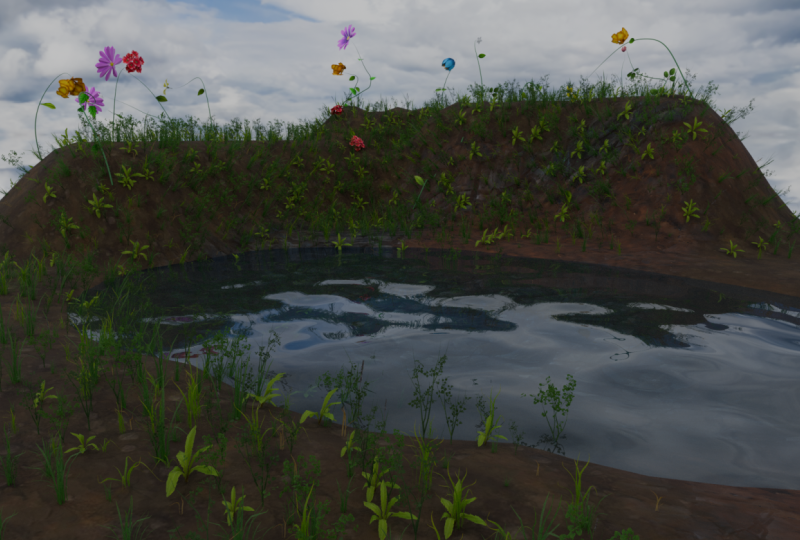
Transcription
1. Nœuds de géométrie Blender pour débutants Introduction du cours final nologo: Salut, voilà. Je suis Bladen
de Free D Trier Bienvenue chez Blender
Geometrals for Beginners. Dispersez complètement. Préparez-vous à plonger dans monde où vos scènes 3D
gratuites peuvent être transformées en environnements
luxuriants
et dynamiques en quelques clics. Qu'il s'agisse de
balancer de l'herbe dans le vent ou de fleurs qui fleurissent
dans un champ, ce cours
vous montrera comment donner vie à vos mondes en D libres à
l'aide des géométraux de Blenders Mieux vaut si vous êtes un débutant qui cherche à apprendre les rudiments ou un utilisateur expérimenté qui
souhaite élargir ses compétences Ce cours est conçu pour vous. Nous simplifierons le monde
des nœuds de géomagion, en vous permettant de créer facilement et
agréablement des effets de feuillage époustouflants sur
vos Nous commençons par aborder les notions
de base, le fonctionnement des nœuds et la manière dont
vous pouvez exploiter leur puissance. Vous maîtriserez rapidement le flux de travail basé sur
les nœuds
et, avant même de vous en rendre compte, vous disperserez de
l'herbe et du feuillage sur vos scènes avec
confiance et précision Bien que l'aspect pratique ne
soit pas notre objectif, créer des
environnements crédibles et engageants l'est certainement. Dans ce cours, vous
apprendrez à créer ces variations subtiles qui donnent vie à vos
scènes stylisées Imaginez les
mondes riches et immersifs des jeux, tels que Word for Graph
ou Elder Scrolls Online, où chaque brin d'herbe et chaque boule de fleurs ont du caractère Grâce à nos ressources prêtes à l'emploi, vous serez en mesure de représenter
graphiquement des environnements qui ne sont pas seulement
visuellement saisissants, mais également pleins de personnalité. Une fois que vous aurez maîtrisé les bases, nous irons plus loin en nous
plongeant dans des techniques plus
avancées Vous apprendrez à
contrôler avec précision le placement du feuillage, qu'
il s'agisse de l'ajuster aux
cerfs et à la pente ou de placer
stratégiquement fleurs et les endroits pour créer des environnements naturels
souples. L'efficacité est cruciale, c'est
pourquoi nous avons intégré à ce cours des ressources
qui rationalisent le flux de guerre. Qu'
il s'agisse de matériaux prédéfinis ou de groupes de s optimisés, vous serez en mesure de
créer des scènes
de qualité professionnelle rapidement et facilement, vous laissera plus de temps pour
laisser libre cours
à votre créativité À la fin de ce cours, vous serez équipé
pour créer des paysages
éclatants et ensoleillés qui
captivent et inspirent. Quels univers
créez-vous avec une esthétique stylisée comme
ceux de Legend of Zelda ? Ou n'importe quel autre monde
virtuel dynamique. Les compétences acquises ici vous
permettront de créer des environnements à la fois magiques et
immersifs. Alors n'attendez pas. Inscrivez-vous au cours dès aujourd'hui et transformons
vos mondes en D gratuits grâce à la puissance des
avions et des géomètres Ne rêvez pas simplement de
maîtriser Planter. Prenez les devants et
faites-en une réalité. Ce cours est la clé pour libérer le plein potentiel
de votre créativité Transformons votre passion en
un art 3D gratuit vraiment incroyable.
2. Introduction aux nœuds de géométrie: Le suivant. Salut. Dans cette leçon, vous allez apprendre les bases de l'
utilisation des modificateurs géométernels Vous apprendrez à créer un nouveau modificateur géométrique
et à Ensuite, comment réutiliser ce modificateur et l'
utiliser sur plusieurs objets. Vous apprendrez également
à gérer les entrées des utilisateurs, à les regrouper et les
gérer au sein du numéro trois. À la fin, je vais
vous montrer quelques conseils et astuces pour
accélérer votre flux de travail. Nous avons ici un nouveau Bandersm. Supposons maintenant que nous voulions créer une configuration géométernelle très simple, qui modifiera simplement l'
emplacement de notre objet Pour cet exemple, nous pouvons
simplement utiliser le cube par défaut. Sélectionnons-le.
Passons au modificateur Stop. Et à un modificateur géométernel, ajoutez-le
simplement comme vous
ajouteriez n'importe quel autre Nous ajoutons simplement un modificateur, et vous pouvez utiliser ce menu
de recherche ici pour
rechercher des géomètres.
Maintenant, il faut en créer un nouveau. Il suffit d'appuyer sur ce nouveau bouton, et cela créera une
nouvelle configuration Geometernal, appelée géomètres.
Tu peux le renommer Appelons-le « changeur de localisation ». Notre configuration générale est maintenant prête. Pour modifier cette configuration, vous devez accéder à l'espace de travail
des émeraudes J'en ai
donc un ici, mais il se peut que vous n'ayez pas de
généraux dans votre onglet Vous pouvez simplement cliquer sur
ce bouton plus pour accéder aux informations générales
et aux géomètres Votre espace de travail peut
sembler un peu différent, mais vous pouvez le modifier à votre guise comme n'importe quel autre espace de
travail du prêteur Actuellement, notre configuration ne
comporte que ces deux nœuds, entrée de groupe
et la sortie de groupe, et vous pouvez voir
que la géométrie d'entrée est directement connectée
à la sortie du groupe. Si je le déconnecte, vous pouvez voir que notre
cube disparaît. Si je le
reconnecte, vous pouvez voir que notre cube réapparaît. Entre ces deux nœuds. Vous pouvez effectuer autant d'
opérations que nécessaire. Vous pouvez ajouter une nouvelle géométrie,
la modifier, modifier l'emplacement ou la
rotation de tous les objets, et les nœuds de géométrie
offrent de nombreuses options L'une des choses les plus simples que vous puissiez faire est de simplement
changer de lieu. Voyons vraiment
comment nous pouvons le faire. Pour modifier l'emplacement de l'objet. Il existe un nœud appelé géométrie de
transformation. Vous pouvez le trouver ici dans la publicité, opérations de
géométrie et la géométrie de
transformation. Mais il peut être très
intimidant d' essayer de trouver la note que
vous recherchez Je recommande simplement d'utiliser le shift A, qui fera apparaître ce menu. Vous pouvez maintenant commencer à taper. Vous pouvez simplement taper transform, et cela affichera notre géométrie de
transformation, vous pouvez appuyer sur Entrée, et nous avons le même nœud que celui que nous
obtenons dans ce menu ici. Il vous suffit maintenant de faire glisser cette
note sur cette connexion. Maintenant, si nous changeons, par exemple, la traduction, vous pouvez voir que
le cube change d'emplacement. Vous pouvez même modifier
la rotation et l'échelle, mais pour le moment, nous nous en tiendrons
uniquement à l'emplacement. Pour réinitialiser ces valeurs, vous pouvez survoler ces
sockets et appuyer sur Pack Space, ce qui les réinitialisera à
leurs valeurs par défaut, mais vous pouvez voir que l'échelle
est définie par défaut sur un Vous pouvez
donc simplement la remplacer
par tous, et la rotation devrait être correcte avec tous les
zéros Nous voulons maintenant contrôler
la traduction
depuis l' extérieur de la configuration des notes du
géomètre Ce dont nous avons besoin, c'est de contrôler ce vecteur
par cette entrée de groupe. La façon la plus simple de le
faire est de simplement glisser le pointeur depuis ce
socket vide vers la traduction, ce qui ajoutera une nouvelle
entrée à notre entrée de groupe. Maintenant, si nous revenons à
notre mise en page d'origine, vous pouvez voir que nous
avons
ici un nouveau paramètre appelé translation, qui a trois
paramètres pour chaque axe, et vous pouvez voir que
si je le change,
cela changera l'
emplacement de notre e. S. Les
valeurs par défaut fonctionnent également ici également. Si je touche l'espace, valeur par défaut
est
celle que nous avions là auparavant Examinons maintenant un peu
plus en profondeur les
entrées de groupe pour gérer toutes
les entrées de groupe. Vous pouvez appuyer sur n, ce qui fera
apparaître ce menu ici. Ici, vous pouvez voir que
nous avons deux entrées. L'une est notre géométrie, qui est notre cube, et la seconde est
cette translation. Si je clique sur traduction, vous
pouvez voir que le type est vectoriel et que la valeur par défaut
est 0,70 et zéro Vous pouvez également définir des valeurs minimales
et maximales, ainsi que d'autres éléments dont nous parlerons plus tard. Pour ajouter une nouvelle entrée, vous pouvez simplement appuyer sur cette icône plus. Vous pouvez sélectionner s'il s'agit d'une
entrée, d'une sortie ou d'un panneau. Pour l'instant, nous allons simplement utiliser la saisie. Appelons cela une rotation. Nous allons également définir
le type en vecteur. Vous pouvez voir qu'
ici, dans la saisie de groupe, une nouvelle entrée est apparue
dans srotation, et nous pouvons l'
intégrer à la rotation Maintenant, si nous revenons à
notre disposition d'origine, vous pouvez voir que nous
pouvons également contrôler notre
rotation à partir d'ici. Vous pouvez voir que
dans ce modificateur, nous n'avons aucune unité, et ici, en traduction,
nous avons des mètres. Pour changer cela, vous pouvez
modifier ce sous-type,
qui, en termes d'année de traduction,
correspond à translation, mais il y a d'autres
éléments tels que la direction, la vélocité, l'accélération,
etc. Pour la rotation, nous
utiliserons de l'huile ou des angles. Vous pouvez maintenant voir que
nous avons des angles ici, ce qui est beaucoup plus
convivial. Imaginez maintenant que votre configuration comporte plus que
ces deux entrées, par exemple
20, et que vous souhaitez les
inciter à être
plus conviviales. Pour cela, nous avons des panels. Pour ajouter un panneau, vous pouvez simplement
appuyer sur le signe plus et sélectionner le panneau. Cela ajoutera un nouveau
panneau pour nous et nous pouvons l'
appeler par exemple
transformation. Et nous pouvons faire glisser les entrées dans ce panneau simplement
en cliquant et en faisant glisser. Je vais simplement faire glisser la traduction
dans ce panneau et également la rotation après le circuit
de traduction. Vous pouvez voir que je peux
réduire ce panneau. Ici aussi, dans notre mise en page, je peux le
raccourcir un peu ou simplement
masquer ces entrées. Si votre configuration est plus importante, il
est très
recommandé de regrouper des entrées similaires pour le
rendre plus convivial. Essayons maintenant d'appliquer ce modificateur de géomètre
à d'autres objets Nous allons ajouter un nouvel objet
simplement avec le shift A, et pour le moment, je vais utiliser
Monkey, par exemple. Et pour ajouter le même objet géomètre et pour ajouter le même modificateur de
géomètre, vous pouvez à nouveau ajouter un modificateur
et sélectionner des nœuds de géomètre Mais maintenant, au lieu de cliquer, vous pouvez sélectionner ici
notre changeur de position. Maintenant, vous pouvez voir que je peux contrôler ce singe de la même manière que je peux contrôler le cube. Ce sont les bases de la gestion
des configurations
géométernelles Voyons maintenant
quelques conseils et astuces pour
accélérer votre flux de travail. Il y a une très belle
publicité pour Blender, qui s'appelle node wangular Vous pouvez l'installer en
accédant aux préférences, publicités, et vous pouvez maintenant
rechercher Node Wang. J'ai activé ici. Et il vous suffit d'
activer ce chéquier. Cette annonce contient de
nombreux raccourcis
ainsi que de nouvelles fonctionnalités pour les configurations de
nœuds comme celle-ci Je vais maintenant passer en revue quelques raccourcis
très basiques que vous pouvez utiliser
tout au long de votre voyage. Par exemple, si vous maintenez la touche
Maj enfoncée et
que vous cliquez avec le bouton droit de la souris, vous pouvez franchir cette ligne Si vous faites glisser le pointeur sur la connexion, ce petit point sera ajouté.
C'est ce qu'on appelle le rear out. Grâce à ces sorties arrière, vous pouvez
rendre vos connexions beaucoup plus claires et plus visibles. Maintenant, si vous avez
des connexions vous
ne voulez pas vraiment ici, vous pouvez utiliser la touche Contrôle
et cliquer avec le bouton droit de la souris, ce qui ajoutera ou qui
est essentiellement un outil de découpe. Si vous coupez la connexion, elle sera supprimée. C'est également très utile. Si vous avez d'autres géométries
, que vous souhaitez joindre Si j'avais deux
géométries comme celle-ci, je pourrais les associer à la géométrie des
joints Remarque. Vous pouvez voir que
ce point n'est pas un simple point, c'est val, ce qui signifie qu'il
peut avoir plusieurs entrées. Nous pouvons faire glisser ces deux
sorties vers cette entrée. Maintenant, si on le fait glisser ici, rien ne se passe vraiment
ici dans notre scène. Mais si je traduis ceci, vous pouvez voir que nous
avons deux cubes ici. C'est une chose que vous faites
très souvent par voie entérale. Pour ce faire, vous pouvez
simplement maintenir la touche Ctrl Shift enfoncée, cliquer avec
le bouton droit sur votre premier nœud puis faire glisser le pointeur vers l'autre nœud. Si vous relâchez le bouton papillon, vous pouvez voir qu'il génère
ce nœud de géométrie de jointure, et nous avons les mêmes
résultats qu'auparavant Une dernière chose que
j'ai déjà mentionnée, mais c'est très simple
et si vous voulez vraiment accélérer votre flux de travail, il
suffit d'ajouter vos
nœuds avec le shift A, puis de taper nom de la note que
vous recherchez. C'est le flux de travail que je vais utiliser
pendant toute la durée de la malédiction. Donc, je recommande vraiment
d'utiliser celui-ci. Ce ne sont donc que des conseils et
astuces de ma part pour le moment, et j'espère que vous
apprécierez le cours.
3. Distribution des points de création et instancing: Bonjour et bienvenue dans le cours de patinage de neige Blender Geometrts for
Beginners. Dans cette leçon, nous allons commencer à travailler sur la
configuration géométrique elle-même. La première chose
sur laquelle nous allons travailler est la
partie herbeuse de l'installation. Nous allons commencer par une distribution
de points très basique sur la surface de notre maillage de base, puis nous utiliserons un tas d' objets en
herbe pour
remplacer ces points. Nous avons ici une nouvelle
scène de mixeur, et comme vous pouvez le voir, il n'y a qu'un cube par défaut, mais j'ai également ici quelques actifs que nous
utiliserons pour notre configuration. Ici, j'ai des actifs de collection
avec la collecte de gazon , la collecte de
feuilles
et la collection de
fleurs , et vous pourrez
télécharger ce fichier, y compris tous ces
actifs, afin que vous puissiez travailler avec moi sans avoir à vous
soucier de ces actifs. Dans cette leçon, nous n'utiliserons cette collection d'herbe que pour
masquer les feuilles et les fleurs et nous n'
utiliserons ces objets que pour
créer notre partie en herbe. d'abord, créons un maillage de rythme sur lequel nous
testerons notre configuration. Je vais d'abord supprimer tout ce qui se trouve
dans notre scène avec A pour tout sélectionner et x pour tout supprimer. Maintenant, je vais ajouter un singe, par
exemple, subdiviser avec Control One et le positionner de manière à ce qu'il soit un peu plus
beau Quand j'aurai fini de
positionner mon singe, j'appuierai sur le contrôle A et
j'appliquerai toutes les transformations. Nous pouvons maintenant créer notre modificateur
géométrique. Nous allons passer au modificateur Stop. Nous pouvons appliquer notre subdivision, et nous ajouterons un nouveau modificateur, qui sera constitué de géométries Nous allons cliquer sur Nouveau, et nous pourrons
reconfigurer cette configuration sur Mato. Maintenant, lorsque notre configuration est prête, nous pouvons accéder à l'espace de travail sur les
géométries La première chose à faire
est de
répartir certains points
à la surface de notre viril,
puis nous utiliserons
nos objets en herbe
et les remplacerons
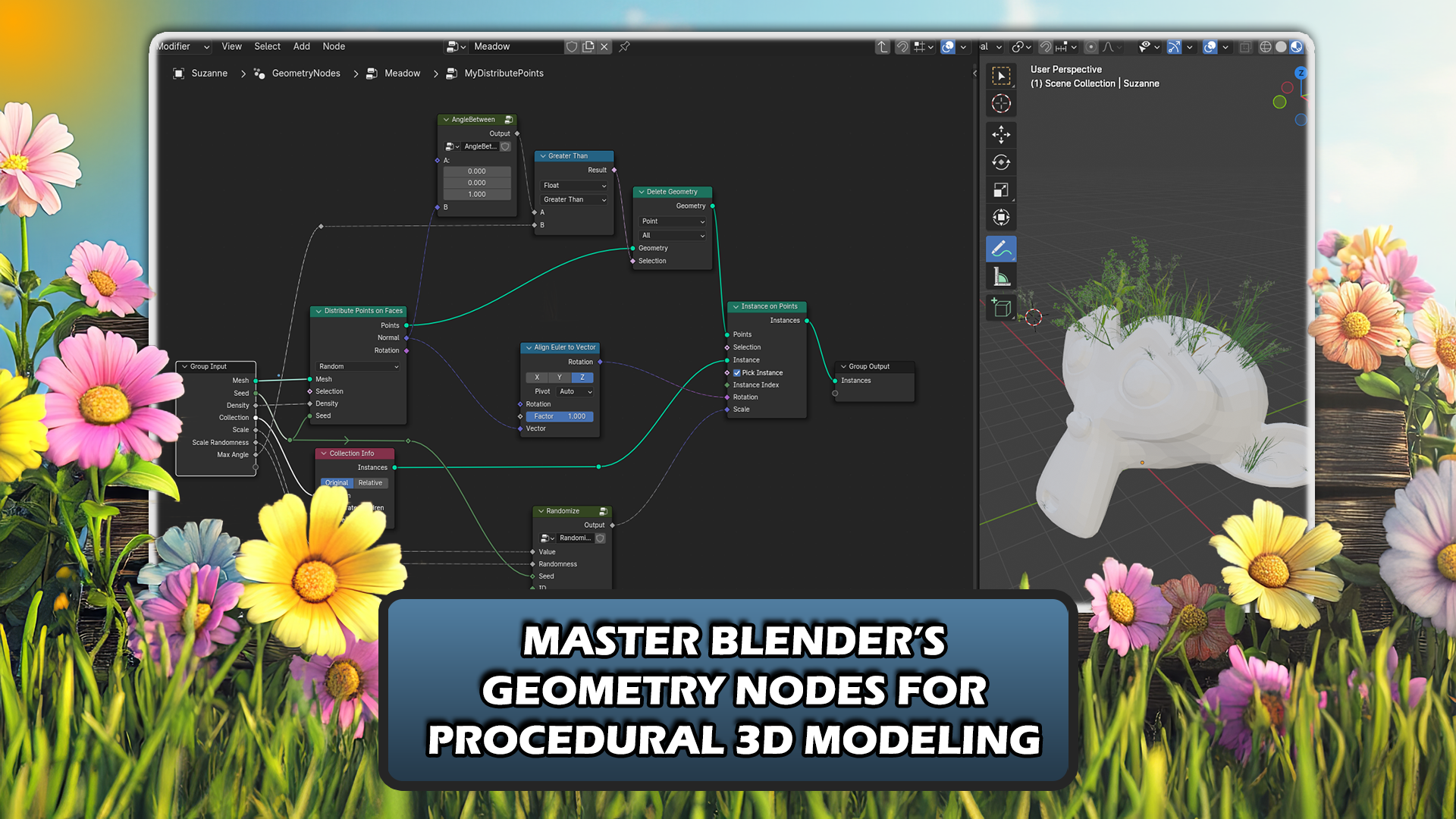
par ces objets Pour répartir des
points sur une surface, il existe en fait un nœud appelé distribuer des
points sur les faces, qui prend un maillage
existant et génère des points de manière aléatoire
sur les faces du maillage. Si j'appuie sur le shift A et que je recherche des
points de distribution sur les faces, et que j'entre, vous pouvez voir
qu'il y a une entrée pour le maillage et qu'il produit un tas de points. Essayons
vraiment ça. Je vais saisir mon singe pour répartir les points sur les
visages et afficher ces points. Maintenant, vous pouvez voir que nous
pouvons toujours voir la
forme du singe,
mais le maillage de base a disparu, et nous n'avons plus qu'un tas de points à la surface
de notre singe. Nous pouvons en fait joindre ces points avec
notre maillage d'origine. Nous pouvons maintenant voir
ces deux objets. Nous pouvons voir le singe
ainsi que les points sur les surfaces. Ce nœud possède un tas
d'entrées supplémentaires. Tout d'abord, il y a ce menu déroulant où vous pouvez sélectionner un disque
aléatoire ou Pason Si cette option est sélectionnée de manière aléatoire, seront répartis de
manière vraiment points seront répartis de
manière vraiment aléatoire sur ces faces. Mais si vous sélectionnez Pasoon Disc, vous pouvez constater qu'il y a
plus d'entrées qu'auparavant Il y a cette distance, hommes
, et si nous l'augmentons
à environ 0,2, vous pouvez voir que nous
avons moins de points ici, et si je l'augmente encore plus, il y a encore moins de points. Cette valeur
génère des points de telle
sorte que la distance
entre les deux points ne génère des points de telle
sorte que la distance soit
pas inférieure à cette valeur. Si nous fixons cette valeur à 20,4, nous savons que la distance entre ces deux points doit
être supérieure à 0,4 C'est excellent pour
certaines applications, mais pour le moment, nous pouvons nous en
tenir au type aléatoire. Ensuite, il y a la sélection
avec laquelle vous pouvez sélectionner les faces sur lesquelles vous souhaitez
répartir les points. Il y a aussi la densité, qui contrôle
essentiellement la
densité des points. Nous allons utiliser cette entrée. Il y a aussi le satellite pour
le générateur de nombres
aléatoires à l'intérieur de ce nœud. Dans notre configuration, nous voulons réellement contrôler
ces deux entrées. Nous les ajouterons à
notre contribution de groupe. Pour cela, nous allons appuyer sur
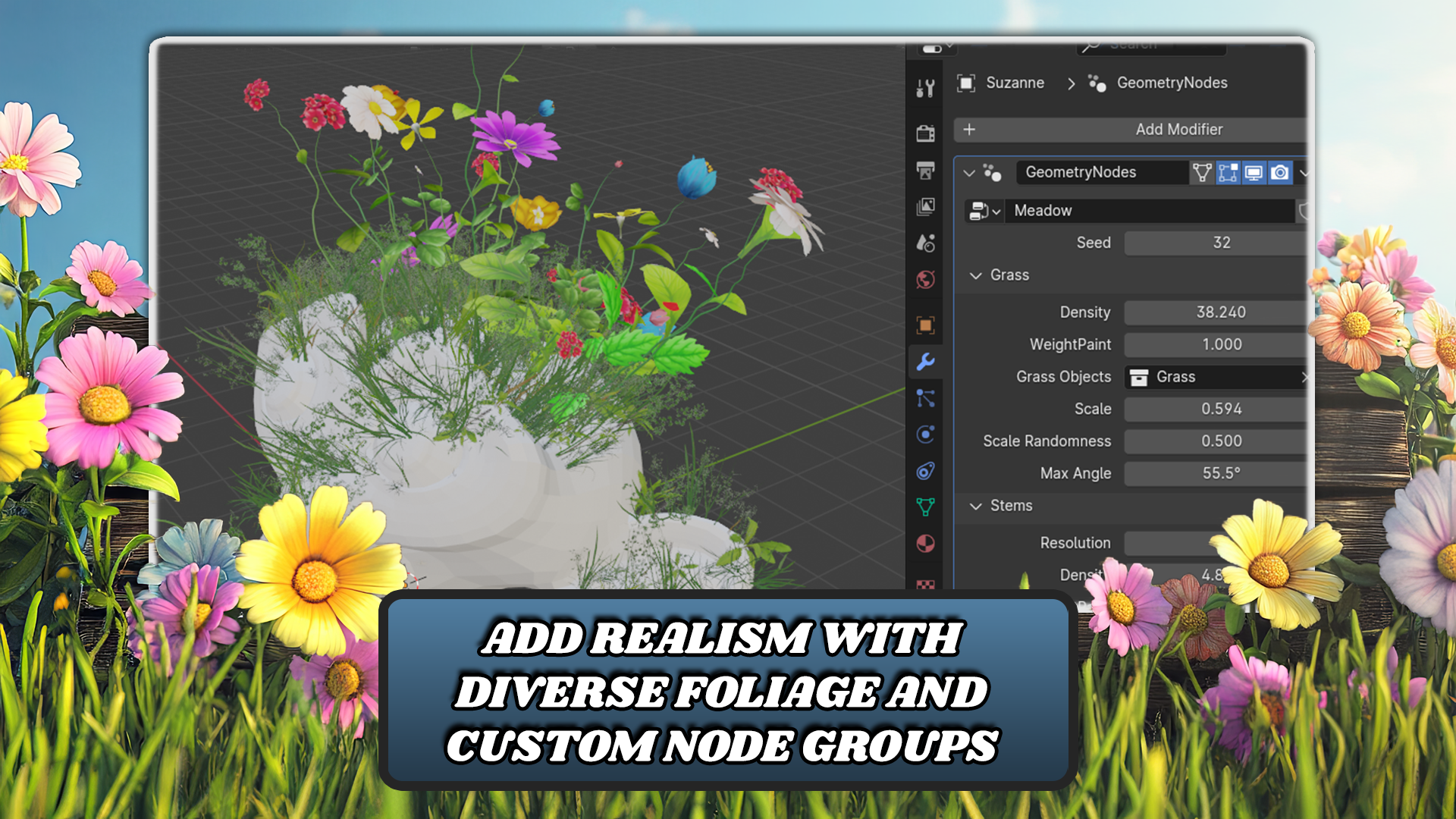
M et passer au groupe. Comme nous travaillons sur du gazon, nous pouvons créer un nouveau panneau appelé gazon et tout mettre
à l'intérieur de ce panneau. Vous pouvez cliquer sur le panneau Plus
et le renommer en herbe. Nous allons maintenant placer
tous les paramètres qui contrôlent
le gazon dans ce panneau. Tout d'abord, nous allons contrôler la densité. Ajoutons une entrée. Cela créera
automatiquement une entrée flottante, ce que nous voulons, et
nous l'appellerons densité. Nous pouvons définir une valeur par défaut à dix et une valeur minimale à zéro. Vous pouvez voir qu'
ici, dans l'entrée de groupe, notre densité apparaît
dans l'entrée de groupe, et nous pouvons la connecter
directement à ce nœud. Vous pouvez voir que tous
les points ont disparu, mais c'est parce que
si vous regardez ici, la densité est réglée sur zéro Nous pouvons
donc revenir dans
l'espace pour la
réinitialiser et nos points seront de retour. Maintenant, nous voulons également
contrôler le satellite, mais nous voulons avoir un paramètre qui contrôlera sièges de tous les générateurs de
nombres aléatoires. Ajoutons en fait
cette entrée de siège avant le panneau en gazon. Je vais cliquer sur cette géométrie
et ajouter une nouvelle entrée. Tapez le professeur, et nous pouvons récupérer des sièges. Nous pouvons maintenant récupérer le
siège par rapport au siège de ce nœud. Maintenant, si je change de siège, vous pouvez voir que les points sont répartis
différemment de l'autre siège. Je peux également contrôler la densité. Maintenant, quand nos points
seront distribués. Tout ce que nous devons faire, c'est
remplacer ces points
par nos objets en gazon. Pour cela, nous devons d'une manière ou
d'une autre créer une collection
de nos objets en herbe, puis pour chaque point, nous choisirons l'un de ces objets en herbe au hasard et le placerons à la place du point. Tout d'abord, créons
une nouvelle entrée dans notre panneau. Dans cette entrée, vous allez sélectionner votre collection d'
objets en herbe. Nouvelle entrée, le type sera collection et nous pouvons l'
appeler objets en herbe, et la
collection par défaut peut être en herbe. Vous devez garder à l'esprit
que vous devez toujours définir ces valeurs ici, à l'étape
du modificateur. Je vais sélectionner ma
collection de gazon ici. Nous pouvons maintenant
afficher cette collection avec le nœud collection infra nœud infra de collection prend essentiellement cette entrée blanche et sort pratiquement tous
les objets de cette collection Nous pouvons appuyer sur le quart de travail A
et sur les informations de collecte. Ou il existe un moyen un peu
plus rapide de le faire. Vous pouvez survoler ce cercle
blanc ici. Cliquez et faites glisser le pointeur comme si vous
vouliez ajouter une nouvelle connexion, mais relâchez-la en l'air. Et maintenant, vous avez un menu de recherche et vous pouvez
rechercher des informations de collection, ce qui
ajoutera automatiquement une information de collection et connectera ce socket à
l'entrée de collection, qui est encore plus rapide que ajouter ce nœud
et de le connecter. Maintenant, si nous visualisons la
sortie de ce nœud, vous pouvez voir que nous avons
tous les objets en herbe ici. Mais ce que nous voulons en fait,
c'est que nous voulons que ces objets soient dans le zéro de
leur origine mondiale. Séparons ces
enfants et réinitialisons-les. Maintenant, vous pouvez voir
que nous avons tous
les objets en herbe ici à 00. Pour remplacer les
points par ces objets, nous pouvons en fait utiliser un nœud
appelé instance sur les points,
qui, si nous le recherchons, comporte
deux entrées de géométrie. Il y a d'abord la saisie de points, puis il y a l'instance. En gros,
il prend un tas de points et remplace chaque point
par cette instance. qui est cool, c'est que si vous
entrez un tas d'instances ici et que vous cochez cette
instance de sélection, elle choisira au hasard une
instance aléatoire et utilisera celle-ci. Connectons nos
points à ce nœud
ainsi qu'aux instances et
vérifions cette grande instance. Maintenant, si nous regardons le
résultat de ce nœud, vous pouvez voir que nous
avons beaucoup d'herbe, mais
cela ressemble en fait à la forme de notre singe, qui
semble être en pleine forme. Si nous revenons à notre vue précédente, nous pouvons essayer de diminuer
notre densité et vous verrez que cela semble
vraiment très joli. Le seul problème que je
vois actuellement est que tous les objets en herbe sont
alignés sur l'axe, tout comme nos objets ici. Mais ce que nous voulons, c'est que si
je vois les choses ici, en
gros, si nous
avons de l'herbe ici, nous voulons l'orienter
dans cette direction. S'il y a de l'herbe, disons que sur ce point, nous voulons qu'elle pointe
dans cette direction. Si c'est le cas,
nous voulons pointer dans
cette direction, comme si nous voulons pointer dans c'était le cas pour
le singe en fait. Comment pouvons-nous réellement le faire ? Pour cela, il existe
cette entrée de rotation, avec laquelle nous pouvons contrôler la
rotation de chaque instance. Si je modifie cette valeur ici, vous pouvez voir que les
objets sont en rotation. Vous pouvez également constater que
cette distribution des points sur faces ne se
limite pas aux points, mais elle nous donne également une normale,
qui est un vecteur
pointant vers l'extérieur à partir du maillage pour chaque point Il y a aussi ces données de rotation, qui devraient nous donner les bonnes données de
rotation pour le gazon. Si nous essayons de
le relier à la rotation, vous pouvez maintenant voir que
les objets en herbe sont bien alignés sur le
maillage du singe. Joignons cela
à notre maillage de base. Je vais supprimer cette
connexion et mettre celle-ci. Et vous pouvez voir
que notre singe a l'herbe qui
pousse dessus,
ce qui est plutôt sympa. C'était une
façon très simple de procéder, mais je vais également vous montrer une méthode un peu plus
complexe car vous pourriez
apprendre quelque chose de nouveau. S'il n'y avait pas la valeur de rotation
et seulement la normale, nous pouvons toujours utiliser des nœuds pour calculer
la rotation de chaque croix. Pour cela, il existe le huileur d'
alignement sur le vecteur. Qui a trois entrées ici. Nous n'avons pas besoin
de jouer avec le vecteur maintenant et nous
allons simplement le conserver sur un seul. Mais ici, nous avons une rotation
et des entrées vectorielles. La rotation peut être vectorielle Il s'
agit essentiellement d'une valeur de
rotation que vous avez actuellement et que vous souhaitez modifier
d'une manière ou d'une autre Nous voulons le modifier
en
alignant l'un de ces x
sur ce vecteur d'entrée Supposons que notre rotation soit nulle, donc nous n'avons pas besoin de
saisir quoi que ce soit, et que nous voulons aligner l'axe
Z parce que vous
pouvez voir qu'ici, les objets en herbe
pointent vers le haut ,
ce qui est l'axe z, et nous voulons
aligner ces flèches une normale du point, c'est-à-dire comme ceci
est ici. S'il crée une herbe, son axe pointe vers le haut, et nous voulons le faire pivoter Il pointe
donc dans cette direction. Nous allons utiliser cette normale et la connecter à
ce vecteur d'entrée. Sélectionnez notre axe Z. Maintenant, si nous utilisons cette rotation, nous devrions obtenir les
mêmes résultats qu'avec cette rotation. Vous pouvez voir qu'ils
sont légèrement différents, mais il ne devrait s'agir que d'
une
rotation autour de l'axe z, il ne devrait pas y avoir de grande différence. Vous pouvez choisir le
mode d'utilisation que vous souhaitez utiliser. La rotation
est probablement plus simple, mais c'est aussi
la façon de procéder. Pour l'instant, je vais utiliser
ce vecteur align aller parce que j'y suis habitué. Je vais également nettoyer un peu
cela, donc je vais ajouter quelque chose
ici, simplement rendre cette connexion plus claire
et la rapprocher. Maintenant, notre gazon est plutôt
beau. La seule chose, c'est que je trouve que l'herbe est
un peu grosse. Les objets sont peut-être
un peu plus petits, mais il n'y a aucun moyen de les
contrôler réellement dans notre configuration.
Nous devons ajouter cela. Pour cela, nous pouvons
contrôler l'échelle ici, qui est l'échelle de nos objets d'
instance, et si je change cela, nous pouvons voir que je peux contrôler essentiellement la taille de
mes objets en herbe. Ce que je veux vraiment faire,
c'est pouvoir définir l' échelle de ces objets et aussi rendre cette
échelle un peu aléatoire Pour cela, nous allons créer un nœud simple que
nous réutiliserons plus tard, appelé nœud aléatoire
4. Randomiser l’échelle d’instances de Grass: Te. Bienvenue sur Blender Geometric Nodes pour
débutants Fool Skater Cs Dans cette dernière fin,
vous
apprendrez à créer une note aléatoire,
que nous utiliserons à de nombreux
endroits de ce noyau Dans cet exemple, nous allons
utiliser une note aléatoire pour créer une échelle aléatoire pour
chacun de ces neuf cubes. Ici, j'ai une configuration très
simple qui
crée simplement une grille et à
chaque point de la grille, un cube sera créé. Ici, vous pouvez voir
que nous pouvons contrôler l'échelle de ces cubes, mais pour chaque cube, vous voulez une
échelle aléatoire dans une certaine plage. Tout d'abord,
ajoutons une route arrière. D'accord. Juste un simple changement d'itinéraire Appuyez maintenant sur Control G pour
créer un groupe de nœuds. Si vous cliquez sur Tab, vous
sortirez de
ce groupe de notes et de
ce groupe de nœuds, nous réutiliserons
tout au long de notre cours Nous pouvons le renommer pour le rendre aléatoire et appuyer sur l'onglet
pour y revenir. Si j'appuie sur n, vous pouvez voir que
nous avons une sortie et une entrée, c'
est-à-dire des courants réglés sur la couleur. Ce que nous allons produire
est en fait un flotteur. Nous allons sélectionner Float ici. d'
abord, voyons
comment cette configuration fonctionnera. Ce dont nous avons essentiellement besoin,
c'est de créer une plage entre deux valeurs ,
puis de générer
une valeur aléatoire dans cette plage et de la sortir
dans cette entrée de groupe. Il existe de nombreuses manières
de sélectionner cette gamme. Ce que j'aime faire,
c'est définir milieu de cette plage,
puis sa largeur. L'entrée centrale
sera appelée valeur. Et la plage peut être appelée, par
exemple, aléatoire. Supposons, par exemple, que
notre valeur d'entrée soit 0,5. Et le caractère aléatoire est de 0,2. Cela signifie que nous allons générer une
valeur aléatoire comprise entre 0,3, qui est la valeur moins le
caractère aléatoire, et 0,7, qui est la valeur plus le caractère aléatoire Nous allons choisir une valeur
dans cette plage et l'afficher à partir de
notre non-groupe. Ajoutons ces deux entrées
à notre entrée de groupe. Vous pouvez appuyer sur n, et la
première entrée sera appelée valeur et son
type sera diffusé. Et la deuxième entrée s'
appellera le caractère aléatoire, et elle sera également circulée Pour générer une valeur aléatoire, nous utiliserons un nœud de valeur
aléatoire, qui possède deux entrées,
minimale et maximale. Nous pouvons contrôler ces
deux valeurs, comme je l'ai dit, le minimum est la valeur moins, nous allons donc utiliser le hasard pour
soustraire Et si vous mettez cela dans le minimum et maximum, vous obtiendrez une valeur
plus le caractère aléatoire. Je peux vous montrer une astuce
intéressante pour accélérer réellement ce flux de travail. Vous pouvez voir que nous
avons un nœud mathématique, et nous allons également
ajouter un nœud mathématique, mais nous ajoutons simplement
au lieu de soustraire Nous pouvons simplement utiliser le
shift de contrôle D pour dupliquer ce nœud avec ces entrées
et le déplacer ici. Nous ne voulons pas
soustraire, mais dans ce cas, nous allons remplacer soustraction at et nous pouvons connecter la sortie
de cette addition au maximum Maintenant, lorsque notre
valeur aléatoire est générée, nous pouvons simplement la sortir
sur l'entrée du groupe. Maintenant, si j'appuie sur l'onglet, vous pouvez voir que je suis en dehors
du groupe de nœuds et que je suis dans la configuration de
mon nœud de départ, et je peux connecter cette
sortie à la balance. Actuellement, l'échelle est nulle. Nous ne pouvons rien voir,
mais si je l'augmente, vous pouvez voir que nous pouvons
contrôler l'échelle de ces cubes, et si je place le hasard, vous pouvez voir que les
échelles des cubes
changent et qu'elles ont des tailles
très différentes Le problème, c'est que nous
pouvons réellement changer le siège de tout cela. Ajoutons une entrée de départ à
ce groupe de nœuds aléatoires. Nous pouvons simplement faire glisser cette prise
vide vers le satellite, ce qui ajoutera notre commande satellite, et maintenant nous pouvons la contrôler de
l'extérieur. Parfois, il
peut arriver que tous les objets aient
la même
valeur t nominale avec cette configuration, et pour
différencier ces objets, nous pouvons également utiliser ce socket d'identification, qui prend
essentiellement un identifiant pour chaque objet et
fonctionne essentiellement comme un autre st, mais pour chaque objet séparément. Dans cette configuration, chaque
cube a des identifiants différents, cela fonctionne correctement,
mais parfois il n'est pas nécessaire
que cela fonctionne correctement. Pour nous assurer que nous
pouvons contrôler cela, nous allons également brancher l'ID
dans l'entrée du groupe. Maintenant, vous pouvez voir que
nos cubes ont la même taille, ce qui signifie que l'identifiant
de chaque cube est le même. Pour différencier, nous
pouvons, par exemple, insérer un index ici, qui est l'index de chaque cube, et maintenant il fonctionne à nouveau
correctement. Maintenant, nous avons ce
joli paramètre aléatoire, qui contient environ deux
paramètres que nous devons contrôler Nous pouvons
donc simplement connecter ces paramètres à notre
entrée de groupe si nous avons une configuration plus grande, et il est très simple de
créer des
valeurs aléatoires dans une certaine plage
5. Maîtriser le positionnement de Grass avec un angle max: Bonjour, je vous souhaite la bienvenue sur les nœuds
Blender Geometri pour
les voitures Folig Scaler pour débutants Dans les leçons précédentes, nous avons établi une distribution de
points très basique avec l'instanciation et nous avons également
créé un nœud aléatoire, nous allons maintenant utiliser pour redimensionner nos
objets en herbe Ensuite, nous ajouterons un
paramètre à notre configuration, qui contrôlera l'inclinaison
maximale du maillage sur lequel
l'
herbe est générée Si le maillage est plus raide
que notre valeur, l'herbe ne se générera plus
à ces endroits La première chose que nous allons faire
est d'utiliser
notre nœud aléatoire pour
redimensionner notre nœud aléatoire pour
redimensionner ces
objets graphiques de manière aléatoire Si vous avez créé cette configuration
dans un autre fichier, ce n'est pas vraiment un gros problème. Vous pouvez simplement accéder à l'ajout de
fichiers pour trouver votre fichier
avec un nœud aléatoire. Et maintenant, allez sur Node Street
et sélectionnez votre randomisation. Maintenant, si vous accédez à l'espace de travail des nœuds
géométriques, vous pouvez désormais rechercher
randomize et vous devriez avoir votre groupe de nœuds ici Utilisons en fait
notre nœud aléatoire. J'utiliserai le shift A, je
rechercherai andomize, et j'introduirai mon groupe de
notes aléatoire. Il y a quelques paramètres. Dans un premier temps, nous pouvons
connecter la sortie à notre échelle d'instances, et nous allons maintenant
contrôler ces valeurs. Vous pouvez voir que
si f change de valeur, cela change l'échelle des objets en herbe et que f change
le caractère aléatoire. Vous pouvez voir que certains objets sont
de plus
en plus petits et d'autres de
plus en plus grands. Je peux peut-être diminuer
la densité, afin que nous puissions mieux la voir. Ce sont les deux entrées
que nous voulons pouvoir utiliser ou contrôler depuis
l'extérieur du groupe Onal Appuyons sur n
pour afficher ce menu, et nous ajouterons deux paramètres. Le premier sera l'échelle, et le second le caractère aléatoire
de l'échelle Nous pouvons également définir des valeurs par défaut. Pour l'échelle, la valeur par défaut peut être un, et le caractère aléatoire de l'échelle
peut être nul ne nous reste plus
qu'à connecter ces entrées de groupe à ce groupe de nœuds
aléatoires Je vais faire apparaître de nouvelles informations de groupe. Et connectez mon échelle pour faire évoluer le
hasard au hasard. Nous pouvons également oublier de connecter notre s à un ensemble de nos numéros aléatoires Nous utiliserons également ce circuit d'identification auquel nous connecterons la valeur de l'
indice. Cela fera en sorte que
pour chaque instance, il y aura un index unique, chaque instance aura une valeur aléatoire
différente. Maintenant, si nous réinitialisons ces valeurs et fixons une échelle aléatoire à
environ 0,5, vous pouvez voir que
les objets en herbe sont redimensionnés de manière aléatoire autour La prochaine chose sur laquelle nous allons
travailler est
d'ajouter un angle maximal sur lequel le
gazon est généré. En gros, nous allons contrôler cette génération distribuant des
points sur les visages, en générant un tas de points au-dessus de notre singe, et en supprimant certains d'entre eux, que nous ne voulons pas vraiment
utiliser pour nos objets en herbe. Pour cela, nous allons ajouter un nœud de suppression entre
ces deux connexions. Déplacez A et
recherchez la géométrie de suppression, et nous pouvons la placer
sur cette connexion. Vous pouvez maintenant voir que tous
nos points sont supprimés, mais nous allons le contrôler
avec ce socket de sélection et nous ne supprimerons que certains
des points que nous
ne voulons pas utiliser. L'idée qui sous-tend cet
effet est que nous avons une certaine surface et que nous
avons des points dessus. Disons que ces
x sont mes points, et que chacun de ces points
a sa propre normale, savoir ce socket ici. Je vais dessiner quelque chose comme d'habitude. Disons que ces
vecteurs sont mes normales. Ce que je veux faire, c'est ne pas vouloir ici ces
points, par exemple, parce que cette surface
est trop raide que l'herbe risque de
ne pas y pousser. Je voudrais supprimer ces
points, mais pas ceux-ci. Comment peux-tu réellement faire ça ? Pour cela, nous allons simplement utiliser cette valeur normale
et la comparer
avec la flèche pointant vers le haut, qui est essentiellement l'axe z. Si nous mettons cette normale côte à
côte avec l'axe z, il existe un moyen de
calculer l'angle entre
ces deux vecteurs. Nous pouvons dire que si ce vecteur
est supérieur à une certaine valeur, nous supprimerons ces points. Il existe de nombreuses manières de
calculer cet angle Alpha
entre deux vecteurs, mais je vais utiliser le panoramique le plus simple
à mon avis. L'équation indique que le
cosinus de notre angle Alpha est le produit de ces deux vecteurs divisé par
la multiplication des longueurs En gros, c'est
quelque chose comme ça. Supposons que notre vecteur z x
soit A et que notre normale soit B. Ce sera le produit de
ces vecteurs divisé
par la longueur de A,
multiplié par la longueur de B. Comme il s'agit du cosinus d'Alpha, nous devons faire une cosccine
de Il s'agit essentiellement de la coscsine
du produit divisée
par sa longueur. ne
nous reste plus qu'à recréer cette expression dans
Blender en utilisant des géométéraux Pour rendre cette arborescence de nœuds plus propre, nous allons en fait créer
un nouveau groupe de nœuds, qui calculera l'angle
entre deux vecteurs. Nous pouvons utiliser la même approche que lors de la création d'un nœud
aléatoire Nous pouvons ajouter une nouvelle lecture
et appuyer sur Control G, ce qui créera
notre nouveau groupe de nœuds Nous pouvons appuyer sur n pour modifier
nos entrées et sorties. Notre sortie sera une valeur de flux, et le sous-type peut être un angle car il s'agira d'un angle
entre ces deux vecteurs, et il y aura deux entrées,
qui seront des vecteurs, nous pouvons
donc renommer ces deux
A et le type sera Maintenant, nous pouvons simplement le dupliquer
et le renommer en deux B.
Ça marche. Maintenant, faisons
simplement cette expression. Nous allons d'abord faire un
produit scalaire de ces deux vecteurs. Je peux créer
une connexion à partir de A, puis rechercher un point, ce qui fera apparaître ce produit et je peux connecter le vecteur B. Maintenant, nous avons besoin
de multiplier les longueurs de ces vecteurs. Je peux utiliser la même technique, mais au lieu du point,
j'écris la longueur, la duplique
et j'y connecte B Il ne reste plus qu'à multiplier
ces deux valeurs. Et divisez le produit
par cette multiplication. Je vais ajouter, diviser et connecter
cette multiplication. Vous pouvez voir que
je passe essentiellement de l'intérieur de l'
expression à l'extérieur. J'ai d'abord créé cette
partie et cette partie. Ensuite, j'ai fait toute la division, et maintenant je vais m'
occuper de toute cette partie. Je vais juste faire un arc cosinus, afin de pouvoir à nouveau créer une nouvelle correction et
écrire un arc cosinus Et ce sera
la sortie de mon groupe, afin que je puisse connecter cette valeur à la sortie et la supprimer. Cela semble plutôt
bon et nous
pouvons maintenant tester notre groupe de nœuds. Vous pouvez appuyer sur la touche Tab pour sortir de ce groupe de nœuds et nous pouvons le
renommer en angle between. Par
exemple, nous allons maintenant
utiliser ce nœud pour
savoir si chaque point se
trouve savoir si chaque point se sur une surface
plus raide que nous ne Je vais créer un
peu d'espace ici. Nous allons maintenant calculer l'
angle entre le vecteur zéro, 01 et la normale de chaque point,
qui est ce socket. Maintenant, si c'est plus grand, donc j'ajouterai plus si c'est supérieur à une certaine
valeur, je le supprimerai. Disons que je vais mettre
ici Pi sur quatre
, soit 45 degrés. Si la pente est supérieure à 45 degrés, le résultat sera un et
le point sera supprimé Maintenant, vous pouvez voir que
lorsque je l'insère dans la géométrie
du nœud de géométrie, vous pouvez voir que
seule l'herbe au-dessus
du singe est restée ici et que l'herbe des
côtés a été supprimée. Si j'augmente cet angle, vous pouvez voir que l'herbe
commence à pousser sur les côtés. S'il est plus grand que
Pi, en gros, ces points situés ici
en bas devraient avoir un angle autour de Pi, qui est de 180 degrés. S'il est supérieur à un Pi, il devrait pousser partout. C'est la valeur que nous voulons
pouvoir contrôler de l'extérieur. Encore une fois, nous allons créer
une nouvelle entrée de groupe. Je vais créer une nouvelle entrée et
nous pouvons l'appeler angle Mx. Le type sera fluide et le
sous-type sera l'angle. Nous pouvons définir par défaut
quelque chose comme Pi sur quatre, ce qui semble plutôt beau, et le minimum peut être zéro
et le maximum peut être Pi. Je pense que je peux également
supprimer cette expression, donc nous n'en avons plus besoin. Maintenant, si nous passons à notre mise en page. J'oublie également de
connecter mon entrée de groupe à
ce nœud plus direct que le nœud Faites-le rapidement,
vous pouvez simplement
créer une connexion à partir de ce
B ou simplement à ce B. Maintenant, si vous écrivez le nom
de votre entrée de groupe, qui est dans mon cas l'angle Mx, vous pouvez connecter cette
entrée de groupe directement à ce nœud, et vous pouvez voir qu'il a créé une entrée de groupe avec
une seule de ces sorties. Maintenant, augmentons mon angle maximum. Vous pouvez voir que l'herbe commence
lentement à pousser sur le dessus du singe et qu'elle remonte
lentement sur les côtés. Maintenant, nous avons notre fonction Next
Angle prête à être utilisée. La dernière chose que
nous allons faire
dans cette leçon est de combiner tous ces nœuds en un seul groupe de
nœuds, car nous
allons réutiliser cette petite
configuration pour les fleurs, et nous voulons pouvoir définir différents paramètres pour
nos fleurs et notre herbe C'est pourquoi nous allons utiliser deux instances de
ce groupe de nœuds, que nous allons maintenant créer. Je vais déplacer cette option vers le haut
car nous ne
regrouperons pas ces parties
dans notre groupe de nœuds. Une autre bonne pratique lors de la
création d'un groupe de nœuds et l'utilisation de l'entrée de groupe consiste à toujours utiliser une seule
de ces entrées de groupe. Parce que si je devais regrouper
ces nœuds comme ceci, je les sélectionnerai simplement
avec ma souris et j'appuierai sur Ctrl
G. Vous pouvez voir que maintenant, si
je sors du groupe de nœuds, certaines entrées. Par exemple, le satellite
est dupliqué ici, et ce n'est pas ce que nous
voulons, donc je vais l'annuler Ce dont nous avons besoin maintenant, c'est d'utiliser une
seule entrée de groupe
, puis de regrouper cette configuration. Pour cela, je pense que je vais
simplement utiliser cette entrée de groupe, je vais connecter l'angle Mx
au lieu de cet angle maximum. Ensuite, nous associerons cette échelle au lieu de cette échelle et le
caractère aléatoire des compétences. La dernière chose qui
existe, c'est ce siège. Je vais connecter ce
satellite à celui-ci. Vous pouvez maintenant voir que
cette entrée de groupe
n'a aucun périmètre utilisé, nous pouvons
donc la supprimer Maintenant, un excellent moyen de prendre note ou de
le nettoyer est d'
utiliser des redirections pour la créer Vous pouvez utiliser Shift,
cliquer avec le bouton droit de la souris sur
ces connexions, puis simplement les déplacer pour qu'elles ne
touchent rien d'autre. Je vais utiliser un tas de ces
routes rouges pour rendre les choses plus agréables. Maintenant, je trouve que cette partie est plutôt
jolie Je peux
donc sélectionner tous
ces nœuds, y compris les routes rouges,
et appuyer sur Control G, qui créera ce groupe de notes
relativement intéressant. Si je sors du groupe
Aucun avec onglet, vous pouvez voir qu'il n'y a qu' une
seule entrée de groupe connectée au groupe sn
et ça a l'air sympa. Nous pouvons maintenant déplacer ces nœuds ici. Enfin,
nous allons renommer ce groupe de nœuds et nous pouvons
l'utiliser et l'appeler, par
exemple, mes points de
distribution, ou vous pouvez le nommer comme
bon vous semble De plus, vous pouvez voir que certaines de ces entrées
ne sont pas nommées correctement, nous allons
donc corriger ce problème rapidement. Vous pouvez voir que la
collecte de densité est correcte, mais il y a maintenant quatre entrées. Nous pouvons nous rappeler qu'
il s'agit de la maniabilité de l'échelle, de l' assise et de l'angle maximum,
nous ne ferons que Je vais aussi monter, c'est le premier périmètre. Maintenant, je trouve que ça a l'air génial.
6. Créer des courbes de tige et un placement sur Mesh: Salut, voilà. Bienvenue dans le cours Folly Scatter de
Blender Geometrodes pour
débutants Dans cette leçon, nous allons commencer à travailler sur les objets en forme de fleurs, qui seront éparpillés
sur l'herbe. Pour cette partie, nous utiliserons une approche très similaire à celle que nous avons
utilisée pour les objets en herbe. Mais au lieu d'utiliser des objets
existants, nous allons créer nos propres courbes, puis placer le dessus des fleurs et leurs
feuilles sur ces courbes. Dans la leçon précédente, nous avons créé ce groupe de nœuds de distribution de
points
, que nous pouvons désormais réutiliser
pour générer nos tiges. façon dont cela fonctionnera est que
nous allons essentiellement générer à nouveau un tas de points à
la surface de notre objet. Ensuite, nous remplacerons chaque
point par une courbe, qui sera redimensionnée de manière aléatoire Cela ressemblera à
quelque chose comme ça. Ensuite, nous
ressemblerons à cette courbe, afin qu'elle ait plus de
géométrie à utiliser. Utilisez le bruit pour déplacer
ces points. Ce sera un
peu plus naturel. Ensuite, nous placerons des objets
floraux dessus ainsi que des
feuilles le long des courbes. La première chose
à faire est de générer un tas de
courbes au-dessus du singe. Pour cela, nous pouvons utiliser
nos points de distribution. Vous pouvez utiliser le shift D
pour le dupliquer. Nous devons maintenant créer
un tas de nouvelles
entrées de groupe pour contrôler cette configuration. Vous pouvez appuyer sur n pour
faire apparaître ce menu. Pour cette partie, nous allons
créer un nouveau panneau, qui s'appellera fleurs. Certaines entrées
seront les mêmes, nous pouvons
donc dupliquer
cette entrée de groupe et nous allons générer des fleurs sur le même maillage que nous
générons notre gazon, la géométrie sera la même. Nous pouvons peut-être utiliser les
mêmes graines pour celui-ci, mais cela peut permettre de
produire des fleurs aux mêmes endroits que l'herbe, ce que nous
ne voulons pas vraiment. Nous devons
modifier la graine d'une manière ou d'une autre pour qu'elle ne soit pas la même
que notre graine d'origine Pour cela, j'aime
utiliser la multiplication au nœud, qui
multiplie essentiellement cette valeur et y ajoute une valeur aléatoire Vous pouvez par exemple le multiplier par 42 et ajouter 42. La seule valeur où
cela peut être identique est zéro car zéro fois
quoi que ce soit est toujours zéro. Mais quand on en ajoute 42, cela donne 42, ce qui devrait nous donner un beau siège, qui sera
différent de notre siège d'origine. Nous pouvons relier la valeur au satellite. Nous allons maintenant créer un
nouveau groupe d'entrées car la
densité de nos fleurs peut être différente de la
densité de notre gazon. Ajoutons une nouvelle entrée. Nous l'appellerons le type de densité est fluide et nous pouvons
définir deux par défaut, par
exemple, peut-être que
cinq seront parfaits Vous pouvez voir qu'il y a une
nouvelle densité dans une entrée de groupe. Cela peut être un peu déroutant car il existe maintenant
deux entrées de densité. Mais si vous regardez
notre entrée de groupe, vous pouvez voir que la première
densité appartient à l'herbe et la
seconde aux fleurs. Nous allons utiliser cette deuxième densité. Pour l'instant, la collection restera vide et nous le ferons plus tard. Ensuite, il y a l'échelle, le
caractère aléatoire et l'angle suivant. Au lieu d'échelle, nous pouvons appeler ces entrées longueur
et longueur aléatoires. J'ajouterai deux de ces
nouveaux baromètres, longueur peut être égale par défaut à un, le
minimum zéro, et le caractère aléatoire de la
longueur peut être par défaut égal à 0,2
. Et nous pouvons à nouveau
connecter ces entrées à l'échelle et au hasard. Le dernier est l'angle Mx. Pour cela, nous pouvons simplement dupliquer cette valeur et la déplacer
vers notre panneau de fleurs. Maintenant, je vais juste reconnecter cet angle
maximum à cet angle de mixage. Maintenant, si nous sortons ce nœud, il ne génère rien car notre collection est vide. Le problème est que
ce groupe de nœuds a besoin d'une collection dans laquelle il
choisira un objet aléatoire et
l'utilisera comme instance. Mais nous n'avons
aucune collection, nous devons
donc contourner
ce problème un peu. Je vais entrer dans ce groupe de
nœuds avec un onglet. Et nous allons changer un peu
cela. Au lieu de la collecte, il
utilisera des instances ou des objets, et pour l'objet grass, nous déplacerons ces informations de
collection en dehors de ce groupe de nœuds. Je vais supprimer les informations de cette collection sans le médicament
breveté, et je vais maintenant collecter la collection
directement en instances. Vous pouvez voir que cela est lu, mais c'est parce que c'
est un type de collection nécessite un objet. Nous allons appuyer sur n et changer le type de cette collection en
objet ou en géométries Et
renommez-le également en deux instances. Maintenant, j'appuie sur Tap pour
sortir de ce groupe de nœuds
et vous pouvez voir que cette connexion est maintenant
rouge car il y a collecte et elle a
besoin d'instances. Alors laissez les informations sur la collection. Connectez cette collection
à ce socket et renvoyez maintenant les
informations de cette collection à mon groupe de nœuds. Maintenant, si je le produis, vous pouvez voir que
c'est un peu bizarre, et c'est parce que nous n'avons pas séparé et assis nos enfants, et vous pouvez le garder
sur l'original. Maintenant, il fonctionne comme avant. H Maintenant, lorsque notre groupe de nœuds n'
a besoin que d'instances, c'est quelque chose que nous pouvons
créer à l'intérieur des nœuds de géométrie. Un objet que nous allons
instancier sera essentiellement une
simple ligne de courbe, ajoutons
donc une ligne de courbe Maintenant, si je regarde
cette courbe, elle crée simplement cette petite
ligne d'une longueur d'un. Mais c'est bon
pour le moment et nous pouvons connecter cette courbe
directement aux instances. Maintenant, si nous publions ceci, nous ne pouvons toujours rien voir. C'est parce que nos paramètres ici ne sont pas définis de
manière raisonnable. Vous pouvez également voir qu'il y a une petite erreur dans
ce groupe de nœuds. C'est parce que lorsque
cela est sélectionné, cela nécessite en fait un
tas d'instances et lorsque cela
fonctionne correctement. Une solution serait de connecter les instances de sélection
aux entrées de groupe, mais nous devrions être
en mesure de créer un tas d'instances à partir de
cette ligne de courbe avec deux instances de géométrie. Si nous connectons cette courbe à
deux instances de géomètre et maintenant à ces deux instances, il
s'agit essentiellement d'une collection contenant un seul objet Il pense que c'est une collection, mais il ne s'agit en fait que
d'un objet de courbe. Mais vous pouvez voir que maintenant
cela fonctionne bien et que nous
pouvons continuer à travailler
sur la configuration.
7. Générer des tiges de fleurs en utilisant des courbes: Bon retour.
Continuons avec géométries du
mixeur pour
débutants, cours à grande échelle Je vais également battre un peu les
valeurs, afin que vous puissiez voir que nous pouvons
contrôler la longueur et
le caractère aléatoire, ainsi angle Mx sur
lequel elles sont générées Je pense que je vais
réduire un peu la densité à
quelque chose comme ça. Nous n'avons que quelques fleurs. Continuons maintenant
avec les tiges. La prochaine chose que j'ai
dit que nous devrons
faire est de
ressembler à ces courbes, ce qui leur ajoutera essentiellement
plus de géométrie. Actuellement, chaque courbe est construite uniquement
à partir de deux points, et nous voulons créer une
forme comme celle-ci, qui nécessite beaucoup plus de
points pour être lisse. Pour cela, il
existe un nœud appelé like node. Ressemble à une courbe. Qui a peu d'entrées. L'une d'elles est l'entrée de courbe à laquelle nous allons
connecter nos courbes. Ensuite, il y a la sélection. Nous n'avons pas à nous
inquiéter à ce sujet maintenant, puis il y a le décompte, qui correspond essentiellement au nombre de points que vous voulez
faire ressembler à cette courbe. Supposons que si je branche cette courbe sur ce
nœud en comptant cinq, cela créera une courbe avec cinq points
répartis uniformément le long de la courbe. Il existe également d'autres
options, comme la longueur, qui définit la distance
entre les points de la courbe. Si cette valeur est de 20,1 et
que la courbe, par exemple, mesure
1 mètre de long, cela créera dix points répartis
uniformément Imaginez que ce soit dix points et que la distance entre les
deux points soit de 0,1 mètre. C'est un excellent moyen si vous ne
connaissez pas la longueur de la
courbe et que vous souhaitez obtenir la même résolution sur
différentes longueurs de courbes. C'est très agréable à utiliser. Nous utiliserons également cette option de longueur car fleurs ont des longueurs différentes et nous voulons qu'elles
aient la même résolution. Utilisons cette option. Pour vérifier à partir de combien de points
nos courbes sont construites. Vous pouvez, par exemple, accéder à
Nous pouvons ajouter une feuille de calcul. Je vais ouvrir une nouvelle fenêtre et changer son type en feuille
de calcul Vous pouvez voir que ce ne
sont que des exemples. Mais si nous prenons en compte les instances, vous pouvez voir qu'
actuellement les feintes sont construites à partir de 154 points Si j'augmente la ligne, vous pouvez voir que le nombre de points de
contrôle diminue. que
fait essentiellement cette note sur les
instances réalisées , c'est qu'après avoir utilisé l'
instance sur les points, qui est utilisée ici
dans ce groupe de notes, chaque instance est traitée comme un objet unique et nous ne pouvons pas
accéder à ses points en gros. Mais si nous prenons en compte
ces instances, l'ensemble des
instances est transformé un seul gros objet
avec de nombreux points, et nous pouvons contrôler ses points
individuels. C'est pourquoi nous pouvons réellement voir le nombre de points de
contrôle ici. Nous voulons maintenant être en mesure de
contrôler la résolution de ces courbes, afin de pouvoir définir
leur degré de fluidité. Nous allons contrôler
cette saisie de longueur. Il est un peu difficile pour les utilisateurs de comprendre
ces valeurs. J'aime faire quelques calculs pour le
rendre plus convivial. Pour contrôler cette longueur, nous allons ajouter un nouveau paramètre
, appelé résolution. Son type sera un entier. Je vais le déplacer ici
et la valeur par défaut peut être quelque chose comme dix et
un minimum de 22, par exemple. Ce que j'aime faire, c'est que nous pouvons l'
intégrer directement à la longueur ,
car la résolution
fonctionne normalement. Si elle est inférieure à v, tracons cette ligne. Disons que c'est une résolution. Quand il est faible, il devrait
y avoir moins
de points
que lorsqu'il est plus élevé. Mais si vous voulez bien le mettre
à la longueur, vous pouvez voir que si
je le mets à 0,07, il
y a 210 points, y a 210 points, et si je le mets à 0,2, il n'
y a que 84
points ou quelque chose En gros, il y a moins de points, donc la résolution diminue
lorsque j'augmente la longueur. Nous devons inverser la tendance.
Ce que j'aime faire, c'est diviser Ajoutons le nœud Mth et
définissons ces deux divisions, et nous en diviserons une
par notre résolution Si la résolution est de un, la
sortie de celle-ci sera de un, si la résolution est de dix, sortie sera de 0,1. Si nous augmentons la résolution, les distances entre
les points des courbes diminueront
et nous obtiendrons plus de points
et plus de géométrie. Je vais régler cette résolution à dix, et maintenant nous devrions être en mesure de
contrôler la résolution de nos tiges. Nous ne pouvons toujours pas réellement
voir la résolution. Je vais enfin passer à
la partie où vous
pourrez voir comment
fonctionne réellement la résolution. Maintenant, nous allons essentiellement
déplacer nos points
pour qu'ils aient une forme plus naturelle Pour cela, nous
serons deux nœuds principaux. L'une d'elles est la position définie, qui contient cette géométrie en entrée, qui est la géométrie que
nous voulons plonger. Ensuite, il y a ceci. Il y a
essentiellement deux entrées vectorielles. La première est la position,
où vous pouvez saisir la position
exacte, vous voulez placer chaque valeur de 0,2, et il y a aussi le décalage, qui déplacera simplement les
points par rapport à la position actuelle. C'est également le socket
que nous utiliserons. Connectons nos courbes
à ce germaput. Maintenant, si je publie
cette position définie. Vous pouvez voir que si
je modifie le décalage, cela déplacera les courbes. Ensemble, car chaque
courbe possède la même entrée. Mais lorsque vous les déplacez, chaque point aura une valeur
légèrement différente grâce ce décalage, ce qui
créera une belle forme naturelle Pour ajouter ce joli bruit, nous allons ajouter une texture de bruit, qui nous donnera
ces valeurs aléatoires qui sont essentiellement continues, ce qui créera de belles formes. Cette texture de bruit produit
cette couleur en sortie, qui est essentiellement un
vecteur avec des valeurs de 0 à 1 En gros, la sortie de
cette texture de bruit nous
donnera une couleur aléatoire,
qui, si nous prenons deux espaces vectoriels, est
essentiellement un vecteur aléatoire dans ce cube car chaque
axe ne peut être que de 021 C'est 021 sur x, 021 sur y et 0212 En gros, il choisira un point
aléatoire à l'intérieur de ce cube. Actuellement, lorsque nous
avons des courbes droites, nous voulons déplacer
ces points dans toutes
les directions et pas seulement
dans cette seule direction, nous voulons pouvoir
les déplacer dans toutes les Ce que nous devons faire, c'est modifier cette valeur. La valeur aléatoire que
nous obtiendrons du cube, de la texture du bruit, inclura également
toutes ces valeurs. Il ira dans
toutes les directions et les
déplacera joliment
sous différentes formes Pour modifier cette sortie de couleur, nous pouvons utiliser la plage de carte, qui
remappera essentiellement les valeurs de ce circuit de couleurs en quelque chose
de différent Actuellement, nous avons des valeurs de 0 à 1, donc ces vecteurs
sont correctement définis. Au minimum, ce sont tous des zéros
et au maximum, des uns, et nous voulons le remapper en un
négatif, deux, ce qui
transformera essentiellement notre petit cube en un cube plus grand avec
toutes les directions avec également des valeurs négatives Maintenant, si nous associons ce
vecteur à notre offset, je vais
également dévoiler mon singe Vous pouvez voir qu'en déconnectant
et en connectant ceci, vous pouvez voir que nos
lignes sont déplacées. À ce stade, ils sont
un peu falsifiés, mais nous allons modifier cela
pour le rendre plus agréable La première chose que nous pouvons faire est réduire l'échelle du bruit, ce qui le rendra plus fluide. Maintenant, vous pouvez voir qu'ils
sont bien déplacés. Si c'est quelque chose comme 0,6, nous devrions également être en mesure de
contrôler la puissance de ce
bruit ou de ce déplacement. Nous pouvons redimensionner ce vecteur d' une certaine valeur et modifier sa puissance. Je vais à grande échelle et le
connecter à Offset. Maintenant, quand c'est un,
c'est toujours pareil, mais nous pouvons l'augmenter
en augmentant la valeur d'échelle ou la diminuer
en la réduisant. Maintenant, vous pouvez voir qu'il y
aura un petit problème. J'expose aussi mon singe
et non mon herbe pour le moment. Si j'ai redimensionné le bruit, vous pouvez voir que les tiges peuvent s'éloigner de leur
position initiale à cause du bruit Par exemple, cette tige
a commencé ici, sur le nez, mais si j'augmente
la puissance sonore, elle volera ailleurs où nous ne
le voulons pas. Pour résoudre ces problèmes. Nous allons également augmenter ou multiplier ce
bruit par un certain nombre, et ce que nous
voulons en fait, c'est bruit ici, à la
racine, ait une puissance nulle, et qu'ici, en haut, il
puisse avoir une puissance de 100 %, ce qui devrait racines de rester
dans les mêmes positions, puis qu'il
fasse progressivement des déplacements plus importants le
long Pour que cela soit possible, nous
devons trouver d'une manière ou d'une autre quels points des
courbes se trouvent à la racine et
lesquels se trouvent au sommet. Pour cela, nous avons un joli
nœud qui
nous indiquera à peu près ce truc et
cela s'appelle le paramètre splan Ce paramètre de plan, nous pouvons le
visualiser avec le visualiseur. Vous pouvez voir que ce
facteur
nous donne essentiellement zéro au début
et un à la fin. Il y a aussi la longueur, qui nous
donne des valeurs très similaires. Mais au lieu de 0 à 1, cela nous donnera une longueur
dès le début de la courbe Si cette courbe
mesurait, par exemple, 2 mètres de long, ici, à
la fin, elle en ferait deux. En demie, ce sera
un et au départ, il sera toujours nul. Il y a aussi un index, qui nous
donnera l'indice du point sur une colonne vertébrale donnée. Mais pour l'instant, nous
utiliserons un transfuge. Ce que nous pouvons
faire en gros, c'
est simplement intégrer ce facteur
directement dans l'échelle, ce qui fera en sorte
qu'ici en bas, l'échelle
du bruit sera nulle, et ici en haut,
ce sera un. Nous pouvons essayer ça. Et
vous pouvez voir que nos tiges se déplacent un
peu plus facilement. Mais maintenant, nous avons perdu la capacité de contrôler la
puissance du bruit. Mais on peut y remédier très simplement
en ajoutant une autre échelle. Vous pouvez dupliquer
celui-ci puis connecter
juste après
le premier. Maintenant, si je change l'échelle, vous pouvez voir que les racines des tiges restent
dans la même position, mais que le reste se
déplace assez bien. Nous avons maintenant une très
bonne base pour la forme des tiges, mais nous devrions ajouter quelques
paramètres pour permettre à l'utilisateur de
contrôler réellement ces valeurs. Le moyen le plus simple de contrôler cette configuration est d'
exposer réellement cette valeur d'échelle, qui contrôlera la puissance du bruit, ainsi que l'échelle de
la texture du bruit, qui contrôlera la
fluidité du déplacement. Nous pouvons appuyer sur n pour
afficher notre menu, et nous ajouterons deux nouvelles entrées. L'une d'elles sera l'échelle de bruit, et nous pouvons utiliser par défaut
quelque chose comme 0,4, et l'autre
sera la puissance du bruit, qui peut être définie par défaut sur un. Nous pouvons maintenant afficher notre entrée de
groupe et connecter échelle de
bruit à cette échelle et la puissance du bruit à
ce nœud d'échelle. Je vais aussi rendre
ça un peu plus sympa. Comme vous pouvez le constater, nos contributions de groupe sont de plus en plus longues. Il existe un joli raccourci
si vous appuyez sur le contrôle H, vous pouvez masquer les prises inutilisées. Il ne restera que les
prises que nous utilisons, et vous pouvez également les annuler
en appuyant à nouveau sur commande H. Maintenant, si
nous passons à notre configuration et que nous les réinitialisons, vous
pouvez voir que nous pouvons contrôler la puissance de Minise
ainsi que son échelle Si c'est quelque chose de
plus proche de zéro, le déplacement
sera beaucoup plus fluide. J'ai ajusté quelque chose comme 0,7, vous pouvez voir que le déplacement
est assez fluide. Si je l'augmente à quelque
chose de plus grand, vous pouvez voir qu'
il est très piraté. Mais nous pouvons réellement résoudre ce problème en augmentant la résolution. Vous pouvez voir que
si je l'augmente, il y a de plus en plus de points. Mais à mon avis, il vaut mieux
réduire l'échelle de bruit. Maintenant, peut-être même plus bas
à environ 0,7, et maintenant ça a l'air
plutôt beau à mon avis. Nous pouvons également modifier le caractère aléatoire de notre
longueur. Certaines fleurs sont beaucoup plus petites et d'autres
sont plus hautes. Peut-être que quelque chose comme
ça a l'air sympa. Nous avons maintenant une bonne
base pour nos tiges.
8. Transformation de maille et réglage du matériel pour les tiges: Bonjour et bienvenue sur Blender Geometri Notes for
beginners Folig Skater Dans cette leçon, nous allons créer une géométrie réelle à partir de courbes
, comme nous l'avons fait dans la leçon
précédente, et également créer un matériau
simple, qui aura une
teinte verte différente pour chaque tige. Pour générer un maillage
à partir de nos courbes, il existe un nœud très simple
, appelé maillage de courbe. Et ce nœud possède deux entrées une case à cocher et une sortie La première entrée est
cette entrée de courbe, qui seront nos courbes. Ensuite, il y a
la courbe de profil, qui est une courbe, qui consiste essentiellement à balayer
le long de notre courbe de base Si, par exemple, la
courbe est une ligne et le profil un cercle. Ce nœud va générer
quelque chose comme ceci. Il va balayer le
cercle le long de la courbe. Et nous aurons un cylindre
incurvé. En tant que profil, nous
utiliserons un cercle courbe Nous pouvons
donc ajouter que nous
décalons un et que nous
recherchions un cercle de
courbe et une courbe seront nos courbes. Branchons-le. Et si je connecte la sortie de ce
nœud à la sortie du groupe, vous pouvez voir qu'il a généré
un tas de cylindres étranges. Actuellement,
ils sont tous très épais car le rayon du cercle
incurvé est de 1 mètre, nous pouvons
donc le diminuer et maintenant
il est beaucoup plus beau. De plus, nous pouvons voir que si
nous cochons ces bouchons de remplissage, cela remplira ces extrémités de nos courbes et en
fera un maillage solide. Cela semble plutôt sympa, mais il serait
préférable que les tiges soient plus épaisses au début
et plus fines à la fin. La première chose à faire est
d'utiliser un paramètre tel que le paramètre d'
entorse, ce facteur, et de
le relier directement au radius Au début, ce serait zéro, et à la fin, ce sera un, et nous allons simplement le reconfigurer Mais si vous l'essayez, il y aura cette connexion
étalée, car
ce rayon est constant et nous pouvons
le modifier pour différents points. Heureusement, il existe une
autre façon de procéder, utiliser le rayon de courbe. Pour modifier le rayon de la courbe. Il existe un nœud appelé
set curve radius. Ici, nous saisissons notre courbe
et définissons son rayon. Ici, vous pouvez voir qu'il y a une douille carrée et pas de cercle, ce qui signifie que nous pouvons changer pour différents points. Connectons-le à notre installation. Maintenant, le rayon est très petit. Je vais le régler sur un pour le moment. Maintenant, si je connecte le paramètre de
ma colonne vertébrale à cette prise radiale, vous pouvez voir que nos tiges sont fines au
début et épaisses à la fin. Nous voulons qu'il en soit autrement. Il existe plusieurs façons de le
faire, mais pour l'instant, je vais choisir la courbe flottante
car nous ne l'avons pas utilisée et vous aurez plus de
contrôle sur l'utilisation d'autres méthodes. Ajoutons une courbe flottante. Cette courbe f possède deux entrées. Le premier est le facteur,
nous allons nous en tenir à un, et le second est la valeur. La valeur est un nombre que nous
voulons essentiellement remapper. Nous allons relier notre
facteur à la valeur. Maintenant, si nous branchons la sortie de
ce nœud à deux rayons, cela devrait rester le même
car ici c'est constant. Mais si nous changeons un peu
cela, vous pouvez voir qu'ils sont plus fins et que leur rayon
devient rapidement plus épais. Ou si nous faisons cela, vous
pouvez voir qu'il est fin et
épais beaucoup plus rapidement ou vous pouvez simplement contrôler
la forme du rayon. Une chose que nous pouvons également faire est
d'échanger ces points de contrôle. Si je mets ceci à
un et à 20, vous pouvez voir que maintenant la tige est épaisse au début
et fine à la fin, et nous pouvons également
jouer avec ce
troisième point de contrôle, et vous pouvez ajouter autant de points de
contrôle que vous le souhaitez. Maintenant, nos tiges ont un rayon
ou une forme bien meilleure, et nous pouvons également contrôler le rayon
avec cette douille radiale. Et l'autre paramètre cercle incurvé
est cette résolution. Si je passe en mode filaire, vous pouvez voir que la résolution est assez élevée, qui dépend essentiellement
du nombre de points sur lesquels le cercle incurvé est construit,
et si je le diminue, vous pouvez voir que la résolution est plus
faible. Pour les tiges, elles sont
généralement très fines, nous pouvons les maintenir
sur un nombre inférieur, comme elles sont
généralement très fines,
nous pouvons les maintenir
sur un nombre inférieur,
environ huit ou même trois sont possibles parce que
si vous regardez
de plus loin, vous pouvez voir une grande différence. Ce sont les deux paramètres que nous aimerions contrôler.
Appuyons sur n, et nous les
ajouterons à notre entrée de groupe. La première chose que je vais ajouter
est la résolution du profil, qui sera un entier. La valeur par défaut peut être fixée à huit, le
minimum à trois, et le maximum
peut être ce grand nombre. Le second est le rayon du profil ou nous pouvons simplement le
garder sur le rayon, et la valeur par défaut peut être 0,05, par
exemple, et le
minimum sera zéro Il ne nous reste plus qu'à connecter ces deux nouvelles entrées
au cercle des envies C'est ce que nous allons faire. Et nous pouvons également masquer un
cercle avec la commande H. Maintenant, nos tiges ont disparu, mais c'est parce que nous
n'avons défini aucune valeur ici Réinitialisons
donc ces deux dépliages, et vous verrez que
nous avons de belles Maintenant, si nous le
connectons à notre singe, vous pouvez voir que c'est
encore un peu épais. Je vais le régler 2.0 15, disons. Nous pouvons également augmenter la densité, et je trouve que c'est plutôt
beau. La prochaine chose sur laquelle nous allons
travailler est d'ajouter matière à ces tiges,
car
elles n'en contiennent actuellement aucune
et il s'agit simplement d'un matériau blanc par défaut. Nous allons
donc changer cela. abord, ajoutons une entrée de
groupe à ce matériau Nous allons
donc ajouter une nouvelle entrée
et définir un matériau de type deux, et nous pouvons simplement l'
appeler matériau. Et nous voulons définir le
matériau de ces tiges. Nous ajouterons un nœud de matériau défini, qui attribuera simplement ce matériau à ce maillage. Nous allons le connecter et le connecter
à la géométrie de notre joint. En tant que matériau, nous choisirons notre matériau à partir des entrées de groupe. Nous pouvons dupliquer cette entrée de
groupe et simplement connecter ce matériau à
ce support matériel. Maintenant, si nous revenons à notre mise en page, nous pouvons créer un nouveau matériau. Vous pouvez accéder à cet onglet de
matériau et cliquer sur Nouveau, et nous pouvons l'appeler, par
exemple, tige et définir la
couleur de base sur un peu de vert. Maintenant, si nous avons sucé notre singe
et mis notre matériel sur une tige, vous pouvez voir que notre
singe est également vert C'est parce que j'ai fabriqué ce matériau sur le singe
et c'est le matériau par défaut, qui est attribué
à Monkey Mesh. Je vais également créer un
matériau distinct pour le singe, qui peut être simplement ce
matériau blanc et l'attribuer. Vous pouvez maintenant voir que
nous pouvons réellement contrôler la couleur de nos tiges. Mais une chose que nous
aimerions ajouter est que chaque tige
aurait une
teinte de vert légèrement différente. Il existe de nombreuses
façons de le faire, et l'approche que nous
utiliserons consiste créer d'
abord une couleur aléatoire
à l'intérieur des nœuds de géométrie, stocker dans le maillage,
puis à l'utiliser dans le shader Ainsi, pour stocker certaines
valeurs à l'intérieur du maillage, celles-ci sont essentiellement
appelées attributs. Pour le stockage des attributs, il
existe une note d'attribut nommée boutique, qui fera exactement
ce que nous recherchons. Ce nœud possède peu d'entrées. L'un d'eux est la géométrie sur laquelle nous voulons stocker certaines données. Nous allons connecter cette entrée et cette sortie de
géométrie. Ensuite, il y a
la sélection. Nous allons stocker à tout moment, afin de ne pas avoir à l'utiliser. Ensuite, le nom,
qui est essentiellement nom de la variable
ou de l'attribut. Nous pouvons donc l'appeler couleur, puis il y a la valeur. L'approche que je vais utiliser est stocker une valeur aléatoire de 0 à 1, puis de l'utiliser dans le shader Pour créer une valeur aléatoire, nous pouvons utiliser un nœud de valeur aléatoire. Par défaut, c'est 0-1, donc c'est ce que nous voulons, et nous
pouvons intégrer cette valeur à cette valeur Maintenant, si nous passons à Shader, nous pouvons passer à
notre matériau de base Nous pouvons utiliser cet attribut de couleur. Pour ajouter cet attribut,
vous pouvez ajouter un nœud
d'attribut, qui
ressemble à ceci. Ici, vous devez saisir
le nom de votre attribut. Nous l'avons nommée couleur,
ajoutons-la à la couleur. Maintenant, si nous affichons ce
facteur à la surface, vous verrez que les tiges ont différentes nuances
de noir et de blanc. C'est parce qu'ici,
dans les géomètres, nous avons stocké cette
valeur aléatoire pour chaque point, qui signifie que chaque point
a une valeur aléatoire différente, et c'est parce que les
tiges ressemblent à ceci Le problème est que nous ne voulons qu'une seule couleur
pour chaque tige, nous pouvons
donc résoudre ce problème en
utilisant ce circuit d'identification. Pour différencier les tiges, il existe une valeur qui
provient des îles Mesha Nous pouvons ajouter cet îlot maillé
et cela nous donne deux valeurs. L'un d'eux est l'indice des îles, et l'un d'eux est le nombre d'îles. Cette île est essentiellement
un morceau de maille, qui n'est relié
à rien d'autre. Parce que ces tiges ressemblent
essentiellement à des îles, chacune d'elles a un indice
différent. Si nous connectons cet index à ID, vous pouvez voir que chaque tige a désormais une
nuance de gris différente, et nous pouvons l'utiliser davantage
pour changer la couleur. Nous pouvons également connecter le
st à notre entrée de groupe. Ajoutons également une entrée de groupe et connectons sat à
cette valeur aléatoire. Nous pouvons maintenant accéder au
Shader et changer la couleur en
fonction de cette valeur Passons à l'espace de travail d'ombrage, et pour mélanger deux couleurs, il existe encore une fois de nombreuses
façons de le faire Mais ce que j'aime faire, c'est utiliser le dégradé de couleurs, qui est essentiellement
le dégradé de couleurs dans
lequel vous entrez une valeur de 0 à 1, et elle interposera
entre ces couleurs Si je laisse cette
valeur à zéro et que je l'
affiche, toutes les tiges sont noires, mais si je change le facteur un, vous pouvez voir qu'elles sont blanches. Au lieu de l'utiliser manuellement, nous pouvons associer notre
attribut de couleur à ce facteur. Maintenant, vous pouvez voir qu'ils
sont à nouveau blancs ou noirs. Mais l'avantage est que nous pouvons réellement
changer ces couleurs, sorte que nous pouvons utiliser une
nuance de vert, puis une autre
nuance de vert. Vous pouvez voir que maintenant
il s'intercale
entre ces deux couleurs vertes Si on y regarde de plus près, chacun d'eux a une teinte de vert légèrement
différente. De plus, pour
améliorer un peu les choses avec l'ombrage, nous pouvons utiliser ce principe BSDF,
associer notre couleur à la couleur de base, puis afficher ce
BSDF Je trouve que c'est plutôt
beau, et nous pouvons également contrôler
les graines, par exemple, ce qui change également la
génération de nos fleurs, et vous pouvez voir qu'elles
ont de belles nuances de vert.
9. Des pétales de fleurs de frai sur le dessus des tiges: Bienvenue sur les nœuds
Blender Geometri pour les voitures Folkter débutants Et dans cette leçon, nous allons ajouter des
fleurs aux tiges, ce que nous avons terminé
dans la leçon précédente. Avant de commencer, j'
aimerais
nettoyer cet arbre de notes et l'organiser un peu, car
il est toujours préférable garder votre
arbre nasal bien organisé. Donc, si vous souhaitez modifier quelque chose dans l'arbre des
notes à l'avenir, il est beaucoup plus facile de vous
orienter dans votre arbre nasal. Nous allons donc l'
organiser avec des cadres car cela rend un
notaire assez lisible. La première chose que je vais encadrer
est cette partie,
où si c'est le cas, ce sont
nos objets en herbe. Donc, pour encadrer cela, vous pouvez sélectionner tous ces
nœuds avec le bouton le plus à gauche, puis appuyer simplement sur Ctrl J, ce qui créera un cadre
autour de ces nœuds. Nous pouvons également renommer ce cadre. Vous pouvez appuyer sur F deux et le nommer, par
exemple, des objets en herbe
ou simplement de l'herbe. Vous pouvez également noter qu'il
y a cette restauration qui affiche notre géométrie d'entrée, et c'est sur du gazon.
Je vais donc simplement la supprimer et la placer avant
la géométrie du joint Une fois que nous aurons terminé.
Ensuite, dans cette partie, nous créons nos courbes de tige. Je vais le déplacer
légèrement sur le côté,
et encore une fois, appuyer sur Control J
et appeler cela des courbes de tige. Dans cette partie, nous créons
un maillage à partir de nos tiges. Encore une fois, je vais l'encadrer et
l'appeler géométrie de la tige. Nous pouvons maintenant combiner ces pièces avec
cette géométrie de joint. Je vais relier le gazon à cette géométrie de joint et
maintenant tout est réuni. La dernière partie qui
manque est notre calcul de base. Je vais ajouter des entrées de groupe et connecter notre géométrie
à cette géométrie de joint. Maintenant, il y a aussi le singe. Je vais également modifier un peu
la bière pour qu'elle soit un peu plus petite et
que je puisse en augmenter la densité Maintenant, une fois ma configuration modifiée, je peux commencer à travailler
sur les fleurs Dans cette leçon, nous allons enfin utiliser le reste de nos actifs, à savoir les feuilles ici
et aussi les sommités des fleurs. Comme je l'ai déjà
dit, pour chaque tige, nous allons choisir l'un de
ces sommités florales et les
placer ici en haut,
puis choisir l'un des types de feuilles et les répartir
le long de la courbe. Passons à notre configuration. Comme vous pouvez le constater, nous avons maintenant
de nombreuses entrées de groupe et si nous ajoutions d'autres
entrées à notre panneau de fleurs, je pense qu'il deviendrait assez
encombré et difficile à utiliser. Je pense qu'il serait préférable
d'avoir un panneau séparé pour nos tiges, puis
un panneau séparé pour nos fleurs et nos feuilles. Renommons-le de
fleurs en tiges. Et nous pouvons commencer par
les sommités des fleurs. Nous ajouterons un nouveau panneau
et l'appellerons fleurs. Comme nous
utiliserons nos actifs, nous avons besoin d'une entrée de collection. Je vais ajouter une nouvelle entrée
à ce panneau, définir le type sur collection et nommer ces deux fleurs. Ici, dans mon talon de modification, je vais définir ma collection
sur des fleurs. Il existe en fait de nombreuses
façons de répartir ces sommités florales sur le
dessus de nos courbes. Mais je vais faire le plus simple. Nous utiliserons les courbes de la tige. Utilisons-les pour le
moment et nous allons instancier aux
extrémités de ces courbes Pour cela, nous pouvons utiliser l'
instance sur les points. Ajoutons une instance
sur le nœud de points, et nos points
seront nos courbes. Si nous le produisons, nous
ne verrons rien car nous n'avons
rien mis dans notre instance. Mais maintenant, juste à des fins de
test, nous pouvons simplement utiliser,
par exemple, un petit cube. Au cube et à la taille définie 2.1. Maintenant, vous pouvez voir qu'
il y a des cubes. Il y a un cube à chaque
point de la courbe. Vous pouvez voir qu'ils
ont de grandes résolutions, il y a
donc beaucoup de cubes. Comme nous ne voulons que deux objets d'
instance à la fin, nous utiliserons cette sélection pour
sélectionner uniquement ces points de terminaison. Pour sélectionner uniquement les
extrémités de nos courbes. Pour chaque courbe, nous pouvons obtenir
un certain nombre de points
, puis sélectionner uniquement un
point avec un indice, qui correspond à l'indice
maximum sur cette courbe. Pour obtenir le nombre de
points pour chaque courbe, vous pouvez l'obtenir à partir de
cette longueur de ligne, où elle
nous indique également le nombre de points, c'est-à-dire le nombre de points la courbe est construite Comme nous
indexons à partir de zéro, disons par
exemple que cette
courbe aurait cinq points, qui signifie qu'il existe un
point d'indice zéro, un, deux, trois et quatre Et nous devons sélectionner ces quatre. Nous allons prendre ce nombre de points
et en soustraire un et nous
ne sélectionnerons que les points dont l'indice est égal à ce nombre de
points moins un Faisons-le. Nous allons en soustraire un à
ce nombre de points Et pour sélectionner uniquement
les index contenant cet index, nous allons ouvrir notre
nœud d'index et le comparer Nous devons découvrir où
ces valeurs sont égales. Nous pouvons ajouter un nœud de comparaison
et définir le type deux comme égal. Nous pouvons également définir un nombre entier de type deux car
ce sont des entiers Et s'ils sont égaux, celui-ci en sera un, et il
ne sélectionnera que nos points finaux. Comme vous pouvez le constater, cela ne
donne qu'un seul cube, et c'est parce que
nous utilisons cet index. Si nous faisons cette sélection, nous avons
maintenant un tas de points, et si nous utilisons cet indice, par
exemple, il commence sur
cette ligne, ces indices sont,
disons, 0-10, puis il
continue sur ce plan, il est compris entre 11 et 20, et ainsi Ce dont nous avons besoin, c'est d'un
indice sur une seule courbe. Nous n'avons besoin que d'indices
ici et ici, au début
de chaque courbe, l'indice sera
nul, et à la fin, il sera quelque chose
comme dix ou quelque chose comme ça Pour cela, nous devons
utiliser un index différent
au lieu de cet index, et l'index que nous devons utiliser
provient du paramètre spine. Ce qui nous indique l'indice du point sur une courbe
donnée et non sur
l'ensemble du maillage. Si nous passons cet indice à l'EQ et que nous le
définissons sur la sélection, nous pouvons maintenant voir que nous n'avons que cubes aux
extrémités de nos courbes Maintenant, nous pouvons échanger ces
cubes contre nos fleurs. Faisons-le. Nous pouvons
faire part de notre contribution de groupe. Et nous utiliserons
ces sommités fleuries. Nous utiliserons à nouveau les informations de collecte, qui
nous fourniront les instances, et nous devons
les séparer et réinitialiser les enfants. Et vous pouvez voir qu'ils
sont maintenant originaires du monde. Nous pouvons connecter ces instances
à cette instance moyennant des points, et nous choisirons également une
instance car nous ne
voulons qu'une seule instance sélectionnée
au hasard dans cette collection. Maintenant, si je le publie, vous pouvez voir que chaque courbe
a son propre sommet fleuri. Si nous combinons cela
avec nos tiges. Nous allons également l'associer à cette géométrie de
joint. Vous pouvez voir que chaque
fleur a sa propre extrémité. Mais un problème, que je peux voir, c'est qu'ils ne
sont pas alignés avec les tiges car pour celui-ci nous
aimerions qu'il en soit ainsi. Il serait aligné
dans la direction de la tige. Ajoutons cela. Pour cela, nous pouvons obtenir une
tangente de ce point final, qui est essentiellement une direction
sur laquelle il pointe Nous pouvons
donc utiliser la tangente à la courbe, et nous alignerons axe
Z du
sommet de la fleur sur la Nous allons aligner le vecteur de l'huileur. Et nous voulons aligner l'
axe z sur la tangente. Nous allons brancher une tangente
à ce vecteur, et aucune rotation à une rotation Vous pouvez maintenant voir que
l'orientation des fleurs est correcte et qu'elles sont en
ligne droite avec les tiges. Une autre chose que nous
aimerions contrôler est l'écaille de ces fleurs. Nous utiliserons la même
technique que celle que nous utilisons à l'intérieur de ce point de distribution où nous utilisons notre nœud
aléatoire Nous pouvons également l'utiliser ici. Ajoutons randomize
et en tant que graine, nous pouvons utiliser la graine de
notre entrée de groupe L'ID peut être notre index. Nous allons maintenant contrôler
ces deux valeurs et leur caractère aléatoire
à partir de la saisie du groupe Ajoutons-les à notre panel. À l'échelle par défaut, I peut
être égal à un et zéro au minimum, puis à l'échelle aléatoire, qui sera par défaut
égale à zéro et au minimum également zéro Maintenant, nous pouvons simplement connecter
ces deux entrées à ce groupe de nœuds aléatoires Notre randomisation est maintenant prête et nous pouvons la connecter
à notre balance Maintenant, ils ont tous l'
air un peu bizarres. Réinitialisons ces
deux valeurs par défaut, et vous verrez que je
peux en modifier l'
échelle ainsi que le caractère aléatoire Nous pouvons également augmenter la densité de nos fleurs et définir
la longueur de manière aléatoire Et vous pouvez voir que
ça a l'air vraiment sympa. La dernière chose qui
manque, ce
sont les feuilles de nos fleurs.
10. Placer des feuilles le long des tiges de fleurs: Bonjour, bienvenue sur Blender Geometries for
Beginners Fool skater Cars Dans cette leçon, nous allons terminer nos fleurs en répartissant des
feuilles sur nos tiges et
en ajoutant des commandes pour celles-ci. Avant de créer nos feuilles, nous pouvons également encadrer cette configuration afin de savoir ce qu'elle
fait réellement. Je vais à nouveau appuyer sur Control
et sur deux fleurs. Et déplace-le ici. Nous pouvons maintenant commencer à
travailler sur les feuilles. La façon dont les feuilles
fonctionneront, c'est que maintenant, encore une fois, nous allons travailler
avec les courbes. Disons que nous voulons avoir
quatre feuilles, par exemple, nous voulons
les distribuer sur le c, comme ceci. Nous devons sélectionner ces points ,
puis y
placer les feuilles. Encore une fois, il y a plusieurs
façons de choisir ces quatre points. Mais à mon avis, le
plus simple est de
ressembler à la courbe du nombre
nécessaire. Disons que nous voulons quatre feuilles, et que nous voulons qu'elles
soient distribuées comme ça, et voici la récolte de fleurs. Et nous ne voulons rien ici. Ce que nous pouvons faire, c'est
ressembler à la courbe dans ce
cas à six points, y compris le
sommet de la fleur et le point vide Nous ne placerons ces
feuilles en S que sur ces quatre points situés au milieu
de la courbe entière. Nous allons essentiellement
exclure le premier et le dernier point de
cette instanciation La première chose que nous allons
faire, c'est d'
utiliser à nouveau ces courbes,
afin de pouvoir les prendre. La première chose que nous allons faire
est de
leur ressembler sur un certain nombre de points. Ce nombre peut être aléatoire. Disons que nous voulons
quelque chose de 2 à 6 feuilles. Nous devrons
générer ce nombre, puis nous en ajouterons deux parce que ce sont les points
finaux et la courbe
ressemble
à ce nombre. Commençons par générer une valeur
aléatoire. Ce sera un entier, et disons que le menu sera de
deux et maximum de six. Ensuite, nous allons ajouter deux à deux et ressembler à la
courbe à ce nombre Si nous visualisons cela,
vous pouvez voir que ces courbes ne comportent que
quelques points. Par exemple, celui-ci a ici, ici, ici et ici. Aéré deux à deux
, puis ressemble à 24 points. Nous devons maintenant citer les
feuilles sur ces points. Encore une fois, nous utiliserons l'
instance sur les points. Et nos points, nous
utiliserons ces courbes. Pour les instances, je vais encore une fois utiliser juste un petit
cube pour les tests, puis nous brancherons nos
feuilles sur ce socket. Maintenant, si nous visualisons cela, vous pouvez voir que cette courbe
comporte un peu plus de points. Mais vous pouvez voir qu'il n'
y a que quelques points. Vous pouvez peut-être le réduire
légèrement de deux à quatre. Maintenant, comme vous pouvez le voir, les cubes sont des instances
sur tous les points, et nous devons exclure le
premier et le dernier point. J'utiliserai une
approche différente de celle d'avant. Tu vas apprendre quelque chose de nouveau. Pour celui-ci, nous pouvons utiliser
la sélection du point final, qui est un nœud qui
nous donne exactement ce qu'il dit. Il sélectionne les points d'extrémité. Si nous l'associons directement
à la sélection, vous pouvez voir qu'il n'
instancie des cubes que sur le
premier et le dernier point Et ce dont nous avons besoin,
c'est exactement le contraire. Nous pouvons simplement annuler cela, afin d'utiliser un écrou, qui transformera un à
zéro et zéro à un Si nous associons ces deux sélections, vous pouvez voir que seuls les points situés au
milieu de la courbe sont sélectionnés et que les
cubes sont à l'heure. Maintenant, nous pouvons utiliser
les feuilles de nos cubes. Tout d'abord, nous allons ajouter un nouveau
panneau pour nos feuilles et ajouter une
entrée de collection pour celles-ci. Je vais également définir l'entrée
pour écrire la collection ici. Nous pouvons maintenant supprimer ce cube
et afficher notre collection. Je vais ajouter une entrée de groupe, utiliser les informations de collecte pour obtenir
toutes les instances de nos feuilles. Je vais séparer et
réinitialiser les enfants. Nous pouvons visualiser cela
et vous pouvez voir que nous
avons des feuilles ici dans Word Origin, et nous pouvons connecter
ces instances cette instance et également
vérifier cette grande instance. Maintenant, vous pouvez voir qu'il
y a un tas de feuilles. C'est un peu difficile
à voir, mais nous pouvons combiner cela avec nos courbes afin de voir quelles feuilles
appartiennent à quelle courbe. Je vais simplement ajouter la géométrie des joints. Par exemple, vous pouvez
voir que cette courbe contient trois
types de feuilles différents, ce qui n'a pas vraiment de sens. Ce dont nous avons besoin, c'est de
choisir une feuille aléatoire pour chaque
courbe et de simplement utiliser celle-ci. Pour cela, nous pouvons
générer une valeur aléatoire. Et puis
connectez-le simplement à cet index d'instance. Nous allons générer une
valeur aléatoire en utilisant une valeur aléatoire, et nous devons choisir un
index aléatoire de cette instance. Nous pouvons passer à
un nombre entier et nous savons que ce
sera un nombre aléatoire compris entre zéro et le nombre
de feuilles moins un. La première approche que nous pouvons utiliser est simplement de voir combien de feuilles
nous avons dans notre collection, soit sept, mais ce ne serait pas vraiment pratique. Si vous ajoutez des feuilles, nous devrons
modifier cette valeur. Au lieu de cela, nous pouvons utiliser un nœud appelé taille de domaine, qui nous donne le numéro dont vous
avez réellement besoin. Si vous définissez ces deux maillages, vous pouvez obtenir le nombre de points, d'
arêtes ou de faces, mais nous avons besoin d'instances, nous définirons ces deux
instances et cela peut
également nous donner le nombre d'instances. Nous pouvons utiliser celui-ci et en
soustraire un parce que nous
sommes toujours en train d'
indexer à partir de zéro, ce qui
nous donnera un indice aléatoire Pour nos instances. Nous pouvons maintenant connecter cette
valeur aléatoire à l'index de l'instance. Vous pouvez voir que cela
ne fonctionne toujours pas et c'est parce qu'il génère un point
aléatoire pour chaque point, et nous devons définir cet identifiant. Cela génère donc la même
valeur pour une courbe, et nous devrions pouvoir
réutiliser l'indice des îles. Utilisons Mesh Island et connectons
cet index d'îlot à ID. Comme vous pouvez le constater, cela
ne fonctionne pas vraiment. Nous devrons adopter une approche
différente. Au lieu de cela,
nous pouvons utiliser l'indice de nos courbes pour l'ID. Le problème est que si nous connectons l'
index ici directement à l'identifiant, cela ne fonctionne pas vraiment, comme
vous pouvez le voir sur cette courbe, et c'est parce que cela
nous donne l'indice de chaque point. Nous devons réellement indexer
la courbe plutôt que les points. Pour changer cela, nous pouvons
utiliser evaluate on domain, ce qui signifie que cela nous donne l'index de la partie que
nous sélectionnons ici. Au lieu d'un point,
nous voulons une spline, et maintenant ce socket
nous donne l'index de chaque spline Maintenant, enfin, cela
fonctionne correctement. Vous pouvez voir que chaque courbe ne
comporte qu'un seul type de feuille, et c'est exactement
ce que nous voulions. Nous pouvons également connecter notre satellite depuis notre entrée de groupe à cette valeur
aléatoire. Faisons-le. Nous devons également définir une échelle
aléatoire ces feuilles et
les faire pivoter manière aléatoire autour de la courbe, afin qu'elles ne pointent pas
un trou dans une direction Fixons d'abord la rotation. abord, nous devrons
aligner ces feuilles dans
la direction de la tige, puis les
faire pivoter autour de l'axe z. Nous les alignerons de la même
manière qu'auparavant. Nous allons utiliser la tangente de la courbe
et aligner le vecteur pétrolier. Nous allons aligner les axes z et
nous voulons les aligner sur la tangente, nous allons connecter la tangente au vecteur et maintenant la rotation sur la
rotation Maintenant, les feuilles sont
correctement alignées,
et il faut les faire pivoter
autour des axes z. Il existe plusieurs façons de le faire, mais j'utiliserai des instances de rotation après l'instanciation sur des points ,
car ce nœud nous
donne des instances Avec ce nœud de rotation, nous pouvons utiliser cet espace local, si la feuille est comme ça Si nous le faisons pivoter d'une manière ou d'une autre, il conserve l'espace local
d'origine, qui est celui-ci ici en bas. Si nous le faisons
maintenant pivoter autour de l'axe z, vous pouvez voir qu'il
tourne essentiellement autour de l'état. Nous pouvons simplement rendre
cette valeur aléatoire. Nous n'
utiliserons que l'axe z, mais nous pouvons également faire légèrement pivoter les
autres axes. Ajoutons une valeur aléatoire. Et au lieu de flotter, nous
allons générer un vecteur aléatoire. Passons au vecteur, et nous pouvons obtenir le z, xs sera de 0 à 2 Pi, et le x et le y peuvent
être quelque chose comme ceux de moins Pi sur
62 Pi sur six Ce qui fait
environ 30 degrés. Nous pouvons maintenant mettre cette valeur
en rotation et vous pouvez voir que les feuilles sont
désormais pivotées de manière aléatoire Nous pouvons également réutiliser la graine. J'utiliserai la graine
à partir d'une valeur aléatoire et je l'y connecterai également. Dernière chose, nous allons
contrôler l'échelle. Encore
une fois, nous ajouterons deux nouvelles entrées, échelle et échelle aléatoire. Définissez l'échelle par défaut à un
et le penium à zéro, et créez également un caractère aléatoire, qui aura pour point zéro
et pénum également zéro et Maintenant, nous pouvons simplement connecter ces
deux valeurs qui apparaissent ici pour randomiser le groupe de nœuds Nous allons ajouter un autre groupe de nœuds
aléatoires, le
brancher sur ces sockets, également ST, et pour l'ID, nous pouvons utiliser l'index
comme avant, et le résultat sera scalable Maintenant, si nous réinitialisons ces valeurs, vous pouvez voir que nous pouvons
contrôler l'échelle de nos feuilles ainsi que le caractère aléatoire. Maintenant, nous pouvons enfin combiner
toutes ces pièces ensemble. Je vais connecter ces instances
à cette géométrie de joint. Et publiez tout cela. Maintenant,
vous pouvez voir que nous avons belles fleurs ici avec des feuilles sur leurs tiges et qu'elles sont vraiment
belles. Nous pouvons également encadrer cette pièce. Je vais sélectionner tous ces
nœuds, appuyer sur Ctrl, les feuilles, et je vais les
déplacer ici. Nous pouvons également utiliser trois retraits
pour le rendre plus agréable.
11. Maîtriser la densité des fleurs avec la peinture au poids: Bienvenue dans le cours Fully
Scatter de
Blender Geometris for Beginners Dans cette leçon, nous allons terminer notre
configuration de dispersion complète en ajoutant support de peinture
légère pour
disperser nos objets La première chose que nous devons
faire est d'ajouter une peinture légère à l'objet sur lequel
nous utilisons notre configuration de dispersion Nous devons donc accéder à ce panneau, et nous allons ajouter un
nouveau groupe de sommets Je peux l'appeler, par exemple, WP en tant que peinture au poids, et maintenant nous devons passer du mode
objet à la peinture au poids. Notre groupe de sommets sera sélectionné
ici en haut, et nous pouvons maintenant peindre
sur notre objet Comme vous pouvez le constater, je
ne vois rien, et c'est parce que j'ai appliqué mon
modificateur géométrique, et si je le cache avec cette icône, vous pouvez voir que je
peux maintenant voir où je peins avec ma
peinture au poids Je vais peindre quelque chose
ici en haut et peut-être que je vais simplement régler l'intensité sur 0,5 et le peindre
ici à l'avant. Et je pense que nous sommes
prêts à partir pour le moment. Je vais
revenir en mode objet et activer la configuration de mon jeu. Lorsque vous utilisez de la peinture au poids, c'est en fait assez
simple à faire. Nous allons simplement ajouter une
nouvelle entrée flottante. Au lieu d'utiliser l'une
de ces constantes, vous pouvez simplement sélectionner
cet attribut d'entrée, et ici nous pouvons sélectionner
notre peinture de poids. Nous ne le ferons pas en
fonction de notre densité, mais nous ajouterons un
nouvel apport flottant pour chaque herbe et chaque tige , puis nous utiliserons notre peinture
au grammage pour contrôler la densité. Passons à notre
configuration générale et
nous allons d'abord travailler sur notre partie principale Je vais passer à l'herbe, et vous pouvez voir que
nous contrôlons densité uniquement avec
cette entrée de densité. Ce que nous allons faire, c'est
ajouter un nouveau paramètre, que nous allons ensuite
multiplier par densité et l'intégrer à la densité
de mes points de distribution. Ajoutons une nouvelle entrée et
appelons-la peinture au poids. Nous allons simplement multiplier
ces deux prises ensemble. Ajoutons et multiplions. Et connectez la sortie de cette
multiplication à la densité. Maintenant, vous pouvez voir qu'il n'y a pas d'herbe et c'
est
parce que le poids de la
peinture est égal à zéro, et si je l'augmente à un, vous pouvez voir que le
gazon réapparaît Si nous passons maintenant de
ce type d'
entrée à l'attribut d'entrée à l'aide de
ce petit bouton ici et que nous sélectionnons
notre peinture au
poids, vous pouvez maintenant voir que
notre herbe se trouve uniquement endroits où nous
dessinons notre peinture au poids, et si je passe en mode peinture au
poids, je peux réellement dessiner
plus d'herbe ici. Le problème est que
la distribution est également contrôlée
par cet angle x. Si nous le
plaçons à 180 degrés, il n'est plus contrôlé,
car s'il est à 180 degrés, il est
distribué partout, et maintenant nous pouvons dessiner notre gazon avec le bouton le
plus à gauche, comme celui-ci. Vous pouvez également le supprimer b
en maintenant la touche Ctrl
enfoncée et en maintenant le bouton le
plus à gauche , comme vous dessineriez quelque chose. Comme vous pouvez le constater, il est assez simple d'appliquer de la
peinture à huit épaisseurs, et maintenant nous allons également
ajouter de la peinture épaisse pour nos tiges ou nos fleurs. Pour cela, nous pouvons utiliser une peinture de poids différent ou nous pouvons utiliser une peinture de même épaisseur. Je vais créer une
nouvelle peinture de poids. Passons à Data et
créons un nouveau groupe t,
et appelons-le WP underscore
flowers, par exemple Et je vais faire de même. Je vais aller dans Geometerls,
ajouter une nouvelle entrée. Mais au lieu du panneau Grass, je vais l'ajouter dans le panneau Stems. J'appellerai ça de la peinture au poids. Je vais maintenant aller ici
où je génère courbes de
mes tiges et je multiplie
la densité par le poids de cette peinture. Maintenant, vous pouvez le constater à nouveau, mes fleurs ont disparu
et c'est
parce que le poids de la peinture
est par défaut nul. De plus, si vous ne
voulez pas utiliser de peinture au grammage, vous pouvez simplement sélectionner
celle-ci et la régler sur un pour
qu'elle fonctionne
comme avant et que vous
puissiez la contrôler avec un angle Mx. Et fais-le comme ça. En ce qui concerne les tiges, je vais remplacer la peinture au
grammage par la peinture au grammage des fleurs, qui ne contiennent aucune
donnée pour le moment, mais nous pouvons les ajouter. Vous pouvez le voir si je
dessine quelque chose ici, je peux augmenter la densité. Ça aura l'air un peu mieux. De plus, l'angle maximum est l'endroit où il contrôle
également, donc je peux le régler à 180 degrés. Maintenant, si je dessine ici, nous pouvons voir que c'est elle qui a créé cette fleur sur le
nez du singe. Disons que je
veux juste générer cela un petit peu plus haut. Je vais l'ajouter ici. Maintenant, nous pouvons également contrôler
la densité de ces parties et je dirais que j'en veux un peu ici en bas. Et je trouve que ça a l'
air plutôt sympa. Je peux revenir en mode objet, et peut-être augmenter la
densité de mon gazon. Ouais. C'est tout pour le moment pour
la configuration entièrement dispersée. Mais nous allons ajouter
une dernière chose,
à savoir un matériau de peinture au
grammage avec lequel vous pouvez peindre sur votre objet et finaliser votre scène avec un beau
matériau sur le dessus de votre objet
12. Matériaux spéciaux pour la peinture de terrain et de texture: Bon retour.
Continuons avec les rôles de
Blender Geometri pour débutants, cours complet. Dans cette leçon, nous
verrons comment utiliser la configuration sur
un maillage différent, et vous obtiendrez également un matériel spécial
gratuit qui améliorera encore vos
scènes. Tout d'abord, créons un nouveau maillage sur lequel nous
testerons notre configuration. Je vais
donc cacher mon singe, ajouter un nouvel avion et créer une
sorte de terrain. Voici mon nouveau
train et nous pouvons ajouter notre configuration
en cliquant sur le modificateur, en
sélectionnant les nœuds Geomet, et ici, dans la liste déroulante, nous pouvons sélectionner Maintenant, vous pouvez voir que certaines choses manquent ici. Tout d'abord, nous associerons la
collection de nos
dessus à fleurs à notre collection, qui est composée de fleurs, et les feuilles sont
également notre collection de
feuilles. Maintenant, vous pouvez également voir que les entrées de peinture au poids
sont réglées à zéro Nous devons
donc réinitialiser ces 21, et nous pourrions corriger ces
valeurs par défaut dans notre configuration ema. Passons à Mage Noes, et je vais
corriger rapidement ces entrées Maintenant, vous pouvez voir que notre
configuration bloque un peu. Je dis cela parce que les échelles sont
réglées sur des valeurs plus élevées. Définissons-les sur
des valeurs plus petites. Quelque chose comme ça,
et le matériau de nos tiges n'est pas
là, je vais l'appliquer. C'est le matériau de notre tige, et vous pouvez voir que notre
méto est plutôt beau Nous pouvons également tester nos contrôles de peinture au
poids J'ajouterai une nouvelle
peinture en passant en mode peinture au poids et nous pouvons ajouter un nouveau groupe de sommets
ici et dedans, par
exemple, de la peinture au poids Maintenant, si je suis ici,
je peux le voir maintenant, mais si je cache le modificateur, vous pouvez voir le poids de peinture. Maintenant, si j'utilise cette
peinture ondulée au lieu d'une ici. Je vais juste cliquer sur cette
icône et passer à la peinture ondulée, et
pareil pour les taches. Maintenant, vous pouvez voir que je peux dessiner mon méto au-dessus de mon maillage Examinons maintenant le matériel que vous obtiendrez
gratuitement avec ce cours. Pour ajouter ce matériel
à votre scène, il
vous suffit d'accéder au fichier, que vous obtiendrez
avec ce cours
en cliquant sur le fichier
, puis en sélectionnant votre fichier. Ensuite, vous devez accéder à un dossier de matériaux et
sélectionner votre tapis de sol, qui est notre matériau. Nous pouvons maintenant appliquer ce
matériau à ce maillage. Cliquons sur notre maillage,
je vais passer à l'onglet Matériau, et ici je vais sélectionner
mon mont de sol. Vous pouvez voir que dès
le départ, le sol a ce type de texture de pierre, mais vous pouvez réellement changer
cela en utilisant une bonne peinture. Si vous passez du
mode objet à la peinture par sommet, vous pouvez réellement peindre trois matériaux
différents sur ce maillage en utilisant couleurs
rouge, vert et bleu ici en haut Si je dessine en rouge, vous pouvez voir que j'
ai ce fond en D qui peut être utilisé
ici sur les côtés. Si je sélectionne la couleur verte, il y a ce matériau de
sol par défaut que vous pouvez utiliser
sous votre gazon. Pour cela, il vaut
mieux augmenter la densité de l'herbe, je vais
donc l' augmenter
jusqu'à ce qu'elle soit furieuse, par exemple. La troisième partie, ici
, consiste utiliser cette couleur bleue, et c'est notre texture de pierre, que vous pouvez utiliser,
par exemple, comme ceci. Bien entendu, vous pouvez mélanger
ces trois textures en utilisant différentes
nuances de ces couleurs. Par exemple, si je
choisis ce violet, qui se situe entre le rouge et le bleu, ce sera quelque chose qui correspond à la texture de ma
pierre et à mon sol. Vous pouvez jouer avec
ces textures gratuites, et il est toujours préférable d'utiliser
ce menu, car il sera toujours un peu
plus beau que d'utiliser du bruit ou des textures
aléatoires Si, par exemple, je change
ce plan en sphère, je le graisserai un
peu en échelle, et je mettrai également une peinture veineuse, je dessinerai des
fleurs ici au-dessus. Maintenant, si je passe à la peinture de mon sommet, je peux vraiment peindre
à nouveau, ma texture Je vais
donc passer au bleu, qui est ma pierre, et je
peux le dessiner ici Maintenant, je vais passer à une teinte de terre
plus foncée, qui est rouge, et je peux la
peindre ici au milieu. C'est aussi génial de
jouer avec la force. Vous pouvez effectuer des transitions
entre ces textures. Je vais régler l'intensité à 0,5, et maintenant je peux peindre par-dessus les
pierres et effectuer de belles transitions. Nous en sommes à la fin
de ce cours et vous devriez
maintenant avoir une
solide compréhension des matériaux géographiques de
Blenders et de la façon de les utiliser pour créer des configurations de feuillage
dynamiques, qu'il s'agisse de
disperser de l'herbe ou d'ajouter du vrai, des
cimes de fleurs des Nous savons maintenant comment contrôler l'apparence des
différents feuillages, introduire des
variations naturelles et améliorer vos scènes à l'aide des ressources
et
du matériel fournis Grâce à ces compétences, vous serez prêt à créer des environnements
dynamiques et réalistes qui donneront vie à vos projets
3D gratuits Umbra de Free Der et moi tenons à vous remercier d'avoir rejoint
le cours Fog Scatter. Nous espérons que vous avez apprécié
ce voyage et que vous l' trouvé à la fois
instructif et inspirant.
 3D Tudor, Bestselling Blender Author & 3D Educator