Transcription
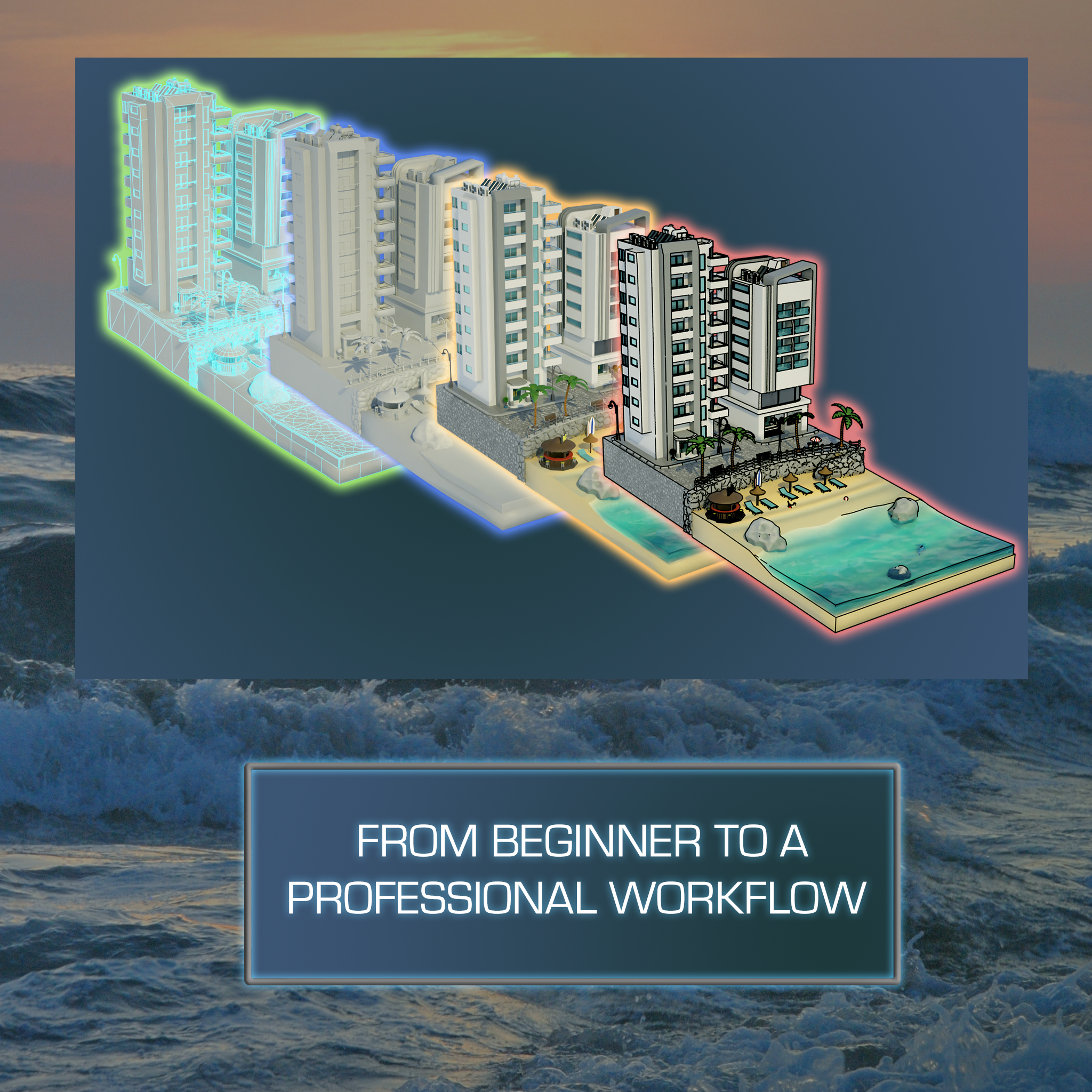
1. Blender 3 Le guide ultime de scènes stylisées Apprendre à créer des scènes dans Blender: Bienvenue à tous dans
notre dernier cours, le guide de
scène stylisé par excellence Et si vous avez toujours rêvé de
créer des scènes
dans Blender qui ressemblent à celles des Sims ou de
l'horizon urbain,
alors ce cours est fait pour vous alors ce cours est fait Rejoignez-moi alors que je
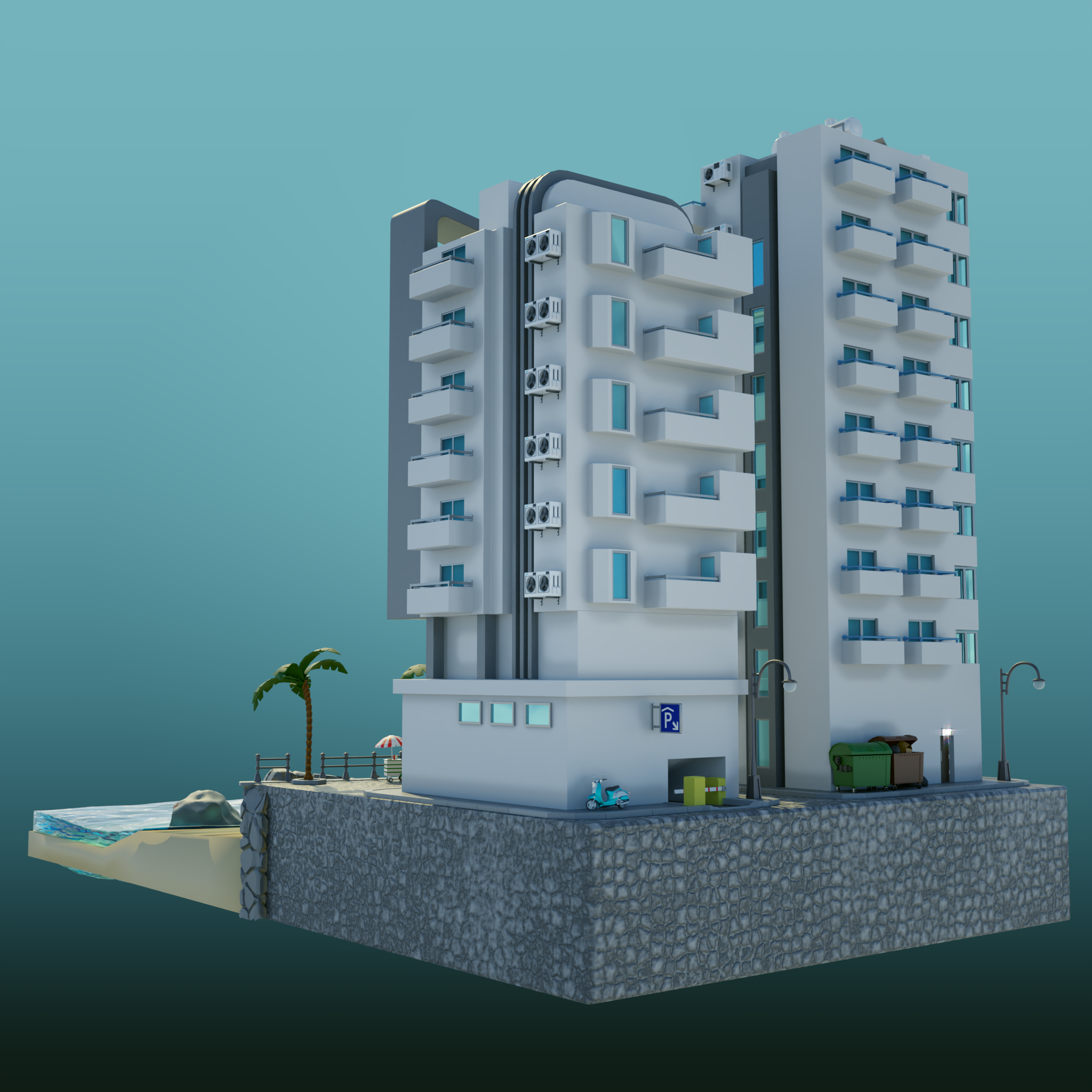
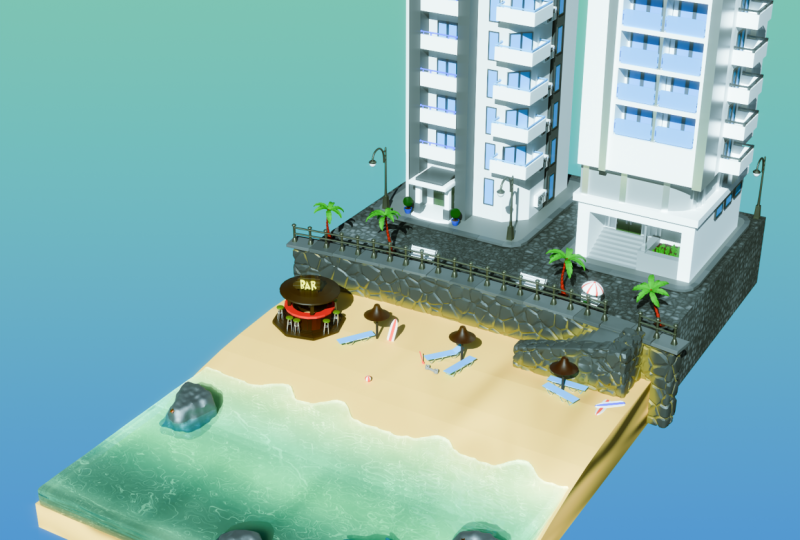
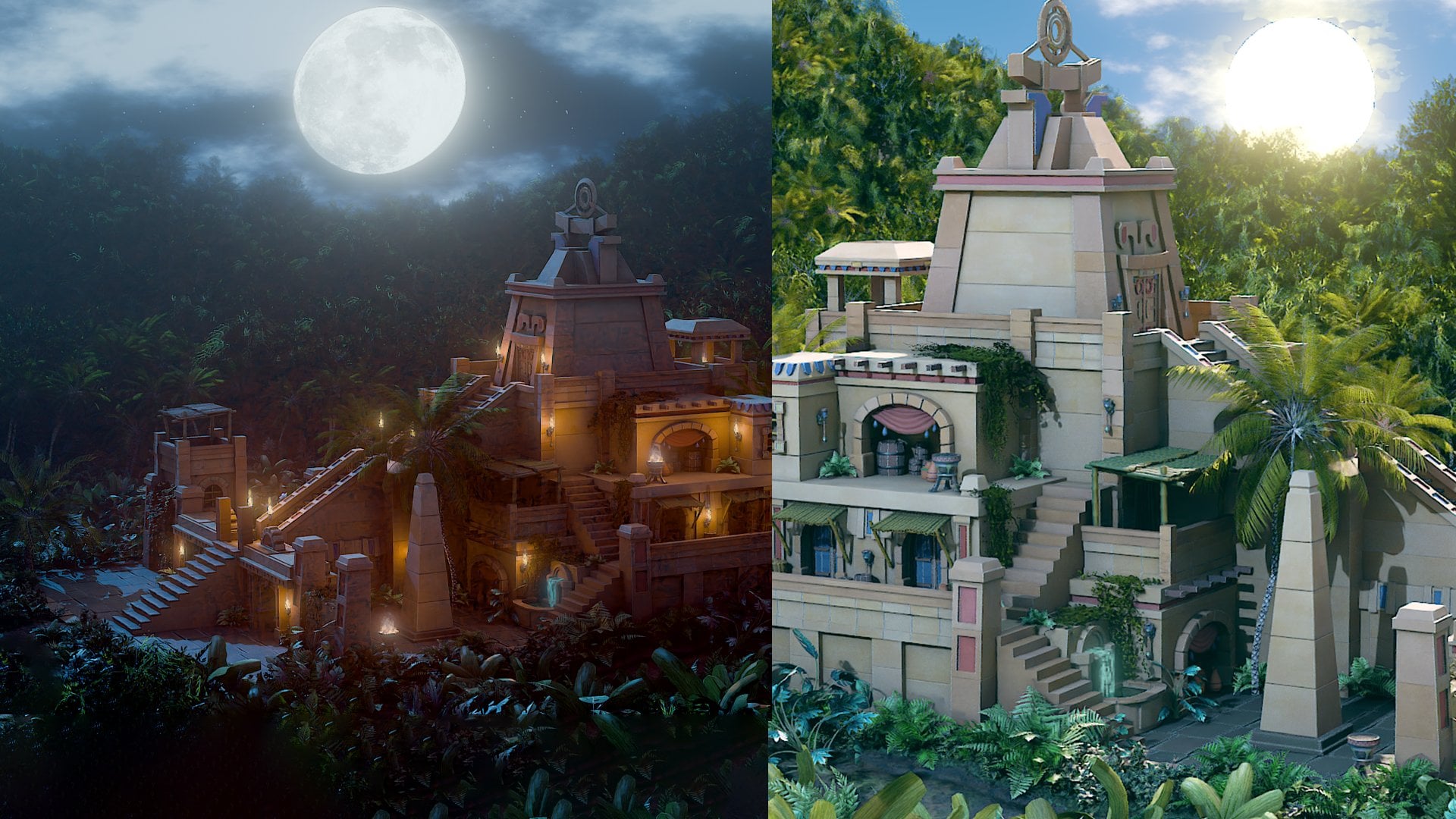
vous emmène dans un voyage pour créer cette magnifique scène de
Sun Dren, avec d'autres modèles
sur votre écran en ce moment, et en particulier cet
incroyable océan. Donc, si cela
vous semble être quelque chose que vous aimeriez
apprendre à créer, restez avec moi encore
quelques minutes pendant que nous
examinerons ce que vous allez apprendre et ce qui est
inclus dans le cours. Des
bases du modelage aux techniques
avancées pour
créer un look et une sensation stylisés et
esthétiques Nous aborderons
tout, de la plupart des modificateurs de Blender Three à des sujets tels que les courbes
et la topologie Tous les matériaux seront utilisés pour
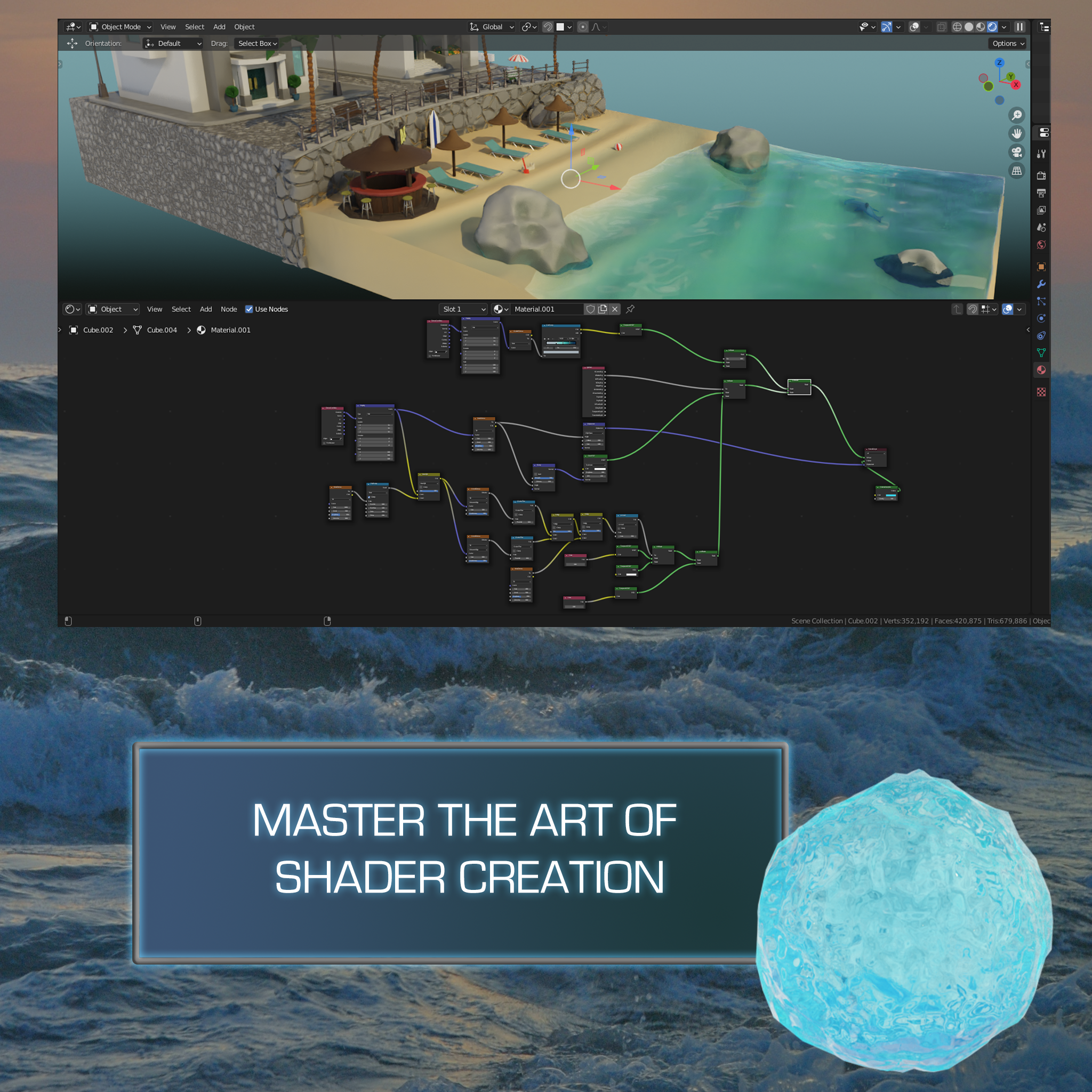
créer un mixeur, des shaders de
base aux configurations de nœuds
avancées pour créer des matériaux incroyables Prenez une longueur d'avance dans la
création de shaders avec des éléments
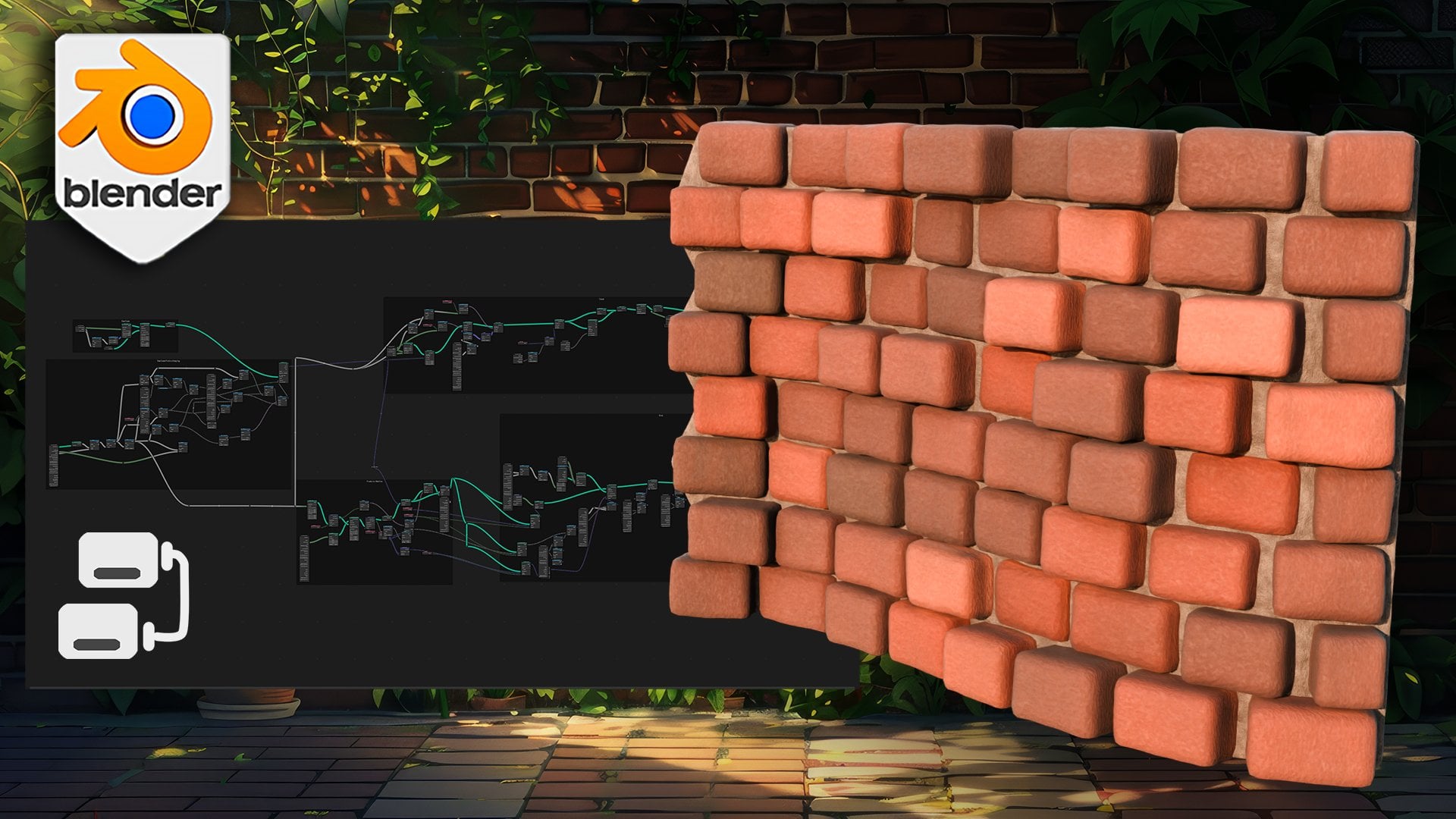
tels que les pavés, le
feuillage et Nous nous intéressons en profondeur au mixeur et au compositeur pour vraiment faire ressortir votre scène
et la mettre en valeur. Découvrez comment configurer des arborescences de nœuds
complexes pour que votre travail se démarque
dans n'importe quel portefeuille. Bienvenue dans le guide
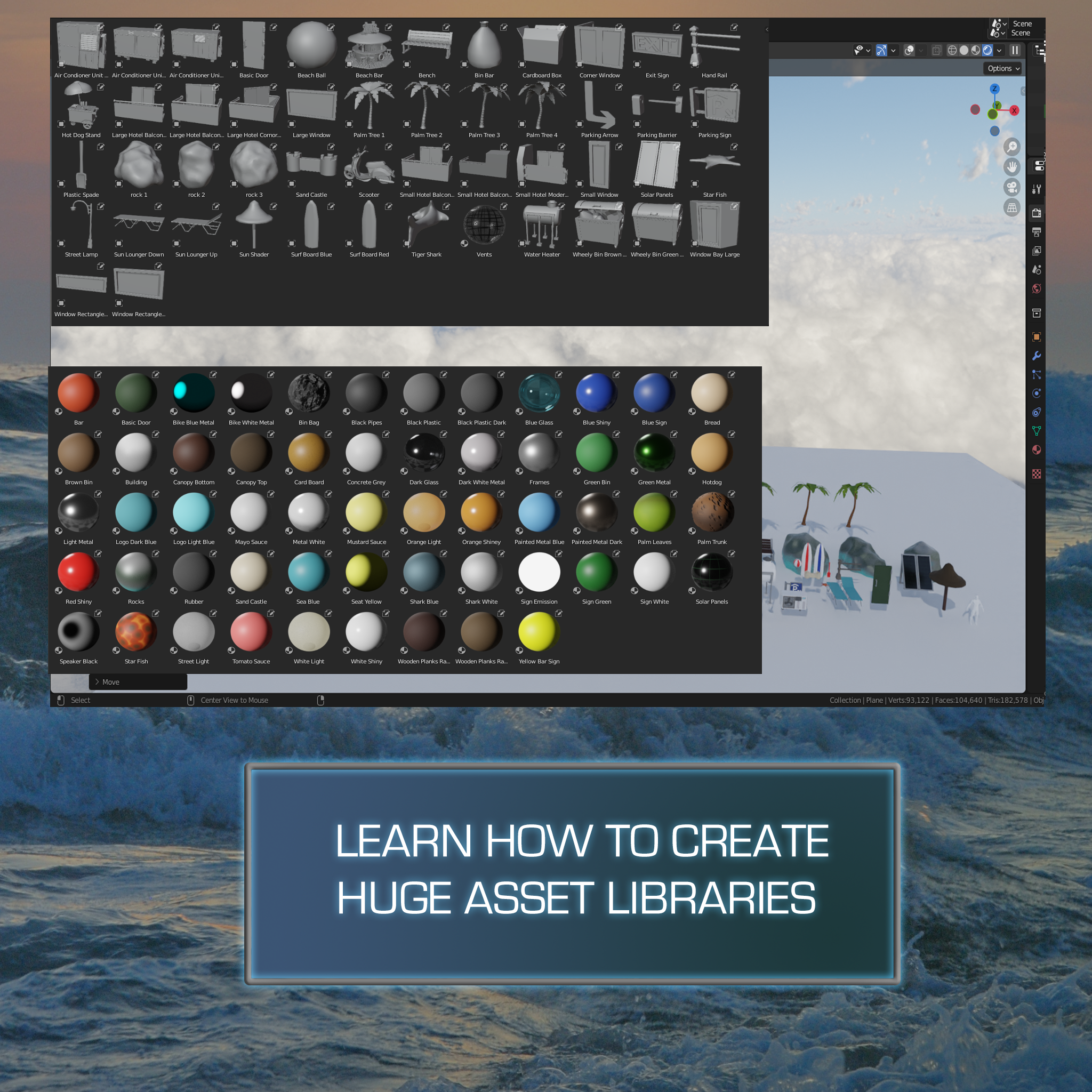
complet des gestionnaires d'actifs de Blender Three. Nous consacrons ici une leçon complète
à découvrir les nouveautés Vous pouvez désormais créer d'
énormes bibliothèques de ressources. Créez de grandes scènes simplement en
glissant et en déposant vos
modèles dans la fenêtre d'affichage Et surtout, ce cours
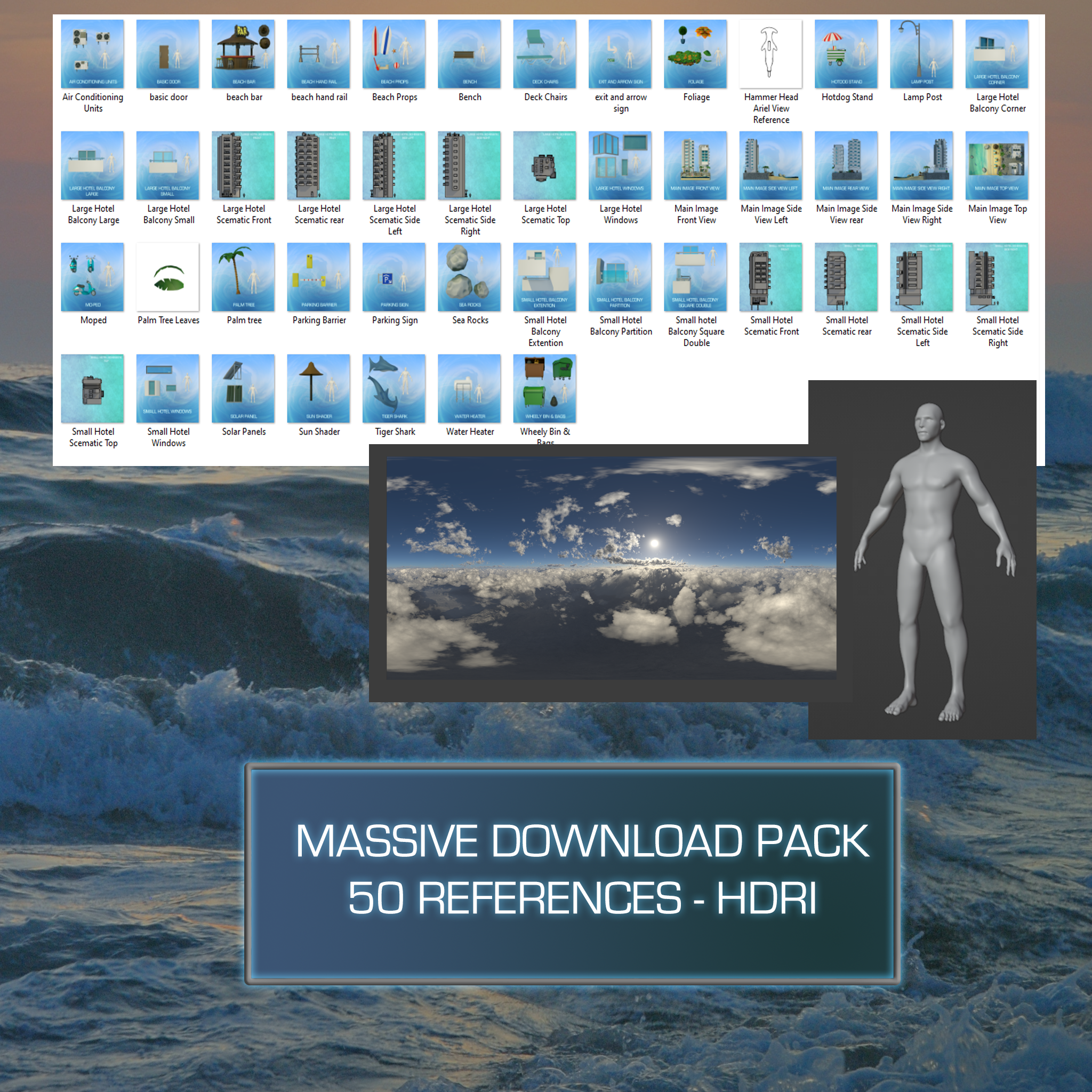
est fourni dans un énorme pack de téléchargement, contenant près de 50 références, afin que vous ne vous perdiez jamais et que vous vous concentrer sur la
création de votre scène. unités de climatisation, des scooters, des
requins-marteaux, pour n'
en nommer que quelques-uns Techniques d'éclairage avancées, y compris les configurations de gradient et HDRI Nous allons étudier en profondeur manière dont vous pouvez
éclairer votre scène. Oh, et ai-je mentionné, nous discutons également du moteur de rendu de
cycles X,
le tout nouveau moteur de rendu de Blender Three Comme tous mes cours, ce cours est accompagné d'un guide complet, étape
par étape, sur le mixeur. Grâce à nos fenêtres
contextuelles intuitives et animées qui vous permettent de contrôler le
rythme auquel vous voulez aller. Donc, que vous soyez un Blenda Beginne
complet ou un Blenda Jedi, je suis sûr que
vous pourrez apprendre quelque chose vous pourrez apprendre Alors, pourquoi ne pas venir, essayer et être époustouflé par
ce que vous pouvez accomplir. Et tout le monde est toujours content d'être
mannequin.
2. Les bases de Blender pour les débutants: Bienvenue
à tous sur Blender Three, le guide de
scène stylisé par excellence Comme vous pouvez le voir dans celui-ci, j'utilise Blender 3.0 0.0, et je dirais que tout ce qui est supérieur Blender 2.8 ou supérieur
devrait suffire Si vous utilisez
Blender 2.7, vous devriez
passer à Blender 2.8 plus, car il y a des choses
que vous ne
pourrez peut-être pas
faire avec Blender 2.7 dans le cours , ou elles pourraient tout simplement
ne pas fonctionner correctement. Nous parlons
ici de choses comme le moteur de rendu EV
ou le système de nœuds Il se peut que certains nœuds ne
soient pas là, des choses comme ça. Cela dit,
commençons donc par le cours
proprement dit. La première chose à
faire est de
télécharger une partie de téléchargement
fournie avec le cours. Voici donc mon pack de téléchargement. Vous pouvez le voir ici,
nous avons des HDRI, nous avons une référence humaine, et nous
avons réellement nos nous allons aborder toutes ces choses En fait,
nous allons aborder toutes ces choses
très prochainement
et tout au long du cours, nous allons utiliser
beaucoup de ces choses. Assurez-vous donc que vous l'
avez bien téléchargé. Maintenant, le premier point dont
nous allons
réellement discuter est
cette référence humaine. Si vous cliquez dessus, il s'
agit en fait d'un OBJ représentant une référence humaine, qui mesure 1,8 mètre de haut, et nous allons
l'utiliser
pour redimensionner toutes
nos pièces autour de cela Vous le remarquerez donc sur
votre dossier de référence, donc si vous consultez nos références, vous verrez cela
sur toutes ces références, mais il suffit de le noter, nous avons
vraiment un humain ici, et c'est sur cela que
nous allons étendre toutes ces choses. Et c'est pourquoi ils sont là. Maintenant, vous remarquerez
que la plupart du temps, lorsque je
crée les références, vous ne pouvez pas tout
voir. C'est alors
à vous d'y ajouter ce que
vous pensez
vouloir y ajouter. Mais nous allons tout
construire, à l'avant, l'arrière, sur
les côtés, etc., mais vous
voudrez peut-être changer certaines choses. Cela vous donne juste
la possibilité de changer les choses si
vous le souhaitez vraiment. Clôturons-le maintenant,
maintenant vous le comprenez. C'est bon. Maintenant, faisons
appel à nos humains, donc je vais passer au dossier. Je vais passer à
Importer. Je vais
ensuite passer à l'endroit où il est dit que Wayfront OBG
utilise normalement FBX et OBJ, et il indiquera
sur le côté
droit quelle est la différence entre
les deux De plus, vous
remarquerez à chaque fois que je déplace ma souris que
vous avez des touches, elle affiche mes
combinaisons de touches ici, donc elles seront activées également Alors fichier, passons
à Importer, OBJ. Ensuite, ce que nous
allons faire, c'est passer à cette étape de téléchargement maintenant. Voici mon
pack de téléchargement comme vous pouvez le voir. À l'intérieur, nous
allons
double-cliquer sur la référence humaine, la référence humaine ici Bj, double-cliquer dessus,
et le tour est joué Comme je l'ai dit,
ce type mesure 1,8 mètre. Si j'appuie sur le numéro un sur
mon pavé numérique, vous verrez que chacun d' eux correspond à un mètre, donc vous pouvez voir qu'il mesure environ
1,1 0,8 mètre de haut. C'est bon. Je veux le
faire pour le moment, je veux le joindre et
vous verrez que j'ai un
petit point ici. C'est l'
orientation de mon homme. Maintenant, si je le fais simplement pivoter, donc si j'appuie sur R et
y et que je le fais pivoter, vous verrez que
l'orientation
tourne à partir d'ici, et ce n'est pas ce
que je veux. La première chose que je veux
faire est de placer l'orientation
au centre de mon homme, juste pour m'
assurer qu'il tourne et qu'il
se déplace au bon endroit. C'
est ce que je vais faire, c' écrire come down to set origin, puis passer à
origin two geometry. Assurez-vous simplement de l'avoir
sélectionné, donc ce contour jaune
doit être autour de lui, clip
droit, origine définie, deux géométries. Et maintenant, vous pouvez voir que
l'orientation est juste au centre de cette géométrie
réelle. Ensuite, je voudrais le
mettre au centre maintenant parce que c'est essentiellement
là que se trouve ce curseur, ce petit curseur rond rouge
et blanc, c'est le centre de notre monde. C'est ce que nous appelons généralement
le plan du sol. Cela signifie que là où se trouve
cette ligne rouge ou si vous appuyez sur trois sur le
pavé numérique ou sur cette ligne verte, vous pouvez voir maintenant si je fais
juste demi-tour J'ai
donc une ligne rouge
et une ligne verte. C'est l'axe x,
c'est l'axe y, mais c'est un
endroit idéal si j'appuie sur
un pour placer un
plan au sol et positionner toutes vos pièces
, car vous
avez alors une sorte de
référence à partir de laquelle travailler. Alors, tout d'abord,
mettons-les au milieu. Donc, je vais le
faire, donc je vais le faire
, tout d'abord, je vais vous montrer comment déplacer votre curseur,
donc je vais
déplacer le
clic droit n'importe où ici,
puis nous déplacerons
le curseur là-bas, ce qui signifie que maintenant que
si j'appuie sur Shift S, descendez là où il est
écrit sélection par curseur, et parce que
mon homme est sélectionné maintenant, il placera
le curseur en fonction de l'
orientation de mon homme. Maintenant, je veux que mon homme
soit au milieu du monde. C'est ce que je vais faire,
c'est-à-dire appuyer à nouveau sur S, le curseur sur l'origine du monde, et cela le
placera toujours au centre. C'est une bonne idée de
tout construire autour du
centre, car cela facilite
simplement les choses
car vous pouvez toujours positionner ce
curseur au centre. Très bien, alors déplaçons notre
homme au centre actuel. Nous allons donc appuyer sur Shift S, sélection sur le curseur rester décalée, et maintenant notre homme est
déplacé vers le centre. Maintenant, vous remarquerez
que ses pieds sont en fait dans
le plan du sol, et ce n'est pas
quelque chose que nous voulons. Donc, ce que je veux faire, c'est
appuyer sur la partie Shift Space. Ensuite, ce que nous
allons faire, c'est descendre
là où il est écrit de bouger,
et cela m'
apportera un gadget de déménagement,
où il pourra
réellement déplacer mon homme haut en bas à gauche et à Avec ce véritable Gizmo. Donc je vais
juste le tirer vers le
haut et le mettre dans le plan
au sol. Maintenant, si j'appuie
sur un sur le pavé numérique, c'est parce que je peux vraiment voir
où sont ses pieds réels, vous pouvez voir que ses pieds
sont presque là, et c'est pourquoi je l'ai
fait. Maintenant, ce que nous allons
faire, c'est simplement enregistrer cela,
alors je passe au dossier. Enregistrer. Je vais l'enregistrer dans le fichier où se trouvent les
autres références et des choses comme ça. Je vais juste l'appeler Bach. La plage a vu un prêteur construire. presse, centre ,
encore une fois, et maintenant c'est
réellement enregistré, et vous remarquerez qu'en haut de la page, vous pouvez voir où il est
réellement enregistré. Maintenant, chaque
fois que vous l'enregistrez, il suffit de le classer, de le sauvegarder
et de le sauvegarder. Je dirais qu'il faut le garder de
côté après chaque leçon, ou si nous faisons quelque chose de
vraiment très complexe, donc en mélangeant les crashs, vous pourrez toujours reprendre
votre travail Maintenant, ce que je vais faire,
c'est vous donner l'introduction de base
à Blender. Si vous débutez dans le mixeur, alors allez-y
, regardez ça, et je vous
verrai de l'autre côté. Si vous le savez déjà,
rendez-vous simplement pour écouter, où nous allons réellement continuer et commencer à
construire quelque chose. C'est bon, tout le monde. J'
espère que cela vous a plu et je vous verrai
bientôt. Merci beaucoup Au revoir. Bonjour à tous, et bienvenue dans la
partie
du cours consacrée aux notions de base de Blender. Je recommande de prendre
un stylo et du papier ou document brut et de joindre
ces raccourcis clavier Il abordera
les bases de Blender et les
raccourcis clavier dont vous aurez besoin. Tout cela étant dit,
commençons. Donc, sur le côté gauche, votre kit, vous voyez, j'ai des
clés moulées. Cela vous montrera les touches sur lesquelles
je suis en train d'appuyer en temps réel, et ce sera le cas à peu près, sinon pendant toute la durée du cours. La prochaine chose que j'aimerais
vous montrer ,
c'est que toutes les nouvelles touches que nous utiliserons seront accompagnées d'une petite animation qui apparaîtra dans le coin
inférieur droit. Cela n'apparaîtra que
la première fois que
nous utiliserons cette nouvelle clé en particulier, et je pense que cela aide vraiment à maintenir le déroulement des leçons
à un rythme décent, tant pour les débutants que pour ceux qui connaissent
mieux Blender. Comme ils n'apparaissent qu'une seule fois, ils n'augmenteront pas l'écran et il faut toujours compter sur le
casting d'écran Également en bas
à droite, vous verrez une animation détaillée de tout ce qui
nécessite plus de contexte. C'est
particulièrement utile si vous
débutez dans la modélisation en trois dimensions, car
il y a beaucoup de jargon et de
termes techniques qui nécessitent une explication correcte ou contexte
plus détaillé pour expliquer pourquoi nous
faisons quelque chose Je vous recommande alors, si vous
avez besoin de plus d'informations, vous rendre sur le
site Web de Blender et de consulter leurs explications détaillées peu près tout ce qui concerne
Blender. Alors maintenant, lorsque nous mentionnons la fenêtre d'affichage de
Blender, il
s'agit en fait d'une
fenêtre d'affichage, vous pouvez la voir Toute cette zone grise
est en fait une fenêtre d'affichage. Maintenant, si nous allons dans la barre
d'édition UV ici, vous verrez que sur le
côté gauche , elle est maintenant
sur deux écrans. Et si je parle de la fenêtre
d'édition UV, cela signifie simplement
cette boîte grise ici Revenons maintenant à la modélisation, et allons un
peu plus loin dans la façon de se déplacer
dans un vrai mixeur. Donc, la première chose que je vais aborder, c'est que la
souris centrale est née en fait, si vous la maintenez enfoncée, vous pouvez faire pivoter n'importe où dans
la fenêtre du mixeur Et puis, si vous voulez zoomer, il suffit de faire défiler la page vers l'avant
et de revenir en Maintenant, vous pouvez également appuyer sur touche Ctrl Shift et sur la souris
centrale, la maintenir enfoncée, puis simplement la pousser vers l'
avant ou vers l'arrière, et vous pouvez faire défiler la page
très, très lentement. Maintenant, pour vous déplacer,
il vous suffit maintenir le bouton Shift enfoncé
et le bouton central de la souris, puis de vous déplacer
de gauche à droite. Et pour zoomer sur l'objet,
ce qui est très pratique, imaginons que vous êtes très loin et que vous
devez vraiment zoomer dessus. Il vous suffit d'appuyer le point situé sur
le pavé
numérique pour zoomer
directement l'objet sur lequel vous souhaitez zoomer. Ainsi, par exemple, si
je fais un zoom arrière et que
je veux zoomer sur ma
lampe, par exemple, il est très facile de trouver
la collection DCN, de
cliquer sur votre lampe, d'appuyer sur
le point sur le pavé numérique, et cela vous permettra de zoomer directement Maintenant, la prochaine chose dont nous devons
discuter est simplement de
supprimer des objets. Donc, pour cliquer sur un objet,
il suffit de cliquer avec le bouton gauche de la souris. Ensuite, vous pouvez appuyer sur la touche Supprimer, et
cela la supprimera simplement. J'ai donc juste
amené ma lumière là-bas, et maintenant je vais passer
à mon appareil photo et le
supprimer également. La prochaine chose dont je
veux parler, c'est que si nous cliquons sur ce cube
et
que nous appuyons sur Shift D, vous remarquerez que si vous déplacez la souris maintenant, cela
créera en fait une duplication de mon cube actuel. Si je ne
clique sur rien sur ma souris et que je clique simplement sur
le bouton droit de la souris, cela le remettra en place. Maintenant, vous ne pouvez pas voir
qu'il y a réellement deux cubes dedans en ce moment,
ce qu'il y en a réellement. Nous devons apporter le gadget,
et le gadget est essentiellement
quelque chose qui nous permet déplacer les choses de gauche à droite de haut en bas, des choses
comme Donc, si j'appuie sur la barre d'espace Shift, descends et vous verrez que
nous en avons une qui dit «
Déplacer » . Maintenant, nous
avons vraiment notre gadget, et si je le tire vers
la droite Vous pouvez voir que maintenant nous
pouvons le retirer, et maintenant nous sommes en
mesure de le déplacer. Vous pouvez également le
déplacer librement. Si vous appuyez sur la touche G, vous remarquerez que si vous l'
avez sélectionnée maintenant, vous pouvez la déplacer pratiquement n'
importe où dans la fenêtre d'affichage Vous pouvez le déposer en cliquant avec le bouton droit de la souris ou le
placer où vous le souhaitez. Donc G, puis cliquez, cliquez bouton
gauche de la souris, et
il le placera où je veux. Maintenant, il est également important de savoir pourquoi le point est né, le tube Zoom est né. Si j'appuie sur le point né maintenant, vous verrez que si je
tonds et maintenez la
souris centrale enfoncée et que je fais pivoter, vous verrez que je tourne
réellement autour l'origine de ce signal Maintenant, si je clique sur l'autre repère et que j'
appuie sur la liaison par points, vous pouvez voir
que je suis en train de tourner autour de l'
origine de ce repère. La prochaine chose que nous
voulons aborder est le mode objet et le mode édition. Pour le moment, nous
sommes en mode objet. Nous ne pouvons pas vraiment faire
grand-chose avec ce cube, à part le déplacer. Maintenant, si j'appuie sur l'onglet, nous
passerons en mode édition. Et en mode édition,
nous pouvons réellement faire beaucoup plus de choses
avec ce cube. En haut à
gauche,
vous verrez que nous
avons trois icônes différentes. L'un d'entre eux, celui-ci
est constitué de sommets. Le suivant est sur les bords, et le suivant sur le visage. Maintenant, si nous sommes sur des sommets et que nous arrivons à
ces sommets, par exemple, si j'appuie sur partie
Shift Space pour
réintroduire mon gadget, je peux alors le déplacer Maintenant, si j'entre dans Edge Select, je peux saisir tout le bord et le
déplacer comme ça. Enfin, si j'entre
dans Face Select, je peux maintenant saisir un visage entier
et le déplacer comme ça. Maintenant, l'autre point est que si nous
arrivons à notre sélection de sommets, je peux sélectionner deux verts Vous pouvez également sélectionner
un autre sommet
ou un autre objet ou
quelque chose comme ça, simplement en maintenant le
bouton Shift enfoncé et en cliquant sur l'autre
sommet ou l'autre objet, ou si nous arrivons à la
sélection de face, par exemple, nous pouvons saisir cette face,
sélectionner Shift, la deuxième phase Et c'est ainsi que nous pouvons
sélectionner plusieurs objets. Maintenant, la prochaine chose dont nous
devons discuter est l'axe. Nous pouvons donc voir que nous avons un axe
rouge et un axe vert. Maintenant, juste pour vous montrer à quoi
cela se rapporte réellement,
si nous arrivons en haut à droite,
où vous avez ces
deux boules imbriquées, et que vous cliquez sur cette
petite flèche vers le bas, vous verrez que nous
pouvons tourner sur l'axe Z. Maintenant, nous
allons juste l'activer pour vous montrer ce que je veux dire. Donc, si nous l'
activons maintenant, vous
verrez un autre axe apparaître ici. Maintenant, l'axe vert
représente le Y. Donc, si je veux le
redimensionner sur le Y, il
suffit d'
appuyer sur S et Y,
et maintenant vous pouvez voir, je peux le
redimensionner le long de cet axe Maintenant, si je veux le
redimensionner sur le x, que ce soit l'axe rouge, j'appuierai sur S et x, et je peux l'agrandir le
long de l'axe. Et encore une fois, c'est pareil. Donc S et Z, l'axe haut et bas est Z, et c'est S et, puis vous
pouvez le redimensionner vers le haut ou vers le bas. Enfin, comme nous, cela est également important si nous voulons réellement le faire pivoter, car nous le ferons
pivoter sur un axe réel. Donc, ce que je vais faire, c'est
saisir le tout en appuyant sur
le bouton A, puis je vais le
faire pivoter. Je veux faire une rotation sur l'axe y, donc c'est r, y, puis vous pouvez voir qu'il
ne tournera que sur l'axe y, et peu importe où la souris est
placée, elle
tournera toujours sur cet axe. Pour revenir à l'endroit où il se trouvait, cliquez avec le bouton droit de la souris. Et si vous voulez le tourner, il vous
suffit d'appuyer
à nouveau sur r
et y, puis de
lui donner un degré. Donc, tout ce que nous allons
faire, c'est appuyer sur
90 sur le pavé
numérique, donc 90. Bouton Enter, et
maintenant vous verrez qu'il pivote de 90 degrés. Donc, pour résumer, S est l'échelle et R est la rotation. Normalement, lorsque nous redimensionnons
un objet ou que nous
le faisons pivoter, il est suivi de
l'axe lui-même, puis d'un nombre. Plus précisément lorsque nous faisons
pivoter quelque chose. Normalement, lorsque nous
redimensionnons un objet, il suffit de le mettre à l'échelle, de le
sortir et
nous l'agrandissons. Lorsque nous faisons pivoter quelque chose,
c'est normalement R, suivi de l'axe, suivi d'un nombre
sur le chemin numérique. Donc, la dernière chose dont je veux parler, c'est que si nous passons
en mode objet maintenant, nous avons besoin d'un moyen de voir cela un peu plus facilement que ce n'est le
cas actuellement. Tout d'abord,
désactivons l'axe T. Et ce que nous allons faire maintenant, c'est utiliser le pavé numérique
pour voir cela. Donc, si j'appuie
sur un bouton sur le pavé numérique, cela apparaîtra dans la vue de face de notre fenêtre d'affichage Si j'appuie
sur trois sur le pavé numérique, cela passe dans la vue latérale, et si j'appuie
sur sept sur le pavé numérique, cela passe dans la
vue supérieure de notre fenêtre d'affichage Maintenant, au contraire, pour
arriver au contraire, il vous
suffit de garder le contrôle. À cette occasion, nous allons
appuyer sur Ctrl et sept, ce qui nous amènera
au bas de cet
objet dans la fenêtre d'affichage contrôle 1 est l'
arrière de l'objet et le contrôle 3 est le côté
opposé de l'objet. Maintenant, avant de terminer cette
section du cours, je dois vous montrer quelque chose
qui est également très important. Si nous arrivons en
haut à gauche, vous verrez que vous avez un
bouton qui dit « modifier »,
et en ce qui concerne les préférences, ils devraient toujours faire
une chose : lorsque vous
téléchargez un mixeur
pour ils devraient toujours faire
une chose la première fois, vous devez toujours mettre
la barre d'état, qui est ce bouton ici. Si je clique sur toutes ces options, vous verrez maintenant si je les
clique toutes dessus et que
je ferme le lien, en bas à droite,
vous avez tous les
détails dont vous avez besoin Ainsi, par exemple, nous
savons combien de visages et triangles se
trouvent réellement dans
la scène et
combien d'objets
se trouvent dans la scène, ainsi que la mémoire et le V RAM
qu'ils occupent réellement. C'est très important si vous voulez avoir une bonne idée de la puissance réellement utilisée par votre
ordinateur et du nombre de polygones et de
triangles présents dans la scène Vous en apprendrez plus
sur les polygones et les triangles au fur et à mesure que nous
progresserons dans le Et cela couvre à peu près
les bases du mixeur, et j'espère que vous le trouverez à la fois utile et instructif, mais surtout,
facile à comprendre. Alors maintenant, comme on dit, place à l'émission.
3. Que sont les nombres de polygones et pourquoi ils sont importants: Bienvenue
à tous dans Blender Three, le cours de
scène stylisé par excellence Vous avez maintenant passé en
revue les bases. Jetons un coup d'œil
à nos références, donc je vais simplement les présenter
, et vous verrez ici que nous
avons toutes les références
pour toutes les pièces, pour l'ensemble de l'hôtel,
pour
les parties réelles des
fenêtres et d'autres choses de ce genre. Maintenant, vous verrez que ce sont
les fenêtres et tout le reste. Elles ne sont pas réellement prises
d'un point de vue direct. Ils sont en fait pris sous un
petit angle, juste pour rendre leur
création un peu plus difficile. Je l'ai fait
parce qu'en général, lorsque vous
essayez d'obtenir vos propres références
et d'autres choses de ce genre, vous n'allez pas toujours les
avoir clairement. Il vous suffit d'y
réfléchir et de vous assurer qu' elles sont correctes en
fonction de notre carte, et c'est
ce que nous allons faire. Maintenant, pour ce qui est des hôtels, si vous cliquez sur
l'un d'entre eux, vous pouvez voir qu'
ils sont directement situés, ce qui signifie qu'ils sont
exactement de la bonne taille. Si vous voulez obtenir des
schémas et autres éléments ce
genre pour baser les modèles, vous devez les placer
là où ils sont directement, et là où, idéalement, ils ont réellement un point de
référence, ou vous pouvez également découper
votre propre point de référence, l'
intégrer et vous assurer qu'
il correspond réellement Ce que nous allons faire, c'est choisir quelque chose d'
assez similaire parmi tout cela, juste pour commencer. Vous pouvez voir que nous avons
toutes ces pièces. Maintenant, je pense que
la meilleure façon de le faire, comme vous pouvez le
constater, est d'avoir quelque chose comme
un cyclomoteur, ce qui est en fait une pièce incroyablement difficile à fabriquer
dès le départ. Cela va demander beaucoup
plus de compétences au sein de Blender. Alors disons quelque chose comme la vraie porte, qui
est celle-ci ici. Je pense donc que si nous commençons par quelque chose
comme la porte, vous allez apprendre
quelques trucs
et astuces de base en matière de modélisation et d'autres choses de ce genre. Ensuite, au fur et à mesure que
nous travaillerons, nous nous appuierons sur
cela jusqu'à ce que vous
finissiez par créer des
choses comme l'hôtel, le bar, le cyclomoteur,
des choses comme ça Très bien, donc je pense que le
premier par lequel nous allons vraiment commencer est
le pare-soleil lui-même. Maintenant, ce que je vais faire, c'est
vous montrer comment intégrer des références
et travailler à partir de celles-ci. Mais pour moi, je vais avoir sur mon autre écran, qui se trouve sur le côté
gauche, donc je vais juste le
mettre là-bas. Ainsi, lorsque nous parlons d'
introduire une référence, c'est le signe que vous devez réellement
modifier la référence. Je vais également vous montrer
comment faire. Alors, mettons ça de côté pour le moment. Ce que nous allons faire, c'est
appuyer sur la touche A, puis nous allons
descendre et vous verrez que vous
avez une image et une référence. Maintenant, je vais vous montrer la mauvaise et la bonne
façon de procéder. J'appuie sur Shift A pour
introduire une primitive, descends là où
il est écrit image, apporte une référence, et maintenant je vais
trouver une référence. Je vais trouver une référence, et ça s'appelle le pare-soleil. Si je fais défiler l'écran vers le bas, je devrais en
avoir un, c'est Sunshader. Maintenant, quand vous l'introduisez,
vous pouvez voir que l'angle est vraiment très étrange, et
si j'appuie sur un angle maintenant, ce n'est pas très agréable de
travailler avec. Ce que je veux faire, c'est configurer cela correctement
en premier lieu. Ce que je vais faire, c'est laisser ça de côté. Ensuite, je vais
passer à une référence d'image. Maintenant, introduisons à nouveau
ce pare-soleil, donc pare-soleil, et maintenant vous pouvez voir qu'
il est parfaitement droit,
et c' est parce que
j'appuie sur un sur le pavé numérique pour ajouter vue directe
que nous recherchons Maintenant, ce que je veux faire, c'est aborder cette question et m' assurer que mon
homme est à peu près à sa place, ce qu'il fait comme vous pouvez le voir. Il est à peu près bien en place. Maintenant, il est important que lorsque
vous apportez une référence, assurez-vous
simplement que votre
homme est de la bonne taille. Maintenant, comme je l'ai dit, je
vais passer beaucoup de temps à utiliser ma référence l'autre côté de mon écran
pour quelque chose comme ça, même si je peux réellement
utiliser la référence. Maintenant, je vais vous montrer que
sur le côté droit, si vous regardez ici,
vous en avez une qui ressemble à une petite
image avec un triangle. Si vous cliquez dessus, il s'
agit en fait de cette image. Vous pouvez voir ici qu'il est
écrit Sun Shader. Vous pouvez également voir que vous pouvez en fait contourner
certaines d'entre elles, comme l'opacité Nous pouvons le réduire si
nous le voulons, juste pour avoir un peu plus de fruits de mer
et d'autres produits de ce genre. que je veux faire, c'est changer cette référence, disons. Si je viens ici et
allons au bar de la plage. Vous pouvez voir maintenant que cela change. Et comme je l'ai dit, la seule chose
que vous devriez faire est de l'agrandir un peu pour qu'il
corresponde à l'être humain qui
s'y trouve. Et maintenant, vous pouvez voir que c'est
aussi simple que cela de les changer. Très bien, ce que je
vais faire maintenant,
c'est appuyer sur la touche
Ctrl juste pour revenir en arrière, introduire mon autre
référence, et c'est parti. Maintenant, nous pouvons réellement commencer à construire ce véritable
pare-soleil. Ce que nous allons faire,
c'est abord placer
cela
à d'abord placer
cela
à peu près au centre, juste pour que j'aie
quelque chose sur lequel travailler. Et puis ce que je
vais faire maintenant, je vais juste déplacer
mon homme de ce côté parce que je sais où je travaille
réellement. Je n'ai pas vraiment besoin de
lui pour le moment. Je vais quand même le laisser sur scène parce que je vais avoir besoin de lui pour les constructions futures
et d'autres choses de ce genre. Donc, tout d'abord,
introduisons notre primitive. Maintenant, il est important
de
s'assurer que le curseur
est au centre, donc déplacez le curseur sur
S,
le curseur sur l'origine du monde , puis sur A, et
vous allez
faire entrer
votre premier objet, qui sera
un véritable cylindre. Maintenant, lorsque vous
introduisez des cylindres pour la première fois, vous remarquerez que
ce cylindre possède une tonne de sommets réels.
Qu'est-ce que je veux dire par là ? Eh bien, si vous appuyez sur un
onglet, vous pouvez voir que
nous avons toutes
ces lignes ici, et cela ne fait qu'
ajouter à notre caméra polygonale Avant de faire quoi que ce soit d'autre, la chose la plus importante
à faire est de modifier, aller dans les préférences, de
passer à l'interface, et vous remarquerez maintenant
que si vous faites défiler la page vers le bas, vous en avez une qui
indique la partie statut. Si vous ouvrez la barre d'état, vous verrez que nous avons
toutes ces options qui ne sont pas cochées pour sortir
de la version Blender Vous pouvez voir en bas sur
le côté droit de votre propre mixeur, cela indique 3.0 0.0 ou n'importe quelle
version du mixeur que vous utilisez. Maintenant, si nous les cochons, vous pouvez voir que nous
avons réellement le nombre de
sommets réels dans la scène,
le nombre de faces, le
nombre de triangles, nombre d'objets et la
mémoire que nous utilisons réellement C'est très important
parce que nous ne
voulons pas exagérer
notre nombre de polygones, car si nous le faisons,
nous allons
vraiment ralentir le processus de fusion C'est très utile
si vous voulez trouver des points d'étranglement dans votre propre
scène de mixeur et d'autres choses de ce genre,
qui commencent vraiment
à la ralentir Maintenant, si je
le ferme et que vous pouvez voir que ce menu a
réellement disparu, et pourquoi il y en a un, si je le
supprime complètement. Voyons
également pourquoi nous devons
intégrer le nombre de polygones et comment nous pouvons le réduire, etc., et aussi pourquoi ce
cylindre disparaît. Si je viens voir mon homme, si j'appuie sur H et que je
les cache, vous verrez que maintenant nous n'
avons aucun
objet dans la scène. L'homme, si vous appuyez sur le
tag pour le ramener, car quelques polygones
comptent. Nous pouvons le voir. Si nous appuyons sur la touche Tab, vous pouvez voir à quel point
ce nombre de polygones est dense par
rapport à cet humain réel Maintenant, ne vous inquiétez pas, au final,
nous nous débarrasserons de lui. Il n'est là qu'à titre de référence. Cachons-le simplement à l'écart de la scène, car
nous n'avons pas besoin de lui, et appuyons sur Shift A
pour apporter notre véritable cylindre. Pour faire entrer le soleil,
vous pouvez voir en ce moment, les triangles. C'est celui que nous examinons
en fait. Les triangles sont essentiellement
le nombre de polygones. Pour indiquer en bas à
droite,
ce qu'est le nombre de polygones
et pourquoi c'est important Mais sachez que
plus le nombre de polygones
est élevé, plus
les choses seront lentes,
au point où, s'
il y a des millions et des millions de
polygones dans la scène, il sera très
difficile de se déplacer, envoyer quoi que ce soit à
un autre logiciel,
comme
des moteurs de jeu, etc. Il est important de maintenir le nombre de polygones à un
niveau relativement faible, en particulier s'il s'agit d' éléments tels que des actifs stylisés, nous pouvons vraiment nous en tirer
en le réduisant les
jeux, par exemple, vous remarquerez que tout semble un peu compliqué
dans certains jeux, et c'est essentiellement
parce qu'ils ont
réduit
le nombre de polygones afin de lancer le jeu plus
rapidement En d'autres termes,
plus le nombre de polygones est élevé, plus
le jeu est lent en général, sauf s'il est très, très bien optimisé, comme Witcher ou quelque chose comme ça Très bien, vous
remarquerez également que si je l'ouvre, nous avons ici un menu
avec les sommets, et les sommets sont chacun de ces arêtes qui
descendent Maintenant, si je clique dessus, vous remarquerez que si je
reviens à mon cylindre, nous n'avons plus cette
option. Il est donc important
que vous changiez cela avant de faire quoi que ce soit d'autre. Je vais donc à nouveau
supprimer mon cylindre. Jour de travail, apportez
un nouveau cylindre. Ce que je vais faire, c'est
réduire ce chiffre à environ 14. 14, abaisse-le et tu verras qu'il a l'air
beaucoup plus bouché. Maintenant, le truc, c'est que
vous voulez vous en sortir avec le fait que
c'est encore bloquant,
mais qu'il est toujours
capable de faire de l'ombre en douceur Si je clique avec le bouton droit et
que je passe à Shades Move, donc si je fais de l'ombre, c'est lisse, puis que je passe sur
le côté droit où se trouvent ces petits triangles,
revenez à la normale et
cliquez sur AutoSMO Vous pouvez voir maintenant que
si je le contourne,
il est toujours en blocs,
mais en fait, il est fluide Je vais donc vous montrer
ce que je veux dire par là. Je vais en
fait le supprimer à nouveau. Appuyez sur la touche A,
introduisez un cylindre. Je vais placer ce
cylindre sur huit, donc, je vais cliquer avec le bouton droit
de la souris sur
Shades Move. Lissage automatique. Maintenant, vous pouvez voir que même si
je suis en train de le lisser,
c' est quand même plein de blocs,
et c'est parce que
Blender n'a tout simplement pas assez de sommets pour le
rendre vraiment Vous devez donc tenir
compte de ce
compte lorsque vous le faites
réellement. Enfin,
revenons-en une fois de plus. Cylindre Mettons-le sur 14, comme ça : écrivons la forme du
clic lisse, lissage
automatique, et c'est parti. Maintenant, vous pouvez voir que tout
semble parfait et vous pouvez voir combien de
sommets y sont arrivés Très bien, alors
allons-le plus petit. On va donc appuyer sur
un sur le pavé numérique. Je vais appuyer sur
S, je vais le
réduire à l'
échelle que je veux, c'
est-à-dire autour de cette échelle, est-à-dire autour de cette échelle, vous pouvez en voir un peu plus,
peut-être l'augmenter, et vous pouvez le voir légèrement en
dehors de cette référence, mais nous n'avons pas à nous
inquiéter à ce sujet. C'est bon. Maintenant, nous
devons le mettre en haut,
donc je vais appuyer sur la touche Tab
pour passer en mode édition. Ensuite, comme vous l'avez appris par le passé, passons à Face Select, prenons
la face supérieure, et comme je suis
en mode édition maintenant, je n'y ai pas mon Gizmo Tout ce que j'ai à faire est d'
appuyer sur la barre Shift, descendre pour me déplacer et d'
apporter mon Gizmo, et maintenant je peux simplement le faire glisser vers Si vous ne parvenez pas à le faire
glisser à la base, cela signifie que vous n'
avez tout simplement pas sélectionné la face supérieure Vous avez
probablement
sélectionné d'autres parties et vous l'avez simplement placée
quelque part par ici. C'est bon. La prochaine chose que nous
devons faire, c'est maintenant, nous devons le réduire pour créer cette copie réelle pour
le haut d'ici. Il existe un
moyen simple de le faire. Ce que nous allons faire, c'est
utiliser la même taille réelle,
14, essentiellement pour créer
le haut d'ici. Ce que je vais faire, c'est appuyer sur Shift de, pour dupliquer uniquement ce visage, puis je vais l'
afficher comme ça. Vous pouvez voir maintenant que
nous pouvons réellement l'utiliser pour créer ce top. Ce que je vais faire
maintenant, c'est
appuyer sur la touche 1 du pavé numérique, et je vais juste
appuyer sur le SP, le
réduire un tout petit
peu, juste pour arriver en haut. Je ne veux pas vraiment que
ce point soit abordé ici. Je veux juste que ce soit un peu rond là-dedans,
quelque chose comme ça. Très bien, ce que
nous allons faire maintenant, c'est passer au fichier, puis à la leçon suivante, nous devrions vraiment terminer tout
cela Très bien, tout le monde, alors j'espère que cela vous a plu, et je
verrai dans le prochain Merci beaucoup Au revoir.
4. Wireframe et options d'ombrage Blender: Bienvenue si nous
voulons Blender Three, le guide de
scènes stylisé ultime C'est là que nous nous sommes arrêtés. Maintenant, ce que nous voulons faire,
c'est
commencer à en faire
un véritable auvent. La première chose que je vais
faire en mode édition. Je suis toujours en mode édition, j'ai
toujours sélectionné mon visage, je vais appuyer sur
E pour le mode éparpillé, et vous pouvez voir
que je peux le tirer vers le bas
sur l'axe Z. Maintenant, la seule chose
est que si vous ne
tirez pas tout droit vers le
bas, ce qui en gros, vous ne devriez pas être capable de le
déplacer de gauche à droite, il suffit d'appuyer sur le bouton Z, et cela
vous permet de le faire alors c'est libre sur l'endroit où
vous le déplacez réellement, d'
appuyer
à nouveau sur le bouton Z, puis vous pourrez le tirer directement vers le bas. Je vais donc le tirer jusqu'au bas. Maintenant, je ne peux pas vraiment
voir le fond. Donc, je vais appuyer sur un, puis
le tirer vers le bas jusqu'à l' endroit où se trouve le véritable cercle, puis je vais simplement
appuyer sur le bouton S, et je vais le
retirer
jusqu' aux bords d'
ici, comme vous pouvez le voir. Maintenant, vous pouvez voir que nous
arrivons à quelque chose
avec notre auvent, mais il n'est pas parfait parce qu'
il n'est pas tout à fait aligné. Donc, ce que je vais faire, c'est
tirer mâchoires vers le haut
d'ici parce que je veux que le bord de cette canopée soit un peu
plus plat ici,
puis je vais appuyer
à nouveau sur E, tirer vers le bas comme ça Maintenant, ce que je vais
faire, c'est passer les côtés
de cette canopée,
donc je vais appuyer sur la touche Ctrl. Pour introduire une
boucle de bord, puis je
vais en ajouter probablement quatre, quelque chose comme ça, un clic gauche, clic
droit, et maintenant vous
pouvez voir que nous avons quatre boucles de bord ici ce qui nous permet d'en
introduire encore plus Maintenant, la seule chose est que je ne
peux plus vraiment voir la
référence, et je veux être
capable de le voir. Je vais appuyer sur le bouton ZD, et cela m'a
permis de
passer en mode filaire Maintenant, en haut, nous avons les autres options d'
ombrage, donc le mode
objet, que nous utilisons
actuellement, où
il ne vous
montrera aucun matériau Ce n'est que le schéma
de base de notre objet réel. Nous avons le mode filaire, qui est celui que
nous allons utiliser, puis nous avons le mode matériel, dont nous parlerons dans un instant. Et enfin, nous avons
notre mode rendu. Maintenant, nous allons réellement
passer en mode filaire. Alors cliquez dessus. Vous pouvez voir maintenant que vous pouvez réellement voir
à travers ce maillage réel. Maintenant, ce que je veux faire, c'est apporter ces pièces. Donc, si je clique sur
cette boucle périphérique ici, vous verrez que je saisis
l'une des arêtes. Maintenant, je veux
le prendre en entier. Donc, si je déplace le pointeur et que je clique, vous pouvez voir que maintenant que nous avons saisi tout
le chemin , il est vraiment très facile saisir une bande
complète
en boucle. Si j'appuie sur un bouton maintenant, nous allons
revenir au premier plan, puis ce que je
vais faire maintenant,
c'est monter en haut,
et c'est ce que l' on appelle le montage
proportionnel. Cela signifie que
lorsque je le saisis normalement sans le mettre dessus et que j'
appuie sur le S b pour le redimensionner, vous verrez que nous
redimensionnons uniquement cette boucle périphérique. Si j'opte pour le
montage proportionnel et que je passe maintenant à la mise à l'échelle, vous pouvez voir que nous nous
retrouvons avec un grand cercle. Maintenant, si je fais défiler beaucoup ma
souris, nous pouvons réduire le cercle. Si je le fais défiler, nous
pouvons l'agrandir. Ce que je veux faire, c'est trouver le juste milieu
où je suis
en train de l'apporter. Et en fait,
je les apporte complètement maintenant. Il est beaucoup plus facile de le
faire réellement. Maintenant, l'autre point est que si vous cliquez sur cette petite flèche vers le bas, vous remarquerez que vous avez
un tas d'options ici, mais vous en avez aussi une
qui indique « connecté uniquement ». Nous devons nous assurer que nous utilisons réellement Connected uniquement. La raison en est
que je ne
réduis pas réellement ce pôle
en même temps. Vous pouvez voir que lorsque je
l'apporte , le pôle
arrive également. Appuyons sur Controls
et revenons en arrière, et ce que je veux faire, c'est maintenant le mettre
sur Connected only. Maintenant, quand je le présente
, vous pouvez voir que cela
n'a aucun effet sur ce
pôle. Appuyons sur S, introduisons-le. Ensuite, travaillons jusqu'au bout, pour que ce soit un clic. Cliquez sur le bouton Maj juste
pour
accéder à ce site en entier,
appuyez sur le bouton S, faites-le
entrer, comme ça,
et maintenant, descendons tout en bas,
donc cliquez sur le bouton Maj, appuyez sur le bouton
S, introduisez-le le bouton Maj juste
pour
accéder à ce site en entier,
appuyez sur le bouton S, faites-le
entrer, comme ça,
et maintenant, descendons tout en bas, . Enfin, vous
pouvez voir que nous allons probablement avoir besoin d'
une autre boucle périphérique ici parce que nous ne pouvons pas
vraiment la plier parce que nous n'avons pas de
maillage pour le faire. Il suffit d'appuyer sur Ctrl, de cliquer avec le bouton
gauche de la souris, de cliquer avec le bouton droit de la souris, et nous en avons déjà sélectionné d'
autres. Je peux donc appuyer sur S et les faire entrer. Très bien, il ne reste plus
qu'à peaufiner, et vous pouvez voir que nous aurons
probablement
besoin d' une autre
boucle périphérique en haut. Alors faisons-le d'abord.
Appuyons sur Ctrl. Clic gauche,
clic droit. Désactivons l' édition des
proportions maintenant, et appuyons sur S, sortons-la, comme
ça, pour la mettre
en place, la déplacer vers le bas. Passons ensuite à la suivante. Allumez, déplacez et cliquez, sur le bouton
S, faites-le sortir,
descendez vers le bas. S, et continuez simplement
à descendre, en déplaçant la plaque S jusqu'à ce
que nous puissions la
faire exactement comme nous le voulons réellement. S. Ça a l'air plutôt bien. Peut-être que tu veux
sortir celui-ci, S et le sortir. Un peu comme ça. C'est bon. Nous pourrions également avoir une autre boucle
périphérique,
alors appuyons sur Ctrl,
appuyons sur S, introduisons-la. Maintenant, si j'appuie sur Z pour
passer en mode solide, vous verrez que nous
avons quelque chose comme ça,
qui a vraiment l'air sympa. Maintenant, vous pouvez voir que
même si c'est une bonne idée, nous avons quelques arêtes dures ici, ce que nous
ne voulons probablement pas vraiment Réparons-les maintenant. Si je reviens en haut d'ici, je
vais cliquer dessus. Je vais appuyer sur la touche Tab, je vais revenir
à ma sélection de bords.
Je vais sélectionner
toutes ces arêtes, puis je vais simplement
appuyer sur le contrôle B ,
puis
le retirer très lentement. Vous remarquerez maintenant qu' il est
essentiellement biseauté
sur ce bord, ce qui nous
donne deux boucles de bord Maintenant, vous pouvez entrer et le
biseauter encore plus. Il suffit de tourner les
boucles de bord vers le haut lisser
encore Mais pour l'instant,
restons-en à une seule option, et ne nous
inquiétons pas de ces autres options
ou de quoi que ce soit d'autre. Tout ce que nous voulons faire ici,
c'est simplement biseauter le pot supérieur. Vous pouvez voir maintenant que c'est
vraiment lissé. Maintenant que tout est normal
avant de biseauter quoi que ce soit, vous verrez également que cette
option a maintenant disparu Il en va exactement de même le cylindre.
Avec l'option biseau, une fois que vous avez
déplacé ou appuyé sur la touche Tab, le menu lui-même
disparaît Maintenant, la seule chose que vous devez
faire avant d'introduire ou d'utiliser le biseau est toujours
saisir l'objet, d'
appuyer sur la commande A, de
descendre et de procéder à toutes les transformations En gros, pour le moment, Blender
regarde toujours cet objet comme s'il s'agissait d'un cylindre
ou de deux cylindres, savoir qu'il a
réellement été manipulé, qu' un tas de boucles de bord ont été ajoutées
et d'autres choses du genre. Pensez toujours que si quelque chose ne
fonctionne pas,
c'est généralement parce que les
transformations n'ont pas été réinitialisées. Appuyez toujours, toujours sur la touche
Ctrl ou Transforme. Enfin, placez toujours votre origine au
centre normalement. Ce n'est pas le cas,
vous ne le feriez pas,
mais normalement, nous
appuyons sur la bonne plaque, définissons l'origine sur la géométrie.
Ça se passe comme ça. OK, je vais biseauter.
Appuyons sur Ctrl
A, toutes les transformations Faisons un clic droit, définissons l'
origine, deux géométries, et ce sont justement ces deux commandes que nous
utilisons réellement. Très bien, alors entrons maintenant et découpons cette partie ici Donc, si nous réinitialisons également
nos transformations c'est parce que lorsque vous
utilisez l'outil Bevel, plupart du temps, il
ne les biseaute pas correctement parce que les
transformations n'ont pas été Maintenant que nous les avons réinitialisés, cela devrait parfaitement s'
arranger Appuyons sur
Ctrl B, sortons-le. Jetons un coup d'œil, j'en suis
pleinement content. Discutons-le encore une fois. Probablement avec
cet extrait ici. Mais pas cette partie ici. Je vais
entrer maintenant. Je vais déplacer et cliquer. Contrôle B. Et s'il va
trop vite également, vous pouvez voir qu'il est vraiment irrégulier, qu'il va vraiment très vite, appuyez sur la touche
Shift et maintenez-la enfoncée, et
vous verrez que vous pouvez
vraiment le ralentir Très bien, appuyons sur la touche
Tab, et c'est parti. Je pense que je suis content de
cette marmite à cause de cette chaleur. C'est encore un peu irrégulier,
donc je vais entrer maintenant. Contrôlez B, retirez-le, dans la boîte de vitesses, et c'est parti. Très bien, ça a l'air
vraiment très beau. Maintenant, bien sûr, nous
avons un
autre problème ici, en bas
de page. Eh bien, c'est une pièce solide. Cela ne devrait pas vraiment
ressembler à ça. Allons-y
maintenant et réglons ça. Nous allons entrer,
venir à Face Select. Prenez cette face inférieure, appuyez sur Supprimer, faces, et vous devriez vous retrouver
avec quelque chose comme ça. Mais une chose que nous ne voulons pas,
c'est en fait deux objets en D. Nous ne
voulons pas réellement deux objets D. Il nous faut qu'ils soient trois D. Pour revenir à
ma référence actuelle,
j'ai autre solution parce que cela gêne un peu, et maintenant vous pouvez voir qu'il ne s'agit
que d'un objet plat en deux D. Maintenant, la raison pour laquelle nous
ne les voulons pas, c'est
que si vous l'envoyez à un vrai moteur ou
quelque chose comme
ça, ce sera essentiellement du C à travers. La raison en est que tous les moteurs
de jeu
et les trois D ne
peuvent pas vraiment fonctionner
avec deux plans en D car soit lorsque
vous mettez du matériel dessus, le matériel passe
à l'extérieur. En d'autres termes, le matériau
viendrait de ce côté, qui signifie qu'il serait
juste transparent. Nous avons besoin de
matière des deux côtés, et c'est pourquoi nous devons en
fait créer un objet en trois D. Je vais le faire, c'est cliquer dessus. Je vais en venir à mon
point le plus bas. Je veux appuyer sur L, et
cela fera
en sorte que je sélectionnerai tout ce qui
se trouve sur cette île. En gardant à l'esprit
que si nous voulons
faire, nous allons discuter des
coutures et d'autres choses de ce genre. Ensuite, si vous
avez des coutures, elles
ne passeront peut-être pas
jusqu'au bout. Assurez-vous donc que si vous
sélectionnez quelque chose avec L, placez-le toujours sur Edge Select. Alors revenez, cliquez
sur l'un
d'eux, appuyez sur L, puis nous allons simplement le
séparer
du haut d'ici. Je vais appuyer sur P, sélection. Onglet. Et maintenant, vous pouvez voir
qu'elles sont en deux parties. Très bien, alors
passons à cette partie supérieure. Appuyons à nouveau sur la touche Ctrl A. Appuyons sur toutes les transformations. Cliquons, attribuons la géométrie à l'
origine. Et enfin,
enregistrons-le maintenant dans un fichier, sauvegardez. Et comme je l'ai dit, je recommande,
même si j'oublie, sauvegarder environ un fichier à la
fin de chaque leçon. Maintenant, dans la leçon suivante,
nous allons parler de nos
premiers modificateurs et de la façon de transformer
un objet en
deux D
en un objet en trois D. Très bien, tout le monde, j'
espère que cela vous a plu, et je vous verrai dans le
prochain. Merci beaucoup. Au revoir.
5. Une introduction aux matériaux et au système de nœuds de mélangeurs: Bienvenue
à tous sur Blender Three, le guide de
scène stylisé par excellence, et c'est là que
nous nous sommes arrêtés Ajoutons maintenant notre modificateur. Ici, nous avons
une petite clé indique « ajouter un modificateur Si vous venez, ajoutez une modification et celle que nous
recherchons s'appelle solidifier Si vous arrivez
là où il est écrit « solidifier », vous remarquerez tout de suite
qu'il est en fait vous remarquerez également regardant de
plus près, vous remarquerez également
que ce n'est plus un objet en deux D, mais en fait un objet en trois D. Maintenant, si nous appuyons sur la touche Tab, vous verrez que vous ne
pouvez pas
réellement voir où cela est fait. C'est juste une baisse de niveau. Mais si vous
cliquez réellement sur cette partie ici, vous pouvez voir
ce que cela fait. Vous pouvez voir que son épaisseur est
ajoutée. Maintenant, vous n'avez pas besoin de l'ajouter, mais vous pouvez cliquer dessus pour voir ce qu'il fait réellement. Il suffit de cliquer dessus
pendant une minute. Mettons-le sur une épaisseur uniforme, puis faisons-le
glisser vers l'extérieur maintenant. Il s'agit essentiellement de l'épaisseur. Si je le traîne, tu peux
voir que je peux le rendre vraiment très épais si je le veux. Maintenant, bien sûr, je ne
veux pas qu'il soit aussi épais. Je veux toujours qu'il
soit relativement fin, mais je veux en fait
que ce soit un objet en trois D, et c'est ce que cela est devenu. Maintenant, la dernière chose est la
raison pour laquelle vous
avez mis ce modificateur en place,
vous pouvez toujours le modifier. Par exemple, je peux entrer, appuyer sur G, qui est l'outil de libre
circulation, le retirer, et vous verrez qu'
il
lui donne tout de même une certaine solidité. Vous pouvez donc également le
faire à la volée. Appuyons sur Control Ed, et maintenant je vais vraiment
entrer et je
veux juste rendre ce haut un
peu plus fluide. Je vais aller en dessous. Je vais ensuite
faire un clic décalé, puis je vais faire le
tour de ce côté. Je vais appuyer sur Ctrl B. Et je vais le biseauter pour rendre beau et
lisse, comme ça Et voilà,
vous pouvez voir que c'est aussi simple que cela, et maintenant c'est beaucoup,
beaucoup plus beau. C'est bon. Maintenant, ce que nous devons faire,
c'est appliquer le solidifié, une fois que vous êtes
satisfait de l'épaisseur une fois que vous êtes
satisfait de l' N'oubliez pas que vous ne pouvez pas réellement appliquer de modificateur lorsque
vous êtes en mode édition, vous devez
donc être en mode objet. Ensuite, nous
allons passer le curseur dessus et appuyer sur Ctrl. Vous pouvez maintenant appuyer sur
la petite flèche vers le bas et cliquer sur Appliquer ou vous pouvez passer le curseur
dessus et appuyer sur la touche Ctrl, et cela l'appliquera réellement Et une fois que vous avez fait cela,
vous pouvez voir qu'il s'agit en fait d'une pièce solide et que tout
est maillé. C'est bon. Enfin, ce que je veux
faire, c'est placer cette partie
un
peu plus haut afin que nous puissions avoir placer cette partie
un
peu l'impression qu'elle repose sur quelque chose,
pas vraiment qu'elle flotte dans les airs. Je vais le faire, c'est
arriver au sommet ici. Désolée, je vais prendre
le dessous. Ensuite, appuyez sur la touche Tab et vous
remarquerez que je ne peux plus y
voir. Je veux donc appuyer sur
Z, passer au cadre y, et maintenant je vais me retrouver
face à la jambe. Et quand il s'agit de faire face à
la jambe, c'est juste pour nous aider. Vous pouvez voir maintenant que nous
avons tous les petits points, qui sont les visages. Donc, si je clique sur ce point supérieur, vous pouvez voir maintenant que je
peux le manipuler de l'intérieur et le déplacer
là où je dois aller. Maintenant,
en général, ce que j'ai tendance à faire, c'est qu'une fois que j'en ai parlé, j'appuie sur le bouton Tab, j'appuie sur Zed, je
reviens au solide, et je
veux juste m'assurer que si j'appuie sur Tab maintenant, cela ne passe pas
vraiment à travers. Donc je ne veux pas
percer comme ça,
je veux que les mâchoires reposent vraiment
sur le dessus de la jambe C'est bon. Je suis donc vraiment
content de la façon dont c'est fait. C'est une construction très simple. C'est celui que j'ai choisi
juste pour m'assurer que nous allons vraiment mettre nos
dents dans un vrai mixeur. Je suis donc désolée si vous avez déjà fait tout cela, si
vous savez tout cela, et si vous finissez par
faire des choses comme ça, mais nous avons dû
passer par cette partie C'est bon. Maintenant,
joignons le tout Je vais
donc appuyer sur ce bouton, sélectionner le haut de la touche
Shift, appuyer sur Ctrl J, joindre
le tout. Et maintenant, je veux
vraiment y aller
pour mettre du matériel
et des choses comme ça. L'une des choses que nous allons
faire maintenant est de présenter un court didacticiel
sur la façon d'
intégrer des nœuds et sur
le rôle sur la façon d'
intégrer des différents nœuds. Ensuite, lors de
la prochaine leçon, nous allons commencer à obtenir du
matériel à ce sujet. OK, tout le monde, donc j'espère que cela vous a plu, et je
verrai à la prochaine. Merci beaucoup Au revoir. Bienvenue à tous dans cette brève
introduction sur l'importation cartes de
texture et la création de
matériaux dans Blender. Ici, nous allons passer en revue les configurations matérielles
de base et les moyens
simples d'importer vos
cartes de texture dans Blender Nous allons maintenant
expliquer à quoi servent les cartes et pourquoi elles sont importantes. Tout cela étant dit,
commençons. Donc, dans cette scène de base
que j'ai mise en place, vous verrez que j'
ai ces trois objets, et ils ne sont pas classés UV. Passons maintenant à
notre premier objet, et disons que nous avons déjà marqué nos coutures, comme vous pouvez le voir. Passons maintenant à l'
édition, tout d'abord, et nous allons apporter un module complémentaire appelé
node wrangler Et cela
facilitera la place
de matériel
dans votre arnaque. Passons donc à l'édition,
passons aux préférences. Passez à l'endroit où
il est écrit addons, puis nous allons
rechercher le nœud N ODE. Et vous en verrez un
appelé Node Wrangler. Assurez-vous que c'est coché,
puis fermons-le Maintenant, je veux vraiment
créer notre matériel. Donc, si vous passez sur
le côté droit, vous verrez cette petite icône du
football. Cliquons sur le Plus. Ensuite, cela permet de créer
un nouveau matériau, cliquer sur Nouveau
et de lui donner un nom. Appelons donc ce bois. Et comme j'ai
déjà créé un bois,
il apparaîtra sous le nom de wood.001. Si vous avez un 001,
il apparaîtra sous la forme
wood.002, et ainsi de suite Vous remarquerez également
qu'il s'agit un principe du BSD F,
et
qu'il s'
agit essentiellement d'un nœud magique, d'un
shader intégré à un mixeur
qui
facilite l'importation de toutes vos
cartes et d'autres choses de ce genre Alors maintenant, nous l'avons. Ce que
nous devons faire maintenant, c'est nous diriger
vers notre panneau d'ombrage, qui est ce bouton ici Une fois dans le panneau d'ombrage, vous verrez la configuration de base, identique à celle que nous avions dans
le panneau de modélisation Et maintenant, si je fais un petit zoom
arrière, vous verrez que nous
avons déjà une configuration de base. Nous avons donc notre production
matérielle. Et bien sûr, c'est là que
tous les nœuds finissent par se retrouver. Ensuite, nous avons notre principe, vous ai
parlé type magique
de nœud de mixeur Et si nous zoomons un peu, vous verrez que nous avons toutes ces fonctionnalités que nous
pouvons brancher, ou que nous pouvons
modifier sans avoir à brancher une carte Alors maintenant, allons cliquer
sur notre principe BSDF. Et nous allons
appuyer sur Ctrl, Shift et T. Cela ouvrira
alors le fichier indiquant où vous
souhaitez réellement trouver votre carte. Assurez-vous donc de les stocker dans un endroit où vous
savez où ils se trouvent. Allez les chercher,
et vous devriez vous retrouver avec cinq cartes. Normalement, il s'agit de cinq cartes
que vous pouvez télécharger. L'une est la couleur de base. La couche suivante est métallique, la suivante est la rugosité. La prochaine baisse est la hauteur, puis vous
retrouvez la normale. Normalement, les cinq cartes de base. Alors maintenant, ce que nous devons faire, c'est que vous
passiez au premier. Et sélectionnez la touche du bas, puis cela
sélectionnera la taupe,
puis vous indiquerez qu'il s'agit de la configuration de texture
principale
et cliquez dessus. Et voilà. Ils sont
tous vraiment arrivés. Et vous remarquerez que Blender a tout configuré
automatiquement pour nous. Et cela fait partie de ce que fait réellement le
node wrangler. Maintenant, si nous zoomons un peu, nous pouvons voir ce que nous faisons, et maintenant nous pouvons
réellement passer en revue certains de ces nœuds ici. Zoomons donc également ici. Et le premier que nous avons, ce sont
les coordonnées de texture. Maintenant, en gros, ce nœud indique mixeur où placer
cette texture sur cet objet Vous remarquerez donc qu'en ce moment, il est essentiellement branché
à l'UV Maintenant, si nous passons rapidement
à l'UV et que je saisis tout, vous pouvez voir que c'est notre carte UV, et c'est ainsi que cette
texture est essentiellement placée dessus. Ainsi, par exemple, vous pouvez voir que celui-ci a
été inversé, donc il se passe dans le bon sens. Revenons maintenant à notre panneau
d'ombrage. Et si nous branchons le générateur plutôt sur le vecteur, que nous le
laissons se charger, et vous verrez maintenant que
Blender essaie de générer manière dont cette texture
va réellement se retrouver sur cet objet. C'est utile lorsque vous créez des textures dans Blender
lui-même sans cartes, mais cela ne sert à rien si vous
apportez votre propre carte. Remettons-le donc aux UV. Ensuite, les macros
sont appelées mappage, et c'est essentiellement ainsi que cette texture est mappée
sur cet objet Vous pouvez donc voir ici que
nous pouvons réellement déplacer l'emplacement de notre texture
réelle, ce qui revient essentiellement à déplacer
la carte UV. Maintenant, si nous venons, nous pouvons
également l'agrandir, comme vous pouvez le
voir, afin que vous puissiez voir de plus en plus grand, et cela vous donne beaucoup de
contrôle dans
le shader pour modifier l'échelle
et d'autres choses de ce genre Normalement, je le
ferais sur la carte UV. Mais s'il y a des petits
détails que je veux créer, un peu plus petits ou
quelque chose comme ça, je le ferai à l'ombre. déplaçant, vous pouvez voir que tous ces nœuds,
qui sont nos cartes, sont connectés à notre
nœud de cartographie Passons donc à la première. Le premier est la couleur. Et en gros, sur
le côté droit, je vais vous montrer
exactement ce qu'ils veulent dire. Ensuite, si vous souhaitez
plus d'informations, vous pouvez vous rendre sur le
site Web de
Blender et trouver toutes autres informations les autres informations
sur toutes ces cartes
dont nous parlons. Donc, comme je
l'ai dit, la première est la couleur, et si nous la débranchons, nous pouvons voir que c'
est juste la couleur de base Maintenant,
vous pouvez parfois obtenir des couleurs là où elles apparaissent avec l'occlusion
ambiante, et je vais parler l'inclusion
ambiante
dans quelques minutes. Donc, si nous le branchons, nous pouvons voir que nous pouvons
réellement modifier la couleur avec d'autres nœuds dans lesquels nous pouvons en
quelque sorte nous glisser ici. Je vais donc rapidement vous le montrer. Donc, si nous appuyons sur Shift, faites une recherche et nous ajouterons
simplement un gamma, qui ne fera qu'
éclaircir ou assombrir notre couleur réelle Maintenant, je l'ai mis dedans,
vous pouvez voir si je le baisse ou le remonte, je peux le rendre beaucoup
plus foncé ou beaucoup plus clair. C'est donc quelque chose que
nous pouvons réellement faire, et le node wrangler nous
permet d' apporter un nouveau nœud et
de le déposer dedans Donc, ce que je vais faire maintenant, c'est juste le supprimer, et je vais le brancher. Maintenant, pour passer à la carte
suivante, elle est métallique, donc je vais simplement passer
à la suivante, où nous avons introduit
une texture métallique. Nous voici donc dans
notre configuration actuelle avec notre
texture métallique et notre matériau réels. Donc, si nous zoomons maintenant, nous pouvons voir que nous avons le suivant vers le bas,
qui est métallique, et nous pouvons voir que si nous venons
le débrancher,
vous verrez qu' il
ne se passe pas grand-chose Et c'est parce que
ce métal est très étroitement basé sur le métal déjà présent,
qui est nul. C'est un métal plutôt terne. Maintenant, si nous entrons et que
nous retrouvons notre métal, vous pouvez voir qu'il devient vraiment, vraiment, vraiment
métallique, comme ça. Et vous n'avez pas besoin
d'utiliser une carte pour créer
quelque chose de métallique. Tout ce que vous avez à
faire est de monter ce métal. Normalement, lorsque
nous utilisons ce curseur ici, alors qu' utilisons ce curseur ici n'y
a pas de carte, soit
quelque chose est métallique, donc si je le baisse,
soit ce n'est pas Nous n'avons rien
entre les deux lorsque nous n'utilisons pas
réellement de carte. Donc, si nous le
rebranchons maintenant sur notre support métallique, et que nous le laissions se charger,
et le tour est joué. Maintenant, la prochaine
baisse est la rugosité. Et la rugosité, c'est essentiellement si vous pensez à une
feuille de verre, quand vous la regardez, elle
n'est pas complètement transparente Il se peut que vous y ayez
des égratignures. Vous pourriez avoir
des taches, des marques,
des choses comme des choses comme Et c'est essentiellement ce que fait
la carte de rugosité. Fondamentalement, la rugosité
est déterminée par cette carte. Donc, si je débranche cette carte, vous pouvez voir que nous
avons beaucoup de parties plus brillantes et
de parties plus
ternes ici Alors
débranchons-le. Vous verrez alors que tout cela n'est qu'
une seule sorte de brillance. Vous pouvez aussi voir si j'entre
et que je réduis la rugosité, ou si je la réduis, je peux
créer quelque chose comme de la glace ou quelque chose de
très, très stupide C'est pourquoi nous utilisons cette carte car elle nous donne
beaucoup de contrôle. l'ampleur du maculage et autres choses de ce genre, ça donne l'
impression que c'est beaucoup plus réaliste Retournons maintenant dans notre bois, et ce que nous allons faire,
c'est descendre et
regarder notre carte habituelle. Donc, si j'appuie deux fois rapidement sur
le A, cela ne le surlignera pas, puis nous pourrons simplement zoomer un peu et regarder ce que fait
cette carte normale Comme vous pouvez le constater, la carte
normale se
connecte toujours à un nœud de carte normal, peut nous empêcher
de perdre de la force. Donc, si j'augmente la
force, vous pouvez voir maintenant que nous avons
encore beaucoup plus à faire passer à
cette texture. Maintenant, soyez très prudent
lorsque vous utilisez ce nœud. Tu ne peux pas le monter trop haut, et ça aura l'air pas
très réel. En d'autres termes. Essayez donc de
le trouver dans un endroit où vous en êtes
vraiment satisfait, tout en ayant l'air réaliste. Par exemple, vous pouvez trouver du bois, qui
ressemble à ceci, où il est vraiment un peu
surélevé par rapport à la base, mais je n'irai pas
trop haut avec ça. OK, c'est donc la carte normale, et maintenant passons à
la carte des déplacements. Pour la carte des déplacements, je vais maintenant apporter
un nouveau matériau, donc je vais
passer à celui-ci. Nous voici donc avec notre texture
pavée, que nous allons utiliser pour
notre exemple de déplacement Donc, ce que fait le déplacement, c'est qu'il donne
essentiellement cette texture. Cela le pousse essentiellement vers l'extérieur. C'est comme utiliser teslation, comme vous le verrez bientôt Eh bien, la première chose est que si vous utilisez la carte des
déplacements , vous devez vraiment
savoir deux choses. Tout d'abord, cela
ne fonctionne pas en e. Ensuite, il a vraiment besoin de beaucoup plus de géométrie que ce que
vous auriez normalement besoin. Ici, nous avons un plan plat, et nous pouvons voir qu'ils sont
légèrement poussés vers le haut, et vous pouvez toujours voir qu'il s'
agit essentiellement d'une texture en trois D. Alors, comment créer un
déplacement à ce sujet ? Tout d'abord, ce que nous
allons faire, c'est
passer à notre petite clé Donc, tout d'abord,
nous allons le faire, nous allons en fait le subdiviser
plusieurs fois. Appuyons donc sur la touche Tab, et
ce que nous allons faire c'est cliquer avec le bouton droit de la souris et subdiviser Cliquez avec le bouton droit de la souris, subdivisez. Et maintenant, ce que nous allons
faire , c'est appuyer sur la touche Tab, et nous allons
introduire un modificateur. Et ce que nous avons fait
maintenant, c'est essentiellement augmenter considérablement la géométrie. Passons donc à l'ajout
d'un modificateur. Nous allons revenir là où il est
dit multi-résolution,
et nous allons
subdiviser dit multi-résolution, , subdiviser, , encore
et encore, quatre Et si vous appuyez sur la touche
Tab, vous verrez que cela
ressemble toujours à ceci, donc vous ne pouvez pas vraiment voir toutes
les subdivisions ici Mais quand nous aurons terminé, je l'appliquerai, et
ensuite vous pourrez les voir. Ensuite, ce que nous
devons faire maintenant, c'est mettre cela par cycles. Donc, si nous venons ici
et que nous le changeons de véhicule électrique, et que nous le mettons sur des cycles. Ensuite, ce que nous
pouvons faire, c'
est passer à notre matériel, savoir
ce bouton ici. Faites défiler l'écran vers le bas et vous en verrez
un où il est écrit « paramètres », et sous « paramètres », vous en
aurez un qui indique « surface ». Et ce que vous devez
faire maintenant, c'est changer cela. Il ne devrait y avoir que la mention « bosse ». Remplacez ce paramètre
par déplacement et bosse. Une fois que vous avez fait
cela, il
ne vous reste plus qu'à accéder à votre cycle Shader, qui est ce bouton
ici, et c'est parti Vous pouvez voir maintenant à quel point cela semble
réaliste. Et maintenant, vous pouvez
vraiment les manipuler, donc nous pouvons vraiment
augmenter l'échelle,
comme vous pouvez le voir, et nous
pouvons également modifier le niveau
intermédiaire de cette façon Donc, il le pousse vraiment vers l'extérieur ou vous
pouvez vraiment l'intégrer aussi. OK, donc c'est une petite
explication là-dedans. Comme je l'ai dit, je vais maintenant
passer à la clé elle-même Où sont activés nos modificateurs
. Je veux appuyer sur Ctrl A pour appliquer cela. Je veux appuyer sur la touche Tab,
et maintenant vous pouvez voir combien de géométrie
cela a réellement pris. Maintenant, vous pouvez vous en tirer avec
un peu moins de géométrie. Donc, si j'appuie sur Ctrl Z, que le ramène et que
je l'abaisse. Donc, si je fais tomber celui-ci, comme ça, et que vous pouvez voir qu'il est toujours très
beau. Mais si nous augmentons un peu le
niveau du belvédère, il est loin d'être aussi élevé
que celui-ci Donc, si nous le mettons sur trois, appuyons sur la
touche Ctrl A, que nous appuyons sur le tableau, et vous verrez maintenant qu'il n'y a
pas tellement de géométrie, mais que nous obtenons tout de même
un effet plutôt décent. OK, donc la dernière chose que
je veux vous montrer, c'est si nous revenons à
notre material shader et que nous le remettons sur EV, alors passez sur notre ordinateur, une icône, remettez-la sur EV, et
maintenant nous allons simplement faire défiler et zoomer sur ce bois Maintenant, à quoi sert
l'occlusion ambiante ? Je vais donc donner une brève
explication sur le côté droit de ce qu'est réellement l'
occlusion ambiante, mais nous pouvons réellement l'activer en accédant à notre ordinateur, en le mettant sur EV, et vous en
aurez une qui dit occlusion
ambiante Lorsque vous cliquez dessus, vous pouvez déjà
voir que nous avons vraiment ombrage ici,
beaucoup plus de réalisme et d'autres
choses de ce genre Maintenant, comme je l'ai dit, vous pouvez obtenir des textures dans lesquelles l'occlusion
ambiante est
déjà intégrée Mais je trouve que
le faire de cette façon
donne généralement de meilleurs résultats. Maintenant, l'autre chose que vous pouvez faire est de modifier l'inclusion ambiante et de
vraiment l'augmenter ou de la diminuer, modifier des facteurs
et d'autres choses du genre, et de vraiment obtenir
les ombres que vous souhaitez
vraiment voir sur la surface
de l'objet réel. Ainsi s'achève
la
partie du cours consacrée à l'introduction aux matériaux et aux
textures. J'espère que vous en avez tous tiré
le meilleur parti et que comprenez
mieux cartes et les matériaux utilisés
dans Blender. Cela dit,
passons à l'émission.
6. Travailler avec des installations d'éclairage HDRI et réalistes: Bienvenue
à tous sur Blender Three, le guide de
scène stylisé par excellence J'espère
que vous avez apprécié cette
introduction aux notes et à d'autres choses de ce genre,
et j'espère que vous comprenez
mieux maintenant ce que
nous allons réellement faire. Donc, en gros, nous devons réellement fournir ces
deux matériaux, et nous devons également voir ce que nous en
faisons réellement. En d'autres termes, nous
devons être en mesure de le voir en mode
ombré pour avoir une bonne idée de son apparence Donc ce que je veux que tu fasses maintenant,
c'est que tu recommences. Et vous verrez ici
que si j'
ouvre ceci , c'est celui qui dit HDRI Donc, si je double-clique ici, vous verrez que nous
avons un HDRI ici, et que nous avons également une configuration HDRI pour le jour du
mixeur Maintenant, cette configuration, vous êtes libre de l'utiliser dans n'importe quelle autre scène. Tout ce que vous avez à faire,
c'est de vous assurer que vous l'avez ouvert car je vais
vous montrer comment l'utiliser réellement. Donc, ce que vous voulez faire, c'est double-cliquer dessus. Et ce qu'il va faire, c'est
ouvrir un nouveau fichier de mélange. Alors laissez cela s'ouvrir et vous
verrez que c'est à
cela que cela ressemble réellement. Maintenant, tout ce que vous voulez
faire pour le moment, avant que nous ne l'utilisions réellement, c'
est simplement créer un fichier. Ensuite, ce que vous allez
faire, c'est accéder à des données
externes et
tout emballer
automatiquement. Maintenant, il sera indiqué qu'aucun
nouveau fichier n'a été emballé, et nous le faisons
simplement pour nous assurer que nous les avons réellement
et que tout ce qu'il contient. Maintenant, ce que vous voulez
faire, c'est accéder
au fichier et à l'enregistrer. Maintenant, il va l'enregistrer
exactement à l' endroit d'où vous l'avez
réellement ouvert, donc c'est bon.
Alors, gardez-le de côté. Ensuite, ce que nous pouvons
faire, c'est simplement fermer ce fichier de mélange. Et maintenant, découvrez que nous pouvons
revenir à notre propre dossier, et ce que nous allons
faire, c'est revenir
à notre vraie nature. Si vous cliquez dessus, vous verrez qu'il est écrit Wild et qu'
il y a juste un arrière-plan, une image grise et
des choses comme ça. Maintenant, si je clique
sur mon Shader, qui devrait être sur EV, parce que
EV est ce qu'il faut régler, c'est-à-dire le rendu EV, est-à-dire le rendu EV, je vais indiquer en
bas et à côté quelles sont les différences entre, eh bien,
ce qu'est réellement
le moteur de rendu EV Nous allons juste aborder bases
du moteur de rendu EV pour
le moment Je vais maintenant
passer à mon panneau d'ombrage Vous remarquerez pour le moment
que c'est défini sur un objet, et je n'
ai rien ici en fait. Pour Zoom at, il n'y a
absolument rien ici, et c'est parce que
nous n'avons pas vraiment mis notre matériel là-dessus. Maintenant, si vous accédez à
notre panneau des matériaux, comme vous l'avez vu dans l'
introduction, et que vous cliquez sur Nouveau. Vous allez maintenant voir qu'
il existe un principe de production de matériau sur
notre auvent actuel Donnons-lui tout d'abord un matériau. Je vais l'appeler Canopy top, comme ça, puis je vais
cliquer sur le bouton plus, nouveau Canopy bottom. Comme ça. Maintenant, ce
que je veux faire, c' est entrer et
donner du matériel à cela. Passons donc d'abord au sommet de la
canopée. Et tout ce que nous allons
faire, c'est lui donner une couleur de base
simple et simple. Ce que je
veux
faire, c'est d'abord la réduire. C'est comme ça qu'il fait sombre, puis je veux lui donner une
belle couleur brune. Vous pouvez voir ici
que ce brun est d'une couleur horrible. Ce
n'est pas vraiment ce que je veux. Je veux qu'il fasse beaucoup plus
sombre que là où il se trouve. Nous allons faire quelque chose comme ça pour le moment. Lorsque nous aurons réellement mis en place
notre système d'ombrage, nous pourrons mieux
le voir Donnez-lui ceci pour le
moment, et bien sûr, le bas, nous
voudrons
probablement un peu
plus clair que le haut lui-même. Je vais le faire maintenant, je
vais aller au fond des choses. Ensuite, je vais appuyer sur la touche Tab. Et ce que je vais faire, c'est passer
à Edge select,
sélectionner le bas avec L, puis je vais
passer sur le côté droit
et cliquer sur un signe. Et maintenant, vous pouvez voir que nous avons en fait deux
documents ici. Nous avons le haut de la copie
et le bas de la canopée, ce qui n'est pas encore terminé. Alors maintenant, si j'entre
et que je change cette couleur, vous pouvez voir que nous avons
une petite pipette, et si nous venons et
que nous cliquons simplement dessus, vous pouvez voir que
nous pouvons la changer Il est à peu près de la
même couleur que celui-ci. En fait, maintenant, allègons-le un peu, donc je vais
juste le réduire. Je vais faire baisser
la couleur brune réelle, quelque chose comme ça,
puis simplement la réduire. Je pense qu'en fait, nous
les avons mal interprétés. Je pense que j'aimerais
utiliser cette couleur parce que je suis contente de la couleur sur le dessus et de cette
couleur sur le bas. Changeons-les rapidement. Je vais appuyer sur la touche
Tab, saisir le haut, puis entrer.
Et donne-lui le fond. Copiez un bot, cliquez sur un signe, puis je vais aller bas, appuyer sur le bouton, cliquer sur le bouton Copier en haut, cliquer sur un signe, appuyer sur le robinet, et maintenant je peux voir que je suis beaucoup plus heureuse de leur
état parce que, évidemment, cette partie est constituée des sommes qui le battent et le
blanchissent vraiment et d'autres choses comme ça Maintenant, l'autre
point pour le moment, c' est que vous pouvez voir que c'est vraiment très brillant, et ce n'est pas
quelque chose qu'il faut vouloir.
Entrons. Et change la rugosité,
ici. Tournons les choses de cette façon, et vous remarquerez que
nous ne pouvons rien
voir pour le moment
avec la rugosité. C'est parce que nous ne
l'avons pas réellement sur le shader, nous l'avons juste
sur notre matériel Passons sur
le côté droit et mettons ça sur notre véhicule électrique, et vous verrez que nous ne
pouvons rien voir. Et la raison en est qu'il n'y
a aucune lumière dans la scène. Passons maintenant à
ce fichier de fusion dans lequel
nous avons en fait été enregistrés. La première chose que nous allons
faire est de passer à objet, de revenir à W.
Maintenant, nous sommes réellement dans notre monde, et vous pouvez voir que nous avons notre arrière-plan et notre production mondiale. Bien entendu, ce
n'est pas non plus ce que nous voulons. Nous voulons en fait
cette configuration que nous
avons dans l'autre fichier de fusion. Comment pouvons-nous réellement le faire
entrer en ligne de compte ? Ce que nous allons faire, c'est
déposer le dossier. Nous allons passer à Ajouter, puis ce que vous voulez
faire, c'est trouver le fichier où se trouve le fichier de mélange
réel C'est dans le HDRI. Regardez ici, Blender Day,
configuration du HDRI, double-cliquez dessus, parce que nous l'avons ajouté maintenant, nous pouvons accéder au fichier de mélange lui-même,
vous
en verrez un
ici qui dit World Si je double-clique sur le monde, vous en verrez un qui
dit configuration HDRI,
double-cliquez dessus, et
maintenant rien ne Mais si nous arrivons sur le côté droit maintenant,
nous pouvons vraiment trouver. Nous en avons en fait une
appelée configuration HDRI. Cliquez dessus, et maintenant vous
finissez par être vraiment très rose, et vous vous demanderez, eh bien, cela ne semble pas correct. En effet,
cela ne semble pas correct. Il nous reste encore un certain
nombre de choses à faire. Tout d'abord,
assurez-vous que c'est le nom. Appelons cela Bach, éclairage, ou quelque chose comme ça,
et maintenant cela
sera réellement sauvegardé
dès que nous aurons enregistré ce fichier, nous l'aurons
enregistré, et c'est parti. Maintenant, pourquoi ça a l'air rose ? S'il a l'air
rose, c'est parce qu'il
n'y a pas vraiment de HDRI en place Nous devons donc encore
apporter le HDRI. Vous pouvez le voir ici sur la texture de l'environnement, il
n'y a rien. C'est nouveau et ouvert. Apportons notre HDRI. Encore une fois, nous allons
revenir à notre HDRI. Nous avons notre XR et l'EXR
est essentiellement un véritable HDRI. Éclairage.
Assurez-vous simplement que si vous apportez votre propre HDRI ou
quelque chose comme
ça, il se termine par un point Double-cliquez dessus,
et maintenant vous verrez que nous avons de la lumière et
que nous avons notre ciel. Maintenant, c'est vraiment génial. Vous pouvez utiliser n'importe quel HDRI,
mais ce qu'il y a de mieux
dans cette configuration, c'est nous n'avons pas besoin d'
utiliser l'arrière-plan HDRI Nous pouvons réellement
le changer tout en
conservant l'éclairage et c'est ce qu'il y a de
mieux à cela. Ce que nous allons faire,
c'est entrer. Et vous verrez ici
que nous en
avons un appelé
dégradé et couleur. Maintenant, si vous le mettez, le faites glisser et le placez dans la surface,
ce sera une couleur unie, et vous pouvez voir ici
que nous pouvons changer cette couleur pour obtenir à
peu près tout ce que nous voulons. Maintenant, je n'aime pas vraiment
utiliser uniquement la couleur. Je préfère utiliser le dégradé, donc je vais le brancher. Alors ce que je vais faire maintenant,
c'est plutôt sympa pour une scène de plage ou
quelque chose comme ça. Mais encore une fois, nous ne voulons pas
vraiment cet éther. Ce que nous voulons faire, c'est changer ses mâchoires
pour qu' soient un peu plus légères, quelque chose comme ça,
et maintenant vous pouvez le voir, il est plutôt beau Nous avons peut-être
envie de mettre ça sur un tout petit bout de bleu comme ça, et ensuite le ciel l'aura
sur un bleu plus beau Quelque chose comme ça
semble probablement un peu mieux. Maintenant, vous pouvez voir que
l'éclairage est encore un peu clair, donc nous ne pouvons pas vraiment en
voir tant que ça. N'oubliez pas que c'est sur un véhicule électrique réel. Ce que nous allons faire, c'est simplement
augmenter l'intensité à 1,5, quelque chose comme ça, juste pour
lui donner un peu plus de lumière. Maintenant, si je passe sur
le côté gauche et que nous descendons vers l'objet, vous le verrez si je fais un zoom arrière
et que j'arrive maintenant en haut de mon écran. Passons au matériel, Canopy. En fait, je pense que nous
avons mal compris ces noms. Nous allons donc appeler ce
canopée le bas de la canopée ainsi, et nous allons
appeler ce sommet de la canopée. Mettons-les dans le bon
sens, donc TOP, puis découvrons que je vais
simplement les renommer et les mettre majuscule B parce
que c'est important en
majuscule B parce
que c'est important
pour économiser réellement nos matériaux et autres choses de ce genre C'est bon. Faisons donc d'abord
le toit de la canopée. Je vais cliquer
dessus et maintenant je veux entrer et
modifier la rugosité. Vous pouvez voir maintenant que nous avons le contrôle sur leur
rugosité et leur brillance. Maintenant, il vaut toujours mieux
ne pas en mettre un. Il suffit de le poser un peu vers le bas, juste pour qu'il y ait un peu de lumière qui rebondit Rien vraiment dans la vie. C'est comme si elle
absorbait complètement la lumière du soleil
ou quelque chose comme ça Donc, dis-le relativement haut, ne le mets pas complètement sur un seul. Venons-en maintenant au fond. Le bas, pour être honnête, sera
probablement un peu plus brillant. Pourquoi est-ce le cas ? Parce que les gens s'en
occupent tout le temps ? En général, si les gens
manipulent quelque chose qui les adoucit et les
rend un peu plus brillants Je vais aller en bas et je vais
l'augmenter un peu, mais loin d'être aussi
haut que le haut. C'est bon. Nous y voilà. Maintenant, nous avons notre pare-soleil pour
essieux. Maintenant, la dernière chose que nous voulons
faire avant de terminer, c'est revenir à emplacement dans notre collection, et de le renommer
Sun Shader, comme ça Maintenant, en sortant de cette leçon, nous l'avons construite. Nous avons notre éclair. Nous avons nommé
les deux matériaux, et nous avons également nommé notre
pare-soleil Très bien, lors de la leçon suivante, nous
allons examiner la création d'actifs dans le nouveau gestionnaire d'actifs
Blender. Maintenant, cela n'est disponible que
dans Blender Three et versions ultérieures. Malheureusement, si vous l'utilisez dans Blender 2.8 ou
quelque chose comme ça, vous ne
pourrez pas réellement utiliser cette fonctionnalité, mais nous allons en parler
et nous continuerons à l'utiliser tout
au long de la scène. Très bien, tout le monde,
donc j'espère que cela vous a plu et je
verrai à la prochaine. Merci beaucoup, au revoir.
7. Blender 3 Asset Manager: Bienvenue, tout le monde
va mélanger les trois, le guide de
scène stylisé ultime C'est là que nous nous sommes arrêtés. Maintenant, ce dont nous voulons discuter,
c'est tout d'abord,
revenons à la modélisation, et appuyons sur la touche Tabulation pour
voir ce que nous avons. Maintenant, ce dont nous voulons
discuter, c'est que pour le moment, nous avons cela sur les véhicules électriques. Maintenant, dans cette version actuelle, je souhaite utiliser
notre moteur de rendu des cycles. En bas à
droite,
je vais indiquer exactement quel est
le moteur de rendu des cycles. Je trouve qu'en gros,
EV est réel, vraiment bon pour prendre une image rapide ou un rendu
rapide de quelque chose. Mais si vous voulez que quelque chose
sorte vraiment, je trouve que les cycles sont
vraiment bons pour cela. Tant que vous savez comment
utiliser le composite dans. Plus tard dans le cours, nous allons en fait
utiliser le composite dans. L'autre chose, je dois dire, c'est que les véhicules électriques sont également très bons. Pour le moment, vous pouvez voir
qu'il n'y a aucun bégaiement ici. Nous pouvons réellement voir tout
autour d'ici, et même s'il
y a beaucoup
de choses dans la scène, nous verrons les alentours instantanément. C'est comme un instantané. C'est un peu comme un
moteur de jeu où tout est rendu instantanément lorsque
nous nous déplaçons C'est exactement ce que fait EV. Passons à
la droite, et mettons cela sur les cycles
et vous verrez tout de suite que le rendu
prend beaucoup plus de
temps C'est également très granuleux le
moment dans
la vue elle-même Mais cela vous donne une idée
bien plus précise de la façon dont cela sera
réellement rendu
à long terme. C'est pourquoi nous
allons en fait mettre des cycles. Passons en revue
quelques-unes des options de cycles. Par exemple, pour le moment,
vous pouvez voir que l'ensemble de fonctionnalités n'est pas pris en charge et
qu'il se trouve sur notre processeur Maintenant, sur la plupart des ordinateurs, vous pouvez utiliser votre GPU
pour effectuer le rendu rend
le processus beaucoup plus rapide, surtout si vous
souhaitez utiliser les cycles x, ce qui est également une nouveauté de
Blender Three. Si vous vous adressez à Ed, c'est
une question de préférences. Et ce que nous allons faire maintenant c'est passer à System, et vous pouvez voir ici que
nous avons QDA Optics et HIP Maintenant, je ne sais pas quel est
le HIP réel, mais je sais que cet
Optics x est un nouveau. Nous allons donc
utiliser O ptics X et QD, assurer que les deux sont activés.
Ainsi, si vous rencontrez des Ainsi, si vous rencontrez problèmes là où ils
ne se produisent pas, assurez-vous
simplement d'avoir mis à jour vos pilotes pour
votre GPU actuel, et vous devriez être en mesure de les
faire apparaître. s'agit normalement du G four RTX, qui est disponible pour utilisation Vous pouvez le voir ici,
j'ai 2070 super, mien est en fait disponible. Je pense qu'ils commencent à 1080 ou quelque chose comme ça, vous
devriez pouvoir les utiliser. Assurez-vous simplement qu'
ils sont réellement mis à jour. C'est bon. Maintenant, je vais
mettre les deux. En d'autres termes, si mon GPU ne
fonctionne pas aussi efficacement qu'
il le devrait, c'est-à-dire s'il fait un peu chaud ou
quelque chose comme ça, j'espère que Blender devrait passer au processeur lui-même et continuer à le rendre, et c' est pour cela
que c'est là pour cela. Une fois que vous avez sélectionné
les deux, vous pouvez maintenant les fermer, passer sur le côté
droit. J'ai toujours mis ça sur
le côté expérimental. Ensuite, je vais le
faire passer
du processeur au GPU. Comme je l'ai dit, malheureusement, si vous n'avez
pas de GPU compatible, vous devrez peut-être utiliser votre processeur, selon que
vous travaillez sur un ordinateur portable ou sur un modèle inférieur
ou quelque chose comme ça La prochaine chose que je veux
faire, c'est me
débarrasser de cette
partie mouchetée ici Je vais activer le débruitage et puis ce que ça fait
maintenant, vous pouvez voir que c'est beaucoup
plus fluide en regardant autour Vous pouvez également activer ces
petits liens imbriqués. Je vais
les activer comme ça,
et cela nous donnera ensuite une bien meilleure idée de ce à quoi
cela ressemble réellement. Le fait est que, pour le moment, je trouve que ce
contexte est un peu trop long pour
examiner réellement nos actifs. Ce que je vais faire,
c'est retourner
vers mon panneau d'ombrage, mettre sur ma soudure, et ce que je vais
faire, c'est simplement
brancher mon HDRI brancher mon C'est mieux que ça
pour rendre les choses. Le dégradé l'est, mais lorsque vous
regardez réellement quelque chose, vous voulez vraiment
pouvoir le voir correctement. Si je le mets là
maintenant, je peux
vraiment voir ce que je suis
en train de regarder. L'autre point, c'est pourquoi il semble que c'est parce que nous n'
avons aucun
rebond par le bas Parce que, de toute évidence, c'est essentiellement
une question de transparence. Nous ne le
voulons pas vraiment non plus. Revenons
à la modélisation maintenant. Laissez-le charger et
finissons. Je pense que tout ici peut rester à
peu près le même pour le moment. Cela peut changer lorsque nous
arrivons réellement
à le rendre. Maintenant, vous remarquerez
qu'avant de partir d'ici, le nombre maximum d'échantillons
dans la fenêtre d'affichage est actuellement de 1 000 Si le vôtre bégaie et
prend beaucoup de temps à charger, suffit de le réduire à 200
ou quelque chose comme ça, et il
se chargera beaucoup plus rapidement pour Maintenant, activons nos deux liens
imbriqués ,
appuyons sur la touche Tab, et pendant que nous avons un
curseur au milieu, je vais appuyer sur le curseur Shift
S pour accéder à l'origine du monde, puis je vais juste
faire venir un avion Déplacez A, maillez, faites entrer un avion, et vous remarquerez maintenant
que je le ferai ressortir Je vais
donc le redimensionner avec un S, faire ressortir, et
vous remarquerez la nuit. Il est beaucoup
plus facile de voir à quoi ressemble
cette copie réelle . Je vais appuyer
deux fois sur le A. Et c'est parti. Maintenant,
vous pouvez toujours le voir, ça a toujours l'air
un peu ennuyeux. Cela est dû au fait que nous n'
avons qu'une seule source de lumière, qui provient du HDRI lui-même Nous pouvons soit
augmenter notre HDAI, donc s'il s'agit de notre environnement sauvage, nous pouvons le porter à trois et le rendre
beaucoup plus lumineux, comme
vous pouvez le voir, ajouter des ombres
appropriées et des choses comme ça
avec notre somme réelle Apportons une somme. Je vais le faire, c'est
appuyer sur touche A. Je vais
descendre là où il est écrit lumière. Je vais
alors passer à l'endroit où il est écrit « somme ». Alors ce que je vais
faire, c'est en parler maintenant, le
ramener. Ensuite, ce que j'ai tendance à faire,
c'est que j'ai toujours tendance à déplacer la masse dans un certain angle juste pour nous
donner de belles ombres. Je vais appuyer sur R et
x et le déplacer de cette façon. Vous pouvez voir maintenant que nous
avons de belles ombres, et ensuite je vais aussi
inverser un peu les choses. Je vais appuyer sur R et Z,
faire demi-tour pour que vous
puissiez voir que
nous avons une très,
très bonne idée de ce à quoi ressemblera
cette canopée en plein soleil
,
comme on s'y attendre dans une scène de plage que
nous sommes en train de créer. D'accord, alors c'est ça. Maintenant, nous allons passer
à New Blender
Three Asset Manager, je vais
vous montrer comment l'utiliser. Je vais donc le sauvegarder à nouveau, donc archiver, enregistrer. Ensuite, ce que je vais faire, c'est vous jouer
ça maintenant, et je vous verrai à
la prochaine leçon. Très bien, tout le monde, donc j'
espère que cela vous a plu, et je vous verrai dans le
prochain. Merci beaucoup. Au revoir. Bienvenue à tous dans
cette brève introduction sur le gestionnaire d'actifs
au sein de Blender. Maintenant, avant de commencer, examinons rapidement ce que nous
essayons réellement de réaliser ici. Donc, si vous voyez en haut à
gauche, j'en ai
un appelé assets
, que nous
allons créer. Si nous cliquons dessus, vous verrez une nouvelle fenêtre s'
ouvrir, et dans cette fenêtre, nous avons regroupé les actifs sur le
côté gauche. Non seulement nous avons des actifs, mais
nous avons également une bibliothèque de
matériaux. Nous allons donc
apprendre comment mettre
dans ce groupe, et maintenant Blender peut
réellement les trouver. Mais avant cela,
permettez-moi de vous montrer comment
ils fonctionnent réellement. Ainsi, dans mes ressources stylisées, j'ai toutes ces ressources provenant de plusieurs cours, et je peux simplement
glisser-déposer mes ressources pour les mettre en
place Désormais, l'actif n'
est pas simplement fourni avec
le modèle lui-même. Il est également disponible, si je clique sur l'onglet « matériaux » avec
les matériaux eux-mêmes, afin que je puisse y apporter n'importe quel actif, et il devrait
apparaître clairement et à plat
sur n'importe quelle scène que
vous souhaitez créer. Maintenant, avec les matériaux réels, si j'
apporte juste un cube, je vais juste
apporter un cube. Je vais le déplacer
vers la gauche, puis passer
à mes matériaux stylisés, et je vais simplement le
glisser-déposer sur mon cube actuel Et voilà. Vous pouvez
voir que celui-ci est en verre. Je n'ai que
des matériaux pour le moment, donc vous ne pourrez pas vraiment voir à travers ou
quoi que ce soit d'autre, mais vous pouvez voir que nous
pouvons simplement glisser-déposer des matériaux sur notre
cube et d'autres objets de ce genre. Vous pouvez voir que
c'est de l'eau, et vous pouvez voir à quel point il
est facile de les glisser
et de les déposer dessus. Maintenant, certains d'entre eux,
en fonction de leur
complexité, mettront un peu plus de temps
à placer sur votre cube. Mais à part ça, ils
fonctionnent vraiment très bien. Maintenant, assez pour
tout cela,
revenons à un tout
nouveau fichier Blender, et je vais vous montrer exactement comment
nous allons le configurer. Alors, où nous en sommes dans la vue par défaut réelle de notre
mixeur. Et ce que je vais
faire, c'est d'abord me placer sur
le côté droit. Je vais tomber
sur, et vous
remarquerez que si nous tombons
sur le général, nous en avons un qui dit atout. Maintenant, certains d'entre vous n'ont peut-être
pas d'actif, et si vous n'en avez pas, cliquez
simplement sur quelque chose comme modélisation, ou
cliquez sur modélisation, et vous remarquerez
maintenant que nous en avons un
autre appelé modeling.o1 Et la raison en est, bien
sûr, que nous en avons déjà une
appelée modélisation. Maintenant, si je viens et que je laisse cliquer, donc double-cliquez ici, appelons cet actif. Comme ça. Ensuite, ce que je vais
faire , c'est cliquer avec le bouton droit de la souris, je vais le précommander
au recto Nous avons donc maintenant la
disposition et la modélisation des actifs. Pour le moment, ce
n'est qu'une copie de mon modèle, et ce n'est pas vraiment ce que je veux. Donc, ce que je veux
faire, c'est descendre sur le côté gauche. En arrivant dans ce coin, vous verrez apparaître cette petite
sorte de curseur. Et si j'ai cliqué et fait
glisser le pointeur gauche, donc à partir du coin, cliquant avec le bouton
gauche de la souris et en faisant glisser le pointeur vers le haut, vous aurez maintenant deux fenêtres
réelles. Maintenant, ce que vous voulez faire,
c'est vous rendre
à l'endroit où se trouve ce micro.
Voyez-le. Cliquez dessus avec le bouton gauche de la souris, et
sur le côté droit, vous en aurez un qui dit «
navigateur d'actifs ». Et nous y voilà. Nous avons donc maintenant
notre navigateur d'actifs, et vous pouvez cliquer dessus
à tout moment. Il est important
que cela fonctionne réellement. Sur le premier, je
veux appuyer sur l'onglet juste pour sortir de ma vue d'édition. Si je passe au dossier,
puis que je m'arrête, et ce que je veux faire, c'est passer
au fichier par défaut. Je ne souhaite pas l'enregistrer
en tant que fichier de démarrage. Mais vous ne le
voulez probablement pas ici, comme dans les actifs lorsque vous ouvrez Blender pour la première fois. Donc, si vous ne le souhaitez pas, passez
simplement à la modélisation, puis vous allez accéder au fichier,
par défaut, enregistrer le fichier de démarrage. Et maintenant, chaque fois
que vous chargez un mixeur, vous aurez également
ce gestionnaire d'actifs en place. Maintenant, comment créer des groupes ? La façon dont nous créons de
nouveaux groupes est comme vous pouvez le voir ici, nous pouvons
changer cela de tout. Vous pouvez voir son fichier actuel, et vous pouvez voir qu'il existe
également un bouton non attribué Maintenant, il est important que nous conservions ce bouton « Non attribué » car j'ai souvent créé des actifs et
je ne les trouve pas, et bien sûr, ils
figureront dans les éléments non Maintenant, créons un nouveau groupe, donc si nous en créons un appelé
matériau, des matériaux similaires. Ensuite, nous savons que nous pouvons y placer tous nos matériaux
. C'est donc un petit avantage créer un sous-groupe dans tout cela Si vous souhaitez créer des sous-groupes
sous matériaux, vous suffit de cliquer
sur le signe plus sur les matériaux eux-mêmes, il
vous suffit de cliquer
sur le signe plus sur les matériaux eux-mêmes,
puis un sous-groupe sera créé sous ces matériaux actionnels,
comme vous pouvez D'accord, vous pouvez voir qu'il y a
aussi une petite étoile là-bas. Cela signifie simplement que nous devons
enregistrer ce fichier de mélange. Enregistrez donc simplement votre fichier de
mélange. Si vous voulez réellement
économiser ces matériaux, une fois que vous les aurez
mis en place. Maintenant, comment Blender sait-il où
rechercher réellement ces actifs ? Eh bien, ce que
vous devez faire, c'est monter pour modifier, aller dans les préférences, puis vous pouvez voir
comment utiliser une bibliothèque, là où il est dit. C'est là que Blender doit vraiment
savoir où chercher. Vous pouvez voir la mienne au moment où j'ai créé une icône de bureau, appelée Blender Assets et c'est là que
je suis en fait un
mixeur temporel à regarder. Maintenant, le fait est que tout fichier de
fusion que vous créez, que vous créez
simplement une copie de
celui-ci et que vous le placez dans ce nouveau fichier de fusion de
bureau, ne doit pas nécessairement
être un nouveau bureau, mais il doit tous se trouver dans le
même fichier pour fonctionner réellement. Une fois que vous l'avez fait, nous pouvons le
fermer ou enregistrer les préférences, vous pouvez également le faire de cette façon. Fermez-la, et maintenant vous
verrez si je
dois utiliser la bibliothèque, vous aurez un
problème parce que nous
n'avons rien dedans. Si nous allons ouvrir les préférences
et que maintenant nous cliquons dessus, je vais
aller sur mon bureau. Maintenant, je vais trouver
ma bibliothèque de ressources Blender, qui est celle-ci ici,
et vous pouvez voir que j'
ai tous ces fichiers de
fusion dedans. Si je clique sur Accepter
maintenant,
que je ferme cette case, et
maintenant que je clique sur mon catalogue, vous pouvez voir que j'ai tous ces matériaux
et éléments en place. C'est pourquoi il est
très important que vous vous
assuriez de placer
vos piles de mélanges dans ce répertoire. Maintenant, la prochaine chose
dont nous devons discuter est de savoir comment créer
réellement
nos actifs. Par exemple,
créons un matériau. Donc, si je passe sur
le côté droit, je vais juste créer un matériau
cubique. Genre, donc. Ensuite, ce que nous
allons faire, c'est créer une couleur de base. Alors changeons simplement la couleur
de base en rouge. Mettons-le sur du tissu
pour pouvoir le voir, et voilà, nous
avons notre joli matériau. Maintenant, ce que je veux faire, c'est
cliquer avec le bouton droit de la souris. Je veux descendre
et marquer comme un atout. Et vous remarquerez
maintenant qu'il ce
genre de livres
empilés, ce qui signifie essentiellement
qu'ils ont été conservés en tant que
véritable document Bien entendu, ce fichier de fusion n'a pas été enregistré
dans mes actifs. ne me reste plus
qu'à accéder au fichier, à enregistrer sous, puis je vais
aller sur mon bureau et à ma
bibliothèque de ressources Blender, qui est celle-ci. Et maintenant, je dois l'enregistrer sous forme de fichier de mélange ici. Ensuite, ce que Blender va faire,
c'est qu'il va détecter
qu'il s'agit d'un fichier de fusion dans ce fichier réel, donc celui-ci ici. Vous aurez alors réellement
accès à ce matériel. Maintenant, la prochaine chose
que vous devez faire est de sauvegarder un cube, par
exemple, au lieu d' un matériau réel,
sauvegardons un objet. Pour ce faire, il vous suffit de cliquer avec le bouton droit la souris pour accéder à la ressource de Marker. Encore une fois, vous allez voir
maintenant que nous avons ces trois livres de pile réels. Maintenant, parce que vous avez enregistré ce fichier de fusion dans votre bibliothèque d'actifs à
chaque fois que
nous ouvrons Blender. Donc, si je le ferme
et que je rouvre Blender, vous verrez que vous pouvez
accéder à vos actifs, et maintenant nous pouvons voir
que nous pouvons accéder à notre bibliothèque utilisateur Ouvrir les préférences, et trouver notre bibliothèque d'actifs de
mélange réelle ,
cliquez sur sauf Fermez ça.
Et voilà, vous pouvez voir que j'ai
tous mes actifs dedans. Vous pouvez même voir ceux qui
ne sont pas réellement assignés, où vous pouvez voir que
j'ai déjà tous ces actifs en place. Maintenant, juste avant de terminer, quelques points à retenir. Tout d'abord, lorsque vous
allez dans l'édition et dans les préférences, vous verrez que
c'est normalement rouge. Il suffit de lui donner un
nom pour qu'il ne soit pas vraiment rouge, et cela ne vous
posera aucun problème. La deuxième chose est qu'
une fois que vous avez pris
le temps de
créer tous vos actifs, tous les matériaux
et autres éléments de ce genre,
en cliquant dessus avec le bouton droit de la souris
et en commercialisant les actifs. N'oubliez pas d'enregistrer
ce fichier à l'endroit
où vous l'avez enregistré. Donc, pour moi, c'est ma bibliothèque de ressources
Blender. Si vous n'y sauvegardez pas
une version séparée de Blender et que vous
finissez par la remplacer, vous perdrez tous
ces actifs, bien sûr En gros, il s'agit d'un fichier
de fusion contenant tous vos
actifs. C'est tout ce qu'il devrait
y avoir dedans. C'est bon, tout le monde. J'espère donc que cela vous a plu. Quelques
problèmes de dépannage à la fin également. Et comme on dit,
continuez l'émission.
8. Créer des roches avec des addons intégrés à Blender: Bienvenue
à tous sur Blender Three, le guide de
scène stylisé par excellence, et c'est là que nous nous sommes arrêtés Maintenant, vous avez
appris à gérer des actifs et à les
considérer comme des actifs. Ce que je dois faire maintenant, c'est que si
tu ne l'as pas regardé, tu peux juste faire ce que je
fais. Vous allez au dossier. Désolé, nous allons
modifier les préférences. Passons aux chemins de fichiers. Je vais juste supprimer les deux, et je vais en ajouter un nouveau, et le nouveau
sera en fait mon Blender Bill. Si j'entre maintenant, vous pouvez
voir, j'en ai un ici. Et je vais collecter
Ajouter une bibliothèque d'actifs. Et ensuite, ce que je
vais faire, c'est fermer ça. Maintenant, ce que je vais
faire, c'est en créer un nouveau,
et je vais l' appeler
en fait un gestionnaire d'actifs. Je vais donc venir ou acquérir,
quelque chose comme ça. Vous pouvez voir qu'il s'agit d'un
atout important ici, alors je vais cliquer avec le bouton droit souris
et
le déplacer vers l'avant. Je vais donc le
placer au premier plan, vous pouvez voir que j'en ai un ici,
que je peux également supprimer. Je vais donc simplement
cliquer avec le bouton droit de la souris et supprimer celui-ci. Et je vais juste le
renommer en assets juste pour vous montrer comment je le fais réellement
au cas où vous l'oublieriez Maintenant, je vais le faire en
bas à droite et sur le côté. Vous verrez si vous arrivez
en bas à droite, vous pouvez voir que j'ai configuré
cela ici. Ensuite, ce que je veux
faire, c'est
traîner ça vers le haut et en créer un nouveau. Donc je veux vraiment
me débarrasser de celui-ci. Donc, si je le tire vers le bas,
en cliquant avec le bouton gauche de la souris à l'endroit où
se trouvent ces petits curseurs, vous verrez que je m'
en suis débarrassé et que maintenant je veux en
créer un nouveau Donc, si je viens ici, cliquez avec le bouton
gauche de la souris, tirez-le vers le haut. Et voilà, je crée
une nouvelle fenêtre. Passons maintenant
au côté gauche. Mettons-le sur le navigateur d'actifs, et voici mon navigateur d'actifs. Je l'ai déjà défini
sur le fichier actuel, ce que je ne veux pas particulièrement. Je veux vraiment que ce soit
le dossier de la scène. Donc, ce que je dois faire maintenant,
c'est aller dans les préférences d'édition, et là, vous pouvez voir que
nous avons notre scène réelle. Je veux donc sélectionner celui-ci
et m' assurer qu'
il est réellement sélectionné. Maintenant, si vous ne pouvez pas
le sélectionner, fermez-le. Venez modifier et vous verrez que nous avons activé les modes de verrouillage des objets. Assurez-vous simplement que ce
n'est pas coché. Assurez-vous simplement que c'est coché. D'accord, transformons-les
maintenant en actifs réels. Ce que je vais
faire, c'est
arriver à mon parasol actuel, je vais passer sur
le côté droit Je vais
descendre. Je vais mettre l'actif de Markers. Voilà. Vous pouvez voir que cela fait
réellement partie de nos actifs. Vous pouvez voir que cela
figure également sur le panneau. Nous devons régler ces problèmes. Mais avant cela,
assurons-nous que nos matériaux
y figurent également. Je vais
cliquer avec le bouton droit de la souris. Un atout pour les marqueurs. Passez au second
, cliquez avec le bouton droit de la souris, élément
des marqueurs. Nous y voilà maintenant. Nous avons nos trois actifs
réels là-dedans, donc nous avons le pare-soleil, nous avons les deux matériaux, et maintenant nous devons les mettre
dans une sorte d'assiette Ce que je vais faire, c'est
cliquer sur Little Plus, et je vais appeler
Let's call it materials. Cliquez à nouveau sur Little plus, et
appelons-le assets. Comme ça. Maintenant, nous pouvons
les mettre en place. Si nous passons maintenant au panneau, je peux saisir les deux en sélectionnant chacune
d'elles par Shift, et je peux les faire glisser
dans mes documents. Je peux utiliser mon pare-soleil pour
l' intégrer à mes actifs Et c'est tout. C'est tout ce
que tu as vraiment besoin de faire. Et maintenant, en gros, vous pouvez utiliser ces actifs dans n'importe
laquelle de vos scènes
de mixage condition de déplacer à condition de déplacer
ce fichier de fusion
là où il doit aller. En d'autres termes, vous devez
configurer quelque chose sur votre bureau, comme nous l'avons expliqué
dans ce didacticiel, puis vous pouvez l'
intégrer quand vous le souhaitez. Très bien, nous
allons également configurer le HDR. Configurons cela juste pour
qu'il ne soit pas là tout le temps. Je vais donc mettre de l'éclairage. Comme ça, puis je
vais juste arriver sur un panneau, faire glisser et
le déposer dans mon éclairage, et ensuite je n'aurai pas
à le voir tout le temps. OK, donc j'en suis content. Passons maintenant au classement, et enregistrons-le. Maintenant, ce que nous pouvons
faire, c'est commencer à travailler sur notre prochain actif. Le prochain
sur lequel nous
allons commencer à travailler est notre vrai C rock. Si je double-clique dessus
et que je l'ouvre, vous pouvez voir que ce
sont nos pierres. Vous pouvez également voir
qu'ils ont une note allant de
haut en bas
et d'autres choses de ce genre, et c'est quelque chose que nous
voulons reproduire ici Je vais le faire, c'est le fermer. Je vais également le noter. Ensuite, ce que je vais faire,
c'est appuyer, je vais d'abord passer au
mannequinat. Je veux appuyer sur la touche Tab juste pour m'
assurer que je suis en mode objet. Je vais passer en
mode matériau juste pour m'assurer que je ne suis pas en train de le
rendre tout le temps. Parce que ça
ralentit vraiment les choses. Ce que je vais également faire
maintenant, c'est que je vais
le
déplacer sur le côté gauche. Je vais appuyer sur Stage. Ramenez ma référence,
ramenez mon homme. Ensuite, ce que je vais
faire, c'est changer cette référence maintenant
sur le côté droit, je vais la remplacer
par mon vrai rocher. Je devrais en avoir un
si je fais défiler la page vers le bas, où il est écrit C rocks. Celui-ci ici, alors
double-cliquez dessus, et cela le
change vraiment. Maintenant, commençons par apporter
ces pierres, mais avant cela, nous pouvons
voir que notre homme est petit ici. Maintenant, si je fais venir mon homme, je veux vraiment
élargir cette référence, pas le réduire. Je
n'ai certainement pas envie de faire ça. Je vais le faire, c'est
appuyer sur un, appuyer sur S, puis l'afficher
et essayer de le placer du bon côté. Vous pouvez y voir à
peu près la bonne taille. Encore une fois, il n'est pas
nécessaire que ce soit parfait tant que c'est là
ou à peu Maintenant, ce que je veux, c'est que nous devons apporter des pierres. Maintenant, nous
avons en fait une option pour
Blend un jour de travail
et passer à Mesh. Vous ne
verrez vraiment rien ici. En effet, vous
devez activer l'un des modules complémentaires de Blender pour pouvoir utiliser
les générateurs de roches. Je vais faire, c'est modifier les préférences, puis ce que je
vais faire, c'est passer aux ajouts, et je vais en taper d'autres. Tapez simplement extra et
vous en verrez un qui dit « maille supplémentaire » et « courbe supplémentaire ». Je recommande d'activer
les deux, car cela vous donnera beaucoup plus
d'options
à long terme, beaucoup plus de choses avec lesquelles
jouer
et vous permettra de comprendre ce qui est
réellement disponible. Je vais juste prendre les deux
pour ça, comme ça. Ensuite, ce que je vais
faire, c'est actualiser.
Fermez ça. Et maintenant, un jour de présidence, si nous
passons au maillage, vous verrez que nous avons
toutes ces options supplémentaires Si nous passons à
Curve, nous avons
maintenant toutes ces options supplémentaires et il sera vraiment beaucoup plus facile de
développer certaines choses une fois
que vous savez à quoi
elles servent réellement. Maintenant, nous allons en
passer en revue quelques-unes, comme sur le maillage, nous
en passerons également en revue
quelques-unes. Mais pour l'instant, celle que
nous voulons réellement sélectionner est la
roche réellement générée. Si je clique dessus, vous le
verrez tout de suite,
nous nous retrouvons avec une pierre qui se met en
place Maintenant, si je le
déplace vers la gauche, il disparaît à nouveau,
ce qui est ennuyeux, je sais, mais c'
est comme ça. Je vais juste
déplacer ma référence
juste ici,
puis appuyer sur Shift un générateur de roches maillées. Maintenant, la première chose que
je vous recommande faire est que si vous augmentez la balance, vous verrez que cela monter tous
les deux et
les rend beaucoup plus grands. Je ne
recommande pas vraiment de le faire. Ce que je dirais, c'est juste d'apporter votre
générateur de rock pour le moment. Donc, si je descends et que je les
mets à nouveau sur un, comme ça, et là, vous pouvez voir que nous les avons
vraiment dedans. Ce que je recommande de faire, c'est de
descendre en bas
où se trouvent les préréglages, et ce sont tous les préréglages, afin que vous puissiez
jouer avec Mais en fait,
celui que
nous voulons est probablement le véritable astéroïde Cela me semble être le
meilleur point de départ. Si je viens à River Rock, par
exemple, c'est trop fluide, je n'en ai pas
vraiment envie. Je vais donc mettre un astéroïde. Ensuite, j'ai tendance à
venir et à
en créer quelques-unes. Dix, quelque chose comme ça. Maintenant, vous remarquerez que lorsque je les ai créés
sur le côté droit, nous avons tous
ces déplacements réels
et autres choses du genre,
mais
ce n'est pas vraiment le cas. Eh bien, comme pas vraiment le cas. Eh bien, vous pouvez le voir, cela
ajoute
600 000 triangles ou polygones, et
ce n'est pas vraiment quelque chose d' Je vais donc avoir tendance à choisir ceux que
j'aime vraiment. J'aime bien celui-ci. Je jette
donc un œil à celui-ci. J'aime bien celui-ci également.
En avons-nous besoin d'un un un peu plus plat ou un
peu plus arrondi, je vais faire
quelque chose comme ça pour celui-ci Et parmi tout cela, vous
devriez être en mesure de trouver au moins quelque chose qui
correspond réellement à ce que vous recherchez
. Je pense donc que je
vais choisir ces trois-là. Donc, ce que je vais faire,
c'est simplement les
sélectionner ,
appuyer sur Supprimer, et continuer à
les supprimer,
sans supprimer un homme, bien sûr. Très bien, maintenant que nous les
avons, vous verrez. Que si je clique sur
l'un d'eux et que j'appuie sur l'onglet, vous ne verrez
rien pour le moment car tous
ces modificateurs sont activés Tout d'abord,
je dois m'assurer que A, ils sont tous assemblés
et B, ils sont tous assemblés que les rouleaux sont
lissés et ainsi de suite si je les associe, vous verrez,
si j'appuie sur Ctrl J, qu'ils changent réellement. Assurez-vous simplement, lorsque vous les
réunissez tous, que vous êtes toujours vraiment
content de la façon dont
sont les pierres, ce que je suis. Si vous n'êtes pas satisfait d'eux, nous devrions procéder
différemment Si j'appuie sur Controls Ed, je devrais d'abord entrer et ajouter tous ces modificateurs Je vais vous montrer comment ajouter ces modificateurs Vous devrez peut-être simplement diviser le vôtre et le faire séparément. Je vais les rejoindre à
nouveau avec Control J. Ensuite, je vais
écrire Click
Shades Smooth Smooth,
et vous verrez qu'il ne se passe pas grand-chose pour le moment, et c'est toujours parce que nous
avons activé tous ces modificateurs Commençons maintenant à ajouter
ces modificateurs. Maintenant, c'est important de
ne pas partir du bas. Tu dois commencer
par le haut. Si j'appuie sur Ctrl A, contrôlez A et
commencez simplement à les appliquer. vôtres sont peut-être beaucoup
plus lents que les miens, et maintenant vous pouvez voir
qu'ils sont appliqués, et maintenant j'appuie sur les teintes en douceur. Encore une fois, rien ne se passe
et pourquoi n'arrive-t-il B Nous avons beaucoup de
polygones ici Ce que nous devons faire
maintenant, c'est
régler ce problème, car nous avons 240 peut-être 200 000 polygones Cachons notre homme,
alors nous allons l' attraper, et vous pouvez voir que nous
avons 200 000 polygones, ce qui est bien trop haut.
Cliquons dessus. Entrons alors et ajoutons un
modificateur décimal. Mettons-le alors sur
quelque chose comme No 0.1, donc ne tapez pas 0.1. chargement prendra un peu
de temps, mais maintenant vous pouvez voir que
nous arrivons vraiment
à quelque chose. Nous n'en sommes plus qu'à 20 000 polygones. C'est probablement encore un
peu trop haut. Vous pouvez voir ici qu'il s'agit maintenant du nombre de faces de ces polygones
réels Mettons-le sur quelque chose
comme No point Not Fine, et ça devrait ensuite le planer Encore une fois, à 9 000 polygones, et je pense à 9 000
polygones Nous ne l'intégrons pas vraiment dans un moteur de jeu ou
quelque chose comme ça. Donc je pense
que ça va
être très sympa, en fait. Appuyons sur
Ctrl tard et appliquons-le Je vais
donc passer le curseur
dessus, appuyer sur Ctrl Lay Allons-y. Et maintenant,
pour un onglet de presse, vous verrez que c'est ce que
nous avons réellement. Et ils ont aussi l'air
vraiment très jolis en mesh. Je n'arrive toujours pas
à faire de la teinte en douceur. Si nous en arrivons aux options
Shades Smooth, si je les active,
vous pouvez voir que maintenant je suis
capable de les ombrer en douceur. Mais il existe un autre moyen
d'en faire quelque chose. Si nous revenons à
l'onglet des modificateurs, vous verrez que vous en avez
un qui s'appelle Smooth, et si je clique dessus, vous pouvez voir qu'il commence à
les lisser Si je le remets à 30, et que maintenant je reviens à mon onglet de modificateurs augmente le processus de répétition
et que j'en parle un peu, vous pouvez voir que nous pouvons les
atténuer à 30 points, et maintenant ils sont vraiment
beaux et réalistes C'est un moyen facile de
lisser pierres
et de créer des pierres pour vous-même
et pour des choses comme ça. Je pense que je suis
content de ces pierres. N'oubliez pas que de tels rochers
ne seraient pas vraiment
déchiquetés, peut-être à quelques endroits où l'eau les heurte,
mais pas à de nombreux Si vous voulez
le lisser complètement, augmentez-le
un peu plus. Pour vraiment
tout arranger. Maintenant, je pense que c'est
encore un peu trop élevé, alors je vais juste
le ramener un tout petit peu, et je vais augmenter le montant. Je vais juste
regarder où je le veux. Quelque chose comme ça, je
pense que je suis content. Très bien, alors
allons-y, appuyons sur Ctrl A, et
maintenant, dans votre onglet Presse, vous verrez toujours que tout ce qui est
fait est
lissé sur les arêtes et les
sommets réels, etc. En fait,
aucun autre polygone n'y a été ajouté. Nous en sommes donc toujours au nombre de
10 000 polygones. Très bien, enfin, je vais juste le sauvegarder, donc
enregistrer le fichier, et ensuite ce que nous
ferons au prochain, c'est nous allons accéder
à notre matériel. OK, tout le monde, donc j'
espère que cela vous a plu, et je verrai à la prochaine
. Merci beaucoup Au revoir
9. Créer des shaders d'occlusion ambiante: Bienvenue
à tous dans Blender Three, le guide de
scènes stylisé ultime C'est là que nous nous sommes arrêtés. Maintenant, ce que nous voulons faire,
c'est
donner évidemment de la matière à ces roches. Alors allons-y
un peu et fabriquons un matériau
un peu plus dur que le matériau P
que nous avons réellement créé. Mais tout d'abord,
séparons-les, dès qu'ils seront séparés, alors je vais prendre celui-ci. Je vais appuyer sur L.
et appuyer sur la sélection P, puis je vais passer
à cette sélection L P, et les séparer. Maintenant, je vais appuyer sur la touche
Tab, et vous pouvez voir pour le moment que toutes
les orientations sont
terminées ,
ce qui ne devrait pas être le cas. Ce que vous pouvez faire, c'est
les saisir toutes, par
exemple, les sélectionner toutes avec la touche Maj,
appuyer sur Ctrl A, toutes les transformations, puis cliquer avec le bouton droit de la souris et
définir l'origine sur la géométrie. Vous remarquerez maintenant que le
mieux est qu'il
sélectionne les origines individuellement, donc vous pouvez tout faire en
même temps, en d'autres termes. Maintenant, ce que je vais
faire, c'est cacher mes pierres et ma vraie référence
avec H, puis ce que je
vais faire maintenant, je vais venir
assembler les
mâchoires de ces pierres juste pour
voir à quoi elles vont réellement
ressembler, en appuyant sur une Comme ça, quelque chose
comme ça. C'est bon. Venons-en à ce
premier rocher. Passons donc
à nos matériaux. Cliquons sur Nouveau et nous l'appellerons
simplement des rochers, comme ça. Ensuite, nous allons
simplement nous diriger vers
notre panneau d'ombrage, puis nous le placerons
sur l'objet. C'est bon. C'est par cela que nous
allons commencer. Vous commencerez toujours par le principe et un résultat
matériel Sur ce point, nous
voulons toujours conserver notre principe, mais nous voulons le rendre un
peu plus complexe Je vais cliquer, récupérer
mon matériel de sortie. Ce que je vais
faire, ainsi que le matériel
que je vous ai montré, je vais venir le modifier Je vais aller dans les préférences, puis je vais
rechercher le Node Wrangler Nous allons introduire
le Node Wrangler. Voici un nœud wrangler. Je vais cocher
cette case car cela facilite beaucoup la
duplication ou la création de
certains nœuds Cochons simplement cela, puis nous
cliquons
sur Actualiser.
Fermez ça. C'est bon. Maintenant, je vais tout d'abord introduire une occlusion ambiante Si j'en parle, c'est parce
que occlusion
ambiante permet de détecter très facilement des points noirs et des
points clairs dans votre shader Ce que nous allons
faire, c'est
venir ici sur le côté gauche. Ce que je vais faire
avant de commencer, c'est mon vrai panneau d'ombrage, il ne semble pas correct parce que nous
avons tous ces fichiers ici Nous n'en aurons pas besoin. Nous avons les UV ici, cette occasion, nous n'allons
pas vraiment utiliser des choses comme Texture Max et d'
autres choses de ce genre. Nous pouvons tout aussi bien
venir et l'apporter. Je vais juste prendre
ce petit plus, le placer sur
le côté gauche et faire la même chose ici. Prends-le,
tire-le sur le côté gauche. Si j'en ai besoin, c'est si simple, il suffit de faire glisser dans cette direction et de le
ramener dedans. Je vais juste le placer sur le côté gauche comme ça. Très bien,
introduisons l'occlusion ambiante. Shift A search. Bien sûr, pour les nœuds
que je vais utiliser, je vais donner un véritable guide sur le côté droit
sur ce que j'utilise. Commençons par l'
occlusion ambiante. Mettons-le là-dedans.
Zoomons un peu. Ce que nous allons faire, c'est
mettre la distance sur 13,3 Mettons-le.
Si je clique ici, 13.3 est comme ça, et maintenant je
vais faire un dégradé de couleurs Appuyons sur Shift A,
recherchons le dégradé de couleurs comme suit. Maintenant, intégrons l'AO
au dégradé de couleurs, puis ce que je vais faire maintenant, j'ai besoin de ce dégradé de couleurs pour qu'
il comporte deux fonctionnalités. Premièrement, j'ai besoin de la
couleur réelle, et
deuxièmement, je veux connaître
la brillance réelle des roches. Apportons un glossaire. Shift A, recherchez glossy, et ce que nous recherchons,
c'est le véritable shader brillant, savoir ce BS dF brillant Il s'agit en fait d'un shader. Ce seront
en fait deux shaders, et nous allons en fait
les mélanger. Très bien, associons la couleur à la
couleur de notre brillant, et intégrons également
la couleur la couleur
de base de notre principe. Dès que je le branche
, il disparaît, et la raison pour laquelle il disparaît est que nous le basons
maintenant sur cette couleur réelle, non sur la couleur
définie dans les principes Maintenant, joignons-les ensemble. Je vais le faire, c'est appuyer sur le quart de travail A, et nous allons
chercher une teinte. Nous ne voulons pas mélanger les teintes, voulons ajouter de la teinte, puis je vais les ajouter. La raison pour
laquelle cela a été
ajouté est à cause du nœud
angulaire que j'ai introduit. Maintenant, branchons le brillant
au bas de l'écran d'ajout de teinte. Maintenant, vous pouvez également voir
que le
dessus est brillant et qu'il nous
a donné type de brillance que
nous recherchions réellement. Maintenant, pour le moment,
vous pouvez voir qu'ils n'ont pas vraiment
ce matériel, alors autant
apporter ce matériel. Descendons et ajoutons une pierre à celle-ci et
la même chose à celle-ci. Et puis, au fur et à mesure que nous modifierons celui-ci, les trois seront changés.
C'est bon. Maintenant je vais le faire
, je vais juste
zoomer pour qu'il corresponde à votre couleur. Ce que je vais faire,
c'est vous
donner les couleurs
dont vous avez besoin pour indiquer vos positions réelles et les couleurs que
vous allez utiliser. Donc, ce que
je vais faire, c'est travailler sur le côté
gauche de mon autre écran, juste pour accélérer un peu ce
processus. Donc, tout d'abord,
prenez le premier, qui est celui-ci ici,
et mettez-le en position. Donc, si vous cliquez
sur cette position, rien ne vaut 36. Ensuite, ce que nous
allons faire, c'est maintenant que
vous allez passer
à la couleur. Donc, la couleur de celui-ci Si je clique dessus, je vais vous
donner la couleur x, donc je vais copier la mienne, Control C, puis je
vais venir ici, puis nous allons passer
à X Copy,
Control V, appuyer sur la
fin du bouton, et c'est la couleur
qu'elle devrait être. C'est 051 d22. Maintenant, nous devons
en ajouter un autre, je vais
donc
cliquer sur le suivant. Ensuite, je vais
cliquer sur le bouton plus, et maintenant vous allez
en ajouter un autre. Et puis ce que je vais faire, c'est positionner ça sur
rien à 0,205, comme ça Et maintenant, changeons de couleur. Encore une fois, sur le côté
gauche, je vais copier ma couleur Hx, donc Control C. Passons à
celle-ci sur laquelle nous travaillons actuellement Cliquez sur la couleur, x,
puis sur Control V, entrez et mettez-la
simplement en place. Et maintenant, vous pouvez voir 29 d9b. Venons-en maintenant et
apportons-en quelques autres. Passons à la troisième. Encore une fois, je vais
appuyer sur le plus. Je vais déplacer celui-ci. Vous pouvez voir que ça arrive ici
et je ne le veux pas là-bas. Je vais
le déplacer ici. Alors ce que je vais
faire, c'est placer la position sur 0,409 et non sur 0,409 Ensuite, ce que je vais
faire maintenant, obtenir la couleur x. Couleur X ici, Ctrl C, puis ici. Contrôlez v4c4, c4c,
appuyez sur le bouton d'entrée,
et voilà, vous devriez
vous retrouver Maintenant un de plus. Nous allons
en ajouter un autre. Je vais cliquer sur Plus,
je vais le faire glisser. Ensuite, je vais vérifier
où se trouve la position, qui n'est pas le point 0,795, puis la couleur sera celle-ci Cliquez sur cette couleur. Zéro, ça pourrait être un.
Je ne suis pas sûr. Je pense que c'est un
zéro, donc b23, zéro, E. Tous ces éléments sont
toujours nuls en fait Assurez-vous simplement qu'il ressemble à
cette couleur réelle. Enfin, maintenant, changeons la couleur réelle
de cette dernière couleur, et cela devrait réellement changer l'
apparence de nos pierres. Si je prends le dernier maintenant, fournis avec ma copie hexadécimale, puis que j'entre et que je contrôle x, entre, et le tour est joué Maintenant, vous verrez
que le fond de l'eau, tel que vous pouvez le
voir,
est plus ombragé, ou plus l'eau va interagir avec eux, plus vous pourrez
réellement
voir ce vert et ce bleu C'est exactement ce que
nous recherchons ici. Parce que ce que nous
voulons faire, c'est que l'eau coule sur chacune d'entre elles et
change réellement leur apparence C'est exactement ce que
nous recherchons. Très bien maintenant, nous l'avons fait. Revenons à notre modélisation. Appuyons sur la touche Tab et
arrivons à notre premier rocher. Nous l'avons déjà obtenu , et je n'en ai pas
vraiment envie. Je voulais juste dire Rock One. Passons donc au
second, Rock two,
Enter, puis celui-ci, Rock Three, comme ça. Ensuite, je vais prendre cette bonne plaque,
Markers Asset. Un atout pour les marqueurs. Un atout pour les marqueurs. Maintenant, lorsque vous les
marquez également comme des actifs, il est important de savoir que les couleurs réelles apparaîtront
réellement. Ils seront livrés avec du matériel
réel dessus. La raison pour laquelle nous
économisons également le matériel, c'est au cas où nous voudrions
réellement utiliser ce matériel pour autre chose dans une autre scène ou
quelque chose comme ça. C'est vraiment très utile
si vous fabriquez un matériau comme notre shader aquatique que nous allons fabriquer pour la
mer et d'autres objets de ce genre, que vous l'ayez alors.
Vous pouvez l'utiliser dans n'importe quelle scène. C'est vraiment très
facile si vous assemblez tous ces matériaux
simplement pour les faire glisser déposer vos actifs
et autres objets de ce genre. Très bien, alors
allons-y, cliquons avec le bouton
droit de la souris et simulons en tant qu'actifs. Enfin,
passons maintenant à nos actifs. Examinons les éléments non affectés, transformons nos
roches en matériaux, et intégrons
ces trois roches à nos
actifs. Et nous y voilà. Nous avons notre copie,
et nous avons nos trois pierres.
Très bien, tout le monde Nous allons donc aller dans le fichier, nous allons enregistrer,
puis ce que nous allons faire maintenant, puis ce que nous allons faire maintenant, c'est simplement les
mettre de côté quelque part en appuyant
sur l' espace Shift pour faire entrer
mon péage de Gizmel,
et je vais juste
les mettre de côté dans et je vais juste
les mettre un endroit comme ça Ce que nous
allons faire, c'est que lorsque nous allons
créer notre scène, nous allons
ouvrir un nouveau fichier de mélange, donc nous ne
les avons pas tous intégrés. Vous allez donc
avoir deux fichiers de fusion. L'un d'eux
sera rempli de ces actifs, où vous pourrez le déplacer
où vous le souhaitez, et le second
sera en fait notre scène réelle.
C'est bon, tout le monde. J'espère que cela vous a plu, et
je verrai à la prochaine. Merci beaucoup, au revoir. Oh.
10. Travailler avec des joints de tuyaux: Bienvenue, tout le monde
va mélanger les trois, le guide de
scène stylisé ultime Maintenant, lequel
allons-nous créer ensuite ? Eh bien, je pense que la prochaine étape que nous allons faire est la porte de base. Si je
les choisis dans cet ordre, c'est pour vous faire passer de
l'ignorance à un
niveau où vous pouvez créer le
cyclomoteur ou les bacs etc.,
parce qu'ils sont beaucoup plus techniques que
ces choses simples Très bien, donc je pense qu'il
faut choisir la porte. Je vais donc simplement
ouvrir la porte pour vous montrer exactement à
quoi cela ressemble, c'est celui-ci que
nous allons choisir. Nous avons quelques charnières ici. Nous avons une poignée ici, et nous
avons essentiellement une porte standard. Fermons ça.
Apportons-le. Je vais donc également
le mettre par écrit. Revenons au mannequinat. Appuyons sur la touche Tab. Appuyons sur
Tag, ramenons tout. Ce que je vais faire
maintenant, c'est changer ça. Je vais passer
à mes références. Je vais arriver là où
je récolte, je vais l'ouvrir, puis je vais
faire une porte de base, c'
est-à-dire celle-ci
ici, double-cliquer dessus. Encore une fois, la première chose que
vous voulez faire est assurer que vous
êtes du bon côté. Je vais juste appuyer sur
un sur le pavé numérique. Je vais appuyer sur S pour le réduire,
puis
faire descendre mon gars
pour qu' il soit du bon côté. C'est un peu grand là-bas. Il s'agit également en grande partie de faire preuve de
votre propre initiative. Vous pouvez voir si les
portes semblent trop grandes ou non. C'est bon. Maintenant que c'est fait,
mettons notre référence
au milieu. Mettons-le
là où il doit aller. Vous pouvez donc voir que cette poupée est probablement un peu trop haute. Je pourrais le rendre
un peu petit en fait. C'est un peu trop
haut là-bas. C'est bon. Donc, ce que nous allons faire, c'
est maintenant nous allons faire venir un avion, donc nous allons faire
venir un avion. Donc, d'ici 90, faisons tourner
ce plan. Maintenant, vous remarquerez quand
lancer ce round,
il ne tournait en fait que de
cette façon, donc Y pour le faire tourner. J'ai besoin de le faire tourner à nouveau. Oz 90, faisons le tour. Appuyons sur un, et maintenant
réduisons-le beaucoup. Appuyons sur S. Apportez-le. Apportez-le. Soulevez-le juste pour qu'il repose
sur le plan au sol. Appuyons sur la touche Tab. Prenez
notre arête sélectionnée, alors saisissez le bord supérieur, tirez-le vers le haut comme ça, et maintenant nous avons la
bonne taille réelle. Maintenant,
sortons-le un peu. La prochaine chose que je
veux faire est de le transformer en un objet en trois D. Maintenant, nous pourrions utiliser ou solidifier, mais cela
ne sert absolument à Nous ferions tout aussi
bien de l'extruder. E, retirez-le et
assurez-vous simplement de suivre
le bon axe, qui dans ce cas
est mon axe Y, donc. Maintenant, tu devrais avoir
une bonne idée. ne nous reste plus
qu'à fabriquer les charnières et le manche
lui-même. Maintenant, comme nous avons déjà
fait appel à nos figurants, si j'appuie sur Shift Day, vous verrez si je passe
au côté droit du maillage, vous verrez que vous en avez
un appelé joints de tuyaux, et les joints de tuyaux sont
vraiment une bonne chose pour
fabriquer des poignées. Utilisons-le. Je
vais donc passer à ce que
dit Pipe elbow. Je vais l'
apporter. La première chose que vous remarquerez, c'est qu'il sera
toujours placé au centre. Je ne pense pas que si
je place mon curseur ici,
essayons d'
en trouver un autre, le
CFA sortira vraiment parce que si c'est le cas,
cela va vraiment
m'aider un peu, il le fait en fait,
donc nous allons le faire Je vais simplement le
supprimer, appuyer sur la plaque droite,
placer mon curseur ici, puis
déplacer A,
et
je vais introduire un joint de tuyau, un coude de
tuyau, et c' appuyer sur la plaque droite,
placer mon curseur ici, puis
déplacer A, et
je vais introduire un joint de tuyau, un coude de
tuyau, est parti. Maintenant, tout d'abord, nous
pouvons voir que, pour moi, l'
angle réel est faux. Maintenant, la raison pour laquelle nous utilisons les coudes ou les joints de tuyaux, c'est parce que lorsque
je fais pivoter l'angle, cela déplace vraiment
bien cette partie ici pour moi C'est vraiment difficile d'
avoir cet angle de vue comme celui-ci. L'autre point,
bien sûr, c'est que je peux refuser les subdivisions
pendant le vol. Je l'ai mis sur le 14. Vous pouvez voir que ça les
refuse, puis je peux mettre ça sur 90, et vous pouvez voir là parce que j'ai cliqué dessus,
ça a tout gâché Mais si j'appuie sur
la touche A
pour descendre, que je ramène mon coude à pipe, tout revient
exactement de la même manière. Mettons cela sur 90, comme ça, et ensuite, ce que nous pouvons faire
maintenant, nous pouvons également réduire
le rayon à la volée, et c'est pourquoi nous l'utilisons
réellement. Tout ce que vous avez à faire,
c'est
d'avoir juste un angle de base comme celui-ci, et ce que vous pouvez réellement
faire alors, c' est que vous
pouvez
aussi les économiser avec les coudes Si je clique sur ce petit plus, je peux créer un nouveau nom et l'appeler
poignée de porte, comme ça. OK, et maintenant vous allez voir que notre préréglage est ici la poignée de porte. Ensuite, tout ce que vous avez à
faire est de les enregistrer, et ces
préréglages devraient déjà être enregistrés chaque fois
que vous souhaitez les utiliser. Maintenant, ce que nous devons
faire,
c'est créer un
autre. Nous en avons besoin d'une
en dessous et de la bonne taille de
la poignée de porte elle-même. Ce que j'ai tendance à faire, c'est placer ma porte
à l'arrière ici. Je vais apporter ça maintenant.
Je vais le faire tourner. J'ai donc ZD -90 à cette occasion. J'AI D-90. Réduisez-le avec S.
Appuyez sur le 1 sur le pavé numérique, et mettons-le en
place, vous ainsi, appuyez sur le S b, comme ça, puis
je vais le
mettre à peu près
au bon endroit. Vous pouvez voir que c'est encore un
peu gros comme ça. L'autre point, bien
sûr, c'est que vous voulez vous assurer que si vous apportez un Mnover qui se trouve
réellement dans les poignées de porte, tout d'
abord au bon endroit, vous pouvez le voir ici, il est probablement un peu haut ici veut probablement descendre,
même si la référence
dit le contraire, vais le ramener ici, puis je vais allonger un
peu le sujet maintenant, comme ça. Je vais le faire, il y en a maintenant.
Je vais appuyer sur Shift ,
S, le curseur pour sélectionner, et cela va
placer mon curseur droit sur cette partie ici, et c'est exactement ce que
je veux créer. Maintenant, je veux appuyer sur la touche Tab. Vous devez appuyer sur le contrôle
A, sur toutes les transformations, plaque
droite, sur l'origine, sur le curseur
deux ou trois D. La raison pour laquelle nous le faisons
est que nous voulons simplement le
refléter maintenant également sur le
bas. Si nous arrivons maintenant, ajoutons un modificateur, descendons, apportons un miroir,
puis le mettons en place, je
pense que ce sera le Z. Supprimons ces deux-là Vous pouvez voir maintenant que
nous avons un miroir, une poignée de porte, et maintenant ce que je cherche,
c'est la taille de celui-ci Si vous voulez l'agrandir, il vous
suffit de venir. L, saisis tout avec Edge Slick et
tire-le vers le haut comme ça Maintenant, nous l'avons assez grand. Est-ce au bon endroit ? Je peux en fait venir
le baisser si je veux le
baisser un peu en mode objet, et ce que je veux faire maintenant, c'est simplement joindre les deux. Je vais passer
et activer le découpage, et je vais vous montrer
exactement à quoi cela sert Je vais appuyer sur T pour déplacer le
clic, le faire baisser. En fait, je vais tout d'abord le désactiver
, juste pour vous montrer que si
je le baisse, vous pouvez voir comment ils
se chevauchent et vous êtes libre de
les réunir ou non. Maintenant, si vous les attachez
puis que vous les abaissez, vous verrez que je peux toujours les
assembler
et les séparer, mais dès que je
les assemble et que je les lâche, maintenant ils sont vraiment
séparés Maintenant, ils sont réellement
réunis. C'est ce que fait le découpage. Cela les
réunit simplement, et c'est exactement ce que l'on appelle. L'autre point, c'
est que je veux le rendre un peu plus arrondi. C'est un peu
trop difficile pour le moment. Ce que je vais
faire, c'est
appuyer sur Holt Shift et cliquer Ensuite, je vais appuyer sur
Ctrl B, le retirer, et maintenant vous pouvez voir que c'est
beaucoup plus fluide et
exactement ce que je veux. Enfin, je
veux vraiment m'assurer qu'il y a
ces parties rondes à l'intérieur d'
ici. Faisons-le maintenant. Je vais le faire, puis je
vais appuyer sur Control Lot. Cliquez avec le bouton gauche, cliquez avec le bouton droit de la souris, déposez-le au centre. Ensuite, ce que nous allons
faire, c'est
appuyer sur trois pour passer
dans ma vue latérale. En fait, je vais faire reculer mon
gars un peu,
Joe, pour que je puisse voir
ce que je fais. Revenez à ma poignée,
puis appuyez sur le tapo. Maintenant, je vais appuyer sur S et y, mais assurez-vous simplement que
vous êtes sur le point moyen. Donc, si
nous sommes sur des origines individuelles
ici, cela ne marchera pas, et maintenant si j'appuie sur S et y, je peux vraiment régler les
choses comme ça J'appuie donc sur S et y juste pour que les choses soient aussi
claires que possible. Et ensuite, ce que je vais faire, c'est l'arrêter. Comme ça, et maintenant retrouvez-moi. Je vais venir à Facet. Laisse un cliquetis décalé. Alors, cliquez sur Facet
Shift, comme ça. Juste pour
t'assurer que tu es parti et tout
saisi. Et puis, un et deux, je
vais appuyer sur E. Maintenant, si je le retire sur S, vous verrez qu'
ils sortent comme
ça , et pas 11. Mais si j'appuie sur lt S
et que je les retire, ils
ressortent bien droits. Clic gauche, clic droit. Et nous y voilà.
C'est le moyen le plus simple de fabriquer ces poignées. Très bien, donc ça a l'
air plutôt bien. J'en suis content. Et maintenant
je vais juste appuyer sur la touche Tab. Je vais passer dans le miroir
M, appuyer sur Ctrl A, donc cliquez avec le bouton droit de la souris, les ombres
bougent. Allons-y. Maintenant, la seule chose qui
pourrait ne pas vous plaire, c'est juste cette partie. Pour cela, vous pourriez
entrer réduire et le déplacer etc., si cela ne
vous convient pas. Mais comme il s'agit d'une toute petite poignée sur cette porte, je ne vais pas vraiment m'
embêter avec ça. Maintenant, ce que nous pouvons faire, c'est
commencer par nos véritables charnières. Les charnières ont une très bonne technique pour vous montrer
comment faire des charnières Swing do Tout d'abord, je
vais apporter un cube. Déplacez A, introduisez un cube,
et vous vous dites peut-être qu'
un cube semble un peu étrange primitive à
introduire au départ. Swing Je vais apporter mon cube ici, je
vais en parler. Je vais appuyer sur le SP, juste pour obtenir la bonne taille. Assurez-vous qu'elle surplombe
la porte elle-même pour que les charnières ressemblent à quelque chose Appuyez sur les touches et z pour obtenir
la taille souhaitée. Donc quelque chose comme ça, peut-être un peu plus grand, alors appuyez sur Tab, appuyez sur
Ctrl , un, deux et trois. Donc, contrôle, trois,
clic gauche, clic droit. Et maintenant tu dois faire un biseau. Alors, contrôlez B, biseautez-les. Retenez le vaisseau né
juste pour le ralentir. Clic gauche Et voilà. C'est le début de
notre véritable charnière. Passons maintenant à l'enregistrement
, donc archivez, enregistrez. Ensuite, ce que nous ferons
dans la prochaine,
c'est terminer ces charnières, et j'espère que nous devrions terminer toute
la porte C'est bon, tout le monde.
Cela nous a donc plu, et je verrai au
prochain. Merci beaucoup Au revoir.
11. Gérer les bords vifs dans Blender: Bienvenue
à tous sur Bla Three, le guide de
scène stylisé par excellence, et c'est là que nous nous sommes arrêtés Maintenant, introduisons cette
partie, cette partie supérieure ici. Ce que je vais
faire, c'est
venir chercher les hauts. De ceux-ci. En gros, si
je les amène maintenant, vous verrez qu'ils
reviendront vraiment bizarres. Ce que vous voulez faire,
c'est vous
assurer que l'emplacement de ces liens
imbriqués correspond à
des origines individuelles Maintenant, si vous appuyez sur S, vous
pouvez voir qu'ils arrivent comme prévu.
C'est bon. La seule chose que
nous n'avons pas, tout d'
abord, c'est que nous avons
besoin d'un autre examen avant-gardiste. Je vais appuyer sur Ctrl désactivé, clic
gauche, clic droit, contrôle, clic
gauche et clic droit. Maintenant, je vais juste les
récupérer tous
les deux en un clic.
Je les ai attrapés tous les deux. Je vais appuyer sur le lieutenant
S. Faites-les sortir. Comme ça, et maintenant tu peux voir que ça a l'air un
peu plus beau. La prochaine chose que je veux faire, c'
est entrer maintenant,
Alt Shift et cliquer sur Alt Shift, cliquer sur Alt
Shift, cliquer sur Alt Shift, et je veux les extruder dedans Je vais appuyer sur E, entrer. Assurez-vous de n'appuyer dessus qu'une seule fois car si vous
extrudez encore et encore, vous allez vous
retrouver avec un grand nombre d'entre eux. Par exemple, je vais
vous le montrer si j'appuie sur E enter, e, e enter, e enter. Vous pouvez voir maintenant qu'il y a plein de pots ici,
et que le nombre de mes polygones est
monté en flèche Et c'est vraiment
facile de le faire. Si vous n'êtes pas sûr, que vous avez
extrudé et que vous n'êtes pas sûr saisir le tout
avec A, puis de monter
sur le maillage, redescendre pour nettoyer et de
simplement fusionner en fonction de la distance Et vous pouvez voir 120
sommets supprimés. Maintenant, si j'entre, vous pouvez
voir si j'essaie de le déplacer, il n'est pas vraiment extrudé. Juste au cas où vous auriez
des problèmes avec l'extrusion, comme de nombreuses personnes m'ont envoyé
un message là où elles l'ont
fait, c'est la bonne façon de le résoudre Maintenant, je vais
les prendre. Je vais appuyer sur E pour extruder une seule fois, puis nous allons appuyer sur
t et S et les introduire pour vous puissiez également maintenir le bouton
Shift enfoncé,
et voilà, vous
pouvez déjà voir que nous sommes
en train de gagner une belle
charnière là-dedans Je voudrais peut-être les
ajouter un peu plus,
alors je vais
appuyer à nouveau sur le LTS. Nous y voilà. Un moyen simple et agréable de
créer des inges. Le truc, c'est que le dos de ces inges est normalement
un peu plus éloigné, donc je vais juste les
saisir, les
remettre dessus, comme ça Et voilà ta charnière.
Ils ont l'air très, très affûtés pour le moment. C'est parce
qu'ils ne sont pas vraiment biseautés ou
quoi que ce soit d'autre Ce que j'ai tendance à faire
avec toutes mes pièces et vous allez voir
qu'au fur et à mesure que nous travaillons, c'est nous devrions
tout biseauter Une fois ces charnières
en place et le manche, nous devrions commencer à
tout biseauter et à nous assurer que rien de tel dans la vraie vie ne soit
absolument affûté comme un rasoir ou des objets de ce
genre Amenons d'abord
cette charnière sur le bord de notre porte Mettons-le en mode objet pour que je puisse vraiment voir
ce que je fais Appuyons sur une touche pour
mettre les charnières en place. Je vais placer le rond-point à
charnière ici parce qu'une partie de cette charnière
se trouvera dans Ensuite, je vais appuyer à nouveau sur un,
Z, wireframe, et maintenant je
vais les aligner Je vais appuyer sur
Shift D, ramener celui-ci vers le bas, comme ça, puis Shift
D, puis le faire remonter. Au milieu,
quelque chose comme ça. Normalement, je les
mettrais parfaitement en place, mais comme il s'agit simplement de cette porte, nous n'avons pas vraiment besoin de le faire, mais nous verrons plus tard au cours du cours comment
nous procédons réellement. Très bien, alors maintenant,
prenons-les tous. Prenons notre porte,
appuyons sur la touche Ctrl J, et maintenant saisissons notre poignée, et mettons-la
également en place. Je l'ai sur le devant maintenant. Appuyons sur Sad pour passer
en mode solide, et maintenant mettons cela
en place comme suit. Vous pouvez voir que nous avons du
mal à déménager. Nous n'allons pas nous inquiéter à ce
sujet pour le moment. Nous allons simplement tout
assembler,
alors Control J, joignez-vous à tout
cela. Maintenant, nous avons terminé notre porte. Nous devons appuyer sur la touche
Ctrl A, toutes les transformations, jusqu'à l'origine jusqu'à la géométrie. Maintenant, nous pouvons réellement entrer et l'ombrager
en douceur. Nuances douces. Viens, petit triangle, les voitures passent Et vous pouvez voir que nous avons un léger problème avec
cette partie ici. Nous pouvons soit
entrer et
augmenter cela très légèrement, juste
pour nous en débarrasser, juste pour nous assurer que cela
se fasse par le bas, et je pense que cela va
vraiment suffire. L'autre façon de procéder consiste bien entendu à mettre
en place des joints et des objets tranchants Maintenant, ce que je vais faire,
c'est vous faire
une courte
démonstration des raisons pour lesquelles nous utilisons les coutures et les tranchants, parce que vous voudrez
peut-être apporter certaines de vos propres textures
et autres choses du genre, ou vous
voudrez peut-être savoir comment
affiner les bords C'est ce que nous allons
faire une fois que vous l'aurez
réellement vu. C'est bon, tout le monde. J'espère que cela vous
a plu et je
vous verrai à la prochaine leçon, une fois que vous aurez
regardé cette introduction. Merci beaucoup, au revoir. Bienvenue à tous à la
brève introduction au
marquage des coutures et des objets tranchants, qui
fait partie du cours Donc, avant de vous donner
des exemples de ce dont je
parle réellement, permettez-moi de vous
expliquer brièvement de quoi il s'agit. Vous pouvez imaginer des
coutures comme celles d'un vêtement, comme une chemise ou
un pantalon. La principale tâche des coutures
est de s'assurer la texture que
vous essayez placer sur votre maille
s'applique correctement, mais surtout, de vous de
contrôler l'apparence de cette
texture. objets tranchants sont marqués comme des coutures, mais ils ont une fonction totalement
différente Nous utilisons des objets tranchants
pour
contrôler la netteté et la souplesse
des angles sur nos maillages Cela leur donne un aspect réaliste. Il est également important que nous le fassions, non seulement pour le
rendu dans Blender, mais aussi pour transmettre des images pointues à d'autres logiciels
ou moteurs de jeux que
nous voulons utiliser, comme Substance Painter ou
Real Engine par exemple Tout cela étant dit,
commençons. Nous voilà donc dans un mixeur
avec notre cube de départ. Maintenant, si je clique sur mon cube
et que je passe à mon édition UV, vous verrez que le cube est essentiellement déballé de cette
manière Donc, en gros, il s'est
déballé comme un cadeau. Maintenant, si je tombe sur
ce cube, que j'appuie sur Shift D, puis que nous
appuyons sur la barre d'espace Shift
pour faire entrer notre Gizmo, et que nous le déplaçons Supposons maintenant que je veuille
modifier un peu ce cube. Donc, ce que je vais faire, c'est appuyer sur
le bouton Tab. Je vais accéder à Face Select, cliquer sur la
barre d'espace supérieure pour faire apparaître
l'outil de déplacement Parlez-en comme ça. Maintenant, disons que je
veux déballer ça. Maintenant, si je le prends avec L
juste pour tout saisir, et que j'appuie sur le
bouton U pour le déballer, vous verrez qu'il se déballe
exactement de la même manière Même si je réinitialise les
transformations de celui-ci, il se décompressera toujours
exactement de la même manière Maintenant, marquons quelques
coutures et voyons comment cela a un effet réel
sur notre déballage Alors prenons le haut et
descendons vers le bas. Et ce que nous allons faire, c'est
appuyer sur Control. Passons ensuite à ce
que dit Mark Seams. Maintenant, il est important de
se rappeler que c'est une fuite de contrôle que de marquer
les joints dans Face LX. Mais si, par exemple, nous sommes dans Edge Slick, donc
si nous arrivons à ce bord, si nous appuyons sur Control Leak, vous aurez également cette option
, Mark Seams. Mais vous pouvez également
cliquer avec le bouton droit de la souris dans Edge Slick, et vous pouvez également voir que nous pouvons également
marquer la couture de cette façon Donc pour l'instant, je ne
vais pas vraiment
marquer cette scène. Ce que je vais faire,
c'est saisir le tout avec L, comme ça, et maintenant je vais
appuyer sur Unwrap, et vous pouvez voir qu'il se dévoile complètement différemment. Maintenant, ajoutons
quelques textures pour que vous puissiez voir
exactement de quoi je parle. Donc, si j'appuie sur la touche Tab, je vais accéder à mon panneau de
matériaux ici, et je vais
donner ce matériel. Je vais donc passer sur
le côté droit, cliquer sur le bouton « Mon matériel ». Apportons donc maintenant le matériel que
j'ai déjà préparé. Donc, si je
tombe sur
cette petite flèche pointant vers le bas,
vous verrez que j'en ai une appelée bois, et
cliquons dessus. Maintenant tu peux voir ce qui s'est passé. Nous avons en fait appliqué notre
matériau sur cet objet, où vous pouvez voir que c'est
un véritable gâchis. Le dessus a l'air bien, mais le bout qui le
contourne est entièrement plié et incliné. Donc, si je fais un zoom arrière et que
j'appuie sur la touche Tab maintenant, vous pouvez voir que la
raison en est qu'il n'est
pas correctement déballé aux UV.
Alors, comment résoudre ce problème ? Si nous arrivons à Edge Slick, et que nous saisissons cet avantage, et maintenant je
vais faire un clic droit Descendez pour marquer
Seams, et maintenant reprenez le
tout. Je vais appuyer sur Unwrap, et maintenant vous verrez que tout se
déballe parfaitement. Vous pouvez voir que le
bois est vraiment très beau
sur ce treillis maintenant. Donc, les coutures vous
permettent de contrôler la façon
dont cette texture
est placée sur ce maillage. Vous devez également
tenir compte fait qu'il s'agit essentiellement
d'une boucle infinie. Donc, si je reviens et que je regarde ce visage et ce visage, vous pouvez voir qu'
ils tournent en rond. Si nous n'avons pas de joint, quand je
parle de boucles infinies, il s'agit essentiellement de faire
des allers-retours, et Blender ne
comprend pas vraiment comment les déballer Vous allez donc vous retrouver avec le même gâchis
que nous avions auparavant. Maintenant, l'autre point à
prendre en compte, c'est si je retourne ce bois, par
exemple, ce que
je vais faire, je vais
passer sur le côté gauche,
dans la affichage de mon montage UV, appuyer sur A pour tout saisir,
90, le faire tourner Maintenant, l'autre chose que
je veux vous montrer c'est que l'endroit où nous joignons
ces points est également très
important, car vous n'arriverez jamais à la perfection ici, là où il y a une vraie couture Permettez-moi donc d'exagérer
un peu. Donc, je vais appuyer sur la touche Tab. Je vais le réduire beaucoup, déplacer au centre de ma carte UV, puis appuyer sur la touche Tab. Vous pouvez maintenant voir que
ces arêtes ne
s'alignent absolument pas sur l'
autre côté. Cette texture ne correspond donc pas
à cette texture. Et la raison en est que
nous avons un joint en bas, et c'est la véritable
rupture de la texture Pourtant, si nous
arrivons de ce côté, et que je fais tourner cette balle,
donc si je la saisis,
j'ai 90, et que maintenant je passe à
celle-ci où nous pouvons voir, vous pouvez voir qu'elles s'
alignent parfaitement. Et la raison en est
que, de toute évidence, il n'y a aucune couture.
La couture est là. Vous devez donc en
tenir compte dans vos propres mesures et sur objets qui, lorsque vous
appliquez des textures et des matériaux, essaient de mettre des joints là où vous
ne les verrez pas. Donc, si c'est sur une
poignée de porte, par exemple, essayez de les placer à l'intérieur là où personne
ne les verra réellement. Gardez donc cela à l'esprit lorsque vous
marquez vos coutures. Alors maintenant, parlons des objets tranchants. Donc, si j'
introduis une nouvelle primitive, donc si j'appuie sur Shift A, je vais traverser le maillage, je vais introduire
un cylindre. Maintenant, vous remarquerez
que ce cylindre a tous ces petits
bords tout autour, et disons que vous voulez
fabriquer une tasse ou quelque chose comme ça. La dernière chose que vous voulez, c'est toutes ces
faces rigides là-dedans. Maintenant, il y a des choses que nous
pouvons faire pour régler ce problème. Donc, la première chose que nous pouvons faire est d'apporter
un autre cylindre. Donc je vais juste mettre
celui-ci de côté. Déplacez donc la barre de base, apportez un Magismo,
éloignez-le. Passez à la case A, apportez
un autre cylindre. Et cette fois, je vais aller
là où il est dit : ajouter un cylindre et
augmenter les sommets à 100 Et maintenant, vous remarquerez que
nous avons un bord arrondi. Mais le problème, c'est
que nous avons introduit 100 sommets pour y
parvenir,
et ce n'est pas
ce que nous voulons Nous voulons utiliser le moins de
polygones
possible tout en obtenant
un très beau maillage Alors, comment y parvenir ? Eh bien, il y a un certain nombre de choses que nous pouvons faire. Tout d'abord, nous pouvons nous
retrouver du bon côté. Et ce que nous pouvons faire maintenant,
c'est arriver là où il écrit « normales » et
cliquer sur « Lissage automatique Ensuite, nous pouvons cliquer avec le bouton droit sur la fenêtre d'affichage et
cliquer sur Shades Moo Et maintenant, vous remarquerez que c'est
en fait lissé. Mais le problème, c'est que
si j'active mon Auto Smooth, vous pouvez voir si je l'augmente complètement,
ça devient vraiment génial Et c'est parce qu'
à 170 degrés, Blender décide que ces
bords doivent être retirés. Cela ne nous donne pas
beaucoup de contrôle. Si nous faisons cela sur l'autre, alors saisissez
celui-ci, cliquez avec le bouton
droit de la souris, les formes
bougent, les voitures passent à autre chose Comme vous pouvez le constater, même avec un
faible nombre de polygones, nous sommes toujours en mesure de
le lisser Mais si nous l'
augmentons, nous allons toujours nous retrouver avec le même problème
qu'avant. Alors, comment résoudre ce problème ? Eh bien, si nous entrons maintenant,
appuyons sur le bouton de tabulation,
arrivons en haut, saisissons le haut, déplaçons le bas, appuyons sur la touche E parce que
nous sommes en face d'élection, et nous entrerons
et marquerons un tir. Et maintenant, vous remarquerez
que
si j'appuie sur la touche Tab, il y a maintenant des bords
durs. Cela nous donne le contrôle. C'est pourquoi nous
utilisons des boutiques. Quelle que soit la température à
laquelle je fais monter
la température, 180 degrés, c'est le maximum, je ne me débarrasserai pas
des boutiques que nous marquons. Nous pouvons également marquer les magasins sur les
bords, Sever Grab,
celui-ci et celui-ci Et maintenant, parce que nous sommes
dans Edge Select. Nous pouvons cliquer avec le bouton droit de la souris.
Descends et marque une boutique. Appuyez sur l'onglet, et vous
verrez maintenant que vous avez
des bords durs dessus. Il est donc très important
que vous marquiez les points tranchants, là où vous souhaitez
réellement avoir des arêtes dures Il est également important
que vous preniez
l' habitude de marquer les magasins, alors que vous
marquez les joints. Et puis ce qui se passe, c'est que
lorsque vous joignez deux objets et que vous activez
le lissage automatique si nécessaire, vous n'allez pas vous retrouver
avec de telles mesures. D'accord, pour commencer,
j'espère que vous avez apprécié cette introduction au
marquage des mers et des magasins. Et comme on dit,
continuez l'émission.
12. Que sont les normales et comment les corriger: Bienvenue
à tous dans Blender Three,
le style ultime. Je vois le gardien et c'
est là que nous nous sommes arrêtés. Maintenant, entrons et ajoutons
simplement quelques points pointus, comme ce que
vous venez d'apprendre Ce que nous allons
faire, c'est que je vais
ajouter un point précis à
ce sujet ici. Vous pouvez voir que
celui-ci et celui-ci. Cliquez avec le bouton droit, et
nous allons descendre et trancher. Appuyez sur l'onglet et vous pouvez
maintenant voir qu'ils ressemblent beaucoup mieux à ça. Maintenant, vous pouvez également entrer simplement avec les charnières, les saisir toutes,
L, L et L, cliquer avec le bouton droit de la souris et marquer nettement, et maintenant vous pouvez voir qu'elles sont
encore plus belles Enfin,
il y a quelques vérifications que nous devons toujours faire, en particulier lorsque nous avons
terminé tous nos actifs, mais vous pouvez tout aussi bien les faire que vous êtes en
train de les vérifier. Maintenant, si vous arrivez à ces
petits liens imbriqués ici, cliquez sur la flèche vers le bas. Vous en aurez un qui
indiquera l'orientation du visage. Maintenant, si je fais un zoom arrière, vous pouvez voir que tous mes objets
sont en fait bleus. Je vais devoir le faire juste pour vous
montrer ce que je veux dire, c'est je vais vraiment changer
l'un de ces visages. Si je viens à ma porte, appuie sur le coude,
juste pour saisir le tout, appuie sur Shift N, puis que je le
place à l'intérieur, vous verrez qu'il devient rouge. Maintenant, si l'une de vos parties est réellement rouge,
ce
sont les normales. Encore une fois, je vais mettre quelque chose en bas à droite qui explique quelles sont les normales. Mais en gros,
cela signifie pour vous que le maillage est
en fait à l'envers. Vous pourriez même avoir juste
une partie qui est à l'envers. Vous auriez pu, par exemple, si je les inversais, cette partie ici
et au dos, ce n'est pas la bonne solution. Maintenant, comment y remédier si nous rencontrons réellement cela
et qu'est-ce que cela signifie ? Tout d'abord, cela signifie que
si nous l'intégrons dans un moteur de jeu ou un
autre logiciel comme Substance Painter
ou quelque chose comme
ça, il va simplement voir à travers
le maillage parce qu' il veut afficher uniquement
le devant du maillage. Pour économiser de l'énergie informatique
et d'autres choses de
ce genre, le moteur de
rendu
a tendance à simplement afficher un côté du maillage. Il fait ressortir la face avant. La face arrière ne s'affiche pas à moins que
vous ne mettiez un shader spécial
ou quelque chose comme ça ? C'est pourquoi cela se produit. Ce que nous devons faire,
c'est nous
assurer , une fois que nous aurons
tout construit maintenant, que les choses sont dans
le bon sens Pour ce faire, il suffit appuyer sur A,
juste
pour tout saisir, appuyer sur Shift n, et
cela
recalculera toutes
les normales Maintenant, vous pouvez voir
qu'ils sont parfaits. Il ne vous reste plus qu'
à poursuivre votre build. Maintenant tu sais qu'ils
sont bons. De plus, c'est la dernière
chose que j'ai envie de faire, ce que nous n'avons pas vraiment fait sur aucun de nos rochers ou quoi que ce soit d'autre. La raison en
est qu'il n'y a aucun inconvénient. Cependant, si vous ajoutez
des arêtes, vous devez vraiment utiliser le modificateur de biseau
et les biseauter. Ce que je vais faire,
c'est appuyer sur « Ctrl toutes
les transformations, clic
droit de l'origine à la géométrie, comme nous devons toujours le faire. Ensuite, ce que nous allons
faire, c'est que je vais
passer sur le côté
droit. Modificateur, descendez
là où il est écrit biseau et
biseautez simplement tous ces bords Vous pouvez voir exactement
ce que cela fait. Si je le note, sorte que ce montant soit réduit à zéro, vous pouvez voir leur
tranchant comme un rasoir et si je le mets, vous pouvez voir maintenant que nous sommes
biseautés sur Il est très important que
vous l'utilisiez parce que vous pouvez voir de cela à quel point
cela fait une différence et à
quel point c'
est beau de le faire. Nous allons réduire à
peu près la
plupart de nos actifs réels Une fois que cela
vous convient,
venez . En fait, je vais vous montrer. Vous pouvez voir pour le moment
que si je le désactive, nous pouvons voir que nous
avons cette seule ligne ici. Maintenant, si j'entre et que je l'
applique, que j'appuie sur la touche Tab, Ctrl, vous pouvez voir maintenant
que cela soutient les lignes et
les biseaute C'est important à
savoir, car si vous déballez quelque chose
puis que vous le
nivelez, vous ne
fonctionnerez probablement pas correctement à cause
du fait que vous avez ces arêtes supplémentaires et d'autres objets de ce genre dedans C'est bon. Maintenant, nous
devons vraiment lui donner
une couleur réelle. Maintenant, le matériau que je
veux utiliser pour ces charnières et cette poignée de porte sera le même que celui
que je vais utiliser
pour les cadres
de mes fenêtres Je veux supporter cette masse. Je vais
passer à mon nouveau matériel, et appelons-le des cadres. Ce sont les cadres
des fenêtres réelles. Ensuite, je vais en faire une
autre, et je vais l'
appeler porte de base. Comme ça. Nous avons tendance à
avoir des portes de base, brunes ou vertes,
selon ce que vous voulez fabriquer. Donc je pense que je vais
vraiment faire un green. Je vais donc passer
maintenant à mon ombrage. Ensuite,
je vais juste appuyer sur le point sur le pavé numérique Et ce que cela va faire c'
est simplement zoomer. Je suis assez proche. L'autre point,
c'est qu'il s' orientera ensuite autour de l'origine
réelle de la chose Si, par exemple, j'
appuie sur toutes les cassettes, je
ramène mon homme,
qui est là, appuyons sur Shift Space
pour avancer. Appuyons sur le point sur le pavé numérique, vous verrez qu'il me zoome,
et je m'oriente en fonction de son orientation
. Retournez donc à la porte, pointez sur le pavé numérique,
et c'est parti. C'est bon. Allons, nous allons d'abord
faire la porte de base. Je vais faire un zoom arrière.
Ce que je vais faire c'est encore une fois, utiliser
le principe. Le principe est juste
une bonne teinte utilisée pour de très nombreuses choses. Mettons-le sur un
type de couleur verte. En fait,
assignons également la porte en L, passons au-dessus de
la porte de base, cliquons sur un panneau, et maintenant
rendons-la plus foncée comme ça. Vous pouvez déjà voir que c'est plutôt
beau. À quel point cette porte
serait-elle brillante ? Tout d'abord, il n'y
aurait aucun métal dessus, et il ne serait probablement
pas si brillant. Donc quelque chose d'assez
ennuyeux comme ça. Passons maintenant aux cadres. Les cadres, je veux avoir une
jolie couleur grise, quelque chose comme ça,
mais je veux aussi m' assurer qu'ils sont
réellement métalliques. En général, quelque chose est métallique ou non métallique. La seule fois où vous
voulez vraiment quelque chose qui soit métallique et non métallique,
c'est s'il s'agit de métal peint. C'est la seule fois.
C'est pourquoi les cadres. Si vous regardez les cadres autour de vos fenêtres
et autres objets de ce genre, vous remarquerez qu'
ils sont en métal, mais ils ont l'air
d'être en métal peint. Ils ne sont pas comme métal
solide. Qu'
est-ce que je veux dire par là ? Si je mets ce métal
jusqu'en haut, vous pouvez voir maintenant qu'ils
ressemblent complètement à du métal. Si je mets la
rugosité ici, vous pouvez voir que maintenant
ils ressemblent vraiment métal brillant endolori aux samouraïs et à des trucs comme ça.
Ce
n'est pas ce que nous voulons vraiment. Ce que nous voulons faire,
c'est augmenter
légèrement
cette rugosité, et vous
pourriez ensuite réduire légèrement ce champ
métallique Maintenant, vous pouvez voir
qu'ils ressemblent à du métal, mais ils ont l'air
d'un métal très terne. Comme je l'ai dit, c'est
vraiment le seul moment où vous voulez que le métal ne soit pas à 100 % ou pas zéro. Normalement, pour la plupart des
choses, comme je l'ai dit, c'est zéro ou 100 %, mais cette fois, nous allons en fait
laisser les choses comme ça. Je pense que ça va
convenir aux cadres. Ce qui est bien, c'est qu' concerne mes cadres, je n'en suis
pas contente ce qui concerne mes cadres, je n'en suis
pas contente.
Je peux simplement le changer et il en sera de même pour
la porte, donc c'est vraiment une bonne chose.
Maintenant, j'en suis content. C'est ce que nous pouvons voir ici, mais nous ne semblons pas
avoir d'orientation. Comme vous pouvez le voir dans notre panneau d'
ombrage, il n'y a aucune orientation Tout ce que vous avez à faire est d'accéder à vos petits liens imbriqués, et vous pouvez en voir un
qui indique les origines Maintenant, quand je clique dessus, vous
verrez l'origine du retour. Vous pouvez également voir que nous avons lignes
relationnelles
et des choses comme ça. Des choses qui sont désactivées. Normalement, lorsque vous êtes en mode
louche, par exemple, vous pouvez voir les sols s'éteindre,
vous pouvez remettre le sol
en place et
tout ce qui se passe au cas où vous craignez
qu'ils aient disparu ou quoi que qu'ils aient disparu ou quoi J'en suis content.
Maintenant, la prochaine chose que
je veux faire, c'est de
vouloir venir. Je veux appeler cette porte basique. Comme ça, puis
je veux
cliquer avec le bouton droit de la souris et
marquer comme actif. Ensuite, ce que je veux faire,
c'est venir à mes cadres, marquer comme atout, les marqueurs de
porte de base. Passons maintenant
à nos actifs. Ce que je vais
faire, c'est me présenter à une personne
assignée et les déposer à la fois dans mon
matériel et dans mes actifs. Voilà, vous pouvez voir que
nous avons maintenant nos quatre actifs, que nous allons ajouter
à beaucoup de choses. Il y aura de nombreux
atouts là-dedans. C'est bon. Maintenant, avec la porte de base, déplaçons-la ici, et retrouvons
nos références réelles. Ouvrons nos références. Agrandissons-les également un
peu pour que vous puissiez voir. Je vais mettre une
très grande icône. Je pense que nous allons
vraiment jeter un œil à la prochaine. Je pense que cette chaise longue nécessite différentes choses. J'essaie juste de
penser que ce que nous allons faire maintenant, c'est nous occuper des
accessoires de plage Nous allons les
faire parce que sont des étoiles de mer assez simples Je vais vous donner quelques compétences supplémentaires que nous n'avons
pas encore apprises. Mettons cela de côté et
changeons notre référence. Passons également au
mannequinat, car je
trouve les choses beaucoup plus faciles
à utiliser là-dedans. Alors ce que nous allons faire,
c'est venir maintenant et changer ça plage, où se trouvent les accessoires de
plage ? Nous y voilà. Appuyons également sur un, et faisons en sorte que cette référence corresponde
à celle de notre homme, donc plus grande et c'est parti. À la bonne taille, comme ça. Très bien, je pense que nous allons commencer par nos
planches de surf, puis
nous allons passer à celles-ci
et
enfin
à la
véritable étoile de Très bien, tout le monde,
donc j'espère que cela vous a plu, et je
verrai à la prochaine. Merci beaucoup. Au revoir. UN
13. Façons utiles d'utiliser les coutures de marques: Bienvenue
à tous dans Blender Three, le guide de
scène stylisé par excellence Commençons maintenant par
notre véritable planche de surf. Tout d'abord
,
je vais juste déplacer mon homme ici. Ensuite,
je vais placer le curseur avec la touche droite au
centre,
donc déplacer le curseur S sur
l'origine du monde, puis ce que nous allons
faire, c'est
appuyer sur Shift et nous allons entrer. Encore une fois, nous allons faire venir un avion. Je pense que ça va être beaucoup
plus facile de le faire comme ça. O X, puis appuyons sur S. Ce que nous voulons faire, c'est faire ce tour de la
taille d'une planche de surf Si je le déplace, vous verrez que même si mes planches de surf sont
tournées un peu différemment, nous essayons de nous
baser sur le gars ici, donc sur quoi cela ressemble vu de là.
J'en suis content. Maintenant, j'ai besoin de la hauteur.
Sens, tire-le vers le haut. Mettons-le en
place et jetons-y un coup d'œil. Cela ressemble à peu près à la
hauteur d'une planche de surf, vous pouvez
donc trouver une autre
référence si vous voulez simplement regarder la hauteur réelle.
J'en suis content. Maintenant, ce que je
vais faire, c'est ajouter quelques boucles de bord juste pour obtenir la
forme que je recherche. Je vais appuyer sur la touche Tab
pour passer en mode édition. Contrôlez, introduisez une boucle périphérique, je vais ramener cette boucle
périphérique ici. Ensuite, je vais appuyer sur Ctrl. Amenez le suivant
à quelque chose comme ici, puis enfin un en haut, alors contrôlez,
amenez-le vers le haut. Maintenant, n'oubliez pas que ces planches de surf sont assez petites
par rapport à l'ensemble de notre scène Vous n'allez pas trop
zoomer, mais si c'est le cas
lorsque vous
allez réellement zoomer
sur lorsque vous
allez réellement un objet, rendez-le simplement
plus détaillé. En d'autres termes,
ces planches de surf n'
ont pas de
palmes à l'arrière comme sur
une planche de surf normale Et ils ne
ressemblent pas à ça non plus. Il suffit d'en tenir compte. Plus vous vous
rapprocherez de quelque chose avec votre appareil photo
et d'autres choses de ce genre, plus
elles devront être détaillées. Nous essayons essentiellement de
créer une scène laquelle nous pouvons voir quelque chose comme des lignes d'horizon
en C ou une sorte de simulation basée sur des Sims où vous ne zoomez pas de
très près Cela vient donc de loin, alors prenez-en simplement en
compte. C'est bon. Maintenant, ce que
je veux vraiment faire,
c'est ajouter pour des boucles de bord pour créer
ces couleurs, car il
est très
facile de créer des couleurs sur des
objets en utilisant les boucles de
bord réelles ici. En d'autres termes,
si je veux créer cette bande bleue qui descend ici, il est très
facile d'entrer et appuyer sur la touche Ctrl pour cliquer avec le bouton gauche droit de la souris, et maintenant
je peux simplement dessiner cette ligne ici. Bien que je les
aie également ici,
comme nous en avons discuté dans les
coutures et les boutiques, nous pourrions tout aussi bien en
apporter quelques. Si je clique avec le bouton droit de la souris, je descends, vous en verrez un qui
dit Mark s. Maintenant, si vous êtes sur Face Select, ce sera le contrôle E, au lieu de cela, descendez sur Mark
Seam. Nous y voilà. Maintenant, les coutures sont marquées.
Maintenant, pourquoi l'ai-je fait ? La raison en est que
maintenant je peux utiliser
Face Select et quand
je le saisis avec L, L, vous ne verrez que le saisir là où se trouvent les coutures
réelles Il est donc très
facile de dire : peignons le milieu, il
suffit de le saisir, de cliquer sur un
panneau avec notre matériel, et c'est très facile de le
faire de cette façon. Faisons en sorte que cela ressemble davantage à une planche
de surf. Je vais le faire, c'est
saisir cet arête ici,
Ctrl sélectionner ce bord, et ce que fait Control Select,
c'est qu'il le saisira
jusqu'à celui sélectionné. Si je contrôle et sélectionne celui-ci, vous verrez qu'il
l'attrape jusqu'à ce côté Maintenant, avec les sélections
de contrôle, il faudra toujours le trajet le
plus court pour y arriver. En d'autres termes, si je
veux saisir cette partie ici maintenant, au lieu d'appuyer sur Control
Select et ici, j'appuie sur Ctrl. Si
je viens ici en premier, donc contrôle sélection,
puis sélection de contrôle, vous pouvez voir maintenant que
ce n'était pas le cas. Contrôlez, contrôlez,
sélectionnez, et maintenant vous pouvez voir avec
brio tout le chemin comme ça. C'est juste un
moyen très rapide de saisir des objets. C'est bon. Tout d'abord, je vais
juste les prendre. Je vais les apporter alors, donc S et X, apportez-les. Maintenant, vous remarquerez que cela
les amène de cette façon, et c'est parce que
c'est une origine individuelle. Ce que je veux faire,
c'est entrer
et mettre cela à point moyen, et maintenant, en appuyant sur S et X, vous pouvez voir que cela les amène de la
manière souhaitée. En d'autres termes, vous
pouvez voir ici que c'est assez plat ici, mais nous pourrions les intégrer dans le matériel pour qu'ils
arrivent au bas de l'échelle. Maintenant, retirons-le également. vais donc le baisser et maintenant je
peux voir
que nous commençons
à avoir cette belle forme. Maintenant, je vais appuyer sur T Shift cliquer
et faire entrer ce haut, S et X, l'introduire. Enfin, tout en haut. Passons à tout
cela, nous passons à la vitesse supérieure. Fais-les entrer et maintenant
faisons-les ressortir comme ça. Vous pouvez voir à
quel point il a été facile créer
cette forme réelle. Encore une fois, nous créons
ici
une forme de base uniquement pour ces planches de surf Maintenant, vous voudrez peut-être
qu'il entre. Ces lignes ici,
vous voudrez peut-être
entrer au fur et à mesure qu'elles remontent
vers le haut, et vous voudrez peut-être aussi les
rendre un peu pointues. Rendons-le un
peu plus pointu, comme ça. Vous remarquerez également maintenant que nous avons ce problème ici. Maintenant, ce problème est dû au fait que nous avons en fait deux sommets
réels ici Nous ne les voulions pas vraiment, mais étant donné que nous les
avons, autant y remédier. Donc, ce que je
vais faire, c'est
saisir un vert, saisir le deuxième sommet,
puis je vais appuyer sur J. Cela va créer pour nous une nouvelle pièce de géométrie Maintenant, je peux vraiment
utiliser Edge lt, je peux le sortir comme ça
et en faire beaucoup plus Surfer. Maintenant, l'autre point est que si vous ne les
avez pas là, il vous
suffit de saisir un côté, de saisir l'autre côté, de couper avec le bouton droit, et vous allez les subdiviser Ce que vous allez
découvrir maintenant, c'est que
si je reviens, j'en ai deux
autres et que
maintenant je peux faire la même chose. Prenez-en un, changez de vitesse comme l'
autre, appuyez sur la barre J. Voilà. C'est
aussi simple que cela les
créer. J'en suis
content. Maintenant, ce que je veux
faire, c'est m' assurer
que le haut d'ici,
cette partie, s'insère un peu, afin que ces lignes entrent
réellement en ligne de compte. Tout ce que je vais faire,
c'est
prendre celui-ci ici, appuyer sur S et x, le
tirer un peu. Je pense que je vais prendre ce S et ce x
, les insérer un peu, puis celui-ci S et x, et maintenant vous pouvez voir que vous avez une ligne bien plus nette Très bien, donc j'en suis
content. Maintenant, ce que je veux
faire, c'est en sortir un peu. Je vais donc saisir
le tout avec L, puis appuyer sur E, retirer un peu. Ensuite, ce que je veux
faire maintenant, c'est le
rendre un peu plus petit à l'arrière
parce que les planches de surf sont un peu orientées
vers le botte. Si j'appuie sur S maintenant, je peux le faire entrer comme
ça et c'est beaucoup parier. J'en suis content.
Tirons-le un peu vers le haut pour que je puisse voir
exactement ce que je regarde. Mettons-le également un
peu plus sur le côté. Je vais juste tout
récupérer. Je vais appuyer sur
S, x et s, le mettre un peu plus dans js, et c'est ce qu'
il nous reste. C'est bon. Enfin, maintenant, je voudrais vraiment éclaircir les choses. Mais je veux le niveler moi-même parce que je veux lui donner un peu plus de biseau que
ce que mon modificateur
va me donner Je vais le faire, c'est appuyer sur la touche Tab. contrôle A se transforme, les clics avec le bouton
droit de la souris, de l'
origine à la géométrie ,
et maintenant je vais juste
saisir le dos, donc déplacer et cliquer,
appuyer sur
Ctrl B. Comme ça et être nivelé. Vous pouvez voir maintenant que c'est assez fluide et passons maintenant
à l'autre côté. Cliquez,
appuyez, contrôlez B. Mettons-le à niveau maintenant,
et vous verrez que cela ressemble à
une vraie planche de surf.
J'en suis content. Maintenant, je ne vais pas encore
lui donner le matériel. Nous allons juste le
mettre de côté, puis je vais ajouter un
peu
ma référence afin que nous puissions voir
ce que je fais. Maintenant, commençons
par notre vrai ballon de plage. Ce que nous allons faire,
c'est appuyer sur une touche. Nous allons l'introduire, c'
est réglé au centre, donc nous allons simplement apporter
une sphère UV, donc nous allons
apporter une sphère UV. Maintenant, bien sûr, la sphère
UV qui s'y trouve contient beaucoup
trop de polygones ou de z, quel beaucoup
trop de polygones ou de z, quel
que soit le nom que vous voulez lui donner,
et cela s'explique par le
fait que le segment
est également défini sur 32 Mettons les
segments sur la moitié, 16, et plaçons les anneaux eux-mêmes, c'est-à-dire ceux
qui
descendent sur huit. Pouvons-nous nous en tirer avec huit ?
Quelque chose comme ça. Encore une fois, pour le tester, cliquez avec
le bouton droit de la souris, Shades
se déplace, et le tour est joué. Ce sera un
ballon de plage. Maintenant, comme ce garçon de plage est si petit par rapport
à la scène, ne sert à rien de lui donner
plus de polygones que
celui-ci en
réalité plus de polygones que
celui-ci J'en suis content.
Je dois juste entrer et marquer quelques coutures. Je vais aussi le réduire un peu, pour
qu' il
soit de la bonne taille
pour le ballon de plage, afin que nous puissions voir notre gars ici, ce qui va le rendre un
peu plus petit comme ça. Maintenant, nous pouvons voir que c'est
la bonne taille. Maintenant, entrons et
marquons quelques coutures juste pour que
nous puissions créer ces couleurs. Donc je vais
appuyer sur Lt Shift et cliquer, Lt Shift Click, et
voilà, maintenant, vous pouvez voir que c'est là que
je vais marquer ce rouge. Ensuite, je vais faire le tour
et chaque seconde. Cliquez sur Shift sur ****, cliquez et
contournez chaque seconde jusqu'à ce que
nous revenions au début. Cliquez avec le bouton droit, descendez, marquez la scène, et c'est aussi simple que cela. La raison pour laquelle c'était si facile, c'est parce qu'il n'a fait que le revivre C'était donc un chiffre pair. Donc je sais que si
c'est un nombre pair, je peux m'en tirer comme ça à chaque
seconde. Maintenant, avec le ballon de plage, je ne vais rien faire d'autre. Il ne me reste plus
qu'à le déplacer sur ma vraie planche de surf et placer à côté. C'est bon. Donc, lors de
la prochaine leçon, nous allons commencer par
le véritable château de sable. Nous allons commencer par notre bêche, et j'espère que nous
devrions également atteindre l' étoile de mer.
Très bien, tout le monde J'espère que cela vous a plu,
et je vous verrai dans le prochain. Merci
beaucoup. Au revoir.
14. Créer de petits actifs simples: Bienvenue
à tous sur Blender Three, le guide de
scène stylisé par excellence, et c'est là que nous nous sommes arrêtés Maintenant, fabriquons
notre vraie bêche. Appuyons donc sur la touche
A et introduisons. Je pense que ce que nous allons
faire sur la pelle, c'est probablement
faire
venir un
avion en fait ou X, probablement
faire
venir un
avion en fait ou X, le réduire le monter pour voir quelle sera la
taille des pelles Cela semble juste, puis ce que je vais
faire, c'est le
mettre en place parce qu'une
pelle, c'est un peu plus long N'oubliez pas non plus que cette
pelle est une pelle en plastique, donc probablement un
peu trop grande. Ça ne va pas être une vraie
bêche, quelque chose comme ça. Après tout, c'est une pelle pour enfants. Oui, je pense que
quelque chose comme ça devrait tout à fait convenir. Ensuite, ce que je vais faire, c'est apporter
le fond des choses. Je vais appuyer sur S
et X, puis l'introduire. Je vais prendre le dessus,
E Z, le tirer vers le haut, comme S et X. Ensuite, ce que je vais
faire maintenant, c'est créer
cette poignée en remontant. Je ferais mieux de tout
faire en une seule
fois parce que c'est
une pelle en plastique Ce
que j'essaie de faire,
c'est juste me faciliter les choses le plus possible. Je vais appuyer sur E, l'
amener vers le haut, comme
ça, appuyer sur le S, le
faire entrer, comme ça, puis appuyer sur E Z, et l'amener à
la hauteur que
je veux vraiment avoir avec
la pelle elle-même Quelque chose comme ça. Peut-être que c' est encore un peu trop épais, alors je vais appuyer sur
S x, l'introduire. Donc. Oui, un truc qui
a l'air absolument parfait. La prochaine chose que je
veux faire,
c'est probablement
ajouter quelques boucles de bord. Je vais appuyer sur Control Lot. Pour faire un clic gauche, cliquez avec le bouton droit de la souris. Et si je veux les
apporter, c'est juste pour pouvoir les
indenter un peu Je vais juste prendre
chacune d'entre elles, pas les deux meilleures. Je vais appuyer sur
S et x et les
retirer un
peu comme ça. Maintenant, donnons-lui
un peu d'épaisseur, donc je
vais m'en emparer. Je vais appuyer sur L.
Je vais appuyer sur E, le
retirer. Nous y voilà. Maintenant, ajoutons-le à ces éléments, comme nous
venons de le dire. Et ce que je vais
faire pour lui donner l'
illusion d'être un peu
retiré. Je vais appuyer sur t shift
et cliquer, t shift click, et maintenant, pour les extraire, vous pouvez voir qu'ils se
rapprochent tous. Et la raison en est à
cause de cette partie. En fait, je dois
juste apporter cette partie. Donc, je vais saisir cette partie, et je vais appuyer sur Ctrl. Pour faire un clic gauche, cliquez avec le bouton droit de la souris. Ensuite, ce que je
vais faire maintenant, c'est retirer à nouveau ces
pièces. Et vous verrez pourquoi j'essaie de le
faire dans SN X,
comme ça, puis je
vais juste prendre celui-ci, et je vais juste l'
intégrer un tout petit peu. Donc, juste pour faire un
peu plus de bêche. Et si vous n'êtes pas satisfait de la façon dont cette partie fonctionne, souvenez-vous
qu'elle est très, très petite, donc vous n'avez pas à vous
inquiéter autant à ce sujet. Mais si cela vous inquiète un
peu, abaissez-le comme ça, et il aura l'air
un peu plus beau, comme ça. Je vais aussi, je
pense, le retirer. Nous y voilà. Ça a l'
air bien mieux. Maintenant, passons à Shades
Move, Shades Move, introduisons le lissage automatique et vous devriez vous retrouver
avec quelque chose comme ça, qui est vraiment très joli. Enfin, réglons
ça. Je vais venir. Et je pense que je vais d'abord biseauter
le manche, donc je vais le
niveler, donc je vais
saisir tout ça Sélectionnez Shift dans
chacune d'entre elles, appuyez sur la touche Ctrl B
et désactivez-la. Maintenant, souvenez-vous
qu'avant de vous lancer,
je vais juste y retourner pour savoir
ce que vous voulez vraiment faire Appuyez sur la touche Tab, pour
contrôler une transformation, cliquez avec
le bouton droit de la souris, définissez à nouveau
l'
origine sur la géométrie , et maintenant je vais couper en
biseau parce que je
réinitialise les transformations, ce qui signifie qu'elle sera correctement démontée Voilà. Très bien,
ça a l'air bien. Maintenant, juste ces conseils
qui ne semblent pas bons. Donc, il faut cliquer sur Shift et cliquer sur Shift. Comme ça et le sac comme ça. Si je passe à l'arrière,
nous avons des problèmes pas d'indentations
ou quoi que ce soit Mais vous verrez qu'
il s'est emparé peu près jusqu'ici et je
ne veux vraiment pas ça. Je dois vraiment en
finir sur ce point. Ce que je vais
faire au lieu de cela, je vais passer au bord, cliquant
sur Shift Click et en
Shift Click. Ensuite, ce que
je vais faire, c'est entrer et prendre ça d'ici, , comme ça, et le faire manuellement. Ensuite, je vais appuyer sur la touche
Ctrl B, l'introduire, et maintenant vous devriez le
retrouver bien lissé comme ça, et maintenant il ressemble à
une vraie bêche Très bien, donc j'en suis
content. Mettons-le ici. Mettons-le en place comme ça. Encore une fois, étant donné que
nous allons ajouter des matériaux lorsque
nous les aurons construits, je vais simplement
réinitialiser toutes les transformations. Je vais simplement les saisir toutes les
trois, contrôler A,
toutes les transformations, cliquer avec le bouton droit sur l'origine sur la géométrie, juste pour les réinitialiser. Passons maintenant
au château proprement dit Encore une fois, nous allons apporter un cylindre cette fois, donc je vais appuyer sur la touche Tab. Désolée, je vais
en fait appuyer sur A, introduire un maillage et un cylindre. C'est le 14 en ce moment. Je pense que nous devrions
pouvoir nous en sortir avec 14. Le moyen le plus simple de vérifier cela est d'aller
en haut, le réduire,
puis de le retirer. Ce que vous allez
faire, c'est faire château de véritables structures, vous
allez passer en mode édition, faire face à la jambe, saisir le haut, vous allez simplement
appuyer, le faire entrer. Maintenant, ce que vous voulez
faire, c'est vous
assurer que vous pouvez atteindre
le sommet du château. Si j'appuie sur sept pour
passer par-dessus, vous verrez que je
peux probablement saisir chaque seconde comme ça, et vous pouvez voir
que, comme c'est le 14, nous avons un problème ici. Dans ce cas, nous n'avons qu'
un seul espace de ce côté, qui me dit qu'il
m'en faut deux de plus. Ce que cela signifie, c'est que
si je laisse ça, appuie sur le cylindre à mailles, le
place sur 16 au lieu de 14 Essayons maintenant la même chose. Je vais juste prendre le haut, appuyer sur le bouton iborn pour l'insérer, et maintenant nous allons essayer
exactement les mêmes choses Je vais prendre ces
deux-là, prendre ces deux-là, prendre ces deux-là, et maintenant vous pouvez voir que
cela fonctionne vraiment. Maintenant, ce que nous pouvons faire,
c'est que nous pouvons réellement en parler, et voilà. Vous pouvez réellement commencer à
créer votre château de haches. Bien sûr, l'intérieur
doit également être dedans, alors apportons-le également. Appuyons sur i pour l'insérer, puis
appuyons sur
E et tirons-le vers le bas, pas tout à fait jusqu'au boondo Nous ne voulons pas que ça
aille jusqu'au bout. Il suffit donc de
le faire passer par le bas, puis le
placer
dans un endroit comme ça. Maintenant que cela
va dans le sol, nous n'avons pas vraiment besoin de
ce bas ici, donc je vais juste prendre
cette touche Leave Face et le laisser comme ça. Enfin, ce que je
vais faire ensuite, je vais saisir le
tout avec, je vais appuyer sur S.
et le réduire. Je vais appuyer sur l'un d'entre eux.
Mets-le en place. Voyons quelle est sa taille, pour que vous puissiez voir qu'il y en a
probablement encore un assez gros ici, appuyez sur S, comme ça. Cela fait partie du château. Maintenant, saisissons-le
et créons une autre pièce. Si j'appuie sur Shift D, pendant que je prends toutes les valeurs sélectionnées
et que je les ramène. Maintenant, nous pouvons simplement faire un
simple mur au centre. Tout ce que j'ai à faire, j'en
ai déjà saisi un, appuyer sur L sur l'autre, appuyer Shift S. Le curseur est sélectionné. Appuyons maintenant sur Shift
A et nous allons introduire un cube, appuyer sur le S b. Alors revenons maintenant
et sortons-le simplement. S et X, retirez-le, trop loin. Nous voulons juste qu'il soit là comme ça. Retirons-le vers le bas maintenant. Je vais juste faire le
tour, le tirer vers le bas, puis je vais passer
en dessous, saisir le bas. Tirez ça vers le bas, alors maintenant
allons-y un peu. Je vais prendre le
tout, S, et le mettre dedans. Alors, tablez et c'est parti. Ça a l'air plutôt sympa. Appuyons maintenant sur Ctrl A. Toutes les transformations se font en cliquant sur
la géométrie d'origine. Faisons une teinte lisse,
donc une teinte lisse. Activons le lissage automatique. Enfin, ajoutons
également un biseau. Passez à vos
modificateurs, ajoutez un biseau, et
nivelons-les. Vous pouvez déjà le voir,
ça a l'air vraiment bien. En fait, je vais le
laisser activé et non sur 0.1. Tu pourrais le réduire un
peu. Non, 0.1 semble tout à fait correct. Appuyons ensuite sur la touche
Ctrl A, désactivons-la
et c'est parti C'est le véritable château de sable terminé avec
la modélisation elle-même C'est bon. Maintenant, tout ce que nous
avons, c'est la véritable étoile de mer La façon dont nous allons commencer
à partir des étoiles de mer, vous pouvez voir que nous en avons une, deux, trois, quatre, cinq cinq côtés, nous pourrions tout
aussi bien utiliser un cylindre ici car nous pouvons en fait le
porter à cinq côtés. Je vais le faire, c'est appuyer sur la touche A. Cylindre maillé. Mettons ça sur cinq, donc cinq comme ça, et ensuite nous allons
le réduire beaucoup. S, puis S et S s'écrasent pour obtenir
la bonne forme Maintenant, travaillons réellement sur
ces jambes qui sortent. Ce que je vais faire, c'est entrer. Je vais prendre chacune d'entre elles au
fur et à mesure. L'avantage du maillage d'insertion est que nous n'avons pas simplement
besoin de l'utiliser pour l'insérer. Ce que je veux dire, c'est que si j'appuie sur
i, j'insère tous ces points bas Mais si j'appuie à nouveau sur
i, je
les insère individuellement. Vous remarquerez maintenant que
lorsque je les insère, il y a beaucoup plus de largeur que ce qu'il y a sur chacune
d'elles , et je ne le veux pas
vraiment Lorsque j'appuie sur les commandes, appuyez sur l'onglet, contrôlez les transformations, origine de la
plaque à la géométrie, et maintenant j'essaie à nouveau,
insérez-les dedans et vous verrez que l'insertion
est vraiment très belle Maintenant, nous
voulons les retirer. Si j'appuie sur E, euh et S, je peux les retirer, comme ça, mais vous remarquerez
qu'ils grossissent
beaucoup, et ce
n'est pas quelque chose que je veux. La raison pour laquelle cela
se produit, c'est parce que je suis sur un point
moyen, un point moyen ici. Si je mets maintenant cela sur les origines
individuelles et
que j'appuie sur le téléphone S, vous pouvez voir maintenant qu'
elles s'amincissent. Et vous remarquerez qu'elles commencent à ressembler
à de véritables étoiles de mer Maintenant, la seule chose est que vous pouvez voir qu'ils sont beaucoup, beaucoup plus fins ici et ils
sont aussi
vraiment très petits au final. C'est ce que nous ne voulons donc pas.
Appuyons sur le d de Sen tant que nous en savons encore
sur les origines individuelles. Ensuite, ce que nous
allons faire, c'est appuyer sur la loi sur le contrôle. Cliquez avec le bouton gauche, le clic droit, le
contrôle,
le clic gauche , le clic droit, et insérez simplement quelques boucles de bord
sur chacun d'entre eux. Maintenant, ce que je peux faire,
c'est que je peux
tous les récupérer , alors déplacez et cliquez. Appuyez sur le lien S, et maintenant je peux commencer à
en faire l'étoile de mer
que je veux. Contrôle L. Clic gauche, clic
droit, contrôle, clic
gauche, clic droit. C'est juste un moyen simple de créer une véritable étoile de mer.
Prenez-les tous maintenant. Appuyez sur le S, et c'est parti. Maintenant, nous remarquerons
que pour le moment, ils ne semblent pas tout à fait corrects. Ça a l'air un peu
plat et des choses comme ça. Donc, dans la leçon suivante, je vais
vous montrer comment transformer cela en quelque
chose comme ça. Très bien, tout le monde, donc j'
espère que cela vous a plu et je vous verrai le
prochain. Merci beaucoup Au revoir.
15. Créer des shaedrs plus complexes avec des nœuds: Bienvenue
à tous sur Blender Three, le guide de
scène stylisé par excellence, et c'est là que nous nous sommes arrêtés Maintenant, vous pouvez voir notre étoile de mer. Ça a l'air un peu plat, un peu tranchant et des choses comme ça.
Réglons ça. Tout d'abord,
prenez notre étoile de mer, et sortons-la un
peu , juste pour qu'elle soit
un peu plus rapide Je vais appuyer sur Essens D et le sortir comme ça Alors ce que je fais, c'est
que je vais probablement
me contenter du bas de la
page. Je vais entrer. Prends le bas d'ici et tire-le
juste un peu vers le haut, juste pour le rendre un
peu plat. En fait, je suis en train de
passer par là, vous pouvez voir
que je ne suis pas
en train de subir ça, ça va juste
casser la géométrie, je vais juste la
remonter un peu. Enfin, nous
allons maintenant
appuyer sur le contrôle A, sur toutes les transformations, cliquer sur la géométrie des origines, puis
ajouter un modificateur. Cette fois, nous allons apporter une surface
de lotissement. Maintenant, vous allez voir
tout de suite, Waouh, ça a l'air plutôt sympa, ça ressemble déjà à une
étoile La raison en est que
cela a permis de lisser
les bords et d'ajouter
de véritables subdivisions Si je clique dessus
maintenant et que j'appuie sur l'onglet, vous verrez maintenant toutes
les subdivisions réellement ajoutées Vous pouvez les voir ici. En fait, j'essaie juste
de voir, allons-y. Vous pouvez voir que c'est
ce que nous avions, et voici à quoi cela ressemble maintenant. En fait, ajouté manquant. Ça a vraiment l'air
beaucoup mieux. La seule chose que je
dirais, c'est que ces extrémités ont l'air un
peu fines. La raison en est que si j'
appuie sur la touche Ctrl,
le clic gauche, le clic droit et que j'ajoute juste un bord de
plus, vous pouvez maintenant les voir, pour les rendre
tellement plus beaux. Je vais donc simplement contourner le contrôle, le clic gauche et le clic droit. Comme ça. Nous y voilà. Vous pourriez également
entrer, disons, en haut de la page. Vous pouvez appuyer et vous pouvez
voir comment cela le
change réellement et le rend
beaucoup plus arrondi sur le dessus. Vous l'
aimerez peut-être comme ça ou comme avant, mais je pense que je suis vraiment
contente de son apparence. Maintenant, bien sûr, vous pouvez
entrer et simplement l'éteindre. Prenez chacune d'entre elles, donc les extrémités, par exemple, saisissons-les
juste pour que je puisse
vous les montrer et les faire grossir un
peu, ou vous pouvez les
extruder Si j'appuie sur E enter, vous verrez maintenant comment cela les a
réellement rendus plats. C'est peut-être ce que vous voulez aussi. L'autre point, bien
sûr, c'est que maintenant je les ai toutes
saisies, donc je les attrape toutes, je vais juste appuyer sur S, et je peux les faire grossir de
cette façon également Juste pour les
découvrir un peu, juste au cas où vous craignez qu'ils soient un peu maigres. Je pense que pour moi, je
vais juste les remettre en place. Je pense que je suis
contente de leur apparence, donc je ne vais pas m'embêter. En fait, je vais
les agrandir un peu, donc je vais juste
les retirer un tout petit peu, et je pense que j'en suis content. C'est bon. Enfin, cliquez avec
le bouton droit de la souris. Faisons bouger les ombres. Passons également à présent et appliquons
réellement la subdivision, donc contrôlons, et activons
également le lissage automatique Je pense que je vais augmenter un peu
ma mâchoire Auto Smooth, comme ça parce que je ne veux pas associer
cela à autre chose, donc le lissage automatique
devrait fonctionner parfaitement. Très bien, donc je suis
contente de mon étoile de mer, et passons
au reste des pots Maintenant, j'ai besoin de deux planches de surf. Je vais prendre
cette presse à planche de surf et la mettre ici Commençons d'abord par nos
véritables planches de surf. J'ai deux planches de surf ici. Passons
à nos matériaux. Passons également à notre
panneau d'ombrage pour que nous y soyons
réellement. Appuyons sur le point pour zoomer
dessus, et maintenant passons à autre chose. Nous l'appellerons Let's Think. Regardons en fait notre référence, nos références ici. Nous avons le blanc, le bleu et le rouge, alors autant
créer une nouvelle couleur. Ce que je vais faire, c'est que je vais juste
créer trois couleurs. Je vais juste dire que
c'est brillant. Nous l'appellerons blanc, brillant, puis nous en créerons
un autre et l'appellerons bleu. Brillant. Nous allons également en faire un, qui sera.
Où est-il si rouge ? Brillant comme ça. Le blanc brillant. Entrons alors et nous
lui donnerons un éclat blanc brillant. Tu peux voir qu'ils sont déjà timides. Réduisons la rugosité, pour que maintenant vous puissiez voir
que c'est brillant comme ça Je me demande si nous
avons des lunettes de soleil pour passer à autre chose, et maintenant vous pouvez voir
que cela semble normal. Je vais aussi faire de l'ombre
pour passer à celui-ci, je vais
alors entrer et introduire
mon lissage automatique parce que je
ne l'ai pas vraiment fait. Fluidité automatique anormale. Et
voilà. Lissage automatique. Je vais aussi augmenter un
peu les choses, aplanir le tout. vais aussi augmenter un
peu celui-ci pour
adoucir le tout. Ça a l'air bien mieux. Maintenant, nous avons du blanc brillant, comme vous pouvez le voir, qui
est vraiment beau. Maintenant, allons-y et
donnons-lui un éclat bleu. Je veux cependant garder cette rugosité parce que j'
aime qu'elle soit aussi brillante Tout va
se concentrer sur mon matériel. Cliquez sur la flèche vers le bas,
puis sur Copier le matériel. Viens au bleu,
cliquez sur la flèche vers le bas, collez le matériau, rouge,
flèche vers le bas, collez le matériau. Passons maintenant au bleu. Mais tout d'abord, nous devons
signer le bleu sur l'un d'entre eux. Ce que je vais faire,
c'est arriver avec une jambe face-à-face. Si j'appuie sur L ici, ça devrait juste les attraper
en train de faire tout le tour. Cliquez sur le bleu, cliquez sur un signe, et maintenant
changeons la couleur en un beau bleu comme
ça. Voilà. En fait, cela a
probablement l'air un peu délavé, donc nous
devons probablement le rendre un peu plus foncé comme ça. Mais je ne sais pas si je
dois l'avoir aussi bleu ou non.
En fait, je vais juste le
rendre un peu plus bleu. En fait, je trouve que ça
n'a pas l'air comme ça. Passons au suivant, nous allons passer à
celui-ci, je vais le prendre avec L comme ça. Alors je vais
entrer maintenant avec la flèche vers le bas. Cherchons le blanc, le
blanc, le brillant, plus la flèche vers le bas, le rouge, brillant, puis cliquons sur un signe. Alors mettons ça
en rouge comme ça. Oui, j'en suis content,
mis à part le fait qu'il n'est probablement pas assez
lu. Allons-y. C'est bon. Nous avons
cette eau délavée qui n'est pas aussi
brillante que celles-ci, et c'est exactement ce que je veux. Passons maintenant
au beach bowl. Nous reviendrons et
nous en reviendrons au blanc. Et je vais en ajouter un autre
et ce sera le rouge. Comme nous avons réellement
appliqué nos coutures, nous pouvons voir à nouveau qu'il est vraiment très facile de les
saisir toutes les autres. Faisons un signe, et c'est parti. C'est bon. Venons-en à notre vraie bêche, flèche
vers le bas, rouge, brillante Passons maintenant à
notre château de sable. Je pense que ce que je vais
faire, c'est en créer un nouveau. Nous allons simplement citer
Sandcastle parce que le sable réel sur la
plage est différent Sand Castle, je vais en prendre deux,
ma couleur de base, cliquer dessus,
passer à l'hexadécimal, cliquer dessus,
Control V, puis
vous n'avez qu'à le copier C'est le c4b 69 A, c'est la couleur que je
vais créer pour moi Maintenant, le sable peut être très brillant
ou très terne, tout dépend. Ce que nous devons vraiment faire, c'est mettre
cela dans la scène, puis nous verrons s'il y
a
trop de rugosité ou
quelque chose comme ça Maintenant, nous devons passer
à notre véritable étoile de mer, et l'étoile de mer est un matériau plus
complexe Si nous en venons à notre étoile de mer, nouvelle étoile, nous l'appellerons étoile Maintenant, ce que nous allons faire, c'est nous
diriger vers notre ombre. Vous remarquerez ce que
j'essaie également de faire, en plus de créer des choses de plus en plus
complexes. En fait, j'
essaie également de le faire avec les nuances réelles
ou, en cours de route, nous aurons des shaders très
simples, mais je veux mettre les shaders les plus
difficiles à la
fin afin que vous ayez
une bonne idée de ce qui se passe réellement Avec l'étoile de mer,
allons-y, et ce que nous allons faire,
c'est apporter une texture musculaire. Shift A, recherche, texture
Musgrave. Maintenant, ce must grave, en gros, si je le branche sur ma surface, voici à quoi ressemble Mus
Grave. Vous pouvez déjà voir que c'est le genre de look
qui ressemble à une étoile de mer avec ces tourbillons et
autres choses
de ce genre ces tourbillons et
autres choses
de Mais entrons dans le vif du sujet et
modifions-en quelques-unes, donc nous allons
mettre cela sur quatre d. Nous allons changer cela deux, cinq, deux, deux et deux. En fait,
nous allons le laisser là. Maintenant, la prochaine que
nous allons apporter est une texture Veroni Shift A, recherchez la texture VO
R Veroni. Apportez celui-ci.
Branchons celui-ci également sur ma surface comme ça. En fait, oui, c'
est juste à la surface. Avec la texture Veroni, nous n'allons
pas vraiment gâcher
aucune de ces options ici Tout ce que nous allons faire, c'est
le saisir, et nous allons appuyer sur et nous allons appuyer sur Ctrl
T. Cela va essentiellement nous donner une cartographie et des coordonnées de
texture, puis il va indiquer
à Blender sur
quoi
baser ces couleurs. Vous pouvez voir sur le côté
gauche que
nous avons un générateur. Cela ressemble essentiellement à une
génération aléatoire basée sur
l'objet réel. Nous avons la normale, qui correspond essentiellement à la direction dans laquelle
les normales se situent. Nous avons les UV, c'est-à-dire si
nous les déballons réellement, puis nous avons des objets
tels que des objets et des reflets celui sur lequel nous voulons nous baser Mais celui sur lequel nous voulons nous baser est le générateur lui-même. Ensuite, ce que je vais
faire, c'est saisir les deux, appuyer sur le G b juste pour
les afficher ici, puis je vais également
brancher ce vecteur, juste pour m'assurer que ces deux choses sont
réellement ensemble. Maintenant,
introduisons notre ampli de couleurs. Donc je vais faire, c'est appuyer sur Shift. A, recherche, couleur, rampe. Et je vais ensuite déposer
ça là-dedans, donc. Maintenant, ce que je veux faire
lors de la prochaine leçon,
c'est apporter
les couleurs et
commencer à mélanger ces deux éléments
pour créer look d'étoile de mer
que nous recherchons L'autre chose,
bien sûr, c'est de
l' intégrer à la couleur. Branchons-le sur la
surface, et c'est parti. Maintenant, ça a l'air un
peu mieux. Très bien, tout le monde, donc
j'espère que cela vous a plu, et je vous verrai
le prochain. Merci beaucoup. Au revoir.
16. Accroître les problèmes de modélisation: Bienvenue
à tous pour mélanger les trois, le
guide de scène stylisé ultime et c'est
là que nous nous sommes arrêtés Passons maintenant à
nos couleurs réelles. Encore une fois, ce que je vais
faire, c'est
prendre mes couleurs sur
le côté gauche, je vais vous les donner pour que vous puissiez
les utiliser. Tout d'abord, nous allons
passer à celui-ci. Nous allons placer la position sur 0,214, comme ça, puis nous en
trouverons une autre Donc, cliquons sur le signe plus, et mettons cette
position sur 0,609, puis nous avons la
dernière qui est sur un Celui-ci devrait être un seul. Passons maintenant aux couleurs, donc je vais prendre ma couleur. Alors prenons le
premier. Prends celui-ci. He Control V. Je
viens de me tromper.
Faisons-le encore une fois. Control C, Control V, comme la couleur orangée de Yuki,
je suppose que nous pourrions l'appeler ainsi je suppose que nous pourrions l'appeler Passons à la suivante
, qui est une
très belle orange éclatante. Contrôle C. Passons à celui-ci. Contrôlez et c'est parti. Passons maintenant à la dernière, qui
sera celle-ci, et copions la couleur. Bien sûr, une fois que vous avez
mis ces couleurs, vous êtes libre de vous en aller et de les
mettre dans vos propres couleurs. Si tu n'aimes pas mes couleurs, c'est juste pour te mettre dans le vif du
sujet. F fa2f2. Encore une fois, si je suis allée un
peu trop vite, assurez-vous
simplement faire une pause et de
regarder les couleurs. Maintenant, vous pouvez voir que c'est à
cela que cela ressemble réellement. Maintenant, pour le moment, si vous branchez la hauteur
de celui-ci ici, vous verrez quelle différence
cela fait réellement. C'est à vous de décider lequel
d'entre eux vous utilisez réellement. Vous pouvez utiliser
les deux si vous le souhaitez. Vous pouvez également voir si vous voulez un
peu plus stylisé, nous pouvons ajouter la couleur
au lieu de la distance réelle Mais je pense que j'en suis
content. La seule chose que
je pense devoir faire, c'est soit réduire la rugosité, soit
l'ouvrir à vous Je n'en ai pas vraiment envie.
Si brillant, je suppose, quelque chose comme ça a l'air
absolument parfait. C'est ça. Maintenant, l'autre point est que, si vous n'êtes pas
satisfait des couleurs, vous pouvez les assombrir. Il existe un moyen très
simple de le faire. Tout ce que vous faites, c'est d'appuyer sur Shift pour effectuer
une recherche, d'entrer un gamma. Déposez-le, et ensuite
si je le fais tomber, je peux le rendre vraiment très sombre ou vraiment très clair. Vous avez beaucoup de
contrôle sur cela une fois que vous l'avez
réellement fait. Je pense que je suis
content de ce à quoi ça ressemble maintenant et je vais juste le mettre
sur le côté gauche. Maintenant, ce que je veux faire, c'est que
nous avons toutes ces thèses. Nous voulons simplement les renommer, puis les intégrer à nos actifs, les
éliminer
et
passer à l'actif suivant Venons-en au mannequinat. Mettons-le sur du matériel juste pour que je puisse voir
lesquels. Gardons-le
pendant que nous sommes ici, puis nous
arriverons d'abord à l'étoile de mer Je vais passer à
celui-ci. Nous l'appellerons étoile de mer Nous avons déjà le nom de
notre matériau. Passons au
suivant, Castle. En fait, je l'
appellerai Sandcastle. Bêche Sand Castle. ce que nous appellerons. D'ailleurs, si vous ne
pouvez pas le voir, plutôt que de le faire défiler vers le
haut ou vers le bas, appuyez
simplement sur le tableau à points pour y accéder
directement Nous l'appellerons une bêche en plastique, ainsi, un ballon de plage Passons au point f comme ça, puis planche de surf, et nous l'appellerons rouge, puis nous aurons la
planche de surf bleue L donc. Maintenant, nous allons
en faire des actifs, donc cliquez avec le bouton
droit de la souris et cliquez avec le bouton droit de la
souris, marquez comme actif et passez au suivant
, cliquez avec le bouton droit , élément
marqueur,
pique, clic droit, élément
marqueur, San Castle,
pareil pour celui-ci, et enfin, la
marque Starfish telle qu'elle marque cet ensemble ? Starfish, nous allons passer
à celui-ci, et nous allons simplement
cliquer sur chacune d'entre elles, en les
marquant au fur et à mesure que je les ai définies Croyez-moi, cela vaut
vraiment la peine de le faire quand vous voyez combien
vous allez en avoir. Assurez-vous de le faire réellement,
alors marquez en bleu comme je l'ai indiqué. Très bien,
passons maintenant à l'ombrage,
désolé, pas à l'ombrage des actifs. Ensuite, ce que nous allons faire, c'est
assigner. Nous allons d'abord prendre chacun de
nos modèles. Je vais donc
les ajouter à nos actifs, puis je vais également passer
au sondage Bach. Cela ressemble à un matériau, donc nous allons l'intégrer à nos actifs, et maintenant nous allons simplement récupérer tous nos matériaux et les intégrer à nos matériaux, et vous pouvez voir que
celui-ci
se démarque vraiment et que vous pouvez
utiliser de nombreuses choses. Nous avons alors
tous nos actifs. C'est bon. Revenons maintenant à la modélisation, puis ce que nous
allons faire maintenant,
c'est appuyer sur la touche Tab, et nous allons ajouter
notre prochain actif. Encore une fois, retrouvons nos atouts, et ce que nous recherchons
maintenant, c'est celui qui augmente
un peu plus le niveau de difficulté Je n'ai pas encore vraiment envie de venir à mes fenêtres et d'autres choses de ce
genre. Parce que je
veux vraiment les construire plus près de la fin avant de passer aux choses vraiment
difficiles, comme ce
cyclomoteur et d'autres choses de ce genre Le cyclomoteur
sera probablement la dernière chose que
nous construirons réellement Très bien, je pense que
ce que nous allons construire ensuite ce seront probablement
les véritables panneaux solaires. Apportons les panneaux solaires. Je vais donc simplement cliquer,
cliquer sur mes références. Et aussi avant parce que j'
aime avoir une scène ordonnée. Je vais juste
les mettre de côté. Dans une sorte de chaos ordonné. Dispons-les comme tu
le souhaites. Grand-mère étoile de mer, et
déplaçons-le comme ça, comme ça. La seule chose à
propos de l'étoile de mer c'
est qu'elle est bien trop grosse. Je vais aussi
le réduire un peu. D'ailleurs, lorsque vous
le réduisez, l'actif
changera également de taille. Ne t'inquiète pas pour
ça. L'actif va bien entendu changer de taille. L'autre point, c'est que
je m'assure que toutes mes
origines sont bien ancrées. Changeons cela, donc je vais
le changer ici. Ouvrons-le,
puis lequel avons-nous
dit que nous allions faire ? On va faire
le panneau solaire ? Descendons et nous verrons que nous avons des panneaux solaires. C'est bon, c'est
notre panneau solaire. Quelque chose d'un peu plus difficile. Nous pouvons voir que nous avons un bon
nombre de structures ici. Commençons par ceux-là. Je vais construire
un véritable panneau solaire,
puis j'en fabriquerai un
autre et je les
ajouterai. Je pense que ce
sera plus facile, alors nous allons procéder de cette façon. Tout d'abord, assurez-vous que votre curseur se trouve au
centre du monde. Cela va vous faciliter la tâche. Déplace
donc le curseur sur
l'origine du monde,
saisissez votre référence et
assurez-vous qu'elle donc le curseur sur
l'origine du monde, saisissez votre référence et se trouve
du bon côté. Vous pouvez voir ici qu'
ils sont un peu trop petits. Je
vais en parler. S'assurer que c'est la bonne
taille, quelque chose comme ça. Ensuite, je vais
placer mes panneaux solaires. Je vais le placer
réellement au milieu. Maintenant, vous pouvez voir que
les panneaux solaires un angle amusant. Ne
t'inquiète pas pour ça. Appuyons sur la touche A, tout
d'abord, introduisons le plan, appuyons sur, x, 90, puis
réduisons la taille. Être à peu près à
la bonne taille. Tirons-le vers le haut, par exemple,
appuyons sur la touche Tab, saisissons le haut de ce bord, pour que le bord soit lisse,
ramenons le bord vers le haut, et quelque chose comme ça, je pense que tout
ira bien Maintenant, fabriquons
ce panneau solaire. Je vais faire, c'est nous
qui allons prendre le milieu. Je vais appuyer sur l'onglet,
contrôler A, toutes les transformations, cliquer avec
le bouton droit de la souris, définir
l'origine. À la géométrie. Tab à nouveau et maintenant je vais
appuyer sur I pour l'insérer. Je vais l'insérer un tout petit peu comme ça. C'est bon. Appuyons sur le point pour
revenir là où nous sommes. Et reprenons le tout. Je vais donc appuyer sur
E pour l'extruder. Prends le milieu. Je regarde l'épaisseur ici et je m' assure que j'en suis vraiment
satisfait. Il est peut-être un
peu trop épais, alors retirons-le un peu pour voir. Ouais Je pense que c'est probablement
un peu trop épais. Je vais également vous montrer
une autre technique pour saisir rapidement
quelque chose. Saisissez le centre,
alors cliquez dessus avec le bouton gauche de la souris. Appuyez sur la touche Ctrl Plus
de votre pavé numérique. Maintenez Control Plus Plus enfoncé,
et voilà, vous pouvez voir que
nous pouvons sélectionner le suivant, donc je
vais juste le faire ressortir à nouveau. Si j'appuie sur Ctrl moins, cela la désélectionnera également, donc Control plus augmente simplement
la sélection comme suit Maintenant, je vais le faire parce qu'ils sont un
peu trop épais, je vais les
retirer un peu. Maintenant, je vais prendre
la partie centrale. Je vais appuyer sur E. Et le retirer
comme ça. Nous avons là ce joli
cadre que nous recherchions vraiment.
C'est le cadre. Maintenant, si je saisis tout
ça, que j'appuie sur un, appuie sur Shift, que je comme ça, que les
place l'un à côté de l'
autre et le tour est joué. Nous avons une partie de nos
véritables panneaux solaires. Attrapons-les tous maintenant
et sortons-les simplement. La seule chose que nous
devrions faire c'est juste nous
assurer que j'appuie sur un, ou vous êtes satisfait
de leur taille ? Je pense qu'ils ont probablement l'air
un peu trop petits. Je pense que je dois les
faire grandir. Je pense que leur taille est
réduite parce
qu'il s'
agit en fait d'un angle. Je pense que ce que nous allons faire, c'est les
rendre un peu plus grands Je vais le faire. Plutôt que si je les attrape et que j'appuie sur SNS, cela va les faire grandir,
mais ce qu'ils vont faire, c'est accentuer cette partie
et cette partie ici Je n'ai pas vraiment
envie de faire ça. La raison pour laquelle je
veux le faire, c'est plutôt que
je veux vraiment les
attraper en faisant tout le tour. J'ai saisi l'un
d'eux, contrôlez, sélectionnez le suivant, sélectionnez celui-ci avec la touche
Shift. Contrôlez, sélectionnez celui-ci
et maintenant je peux les afficher vers le haut , donc maintenant je pense que je suis content de ceux-ci. Très
bien, maintenant je les ai. Appuyons sur Ctrl
A, toutes transformées , clic
droit, géométrie
d'origine, et maintenant nous
allons les faire pivoter. Si j'appuie sur x, je peux les faire
pivoter là où je le
veux vraiment comme ça. Quelque chose comme ça, je trouve que c'est vraiment chouette. Faisons reculer un gars
maintenant et maintenant vous pouvez voir qu'il regarde du
bon côté. C'est bon. Maintenant, nous voulons tirer
la leçon suivante : nous voulons réellement commencer
à construire
cette structure. Passons donc au classement, sauvegardez-le, et je vous verrai
le prochain et tout le monde. J'espère que vous l'appréciez
vraiment. Très bien, tout le monde. Voir le
suivant. Merci beaucoup Au revoir.
17. Moyens faciles de mettre à l'échelle les textures de bruit dans l'éditeur de nœuds: Bienvenue
à tous pour mélanger les trois, la protection ultime du style C et
c'est là que nous nous sommes arrêtés. Maintenant, préparons le bas de page juste pour nous
assurer qu'il soit correct Ce que je vais faire, c'est
simplement les faire
avancer, juste pour avoir un
peu plus de place dans mon travail. Ensuite, ce que nous allons
faire, c'est
appuyer sur Ctrl A, toutes les transformations, collecter la géométrie des rogs,
Shift S, le curseur pour sélectionner Maintenant, quand j'apporte quelque chose, il s'affiche
directement avec les curseurs Shift A. Faisons un. Réduisons-le. Amenons-le
là où nous le voulons, donc ce
sera probablement quelque part par ici. Il doit être
assez épais car ils seraient assez lourds. Il n'y aura rien de fragile. Cependant, je vais les rendre un
peu fins, puis je vais
appuyer sur S et x et les retirer
suffisamment près de la fin. Maintenant, je ne vais pas
les déformer. Tout ce que je vais faire, c'est m'assurer que c'est fait, pour qu'ils
s'appuient vraiment là-dessus, et puis ce que je
vais probablement faire, c'est que je vais
probablement juste
me débarrasser de cet avantage. Je vais donc saisir cet avantage. On ne voit pas ce qu'il faut saisir
par là. Si vous cliquez dessus
puis que vous appuyez sur le contrôle B, vous pouvez voir que vous l'avez réellement saisi comme ça. C'est bon. Maintenant, ce que je peux faire, c'est que
je peux un peu plus
en place comme ça, puis je vais juste
prendre le haut d' ici et le mettre un peu
plus en place, pour qu'il s'adapte un
peu mieux.
C'est bon. On peut voir le reste.
Il y en a trois qui descendent, puis il y en a
trois qui descendent ici, donc juste deux de ce
côté, puis un en bas.
Commençons par cela. Encore une fois, je vais
appuyer sur la touche A, introduire un cube, et ce sera ma partie centrale. Donc, en gros
, je vais apporter ça. Je vais le mettre
en place et le monter. Là-bas, comme ça. Alors ce que je vais faire maintenant, c'est le retirer. Je vais le rendre un
peu nu. Tirez-le vers le bas, jusqu'à l'avion. En fait, je vais
cacher cet avion au sol, donc je vais le cacher
. Juste pour être sûr
que c'est à niveau. Je vais appuyer sur
trois, et maintenant nous pouvons voir où
nous allons travailler. Tout ira probablement bien parce que nous
allons mettre une autre pièce en bas d'ici. Encore une fois, je vais appuyer sur
Shift da, introduire un signal, appuyer sur le S, et ramener cette partie vers le bas. Appuyons à nouveau sur S. Et allons-y un
peu plus. Comme je l'ai dit, appuyons sur trois. Mettons cela en
place comme ça. En fait, je vais tout
saisir, et je vais juste le
soulever comme ça, et maintenant je vais
retirer celui-ci. Ensuite, je vais le
presser et l'apporter. Peut-être quelque chose comme ça. Ensuite, je vais aussi
niveler celui-ci, donc nous allons entrer et vous pouvez voir ici que je
ne les ai pas retirés. Je vais juste
les saisir en S et en X, et les sortir
jusqu'au bord, comme ça. Alors ce que nous allons faire maintenant, c'est
passer à cette partie. Encore une fois, nous allons
prendre celui-ci. Vous pouvez voir que
j'ai frappé à mon gadget et c'est parce que je n'
ai pas saisi le visage Je vais saisir mon visage, le dessus, le tirer vers l'arrière. Oui, je pense que ça
va bien paraître comme ça. Maintenant que nous
arrivons quelque part, entrons et nous allons faire pression. Nous allons l'arrêter. Faites de même maintenant, déplacez
D, renversez-le. Il suffit de s'assurer qu'ils sont à
peu près au bon endroit. Alors je vais le faire maintenant, c'est probablement
apporter celui-ci
un peu plus fin. Je vais appuyer sur Shift D. Je vais appuyer sur S et y pour le rendre un
peu plus fin. Ensuite, je vais appuyer sur r et x, je pense que c'est le cas, et
le mettre en dessous. Maintenant, il est important que nous
améliorions cela correctement. J'ai tendance à démarrer la bombe. Ce que je vais faire, c'est le
mettre ici, puis
le tirer contre là. Vous pouvez voir que c'est
à peu près contre. Nous le déplaçons aussi un peu, le
tirons dessus maintenant un peu, juste pour y mettre l'
appartement. Alors ce que je vais faire
maintenant, c'est venir. En haut d'ici, donc, encore une fois en T, puis je vais le sortir et mettre en
place comme ça, laissant un petit espace
en descendant comme ça. Vous pouvez voir maintenant que cela
s'intègre très bien. Maintenant, appuyons sur la touche Tab, puis nous
allons appuyer sur la touche D,
la déplacer , la mettre en place, la déplacer sur D, la déplacer,
mettre
celle-ci en place comme ça, puis enfin sur la touche D, la
mettre en place et la mettre
en place ici. Comme ça, et juste en m'
assurant que tout rentre
dans l'endroit où
je le souhaite vraiment. Vous pouvez voir qu'ils se
croisent un peu. n'est pas vraiment ce
que je veux. Rappelez-vous encore une fois que
vous n'allez pas
vraiment regarder le dos, alors vous voulez simplement qu'ils
regardent au bon endroit. Je pense que je suis content de ce à
quoi ça ressemble maintenant. Je pense que c'est un soutien
suffisant là-bas. Je
vais juste vérifier celui-ci de plus, juste pour m'
assurer que nous puissions voir qu'ils sont assez
fins ici. Est-ce qu'ils ont l'air trop épais ? Je vais appuyer sur le point. Je
vais tous les chercher. Appuyez sur Ctrl J. Tab A, assurez-vous que je suis d'origine
individuelle. Appuyez sur Ssn X et as,
faites-en des mâchoires un tout petit peu Plus mince, comme ça. Je pense qu'ils ressemblent
vraiment à ça. Joignons le tout. Je vais le faire, c'est
récupérer toutes ces pièces maintenant. Je vais donc appuyer sur G juste pour
m'assurer que je les ai tous. Ensuite, je vais appuyer sur la
touche J pour les rejoindre tous. Appuyez sur la touche Ctrl A, toutes les transformations, puis cliquez sur l'origine vers la géométrie. Enfin, entrons
et nivelons-les. Ajoutez un modificateur, insérez un biseau. Mettons-le en mode
jet pour que nous puissions voir à quoi
cela ressemble réellement. Ils sont probablement un peu trop
nivelés. Alors, ramenons-le à zéro, et ajoutons-le à un. Vous pouvez toujours voir qu'ils sont encore trop nivelés, et je ne veux pas qu'ils soient encore trop
nivelés Je vais faire ce n'est pas 0,5. Maintenant, vous pouvez voir que c'est plus
beau comme ça. Je dois juste regarder autour assurer que j'
en suis vraiment contente. Et je pense que je suis content de ce à
quoi ça ressemble. C'est bon. Alors maintenant, allons-y,
appuyons sur Ctrl A, et
donnons-leur le matériel. Nous allons donc simplement mettre du
matériel juste pour le moment, ce que nous allons faire, c'est apporter
le premier matériau, qui sera le cadre. Si je clique sur la
flèche vers le bas, que je place un cadre ,
comme ça,
et que j'apporte ce matériau, et
que je veux maintenant un autre matériau , ce sera le
solaire, les panneaux solaires, comme ça,
et maintenant allons-y. Saisissez chacun de ces visages, et où est-ce que je veux
qu'ils apparaissent probablement
sur le suivant, alors Control plus, puis cliquez sur un signe. Mettons-le sur Cycle
Shader, et c'est parti. Vous pouvez voir maintenant qu'
en venir à ces parties ici, ce qui devrait être tout à fait normal. Très bien, nous
avons donc intégré nos cadres, et il
ne nous reste plus qu'à créer
le matériau des
panneaux solaires,
et ce matériau est le matériau des
panneaux solaires,
et ce matériau un peu plus complexe que ce
que nous avons fait auparavant. Mais c'est ce que j'essaie de
faire pour nous faire
avancer et créer des choses de plus
en plus difficiles. Mettons-le d'abord sur du matériel. Passons ensuite à
notre panneau d'ombrage. Assurez-vous d'utiliser
des panneaux solaires. Appuyez sur le point né pour zoomer afin de voir exactement
ce que vous faites. Assurez-vous qu'ils sont sur cycles de rendu
réels et découvrez
maintenant que nous
pouvons commencer. La première que je
vais aborder est une texture de brique,
car vous pouvez voir sur les panneaux solaires eux-mêmes qu'ils
ressemblent à des briques. En fait, je vais le mettre ici juste pour que vous puissiez vraiment
voir ce que je fais. Ensuite, je vais appuyer sur Shift. Recherchez la texture de la brique,
apportez-la. Maintenant, l'avantage
des textures de brique, est
que
vous remarquerez qu'elles ont trois couleurs distinctes, et ces trois
couleurs distinctes peuvent être utilisées manière à créer ces
différentes couleurs ici. Entrons, appuyons sur Ctrl T, la première chose
à faire est d'introduire une texture et un mappage, et nous les
introduirons juste pour pouvoir créer
quelque chose
à partir des briques. Ensuite, la prochaine chose que nous allons faire
est d'
apporter un RGB et de le brancher. Si j'appuie sur Shift Date, faisons une recherche et
nous mélangerons RGB,
pas ça, nous avons juste besoin d'un RGB, donc je n'ai pas besoin d'un mix, en fait, donc je vais faire une recherche RGB. Voilà, et nous allons
en tenir compte. Ensuite, ce que je vais
faire, c'est
dupliquer ça, donc décaler D, dupliquer à nouveau, donc décaler D, et maintenant je vais
commencer à le brancher Si je le branche ici, celui-ci ici, et
celui-ci ici. Ensuite, ce que je veux
faire, c'est maintenant brancher parce que, en gros, je veux voir à quoi
il va ressembler avant de faire quoi que ce soit
d'autre avec. Si je prends ma couleur et que je l'
intègre à ma couleur de base. Rien ne se passe vraiment. On peut voir un petit quelque chose. Maintenant, ce que nous allons
faire, c'est simplement jouer
avec ces couleurs. Si je réduis
complètement cette couleur et que je
réduis complètement cette couleur, maintenant vous pouvez voir
que nous
commençons vraiment à aller quelque part. Maintenant, cette couleur
ici, nous la
voulons légèrement verte juste pour
leur donner cette couleur légèrement verte. Ensuite, ce que nous voulons
faire maintenant, c'est réduire ce décalage à zéro, et vous pouvez voir que maintenant que nous commençons à aller quelque part, ces panneaux solaires commencent à alimenter
de véritables panneaux solaires La prochaine chose que nous voulons
faire avant de modifier quoi que ce soit est de
descendre là où il est écrit U V, et de connecter l'
UV à ce vecteur ici. Maintenant, vous pouvez voir qu'
ils sont plutôt jolis, mais si les vôtres ne beaux, nous devons
corriger cela. Si vous consultez
notre panneau d'édition UV, vous pouvez voir que c'est ainsi
qu'ils sont réellement déballés Ils sont assez carrés, ils
ne sont pas comme ils devraient l'être. le déballer, il
suffit d'appuyer sur U sur l'emballage, mais vous verrez que le
déballage d'une manière vraiment, vraiment étrange et nous
ne le voulons pas vraiment Ce que je veux faire,
c'est plutôt appuyer
sur la touche 1 du pavé numérique. Appuyez sur U, descendez et
projetez depuis la vue. En d'autres termes, je
veux projeter exactement ce que je cherche ici pour qu'ils soient correctement
rangés. Ensuite, si je sors, je
prends l'un d'entre eux, donc L, G, x, et je les
déplace
juste au-dessus, assez près , juste au-dessus,
et je sais qu'ils seront assez proches,
exactement de la même manière. Maintenant, je peux les saisir
tous les deux, appuyer sur S les
retirer un peu, et enfin
revenir à l'ombrage, le
laisser charger, et
maintenant vous pouvez voir le plus laisser charger, et
maintenant vous pouvez voir le près exactement
au même endroit, et c'est pourquoi j'espère
vraiment Vous voyez que ceci et cela se trouvent
exactement au même endroit. Maintenant, nous pouvons réellement passer autre chose, je
pense que c'est le oui. Cela ne
bouge pas vraiment pour le moment. Voyons s'il pivote.
Oui, allons-y. Maintenant, je peux monter ou
descendre ce que je veux. En fait, je
vais le sortir. Quelque chose, quelque chose comme ça. Alors ce que je vais
faire, c'est maintenant que je peux également
modifier l'échelle si nécessaire. Vous pouvez dire que je peux modifier
l'échelle comme je le souhaite , quelque chose comme ça. Je devrais. Je me demande juste pourquoi je ne peux pas réellement
déplacer les UV. Je pense que c'est parce que
ce sont les UV mis en place qui font que
je ne peux pas les déplacer Mais ce que nous pouvons
faire, c'est
venir ici et changer
l'échelle de ce côté-ci, et cela
changera certainement l'échelle. Alors voilà, on peut le déplacer. De cette taille, comme ça. Très bien, donc je suis plutôt
content de leur apparence. Lors de la leçon suivante,
nous allons donc venir
apporter notre verre parce que nous avons besoin d'un verre
au-dessus d'ici. Pour le moment, ils
n'en ont pas vraiment l'air, non ? Il semble que celui-ci, par
exemple, semble également
bien trop brillant. Nous devons donc leur donner un peu de brillance et d'autres
choses de ce genre Très bien, tout le monde, donc j'
espère que cela vous a plu, et je verrai à la
prochaine. Merci beaucoup Au revoir.
18. Créer les mains courantes: Bienvenue
à tous dans Blender Three, le meilleur gardien de
scène stylisé, et c'est là que nous nous sommes arrêtés Maintenant,
introduisons de la transparence. Appuyons donc sur Shift A, rechercher ,
transparent, et où
est-ce transparent ? Celui-ci est là ?
Mélangeons-les maintenant. Donc je vais juste
arrêter celui-ci. Je vais apporter
ma couleur ici. Je vais apporter
puis ajouter un shader. Ajoutez donc un shader. Et en gros, la
différence entre un mix shader et un dg
shader, bien sûr, c'est que nous pouvons les ajouter les uns sur
les autres
plutôt que d' essayer de les mélanger
ou de les mélanger en une seule teinte Mettons-le là-dedans. Déplaçons-le
vers le bas, et
mettons-le en haut comme ça. Maintenant, ce que je veux
faire, c'est
venir et je veux changer les choses. Si je le transforme en une belle
couleur foncée comme ça, puis que je le mets en vert. Alors maintenant, vous pouvez voir qu'ils
commencent à ressembler un peu à de
vrais panneaux solaires. Maintenant, la seule chose
est que nous devons augmenter un peu
la rugosité, pour qu'ils brillent correctement, comme ça, et maintenant ils commencent à
vraiment s'assembler maintenant Regardons la taille
de notre mortier. Rendons-les un
peu plus petits. Comme ça, et maintenant
ils commencent à ressembler à des
panneaux solaires. C'est bon. Ils sont plutôt beaux. Maintenant, vous pouvez
aller
plus loin et l'
intégrer au déplacement. Je ne pense pas vraiment que
je vais le faire. Je pense que je suis vraiment contente leur
apparence, car ils
ne constituent qu' une petite pièce
dans le grand schéma des choses. Oui, je ne vais
rien faire d'autre avec eux. Encore une fois, vous pouvez entrer
et essayer
quelques autres options
de ce genre, mais je suis plutôt
content de la façon dont elles se présentent. Passons maintenant à la modélisation. Appuyons sur la touche Tab, et
allons-y. Ce que nous allons faire, c'est
cliquer avec le bouton droit de la souris sur Markers. Nous allons appuyer sur le point né. Et nous arriverons à
notre cube et nous
installerons des panneaux solaires portuaires, comme ça, puis je vais
appuyer sur un point, je vais cliquer avec le bouton droit
de la souris. Je vais marquer comme actif, et je vais accéder à mes actifs non affectés
à des actifs à des
matériaux de ce type Enfin, je vais
juste
les mettre ici, prêts à être
utilisés dans notre sc. D'accord. Encore une fois,
jetons un coup d'œil à nos références réelles, et je pense que la
prochaine étape devrait être
relativement bonne,
elle sera un peu
plus difficile que ce que nous avons
fait actuellement. Je pense que quelque chose comme ça
devrait être le prochain. Voici la rampe de plage. Je pense que nous allons probablement
faire celui-ci ensuite. Le truc avec la rampe de
plage c'est que nous devons nous rappeler que nous
utiliserons probablement le réseau, rangerons
dessus, ce qui signifie que nous n'avons pas vraiment
besoin de ce côté dessus Nous ferons celui-ci ensuite et
nous y arriverons. Je vais faire, c'est nous qui allons
passer au mannequinat. Nous allons changer notre référence
actuelle Passons à notre référence, remplacez-la par
la main courante de plage. Appuyons sur un et nous
ferons ce que nous faisons à chaque fois Nous allons
donc récupérer notre
référence, la réduire. Mettons-les en place, agrandissons-les un peu. Comme ça. Et cela semble alors à
peu près à la bonne taille. Alors ce que nous allons faire, c'est maintenant, nous allons introduire. Je pense
que la façon dont je l'ai
fait est que j'ai fait cette partie ici à
peu près avec un cube, puis j'ai nivelé le cube , puis les autres
parties, je pense, comme le haut sont
également faites avec un cube, puis cette partie est terminée avec je pense que c'est fait
avec
une certaine rondeur, mais je vais essayer avec juste un cube. Ce que je vais faire,
c'est tout d'abord m'assurer que ma
malédiction est dans le bon sens. Je vais faire précéder le décalage S, passer à l'origine du monde, puis au décalage A,
apporter un cube. Réduisez le cube,
S, puis je vais le
mettre en place. Je vais l'associer
à quelque chose comme ça. Je vais appuyer sur S, le
retirer un peu, puis le tirer vers le haut. Je l'ai donc à peu près là où je
le voulais, et ensuite ce que je
vais faire maintenant. Je vais d'abord appuyer sur le
point, y
déplacer, en saisir
le haut. Encore une fois, tirez-le vers le haut. S et mettez-le en
place comme ça. Maintenant, vous pouvez voir qu'
il entre réellement. Si j'appuie sur le cadre métallique Z. Vous pouvez voir que cela
se trouve ici près du sommet, donc je veux
vraiment le faire aussi. Donc je vais le faire, c'est appuyer sur la touche Ctrl. Cliquez avec le bouton gauche pour l'afficher. Encore une. Je le veux à partir de là, et je vais prendre le haut. En déplaçant le clic,
assurez-vous de
les avoir tous à nouveau. Appuyez sur le S, introduisez-le. Maintenant, abordons-le.
Je vais donc appuyer à nouveau sur E,
Z , Z, juste pour m'assurer que cela suit comme ça. Je vais maintenant
créer le pot supérieur. Je vais appuyer sur E,
entrer S, le retirer. E Z, tire-le vers le haut. Assurez-vous qu'il le suit, donc
appuyez deux fois sur Z s'il le faut, puis sur E Z, et encore une fois, tirez-le vers le haut, puis sur S,
introduisez-le, comme suit. J'en suis content jusqu'à présent. Maintenant, créons ce haut. En haut, je vais appuyer
pour le faire entrer. Encore une fois, E, tirez-le vers le haut,
puis S, tirez-le vers l'intérieur. Passons à la case départ,
revenons au solide, et faisons-en un peu ce que
nous avons créé ici. Voyons maintenant si nous
pouvons arrondir le tout. Ce que je vais faire,
c'est que je vais venir. Je vais saisir tout
cela en montant, alors déplacez et cliquez sur
tous ces côtés, puis nous appuyons sur la touche Ctrl B
et nous l'insérons comme ça. Mais n'allez pas trop loin au point où ces points sont
en fait passés par là. L'autre point, bien sûr, c'est que nous en avons parlé à de nombreuses reprises également. Je devrais vraiment appuyer sur
Ctrl A, toutes les transformations, cliquer le bouton droit sur l'origine de la géométrie, et maintenant je dois appuyer sur la touche Tab
et le rassembler. Contrôle B, mais je ne veux pas
le faire passer au-delà de ces parties. Je veux juste
le mettre ici. Je maintiens la touche Shift là juste pour m'assurer que ça ne
passe pas. Ensuite, je vais simplement
augmenter mes segments, pour rendre un peu
plus arrondis. Voilà. Vous pouvez voir que ça a l'
air plutôt sympa. Est-il
plus beau que l'original ? En fait, c'est
probablement le cas, probablement
plus beau que l'original aussi. C'est bon. Maintenant, je
vais placer ces deux pièces à proximité et voir si je peux les
installer correctement. Vous pouvez donc voir que nous
avons des cylindres et ils vont venir
ici. Mettons-les dedans. Pour le moment, nous avons notre
curseur en plein centre. Appuyons sur Shift
S et utilisons-le. Appuyons ensuite sur la touche A, introduisons un cylindre.
Donc cinq pour le moment. Mettons-le sur le 14 et voyons si
nous pouvons nous en tirer comme ça. Faisons-le tourner autour de 90, et réduisons-le comme ça, et mettons-le en place. Quelque chose comme ça. Pouvons-nous nous en
tirer si gros ? Je vais cacher ma référence
juste pour le moment, puis je vais appuyer
sur S. Et la retirer, appuyer sur un. Ancienne balise, ramenez
la référence, et maintenant je vais
appuyer sur Z et
regarder sa taille. Vous pouvez donc voir que oui,
c'est probablement trop grand. Donc, si j'appuie, je pense que je
vais avoir besoin de beaucoup plus petit. Donc, si j'appuie sur S, vous pouvez voir que je
ne suis pas en train de saisir cette partie, alors prenons cette partie
et réduisons-la. Comme ça, comme ça, puis appuyons sur
S et X, retirez-le. Appuyons sur Z, en continu, en appuyant deux fois sur le A. Oui. Le truc, c'est que ce bout
doit être beaucoup plus petit. Ce que nous allons faire,
c'est que je vais le saisir
à fond, donc je vais cliquer dessus, puis je vais
appuyer sur lt
et S, et
cela va ensuite l'amener comme j'en ai besoin. Alt S, introduisez-le dans L donc
tab, et c'est parti. Ça a l'air mieux. Maintenant, le truc
, c'est le top. C'est bien trop gros maintenant. Je pense que je dois le
rendre beaucoup plus petit. Donc, ce que je
vais faire, c'est prendre le dessus. Donc, en changeant de contrôle de la
terre battue ,
continuez
à descendre jusqu'en dessous, puis
vous allez le tester et le ramener dedans. Très lentement jusqu'à l'endroit où
nous en avons réellement besoin. Quelque chose comme ça,
donc ça va vraiment. C'est bon. Alors maintenant, ça a l'
air beaucoup mieux. La seule chose est une chose. Je me demande juste si
je devrais
aussi augmenter un
peu ce chiffre. Oui, je pense que oui. Donc je vais le sortir un
peu vers le haut comme ça, puis je
vais en saisir le
fond. Alors, déplacez et cliquez, tirez-le vers le bas et
rendez-le un peu plus épais. Ça a l'air un
peu fragile. Très bien, donc j'en suis
content. En fait, je pense
que c'est
plus beau que l'original que j'ai fait parce que c'est un
peu plus volumineux Si vous cliquez maintenant avec le bouton droit de la souris, les ombres se déplacent. Passons au mode Auto Smooth. Oui, je trouve que ça
a l'air un peu nu. Donc, ce que je vais faire maintenant, c'est passer à cette partie, en le bouton droit sur Shade Smooth. Faisons appel à Auto
Smooth sur ce point. Je pense que si j'appuie sur Shift D maintenant, abaisse-le. Nous y voilà. Maintenant, apportons-les, donc je vais
les saisir tous les deux ensemble, contrôler J, puis
je vais venir. Prends les deux, comme ça. Appuyez sur le bore, introduisez-les, et maintenant je devrais être capable de
les extruder de cette façon Alors E, x, retirez-les, et je vais probablement
les placer à mi-chemin,
et c'est parti. Ça a l'air plutôt sympa. Oui Je pense que je suis en fait plus heureuse avec ceux-ci que maintenant
qu'on les regarde ici. Ici, ils ne sont pas
assez forts. Ils n'ont pas tout à fait les
côtés que je recherche, mais sur celui-ci, ils sont plutôt
beaux. Maintenant, sur ce point, je vais le
faire aussi, c'est-à-dire je vais utiliser un matériau. Je vais fabriquer un
matériau qui sera
peint à la chaux. C'est
ce que je vais faire. Je vais passer à
mon panel de matériaux. Mais tout d'abord,
joignons-les tous ensemble. Contrôlez J,
joignez-les toutes,
contrôlez A toutes les transformations, cliquez avec contrôlez A toutes les transformations, le bouton droit de la souris pour définir la géométrie des
origines, et maintenant nous allons simplement nous
assurer de
les avoir légèrement biseautées Vous pouvez donc voir les niveler les
désactiver complètement. Monte-le un peu. Assurez-vous que je suis vraiment
contente de nos looks du jour. Maintenant, vous pouvez voir que
nous avons le style arrondi que nous recherchons
vraiment. Sauf cette partie, dont
je suis vraiment contente. Je trouve que ce
look carré est plus beau. Passons la souris ici, appuyons sur
Ctrl A juste pour l'appliquer, et maintenant introduisons
un matériau simple J'appellerai cela du métal peint, et je l'appellerai noir comme ça. C'est bon. Donc, avec
le vernis peint, je n'ai même pas besoin d'
entrer dans mon shader Tout ce que je vais faire,
c'est d'abord assurer que je suis
vraiment sur des cycles, puis je vais mettre le
métal jusqu'au bout. Ensuite, ce que je vais
faire, c'est changer la couleur en
quelque chose de plus gris, et peut-être même un peu brunâtre, juste une légère teinte
brunâtre C'est peut-être un
peu trop. Remettons-le par
la pluie. Quelque chose comme ça. Ensuite, nous
pouvons également modifier la rugosité, la rendre un peu
plus brillante comme ça Ça a l'air vraiment sympa. Un live meilleur que celui-ci, en fait, c'est vraiment bien. Passons maintenant à notre
pot, c'est donc un cube, et nous l'appellerons
main courante. Comme ça. Ensuite, nous allons
cliquer avec le bouton droit de la souris et marquer comme actif comme tel. Très bien, alors laissez ça se charger. Ensuite, ce que nous pouvons faire, c'est
simplement le mettre sur du matériel. Disons-le ici. Ensuite, nous allons
cliquer avec le bouton droit de la souris et
le marquer également comme actif. Passons rapidement à nos actifs. Main courante, nous passerons aux actifs, matériel, nous
passerons aux matériaux. Modélisation, archivage, sauvegarde. Et puis pour la suivante
, évidemment, nous allons commencer par une autre
des parties réelles. Mais vous pouvez déjà voir qu' ils commencent vraiment
à s'assembler, et nous avons vraiment
quelques éléments à aborder. Vous verrez donc à la fin, lorsque nous aurons
créé notre scène, à quel point il est facile d'
intégrer toutes ces parties et de créer
une scène vraiment jolie. C'est bon, tout le monde.
J'espère donc que cela vous a plu, et je verrai à la prochaine
. Merci beaucoup, au revoir.
19. Travailler avec l'orientation de la transformation: Bienvenue
à tous sur Blender Three, le guide de
scène stylisé par excellence, et c'est là que nous nous sommes arrêtés Nous allons choisir le prochain que nous
allons faire ensuite. Et je pense que le prochain devrait être quelque chose comme ce banc. Si je double-clique sur ce
banc, chargez-le, vous pouvez voir que nous
avons un beau tourbillon , qu'il se plie un peu
puis qu'il ressort En fait, c'est un peu difficile de
voir à quoi cela ressemble, mais je l'ai fait exprès parce que parfois, lorsque vous
avez des références, vous ne pouvez pas vraiment
voir l'objet dans son intégralité Il est
donc bon d'essayer de créer votre propre truc à partir de la
référence que vous avez à un. Fermons-le et
introduisons-le ensuite dans la scène. Ce que je vais faire, c'est cliquer sur ma référence. Je vais partir sur
le côté droit, et je vais ouvrir
et celui qui s'appelle,
ou est-ce que c' est Bench. Nous y voilà. Ouvrons-le. Tout d'abord, nous devons nous assurer que
la référence est de la bonne taille. Je vais les agrandir un
peu. Tirez-le vers le haut. Il pense à
quelque chose comme ça. Oui, je pense que nous pouvons vraiment
partir de là. C'est bon. La première chose que
nous allons faire si vous êtes fait sur les bancs, en gros, vous
avez votre homme ici, et vous allez
devoir utiliser V parce que vous allez
devoir
déterminer jusqu'où le banc se situe
réellement en arrière par rapport à cette référence, vous ne
pouvez pas vraiment le voir. Si nous appuyons sur Shift S, le curseur sur l'origine du monde,
puis que
j'appuie sur Shift A, je vais
commencer par un avion réel. Je vais commencer par un avion. Je vais probablement le laisser à plat pour le moment
, car alors je pourrai en parler. Ensuite, je vais appuyer sur sept pour passer par-dessus. Et vous remarquerez que je ne peux pas vraiment voir par-dessus,
donc ça ne marchera pas. Ce que je vais faire, c'est appuyer sur l'un d'eux, puis je le fais tourner. Donc r x 90, et je vais le faire ressortir, donc S et x, sortons-le. C'est donc à mi-chemin
entre chacune d'entre elles, puis je vais le
remonter,
et c' est là que notre
banc commence réellement. Et ensuite, ce que je
vais faire maintenant, c'est que je vais
vraiment récupérer cette partie. Donc, si je tire ce bout vers le haut
en venant vers le bas, donc en saisissant ce
bord inférieur, je le tire vers le haut Nous pouvons voir que cela revient
à quelque chose comme ça. Ensuite, ce que je vais
faire, c'est le retirer maintenant. Donc, si j'appuie sur E et y
et que je le retire. Et maintenant, je vais chercher mon petit bonhomme, l'amener ici. Mets-le sur le moteur à réaction, je peux vraiment voir
ce que je fais. Et je regarde maintenant où il va
réellement s'asseoir. Vous pouvez voir que
même avec notre référence, ce chiffre
est probablement un peu bas, et la raison en est que
notre référence
a probablement besoin d'afficher un onglet comme celui-ci, donc il est posé sur le flouf,
puis nous en parlerons Quelque chose comme
ça. Et je peux voir. Un banc est normalement
l'endroit où le
genou d'une personne moyenne se plie réellement. C'est ainsi que fonctionnent
normalement les bancs. Vous pouvez voir cependant sur
ce point qu' faut le
rabattre un peu,
donc quand il est assis, il est un peu
affalé là-dedans, il faut le
rabattre un peu,
donc quand il est assis, il est un peu
affalé là-dedans, c'
est comme
ça que le banc se fait normalement Très bien, donc j'en suis
content. Maintenant, je vais
juste les sortir tous les deux. Ensuite, je vais ajouter des boucles en H maintenant. Je vais prendre l'onglet de
mon développé couché pour passer en mode, appuyer sur la touche Ctrl. Et apportons, je crois,
trois, quelque chose comme ça. Il est important que nous y introduisions la bonne quantité
de boucles de bord car nous
allons également utiliser ces boucles de bord pour créer
ces plantes. Maintenant, je vais le faire
sur
celui du bas que je
vais probablement apporter,
nous en avons trois sur celui-ci. Voyons même
s'en tirer avec quatre, donc contrôler le clic gauche, le clic
droit et la
recherche d'un clic, c'est juste
pour s'assurer qu'ils ont un
peu la même taille, ce que je crois qu'ils
sont. C'est bon. Maintenant, ce que
je vais faire, c'est entrer, et je vais utiliser mon
montage proportionnel. Maintenant, je vais le
retirer comme ça et obtenir une belle pente,
quelque chose comme ça. Ensuite, ce que je vais faire, c'est
descendre comme ça, puis je
vais probablement tirer
ce bout vers le bas pour l'introduire, comme ça et vous pouvez voir maintenant
que c'est en fait une
assez belle pente. La seule chose qui ne me plaît
pas, c'est celle-ci. Il suffit de revenir un peu
en arrière sans trop le
déformer Quelque chose comme ça a l'air
plutôt sympa. C'est bon. Au contraire, vous pouvez voir que
je vais devoir
en prendre une partie, je vais devoir
en prendre une partie appuyer sur trois sur le pavé numérique, et je vais juste
aplanir un peu les choses. Je ne suis pas très contente
sans ce look, donc je vais
juste appuyer sur trois, tirer vers le haut et je veux une
belle pente progressive comme ça, ça a l'air un peu parié. Maintenant,
je veux
créer les bras
du banc lui-même. R : Je vais appuyer sur l'ancienne touche Shift,
cliquer et saisir cette
pièce qui descend ici. Ensuite, je vais appuyer sur Shift. Je vais le sortir comme ça, puis je vais
appuyer sur E et x et tirer de cette façon
pour obtenir ce petit accoudoir. Maintenant, ce que je
veux faire, c'est séparer cela
de tout. Donc, sélection LP. Reprenez-le, contrôlez tard, toutes les transformations font
un clic droit sur une géométrie d'origine, car nous allons introduire
un modificateur. Celui que nous avons déjà utilisé, qui
est la solidification proprement dite, introduisons la solidification Réduisons un peu l'
épaisseur,
pour obtenir quelque chose de
pas si gros, quelque chose comme ça.
Mettons-le sur épaisseur
uniforme juste pour
qu'il sorte correctement. Utilisons également
le décalage réel. Maintenant, le décalage est
vraiment très pratique lorsque vous faites quelque chose comme ça,
car pour le
moment, vous
pouvez voir que
c'est parfaitement plat ici et ce n'est pas ce que
nous voulons vraiment. Mais si nous tirons de cette façon, vous pouvez voir que nous pouvons le
placer au milieu comme ça, et c'est au milieu
qui fait tout le tour. C'est vraiment très pratique
à savoir. Maintenant, jetons un coup
d'œil à notre banc
actuel et. Vous pouvez voir que ces pièces sont également assez biseautées
, c'est
donc quelque chose que nous
voulons également réaliser Je vais le faire, c'est
entrer et appliquer mon solidifiant Assurez-vous simplement que vous êtes
satisfait de son épaisseur. Je pense que oui, donc je
vais juste appliquer le contrôle A. Ensuite, ce que je vais faire maintenant, je vais entrer et je
vais les biseauter. Encore une fois, je vais
appuyer sur la commande A, toutes les transformations parce que nous utilisons
réellement la solidification Définissez l'origine sur la géométrie, puis nous
essaierons d'abord d'introduire un biseau Maintenant, je pense qu'en fait, nous
serons en mesure de nous en servir. Parfois, lorsque vous introduisez
le modificateur de biseau, il ne
biseaute pas trop les bords, mais je pense
qu'à cette occasion mais je pense
qu'à cette occasion, je
vais le faire baisser, puis nous
allons l'augmenter
lentement pour obtenir ce que je veux
réellement Je pense en fait à
quelque chose que je pense en fait que je le veux à mi-chemin
entre celui-ci et celui-ci. Donc je vais le faire, c'est
mettre le point zéro , le point 15, comme ça Je pense que ça va
être très joli. Très bien, j'en suis content. Je veux juste m'
assurer que je suis satisfait du
reste, et je pense que oui. Allons-y maintenant, et ce que nous allons faire, c'est
les transformer en véritables planches. La façon dont je vais le faire,
c'est que je vais entrer, et je vais simplement prendre
chacune d'entre elles comme ça. Je vais cliquer avec le bouton droit de la souris et
marquer C. C'est juste ce que je fais, donc c'est plus facile que de les séparer. Prenez simplement l'habitude de signaler les
escroqueries comme celle-ci si vous fabriquez des planches, car
cela vous facilitera la tâche. Ensuite, ce que je vais
faire, c'est
appuyer sur L sur chacune d'elles. Tous les autres, puis
je vais appuyer sur Y. Et ce que y
fait, c'est qu'il les divise en deux Donc, si j'appuie sur G
maintenant pour me déplacer librement, vous verrez qu'
ils sont tous séparés et qu'ils sont prêts à partir. Donc, si j'appuie sur A maintenant, assurez-vous que sur les
liens entrelacés sur des origines individuelles, appuyez sur le lien S pour le faire entrer Vous pouvez voir maintenant qu'
ils sont tous séparés, et maintenant je peux aussi les
réduire. Maintenant, si j'appuie sur S et x, je peux les sortir
et les remettre en place, et ça a l'air plutôt sympa. Acceptez peut-être celui-ci ici. Cela nécessitera peut-être
un peu plus de poly maintenant que là où il se trouve, mais nous verrons une fois que nous les aurons
mis en place. Très bien, maintenant, ce que
nous devons faire, c'est leur donner une
certaine épaisseur Le problème vient peut-être de l'épaisseur à laquelle nous les avons
séparés, comme ceci, c'est que
celui-ci ne
fonctionne peut-être pas correctement. Voyons si nous
pouvons vraiment nous mettre au travail correctement. Alors j'entre,
appuyons à nouveau sur le contrôle A, tout se transforme correctement,
plexe la géométrie Origin, et maintenant introduisons A solidifier Assurons-nous d'abord que
l'épaisseur est uniforme, et maintenant faisons-les
ressortir de cette façon et voyons. Vous pouvez voir que cela
ne fonctionne pas de cette façon. Nous n'avons pas de séparation là-dedans. Mais si on
les met dans l'autre sens, alors revenez dans l'autre sens. Vous pouvez donc voir maintenant que cela
semble beaucoup mieux. Je suis juste en train de maintenir le bouton
Shift enfoncé. Ça a l'air bien mieux
comme ça, comme tu peux le voir. Maintenant, nous avons cette fente et elle ressemble beaucoup
plus à un banc. ne nous reste plus
qu'à
réutiliser nos offsets.
Ajoutez notre offset. Nous avons toujours
cette division, et nous
les avons même légèrement déplacés ,
comme vous pouvez le voir. Cela semble
beaucoup plus réaliste. Maintenant, je suis peut-être
allée un peu trop loin avec mon offset, alors
revenons-en à cela. Juste un petit peu.
Je suis encore trop loin. C'est l'épaisseur qui joue avec l'épaisseur.
Remettons ça en place. Réduisons le décalage, donc nous allons le ramener là juste pour obtenir
cette division. J'ai peut-être encore un
peu de chemin à parcourir.
Je pense que je l'ai fait. Alors revenons-y un peu plus,
quelque chose comme ça. Maintenant, vous pouvez voir que je vais
probablement devoir reculer un peu. Je pense que je vais vraiment
revenir en arrière. Comme ça. Ensuite, ce que je
vais enfin faire, c'est juste
me
rendre au premier plan. Je vais prendre
le devant. Ça a encore le biseau
, donc c'est vraiment bien Maintenant, il existe une autre petite
astuce que vous pouvez utiliser lorsque vous travaillez avec
un objet orienté dans cet angle. Si vous arrivez là
où il est écrit global, cliquez dessus et que
vous le
mettez sur normal, vous verrez maintenant que
le gadget pointe dans la
direction que nous voulons, ce qui est vraiment pratique pour
simplement sortir quelque chose comme ça et dans la bonne
direction que vous voulez Maintenant, vous pouvez voir que tout cela commence
vraiment
à prendre de l'ampleur. Je regarde juste autour de moi pour assurer que j'en suis
content. Je pense que je dois aussi le
baisser un peu, donc je vais le réduire à ta. Donc, et maintenant tout est en quelque
sorte en place. Très bien, donc j'en suis content. Maintenant, je vais passer
à la leçon suivante. Je veux mettre ça
de l'autre côté. Je voudrais m'en
éloigner un peu, puis donner quelques pieds à
ce banc. J'espère donc que vous l'avez apprécié, et j'espère que vous en avez
beaucoup appris, et je vous verrai lors du
prochain. Merci beaucoup. Au revoir.
20. Des façons plus intelligentes de travailler avec des modificateurs: Bienvenue
à tous pour mélanger les trois,
le guide de
scène stylisé ultime L'autre point, c'
est qu'au fur et à
mesure que nous passerons en revue ces
références, elles
prendront malheureusement de plus en plus de
temps pour chacune d'entre elles. C'est exactement comme ça. Très bien, ce que nous allons faire, c'est refléter
cela sur l'autre côté, donc autant
appliquer nos cailloux Donc, ce que je vais faire, c'est
appuyer sur la touche Ctrl. Tout d'abord, permettez-moi vous citer celui-ci, cette partie ici. Je n'aurais donc
probablement pas dû l'appliquer encore, mais je peux simplement le saisir comme
ça, appuyer sur Ctrl plus, et puis ce que je peux faire,
je reprends mon temps normal, je vais juste le mettre en
place comme ça et le
mettre en place comme ça, et ça a
vraiment l'air très beau. C'est bon. Maintenant,
nous allons encore une fois contrôler les transformations d'Ale, cliquer avec
le bouton droit de la souris et cette fois, nous allons définir l'
origine sur un curseur en trois D parce que nous allons
utiliser cette origine ensuite pour ajouter un modificateur, qui sera le miroir.
Vous voyez ici que nous avons un problème. Le problème, c'est que j'en ai probablement déplacé cette
partie, Swain Je vais prendre ça. Je
vais appuyer sur le contrôle A, toutes les transformations,
cliquer avec le bouton droit de la souris sur l'origine pour accéder à la géométrie. Ensuite, nous allons prendre
celui-ci à nouveau. En fait, vous devez d'abord
saisir celui-ci, appuyer sur Shift S,
le curseur pour sélectionner. Alors on devrait
vraiment avoir ça au milieu. Maintenant, prenons cette partie et mettons l'origine à l'
endroit où se trouve le curseur. R clique sur l'origine vers un
curseur en trois D, et c'est parti. En fait, il l'a mis
au bon endroit maintenant. Maintenant, nous voulons construire la jambe elle-même afin que nous puissions voir les jambes
ressembler à ceci. Il s'agit essentiellement d'une base de
jambe très simple. Commençons par Swain. Je vais apporter
un cylindre. Je vais faire tourner
un cylindre, m'
assurer qu'il est sur le 14,
quelque chose comme ça. Je vais juste les apporter comme ça et
les rendre assez gros,
pour qu'ils soient vraiment
encastrés dans
le métal, parce que
c'est entièrement en métal, donc assurez-vous
que nous pouvons vraiment
passer en dessous et m'
assurer qu'ils sont dedans Ensuite, nous devons nous demander où il
sera pris en charge ? Je vais juste me
débarrasser de cet avion au sol juste pour le moment parce qu'il le gêne, puis je vais
appuyer sur S. Ensuite,
je vais le ramener. Je pense que c'est probablement
quelque part d'
ici que cela
sera réellement pris en charge. Ensuite, je vais saisir le bas d'ici
et sélectionner le visage,
appuyer sur trois, juste pour
accéder à la vue latérale, et je vais le tirer vers le bas. à cette partie, puis
nous allons le saisir avec L shift D, puis le déplacer là où
je le veux vraiment, ce sera probablement
quelque part là-bas. Je ne sais pas vraiment comment ça
a pu arriver là-bas. C'est pourquoi. Je dois vous dire
que je vais le supprimer. Que lorsque vous êtes en mode normal,
cela peut rendre le fait de déplacer
les objets vraiment, vraiment génial Assurez-vous donc
que vous l'avez dans
le monde entier,
puis nous pourrons le déplacer. Je vais appuyer sur L.
Je vais appuyer sur Ctrl 7 pour
passer par-dessus. Je vais appuyer sur
Shift D, et maintenant je devrais être capable de
le déplacer là où je le souhaite,
c' est-à-dire probablement par ici, en supportant ce type de partie terminale du virage. Donc quelque chose comme ça, je
pense que c'est tout à fait normal. C'est bon. Maintenant, je
vais prendre les deux. Je vais appuyer sur Shift
S. Le curseur est sélectionné. Ensuite, ce que je
vais faire maintenant c'est apporter un cube. Alors Shift A, introduisez un cube,
réduisez le cube. Alors, rendez-le plat. J'ai dit, alors sortons-le, donc S, et y,
sortons-le en place, alors tirons-le vers le bas. Et ensuite, ce que je
vais faire maintenant, je vais juste essayer
de mettre tout cela en place. Je vais appuyer sur S et x
, ajouter un peu plus. Ensuite, ce que je vais
faire, c'est
saisir chacun de ces bords maintenant. Et si vous l'avez deviné,
je vais le biseauter. Alors, contrôlez B, biseautez-le. Alors maintenant, vous pouvez voir que ça
a l'air vraiment sympa. Maintenant, n'oubliez pas que je vais vous
montrer qu'avant
de le niveler, je devrais vraiment réinitialiser
la transformation Contrôlez A, toutes les transformations , cliquez avec
le bouton droit de la souris, définissez la géométrie des
origines sur les
onglets B et
maintenant biseautez le
tout et assurez-vous que j'
ai le mien sur deux également Vous pouvez également modifier la quantité de biseau avec
ce bateau ici Vous pouvez voir que cela
modifie réellement la quantité de biseau,
cet espace, par exemple en appuyant sur la commande B et
en la maintenant enfoncée Vous pouvez également en modifier la forme
ici si vous le souhaitez. Si vous voulez quelque chose comme ça, vous devriez
peut-être
opter pour ce bot. Je vais laisser le
mien allumé ici. Je suis tellement contente de ça.
Maintenant, je veux le faire, je veux juste
séparer cela des autres parties. Donc, sélection LP. Reprenez-le, contrôlez les
transformations, définissez la géométrie des origines, ajoutez un modificateur et ajoutons un biseau, un modificateur de biseau Baissons-le à zéro, et augmentons-le de un. Et je pense juste que c'est probablement un
peu trop élevé. Mettons un point zéro,
rien de cinq, quelque chose comme ça, et cela
me semble beaucoup mieux Maintenant, l'autre point, c'est
que j'ai besoin d'une teinte lisse. Je dois ensuite
activer mon système de lissage automatique, et vous pouvez voir qu'il est
vraiment très beau. Prenons les deux
pour ceux-ci également, et ce que nous allons faire,
c'est Shade Smooth sur ceux-ci. Activez Auto Smooth,
et c'est parti. Assurons-nous maintenant d'appliquer notre biseau, donc contrôlez A sur cette pièce, joignez-la à ces pièces
, donc contrôlez J. Enfin, nous voulons le
joindre à cette pièce Avant de le faire, bien sûr, nous ne devons pas biseauter Nous devons en
faire une casserole. Je vais prendre
cette partie. Je ne vais pas
appliquer de miroir. Je
vais faire de l'ombre en douceur. Je vais apporter
mon Auto Smooth. Ensuite, ce que je vais faire,
c'est prendre celui-ci, et je vais le joindre à
celui-ci. Si nous procédons dans l'autre sens, cela supprimera le modificateur , ce que nous ne voulons pas
vraiment. Mais si nous le joignons à celui-ci, il
incorporera réellement l'origine, et il incorporera
le miroir lui-même. Si je prends celui-ci, enfin, appuyez sur Ctrl J, et maintenant vous
verrez que
nous l'avons mis de l'autre côté. Nous y sommes presque.
Maintenant, ce que nous devons
faire, c'est
revenir à celui-ci. Nous devons appuyer sur Ctrl A, juste au cas où nous ne l'aurions pas fait, cliquer avec le bouton droit sur l'
origine de la géométrie, et maintenant nous allons
passer à notre modificateur d'annonce. Pour le moment, nous
avons un slido fion, assurons-nous simplement d'en être satisfaits,
et je pense que c'est je pense que Appuyons sur la touche de contrôle A, et la seule chose que
je dois faire, c'est de le
retirer un peu plus. Donc, ce que je vais faire,
c'est le saisir, appuyer sur S et x, puis le
retirer, en m'assurant qu'il se trouve bien là où je
voulais vraiment être. C'est bon. Maintenant, le
biseau final sur celui-ci, ajoutons un modificateur,
descendons, ajoutons un biseau Baisse-le à zéro, augmente-le. Voilà. Vous pouvez voir à quel point il
est facile de créer ce
beau banc. Appliquons cela, Contrôle A. Appliquons le
miroir, Contrôle A. Joignons tout cela maintenant,
contrôlons J,
puis contrôlons A. Passoms, cliquez
avec le bouton
droit sur la géométrie des
origines, et maintenant, seules les nuances se déplacent Les voitures passent à autre chose, et c'est
parti. C'est aussi simple que ça. C'est bon. Maintenant, créons quelques matériaux
pour ce banc réel. Le premier matériau,
je vais en fait utiliser un matériau que
nous avons déjà utilisé, et le second matériau sera un matériau qui essentiellement de randomiser
les parties du banc En d'autres termes,
chaque visage
réel va le rendre aléatoire Mais ce que vous faites réellement, c'est de le
créer de telle
sorte que ce qui est très, très subtil et là où il
se trouve lui
donne vraiment un aspect réaliste,
tout en le stylisant C'est comme
lui donner une sorte
d'ombrage et le
faire ressortir beaucoup plus D'accord, plutôt qu'une
simple couleur de base. Ce que nous allons faire, c'est
venir les premiers, je vais le chercher. Je vais y aller et
je vais le renommer. Je vais juste le nommer banc. Ensuite, je vais appuyer sur le point, le
retrouver, cliquer avec le bouton droit et le
marquer comme actif. Ensuite, ce que je
vais faire, maintenant, je vais passer à
mon matériel proprement dit, c'
est-à-dire cette partie ici. Descendez et je
cherche des cadres. Donc, celui-ci parle de cadres. Et je dois également mentionner
que l'autre point concerne moment où vous pouvez réellement supprimer l'une de ces couleurs
que vous ne souhaitez pas utiliser. Si vous y passez, désolé,
déposez un fichier, vous passez au nettoyage
et vous vous débarrassez des verrous de données
inutilisés voilà, vous purgez
86 blocs de données inutilisés, six images, 40 textures, un matériau, une roue,
37 mesures et un écran Maintenant, ce qui est fait, c'est que si je
viens ici, par exemple, regarde celui-ci et que je
retourne dans mon monde maintenant, vous verrez que je n'ai
ces deux-là que là où
j'étais libre auparavant. Si j'en viens à mes documents maintenant, vous verrez également si vous
cliquez sur cette flèche vers le bas, que
tous les matériaux
que nous n'utilisions pas réellement ont été supprimés. C'est une chose vraiment
très pratique à utiliser. Maintenant, avant, vous deviez
supprimer Blender et d'
autres choses comme ça. Cela n'a pas très bien fonctionné, mais maintenant vous pouvez voir qu'
ils ont rendu cela
vraiment très facile. Maintenant, entrons et pensons
vraiment à apporter le
matériel pour celui-ci. Nommons notre prochain matériau, je vais l'appeler nouveau et je vais l'appeler
planches de bois Aléatoire. Donc. Ensuite,
ce que nous allons faire c'est
récupérer toutes mes planches. Assurez-vous simplement que vous êtes une secte
avant-gardiste, car de toute évidence, vous avez marqué des points sur
ces objets, comme ça. Pas celle-là. Prends celui-ci. Ensuite, nous
allons les attribuer, et maintenant nous allons passer
au panneau d'ombrage Et pour une raison ou une autre,
c'est normal. Je vais juste
mettre le mien sur Global. Et maintenant je vais le faire,
c'est introduire un nœud de géométrie. Shift A search. Nœud de géométrie, comme ça. Vous pouvez voir au bas
du nœud de géométrie,
aléatoire par île. C'est celui que nous recherchons
réellement. Maintenant, si j'ajoute un dégradé de couleurs, donc décalez A, recherchez, coloriez, Ram, maintenant je vais
apporter une malédiction RGB. Je vais vous dire que la raison pour laquelle
je propose cela est que c'est un très, très bon moyen de changer l'obscurité ou la
luminosité générales de ce que
vous faites réellement. C'est le meilleur nœud pour cela. Vous pouvez utiliser le gamma,
mais la courbe RGB vous donne
simplement beaucoup plus de finesse
réelle par rapport à celle-ci La prochaine chose
que je vais
faire, c'est de tout
brancher. Si je peux l'
intégrer à la couleur de base, je vais intégrer ma couleur de mon dégradé de couleurs à la
couleur des courbes RGB. Enfin,
je viendrai y mettre mon nom aléatoire par île. Vous pouvez déjà voir
ce que cela a été fait, vous pouvez
donc voir que nous
avons fait tout le chemin, remontant jusqu'à
différentes couleurs réelles. Maintenant, l'autre chose dont
vous devez être conscient, est que ce que cela va faire pour
le moment, c'est linéaire, donc cela prendra n'importe quelle couleur
d'ici à ici, et tout ce qui se trouve entre les deux. S'il est activé en constante, si
je le mets sur constant, vous verrez maintenant
qu'il le change En gros,
ce qu'il essaie de faire maintenant, c'est de prendre cette couleur et cette couleur, qui
est essentiellement le noir. Mais si je mets ceci, disons, si je déplace ce téléchargement, vous pouvez
maintenant voir de quoi
je parle. Maintenant, il y a différentes
couleurs dedans. Maintenant, ce que j'ai tendance à faire,
c'est qu'il y aura probablement quatre couleurs différentes
ici. Je vais le déplacer vers le haut. Oh, deux, ajoutons-en un autre, trois, ajoutons-en
un autre, quatre comme ça. Maintenant, j'ai tendance à en mettre un dans la
couleur brune que je veux, donc je vais
le baisser et le mettre sur la belle couleur brune
que je veux vraiment. Assurons-nous que nous utilisons le moteur de rendu
des cycles. Je pense que je veux le rendre
un peu plus foncé et un peu plus brun comme ça. J'ai également l'impression que
la brillance ici est un
peu trop forte. Alors allons-y et diminuons un peu
la note de rugosité Et puis ce que je peux
faire maintenant, je peux
revenir et commencer
à créer cette couleur. Celui-ci ici, je
vais vraiment
mettre mon rouge comme ça, et celui-ci ici, je vais le
mettre sur un vert comme ça. Et puis le dernier, je
mettrai un jaune comme ça. Maintenant, la seule
raison pour laquelle je le fais est juste pour m'assurer
que tout fonctionne. Et maintenant, j'ai tendance à passer
à celui-ci, à prendre le rouge, à prendre ma petite pipette et ce que je vais faire, c'est cliquer ici Ensuite, je vais
passer à la suivante, prendre ma petite pipette Et mets celui-ci ici,
puis trouve le dernier, prends mon Papete, et
mets celui-ci ici Maintenant, ce que je peux faire,
c'est entrer dans celui-ci et lui donner une couleur
très, très légèrement
différente. Celui-ci, d'une couleur très, très
légèrement différente, et enfin celui-ci, et nous allons le mettre sur une couleur légèrement rougeâtre
comme ça. Voilà. C'est la facilité avec laquelle vous
pouvez le faire. Vous pouvez voir que maintenant c'est vraiment très efficace, et
enfin , nous pouvons entrer
dans la course avec nos courbes. Si je le mets,
vous pouvez voir que nous
pouvons les assombrir ou les éclaircir et vous pouvez simplement voir dans
quelle mesure vous
les contrôlez
réellement Quelque chose comme ça, et
vous pouvez voir maintenant la très, très subtile différence entre
ce banc. C'est ainsi que nous procédons réellement. Vous pouvez voir que c'est vraiment
un bon processus. Enfin, ce que nous
devons faire, c'est
corriger les actifs des marqueurs de plaque. Passons à nos actifs alors, puis je vais
simplement ajouter cela à nos actifs, et je vais utiliser le bois
pour mes matériaux. Et nous y voilà. Vous pouvez voir, nous sommes vraiment en train de
construire cela maintenant. Très bien, enfin,
alors
déplaçons-le juste à l'
arrière, près des rochers, et celui-ci durera un
peu plus longtemps que d'habitude, donc je verrai au prochain Np. Merci beaucoup. Au revoir.
21. Créer des maillages avec l'outil couteau: Bienvenue, Everyone's
Blend, the Three, le guide de
scène stylisé par excellence, et c'est là
que nous nous sommes arrêtés Maintenant,
revenons à la modélisation, et passons à la suivante. Je vais en
fait mettre ça sur du matériel. Ensuite,
je vais appuyer sur Tap juste pour m'assurer que je ne l'ai
pas saisi. Prenez mes références, et ce que
je vais faire, c'est passer directement
à mes références. Et nous allons vous montrer comment les voir, car pour
le moment , vous ne
pouvez rien voir. Si nous en arrivons
à celui-ci ici, et que ce que nous allons faire,
c'est cliquer dessus, et maintenant vous devriez
pouvoir les voir comme ça, et je peux simplement l'agrandir. Je pense qu'en fait, nous pouvons
également les agrandir. Vous avez une taille normale ici, cliquez sur le bouton bas et
c'est grand, et maintenant nous pouvons vraiment
voir ce que nous faisons réellement. Faisons quelque chose
d'un peu différent. Je pense que pour le moment,
nous allons créer
ce
panneau de sortie
et cette flèche, et je vais vous montrer
comment les
créer juste pour
les mélanger un peu. C'est bon. Double-cliquez dessus, et
c'est parti. Ce que nous allons
faire, c'est créer le panneau de sortie,
puis nous allons abord créer la flèche,
puis les panneaux de sortie. Ce que nous allons
faire, c'est d'abord m' assurer que ma
malédiction est au centre,
donc déplacer le curseur sur l'origine du monde, faire venir un avion,
passer à A, donc avion. tourner, donc X 90, appuyez à nouveau sur le bouton du pavé numérique
en vue
de face, Faites-le tourner, donc X 90,
appuyez à nouveau sur le bouton du pavé numérique
en vue
de face,
puis je veux masquer cette flèche. Je vais donc appuyer sur S, le
faire ressortir, comme ça. Et puis ce que je vais
faire maintenant, je vais appuyer sur
Z pour entrer dans le
cadre filaire, et c'est parti. C'est ce que je
veux vraiment faire avec ma vraie flèche. Alors,
comment s'y prendre ? Eh bien, en gros,
je vais utiliser une technique avec
l'outil n lui-même. Je pense que c'est une
technique très facile à utiliser. Et comme il n'est pas nécessaire
que ce soit absolument parfait, c'est le bon moment pour vous
montrer l'outil ni. Donc, si j'appuie sur Tab, j'
appuie sur le bouton, et vous verrez que vous avez ce petit couteau ici
avec un petit point vert. Maintenant, vous pouvez vraiment le faire,
vous pouvez vous accrocher n'importe quelle partie
du bord du plan, et vous pouvez le saisir, puis vous pouvez descendre jusqu'en bas, comme ça, et vous pouvez même y
mettre un autre point. Et si vous appuyez sur Entrée maintenant, vous verrez que vous
avez réellement un avantage. Vous pouvez voir que vous pouvez
vraiment commencer
à lui donner la
forme que vous voulez vraiment. Maintenant, ce que cela nous permet de
faire ,
c'est que si nous passons
au suivant , nous pouvons
vraiment faire une très belle coupe, comme ça. Maintenant, vous remarquerez que lorsque je passe à l'une
de ces parties, elle est vraiment attirée par elle. Mais si je tiens le bouton
de commande enfoncé, je peux m'en
approcher vraiment très près sans vraiment
être attiré par celui-ci. Je peux même passer en
revue chacune d'entre elles, et j'y mettrai également un
véritable sommet Maintenant, si tu veux arrêter de faire ce que tu as fait et que
tu n'en es pas content, il suffit d'appuyer sur le bouton d'échappement, et je m'en débarrasserai. Si vous êtes satisfait de
ce que vous faites, il vous
suffit d'
appuyer sur le bouton droit pour que nous les gardions là et que
vous puissiez recommencer à zéro. Donc, cliquez avec le bouton droit de la souris, comme vous pouvez le voir ,
ou vous pouvez aller à la fin ,
saisir
le n,
appuyer sur le bouton faire la même chose. Je vais juste m'en
débarrasser avec Control Z, puis ce que je
vais faire maintenant, c'est mettre une
autre pièce ici Je vais en venir
à cette partie, je
vais la descendre et assurer que ma ligne est droite peux voir qu'elle est un peu
irrégulière pour le moment, donc je vais juste la
déplacer,
comme ça, en la rendant aussi
droite que possible Vous pourriez avoir du
mal à bien comprendre les
choses. Je vais bien essayer. Donc quelque chose comme
ça est presque normal. On y va tout droit comme vous le souhaitez appuyez sur le lien, et c'est parti. C'est bon. Maintenant, entrons dans le
vif du sujet et travaillons sur ce point. Donc, ce que je vais faire, c'est probablement le
récupérer d'ici. Appuyez sur le Kb, saisissez-le d'ici, et amenez-le sur le côté, pour
voir tout droit. Ensuite, nous allons
revenir à cette partie ,
puis revenir à cette partie ici. Comme ça, puis je
vais appuyer sur l'os. Maintenant, je vais
probablement partir de cette partie ici, le
mettre sur le côté,
en le tirant droit. Cela prend un peu de temps, puis
revenez à celui-ci. tirer à nouveau droit, comme ça, appuyez sur l'
os du ter, et c'est parti. Maintenant, entrons et
fabriquons ces pièces ici. Je vais le faire, c'est
prendre cette partie ici. Je vais tenir l'os de
contrôle, puis passer à n. Pareil pour celui-ci, donc je vais prendre
cette partie ici. Os de contrôle. Viens
ici, et c'est parti. Maintenant, préparons
ces dernières parties. Je vais venir d'ici. K, passons de
cette partie jusqu'ici à ici,
entrons, et maintenant la dernière partie. Arrêtons notre homme, cachons-le.
Revenons-y. Maintenant, K.
Pour vous assurer que ce bit est bien droit, deux ici, deux ici, et enfin, deux ici,
appuyez sur le bouton Entrée. Nous y voilà. Nous
avons notre vraie flèche. Nous avons oublié un élément ici, je crois, juste celui-ci
ici, alors maintenant je vais appuyer sur K, puis simplement le déposer vers le bas. Entrez, on y va. Maintenant, comment pouvons-nous sortir
ça d'ici ? Eh bien, en gros, nous
arrivons à la sélection des visages, et nous allons saisir
chacun de ces visages. N'oubliez pas les petites
pièces que vous avez réellement fabriquées, ces pièces ici, puis tout ce que vous allez
faire, appuyer sur Shift, entrer, les retirer, voilà. Voici
votre vraie flèche. Assurez-vous simplement que vous avez
ces pièces dessus, donc. Vous remarquerez maintenant qu'il y
a plein de moteurs dedans Je ne sais pas si nous avons déjà
parlé des moteurs. Je ne pense pas.
Il est donc important que vous regardiez ce que
je vais vous dire ici,
ce qui vous dit tout
sur les moteurs, ce qui vous dit tout
sur les moteurs, parce que nous ne voulons pas vraiment moteurs ou quoi que ce soit Ce que je vais faire, c'est d'
abord en
faire un morceau de méthamphétamine. Je vais le séparer de cet avion qui
le survole. Je vais appuyer sur
P, sélectionner, tabuler, saisir à nouveau, contrôler
toutes les transformations,
cliquer, définir l'origine sur la géométrie. Et puis ce que je
vais faire maintenant, je vais appuyer sur Z, passer en mode solide, et maintenant je peux aussi le
saisir. Je pense qu'en fait, c'est
aussi le cas, laissez-moi y jeter un œil. Allons prendre ça. Au fur et à mesure
du matériel à ce sujet. Non, ça ne l'est pas. C'est juste que je pense que ce n'est
pas le bon moyen de contourner la mère. Je vais vérifier ça dans une minute.
Je vais appuyer sur la touche Tab. Je vais
tout récupérer. Je vais appuyer sur E puis sur les mâchoires
pour le retirer. Comme ça, juste pour en faire un joli morceau de maille,
ce qui est le cas maintenant. Ensuite,
je vais juste vérifier mon état normal. Orientation du visage, il suffit de s'assurer
qu'ils sont corrects, ce qui est le cas, et nous l'avons
déjà vu, donc vous saurez
exactement de quoi il s'agit. Maintenant,
saisissons-le, supprimons-le, et enfin,
réglons ces problèmes. Vous pouvez voir qu'à
la lune, nous en avons plein et plein de tonnes. Heureusement, pour nous, il s'agit d'un
bouton simple pour résoudre ce problème. Appuyez simplement sur L.
Assurez-vous d'avoir tout saisi, puis
cliquez avec le bouton
droit de la souris, puis
vous allez passer à
ce qui
est vous allez passer à
ce qui dit : trianguler Cela permettra alors de s'assurer qu' il n'y a pas d'engons là-dedans. Enfin, ce que j'aime
faire pour le rendre un
peu plus propre, c'est
essayer de faire du quad slate. Et vous pouvez voir que
cela le nettoie vraiment très bien Très bien, c'est donc notre flèche. Maintenant, nous devons
également faire notre véritable panneau de sortie. Appuyons sur la touche Tab. Appuyons à nouveau sur un,
puis je vais appuyer sur Shift A, faire
entrer, je pense que je vais encore faire venir
un avion, donc RX 90 Réduisons-le plus petit. Donc, je vais le
mettre en place. Donc, et je vais le sortir
sur le Z. S et Z.
Retirons-le vers le haut. Saisissez ce bord, sélectionnez le bord de
l'onglet, saisissez
ce bord comme suit. Maintenant, saisissons-le tout. Maintenant,
si j'appuie sur le bouton ye, est-ce que tout va
entrer de manière uniforme ? Vous pouvez voir que c'est
probablement un peu étrange. Je vais donc faire
un clic droit, le contrôle des
onglets, le clic droit de toutes les
transformations, le clic droit , la géométrie des
origines, Z pour
entrer dans le cadre filaire, et maintenant je vais appuyer sur la touche Tab, et maintenant je vais
appuyer et l'introduire. Je l'apporte comme ça. Tout ça a l'air bien, je vais appuyer sur le petit
point sur le pavé numérique maintenant. Maintenant, ce que je devrais être
capable de faire, c'est de revenir à Solid et d'en
faire ressortir les choses. Je vais tout récupérer, donc je vais appuyer sur Ctrl Plus. Je veux appuyer sur E
pour le sortir. Ensuite, nous allons
saisir cette partie, et il ne
me reste plus qu'à appuyer sur E et à la tirer vers arrière pour que ma sortie puisse
réellement se trouver là. Ça a l'air vraiment sympa. Maintenant, nous avons en fait besoin de la partie de sortie
proprement dite. Le moyen le plus simple
de le faire dans Blender est également d'utiliser une option de texte
réelle. Nous examinerons
cela dans la leçon suivante Nous allons
donc commencer à
créer la partie de sortie, puis
nous espérons être en mesure d'
obtenir le matériel à ce sujet
et de terminer ces
actifs. Très bien, tout le monde, donc
j'espère que cela vous a plu, et je verrai à la prochaine. Merci beaucoup. Au revoir.
22. Travailler avec des polices et du texte dans Blender: Bienvenue
à tous sur Blender Three, le
guide de scène stylisé par excellence , et c'est
ici que nous l'avons laissé Très bien,
alors autant placer notre curseur
au centre de maintenant. Ce que je vais faire
, c'est appuyer sur Shift S ,
le curseur sélectionné, et maintenant je
vais appuyer sur Shift Date. Si vous appuyez sur Shift Date, vous
verrez où se trouve le menu des primitives bas. Il y
en a un qui indique « Texte,
introduisons ça Vous remarquerez qu'il arrive
assez près de l'endroit où se trouve
réellement mon curseur, et maintenant tout ce que je veux
faire, c'est le faire tourner. Donc O X neuf le fait tourner, puis
nous allons appuyer sur le bouton S, et nous le mettons en place comme ça. Ce sera probablement un peu petit. Mettons-le en
place. Comme ça. Maintenant, sur le côté
droit, vous allez avoir un peu comme
le menu courbe, mais il s'agit en fait de
notre menu texte. Nous avons donc les mêmes caractéristiques
ici, à savoir la géométrie. Nous avons également quelque chose
qui est la police réelle. Vous pouvez voir en
ce moment la police B. Donc, ce que je peux faire,
c'est entrer, tout d'
abord, appuyer sur
le bouton de tabulation, puis cliquer sur le backspace et mettre les sorties en majuscule Alors Cast, sors, genre. Vous pouvez voir que
, heureusement pour nous, cette police fonctionne vraiment très bien avec le panneau de sortie. Mais pour changer de police, il suffit cliquer sur ce bouton
et vous devriez avoir une multitude de polices qui
apparaîtront et vous montreront essentiellement à
quoi elles ressemblent, quoi elles ressemblent avec des
majuscules, etc. Vous voudrez peut-être changer
votre point de vue pour quelque
chose de différent. Très bien, fermons ça. Ensuite, ce que je vais
faire, c'est retirer, donc
je vais appuyer sur la touche Tab. Je vais le sortir là
où je le veux vraiment. Donc je veux probablement quelque chose
juste derrière. Et puis ce que je
vais faire maintenant, c'est entrer dans le vif du sujet, et je vais le retirer,
et ce n'est pas la bonne solution. Désolé, ce n'est pas la
profondeur, l'extrusion. Je vais le retirer. Vous pouvez donc également maintenir
le bouton du levier de vitesses enfoncé pour réduire
un peu,
puis quand je vais le faire, je vais le
retirer, pour qu'il reste là comme ça et vous pouvez
voir à quel point c'était facile Et peut-être que ce panneau arrière est un
peu trop reculé. Je vais donc
prendre mon panneau arrière, donc je vais le tirer
juste là où s' arrête
cette sortie parce que je ne veux pas qu'il flotte
devant
lui, et je veux qu'il
brille un peu sur le dos
. Allons vraiment prendre ça. Nous ne pouvons pas vraiment secouer doucement
ou quoi que ce soit d'autre maintenant. Assurez-vous simplement que vous
en êtes vraiment satisfait. Nous pouvons aussi, si vous venez et là où je
vous ai montré que la profondeur, c'est si
vous augmentez celui-ci, vous
pouvez voir que vous pouvez y obtenir un très beau
biseau, donc vous
devriez peut-être le mettre Il est important que
tu le portes avant. Vous avez fini, la raison en est que si vous ne le faites pas, il est beaucoup plus difficile de mettre des
biseaux sur deux mots, mais sur des lettres, désolée Vous pouvez voir que lorsque
je clique dessus, c'est probablement un
peu trop. Si je précise,
rien au contraire,
vous pouvez voir maintenant que
nous avons un tout
petit biseau. Peut-être que ce
n'est pas suffisant,
mais nous pouvons l'évoquer vous pouvez voir maintenant que
nous avons un tout
petit biseau. Peut-être que ce
n'est pas suffisant, un tout petit peu Pas un point, pas quatre,
essaie ça. Voilà. Vous pouvez voir que nous avons une
très belle bière là-dedans, et elle sera
probablement bien meilleure Encore une fois, comme pour les courbes réelles, nous pouvons ensuite arriver à l'objet, redescendre, convertir
et convertir en maillage. Lorsque nous aurons fait cela, cette
option disparaîtra, et si nous appuyons sur la touche Tab maintenant,
vous verrez ce que cela fait. Vous pouvez voir que nous avons
ce petit beble dessus. Maintenant, ce que nous pouvons faire, c'est cliquer avec le bouton droit sur les
nuances pour
nous assurer que mes
films sont allumés, et c'est parti Ça a l'air vraiment très sympa. Maintenant, vous verrez que
nous avons beaucoup de polygones ici, ce qui est vraiment très bien parce
que parfois, si nous ne les biseautons pas,
cela met simplement des tonnes et des tonnes
de polygones dedans, ce que
nous ne voulons vraiment J'en suis content. Maintenant, je
veux joindre ceci à cette partie arrière, alors
appuyez sur Ctrl J, comme ça. Encore une fois, il ne nous
reste plus qu'à cliquer sur Auto Smove, et c'est parti Nous avons notre petite flèche, et nous avons maintenant notre panneau de sortie. Maintenant, il ne nous reste plus
qu'
à apporter du matériel. Ce que nous allons faire, c'est
apporter un nouveau matériau. Nous allons d'abord faire le panneau de sortie. Tout d'abord, le contrôle
A transforme une
origine en géométrie, en cliquant avec le bouton
droit de la souris. Allons ici
maintenant et appuyons sur le point, et nous appellerons ce panneau de sortie, comme ça, puis je
vais appuyer à nouveau sur le point, et vous pouvez voir que j'ai tout gâché
parce
que j'avais des verrous à majuscules Essayons à nouveau de signer, comme ça. Venons-en à notre flèche. Nous allons l'appeler
Parking Arrow. Donc, sur le parking, avant faire quoi
que ce soit, je veux
juste cliquer avec le bouton droit de la souris. Je veux le marquer comme un atout. Et puis ce que je veux aussi
faire, c'est juste ombrer ce mouvement et l'intégrer
dans Auto Smooth. Et pour terminer, je pense que je
dois me concentrer un peu sur ce Je vais donc en venir à mes
modificateurs, je modifierais. Mettons un biseau. Je vais le baisser
à zéro, puis le porter à un. Vous pouvez voir que c'est probablement
un peu trop. Je vais baisser ça à No point, 5,
quelque chose comme ça. Et oui, je pense que ça
a l'air bien mieux. Très bien, appuyons sur la touche
Ctrl, allons-y, et c'est parti. C'est nivelé. Passons maintenant à notre matériel, je vais
donc choisir. Voyons d'abord
si nous en avons un. J'ai un matériau 01. Je ne sais pas ce que c'est activé, mais je vais
cliquer dessus, puis je vais cliquer sur Voyons voir ce que c'est
réellement. En fait, ça a l'air très joli. Je pense que
je vais le garder. Ce que je vais faire, c'est l'appeler «
sine », « blanc », comme ça. Je pense qu'il n'y a jamais
beaucoup de lumière là-dedans,
jamais ou quoi que ce soit de ce genre. Oui, ça a l'air
plutôt bien en fait. C'est bon. Passons maintenant à notre panneau de sortie, et le premier que nous
allons installer est le métal. Nous allons passer au cadre. Cadres. Mettons-le là. Passons maintenant
à la partie arrière,
donc je vais
cliquer sur le signe plus nouveau, et je vais l'appeler exit. En fait, je vais l'
appeler sinus, vert. Essayez donc toujours le
mettre de la couleur
là où il se trouve, car il sera très facile de le
trouver dans vos actifs. Ensuite, ce que je
vais faire, c'est tout
d'abord appliquer cela. Assignons donc.
Donnons-lui une couleur verte, et rendons-le plus foncé,
quelque chose comme ça,
peut-être qu'il quelque chose comme ça,
peut-être qu' faudrait qu'il soit un
peu plus vert, peut-être. Regardons
un peu plus foncé, l'un ou l'autre, ou même
un peu plus clair. Allons y jeter un œil.
En fait, ça a l'air sympa. Maintenant, nous allons cliquer sur le
nouveau et le mettre sous forme, appelons-le sinus, et nous l'appellerons émission. On dirait que c'est la bonne
émission. Ensuite, ce que nous allons faire
maintenant,
c'est changer ce principe en termes d'émissions
réelles Alors ce que nous allons faire, c'est
arriver à notre véritable panneau maintenant. Assurez-vous simplement de prendre l'avantage
pour tout saisir. Parfois,
comme vous pouvez le voir, les lettres sont séparées. Je ne sais pas pourquoi ça fait ça, mais parfois c'est tout simplement le cas. Je vais juste faire le tour, m'assurer de les avoir tous
tâtonnés. En fait, je
vais d' abord cacher cette partie
. Je vais le cacher avec H h et le cacher pour
que je
puisse vraiment le cacher, mais ça
ne le cache pas vraiment. Je vais m'attarder
sur le matériel pour le moment. Ensuite, ce que je vais
faire, c'est
voir si je les attrape toutes, comme ça. Continuez simplement à les attraper.
Donc. Et voilà. Je pense essentiellement supprimer le dos. Je ne pense pas que je vais avoir
besoin de soutien. Je vais donc
appuyer sur H, masquer, A pour tout récupérer,
supprimer et faire des visages. Tout ça pour tout ramener. Maintenant, si je
cachais à nouveau ce panneau avec H, nous aurions dû cachais à nouveau ce panneau avec H, tous les verrous, ce qui
nous permettra d'économiser des polygones C'est bon, donc c'est bon. Maintenant, entrons et reprenons
tout cela une fois de plus. Donc je l'aime bien. Ensuite, ce que nous allons faire, c'est en
venir à l'émission du péché, et nous allons
cliquer sur un signe comme celui-ci. Remettons-le maintenant dans
notre moteur de rendu des cycles, et nous pouvons voir maintenant qu'
ils brillent réellement Maintenant, le fait est que
nous allons probablement
devoir y aller
et voir dans quelle mesure
cela est réellement fait. Si je mets ça sur dix ou
quelque chose comme ça, tu verras maintenant qu'il brille. Mais ce que nous allons
faire dans le composite, c'est apporter de
la
floraison et d'autres choses de ce genre. Nous ne voulons pas qu'il en soit
vraiment ainsi. Pour l'instant, je pense que je vais
pécher du côté de la
marque quelque chose comme cinq,
juste pour la
baisser un peu,
puis je travaillerai marque quelque chose comme cinq juste pour la
baisser un peu, avec
ça au fur et à mesure. C'est bon. Donc, si j'appuie sur le point maintenant, nous avons notre panneau de sortie. Je peux voir ici que je
n'ai pas marqué comme actif, donc je vais simplement le
marquer comme actif. Je vais passer à ma flèche, et celle-ci est
marquée comme un atout. Alors maintenant, je devrais être en mesure de les passer revue et de
les marquer comme des actifs. Cliquez donc avec le bouton droit sur la ressource de Marker, cliquez avec le bouton
droit sur la ressource de Marker, et
passons maintenant à notre ressource. Venons-en à ce qui est assigné,
et nous y voilà. Faciles, faciles à mettre dedans. Prenons également ces deux-là. Mettons du matériel. Enfin, maintenant,
mettons-les en place, mettons-les en place
et celui-ci ici. Vous pouvez voir à quel point il est maintenant
rapide d'intégrer tous ces
actifs dans notre arnaque. En fait, sauvegardons
cela, économisons donc, et
examinons maintenant notre prochaine référence,
ce que nous allons créer. Si je passe à nos
références, cliquez sur le bouton Ouvrir. Nous pouvons voir maintenant que nous commençons
vraiment à aborder questions
les plus simples à ce sujet, donc vous pouvez voir qu'
en fait, il n'y en a pas beaucoup d'autres vraiment simples. Je pense que
le prochain à construire
sera probablement ce parking parce que je pense que c'est
quelque chose que nous pourrions faire ou que nous pourrions réellement le
construire. Je pense que nous allons construire
celui-ci. La raison est que nous
venons de créer un parking. Nous ne voulons pas créer un autre panneau de stationnement
juste après. Choisissons
celui-ci ici, qui est le réservoir du chauffe-eau.
Allons prendre celui-ci. Apportons-le. C'est vraiment
difficile de voir celui-ci en fait, mais vous pourriez monter
votre propre chauffe-eau. Il suffit d'installer quelque chose comme chauffe-eau
grec ou un chauffe-eau de
campagne, toit ou quelque chose comme ça, et vous aurez une idée
exacte de ce que c'est. Mais nous devrions être en mesure de
travailler avec cela de toute façon. Revenons à la modélisation, et ce que nous allons faire
ensuite, nous
aborderons cela lors de
la prochaine leçon. C'est bon, tout le monde. J'
espère que cela vous a plu et je verrai dans le prochain.
Merci beaucoup. Au revoir.
23. Créer les tours d'eau sur le toit: Bienvenue
à tous sur Blender Three, le gardien de
scène stylisé par excellence, et c'est là que nous nous sommes arrêtés Revenons-en à la
matière pour le moment, et commençons maintenant par là. Ce que je vais faire,
c'est juste apporter un cylindre, puis je
vais le mettre en place. Si j'appuie sur Shift A,
entrons dans le maillage et
introduisons-le dans un cylindre. Je pense que pour cela, je vais
en fait augmenter le
nombre de divisions. Je vais en mettre 20,
quelque chose comme ça, juste pour m'assurer que
c'est vraiment arrondi. Maintenant, appuyons sur un et
faisons-le tourner. Y, 90, puis nous
appuierons sur S et
l'amènerons à l'endroit souhaité. Je vais juste le
mettre en place. Vous pouvez voir qu'il s'adapte à
peu près à la place. Ensuite, nous
allons appuyer sur S et X.
Sortez-le, et encore une fois,
mettez-le en place. SN x est un peu trop gros
là-bas, quelque chose comme ça. Maintenant, je dois
faire ressortir chacune de ces extrémités. Ce que je vais faire, c'est
entrer. Appuyez sur le bouton de tabulation, saisissez
cette phase et cette phase. Je veux appuyer sur
e, entrer S et x, et vous remarquerez que le mien
ne sort pas, et la raison en est
que je dois être sur le point moyen. S et x, retirez-les comme ça. Maintenant, je veux le faire, je
veux les apporter. Mais si je les apporte
avec un point moyen, ça ne marchera
pas vraiment correctement. Ce que je veux faire, c'est
mettre cela sur origines
individuelles, puis les
intégrer comme ça. Vous pouvez voir à quel point c'est rapide et facile de le
faire. Maintenant, passons au début
pour entrer dans le vif du sujet. Donc, ce que je vais
faire, c'est
appuyer sur Shift S. Le curseur pour sélectionner, déplacer a et
faire entrer un autre cylindre. Et tu peux voir la façon
dont je t'enseigne cela. Cela
accélère vraiment votre flux de travail, permet de
simplement assembler des pièces, les assembler en
utilisant vos malédictions, en
utilisant
des points moyens, etc. Accélère vraiment ce processus. Si j'en appuie un maintenant, appuyez sur le bouton S, soulez-le comme ça, et
mettons-nous en place. Je vais appuyer sur
S et, puis nous allons appuyer sur
le S comme ça, et je vais le
sortir comme ça. J'en suis vraiment très
content. Maintenant, je vais aussi vous montrer une autre
petite astuce Si je saisis les deux, appuie sur un petit point d'interrogation, vous pouvez voir maintenant
que je peux les
isoler
juste au cas où vous besoin de vraiment travailler sur quelque chose sans
rien d'autre. Juste pour
tout ramener, il suffit appuyer à nouveau sur le point d'interrogation. Vous l'aurez donc parfois
là où vous ne pouvez pas vraiment le voir se
séparer et vous ne
reviendrez pas vraiment avec
le point d'interrogation. Normalement, il suffit d'appuyer sur le tag, pour tout
ramener ou le point d'interrogation. Essayez donc ces deux choses
et vous devriez être en mesure de voir exactement ce que vous
recherchez. C'est bon. Alors maintenant, prenons
le haut de la page, donc je vais prendre
le haut de la page. Je vais appuyer à nouveau sur un, puis je vais appuyer
sur e, sur S, pour le faire ressortir. Comme ça, puis E
, parlez-en comme ça, et ensuite je vais vous
en parler maintenant. Maintenant, nous pourrions utiliser
l'extrusion pour l'introduire, mais je n'aime jamais vraiment utiliser l'
extrusion pour faire entrer des objets Ce que j'ai tendance à faire, c'est simplement appuyer sur I et le faire entrer comme ça. Sur les cylindres, il n'y a
aucun risque réel qu'il ne
rentre pas uniformément. Nous n'avons pas besoin de réinitialiser vos transformations pour
un cylindre avec insert. Maintenant, si j'appuie sur un bouton puis que je l'affiche, je
vais appuyer sur E, faire apparaître, puis appuyer sur le bouton S et le
faire entrer comme ça. C'est un peu
différent de celui que j'avais, mais je pense que j'en suis vraiment
contente , sauf
que c'est
le haut qui semble un
peu fragile Je vais prendre
cet avantage en faisant le tour, en ultimant shift et en cliquant, puis tout ce que je vais faire c'
est juste le baisser, juste pour le rendre un
peu plus gros Enfin, je vais
biseauter ces bords juste pour les rendre
un peu plus arrondis Alors, changez de position, cliquez
sur chacun d'entre eux, contrôlez B, et
désactivez-les simplement Vous pouvez le voir pour le
moment. J'ai vraiment deux segments en cours. Je ne pense pas en avoir besoin.
Je vais donc simplement le ramener à un. Maintenant, si vous rencontrez à
nouveau des problèmes avec le biseau, assurez-vous
simplement de réinitialiser
vos transformations au préalable Très bien, donc j'en suis
content. Maintenant, réfléchissons aux éléments qui vont nous aider
dans ce domaine. Il existe une technique très simple
pour les créer. Tout ce que je vais faire, c'est
appuyer sur un onglet, je vais appuyer sur un onglet, je vais appuyer sur un onglet,
je vais regarder
où ils se trouvent. Il y en a un ici et il y en a
un de chaque côté. Appuyons sur la touche Ctrl.
Appuyons sur trois, donc clic gauche, clic
droit, et
nous nous retrouvons avec un au centre
, puis un de chaque côté. Tout ce que je vais faire ensuite,
c'est déplacer le clic pour saisir cette
boucle de bord qui
fait le tour sur les deux, puis je vais
appuyer sur S et x, et je ne peux pas les retirer à nouveau parce que je dois
être sur la pointe moyenne, et maintenant je peux vraiment les
retirer. Aimez et
égalisez-les des deux côtés. Encore une fois, déplaçons notre homme sur le côté pour
voir ce que nous faisons. Revenons à notre maillage. Maintenant, ce que je vais
faire, c'est prendre tout ça maintenant. Je vais appuyer sur Ctrl
B et les retirer comme ça. Et ce sont
les véritables groupes qui vont
maintenir cela en place. Créons-les maintenant. Donc, ce que je vais
faire, c'est
probablement marquer une scène sur les mâchoires
de chacun de ces côtés pour me faciliter Je vais donc
les prendre de ce côté, faire le tour de l'autre côté, et ça devrait être
celui-ci ici, comme ça. Ensuite, nous allons cliquer avec
le bouton droit de la souris, descendre, marquer une couture Maintenant, je vais marquer
quelques points supplémentaires, je vais prendre celui-ci, puis je vais déplacer
ma référence juste pour le moment,
juste pour me faciliter la tâche
afin ma référence juste pour le moment,
juste pour que je
puisse voir ce que je fais. Et puis ce que je
vais faire maintenant, c'est
appuyer sur Alt Shift, cliquer sur Shift , cliquer
sur chacune d'entre elles, comme cliquer avec le bouton droit de la souris, marquer la couture Appuyons sur un maintenant,
et
passons essentiellement au cadre métallique, au cadre métallique. Et ensuite, ce que je vais
faire, c'est essayer de les saisir maintenant
jusqu'au bout. Heureusement pour tous, il existe un moyen
très simple de le faire. Je vais donc appuyer sur B, et cela va ensuite nous
permettre de sélectionner une case. Si je clique et que je fais glisser. Vous pouvez voir que je peux sélectionner
toutes ces arêtes maintenant. Si j'écris, clique
maintenant, descends, couture en
argile, tu peux voir que je me suis débarrassé
de mes coutures ici, sauf celles d'ici,
donc je vais recommencer, donc je vais le faire en sélectionnant une
case à cocher, et voilà La raison pour laquelle
je l'ai fait, d'ailleurs, c'est parce qu'il faut dépasser la moitié du chemin pour
les attraper. Maintenant, pour le clic droit, le bas et le dégagement des joints, le doute sur le A, vous pouvez voir maintenant que nous les
avons fait complètement parce que nous sommes également dans un
cadre métallique lorsque nous utilisons un pied de boîte. Dans la case de sélection, laissez effrayer,
placez-le sur le visage de la jambe, vous pouvez sélectionner à travers le maillage lorsque vous êtes réellement
dans un cadre métallique. Mais il est important que
vous continuiez tout droit pour appuyer sur la touche 1 du
pavé numérique pour continuer tout droit. Encore une fois, si je veux toutes les
saisir, je peux toutes les attraper comme ça, et c'est fait jusqu'au bout. Vous pouvez voir
à quel point c'est facile alors. Appuyons sur Z pour revenir au solide. Maintenant, grâce Mama Sines, je peux simplement appuyer sur L,
L et L, et vous pouvez voir à
quel point il est facile de les
saisir maintenant Maintenant, je peux appuyer sur Shifty. Alors, en gros, ce que
j'ai maintenant, c'est que
j'ai une
partie séparée avec juste ceux-ci. Si j'appuie sur P maintenant, onglet de sélection, vous pouvez
maintenant voir que nous
avons ces parties ici, ce qui, encore une fois, est un processus
vraiment très simple
pour le faire. Maintenant, je vais le faire,
je vais les récupérer. Je veux appuyer sur
Ctrl A, toutes les transformations, régler l'
origine de la géométrie avec l'argile
droite, puis je vais
passer à l'onglet de mes modificateurs Ajoutez un modificateur, apportez
une solidification. Ensuite,
tirons-le vers l'extérieur comme ça,
et c'est ainsi qu'
il est facile de fabriquer les petites entretoises dont nous avons réellement besoin pour le
maintenir en place accord, je pense
aussi, pouvons-nous réellement ajouter
un autre modificateur ? Voyons si nous pouvons ajouter
un développement, et oui, nous le pouvons. Nous pouvons donc même les arrondir. En fait, je pense que c'est
presque suffisant. Abaissons notre biseau. Tirons-le vers le bas,
puis montons-le lentement pour qu'il atteigne ce que
nous voulons réellement qu'il soit. Nous allons aussi
faire de l'ombre pour bouger, et je
vais aussi apporter
mon auto pour lisser à quoi
cela ressemble Et oui, je trouve que ça
a vraiment l'air très sympa. C'est bon. Donc, ce que je
vais faire maintenant, c'est passer
à mes modificateurs Encore une fois, lorsque vous
appliquez vos modificateurs, assurez-vous
simplement de les
appliquer par le haut, donc contrôlez A, contrôlez
A, et c'est parti Revenons donc à
notre référence. Et ici, nous pouvons voir juste quelques
petites entretoises descendre. Et nous ferions aussi bien de mettre une petite jambe de force sur chacune d'elles juste
pour les terminer. C'est ce que nous allons faire maintenant. Donc ce que je vais faire, c'est placer
mon curseur au centre, donc je vais appuyer sur la touche A. Je vais introduire un cube. Je vais le réduire, je vais le mettre en place, alors parlons-en. Nous voulons donc que les mâchoires recouvrent en
quelque sorte cela. Appuyons donc sur S et
x et retirons-le. Il faut donc dépasser chacune d'entre elles. C'est peut-être un
peu trop, alors S et x, ramenons-le un peu comme
ça et ajoutons
aussi ça. Je vais donc utiliser
Face elect, saisir cette phase, l'intégrer. Comme ça. Et puis
ce que je veux faire maintenant, c'est juste le faire pivoter. Donc, si j'appuie sur N X, simplement pivoter comme ça, et je trouve que c'est
beaucoup mieux. Sauf que cet embout
doit également toucher le réservoir. Donc, je
trouve que quelque chose comme ça a vraiment l'air bien. Maintenant, bien sûr, nous allons également
niveler les choses. Nous allons juste d'abord mettre nos
entretoises en place. Je vais donc le saisir maintenant avec L. Shift
S, les courbes sélectionnées, appuyer sur la tabulation, puis sur la touche A,
introduisons un Q. S, et sortons-le de,
disons quelque chose comme ici, ici, puis appuyons
sur S et Z.
Et soulevez-le, appuyez sur un,
et mettons-le en place .
Voici le plan au sol. Ne regardez simplement pas le plan du sol
réel ici. En fait, ce tank a peut-être besoin d'être
soulevé alors, je pense. Jetons un coup d'œil parce que
je pense que je l'ai
mis
au mauvais endroit, alors nous allons envoyer notre gars ici, et maintenant nous pouvons voir, oui, les chars bien
plus hauts que cela. Il semble donc à peu près à
la bonne hauteur. Ce que nous allons faire, c'est
prendre tout ce qui est ainsi, le réservoir en haut, et nous allons
simplement les mettre en place, donc maintenant nous avons
quelque chose à savoir. Retirons-le maintenant. En place comme ça.
Retirons-le, pour que cela commence à partir de
ce point. Appuyons sur S et réduisons-le un
peu, comme ça. Maintenant, ça a l'air vraiment
très beau, comme vous pouvez le voir. Appuyons maintenant sur la touche Tab, et ce que
nous allons faire,
c'est appuyer sur puis nous allons le déplacer vers bas jusqu'à l'endroit
où il doit être. Je pense en fait que ça va droit
dans le sol. Je vais le mettre
là pour le moment. Je vais placer
ces entretoises ici et nous pouvons les déplacer si
elles trop hautes ou quelque chose comme
ça , car elles sont
peut-être trop hautes Je trouve que c'est beau, c'est peut-être trop grand. Maintenant, ce que nous allons faire,
c'est appuyer sur L. Et ensuite, ce que je vais faire, c'est appuyer sur un. Je vais appuyer sur Shift
D, juste pour le dupliquer, puis je vais
le déplacer vers cette partie ici. Je le mets donc
en place très lentement avec le bouton Shift, puis je le mets de l'autre côté maintenant avec le décalage D. Mets-le en place comme ça. Appuyez donc sur l'onglet,
appuyez deux fois sur le A et
assurez-vous qu' ils en sont vraiment
satisfaits , ce que je suis vraiment. Très bien, lors de la prochaine leçon, alors nous
allons les mettre miroir de l'autre côté,
et nous allons avoir ces petits
pieds dessus ,
puis j'espère que nous devrions être en
mesure de puis j'espère que nous devrions être commencer à acquérir
le matériel là-dedans Très bien, tout le monde,
donc j'espère que cela vous a plu, et je
verrai à la prochaine. Merci beaucoup Au revoir.
24. Accélérer notre flux de travail dans Blender: Bienvenue
à tous pour mélanger les trois,
le guide de
scène stylisé par excellence, et c'est là que nous nous sommes arrêtés C'est bon. Il y a plein de choses à faire ici. Tout d'abord,
cachons notre référence. Ensuite, ce que nous allons
faire, c'est avoir besoin notre véritable curseur dans le sens du terme. Je vais donc prendre
ce cylindre ici. Je vais appuyer sur Ctrl
A, toutes les transformations, cliquer avec
le bouton droit de la souris, définir
l'origine sur la géométrie. Je vais aussi le faire de l'ombrage, puis je vais aussi
apporter ma voiture. Et je vais vraiment
corriger ces arêtes ici. Nous en avons parlé à de nombreuses reprises. Nous ne voulons pas vraiment de NGNS, et c'est
ce que c'est. Faisons donc un clic droit, et nous allons descendre et trianguler les visages, puis nous allons aussi
descendre et essayer de faire du quad juste pour
les nettoyer un peu C'est bon. C'est donc
cette partie terminée. Et maintenant, nous voulons
déplacer notre curseur ici. Déplacez donc le curseur S sur sélectionné. Maintenant, ce que nous pouvons
faire, c'est saisir toutes
ces pièces, appuyer sur Ctrl J,
puis je peux les mettre l'autre côté également. Contrôle A, toutes les transformations, clic
droit sur l'origine, curseur
deux ou trois D. Alors
, ajoutons-y
un miroir, un
miroir, et
mettons-le par-dessus le y.
Éteins le x, et parti, maintenant nous
les avons de ce côté. Maintenant, nous avons juste besoin des petites jambes qui
vont descendre, et nous ferions tout aussi bien de le faire ici, car cela
signifiera que les rétroviseurs
seront également transférés de l'autre côté. Si j'appuie sur Tab maintenant, appuyez
deux fois sur le A juste
pour tout désélectionner C'est un pour tout sélectionner, appuyez
deux fois sur le A pour tout
désélectionner Appuyons sur la touche A, et ce que nous allons faire, c'est
introduire un cube. Déplaçons le cube
, réduisons-le. Appuyons sur la tête d'Essens, et ce sont des pieds de base
. Ce ne seront que quelques pieds de base, donc
port. Je suis juste en train de regarder.
Sont-ils dans l'avion au sol ? Oui, ils le sont. Doivent-ils
être un peu plus grands peut-être ? Peut-être quelque chose comme
ça. Ils sont probablement en béton
ou quelque chose comme ça. Ça me plaît.
Maintenant, je veux vraiment le mettre de ce
côté, au centre. La façon de le faire est que je peux vraiment le faire ? Si je le peux ? Je pense que je peux. Je vais juste cacher mon avion au sol,
puis j'y reviendrai. Et je vais le faire,
c'est appuyer sur la touche Shift S. Le curseur est sélectionné. Je vais prendre ce carré. L, déplacez D, déplacez-le
ici, cliquez avec le bouton gauche de la souris, puis déplacez S,
puis la sélection sur
le curseur reste décalée. J'espère que même si ce
n'est pas à la bonne hauteur, vous pouvez voir qu'ils sont
parfaitement en place ici. Je vais maintenant
appuyer à nouveau sur Shift D. Je vais
passer à celui-ci. Déplacez S, le curseur sur sélectionné, saisissez-le à nouveau avec L, puis déplacez S et sélectionnez
le curseur. Maintenant, je vais
les saisir tous les deux, appuyer sur un, puis il ne me reste plus qu'
à les mettre en
place, en
regardant cette ligne ici. Ils ont à peu près raison,
quelque chose comme ça. Voilà, c'est aussi simple que cela. Il ne nous reste plus qu'à
apporter un modificateur. Je vais apporter un modificateur
de biseau. Je vais baisser
complètement le biseau ,
puis le placer en haut C'est peut-être même un
peu trop élevé. Soyons pro Aucun point, pas cinq. Quelque chose comme ça,
qui a l'air bien mieux. Appuyez deux fois sur le
A pour obtenir un look élégant et fantastique. Maintenant, appliquons-le Nous allons
donc appliquer
le miroir avec le contrôle, appliquer le biseau avec le
contrôle A, et c'est parti Maintenant, joignons tout cela
ensemble. Contrôlez J, et cela
facilitera également cette offre. Vous pouvez voir que ça a l'
air vraiment sympa et maintenant,
enfin, cet endroit est là. Ce que nous allons
faire avec cette partie, c'est que je vais essentiellement l'
adoucir. Les teintes bougent donc. Les voitures passent à autre chose. Contrôlez toutes les transformations, cliquez le bouton droit de la souris sur une origine. Deux géométries et maintenant joignons-les à cela.
Joignons-le à cela. Nous avons le contrôle J. So. Maintenant, je regarde
juste ce bord, probablement un peu
trop dur, donc autant les
biseauter Maintenant, le fait est que c'est
assez difficile de se
déconnecter quand vous avez chacun
d'entre eux ici Vous pouvez voir pour le moment
qu'ils vont être assez difficiles à biseauter parce que nous en avons fait
un visage Nous devons déterminer ce que nous
voulons réellement en faire. Je pense que ce que je vais
faire, c'est simplement
saisir l'un de ces avantages. Je vais prendre
cet avantage ici, et je vais cliquer sur le contrôle des
seins. Et parfois tu
dois le faire si tu t'es trompée comme moi J'aurais dû le faire
avant. Donc, un indice. Je vais juste cliquer sur le bouton
de contrôle comme ça. Cliquez donc sur chacune d'elles avec la touche Ctrl. Cliquez avec le bouton droit de la souris, je
vais marquer une arnaque. Je vais passer
à la suivante. Et il suffit de cliquer sur le bouton de contrôle pour
faire tout le tour. Essayez de ne pas trop
en découper, car si vous le faites, vous n'
aurez pas vraiment l'avantage. Il va essayer de passer
par là, mais c'est un moyen très simple. Et la raison pour laquelle vous ne pouvez pas appuyer Lt Shift et cliquer pour
faire le tour un peu plus haut, c'est parce que ce
sont des triangles qui
mélangent
les difficultés en utilisant les
anciens Shift and Click. Alors cliquez avec le bouton droit de la souris et marquez sm. Maintenant, ce que je
peux faire, c'est entrer et L et les
supprimer. Supprimez donc les visages. Et maintenant,
il ne reste plus qu'à les remplir. Alors entrez, déplacez et cliquez,
puis F juste pour le remplir, puis pareil de ce côté,
donc Alt Shift et cliquez, F.
La raison pour laquelle je le fais est que
maintenant je peux entrer
, saisir chacun d'entre
eux,
appuyer sur Ctrl puis F juste pour le remplir, puis pareil de ce côté, donc Alt Shift et cliquez, F. La raison pour laquelle je le fais est que maintenant je peux entrer
, saisir chacun d'entre
eux, B, le
retirer très lentement et simplement les arrondir lentement et simplement les arrondir un
peu comme vous pouvez le voir. Faisons maintenant la même chose ici. Très petit bout, donc Ctrl B, maintenez la planche de vitesses
si nécessaire, maintenez la barre de vitesses
très infime. Et maintenant, vous pouvez voir à
quel point c'est plus beau. Maintenant, nous pouvons entrer, saisir
chacune de ces faces cliquer avec
le bouton droit de la souris, trianguler les faces essayer de les quadriller
et c'est parti. Maintenant c'est parfaitement fait. Une chose que je pense que nous avons oubliée c'est que nous avons
une idée précise à ce sujet. Donc, ce que je vais faire,
c'est entrer. Déplacez H en L pour masquer
tout le reste. Supprimez cette partie inférieure, de sorte que les
faces supprimées apparaissent sur la face supérieure. Encore une fois, nous allons trianguler
les visages et essayer de les quadrupler Appuyez sur Alt H, ramenez
tout en arrière, appuyez sur le tabon,
et c'est parti Beau
chauffe-eau. C'est bon. Appuyons donc sur la touche
A pour transformer toutes les transformations. Cliquons, définissons
l'origine par la géométrie, et
appelons cela un mangeur d'eau Alors, appuyons sur le
point pour le retrouver. Cliquez avec le bouton droit sur Markers asset. Maintenant, entrons et
assurons-nous que nous sommes sur le bon chemin. Trouvons nos matériaux. Je pense que nous en avons
un peu peint en blanc. Voyons voir si c'est le cas. Donc, tout d'abord, nous allons
simplement rechercher le blanc, et nous avons le blanc
brillant et le blanc brillant. Je ne sais pas s'il s'agit de l'un d'entre eux. Je vais d'abord cliquer sur
le Shiny blanc. Cliquons dessus et
nous en aurons beaucoup. Oui, ça va vraiment
marcher parce qu'ils brillent
un peu comme s'ils
étaient peints. White Shine va faire l'affaire. Je pense que ce que je vais faire,
c'est aussi fabriquer un plastique
noir. Faisons-le maintenant, donc du
nouveau plastique noir. Comme ça. Je
vais également cliquer sur le signe plus et le mettre dans mon
cadre, comme ça. Et ensuite, ce que je vais
faire, c'est prendre chacune d'entre elles maintenant. Je sélectionne Edge, je vais prendre ceci, ceci,
ceci, et je vais juste me frayer
un chemin vers le bas. Cette partie peut être
en béton, la partie inférieure, donc je pense que je vais le faire
parce que nous allons
avoir besoin de béton de toute façon. Alors entrons et prenons
chacune d' elles par celles du bas et de l'autre
côté, comme ça. Ce que je vais faire, c'est
encadrer, cliquer sur un panneau, comme ça, puis nous
fabriquerons du béton. Plus du béton neuf. Je pense donc que ce que nous
allons faire pour le béton,
c'est faire quelque chose d'un
peu différent. Si j'appuie sur le tag ol, je vais
ramener mon plan
au sol actuel, puis nous allons le
fabriquer en béton. Ce que je vais faire, c'est
entrer maintenant. Je vais prendre chacune d'entre elles. Ce sera essentiellement pour l'
hôtel de toute façon. Nous allons donc avoir
besoin de cette couleur. Ce que je vais faire,
c'est que je vais
juste appeler
ça du béton et du gris
en fait. Nous l'appellerons comme ça. Donc, comme je l'ai dit, nous l'utiliserons
également. Le plastique noir. Tout d'abord,
attribuons cela à ces
points ci-dessous, pour avoir du gris béton. Venons-en maintenant à
ce point. Ce que je vais
faire, c'est
l'attribuer au plastique noir. Je veux appuyer sur l'ancien clic
décalé. Prends ça partout
. Control Plus, Control Plus, et vous pouvez voir maintenant que
je les ai toutes réunies. Plastique noir, cliquez sur un panneau. Alors tout ce que je vais faire avec
ce plastique noir, c'est le mettre sur une couleur
plus foncée comme ça, et je vais probablement aussi le vouloir plus
terne ou plus clair Mettons-le comme ça, et allons-le aussi
un peu plus léger. Peut-être que vous remarquez que lorsqu'
il est exposé au soleil, il s'estompe vraiment,
quelque chose comme ça, je
trouve que c'est tout à fait normal. Allons y jeter un œil.
Appuyons deux fois sur le A. Masquez
cela. Oui, on y est. Voulons-nous que le
top soit également celui-ci ? Peut-être. Ce que je vais faire,
c'est revenir et je vais prendre
celui-ci ici,
en cliquant sur Control Plus,
juste pour les récupérer tous. Plastique noir, cliquez sur un panneau. Oui, et ça
ne ressemble qu'à un ourson. C'est ce à quoi ça devrait ressembler. C'est bon. Passons donc à
la suivante, ce que nous allons faire, c'est créer ce gris béton. Et ce
gris béton, comme je l'ai dit, nous allons utiliser pour les
parties extérieures de l'hôtel lui-même. Et ce que nous allons faire
là-dedans, c'est
y ajouter peu d'occlusion
ambiante un
peu d'occlusion
ambiante juste pour créer de
belles ombres
et des choses comme ça
dans notre bâtiment actuel. Très bien, tout le monde, donc j'
espère que cela vous a plu, et je verrai à la
prochaine. Merci beaucoup Oh, avant de partir,
sauvegardons-le comme nous le devrions toujours, et je verrai le suivant
. Merci beaucoup, au revoir.
25. Créer les supports pour chaises longues: Bon retour, tout le monde
va mélanger les trois, le
guide de scène stylisé par excellence et c'est
là que nous nous sommes arrêtés Passons maintenant à la question de l'
occlusion ambiante Ce que nous allons faire, c'est
passer à l'ombrage, puis je vais m'
assurer que je suis sur mon gris béton Je vais faire un petit
zoom arrière. La première chose que je
vais apporter c'est une inclusion
ambiante. Appuyons sur Shift A.
Effectuez une recherche sur l'occlusion ambiante.
Apportons-le. Ensuite, nous allons
également ajouter un dégradé de couleurs, afin que nous puissions réellement
obtenir des
variations de couleur entre
ce qui est des ombres et ce qui est clair et des choses comme
ça. Appuyons sur Shift A. Effectuez une recherche, et nous
allons ajouter une couleur. Rampez comme ça. Ensuite, ce que je
vais faire maintenant, c'est ajouter une superposition Je vais donc appuyer sur
Shift pour effectuer une recherche. Maintenant, vous n'en avez pas vraiment
un qui soit une superposition. Ce que vous devez faire, c'est mettre le mix RGB
, puis le transformer en superposition, comme suit Maintenant, je vais intégrer la couleur de mon ampli de
couleurs actuel au
numéro deux de ma superposition Je vais maintenant réduire ma
superposition à 0,175,
donc pas à 0,175, puis
je vais intégrer la couleur
à la couleur de base de mon
principe Je veux juste m'assurer de
ce qui s'est passé là-bas. Ouais J'étais en train de regarder. Je pensais que cela les
avait réellement changés, mais non, ce n'est pas le cas. C'est bon. Alors maintenant, ce que nous devons faire, c'est
brancher notre AO. Si je viens ici et que je branche
mon AO à mon FAC comme ça, nous devrions pouvoir
changer cela maintenant . Je
vais entrer. Je vais mettre le blanc
en position, pas 0,905. Donc, si je clique dessus
, pas sur 0,905,
maintenant, juste pour m'assurer que nous
avons les bonnes couleurs Je vais prendre mon noir, puis
récupérer l'hexagone sur mon autre écran Ensuite, ce que je vais faire, c'est
mettre ça ici, pour que l'hexagone contrôle le, entre, et c'est parti Maintenant, vous pouvez voir que
nous avons en fait une occlusion ambiante ici
, comme vous pouvez le voir Appuyez deux fois sur le A,
et c'est parti. Maintenant, si vous voulez changer
la couleur de votre gris, vous
suffit de l'introduire
et il changera
la couleur de Evidently, bien que ce soit une couleur grise. Vous ne voulez donc pas trop
le changer , mais plutôt
ce que j'essaie de rester. Je vais juste le
mettre sur du blanc, et ensuite ce que je vais faire. Je vais également mettre cela sur une constante pour que vous puissiez maintenant voir
que cela change. Si nous changeons cela, par exemple, vous pouvez voir que je peux le
changer et vous pouvez voir que le noir
vient d'ici. Si vous appuyez sur la touche
Z, remettez-la en place, vous pouvez voir que
nous avons cette belle occlusion
ambi en bas C'est fait, c'est-à-dire ce que nous
allons utiliser pour
notre hôtel actuel. J'ai hâte de m'
assurer que j'en suis heureuse maintenant et je
pense que je le suis. Enfin, ce que je vais faire maintenant, c'est venir. En fait, je vais passer aux actifs. Ensuite, je vais également passer sur
le côté droit et
m' assurer
que tous ces éléments,
vous pouvez voir, celui-ci en a un, pas
celui-ci, alors cliquez avec le bouton droit de la souris. Marquez comme je place les cadres en a un, le gris béton n'en
a pas, marquez comme je le mets. Tirons le chauffage
réel de l'eau. Dans notre atout. Intéressons-nous
donc à ces deux éléments dans nos documents. Gardons-le
et c'est parti. Enfin, plaçons
ce nouvel actif sur
le côté gauche. Nous pouvons voir maintenant que nous l'avons fait. La seule chose qui nous
manque sur
les toits et autres choses de ce genre , ce sont les unités de
climatisation. Mais nous allons le faire dans un petit moment, car
ils sont un peu plus complexes que ce que
nous avons fait jusqu'à présent. Revenons-en
donc à nos actifs. Ouvrons-le, et voyons
ce que nous avons à faire ensuite. Nous pouvons voir maintenant passer
aux plus simples. Nous pouvons voir que nous n'
avons pas tant de mue à emporter. Je pense aux plus faciles. Je pense que ce que nous allons faire, c'
est attaquer. Où est-il ? Ça, les chaises longues, puis ce que nous allons faire, c'est
arriver au panneau de sélection, et ce sont en fait les derniers des plus faciles,
je pense, vraiment Allons dans nos chaises longues. Apportons nos
chaises longues et
assurons-nous que ce
type est du bon côté. Si j'appuie sur un, appuyons sur S, abaissons-le, en nous
assurant qu'il est de la bonne taille, alors faisons-les passer en travers. Allons-y. C'est
à peu près la bonne taille. concerne les chaises longues,
commençons donner l'impression
que cette partie est vraiment très simple, puis nous essaierons faire en sorte que cette partie apparaisse ici. Ce que nous allons faire maintenant, c'est
simplement faire venir un simple avion. Donc,
pour appuyer sur la touche A, faisons venir l'avion, puis je
veux juste m'assurer qu'
il est de la bonne taille. Maintenant, il est un peu difficile
de voir à ce
sujet si c'est grand ou petit. Je vais le faire, je vais
plutôt me baser sur mon homme, R X 90,
et nous pouvons imaginer que nous le mettons derrière, que
nous appuyons
sur un, sur S et X, que nous l'introduisons. Comme ça, puis quelque chose, peut-être un peu
plus grand, donc S et Z. Quelque chose comme ça semble près de la bonne
taille pour un lit d'appoint. Ensuite,
nous allons également mettre une boucle périphérique,
donc contrôler le clic gauche, donc contrôler le clic gauche, et je vais
placer l'appui-tête, quelque chose comme ça, peut-être un peu plus bas,
quelque chose comme ça. C'est bon. Maintenant que c' est fait,
créons
cette partie ici. Donc, ce que je veux faire,
c'est inverser la tendance. Alors R X 90, 90, faisons-le tourner. Et
démontons-le. Maintenant, nous avons du
mal à
vraiment le voir. Donc je vais appuyer dessus,
passer à Wire Frame, et
maintenant je peux vraiment le voir. Vous pouvez y voir
que c'est assez faible pour notre somme
réelle. Cachons la
référence pour le moment, je n'en ai pas vraiment besoin pour
le moment, et voilà. Maintenant, nous pouvons voir
que c'est avec cela que nous travaillons. Comment
vais-je réellement m'y prendre ? Eh bien, je vais probablement l'
extruder puis le solidifier. Je pense que ce sera
probablement la meilleure façon de
le faire. Ce que je vais faire, c'est
d'abord apporter,
en fait, je vais voler
cette facette. Je pense que c'est une
bonne façon de commencer. Si je vole ce
côté, appuyez sur Shifty, abaissez-le, comme ça, et maintenant appuyons sur un Alors ce que je veux
faire maintenant, c'est que j'ai besoin deux
parties qui se résument à deux parties qui descendent ici, puis d'une troisième
qui descend ici. Ce que je vais faire, c'est ajouter
quelques boucles de bord,
donc je vais appuyer sur le bouton droit de la souris, subdiviser, et c'est parti Ce ne sont pas des boucles d'arêtes, vraiment
appelées sommets. Maintenant, j'ai des sommets ici. Maintenant, d'où est-ce que je veux
qu'ils viennent ? Si vous regardez si j'
appuie simplement sur le tag Tab, je le ramène, vous pouvez voir qu'il
vient d'
ici à ici, puis d'ici à ici, et enfin un d'ici. Nous allons réellement les utiliser.
Si j'appuie sur un maintenant, je vais saisir, disons
de celui-ci à celui-ci. Je vais prendre ces deux-là, je
vais les déplacer vers le bas comme ça. Ensuite, ce que je vais
faire, c'est
prendre celui-ci et celui-ci, et je vais
les déplacer vers le bas également. Alors ce que je vais faire maintenant c'est que maintenant je les ai toutes saisies, je vais toutes les récupérer. Je vais appuyer sur E et Z
et les tirer vers le bas, comme ça. Maintenant, je peux tout
mettre ensemble. Si je prends celui-ci ici et que j'
appuie sur S et x, apporte-le. Vous pouvez voir si j'introduis
celui-ci aussi, S et x, et maintenant nous pouvons vraiment
jouer avec eux. Si je place celui-ci ici, celui-ci ici,
quelque chose comme
ça, celui-ci ici, ici
et ici. Je pense à
quelque chose comme ça. Enfin, celui-ci ici. Nous en avons vraiment besoin
d'un qui vienne d'ici à ici,
comme vous pouvez le voir, d'ici à celui-ci. Voyons si je les
associe. Je vais
donc sélectionner celui-ci,
déplacer celui-ci , appuyer sur J et les joindre. Maintenant, ce que je peux faire,
c'est me débarrasser de ceux
dont je n'ai pas besoin. Vous pouvez voir en
ce moment que j'ai, si je mets ça sur le
visage, j'ai tous ces visages et je n'en ai
vraiment pas besoin. Je n'ai besoin que des arêtes réelles. Ce que je vais faire, c'est
entrer. Et je vais
d'abord supprimer tous ces visages. Nous allons supprimer
uniquement les faces de cette manière, et maintenant nous pouvons supprimer toutes les arêtes dont
nous n'avons pas besoin. Je n'ai donc besoin d'aucun
de ces bords ici, donc je peux appuyer sur Supprimer et
dissoudre les bords comme ça, et vous devriez vous retrouver
avec quelque chose comme ça. Maintenant, voyons si nous pouvons
réellement faire en sorte que cela fonctionne. Je vais appuyer sur L. Je
vais appuyer sur E et
les retirer. Comme ça, et nous devrions nous
retrouver avec quelque chose comme ça. Maintenant séparons-les alors. Donc, sélectionnez LP, saisissez-les maintenant, contrôlez A toutes les
transformations correctement, définissez l'origine
sur la géométrie, et maintenant remettons-les et maintenant remettons-les en mode objet, afin de
voir ce que nous faisons. Maintenant, j'espère
pouvoir le faire ensemble. Nous ne pourrons peut-être pas le
faire ensemble. Il se peut que nous devions
les séparer les uns des autres. Mais même si je
cherche principalement à m'
assurer que je suis
satisfait de l'
apparence réelle de cette somme avec ces supports. La seule chose
qui me déplaît , c'est
sa hauteur. Je pense que je dois les
réduire. Je vais juste appuyer sur S,
le baisser un peu,
et maintenant c' est
plus beau en fait Venons-y pour ajouter un modificateur. Quand
introduirons notre solidification. Et voyons si cela
va fonctionner. Mettons une épaisseur uniforme. Comme vous pouvez le constater tout de suite,
nous avons quelques problèmes. La raison en
est
normalement que l'une des personnes normales
est de faire face au mauvais poids Vous pouvez voir ici si j'appuie sur A, appuie sur Shift N, si je fais
pivoter ces normales. Vous pouvez voir maintenant que cela commence à bien
paraître sur certaines parties
, mais pas sur d'autres. La raison en est que cela nous
complique les choses parce que c'est en une seule page.
Facilitons-nous les choses. Ce que nous allons faire, c'est
simplement séparer ces parties
des autres parties. Je vais juste prendre celui-ci. Ensuite, ce que je vais faire,
c'est appuyer sur la sélection P comme si vous pouviez déjà
voir que ça
commence à être plus beau. Je vais le trouver maintenant. Enfin, je vais m'
occuper de ceux-ci maintenant. Je vais
les rendre suffisamment épais, alors prenons l'épaisseur. Quelque chose comme ça a l'air absolument bien et maintenant
prenons celui-ci. Ce que nous allons faire,
c'est
vérifier l'orientation de notre visage, et nous verrons que ce
n'est pas le bon chemin. Voyons si
je fais tourner ça, alors je déplace n, fais tourner ça. Passez à n, faites tourner le tout,
et c' est parti. Maintenant
, il regarde en arrière. Maintenant,
vérifions simplement l'épaisseur. De celui-ci.
Ce n'est donc pas 0,2 maintenant. Je vais juste
cliquer dessus, appuyer Ctrl C. Maintenant, je vais passer
à celui-ci, donc je vais prendre celui-ci. Appuyez sur Ctrl V, entrez, et maintenant nous avons la même
épaisseur pour chacune d'elles, et maintenant nous avons la même
épaisseur pour chacune d'elles,
et maintenant je devrais
pouvoir baisser comme ça. C'est bon. Enfin, nous arrivons quelque part, et ça a l'air plutôt sympa. Donc, ce que nous allons faire maintenant, c'est appliquer ou consolider Alors Control A, passons à celui-ci, Control A, alors maintenant
allons-le un peu plus épais. S et X, Y.
Retirez-le. Allons-y. C'est bon. Alors maintenant,
tirons-les en dessous, donc tirons-les
en dessous comme ça. Maintenant, appuyons sur sept
pour passer au-dessus, et vous pourrez les voir
un peu plus loin. Mettons-les là, et
agrandissons-les un peu, donc S et x, comme ça, et maintenant ils devraient rentrer
dedans. Absolument parfait Reprenons ce bit maintenant,
appuyons sur A, appuyons sur E, retirez-le. Comme ça, puis A et
abaisse-le par-dessus. Voilà. Nous
commençons à aller quelque part, donc tout commence vraiment
à se mettre en place maintenant. En fait, je suis
plus beau que l'original. Ce que je vais faire ensuite,
lors de la leçon suivante,
c'est les
renverser légèrement, les
refléter de l'autre côté,
et de mettre des barres
en place, juste au et de mettre des barres
en place, juste cas où vous voudriez les renverser sur
une chaise longue
ou quelque chose comme ça C'est bon, tout le monde. J'
espère que cela vous a plu et je vous verrai à la prochaine
. Merci beaucoup Au revoir.
26. Créer le panneau de stationnement: Euh, bienvenue
à tous dans Blender Three, le guide de
scène stylisé par excellence, et c'est là que nous nous sommes arrêtés Maintenant,
tout d'abord, appuyons sur Shift S, curseurs pour sélectionner, et maintenant
ce que nous pouvons faire, c'est saisir ces deux parties, les
joindre,
donc contrôler J, appuyer sur Ctrl A, toutes les transformations, cliquer avec le bouton droit souris,
régler l'origine sur
un curseur en trois D ,
et introduisons un modificateur miroir et placons-le sur le y.
Enfin,
saisissons tout cela,
et sortons-les placons-le sur le y.
Enfin,
saisissons tout cela, simplement juste un tout petit peu. Peut-être pas si près,
juste un tout petit peu plus près du bord,
quelque chose comme ça. Maintenant, mettons
quelques barres en dessous. Pour s'assurer qu'ils ont
vraiment l'air correct. Ce que je vais faire, c'est que je pense que je vais probablement en faire un peu à la place, donc passez à A. Faisons un Que. Faisons le cube
beaucoup plus petit, comme ça. Alors ce que je vais
faire, c'est le mettre de ce côté. Beaucoup, beaucoup plus petit,
abaissez-le. Nous pouvons donc voir qu'il
faut encore le réduire. Essens, allons-le
un peu plus fin. Nous y voilà. C'est
parfaitement en place. Maintenant, tirons-le
sur ce bord. Ensuite, ce que je vais faire, c'est mettre un clip dessus Je vais saisir ce visage, mettre en place
et le lâcher prise. Maintenant,
ils devraient être rejoints. Maintenant, je devrais
pouvoir simplement appuyer sur L. Masquer le plan du sol. Prenez-le maintenant prenez celui-ci et déplacez-le
simplement. Shift D,
déplacez-le sur place Shift D. Vers place et shift D. Je veux juste voir si j'en ai besoin d'un sur
l'autre bord, regardez. Passons à cette limite
et non, nous ne le faisons pas. Cela devrait absolument
bien se passer. C'est bon. Ça a vraiment l'air bien.
Ils ont l'air absolument parfaits. Je pense donc que j'en suis content. Je vais juste jeter un dernier coup
d'œil, pour m'assurer qu'ils en sont
satisfaits et j'y réfléchis. Je vais le faire maintenant, c'est
juste venir, ajouter mon miroir pour
contrôler A et mon miroir. Alors maintenant, ce que je vais
faire, c'est Jaws qui va les rejoindre Appuyez donc sur Ctrl J, joignez-les tous ensemble, puis contrôlez A. En
fait, nous ne le ferons pas. Nous allons
tout d'abord en faire une autre, alors déplacez D, remplacez-la. Et puis nous le ferons
quand le bas de l'article sera juste d'en
parler, donc je vais
prendre le bas d'ici, tirer vers le haut comme,
alors voilà aussi simple que
cela, faisons-le pivoter juste
pour qu'il ait l'air correct, donc O Y, fais-le pivoter. Voilà, ça a
l'air fantastique. Maintenant, réinitialisons toutes
les transformations. Contrôlez les transformations des couches, le clic
droit, la géométrie des origines. Pareil sur celui-ci, Control
Layle transforme
à droite, initie la géométrie, et
introduisons un biseau, un modificateur, abaissons-le complètement, augmentons-le d'un point, et c'est probablement un
peu trop, donc je vais le ramener à un point, pas à Alors je vais faire
de même sur celui-ci. Pas 0,5, comme ça, et ça a l'air bien. Contrôlez A, contrôlez A, puis nous
appellerons simplement cette chaise longue en S. point de chaise longue pour trouver où il se trouve et
marquons-le comme actif, puis je vais juste le
copier, donc Control C, Un point de chaise longue pour
trouver où il se trouve et
marquons-le comme actif,
puis je vais juste le
copier, donc Control C,
passer au suivant, point,
Controv, puis je
vais juste le poser Et puis pointez,
cliquez avec le bouton droit de la souris et marquez comme actif. Maintenant, ajoutons quelques
couleurs à cet actif, afin que nous puissions voir que nous
avons cette jolie couleur
bleue sur cette partie. Nous allons descendre et nous l'
appellerons C blue ou
quelque chose comme ça. S bleu. Je ne veux pas vraiment que ce soit vraiment du tissu. Ça ne sert à rien. Nous pourrions en faire un
tissu, mais je pense que le bleu C
suffira. Entrons. Mets-le sur un joli bleu C.
Il faut y jeter un œil. Voilà, il fait un
peu trop clair. Oui, quelque chose comme
ça a l'air bien. Cliquons sur le cadre en forme de flèche
pointant vers le bas et plus. Voilà, puis
entrons et saisissons tout cela,
ou nous pouvons simplement masquer cette partie, puis simplement saisir l'autre
partie, puis cliquer sur un signe, et ce sera un peu
plus rapide de le faire de cette façon. Passons à l'autre
et optons pour C, bleu. Ensuite, nous allons cliquer sur le cadre de la flèche plus vers le
bas, comme suit. Ensuite, nous
allons revenir,
masquer le haut, L, H, A,
puis un panneau,
puis appuyer deux fois sur le huit. Nous y voilà. Certains monticules ont une
couleur un peu différente de celle des originaux, mais je trouve qu'ils sont tout à fait
beaux. Enfin, cliquez avec le bouton
droit sur la ressource de Marker. Amenons-les alors et faisons-les
pivoter, soit 90, et mettons-les dans
un endroit comme celui-ci. Enfin,
passons à nos actifs et
mettons-les en place. C'est bon. Ils
étaient un peu plus techniques que ceux que nous avions
traités auparavant. Passons au mannequinat maintenant. Revenons à notre référence
actuelle, et
revenons à la prochaine que
nous allons aborder Jetons un coup d'œil
en bas pour que vous puissiez voir beaucoup de choses
ont été faites maintenant. Je pense que nous allons
probablement créer
ce panneau de stationnement ensuite car nous avons déjà écrit le
texte, donc nous savons que c'
est assez simple. Nous sommes vraiment en train
de muer en ce moment, donc vous pouvez voir qu'
il y a quelques difficiles que nous
allons devoir
affronter très bientôt, y compris les palmiers, ils ne sont pas si faciles non plus Mais je pense que nous allons faire
le panneau de stationnement ensuite. Double-cliquez
sur le panneau de stationnement et introduisons celui-ci. Vous pouvez voir qu'une partie du panneau de
stationnement est assez facile. Il n'y a que le P et
ces parties ici, mais je vais
probablement en supprimer majeure partie parce que c'est
un très petit signe de toute façon. Si j'appuie sur un, et
que j'appuie sur Shift Date, et nous ferons venir,
faisons venir un avion. Où est mon avion ? Ça y est. X, 90, faisons-le tourner. Zoomons. Réduis-le
un peu plus petit pour qu'il soit à peu près à
la bonne taille. Ensuite, ce que je vais faire maintenant,
c'est appuyer sur Tab, Z, passer à Wire Frame, et maintenant nous pouvons
commencer à le faire. Tout d'abord, je vais probablement
ajouter quelques boucles
de bord, et je vais le faire
juste pour
m'aider . Apportons
le premier. Contrôlez, cliquez avec le bouton gauche de la
souris, et passons à ce point ici. Contrôle, clic gauche,
mettons-le ici, puis contrôlons. Centrez, puis contrôlez jusqu'
au bord d'ici, comme ça. Comme vous pouvez le constater, l'essentiel est j'
essaie juste
de commencer parce que cela va
rendre les choses beaucoup plus faciles. Contrôlez, abaissez-le, puis contrôlez, passons également
au bas de la page. Comme ça. Je vais le déplacer
un peu vers le bas. Donc, puis contrôlez, puis contrôlez,
puis contrôlez. Vous pouvez comprendre pourquoi je
le fais maintenant, j'espère. Donc, juste dans cette partie. À part celle-ci
, je vais penser à en contrôler une autre. Apportez-ça. Donc.
Venons-en d'abord et faisons cette partie. Ce que nous faisons, c'est que je vais
appuyer sur K, apporter mon couteau. E K, et vous pouvez voir maintenant que j'ai intégré ces
boucles de bord à quel point c'est facile. E puis K. D'ici à ici. Je vais maintenir le K. Désolé, le bon de commande,
puis je vais
revenir ici, appuyer sur
la réponse bon. Comme ça. C'est bon. Faisons le vrai P maintenant, afin que nous puissions le voir arriver
jusqu'ici. Je dois vraiment
partir d'ici, donc K, d'ici. Nous aurions
probablement pu recevoir une lettre. Avec un texte, nous aurions
probablement pu procéder de cette façon, mais comme je l'ai dit, étant donné leur petite taille,
nous ferions tout aussi bien de le faire de cette façon. Ça va quand même bien paraître. Amenons-le là-bas.
Donc. Nous avons celui-ci,
celui-là , et maintenant nous avons
besoin de celui-ci. Je vais venir
ici et ensuite
me frayer un chemin, comme ça. C'est de toute façon une bonne pratique
avec le nt lui-même. Et voilà, je vais l'aplatir
comme vous avez pu le voir. Très bien, c'est
ça maintenant. Faisons celui-ci, donc K, directement vers le milieu,
comme vous pouvez le voir, directement vers ce bord, Enter, K, Tout droit vers ce bord. Et c'est parti. Maintenant, voyons voir,
dès que j'en aurai cinq, voyons comment ils s'en sortent, donc je vais prendre celui-ci J'
espère prendre celui-ci,
celui-ci et celui-ci, puis je vais
prendre celui-ci, celui-ci, celui-ci, celui-ci, celui-ci,
celui-ci et celui-ci. Très bien,
appuyons sur Shift en profondeur
, sortons-les, et
voyons si j'ai oublié quelque chose. Alors fais-les sortir.
Nous y voilà. C'est aussi simple que ça. Maintenant,
pendant que je les récupère, je vais appuyer sur la sélection
P et simplement séparer la couche de contrôle, transformer ou
cliquer sur une géométrie Origins, et je vais simplement supprimer
cette partie. Donc, ce que nous allons faire
lors de la prochaine leçon,
c'est commencer à
développer davantage cela. Mais vous pouvez voir maintenant que
vous avez les bases de la rapidité et de la facilité avec lesquelles il est possible de
faire quelque chose comme ça . Nous devrions
donc commencer à vraiment
muer dès maintenant Très bien, tout le monde, donc
j'espère que cela vous a plu, et je vous verrai dans le
prochain. Merci beaucoup. Au revoir.
27. Créer le maillage Lampost: Bienvenue à tous sur
Blender Three. Le guide
de scène
stylisé ultime et. C'est là que nous nous sommes arrêtés. Maintenant, faisons-les d'abord
ressortir, afin de savoir qu'ils se trouvent tous
à la même profondeur réelle, donc ils sont tous à
peu près plats. Donc, si j'entre et que je
les prends tous,
puis que j'appuie sur A, je vais
simplement
les sortir comme ça,
et c'est parti. Appuyons sur Z pour passer au solide. Et oui, ils sont vraiment
beaux. Maintenant, une chose que nous
savons déjà, c'est qu'en ce moment, ce sont des GNS, comme vous pouvez le voir Il nous suffit donc d'
appuyer sur A, de cliquer avec le bouton droit de la souris, de
trianguler les visages, de cliquer avec
le bouton droit de la souris et d'essayer de
les quadriller, et c' trianguler les visages, cliquer avec
le bouton droit de la souris et d'essayer de
les quadriller, et Maintenant, réparons la partie
arrière. Donc, si j'appuie sur Shift S,
le curseur sur la sélection puis sur Shift A, commençons probablement par un cube. Commençons par un
cube, appuyons sur S, mettons-le sur le
côté droit, donc quelque chose comme ça. Quelque chose comme
ça, soulevez-le
un peu et assurez-vous que
c'est la bonne taille. Oui, je pense que c'est le cas,
puis je vais le
rendre plus fin, S et en y. Je vais aussi
plier ces pièces ici. Je vais niveler
ces pièces séparément. Je vais donc les prendre et j'espère
qu'ils seront bien biseautés. Appuyons sur la commande B, biseautons-les, donc je pense
que c'est un peu trop. Je vais le faire, je vais
augmenter celui-ci,
et oui, il a l'air
absolument parfait. Maintenant, apportons-le. Je vais donc appuyer sur le contrôle A, sur toutes les transformations, cliquer avec le bouton droit sur l'
origine de la géométrie, Tabulation, et
ajoutons-le un peu. J'aime bien,
puis appuyons sur E et remettons-le en
place. Nous y voilà. Fabriquons maintenant cette pièce métallique. C'est une pièce métallique très simple. Je vais juste appuyer sur la touche A juste parce que je sais que c'est
en fait au centre, appuyer sur le tableau S, donc, je vais le
rendre un peu plus fin, donc S et y, puis S et X. que
quelque chose de cette épaisseur Je pense que
quelque chose de cette épaisseur devrait
parfaitement convenir. Ensuite, je vais appuyer sur un, le
mettre en place, puis appuyer sur S et Z, pour le faire
apparaître un peu. Comme ça et ensuite,
un tout petit peu plus. Maintenant que j'ai compris cette partie
des choses, nous allons l'utiliser Je vais
donc appuyer sur Shift
S, car elle est sélectionnée. Shift A. Faisons entrer un cube. Réduisons-le, retirons-le, donc S et X, puis
mettons-le en place. S Y. Quelle épaisseur le voulons-nous
réellement Peut-être un peu plus, S
et quelque chose comme ça. Tirons-le de cette façon. Alors ce que nous allons faire, c'est
le retirer maintenant. Mettez-le en place comme ça, puis un L, tirez-le vers le haut, puis appuyons sur S et Z pour l'amincir un
peu, puis décalez D,
abaissez-le. L donc. C'est bon. Maintenant, nous pouvons réellement réunir tout cela, comme ça. Appuyons sur
Ctrl J. Joignez-les tous ensemble. contrôler toutes les transformations, cliquez avec
le bouton droit sur la géométrie des
origines. Ajoutez-le dans un modificateur, qui sera un biseau Baissons-le
jusqu'à zéro, puis
augmentons-le de un. Il y en a encore
trop. Rien de bon, rien de cinq. Essayons cela et cela semble
alors parfait. Cliquez avec le bouton droit de la souris pour lisser l'ombre Pour passer à autre chose. Nous y voilà. Ça a l'air vraiment cool. Maintenant, prenons ces parties ici et je vais faire à
peu près la même chose que je pense. Je vais appuyer sur la
couche de commande, transformer le clip droit, l'
origine, deux géométries, un
modificateur, introduire un biseau Baissez-le à zéro,
portez-le à un, probablement encore trop, donc pointez, pas cinq. C'est encore trop, je pense, ça
ne sert à rien, pas un seul. Je suis en train de regarder ça.
Mettons-le à l'ombre en douceur. voitures passent à autre chose. Oui, et ils ont l'air parfaits
maintenant. C'est bon. Appliquons donc le
biseau, donc
contrôlons A. Appliquons le biseau sur
celui-ci, donc
contrôlons A. Joignons tout cela
, donc
contrôlons J. Appuyons sur le contrôle A pour
transformer le clip droit Définissez l'origine sur la géométrie. Ensuite, nous allons renommer en panneau de stationnement,
donc parking, panneau comme ça, puis nous allons cliquer avec le bouton droit
de la souris et je
vais le marquer comme
actif. C'est bon. Cela aura comme cadre
celui que nous avons déjà, et je ne suis pas sûr de
la couleur bleue. Laisse-moi juste y jeter un
œil. Avons-nous quelque chose avec cette couleur
bleue ? Non, nous ne l'avons pas fait,
nous devrons donc créer la couleur bleue du panneau, c'est ainsi
que nous l'appellerons. Donc, tout d'abord, nous en avons un vert pour le
coût F, mais pas un bleu. Entrons et donnons d'
abord le cadre à cela. Nous allons donc proposer
deux matériaux. Châssis. Ensuite, nous avons le blanc, alors voyons où
se trouve le blanc. Je vais juste imprimer en blanc
et, espérons-le, signer en blanc. Nous y voilà. Oui,
il faut que j'en fasse une autre. Alors encadrez comme ça
et c'est parti. Maintenant, prenons tout
cela, tout cela, tout cela, tout cela, et
nous allons cliquer sur encadrer un panneau. Maintenant, cliquons sur le bleu. C'est ce que nous appellerons le panneau bleu. Comme ça. Alors
je vais juste entrer, attraper ce visage. T pour appuyer sur le point, il suffit d'appuyer sur la touche Ctrl et une autre pour y
accéder. Je vais cliquer sur un signe, puis je vais
le changer en bleu. Je vais appuyer sur la touche
Tab. Maintenant je peux. Je vais juste rendre
ce bleu un peu plus foncé. C'est peut-être un
peu trop sombre comme ça. Mettons-le sur des cycles
juste pour voir à quoi cela ressemble.
Ensuite, nous y voilà. J'en suis content. OK. Maintenant, je
veux le déplacer là-bas
parce que tout est fait. Je voudrais également marquer
cela comme un actif, tout le reste ici, étant donné qu'il n'est pas
réellement marqué comme actif, nous allons donc le
marquer également. Déplaçons-le ici, sept,
passons par-dessus, mettons-le en place. Venons-en à nos actifs, mettons-les en place, comme ça, et c'est parti. Vous pouvez voir maintenant que nous avons déjà un tas d'
actifs à utiliser. Maintenant, ce que je veux faire, c'est
que nous voulons probablement aborder quelque chose d'un peu plus
difficile que ce panneau de stationnement. Revenons à la
modélisation, appuyez sur l'onglet. Mettons-le sur du matériel. Ensuite, nous
arriverons à notre référence. Ouvrons-le et voyons
ce que nous avons à faire ensuite. Laissons ça de côté.
Laissons ça de côté. Je pense que ce sera
probablement le prochain lampadaire, ou alors, nous allons l'enlever. C'est une question assez difficile.
Nous allons faire le lampadaire Il y a peu de compétences dont
nous pouvons réellement avoir besoin. Allons-y.
Apportons le lampadaire. Faisons en sorte que ce
soit d'abord la bonne taille. Je veux donc appuyer sur
S. Sortez-le. en assurer, je vais m'arrêter avec du bleu, comme vous pouvez le voir. En vous assurant que mon gars ici
est parfaitement du bon côté, vous pouvez voir que c'est
un vrai lampadaire de la taille d'une nuit. Maintenant, je vais tout d'
abord le déplacer vers un
endroit autour
du centre afin que je puisse réellement
commencer, ce centre afin que je puisse réellement qui me facilitera un
peu les choses. Ce que je vais faire maintenant, c'est
apporter un cube. Shift, introduisons un cube et nous pourrons le
baser sur cela. En fait, je ne
vais pas le faire. Je vais tout d'abord placer
mon curseur sur l'origine du monde, et maintenant indiquer un cube. Appuyons sur S, et
maintenant cela devrait me donner la bonne
taille pour aller avec. Je
vais le mettre là. Ensuite, je vais
simplement déplacer un peu plus
ma référence, et maintenant je peux vraiment
voir la taille de ce lampadaire Je vais appuyer sur S,
le sortir, le tirer vers le haut, et maintenant nous avons à peu près la bonne
échelle pour le lampadaire Maintenant que nous y sommes parvenus, nous pouvons réellement le
mettre en place. Et maintenant, vous pouvez voir taille de notre lampadaire Appuyons sur Altage, retrouvons
le plan du sol. Maintenant, ce que nous pouvons faire,
nous pouvons appuyer sur la touche Tab. Arrivez en haut, appuyez sur un. Soulevez-le, puis
appuyez sur S pour le faire entrer. Et nous y voilà. Maintenant, je
veux faire en sorte que cette petite partie carrée fasse
tout le tour d'ici. C'est ce que je vais faire, c'est ce que
je vais faire. Je m'empare de tout ça. Ensuite, nous allons appuyer sur le bouton IE. Si le vôtre n'
entre pas correctement, appuyez à nouveau sur le i et je le
ferai entrer correctement. Ensuite, nous allons appuyer sur e, euh, puis sur le S. Nous pouvons voir que nous
avons un petit problème ici,
ils arrivent comme ça, et
je n'en ai pas vraiment envie
en fait. Je vais le faire, c'est le mettre dessus. Voyons si nous pouvons nous enfuir. Je pense que cela devra être basé sur des origines
individuelles en fait. Voyons voir. Oui, je ne vais pas m'
en sortir comme ça. Cela peut parfois arriver. Ce que je veux plutôt faire,
c'est exprimer un point
moyen comme celui-ci. Je ne veux pas faire un test de presse
puis l'apporter. Et maintenant, ils sont tous beaux
et carrés pour nous, comme ça. Assurez-vous simplement qu'ils
ne sont pas trop loin. C'est bon. Quelque chose comme ça ? C'est trop loin ? Faisons-en probablement un peu plus ressortir. C'est bon. Ça a l'air parfait. Maintenant, entrons
et prenons le haut, donc Shift S. Curseur
sur l'onglet sélectionné, appuyez sur le bouton 1 du pavé numérique. Ensuite, ce que nous
allons faire maintenant,
c'est créer
ce bit avec un curseur, désolé, un cylindre,
puis nous allons créer ce bit avec
une vraie courbe. Faisons donc d'
abord ce point. Nous allons donc appuyer sur Shift A mesh cylinder. Mettons-le sur
quelque chose comme 16. Je pense que cela devrait suffire. Appuyons sur le bouton S. Mets-le en place,
quelque chose comme ça. Vous pouvez voir que
je ne l'ai pas indiqué tout
à fait directement. Alors ce que je vais
faire, c'est le tirer
vers le haut maintenant, donc je
vais prendre le
haut de celui-ci et le tirer jusqu'en haut. Ensuite, ce que je vais
faire aussi, c'est je pense que je
vais probablement appuyer sur Z, passer au cadre large, et maintenant vous pouvez voir exactement où
il doit l'insérer. Contrôlez, ramenez-le jusqu'ici, puis il doit être
droit jusqu'au sommet. Je pense qu'il sera
probablement plus facile de ne pas le
faire comme j'
allais le faire. Je vais le faire, c'est
appuyer sur S, faire entrer, y aller. Alors au lieu de le
faire de cette façon, je vais arriver
au sommet parce que ce
sera plus facile. Appuyez sur Ctrl Plus,
appuyez sur Supprimer
et sur visages , puis
revenez-y maintenant, saisissez le haut. déplacer le curseur
et de cliquer sur l'un d'eux, Il suffit de déplacer le curseur
et de cliquer sur l'un d'eux, puis d'appuyer sur E
cette fois et de le tirer directement vers le haut sur l'axe
Z, et ça va rendre les choses un
peu plus faciles. Appuyez sur le point, et
maintenant allons-y. Je vais appuyer sur E à S, faire entrer, un, puis E, faire apparaître à nouveau sur le Z, comme ça, puis sur E, faire apparaître à nouveau sur le Z, puis sur S, juste pour arrondir
ce petit peu. Maintenant, vous pouvez voir que c'
est un peu trop gros, alors je vais
cliquer sur Ctrl plus,
ancien S, pour le faire entrer comme si maintenant vous pouvez voir que c'est beaucoup,
beaucoup plus approprié. Z, solide, et
mettons le haut ici. Vous pouvez voir que nous avons une boucle
supplémentaire ici, je pense que c'est le cas, ou est-ce
vraiment derrière ? Non, c'est derrière,
donc tout va bien. Passons maintenant à la vitesse supérieure et cliquons. Clic droit Marquez simplement une scène au cas où
un outil se
trouverait en haut,
puis laissez F le remplir. En fait, je vais vous montrer
une autre façon de le faire. Vous n'avez pas besoin
d'appuyer dessus non plus, je vais appuyer sur les
commandes, revenir en arrière. Je vais le saisir
en changeant de clic, puis ce que nous
allons faire pour vraiment rendre beau et propre. Je vais juste supprimer
ces deux côtés, cliquer avec le bouton droit de la souris, puis nous allons passer à
com et à bridge Edge Loops. Et voilà. Vous pouvez voir à
quel point c'est propre. Très bien, donc encore un
petit conseil sur la
façon de combler
les trous. C'est bon. Donc, pour le prochain,
nous
allons commencer à
travailler sur cette partie. Et à la fin de cette leçon, nous devrions avoir terminé
cet agneau. Je ne suis pas sûr des textures, mais l'agneau lui-même
devrait être terminé. C'est bon, tout le monde. J'
espère que cela vous a plu, et je verrai dans le
prochain. Merci beaucoup Au revoir.
28. Travailler avec des courbes dans Blender: Bienvenue
à tous sur Blender Three, le guide de
scène stylisé par excellence, et c'est là que
nous nous sommes arrêtés C'est bon. Commençons donc
par ce moment vraiment très sympa qui
se présente ici. Donc, ce que je vais
faire, c'est tout d'abord m'assurer
que mon curseur est bien au
centre, ce qui est le cas. Ensuite, ce que je
vais faire,
c'est juste
apporter une courbe. Je vais appuyer sur Shift a
curve, et allons-y. Je pense que nous pouvons probablement le faire avec une
courbe de Bézier, donc je vais juste
intégrer ma courbe de Bézier Je vais juste
faire attention à ne pas déplacer le long de l'autre axe. Je ne veux donc certainement pas le
déplacer de cette façon. Et ce que je veux faire maintenant, c'est le
renverser
de la bonne façon. Donc, si j'appuie sur Y, 90, puis Z, 90, puis sur A, Z, 180, cela
me permettra de
contourner au moins l'endroit avec lequel j'
essaie de travailler, comme vous pouvez le voir. C'est bon. Alors maintenant, il
ne nous reste plus qu'à le mettre en place comme tel. Maintenant, ce que nous voulons
faire, c'est commencer là où cela commence réellement,
quelque part là-bas. Ensuite,
nous pouvons appuyer sur la touche Tab, et maintenant nous pouvons
commencer à les aligner. Si j'appuie sur la barre d'espace Shift, introduis l'
outil de déplacement, et maintenant je peux le déplacer comme ça. Vous pouvez déjà voir que nous
allons avoir beaucoup
de problèmes ici, mais la première chose que
je vais
faire,
c'est de tout régler. Déplacer cette poignée,
c'est ce qu' on appelle la poignée jusqu'
à l'endroit où je le veux, quelque chose comme ça, puis
la remettre en place. Et déposez-le là-bas. Maintenant, vous pouvez
voir que cela pose un problème. Il semble que nous n'ayons assez de boucles de bord pour
réellement en parler. Je vais le faire, c'est prendre celui-ci. Je vais le
mettre en place au milieu, et je
vais prendre celui-ci. Ensuite, ce que nous allons
faire, c'est cliquer avec le bouton droit
de la souris et subdiviser Je vais probablement
devoir à nouveau subdiviser. Nous allons juste voir, donc je
vais en parler maintenant, en parler, comme ça, et vous verrez que nous
avons un problème dans la mesure où nous comme ça,
et vous verrez que nous
avons un problème dans la mesure où nous
devons vraiment faire le
tour du centre,
ce qui n'est pas vraiment le cas pour le moment. Donc, introduisons
une autre subdivision, cliquons avec
le bouton droit de la souris, subdivisons,
saisissons celle-ci,
transférons-la, puis faisons la même
chose sur celle-ci,
donc saisissons les deux, cliquez avec le bouton
droit de la souris, subdivisez,
déplacez-la Faisons
ressortir un peu cette poignée, comme ça. Enfin, retournons
cette poignée. Si nous procédons de cette façon, vous pouvez
maintenant voir que nous
sommes encore quelque part. Maintenant, prenons-le.
Mettons-le au centre et abaissons un peu cette
poignée. Maintenant, vous pouvez voir que c'est
exactement ce qu'il paraît. se peut que nous ayons besoin de le
déplacer un peu parce que c'est un bout de bière, alors
sortons-le vers le haut. Et faisons en sorte que ce
beau flux soit là. C'est bon. Alors maintenant, ce que nous
pouvons faire, c'est venir. Faisons
ressortir notre profondeur, donc faisons ressortir notre profondeur
à la taille que nous voulons. Et maintenant, nous pouvons réellement
faire le raffinage. Donc, si je viens, je vais
en fait faire venir
un autre lotissement Je vais donc
prendre les deux, cliquez avec le bouton
droit de la souris sur Subdivide Maintenant, je vais faire des mâchoires, les
déplacer, et maintenant
jouer avec ça Je vais apporter une autre
subdivision, donc subdivisez, jouez
simplement pour
que cela soit aussi fluide que possible Sois juste très prudente. Quand tu essaies de le
lisser, comme ça. Maintenant, vous allez voir à
quoi cela ressemble. Cependant, nous pouvons le constater, nous le faisons,
ce n'est pas encore tout à fait fluide. Appuyons sur un. Alors
ce que j'ai tendance à faire, c'est si je viens maintenant et que je
supprime simplement comme une subdivision, donc si je supprime des sommets, vous ne
pouvez pas voir celui-ci Supprimons
celui-ci, supprimons les sommets. Voyons si maintenant nous pouvons
réellement en parler ou
en parler un peu
plus. Il suffit de l'
adoucir un peu. Je pense que je vais m'en contenter
, car
pour le reste, je peux désormais passer à édition proportionnelle des
cartes pour obtenir belle courbe que nous recherchons
réellement. L'autre point, c'est que
nous n'en avons pas parlé auparavant, mais sur les courbes réelles, vous avez d'autres options basées sur
la résolution. Si je baisse complètement cette option, vous pouvez voir que
cela
affecte vraiment la
fluidité,
donc nous ne voulons pas trop nous
embrouiller avec
celui-ci. Je pense que quelque chose comme six
devrait tout à fait suffire. Ce qu'il fait essentiellement, c'
est donner des bagues qui
circulent ici et c'est ce qui
fait le véritable virage. L'autre résolution avec laquelle vous
pouvez jouer est l'autre résolution, c'
est-à-dire celle-ci. Si je baisse complètement la valeur, vous verrez maintenant que c'est
plutôt un point carré, donc vous n'avez pas vraiment
besoin de tourner jusqu'à quatre, vous pouvez probablement vous en
tirer avec même trois points et vous
avez toujours cette rondeur Enfin, créons maintenant
notre courbe. Si je passe aux objets, je
descends et je les convertis en maillage. Maintenant, ce que je peux faire, c'est
entrer, déplacer et cliquer, introduire la proportionnalité
et faire ressortir cela, et vous pouvez voir maintenant que
nous pouvons réellement créer cette belle courbe,
ce que nous recherchons Juste avec un
peu de bricolage. Comme ça. Démontons
celui-ci également. Comme ça, et c'est parti. Pour le rendre encore plus fluide, vous pouvez ajouter
d'autres boucles de bord ou
quelque chose comme ça. Je vais juste
vérifier et m'en assurer. Je vais créer une boucle
périphérique ici, cliquer, cliquer droit de la souris, cliquer et l'afficher. Comme ça, il suffit de le rendre
un peu plus lisse. Oui, ça a l'air juste. D'accord, j'en suis
content, sauf que Peut-être juste un peu ici. Je vais juste le démonter. Nous y voilà. Parfait. C'est
bon. Alors maintenant, nous l'avons. Concentrons-nous donc sur la création de
cette partie inférieure ici. La première chose que nous allons
faire , c'est que je vais
prendre le fond. Je vais appuyer sur S pour l'aplatir. S, le faire voler sans le
proportionner sur S et Z, aplatir, continuer à
appuyer sur S et Z, et c'est
très, vraiment sympa pour vous de le faire voler rapidement Ensuite, déplacez-le
simplement sur le côté juste pour vous assurer qu'il est en place, alors déplacez-le sur le côté comme ça, puis
abaissons-le un peu comme ça. Maintenant, voyons si
nous pouvons vraiment faire toute
la lumière sur tout cela,
en sortir à ce moment-là. Donc, l'une d'
elles est d'appuyer sur E, Alton S, Take off proportion se termine par donc Alter,
ça ne sort pas Essayons S. C'est parti. Pas Altern S. Fais-le ressortir. Voyons jusqu'où nous devons le faire ressortir, c'est regarder dedans. Appuyons un peu plus sur S. Abaissons-le un peu. Appuyons à nouveau sur E
avec Z. Comme ça. Maintenant, appuyons sur E, entrons, S
, sortons. Fais-le tomber. Peut-être un peu plus grand,
quelque chose comme ça, puis appuyons sur
E Z pour le baisser. Donc ça a l'air plutôt sympa. Maintenant, nous avons besoin d' un intérieur, donc
je vais appuyer sur e,
terns, je pense que j'en ai besoin à point moyen,
et
c' est pourquoi les
alters ne fonctionnent pas Non, essayons-le sur des origines
individuelles, Ol. Non, ça ne marche toujours pas, donc
je vais juste appuyer sur S, entrer. Je vais d'abord
l'y apporter. Ensuite,
je vais appuyer à nouveau sur E, S, et maintenant nous allons l'
accélérer là où nous le voulons
, quelque chose comme ça. Maintenant, je n'ai pas besoin
de le remplir parce que nous allons vraiment
mettre une ampoule ici. Ce que je vais faire maintenant,
c'est appuyer sur S. Curseurs sélectionnés, puis sur le décalage A, et
introduisons une sphère UV Nous l'avons
déjà sur 16 et 8 ans, ce qui devrait très bien se passer. Appuyons sur S,
mettons-le en place. Je regarde, en fait,
si j'appuie sur Z, voyons quelle est
la taille de l'autre. Je peux voir que c'est rond
à peu près aussi gros, quelque chose comme ça, et
appuyons sur SD, fermement. Jetons un coup d'œil à ça. Oui, ça a l'
air très bien. Maintenant, nous avons juste besoin de
ces pièces ici. En fait, je vais
appuyer sur Shift S. curseur est sélectionné, cela devrait le
placer juste au milieu. Si ce n'est pas le cas,
utilisez-le simplement pour apporter votre contribution. Passons maintenant à la case A,
introduisons un cylindre. Faisons-le tourner, donc net, réduisons-le. Donc, appuyons sur un,
et nous le
trouverons du bon côté, mettons-le ici. Tirez-le sur S et X pour le mettre en place. Nous y voilà. Maintenant, est-ce
un peu trop épais ? Allons y jeter un œil ? Peut-être que c'est le cas. Réduisons-le un
peu en S et X. Ça a l'air de rechange.
Jetons un coup d'œil à ça. Abaissons-le
alors, donc décalons D. comme ça, puis
décalons D, comme ça. Ensuite, je vais juste saisir
les bords d'ici, bien sûr, le mettre en place, puis je vais prendre celui-ci,
le mettre en place, comme ça. C'est bon. C'est ça. Maintenant, joignons tout cela
ensemble. Désolé, appuyons sur la touche Ctrl G, puis lissons les tons et activons le lissage automatique. Comme ça. Maintenant, ce qui
m'inquiète, c'est que cette partie doit
monter est bien trop bas. Montons les choses comme ça
et ça a l'air bien mieux. Donc. Aplanissons-les maintenant, car nous n'avons pas vraiment besoin de les niveler en grande partie Nous ferions
donc mieux de
le faire manuellement. Si j'entre maintenant,
prenez les deux, comme ça et probablement
celui-ci ici, appuyez sur Ctrl B. Débranchez-le Là, vous pouvez voir que ça en a l'
air une tonne, et nous pourrions aussi bien faire. Comme nous l'avons
, prenez celui-ci, contrôlez B,
biseautez-le également. Nous y voilà. Pensez à Pot dans celui-ci. Remplissons-le d'abord. O clic décalé, F, pendant que je l'ai
saisi, contrôle B, puis je vais remplir
cette face maintenant, cliquer avec le bouton
droit de la souris et nous allons trianguler la passe
et essayer de quads Enfin,
joignons-le à celui-ci. Celui-ci ici,
celui-ci ici, Control J. Et ça a l'air
vraiment très sympa. Très bien,
nous allons maintenant contrôler les transformations A, cliquer avec
le bouton droit sur l'origine pour obtenir la géométrie, puis nous allons passer sur
le côté droit et
l'appeler lampadaire. Et puis petit point désolé, cliquez avec
le bouton droit de la souris comme je l'ai dit. Maintenant, lors de la leçon suivante,
nous allons
commencer à apporter certains
des matériaux. Mais comme vous pouvez le constater, nous avons légèrement
augmenté le niveau de difficulté. Ça devient un peu plus dur maintenant, et la prochaine devrait être un peu
plus difficile que là où elle se trouve. Très bien, tout le monde, donc
j'espère que cela vous a plu, et je verrai à la prochaine
. Merci beaucoup. Au revoir.
29. Créer des shaders avec transparence: Bienvenue, tout le monde
va mélanger les trois, le meilleur gardien stylisé
dans ce domaine est là où nous nous sommes arrêtés Maintenant, à peu près, l'ensemble du lampadaire peut être
en fait un seul matériau Ce n'est donc pas un problème.
Apportons-le. Nous avons donc un chien en métal peint. Utilisons-le et
nous l'intégrerons dans le rendu de nos cycles réels. Ensuite, nous
allons entrer et
en créer un qui soit dans la rue. Nouveau lampadaire. Ensuite, ce que nous allons faire, c'est
entrer, récupérer tout cela et lui attribuer le
réverbère comme ça. Ensuite, nous pouvons appuyer sur la touche
Tab, et maintenant nous
pouvons accéder à notre panneau d'ombrage Faisons-le un petit peu. Maintenant, s'il s'agissait d'une scène nocturne, je serais très tenté
d'ajouter quelque chose comme une
émission. Vous pouvez en fait
faire en sorte que vous
ayez une mission dans laquelle il la
mène également à bien. Cela dépend de
la luminosité de l'émission. Pour le moment, comme
c'est une scène de jour, je n'
y vois pas vraiment d'intérêt. Mais ce que vous pouvez également faire, c'est que nous pourrions aussi faire du bruit, au cas où vous en auriez
appris un peu plus, vous voudriez vraiment le faire. Voici ce que je vais
faire. Je vais entrer en premier et apporter
une texture sonore. Shift A. Faisons du bruit. Texture donc si je le branche, vous verrez exactement
ce que cela fait. Si je le branche ici, et que vous pouvez déjà voir que c'est exactement ce qu'il fait. Ce que nous allons faire, c'est
simplement configurer certains d'entre eux. Tout d'abord, nous allons
mettre ça sur quatre D, pas sur trois D, quatre
D. Et voilà. Ensuite, nous allons régler cette échelle à
environ 208e, quelque chose comme ça,
et voilà Maintenant, je peux voir
que nous avons le détail que
nous recherchons réellement. Réglons également la rugosité à un et réduisons le
détail à zéro Maintenant, nous allons introduire
deux dégradés de couleurs et
une transparence Le premier dégradé de couleurs, je vais l'
apporter et le coller ici, comme ça, puis
le prochain dégradé de couleurs, je vais l'apporter ici. Recherchez un dégradé de couleurs, par exemple, puis nous
ajouterons une transparence. Alors changez la date,
recherchez en toute transparence. Ainsi, nous avons
également besoin d'un shader d'ajout. Je vais juste déplacer ma production de
matériel là-bas. Je vais ajouter un
shader. Encore une fois, nous ne
voulons pas les mélanger. Je veux les additionner, donc je vais
les apporter et les déposer ici. Je veux que ça
descende jusqu'en bas. Si tu y vas. Nous y voilà. OK, maintenant vous pouvez déjà le voir parce
que nous avons ajouté
cette transparence,
nous en avons certaines parties
qui sont transparentes et d' autres qui le sont. Maintenant, nous devons
simplement mélanger la couleur, donc mélanger la couleur, puis mélanger également la
transparence réelle. Je vais donc prendre la couleur,
je
vais la déposer
dans mon dégradé de couleurs ici, et je vais aussi la déposer
dans la transparence ici, et cela fait juste ressortir
un peu d'obscurité. Maintenant, ce que je vais
faire, c'est juste déplacer cette
obscurité vers le haut comme ça, puis nous allons
aborder celle-ci. Maintenant, vous pouvez voir que c'est
toujours transparent, mais qu'il a en fait une lueur ou
quelque chose comme ça. Enfin, maintenant, ce que
je vais faire,
c'est passer
à ce bélier de couleur, et je vais mettre
les deux sur du blanc. Si j'en parle et que
je le réduis, fur et à mesure que je laisse tomber celui-ci, nous devrions voir cela
commencer à prendre une couleur blanche comme ça. Une chose que je dois faire,
c'est m'assurer que le réduire suffisamment
pour garantir
ma transparence,
j'ai besoin de ma transparence là-dedans. Alors, est-ce suffisant ?
Jetons-y un coup d'œil ? Je pense que c'est un petit peu. Ce n'est pas assez transparent essayons de le
faire passer plus en C. Je n'en suis pas très content
pour le moment, la transparence n'est pas suffisante pour répondre
à mes besoins. Ce que je vais faire à la place c'est que je vais probablement le remplacer par une teinte mixte. Supprimons simplement
cela d'une autre façon. Appuyons sur Shift
pour introduire un shader mixte. Voyons si nous pouvons plutôt
les mélanger et avoir un peu plus de
contrôle sur les couleurs réelles. Mettons-le
ici comme ça. Maintenant, pour ce qui est de réduire cela, nous pouvons constater que nous
avons beaucoup plus de contrôle sur la transparence. En fait, ça a l'
air un peu mieux. Maintenant, il ne reste plus qu'à le réduire. Juste un petit peu. Voilà, maintenant vous pouvez voir que ça va
un peu mieux. Apportons également
ce hit. Comme ça. Maintenant, vous pouvez
voir que nous avons toujours ces petits détails au cas où
vous voudriez les voir de plus près, mais c'est un peu trop
transparent pour le moment. Je vais le faire, je
vais en parler un
tout petit peu juste pour le
rendre transparent, donc je vais
en parler un peu plus. Et ça fera l'affaire. Ça a l'air vraiment
sympa. Nous y voilà. Maintenant, nous pouvons voir que c'est transparent. Et c'est parfait. C'est
bon. Voilà. C'est la configuration que j'
ai utilisée et je devrais vous donner une idée au cas où vous voudriez
faire n'importe quel type de verre
et d'autres choses de ce genre, façon vraiment très simple de faire des lumières
et d'autres choses de ce genre. C'est bon. Maintenant, nous avons
en fait des lampadaires. En fait,
cliquez avec le bouton droit de la souris sur Marquer comme actifs. Voyons voir. Je pense que je l'ai déjà marqué comme un
atout en tant que point de presse. Oui, ça l'est. Maintenant, il
peut s'agir d'actifs, puis ce que nous
pouvons faire, c'est les attribuer et simplement les mettre en place. Actifs et matériaux. Enfin,
déplaçons-le. Passons au reste
de nos actifs. Ici, comme ça. Maintenant, fin, jetons un coup d'œil
à notre prochaine référence réelle. Ouvrons cette question afin
de voir que nous en avons vraiment
difficiles à venir. Je pense que
nous devrions probablement commencer
par nos fenêtres ou
notre barrière de stationnement. Commençons par
certaines de ces fenêtres. Nous allons commencer par
cette fenêtre,
les petites fenêtres des hôtels, et au moins
vous aurez une idée
de la façon de créer ces fenêtres. Double-cliquez
dessus. Apportons-le. Appuyons sur 1. En comparaison avec d'autres choses, celle-ci va
être assez facile, en fait. Nous allons donc commencer par
cette fenêtre. Passez ensuite à cette fenêtre,
et enfin à celle-ci. En fait,
nous allons
utiliser un booléen juste pour rétablir
notre fenêtre et vous
allez beaucoup utiliser un
booléen pour construire
ces utiliser un booléen juste pour rétablir notre fenêtre et vous
allez beaucoup utiliser un
booléen pour construire Passons à la modélisation,
puis nous nous assurerons que
nos curseurs sont au centre Nous nous
assurerons également de la matière première. Déplacez le curseur S sur World Origin, appuyez sur le bouton 1 du pavé numérique, puis vous allez faire venir un avion. Shift A, introduisons
un avion, donc maillons. Avions, et faisons-le tourner, donc r x 90, faisons-le monter. Passons au bon côté,
donc je vais appuyer sur S. Nous
pourrons donc les agrandir si nécessaire une fois que nous les aurons
réellement mis en place. Ne vous inquiétez pas trop de la mise
à l'échelle. Il est peut-être un peu plus grand. C'est absolument bien.
SN x, retirez-le. Z, juste pour voir où
nous en sommes, afin de voir que c'est un
peu trop. Appuyons sur SN x, ramenons-le un peu en arrière. Ensuite, nous
allons maintenant appuyer, appuyer sur la touche Ctrl
A. L'onglet A se transforme, A. L'onglet A se transforme clique avec le bouton
droit de la souris sur l'origine en
géométrie, puis tabulation à nouveau. Assurez-vous que vous avez sélectionné en face
et que cela soit sélectionné, appuyez sur le bouton en forme d'œil
et introduisez-le comme tel. C'est cette partie. Maintenant,
ce que j'ai tendance à faire, pour me
faciliter la tâche,
c'est de faire ressortir
tout cela. Je vais entrer et en
prendre l'extérieur. Ensuite, je vais
aussi en saisir le milieu, appuyer sur e, le retirer. Je vais appuyer sur Z, revenir en
position continue juste pour
voir ce que je fais. Alors ce que je vais
faire maintenant, c'est retirer ça. Je vais appuyer,
le retirer. Ensuite, je vais
supprimer celui-ci. Supprimez les visages, et c'est parti. Retirons-le également pour
que tu puisses voir. Maintenant, vous devriez vous retrouver avec le verre essentiellement au milieu. Si je me suis débarrassé du
dos, c'est parce que je ne
veux pas vraiment deux
morceaux de verre, donc je ne veux qu'un seul
morceau de verre. Vous pouvez constater que cela
nous pose un problème. Ce n'est pas joint pour le moment. Joignons-nous à cela pour nous
assurer que cela est fait correctement. Donc, ancien shift et clic, ancien shift, clic
et
maintenant, faites le tour de tous les côtés comme ça. Ensuite, vous allez cliquer avec le bouton droit de la souris et vous
allez arriver là où il est
écrit « bridge edge loops », puis «
bridge edge loops ». Mais il s'est en fait débarrassé de notre verre. Je ne
sais pas pourquoi il fait ça. Parfois c'est le cas, appuyez sur F
et ramenez-le, et maintenant ça devrait aller. Juste pour être sûr également, juste au cas où cela vous inquiéterait, au maillage, descendez pour nettoyer, et passons à la fusion par distance. Les sommets ne sont pas supprimés, donc ça
devrait aller maintenant Maintenant, ce que nous allons faire, c'est
faire celui-ci à peu près exactement de la
même manière que nous l'avons fait. R : Je vais appuyer sur
Shift S. Le curseur est sélectionné, Shift A, faisons venir un avion. Faisons-le tourner autour de R x 90, puis
mettons-le en place. Appuyons sur S,
abaissons-le complètement. Donc S, puis S et X. Retirez-le, comme ça. S et, comme ça. Ensuite, nous allons à nouveau appuyer sur la touche Ctrl
A, toutes les transformations, cliquer sur l'origine de la géométrie. Ensuite, lors de la leçon suivante, nous allons créer celui-ci, puis nous allons le rendre
un peu plus difficile parce que celui-ci est fondamentalement identique à celui-ci. Allons enregistrer notre fichier, alors sauvegardons et je verrai à tout
le monde au prochain. Merci beaucoup Au revoir.
30. Flux de travail rapide pour la création de fenêtres: Bienvenue, tout le monde
mélange les trois, le guide de
scène stylisé par excellence, et c'est là que
nous nous sommes arrêtés. Venons-en à cela. Je voudrais en faire un peu
plus court Ce que je vais
faire, c'est appuyer sur la touche Tab. Je vais
alors appuyer sur I, l'introduire. Je vais également appuyer sur Z, en
allant dans le cadre y, juste
pour voir où cela l'a
amené
et vous pouvez le voir un
peu trop introduit. Je vais donc
appuyer sur S juste pour le faire ressortir un peu. Vous pouvez voir en fait que cela sort sur la
mauvaise échelle réelle. Cela arrive donc parfois. Mais si j'appuie sur S,
voyons si cela fonctionne. Ça ne va
pas suffire. Donc je vais faire, je vais appuyer sur S, puis je vais
appuyer sur S et tirer vers le haut comme ça. Faisons
ensuite la même chose que nous avons fait
pour l'autre. Je vais donc appuyer sur
L pour tout récupérer. Allons le chercher avec L. Prends-le. Allons-y. Ensuite, je vais
appuyer sur E, le retirer. Donc. Ensuite, ce que
je vais faire, prendre
la partie centrale. Encore une fois, revenons au solide, et j'espère pouvoir simplement prendre celui-ci, appuyer sur le e bon, retirer, puis
nous nous débarrasserons de ce visage,
donc supprimez les visages,
puis joignez ce
visage à celui-ci donc supprimez les visages,
puis . Laissons la touche Shift et cliquez, encore une fois, vous ne ferez pas tout le
tour, quelle qu'en soit la raison. Je ne sais pas pourquoi. Cliquez avec le bouton droit, faites face au pont ,
et bien sûr, vous savez que
cela va disparaître. ne vous reste plus qu'
à joindre à celui-ci,
F, et c'est parti. Faisons-le ressortir pour
voir à quoi il ressemble. Oui, c'est absolument parfait. C'est bon.
Commençons maintenant par celui-ci ici. à quoi nous devons penser lorsque nous
créons celui-ci, c'est qu'il s'agit d'une pièce qui est
en fait sortie du mur. Il faut que ce soit suffisamment éloigné pour
que quelqu'un puisse réellement y apposer de véritables ornements
ou quelque chose comme ça C'est ce que je vais faire en
gros. C'est ce à quoi vous devez vraiment
penser lorsque vous concevez
celui-ci ici. Il est donc fin, mais assez grand pour y
mettre des ornements C'est essentiellement ce que
vous recherchez. Appuyons sur
la touche 1 du pavé numérique, puis nous appuierons sur Shift A, et je pense que nous allons
commencer par l'avion. Je pense que cela ne fera que
faciliter les choses. Alors R X 90, mettons-le
en place. Nous allons appuyer sur S
pour obtenir le rond correspondant à la bonne échelle. Comme ça. Encore une fois, ce sur quoi je
vais appuyer maintenant c'est sur le cadre filaire, et maintenant je vais le
faire ressortir de ces côtés. Je vais appuyer sur S
et x, le faire ressortir, quelque chose comme ça, je
vais le mettre plus au centre. Ensuite, je
vais appuyer sur deux boucles de bord. Onglet Contrôle, deux, clic
gauche, clic droit,
puis sortez-les. S et x, s'ils ne sortent pas, assurez-vous
simplement que
vous êtes sur la pointe moyenne, S et x, retirez-les. Comme ça. Et vous pouvez voir ici ce que
je veux dire par « c'est un peu bizarre ». Et la raison pour laquelle c'est un peu étrange, c'est parce que lorsque vous obtenez des références
différentes, elles peuvent ne pas être claires. Donc, l'hôtel, je vais vraiment vous
montrer ce que je veux dire. L'hôtel, comme je le disais, est situé juste à côté. Si je double-clique dessus, vous pouvez voir que c'est tout à fait direct, mais que les fenêtres ne sont pas droites juste pour
vous compliquer la tâche. Maintenant, mettons cela de côté,
puis
nous allons faire ressortir tout
cela comme ça, puis je vais
prendre les deux, et je vais
les retirer. Comme ça. Encore une fois, il faut
que vous puissiez y mettre
des ornements Ensuite, je vais
appuyer sur e et y et
les tirer vers l'arrière pour avoir
un ours droit
également, et c' appuyer sur e et y et
les tirer vers l'arrière pour avoir
un ours droit est parti. C'est le début de notre
véritable rebord de fenêtre. Maintenant, nous allons en faire
un maillage complet, puis ce que nous
pouvons faire, c'
est créer cette
fenêtre parce que nous allons créer cette fenêtre
séparément de celle-ci et la
mettre en place. Je vais d'abord
joindre les parties
arrières de celui-ci, donc F,
puis je vais joindre les
deux,
donc F. Maintenant, je peux voir
un, deux, trois, quatre ou quatre côtés
faire le tour d'ici, donc je vais appuyer sur
F. Je vais appuyer sur Z pour passer au solide
et
voilà, vous pouvez voir à cela à
quoi cela ressemble, puis nous allons
faites exactement le
pareil. Je vais vraiment me
débarrasser de mon avion au sol, alors cachez-le. Revenons et joignons celui-ci,
celui-ci avec F, puis
Shift et cliquez sur F
et c'est parti. est aussi simple que ça. C'est bon. Donc, la prochaine chose que nous voulons faire est de créer cette fenêtre réelle. Donc, ce que je vais
faire, c'est
entrer avec Face Select, appuyer sur le curseur Shift S pour sélectionner, puis appuyer sur un. Je vais appuyer sur Shift A, faire venir un avion. Mais le fait est que
je veux faire venir
mon avion de façon réaliste,
sans faire partie de cet objet mon avion de façon réaliste,
sans faire partie de cet Si j'appuie sur la touche Tab puis que j'
amène mon avion, alors je déplace le plan A, fais
tourner, donc R X 90. Réduisons-le un
peu, afin de voir où nous
devons le ramener. Donc probablement
quelque part par ici, puis appuyez sur S
et z pour l'afficher. Quelque chose comme ça, je pense que ça va être
vraiment très beau. Maintenant, sortons-le. Alors ce que je vais
faire, c'est utiliser ceci comme booléen Je vais appuyer sur Tab, E, le
sortir, et
voilà . Vous avez
votre bloc là. Maintenant que nous l'avons,
nous pouvons aussi bien le créer dans une fenêtre.
Qu'est-ce que je veux dire par là ? Je veux dire, entrez, prenez
le devant, déplacez D, retirez-le, puis séparez-le. P, sélection, onglet,
saisissez-le à nouveau, et maintenant il est complètement
séparé de ce pot. Voici la fenêtre,
voici le booléen,
et voici l'
affleurement du Passons maintenant à cette partie,
appuyez sur la touche
Ctrl A ou sur les traverses, puis cliquez appuyez sur la touche
Ctrl A ou sur les traverses, puis sur la géométrie d'origine Appuyons sur un maintenant. Ce que je vais faire,
c'est introduire ces pièces et
créer la fenêtre, exactement comme je l'ai fait auparavant
. Créons la fenêtre comme suit. Ensuite, ce que nous allons
faire, c'est tout récupérer. Appuyez sur E, retirez-le. Prenons cette partie maintenant, appuyons sur E,
tirons-la vers l'arrière, et maintenant revenons au dos. Supprimez, affrontez et entrons et
joignons tout cela maintenant. Encore une fois, il va se débarrasser de
cette fenêtre, cliquer avec le bouton droit ,
combler les boucles de bord, et maintenant
introduisons notre fenêtre, donc F, et c'est parti.
C'est bon. Maintenant, ce que je dois
faire, c'
est créer mon trou maintenant. Je vais le faire, c'est mettre ça dans cette partie du mur ici. Je vais m'
assurer que c'est
assez loin pour qu'il y
ait une fenêtre. Peu importe jusqu'où vous
remontez réellement , tant que vous ne
retournez pas jusqu'ici, car vous allez laisser
passer de la lumière
par la fenêtre. C'est le plus important. Mais nous savons que c'est la bonne
taille, car nous avons pris l'avion à partir d'ici et c'est
avec cela
que nous avons créé notre fenêtre. C'est génial Maintenant, vous voulez appuyer
à nouveau sur Ctrl A, toutes les transformations doivent
cliquer avec le bouton droit sur la géométrie d'origine. Encore une fois, revenons à ce gouffre
: le contrôle A, A se transforme à droite, définit l'
origine sur la géométrie, et maintenant introduisons le booléen Petite clé, ajoutez un
modificateur, introduisez un booléen. Vous allez maintenant
descendre et cliquer sur cette petite pipette ici, et celle sur laquelle vous
allez cliquer est celle-ci. Cliquez dessus. Maintenant, si pour une raison quelconque,
votre booléen ne fonctionne pas, vous
voulez simplement le mettre rapidement, et cela fonctionnera
certainement Alors tout ce que vous avez à faire, c'est
de le vouloir différent. Appuyez sur la touche Ctrl A, entrez
et vous pouvez le déplacer maintenant, car vous devriez avoir votre petit porte-bébé. C'est bon. En avons-nous
encore besoin ? Pas vraiment Maintenant, il ne nous reste plus qu'à saisir notre fenêtre et à la
mettre en place ? Et vous pouvez voir maintenant qu'en
créant ce booléen, cette fenêtre semble plus réaliste qu'elle n'est simplement
coincée à l'extérieur, et vous pouvez voir à quel point elle
est belle. Maintenant, ce que nous voulons
faire, c'est réunir les deux. Control J.
Control pose toutes les transformations, cliquez Control pose toutes les transformations, droit sur la géométrie d'Origins. Encore une fois, nous allons faire de
même avec cela maintenant. Toutes les transformations font
un clic droit sur une géométrie Origins, et
encore une fois avec celle-ci. Je suppose que vous les avez tous
faits ensemble, mais je les ai fait séparément maintenant. Venons-en d'abord à celui-ci. Encore une fois, nous devons
introduire un biseau, les deux étant
droits sur ces bords, alors ajoutez un biseau, abaissez-le, et parfois
cela se produira Si le biseau
ne fonctionne pas correctement,
jetons un coup d'œil Oui, vous pouvez voir que le biseau ne
fonctionne pas correctement, et cela peut parfois se produire cause du booléen lui-même Si notre presse contrôle Ed, allons vérifier le maillage. Vous pouvez voir à quoi ressemble
le maillage pour le
moment. Il est probablement un peu cassé. Jetons un coup d'œil et cachons
cette fenêtre. Appuyons sur H. En fait, le maillage est vraiment beau, sauf que vous pouvez voir
qu'il nous manque une pièce et une pièce manquante.
Entrons et réparons-les. Je vais prendre les deux, appuyer sur le J, les saisir tous les deux
, appuyer sur J. Et maintenant, j'espère avoir réglé le problème en regardant un, deux, trois, quatre côtés ici. Tout devrait être
réglé là-bas maintenant, cela ne devrait pas
poser de problème. Maintenant, essayons à nouveau le
booléen. Encore une fois, contrôlez A toutes les transformations, cliquez avec le bouton droit sur la géométrie des origines, ajoutez un modificateur et
introduisons le modificateur Bevel Encore une fois, nous avons
quelques problèmes. Vérifions-le donc et
assurons-nous que ce n'est pas l'orientation de
notre visage. Allons-y. C'est ce qui en est réellement la cause
. Allons entrer. Appuyez sur Altage, appuyez sur A
pour tout saisir, appuyez sur Shift N, et faisons
tourner le tout, et j'espère que cela
devrait maintenant régler le problème Si je le baisse maintenant
et que je l'augmente d'une seule fois, appuyons sur la touche Tab,
et maintenant vous verrez c'est beaucoup plus beau. Même si je trouve que c'est un peu
trop, je vais
donc le réduire à un point ou à cinq. Baisse-le un
peu comme ça, mais maintenant tu peux voir
que ça a l'air vraiment sympa. Vous pouvez également
voir que nous les
avons tous deux
du mauvais côté. Je vais prendre les deux. Je vais appuyer sur la touche
Tab. Assurez-vous que je suis en face, saisissez ce visage et
cette phase, appuyez sur Shift. Faites tourner ce tour,
je vais devoir le faire tourner
séparément, donc déplacez n, descendez, cliquez sur l'intérieur et faites tourner ce tour
également. C'est bon. Désactivons donc l'orientation de notre
visage, donc je regarde simplement l'orientation du
visage, et passons d'abord à
celui-ci, je vais faire exactement
la même chose. Je vais entrer.
Ajoutez le modificateur Bevel, puis
réduisons-le à zéro, et mettons zéro point zéro cinq
. Allons-y. Faisons la même
chose sur celui-ci. Biseau. Ça ne sert à rien, pas cinq, et voilà. Ils ont l'air absolument
fantastiques. C'est bon. Alors maintenant, appliquons le
biseau, donc contrôlez,
contrôlez , contrôlez A, et
c'est parti. C'est bon. Ce que nous ferons ensuite,
lors de la prochaine leçon, c'est que nous trouverons le
matériel à ce sujet, nous mettrons le verre dessus, et nous devrions terminer
avec ces premières fenêtres de notre hôtel terminées. Très bien, tout le monde, donc j'
espère que cela vous a plu, et je vous verrai à la
prochaine. Merci beaucoup Au revoir.
31. Créer notre premier shader de glass dans Blender: Euh, bon retour
à tous, à Blender Three, le guide de
scène stylisé ultime C'est là que nous nous sommes arrêtés. Maintenant, si nous arrivons
à celui-ci en premier, peu près le premier
matériau que nous allons apporter intégrons-le réellement
à nos cycles, afin que nous puissions réellement voir, et le premier matériau que
nous allons
apporter sera
nos cadres, bien sûr. Cherchons des cadres,
et c'est pour cela que nous avons
fabriqué ce matériau. Alors ce que je vais
faire, c'est
prendre juste celui-ci ici. Je ne pense pas avoir besoin de récupérer l'intérieur ou
quoi que ce soit d'autre. Ensuite, ce que je vais faire, c'est cliquer sur le signe plus nouveau, je vais appeler
ce verre bleu. Comme ça. Maintenant, allons
créer notre véritable verre bleu. Encore une fois, je vais vous
donner exactement les bonnes couleurs et
des choses comme ça. Vous vous retrouverez donc exactement avec
la même couleur que moi. Et puis, une fois que vous
en êtes
réellement satisfait , si vous voulez
le modifier, vous êtes libre de le faire. Passons à Shading. Et ce que nous allons faire, c'est
ne pas vraiment
utiliser notre principe,
car avec le verre, vous n'avez pas vraiment besoin d'un
principe, il le complique simplement Tout ce dont vous avez besoin, c'est d'un verre
et d'une transparence. Donc, l'un d'eux est
un peu la brillance du verre, et l'autre,
le C qui le traverse. Supprimons donc le principe, et introduisons, eh bien, tout d'
abord, attribuons-le. Nous y voilà, et ensuite
nous verrons exactement ce que nous faisons. Maintenant, apportons
notre verre BSDF. Donc, déplacez Dave,
Search, Glass, BSDF. Mettons cela là, puis
introduisons notre transparence,
donc passez à A, et vous pourrez également l'utiliser
pour l'eau et d'autres choses de ce genre. Donc de la transparence, et je vais
vous dire exactement de quoi il s'agit. Cet IOR, c'est
normalement ce qu'est l'eau. Normalement, si vous
introduisez cela, c'est essentiellement à cause de
la réfraction, je mettrai quelque chose sur le côté
droit Ça explique juste un
peu plus ce que je veux dire avec la réfraction Mais gardez simplement à l'esprit
que si vous l'augmentez, vous allez le
rendre moins transparent, ou plus nuageux ou
quelque chose comme ça. Allons ajouter un shader. Recherchez, ajoutez Shader. Branchons ce BSDF ici. Branchons celui-ci
ici et branchons enfin le tout sur la
surface comme ça, et vous pourrez voir à quoi
cela ressemble. Il reflète le ciel, mais il n'est pas
du tout transparent pour le moment. Maintenant, si j'entre et que j'
augmente ma rugosité, 0,38. Maintenant, ce que vous voulez faire,
si vous voulez faire
passer notre C , c'est simplement le retirer un peu et le tour est joué. Vous pouvez voir à quel point
c'est transparent. Maintenant, si vous voulez
la rendre
plus transparente, vous
devez jouer avec cette couleur. Si je la baisse complètement
, vous pouvez voir qu'elle est parfaitement transparente et
ne jamais l'augmenter. Vous pouvez voir que le ciel devient de
plus en plus nuageux au fur et à mesure. Mais ce n'est pas ce que nous
voulons vraiment. Je vais en fait
mettre ça sur une couleur. Je vais juste
passer sur le côté gauche, en
saisir la couleur, donc je vais appuyer sur la touche Ctrl
C. Viens, apporter la couleur, je
vais appuyer sur la touche
Ctrl V. Entrez, et voilà.
Cette jolie couleur bleue. Maintenant, l'autre point, c'
est cette transparence, ce que vous pouvez en faire, c'est rendre soit complètement transparente, soit très trouble
, quelque part entre les deux. C'est donc à vous de décider jusqu'où vous
voulez réellement pousser les choses. Peut-être que vous voulez cette fenêtre
ailleurs dans une scène. N'oubliez donc pas que c'est
ainsi que vous contrôlez la façon dont vous contrôlez le
C à travers celui-ci. Ce que je vais faire
en fait, c'est que je vais venir. Je vais appuyer sur
le bouton de fin, puis je vais
vraiment l'encadrer. Donc, si je passe à
mon Node Wrangler, vous pouvez voir que je descends, que
je peux sélectionner un cadre,
et c'est parti Maintenant, je peux vraiment en
venir à cela, et vous pouvez voir que c'est encadré,
et disons que c'est de la transparence. Comme ça, et voilà. Maintenant que vous l'avez
nommé et maintenant vous savez que
si je le supprime,
cela contrôlera sa
transparence. Vous pouvez
également voir maintenant comment nous pouvons réellement
encadrer les choses. Vous pouvez en fait placer
des cadres autour de deux éléments atteindre le nœud rangulaire, redescendre et vous
avez sélectionné un cadre, et c'est parti C'est vraiment facile
de le faire. Vous pouvez également modifier
la couleur. Si j'arrive à ce
cadre, à mon nœud, vous avez une couleur
ici, donc je peux changer en rouge ou
quelque chose comme ça. Il y a ça.
Venons-en maintenant à la transparence. Et ce que je vais faire, c'est le copier. Je vais
alors venir le renommer. Ctrl v, entrez. Et puis ce que je
vais faire maintenant, c'est que je vais vraiment y jeter
un œil, m'en assurer. J'en suis contente,
et je trouve que je suis vraiment très jolie. Très bien, ce que
nous allons
faire maintenant, c'est que nous avons celui-ci, alors passons au suivant. Donc, tout ce que je vais faire,
c'est à celui-ci,
descendre, apporter du cadre,
donc des cadres, et puis je vais
passer à mon verre maintenant, donc en plus de la vitre à flèche vers le bas. Donc du verre bleu. Entrons
, appuyons sur la touche Tabulation, saisissons-le, cliquons sur un
panneau sur mon verre, comme ça, et c'est parti. Très bien, passons
au suivant, qui est mon terrain de construction. Commençons
par cette partie. Je vais
entrer. L. Nous allons cliquer sur le cadre
en forme de flèche vers le bas. Passons ensuite au verre. Et en verre avec flèche vers le bas. C'est le verre bleu, cliquez sur
un panneau. Allons-y. Vous pouvez voir à quel point il est
différent une fois qu'il se trouve dans le bâtiment
lui-même. Vous pouvez voir que c'est plutôt brillant. Il est
légèrement réfléchissant et transparent sorte que si vous voulez placer
quelque chose derrière
vous, vous pourrez probablement le
voir vaguement à travers là, selon le niveau de profondeur
ou de hauteur que vous avez atteint C'est bon. Maintenant, nous avons
besoin d'un matériau de construction. Je vais donc cliquer sur Nouveau, et je vais l'appeler bâtiment. C'est le matériau principal
du bâtiment. C'est donc une teinte réelle assez
importante. Je vais faire en sorte que ce soit toujours une teinte simple où
elle est importante dans mesure où nous la créons
pour le reste de notre hôtel. Donc, ce que je vais faire, c'est
cliquer ici. Je vais appuyer sur la touche
Tab. Cliquez donc ici. Je vais saisir tout cela, et je vais cliquer sur un signe, puis je vais appuyer sur la touche Tab, et maintenant
je vais juste faire un zoom arrière. Assurez-vous donc que vous êtes sur le
bâtiment, faisons un zoom arrière et introduisons à nouveau une occlusion
ambiante, juste pour donner de la profondeur à notre
scène réelle Je vais donc
vraiment zoomer. Ensuite, on a envie d' introduire un dégradé de couleurs, donc de changer de couleur. Celui-ci est similaire à
celui que nous avons réalisé
avec l'autre bâtiment. Ce que nous faisons, c'est le mettre
en constante, puis nous
allons connecter mon AO ma palette de couleurs réelle. Le prochain mot à faire est que je
vais ajouter une superposition. Je vais appuyer sur Shift
A. N'oubliez pas que la superposition est le mix RGB, comme ça Mettez-le en superposition,
branchez-le, puis insérez ma couleur au bas
de cette couleur ici Maintenant, je vais apporter un peu
de couleur pour cela. le premier, je
vais y
retourner et en prendre la couleur. Contrôle C, prenons
la couleur hexadécimale de celui-ci. Passons ensuite
de ce côté. Prenez cette commande V. Cette position
est à zéro, ce qui est le cas. Passons
maintenant à la position blanche. Je vais le chercher. Contrôlez C, puis passons à celui-ci. Mettons le contrôle V. C'est y, et il suffit de changer la position, qui n'est pas 0,905,
0,905, comme ça Maintenant, nous pouvons voir si nous les
gâchons, voyons si nous pouvons vraiment y voir quelque chose. Donc, si je fais
tomber ça. Voilà. Vous pouvez voir que votre occlusion
ambiante est là. C'est donc exactement ce que
nous recherchons. Très bien, ça a l'
air vraiment sympa. La couleur du bâtiment est vraiment
jolie. Vous voudrez peut-être changer cela un peu plus tard, et nous
pourrions changer cela. Je pense que ce blanc est le type de blanc que
je recherche vraiment. Maintenant, ce que nous
devons faire, c'est simplement venir assurer qu'
ils sont marqués
comme des actifs, puis nous assurer qu'
il s'agit de noms. Alors entrons et nous
les appellerons fenêtre Rectangle, large. Ensuite, je vais passer à la suivante. Eh bien, je vais d'abord
appuyer sur le point, et ce que je vais faire, c'est
cliquer avec le bouton droit de la souris et marquer un actif. Ensuite, je vais passer à la plus petite. Encore une fois, je vais renommer cette fenêtre. Un rectangle, comme ça. Encore une fois, pointez sur le pavé numérique, cliquez avec
le bouton droit sur les marqueurs. Nous allons maintenant passer à celui-ci ici. Nous allons passer à celui-ci maintenant,
donc je vais appuyer sur le point, et nous allons l'appeler
, où est le point ? C'est sur celui-ci ? L.
Voilà. Nous l'appellerons Window. Et nous l'appellerons Bay, parce que je pense que c'est
la seule baie vitrée. Et nous l'appellerons aussi grande, juste au cas où nous aurions
une autre fenêtre. Je ne pense pas qu'il y en ait un
, juste au cas où, au cas où, si gros, pointez , puis
cliquez avec le bouton droit de la souris et marquez un actif. C'est bon.
Passons maintenant à nos actifs réels, et mettons ces
trois actifs en place. Donc des actifs, et intégrons ceci et cela dans
nos matériaux. Et passons enfin
au-dessus de nos fenêtres. Non, notre soleil. Nous avons besoin de
nos fenêtres, comme ça. Et mettez-les en place. Je vais essayer de placer les
fenêtres dans un endroit séparé, donc un peu à l'écart du
reste de ma construction. Très bien, donc pour nos
premières fenêtres, mettons-les sur du matériel. Alors, que ferons-nous
lors de la prochaine ? Ensuite, je pense que nous
allons commencer par la véritable barrière de stationnement. Enfin, je vais sortir,
économiser notre travail, et je
verrai à la prochaine et à tout le monde. Merci beaucoup, j'espère que vous l'
appréciez , et je
verrai à la prochaine.
32. Créer notre première terrasse d'hôtel: Bienvenue
à tous sur Blender Three, le guide de
scène stylisé par excellence, et c'est là que nous nous sommes arrêtés Maintenant, je pense que nous allons
faire pour le prochain,
c'est créer quelques balcons avant
de passer à autre chose
dès que nous aurons balcons avant
de passer à autre chose fait nos fenêtres. Et en gros, nous nous
occuperons du grand hôtel, et nous avons un grand
et un petit balcon l'intérieur de cette pièce. Venons-en donc d'
abord à cette référence. Et ce que nous allons faire, c'est
changer la référence agrandir et
nous allons suivre, comme vous pouvez le voir ici, c'est
celle du coin, pas
celle-là.
C'est celui-là. Grand balcon d'hôtel, rare, grand balcon d'hôtel petit. Je vais juste
les ouvrir et ensuite je vais vous
montrer quelles sont les
différences entre eux. Mais tout d'abord,
assurons-nous que la balance
est correcte sur ce point, donc je vais parler
de mon homme. Donc. Ensuite, ce que je vais
faire
, c'est un peu. Donc, il se met en place. Autour de quelque chose comme ça. Comme je l'ai
dit, une fois que nous les
avons mis en place, nous pouvons
les adapter légèrement pour les adapter. N'ayez jamais peur d'
agrandir les choses une fois que vous les aurez
mises en scène. Je vais m'en occuper
maintenant, je vais appuyer sur Shift,
le dupliquer et l'envoyer par courrier parce que je pourrais aussi bien faire les
deux en même temps. Je vais cliquer sur
le bouton Ouvrir. Trouvons ce
grand balcon, petit, et le voilà, et je pense que le gars est vraiment de
la bonne taille. Nous pouvons voir que le balcon ici est un peu
plus petit que l'autre, même si les portes sont
un peu plus grandes. Je pense donc que ce que
je pourrais faire sur celui-ci, c'est simplement aménager ce balcon pour
qu'il soit de la
bonne taille que celui-ci. Parfois, lorsque vous intégrez à
la volée et que j'
ai suivi le même chemin, vous perdez
parfois un peu
de perspective sur l'échelle. Je pense donc qu'avec ça,
nous allons en parler un peu. Je vais juste zoomer. Ensuite, ce que je
vais faire,
c'est m'assurer que celui-ci est à
peu près pareil. Nous pouvons donc voir le long ici. Je vais en parler
un peu plus. Je pense que je déplace celui-ci vers l'arrière
d'une manière ou d'une autre. Donc. Appuyons encore une fois, et je peux le voir
s'illuminer un peu trop. Je vais juste le déposer. Nous y voilà donc. Et maintenant, j'ai un bon point de départ
pour réellement le créer. Jetons un
coup d'œil à ces balcons. Ce que vous pouvez voir, c'est
que celui-ci entre réellement dans le mur. En d'autres termes, il ne s'agit pas
vraiment d'un virage. Ce sont des pièces qui s'
enfoncent dans le mur sur les côtés, puis nous avons celle-ci pour placer mon
gars au milieu, qui entrent dans le
mur à l'arrière La nécessité d'avoir
la même profondeur réelle de manière réaliste, c'est juste la taille
du balcon lui-même et aussi la façon dont
il remonte Nous y reviendrons et ils
discuteront exactement de ce que cela signifie. Donc, tout d'abord, plaçons
notre curseur au centre,
donc passons le curseur en mode Wild
Shift. Apportons un cube. Je pense que nous allons commencer par un cube, je pense que ce sera
plus facile à cette occasion. Appuyons sur S. Nous pourrions
commencer par un véritable avion. Il existe de nombreuses façons
de faire les choses, puis ce que nous pourrions
faire, c'est utiliser un solidifiant Mais je pense qu'
à cette occasion, je vais commencer par un cube et nous allons le faire un
peu différemment. Tout d'
abord, je
vais m' assurer que
c'est la bonne taille. Je vais appuyer sur S et le
faire ressortir très lentement. Nous parlons ici de
millimètres, il ne faut
donc pas
s'inquiéter de savoir si ce n'
est pas exactement la bonne taille. Appuyons sur S et X.
Retirons-le. Ensuite, je vais
le faire passer. Je vais essayer
de le rapprocher
le plus possible de la largeur réelle, donc je vais simplement le retirer
de chaque côté, appuyer sur ssx, et le faire
ressortir un peu, et quelque chose comme ça
semble être un bon début Alors ce que je cherche à faire, c'est lui
donner la bonne épaisseur. En d'autres termes, si j'entre et
que je prends cette face arrière, tire vers l'arrière puis vers l'avant,
ce que je veux faire, c'est
m'assurer qu'elle ce que je veux faire, c'est
m'assurer qu' pas vraiment l'
air grosse, mais assez solide pour vraiment
maintenir cet homme en place Il est très important
que nous créions des mesures
réalistes. Même s'ils sont stylisés,
ils doivent tout de même avoir l'air réalistes, comme s'ils allaient
réellement
contenir quelque chose Vous pouvez donc voir ici qu'il
s'agit d'un mur assez gros, mais pas assez gros Alors entrons. Et
sortez-le de la mâchoire à l'onglet, et maintenant vous pouvez voir qu'il est
vraiment un peu
plus beau . C'est bon. Alors maintenant, appuyons sur la touche Ctrl. Deux clics avec le bouton gauche, un clic droit, donc en introduisant
quelques boucles de bord, S et X, sortons-les. Ce que je veux faire, c'est essentiellement créer ces pièces ici pour qu' la même épaisseur que celle-ci, car
ce sont elles qui vont réellement revenir en arrière. Maintenant, j'ai fait une erreur
ici parce que
celle-ci ne va pas revenir en arrière, mais je vais
utiliser cette pièce par-dessus donc je
ferais mieux de
les laisser en place. Maintenant, ce que je vais faire, c'est aussi créer une pièce
inférieure. Je vais donc appuyer sur Ctrl. Cliquez avec le bouton gauche, abaissez-le, et je vais le
ramener à quelque chose comme ça, encore une fois
assez gros. Très bien, c'est donc cette pièce. Maintenant, nous pouvons entrer
et sortir cette partie. Je vais le faire ressortir, donc
je vais appuyer sur E et y, retirer, comme ça, puis je vais
défendre mon gars là-dessus. Comme ça. Maintenant, ce que je cherche, c'est l'endroit où ses mains
vont reposer. S'il a cette barrière ici, alors il ne peut pas
vraiment se pencher. Il n'y a aucun danger
qu'il tombe. Ce que nous examinons également avec la profondeur, c'est
que si je le fais tourner, donc Z 90, vous pouvez voir que c'est le genre de profondeur qui
s'est réellement installé ici. Y en a-t-il assez pour mettre une
table sur des chaises ? C'est probablement le cas. Peut-être qu'il l'éteindra,
quelque chose comme ça, et ensuite il pourra y avoir une
table avec des chaises, et alors ça aura fière allure. C'est bon. Alors maintenant,
abordons cette question. Donc, si j'appuie sur le bouton Tamiser,
nous allons le faire, comme je l'ai dit, nous
le ferons en même temps Je vais
l'apporter ici. Alors ce que je vais
faire, c'est y mettre
un avantage, et je vais
saisir cet avantage maintenant. Je vais entrer. Je vais appuyer sur
Lt Shift
et cliquer, puis je vais juste
saisir cet avantage, et j'espère pouvoir
mettre tout cela en place maintenant. Si je viens maintenant et que je le
mets en place comme ça. Maintenant, vous pouvez voir que j'ai conservé l'épaisseur réelle. Maintenant, ce que je veux faire, c'est créer cela séparément parce que je veux
vraiment avoir des points de vue ici. Si je le fais ressortir, je pourrais
appuyer sur E, le tirer, mais je vais quand même avoir du mal
à les
aligner parfaitement, et je veux vraiment que le maillage soit un peu beau là-dessus. Le moyen le plus simple est d'entrer et
de simplement supprimer des faces, saisir cet ajustement, de sélectionner L, de
supprimer des sommets. Maintenant,
je peux le remplir. Avec F, remplissez celui-ci, avec F, remplissez
celui-ci sans g, F. Alors ce que nous pouvons faire, c'est entrer maintenant,
les récupérer tous et les retirer. Si j'appuie sur trois maintenant, vous pouvez voir que je sais où
les placer. Si j'appuie sur E, tirez-les
et déposez-les en place. Voilà. C'est le moyen le plus simple
de le faire. Nous en avons un qui va
entrer dans les murs de chaque côté, celui-ci ici, et
puis un autre qui est en fait un balcon qui
va y retourner. C'est bon. Des trucs géniaux. Maintenant, pensons à la
création de notre véritable maillage. vais probablement
commencer par celui-ci parce qu'il entre
directement dans le mur, et celui-ci
a vraiment un tour. Je vais le faire, c'est le récupérer ici. Je vais appuyer sur Shift
S. Le curseur est sélectionné, puis ce que je vais
faire, je vais introduire un joint de tuyau. Shift A, descendons
et apportons un tuyau. Apportons un coude à pipe. Mettons-le à 90 degrés. Réduisons
également le nombre de divisions à environ
16, comme ça. Maintenant, je pense que nous pouvons réellement
commencer à travailler avec cela, juste un point de tuyauterie très, très
simple Si j'appuie sur S maintenant, c'est sh si je le fais pivoter, donc, 90, jetons un coup d'œil. Ensuite, y 90, puis
R x 90 dans le mauvais sens, donc x -90, et c'est parti Maintenant, allons-y un peu et voyons
son épaisseur et nous pouvons voir qu'il est encore beaucoup
trop épais, donc je vais le réduire, comme ça. Ce que je cherche à ce
sujet, c'est m'assurer que l'
épaisseur est correcte. Je dois donc faire
revenir mon homme. Il veut pouvoir
y mettre la main. Il ne veut pas
être capable mettre ses
mains dessus. Vous pouvez voir ici que si je
compare ça à ses mains, ça a vraiment l'air très beau. Je pense que j'en suis vraiment
content. Bon, ce que je
vais faire maintenant c'est prendre mon balcon. Je vais appuyer sur le contrôle A,
toutes les transformations, cliquer avec le bouton droit de la souris, définir l'origine sur la géométrie. Ensuite, ce que je vais
faire, c'est me baser sur l'endroit où se trouve cette géométrie
de cette pièce. Je vais appuyer sur Shift
S, le curseur étant sélectionné ,
et bien sûr, je le fais pour pouvoir réellement faire
entrer un miroir. Je vais donc le récupérer.
Je vais venir maintenant. En fait, non, je vais
écrire plt set origin, curseur à
deux ou trois D. Je vais ajouter
un modificateur de miroir, donc miroir, le mettre de l'
autre côté, et c'est parti. Très bien,
voyons si d'abord, je dois le
ramener, puis si je dois le ramener de cette
façon, qu'ils le touchent. Enfin, je
vais ajouter certaines de ces parties juste pour
que cela paraisse réaliste. Très bien, alors entrons
et nous allons prendre l'avantage. Alors je le déplace, je clique, puis
je le ramène dans le mur. Revenez un peu plus loin. Peu importe,
car ce sera dans le mur de toute façon. Enfin,
venons-en à cette partie. Ancien clic décalé.
Assurons-nous qu'il y a des coupures. Amenez-le au centre, lâchez-le, et il ne devrait
aller nulle part. Vous pouvez maintenant appuyer sur la touche Tab et
regarder votre travail. Très bien, donc j'en suis
content. Maintenant, finissons-en. Ce que je vais faire, c'est
entrer. Laissons Shift et cliquez. Et ce que je vais
faire, je pense que le moyen le plus simple de le faire
est d'appuyer sur Shift. Alors passons à autre chose. Nous y voilà. Tirons-le un peu dans cette
direction. Appuyons sur E et tirons-le le long de l'axe y,
quelque chose comme ça. Enfin,
extrudons-le,
alors il faut le déplacer et cliquer sur
E, entrer lt NS et le
retirer. Comme ça. Maintenant, regardons son épaisseur
réelle Je vais
donc tout saisir avec L, puis le mettre en place. Appuyez sur sept sur le
pavé numérique pour passer au-dessus. Ce que je veux faire,
c'est juste que ça
s' insère dans
le mur comme ça. Je l'ai fait séparément en dehors d'ici au cas où
j'aurais besoin de les déplacer. L'autre chose
que je veux
savoir, c'est si
je suis content de sa taille ? C'est un peu trop petit ? Probablement. Entrons, déplaçons et cliquons,
puis « lt » et « S », et nous allons le sortir. Encore un petit peu, et je
trouve que ça a l'air fantastique. Très bien,
alors, lors de la prochaine leçon,
nous aborderons les vrais virages. Nous en mettrons probablement un ou deux ici juste pour
que cela paraisse réaliste. Ensuite, nous les
transporterons de
l' autre côté et utiliserons
ces pièces réelles. Très bien, tout le monde, donc j'
espère que cela vous a plu, et je verrai à la prochaine Merci beaucoup. Au revoir.
33. Travailler avec l'outil Bisect dans Blender: Bienvenue
à tous sur Blender Three, le
guide de scène stylisé par excellence , et c'est
là que nous nous sommes arrêtés Pensons maintenant
à introduire ces pièces ici. Ce que je vais faire, c'est
que je vais
l'utiliser au centre. Je vais également appuyer sur la touche Tab pour que lorsque j'
apporterai une autre pièce, elle soit accompagnée du M., elle soit accompagnée du M.,
ce serait génial.
Appuyons sur Shift. Apportons un cylindre. Réduisons le cylindre plus petit. Donc, mettons-le
de ce côté, et vous verrez que, parce que
j'ai un clip, cela
les a vraiment réunis. n'est vraiment pas
ce que je veux. Je vais juste enlever la
coupure pendant une minute. temps en temps,
vous avez deux pièces, et c'est exactement
ce que vous voulez. Cependant, nous avons fait
une petite erreur parce que c'est 32, je crois, et nous ne le voulons pas
vraiment Alors, retournons dedans. Supprimons-les,
donc supprimons les sommets, et recommençons maintenant Cylindre Shift A. Mettons-le sur 16. Donc,
assurez-vous de le couper, mettez-le sur le côté, appuyez sur
le bouton S, comme ça Maintenant, nous voulons nous
assurer qu'il passe par-dessus, qu'il
va le sortir vers le haut. Je vais appuyer sur S. Comme ça, je veux appuyer sur sept
pour passer au-dessus, et je vais le placer
dans ce coin maintenant. Vous pouvez donc voir qu'il est
encore un peu épais parce qu'il sort de l'un
ou l'autre de ces côtés Je vais
donc appuyer sur
S. Mettez-le
dedans, puis placez-le dans
le coin comme suit. Maintenant, si vous voulez vraiment le mettre dans le coin,
il vous
suffit d'appuyer sur
Shift et de cliquer sur ce coin. Déplacez le curseur sur S, placez le curseur sur la sélection ,
saisissez le cylindre réel avec L, puis déplacez la sélection S
pour que le curseur reste décalé, et cela
le placera parfaitement au centre pour vous. Vous pouvez également le faire de cette façon. Je vais le démonter.
Et mettez-le en place. Et puis je regarde juste à
quel point c'est épais. C'est trop épais ? Je pense que
c'est un peu trop épais. Vous pouvez voir qu'il
traîne là-dedans. Je pourrais le retirer, mais
je vais d'
abord le rendre un
peu plus fin comme ça. Maintenant
, je regarde simplement comment c'est assis, et je pense que c'est
beaucoup mieux. Est-ce qu'il plane toujours dessus ? Je pense qu'en fait, ce
n'est pas la gueule de bois. Je pense que ce doit
être
un peu relevé , donc oui, et je ne suis toujours pas contente façon dont c'est
rassasié là-bas Je pense que je vais
le réduire un peu juste
pour oublier ces pièces. Ensuite, je vais
saisir le bas et le tirer vers
le bas comme ça. Mais avant de continuer, attrapons notre rampe, cachons-la. Ensuite, nous allons également prendre notre balcon et le
cacher,
revenir à notre rampe, et maintenant je peux le faire, je peux tout
d'abord contrôler et marquer les joints Faites-le toujours, juste au
cas où vous auriez besoin d'en faire
quelque chose,
supprimez-le, cliquez avec le bouton droit de la souris,
triangulez Vous pouvez le voir maintenant,
parce que je marque la couture, lorsque j'appuie sur L, elle
remonte jusqu'aux coutures ,
puis je peux la
supprimer aussi simplement que cela Passons maintenant au bas de la page, appuyez sur Supprimer et passez aux visages Supprimez
donc les visages. Maintenant, je suis libre de l'utiliser
encore et encore. Appuyons sur L tag,
ramenons notre petit balcon, revenons
sur notre balcon une fois de plus. Lag,
ramène tout, et allons-y. Et prends cette partie comme ça. En fait, j'ai
gardé le haut au cas où vous voudriez le soulever pour
quelque raison que
ce soit, mais je n'ai pas gardé le bas parce
que c'est évidemment inscrit dans le mur. Très bien, appuyons sur Shift, apportons-le, et c'est parti. C'est aussi simple que cela, vous pouvez voir à
quel point
c'était facile à faire. Maintenant, amenons la rampe de ce côté, alors autant
le faire C'est ce que je vais
faire, c'est que
je pense que je vais tout saisir. Je vais appuyer sur la touche Tab pour
passer en mode objet, Shift. Et maintenant, ce que je
vais faire, c'est l'apporter
sur ce balcon. Donc, si je prends ce
balcon, appuie sur Ctrl A, toutes les transformations font un clic droit l'origine en géométrie, Shift S ,
curseur sur sélectionné, attrape ce balcon
puis appuie sur Shift S, sélection à curseur restant décalé. Allons-y. Maintenant, nous
l'avons cultivé au bon endroit. Très bien, maintenant
nous sommes libres de déplacer ces pièces jusqu'au
bout et de les mettre en place. Tout d'abord,
mettons-le en place. Je vais juste le faire
de cette façon, et en gros, je veux qu'il soit
à mi-chemin. Si j'appuie sur sept, je ne peux pas
vraiment voir par-dessus, alors que
si j'appuie sur la publicité, en
passant au cadre filaire, maintenant je peux vraiment voir par-dessus. Je vais le mettre à
mi-chemin, comme ça. Ensuite, ce que je vais faire
maintenant, c'est essayer déplacer ces pièces ici
parce qu'en fin de compte,
comme je l' ai dit, elles ne sont pas correctes, alors autant m'en
débarrasser. Si j'appuie sur Tab maintenant
, entrons avec l'
ancien Shift et cliquons. Supprimez-les, supprimez donc
les fases, et c'est parti. Je vais conserver ces pièces parce que je vais en
avoir besoin pour les placer dans le mur car
c'est là qu'elles vont réellement monter. Comment vais-je y remédier ?
Eh bien, je vais le faire. Je vais vous montrer une technique simple
pour y remédier. Tout d'abord, je vais
appuyer sur L pour tout récupérer. Ensuite, ce que je vais faire c'est passer au maillage. Je vais aller là où
il est écrit le mieux. En gros, cet outil coupe les lignes
droites et élimine
l'autre partie de vous. C'est très bien si
vous voulez créer des piliers cassés ou vous voulez créer des pierres ou
des choses comme ça. Maintenant, je vais vous montrer qu'une fois que
vous aurez cliqué dessus, vous ne verrez
rien se passer Malheureusement, il n'y a pas non plus de
raccourci pour cela. ne nous reste plus qu'à
glisser-déposer . Maintenant, ne
vous inquiétez pas non plus de savoir si sont égales ou quoi
que ce soit d'autre, car vous pouvez voir
ces lignes un peu plus loin. Si vous descendez sur le côté
gauche maintenant, ouvrez
simplement ce menu
s'il n'est pas ouvert, et vous verrez que le long de l'axe Y, vous verrez toujours un signe de moins ou plus zéro, un point zéro. Tout ce que vous avez à faire
là où vous voyez cela, laissez le un, soit dit en
passant, juste le
zéro , c'est
simplement cliquer sur zéro dessus, et cela redresse l'alpha Vous pouvez également le déplacer une fois que
vous l'avez fait. Le mieux, c'est que
vous pouvez effacer l'intérieur, ou les deux, ce que je ne sais pas pourquoi
vous voudriez le faire, mais de toute façon, ou vous
pouvez simplement nettoyer l'extérieur. C'est à vous de
choisir ce que vous voulez faire. Nous voulons nettoyer l'
intérieur à cette occasion, et maintenant nous pouvons voir que nous l'
avons parfaitement plat, et c'est fait de l'autre côté, bien
sûr, parce que nous
avons notre miroir allumé. Il ne nous reste plus qu'à
le déplacer là où nous
en avons réellement besoin. Et voilà, c'est aussi
simple que cela. C'est bon. Alors maintenant,
appuyons sur Zed, revenons au mode solide. Ensuite, ce que je vais
faire maintenant, c'est prendre cette partie. Je vais l'arrêter,
le faire tourner, donc je vais le Zed 90, puis
je dois le mettre
vraiment au centre d'ici. Vous pouvez également voir que je
dois en parler. Mettons-le donc d'abord
au centre. Ce que je vais faire, c'est que
nous allons utiliser Edge Select. Cliquez sur Shift S, puis
le curseur est sélectionné. Saisissez cette partie, L. Shift, curseur de
sélection. Restez décalé, et c'est
parfaitement au milieu. Maintenant, prenons toute la
rampe, appuyons sur l'une d'elles, et tirons-la
là où nous en avons réellement besoin, alors remontons-la
jusqu'à quelque chose Comme ça.
Revenons maintenant à cette partie. Je pense, en fait, les avons-nous
apportés ou non ? Je ne pense pas vraiment que nous l'
ayons fait. Regarde, tu peux le voir. J'ai soit fait des bêtises, soit j'ai gardé le top. En fait, je crois que j'ai juste
gardé les hauts. Eh bien, regardez. Non, je ne l'ai pas fait. En fait, je les ai tous, alors allons-les vers le haut. Allons-y. Vous voyez cependant
que j'ai un problème. Je pense que je ne l'ai pas fait. J'ai juste besoin de les agrandir un
peu. Alors, pressons. Agrandissez-les un peu
, mettez-les en place. Et nous y voilà. C'est aussi simple que ça,
et ça a l'
air plutôt sympa. C'est bon. Nous en sommes donc maintenant à nos fenêtres actuelles.
Appuyons sur l'un d'eux et jetons un coup d'œil. Je pense que les fenêtres, en fait, sont plus grandes, donc je ne sais pas pourquoi je
les ai agrandies, mais quel que soit le
poids, faisons nos fenêtres. façon dont nous allons
faire nos fenêtres est, encore une fois, eh bien, nous avons déjà
fait des fenêtres. Elles sont un
peu différentes. La seule chose
que je peux voir là-dedans
,
c'est qu' ils
ne sont pas assez larges en fait, je vais
entrer et les élargir un
peu. Lorsque vous appuyez sur Shift et cliquez,
retirez-les légèrement. Oui, ça a l'air beaucoup plus
gros comme ça. Je vais également
les examiner. Je pense que je vais faire la même
chose sur celui-ci également. Donc, je clique, les
retire, et voilà,
oui, ils ont juste l'air très nus. C'est bon. Appuyons sur l'un d'entre eux. Venons-en à cette partie. Appuyons sur Shift S.
Autant commencer à partir de là.
Malédictions sélectionnées. Ensuite, ce que nous allons
faire , c'est faire venir, je pense que nous allons faire venir un avion, donc changez d'avion, puis faisons-le tourner. Donc R X 90 et
mettons-le en place. Maintenant, une chose que vous pouvez voir, c'est que j'ai mis ceci
au centre d'ici, mais ce n'est pas tout
à fait au centre. Ce que je dois faire, c'est
juste avoir une idée de la
taille que je veux réellement Je vais
donc appuyer sur S
et X et l'introduire. Maintenant, je peux voir que j'ai ce côté autant espace et que j'ai ce
côté autant d'espace. Je sais que c'est à peu près juste. Ils n'ont pas besoin d'être parfaits. La seule chose que je veux m'
assurer , c'est que la
hauteur est correcte. j'amène mon homme, amenons notre homme
et nous
l'y mettrons et vous verrez qu'il n'est pas assez grand. Sortons-le vers le haut. À la
hauteur que nous voulons. Voilà, ça a
l'air bien mieux. Maintenant, ce que je peux faire, c'est
regarder en bas parce qu'une
chose que vous ne voulez pas, c'est que
vous ne voulez pas que le bas flotte aussi haut. Vous voulez que ce soit juste
un petit peu parce que nous allons
apporter un boléion, et les besoins doivent donner l'
impression qu'il y a vraiment une étape, parce que
normalement, sur ces choses, il y a en fait une marche ou
c'est vraiment dans le sol Mais je pense que pour
nous, nous allons
faire un petit pas en avant. Entrons, prenons le bas, et tirons-le simplement vers le bas, mâchoires contre languettes, comme ça,
et ça devrait
tout à fait aller maintenant Très bien, il ne nous reste
plus qu'à mi-chemin. Appuyons sur la touche
Ctrl, cliquez avec le bouton gauche, cliquez avec le bouton droit et
découvrons maintenant que nous pouvons accéder à chacune d'entre elles,
appuyer sur le bouton oculaire
et les faire entrer. Encore une fois, s'ils
n'entrent pas ensemble,
appuyez à nouveau sur le bouton oculaire, et ils devraient
entrer ensemble comme ça. Maintenant, je dois mentionner, encore une fois, qu'
avant de le faire, appuyons sur la touche Tab,
appuyons sur le contrôle A, toutes les transformations, cliquons sur
l'origine de la géométrie. Et maintenant, lorsque nous appuyons sur I, nous ne devrions pas vraiment
avoir de problèmes. Nous appuyons donc à nouveau sur I, comme ça. Et apportez-les en
maintenant le bouton Shift enfoncé. Quelque chose comme ça, je
pense, absolument parfait. C'est bon. Maintenant, ce que nous voulons faire, c'est
créer ces fenêtres. Ce que je vais faire,
c'est juste le reculer un peu. Je vais le prendre avec L, puis ce que je
vais faire,
c'est les sortir jusqu'au bout. Maintenant, nous pouvons le faire de plusieurs
manières, mais je vais utiliser à peu près la même technique que celle que
j'ai utilisée pour l'autre. Je vais appuyer sur
E, le retirer, puis ce que nous allons
faire, c'est me débarrasser du verso, supprimer les
visages, puis ce que nous
allons faire maintenant, je vais les récupérer tous les deux. Je vais appuyer sur E, le tirer
un tout petit peu vers l'arrière, comme ça, puis saisir celui-ci et le tirer encore plus loin. Vous pouvez voir
que nous avons ce genre de fenêtre, et c'est exactement ce que
nous recherchons. Maintenant, je veux
les combler , comme nous l'avons fait
de nombreuses fois auparavant. Déplacez le curseur et cliquez. Voyons
si je peux vraiment l'attraper. Non, tu ne peux pas le faire comme ça. Nous allons donc saisir
lt shift et cliquer, puis saisir
chacun d'entre eux comme ça, comme ça, cliquez avec le bouton droit de la souris et où se
trouve Bridge Edge Loops, puis nous allons faire de
même pour celui-ci maintenant. Nous les ferons tous les deux ensemble. Donc, Alt Shift et cliquez,
puis entrons,
saisissons chacune d'entre elles, saisissons chacune d'entre elles, comme si vous cliquiez avec le bouton droit sur les boucles de bord du
pont. Enfin, prenons celui-ci et
celui-ci, appuyons sur le bouton F, puis celui-ci
et celui-ci,
et appuyons sur le Fon, comme ça. Allons-y. C'est aussi simple que cela, vous pouvez voir à quel point c'est
facile à faire, et vous pouvez voir qu'ils ont l'
air assez réalistes simplement avec cette petite
technique qui consiste à reculer. Très bien, tout le monde, donc
j'espère que cela vous a plu, et nous allons créer
le prochain ici. Je pense que sur ce point,
nous allons
créer juste une autre
fenêtre parce qu'elle est un peu plus large et je
veux qu'il y ait une petite différence
entre les deux. Je vais aussi le
sauvegarder. N'oubliez pas de
conserver votre travail après chacune des leçons, et je verrai à tout le
monde lors de la prochaine leçon. Merci beaucoup Au revoir.
34. Lier des données d'objets dans Blender: Bienvenue
à tous sur Blend Three, le
guide de scènes stylisé par excellence , et c'est
là que nous nous sommes arrêtés Maintenant. Créons
une autre fenêtre. Est-ce que je peux vraiment utiliser
celui-ci ? Allons y jeter un œil. Appuyons sur 50.
Nous allons l'apporter. Je suis juste en
train de m'
assurer également de devoir reculer un peu. Je vais le retirer
comme ça, puis je vais appuyer sur sn, le
retirer. Comme. Je vais alors appuyer sur un
et regarder la
différence d'échelle. Tout d'abord, amenons
notre homme à celui-ci. Je pense que je vais garder
la même échelle ici, je vais juste
les élargir. Puis-je réellement le faire sans modifier ces parties En gros, je veux mettre en évidence
ces deux parties. Je vais le faire,
je vais entrer et voir si je peux
vraiment le faire. Je vais prendre celui-ci et appuyer sur la touche Ctrl et cliquer dessus, et vous pouvez voir que cela
irait dans l'autre sens, ferait le tour dans l'autre sens. Je peux vraiment
l'utiliser, donc je vais juste le récupérer en faisant tout le tour. Je vais ensuite faire
de même ici. Donc comme ça. Je veux essentiellement les
séparer sans augmenter la taille.
Est-ce que je peux vraiment le faire ? Allons y jeter un œil.
Appuyons sur S et X C'est parti. Vous pouvez voir que je
peux vraiment le faire. Maintenant, la seule chose
est : est-ce que c'est
au centre ? C'est l'
autre point, bien sûr. Passons à cette partie.
Appuyons sur Ctrl Ate All Transform Click. Définissez la géométrie d'origine,
sélectionnez Shift S. Passons maintenant à ce bit, Shift S et curseur de sélection, maintenant tirons-le vers le haut et tu peux voir qu'il est à
peu près centré. Maintenant, tirons-le de nouveau
juste au-dessus de cela, comme vous pouvez le voir maintenant, celui-ci est
au-dessus, celui-ci ne l'est pas. Donc, appuyez
sur trois sur le pavé numérique,
P Z, pour passer à une image filaire, et maintenant nous pouvons voir exactement où nous devons le tirer vers le haut, quelque chose comme ça,
et retirons-le Interplace, et voilà,
vous pouvez voir non à
peu près au bon Revenons au moule solide, et c'est ce que nous
devrions obtenir. Je pense que je suis vraiment
content de la façon dont ils sont. Je ne pense pas
avoir vraiment besoin de changer quoi que ce soit. Je pourrais les faire un
peu différemment, donc les rendre oblongs ou
quelque chose comme ça Mais je pense que pour moi, je
vais les laisser tels quels. Je veux juste m'assurer que je suis également satisfait de ces
pièces. Les voulez-vous plus centraux ou êtes-vous
content qu'ils soient ainsi ? Je pense qu'en fait je suis content d' eux comme ça. Très bien alors. Passons maintenant à l'action et
appliquons nos véritables miroirs. Viens. Contrôlez
tard, appliquez un miroir. Voyons si
celui-ci a un miroir, contrôlez, appliquez un miroir. Maintenant, associons tout cela avec le
contrôle J, comme ça. En fait, en fait, nous ne le sommes pas. Devrions-nous le faire ? Oui, nous allons tout d'abord le tester
sur celui-ci. Alors rejoignons-les tous.
Appuyons à nouveau sur le contrôle A. Appuyons
à nouveau sur le contrôle A, O transforme, cliquons avec le bouton droit de la souris sur l'origine
en géométrie, et maintenant introduisons notre biseau Voyons si je peux le biseauter
même s' ils sont arrondis Je ne veux pas vraiment les biseauter c'est
ce que je veux dire Cliquez avec le bouton droit sur Shade Smooth. Lissage automatique.
Modifier, ajouter un modificateur, biseauter, et c'est parti Vous pouvez le voir, parce qu'ils
sont autour de
lui, ils sont légèrement
biseautés,
et c'est exactement ce que nous voulons C'est absolument parfait. Faites-le toujours par y, jetez-y un coup d'œil et
assurez-vous que vous
en êtes vraiment satisfait. Vous pouvez voir qu'il n'a pas cette élévation, un aspect pointu
ou quoi que ce soit d'autre, et il a cet aspect stylisé. Passons la souris ici
et passons au fait Si vous voulez biseauter les cylindres à
tout moment, il
suffit de les faire passer
de l'angle à l'angle non,
et vous verrez qu'ils les biseautent suffit de les faire passer
de l'angle à l'angle non, réellement Sur les anciennes
versions de Blender, ce paramètre sera réglé sur non. Il vous suffit de le dire en angle juste pour vous assurer de ne pas les
biseauter Très bien, appliquons
cela avec le contrôle A.
Appuyons sur la touche Tab, et
vous verrez maintenant qu'il
n'y a aucun biseau sur les
cylindres eux-mêmes, donc c'est vraiment très bien Passons maintenant
à l'autre. Nous allons donc
associer tout cela avec Control A, clic
droit, Shades Move, Control A,
toutes les transformations, clic droit, l'origine, géométrie Maintenant, revenons, ajoutons le modificateur Bevel, et j' espère qu'il a fait exactement les
mêmes choses Oui, ça a l'
air très bien. Passons, Control
A, et c'est parti. C'est bon. Les deux sont terminés. Maintenant,
rebaptisons-les,
pour qu'ils aient un look, grand balcon d'hôtel, petit Allons,
appuyons sur le point. Grand Enlevons mes casquettes. Grand balcon de l'hôtel. Petit. Appuyez à
nouveau sur le point, cliquez avec le bouton droit de la souris. Marquez comme je l'ai fait.
Passons à la suivante. C'est ici. C'est
un grand balcon d'hôtel. Encore un gros point, cliquez avec le bouton droit de la souris. Marquez comme je l'ai fait. C'est ça. Maintenant, pensons à
nos matériaux réels. Allons fabriquer
du matériel. Je pense que nous devrons
fabriquer du matériel pour la poignée
peinte à
la main ici. Comme je viens de Chypre, où il y a beaucoup de
Grecs ici, ils adorent
la couleur bleue
qu'ils ont dans tous
leurs villages, leurs églises et autres choses de ce genre. Je pense que je
vais utiliser cette couleur juste pour représenter d'
où je viens. vais le faire, je vais
entrer et nous allons le
mettre dans le rendu de Cycles. Ensuite, nous allons tout d'abord lui donner la couleur réelle du
bâtiment. Si j'en viens à mes matériaux, cliquez sur la flèche vers le bas, je
vais cliquer sur Construire. Comme ça. Nous y voilà. Il y a la couleur du bâtiment, et vous pouvez le constater tout de suite.
Ce qui s'est passé ici, c'est que l' ambiance se dissipe, ce qui est vraiment bien parce
que c'est exactement ce que nous voulons Maintenant, je vais faire ce que je
vais vraiment faire. Je vais prendre tout ça
et le mettre dans le cadre. Cadre inférieur. Donc, je vais cliquer sur un panneau. Alors ce que je vais faire
maintenant, c'est prendre mon verre plus une fenêtre, un verre Nous allons également fabriquer un verre
de couleur
différente , comme ça. Alors nous avons besoin de cette
poignée. Allons tout récupérer. Comme ça, et nous l'appellerons New Metal Blue. Comme ça. Ensuite, je
vais juste lui donner cette
sorte de couleur bleue. Si je le mets sur quelque chose, je vais également cliquer sur
un panneau, pour pouvoir y jeter un œil
et voilà,
vous pouvez dire que c'est en fait
ce genre de couleur bleue. Parfois, ils
sont un peu plus foncés, parfois un peu plus clairs, mais dans la plupart des endroits où je vais, c'est en fait ce type de bleu. Maintenant, la seule chose est
que pour le moment, ça a l'air peut-être, c'est
probablement à peu près correct, mais vous pouvez placer le
métal comme
ça , puis simplement
baisser la rugosité. Je pense que ça va être un
peu trop en fait. Je vais augmenter la
rugosité comme ça, puis baisser légèrement le métal Juste pour trouver le
bon shan. Je trouve que ça a l'air plutôt sympa. Une chose que vous pouvez
faire maintenant, c'est que vous pouvez réellement prendre ce balcon et
prendre ce balcon. Avec Shift Click.
Ensuite, vous pouvez faire une petite astuce où
vous pouvez appuyer sur Ctrl, et
vous pouvez lier des documents. Vous devez simplement vous assurer
que le dernier que vous sélectionnez est
celui contenant les documents
vers lesquels vous souhaitez créer un lien. Vous remarquerez que
celui-ci est jaune et celui-ci est orange. Même si je sélectionne ceci,
ceci, puis ceci, il passera toujours au
jaune car cela vous
indique que c'est le
dernier que vous avez sélectionné. Je vais sélectionner celui-ci. Je vais sélectionner celui-ci. Je vais ensuite
appuyer sur Ctrl L, et vous pouvez voir ici que
nous avons des liens. Maintenant, vous pouvez voir tout de suite
que cela change, et nous avons mis tous
ces matériaux en place au lieu de les
regrouper séparément. C'est une petite astuce
que vous pouvez vraiment faire. Maintenant, entrons. Et faites à peu près la même
chose qu'avant. Je vais donc passer aux cadres, une enseigne, puis à mon verre. Vous pouvez voir à quel point
c'est rapide maintenant, puis enfin
arriver sur mon balcon, les
prendre tous. Alors, puis cliquez sur
mon bleu peint. Nous y voilà. Terminé. Maintenant,
mettons-le sur le matériau, et assurons-nous simplement que ce bleu peint
soit réellement marqué comme un atout. Je vais juste vérifier les
autres, qui le sont, puis je vais les mettre en place maintenant avec
mes autres fenêtres. Alors prenons d'abord celui-ci. Appuyons sur le chiffre 7.
Mettons-le en place. Appuyons sur l'un juste pour assurer qu'il est
au bon endroit, donc quelque chose comme ça, et
maintenant prenons celui-ci. Et appuyons sur sept et
ramenons-le, et c'est parti. Donc toutes mes fenêtres sont en
place. C'est bon. Enfin,
venons-en à nos actifs. Venons-en à notre métal peint et ajoutons-le à nos matériaux, et passons à nos balcons et intégrons-le à nos actifs. Voilà. Vous
pouvez voir une montée en puissance très réelle maintenant. Et vous pouvez imaginer qu'une fois que vous avez un grand nombre de fichiers de fusion, le nombre de
pièces qu'ils prêt à être
intégré dans le véritable moteur 5,
à les importer ou à les
exporter. C'est vraiment super de
voir ça dans Blender. Encore une fois, avec les matériaux, même si vous ne pouvez pas
réellement les envoyer. C'est vraiment facile
d'assembler les choses. Beaucoup de kit Mashin et de nombreuses choses
ont été réalisées avec ce nouvel ajout à
Blender Three. C'est bon. Maintenant, il
ne nous reste plus qu' à
revenir
à notre modélisation. Débarrassons-nous de l'un d'entre eux parce que je ne veux pas
les deux, donc je vais juste prendre
l'un ou l'autre. Cela n'a pas vraiment d'importance. Alors introduisons
une nouvelle référence maintenant. Je vais juste aller voir
ma référence, l'ouvrir. Et jetons
un coup d'œil à ce qu'il nous reste. Nous pouvons voir que nous en avons
un d'angle ici. Nous pouvons voir que nous en avons
encore, je crois que nous en avons fini. Où sont toutes
ces petites fenêtres ? Nous avons cette fenêtre ici. Encore une fois, nous en avons un d'angle. Je pense qu'il faut vraiment faire quelque chose de différent
lors de la prochaine, pour avoir notre poisson. Je pense que nous
allons examiner notre barrière de
stationnement. Allons installer la barrière de
stationnement. Ce sera vraiment
quelque chose de différent à essayer. C'est bon, tout le monde. J'espère que cela vous
a plu et je
verrai à la prochaine. Merci, au revoir. Oh.
35. Créer le maillage de base de la barrière de stationnement: Bienvenue
à tous sur Blender Three, le guide de
scène stylisé par excellence, et c'est là que nous nous sommes arrêtés Faisons venir Manovi,
faisons-le tourner. Donc Os ed 90, s d, 180, tournez en rond, appuyez sur un. Mettons-le en
place. Comme ça. Tu vas probablement en
avoir marre de voir ce type
d'ici la fin. Appuyons. Parlons-en.
Sortons-le vers le haut. Peut-être un peu, un peu plus petit. Nous y voilà,
en nous mettant en place comme ça. C'est bon. Il y a donc deux
parties ici, comme vous pouvez le voir. Nous avons cette partie avec
le type de conférencier et une ouverture où
vous pouvez inscrire votre billet, puis nous avons juste
le véritable obstacle. C'est assez simple. Les parties sont un peu plus carrées et les parties
un peu rondes. J'ai l'impression que cela ne
fait qu'ajouter quelque chose, rendre un peu stylisé Très bien,
commençons par ça. Commençons d'abord par
cette partie. Cela semble être la partie la plus facile pour commencer. Je regarde, je
vais placer mon
curseur au milieu,
donc le déplace vers l'origine du monde. Shift. Apportons un cube. Appuyons sur S et
faisons-le apparaître. Comme ça. Mettons-le simplement en
place, quelque chose comme ça, puis
nous le ramènerons. C'est trop loin, et ensuite je vais
prendre le haut. Encore une fois, parlez-en. Maintenant, je vais
juste regarder pour voir quelle
est sa largeur réelle. En fait, je pense
que c'est
à peu près la bonne taille. En fait, je regarde
ici et vous pouvez voir que c'est
à peu près la bonne taille. La seule chose que je cherche
aussi,
c'est qu'il n'est pas posé sur le sol, alors quelle sera sa taille ? Mettons-le sur le sol,
et jetons-y un coup d'œil. Est-ce un peu
trop petit au final. Est-ce que je veux le rendre un
peu plus haut que ce qu'
il est réellement. Je vais probablement le
faire un peu plus haut, même si ma
référence dit de ne pas le faire, je vais le faire un
peu plus haut, puis je vais le
faire passer maintenant et commencer ma barrière
là-bas comme ça Je trouve juste que ça
a l'air bien mieux. Maintenant,
déplaçons-le simplement et créons
réellement cette barrière. qui suit,
c'est tout d'abord je vais créer cette partie ici
parce que c'est assez simple. Apportons un cube. Rendons le
cube beaucoup plus petit, soulevons-le,
mettons-le en place. Appuyez sur un. Appuyez sur le S b,
redimensionnez-le et
recommençons ici. Maintenant,
réfléchissons à son épaisseur réelle, afin que vous puissiez voir qu'elle est probablement un peu épaisse pour une barrière. S et y, écrasez-le
puis saisissez-le sur ce bord. Oh, appelle-le jusqu'au bout. Ensuite, nous allons faire un onglet
pour accéder à l' objet, contrôler les transformations, corriger les plaques dont l'origine remonte à
la géométrie, revenir, tabuler, puis je
vais simplement biseauter tout cela Contrôlez B, biseautez-le et mettez-le
simplement sur
quelque chose comme ça R, tu vois que ça
a l'air plutôt sympa. Maintenant, appuyons sur la touche et
entrons dans mon cadre. Et nous pouvons voir que
nous avons un, deux, trois, quatre, cinq pots rouges. Nous les créons simplement
en utilisant le biseau, donc le contrôle Vous remarquerez maintenant que
cela pose un problème. Nous ne pouvons pas réellement utiliser
de biseau pour le moment, et c'est parce
que nous avons arrondi ces bords. En d'autres termes, il
s'agit d'un engon, et ce n'est pas ce que nous voulons vraiment Nous devons donc régler
ce problème. Mais ça ne sert à rien de régler
le problème pour l'instant. Nous devons d'abord
déposer un pot, puis nous pourrons réellement les
apporter. Comment s'y prend-on ? Eh bien, nous
entrons et nous le saisissons avec, entrons et
prenons Edge Select. Essaie de le prendre. Allons-en. Allons-y. Prenez celui-ci,
appuyez sur L. Appuyez sur un
, mesurez en deux, et je vais
le couper ici Amène-le ici.
Ça va te débarrasser du dos. Ce
n'est pas vraiment ce que je veux. Je veux conserver l'
extérieur et l'intérieur, alors désactivez-les tous les deux. Encore une fois, j'en
cherche un qui dit 0.0 quelque chose. Vous pouvez voir que ses couleurs
sont coupées ici, et vous pouvez en voir
une bonne partie. Mettons ça à zéro, et maintenant nous savons que c'est la moitié du chemin. Maintenant, comme par magie, lorsque nous entrons, nous pouvons appuyer sur la touche
Ctrl et insérer ces boucles de bord. Je vais
en ajouter cinq, trois,
quatre, cinq, donc,
clic gauche, clic droit. Je vois que le problème, c'est qu' ils sont un peu éloignés
l'un de l'autre. C'est à vous de décider si vous les
alignez parfaitement, comme je l'ai fait ou non. Je pense que ce sera le cas, alors
je vais simplement entrer. Je vais appuyer sur
un sur celui-ci. Alors prenez-le, mettez-le à mi-chemin, puis nous
passerons au suivant. Prends-le à mi-chemin. J'appuie sur le bouton décalé, juste pour m'assurer de bien le
saisir . Déplacez le pointeur L et cliquez. Comme ça, puis le dernier, déplacez et cliquez,
et déplacez-le. C'est bon. Encore une fois, ce que nous allons
faire, c'est cliquer sur Shift, Shift click. Toutes ces choses. Ensuite, tout ce que vous allez
faire est d'appuyer sur la commande B et de les retirer comme ça. Ce que vous voulez faire, c'est
simplement le mettre sur l'un d'eux. Nous n'en voulons pas 21 là-bas. Enfin, ce que
je veux faire,
c'est marquer une couture Je vais
entrer. Cliquez sur Olhift. Sur chacun d'entre eux, il
me sera alors très facile de les saisir
et de les mettre dans cette couleur. Cliquez avec le bouton droit,
descendez, marquez la scène, et vous devriez vous retrouver
avec quelque chose comme ça. C'est cette partie. Maintenant,
réfléchissons à cette partie. Ce que je vais faire Tout
d'abord, je vais aller jusqu'au bout. Je vais appuyer sur Shift
S. Le curseur est sélectionné, et maintenant
introduisons un cylindre. Shift A, apportons
un cylindre. Ce sera le 16, ce qui
devrait très bien se passer. Mettons-le sur un solide juste pour voir
ce que nous faisons, et faisons-le enfin tourner. R X 90, fais-le tourner. Cela semble donc à peu près correct. Nous y arriverons à partir de là parce que
nous voulons un petit écart. Nous ne voulons pas que cela soit
comparé à ceci ou à
quelque chose comme ça Regardons la
taille maintenant pour
voir que si je le
déplace,
il est un peu décalé, nous voir que si je le
déplace, allons simplement le vers
quelque chose comme ça Alors allons-le un
peu plus grand,
un peu plus grand comme ça puis
tirons-le un peu vers l'arrière, tirons-le comme ça, puis saisissons-en la partie intérieure
ou supérieure,
tirons-le vers l'arrière, comme ça. Ensuite, ce que nous ferons, c'est
en tirer le meilleur parti. Je vais juste
appuyer sur I puis E, puis I et enfin
E et le ramener comme ça. Très bien, ça a l'
air plutôt sympa. Maintenant, apportons notre boîte maintenant. Ce que nous allons faire, c'est
prendre le centre d'ici. Je vais appuyer sur Shift
S. Curseur sélectionné, saisir ma case, Shift S,
sélectionner le curseur 2. Maintenant, tirons-le un
peu vers l'arrière , juste pour
qu'il soit devant. Je vais le retirer
jusqu'en arrière. Nous avons une lacune. J'appuie sur sept, on voit qu'il y a
un écart là-bas. C'est exactement ce que nous voulons,
maintenant alignons-le là où nous le voulons, quelque
chose.
Comme ça. Maintenant, n'oubliez pas que
cela pointera vers le bas. Si je les attrape toutes, je vais
les récupérer de cette façon. Il est essentiellement allumé latéralement. Celui-ci est de l'autre côté. Ce que je veux faire,
c'est juste
arrondir un peu les choses,
juste ces hauts. J'entre, je prends ceci et
ça. Appuyez sur la touche B. Et arrondissez-les
juste comme ça, parce que c'est comme ça qu'ils sont
normalement Commençons maintenant par
l'autre partie. Puis-je utiliser cette pièce ? Probablement pas, probablement un
peu différent en termes d'échelle. Dois-je les utiliser ? Je
pense qu'en fait je vais le faire,
cela
facilitera un peu les choses. Je vais appuyer sur l'un d'entre eux. Je vais appuyer sur le bouton Tamiser, donc vous pouvez voir qu'il est
un peu plus grand Sortons-le, donc S et x, sortons-le, agrandissons-le un
peu, comme ça. Alors ce que nous allons faire, c'est
probablement nous débarrasser de ce haut. Pour ce
faire, nous allons simplement prendre un nouveau départ. A, entrez, b, coupez-le en deux. Mets ça à zéro, je peux voir celui-ci qui dit
moins, mets-le à zéro. J'ai été presque précis sur ce point. Ensuite,
nous allons nettoyer
l'extérieur et nous devrions donc nous retrouver
avec quelque chose comme ça. Mets-le sur le visage avec F,
appuie sur une touche, soulève-la. Comme ça. Il ne nous reste plus qu'à nous assurer que
nous avons la bonne largeur. Tout ce que je vais faire, c'est
parce que je sais que c'est déjà à peu près un cube. Je vais le prendre 90, je vais appuyer sur un,
je vais le faire apparaître. Et je vais regarder. C'est à peu près la
bonne taille de toute façon. Je vais juste
appuyer sur les commandes, je vais le poser, je vais le déplacer
ici parce que c'est là qu'il va réellement
aller sur ce trottoir Il se peut que je doive le déplacer un
peu une fois qu'il sera là. Je pense qu'en fait, ce que
je vais faire, c'est l'élargir un peu,
quelque chose comme ça. Maintenant, il ne nous reste plus qu'à percer ce trou. Mettons ce trou dedans. Je vais appuyer sur
Ctrl Transformation,
clic droit, origine en géométrie. Je vais juste
terminer, tout d'
abord, avant de
vraiment percer ce trou. Devrais-je le faire ? Je pense que
ce que je vais faire tout d'abord, les booléens seront est mettre une boucle
périphérique, puis
cela me permettra de créer un meilleur maillage
une fois que les booléens Je vais le faire, c'est entrer, appuyer sur
Ctrl , cliquer avec le bouton gauche , l'afficher, puis j'
arriverai sur ces bords. Je vais appuyer sur Ctrl B. arrondir et
peut-être les mettre sur trois juste pour les rendre un
peu plus arrondis, comme ça. Très bien, donc nous sommes
vraiment en train de nous atteler maintenant. Je
vais cliquer sur Fichier. Je vais cliquer sur Enregistrer, et je vous verrai à chaque fois sur la
prochaine. Merci beaucoup Au revoir.
36. Ajouter des matériaux à notre barrière de stationnement: Bienvenue
à tous sur Blender Three, le guide de
scène stylisé par excellence, et c'est là que nous nous sommes
arrêtés. C'est bon. Mettons-le maintenant en booléen. Donc je vais faire, c'est appuyer sur Shift. R, apportez un cube. Et
où est passé mon cube ? C'est passé là-bas. Je n'ai pas
vraiment envie d'y aller. Alors, prenons-le. Shift S. S Pour sélectionner le décalage
A, introduisez un cube. Réduisez le cube, retirons-le un peu, et vous verrez qu'il est
bien trop gros. n'est pas ce que nous voulons, mais ce que nous voulons faire, c'
est le réduire puis le rendre
plus grand. Quelque chose comme ça. Je suis juste en train de le faire un
petit peu ici. Je pense que cela
devrait tout à fait bien se passer. Quand je le
construisais, je faisais juste passer mon gars, et je regardais sa main. sa main peut tenir
dedans avec un billet gros, c'est ce que
je recherche, ou est-ce que c'est un peu trop gros ? Cela semble à peu près de la bonne taille et je vais le
retirer ensuite. Je pense que c'est probablement
à peu près la bonne profondeur maintenant. Alors ce que je peux faire,
c'est prendre ça. Je peux venir réinitialiser la
transformation, donc contrôler A. Toutes les impostes cliquent sur la géométrie
d'origine Ajoutez un modificateur, et nous
allons ajouter un carré
booléen, puis nous l'appliquerons,
donc contrôlez A. Supprimez,
et c'est parti. C'est bon. Une chose que je veux faire, c'est
entrer, et comme ces distributeurs automatiques de
billets, cette partie est
un peu surélevée, donc nous optons comme ça, et c'est normalement noir et brillant ici,
autant le faire. Vous pouvez également voir, parce que j'ai placé cette boucle périphérique par là, comment elle est réellement reliée ici. Maintenant, la seule chose est que
je dois vraiment cliquer avec
le bouton droit de la souris et nous
devons savoir où il se trouve. J'ai besoin d'être sur Face
lit, de cliquer avec le bouton droit de la souris, trianguler les
visages, d'essayer de
quadrupler, et voilà, on obtient un
maillage parfait Faisons-le
réellement sur celui-ci. Je vais participer à tout ce
Control J. Contrôlez toutes les transformations, cliquez avec le bouton
droit de la souris, l'origine à la géométrie,
et maintenant je peux entrer. A, cliquez avec le bouton droit, triplez les visages, cliquez avec
le bouton droit de la souris, essayez de
quadriller, et le tour est joué En fait, c'est fait là-bas
aussi et sur ce point. Maintenant, tout ça, il n'y a plus de
ngns ou quoi que ce soit de ce genre. C'est bon. Alors maintenant,
entrons et fabriquons notre petit haut-parleur. Encore une fois, nous allons simplement
appuyer sur Shift A,
mailler, introduire un cylindre, R R Y, 90, cette fois,
appuyer sur le bouton S. Soulevez-le,
sortons-le ,
puis appuyez sur S et X.
Réunissez-le .
Mettons-le en place. Quelque chose comme ça. Je veux
dire que ce sera dans une voiture, donc nous allons
en parler comme ça. Je pense que je suis content de la taille. En fait, je suis
content de sa taille. Créons-le dans
le haut-parleur lui-même. Maintenant, je vais
appuyer, l'introduire, puis nous allons
appuyer sur E. Ensuite, je vais
appuyer sur t juste une
toute petite partie, il semble que le haut-parleur sort réellement d'ici. Ensuite, vous
allez appuyer sur E, retirer, puis sur S.
S. , donc je vais
le ramener un tout petit peu. Je vais appuyer sur S,
comme ça, puis sur E S, comme ça. Ça a l'air vraiment sympa.
J'en suis content. Maintenant, ce que je vais faire,
c'est juste niveler celui-ci juste pour avoir un peu plus de
rondeur. Je ne vais pas me contenter de tout
ça. Je vais en ajouter un,
quelque chose comme ça. Vous pouvez voir maintenant quand je vais
réunir tout cela. Si je combine tout cela, appuie sur la touche J, la touche A, toutes les transformations, le
clic droit, la géométrie d'origine, le clic droit, les nuances se déplacent, puis introduisons Autosm Et voilà, vous
pouvez voir maintenant que cela ressemble
à peu près à un haut-parleur. C'est bon. Alors maintenant, c'est ce que
nous voulons faire. Nous voulons vraiment apporter de
la couleur à tout cela. Je ne
pense donc pas vraiment que nous ayons un jaune, et nous ferions tout
aussi bien de joindre le tout. J'entre donc maintenant et je
joins cela à cela, il devrait hériter de
toute cette douceur,
voyons voir, Control J.
Non, ce n'est pas le cas, alors
passons à une teinte Maintenant, comme s'il avait hérité de
la fonction de lissage automatique, ce qui nous a permis d'économiser au moins
un travail. Moi aussi, je regarde. Oui, c'est au bon endroit. Donc tout est
au bon endroit, écartons notre homme
. Maintenant, réfléchissons à la question de savoir
si c'est assez bas
également ? Je suis en train de regarder. Oui, ils ont
aussi la même hauteur, donc c'est bien. Maintenant, il ne me reste plus qu'à
apporter de la couleur. Passons au matériel, et nous allons
cliquer sur le lien vers le bas pour savoir comment procéder. Voyons si nous avons un jaune. Non, nous n'avons pas de jaune, alors
créons-le. Ce que nous allons faire, c'est venir, et nous appellerons ça de la peinture jaune et je vais
tricher un peu, alors je vais apporter de
la peinture jaune Ai-je réellement cliqué sur Nouveau ? Non, je ne l'ai pas fait parce que je le
cherchais. Viens avec de la peinture jaune. Ce que je vais faire, c'est tricher un peu, cliquer sur le bouton plus, et nous
allons chercher le bleu Donc du métal bleu peint, je vais copier du matériau, coller
du matériau, comme ça, le mettre sur du matériau. Ensuite, je vais juste
minimiser ceci
, et nous devrions nous retrouver
avec ça , et maintenant je peux attraper un petit
animal de compagnie et
j'espère pouvoir l'
attraper comme ça. Maintenant, est-ce que c'est trop
jaune yoki ? Je pense que oui, je
devrais peut-être le rendre un
peu plus jaune et le
rendre un peu plus brillant. Allons-y. Je pense que ça a
vraiment l'air mieux. Nous avons déjà de l'éclat
et tout le reste. Oui, je pense que j'en suis
content. Maintenant, ce que nous devons faire,
c'est entrer la flèche blanche
et rouge plus la flèche vers le bas. Voyons ce que nous avons en
blanc, blanc, blanc brillant. Je pense que ça pourrait nous être
utile. Nous allons nous en servir. Ensuite, nous allons bien faire et nous en ajouterons une autre, en plus faire la flèche et le cadre. Comme ça. Maintenant, ce panneau est blanc. Entrons et déposons ça ici. Je vais les prendre toutes avec L comme ça, et cliquons sur un
signe sur celui-ci. Passons maintenant à cette partie et cliquons sur un signe sur nos cadres. Nous l'avons comme ça. Mettons-le dans le
rendu de Cycles, jetons-y un coup d'œil. Ouais C'est tout à fait normal. Maintenant, entrons
et cherchons un rouge. Je vais donc les
sélectionner toutes. Comme ça, plus flèche vers le bas. Regardons, nous sommes passés
en rouge, rouge, brillant. Cela pourrait suffire. Cliquons sur
un signe. Cliquons sur l'onglet. Oui, ça
a l'air plutôt sympa. Maintenant que nous avons un
cadre sur celui-ci, alors autant entrer, le
prendre et lui donner un cadre complet. Donc. Nous avons besoin d'un
métal brillant ici, alors je vais cliquer sur Plus, nouveau. Je pense qu'en fait,
au lieu de faire ça, nous allons fabriquer un verre noir, nous allons faire un
verre noir à la place. Ce que je vais faire, c'est
appeler ce verre foncé, et je pourrais le changer
à la volée. Rentrons et prenons
notre verre pour chien. Cliquons sur ce
petit point ici. Ce petit bout
, cliquez sur un panneau. Sur le verre foncé. Allons-y. Passons ensuite
à notre panneau d'ombrage et faisons-le un peu Nous n'allons pas avoir
besoin de notre principe parce que nous
fabriquons juste un autre verre. Et cet autre verre,
nous allons en fait utiliser dans notre hôtel. C'est pourquoi je
veux juste le faire rapidement. Je vais appuyer sur
Shift A pour rechercher, et nous allons chercher du
verre BS dF, celui-ci. Ensuite, nous rechercherons transparent, donc utilisons transparent. Vous devriez savoir à
peu près comment assembler
ces ombres maintenant. Nous allons également être un press shift A et apporter un gloss, un peu
brillant comme ça. C'est un peu plus complexe ici. Ensuite, ce que nous allons
faire, c'est
rechercher des publicités ombrées. Comme ça, et ensuite je vais
simplement dupliquer le lecteur. Shiftez,
dupliquez-le, et maintenant nous allons le
connecter à la surface ici. Branchez-le en bas, en haut, et maintenant joignez
enfin les deux. Nous avons essentiellement ajouté
trois shaders, si vous le souhaitez. C'est ce que nous avons fait.
Nous avons ajouté ces deux, puis celui-ci,
branchons-le en bas. Branchons-le par le haut. Maintenant, disons-le,
modifions-les un peu. Donc, cette rugosité,
je vais mettre le point, pas le point 38 Ensuite, je vais
quitter l'IOR. Bien sûr, je ne veux jamais vraiment y toucher
si je peux m'en empêcher. Je vais prendre ma couleur le côté gauche pour que
vous puissiez obtenir la même couleur. Appuyez sur la touche C, puis ce que je
vais faire maintenant, je vais passer
au transparent. Et encore une fois, je vais
prendre la couleur. Vous allez à nouveau le
suspendre si vous en avez besoin. Voilà la couleur de
ce 17, 17, 174. Entrez, puis je
vais revenir sur celui-ci juste pour vous le montrer parce que je pense avoir été
un peu rapide. Donc 38, trois, neuf, 39. C'est bon. Enfin,
le dernier. Nous allons donc passer
à la couleur brillante. Contrôlez C, entrez
et mettez-le sur le contrôle, puis c'est 5f5f5 F. Je
vais juste zoomer un
peu pour que vous puissiez C'est le numéro de celui-ci. C'est le numéro de celui-ci, et enfin, c'est un
numéro pour celui-ci. Maintenant, réduisons la rugosité à 0,115, quelque chose comme ça C'est la véritable explosion noire. Maintenant, répartissons cela sur deux cycles et examinons rapidement cela. Zoomons. Appuyons sur le point b pour que je puisse
zoomer. Allons-y. Voilà, vous pouvez le voir,
on dirait du verre, et c'est exactement ce que je veux. Enfin, il y a le haut-parleur
lui-même, et nous n'allons pas trop nous
embrouiller avec ça. En gros,
tout ce que nous allons
faire , c'est simplement lui donner
un noir si neuf, et nous l'appellerons simplement haut-parleur. noir. Alors ce que
je vais faire. En fait, je vais probablement
lui donner juste une petite touche de couleur velours.
Allons y jeter un œil. Je vais prendre
le milieu d'ici, cliquer avec le bouton
droit de la souris, et je
veux juste trianguler les visages, et je veux placer les
essais sur les quads, puis contrôler
plus Control puis contrôler
plus Control plus aller
jusqu'à là, et je vais descendre,
parler en noir, cliquer sur un Ensuite, nous allons simplement
changer ce principe et nous l'appliquerons à
Let's Essay Velvet, afin que, quand vous pourrez le voir,
cela lui donne différent look
différent. C'est ce que
nous recherchons. Mettons-le alors sur un noir un peu
plus foncé comme ça. Si vous le baissez maintenant, vous pouvez voir exactement
où il se trouve comment la lumière l'éclaire et fait ressembler un
peu à du tissu, et c'est exactement ce que
nous recherchons Très bien,
je pense que j'en suis content. Est-ce qu'il fait un peu trop
sombre ? C'est peut-être le cas ? Revenons-en un peu plus en
arrière. Appuyez deux fois sur le A.
Et c'est parti. C'est bon. Revenons donc au modèle dans une minute. Appuyons sur la touche Tab. Jetons un coup d'œil et
assurons-nous satisfaits de tout ce
qui s'y trouve, ce que je pense être le cas. Je pense que je suis
content de tout. Je vais donc maintenant
appuyer sur Ctrl A,
toutes les transformations, cliquer avec le bouton droit de la souris, définir l'origine sur la géométrie. Viens sur le côté
droit, et on va mettre un parking. Barrière Pointez à nouveau, cliquez avec le bouton droit ,
marquez comme actif, et maintenant
voyons comme n'importe lequel de ces
autres actifs. C'est du matériel p pour l'
accélérer un
peu s'il n'y a pas de cadres
aussi signés. Du verre foncé, des marqueurs, haut-parleurs, des marqueurs,
et c'est les deux. Enfin, passons-en à nos pièces,
quelque part là-bas
semble fantastique, quelque part là-bas
semble fantastique, et maintenant passons aux actifs qui nous sont assignés,
ajoutons-les à
nos actifs ,
saisissons-les deux et
déposez-les dans nos matériaux. Revenons au mannequinat. Fichier, sauvegarde, appuyez
deux fois sur A. C'est parti. Très bien, tout le monde, donc j'
espère que vous avez aimé le faire. Et maintenant, nous accélérons le rythme. Nous prenons également
en compte la complexité des pots que nous créons
réellement. Je pense donc que ce que nous allons examiner ensuite sera probablement un peu plus complexe
et un peu différent de ce que nous avons
réellement fait auparavant. C'est bon, tout le monde. Je te
verrai le prochain. Merci beaucoup Au revoir.
37. Créer des maillages organiques en références: Bienvenue
à tous pour mélanger les trois, le guide de
scène stylisé ultime Faisons maintenant quelque chose
d'un peu plus difficile et quelque chose
d'un peu différent. Entrons d'abord.
Prenez notre référence. Appuyez sur Shift. Ce que je vais faire, c'est mettre
ça de ce côté. Je vais
revenir sur cette référence et allons ouvrir l'
une de nos références. Cette fois, nous allons
examiner l'une des plus difficiles, celle qui sera le véritable choc. Bien souvent,
lorsque vous obtenez des références pour des chocs
et d'autres choses de ce genre, cela vous posera un problème. Il n'y a pas beaucoup de
références où c' est droit, directement
au-dessus ou même
sur une vue latérale Tu dois faire de l'
exercice , comme entrer dans
le vrai animal. Alors allez-y et ressentez
ce que c'est réellement, prenez de nombreuses
références, des photos, choses comme ça,
enregistrez-les toutes, puis regardez simplement le
molti pour avoir une très bonne idée de ce à
quoi cela ressemble réellement Maintenant, ce que nous
allons faire, c'est apporter un schéma, mais c'est juste un dessin simple que j'ai assemblé,
donc voici celui-ci Encore une fois, cela peut être lorsque vous créez
vos propres créatures, quelque chose que
vous avez, vous avez un dessin de base, puis vous aurez une sorte de
référence. Et puis, probablement sur
votre autre écran, vous aurez 50
références à quelque chose avec
lesquelles travailler réellement. Heureusement pour nous, cela ne représente qu' une toute petite partie de notre
scène et en plus,
elle est stylisée, ce qui nous permet de nous en sortir
avec un peu plus Mais cela dit,
on veut tout de même
ressembler à ce véritable choc. Commençons par le faire. Maintenant, la façon dont
nous allons commencer est de faire
venir un avion. Je vais donc appuyer sur Shift. R, amène un avion. Je vais faire tourner
cet avion, donc X 90, juste pour le rendre plat. Ensuite, ce que je vais
faire, c'est diviser cet
avion en deux. Donc, si j'appuie sur la
touche Tab, sur
Ctrl, sur le clic gauche, sur le clic droit, puis que supprime l'autre
côté de l'avion. Laissez les visages. Maintenant, comme mon curseur était là, il a fait en sorte que l'
origine se trouve également ici. Donc, si votre origine n'y figure pas, il suffit de saisir ce bord, de déplacer le pointeur
S, de passer à la sélection, de
tabuler, de contrôler ou de transformer, cliquer avec
le bouton droit de la souris, de définir l'origine, placer le curseur en
deux ou trois D. C'est bon. Maintenant, nous
allons nous apporter un miroir. Ajoutez donc un modificateur,
apportez un miroir. Ensuite, ce que vous voulez faire,
c'est réduire l'opacité, car
si nous y regardons,
il fait un peu plus clair pour le
moment, alors allons-y Baissons l'opacité, quelque chose comme ça. Maintenant, nous pouvons réellement
voir cette ligne noire, nous pouvons voir droit à travers, donc c'est vraiment une
bonne façon de commencer. Maintenant, nous allons appuyer sur
Z pour accéder au cadre y,
puis je
vais juste le tirer vers haut jusqu'au bout
de l'endroit où il se trouve. Je vais aussi appuyer sur un, et je vais juste le
mettre en place. Nous pouvons donc voir qu'
il a été mis en place. Je ne vais pas m'
inquiéter pour les palmes ou quoi
que ce soit d'autre pour le moment. Ce que je veux vraiment
faire, c'est créer le corps. Je veux donc que le corps ait
vraiment l'air bien. Ce que je vais faire, c'est saisir le fond. Je vais aller chercher
le fond d'ici. N'oubliez pas que c'est sur le miroir,
vous pouvez donc simplement en
placer un vers le haut. J'ai une certaine proportion, non. Assurez-vous simplement que vous avez cela pour vous faciliter les choses. Maintenant, ce que vous voulez faire,
c'est introduire des boucles. Contrôlez, insérez des boucles, cliquez avec le bouton
gauche de la souris, cliquez avec le bouton droit de la souris. Ne vous inquiétez pas trop pour
ce miroir. Cela le
rend parfois un peu incertain. La raison en est que vous allez vous retrouver avec une file d'attente ici. La meilleure chose à faire
avant de
commencer est de passer à
quelque chose comme 0,1, quelque chose comme ça,
puis cela garantira qu' ils ont fusionné
et que le découpage est activé Maintenant que c'est
fait, commençons. Ce que je vais faire,
c'est m'
assurer que le montage proportionnel est
activé, puis je vais appuyer sur G, puis je vais les
mettre en place. Commençons par quelque chose comme ça. Retournez à nouveau, puis
descendez jusqu'au bout. Ainsi, en créant le
contour de ce
corps, ainsi, puis
jusqu'à la queue elle-même. Donc, quelque chose comme ça. Bien entendu, nous n'en
avons aucune idée pour le moment, donc ce que nous
devons faire, c'est tout saisir avec L. Ensuite, vous devez le retirer , E, le retirer. Comme ça, puis nous allons faire appel à quelques géos Je vais juste le sortir
un peu plus, en prendre une partie
pendant que je le saisis, comme ça. Maintenant, introduisons
quelques boucles de bord. Contrôlez en deux clics gauche, clic
droit et maintenant
séparez-les. S et y, séparez-les
sur la pointe moyenne, assurez-vous que vous êtes sur la
pointe moyenne. Jusqu'ici, tout va bien. Maintenant, pensez qu'à ce stade, nous pouvons à peu près nous en sortir en le
mettant en mode objet. Dit en mode solide comme ça. Vous allez voir que, eh bien, cela ne ressemble à
rien pour le moment,
et oui, ce n'est pas le cas,
mais c' est parce que nous devons
ajouter un autre modificateur, qui sera le modificateur de
surface de subdivision where are always Mettons-le également sur deux pour lui donner quelques subdivisions
supplémentaires, et maintenant nous pouvons réellement
commencer à créer quelque chose Si nous arrivons maintenant,
introduisons une autre boucle périphérique, donc contrôle, deux, clic gauche, clic
droit, et maintenant nous
voulons créer cette véritable tête. Ce que je vais
faire, c'est
arriver à cette partie centrale, appuyer sur E,
puis commencer à retirer, donc je
vais appuyer à nouveau sur une, donc je suis en haut,
puis je vais appuyer sur G et simplement la tirer vers l'arrière. Comme ça, et c'est parti. Maintenant, vous allez voir que ce n'
est pas très grumeleux pour
le moment. Je sais Nous devons également en réduire certains, donc nous allons les réduire un peu Nous allons
donc simplement appuyer sur
S et les introduire comme ça. De plus, maintenant, c'
est à vous de décider comment le créer, car il s'agit de sortir des choses, de
les intégrer, mais je ne fais que vous
montrer les bases
de la façon de le faire. Si je prends celui-ci,
par exemple, j'appuie sur le bouton E, et ensuite je peux appuyer sur G maintenant et le remettre à l'
endroit où je le veux. Vous pouvez voir maintenant que nous commençons
vraiment à aller quelque part. Avec la queue, je pense que je vais l'épaissir un
peu, alors je vais juste la retirer ou la faire pivoter. Je pense que je vais le faire pivoter
sur le x, je pense que c'est le cas. Non, ce n'est pas
le cas, c'est le y, faites-le pivoter ,
retirez-le, donc je
vais appuyer sur G, retirer, puis
je vais le faire pivoter. Oui, ça a vraiment l'air mieux. Commençons maintenant à
lui donner une forme réelle. Nous allons sortir quelque chose
comme cette partie. Appuyons sur G. Commençons le sortir en
activant l'édition
proportionnelle, comme ça, et passons maintenant à la baisse. G, puis descendez jusqu'à la queue, qui
sera beaucoup plus fine, alors G, abaissez-la. À ce stade également. Je pense que nous pouvons à peu près nous
débarrasser de cette référence. Je vais juste
le supprimer. Je n'en ai pas vraiment besoin. Maintenant, ce que je vais faire, c'est travailler à le réduire un peu,
parce que vous pouvez
le voir beaucoup trop épais pour le moment . Je vais aussi le mettre, ce qui signifie que je peux maintenant
prendre l'un ou l'autre d'entre eux. Il est maintenant très facile pour moi de
commencer à le façonner. Je vais m'efforcer de l' introduire et
commencer à le façonner. Donc, tout ce que je
fais, c'est appuyer sur le G, le
tirer en place et essayer de
les
amincir un peu sur certaines
zones, comme ça, et peut-être. Donc, je suis également
en train de regarder un peu
cette référence ici. Tu peux voir. J'en suis encore
loin. Je pense qu'ils sortent
trop, alors je vais les faire entrer
puis les faire tomber comme ça, puis je vais prendre
celui-ci et l'apporter dedans Quelle graisse n'en veut pas. Probablement quelque chose comme
ça, apportez-le. Allons-y. Nous commençons vraiment
à aller quelque part. Maintenant, c'est
le fond du problème. Si vous regardez, ils
vont probablement y aller
dans un petit moment. Ce
sera probablement la forme de ce modèle un peu plus épuré, G et G comme ça. Maintenant, nous pouvons faire ressortir la partie
centrale, donc juste la partie centrale. Un peu décalé,
O G. Me. Comme ça. Voilà, c'est Stu
Look in. Plutôt sympa. Prends
celui-ci, sortons-le. un peu sur la touche Tab.
Continuez simplement à vérifier. Les stores bougent également.
Cela vous
aidera à avoir une bonne idée de ce à quoi cela
ressemble réellement. Nous pouvons constater que cela pose
certains problèmes. Il est replié. Ce
n'est pas ce que nous voulons vraiment. Je ne vais pas trop
m'inquiéter replier quoi que ce soit. Comme je l'ai dit, j'essaie juste de travailler sur sa
forme réelle pour le moment. Apportons-les comme ça. T Je peux le faire ressortir. Cela prendra
également un peu de temps , juste pour
s'y habituer. Il faudra également un peu de temps pour obtenir
la bonne forme. Quelque chose comme ça. Jetez un œil un
peu plus à notre référence. Je regarde ci-dessous,
et à quoi ressemble le mien. Vous pouvez voir que nous avons à
peu près le mauvais angle pour le
moment, alors je vais entrer
, prendre ces pièces ici et les sortir pour qu'elles commencent à arriver. Ensuite, nous allons le prendre,
G, l'apporter. Et ça commence à s' améliorer. Apportons-les. Maintenant, vous pouvez voir que
nous avons ce look où seront les dents. Nous allons donc prendre celui-ci.
G ça a l'air bien. Je pense que j'en suis plutôt
content pour le moment. Ça a l'air plutôt bien. Sauf peut-être qu'ils doivent
probablement être un
peu plus épais. Je vais juste les
saisir toutes, ou peut-être que je vais saisir le bout
en fait, je vais saisir les extrémités, et je vais appuyer sur S, les épaissir un
peu, les
tirer vers le haut, puis appuyer sur S et y pour
les amener de cette façon. Oui et ça a l'air mieux. J'ai un autre regard
là-dessus. Peut-être qu'ils veulent juste sortir comme ça. C'est bon. C'est là que je vais en rester à
la leçon suivante, puis ce que nous ferons
au cours de la leçon suivante, c'est nous allons
continuer sur cette question, et nous allons probablement
sortir les ailerons à la fin. Je pense que ce que je vais devoir faire, c'est appliquer
mes modificateurs, puis des palmes séparément,
sinon, nous finirons essayer de se joindre les uns aux autres et
cela ne fera que tout gâcher Je vais laisser les choses comme
ça pour moment, puis lors de la
prochaine leçon, comme je l'ai dit, nous allons simplement nous
assurer qu'il est beau et propre avant d'en
faire quoi que ce soit d'autre, puis nous
sortirons également les ailerons et l'aileron
arrière. Très bien, tout le monde,
donc j'espère que cela vous a plu et je
verrai à la prochaine. Merci beaucoup, au revoir.
38. Travailler avec des maillages denses avec un modificateur décimé: Bienvenue
à tous sur Blender Three, le guide de
scène stylisé ultime C'est là que nous nous sommes
arrêtés. C'est bon. Jetons donc un coup d'œil
à notre choc réel, et assurons-nous qu'il se
présente vraiment bien. Donc, ce que je vais
faire, c'est que je ne suis pas
contente de la façon dont
cela va se passer. Cela devrait en fait
aller dans l'autre sens. Donc, ce que je vais
faire, c'est
prendre l'une de ces pièces ici. Je vais appuyer sur
G, je vais m'
assurer de pouvoir l'insérer. Peut-être, prenez
celui-ci alors, puis
sortez-le vers le haut, et je pense que j'en suis beaucoup plus heureuse
. C'est bon. La prochaine chose qui
ne me plaît pas c'est qu'il faut en
retirer un peu plus. Donc, si j'entre dans mes sommets
et que je saisis ce sommet,
appuyons sur trois,
retirons-le un peu, introduisons-le un peu, introduisons-le Comme ça, puis je
vais essayer de prendre celui-ci et celui-ci
comme ça, et je pense. Je vais prendre
celui-ci et l'apporter, puis celui-ci, l'apporter. Apportez-le,
apportez-le et apportez-le. Maintenant, ça a l'air
beaucoup, beaucoup plus épuré, beaucoup plus bar, et il a la belle forme que je recherche
vraiment. C'est bon. Alors maintenant, je cherche ce que je dois
faire d'autre avec ça. Je pense que j'en suis content. Je pense que c'est juste qu'il faut
probablement le
retirer un peu pour le rendre un peu plus gros de ce côté, et peut-être qu'il pourrait en être un peu
plus long de ce côté Donc je pense que ce que je vais
faire, c'est vraiment
prendre n'importe quoi ici et essayer de le sortir comme
ça, puis prendre n'importe quoi ce
côté et essayer rentrer comme ça, et voilà. Vous pouvez voir ce
que cela a réellement fait. Comme vous pouvez le voir, c'est beaucoup plus beau. C'est bon. Maintenant, pensons à tirer
un peu ce bout vers le haut. Voyons si cela aide
vraiment. Je vais appuyer sur G.
Insérer , puis saisir cette pièce. Comme ça et pourtant, je pense que maintenant nous commençons
à aller quelque part. Je pense que je suis allée un
peu trop loin, alors
sortons-en un peu plus. Il ne s'agit plus que de jouer avec et de voir ce que
vous pouvez en faire. Je pense aussi que je dois peut-être en parler un peu,
alors je vais entrer Vous n'avez pas à vous inquiéter non plus
parce que vous ne faites
que les sortir avec le G. Vous n'allez pas vraiment passer en revue
quoi que ce soit
tant que vous ne le faites pas,
alors tout devrait bien se passer. Quelque chose comme ça. Oui, ça a
vraiment l'air sympa. Maintenant, nous gagnons vraiment en forme. Maintenant, la prochaine chose
que je veux faire est, bien sûr, d'ajouter
un f à l'aileron principal. Je souhaite également ajouter
l'aileron principal sur le dessus. Pour ce faire, de façon réaliste, je dois vraiment ajouter ce modificateur de miroir,
car si je ne le fais pas,
cela me posera beaucoup
de problèmes à long terme La seule chose que je
veux faire, c'est que ça arrive un peu, et je n'en suis pas contente, alors je veux entrer et prendre ici,
puis le sortir, G, le sortir, comme ça et prendre
celui-ci, le sortir. Oui, et ça a l'air mieux. C'est un peu trop plat. J'ai l'impression que c'est encore
un peu trop plat alors je vais les
prendre tous les deux, et je vais les tirer,
je vais les rentrer dedans. Je vais apporter
mes affaires comme ça. Oui, allons-y. Nous avons une petite idée maintenant. Encore une fois, ici, ce n'est toujours
pas assez arrondi, vraiment. Je ne pense pas, mais cela sera
arrondi lorsque nous utiliserons un autre
modificateur de toute façon. Alors, passez à quelque chose comme ça. Je pense que nous pouvons nous en
réjouir. C'est bon. Passons
donc sur le côté droit. Appuyons sur la touche
Ctrl A pour appliquer ce miroir, et maintenant nous pouvons vraiment
penser à sortir notre aileron principal. Si j'appuie sur Ctrl, sur
le clic gauche , sur le clic droit, puis ce que je vais faire maintenant, je
vais le faire ressortir. Je vais entrer
, et je pense que je
vais peut-être l'apporter d'ici. Prends les deux,
sors-les avec E, comme ça, puis
ramène-les comme ça, et c'est ce que je recherche
en fait. Vous pouvez voir qu'ils sont encore
un peu trop gros. Je vais juste
les faire ressortir un peu plus. Retirez-les comme ça. Et nous y voilà. Et maintenant,
écrasons-les dedans. S, X, tirez-les dedans. Maintenant, sortons également cette
partie vers le haut. Je pense que je vais
juste le cacher, juste une seconde, pas celui-ci, celui-ci ici, et je
vais entrer, le prendre
et prendre celui-ci. N'oubliez pas que nous n'
avons pas de miroir en ce moment, alors souvenez-vous simplement de cela,
puis tirez-les vers le
haut comme ça, puis
remettez-les en place. Voilà. C'est la forme réelle
que nous recherchons. Maintenant, nous pouvons vraiment l'
intégrer comme ça. Nous y voilà. C'est la forme.
J'en suis content. Maintenant, il ne nous reste plus
qu'à placer les ailerons. Encore une fois, je vais probablement
penser à penser épaissir
beaucoup plus avec E. Ce que
je vais faire, c'est entrer. Encore une fois, masquez probablement les subdivisions
réelles. Prends peut-être
celui-ci et celui-ci, puis entre. Vous pouvez le voir ici, le
problème que nous avons, c'est qu'ils
se chevauchent un peu, donc je vais
les réparer pendant que je suis ici, donc je suis les mâchoires, je vais les
retirer. Maintenant, ils ne se chevauchent plus. Ça a l'air beaucoup plus joli. Encore une fois, ne vous
inquiétez pas pour le maillage, car je vais vous
montrer comment y remédier. Maintenant, ce que je vais
faire,
c'est m'emparer de toutes
ces mâchoires . Les deux. Je vais appuyer sur E, entrer S et y et les retirer. Vous pouvez voir que cela ne fonctionne pas, alors je vais appuyer sur S et y, puis-je les retirer comme ça. Nous y voilà. Alors ce que
je vais faire, c'est maintenant, je vais me remettre en place. Et nous y voilà.
Ça a l'air vraiment cool. Maintenant, nous devons les retirer, donc je vais
les retirer comme ça, et maintenant nous pouvons voir que
nous commençons à avoir l'apparence d'un vrai poisson. Je suis vraiment très
content de ce à quoi ça ressemble. Je pense que la seule
chose est que je dois rendre un peu plus net, donc je me dis que je vais probablement, juste
me demander si je peux vraiment saisir ces bits
comme ça et les faire tourner en rond, donc Z. Oui, faites-les tourner
, comme ça Et puis c'est ce que je pense. Oui, en fait, ça
n'a pas l'air trop mal. Je me demande juste si j'ai
mis une boucle périphérique ici, donc clic gauche, clic droit. Puis-je vraiment les rapprocher
un peu plus maintenant ? Je vais aussi en
mettre un ici. Clic gauche,
clic droit, comme ça. Et puis l'une d'elles, c'est je vais entrer, je crois. Je n'
essaie simplement pas de tout gâcher, comme vous pouvez le voir, pour
ensuite l'apporter. Donc, si j'appuie sur G, puis-je l'intégrer avec le montage
proportionnel ? Apportons-le. Comme ça. Ouais. Nous y voilà. Ça a l'
air un peu mauvais maintenant. Je pense que j'en suis content. Une chose qui ne me plaît pas c'est que je pense que je
dois les apporter, donc SNx, les apporter, les rendre un peu plus fins C'est bon. Nous y voilà. Maintenant, ce que nous pouvons faire, c'est
entrer et appliquer notre subdivision
actuelle Contrôlez A, jouez à la subdivision, et vous obtiendrez quelque
chose comme ça Maintenant, ce que vous devez faire, c'est
voir le maillage. Cela a l'air plutôt beau, mais juste au cas où
votre maillage ne l'
est pas, vous devez maintenant venir, ajouter un modificateur, et vous
allez apporter un nouveau maillage,
le maillage est là, et vous vous
retrouverez avec quelque chose comme ça. Maintenant, vous pouvez voir que nous avons
quelques pièces cassées ici. Il suffit de le mettre sur un ombrage lisse, puis il vous
suffit de le baisser là où
vous le souhaitez réellement Donc, quelque chose comme ça,
regardez ça. Maintenant, le fait est que lorsque vous utilisez également
cette mesure de
réexamen, vous devez faire
très, très attention lorsque
vous la modifiez à
le faire par étapes. Si je
le réduis très lentement, vous pouvez voir que nous sommes vraiment
en bonne forme. Mais si vous le déplacez
trop, vous risquez très, très probablement de faire planter Blender, alors soyez très, très
prudent. Ça se passe
vraiment bien. Je pense que j'en suis content. Ce que je vais faire, c'est
appliquer cela pour contrôler, et voilà, vous pouvez
voir que c'est ce que nous avons. Si vous appuyez sur un onglet, vous verrez que le maillage est composé de 12 664 polygones, ce qui est Maintenant, je n'en veux pas vraiment. Probablement aussi dense et
je ne suis pas content de la façon dont cela a
été réellement fait ici. Si je clique avec le bouton droit sur les teintes pour
bouger, vous pouvez voir que
nous avons quelques-unes de
ces irrégularités ici. Ce que je vais faire,
c'est tout
d'abord le
nettoyer un peu. Je vais appuyer sur
A pour saisir le sommet f, descendons et lissons un peu ces sommets Si vous passez ensuite sur
le côté droit, vous pouvez répéter
ce processus de lissage vous pouvez le constater, vous pouvez également augmenter Comme vous pouvez le constater, vous pouvez également augmenter la mesure dans
laquelle cela l'adoucit réellement Si vous avez des problèmes
sans pièces irrégulières ou
quoi que ce soit d'autre, venez alors
et
lissez comme je
viens de vous le montrer L'autre point, c'est que
s'il est vraiment irrégulier, vous pouvez aussi entrer
et obtenir un lissage Vous pouvez également le
lisser de cette façon. Vous pouvez l'afficher,
donc si vous appuyez sur un onglet, faites-le apparaître, afin que je puisse
vraiment le lisser. Donc, je peux atténuer les
choses de cette façon. Et ensuite, ce que je peux faire, c'est
appuyer sur Ctrl Ate. Encore une fois, maintenant nous pouvons réellement
entrer et le remasteriser. Donc, si j'entre et que je le remaille, et que vous pouvez voir que cela
fait vraiment baisser les choses, cela commence à devenir
vraiment très fluide Revenons à un ombrage
fluide, et voilà,
vous pouvez voir qu'il suffit de les mélanger à nouveau,
d'
appuyer sur la touche A, et vous
pouvez voir à quel point c'est dense La dernière chose à faire est
que je vais vous montrer comment
réduire le nombre de polygones Si vous voulez ajouter un modificateur, passez à décimer Ensuite, ce que vous
voulez faire, c'est voir les moments à 16 000 Si je mets ça, disons 0,5, et maintenant vous pouvez voir que
c'est descendu à 11 000 Essayons de ne pas 0,2.
Et voilà. Vous pouvez voir qu'il en est maintenant à 5 000, ce qui est beaucoup plus gérable. Maintenant, si je mets également le
triangulation,
appuyez sur Ctrl A, et maintenant
nous devrions avoir un très beau maillage, et il est vraiment très beau,
surtout au dos maintenant que le dos est
vraiment réparé C'est bon. Enfin, tournons notre tir maintenant, donc X -90. On dirait que oui. Regardons-le et il est vraiment
très beau. La dernière chose que j'ai vraiment
besoin de faire, faire en sorte qu'il
suive réellement la courbe et la courbe
le long de la courbe. Je suis content de lui. Je
dois également penser à le
peindre, car si nous
regardons notre peinture actuelle ici, vous pouvez voir qu'elle
se poursuit jusqu'ici, ce qui va être
un peu difficile maintenant à cause de la façon dont elle a
été décimée Lors de
la prochaine leçon, je vais vous montrer
comment sélectionner ceux que nous avons réellement
gagnés en peignant. Très bien, tout le monde, donc
j'espère que cela vous a plu. Sauvegardons maintenant notre
travail afin de sauvegarder le fichier, et ensuite, dans la leçon
suivante
, nous allons terminer ce poisson. Bien, bonne,
S sur la suivante. Merci beaucoup. Au revoir.
39. Quoi et comment utiliser le modificateur de courbe: Et bon retour
à tous dans Blending Three, le guide de scène ultime en matière de style
I. Maintenant, je ne suis pas entièrement
content de mon requin. J'ai quelques points
tranchants ici, et je n'en suis pas vraiment
content. Ce que je vais faire, c'est apporter
un autre modificateur. Je vais apporter
un modificateur fluide. Et ce que je vais faire, c'est monter juste avant qu'il ne commence
à
casser le maillage , puis je vais le monter et
ainsi de suite mon requin un
peu plus, pour que maintenant vous puissiez le
voir avec son ainsi de suite mon requin un
peu plus, pour que maintenant vous puissiez apparence
réelle. OK, ce que je vais faire maintenant, puis-je vraiment le répéter un peu ? Maintenant, je ne veux pas
répéter ce look. Je crois que c'est sept, en fait. Oui, quelque chose
comme ça, je crois, et c'est beaucoup, beaucoup plus content. Il faut se débarrasser de la plupart
des magazines de cet endroit. Et puis tout ce que je vais faire
c'est appuyer sur la touche Ctrl comme ça. Maintenant, vous allez voir que nous avons un maillage à peu près comme celui-ci. Et ce que je veux faire maintenant,
c'est prendre une ligne qui va
tout droit jusqu'ici. L'autre point,
bien sûr, c'est que j'aimerais le refléter
de l'autre côté, mais ça va être
très difficile. va donc probablement
falloir
le faire à la dure et simplement les
sélectionner en
faisant tout le tour. Donc si je viens, je vais vraiment me débarrasser de
cette partie parce que je
ne l'aime pas vraiment. Je ne pense pas que cela y soit
ajouté. Je vais donc simplement
supprimer des visages, et je vais appuyer sur point juste pour pouvoir me
déplacer, et je vais me
débarrasser de tout cela,
supprimer des visages, et c'est parti. Je vais remplir ce visage. Donc, je déplace le clic, le remplis dans l'onglet. Oui, et on y est. Ça
a l'air un peu là. Pas tout à fait. J'ai besoin de retirer cette partie et ça
m'irrite un peu Je vais appuyer sur
G. Apportez-le. Et nous y voilà.
Enlevez-le. Nous y voilà. C'est beaucoup mieux
maintenant. OK. Cette
partie m'embêtait
vraiment et je dois la réparer Bien, si nous
appuyons sur la touche Tab, nous avons 6 672 triangles Je pense que j'en suis vraiment
content. Et maintenant, ce que je veux
faire, c'est en gros saisir en faisant le tour pour
lui donner un peu de blancheur Je vais prendre
une pièce d'où je veux,
et je vais appuyer sur la touche Ctrl, et vous pouvez voir que la pièce
est relativement plate maintenant. Je vais essayer de le
prendre en allant là où je
le veux
vraiment, comme ça. Donc quelque chose qui se dirige
peut-être par ici, puis qui va par ici. Et je ne pense
probablement pas à celui-ci. Sûrement par ici. Je vais appuyer sur sept pour aller en haut. Et je ne vois rien parce que je dois cacher mon avion au sol. Nous y voilà donc. Maintenant, je peux y revenir, et
jetons-y un coup d'œil. Alors maintenant, je
veux le prendre en faisant à
peu
près le même endroit
que celui-ci. Je peux donc voir ici si je viens de ce côté, c'est probablement d'ici, pour ensuite monter
quelque part dans les environs. Il n'est pas nécessaire que ce soit parfait. ,
vous ne verrez jamais les deux côtés De toute façon,
vous ne verrez jamais les deux côtés
en même temps. Alors essayez de l'obtenir
à peu près. Et c'est aussi une créature. Ce ne serait donc jamais parfait. Quelque chose
comme ça, je crois. Et maintenant, allons directement vers le bas, donc je vais appuyer sur
Shift Select sur celui-ci, puis je vais probablement descendre jusqu'
à ici, comme ça, puis nous allons
travailler tout le
long du corps jusqu'ici,
quelque chose comme ça. Passons maintenant au second plan. Et je vais
probablement me
frayer un chemin jusqu' à
quelque part par ici. Oui, ça a l'air bien. Très bien, j'en suis content. Maintenant, remontons jusqu'
à là comme ça. Faisons un clic droit et marquons le péché. J'espère les avoir
tous compris là-dessus et
jetons-y un coup d'œil. Nous allons entrer en L et c'est parti. Une chose que je veux faire
avant de
terminer, c'est que je
veux simplement apporter un avantage,
juste pour que les choses ne soient pas
aussi irrégulières que cela, juste pour mettre un peu C'est vraiment très facile à faire
parce que tout ce que
vous avez à faire, c'est d'entrer, d'en prendre un, d'appuyer sur
le bouton k ,
et de le joindre à ici , de le joindre
à ici, de revenir, puis de le joindre à là, puis à là comme ça. Vous remarquerez également que,
parce que je l'ai fait, cela m'
a permis de le mettre en valeur. Maintenant, je peux cliquer avec le bouton droit de la souris
et où est-il ? Cliquez avec le bouton droit de la souris et marquez
sm. Nous y voilà. Maintenant, débarrassons-nous
de ces coutures et réparons simplement
l'autre côté, là où je ne veux pas qu'il soit si irrégulier, cliquez avec le bouton
droit de la souris et effacez. Regardons
l'autre côté. Je ne pense pas qu'il y
ait vraiment autant de travail à faire. Je vais juste en
parler à partir d'ici. Je vais juste appuyer sur
K et l'amener là,
comme ça, entrer, puis cliquer avec le bouton
droit de la souris, marquer la couture C'est clair.
Pour une raison ou une autre, nous les avons toujours récupérés. Je ne sais pas pourquoi ils
sont revenus, mais ils sont revenus. Je vais entrer.
Débarrasse-toi simplement de ceux-ci. Cliquez avec le bouton droit, cle. Doublez
le huit, et c'est parti. Maintenant, je peux voir que je dois le retirer un
peu, y jeter un œil,
ou si je le
ramène directement, je peux voir qu'il y a une petite différence
là-dedans. Contrôlez sept. Oui, je pense que ce
que je vais faire, régler
ce problème parce que je n'en suis pas
contente, alors je vais le faire ressortir. On dirait qu'il y a un rond-point ici, puis ça va plaire Cliquez avec le bouton droit de la souris, marquez la scène,
regardons ça. Oui, ça a l'air bien mieux. Ensuite, je vais prendre celui-ci, l'amener
ici, en cliquant avec le bouton droit de la souris. Scène claire. Et maintenant, enfin, je voudrais juste
terminer ce point. Je n'en suis pas content. Vous pouvez
aussi, soit dit en passant, entrer et probablement
vous en sortir tirant un
peu comme ça, juste pour le rendre un peu plus arrondi,
comme vous pouvez le voir, et même si
vous faites très attention,
vous ne modifierez pas réellement
la forme, comme ça. C'est bon. Nous y
voilà. Je ne vais pas m' embêter si je ne suis
plus content de ça. Je vais donc entrer
maintenant, appuyer et je devrais être capable de le saisir en
allant directement là-bas. Parfait. C'est
exactement ce que je voulais. C'est bon. Passons maintenant au matériau et
au nouveau, et nous l'appellerons requin, bleu. Et puis nous arriverons avec du
nouveau, puis du blanc éclatant. Il a fallu un
peu de temps pour trouver le garçon intelligent et stupide, c'est une pièce assez difficile
à réaliser. Bleu vif. Entrons et
mettons-le . Je vais d'abord cliquer dessus,
puis l'attribuer, puis je vais
passer à l'embout principal
du requin, appuyer sur L et je vais
attribuer le bleu vif comme suit. Faisons d'abord le
bleu vif. Ce que nous allons faire, c'est
mettre d'abord
le métal sur un, parce que croyez-le ou non, si vous voulez avoir
l'apparence du poisson, vous devez vraiment faire
ressortir votre métal. Mettons la rugosité sur non pas
0,75, quelque chose comme ça. Maintenant, vous pouvez voir que nous
avons l'apparence des poissons. Cela ressemble à un look
métallique brillant. Faisons la même chose
ensuite sur le vif. Nous allons mettre le métal sur l'un d'eux, nous allons mettre
la rugosité
et non sur 0,75, puis nous
reviendrons au bleu maintenant, et passons à
quelque chose comme ça Rendons-le plus foncé, puis rendons-le un
peu plus bleu. Peut-être comme là-bas. Maintenant, vous pouvez voir à quel point c'
était facile . Passons
maintenant au blanc. Je pense qu'en fait, le
blanc sera absolument parfait tel quel. Allons y jeter un œil.
Tu le veux plus blanc ? Oui, en fait, ça
a l'air plutôt sympa. Jetons un coup d'œil.
Appuyez deux fois sur le A. Attendons qu'il se charge. Ça a l'air vraiment sympa. Maintenant, bien sûr,
il y a quelque
chose dont nous n'avons pas discuté, à savoir la courbe. Nous devons y ajouter une courbe pour le rendre
encore plus réaliste. Je vais le faire, c'est
le récupérer. Je vais appuyer sur le contrôle A,
toutes les transformations, cliquer sur
une origine pour accéder à la géométrie. Alors ce que je vais faire maintenant, c'est apporter une courbe.
Je vais appuyer sur Shift A. Passons à la
courbe et nous allons introduire une courbe de Bézier, ai pas fait. Ils
n'ont pas replacé mon curseur.
Je vais appuyer sur Shift S. Curseurs sélectionnés, Shift A, et introduisons
une courbe de Bézier Tournons cette courbe en rond, donc O Z 90. Agrandissons-le beaucoup pour que
nous puissions réellement voir
ce que nous faisons. Faisons-le tourner dans
l'autre sens. Donc, j'en ai cent 80, comme ça. Maintenant, nous pouvons voir que si nous
attrapons cette créature, nous voulons qu'elle
tourne dans cette direction, puis que la nageoire arrière s'
éteigne dans cette direction. Je vais donc introduire une autre subdivision, donc cliquer avec le bouton droit de la souris, subdiviser, puis nous allons
saisir ce bord, puis je vais
saisir cette poignée et la tourner comme ça Ensuite, nous allons faire.
Je vais juste voir à quoi ils ressemblent. Je vais le réduire
un peu, et je pense que quelque chose comme
ça a l'air absolument parfait. Oui, on
dirait que ça
va vraiment bouger. Je pense que nous allons le faire, je vais
juste appuyer sur notre tête, la déplacer dans cette direction,
saisir ce bord, et juste y, je vais juste tourner la poignée
un peu plus vers le haut, les
saisir tous les deux, comme ça. Oui, j'en suis content. Maintenant, mettons cela
en place comme ça. Alors, ce que nous pouvons faire maintenant,
nous pouvons saisir notre choc. Mettons-le en mode matériel, juste pour le rendre un
peu plus facile. Saisissez notre choc, et nous
allons le faire encore une fois, passer à notre modificateur, et cette fois,
nous allons en
chercher un qui dit, comme ça. Maintenant, l'objet de la courbe va évidemment être
cette courbe ici, alors on clique dessus
, c'est parti. Maintenant, si nous ramenons notre dose, nous pouvons voir si nous le
ramenons à la courbe réelle, il va réellement
suivre cette courbe maintenant. Nous y voilà.
Alors aimez-le et évoquez-le. Nous y voilà. Maintenant, si nous déplaçons
réellement cette courbe, vous pouvez voir qu'elle
déplace réellement votre choc. Vous pouvez
vraiment le mettre maintenant dans la façon dont vous
voulez vraiment qu'il ressemble. Vous pouvez voir que quelque chose comme
ça a vraiment l'air très joli. Bien que nous lui penchions un peu trop les
yeux, alors voyons si alors voyons si
nous le faisons ressortir de
cette façon, vous verrez que cela semble
beaucoup plus réaliste là-bas. Je trouve que ça a vraiment l'
air sympa. Revenons maintenant.
Appliquez notre modificateur. L'autre point, bien sûr, c'
est que vous pouvez changer le y ou le
Z, par exemple,
pour obtenir un look
beaucoup
plus funky Vous pouvez également mettre un moins x, et vous
pouvez également plier de cette façon à la place,
afin de
le plier vers le
haut ou dans l'autre Juste ça, prenez en compte. En d'autres termes,
pliez-le d'abord,
puis pliez-le latéralement,
c'est tout ce que je veux dire Mais appuyons
sur Control et je vais juste remettre les choses
là où elles étaient. Ensuite, ce que nous allons faire, c'est
passer le curseur ici. Appuyez sur la touche Ctrl et appliquez-la. Ensuite, je pourrai me débarrasser de Mc Curve, et voilà.
Sharks a terminé. Passons maintenant sur
le côté droit et nous allons
cliquer sur notre requin,
appuyer sur le tableau à points, et
nous l'appellerons Tiger Shark. Comme ça. Ensuite, nous allons appuyer à
nouveau sur le point, cliquer avec le bouton
droit de la souris et marquer un actif. Passons maintenant aux matériaux. Donc, les matériaux, le
clic droit, les
marqueurs, les actifs, les marqueurs,
passons-en deux Où sont nos actifs ? Ajoutons cela à nos actifs, et intégrons ces
deux éléments à nos matériaux. Enfin, sauvegardez-le. Revenons au mannequinat, et
mettons-le maintenant en place. Je vais juste
le mettre ici comme ça. Je vais le
déposer. Nous y voilà. Je dirais que ne
vous inquiétez pas si votre choc ne
se manifeste pas vraiment très bien. C'est en fait assez difficile de faire ces choses quand on
ne les a jamais faites auparavant. Je vous ai donné plein de trucs
et astuces sur la façon de le faire. Mais comme je l'ai dit, ne vous en
faites pas si vous n'avez pas trouvé le vôtre parfait
ou quoi que ce soit d'autre. Retournez en arrière et
réessayez quand vous aurez un
peu plus de temps et vous
finirez probablement créer quelque chose de vraiment
beau. Il suffit de suivre ces principes de base qui consistent
essentiellement à utiliser
le miroir, le remesh, la
surface de subdivision, la décimale À quatre choses en fait, je vais vous en sortir avec
la plupart des créatures réelles. La plupart du temps, pour être honnête, si nous ne faisons pas quelque chose de petit et
de stylisé Je le mettrais
probablement dans une brosse Z. Vous pouvez utiliser le
mixeur pour sculpter. J'aimerais juste mieux celui de
Zbrush et vraiment le
sculpter comme je le Il s'agit simplement d'un moyen
rapide et facile d'obtenir la forme que vous recherchez réellement avant la transformer en sculpture.
C'est bon, tout le monde. J'espère que cela a du sens et
j'espère que cela vous a plu, et je verrai à la prochaine. Merci beaucoup, au revoir. Oh.
40. Travailler avec des doublons sur un rayon de cercle: Bienvenue
à tous dans Blender Three, le guide de scène ultime en matière de style I. Maintenant, commençons à
entrer dans les choses difficiles. Si vous votez, le poisson
était dur, eh bien, nous allons l'
augmenter un peu plus, surtout avec les matériaux
et autres produits de ce genre. Tout d'abord, en fait, une chose que je n'ai pas
vérifiée à propos du poisson, c'est
quelle est sa taille ? Est-ce que c'est le cas ? Oui, en fait, mon poisson
s'est bien comporté. Je pense que c'est
à peu près la bonne taille. Probablement un peu trop gros, on le verra une fois
qu'il sera dans la scène, au stade du bal. Je vais juste appuyer plusieurs fois sur Ctrl,
Zed, juste pour le
remettre en
jeu. C'est bon. Venons-en donc à notre référence, et introduisons maintenant
la nouvelle référence. Je vais juste le remettre
là-dessus. Pour une raison ou une autre, étant donné que les mines changent, je vais également
le mettre en gros. Alors ce que je vais
faire, c'est ouvrir ça. Maintenant, vous pouvez voir que nous commençons
vraiment à comprendre ces choses maintenant. Je pense que la
prochaine étape que
nous devrions faire
sera probablement celle nous devrions faire
sera probablement des unités climatisées. Je pense que nous allons les essayer. Ils vous donneront également beaucoup de compétences à l'avenir pour créer des objets comme le bar
et même le cyclomoteur
et d'autres choses de ce genre Double-cliquez dessus.
En fait, appuyons sur un. Comme nous le faisons, comme toujours, évoquons le gars et assurons-nous
qu'il est du bon côté, alors amenez-le, pour moi, il est absolument le
côté parfait, donc c'est génial. Maintenant, je vais appuyer sur S. Je
vais placer
le curseur dans la zone sélectionnée. Ce que je vais faire, c'est
d'abord créer ces fans.
Mais allons-y. Passons tout d'
abord à la question dois-je créer un ventilateur tout seul ? Il vaut probablement mieux le faire. Tout d'abord, ce que je
vais faire, c'est
apporter un cylindre. Mettons le cylindre
sur 16, si ce n'est pas le cas du vôtre. En fait, je pense que
là-dessus, je vais le mettre sur 20. Je vais en parler un
peu pour
qu'il soit un
peu plus arrondi. Je veux que ça soit vraiment beau. Appuyons sur celui de Sen
et apportons-le. Inversons les
choses, donc Ry X 90. Réduisons-le , puis je vais vraiment réduire ma référence ? Et il suffit de le mettre en place suffisamment
près du
bon endroit comme ça, et maintenant je vais
travailler là-dessus. Je veux appuyer sur S
et le baisser. Et ensuite, ce que je vais
faire, c'est mettre ça dans un endroit comme ça. C'est bon. J'en suis content. Maintenant, je
veux vraiment créer cette pale de ventilateur. Je vais donc appuyer sur Shift
S, le curseur pour sélectionner, puis nous allons
appuyer sur Shift A. Je vais faire venir un avion, et je
vais le faire tourner. Donc, à 90 ans, je vais
te réduire, bien sûr. Ensuite, ce que je vais
faire, c'est le
mettre en place maintenant. Je le veux
quelque part là-bas comme ça, puis je vais
saisir cet avantage, et je vais le
tirer vers le haut. Comme ça. Vous pouvez le constater pour le moment, ne ressemble en rien à une pale de
ventilateur, mais ne vous inquiétez pas. Nous allons vraiment en
faire un, alors je
vais appuyer, passer au cadre
filaire. Je vais
réduire un peu l'opacité, réduire un peu l'opacité, et maintenant je peux voir
exactement ce que je fais Revenons-y maintenant, puis ce que nous allons faire, c'est tout d'
abord y ajouter un petit peu. Je vais donc appuyer sur S et x, introduire, comme ça, puis nous allons
appuyer sur Ctrl et insérer quelques boucles de bord. Quelque chose comme ça,
puis nous allons
prendre le dessus, et je vais le mettre en montage
proportionnel et les déplacer un
peu comme ça. Maintenant, commençons à
déconner et faisons-les
ressortir un peu d'abord Je vais m'occuper de celui-ci. Je vais le faire ressortir
un peu comme ça, et celui-ci,
et celui-ci, comme ça. Maintenant, sortons celui-ci, introduisons celui-ci un peu, et
progressons comme ça, puis sortons probablement
celui-ci et celui-ci dedans. Maintenant, appuyons sur la touche Ctrl. T, peut-être trois boucles de bord, donc trois
clics gauche, clic droit, et faisons en sorte
que les couches soient un peu arrondies comme ça. Ça a l'
air plutôt bien. Appuyons ensuite sur le bouton S, introduisons-le un peu. Maintenant, nous allons
appuyer sur le point pour
zoomer dessus. Appuyez sur l'onglet A, et
donnons-lui de l'épaisseur, comme ça. Appuyons ensuite sur Z,
en passant au solide, et c'est parti. Cela ne ressemble pas vraiment à
une pale de ventilateur pour le moment, mais tout ce que nous voulons
faire maintenant, c'est lui donner une surface de
subdivision Maintenant, tu peux voir
que c'est beau. Allons le chercher. Retirez-le un peu en arrière et
assurez-vous simplement que vous en êtes satisfait. Maintenant, ce que nous devons
faire, c'est nous
assurer que trois de
ces
pales de ventilateur tournent en rond. En gros, ce
que vous voulez faire, c'est ouvrir
à tout moment
, il suffit d'ouvrir votre calculatrice. Voici ma calculatrice. Il suffit de
faire 360 degrés parce que c'est évidemment 360 degrés divisés
par le nombre que vous voulez, juste pour vous assurer de l'ajustement
réel, car
s' il fait sept ou
quelque chose comme
ça, cela ne rentrera probablement pas. Si je fais 360/7, c'est 51,42. Ce n'est pas ce que vous voulez parce que vous ne pouvez pas
vraiment le mettre en faisant le tour d'ici
51,42 numéros récurrents d'un
million ou quelque chose comme ça Ce n'est pas vraiment ce que tu veux. Mais vous pouvez faire 360/3, et cela équivaut à 120 Donc tu sais que tu peux
vraiment le faire. Une fois que vous avez obtenu ce
montant, donc 120, il ne vous
reste plus qu'à prendre votre
premier fourgon et appuyer sur le petit côté V. Vous pouvez voir maintenant que si je place sur un curseur en trois D,
ce sera un peu sur le côté V,
qui se trouve à côté du point d'interrogation
sur votre clavier
et que je
le mets dessus Maintenant, lorsque je fais pivoter ce rond, si je le fais pivoter sur le y, il tourne autour
du cylindre lui-même Il est donc important que votre curseur soit placé là où se trouve
le véritable cylindre. Ensuite, tout ce que vous
pouvez faire est d'appuyer sur Shift D puis Y, 120, juste comme ça. Shift D, y, 120. Voilà. C'est un moyen
vraiment très simple de les amener là où vous en avez besoin. Maintenant, trouvez que ce que
je dois faire,
c'est remettre mon curseur en place, pour que le petit V reprenne ,
redescendre aux
origines individuelles et maintenant nous pouvons les
joindre à toutes ces touches en appuyant sur
Ctrl J, et
c' redescendre aux
origines individuelles et maintenant nous pouvons est parti. Maintenant, revenons à
cette partie du cylindre, et nous voulons qu'elle donne vraiment impression que les ventilateurs
sont tenus par elle, mais aussi qu'elle sort
réellement et ressemble à la bonne
pièce qui s'y trouve. Ce que je vais faire, c'est que
je vais entrer. Attrapez ce visage, appuyez sur
le bouton en forme d'œil, donc, appuyez sur le bouton E, comme ça.
Et tout ce que je vais faire ? Je vais juste le biseauter, donc je vais
appuyer sur Ctrl B comme ça. Et vous pouvez voir que je
n'ai pas biseauté correctement. Cela vous plaira peut-être, mais la raison en est, bien
sûr, que je
dois réinitialiser ma transformation. Contrôlez A, cliquez avec le bouton droit de la souris sur toutes les
transformations, définissez l'origine sur la géométrie, et maintenant essayons à nouveau de
biseauter. Tu peux le voir.
Bisevel est plus beau comme ça Il suffit d'augmenter
celle qui est probablement la plus élevée, et voilà. Ça a l'air vraiment très sympa. C'est bon. Nous avons
notre premier ventilateur. Unissons-les ensemble, alors Control J,
joignez-les tous ensemble. Ce que nous allons faire,
c'est
créer cela en pièces réelles. Vous pouvez voir que nous
avons quelques parties ici, que nous allons simplement
créer et ensuite nous
pourrons réellement commencer à les
assembler. Créons maintenant cette partie dans laquelle ces fans entrent
réellement en scène. Vous pouvez voir que nous
avons ces pièces que nous pouvons simplement
assembler, puis nous avons l'ensemble dans
lequel le ventilateur va
réellement entrer Créons le maillage. Maintenant, ce maillage ici n'est
en fait pas un maillage. Il s'agit essentiellement d'un matériau. Tout ce que vous avez à faire est de créer une boîte ici, puis d'y mettre un visage en gros.
Faisons-le
réellement. Ce que je vais faire, c'est
appuyer sur la touche A. Je vais faire
venir un avion. Je vais faire demi-tour avec
mon avion, donc R X 90. Tournez-le, réduisez-le en taille M ou là où nous en avons réellement
besoin. Donc un, comme ça. Appuyons sur Dead,
passons au cadre filaire, et ensuite ce que je
vais faire maintenant,
c'est juste m'
assurer que c'est du bon côté. Je vais appuyer sur tes
comme ça, l'ouvrir, puis ce que je vais
faire, c'est rendre probablement un peu plus petit maintenant à
l'intérieur, alors
saisis-le dedans. Où est mon visage, on y va, on appuie sur le globe oculaire
et on le fait entrer, comme ça, quelque chose comme ça En gros, il ne me reste plus qu'
à sortir cette partie. Je vais prendre le temps
de faire le tour. Je pense que
je vais utiliser la même technique. Je vais juste y aller en force. Je vais appuyer sur Ctrl plus, et je vais utiliser
la même technique que celle que j'
ai utilisée avec les fenêtres. Je vais le
sortir avec E. Ensuite, ce que je vais faire, c'est
remettre cette partie dedans, donc je vais d'abord me
débarrasser du dos. Entrons, prenons le
verso, supprimons les faces, et maintenant saisissons cette partie, et extrudons-la,
donc E, extrudons-la comme ça Maintenant, associons cela
à ce visage. Si j'entre, que je déplace
le pointeur et que je clique puis que je
passe à ce visage qui tourne autour d'ici, vous pouvez le voir
ici, ici et ici,
cliquer avec le bouton droit combler les boucles de bord et maintenant créer le visage réel, de la souris, combler les boucles de bord et maintenant
créer le visage réel,
alors saisissez les deux,
F, et c'est parti. La partie réelle est réellement terminée. C'est
bon. Nous l'avons. Nous avons nos vrais fans. Déplaçons-les alors sur
le côté, afin
d'avoir les deux. Travaillons maintenant sur
cette partie ici. Encore une fois, nous allons créer
le premier bit. Je vais amener mon avion là où se trouve ce
curseur. C'est bon Appuyons donc sur la touche
A. Apportez l'avion. Faisons-le tourner
jusqu'à notre X, 90, appuyons sur S et
ramenons-le. Et mettons-le en place
comme ça, quelque chose comme ça. Ensuite, nous allons
appuyer sur le visage pour l'élire, appuyer, l'introduire. Un peu plus épais cette fois. Supprimez les visages, puis nous récupérerons
tout cela. Lancez le montage proportionnel, appuyez sur le bouton E
et retirez-le simplement. Maintenant, je ne sais pas si j'ai
appuyé deux fois sur le bouton. Je vais le saisir, le mailler, nettoyer, le fusionner par
distance, et oui, je l'ai fait. J'appuie deux fois sur E par
accident. C'est bon. Maintenant, je dois placer mon curseur
au centre,
donc Shift S, le curseur est sélectionné, puis Shift A,
et allons-y. En fait, nous
le ferons en mode objet ,
car cela le
séparera ensuite. Shift A, introduisez A Q. Réduisez ce cube beaucoup plus petit, retirez-le ensuite, S et X, sortez-le là où je le veux, et je vais
appuyer à nouveau sur un, je vais juste
aller sur le côté droit. Je vais en parler ici, appuyer sur S dit, et là on fait
quelque chose comme ça, puis S
et y et on
écrase comme ça Mettons-le maintenant à
l'endroit où je le veux, donc je veux qu'il commence par là. Maintenant, je
veux essentiellement utiliser mon maillage matriciel pour le
faire descendre là-bas. Tout ce que je vais faire, c'est
le préparer, le mettre dessus. C'est le X qui part dans ce sens. Je veux évidemment que ce
soit zéro parce que je ne veux pas suivre cette
voie. De base, je veux le z. Si je le mets ici,
comme ça, puis que j'en apporte un peu plus pour voir à quoi ça
va ressembler. Maintenant que nous l'avons, nous pouvons le modifier à la volée. Par exemple, si je
veux le faire pivoter, vous verrez que si j'appuie sur rx, il fera pivoter le tout que nous ne voulons pas vraiment Mais si nous passons
en mode édition, assurez-vous de l'avoir
saisi avec L, puis de le faire pivoter, donc rx, faites-le pivoter, maintenant vous pouvez
voir à quel point c'est facile Vous pouvez également voir que nous pouvons en fait faire apparaître cela en
maintenant le bouton Shift enfoncé, dessous de
chacun d'eux et maintenant en
introduire un autre couple
ou quelque chose comme ça, en
introduire un autre couple
ou quelque chose comme ça,
puis les amener juste
un peu plus juste pour
qu'ils arrivent directement en bas comme ça, et c'est aussi simple que cela. Faisons en sorte que j'en sois
satisfait. Je vais les
remonter un peu. Je pense que je le suis. Appuyons deux fois sur le
A, et examinons cela. Oui, je pense que j'
en suis vraiment content. Maintenant, joignons
les deux. Tout d'abord,
appliquons le tableau, donc Control A, joignons les deux
avec Control J. Et
déplaçons-les de l'autre côté. Maintenant, nous pouvons voir que nous en
sommes à la leçon suivante. Nous avons un s
à créer. Maintenant, c'est à vous de
décider, comme ils sont petits, nous pourrons peut-être nous en
sortir en
les réduisant simplement et en voyant
si cela convient vraiment. Nous avons en fait ces
pièces ici pour créer, qui sont très faciles, juste
des objets en plastique. Nous avons ce petit logo, puis nous avons quelques pipes qui se trouvent en fait sur
le côté. Une fois que vous l'avez
décomposé comme ça, c'est en fait assez facile. C'est bon, tout le monde. J'
espère que cela vous a plu, et je verrai à la
prochaine. Au revoir.
41. Briser le climatiseur en petites parties: M Bienvenue
à tous dans Blender Three, le summum du
C stylisé et C'est là que nous nous sommes arrêtés. Réfléchissons maintenant à la
création de ces pièces. Elles semblent assez simples. Appuyons sur la touche A,
et nous allons introduire, je pense que c'est plus facile pour cela d'
intégrer un vrai cube. Apportons un cube. Appuyons sur un, réduisons-le, et placons-le
au milieu de celui-ci,
quelque chose comme ça. Appuyons sur S et X. Rendez-le un peu
plus fin, mettez-le en place. Où le
voulons-nous réellement ? Amincissons-le sur les y. S et y comme ça, puis parlons-en.
Je vais appuyer sur la touche Tab. Entrez dans la base, prenez
la phase supérieure, appuyez sur un, puis je vais l'
amener en haut ici. Maintenant, je vais le faire, c'est ma
mâchoire pour le biseauter, donc je vais arriver à chacun
des bords ici et ici, puis je vais
appuyer sur la commande B. Et essayer de le biseauter
comme il se trouve,
et vous pouvez voir que cela et vous pouvez voir que en fait
probablement un
petit hachage Donc je vais le faire, c'est le faire encore une fois, donc contrôler B et l'amener
là où il va, ce qui est un tour Ensuite, je vais peut-être passer à quatre, quelque chose comme ça, et ça a l'air vraiment sympa. Maintenant, une chose que vous pouvez voir à
ce sujet, c'est qu'il y a une fin. Bien
sûr, si j'appuie sur la touche Tab ,
vous pouvez voir, il y a
une grosse extrémité alors. n'est pas vraiment ce que nous voulons,
mais nous allons régler
ce problème une fois que nous
les aurons également biseautés Voyons maintenant si nous
pouvons réellement changer cela et en faire l'un des petits événements. Si j'appuie sur un, et si j'appuie sur S et que je le baisse,
et voilà. Vous pouvez voir que cela
va probablement fonctionner comme ça. Pouvons-nous nous en aller parce que c'
est un petit détail ? Pouvons-nous nous en sortir en le réduisant, en le soulevant alors,
puis en appuyant simplement sur Oui, au lieu de le faire, cela en ruinera
probablement la forme. Donc je vais le faire. Je vais juste
le mettre ici. Au lieu de le faire,
je vais probablement le retirer. Je vais donc essayer
de saisir tout ça, donc en déplaçant à chaud, en cliquant pour tout
saisir de cette façon Appuyez sur l'une d'elles, retirez-la. À ce stade,
je vais juste entrer prendre chacune d'entre elles et les
sortir séparément, et puis c'est une autre
pièce terminée. Premièrement, arrêtez-le. Nous y voilà. Ce sont les
petits événements terminés, donc je peux vraiment m'en emparer
et le mettre là-bas. Maintenant, travaillons sur
cette partie. Il s'agit essentiellement d'un logo que je viens de créer, juste un logo simple. Créons d'abord le logo. Je vais juste
appuyer sur Shift Date, faire revenir un avion, X 90, le réduire un peu. Soulevez-le, mettez-le en
place. Quelque chose comme ça. Appuyez sur la touche S. Appuyons sur S et x pour le faire ressortir.
Je pense que c'est trop. Appuyons sur Z,
entrons dans le cadre métallique, saisissons ce côté et
tirons-le comme suit. Pourquoi créons-nous cela
simplement avec le couteau lui-même ? Je vais appuyer sur K.
Viens de ce côté. Commençons ici. En fait, c'est ce que nous allons faire, mais nous allons nous assurer qu'ils partent tous les deux de la même plaque. Je vais juste le
dire gentiment et appuyer
directement sur le
bouton et c'est parti. Assurons-nous que
les deux sont également droites, donc K. Bien et droit, n, puis K. Un simple. Il le fait, puis K. So. Et puis K pour la
dernière partie du logo. Parce que toutes les unités de
climatisation ont une sorte de logo dessus. C'est bon. Comme ça. Maintenant, ce que je vais
faire, c'est prendre les deux, appuyer sur Shift
D, les faire ressortir, puis appuyer sur E, et les
rendre un
peu plus épais, comme ça. Je vais également appuyer sur
Ctrl Plus jusqu'au bout, sélection
P, et les
séparer pour le moment. Appuyez sur le solide. Nous y voilà. Maintenant, marquons simplement
une couture en bas pour qu'il soit un peu
plus facile pour nous de la saisir, en cliquant avec le bouton
droit de la souris et en marquant la couture De plus, encore une fois, je
ne vais pas m'inquiéter à ce
sujet pour le moment. Faisons ensuite le reste. Ce que je vais faire, c'est
prendre tout ça, en faisant le tour. Appuyez sur Shift D, sortez-le. Prends-en le dos. Le dernier, supprimer, sommets, s'en débarrasser Assurez-vous que lorsque vous aurez pris celui-ci au
moment où vous pourrez le voir, nous avons beaucoup de
subdivisions ici,
appuyez sur Supprimer, dissoudre en limité Maintenant, ce que vous pouvez faire, c'est que vous pouvez
réellement remplir le visage, donc F, le remplir,
puis c'est parti. Attrapez le centre, qui doit être saisi de toute façon. Appuyez sur un, appuyez
sur le bouton pour le faire entrer. Vous pouvez le voir, nous avons
un problème il n'est pas réellement réinitialisé,
alors contrôlez huit, toutes les
transformations, cliquez avec le bouton droit sur
la géométrie d'origine. Touchez-en un, appuyez sur le bouton en
forme d'œil pour le faire entrer, comme ça. Maintenant, sortons le
tout pour qu'il soit L. Et puis E, retirez-le, puis saisissez
le centre, E, tirez-le vers l'arrière. Sur ce point, quelque chose comme ça, je ne vais pas vraiment
m'inquiéter pour le dos ou quoi que ce soit d'
autre. Maintenant, mettons-le en place. Il se trouve donc là-dedans, comme ça. Appuyons sur l'un d'entre eux. Réduis-le un peu plus petit pour qu'
il s'intègre correctement , et c'est parti. Peut-être le laisser tomber, c'est trop cher. Nous y voilà. C'est fait, retirez-le
peut-être un peu. Alors,
rejoignons-le, Control J, et c'est
parti. Encore un peu plus bas. Maintenant, mettons ce
bout sur le côté, puis ce que nous
voulons faire maintenant, c'est travailler sur ce tuyau lui-même. Vous ne pouvez pas vraiment voir le tuyau ici, mais croyez-moi, il y a de petits tuyaux ici, et vous pouvez
vraiment en voir un ici. Il y a aussi
des tuyaux ici. Nous allons donc simplement
fabriquer une petite pipe. Je vais le faire, c'est tout d'abord
apporter, allons-y, où est le maillage ? Je n'ai pas activé
mes extras, donc je vais juste modifier les préférences, parce que j'ai rechargé Blender, pour une raison ou une autre, il les
a même Alors, entrons dans le vif du sujet. Ensuite, nous ajouterons des extras sur les courbes et sur le maillage. Cliquez sur Actualiser, fermez-le. Ensuite, j'appuierai sur la touche A, et je vais entrer et me demander où
se trouvent les joints de treillis et de tuyaux. Nous y voilà. Coude de tuyau. Réduisons les divisions
à 16, quelque chose comme ça. Faisons en sorte que le rayon soit
un peu plus fin, quelque chose comme ça,
puis
mettons-le à 90 degrés. Nous y voilà. Revenons également un peu à
cela pendant que
nous l'avons réellement fait. Vous pouvez voir que je peux vraiment
le réduire comme ça, puis le ramener. Comme ça. Ça rend les
choses un peu plus faciles. Je pense donc aussi à ces
pipes. Comme vous pouvez le voir ici, le Qi, je ne vais pas les
niveler ou quoi que ce soit d'autre. Je pense que j'en suis vraiment
content. Je vais
alors appuyer sur S, le baisser. Vous pouvez voir que, parce que je l'ai
fait plus petit maintenant, il n'a pas l'air aussi gros Appuyez sur un,
abaissez-le, appuyez sur le S mais. Mettons-le en place. Alors encore une fois, abaissez-le. Nous y voilà. C'est notre pipe. Ça a l'air fantastique. Je vais juste appuyer un peu sur
le bouton assurer
qu'
il est bien en place. Ancien clic de déplacement,
tirez-le vers le bas. Appuyez sur le numéro du
pad pour que je puisse voir où je suis. Et ça a l'air bien maintenant. Si j'appuie sur Shift S,
le curseur est sélectionné. Tab Shift A. Apportons un Que. Comme ça. Réduisons le cube
plus petit. Zoomons. Nous pouvons voir où nous
en avons besoin un peu ici. Je vais probablement le rendre un peu
plus fin, donc S et y. Ensuite, si nous avons plus de tuyaux, nous
pouvons simplement les placer l'un à
côté de l'autre. En gros, c'est ce que
nous allons faire. Maintenant, agrandissons-le un
peu, S et Z, abaisse-le. probablement là, et ensuite ce que nous ferons, c'est
prendre ce backend, alors prenez celui du backend, sortez-le vers le haut, comme ça. est aussi simple que ça.
Joignons-les maintenant, donc Control J, comme ça. Nous y voilà. Je pense que c'est tout sauf
ces parties ici. Mais je pense que ce que nous allons faire,
c'est commencer à les
créer, puis nous les
ajouterons par la suite. Entrons et assemblons tout
cela. Alors ce que nous allons faire, c'est maintenant, eh bien, je dois les
remettre là. Maintenant, nous allons tout d'abord
revendre la transformation. Si je les saisis toutes,
contrôlez A, toutes les transformations, cliquez avec
le bouton droit de la souris sur l'origine sur la géométrie. Ce sont toutes ces réinitialisations. Maintenant, nous
allons simplement entrer dans
chacune d'elles et
leur donner un biseau rapide Je vais entrer,
ajouter un biseau modificateur. C'est probablement un
peu trop élevé, alors je vais m'asseoir sur zéro
puis le monter à un. C'est sûrement encore un
peu trop haut. 0,3, quelque chose comme ça, encore trop élevé, ça
ne sert à rien. Nous y voilà. Celui-là est bon alors. Je peux appliquer tout de suite,
donc contrôlez A. Ensuite, je passerai à la
suivante. C'est la même chose. Ajoutez un modificateur. Vous pouvez
y voir que c'est orange. Je ne sais pas pourquoi c'
était orange. J'ai dû ajouter quelque chose d'autre. Ajoutez un modificateur, et
ajoutons un biseau. Et encore une fois, probablement
un peu trop haut. Donc, pas de point, pas de note 3. Alors regardez ça. C'
est parfait. Contrôle A. Juste en
descendant. Celui-ci, ici. Donc Bevel, pas point
point note 3. Nous y voilà. Ça a l'air
bien, donc Control A. Pas de point trois, et zoomons avec un
petit point sur le pavé numérique, probablement encore trop haut, pas un point. Ça a l'air bien
maintenant, donc Control A, combien en avons-nous encore ? Je pense que nous avons aussi un fan. Faisons d'abord celui-ci. Je ne pense pas que nous
en aurons besoin là-bas. Je pense aussi que j'ai
oublié de
réinitialiser l'orientation,
donc le contrôle A.
A transforme, clique sur la géométrie des
origines. Nous avons également besoin que les stores bougent, donc les stores se déplacent
puis sont placés dans nos voitures. Alors je
cherche juste, en ai-je besoin, ça va bien n'importe où. Ne pensez pas que je vais m'
embêter avec ça. La seule chose, c'est que je pense que j'ai
besoin d'un avantage. Et puis l'autre
point, c'est que oui, je n'ai pas vraiment
appliqué ma subdivision Appliquons donc cela
avec Control 8, puis allons-y
et
appliquons peut-être un bord dur
autour du centre b.
Donc, cliquez avec le bouton droit sur Mark Shop. Ensuite, nous allons
simplement le démonter,
et c'est parti. Maintenant, ça a l'air
vraiment très sympa, en fait. 25.7 Et ça a l'air vraiment
très bien. C'est bon. Passons maintenant à ce point
et nous ferons exactement
la même chose. Ajoutez donc le modificateur Bevel, Not point, No Noth trois.
Nous y voilà. Appliquez-le, contrôlez
A, et
enfin, j'ai juste mon tuyau, qui encore une fois, je vais cliquer avec le bouton
droit de la souris,
Shades Move, activer mon mouvement automatique, et maintenant nous allons ajouter un biseau modificateur, et cela affecte cela, et ils ne savent pas
pourquoi
cela ne devrait pas
affecter Voyons donc si nous ne
pointons pas sur le troisième. Maintenant, cela ne l'affecte pas
à part un petit
arrondissement,
ce qui est bien, en fait,
ça a l'air bien Cela semble plus
réaliste de cette façon. Appuyez sur Ctrl A,
et c'est parti. Maintenant, nous allons juste vérifier notre
fluidité sur le reste. Vous pouvez le voir ici.
Cliquez avec le bouton droit sur Shades Move. Passez également à autre chose, cliquez avec le bouton droit, Shades se déplace, perds passe, cliquez avec
le bouton droit de la souris, Shades se déplace, Altos passe à autre chose
et cliquez avec le bouton droit de la souris, Shades
se déplace, Altos passe Maintenant, dans la leçon
suivante, nous allons
corriger les ngns et
autres choses de ce genre Ensuite, ce que nous pouvons faire, c'est
commencer à apporter nos matériaux
prêts à être utilisés dans nos unités de
climatisation. Gardons-le enfin, et je verrai à
la prochaine. Merci beaucoup Au revoir.
42. Mettre les ventilateurs en place à l'aide de booléens: Bienvenue
à tous dans Blend the three, la scène stylisée ultime Voici donc où nous l'avons laissé. Maintenant, corrigeons ceux
qui ont des problèmes de ngn. Nous
parlons donc probablement de celui-ci, celui-ci et de celui-ci ici. Très bien, alors
abordons d'abord celui-ci. Prenez le tout, et
passons à Facelt, cliquez avec le bouton droit de la souris sur des faces triangulaires, et essayons de quod Allons-y.
Passons à la suivante. Appuyez sur la touche, saisissez tout, à droite, triangulez les visages et essayez de les quadrupler
. Allons-y. Enfin, le
dernier, je crois, c'est celui-ci. Examinons cela,
car cela
pourrait être corrigé à car cela
pourrait être corrigé cause de notre subdivision
en surface, afin que nous puissions voir Oui, c'est en fait
corrigé, donc nous n'avons pas du
tout à nous
inquiéter à ce sujet non plus. C'est bon. Commençons maintenant à créer
les blocs réels. Ce que je vais faire,
c'est appuyer sur Shift A, introduire un cube, et
je vais appuyer sur un. Je vais m'en servir à
peu près pour les faire tous avec. Je vais appuyer sur
S, le réduire. Ensuite, mettez-le
en place comme ça, je vais appuyer sur S et Z, pour l'agrandir un
peu comme ça. Maintenant, nous avons juste besoin de l'épaisseur. Vous pouvez voir que cela reste
trop longtemps en suspens. Je veux dire, c'est une grosse unité de
climatisation. Nous devons vraiment
le ramener un peu. Je vais appuyer sur la touche Tab, saisir
ce visage, et c'est parti. Cela me semble à peu près la bonne taille pour une unité de
climatisation. Maintenant, prenons cette presse, et nous ne voulons pas
modifier la profondeur pour cela. S et Z, comme ça, puis S
et X. Encore une fois, ils n'ont pas
besoin d'être parfaits, alors il suffit d'appuyer sur la touche
Shift D. Sonnez-le vers le bas. Je pense que ces deux-là se
baladent vraiment. Peut-être un peu
à l'écart, donc S. Comme ça, apportez-le, puis
S et X. Et voilà. Maintenant, il est important
de réinitialiser toutes
nos transformations en fonction de celles-ci.
Je vais donc toutes les récupérer,
contrôler A, cliquer avec le bouton droit de la souris sur toutes les
transformations, définir l'origine sur la géométrie. C'est également important maintenant
que je me procure mon ventilateur, qui est celui-ci,
et que je crée un cylindre légèrement
plus grand que le ventilateur lui-même. Je vais faire, j'
ai mon ventilateur ici, Shift S est sélectionné, puis je vais simplement zoomer. Je vais appuyer sur la touche A, apporter le cylindre maillé 16
ou 20, c'est à vous de décider. Je vais probablement le
laisser allumé, laisse-moi réfléchir. Ce n'est qu'un tout.
Je vais donc appuyer sur
16 pour m'
assurer qu'il y aura moins de polygones réels sur l'ensemble de l'unité de
climatisation du repaire Appuyons sur 90
, puis sur S. C'est juste
plus gros que ces pièces. Donc, et nous y voilà. Maintenant, ramène-le.
Jusqu'où tu le souhaites. Nous savons que c'est la bonne
taille, entrons. Vous tapez ce visage et vous le
tirez vers l'arrière comme ça. Maintenant, si je regarde ça
en arrière, tu peux voir où
il va aller Je pense qu'il n'y
a probablement pas si longtemps. Il y a quelque chose dans le coin. Maintenant je vais le
faire. Je vais venir Prends le dos de
celui-ci et tire-le vers le haut. Juste pour qu'il reste
là comme ça. Et puis ce que je
vais faire maintenant,
c'est juste cacher
ça
pour le moment et m' en emparer
. C'est à dire que je vais vraiment tous les
sélectionner. C, sélectionnez, comme ça, Shift S, fait défiler la case sélectionnée, Shift A. Faisons entrer un autre cylindre Faites-le tourner, donc RX 90, réduisez-le un peu Donc ça ressort, comme ça. Tirez-le vers l'arrière. Et nous y voilà. Maintenant, je veux juste le
remettre en place. Maintenant, je veux juste avoir
l'air collé au mur. Alors maintenant, cliquez avec le bouton droit sur
Shades move. Allons-y. Je pense que c'est très bien. Maintenant, appuyons sur Altage, ramenons notre cylindre actuel, puis je
vais les mettre en place
sur chacun d'entre eux. Donc, si j'appuie sur un,
apportez-le. Appuyons sur Z, en entrant dans le cadre
filaire, comme suit. Nous pouvons voir que notre ventilateur
est un peu trop grand. Je pense que c'est trop
gros ? Oui, c'est peut-être le cas. Je vais prendre les deux. Je vais
les réduire un peu,
comme ça, puis je
vais fabriquer le ventilateur. Vous pouvez voir que les
fans n'étaient alors pas centrés. C'est probablement
ce qui en est la cause. Shift S, curseur sélectionné
, prise mon ventilateur, Shift , curseur de
sélection, et maintenant je peux agrandir le ventilateur
un tout petit peu. C'est comme ça, et ça
devrait tout à fait bien se passer. Maintenant, je vais prendre les deux. Déplacez-les, comme ça. Ensuite, ce que je vais
faire, c'est récupérer mon ventilateur et mon booléen réel Tout d'abord,
je veux juste m'
assurer que mon booléen
est bien en place Je vais chercher mon ventilateur et le
déplacer vers l'avant, afin que nous puissions voir ici que c'est le
boîtier sur lequel je travaille. Si je le déplace juste ici, comme ça, puis que je
ramène cette
partie ici. Vous pouvez voir
maintenant jusqu'où je
dois le ramener, donc vous pouvez voir qu'il
faut y revenir. Je vais appuyer sur S et y. En fait, je ne vais pas
appuyer sur Ctrl pour transformer Al, mais cliquer sur la géométrie d'origine. S et y, ramenez-le, puis remettez-le
en place. C'est bon. C'est déjà presque
déjà le cas. Maintenant, je peux appuyer sur l'un d'entre eux. Je peux prendre le ventilateur et le fût, puis
appuyer sur Shift D, baisser, comme ça, puis je peux appuyer à nouveau sur
Shift D. Et apportez-le à celui-ci ici. Vous pouvez voir qu'il faut
le réduire un peu Nous allons
donc appuyer sur
S. Mettez-le en place, comme ça, puis déplacez D, déplacez-le, comme ça. Passons maintenant à celui-ci. Shift D. Ramenez-le vers le bas
et juste pour zoomer, vous devez le réduire un
peu à nouveau, alors augmentez-le. Et voilà, ça va
bien faire l'affaire. Ça a l'
air bien. Maintenant, appuyons,
revenons à Solid, et maintenant nous pouvons
réellement créer Alban Nous allons les joindre
ensemble, donc Control J. Nous allons également
les joindre ensemble, donc Control J, et ensuite
nous devrions rester. Où est l'
autre ? Il est là. Cachons le sol avec H, et maintenant créons de l'alboan Venons-en à notre première unité de
climatisation. Ce que nous allons faire maintenant,
c'est venir. Ajoutez un modificateur, pas un Bevel. Booléen. Allons-y. Choisissons-les pour le B. Appuyons sur Ctrl
A, et
supprimons-les
maintenant . Et nous y voilà. Très bien, passons
au suivant, ajoutez un modificateur, un booléen, un PIPA et appliquez-les,
supprimez-les. Puis le dernier. Pit, pair et control ,
supprimez-les. D'accord. Allons-y. Maintenant, mettons celui-ci ici, cet évent en place. Nous l'avons au
milieu. Passons à quelque chose comme celui-ci. Appuyons sur Shift S,
le curseur est sélectionné. Maintenant saisissons-le, déplaçons
S et sélectionnons-le
sur le curseur comme si je n'allais pas les
déplacer hors d'eux comme si je n'allais pas les
déplacer hors d'eux parce que je sais
qu'ils seront tous au
même endroit, donc je peux tous les déplacer même temps et cela me facilitera la tâche. Ce que je peux faire maintenant, c'est
appuyer sur Shift D, le déplacer. Je n'ai pas vraiment travaillé comme
ça. Je ne pense pas Oui, ça l'a fait. Déplacez-le
avec G et cliquez avec le bouton gauche de la souris. Cliquez avec le bouton gauche de la souris, déposez-le ici. Revenez à celui-ci, Shift
S, le curseur est sélectionné, saisissez celui-ci, Shift
S, sélectionne le curseur, et nous allons maintenant
travailler sur notre chemin. Encore une fois, déplacez D,
cliquez avec le bouton gauche de la souris, déposez-le là. Prenez celui-ci, Shift S, le curseur est sélectionné, et
recommencez. Shift D, ceci, juste comme ça. Encore une fois, changement D. Maintenant,
comme vous pouvez le constater, nous devons
faire attention à ce que
celui-ci soit légèrement décalé, mais nous allons nous occuper de le
corriger , donc ne
vous inquiétez pas pour cela. Maintenant, le dernier, prends-le. Shift S. Sélectionné, saisissez-le, déplacez S, et
sélectionnez deux malédictions. Vous pouvez le constater encore une fois, celui-ci
est un peu ressorti du lot. Maintenant, nous allons simplement les
prendre tous comme ça. Ensuite, ce que vous voulez faire
, c'est les réunir tous, et j'espère au moins
les deux meilleurs. Je tiens ma montre juste
pour les faire sortir. Les deux premiers, juste
celui-ci maintenant pour reculer, donc je vais retirer celui-ci. En place. Maintenant,
je les ai dedans. Je veux juste regarder. Je suis content de
ceux-là. Je
ne suis pas content de celui-ci, donc je dois le déplacer, quelques mâchoires vont le mettre en place, alors je ne suis pas
content de ce côté non plus. Il n'y a pas assez d'écart là-dedans. Il s'agit d'une des finales, ce qui la rend bien ajustée. J'espère ne pas avoir
vérifié que c'est
un coup d'œil au cadre. J'espère juste ne pas les avoir retirés ou quoi que ce soit d'autre. Je ne pense pas l'avoir fait, donc c'est bien de
prendre le vrai côté Si je prends le côté de
celui-ci, prends-le. Vous pouvez voir que quand je le retire, il ne se retire pas vraiment. C'est le
principal. C'est bon. Appuyons, revenons au
solide et c'est parti. Maintenant, j'espère qu'ils
seront beaux. est peut-être un peu
affiné au final, mais à part ça, je suis
vraiment content d'eux. Gardons-le. Cela prend beaucoup de temps car
il y en a trois. Ils ne sont pas vraiment
si complexes. Nous augmentons évidemment la
difficulté, et nous allons continuer
à le faire peu près jusqu'au bout maintenant Très bien, tout le monde, donc j'
espère que cela vous a plu et je vous verrai dans le
prochain. Merci beaucoup Au revoir.
43. Finir nos mailles d'unité de climatisation: Bienvenue
à tous dans Blender Three, la scène stylisée
ultime. Cette voie s'est arrêtée. Maintenant. Faisons venir notre
ventilateur. Pas notre ventilateur, notre évent. Faisons entrer notre conduit d'aération.
Arrêtons-le. Appuyons sur la touche 1
du pavé numérique. Appuyons sur Z pour
accéder au cadre Y, et enregistrons où.
Nous devons mettre ça. Alors, où par ici ? Allons-y maintenant, nous
en avons un robot. Oui, nous l'avons fait, alors
appuyons sur Shift D. Abaissons celui-ci. Et il va falloir en
mettre un peu plus, comme vous pouvez le voir, ils
ne sont pas tout à fait dedans. Appuyons sur S. Alors, appuyons sur S et Z pour le réduire un
peu. Comme ça. Et cela devrait
tout à fait bien se passer, et assurons-nous ensuite
qu' ils sont
au bon endroit. Je dois juste le mettre
en place comme ça. Ça a l'air bien. Assurons-nous que celui-ci est également
au bon endroit, ce qui n'est pas le cas. Maintenant, introduisons
notre logo actuel. Je vais
l'apporter ici. Un. Je l'ai encore dit dans la presse. Bien entendu, lorsque vous
créerez le vôtre, vous n'aurez pas besoin d'avoir
les références ou quoi
que ce soit d'autre. Il y a ça. De plus, nous pouvons voir que celui-ci est un peu bas, donc je dois en parler. Parlons-en, afin que j'aie assez de place pour y mettre
ce dont j'ai réellement besoin. Quelque chose comme ça. Maintenant,
introduisons ce logo. peu de chance, changez.
Ajoutez ce logo, et nous allons
le réduire un peu. Ici, dans ce coin. Quelque part par
là. Je trouve que ça a l'air
plutôt sympa. Est-ce que je le veux aussi de ce côté ? Je ne pense pas que je le
veuille ici, donc je vais l'
apporter ici, donc déplacer D. Apportez-le ici. Allons l'agrandir un
peu. Appuyons sur Z,
revenons en position solide, puis je vais ajuster et ramener le tout. En fait, c'est coincé
là, appuyons sur le point. Nous y allons
, puis passons à celui-ci. Appuyez à nouveau sur le point à l'
endroit où vous allez comme ça, puis sur celui-ci. Et c'est un lieu. Tu y vas
aussi. Allons-y. Maintenant, il ne
nous reste plus que ces trois-là, alors sortons-les. Par ici, appuyez sur un. Encore une fois, armature en fil de fer. Vous pouvez voir que nous avons
mis ces niveaux de toute
façon, ce qui facilite la tâche de D, comme je crois que j'en ai
deux autres ici
, alors appuyez sur d. Abaissez-le. Ils sont un peu plus petits, S puis S, comme ça, puis décalez D, ramenez-les, comme ça. Maintenant, joignons les deux
ensemble, donc
contrôlons J. Joignons les trois ensemble. Contrôlez donc J, puis
mettons-les en place, pour que Z redevienne solide. Vous pouvez voir à quel point
ce flux de travail est rapide maintenant, et
enfin celui-ci. Comme ça. C'est ça. Maintenant,
pensons à ces pipes. Nous aurons besoin de plus pour certains d'entre eux. Oh, non, nous avons besoin de ces
deux petits orifices d'aération. Je pense que c'est juste pour celui-ci, donc je vais appuyer sur
un, les apporter. Soulevez-les, en assurant qu'ils
vont rentrer dedans, donc Z, cadre métallique, et ils vont
rentrer dedans. Je pense que je dois
probablement ce chiffre un
peu plus haut en fait Nous allons juste en
revenir à ces évents, puis nous les tirons
et nous le monterons un peu
plus haut bientôt, car nous un peu plus de place maintenant. Là-bas, nous
ferons de même. Mets-le là.
Alors, prenons-les. Je ne pense pas que je
pensais pouvoir saisir ça. Celui-ci,
celui-ci et celui-ci, Control J, rejoignent ce
qui précède. Un solide. Remettons-les en place. Appuyez deux fois sur le A. C'est parti. Maintenant, je sais qu'ils ne
sont pas encore très beaux, mais c'est parce que nous n'
avons aucun matériel à leur sujet, mais ils
se rejoignent. Ne t'inquiète pas. Commençons par celui-ci, et où est le petit ? Je vais le sortir. Un petit peu Je vais appuyer sur une touche et réfléchissons. Je pense que celui-ci en a un. Mais nous venons de
le déplacer. Si je le prends maintenant parce que nous n'
en aurons pas vraiment besoin, nous verrons que nous en avons un. Nous en avons un sur chacun d'eux. Je pense que nous en avons
trois sur ce gros projet, un et deux ou
quelque chose comme ça. Je vais juste le prendre
et je vais essentiellement le mettre en place
parce que c' est là que le
premier doit aller, donc il se trouve quelque part ici. Ensuite, je pense que je
vais en mettre un là, puis un à
côté, quelque chose comme ça. Oui, je pense que ça
a l'air très bien. Alors je vais le récupérer. Shift D,
amenez-le ici, appuyez sur un, et je vais l'agrandir beaucoup, S parce que celui-ci est
vraiment gros. C'est celui qui
se trouve au-dessus du toit lui-même. Mettons-le en place, et nous en aurons trois sur
celui-ci parce que c'est un gros projet. Faisons le bal ensemble,
comme ça, comme ça. Allons-y. Appuyez deux fois sur le A. Si vous
voulez vraiment
que les choses soient un peu différentes, vous pouvez
probablement vous en tirer Voyons si nous pouvons vraiment penser à déplacer
celui-ci vers le bas. Si j'appuie sur l'ancien bouton de changement de vitesse, vous pouvez voir que j'ai un problème avec
la bière parce que si j'appuie sur
une touche
plus, cela
m'amène là-haut.
Je peux peut-être le faire. Essayons Control minus, ancien clic décalé, le clic de contrôle
et le clic de contrôle. Nous avons donc grandi en allant de
bout en bout. Appuyons sur G,
assurez-vous et
vous verrez, je pense que
je les ai tous. Appuyons sur Ctrl plus, puis en fait, je
vais le faire facilement. Je vais appuyer.
Accédez à Wireframe. Et puis une fois,
je vais appuyer sur C et
appuyer sur le bouton central de la souris
juste pour les enlever. Maintenant, j'espère, je devrais être en mesure
de les supprimer. Jetons donc un coup d'œil en Z,
solide, et c'est parti. Réduisons-le un peu vers le bas, juste pour le rendre un
peu différent. Je suis en train de réfléchir. Est-ce que ça a
l'air mieux comme ça ? Après tout ça, je
ne crois pas. Je vais juste le
remettre là où il était. C'est bon. Je vais laisser ça tranquille. Passons maintenant au suivant. Je pense que nous allons probablement
en donner deux, mais nous allons les mettre. Peut-être que je pense qu'
en fait, nous allons
rapprocher celui-ci un peu plus de celui-ci, donc quelque chose comme ça, puis je vais en prendre un
, si sournois, et je vais juste
tout rassembler . Je ne
veux pas trop y réfléchir ? Je ne veux pas
trop y réfléchir, je veux le supprimer puis
le mettre en place comme ça ? Je pense que la taille
est correcte là-dessus, puis ce que je
vais faire,
c'est appuyer sur
Shift D, comme ça Est-ce que j'en ai besoin de plus ? Si je peux m'en
tirer avec un autre couple, appuyons sur Shift D. Comme je l'ai dit, je ne veux pas
trop y réfléchir, suis-je
content de ce à quoi cela ressemble ? Y a-t-il trop de tuyaux
ou est-ce suffisant ? Oui, je pense qu'en fait
ça a l'air bien. Je pense que j'en suis
content. C'est bon. Tout doit donc maintenant être
fait pour ces conditionneurs. La seule chose est que nous devons essentiellement les
biseauter. Si j'en viens à
celui-ci, je vais ajouter un modificateur,
passer à mon biseau, puis je veux le mettre
sur zéro point,
pas sur trois, comme ça, et ça a l'air fantastique Contrôle A, faisons de
même sur celui-ci, puis
ajoutons un biseau de modification, un point
Noah, et non trois Contrôle A, trouvez celui-ci, ajoutez
un biseau modificateur. Non 0.3 et appliquez-le.
C'est ce que nous avons fait. Réunissons-les tous ensemble. Je vais juste mettre
mon fils à l'écart. Je vais appuyer sur sept
pour passer par-dessus. Je vais appuyer sur
B, et
j'espère pouvoir
saisir tout cela. Donc, si j'appuie maintenant sur Control J, nous pouvons voir que je dois
écrire sur Shades Move. Je dois activer mon système de lissage
automatique, comme ça. Et j'espère que si j'appuie sur
G maintenant, tout sera saisi. C'est bon. Fantastique
Passons donc à la suivante. Ce que nous allons faire, c'est cacher notre référence pour
le moment, et je vais
plutôt la saisir de cette façon parce que ce
sera un peu facile pour moi. Alors tout ça, appuyons sur
Ctrl J. Je dois en
prendre un. Si votre commande J ne fonctionne pas,
il vous suffit d'en sélectionner
une autre, d'appuyer sur Ctrl J, cliquer avec
le bouton droit de la souris sur les nuances pour déplacer, de passer à
Autos, d'appuyer sur le G, assurez-vous
simplement que vous l'avez Passons maintenant à celui-ci. B, attrape-le, et
je me demande juste pourquoi ce ventilateur est là.
Ce n'est pas ce que je veux. Avant de faire quoi que ce soit, je
vais juste remettre le
ventilateur en place. Ensuite, je vais appuyer sur l'un d'
entre eux. Prends-les tous. Ctrl J,
clic droit sur les ombres se déplacent et le déplacement automatique doit être activé Ça a l'air
bien. Voyons maintenant si vous pouvez les voir
ici, ce n'est pas 25,7 Passons donc à la version 25.7. Cela ne devrait pas affecter le reste parce que
c'est assez bloquant, 25,7, et la raison pour laquelle je l'ai
fait, bien sûr, c'est parce que celui-ci
est déjà dessus, et c'était le vrai fichier C'est à cela que nous le réduisons. Maintenant, il ne
reste plus qu'à apporter le
matériel nécessaire. Nous allons le faire
dans la prochaine leçon, puis j'espère que nous arriverons à tout terminer,
ce qui sera une bonne chose et une autre de moins. C'est bon, tout le monde. J'
espère que cela vous a plu. Je vais enregistrer mon fichier, donc sauvegardez le fichier, et je verrai le suivant.
Merci beaucoup Au revoir.
44. Travailler avec l'occlusion ambiante dans les shaders: Bon retour à tous.
Mélangez les trois, l'ultime envoi stylisé, et c'est là que nous nous sommes arrêtés C'est bon. Allons maintenant et nous allons fabriquer notre plastique blanc. Désolé, du métal blanc. Voyons si nous
avons réellement le matériel nécessaire pour cela. Mettons-le en cycle pour que nous puissions réellement
voir ce que nous faisons. Ensuite, nous
allons également appuyer sur sol juste pour
ramener mon avion au sol, et je vais aussi tout
récupérer et
l'arrêter ici, sauf le
plan au sol parce que je veux mon plan au sol sous cette
unité de climatisation ici. j'utilise
le plan au sol, c'est Si j'utilise
le plan au sol, c'est
parce qu'il émet beaucoup de lumière
qui rebondit, et cela montre vraiment à
quoi il ressemble réellement Mettons-les sur le côté. Et nous avons
quelque chose comme ça. L'autre chose que nous pouvons
faire, c'est venir et simplement activer la transparence. Il suffit donc de le mettre sur transparent, et vous
aurez une bien meilleure idée de ce à quoi cela
va ressembler. Très bien, alors allons-y d'
abord, et nous allons chercher notre blanc. Je vais passer à celui-ci. Je vais en venir
à mon matériel. Je vais voir quel
blanc j'ai réellement. J'ai un blanc brillant, net, blanc et blanc brillant. Appelons-en un, ou
faisons-en un nouveau. C'est ce qu'on appelle le blanc métallique. Du blanc métallique, comme ce que
nous allons faire avec celui-ci, nous allons simplement mettre le métal
sur Where's Metalico 0,268 Ensuite, nous mettrons notre rugosité
sur non pas 0,205, pas 0,205. voilà, j'espère que cela devrait alors être beau. Ce que je me demande, c'est si je dois ajouter une occlusion
ambiante Je pense que je devrais probablement le faire. Je pense que je vais réellement
changer cela et ajouter une exclusion
ambiante. Ce que je vais faire Je vais cliquer sur Plus Nouveau. Je vais apporter mon
build, pas neuf, désolé. Je vais cliquer à nouveau sur Plus. Flèche vers le bas et
recherchez le bâtiment. Si j'ai quitté
celui que je viens créer, c'est parce que je
vais créer un autre
matériau de toute façon. Ce que nous faisons, ensuite je vais
copier ce matériau, puis je vais
passer au blanc métallique, je vais coller
mon matériau comme ça et cela va juste
nous donner l'avantage dont nous avons besoin. Tout cela va
vraiment le faire ressortir un peu et le
rendre un peu plus sale Je ne l'ai pas fait
dans l'original, mais je pense que je devrais le faire ici. Bâtiment, je vais
vraiment l'enlever maintenant. Et maintenant je vais
passer à mon métal blanc. Et nous verrons si nous avons
toujours ces options ici. Maintenant, nous pouvons réellement
entrer et mettre le métal sur 0,26 8268, comme ça Ensuite, je peux également évaluer ma
rugosité à 0,205. Maintenant, je vais y aller. Je vais
juste y aller maintenant et réduire
un peu cette occlusion ambiante . Je
vais appuyer sur le point. Je vais entrer, le
mettre sur le rendu des cycles, je vais entrer maintenant
et trop réduire cette ambiance. Alors réduisons-le, pour avoir nos avantages
comme ça. Je pense que ça a l'air
bien mieux. Oui, ça a l'air bien
mieux. J'en suis content. Nous avons maintenant un certain ton en ce qui concerne ces choses et les
parties de ce genre. Je me demande également
si j'appuie sur la touche Tab. Ouais OK. C'est très bien Je ne vais plus m'
embêter avec ça. Ce que je vais faire
maintenant, c'est y revenir. En fait, je vais le laisser sur mon panneau d'ombrage car j'en aurai
probablement besoin Passons maintenant à celui-ci. Nous l'avons sur le
matériel pour le moment. Faisons en sorte que le
logo soit bleu clair, donc logo, clair, bleu. Ensuite, nous en aurons
un autre,
que nous appellerons un nouveau logo bleu foncé. Comme ça. Très bien,
passons à nos logos. Logos, nous allons juste avoir
une couleur, le logo bleu clair. Mais avant
tout, venons. Et prends tout ça. Je vais prendre
tout ça ici, et je vais mettre
un logo bleu clair, un
panneau, puis celui-ci logo bleu foncé, un panneau. Passons maintenant à
mon logo bleu clair. Tout ce que je vais faire, je pense,
c' augmenter la
rugosité à 0,957, et je vais laisser
le métal à zéro puis je vais juste le
mettre sur un bleu Quelque chose comme ça. Appuyez sur la touche Tab. Quelque chose comme ça.
Passons maintenant au bleu foncé. En fait, je vais
le copier. Copier du matériel. Collez le matériau, puis
rendons celui-ci
un peu plus foncé comme ça. C'est bon. C'est parfait Ensuite, ce que nous pouvons faire, c'est qu'une
fois celui-ci terminé, nous pouvons à nouveau copier les documents nous pouvons à nouveau copier les documents
et les insérer. OK, pour le suivant, nous avons du métal blanc, puis il nous en faut un
blanc foncé. Faisons-le maintenant. Je ne pense pas que nous ayons
un métal blanc foncé, alors jetons un coup d'œil. Métal peint foncé Je
n'aime pas celui-ci, alors nous en ferons
un autre, en plus du nouveau métal blanc
foncé. Et encore une fois, je vais copier en métal blanc, donc copier, matériau,
coller, matériau. Ensuite, nous allons passer à cette partie, appuyer sur L et M et le faire, je vais juste cliquer sur
un signe dessus. Maintenant, tout ce que je veux
faire, c'est rendre ce métal un peu plus foncé.
Je vais entrer. Vous pouvez voir ma couleur de base ici. C'est la couleur. Est-ce que je peux
vraiment changer cette couleur ? Oui, je peux, c'est
ce que je veux faire. Je veux juste
le remettre sur du blanc, donc je vais juste le
remettre sur le blanc. Tout ce que je vais faire alors, c'est juste rendre les choses un peu plus sombres. Comme ça, et ça a l'air
vraiment très sympa. J'en suis
content. Maintenant, allons-y. Je pense que nous avons besoin d'un plastique noir. Voyons si nous avons du
plastique, d'abord du plastique. Avons-nous, nous avons du plastique noir. Introduisons-le,
car
nous ne voulons pas non plus
fabriquer des millions de matériaux. Nous ne
voulons pas vraiment le faire. Premièrement, cela prend du temps et deuxièmement, nous n'avons pas besoin de
tant de matériaux. Nous pouvons nous en tirer
en utilisant une grande partie
des matériaux que nous avons déjà
utilisés, par exemple. Très bien, ce que nous allons
faire maintenant, je pense,
c'est ajouter du
plastique noir ici, nous allons
entrer dans cette partie. Comme ça, puis je vais
ajouter où se trouve un plastique noir, cliquer sur un panneau, et c'est parti. Je me demande si je
reviens au mien, c'est du métal foncé, donc je vais cliquer sur la flèche vers
le bas,
foncé, et je devrais en avoir une qui soit en métal peint en noir foncé. Nous allons utiliser celui-ci. Ce que je vais
faire, c'est que sur ces parties, je vais
choisir L,
L, et je vais le mettre
comme s' il s'agissait d'un panneau à cliquet foncé
en métal peint Je vais également les cacher
juste pour le moment. Alors je pense aussi à
cette partie, à ce ventilateur. Ils devraient aussi,
si je choisis le mien, qui est celui-ci ici, je vais également faire en sorte que ces ventilateurs soient
également de la couleur plastique. Si je les attrape tous et que je dois tomber sur du plastique
noir, clique sur un panneau. De toute évidence, on n'y voit rien
pour le moment. La dernière chose que je dois
faire, ce sont les pipes noires, dont j'ai besoin de brillance. Ce que je vais faire, c'est
cliquer à nouveau sur Plus, nouveau, et je les appellerai noirs. Tuyaux. Je veux
vraiment qu'ils soient assez sombres. Si je les trouve,
je vais ensuite
descendre dans trouve,
je vais ensuite mes pipes noires, cliquer sur un panneau,
puis je les
mettrai assez en noir. C'est encore plus sombre
que ça, en fait. Oui, quelque chose comme ça. Est-ce que je veux qu'ils brillent
autant ? Probablement pas. Est-ce que je veux qu'ils soient fabriqués en métal
? C'est probablement le cas. Soulevons le
métal et
réduisons un peu la brillance. Cela semble un
peu différent, peut-être qu'il fait un
peu trop sombre en ce moment, alors allons-y.
Mais je les veux. Plus sombre que ça.
J'en suis content. Maintenant, finissons-en. Je vais le
réduire un
peu pour
voir ce que je fais. Alors je vais déménager parce qu'il y a beaucoup de
matériel ici. Ce que je veux, c'est que tu
puisses voir celui-ci ici. Si je clique sur ce look, si tu cliques sur n'importe quel
visage, ça me dira que le blanc foncé s'est rencontré. C'est ce que je veux qu'ils soient. L et L, L et L, puis du métal blanc foncé, cliquez sur un signe, et c'est parti. Ils se
démarquent vraiment vraiment maintenant. Maintenant, il ne me
reste plus qu'un matériau, qui sera
le matériau principal,
à évents qui le recouvrent. Ce que nous allons faire, c'est cliquer sur
Nouveau et nous l'appellerons « évents », donc nous allons
faire un zoom arrière. Ensuite,
je vais cliquer sur cet évent, donc je vais appuyer sur toutes les balises. Je vais prendre les deux, et je vais cliquer sur un panneau sur les orifices d'aération eux-mêmes. C'est bon. Il s'agit donc d'un matériau assez
complexe. Je pense donc que
nous allons réellement enregistrer cela, puis le créer lors de la prochaine leçon. Très bien, tout le monde, donc
j'espère que cela vous a plu, et je vous verrai
le prochain. Merci beaucoup Au revoir.
45. Créer des shaders complexes avec transparence: Bon retour, tout le monde
va mélanger les trois, le summum de la scène stylisée,
et c'est là
que nous nous sommes arrêtés C'est bon. Zoomons. Passons ici, puis nous
allons
créer un nouveau matériau. Nous allons
créer les grilles, et nous allons les baser à
nouveau sur nos briques réelles Si nous appuyons sur la touche A
et cherchons des briques. Apportons nos briques.
Pourquoi cela ne se pose-t-il pas ? Faisons une autre
tentative. Recherchez des briques, il y a une texture de brique. C'est bon. Apportons-le. Appuyons sur la touche T, sélectionnons-la, contrôlons T, et si Mys ne
fonctionne pas, c'est parce que je dois réintroduire mon nœud wrangler Vous pouvez voir que les hommes
ne sont pas réellement sélectionnés. C'est pourquoi nous utilisons node wrangler car maintenant j'appuie sur Control T, ce qui apporte
une
texture et un mappage Bien, la seule chose à
ce sujet , c'est que nous allons le
baser sur les UV
V. Il se peut que je doive le
déballer ou il est
peut-être déjà déballé Voyons à
quoi ils ressemblent. L'autre point, c'est que maintenant, je ne vais pas modifier
cela pour le moment. Je vais entrer et le
modifier un jour. Ce que je vais faire
maintenant, c'est
apporter un masque de couleur. Apportons un bras de couleur.
Appuyons sur Shift A, recherchez. Couleur. RAM. Mettons-en un ici
et appuyons sur Shift de, introduisons une autre
couleur RAM comme ça. Maintenant, branchons-les. Je vais prendre la
couleur de celui-ci, brancher sur celui-ci,
puis la couleur de celui-ci et la brancher sur
celui-ci. Maintenant, introduisons une autre palette
de couleurs de ce côté. Shift D, déposons
ça là-bas. Ensuite, ce que je peux faire, c'est extraire le gras des soutiens-gorge, me connecter à la palette
de couleurs puis
intégrer la couleur à la couleur de base de
mon principe actuel, comme ça, et maintenant vous
verrez que nous commençons
à aller quelque part. Maintenant, introduisons également
de la transparence, car nous
voulons y parvenir. Déplacez une transparence comme ça, puis retirons la
couleur des briques. de la couleur de
ma transparence, déplaçons mon matériel de
sortie ici, puis ajoutons
enfin un shader, puis nous pourrons commencer
à le modifier Branchons-le
là. Branchons-nous je ne sais pas pourquoi ça fait
toujours ça. Peut-être mettons-nous le
principe en bas, branchons le transparent
en haut et c'est parti. ne peux
rien voir pour le moment car nous n'avons
rien modifié pour le moment. Maintenant, vous
remarquerez que vous pouvez déjà voir à travers
ici. Maintenant, si j'entre et
que je réduis ceci, si je ramène celui-ci ici, la couleur baisse légèrement, vous verrez
que plus je le réduis, plus nous
pourrons réellement voir à travers. C'est exactement ce que
nous recherchons. La prochaine chose que nous
allons faire est, étant donné que cela est
basé sur la carte UV, déballons-les,
donc enveloppons-les en U, et voilà, maintenant ils sont vraiment
dans le même sens. Ce que nous devons faire maintenant, c'est simplement assurer qu'ils
seront de la bonne façon et de
la bonne taille réelle. Tout d'abord, ce que
je vais faire,
c'est jouer un peu
avec les
briques elles-mêmes. Je vais le faire, c'est le remettre
à zéro. Je vais mettre la
fréquence sur 15. Je vais ensuite mettre la
fréquence de celui-ci sur 12, puis ce que je
vais faire maintenant,
c'est changer l'échelle. Changeons l'échelle
à quelque chose comme 2,3. Amenons ensuite la taille du
mortier à 0,5. Amenons ensuite la douceur du
mortier à 0,9. Et ramenons le
biais à moins un. Amenons la
largeur de la brique à non pas 0,56 h, puis trouvons la hauteur de la ligne
à pas 0,550. C'est bon. Quelque chose comme ça,
et maintenant vous pouvez voir qu'ils ont l'air
plutôt carrés, mais nous avons plus de problèmes parce que c'est clairement
trop gros. Alors maintenant, appuyez sur la touche Tab, vous pouvez voir exactement à quoi
ils vont ressembler. Maintenant, si j'en viens
à ma mise à
l'échelle, augmentons un peu ces
échelles. Je sais que ta balance ne sera pas de la même taille
que le moins que tu peux voir. Mes balances seront
comme ça et vous
devriez peut-être utiliser une pièce plus épaisse
ici ou quelque chose comme ça. La raison en est que votre
carte UV n'est peut-être pas la même. Il est important que
vous l'essayiez vous-même et que vous les
ameniez là où vous le souhaitez. Il s'agit essentiellement de les
mettre là où vous le souhaitez. Vous pouvez donc voir que ça a l'
air plutôt sympa. Maintenant, la seule chose qui nous pose
problème, c'est de savoir si vous
voulez que votre métal
soit un peu plus foncé ? Je crois que je le fais vraiment sur le mien. Maintenant, ce que vous voulez faire,
c'est passer
à ces parties ici et nous allons d'abord
nous occuper de celle-ci ici. Ensuite, ce que
nous ferons, c'est l'augmenter. Et puis vous direz
que cela rend les choses
vraiment
beaucoup plus claires, et que si vous venez à
celui-ci également, pouvez faire exactement la
même chose ici. Maintenant, je vais juste le mettre
sur du blanc, en fait. Maintenant, ce que nous devons faire, c'est transformer
ces superbes pièces en une sorte de couleur noire et
sale, juste pour qu'elles
n'aient pas l'air transparentes. La façon dont nous allons le
faire est simplement de passer de ce côté, et vous allez
prendre celui-ci, et vous allez
simplement le refuser maintenant. Donc, si vous le refusez,
c'est parti. Il y a
nos véritables céréales. Maintenant, la dernière chose que vous
voudrez peut-être faire est de penser
à ajouter du métal,
comme du savon, ou même à apporter
un peu de métal, peut-être un peu plus rugueux Je suis un peu plus brillant. Nous y voilà. C'est aussi simple que ça. Maintenant, vous pouvez voir que nous avons
nos vraies grilles dessus, et cela ne nous
coûtera rien. C'est bon. La dernière chose que j'ai
envie de faire avec ça c'est de mettre
quelque chose sur ces tuyaux. Je ne suis pas content de leur état. Ce que je vais faire, c'est
essentiellement venir. Je vais prendre
cette première pipe. Je vais appuyer sur Tab, je
vais en prendre un. Appuyez sur Shift S, le curseur est sélectionné. Shift A. Introduisons un cube, et réduisons
un peu ce cube. Comme ça, je vais
le faire ressortir, donc S et y, comme ça. Je vais l'agrandir un
peu, donc Ss, puis je vais
appuyer sur Shift Space, le
déplacer vers le bas pour le mettre en place. S, désolée, S X, plus fin, et ensuite je
vais juste le mettre, donc c'est comme si les
tuyaux entraient, quelque chose qui pourrait les retirer un peu plus,
quelque chose comme ça. Enfin,
je vais juste
être à niveau sur ces
bords également. Je vais donc biseauter
ces bords. Je pense qu'en fait,
avant faire, je vais
le présenter aux autres parce que je veux vraiment ajouter
cette pipe, donc je vais l'intégrer
à celle-ci ici. Mettons-le en
place ici, S et y, comme ça, S et Z, quelque chose comme ça. Enfin,
mettons-le là où est mon dernier. Appuyons profondément sur Shift.
Mets-le sur celui-ci ici. Appuyez sur le point, mettez-le vers le haut. Et puis S et y. Donc. Joignons maintenant
cela à celui-ci. Je dois prendre celui-ci et je
dois d'abord le séparer. Sélection du LP, prenez celui-ci, prenez celui-ci, appuyez sur
Ctrl J, comme ça. Vous remarquerez maintenant que je l'ai
fait aussi. Il s'agit
de mettre tous nos matériaux. En fait, c'est plutôt sympa. Passons également à
celui-ci, donc à la sélection des albums. Prends celui-ci, prends
celui-ci, Control J, donc. Enfin, prenez
les trois, appuyez sur la touche Tab, puis je vais d'abord passer à
celui-ci. C'est ce point de presse. Ça ne te plaît pas, et
passons à celui-ci maintenant. vais juste faire les trois même temps parce
que je sais que les biseaux seront exactement
les mêmes sur tous Est-ce que celui
du bas se trouve ici, et je ne pourrai peut-être
pas tous les faire même temps parce que j'ai du
mal à zoomer Si j'en attrape un,
puis-je appuyer sur le point ? Si je prends juste celui-ci
ici, j'appuie sur le point alors ? Oui, vous voyez qu'il
ne
zoome pas vraiment parce qu'il essaie toujours de le
baser sur ce point. J'ai juste réussi à le faire. Vous aurez peut-être un
peu de mal à faire les trois, mais je viens de réussir
à faire participer le mien. Ensuite, je vais appuyer sur le
contrôle B, puis je les ai retirés. Comme ça, et c'est parti. Très
bien, j'en suis content. Mais je ne suis pas content de la
façon dont celui-ci est resté ici, alors je vais appuyer sur L
et le remettre en place. Je vais aussi
vérifier le reste
parce qu'ils sont tous soit
bloqués, soit du moins sur les parce qu'ils sont tous soit
bloqués, soit ngns,
comme ça, puis cliquez avec le bouton droit de la souris et mettons-le sur la jambe,
donc cliquez avec le bouton droit sur des
faces triangulaires et essayez de qu C'est bon.
Nous y voilà. Passons enfin à celui-ci d'abord. Mettons-le, où est-il ? Je pense que c'est le métal blanc. Mettons une pancarte.
Et nous y voilà. Remettons-le
alors dans nos cycles, et examinons-le
bien avant de
terminer celui-ci. Ça a l'air vraiment très sympa. J'en suis content. Maintenant, ce que je vais
faire lors de
la prochaine leçon,
c'est de passer en revue. Je vais y ajouter le
matériel et d'ici là, nous ne devrions pas terminer
cela très tôt
dans la leçon de toute façon et nous pouvons
passer à l'étape suivante. C'est bon, tout le monde.
J'espère donc que ça vous a plu, S au suivant.
Merci beaucoup. Au revoir.
46. Astuces pour vraiment accélérer votre propre flux de travail: Bienvenue à tous dans Blender Three,
le guide de
scène stylisé par excellence Et c'est là que nous nous sommes
arrêtés. C'est bon. Passons maintenant à
celui-ci. Cliquez dessus. Appuyons sur le tableau à points. Maintenant, j'ai déjà hérité de
toutes ces couleurs,
donc c'est bien. Et au moins aussi, je pense que c' est le métal blanc,
que nous voulons de toute façon. Donc c'est génial. Très bien, alors allons-y,
et tout d'abord, je vais sélectionner les deux et je
vais les mettre sur ves. Je vais les
cacher maintenant,
puis ce que je
vais faire, c'est que je devrais maintenant être capable
de
le faire en mode matériel. Je pense que
ça va être facile. Je vais donc juste les
saisir tous dans des jambes
tranchantes juste pour
m'assurer de les saisir comme ça. Ensuite, ce que je vais faire c'est les mettre sur plastique
noir, puis les
cacher. Ensuite, ce que je vais
faire, c'est en
venir à ce sont les cadres. Donc, un chien a peint du métal, doc.
Je pense que c'est ça. Ensuite, je passerai
à ceux-ci. Et malheureusement, je dois les
prendre tous séparément, et ils sont vraiment minuscules. Et nous les ferons également
sur ces sujets. Je pense qu'ils
seront également en plastique noir, cliquez sur un panneau. Passons donc à
celui-ci. Je pense que c'est aussi du plastique noir. Plastique noir, cliquez sur un panneau, jetons un coup d'œil. Non, ça ne l'est pas. Ce devrait être le métal foncé, donc le métal blanc foncé, cliquez sur un signe. Oui,
c'est mieux. Passons maintenant à
ce côté, et nous allons les prendre et les mettre également sur du métal blanc
foncé. Ensuite, nous passerons à la tuyauterie. Et nous allons les mettre
sur des pipes noires, cliquer sur un panneau, et maintenant
passons à notre logo. face à cette fois
juste pour que je puisse
les séparer et
c'est celle-ci d'abord, puis celle-ci,
ensuite, comme ça. C'est à cela que cela devrait
ressembler. Maintenant, je veux m' assurer que tout
est pareil, ce qui semble être le cas. Passons donc au dernier, et nous en parlerons
juste pour que je puisse le voir. Comme ça. Maintenant, faisons la
même chose sur celui-ci. Tout d'abord, entrons. Prends tout ça,
et mettons-le sur lequel s'agit-il maintenant ? Je pense que c'est le
point noir peint. Cliquons sur un signe. Mettons celui-ci sur les
évents, cliquons sur un panneau. Appuyons sur la touche Tab. Oui,
et on y est. Maintenant, vous pouvez voir que c'est
ainsi que cela devrait être. Passons maintenant au bord saisissez chacun d'entre eux, du plastique
noir, cliquez sur un panneau. Attrapons-les, et nous les
mettrons sur du
plastique noir, cliquez sur un panneau. Maintenant, c'est du métal blanc, donc je vais m'
emparer de tout ça. Métal blanc foncé, cliquez sur un signe, et je pense aussi que le point W
métallise ces pièces ici aussi. Je vais entrer. Saisissez chacune d'entre elles et
cliquez sur un signe. Maintenant, entrons et
prenons chacun d'entre eux, puis nous ferons les pipes. Celui-ci ici, celui-ci ici, puis faites le tour de
celui-ci et de celui-ci. Manque de tuyaux assignés.
Appuyons sur tout le tag, ramenons tout en arrière, appuyons
deux fois sur le huit, et jetons un coup d'œil à votre travail.
Vous devriez être très content si vous en êtes arrivé là,
car tout cela est assez technique. Mettons-le dans le rendu des cycles. Jetons-y un coup d'œil
et assurons-nous que vous êtes réellement
satisfait de ce que vous avez créé. Je les trouve magnifiques. Enfin, maintenant,
entrons et renommons-les. Je vais regarder par moi-même pour voir comment j'ai réellement appelé « au revoir ».
Regardons-les. Nous appellerons celui-ci un appareil de
climatisation de grande taille. C'est juste un
peu plus facile de regarder leur nom. Donc, une
condition, un conditionneur. Unité, grande, comme ça. OK. Nommons-les tous
d'abord. Ce sera plus facile. Dans ce second cas,
je vais juste regarder à nouveau comment je l'ai
réellement appelé. Je vais d'
abord faire le plus petit, puis le plus petit. Donc, le climatiseur double est le
nom que j'ai donné à celui-ci, donc je vais d'abord le faire,
alors appuyons sur le point. Cliquez dessus, appuyez sur le point. Donc un climatiseur. Unité double.
Enfin celui-ci, et nous l'
appellerons simplement single. Unité de conditionnement individuelle. Donc. Passons maintenant
à ce cochon, cliquez avec
le bouton droit de la souris et nous
pouvons voir que nous pouvons les utiliser comme ensembles parce qu'ils sont tous côte
à côte, c'est-à-dire. Maintenant, nous pouvons réellement examiner nos matériaux et marquer ceux qui ne sont pas marqués comme actifs, sorte que l'un l'est, celui-ci l'est. Le n one est un document très pratique, même si vous
ne faites que le copier pour voir
comment il a été fait. C'est une bonne
base de référence, c'est ce que je veux dire. C'est bon. Mettons-les. Je pense que nous allons les mettre quelque part par ici,
quelque part par là. Ensuite, nous allons
simplement examiner nos actifs, les saisir
tous les trois,
les intégrer à nos actifs, saisir tous nos matériaux et les
intégrer à nos matériaux. Examinons maintenant nos matériaux, et vous pouvez voir que
nous avons une tonne de
matériaux que nous
venons de construire et de fabriquer,
et maintenant que vous êtes
libre de les utiliser dans n'importe quelle autre scène
et dans d'autres scènes de ce genre. Nous avons également une tonne
d'actifs déjà prêts à être
intégrés, mais lorsque nous
créons réellement la scène. Très bien, passons maintenant à quelque chose d'un
peu plus difficile, donc je vais passer
à la modélisation. Je vais maintenant revenir à
ma véritable référence. Je vais venir,
et cliquons dessus. Maintenant, voyons ce qu'il
nous reste. Maintenant, il nous reste encore certaines choses simples,
comme ces fenêtres réelles. Nous pourrions les
faire et les éliminer. Nous avons les poubelles, le ballon. Je dois dire
que les poubelles, les palmiers, le cyclomoteur
et le stand de hot-dogs Oui, ce sont
probablement
les plus difficiles à créer. Je pense que nous devrions le faire. Nous avons fait construire un grand balcon. Nous avons
fait les deux, si vous voyez. Il nous reste celui-ci, celui-ci, celui-ci, et
celui-ci à faire. Je pense donc que
nous ferions mieux de commencer par ces
fenêtres réelles. Alors apportons-y celui-ci. Fais quelque chose d'un
peu plus facile. Fais juste une
petite pause avant de faire quelque chose d'
assez difficile. Créons donc cette fenêtre. Vous pouvez donc voir ici que ce que j'ai fait, c'est que cette fenêtre, si j'augmente ma capacité, est exactement la même,
donc les deux sont identiques. C'est juste que je
montre sa taille
avant qu'elle ne passe au coin
de la rue. C'est bon. Cela étant dit,
entrons alors. Je vais déplacer ça. Je vais m'assurer que mon homme est à la bonne taille
. Déplaçons-le vers le bas et il a probablement l'
air un
peu trop grand, alors nous allons les rendre un
peu plus petits et les mettre en place comme ça et
cela semble à peu près correct. Faisons d'abord en sorte
que celui-ci soit réel. Pour ce faire, je vais
simplement apporter un cube, un cube
maillé, et je vais simplement le
remettre à la bonne taille. Vous pouvez voir qu'il est assez
proche de la bonne taille de toute façon. Appuyons sur S. Appuyons
sur SNS. Allons-y. Maintenant, ce que nous pouvons faire, c'est
simplement nous débarrasser de tout cela. Si j'entre, nous pouvons nous débarrasser de ce dos et de ce
bas, supprimer les visages, et c'est parti. C'est facile. Mais ce n'est pas ça.
Nous n'en avons pas encore terminé,
alors travaillons
un peu plus là-dessus. Je suis juste en train de réfléchir à la
façon dont je vais m'y prendre. Je pense que je vais
appuyer sur Ctrl. Cliquez avec le bouton gauche sur le clip droit.
Revenez, contrôlez, cliquez avec le bouton
gauche de la souris sur le clip droit,
puis ce que je vais faire , c'est
prendre chacun d'entre eux. Je vais appuyer sur I
et les apporter. Je vais également appuyer à nouveau
sur I quand je les ramènerai car
ces fenêtres sont assez épaisses également. Quelque chose comme
ça, je trouve, vraiment sympa. Vous pouvez voir une mine, elle est un peu plus fine
sur cette fenêtre, mais en fait, je pense que
je préfère la mine comme ça. Maintenant, ce que nous pouvons
faire, sur ce point, c' m'assurer que est
m'assurer que
tout
se passe correctement. Je peux le faire, compresser
le contrôle A toutes les transformations, définir l'origine sur la géométrie. Et ensuite, ce que je peux faire, c'
est le faire ressortir. J'espère que je vais vraiment
me solidifier. Faisons-le ressortir
avec Solidify. Essayons-le alors,
alors nous allons le ressortir de cette façon. Mettons une épaisseur uniforme juste pour nous assurer que
c'est beau et uniforme. Je pense que ce sera un moyen
beaucoup plus
simple de le faire. Je pense que c'est un
peu trop épais le
moment, alors je
vais le ramener. Juste un petit peu, et maintenant je vais le faire, c'est appliquer cela,
donc contrôler, et je
devrais me retrouver avec
quelque chose comme ça. Maintenant, je vais le faire, pas m'emparer des façades. Je vais saisir le dos, comme des pattes et des visages si pressés, et maintenant je vais
passer de ces côtés Maintenant, je dois les extruder. Le long d'un certain axe. Si j'appuie sur E maintenant, vous verrez que
je les en arrière
comme je le
souhaite , car le mélange donne
automatiquement exactement ce que
vous essayez de faire. Donc je peux vraiment
les faire reculer comme ça. Mais je veux appuyer sur les
commandes, et je veux m'
assurer de les saisir. Je vais appuyer sur E, et
je vais juste les
ramener à mi-chemin de l'endroit où
ils doivent aller Quelque chose comme ça semble tout à fait normal et les
a peut-être fait reculer trop loin. Je vais appuyer
à nouveau sur les
commandes, sur les commandes parce que je ne veux pas obtenir
cette double extrusion, vous ne le voulez pas,
assurez-vous simplement de ne pas l'obtenir Appuyez sur E, tirez-les vers l'arrière. Maintenez le quart de travail,
quelque chose comme ça, je pense que c'est bon. Maintenant, entrons et
réparons-les. Tout ce que je vais faire, c'est ce que nous avons fait
de nombreuses fois auparavant. Je pense que cette fois, je vais juste voir si je peux
les faire toutes en une seule fois. Je vais les saisir tous,
puis passer à Edgeleg,
et saisir chacun de ces bords, cliquer avec le bouton
droit de la souris et
relier Tu peux voir que ça
ne marchera pas. Mais une chose que nous avons découverte est que nous pouvons
entrer, saisir ceci,
puis passer à Edge Leg, puis passer à Edge Leg, cliquer avec
le bouton droit de la souris et
combler les boucles de bord. Vous pouvez voir que c'est
en fait un moyen beaucoup plus simple. Face SG, Shift Click,
Bridge Edge Boucles. Face Slick, Shift Click, le bouton droit de la souris et
Bridge Edge Loops Oui, c'est beaucoup plus rapide. Il s'agit de trouver des flux de travail
plus rapides. Bridge Edge fait des boucles,
et c'est parti. Maintenant,
ajoutons le visage, cliquons sur
Shift, ajoutons le visage. Et nous y voilà. C'est aussi simple que cela ,
une façon vraiment très rapide
de le faire. Très bien, ce que nous allons faire
maintenant, dans la leçon suivante,
c'est créer ces
deux petites fenêtres, nous allons y installer le matériel. Et je pense qu'alors nous
allons probablement créer l'un des autres balcons
ou quelque chose comme ça. C'est bon, tout le monde. J'
espère que cela vous a plu. On se voit le prochain.
Merci beaucoup Au revoir.
47. Créer des conceptions et des glaces plus complexes: Bienvenue à tous
pour mélanger les trois. Le guide de
scène stylisé par excellence, et c'est là que nous l'
avons laissé Créons maintenant ces
deux petites fenêtres. Ce que je vais faire c'est. Je vais appuyer sur
Shift S. Le curseur est sélectionné. Allons-y. Shift A, introduisons le Shift A. Faisons venir un avion. Faisons-le tourner pour obtenir R X 90. Passons à celui-ci. Appuyons également
sur Z pour
voir réellement ce que nous faisons. J'introduis le cadre en Y, puis nous allons
appuyer sur S et X, pour l'introduire. Donc, S et x, introduisez-le. Faites-en une pelle creuseuse alors, donc S comme ça et
ça ira avec cette taille, puis déplacez d, soulevez-la Et ensuite introduisons
celui-ci, amenons-le ici, puis amenons
celui-ci ici, puis amenons celui-ci
ici comme ça. C'est bon. Appuyons
maintenant sur SD, passons au solide. Prenons celui-ci, contrôlons A,
toutes les transformations, cliquons sur la géométrie des
origines. La raison pour laquelle nous le
faisons maintenant est évidemment que nous allons
réutiliser l'insert. Je vais me demander si je
fais les deux en même
temps. Allons y jeter un œil. Puis-je saisir ce
visage dans ce visage ? Je pourrais peut-être faire les
deux en même temps. Si j'appuie sur « Oui, nous le pouvons », c'est toujours
pratique à savoir. Quelque chose comme ça.
Ça a l'air absolument génial. Maintenant, prenons-les tous les deux. Sortons-les avec
E. Saisissons chacune d' elles, puis appuyons sur E et
tirons-les vers l'arrière comme suit. Enfin, saisissons cette pointe, ces
visages,
saisissons cette face, faisons un clic
droit, faisons des boucles sur le bord de la crête, saisissons le milieu, appuyons sur F, puis faisons de même sur celui-ci Nous allons faire face à
Select Edge Select. Cliquez sur les bords du pont,
F. C'est parti. Maintenant, réinitialisons-les à nouveau, donc je vais tous les
récupérer. Contrôle A : toutes les transformations, clique sur l'origine en géométrie. Ajoutons maintenant
un modificateur de biseau. Tu devras
les apporter séparément. Malheureusement, c'est
exactement comme ça. Non, 0.3, alors jetez un œil à ça. Il y en a encore trop. Non 0.3. Et ça a l'air
absolument parfait. Passons à la commande
suivante, Bevel. Non 0.3. Contrôle A. N° 0.03. Huit de contrôle. Maintenant, je vais
faire, c'est que nous allons d'abord
entrer et donner
notre verre. Est-ce que je peux vraiment les faire
toutes en même temps ? Probablement pas. Je pourrais tous
les joindre, puis les séparer. Ce sera probablement le meilleur moyen, alors je vais le faire de cette façon. Ce que je vais faire maintenant, c'est
entrer et apporter le premier, qui sera en verre et en cadres. Du verre bleu, puis nous passerons
par le bas et le cadre. Cadres, alors je vais tous les récupérer. Et je vais cliquer sur Attribuer aux cadres, puis je vais simplement saisir chacun de ces
morceaux de verre. Cliquez, un panneau sur le
verre, et c'est parti. est aussi simple que ça. C'est bon. Maintenant, séparons-les
, donc nous allons
prendre la sélection des LP, la sélection des
LP, et cette
pente de toute façon. Maintenant, je
peux saisir les trois,
contrôler toutes les transformations, cliquer avec le bouton droit sur l'origine sur la géométrie. Et maintenant, nous pouvons
réellement les nommer. Passons d'abord
à celui-ci, et nous l'appellerons grande fenêtre. L. Je ne sais pas si j'ai
déjà une grande fenêtre. Donc, si j'appuyais sur le point, il devrait m'
afficher les autres, et il n'y a pas de grande
fenêtre, donc je peux vraiment appeler
cette petite fenêtre. Petite fenêtre Encore une fois,
appelons cette fenêtre d'angle. Fenêtre d'angle comme ça. A Faisons un clic droit et
marquons-le comme ensemble. Cliquez avec le bouton droit. Une fois que nous l'avons trouvé avec le
petit point, les marqueurs que j'ai définis, et encore une fois, le point, le
clic droit, les marqueurs Iset Les fenêtres ont été fabriquées très vite. Mettons-les en place
là où nous en avons réellement besoin. Ce sera quelque part
dans les environs, comme ça. Ils ont l'air absolument bien, puis
mettons-les en place. Trois, mettez deux matériaux. Vous pouvez aussi l'imaginer, je les ai
mis dans le mauvais endroit, alors reprenons-les.
Vous pouvez aussi l'imaginer. Une fois que vous avez des tonnes
et des tonnes d'actifs ici, il vaut mieux les
séparer. C'est également une bonne idée de
créer une nouvelle collection une
fois que vous avez une scène, dont nous parlerons plus tard. Mais je pense que pour l'instant, nous allons
cliquer sur les actifs positifs, et ce que nous allons faire, c'est
appeler une fenêtre comme ça. Ensuite, nous en aurons un autre pour les balcons, par exemple, les balcons et nous les séparerons simplement. Si j'en viens maintenant à mes actifs, et que je vais simplement récupérer
toutes mes fenêtres, par
exemple, comme ça, vous pouvez voir que j'en ai beaucoup
ici. Je vais
les déposer sur mes fenêtres, puis je vais
aller sur le balcon. Désolée, alors je vais
aller sur mon balcon. J'en ai un, deux. Je
pense que c'est le cas de tous. Ensuite, je vais juste les
déposer sur mes balcons, et maintenant vous pouvez voir
vraiment très facilement. Mais vous
aurez toujours accès à tous
les actifs en une seule fois si vous
voulez les voir ainsi. Vous pouvez voir qu'il m'en manque un ici, donc je vais juste le mettre dedans. Je pense que je vais aussi le mettre
dans Windows. C'est bon. Voilà. Vous pouvez voir que j'
y suis. C'est bon. Donc ça a vraiment l'air bien. Maintenant,
autant faire probablement un autre
balcon sur celui-ci. Jetons un coup d'œil à
ce qu'il nous reste. Si je l'ouvre, nous aurons
fait notre grand balcon. Je suis juste en train de descendre. Nous les avons fait pour,
nous avons fait celui-ci. Celui-ci est un coin, nous l'avons fait, c'est peut-être le cas. Je pense qu'il faudrait probablement
en créer un autre. Donc quelque chose d'un
peu différent, probablement une petite cloison de
balcon d'hôtel. Allons-y parce
que ce verre est vraiment très beau, et si
je le fabriquais, j'aimerais savoir
comment le créer. C'est donc ce que nous
allons faire maintenant. Revenons alors à la modélisation. Appuyons sur le point pour zoomer. Assurons-nous encore une fois
que notre homme a la bonne taille et que y est déjà
la taille parfaite,
donc c'est génial. Faisons alors cette cloison, et vous pouvez voir sur celle-ci que nous n'avons pas vraiment de balcon
en tant que tel. A, c'est comme ces hôtels élégants et très
modernes, ils ont ces objets
en verre, donc c'est ce que nous allons vraiment
essayer de faire. Supposons que vous appuyiez sur Shift. Krista a sélectionné le quart de travail A. Apportons un cube Réduisons le cube plus petit. À la bonne taille
que j'espère que ce sera à peu près,
quelque chose comme ça. Encore une fois, nous allons
l'utiliser, mais pour créer cette partition sera un peu étrange
et nous allons l'utiliser pour voir jusqu'où les portes doivent
réellement se trouver,
parce que nous voulons que notre gars soit à nouveau rangé et qu'il soit capable de faire quelque chose ici, peut-être de mettre des tables, des
chaises et des choses comme ça. Revenons à ce que
nous imaginons que
cela va mener. J'imagine que
ce sera
probablement sa durée réelle. Quelque chose comme ça. Prenons
le haut, puis appuyons sur un, puis je vais tirer vers le haut, puis nous allons
appuyer sur Extruder et le tirer vers le haut. Enfin, ce que je
vais faire, c'est repousser un peu les choses. Nous devrons peut-être changer un peu
cela une fois que nous serons entrés
dans la scène réelle. Tout ce que je suis content, c'est ce que je trouve. Maintenant, ce que nous devons faire,
c'est
fabriquer ces pièces
ici ou sur le verre. Faisons d'abord le verre. C'est encore plus excitant.
Appuyons sur l'un d'entre eux. Appuyons sur
le curseur Shift S pour sélectionner. Appuyons sur la touche A, et introduisons à nouveau un cube. Déplaçons le cube vers le
haut pour le mettre en place. , réduis-le un peu, Donc, réduis-le un peu,
comme ça quand on peut voir que ses pieds seront juste en dessous et que ce sera une barrière
assez haute et étanche. Appuyons sur S, S et x, pour le faire ressortir probablement. Vous pouvez voir que j'ai
grandi ici, mais je dois en parler séparément. Je
vais entrer. Saisissez cet espace, appuyez sur un. Tirez-le jusqu'
ici. Alors ce que je vais faire maintenant, c'est retirer ça. Je vais le
reculer assez près probablement
de l'avant, puis je vais le retirer pour le rendre beau et en verre,
quelque chose comme ça. Maintenant, ce que nous voulons faire,
c'est simplement saisir ces coins et les niveler. Mais avant de les stabiliser, bien
entendu, comme d'habitude, nous devons réinitialiser nos
transformations. Allons les chercher toutes.
Appuyons sur la touche Tab A ou transformons,
plaques-origines, géométrie. Appuyons sur un, appuyons
sur la touche
Ctrl B et retirons-les comme suit. Quelque chose comme ça
a l'air fantastique. C'est bon. Maintenant, pensons à nos petites pinces qui
vont s'y trouver Appuyez sur Shift S, le curseur est sélectionné. Ensuite, ce que vous voulez faire c'est appuyer sur la touche A. Apportez un ue. Réduisez-le,
puis appuyez sur la touche Tab cette
fois et déplacez-le, car la raison
pour laquelle vous le faites est que vous allez laisser l' orientation
réelle au centre, ce qui signifie que
vous pouvez maintenant passer ajouter, modifier,
apporter un miroir. Cela permettra alors de le
faire beaucoup plus rapidement .
Appuyons sur un maintenant. Parlons-en de ça. Maintenant, ce que je vais faire, c'est en mode
édition, je vais
en parler. Je vais alors le mettre
en place comme
ça , quelque chose comme ça. Ensuite, nous allons
appuyer sur ceci et sur y. Et l'introduire, comme ça. Ensuite, ce que je peux faire, c'est
maintenant appuyer sur la touche D
et passer à
l'autre , c'est-à-dire celle-ci ici. Ensuite, je peux appuyer sur L, Shift S, le curseur pour sélectionner, et maintenant je peux introduire
un autre cube, donc Shift A, cube,
le réduire. Appuyez sur S et x juste
pour le faire entrer, tirez-le vers l'arrière, puis sur S et Z, tirez-le vers le haut, et voilà. Vous pouvez voir à quel point
il a été facile de le créer. Maintenant, appuyons sur S
et y,
introduisons-les, puis biseautons le haut et le
bas de ceux-ci Appuyons sur la touche
Ctrl B. Et voilà.
Très, très rapide, comme vous pouvez le constater. C'est bon. Est-ce qu'ils traînent
trop ensemble ? Je ne suis pas sûr. Je pense qu'ils le sont un petit peu. Je vais juste les écraser
un peu plus en S et X. Donc, je vais
les placer contre le mur, puis je vais
prendre chacune d' elles et les mettre en
place comme ça. C'est bon. Alors maintenant, la seule chose que je dois vraiment faire, c'est
de les niveler, je dois aussi les
niveler et lors de la prochaine, nous devons également
créer cette porte. C'est bon, tout le monde.
Vous pouvez donc voir quel point le
flux de travail s'accélère actuellement, et je vais voir la prochaine. Merci beaucoup Au revoir.
48. Maillages problématiques pour la prise de vue: Bienvenue
à tous dans Blender Three, l'ultime gardien stylisé, et c'est là que nous nous sommes arrêtés Maintenant, réfléchissons-y. Les voulons-nous si gros ? Je ne pense pas, en fait. Donc je vais le faire,
je vais y jeter un œil.
Tout d'abord, je pense que je vais essayer de les
biseauter Voyons à quoi
ils ressembleront réellement. Si j'appuie simplement sur la touche Ctrl
B et que je les biseaute, vont-ils
ressembler à Je pense que la réponse est oui, ce que je vais
faire, c'est les
prendre toutes maintenant, appuyer sur la commande B
et les biseauter, comme ça, et elles sont
beaucoup plus belles maintenant Maintenant, nous devons appuyer sur A, C dans la jambe, cliquer avec le bouton
droit de la souris et
trianguler les visages, cliquer droit de la souris et essayer de
quadrupler, quelque chose comme ça Ils ont l'air plutôt cool, et maintenant je peux simplement
les appliquer, alors appliquez mon miroir. Passons maintenant à cette partie, à cette partie
et à cette partie, appuyez sur Ctrl J,
joignez-les toutes ensemble. Maintenant, encore une fois, nous pouvons
voir ici qu'il faut
évidemment cliquer avec le bouton droit de la souris, trianguler les visages
et essayer de faire des quads, et c'est celui-ci trié, et maintenant tout n'est plus en forme et d'autres choses
de ce genre Maintenant, nous pouvons simplement
appuyer sur la touche Ctrl A, transformer, cliquer le bouton
droit sur l'
origine en géométrie, et maintenant nous pouvons réellement entrer et utiliser notre modificateur de biseau Maintenant, je savais que cela arriverait, mais le modificateur de biseau si je place un objet ne fonctionnera pas vraiment bien sur ceux-ci Maintenant,
vous pouvez peut-être commencer à faire en
sorte que cela se produise, et vous pouvez le voir ici et nous
devons également le désactiver, pour que et vous pouvez le voir ici et nous
devons également le désactiver, pour que les ombres bougent, pour passer à autre chose. Vous pouvez voir que nous n'avons pas vraiment beaucoup de biseaux Si je tourne cette rue, tu peux voir qu'elle
ne sert vraiment à rien. Si vous
rencontrez ce problème, il vous suffit de passer à la géométrie et de
cliquer sur le bouton Clamp Overlap. Ensuite, il ne
vous reste plus qu'à le faire tomber. Maintenant, vous allez
avoir beaucoup de capacité à le
biseauter. Maintenant, cela pose ses
propres problèmes, bien sûr,
dans la mesure où cela
gâche le maillage, mais c'est une solution
pour s'en débarrasser. Pendant ce temps, nous allons
simplement
fermer un biseau modificateur, et je vais en
être contente de toute façon, car il
suffit d'un léger biseau Appuyons sur le contrôle
A et appliquons-le, et
pensons maintenant à notre fenêtre réelle. Je vais le faire si je suis
au centre d'ici. Shift S, le curseur sur la case
sélectionnée, puis Shift A. Faisons entrer un avion comme
nous l'avons fait de nombreuses fois auparavant. Ou X 90, faisons-le tourner. Vous pouvez voir mes fenêtres, pas au centre d'ici, mais je vais probablement placer les
miennes
au centre de ce que je suis
en train de construire. Ensuite, je ferai comme
si j'avais besoin de le déplacer.
Une fois qu' il sera réellement dans la
scène, nous nous en chargerons. Encore une fois, je ne vais
pas baisser ma fenêtre jusqu'en
bas ou quoi que ce soit d'autre. Je vais prendre le dessus. Dans la jambe de bord, tirez-la vers le bas, voyons où se trouve
la tête du gars,
pour qu'il y ait quelque chose autour d'
elle qui se trouve parfaitement bien. Maintenant, introduisons une boucle
périphérique, donc contrôlez. Clic gauche, clic droit. Entrons maintenant
et ouvrons la porte. Quelque chose comme ça devrait tout à fait convenir. Prends
le tout. A, puis sortons-le. Eh bien, ramenons-le
d'abord là où il va aller. Ça va se trouver juste à
la fin de celui-ci. Quelque part par ici,
allons-y un peu. Appuyons alors sur E
pour le retirer maintenant. Je vais
le faire assez parce que je veux
me donner une bonne marge de manœuvre pour le
retirer s'il le faut. Enfin, ce que
je vais faire. Encore une fois, supposons qu'il y ait
toujours des visages
superflus, saisissez ces deux visages, E pour les faire reculer. Je vais
reculer assez loin, dans un endroit comme ça, puis prendre celui-ci et le
tirer vers l'avant. Alors voilà, on
dirait une vraie porte. Maintenant, ce que nous pouvons faire, c'est encore une fois, nous pouvons prendre juste celui-ci ici. Retournez en arrière
d'un vieux clic, pas celui-ci. O Shift Click et
Bridge Edge boucles, puis nous pouvons
créer le visage ici. F, puis nous pouvons en fait revenir à la fin avec la sélection du
visage,
puis la sélection du bord
, en cliquant avec le bouton droit de la souris. Les arêtes du pont font des boucles,
puis F ajoute cette face. Vous êtes maintenant libre de les déplacer
plus en arrière. C'est ça. Maintenant, entrons et
développons celui-ci. Disons-le sur Not Point. Pas un point, pas trois. Voilà, ça a
l'air très bien. Contrôle A, jointure, contrôle J. Contrôle A, tout transforme le
clip droit, l'origine en géométrie. Maintenant, avec
la construction de cette partie, apportons
d'abord quelques matériaux. Commençons par le gris.
Si j'apporte du gris, j'ai du gris béton et c'est le
premier que je veux faire. Je vais mettre ça
sur la location de vélos. Ce que je vais également faire, c'est
juste regarder pour voir si les couleurs des bâtiments
ont réellement été obtenues, parce que je n'ai que des bâtiments. J'en ai vraiment besoin d'un autre. Je vais le faire, c'est ce que je vais
vraiment réduire. Je vais en créer un nouveau. Je vais l'appeler bâtiment gris comme ça, puis
nous aurons le plus un, le bâtiment
le plus étroit. Comme ça. Ensuite, nous
allons le copier, donc copier le matériel, puis
nous pouvons le coller. Copiez, puis collez le
contenu comme suit. Maintenant, passons à autre chose. Venons-en à mon immeuble gris. Ce que je veux faire maintenant,
c'est entrer rapidement. Appuyez sur la base de données, mettez-la sur cycles, et je veux en changer
la couleur. Si j'en arrive là, je
vais faire en sorte que ce soit ainsi. Alors je regarde ça. Si je veux le rendre
plus ou moins brillant. Je pense que pour l'instant, c'est un
peu trop brillant, alors je vais simplement
augmenter cette rugosité, juste un peu
comme ça. Allons-y. J'en suis content. Maintenant, apportons nos autres matériaux. Le premier que je vais
apporter, ce sont des cadres, donc des cadres. Le prochain que je vais apporter
est mon verre, donc du verre. Bleue celle-ci ici. Et maintenant, commençons à les
faire venir. Passons donc à la
sélection du visage et à la capture de ce visage. Sélectionnez Shift, sélectionnez Shift, sélectionnez le verre
bleu, cliquez sur un signe. Passons maintenant à celui-ci, et nous allons
cliquer dessus comme cadre. Je vais donc
cliquer sur tous ces éléments comme si je
cliquais sur des cadres, puis je vais
prendre les deux et cliquer sur du verre bleu. Ensuite, nous allons appuyer
sur le toucher, appuyer deux fois sur le A, et voici ce qu'il
devrait vous rester. Très bien, vraiment cool. D'accord, alors c'est celui-ci. Nous pouvons utiliser celui-ci comme balcon pour dormir ou
quelque chose comme ça. Non, en fait, nous l'appellerons
si j'appuie sur le point. Je vois bien que c'est
vraiment des clastes, Cubo ou un autre ? Disons qu'il s'agit d'un petit hôtel, d'un balcon
moderne. Allons-y. Donc. Passons maintenant
à nos actifs, et je vais simplement appuyer
à nouveau sur OK pour les trouver. Cliquez avec le bouton droit sur l'actif Markers, puis il
sera dans Non attribué Je vais
donc d'abord le
mettre dans les actifs Alors ce que je vais
faire, c'est aussi mettre dans où se trouve-t-il ? Celui-ci est là,
sur mes balcons. Vous pouvez voir que j'ai aussi quelques
étoiles dessus,
et cela signifie simplement que
le fichier de fusion n' et cela signifie simplement que
le fichier de a tout simplement
pas été enregistré J'en suis
donc venu à archiver, à enregistrer et à donner un B T et
ils disparaîtront. C'est bon. Passons maintenant
au mannequinat. Appuyons sur la touche Tab,
remettons-le sur le matériau, et maintenant nous pouvons réellement les
déplacer. Ce que je me demande, c'est il
est suffisamment biseauté ? Je ne pense pas que ce soit le cas, et je pense que
je dois le biseauter
un peu plus Si jamais vous rencontrez
un tel problème, saisissez
simplement le tout, appuyez sur Supprimer, limiter la dissolution. Cela n'a donc pas
vraiment fonctionné, n'est-ce pas ? Ouais Si c'est le cas, alors,
qu'allons-nous faire ? Est-ce que je me demande où
commence le biseau ? Je vais voir si vous
voyez qu'il y aurait un problème si je viens maintenant et que je
dissout les bords, vous pouvez voir ce qui s'y passe. Je vais me contenter de
ça, c'est-à-dire que je vais juste choisir celui-ci. Je vais le partager. P, sélection, séparez-la. Reprenez-le avec
Control Ayol Transforms
, cliquez sur l'origine en géométrie, puis je
vais ajouter un autre modificateur de biseau Je vais l'aborder en
utilisant mon système de recouvrement de pinces.
Baissons cela. Comme ça, et c'est parti. Très bien, je vais le
faire de cette façon
parce que je trouve que
c'est beaucoup mieux. Nous pourrions également le
reconstruire, car ce qui va
se passer, c'est que nous allons nous
retrouver avec
des niveaux doubles. Ce que je pense que je vais
faire, c'est appuyer sur Shift S. En fait, je vais appuyer sur Shift S, un onglet sélectionné,
puis sur Shift A, introduire un cube, et je vais juste l'avoir
fait de cette façon
juste pour pouvoir hériter
du matériau réel, donc S, puis ce que je vais
faire, c'est le
réduire parce que c' est une pièce
tellement simple autant le rendre un peu plus
beau que ce qu'il fait. Je vais donc
le ramener jusqu' à ma fenêtre. Comme ça, et ensuite
nous allons faire, je vais prendre le
dessus avec Face Select. Celui-ci, en fait, oui, je dois encore le garder, donc
je vais juste appuyer sur Z,
filaire, saisir le haut, le
tirer vers le haut, sur le Z.
Tirons-le vers le haut, comme ça Appuyons sur E, tirons-le vers le haut, puis débarrassons-nous
de l'autre maintenant. Donc, si j'entre dans l'autre, en fait, non,
je n'entrerai pas vraiment. Vous pouvez voir
que vous avez toujours enfoncé ce biseau, que vous l'avez retiré, que vous le ramenez là, puis que vous avez saisi l'autre L G, juste pour être
sûr que c'est celui-ci,
que vous pouvez voir parce que
nous avons un biseau sur le bouton de suppression, plutôt que de tabulation,
revenons maintenant à ce mode de contrôle, je vais transformer la géométrie d'
Origins des clics, et ajoutons maintenant un biseau,
et vous pourrez voir un ours en et vous pourrez voir Parfois, ça vaut le coup de
le faire. C'est bon. Maintenant, je vais juste appliquer mon biseau et maintenant je vais
l'appliquer à cela Je veux le faire de cette façon
parce que j'ai déjà tout
nommé et je ne veux pas que cela ne
fasse pas partie de mon actif. En d'autres termes, si vous
passez à vos actifs maintenant, donc si vous en venez à vos actifs, vous verrez que si
je les enregistre, j'
espère qu'ils devraient être mis à jour. En d'autres termes, si
je le dévoile maintenant, vous pouvez voir ce que je veux dire. Cela ne figure pas vraiment parce que nous
ne l'avons
pas mis à jour. Si je viens le joindre à
celui-ci, appuyez sur Ctrl J,
il est toujours mis à jour, mais si je le publie maintenant. Oui, on y est. Il est mis à jour. Je suis assez bon, assez bon. C'est bon. Maintenant,
voyons si c'est là. Oui, voilà, petit atout. balcon. C'est bon. Allons-y. Mettons-le en place,
et j'en suis plus content. Et si jamais tu te
retrouves comme ça, corrige-le. Vous l'utilisez peut-être
encore et encore, et vous pourriez aussi bien le
réparer et ne pas le laisser. C'est bon. Passons au dossier. Venons-en pour économiser.
Passons au mannequinat, et j'espère que cela vous a plu. Désolée, il y a un peu
de désordre là-haut, et je verrai lors de la prochaine. Merci beaucoup Au revoir.
49. Apprendre à créer des feuilles de palmier: Bienvenue si vous
voulez jouer à Blender Three, le
gain de scène ultime et là où
nous nous sommes arrêtés. Faisons quelque chose d'un
peu différent maintenant. Faisons une partie du
feuillage de la scène, et ce serait le palmier. Nous avons des feuilles, des fleurs
et d'
autres choses de ce genre, mais éliminons le palmier
. C'est bon. Ce que je vais faire, c'est que
je vais entrer et je vais changer
de référence. Je vais également le
dupliquer. Je vais mettre la presse parce que je vous
ai
fourni deux références. Le premier, nous le trouverons, qui est le véritable palmier. Alors je clique dessus, je l'ouvre. Et vous pouvez voir ici que nous avons
également ces feuilles de palmier. Je vais donc
trouver mon palmier, tout d'
abord, sur mes
palmiers ici. Je vais
l'apporter. Et je vais passer à
ma prochaine référence. Je vais
ensuite apporter ces feuilles. Et cela vous
permettra alors de
créer
vraiment, très facilement ce véritable palmier. Donc, ce que nous allons faire d'
abord, c'est appuyer sur Shift S
pendant que nous sommes sur celui-ci. Le curseur est sélectionné,
puis décalé sur A, et nous allons faire
venir un avion. Faisons-le tourner pour obtenir R X 90, appuyer sur un, pour
regarder droit dessus, puis nous allons le retirer
pour le tirer
jusqu'au
début de la paume, puis je vais
tirer ce bord au bout de la paume Et nous allons
réellement l'utiliser. De leur taille, nous allons juste l'écraser
pour créer notre palmier Appuyons sur Z
pour accéder au cadre filaire, puis ce que nous
allons faire maintenant c'est introduire
une boucle périphérique. Tout d'abord, insérez
la boucle latérale, alors appuyons sur la touche Ctrl. Apportez-en quelques-uns comme ça, clic
gauche, clic droit. Vous pouvez reproduire cela, de manière à
ce que les choses soient identiques des deux côtés, ou vous pouvez simplement
les assembler. Donc je me dis juste
que je veux les réunir
tous ensemble. Je vais prendre ces
deux-là ici, par exemple. Je veux appuyer sur S et y et les faire entrer
avec le point moyen. S et y les amènent, mais
ils n'entreront pas. Alors laissez-moi juste le mettre ici et voir si je le fais de cette façon. Donc S et y. Et la raison pour laquelle
ça n'arrive pas, bien
sûr, c'est parce que c'est un SNS Donc, introduisons-le avec SN,
donc intégrons celui-ci, donc SSD là-dessus, moins vous
utiliserez de polygones parce que c'est
une paume stylisée, mieux ce sera Je vais juste prendre le mien
et le mettre dessus. Et même la langue elle-même
l'a un peu prise. Alors SSD, commencez à l'apporter, puis S et Z ne
vous inquiétez pas s'il est parfait. J'ai juste besoin de ressembler à
un palmier, comme tu peux le voir. Le SN ne
sera donc pas exactement le même. Donc quelque chose comme ça a l'air
absolument bien. C'est bon. Alors maintenant, ce que
vous voulez faire, c'est vous
procurer celui-ci, et vous voulez le faire tourner. Donc, R x 90 n'a pas d'importance dans
quel sens vous le faites tourner. Ensuite, ce que nous allons
faire , c'est appuyer sur un, et nous allons le plier maintenant. Je vais donc le plier vers le bas, le
plier au milieu, puis le
plier de ce côté. Donc je vais d'
abord faire celui-ci, je vais le prendre. Désolé, avant que j'oublie aussi, il
nous en faut
un au milieu. Je vais donc appuyer sur la touche Ctrl , sur le
clic gauche, sur le clic droit. Et puis ce que je vais
faire, c'est juste le
plier légèrement comme ça. Vous pouvez donc voir maintenant à
quoi cela va ressembler. Et nous pouvons probablement
aussi bien nous
en sortir en passant en mode
solide maintenant. C'est bon. Voilà à quoi cela devrait
ressembler au début. Passons maintenant à ces limites. Tout d'abord, appuyons sur la touche
1 du pavé numérique et plions-la comme suit. Passons
ensuite au suivant, il suffit de déplacer le curseur et de cliquer. Mettons en place le
montage proportionnel, cela va
nous aider un peu, et sortons-le alors
, plions-le comme ça, puis passons à celui-ci. Alors, il suffit de le déplacer, de
cliquer, de le plier vers le haut. Comme ça, puis passons
au premier plan. Déplacez et cliquez. Assurez-vous simplement que vous avez
les deux, appuyez sur l'un d'eux, puis plions
celui-ci vers le bas comme ça, et vous devriez vous retrouver
avec quelque chose comme ça. C'est bon. Ensuite, une
que je vais faire maintenant, je vais en créer trois versions
différentes. Je vais appuyer sur la touche
Shift D. Apportez-la. Shift D, apportez-le. Ensuite, je vais d' abord
passer à celui-ci,
donc à celui du milieu, et nous allons le reprendre un tout petit peu. Nous allons prendre
les deux. Peut-être les remonter un peu, comme ça, pour les rendre un
peu différents, et enfin
arriver à celui-ci. Et nous allons baisser le ton.
Comme ça, et voilà. Ils ont l'air
très différents. L'autre point, c'est que nous pourrions les réduire un peu. Je prends d'abord celui-ci, clique avec le bouton
droit sur l'
origine de la géométrie, S, puis prenons celui-ci, le bouton
droit sur l'
origine de la géométrie, S, je l'agrandisse un peu. Enfin, avec celui-ci. Réduisons-le un peu, donc S y, donc Maintenant, je regarde
leur largeur réelle. Sont-ils trop larges ? Je
ne suis pas content d'eux. Je pense que je vais
les écraser un peu, donc je vais y
mettre celui-ci Ensuite, je laisserai
celui-ci tel quel. Jusqu'ici, tout va bien.
Maintenant, nous devons le faire, comme vous pouvez le voir sur
nos paumes, elles ont de petites
coupures, et vous pouvez voir que
les petites coupures se situent vraiment juste après
la moitié du chemin. Je vais le faire, c'est
appuyer sur sept pour passer par-dessus. Nous allons d'abord aborder celui-ci. En fait, je pourrais tout aussi bien les
réunir maintenant. Cela va juste rendre les
choses un peu plus faciles. Je vais appuyer sur la touche
J, les assembler, puis
je vais entrer maintenant avec mon véritable outil n. Ce que vous devez faire,
c'est simplement appuyer sur K, et vous allez juste les
réduire un peu. Maintenant, essayez de les pointer arrière vers l'endroit où se trouve leur racine
réelle Assurez-vous donc qu'
ils suivent cette voie. Comme ils arrivent généralement ici, ils seront probablement compris, donc vous en voulez un de chaque côté. Trois, de ce côté, et
peut-être deux de ce côté. Je vais dire K, en général, ils ne viennent pas
du même point, général ils viennent d'un
point un peu différent, comme vous pouvez le voir, et ensuite K.
L donc, nous y voilà. Faisons un clic droit. Marquons Seams. Juste pour prendre l'
habitude,
vous pouvez voir que les tapis semblent là. Je ne veux pas vraiment
ça ou celui-ci, alors cliquez avec le bouton droit de la souris et effacez la couture Maintenant, allons-y. Oui, on va aussi
se débarrasser de celui-ci, donc c'est clair. Maintenant, allons-y et faisons celui-ci. Exactement la même
chose. Essayez simplement de les
rendre un
peu différents. Je vais probablement opter pour
quelque chose comme ça. Je vais d'abord faire ce côté, donc je vais les rendre un
peu différents comme ça, et ensuite K. Comme ça, et passons à ce côté. Peut-être comme ça et peut-être que nous en aurons
trois de ce côté également. Comme ça. Maintenant, cliquons avec le
bouton droit de la souris et marquons-le. Encore une fois, clarifions-le. ne sais pas pourquoi je continue à
le sélectionner, mais voilà. Je pense que c'est parce que je
ne fais que le sélectionner. Je vais juste appuyer
deux fois sur le bouton et je vais l'effacer
pour moi. C'est bon. Maintenant, pour ce qui est de celui-ci,
commençons par celui-ci, juste au-dessus de la pointe pour lui
donner un aspect un
peu différent. Essayez de ne pas dépasser le point
médian, bien sûr, car ce ne serait pas
réaliste, quelque chose comme ça Passons ensuite de
l'autre côté. K. Vous pouvez voir à quel point il est
facile de fabriquer ces feuilles,
puis K, comme ça. Cliquez avec le bouton droit, Mac SM. Passons maintenant à L, et ce que nous allons
faire, c'est simplement saisir chacune d'elles comme ça. Et tu l'as deviné Nous allons simplement les supprimer. Donc, comme ceci et cela. Appuyons sur Supprimer et sur visages. Voilà. Vous
pouvez déjà voir quel point ils sont beaux. La dernière chose que nous
devons faire maintenant est de les consolider Vous pouvez appuyer sur E
et le faire descendre, mais le fait est que si vous le faites et
que vous les extrudez vers le bas, vous allez les voir arriver cette façon, ce que nous
ne voulons pas vraiment Ce que nous allons
plutôt faire, c'est tout d'abord ajouter véritables polygones juste pour qu'ils ne
soient pas des gones et des choses Je vais juste
faire quelques descentes,
trianguler les visages, puis, en plus,
nous essayons de faire des quadriceps
et c'est parti. Maintenant, appuyons sur la touche Ctrl. Toutes les transformations,
cliquez avec le bouton droit sur la géométrie des origines. Entrons ensuite et
apportons une solidification. Apportez votre solidification. Abaissons-le probablement en
maintenant le bouton Shift enfoncé. Quelque chose comme cette épaisseur
devrait être tout à fait acceptable. Vous pouvez voir qu'ils sont
vraiment très beaux, puis passons sur
le côté droit,
appuyons sur la touche Ctrl A, et
enfin, nous voulons juste les
lisser. Nous allons les
lisser, cliquer sur Lissage automatique, et vous devriez vous retrouver
avec quelque chose comme ça. S'ils sont un peu
trop lissés comme ça, assurez-vous
simplement de les augmenter,
Jos, juste pour vous en débarrasser
et les lisser bien propres parce que
nous ne le voulons pas vraiment Vous pourriez
aussi les niveler au lieu de le faire, en pensant que je vais être
content d'eux comme ça. C'est bon. Nous avons
nos trois feuilles. Maintenant, nous avons réellement besoin du
tronc de notre paume. Au lieu de ce que je vais faire et nous
allons simplement les faire venir. Je sais qu'ils
seront probablement un peu
trop gros, comme vous pouvez le constater. Rétrécissons-les simplement. En fait, non, non. En fait, je vais l'agrandir un
peu parce que je vois que mon homme
ici est bien trop grand. Rétrécissons-les, puis nous
aurons une bonne taille et nous verrons. En fait, si ça
doit être la bonne taille. Je vais juste le
mettre en place, comme ça, et voilà. Il a à peu près
la bonne taille, et maintenant regardons ces paumes et voyons
quelle est leur taille. Ils sont probablement encore
bien trop gros, comme vous pouvez le voir. Je vais juste les
réduire un peu,
quelque chose comme ça. Et je pense qu'ils vont
être un peu plus beaux. Je ne vais pas travailler
sur la référence. Maintenant, je vais
vraiment le réparer. Une fois, j'ai fait
entrer cette vraie malle. Je vais donc
commencer par
le coffre lors de la prochaine leçon . Nous allons commencer par le
bas, puis nous allons rayonner le haut vers le haut. Ensuite, nous utiliserons un modificateur
de courbe pour la plier et enfin, nous y mettrons ces paumes. C'est bon, tout le monde. J'
espère que cela vous a plu, et je verrai à la prochaine. Merci beaucoup Au revoir.
50. Travailler avec des courbes pour créer des palmiers: Bienvenue
à tous sur Blender Three, le guide de
scène stylisé par excellence, et c'est là que nous nous sommes arrêtés C'est bon. Donc, ce que nous allons faire, c'est
appuyer sur un. Je vais cliquer avec
le bouton droit de la souris juste pour y
placer mon curseur, puis appuyer sur Shift A, et je vais
introduire un cylindre. Je pense que nous pouvons nous en
tirer avec quelque chose le 16. Je pense que cela
devrait tout à fait bien se passer. Ensuite, ce que je
vais faire, c'est juste le réduire, comme ça, puis je
veux le sortir. Je vais donc appuyer sur Ctrl. Je vais faire un clic
gauche et un clic droit. Et ensuite, ce que je vais faire, c'est saisir
le fond des choses. Donc, Alt Shift et cliquez. Appuyez sur le SP, introduisez-le. Je veux donc l'apporter
comme ça. Ensuite, ce que je vais
faire, c'est créer cette véritable racine en bas,
appuyer
sur la liaison S, l'
introduire maintenant, comme ça, puis encore une fois S, et introduire celle-ci comme ça. Enfin, il suffit de
tout agrandir, donc d'appuyer sur S, tout
faire ressortir,
et je pense que ça devrait être bien pour
le début. C'est bon. Alors maintenant, ce que je veux faire, c'est aborder la partie suivante, qui sera composée de ces
petites choses. Ils font face à un angle étrange, vous ne pouvez
donc pas
vraiment voir à quoi ils ressemblent
réellement. Mais ce que je vais faire,
c'est introduire un autre cylindre maintenant, je vais le réduire, puis je vais le mettre en place comme ça,
puis
il ne me reste plus qu'à appuyer sur un point pour zoomer. Je vais entrer et
appuyer sur le bouton gauche de la souris sur Ctrl. Et je pense que je vais juste, je vais le
mettre au milieu. Je pense que ça
devrait aller, puis je vais prendre le dessus
, puis appuyer sur le bouton S
comme ça, et voilà. Tu peux voir que ça a l'air
plutôt sympa. C'est bon. Sur le mien, j'ai aussi
nivelé les choses, donc je vais probablement
le faire Allons-y et
réglons les choses, donc contrôlons B. Mais
pas avec autant de monde.
Nous n'en voulons pas quatre. Nous en voulons probablement un. Oui, et ça
va faire bonne figure. Entrons et découpons-le
également. Control B, comme ça. Enfin, nous allons
également régler le problème,
donc c'est fait, donc
Control B, et c'est parti . C'est bon. Alors maintenant,
il suffit d' ajouter « se débarrasser de ces ngns »
avant de faire quoi que ce Donc je vais juste
prendre les deux. Appuyez sur Tab, appuyez sur A. Assurez-vous que je suis dans Face
Select, que je clique avec le bouton droit de la souris, triangule les visages
et que j'essaie de les quadriller, et cela
aurait dû régler Maintenant, pour ce qui est de l'onglet presse, je peux simplement prendre
le haut d'ici. Appuyez sur Ctrl A ou transformez, cliquez avec
le bouton droit de la souris, définissez
l'origine, deux géométries. Et maintenant, amenons-le là où j'en ai vraiment besoin. Donc, ce que je vais faire, c'est
appuyer sur un. Je vais passer
à mes modificateurs actuels ,
puis au tableau Réglez ce paramètre sur zéro.
Nous n'en avons pas besoin sur le X, nous n'en avons
besoin que sur le Z. Et je pense que
si je l'affiche alors, je devrais être capable de le
faire apparaître comme ça Cliquons ensuite sur le tableau et faisons-le apparaître et vous pouvez déjà
voir à quoi il ressemble
réellement. Plutôt sympa. Maintenant, ce que nous pouvons faire une fois que nous l'avons
créé, c'est que
nous pouvons le réduire un
peu une fois
que nous l'avons fait vers le haut. Donc, tout d'abord,
entrons et appliquons réellement notre tableau. Ensuite, nous
allons
tout réunir maintenant, alors contrôlez J. Enfin,
nous allons simplement un
peu ce haut. Donc, si j'entre, je prends
le haut d'ici et j'
appuie sur S. Nous pouvons voir
si nous arrivons jusqu'au bout, et vous pouvez voir que cela arrive
juste sur ce point. n'est pas
ce que nous voulons vraiment, nous devons donc décoller connectés uniquement. Maintenant que j'appuie sur S, nous sommes certainement en mesure de l'
introduire comme ça, et maintenant vous pouvez voir que nous arrivons
réellement à quelque chose. Je pense que je vais également
apporter celui-ci. Je veux donc
l'apporter. Nous y voilà. En fait, cela semble un
peu mieux parce qu'ils grossissent un peu
plus vers le haut. Très bien, donc j'en suis
content. Ce que je veux faire maintenant, c'est cliquer avec le bouton
droit sur Shade Smooth, puis je
veux entrer mon Auto Smooth et m'
assurer que je suis content ceux-ci
, que je préfère en fait à l'original. Maintenant, pensons à
plier notre véritable palmier. Alors, comment s'y prendre ? Eh bien, nous utilisons le modificateur de courbe. Si j'introduis une courbe deux ici, donc si j'appuie sur Shift A, pour faire
apparaître une courbe,
donc une courbe de Bézier, faisons-la
tourner pour nous assurer
qu'elle est orientée dans donc une courbe de Bézier, faisons-la le bon sens, donc R y 90 ,
et voilà, et remontons-la comme ça Faites-le un
peu plus grand comme ça. Mettons-le en place. Quelque chose qui vient de là. Alors je pense que je peux vraiment le
casser et en parler. Je pense que c'est
en fait à ça de décider. Ce que je vais faire, c'est appuyer sur A, et je vais créer une autre subdivision
réelle Subdivisez-le. Maintenant, ce que nous pouvons faire, c'est revenir à notre paume. Nous pouvons dans la deuxième colonne,
notre modificateur réel ,
ajouter un modificateur, introduire une courbe, puis évidemment créer l'objet de la courbe qui
se trouvera ici. Celui-ci ici, vous pouvez
voir qu'il n'a pas cliqué dessus, donc je vais le
refaire, courber l'objet. Courbe de Bézier. Voilà. Maintenant tu peux voir. Maintenant, si
je réduis cela maintenant, vous pouvez voir comment cela se courbe
réellement Déplaçons simplement
la référence vers l'extérieur. Voilà, voici votre belle
courbe
que nous avons atteinte. Bien sûr, maintenant, si tu en viens à ta vraie, laisse-moi trouver
ma courbe. Ça y est. Si j'appuie sur la touche Tab,
nous pouvons maintenant voir la courbe, et je peux la déplacer
en temps réel. Donc, si je le déplace
comme vous pouvez le voir, je peux réellement tourner cette
courbe où je veux. Maintenant, il y a une bonne chose à ce sujet. Maintenant, j'ai saisi
la courbe réelle. Je peux appuyer sur Shift, cliquer et cliquer sur la paume de la main, puis je peux la déplacer. Ensuite, ce que nous pouvons faire, c'est fabriquer un autre palmier. Je peux donc le réduire un
peu, comme ça. Ensuite, ce que je
peux faire, c'est arriver à cette courbe si je peux la trouver, donc cette courbe ici, et ensuite je peux réellement la
déplacer de cette façon. Désactivons d'une minute
l'édition des proportions,
et
déplaçons-le simplement là-bas. Comme ça, et faisons en sorte que ce soit
un peu différent. Je vais le modifier
comme ça, et celui-ci est comme ça, et assez différent
de
celui-ci, comme vous pouvez le voir. Un onglet, allons-y. Donnons-en quatre, donc je vais vous
en parler ici. Exactement la même
chose. Je vais essayer de récupérer mon onglet Curve. Nous y voilà. Appuyons sur G, juste pour le déplacer
un peu, comme ça. Nous y voilà. J'essaie
juste de les rendre très différents les
uns des autres. Celui-ci, je vais le
rendre un
peu plus clair, comme vous pouvez le voir Maintenant, je vais le
saisir à nouveau, en décalant g pour le dernier. Et nous y voilà. Maintenant,
prenons la courbe ici, onglet, G. Déplaçons celle-ci comme ça, et déplaçons celle-ci par-dessus ainsi. est-ce que ça a l'air bien, parce que c'est comme si
c'était peut-être deux ondulés, alors je vais le saisir à nouveau et
je vais le déplacer comme ça, et ça semble un peu plus réaliste, un peu trop ondulé là-bas. Très bien, prenons
les deux. Déplaçons-les. Maintenant, ce que nous pouvons faire, c'est
que nous les
avons, nous pouvons réellement commencer à y mettre nos feuilles. Ce que je vais faire, c'est
tout d'abord, je pense que je vais assembler toutes
les feuilles,
puis nous les déplacerons
autour d'un point défini. Je pense que c'est ce que nous allons
faire. Ce que je vais faire, c'est d'
abord entrer. Je vais prendre
les deux. Comme ça. Les deux se déplacent comme sélectionné, puis appuyons sur la touche A, et
introduisons simplement un cylindre. Réduisons-le, sept selon le schéma numérique, nous allons juste le déplacer
maintenant, comme ça. Maintenant, l'autre chose que
je vais
faire, c'est aussi réduire
ces extrémités. Je vais donc arriver à ces
extrémités tant que je les ai, je vais saisir
chacune de ces extrémités. J'ai l'impression qu'ils sont un
peu trop rapides, ce
qui va me compliquer
un
peu la tâche pour les mettre au
bout de mes palmiers. Ensuite, ce que je
vais faire maintenant,
c'est appuyer sur
S et les réduire, mais je veux les réduire aux origines
individuelles de cette manière. C'est bon. Ça
ressemble beaucoup mieux à ça. Maintenant, je peux vraiment venir les installer ici.
Allons prendre le premier. Je vais donc appuyer sur L. Je vais appuyer sur sept
pour passer au-dessus, puis je vais le
mettre en place comme suit. Alors je vais
prendre le suivant. Je vais appuyer sur L, et
je vais l'apporter. En fait, je dois tous
les réunir. C'était un
peu stupide pour mon pot, alors je vais juste
les rassembler comme ça, puis je vais
les remettre en place comme ça Ensuite, je vais
prendre celui-ci. Je vais en parler à peu près où se trouve
celui-ci, comme ça. Ensuite, ce que je vais
faire, c'est
revenir à mon cylindre. Encore un petit V latéral, placez-le sur trois courbes en D, revenez
maintenant à l'
autre, puis saisissez-le Vous l'avez donc saisi comme ça, et maintenant vous appuyez sur Zed et vous devriez
pouvoir le faire tourner. Malheureusement, ce
n'est pas là que je le veux, donc je dois y
revenir, déplacer le S, sélectionner
le curseur deux,
et maintenant je devrais
pouvoir entrer et le
faire pivoter là où j'en ai besoin. Nous y voilà. C'est exactement
ce que je veux. C'est bon. Passons maintenant à celui-ci, alors L, parlez-en. Comme ça, puis
faisons-le pivoter. Z comme ça. Ensuite, ce que vous
devez faire, c'est en mettre quelques
autres. Si j'appuie sur Shift D, mettons-en
un à mi-chemin, Z comme ça, puis
passons à celui-ci, L, Shift D, T Z, comme ça, et puis un autre, qui sera celui-ci,
nous allons prendre celui-ci, Shift D, puis R Z, tirer ici, et Shift
D Z, le tirer ici. Enfin, je
pense que nous utiliserons celui-ci ici. Déplacez D, puis R Z comme ça. Voilà. C'est
aussi simple que cela. Maintenant, vous
voulez extraire certains, bien sûr, parce que nous ne voulons pas qu'ils
soient tous au même endroit. Je vais juste les
prendre,
les remonter et les séparer un peu. Maintenant, vous pouvez voir que c'est
réaliste, se réunir. Vous pourriez mettre des noix de coco et des trucs comme ça ici, car maintenant, ce que je vais faire enfin,
c'est qu'ils sont déjà
branchés, donc c'est vraiment génial Je vais appuyer sur
ce petit signe en V, revenir aux origines individuelles,
puis, revenir aux origines individuelles,
puis, dans la leçon suivante, nous allons commencer à
les séparer un peu plus, les réduire un
peu, et juste à les rendre un
peu différents en fait. Très bien, tout le monde, donc j'
espère que cela vous a plu et je verrai à la prochaine.
Merci beaucoup Au revoir.
51. Créer des shaders avec le nœud de dégradé: Bienvenue à tous.
Blender Three, le meilleur gardien de
scène stylisé, et c'est là que
nous nous sommes arrêtés Maintenant, entrons et
prenons-en quelques-unes. Je vais d'abord prendre
celui-ci. Je vais appuyer sur S, sur Ma
un peu plus petit, appuyer sur le G et simplement le
mettre en place. Je pense que je vais aussi le soulever
un peu. Prenons celui-ci, appuyons sur L, agrandissons-le un peu.
Allons prendre celui-ci. W L, réduis-le un
peu comme ça. Remets-le en place. Maintenant, nous devons les
plier un peu. Je vais le faire, c'est
mettre en place mon montage proportionnel. Je vais m'assurer
que Connected Only est activé, car je ne veux pas tous les
déplacer en même temps. En fait, il vaut peut-être mieux remettre la
connexion uniquement à plus tard. Ensuite, ce que je peux faire,
c'est entrer, appuyer sur le G b, le faire ressortir, puis leur donner un
peu de mouvement, comme ça, les rendre un
peu différents. Ensuite, ce que je peux faire, c'est que je peux uniquement les connecter, et maintenant je peux entrer et les
déplacer séparément,
comme vous pouvez le voir. Mais apportez-les simplement parce que vous ne voulez pas
les retirer de cette partie. Je vais juste faire
le tour maintenant et les rendre un
peu différents. Prenez juste votre temps,
car vous pourriez aussi bien les rendre
aussi beaux que possible, alors je vais juste les
faire paraître. C'est tellement différents
les uns des autres. Ils ont l'air
vraiment très bien. Maintenant, la dernière chose
à faire est que nous devons évidemment les mettre sur le marché
et nous devons également
les étendre pour nous assurer
qu'ils sont du bon côté. Je ne fais que
regarder leur taille. Elles sont assez petites,
ces paumes ou celle-ci l'est, ce que je peux faire, c'est
d'abord les mettre. Je dois juste m'assurer que c'est bien ajusté à
ma paume Je veux également m'assurer qu' aucun de ces éléments ne se
traverse réellement ,
ce qui n'est pas le cas. Je dois également m'
assurer qu'ils arrivent
tous au milieu. Je vais me débarrasser
de ce cylindre et maintenant nous pouvons voir
où ils veulent en venir. Allons les chercher. Rendons-les probablement un peu plus petits. Avant cela,
contrôlons A ou transformons, cliquez avec
le bouton droit de la souris, définissez l'origine sur la géométrie, et maintenant nous pouvons les réduire
un peu. Passons maintenant au sommet et mettons-les en place
là où ils doivent aller. Vous pouvez le voir de façon réaliste,
je veux qu' ils s'intègrent ici, et vous pouvez simplement suivre
la direction de la
paume de la main Vous pouvez voir sur celui-ci que la paume de la main est tournée de cette façon Si j'appuie sur et x. Vous pouvez voir que maintenant je peux intégrer
assez parfaitement, et juste pour le déplacer
un peu, appuyez
simplement sur G comme ça. Maintenant, ce que vous devez faire,
c'est prendre les deux. Vous pouvez voir que
notre modificateur de miroir est toujours activé, alors autant l'appliquer. Nous n'en aurons plus
besoin. Appuyons sur le contrôle
A sur celui-ci, et nous pouvons également saisir notre courbe réelle
et appuyer sur Supprimer. Nous n'en avons pas besoin.
Maintenant, ce que nous pouvons faire, c'est amener
celui-ci ici comme ça. Je ne veux pas
encore les
réunir car je
vais encore avoir besoin de celui-ci. Je vais maintenant appuyer sur Shift D. Je vais le faire tourner. Donc A Z, fais-le tourner
comme ça, et ensuite ce que je vais faire maintenant, c'est l'
adapter à celui-ci. Si je le fais tourner
, bien sûr, c'est parce que je veux que les
feuilles soient différentes. Je vais aussi
faire en sorte que celui-ci soit un peu plus petit sur
les feuilles comme ça. Et nous y voilà.
Celui-ci n'est pas vraiment adapté, je pense qu'il n'est pas parfait. Il faut le faire tourner
sur le Y comme ça,
puis sur G pour la libre circulation,
puis sur le G L ainsi de suite,
et c'est puis sur G pour la libre circulation,
puis sur le G L ainsi de suite, parti. C'est bon. Essayons de suivre notre courbe. En fait, je vais également appliquer notre modificateur de
courbe, donc contrôlez
A, et voici notre courbe, appuyez sur Supprimer, et c'est parti. C'est le prochain en panne. Arrêtons
celui-ci, comme ça. Et maintenant, passons à
celui-ci, donc déplaçons D.
Passons à ce point, agrandissons un
peu ce point. Essayons de mettre
celui-ci en place. G, et faisons-le tourner. Donc Z. Voyons si vous pouvez mettre celui-ci
en place comme ça, et le mettre lentement
en place et c'est parti Maintenant, faisons-le pivoter, donc x cette fois,
fais-le pivoter un peu. G, et peut-être le faire pivoter à nouveau sur
le x, un peu plus. Et nous y voilà. Très bien,
je suis content de celui-ci. Débarrassons-nous. Appliquons à nouveau notre
courbe, donc contrôlons A. Débarrassons-nous de
notre courbe maintenant, supprimons, et déplaçons les deux ici comme suit. Appuyez deux fois sur le e, et je veux
juste m'assurer que je suis content de ceux-ci et
qu'ils sont plutôt beaux. C'est bon. Passons maintenant
à la dernière, donc je vais juste appuyer sur
D. Je vais appuyer sur S, juste pour allonger celui-ci
un peu comme ça. Ensuite, ce que je vais faire,
c'est appuyer sur G, mettre en place maintenant. Donc, comme ceci puis
r y, faisons-le pivoter. G, et peut-être que tu
le fais pivoter un peu plus sur le x
pour que r X le fasse pivoter, puis r et dit, et ensuite remettons-le en place maintenant parce que j'ai oublié de le
faire pivoter autour d'un petit peu. Ça a l'air bien. Maintenant, débarrassons-nous à nouveau de la
courbe et de la courbe de l'application, contrôlons A, supprimons la courbe, et maintenant nous devrions être en
mesure de les joindre. En fait, est-ce que nous les
assemblons ou est-ce que nous le faisons
une fois que nous avons créé
notre propre matériel Il vaut probablement mieux d'abord créer nos matériaux. Supprimons cela. Nous n'en aurons pas
besoin. Cachons également cela, nous
n'en aurons pas besoin. Je vais aussi mettre mon soleil juste ici pour qu'il n'y aille
pas de toute façon. Le truc avec le soleil, c'est qu'il s'agit d'une sauce légère infinie, peu importe où
il est placé sur la scène. S'il est plus proche de quelque chose, cela ne le rend pas plus lumineux
parce que c'est un soleil. C'est peut-être loin d'ici, et ce serait exactement la même lumière, exactement les mêmes ombres
que s'il s'agissait de gros plans ? En fait, vous pourriez
simplement le prendre et le ranger là-bas, et cela pourrait vous faciliter un
peu la tâche. Très bien, donc j'en suis
content. Je vais juste cacher celui-ci
aussi,
et ensuite, que va-t-il faire
maintenant, je vais venir Prends mes paumes, en plus, de nouvelles, et nous appellerons ça des feuilles de
palmier comme ça. C'est bon. Maintenant, soyons honnêtes, je
suis allée un
peu trop loin avec les
feuilles de palmier parce que j'ai juste aimé créer la texture réelle des feuilles de
palmier Reproduisons cela
maintenant et voyons ce que
vous en pensez Passons à l'ombrage, et voyons en fait, sur l'écran
de gauche, j'ai exactement ce que j'ai fait Celui-ci est
assez complexe. Je vais juste y
revenir un peu. Je vais appuyer sur le point
et me
configurer en mode cycles, prête
à le faire. Tirons ma production de
matériel ici et passons
enfin ici. Le premier que nous
allons introduire sera un dégradé. Déplacez une
recherche et recherchez un
dégradé, une texture dégradée
et ajoutez-le. C'est vrai. La prochaine chose
que vous voulez faire est d'apporter un mappage et une texture. Donc, si vous le saisissez,
appuyez sur Ctrl T et voilà, vous
pouvez les apporter. Et ce que j'ai fait, c'est que je l'ai généré comme d'habitude. En gros, quelle que soit la direction dans laquelle il est
orienté vers la lumière, c'est sur cela que cela
va se baser. Très bien, alors
déplaçons un peu le dégradé juste ici, et ce que nous allons
faire, c'est
placer ce dégradé sur une sphère. En gros, c'est le dégradé. Nous pouvons descendre et faire
plus sombre au fur et à mesure qu'il descend, ou il peut devenir de plus en plus clair au fur et
à mesure qu'il sort. C'est ce que fait le véhicule. Maintenant, je vais
modifier certaines de nos cartes. Je vais le faire, c'est
mettre le Z sur 0,3 et non sur 0,3. Je vais maintenant mettre la
balance non pas sur 0,1, 0,4, ni sur 0,6 comme ça. Encore une fois, si une fois que j'ai fait cela, vous vous
lancez dans les vôtres
et que vous pouvez aussi les encadrer parce que vous devez le faire maintenant, alors allez-y et faites-le
si vous le souhaitez. Ensuite, nous allons
introduire un dégradé de couleurs, donc Color Ramp,
déposez-le dedans, et je vais intégrer la couleur du
dégradé à mon dégradé de couleurs. La position sur la gauche
sera de 0,155. Il suffit donc de prendre ce 1.155. Et puis la position sur la droite
sera de 0,51 Celui-ci, ici, vaut 0,541. Maintenant, introduisons les couleurs. Nous voulons également rester linéaires, j'ajouterais, alors
ajoutons les couleurs. Encore une fois, je vais
te chercher la couleur. Donc, contrôlez C, prenez cette
couleur là où le x, ainsi de suite, puis contrôlez V.
Donc, c'est un 79900, devrait être une belle couleur jaune, et puis nous passerons
à la suivante maintenant, qui devrait être, je
pense, assez similaire C'est un peu différent, mais le jaune est juste un
peu plus clair. Je vais donc prendre
celui-ci. Et encore une fois , la valeur
x, et voici
la suivante. Il suffit donc de saisir ce chiffre. Ou rapprochez-vous le plus
possible de ma couleur réelle, afin que vous puissiez voir qu'elle est un
peu plus claire sur le jaune. Très bien, la prochaine
que nous allons ajouter est une superposition Donc, si je viens,
je vais ajouter
une superposition pour en quelque sorte les
réunir Je vais donc
appuyer sur Shift Date. N'oubliez pas, overlay, nous
n'en avons pas vraiment, donc c'est un mix RGV Posez-le là pour le superposer, c'
est-à-dire celui-ci ici, puis ramenez la couleur du dégradé de couleurs à la
couleur de la superposition réelle La dernière fois
que j'ai faite ici, c'est j'ai introduit des courbes RGB
parce que je voulais contrôler la luminosité ou l'
obscurité mes paumes. Les courbes RGB sont le moyen idéal
pour le faire. Je vais donc appuyer sur la touche Shift A.
Il suffit d'appuyer sur RGB, et vous en verrez un qui
indique « courbes RGB » C'est comme les photos dans
Photoshop, vous avez celle-ci, des courbes sur
lesquelles
vous pouvez vraiment vous amuser. Il suffit de cliquer dessus et tirer un peu vers le bas. Et une fois que j'aurai terminé, je vais vous
montrer à quoi cela
sert réellement. Maintenant, intégrons la couleur la couleur de nos courbes GP, et enfin
intégrons la couleur à la couleur base de notre paume. Tu devrais voir
quelque chose se passer. Vous pouvez voir un dégradé très, très
sophistiqué ici. C'est très, très subtil, et c'est exactement ce que
je recherche. C'est bon. Donc, ce que nous ferons
lors de la prochaine leçon, c'est que
nous allons réellement terminer
cela. J'espère que nous devrions
être en mesure de fabriquer les
deux
matériaux, puis
de les apporter et de les intégrer à nos actifs, ce qui
constitue un autre atout. Encore une fois, c'est un
peu plus difficile que ce que
nous faisions auparavant, mais vous pouvez voir comment
nous avons
augmenté la difficulté et
nous allons continuer sur cette lancée C'est bon, tout le monde. J'
espère que cela vous a plu, et je verrai à la prochaine
. Merci beaucoup Au revoir.
52. Finir notre ombrage complexe: Bienvenue à tous dans Blend Three,
le guide de
scènes stylisé par excellence Maintenant, entrons et
ajoutons une texture Veroni. Si j'appuie sur Shift A pour
rechercher et que je recherche VOR, vous en verrez un qui indique une texture Veroni, et je l'introduis
simplement Zoomez un peu dessus, et nous allons simplement le
changer en quatre D, et nous allons changer
où il est écrit F un à n sphère, di comme ça. Maintenant, ce que nous voulons changer n'
est qu'une échelle. Nous allons mettre la version 3.1, puis nous allons
mettre le caractère aléatoire. Nous allons laisser
ça sur le vrai. Maintenant, si je le saisis et que j'
appuie à nouveau sur Ctrl T, vous obtiendrez
votre mappage réel, et nous voulons qu'il
soit à nouveau basé sur le normal, et
non généré, et ensuite je vais juste le
mettre là-bas. Vous n'avez pas besoin de changer
quoi que ce soit d'autre là-bas. Très bien, alors la prochaine
chose que nous voulons faire est d'introduire
un nœud mathématique. Donc, si vous appuyez sur la touche A, effectuez une recherche et saisissez un résultat
mathématique, ajoutez-le, et
vous souhaitez modifier le calcul pour diviser.
Mets ça sur Divide. Ensuite, vous
allez le brancher sur
ce W de notre texture Veroni C'est bon, il
n'y en a pas trop à gauche. Prenons notre nœud mathématique,
appuyons sur Shift D et
dupliquons-le. Ensuite, avec le suivant, nous le mettrons pour le soustraire Alors ce que je vais
faire, c'est maintenant, je vais insérer la valeur dans la valeur inférieure de
ma division. C'est bon. Maintenant, nous voulons intégrer notre texture de
bruit, juste pour lui donner un
tout petit peu de bruit. Donc, ce que je vais faire, c'est
appuyer à nouveau sur Shift D, rechercher, et je
cherche la texture du bruit. Celui-ci, ici, texture du bruit. C'est bon. Maintenant, apportons-le. Je ne pense pas avoir besoin d'
une cartographie à ce sujet. Je pense que tout ce que je vais faire,
c'est simplement introduire coordonnées de texture
à la place. Je pense que je vais juste voler
ces coordonnées de texture ici. Je vais appuyer sur Shift
D, le déplacer comme ça. Ensuite, je vais juste le
baisser un peu, et je vais mettre
ce temps sur Generated, et je vais l'intégrer au
vecteur du bruit de l'essieu. Je vais également devoir le
brancher sur le diviseur. Je vais donc le placer dans
le fossé et le déposer
là-dedans. Déplaçons ça un peu vers le
bas. C'est bon. Maintenant,
associons la couleur à la valeur supérieure
de notre soustraction, puis mettons
cette valeur sur une valeur Mettons-le sur l'un d'eux, comme ça. Enfin, nous devons augmenter
l' échelle de nos textures de bruit Imaginons 10 000,
dix, un, deux, trois,
10 000, quelque chose comme ça. Mettons les détails à zéro. Mettons la rugosité sur un, et laissons la
distorsion sur zéro Enfin, utilisons cette texture
Veroni avec un dégradé de couleurs Si je viens
là où se trouve ma Veroni, apportons un ampli couleur Je vais créer
un nouveau dégradé de couleurs plutôt que de dupliquer celui-ci. Je vais appuyer sur la touche
A et introduire une couleur. Rampez comme ça. Je vais également transformer
la spline linéaire en spline B. Bien sûr, cela modifie la façon dont ces couleurs
se mélangent réellement Maintenant, intégrons le rayon à mon dégradé de couleurs, et ce que je vais faire
ensuite, c'est intégrer
la couleur à la
couleur de ma superposition Mes superpositions ici. Je vais juste les déplacer pour
que tu puisses voir. Apportons la superposition ici, puis
nous allons insérer couleur dans cette
superposition de
la manière suivante. Maintenant, nous
allons brancher l'Alpha. Dans le fait de la superposition
réelle, comme ça. Maintenant, entrons et commençons
à
jouer avec certains d'entre eux Comme vous pouvez le constater,
c'est ce qui se passe actuellement. Maintenant, nous avons évidemment
besoin de légumes verts ici, donc de très,
très bons légumes verts. Venons-en au premier
point et nous le
mettrons position, et non 0,405, et nous obtiendrons la couleur, qui sera une
valeur x de cette couleur ici, non 0,55 206, comme ça, et vous pouvez déjà voir exactement
ce que cela fait là-bas C'est bon. Passons
maintenant à la suivante. Celui-ci est là, et il
sera sur 0,791. Ensuite, nous allons
avoir une valeur
de couleur de ce nombre x, qui sera ce nombre ici. Entrez simplement ce numéro, appuyez sur le
centre, et c'est parti. Maintenant, pourquoi avons-nous obtenu la courbe, et c'est
ce dont nous parlions ? Laissez cela se charger et
vous verrez vraiment quel point
c'est subtil. C'est exactement ce que
nous recherchons. Comme vous pouvez le voir, cette courbe, si je la fais ressortir maintenant, elle l'assombrit ou la
rend plus claire,
vraiment très facilement. Vous pouvez également l'amener
ici, en mettre une autre, alors cliquez sur le bouton Contrôle, puis
ajoutez-en une autre et faites ressortir un peu plus de ces feuilles
réelles, comme ça. Vous pouvez vraiment voir à quel point
il est facile de le faire. Vous pouvez également changer
les couleurs pour qu' elles soient beaucoup
plus lumineuses si vous le souhaitez. Tu peux le rendre plus jaune. Vous auriez
probablement pu ajouter
une autre couleur ici . Je pense aussi que nous pouvons également rendre ces couleurs
un peu plus lumineuses. Pour ce faire, il
vous suffit d'appuyer sur Shift Date, et d'entrer un gamma, gamma, de l'introduire, de le
déposer ici. Alors si je l'augmente maintenant, vous pouvez voir que nous pouvons
vraiment commencer à faire
ressortir le vrai
jaune également. Donc, plus ce look est élevé, plus nous obtenons du jaune. Cela vaut donc peut-être la faire ressortir un peu ce jaune
, juste pour en
faire entrer un peu plus. Je pense que j'en suis
vraiment très content. Je vais maintenant
cliquer sur chacune de mes paumes,
cliquer sur la flèche vers le bas
et chercher des paumes, donc des feuilles de palmier,
puis passer à la suivante
et pareil. Feuilles de palmier. Comme ça,
et enfin, celui-ci, des feuilles de palmier
comme ça. C'est bon. Appuyez deux fois sur le
huit. Nous y voilà. Maintenant, nous avons terminé les feuilles de palmier. Maintenant, nous avons besoin du vrai Eh bien, cela ressemble beaucoup à des noix de coco, mais c'est
le vrai tronc du palmier Passons
donc au coffre. Le tronc est encore une fois un tronc
assez complexe. Je voulais vraiment le
faire de telle sorte que si vous en preniez
un gros plan, si vous regardez la référence, vous verrez que vous avez de
petits poils, mais des petites
entailles,
et c' est ce que je recherchais
en fait J'en ai probablement trop parlé
en termes de complexité. Mais
essayons-le vraiment. Donc je vais le faire, c'est
aller dans mon coffre. Plus neuf et nous l'
appellerons « tronc de palmier ». Il y a aussi le
fait que je voulais rendre ces matériaux en
plus compliqués au fur et à mesure que
nous y travaillons. Très bien, c'est donc
le tronc de la paume. Alors entrons,
trouvons notre principe, déplaçons notre
production de matériaux ici. Donc, puis ce que
nous allons faire, c'est que je
vais zoomer
sur le mien sur le côté gauche. Le premier que je vais apporter sera
un autre dégradé. Donc, introduisons
ici un dégradé. Donc, modifiez une recherche, dégradé, et j'
aime vraiment beaucoup cette note en tant que telle. C'est l'un de mes nœuds préférés
car il est très facile de le
dégrader de haut en bas. Je l'utilise aussi
beaucoup dans un magasin de photos et dans
Substance Painter. C'est vraiment une
jolie note. Très bien, allons-y. Appuyons sur la touche
t et introduisons un mappage et les coordonnées de
texture. Maintenant, je me suis basé
sur le mien sur les UV, et je ne suis pas sûre de
devoir le baser sur les UV. Pour l'instant, je pense juste je vais le laisser généré pour le moment parce que nous n'avons
déballé aucun de ces objets, donc je ne sais pas si je les ai réellement déballés sur mon original, mais je vais
quand même vous montrer si c' Mais commençons par
entrer. En fait, nous allons devoir
quitter la rotation
et tout le reste. Nous allons avoir un.
Nous allons le brancher. Nous allons l'intégrer
à notre couleur de base. Je vais juste regarder maintenant. je fais tourner ce tour, vous pouvez voir si
je fais tourner ce tour, ce
qui se passe réellement, et voilà. Mettons ça sur 90
, et voilà. C'est ce qui se passe
réellement. Mettons-le sur 90, comme ça, puis déplaçons-le -0,8
et jetons un coup d'œil Maintenant, mettons ça sur
UV et voyons vraiment. Voilà. Oui,
ça a vraiment marché. Nous n'avons pas vraiment eu
à le déballer et vous pouvez voir maintenant que le dégradé
est ce que je recherchais En fait, je m'allège au fur et à mesure que je
monte sur chacune d'elles. C'est ce que je
recherche, et en fait, cela a plutôt bien
fonctionné pour nous. Maintenant, revenons.
À notre dégradé et donnez-lui un peu de couleur. Vous pouvez voir maintenant que nous
avons intégré le dégradé. Maintenant, ce que nous voulons faire, c'est
travailler à lui donner de la couleur. Lorsque vous fabriquez des matériaux,
il vous suffit de les
décomposer selon la façon dont vous
souhaitez qu'ils fonctionnent réellement. La première chose à faire est peut-être de regarder la couleur
, puis de regarder le
bruit qui s'y trouve, puis de
regarder l'occlusion ambiante Enfin, pensez peut-être à
quelque chose comme ajout de petites bosses et d'autres choses genre avec le déplacement Passons à notre palette de couleurs. Je vais donc appuyer sur Shift A, rechercher,
colorer, ramper, déposer ça dedans. Ensuite, ce que je vais faire, c'est
maintenant, je vais zoomer. Je vais passer
à mon premier nœud, ce petit pointeur, qui
se trouve sur le point 64 Ensuite, nous allons
passer à la suivante. Je vais en ajouter
un autre avec un clic de contrôle, et celui-ci sera sur 0,277, 0,277 Enfin, le dernier, qui sera sur 0.836 Celui-ci ici, pas
0,836, comme ça. Maintenant, prenons la couleur. Donc, la première couleur de l'hexagone. Ce sera celui-ci ici, donc contrôlez v44c2, c0e, entrez, puis nous
ferons la suivante, donc 1 Laisse-moi prendre le
suivant. sera cette couleur ici, donc Control V, comme ça. Enfin, le dernier, qui sera de couleur jaunâtre, donc Control C, prenez celui-ci,
Control V, et c'est parti Vous pouvez déjà voir
ce qui se passe réellement. Maintenant, le truc est
sur mes paumes, je pense que je n'ai pas vraiment
changé la rugosité. Revenons
et réparons ce problème pendant que nous y sommes. Réduisons un
peu la rugosité parce qu'ils ont un
peu de brillance, mais pas tant que ça. Je peux
donc la voir briller ici, donc je
veux juste corriger ce problème Maintenant,
revenons aux paumes des mains, et ce que je vais faire maintenant,
c'est aborder un peu la rugosité Passons donc
à ma rugosité. Et je vais le mettre sur
0,7 pour quelque chose comme ça. Vous pouvez voir que c'est déjà
plus beau. C'est bon. Maintenant, revenons en arrière et ce que
nous allons faire, c'est encore une fois, introduire des courbes RGB pour nous
donner un certain contrôle sur tout cela. Appuyons sur Shift A. Introduisons
des courbes RGB comme ça, et ajoutons-les dedans. Mettons un pointeur
là-dedans et c'est parti. Voilà, c'est fait. Bien sûr, nous avons maintenant besoin d'
une superposition pour cela. Appuyons sur Shift A, mixons RGB. Vous pouvez voir que la plupart
du temps, la plupart de ces matériaux sont
fabriqués exactement de la même manière. Mélangez le RGB et nous en avons besoin
en superposition comme ça. OK, maintenant, nous l'avons fait. Concentrons-nous maintenant sur notre occlusion
ambiante. Alors sortons, et
venons ici, et ce que nous allons faire,
c'est d'
abord introduire une oclusion ambiante Je vais donc juste
appuyer sur Shift Day Search Ambient
Occlusion comme ça Maintenant, ce que je
vais faire, dans
la leçon suivante, c'est commencer à
créer cette occlusion
ambiante, juste pour assombrir
chacune d'entre elles J'ai pensé qu'il était important d'en
rendre certaines parties plus foncées et plus
claires
sur ce tronc d'arbre et d'autres choses de ce genre. Très bien, tout le monde, donc
j'espère que cela vous a plu, et je verrai à la prochaine
. Merci beaucoup. Au revoir.
53. Travailler avec des bosses et des déplacements: Bienvenue
à tous sur Blender Three, le guide stylisé ultime, et c'est là que nous nous sommes arrêtés Maintenant, entrons et faisons quelque chose avec cette occlusion
ambiante Tout d'abord, je vais
introduire un nœud de géométrie. Dites simplement à Blender où
placer mon occlusion ambiante. Appuyons sur la touche A, passons
à la géométrie, au nœud de géométrie, et mettons-le au hasard par
île et appliquons-le à
votre distance réelle. C'est bon. Passons à autre chose
et nous devons évidemment lui donner une couleur, sinon il n'y
aura rien. Shift A, couleur RAM. Comme ça. Ajoutons cela,
et nous allons ensuite intégrer la couleur à
celle de ma RAM couleur. Maintenant, branchons l'AO,
pour que cela ne fonctionne pas. Branchons-le. Nous y voilà. Maintenant, intégrons l'AO la superposition réelle Enfin, intégrons
la couleur de la RAM à
notre superposition réelle Ensuite, vous verrez quelque chose se produire
réellement. Maintenant, si je zoome ici et que je l'augmente, vous pouvez
voir qu'il fait plus sombre. Je le fais descendre très lentement. Zoomons très lentement. Vous pouvez voir que plus
j'en parle, plus il fait sombre entre
les deux. C'est très, très subtil, mais il y a quand même
un peu d'obscurité là-dedans. C'est essentiellement ce que
je
voulais atteindre avec cette inclusion
ambiante, juste pour donner un peu de noirceur là-dedans. La prochaine chose que je veux faire, c'est lui donner
un peu de déplacement pour
vous montrer comment
fonctionne le déplacement au cas où vous voudriez
réellement l'utiliser. Passons vraiment
à ça maintenant. La première chose
que je vais apporter est une texture ondulée. Appuyez cinq fois sur la touche A pour accéder
à la texture ondulée et ondulée. Déposez-le là-dedans.
Zoomons un peu et vérifions-nous simplement que certaines d'entre elles sont correctes. Donc je ne le veux pas sur x. Je veux
vraiment sur l'axe Z, alors mettons-le sur l'axe Z. Donc, nous allons le
garder allumé pour le moment. Nous allons mettre la balance.
Nous allons laisser ça à cinq heures. Nous allons mettre la distorsion sur
14.7, quelque chose comme ça. Nous allons mettre le détail sur 2,7, et nous allons mettre l'échelle de
détail sur 224. Ensuite, nous laisserons
la rugosité des détails à 0,5 et la
laisserons à zéro Appuyons sur
Ctrl T et introduisons un mappage et une coordonnée de
texture. Nous allons le
laisser réellement généré, puis nous y ajouterons
un dégradé de couleurs. Déplacez une recherche, palette de couleurs. Donc, déposez-le là-dedans, et passons de la texture
de la vague la couleur
réelle de la RAM Enfin, pour le brancher
ici, nous ne pouvons pas le connecter directement
à notre dispositif de déplacement. Nous avons en fait besoin d'un nœud de
déplacement. Donc, s'il s'agit d'un
déplacement, comme ça, déposez-le
là-dedans, puis ramenez la couleur du bélier à
la normale du déplacement, et maintenant insérez ce
déplacement là-dedans. Et rien ne se passe. Et
si rien ne se passe c'est parce que nous avons un sf à placer sur le côté
droit, donc c'est là que se trouve le matériel
lui-même. Descendez, et vous en verrez un dans les paramètres où
il est écrit « déplacement », puis «
déplacement » et « bosse Et maintenant, mettez mon haut
sommet à 0,17 h, puis augmentez-le maintenant, vous verrez que quelque chose
commence à se passer
réellement Vous pouvez donc voir maintenant que ce que
je veux faire, c'est simplement
froisser légèrement ces bords
sur ce tronc d'arbre, juste pour le rendre
un peu plus réaliste en se basant sur
un vrai palmier Donc, si vous venez de ce côté maintenant, vous pouvez voir que nous avons quelques petits plis et autres
choses de ce genre. Et c'est juste une technique
vraiment très facile à utiliser. Maintenant, comme je l'ai dit, vous
pouvez le réduire si vous ne le
voulez pas vraiment comme ça, afin de pouvoir le baisser
avec votre taille réelle. Donc, si vous ramenez votre
taille à zéro, vous pouvez voir que c'est
exactement ce que nous avons fait. Vous pouvez donc
les soulever très, très légèrement juste pour les plier. Donc quelque chose comme
ça, par exemple, je vais mettre le mien sur
0,17. Je pense que c'est suffisant. Vous pouvez également constater que si nous réduisons ce montant, nous
pouvons l'augmenter, le
proposer directement si nous le voulons, ou simplement le placer
au milieu et en avoir juste un peu. Très bien, j'en suis content. Et vous pouvez
maintenant voir à quoi cela ressemble quand on y regarde en arrière. Parce
que, encore une fois, souvenez-vous que ce ne sont que petits détails
de notre scène réelle, donc cela se démarquera
un
peu et la rendra un
peu plus réaliste. accord, c'est essentiellement la paume réellement faite. Il ne nous reste plus qu'à
passer à la modélisation et à la mettre sur
du matériel. Appuyez sur le bouton de tabulation. Laissons tout
se charger, car il nous encore
quelques éléments à charger dans la scène
, puis ce que nous
voulons faire maintenant, c'est mettre sur
la paume de la main. Tronc de palmier.
Faisons de même pour cela, puis nous verrons
à quoi ils ressemblent. Tronc de palmier, et
enfin celui-ci, tronc de
palmier, comme ça. Maintenant, joignons tout
cela, donc Control J. Joignons
celui-ci à celui-ci. Et celui-ci avec
celui-ci, Control J.
Ensuite, nous allons toutes les
récupérer, Control A, toutes les transformations, cliquer avec le bouton droit de la souris, définir l'origine sur la géométrie. Maintenant, très bien, appuyons deux fois
sur le A et introduisons notre référence, notre étage et les objets qui tapent
deux fois sur le huit, et mettons-le sur cycles. Jetons un coup d'œil, assurons-nous que nous
en sommes vraiment satisfaits. Vous pouvez voir maintenant que c'est probablement un peu trop. C'est donc quelque chose
qui, selon moi se produirait
réellement
lorsque nous les avons rejoints. Tout ce que nous devons faire maintenant,
c'est revenir à l'ombrage, retourner dans vos paumes, nous
assurer que vous êtes sur votre
paume, un morceau de paume, puis
baisser cet éther, cette obscurité ici, donc baissez-le juste pour que nous n'en
ayons pas autant Je vais juste augmenter choses un peu
comme
ça, puis ce que je vais faire
maintenant, c'est mettre cela au point, pas un, quelque chose comme ça,
ou au point cinq. Oui, quelque chose comme ça,
je pense que c'est bien. Laissez-moi juste jeter un
coup d'œil de ce côté. Oui, quelque chose
comme ça. N 0,5. C'est peut-être même
trop haut là-haut. Ce que je vais faire, c'est vraiment
régler ce problème. Je vais utiliser un
multiplicateur. Appuyons sur Shift
Date Search, mixons RGB. Déposons-le là-dedans, puis nous allons passer
à l'endroit où se multiplie M multiplie
quelque chose comme ça. Ensuite, baissons
cette valeur et
réduisons également cette valeur à
0,5. Baissez le son. Et maintenant, nous devrions avoir
un certain contrôle sur façon dont cela
se passe réellement. Laissons
charger et c'est parti. Nous pouvons voir que ça a l'
air bien mieux comme ça. C'est bon. Nous pouvons donc voir maintenant que si nous entrons
et que nous le débranchons, c'est
ce qu'il était avant C'est ce que c'était maintenant, et c'est ce que fait le
déplacement réel. Et vous pouvez également constater
que cela peut réduire l'
échelle réelle et augmenter légèrement, juste pour vous donner quelques variations,
et maintenant vous pouvez voir en quoi cela la
rend
un peu bancale,
et c' est exactement ce que
nous recherchons Très bien, c'est
fait maintenant. Ce que nous devons faire maintenant, c'est revenir à la modélisation. Donnons un nom à notre paume, pour que vous puissiez voir maintenant qu'
elle est plutôt jolie. Donc, ce que nous allons faire, c'est d'abord
arriver à cette paume. Ensuite, je viendrai
et je l'appellerai Palm. Un arbre, un, comme ça, puis je passerai
au suivant. Palm Tree 2,
puis celui-ci, puis Palm Tree trois. Et enfin, le
dernier, qui est celui-ci. Palm Tree 4. C'est bon. Passons maintenant à la
fin de nos paumes. j'appuie sur le point, ils devraient tous être ensemble,
ce qui est le cas. Maintenant, je peux simplement
cliquer avec le bouton droit de la souris et les marquer comme actif. Mettons-le donc sur
les matériaux, eh bien, parce qu'
il est très, très difficile de voir vraiment ce que je fais. Ensuite, nous passerons
aux feuilles de palmier, à
marquer comme actif, tronc de
palmier, aux marqueurs
, à nos actifs, et maintenant à
ce qui est non attribué Nous allons donc les saisir tous les quatre, les intégrer à notre actif, les
saisir deux, les
intégrer à nos matériaux, et c'est parti. Très bien, c'est donc tout ce que
nous avons construit jusqu'à présent.
Passons au dossier. Gardons-le, et
maintenant déplaçons simplement nos paumes de
l'autre côté. Bien entendu, ces paumes sont
idéales si vous souhaitez
les utiliser dans l'une de
vos autres scènes, et elles fonctionnent probablement
un peu plus. vais jeter un dernier coup d'œil à mon éclairage actuel ici. Oui, d'accord. Maintenant, ils ont l'air beaucoup mieux. R,
j'en suis content. Appuyons deux fois sur le
A. Oui, c'est parti. Je pense juste que ces
petites bosses ajoutent
vraiment à
leur sensation réelle Très bien, remettons-le à nouveau
sur le matériau. Ensuite, lors de la prochaine leçon, nous allons passer à quelque chose comme nos balcons maintenant,
parce que cela fait un peu longtemps que nous
venons de faire du palmier. Nous allons donc probablement passer
à nos balcons voir si nous pouvons
réellement les faire. Très bien, tout le monde, donc
j'espère que cela vous a plu, et je verrai à la prochaine
. Merci beaucoup Au revoir.
54. Créer la terrasse d'angle complexe: Bienvenue
à tous sur Blender Three, le
guide de scène stylisé par excellence , et c'est
là que nous nous sommes arrêtés Revenons à la modélisation, puis
tout d'abord, je vais m'assurer que
j'ai bien compris. Je vais juste appuyer sur State, voir si je ramène quelque chose. Il semble que je n'ai
reçu cette référence que depuis un instant, alors je l'utilise. Ouvrons-le. Ce que
je vais faire maintenant, c'est que
je vais me
frayer un chemin sur
les balcons, car
il ne nous en reste que
quelques-uns à faire. Vous pouvez voir que nous
avons ce balcon. Nous examinons les balcons des
petits hôtels, donc voici celui-ci. Est-ce celui-ci, donc il y a
trois balcons pour l'instant. Je suis juste en train de descendre, et il semblerait que c'est
tout ce qu'il nous reste. En fait, nous sommes en
train de vraiment les descendre maintenant, et nous arrivons vraiment
à la partie la plus difficile, alors autant éliminer
ces balcons. Ensuite, une fois que nous l'avons
fait, nous pouvons réellement passer aux choses
les plus difficiles. Mais vous pouvez voir ici que nous
avons terminé la plupart d'entre eux. Tout d'abord, introduisons ce balcon d'angle, comme ça. Ensuite, je vais appuyer sur
l'un d'entre eux. Encore une fois, nous allons l'
agrandir juste pour nous assurer que c'est la bonne taille ou je vais m'
occuper de la bonne taille. Nous ne voulons pas avoir
une apparence géante, alors amenons-le
, faisons-le tomber. Faites-le comme ça, puis amenez-le
sur le côté gauche. C'est bon. J'
espère, au fait, que vous trouverez ces
références vraiment utiles. Avant, nous avions l'habitude de le faire, où nous avions juste l'habitude de travailler sur : « Hey, construis-le, fais-le de cette taille, ou à peu près de cette taille ». Mais maintenant, je pointe
ces références. J'espère que vous
aimez la façon dont nous
procédons plutôt que de nous contenter de nous
contenter de le balancer Alors faites-moi savoir dans les
commentaires si vous le faites, ou envoyez-moi un e-mail ou
quelque chose comme ça. Dites-moi ce qui peut être
amélioré et ce genre de choses. Très bien, ce que nous allons faire, c'est
appuyer sur la touche 8. Nous allons tout d'abord apporter,
en fait, je vais
déplacer le clic droit de la souris. Je vais y jeter ma
malédiction,
j'appuierai sur Shift Day,
puis je vais faire entrer, je pense que nous allons apporter
un cube comme ça. Ensuite,
nous allons appuyer sur S et faire en sorte que ce cube soit rond
sur le côté droit. Ce que je vais faire, c'est le mettre ici. Je regarde mon
homme, voici mon homme. C'est le summum de la
situation en ce moment. C'est un peu trop élevé ? Souvenez-vous qu'il sera
probablement érigé au-dessus de ça,
quelque chose comme ça. Je pense que si je le déplace, c'est la hauteur parfaite. Je pense que j'en suis content. Je vais probablement le rendre un peu plus fin,
quelque chose comme ça. Alors ce que je vais
faire maintenant, c'est que j'ai vraiment besoin de tout faire ressortir à la même échelle. Je vais le placer
au milieu,
et si je dois le faire, c'est parce
que, bien sûr,
j'ai besoin de cet embout d'angle. Si j'appuie sur S et que je le fais
ressortir comme ça, je peux appuyer sur
S et's et le ramener à la taille que
je veux vraiment, c' est-à-dire arrondi,
quelque chose comme ça Maintenant, ce que je peux faire,
parce que je l'ai
fait , c'est que j'ai une bien meilleure idée de la façon dont ce coin fonctionne
réellement, parce que c'est essentiellement de là que vient le
coin, puis je peux
construire autour de ce coin de rue. C'est pourquoi je l'ai
fait. Pour le moment, je peux me
débarrasser de ça, cette pièce arrière, de
cette pièce arrière. Une chose que je vais
vérifier avant, assurer que si
j'
appuie sur S et que je l'introduis,
cela ne sera pas trop loin,
ce que j'ai fait.
Vous pouvez donc le voir ici. Je suis un peu trop loin. Je vais le
ramener parce que j'ai pu constater avec ce coin qu'
il n'avait pas tout à fait l'air correct. Sens en parle. Nous y voilà. Maintenant, si je mets mon homme ici, vous pouvez voir qu'il
va être attaché à ça Débarrassons-nous de certains d'entre eux maintenant, juste
pour nous faciliter la tâche. En gros, je vais me
débarrasser de tout ça et de ça. Je vais appuyer sur
Supprimer et sur faces, et vous devriez vous retrouver
avec quelque chose comme ça, et maintenant vous avez
une bonne idée de l' endroit où se trouvera ce
coin. Maintenant, ce que nous devons faire, c'est consolider cela ,
puis y mettre un véritable
flux Maintenant, lorsque je l'ai
créé au départ, je l'ai
probablement créé en une seule fois. Vous pouvez donc voir que c'
est probablement un carré
qui y mène, et je pensais le
faire sur celui-ci,
mais je pense que j'ai encore besoin
d'une parole là-dessus. Dois-je y poser mon plancher après ? Parfois, ces éléments
ne sont que quelques-unes des complexités liées au travail
avec ce genre de choses Je pense que ce que je vais faire, c'est
avant, appuyer sur la touche Ctrl, cliquer avec le bouton
gauche de la souris et faire
entrer mon plancher, quelque chose comme ça pour que le
gars puisse vraiment se tenir debout dessus, puis ce que nous allons faire, c'est maintenant, nous allons le solidifier Si j'appuie sur Tab, je vais
ensuite contrôler,
toutes les transformations, cliquer avec le bouton droit de la souris. Définissez l'origine sur la géométrie,
et revenons-en, et ce que nous allons faire, c'est
ajouter un
modificateur, le solidifier , le modifier, et je vais
le sortir ensuite, donc pas de cette façon, l'
apporter peut-être, ou voulons-nous le faire ressortir Je pense que si je l'apporte, ce
sera probablement mieux en fait, alors je vais l'apporter. Je vais appliquer une épaisseur
uniforme, puis je vais la ramener
un
peu et lui donner la
bonne épaisseur. Donc, quelque chose comme ça me
semble juste. Très bien, alors
appliquons-le. Donc, si j'appuie trop tard Ctrl,
appliquons-le, et maintenant nous pouvons réellement
prendre la parole. Donc, si j'entre, prenez
le bas d'ici, bas d'ici,
appuyez sur le bouton F, le bas d'ici, le bas d'ici, appuyez sur le bouton F, et maintenant
créons notre sol réel,
donc F, et c'est parti. Cela devrait maintenant
pouvoir également être utilisé pour créer notre porte,
qui est cette porte ici. Maintenant, pensons vraiment à
cette porte. Entrons. Je vais prendre cette partie
ici, appuyer sur Shift S , le
curseur pour sélectionner,
puis je vais probablement
faire venir un avion. Ou je pourrais utiliser cette
partie ici pour
créer Create my actual door. Oui, je pense qu'en fait je
vais le faire à partir de là. Ce que je vais faire, c'est
prendre le bas d'ici. Je vais appuyer sur un,
puis je vais appuyer sur E et Z
juste pour m'assurer que tout va bien
et c'est parti. Nous pouvons le mettre en place, et maintenant nous savons que c'est exactement le bon angle
dont j'ai vraiment besoin. Voilà. Vous pouvez voir
que c'est à cela que cela ressemble. Maintenant, je vais le faire, je
vais séparer ça. Je vais le saisir,
je vais appuyer sur y, puis il sera
séparé lorsque j'appuierai sur G, vous pouvez le voir avancer. Permettez-moi de
l'enlever, appuyez sur G, et voilà,
c'est séparé. Maintenant, ce que je veux faire, c'est
réduire ce chiffre. Sur cet angle réel, ici. Ce que je veux faire, c'est le
mettre normalement comme ça,
puis
appuyer sur S et y, et maintenant vous pouvez voir que je
peux
le réduire à la taille que
je veux réellement, ce
qui sera probablement à peu près cette taille. Tu dois être capable
de le parcourir à pied. De toute évidence,
je dois également tirer vers
le bas parce que pour le moment,
comme vous pouvez le voir, il touche le sol et je n'en ai pas
vraiment envie, il suffit de le tirer
très, très légèrement vers le haut. Nous arrivons vraiment à
quelque chose avec ça. Maintenant, appuyons sur la touche Ctrl. Cliquez avec le bouton gauche, cliquez avec le bouton droit, juste pour le placer au milieu, puis ce que nous voulons
faire, c'est vous donner envie d'entrer. Prenez les deux, appuyez sur le bouton
oculaire, apportez-les, appuyez à nouveau sur I s'
ils n'entrent
pas correctement et apportez-les pour créer vos
fenêtres réelles. C'est bon. Nous y voilà. Maintenant, faisons exactement ce que nous avons fait
jusqu'au bout. Appuyons sur E, retirons-le, comme ça pour obtenir ce cadre. Alors ce que nous allons
faire maintenant, c'est les ramener. Je vais appuyer sur
E, les tirer vers l'arrière, comme ça, revenir vers l'
arrière, les supprimer. Saisissez une face, sélectionnez une arête, cliquez sur
Shift, cliquez avec le bouton droit de la souris,
reliez les arêtes en boucles. Encore une fois,
attrapez ce visage. Cliquez avec le bouton droit de la souris et cliquez avec le bouton droit sur les bords du
pont Maintenant, introduisons le
visage pour que je le saisisse. Vous pouvez
aussi saisir les côtés, vous pouvez le faire de cette façon. F, puis faisons
la même chose ici. F. Passons maintenant
à l'avant sortons
celui-ci un
peu comme ça et ramenons celui-ci un peu en arrière, celui-ci un peu en arrière,
comme ça, et c'est parti. Salut, presto. C'est
vraiment très sympa. Maintenant, sur le balcon lui-même, nous pouvons voir que cela devrait
entrer dans le mur ici, et celui-ci devrait
entrer dans le mur ici. C'est ce que j'espère en tout cas. Mon bâtiment vient directement ici et ensuite
ils devraient être détruits. Je ne suis pas sûre à
ce sujet s'ils font vraiment
demi-tour et
entrent ici. Je n'en suis pas vraiment
sûr. Nous pourrions les faire comme ça, manière à ce qu'ils aient
deux virages,
puis ils s' deux virages,
puis ils dans le mur comme ça parce
que c'est peut-être un
peu plus loin, comme vous pouvez le voir, ou ils peuvent entrer directement dans le mur
sur chacun d'eux Quoi qu'il en soit, nous pouvons
réellement créer cela en l'utilisant et
en le faisant ressortir ensuite. Mais je ne pense pas que je vais le
faire en fait, je pense que ce que nous allons faire,
c'est simplement pomper le produit directement dans le mur et
le placer sur un coin. Construisons un bâtiment juste pour voir comment
il va fonctionner. Nous allons appuyer sur Shift sur un cube.
Agrandissons-le. Si vous appuyez sur sept,
retirons-le comme ça, puis tirons-le vers l'
arrière et pliez-le simplement. Aplanissons-le
, puis agrandissons-le. Je vais entrer, niveler les
choses, donc
contrôler B. Contrôler B,
voilà, niveler les choses. Maintenant, faisons-le beaucoup plus grand. S S en mode objet, comme ça. Voilà
comment cela va fonctionner. Ce dont je ne pense
pas être vraiment content. Donc, ce que
je vais faire, c'est supprimer cela , puis je vais
réparer ces pièces maintenant. Entrons. Mettons-le dans Object Motor, nous pouvons
vraiment voir ce que nous faisons. Maintenant, ce que nous voulons faire, c'est le
faire
ressortir puis le présenter, et il en va de même pour celui-ci. C'est ce que nous
allons faire. Venons-y,
puis ce que nous
ferons , c'est prendre celui-ci, et oui, nous devrons les
faire séparément, donc je vais prendre celui-ci
et le sortir. Je vais appuyer sur E,
le sortir à la taille
que je veux. Donc, probablement quelque chose de
cette envergure, et vous verrez alors que c'est
là que nous l'amenons. Contrôlez C, entrez, puis nous ferons la
même chose sur celui-ci. Je vais donc le prendre
, le sortir,
E. Ensuite, vous arriverez là où il se trouve
et
vous n' aurez qu'à appuyer sur la touche V, entrer, et maintenant vous aurez
exactement la même taille. Maintenant, ce que
vous voulez faire, c'est
les amener là où le
mur va aller. Maintenant que nous ne savons pas
où va aller le mur, faisons toujours preuve de prudence Donc, si je le retire jusqu'ici,
je le
sortirai aussi loin. Comme ça. Maintenant, je veux
vraiment créer cet étage entre
deux d'entre eux. Et vous pouvez voir
à quel point il est facile pour nous de le faire.
Ce n'est donc pas un problème. Je prends donc les deux, appuie sur le bouton F, puis viens les chercher ici aussi. Appuyez sur le bouton F, comme ça, et maintenant joignons également
ces deux éléments. C'est bon. Ça a l'
air plutôt sympa. Si j'appuie sur Tab maintenant, nous pouvons voir
à quoi cela ressemble. Nous devrions avoir suffisamment de
marge de manœuvre maintenant pour y parvenir, et si nécessaire, nous pouvons également
les étendre davantage. Nous avons une porte à peu près là où
nous le voulons. Lorsque nous le
mettons en place,
il est très, très
adaptable, par exemple. Vous pouvez voir que
c'est un peu étrange parce que celui-ci va
plus loin que celui-ci. Mais comme je l'ai dit, ils sont vraiment adaptables car
nous pouvons les remettre en place très facilement. Remettons cela sur global, puis ce que nous ferons dans la leçon suivante,
c'est créer
cette véritable barre bleue ici.
Je n'en suis pas vraiment sûr. Faisons en fait un L S
si nous en avons déjà un. Oui, nous l'avons fait. Nous
avons cette barre bleue ici. Celui que nous n'
avons pas, c'est le petit hôtel, donc nous n'avons
pas le style de sommeil qui se reflétera sur le prochain balcon,
je crois. Très bien, tout le monde,
alors gardons-le, et je vais voir ici
le prochain. Merci beaucoup Au revoir.
55. Travailler avec des points de pivot: Bienvenue
à tous sur Blend the three, le
guide de scène stylisé par excellence , et c'est
là que nous nous sommes arrêtés Travaillons maintenant sur
ces parties ici. Je me demande juste si je pourrais
juste en voler une partie. Je pense que je peux, je
pense que ce que je vais faire, c'est parce que je sais que c'est la bonne taille. Je vais aussi les
voler, et je vais aussi
voler ces pièces. En gros, je vais tout
voler. Allons les chercher. Ensuite, je
vais appuyer sur le tamisage, le
déplacer ici, P, sélectionner, séparer, le transformer,
cliquer sur géométrie d'origine,
et nous allons le Je pense que je peux vraiment m'en servir
. Pour ce dont j'ai besoin. Je vais passer en mode
objet pour pouvoir voir,
appuyer, passer au cadre filaire, et oui, le voici ici. Mettons-les en place. Je vais le placer
juste au centre, pour
que le centre soit un
peu plus haut, comme vous pouvez le voir,
quelque chose comme ça. Alors j'
espère pouvoir entrer et les récupérer avec l' ancien Shift and Click.
Je peux tous les récupérer ? Non, je ne pense
pas pouvoir le faire à la place, je vais appuyer sur C comme ça, puis je vais appuyer sur
C et les récupérer toutes. Maintenant, je devrais être
capable de le mettre en place
comme ça. C'est bon. Ça a l'air plutôt bien, sauf que j'ai besoin d'une autre solution pour y aller. Réfléchissons donc à la manière dont nous allons réellement procéder, car
ce n'est pas aussi simple que de simplement faire tourner choses ou quelque chose comme ça. Je pense que ce que je
vais devoir faire chez Basic, c'est créer un autre. Si je comprends,
réfléchissons-y. Je peux les prendre tous ? Je vais appuyer sur
C sur celui-ci. Je vais m'occuper
de tout ça sur celui-ci. Alors ce que je vais faire, c'est
appuyer sur Shift D,
comme ça, est-ce
que je l'ai partagé ? Oui, je l'ai fait. Maintenant, je veux essentiellement qu'il
tourne depuis ce coin. Parce que si je fais tourner ce
round, si j'appuie sur notre Z, est-ce
qu'il va parfaitement tourner depuis ce coin ? C'est le problème que j'ai. J'ai vraiment besoin de
partir de là. Vous pouvez voir, l'
autre point, c'est que je
les ai également dupliqués Faisons-le encore une fois. Ce que nous allons
faire, c'est
d' abord les séparer. Je vais appuyer sur Zed,
passer en mode solide, puis je vais les séparer,
donc
je vais appuyer sur
L et L. En fait, je vais simplement sélectionner les bords parce que je peux voir qu'il y
a un haut dessus dessus, L, L, puis
les masquer. Comme ça. Maintenant, je vais arriver à ce point central. En gros, je pense que je
peux le déplacer d'ici. Vous pouvez voir que ce n'est
pas tout à fait centré. Ce que je vais faire, c'est les récupérer toutes parce que nous les avons également
nivelées Appuyez sur le point, je
peux passer en dessous, puis déplacez le pointeur et cliquez. Ensuite, ce que je vais faire, c'est
déplacer le curseur pour sélectionner. J'espère que ce sera
au centre. Maintenant, ce que je vais
faire, c'est entrer le haut,
appuyer sur le bouton Zed, passer à Wi Frame, appuyer sur Tab, et j'espère que maintenant, si je
dois sélectionner le visage, je devrais être capable de
saisir tout ça. C pour tout saisir, C pour tout saisir et C pour tout
saisir également. Ensuite, ce que je vais faire,
c'est appuyer sur le crible. Appuyez sur mon petit V à
côté de la question, Mark, trois curseurs en D, puis sur Z 90, et maintenant je vais pouvoir le
tourner exactement correctement, c'est exactement
ce que cela fait. Maintenant, je pourrai le déplacer si j'appuie à nouveau un
peu sur V. Pas celui-là,
ce petit V. Les origines
individuelles, mets-le ensuite en place, ce qui est la moitié du chemin, et maintenant je
pourrai les réunir
assez facilement. Voyons si cela fonctionne. Je vais passer au solide. Je vais appuyer sur
le bouton de tabulation et je vais le
déplacer vers le haut maintenant, le
déplacer vers le haut. Mets-le dessus. Tu vois, je
dois aussi déplacer celui-ci .
Celui-là ne pose aucun problème. Vous pouvez voir que celui-ci
est assez près du mur, donc c'est plutôt bien, et vous pouvez voir où je
dois m'en débarrasser. Je vais d'abord
en venir à celui-ci, donc je supprime les rts, et maintenant
joignons-les. Donc, Alt Shift et cliquez, cliquez sur
L Shift, puis cliquez avec le
bouton droit sur Bridge Edge Loops. Maintenant, ce que nous pouvons faire,
c'est nous en débarrasser. Alt Shift et clic,
L Shift, clic, supprimez et dissolvez les bords
comme ça. C'est bon. Jetons un coup d'œil et
vérifions-nous que c'est bien le cas. Oui, et ça
a vraiment l'air très bien. Maintenant, allons-y et
déplaçons celui-ci. Si je saisis ceci, encore une fois, nous passerons par le haut, nous
appuierons pour passer au wireframe Nous allons le mettre sur Face Elect, puis cliquer sur l'un d'eux, appuyer sur C, les
saisir , les saisir tous,
puis le déplacer comme ça jusqu'à mi-parcours. Enfin, saisissons-nous de
tout cela. Je
vais appuyer sur C. En saisissant tout ça,
je vais le mettre à l'
endroit, dans le mur, gros, puis je vais
prendre le bord d'
ici, j'espère Déplacez et cliquez. Encore sept, accroche-le au mur. Assurez-vous que celui-ci est
dans le mur. En fait, je vais le remettre
un peu en arrière, en cliquant sur Shift Click. Vous pouvez voir que vous vous y déplacez un peu mal, et quand le faire, je dois le déplacer sur ce
rouge et c'est parti. La dernière chose, maintenant Oltge, ramène ces deux-là, et maintenant je dois les placer
au bon endroit Maintenant, nous pouvons aussi bien le
faire facilement, car encore une fois, nous pouvons le déplacer de cette pièce et le
plier de ce côté. Voyons d'abord s'
ils sont au bon endroit. Si nous passons à Z, solide, et qu'il ne nous
reste plus qu'à regarder, sommes-nous satisfaits de la façon
dont ces objets sont placés ? Je ne pense pas parce que
je pense que je dois déplacer un ici
vers le centre, nous le déplaçons plus
au centre, assurer que je suis heureuse. Avec la façon dont ça s'est passé.
Peut-être que c'est ressorti, en fait, ça a l'air
bien en fait. Celui-là est là,
celui-là est là. Appuyons sur un et
jetons un coup d'œil. Je regarde juste où c'est. Je pense que je dois déplacer ces
deux-là un tout petit peu. Vous pouvez voir ici
la distance entre celui-ci et celui-ci. Si je les déplace, plus niveau comme ça, je
pense que c'est bien. Maintenant, prenons-les. Et
puis, encore une fois, nous allons placer notre curseur deux ici. Le petit curseur latéral en
V, trois D, puis ce que nous allons faire, c'est
appuyer sur Shift D, puis R Z et nous devrions être capables de
les faire tourner de cette façon R z -90, z -90, comme ça, et ils devraient
être au bon endroit, sauf celui-ci, bien sûr Je peux également voir que je dois, je pense, le remplir. Ils sont
au bon endroit. En fait, jetons-y un coup d'œil. Mais sont-ils au bon endroit ? Il suffit de regarder dedans. C'est juste ce coin de rue
que je dois régler. Ramenons celui du coin. L petit V latéral, origines
individuelles, tirez-le vers l'arrière. Maintenant, remplissons cette partie, donc je vais récupérer tout ça, appuyer sur tf comme
ça
et juste la remplir Ensuite, je vais également
sélectionner un espace, cliquer avec le bouton
droit de la souris et essayer quod C'est rempli
correctement maintenant Maintenant je me demande si j'en ai besoin d'
un ici ? Dans un long moment. En fait, je ne
pense pas, donc je pense que c' est suffisant dans ces virages. Oui, je pense que c'est
très bien maintenant. C'est bon. Enfin,
nous y sommes arrivés. C'était une question
un peu longue. C'est vraiment une
chose assez difficile à construire. Maintenant, ce que nous devons
faire, c'est récupérer le matériel de
celui-ci et le mettre dessus. Tout d'abord, joignons tout
cela ensemble. Si je clique sur tout cela, appuie sur G, juste pour m'
assurer de le développer, que j' appuie sur Ctrl J, puis finalement, je ne
vais pas le faire. En fait, je vais d'
abord y arriver et je dois
vraiment les niveler. Contrôlez toutes les transformations correctement, cliquez sur la
géométrie d'origine, ajoutez-la,
modifiez-la un biseau et ramenez
ce biseau jusqu' au point 3, point point 3, point 3, 0,3, voir c'est peut-être trop Essayons de ne pas prendre la note 5, et je vais juste
y jeter un œil. Dans quelle mesure les ont-ils stabilisés ? Si je les ai nivelés. Oui, je l'ai fait. Très peu subtil. Je pense que ça ne sert à rien.
Oui, je vais vraiment le faire. Aucun point no 5 ne semble
vraiment bien. C'est bon. Appliquons cela. Joignons-le donc à cela. Contrôle J.
Appuyons sur la touche Ctrl A, toutes les transformations font un
clic droit sur une géométrie d'origine, puis laissons les nuances bouger et assurez-vous que le lissage automatique
est activé, ce qui est le cas. Enfin, prenons maintenant celui-ci, saisissons celui-ci et appuyons sur Ctrl L, et ce que vous allez
faire, c'est lier les documents. Remettons-le
maintenant sur les matériaux, et maintenant nous devrions avoir tous
nos documents ici. En ce qui concerne les matériaux, nous pouvons voir que nous avons nos
matériaux ici. Tout d'abord,
saisissons tout cela. Je vais appuyer sur L dessus, le mettre sur le bâtiment,
donc cliquer sur un panneau. Ensuite, je vais
prendre tout ça, le
mettre sur des cadres, cliquer sur un panneau, saisir mes deux fenêtres. Verre bleu, cliquez sur un panneau. Voilà, c'est aussi simple
que cela pour réellement le faire. Maintenant, nous en avons besoin, je ne
sais pas pourquoi c'est là-bas. Je pense que c'est parce que j'
ai toujours les deux prises. Prenons juste
celui-ci, et c'est parti. Voici le balcon d'angle. Appuyons sur le bouton à point et
nous l'appellerons grand hôtel, et nous allons simplement déménager
ici et l'appeler Corner. Balcony, comme ça, puis je peux cliquer avec
le bouton droit de la souris et marquer un actif. Ensuite, je pourrai intégrer
cela à mes actifs. Jetons donc un coup d'œil à Unassigned. Mettons-le sur le balcon, et j'espère que
cela en fera un actif. Alors Corner, ça y est. balcon d'angle, et c'est
aussi sur mon balcon actuel. D'accord, vraiment très bien. Maintenant, déplaçons-le là où nous en avons besoin, c'
est-à-dire ici. Ensuite, ce que nous allons
faire, c'est
entrer dans notre véritable référence.
Nous allons passer au mannequinat. Je vais appuyer sur le point pour zoomer, et voyons maintenant
laquelle il nous reste
réellement à
faire. Alors entrons. Prends notre prochain. Nous avons donc
fait le grand hôtel. Nous avons fait tout cela,
nous avons fait celui-ci ici. Nous avons fait le
premier virage. La prochaine étape est donc celle-ci ,
qui est le balcon du petit
hôtel, et nous pouvons le voir parce qu'il y
a une sorte de
neige fondue dessus Mais double-cliquez
dessus. Voilà. Vous pouvez voir qu'il est carré, a l'air un peu plus moderne. C'est bon, tout le monde. C'est
donc ce que nous allons faire ensuite, et je verrai le suivant
. Merci beaucoup. Au revoir.
56. L'importance d'un flux de travail rapide: Bienvenue
à tous dans Blend of Three, la scène G ultime de Silzed, et c'est là que nous nous sommes arrêtés. Assurons-nous maintenant, comme nous le faisons toujours, que notre référence
réelle
est de la bonne taille, et je pense qu'elle est un
peu petite pour le moment. Réduisons-le
à la bonne taille. Quelque chose comme ça
a l'air absolument parfait. Maintenant, appuyons sur Shift S, le curseur sur la sélection, Shift
A, et introduisons. Je pense probablement
à celui-ci, peut-être apporter un cube
puis le solidifier,
quelque chose comme ça Je pense que nous allons le faire à peu près de la même manière que
nous l'avons fait jusqu'à présent. Apportons un cube.
Parlons-en. Réduisons-le plus petit. Zoomons donc un peu. Alors sortons-le maintenant. S et x,
sortez-le, renversez-le. Nous en avons fait tellement
maintenant que nous devrions
vraiment savoir ce que nous en faisons.
Recrachons-le. C'est 90, et nous pouvons voir ici maintenant qu'il doit
être beaucoup plus épais, donc je vais juste le baisser jusqu'à ce point juste pour obtenir mon
épaisseur réelle. Je vais probablement le placer quelque chose autour de moi,
puis je vais le sortir. Je vais quand même vérifier, donc si je le ramène à
quelque chose comme ici, puis que nous le remettons
en place maintenant, ramenons, le faisons tourner en rond, alors voyons quelle est la
taille de notre homme. Oz 90, et amenons notre homme. Ou même sortez-le. Ça va probablement être
mieux. Faisons-le ressortir. Appuyons
à nouveau sur l'un d'eux, alignons-le. J'ai donc une idée
de l'écart qui existe. Et maintenant, faisons venir notre homme. Nous pouvons voir si nous le tirons vers le haut, il sera placé là avec le vrai balcon
dessus. Est-ce que ça va aller ? Une chose qui
va se reproduire, probablement
quelque part là-bas dirait qu'il a probablement l'
air un peu nu. Vous pouvez voir que notre
gars était là comme ça. Maintenant, entrons, et
ce que nous allons faire, c'est introduire une boucle de
bord, donc contrôler, ramener juste
sous ses pieds comme ça, et ensuite nous pouvons
vraiment entrer maintenant, et nous pouvons nous débarrasser, je pense, à
peu près supprimer des visages. Et en fait, oui, je dois venir et je ne
sais pas pourquoi ça a été le cas. Je pense qu'il n'y avait que des visages. Supprimez donc les visages. Allons-y. C'est le lit. Maintenant, supprimez ceci,
supprimez les visages comme ça. C'est bon. Maintenant, je peux l'
apporter et ensuite je peux poser mon vrai plancher et
ce sera un peu plus facile. Donc, si j'appuie sur Ctrl, les
transformations tardives transforment l'
origine des clics en géométrie, et que nous introduisons notre modificateur, le
solidifions, et que nous appliquons une épaisseur uniforme,
introduisons-le , donc en nous
assurant qu'il est suffisamment épais, ça a l'air absolument bien Contrôlez A, et maintenant
amenons notre étage. Je peux donc saisir les deux en cliquant avec
le bouton droit de la souris, et vous en avez un qui
indique les faces du pont, et nous pouvons le faire de
cette façon également. D'accord, des
trucs assez simples. Maintenant, pensons à l'
élégance de notre hôtel, celui-ci est un peu
différent Nous allons donc simplement créer
un cube carré. Je vais aller au bas d'ici. J'ai déjà saisi,
afin que je puisse appuyer sur Shift S.
Sa a sélectionné le tab-shift A, apporter mon cube, le faire apparaître. Faites-le à peu près du bon côté par rapport
à l'endroit où il doit être. Quelque chose comme ça
, abaissez-le, puis
sortons-le maintenant sur le côté, donc S et X. L sortons-le ici. Appuyons maintenant sur Shift S. Maudit sélectionné, Shift A, et introduisons un autre cube Appuyons sur le S mais. Maintenant, quand je l'
apporterai, je vais juste le déplacer avec un onglet,
donc je vais appuyer sur A,
juste pour m'assurer que
j'ai tout saisi,
que je l'ai l'autre côté, puis que je l'ai mis dans le coin. Ensuite, ce que je
vais faire, c'est ajouter modificateur et ajouter un miroir. Vous pouvez voir à quel point cela le
rend vraiment très rapide. Faisons maintenant glisser les deux. Passons au sommet.
Appuyons, passons à mon cadre. Et mettez-les en place. Vous pouvez voir maintenant qu'ils sont probablement un peu
trop grands, comme nous pouvons le constater, en fait, beaucoup trop grands,
alors réduisons-les. Sortons-les, pour qu'
ils soient plus au milieu, et maintenant vous pouvez voir qu'ils sont
bien plus beaux. Passons maintenant à celui-ci. Ensuite, ce que je vais faire, c'est
appuyer à nouveau sur la touche Tab, le sortir vers ce
centre maintenant, comme ça. Ensuite, je vais
prendre celui-ci, puis appuyer sur SN x et le mettre
en place comme suit. est aussi simple que ça.
Revenez maintenant à ces carrés, appuyez sur le bouton de tabulation, appuyez sur Shift D,
puis retirez-le. Dans un tel état. Je réfléchis car
c'est dans le mur. Peut-être, oui, on va juste le
mettre dans le mur comme ça. Je pense que cela
devrait tout à fait bien se passer. Maintenant, prenons celui-ci. Ensuite,
nous allons appuyer sur Shifty comme ça. Je vais ensuite l'amener
au centre d'ici, le faire pivoter, donc z 90, puis le mettre
en place comme ça, S et y, le rendre un
peu plus fin, intercaler, S et y. En place comme ça. C'est bon. Maintenant, je ne suis pas sûr que ce
soit parfaitement au centre d'ici. Ce que je vais faire, c'est prendre ça et je vais le joindre
à mon point carré. Je vais prendre ceci, et je veux prendre ma partie carrée,
qui est celle-ci, appuyer sur Ctrl J,
et cela va en placer une sur
l' autre côté, et c'est
ce que vous voulez. Ensuite, ce que je peux faire, c'est saisir ce petit cube ici, appuyer sur L ,
Shift S, pour sélectionner, saisir mon gros bout maintenant, Shift S, sélections,
maudire pour rester décalé, et maintenant que je sais que c'est
parfaitement au centre, et maintenant je vais le faire vais
juste le tirer
dessus comme ça. Z, passons au solide, et voilà. C'est
absolument parfait. Maintenant, ce dont nous avons besoin, c'est quelques petites barres qui
vont descendre d'ici. Encore une fois,
autant les rendre carrés. Nous allons le mettre directement
au milieu d'ici. Donc Shift S, passez à la case sélectionnée, appuyons sur Shift
A, introduisons un cube. Rendons le cube
beaucoup plus petit comme ça, puis démontons-le et
mettons-le en place comme ça. Appuyons sur S et Z, pour l'épaissir un
peu. Et maintenant, je
regarde juste en dessous quel point j'
ai réellement ce côté. Je vais
l'intégrer un peu avec S et y comme ça. Ensuite, ce que je
vais faire,
c'est mettre ça de
ce côté, pour qu'il passe sous cette pièce,
comme ça, puis le joindre
à cette pièce, Control J.
Ensuite, ce qui va
se passer, bien sûr, c'est d'en mettre un
là-bas également. Maintenant, prenons juste ce pot. Appuyons
sur la touche D, déplacons-le comme ça, et
voilà, puis passons à ce point,
et ce que nous allons faire, c'est en mettre puis passons à ce point,
et ce que nous allons faire, c'est en mettre
probablement un juste en dessous, juste pour lui donner de la force. Alors L, je peux m'en tirer comme ça ? Je vais regarder, alors changez D, apportez-le et vous verrez que ça ne
marchera pas vraiment comme ça. Peut-être devons-nous le mettre
légèrement dans le mur, comme ça, on dirait qu'il est soutenu,
peut-être comme ça. Ou nous pouvons l'arracher et le rendre
un peu plus fin. S et x, rendez-le un
peu plus fin. Je pense qu'en fait, cela va
probablement être
plus beau que la façon dont nous
allons le faire dans ce mur.
C'est donc cette partie. Maintenant, ouvrons
à nouveau notre porte actuelle. Ce que je vais faire, c'est appuyer sur la touche A, et nous allons commencer par un avion. Nous allons le faire tourner
autour de notre X 90. Je vais le déposer par terre. Tout d'abord, je vais regarder où il
se trouve
par rapport au sol parce que les mâchoires le veulent au-dessus, donc vous pouvez voir qu'il est là, légèrement au-dessus et
maintenant appuyons sur le bouton 1 La hauteur en fait, je pense que je suis vraiment
content de la hauteur. Je sais que c'est
au centre et me demande si les portes ne sont pas un peu trop grandes. Je pense que c'est le cas. Enfonçons-le un peu sur le SN X, les mâchoires. Maintenant,
fabriquons nos portes. Appuyons sur la touche Ctrl. Clic gauche, clic droit. Entrons, attrapons ces
deux visages,
appuyons , ramenons-les, comme ça. Attrapons-les tous, puis
avec L, E, sortons-les. Et maintenant,
retirons-les enfin. Prends-les tous les deux, E, comme nous l'avons fait de très nombreuses fois auparavant. Supprimez ces visages.
Maintenant, entrons, attrapons le visage,
saisissons le bord, cliquez avec le bouton
droit de la souris, comblons les boucles de bord. Vous pouvez vraiment voir à
quel point c'est rapide. Cliquez avec le bouton droit sur les boucles du pont, F et F, puis face late saisissez cette face,
retirez-la, tirez celle-ci. Réellement, réfléchis. Je pense que c'est probablement
juste de toute façon, jetez un œil. Peut-être retire-le un
peu plus comme ça. Cela semble absolument parfait. Maintenant, il suffit de lui donner quelques matériaux et cette
partie ici aura de l'apparence, voire s'en
sortira avec les cadres, elle pourra probablement s'en
sortir avec les cadres. En fait, je regarde juste, c'est celui que nous avons
déjà créé. Nous le pourrions. Voyons ce qu'est ce matériau. Nous allons simplement entrer et
c'est sur le cadre, alors autant
utiliser le cadre lui-même. Je me dis juste : « Eh bien, j'ai besoin du matériau de construction
et j'ai besoin du cadre ». Ce que je vais faire, c'est
probablement juste saisir, je
vais d'abord tout
assembler et biseauter.
Ce sera le moyen le plus rapide Si je le saisis, j'appuie sur G, juste pour
m'assurer que j'appuie sur Ctrl J, appuie sur Control ale pour transformer,
et maintenant je le joins à celui-ci. J'aurais dû m'
en emparer aussi. Donc, Control J contrôle
yl les transformations, clique avec
le bouton droit sur l'origine sur
la géométrie, et c'est parti. Cela devrait suffire maintenant. Maintenant, introduisons un modificateur, ajoutons un biseau
et plaçons-le sur Pas 0,5, alors appuyez sur Ctrl A, et c'est fait Vous pouvez vraiment voir quelle vitesse nous avançons maintenant. Maintenant, si je prends celui-ci
et que je prends celui-ci, appuie sur Ctrl L, tous les matériaux,
et je reviens à celui-ci. Mettons-le sur les matériaux, afin que nous puissions réellement voir
ce que nous faisons réellement. Et maintenant, commençons à
ajouter des matériaux. Nous avons besoin d'un bâtiment,
donc c'est une bonne chose. Maintenant, introduisons les cadres, nous pouvons voir que nous avons eu un petit
problème là-dedans. J'ai appliqué mon miroir celui-ci, et ce
n'est pas ce qu'il y a de mieux. Ce que je dois faire maintenant, c'est me présenter et
m'assurer que j'ai bien corrigé cette erreur
que j'ai réellement commise. Cela arrive parfois,
c'est comme ça. Ce que je vais
faire, c'est
appuyer sur la touche Ctrl, en fait déplacer un peu, puis ce que je vais faire, c'est
supprimer celui-ci. Un shift et un clic, supprimez des visages, éliminez un
visage et saisissez-le. Vous allez le faire
beaucoup, en fait. Cela arrive souvent. Maintenant, prenons tout cela, puis
nous allons simplement corriger cette
erreur que nous avons commise. J'ai saisi tout cela, je
vais appuyer sur la sélection P, sur
Tab, sur Ctrl, sur toutes les transformations, clip
droit, sur les origines, le curseur en
trois D, sur le miroir , sur le
Modifier, et c'est parti,
et maintenant, nous allons mettre le découpage, et en gros, ce que nous allons faire maintenant, c'est rejoindre tout ça Si je saisis ce clic ultime,
que je le
déplace , que je
les réunit, assure
qu'ils sont
joints, ils devraient l'être. Appuyez sur Tab, contrôlez A, joignez tout et
débarrassez-vous de tout cela. Je vais juste m'
assurer de cliquer dessus. Enfin, déplacez le clic, supprimez, dissolvez les bords, et c'est parti. Maintenant, nous sommes vraiment de retour. C'est bon. Alors maintenant, je peux à nouveau tout
réunir. Comme ça. Ensuite, ce que je peux faire, c'est la leçon suivante maintenant parce que nous sommes
un peu dépassés. Nous allons réellement mettre
ces documents sur nous. Mais vous pouvez aussi voir que
si vous faites une erreur,
vous devriez être capable de la réparer très, très facilement,
surtout s'
il s' miroir
ou d'autres choses de ce genre. C'est bon, tout le monde.
J'espère donc que cela vous
a plu, et je vous
verrai dans le prochain. Merci beaucoup Au revoir.
57. Création intelligente de carrés de maillage: Bienvenue
à tous dans Blend the three, la scène stylisée ultime et c'est là que
nous nous sommes arrêtés C'est bon. Passons maintenant à
notre matériel actuel. Ensuite, nous allons prendre celui-ci,
celui-ci, celui-ci. En gros, je vais prendre
tous les non, celui-là. Toutes ces choses
arrivent ici, pas celle-là. Entrons. Ce que nous allons faire,
c'est donner à tous
ces cadres, donc un panneau, puis je passerai
à mes fenêtres, et un panneau en verre bleu. Nous y voilà. Maintenant, je dois juste m'assurer que c'est au centre,
ce qui ne transforme pas l'origine du
plex droit en géométrie. Nous y voilà. C'est
celui-là qui est fait. Comment s'appelait-il celui-ci ? Celui-ci est appelé «
pull it up », Smalltel Balcony Square Double Je ne sais pas pourquoi cela s'appelle double, mais de toute façon, nous l'appellerons ainsi. Je vais mettre ça. Je vais
le mettre de côté en fait. Et voilà, nous arrivons au
petit balcon de l'hôtel. Qu'est-ce que ça disait, le double de
ce genre ? C'est bon. Nous y voilà. Appuyons sur le point, cliquons avec
le bouton droit de la souris et marquons l'actif. Encore une fois, examinons nos actifs
et cherchons ceux qui ne sont pas assignés, celui-ci ici sur les balcons, et c'est parti. C'est bon. Maintenant, jetons un coup d'œil. Je pense qu'il nous reste
encore un balcon. Revenons au
modèle en point pressé. Venons-en à notre référence, ouvrez-la et
jetons un coup d'œil. Nous avons choisi ce balcon, nous l'avons fait.
Lequel venons-nous de faire ? Nous avons fait celui-ci ici. Maintenant, nous avons juste
celui-ci ici. Il ne reste plus qu'à faire avec ce balcon
. Je pense que c'est juste pour le moment, oui, on dirait
le dernier balcon. Celui-ci est un coin.
Celui-ci est probablement le
balcon le plus difficile à faire. Mais je pense que nous avons
laissé cette question pour durer Ce devrait
donc être relativement
facile compte tenu de ce que nous
faisons à ce stade. Vous pouvez également constater
que nous avons besoin de le
biseauter sur cette
petite pièce, afin qu'il soit déjà biseauté et qu'il se place juste sur le
côté d' Double-cliquez
dessus,
introduisons-le et commençons maintenant
. Si nous
appuyons sur un, nous devons
réfléchir à la manière dont
nous allons procéder. C'est un peu
plus dur que l'autre. Je pense que tout d'abord, je vais obtenir la bonne mise
à l'échelle. Nous pouvons voir notre gars. Eh bien, faisons d'abord la
bonne mise à l'échelle , parce que
vous pouvez voir que c'est probablement un peu
trop grand ou que c'était le cas, mettons-le en place
maintenant, quelque chose comme ça. C'est bon. Nous
avons donc maintenant une mise à l'échelle. Mettons-le
là où je devais aller, quelque chose comme ça, et pensons maintenant à
faire venir notre quartier. Si vous apportez un cube, vous pouvez voir que cet affleurement est à peu près aussi grand. Donc , commençons par
trouver la bonne hauteur Je vais le hisser à la hauteur que je
veux, et il doit être un peu
plus haut que celui de notre petit bonhomme. Je vais l'amener
ici, puis je vais vous
faire tenir debout sur
le sol. Attrapez le haut et
tirons-le vers le haut. Comme ça. Quelque chose comme ça, je
pense que c'est tout à fait normal. Appuyons à nouveau sur un maintenant, et
passons de ce côté. Maintenant, ce à quoi je dois penser c'est qu'il y aura
une porte ici, puis il y aura
un endroit où vous devriez pouvoir marcher, vous
asseoir et des choses comme ça. Je pense que c' est
en fait une
taille parfaite pour le moment C'est très bien, en fait.
Maintenant, nous devons réfléchir à la question de savoir si nous devons penser à ce moment qui vient ici. Je pense que cela
arrivera probablement , et je vais
donner la parole. Cliquez avec le bouton gauche de la manette et posons le sol
sur cette épaisseur. Ensuite, je dois
réfléchir à l'épaisseur de ce mur qui apparaît ici. Je vais appuyer sur Ctrl et suivre cette voie, comme ça. Bien sûr, il ne
monte pas complètement, donc je dois me demander maintenant où il va aller
et il va probablement monter jusqu'à taille ronde, comme d'habitude,
donc Control, peut-être
un peu plus bas Quelque chose comme ça, je
pense que c'est tout à fait normal. Maintenant, nous devons le retirer, puis nous devons
prendre un virage là-dedans. Voyons si nous pouvons le faire maintenant. Tout d'abord, je
vais prendre ça. Je vais le sortir avec E Ensuite,
je vais juste inverser la
tendance maintenant. Je vais donc en lire 90, faire tourner, appuyer sur un, et ensuite nous devrions
être en mesure de nous faire une idée de la taille réelle. Je vois que ça vient d'ici. Peut-être que si tu le
mets là, tu pourras voir jusqu'où
il doit marcher. Je pense, en fait,
que c'est très bien. Maintenant, ce que nous devons faire, c'est trouver un moyen de joindre cela à ce mur ici, ce qui n'est pas aussi simple que
vous le pensez,
parce que le problème, c'est que si vous essayez de joindre
ces coins ici, vous verrez ce qui se passera réellement,
c'est
que si je les rejoins ici, j'ai un
problème où je n'en
ai que la moitié et je ne veux pas
vraiment le faire. Ce que je dois faire, c'est vraiment
mettre un miroir ici. Si je le saisis, appuyez sur Shift
S, le curseur est sélectionné, et ce que je peux faire, c'est maintenant que je peux le
séparer. Si j'entre, séparez-le, puis je vais appuyer
sur P. Sélection, séparez-le. Saisissez-le à nouveau, contrôlez A
toutes les transformations, cliquez avec le bouton droit souris,
réglez l'origine sur un curseur en trois D , et entrons maintenant
et
créons notre miroir, comme ça , et espérons-le,
placons-le sur le Z éliminons-le, et est-ce qu'
il va le retourner ? J'ai vraiment besoin d'
activer le Z aussi. Voyons voir. Cela ne marchera pas
vraiment. Je vois juste si ce n'est pas comme ça. C'est le Z, mais il faut
aussi le retourner. Je vais probablement
devoir faire tourner ce round. Je vais vraiment le
dire comme ça. J'ai pensé que je pouvais le retourner, mais bien sûr, il ne m'a
pas laissé le retourner. Je ne vais pas faire ça.
Ce que je vais faire, c'est appliquer
cela, donc contrôler A.
Ensuite, je vais enfin saisir
cela avec L. Je vais appuyer sur le petit côté z,
entrer trois curseurs en D, Z,
180, le faire tourner en rond,
et c'est parti Maintenant, nous avons
ce dont nous avons réellement besoin. Maintenant, je peux vraiment les
réunir. Vous allez trouver une autre petite chose que
vous pouvez utiliser ici. Prenons les deux,
et appuyons simplement sur le petit point d'interrogation pour les
séparer de tout, et maintenant
joignons-les. Si j'entre et que j'appuie sur un ou trois sur le pavé numérique, je veux joindre les deux
. Je vais le faire, c'est
appuyer sur le cadre métallique Z. Je vais prendre l'un d'
entre eux, vous pouvez voir que nous avons pris celui-ci ici parce que
cette ligne est en train de descendre. Mais si j'appuie sur B et que je sélectionne la case, je les ai saisis tous les deux parce que vous pouvez voir que
ça se passe dans cette direction. Maintenant, je peux faire un clic droit, descendre, fusionner et au centre. Je veux les fusionner
au centre comme ça. Vous pouvez également entrer et
probablement vous en sortir en nettoyant et
en fusionnant à distance.
Fusionnez par distance. Les sommets ne sont pas
déplacés, mais cependant, si je l'augmente,
j'espère, beaucoup Je ne pense pas vraiment
que ça va marcher. Non, ça ne marchera pas.
Ce que je vais faire,
c'est juste l'enlever. Voilà, ils se sont joints à nous, puis je vais
prendre celui-ci. Encore une fois, je peux voir que je les ai
attrapés, taupe à
droite, fusionnez au centre. Maintenant, j'espère
être en mesure d'entrer et de
le supprimer complètement. Supprimez, dissolvez, où
est-ce que cela dissout les bords, et je ne pense pas que cela va
vraiment permettre de s'en
débarrasser. Dissolvez les bords. Appuyons dessus maintenant, fermement. Et nous l'avons toujours. Donc, le vieux clip F,
et voilà mon visage. C'est bon. Nous y voilà donc. Enfin, beaucoup de contournement. Posons une petite question.
Mark, ramène tout. Et maintenant, ce que je veux
faire, c'est fusionner ces éléments avec
ces parties maintenant. Donc je vais le faire, je
vais le saisir, le saisir,
appuyer sur Ctrl J, comme ça, et maintenant je veux les fusionner. Nous pourrions
tout retirer maintenant, et ce serait très bien, mais je veux vraiment m'
assurer que le projet de loi est vraiment très bien rédigé. Donc ce que je vais faire,
c'est que je vais venir. Et je pense probablement que je
vais juste cacher tout ça. Lt, cachez-le sur le chemin. Et puis il me reste juste ce sur quoi je devrais
être capable de travailler. Passons également à tout cela. Cache-le. Appuyons sur trois maintenant, et c'est parti. Voyons si nous pouvons entrer
et utiliser Vertlect, saisir celui-ci, appuyer sur Z,
passer dans le cadre filaire,
et maintenant je devrais être
capable d'appuyer sur B, de cliquer avec saisir celui-ci, appuyer sur Z,
passer dans le cadre filaire, et maintenant je devrais être
capable d'appuyer sur B, et maintenant je devrais être
capable d'appuyer sur B, le bouton
droit de la souris et de fusionner au centre, et nous allons travailler vers B. Cliquez avec le bouton droit, fusionnez au centre, puis ici, B, cliquez avec le bouton droit de la souris et fusionnez au
centre. Passons maintenant à la vérité. Voyons si nous travaillons
réellement. Si je le saisis, appuyez sur G, vous pouvez voir que tout est en fait
collé maintenant. Appuyons sur Tage,
appuyons sur Ed, revenons au solide, et maintenant je devrais être capable de
les saisir tous et de les retirer parfaitement, E. Voilà. En
fait, c'est parfaitement bien maintenant, sauf cette face arrière
, que je dois remplir Mais comme nous l'avons fait
comme nous l'avons
fait, il est très facile de remplir cette face arrière est très facile Je prends
donc
celui-ci et celui-ci, appuie sur F, et c'est parti Maille absolument parfaite, c'est fait. C'est bon. Ce que nous ferons ensuite
lors de la prochaine, c'est que
l'autre bonne chose est
que, comme nous l'avons fait comme ça, nous sommes maintenant libres de
les retirer facilement. En d'autres termes, si
je saisis tout cela, je peux les retirer très facilement parce que tout le maillage est réellement assemblé. C'est donc la meilleure façon
de le construire. C'est bon. Donc, ce que je veux faire
lors de la leçon suivante,
c'est introduire cette porte avec mon
booléen, donc je veux qu'elle soit un
peu Il s'agit d'une porte
unique, puis volez la petite rampe des autres pièces
que nous avons faites Très bien, tout le monde. J'
espère que cela vous a plu, et je vous verrai
à la prochaine. Merci beaucoup. Au revoir.
58. Terminer notre extension de terrasse: Bienvenue à tous.
Mélangez les trois, le style S par excellence,
et là où nous nous sommes arrêtés. Maintenant, allons chercher notre petit bonhomme, et appuyons légèrement sur le
côté V. Je
me demandais pourquoi je ne pouvais pas
emménager à ce moment-là. Nous y voilà. Assurons-nous qu'il a
les pieds plantés sur terre. Allons-y, puis mettons-le
là-dedans et maintenant nous pouvons voir
combien de place nous avons réellement. Appuyons sur Shift S, sélectionné. Appuyons sur Shift, et nous allons juste
introduire un cube. Nous allons essentiellement
utiliser ce cube. Une porte et aussi un booléen. Appuyons sur S, Y, X, même. Sortons-le un peu, pour avoir un
peu de place, puis remettons-le
en place. Faisons le tour de notre gars
et voyons de combien d'espace
il va falloir. Je veux dire, personne ne marche comme ça, donc on peut probablement s'en sortir en le rendant un
peu plus fin, donc S et Y, un peu
plus fin, comme ça. Posons-le ensuite
presque jusqu'au sol, juste
au-dessus, comme nous le faisons habituellement. Remettons-le encore
un peu, puis prenons le haut maintenant et assurons-nous qu'
il est au-dessus de sa tête. Si j'en parle ici, appuyez sur trois, quelque chose comme ça
devrait tout à fait convenir. Maintenant, ce que je peux faire, c'est
saisir le devant, appuyer sur Shift D, puis je vais m'en servir pour
créer ma porte. Je vais appuyer sur P,
sélectionner, le saisir à nouveau,
contrôler A, toutes les transformations, cliquer sur la géométrie des origines, sur l'onglet. Prends ma pâte, presse l'os, apporte-la,
quelque chose comme ça Saisissez le tout, appuyez sur E. Alors,
saisissez la fenêtre avant, appuyez sur E, pour la tirer vers l'arrière, comme ça, puis
faites le tour du sac, supprimez le visage, saisissez
ce visage. Sélectionnez Edge select, cliquez avec le bouton droit de la souris, boucles sur le bord du
pont, cliquez avec le bouton droit de la souris, faites des boucles sur le bord du
pont,
puis déplacez et cliquez,
appuyez sur le F b. Très bien. C'est aussi simple que ça. Maintenant, créons ce
booléen ici. Ce que je vais
faire, c'est
prendre mon balcon,
appuyer sur la touche Ctrl A pour transformer, cliquer droit sur l'origine pour obtenir la géométrie. Prends ça maintenant, nous allons vraiment
venir
et introduire notre interdiction. Booléen. Voilà, appuyez sur Ctrl A, puis
supprimez-le, et maintenant nous pouvons
revenir à notre porte. Vous pouvez donc voir maintenant qu'il a l'air nu parce qu'il s'y
intègre correctement. Maintenant, nous pouvons joindre le
tout avec Control J. Et maintenant,
volons ce véritable balcon. Où est mon balcon ? Maintenant
mon balcon, ma balustrade. Et c'est lequel ?
Ça y est. Celui-ci, ici. Allons. Et ce que
nous allons faire, c'est que nous allons probablement
tout récupérer dans Edge Select. Je vais tout récupérer.
Je vais même prendre ces petites pièces en dessous
au cas où j'en aurais besoin, puis je vais travailler dessus parce qu'il est
déjà construit. En fait, il est même
biseauté, ce qui
facilitera les choses Donc je vais le faire, je vais
juste appuyer sur la touche D, mettre là-bas. Sélection P. Tab, saisis-le à nouveau,
contrôle, toutes les transformations, origine pour faire de la géométrie, et maintenant
passons-en à sept. Tirez-le par-dessus et
maintenant, travaillons avec ça. Lorsque vous le faites tourner vers
notre ZD 180, faites-le tourner. Appuyons sur Z, passons au cadre filaire, et remettons-le en place à nouveau
quelque part,
là où je le veux vraiment. Mettons-le donc
dans les coins. Et en fait, on dirait que ça va presque.
Donc c'est vraiment bien. Nous avons juste cette
partie vers laquelle nous devons
passer ici. C'est bon. Donc, tout d'abord,
assurons-nous ,
parce que je ne le sais pas encore, que
je trouve que c'est trop haut,
alors allons-y. Maintenant, c'est resté là comme ça. Je pense que nous pouvons vraiment nous
en accommoder. Donc Z, solide,
jetons-y un coup d'œil. Et oui, ça a l'
air plutôt bien. Maintenant, nous avons juste besoin de
cette pièce ici. Si je viens et que je vais faire, c'est que je vais prendre
cette partie ici. En gros, je vais appuyer sur Gee et mettre
ça de côté, puis je vais appuyer sur L. Je vais vraiment
entrer avec un cadre métallique, un cadre métallique, et je vais me
débarrasser de tout cela. Supprimer les sommets Z solides. Cela semble propre à nouveau dans le cadre
métallique parce que ce que
je veux faire maintenant, c'est
prendre le haut d'ici. Alors viens chercher le haut ici. Déplacez S cs sur sélectionné. Revenez ensuite à cette partie avec L Shift S et le curseur de sélection, et maintenant déplacez-la juste
pour qu'elle sorte de là. Z, à nouveau solide, et maintenant je peux le mettre sur
le mur là où j'en ai
besoin. C'est bon. Je regarde autour de moi. Je ne pense pas avoir besoin de faire autre
chose pour cela. Je ne pense même pas avoir besoin
de déplacer ces objets. Je pense que je suis content d'eux. La seule chose que je dois
faire , c'est le
calmer un peu. Vous pouvez voir qu'il y a un
petit biseau là-dedans. Donc ce que je vais faire, c'est
juste prendre. Je pense qu'
il faut appuyer sur la touche Tabulation, saisir le tout et
le baisser un peu. Donc ça a l'air un
peu mieux. Tu ne fais que
regarder le reste. OK, revenons-y maintenant. Appuyons sur Ctrl
A, toutes les transformations, cliquons avec
le bouton droit sur l'origine de la géométrie, ajoutons un modificateur, Bevel,
No point No 5 Comme ça.
Appliquons ce contrôle. Et maintenant, jetons-y un coup d'œil. J'ai du matériel ici. Oui, nous avons déjà
tout ce matériel ici, ce qui est excellent également. Alors maintenant, nous pouvons simplement
joindre cela à cela avec Control J, comme ça. Allons lisser la teinte et le
lisser automatiquement au cas où. C'est bon. Nous y voilà. Maintenant,
mettons-le sur du matériel. Nous n'avons pas besoin de voir
le matériel de toute façon. Je pense que nous avons à
peu près tout. Mettons les cadres
, donc si j'entre, saisissons tout ça avec un bord
comme ça, des cadres, un panneau. Prends celui-ci, Blue Glass, clique sur un panneau. Nous y voilà. C'est vraiment très facile. C'est bon. Alors maintenant, renommons-le. Je pense que cela
s'appelle une extension, une extension du balcon d'un
hôtel,
alors appelons-le ainsi. Extension du
balcon d'un petit hôtel. Comme ça, et allons-y,
lick and
Mark asset, et
passons aux actifs sur un balcon signé,
et c'est parti Ils ont l'air vraiment cool. Remettons cela en place,
et je pense que
presque tous
nos balcons sont vraiment
refaits et je pense que
presque tous
nos balcons sont vraiment nos balcons et qu'ils sont
vraiment très beaux. Gardons-le, et
revenons maintenant à la modélisation. Venons-en à notre
véritable référence. Allons
chercher nos images. Nous avons fait à
peu près tout cela. Maintenant, ce que vous pourriez faire, c'est de les
déplacer dans différents fichiers afin savoir
où
vous vous trouvez réellement. Cela pourrait les rendre un
peu plus faciles à visualiser. Je pense que tu peux, tu ne peux pas. Vous ne pouvez pas réellement les
déplacer dans ce fichier, vous devrez
donc
les déplacer dans votre propre fichier. Mais je peux
me rendre compte que j'ai
pratiquement tout fait. Sauf les plantes. Mais
les plantes, je pense, nous les
ferons une fois que nous serons dans notre scène réelle, et la raison en est que vous pouvez voir
ici que cette plante ici, je pense qu'elle est trop grande, qu'elle a en
gros, que c'est la plus grande
qui va réellement disparaître. Ici, ils l'utilisent dans un processus avec un système
de particules. Je veux vraiment le faire
là-dedans. Le prochain que nous avons, bien
sûr, est notre bar. Nous avons également le MPE et je pense que nous avons
le stand à hot-dogs Je pense que le prochain point que
nous aborderons sera probablement le stand de hot-dogs. Je trouve que c'est l'une
des plus faciles de toutes. Allons-y, donc je vais
lui apporter un stand de hot-dogs. Malheureusement, il n'y a pas grand-chose à
regarder. Commençons vraiment
par cela. Je pense que tout d'abord, nous allons
probablement installer le gars, alors assurons-nous
qu'il est de la bonne taille, vous pouvez le voir encore une fois,
c'est absolument énorme. Réduisons-le plus petit. Je pense que c'est passé
loin là-bas. Rendons-le un
peu plus petit. Mets-le en place.
Nous y voilà. Comme ça. C'est bon. Quelque chose comme ça. Très bien, commençons donc
par notre auvent actuel.
Maintenant, c'est important. En fait, j'ai commis une erreur ici, car vous pouvez le voir,
nous
pensons que
nous avons des divisions là-dedans Donc, non seulement nous avons une
répartition ici, mais nous avons également des couleurs
différentes là-dedans, nous devons
donc
en tenir compte. Passons donc à ce
véritable parapluie. Si j'appuie sur Shift S, appuyons sur Shift S,
le curseur sélectionne Shift A. Faisons entrer une sphère UV. Mettons ces
segments sur 25 pour le moment. Et puis je vais aussi, je pense que je vais laisser les
segments de montant baisser pour ne pas avoir trop d'avantage
ou quoi que ce soit d'autre. C'est un parapluie après tout. Maintenant, ce que je vais faire, c'est
entrer et voir si je peux d'abord le diviser en
cinq manières. C'est ce qui est
important. Je vais le
faire, c'est juste
entrer. Et je vais le
prendre ici et je vais essayer de le
diviser en cinq. Et vous pouvez déjà voir que cela ne fonctionnera probablement pas. Donc, si nous le divisons maintenant, donc un, deux, trois,
puis
un autre , un, deux, trois
et un autre, et c'est essentiellement ce que
vous essayez de trouver, comment réellement le séparer. Je le divise donc tous les trois, un, deux, trois,
et un autre, un, deux, trois
et un autre, et vous pouvez voir que
je reviens ici Alors peut-être que nous pourrions
le faire à quatre. Nous allons donc faire une
autre tentative, un, deux, trois, quatre divisés, un, deux,
trois, quatre divisés, un, deux, trois, quatre
divisés, un, deux, trois, quatre divisés, puis un, deux, trois, quatre,
puis c'est divisé. Vous pouvez voir maintenant que cela fonctionne
réellement comme ça. Maintenant, nous avons un problème, donc pour une scène avec un clic droit
et un marqueur, vous pouvez voir que
nous avons tout ce qu'il faut, mais ensuite nous devons
tout lire dedans. Vous pouvez voir que nous ne
pouvons pas le répartir équitablement. Vous pouvez voir que je peux le diviser
comme ça. Donc rouge, blanc, rouge, blanc, rouge, blanc, mais je n'ai
probablement pas vraiment envie de le faire. Ce que je veux faire, c'est probablement
avoir du rouge au centre. Si je mets du rouge dans celui-ci ici, puis du rouge dans celui-ci ici, je pense que ça va
beaucoup mieux paraître. C'est ainsi que je vais
réellement procéder. Mais bien sûr, je ne
vais pas encore le partager. Ce que je veux faire, tout d'
abord,
c'est supprimer cela pour que
cela ne soit pas suspendu jusqu'ici, bien
sûr, ce
n'est pas comme ça que ce serait. Venons-en probablement
à cette partie d'ici, clip
décalé,
clip droit, mark sm. Ensuite, tout ce que
je vais faire, c'est venir prendre chacune d'entre elles et
les supprimer. Je n'en ai pas vraiment besoin.
Alors, je vais entrer. Supprimez et faces, et vous devriez vous retrouver
avec quelque chose comme ça. Et nous allons également
entrer et simplement supprimer le haut. Nous n'avons pas vraiment besoin du haut, supprimez les visages parce que
nous allons également y mettre notre propre
haut. Très bien, donc je pense que
j'en suis content. Maintenant, il ne me reste plus qu'à la leçon suivante, à les séparer
et à créer davantage de ces coutures afin de pouvoir
y intégrer mes couleurs et d'
autres choses de ce genre. C'est bon, tout le monde. J'
espère donc voir le prochain. J'espère que vous l'appréciez
vraiment. Merci beaucoup Au revoir.
59. Grandes techniques pour créer le stand de hot-dog: M Bienvenue
à tous pour mélanger les trois, le guide de scène stylistique ultime. Maintenant, entrons et
séparons-les. Est-ce qu'on les sépare déjà ? Je pense qu'en fait, avant
de les séparer, je vais juste les attraper en
faisant tout le tour, et je vais juste donner un peu plus de forme
aux choses. Si j'appuie sur S et
que je l'introduis, comme ça, je peux commencer à le façonner un
peu plus, donc je vais également façonner
cet embout. Donc, sortez-le, comme ça, et puis-je en parler
un peu, alors je pense aussi que je vais
sortir ces parties inférieures un peu, les apporter dedans. Comme ça, et puis ça a l'
air un peu plus beau. Sur celui-ci, il
se plie en fait vers le bas. Je vais peut-être un
peu trop loin, mais en fait, peut-être que
ça semble un peu mieux. Je pense que j'ai fait un
peu trop loin, alors je vais juste en
parler. Alors ce que je vais faire, c'est au sommet. Je pense que je vais le rendre un
peu plus arrondi. C'est
ce que je vais faire, c'est-à-dire que je vais juste saisir le haut, puis je vais juste faire glisser mon truc vers l'
extérieur, le tirer vers le bas, et le rendre un peu
plus arrondi comme ça. En fait, je pense que c'est
probablement un peu mieux. Je pense que j'y vais encore un
peu trop. Je vais juste les apporter. Oui, ça a vraiment l'
air mieux maintenant, un peu exagéré. Je pense que ce que je vais faire, c'est appuyer sur
Ctrl, cliquer sur le
bouton gauche, cliquer le bouton droit de la souris, le faire entrer. Donc, il suffit de s'
évader un peu. Très bien,
j'en suis content. Maintenant, entrons
et séparons-les. Donc ce que je vais faire, c'est
entrer dans L L, et vous pouvez voir que je
dois juste les séparer. Y G sans réellement activer le montage
proportionnel. Alors si je prends celui-ci, y, G, maintenant ils devraient tous
être séparés. Maintenant, ce que je vais faire,
c'est que je vais
tous les aborder selon leurs origines individuelles. Donc, si j'appuie sur sept, que je
passe par-dessus, appuie sur le S, que je
les fais entrer, et c'est parti. Vous pouvez voir à quel point
c'est beau. Maintenant, ce que je veux faire,
c'est séparer les
uns des autres. Donc je pense que si je les attrape, je peux les apporter comme ça. J'espère que si je prends chacune d'entre elles comme
ça et celles-ci, et j'espère qu'elles
devraient toutes arriver. Je pense juste à quelque chose,
quelque chose comme ça. Le truc a l'air vraiment très sympa. Mettons-le également en teinte
lisse
, juste pour voir ce que nous avons
réellement obtenu ici. J'en suis content. Maintenant, je veux leur donner évidemment une certaine épaisseur. Je vais venir ajouter un modificateur
et apporter une solidification. Apportons-leur un
peu plus que ça. Mettons également
une épaisseur uniforme. Amenons-les
probablement comme ça. Faisons également en sorte que les automobiles passent à autre chose. Allons-y. Nous allons
ressembler un peu à ça. Je pense aussi
que sur mon original, je ne les ai pas vraiment
pliés en les faisant tourner. J'aurais vraiment dû le
faire. Je vais le faire, je vais juste entrer, m'
assurer que le montage
proportionnel est activé. Ensuite, je vais juste appuyer sur G, G, puis
faire le
tour un peu, donner l'impression qu'ils battent un
peu dans le
vent, quelque chose comme ça et les
rendre un peu inégaux Et puis je pense que cela ne fera qu'ajouter
à l'effet. Donc, quelque chose comme ça, je
pense que ça va être beaucoup plus beau. C'est
bon. C'est donc ça. Maintenant, entrons et réfléchissons à point qui se trouve en
haut de la page. Nous avons donc déjà
le curseur au centre. Appuyons sur Shift S
cursed pour sélectionner, puis nous pourrons accéder
à notre top Je pense donc qu'avec le haut, je vais probablement apporter
une autre sphère UV. Je vais le rendre
beaucoup, beaucoup plus petit. Bien sûr, je vais en
parler, et je veux que les mâchoires
soient sur le dessus, mais qu'elles soient encore plus petites Quelque chose comme ça est à peu près
juste, comme vous pouvez le constater, donc s'il s'agit de faire le
tour, je pense que ce sera parfait. Ensuite, je vais mettre les mâchoires en dessous, et je vais me débarrasser de tout ça Donc, je clique sur Clet Faces, prends le reste,
L, supprime les visages, puis je vais juste
remplir ce point Ancien shift et cliquez sur F. Assurez-vous que j'
en suis vraiment satisfait, et je pense que j'ai raison. Je pense que j'en suis
content. Maintenant, je vais juste appuyer sur Ss. Eh bien, ce que je vais
faire,
c'est d'abord définir l'origine sur la géométrie,
puis j'appuierai sur Ss, définir l'origine sur la géométrie,
puis j'appuierai sur Ss,
puis je vais juste l'afficher un peu, puis je vais en saisir
le bas, appuyer sur P et simplement le tirer vers le bas. Comme ça, et voilà. En fait, ça a l'air vraiment bien. Maintenant, nous avons toujours
grandi entre les deux. Nous ferions mieux de fabriquer
cette partie qui tombe en panne. Appuyons simplement sur une touche et voyons où nous en sommes.
Sortons-le vers le haut. Je peux vraiment me faire une
idée de l'échelle. C'est un peu trop
grand comme tu peux le voir. Mettons-le à
point moyen et nous pourrons tout
redimensionner de la même manière. Je ne vais pas encore le faire
alterner, mais je suis vraiment content de la façon dont
cela s'est passé jusqu'à présent. Ce que je vais faire maintenant, c'est sélectionner le
shift S, Shift, apportons
maintenant un cylindre. Posez le cylindre sur le 16. Nous n'en avons pas besoin si
gros, appuyez sur S. Comme ça et
mettez-le en place. S. Nous voulons qu'il
soit suffisamment épais pour qu'ils puissent le
manipuler sans aucun problème. Entrons, saisissons
le bas, désactivons-le, puis tirons-le vers
le bas comme suit. Je pense que c'est un
peu trop épais, alors faites venir mon homme. Z, 9 080 qui tournent autour. Oui, je pense que c'est un
peu trop épais. Réduisons-le un
peu, puis nous allons
le réduire à partir d'ici. Je pense que c'est peut-être
un peu trop mince maintenant. S puis S, et voilà. Quelque chose comme ça.
Maintenant, réfléchissons à la création de la majeure partie
de notre stand à hot-dogs actuel. Ce que je vais faire, c'est que nous allons
juste apporter un que. Avec un jour de travail, introduisez un signal, appuyez sur le bouton S,
ramenez-le là où je le veux, donc je veux qu'il soit dit en S, quelque chose de cette taille environ, je vais le remettre là. Ensuite, ce que nous
allons faire maintenant, c'est sortir là où
je veux qu'il aille, c'
est-à-dire probablement là-bas. Regardons cette taille et cette taille semble un
peu dentaire, sortons-la de cette façon. Comme ça, je pense que c'est bon. Maintenant, pensons à
l'enfiler et à le sortir. Je vais juste appuyer sur E, entrer S, le retirer. Ce que je recherche
ici, c'est que vous pouvez voir que c'est un peu
plus fin de ces côtés. Encore une fois, je vais simplement appuyer sur
Ctrl Z.
Ctrl A, toutes les transformations
cliquent sur Origins Geometry Maintenant, prenons-le E puis S et
sortons-le et je pourrai voir. Ce n'est toujours pas le cas. Essayons le test. Je peux le
sortir avec ça ? Non, je ne peux pas, donc je vais juste le
retirer, puis
appuyer sur S et Y et égaliser comme
ça, puis j'appuierai sur E et
le tirer vers le haut. Comme ça, et rends-le
un peu plus fin. J'en suis content.
Maintenant, j'ai un, deux ou trois groupes ici,
alors appuyons sur Ctrl. Trois, clic gauche, clic droit. Contrôle B, fais-les sortir
pour faire ces petites interdictions. C'est ce que l'on a fait. Vous pouvez voir que nous sommes vraiment très
enthousiastes dans ce domaine La prochaine chose que nous voulons, c'est qu'il y ait un trou dans cette partie. Appuyons sur Shift S.
Introduisez un autre cube. Appuyons sur S, et en gros, ce sera pour
le hot dog surf que je vous propose ici. Donc je ne le veux pas
probablement si loin,
donc je voudrais probablement
faire un rond-point ici Je veux aussi qu'il soit un peu plus long, donc je veux qu'il en utilise davantage. Si j'appuie sur S et X,
je l'amincis, amènerai peut-être ici, puis je mettrai cette face sur
quelque chose comme ça. Ce sera
donc mon booléen. Donc je me demande aussi je
devrais vraiment
arrondir ces bords, devrais les faire arrondir plus
que sur ceux-ci, vous pouvez voir qu'ils sont
assez carrés. Donc je pense que je vais vraiment le faire. Donc, ce que je vais faire,
c'est entrer, et je vais juste prendre mes avantages. Donc, revenez, puis
je vais appuyer sur le contrôle B et les
arrondir un tout petit peu, le
mettre sur deux, quelque chose comme ça,
je pense que c' est très bien. Maintenant, je vais le voler
, appuyer sur d
, le déplacer,
puis
je vais l'utiliser
pour l'un des meilleurs. Si j'appuie sur S et Z, le fais
sonner comme ça, puis que je le place
en haut, comme ça et là,
on le volera. Maintenant, je
vais appuyer sur Ctrl A,
toutes les transformations, le clic, la géométrie des
origines. Nous avons maintenant besoin d'
une autre pièce, que je pense que je vais rendre carrée. Je vais appuyer sur Shift
A. Cliquez sur Shift A, Q. Réduisez. Une chose que je ne vous ai pas
vraiment dite, c'est que si je m'en
débarrasse, en appuyant sur Shift A, en
introduisant un cube, mais
ici, sur le côté gauche, vous pouvez faire
descendre le cube jusqu'à ce que vous redémarriez le mixeur. Lorsque vous apportez un cube maintenant, il sera
plus facile à gérer. Parfois, je le fais construisant beaucoup de
petites choses. Quand je continue à apporter des cubes, ils deviennent plus petits, ce qui est plus facile
à gérer. C'est bon. Alors je
vais le faire, je vais juste appuyer sur S et Z. Je vais rendre un peu
plus fin, puis le déposer vers le bas, et ce sera là que se trouveront mes
vrais hot-dogs. Je vais
donc appuyer sur S et
Y, le tirer, puis ils pourront s'asseoir sur le dessus
de la tête une fois
qu'ils auront Je vais
donc appuyer sur S et
Y, le tirer, puis ils pourront s'asseoir sur le dessus terminé Maintenant, réfléchissons. Je l'ai mis de
côté tout seul, mais je pourrais le
mettre au milieu, mais jetons un coup d'œil. Je pense que je vais le
soulever un peu. Vous pouvez également voir ici
que je ne l'ai pas déplacé. Je vais les réunir. En fait, ça va
faciliter les choses. vais juste voir si
j'
ai encore une arme à feu,
alors contrôlez A. Allons prendre ceci et ça Control J, joignez-vous à tout cela. Contrôlez un translm,
cliquez avec le bouton droit de la souris sur la géométrie et lissons
également Ensuite, nous allons
simplement le déplacer
maintenant de ce côté,
et je regarde juste à quelle hauteur il est maintenant, donc je vais juste faire
venir mon homme. Alors ça va
fonctionner comme ça. Je pense que vous pouvez
monter plus haut comme ça, puis je vais juste essayer faire
pivoter et de
lui donner un b comme ça. J'en suis content. Ce que je ferai ensuite dans la leçon suivante, c'est que nous
créerons notre booléen, puis nous commencerons à fabriquer ces roues
et autres choses de ce genre Très bien, tout le monde,
donc j'espère que cela vous a plu, et je vous
verrai dans le prochain. Merci beaucoup Au revoir.
60. Créer des roues et des rayons: Bienvenue si vous
voulez écouter Blender Three, la chanson stylisée par excellence,
là où nous nous sommes arrêtés Maintenant, créons d'abord les roues
réelles,
je pense, avant de faire le
booléen Donc, ce que je vais faire, c'est
apporter un cylindre, et je veux qu'il ait
essentiellement trois rayons Je dois donc m'
assurer de trouver le bon côté. Apportons-le d'abord. Essayons 16. Je ne suis même pas sûr que cela nous
permettra d'avoir trois parties. Ensuite, je pense que
je vais juste arriver en haut, donc je vais appuyer sur sept, et je voudrais en gros saisir un,
deux, trois, puis
espace, un, deux. Prenons deux, un, deux, trois, espace, un, deux, puis un, deux, trois, un, deux. Nous pouvons voir ici que
si je le fais comme ça, j'en ai un, deux et trois,
et puis il en manque un. Je dois en faire 15, pas 16. Appuyons sur Supprimer. Allons-y aujourd'hui.
Apportons un cylindre, et mettons-le à 15. Comme ça. C'est bon. Maintenant, je devrais être capable de saisir les sommets. Un, deux, trois, un, deux, trois, un, deux, puis M trois,
et voilà. Parfait. Maintenant, nous savons que cela va
vraiment fonctionner. Je vais le faire maintenant, c'est vraiment les
sortir. Je vais appuyer sur E S, les
faire ressortir, comme ça. Bien sûr, ils sortent d'une façon complètement dingue et ce n'est pas ce que
nous voulons vraiment C'est parce que nous les avons fait
ressortir à point moyen. Maintenant, appuyons sur S et
Z pour les faire ressortir. Nous pourrions également, au lieu de le faire, appuyer sur lt S et
les faire ressortir de cette façon. Je pense que ce
sera le moyen
le plus simple le faire à cette occasion. C'est bon. Alors maintenant,
allons-les plus fins. Ce que je vais faire,
c'est appuyer sur S et Z pour les
amincir, comme ça, puis je vais les faire
tourner en X, 90, les faire tourner de la bonne façon. Et ces roues, en fait, nous pourrions également les utiliser
sur nos trottinettes. C'est donc probablement
ce que je vais faire. Maintenant, ce que je
veux faire, c'est les arrondir
, puis fabriquer mes autres roues. Je pourrais entrer et
utiliser mon modificateur de biseau. Cela pourrait probablement être utile, ou nous pouvons simplement entrer et les
biseauter comme à l'ancienne Je pense que je vais le faire. Je vais entrer, les chercher en
faisant tout le tour. Assurez-vous que vous avez tout. Vous pouvez également entrer
et saisir tous les bords. Si nous sélectionnons,
vous verrez que vous avez
sélectionné une arête vive, puis vous pouvez la
faire monter ou
descendre pour saisir toutes les arêtes vives de
cette manière. C'est juste un moyen
très rapide et facile de saisir
toutes les arêtes vives Maintenant, j'
espère pouvoir
appuyer sur le contrôle B et l'activer. Genre, donc. Mettons-le sur l'un d'eux. Et voyons à
quoi ça ressemble, et ça a l'air nul,
et la raison en est que je
n'ai pas réinitialisé tous mes ancems, raison en est que je
n'ai cliqué avec le bouton
droit de la souris, Seg Ensuite, nous
allons simplement appuyer sur contrôle B et les faire entrer. Comme ça, comme ça. Maintenant, je vais penser que je vais le
faire, je pense que je vais simplement extruder ce bit, maintenant je l'ai
nivelé, juste pour le rendre un
peu différent Je vais faire ce que
je vais faire, et je vais faire une couture Je vais juste faire une couture tout autour
d'ici,
où je l' ai nivelée. Vous pouvez voir qu'il court tout autour d'ici, puis
tout autour d'ici, comme ça, jusqu'ici. Comme tel ou tel. Alors ce que je peux faire, c'est maintenant que je peux cliquer avec
le bouton droit de la souris et marquer une scène. Assurez-vous simplement que vous
avez tout prévu, puis nous
pourrons intégrer cette pièce dès maintenant. Si j'appuie sur L maintenant parce que
je l'ai marqué, je peux appuyer sur I, et enfin je
peux le faire ressortir un peu, alors
voilà. C'est ça, le look. Maintenant, je n'ai pas besoin de le
faire de l'intérieur car pour être honnête, ce n'est qu'un gaspillage
de polygones L'autre point, c'est
que je n'ai pas vraiment besoin de
ces pièces ici parce que mon pneu va y
entrer. Mais voyons d'abord si mon pneu doit avoir l'
air bien dedans. Je vais le faire c'est appuyer sur Shift Je vais passer
le curseur sur la sélection. Je ne vais pas le faire à cause mes malédictions jusqu'ici. Je vais appuyer sur la touche Ctrl A toutes les transformations, cliquer avec le bouton droit
de la souris sur l'origine en géométrie. Maintenant, je vais appuyer sur Shift S, le curseur pour sélectionner
et maintenant nous allons appuyer sur Shift A pour faire entrer un cylindre. Mettons le cylindre
sur quelque chose comme 20, car après tout,
c'est une roue ronde. Appuyons sur r, x et 90. Ensuite, nous allons le
rendre plus fin. S et y, puis S
en font quelque chose comme ça. Alors je dois me
débarrasser de ce centre. Je vais
entrer. Et débarrassez-vous de ces deux éléments, de la
suppression et des visages. Et maintenant, je veux les apporter maintenant,
et quelqu' un qui cherche
à m'assurer que je suis
satisfaite de la taille. Je pense que
c'est probablement encore un peu mince, mais nous verrons une fois que
nous les aurons disponibles. Donc,
il faut cliquer sur Shift et cliquer, E entre lt
et S et les faire entrer Je vais donc appuyer sur l'un d'eux juste pour voir
où ils veulent en venir. Appuyons sur Alt et S
pour les faire ressortir un peu. Je vais donc les y
amener. Vous pouvez voir que ces roues ne sont
probablement pas assez épaisses. Je vais donc en parler un
peu plus, Alt et S. Quelque chose comme ça. Oui, quelque chose qui a l'air
bien mieux. Maintenant, joignons tous ces éléments,
donc cliquez avec le bouton droit de la souris et
relions les boucles de bord comme ça, et jetons un coup d'œil à cela. Je pense que je suis content de ce à
quoi cela ressemble réellement. Mettons-le
en mode Objet et ensuite nous pourrons
vraiment, vraiment voir
à quoi cela ressemble. Et je suis content de ce à
quoi ça ressemble. Maintenant, pensons
au recto,
donc nous allons passer au recto, et vous pouvez voir que nous avons perdu notre taille réelle parce que
nous les avons sortis. Ce que je vais faire,
c'est juste
ajouter un capuchon central là-dedans. Je vais appuyer sur
la touche A, introduire un cylindre, le
faire tourner ,
donc R X 90 ,
donc R X 90, le réduire, donc je
vais l'y insérer, puis je vais
le sortir. Tirez-le vers le haut,
attrapez-le par le devant, ramenez-le comme ça, puis apportons-le maintenant. Moi, apporte-le. Sortons-le un
peu, comme ça, puis faisons-le à nouveau, puis E
et sortons-le. Très bien, donc ça a l'
air vraiment très beau, comme vous pouvez le voir
maintenant, j'en suis content. Faisons un clic droit sur
Shades Move, puis activons notre Auto
Smoove. Nous y voilà. Cela va également faire du bien à notre MPD actuel,
et c'est la raison pour laquelle nous nous sommes
donné
tant de mal Est-ce que je vais me débarrasser
de ces parties les plus importantes ? Je pense que je vais les
quitter pour le moment ? Et il suffit de voir comment cela se passe
réellement. La seule chose, c'est que je pense que
pour cette partie au moins, je vais l'épaissir
un peu. Donc, ce que je vais faire,
c'est entrer, Alt Shift et cliquer, puis je vais appuyer sur
LTtern S, le faire
ressortir et les rendre
un peu plus épais comme ça Alors je voudrais les biseauter
maintenant, car ce sont après tout des pneus Je vais également les élargir
un peu. S et Y, retirons-les,
rendons-les un peu plus épais, et ils seront vraiment beaux,
et maintenant, nous allons les biseauter,
donc il faut les déplacer et
cliquer. J'espère. Je pourrais peut-être m'en
sortir sans réinitialiser une transformation,
donc Control B. Non, je ne peux pas Tab, contrôle, pose toutes les
transformations, cliquez avec le bouton droit ,
définissez l'origine, la géométrie,
etc., et maintenant
nous allons les niveler . Appuyez sur Tab, contrôlez B, biseautez-les. Donc, et c'est parti. Cliquez avec le bouton droit de la souris pour faire passer l'ombre en douceur. Activez le lissage automatique. Oui, et on y est. Ils ont l'
air vraiment très cool. Maintenant, mettons-les à la bonne échelle et à la bonne taille. Si je joins tout cela
, que j'appuie sur la touche
Ctrl, ils se transforment tous directement, place l'origine sur la géométrie, et je ne
les ai pas vraiment réunis. Je viens de les réunir maintenant, je vais appuyer sur S. Je vais les
amener là où ils doivent être. Alors, amenons-les à l'échelle
dont ils ont besoin. Je pense probablement à
quelque chose comme ça. Ce sera évidemment vu l'extérieur sur ce point. Je dois juste m'assurer que ses pieds sont là, vous
puissiez voir qu'ils sont
encore un peu trop grands, alors appuyons sur S,
redimensionnons-le un peu plus. Donc. Quelque chose comme ça, vous pouvez voir
que le dessous va passer par là. Maintenant, si j'appuie profondément sur le
tamis, que je fais entrer le suivant, et le suivant peut
vraiment passer en dessous Je vais
donc appuyer sur S, je
vais le mettre en dessous Je veux essentiellement
que cela corresponde à cela. On peut dire que j'ai encore un
peu plus de choses à faire,
et je veux que tout s'
aligne , comme ça. Nous y voilà. Enfin, ce que je veux faire,
c'est mettre ça sous le devant de la scène.
Genre, tellement comme ça. C'est bon. Parfait. Maintenant, ce que
je veux faire pour le suivant,
c'est simplement
les refléter de l'autre côté. J'ai mon booléen pour
faire beaucoup de travail, mais nous y
arrivons vraiment maintenant Très bien, tout le monde,
alors passons au dossier. Gardons-le,
et je te verrai à la prochaine. Merci
beaucoup Au revoir.
61. Création de booléens et de hot-dog: Bienvenue
à tous dans Blend Three, l'acteur de scène stylisé par excellence,
et c'est là que nous nous sommes arrêtés Faisons d'abord ce booléen car il s'agit maintenant d'un monument. Nous allons le récupérer, les transformations de
Control A, le
bon plex, la géométrie du gin. Passons à
la droite,
ajoutons un modificateur booléen, et
saisissons ce booléen, appuyons sur la touche Ctrl A. Encore une fois, souvenez-vous que si
le vôtre ne fonctionne pas, toujours un solveur rapide s'il ne fonctionne pas et
cela devrait Contrôle. Entrons maintenant, supprimons ceci,
et c'est parti. C'est bon. Revenons à notre gars parce que
ça a l'air un peu bizarre étudier là-bas comme ça, et jetons un coup d'
œil à ce que nous avons fait. Ça a l'air absolument bien. Maintenant, entrons. Et prenez ceci, nous avons donc la sentence. Vous pouvez voir, j'ai beaucoup de choses à portée de main et je
n'en ai pas vraiment besoin. Ce que je veux faire, c'est juste en
prendre un pour le tour. Un décalage et un clic, un décalage
S, le curseur sur sélectionné, et cela
me permettra ensuite de les refléter
de l'autre côté. Je suis donc revenu à mes roues, associe toutes les deux à l'
aide de la commande J, j' appuie sur la touche Ctrl A, toutes les transformations, puis je
clique avec le bouton droit de la souris,
définit l'origine , deux ou trois curseurs D. Ajoutez un modificateur, et nous
allons les refléter. Donc, si je les reflète
maintenant sur le y, que j'
enlève le X, et c'est parti. Et puis c'est fini. Maintenant, ce que nous devrions être en mesure de faire, c'est de pouvoir entrer. Prends celui-ci ici. Et puis retirez-le,
nous pourrions probablement
les retirer tous les deux si nous le
clipsons en même temps Si je prends celui-ci
et celui-ci , puis que je les
sors ensemble et les
joins pour que vous
puissiez les joindre tous aussi simplement
que cela. Maintenant, nous avons besoin
de quelque chose pour les accrocher au
dessous d'ici, autant le faire pendant que
nous sommes en train de courir. Je vais le faire c'est
appuyer sur la touche
Ctrl , clic gauche, clic droit. Je vais le positionner où
je veux, pour trouver quelque chose
dans le coin. Je vais appuyer sur
Ctrl B et le retirer. Maintenant, je pourrais probablement
travailler d'ici. Réfléchissons à ça, si je dois le récupérer,
disons à partir de maintenant, et si je fais le tour, je devrais être capable récupérer non pas sur celui-ci, mais sur
celui-ci, donc, regardez,
ils sont au même endroit maintenant, ils sont au même endroit maintenant, et si je viens de ce côté et contrôleur de
clic aurait dû le
saisir, puis le tour là-bas. Maintenant, si j'appuie sur E et que je le
tire simplement vers le haut, vous pouvez voir que nous pouvons
le faire comme s'il
était fixé de ce côté. Maintenant, le seul problème que nous
avons avec ça, c'est que je
dois l'extruder
pour qu' il ait l'air
d'un morceau de métal Je vais donc saisir ce
côté, saisir ce côté, appuyer sur E, entrer ALternS, puis le retirer Comme ça, et voilà est
aussi simple que cela pour
réellement le faire. Maintenant, vous pouvez voir que nous
avons des hauts
là-dedans dont nous pourrions
probablement nous débarrasser, mais je pense que je vais les
laisser dedans en fait. Je ne pense pas que nous
allons vraiment faire de
mal à quoi que ce soit. C'est bon. Alors maintenant, faisons la même
chose pour les plus petits. Donc je vais essayer de les aligner. Donc, si j'appuie sur trois, je vais appuyer sur la touche
Ctrl, et je peux les aligner parce qu'ils sont
en fait à l'intérieur. Non, je ne pense pas que
je vais m'embêter. Je vais
les réduire un peu, alors je vais les mettre ici. Appuyez sur la touche Ctrl B, un
peu plus fine. Et puis exactement le même processus. Appuyez sur le point pour zoomer, et je vais passer à celui-ci ici, puis à celui-ci
de l'autre côté, puis à revenir en arrière, puis à nouveau à la même chose. E Z, tire-le vers le haut. Assurez-vous qu'il suit l'
axe Z comme suit. Maintenant, tu veux refaire la même chose. Prends celui-ci. Faites le
tour jusqu'à celui-ci, puis vous allez
appuyer sur E, entrer lns et les retirer. Comme ça, et c'est
aussi simple que ça. Je pense qu'avec ces plus petits, je pense que j'ai juste besoin d'un
bloc ici aussi. Je vais le faire, je vais juste
aller à l'intérieur. Si vous ne pouvez pas
entrer par l'intérieur, appuyez
simplement
sur le numéro cinq du pavé numérique, et cela vous permettra passer aux mesures. Je vais le faire, je vais prendre ces deux-là, appuyer sur Shift S s selected, Shift A, et nous allons
juste introduire un cube. Où est mon cube ? Ça y est. Réduisons-le plus petit.
Zoomons. C'est encore plus petit et le cube
M n'est pas arrivé au bon endroit
,
car le découpage est activé.
Débarrassons-nous de ça. Désactivons le découpage. Appuyons sur la touche A, introduisons un cube. Rendons le cube beaucoup plus petit ainsi,
et voilà, maintenant nous pouvons le faire sans
le clipser, et maintenant il est également au
bon endroit Appuyons sur S, introduisons-le. Allons le rendre un
peu plus fin, donc S et Y. Voilà, on dirait que ça fait partie de quelque chose maintenant Débarrassons simplement ces
bords maintenant, juste pour qu'ils soient beaux et bien rangés. Nous allons
donc nous en occuper. Cette touche B,
il suffit de les biseauter. Voilà, ça
a l'air bien mieux. Passons maintenant
à l'intérieur et veillons ce que nous produisions une charge
de mailles usagées. Comme ça, et
il suffit de le ramener là, et je trouve que c'est fantastique. C'est bon,
alors c'est ça. Maintenant, nous allons
les séparer parce que je vais devoir
faire beaucoup de biseautage,
de fixation du
treillis et d'autres choses de ce genre le moment, l'essentiel
que j'essaie de
faire est de tout réparer, pour que ça ait vraiment l'air bien. Maintenant, il nous faut une poignée ici ou quelque chose comme ça, et il nous faut des
hot-dogs ici. Venons-en donc à cette partie. Appuyons sur Shift
S. Le curseur est sélectionné. Appuyons sur la touche A,
et nous
allons simplement créer
une poignée simple. Donc je vais juste faire venir un avion. Je vais le réduire, et je vais le
faire du bon côté. Je vais appuyer sur 7
juste pour passer par-dessus. S et X, comme ça, puis S et y comme ça,
et puis il suffit de tout apporter. Ajoutons
quelques boucles de bord. Contrôle,
clic gauche, clic droit. S Y, séparez-les, comme ça, et maintenant ajoutons
encore deux péchés. Au lieu de le faire, je vais simplement appuyer sur la touche
Ctrl B, les égaliser légèrement, puis je devrais
être capable de saisir chacune de ces extrémités et
de les tirer vers le bas. Je les emmène là où je les veux. Maintenant,
nous allons appuyer sur la touche Ctrl, passer au clic droit sur
sg et à la géométrie, et nous allons procéder à
une consolidation rapide. Solidifier, uniformiser l'épaisseur. Allons-y. C'est aussi simple
que ça de l'apporter. Regardons la taille, et elle a vraiment l'air
vraie, vraiment jolie. Donc, une chose que je veux faire c'est juste prendre
les deux maintenant. Je vais réellement
appliquer cette solidification, puis je pourrai
les joindre tous les deux. Contrôlez-le, appliquez-le. Joignons les deux,
donc contrôlons J, puis appuyons sur Shift
et juste pour en avoir un ici, ça fait
tourner un peu Un Z semble fonctionner
réellement.
Mettons-le par terre. Ici, faisons-le pivoter
un peu,
donc, y, faisons-le pivoter, puis
déplaçons-le en place. Comme ça, puis
revenons un
peu en arrière également. Donc ça a l'air tout à fait normal. Il flotte un peu dans les
airs. Peut-être que tu es allée un
peu trop loin, alors allons-y comme ça. Allons-y. Ça
a l'air mauvais. C'est bon. Venons-en maintenant
au centre de la question. Saisissez le centre de A,
Shift S, sélectionnez la malédiction. Appuyons sur Shift A, et nous allons introduire un cylindre. Apportons un cylindre. Mettons le cylindre
sur quelque chose comme 12. Il faut vraiment
que le niveau soit assez bas ici parce que ces choses
sont absolument minuscules. Appuyons sur S.
Allons-y alors. S, comme ça, puis
SN, parlez-en. Ce seront des
hot-dogs, S, comme ça. Alors ce que nous allons faire, c'est
simplement niveler ces ns maintenant. Si j'entre, saisissez cette phase, saisissez la phase inférieure, appuyez sur la commande B, nivelez-les, comme ça, et c'est tout ce que vous
avez à faire. Cliquez sur les formes en mouvement Faites-les tourner autour de R X 90, puis
mettez-les simplement en place. Comme ça, vous pouvez commencer
à les empiler. Ils sont peut-être un
peu trop petits. Allons prendre un. Je pense
qu'ils sont un peu petits. Appuyons sur S, agrandissons-les un peu parce que nous avons tous affaire à des
choses stylisées après tout, comme ça Ensuite,
je vais simplement appuyer sur la touche Shift D. Amenez-la,
puis sur la touche D,
puis sur la touche D, puis sur la touche D, comme ça, puis placez-les les unes
sur les autres. Shift D, mettez-le dessus, comme ça, et peut-être un autre
ici en plus de celui-ci. Stockez-le, puis
faites-le pivoter R et x, juste un petit peu. Unissons tout cela ensemble. Tant que nous les avons ici. Contrôle J : contrôle
A ou transformations, cliquez sur Surrogen geometry.
Appuyez deux fois sur le A. C'est parti. Ça a l'
air plutôt sympa. Passons maintenant à autre chose. Ce que nous allons faire maintenant, c'est installer
le stand où les
hot-dogs seront installer
le stand où installés. Je vais en venir à cette partie. Shift S, un Shift sélectionné, Shift A. Faisons venir un avion qui va nous
faciliter la tâche. Alors, abaisse-le. Parlons-en.
Apportons-le. S et y, élargissez-le un
peu. Entrons maintenant et appuyons et quelque chose
comme un,
deux, peut-être un de
plus, donc un, deux, trois, un, deux, trois,
quatre, cinq, cliquez avec le
bouton gauche de la souris, cliquez avec le bouton droit de la souris, saisissez-les l'un de l'autre , abaissez-le, et c'est parti. C'est là que les hot dogs
vont réellement prendre position. Maintenant, nous allons simplement lui donner
une certaine épaisseur réelle. contrôle A se transforme à droite, la géométrie
d'origine, le
modificateur, la solidification En fait, c'est probablement pour épaisseur
uniforme à peu près correcte. Black, alors tout ce que je
vais faire c'est laisser les choses comme ça. Je pense que c'est très bien. Contrôlez, appliquez cela. C'est bon. Au cours de la leçon suivante, nous
devons
commencer à travailler sur ces passages de
roue. Nous avons besoin de la poignée arrière ici. Nous avons besoin de
sources réelles ici, mais vous pouvez voir maintenant que tout se met
vraiment en place. Nous avons également besoin d'une
poignée pour le fixer au présentoir à
hot-dogs. Mais comme nous les avons
fait maintenant, vous pouvez voir à quel point
nous pouvons facilement les
contourner.
C'est bon, tout le monde. J'espère
que cela vous a plu, et je verrai à la prochaine. Merci
beaucoup Au revoir.
62. Modélisation de niveau intermédiaire des arches de roue: Bienvenue
à tous sur Blender Three, le meilleur
Scene Guard stylisé, et c'est là que nous nous sommes arrêtés C'est bon. Commençons donc à travailler sur nos véritables archers sur roues Donc, si je déplace simplement
mon stand à hot-dogs, pour pouvoir le
voir et en avoir une bonne vue.
Entrons. Je pense que ce que nous allons faire, c'est
prendre celui-ci ici. Je vais prendre ça, puis je vais appuyer sur
la touche S, maudite septide, puis nous allons
appuyer sur la touche A parce que je veux utiliser mon miroir, pour qu'il passe de l'autre côté,
apporter un cube, et j' espère que c'est parti de l'autre
côté Je ne pense pas
avoir vraiment besoin de vérifier ça. Je pense qu'il sera passé l'autre côté, ce qui a été le cas. S a dit, apportons
quelque chose, quelque chose comme ça, je crois, et nous voulons
qu'il soit juste là-bas, mais ensuite nous voulons qu'
il passe également de ce côté. Ce que je vais faire maintenant,
c'est appuyer sur S et x, retirer un peu, puis nous allons saisir ces
deux côtés. Donc, dans les deux cas, appuyez sur e, er S et x, retirez-les, puis
tirons-les vers le bas. Comme ça. C'est bon.
Ça a l'air bien. Maintenant, donnons,
allons-y tout d'abord, ils sont
probablement
en surplomb Tout d'abord, abaissons
ces côtés. Ce que je vais faire, c'est
appuyer sur Ctrl. Cliquez avec le bouton gauche,
cliquez avec le bouton droit de la souris, et puis ce que je
veux faire, c'est
faire une grimace à partir de tout cela. Ce que je vais faire, c'est
entrer, saisir chacune d'entre elles comme ça,
appuyer sur F, puis
pareil, F. Nous savons que ce n'est pas une fin révolue de toute façon, donc c'est une bonne chose. Prenons les deux. Tab et voilà.
C'est fait. Maintenant, nous pouvons réellement
les mettre en place. L, introduisons-le pour qu'il soit
réellement intercalé,
et c'est parti Aussi simple que cela
puisse paraître, on l'appelle « double-tab » sur le
A, et voilà. Vous devriez peut-être le rendre un
peu plus flamboyant. Vous voudrez peut-être faire une
entaille sur le côté. Tout ce que vous avez à faire pour
cela, c'est de récupérer toute la presse que j'aime. Ensuite, vous pouvez le
faire ressortir pour appuyer sur E, le
retirer un peu
et lui donner un peu plus d'
apparence avec. Maintenant, il y a un
problème en fait, je peux voir que
cela ne
s'est pas tout à fait passé comme je le
souhaitais ici. Donc, pour résoudre ce problème, je vais simplement récupérer
chacune d'entre elles, et je vais supprimer
les arêtes. Ensuite, ce que je vais faire,
c'est réformer ça. Je peux voir si j'ai aussi un
problème là-dedans. Je n'en ai pas vraiment
besoin, donc je peux les supprimer,
donc supprimer les bords. Et maintenant je peux le
remplir, donc F. Et ensuite, ce que
je peux faire, c'est être capable d'entrer
avec la jambe faciale, de le saisir ,
moi, et voilà, maintenant, vous pouvez l'apporter, et maintenant vous pouvez soit le mettre dedans, comme ça. Et ça n'a vraiment pas l'air comme
ça . Je pense que j'en suis
content. Maintenant, je ne vais pas
encore remplir
ce visage ou quoi que ce soit d'autre parce que j'ai beaucoup
de visages à remplir, mais je pense que j'en suis content. Une chose que je pense, c'est que je
dois en apporter un
peu plus. Je vais le faire, c'est appuyer sur Ctrl Plus Tes et l'introduire. Vous pouvez voir que ça
n'arrive pas tout à fait alors je vais juste appuyer sur S
à la place, et le faire entrer comme ça. Oui, ça a l'air mieux maintenant, c'est un peu plus épais.
Je suis un peu mince. Je ne rendais pas vraiment
justice à ça. C'est bon. Alors maintenant, pensons d'abord à
préparer nos sandwichs. Ce que nous allons faire, c'est
appuyer sur Shift da, et je pense que je vais
apporter un cylindre. Puis-je m'en tirer en utilisant 12 ? Je peux probablement le faire. Oh, oui, 90, réduis-le. Sortons-le,
donc S et x, comme ça, et apportons-le
et mettons-le en place. Il doit donc être beaucoup, beaucoup
plus petit, comme vous pouvez le constater. Mettons-le ici, quelque chose comme ça. C'est un hot dog assez long. Dans ce cas, alors ce que nous allons faire
est encore un peu trop gros. Abaissons-le,
appuyons sur S, et cela lui ressemble un
peu plus Nous allons
donc le mettre là, puis appuyer sur
S et x, le retirer. Je trouve que quelque chose comme ça a l'air bien. Faisons ce sandwich,
donc contrôlez deux clics avec le bouton gauche, cliquez le bouton droit de la souris, puis sur
S et X, retirez-le. Ensuite, il ne nous reste plus qu'à un
peu
ces n bits. Je vais appuyer sur S.
Rends-les un peu petits. Vous pouvez voir qu'ils
entrent. Ce n'est pas vraiment ce que je veux. Ce que je veux faire,
c'est le mettre sur les origines individuelles, S, puis les apporter un
peu comme ça.
Maintenant, supprimons ces
visages, supprimons les visages. Supprimons maintenant la partie
centrale. Je pense probablement que
d'ici à ici, puis
de l'autre côté,
je suis en train d'appuyer sur des manettes
que vous pouvez voir, de supprimer des visages. Oui, et ça a l'air bien pour les abdos. Maintenant, prenons ce
contrôle A toutes les transformations. Cliquez sur ces origines, cette géométrie, ajoutez un modificateur, Slidify,
même sur l'épaisseur Nous y voilà. Maintenant,
apportons un hot dog. Je vais prendre celui-ci parce que je sais que celui-ci était direct. L Shift D, l'affiche,
P, sélection, saisissez-le à nouveau. Contrôlez A tous les triclx de transformation, l'origine à la géométrie,
z, 90, sept Cachons ça, donc je vais juste le
cacher et ensuite prendre un hot dog. Mettons-le en place. Donc, puis faisons sorte
que je pense que le sandwich
devra probablement être un
peu plus fin. S et X, apportez-le. Et puis le hot dog et on a
mis un peu plus haut. Comme ça. Très bien,
ça a l'air bien. Maintenant, joignons
les deux. Nous devons continuer, donc je dois d'abord m'en débarrasser Contrôle A, puis je vais
grandir sur celui-ci et celui-ci, Contrôle J, les formes bougent, et voilà.
C'est aussi simple que ça. Maintenant, appuyons sur Shift
D, déplaçons-le. Ensuite, je vais faire pivoter
ce tour juste pour lui redonner un
peu de caractère,
comme ça, et je le
déplacerai de cette façon. Appuyez deux fois sur le A. C'est parti. est un peu difficile à voir et à savoir quand nous n'avons pas de colorant
ou d'autres choses de ce genre, mais nous allons bientôt y avoir de la couleur
, alors ne vous inquiétez pas. Maintenant, nous devons penser
aux trois
bols à sauce dont nous avons besoin. J'ai une mayonnaise,
une moutarde, et nous avons
aussi une tomate. Faisons-les. Encore une fois, appuyons sur Shift A. Puis-je m'en tirer avec 12 ? Je vais probablement en
mettre jusqu'à 14, juste pour qu'ils aient l'air un
peu plus arrondis.
Donc, mettons-les en
place d'abord. Ils sont allés bien trop loin. Donc, soulevez-les, ils doivent être de bonne taille. Quelque chose comme ça. Mettons celui-ci
ici, comme ça. Ensuite, je
vais aller au bas,
saisir le bas,
appuyer sur la commande B, comme ça, et c'est tout, puis
simplement le tirer vers le haut. Regardons maintenant
la taille et l'échelle. Alors, réduis-les un
peu. Mets-le. En haut de là,
je vais appuyer sur E, le
tirer vers le haut, S, l'
introduire,
puis je l'introduis tirer vers le haut, S, , comme si j'avais besoin d'être
un peu plus, S, puis E, puis I, puis E, puis E et
S. Juste comme ça. est aussi simple que ça. C'est bon. Ça a l'air plutôt sympa. Et maintenant, il ne nous en faut plus que
trois. Mais tout d'abord, nous pouvons tout aussi bien cliquer avec le bouton droit sur Shade Smooth. Les voitures passent à autre chose, donc nous n'
avons pas ce travail à faire. Ensuite, nous pourrions aussi bien
les saisir , cliquer avec le bouton droit de la souris
et trianguler Essayez les quads, et c'est parti. Nous savons que
c'est déjà fait. Maintenant, compressif D,
ajoutez-en un autre. Comme ça, puis déplacez D et apportez-en un autre
quelque part par ici. Joignez-vous à tout cela, Control J, et c'
est fait. Maintenant, appuyons sur l'étiquette ol, ramenons le parapluie. Faisons de
même avec le parapluie, je
vais le prendre. Je vais écrire
Plex Shade Smooth, bring in to smooth, ce qui est déjà fait, et maintenant
attachons-le ici. Nous devons appuyer sur
Ctrl, le baisser, peu près
comme nous l'avons fait avec ceux-ci. Nous allons appuyer sur Ctrl B , le
faire ressortir, comme ça, puis je
vais essayer de faire les choses
un peu différemment. Je
vais tout récupérer en faisant le tour. E Alterns, sors-le,
comme ça, et ensuite je vais
juste le mettre comme ça, et ensuite je vais
juste dedans maintenant Je
pense que je vais le reprendre à partir de
celui-ci,
et ensuite je vais juste passer en arrière-plan,
appuyer sur Ctrl,
puis appuyer sur la
touche et le mettre en place,
et voilà vais juste passer en arrière-plan,
appuyer sur Ctrl, puis appuyer sur la
touche et , vous pouvez passer à une
façon aussi simple que cela, vraiment très efficace de faire les choses. Maintenant, la dernière chose dont
nous avons réellement besoin, c'est la façade et nous devons
créer un bar ici. Maintenant, nous allons utiliser à
peu près la même technique que que nous avons utilisée pour
toutes ces pièces. Ce que je vais faire, c'est tout
d'abord
me placer au centre,
donc je vais m'occuper de ça. Je ne sais pas si
c'est le centre. Donc au lieu de cela, je
vais juste prendre cette pièce,
déplacer S, cos selected, puis appuyer sur la touche Tab, A et
introduire le cylindre. 14 devrait suffire. Faites-le descendre
puis faites-le tourner. Donc, Rx, 90, encore un
peu plus fin, puis S et Y,
comme ça, puis mets-le en place là où je
veux vraiment commencer Donc, par ici. Je pense que
l'épaisseur est bonne
également. C'est bon. Donc, lors de la leçon suivante, nous allons
créer les petites poignées qui
vont réellement entrer en ligne de compte. Je pense que je dois en sortir
un peu plus en fait. petites poignées qui
vont entrer dedans, là où il
va le pousser. Et puis, en gros, la
modélisation est terminée, sorte que nous pouvons réellement
commencer à acquérir du matériel.
C'est bon, tout le monde. Je vais monter au
dossier. Je vais enregistrer mon fichier de fusion de fichiers, et je vais voir le suivant. J'espère que cela vous plaît et
j'espère que vous en apprendrez beaucoup. C'est bon, tout le monde. Au revoir. Oh
63. Finir la modélisation de stand de hotdog: Bienvenue
à tous sur Blender Three, le guide de
scène stylisé par excellence Ce stand
pour chiens semble durer éternellement, mais il en sera de
même pour les deux autres maintenant,
y compris le bar, le cyclomoteur et
d'autres choses ce
genre parce
qu'ils sont assez difficiles à construire Le reste, mais
assembler la scène est vraiment amusant une fois que
vous avez obtenu votre rôle. N'abandonnez pas,
continuez comme ça, et nous finirons
par y arriver. Passons à cette partie, puis ce que nous allons
faire, c'est que je vais venir maintenant et mettre en place
quelques boucles de bord, afin de contrôler deux
plaques gauche, plaque droite. Sortons-les, S et Y. Ils ne
sortent pas parce que j'ai besoin que ce soit à point moyen, S et Y les font ressortir. C'est ainsi, et vous recherchez
ici l'épaisseur des poignées réelles, car elles vont en fait provenir
de ce point. Maintenant, nous l'avons. Encore une fois,
nous n'avons pas de miroir allumé. Nous pourrions utiliser un miroir
sur ceux-ci à la place. Mais je pense que je me dis : «
Oui, je vais probablement utiliser un miroir ». Ça va juste
être plus facile. W pour appuyer sur le
bouton gauche, cliquer le bouton droit de la souris, puis saisir ces boutons
décalés Control et Lite faces comme ça. Maintenant, il est au centre de toute façon, donc il peut simplement entrer,
apporter un miroir comme ça, puis le mettre sur le
puits, lequel est-ce Z ? Nous voilà sur l'axe Z. Maintenant, je devrais être capable de faire
les deux en même temps. Quand je suis à
mi-chemin, je pense à celui-ci. Si j'arrive ici et que la
moitié du chemin est arrivée, je peux appuyer sur la touche Ctrl. Et maintenant je peux faire ce que je peux faire, c'est que je peux
vraiment tirer. En fait, je l'ai complètement mal fait. En fait, je veux d'
abord le récupérer en faisant le tour complet. Nous le saisissons, le sortons. Oui, c'est la
meilleure façon de le faire. Maintenant, partons de
cette partie d'ici, jusqu'
à cette partie d'ici, pour la voir passer par là, donc je vais simplement appuyer sur la touche
Ctrl
vers là , sur Ctrl vers là. Maintenant, ce que je peux faire, c'est
appuyer sur E et les déplacer comme ça. Maintenant, est-ce que
c'est en dessous ? Jetons un coup d'œil. Est-ce que c'est allé
assez loin ? Non, ça ne l'est pas. Maintenant c'est le cas, comme ça. Maintenant, ce que je veux faire, c'est juste terminer, je vais
juste le retirer. E, sors-le,
et voilà. Ça a l'air. Vraiment sympa. Je m'assure juste
que ce n'est pas trop épais. Je vais appuyer deux fois sur le
A. Je ne pense pas que ce soit le cas. Je pense que c'est très bien. Peut-être, peut-être que c'est le cas. Peut-être que cette barre est un
peu trop épaisse. Donc, ce que
je vais faire, c'est juste le saisir, puis j'appuierai sur S, et ensuite,
je vais simplement le retirer. Je triche un
peu, c'est un ours ? Je pense que c'est le cas. Mettons le
clip. Entrez. Attrapez le bord. Tout est
décalé, cliquez, retirez-le. Lâchez-le, et c'est parti. C'est bon. Appuyons sur la touche Tab, assemblons-les tous,
et maintenant passons
à les corriger. Nous allons donc d'abord passer à celui-ci, bien
sûr, puis
je vais d'abord
appuyer sur le contrôle A, sur A pour transformer, cliquer avec le bouton
droit de la souris, donc origine,
deux géométries comme. Alors, retirons-le d'abord. Allons-y,
activons le lissage automatique, puis désactivons-le. Nous allons donc venir,
ajouter un modificateur, un biseau. Mets-le. C'est probablement un
peu trop élevé pour être honnête. Remettons-le à
zéro, puis fixons-le à un, encore trop haut, alors essayons point
nord no 3.
Et voilà. Cela ressemble vraiment à Toms
Bar, comme vous pouvez le voir. J'aime bien le biseau à
l'intérieur. Et aussi. Appliquons-le
ensuite, contrôlons A, et enfin, maintenant, réparons n'importe lequel de ces moteurs. R, cliquez avec le bouton droit de la souris. Assurez-vous que vous êtes sur Face Select. Cliquez avec le bouton droit, triangulez les faces, puis essayez de les quadriller Entrons également
et éliminons-le, car
cela ajoute
beaucoup de polygones supplémentaires,
doublant ainsi le
nombre de polygones parce que nous l' avons Supprimez, dissolvez les arêtes,
et c'est parti. Cache-le complètement.
Passons maintenant à cette partie. Encore une fois, nous avons des problèmes
avec ces deux éléments, alors autant les réunir. Contrôlez J, joignez-les, puis nous allons contrôler A,
tout
tableau arrière, cliquer avec le bouton droit de la souris, définir l'origine sur la géométrie Maintenant, nous allons
recommencer, pareil, donc ajoutez à nouveau le modificateur,
Bevel, trop haut. Mettons-en un, encore
trop haut. Pas un point, pas trois. Quelque chose comme ça. Ça
a l'air absolument bien. Contrôlez A, onglet A, cliquez avec
le bouton droit de la souris, et
je ne suis pas sur Faces, donc je dois être sur Face Select. Triangule et essaie de quadrupler
. C'est bon. Ce sont ceux-là qui sont faits. Cachons-les. Maintenant, préparons ces saucisses. Autant faire tout cela
ensemble. Ainsi, le contrôle J, le contrôle A, toutes les transformations, les
clics droits sur la géométrie des origines. Cette fois, nous n'avons pas besoin
d'ajouter le biseau. Nous n'avons certainement pas besoin
d'un biseau pour ceux-ci. Tout ce que nous devons faire, c'
est nous assurer que ces arêtes sont réellement
terminées , comme vous pouvez le
constater, ce n'est pas le cas. Nous voulons donc appuyer sur A,
cliquer avec le bouton droit de la souris pour trianguler les visages et essayer de les quadriller, et cela corrige
tout cela Alors, cachons-les. Très bien, nous les
surmontons lentement. Venons-en à
ces bols sources. Devons-nous les biseauter ? Allons y jeter un œil.
Contrôle A ou transformations. Voyons si nous
gagnons réellement quelque chose en biseautant. Vous
pouvez y voir que ce n'est pas vraiment le cas. Ça ne vaut probablement pas la peine de les biseauter. Je
vais juste m'en débarrasser. Tout ce que je vais faire, c'est y ajouter
des polygones supplémentaires. Parfois, cela ne vaut tout simplement pas la peine le
faire. Cache-les. Passons maintenant à cette
partie et à cette partie. Je pense que
je vais prendre mon parapluie, séparément, donc je vais m'inscrire. Je vais également faire cette
partie séparément. Je vais donc réunir
les deux. Ainsi, le contrôle J, le contrôle
A toutes les transformations, cliquez avec
le bouton droit sur la géométrie Orogen,
ajoutez le modificateur Bevel Abaissons-le complètement, et ça ne servira probablement
à rien. Pas trois, comme ça. Est-ce que ça a l'air
bien ? Oui, c'est le cas. Appuyons sur la touche Ctrl 8 et
masquons-les. Passons maintenant
à la partie principale. Ce que nous allons
faire, c'est, encore une fois, appuyer sur le contrôle A, puis cliquer avec le bouton droit de la souris sur
toutes les transformations. Connectez-vous donc à la géométrie, ajoutez un modificateur, insérez un biseau Mettons-le sur rien
ou sur trois, comme ça. Voilà, ça a
vraiment l'air sympa maintenant. Appliquons cela
, puis faisons
un clic droit pour trianguler les visages, essayer de
les quadriller et nous un clic droit pour trianguler les visages assurer que c'est bien Maintenant,
comme je vous l'ai dit, si vous avez
autant de points à gagner, vous pouvez voir que vous en avez beaucoup
à gagner. Si vous l'animez, assurez-vous
simplement de ne pas avoir autant de points, car cela
perturberait votre ombrage et d' autres choses de ce genre Assurez-vous simplement d'avoir obtenu moins de trois
points pour un seul. Quand c'est quelque chose de statique
comme celui-ci et que nous ne l'animons pas,
c'est tout à fait normal. Mais normalement,
cela aurait probablement eu pour effet
d'ajouter quelques
boucles de bord supplémentaires à cette
subdivision ou à quelque chose
comme ça. C'est bon. Faisons un clic droit
et Shades Move. Vous pouvez y voir
maintenant si Shades Move, ce qui se passe réellement lorsque
nous rencontrons des problèmes, et allons-y et
réglons les choses automatiquement. Cachons-nous dans l'autre sens. Passons maintenant à notre parapluie. Je pense que tout est d'une seule
pièce, ce qui est le cas. Je pense que nous avons également
réglé le problème. Appuyons sur le contrôle A ou
transformons, cliquez avec le bouton droit sur géométrie
Sogo, modificateur, biseau Maintenant, voyons si ce biseau nous fait entrer
quelque chose. Baissons-le complètement, et mettons-le sur Not Point, pas sur trois, comme ça. Je pense que ça
va certainement y ressembler
s' il est légèrement biseauté. C'est peut-être trop. Essayons donc de ne pas pointer, pas d'en noter un, et peut-être que ça a l'air mauvais,
juste lisser les bords. Je vais juste le
remettre à n point 3. Oui, je vais en fait m'
en tenir à ça. Je vais appuyer sur le contrôle
A, me cacher. C'est bon. Alors maintenant, roues. Tout d'abord, nous
devons appliquer notre miroir. Appuyons sur la touche A, puis nous
allons entrer maintenant cliquer avec le bouton
droit de la souris, lisser les ombres. Le lissage automatique est activé,
puis
nous allons contrôler les transformations A, bouton
droit de la souris, de l'origine en géométrie. Entrons et
assurons-nous de nous débarrasser de ces points centraux. Nous n'en avons pas besoin,
alors je change et je clique. Supprimez, dissolvez les arêtes, et je ne peux pas vraiment
dissoudre les arêtes qui s'y trouvent. Parfois, cela se produit réellement. Je vais appuyer sur le contrôle B et les faire ressortir,
et vous pouvez le voir. La raison pour laquelle je ne peux pas
vraiment m'en débarrasser c'est parce qu'ils
ont créé un
visage à l'intérieur. Tout ce que vous avez à faire est
d'appuyer sur
Ultimate Shifting, de cliquer dessus, de les
masquer, puis vous
entrerez et vous pourrez voir qu'il y a un visage à l'
intérieur de chacun d'eux. Appuyez sur Supprimer et sur visages. Maintenant, si nous appuyons sur oltge, vous devriez pouvoir vous en
débarrasser. Si j'appuie sur T cliquez
sur chacun d' eux, supprimez, dissolvez les bords Voilà. Fixé. C'est bon. Alors maintenant, réparons
tous ces moteurs. Donc, la première chose
à faire est de tout saisir bouton
droit de la souris sur Face
Select, donc de cliquer avec le bouton droit de la souris, trianguler les faces, d'
essayer de les
quadriller, et voilà, vous allez
réparer ces moteurs,
et maintenant nous voulons juste les biseauter Donc, si j'appuie à
nouveau sur la touche
Ctrl ou que je transforme, puis que j'entre et que j'
introduis un biseau, vous pouvez voir que nous n'en
tirons pas
vraiment grand-chose à cause
des roues Nous avons déjà
dépassé les limites,
donc nous n'avons pas vraiment
envie de les refaire. Je vais le faire juste à cette
occasion, je pense que je vais entrer me débarrasser, emporter
tout ça. Vous pouvez voir cependant que ceux-ci veulent probablement
les biseauter. Je pense juste que je comprends tout
ça et tout ça. Dois-je simplement biseauter ? Ces pièces sont là parce qu'
elles sont en dessous de toute façon. Je vais
juste les séparer,
donc appuyer sur P, sélectionner,
tabuler, contrôler les transformations, géométrie
srogen, le biseau, et regardons ça et ils plus beaux, C'est peut-être un
peu trop élevé, alors essayons de ne pas en
pointer trois. Oui, ils ont juste l'air
mauvais, biseautés comme ça. Je pense que je
vais en fait opter pour un biseau. Ils ont déjà été
nivelés de toute façon, donc c'est bon. Contrôlez A, associez le tout
. Control J. Appuyons sur tout le bouton maintenant. Ramenez tout, et
est-ce que je les ai triangulés ? Allons y jeter un œil. Ils sont terminés. Non, je ne l'ai pas fait. C'est donc ce que
je dois faire. A, sélectionnez le visage, cliquez avec le bouton droit de la souris, triangulez les visages et essayez de
faire quatre onglets, et c' Maintenant, allons-y aussi,
est-ce que je les ai fait ? J'ai oublié si je
les ai faits ou non. Oui, je l'ai fait. C'est fait et j'ai
fait tout le reste. Maintenant, réunissons le
tout. Donc, appuyez sur G juste pour vous en assurer. Maintenant, il nous manque beaucoup
de hot-dogs. G. Cliquez avec le bouton droit pour le faire revenir. Contrôlez J, et maintenant
introduisez Automve. Cliquez donc sur Shapes Move. Allons-y.
Merveilleux. C'est bon. Déplaçons notre
guide sur le côté. Passons à la leçon suivante, enfin, nous allons commencer à apporter ce matériel, le
préparer et enfin terminer le stand de hot-dogs.
C'est bon, tout le monde. J'espère que cela vous a plu.
J'espère que vous avez beaucoup appris et que vous pouvez également constater
que le flux de travail devient vraiment très rapide maintenant. Très bien, je verrai dans le
prochain . Merci beaucoup Au revoir.
64. Texturer le stand de hotdog: Bienvenue
à tous dans Blender Three, le meilleur gardien de
scène stylisé Maintenant, appliquons-le aux cycles. En fait, cliquons dessus, puis nous allons d' abord
mettre un blanc, juste pour que nous puissions réellement
voir ce que nous faisons. Alors Pi, passons à plus. Oups, pas dans mes groupes. Je dois les enlever. Je
pourrais vous montrer ce que font
ces groupes de sommets en un instant. Mais pour l'instant,
passons à nos matériaux,
nouveau, cliquez sur la flèche vers le bas. Regardons ce que nous sommes, Burn
White. Nous aurions dû. Nous avons du métal blanc, pointu, blanc, blanc, brillant,
foncé, blanc. Nous ne voulons pas le mâle blanc
foncé, mais nous voulons le blanc brillant,
alors enfilons-le. Oui, c'est vraiment ce que je veux. Cliquez ensuite sur la flèche
plus vers le bas. Apportons du rouge et voyons, j'ai un rouge brillant. Alors maintenant, entrons dans le vif du sujet et
réfléchissons à ce que je
vais réellement mettre. Nous voulons qu'il soit blanc, nous voulons qu'il soit
rouge là-haut, comme ça. Je ne suis pas sûr en fait, est-ce
que ça va suivre ? Nous allons bientôt le découvrir, alors je vais juste entrer. S'il ralentit
trop, au fait, isolons-le parce
que cela va le
rendre un peu plus facile. J'appuie simplement sur la question
juste pour tout isoler, puis cela accélérera un peu plus
votre fenêtre d'affichage.
Passons au rouge brillant, cliquez sur un signe, et vous
devriez vous retrouver avec quelque chose Vous pouvez voir que ça a l'air
vraiment très beau. Ça y va jusqu'
au bout, et pourtant, j'en suis
content. C'est bon. Le blanc, réfléchissons-y maintenant, nous aurons probablement besoin
d'un métal. Regardons ce que nous
avons réellement plutôt que d'en
créer un nouveau. Métal. Métal blanc. Je pense que je veux du blanc métallisé, donc je vais utiliser celui-ci et ensuite je vais entrer là-dedans et
entrer là-dedans. Je vais quand même changer un peu cela
. Je ne pense pas que je veuille
du blanc métallisé. Je pense que je veux plus de métal. Je vais faire un signe. Nous y voilà. Ça a l'air
un peu plus métallique maintenant. Est-ce trop brillant ? Pas vraiment. Je pense qu'en fait,
voyons voir si j'ai été peint, donc je vais dire ce
que je cherche. J'en ai une peinte en
blanc. Pas si sûr. Je pense qu'en fait, pour le
moment, je
vais en rester là et y revenir. Maintenant, voyons ce que nous avons
d'autre. J'ai un autre métal, et nous avons du métal blanc foncé, du métal peint
foncé et du métal blanc. Je ne pense pas qu'il
y en ait. Je vais juste fabriquer un métal, métal
si léger. Comme ça. Ensuite, ce que je vais faire, c'est fabriquer toutes ces pièces, que tout cela soit mon métal et voir à quoi cela ressemble
réellement. C'est donc appuyer sur la touche Tab. Eh bien, attribuons-le d'
abord,
puis appuyez sur la touche Tab. Passons à mon métal, amenons-le à un métal. Assurons-nous simplement que cela fonctionne en augmentant
la rugosité pour que
vous puissiez voir qu'il y a
un tel métal,
puis en assombrissant vous puissiez voir qu'il y a
un tel métal, un
peu
la couleur de base un
peu Et maintenant ça ressemble à du métal. Maintenant, je peux
cliquer sur le signe plus nouveau, et je peux l'appeler métal vert, comme ça, puis je
peux copier celui-ci, donc copier du matériel,
coller du matériel. Alors ce que je peux faire, c'est maintenant que je
peux arriver à mon premier pâté de maisons, qui sera
celui-ci par ici. L Shift and click, comme Sol Shift click Ol Shift click
Ol Shift click. Métal vert, cliquez sur un panneau. Alors ce que nous voulons faire maintenant,
c'est le changer en vert. Peut-être un vert foncé comme ça. Nous y voilà. C'est bon. Ça a l'air plutôt cool. Maintenant, je veux
aussi que le bord d'ici soit probablement vert. Je veux aussi que le
manche soit vert, et je veux aussi
qu'il soit vert. Soyons fous avec le vert. Passons au clip
Ultimate Shift. Allons le
chercher par ici, et nous le laisserons
en dessous, et nous allons aussi
les prendre tous comme ça. Du vert, un panneau. Nous y voilà.
Ensuite, ce que je veux
faire, c'est juste les
cacher, pour pouvoir les récupérer. L L, comme ça, et ensuite je
les mettrai sur du light metal. Appuyons sur tous les tags,
ramenons-le à l'onglet qui appuiera sur le A. Regardez
toujours autour assurer qu'ils en sont
satisfaits. Oui, je pense que je suis
content de ce à quoi ça ressemble jusqu'à présent. Maintenant, pensons à un caoutchouc, donc en plus du nouveau,
ajoutons du caoutchouc. Comme ça. Ensuite, je
vais prendre mon volant. L L, et faisons le tour de ce côté et de ce
côté-ci, comme ça. Ensuite, une façon de le faire
est de me contenter de cliquer sur un signe. Ensuite, une façon de le faire
est de le rendre un peu gris, donc un peu plus foncé, je crois. Ensuite, je vais également
augmenter la
rugosité pour que vous puissiez voir maintenant que le caoutchouc a l'air un
peu correct Est-ce que je veux qu'il fasse un
peu plus sombre ? Vous remarquerez
également que je ne vais pas vraiment exagérer
sur ces points J'essaie juste de m'en
sortir en fabriquant des matériaux simples et
réels. J'en suis
content. Maintenant, entrons et donnons-leur
la couleur du métal. L, L, ceci et ceci, ainsi de suite, et nous allons le faire en métal, comme ça. Nous pourrions placer les poignées avec du métal vert ou
quelque chose comme ça. Faisons les hot dogs maintenant, et les nouveaux hot-dogs, comme ça, puis nous arriverons et
prendrons tous ces hot dogs. Ensuite,
je les
attribuerai au hot dog. Alors cliquez sur un signe, et
donnons-leur une couleur pour hot-dog. Appuyons sur la touche Tab. J'ai
eu tellement de chance là-bas. Vous pouvez voir presque parfaitement. Je pense juste à la rugosité. Je ne veux pas m'embêter avec ça parce que c'est plutôt bien. Augmentons un peu la rugosité
. Ça a l'air vraiment très bien. Peut-être juste un
peu plus sombre. Donc, ça a l'air bien. Je ne vais pas m'
embêter avec ça. Nous avons aussi
du pain, encore du pain. Je ne vais pas mettre de
dégradés ou quoi que ce soit de ce genre Vous pourriez mettre un
dégradé ici. Devons-nous
y mettre du dégradé pour faire le pain, ou devons-nous simplement en faire du pain
très, très simple ? Je pense qu'en fait, nous allons juste en
créer une très simple. Je vais juste
mettre du pain neuf en plus. Comme ça. Ensuite, nous allons simplement en faire la
couleur dont j'avais besoin. Cliquons donc sur un onglet de signalisation. Mettons-les en jaune,
brun, ils ont l'air un peu moisis, donc nous ne voulons vraiment pas que
ça ressemble à ça Je vais le mettre un peu blanc, faire ressortir un peu et
ensuite peut-être le faire. Un peu plus brun comme ça. Oui, quelque chose comme ça, je
pense que c'est très bien. Je pense qu'il
faut probablement
les retirer un peu. Je vais juste les
prendre tous les deux, appuyer sur S et y et les
extraire selon leur origine individuelle. Comme ça, et je pense
que ça va les rendre, ils sont juste beaucoup
plus beaux comme ça. J'en suis content.
Passons maintenant à la tomate. J'en mettrai un nouveau
dans de la sauce tomate, puis nous en ferons un autre. Sauce à la moutarde. Enfin, la dernière, qui
sera la mayonnaise. Je pense qu'après cela, j'ai obtenu toutes les couleurs
dont j'avais réellement besoin. Passons à la première.
Nous allons donc cliquer sur celui-ci, et nous l'
attribuerons à la tomate. Ensuite, nous passerons
au L du fond, et nous l'
attribuerons à la moutarde. Non, la mayonnaise, nous ferons la mayonnaise du dos,
puis celle-ci ici, nous l'attribuerons à
la moutarde attribuée. Faisons d'abord la tomate. Nous allons le mettre sur un
rouge, et voilà, nous allons obtenir la couleur tout de suite. Vous pouvez voir que c'est un peu saturé, exactement ce que je voulais. Passons maintenant à la moutarde. Je vais le mettre sur un jaune. Voilà, et puis la mayonnaise. Sûrement un peu plus sombre comme ça. Je pense que je suis
content de cela, appuyez deux fois sur le A, et c'est parti. Maintenant,
pensons à nos roues. Je pense que je vais fabriquer
tout ce métal ici. Je pense que ça
va bien lui convenir. Est-ce que je le veux un MP
clair ou une carte claire ? Je vais le saisir avec
Edgele en le saisissant jusqu'au bout, pareil pour tout le chemin,
puis de ce côté, Réfléchissons. Nous
avons un jeu de fléchettes, donc nous allons d'abord l'essayer Je vais cliquer plus
flèche vers le bas, métal peint en noir. Essayons de l'attribuer et
voyons à quoi cela ressemble. Oui, en fait, ça va
probablement suffire. Ils seront probablement
d'une couleur un peu différente
là-bas
de toute façon. Je pense que j'en suis vraiment
content. Je suis juste en
train de regarder autour de moi pour m'assurer que je suis heureuse. La seule chose qui me plaît
, c'est ici. Mettons-le simplement
sur du matériel pour que je puisse vraiment voir ce que
je fais à ce sujet. Ensuite, pour vous
faciliter un peu les choses cliquez sur
Shift, cliquez le bouton droit de la souris sur Men, Fa select, puis j'en fais le signe des métaux
légers. OK, appuyons sur la touche Tabulation, jetons un coup d'œil,
vérifions-nous que tout est fait. Assurez-vous d'être
satisfait de tout. Es-tu content que
ça soit si brillant ? Je pense vraiment que je le suis. Je pense que j'en suis vraiment très
content. C'est bon. C'est ça. Passons enfin
à la droite, puis nous allons appuyer
sur un petit point et
nous l'appellerons Hot Dog. Placez-vous comme ça,
puis nous allons cliquer avec le bouton droit de la souris et je vais marquer comme je suis assise. Enfin, lorsque
nous appuyons sur le point d'
interrogation , que nous ramenons tout, que appuyons
deux fois sur le A. Je vais
juste en avoir un plus. Nous y voilà. Ça a l'air vraiment très
sympa. C'est bon. Cliquons maintenant dessus
et déplaçons-le le côté avec tous nos autres
actifs en place comme ça. Maintenant, je veux simplement accéder
à mes actifs, rendre à Assignated et ajouter
mon stand à hot-dogs à mes actifs. Enfin, maintenant, je dois m'
assurer que je porte sur les matériaux, et je dois regarder ceux que
j'ai reçus et qui m'ont été assignés. Je vais juste
descendre, cliquer avec le bouton droit de la souris, actif
marqueurs, vert,
clic droit, actif marqueurs. OK. Tomate et
métaux peints, c'est déjà fait. OK, maintenant prends-les tous et dépose-les dans mes documents. Waouh, nous avons beaucoup de matériel maintenant et nous
avons beaucoup d'actifs Enfin,
passons à Modélisation, fichier, enregistrez-le. Tab, double-tape sur le
A, et c'est parti. J'espère que tu es vraiment
content de ce que tu viens de créer. C'était un
bâtiment assez complexe à comparer à ce qui se passait. Mais maintenant, nous en sommes aux deux
derniers, je pense que ce sont le
cyclomoteur et le bar, donc ce
sera probablement le bar dans lequel nous serons les prochains Très bien, tout le monde, donc
j'espère que cela vous a plu, et je vous verrai
le prochain. Merci beaucoup. Au revoir. O
65. Commencer le modèle de bar de plage: Bienvenue
à tous sur Blender Three, le guide de
scène stylisé par excellence, et c'est là que nous nous sommes arrêtés Maintenant, nous avons essentiellement trois autres modèles
à construire. Alors entrons,
changeons cela et nous optons pour un
logo. Nous sommes arrivés ici. Nous avons donc le cyclomoteur, la poubelle et
nous avons essentiellement le bar Je pense donc que la première chose que
nous allons construire est le bar. Je pense que c'est quelque chose qui va nous tester un peu, mais c'est quand même relativement
facile à construire. Le bac est un peu plus complexe et
enfin, le cyclomoteur Nous devons vraiment le
décomposer en pots pour bien
faire les choses. Double-cliquez sur la barre. Ouvrons-le. Appuyons sur un et nous allons
devoir l'agrandir beaucoup,
je pense, parce que je pense que cette
barre est assez grosse Appuyons sur S, agrandissons, pensons que c'est trop grand. Tirons-les vers le haut,
faisons-les traverser. Il existe parfaitement
la bonne taille. Maintenant, vous remarquerez avec la
barre que ces pièces ne
sont là que pour vous montrer à quoi cela
va réellement ressembler. vous pouvez le
constater, ils ne sont pas
là pour réellement Comme vous pouvez le
constater, ils ne sont pas
là pour réellement
évoluer. C'est bon. Donc, la première chose
à faire avec la barre
, c'est de construire cette partie ici. Ce que nous allons faire, c'est appuyer sur la touche S, sur
S pour sélectionner, sur la touche A,
et
nous S pour sélectionner, sur la touche A, allons
l'introduire dans un cylindre. Maintenant,
le cylindre est là, je pense qu'il va falloir en
avoir environ 20. Mettons-en 20.
Appuyons alors sur S, sortons-le et faisons-le simplement arrondir sur
le côté droit. Je vais donc faire en sorte que mes
mâchoires le
soulèvent juste pour que
je puisse voir si ses mâchoires rentrent dedans, puis nous allons
tout baser sur ce cylindre Très bien, alors revenons
au sommet et abaissons-le. Je vais prendre ce haut.
Je vais appuyer sur l'un d'entre eux. Je vais l'
amener là où il doit être. Je peux donc voir qu'il y a des mâchoires là ,
puis nous allons
faire cette belle pente, puis elle remonte un peu comme
un chapeau de cow-boy Ensuite,
nous allons appuyer sur E, l'afficher. En fait, je
vais entrer dans mon cadre, je vais trouver cela un
peu plus facile, puis nous allons
appuyer sur S, le mettre en place, puis sur E, le faire apparaître, S, et continuer à nous frayer un chemin jusqu'
à ce
que vous obteniez le type de forme que
nous recherchons. Donc S, apportez-le, puis E S. Bien que nous ne puissions pas
voir le haut, nous pouvons peu près voir à quoi
il ressemble réellement, alors E, apportez-le. Je pense qu'
il y en a un de plus
et qui devrait le faire entrer comme ça. C'est bon. Je pense que
ce sera
vraiment un très bon début. Je vais vraiment le
sortir pour
pouvoir en voir
tous les côtés. Alors ce que nous devons faire maintenant, c'est appuyer sur Sad pour passer
au
solide. Ensuite je vais
supprimer le bas d'ici. Je vais entrer, prendre
le bas avec Faceck, appuyer sur Supprimer et sur les visages Maintenant, donnons-lui
une certaine épaisseur. Si je le saisis, appuyez sur le contrôle A, tout transforme l'origine des
clics droits en géométrie. Je pense qu'à peu près tout
ici
utilisera toutes les compétences que nous avons réellement
apprises jusqu'à présent. Ajoutez donc un modificateur, entrez
et apportez une solidification. Donnons-lui une épaisseur uniforme, et descendons simplement vers le bas pour
avoir vraiment beaucoup de choses à quoi cela ressemble. Donc, je
pense qu'à cette occasion, nous allons vraiment le
faire ressortir un peu. Je pense que cela va nous
faciliter un peu les choses ou
quelque chose comme ça. Ensuite, ce que je vais faire, c'est cliquer avec le bouton droit de la souris sur Shade Smooth. Je vais apporter mon système
de lissage automatique. Ce que je veux faire, c'est maintenant niveler ces points. Je ne veux pas qu'ils soient arrondis
et vous pouvez voir que nous avons nos petites
pièces en bois qui s'y trouvent également. Mettons-les à
niveau. Je vais le faire, c'est
aller à l'intérieur. J'espère pouvoir les récupérer toutes. Appuyez sur la touche
Ctrl B et égalisez-les légèrement
pour les rendre un
peu plus arrondis. Comme ça. Vous pouvez voir que même si je l'arrondis, ce
n'est pas le cas. Je l'ai ici. Cela ne le fait
tout simplement pas pour moi, et la raison en
est, bien sûr, que je dois l'
appliquer, puis réinitialiser toutes mes transformations. Appuyons sur la touche
Ctrl pour y répondre. Appuyons sur la touche Tab. Appuyons sur le bouton de contrôle de
toutes les traverses, le bouton droit de la souris, de l'
origine à la géométrie Enfin,
entrons et prenons cette partie,
alors appuyez sur Ctrl B, et maintenant elle devrait être bien
arrondie. Je pense que je veux un
peu plus de cran ici. Je vais juste aller
à l'intérieur et je pense que nous allons également compléter
ce point. Donc, clip de changement de vitesse ultime, contrôle B et arrondissez le tout comme ça. Je pense qu'à l'intérieur,
il serait tout à fait normal d'avoir un
avantage sur cette partie,
donc je
vais en rester là . La seule chose
dont je dois me débarrasser ce sont probablement ces
deux-là à l'extérieur. Je vais passer à
l'extérieur de tout ça. Je vais appuyer sur le contrôle
B pour arrondir le tout comme ça, puis probablement passer
à celui-ci, contrôler B, et arrondissons
également. Et nous y voilà. Je trouve que ça a l'air
bien mieux comme ça. C'est bon.
Allons-y. C'est cette partie. Maintenant, pensons
à apporter de vraies lattes en bois,
et nous pourrions, je suppose,
si j' appuie sur la commande 7, une fois que j'aurai atteint le rez-de-chaussée Donc, cachez-le, appuyez
sur la touche 7 pour
passer au-dessus. Reprenons-le et appuyons sur la touche Tab. Je me demande si nous pouvons
réellement en utiliser une partie pour fabriquer nos structures
en bois. Par exemple, si je prends celui-ci ici et que je le prends ensuite jusqu'au
bout, regardons ici parce que nous avons besoin qu'il
descende et sorte. Il faut qu'ils
ressortent un peu. Donc je vais en fait le récupérer jusqu'à là ,
puis continuer à
le saisir jusqu'ici Je me demande si je peux vraiment en
faire quelque chose ? Donc, ce que je vais faire,
c'est appuyer sur D. Et le faire apparaître, comme ça. Ensuite, ce que je vais
faire, c'est
appuyer sur E et
le retirer un peu. Voyons si je suis honnête,
ce que je devrais être. Parce que je le saisis
directement maintenant, quand j'appuie sur E, je vais le sortir
dans cette direction. Donc, si j'appuie sur E enter, puis que je le
retire, vous pouvez voir c'est dans cette direction
que j'avais besoin. Maintenant, quelle est l'épaisseur que je veux ? Probablement quelque chose
comme cette épaisseur. Maintenant, ce que je
veux faire, c'est le séparer, donc L P, sélection, le
séparer. Et ensuite, ce que je veux faire maintenant c'est vraiment
consolider cela Je vais donc
appuyer sur Je vais le
récupérer avec l'onglet Control A,
toutes les transformations, le
clic droit, donc la géométrie des origines. Ajoutez-la, modifiez-la, et
introduisons une solidification comme celle-ci, et augmentons la solidification Nous constatons que nous avons tout de suite
des problèmes,
et nous savons que la
raison en est que les choses normales ne vont
pas dans le bon sens et nous savons que la
raison en est que les normales ne vont
pas dans le Appuyons sur A, décalons n, faisons-les tourner,
et c'est parti. Maintenant c'est beaucoup mieux. peux toujours voir que nous
avons quelques
problèmes ici, mais ne vous inquiétez
pas, car
je vais
probablement m'en débarrasser. Ce que je vais
faire en fait, c'est
inverser la tendance, pour que ça
aille dans l'autre sens, donc ça se passe de cette façon, et il sera
beaucoup plus facile pour moi débarrasser
de certaines de ces pièces. Ce que je recherche ici, c'est l'épaisseur et le
fait de le placer au bon endroit. Donc, si vous voyez à nouveau pour
appuyer sur trois, appuyez sur Z pour passer au cadre filaire, vous pouvez voir que j'ai besoin
qu'il soit arrondi ici Donc, si je mets une épaisseur uniforme, puis que je peux déplacer ce décalage, et cela va le déplacer
vers le bas, donc ça ne marchera pas. Ce que je dois faire,
c'
est le déplacer manuellement et placer directement
au centre de celui-ci. Maintenant je me demande si je le veux ? Vous pouvez voir ici que
j'ai un peu foiré. Voyons
ce que j'y ai réellement fait. Je pense que
c'est mon avantage. Je vais juste m'
en remettre à un. Pas sur un contre zéro, peut-être sur zéro. Essayons ça. Je ne sais pas
vraiment ce que j'ai fait. Voyons donc
où il devrait être sur moins un. Allons-y. Moins un, juste au
cas où tu aurais des problèmes. Je
vais juste me faire une piqûre. Ensuite, ce que je
vais faire, c'est appuyer à nouveau sur Shift,
puis le remettre en place comme ça. Très bien, je vais vouloir
cette frange au centre. Donc, ce que je vais
faire, c'est en fait, je vais en venir à ça. Je vais chercher
cette pièce ici. Je vais appuyer sur Shift
S, le curseur sur sélectionné, puis je vais revenir
à
la pièce que je viens de construire,
et je vais essentiellement appuyer sur le contrôle A toutes les
transformations, avec le bouton droit, l'origine vers la géométrie, puis déplacer la sélection S
pour maudire garder le décalage, et maintenant je sais que c'est
parfaitement au milieu. Et maintenant je vais
régner sur cette question. Donc je vais juste le
retirer,
le remonter et
le mettre à l'endroit où je le veux. Ensuite, je peux travailler sur la taille
réelle afin que vous puissiez voir, le tirer vers l'arrière comme ça
, puis le tirer vers le haut. Comme ça, et c'est parti. Maintenant, réglons ce point
maintenant parce que nous
pouvons voir que c'est un peu
un gâchis, si j'en viens à cela. Vous pouvez voir que c'est
le côté supérieur ici. Ce que je veux faire, c'est vraiment
m'en
débarrasser ici. Je pense que si je le mets, je serai capable de voir à travers
. Où sont les problèmes ? Celui-ci pose probablement
un problème, donc si vous entrez, déplacez et cliquez. Voyons si je peux
supprimer les arêtes à partir de là, alors dissolvez les arêtes. Vous pouvez voir que ce
n'est pas vraiment fait
parce que je pense qu'en
haut d'ici,
cachons les choses parce que je pense qu'en
haut d'ici, autrement. Allons entrer. Et ce que nous allons faire,
c'est dissoudre les arêtes qui s'y trouvent. Maintenant c'est beaucoup mieux. Ça a l'
air bien mieux. Maintenant, vérifions-le simplement
l'autre partie. Montez, ça a l'air bien. Ancien g, ramenez tout en
arrière, appuyez deux fois sur le A. Et maintenant, ce que nous devons faire, c'est simplement le ramener
plus loin, comme vous pouvez le voir, il n'est toujours pas assez loin, donc quelque chose comme ça, et
maintenant il
ressemble vraiment à ceci, c' est-à-dire qu'
il le maintient en place comme ça. C'est bon. Alors maintenant,
tout ce que je veux faire, c'est juste m'en sortir un peu. Donc, si je le prends, je vais le
sortir un
peu comme ça. Ensuite, ce que je vais faire, c'est juste
regarder l'épaisseur. Assurez-vous simplement qu'il n'est pas trop
épais ou quelque chose comme ça. C'est bon. Donc, finalement, je
pense que j'en suis content. Donc, ce que je veux
faire maintenant, c'est partir
du centre de tout cela, donc je vais passer au centre. J'ai tout ramené. Je vais juste le cacher encore une fois. Et puis je vais
aller au centre, c'
est-à-dire cette partie ici. Je vais appuyer sur Shift
S. Curseur pour sélectionner, tabuler, saisir le bouton, appuyer sur Ctrl A pour l'
appliquer, donc contrôlez. Appuyons sur la touche Ctrl 7
pour passer en haut. Appuyons sur le
petit V latéral et descendons jusqu'à trois curseurs D. Et maintenant, nous
devrions pouvoir appuyer sur
la touche D, puis la plier. Donc, si j'appuie sur R Z et que j'en
arrive là, vous pouvez voir qu'il fait 50 degrés. Maintenant, encore une fois, c'est à
vous de décider combien vous en voulez. Il vous suffit d'ouvrir à nouveau
votre calculatrice, et vous pouvez diviser 360 par,
disons, huit, et le résultat
ressortira à 45 degrés. Au lieu de 50,
mettons-le à 45, donc à 45 degrés, puis vous pouvez
appuyer sur Shift R Z 45, puis
faire le tour. Je ne suis pas sûr. Oui, il va
falloir le faire comme ça. Alors, passez à 45. Vous pouvez maintenant utiliser un tableau et faire
le tour d'un cercle. Mais le fait est qu'au
moment où vous l'aurez dit, vous l'aurez
fait de toute façon, donc 45. C'est donc beaucoup mieux de
le faire de cette façon. C'est juste plus facile à 45. Nous apprendrons de toute façon
la technique des tableaux plus tard dans le cours. Alors, passez à 45. Et voilà, on y va
aussi vite que ça. Très bien, donc je pense que
j'en suis content. Je pense que lors de la prochaine
édition, nous allons donc commencer à
créer ces articles. Nous allons également réparer l'intérieur parce
que ce
n'est pas tout à fait correct. Nous allons juste mettre un cercle
ici ou quelque chose comme ça. Je m'assure juste qu'
ils n'apparaissent pas par le haut ou quoi que ce soit d'autre en appuyant deux fois sur le A. Et oui, je pense que j'en suis
content. Très bien, tout le monde J'espère donc que cela vous a plu, et pour le prochain,
nous poursuivrons sur cette lancée. Et je ne
pense pas vraiment que cela prendra autant temps que le hot dog
staang à construire, mais je pense que ça va aussi
être beau Très bien, tout le monde,
donc je verrai dans le prochain. Merci beaucoup Au revoir.
66. Fractionner des mailles en morceaux de la taille de morceaux: Bon retour, tout le monde
va mélanger les trois, le
guide de scène stylisé par excellence et c'est
là que nous nous sommes arrêtés C'est bon. Alors maintenant, réfléchissons réellement à développer
cette partie ici. Si nous construisons cette partie ici, nous pouvons réellement
commencer à mettre les structures réelles qui
vont supporter tout cela Il nous en faut aussi un peu
à l'intérieur. Donc, même si nous avons
un curseur ici, commençons par le côté intérieur. Je vais appuyer sur la touche A. Je vais apporter un cylindre. Je ne vais pas m'
inquiéter de la taille des sommets à ce sujet En fait, je vais le
laisser à 20 ans, puis ce que je
vais faire, c'est avoir les mâchoires rendre
plus petit comme ça Et nous sommes toujours
en train de tirer parti de ce point. Appuyons donc
légèrement sur le côté V, remettons-le ensuite sur les origines
individuelles, puis
je vais appuyer sur l'essence A. Comme ça, je vais
supprimer le haut et le bas Je vais juste le
sortir vers le haut pour le moment, entrer, en haut, en bas ,
supprimer des visages, comme ça ,
puis le saisir le remettre en place où
il doit aller. Donc je pense que quelque part quelque part là-bas
semble absolument parfait. Ensuite, il ne me reste plus qu'à appuyer sur Enter Tonnes
et à le faire entrer ou à le sortir
, selon le cas. Je trouve que ça a l'
air plutôt sympa. Ensuite,
je vais simplement
appuyer sur la touche Ctrl ou
transformer, d'accord, géométrie des origines de
Plax,
et enfin déposer à l'endroit
où elle doit être placée Et je pense qu'
ils vont vraiment s'y tenir parce que ça sera un
peu plus beau. Et oui, je pense que
ça a l'air bien. C'est bon. Alors maintenant, ajoutons-en un autre, OK. Apportons un autre cylindre. Maintenant, c'est le cylindre que nous allons fabriquer pour cette
pièce qui circule ici. Je ne pense pas que la barre
doive être aussi dense que ça. ne vois pas vraiment le
nombre de côtés de la barre, mais vous pouvez voir qu'elle a une
forme de carré, et je pense que je
vais garder ça. Donc, ce que je vais faire, c'est
appuyer sur Shift A. Faisons entrer un autre cylindre, et cette fois,
passons-le à 14. J'ai juste fait une bêtise.
Supprimons cela. Cylindre maillé Shift A 14. Je pense que cela devrait suffire. Appuyons sur l'un d'entre eux.
Démontons-le. Appuyons sur S et Z.
Mettons-le en place. Je vais appuyer à nouveau sur S, puis sur S et Z, comme ça, et vous pouvez
voir que c'est parfait. Je ne sais donc pas si je m'en souviens, mais c'est le cas. Apportons-le alors.
Nous l'avons donc ici. Apportons-le
comme nous pouvons le voir ici. Donc, si je le saisis, appuie sur le
bouton oculaire, que je l'introduis , que j'appuie sur E,
que je le sors, que j'appuie sur un et voyons où
il va sortir,
pour avoir l'impression qu'il va
tourner autour de là. C'est bon, alors c'est ça. Maintenant, nous avons évidemment besoin que ce
soit un intérieur, en gros. Et j'ai
un peu foiré là-dessus.
Alors je suis en train de réfléchir. Je dois en quelque sorte amener les deux au
même niveau. Voyons donc comment je vais
réellement m'y prendre. Est-ce que je veux les apporter ? Je vais d'abord supprimer
les deux, supprimer les visages. Et ensuite, ce que je vais
faire, c'est prendre les deux.
Les deux pour ceux-là. Je vais appuyer sur les lanternes, les
apporter là où
ils doivent aller, donc je vais les apporter.
Je suis probablement arrivé jusqu'ici, et je pense aussi
que j'ai ces entretoises en bois
à y mettre Alors peut-être un peu plus loin, donc Al tes, tout ce
quart de travail, s'il le faut,
et aussi faire venir votre homme
et vous tenir au milieu, et ensuite vous aurez
une très bonne idée si je
le tiens par terre, comme ça. Vous pouvez voir que ça en a
probablement l'air. Est-ce qu'il est un peu petit là-bas ? Faire ? Dois-je le retirer
ou le réduire ? Je pense que nous finirons
par nous en occuper,
mais je peux voir pour le moment que s'il reste ici, il aura suffisamment
de place pour prendre un verre et des choses comme ça.
Donc je suis en train de regarder. Oui, il y sera accroché. Donc oui, je pense
qu'il y a assez de place là-bas. Maintenant, pensons à les
joindre, afin que vous puissiez voir si je
les rejoins maintenant, cela va probablement
me
poser un problème. Je ne peux pas. Ça ne
va pas être égal. Alors, déplacez et cliquez sur
Alt, Shift, cliquez le bouton droit de la souris et
reliez les boucles de bord. Et voilà,
vous pouvez voir que ce n'est
même pas le cas. Je
vais juste en prendre un. Je vais faire un
test de presse, le
sortir et le
redresser du mieux que je peux En fait, je ne vais pas trop
m'inquiéter à ce sujet. Appuyons sur sept, appuyons sur
ed et passons au cadre filaire, puis je pourrai voir
à travers. Tu peux voir que je suis
vraiment très proche. Donc, appuyez sur le test, maintenant je peux maintenir le levier de vitesses enfoncé et assez près,
pour qu'il soit parfaitement léger. Donc, le rouge est redevenu solide. Et nous y voilà. C'est à
peu près parfait. C'est bon. Alors maintenant, apportons
ces entretoises en bois. Il y en a essentiellement quatre. Il y en a un par
ici, un par ici. Apportons-les
et placons-les dedans, alors
déplaçons un cube, ramenons-le vers le bas. J'ai besoin de ce barrage
pour l'agrandir un peu. Voyons si cela
se met en place, et sinon, je peux déplacer ces
choses un peu plus. Mettez-les en place un peu,
mettez-les en place,
puis appuyez sur la languette, puis tirez-les vers le haut jusqu' au plafond sans
qu'ils ne le traversent C'est bon. Cela
a l'air bien, et cela va aussi être un peu soutenu par cela, ce
qui est formidable. Maintenant, il faut en mettre
un autre par ici. Ce que j'ai tendance à faire avec ça, c'est que je vais probablement
le
faire 90 degrés, puis
l'adapter à la plus proche d'entre
elles. Essayons ça. Je vais avoir ma pierre de
curseur au centre, encore
un peu latéralement en V, trois curseurs en D, puis un décalage D,
puis un R z 90, un D, R neuf, un décalage D, puis un R neuf. Voilà. Ils sont tous
là maintenant et la Base doit s'
assurer qu'ils maîtrisent
chacun d'entre eux,
ce qu'ils devraient être à peu près, afin qu'ils soient tous vraiment
bien en place maintenant, et c'est aussi simple que Maintenant, ce que je vais faire, je vais juste
passer sur le côté, et je vais voir où
se trouve mon haut-parleur. Il y a donc
un haut-parleur ici, un haut-parleur ici, et je pense que ça
va vraiment être très beau. Allons-y nos haut-parleurs maintenant. Donc, ce que je vais faire, c'est
appuyer à nouveau sur un petit v , le
déplacer vers les origines
individuelles, puis je vais appuyer sur Shift Date, introduire un autre cube. Mettons-le en place alors. Nous allons donc le comparer à
celui-ci et
peut-être demander à l'autre orateur de
s'exprimer de cette façon,
alors mettons-le peut-être demander à l'autre orateur de
s'exprimer de cette façon, d'
abord en place. Ainsi, appuyons
sur S et Z,
abaissons-le , il va
probablement
un peu trop loin, donc S et y,
quelque chose comme ça, et abaissons-le un
peu plus juste pour que
les gens puissent le voir lorsqu'
ils regardent d'ici. Je vais l'agrandir un tout
petit peu. Comme ça. Je pense que j'en suis
content. Maintenant, je vais
fabriquer le véritable haut-parleur. Je vais le prendre,
appuyer sur le bouton en forme d'œil. L, comme vous pouvez le voir, encore une fois, je vais appuyer sur la tête de
commande. Voyons voir
si je l'ai fait. Non, je ne l'ai pas fait. Appuyons sur la tête
des commandes. Donc je l'ai. Allons-y. Très bien,
appuyons sur l'onglet Ctrl A, je vais transformer la géométrie des
origines des clics. Tab make s, saisissez cet
espace, appuyez sur l'os i, et maintenant tout va bien
et même comme il le voulait. Maintenant, saisissons-les tous. Personne, nous allons le prendre et le
retirer avec le, et maintenant nous allons apporter
un autre cylindre. Je pense que je vais
probablement le déplacer, puis le
déplacer vers l'
arrière par rapport au curseur lui-même. Je vais donc en venir ici :
déplace le curseur sélectionné, tabulation A,
introduit un cylindre. Je pense que c'est probablement un peu trop élevé, donc un, deux, trois, quatre, je pense que c'est probablement environ huit
pour le haut-parleur lui-même. Ça va vraiment le rendre
joli, quelque chose comme ça. R, x, 90, fais-le tourner. Appuyez sur un, S, et
quelque chose comme ça, puis sur S, et y. Et voilà, nous allons le tirer vers le haut. Et je pense que si vous
voulez en avoir un autre ici, il va falloir le réduire un peu,
alors retirez-le, et ensuite je vais
faire ce que je vais faire. Je vais juste le
tirer un peu plus vers le haut, puis le déplacer,
le baisser. Voilà. Vous devriez peut-être compléter
ces haut-parleurs, mais je pense que pour moi, oui, en fait, je vais les
arrondir un
tout petit peu. Je vais les joindre tous les deux, Control J ,
tab, Face leg, les deux
visages, E, les retirer. Assurez-vous des origines individuelles, S, apportez-les, comme ça. C'est bon. Je
suis vraiment content de ceux-là. Allons prendre
celui-ci. Alors Control J. Joignez-les tous les deux.
Control A transmet, collectez l'origine en géométrie, et maintenant appuyons sur
Shift pour le faire tourner Alors apportez-le ici et AZ et 90 devraient le
faire tourner au bon endroit. Appuyez sur trois, puis vous pouvez réellement vous aligner comme ça. Ensuite, il ne vous reste plus qu'
à le retirer. D'accord. C'est aussi simple
que ça. Comme vous pouvez le constater, nous sommes
vraiment en train de nous y atteler en
ce moment Maintenant, vous voudrez peut-être déformer un peu
ces messages. C'est à vous de
décider si vous voulez le faire. Je pense que je suis plutôt
content de la façon dont les miens sont. Donc oui, je vais
les laisser tels quels. C'est bon. Alors maintenant, ce que vous
devez faire, c'est penser
à
creuser ce fond. Tout d'abord,
arrivons en haut, saisissons le haut, déplaçons
S, s sur sélectionné. Ensuite, ce que nous
voulons faire, c'est
que vous voulez apporter un cylindre, mais lorsque vous apportez
le cylindre suivant, vous devez penser au
nombre de côtés qu'il aura
, car il est très important qu'il
ait suffisamment de côtés pour
fabriquer suffisamment de planches Apportons donc un cylindre, déplaçons A, maille,
cylindre, et mettons-le sur quelque chose comme 30.
Jetons un coup d'œil à ça. Je veux que si je le
réduise maintenant et que je l'agrandisse, nous allons d'abord l'agrandir. Vous pouvez voir que c'est probablement
le rond-point exact. Vous pouvez voir
que cela correspond à cela. Faisons-les
entrer un peu. 30 semble être la voie à suivre. Ce que je vais faire maintenant,
c'est le
ramener juste en dessous parce que je veux qu'il soit
vraiment assis là-dessous. Je vais aussi me débarrasser
du haut et du bas. Je vais entrer
, prendre le haut, le bas, appuyer sur Supprimer les visages. Ensuite, je vais entrer
avec Edge Select et saisir ce bord inférieur comme ça,
je vais appuyer sur un. Je vais le
mettre là où il doit aller, est-à-dire
quelque part par ici, puis nous allons
appuyer sur S et l'introduire. Maintenant, n'oubliez pas que c'est un point de vue
un peu gênant parce que ce
n'est pas direct, comme
je l'ai déjà dit. Donc, assurez-vous qu'il est vraiment
satisfait de l'endroit où c'est. Vous pouvez également voir que ses
pieds, là où
ses pieds sont juste là, c'est de cela qu'
il s'agit. Et je pense que D Jen regarde juste comment tu veux que le tien se plie. En fait, je trouve que ça a l'
air plutôt sympa. Très bien,
alors, ce que nous allons faire lors la prochaine leçon, c'est
passer aux planches Je pense que ce sont
en fait les premières planches de bois que nous avons
fabriquées, et vous verrez une technique très simple pour
les créer. Très bien, tout le monde. J'
espère donc que cela vous a plu, et je verrai à la prochaine
. Merci beaucoup Au revoir.
67. Flux de travail rapide pour créer des planches de bois: Bon retour si vous
voulez Blender Three, le guide de
scène stylisé par excellence, et c'est là que nous nous sommes arrêtés Très bien, alors laissez-moi
vous montrer comment
réaliser facilement ces plans. Donc, la première chose que je vais faire
est de tout saisir, puis de cliquer avec le bouton droit et de marquer les coutures. Et cela me
facilite les choses au cas où
j'aurais besoin de déplacer l'un d'entre eux
ou quelque chose comme ça. Maintenant, ce que je peux faire,
c'est entrer prendre toutes les
autres et les séparer. Donc, ce que je vais
faire, c'est me
demander s' il faut d'abord les
solidifier. Maintenant, je pense que je vais attraper tout le monde parce qu'
il y en a beaucoup. Alors allez-y, cliquez avec la touche Maj, sélectionnez la taupe, puis
arrivez là où elle est indiquée, sélectionnez, et vous allez
cocher un D, tout sélectionner. Ensuite, vous
allez appuyer sur y et G, et cela va les
séparer . Ensuite, vous
allez appuyer sur A. Ensuite, vous allez
appuyer sur le contrôle A,
toutes les transformations, cliquer sur
la géométrie d'origine, et maintenant ajoutons
A, solidifier Je vais revenir en
arrière cette fois,
donc vers l'intérieur, en gros, les
apporter. Comme ça, parce que je veux vraiment avoir un certain
contrôle sur leur arrivée. Je pourrais les
sortir et vous pouvez voir que c'est déjà
fait, mais je n'ai pas vraiment
envie de le faire, alors je vais
les faire venir comme ça. Ensuite, ce que je vais
faire, c'est ajouter
un autre modificateur, et cette fois ce sera un modificateur biseauté Je vais le baisser
complètement,
puis le monter un peu plus haut comme ça. Vous pouvez voir à quel point c'est facile
en fait, et peut-être que vous
allez peut-être l'augmenter encore
une fois, comme ça Est-ce que c'est un look ? Je
pense que c'est vraiment le cas. Maintenant, ce que vous pouvez
faire, c'est que si vous n'êtes pas content sans
les fermer complètement, c'est que vous pouvez entrer et les récupérer, voyons voir si vous les avez tous
attrapés. Je ne peux pas vraiment
tous les attraper pour le moment. Je vais juste prendre ces
quatre, juste pour te montrer. Ensuite, ce que vous pouvez
faire, c'est entrer, mettre sur des origines individuelles
et le faire normalement. Et puis si j'appuie sur S et x, vous pouvez voir que je
peux réellement
les plier sur cet
axe comme ça. Et c'est vraiment très bien pour nous, car cela signifie que vous pouvez
les apporter si vous en avez besoin. Vous pouvez également appuyer sur S, désolé, S et Y pour les placer sur l'axe vers lequel ils sont réellement orientés
. Il y a ça. Remettons-le au niveau mondial parce que je suis vraiment
content de la mienne, puis ce que je vais
faire, c'est revenir. Appliquez le dispositif Mysla,
donc Control A, appliquez le niveau au Control
A, et c'est parti Je pense que j'en suis
vraiment très content. Maintenant, une chose qui
ne me plaît pas, c'
est que j'
en ai aussi besoin à l'intérieur. Je vais appuyer
sur Ctrl 7, je
vais appuyer sur S, je
vais appuyer sur Shift
et B , puis je vais les introduire. Je vais appuyer sur LT et S. Puis-je
les apporter comme ça ? Non, je ne peux pas Je vais
devoir simplement appuyer sur S, les
introduire, et maintenant je regarde
où ils vont tomber. Quelque chose comme ici. Je trouve
que ça a l'air plutôt sympa, je vais
maintenant faire le tour sur le côté. Vous pouvez voir qu'il est
également nécessaire d'en parler un
peu. S et, soulevez-les, pour les mettre en place. Ensuite, ce que je vais
faire maintenant, c'est juste assurer qu'
ils sont à peu près de niveau
, comme
vous pouvez le voir ici. J'en suis content. Je suis
content de l'extérieur, et maintenant il ne me reste plus qu'
à me concentrer
sur cette partie. Nous pouvons voir
que si nous en arrivons là, nous avons un, deux, trois, quatre, cinq, six, sept, huit, neuf, dix, dix sommets Voyons donc si cela fonctionne
réellement. Nous allons donc
apporter un cylindre, donc changer de poste A, apporter un cylindre, puis nous allons
le mettre sur dix. Ensuite, nous allons le
faire tourner, donc R x, 90, et maintenant
je veux voir. Maintenant, vous pouvez voir
que ce n'est pas juste. Comptons donc les
sommets et non les côtés. Donc un, deux, trois, quatre, cinq, six, sept,
huit, neuf, dix. En fait, c'est
arrivé à dix heures, mais je crois que j'ai
vraiment réussi le tour Je dois donc le faire
tourner par 36 parce que cela divise 360/10, R,
x, désolé, y, 36, le
faire tourner, la moitié de 36,
qu'est-ce que ça va être ? Ça va faire 18 ans. Alors ou y, 18 ans. Alors faisons-le encore une fois. OH, 18 ANS. Allons-y. C'est bon. Maintenant, cela semble avoir fonctionné.
C'est bon. Allons-y. C'est exactement ce que nous voulions. Tout ce dont il avait besoin, c'était d'un bout de carte et c'est parti.
C'est bon. Maintenant, allons-y
et ce que je vais faire,
c'est appuyer sur R et x 90
et le faire tourner. Ensuite, je veux qu'il soit de la bonne taille. Je
vais appuyer sur l'un d'entre eux. Je vais le réduire, puis je vais l'agrandir
beaucoup, juste pour obtenir cette taille,
quelque chose comme ça, puis on appuie sur le d de Sen et on le baisse. Je veux qu'il soit
maintenant de la bonne taille gens
puissent
réellement marcher dessus et je pense qu' avec les photos
encore un peu petites, nous pouvons voir ici que ces tabourets
doivent tenir dedans, donc je vais les agrandir
un peu, je vais les faire
peut-être aussi grand, puis je vais
appuyer à nouveau sur un, puis
essens d et il suffit de le rendre encore un
peu plus fin, puis de le remettre en place. C'est bon. Je trouve que
ça a l'air bien mieux. Maintenant, ce que nous devons faire,
c'est évidemment intégrer cela et créer
ces véritables planches. Maintenant, c'est à vous de décider
jusqu'où vous les introduisez, mais je pense que je vais les
amener ici et laisser
cela ouvert. Donc, le gars sera
essentiellement un étalon sur le sable, mais je pense que ce
sera probablement mieux que de
les apporter jusqu'au bout Essayons-le donc. Donc, tout d'abord, je vais le
saisir, appuyer sur le bouton ye
et l'amener à saisir, appuyer sur le bouton ye
et l' l'endroit où je
le veux, c'
est-à-dire à peu près là. Ensuite, ce que je vais faire c'est appuyer sur Ctrl. Et maintenant, je peux ajouter
autant de boucles de bord que je le souhaite. Voyons voir quatre ou cinq. Je pense que quatre, restez dans
ce genre de gros morceaux,
donc cliquez avec le bouton gauche,
clic droit, et c'est parti Faisons maintenant un clic droit et marquons les coutures qui nous faciliteront un peu la tâche. Et maintenant, débarrassons-nous de tout sauf de
ceux qui circulent ici. Donc, ce que je vais faire, c'est me
débarrasser du milieu,
supprimer les visages, me
débarrasser de ce côté, cliquer avec le bouton
Shift, supprimer les visages. Maintenant allons-y et je devrais être capable de simplement saisir
cette partie inférieure, supprimer des visages, et
il devrait vous rester
quelque chose comme ça. Je trouve que ça a l'air
vraiment très bien. C'est bon. Alors maintenant, ce que
nous devons faire, c'est essentiellement séparer
tout cela. Je ferais mieux de revenir et de marquer la même chose
sur chacune d'elles, comme ça, et cela me facilitera un
peu les choses. Entrons comme ça, cliquez avec le bouton
droit de la souris et marquez l'arnaque. Ensuite, ce que je vais
faire, c'est les
séparer individuellement, donc déplacez et cliquez
simplement vers le bas sur chacune d'elles. L'autre. Ainsi, appuyez sur y, appuyez sur G, et ce sont elles séparées. Maintenant, si je les prends toutes les autres, je vais voir si nous allons utiliser mon Checker D select J'ai donc saisi tout le monde et vérificateur D select, et
non, ça ne marchera pas Nous devons donc probablement les
répartir sur chacune d'elles. Donc je vais juste monter.
Je vais prendre celui-ci, puis
sélectionner et cocher D sélectionner Y, G, séparez-les, puis je passerai
au suivant. En fait, je vais tout
cacher, donc je sais que je l'ai
fait. Maintenant, je peux passer
au suivant, puis sélectionner et cocher D select,
Y, G, et c'est parti OK. Appuyez sur le G,
assurez-vous qu'ils sont séparés, puis je
pourrai passer au suivant. Alors, prenez tout cela et appuyez sur Shift R. Et parfois,
si vous appuyez sur Shift R, cela vous permettra de
répéter le processus lui-même. Mais malheureusement, à cette
occasion, cela ne semble
pas être le
cas, alors je vais juste revenir
à Checker D select Y G les a séparés. Je vais juste
réessayer. Alors, déplacez et cliquez. Shift R. Oui, vous
pouvez voir que ce n'est pas vraiment Checker D qui
sélectionne, alors sélectionnez Checker D select, y, G, et malheureusement,
nous allons juste
devoir travailler sur tous les points. Alors sélectionnez, cochez D select, y et G, et recommencez
jusqu'au début Juste comme ça.
Parfois dans le mannequinat. Nous avons des occasions où
c'est très, très fastidieux. Vous pourriez probablement configurer une commande de console Python
pour le faire réellement. Mais le temps que tu l'aies fait, tu l'
aurais déjà fait. Peut-être pratique si vous
le faites souvent. Maintenant que nous avons attrapé la
mue, pressons. Appuyons sur A, puis
nous allons
faire à peu près la même
chose que nous avons fait avec ceux-ci. La première chose que je vais
faire est d'appuyer sur la commande A, toutes les transformations, puis je vais solidifier Je vais appuyer sur le
bouton droit de la souris sur la géométrie d'origine. Je vais entrer
et ajouter un modificateur, donc nous cherchons à solidifier Abaissons-le à cette
occasion, pour qu'ils soient relativement
épais. Quelque chose comme ça. P va rester debout dessus
tout le temps. Ils sont
sur le vrai sable. Ensuite, appuyons sur Ajouter un
modificateur et introduisons un biseau. tomber le biseau jusqu'
à zéro, Faites
tomber le biseau jusqu'
à zéro,
puis augmentez-le d'un, peut-être deux Allons y jeter un œil. Peut-être qu'
on peut s'en tirer avec deux. Par exemple, appuyez deux fois sur le
A, et jetez un œil. Je pense que j'en suis vraiment
content. Je ne pense pas
avoir besoin d'une autre planche. Je veux dire, si nous regardons ici, nous n'avons plus de planches dessus, nous pourrions mettre une planche
sur chacune d' entre
elles et les assembler de cette façon Mais en fait, je pense que j'en suis
content. C'est bon. Alors, on y va. Maintenant, appliquons cela pour contrôler
A, contrôler A. Et maintenant, pensons ces tabourets
et à ces robots réels Sur lequel est-ce que je
veux travailler en premier ? En fait, je pense que nous
allons travailler sur cette partie, donc nous allons d'abord la créer. Ce que je vais faire, c'est
appuyer sur la touche A. Je vais faire venir un avion. Je vais faire tourner mon
avion, donc R X 90. Je vais d'abord lui donner
la bonne taille. Je vais appuyer sur l'un d'entre eux. Z va en wireframe, puis je vais en
faire la bonne échelle Il va y avoir une ronde ici. C'est un peu difficile à voir car l'angle est étrange. Appuyons ensuite sur SN. Nous pouvons le modifier s'
il le faut de toute façon, et mettons-le
ici, quelque chose comme ça. Donnons-lui trois
arêtes, si vous appuyez sur la touche Ctrl ou maintenant sur deux, clic
gauche, clic droit. Maintenant, ce que
je vais faire, c'est découper ça avec mon vrai couteau. Je ne vois vraiment
rien pour le moment. Donc, je vais juste
revenir en mode solide. En fait, je
vais le sortir comme ça. Appuyez sur un, et maintenant je suis libre
de le supprimer. Nous le ferons évidemment
lors de la prochaine leçon car nous faisons des heures supplémentaires. ailleurs, j'aime limiter les
leçons à la taille
d' une bouchée
de 10 à 12 minutes. Je trouve que la concentration des gens
commence à diminuer après cela. Certaines personnes peuvent suivre heures et des
heures d'un seul coup, mais beaucoup de personnes
ont dit qu'elles
ne pouvaient suivre que trois ou quatre leçons, puis elles y revenaient. C'est pourquoi nous le faisons
réellement. OK, tout le monde, donc j'
espère que cela vous a plu. J'espère que ce
cours vous sera très utile, et je
vous verrai au prochain. Merci beaucoup Au revoir. Oh.
68. Créer le signe en bois: Bienvenue si vous
voulez découvrir Blender Three, le
guide de scène stylisé ultime et. C'est
là que nous nous sommes arrêtés. Alors maintenant, allons-y
et nous allons le récupérer, appuyer sur le bouton de tabulation,
puis ce que je vais faire maintenant,
c'est simplement le supprimer. Maintenant, vous pouvez vraiment
mettre ça de côté, et vous pouvez regarder et voir comment
je l'ai réellement fait. Vous pouvez voir que c'est un peu
arrondi ici,
et j'essaie essentiellement de lui
donner l'
apparence
d'un naufrage avec des morceaux
de bois boulonnés ensemble et j'essaie essentiellement de lui
donner d'un naufrage avec des apparence
d'un naufrage avec des morceaux
de bois boulonnés Donc, ce que je vais faire, c'est
appuyer à nouveau sur la touche Tab, et je vais appuyer sur K et
nous allons travailler sur cette partie, nous allons terminer. Comme ça, puis je vais
descendre ici, puis je vais
descendre ici, juste en passant par
là comme ça, comme ça, comme ça,
en parler ici. Peut-être que si je
garde le contrôle, je pourrais vraiment l'
activer, comme ça. Alors c'est aussi simple que ça. Appuyez sur le bouton er,
et c'est parti. C'est bon. Alors maintenant,
saisissez-les tous les trois, sortez-les, alors déplacez D
, débarrassez-vous du dos, donc des sommets L lete, et maintenant séparons-les Encore une fois, je
vais toujours entrer et cliquer avec
le bouton droit sur Moxene L'autre raison pour laquelle
je le fais également c'est lorsque vous travaillez
sur des planches, si vous
travaillez sur le réalisme et que
vous apportez cartes
de texture et d'
autres choses de ce genre Ce sera beaucoup plus facile marché mettre
ces cartes UV
sur vous
si vous avez réellement C'est bon. Alors maintenant,
ce que je vais faire, c'est que je vais
vraiment les séparer. Je vais les prendre tous les deux
, appuyer sur Y, G , les
séparer, et maintenant je vais les
faire ressortir. Je vais, je vais le
faire de cette façon. Je vais
les sortir comme ça. Et puis ce que cela me
permet de faire maintenant, c'est ramener celui-ci et de
ramener celui-ci, un peu comme ça, les
rendant un peu plus inégaux, puis de les saisir tous, assurer que nous sommes sur des origines
individuelles, d'appuyer sur un, puis d'appuyer sur Sens Ed et de les introduire
comme ça. Et voilà.
C'est aussi simple que ça. Maintenant, introduisons un biseau, puis il se peut que nous devions
les faire ressortir un peu plus loin parce que je les ai peut-être trop
divisés Passons
donc à ajouter un modificateur, à un biseau, comme ça Je vais réinitialiser
toutes les transformations. contrôle A clique donc sur l'origine
de la géométrie. Allons-y. Mettons-le d'abord à zéro. Abordons-le alors lentement. Comme ça, et je pense qu'en fait, je suis content qu'il soit diffusé aussi. Même s'il a beaucoup d'apparence, il lui donne
la rondeur que je recherche
vraiment C'est bon. Alors maintenant, je
veux appuyer sur le contrôle A et
l'appliquer. Maintenant, ce que nous devons faire, c'est
penser à introduire quelque chose comme ça, donc en gros un texte. La façon dont nous allons
procéder est si vous accédez
à votre pack de téléchargement, qui est celui-ci,
vous verrez avons un qui
indique la police de caractères de dessin animé. Tout ce que vous avez à
faire, il vous suffit d' accéder
à votre police Cartoon, cliquer avec le bouton
droit de la souris
et de cliquer sur Installer, puis d'
installer cette police pour vous. Fermons ça maintenant. Maintenant, nous
allons appuyer sur Shift
S. Le appuyer sur Shift curseur sélectionne Shift A, et introduisons un texte. Encore une fois du texte, retournons-le, donc r X 90, sortons-le un
peu comme ça, et maintenant nous allons
appuyer sur la touche Tab. Ensuite, ce que nous allons
faire, c'est appuyer sur la touche B A R. Nous allons le faire apparaître en
majuscules comme ça. Maintenant, la prochaine chose que je
veux
faire est de passer sur le côté droit et de
changer la police. Vous pouvez voir que nous avons
une police normale ici. Tout ce que vous avez à
faire est rendre dans cette petite boîte ici, de vous
rendre dans cette petite boîte ici,
puis de rechercher cette police réelle. C'est ce qu'on appelle une police de dessin animé. Voyons si je peux le trouver
avec cette police de dessin animé. Si je ne le trouve pas, tout ce que
je veux faire, c'est qu'il
doit être dans la police. Parfois, je n'y
vais pas, c'est d'aller votre parcours de plage actuel, où vous l'avez
téléchargé, et vous verrez à l'intérieur. Nous avons une police de dessin animé, double-cliquez dessus,
et voilà, vous l'aurez comme ça. C'est bon. Et c'est à vous de décider, bien entendu, de la police que vous souhaitez
réellement utiliser. Très bien, je vais juste
mettre le mien en place. Je pense que je vais le réduire un peu comme ça, mais je le veux,
pour qu'il s'agisse de tout
effacer comme ça. Maintenant, si nous faisons le tour d'ici, nous pouvons voir que c'
est comme ça que ça devrait être, vous pouvez voir
que c'est exactement le même formulaire. Maintenant, je veux
vraiment l'appliquer. Donc, ce que je vais faire, c'est
dire, d'ailleurs,
que vous pouvez aussi bien,
comme pour ailleurs,
que vous pouvez aussi bien,
comme courbes et
autres choses de ce genre, vous pouvez
baisser cette option comme vous pouvez le voir. Je vais laisser le
mien le 12 parce que normalement, je trouve que
c'est absolument parfait. Maintenant, il y a autre chose à faire
avant que nous ne l'appliquions réellement. Si nous arrivons à cette résolution, vous pouvez également la refuser. Je vais le laisser sur quatre, mais je
vous fais juste savoir que lorsque vous viendrez sortir comme ça,
puis que vous le déposerez. Vous pouvez voir où vous ne pouvez pas voir, mais vous verrez que
lorsque vous l'aurez réellement appliqué et
transformé en maillage, résolution sera
inférieure. Maintenant, ce que j'ai tendance
à faire, c'est vous constaterez que si vous
essayez de le biseauter ou
quoi que ce soit d'autre, ce sera vraiment
difficile de le faire Ce que vous pouvez faire à la place,
c'est le biseauter maintenant. Vous pouvez voir comment
je l'ai biseauté. Vous pouvez voir que c'est un
peu cassé mais
si vous le mettez
sur
une pointe, quelque chose comme ça, vous pouvez voir que nous avons
un léger biseau Mettons-le un peu plus
haut, pas cinq Donc je pense que nous devons le baisser
un peu plus, alors je viens le baisser au point de
note et non à la note trois. Je suis juste en train de voir si je
peux vraiment le faire. Parfois, vous pouvez vous en
tirer, et parfois non, ça
a l'air beaucoup mieux. Maintenant, je vais
passer à l'objet, à la
conversion, au maillage,
et c'est parti. Et vous pouvez voir
pourquoi cela est fait
parce que cela vient d'ajouter beaucoup de polygones et
d'
autres choses de ce genre,
en particulier le biseau
et d' autres choses de ce genre.
Vous pouvez voir combien de
polygones cela Vous pouvez voir combien de
polygones En fait, vous pouvez voir qu'il s'
agit de 28 000 polygones. Bien plus que
ce que nous avons réellement gagné. Maintenant, je vais le faire, je vais en venir à
ma petite clé. Je vais ajouter un
modificateur, et cette fois, nous allons ajouter un remesh Apportons un nouveau maillage. Et plus nous réduirons cela,
plus on s' rapprochera, on s'en rapprochera réellement. Continuez donc baisser jusqu'à ce que nous gagnions
relativement près. ainsi, et je
pense que c'est assez proche, et nous pouvons réellement
travailler avec cela. Maintenant, je veux simplement appliquer un ombrage
lisse et nous
avons quelque chose comme ça Appuyons sur la touche Ctrl, et maintenant
allons-y et vous pouvez voir que tout semble vide. Vous allez maintenant voir s'il s'agit de 125 polygones. Ce
n'est pas bon pour nous. Donc, ce que nous devons faire maintenant, c'est vraiment décimer Donc, si nous voulons ajouter un modificateur, entrer et passer à décimer maintenant, ramenons-le
à quelque chose d'utilisable Donc 62 000 polygones rien que ça,
c'est bien trop haut. Je vais donc mettre le ratio sur
0,1 pour commencer, et voyons à quoi
cela ressemble. On peut voir qu'il est à 12 000. Réduisons-le
encore plus, pas un point, pas cinq, quelque chose comme
ça, et c'est parti. Maintenant, nous pouvons voir qu'il
commence à baisser. Je vais aussi appliquer
une teinte douce. Et ce que je vais aussi
faire, c'est activer mon autosmooth. Et nous y voilà. Maintenant,
réduisons-le. Appliquons-le réellement. Donc. Enfin,
nous voulons maintenant les couper
les uns des autres juste pour
les rendre encore plus lisses. Nous pouvons donc voir ici que
nous avons beaucoup de problèmes à ce qu'ils
soient fluides, donc ce n'est pas une bonne chose et nous
ne le voulons pas vraiment. Donc ce que je vais faire maintenant,
c'est les
séparer les uns des autres et
vraiment les lisser maintenant. Si j'appuie sur sept pour passer
par-dessus, que j'appuie sur l'onglet A, et ensuite c'est ce que nous allons faire
. Je vais entrer avec mes bicectes, les
couper comme ça, les lever, maintenir la barre d'espace si vous avez besoin
de vraiment la déplacer, puis les mettre en place, par exemple
en descendant pour dégager l'intérieur Et mettez ça à zéro, bien
sûr, comme ça. Et puis si je fais le tour, maintenant tu peux voir à quoi
ils vont ressembler. Appuyons sur tous les TEF
et remplissons-les tous, et maintenant vous pouvez
voir qu'ils sont beaucoup, beaucoup plus plats, et c'est une
bonne façon de le faire Très bien, j'en suis content. Je vais laisser le dos
Non, non, je vais vraiment le faire. Oui, je pense que je vais faire
les arrières aussi. Jetons maintenant un coup d'œil
à 5 000 polygones. Rentrons et faisons
le retour. Cela ne fait que vous montrer comment vous pouvez réellement les résoudre. En fait, je vais
voir aussi si le biseau, une fois
qu'ils les
auront fait, pourrait faire l'affaire, alors jetons-y un coup d'œil Je vais le faire, c'est
rentrer avec mon filet,
redescendre en deux, et nettoyons-les
de ce côté cette fois Donc. Ensuite, ce que je
vais faire, c'est entrer et
nettoyer l'extérieur. Je vais aussi
voir Fill Works. Ensuite, je
vais mettre ça sur zéro,
et maintenant je vais faire et maintenant je vais faire tour, y jeter un
œil, et c'est parti. Ils ont l'air très nus. Maintenant, recherchez la liste et appuyez sur
contrôler toutes les transformations. Un clic droit de la souris transforme,
définit la géométrie des origines. Voyons si nous pouvons
réellement introduire un biseau. Et je me suis battu pour que le biseau
ne fonctionne pas, bien sûr. Ce que nous allons faire, c'est
nous contenter de la géométrie, de fixer le chevauchement, de l'enlever, le réduire, puis de
le relever très, très lentement. Essayons de ne pas
pointer, pas un seul, et vous pouvez voir que
nous avons toujours du
mal à nous en sortir comme ça. Cela est en train de tout gâcher. Vous pouvez voir que les polices
Blender fonctionnent. Ils présentent de nombreux problèmes dont vous
devez simplement être conscient, et c'est essentiellement
l'un des problèmes. Vous pourriez probablement
entrer et les doubler manuellement. Mais vous pouvez le constater, parce
qu'ils sont si proches , cela va vous poser
beaucoup de problèmes. Encore une fois, nous pouvons y aller et probablement les remanier
et d'autres choses de ce genre,
mais en fin de compte, cela ne vaut probablement pas la peine de s'embêter. Nous l'avons réduit
à près de 6 000 polygones, donc c'est tout à fait Maintenant, je veux
simplement les remettre en place et ne plus m'
inquiéter pour eux. Je vais juste
les mettre en place ici. Je vais les agrandir un
peu maintenant, et je pense que j'en suis content
. Très bien, alors allons-y Maintenant,
lors de la leçon suivante nous allons commencer à
mettre cela en place. Nous allons remettre ces deux
morceaux de bois, puis nous allons commencer à
créer ces tabourets Et puis, en gros, le
bar est terminé. Très bien, tout le monde, donc j'
espère que cela vous a plu, et je verrai dans le
prochain. Merci beaucoup Au revoir.
69. Créer des tabourets de la bonne façon: Bienvenue
à tous sur Blender Three, le guide C stylisé par excellence et c'est là que nous nous sommes arrêtés C'est bon. Maintenant, je pense, joignons
les deux. Alors, contrôlez J,
joignez-les tous les deux, et mettons-le sur
Auto Smooth comme ça. Maintenant, ce que nous allons faire, c'est
remettre cela en place. Appuyez cinq fois sur un,
placons-le dans une
sorte d'endroit, donc nous en avons besoin, et
je pense que je vais aussi le faire pivoter
autour de Z comme ça. Maintenant, en fait, je ne
vais pas encore le
faire pivoter parce que cela va me
compliquer les choses. Si
j'appuie sur la touche Ctrl Z,
je vais d'abord appuyer sur
Shift S. Placez le curseur sur la touche A sélectionnée, et apportons
un morceau de bois. Agrandissons-le un
peu, pour qu'il ait l'air de
soutenir quelque chose. Non, abordons-le comme ça,
puis faisons-le passer
comme ça et je veux
qu'il soit collé dedans. De bas
en bas, comme ça. L'autre point, c'est que
je veux aussi l'
agrandir un peu sur le dessus. Je vais juste appuyer sur la touche Tab, je vais saisir le
haut et le tirer vers le haut. Ensuite, ce que je vais faire, c'est en prendre un autre. Mais tout d'abord, je vais
ajouter une boucle Mede, donc je vais en contrôler trois : clic
gauche, clic droit Prenez-le à nouveau, alors L, déplacez D, sonnez-le, comme ça. Ensuite, je vais
prendre le haut d'ici, en
P, m'
assurer que je suis connecté uniquement,
appuyer sur assurer que je suis connecté uniquement, le bouton S, le sortir comme ça, puis
sortir celui-ci, pas autant. Ensuite, soulevez celui-ci et déplacez-le simplement
sur le côté. Alors apportez-lui
celui-ci comme ça. Voilà. Ça me donne juste un
peu plus de caractère. Avant de les rejoindre,
je les ai
probablement aussi biseautés. Je vais appuyer sur le
contrôle A, tout transforme l'
origine du clic droit en géométrie, puis je les biseaute
complètement vers le haut, donc appuyez sur le contrôle A, et ils ont l'air parfaitement corrects Maintenant, associons tout
cela, donc Control J, joignons le tout,
et vous verrez qu'il me
manque un petit peu. Ne vous inquiétez pas. Nous allons tout d'abord le plier pour qu'il soit
au bon endroit, quelque chose comme ça,
ramenons-le un peu en arrière. Oui, je pense qu'en fait,
j'en suis content. Je dois juste le
démonter maintenant. Je vais juste appuyer sur la touche Tab
, en bas d'ici. appuyez
sur Ctrl plus sur le pavé numérique,
puis tirez-le vers le
bas. Je vais simplement
désactiver l'édition proportionnelle, et je vais y jeter un
œil. Nous y voilà. Ça a l'air vraiment très
sympa. Je suis vraiment content de ça. Passons maintenant à
notre boutique actuelle. Ce que nous allons faire, c'est entrer et je vais d'abord créer
mon propre magasin. Ce que je vais faire, c'est
réfléchir. Ce que je vais faire, c'est apporter un cylindre, et je vais apporter
le cylindre. Essayons quelque chose comme
14, quelque chose comme ça. Appuyons sur S et Z
et abaissons-le. Sortons-le du
chemin. A ce que je veux faire maintenant, c'est juste obtenir la bonne
forme pour mon cylindre actuel. Je vais le faire,
je vais entrer. Soulevez-le. Ensuite, je
veux appuyer sur e, le faire baisser. Alors ce que je veux
faire, c'est juste
apporter toutes les autres
. Je vais juste
prendre toutes les autres et j'espère obtenir forme
que je recherche
réellement. Si je les attrape
toutes, toutes les autres, j' espère pouvoir maintenant
appuyer simplement sur le bouton S. Je veux les apporter, donc j'
en ai
besoin à point moyen et probablement
un peu plus, S, amenez-les dedans. Alors ce que je vais faire maintenant,
c'est prendre le haut. Face à la jambe, D, en parler ? Voyons maintenant si nous
avons la bonne forme. Je suis venu ajouter un
modificateur, une surface de subdivision, puis je cherche maintenant à
savoir si j'ai la bonne forme, je ne pense
pas l'avoir encore fait parce que je ne pense pas que
cela soit suffisant Je vais revenir.
Je vais prendre chacun d'entre eux et voir
si je les apporte. Cela nous permettra-t-il d' obtenir le look
que nous recherchons ? Cela commence à arriver.
Cela commence à arriver. C'est juste que cette
partie est ce que je recherche
réellement. Donc, ce que je vais
faire, c'est juste les reculer un peu. Et ensuite, ce que je vais faire, c'est retrouver ça maintenant. Donc je pense que je vais
essayer de le saisir, et
si je le trouve, oui, c'est le genre de
look que je recherche vraiment. Celui-ci est là, donc je
vais plutôt, ce que je vais faire, c'est arriver au sommet. Je vais probablement faire une
distinction entre les deux. Donc, contrôlez P, séparez-le, puis je vais appuyer sur Y, G, puis je
les ai séparés maintenant. C'est donc le top pour moi. Ensuite, tout ce que je veux
faire, c'est en parler maintenant. Donc, si je le supprime. Donc, en déplaçant, supprimez les visages. C'est exactement ce qu'il nous reste
. Maintenant, si je soulève ce haut, je le prends, je
le remonte, je le prends à nouveau. Tirez-le vers le haut. Nous y voilà. C'est vraiment le look que
je recherche. Si je fais de l'ombre à ce mouvement maintenant, vous verrez exactement ce que je veux dire, donc nous avons le style que nous
recherchons
vraiment, et puis nous avons le
haut ici. C'est bon. Alors maintenant,
prenons-le et abaissons-le
un peu, comme ça. Ensuite, nous allons
récupérer le tout, agrandir un peu, alors retirez-le, et maintenant
rejoignons cette phase. L shift et cliquez sur lt
F, mettez un visage dessus, comme ça, et ça
ne fonctionne pas correctement. Ne le faisons pas encore.
Je vais appuyer sur F, je peux mettre le visage dessus comme ça. Cela ne
fonctionne pas correctement non plus. Ce que je vais faire, c'est appuyer sur
Ctrl Z, appuyer sur E et Z, le
tirer un
peu vers le bas, puis appuyer sur F, et maintenant vous pouvez voir
que c'
est vraiment beaucoup mieux. Ensuite, ce que nous allons faire, c'est
prendre le tout avec L poser et le
poser dessus comme ça, et c'est vraiment
beau pour un magasin. C'est bon. Alors maintenant, ce que
nous voulons faire, c'est fabriquer ces petits pieds qui
sortent et qui sont en fait des pieds
sur des chaises et d'autres choses. Ils ne sont pas vraiment
ce que vous pensez qu'ils sont. Ils se plient sous
tous les angles. Il suffit donc d'en
tenir compte. Je vais donc appuyer sur Shift S, tout d'
abord, aller au centre, Cs pour sélectionner, Shift A, et introduisons un cylindre. Allons-y, nous allons le
laisser le 14. Je pense que ça devrait
vraiment aller. Ensuite, ce que je vais
faire, c'est appuyer sur le bouton S. Comme ça. Je vais le faire en mode édition
réelle dans une minute. Je vais donc le retirer
comme ça. Ensuite, avant de
le déplacer sur le côté, je vais appuyer sur la touche Tab. Je vais appuyer sur sept
pour passer par-dessus. Ensuite, ce que je
vais faire, c'est mettre cela en place
tout en gardant l'orientation
réelle .
C'est
exactement ce que je veux. Alors ce que je vais faire, c'est aller au
fond des choses maintenant. Je vais
voir jusqu'où il faut aller. Je pense probablement à
quelque chose comme ça. Si je dois les allonger,
je pourrai le faire. Et ensuite, ce que je vais
faire, c'est le sortir comme ça. Je vais appuyer à nouveau
sur Ctrl 7, je vais le
retirer de cette façon comme suit. Vous pouvez voir maintenant que c'est exactement à cela que cela
va ressembler. Je pense qu'en fait, ce sera
au bon endroit. est-elle un peu trop stalle est-elle un peu trop
épaisse ?
Est-ce que c'est assez long ? Eh bien, donnons-y maintenant. Ce que je vais faire, c'est
prendre les deux. Je vais appuyer sur un. Je
vais appuyer sur le bouton S. Je vais les faire tomber. Comme je fais
tout cela en mode objet, je garde mon
miroir allumé. C'est donc une bonne chose. Faisons-les
tomber. Appuyons sur le bouton S. Nous pouvons voir que c'est bien trop petit
pour le moment.
Mettons-le en place. Faisons sortir notre
petit bonhomme maintenant, et évaluons-le par rapport à cela. S'il gare sa bombe là-dedans,
est-ce que ça aura l'air correct ? Je pense qu'en fait c'est
à peu près la bonne taille. Appuyons sur un alors,
puis ce que je veux faire maintenant, c'est
le réduire un peu. Je vais appuyer sur un onglet, le
saisir, appuyer sur un,
puis le tirer vers le bas. Dans le sol,
quelque chose comme ça. Très bien, je pense que ça a vraiment l'
air bien. Réduisons-le en douceur. Faisons entrer le
lissage automatique comme ça. Maintenant, nous allons faire en sorte que cela soit reflété. Ajoutez un modificateur. Apportez notre miroir,
puis mettons-le de l'autre côté comme
ça et vous verrez quel point c'
est facile à faire. C'est bon. Maintenant, apportons
une autre pièce. Shift A, introduisons
une malédiction sur Selected. Décalez A, et introduisons un cube Pour réduire un peu le
nombre de polygones,
appuyons sur S, abaissons-le. Assurons-nous
qu'il est suffisamment large Nous allons
donc appuyer sur S et x, le
retirer, appuyer sur
trois pour le mettre en place. Je vais juste
déménager ici. Mets-le en place et vois
que c'est bien trop gros. Mais tout d'abord, je
vais le faire pivoter,
donc r x faisons-le pivoter, pour qu'il soit dans le bon angle. Ensuite, nous
allons simplement les
niveler et voir à
quoi cela ressemble. Je vais entrer.
Prends chacun d'eux. Appuyez sur l'onglet, contrôlez A, toutes les transformations, cliquez avec le bouton droit de la souris, définissez l'origine sur la géométrie. Tapotez à nouveau,
contrôlez B , désactivez-les, comme ça, et maintenant réduisons-le
un peu, donc S., S et x, retirez-le, et c'est parti. Cliquons, Shade Smooth. Mettons un lissage automatique. Cela devrait lui laisser
un peu de bords durs,
c'est ce que je veux. Maintenant, ce que je veux faire,
c'est mettre ce round de l'autre côté. J'ai donc toujours mon
curseur au centre,
un peu sur le côté pour ne pas avoir d'origines
individuelles, oups. À trois curseurs en D, Shift ,
puis Oz 180,
placez-le de l'autre côté, puis nous déplaçons ,
Oz 90, et ensuite nous allons juste évoquer
celui-ci un peu Laissons donc V, encore , les origines
individuelles un peu,
puis introduisez-le. S et y, apportez-le. Appuyez deux fois sur le A,
assurez-vous simplement que vous en êtes satisfait. Je pense que ça a l'
air très bien. Saisissez-le à nouveau, en V, curseur en
trois D, Shifty, Oz, 180, faites-le tourner Voilà. C'est aussi simple que ça. Little Sideways V encore une fois, des origines
individuelles et maintenant
joignons tout cela. Ensemble, y compris ceux-ci, si j'applique mon miroir, donc Control A, et j'applique un miroir Contrôlez J, rejoignez une mue.
Maintenant, jetons un coup d'œil. Il y a une
subdivision dessus, alors appliquons-la également Contrôle A,
saisissons-les tous. Contrôlez J, et mettons
également en place Shades Move. Je veux juste m'assurer que je
les veux un peu
plus durs, donc Jaws, vais les tirer vers le haut
comme ça. Nous y voilà. Vous pouvez aussi le faire, bien sûr, si vous le tirez vers le haut
et que vous voulez obtenir tout ce
que vous voulez vraiment plus arrondi, vous pouvez simplement marquer
les coutures et les objets qui le font. Nous avons ce joli look
, maintenant ce que nous recherchons. C'est exactement ce que
nous recherchons. Maintenant, mettons-les en place. Si je l'apporte
ici, je vais en assembler deux comme ça. En fait, je ne
vais pas encore le faire. Je vais d'abord mettre la
couleur ou je vais les colorier
toutes en même temps. Vous pourriez déplacer
le matériel, mais je pense que je vais attendre, donc je ne le ferai pas encore. C'est bon. Nous avons ce tabouret. Cachons ça
comme ça, nous avons la barre,
cachons-le . Nous avons le haut ici. Je pense que
j'en veux probablement un, peut-être un biseau ici Ayons une chance si
nous en avons déjà un. Non, nous ne l'avons pas fait. Nous allons en fait le
faire à la main, en déplaçant la commande de plaque
B, très, très progressivement. Quelque chose comme ça.
Nous y voilà. Appuyons maintenant sur H. Ce que nous allons faire maintenant, c'est
que je pense qu'il suffit de descendre, laisser des biseaux, puis commencer à verser les matériaux dedans Très bien, tout le monde, donc
j'espère que cela vous a plu et je verrai à la prochaine
. Merci beaucoup, au revoir.
70. Créer des matériaux pour le bar de plage: Bienvenue
à tous sur Blender Three, le Seng stylisé par excellence, et
c'est là que nous nous sommes arrêtés C'est bon. Alors maintenant, entrons et participons, disons tout cela
ensemble. Nous ferions tout aussi bien de
tout faire en même temps. Comme ça, je m'
assure juste de les avoir tous. Appuyons sur G. Mademoiselle, rejoignons-les également. Joignons-nous également aux conférenciers. Autant les faire
en même temps. Appuyez sur G, assurez-vous que vous
avez le contrôle J, puis appuyons sur le contrôle A. O transforme le clic droit, définit l'origine
en géométrie, et maintenant introduisons un modificateur de biseau Voyons à
quoi cela ressemble. En fait, c'est
beau, beau, si on met ça à zéro, si
on met tout ça en un, ça va probablement
se ressembler Oui, je trouve que ça a
vraiment l'air bien, surtout
sur les haut-parleurs. Essayons un peu plus bas, donc ne pointez pas trois points. C'est probablement mieux comme ça. R Appuyons sur la Ctrl
et cachons-les. Passons maintenant à
notre barre de contrôle, toutes les transformations, à la géométrie des
origines. Ajoutez-le, modifiez-le,
introduisons beaucoup trop de biseau. Réduisons-le,
augmentons-le à un, et c'est très bien. Contrôle. Maintenant, appuyons sur Ultra
et rétablissons le tout. Cachons le
sol, car il sera plus facile
de tout saisir. Appuyez sur 7 à 12 sur le dessus, puis vous
allez appuyer sur B, saisir le tout comme ça, puis prenez simplement le tabouret, appuyez sur Ctrl J,
et c'est parti. Joignez-vous au tout, cliquez avec le bouton droit ,
Shade Smooth, Altos passe à autre chose,
et c'est réglé à 50 . Nous allons
donc devoir baisser
un peu ce chiffre,
pour que vous puissiez le voir ici Ensuite, je dois
refuser, ce qui signifie que nous avons notre boutique,
qui va l'être. Je pense que je vais
devoir séparer les tabourets parce que je n'en suis
pas très content Je crois que je pourrais entrer
et les couper en biseau. Je vais d'abord essayer. Je vais entrer et niveler
tout ça. Je vais m'emparer de chacune de ces choses que je
veux améliorer. Je vais appuyer sur le contrôle
B et les faire ressortir. Jetons un coup d'œil à
cela, et je vais également
devoir le
niveler, donc Control B. Jetons un coup d'œil.
En fait, c'est plutôt bien
sorti maintenant, donc je pense que je
vais vraiment le laisser. Je peux tout garder
ensemble tant que je les ai
nivelés. Mais vous pouvez voir ici : est-ce que
c'est trop biseauté ? Non, en fait, je pense que
je suis d'accord. Je pense que j'ai juste besoin
d'être plus réaliste, je vais le réduire un
peu pour obtenir cette planéité.
Allons-y. Ça a l'air beaucoup mieux et ça a
un petit tranchant. Oui, ça a l'air
beaucoup mieux. Mettons-le même sur 30, en fait. Ouais Allons-y. Parfait C'est bon. Le magasin est
donc toujours
arrondi, donc c'est génial. C'est ce que je
voulais vraiment. C'est bon. Commençons donc à travailler
sur nos matériaux actuels. Passons donc à notre panneau des matériaux.
Cliquons sur Nouveau. Eh bien, cliquons d'abord sur le Down
R et
voyons vraiment quel bois nous avons. Nous avons donc des
planches de bois, aléatoires. En fait, j'en suis sûr. Oh,
oui, c'était sur le banc. Essayons-les
donc vraiment. Nous venons de l'enfiler.
Mettons-le sur des cycles. Allons-y. Voilà à quoi
ça va ressembler. Je pense que ce que je vais
faire, c'est pour le sol lui-même, je vais les avoir un
peu plus légers que celui-ci. Je vais mettre des
planches de bois, puis je
vais en presser une autre neuve, et je l'appellerai planches de
bois, sol aléatoire Parce que le sol doit être parcouru tout le temps, nous devons
donc en
tenir compte. L'autre point, c'
est que pour le
moment, tout est brun maintenant. Je vais entrer
et appuyer sur Plus, je vais descendre,
et ce que je
cherche, c'est le parasol C'est quoi ça ? Dessus à baldaquin Je vais vraiment m'en
servir pour ça. Je vais cliquer vers le bas,
Canopy s'est trompé. Dessus à baldaquin Allons-y. Ensuite,
entrons et prenons-les. Alors prenez ce H,
puis le haut Canopy, cliquez sur un panneau, et c'est parti. Ça a l'air sympa. Maintenant, nous voulons un autre type de bois
réel. En d'autres termes, nous voulons
du bois
comme s'il avait été patiné, balayé par
la pluie, etc. Nous avons des
planches de bois au sol aléatoire. Je vais en donner un autre. Je vais cliquer sur Nouveau, et
je vais l'appeler « en bois ». Des planches, aléatoires,
patinées, comme ça. Ensuite, ce que je
vais faire, c'est venir à
mes planches de bois Je vais copier du matériel, puis je vais
passer à chacun d'entre eux,
coller du matériel,
et celui-ci ici, coller du matériel comme
ça. C'est bon. Maintenant,
je vais apporter un jaune pour ça. Panneau jaune. Je vais donc mettre un signe jaune L et l'orthographe
à droite, comme ça. Ensuite, ce que je vais
faire maintenant, prendre chacune d'elles,
donc L, L et L et cliquer sur un signe. Ensuite, ce que je vais
faire, c'est mettre ça sur un joli jaune. Peut-être un petit peu plus. Quelque chose comme ça, je
pense qu'il faut le rendre un peu plus sombre
ou un peu plus clair. Oui, quelque chose comme ça va
vraiment tenir maintenant. J'en suis content. Venons-en maintenant à ces pièces altérées Planches en bois, patinées au hasard. Ce que je vais faire, c'est
que je vais entrer. Je vais prendre
chacune d'entre elles maintenant. Comme ça. Je vais également
prendre chacun d'entre eux. Je vais juste entrer, me frayer un chemin,
en saisissant chacun
d'entre eux, comme ça Je pense aussi que ceux qui sont ici seront probablement aussi
non, je vais
les laisser au patron. Je ne vais pas le
saisir. Je vais venir les affecter à cela. Passons maintenant
à notre panneau d'ombrage. Appuyons sur le bouton à points. Mettons-le sur les cycles, et faisons un zoom arrière
pour les trouver ici. Ce sont ceux dont je
veux changer la couleur ici. Je veux commencer par une couleur
beaucoup, beaucoup plus claire. Donc, si j'en viens à
celui-ci, je vais le
mettre sur une couleur plus claire, et vous pouvez voir
que cela change la donne. Quelque chose comme ça,
je pense, c'est la couleur que je recherche. Maintenant, prenons
celui-ci, mettons-le sur celui-ci, prenons celui-ci,
mettons-le sur celui-ci,
puis prenons celui-ci. Lâchez un animal de compagnie,
mettez-le sur celui-ci, et maintenant vous pouvez
commencer à le changer une fois que vous aurez obtenu la couleur
, comme vous le souhaitez. Je pense que je suis
content de cette couleur. Je vais le faire, je vais
passer à celui-ci, désolé pour le second,
puis je vais le rendre un
peu plus léger. Pas trop, juste un
tout petit peu plus léger. Comme ça. Ensuite, je
ferai de même pour celui-ci, donc je vais le rendre tout petit peu plus foncé. Ensuite, je ferai de
même sur celui-ci. C'est un tout petit peu plus léger, pas cette
lumière, quelque chose comme ça. Tout ce que je pense, c'est que ça doit être un
peu plus vert en fait. Allons entrer. Voyons voir. Oui, c'est mieux. Je vais juste le
modifier à nouveau. Désolée, je n'ai pas
tout à fait compris au début. C'est
encore un peu trop rouge. Oui, comme ça. C'est bon. Ça en a
l'air beaucoup là-bas. Maintenant, je peux entrer, rendre
celui-ci un tout petit peu plus léger. Faites en sorte que celui-ci soit un tout petit
peu plus foncé, puis
rendez-le peut-être un peu
plus orange comme ça. Doublez T A, et c'est parti. Très bien, j'en suis
content.
Jetons également un œil à ces
pièces. Oui, je suis
content de ces parties. Maintenant, passons au bar. Je vais cliquer sur
Plus, nouvelle barre. Alors je vais entrer
, prendre ce bar. L, cliquez sur un signe, sur un onglet. Mettons-le sur une couleur
rouge, comme ça. Rendons-le un
peu plus sombre. Comme ça, et
assurons-nous qu'il ne soit pas
aussi brillant, donc rugosité, augmentez-le Quelque chose comme ça, je
pense que c'est très bien. Maintenant, nous avons ces
morceaux de bois ici. Maintenant, nous avons besoin de ces
morceaux de bois pour partir. Ce que je vais
faire, c'est juste voir si j'ai
le reste dedans. J'ai également des
haut-parleurs à emporter. Je peux les mettre sur du noir. Je crois que j'ai
un plastique noir. Nous allons d'abord les faire,
donc je vais prendre ces flèches en plastique qui défilent vers
le haut et vers le bas. Du plastique noir, comme ça. Je veux cliquer sur un panneau, puis je passerai
au centre de celui-ci. Je crois que j'ai
fait pousser du blanc pour celles-ci, donc je vais prendre les deux. Cliquons puis sur la
flèche blanche vers le bas. Nous avons. J'ai un blanc en métal
blanc, regardez-le. Cliquez sur un onglet de signalisation, et en fait, ils sont plutôt
beaux. Maintenant, je crois que j'ai
un
haut-parleur appelé à cause de ce que nous avons fait
avec le parcmètre. Jetons un coup d'œil au haut-parleur
à flèche vers le bas. Parlez de noir. Et voilà, cliquez sur un signe, sur un onglet. Waouh, ils sont vraiment
très jolis. C'est bon. Tout cela va vraiment de pair. Maintenant, entrons et
faisons cette partie ici. Si je les attrape, je dois y aller
et les prendre toutes. Assurez-vous simplement d'être
sur Edge Select, afin de saisir une taupe et
d'aller la chercher une taupe. Ensuite, ce que nous allons faire,
c'est mettre ceci au premier étage et
changer cet étage à l'envers. Peut-être devrions-nous poser le plancher au lieu
d'en construire un nouveau, peut-être avec ce bois ici. Nous allons y jeter
un œil,
car c' est peut-être
la meilleure façon de procéder. Je vais juste entrer
, prendre chacune d'entre elles. Comme ça. Pas celui-là.
Débarrasse-toi de ça. Zoomez. Et encore une fois, une de ces
choses assez fastidieuses. C'est bon. Allons-y. Maintenant, installons des planches de bois, un plancher
aléatoire, des planches de bois, une météo aléatoire Publions un panneau à ce sujet.
Oui, ça a l'air parfait. Je n'ai pas besoin de ce fil dentaire aléatoire sur ces planches de
bois. Je vais juste le réduire. La raison pour laquelle
il le supprime, d'ailleurs, c'
est qu'il s'en débarrassera
une fois que nous y arriverons. Je pense qu'il s'agit d'un
nettoyage de fichiers et de blocs de dates
inutilisés Vous pouvez nettoyer les blocs de dates
inutilisés, et maintenant j'espère que vous
auriez dû vous en débarrasser. C'est bon. Il s'en débarrassera de
toute façon lorsque nous rechargerons le mélange de fichiers, alors ne vous inquiétez pas
trop à ce sujet Maintenant, ce que nous avons,
c'est notre vrai tabouret. Je pense que ce que nous allons
faire, c'est
créer cela lors de la prochaine leçon. En gros, le
bar est terminé et nous pouvons passer
à notre casier. Tout le monde, donc j'espère que cela
vous a plu, et je vous verrai le
prochain. Merci beaucoup Au revoir.
71. Terminer les touches finales de la barre de plage: Bienvenue
à tous dans Blender Three, le guide de
scène stylisé par excellence Nous en avons
presque fini avec ça. Apportons une
nouvelle texture, une nouvelle, que nous appellerons siège et jaune, et nous allons rendre celle-ci
un peu différente Je vais
donc vous montrer l'une des autres
teintes que vous pouvez utiliser. Si j'en viens à mes
principes et que j'y vais parfois, c'est un très
bon shader à utiliser. Tout d'abord, si j'entre et
que je prends le haut
et le bas de celui-ci ,
puis que je clique sur un signe. Alors
je vais juste le mettre sur une jolie couleur jaune.
Appuyons sur la touche Tab. Mettons-le sur une
jolie couleur jaune, et vous verrez
bien en bas que c'est vraiment le cas. Maintenant, ce que vous pouvez faire, c'est voir si je le fais tomber, cela lui donne vraiment cette belle couleur. Nous voulons également atténuer un peu
ce problème. Ce n'est pas tout à fait brillant comme ça. Vous pouvez voir ce
que cela fait réellement. Il y en a aussi un appelé velours que
vous voudrez peut-être utiliser. Je vais juste m'y rapprocher
un peu plus,
je pense, juste pour y mettre un peu
plus d'obscurité. Je pense que je vais juste le réduire un peu comme ça. J'en suis content. Nous pouvons
aussi bien passer au papier glacé. Au lieu de cela, vous pouvez réellement
le changer en plus brillant. Je ne pense pas que nous
allons le faire, je pense que nous allons
en rester là. Je pense que
j'en suis content. Je veux juste m'
assurer que j'
ai cet avantage
ici, vous pouvez voir que l'avantage
se produit maintenant. J'en suis content. Passons maintenant
au bas de l'article et
nous allons cliquer sur le bouton
plus bas pour affiner, et nous allons rechercher des
cadres comme ça, donc des cadres. Ensuite, nous allons les récupérer tous, et nous allons évidemment leur
donner les cadres. Nous avons oublié une partie,
alors je vais cliquer sur un panneau et voilà.
C'est regarder autour de soi. C'est absolument parfait. La seule chose qui nous a manqué c'est notre petite bague
qui arrive ici. Créons-le rapidement. Je vais le faire, c'est
revenir
rapidement à la modélisation, en appuyant sur la touche Tab. Je vais entrer dans le vif du sujet. Et je vais appuyer sur
Shift S, Ks pour sélectionner, Shift A, et
introduisons un cylindre. Je vais juste
regarder par-dessus. Vous pouvez voir qu'il y aurait beaucoup
trop de bagues comme celle-ci, et je pense que le nombre de
bagues que je veux est de trois. Trois, six, neuf, 12, 15, 18. Essayons 18. Nous allons le mettre là et voir si
cela fonctionne réellement. Sortez-le, entrons,
saisissons-le supprimons les visages saisissons le bas
et supprimons les fascicules, puis
écrasons-le un peu, que Sens l'écrase dedans Maintenant,
sortons ça. Je vais l'apporter. C'est à vous de décider. Je
pense que ce que je vais faire, c'est le faire
avec un solidification Je vais le saisir, contrôler A,
ou transformer, cliquer avec le bouton droit de la souris, définir l'origine sur la géométrie.
Pas celui-là. Définissez l'origine sur la géométrie. Et ensuite je vais le
faire. Je vais voir si je peux y aller
tous les trois maintenant. Un, deux, trois,
donc vous en avez un, deux, trois, un, deux, trois, puis vous vous frayez un
chemin tous les trois, et j'espère que cela
devrait revenir
au centre avec un, deux,
trois, ce qui est le cas. Faisons un clic droit et marquons
une arnaque et c'est parti. Maintenant, introduisons-le,
donc je vais l'introduire avec un modificateur solidifiant Mettons-le sur une
épaisseur uniforme et introduisons-le. Donc quelque chose
de rond comme ça. Très bien, ça a l'air bien. Appuyons sur la commande A, et maintenant
découpons tous ces côtés Ou nous pourrions
utiliser un autre modificateur, qui sera la surface de
subdivision, et cela
pourrait bien
mieux fonctionner , car nous y avons déjà
marqué nos joints, afin de savoir où nous
allons nous trouver Est-ce que c'est assez rond ?
Faisons de l'ombre en douceur ? Est-ce assez grand ?
C'est l'autre point. Il se peut donc que je
doive l'apporter un petit peu. Je vais le faire, c'est juste
saisir l'intérieur. Je veux appuyer sur t et
S et l'introduire. Comme ça, pour lui donner
la bonne épaisseur. Ouais. Je pense que ça a l'air
bien mieux comme ça. Venons-y.
Contrôlez, appliquez cela et maintenant vous pouvez voir que j'ai
toujours mes coutures, et c'est exactement ce que je
voulais, quelque chose comme ça. Cliquez sur Marquer la couture. Nous y voilà. Maintenant, voyons si je peux
les prendre toutes les autres. Je vais en venir
à mes documents. Je vais cliquer sur la flèche
vers le bas pour voir le blanc. Du blanc, et nous
cherchons du blanc brillant. Essayons ça. Cela a
été appliqué à cela, et vous pouvez voir
que cela brille un peu. Cliquons maintenant sur le signe plus, nouveau, et nous allons
l'appeler orange. Brillant. Donc. Ensuite, nous allons simplement copier ceci,
donc copier du matériel, coller du matériel, comme ça, puis le mettre
dans une belle orange .
Voyons si je vais entrer
et prendre chacun d'entre eux, donc L et L, cliquez sur un signe sur l'orange. Voilà, il se peut que nous ayons
besoin d'un petit peu. Ayez l'air plus usé. C'est bon. J'en suis content. Maintenant, réduisons cela.
C'est bien trop gros. Mais nous avons un homme ici maintenant, donc nous pouvons vraiment le
mettre autour de lui et
y jeter un coup d'œil, voir à
quel point il doit être grand. Quelque chose comme ça a à
peu près la bonne taille, et maintenant nous pouvons vraiment le
mettre de côté, donc R x 97 pour passer par-dessus, et faisons en sorte que ce soit
pareil, R et Z. Comme ça, puis
remettons-le juste contre cette barre se peut que je
doive le
faire pivoter un peu plus.
Quelque chose comme ça. Je pourrais aussi bien lui
faire un petit support
, faire un petit support mais je ne pense pas qu'il y
ait le ballon là. Je pense que je vais juste le faire
pivoter, le faire pivoter. Appuyez donc sur le tableau G maintenant juste
pour le remettre en place
, puis faites-le pivoter sur le x peut-être. Vous pouvez voir qu'il ne
tourne pas au bon endroit. Voyons, tout d'abord, si vous pouvez réellement le faire
pivoter avec mon habitude. Voyons si je peux le faire
pivoter là-bas. Oui, voilà, il est
beaucoup plus facile de le faire pivoter. G, juste pour le
retirer un peu. Appuyez deux fois sur le A.
Et c'est parti. Ça a l'air plutôt sympa. Maintenant, apportons la poudre. Ce que je vais faire,
c'est juste
séparer mes stands pour
le moment Je peux donc réellement les utiliser.
Je vais tous les chercher. Assurez-vous de saisir le bas. Appuyons sur P, sélection. Saisissez-le, contrôlez A, cliquez avec le bouton droit de la souris sur
toutes les transformations, définissez l'origine, la géométrie. Maintenant, je devrais être capable d'appuyer sur Shift D et de simplement les sortir, les
faire pivoter, donc notre Z, puis de placer d'
autres magasins. J'en ai mis deux ensemble ici. Mettons-en un peu par
eux-mêmes ici. En gros, je veux
vraiment qu'ils restent les mêmes. Je ne vais pas appuyer sur G.
Je vais le faire pivoter, donc Z, comme ça, puis nous allons
appuyer sur Shift D. Ensuite,
mettons-les ici. Peut-être un. Par ici nous pouvons voir que j'
ai un problème là-dedans. Est-ce que j'ai un problème avec ça ? Oui Il m'en manque un. Je ne sais pas pourquoi.
Il m'en manque un. Je vais donc
les supprimer. Et je pense que ce que j'ai fait l'est. Oui, j'ai vraiment
raté la bouffe. Donc, il va falloir revenir en arrière
et prendre celui-ci, je vais prendre cette jambe, donc la sélection des LP, puis je vais le joindre
et le faire correctement,
donc Control J, puis Control Ale transforme la géométrie des
origines des clics. Et maintenant,
j'espère pouvoir appuyer sur D, le déplacer. Nous y voilà. Cela
fonctionne mieux maintenant. Joignons-les un peu plus près, comme si deux
personnes étaient assises ensemble. Appuyons ensuite
sur la touche D pour en déplacer un peu plus, donc comme ceci, mettons-la en place , puis sur R et Z, puis D. Vous devriez peut-être colorer
un peu vos stands Je vais les rapprocher un
peu plus. R et Z, comme ça, puis décalons D. Mettons-en un ici et peut-être un un
peu plus loin. Certaines personnes se sont assises seules, donc notre Z aussi.
Nous y voilà. C'est bon. Alors maintenant, joignons le tout. Bien sûr, vous pouvez également les
séparer et les avoir en tant que
modèles distincts si vous le souhaitez. Je vais donc me joindre à
eux. Enfin, nous allons
appuyer sur Ctrl J. Tout
le contrôle A transforme un clic
droit sur une
origine en géométrie, et c'est parti.
Voilà notre bar. Mettons-le simplement sur
des cycles pour
avoir un aperçu rapide de ce à quoi cela ressemble
réellement. Je pense que je suis très, très
content de la façon dont cela s'est passé. Revenons maintenant aux matériaux,
renommons-le, nous l'appellerons
donc
Beach bar, comme ça Ensuite, nous allons
faire un clic droit, et je vais
descendre et marquer comme actif. Maintenant, je vais passer
en revue tous ces éléments, assurant
qu'
ils sont marqués comme des actifs. Vous pouvez voir ceux qui ne le sont
pas ici, Markers Atout. Faisons simplement notre
chemin vers le bas, clic droit, actif de
marqueurs,
clic droit, actif de marqueurs. Celui-là a été fait,
cela a été fait,
celui-là a été fait,
clic droit, actifs de marqueurs. Les cadres ont été faits, le
blanc brillant et les
marqueurs oranges sont un atout. Enfin, les actifs, non affectés, les ont transformés en actifs puis nous les avons
intégrés à nos matériaux, puis vous avez
des matériaux ici, actifs ici, et bien sûr, notre balcon et moi
en avons fabriqué un pour les fenêtres Y a-t-il des fenêtres que
je n'ai pas réellement attribuées ? Je ne sais pas vraiment si toutes ces fenêtres
ont été mises en place, mais ne nous inquiétons pas à ce sujet. En fait,
remettons-le à nouveau
dans nos actifs, comme ça. Ensuite, ce que nous devons faire maintenant c'est commencer par passer à la modélisation
, sur notre casier actuel. Si nous venons,
ouvrons-le, donc je vais juste faire défiler la page
vers le bas. Je cherche mon bac,
et voici le nôtre. Vous pouvez voir que nous avons deux bacs. Nous avons des sacs poubelles. C'est difficile à voir
à ce sujet, mais on peut en voir le côté. Vous pouvez voir comment cela se passe, et vous pouvez voir comment tout
cela s'assemble, donc c'
est un peu Ce n'est pas quelque
chose de trop difficile. Très bien, je vais donc commencer par cela
lors de la prochaine leçon et j'espère que
nous pourrons y parvenir quelques leçons. C'est bon, tout le monde. J'
espère que cela vous a plu, et je vous verrai à la prochaine
. Merci beaucoup. Au revoir. Oh
72. Par où commencer avec de nombreuses pièces: Bienvenue
à tous dans Blender Three, le guide de
scène stylisé par excellence, et c'est là que nous nous sommes
arrêtés. C'est bon. Nous avons notre
curseur juste là, donc introduisons Je pense que
tout d'abord, nous allons introduire un cube juste pour obtenir
la bonne taille. Si j'appuie sur un, je
veux appuyer sur S, amener mon cube, et
c'est bien trop gros, alors essayons à nouveau. Je vais donc appuyer sur
un et sur S, apporter le mien. Je vais donc le
sortir très progressivement. Ensuite, nous
allons simplement essayer de l'amener
à la bonne taille. Je vais appuyer sur S. Vous pouvez voir qu'il s'agit
d'un autre virage. En gros, ce que je veux faire, c'est plutôt me mettre du bon côté ,
puis me mesurer
à mon homme. Je vais appuyer sur
E, le faire baisser. Je ne vais pas encore faire le haut, alors E, abaisse-le. Alors ce que je vais faire maintenant c'est parler de mon homme. Jusqu'à l'endroit où il est sur le
sol, je peux imaginer que les roues se
touchent. Vous pouvez voir que c'est probablement à peu près à
la bonne hauteur. Si vous pensez à une poubelle lorsque
vous vous y approchez, vous pouvez probablement simplement regarder
par-dessus, la voir comme ceci et peut-être
y entrer, mais pas plus que cela. Maintenant, ce que nous recherchons,
c'est la taille réelle du bac. Je pense que quelque chose
de rond de cette taille
semble vraiment correct. Il n'y a aucun moyen de
mettre vos bras de gauche à droite ou
quelque chose comme ça. Je pense que peut-être
peut-être un peu plus large, un tout petit peu large,
quelque chose comme ça. Maintenant, je vais mettre un couvercle sur ce bac, mais avant de le faire,
je dois l'apporter
un peu parce qu'il est bien trop grand pour le
moment. Cela semble plus de la bonne taille, peut-être encore un peu trop grand, alors je vais le
ramener. Comme ça. Et je pense que maintenant, je suis peut-être
allé un peu trop loin. Quelque chose comme cette taille semble à peu près correct. C'est bon. Pour le
haut du bac, je vais apporter
un vrai cylindre. Cela va rendre les choses
un peu plus faciles. Shift S, sélectionné, shift A, et introduisons un
cylindre maillé, et enfilons-le. Je me demande si je peux m'enfuir ? Si je regarde cela ici, nous pouvons en voir un, deux,
trois, quatre, cinq, six, sept, huit, ça fait 16, donc nous pourrions probablement nous en
tirer avec 18. Faisons-le tourner, donc R X 90 R z 90, et nous verrons que nous ne sommes pas
sur la bonne voie. Parce que nous sommes en
mode normal, mettons-le sur le Z 90
global, et c'est parti. Maintenant, abordons-le, et mettons-le au bon
endroit où je veux qu'il aille. Il doit être suspendu au-dessus du devant que vous puissiez voir ici qu'il est suspendu sur
le devant et sur le côté. Peut-être un petit peu plus. Passons maintenant
à mi-chemin, que quelque chose comme ici
semble parfaitement correct. Ensuite, ce que nous allons faire maintenant, c'est
le sortir, S et x, sortir, juste pour qu'il soit
sur les côtés comme ça, et maintenant nous pouvons réellement nous
débarrasser de certaines de ces pièces. Débarrassez-vous du recto et du
verso, supprimez donc les visages, et maintenant nous allons le
couper à mi-chemin. On dirait que c'est à mi-chemin. Peut-être que ça doit être
à mi-chemin en fait, donc pas tout à fait, donc nous avons une
petite pièce ici. Appuyons donc sur la touche Ctrl de.
Clic gauche, clic droit. Appuyons sur
Ctrl de ce côté,
cliquons avec le bouton gauche, cliquez avec le bouton droit de la souris,
puis passons de celui-ci à celui-ci,
appuyons sur Supprimer et sur visages,
et c'est parti. C'est ce que nous recherchons
réellement. Ça a l'air plutôt bien. La seule chose que je dirais, c'est qu'il
faut probablement l'aplatir. C'est probablement un
peu trop arrondi. Si je prends toutes les transformations
et que je peux ensuite le faire voler, et maintenant il commence
à prendre la forme
que nous recherchons réellement En fait,
quand je l'ai construit, j'ai tendance à construire le
dessus en un, donc il est essentiellement
fermé puis ouvert car je suis en train de le
construire. OK, donc je pense que
je suis payé avec ça. Ce que je dois faire
maintenant, c'est que j'en ai besoin. Je ne vais pas encore le
solidifier. Ce que je veux faire,
c'est d'abord mettre les côtés, faire ces entailles
et autres choses de ce genre Faisons-le d'abord.
Je ne vais pas m' inquiéter pour le GNS ou quoi
que ce soit d'autre pour le moment Je vais prendre
tout ça, appuyer sur F et le remplir, comme ça. Pareil ici, F, comme ça. Maintenant, introduisons quelques boucles
de bord pour
cette partie. Contrôlez R deux, cliquez avec le bouton gauche, le clic droit, S et X, retirez-les avec la pointe moyenne. S et X, retirez-les.
Donc quelque chose comme ça. Maintenant, nous pouvons probablement
solidifier cette partie supérieure, puis nous pouvons retirer ces pièces séparément selon nos besoins Je regarde juste cette partie de la façon dont
elle est réellement construite. Je pense que nous allons y aller. Ce que je vais faire, c'est que je vais maintenant en
cacher la partie inférieure. Je vais passer à la partie supérieure, appuyer sur Ctrl les
transformations, à droite, placer la géométrie d'origine, l'
ajouter, la modifier et apporter une solidification Sortons-le ou rentrons-le. Je pense qu'il vaut probablement
mieux s'en sortir en le retirant. Mettons-le sur une épaisseur
uniforme, et peut-être que c'est un
peu trop épais. Je pense que je vais le reculer un peu. Je pense donc que j'en suis content. Ce que je vais faire, c'est appliquer mon solidifiant. Alors ce que je vais faire maintenant, c'est travailler
sur le sommet. Si j'entre, je peux probablement faire tout cela
en même temps. Si j'en viens à celui-ci ici, Ctrl clic
, Ctrl clic,
Ctrl clic, Ctrl clic. Pensons maintenant à
les sortir. Je peux probablement m'
en sortir en pressant. Je me demande si je dois
vraiment consolider cela. Peut-être que cela facilitera les choses. Prenez ce bout et
collez-le dessus. Je pense que cela va
probablement me faciliter un
peu les choses. Je vais le faire, c'est
appuyer sur Shift. Je vais le sortir. Je vais appuyer sur la sélection P, le contrôle des
onglets, placer toutes les transformations, cliquer sur l'
origine
et la géométrie, et maintenant allons-y et
solidifier ce pot Encore une fois, c'est l'un de
ceux où vous
allez simplement le diviser
en petites parties, et si je le retire maintenant, vous verrez qu'il sera probablement
plus facile de le faire et de le mettre
en place comme ça comme
ça que d'essayer
de le faire séparément. Je vais le supprimer et le mettre en place. L donc. Passons maintenant
aux côtés proprement dits et nous allons faire les côtés également,
afin que je puisse voir s'ils
vont avoir l'air correct Je vais
donc prendre ces
deux côtés. Je vais les
introduire, donc je vais les presser, les
introduire, puis je
vais les extruder dedans. Si j'appuie sur E, S x et je les
rassemble, comme ça. Allons-y. Maintenant, nous commençons
vraiment
à aller quelque part. Très bien, je pense qu'à
ce propos, c'est le dos,
c'est le recto. Nous avons donc juste besoin d'une prise en main
rapide. Donc, si j'appuie sur Shift
S, il est sélectionné. Apportons une poignée, donc
je vais appuyer sur l'avion. Je pense que je vais utiliser un
avion, appuyer sur S, réduire un peu, et je veux qu'il soit rond à près de la même taille
que sa main réelle, afin qu'il puisse réellement l'utiliser
en d'autres termes. Il veut donc être
relativement petit. Donc, S et Y, apportez-le. Et nous avons déjà fabriqué un manche
avec notre support artistique pour chiens, nous savons
donc exactement
comment procéder. Appuyons donc sur S et X. Faisons en sorte que celui-ci soit un
peu plus arrondi. Contrôlez donc R deux, cliquez avec le bouton gauche de la souris, cliquez avec
le bouton droit de la souris, puis sur S
et X, retirez-les. Ensuite, ce que je vais faire maintenant, c'est que je dois vraiment le récupérer. Je peux le sortir juste avec ça ? C'est probablement le cas. Mais tu peux
voir si je l'ai fait comme ça. Il ne serait fondamentalement
pas assez rond. Donc, contrôlez R, deux, cliquez avec le bouton gauche , clic
droit, S et
X, introduisez-le. Comme ça, et maintenant
allons-le vers le haut, alors tirons-le vers le haut, et voilà. C'est en fait mieux.
C'est pourquoi je cherche quelque chose comme ça. Maintenant, ce manche est encore
un peu trop épais, donc L, puis S et y comme ça. Ensuite, je voudrais juste
terminer un petit peu. Je vais donc
prendre celui-ci et
celui-ci , appuyer sur la touche Ctrl B, arrondir, et
peut-être le mettre sur deux, comme ça, et puis je pense
que c'est vraiment y arriver. N'oubliez pas qu'il s'agit également de
plastique, nous n'avons
donc pas à nous
soucier des embouts métalliques leur fixation
ou de quoi que ce soit d'autre. bon, alors c'est
ça. Passons maintenant à l' ajout d'un modificateur. Appuyez sur la touche Ctrl
A, mais cliquez d'abord avec
le bouton droit de la souris sur la géométrie d'origine. Ajoutons un produit solidifié, et nous n'en avons pas besoin si épais, alors retirons-le plutôt Je pense que quelque chose comme
ça a l'air très bien. Et maintenant, je trouve que je peux
vraiment le mettre en place. Donc, si je le ramène, je vais
simplement le tirer vers le bas et le faire
pivoter. Faisons-le donc tourner avec r et x tournons-le en rond pour le mettre en place, puis
placez-le où nous le voulons. Donc, quelque chose comme ça,
je vais le retirer. Et vous pouvez voir
où se trouve la ligne, que je dois la
faire pivoter un peu plus pour que R et x pivotent
un peu plus Mettons ça aussi en mode
normal. Je vais dans
la bonne direction. Donc, je me demande si c'
est trop bas, peut-être un peu plus haut.
Appuyez deux fois sur le A. Mettons-le sur le moteur de l'objet nous pouvons vraiment voir
ce que nous faisons. Je pense que c'est très
bien. C'est bon. Alors maintenant, nous pouvons probablement
ramener cette partie inférieure et créer les parties inférieures avec ces deux blocs
carrés réels ici. Ensuite, nous pouvons créer cette véritable
crête et d'autres choses de ce genre. Appuyons sur Stage,
ramenons le bas. Cachons cet
étage. Allons d'abord
créer ce top bit. Nous pouvons voir pour le
moment, si j'appuie sur une touche, que ce haut
n'est probablement pas assez haut. La raison en est
qu'il doit
avoir ce style qui le
rend le plus sûr possible. En d'autres termes, si je saisis
le haut, comme ça, j' appuie sur un, j'appuie sur le S mais
je le retire simplement. Vous pouvez voir si ce n'est pas le cas pour une raison quelconque.
Mettons-le sur Global. Cachons ça, et maintenant
entrons et prenons mon haut, comme ça, et maintenant je devrais être
capable de le sortir comme ça. Je vais le sortir un peu plus de ce côté, donc S Y, puis le retirer un
peu de ce côté,
donc S et X, donc maintenant vous pouvez voir qu'il
commence à prendre cette forme. Appuyons alors sur la touche Ctrl. Cliquez avec le bouton gauche de la souris,
déposez-le en place. Appuyons sur t shift
et cliquons, puis
nous allons appuyer sur E, entrer lt et S pour faire ressortir
cela un peu. Je me demande : est-ce que ça va se passer de manière uniforme ?
Je ne le pense pas. Au lieu de cela, je vais simplement y retourner, en m'assurant de me débarrasser
de cette véritable extrusion Je veux alors appuyer sur la touche Tab. Je pense qu'avant de le faire, je ferais mieux de me
débarrasser de l'intérieur, donc de m'en débarrasser, puis réinitialiser la transformation.
Je vais entrer. Je vais prendre le haut, supprimer les visages, et il ne me reste plus
que ça. Appuyez sur la touche Ctrl A pour transformer une origine en géométrie, puis
clique dessus. Avant
de l'extruder, je vais entrer et le
solidifier Je vais vous indiquer une épaisseur
uniforme. Apportez-le à l'intérieur, pas vers l'extérieur, il doit
donc être
relativement épais pour que cette épaisseur soit
absolument parfaite. Appliquez-le avec Control A, et découvrez maintenant que nous pouvons
entrer et
faire ressortir ce haut. Alt Shift et
cliquez, nous entrons dans la lentille, et
emmenons-la à l'endroit où je le souhaite.
Je veux juste sortir. Comme ça, et je trouve que c'est assez uniforme dans
tous les sens. C'est bon. Alors maintenant,
préparons notre top. Alors Altag, prenons notre top, unissons-le ensemble. Appliquons également
cette solidification. Appuyons donc sur la touche
Ctrl J. Joignons le tout.
Vous pouvez y voir que cela s'est produit, mais je
ne sais pas pourquoi. Contrôlez A, joignez-les, contrôlez J, comme ça. Cliquez avec le bouton droit sur Let's shade smooth. Mettons en place notre mode de lissage automatique, comme ça, et maintenant
il devrait nous en rester à
quelque chose comme ça. Et tout ce que je veux faire maintenant,
c'est juste le faire ressortir un peu parce que
vous pouvez voir que c'est un peu trop petit maintenant, alors appuyons sur S, faisons-le
ressortir de cette façon, puis appuyons sur S
et Y pour le faire ressortir. Vous pouvez le voir ici,
cela n'
arrive pas vraiment parce que notre
orientation est ici. Joe va y retourner, Contra transforme le clic droit,
définit l'origine en géométrie, et maintenant je devrais être capable d'
appuyer sur S et de le retirer et uniformément comme ça C'est exactement ce que
nous attendons avec impatience. Jos exagère comme ça. Très bien, donc j'en suis
content. Maintenant, ce que je veux faire dans
la leçon suivante,
c'est créer
ces blocs carrés, puis évidemment ces
petites rainures ici. Ensuite, nous pouvons réellement travailler en parallèle et intégrer
cette partie, ce qui devrait être assez
facile, en fait. C'est bon, tout le monde. J'
espère que cela vous a plu, et je verrai à la prochaine
. Merci beaucoup Au revoir.
73. Compléter le plan principal de notre corbeille: Bienvenue
à tous dans Blender Three, le guide de
scène stylisé par excellence Maintenant, pensons à
nos petits blocs qui vont
arriver ici, alors je vais m'en occuper. Je veux que mon quartier vienne probablement d'ici et d'ici. En fait, je vais probablement créer une boucle périphérique
et le faire de cette façon. Si j'appuie sur Ctrl,
cliquez avec le bouton gauche et cliquez avec le bouton droit de la souris, en fait ,
je vais appuyer à
nouveau sur Ctrl, deux, clic gauche , clic
droit, maintenant sortons-les donc S et X, sortez-les. Il y a quelque chose dans le
coin, et puis je voudrais le faire de ce
côté-ci également. Alors, contrôle. Maintenant, je n'en ai pas
besoin, car je
veux juste que ces blocs
carrés soient sur le devant. Je vais
maintenant en parler à quelque chose comme ici. Vous pouvez voir que je ne les
veux que d'ici. C'est de là qu'ils
viennent. Ce sont ceux-là.
Maintenant, entrons. Vous pouvez voir qu'ils ne sont pas
tout à fait en bas non plus, alors autant faire
une autre boucle de bord, donc Control, ramenez-la
à quelque chose comme ici. Ouais Ça a l'air
absolument parfait. Vous pouvez aussi voir
que parce que je l'ai fait, j'ai maintenant un carré en place pour faire
ressortir les roues, donc je vais probablement ajouter
une autre boucle de bord. Je vais aussi m'en
débarrasser pour cacher dans
cet avion au sol comme
cela me facilitera la tâche. Ensuite, ce que je vais
faire, c'est appuyer sur la
commande 7, passer par-dessus, contrôler maintenant,
en saisir une autre et créer ce petit carré.
Une pièce ici aussi. Revenons à
l'avant alors. Je vais prendre
celui-ci et celui-ci,
celui-ci et celui-ci, comme ça. Je vais appuyer sur Shift
D, entrer dans la sélection P. Appuyez sur Tab, saisissez-le à nouveau, contrôlez et jouez à toutes les transformations Maintenant, ce que je veux faire,
c'est les faire ressortir, cliquer avec
le bouton droit sur la
géométrie des origines, ajouter un modificateur, et ajouter une autre
solidification, uniformiser l'épaisseur, et sortons-le de cette façon, en maintenant le bouton Shift
enfoncé, presque jusqu'au bord, comme ça vous pouvez le constater, parce que
nous l'avons fait de cette façon, c'est vraiment très
facile de le faire maintenant. Et vous pouvez voir l'alignement
presque réel. Très bien, alors appuyons
deux fois sur le A, et voilà, vous pouvez
voir ce que nous avons obtenu jusqu'à présent. Maintenant, pensons aux roues
réelles situées en bas. Si j'en viens à cela maintenant, parce que nous avons déjà fait le travail, nous pouvons réellement entrer maintenant et saisir chacun d'entre eux comme ça. Nous pouvons appuyer sur le bouton comme ça, puis appuyer sur E. Et puis les réunir maintenant. Assurez-vous que nous avons des origines
individuelles, comme ça. Rangeons-les légèrement, introduisons-les légèrement, puis appuyons sur S et X pour les assembler, puis nous allons mettre les
roues ici. Très bien, fabriquons de
vraies roues. Donc, ce que je vais faire, c'
est d'abord aborder celui-ci. Je vais appuyer sur la touche A, et nous ne voulons pas que les roues soient trop compliquées. Nous voulons juste un morceau de
métal au milieu. Apportons un cylindre. Faisons-le tourner, donc 18
devrait suffire. R, y, neuf, faites-en un beaucoup plus petit et mettez-le en place S et X. Vous pouvez
donc voir que nous
avons juste du
métal qui entre ici, donc nous allons le
mettre en place. Je vais prendre ce changement de vitesse S, s pour sélectionner, saisir cette partie
avec L, puis changer de vitesse S, sélections s'
énervent, la baisser, comme ça, et quelle
est la taille de cette roue. Disons
que cette roue est trop grande ? Je pense que c'est le cas. Appuyons sur S, réduisons-le un peu, déposez-le un peu vers le bas, comme ça, et je pense que cela semble presque correct,
quelque chose comme ça. C'est bon. Donc ça a l'
air bien. Maintenant, ce que je vais
faire, c'est que je vais probablement le saisir ici, et je l'utiliserai ensuite pour
créer cette partie de la roue. Ce que je vais faire, c'est
appuyer sur la touche
D pour le faire baisser. P, séparez-le.
Tab, saisissez-le à nouveau, pour contrôler A, toutes les transformations. Créons maintenant cette roue. Je vais
d'abord appuyer sur E, faire baisser, puis je
pense que je vais appuyer à nouveau sur E, le
faire baisser, et maintenant
je vais le retirer. Je vais prendre les deux
comme ça. Je vais appuyer sur E, S
et x, puis les retirer. Assurez-vous que je suis
sur les points moyens, S et x, retirez-les. L. Nous pouvons donc voir qu'ils sont probablement un peu
trop fragiles en ce moment, mais une fois que je
les ai abaissés, donc si j'appuie sur E, que je
les tire vers le milieu, puis que j'appuie sur S et y, les
réunir, et maintenant vous pouvez voir qu'ils sont
vraiment plus beaux C'est juste la roue maintenant que nous devons réellement
mettre en place. Je vais revenir à
mon volant, appuyer sur la touche S. Et nous y voilà. Nous ne voulons pas qu'ils soient
trop complexes, comme je l'ai dit. Maintenant, je vais
prendre mon volant, et je vais le
séparer pour que Pak,
sélection, le sépare. Prends les deux maintenant,
assemble-les. Je me demande juste
s'il faut le relever pour qu'il paraisse un
peu plus fort ce moment, il semble
un peu faible, et je pense qu'ils le font vraiment. Donc ce que je vais faire, c'est
prendre celui-ci et celui-ci. Je vais juste les tirer légèrement vers le haut
comme ça, et ça les rendra
un peu plus forts. Unissons-nous
alors avec Control J
, puis appuyons sur Control
A, toutes les transformations. Cette fois, je
veux cliquer avec le bouton droit de la souris, définir l'origine sur un curseur en trois D. Non, je ne le fais pas parce que je veux que mon curseur
en trois D soit là. Retournons en arrière. Regardons le centre
de ce point. Le centre du
bas devrait donc être ici. Shift des curs sélectionné, retour à la roue, clic droit, réglage de l'origine sur un curseur en trois D. Maintenant,
cliquons avec le bouton droit sur Shades Move, introduisons notre Autos Move, et maintenant
plaçons-les sur les côtés avec, bien sûr, notre modificateur
de rétroviseur Miroir sur le x
et le y, et voilà, et mettons-les également en
place. Alors, appuyons deux fois sur le A, vérifions-nous simplement que vous en êtes
satisfait et faisons un
zoom arrière, et c'est parti. Ça a l'air plutôt sympa. Une chose que je pense que je dois
faire , c'est que je pense que ce
sont un petit peu Si je les prends à nouveau, ceux qui
sont là, j'ai l'impression qu'ils ont juste besoin
d'être remontés un peu. Ils sont un peu
trop coincés, je crois, alors je vais juste les
tirer vers le haut, puis je vais prendre
mes roues, les en
place, appuyer deux fois sur le A. Et ça a l'air bien mieux
maintenant. J'en suis content. Maintenant, pensons à
la façade d'ici. Nous avons ces pièces
frontales ici. Faisons-les rapidement. Ils devraient aller ici. Si je peux utiliser de vrais traitements , cela le placera
parfaitement au centre Déplacez A Q, sortons-le, comme ça, et tirons-le vers le haut, et je vais le
sortir correctement. Alors je vais le sortir. Donc S et y, amincis-le un peu. Et puis S et X, comme ça. Alors ce que je veux
faire, c'est maintenant en vouloir un petit morceau et je
veux qu'il revienne en arrière. Donc, si j'appuie sur Tab, Ctrl, clic
gauche, clic droit, pense y à partir de là, puis sur contrôle,
clic gauche, clic droit, tirez-le vers le haut, à partir de là, et maintenant je suis capable de
retirer ce bit en arrière. Comme ça, puis
retirez finalement celui-ci comme ça, et c'est à cela qu'il ressemble
réellement. Donc oui, je pense que j'en suis
content. Maintenant, je vais juste le
mettre de ce côté. Ensuite, ce que je vais faire
, c'est apporter un tableau. Control A se transforme donc. Je clique sur définir l'origine sur la géométrie.
Je suis juste en train de regarder avant. Rien qu'en regardant mon autre bac, dois
probablement le démonter, je dois
probablement le démonter, comme ça. C'est bon. Maintenant, trouvons un tableau,
puis configurons-le simplement divisant un peu,
quelque chose comme ça Voyons si nous pouvons le placer
suffisamment près du bord.
Appuyons sur l'un d'entre eux. Et, vous pouvez voir si j'appuie
deux fois sur le A maintenant. Voilà à quoi ça
va ressembler. Ils ont besoin d'être
divisés un peu plus, donc je vais juste les
réduire et
les diviser un peu plus. Je pense également qu'ils doivent
être un peu plus fins. Je vais juste les
prendre S et X,
comme ça, puis les mettre dedans. Oui, c'en est probablement
trop maintenant. Nous devons probablement le déplacer
un peu . Prenons-en beaucoup. J'en suis content. Nous pouvons nous occuper de cela toute la journée et il est important de passer
à autre chose
dès que vous pensez l'avoir terminé. Je pense que j'en suis vraiment
content. Réfléchissons maintenant à
notre côté actuel. Je vais appliquer
le tableau actionnel, puis ce que je vais faire maintenant, c'est passer sur les côtés d'ici Maintenant, je pense que
je vais probablement regarder l'autre côté
une fois que je l'aurai construit. Je vais juste me
concentrer sur le fait de mettre ce bras en premier sans avoir à me soucier de
l'autre côté. J'en suis arrivé là. Je pense que nous devons vraiment
travailler avec nous ici. Je n'ai pas vraiment grand-chose sur quoi travailler. Je peux appuyer sur la touche
Ctrl et créer une boucle périphérique. Cela va créer un
NGN, soyez simplement conscient de cela. Je vais juste le mettre là, et je pense que je peux
réellement créer ce bras. Ce bras, si nous sommes voués à l'échec, reviendra d'ici Vous pouvez voir que j'ai probablement
fait le mien en une seule fois. Je vais le faire maintenant, est-ce
que je vais entrer, et je vais le récupérer, et vous pouvez voir que
je vais
probablement avoir quelques problèmes pour le saisir Je vais vraiment
cacher le ballon pour voir
ce que je fais réellement. Oui, vous pouvez voir ici
que je vais avoir quelques problèmes pour
résoudre ce problème. Cela ne vaut donc peut-être pas la peine de
le faire de cette façon. Cela
vaut peut-être la peine de le saisir, d'
appuyer sur Shift S, le curseur sur la sélection, puis introduire un autre
morceau de maillage à la place Ce que je vais faire maintenant,
c'est appuyer sur Shift A, introduire un cube, puis j'essaierai de
le mettre du bon côté. Donc, si j'appuie sur S et
X, je le mets comme ça. Alors
abaissez-le et
mettez-le du bon côté. S et y, fais-le ressortir comme ça, et je pense que ce
sera beaucoup plus facile de travailler comme ça. Je vais appuyer sur la sélection
P
, puis appuyer sur Tag,
pour tout ramener. Ensuite, lors de la leçon suivante,
nous allons le
retirer et le faire tourner comme
ceci , parce que c'est
essentiellement la partie où l'être lui-même est soulevé et où il
est réellement vidé à
l'aide de cette partie C'est donc ce que nous allons faire.
C'est bon, tout le monde. J'espère
que cela vous a plu, et je
verrai à la prochaine.
Merci beaucoup Au revoir.
74. Créer le mécanisme d'ouverture de la poubelle: Bienvenue
à tous dans Blender Three, le guide de
scène stylisé par excellence Maintenant, passons directement
à la création de ceci. Si je change ce tour, disons 90,
faisons-le tourner autour d'un, cela facilitera
un peu me facilitera
un peu les choses plutôt que
de continuer à
essayer de reculer
et d'avancer Et ensuite, si j'appuie sur
trois, je peux déplacer ce « grab it it » en place. Déposez-le, et c'est parti. C'est ce à quoi nous
travaillons réellement. C'est bon. Alors entrons, prenons
cette partie. Passons au bas de la
page, alors appuyons sur un. Désolée, trois parce que nous avons
besoin d'une vue intérieure, et il me
semble que tout va bien ensemble. Cette partie semble donc
en fait beaucoup plus éloignée. Donc, ce que je vais faire
avant de le faire, c'est saisir cette partie et
appuyer sur S et y. Retirez-la un
peu comme ça, et maintenant vous pouvez voir
qu'elle est
coincée à l'extérieur,
ce qui est bien mieux. Maintenant, nous pouvons saisir cette
pièce et appuyer sur Ctrl le
Transforms
à juste titre , Sg en géométrie, et simplement la
remettre en place et
nous mettre en place. Maintenant, je
vais aller chercher le fond des choses. Appuyez sur trois. Je vais faire un petit
zoom arrière. Je vais le
démonter comme ça. Ensuite,
je vais appuyer sur S et
y et le faire entrer comme ça. Maintenant, je veux vraiment le
faire descendre ,
puis le faire pivoter ou le
sortir d'ici. Je pense donc que je vais
appuyer sur E et Z, baisser comme ça, puis nous allons le
retirer, puis ce que je
vais faire, c'est travailler à partir de
cette partie ici. J'espère. Voyons si
cela fonctionne réellement. Si je saisis cette partie
ici, appuyez sur trois, puis sur E, puis
tirez-la vers le bas comme suit. Et vous pouvez voir que nous
avons quelques problèmes en ce sens qu'
il faut le faire tourner. R et x le font
pivoter vers le B dans le bon
sens, quelque chose comme ça. Travaillons maintenant à affiner un peu
ce point. Comme vous pouvez le constater, ce n'est
pas tout à fait correct. Ce que je vais faire, c'est
entrer. Appuyez sur trois sur le pavé
numérique, abaissez-le,
relativement droit, et maintenant vous pouvez voir que c'est
vraiment beau. Aplanissons maintenant ces
deux parties. Je vais prendre les deux. Appuyez sur Ctrl A, toutes les
transformations, cliquez, définissez l'origine sur la géométrie, et maintenant
revenons-y et nivelons-les. Contrôlez B,
biseautez-les comme ça. Jetons un coup d'œil à
ça. Nous y voilà. Nous commençons
vraiment à aller quelque part. Le truc, c'est qu'il y a
encore une petite bosse ici, et je
n'en ai pas vraiment envie. Donc je vais le faire,
je vais entrer et y revenir un
peu. Je vais
le ramener. Comme ça, et
redresse-le un peu. Comme c'est encore une fois si
loin, nous n'avons pas besoin de le faire
parfaitement. C'est bon. Alors maintenant, nous allons travailler sur
ce point précis. Je cherche juste à savoir si
c'est assez loin. Je pense que cela
devrait pouvoir s'y intégrer. Il se peut que je doive le faire ressortir un peu plus ou
même le déformer un peu. Nous allons
quand même y jeter un œil. Nous allons d' abord le faire entrer. Apportons-le. Le curseur Shift S est sélectionné, Shift A, introduisons un cube. Démontons le cube. À l'endroit où nous le voulons,
appuyons sur S et y, retirez-le. Je veux que cela dépende probablement de S et y,
probablement un peu plus. Alors SN, comme ça, puis réduisons-le. S bien plus fin, S et X, comme ça et mettons-le en place. Vous pouvez voir qu'il
faut en ressortir un
peu plus sur cette partie. Ce que je vais faire, c'est qu'au lieu de cela, je vais simplement appuyer sur
Ctrl R, le déplacer, comme ça. Alors ce que je vais faire, c'est
sortir cette pièce. Je vais prendre cette
pièce, appuyer sur le e born et la sortir, comme ça. Alors ce que je vais faire maintenant, c'est que j'ai besoin des deux groupes ici,
donc nous allons le faire maintenant, donc je vais entrer
dans Control, deux, clic
gauche,
clic droit, les déplacer. Contrôlez B, comme ça, puis nous
les sortirons. Je pense que nous allons juste en avoir deux, il suffit
de les remettre sur un seul. Et puis ce que je vais
faire, c'est appuyer sur E Enter pour les faire sortir. Vous pouvez voir qu'ils ne
sortent pas correctement, mais je ne vais pas m'inquiéter à ce
sujet en fait. Je vais juste
les y amener. Ensuite, ce que je vais
faire, c'est
prendre chacune de ces faces
et les faire ressortir. Ce ne sont que de très,
très petits détails, donc je pense que ça
a vraiment l'air très bien. Vous pouvez voir que c'est approprié, vraiment bien comme ça. Maintenant, nous voulons juste
cette petite roue qui parlera
jusqu'ici. Encore une fois, je vais presser votre
journée, apporter un cylindre. Je pense que je vais le
laisser sur 18 en fait, donc Ry 90, le faire tourner, S, et mettons-le en place. Ramenons-le ensuite, S et X. Et réduisons-le un
peu. Il est un peu trop
grand pour le moment et mettez-le en place dans un
endroit comme celui-ci. Est-ce que ça va rentrer dedans ? Tirons-le un peu vers le bas, puis saisissons-le
et tirons-le en place, pour qu'il soit là comme ça. Alors ce que nous pouvons faire, c'est
le retirer maintenant, puis le sortir pour que vous puissiez voir que vous avez cette
petite bosse là. Donc moi, puis E, comme ça. Nous y voilà. Cela semble
absolument parfait , sauf que c'est peut-être un
peu trop loin de cette pièce. Je vais juste le retirer. Appuyez deux fois sur le A,
et c'est parti. Maintenant, voyons à quoi
cela ressemble. Une fois que nous allons
le refléter de l'autre côté. Nous allons voir, je
pense
que vous pouvez voir que cette partie
est assez éloignée ? Peut-être que cette partie veut aller un
peu plus loin, alors je vais juste m'y attarder
, l'étendre un
peu plus loin. Je pense que ça
a vraiment l'air mieux maintenant comme ça. C'est bon. Alors maintenant je vais m'en
occuper. Je vais juste me joindre
à tout
ça. Donc, Control J. Mettons notre curseur dans le capteur pour
le saisir,
déplaçons le curseur en S, le curseur est sélectionné. Saisissez-le maintenant, contrôlez
A, celui-ci, contrôle A,
toutes les transformations, cliquez avec le bouton droit de la souris, réglez l'origine sur un curseur en trois D. Ajoutez un modificateur, apportez un miroir. Voilà, c'est de
l'autre côté. Assurez-vous simplement qu'il est
au bon endroit, ce qui semble être le cas. Appliquons-le tout de suite, et maintenant
cliquons avec le bouton droit de la souris pour déplacer les nuances. Activez le lissage automatique. Et maintenant, faisons-le par étapes. Nous en avons presque
terminé avec ça. Nous devons en avoir un
ouvert et un fermé. Ce que je vais faire, c'est en parler un peu plus tard , afin que vous puissiez
voir celui-ci ici. Nous avons besoin d'une petite ouverture. Je vais d'abord créer celui-ci, puis nous l'ouvrirons. Venons-en d'abord à ces pièces car nous allons les
biseauter à nouveau. Nous n'avons pas vraiment besoin de le faire. Ajoutez un modificateur, insérez un biseau. C'est bon, donc nous pouvons
réellement appliquer cela, alors contrôlons A, appliquons-le. Maintenant, cachons-les et
passons à cette partie. Contrôle A, toutes les
transformations, cliquez avec le bouton droit de la souris. C'est une origine de la géométrie, cliquez avec
le bouton droit de la souris, les nuances se déplacent. Je m'assure
simplement d'avoir suivi
tous les processus que je fais
normalement, en amenant un biseau, bien
trop, en abaissant encore trop, ne mettant pas de point,
pas trois, et c'est bien mieux alors Contrôle A, appliquons-le. Cachez-le autrement, et
venons-en à ces parties. Je pourrais aussi bien appliquer
mon solidification là-dessus. Je pourrais aussi bien m'
assurer que mon tableau est appliqué, et je pourrais aussi bien m'assurer que tout est appliqué dessus, y compris les parties inférieures. Vous pouvez voir un miroir
là-dedans, alors contrôlez A, et
joignons tout cela maintenant. Alors G, juste pour t'
assurer de le cultiver. Control J, control Al
transforme les clics avec le bouton droit de
la souris sur l'origine en géométrie,
ajoute un modificateur, Bevel Voyons à
quoi cela ressemble,
et nous pouvons voir un clic droit sur Shade Smooth. Les voitures passent à autre chose, et maintenant je cherche juste à
voir où se trouve ce biseau Et en fait, ces biseaux
sont parfaitement adaptés. Encore une fois, c'est très bien. Si vous voulez en obtenir
un peu plus, encore une fois, vous n'aurez qu'à vous demander où il se trouve sur le
biseau, jusqu'à la géométrie,
désactiver le chevauchement
de votre pince, puis vraiment
la baisser,
puis faire très, très attention
lorsque vous le soulevez si
vous voulez un peu plus de
biseau, vous pouvez le voir où il se trouve sur le
biseau, jusqu'à la géométrie, désactiver le chevauchement
de votre pince puis vraiment
la baisser, puis faire très, très attention
lorsque vous le soulevez si vous voulez un peu plus de
biseau, vous pouvez le Vous pouvez également voir
ces pièces ici. Ils n'ont pas vraiment
l'air de l'avoir été. Ils sont un
peu trop durs. Pièces en T. Je n'en suis pas vraiment sûr. Je pense que c'est à cause
du biseau. En fait, je ne vais
pas désactiver mon chevauchement, je vais le réactiver, et je vais penser que je
vais être
contente de la façon dont ils fonctionnent. Une chose que vous pourriez faire, je
pense, c'est de les rendre tranchants. Je pense que je vais le
faire. Je vais le faire, je vais juste entrer, prendre
chacune d'entre elles. Parce que je ne suis pas
contente de l'ombrage sur ceux-ci, puis du clic droit, et je vais juste faire,
contrôler, descendre et marquer
Sharp, et voilà Ils ont l'air beaucoup
mieux maintenant comme ça. Très bien,
appliquons-le avec Control A. Appuyons sur tout, puis
ramenons le tout en place. Et enfin, nous
pouvons maintenant tout
réunir avec
Control J. Comme ça. Maintenant, il nous en faut un autre. Si j'appuie sur Shift, que je l'
amène, je vais juste m'
assurer d'avoir tout
saisi. Oui, je l'ai fait, apportez-le. Maintenant, ce que nous voulons faire,
c'est en avoir un, qui soit un peu ouvert. Je vais juste prendre
tout ce haut, comme ça, en m'assurant d'avoir saisi
mon manche également, et je voudrais le déplacer
d'ici en fait. Plutôt que de
le déplacer comme j'allais le faire, je vais juste en
prendre le dos. Appuyez sur Shift S, le curseur est sélectionné, et maintenant je
vais entrer et tout récupérer. Je vais également m'assurer
d'avoir tout
compris avec G. Assurez-vous
simplement que rien d'autre n'y attaché, et qu'il ne
s'agit que de cette partie. Ensuite, ce que vous
voulez faire, c'est
appuyer à nouveau sur le petit côté, trois curseurs en D, puis r et
x, et simplement faire pivoter le tout Comme ça. Maintenant, vous allez avoir un petit problème en ce sens qu' il doit probablement revenir, donc il doit
revenir puis descendre, quelque chose comme ça. Voyez si vous pouvez
le déposer directement dessus, et il aura
une meilleure apparence. Alors tout ce que vous avez à faire est évidemment de le
remettre en place. Jetons un coup d'œil, voyons si cela semble correct. Ce que je vais faire maintenant, c'est que
je pense que je vais
saisir cet avantage. Je vais prendre H pour peau, Little Sideways V, origines
individuelles, et maintenant, prenons les deux Si je les prends tous les deux comme
ça, alors l'un d'eux fera l'affaire. Je vais juste vous montrer
une petite astuce que vous pouvez faire au cas où vous auriez besoin de les récupérer
à nouveau. Vous pouvez passer sur le côté droit où se trouve votre petit triangle. Accédez à l'endroit où se trouvent les groupes de
sommets et cliquez
simplement sur un signe sur
ces groupes de sommets Ce qu'ils feront, c'est
que si je clique sur ici maintenant, puis que je clique sur Sélectionner, vous verrez qu'ils les
sélectionnent à nouveau pour nous. Vraiment très
pratique. Par exemple, si vous appuyez sur le
tag, appuyez deux fois sur le A, et maintenant vous
voulez les saisir, vous ne pouvez pas vraiment
les voir, cliquer, sélectionner, et maintenant ils sont tous les deux sélectionnés, et maintenant vous pouvez
les déplacer très facilement vers le bas. Maintenant, vous remarquerez que je
me suis un peu trompée,
donc je dois y retourner, le
cacher et
les récupérer dans ces parties ici Au lieu de le faire comme ça, je vais juste
prendre ces trois-là. Je vais appuyer sur le
point pour zoomer, comme ça, et
faisons-le également de l'autre côté, donc je vais juste
prendre
celui-ci, celui-ci et celui-ci ici. Je vais cliquer sur un panneau, et maintenant je vais appuyer sur le
tag. J'espère que ça marchera. Appuyez deux fois sur le A.
Cliquons sur Sélectionner, et
maintenant j'espère pouvoir les
retirer comme
ça. Voilà. Vous pouvez voir exactement ce que
j'essaie de faire là-bas. Maintenant, nous avons un autre
problème ici, maintenant vous pouvez voir que
c'est bloqué, et je ne veux pas vraiment
que cela reste en suspens non plus. Je vais encore une fois
cacher ça. Un peu de peaufinage juste
pour les corriger et
vous verrez que je
dois les réduire. En fait, je pense qu'il faudrait
probablement
en parler un peu. Il suffit de presser le sel et
d'y jeter un autre coup d'œil. Je pense que je vais probablement
juste en parler, juste pour faire un peu
plus facilement plutôt que de
passer par toutes ces
bêtises comme si maintenant je
voulais juste en parler En fait, pour celui-ci, je peux. Si j'appuie sur le point, que je
fais le tour de ce point,
puis que je passe au suivant
, qui se trouve ici, et que je le fais de cette façon et que je le fais de cette façon,
parce que
cela facilitera un peu les choses, alors cliquez dessus,
puis saisissez ce petit
point là-dedans. Sortez, et remontez ça. C'est bon. Très bien,
nous y sommes finalement arrivés. Très bien, appuyez deux fois
sur D A. Et maintenant, nous allons passer à la suivante, nous allons mettre des déchets
ici, nous allons mettre des sacs poubelles
ici et des choses comme ça, et puis ça
ressemblera à une vraie Très bien, tout le monde, donc j'
espère que cela vous a plu, et je verrai à la prochaine
. Merci beaucoup, au revoir.
75. Création de boîtes et de sacs à main: Bon retour à tous.
Blender Three, le guide de
scène stylisé par excellence Maintenant, avant d'
apporter du matériel, je pense que
je sais probablement que c'est pénible, mais je pense que je ne suis pas assez
ouvert d'esprit. Donc, ce que je vais faire, c'est y
revenir, appuyer un peu sur le côté en V, et l'ouvrir
sur des gins individuels Ouvrons-le un
peu plus. Je vais donc appuyer sur r et x. Et en fait, je veux partir de
là, n'est-ce pas ? Petit pointeur en V sur le côté,
trois curseurs en D. Voilà r et X. Ouvrons-le un
peu plus. Ensuite, ce que je vais
faire, c'est remettre cela en place. Mais cette fois, il devrait
être un
peu plus facile de les saisir tous car je pense que les
lois sont réunies. Je sais que c'est un
peu pénible, mais je pense qu'il
faut l'ouvrir un peu plus pour montrer un peu plus
de déchets Je vais donc prendre
celui-ci, celui-ci. Et celui-ci. Et nous commettons tous des erreurs, y compris M. Donc, parfois, nous devons simplement
revenir en arrière et le réparer. Bien, encore une fois, un petit V
latéral, revenons aux origines individuelles, et remontons-le Et je pense que ça
a vraiment l'air bien mieux. C'est bon. Alors maintenant, nous pouvons vraiment y mettre nos déchets, des
choses comme ça peut que nous devions
revenir et simplement le retirer, mais maintenant cela devrait être assez
facile à faire. Très bien, maintenant nous l'avons fait. Apportons du matériel. La première que je
veux apporter, c'est que nous avons déjà du plastique
noir. Nous avons le métal, il nous faut donc juste le bac vert. Je vais donc
installer un nouveau bac vert. Alors nous en mettrons
un pour le bac brun, donc le nouveau bac brun, et nous les ferons tous les deux sur
le même bac en fait,
donc un bac brun comme ça. C'est bon.
Mettons-le donc sur des cycles, et nous arriverons d'abord à
notre bac vert, puis je
passerai à ma couleur de base, je vais cliquer sur ma
pipette, l'apporter dessus, et nous la déposerons simplement
sur ce vert comme ça, puis nous passerons au brun Je vais cliquer sur l'onglet A pour tout récupérer, je
vais cliquer sur un panneau. Tapotez à nouveau et sur cette couleur, je vais passer
en revue ma pipette et la mettre sur mon brun.
Et voilà. Vous pouvez voir que nous
avons les bonnes couleurs. La seule chose, c'
est que ces deux-là sont brillants, peut-être un
peu trop. Alors
baissez un peu le son. Et regardez ici, c'est 0,736, faisons de même sur celui-ci,
où est la où est 0,7, celui-ci, 0,736. Comme ça, et c'est parti. Celui-ci est le bon
en fait, ce bac brun. Ce que je veux faire,
c'est cliquer sur le signe plus. Je veux cliquer vers le bas,
et je cherche plastique ou du caoutchouc en fait,
nous allons mettre du caoutchouc. Donc, si je mets R U, B E R. Rubber, il en faut un de plus et nous en
utiliserons du neuf et non
du neuf, mais nous nous en débarrasserons également. Comme je l'ai dit, si vous n'
utilisez aucun matériau, mixeur s'en
débarrassera lorsque vous le
rechargerez, alors ne vous inquiétez pas
trop à ce sujet Cherchons du métal. Ce que nous
recherchons, c'est un métal léger, alors peut-être celui-ci. Ce métal léger,
jetons-y un coup d'œil. Ce que nous allons faire,
c'est y aller maintenant, et tout d'abord, j' espère que nous avons également du plastique
noir. Je vais prendre
ces parties inférieures. Ce seront les pièces
métalliques, alors prenez-les. Métal léger, cliquez sur un panneau. Passons ensuite aux roues. Comme ça, et vous allez
mettre du caoutchouc, cliquez sur un panneau. Jetons-y un coup d'
œil et ils sont vraiment très
jolis, comme vous pouvez le voir. Ce brun, pas
assez brun parce que nous sommes évidemment en train de
cliquer ici. Rendons-le un
peu plus sombre. Maintenant, c'est le bon brun. Alors maintenant, ce que nous voulons,
c'est avoir du caoutchouc.
Est-ce que je veux du plastique ? Voyons voir
si nous avons un plastique. Si je clique sur le signe plus, faisons défiler la flèche vers le haut et vers le bas, et nous cherchons du
plastique. Voyons voir. Nous avons un plastique noir ici, donc c'est génial et
voyons maintenant à quoi cela
va réellement ressembler. Je vais les récupérer toutes,
cliquer sur un signe, appuyer sur la touche Tab. Et nous y voilà. Je pense que j'en
veux vraiment un peu plus foncé. Je veux cliquer sur Plus,
nouveau plastique noir. J'aime bien, puis
je vais juste le copier. Copiez du matériel,
collez ,
puis retirez-le et j'espère qu'il ira dans le plastique noir, ce qui n'est pas le cas. Il est
allé au Light Mail, bien
sûr, cliquons
sur le plastique noir rendre un
peu plus foncé. Allons-y. Ça a l'air. Passons maintenant à ce côté, nous allons prendre
celui-ci et nous allons mettre du plastique noir,
D, cliquez sur un panneau. Et nous y voilà. Vous pouvez
voir que ça a l'air vraiment très beau maintenant,
comme une vraie poubelle. C'est bon. Passons maintenant
à celui-ci, et nous allons faire
exactement la même chose. Donc, tout d'abord,
je vais cliquer, je vais prendre
celui-ci et prendre celui-ci. Je vais appuyer sur
Ctrl, puis lier les documents, et ce sera le vert.
Donc c'est vraiment bien. Maintenant, entrons et donnons-lui ce plastique noir
comme nous le faisions auparavant. Alors je prends les deux et celui-ci ici,
puis du plastique noir, je clique sur un panneau, et ensuite nous allons
passer au métal maintenant, alors prends le bas Comme ça, comme ça, et nous
allons opter pour le métal léger, cliquer sur un panneau,
puis sur le caoutchouc. L L L et L, puis nous
cherchons du caoutchouc, cliquez sur un panneau, et c'est parti. Très bien, appuyez deux fois sur
le A et voilà, vous devriez vous retrouver avec
quelque chose comme ça, vraiment
beau et
c'est vraiment un atout à intégrer dans d'autres scènes
et des choses comme ça. J'en suis plutôt content.
Je ne suis pas content de la brillance ? Je me tourne vers
celui-ci. C'est plutôt brillant. Je pense que lorsque nous le ferons
venir et que nous y jetterons un coup d'œil, je pense que cela nous dira
si nous en avons besoin ou non. Maintenant, une chose que nous
devons faire à nouveau.
Comme vous le remarquerez, si nous voulons vous avez beaucoup d'armes
à feu. Je pourrais
donc
tout aussi bien entrer et cliquer avec le bouton
droit sur la
sélection de visages, Je pourrais
donc
tout aussi bien entrer et donc cliquer avec le bouton droit de la souris, trianguler les visages,
puis essayer de quadriceps Et aussi, je vais le faire sur
celui-ci également. Donc huit pour le saisir
en faces triangulées, cliquez avec
le bouton droit de la souris, essayez de le quadriller,
et voilà, et voilà Maintenant, pensons à la construction
de
notre boîte à carbo et de
notre véritable sac poubelle. Il est donc assez facile de
préparer le sac poubelle. Faisons-le d'abord. On s'en sort probablement
en utilisant un cylindre. Ce sera
probablement plus facile que d'utiliser quelque chose comme une sphère UV, car c'est probablement un peu trop
aléatoire. Alors, apportons-le. Réduisons-le comme ça. Maintenant, je cherche maintenant, je vais
faire venir mon homme, donc mes gars se cachent ici. Amenons-le là où
le sac poubelle doit être. Ce seront des sacs poubelles d'
assez grande taille. Je pense qu'il faut le poser par terre. Quelque chose d'un
peu plus grand, quelque chose comme ça.
Je peux travailler avec ça. Ensuite, je
vais abord aller en bas,
prendre le bas, et appuyer sur le
contrôle B comme ça, puis je vais augmenter
ça comme ça, et ensuite nous allons le faire maintenant
je vais prendre le haut. Je vais appuyer sur S, l'
introduire, puis sur E S, comme ça, puis contrôler, je vais ajouter
quelques boucles de bord supplémentaires. Je vais saisir
cette boucle périphérique, puis la mettre en montage
proportionnel, puis la
sortir et commencer. J'essaie d'obtenir la
bonne forme, alors S,
fais-la ressortir. Et nous y voilà. Passons maintenant au début,
donc je vais appuyer sur E, E, puis S, l'introduire, comme ça, puis E S. Je vois que c'est probablement
un peu trop gros maintenant, donc je vais juste l'
introduire comme ça. Ensuite, je vais
appuyer sur E
puis sur
S, et c' est parti. Maintenant, vous pouvez voir que ce
haut est un peu grand, je dois le
réduire, donc je
vais en mettre deux au milieu. Un shift et un clic, appuyez sur
le S b, retirez-le. Et voilà, réduisons-le
un peu, qu'il paraisse
plus raisonnable qu'il ne l'était auparavant. Tirons-le également vers le bas, et vous verrez comment
nous
commençons à donner à ce sac poubelle sa forme réelle. Maintenant, entrons
et prenons l'un d'entre eux. Appuyons sur G, abaissons-le. Alors aidez-le simplement à ressembler un
peu plus à Bin, et sortons-le également. Alors faisons-le rentrer un peu et aidons-le à suivre son chemin
pour qu'il ressemble vraiment à un sac poubelle. Ne vous inquiétez pas,
le matériel fera une grande partie
du travail. Très bien, j'en suis content. Maintenant, tout ce que je veux
faire, c'est appliquer une teinte lisse. Je pense que je peux vraiment le garder. Je pourrais le mettre sur Auto Smooth. Je ne pense pas que cela
changera quoi que ce soit, donc c'est une bonne chose. Et maintenant, trouvez tout ce dont
nous avons besoin, c'est d'une boîte. En gros, passez
à S, à sélectionné, Shift A, et ajoutons un là
pour commencer pour une boîte. Appuyons sur S. Nous allons le
garder plutôt carré, quelque chose, peut-être un
peu plus petit. En fait, non, nous ne le ferons pas.
En fait, nous allons en faire un
petit rectangle, rendre un peu différent. Ensuite, nous allons
simplement appuyer sur Tab, entrer, et je vais appuyer sur Supprimer et les
visages s'en débarrassent. Alors je me demande : dois-je solidifier cela et le
faire dans l'autre sens C'est probablement le cas. De plus, j' ai le centre d'ici
qui pourrait être plus facile. Si je le supprime simplement,
il serait peut-être également préférable
de le faire de cette façon. Beaucoup de choses à
penser sur la boîte. Je pense que je vais d'abord appuyer sur
Ctrl A, transformer,
cliquer sur géométrie de
Sargen, ajouter une modification et nous allons effectuer une
solidification Il n'est pas vraiment nécessaire
d'être plus épais que ça. Je ne pense pas Mettons une épaisseur
uniforme et
ayons de la chance si je peux le
rendre un peu plus fin. Donc,
je pense que quelque chose comme ça va tout à fait bien
se passer. Ensuite,
nous allons simplement appliquer
cela, donc contrôler A,
puis ce que nous allons
faire, c'est
saisir ce bord, appuyer sur le bouton E, puis appuyer simplement sur G, puis appuyer simplement sur G sans
modifier de portions sur G, et simplement le déplacer vers l'extérieur et faire la même
chose sur celui-ci. E, puis G, comme ça, puis faites
de même sur celui-ci, E, puis G, puis E, puis G, comme ça et ces boîtes. Maintenant, la seule chose
que vous devez faire est les déplacer un
peu de cette façon également, juste pour les rendre un
peu inégaux, comme ça. Comme tel ou tel. C'est bon.
Allons-y. Voilà ta boîte. C'est facile de fabriquer une boîte. Maintenant,
colorons notre boîte. Ce que je vais faire, tout d'abord, c'est que je vais entrer et
je vais juste en nommer une, et je l'appellerai carton, et ensuite tu pourras l'
utiliser si tu as besoin de
fabriquer des boîtes ou des
choses comme ça. C'est bon. Mais nous n'avons plus
de temps pour le moment. Donc, lors de la prochaine étape,
nous devrions être en mesure de faire à la
fois
le sac poubelle et la boîte en carton , d'y mettre les sacs
poubelles avec une boîte en carton
, puis de récupérer ces
actifs. C'est bon, allez-y. J'espère que cela
vous a plu, et je verrai à la prochaine
. Merci beaucoup Au revoir.
76. Créer des shaders pour nos corbeilles: Bienvenue
à tous sur Blender Three, le guide de
scène stylisé par excellence, et c'est là que nous nous sommes arrêtés Venons-en à notre boîte en carton. Passons à notre panneau d'ombrage, et nous allons le rendre un peu différent à ce sujet Tout d'abord, introduisons
une texture de bruit, donc shift A, search, noise, texture.
Celui-ci, ici. Appuyons sur
Ctrl T juste pour obtenir nos coordonnées de mappage et de
texture. Ensuite, tout ce que je veux faire, c'
est assurer qu'il est généré. Maintenant, ce que je vais
faire, c'est faire l'échelle 31,
je
vais faire en sorte que les détails rugosité
de 0,5 et
une distorsion de zéro, donc 31 Ajoutez un dégradé de couleurs, donc coloriez. Ram, laissons tomber la
couleur dans le fait, puis passons
maintenant à la position. Encore une fois, je vais toujours aller sur le côté gauche et
regarder la position de la mienne. Le premier n'est pas de 0,495, puis le dernier sera défini sur la valeur réelle, puis la couleur de
l'autre
sera définie sur cette note de texte Control C, et voici le précentre Color Control
v845c 21 J'espère que lorsque
je l'ai branché, j'ai juste oublié
de le brancher, alors branchons-le
dans la couleur de base. Et voilà, branchez-le.
Tu vas vraiment venir. Couleur de base. Nous y voilà. Maintenant, ce n'est pas tout à fait
ce que je recherche, donc je pense que cela
devrait être sur un brun plus foncé. Prenons-le, prenons-le et changeons la
couleur de la pipette par celle-ci ici Maintenant, changez-le en un
peu plus foncé, je vais
donc le réduire. Comme ça, et voilà. Voici votre vraie
boîte. C'est bon. C'est plutôt joli, ça
ressemble à du carton,
eh bien , du carton résistant, et maintenant
passons au sac poubelle Nous allons donc jouer avec
un nouveau sac poubelle. Maintenant, c'est un zoom arrière, et je vais le faire à nouveau, je vais juste copier
celui-ci est un peu plus complexe pour simplement copier ce que je fais. Le sac poubelle
lui-même est assez simple. C'est juste essayer de lui donner un aspect
froissé et des choses comme
ça, comme je La première chose que je
vais faire, c'est en revenir
à mon principe. Je vais le déplacer
là-bas, puis je vais
simplement lui donner une couleur de base. La couleur de base sera évidemment
assez foncée, donc, et je vais aussi
mettre la rugosité
à 0,6, quelque chose comme ça En fait, je
vais juste voir quelle est
ma couleur ici.
C'est cette couleur. Voyons si je peux
lui donner le même. Je vais appuyer sur Ctrl V, et vous pouvez voir qu'il fait un
peu plus sombre maintenant. Nous n'avons pas besoin
de jouer avec un métal ou
quelque chose comme ça. Je vais maintenant prendre ces deux textures et voir ce que nous
en avons réellement fait. Venons-y
et nous allons ajouter
deux
textures de bruit réelles, Veroni Recherchez la texture O R Veroni, et nous ajouterons également une texture
de bruit. Déplacez donc la recherche A. Texture sonore. Maintenant, pour le Veroni, mettons ça sur quatre D.
Mettons le smooth sur F un, et mettons-le maintenant sur -3,1 Moins 31, non, désolé, -3,5. Mettons
la balance à l'un d'entre eux, et je vais mettre cela
de côté,
afin que je puisse vraiment
voir ce que je fais. Passons maintenant à
la texture du bruit. Reposons cela sur le
quatre D. D'ailleurs, sur le quatre D
et le trois D,
cela a évidemment un effet plus important
sur la mesure dans laquelle il s'élève, essentiellement sur la géométrie plate. C'est pourquoi vous êtes
en train de changer cela. Vous pouvez imaginer deux D, trois D et quatre D. Donc, quatre D, c'est essentiellement de la
profondeur et d'autres choses de ce genre, et c'est pourquoi
nous l'avons inscrit là. Très bien, alors
mettons le W sur 8.6. Mettons l'échelle sur 3,3. Passons aux détails sur la version 2.9. Mettons la rugosité
à 0,458, et laissons la
distorsion là où elle se trouve C'est bon. Passons maintenant à
notre texture Veroni Appuyez sur la touche T, saisissez simplement votre texture et vos coordonnées
cartographiques, et placez-les sur
l'objet dans le vecteur. Apportons également une information sur un objet. Donc, déplacez les
informations d'un objet de recherche, déposez-les dedans. Alors ce que je veux faire, c'est récupérer les deux. Je vais juste
prendre les deux G, puis je vais intégrer cela
au caractère aléatoire
de
cet objet invo Vous pouvez voir qu'avec ces informations sur l'
objet, nous avons une partie aléatoire et
c'est ce que nous allons utiliser
pour le caractère aléatoire ici Ajoutons maintenant
quelques dégradés de couleurs. Si je sors, je vais
introduire trois dégradés de couleurs, donc Shift A, recherche la couleur Ram, déposons-en un ici. Décalons alors D,
introduisons l'autre, et décalons à nouveau D. Au fait, si vous voulez, mettez-le
simplement sur les matériaux, si vous calculez lentement
ou quelque chose comme ça. Mets-le simplement sur le matériel, pourquoi
travaillez-vous vraiment là-dessus ? Ensuite, lorsque vous aurez terminé, nous
pourrons le mettre sur des cycles. Si vous calculez
le ralentissement un peu, c'est-à-dire. Ce que nous voulons faire maintenant,
c'est prendre de la distance. Passons maintenant à ce dégradé
de couleurs, puis nous voulons la
couleur de celui-ci. En fait, nous
allons faire l'inverse. Nous allons le connecter
à celui-ci, puis la distance à
celui-ci, comme ça. Il suffit donc de les croiser. Maintenant, pensons à l'
intégrer. Eh bien,
nous en avons également besoin pour rejoindre
ce dégradé de couleurs, et nous voulons également joindre ce dégradé de couleurs à
notre déplacement. Ce que je vais faire,
c'est mettre
mes principes là-haut, je vais apporter
cette couleur et intégrer
à cet
emplacement comme ça Maintenant, ce que je vais faire, c'est me joindre à tout cela. Je vais essentiellement apporter deux invertis
, puis un mix R GB. Déplaçons-le un peu
là-bas. Déplacez donc un inverse. Un là-bas, puis
un ici. Ensuite, nous
ajouterons également un mix RGB. Search mix RGB, et celui-ci, je vais le
mettre sur soustract. Où est ma soustraction ?
Regarde. Ça y est. Soustraire. Alors ce que je
vais faire maintenant, c'est brancher
celui-ci en haut, celui-ci en bas, puis branchons
la couleur de celui-ci dans la couleur de celui-ci, puis la couleur
de la couleur RAM ici dans la couleur de celui-ci. Très bien, donc cette fois,
je vais mettre ça sur zéro point 33. Ensuite, ce que je vais
faire, c'est baisser le ton sur celui-ci. Vous pouvez voir que, pour une
raison ou une autre, c'est débranché, alors
rebranchons-le sur celui-ci Et enfin,
maintenant, intégrons cela au fait de
celui-ci. Et voilà. Vous pouvez voir
que vous avez ce look vraiment froissé, et c'est exactement
ce que nous recherchons Maintenant, encore une fois, avec cela, vous pouvez jouer
avec n'importe lequel d'
entre eux juste
pour vous faire une meilleure idée de vous-même si vous
voulez le faire. Mais je crois que quand je
jouais avec ça, je me suis dit : « OK, ça a
l'air plutôt bien J'en suis content. Je vais donc
essentiellement laisser cela de côté. Maintenant, je vais vous montrer qu'en fait, si vous l'
augmentez, par exemple, si vous
augmentez celui-ci, vous verrez que vous
aurez de plus en moins de plis. C'est donc à vous de
décider où vous voulez l'apporter. Mettez-le également sur la spline B. cela va le rendre un Comme vous pouvez le voir, cela va le rendre un
peu plus beau, vous pouvez aussi bien
le réduire, l'
adoucir davantage si
vous voulez ce look, et encore une fois, entièrement à vous de décider, mettre celui-ci sur la
spline B. Enfin,
passons à celui-ci ici. Démontons celui-ci blanc. Et vous pouvez voir que c'est
vraiment s'en
débarrasser en grande partie. Encore une fois, mettez-le sur la spline B, donc c'est beaucoup plus progressif, et voilà, maintenant
si je le déplace vers le bas. Déforme plus ou moins le tube. Je vais laisser les choses comme
ça, et je trouve que ça a l'air plutôt bien. C'est bon. C'est le bac, et c'est la vraie boîte
en carton prête. Maintenant, je peux les
remplir dans ma poubelle. Tout ce que je vais faire maintenant, c' revenir au mannequinat. Appuyez sur le bouton de tabulation,
et maintenant je vais les sortir et
commencer à les emballer. Je pense qu'en fait, pour me faciliter la tâche, je vais juste le cacher
,
alors appuyez sur H, revenez, attrapez ça. Ça ne marchera pas, n'est-ce pas ? J'y reviendrai alors. Olg ramène-le, sélection P, et je vais juste le cacher pour
l' instant pendant que je le remplis afin de voir
si ça ne va pas mal Ce que je vais faire, c'est
probablement en parler ici, comme ça. Je vais le faire pivoter sur y.
Je vais appuyer sur Shift D, puis je vais le faire
pivoter, donc y , le
faire tourner complètement, donc nous en avons le
bas, comme ça, puis déplacer D, faire tourner, donc R, faire tourner, comme ça, puis R
et x, puis G, comme ça, et ensuite travaillons sur
celui-ci ici. Apportons d'abord notre désolé, notre boîte en carton. Je vais juste appuyer sur G G, et mettons-le en place. Faisons une rotation. L donc, G, et faisons-le également pivoter
sur le z. Alors G. Je pense peut-être déplacer ça un peu plus vers le bas ,
juste pour
éviter ça, comme ça. Alors pensez à un autre bagger poubelle. Appuyons sur la touche D et
apportons un autre sac poubelle. Faisons en sorte que ce soit
un peu trop gros, comme ça,
puis faisons-en un peu plus de
détails juste pour qu'il ne soit pas coincé
là-dedans, comme ça. Je pense que ça a
l'air très bien. C'est bon. C'est une bonne chose. Maintenant, appuyons sur l'étiquette, ramenons-en le haut, en nous
assurant que tout va bien.
Je pense que c'est le cas. Je cherche juste à savoir si c'
est un peu trop ouvert,
et c'est pourquoi j'en ai
parlé tout à l'heure est un peu trop ouvert, ,
et je pense que c'est le cas. Je vais le faire, c'est venir
à l'arrière. Shift S, curse sélectionnée, et maintenant je
vais appuyer sur « saisir cette partie Petit V, placez-le le curseur en
trois D, appuyez sur trois, puis abaissez-le. R et x,
ramenez-le là où il doit
aller, quelque chose comme ça. Voilà, peut-être un
peu trop,
alors R et X tapent deux fois sur le A, et maintenant je cherche juste à voir où cela va
réellement ressortir. Je savais que ça allait sortir. Tout ce que je vais faire,
c'est juste
entrer et le démonter. Parce que je savais que c'était
ce qui allait se passer. Je vais juste
le cacher. Je vais juste entrer
et prendre toutes ces pièces juste pour les
faire comme je le veux vraiment, puis une fois que je l'ai
fait, en gros, j'en ai fini avec ça, afin pouvoir passer à l'étape suivante. Quelque chose comme ça
, tapez à nouveau,
tapez O , puis revenez à
celui-ci ici. Ensuite, saisissez-le et maintenant nous
pouvons les mettre en place. Appuyez donc deux fois sur le A. Et maintenant,
réunissons-les à nouveau. Contrôlez donc J puis contrôlez A ou transformez les bons clips
sur Origins Jump true. C'est bon. Ce que nous ferons
ensuite lors de la prochaine, c'est ? Nous y ajouterons tous ces sacs
poubelles, puis nous les
nommerons et les
sortirons en tant que véritable actif. Très bien, alors j'espère que
ça vous a vraiment plu. R sur la dernière ligne droite maintenant. Nous avons juste un autre atout à créer
pour créer le
plus difficile, à
savoir le MPD Eh bien, je pense que c'est le plus difficile. Vous pensez peut-être que c'est facile, et je vous verrai le
prochain, tout le monde. Merci beaucoup. Au revoir.
77. Commencer le modèle le plus complexe du cours: Bienvenue à tous.
Blender Three, le guide
visuel stylisé par excellence. Maintenant, je pense qu'une chose que je devrais faire avant
de terminer, c'est inverser la tendance pour que l'on ait
l'impression que c'est un
sac poubelle pointé du doigt. Donc, si j'appuie sur R et y, tourner ce tour, juste comme ça, que appuie sur et x et que je le fais tourner. Vous pouvez les voir
venir de là. Ce n'est pas vraiment ce que je veux. Les origines individuelles sont un X, faites-le
tourner, comme ça, et maintenant je peux le mettre en place. Et ici, puis
intégrons-le maintenant comme ça, démontons-le,
puis apportons-le. Nous y voilà. Maintenant, essayons
deux fois le A et jetons un coup
d'œil à cela. Assurez-vous que nous en sommes satisfaits
. Assurez-vous que ça a l'air. Et voilà, on dirait qu' une poubelle est vraiment très cool une poubelle est vraiment très cool
.
Mettons-le sur du matériel. Cachons le
sol, cachons notre homme. Regardons tout ça. Ainsi, appuyons sur Ctrl J
et, espérons-le,
joignons tout cela ensemble. C'est bon. Tout ceci est réuni de toute façon, espérons-le. Je vais donc prendre celui-ci et
celui-ci, et c'est parti. Juste pour m'assurer que rien ne sort
du dos ou quoi que ce soit d'autre. Assurez-vous simplement que le vôtre l'
est. Vous ne voulez pas qu'un sac poubelle sorte par le dos ou quoi
que ce soit d'autre. C'est bon. Celui-ci, alors
nous allons appeler Wheeler Bin et nous l'
appellerons brun, bin, brun De plus, je
vais appuyer sur le point, et je vais
appuyer sur Ouvrir, donc sur Ouvrir. Alors ce que je vais faire,
c'est passer à celui-ci maintenant, appuyer sur
un petit point. Alors nous l'appellerons We bin. Fermez en vert, comme ça. Maintenant, n'oubliez pas que vous
voudrez peut-être économiser vos actifs pour les sacs poubelles et cette
boîte en carton séparément. Nous pourrions donc le faire.
Donc, ce que je vais faire,
c'est entrer, je vais
prendre celui-ci, et je vais appuyer sur Shift D parce que je vais également
les utiliser séparément. Ensuite, ce que je
vais faire,
c'est appuyer sur trois, et je vais juste le faire
pivoter du mieux que je peux, le
remettre en
ligne droite. Si j'appuie sur un maintenant,
puis j'appuierai sur r et y. Et en fait,
y. Voilà, on le place sur le plan du sol comme
ça. C'est le sac poubelle. Maintenant, prenons également la boîte. Shift D. Mettons maintenant
les choses au clair. Malheureusement, vous pourriez appuyer sur goudron si nous n'avions pas tout réuni, donc c'est de ma faute. En gros,
si vous appuyez sur Alt ou G, nous le remettrons à la taille que vous aviez auparavant,
tant que vous n'avez pas réinitialisé les transformations ou
quoi que ce soit d'autre. C'est bon. Maintenant, ce que
nous voulons faire, c'est revenir
à la transformation. Donc, si vous réinitialisez la
transformation, je vais vous montrer
ce que je veux dire, juste pour que vous le sachiez. Donc, si j'apporte un cube,
j'apporte un cube. Apportons ce cube. Allons l'agrandir. Comme ça. Supposons que nous réinitialisions
les transformations maintenant. Contrôlez A, toutes les transformations, cliquez sur la géométrie des origines, et nous les réinitialisons pendant que le
cube se trouve à l'endroit idéal. Maintenant, si nous entrons, je
vais redimensionner le cube. Je vais faire pivoter le cube, donc r x, puis je
vais également déplacer le cube. Maintenant, si j'appuie sur lt S, vous allez le
redimensionner à ce qu'il était avec les
transformations Alt R va
réinitialiser la rotation, et lt g va
revenir au centre
du
monde parce que nous l'avons réinitialisé
au centre du. Je ne sais pas pourquoi nous l'avons fait,
mais c'est ce que cela a fait. Quoi qu'il en soit, tu as compris
le but. Montrez la voie.
Revenez à notre boîte. Maintenant que je l'ai
expliqué, ce je vais faire, c'est séparer cela. Je vais le
récupérer dans la sélection P. Ensuite, je vais prendre mon sac
poubelle, ma sélection L P, et maintenant je vais
réinitialiser les transformations, puis faire de même avec celui-ci, une fois qu'on a fait tourner des tours Je vais appuyer sur un,
je vais le faire pivoter. Eh bien, je vais d'abord
définir l'origine, puis nous
allons appuyer sur R y, puis sur R et x, comme sept, puis sur R Z comme
ça, et c'est parti. C'est presque ce que je voulais vraiment. Je vais appuyer sur un,
puis sur r, sur y, puis sur trois,
puis sur r et x, voilà, c'est à peu près ce que je vais obtenir. Maintenant, je vais
réinitialiser cette transformation. Appuyez sur le point, et
appelons-le boîte en carton. Passons également
au sac poubelle maintenant, et nous allons
appuyer sur le sac poubelle. C'est ce que nous allons
appeler un sac poubelle. Comme ça. Passons maintenant
à notre boîte en carton. Appuyons sur le petit
point, cliquez avec le bouton droit sur la ressource
Marqueurs, revenons
à notre sac poubelle, cliquez avec
le bouton droit sur la ressource Marqueurs,
sur notre première épingle, cliquez avec le bouton droit ressource
Marqueurs, puis enfin cette épingle, la ressource Markers. C'est bon. Passons maintenant aux choses réelles
qui se trouvent à l'intérieur. Venons-en à nos matériaux. Voyons voir. Nous marquons également
ces actifs. Nous avons donc du caoutchouc, du plastique noir
marqué, des marqueurs, un sac poubelle, des marqueurs, du carton,
des marqueurs. Très bien, déplaçons
tout ça maintenant, donc je vais les mettre tous
les deux ici. Ensuite, je vais
mettre ce carton et le bac ici,
comme ça, et maintenant je vais me rendre
compte que je vais accéder
à mes actifs, Unassigned Prenez chacun d'entre eux, mettez-les en actifs, saisissez-les en matériaux,
mettez-les en matériaux. Très bien, nous sommes donc
sur la dernière ligne droite, le vrai cyclomoteur, et
nous cherchons et nous
avons déjà beaucoup d'actifs construits. C'est bon. Passons maintenant à notre tour de
référence, donc Oz 90, L allons-le comme ça. Ensuite, nous
allons revenir à modélisation, appuyer sur
le petit point, appuyer sur le côté droit et
ouvrir notre véritable cyclomoteur Où est notre cyclomoteur ? Voici notre véritable cyclomoteur,
apportons-le Faisons pression sur le sel et
ramenons notre gars, et assurons-nous que
c'est le bon côté. Nous pouvons voir que pour le moment,
c'est le plan au sol. Prenons notre référence. C'est bien trop grand, donc je vais le
réduire beaucoup plus. Apportez-le tous et
assurez-vous qu' il a la bonne
taille, ce qu'il est maintenant. Maintenant, le truc avec le cyclomoteur, c'est que
vous voulez le
créer en partie Par exemple, lorsque
nous examinons quelque chose comme
ça, nous voulons le décomposer. Maintenant, ne vous inquiétez pas si le vôtre
ne se passe pas comme ça, nous allons vraiment en faire
une version
plus rapide , car si
nous essayons de le faire,
cela prendra assez de temps et
nous avons vraiment le
temps de le
créer exactement
comme celui-ci dans ce cours . Ce que nous allons faire, c'
est commencer par le vrai front. Je vais le faire, c'est appuyer sur Shift. W pour faire venir un avion, je vais le faire tourner, donc R Y 90, et je pense que ce n'est pas
le bon sens, donc je vais le faire
tourner à nouveau, donc 90. Nous allons appuyer sur
un, je vais le réduire un peu, et je vais l'
intégrer à cette partie sur la soif que j'ai ici. Donc, si j'appuie sur S, et
vous pouvez le voir maintenant, je peux les introduire,
et je peux commencer à les
faire ressortir et à les
façonner comme je le souhaite. Faisons ça d'abord. Vous pouvez voir que cette partie
ici se
résume essentiellement à cette partie où elle s'arrête ici.
Faisons-le. Je vais le faire ressortir, appuyer sur Z
pour annuler le cadre, puis
je
vais le faire ressortir jusqu'au point où, puis je vais le
faire
ressortir sur le point, puis je vais le saisir,
et je vais le sortir avec E. Désolé, E,
sortez-le sur le
x, je pense que c'est le Oui, c'est pour
quelque chose comme ça. Cela me semble être ce
que ça va être. Maintenant, retirons-le vers le bas. C'est là où ça va aller ici. Je vais mettre
celui-ci ici, puis nous allons
appuyer sur Ctrl. Peut-être trois, clic gauche, clic
droit, prenez le premier. Mettons-le en place. Tirons-le vers le bas, pour
savoir où il va aller, probablement
quelque chose dans le coin. Vous pouvez voir qu'
il le suit jusqu'ici, puis jusqu'à cette partie
, quelque chose comme ça. Ensuite, ce que nous allons
faire, c'est entrer, il suffit de saisir chaque point maintenant. Je vais avoir besoin d'
une autre boucle périphérique, donc contrôle, clic gauche, clic droit, saisissez ce
point, tirez-le vers le haut. Tirez-le vers le haut, tirez-le vers le haut et peut-être encore
une boucle de bord. Contrôlez le clic gauche, le clic droit et tirez-le vers le haut comme suit.
C'est le premier bit. Maintenant, si nous
entrons, appuyons, maintenons, et maintenant si je fais demi-tour, vous pouvez voir que je peux vraiment obtenir la balance que
je veux qu'elle soit. Je pense que c'est
le début. Oui, ça l'est. Mais on peut aussi dire quelle sera sa taille
de toute façon. Si je le saisis, appuyez sur E, vous pouvez voir si j'y amène mon
gars, si je l'arrête, afin que nous puissions avoir une idée approximative de
l'échelle de l'endroit où il se trouvera, puis mettre pièces de
l'assiette en place. Je pense que ça va
être comme ça. Je vais appuyer sur la touche Ctrl maintenant, en
mettre deux, cliquer avec le
bouton gauche, cliquer avec le bouton droit de la souris. Et ensuite, je
vais en parler. Je vais essentiellement
les chercher par l'arrière. Si je les trouve,
disons celui-ci, Edge. Prends celui-ci
jusqu'ici. Ça ne va pas dans le bon
sens, donc je vais aller dans l'autre sens jusqu'
ici,
sélectionner Shift puis descendre
ici et descendre jusqu'à ici, et enfin je peux toutes les
extraire. Comme ça. Vous pouvez voir que c'est aussi simple que cela d'essayer
d'obtenir cette forme. Maintenant, ce que je dois faire, c'est tirer celui-ci vers le bas et le retirer un
peu, et c'est parti. Maintenant, débarrassons-nous de l'
avant, du bas. Contrôlons le clic,
contrôlons le clic, puis
supprimons. Des visages, et on devrait en arriver
à quelque chose comme ça. Maintenant,
démontons cette bombe parce que j'en suis contente et
remettons-la dans la bonne forme que
nous voulons vraiment. C'est ce qui est important. Une fois que nous sommes dans
la bonne forme, nous pouvons ensuite nous solidifier et assurer que nous
en sommes vraiment satisfaits Avons-nous vraiment besoin
que cela soit ici ? Je pense que nous le faisons parce que je pense que cela va
entrer là-dedans ? Passons maintenant, et je vais vous
montrer ce que je veux dire,
si j'appuie sur la touche Ctrl
ou transforme, si je clique avec le bouton
droit de la souris pour s'affaisser dans
la géométrie, si les formes se déplacent Et voilà,
vous pouvez voir que vous
avez trouvé votre première chance. Et ce que vous pouvez faire maintenant, c'est
que nous devons consolider cela. Nous devons également être trop
lisses comme ça, et vous pouvez entrer maintenant et
apporter votre pâte solidifiée, et
transformons-en un morceau de fonte,
donc uniformisez l'épaisseur,
introduisez-le dedans Nous y voilà. C'est
aussi simple que ça. C'est bon. Voilà, cette pièce est terminée. Nous devons maintenant travailler
sur la pièce suivante, qui sera
probablement cette pièce ronde, et nous en
reviendrons ici. Comme je l'ai dit, nous allons simplement le
diviser en étapes. Je dois donc m'
assurer que c'est
au bon endroit, maintenant vous pouvez voir que c'est
parfaitement fait, et je regarde
la taille de celui-ci Et je pense que c'est
peut-être un petit peu, même si l'étude de mes gars est
peut-être un peu limitée, mais nous en aurons beaucoup au
fur et à mesure. Je vais donc commencer par la partie
suivante sur celui-ci. Nous allons probablement construire
ce bit de manière circulaire, puis nous allons le prendre, et nous allons simplement
le construire par étapes. Très bien, tout le monde, donc
j'espère que cela vous a plu, et je vous verrai au
prochain. Merci beaucoup. Au revoir.
78. Techniques de modélisation de niveau supérieur: Bienvenue
à tous sur Blender Three, le guide de
scène stylisé par excellence Et je pense que ce que je
dois faire à ce sujet, c'est
ce que j'ai oublié, c'est que je
dois juste les retirer tous les deux. Je vais juste le
sortir un peu,
comme ça, et le rendre un
peu plus arrondi. Comme je l'ai dit, il ressort
probablement un peu
plus que l'autre. Je ne vais pas m'inquiéter à
ce sujet parce
que, comme je l'ai dit, je vais essayer de le construire plus rapidement que ce que j'ai réellement
fait avec.
Celui-ci. Celui-ci a demandé pas mal de
travail en fait. C'est bon. Alors maintenant, entrons et réfléchissons
réellement construction de cette pièce et
revenons ici. Je vais le faire, je vais
probablement l'utiliser à nouveau,
je pourrais utiliser, je pense que je vais utiliser
un avion pour faire exactement la même chose. Je vais le faire, mais je vais venir à
la sauvegarde. Je vais prendre la
sauvegarde ici, appuyer sur Shift S, sélectionner l'onglet Shift A avec
le curseur, puis faire venir un avion. Ensuite, ce que nous allons faire, c'est
faire tourner
cet avion. Donc Y 90, comme ça. Je vais
lui donner la bonne taille, afin de voir à peu près que c'est
la taille qu'il va avoir. Donc, si j'appuie sur S et
y, introduisez-le. Je vais voir que
ce sera
probablement ce genre d'échelle. Et nous
allons ensuite appuyer sur l'un d'entre eux. Je vais appuyer sur Z
pour entrer dans le cadre filaire, et maintenant je peux voir
exactement où il se trouve. Maintenant, appuyons sur S et
Z et abaissons-le. Donc quelque chose comme ici, et je pense que je peux travailler là-dessus. J'ai vraiment besoin que ça vienne d'
ici, que j'essaie de faire
tout le tour d'ici, jusqu'au bas de
l'échelle.
Faisons-le maintenant. Nous allons d'abord en connaître
la forme réelle, donc Control. Imprimons quatre, cliquez avec le bouton gauche, cliquez le bouton droit de la souris, appuyez sur un. Et venons-les chercher,
inversez la sélection avec ma boîte de sexe Si j'en attrape un, je peux appuyer sur B,
puis je peux commencer à
les tirer et à les façonner pour les mettre en place. Je vais appuyer sur B.
Je vais le sortir la forêt parce que je sais qu'il va alors
se courber par ici. Je vais prendre celui-ci, l' emmener dans la forêt. Encore une fois, même chose. Vous pouvez voir que je vais aussi avoir besoin d'une boucle numérique. Je vais m'en
préoccuper pour l'instant. Tour par ici, par ici. Ensuite, tirez-le vers le haut
et arrondissez-le jusqu'à cela. Maintenant, introduisons une boucle
périphérique, donc contrôlez. Puis-je les apporter latéralement ou ne le pense pas, alors nous
devons revenir. Contrôle, clic gauche, clic
droit, encore une fois. Je les ai
saisis tous les deux de toute façon, et sortons-les, et
maintenant revenons à nouveau, contrôle,
clic gauche, clic droit, encore
une fois. Retirez-les. Enfin, sur ce point,
je vais en faire une autre, en contrôlant le clic
gauche, le clic droit. Un. Retirez-les. C'est bon. Maintenant, nous
avons le bon côté. Maintenant, ce que nous devons faire,
c'est les plier,
évidemment, nous devons appuyer sur la touche
Ctrl. Deux, clic gauche, clic droit, et maintenant je vais descendre sur chacun des côtés, comme ça. Alors ce que je vais faire maintenant,
c'est appuyer sur un. Je vais les sortir. Deux, c'est assez près de C. Encore une fois, je dois
les changer un peu. Ainsi, vous pouvez voir que les besoins s'en sortent un peu différemment. Encore une fois, nous allons sélectionner
l'arête, saisir cette arête, la
retirer là où elle doit aller. B, assurez-vous simplement que vous
utilisez la case de sélection, B, B, et celui-ci
retournera sur leurs jambes. Voilà à quoi cela devrait
ressembler pour le moment. Maintenant, vous pouvez voir que nous
avons un problème en ce sens qu' il devrait également être arrondi. Nous devons donc réduire certains
de ces
arêtes. Appuyons. Passez au solide, et c'est ce que
nous avons pour le moment, et maintenant nous devons
intervenir et les réduire. Si j'entre et que je
les prends tous les quatre commence à les déposer,
puis que je les attrape, commence à les
déposer, comme ça. Vous pouvez maintenant voir
que nous obtenons la forme que
nous recherchons réellement. Mais ce n'
est pas le moment,
car nous devons commencer
à les contourner un
peu plus. Allons les
déplacer. Allons simplement les
lisser. Comme ça. Je pense que je vais
probablement avoir besoin d'un
onglet Shade Smooth, probablement d'
une autre boucle
de bord ici. Je vais entrer. Contrôle, clic gauche, clic
droit, contrôle. Cliquez avec le bouton gauche,
cliquez avec le bouton droit de la souris, puis je vais arrondir le tout, donc je vais le
tirer un
petit peu vers le haut , puis le
tirer vers le bas, un petit peu, juste
pour l'arrondir. Je vais aussi les insérer
avec S et y, les insérer, puis les
sortir vers le haut. Maintenant, je cherche
cette jolie forme ronde. Ça a l'air plutôt bien. Maintenant, ce que je
recherche, c'est la hauteur. Je l'ai dedans, je dois
alors certainement l'apporter, comme vous pouvez le voir, si nous
regardons le devant, vous pouvez voir qu'il entre également. Il vient légèrement
à l'avant, nous devons
donc nous
assurer de le faire. Le moyen le plus simple de le faire
est de saisir les obligations. Mettez-le en édition proportionnelle,
appuyez sur S et y, retirez-le un
peu et
introduisez-le comme ça, et c'est parti. Maintenant, nous pouvons voir que nous sommes
en train de prendre une belle forme. Une chose que je dirais, c'est que je ne pense pas que ce soit assez haut. Je vais donc me déplacer et cliquer. Je sais ce qui le prouve, mais je pense que ce chiffre doit
être un peu plus élevé. Je vais le sortir vers le haut avec
mon montage proportionnel, le tirer
et le remettre en place. Maintenant, j'espère que si j'appuie sur une touche, amener mon homme là où
il doit être placé. Vous pouvez voir que c'est probablement Si vous regardez ça, je pense que je dois l'agrandir
un peu. Je vais appuyer sur S, l'agrandir un
peu et le remettre
en place, par exemple. Maintenant, je peux voir que ce
sera
probablement bien mieux
que là où c'était le cas. Je pense que j'en suis
content. Je suis peut-être allé un peu trop loin. Juste sur ces bords, et je les ai
abaissés un peu trop loin. Mais je pense que ce
que je vais faire maintenant c'
est consolider cela Je vais entrer
, ajouter un modificateur,
solidifier, uniformiser l'épaisseur, le
ramener de cette façon,
puis simplement activer le
lissage automatique, cliquer avec le bouton droit de la souris, déplacer les
nuances, passer automatiquement à
autre chose, comme ça Je pense que je suis
allée un peu trop loin, un peu trop. Oui, quelque chose comme ça.
Ça a l'air bien pour l'instant. Maintenant, nous devons mettre
cette vraie façade en avant. Encore une fois, nous le ferons probablement si nous
examinons les fronts ici. C'est une belle partie qui vient ici
puis qui entre ici. Je vais probablement
utiliser à nouveau un avion. Déplacez un plan de maillage,
y9s , abaissez-le,
puis mettons-le en
place où nous le voulons, quelque chose comme
ça, il va monter jusqu'
en haut, donc appuyez sur cinq Contrôlez-en trois, pour que je puisse y aller. En fait, je vais également isoler
tout cela. Je vais
tous les isoler avec un point d'interrogation, et maintenant je peux vraiment voir
ce que je fais correctement. Si j'appuie sur la troisième commande maintenant, je peux voir que c'est à l'avant, c'est là
que je veux aller. Je vais donc le mettre ici. Alors ce que je vais
faire, c'est
ramener ça
ici sans prendre ramener ça de
proportions, comme ça. Ensuite, je vais le
poser encore plus loin. Alors je vais l'
apporter. S et X ou S et y, introduisez-le, comme ça,
puis contrôlez. Trois, clic gauche, clic droit,
introduisez cette partie, donc S et y. Alors je pense, en fait, que ça a l'air plutôt beau. Contrôle à deux,
clic gauche, clic droit. Maintenant, ramenons ces pièces
. Ramenez ces pièces. Comme ça. Maintenant, nous
devons le plier jusqu'à là. Je vais juste
prendre celui du centre, modifier les proportions, et j'espère que je l'introduirai, je vais le
plier un peu. Je ne veux pas trop les
plier, alors je vais juste essayer
d'obtenir cette belle forme, et je dois aussi les solidifier Oui, donc quelque chose comme ça, et ensuite je
vais juste travailler dessus. Il suffit de les sortir, comme ça, et je vais aussi me demander les remettre sur le fer sans les toucher
proportionnellement Ici, remettez-les en place, puis
remettez-les en place également. Comme ça, puis
poursuis mon
chemin et puis ces deux-là. Enfin, mettez-les en place. Appuyez sur le bouton droit de la souris, Shades Moth. Oui, je n'en suis pas vraiment
contente parce qu' ils ne
sortent pas comme je le voudrais. Alors maintenant je vais les
sortir,
appuyer deux fois sur le A. Oui, c'est
ce que je veux. Maintenant, je peux vraiment trouver
quelque chose avec lequel travailler. Maintenant, asseyons-nous, saisissons
les deux et mettons-les en place. Aimez, puis prenez
les deux et mettez-les un peu en
place. Oui, je pense que ça va
vraiment bien paraître. Vous pouvez voir que sur celui-ci,
ça s'arrête là. Est-ce que je veux que ça s'arrête là ? Peut-être que c'est mieux
si ça s'arrête là ? Je vais essayer de
les tirer vers le bas, comme ça. Alors ce que nous allons essayer de faire c'est
de nous débarrasser de cet os. Prends celui-ci, prends celui-ci, supprime les visages, et c'est parti. Maintenant, consolidons-le également. Solidifiez une épaisseur uniforme, et de quelle manière dois-je
la faire ressortir Peut-être le faire ressortir de cette façon, cela
pourrait même l'aider à
paraître un peu nu, évidemment beaucoup trop. Ramenons-y un peu. En fait, je pense que ce serait probablement le contraire, faire ressortir les choses de
cette façon, comme ça. Allons lisser l'ombre et
enfilons le tomo. Vous pouvez voir que je
dois
probablement les niveler
et je dois, je pense que
cela va s'arrêter là, mais je peux le voir ici. Il est en train de sortir
et l'avantage est là. Si je le retire, comme ça. Et ensuite, pensons à
retirer celui-ci. Comme ça, puis sortez enfin celui-ci juste
pour compléter le tout. Alors regardez ça. Et ça va
probablement avoir une meilleure apparence verrouillée. Vous pouvez également voir ce que
j'en ai fait. En fait, je ne les
ai pas retirés même temps, donc cliquez avec
le bouton gauche de la souris, cliquez le bouton droit de la
souris, déplacez le curseur sur sélectionné. Si vous le faites, il vous suffit d'
entrer, de déplacer et de cliquer, de
contrôler
et de supprimer des visages, puis d'insérer un miroir. Saisissez-le, le contrôle A transforme l'origine du clic
droit, curseur 23d ajoute un modificateur,
introduisez un miroir Nous y voilà. Maintenant c'est réparé. Vous pouvez maintenant appuyer sur
Ctrl, Ctrl. Nous y voilà. Tiens bon. Maintenant, vous voudrez peut-être
les lisser. Si c'est le cas, saisissez-les toutes, puis
appuyez sur la touche B, et vous pouvez
les lisser comme ça, et ça pourrait parier. Passons maintenant à
la prochaine,
qui consiste à apporter peut-être toute la lumière ou devrions-nous continuer à contourner
le problème ? En fait, je pense que nous avons cette partie ici et que je
dois m' en débarrasser parce que je l'ai
ramenée. Je dois le ramener
essentiellement parce que je ne sais pas
comment c'est arrivé, mais c'est beaucoup trop long. Nous allons corriger cela lors de la prochaine. D'accord, tout le monde
aime faire ça. Je ne sais pas comment je l'ai
fait, mais de toute façon. Je verrai lors de la prochaine.
Merci beaucoup, au revoir.
79. Apprendre à peu ou à beaucoup de détails: Bienvenue
à tous dans Blender Three, le guide de
scène stylisé par excellence Maintenant, entrons et
réparons ce gâchis que j'ai fait. Je ne sais pas comment je l'ai
fait, mais de toute façon, allons-y en revenant à celui-ci, appuyez sur Supprimer et sur visages, puis prenons
ça, supprimons les visages. Maintenant, ce que je vais faire, c'est... je ne veux pas le faire non plus. Entrons et
saisissons-le au milieu, supprimons, faces, puis supprimons. Sommets. Maintenant,
prenons les deux. Je ne
les veux pas vraiment non plus. Nous pourrions donc aussi bien les
supprimer. Supprimez et des faces, pas des sommets. Des visages comme ça, et maintenant je devrais être capable de
tout saisir et remettre là le
remettre là où je le veux
, quelque chose comme ça. Oui OK, ça a l'air
bien. C'est bon. Je ne fais que
regarder ma référence, et vous pouvez voir que c'est
probablement pour cela
que je l'ai mise là, juste pour
cacher un peu. C'est bon. J'en suis content. Réfléchissons maintenant à l'installation de
notre console centrale. Si j'en viens à cette partie ici, appliquons cela
pour solidifier le contrôle A, et saisissons-nous
de tout cela jusqu'au bout Peut-être parce que j'ai besoin d'un
vrai étage ici, comme vous pouvez le voir, donc je vais
probablement le prendre jusqu'ici. Ensuite, quand je vais le
faire, je
vais juste appuyer sur E
et le retirer. Ensuite, je vais appuyer sur S
et X et l'écraser. Comme ça, peut-être pas tant que ça,
puis retire-le. Peut-être quelque chose comme ça. Ensuite, je vais prendre
cette partie centrale et procéder à l'
édition des proportions, puis je vais juste la
retirer et la rendre
un peu arrondie. Peut-être que je suis allée un
peu trop loin, que je le retire, puis que je retire celui-ci Peut-être que j'ai besoin d'
une autre leucine Edge Contrôlez notre
clic gauche, clic droit. Ne tirons pas comme ça. Retirons-le. Alors
jetez un œil à ça. Ça a l'air plutôt bien. Maintenant, allons-y et réduisons-le un
peu, réduisons-le un
peu,
donc S et y. Je ne veux pas vraiment
ramener tout ça, S et y, puis-je simplement
apporter cette pièce ? C'est ce que je me demande. Et puis introduisez la partie suivante. Cela semble un peu plus
réaliste, donc S et Y. Oui, quelque chose comme ça Très bien, j'en suis
content. Maintenant, ce que je dois faire, c'est créer
ce véritable identifiant. Je pense que ce que je vais faire,
c'est aussi le trouver. Juste un petit peu, je
vais m'en sortir comme ça, Sove c'est ce que tu vas vraiment
faire, et je me dis qu'il va
falloir que je les retire S et Y, puis
tirez-les vers l'arrière puis vers le haut. Et voilà, ça a l'
air de mieux en mieux. C'est bon. Maintenant, entrons et préparons
le vrai rôle ici. Donc, si je les prends tous les deux, je
les retrouverai dedans. Vous pouvez voir que
je vais avoir
du mal à insérer
celui-ci, la partie avant, donc je vais
devoir simplement utiliser celui-ci, donc je vais juste appuyer comme ça. Je vais également
appuyer sur S et y, le faire rentrer. Ensuite, je vais
appuyer sur E. Ainsi, ce sera la
console pour appuyer sur le numéro 1. Ce sera alors
la console à partir d'ici, probablement pour la sortir
un peu plus loin. Je vais donc peut-être aussi arrondir
un tout petit peu ce point. Control B. Oui, ça
a l'air vraiment bien. Ensuite, vous pourrez voir le
compteur de vitesse et des
choses comme ça C'est bon. Maintenant,
nous allons travailler sur ce fond,
pour appuyer sur un. Je voudrais travailler sur cette partie maintenant, et c'est une partie assez importante, comme vous pouvez le voir, nous avons
probablement besoin de l'
aborder jusqu'ici Nous avons notre curseur
au centre. Je pense qu'en fait
nous pourrions le faire. Oui, nous allons utiliser un
avion. Nous utiliserons certainement un avion parce que
c'est tellement plus facile de travailler avec des
avions lorsque vous faites
quelque chose comme ça. Tout d'abord, apportons-le. S et y, apportez-le. Amenons-le là où
il doit commencer. Il y a donc quelque chose. Remettons celui-ci en
place. Appuyons sur une touche et voyons où nous en sommes, pour que vous puissiez le voir,
mais faisons-le parfaitement. Mets-le en place. Et je tiens
à réduire ce point. Un. Cela dit, je vais suivre cela partout, donc probablement quelque part dans le
coin, l'
apporter et
ensuite créer ce bout. Ce que je vais faire maintenant,
c'est entrer, prendre le contrôle. Quatre, cliquez avec le bouton gauche, cliquez avec le bouton
droit de la souris,
et maintenant nous allons
revenir avec un cadre en fil SD, puis nous allons les récupérer maintenant. Si j'appuie sur B, B, il devrait pouvoir se déplacer
à la fois pour eux et simplement fonctionner dans
le sens inverse. B, B B et B, comme ça, et tu devrais te
retrouver avec quelque chose comme ça. Maintenant, vous voulez faire ce
que vous voulez faire, c'est apporter cette pièce. Si j'appuie sur Z, que je passe en position solide nous voulons introduire cette partie
, donc je vais entrer. Je vais donc l'
apporter maintenant,
donc S et y,
puis m' donc S et y, assurer que vous vous éloignez assez loin, pour qu'il cache réellement
cette partie là. Vous pouvez voir que c'est allé
un peu trop loin. La raison en
est que je
dois installer une autre
boucle périphérique au centre, ce que nous ferons dans une minute, mais nous devons également réfléchir
à sa rondeur En d'autres termes, il doit
sortir ici,
S et y, le faire ressortir, S et y, le
faire ressortir et d'une manière fluide
jusqu' à ce que nous y retournions, comme ça. Nous avons cette belle forme maintenant, c'est ce que
nous recherchons. Maintenant, appuyons sur la touche
Ctrl et ajoutons quelques boucles de bord
supplémentaires.
Clic gauche, clic droit. Ensuite, nous allons en
venir à cette crise maintenant et à ce moment par ici. Nous pouvons voir.
Allons y faire le tour. Oui, allons-y.
Passons maintenant à ça sans que
ça passe à travers C'est bon. Ça a l'air plutôt bien. J'en suis
content. Et maintenant, je veux le retirer vers le bas
, puis l'introduire parce que nous
allons vouloir que cette partie
inférieure soit là. Si vous appuyez sur un, vous pouvez voir pour le moment que
c'est ce que nous avons. Nous devons donc tout d'
abord l'extruder vers le bas. Nous n'allons pas
utiliser Solidify parce que tout ce que nous avons à faire
est de l'extruder un peu vers le bas et maintenant
de fixer ces pièces Remettons donc cela
en place comme ça. Nous y voilà. C'est
bon. Maintenant, nous avons un endroit pour ses pieds
et d'autres choses de ce genre. Maintenant, abordons
tout cela puis redescendons à nouveau, je pense. Allons en manger beaucoup. Alors oui, ou devons-nous laisser une
petite ligne pour le contourner ? Probablement. Résumons le
tout, en fait. Oui, allons-y. Nous
allons prendre celui-ci, attraper ceci, attraper ceci, attraper ceci, attraper ceci, et prendre ceci. Ensuite, je vais faire,
c'est appuyer. Apportez-le très doucement, puis appuyez sur la touche, alors
maintenant vous voulez l'écraser S et y, apportez-le. Voilà, on y est.
Appuyons sur l'un d'entre eux. Et là, nous pouvons voir que
nous sommes en train de nous
éloigner du fait que nous
devons maintenant apporter cela. Donc, donnez-lui un peu plus de
rondeur, c'est ce que
je veux dire, puis
ajoutez une autre pièce, qui aura
probablement des extrémités un peu saillantes Je suis donc content de
la forme de celui-ci. J'ai juste besoin maintenant de
commencer à façonner ces pièces.
Je vais donc appuyer sur un. Et ce que je vais faire, c'est m' en tenir à cela. Ensuite, nous allons
passer à cette partie. Prenez-les tous,
appuyez sur un, pas sur celui-ci. En fait, le sup, je
peux m'
en tirer comme ça ? Fais-le tomber. Oui Quelque chose comme ça, puis nous passerons à celui-ci, à
un, à le faire tomber, puis à celui-ci, à en contrôler un. Nous le
démontons, et c'est parti. Ça a l'air cool. Nous avons maintenant besoin de la dernière partie, c'est-à-dire ces parties ici, qui vont en fait
sortir un peu. Ce que je vais faire, c'est
que je vais entrer. Je vais encore une fois récupérer
tout ça. Ctrl clic,
Ctrl clic, Ctrl clic. Je vais appuyer sur
Shift D. Descendez, appuyez sur un, et maintenant vous pouvez voir où j'
en ai réellement besoin. J'ai besoin qu'il aille
jusqu'ici puis ici, et je veux en gros qu'il
ressorte un peu. Si j'appuie sur E maintenant
et que je le tire vers le bas, vous pouvez voir que cela ne fait que
monter. En gros, je
pourrais à ce stade me débarrasser de cette pièce arrière, donc je vais le faire. Supprimez des visages, puis
débarrassez-vous de celui-ci, supprimez des visages et
regardez maintenant le recto. Ce que je vais
faire, je pense, c'est que je vais également en parler maintenant. Faisons-le passer. Encore une fois. Et
apportez-le ici. Je vais aussi le faire pivoter
, est-ce que c'est x ? Non, c'est y. C'est définitivement y,
fais-le pivoter comme ça. Cela ne semble pas être le
cas pour le moment, mais nous
arrivons vraiment à quelque chose. Maintenant, nous devons les
sortir avant de faire quoi que ce soit. Ce que je vais faire, c'est prendre les deux. Je vais
les faire ressortir un peu, S et y, les faire ressortir. Ensuite, ce que vous voulez faire
, c'est maintenant vous ne devez apporter que le haut, ces pièces ici. Que juste cette
partie inférieure est suspendue, S et y, apportez-la, comme ça. Maintenant, nous pouvons
tout récupérer, L, et je pense que nous pouvons
l'amener à cet endroit. Donc. Oui, c'est exactement
ce que nous recherchons. Et maintenant, il
ne nous reste qu'à
nous assurer d'avoir un fond. Donc, si j'appuie sur un,
nous pouvons voir que nous devons tous les saisir
et les mettre en place. C'est ce que nous
allons faire maintenant
, triste , et je vais entrer et
prendre tout ça. B, saisissez-les
tous, mettez-les en place, puis
poursuivez. Donc B, et je pense que
ce que nous allons faire,
c'est ramener là,
puis en apporter un
autre, donc contrôlez notre
clic gauche avec le bouton droit de la souris. J'espère que cela
me permettra de mettre cela en place. J'espère. Je ne sais pas
encore, mais il va falloir voir. Celui-ci, je ne
vois pas vraiment ce que j'en fais, donc je dois entrer
et les prendre tous, appuyer sur un, les
remettre en place. C'est bon. Revenons maintenant aux choses sérieuses
et jetons un coup d'œil
à ce que nous avons fait dans ce domaine. Je pense, en fait, à
part ça, que je vais apporter ces deux-là. S et y. Je pense que ça a l'air
plutôt bien, sauf peut-être
cette partie. Cette partie doit être modifiée. Vous pouvez voir que nous le
construisons comme un puzzle, et que nous
essayons simplement de tout
assembler et c'est
ce que vous
essayez essentiellement de faire S et y, apportez-le. Nous aussi, donc S et y b plus proches,
et puis avec celui-ci. Encore une fois, nous allons revenir sur
cette partie maintenant. Ils sont un peu
différents les uns des autres, et cela m'inquiète
un peu parce que cela signifie que je ne
les ai pas placés au même endroit, ce qui signifie que
pendant que nous le faisons contrôlez notre clic
gauche, notre clic droit, puis entrez,
déplacez et cliquez, supprimez des visages, puis
supprimez simplement ce côté, laissez les visages. Ensuite, revenez de ce côté
et tout ce que je veux faire, c'est m'assurer que je suis
content de ce à quoi cela ressemble. Si je le ramène très
lentement puis que je le reviens, juste pour m'assurer qu'il convient. Vous pouvez également
le voir ici sur le devant. Voilà, et je suis également en train de
regarder cette partie ici. Je n'en suis pas
content. Donc, ce que je veux faire,
c'est parler, le ramener, le remettre en question,
et c'est parti. Maintenant, c'est un échec en place et ça a
vraiment l'air sympa. Maintenant, avant de terminer, séparons-le, afin que vous puissiez voir cette partie ici. Sélection P, onglet, en introduire
un autre en apportant un curseur. sélecteur
de curseur S vers le centre, Control Lay transforme les clics
droits
, créez trois curseurs, ajoutez un modificateur,
insérez un miroir sur le y, désactivez les œufs,
et c'est parti. C'est ce que nous
recherchons. Maintenant, nous pouvons voir qu'une petite partie de tout cela passe
réellement par là. Et c'est quelque chose
que nous voudrions peut-être corriger, ou nous
devrions peut-être laisser cela. Je pense que ça a vraiment l'air bien. C'est bon. Appuyons sur l'onglet. Cliquez avec le bouton droit sur Shades smooth. Ajoutons notre lissage automatique, et faisons la
même chose ici,
donc cliquez avec le bouton droit sur Nuances lisses, Lissage
automatique, appuyez deux fois sur le A, Lissage
automatique, appuyez deux fois sur le A,
et c'est ce qui
devrait vous rester, et en fait, c'est plutôt
beau. Je pense qu'une chose que nous devrions faire est de prendre
l'avantage lors de la prochaine. En d'autres termes, oh, c'est
pourquoi il n'est pas là, parce que nous ne pouvons
pas encore le masquer facilement, parce que c'est un miroir, et
nous devons l'appliquer. Appliquons donc cela, donc
Control. Nous y voilà. Oui, je pense que je vais
avoir besoin d'un avantage ici, donc je
vais juste entrer. Je vais aller de chaque
côté, en cliquant avec le bouton droit de la souris. Marc Sharp. Nous y voilà. Ça a l'air beaucoup mieux, et nous allons également mettre un point
pointu dans
celui-ci, celui-ci, et celui-ci, clic
droit, Mark sharp. Tab, appuyez deux fois sur l'étiquette. Et nous y voilà. C'est bon. Regardons notre homme maintenant s'il est debout à
côté, donc un. Mets-le à côté. Ouais. Ça a l'air
vraiment très beau. J'aime bien les pieds
que nous y avons mis. Nous pourrions probablement aussi
les retirer et en
faire de
petits objets. Encore une fois, le problème
est que, comme je n'arrête pas de le dire, vous pouvez aller
aussi loin que vous le souhaitez. Mais nous devons vraiment y
parvenir , donc c'est moi qui le fais. Je sais, mais je dois
juste prendre du recul et arrêter d'ajouter des détails
et des choses comme ça. C'est bon, tout le monde.
Nous allons maintenant essayer de commencer à accélérer le processus pour y parvenir OK, donc j'espère que ça vous
a plu et je verrai à la prochaine.
Merci beaucoup Au revoir.
80. Améliorer le style du scooter: Bon retour à tous.
Blender Three, le meilleur acteur de la scène stylisée, et c'est là que nous nous sommes arrêtés C'est bon. Nous
avons donc cet élément principal. Je pense qu'il vaut probablement
mieux travailler sur le siège maintenant
avant de régler les détails. J'y ai réfléchi et je pense que c'est probablement
la meilleure solution. Faisons donc passer notre gars
de l'autre côté et réfléchissons à
notre siège réel. Vous pouvez donc voir que
lorsque je le construis, j'y ajoute un élément supplémentaire, probablement juste pour cacher quelque chose. Je vais
commencer par l'embout central et nous allons créer cet embout rond, puis nous allons
commencer par ce bout, puis nous allons passer au-dessus d'eux en gros. En gros, je pense que nous pouvons nous en sortir en introduisant
probablement un Qe. Le cube va de toute façon arriver
au centre. Revenons-y, puis je vais mettre
quelques boucles de bord, donc cliquez avec le bouton gauche sur le clip droit et retirez cette partie comme suit. Et ensuite,
appuyons sur l'un d'eux. Ensuite, je peux juste y mettre ça. Je vais alors mettre
une autre boucle de bord, donc contrôler,
cliquer avec le bouton gauche sur le clip droit, et maintenant cela me permet de saisir le haut, appuyer sur une boucle et glisser comme ça dans cette partie. C'est bon. Donc ça a l'
air bien. Maintenant, démontons
le tube de la bombe. Tout le chemin jusqu' ici sans évidemment
passer par là, quelque chose comme ça, je
trouve que ça a l'air bien. Ce que nous devons faire maintenant, c'est que nous devons
vraiment faire venir notre homme et voir à quel point
il a l'air grand. Je trouve que ça en a l'air. Je
pense que cela semble un peu trop petit parce que ces éléments
viennent d'ici. Ce que je pense que je vais faire, c'est que je vais apporter
ces éléments ensuite. Je vais appuyer sur l'un d'entre eux. Je
vais appuyer sur la touche A, faire entrer un autre
avion, le faire tourner, donc x 90, le réduire, puis je vais d'abord faire l'
extérieur par l'extérieur. Cela va d'ici à ici. Appuyons sur Dead,
revenons au cadre filaire. M Maga comme ça
parce que c'est très, très dense sur le maillage, et puis ce que je peux faire, c'est
revenir dans mon plan, appuyer sur t et x et le
sortir là où je le veux Je
pense que je vais commencer par
là , puis me frayer un chemin . Je
vais appuyer sur la touche Tab. Prends cet avantage.
Mets-le ici, comme ça, puis fais-lui
quelques boucles électroniques en guise de contrôle Cliquez avec le bouton gauche, cliquez avec le bouton droit, et maintenant commençons à travailler
avec ceux-ci, alors parlons-en. L donc. Vous pouvez voir à quel point c'est
facile si vous le décomposez. Celui-ci, je vais l'amener
jusqu'à ce point, mais je vais en fait
prendre les deux, l' amener jusqu'à ce point,
puis l'amener là, comme ça, puis
faire tomber celui-ci. Je ne
veux pas vraiment qu'ils se touchent, alors je veux juste qu'ils soient là. Mais vous pouvez voir ce que je veux dire, si vous les
décomposez, à quel point c'est facile, je vais appuyer sur la touche
Ctrl, sur le clic gauche, sur
le clic droit pour
créer ces pièces. Vous pouvez le faire pour n'importe quoi condition de
simplement les décomposer, même pour les voitures,
exactement selon le même processus. Je ramène ça à là, j'
apporte une autre boucle périphérique, clic
gauche, un
clic droit, je les fais apparaître. Ensuite, travaillez sur
celui-ci, abaissez-le. Contrôle,
clic gauche, clic droit, et je vais juste
aborder celui-ci, puis abordons celui-ci. Je pense donc que je vais
vraiment l'apporter ici. En fait, je ne
vais pas le soulever. Je vais juste prendre
celui-ci et le soulever, puis je vais
les prendre. Comme ça, je vais appuyer sur p x parce que je veux le
déplacer le long du x, et je pense que je peux l'amener là et m'en sortir comme ça
en fait. Voyons voir. Oui, je pense que
je peux m'en tirer comme ça. Je ne pense pas en avoir besoin de
plus. C'est bon. Maintenant, sortons-le
juste à côté d'ici. Si je le prends avec, le sors juste sur le côté, et ce que je peux
faire, c'est maintenant que je peux sortir et le rendre un
peu plus petit. Je vais juste appuyer
dessus, pour passer au point fort. Je vais le sortir
comme ça, puis je
vais regarder le vélo. Il veut
vraiment entrer ici. En gros, je
veux le réduire. J'appuie sur D. Donc je
vais appuyer. Encore une fois, Shifts,
appuyez maintenant sur S, faites-le sortir, puis retirez-le
probablement
un peu plus loin. Donc, ça va juste jusqu'
au bord de l'eau. Peut-être juste en
le passant légèrement comme ça. Oui, et je pense
que ça va bien
paraître. Maintenant, appuyons sur un. Et je pense que je vais encore
devoir le
réduire parce que vous pouvez voir que nous ne sommes pas encore tout
à fait d'accord. Je pense donc que je vais
devoir entrer. Et attrapez ce visage et
abaissez-le simplement sur le sol. Sans ça, il faut s'en sortir. Je vais donc le tirer vers le
bas , puis saisir ce bord, tirer vers le bas, et c'est
parti. Maintenant, il n'est plus coincé. Maintenant, une chose que je veux m'
assurer , c'est que si je presse triste, en renonçant à Framer, je peux voir
que nous sommes encore loin
sur ce point, cela doit faire
beaucoup de chemin sur ce point, cela doit faire
beaucoup Je pense donc que ce que
je vais faire, c'est
tout d'abord retirer tout cela pour lui donner un joli bord
plat sur le dessus. Contrôlez, cliquez, appuyez sur le
e, retirez-le. Et puis ce que je vais en faire,
c'est contrôler, cliquer. Je pense qu'en fait et probablement, nous savons que cette bordure est
vraiment belle et propre. Celui-ci, nous savons
qu'il est au bon endroit. Nous ne voulons pas vraiment
changer cela. Ce que nous
voulons modifier, c'est juste cette partie. Je pense que ce que je vais
faire, c'est appuyer sur Wire Frame, et je vais juste les
modifier d'eux-mêmes. Je peux voir qu'ils doivent
revenir jusqu'ici, par exemple, je vais voir si je peux
les apporter ici et je
pense vraiment à ce point. Oui, je pense que je vais l'
apporter comme ça. J'apporte celui-ci, et je vais les apporter juste
en haut de là. Faites-en sorte que ce tour soit suivi ici. J'espère que lorsque j'
arriverai à adoucir les choses, tout deviendra vraiment agréable et
celui-ci, je pense que je vais l'
intégrer ici et
celui-ci ici, en
bas et en bas. L donc. Jetons un coup d'œil
à cela alors, c'est si solide, et c'est parti. C'est ce à quoi ça
va ressembler, et je pense
que la lumière sera belle en
sortant de là. Maintenant, je vais
faire en sorte que Shades Move soit déplacé. Passez également à autre chose. Vous pouvez voir que
nous avons un problème ici, et c'est probablement dû à cela, appuyez sur le
cercle G. Vous
pouvez voir que c'est un petit problème et
que c'est à cause de celui-ci ici. Nous n'avons pas déplacé celui-ci. Nous pouvons voir si je déplace celui-ci maintenant. En fait, ça va le réparer, puis je pourrai le mettre
en place. Allons-y. C'est en fait régler le problème. Maintenant, nous devons
les remettre un
peu en place ou là-haut, pour qu'ils soient réellement cachés.
Regardons ça. Et ça a l'
air plutôt sympa. Maintenant, avant de le
mettre sur le back-end, je dois
créer cette partie. Encore une fois, nous allons utiliser, je pense, dois-je utiliser un cube
ou dois-je utiliser un avion ? Je vais probablement utiliser un cube ou un avion,
lequel dois-je utiliser ? Je pense que j'utilise un cube. Apportons un cube.
Parlons-en et mettons-le en place. Je pense que si je l'
apporte, ça devrait aller en fait. Tant que ça vient de sortir, juste pour que, si je le trouve, vous pouvez le voir
légèrement là-dedans. C'est exactement ce que nous voulons
. Quelque chose comme ça. Je peux y renoncer.
Alors ce que je peux faire, c'est que je peux le
retirer maintenant, donc le saisir, le retirer. Ensuite, je peux mettre ce
bout en place, ici, retirons-le
correctement ici. Vous pouvez voir qu'il clignote, et s'il
clignote, c'est parce que c'est trop près des côtés, donc
je dois le changer S et y, retire-le un
peu. Contrôle. Apportons-en deux.
Clic gauche, clic droit. Maintenant, passons au niveau supérieur. Nous pouvons constater que cela
pose quelques problèmes. Je dois les
sortir, O, les sortir, puis un,
les retirer, puis un. Sortez-le, comme ça, et maintenant nous devons
appuyer sur la touche Ctrl, et nous allons en introduire trois, quelque chose comme ça, et
maintenant nous allons les déposer vers le bas. Si j'appuie sur un, Z, un cadre métallique, nous pouvons voir
que je dois le laisser tomber jusqu'en bas, ce qui signifie que je
vais probablement être mieux loti, en saisissant tous ces éléments. Si j'appuie sur B, que je les attrape tous , que je les abaisse,
puis sur celui-ci ,
B, que je les abaisse,
puis sur celui-ci ,
B, que je les abaisse ,
et enfin sur celui-ci, je vais
les faire apparaître, comme ça, et vous pouvez voir aussi que
je dois les faire ressortir. Si j'appuie sur E et x,
fais-les ressortir comme ça. Est-ce que ça va
marcher parce que je
vais avoir ce garde-boue
arrière en place,
appuyons sur Z, onglet plein Oui, je pense que cela
fonctionnera une fois que j'aurai
installé cette partie arrière. Maintenant, le siège,
pensons au chat. Réfléchissons aussi au fait que je
pense que c'est très bien
, sauf peut-être cette partie. Je pense que
je dois appuyer sur
Ctrl , deux, cliquer avec le bouton gauche , cliquer avec le bouton
droit de la souris, et ensuite
, je vais juste
les arrondir un peu. Cette partie, je vais
compléter tout cela. Tirez-les vers l'arrière. Comme
ça, et appuyez sur un. Nous allons les abaisser, donc et je vais probablement
un peu trop loin. Mais je vais l'
adoucir, que les teintes bougent. Les voitures passent à autre chose. Je vais probablement un
peu trop loin comme on peut le voir. Faisons-les
sortir. Appuyons sur la commande B, désactivons-la, et c'est parti Je pense que je
vais en fait retirer cet
embout avant, juste un petit peu. Retirez-le. Ça a l'air
bien mieux. C'est bon. Je suis juste content de
cette rondeur. Je vais entrer,
prendre celui-ci et celui-ci, les mêmes, puis les
sortir. Allons-y. Maintenant, ça a l'air mieux.
Ça a l'air plutôt cool. Maintenant, installons le
vrai siège ici. Alors, d'où vient le
siège ? Eh bien, ça vient d'ici, donc il vaut probablement
mieux construire un avion, le faire
tomber et le
faire de cette façon, je pense. Faisons-le lors la prochaine leçon,
car il est évident que nous avons presque 11 minutes maintenant. Mais comme je
l'ai dit, il
faudra quelques
leçons pour y parvenir. Mais une fois que nous en avons obtenu
l'essentiel, il s'agit
simplement d' ajouter des roues
et des choses comme ça. Ça devrait être un
cours à part entière, celui-ci, en fait.
C'est bon, tout le monde. J'espère
que cela vous a plu, et je verrai à la prochaine.
Merci beaucoup Au revoir.
81. Finir les grandes parties du scooter: Bienvenue à tous.
Blender Three, le guide de
scène stylisé par excellence Passons maintenant à ces parties. Ce que je vais faire avant
de terminer sur ce point de toute façon, c'est les récupérer toutes, et je vais
les retirer, S et y. Mais je veux
les retirer en montage
proportionnel, S et y, sortons-les un
peu et faisons en sorte que cela ait l'
air un peu parié. Maintenant, c'est plus beau
parce qu'on
dirait qu'il y a un embout avant. fois que quelqu'un
s'assoit sur le vélo, vous remarquerez que
le f est un peu plus large et que
les jambes passent de chaque côté. C'est exactement comme ça que ça devrait être. Je ne vais pas m'inquiéter pour
cette partie pour le moment. Mais ce que je vais faire, je pense que je vais essayer
d'utiliser cette partie ici, donc je vais tout saisir
comme ça, puis nous allons
appuyer sur la touche D, pour l'afficher. Ensuite, ce que je vais faire,
c'est en
parler avec ce montage
proportionnel activé. Je vais ensuite
appuyer sur la sélection P et simplement la séparer. Appuyez maintenant sur A, saisissez le tout, puis appuyez simplement sur
S et Z redressez-le et courbez-le un
peu comme ça Ensuite, je vais appuyer sur E. Je vais le
retirer ensuite, S pour appuyer à nouveau sur D.
Je
ne veux pas faire ça. Je veux juste appuyer sur
S, le retirer, puis sur E. Ensuite, sur S, le
retirer, et maintenant
essayons de le déposer à cet endroit Contrôlez A toutes les transformations, cliquez avec
le bouton droit de la souris, de l'origine à la géométrie. Maintenant, mettons-le en place. Nous pouvons voir que nous devons
faire une petite rotation, donc R et y, il suffit de faire une petite rotation et ce n'est toujours pas
au bon endroit. Je pense que le siège a l'air bien à l'écart , car nous devons
biseauter ces bords ici et le baisser pour qu'il s' ajuste correctement, parce que cet
embout descend,
puis il remonte Entrons. Ce que nous allons faire,
c'est saisir les deux, mettre proportionnel, appuyer sur un. Nous pouvons constater que nous sommes également un
peu en retard sur l'échelle, mais ne vous inquiétez pas pour le moment, car nous allons maintenant
commencer à la façonner. Retirons-le comme ça. Attrapons tout
ça, sortons-le vers le haut. Prenons celui-ci ici, peut-être, sortons-le vers le haut, comme ça. Maintenant, je me dis :
arrêtons-le, assis. Passons à tout cela, en allant jusqu'à ici, ici, ici, ici, en cliquant sur le bouton de
contrôle, puis réduisons cela. E, remets-le en place. Comme ça et maintenant, appuyons sur Z, passons au cadre
filaire et voyons comment
cela va se passer. Vous pouvez les voir sur «
Nous avons beaucoup de travail à
faire pour mettre ces
pièces en place ». Faisons-le maintenant.
Je vais venir. B, prenez-les tous
sans les proportionner et commencez à
les soulever, comme ça et B. Apportez-les,
puis B, soulevez-les. En fait, je vais en prendre
un seul et en parler, puis B, en parler
et peut-être le laisser
là pour le moment. Je pourrais même y mettre
fin. Je ne suis pas encore sûr. Z, solide, et pourtant, ça a l'air sympa.
J'en suis content. Ce qui ne me plaît pas, c'est
leur douceur, donc je vais atténuer les choses. Je vais m'occuper de tout
ça en faisant le tour. Comme ça, et ce bout
ici et ce bout ici, puis appuyez sur la commande B, biseautez-le, et voilà, ça a l'air bien mieux C'est bon. Voilà
le siège alors. En fait, je trouve que ce
siège est plutôt beau. Je le regarde
juste au dos. Je ne suis pas vraiment
content de cette partie. Corrigons cette partie maintenant. Je pense que ce que nous allons faire,
c'est soit essayer de le
tirer vers l'arrière, soit contrôler le clic, soit le
tirer vers l'arrière comme ça, puis biseauter cette partie Si nous le biseautons maintenant, contrôlez B, vi off. Oui, je pense que ça a l'
air très bien maintenant. C'est cette partie. Maintenant,
mettons ça de l'autre côté. Vous pouvez voir que c'est
au centre, je suis ouvert. Allons modifier le
miroir,
y, désactiver le x,
ou ça pourrait être Z. Désactivons ces Z. Oui,
ça a l'air très Maintenant, la seule chose est que nous ne voulons pas vraiment
voir ces choses, alors nous devons simplement nous
assurer nous en débarrasser et de les
solidifier à la place Je ne sais pas vraiment
si je veux le faire. Je pense cependant que
je veux probablement m' en
débarrasser. Oui, c'est ce que
je vais faire. Avant de le refléter, je vais
juste entrer et je vais me débarrasser de
tout ce qui se trouve à l'intérieur. Cliquez sur le bouton
Ctrl jusqu'à cet endroit. Ensuite, je vais aussi me débarrasser
de tout ce qui se trouve à l'intérieur d'ici. Donc, cliquez sur Ctrl comme suit. Je ne suis probablement pas assez loin, donc ce que je vais faire, c'est
supprimer les visages comme ça. Oui, ça a l'air nu. Je me demande aussi si je
peux appuyer sur Shift et simplement les
masquer, puis supprimer des visages, puis appuyer sur Alta
pour les ramener. Alors j'appuie sur Alta ? Pas de quart de travail. Non. Et ça ne va pas vraiment
revenir. Alors maintenant, appuyons sur ltge. Nous y voilà. C'est là ce qui
s'est passé. En gros, je voulais vraiment les
cacher,
mais je ne voulais pas les cacher pour
tout remettre en
scène, tout le reste. Donc, ce que j'ai fait,
c'est appuyer sur Shift Age, puis je suis passé en
mode objet et j'ai appuyé sur Ltage, et c'est ainsi que cela fonctionne
réellement. C'est bon. Alors maintenant je regarde
ça, et je me dis,
oui, ça a l'air
plutôt bien. Maintenant, remettons ce
garde-boue arrière en place. Donc celui-ci. Ici, vous pouvez voir qu'il y a une petite file qui tourne
avec ces deux lumières allumées. Alors remettons ce garde-boue
arrière en place, donc je vais
probablement entrer Nous voulons que cela aille jusqu'ici, puis il y en a un petit bout
rond ici, puis un autre bout ici. C'est ce que nous allons faire. Nous allons
appuyer sur la touche A. Nous allons introduire un autre cube. Apportons un cube.
Parlons-en. Appuyons sur S,
mettons-le en place, comme ça, quelque chose comme ça. Puis-je maintenant appuyer sur S et y, le
retirer un
peu comme ça. Alors attrapons simplement ce visage,
appuyons sur un,
ramenons-le. Faisons-le pivoter. R appuyons sur
Ctrl , puis, y,
faisons-le pivoter,
puis E, puis abaissons-le, puis pivotons un
peu plus, donc
y, abaisse-le, puis E, et je veux qu'il descende
jusqu' à là en gros. C'est ce que je veux, mais je veux aussi le réduire. Je vais juste le mettre
en mode normal
, puis S et y et le réduire. Ensuite, je veux
biseauter ces bords. Voyons si je peux
vraiment le faire également. Pendant que je suis ici, contrôlez B, et parlons-en. Comme ça. Ça a l'air plutôt beau, sauf que c'est
probablement un peu trop gros. Je vais le
retirer comme ça. Nous y voilà. Un objet qui a l'air, probablement encore un
peu trop gros, alors je peux démonter ces pièces. Je vais juste les
prendre toutes. Faites-les tomber, comme ça. Je vais aussi simplement entrer puis
cliquer avec le bouton droit de la souris, trianguler les
visages et essayer de les quadrupler C'est ce qui me fait peur
ici. Vous pouvez comprendre pourquoi cela
s'est produit parce que lorsque je
l'ai fait tomber, je n'ai pas vraiment tout saisi Vous pouvez
donc voir ici que je n'ai pas saisi celui-ci et
c'est pourquoi cela se produit. Maintenant, si je le fais tomber, il devrait tomber bien
et même comme ça. C'est vrai. Maintenant, vous pouvez voir si je l'attrape, si je fais une sélection
faciale et si j'essaie de quod Voilà. Vous pouvez voir que ça
ressemble à des tonnes b. D'accord. C'est ça. Maintenant, imaginons que nous avons également une autre
partie ici, qui couvre le volant, et que nous avons cette partie
arrière, qui est en fait
la vraie lumière. Faisons probablement
les lumières maintenant. Je vais appuyer sur Shift
S. S sélectionné, Shift A. Faisons entrer un cube. Sortons le cube.
Sauvegardons-le également, juste au cas où,
assurez-vous de sauvegarder votre travail. Ça fait longtemps que je n'ai pas gardé le mien. Je vais appuyer sur S maintenant, alors déplaçons-le vers le bas. Alors, mets-le en place. Je vais appuyer sur un
et regarder où il se trouve. Les lumières viennent d'ici. Je vais le faire
entrer, probablement par ici. C'est là que se trouverait
la plaque d'immatriculation. Je vais appuyer sur S et y, le
retirer, et c'est
là que les lumières s'allumeront. Je vais
probablement y retourner. Je vais appuyer sur Ctrl.
Pour faire un clic gauche, cliquez avec le bouton droit de la souris. Je vais
les sortir alors. Alors S et y,
amenez-les à cela. Ensuite, ce que je vais faire, c'est
prendre les deux maintenant. Donc ce côté,
ce visage, celui-ci ici, et ce visage ici,
mettez-les en place, comme ça. Et puis je me dis qu'en fait, je vais quitter ce garçon que j'aime
vraiment, donc c'est très bien. Ensuite,
nous allons faire cette plaque d'immatriculation. Alors moi, puis E
, je l'éteins, ou le feu rouge,
comme tu veux. Mettons-le un peu côté, donc c'est ça. Enfin, nous en avons
un petit peu là-haut. Ce que nous allons faire, c'est que nous allons
réellement l'utiliser ,
je pense, et je vais le faire,
c'est appuyer, puis E le mettre en place. Comme ça. Ensuite, je
vais ramener ces
pièces maintenant. Si je peux descendre
jusqu'ici, puis passer jusqu'ici, puis cliquer sur le et contrôler, cliquer sur le milieu et cliquer sur le côté
contrôle. Maintenant, j'espère que si je le
mets sur Global, je devrais être capable
de les intégrer comme ça. J'espère que ça devrait aller. ne me dérange probablement pas qu'ici, je puisse au moins les retirer ils seront
cachés. Si j'entre maintenant et
que je les attrape, je peux les retirer et les
cacher. Nous y voilà. Oui, ça a l'
air plutôt sympa. C'est exactement ce que je voulais, et nous pouvons allumer les
lumières,
alors appuyez deux fois sur le A. Comme ça. Une chose est qu'ils
ne sont pas suffisamment arrondis. j'appuie, si j'arrive
à ces teintes, je les déplace, mets un lissage automatique, et puis vous pouvez voir que c'est
là que tout s'arrondit. En fait, ils
se sont bien terminés. Oui, ils sont vraiment sympas. J'aime bien ça. Nous y avons
fait du bon travail. Maintenant, ce que nous allons faire ensuite, lors la prochaine étape, c'est que nous allons commencer à, je pense allons mettre les roues
dedans,
parce qu'il sera beaucoup plus facile de voir où nous devons mettre les
autres éléments ici. Nous le ferons lors de la prochaine
édition et nous volerons au moins une partie des roues
du stand à hot-dogs. C'est bon, tout le monde. J'espère que cela vous
a plu et je
verrai à la prochaine. Merci beaucoup. Au revoir.
82. Améliorer les roues de scooter: Bienvenue
à tous dans Blender Three, l'acteur de scène stylisé par excellence Maintenant, j'espère que vous
ne vous ennuyez pas trop avec le scooter lui-même. J'ai l'impression que ça avance vraiment très bien. En fait, je pense que nous gagnons du très
bon travail accompli ici. Je pense qu'une fois que vous aurez
appris comment
procéder, vous aurez atteint le
summum de la création de
toutes ces pièces que
nous avons réellement réalisées C'est bon. Maintenant,
il va falloir appuyer
sur le point d'
interrogation. Ramenez tout car nous allons devoir aller à notre stand de hot-dogs et
voler cette vraie roue. Ce que je vais faire, c'est
que je vais entrer. Je vais prendre tout
ça, tout ça, tout le caoutchouc,
puis appuyer sur
Shift, le déplacer. Et volez-le et
mettez-le sur notre octet réel. Maintenant, l'autre point est
que je dois modifier un peu
parce que l'octet est recto verso. Entrons, appuyons sur l'ancien
clic, supprimons les visages. Alors, prenons le tout. L sur tout ça,
supprime les sommets. Enfin, maintenant,
séparons-le. L L, assurez-vous de tout
saisir, puis P, sélection,
séparez-le. Contrôlez A, toutes les transformations, puis vous voulez en avoir
le centre. Être en plein
centre d'ici. Déplacez ce curseur sélectionné car nous allons l'utiliser
pour créer un miroir pour l'
autre côté, car vous pouvez voir qu'il est
différent de cette partie. Il faut que tout cela
passe de l'autre côté. En gros, je vais
cacher mon caoutchouc,
puis prendre le contrôle, cliquer avec le bouton
gauche, cliquer avec le bouton droit de la souris, puis entrer avec l'ancien clic
décalé, supprimer des faces, puis récupérer ce bit arrière, L et supprimer et
des sommets, comme ça Maintenant, nous pouvons réellement entrer
et nous pouvons séparer tout ça. Si j'entre,
sélection LLP, je la sépare. Saisissez-le, contrôlez toutes les transformations, cliquez avec
le bouton droit de la souris et définissez
le curseur Origin 23d Et maintenant j'espère pouvoir simplement refléter cela
de l'autre côté. Donc, si je le modifiais, que apportais un miroir, que je le
mettais sur le Z ou le Y, en fait, il ne viendrait
pas là où je le voulais. Jetez-y un coup d'œil. Ce
n'est pas ce que je veux, donc j'ai quelques problèmes. Pourquoi ne le fait-il pas ?
Je ne sais pas vraiment. Quand je regarde Z. C'est parti. Je savais que j'en prendrais un. Donc, je l'ai retourné sur
le Z à partir du y, et maintenant je l'ai vraiment fait
de l'autre côté Vous pouvez voir que
nous avons un problème. Dans ce cas, je vais d'abord tout
saisir, et je vais le déplacer
juste pour qu'ils ne se touchent pas
vraiment. Vous pouvez voir là
que nous devons
réellement faire le découpage, pour
qu'ils entrent réellement,
nous les mettons en place,
et maintenant nous pouvons
les rapprocher et maintenant les publier,
et maintenant vous devriez avoir
quelque chose comme ça La raison pour laquelle je
veux le faire également c'est parce que je
veux vraiment créer, comme vous pouvez le voir, sur notre vélo. Nous avons également ces petites
lacunes, et je veux vraiment
les créer. Ce que je vais faire, c'est entrer dans le vif du sujet. Comme ça, je vais appuyer sur le i et le faire entrer, comme ça. Et ensuite, ce que nous allons faire, c'est le retirer. Alors je le retire, et vous verrez qu'ils ont
réellement cliqué sur place Maintenant que nous
les avons,
autant appuyer sur Supprimer les visages, et voilà, nous
avons de beaux trous dedans. Maintenant, le truc suivant, c'
est que c'est un
peu trop gros pour le moment. Nous devons les
apporter pour avoir
ces objets ronds qui
entrent dans une jante pour
le moment , nous n'en avons
pas non plus ici, donc c'est quelque chose que
nous devons faire. Pour l'instant, ce que
nous allons faire, c'est que je vais appliquer le
miroir, donc c'est fait. Et puis, lorsque j'appuie sur la touche Ctrl A, tout se transforme, le bon
clip, la géométrie d'Origins. Et maintenant je vais le faire. Je vais juste les aligner. Je vais donc voir quelle est
leur taille en comparaison. Vous pouvez le voir ici, je ne
sais pas pourquoi c'est là-bas, alors reprenons-les. Et prenons ceci et cela,
puis appuyons sur Ctrl A, tout se transforme en un
clic droit en géométrie. Allons-y. C'est
mieux C'est bon. Mettons-les en place. Une bûche, quelle est leur taille. Et vous voyez, je dois les agrandir un peu. C'est un peu trompeur, mais ça devrait vraiment
être là quelque Donc, si j'appuie sur le point maintenant, vous pouvez voir que cela devrait
être un peu plus grand. Donc quelque chose
comme ça, probablement, en fait. Ensuite, ce que je
dois faire, c'est évidemment les
placer au milieu. Je vais prendre cette partie.
Shift S, curseur sélectionné. Maintenant, prends les deux. Shift S, curseur de sélection, et maintenant je peux les tirer vers le bas. Je connais la détonation au centre. Quelque chose comme ça, je ne
veux pas que ça se raye dessus,
je veux qu' il soit bien ajusté Appuyons sur
une touche et voyons leur taille. Je me demande si je peux m'en sortir
en le ramenant là-bas ? Je pense que je peux. Jetons
un coup d'œil aux roues maintenant et vérifions-nous si je clique
sur mon gars, si elles ont raison. Maintenant, je pense que le caoutchouc et celui-ci sont probablement
un peu trop gros, ce que je vais faire,
c'est appuyer sur S. Apportez-le. Ensuite, je veux en prendre une
partie et
créer cette jante intérieure ici
parce que les octets ont besoin d'une bordure. Je vais appuyer sur le tag ol, le ramener , puis entrer, le
saisir, puis
appuyer sur Shift D. Ensuite je
vais appuyer sur S et y, le
retirer, puis E
entre l'alternative S, l'introduire Comme ça. Enfin, nous aurons un
point central à ce sujet. Moi. Je pense que ce sera
la meilleure solution. Si j'appuie sur Ctrl, deux , un clic
gauche, un clic droit, puis que je fais de
même de ce côté, donc Ctrl, deux, un clic gauche , un clic
droit, et maintenant,
entrons et prenons ceci et cela. Ensuite, nous entrons S et
y et nous les retirons, et nous devrions nous
retrouver avec une belle jante. Maintenant, l'autre point est que la jante
doit évidemment être insérée parce que la roue doit commencer là où le
caoutchouc se connecte essentiellement. Si j'appuie sur S et y, introduisez-le, et vous verrez maintenant que c'est par
là que cela doit commencer. Ça a donc l'air bien mieux. Ensuite, à l'intérieur de cette jante, elle
doit être nivelée de façon réaliste.
Donc, désolé, cliquez sur le
bouton Maj, cliquez sur le bouton Maj, contrôlez B, puis
abaissez-le Peut-être qu'on peut s'en tirer avec un. Oui, ça a l'air bien mieux. C'est bon, ça a l'air bien. Maintenant, assurez-vous qu'ils sont
satisfaits de l'endroit où cela se trouve. Donc, si j'appuie sur S, je peux
l'introduire un peu plus, pour lui donner un aspect un
peu plus solide. Nous avons tout ce qu'il faut pour le moment. Maintenant, nous devons également penser à mettre
celui au dos. Je vais réunir
tout cela. Control J, joignez-vous à tout cela. Contrôle A, définissez
l'origine sur la géométrie. Un, et maintenant,
tirons-le également vers l'arrière. sournois, tirez-le vers l'arrière, et maintenant vous pouvez voir que nous
commençons vraiment à aller quelque part.
C'est ce qui entre là-dedans. Très bien, donc ça a l'
air bien. Cela
ressemble beaucoup plus à un scooter maintenant. Alors maintenant,
pensons tout d'abord aux pistons
qui se trouvent ici Je pense aussi
que si je me fie à ma propre référence, jetons probablement un coup d'œil et cachons simplement
quelque chose. Oui, je pense que je réfléchis à la manière de procéder et à la
partie à faire ensuite. Je pense qu'en fait, ce que
nous allons faire, c'est créer le petit évent
ici, cet endroit ici. Nous allons créer l'évent à chaque
fois parce que cela va
évidemment atteindre cette roue, nous allons
donc le faire ensuite. Ce que nous allons faire, c'est
récupérer ça. Nous allons appuyer sur Shift S, Shift S. Le curseur est sélectionné. Alors ce que nous allons faire, c'est
apporter maintenant un cylindre. Donc, passez à A. Faisons entrer un cylindre où un
cylindre. Allons-y. Et puis 90,
réduisons-le. Appuyons sur S et y comme ça. Faisons en sorte qu'il soit encore
plus petit que cela. S. Regardons notre référence, vous pouvez voir que c'est
ainsi qu'elle le couvre. Il y a ce truc rond. Si je le ramène plus petit, comme ça. Alors ce que je veux
faire maintenant, c'est créer un autre rôle en gros. Je veux le faire ressortir. Comment est-ce que je vais m'y prendre ?
Eh bien, je vais venir. Je vais probablement y
aller un peu, comme ça, et ensuite je vais probablement
revenir par le haut. partant du haut, il y en
aura probablement deux ici, donc la plaque de commande, puis je
vais appuyer sur Shift en profondeur. Comme ça. Ensuite, je vais sélectionner P, tabuler, le saisir
à nouveau, contrôler A,
toutes les transformations, cliquer avec le bouton droit de la souris, géométrie Sargent Maintenant, ce que je vais faire,
c'est juste prendre. Je pense que je vais
probablement simplement apporter , ajouter
un
modificateur, solidifier Allons-y dans l'autre sens. Comme ça, tellement vers l'extérieur comme ça. Ensuite, ce qui suffira, c'est d'uniformiser
l'épaisseur. Allons-y. Maintenant, je devrais pouvoir le
ramener ici. Je me demande juste
si je l'ai fait. Correctement. J'en ai peut-être fait
un hachage, j'aurais peut-être dû le faire Oui, ce que je vais faire, c'est
créer cet évent maintenant, puis je vais l'associer pour voir si cela fonctionne
vraiment. Une chose que je sais, c'est que
je dois l'apporter, donc S Y comme ça.
Créons cet évent. Nous allons créer l'évent ici. Shift A, ajoute une autre
sphère, pas une sphère, désolé. Un autre cylindre. Poste
A. Cela fait longtemps. Cylindre, puis RX, neuf ans,
faites-le tourner, puis S, amenez-le, et nous le
mettrons ici. Comme ça. Ça va aller S et Y. Apportez-le ici,
quelque chose comme ça. Oui, je pense que ça va
absolument bien paraître, comme ça. Supprimons maintenant
celui-ci et celui-ci, supprimons les visages et
introduisons-les. Nous entrons des lentilles,
nous les introduisons . Créons maintenant ces événements Je vais appuyer sur la touche
A, apporter un cube. Je veux que les bases Cube entrent ici. Je vais appuyer sur Shift,
sélectionner Shift A,
faire apparaître un cube. Donc, je vais le faire
ressortir, donc S et x, en parler, puis S et
y l'amener ici. Je pense que c'est encore
un peu trop gros, alors
soulevez-le , en commençant probablement à partir de
là, puis faites-le pivoter. R et x le font pivoter, et est-ce encore un
peu trop épais ? Je pense que c'est le cas. Maintenant que j'ai fait une rotation, je
vais devoir utiliser mon normal et je vais remettre en place
comme ça. C'est bon. Maintenant, saisissons-le, appuyons sur la touche
Shift D.
J'espère pouvoir le tirer
directement vers le bas maintenant, comme ça. Voyons si je peux le refaire, alors déplacez D, abaissez-le. Comme ça, sortons-le. Je vais le mettre en place, le
retirer, donc S et X, puis déplacer D. Shift D, puis S
et x, puis décaler D jusqu'ici, comme ça, puis S
et x et l'introduire. Faisons de même
pour celui du haut,
L, S et x, introduisez-le. Un peu plus.
Allons-y. C'est bon. Appuyez deux fois sur le. Allons-y. OK, donc pour le suivant,
alors nous allons essayer de joindre cela à ça. Je pense que c'est
un peu trop large ici, donc je dois l'éclaircir et ensuite être capable de
joindre ceci et cela. J'espère vraiment pouvoir
le faire. Nous verrons donc. Ce que je devrai peut-être faire, c'est
simplement le ramener à la place
, ce qui pourrait faciliter les choses plutôt que d'utiliser
cette partie d'ici. Très bien, tout le monde, donc
j'espère que cela vous a plu, et je verrai à la prochaine
. Merci beaucoup Au revoir.
83. Créer les pièces de moteur plus petites: Bienvenue
à tous sur Blender Three, le chanteur stylisé par excellence et c'est là que nous nous sommes arrêtés Maintenant, réfléchis, je vais le
supprimer. Je ne vais pas m'en servir
. Ce que je vais faire régulièrement, je
vais le faire ressortir. Je vais
probablement ajouter
deux boucles de bord pour le
clic gauche et le clic droit. Je vais aussi régler un peu tout
cela,
alors je vais participer Je vais juste me contenter de ne
pas le faire parce que j' en
ai besoin sur global, S et Y, puis de le sortir Voilà, ils s'intègrent tous, et maintenant je dois reculer un peu,
je pense
que c'est juste pour que les choses
puissent continuer ici. Maintenant, je dois vraiment
joindre ces deux-là. Ce sera probablement plus facile si je le supprime, puis si j'en prends un autre,
shift de, puis si je le
place là,
un, à peu près au
bon endroit où il doit être placé et maintenant réduis probablement un
peu plus. Quelque chose comme ça. Placez-le le plus près possible du
milieu, et maintenant il sera plus
facile de les joindre. Mais une chose est sûre, je n'en ai plus
vraiment besoin. Je vais supprimer,
dissoudre les arêtes, puis en venir à ceci
et à la même chose. Dissolvez les bords. Maintenant, joignons
ceci et cela, contrôlons J. Enfin, comblons les boucles périphériques et essayons d'en
faire quelque chose. Si je prends cette partie ici
et cette partie ici, appuyons sur F, et voilà, vous pouvez voir que ça a l'air bien, mais devrait-on le faire sur celui-ci ? Peut-être. Allons prendre
celui-ci et celui-ci F. Oui, ça a l'air
mieux. Alors prenons celui-ci et celui-ci,
appuyons sur F. C'est parti. Maintenant, nous devons vraiment
donner à cela une boucle périphérique, donc loi de contrôle et loi de contrôle, donc la raison pour laquelle nous l'avons fait est
que maintenant, si je saisis tout
cela de l'intérieur, je peux faire un clic
droit et en fait, je vais simplement appuyer sur F, puis je vais venir
voir à quoi cela ressemble. Descendez, triangulez les visages, passez en quadriceps, et voilà Vous pouvez voir à quel point ce maillage est
beau, et c'est parce que nous avons ajouté
ces boucles de bord ici Maintenant, faisons la même
chose. Avec celui-ci ici. **** et cliquez, en faisant tout
le tour, comme ça, puis nous appuierons sur
F,
et enfin, nous cliquons avec le bouton
droit de la souris et
triangulons les visages, nous essayons
de les quadriller, et c' puis nous appuierons sur
F,
et enfin, nous cliquons avec le bouton
droit de la souris et
triangulons les visages, est parti. Ça a l'air
plutôt sympa, sauf que
nous avons perdu cette partie ici, donc vous pouvez voir cette partie ici, et nous n'avons pas non plus fait
ressortir cette partie ici. Mais heureusement pour nous,
nous pouvons maintenant les mettre en valeur
parce que nous les avons créés d'une manière
tellement agréable qu'il est facile
de les faire ressortir.
Qu'est-ce que je veux dire par là ? Si j'entre ici, j'appuie sur F, puis j'entre
ici, j'appuie sur F, puis sortons
ce bout, donc je vais venir.
Apportez ce morceau. Je vais appuyer sur E, le
retirer, puis insérer celui-ci. I, puis E, puis I E, comme ça. Voilà, vous pouvez voir
que c'est plutôt joli. Alors maintenant,
cette partie va entrer. Appuyez sur Shift et cliquez sur E, sortez-le, puis
sortez ce ventilateur. En place, appuyez deux fois sur
le A, et c'est parti. Ça a l'air plutôt sympa. Maintenant, une chose que nous devons
faire, c'est probablement
remettre cela en place, donc quelque chose comme ça. Ensuite, vous pouvez voir ici que nous
avons un autre
embout qui passe par-dessus, et puis sur l'un d'eux, nous avons
en fait un échappement. C'est
probablement ce que je vais faire. En fait, je
me demande si je devrais en parler
un peu plus. Celui-ci ici en
ressortira peut-être un peu
plus avant que je n'aie fini, pense que ça va
paraître nu. Passons maintenant à cette petite
partie qui se trouve ici, elle doit
donc entrer ici. Je me demande aussi
si je devrais solidifier cela ? C'est probablement le cas.
Appliquons cela, donc contrôlons. En fait, plutôt que d'appliquer cela, si je joignais ceci à ceci, ceci et cela, appuyez sur Ctrl J. Voilà, vous l'avez fourni
de l'autre côté, et maintenant vous joignez ceci
à ceci également, donc Control J, et cela a fourni
cela de l'autre côté. Maintenant, nous pouvons appuyer sur la commande
A sur le miroir, et maintenant nous pouvons passer à cette
partie et la séparer. L sur celui-ci et celui-ci, puis appuyez sur la sélection P,
revenez dessus,
contrôlez les transformations d'Ale,
ajoutez un modificateur,
introduisez A solidifier,
et c' contrôlez les transformations d'Ale,
ajoutez un modificateur, est parti Parfait Contrôle A. Que
s'est-il passé ? Quand est-ce que je l'ai fait pour le faire. Je ne pense pas
savoir ce qui s'est passé là-bas, alors allons-y une autre fois
, solidifions-nous Ensuite, appliquons une épaisseur
uniforme, Control A, et c'est parti. Maintenant c'est fait. Je ne sais pas
ce qui s'est passé là-bas. Quoi qu'il en soit, c'est réglé
maintenant, alors allons-y. Maintenant,
réfléchissons, comme je l'ai dit, au
petit garde-boue qui
vient ici Ce que je vais faire, c'est, je
pense, arriver avec un avion, puis
je vais juste le faire tourner, donc X 90, le rendre plus petit. Voyons où
cela se passe réellement
si j'appuie sur Z pour passer
au cadre filaire. Je peux voir si j'appuie sur l'un d'entre eux. Que ça vient d'
ici et d'ici. Voyons voir si, à partir de s, on le trouve. Ce sera également
plus difficile à voir, alors gardez cela à l'esprit,
mais je peux voir que cela commence à peu
près ici,
puis je vais
descendre et en revenir ici comme ça,
puis je vais parler à peu
près ici,
puis je vais
descendre et en revenir ici comme ça, de la loi sur le contrôle de la
presse, et je vais en faire entrer
quelque chose comme ça, puis je vais
ramener celle-ci là où elle doit commencer. Au fur et à mesure que vous
progresserez, vous constaterez probablement que
vous
allez simplement accélérer le processus probablement parce que vous en avez
assez de le faire. Ou vous
aimerez peut-être vraiment le faire. Je ne sais pas à laquelle
vous tombez, mais j'aime vraiment faire des choses comme ça de
temps en temps. Allons-y. Appuyons donc sur ZE, revenons au solide,
et voilà. Maintenant, il doit probablement être
un peu plus haut que le mien, donc il se trouve juste au-dessus. Je vais le faire ou je le fais. Allons y jeter un œil. Donc , tout
d'abord, ce que
je vais faire, c'est le présenter, puis je vais
le présenter ici. Comme ça. Alors ce que je veux faire
maintenant, c'est me débarrasser de l'intérieur et de ce fond. Je vais d'abord me débarrasser
du bot, comme ça, et je vais
probablement m' en
débarrasser aussi. Supprimez donc les visages, et il
ne me restera plus que ça. Ensuite, je vais entrer
et m'en débarrasser, supprimer des
visages, et enfin, ce que
je vais faire,
c'est prendre ça, et je vais vraiment le
colorer en douceur. Ensuite, je vais passer
à autre chose automatiquement, et je vais
le développer maintenant. Donc, déplacez et cliquez
complètement vers le bas,
Ctrl B biseaute,
et peut-être que vous savez,
en fait, ça a l'air bien Maintenant, introduisons une épaisseur solidifiée,
solidifiée et uniforme. Ainsi, appuyez sur Ctrl A, et maintenant nous voulons juste
revenir en miroir. Si je prends celui-ci, change de
bureau pour le sélectionner, prends celui-ci. Contrôlez toutes les transformations, cliquez sur l'origine de la géométrie, ajoutez un modificateur
et affichez un miroir. Retournez-le de l'autre côté. Vous pouvez voir qu'il
ne se retourne pas là, donc je dois le retourner, et
nous allons le remettre par-dessus Non, et la raison en est la suivante. S est à l'origine de trois CD. Allons-y. Ne retournons
pas Mettons-le simplement de
l'autre côté comme ça. Allons-y. Ça a l'air mieux. Très bien, appuyez deux fois sur
le A. Ensuite, c'est parti. Vous pouvez voir le bonheur
dans ma voix de voir que j'ai enfin presque
terminé cette partie parce que c'est une longue partie. C'est bon. Donc ça a l'air bien. nous reste plus qu'à appliquer cela, et maintenant nous avons juste besoin de
l'échappement proprement dit. Mettons donc le pot d'échappement, probablement
un peu en dessous. Je me demande également si
je devrais les supprimer ? Peut-être. Je pense que je vais juste les déposer pendant que je suis
ici également. Entrez. Activez l'édition des proportions et abaissez-les
un peu comme ça. Maintenant, introduisons cet échappement, donc je vais appuyer sur le levier A, je vais entrer
avec mon cylindre. Je vais le
faire tourner, donc Y.
90. Réduis-le plus petit. Fabriquons ce pot d'échappement. Sortons-le là
où il doit aller. Ça va se passer
quelque chose comme ça. Je vais d'abord en
faire
l'échelle réelle , je
vais le sortir,
il va passer
juste en dessous d'ici, donc je vais le sortir sans le mettre place, quelque chose comme ça. Alors je vais en
finir avec ça maintenant. E, puis S, comme ça, puis j'
appuierai, puis E, il
suffit de le ramener, donc un échappement
très, très simple, et puis E S, comme ça. Ensuite, je veux essentiellement un tuyau qui va probablement
là-haut quelque part. que nous allons réellement faire.
Nous allons également le récupérer. Nous allons appuyer sur R et
y, le faire tourner. Mets ça dedans.
Peut-être aussi, faites-le tourner
un
peu,
comme ça, cliquez avec le bouton droit de la souris sur Shade Smooth Alto, passe à autre chose. Moi aussi, je vais marquer un point ici. Cliquez avec le bouton droit de la souris et marquez «
boutique », et c'est parti. Nous le pouvons également. Vous pouvez en fait
les rendre un peu plus réalistes. Pour
ce faire,
vous pouvez appuyer sur Shift S,
le curseur sélectionné, Shift A, faire apparaître un cube. Faites tourner votre cube, donc RY 45, donc. Réduis-le un peu plus petit. Retire-le un
peu, comme ça. Il est donc simplement assis dessus, puis déplacez D, amenez-le, retirez-le ou rentrez-le, comme ça, et encore un. Je vais juste appuyer sur
Shift D, le déplacer. Retirez-le. Je
veux juste que tout soit coincé là-dedans, alors
joignez-les, contrôlez J. Prenez votre échappement,
contrôlez ou transformez,
plaque Srogen, en géométrie, en modificateur, et Mablean va être ces
quatre là. Ensuite, tout ce que vous voulez
faire, c'est simplement appliquer cela. Supprimez-les
, et c'est parti. Je regarde un peu. Je pense qu'en fait, je les ai probablement un
peu trop gros, donc je vais juste
appuyer sur la tête des commandes et revenir en arrière avant de le faire. Je vais prendre
chacune d'entre elles avec A. Assurez-vous que je suis d'origine
individuelle. Appuyez sur le S born, il suffit de
les réduire un peu. Ils sont un peu trop grands. Assurez-vous qu'ils sont
toujours là, alors mettez-les tous dedans, et maintenant
essayons-en un petit. Je vais les prendre maigres. Appuyez sur Ctrl, comme ça, pour les
supprimer. Je le fais et c'est parti. Maintenant, réglons les choses, car nous pouvons voir qu'
il y a beaucoup de désordre ici. Je vais y aller, le problème est que vous n'allez probablement pas vous en
sortir, et la raison en est que je
n'ai pas mis de boucles GE dedans Je vais y
retourner juste avant ajouter
ce booléen
et vous montrer pourquoi Allons-y. Voilà
le booléen Allons-y une minute, puis nous passerons
au contrôle. Apportons
quelque chose comme ça. Maintenant, lorsque vous appliquez ce booléen, ce ne sera pas aussi grave Vous pouvez donc voir ce qui est
loin d'être aussi mauvais. Contrôlez A, appliquez-le, puis
supprimez-les. Enfin, tout ce que vous pouvez
faire, c'est de cliquer avec le bouton
droit de la souris sur une cliquer avec le bouton
droit de la souris sur facelette et de la placer sur des faces
triangulées, puis d'essayer de quadriller
et c'est parti Vous pouvez voir que c'est beaucoup plus fluide. Vous pouvez, bien sûr, entrer
maintenant, augmenter la fluidité, voyons si nous pouvons vraiment nous en
débarrasser ? Peut-être pas Mais je pense que je ne vais
plus m'
embêter avec ça, en fait. Je vais donc simplement
laisser les choses telles quelles. OK, maintenant, prenons-en un. Eh bien,
retirons-le d'abord. Je vais juste le prendre
, je vais retirer
juste en dessous,
comme ça, puis
nous allons le sortir vers haut parce
que
ce n'est pas bien. Tirez-le vers le haut, comme ça, puis je vais
mettre un tuyau qui va entrer dans le moteur
quelque part.
C'est ce que nous allons faire. J'y reviendrai,
Shift S, sélectionné. Ensuite,
nous allons appuyer sur la touche Tab, puis
appuyer sur la touche 8, et nous allons indiquer
où se trouve une courbe, et nous allons introduire
une courbe de Bézier, et nous l'utiliserons pour créer
réellement ce tuyau Très bien, donc une fois que
nous l'avons fait, nous avons essentiellement les pistons
avant à faire, le
guidon
et d'autres choses de ce genre à faire, puis toutes les
petites pièces à faire Donc, en fait, pas beaucoup plus. Nous pourrions même ajouter un autre élément ici, mais comme je le répète, nous voulons vraiment le faire maintenant, afin de pouvoir passer à
la création de notre scène. Je vais donc essayer d'
accélérer un peu les choses. Je
regarde juste cet échappement, assurer qu'il va bien,
je pense qu'en fait, je vais le rendre
tout petit plus grand, puis le rentrer,
puis le déplacer
un peu vers l'arrière. J'ai un truc qui a
vraiment l'air. Oui, un truc qui
a l'air un peu mieux L so. C'est
bon, tout le monde. J'espère donc que cela vous a plu, et je vous verrai dans le
prochain. Merci beaucoup Au revoir.
84. Créer le tuyau et les lumières pour notre scooter: Bienvenue
à tous sur Blender Three, le guide de
scène stylisé ultime C'est là que nous nous sommes
arrêtés. Maintenant, ce que je veux faire, c'est tout d'abord apporter ce tuyau
et le mettre ici. Mais avant cela,
mettons
une pièce au centre d'ici. Donc, ce que je vais faire, c'est prendre
quelque chose comme ça. Je vais m'emparer de ce centre. Shift S, pour sélectionner Shift A, et introduisons un Q. Ensuite, nous allons simplement façonner ce e
au centre d'
ici, juste pour nous
débarrasser de ces éléments que
vous pouvez voir ici. Donc, si je l'amène ici, alors, sortez-le avec S et Y. Comme ça, c'est peut-être
allé un peu trop loin, mais nous verrons si
je le retire, alors retirez-le comme ça Ensuite, ce que je vais
faire, c'est
introduire une
boucle périphérique, donc contrôler. Pour faire un clic gauche, cliquez avec le bouton droit de la souris. Maintenant, prenons le
haut et celui-ci ici. Donc, prenons un résultat
proportionnel de. Nous n'en avons pas besoin, alors pliez-le
simplement ici, puis retirez le bout
central un peu comme ça. Et puis ça va
couvrir tout ça. Maintenant, ce que je veux faire, c'est que nous voulons réellement
en parler, donc contrôler. Cliquez avec le bouton gauche, cliquez avec le bouton droit de la souris, et maintenant nous allons simplement en parler. Comme ça et mets-le juste
dans un endroit comme ça. Enfin, ce que nous
voulons faire, c'est
arrondir le tout,
bien sûr, et le mettre en œuvre. Je vais donc appuyer sur l'ancienne touche Shift et cliquer sur chacun
de ces côtés. Ensuite, nous allons
appuyer sur S et y
et le faire entrer avec les points
médians, donc S et y, le faire entrer,
comme ça, et le tour est joué. Vous pouvez voir maintenant qu'il est bien plus
beau
que là où il était. Appuyons deux fois sur le A
pour y jeter un œil. OK, je pense que j'en suis
content. Mais ce que je veux faire
, c'est probablement compléter un peu les choses. Je pense que je vais
arriver en bas, appuyer sur la commande B et simplement
arrondir le tout. Jetons donc un coup d'
œil à cela et adoucissons les
choses,
afin que les stores bougent et que les
automobiles passent à autre Oui, et on y est.
Ça a l'air bien mieux. Appuyons deux fois sur le A
pour y jeter un œil. Je me demande juste
si je dois vraiment le mettre
de côté ou non. Allons y jeter un œil. Appuyons sur
S et y et introduisons-le. C'est juste un
embout ou dois-je
vraiment le remettre dedans ? Jetons un coup d'œil
un peu plus loin. Donc je pense qu'en fait, ça va
être plus beau comme ça. Je dois juste m'assurer que cela entre alors en ligne de compte. Donc, ce que je vais faire, c'est
saisir cette extrémité. Je devrais être capable de le
récupérer à partir de là S et y et je peux voir que je peux l'
apporter et sortons-le un peu,
et
c'est parti. Oui, je l'ai déjà
là, alors appuyons sur S et y et sortons-le. Jusqu'à ce qu'il tombe juste
en dessous de ce bord. C'est bon. Allons-y. Ça a l'air
beaucoup mieux maintenant. J'en suis content.
Passons maintenant à notre véritable pipe. Ce que je vais faire, c'est cliquer sur ce shift S à cause de l'onglet Shift A
sélectionné, et introduisons une courbe. Incorporez la courbe de Vesier. En fait, je crois que j'ai déjà
introduit cette courbe de Zia, donc je vais juste dire «
Oui, je vais utiliser celle-ci ». Je vais supprimer celui-ci.
Désolée, j'ai en fait oublié que je l'
avais apporté. Allons-y. Mettons-le en place et
mettons-le en place. Je vais le mettre en place. Appuyez sur le bouton S.
Ensuite, mettez-le en place. En gros, je veux que ça
aille quelque part ici. Je vais le
faire pivoter d'une minute. Je vais le réduire un
peu comme ça. Je vais le
faire pivoter maintenant. Donc Rx et 90, puis R X 180, il
suffit de le faire tourner comme ça, puis
mettons-le en place comme ça Ensuite, ce que nous allons faire, c'
est lui donner une certaine profondeur, donc je suis descendu,
donnons-lui de la profondeur. Donc, sortons-le. Et maintenant, prenons cette
extrémité et dressons-la comme ça. Passons aux
subdivisions réelles, donc subdivisons, puis nous pouvons insérer ce bout puis retirer
les deux comme ça, et maintenant commencer à le
réduire Donc, si je saisis cette
poignée et que je la baisse, alors. Et puis ce que je veux
faire, c'est probablement
abaisser cette poignée et l'entourer de L
, donc. Allons-y. C'est bon. Ça a l'air bien mieux. Appuyons deux fois sur le A, jetons
un coup d'œil dessus,
assurons-nous que j'en suis satisfait. Et oui, je pense que j'en suis
content. Enfin, maintenant, mettons les lumières à l'arrière. Je
pourrais aussi bien. Tant que je l'ai ici,
transformez-le simplement en un véritable maillage, alors convertissez-le en maillage. Passons maintenant au fond
d' ici, puis nous
allumerons les lumières, donc Shift S. Le curseur est sélectionné. Où se trouve le curseur
pour le sélectionner comme ça. Appuyez ensuite sur Shift A, introduisons un cube, cube, réduisons-le un
peu. Mettons-le sur le côté. Genre, quelque chose comme ça. Ensuite, ce que je peux faire, c'
est l'écraser, donc S Y, le faire entrer, le
remettre en place Et maintenant, allons-y. Je vais donc en
prendre le dessus, appuyer sur le bouton i
pour le faire entrer, appuyer sur E pour le faire ressortir. Ensuite, nous allons mettre en lumière chacun d'entre eux. Je vais donc le prendre,
appuyer sur Shift S pour sélectionner le tab Shift A,
et allons-y. Je pense que nous pourrions probablement
utiliser une sphère UV ici. Apportez donc une sphère UV. Je vais l'avoir sur 12 et 8 heures, en fait, je pense
que ce sera assez haut. Faites-le tourner, donc R X 90, puis R z 90, puis S et X, retirez-le. Enfin, ce que
je vais faire, c'est que
je pense que je vais vraiment
étendre cela. Je vais aller chercher ça.
Pour déplacer le clic, appuyez sur le bouton S.
Et sors-le. Mais je pense que ce que
je vais faire, c'est mettre en place le montage
proportionnel et le faire
ressortir comme ça et vous
pouvez voir maintenant que ça a l' air plutôt beau. C'est bon. Alors maintenant, saisissons-le pour
déplacer et cliquer sur Supprimer les
visages, sur Supprimer les fausses, et maintenant
ajoutons cette partie Si je l'introduit,
je vais
appuyer
sur E, entrer S, l'introduire appuyer
sur E, entrer S, sans activer l'édition
proportionnelle,
S, le faire entrer comme ça,
puis E, le ramener à nouveau. Assurez-vous de suivre
cet axe X
ou quel que soit l'axe dont il s'agit, puis entrez S, introduisez-le. Enfin, nous allons maintenant
créer le bout rond de la lampe elle-même, donc
je vais la retirer. E suit à nouveau cet axe x
jusqu'à quelque chose comme ça. Ensuite, je vais
appuyer sur S et le faire entrer. Maintenant, nous devons
évidemment arrondir le tout, donc je vais le reculer un
peu, puis appuyer sur la touche
Ctrl . Faisons 0,3, quelque chose comme ça, prenons celui du milieu, et sortons-le, donc S.
Sortez-le et arrondissez-les comme ça
, puis prenez celui-ci. Retirez-le sur le x. Je le
verrouille sur le x, comme ça. Alors je cherche juste maintenant à savoir si j'en suis vraiment content. Je pense que je dois
le réduire un peu. Ce que je vais faire, c'est que
je vais prendre la
commande de la plaque de vitesses
et ainsi de suite, puis S et X, puis je l'
écraserai comme ça Et je pense que j'en suis
content. Très bien, cette lampe a l'air vraiment sympa. Remplissons-le maintenant. Entrez dans Edge Slick,
Shift and Click, puis je vais appuyer sur
TF et le remplir comme suit Je vais également marquer la
même chose sur ceux-ci, juste pour me
faciliter la tâche quand il s' agira de
les texturer. Alors, cliquez avec le bouton droit de la souris et marquez-le. C'est bon. Maintenant,
passons à Shade Smooth. Mettons Auto Sooth activé, et voyons à
quoi cela ressemble Et vous pouvez voir ici que
nous avons un problème dans la
mesure où cela doit être légèrement
atténué pour y remédier. Contrôlez B, sortez-le comme ça, et
lissez-le et voilà. C'est bon. Alors maintenant,
réduisons-le un peu et
mettons-le en place là où
il va aller. Appuyez donc sur sept pour monter en haut. Vous pouvez voir que c'est
bien trop gros pour le moment, puis sortons-le. Et je trouve, en fait, que ça a l'air plutôt
sympa. C'est bon. Maintenant, saisissons-les
tous les deux avec Control J. Ensuite, nous allons à nouveau
saisir le milieu d'ici,
avec Shift S, le curseur sélectionné,
et maintenant nous allons nouveau
saisir le milieu d'ici,
avec Shift S, le curseur sélectionné, le saisir à nouveau. Et vous pouvez voir
ici aussi que ce n'est pas assez arrondi ici. Je pense que mon Auto
Smooth n'est pas activé. C'est pourquoi. Je vais me demander si
c'est assez fluide ? J'ai probablement besoin d'
atténuer ça aussi, un peu plus. Je me demande si j'en mets
un autre, en cliquant avec le bouton gauche, en cliquant le bouton droit de la souris, puis appuyant sur Ctrl B, est-ce
que ça va fonctionner ? Non, ça ne l'est pas, alors
revenons, enlevons-le. Tab, augmentons un
peu plus notre fluidité. Vous pouvez donc voir que ça
va jusqu'à 60 ans,
donc je ne suis pas sûre que
je vais vraiment m'en
sortir comme donc je ne suis pas sûre que ça. Ce que je pourrais avoir besoin de
faire au lieu de faire, c'est
simplement remettre ça à 30. Ce que nous allons faire
, c'est entrer dans Face Select et
saisir le tout, appuyer sur P, sélection,
et simplement le séparer. Je vais
contrôler les traverses Ale, cliquer avec le bouton
droit de la souris pour définir l'
origine sur la géométrie Maintenant, si je le rajoute à ceci, est-ce
que ça
va vraiment le garder ? Control J. Non, ce n'est pas le cas, donc je vais
devoir y retourner et je vais apporter une surface de subdivision, une
surface de subdivision Et c'est de ma faute
parce que ce que j'ai fait, c' que je ne lui ai pratiquement pas donné
assez de subdivisions maintenant Appuyons sur S, sortons-le, vérifions-nous
que c'est bien défini, puis appuyons deux fois sur le huit.
Et nous y voilà. Ça a l'air bien
mieux. Je vais donc le garder maintenant,
et maintenant je peux rejoindre ceci et
ce Control J, et
c'est parti. C'est bon. Maintenant que c'
est au milieu,
mettons le curseur set
origin 23d, ajoutons un modificateur, et nous allons placer
un miroir sur le y, et c'est parti Bien, c'est donc l'arrière
du grand D. Maintenant, si je fais un zoom arrière, il ne
nous reste plus qu' à travailler sur le recto lui-même. Je regarde juste autour de assurer que
j'en suis content. ce que je fais tout le temps.
Je pense que je vais devoir combler cette lacune
avant de terminer. Donc, ce que je vais faire, c'est me demander de cliquer sur Shift, de cliquer sur
Alt F et de le remplir, comme ça, et c'est
fait. Et puis j'ai besoin de mes
pistons ici. Je pense que lors de la
prochaine leçon, nous allons
commencer par les pistons eux-mêmes
et progresser progressivement J'espère donc qu'il ne
reste plus grand-chose. Très bien, tout le monde, donc
j'espère que cela vous a plu, et je verrai à la prochaine
. Merci beaucoup Au revoir.
85. Finir la section inférieure du scooter: Bienvenue
à tous dans Blender Three, le guide de
scène stylisé par excellence Maintenant, fabriquons ces
véritables pistons. Je vais le faire. Je vais
venir au front. Je vais
probablement prendre toute cette manche ici,
car alors ce sera un égalité entre les deux. Déplacez S s sur sélectionné, puis je comprime le décalage de tabulation A ,
et introduisons un cylindre, et je pense qu'avec un cylindre ,
18 devrait convenir en fait ,
alors
abaissons-le, mettons-le
à un endroit quelconque, et examinons également sa taille. Quelque chose comme ça me semble
à peu près de la bonne taille. Ensuite, ce que je vais faire, c'est juste le mettre ici, puis je vais le
retirer. Ainsi, en le réduisant sans activer
le montage proportionnel, alors réduisez-le. Et puis je suis juste en train de vérifier. Je pense qu'ils
sont probablement deux gros. Je vais appuyer sur L S, baisser, et je trouve
que c'est beaucoup mieux. Ess d, parlons-en. Mettons-le en place maintenant, et maintenant je peux
commencer à le façonner là
où il doit aller. Je cherche à avoir besoin de
quelque chose comme ça. Cela doit probablement arriver
un peu aussi. Mais façonnons-le d'abord. Ce que je vais faire,
c'est juste le
retirer un peu. Comme ça. Et puis je vais le
mettre là, puis
le sortir à nouveau, comme ça, puis le ramener dedans. Donc S, apportez-le comme ça, puis
E, sortez-le. Ensuite, nous allons
juste y faire une petite
entaille Donc, il faut
cliquer sur Shift et cliquer,
contrôler B , l'introduire, E, entrer,
puis modifier. Et apportez-le comme ça, et ça a l'air plutôt sympa. Maintenant, une chose que nous avons perdue
ici, c'est le centre, donc je dois juste m'assurer
que tout va bien se passer. Je vais faire
entrer un autre cylindre, un
cylindre, le retourner, le
rendre beaucoup plus petit, rendre beaucoup plus petit, S. Nous savons que cela
arrive au centre,
et maintenant nous pouvons simplement le faire
tourner sur r x,
90, le rendre plus petit comme
ça, et c'est parti. Maintenant, nous en avons besoin même
plus petit que cela, S, et maintenant nous pouvons commencer à le
faire ressortir. Si je l'amène à
quelque chose comme ici. Si j'appuie sur S, alors ce que je veux faire, c'est placer ça en plein
centre d'ici. Je vais le faire, c'est en
saisir le fond. Déplacez donc le curseur S sur sélectionné. Reprenez-le maintenant, contrôlez A, toutes les transformations, cliquez
avec le bouton droit sur le curseur Origin 23d, et maintenant je veux le
déplacer ici. Je vais en
venir à cette partie. Déplacez la touche S, passez à la case
sélectionnée, saisissez cette partie, puis déplacez la sélection S
vers le curseur. Est-ce que je l'ai
vraiment fait ? Je ne pense pas l'avoir fait, alors
déplacez la sélection S vers le curseur. Et j'ai déplacé les remèdes,
c'est pourquoi, revenons en arrière. Shift S. Curse est sélectionné. Saisissez-le une fois de plus, déplacez la touche S et le curseur de sélection.
Nous y voilà. C'est bon. Donc ça a l'air bien et maintenant je peux juste le prendre
un petit peu, et maintenant je peux enfin en
venir à cette partie sortir et voir à quoi
elle ressemble réellement. Nous y voilà. En fait, ça a l'
air plutôt sympa. Ce que je dois faire maintenant, c'est faire croire qu'il y a
un vrai verrou ici. Je vais le
sortir, comme
ça, puis peut-être le rentrer. Jetons un coup d'œil
à ça. C'est bon. Donc ça a l'air plutôt sympa. La seule chose que je
dois faire, c'est plier et de le tirer
probablement plus loin. Je vais donc cacher
cette partie d'une autre façon. Je vais monter sur mon haut maintenant, prendre mon haut et le
remettre de cette façon. Vous pouvez voir ici
que ce n'est probablement pas
la meilleure façon de procéder. On dirait que c'est tordu maintenant, donc je n'ai pas vraiment
envie de le faire. Je vais le faire. Je
vais juste appuyer sur Ctrl, Ed. Je vais
maintenant le saisir à partir de
ce curseur,
appuyer sur le petit curseur latéral en V, trois D et
maintenant le plier R et x,
plions-le et voilà. Vous pouvez voir que ça
a l'air bien mieux. Retirons-le un
peu maintenant et retirons-le un peu comme ça. Voilà. Maintenant, ça a l'air beaucoup mieux, et maintenant nous pouvons vraiment
voir si c'est le cas. Il faut peut-être que ça
arrive un peu plus tard. Je pense que cela doit probablement
arriver un peu plus tard. Donc, ce que je vais
faire, c'est le
prendre , Control Plus, puis introduisons-le
un peu comme ça et je pense que ça
a l'air bien mieux. Joignons les deux
maintenant, pour que Control J,
Control A se transforment tous, le clic droit et l'origine se transforment en géométrie, même si je dois le déplacer Alors, cliquez avec le bouton droit de la souris, Shades Moth. Introduisons le lissage automatique. Appuyons sur Lattes pour
revenir à la roue réelle. Ensuite, je
veux juste m'
assurer que ce
sera de l'autre côté. Je vais donc juste saisir
n'importe lequel de ces bureaux, le curseur pour le sélectionner, et maintenant je vais cliquer avec le bouton droit de la souris. Réglez l'origine sur le curseur à trois
D et insérez un miroir pour le mettre en miroir
sur l'autre côté. Voyons voir,
allons là-bas,
et appuyons deux fois sur le
A, et je regarde ça. Je vois que je
dois juste les retirer maintenant. Ils ne sont pas vraiment
retirés. Tant que je l'ai ici,
je vais devoir le faire Puis-je réellement les faire pivoter ? Si j'appuie à nouveau sur le petit V
latéral, passe aux origines individuelles, vous pouvez voir que McCurs Je ne vais pas
les alterner à partir de là. Ce que je dois faire, c'est
placer cette frange au centre, pouvoir les
faire pivoter à partir de là. Je vais le faire, je vais
revenir sur cette partie. Cliquez sur Shift, Shift
S, faites tourner la souris sélectionnée. En fait, je dois
saisir les deux, juste au
centre, donc je vais les
prendre aussi. Shift S, curseur sélectionné. aurait
dû le placer
juste au milieu. Et maintenant je devrais être
capable de le récupérer. Et encore une fois, cliquez avec le
bouton droit sur le curseur en trois D. Cela ne devrait pas les déplacer, mais ce que cela me permet de faire maintenant, c'est R et y et de
les remettre en place comme ça. Et voilà. On
dirait un bar funéraire. Appuyons donc deux fois sur le A. Oui, et c'est ce que nous
recherchons réellement. C'est bon. Nous nous sommes finalement attelés à ce point. Maintenant, pensons au
haut de notre sac. Nous allons vouloir
deux petits cercles ici, puis un
grand ici. Allons-y. Donc, ce que je vais faire, c'est
en venir à cette partie. Je vais prendre cette partie ici. Et ensuite, ce que
je vais faire, c'est. Je vais le faire en fait
avec probablement un cylindre. Apportons un cylindre. C'est le 18, donc ça
devrait aller. Faisons-le tourner, donc x 90,
appuyons sur S, et
mettons-le en place. Nous pouvons voir que nous sommes toujours sur la
bonne voie à partir de maintenant. Voyons voir
le petit V
latéral sur les origines individuelles, c'
est-à-dire qu'il faut en Et nous devrions pouvoir le
déplacer maintenant d'où tout le monde. Il suffit de déplacer le bouton
droit pour vous assurer que cela fonctionne
réellement. Maintenant, réduisons-le un
peu. Mettons-le
alors, donc S et y,
et mettons-le sur le
côté de l'éclairage du vélo.
Maintenant, il ne nous reste plus qu'à
lui donner une vraie lampe. Je vais entrer.
Je vais appuyer, puis je vais
appuyer sur E juste pour le
ramener. Je peux voir. Je ne sais pas pourquoi c'est arrivé. Oh, il y a un solidifiant
pour une raison ou une autre. Oh, je pense que je l'ai
rejoint avec ça. Je ne voulais pas le faire, alors je
vais appuyer sur la sélection P. Tab, reprends-le, enlève Muscle Edify,
et c'est parti . C'est bon. Alors maintenant, nous pouvons appuyer sur E,
entrer S , l'introduire,
puis E, puis simplement le
façonner comme je le souhaite. Je vais appuyer sur E, E et E, puis saisir le haut, puis S,
puis apporter ce bit
également, ce bout ici. Peut-être que nous verrons aussi
si je l'apporte. S, celui-ci et
S, et apportez-le. Et nous y voilà. Ça a l'
air plutôt bien. Cela semble un
peu trop loin. Donc je vais appuyer sur S et y et l'introduire. Je vais définir l'origine
comme géométrie, puis S et y. Et c'est parti.
Mettons-le de côté. Maintenant, je peux tout
d'abord le dupliquer,
soif D. Et ensuite,
ce que je peux faire, c'est associer cela à
ce Control Jake,
et j'espère que cela en
mettra un de l'autre côté, en cliquant avec le bouton
droit sur Shapes move. Et voilà, c'est aussi simple que cela. Maintenant, faisons le tour de celui-ci. Donc, Z 90, puis 180, c'est la bonne méthode,
puis nous allons
utiliser cela comme ligne
principale ici. Mettons-le ici. Faisons-le d'abord assez grand, S, puis S et Z, retirons-le un
peu comme ça, et maintenant mettons-le
en place tel et Y. Mettons-le en place
et
assurons-nous qu'il est assez grand Vous pouvez voir que c'est un
peu plus loin, R et Y comme ça. Ensuite, ce que je veux faire, c' est placer cela au centre parce que je n'ai pas vraiment
mesuré cela, je ne pense pas, alors je
vais en venir à ceci. Prenez celui-ci, Shift S, curseur sélectionné, saisissez celui-ci, Shift S, curseur de sélection, et maintenant placons-le juste au centre où
je veux qu'il aille. Vous pouvez donc voir qu'il est
juste au centre maintenant, alors R et y, faites-le tourner. Appuyez deux fois sur le A,
et c'est parti. En fait, je n'en suis
toujours pas content. Je pense qu'en fait, il
faut que ça sorte un peu. Je pense que pour le moment, il pointe vers le haut dans le S, donc
je n'en suis pas content. Remontons-le en arrière,
quelque chose comme ça. Alors ce que je pense, c'est que je vais juste remettre les choses en place. Voyons à
quoi cela ressemble. Si nous le saisissons et le mettons en place, cela aura-t-il
l'air correct ? Je pense qu'il faut
le réduire un peu. Je vais le prendre
, le
contrôler le retirer jusqu'
ici. Ainsi, appuyez deux fois sur le A. Et
ombragez-le doucement pour que je
puisse voir à quoi il
ressemble réellement avec Autos move on, appuyez
deux fois sur le A. Oui, je pense que j'en suis vraiment
content maintenant Maintenant, j'ai besoin d'
un point de plus pour en venir ici, donc il couvre cette partie ici, et cela
viendra probablement d'ici également. Alors allons-y. Donc, ce que nous allons faire, c'est
appuyer sur la touche A, pour faire apparaître un cube, comme ça. Je vais probablement l'amener juste au bas de la page, et je vais l'apporter. Donc, je pense que
je vais
appuyer sur le contrôle des onglets, deux clics
gauche, clic droit. Maintenant,
sortons un peu cette partie ,
alors ce que nous allons faire, c'est, je pense, nous allons la
retirer. Si je
retire un peu cette partie, S et y avec point
médian activé et peut-être un montage
proportionnel. S et y, apportez-le. Comme ça, quelque chose comme ça. Maintenant, abaissons le
devant parce que
cela ne semble pas correct Nous allons
donc
démonter cette partie. Voilà, ça a l'
air bien mieux. Enfin, maintenant
appuyons sur Ctrl, deux, cliquons avec le bouton
gauche sur le clip droit, et revenons à
cette partie ici. Ramenez-le comme ça, et ensuite je nivelerai
ces pièces. Si je les attrape puis appuie sur la commande B, je les biseaute. Oui, ça a l'air
beaucoup mieux. Je pense juste que
j'ai besoin que quelque chose vienne ici, ou qu'il se branche
directement ici C'est ce que je pense. Voyons à quoi cela ressemble
réellement. Si je prends chacune d'elles et que je
les abaisse avec une extrusion, demande si c'est vraiment
plus beau ? Je pense que c'est le cas. Déplacons-le, un lissage automatique et
arrondissons maintenant ces pièces. Si j'entre et que je prends
chacune d'entre elles, chacune d'elles venant
jusqu'ici, j'appuie sur la
touche Ctrl B, pour les arrondir. Jetons un coup d'œil à ça.
Donc, appuyez deux fois sur le A. Oui, un truc qui
a vraiment l'air cool comme ça parce qu'il y a un petit quelque chose là-dedans. Maintenant, nous pouvons réellement passer à
la leçon suivante, puis nous pouvons réellement travailler sur le haut de cette partie et en fait, elle sera
presque terminée. C'est bon, tout le monde.
Nous y sommes donc presque. Juste ce qu'il y a de mieux à faire. Il se peut que
nous y
parvenions en une leçon,
nous verrons bien, et j'espère
que cela vous a plu et je vous verrai lors de la prochaine.
Merci, au revoir.
86. Créer la colonne de direction: Bienvenue
à tous pour mélanger les trois, le guide de
scène stylisé ultime C'est là que nous nous sommes
arrêtés. C'est bon. Tout d'abord, prenons-les parce que nous pouvons
les voler d'ici. Shift. Parlons-en, et ce que nous allons faire, c'est les
coller sur le devant. De toute évidence, ils
doivent être beaucoup plus grands. Donc, je pense que
je peux les faire ressortir comme ça, puis
les faire tourner,
donc Z cent 80 les font
tourner, de
sorte qu'ils soient orientés vers le bon w, puis je dois
évidemment les faire entrer,
et en plus ils ne sont
pas dans la bonne position. Lieu pour certaines raisons.
Mettons-les au bon endroit
et apportons-les ensuite. Nous allons
les récupérer. Oh, c'est cause du vrai mirason Nous avons toujours le miroir. Ce que je vais faire, c'est que je vais
simplement
enlever ce miroir maintenant parce que cela me facilitera la tâche, puis j'appuierai sur Ctrl A, je transformerai en clic droit, définirai l'origine sur la géométrie, et maintenant allons-y
et mettons-les en place. Où les voulons-nous réellement ? Je suis sûr
que je vais
les mettre en face d'ici En fait, ils vont peut-être entrer dans cette partie, alors
jetons-y un coup d'œil. Oui, ça a l'air
plutôt bien. Ce que nous allons faire maintenant, c'est
arriver au centre. Je vais saisir tout ce qui
se trouve au centre, donc celui-ci ici, Shift
du Sor sélectionné, saisir celui-ci, contrôler les transformations
Lay L et définir le curseur 23d d'origine Ajoutez un modificateur, insérez un miroir,
placez-le sur le y, désactivez le x,
maintenant passons au flipping,
et maintenant nous devrions être capables de le
réunir placez-le sur le y, désactivez le x, maintenant passons au flipping, et maintenant nous devrions être capables et de
les toucher ensemble Alors j'appuie sur E, je
le sors, je l'introduis. Probablement avec cette modification des
proportions
activée, alors introduisez-la, puis E, introduisez-la, et enfin
E et touchez-les ensemble, et voilà, ce sont les lumières
réelles réellement allumées. Je me demande juste si
j'ai besoin de cette pièce ici, si je dois la retirer, probablement en la
retirant un peu. Je vais juste
prendre cette pièce ici et la retirer comme ça, et ça a très bien
l'air. C'est bon. Maintenant,
faisons les balles de manche. Je pense que ce que nous allons faire
pour cela, c'est probablement apporter une autre courbe. Introduisons une courbe.
Oui, nous allons le faire comme ça. Nous allons appuyer sur Shift A. Faisons d'abord
appuyer sur Tab, puis sur Shift A, et nous allons
introduire une courbe A. En réfléchissant,
commençons par le bézier, réduisons-le beaucoup, puis nous obtiendrons d'abord la
bonne forme réelle Si nous examinons la forme
d'un vrai vélo, nous allons d'abord le
faire tourner. Je dirais donc que R a dit
90, puis R, y 90, et je pense que nous pouvons
vraiment travailler avec cela. Mettons-le en place. Ensuite, ce que nous
voulons faire, c'est le réduire, alors je veux le mettre
dans quelque chose comme ça. Ensuite, ce que je veux faire, c'est introduire une autre boucle périphérique. Je veux dire une autre subdivision. Prends les deux, et
maintenant sortons-les vers le haut. Alors, plions
ça, comme ça, puis
redressons ce bout
avec cette poignée comme ça OK, donc quelque chose comme ça, et maintenant je me dis que si
je donne un peu de profondeur, je
pourrai vraiment
voir à quoi cela ressemble
réellement. Vous pouvez donc voir
mes poignées apparaître ici. Il est plié comme
ça. Je pense que je dois probablement le
faire pivoter un peu plus. Donc et Z, faites-le pivoter, tirez-le vers l'arrière,
puis dois-je le faire pivoter ? En fait, ça a déjà l'
air plutôt sympa. C'est bon. Je pense que j'
en suis vraiment content. La seule chose que je dois
faire est de
le faire pivoter un
peu plus sur notre Z. OK, j'en suis content et
nous l'utiliserons également pour
créer ce handle, et nous allons également y mettre
des miroirs, puis nous en aurons
fini avec ça. Passons à l'
objet, convertissons en maillage, et maintenant utilisons
cette partie pour
créer nos poignées,
nos petits groupes
amusants et d'autres choses de ce genre. Si j'entre et que je prends
chacun d'entre eux, je vais appuyer sur
E, entrer ALternS et les sortir, comme ça Alors ce que je veux faire, c'est aussi le porter. Je vais ensuite
apparaître un peu comme ça. Ensuite, je voudrais le retirer un peu pour freiner
réellement. Je les attrape, je pense que je vais
les prendre toutes comme ça, puis je vais juste
appuyer sur E et les retirer. Ensuite, nous allons juste mettre un autre
petit point ici, donc E, le retirer,
comme ça, et c' est parti. Alors créons nos
véritables poignées maintenant. Si j'entre, je les
retirerai un peu. Donc, il suffit de les tirer. Je suis juste en train de le balancer là. Je veux juste m'assurer que c'est vraiment assez plat comme ça. Alors ce que je vais faire, c'est maintenant, je vais fabriquer cette véritable poignée. Réduis-le probablement un peu plus petit parce qu'il est un
peu trop épais. Ce que je vais faire, c'est changer Click Control Plus Control Plus Control Plus Control Plus Control Plus. Voyons voir si je peux appuyer sur LNS, et je devrais être capable de le faire
entrer comme ça, et ça a vraiment l'
air plutôt bien Maintenant, je veux juste en finir. Je veux juste mettre le
doigt sur le bout. Contrôlez notre clic gauche. Mettons-le en évidence alors. Tout ce que je vais faire, je pense,
c'est
juste le prendre ici , l'agrandir un peu, comme ça, puis contrôler,
je l'introduis, réduis un peu,
puis je
prends celui-ci et le vieux F, et ensuite je pense que je vais l'apporter
un petit peu. Je vais juste appuyer sur
G et l'introduire un tout petit peu, comme
ça quand nous y serons. Voici le véritable manche. Maintenant, nous voulons que notre
véritable frein soit activé. Je vais passer aux deux en appuyant sur le curseur Shift
S sélectionné, et introduisons ces pauses
maintenant. Je vais appuyer. Je vais probablement le faire
avec un avion, donc le plan S,
faites-le beaucoup plus petit. C'est de là que je veux
qu'il vienne, puis je
vais simplement le faire pivoter, sorte que notre Z puis notre S le réduisent un peu, puis je vais faire
ces pauses réelles maintenant. Je vais le sortir,
le rentrer, le sortir comme s'il s'
agissait d'une rupture. Entrons et prenons ça. Je vais le mettre normalement. Tirons-le même de
cette façon. Oui, c'est parfait. C'est
ce que je veux faire. Et regardons le X.
Non, c'est faux. Mettons-le sur le Z. Non, ça ne va pas
sortir comme ça Je pense qu'il
va falloir que je mette ça sur le plan mondial après tout, puis qu'il
me suffise de l'adapter d'une certaine manière, alors appuyons sur e, et ensuite
nous allons tout mettre en ordre au
fur et à Je vais donc le
retirer une fois de plus, comme si vous le pliez de cette façon,
quelque chose comme ça. Ensuite,
je vais prendre celui-ci et le sortir comme ça. Maintenant, est-ce que je peux vraiment
arranger les choses ? Cela me permettra-t-il de le
redresser en utilisant
mon sommet et mes
sommets lisses, et oui, il le fera mon sommet et mes
sommets lisses, et oui, il Nous y voilà. C'est pourquoi
je cherche en fait. Maintenant, appuyons simplement sur
E et affichons ceci. Nous y voilà. C'est exactement
ce que je recherche pour le moment. Entrons et
attrapons ce visage ici, puis remettons-le en place avec
G, et c'est parti. Enfin, ce dont nous avons besoin, m'assurer
que c'est assez grand, ce qui n'est clairement pas le
cas, alors saisissons-le. Appuyons sur le bouton S,
faisons-le ressortir,
augmentons-le encore davantage. J'appuie sur G, et déplaçons-le simplement en place, puis Z, puis
déplaçons-le en place. Puis
abaissez-le. G, abaisse-le comme ça, et c'est parti. Maintenant, ce dont nous avons besoin, ce sont de
véritables miroirs. Ce que je vais
faire, c'est essentiellement sortir le miroir, probablement en sortant d'ici, puis passer sur le
côté auquel je pense. Oui, probablement d'
ATL, je l'ai retiré. Je vais venir ici,
je vais prendre ça. Je vais appuyer sur Shift
S et sur le curseur pour sélectionner, puis j'
utiliserai une autre courbe. Nous allons introduire une autre courbe, une courbe de Bézier, et elle arrivera là,
toujours la même Appuyons sur S., sortons-le, puis essayons de le manœuvrer pour qu'il aille
au bon endroit Donc et y, puis
sortons-le comme ça. Et ensuite, je vais vraiment
changer les choses, je crois, à partir d'ici. Allons-le à partir d'
ici. Oui, c'est ça. C'est exactement ce que je veux,
puis en parler, comme ça, et ensuite je
pourrai vraiment en parler maintenant. Donc, si j'appuie sur E, je devrais
pouvoir en ouvrir un
autre
, puis déplacer celui-ci. Peut-être rond de cette façon. Essayons juste d'
arranger les choses maintenant. Essayons de l'
améliorer un peu, comme ça, et je
vais le retirer. Ne vous inquiétez pas encore une fois, vous pouvez
vraiment le redresser. Une fois que nous l'avons transformé
en véritable maillage. Ce que je vais
faire, c'est que je dois mettre les
choses au point,
comme vous pouvez le voir ici Parfois, ce que vous
pouvez réellement faire,
c'est prendre les
deux, cliquer avec le bouton droit de la souris, subdiviser, puis
vous pouvez les mettre en place comme ça
, puis simplement les supprimer Supprimez les sommets et vous
verrez que cela les
redresse réellement, et c'est un moyen simple
de le faire Maintenant, donnons un peu de profondeur à cela. Comme ça. C'est bien trop
épais. Mettons-le par terre. OK, quelque chose comme ça. Je pense également que je dois également clarifier un
peu Je peux arranger les choses
? Nous y voilà. C'est bon. Ça a l'air
bien mieux. Maintenant, nous voulons juste un
vrai rôle ici maintenant. Ce que nous allons faire, c'est entrer, prendre ceci, appuyer sur Shift, Co select, Shift,
et apportons maintenant un cylindre. Réduisons-le plus petit. Et faisons-le
tourner, pour que R, y ,
90 soient encore beaucoup plus petits, juste pour arriver là
où j'en ai besoin, juste sur le chemin,
et puis
S et X, S et x deviennent un
peu trop petits, L donc, et voyons si je peux le
retirer un peu. Je le retire, comme ça, et maintenant fabriquons
ce véritable miroir. Si je le saisis, appuyez sur E, entrez S, sortez-le, puis E, retirez-le comme suit. Et maintenant, il ne me reste plus qu'à le
rendre beaucoup, beaucoup
plus grand, bien sûr, quelque chose comme ça a à peu près
la bonne taille, puis le
rendre plus épais
maintenant, alors sortez-le. Comme ça, et mettons-le en place comme ça, et ensuite mettons-le
simplement en place. Je suis juste en train de vérifier la taille. Je pense que c'est
vraiment bien là-bas. Ensuite, je veux juste
apporter ça, alors moi,
puis E , le remettre
en place un peu, et c'est parti. Très bien, lors de la prochaine leçon,
nous allons tout ranger,
nous
assurer que nous sommes
satisfaits de la taille, car
le guidon est assurer que nous sommes
satisfaits de la taille, car
le peut-être encore un peu trop petit Je pourrais
donc simplement agrandir le
tout, puis nous pourrons l'attacher vers le haut et le déplacer de l'autre côté C'est bon, tout le monde. J'
espère que cela vous a plu. Nous y sommes presque, et je vous
verrai le prochain. Merci beaucoup. Au revoir.
87. Créer et ajouter des shaders à notre scooter: Bienvenue
à tous sur Blender Three, l'ultime envoi stylisé, et c'est là que nous nous sommes arrêtés
. Maintenant, saisissons-le tout. Prenez le tout comme ça, et ne nous reste plus qu'
à appuyer sur le S, puis à le
sortir et à le faire apparaître. Alors ce que vous voulez faire, c'est faire venir votre homme
et
vous assurer
que s'il est assis ici, donc ds -90, donc ds -90,
il sera capable de
tenir correctement ce guidon. Et vous pouvez voir
que vous
voulez probablement encore être
un peu plus grand. Je vais les prendre,
appuyer sur le bouton S, les
sortir. Et nous y voilà. Ce sera probablement le cas, en
grande partie de ce côté-ci. Peut-être même un peu
plus grand que ça aussi. Je vais
juste appuyer sur S et les sortir
un peu plus,
et je pense que ce sera
à peu près la bonne taille. Je dois évidemment le faire
pivoter un peu en D, faire
pivoter,
le tirer un peu vers le haut. Et nous y voilà. Cela semble absolument parfait. C'est bon. Ce que je dois faire maintenant, c'est que je dois vraiment le
retirer un peu. Vous pouvez voir qu'il est
coincé là-bas. Je vais également me débarrasser
de ce tube parce que nous
pouvons voir qu'il
ne s' insère
pas correctement. Alors, déplacez et
cliquez de cette façon. Control plus, control
plus delete et faces, et maintenant je peux revenir et remettre
là où je devais être, et ça a l'air à peu près au
bon endroit. C'est bon. Maintenant, je dois
juste y aller et voir si j'ai
réellement modificateurs ou
quelque chose comme ça J'ai juste un miroir
dessus, mais peu importe. Juste pour ce qui est de ces parties, je
pense que c'est tout à fait normal, donc je peux vraiment les rejoindre
toutes. En fait, je vais vérifier cela parce que nous pouvons voir que cela
tient du lot. Je ferais donc mieux de
réparer ce visage. Ce que je vais faire,
c'est entrer et
créer cela dans un véritable maillage. Ensuite, ce que je vais faire, c'est
arriver à cette fin, cliquer avec le bouton
Shift, contrôler le
pus, probablement là ,
supprimer des visages, puis simplement
saisir l'un de ces visages, modifier les proportions et l'
intégrer juste un tout petit peu, pour qu'il s'adapte
parfaitement à sa place. C'est bon. Maintenant, nous pouvons
unir tout cela. Je m'assure juste
que c'est là
aussi , on dirait que c'est le cas. Joignons tout cela ensemble. Control J,
clic droit, Shade Smooth. Activez Autos Move, qui est activé. Maintenant,
reflétons-le de l'autre côté. Revenez à
celui-ci, saisissez le haut,
déplacez le S, sélectionnez les courbes,
saisissez ce bras, puis
nous allons contrôler les transformations d'Ale, cliquer avec le bouton
droit de la souris, régler l'origine
sur un curseur en trois D. Maintenant, découvrez que nous pouvons
réellement le faire passer de l'autre côté. Mets-le sur le Y, éteins le X. Faisons-en un.
Regardons ça. Alors appuyez deux fois sur le
A. Et c'est parti. Vous pouvez voir que c'est
très beau. J'en suis content.
Je l'ai enfin terminé. Maintenant, ce que nous devons
faire est de descendre et de fixer tous les ificateurs, de les
lisser, les
lisser vérifier
une dernière fois et nous
assurer que tout nous
convient Ce que nous allons faire, c'est
arriver à cet endroit.
Je vais appuyer sur la touche Ctrl
A, masquer, le
ramener, le masquer, et je suis juste en train
de descendre, donc cachez-le. Contrôlez A, cachez-vous et descendez
simplement, comme je l'ai dit, vous pouvez voir que celui-ci
est un peu trop rapide. Contrôlez A,
cachez-le à l'écart. Contrôle A, je ne pense pas qu'il y
aura quoi que ce soit dedans, donc je peux juste
descendre, descendre. Je crois que j'
ai presque tout. Je m'assure juste que ce
n'est pas vraiment une courbe. Voilà un dernier
miroir, je pense que c'est celui-ci, alors contrôlez A,
cachez-le. Celui-ci, cache-toi à l'écart. Tate, ramène tout en place, et maintenant nous devrions être en mesure
de tout intégrer.
Alors, contrôlez J et
cliquez avec le bouton droit sur Shapes Move. Ensuite, nous allons lisser, tout
ramener en arrière, appuyer
deux fois sur le huit,
puis regarder autour de
nous,
pour nous assurer qu'ils
en sont vraiment satisfaits, en nous
assurant que
vous êtes satisfait de
toute la fluidité qui s'y trouve tout
ramener en arrière, appuyer
deux fois sur le huit, puis regarder autour de
nous, assurer qu'ils
en sont vraiment satisfaits, assurant que
vous êtes satisfait de
toute la fluidité qui s'y Mettez les bords durs que vous
voulez pour que je puisse en voir un ici. Celui-ci
ici, vous pouvez voir clic
droit et marquer un point pointu, et voilà,
vous pouvez voir maintenant que ça a l'air beaucoup mieux. Toutes les autres pièces que
vous recherchez. Vous pouvez voir ici que ce n'est
peut-être pas assez fluide. Augmentez-le s'il le faut. Et assurez-vous simplement que
vous en êtes satisfait. Je regarde autour de moi.
Je suis en train de réfléchir. Je voudrais peut-être assouplir un peu
ce siège, alors je vais juste les
prendre au prochain tour. Je vais appuyer sur
Ctrl B. Pour atténuer un peu cela, je vais
probablement aussi
atténuer la partie
centrale de la justice. Donc, en descendant jusqu'en bas, appuyez sur Ctrl B, désactivez-le. Voilà, et peut-être que
justice sera rendue. Je vais juste
prendre les deux. Et celui-ci ici.
C'est le mauvais côté. Donc, C, le milieu de la souris, sélection
Shift, puis
le contrôle B, lissent les choses. Ça a l'air mieux. Je suis juste en train de
me débrouiller maintenant, en regardant tout, en m'assurant de
cartographier avec. Je crois que j'
aime bien ces lignes , donc je
vais les laisser. Oui, je pense que je suis content tout ce qui s'y trouve. C'est bon. Maintenant, nous devons
contrôler A ou les traverses, cliquer avec le bouton droit de la souris, définir l'origine , accéder
à la géométrie, et maintenant
nous devons simplement
penser à importer nos matériaux
réels Je pense que pour
ce qui est du bleu, je vais
d'abord le mettre sur mes cycles. Ensuite,
je vais entrer dans mon matériau actuel, cliquer sur le matériau, et je peux voir que toutes
ces couleurs sont dessus. Je ne veux pas tout cela
là-dedans,
donc je vais me demander
s'ils sont tous là , comme ça. Je vais cliquer dessus,
puis le mettre sur cycles, en espérant qu'
il apparaisse réellement. Je pense que cela n'
apparaît pas parce que je dois appuyer sur un
petit point d'interrogation. Puis appuyez sur Old Tage, ramenez
le tout. Nous y voilà. Et ce qui s'est réellement passé,
c'est que j'ai appuyé sur ce bouton, sur ce bouton de
lecture ici. Vous pouvez voir l'aperçu de Paul. Quand j'ai
tout ramené, ça l'a mis en pause, donc
ça ne s'affichait pas vraiment Je répare ça. Maintenant, appuyez simplement dessus si vous n'avez pas
ce problème. Je ne sais pas ce qui s'est passé. Passons maintenant à
la première partie. Ce que nous allons faire, nous allons passer à nos matériaux maintenant et nous allons les
mettre en vélo, en bleu, en métal. Alors ? Ensuite, je vais le
mettre sur T. Ensuite, ce que nous allons faire
maintenant, c'est juste trouver une belle couleur pour le vélo,
quelque chose comme ça. Ensuite, ce que nous allons faire, c'est modifier les tailles. Je vais mettre
la taille sur 0,43, puis la
fluidité réelle sur 0,205, quelque chose comme ça.
Nous y voilà. Nous pouvons voir que ça a l'
air plutôt brillant. Voulons-nous avoir la
même couleur que lui ? Si nous le faisons, nous pouvons simplement cliquer
sur celui-ci, puis modifier pour peut-être commencer par celui-ci,
puis l'alléger. Alors
parlons-en. Voilà. Vous pouvez voir maintenant que nous
avons la même couleur. Maintenant, ne vous inquiétez pas,
mettez-y d'autres matériaux avant de
commencer à le manipuler Je vais le faire, c'est en
mettre un autre neuf, je vais l'appeler
vélo, blanc, métal. Donc, ce que je vais faire, c'est venir le copier, donc copier du matériel, coller du
matériel comme ça, puis je vais
entrer et mettre sur le blanc. Ensuite, ce que je vais
faire, c'est saisir les côtés
, par exemple. Ceux-ci ici celui-ci ici et cette
partie au recto ici, cette partie ici,
puis je vais juste tour
et regarder
où j'en ai besoin d'autre. Je pense qu'en fait
ça pourrait être bien. Il suffit de cliquer sur un panneau, appuyer sur le bouton de tabulation,
et vous verrez que
nous commençons vraiment
à aller quelque part. Maintenant, introduisons un métal, nous allons
donc cliquer sur le métal étroit
vers le bas. Nous ferions aussi bien d'utiliser, je pense que nous pouvons nous en sortir en
utilisant. Jetons un coup d'œil. Nous avons du métal blanc foncé, du métal peint, du métal
foncé et clair. Essayons le métal léger. Ce que je vais faire, c'est
maintenant, je vais entrer. À tous ceux-là.
Oh, oui, nous avons oublié. Nous avons également cette partie ici. Je pourrais réussir, en fait. Je vais juste
passer à toutes
ces parties avec Edge
Select. Il suffit donc de sélectionner Edge. En fait, moi
aussi, je pense que je vais faire cette partie soit présentée ici comme
je l'ai fait pour cette partie. Je vais donc juste venir
et faire ces parties en premier. Donc le métal blanc. Je pense que je vais aussi
les prendre, ainsi que les jantes, puis je vais revenir et me
frayer un chemin lentement Donc, les jantes en L, je me
fraie un chemin, comme ça. J'ai également besoin d'en faire en sorte
qu'une partie soit également en métal. Donc, comme ça, et je vais aussi faire à
peu près, pas cette partie, donner tout cela pour le
moment, et ensuite nous pourrons entrer et réparer ce vrai métal également. Et une fois que
nous l'aurons fait
et que nous aurons mis le caoutchouc dedans, nous devrions et que nous aurons mis le caoutchouc dedans, avoir une très bonne idée de
ce à quoi cela va ressembler. Vous pouvez voir ici que j'ai également besoin de
cette pièce. Je vais également
prendre cette partie, cette partie et cette partie,
puis cliquons sur un signe comme celui-ci. Appuyons sur la touche Tab,
et c'est parti. Maintenant, vous pouvez vraiment
le voir mourir d'envie. Maintenant, nous l'avons mis métal et nous avons besoin que
cela redevienne bleu, donc je vais juste entrer
, cliquer sur le bleu, cliquer sur un signe, et c'est parti. C'est bon. Ça a l'
air plutôt sympa. Ce que nous allons faire, c'est
fabriquer deux matériaux. En fait, nous allons d'
abord en faire un, nous allons faire de l'orange. Appelons cela une lumière orange. Ensuite, nous créerons également une lumière
blanche. Passons donc à notre panneau d'
ombrage, puis ce que nous ferons
lors de la prochaine leçon,
c'est les mettre en place Je vais aussi rapidement
apporter un caoutchouc. Apportons notre caoutchouc. Comme ça, celui-ci ici. Ensuite, nous
prendrons le volant. Je vais prendre notre roue dans Edge Select, prendre cette roue. Et je pense que nous allons aussi faire, nous allons aussi faire
les sièges, et je vais aussi faire mes
poignées, qui sont plus faciles Réfléchis si je saisis tout ça. Je pense que je dois
juste récupérer ces pièces. Donc, je ne vais pas
cliquer sur un signe, comme ça. Ensuite, ce que je vais faire,
c'est passer à ces parties en appuyant sur le
bouton « shift » et en cliquant, allant dans le sens inverse, et en passant à
celle-ci. Donc, je passe à la touche
Ctrl et je clique sur Ctrl pour
aller jusqu'à là. Ensuite, cliquons sur
Rubber, cliquons sur un panneau, et cachons-les. Ensuite, ce que je
veux faire, c'est que ces pièces soient
réellement en plastique. Alors cliquez sur Plus, sur la flèche vers le bas , sur le
plastique, comme ça, et j'
ai du plastique noir ici. J'espère donc que si je
prends celui-ci Lt Shift et en cliquant sur Control Plus, oui, je devrais être capable de commencer jusqu'au sommet. Je vais faire la même chose maintenant
avec celui-ci également. Donc, il faut cliquer sur Shift et cliquer,
Alt Shift, comme ça et Lt Shift
, comme ça. Si je peux vraiment
les attraper. Nous y voilà. Pour une raison ou une autre, cela
a été très lent, donc je vais
faire demi-tour maintenant, accélérer un peu. Ça ne
me laisse pas vraiment saisir ça, alors je pense. Clic décalé. voilà, puis
il suffit de cliquer sur Shift et maintenant de contrôler et
tout le reste, et je pense. Je dois appuyer encore une fois dessus. Je pense alors qu'il faut
probablement simplement enlever et l'enlever, puis cliquer sur du
plastique noir, cliquer sur un panneau. Appuyons sur Tab et
je regarde ça, et ça a l'air vraiment sympa. Passons maintenant à
ce Control Plus, puis prenons
celui-ci et celui-ci fabriquera également du plastique
noir. Du plastique noir, cliquez sur un panneau, comme ça, et ça a vraiment l'
air bien. Maintenant, je pense que nous avons
juste besoin de tout ce qui est en métal. Je regarde juste autour de
moi, je me dis que
si j'appuie sur L dessus, cela
devrait probablement si j'appuie sur L dessus, cela être peut-être aussi,
donc soit du métal blanc, cliquez sur un signe. Oui, comme ça. C'est bon. Nous y voilà. Donc,
lors de la prochaine leçon,
nous allons terminer d'éteindre les
lumières, espérons-le,
et nous allons entrer et allumer
ce matériel,
où se trouve la ligne orange ? nous allons terminer d'éteindre les
lumières, espérons-le, et nous allons entrer et allumer
ce matériel, où se trouve la ligne orange Très bien, tout le monde, donc
j'espère que cela vous a plu, et je verrai à la prochaine. Merci beaucoup. Au revoir.
88. Finir l'assiette de scooter: Bienvenue
à tous sur Blender Three, le
guide de scène stylisé par excellence , et c'est
là que nous nous sommes arrêtés Maintenant, entrons
et nous y arriverons. Faisons d'abord l'une de ces lampes
latérales. Nous allons faire les feux de position. Je vais d'abord
entrer,
je vais prendre
ceci, appuyer sur la touche Tab, puis ce que je veux faire, c'est saisir chaque
côté. Je vais juste appuyer sur Shift
et cliquer sur chacun d'entre eux. Control Plus jusqu'en haut, pas la lumière. Donc je veux juste m'en assurer. Qui n'ont pas cette lumière. Alors ce que je vais faire,
c'est juste mettre ça sur où est mon
black white metal ? J'ai besoin de métal léger, alors
cliquons déjà sur un signe. Donc, je m'en suis
assuré, et maintenant ce que je vais faire, c'est
accéder à chacune de ces commandes et aller
jusqu'à là, puis cliquer sur Lumière orange, cliquer sur un signe. C'est bon. Maintenant, allumons cette
vraie lumière orange. Donc, ce que je vais faire,
c'est tout d'abord
introduire une texture de bruit, introduire une texture de bruit, donc si j'appuie sur Shift Une
texture de bruit, ajoutez-la. Ensuite, je vais juste zoomer un peu pour voir ce que j'ai réellement sur le mien. Tout d'abord,
mettons ça sur quatre D. Mettons ça sur zéro. Nous allons le garder à zéro.
Nous allons mettre ça sur 209. Nous réduirons les détails
à zéro, la rugosité à un et
la distorsion à sept Maintenant, introduisons un dégradé
de couleurs,
donc changeons une couleur de recherche. Ramp, apporte-ça. Passons du fait
au fait de la couleur m, et positionnons maintenant le. La position du noir
ne sera pas 0,209. Ainsi, si je
coche la mienne, la
position du blanc sera de 0,823 Prenons ce blanc,
puis 0,823, comme ça. Maintenant, nous allons également
le garder linéaire. Ensuite, nous allons ajouter un autre dégradé de couleurs Je vais
donc appuyer sur
Shift D. Dupliquez-le, ramenez
la couleur au fait cette fois, et maintenant prenons
des couleurs différentes. Je vais commencer par
définir les positions. Celui-ci, ici,
sera de 0,445, puis le second
sera de 0,814, pas de 0,814 Ensuite, revenons
à la première et
choisissons notre couleur. La première couleur sera cet hexagone, que je
vais vous donner Celui-ci, commande V, puis je vais
passer à la suivante,
qui sera une commande C hexagonale
légèrement plus légère, et il s'agira de saisir celle-ci Control V, et c'est parti. C'est tout pour les couleurs réelles. Maintenant. Commençons par
les mélanger un peu. Je vais juste
appliquer ce principe, le saisir ici. Ça va un peu lentement. Je ne sais pas pourquoi, mais
intégrons la couleur la couleur de base
de mon principe. Maintenant, introduisons
un nœud transparent. Recherche transparente,
nœud semblable à celui-ci. Ensuite, je vais associer
ma couleur au
transparent comme ça. Alors ce que nous allons faire, c'est maintenant
introduire une émission. Nœud d'émission, branchez-le
là, puis la couleur à partir d'ici, nous passerons à la
couleur de l'émission. Et maintenant, nous allons simplement ajouter
quelques shaders. Recherchez un shift a, désolé, ajoutez une teinte ici, puis une autre ici. Maintenant, branchons-le d'
abord en bas d'ici. Mettons
donc ce principe au bas de la page. Branchons le transparent, il y a toujours du transparent ici
sur le dessus. Ainsi, puis mettons
cette émission par-dessus
et maintenant nous devrions être en mesure de
brancher l'émission en
bas, puis de simplement
brancher celle-ci cette émission par-dessus
et maintenant nous devrions être en mesure de
brancher l'émission en là-dedans. J'espère que lorsque
cela sera vraiment chargé, nous
y serons. Maintenant, il est chargé. Réduisons maintenant cette
émission à 0,2. Nous y voilà. Appuyons sur la touche Tab, et maintenant vous pouvez voir que quelque chose se passe. Mettons-le sur des cycles,
et voilà. Voici votre vraie
lumière et vous pouvez voir qu'elle est vraiment
très belle. Maintenant, allons-y et allumons
ces lumières ici. Ce seront plutôt des lumières
blanches. En gros, je vais le
copier maintenant, donc je vais
créer une lumière blanche, donc je vais mettre plus auteur dans un, mais
apparemment non. Mettons plus du nouveau blanc, du blanc. Alors ce que je vais faire, c'est copier ça. Copiez du matériel, puis collez-le comme suit. Mettez-le sur du matériel ce que je vais faire, c'est que
je vais venir maintenant, appuyer sur la tablette et le saisir.
Je vais faire celui-ci en premier, donc parce que c'est le plus simple. Cliquez sur un signe, et maintenant
nous allons faire chacune d'entre elles. Je me demande si je peux le
prendre au milieu ? En fait, je ne vais pas
le faire comme ça. Ce que je vais faire, c'est appuyer sur Shift ,
cliquer sur cet anneau extérieur, puis faire de même sur celui-ci, puis sur Control Plus, et ça devrait fonctionner
à notre façon là-dedans, et maintenant je peux cliquer sur un signe. Maintenant, faisons le tour du
dos et je me dis que ce sont
des lumières blanches ou
oranges à l'arrière ? Je pense qu'en fait,
elles sont oranges, donc je peux juste entrer dans la boîte de vitesses et cliquer à nouveau sur la bague
intérieure. Control Plus jusqu'au bout, comme ça, cliquez dessus
sur le voyant orange, cliquez sur un signe, comme ça. Nous avons juste nos
lumières blanches pour terminer. En gros, tout ce que je
peux faire maintenant, je peux revenir à mes lumières blanches, et je peux simplement changer
ces couleurs. Je vais en venir à cette couleur et
je vais la mettre sur un blanc, puis je vais juste changer
cette couleur et je vais la mettre sur un blanc peut-être mais un peu plus foncé,
quelque chose comme ça. Voilà, vous pouvez
voir maintenant si je le mets sur cycles juste pour m'en
assurer et c'est parti. Est-ce que je le veux sur un
peu de jaune ? Pensons à celui-ci ici. Allons le chercher et peut-être
un peu de jaune. Puis-je vraiment le faire tomber. Oui, je pense que je vais
laisser les choses comme ça. Très bien, donc ça a l'air
vraiment très sympa. Maintenant, revenons et
qu'avons-nous d'autre à faire ? Je crois que nous n'avons
que nos rétroviseurs maintenant. Si j'entre et que je
prends celui-ci ici, je
vais vraiment l'appeler. Eh bien, apportez
un verre en fait. En fait, avons-nous un verre ? Cliquons plus flèche
vers le bas. Voyons quel verre
nous avons réellement. Nous avons du verre foncé qui pourrait
vraiment faire l'affaire. Il suffit de cliquer sur un signe. Appuyons sur la touche Tab, et
jetons un coup d'œil à cela. Oui, je pense que je
vais vraiment laisser les choses comme ça. Je ne pense pas que je
vais vraiment mettre un miroir. Vous pouvez mettre un miroir
en augmentant simplement
la rugosité, comme nous l'avons déjà vu Maintenant, je n'en ai qu'une dernière, donc je vais
revenir à mon mannequinat maintenant et avoir juste
une dernière manche. Et assurez-vous que j'
en suis vraiment content. Nous avons cette petite pipe
que j'ai oubliée. Je savais que j'avais oublié quelque chose,
alors voilà. Un petit tuyau, et aussi ces orifices d'aération. En fait, je vais d'
abord entrer et mettre ça sur du caoutchouc, un panneau, puis je
vais entrer dans
ces petits orifices d'aération. Je vais les mettre sur du métal. Donc, du métal léger, cliquez sur un panneau,
puis passez de l'autre côté. Comme ça, mettez-les sur du métal, cliquez sur un panneau et c'est parti. Ça a l'air vraiment sympa. Je suis juste en train de regarder autour de moi, m'assurer d'en avoir tous les petits morceaux
que j'en voulais deux. Et nous y voilà. Maintenant,
jetons un coup d'œil à ça. Enfin, ce que
je veux faire, c'est tourner le
volant maintenant que je l'ai, alors autant entrer, et je vais m'
emparer de tout ça. Je pourrais aussi bien
le faire en mode matériel. Je vais prendre tout ça. Cette roue
se déplace, appuyez sur Shift des, le curseur pour sélectionner, ça
va taper au centre, et maintenant je peux
les saisir
jusqu'au bout et les rendre un peu plus réalistes
en tournant cette roue. Si j'appuie maintenant sur la touche et Z, je devrais être capable de faire tourner
le volant un
peu et de le rendre un peu plus réaliste,
comme vous pouvez le voir. Comme s'il était adossé à
quelque chose. Je ne vais pas tourner le manche ou
quoi que ce soit d'autre. Je pense que j'en suis
content. Enfin, maintenant, passons en revue
et renommons-le Cela a été long pour
y parvenir, alors marquons-le comme actif et renommons-le scooter Mais c'est vraiment un
atout appréciable à avoir. Passons maintenant également en revue
et assurons-nous que tous
ces éléments sont marqués comme des actifs
qui doivent l'être. Celui-là l'est. C'est celui-là qui l'est maintenant, et celui-là l'est aussi. Et maintenant, apportons-le. Nous allons donc le mettre en place en appuyant
sur O Z 90, et nous allons le mettre en place
quelque part comme ça. Ça a l'air bien.
Assurons-nous que nous le sommes réellement. Eh bien, prenons un peu l'
avion au sol. Allons le chercher. Je ne sais pas pourquoi
celui-ci est là aussi. Alors tirons-le vers le haut
et retirons-le comme ça. Très bien, passons
enfin à nos actifs. Ensuite, ce que nous ferons, c'est
nous retrouver sans affectation, et nous déposerons notre
scooter dans nos actifs, puis tous nos matériaux dans nos matériaux. Nous y voilà. Enfin, tous les actifs ont été réalisés. Tous les actifs sont maintenant terminés. Donc, ce que nous allons faire
lors de la prochaine leçon,
c'est commencer
à ouvrir un
nouveau fichier de mélange
et à
construire nos hôtels et à tout
intégrer. Nous allons probablement commencer par le sol lui-même, en créant
les pavés, créant le C et d'
autres choses de ce genre, puis nous pourrons commencer à
faire venir l'hôtel Nous allons construire l'
hôtel. Mais maintenant, nous avons tous ces atouts. Il va être beaucoup plus
facile de monter cette
scène maintenant. Enfin, ce que je
vais faire,
c'est passer au dossier. Je vais économiser. Je vais revenir
au mannequinat. Je vais appuyer sur la touche
Tab juste pour
m'assurer que je n'ai rien sélectionné. Appuyez deux fois sur le A, et je
vais l'enregistrer
une fois de plus pour que cela se produise. Quand je reviendrai
dans cette scène, elle sera en fait
présentée comme ça. Très bien, tout le monde, donc
j'espère que cela vous a plu. Nous y sommes enfin. Tous
les actifs sont construits, et il ne reste plus
qu'à intégrer tous ces éléments à
notre scène. OK, au revoir.
89. Paramétrer le panneau Compositer: Bienvenue
à tous sur Blender Three, le guide de
scène stylisé par excellence C'est là que nous l'avons
en fait arrêté. Maintenant, ce que je recommande de
faire, c'est parce que vous allez l'utiliser
pour tous vos actifs, et que vous
souhaitez probablement y intégrer un plus grand nombre d'actifs, je recommande de vous débarrasser
de la référence réelle. Je recommande de vous débarrasser
de cet avion au sol, puis de déplacer votre homme
ici quelque part, donc 90 Z, de dépenser
de la bonne façon, puis de le sauver. Maintenant, ce que je recommande
également, c'est de
placer ce fichier quelque part
sur votre bureau, appelé Blender assets
ou quelque chose comme ça, et ensuite vous aurez
accès à tous vos actifs,
à tous vos documents et à
tout ce qui se passe comme ça. C'est bon. Cela dit, ouvrons un nouvel automne de mélange, et voici notre nouvel automne de mélange. Maintenant, vous pouvez voir sur le mien que
je n'ai pas combien de polygones
et d'autres choses de ce genre Je vais donc d'abord
le faire, donc je vais passer aux
préférences, ouvrir tout cela. Ensuite, ce que je
vais faire,
c'est passer à mon interface, puis je vais simplement définir
ma barre d' état sur tous ces éléments,
puis la fermer. Ensuite, ce que je veux
faire, c'est configurer mon actif. Donc, si vous n'avez pas configuré
vos actifs, assurez-vous qu'ils sont
réellement configurés, nous devrions les avoir parce que
nous les avons réellement sauvegardés Nous n'allons
donc pas y revenir, comment procéder réellement. Alors, ce que vous devriez
être capable de faire, de trouver
une bibliothèque utilisateur ici. Voici donc mes autres
bibliothèques d'utilisateurs que j'ai
réellement utilisées, et je ne
vais évidemment pas les utiliser. Je vais en
créer un nouveau maintenant, et je vais vous montrer
comment le faire réellement. Si nous en venons à notre
modification, allez dans les préférences, et puis ce que vous
allez faire, maintenant vous allez
aller dans les chemins des fichiers, et maintenant vous voulez le configurer dans le fichier où
vous l'avez réellement placé. Si je ferme juste
ces deux-là, alors cliquez sur le bouton plus. Ensuite, ce que je vais
faire, c'est aller sur mon bureau. Trouvez mon cours de Bach
, celui-ci ici, et c'est ce cours ici. C'est là que mon
dossier actuel va se trouver. Je vais donc ajouter la
bibliothèque d'actifs, et c'est parti. Et appelons-le Bach. Comme ça. Passons maintenant à tout et vous verrez que dans
le dossier actuel,
nous devons être sur la plage et que nous sommes, voici tous nos atouts. Clôturons-le pour
voir maintenant que nous avons tout, que
nous avons un actif. Nous avons nos
balcons, nos fenêtres, nos matériaux et nous avons même
notre éclairage HDI Mais sans le HDRI, c'est là
que tout est rose. Je ne suis pas sûr, mais
en fait chaque fois que j'utilise un éclairage
HDRI, je pense que je dois retourner au fichier
et le sauvegarder Je vais voir
si je peux vraiment le faire. Je vais revenir
à mon autre dossier, c'
est-à-dire celui-ci. Pour ce qui est du côté
droit, nous pouvons voir que j'ai un éclairage de
plage qui s'appelle, et il est en fait
conservé en tant qu'actif, et je ne sais pas pourquoi il
est réellement utilisé comme tel. Je vais juste jeter
un œil à nouveau à mes actifs et aller voir c'est de l'éclairage de plage, c'est là. Voyons si je peux effacer un actif, et voyons ensuite si
je peux revenir mon Wild, puis
cliquer dessus avec le bouton droit de la souris, le marquer comme actif. Voyons maintenant ce qui est non assigné,
et c'est parti. Maintenant, c'est au bon endroit
et je l'ai mis
en lumière , alors j'espère pouvoir faire le
point sur l'autre. Je vais juste aller dans le fichier,
le laisser
enregistrer, puis le mettre de
côté, et j'
espère que cela devrait être mis à jour. Je vais juste aller au dossier. Je vais
descendre pour économiser sous, et je vais maintenant passer à
ma scène de plage, donc celle-ci. Ici, je vais le
conserver comme une construction, et vous pouvez voir que nous avons atouts en matière de scène de
plage
et de scène de plage. Je vais la garder
comme étant probablement une nouvelle scène, bien sûr, la scène stylisée
ultime Faisons des économies ici.
J'ai Bill. Désolée, C, je n'ai rien à dire. Beach Scene Blend Build. Ce sont les atouts, et maintenant je vais juste mettre Beach Scene. Comme ça, et je
vais nous sauver. C'est ce qui
a été économisé, et maintenant vous pouvez voir qu'il est
mis à jour. C'est bon. La prochaine chose que nous
voulons faire, c'est
passer à notre composite, parce que
nous allons l'utiliser. En gros, ce que j'essaie de
faire, c'est de tout configurer, puis je vais l'enregistrer en tant que fichier de démarrage. Si j'en reviens au mannequinat, c'est là que nous allons
intervenir pour le moment. n'y aura pas de cube
non plus parce que nous
l'avons supprimé , mais ne
vous inquiétez pas pour ça. En fait, c'est probablement plus facile si vous le sauvegardez. Votre fichier de démarrage ne
contient rien dans la scène au
lieu de continuer
à entrer et à
tout supprimer au début. C'est donc ce que je
préfère faire de toute façon. Passons maintenant à
notre composition,
et vous verrez que c'
est notre composition,
et nous pouvons utiliser des notes,
mais nous n'allons pas vraiment avoir et vous verrez que c'
est notre composition,
et nous pouvons utiliser des notes, mais nous quoi que ce soit
ici
pour le moment parce que, de
toute évidence, nous n'
avons rien ici
pour le moment parce que toute évidence, nous n'
avons Nous allons juste le
préparer. Je vais donc
descendre en
bas à gauche,
vous verrez qu'il y a une
petite malédiction, la tirer vers le bas et la faire glisser vers le bas, et voilà,
vous allez prêter
quelque chose comme ça. Maintenant, je veux
redescendre en
bas à gauche,
je veux le tirer vers le côté droit comme ça, puis je
veux juste éteindre ce nœud une minute en
appuyant sur le bouton de fin, et ensuite nous nous en
débarrasserons. Maintenant, la prochaine chose que je
veux faire est de
changer cela à partir de ces
trois carrés ici. Ce que je veux faire, c'est
le mettre sur un éditeur d'image. Éditeur d'image, puis je veux cliquer dessus et vous verrez que
nous avons le résultat du rendu, ce qui, bien sûr, n'est
rien pour le moment. En gros, en ce qui concerne notre composite, résultat du rendu ici, puis nous aurons notre
nœud configuré pour réellement composer et éclairage,
la netteté, des choses
comme ça ici, donc maintenant c' C'est bon.
Revenons maintenant à Model in, et maintenant vous pouvez accéder au fichier,
et ce que vous voulez faire, c'est
enregistrer le fichier de démarrage là où il est
indiqué par défaut Désormais, chaque fois
que vous ouvrez Blender, vos actifs seront en place à partir de ce fichier, où
qu'il se trouve. Tous les actifs
s'y trouveront, vous aurez configuré toutes
ces options, ainsi que votre configuration
composite. Bien,
revenons donc à la modélisation, puis ce que nous
allons faire maintenant, c'est tout d'
abord apporter
une nouvelle référence réelle. Donc, si j'appuie sur Shift
A, que je
descends, je m'assure que
j'appuie bien sur une touche. Je suis en vue de face, Shift A, descends, et nous allons passer
à l'image et à la référence. Et tout d'abord, faisons venir notre humain,
désolé, pas notre humain. Apportons nos références,
ajoutons-les à
cela et mettons-les également
sur Où est-ce que c'est régulier ? Mettons-les en gros afin
de voir ce que nous faisons, et
ouvrons-les réellement. C'est bon. Nous pouvons donc voir que nous
avons des hôtels ici. Nous pouvons voir que nous
avons notre version ici, celle-ci, celle-ci et celle-ci. Je pense que la chose
la plus simple
à faire est probablement d'intégrer les deux. Trouvez-leur
les gars de la bonne taille, parce que vous pouvez voir qu'
ils ont exactement la même taille, et vous pouvez voir
que c'est là le sable vient, et puis ce sont les vrais
pavés C'est donc vraiment très pratique
de l'avoir. Donc, le premier que je pense que nous allons
apporter est celui-ci. Alors apportons-y
celui-ci. Passons ensuite au fichier et
importons notre véritable OBJ humain Je vais appuyer sur
Importer. Maintenant, revenons à notre bureau, passons à notre
parcours de plage et à celui-ci, puis je
cherche ma référence humaine, c'est-à-dire
ce type
ici, pour l'amener ici. Déplaçons ça ici. Je vais appuyer à nouveau sur la barre d'espace
Shift pour faire apparaître l'
outil Move, car de plus, l'outil Move ne sera pas là parce que nous avons
ouvert une nouvelle scène. Je vais juste
le mettre là-bas. Et puis ce que je
vais faire maintenant, c'est faire assez grand pour notre
petit bonhomme atteigne cette taille. Maintenant, rendons-le énorme. Attrape-le. Faisons en sorte que ce soit énorme. Continuez, allez-y, continuez. Vous pouvez voir à quel point
cela va être important. Abordons le sujet et examinons l'ampleur du moment. Nous pouvons voir qu'il
va probablement falloir qu'il y en ait
un peu plus. Je vais cliquer avec le bouton droit de la souris, appuyer sur
le petit bouton V, et je vais le placer sur le curseur
en trois D et maintenant je peux le
déplacer vers le haut à partir d'ici. Je vois que c'est presque terminé, pas tout à fait,
mais
il est très important que nous trouvions
le bon côté des choses. Vous pouvez voir que c'est
peut-être un peu gros. Et un peu petit comme ça. C'est le bon sable
haut de gamme. Maintenant, si je le place sur
le côté gauche, puis que je le prends en appuyant sur de, je le place de ce côté. Maintenant, je veux juste
changer celui-ci maintenant. Pour mon autre référence réelle. Si je viens ici,
revenez à mes références, et celle que je
recherche sera celle qui sera vue
de face. Celui-ci ici,
apportons-le. Vous remarquerez que notre homme doit être exactement de la même taille, là où il pense être là-bas. Il est là, il se tenait
ainsi, alors jetons un coup d'œil. Amenons notre petit bonhomme. Je vais à nouveau appuyer
légèrement sur le côté V. Origines individuelles, cliquez avec
le bouton droit sur l'origine pour accéder à la
géométrie juste pour que je puisse l'amener
là où j'en ai besoin, puis
faisons-le venir. Et nous espérons nous
assurer que c'est du bon côté, et que vous vous rapprochez suffisamment du bon côté. C'est parfait Maintenant, ce que nous voulons
faire, c'est tout d'
abord le
mettre dans ce sable. Nous allons d'abord introduire la
vue latérale, nous l' emmènerons ici, puis
nous commencerons à
travailler pour la faire ressortir. Ce que je vais
faire, c'est placer d'abord mon curseur au milieu,
donc déplacer
le curseur S sur
l'origine du monde. Je veux alors appuyer sur la touche A. Je pense que je vais
commencer par un vrai avion. Je pense que cela va
nous faciliter la tâche. Ensuite, nous allons
appuyer sur et x 90, faire tourner, et nous
allons le déplacer maintenant et le mettre en place. Maintenant, nous devons y retourner. Je suis vraiment désolée pour actifs que nous avons construits, car j'ai oublié une chose et je
dois vraiment y remédier. Je vais juste
le mettre ici. J'ai oublié de
vérifier les normales, et c'est quelque chose de très
important que vous devriez faire chaque fois que vous
construisez quelque chose C'est bon. Mais pour l'instant,
faisons-le ressortir. Je vais le faire, c'est le
porter jusqu'ici maintenant. Je vais en saisir le côté comme
ça, déplacer la barre d'espace, apporter l'outil de déplacement,
puis le
sortir complètement d'
ici comme ça. Maintenant, appuyons sur ZD pour
passer au cadre large, et
donnons-lui une véritable boucle de bord, donc contrôlons
, ajoutons quelque chose Comme celui-ci, de nombreux
clics avec le bouton gauche et maintenant
commençons à les réduire. Je vais juste
entrer. Je vais apporter celui-ci ici. Je vais
en mettre
un autre parce que je veux il soit assez fidèle
à ce que j'ai, quelque chose comme ça, puis commençons à le réduire. Mettons-en
un autre, donc contrôlons-le. Alors, abaissez-le,
abaissez-le, puis contrôlez. J'ai fait une bêtise,
je ne l'ai pas mis
au bon endroit,
alors reprenez le contrôle. Donc. Alors je veux cet appartement maintenant. Parce que je le veux plat, je vais
juste
les prendre tous les trois. Et emmenez-les
là où j'en ai
besoin . Ça a l'air
plutôt sympa. Maintenant, prenons le
tout et faisons-le tourner. O Z 90, et ce n'est pas
le bon chemin. O Z -90, je vais juste le faire
tourner de cette façon, puis je vais le
remettre sur le côté Je vais appuyer sur un point et je peux voir maintenant par où je dois commencer, ce qui sera un rond-point ici Vous pouvez voir que
c'est probablement direct, et c'est probablement
un peu difficile pour moi. Je l'ai
probablement un peu déformé. Je ne pense pas que je
vais vraiment faire ça sur ce coup-là. Je pense que je vais juste
l'extruder. Si j'appuie sur la touche Tab, A , que je
saisis tout, que j'
appuie sur le bouton E, et vous devriez alors
être en mesure de l'
extruder de ce côté Je pense que je vais les
sortir un peu
plus loin également. Je vais
donc en prendre
un, appuyer sur la case B,
D, sélectionner, et les
sortir comme si vous appuyiez sur
le bouton de tabulation, appuyez sur Z, en passant en
solide, et voilà. Que votre plage
a vraiment commencé. C'est bon. Je suis plutôt content. Maintenant lors de
la prochaine leçon, nous allons revenir à nos sets. Assurez-vous que tout est
réglé dans les bonnes conditions, puis nous
reviendrons à cette scène réelle Je ne pense pas que cela
ait vraiment permis d'économiser, donc je n'en suis pas sûre,
donc je vais nous sauver. Je vais donc double-cliquer dessus, et c'est parti.
Maintenant, c'est sauvegardé. Très bien, tout le monde, alors j'
espère que cela vous a plu, et je vous verrai le
prochain. Merci beaucoup Au revoir.
90. Créer la plage et l'océan Greybox: Bienvenue
à tous dans Blend of Three, le summum de la scène stylisée,
et c'est là que
nous nous sommes arrêtés Revenons à notre dossier,
qui est celui-ci. Remettons-le maintenant dans la modélisation. Et maintenant, je veux
juste entrer
et mettre ça sur l'
orientation du visage. Nous y voilà. Tout cela est
essentiellement dû à nos problèmes, et nous devons
réellement les résoudre. C'est donc un bon travail que nous avons
vérifié car, comme je l'ai dit, tout cela
gâcherait notre éclairage. Donc ce que je vais
faire, c'est entrer et
prendre les deux. Appuyez sur la touche Tab. Je vais appuyer. A pour tout saisir, passez à n, et faisons-les
tourner, et c'est parti. C'est ce correctif. Il est vraiment important que vous
corrigiez tout cela. Je vais prendre tout ça. Je vais appuyer sur Tab, All Tag, tout
ramener d'
abord, puis entrer dans chacune d' elles et les faire tourner. Encore une fois, avec ceux-ci,
ils ne
tourneront parfois pas tous autour de la taille droite. Ce que vous devez faire, c'est
descendre en bas à gauche
et cliquer à l'intérieur. Maintenant qu'il ne s'agit que d'un seul côté,
comme les fenêtres, seul côté,
comme les fenêtres,
il est important de
les faire tourner, sinon l'éclairage
risque d'être perturbé Maintenant, venons-en à ceux-ci. Un shift n, tout fait
tourner, et c'est parti. Passons maintenant aux suivants, qui sont ceux-ci. Donc ici, ici, ici, je vais toutes les prendre, au moins en même temps, puis je
vais juste entrer avec Shift Select, les saisir toutes comme ça et les faire tourner
tout autour,
comme ça, et je peux voir
que l'une d'
elles est foirée, alors shift n, fais-le tourner Passons maintenant
à l'extérieur. Oh, celui-ci aussi, autant le faire ici. Alors passez à l'intérieur. Nous y voilà. Maintenant,
voyons que cet étage
est en désordre lui aussi, donc L,
shift n, fais-le tourner Passons ensuite
au cadre. Donc L, décalez n, faites-les tourner,
et c'est parti. Ensuite, nous allons simplement nous
débrouiller. Nous pouvons le voir ici pour une raison ou une autre. Ce mur est dans le mauvais sens, donc cela arrive parfois, alors déplacez-vous, et maintenant abordons
ce problème ici. Voyons si je vais juste prendre ça. Shift. Cela ne va pas
faire tourner les choses, donc je dois faire
attention car je dois le saisir et
me calmer jusqu'ici. La raison en est que si je fais tourner tout ce tour, cela
va évidemment tout
renverser. Déplace-le, fais-le tourner
vers l'intérieur. Alors je vais prendre
celui-ci. Je vais appuyer. Eh bien, je vais
essayer de le prendre d'ici,
de mettre ici, de déplacer n et de le faire tourner. Je pense que le problème, c'est que, comme vous pouvez le constater, nous avons
un petit problème.
Avec ce visage. Je vais donc aussi me contenter
de regarder celui-ci, y. C'est un peu en désordre. Alors
entrons et prenons ça. Je vais prendre celui-ci,
celui-ci,
et celui-ci, passer à la vitesse supérieure. Faites-les tourner, comme ça, et maintenant ça a l'air mieux, et je vais juste
venir ici. Maintenant, ce que je vais
faire avec celui-ci, c'est tout saisir, et
je vais m'
assurer sur le visage, de cliquer avec le bouton
droit de la souris
et de
trianguler les visages, de cliquer droit de la souris et d'essayer de quadrupler Je pense que ce que j'ai fait là-bas, c'est juste que
je ne l'ai pas fait je leur ai fait un
nom. Je ne l'ai pas réparé. Revenons-en maintenant à celui-ci. Faisons-les également tourner. Donc, shift n. Celui-ci
ne veut pas faire ça. Donc, à l'intérieur, donc. C'est bon. Jetons un
dernier coup d'œil, et vous pourrez voir
l'intérieur d'ici. Frottez-le avec L, déplacez n, faites-le tourner Ces parties sont là, il
semble que c'est bon. C'est bon. Donc, au final, cela
n'a pas pris autant de temps. C'est donc maintenant chose faite. J'en suis content. Maintenant,
enfin, appuyons sur un onglet. Appuyons sur Fichier, sauvegardons
et sauvegardons-le. Et maintenant, nous pouvons le remettre en place
et revenir à
notre version actuelle. Mettons cela de côté, et maintenant,
quand j'apporterai quoi que ce soit, ils seront tous
corrects. C'est bon. Alors maintenant, je veux faire ce que je veux faire
,
c'est commencer par mon véritable plan
d'eau. Donc, cette partie ici. Ce que je vais faire encore une fois,
c'est, et tout d'abord, je peux voir directement
ici à quelle hauteur il doit être. Je dois donc recommencer
ce tour. Je vais donc
revenir ici, et je vais appuyer sur
OS 90 pour le faire tourner. Mettons également notre curseur (
notre orientation réelle)
au centre. Je vais donc appuyer sur Ctrl A, toutes les transformations font un clic droit. Définissez l'origine, deux géométries type, alors appuyez
sur une sur le pavé numérique, et
remettons-la en place. Et maintenant, nous pouvons commencer à utiliser notre eau afin de voir notre eau va
monter ici. Ne vous inquiétez pas de la pente
vers le bas ou quoi que ce soit car ce
sont les vagues qui créent réellement cela, et vous verrez ce que je veux dire
quand nous les créons réellement Mettons-le donc d'abord
en place. Vous pouvez également voir l'eau, légèrement avant le sable lui-même, alors tenez-en compte. Très bien, alors
entrons. Je vais à nouveau appuyer sur un. Et puis je vais faire venir
un autre avion, donc quart de travail A. Faisons venir un avion. Faisons-le tourner, donc R 90, et
ramenons-le à la bonne échelle. Peu importe qu'
il soit réellement dans l'avion, du moment que cela commence
au bon endroit. OK, alors maintenant appuyons sur la touche Tab, appuyons sur la touche 1, et
passons à la vue latérale. Encore une fois, appuyons également sur S, passons au cadre filaire. Et maintenant, je veux juste
saisir ce côté et transformer en
quelque chose comme ça. Je veux que cela se chevauche probablement
autour de cette partie. Et maintenant je vais faire ce
que je vais faire ressortir. Donc, si je
sors tout ça, donc si j'appuie sur la touche Tabulation , je vais
prendre ça
et mon eau , et je vais les
extraire, donc je vais passer par-dessus
maintenant, et je vais
aller à mon eau. Je vais prendre mon eau et
l' amener là où
je veux qu'elle soit. Donc, juste au bord d'ici, et je veux vraiment que
ça aille un
peu plus loin maintenant
aussi ici Donc, je vais appuyer sur la touche Tab, saisir ce bord,
sept vers le haut, puis je vais le tirer vers le bas juste
pour obtenir quelque chose
comme ça.
C'est bon. Maintenant, je peux
tout saisir, appuyer sur M L, et maintenant je peux le retirer
avec E. Je crois que c'est l'axe Y comme ça,
puis il suffit de
le mettre en place, puis il suffit de
le mettre en place, maintenir le bouton du navire enfoncé,
quelque chose comme ça. Maintenant, appuyons sur le
bord, revenons en position solide, et vous devriez vous retrouver
avec quelque chose comme ça. Maintenant, la seule chose
est que nous devons faire en sorte que cela soit un
peu plus vague. Donc, ce que je vais faire maintenant,
c'est lui donner véritable boucle de rebord, donc
je vais appuyer sur la touche Ctrl. Je vais lui donner
un montant égal, donc quelque chose comme ça, clic
gauche, clip droit,
puis contrôle, en procédant comme suit. Clic gauche,
clic droit. Et puis tout ce que je veux faire maintenant, c'est le rendre
vraiment ondulé. Maintenant, je me demande si ce sera probablement mieux une fois que
j'aurai intégré ces boucles de bord. En le supprimant ,
puis en le tirant
à nouveau vers le bas. Parce qu'alors, ce que je peux
faire, c'est utiliser mon vrai couteau au lieu d'essayer de le
faire et de
retirer les notes. Je pense que c'est
probablement une meilleure solution. Alors, qu'est-ce que je veux dire par là ? Je veux dire basique, je
vais entrer, déplacer et cliquer, supprimer des visages,
puis saisir le bas. Je vais donc le cacher
. Revenez, prenez ceci, je supprime les visages, et maintenant il devrait en rester
quelque chose comme ça. Et maintenant, entrons. Et fais de vraies vagues. Ce que je vais faire, c'est
venir avec M K. Je vais vraiment
aller trop haut, comme ça, ce côté, et
ensuite ce que je vais faire,
c'est entrer rapidement maintenant et juste faire quelques vagues. Je vais garder
le contrôle juste ne pas être vraiment
attirée par ça, puis je vais juste
faire nos vagues comme ça. Donc, ne vous inquiétez pas,
car cela sera arrondi comme ça, puis
continuez à descendre. Donc, comme ça. Je vais revenir ici, appuyer sur le
bouton d'entrée, alors maintenant
allons-y et
débarrassons-nous de la plupart d'entre eux. Je peux donc probablement appuyer sur la touche
Ctrl en fait. Oui, je peux faire tout le chemin
jusqu'ici, allégé et visage. Et nous y voilà. C'est bon. Alors maintenant, appuyons sur un. Ensuite,
nous allons appuyer sur A pour saisir tout E et le tirer vers bas dans le sable, et vous devriez vous
retrouver avec quelque chose comme ça. NA appuyez sur la touche Tabulation, moi, et voilà Vous devriez vous retrouver avec
une sorte de ligne qui passe par là
comme ça. C'est bon. Maintenant, ce que nous devons faire,
c'est introduire de véritables
subdivisions pour cela Si je passe sur
le côté droit, et que nous allons tout d'abord réinitialiser toutes les
transformations réelles. Contrôlez toutes les transformations,
cliquez sur le bouton surger pour accéder à la géométrie Maintenant, je veux ajouter
un modificateur, apporter un modificateur de subdivision Mets-le simplement, tout d'abord, et peut-être le transformer en un,
puis l'appliquer réellement. La raison pour laquelle nous l'avons choisi est simple, vous pouvez voir que si je ne le fais pas, cela va l'arrondir
et je ne veux pas l'
arrondir cela va l'arrondir
et je ne veux pas l'
arrondir alors qu'il contient
très peu de polygones Donc, mettez-le simplement,
appuyez sur Ctrl A et appliquez-le, appuyez sur Tab, et vous obtiendrez
quelque chose comme ça, et maintenant vous pouvez
entrer, le modifier
et ajouter une surface de
subdivision, et maintenant il peut
arrondir tout et le rendre
vraiment beau Mettons-le
également en teinte lisse , juste pour voir à quoi
il va ressembler, et nous pouvons voir que ce
sera probablement à peu près la bonne solution. Augmentons-le encore
une fois. Comme ça. Je veux juste voir aussi
combien de subdivisions. 210 000 personnes avec cette option ont été
refusées, et 89 000. Je pense que nous allons en garder 89 000. Je pense que je vais appuyer sur la touche A, appuyer sur la touche TA, et c'est ce qui devrait
vous rester. Et maintenant, ce que nous allons faire lors de la prochaine leçon, c'est continuer à
développer cela. Nous avons donc essentiellement
le bloc principal ici en place. Et
si nous voulons le faire, c'est parce que nous allons alors avoir une idée de l'ampleur des choses. Nous pouvons donc
également planifier l'emplacement de
nos hôtels
actuels en utilisant un simple avion au bas de chacun d'entre eux, et vous pourrez alors
vraiment commencer à vous faire une idée de l'échelle et d'
autres choses de ce genre. Et cela vous permet également, si vous voulez
réellement changer l'apparence du vôtre, vous pouvez simplement le faire
facilement. Très bien, tout le monde, donc
j'espère que cela vous a plu, et je verrai à la prochaine
. Merci beaucoup, au revoir.
91. Créer notre mur avec un modificateur de courbe simple: M Bienvenue
à tous sur Blender Three, le guide de
scène par excellence, et c'est là que nous nous sommes arrêtés Maintenant, pensons à mettre ce véritable pavé dedans, puis nous pourrons enfin cette partie de la pierre, qui forme essentiellement, qui forme essentiellement comme vous pouvez le voir ici, cette
pierre qui circule Nous avons quelques étapes
à suivre, mais nous les mettrons en place
un peu plus tard, puis nous les mettrons
en haut d'ici. Très bien, alors
commençons par ça. Tout d'abord, je vais revenir
à la vue latérale. Je vais
probablement apporter un cube sur celui-ci. Shift A, introduis un cube. Amenons-le alors
là où j'en ai besoin. Quelque chose comme ici. Ensuite, ce que je vais faire,
c'est revenir maintenant et je vais le
tirer à la bonne échelle. Je vais prendre ce
côté, appuyer sur un, et je peux voir qu'il entre
dans ce mur quelque part. Si je le fais ressortir quelque part comme ça, vous pouvez
voir si j'appuie sur Z, en passant au cadre filaire, c'est là
que tout
va s'arrêter et que les besoins vont un peu
plus loin comme ça. Ensuite, nous allons
appuyer sur le vertice select, saisir ce vert, appuyer sur B, puis je vais le
faire remonter en haut d'ici comme ça Maintenant, nous avons juste besoin
de l'autre côté. Si je le sors, j'en
appuie un. Désolée, trois. Retirez-le là
où se trouve le sable , car alors
les rochers vont vraiment
sortir de là. Je pense donc que
les pierres devraient
sortir en rond
quelque part par ici Maintenant, nous pouvons également toujours
changer cela, donc ce que je vais faire
maintenant, c'est appuyer sur B. Je vais le faire
glisser de l'autre côté. Et encore une fois, maintenez la touche Shift, passez
simplement là comme ça. Et tu devrais te retrouver
avec quelque chose comme ça. Et maintenant, si j'appuie sur SD reviens en mode solide, vous pouvez voir que c'est
ce que nous obtenons. Maintenant, c'est à vous de décider si
vous voulez que votre sable vienne ici ou si vous voulez qu'il descende un peu. Et nous allons juste appuyer
à nouveau sur un, appuyer sur Z, passer à Wire Frame, assurer que
tout va bien. Vous pouvez voir mon sable
tomber ici, mais je comprends si vous ne voulez pas que votre sable
tombe ici. Je pense que
cela n'a pas vraiment d'importance. Je ne m'inquiéterais pas
trop à ce sujet. C'est bon. Maintenant, ajoutons
cette vraie pièce rocheuse ici. Encore une fois, ce que je
vais faire, c'est
appuyer sur un. Je vais appuyer. R, apportez un cube, puis je vais le mettre
en place ici. Maintenant, le truc avec
cette pièce, c'est que nous n'allons pas trop nous en
inquiéter , car lorsque nous
y
introduisons nos pierres,
cela changera sa forme,
donc il suffit de
la mettre
à peu près à la bonne forme, donc SN X, de l'amener à
peu près à la bonne échelle,
quelque chose comme ça. Ensuite,
vous pouvez appuyer sur la touche Tab. Assurez-vous d'être sur le vert, saisissez un vert, appuyez sur B, puis tirons-le vers le haut. Bref, juste en dessous de l'endroit où
cette partie va aller. Bien, ensuite, nous
voulons l'arrêter. Je vais appuyer sur la touche Tab,
je vais le déplacer, et je veux qu'il
sorte légèrement de là, comme ça. Encore une fois, nous pouvons le modifier
et le retirer si nécessaire. Alors ce que je vais faire maintenant, c'est le
sortir de l'autre côté. Si j'appuie sur trois, appuyez à nouveau sur la touche Tab. V, prends-les tous, puis sortons-les de
l' autre côté,
quelque chose comme ça. Vous aurez
également remarqué qu'il est légèrement
incurvé et que
nous devons le faire. La façon dont nous allons le faire,
c'est maintenant nous allons appuyer sur sad, passer au solide, et ce que nous
allons faire, c'est lui donner
une boucle en H. Vous pouvez également constater que ce n'
est pas assez élevé pour le
moment. Vous pouvez voir que
cela est dû au fait que nous avons ce
qu'ils appellent, les petits pavés au-dessus
d'ici Les petites pierres sur le dessus. C'est pourquoi c'est comme ça. Ne vous inquiétez pas trop à ce sujet. Appuyons sur la touche Ctrl.
Ajoutons quelques boucles de bord, donc quelque chose comme ça.
Clic gauche, clic droit. Maintenant, je vais appuyer sur Ctrl A, toutes les transformations et cliquer avec le bouton droit définir la géométrie d'origine à deux. Maintenant, je peux réellement apporter
un modificateur de courbe. Si j'entre, pas une courbe, désolé, un simple défaut. Ensuite, ce que je vais faire, c'est
le mettre sur le virage. Et je vais mettre
le y ou le Z, et vous pouvez voir que cela ne fonctionne pas
vraiment là-bas, donc je vais juste dire
au y. Et ce que je vais faire
ensuite, je vais faire une petite astuce en appuyant sur la touche Tab, sur A. Assurez-vous que vous êtes en mode édition. Appuyez sur r y 90, puis sur Tab, puis sur r y -90, et voilà,
vous verrez que si j'appuie sur le x ou le y, je devrais obtenir une méthode différente, cela ne fonctionne
pas vraiment comme je le voulais Maintenant, ce que je vais faire, c'est
appuyer à nouveau sur la touche Tab. Je vais ensuite le
faire tourner. Donc Z 90 et vous pouvez
voir ce que je veux dire maintenant. Maintenant, nous pouvons voir que tout
va dans le bon sens. Maintenant, je veux le faire tourner
autour de r x 90, comme ça,
et maintenant je peux appuyer sur
Tab, puis sur r x -90,
puis sur r z -90,
et c' et maintenant je peux appuyer sur
Tab, puis sur r x -90, est parti C'est ce que nous recherchons
en fait. Je veux qu'il y ait une belle courbe. Maintenant, vous pouvez voir que c'
est beaucoup trop incurvé. Je dois le
reculer un peu. Je vais maintenant faire des mâchoires, les tirer vers l'arrière comme ça et
juste obtenir
une petite courbe qui va vraiment bien
s'y intégrer Je
trouve quelque chose comme ça vraiment sympa. Si c'est le cas, vous en voudrez peut-être un
peu plus, évidemment,
augmentez-le un peu plus. Ensuite, assurez-vous de
le tirer un
peu vers l'arrière pour qu'il
couvre tous ces éléments. Maintenant que cela est fait,
ce que nous pouvons faire, c'est parce que nous ne
savons pas encore si nous allons vraiment en être
satisfaits. Je ferais probablement,
c'est probablement apporter ce que je vais faire, c'est
prendre le dessus, donc je vais prendre
ceci et cela tout le long du chemin là-haut. Je vais appuyer sur
la touche D parce je sais que si j'en parle, nous avons toujours cette
courbe là, c'est
ce que je recherche, et c'est
ce que je recherche, puis
je vais simplement appuyer sur la touche Ctrl de
notre clic gauche, clic
droit, je vais
insérer quelques boucles de bord. Mais plutôt que de le faire de cette façon, je pourrais
tout aussi bien appuyer
sur le bouton droit de la souris, entrer et subdiviser Alors ce que je peux faire,
c'est me
débarrasser de celui-ci qui tombe ici. En déplaçant le pointeur, cliquez, puis
supprimez et dissolvez les bords, et vous devriez vous retrouver
avec quelque chose comme ça. Maintenant, nous savons que
chacun d'entre eux peut être notre véritable
pierre qui part du haut. Maintenant, bien sûr, cela pose un problème .
Ce
n'est pas assez large. Donc, si j'appuie sur A, S
et X et sur les mâchoires, les
retire un peu plus le voir, j'ai le point le plus bas Comme vous pouvez le voir, j'ai le point le plus bas
, mais je
ne le veux pas vraiment, donc je vais le
séparer maintenant, donc la sélection L P, la
séparer, et maintenant je
devrais être capable d'entrer A, puis S et x, de le sortir comme
ça, de le tirer vers le bas. Et puis, ce que je vais faire, c'
est aussi le sortir. Donc, si j'appuie sur S et y, que je le fais sortir et que nous allons
vraiment l'extruder Appuyons sur E,
extrudons juste une petite pierre de
cette taille, appuyons sur la table,
et maintenant vous avez un bon point de départ pour voir à quoi cela
va ressembler Je vais également cliquer avec le bouton droit de la souris
et définir l'origine sur la géométrie, puis je vais simplement la
mettre en place. Maintenant, n'oubliez pas que ce ne sont fait que
des boîtes grises pour le moment. En fait, nous ne faisons
rien avec eux, nous voyons simplement si nous pouvons tout intégrer en fonction
de ceux-ci. Par exemple, cela
devra peut-être être abordé un peu, car vous pouvez voir que
ce pavé doit se terminer de façon réaliste
dans la maçonnerie, puis il passe au-dessus, de
sorte que vous auriez un
petit écart C'est pourquoi nous faisons ce genre de
choses, car la référence pourrait parfaitement correspondre à
tout cela. Il suffit d'en tenir compte. Donc je vais le faire, je
vais prendre ce côté, venir de ce côté et saisir
ce haut, donc Ctrl clic, puis je vais
revenir autour du, juste le mettre
en place comme ça, et maintenant je vais
regarder où c'est. Vous pouvez maintenant voir que les véritables
pavés s'y insèrent. ce qui concerne les pavés,
ajoutons-y quelques subdivisions Je vais le faire,
je vais entrer. Subdiviser. Je vais
le dire simplement. Je vais l'
augmenter. Voyons combien de subdivisions nous
avons là-bas. Appuyons sur la touche Tab. Et je ne peux pas vraiment le
voir le mois, donc je vais pouvoir le
voir dans un onglet de presse maintenant. Non, je ne le vois toujours pas, donc
je ne vais pas le faire. Je vais juste
passer à quatre, puis nous allons appuyer sur la touche Ctrl,
appuyer sur Tab, et c'est parti. Nous pouvons maintenant voir 3 000 polygones, et ça devrait
vraiment aller Maintenant,
désactivons-le également. Si vous appuyez sur Ctrl A, tout transforme l'
origine des pixels en géométrie, ajoutez un modificateur, introduisons
un biseau et biseautons simplement
ces côtés comme ça En fait, si je
teinte doucement maintenant, puis que je mets mon lissage automatique, lissage automatique
normal, et l'augmente peut-être un peu. Je pense que cela devrait
convenir à nos vrais pavés. Maintenant, ce que nous devons
faire
, c'est introduire
une autre référence, et celle-ci va nous montrer où nous allons réellement
placer nos hôtels. Je vais aussi savoir où sont
mes gars. Oui, il y en a.
Amenons-le ici. Nous avons une idée de l'échelle réelle. Mettons-le là. Appuyons sur le point pour zoomer, et
mettons-le sur le sol. Maintenant, vous pouvez avoir une idée de l' échelle
réelle et vous pouvez
voir qu'elle est vraiment très grande. Vous pouvez également voir
qu'elles sont peut-être un peu trop grandes et nous verrons une fois que nous aurons
trouvé le reste. Parfois, ça peut
paraître un peu bizarre quand on le
regarde comme ça. Mais je pense probablement
un peu trop fort. Je regarde jusqu'où
cela est resté, mais encore une fois, nous pouvons
les réduire au fur et à mesure. Maintenant, introduisons une
autre référence. Si je saisis cette référence,
appuyez sur Shift, retirez-la. Passons maintenant à nos
références, alors ouvrez-la, et nous cherchons celle qui est vraiment exagérée. En haut, il y a celui-ci. Donc, si nous double-cliquons
dessus et que c'est parti, nous pouvons voir à quoi cela ressemble. Maintenant, je veux le mettre en place, donc ry, désolé rx -90, puis le faire
tourner en rond jusqu'à ce que O Z, 187 pour passer par-dessus,
et maintenant je vais juste vouloir le mettre en place Je vais appuyer sur le
bouton Z pour passer au cadre filaire. Et ensuite, ce que je
vais faire,
c'est baisser
maintenant, juste en dessous de tout cela. Appuyez à nouveau sur sept, puis
ramenez-le et
insérez-le comme ça et
vous verrez que tout s' emboîte assez
parfaitement, comme ça. Alors maintenant, nous pouvons le
faire ici, tout d'
abord, puis
nous pouvons
commencer à déterminer la taille de notre
hôtel. Vous pouvez voir ici aller ici, aller ici, mais nous n'
allons pas nous inquiéter à ce sujet. La principale chose que nous allons faire est de le mettre
en place d'abord, mettre en place, puis nous commencerons à bloquer
cet hôtel. Très bien, tout le monde
, gardons-le, et je verrai au suivant
. Merci beaucoup Au revoir.
92. Mettre en place nos références d'hôtels: Bienvenue à tous,
Blender Three, le guide de
scène stylisé ultime Maintenant, pensons tout d'
abord à faire venir
un autre avion. Je crois que nous utiliserons un avion pour cela, alors appuyons sur la touche A. Amenons un avion.
Déplaçons-le alors. Nous sommes dans un cadre large,
alors allons-y. Je trouve que c'est
un peu bizarre d'avoir un frère. Appuyons sur sept
pour passer en haut. Alors ce que je vais
faire maintenant, je peux voir qu' il est biseauté deux fois sur
chacun des coins Il suffit d'en tenir compte. La première chose que
vous voulez faire est le faire à la bonne taille. Je vais appuyer sur
S, le faire ressortir, et je veux entrer directement sur
les bords de chacun d'eux. Je vais le mettre jusqu'à
ce bord, mettre jusqu'à ce
bord ici, comme ça. Maintenant, je peux vraiment travailler
à les faire ressortir. J'entre dans celui-ci, je le fais
ressortir jusqu'au bord, puis j'amène celui-ci. Cet avantage,
fais-le ressortir. Jusqu'à ce bord. C'est bon. Maintenant, ce que
je vais faire c'est
qu'au lieu de me contenter de faire celui-ci, je ferais
mieux de le mettre de l'autre côté, donc je vais appuyer sur D,
le déplacer et l'aligner. Et vous pouvez voir que le premier, celui-ci et celui-ci s'
alignent parfaitement, mais cet hôtel a l'air un peu plus grand, alors
sortons-le. D'entendre quelque chose
comme ça. C'est bon. Maintenant, ce que nous pouvons
faire, c'est prendre les deux, donc si j'appuie sur A, je peux
les placer en haut d'ici, ce qu'ils devraient être de toute façon. Je vais donc les enfoncer
dans le sol comme ça. Ensuite, je
vais appuyer sur E et
les sortir là où je les veux
vraiment, comme ça. Et maintenant, je peux vraiment venir et prendre
les quatre virages. Je vais prendre ce coin. Et si vous ne pouvez pas voir
les quatre coins, suffit d'appuyer
pour
revenir en position fixe, et cela vous
permettra de saisir ces coins beaucoup plus facilement et cela vous
permettra de saisir ces coins beaucoup plus facilement. Je ne fais que prendre
tous mes coins. Telle et telle. Ensuite, je vais
appuyer sur la touche Ctrl A,
toutes les transformations, cliquer sur l'origine de géométrie, car nous
allons réellement les niveler. Sept, pour aller par-dessus,
Z, en allant dans l' onglet Wire Frame, et maintenant appuyons sur
Ctrl B et nivelons-les de deux ici.
Mettons-le sur deux. Ouvrez le biseau, mettez-le sur deux. Ensuite, ce que vous voulez faire, c'est
appuyer sur Ctrl Z, revenir en arrière, puis
recommencer, car maintenant cela va niveler à
deux. Voilà. Vous pouvez voir
parfaitement biseauté. C'est bon. Maintenant, il ne nous reste
plus qu'à les introduire. Et ils
vont essentiellement former notre véritable nom ? La bordure réelle de
notre pièce ici. Maintenant, l'autre
point, c'
est que je dois apporter ceci, et ensuite je dois probablement les
apporter les deux
en même temps, puis apporter
celui-ci si vous me trouvez. Je vais donc vous
montrer ce que je veux dire parce que
je pense avoir fait un
peu de hachage là-dedans J'aurais dû
juste utiliser le haut d'ici. Donc je pense que ce que je vais faire,
c'est appuyer sur dit, passer au solide. Et ce que je vais faire, c'est prendre chacune d'entre elles. Je vais en
parler, alors changez. Donc, sept pour
passer par-dessus, Z pour revenir dans le wireframe, et ensuite je vais
appuyer dessus et le
faire entrer Alors je l'apporte, comme ça. Maintenant, je veux vraiment créer mes boucles de bord réelles
qui se déroulent ici. Maintenant, vous aurez un problème
dans la mesure où vous ne pouvez pas créer boucles de
bord si vous
les avez ici. Alors, qu'
est-ce que je veux dire par là ? Si je viens maintenant et que j'appuie sur
Ctrl, vous verrez que je ne
peux pas réellement créer boucles de
bord en dehors de
chacun de ces coins. Maintenant, c'est probablement une
bonne chose que nous puissions le faire. Mais si vous
voulez vraiment créer des boucles de
bord transversales, nous devons
joindre chacune d'entre elles. Je vais
vous montrer comment faire. Si j'entre, prenez celui-ci et
celui-ci,
appuyez sur J, puis saisissez
celui-ci et celui-ci, appuyez sur J.
Maintenant, je devrais être capable de
créer une boucle périphérique en
passant par là, ce que vous pouvez voir, je peux
vraiment le faire maintenant. Maintenant, je ne
vais pas vraiment le faire. Ce que je vais faire, c'est plutôt parce que je ne vais pas utiliser
ces boucles à bord central parce que
je n'en ai pas vraiment besoin. Ce que je vais faire, c'est
juste
entrer et ajouter des boucles de bord
ici. Ici, comme ça. Ce que je vais faire,
c'est aussi appuyer sur Z
pour passer au format large, et maintenant je vais
introduire Control R deux,
trois, quatre, cinq, et vous pouvez voir que c'est
probablement juste. Donc cinq boucles de bord, cliquez avec le bouton gauche, cliquez avec le bouton
droit de
la souris et faites de même maintenant ici. Contrôle, un, deux,
trois, quatre, cinq, clic
gauche,
clic droit, et maintenant pareil ici, donc Contrôle, un, deux, trois Peut-être que sur celui-ci, je vais vous apporter un,
deux, trois, quatre, cinq, plaque
gauche plaque droite,
puis la même plaque ici, un, deux, trois, quatre,
cinq, clic gauche plaque droite Passons maintenant
à l'autre. Je pense que
ce sera probablement pareil. Donc Control, cinq,
puis celui-ci. Cinq, puis celui-ci
ici . Et puis celui-ci ici. Commande, cinq, angle gauche
, plaque droite. Nous allons avoir
une petite différence en ce qui concerne le
fait que cela diminue et que nous allons devoir les
redresser, mais nous n'allons certainement pas nous inquiéter
à ce sujet pour le moment Mais ce qui va nous
inquiéter, c'est de faire tomber et de
créer cette partie centrale. Ce que nous allons faire,
c'est appuyer sur SD, revenir en position solide, puis ce que nous
allons faire,
c'est saisir
chacune d'elles, appuyer sur le bouton y, pour
les séparer, les tirer vers le haut, puis ce que nous allons
faire, c'est appuyer sur Supprimer et limiter la
dissolution comme ça. Ensuite, je veux
les remplir. Si j'ai limité leur dissolution
, c'est parce que nous
aurions quand même ajouté toutes
ces
arêtes ici parce que nous avons
créé une boucle de bord. Si j'y retourne, je vais juste vous
montrer ce que je veux dire. Si je passe à Edge Slate, vous pouvez voir maintenant que je les
ai là Supprimez et limitez, dissolvez le poste vacant. Je me suis
débarrassé d'eux tous. Maintenant, ce que je veux faire, c'est
revenir à Face Late, cliquer avec le bouton
droit de la souris, et nous
allons trianguler les visages, puis nous allons
essayer de les quadrupler, puis nous allons
essayer de les quadrupler,
et nous devrions obtenir
quelque chose comme ça, qui est un maillage beaucoup, beaucoup plus beau Maintenant, nous devons vraiment nous
débarrasser de ceux du bas. Je vais
donc appuyer sur L et
L pour supprimer les Je vais
donc appuyer sur L et
L pour sommets,
et bien sûr, je
le fais
alors, c'est parce que je peux saisir chacun d'entre eux maintenant et
les tirer vers le bas Alors maintenant, appuyons
sur trois sur le pavé numérique. Appuyons sur Z pour
entrer dans le cadre filaire, et je me demande où est
mon truc, il y en a un. Amenons-les donc maintenant
là où ils vont
aller . C'est donc là
qu'ils vont aller. Appuyez ensuite sur E,
abaissez-les dans le sol, comme ça, et c'
est parti. Z, solide. Et nous y voilà. Très,
très bon début. Maintenant, prenons chacune d'entre elles, puis nous
allons simplement
les déposer par terre,
comme ça, et maintenant vous pouvez voir que nous avons
ce genre de bordure là. Très bien, donc c'est parfait. Encore une fois, nous allons
devoir supprimer une partie de cela avec le booléen en ce qui concerne cette période, mais comme je l'ai dit, nous n'
allons pas encore le faire La prochaine chose que nous allons
faire, c'est d'y installer les blocs carrés de
ces véritables hôtels. Donc je regarde juste, tout d'
abord, je peux voir que celui-ci est là. Je regarde l'échelle des tailles. Je pense que
j'ai probablement meilleures
références réelles à ce sujet. Donc, plutôt que de les utiliser, mettons-les simplement sur le côté. Prenons juste
celui-ci, si sournois, arrêtons-le ici,
et ensuite ce que nous allons faire maintenant, c'est ajouter
mon autre référence Si j'en viens à mes références, je vais y jeter un coup d'œil. Je pense que c'est le grand hôtel.
Je vais ouvrir ça. Vous pouvez donc voir ici que nous avons le grand hôtel.
Voici le recto. Maintenant, lorsque nous examinons cela, les principaux points que nous voulons atteindre
sont ici. Nous pouvons voir d'en haut,
voici à quoi cela va ressembler. Vous pouvez donc voir que toutes
ces pièces sont essentiellement des pièces qui
ont été ajoutées. Donc, si vous voulez le
type de taille principal, allez
probablement l'utiliser et commencer à y ajouter
des éléments. va de même pour
les autres hôtels qui ont choisi ce petit hôtel, même s'il s'agit d'une pièce beaucoup plus complexe que j'aurai
besoin de beaucoup plus de peaufiner. Je pense donc que
nous allons d'
abord
bloquer ce grand hôtel. Alors apportez-le. Ensuite, je vais le faire
tourner,
donc nos y, désolée, X et 90, comme ça, et j'essaie juste de prendre
le devant, qui est là. Alors additionnez 90, puis cent 80, faites tourner le tout, comme ça Maintenant, j'ai mon
petit bonhomme là-dedans. Je ne pense pas avoir
mon petit bonhomme là-dedans. Je dois donc maintenant
examiner l'
ampleur de ce projet
, puis le mettre en place. Donc, si je le dis,
vous pouvez voir qu'il est bien
trop gros pour le moment. Alors, comment puis-je réellement
le mettre dans la
bonne échelle ? Je dois apporter une autre référence
réelle. Donc, si j'appuie sur D, je le duplique ,
puis sur Y 90, et je vais
juste l'afficher. Je vais appuyer sur
Ctrl Shift Z, le
ramener et
maintenant nous allons
simplement le mettre le
ramener et
maintenant nous allons
simplement le mettre ici, puis le
mettre ici comme ça. Maintenant, je vais le faire, je
vais changer ça, donc je vais
entrer, le changer. Prenons l'autre
grande référence, qui sera au recto,
celle-ci ici, apportons-la. Maintenant, ce que vous voulez
faire, c'est
étendre cela à ce type réel. Si je cherche mon petit bonhomme, il est
là, l'
emmène, j'appuie sur un
ou trois pour le voir. Faites-le tourner, donc Z 90, et mettons-le à l'échelle, et vous pouvez voir que
parfois vous travaillez avec de vraies
références comme celle-ci. Maintenant, prenons
nos deux références, comme ça. Appuyons sur S trois, et maintenant réduisons-les. Alors, réduisez-les. Je vais
cliquer avec le bouton droit de la souris pour placer mon curseur ici, puis appuyer
un peu sur le côté en V, le curseur en
trois D et maintenant je
peux le faire descendre,
et je peux aussi le redimensionner à partir d'ici Mettons-le à peu près
au bon endroit, donc réduisons-le
au bon endroit, et je vois juste que
je suis allé un
peu trop petit là-bas. Je pense que oui, donc je
vais en parler. Il est important d'
avoir un jeu à peu
près à la bonne taille ici. Je pense qu'il a juste besoin d'
être un peu plus grand ici, donc je vais l'
agrandir un peu plus. Comme ça, et je pense que c'est probablement
du bon côté. Maintenant, ce que je vais faire,
c'est que je peux aller trop loin. Vous pouvez voir que je ne sais pas si j'ai réellement augmenté
les deux. Oui, je l'ai fait. J'ai redimensionné les deux pour en savoir plus. Maintenant, si je prends et que je le
prends, que je passe en haut, et maintenant je vais appuyer à nouveau sur le petit V
latéral, passer aux origines individuelles et maintenant devrais être capable de le mettre par-dessus
ce côté Maintenant, vous pouvez voir que
ce n'est pas le sens, donc je vais
faire demi-tour, donc R x 180, maintenant c'est la bonne solution, et maintenant découvrir qu'ils peuvent appuyer sur Z, entrer dans un cadre métallique. Maintenant, si je le mets
en dessous, vous pouvez voir
où il va aller, le tirer vers le bas où il va aller, le tirer vers le Appuyez sur sept, et
mettons-le en place maintenant là où
il doit être. Vous pouvez voir que ce
sera
probablement quelque part comme ça. Maintenant, je pense
que je vais
créer mon propre rôle à partir d'
ici, créer mon propre rôle à partir puis l'aligner sur
celui-ci en dessous, et je pense que c'est
la meilleure solution. Très bien, alors
fais-le pour le suivant. Nous allons créer la première boîte grise. Nous allons d'abord placer la boîte grise
dans la bonne échelle, juste pour avoir quelque
chose sur lequel travailler. Nous n'allons pas
utiliser ces cases grises, ou nous n'allons utiliser qu'une
partie de ces boîtes grises, mais cela nous donnera
une très bonne idée de ce avec quoi nous devons travailler. C'est bon, tout le monde. J'
espère que cela vous a plu. Ces éléments sont assez complexes, mais une fois que nous avons
créé la boîte grise
, nous pouvons
commencer à créer nos matériaux et à
intégrer les choses ici. C'est bon, tout le monde.
Je verrai lors de la prochaine. Merci beaucoup Au revoir.
93. Créer le shader de plage: Euh, bon retour à tous. Mélangez les trois, le pistolet de scène
stylisé par excellence et
là où nous nous sommes arrêtés Maintenant, sur ce point, baissons
simplement l'opacité. Si je baisse l'opacité, nous pouvons voir
que le côté droit
est suffisamment proche Vous pouvez donc voir ici
que c'est assez proche. je le mets ici,
vous verrez que nous sommes
un peu à la traîne, je ne serai jamais parfaite. Vous pouvez donc voir que
je vais probablement
devoir les agrandir un peu. Je vais
les prendre tous les deux comme ça, puis je vais
juste les
sortir un peu et
les placer du bon côté Je vais l'
étaler un peu, et tout ce que j'essaie de
faire, c' agrandir
un peu,
c'est de les aligner. Être à peu près à
la bonne taille. Ensuite, chaque fois que je fais
référence à l'hôtel, je sais qu'ils
seront parfaits C'est un tout petit peu
dehors, et nous y voilà. Absolument parfait Cette taille. Très bien, c'est vraiment génial. Maintenant, faisons venir notre avion.
Je vais appuyer sur Shift. R, amène un avion. Apportons-le. Amenez-le à la bonne taille. Ensuite, ce que je vais faire, c'est
le retirer. Et je vais l'amener
à quelque chose comme ça. Ensuite, nous allons
appuyer sur la touche Tab, sélectionner le
bord, puis le
sortir jusqu'ici. Maintenant, n'oubliez pas que cet
embout avant est un gros morceau, nous n'avons
donc pas à nous inquiéter à ce
sujet pour le moment Tout ce que nous avons à faire, c'est de nous
inquiéter à propos de ce point. Ce que je vais faire maintenant,
c'est le prendre et le sortir
là où il doit aller, c' est-à-dire à peu près là. J'en ai un peu qui entre
en ligne de compte. Faisons en sorte
que cela convienne, donc Contrôle , clic
gauche, alignement,
Contrôle, clic gauche. Alignez-le. Vous
remarquez que je vais le côté intérieur de ceux-ci,
puis que je contrôle le clic gauche,
que je l'aligne comme ça. C'est bon. C'est parfait Maintenant, entrons et
supprimons simplement ce visage,
donc supprimons les visages, et nous devrions nous
retrouver avec quelque chose
qui ressemble à ceci. Il ne nous reste plus qu'
à en connaître la hauteur. Une fois sur deux, il
faut appuyer sur trois, et je vais
maintenant placer
cette référence ici en bas. Maintenant, ce que je
recherche l'autre côté, c'est que c'est
en fait la mauvaise solution. Je vais le faire
tourner, donc j'en fais 180, et c'est parti.
C'est la bonne taille. Maintenant, nous pouvons voir que cela devrait s'aligner
assez parfaitement avec cela, ce qui est le cas, et maintenant cela peut réellement l'enfoncer
dans le sol. Vous pouvez donc voir que c'est sur le plan
du sol de l'Atra. Si vous voulez le voir
là, appuyez, passez en mode solide, appuyez sur trois, voyez où il se trouve, et maintenant
vous devriez être en mesure de
voir qu'il est réellement
dans le sol comme ça. Maintenant, revenons à notre plan actuel, appuyons à nouveau sur Z, filaire, attrapons
le plan réel. Ensuite, ce que vous allez
faire, c'est arrêter votre avion jusqu'ici. Ainsi, vous allez appuyer sur
l'onglet A pour tout récupérer, puis vous allez appuyer sur E et le tirer vers le haut comme suit. Maintenant, nous allons juste le
tirer
jusqu'en haut comme ça,
alors tirez-le
jusqu'en haut. Ici comme ça. Sept pour dépasser le sommet en une minute, parce que
ce que nous voulons faire maintenant, c'est
biseauter cette partie. Maintenant, je ne sais pas si nous devons d'abord nous débarrasser de
cette partie ici. C'est probablement ce que nous savons. Nous
devrons probablement nous débarrasser de cette pièce car je ne
pense pas qu'elle sera complètement biseautée. En d'autres termes, si
j'appuie sur Ctrl B, vous verrez que je ne veux alors
biseauter que jusqu'à ce point Je ne pense pas que ce soit suffisant. Ce que nous pouvons faire à la place, c'est nous pouvons le déplacer vers le bas que
nous pouvons le déplacer vers le bas ou nous pouvons le supprimer pour le moment
et le remplir ensuite. Je pense que je vais probablement devoir
supprimer celui-ci et celui-ci, supprimer et dissoudre les bords. Voyons si nous pouvons
réellement le faire. Maintenant, si je le prends,
puis-je vraiment le biseauter ? Vous pouvez voir que le pot peut
être biseauté par le bas, là où nous avons également le même problème. Je
vais appuyer sur la touche Tab. Je vais appuyer sur un
petit point d'interrogation, puis ce que je
vais faire, c'est exactement la même chose que je
vais entrer,
dissoudre les arêtes là-dessus,
et je devrais m'en dissoudre les arêtes là-dessus, tenir à ça maintenant et je pourrai vraiment en faire un beau maillage une fois
que je l'aurai nivelé Maintenant, appuyons sur la touche
Tabulation, appuyez sur la touche
Ctrl, sur toutes les traverses, cliquez sur l'
origine de la géométrie Passons maintenant à cette
partie, appuyez sur le sept. Appuyons un petit point d'
interrogation maintenant,
appuyons à nouveau sur sept,
et maintenant nous pouvons
passer au sommet et maintenant je peux
vraiment niveler les choses. Appuyons donc sur Ctrl B. J'en
ai deux, et je
n'en ai pas vraiment envie. Je vais donc cliquer sur le bouton gauche de la souris, le
placer sur l'un d'eux, appuyer sur Ctrl Z, pour revenir en arrière
, et maintenant sur Ctrl B et l'amener sur le bord
que je veux
vraiment.
Et voilà. C'est ainsi que nous l'avons
réellement fait. Alors maintenant, si j'appuie sur D, reviens au solide, c'est
en fait notre premier hôtel. Nous avons la bonne hauteur. Nous avons maintenant le
bon formulaire dedans, et maintenant ce que nous devons faire,
c'est travailler sur le deuxième hôtel, ce qui est évidemment un processus
beaucoup plus difficile. Donc ce que je vais faire maintenant, c'est regarder celui-ci. Donc, si je repasse par le haut, appuie sur le cadre à sept fils, nous pouvons voir qu'il est
parfaitement aligné. Il
ne nous reste plus qu'à le remplacer par l'autre
vue de dessus de tous les hôtels. Si je viens ici, je vais
aller dans mon petit hôtel maintenant, où se trouve-t-il ? Celui-ci ici, et je vais passer
à la vue d'en haut, celui-ci ici, comme ça. Ensuite, ce que je
vais faire, c'est simplement déplacer ça. Et ce que je
cherche, c'est m'
assurer d'avoir la bonne dimension
C et de voir qu'elle est beaucoup plus proche d'ici. Ce que je dois faire maintenant,
c'est cette partie ici, je pense que c'est cette partie ici. Oui, c'est le dos parce
que nous pouvons
voir ces trois-là. Si vous regardez la référence
principale, je viens apporter
l'autre référence, autre référence, et nous aurons vue de face
du petit hôtel, c'
est-à-dire celui-ci ici. Celui-ci ici,
mets-le en place, puis
alignons-les maintenant assez près. Si j'appuie sur trois, et passe à
quelque chose comme ça, puis que nous le
mettons dans le sol. Alors maintenant, vous pouvez voir comment
cela s'aligne réellement. Maintenant, vous pouvez voir qu'il s'agit de sa taille réelle, et vous pouvez également le constater cet hôtel est
beaucoup plus complexe, nous devons
donc le faire par étapes, mais il vaut mieux simplement
avoir quelque chose en place pour
avoir une idée de l'échelle, et ensuite nous pourrons réellement
travailler à partir de cela. Ce que nous allons
faire, c'est
simplement créer celle-ci,
une boîte grise de base,
puis nous
reviendrons et réparerons
cette boîte grise. Ce que nous allons faire, c'est venir,
nous allons prendre un autre avion, donc faire venir un avion et
l'avion viendra ici, et cet hôtel
sera probablement le dernier que nous ferons réellement. Ensuite, ce que je vais
faire, c'est juste le mettre en place. Je pense que c'est
probablement d'ici. Je regarde cette dimension
et cette dimension ici. Celui-ci, ce coin, ce coin, appuyez sur le bouton de
tabulation, sélectionnez bord,
saisissez mon bord,
mettez-le en place, saisissez celui-ci, tirez-le
en place, comme ça. Il s'agit évidemment d'un surplomb cette partie qui surplombe Il s'agit de l'
étage principal tel que nous pouvons le
voir ici. Nous
avons le rez-de-chaussée. Maintenant, mettons-le en place. J'appuie sur trois, je prends
tout ça avec
, je le mets en place, et vous pouvez voir que celui-ci
B est un peu sorti, mais je pense qu'il devrait
quand même aller. Je vais le
mettre ici, puis ce que je vais
faire, c'est le tirer
jusqu'au sommet. Tout le chemin jusqu'à cette
partie parce que ce sommet est le toit
où se trouve cette mèche. Mais c'est ici que se trouve le
toit principal. Quelque chose comme ça,
appuyons dessus et revenons au solide.
Et nous y voilà. Ce sont nos hôtels. Maintenant, comme nous l' avons mis ici, nous pouvons vraiment avoir une
idée de la distance parcourue par
le stationnement
, car c'est autre
chose que nous allons devoir
régler. Maintenant, ce que nous allons faire, c'est
commencer à apporter certaines
pièces et à y entrer, donc je vais les cacher, les
cacher, entrer
dans notre eau et d'
autres choses de ce genre. Je vais juste cacher
toutes mes références, et c'est ce que vous devriez réellement regarder en ce
moment. Amenons également notre
guide,
juste sur le sol parce que j'aime qu'il soit toujours en place ce qui me permet d'avoir une vraie idée
de l'échelle réelle pour moi. Comme ça. C'est bon. Maintenant, ce que nous allons faire,
c'est repartir sur le
sable. Passons donc
à nos
nouveaux matériaux, et nous allons
fabriquer deux types de sable. Nous allons donc avoir des parois en
sable et du sable principal. Et si je le fais, c'est
parce que quand je
l'ai créé, quand je l'ai mis partout, sorte que le sable recouvrait mon sable,
ça n'avait pas vraiment l'air bien. Voyons donc comment cela
se passe de toute façon. Donc, PONCEZ,
puis cliquez sur plus, Nouveau, puis sur Sand SS. Comme ça. Passons
maintenant à notre ombre. Mettons-le sur le matériau. Et pour le moment, ce que
je vais faire. Je vais juste
mettre du matériel. Une fois cela fait,
nous configurerons également notre
éclairage proprement dit, car je pense qu'il est important de configurer votre éclairage
afin vous
puissiez réellement voir
exactement ce que vous faites. Si vous ne le faites pas,
vous ne pourrez vraiment rien
voir . C'est bon. Donc, ce que je vais faire maintenant, c'est que,
encore une fois,
je vais entrer, je vais apporter toutes les pièces
et
autres éléments de ce genre ,
puis vous serez libre de
les modifier comme vous le souhaitez. Donc, tout d'abord, je vais
introduire un nœud qui n'
était pas utilisé auparavant, et qui sera un nœud magique. Et c'est une très, très bonne carte et une très,
très bonne texture sonore pour créer des tourbillons, des portails
et d'autres choses de ce genre Donc je vais le faire, c'est
le récupérer. Je vais appuyer sur la touche
de contrôle T. Vous pouvez voir à nouveau que ce sont
mes préférences. Donc, mon Node Wrangler n'est pas activé. Passons donc à en ajouter un,
introduisons mon node wrangler Cliquez dessus, fermez-le. Revenez, contrôlez
T et saisissez ma cartographie et mes coordonnées de
texture. Très bien, donc ce que je vais
faire sur ma cartographie,
c'est mettre ça
sur la rotation sur 51, quelque chose comme ça. Non, 52. Mettons-le sur 52. Alors
ce que je vais faire maintenant, en changer
l'échelle. Je vais le mettre sur 0.6. 0,1 et 0,1. Bien sûr, une fois cela
fait, nous pouvons intervenir et
le modifier
à nouveau si nécessaire. Maintenant, changeons l'échelle à 2,4 et la distorsion à 3,1. Quelque chose comme ça. Maintenant, faisons zoom arrière sur mon autre écran, et ce que je vais faire maintenant,
c'est apporter une RAM couleur. Je vais donc appuyer sur Shift A, dégradé de couleurs et l'introduire. En fait, je vais le mettre
ici comme ça, puis nous allons
tirer les faits de ma magie réelle et intégrer à la réalité de
la couleur RAM. Alors ce que je vais faire, c'est
apporter un diffuseur. Déplacez A, recherchez, diffusez,
déposez ça dedans. Et comme nous
avons ajouté une teinte, nous n'avons pas vraiment besoin de
la teinte principale, alors autant nous en
débarrasser. Ensuite, ce que nous allons
faire, c'est le brancher maintenant sur la surface
réelle, puis
connecter cette couleur à la couleur réelle
du dégradé de couleurs. Enfin, faisons
en sorte d'intégrer
le gras d'ici au
déplacement, comme ça. Maintenant, vous voulez que
beaucoup de choses se reproduisent parce que nous n'avons pas fixé notre
objectif de déplacement. Donc je vais le faire, je vais
passer sur le côté droit. En fait, j'ai
commencé du côté du sable. Je dois juste le nommer
rapidement. Je vais l'appeler
Sand Sides. Ensuite, je vais renommer
celui-ci
et ensuite simplement le changer Donc, comme ça, remplacez-le
maintenant par des côtés sablés comme ça. Revenons-en à mon sable,
puis ce que je veux
faire, c'est
arriver où il se trouve ? Bien sûr, si
mes paramètres ne sont pas là, c'est parce que je ne les ai
pas en fait sur les cycles. Cela vous arrive,
apportez-le et mettez-le sur des cycles, puis passez à votre matériel, et maintenant vous devriez avoir dans les réglages où il est
écrit déplacement, je dis bosse uniquement C'est là maintenant au cas où
nous aurions besoin de changer cela. Peut-être que je ne pense pas avoir
vraiment besoin de le
changer sur celui-ci. C'est bon, tout le monde. J'
espère que cela vous a plu. Ensuite, comme je l'ai dit, nous introduirons nos couleurs réelles, puis nous
arriverons et nous réglerons tout notre éclairage
. Très bien, tout le monde, donc
j'espère que cela vous a plu, et je vous verrai le prochain. Merci beaucoup Au revoir.
94. Cycles Blenders X Renderer: Bienvenue
à tous dans Blender Three, le guide de
scène stylisé par excellence Maintenant, entrons
et changeons de couleur. Je vais arriver à ma palette de
couleurs sur le côté gauche. Et la première chose que je vais
faire est de te trouver le poste. Le premier ici ne
sera pas 0,3 comme ça, puis le
second ne sera pas 0,773 0,773, comme ça. Et maintenant, revenons
à la colonne. Je vais te chercher le sortilège. Donc le hexadécimal sur le mien, C sera
celui-ci sur le vôtre,
donc Control V. Celui-ci ici, A 09 e7f, et mettez-le en pause pour qu'il
n'aille pas un peu trop Il doit avoir cette couleur marron
trouble. Passons donc à l'ex suivant, qui sera
beaucoup plus brillant, donc contrôlez C.
Revenons à celui-ci, et ex control V, entrez et c'est parti. Pour le moment, nous ne
pouvons rien voir, et c'est parce que nous n'avons aucun éclairage ou quoi que ce soit de ce genre. Allons maintenant
régler l'éclairage. Passons donc à nos actifs, puis ce que nous
allons faire, c'est que
vous allez passer à votre éclairage, vous allez déposer cet HDRI, simplement le déposer directement
, comme ça Et maintenant, vous devriez voir que c'est en fait sur un éclairage Bach. Vous allez vous retrouver
avec Wild. Vous voulez juste vous assurer qu'
il est allumé sur un éclairage Bach. Maintenant, si vous passez à notre panneau d'ombrage
actuel, vous le ferez si vous le
mettez sur Wild, alors mettez celui-ci sur Wild, pour
obtenir quelque chose comme ça J'espère qu'avec ce
jour, EX sera réellement là. Si je le place maintenant sur mon
moteur de rendu des cycles, vous devriez vous retrouver avec
quelque chose comme ça, et vous pouvez déjà voir que cela
commence à avoir un effet. Passons maintenant
à la force, et ce que je vais
faire, c'est baisser la force. Deux, 1,5, comme ça. Il va faire
beaucoup plus sombre. Ensuite, ce que nous voulons
faire, c'est intégrer
le gradient à notre surface
réelle de la manière suivante. Maintenant, je vais changer
les couleurs réelles du dégradé. Je vais
te donner les couleurs. Le premier, qui
est le plus haut sur le dégradé, sera ce chiffre x comme suit. Changez simplement cela et
vous remarquerez qu'il fait beaucoup plus sombre en dessous. Maintenant, ne vous inquiétez pas lorsque nous le rendrons
réellement, nous
allons probablement le rendre avec la transparence activée, donc vous ne le verrez
peut-être pas, assurez-vous simplement c'est un dégradé qui vous convient
vraiment. Mais inscrivez le mien pour moment et vous
pourrez le modifier à votre guise une fois que
vous aurez terminé
la scène. Passons
maintenant à celui-ci, appuyez sur Control V,
et voici le 15d 878f Mets ça dedans, et tu devrais te retrouver avec quelque chose comme ça, ce que je trouve
vraiment sympa. C'est bon. Nous avons donc maintenant
besoin d'un éclairage plus réel. Donc je vais d'abord faire venir un su. Ramenons notre somme. Je vais donc tout d'abord, vous pouvez voir que nous n'avons aucun avion au sol ou
quoi que ce soit de ce genre ici. Si nous venons, je pense que
c'est celui-ci. Oui, nous pouvons cliquer sur notre étage et maintenant nous pouvons vraiment
voir quelque chose. Nous pouvons également cliquer sur nos
origines et cela va nous
aider . Trois
curseurs en D sont également présents. Si je fais venir mon fils, je vais le positionner
juste au-dessus,
donc si j'appuie sur Shift, A, que je descends et que j'apporte une
lumière, que j'amène un fils. Appuyons sur l'espace Shift , déplacons-le et
pointons-le dans la bonne direction. Je vais le pointer
O Alors pointons-le Y.
Voilà. Dirige-le dans la bonne direction,
quelque chose comme ça. Alors inversons un
peu les choses. Je vais donc en haut, je vais
appuyer sur R, Z et S, tourner de cette façon juste pour que nous
puissions obtenir de belles ombres. J'aime toujours ces belles
ombres là-dedans. Maintenant, la force
du soleil et la couleur. La couleur, je vais la
mettre sur une valeur x de F E, je vais
vous la donner, ici. Contrôlez V, et c'est une belle couleur
jaune, mais ce n'est pas la bonne couleur.
Je vais le refaire. Ce sera le contrôle C, et passons-le,
puis le contrôle V. C'est parti. Une jolie couleur jaune, pas
celle que nous avions. Mettons ça sur deux, comme ça. De plus, si vous
souhaitez réellement créer des ombres plus douces, augmentez
simplement l'
angle et vous verrez
que les ombres commencent à devenir beaucoup
plus douces et moins dures. Il y a ça aussi.
Je vais juste y remettre le mien pour le moment. Ensuite, si je veux augmenter
ces ombres les
rendre moins dures
ou quoi que ce soit d'autre, je vais vraiment m'
embêter avec ça. Maintenant, nous avons encore
une lampe à apporter. Ce sera
un domaine comme. Je vais en fait
appuyer sur Shift S, So Shift
S, s pour sélectionner, puis sur Shift A, introduisons une autre lumière, et cette fois ce sera une lumière de zone. Maintenant,
agrandissons-le un peu, comme ça. Soyons également un peu
plus grands que cela. Quelque chose comme ça, et
ce que je vais faire c'est passer de ce côté et vous verrez
que je peux vraiment changer cela pour un vrai disque. Ensuite, je vais
appuyer sur trois pour obtenir la vue de face,
puis je vais le faire
tourner en rond, donc, y,
faisons-le appuyer sur trois pour obtenir la vue de face, puis je vais le faire
tourner en rond, donc, y, tourner, comme ça, puis je
vais aussi le faire
ressortir un peu, comme ça. Ensuite, je vais juste
regarder autour et voir quel est l'angle. En fait, je suis en train de
regarder mon écran et je pense que j'en ai davantage besoin sur The Actual Beach. Je vais le faire pivoter un
peu plus sur la plage comme ça. Maintenant, revenons et changeons
réellement
le pouvoir de tout cela. Mettons-le sur 2000, comme ça, et changeons le mètre, taille 1,14, puis le rebond maximum
jusqu'à 984,
quelque chose comme
ça jusqu'à 984,
quelque chose C'est bon.
Tout est prêt ici. Maintenant, ce que nous devons
faire,
c'est évidemment entrer et configurer notre éclairage réel
dans nos cycles. Nous allons passer aux cycles. Nous allons
revenir à la modélisation, nous allons l'intégrer à notre
vue des cycles. Ensuite, ce que nous allons
faire, c'est revenir aux cycles, et maintenant
configurons ces pièces. Une chose dont nous
devons absolument parler, c'est la façon dont Blender le rend
réellement. Vous remarquerez que si vous utilisez
des cycles, vous disposez de
cet ensemble de fonctionnalités, devrait être expérimental
si vous utilisez votre GPU. Vous remarquerez ici que
vous avez du support, vous avez de l'expérimentation,
puis que vous
avez de la composition du processeur et du GPU Maintenant, si vous le pouvez, il est toujours préférable d'utiliser votre
processeur graphique, car il est plus rapide que le
processeur. Si tu peux. La façon dont vous voyez, si vous le
pouvez, est d'abord de modifier les préférences, de les
ouvrir, puis
nous allons passer à, je pense que c'est sur le système, et vous pouvez voir ici,
voici nos options ici. Maintenant, c'est le nouvel
Optics x que nous pouvons utiliser. Il s'agit essentiellement de cycles x. Je vais aller au bal de fin d'année
sur les deux. Assurez-vous simplement que
les deux sont cochés. Maintenant, vous pouvez voir, parce que
je suis capable de cocher la mienne, que je suis capable d'utiliser mon QD ou mon Optics x pour
réellement afficher les choses Si vous le pouvez, utilisez-les
réellement. Maintenant, c'est vraiment important
car cela va
accélérer le processus
de rendu. De plus, si vous rencontrez
un problème lorsqu' il indique que vous ne pouvez pas réellement l'utiliser et que
vous savez que vous êtes disponible pour l'utiliser, car
il vous indiquera ce dont vous avez besoin. Et pour
pouvoir réellement l'utiliser. Je pense que si vous en avez fini,
cela ne me le dira pas, mais il devrait vous indiquer
ce que vous devez utiliser. Je pense que c'est
quelque chose comme une GTX 16 50 ou quelque chose comme
ça , c'est le minimum que
vous puissiez réellement utiliser Je ne suis pas sûr pour
les autres cartes, mais c'est sur la version GTx Maintenant, si vous pouvez l'utiliser, si vous pensez pouvoir l'utiliser et qu'
il indique que vous ne pouvez pas l'utiliser, assurez-vous
simplement que les
pilotes sont mis à jour car je sais que lorsque j'ai essayé d'utiliser Optic x pour la
première fois, il ne
m'a pas permis de l'utiliser parce que mes pilotes n'étaient pas à jour. Assurez-vous donc qu'
ils sont à jour. Une fois que vous l'avez fait maintenant, vous pouvez le fermer, puis ce que vous pouvez réellement faire, c'est passer de ce côté, le
mettre en mode expérimental, laisser charger, puis le
mettre sur le calcul du GPU,
et ce sera alors votre GPU, qui fonctionnera avec tout cela, ce qui
est vraiment génial. Maintenant, la prochaine chose que
nous
voulons faire est de passer au bruit D. Vous remarquerez qu'il y a toutes ces lucioles et tout ce bruit là-dedans,
mais le bruit
de la lune par rapport à D, vous verrez qu'il efface tout cela et vous verrez à quelle vitesse cela
se produit maintenant avec l'
optique x, sur
laquelle il s'affiche dans la fenêtre d'affichage elle-même Maintenant, l'autre point
à propos de la fenêtre d'affichage, si votre fenêtre est un peu lente, vous pouvez voir ici que nous
avons 4 096 Mets-le sur 1 000 ou
quelque chose comme ça, si le tien ne
fonctionne pas très vite ou quelque chose comme ça. Maintenant, vous
constaterez parfois que si vous ouvrez ce bruit D et que vous
le remplacez par Optics x, cela l'accélérera encore plus. Assurez-vous simplement que si vous
voulez le mettre, le mettre, puis aussi dans votre
rendu, ouvrez-le,
pour générer du bruit D, et aussi mettre le
bruit D sur Optics x, et cela
va probablement aussi l'accélérer également. Maintenant, ce que nous devons
faire, c'est régler l'autre éclairage, qui est un peu plus avancé. Mais avant cela,
revenons à la question savoir où
se situent les performances. C'est donc essentiellement ici que vous gérez
réellement les tuiles. C'est essentiellement la façon dont
Blender le rend. Ce que je veux faire,
c'est réduire le nombre de
mes carreaux à un petit nombre. Maintenant, j'ai découvert, et cela suscite
beaucoup de controverse , que si vous effectuez le
rendu avec votre GPU, vous avez besoin de tuiles plus petites, si vous effectuez le rendu
avec votre processeur, vous avez besoin de tuiles plus grandes. Maintenant, les gens se disputent à ce
sujet jusqu'à ce que les
vaches rentrent à la maison. Je ne suis donc pas sûre de ce qui fonctionnera le
mieux pour vous, mais pour moi, je sais que si je mets la taille de mes
carreaux sur 64, fais
toujours en double. En gros, vous passez
de 32, 64, 128, 256
et seulement 512, et vous
doublez les chiffres de cette façon
parce que les ordinateurs
trouvent que ces chiffres sont les plus faciles à utiliser C'est pourquoi nous avons également des
éléments tels que les cartes de texture, qui sont 1024, 2048, 4 096. C'est la raison pour laquelle. C'est pourquoi nous l'avons fixé à 64. Assurez-vous simplement que si vous utilisez un échantillon réel important, une taille mosaïque
réelle,
elle est réglée
autour de ces chiffres. Donc, ce que j'aime faire,
c'est utiliser des divisions spatiales, et j'aime aussi conserver des données
persistantes, car
si je refais le rendu, cela
accélère parfois le processus, surtout si vous le refaites sur
la base,
disons, d'animations ou d'
une plaque tournante ou quelque chose comme ça C'est fait. Maintenant,
ce que nous allons
faire, c'est revenir. Un peu plus loin
, nous allons
passer à notre gestion des couleurs, et lorsque vous l'ouvrez, c' est là que se trouvent vraiment les
choses amusantes. C'est ici que vous pouvez modifier le verrouillage complet de la scène. Si vous arrivez là où
il est écrit « look » et que vous le mettez sur un contraste
très élevé, vous verrez que cela
fait vraiment ressortir cette vibration
et d'autres choses de ce genre Maintenant, pour cette scène, je ne
pense pas que vous en aurez besoin, mais vous
devriez peut-être l'augmenter. Je vais juste le
remettre sur num parce que si vous en mettez
un autre,
je trouve que ça le sature vraiment et
que ça
n'a pas l'air très beau C'est soit engourdi, soit très haut. Je ne sais pas
si c'est le cas. Venons-en à l'exposition, et l'exposition, telle que vous pouvez constater, correspond à
la luminosité de la scène réelle. Ce que je vais faire, c'est
mettre ça sur 0,503, exactement comme de mon côté, et puis vous avez
aussi le gamma, qui peut faire ressortir ces
ombres et autres choses de ce genre En fait, je vais également laisser
le gamma sur l'un d'eux. Très bien, nous sommes donc à
peu près prêts à commencer à
apporter des choses. Vous pouvez effectivement
éteindre le sol si vous le souhaitez de façon permanente. Je ne le
recommande pas dans la fenêtre d'affichage, mais si vous voulez
vraiment avoir une bonne idée de ce à quoi cela
va réellement ressembler, suffit de cliquer sur
ces deux liens imbriqués, il vous suffit de cliquer sur
ces deux liens imbriqués,
et Maintenant, enfin, je vais
simplement le mettre sur du matériel. Je vais le classer
et le sauvegarder, puis je vais
revenir aux cycles maintenant. En fait, je vais
cliquer sur mon sable. Viens voir mon matériel. Et ce que je vais faire, c'est que je vais réellement
appliquer cela. Je vais appuyer sur l'onglet A, entrer et cliquer sur un
signe, et voilà. Voilà votre vrai sable. Vous pouvez voir ce que je veux dire par
les aspects réels. Vous n'en êtes peut-être pas
content,
je pourrais essayer de les biseauter parce qu'en fait, ça n'a pas l'air
si mal Si je tape deux fois sur le
A et que je le désactive, vous pouvez voir
les côtés, qui ne sont pas si beaux
, alors je pourrais juste essayer biseauter et de
devoir voir à quoi
il ressemble Eh bien, je vais attendre le
prochain. C'est bon, tout le monde. J'espère donc
que cela vous a plu, et je
verrai à la prochaine. Merci. Au revoir.
95. Créer l'ombre d'océan: Bienvenue
à tous dans Blender Three, la scène stylisée ultime Je dois dire que j'
aime bien cette partie En fait, c'est beaucoup mieux que de
créer tous les actifs, beaucoup d'actifs à créer, donc j'apprécie vraiment
cette partie. C'est bon. Alors entrons mettons ces deux liens
imbriqués, et assurons-nous
qu'ils sont bien ancrés. Appuyons maintenant sur la touche Tab.
Et ce que nous allons faire c'est essayer
de stabiliser les choses. Je n'ai pas nivelé mon autre. Ce que j'essaie de
faire, c'est juste de faire sorte que cela semble
un peu mieux se dérouler. Ce que je vais faire, c'est
appuyer sur Ctrl B, faire ressortir, comme ça. Ramenons ces
segments à trois, quelque chose comme ça, et passons en
revue cela. Mettons-le doucement à l'ombre. Je regarde juste à quoi
ça ressemble réellement, et je ne pense pas
être contente de ce à quoi ça ressemble. Donc je vais le faire, je vais
juste y retourner. Je veux appuyer sur la touche
Ctrl B et la réduire un
peu. Je veux le mettre sur l'un d'eux,
alors réduisez-le à un, appuyez sur le tableau
et cliquez avec le bouton droit déplacer les
formes.
Jetons un coup d'œil à ça. Et je ne pense pas en être
toujours mécontente
parce que je ne pense pas que cela soit
vraiment très beau. Je me demande si
je devrais peut-être ajouter ceci ou
quelque chose comme ça pour que ça ait
vraiment l'air bien. C'est pourquoi il faut
le mettre sur des cycles et y jeter un
coup d'œil. Ouais. Nous y voilà. En fait, ça a l'air beaucoup mieux comme
ça. Nous y voilà. Cinq fois, appuyez deux fois sur le A maintenant, désactivez les liens imbriqués Ça a l'air vraiment sympa. J'en suis vraiment content. Ça a l'air bien
mieux que le mien. Je pense que je
vais en fait laisser ça comme
ça au lieu
de l'ajouter comme je l'ai ajouté. Je veux dire que je pourrais entrer et y mettre un autre document, je suppose. Nous pourrions en fait modifier
le fonctionnement de l'ombrage. Passons à notre
ombrage. Entrons. Mettons-le
plutôt sur l'objet et revenons
à notre ombrage réel Ensuite, ce que je veux faire, c'est simplement changer cela, pour que cela
aille complètement. Au lieu de cela, revenons-en à la normale. Non, ça
ne marchera pas. Essayons l'UV V. Vous
pouvez voir maintenant que nous
en sommes arrivés
à quelque chose qui
essaie réellement de suivre le
déroulement réel des choses, et qui
pourrait même mieux fonctionner. Mais nous pouvons voir que nous avons
quelques problèmes ici. Je vais aussi voir à quoi cela
ressemble sur les objets. Et maintenant, ça
ne marchera certainement pas. Je vais juste le
remettre sur le générateur pour le moment. Je vais vraiment le déballer et voir à quoi cela ressemble
réellement Mettons-le en mode objet. Reprenons-le, appuyons sur
un petit point d'interrogation, puis
nous allons le déballer Tout ce que je vais faire pour le déballer,
c'est arriver dans chacun de ces coins, par
exemple, en cliquant avec le bouton droit de la souris, et je vais marquer une scène Ensuite, je vais
descendre en bas et faire le tour complet. Et puis
cliquez avec le bouton droit de la souris et marquez sm. Vous savez d'après
la partie précédente que je vous ai montrée que vous pouvez comprendre pourquoi nous le
déballons comme ça Je peux donc voir que ça va se
déballer un peu comme un cadeau. Voyons s'il est réellement déballé. Donc, si je le prends maintenant, appuyez sur
U Wrap, et nous devrions le faire. Si nous passons à notre montage UV, il devrait se déballer comme ça,
ce qui est vraiment très agréable. C'est
exactement ce que nous voulons. Maintenant, ce que je peux faire, c'est jeter un coup d'œil et voir si tout
va mieux. Revenons maintenant à
mon panneau d'ombrage. Mettons-le sur des cycles. Appuyons sur le petit
point d'interrogation pour tout ramener, puis mettons ça sur UV et voyons si cela en
valait la peine ou non. Et pourtant, il me
semble que cela en vaut la peine. Maintenant, la question est de savoir si nous
pouvons vraiment en parler un peu plus. Apportez un
peu plus de sable, comme ça. Mettons les choses dans l'
autre sens. Comme ça. Débarrassons-nous de cela pour que nous
puissions réellement voir
ce que nous faisons. Maintenant, entrons
et je me demande puis-je augmenter la balance ? Oui, c'est probablement
un peu trop. Je vais juste revenir en 2.4 puis encore une fois
trop déformer. Essayons et je
veux que la version bêta augmente le problème. Ce que je vais faire, c'est apporter une note
de déplacement. Je vais simplement
appuyer sur Shift pour effectuer une recherche, introduire un déplacement
et le déposer là-dedans. Ensuite, tout ce que je vais
faire, c'est le
brancher à la hauteur
réelle , le débrancher, puis je peux
augmenter cette balance, et maintenant j'ai un certain contrôle Donc, si je
monte ce chiffre très haut, vous verrez que nous avons maintenant
beaucoup de contrôle là-dessus. Mettons-le sur un
, puis augmentons-le très légèrement à 1,4, quelque chose comme ça.
Regardons ça et en fait, cela pourrait très bien
fonctionner. Maintenant, la prochaine étape, c'est
que je vais apporter mon océan, puis je
pourrai voir exactement à quoi cela va
ressembler et je pourrais décider alors de me
débarrasser de ce déplacement ou non. Je ne vais pas m'
attarder sur autre
chose ici pour le moment. Tout ce que je vais faire, c'est
apporter l'océan. Venons-y maintenant
et cliquons dessus. Activons les liens
imbriqués. Passons sur
le côté droit. En fait, je vais aussi le
sauvegarder, donc je vais passer
à l'actif de Markers, et je ne vais pas
sauvegarder celui-ci. En fait, je vais le
minimiser
parce que je vais quand même
l'utiliser. Passons ensuite à l'océan, cliquez sur Nouveau. Disons stylisé,
Ocean. Mais une fois que nous
aurons économisé cela, et que nous passerons maintenant à notre panneau d'ombrage,
construisons réellement cet océan maintenant Je dois dire d'emblée que
l'océan est une configuration de nœuds incroyablement
complexe. Essayez donc de suivre. Et puis une fois que vous les
avez en place, encore une fois, vous pouvez y aller et
vous en occuper comme bon vous semble. De plus, vous pouvez l'utiliser dans beaucoup d'autres scènes
et des choses comme ça. Mais cet océan aussi, ce que j'ai fait, c'est prendre les idées de
nombreuses personnes sur
la façon dont ils
assemblaient l'eau,
j'ai c'est prendre les idées de
nombreuses personnes la façon dont ils
assemblaient l'eau, ajouté mes
propres versions, j'y ai
ajouté des parties, et vous vous retrouvez avec un
énorme arbre de nœuds. Je suis sûr que certains nœuds ne font pas grand-chose, mais assemblons-les
et voyons comment cela se passe. Donc, la première chose que je
vais faire est supprimer mon principe de
cette façon. Ensuite, ce que je vais faire maintenant c'est passer sur le côté
gauche, et je vais ajouter
un dégradé. Dégradé de recherche, texture, et
je vais aussi le déposer là, puis nous le soulevons
également, juste pour avoir beaucoup plus de place pouvoir réellement
voir quelque chose. Je vais aussi le faire
ressortir, le faire passer, puis je vais aussi prendre
celui-ci et le faire passer. Nous pouvons donc
vraiment voir maintenant ce que nous faisons réellement parce que je pense
que c'est important. Très bien, introduisons
maintenant un mappage et une texture, donc contrôlons T. Ensuite, tout que
vous voulez faire, c'est
simplement les laisser là. Ils vont juste
être générés. Maintenant, introduisons un dégradé
de couleurs, alors changeons de couleur. RAM. Cela peut prendre
deux ou trois leçons, d'ailleurs, pour faire entrer cet océan. Maintenant, entrons
et plaçons le visage dans le dégradé de couleurs Et puis ce que je vais
faire maintenant, je vais en faire trois, donc je vais prendre
le premier, Ctrl clic pour en
faire un troisième, et je vais juste passer sur le côté
gauche pour vous trouver les positions en premier, comme toujours. Ce n'est donc pas 0,318,
donc celui-ci ici, pas 0,318, et
passons au suivant Non 0,564, pas 0,564, puis trouvez le dernier Ce qui ne sera ni
0,795, ni 0,795. Faites-moi savoir si les
commentaires sont ci-dessous. Si vous pensez que je vais entrer
un peu plus dans les détails, ou si vous pensez que je devrais
simplement déplacer ces nœuds et les placer d'une
manière ou d'une autre,
ou si vous pensez que je devrais vous dire quelles sont
les couleurs et
tout Alors faites-moi savoir si vous êtes
content que je le fasse. Passons maintenant à l'
hexadécimal du premier, donc contrôlons C. Comme je l'ai dit, je
ne fais pas ça normalement Ce que je fais normalement, c'est
juste vous dire à peu près où le mettre et à
peu près de quelle couleur. Il s'agit donc d'un A 6b1b9, et passons au suivant maintenant, qui sera Celui-ci ici, x de
ces quatre FD, neuf CB, puis le dernier au milieu, qui sera de cette couleur ici, qui est d'un
bleu profond comme ça. Pas celle-là, en fait,
ça n'a aucun sens. Essayons
encore une fois. Nous y voilà. Un, deux, trois, 251. Venons-y maintenant et
introduisons un BSD transparent. Déplacez un transparent comme tel,
tellement transparent, et
ajoutons-le à la couleur réelle. Passons maintenant à autre chose et
même si l'un d'eux est un mixshader, ajoutons un mixshader Shift Search Mix Shader. Mettons-le
là-dedans. Branchons-le dans la partie supérieure d'ici, et remettons-le à zéro. Donc. Maintenant, introduisons
un autre mix shader Je vais juste prendre
celui-ci, Shift D, et brancher celui-ci en haut
de celui-ci ici. Maintenant,
branchons-le sur la surface réelle et il ne se passera pas grand-chose pour le
moment. Vous allez vous retrouver
avec quelque chose comme
ça en ce moment,
comme vous pouvez le constater. Il ne se passe pas grand-chose là-bas. Déplaçons légèrement la sortie
, et passons maintenant
à la partie suivante, qui sera notre trajectoire lumineuse. Comment la lumière
traverse-t-elle cela ? Ce que je vais faire, c'est
appuyer sur Shift. Une recherche, une lumière, un chemin,
déposez-le là-dedans. Je vais m'en servir alors. Pour en savoir plus
sur celui-ci, ici. Je vais vraiment le
mettre ici. Je vais m'arrêter
un peu sur celui-ci. Je me dis, oui,
probablement ici, comme ça. Ensuite, je vais apporter un autre mix shader Je vais donc prendre
celui-ci. Je vais appuyer sur D, comme ça. Je vais y déposer
celui-ci comme ça. Et puis ce que je
vais faire,
c'est prendre mon
gras dans Shadow Ray,
et je vais intégrer cela
au fait que
celui-ci est et je vais intégrer cela
au fait que là, comme ça. Maintenant, j'ai commis une erreur en ce sens que ce ne devrait pas
être une teinte mixte. Il doit s'agir d'un shader, alors déplacez un ajout de teinte, comme suit. Mettons-le dedans. Maintenant, prenons le haut d'
ici et le bas ici, et maintenant branchons-les, pour faire surface, et c'est parti. n'y a pas beaucoup de différence pour le
moment, Il n'y a pas beaucoup de différence pour le
moment,
mais il nous reste encore un
long chemin à parcourir. Maintenant, ce que nous allons faire
lors de la prochaine leçon,
c'est continuer sur cette voie. Comme je l'ai dit, cela prendra peut-être
encore quelques leçons, mais nous verrons à quelle vitesse nous
pouvons réellement y parvenir. Vous devriez vous retrouver avec quelque chose
comme ça pour le moment. C'est à cela que cela devrait ressembler,
et une fois que vous l'aurez construit,
il se trouvera jusqu' ici, donc ce sera une
très grosse tige de notice. Très bien, tout le monde, donc
j'espère que cela vous a plu, et je vous verrai le
prochain. Merci beaucoup. Au revoir.
96. Donner vie à notre océan: Bienvenue
à tous sur Blender Three, le guide de scène
stylisé par excellence et nous voilà dans l'eau Venons-en maintenant ici et
ajoutons un autre nœud. Nous allons donc faire une recherche, introduire une texture de bruit. Je vais zoomer dessus,
et il vous
suffit de vous assurer que tous ces éléments sont définis sur ceux-ci. Ils devraient l'être de toute façon.
C'est essentiellement la norme actuelle pour cela. Ensuite, tout ce que vous
allez faire,
c'est le récupérer et vous allez
apporter votre
cartographie actuelle et la vôtre. Au fait, nous n'arrêtons pas de les
apporter juste pour indiquer à Blender où nous en avons réellement
besoin sur cette carte. Très bien, alors je
déménage maintenant. Faisons entrer une bosse. Ce que nous allons
faire, c'est déplacer les recherches, apporter une bombe. Déposez ça
là-dedans, et ensuite je vais
également introduire un déplacement. Je vais appuyer sur Shift
A, rechercher le déplacement. Je vais le déposer là-dedans. Ensuite, je vais aussi
apporter un verre, chercher un verre, le SDF, et je vais le
déposer dedans Maintenant, adaptons le gras de la texture du bruit à la
hauteur du déplacement maximal. Branchons ensuite la graisse également la hauteur de
la bosse elle-même Mettons en fait la
distance au nord à 0,1. Et maintenant, branchons la normale sur la normale de
mon verre actuel. Ensuite, ce que je vais
faire, c'est régler l'O IOR à 1,333 Donc. C'est bon. Alors maintenant, nous devons réellement les
rejoindre. Alors, rejoignons
le déplacement. Je vais brancher ma
sortie de matériel là-bas. Je veux que mon déplacement soit
répercuté sur le déplacement
de ma production de matière. Ensuite, ce que je veux faire,
c'est brancher mon verre sur la partie supérieure de ce
mixshader, comme ça Ensuite, vous vous retrouverez avec
quelque chose comme ça. Vous pouvez voir maintenant que cela commence vraiment
à se mettre en place, même si nous ne pouvons pas
y voir clair ou quoi que ce soit d'autre. Eh bien, on peut voir à travers
ça, mais à peine. Nous devons juste commencer à y
travailler un peu plus maintenant . Bien entendu,
sur le côté droit, nous devrions vraiment
commencer à réduire un peu ce déplacement. Vous pouvez donc voir ici que j'
ai une taille, un niveau intermédiaire. Ceci est basé sur
la texture du bruit. Mettons ça sur quelque chose
comme 0,4, comme ça. Baissons juste un peu cela. Et puis aussi, nous
devons mettre ça sur le déplacement et les fesses
comme si c'était le cas. Maintenant, vous pouvez voir qu'il est un peu
plus beau qu'avant. Passons maintenant
à la partie la plus complexe, qui sera de
construire tout cela ici. Passons à
cette partie ici. Je vais juste
zoomer sur le mien. Ensuite, en gros, ce que je vais
faire,
c'est tout d'abord apporter
une lumière linéaire. Je vais appuyer sur
Shift A pour rechercher. Je pense que la lumière linéaire est
en fait sur un mix RGB. Déposez-le là-dedans, puis entrez et
vous en verrez une qui espérons-le, s'appelle
lumière linéaire, et c'est celle-ci ici. Mettons ça sur l'un d'eux donc. Ensuite, pour les couleurs, nous allons
récupérer le vecteur de la cartographie et le déposer
en haut d'ici. Alors ce que je vais
faire, c'est créer une plage de cartes maintenant. Shift A search. Plage de la carte, puis je vais
déposer la plage de la carte
au bas de cette couleur. Maintenant, je vais ajouter
une texture sonore. Shift A, cherchons le bruit. C'est une texture comme ça. Regardons vraiment ça. Je vais changer
les détails à 1,5, je vais changer la
rugosité à néant. Je ne vais pas changer
cela et en gros, je vais intégrer le fait à
la valeur de ma gamme de tapis
actuelle. Maintenant, en ce qui concerne ces options, la seule que vous voulez
changer ici, ero 0.360, changez-la et
c'est parti Maintenant, je ne vais pas
dire qu'il se passe quoi moment parce que
rien n'est branché, mais nous allons simplement
continuer à passer à autre chose et à
créer de plus en
plus de notes Maintenant, appuyons sur Shift, et
apportons un Veroni. Donc OU texture Veroni,
déposez-la là. Ce que je vais faire
alors, c'est appuyer sur Shift D, et juste
le dupliquer ici. Je vais maintenant connecter la couleur d'ici au
vecteur de celui-ci, puis la couleur d'ici
au vecteur de celui-ci. Ensuite, ce que je vais faire, c'est changer cela maintenant distance par arête et
distance par arête. Alors maintenant, mettons
celui-ci sur trois. Restons le hasard sur un,
et fixons l'échelle
de celui-ci à huit,
et encore une fois, maintenons le
hasard sur Maintenant, passons à autre chose.
Ce que nous voulons faire, c'est que nous voulons un autre nœud maintenant,
donc nous voulons faire des calculs. Donc maths. Node, apporte-ça. Ensuite, je vais passer
à un autre nœud mathématique, alors déplacez D, déposez-le vers le bas. Et puis ce que je vais
faire, c'est mieux que. Donc, ces deux
valeurs sont supérieures à deux, celle-ci ici et
celle-ci ici, puis connectons
la distance de celle-ci à la
valeur de celle-ci, puis la distance de celle-ci à la
valeur de celle-ci. Maintenant, les seuils, 0,1, 0,1, puis sur
celui-ci, 0,1, comme ça. C'est bon. Alors maintenant,
introduisons une texture de bruit, donc changeons une recherche, un
bruit, une texture. Déposez celui-ci ici. Ensuite, ce que nous ferons, c'est que nous aurons réellement besoin
de quelque chose pour les réunir tous. Nous allons donc utiliser le
multiplicateur, donc recherchez, mélangez. GB, déposez-le
là-dedans et mettez-le sur le multiplicateur, qui
est celui-ci ici. Je vais également le
dupliquer. Shift D, dupliquez-le. Maintenant,
nous allons brancher celui-ci en haut d'ici, puis celui-ci en bas
d'ici. Enfin,
mettons cela sur l'un d'eux, jusqu'au bout, comme ça, puis mettons la
couleur en haut, et le bruit du gras dans le
bas de celui-ci. Maintenant,
modifions-en quelques-unes. La texture du bruit ici, nous
allons la mettre sur quatre. Nous allons mettre
les détails sur cinq points. Nous allons laisser
la rugosité à
0,5 et la distorsion à zéro Maintenant,
branchons-le à un, donc un ici. Maintenant, recommençons à
passer sur le côté droit. n'y a pas grand-chose à faire maintenant, mais en fait dans la
dernière ligne droite. Encore une fois, introduisons
un autre nœud mathématique. Shift A. Étalons le shift A. Recherchez les mathématiques. Node, déposez-le là-dedans. Cette fois, nous
allons mettre ça
sur ce que l'on appelle arc, où est Arc tan two ? Mets-le sur Arc Tan Two. Ensuite, vous
allez récupérer la
couleur d'ici, vous allez la déposer
en haut de là, puis vous allez
définir la valeur 2,590 Maintenant, nous avons besoin de certaines
transparences, de
beaucoup de transparences Donc, ce que nous allons faire, c'est
appuyer sur la touche 8, rechercher, transparent. Celui-ci n'est pas
translucide, donc transparent, puis vous allez
appuyer sur Shift D, puis sur Shift D à nouveau,
donc trois d'entre eux. Nous avons maintenant besoin d'une valeur pour
donner ces transparences. Je vais le faire, c'est appuyer sur la touche A, et nous allons
chercher de la valeur, c'
est-à-dire celle-ci ici, puis nous allons
appuyer sur la touche D, et simplement la dupliquer. Maintenant, mettons cette valeur sur deux, et cette valeur moins un, puis connectons
celle-ci à celle-ci ici, puis celle-ci à
la valeur inférieure ici. Maintenant, nous devons mélanger
tout cela, puis nous devons
ajouter celui-ci. Mélangeons d'abord les deux, donc nous allons appuyer sur la touche A, et je cherche un mix. Mixez Shad celui-ci ici. Ensuite, ce que nous allons faire,
c'est
brancher celui-ci en haut, celui-ci
en bas, puis la valeur de celui-ci dans le fait d'
ici, et c'est parti. Maintenant, ajoutons-les ensemble. Je vais appuyer sur Shift A. Rechercher, ajouter, Shader.
Déposez ça ici. Branchons
maintenant celui-ci en haut et celui-ci en bas. Enfin, ce que je dois faire, c'est
prendre celui-ci, et je dois le mettre dans le
petit espace que j'ai, c'
est-à-dire, jetons un coup d'œil. C'est celui-ci ici. Je dois le brancher
sur celui-ci ici. C'est celui du bas, d'où il
provient du chemin lumineux. Donc, si je prends ceci, je peux
le mettre dans celui-ci comme ça,
et c'est parti. Nous commençons à
vraiment arriver un endroit que nous pouvons vraiment
voir là-dedans maintenant, et ça a l'air
vraiment très beau. Maintenant, la dernière chose que
nous voulons faire maintenant est apporter
un certain volume réel. Je vais donc cliquer ici,
appuyer sur Shift A pour rechercher. Je cherche du volume. Et c'est ce qu'on appelle l'absorption
du volume. Alors introduisons-le.
Mettons la densité. Eh bien, nous allons en
laisser une, et je vais juste prendre la couleur dont vous avez besoin
maintenant, qui sera celle-ci ici. Donc, si je clique sur cette valeur X, contro V, elle devrait
être de
cette belle couleur bleue, et maintenant vous pouvez enfin la brancher et maintenant vous pouvez enfin la brancher sur le volume comme ça, et c'est ce que vous
devriez obtenir avec un océan vraiment
très beau C'est bon. Maintenant, vous remarquerez que même si ça a l'air plutôt
beau , ça n'a pas
vraiment l'air correct. La raison en est que maintenant, ne
nous reste plus qu'à remanier
tout cela En gros, cette
eau est basée sur le maillage réel, car
elle est générée de cette façon. Si vous vous trouvez sur
le côté droit, apportez un modificateur,
et vous voulez juste apporter ceux qui ont été remaillés. Apportez le nouveau filet et
hop, voilà votre vraie eau Très bien, donc ça a l'
air vraiment sympa. Maintenant, la seule chose que vous pouvez
faire sur cette eau, c'est que
si vous venez sur le
côté gauche, nous y voilà. C'est ce
déplacement et cette échelle. C'est essentiellement ce qui
contrôle le degré d'ondulation. Si je le réduis à zéro, vous remarquerez maintenant que
c'est comme ça. Il ne faut pas qu'elle soit si ondulée, vous le verrez
maintenant, nous
avons toujours la marée, et l'eau a vraiment l'air très belle.
C'est bon, tout le monde. Vous pouvez donc laisser votre maillage
rouge comme ça. Vous n'avez pas vraiment
besoin de l'appliquer, et au fur et à mesure, nous pourrons
le modifier si nécessaire. Il vaut donc probablement mieux
le faire de cette façon. Très bien, donc je vais juste revenir
à la modélisation maintenant, et je vais
simplement le mettre sur des cycles. Jetez un autre coup d'œil à mon eau et assurez-vous que j'
en suis vraiment contente. Comme vous pouvez le voir ici,
appuyons sur la touche Tab. Si vous n'appuyez pas sur la touche Tab, vous
allez vous retrouver avec
quelque chose comme ça. Mettons-le également. Appuyons deux fois sur le huit. Et puis une fois que j'aurai intégré mes créatures, mes pierres
et des choses comme ça, ça devrait être beaucoup
plus beau avec des objets dedans. Très bien, tout le monde, donc
j'espère que cela vous a plu, et je vous verrai le
prochain. Merci beaucoup. Je pense aussi que ce que nous ferons pour
le prochain, c'est que nous allons vraiment, je pense,
apporter ceci. Peut-être en parler un peu et le faire ressortir un peu. Tu sais, il fait un
peu plat le matin. Je veux probablement en savoir un
peu plus. Nous allons donc contourner
cela lors de la prochaine. C'est bon, tout le monde.
J'espère donc que cela vous a plu, et je vous verrai à la prochaine
. Merci beaucoup. Au revoir.
97. Peupler notre plage avec des astres: Bienvenue
à tous sur Blender Three, le
guide de scène stylisé par excellence , et c'est
là que nous nous sommes arrêtés Maintenant, voyons si je peux entrer et
les retirer un peu. Donc je vais le faire. Je vais juste
essayer d'en prendre un. Je ne suis pas sûr que
cela fonctionne, donc je vais juste appuyer sur G avec l'édition proportionnelle activée,
donc appuyons sur G, sortons un
peu comme ça et c'est parti. Je pense qu'en fait
ça va avoir l'air. Maintenant, je vais aussi sortir
celui-ci. G, comme ça, et jetons un coup
d'œil à ça. Et nous y voilà.
C'est vraiment sympa taper
deux fois sur une plage scintillante C'est bon. Alors maintenant,
introduisons quelques actifs et voyons à quoi ils
ressemblent réellement ici. Donc, ce que je vais faire, c'est m'occuper
de mes actifs. Je vais utiliser
mes actifs ici, puis je vais les
mettre sur du matériel.
Ce que je vais faire, c'est apporter ma première pierre. Jetons un coup d'œil à nos rochers. Nous allons apporter cet appartement. Je vais l'introduire, le mettre dedans dans une barre d'espace pressif, le
déplacer, puis l'introduire et le
mettre en place Je vais donc enfiler mon cycle, afin de
voir à quoi cela ressemble. Appuyez deux fois sur le
huit. Nous y voilà. Absolument magnifique. Oui, je pense qu'en fait
, c'est même la
bonne rotation. Apportons un
plus gros rocher maintenant, alors arrêtons-le ici. Mets-le ici. Rendons-le probablement un
peu plus grand, comme ça. Mets-le près de l'océan. En fait, je vais le faire sortir un peu de l'océan, je
crois, quelque chose comme ça. Allumez vraiment cette lumière, comme vous pouvez le voir maintenant, et assurez-vous simplement
qu'elle est ancrée dans le sol. Vous pouvez voir l'eau se
refléter là-bas. Ça a l'air vraiment cool. Maintenant, apportons-en un autre,
qui est le plus petit ici. Mettons-le ici, quelque chose comme ça.
Je pense que c'est ce que je veux. Assez près du mur,
juste en haut, peut-être en haut, peut-être en haut, donc x 90 ,
puis z, faites-le tourner et gardez-le
coincé hors de l'océan, peut-être un
peu ici. Appuyez deux fois sur le huit
et c'est parti. Vous voudrez peut-être qu'
il sorte un
peu plus, juste pour qu'il n'y en ait pas tout dessus, cela
pourrait le rendre un
peu plus petit en fait, alors faites-le un peu plus petit puis
sortez-le un peu. Oui. Je pense que ça
a l'air parfait comme ça. C'est bon. Ensuite, ramenons nos
vrais requins. J'amène mon requin. Donc, comme vous pouvez le voir ici, tout d'
abord, il
n'est pas dans l'eau. Nous voulons donc sortir cette ailette. Ensuite, je vais
rendre les choses un peu plus intéressantes en
le faisant tourner un peu. Vous pouvez voir que j'ai oublié de définir mon orientation ici,
alors définissez l'origine sur la géométrie. Je peux aussi voir que c'est probablement un peu
trop gros en comparaison, alors je vais juste
le rendre un peu plus petit. Faites encore
tourner un spin comme ça, puis appuyez deux fois sur
le A, revenez, et jetons-y un coup d'œil. Nous y voilà. C'est
vraiment raconter l'histoire. Très bien, donc j'en suis
content. Maintenant, je me demande : que dois-je faire d'
autre ? Voyons ce que nous devons faire
d'autre maintenant. En fait, je suis en train de regarder
l'autre, juste pour m'assurer que maintenant
j'en suis content. Je pense que cette
eau a peut-être juste besoin d' être un peu
plus transparente. Revenons donc à
notre panneau d'ombrage. Cliquons sur notre eau, puis il ne nous reste plus qu'à faire des cycles. Nous allons simplement
baisser la densité de l'eau réelle. je viens ici et que je regarde ça, tu peux voir qu'il est un peu
délavé, ce cliché. Mettons-le sur quelque chose comme
nor 0.4, et voilà. Vous pourriez le vouloir comme ça. Peut-être toucher plus haut, juste pour en faire
souffler un peu plus Et revenons
à la modélisation maintenant. Appuyons sur la touche Tab, et voyons bien à quoi
cela ressemble. Encore une fois, ce sont vraiment les
touches finales, donc ce n'est probablement pas encore
le moment de le faire. Je pense que je suis vraiment
content de ça tel qu'il est. C'est bon. Alors maintenant, commençons à
installer
quelques chaises longues et autres choses de ce
genre et commençons vraiment à
construire cette scène. Mais tout d'abord, je pense que ce que nous devrions
faire, c'est introduire la barre Bach, introduisons-la, donc je
vais cliquer sur les ressources. Nous y voilà. Je ne sais pas
ce qui s'est passé là-bas, mais cliquons sur
les actifs et intégrons
notre partie plage. Voici notre partie plage. Ce que j'ai tendance à faire quand j'apporte des
choses comme ça, je les apporte directement. En d'autres termes, je vais les
amener ici, puis je
les ferai entrer en scène. Je vais également prier pour le
matériel ou en mode objet car c'est
tellement plus rapide lorsque vous le chargez
réellement. Ce que j'ai tendance à faire, c'est que j'ai tendance
à me concentrer sur ces parties, et je vais
aussi indiquer où se
trouve mon article actuel. Il me manque
une partie ici. Je pense que je ne l'ai pas
vraiment mis là-dedans. Je cherche mes lunettes de soleil. Regardons l'ombre. Il y a un parasol.
Mettons-le là-dedans. Alors j'ai besoin de chaises longues. Maintenant, je vais juste cliquer sur le x et je cherche
mes chaises longues. Où sont mes deux
chaises longues ? Je suis en train de réfléchir. Les chaises longues, comment les
ai-je appelées ? Je les appelle probablement chaises longues ou quelque chose comme ça. Oui, allons-y. Un transat. Un transat.
Mais je ne pense pas. Nous avons une chaise longue. Et ne vous inquiétez pas, c'est juste moi
qui suis stupide parce que c'est, bien
sûr, inscrit dans le devoir. Je vais donc juste l'y
apporter. Ce que je vais
faire ensuite, c'est
simplement revenir dans mon autre fichier, et je vais essentiellement le
placer dans le bon emplacement des actifs. Donc, lors de l'assignation,
ajoutons-le à nos actifs et sauvegardons-le. Vous récupérerez donc tous les actifs
de toute façon. Ils ne sont évidemment pas
au bon endroit et d'
autres choses de ce genre. Alors enregistrons ceci,
classons, sauvegardons, et j'espère qu'il est actualisé, il a vraiment disparu. C'est bon. Passons maintenant à nos actifs, et voici notre
chaise longue avec la chaise haute Mettons-le en place. Ensuite, ce que je
veux faire, c'est aussi intégrer les
deux, puis-je les réunir. Je ne suis pas sûr
de pouvoir. J'en ai apporté un. C'est la planche de surf rouge, alors apportons la
planche de surf bleue Assurons-nous qu'il y a
les deux dedans. Ensuite, je pense qu'à partir de là, nous pouvons réellement commencer à
créer quelque chose. Maintenant, amenons
d'abord notre bar. Je vais apporter notre bar. La bonne chose est,
comme vous pouvez le constater, que tout
est à la bonne échelle. Je vais appuyer sur le point. Je
vais le mettre quelque part. Ici, appuyons sur
trois. Pose-le par terre. Faisons-le pivoter, donc je vais le faire
pivoter de cette façon, puis sortons-le, et
assurons-nous qu'il est réellement dans le
sable, comme ça. Ce que j'ai tendance à faire aussi,
c'est de venir dans mon sable. Vous pouvez le voir pour le moment,
je n'ai pas vraiment boucles de bord
ou quoi que ce soit
d'autre sur lequel travailler ici. Ce que je vais faire, c'est
appuyer sur la touche Ctrl pour quelques boucles de bord, de sorte que le clip
gauche attache le clip droit. Alors ce que je peux faire maintenant, c'est
que je peux réellement entrer. Et décroche l'un de ces points. Assurez-vous que la proportion
est activée et appuyez
simplement sur G pour l'afficher. Maintenant, vous verrez que cela donne l'
impression que le
sable commence à
s'y frotter. Juste ce look vraiment sympa. Braun Cycles, jetons un coup
d'œil à cela. Assurez-vous d'en être
content et voilà, vous verrez que c'est
vraiment très beau. Maintenant, apportons ces deux planches
de surf Où sont-elles ?
Elles sont ici Rapprochons-les. Attrapons-les tous les deux,
et
mettons-les en place. Comme ça, et faisons-les
tourner. Je dois d'abord les mettre correctement, donc je vais appuyer sur
un, les placer, les mettre en
place, les
faire tourner,
donc je fais tourner 90, appuyer sur le tableau à points,
zoomer autour donc je fais tourner 90, appuyer sur le tableau à points, d'eux, et
mettons-les en place. Maintenant, je vais en
avoir un ici, donc, je vais le faire pivoter, donc R et x le font pivoter de cette façon, puis mettons celui-ci. Ici, un peu
plus en avant, puis y X s,
et fais-le pivoter de cette façon,
assurons-nous qu'il soit
coincé dans le sol, allant
juste enfoncer
celui-ci un
peu en allant
juste enfoncer
celui-ci un
peu plus loin comme ça. Celui-ci, je pourrais même m'
appuyer sur le mur. Je pense que je dois m'appuyer
sur les deux sur le mur.
En fait, je ne vais pas
rester dans le sable comme ça. Prenons d'abord celui-ci. R Y, mets-le contre
ça comme ça, puis tirons
celui-ci vers l'arrière, puis r, Y. Mettons-le là L fils. Très bien, ça a l'
air plutôt cool. Maintenant, ajoutons un peu
de linge, donc encore une fois, sept, je vais les
rassembler juste pour rassembler juste en place plutôt que de continuer à
les embêter.
Comme ça. Appuyez sur trois. Et amenez-les tous à
peu près à l'endroit où ils doivent être, c'
est-à-dire quelque part dans les environs. Maintenant, prenons d'abord celui-ci, et nous allons probablement en mettre une sur une
chaise longue ici, puis nous allons
appuyer sur Shift D. Ensuite, sur une chaise longue ici, puis sur D,
puis sur la troisième Quelque part ici, n'
oubliez pas les étapes, il se peut
donc que je doive avancer un peu. Nous verrons comment elles
se dérouleront. Maintenant, faisons tourner ces deux
tours, donc je vais 180, maintenant
mettons-les en place. Je vais mettre
celui-ci en dessous. assurer qu'il est réellement dans le
sol, ce qui est le
cas, Pour nous assurer qu'il est
réellement dans le
sol, ce qui est le
cas, afin que vous puissiez voir qu'il
faut probablement le remonter un peu comme ça, prenons celui-ci. Définissez clairement que vous ne
voulez pas les voir directement. Vous voulez les
faire pivoter à la base, juste pour qu'ils aient un aspect un
peu différent Il n'y a aucune chance que ce
soit direct. Prenons celui-ci maintenant, décalons D, et ils
ne seraient pas au niveau e. Donc, décalez D, puis
ZD, faites-le tourner ,
comme ça, puis
prenons celui-ci Shift D. Amenons-les
vers l'avant, puis r et Z, puis décalons D, puis Z
et tirons-les vers l'arrière, comme un peu plus bas. Tirez un peu sur celui-ci. Ils sont donc tous
différents. Appuyez deux fois sur le huit, et c'est parti. Passons donc à une période où
nos cycles sont allumés. Nous y voilà. C'est ce que
nous avons obtenu jusqu'à présent. Je trouve que ça a l'air vraiment
cool, vraiment sympa. Et j'en suis
content. Très bien alors. Lors de la prochaine leçon,
nous allons probablement travailler ici sur nos
véritables pierres. Nous allons réellement créer
ce matériau. Nous pourrions même nous
déplacer pour créer notre
matériau pavé Nous y travaillerons. Ensuite, nous allons planter
tous les palmiers,
les bancs et
autres choses de ce genre. Enfin, nous
pourrons probablement commencer à travailler sur l'un de ces
véritables hôtels. Je l'ai reporté à plus
tard parce que je sais que c'est une partie assez
difficile à faire, mais
il va falloir le faire à un moment ou à un autre. Tout le monde. J'espère
que cela vous a plu et je verrai dans le prochain. Merci. Au revoir.
98. Flux de travail incroyable pour créer du rock stylisé: Bienvenue
à tous sur Blender Three, le guide de
scène stylisé par excellence C'est bon. Alors maintenant, entrons dans le vif du sujet et
créons réellement nos roches. Maintenant, tout d'abord,
je vais mettre cela sur le matériel juste pour ne pas interférer avec
ce que je fais réellement ici L'autre point, c'est
que je vais juste
vérifier de combien de
polygones il s'agit Il ne s'agit que d'un aperçu de celui-ci. 40 000 et le gars en a 48 000. Je suis juste en train
de vérifier que ma scène correspond à
ce que je veux qu'elle soit. Vous pouvez donc voir ici
ce quelque chose. Je pense que c'est en fait
ça. Je pense que parce que nous l'avons remanié,
il est en fait apparu comme très
haut Maintenant, cela devrait aller
tant que nous ne l'appliquons pas ou
ne le modifions pas réellement. Si nous le faisions,
vous l'appliqueriez, puis vous le réduiriez à l'
aide du modificateur decimate. Donc celui-ci ici, juste pour
réduire le nombre de
polygones qu'il contient réellement Je ne vais donc pas m'inquiéter à ce
sujet pour le moment. Je
vous le dis juste au cas où votre scène serait un
peu lourde
, appliquez-la et
ajoutez une décimation.
C'est bon. Passons maintenant à cela et gros, nous avons
une simple déformation, donc je vais
l'appliquer Contrôlez A, appliquez-le, puis ce que nous allons faire maintenant, c'est apporter nos pierres. C'est vraiment une
bonne technique pour apporter des pierres, alors commençons. Commençons
par le modifier. Nous allons apporter
une surface de lotissement. Nous allons mettre la vue
des niveaux sur six pour le moment, mais ne vous inquiétez pas, nous allons
également la réduire. Nous allons également le dire
simplement parce que nous ne voulons pas perdre la forme
réelle que nous avons. Ensuite, nous
voulons juste clore tout cela maintenant, et le prochain que vous allez
apporter est un déplacement. Vous allez introduire
un modificateur déplacé, comme ça et vous
remarquerez qu'il le fait. Si nous introduisons le déplacement, c'est parce que
nous allons
utiliser une texture réelle pour créer
le déplacement ici Ce que je vais faire,
c'est mettre la force sur 0,2, je vais ramener le
niveau intermédiaire à zéro parce que le niveau intermédiaire le
fait sortir au-delà de ce dont
nous avons réellement besoin. Alors ce que je vais
faire maintenant, c'est en
nommer un nouveau. Je vais entrer et
là où il est question de texture, je vais appeler ça du rock. Cela signifie que vous pouvez
réellement le sauvegarder et l'utiliser également dans le cadre de
vos autres escroqueries, condition de ne pas l'
appliquer réellement . Je vais
le mettre là. Cela signifie que
lorsque je viens ici pour apporter une texture de
déplacement, vous pouvez voir qu'elle
se présente déjà sous forme de vraie roche. Vous pouvez voir ici que
nous avons de la pierre, et c'est celle-ci
que nous voulons utiliser. Réglons l'image
réelle sur le film, selon ce que nous voulons pour
notre déplacement, et nous allons
utiliser Musgrave Alors descends et pose
ta tombe à mugs et elle
ressemblera à ça. Pas très bon pour le moment. Faisons défiler la page un peu vers le bas, et ce que nous allons faire,
c'est mettre cela sur Veroni F two et F one, et nous allons faire défiler la page un peu vers le
bas jusqu'ici Ensuite, ce que je vais
faire, c'est
mettre la taille sur l'une d'elles. Et puis ce que je vais
faire maintenant, c'est dire que je pense, en fait, que je vais tout
laisser. Tout ce que je vais faire
maintenant, c'est passer à la couleur, faire
défiler la page vers le bas, puis je vais le
mettre sur le dégradé de couleurs. Ouvrez-le, et maintenant
apportons-en un nouveau. Ce que je veux faire, c'est appuyer sur
le contrôle, cliquer dessus, puis régler celui-ci sur non
0,234, et voilà Vous pouvez voir exactement
ce que cela fait. En dehors de cela, vous n'avez rien d'autre
à faire ici. Tout
devrait bien se passer ici, et il ne nous reste plus qu'
à
revenir à notre onglet de modification. Ensuite, il ne nous reste plus
qu'à changer la couleur. Si vous entrez et que vous remplacez cette couleur là où
il est écrit le V, vous voulez changer cette
couleur et non pas 0,867, puis vous
voulez changer le A. Celui-ci ici en 0,5,
comme
ceci. Voilà. Vous devriez vous retrouver avec quelque chose qui
ressemble déjà à de vraies pierres. Alors maintenant, je
veux revenir à mes modificateurs actuels et je veux les afficher
comme ça Le prochain modificateur que je
vais apporter
est d' une ou deux décimales Ajoutez un modificateur, descendez là où il est écrit décimer, celui-ci Et à la première décimale, vous allez
partir en cas d'effondrement, et vous allez la
ramener à 0,1 Vous pouvez voir que,
dès que cela sera fait, il faudra
beaucoup de temps pour y dès que cela sera fait, il faudra
beaucoup de temps pour réfléchir, car
il y en avait 150 000, et nous voulons le ramener à
ce point, nous voulons
également cliquer
sur trianguler Alors attendez que ça arrive pour vraiment y réfléchir. Nous y voilà. Maintenant, nous pouvons vraiment
fermer cela, puis ce que nous
voulons faire maintenant, c'est introduire un autre modificateur, et cette fois nous voulons
apporter une autre décimale Je veux aussi m'assurer que
l'ombrage est fluide, alors je vais écrire
click Shade smooth Réfléchissons,
cela va prendre un certain temps, puis nous voulons aussi
passer à autre chose, les voitures passent à autre Ensuite, nous
aurons une bonne idée ce à quoi cela
va réellement ressembler. Tu vois déjà, ça a l'
air vraiment sympa. Mais nous pouvons aller plus loin. Maintenant, essayons de trouver
notre nombre décimal de deux. Cette décimation, nous
allons en fait mettre une raboteuse, et nous allons modifier
le Je ne vais donc pas
montrer
ce pourcentage pour indiquer la limite d'angle 215, quelque chose comme ça, pour ensuite fixer toutes les limites. Encore une fois, il va falloir un peu de temps pour vraiment
y réfléchir. Mettons toutes les
limites, comme ça. Laissez-le se charger
puis fermez ce trou. Ensuite, nous allons passer
à la suivante. Ajoutez donc un autre modificateur. Cette fois, ça va
être un jeu d'enfant. Mange cette charge.
Ce que vous voulez en
faire, c'est le configurer
pour qu'il retombe, le
laisser réfléchir, le laisser se charger. Voilà, et maintenant
vous pouvez voir que cela semble plus fluide
et plus intégré. Mais nous allons en fait
rendre cet avantage encore plus difficile, pour
que ça ressorte vraiment. ce faire
, nous allons le
fermer et y ajouter un biseau Laisse-le se charger à nouveau. Ensuite, ce que vous voulez faire,
c'est changer votre biseau en pourcentage.
Mets ça en pourcentage. Changez le pourcentage
à 10 % comme suit. Fixons la
limite d'angle à 20, puis
modifions la géométrie. Voici la géométrie
et assurez-vous simplement que les palourdes ne se chevauchent pas. Encore une fois, réfléchissons-y. Terminons cela, et ajoutons
maintenant la suivante, qui sera une normale pondérée. Revenez à une pondération normale. Ensuite, vous devez ajouter
votre dernier, qui sera le triangulat Fermons
ça. Ajoutez un modificateur, introduisez un triangulat Je te laisse réfléchir
un peu plus. La seule chose que vous voulez cocher ici est
de garder les valeurs normales, il suffit de cocher cette case.
Et nous y voilà. Maintenant, fermons-le.
Mettons-le en mode objet, et jetons un coup d'œil
à nos roches réelles. Voilà, vous
pouvez voir qu'ils sont vraiment très beaux. Maintenant, ils ne
ressemblent pas vraiment à des pierres pour le moment parce que nous ne leur avons pas donné de matériaux
ou quoi que ce soit de ce genre. Tout d'
abord, tirons-les vers le bas , juste pour qu'ils soient en
dessous de cette trajectoire réelle. Assurez-vous qu'ils
se démarquent un peu
, comme je l'ai déjà dit, et assurez-vous simplement que vous êtes sans loin, ils sont
vraiment bloqués. Je pense que je suis
content de ce côté, je suis content de ce côté. Maintenant, ce que je peux faire,
c'est que je peux réellement venir et commencer à leur donner
un véritable matériau. En fait, je vais
laisser ces listes allumées. Je vais en fait les
appliquer, et la raison en est
que lorsque je ferai mes pas, je peux simplement les joindre
à mes étapes, j'hériterai non
seulement du matériel, mais également de tous ces modificateurs
réels C'est le plan de
toute façon. Passons maintenant à nos matériaux,
puis redéfinissons-les et
nous appellerons cela des parois rocheuses. Double-cliquez sur le mur
rocheux comme ça,
puis
passons à notre panneau d'ombrage Faisons un peu M. Ce que je vais faire,
c'est
vous apprendre à fabriquer un matériau, rabattant un peu, qui donne l'
impression qu'il y a du sable entre toutes ces fissures et
autres choses de ce genre. Ce matériau
semble très complexe, mais en fait, commençons cycle afin
de
voir ce que nous faisons. Nous l'avons déjà appliqué. Appuyons deux fois sur le
A, et maintenant
introduisons d'abord
une occlusion ambiante Ambient de recherche. Occlusion, ajoutez-la. Nous allons
tout laisser là tel quel, puis nous allons
apporter un bélier de couleur. Changez donc une couleur de recherche
, échelonnez-la,
introduisez-la , puis nous allons faire glisser notre AO dans le gras
de notre RAM chromatique. Maintenant, réglons
cette couleur de RAM. Encore une fois, je vais
vous donner tous les chiffres. Je pense que je vais en
apporter un, deux, trois de plus, donc 12 et trois. Allons. Le premier
va évidemment être mis à zéro. le second, je
vais mettre sept sur 0,341, donc 0,341 Et puis le suivant, je
vais définir 2,532 0,532. Et puis le dernier, eh bien, en fait, je dois
régler l'autre également. 0,677. Donc pas 0,677 Et puis le dernier est 1,864. Donc non 0.864, donc ça devrait
ressembler à ça. Venons-en à notre premier. Je vais reprendre la
couleur sur le x, et tu pourras les mettre à nouveau. Prenez donc celui-ci, x, contrôlez V, puis
passons au suivant. Celui-ci va
être de couleur brunâtre. Ce sera en
fait le type de sable qui se
trouve entre ce sable et le suivant. Encore une fois, faites une pause ici si je vais un peu
trop vite pour vous, alors contrôlez V, comme ça, et ensuite je vais passer
à la suivante. Quand je commencerai
à le modifier, je vais probablement le ralentir. Juste au cas où ce serait trop
rapide, donc quelque chose comme ça. Mettons-le également sur une constante
comme ça, et maintenant,
prenons enfin le dernier et nous allons récupérer l'hexadécimal
de celui-ci La contro. Bien, ça devrait
ressembler à ça, et il ne nous reste plus que
quelques nœuds à faire avant de terminer ça. Je vais prendre les deux, les
rapprocher un
peu. Nous n'en avons pas besoin jusqu'ici. J'espère qu'à la fin
de la prochaine leçon, nous aurons intégré ce
matériel et que nous
commencerons probablement par
les pavés C'est bon, tout le monde. J'espère que cela vous
a plu et je vous
verrai à la prochaine. Merci, au revoir.
99. Créer le rocher et le sable: Bienvenue
à tous dans Blender Three, le guide de
scène stylisé par excellence Commençons par
introduire une courbe RGB. Recherchez RGB et courbes, et nous
allons les ajouter. Ensuite, nous allons passer
du dégradé
de couleurs la couleur du RGB. Je vais donc le déposer là-dedans. Ensuite, je vais lancer une recherche
sur papier glacé. Brillant, BSDF.
Mettons-le là-dedans. Faisons glisser le principe
ci-dessous et intégrons également la couleur
à
notre principe de la manière suivante Maintenant, intégrons les courbes
RGB et
ajoutons-les la couleur de mon gloss. Passons donc à autre chose
et il ne nous reste plus qu'à les
joindre Nous allons
donc
utiliser un shader d'ajout Déposez-le là-dedans, et je veux celui-ci ensuite en
bas d'ici, donc. Maintenant, vous pouvez voir
qu'il y a du sable qui apparaît sur
le mur lui-même. Maintenant, si je le prends
et que je le
démonte, vous verrez que nous pouvons réellement
modifier le degré d'obscurité. Si j'en parle, cela peut également modifier la brillance de nos
roches. Je me demande probablement si
c'est beau, mais est-ce que ça a l'air bien à
cause du moment où ce sable n'est là que là-haut. Maintenant, voulez-vous du sable vos bords et d'autres choses de ce genre ? Eh bien, si c'est
ce que vous voulez, il suffit de venir maintenant et,
quelle que soit la distance, vous pouvez simplement en parler. Ou vers le bas, et vous pouvez avoir
plus ou moins de sable comme ça. Vous pouvez voir que cela semble
vraiment très réaliste. Ne devenons pas trop fous. Je pense que quelque chose comme ça
a l'air très bien. Ensuite, ce que vous pouvez
probablement faire, c'est entrer dans le sable et
commencer à les soulever, afin que vous puissiez voir
que si j'appuie sur Z, passant au wireframe, je
peux vraiment m'en sortir ici Si je commence à
en parler alors, évoquez-en quelques-uns comme ça. Nous pouvons en fait,
j'appuie sur la touche Tab maintenant, sur
Z, revenir au solide. Vous pouvez voir maintenant que nous
avons essentiellement des grumeaux, et maintenant
remettons les choses à des Jetons un coup d'œil à
cela, double-onglet A, et maintenant vous pouvez voir que cela semble beaucoup plus réaliste. Maintenant, la seule chose qui me plaît
, ce sont probablement mes pierres. Je pense qu'
ils veulent que je clique
un peu sur mes pierres pour m'ancrer. Je suis juste en train de déterminer lequel est celui
qui les rend plus légers. Celui-ci les rend
plus légers sur le dessus. Je pense que c'est
celui-ci. Allons y jeter un œil. Oui, allons-y. Allons les rendre un
peu plus légers pour qu'ils paraissent
un peu trop brillants Je vais
donc baisser un
peu le volume, le laisser se charger Enfin,
allons-y et
allons-les un peu plus légers
comme ça. Peut-être un
peu plus léger comme ça. Très bien, je pense que j'en suis
vraiment très content. C'est fait, et maintenant ce que nous pouvons faire, c'est
entrer et fabriquer notre pierre
pour cette partie supérieure. Nous pouvons également penser à
le rendre probablement un
peu plus petit. Je me dis : Oui, je
pense que ce mur est probablement un peu
trop éloigné. Est-ce que je peux vraiment m'enfuir ? Il suffit d'appuyer sur S
et X, de
l'introduire puis de le
sortir là où il doit aller. Donc, quelque chose comme ça, vous pouvez voir qu'ils sont
toujours coincés là-dedans. Mais ce que je peux faire maintenant, c'est
les apporter, et c'est pourquoi j'essaie
vraiment de le faire. Donc S et y, sans le
montage proportionnel, SN X, désolée, introduisez-le parce que je
ne veux pas vraiment qu'ils soient si grands et si énormes. Cela semble probablement immobile et je regarde maintenant où cela va
réellement se passer, donc je dois le
retirer, comme vous pouvez le voir. C'est ce que nous voulons là-bas. Ensuite, nous voulons
qu'ils soient retirés. Je vais prendre mon point de vue. Je vais le retirer pour qu'ils soient beaucoup,
beaucoup mieux ajustés maintenant, comme ça, et ça a l'air
beaucoup mieux.
C'est bon. Alors maintenant,
revenons à la modélisation, et
réglons les problèmes. Nous pouvons donc constater que celles-ci ne
sont toujours pas correctes. Je me demande juste s' ils planent un
peu trop loin ici ? Et s'ils le sont, ils peuvent
probablement revenir un peu en arrière.
Je
pense que je vais le faire. Je vais prendre celui-ci,
contrôler le dernier, puis le retirer. Juste un petit peu, comme
ça. Regardons ça. Oui, ça a l'air très
mauvais. J'en suis content. Maintenant, je veux me dire
que ce que je devrais faire c'est probablement encore un
peu trop vite, alors je vais appuyer sur S et
X pour le faire entrer encore plus Et je veux voir s' il y a des choses qui
commencent à sortir. Je dois l'avancer encore un peu, comme
vous pouvez le voir, jusqu'ici. Au fait, si je le fais,
c' est parce que je ne suis pas
content de leur épaisseur. J'essaie de
tout remettre en place et vous pouvez voir que je
dois le remettre en place. Cela prend un peu de temps,
mais je ne suis pas content de ce à quoi cela ressemble pour le moment, car j'ai l'impression que
c'est vraiment trop long. Encore une fois, je vais
entrer maintenant, je vais l'
apporter. Comme ça, et maintenant ils vont
être bien plus beaux. C'est bon. Alors maintenant je
vais le faire. Je vais juste cacher les deux
dans l'autre sens. Je vais
entrer dans cette partie et l'
une des bases
sélectionnera tout cela. Plutôt que d'essayer de tous les saisir, je vais juste
appuyer sur Shift,
cliquer et passer à tout, y compris
la bombe, puis
je
vais juste les
mettre en place maintenant, je
vais juste les
mettre vous pouvez voir,
je ne peux pas les sortir comme ça, alors Mark Sm entre, appuie sur le bouton, maintenant
je peux les sortir Appuyez sur la touche Tabulation, puis
ramenez le tout. Laissez-les se charger. Et
appuyons deux fois sur le A.
Cachons-les à nouveau. Je ne sais pas si j'en aurai
encore besoin, mais je vais juste les
cacher. Et pourtant, maintenant cela
semble
beaucoup mieux, beaucoup
plus réaliste, et maintenant je veux juste m'
assurer que tout
cela est correct. Vous pouvez donc voir que vous devez
probablement encore le retirer un peu, pour
que vous
puissiez voir ici, qu'il
faut revenir en arrière peut-être un peu, alors
retirons-le. Juste un onglet comme ça, et ça a l'air
beaucoup mieux. Enfin, j'en suis content. Maintenant, ce que je veux faire,
c'est les séparer. Ce que je veux faire,
c'est que je
vais probablement entrer et simplement
appliquer cela pour contrôler, puis j'appuierai sur Tab, et maintenant je vais les
séparer. Ce que je vais
faire, c'est cliquer sur chacun d'entre eux, donc. Je descends jusqu'en bas. Appuyez sur y. Appuyez sur G, juste pour vous
assurer qu'elles sont toutes séparées, puis nous allons simplement supprimer ces extrémités. Si je supprime ces
extrémités, c'est parce que je ne
veux pas qu'une extrémité soit placée par-dessus les
miennes. Pourquoi est-ce que je fais ça ? Si j'appuie sur A maintenant et
que je les apporte. Je vais m'assurer des origines individuelles,
appuyer
sur le S b pour l'introduire, puis ce que je peux faire, c'est
mailler, nettoyer, combler les trous, et ça va combler tous
ces trous pour moi. Maintenant, je peux enfin
entrer et apporter un modificateur. Je vais
appuyer sur la touche Ctrl A. Toutes les transformations, cliquez,
définissez l'origine de la géométrie, ajoutez un modificateur et
introduisons un développement. Et réduisons-le à zéro. Montez-le en un, comme
ça, et c'est parti. Nous avons nivelé ceux de.
Voulons-nous nous stabiliser un peu
plus ? C'est probablement le cas. Et maintenant, réunissons-les
tous ensemble, S, , et maintenant regardons et
assurons-nous que vous en êtes satisfait. G tape sur le huit,
et c'est parti. Je pense que j'en suis vraiment
content. Oui, je le suis. La dernière chose
que vous voudrez peut-être
faire est de les saisir
toutes, de les mailler , de les
transformer et de les randomiser, puis de
les baisser complètement à zéro Mets ça à zéro. Comme ça, puis il suffit d'en augmenter un. Quelque chose comme 1.1,
peut-être un de plus. Au fur et
à mesure que vous l'augmentez, vous verrez que cela commence à les rendre un
peu inégaux
très, cela commence à les rendre un
peu inégaux
très, très facilement, et cela les rend
juste un peu plus réalistes au lieu les placer tous au même endroit. bon, alors c'est ça.
Maintenant, ce que nous pouvons faire, c'est que nous pouvons réellement venir
et réellement utiliser, nous allons créer un nouveau matériau. Donc D Je
veux vraiment que mon biseau soit accroché. Je pense que vous pouvez réellement l'
appliquer maintenant Je vais
donc appuyer sur la touche Ctrl A, puis je vais
passer à mes documents. Je veux l'appeler trottoir parce que je l'utilise aussi pour le trottoir. Bordure. Passons
à notre panneau d'ombrage Et ce que je veux
faire, c'est créer ces différentes couleurs sur chaque pièce. Comme nous l'avons déjà fait. Assurons-nous
d'avoir mon curbon, assurer que
je ne suis qu'un objet sur un zoom, puis ce que
je veux faire, c'est d'
abord introduire
un nœud de géométrie, donc décaler une géométrie Node, introduisez ça, puis je vais ajouter
un dégradé de couleurs, alors déplacez A, recherchez un dégradé de couleurs. Ensuite, je vais
apporter un mix RGB. J'adore mélanger les RVB
parce que cela vous aide vraiment à contrôler la luminosité
ou l'obscurité en général Ce que je veux dire, c'est que j'
utilise une courbe RGB. Mélangez le RGB et le RGB, les courbes, apportez ça. Branchons-le
alors à ma couleur de base. Ajoutons
ensuite la couleur à la couleur des courbes,
et enfin, mettons-la
au hasard par île, comme ça. Très bien, tout le monde,
donc j'espère que cela vous a plu.
Et au prochain, nous mettrons
réellement en place cette bordure. Nous l'utiliserons probablement en
permanence pour que tout le monde. n'y a pas
une sorte de dégradé sur eux ou
quoi que ce soit de ce genre. Plus tôt, je suis dans une
constante avec quelques entrées. Mais je vais vous montrer les deux méthodes en fait pour que vous
compreniez les deux méthodes. C'est bon, tout le monde.
J'espère que cela vous a plu, et je
vous verrai dans le prochain. Merci beaucoup Au revoir.
100. Créer un nuancier de sol pour nos paumes: Bienvenue
à tous dans Blender Three, l'ultime envoi stylisé,
et c'est ainsi que tout s'est arrêté Maintenant, je vais vous montrer
la différence ici. Si je mets ça en gris, puis que je mets celui-ci
en gris, vous pouvez voir si j'en parle,
ils finissent par obtenir
quelque chose comme ça C'est un moyen très
simple de vous donner beaucoup,
beaucoup de couleurs différentes. Vous pouvez ensuite entrer
et contrôler
l'apparence générale de la luminosité
ou de l' obscurité à l'aide de votre courbe RGB. Cette vente simple
rend les choses vraiment faciles. Cependant, si vous voulez réellement avoir
plus de contrôle sur cela, mettez-le en permanence, et vous aurez
alors quelque chose comme ça,
où ce aurez
alors quelque chose comme ça, sera l'un ou l'autre. Ensuite, vous pouvez
simplement en apporter deux ou trois. Nous n'allons même
pas simplement les configurer. ne nous reste plus qu'à cliquer sur l'un d'entre eux, alors
cliquez sur celui-ci. Allégez-le un
peu, par exemple, cliquez sur le suivant,
faites-le peut-être un tout petit
peu plus clair, quelque chose comme ça,
puis cliquez sur celui-ci. Vous pouvez voir qu'il y a une
légère différence, puis un peu
plus claire, comme ça. Alors je pense
que celui-ci est probablement un peu
trop sombre. Fais-le ressortir. Un peu comme
ça. Voilà. Vous pouvez voir à quel point c'
était facile de l'obtenir. Encore une fois, maintenant, avec les courbes, assombrissez-les,
rendez-les plus claires, à vous de choisir. Je vais probablement
rendre les miens un peu plus légers parce qu'ils
sont exposés au soleil, donc quelque chose comme ça,
et ils sont vraiment très beaux. C'est bon. Maintenant, entrons et
installons nos palmiers, et nous pourrons également
en mettre une fois que nous
aurons fabriqué nos palmiers. Apportons un palmier
et plaçons le tout là où
nous en avons réellement besoin. Je vais juste faire glisser et apporter
mon palmier comme ça. Je vais juste l'
apporter ici. Appuyez sur le point 1 et vous
pourrez voir à des kilomètres de distance. Je vais appuyer sur
trois et l'amener l'endroit
où je le veux,
quelque chose comme ça,
et nous pouvons voir qu'
il quelque chose comme ça,
et nous pouvons voir qu' faut probablement agrandir
un peu les paumes. Mettons-les juste ici. Vous pouvez voir qu'ils sont assez
petits, ces palmiers. Ensuite, je vais appuyer sur le point. Je pense que ce que je vais
faire, c'est simplement agrandir celui-ci pour le moment et le mettre en place
à la bonne échelle. Quelque chose comme ça,
et je peux aussi
les modifier à la
volée, comme vous le savez, afin que nous puissions
les modifier si nous le voulons. Maintenant, je veux faire un vrai
terreau ici. Sur mon original, j'
ai créé juste quelques bordures
puis de la terre dans le capteur.
Faisons-le rapidement. Je vais le faire, je vais venir et je
pense que je vais simplement appuyer sur Shift S, et je vais juste le mettre dessus. Pour aller à, je vais simplement appuyer sur Shift S. C est sélectionné,
puis sur Shift A, introduisons un cylindre. Mettons le cylindre
sur quelque chose comme huit, quelque chose comme ça,
et nous pourrons ensuite l'utiliser pour notre
plan de pot. Maintenant, entrons. Saisissez
le milieu, appuyez sur le i. Supprimez
donc le centre,
supprimez les visages. Saisissez tous ces visages, déplacez D, Shift la
barre d'espace. Déplacez-le vers le haut. Prends le reste,
L, supprime les sommets. Très bien, séparons-les. Donc, pour chacun d'entre
eux, appuyez sur y, G, assurez-vous que le split,
A, S, les introduit. Maintenant, rapprochons-les,
donc E avec true, donc
tirons-les vers le bas. Ensuite, ce que nous voulons faire,
c'est les niveler. Donc, contrôle par onglet A, toutes les transformations, de l'
origine du clip à la géométrie. Maintenant, ce que vous allez faire,
c'est entrer, et ce que nous allons
faire, ajouter un biseau Ajoutez donc un biseau, tournez-le complètement vers le
bas. Transforme-le en un. Appuyez sur la touche A,
rapprochez-les ,
c'est aussi simple que cela. Contrôlez A maintenant. Maintenant, je
veux créer un cercle. Shift A, curseur sur sélectionné. Et puis oui, je
vais créer un cercle et
vous montrer comment cela fonctionne. Donc je vais appuyer sur Tamiser un maillage, et vous en avez un
qui s'appelle cercle Appuyez sur la touche Tab, remplissez-la
avec la touche F. Appuyez ensuite sur S pour le faire entrer, comme ici. Et maintenant, vous devez
appuyer sur I, l'introduire. Pour contrôler leur pression,
insérez quelques boucles de bord
comme celle-ci, cliquez avec le bouton gauche, clic
droit, et maintenant
vous voulez juste leur donner un peu de bruit. Si nous venons et
que nous ajoutons un déplacement, par
exemple, que nous réduisons le
niveau intermédiaire à zéro, la force à 1,1,
quelque chose comme ça, et maintenant vous voulez
simplement introduire un déplacement En fait, nous allons le nommer. Au lieu de cela, nous l'
appellerons nouveau et nous changerons
cette texture en terre, juste au cas où nous voudrions l'utiliser
à nouveau. Ensuite, ce que je vais faire,
c'est passer à
ma texture réelle, je devrais déjà être sur le sol. Essayons d'abord de faire un peu de bruit. Vous pouvez voir à cela que le
bruit va ressembler. Laissons les ombres bouger, et vous
verrez à quel point c'est facile. Maintenant, il y a une chose
qui ne me plaît pas, c'est que nous avons toujours ce
cercle au milieu, et je n'aime pas vraiment ça. Ce que je veux faire, c'est
vraiment remanier tout ça, pour qu'il n'y ait pas ce truc
moche là-dedans Ce que je fais, c'est ajouter un modificateur, apporter un remesh Je dois également déplacer le remesh
vers le haut. Passez au premier comme ça maintenant, vous pouvez voir que cela fonctionne
réellement. Cliquons avec le bouton droit de la souris
et lissons les ombres. Je pense que je dois l'
appliquer avant de lisser l'ombrage, donc je vais d'abord essayer Appuyons sur le contrôle A, cliquez avec
le bouton droit sur Ombre lisse,
et c'est parti. Maintenant, vous pouvez voir que ça a l'
air beaucoup mieux. Revenons maintenant à notre texture réelle.
Allons y jeter un œil. Je pense qu'il y a la taille. En fait, je ne suis pas
content de ce à quoi ça ressemble. Alors
apportons-en un autre. Pouvons-nous plutôt nous en tirer avec
un Veroni. Oui, et puis nous
avons atteint une certaine taille, et maintenant nous pouvons la baisser vers le haut et la faire
ressembler à de la vraie terre. Et vous pouvez voir à quel point cela
ressemble vraiment à un
ours. C'est bon. Alors maintenant, revenons
et appliquons-le car
nous pouvons de toute façon utiliser ce
sol pour les autres. Donc, contrôlons A, appliquons-le. Maintenant, enfin, unissons
tout cela ensemble. Donc, le contrôle J, le contrôle A, tout se transforme en
clic droit, de l'origine à la géométrie. C'est aussi
simple que cela de créer de la terre. Maintenant, entrons et
donnons-lui le matériau réel de la bordure, donc flèche vers le bas. Du matériel, comme ça. Ensuite, ce que vous voulez faire, c'est
simplement le mettre sur du matériel. Laissez-le se charger, puis nous
en fabriquerons un nouveau, que nous
appellerons nouveau sol. Double-cliquez sur
le sol. L donc. Très bien, alors
fabriquons maintenant notre véritable sol. Passons à
notre panneau d'ombrage. Faisons un petit zoom arrière. Et puis tout d'abord, introduisez une texture sonore. Donc, le changement de vitesse est un bruit. Texture, ajoutez-la. Contrôlez T pour obtenir votre
cartographie et vos coordonnées, puis il ne vous reste plus qu'
à mettre sur 21, 21,8 Augmentons ça. Eh bien,
c'est déjà sur deux ,
donc je pense que nous allons laisser les
autres tels quels. Zoomons.
Mettons-le en cycle, afin que nous puissions réellement
voir ce que nous faisons, et maintenant apportons
une rom couleur. Changez de couleur. Rm. Vous pourriez à nouveau
introduire une courbe. Mais je ne pense pas que je vais le faire sur ce
point. Je vais juste le brancher
sur ma graisse. Enfin, je vais intégrer
cette couleur à ma couleur de base. Enfin, je vais également intégrer la couleur au déplacement
réel. Pour l'amener,
connectez-le à ce déplacement, et maintenant vous verrez que
nous
avons effectivement un certain déplacement là-dedans. Assurons-nous également
que, s'il s'agit de venir, nous pouvons le placer en position de
déplacement et de bosse, et maintenant vous pouvez voir
que c'est ainsi que cela fonctionne Apportons la couleur. Ce que je vais faire,
c'est mettre
ça sur une couleur brune, je pense, je vais juste l'
éteindre, le mettre sur une belle couleur
brunâtre comme ça, puis régler celui-ci De plus, je pense que cela ne
fonctionne pas parce que je ne l'ai pas
configuré ici. Je vais le prendre
. Je clique sur un panneau. Allons-y. Ça a l'air dingue. Je ne m'y attendais pas. Je pense que c'est parce
qu'on va le mettre sur Bump. Allons-y. Bien mieux. Maintenant, mettons-le sur du noir, puis on
pourra s'en occuper, le réduire, comme ça. Mettons-le sur
un beau noir profond, et changeons également cette
couleur parce que c'est
beaucoup trop clair, jusqu'au noir. L donc. Abaissons-le, donc j'ai l'impression que nous allons y
faire pousser un peu de terre, et maintenant changeons cette couleur. Comme ça. C'est bon. Est-ce que ce
look correspond à ce que nous voulons ? Tout d'abord, où se
trouve-t-il réellement ? La rugosité est bien trop élevée. En fait, c'est du sel, il doit probablement être présent
jusqu'en bas. Et maintenant, vous pouvez voir que cela a l'
air
plutôt joli et très facilement. C'est bon. Débarrassons-nous maintenant de cette question. Remettons-le en mode objet car nous savons à
quoi il ressemble. Appuyons sur sept et
amenons-le à l'
endroit où nous le voulons. Notre palmier
va donc vraiment
sortir d'ici. Assurez-vous simplement que vous êtes
satisfait de sa taille. Nous allons le faire pivoter, donc notre z le fait pivoter comme ça, puis je vais
juste vérifier
si mon palmier n'est pas trop haut
ou quoi que ce soit d'autre. Je pense, en fait, que
si je regarde d'ici ,
vous allez avoir
une porte ici,
je regarde mes
palmiers ici, je vais la
cacher aussi. Et je regarde, et je pense qu' en fait ça a l'air
absolument bien comme ça. Revenons à la modélisation maintenant, et il ne nous reste plus qu'à en
avoir probablement quatre. Probablement
un autre de ce côté, donc je vais juste le prendre. Shift D,
amène-le de ce côté. Faites-le tourner. Comme je l'ai dit, ça a l'air un peu
différent, puis ça change. Mettons-en un ici, comme ça, faisons-le tourner à nouveau. Et puis un autre entre
les deux, où nous
avons le stand de hot-dogs. Nous allons donc faire nos
pas ici, stand de
hot-dogs ici. Alors, changez. Faisons-le
tourner une fois de plus. Quelque chose comme ça. C'est bon. Donc,
lors de la leçon suivante nous allons planter
nos palmiers, puis nous apporterons nos bancs, puis nous installerons
cette vraie balustrade ici également.
C'est
bon, tout le monde. J'espère donc que cela vous a plu, et je vous verrai
à la prochaine. Merci beaucoup Au revoir. A.
101. Créer notre main courante avec un modificateur de courbe simple: Bienvenue
à tous dans Blender Three, l'ultime
gardien stylisé , et c'est
là que nous nous sommes arrêtés Maintenant, intégrons tous
les actifs. Je vais passer aux actifs et je ne sais pas quel
palmier
j'ai apporté, je vais prendre ce
palmier, je vais le supprimer, puis l'une d'elles est de les sortir,
tous les quatre pour m' assurer
qu'ils sont tous différents. Donc quelque chose comme
ça, comme ça. Ensuite, l'une des choses à faire, c'est
que je vais tous les prendre. Je vais appuyer sur l'un d'entre eux. Je vais les déplacer tous
ensemble, quelque chose comme ça. Et puis, bien sûr, je
vais tous les
agrandir en fonction de leur origine individuelle. Donc S. Comme ça
, parlez-en alors
et voilà. Ils sont bien plus beaux comme ça. Déplaçons-les et
mettons-les en place. Choisissons-les également juste pour que nos racines ressortent un
peu, alors, et maintenant
mettons-les en place. Jetons un coup d'œil à
celui-ci. Faut-il le récupérer un
peu plus ? C'est probablement le cas. Alors attrapons les
autres comme ça,
appuyons sur l'un d'eux, et
ramassons-les, joutons sur le sol comme ça probablement allé un
peu
trop, comme ça. Très bien, appuyez deux fois sur le A, et ça a l'air plutôt bien. Maintenant, mettons
celui-ci au clair, comme ça, et
introduisons celui-ci. Et puis le suivant. Enfin, le dernier. L. Ça a l'air plutôt bien. Maintenant, apportons nos bancs et nous pouvons en
installer quelques-uns, et nous pouvons aussi apporter le stand
à hot-dogs, puis
voir
où nous allons le
placer parce que je pense que celui-ci
n'est pas assez loin. Je pense que j'ai juste
besoin de le déplacer, le reculer un peu. Apportons notre stand de
hot-dogs, c'est fait. Apportons-le.
Inversons les choses. Je vais 90, puis 180, faire tourner en rond, et
mettons-le en place. Sept, tout d'abord,
arrêtons-le. Mettons-le un peu à l'ombre de ce palmier. Appuyons sur la troisième commande et cachons cela. Cache-le, et faisons-le descendre sur
le plan du sol, comme ça. Appuyons sur le point pour zoomer, et vérifions-nous simplement
qu'il est assis. Là-bas, comme ça. C'est bon. Allons-y.
Appuyons sur All Tate, ramenons le tout.
Laissons tout cela se charger. Cachons-les
encore une fois, donc nous
allons
juste les cacher. Et enfin, maintenant,
mettons-le sur des cycles et
passons-en un autre, à quoi
cela ressemble. Et pourtant, je trouve que c'est
plutôt beau , mis à part le fait que je dois juste le plier un
peu parce que rien n'est
parfaitement droit. Comme ça. C'est bon. Maintenant,
pensons vraiment à apporter notre main courante. Je pense que c'est la prochaine
chose que nous devrions apporter. Pendant que nous y sommes, jetons un coup
d'œil à notre main courante. Où est notre main
courante ? Ça y est. balustrade. Allons l'apporter. Mettons-le en mode objet. Faisons le tour du monde. R z -90 Non, ça ne l'est pas, ça ne le serait pas. 90, fais-le tourner. Mettons-nous en place alors, donc nous allons
tout mettre en œuvre jusqu'ici, et je pense. Je vais le faire démarrer. Par ici, comme ça, puis
mettons-le en place. Je vais commencer par ici. Je pense aussi qu'il va probablement falloir que ce soit un peu exagéré comme ça.
Maintenant, allons-y. Un modificateur introduit un tableau, et retirons-le vers l'arrière, pour
qu'il soit réellement en place, remettons la touche Shift en place comme ça,
puis faisons-le apparaître. Jusqu'à ce qu'il soit
terminé, et nous voulons que celui-ci soit là. Encore une fois, vous pouvez voir ici
qu'ils ne correspondent pas tout à fait. Encore une fois, comme je l'ai déjà dit, n'ayez jamais peur de les
réduire un peu, car les
apporter ici ne représente qu'une très petite fraction. Si j'appuie sur S, pourquoi ? Oui, je peux les apporter en très, très petite quantité, et maintenant que vous
pouvez le voir, cela
semble trop long. Maintenant, nous devons le faire. Je ne suis pas sûre que je
ne pense pas pouvoir réellement introduire une courbe pendant que je fais cela, parce que
si je crée une courbe, elle va juste la
baser sur une courbe, donc je ne vais pas le faire. Tout d'abord,
je vais appliquer mon tableau, puis ajouter un modificateur, et je vais introduire
une véritable déformation simple, pas une courbe, une simple
déformation, comme ça Je vais appuyer sur la
touche A pour toutes les transformations, origine du plex à la géométrie, puis
je vais le mettre sur Bend, et nous pouvons voir ici que ce
n'est pas la bonne solution. Je vais appuyer sur la touche Tab, puis je
vais le faire tourner. Un an et 90.
Puis fais-le tourner à nouveau. Donc tab, r, y -90,
et c'est parti. Maintenant, je me demande : est-ce que
c'est incurvé ? Je n'en suis pas vraiment sûr. Je ne pense pas que ce soit incurvé
dans le bon sens. Non, ce n'est certainement pas le cas, donc
au moins nous l'avons intégré. Appuyons sur le point et
faisons-le tourner maintenant, donc je vais appuyer sur la touche Tab. R, je ne pense pas
avoir vraiment tout saisi. Ce que j'ai fait, c'est que j'y ai fait un
petit bordel. Oui, tu peux voir, je
n'ai pas tout saisi. J'ai fait une bêtise. Alors
reprenons-le. A R 90 et vous pouvez voir, ce qui se passe, c'est que je
n'ai pas ce point médian. R z 90, puis tablez, puis R z -90, faites-le
tourner à nouveau Assurons-nous que ce n'est pas encore le cas, oui, nous allons y aller sur le Z. Maintenant, nous pouvons le remettre
en place comme ça Ça va faire le tour d'ici. J'appuie sur sept, j'
ai bien à
quoi ça va
ressembler, vous pouvez voir, il y en a plus, donc je voudrais y
revenir un peu. Allons-y.
Assurez-vous simplement qu'il est dans le sol. Contrôlez-le, appliquez-le,
puis entrez et débarrassez-vous de
ces deux-là. Pas cette partie. Je ne pense pas que nous voulions nous
débarrasser de cette partie Il suffira
donc de cliquer sur Shift Shift , de
cliquer sur Supprimer les visages, puis de les
remplir. Je vais entrer, en prendre
un, appuyer sur le point. Cliquez ensuite sur le bouton gauche de la souris, puis faites de même
sur celui-ci ici Alors, cliquez sur la gauche,
remplissez-la, comme ça. Maintenant, nous pouvons voir qu' reste
un peu, dont
je ne me suis pas débarrassé, alors appuyez à nouveau sur L et sur L pour
supprimer les sommets comme ça C'est bon. Allons-y. Maintenant, ce dont nous avons besoin,
c'est d'un endroit où vous pouvez réellement
descendre quelques marches. Je pense que si j'
amène mon homme ici, puis que je le mets en place, je pense que tout ce que j'ai à faire est probablement de me
débarrasser de celui-ci ici. Ici, je pense que si je me débarrassais
de tout ça, ça aura
l'air normal. Rentrons et prenons
celui-ci. Appuyons sur la touche Tab. L. Vous pouvez voir que ça monte là-haut
, ce qui est génial. Je peux me débarrasser de celui-ci,
mais celui-ci ira plus loin. Je vais supprimer
celui-ci. Est-ce que je veux me débarrasser de tous ces
éléments ou d'un seul d'entre eux ? Je pense qu'en fait, je vais juste me
débarrasser de celui-ci et le déplacer
légèrement. Oui, je vais le faire comme ça.
Je vais saisir ceci, déplacer le clic, supprimer des
visages, saisir ça. Ensuite, nous allons
simplement le mettre ici, probablement, dans un endroit comme ça, puis je vais le récupérer. O Shifting
Click Shift Click Control Plus, vous pouvez voir que cela va jusqu'
au bout. Maintenant, je peux le ramener à
mi-chemin, donc voilà. Alors ce que je peux faire maintenant, c'est aussi les
retirer. Je peux saisir chacune
de ces
commandes et les
remettre en place. Alors regardons ça,
assurons-nous que j'en suis satisfait. Non, je ne le suis pas, donc
je vais juste
saisir chacun d'entre eux,
appuyer sur le petit point b. Ce que je vais
faire, c'est les supprimer, donc supprimer des visages,
puis je vais remplir ce visage
à la place. Donc, déplacez et cliquez sur OF, puis cliquez sur
l'onglet OF, et c'est parti. Maintenant, mettons-le sur des
cycles et voyons rapidement à quoi cela ressemble
réellement. Appuyez deux fois sur le A.
Et c'est parti. Ça a l'air fantastique. Maintenant, pensons à
apporter nos bancs, afin de voir où
est le mien. Voilà mon banc, je vais
apporter mon banc maintenant, et je vais juste apporter
quelques bancs,
un par ici et
un par ici. Je vais d'abord les
faire tourner, donc Z. 97, passons par le
haut et
déplaçons-les jusqu'à cette partie centrale ici Abaissons-le de
fond en comble. Encore une fois, si le vôtre est
un peu lent, n'oubliez pas de réduire
le nombre d'échantillons Dans votre rendu actuel. Je pense également qu'il
serait orienté dans cette direction, pas dans
l'autre sens. Nous allons
donc l' avoir
orienté dans
cette direction, et nous allons appuyer sur D. Amenez le suivant, faites-le pivoter, donc de A à Z, puis
mettons-le simplement ici. Appuyez deux fois sur le A,
et c'est parti. Bien, la prochaine
chose que nous devons faire, et la prochaine leçon, c'est que nous allons apporter, en
fait, non, nous ne le ferons pas. Nous allons les
apporter maintenant parce que nous les
avons oubliés. Allons vraiment, et
nous avons une étoile de mer. Faisons ces dernières
petites touches ici. Nous allons apporter une étoile de mer. Appuyons sur sept pour passer en haut. Voilà notre étoile de mer Amenons-le ici. Nous allons le
mettre sur ce rocher ici. Nous allons appuyer sur l'un d'entre eux. Nous verrons si nous avons encore beaucoup de chemin à parcourir. Maintenant, nous allons appuyer sur le point, et ensuite je peux voir
où j'ai besoin qu'il aille, alors il va continuer ici. Je vais le mettre ici, je
vais le faire pivoter, donc R X, le
faire pivoter, puis le
faire pivoter dans l'autre sens, donc R et y. Faisons-le simplement
sortir, et le faire venir. Alors faisons-le pivoter
un peu plus, donc r x. voilà. Il va vraiment bien s'y
asseoir. Appuyons deux fois sur
le A et regardons ça. C'est beau, look in fine. Maintenant, introduisons notre point There
we go, our castle. Faisons le tour, donc Z. Apportons maintenant notre pelle Je ne sais pas pourquoi,
voilà la bêche. Apportons la
pelle. Mets ça là. Appuyons sur notre Zed, faisons-le
pivoter. Enfin, voici notre
petit ballon de plage. Apportons-le également. Petit ballon de plage. Allons-y. Mettons-le quelque part
là-bas. Appuyez deux fois sur le A.
Et c'est parti. Très bien, donc ça a l'
air vraiment cool. Je pense donc que ce que nous
ferons lors de la prochaine leçon,
c'est commencer à travailler
sur nos véritables pavés Nous allons en fait apporter
du matériel pour cela parce que je déteste
cette blancheur ici Donc, une fois
que j'ai apporté ces matériaux, je
pourrai d'abord commencer à créer
cet hôtel. Je pense qu'ils vont d'abord
faire celui-ci, puis nous
pourrons réellement ouvrir toutes les fenêtres
et autres choses de ce genre. Je commence vraiment à assembler
cette scène. Je vais juste le
sauvegarder maintenant, donc sauvegardez le fichier, et je verrai tout le monde
sur le prochain. Merci beaucoup Au revoir.
102. Créer le shader pavé: Bienvenue à tous,
Slender Three, le guide de
scène stylisé par excellence, et c'est là que
nous nous sommes arrêtés Maintenant, je pense qu'il est temps de
faire nos vrais pavés,
et en gros, avec
les pavés, ce que je
veux absolument faire, c'est m'
assurer que nous avons
absolument Et la raison en
est que partout où ils entrent en contact
ici et autour d'ici, nous voulons un peu d'obscurité
autour de ces parties. Si nous ne l'avons pas, cela n' aura
probablement pas
l'air si beau. Donc, vous voyez si pour le moment, si je mets cela sur le rendu des cycles, vous pouvez voir que
nous
n'avons vraiment aucun point
noir là-dedans, donc c'est quelque chose
que je veux régler. Donc, si nous arrivons à cette partie principale, passons ensuite
à nos matériaux. Cliquez sur Nouveau, et
appelons cela des pavés. Passons donc à notre panneau d'ombrage,
qui se trouve ici, puis nous allons simplement
faire un zoom arrière et commencer par
notre matériel actuel Donc, la première chose que je veux
apporter est une amméolusion, bien sûr, une
ammunclusion
de recherche, la Et encore une fois, je ne
modifie jamais rien de tout cela. Je fais tout cela par
le biais de la palette de couleurs elle-même. Déplacez donc un
dégradé de couleurs de recherche, ajoutez-le, puis déposons simplement
la couleur dans le gras, puis
ajoutons une superposition C'est à peu près une configuration standard. Donc, Olay, c'est mixer GV, désolé, alors mélangez RGB, puis mettons-le en
superposition comme ça,
et puis déposez toujours
votre aminoclusion, mâchoire dans le bas,
si elle veut vraiment entrer, vous ne pouvez
pas la saisir Nous allons ensuite en bas, puis la couleur dans
la couleur de mon principe. Rien ne
s'est vraiment passé pour le moment, et c'est parce que c'est
en fait superposé, mais si nous arrivons
maintenant et augmentons ou diminuons cela,
jetons un coup d'œil Mettons-le sur des cycles en fait. Et voilà, nous
pouvons augmenter ou diminuer ce chiffre, et vous pouvez voir que l'
obscurité apparaît
réellement et que plus je
l'augmente, plus il fait
noir dans tous ces pots, et c'est exactement ce que
nous recherchons. Je vais juste m'en tenir à
ça pour le moment. J'en suis content. Et maintenant, je veux
vraiment créer mes pavés. Ce que je vais faire, c'est
d'abord entrer et introduire une texture de bruit, donc changer une
texture de bruit, la supprimer. Maintenant, introduisons les
coordonnées d'une texture. Ce n'est pas un mappage. Je veux juste les coordonnées de texture, afin de pouvoir appuyer sur la touche T, me débarrasser du mappage, puis simplement connecter l'objet au vecteur de
ma texture de bruit. Maintenant, pour ce qui est de la texture du bruit, je vais tout laisser
fonctionner exactement de la même manière. Et tout ce que je vais faire
ensuite, c'est le brancher sur un mix, donc passer à A, ajoutons
un mixage, ça devrait être à nouveau mixé RGB. De toute façon, cela se présente sous forme de mélange, puis nous allons
simplement
intégrer le fait à la couleur du mélange. Nous allons maintenant changer le mix
réel à 0,675,
donc 0,675, ainsi Ensuite, je vais le
brancher sur
un autre ampli de couleur, donc changer de couleur, et cela ne fera qu'accumuler nos véritables pavés,
comme vous le verrez, une fois que
nous l'aurons branché Alors, colorie le gras. Maintenant, sur les pavés, nous allons
leur donner des couleurs différentes, et nous allons utiliser
ceci pour le faire réellement Donc, tout d'abord,
je vais simplement vous montrer comment
nous procédons réellement. Je vais juste l'
assembler, et ensuite vous
pourrez voir comment cela fonctionne. Tout d'abord,
introduisons une courbe RGB, une courbe RGB, déposons-la dedans, mettons la couleur,
puis mettons la couleur d'ici dans ma superposition réelle
dans celle du haut, et nous devrions obtenir
quelque chose comme ça Il ne se passe pas grand-chose, mais c'est parce
que nous n'avons
pas encore créé notre
palette de couleurs. Dès que j'aurai branché quelque chose dans ce mix et que je commencerai à
jouer avec ma RAM couleur, vous verrez exactement ce qui se passe Finissons-en
maintenant avec le dernier. Ce que nous allons faire, c'est
encore une fois, apporter une autre texture de bruit. Ce sera une
Veroni, alors cherchez. Texture Veroni. Je vais également ajouter une
autre texture de bruit. S D, déposez ça là-bas. Ensuite, ce que je
vais faire,
c'est connecter les deux à une autre coordonnée de texture. Si j'appuie sur la touche T,
je supprime le mappage. Encore une fois, nous allons
passer de l'objet au vecteur
du Veroni réel et également au vecteur de la texture
du bruit Maintenant, avec le Veroni, mettons-le sur quatre
D. L
changeons-le en distance par rapport
à l'arête, et changeons
l'échelle à 1,8, puis le caractère aléatoire
à 0,542, Passons maintenant au bas et
nous avons une texture de bruit, maintenons-la sur trois D, mettant l'échelle à 0,1. Mets le détail à cinq. 0,5 et zéro, ils
peuvent rester les mêmes. Un autre mix RGB,
Shift A mix RGB, et cette fois, nous allons
mettre ça sur DarkM, nous devrions en avoir un qui dit
Dark, qui est en bas, puis nous allons relier
la distance entre puis nous allons relier
la distance entre
celui-ci à la
couleur de celui-ci, puis la couleur de celui-ci au f
de cette jambe donc Nous avons maintenant besoin d'un autre dégradé de couleurs. Faisons simplement un zoom arrière
sur mon autre écran pour avoir
un autre dégradé de couleurs. Shift A search. Dégradé de couleurs, puis nous allons intégrer la couleur
d'ici à
celle-ci, puis nous allons intégrer la
couleur à celle-ci. Il faut donc revenir
jusqu'à celui-ci,
comme ça, et ils peuvent voir maintenant que nous commençons
vraiment à aller quelque part. Maintenant, le truc, c'est
de trouver notre couleur. Je vais vous donner à
nouveau exactement mes couleurs. La position du premier. Celui-ci sera sur
le numéro 0.241. Comme ça, vous pouvez le voir là, puis le suivant sera sur
0.764 et non sur 0.764 Celui-ci ici, pas 0,764,
comme ça, et c'est parti. Maintenant, nous pouvons voir que
quelque chose est vraiment en train de se passer. Maintenant, ce que nous devons faire,
c'est le brancher sur une vraie bosse Donc, pour appuyer sur Shift A,
recherchez, tapez comme si vous le déposez ici, et cet espace nous
donnera l'apparence des trois D. Les mamans ont l'air un
peu plates, et ce n'est pas ce que nous voulons
vraiment Donc, si nous associons notre
couleur à notre taille. Ensuite, nous allons faire passer
l'intensité à 0,35 h. Laissez la
distance sur une heure, et maintenant ajoutons une autre bosse Alors, déplacez A, recherchez. Une autre bombe largue ça là-bas. Alors ce que je vais
faire avec cette bosse,
c'est le mettre comme ça normalement Je vais baisser
la force à 0,2 et la distance
pourra rester à un. Maintenant, ce que vous devez
faire, c'est vous contenter de prendre en compte ce bruit. Dans la hauteur réelle
de celui-ci, ici. Branchez-le là-dedans et maintenant nous
pouvons réellement le brancher. Si je le branche maintenant
à mon habitude ici, alors je le branche ici, comme ça, et vous verrez maintenant, il commence à
ressembler à de vrais pavés Maintenant, il y a encore une
chose que nous devons faire, et c'est
essentiellement modifier le
déplacement ici Nous allons
donc simplement
mettre cela sur le déplacement
et le tour est joué Ensuite, l'autre chose que nous
devons faire, bien sûr, est d'en arriver à cette véritable palette de couleurs avec laquelle nous
n'avons pas joué. C'est celui-ci, où
est-il ? J'ai vraiment perdu où
il est, celui-ci ici. C'est celle que
nous devons changer. Je vais vous donner les
détails de celui-ci, puis il devrait en faire ressortir toutes
les couleurs. La façon dont nous le voulons
réellement. Alors laissez-moi revenir sur ma
gauche et passer à nouveau l'écran. Je vais prendre les positions. Nous allons donc en avoir
deux autres ici,
donc Ctrl clic, Ctrl clic. Et le second ne sera pas sur 0,214, pas sur 0,214, comme ça,
et puis le troisième
ne sera ni sur 0,591,
ni sur 0,591 Et puis le dernier sera sur 0.841. Donc ce dernier,
pas 0,841, comme ça. Je vais aussi le
prendre et le
plier comme ça, en
faire un petit peu. Plus lumineux, et maintenant je vais vous
donner la couleur réelle. Si je choisis la première couleur, ce sera ce x, qui est un
chiffre très étrange, où est-il ? C'est pas ça. Ce hexagone Il y aura juste
les six. Allons-y. Passons ensuite à la couleur
suivante et celle-ci sera une
couleur plus foncée. Allons le chercher. Ici, nous allons
mettre ce chiffre
comme suit : un F, un, D un, D.
Passons maintenant à celui-ci. Et celui-ci ici et je vais vous
donner cette couleur ici. Enfin, le dernier, qui sera un peu plus léger. Celui-ci, ici. Contro
et voilà. Ça a l'air plutôt sympa. Nous avons également les
courbes RGB, ce qui permet
de
les modifier et de les adapter à votre
guise. Je trouve que ça a l'
air plutôt sympa. Comme je l'ai dit,
nous avons également une belle idée. Si j' éteins mon avion au sol maintenant, vous pouvez réellement voir où cela entre en contact,
et c'
est exactement ce que
nous recherchons réellement. Maintenant, le truc, c'est
que tu peux vraiment te
débrouiller avec ça maintenant. Vous pouvez jouer avec l'occlusion ambiante
et d'autres choses de ce genre Dans l'ensemble, je trouve que c'est une très belle texture. Une chose que vous devriez
également faire est probablement d'entrer et de modifier la rugosité si
vous voulez la
rendre beaucoup plus claire ou beaucoup plus foncée J'ai tendance
à faire ce que j'ai tendance à faire avec les inconvénients, il
suffit de le mettre un peu
plus clair juste pour lui donner un peu de
brillance Assurez-vous simplement qu'il soit un
peu brillant et
je pense que cela l'a
rendu un peu plus beau. J'en suis vraiment très
content. Ensuite, lors de
la prochaine leçon, nous allons commencer à
intégrer ces parties. Ensuite, nous commencerons enfin à
construire cet hôtel, en
installant les fenêtres
et autres choses de ce genre. Je pense aussi que je pourrais faire quelque chose
avec ma plage. Je n'en suis pas encore sûre. Je
ne sais pas si j'ai besoin d'
un peu plus
de bruit ici, comme c'est le cas, juste pour le faire
ressortir un peu. Je ne suis pas sûre, comme je l'
ai dit, je ne
l'ai pas fait le dernier, mais je
pense le faire pour celui-ci. Très bien, tout le monde, donc
j'espère que cela vous a plu. J'espère que vous avez vraiment
apprécié le cours, et je vous verrai au
prochain. Merci beaucoup Au revoir.
103. Commencer le modèle de grand hôtel: Bienvenue
à tous sur Blender Three, le guide de scène
stylisé par excellence et c'est là
que nous l'avons arrêté. Venons-en à notre trottoir. Et il y a une chose que nous n'avons pas
faite avec notre trottoir, c'est de le mettre en mode
matériau pour le moment. Venez sur notre trottoir maintenant, enfilez-le pour que nous puissions réellement
voir notre sélection réelle. Et ce que nous voulons vraiment faire, c'est mettre fin
à tout cela maintenant Maintenant, je pense que
je vais probablement mieux. Est-ce que je l'ai déjà fait ? Non, je n'ai pas encore
fait ma courbe, donc c'est une bonne idée de
commencer par prendre notre trottoir, car pour
le moment, il n'y a rien. Je vais juste prendre ces
deux hôtels. Une boîte et
cache-les. Ensuite, ce que je
vais faire maintenant, c'est essayer.
En fait, je peux tout sélectionner. Disons, écoutez, oui,
ce n'est pas vraiment intégré, donc c'est une bonne chose pour nous. Donc
je vais appuyer sur P, puis je vais
séparer la sélection, puis je vais faire
la même chose ici. Donc L P, sélection séparée. Et maintenant, si je
le prends, je devrais
pouvoir le déplacer de haut
en bas. C'est bon. Parfait. Maintenant, joignons les deux parce
que cela
va rendre les choses un
peu plus faciles, et maintenant ce que nous allons
faire, c'est entrer. Je pense que je vais également cacher cet
étage, ce qui me
facilitera la tâche. Maintenant, je veux entrer et prendre toutes les autres. Donc, si je vais en haut,
nous pouvons le faire si je le tire
un peu vers le bas, exemple en zoomant, puis
en cliquant sur le bouton Maj et en cliquant l'un sur l'
autre, comme ça. Je pense que vous savez exactement ce que
nous allons faire ici maintenant. Nous allons les
séparer, les
réduire, les niveler,
puis les réunir à nouveau , c'est ce que
nous allons faire. Maintenant, ne vous inquiétez pas trop celui-ci, de l'
autre côté, car nous savons que cet hôtel
va avoir une liste déroulante. Où se trouve le parking proprement dit, mais nous n'allons
pas encore nous en occuper. Nous allons le remettre
au dernier moment, c'est ce que
nous allons faire. OK. Passons
enfin à celui-ci. Ensuite, nous allons
appuyer sur Y,
G, et les séparer
toutes, puis A,
puis entrer, vérifier que
vous êtes sur des origines individuelles, appuyer sur le S mais, et les
introduire comme ça. Maintenant, donnons-leur
un visage à chacune d'elles, donc maillons, nettoyons, remplissons les trous. Et je clique sur le mauvais. Alors, remplissez les trous. Nous y voilà. C'est bon.
Magnifique. Maintenant, entrons et découpons-les.
Je vais appuyer sur la touche Tab. Contrôlez les transformations,
cliquez avec le bouton droit sur la géométrie Origins. Entrez et ajoutez
un modificateur de biseau. Réduisons-le à zéro. Monte-le à un, comme ça. Nous y voilà. C'est bon. En fait, je vais
entrer et cliquer dessus. Je vais le mettre
sur des cycles une fois de plus. Et je veux juste
voir si le matériel, si je l'éteins, où est-il ? Déplacement et clochards,
puis-je m'en sortir en le
désactivant ? Voilà, je vais
juste l'éteindre
parce que parfois,
il consomme beaucoup plus d'énergie de votre
ordinateur s'il est réellement éteint, donc je vais m'
assurer qu'il est éteint. Maintenant, revenons
à ces parties. Ensuite,
je vais appuyer sur la touche Tab. Je vais appuyer sur le bouton
S pour les rapprocher. Je vais donc
appuyer à nouveau sur la touche Tab et regarder à quoi ressemblent réellement ces
courbes. Je me demande si je dois le
niveler une fois de plus ? Disons-le
encore une fois. Rapprochez-les
un peu plus l'un de l'autre. Maintenez le levier de vitesses
enfoncé si nécessaire. Donc je me dis : ils ont air vraiment très jolis de trottoirs. C'est bon. Alors maintenant, nous
pouvons entrer et nous pouvons voir que le matériau sur
celui-ci s'appelle trottoir. Nous ferions donc mieux de l'
introduire Je vais
donc cliquer sur
la flèche vers le bas et chercher le trottoir, qui
est celui-ci ici. Voilà. Voici
vos véritables bordures. Maintenant, ce dont nous avons besoin, c'est
du tarmac proprement dit, et je me demande également
s'il fait un peu sombre R : c'est un peu
DC. Je pense qu'ils le sont. Je vais entrer et
juste le retirer. En fait, par ici. Un peu comme ça, rends-les juste un
peu plus légers. Appuyons sur Salt Tag,
rétablissons nos routes actuelles. Je vais sur le tarmac sur
lequel se trouvent les hôtels, qui est essentiellement une route
ou ce serait une route Allons en fabriquer un nouveau et nous l'appellerons tarmac Je voudrais faire
un peu de bruit. Ce que je vais faire, c'est faire un petit zoom arrière. Je vais y
revenir un peu. Ensuite, ce que je vais
faire, c'est
passer sur le côté
gauche. Faisons simplement appel à un système de bruit
simple. Donc, texture du bruit, ajoutez-la. Ensuite, je vais contrôler
T. Entrez ma cartographie et mes coordonnées de
texture réelles. Alors ce que je vais faire, c'est
juste en changer quelques-unes. Je vais juste
zoomer sur mon écran gauche et voir ce que je suis
en train de changer. Cette échelle sera de 20, désolé, 31,1, comme ça,
puis de 20,5 et zéro Maintenant, introduisons une carte
en couleur. Et cela devrait suffire. Donc, changez une
couleur de recherche Rm,
ajoutez-la, et je passe de la
couleur à la réalité, puis de la couleur la couleur
de base de notre principe. Maintenant, nous pouvons voir que nous avons
déjà quelque chose. Rendons-les un
peu plus sombres. Je vais juste faire celui-ci. Je vais faire celle de gauche, c'
est-à-dire celle-ci ici, et je vais la mettre
sur la commande V comme ça, puis je vais
passer à la droite et la rendre plus foncée. Alors prenez celui-ci,
contrôlez les deux C, deux, c2c, et c'est parti. C'est bon. Maintenant, il ne vous reste plus qu'à tirer sur celui-ci,
juste un tout petit peu. Donc, comme vous pouvez le voir,
cela commence vraiment à
ressembler à ce que nous
voulons. C'est bon. C'est une bonne chose. J'en suis
content. Je pense qu'il faut
arrêter celui-ci. Je vais
le remonter un peu. Je pense donc que ce que je vais
faire , c'est simplement alléger
les choses. Je pense que celui-ci
est un peu, ou que celui-ci
pourrait être le bon. Il fait un peu trop clair, alors je vais juste l'assombrir, un
tout petit peu, puis je vais
aussi ajouter courbes parce que je pense que cela
facilite le traitement Courbes GB, ajoutez-la, puis nous pourrons venir
l'alléger. À notre plus grande joie. Très
bien, j'en suis content. C'est le Tarmat terminé. Revenons maintenant à la modélisation. Appuyons sur le bouton Tab, Old Tage, pour tout ramener. Et maintenant,
cachons cela,
donc je vais cacher celui-ci, celui-ci
et celui-ci, les
cacher, et faisons le point sur ce que nous
avons réellement avant de passer à autre chose. Nous pouvons donc voir si nous faisons également le
tour de l'arrière. J'ai assez de place à l'arrière j'espère, pour ranger nos scooters
et autres choses de ce genre Commençons donc
enfin par cet hôtel. Très bien, nous avons donc à
peu près toutes nos pièces, donc toutes les
fenêtres et d'autres choses de ce genre. Ce que nous devons faire maintenant et commencer à le
construire. Ce que je vais faire, c'est, je
pense, prendre celui-ci. En fait, je vais
presser du thé. Je vais tout
ramener. Je vais entrer maintenant, et je vais
regarder la taille. Je vais prendre
ceci, ceci, puis je vais appuyer sur
un petit point d'interrogation, et ça va tout
enlever. Et maintenant, si j'appuie sur
sept, vous pouvez voir, je peux passer par-dessus et voir quelles pièces je dois y mettre. Vous pouvez le voir ici, j'ai besoin de cette boîte grise, et nous pouvons également voir si
nous travaillons à partir d'ici. C'est un petit hôtel, donc je dois changer
ce point. Changeons cela d'abord. Et mettez-le sur le grand hôtel. Je regarde le grand hôtel
et allons à l'avant. Nous pouvons voir que c'est
ce que nous cherchons. Cinq, appuyez sur un maintenant, ou sur trois. Maintenant, nous pouvons voir que je
dois le déplacer vers le haut, donc je vais le déplacer vers le haut
et le mettre en place. Et puis déplacez-le
un peu plus haut, et maintenant nous pouvons voir
où nous nous trouvons Nous pouvons voir que cela convient parfaitement. Nous pouvons voir qu'il
nous faut un pâté pour
monter ici puis rentrer. Si j'appuie, j'appuie sur
trois, pourquoi encadrer. Ici vous pouvez voir ce bloc. Commençons par
créer ce bloc, puis nous
verrons jusqu'où il ressort
réellement, parce
que je vais aussi, je pense que
je vais aussi mettre un
d dans l'autre sens. Si j'appuie sur l'une d'elles, je veux aussi une vue latérale
réelle,
mais pour le moment, je ne
peux rien voir. Ce que je vais faire, c'est
appuyer sur d dessus, le faire
ressortir, le faire tourner, donc je vais dire 90, et je pense que ça ne
va probablement pas dans le bon sens, mais je vais faire demi-tour et mais je vais faire demi-tour et
une fois que j'aurai
introduit le suivant. Je vais apporter la vue latérale
réelle de mon hôtel, c'
est-à-dire Voici la vue arrière. C'est la
vue latérale d'un côté, et c'est une vue latérale
du côté sur laquelle je
vais travailler maintenant. Nous allons donc introduire
celui-ci en premier. Alors apportez-le, et là où vous le pouvez, il devrait être parfaitement vous le pouvez, il devrait être parfaitement ajusté.
Si je le déplace, vous
verrez qu'il convient parfaitement, sauf que ce n'est
pas le bon sens. Donc cent 80, et maintenant passons à autre
chose. Nous y voilà. C'est parfait. Vous pouvez voir que j'ai
tout compris de ce côté, donc je peux commencer à construire
de ce côté. Je l'ai trouvé
de l'autre côté, donc je peux commencer à construire à
partir de ce côté-ci. Vous pouvez voir que c'est
ici que ça sort, et puis c'est celui-là. Je vais juste le
mettre ici, pour qu'il n'interfère pas
avec ce que j'essaie de faire Très bien, enfin,
nous les avons inclus, et maintenant nous pouvons vraiment penser à les
développer. Vous pouvez donc voir, même ici, comment cela entre, nous pouvons voir comment il descend, nous pouvons voir comment cette
vue de face ressort. Nous pouvons voir jusqu'où
cela va réellement aller ici, car
c'est également très important. Et je pense que nous l'avons
créé de toute façon, donc nous pouvons mettre les
choses au clair. D'accord. Donc, je pense que nous allons commencer cela
lors de la prochaine leçon. Je ne vois pas l'intérêt
de le commencer maintenant, mais j'espère que vous
avez cette configuration. Une fois cela fait,
de ce côté, nous passerons de l'autre
côté et créerons cela, puis nous
passerons enfin à l'arrière. Il est donc préférable de
le faire par étapes,
à l'avant,
puis à gauche puis à l'arrière et au côté
droit, et de le faire de cette façon. Très bien, tout le monde, donc j'
espère que cela vous a plu, et je vous verrai au
prochain. Merci beaucoup. Au revoir.
104. Leçon 3D 103 Disposer du flux de travail efficace dans un hôtel: Revenez
à Blender Three, le gardien de scène par excellence, et c'est là que nous nous sommes arrêtés Maintenant, intégrons cette partie. Ce que je vais faire, c'est d'abord appuyer sur trois, et je vais les faire entrer. En fait, je vais
prendre mon hôtel. Je veux appuyer sur Shift S juste pour placer le curseur sur la case sélectionnée, puis
je vais appuyer sur Shift A, et je pense que nous allons introduire
un avion, le faire tourner, donc R Y 90, et le placer dans une
sorte d'endroit. Je ne vais pas encore m'
inquiéter de savoir où cela se trouve dans la profondeur. Je vais juste
le mettre ici,
puis le sortir, donc S et Y, le sortir. Il va au bon endroit. Comme vous pouvez le voir de loin, puis prenez le
dessus. Comme ça. Vous pouvez voir si vous
les alignez correctement, c'est
vraiment très facile à faire. Alors alignez-les correctement
, tirez-les
jusqu'ici, comme ça. Vous pouvez voir que c'est probablement
là qu'il va entrer en jeu. Je vais appuyer sur Ctrl, cliquer avec le bouton
gauche de la souris et l'amener là comme ça. Maintenant, je peux passer à la vue latérale. Donc, si j'en appuie un,
je peux le saisir. Je crois que j'appuie sur
A, c'est parti, puis je peux
le sortir ici, comme ça. Ensuite, ce que je peux faire maintenant, c'est le ramener,
donc appuyer sur E, tirer vers l'arrière avec l'extrusion
jusqu'à l'intérieur, et maintenant je peux passer
à cette partie ici Appuyez à nouveau sur trois. Et je l'ai
mal compris. Nous y voilà. Premièrement, ça l'est, puis ramenez-le
ici et prenez tout ça. Assiette de changement de vitesse,
abaissez-la. Et nous y voilà. Cela devrait alors être
au bon endroit. Maintenant, j'ai fait une
petite erreur,
alors je vais me demander si
je devrais y retourner ? Non, je peux vraiment
le faire d'ici. Donc, si j'appuie sur trois,
je peux voir que je peux créer quelques boucles de
bord, donc Control. Cliquez avec le bouton gauche, amenez-le
à l'endroit où il va être, contrôlez, cliquez avec le bouton gauche, amenez-le à l'
endroit où il doit être. Maintenant, j'espère qu'ils
sont parfaitement alignés, je ne suis pas vraiment sûre, et c'est un peu frustrant d'
avoir compris
qu'il y ait un
peu d'écart. C'est ce que je veux
vraiment dire ? Est-ce que je veux le refléter de l'autre côté et le
faire correctement ? Je vais probablement
dire Oui, je pense que
je vais le faire. Donc, ce que je vais faire,
c'est refléter
cela de l'autre côté. Alors, comment est-ce que je vais m'y prendre ? Je pense juste que je
vais le faire. Je vais appuyer sur L,
saisir le tout, appuyer sur Shift S,
le curseur pour sélectionner. Ensuite, je vais
en mettre une directement
au milieu. Cliquez avec le bouton gauche, cliquez avec le bouton droit et je vais supprimer
l'autre côté. Donc, Alt Shift et cliquez, pour Shift, cliquez et supprimez les faces. Et maintenant, je
vais juste revenir, appuyer sur SD pour passer en mode plein
écran, et je vais juste
le supprimer également. Donc L Elite. Ts. Maintenant je vais le faire, je
vais le refléter. Je vais appuyer sur Tab Control Transforms, clic droit, curseur
Origin 23d. En fait, c'est
probablement un bon travail je l'ai fait parce que
cela vous montre comment
résoudre ce problème
si vous vous trompez. Passons maintenant à autre chose,
introduisons notre modificateur d'ajout, introduisons un miroir, puis
mettons-le sur le y,
désactivons le x, et c'est parti. Nous devrions nous retrouver avec
quelque chose comme ça. Maintenant, nous pouvons réellement commencer à l'
intégrer. Vous pouvez donc le voir ici. Je
n'en aurai pas besoin, et je n'en aurai pas besoin
non plus. Disons-le tel qu'il est maintenant. Revenons-y, et
débarrassons-nous de cela. Supprimez donc. Des visages comme ça, puis ce que je veux
faire c'est les remplir maintenant. Je vais probablement d' abord
appliquer le miroir. Je vais appuyer sur la touche Tab. Contrôlez, ils appliquent ce miroir, et je veux juste voir s'ils
sont joints ou non. Ils ne
vont probablement pas se joindre à nous. Ils le sont, donc c'est
une bonne chose pour nous. Joignons-les maintenant F et F, puis F
et F,
et enfin F F, joignons-les tous. Ça a l'air plutôt bien. Et si j'appuie maintenant sur la touche Tab, je vais tout ramener. Nous y voilà. C'est
ce que nous examinons. Le premier article sur notre hôtel. Je pense que ce que je vais
faire d'autre ,
c'est prendre ça, appuyer sur Shift ,
puis je vais
en apporter un autre. Je vais juste prendre
en compte la vue réelle de l'hôtel, car parfois c'est aussi plus
facile de la voir. Venons-y et
ajoutons une nouvelle référence, et ce que nous allons faire, c'est celle que je cherche. C'est descendu. Celui-ci est là, mais je pense que je vais l'
apporter là où je cherche le grand hôtel avec
la vue que nous voulons. Je pense que c'est le point de vue que
nous voulons avoir sur ce point, Sal. Oui, allons-y. Nous
pouvons vraiment le constater. Nous pouvons même l'agrandir
beaucoup s'il le faut. Nous avons donc une bonne idée ce à quoi cela
va ressembler. Nous pouvons voir ces fenêtres
descendre ici. Nous pouvons voir les
coins descendre ici, et nous pouvons voir cela
descendre ici et tout cela
est à l'avant. Travaillons maintenant sur ces
véritables balcons. Vous pouvez voir ici ce
sont les balcons bleus. Commençons par
les apporter ici. Je vais reculer un
peu , juste pour que ça ne me gêne pas. Ce que je vais faire, c'est accéder à mes actifs, et je vais utiliser
les petites fenêtres. F Zoomez en arrière,
nous pouvons voir que nous avons
le coin, les petites fenêtres
et celle-ci ici. Apportons-les.
Nous allons donc d' abord parler des balcons. Passons à tous. Mes actifs réels n'
arrivent pas. Et bien sûr, la
raison en est
que je l'ai
sélectionné là-bas. Maintenant, allons
sur mon balcon et celui-ci,
je pense, c'est
celui dont j'ai vraiment besoin,
donc j'ai besoin de celui-ci. Jetons un coup d'œil à
ça. Mettons-le sur du matériel afin que nous puissions réellement
voir ce que nous faisons. Laissez-le se charger.
J'ai vraiment vu où ça nous a mené à l'époque. Appuyons sur le point.
Nous y voilà. OK. Maintenant, prenons-le
et faisons-le tourner, donc Oz 90, faisons tourner ce tour, et ce sera ensuite ici. Ils ont l'air plutôt petits
et maintenant petits quand on vient ici Mettons-le donc là-dedans. Passons ensuite à
celui du coin , qui
sera celui-ci ici,
et ajoutons également que
si nous en arrivons à notre actif, nous recherchons une fenêtre. Une fenêtre comme ça,
nous cherchons donc cette petite fenêtre ici, qui sera
celle qui va monter là-haut. Alors faisons-les entrer également, donc c'est celui-ci ici
et apportons-le. Faisons tourner ce tour et
assurons-nous que c'est dans le bon sens. À 90 ans, est-ce la bonne solution ? La raison pour laquelle je vais le savoir c'est pour le mettre sur l'orientation du
visage, et oui, c'est la bonne méthode. Nous pouvons également constater que nous avons
de nombreux problèmes ici. Je pense que je vais probablement
venir régler ça maintenant. Je vais prendre ma
plage, faire demi-tour. Je vais prendre
chacune d'entre elles maintenant. Malheureusement, je dois les prendre
tous séparément, ce serait la solution, n'est-ce pas ? Attrapez-les, A, faites-les tourner, déplacez-vous. Nous y voilà. Prenons nos bordures,
A, côté quart de travail, faisons-les tourner, et prenons la nouvelle
pièce que nous avons construite, et nous pouvons voir que nous avons
un bas ici aussi, donc probablement une bonne idée
que je vérifie ceci Déplacez-les, faites-les tourner. Jetons un coup d'
œil au reste, et c'est fait. C'est bon. Maintenant, laissons cela hors de l'orientation de phase,
où est-il ? Voilà, orientation des phases. Entrons et débarrassons-nous également de ce fond.
Appuyons sur la touche Tab. Et Shift Click Shift Click, Supprimez des visages, et j'espère
que ça devrait être le cas. Je vais juste le prendre
avec G, et c'est parti. Il est complètement supprimé.
C'est bon. C'est ça. Maintenant, entrons
et
installons notre premier véritable
balcon alors. Nous ferions mieux de
déplacer notre balcon ici car nous
avons toujours notre curseur ici. Je vais
juste appuyer sur Shift S et sélectionner deux
curseurs, maintenir le décalage, et je pense que
c'est absolument parfait, et maintenant je peux le sortir et nous pouvons voir c'est un peu plus esthétique. Je pense que c'est un peu
là-dedans , et ce
n'est pas ce que tu veux. Ce que je vais
faire, c'est d'abord
faire venir mon homme. Où est mon homme, il est là, et nous devrions essayer de tout
aligner maintenant ici. Je vais alors appuyer sur Sad, passer à Wireframe,
puis le faire venir. Ce que je veux faire, c'est
voir, je peux le mettre là, pour qu'il soit de la bonne taille de cette façon, juste de la mauvaise
taille de cette façon. C'est à vous de décider si vous le
saisissez et l'écrasez dedans, afin de pouvoir l'écraser
et vous pouvez aussi voir qu'il est un peu dehors Donc, ce que je vais faire, c'est
le faire de cette façon. Comme ça, puis je vais l'
écraser en un tout petit peu. Donc, si j'appuie sur S et y, je peux l'introduire
très, très légèrement, comme ça, et je dois vérifier
maintenant s'il est vraiment bien en place,
et c'est parti. Maintenant, vous pouvez voir que c'est encore un peu étrange, alors
amenez-le de cette façon. Et maintenant, vous pouvez voir
qu'ils sont exactement
là où nous les voulons. Maintenant, je pense que je n'ai
toujours pas ouvert ma fenêtre. Donc, si je le retire, vous
verrez que c'est un peu bizarre. C'est un peu trop
large pour le moment. Donc, ce que je dois faire maintenant, c'est ça et saisir la fenêtre, afin que je puisse entrer,
attraper la fenêtre, prendre
ça et saisir la fenêtre,
afin que je puisse entrer,
attraper la fenêtre,
et j'espère pouvoir ensuite sortir la
fenêtre comme ça. Maintenant, si c'est
un peu en
arrière c'est parce que nous
devons le replacer là-dedans, mais nous devons
d'abord nous en sortir C'est la première
chose que nous devons faire. Donc, ce que nous faisons, c'est
entrer et créer une nouvelle pièce, donc vous pouvez déplacer et cliquer comme ça, et j'espère que cela devrait
être fait pour tout le monde. Donc, si j'appuie maintenant sur la touche D, je devrais être capable de le faire
ressortir et vous
pouvez voir que nous
avons maintenant une fenêtre complète Et maintenant, il
suffit d'appuyer sur F comme ça, cliquer avec le bouton
droit de la souris et de le placer sur Face Select et de s'
assurer que c'est correct, trianguler les visages comme ça Enfin, appuyez sur E. Comme ça et maintenant, pourquoi l'
avons-nous fait ? Nous l'avons utilisé
parce que nous allons l' utiliser pour un vrai biseau Maintenant, si je le prends et que je le ramène un
peu dedans, maintenant c'est prêt à être utilisé. Donc maintenant, d'après ce que je veux dire ,
c'est que la fenêtre
pourra être remise en place et avoir l'air beaucoup plus réaliste que
si nous ne le faisions pas. Il ne nous reste plus qu'à le
placer sur le premier. Donc, si j'appuyais sur wy frame, et ce que je vais
faire, c'est passer au premier,
qui se trouve à peu près ici,
quelque chose comme ça. Et maintenant je peux les ranger. Si je
passe à mon modificateur publicitaire
actuel et que j'apporte le tableau, le
mets à zéro,
et bien sûr, ce et que j'apporte le tableau, que je le
mets à zéro,
et bien sûr, ce sera le Z, nous allons ramener le
Z à celui-ci, puis continuer à en créer d'autres, puis nous pourrons
les modifier au fur
et à mesure que nous descendons parce que vous pouvez voir qu'ils sont
un peu en dehors, comme ça. Et maintenant, il ne vous reste plus
qu'à regarder celui du bas. C'est le moyen le plus simple de le
faire et de le déposer. Ensuite, mettez-le en place. je le mets en place très, très légèrement, en tenant
le tableau de bord, et vous pouvez les voir encore
en sortir un peu. Alors maintenant, je dois juste
mettre -1,335, quelque chose comme ça,
et voilà Vous pouvez le voir parfaitement en
place. Maintenant, si j'appuie sur le bouton dit,
revenez au solide. Vous verrez que vous avez
quelque chose comme ça, et maintenant il ne nous
reste plus qu'à les séparer. C'est ce que nous ferons
lors de la prochaine leçon. Nous allons créer ce
bole, et vous allez enfin comprendre exactement
ce que nous faisons ici Très bien, tout le monde, donc
j'espère que cela vous a plu, et je verrai à la prochaine
. Merci beaucoup, au revoir.
105. Apprendre à résoudre les problèmes que nous avons créés: Bienvenue
à tous dans Blender Three, l'acteur de scène stylisé par excellence et
c'est
là que nous nous sommes arrêtés Maintenant, entrons et prenons tous
les booléens. Tout ce que j'ai à faire
c'est d'en prendre un. Je dois ensuite
appuyer sur la sélection P. Vous verrez qu'il les détruit tous car ils héritent Revenons ensuite
à ce booléen. Et j'espère que je
peux maintenant appuyer sur Ctrl A, tout transforme l'
origine du plex en géométrie, et cela ne les déplacera pas
vers l'extérieur. Ils sont donc toujours dans l'ADN. Non, ils ne le sont pas. Je
vais le remettre en place. Nous y voilà. Voyons
vraiment maintenant. Pouvons-nous ? Oui, c'est
toujours oui. Je vais le faire, je ne vais pas
changer l'origine. Je vais voir. Il suffit d' appuyer sur la tête des commandes et de les
déplacer à nouveau vers l'arrière. Je crois que j'ai fait une erreur là-dedans. Nous y voilà donc. Pour une raison ou une autre, il n'aime pas ça. Alors,
qu'est-ce que je vais faire ? Je vais
devoir utiliser le
booléen tant que c'est réellement
à cet endroit En fait, je pense, je pense que ce que je
dois faire ici, c'est qu'ils
doivent réellement appliquer cela puis les séparer. Il va donc falloir que
je le fasse de cette façon. Malheureusement. Donc,
cachons cette partie principale ici, donc appuyons sur H.
Revenons maintenant. Pour l'appliquer, saisissez tout cela, tous les
booléens Appuyez sur la touche Tab, appliquez maintenant le rayon, et maintenant vous
allez au moins tout sélectionner. Maintenant, je peux appuyer sur la sélection P
et les diviser tous. Enfin. Maintenant, ce que je peux faire, c'est
parce que je dois réinitialiser toutes les transformations,
c'est-à-dire le contrôle, toutes les transformations, cliquer avec le bouton droit ,
donc la géométrie des origines, et maintenant
créons ce booléen Je vais donc me rendre
à mon hôtel principal. Je vais ajouter un modificateur,
ce sera un booléen , puis je vais venir,
et je vais prendre ceci, pas le balcon de l'hôtel, juste cette partie ici. Donc, si vous ne pouvez pas l'attraper,
cachez-les, puis revenez, objectez Oh, ça en fait partie,
c'est bon. Appuyez sur Ctrl A,
et voyons si cela fonctionne, alors
supprimez, et non, ce n'est pas le cas. Comme je l'ai dit,
cela arrive parfois. Retirons-les un peu. Agrandissons-les ensuite
un peu, donc S et X, comme ça. Et maintenant, essayons à nouveau. Je vais prendre l'
hôtel,
appuyer sur Ctrl A pour transformer, Origine
pour accéder à la géométrie, saisir un booléen,
et allons-y Cliquez dessus,
mettons-le rapidement en place, et appliquons-le maintenant. Appuyez sur Ctrl A, et
enfin, cela devrait être fait. Appuyez donc sur Supprimer,
et c'est parti. Alors ce que nous allons faire, c'est que maintenant, si j'y viens
et que j'appuie sur Tab, vous verrez que nous en
avons un. Je ne veux pas les
retirer parce que si je le fais, cela va vraiment
tout gâcher parce que j'ai réussi
à le faire deux fois. Pour être honnête, j'en ai fait un petit hachage
. Si j'ai appuyé sur Y maintenant et G, vous verrez que derrière celles-ci, c'est le booléen que nous voulons Si j'appuie sur Supprimer et sur les visages. Nous devrions nous retrouver avec
quelque chose comme ça
, un peu plus propre. Maintenant, si j'appuie sur la balise Tab, ramener mes fenêtres réelles, je devrais maintenant être capable d'
entrer dans chacune de ces
fenêtres et les remettre à
cet endroit pour
les rendre réalistes. Donc ça va
se passer comme ça. Ensuite, je vais les
remettre en jeu pour pouvoir
les remettre complètement en jeu,
comme vous pouvez le voir,
et voilà. Maintenant, vous pouvez vraiment voir, parce que
je l'ai fait, pouvez-vous voir comment c'est réellement
entré là-dedans comme ça ? Je vais juste
oublier ça et m'assurer que
je suis vraiment heureuse. Avec le bas, je vais aussi appuyer deux fois sur le A, puis entrer
et elo sur les cycles réels et m'assurer que
je suis content d'eux. Je regarde donc en bas, et vous pouvez voir maintenant pourquoi je l'ai fait, parce
qu'ils semblent tellement plus réalistes lorsque nous l'avons fait. D'accord, donc c'est cette partie. Passons maintenant
à la partie suivante, qui consiste à créer
ces petites fenêtres. vais faire exactement la
même chose, sauf que je ne vais pas en faire un
hash cette fois C'est bon. Remettons-le
donc sur les matériaux. L'autre chose que je vais
faire, c'
est avant d'oublier que nous avons
mis le matériel dessus. Si je viens dans cet hôtel, je vais cliquer sur le lien vers le bas
et je vais y installer le bâtiment, et ce devrait être un matériau de
construction blanc, que nous avons déjà
trié. Si nous poursuivons maintenant nos cycles, nous devrions être en mesure de constater
que nous avons réellement atteint ce point et que nous avons obtenu notre inclusion
ambiante, et c'est essentiellement
ce que je recherche. Donc cette température ambiante, si
je la désactive, puis que j'appuie sur Ctrl Z, vous pouvez voir quelle est la
différence réelle, c'est encore mieux. De plus, dans cette partie, jetons un
coup d'œil et voyons si j'ai le gris ou le dk. J'ai un chien. Non, je ne pense pas avoir
vraiment compris. Je me demande si, sur l'un de
ces balcons ou actifs, mis ça dessus, comme ça,
et si je viens sur mes balcons, en
ai-je vraiment fait un noir ? Je pense qu'en fait, ce
matériau en contient, donc je vais juste
regarder ce qu'est réellement
ce matériau. Alors, construisez en gris, et voilà. Si j'en viens à ça maintenant
et que je mets le gris, c'est
Building Gray
que j'ai vraiment gagné. Je me demande s'il s'agit d'un matériau gris pour le
bâtiment Passons à notre
panneau d'ombrage et jetons un coup d'œil Oui, il contient également l'occlusion
ambiante C'est donc une bonne chose. Je vais juste y jeter
un coup d'œil et m'assurer qu' en bas, vous pouvez voir qu'il y a
cette occlusion ambiante Maintenant, le problème est
que c'est vraiment trop ? Ce sera probablement
un peu trop. Voyons si je vais juste faire
pleuvoir ça dans un petit moment et aussi
sur le bâtiment. Je vais aussi le
faire pleuvoir dans un petit moment. Ce n'est pas trop car j'ai l'impression que c'est probablement un peu trop. Voyons si je peux plutôt le mettre
sur la spline B. Essayons maintenant de
l'introduire comme ça. Je pense que ce doit être un
peu plus que
ce que j'ai
réellement eu. Oui. Quelque chose comme ça, je
trouve que c'est beaucoup mieux. Nous aurons alors beaucoup à
faire la même chose ici. Je le ramène, je
le place sur la spline B, et maintenant je l'évoque. Et faites en sorte que ce soit très, très
subtil comme ça. Je pense que cela fonctionne
tellement mieux. C'est bon. Revenons maintenant à la
modélisation, puis ce que nous allons faire maintenant, c'est ouvrir la fenêtre suivante parce que nous avons maintenant la solution parfaite
, mis à part le fait que nous avons juste besoin de biseauter ces éléments Je pense que nous
allons ouvrir une fenêtre suivante, puis allons-y maintenant. Control Ale se transforme. Venons-y et il n'y a aucune raison pour laquelle nous ne
devrions pas nous lancer à ce stade. Mettons-le là. Mettons-le à zéro. Mettons-le à zéro.
Mettons-le à un. Ou 0,2.
Ça a vraiment l'air vraiment très sympa. J'en suis
content. Ce que je vais faire alors, c'est simplement appuyer sur touche Ctrl et l'appliquer. Maintenant, introduisons
notre fenêtre actuelle. J'ai ma fenêtre qui devrait
être quelque part ici. En fait, je vais les
déplacer tous les deux vers l'arrière ,
juste pour voir d'ici. Je vais également
supprimer cette partie, puis je
vais ouvrir ma fenêtre. Je vais le remettre en place à peu près là où
il doit être. Je vais alors appuyer sur trois. Je vais appuyer sur Z pour
entrer dans le cadre filaire, puis
je vais le déplacer. Vous pouvez voir qu'il doit être un peu plus grand
que ce qu'il est. Je vais le mettre
là, appuyer sur le bouton S et le sortir. Ainsi, faites-le
ressortir encore plus loin, vous pouvez faire le changement
initial et le faire ressortir. Je ne vais pas m'
inquiéter de la largeur. Je vais juste le
sortir à cette taille. Alors ce que je vais faire, c'est ramener maintenant,
donc Z, en passant au solide, et faisons-en d'abord un
dos. Nous allons donc agrandir le
dos, le déplacer et cliquer, donc Shift D, le retirer,
F, puis je vais appuyer sur E, tirer vers l'arrière comme ça. Maintenant, je devrais être capable de
les remettre complètement en place, donc remettez-les
en place. Comme ça. Alors maintenant,
nous devrions pouvoir
réutiliser notre tableau actuel. Mettons zéro,
et cette fois, n'en faisons pas un hachage.
Démontons-le. Maintenez votre quart de travail, puis revenons-en
enfin à là. Continuez simplement à les faire tomber. Vous pouvez voir qu'ils sont assez
proches, c'est parfait. Si j'en parle
probablement, ce sera à des kilomètres, alors je vais maintenir le quart et le faire très doucement. -1.3 Essayons-en sept. Est-ce que ça va se passer ? Ce n'est
pas le bon chemin. Donc, un sur trois. Et nous y voilà. Parfait.
C'est bon. Nous y voilà. Lors de la prochaine étape, nous
allons les niveler, puis nous allons commencer à
travailler
sur notre coin. Comme je l'ai dit, nous
allons faire le
tour de l'hôtel
et tout faire entrer, puis nous allons probablement
passer au front et commencer par cela parce que nous
avons des plantes là-dedans également. C'est bon, tout le monde. J'
espère que cela vous a plu et je vous verrai dans le
prochain. Merci beaucoup. Au revoir.
106. Créer la terrasse d'angle complexe et les booléens: Bienvenue
à tous dans Blender Three, le guide de
scène stylisé par excellence Passons maintenant en
mode objet, et voyons si nous pouvons les biseauter ensemble Je vais le faire, je
vais venir à mon hôtel. Un modificateur, et arrivons
à ne pas Bevel Boolean. Je n'arrête pas de voir Bevel. Ce n'est pas ce que je
veux dire. Je veux dire Bolean Prenons ceci,
et mettons-le sur fa. Voyons maintenant si j'entre et si je l'
applique réellement, voyons voir. Maintenant, stabilisons-les. Si j'entre et que je
sélectionne l'un d'entre eux. Ce que je vais faire, c'est voir encore une fois, si
je peux l'essayer maintenant. Si j'appuie sur la sélection P
, c'est parti. Maintenant que nous pouvons, en fait, tout devrait toujours être au bon
endroit, et c'est ce qu'ils sont. C'est mieux que
ce que nous avions avant. Maintenant, je veux
m'assurer de les faire
reculer suffisamment. Je vais les
reculer un peu plus loin. Enfin, je vais entrer
et prendre mon hôtel,
contrôler les transformations, cliquer sur Géométrie d'origine, et maintenant introduire un nouveau
booléen Nous pouvons voir que nous avons notre
booléen ici . Fermons ça. Prends celle-ci comme
si petite fenêtre. Appuyons sur le contrôle
A, et j'espère que maintenant, si je
les déplace, nous y voilà. Voilà nos véritables booléens, et maintenant je peux revenir à ma fenêtre et les mettre
en place maintenant, comme ça, et voilà Ils sont bien plus beaux
que ce qu'ils étaient réellement. Tapons donc deux fois sur le A, et c'est parti. C'est bon. Un aperçu de nos cycles. Ouais. Je pense que je suis vraiment très contente de la façon dont les jours
se sont écoulés. C'est bon. Passons maintenant à
notre vrai balcon, peu près pareil,
alors prenons notre balcon. Nous pouvons voir que c'est dans la mauvaise
direction à un moment donné. Appuyons sur notre Z 90, faisons-le tourner dans le bon sens. Appuyons sur trois pour passer
dans la bonne vue. Appuyons sur Z pour
entrer dans le cadre en Y, et maintenant saisissons-le
et tirons-le en place. Je pense qu'ils vont
être un peu trop gros. Je vais les apporter, puis je devrai
probablement les sortir ,
les faire entrer. Vous pouvez voir que ce
sera probablement un peu mieux. Et mettons-les en place. Nous pouvons voir. Peut-être que je vais devoir
les sortir pour que nous puissions voir ici que ce balcon va devoir faire
une longue distance. Je vais juste appuyer sur
Controls et le ramener. Je vais le
mettre là. Alors ce que je vais faire maintenant, c'est que je vais je pense, intégrer un
peu
mon balcon à chacune d'entre elles. Je vais juste vérifier quand je remettrai pour voir à quoi
il ressemble réellement. Parce que je savais que tout ne serait pas parfaitement
en place. C'est juste une chose à laquelle
nous devrions faire face. Ce que nous devons faire,
c'est simplement nous assurer pouvoir les placer
à peu près au bon endroit. Je vais juste appuyer sur
Ctrl, puis le
ramener et le mettre en place là où il doit être placé pour
pouvoir l'éteindre. Comme ça, puis retirez-le puis
remettez-le en place, il va probablement se
passer quelque chose comme ça. Maintenant, la seule chose dont vous
devez vous souvenir, c'est que, bien
entendu, ils vont
être repoussés encore plus loin. Nous devons donc simplement en
tenir compte. Je vais probablement être
mieux loti en ce moment, en séparant ça
de tout ce balcon Je vais appuyer sur la
sélection P et la séparer. Maintenant, je pense que je
dois remettre cela en place. Puis-je entrer, prendre ce quart de travail et cliquer.
Je peux vraiment le récupérer ? Arrêtez-le, et nous verrons que cela ne
marchera jamais. Appuyons sur Ctrl Plus, et vous verrez à nouveau
que cela ne marchera jamais. Ce que je vais faire, c'est parce que
c'est en fait biseauté, comme vous pouvez le voir,
c'est biseauté ici, je vais juste les
saisir tous, puis un devrait être
capable de simplement le saisir, et maintenant j'espère
pouvoir le retirer Voyons si je peux le
remettre en place. Quand j'y regarde,
j'ai une autre partie qui ne fonctionne pas vraiment. Je vais appuyer sur Control Plus. allons le supprimer,
puis nous allons
appuyer sur Shift et cliquer
juste pour tout supprimer. Voyons maintenant si je peux vraiment mettre en place et c'est parti. Je peux le mettre en place
maintenant, c'est génial. C'est ce que je dois faire en
dehors de cette partie. Je me demande comment
puis-je réellement le faire ? La meilleure façon de
le faire, et ça va
probablement être d'appuyer sur trois et utiliser
mon cerveau
un peu plus, alors saisis-le à nouveau, et maintenant appuyons sur sad, en
passant au wireframe Maintenant, ce que je vais
faire, c'est
appuyer sur B, le faire glisser, tout
saisir comme ça, et
maintenant je peux vraiment le déplacer complètement, ce
qui
ne fera que
rendre les choses beaucoup plus faciles. Donc maintenant, si j'appuie sur SD, que je
reviens dans Solid,
et vous pouvez voir, cela me facilite
tellement les choses parce que je peux le
mettre là où j'en ai réellement besoin, c' est-à-dire quelque chose autour de cela. Ensuite, je vais aller trop
loin et faire
exactement la même chose. Je vais appuyer sur SD,
entrer dans Wire Frame, et maintenant
prenons celui-ci ici. Je vais juste en
prendre un, appuyer sur B, le sortir maintenant
et le mettre en place. On peut dire que je ne l'
ai pas compris non plus. Je vais m'assurer que
je suis vraiment sur le fil du rasoir. Je vais appuyer sur B, tout
saisir comme ça, et maintenant je devrais être capable de le mettre en place
là où il doit aller, est-à-dire juste là,
dans ce mur. Encore une fois, maintenant
appuyons dessus, revenons au solide. Appuyez sur la touche Tab, appuyez
deux fois sur le A ,
et voilà, assurez-vous que tout est en place. Ça a l'air bien. Je
viens d'avoir ce côté maintenant. Jusqu'où est-ce que ça va
être de ce côté ? Probablement, si vous voulez savoir jusqu'où c'est, sera absolument parfait. Je pense. Appuyons sur
un et assurons-nous, désolé, trois,
que c'est au bon endroit. Je vais appuyer sur Sad,
passer à une structure filaire, et je suis en train de regarder
et c'est assez loin. L'angle de sa distance est
probablement parfait. Il ne me reste plus qu'à me
déplacer de ce côté. Ce que je vais faire,
c'est appuyer sur sept. Je vais
aller trop loin. Je vais appuyer sur B, comme ça, et vous pouvez voir
que je n'ai pas appuyé sur Tab en premier. Allons en
prendre un. Assurons-nous que, dans
Edge SLE, appuyons sur B. Saisissons-le, et
tirons-le là où nous le voulons
vraiment,
c' est-à-dire à peu
près à cette
distance parce que nous
avons alors ce type de distance ici Maintenant, sur le côté
, nous pouvons voir que nous avons nos unités de
climatisation. Assurez-vous donc que c'est
à côté de là. Ils seront
tous les autres de toute façon. doit donc en être de même pour ce genre de distance par rapport à chacun d'entre
eux. Je pense que c'est bon. Enfin, saisissons-le, sortons-le dans le
mur lui-même, et c'est parti. Maintenant, cela devrait
parfaitement s'intégrer. Maintenant, appuyons une fois de plus sur la tête, amenons du solide et
amenons notre petit bonhomme. Alors, où est-il ? Je ne peux pas
vraiment le voir dans notre bâtiment, et c'est probablement parce que
je n'y suis pas entré. Je vais juste appuyer sur
Tag, tout ramener. Ensuite, je
ramènerai mon petit bonhomme. Donc point d'interrogation, si
ça ne marche pas cherchons-le.
Il est là. C'est bon. Appuyons sur un ou trois,
et tirons-le vers le haut. Je
vérifie toujours que tout est
en place comme il se doit. Et vous pouvez le voir si je m'arrête sur
le balcon. Il a beaucoup de place, et oui, ça a l'air
plutôt réaliste. Enfin, nous l'avons
mis en place. Passons maintenant à cette partie.
Mettons-le à la normale. Et vous pouvez voir que cela ne va pas vraiment nous aider. Remettons-le sur
Global, puis ce que je dois faire, c'est le
mettre à un endroit quelconque. Ce que je vais faire, c'est
penser que sur celui-ci, je vais simplement
le sortir comme ça, puis je vais devoir le
mettre en place une fois que je l'
aurai créé. Je vais cacher ce
balcon. Je vais le récupérer
maintenant et créer notre véritable booléen Nous allons donc saisir
ce changement et cliquer. Shift D. Mets-le en position normale. Maintenant, vous pouvez m'en
tirer comme ça, et oui, nous pouvons,
donc c'est super, appuyer sur le bouton F,
puis appuyer sur E et le remettre
en place comme ça. Maintenant, nous devons
aligner les deux, donc je vais prendre
celui-ci avec L, prendre celui-ci. Très bien, prenons
d'abord celui-ci. Non, ça va aussi marcher. Essayons de le saisir de cette
façon, puis appuyer sur L. Non, ça
ne marchera toujours pas Nous allons donc devoir
les aligner sur le matériel. Mettons-le en place. Et vous pouvez voir
que cela ne fonctionne pas non plus, nous avons
donc quelques
problèmes avec cela. Faisons-en sept points, et
alignons-les de chaque côté, et je peux voir maintenant que cela va
probablement fonctionner, et maintenant appuyons sur Z pour
voir jusqu'où cela se trouve. Cadre en Y, et c'est
assez loin, c'est bon. Nous les avons en place maintenant. Je les ai donc finalement mis en place. Maintenant, nous pouvons voir
que c'est là qu'il se trouve, et maintenant nous
devons l'arranger de fond en comble.
Faisons-le réellement maintenant. C'est ce que je vais faire, je
vais ajouter un tableau. Mettons ça à zéro. Ramenons-le ici, maintenons le bouton Shift enfoncé, puis augmentons
le nombre en diminuant. Jusqu'au bout. Enfin, une qui s'est réellement
déroulée correctement, comme vous pouvez le constater. C'est une bonne chose. Je pense que mon
balcon n'est pas là maintenant, alors appuyons sur Tate,
ramenons le balcon. Je pense qu'
une fois que j'aurai créé ces véritables booléens, je pourrai les assembler,
espérons-le, ou je pourrais simplement les copier Si j'en viens à ça, jetons un coup
d'œil à -1.4, contrôle. Revenons alors sur
notre balcon. Alors ajoute-moi,
mettons ça sur zéro, puis ça sur le contrôle V, et mettons
ça jusqu'au bas
maintenant, et espérons-le. Non, ça ne marche toujours pas
parce que je devrai probablement
les aligner séparément, je pense,
alignons-les comme ça. Faisons-les ensuite ressortir comme ça. Ce que je vais faire, c'est qu'avant
de les rejoindre, je pense que je vais juste assurer qu'ils sont
tous parfaitement alignés. Très bien, appuyons dessus,
revenons au solide,
et maintenant faisons en sorte que ce soit booléen Ce que je vais faire, c'est prendre mon hôtel. Appuyez sur Ctrl A, toutes les
transformations, cliquez avec le
bouton droit sur la géométrie des origines, et maintenant ajoutons un autre booléen Encore une petite question, cliquez dessus. Alors allons-y vite. J'espère que cela fonctionnera.
Appuyons donc sur Ctrl A. Masquons-les juste pour voir. Oui, allons-y. C'est du travail. Donc c'est génial. Maintenant, entrons et
prenons tout ça. Assurez-vous de les avoir toutes
saisies ,
car nous allons ensuite déplacer
les fenêtres vers l'arrière. Je peux donc
d'abord les saisir tous, puis ce que je peux faire, c'est
les appliquer. Je vais appuyer sur la touche Tab. Onglet. Appliquons maintenant
cela avec le contrôle A, et il
ne nous restera plus qu'à supprimer tout
cela, supprimer les visages. Nous devrions maintenant être partis si j'entre et
que je prends mon hôtel, appuie sur le point d'interrogation, donc appuie sur le point
d'interrogation pour tout isoler. Et maintenant, appuyons sur la touche Tab, vous pouvez voir que
tout cela est en cours. Maintenant, sachez simplement que certains d' entre eux ne sont pas encore allés
jusqu'au bout. Je vais donc
devoir entrer, appuyer sur Supprimer et sur les visages et les supprimer tous, et nous devrions nous
retrouver avec tous
les booléens vraiment bien
faits pour nous maintenant Enfin, nous pouvons appuyer sur
Ultage, tout
ramener ou passer à
la petite question,
et maintenant, ce que nous devons faire pour
la prochaine étape, c'est
rétablir nos fenêtres, et enfin, nous les avons dedans Un autre rôle dans.
C'était donc en fait assez difficile, pour être honnête, de les
mettre au bon endroit. Très bien, tout le monde, donc
j'espère que cela vous a plu, et je verrai à la prochaine
. Merci beaucoup Au revoir.
107. Créer la grande entrée avant de l'hôtel: M. Welcome back
in Blender Three, le chant stylisé par excellence,
et c'est là que je me suis arrêté Maintenant, faisons-les entrer. Si j'appuie sur sept pour
passer par-dessus, je vais appuyer sur Sad
pour passer au wireframe, et maintenant je devrais être capable de voir de
chaque côté où ils
vont réellement s'intégrer Maintenant j'en suis capable. Je ne vais pas mettre
non put on global. Cela me permettra de les mettre beaucoup
plus facilement
aux deux endroits où
ils doivent être placés. Je peux en voir un peu dehors. Je vais aller plus loin
très lentement. J'espère les avoir, oui. Je ne vais pas m'inquiéter à ce sujet. Je vais les faire venir. En place, quelque chose comme ça, je peux parfaitement voir
la gamme. Très bien, Z, solide, allons-y jeter
un œil, et ils sont parfaitement en place. Appuyez sur le bouton, appuyez deux fois sur
le A, et c'est parti. Allons-y nos cycles,
jetons-y un coup d'œil.
Oui, et nous y voilà. Ils sont plutôt
beaux. C'est bon. Alors maintenant, pensons à travailler sur la
façade actuelle de notre bâtiment. Nous n'allons pas faire
ce que nous allons dire, nous n'allons pas vraiment
faire les plantes pour le moment. Ce que nous allons simplement
faire, c'est construire ce bout,
donc cet embout ici et y
insérer notre embout avant. Encore une fois, je vais
déplacer notre gars vers le bas. Je vais aussi
le mettre sur du tissu et le déplacer
vers l' avant juste pour voir quelle est
la taille de la face avant réelle. Je les ai donc placés
au premier plan, nous pouvons voir si nous appuyons sur trois, que c'est là
qu'il sera. Vous pouvez donc voir que c'est une porte belle et
assez grande. C'est bon. Maintenant, ce que je veux
faire, c'est
appuyer sur Z, passer en mode filaire, et maintenant nous pouvons voir à quoi cela
va ressembler, comment tout cela
se mettra en place Maintenant, nous pouvons cacher
tout cela juste pour voir ce que nous faisons. Je vais donc le récupérer, le
cacher. Prends mon banc,
cache-le. Plus je me
cache, plus vous
pouvez voir ce que je fais ici, alors cachez tout
ça. C'est bon. Nous y voilà. Passons tout d'
abord
au début et
plaçons notre curseur. Donc, tout ce que
nous apportons ici, nous allons
vraiment l'aligner sur tout cela. Donc ce que je vais faire, c'est
venir à mon hôtel, donc je vais prendre mon hôtel,
puis je vais essayer. En fait, je vais prendre les deux,
ce sera plus facile, et je peux les prendre
chacun d'eux. Ainsi, de chaque côté de ces
décalages S, le curseur est sélectionné. Maintenant, je
peux appuyer sur Shift. A, introduisez A, cube. Maintenant, ce que je peux faire, c'est appuyer sur trois pour passer en vue de face, puis l'afficher et
le mettre en place. Donc S et Z, comme ça. Ne vous inquiétez pas de lui donner la bonne taille ou
quoi que ce soit d'autre. Nous gagnons simplement la
profondeur et la largeur réelles. S et y,
mettez-le en place, comme ça, puis déplacez
D, mettez-en un autre, puis S et Z, mettez-le en place, comme ça, puis S et y et
mettez-le en place ainsi. Maintenant, appuyons sur A,
introduisons un autre cube. Donc, mettons cela peu près
au bon endroit
où il doit être, quelque chose comme ça,
puis abordons-le. Je vais arriver
en haut, comme ça, je vais
appuyer sur trois. Je vais en
parler ici. Alors ce que je vais
faire alors, c'est le faire entrer maintenant. Si j'entre et que j'
appuie sur le bouton IE, je devrais
pouvoir l'apporter. Il suffit d'appuyer sur le point
pour zoomer, juste pour
s'assurer que
tout le monde fait le tour, c'est
ce que c'est. Appuyons à nouveau sur trois, et maintenant,
remontons-le en haut d'ici. Donc E aime. Nous allons travailler à les
faire ressortir suffisamment loin une fois que nous les aurons
mis en place, et maintenant j'ai enfin besoin d'un fond. Je vais regarder en Z, revenir au solide. Je vais voir à quoi
cela ressemble réellement maintenant. Nous pouvons voir que si j'appuie sur
un petit point d'interrogation,
désolé, pas sur un point d'interrogation, un
tag, je ramène tout. Tablez, étiquetez, ramenez tout. C'est là que ça va
réellement ressembler. Et je cherche maintenant à faire
revenir un peu mon homme. Maintenant, nous voulons également
entrer dans ce domaine. Ce que je vais
faire, c'est
introduire à nouveau un autre cube, donc décalez A, introduisez un cube. Appuyons sur S
et abaissons-le. façon réaliste, nous
voulions que le sable soit là, mais sans qu'il soit trop haut Si je lève ses jambes ici, nous pouvons voir si nous
y parvenons, c'est en gros une étape. Nous devons donc réduire cela. À quelle distance le voulons-nous ? Sûrement là-bas. Appuyons sur S
et y pour le faire ressortir. Jusqu'au bord d'ici. Peut-être juste là-dedans comme ça. Alors je dois venir
au fond d' ici et le retirer. Je vais attraper ce visage puis le
sortir vers l'arrière. Comme ça. Très bien, appuyons sur un sept,
puis pour passer par-dessus, et maintenant je devrais
être capable d'appuyer, annulant le cadre,
et maintenant je devrais être capable de voir où je
dois le biseauter Je vois que sur le mien, ça
ressort en fait un peu plus loin. C'est en fait le sommet et nous ne pouvons pas vraiment
voir le bot. Nous pouvons probablement
distinguer le fond ici. Ce que nous allons faire, c'est, je pense , tout d'
abord, approfondir
les choses un peu plus. Si j'appuie sur Z, je passe au point solide, et je vais le faire ressortir plus loin,
quelque chose comme ça Alors ce que je vais faire maintenant, c'est entrer et prendre
chacune d'entre elles, appuyer sur la touche Ctrl B et
simplement les biseauter. Comme ça. Ensuite, ce que nous allons faire , c'est
venir sortir ces pièces. Je vais le présenter ici,
puis je vais le placer
là où je le veux
vraiment,
afin que nous puissions voir que nous sommes
un peu à l'écart. Nous devons le
retirer légèrement comme ça. Alors, ce que nous pouvons
faire, c'est mettre cela en place dès maintenant. Maintenant, nous pouvons faire ressortir
l'autre partie. Dans cette partie, appuyez sur sept
pour revenir en haut. En fait, je dois le saisir, alors saisissons-le dans
Face Elect, comme ça, puis appuyons sur sept
pour passer par-dessus, sur
Z pour entrer dans le cadre en y,
puis sortons-le. , il y aura probablement quelque chose dans les environs Comme vous pouvez le voir, il y aura probablement quelque chose dans les environs,
puis on reviendra ici. Voyons si cela fonctionne
réellement, encore une fois en solide, et le tour est joué. Prends chacun d'eux. Appuyez sur la touche B et
ramenez-les juste devant
ces posts, comme ça, et ça a vraiment l'air sympa. Maintenant, pour le suivant, nous
n'avons pas vraiment besoin de le faire. Nous pouvons simplement le saisir
et le retirer. Dans quelque chose comme ça. Je pense que je vais le retirer
un peu plus,
donc L, puis S et Y, il
suffit de le retirer un
peu plus, puis d'entrer
et de
saisir chacun d'entre eux, d' appuyer sur la touche Ctrl B et de le
remettre en place comme suit. Oui, et ça a l'
air vraiment sympa. Maintenant, ce dont nous avons besoin, c'est juste de
cet article sur ce site. Je vais prendre ça.
Déplacez le curseur sélectionné, récupérez mon message. Contrôlez toutes les transformations, cliquez
sur Origine, deux Ajoutez, modifiez-le et
apportez un miroir, mettez-le sur le y,
et c'est parti. Nous avons également notre
publication maintenant. Tout ce que nous devons faire maintenant,
c'est placer notre gars au
sommet de cette étape. Il ne nous reste plus qu'à
créer le véritable point de l'hôtel. Ce que je vais faire,
c'est me débrouiller, je ne sais pas si
c'est au centre, mais je sais que McCurs est au centre, donc
c'est l'essentiel Ce que je vais faire, c'est
appuyer sur Shift A cube. Je vais l'afficher
juste en haut de ma marche. Vous pouvez donc
y voir peut-être un peu en ce moment. Je vais le retirer. Comme ça et des mâchoires qui ont l'air, si j'ai besoin de le tirer vers le haut, des
mâchoires un peu comme ça. Maintenant, je vais travailler
sur la taille réelle, donc si j'appuie sur trois, nous pouvons voir que cela doit être
pris un peu C'est bien trop large,
même pour un hôtel, donc je pense
que c'est un peu mieux, et
ensuite nous pourrons le récupérer. Il s'agit des
portes et fenêtres des hôtels et d'autres choses. L'entrée est normalement
assez formidable. Donc, si j'appuie sur trois, je le tire vers le haut, et ça ressemble plus à
un hôtel. C'est bon. Alors maintenant,
utilisons-le pour
créer un booléen Je vais donc récupérer
mon hôtel,
appuyer sur Ctrl A, toutes les
transformations, cliquer avec le bouton droit de la souris. Définissez la géométrie de l'origine, et
maintenant définissons-la en booléens. Ajoutez donc un booléen, et
saisissons-le, avec un peu de chance. J'appuie sur la touche Ctrl A, je l'applique, supprime. J'espère que nous
y voilà. Maintenant, je vais juste le ramener , donc je
vais appuyer sur Ctrl. Maintenant je sais que ça a vraiment marché, et ensuite je vais l'utiliser
pour la porte. Donc, si j'entre et que j'appuie, que je
déplace et que je clique, que je supprime, que je fais
face, que je reviens déplace et que je clique, que je supprime, en arrière, que je supprime. Des visages, puis
utilise-le pour ma porte. Ce ne
sera qu'une simple porte, donc je vais simplement appuyer sur la touche
Ctrl, sur
le clic gauche , sur le clic droit, puis
nous les séparerons. Je vais prendre
ce côté, y, G, assurer qu'il est séparé de A, puis
réduisons-les un peu sur cette partie. Si j'arrive avec des origines
individuelles, puis que j'appuie sur S et y, les
réduis
très, très légèrement comme ça, puis que je saisis ces deux
bords, et je vais
juste les retirer. Nous avons juste un tout petit écart là-dedans, c'est ce que
j'essaie de trouver. Maintenant, si je le mets sur une
pointe moyenne,
que je les retire très légèrement, comme ça, puis que je les attrape tous avec A. Ensuite, tirons-les vers l'
arrière pour les remettre en place, quelque chose comme ça, je trouve que c'
est absolument fantastique. Créons maintenant nos
véritables poignées. Mettons notre homme sur le côté. Nous les avons toujours
au centre. Je vais
simplement appuyer sur la touche
A. Je vais apporter un cube. Je vais appuyer sur trois,
je vais en parler,
et faisons-en maintenant du bon côté,
S, introduisons-le. Au centre en
place, puis dans la tête en S. Nous pouvons voir où se trouve
notre véritable homme, donc nous pouvons voir qu'il sera
probablement formidable et assez grand. Maintenant, appuyons sur S et
y x, introduisons-les. Maintenant, vous pourriez le
remettre ici, mais je ne
vois pas l'intérêt, car
personne ne le verra jamais. Donc, ce que je vais faire, c'est biseauter chacune d'elles Je vais appuyer sur Ctrl B, les
biseauter, puis les arrondir. Maintenant, je ne
fais que regarder ça. J'en suis content
parce que je n'ai pas vraiment redéfini mes orientations
et mes transformations, mais en fait, je
pense que cela
s'est très bien passé pour nous. Je vais donc le retirer
en appuyant sur le point. À peu près dans un endroit. Je comprends probablement le
reflet là-dedans. Ensuite, ce que je vais faire maintenant, c'est
contrôler A toutes les transformations, en le bouton droit sur l'origine
pour placer le curseur en trois D. Ensuite, je
vais juste le mettre en miroir,
donc ajouter le modifier en
miroir sur le y, désactiver le x, et c'est parti. C'est à peu près chose faite. Appliquons-le maintenant, et je pense que
je n'ai besoin de rien d'autre ici à part y
adhérer complètement maintenant. Si je le rejoins, alors allons-y. Joignez-vous à toutes ces pièces. Acceptez peut-être le verre. Je ne veux pas encore
joindre la vitre, alors je vais juste les
prendre toutes parce que je vais
vraiment les biseauter. Je vais prendre tout ça. Nous pouvons voir que nous avons
un miroir ici. suffit de cliquer dessus avec la touche Maj, appuyer sur la touche A et de l'appliquer. Appuyons sur Ctrl J,
appliquons le tout, appuyons sur G, juste pour
nous assurer que nous avons tout puis le Contrôle A se transforme en cliquant avec le bouton droit de la souris sur l'
origine en géométrie. Ajoutez, modifiez-le, insérez un biseau. Démontons-le complètement,
montons-en un, et c'est parti. Ça a l'air vraiment très sympa. Appliquons-le maintenant, et lors de la prochaine leçon, nous
apporterons le matériel. Nous allons réunir tout cela, et en gros,
nous devrions terminer la façade, sauf les
pots de fleurs, bien sûr. Mais je pense que je suis vraiment très content de la façon dont cela
s'est passé. Celui-ci. Je trouve que c'est vraiment
plus beau que ce que j'ai fait sur l'original. Très bien, tout le monde, donc
j'espère que cela vous a plu, et je verrai à la prochaine
. Merci beaucoup. Au revoir.
108. Mise à jour d'une partie de notre gestionnaire d'Asset: Bienvenue à tous,
Blender Three, le guide de
scène stylisé ultime J'espère que votre hôtel fonctionne
vraiment bien maintenant. Je sais que c'est un parcours
très, très long, mais au bout du compte, vous aurez acquis de nombreuses compétences,
une scène
magnifique
et de beaux atouts
pour créer votre propre vision des hôtels
et d'autres choses de ce genre. Je pense qu'à la fin de
ce cours, en fait, vous devriez être capable de
créer n'importe quelle scène
stylisée votre choix dans
ce type de format réel Je sais que nous
travaillons en fait sur des références Ce cours comporte
donc également
cet élément Je pense
donc que c'est également très, très utile. C'est bon. Maintenant, ce que nous allons faire,
c'est créer un nouveau verre. Je pense que nous allons également
appliquer notre tableau,
alors appuyons sur le contrôle
A et appliquons-le. Ensuite, ce que nous allons
faire maintenant, c'est en
venir à cette partie. à nos matériaux, et créons-en un
nouveau, que nous appellerons verre. Et je l'appellerai gris. Ça ne
va pas être vraiment génial. Ça va être un petit
peu, docteur en verre, je crois. Je ne sais pas si nous avons
vraiment un médecin en verre. Vérifions-le avant. Imprimons en noir. Comme nous
n'avons pas de dock en verre, je vais le renommer verre et
l'appeler bleu foncé Donc blanc. Passons maintenant à notre panneau d'ombrage et nous
le créons rapidement Nous avons déjà créé du verre
, nous devons
donc vraiment savoir ce que
nous faisons maintenant Déplace un verre. SDF. Déposez-le là-dedans. Ajoutons un
transparent. L fils. Ajoutons un shader. Du verre donc très, très simple. Encore une fois, alors ajoutez un shader,
déposez-le dedans. Branchez chacun d'entre eux, branchez-le et, enfin, branchez-le sur la surface
réelle. Maintenant, ajoutons
quelques couleurs et changeons un peu
cela. Non, 38 points,
comme ça, et l'IOR
devrait rester à 1,45 Laisse-moi te trouver la couleur, donc la couleur sera celle-ci. Désolée si je prends cette commande V, cinq A 77 P et sept F. Je pense que c'est le cas. Oui, sept F. Désolée. Et maintenant, prenons
l'autre couleur, et l'autre couleur sera celle-ci, qui est légèrement grise. Passons donc au contrôle V. Voilà, et
c'est cette couleur. Maintenant, si j'appuie sur le point et que je zoome, vous pouvez voir qu'
ils sont
légèrement plus foncés que ceux-ci ici et c'est
exactement ce que nous voulons. C'est bon. Alors maintenant, le
prochain que nous voulons créer est en fait de l'or, et des ors sont très, très
faciles à créer en fait Entrons et prenons
cette partie ici. Ce que je vais faire, c'est entrer. Tout d'abord, je pense que nous allons vraiment donner à ce bâtiment
du blanc. Entrons.
Bâtiment. Comme ça. Voilà, ça a changé, et maintenant nous voulons
vraiment le gris. Donc le gris que je vais
faire d'ici la bombe d'ici. Vous pouvez voir que je veux juste
en avoir la bombe. Ce que je vais faire, c'est, je pense,
je vais les prendre tous, et je vais juste
leur donner le gris,
donc en plus, la flèche vers le bas, les intégrer
en gris et cliquer sur un signe. Alors ce que je vais faire maintenant, c'est entrer et
simplement les changer. anciennes touches Shift, click
et
remettez-les sur le blanc
comme ça. C'est bon. Je vérifie aussi que tout va bien. Maintenant,
entrons et fabriquons notre or. Je vais trouver de l'or
neuf comme ça, et tout ce que tu as à
faire pour en créer. Tout d'abord, attribuons-le à
ces lettres L et L. Cliquez sur un signe. Tout ce que vous avez
à faire pour fabriquer de l'or est
de placer votre métal jusqu'à un. Réduisez votre rugosité à
quelque chose comme pas 0,1, donc pas 0,1, puis
mettez votre couleur Donc, la couleur de base passe au
jaune, et voilà. Si vous appuyez sur la touche Tab maintenant, vous pouvez voir que vous
obtenez cet effet doré
très, très facilement, et c'est parti. Ça a l'air
vraiment très cool. Maintenant, comme je l'ai dit,
nous n'allons pas encore
vraiment nous amuser
avec une plante. Nous les construirons une fois que nous aurons réellement construit l'hôtel. La seule chose que je peux voir propos de cet hôtel pour le
moment, c'est que
je dois probablement le réduire un peu. Je vais probablement le
faire maintenant, en fait. Donc, ce que je vais faire,
c'est appuyer sur un. Alors ce que je vais
faire, c'est
essayer de saisir tout ça. Je vais donc appuyer sur
B. Et tout récupérer. J'espère avoir tout compris
jusqu'au bout. Je veux juste m'
assurer que si j'appuie sur G maintenant, ce que j'ai réellement
saisi, oui, j'ai tout saisi,
donc c'est ce que je veux faire. Quand j'
appuie à nouveau sur un. Et puis ce que je
vais faire maintenant,
c'est appuyer sur Shift le bouton droit de la souris juste pour
faire entrer mon curseur. Little V, mettons-le
sur le curseur en trois D. Appuyons sur le bouton Z pour
passer au wireframe, et maintenant nous pouvons voir où nous devons le déposer vers le bas, C peut voir C'est juste légèrement au-dessus
de certaines de ces parties. Donc, si vous le
faites baisser très légèrement, Z est solide et maintenant double dessus A et le devrait
maintenant toucher le sol. C'est évidemment également important pour notre
occlusion ambiante. Passons maintenant à Pret and Cycles. Voilà. Vous
pouvez voir que vous avez cette sensation ambiante maintenant parce qu' elle entre réellement en contact C'est ce que fait la clusion
ambiante, et c'est pourquoi je veux qu'elle soit intégrée. C'est bon. Passons maintenant à l'autre côté. Cachons cet hôtel
à l'écart. En fait,
cachons probablement cela également, car je ne
pense pas que nous en aurons besoin
juste pour ce moment, et revenons
à notre modélisation. Maintenant, déplaçons-nous. Ce que je veux faire, c'est
apporter l'une de nos premières unités de
climatisation. Pour ce faire, passons
à nos actifs pendant que
nous les importons, puis nous pourrons
revenir à notre modélisation Je vais
donc simplement clarifier
ce point et passer aux actifs, et cherchons le seul, à savoir celui-ci ici. Si je l'apporte, je vais le ramener
à nouveau, qu'il soit plat, donc je l'
apporterai ici. Ensuite, ce que je vais faire maintenant,
c'est faire tourner dans
le bon sens. Je vais donc le
faire tourner pour que notre 180, et nous pouvons voir
que je
tourne ici parce que je
dois appuyer sur un petit V, aller aux origines individuelles,
mettre ça sur du matériel. Appuyez ensuite sur notre Z,
180, faites-le tourner. Appuyons sur la
troisième commande cette fois. Je pense que ce sera
la bonne solution. Est-ce que c'est le cas ? Je ne pense pas vraiment que ce soit le cas. Non, je ne pense pas
que ce soit notre hôtel. Je pense que c'est l'
inverse, alors appuyez sur trois et le tour est joué. Sortons-le.
C'était donc Control One. Nous y voilà. C'est la bonne
méthode. C'est ce que je veux. Maintenant, remettons-le
en place, donc nous allons le
mettre en place quelque part. En fait, j'ai oublié placer
la partie inférieure des climatiseurs en dessous Je vais donc devoir
les mettre à jour sur
les autres
véritables gestionnaires d'actifs. Mettons-le donc probablement ici, et j'espère qu'
une fois que je l'aurai mis à jour, il sera mis à jour en conséquence ?
Je ne suis pas vraiment gentil. Revenons tout d'abord à
nos gestionnaires d'actifs. Ouvrez donc simplement
le gestionnaire d'actifs, et
modifions-les. Je vais juste les
sortir et j' espère pouvoir les faire à
peu près ensemble. Je vais juste
les éloigner l'un de l'
autre comme ça, puis
je passerai à celui-ci. Je vais appuyer sur Shift S, sur urs mesh
Shift S, sur Kursor sélectionné. Et maintenant, introduisons
un maillage, un cube. Appuyons sur le point juste pour zoomer, et maintenant ajoutons-le. Pas ça. En fait, je
ne veux pas déplacer ça. Pourquoi est-ce que ça déplace
le tout ? Parce que nous
avons pris une portion. Appuyons sur un. Mettons-le en place à la
taille que nous voulons. Donc, quelque chose comme ça, élargissons-le un
peu. S et X,
retirez-le un peu. Et ça a l'air absolument bien. Passons maintenant
de ce côté. Mettons-le sur le Z, le
S, le Z, alors mettons-le en place Tapotez, saisissez le devant, déplacez la barre d'espace,
déplacez-le vers l'extérieur, etc. Maintenant, faisons un
petit sillon dedans,
donc contrôlez-en deux, cliquez avec le bouton gauche de la souris sur le clip droit, et je pense que nous allons
créer le sillon quelque part par
ici, donc contrôlez. Cliquez avec le bouton gauche, cliquez avec le bouton droit de la souris,
puis entrons en
saisissant chacun d'entre eux Supprimez les visages, et maintenant ajoutons-les
simplement. Je vais juste prendre
celui-ci et celui-ci, F, puis celui-ci,
et celui-ci, F.
Passons maintenant à celui-ci et celui-ci
et appuyons sur le bouton F. Maintenant, faisons-en le verso. Je vais probablement
devoir reculer un peu. Je vais les prendre tous,
les retirer. Passons maintenant à cette
partie qui va se trouver ici. Je vais juste appuyer sur
Shift S. Le curseur est sélectionné, puis sur Shift A, introduire
un autre ue, le réduire. Et faites en sorte qu'il rentre
vraiment dedans. Vous pouvez voir que c'est probablement
un moment un peu grand, un peu plus petit. S et y, mettez-le
en place comme ça. Élargissons-le un
peu. S et X, alors saisissez-en
le bas et tirons-le vers le bas. Quelque chose comme ça, je pense,
est-ce assez épais ? C'est pourquoi je vérifie maintenant. Est-ce qu'il a l'air suffisamment robuste ? Pour le moment, comme vous pouvez le constater, la réponse est non. Reprenons-le entier et élargissons-le un
peu, S et X, sortons-le. Et maintenant, est-ce qu'il a l'air
assez robuste et la réponse est
oui, sauf qu'il
faut qu'il sorte un peu. Alors faisons-en un petit morceau. Appuyez donc sur la touche Tab,
appuyez deux fois sur le A et
assurez-vous simplement que vous
en êtes vraiment satisfait. Oui, et je pense que c'est
vraiment beaucoup mieux. Maintenant, apportons quelques boulons. Encore une fois, je vais
prendre le recto d'ici, Shift S, le curseur est sélectionné. Appuyons puis déplaçons A, et nous allons introduire un cylindre. Je vais ramener le cylindre
à environ sept ou
sept, et à partir de là,
nous pourrons fabriquer un boulon. R X 90 Fabriquons simplement un boulon très,
très simple, appuyons sur le point, et
voilà votre verrou, tirons-le vers le haut
et faisons-le pivoter,
donc y, posons-le vers le bas,
décalons D, faisons-en un autre, comme ça, puis
saisissons-les tous les deux et rendons-les un peu
plus fins qu'ils ne le sont. S et y, tirez-les vers l'arrière. Nous y voilà. Maintenant,
donnons-leur du matériel. Ce que je vais faire, c'est
prendre, donc tout ça. Je pense que nous avons en fait une
agate attachée à cela. Voilà mon matériel.
Non, nous ne l'avons pas fait. Nous avons un onglet de presse. Nous
pouvons voir. Allons-y. Je n'ai aucun
matériel.
Allons chercher du métal gris. Métal vert, bac
vert, panneau vert, béton, excellent
bâtiment. Mettons du métal
et voyons si nous
avons une fléchette en métal alors, donc du métal Comme ça, et nous devrions avoir
un métal léger et un chien. Où est le noir que nous avons
rencontré ? Chien en métal peint. Mettons-le, et
nous y jetterons un œil une
fois que nous l'aurons fait, puis
nous examinerons chacun d'entre eux. Et ce que nous allons
faire, c'est encore une fois du metal en
forme de flèche vers le bas et, cette
fois, du métal léger. Donc, du métal léger, cliquez sur un
panneau, et c'est parti. Maintenant, voyons rapidement
à quoi cela ressemble. Appuyez deux fois sur le A. Zoomez dessus, et c'est parti. Cela semble absolument
parfait. C'est bon. J'en ai besoin d'un de ce côté,
puis d'un de mon plus petit, et je ne vais pas
en mettre un ici parce qu'en fait cet énorme bâtiment se trouvera au sommet
du bâtiment lui-même. Je n'en
aurai pas vraiment besoin. Maintenant, avant
de faire quoi que ce soit d'autre, je vais juste
appuyer sur Fichier et enregistrer,
et j'espère que cela aurait
dû les mettre à jour. Nous vérifierons cela
lors de la prochaine édition , mais j'espère
qu'ils devraient l'être. C'est bon, tout le monde. J'
espère que cela vous a plu, et je verrai à la
prochaine. Merci beaucoup. Au revoir. Oh.
109. Ajouter les climatiseurs au grand hôtel: Bienvenue à tous.
Blender Three, le guide de
scène stylisé par excellence, et c'est là que nous nous sommes arrêtés Maintenant, prenons cette
partie ici, et en fait, si nous devons la saisir et en
saisir le bas, appuyer sur Shift S, le curseur
pour sélectionner, comme ça. Ensuite, saisissez-le et appuyez sur
Ctrl A pour transformer, origine
de la plaque
droite au curseur en trois D. Ajoutons simplement un miroir. Allez, miroir,
mettez-le de l'autre côté comme ça. Je pense que j'en suis content. Maintenant, je
veux appuyer sur la touche Shift D, et je veux placer mon
rétroviseur de ce côté, donc je vais appuyer sur la touche 1. Je vais le mettre en place comme ça,
puis le démonter. Jusqu'au bas de l'échelle
, puis assurez-vous qu'il y a assez de ferveur en arrière et
qu'il va bien s'ajuster ? Sûrement un peu trop gros. Donc je vais faire, c'est
retirer ça. Ensuite, ce que nous allons
faire, c'est probablement
prendre le tout et le
rendre un peu plus petit. Alors S, réduis-les un
peu, tire-les vers le haut. En place. Je pense que oui, ça a l'air bien mieux Retirons-les
un peu en arrière
aussi, pour qu'ils se
retranchent dans ce mur. Et nous y voilà. Très bien, appliquons le miroir,
contrôlons A, appliquons ce miroir, contrôlons A, joignons les
deux maintenant, donc je vais joindre ceci
à celui-ci, le contrôle J. Le
contrôle A transforme toutes les transformations. Alors maintenant, avant la fin, je
vais juste les couper en biseau. Maintenant, je vais ajouter
un autre modificateur
et Bevel, et je vais le baisser
complètement puis le monter à un Peut-être que c'est trop élevé, donc pas un point ou pas trois. Et ça a l'air
mieux. Contrôle A. Faisons de même
maintenant avec ceux-ci. Encore une fois, Bevel. Notez le point et non la note trois. Voilà, appuyez sur la touche A,
et maintenant c'est rejoindre le moo. Je vais donc saisir ceci, ceci, Control J, ceci, Control J, puis cliquer avec le bouton droit de la souris,
définir l'origine sur la géométrie, et pareil maintenant pour celui-ci, définir l'origine sur la géométrie. J'espère que maintenant, ils
seront mis à jour. Donc, si j'en viens à mes actifs et que je les apporte,
voilà. Vous pouvez voir qu'il est
réellement mis à jour. Donc c'est génial.
Supprimons-les. Remettons-les
en place maintenant, il suffit de les
remettre en place, et maintenant je vais
enregistrer le fichier. Et j'espère que si je actualise sur l'autre,
ils auraient dû être mis à jour. Mettons-le maintenant de côté et
revenons à notre autre scène. Ce que je dois faire, c'est
que je vais devoir le rouvrir, donc je vais le sauvegarder, puis je vais
passer au dossier. Et ouvrez Reason,
rouvrez-le et laissez-le se charger. J'espère que cela devrait régler
le problème que nous avons. C'est bon. Alors, on y
va. Voyons voir maintenant. Nous y voilà. Il est maintenant mis à jour. Je ne sais pas où c'était. Maintenant, appuyons sur le curseur Shift S décaler la courbe des sélections. Faites-le tourner, donc
je vais ZD cent 80,
donc appuyons sur un sur le pavé
numérique Contrôler un Désolée, c'est-à-dire, et
mettons-le dans un endroit quelconque. Nous pouvons voir que c'est
à peu près là où cela va. Si j'appuie sur trois et non, désolé, un et appuyons sur Z pour
passer à mon cadre. Nous pouvons voir où se trouve ma
référence réelle. Maintenant, je peux voir où il se trouve. Nous pouvons voir que c'est le mauvais côté.
Appuyons sur Ctrl 1. Je ne pense pas vraiment.
Oui, en fait, j' essaie de le faire
sans un tel côté. Je vais prendre celui-ci ici. Je vais appuyer sur Shift Deep. Je vais également apporter l'
autre maintenant, afin de pouvoir
travailler en parallèle. Je vais cacher
celui-ci. Donc, si tu peux le récupérer, cache-toi, et
changeons celui-ci maintenant
pour l'autre. J'entre, j'ouvre, et je mets ça sur des images, et ce que je veux maintenant, c'est
celle-ci, pas celle-ci. C'est le grand hôtel,
et c'est celui-ci ici. Celui-ci ici,
changez-le et maintenant nous pouvons réellement voir
ce que nous faisons réellement. C'est juste la mauvaise solution, donc nous devons faire demi-tour, que j'aie 180 ans, et c'est parti. Maintenant,
remettons-le en place. Si j'appuie sur un, je peux le mettre à l'
endroit où je le souhaite, et nous pouvons voir
que je vais probablement
devoir faire le tour par là. Contrôlez un. Nous y voilà. Maintenant, mettons-le à peu près à
l'endroit où je le veux, c' est-à-dire probablement dans les environs. Je veux juste m'
assurer que ça s'aligne, ça s'aligne ici pour que nous
puissions voir maintenant si je le prends,
ça part du haut de mon toit comme ça
puis ça descend. Maintenant, introduisons un rayon, ajoutons un rayon, et
mettons-le à zéro. Mettons ça par écrit,
ramenons-le à quelque chose comme ça,
puis allons-y et réduisons le compte à rebours jusqu'ici. Et vous pouvez voir qu'ils sont
un peu en retrait, alors venez vers le bas,
toujours celui du bas, puis sortez-le en
tenant l'os, juste un tout petit peu,
et voilà, ils s'alignent. Maintenant,
appuyons sur Z. Revenons au solide Cachons cet
hôtel. Nous n'en avons pas besoin dans un instant, puis remettons
les choses en place. Assurez-vous qu'ils sont contre le mur,
mais pas dans le mur. Nous ne voulons pas vraiment
qu'ils soient accrochés au mur, alors nous voulons juste qu'
ils disparaissent comme du savon. Appuyez deux fois sur le A
et c'est parti. D'accord, donc c'est ce passage. Nous devons maintenant
réfléchir à cette partie qui va sortir,
c'est-à-dire que nous pouvons probablement le
faire à partir d'ici, nous avons
donc besoin d'un cube. Nous
allons le sortir. Si nous allons trop loin, revenons à la modélisation. Appuyons sur sept, pour passer
au-dessus, donc sept. Appuyons sur le bouton Z. Donc un cadre filaire en Z. Et voilà, nous pouvons
voir ce que j'espère. Pouvons-nous vraiment le voir ? Je ne
peux pas vraiment voir celui-ci, alors je cherche où est
celui-ci ? Sortons-le. Je dois
alors le changer pour mon autre hôtel. Je passe par la vue
de dessus de mon autre hôtel parce que c'est celui sur
lequel nous travaillons actuellement, et nous
cherchons un grand hôtel, et nous
cherchons un grand hôtel, et c'est celui-ci ici. Enfin, abordons cette question, et maintenant nous devrions être en mesure de voir exactement ce que nous faisons. Si je le mets ici, vous pouvez voir maintenant que tout s'
aligne à peu près et maintenant nous pouvons voir jusqu'où cela
s'est réellement passé. Nous pouvons voir que nous avons besoin d'un cube,
puis nous avons besoin d'un autre
cube qui sorte. Allons-y
et commençons par cela. Ce que nous allons faire, c'est
rester triste, revenir en force. Passons au centre d'ici. Appuyons sur Shift S. Ou
dois-je prendre chacune d'entre elles ? Je pense que vous saisissez
chacune de ces faces et que vous me
facilitez un peu les Shift S, raccourcit la touche sélectionnée, tabulation, shift A,
introduisons un cube Maintenant, appuyons sur sept,
puis revenons en haut. Appuyez sur le bouton Z,
passez dans le cadre y, et maintenant
mettons-le en place. Je vais appuyer sur S. Ramenez-le arrière maintenant dans
quelque chose comme ça. Appuyons sur le S et le x, retirons-le, et c'est parti. Maintenant,
sortons le suivant, donc nous allons appuyer sur
Shift D, le faire ressortir, puis appuyer sur S. Comme ça puis le mettre en
place quelque chose comme ça. Maintenant, si nous regardons de ce côté, nous pouvons voir à quoi cela ressemble
réellement de ce côté. Nous pouvons voir que c'est la partie supérieure, c'est la partie supérieure ici et
voici la partie avant. Je pense que sur ce point,
au moins, la partie avant
est en fait Fly. On dirait qu'il se plie un
peu pour une raison ou une autre. la leçon
suivante nous allons régler le problème, Au cours de
la leçon
suivante, nous allons régler le problème,
nous allons intégrer ces fenêtres
réelles, puis nous pourrons commencer
de l'autre côté. Mais je pense que pour l'instant,
nous avons fait les parties les plus difficiles de cet
hôtel. C'est derrière nous. L'autre hôtel
est évidemment un peu plus difficile que
celui-ci . Nous avons découvert la
partie la plus difficile de cet hôtel. Donc, la prochaine fois, ça devrait rendre choses beaucoup plus faciles.
Très bien, tout le monde J'espère que cela vous a plu, et je vous verrai
dans le prochain. Merci beaucoup. Au revoir.
110. Correction du problème d'impossibilité d'appliquer un modificateur: Bienvenue à tous
sur Blender Three. Le style ultime, je vois Gad, et c'est là que nous nous sommes arrêtés. Maintenant, pressons. Je suis donc
en train de demander comment j'
essaie de le faire. C'est donc Control One,
et c'est parti. Très bien, alors commençons
par le gros bloc. C'est celui-ci ici. Ensuite, je vais appuyer
sur S et Z et le tirer complètement vers
le haut. En haut d'ici,
où vous pouvez voir. Ensuite, ce que nous devons faire, c'
est l' enfoncer dans le sol, pas trop loin dans le sol. Je ne veux pas
disparaître là-dedans, donc juste en dessous de ce plan du
sol,
donc je pense que je
ne vais pas vraiment m'inquiéter. En fait, je vais le
réduire un peu plus. Alors je vais
arriver au sommet. Je vais prendre ce haut. Je vais appuyer à nouveau
sur la touche Ctrl, et je vais la
remettre en place. Je vais maintenant
passer au bloc suivant
, celui-ci. Exactement la même chose, S et
Z, tirez-la complètement vers le haut. Comme ça, dans cet endroit ici, puis assurez-vous simplement
que le bas de celui-ci, appuyez sur la touche Tab, saisissez le bouton, tirez-le dans le plan du
sol, comme ça. Appuyons, passons au solide, et voilà, vous devriez vous retrouver avec
quelque chose comme ça. Maintenant, si nous regardons ici, nous cherchons ces fenêtres. Je pense que ces fenêtres sont
en fait les
mêmes. Je pense que
nous pourrions probablement les saisir tous et les mettre dans l'autre sens lieu de les déplacer un
peu plus bas. Je ne
pense pas vraiment que nous allons le faire. Je ne veux pas tricher et les
emporter parce qu'ils peuvent être
d'une taille et d'une
apparence différentes , ils partent
d'un endroit différent également Cela pourrait même rendre les choses plus difficiles, c'est
ce que je veux dire. Tout d'abord,
introduisons l'actif
et voyons si ce sont
les seules fenêtres que nous avons, mettez-les dans une fenêtre ici. Nous pouvons voir que
ce
seront certainement les fenêtres. Je vais l'introduire,
puis appuyer sur le mur sur Shift S et sélectionner
pour que le curseur reste décalé, et ça va placer le
bon endroit au bon endroit Ensuite, je peux simplement appuyer sur la touche de commande 1 et
tout d'abord, obtenir la bonne balance. Je vais donc appuyer sur Sed
pour entrer dans le wireframe, et nous verrons que
nous cherchons Ces fenêtres doivent être
beaucoup plus grandes, alors je
vais les sortir, les
mettre en place, et elles auront alors peu près la bonne taille. Ensuite, ce que je vais faire,
c'est le déplacer vers le haut. À l'heure actuelle, nous devrions avoir un
très, très bon flux. Donc, quelque chose comme ça, alors nous allons
appuyer à nouveau sur SED pour le transformer en solide, et maintenant nous allons
le retirer, et nous allons
également créer un booléen.
Alors, entrons. Saisissez-le en faisant tout le
tour, en déplaçant le clip. Déplacez-le, faites-le ressortir F, puis appuyez sur E,
remettez-le en place comme suit. Maintenant,
organisons-le maintenant. Encore une fois, contrôlez 1, Z pour
revenir dans le cadre Y, et maintenant revenons-y. En fait, nous allons d'abord réinitialiser les
transformations. Maintenant, nous allons
venir et ajouter un tableau. Ray, mettons-le à zéro, et ramenons le Z
à quelque chose comme ici. Ensuite, nous allons
les
faire descendre jusqu'en bas,
et probablement ne pas les
aligner comme ils ne le font jamais,
et maintenant, alignons-les vers le haut. Alors peut-être là-bas. Je pense que je vais me débrouiller pour le moment. Maintenant je peux le faire, c'est que je peux
réellement introduire
le booléen lui-même. Z, solide. Venons-en à cette partie ici. Appuyons sur le contrôle A, toutes les transformations,
cliquons sur la géométrie des origines, ajoutons un modificateur, introduisons un
booléen, et le booléen, bien sûr, sera
ma fenêtre Apportons la fenêtre. Assurez-vous simplement que je l'ai sélectionné
en premier, afin que vous puissiez voir ici que je l'
ai sélectionné comme ça. Ensuite, je vais appliquer
Maboan. Si j'entre maintenant,
appuyez sur la touche Ctrl A, et nous verrons que
je ne peux pas réellement appliquer Mablean, car il contient les
mêmes données que celles-ci ici,
comme vous pouvez le voir. Ils sont
en fait liés. Je ne sais pas pourquoi je les ai liés
,
mais d'une manière ou d'une autre, ils
ont obtenu des liens. Si cela vous arrive, il vous
suffit de
vous rendre ici et de cliquer sur
ce bouton ici, les
dissocier Maintenant, si j'entre, que je le prends
et que je devrais être capable d' appuyer sur le contrôle A et d'appliquer
mon modificateur actuel, je peux alors entrer et
appliquer mon modificateur ici. Il s'agit essentiellement
d'ajouter un rayon sur chacun d'entre eux. Appuyons sur Ctrl
A, alors entrons, supprimons tous ces
sommets. Appuyons sur la touche Tab. Assurez-vous qu'ils sont incorrects, ce qui est le cas, puis
revenez à celui-ci. Appuyez sur la touche Tab, supprimez les sommets, puis appuyez à nouveau sur la touche Tab. Appuyons maintenant sur le contrôle A. Donc, sur le contrôle A, tout
se transforme correctement Donc, la géométrie d'Origin, et maintenant remettons-les en place, et elle devrait régler
ce problème aussi simplement que cela. Pour vous assurer que
tout cela est fait, appuyez
deux fois sur le A,
et c'est parti. Juste au cas où cela vous
arriverait, assurez-vous
simplement de
les dissocier Cela vous est peut-être arrivé,
espérons-le, pas un peu plus loin dans le port du
cours, juste pour que vous sachiez que c'est ainsi que
nous pouvons réellement procéder. C'est bon. Passons maintenant à
autre chose et ce que nous allons faire, c'est passer de
l'autre côté maintenant. Ce côté est beaucoup
plus simple que l'autre. Nous pouvons voir ici
ce que nous avons, c'est que
nous avons cette partie
en bas. Vous pouvez voir les fenêtres légèrement courbées vers le haut, puis les
fenêtres
entrer, puis nous avons nos fenêtres d'
angle ici. Cachons celui-ci pour ne pouvoir utiliser que celui-ci et
appuyons sur un pour
passer en vue latérale. Appuyons sur Z pour passer au solide. Désolé, Z pour entrer dans le cadre filaire, et maintenant faisons-en un journal. Nous y voilà, nous pouvons juste comprendre
à quel point cela va devenir un peu
chaotique ici, non, mais nous devrions être en mesure de
voir ce que nous faisons. Appuyons maintenant sur Shift D,
nous allons introduire un cube. Je ne sais même pas où va entrer ce
cube, mais je vais le
traquer par ici, quelque chose comme ça,
puis le sortir, donc S et x, sortir du côté droit. Je vais aussi regarder. Je peux voir ici, c'est
jusqu'où cela ressort. Si j'appuie, jetons-y un coup d'œil. Appuyons sur trois, et maintenant
nous pouvons voir que c'est de ce côté. Si j'appuie à nouveau sur trois, je dois me dire que c'est
du mauvais côté. Il faut vraiment qu'il aille
là-bas. Allons-y. Maintenant, appuyons sur
trois, et maintenant nous pouvons voir où cela va
réellement nous mener. Nous pouvons voir qu'il va y
entrer, S et y, et retirons-le. Sortons-le comme ça, et c'est parti. Cela
convient parfaitement. Maintenant, appuyons sur la touche Tab. Attrapez le
dessus avec Face Elect. Allons-y. Appuyez sur
Let's have lot. Un, et parlons-en. Pour y parvenir, ajoutons enfin
une boucle périphérique. En fait, je n'
apporterai pas de toilettes avant-gardistes. Ce que je vais faire, c'est juste le
ramener ici, puis j'appuierai sur
E, je retirerai le tout, puis enfin sur S et X
et je le mettrai dedans, comme ça. C'est bon. Cela devrait être à peu près. Mettons-le sur Solid, et c'est parti.
Quelque chose comme ça. Maintenant, entrons et découpons tout
ça pendant que je les ai. Je vais réunir tout cela
. Alors contrôlons J.
Joignons-le également à
celui-ci, donc contrôlons J. Alors nous les avons maintenant
pour 112 niveaux. Nous allons d'abord
y aller encore une fois,
puis nous devrions être en mesure de tous les
niveler.
Et vous pouvez voir, de
plus, que nous n'avons pas
vraiment biseauté,
donc je pourrais le puis nous devrions être en mesure de tous les
niveler .
Et vous pouvez voir, de
plus, que nous n'avons pas
vraiment biseauté, laisser jusqu'à Mais je pense que pour
le moment, nous allons juste nous contenter de cette partie
de. C'est bon, un. Donc, lors de la prochaine,
nous allons installer les petites fenêtres et les
mettre en place, puis celles d'angle. Enfin, il ne nous reste plus
qu'à le refaire. Ensuite, nous pourrons
commencer à acquérir d'autres actifs. Très bien, j'espère que ça
te plaît, et je verrai à la prochaine
. Merci beaucoup, au revoir.
111. S'adapter dans nos terrasses d'angle: Bienvenue à tous.
Blender Three, le guide de
scène stylisé par excellence Maintenant, introduisons
ces petites fenêtres, afin que je puisse voir ici qu'elles pensent
probablement que
ces fenêtres sont là. Je pense que nous allons y jeter un œil. Et en regardant ici
, comme vous pouvez le voir. Donc, sur celui-ci, il s'agit d'un
aperçu de la vue latérale. Oui, je pense que
ceux-là sont là. Je ne suis pas sûr. C'est une grande fenêtre,
c'est une petite fenêtre, toute façon. Je
pense que c'est ça. Laisse-moi t'apporter ça. Je
pense que c'est la bonne. Si j'appuie sur un. Et
apportons l'autre. Donc, Levell, regardez
où il est passé. C'est où ? Ça y est. En fait, je vais y retourner
et les ramener. J'ai donc une
petite fenêtre, apportons-la. En fait, c'est peut-être
cette fenêtre. Celui-ci semble bien trop grand et celui-ci
trop petit, donc je ne sais pas lequel c'est. Je pense que nous pouvons réellement travailler
avec celui-ci à Sevel. Oui, je pense que nous allons
travailler avec celui-ci. Celui-ci, je vais m'en occuper. Très bien, alors prenons l'autre. Supprimons-le, et mettons-le maintenant en place. Je vais juste le
mettre jusqu'ici. Sept. Amène-le
un peu plus loin. C'est ce que j'aime, et je pense que cela doit se produire
quelque part comme là-bas. Appuyons sur un, pour
avoir une vue latérale, et tout d'abord,
mettons-le en place. Donc, ce que je vais faire,
c'est juste prendre ça. Déplacez S, le curseur sur sélectionné, puis je vais le saisir, puis je déplace le curseur S et le curseur de
sélection, le
place juste au milieu Ensuite, je peux appuyer sur Sed,
passer dans le cadre filaire, et voyons où
nous allons les placer. Vous pouvez voir tout d'abord
que l'alignement est parfait, puis nous pouvons appuyer sur
le petit tableau à points. Appuyons sur sed,
revenons en position solide, et maintenant sortons-le
et rendons notre tra booléen comme nous le
faisons à chaque fois Donc je déplace et je clique, je déplace D, fais
ressortir F, puis E, le
retire, et
nous devrions
vraiment être
en mesure d'obtenir une belle forme maintenant. Maintenant, nous l'avons.
Faisons-les tomber. Encore une fois, un Z, un cadre filaire, ajoutez un modificateur et un tableau. Zéro, et
mettons-le à zéro. Zéro, est-ce que ça marche vraiment ? Non, parce que mon
numéro bloque zéro. Descendons-le jusqu'à là, puis
faisons-les sortir jusqu'ici. Bam, bam, bam, bam, ici comme ça et
en fait, ils sont presque,
pas tout
à fait, mais presque d'
accord, quelque chose Maintenant,
allons-y. Ce que je vais faire, c'est
appuyer sur sed,
revenir en mode solide, saisir cette commande A pour les transors, cliquer avec le bouton droit de la
souris, cliquer sur la géométrie sargent, ajouter un modificateur, Bole, les Mets-le vite. Si c'est le cas, il le fera
parfois,
ne vous inquiétez pas. Appuyez sur Ctrl, et maintenant vous
devriez être capable de les saisir, de les
cacher,
et voilà, tout est fait. Maintenant,
ramenons-les avec une étiquette. Cachons l'
hôtel. Je ne veux vraiment pas
ça là-dedans, et entrons, prenons-les. Ensuite, ce que nous allons
faire
, c'est simplement les récupérer. Par exemple, appliquez le
rayon myxoal, revenez dedans, supprimez les sommets, saisissez-les tous, mettez-les en
place, comme ça.
C'est aussi simple que ça maintenant. Nous devrions avoir un moyen vraiment très efficace de le faire. Maintenant, si nous le mettons sur des cycles, nous pouvons appuyer deux fois sur le A
et y jeter un œil. Maintenant, une chose que nous avons
oubliée , c'est que cela nécessite du matériau, et c'est le matériau de construction, donc construire juste pour
lui donner cette petite occlusion
ambiante, et je peux voir que c'
est beaucoup plus beau Vérifiez ceci également, en vous
assurant que
ceci et cela n'ont pas
la bonne couleur,
donc je vais prendre ceci. Je vais le prendre avec L
et L plus. Mettons le gris. Nous pouvons voir le gris du bâtiment, puis attribuons-le à
cet onglet et maintenant vous
pouvez le voir, il a l'air fantastique. C'est bon.
Réfléchissons maintenant à notre coin de rue. Ce que nous allons faire, c'est apporter notre contribution ici, donc je vais m'en occuper ici. Déplacez S s sur sélectionné. Permettez-moi de m'amener dans ma fenêtre d'
angle maintenant, le
remettre sur du matériel. Nous y voilà. C'est celui-là. Il est orienté dans le bon
sens, donc c'est génial. Shift S et sélection vers le curseur. Appuyez sur le dobb et maintenant
mettons-le en place. Nous pouvons voir où il doit
réellement être. Il doit évidemment être dedans. Eh bien, je
vais juste le mettre là, et maintenant je vais les
aligner et faire exactement ce que j'ai fait
auparavant, parce que je
vais appuyer sur
Shift S pour sélectionner Cs et simplement le remettre là. Et puis je me dis
que je dois vraiment créer un cube pour
l'intégrer. que
je l'ai là, je vais appuyer sur Shift
A. Je vais déplacer A, introduire un cube comme ça puis je vais réduire
un peu
ce cube, pour qu'il tienne, comme vous pouvez le voir, puis
remettons-le en place maintenant. Je vais le retirer. Mettez-le en place comme ça
, puis remettez-le en place. Maintenant, nous devons le retirer pour nous
assurer qu'il a la bonne largeur. Donc, si vous appuyez sur sept, allez
en haut, vous pouvez voir nous devons
le ramener jusqu'ici, puis jusqu'
ici. Appuyons sur la touche Tab. Et nous allons le saisir, et
nous allons appuyer sur sept, pour passer par-dessus, et
maintenant je vais simplement le
ramener ici. Peu importe si c'est parfait. Mais ne vous mettez pas directement
sur le bord parce que vous ne voulez pas qu'il
passe devant la fenêtre, puis nous ferons l'autre, qui sera
celui-ci, sept, repassera par-dessus le haut, le
remettra en place, comme ça. Je pense maintenant que si je
remets les deux en place, nous devrions
être en mesure
d'avoir une bonne idée de la façon dont ce
booléen va fonctionner Je pense que je vais les
prendre tous les deux, et si je les
ramène ici, quelque chose comme ça, et que
je le ramène ici, quelque chose comme ça,
je pense que ça va
vraiment fonctionner pour nous. Maintenant, le seul problème
est, bien sûr, comme vous pouvez le voir, que ce booléen doit être masqué,
donc je dois
entrer, appuyer sur l'onglet, appuyer sur ed,
passer dans le ed,
passer dans wireframe et je dois faire
ressortir ce Vous pouvez donc voir que je dois le
retirer jusqu'au bout,
puis le sortir
jusqu'ici, puis appuyer sur ed,
passer au solide, et vous devriez obtenir
quelque chose comme ça, et c'est exactement ce vous avez réellement besoin,
quelque chose comme ça. Et puis ce que vous devez
faire, c'est bien
prendre les deux.
En fait, je pense que nous allons
faire nos fenêtres séparément. J'espère que c' est réellement séparé
de mes fenêtres. Jetons juste un coup d'
œil. Et voilà. Ils se séparent tous les deux,
c'est génial. Maintenant, ne nous en
inquiétons pas pour le moment. Ce que nous voulons faire maintenant,
c'est simplement le couper en deux. Si j'appuie sur trois, sur Z, pour
passer au cadre filaire, voyons où se trouvent les fenêtres
réelles. En fait, je pense que c'est un mauvais point de vue. J'ai besoin d'être dans cette optique. Joe fait un zoom arrière et nous pouvons
voir que celui-ci me gêne et
que je n'en ai pas
vraiment envie . Allons prendre celui-ci. Donc celui-ci ici, cachez-le
et appuyez sur le bouton 1, et voilà, c'est mieux. C'est bon. Maintenant, je peux
vraiment obtenir mon point de vue. Donc, si je saisis ceci, vous pouvez
voir que c'est le coin, et nous pouvons maintenant tous les aligner. Vous pouvez également
en voir la taille. Ce que nous allons faire, c'est
le mettre
dedans, puis nous allons régler la taille et tout
le reste. Alors, mettons-le dedans. Ici, quelque chose comme ça. Maintenant, pensez qu'en fait, la taille est
peut-être un peu exagérée. Allons chercher notre fenêtre
maintenant, pour qu'ils la voient. Mettons-le en place, et saisissons-les tous les deux. Rendons-les un
peu plus petits. Assurez-vous simplement qu'il est toujours bloqué, ce qui devrait être le cas, puis vous allez
le mettre
là où
il doit être. Maintenant, ce que vous pouvez voir, c'est
que le dessus des fenêtres et les bombes sont un peu ouvertes, il
suffit de traiter
la tête, de la retirer, de
manière à ce qu'il y ait assez de
contact comme ça Maintenant, analysons cela
avec un tableau. Je modifierais donc le tableau. Mettons-le à zéro,
puis ramenons-le au suivant, puis ramenons-le
là où il doit aller, c'
est-à-dire ici comme ça, puis remontons-le enfin en
place, et nous finirons par y arriver. Nous y voilà.
Quelque chose comme ça. Enfin, Z, solide.
Jetons un coup d'œil à ça. Allons-y, et j'espère
que cela fonctionnera. Donnons une chance.
Ajoutez un
modificateur et cliquez dessus en bole Cliquons, désolé, acceptons, et supprimons-les. Eh bien, appuyons sur Appliquer le taux, puis supprimons-les,
et c'est parti. C'est bon. Donc ça a l'air
vraiment très cool. Maintenant, ce que nous devons faire, c'est assurer qu'ils
seront réellement mis en place. Maintenant, vous pouvez voir que l'ajustement
s'y intègre parfaitement. Il ne me reste plus
qu'à faire venir Ray. Mettons donc ça à zéro. Appuyons un pour entrer dans Sinview, ou trois, est-ce trois ? Est-ce Control Three ?
Sb : Non, il y en a trois. Je pense. Non, ça ne l'est pas. Oui, on peut
le faire avec un. Je pense que nous pouvons le faire
avec ça. Pouvons-nous vraiment y voir beaucoup de choses ? Je pense avoir réinstallé
cet hôtel,
mais je n'ai pas vraiment
envie de le faire. J'ai fait venir
cet hôtel, et je vais juste y aller
maintenant.
Nous y voilà. C'en est un. Ce sont ceux-là en fait. Je dois les rendre un
peu plus transparents d'
un côté , puis
cela réglera problème pour moi. L'autre chose est maintenant d'
appuyer, de passer au cadre. Maintenant, trouvez que je peux voir
ce que je fais réellement. Génial. Mais est-ce qu'il
tombe vraiment complètement ? Je dois juste vérifier
ça. Allons y jeter un œil. Y a-t-il une lacune ? Oui, vous pouvez voir
qu'il y a un petit écart, alors
allons-y, en assurant
qu'il
est bien en place dans les deux nous assurant
qu'il
est bien en place dans les deux, alors voilà. C'est mieux. OK. Maintenant
, il s'intègre parfaitement. Je vérifie le
bas et le haut. Oui, j'en suis
content. C'est bon. Maintenant, réglons réellement ce problème. Si nous appuyons sur un, nous pouvons
maintenant appuyer sur Z, filaire, et maintenant
introduisons un tableau. Je ne savais pas que nous avions déjà
introduit une matrice, mais ne vous inquiétez pas,
passons
à la partie suivante,
en maintenant la touche Maj enfoncée. Assurez-vous qu'il
est bien en place, et
revenons-en maintenant au dernier. Cela doit être très
précis en fait, nous devons
donc
les vérifier très attentivement. Si, pour le réduire vous pouvez voir que cela
convient, je vais juste
gravir les échelons,
en m' assurant qu'ils sont
tous bien en place. Au fur et à mesure que nous nous rapprochons du sommet, cela devrait en fait être beaucoup mieux
adapté. Maintenant, appuyons sur Ctrl A. Appuyons sur Z,
revenons au solide. Appuyons deux fois sur
A, et c'est parti. Nos
fenêtres d'angle devraient être réellement ouvertes. Cela nous amène enfin aux dernières fenêtres
au dos d'ici, puis nous pouvons commencer à
travailler sur le dessus et à
y intégrer des actifs et d'autres choses de ce genre. C'est bon, tout le monde.
J'espère donc que cela vous a plu, et je vous verrai à la prochaine
. Merci beaucoup. Au revoir.
112. Terminer le grand corps d'hôtel: Bienvenue à tous,
Blender Three, le summum de la scène stylisée,
et c'est là que je me suis arrêté Maintenant, ce que je vais
faire, c'est dupliquer
cela, donc décaler D, puis je vais introduire
le suivant,
qui se trouve au verso. Alors entrons et
passons à celui-ci ici. Et ce que nous recherchons,
c'est essentiellement
un grand hôtel. Il y a des balcons de chaque côté. Double-cliquez dessus
. Apportez-le. Cachons donc
celui-ci. Il s'est caché à l'écart. Appuyons. Je pense que nous allons jeter un
œil à Control Three. C'est ça ? Oui, ça l'est. Mettons-le en place
alors maintenant, et je veux
évidemment que cela change. Si j'appuie, je dirai
180, fais-le tourner. Mettons-le en place. À peu près quelque chose comme ça. Vous pouvez voir que tout est assez
près de se mettre
en place comme ça, peut-être
un peu plus loin. Ensuite, j'appuierai sur Sad pour annuler le cadre,
et voilà Vous pouvez maintenant voir où nous avons besoin de
chacun de ces balcons. Cela devrait être le
petit balcon. Jetons vraiment
un coup d'œil à ça. Venons-en aux balcons.
Fermons ça. Cherchons le balcon de notre
petit hôtel, je pense que c'est celui-ci. C'est en fait un grand hôtel
parce que celui-ci, je pense que si j'appuie sur un point et que je
zoome dessus,
c'est le véritable hôtel qu'il faut. Ce n'est certainement pas celui-ci. C'est celui-ci qui est là. Je pense que c'est celui-ci,
oui, c'est celui-ci ici. Faisons-le tourner pour que je passe à -90. Alors ce que je peux faire, c'est appuyer, jetons-y un coup d'œil. Je crois que c'est trois. Non, ce n'est
pas le cas, c'est Control Three. Et mettons-le
en place, et c'est
peut-être le cas. Non, ça ne l'est pas, c'est la
bonne solution maintenant. Nous pouvons voir. Heureusement pour nous, ils
s'adaptent parfaitement. Les fenêtres sont un
peu grandes, mais à part ça, ça
ne m' intéresse pas vraiment. Je pense que ça va
parfaitement s'intégrer. Tout d'
abord, faisons-le ressortir. Faisons notre
booléen comme nous l'avons fait de nombreuses fois auparavant, alors
nous allons entrer Enfin, une solution qui n'est pas si difficile
en fait. Appuyons, sortons-le, appuyons sur le bouton F. Appuyons sur E,
sortons-le comme ça. Maintenant, mettons-les en place. Nous allons les mettre
en place de cette façon. Ensuite, ce que nous allons faire, c' est aller assez loin, en fait, je pense, probablement un
peu plus loin. Ensuite, ce que nous allons
faire, c'est
appuyer sur Ctrl 3, et
je vais les faire apparaître. Je vais appuyer sur Zed pour
qu'il entre dans le cadre filaire, et
abordons le premier point. Nous allons lui donner deux bases. Parlons-en. Nous pouvons voir que c'est peut-être
un peu. Non, peut-être que c'est un peu trop grand, mais je pense que je
vais vraiment y aller .
Je vais m'
en tenir à ça. Je veux qu'ils ne soient pas tout
à fait supérieurs, comme vous pouvez le voir. Voulons-nous qu'ils passent au niveau supérieur ? Oui, je pense qu'en fait,
ils sont de niveau supérieur, donc nous pouvons travailler avec ça,
je pense. Faisons-le. Passons à notre journée. Appuyons sur un rayon, et mettons-le à zéro. Et déplacez-le vers le bas et nous
devrions pouvoir y aller, beaucoup plus rapidement maintenant, comme nous pouvons le voir. Maintenant, nous travaillons à un rythme un
peu plus rapide. Mettons-le par écrit,
en allant jusqu'au bout, et veillons à
ce que le dernier soit relativement bien
aligné ,
ce qui, en fait, je pense qu'il
s'aligne plutôt bien. Maintenant, ce que
je vais faire, c'est appliquer ce tableau, puis nous
le déplacerons de l'autre côté. Ce que je vais faire,
c'est appuyer sur la touche Ctrl. Est-ce que je veux l'appliquer
ou dois-je simplement le dupliquer Peut-être peut-être
que nous le dupliquons probablement à la main.
Je vais appuyer sur Shift. Je vais faire un petit
zoom arrière, puis le déplacer de l'autre côté. Je vais m'
assurer que ceux-ci sont en place et à
la bonne hauteur, quelque chose comme ça. Maintenant, nous devrions être en mesure de
joindre les deux. Si j'appuie sur, en passant dans le solide, je vais prendre
celui-ci, celui-ci, appuyer sur J, les
joindre tous les deux, et maintenant nous avons un
tableau sur chacun d'eux, ce qui est vraiment génial. Maintenant, nous pouvons réellement entrer, saisir ceci et cela et cela devrait
ensuite saisir les tableaux
qui descendent jusqu'en bas. Maintenant,
revenons à notre hôtel et voyons si nous pouvons
faire fonctionner ce booléen Ajoutons un modificateur. Entrons et
introduisons un booléen, et le booléen, bien sûr, sera celui-ci ici, et ajoutons-le rapidement et
j'espère que
cela a j'espère que Appliquons cela.
Revenons sur notre balcon, cachons-nous,
et c'est parti. Oui, ça a marché.
OK, je suis vraiment contente. Appuyons maintenant sur le sel et
débarrassons-nous de cette partie. Appuyons sur Supprimer et sur Vertices,
débarrassons-nous de tout cela. Passons maintenant à nos
deux fenêtres, L L. Ce que nous
allons faire, c'est d'abord
les mettre en place. Je vais les mettre
en place comme ça, puis je vais
récupérer tous mes balcons. N'oubliez pas non plus ces
petits détails. J'aurais probablement le rapprocher un peu plus
pour le récupérer. Je vais venir
les chercher tous. En m'assurant que j'ai tout saisi et que
c'est
parti, puis remettons-les
en place comme ça. Appuyons deux fois sur
le A, et c'est parti. Assurez-vous simplement que vous êtes satisfait vos fenêtres se trouvent à cette distance. Mettons-le sur des cycles et
jetons un coup d'œil rapide. Et nous y voilà.
Absolument parfait. Maintenant,
cachons cela de côté. Et c'est
vraiment très cool ce look. Maintenant,
appliquons notre tableau actuel, donc contrôlez A, appliquez-le,
et c' est parti. Maintenant, enfin, nous devons ouvrir notre porte,
afin que nous puissions voir. Nous avons une porte ici, autant utiliser le
booléen pour la Je vais appuyer sur
trois ou sur Ctrl trois. Le contrôle 3 devrait le faire. Ensuite, appuyons sur Z,
passons dans le cadre filaire. Voici ma porte, donc je peux
voir qu'elle est par ici. Je vais juste
penser à Shift,
au clic droit , à la date, je vais
apporter un cube. Je vais réduire la taille
du cube. Mets-le à la même taille
que la porte, comme ça. Je vais appuyer sur S et Z puis le
retirer, le mettre
en place. Comme ça. La seule chose que je
ne veux pas faire si j'appuie maintenant, c'est que je deviens solide. Je ne veux vraiment pas que ce
soit trop bas. Je vais juste le retirer. En fait, je vais
probablement l'
enfoncer un peu plus loin , pour
faire la bonne entrée. Enfin, je vais revenir à
mon hôtel actuel. Je vais ajouter Mifi
Boolean. Entrez. Prenez mon cube, appuyez sur Ctrl A, supprimez le cube,
et c'est parti. Maintenant, allons-y et
nous allons saisir cette partie ici, déplacer le curseur S vers l'onglet sélectionné. Passons maintenant à nos actifs. La porte de base est là, comme vous pouvez le voir, donc je vais
juste faire un zoom arrière. Je vais apporter ma porte
de base ici. Je vais le faire tourner, donc R Z Runway,
R z -90, le faire tourner, puis déplacer le curseur de
sélection S, appuyer sur le tableau à points,
et c'est parti Maintenant, adaptons-le correctement. Je vais
le sortir. Et mettez-le correctement, en assurant qu'il est bien
ajusté vers le haut et
que vous pouvez voir ici qu'il est
maintenant en place, retirez-le. Nous pouvons voir que cela doit
être un peu plus large, alors S Y, retirez-le un tout petit peu, en vous assurant que les charnières
sont bien en place Alors c'est à vous de décider de
la distance que vous voulez parcourir ? Tu le veux
aussi loin. Je pense que c'est probablement mieux,
quelque chose comme ça. Maintenant, ce que nous pouvons faire, c'est commencer à
apporter un peu plus
de nos actifs réels. Tout d'abord, j'
apporterais probablement notre
panneau de sortie, alors entrez. Sortir. Neuf, apportez-le,
et allons-y. Ce sera
probablement notre z -90. Oui, ça l'est. Allons-y, appuyez sur trois, comme ça. Contrôlez trois. Nous y voilà. Apportons-le et
mettons-le juste au-dessus de notre porte actuelle. Comme ça. Partons par
là, où est-il passé ? Nous y voilà. Retirez-le. Nous y voilà. Ça a l'air plutôt bien. Maintenant, pensons à
nos bacs actuels. Si nous venons, mettez-les à la poubelle. Donc, apportons
le bac vert, et nous apporterons également
le bac brun. Ensuite, je vais les faire
tourner tous les deux. Si je les attrape tous les deux, z -90, faisons-les tourner
tous les deux et
mettons-les en place, comme ça Je le veux par terre. Assurez-vous qu'ils sont
bien insérés, comme dans le sol. Je regarde ça. Sont-ils
vraiment trop loin dans le sol ? Ensuite, retirons-le et faisons-le pivoter un peu. Z alors amenons celui-ci et nous allons le faire pivoter
un
peu de cette façon et le rapprocher un
peu plus, comme ça. Nous avons
aussi nos sacs poubelles, et je vais apporter
un sac poubelle ici, puis l'autre sac poubelle
juste ici, le faire pivoter,
donc Z, et probablement aussi le
faire pivoter sur le x aussi, puis le
rapprocher un peu plus l'un de l'autre, comme ça. C'est bon. C'est ça. Maintenant, il ne nous reste plus
qu'à
apporter quelques lampadaires. Mais apportons le
premier. Donc, si je mets une lampe ici, nous
amènerons la première dans ce coin. Je vais m'asseoir dessus en me mordant. Joli et propre.
En fait, c'est le cas. En fait, il est assis là,
vraiment très beau et bien affleuré. Je vais y mettre mon premier
lampadaire comme ça. Très bien alors. Je
pense que nous avons peut-être deux
autres
lampadaires à installer. Regardons
à quoi nous ressemblons maintenant :
opérer par cycles. Nous y voilà. Ça a l'air
vraiment cool. Je suis sûr que tu en es
content jusqu'à présent. Nous pouvons aussi bien
entrer maintenant et nous débarrasser de ces deux. Nous pouvons probablement garder celui-ci. Je pense que nous devrions également
garder celui-ci. Nous allons juste laisser les deux
pour le moment. Nous allons garder celui-ci et je pense qu'
ils sont tous les deux identiques. Vous pouvez voir que j'ai
une vue latérale là-bas. Je n'ai plus besoin de celui-ci. Ensuite, lorsque nous arriverons dans
le petit hôtel, nous pourrons vraiment améliorer les
choses avec ça. Je ne pense pas avoir besoin de tout
cela là-dedans également. Je pense que je peux
les envoyer un
peu plus loin pour travailler
sur le prochain hôtel. Donc quelque chose comme
ça. C'est bon. J'en prends encore un peu partout. Oui, je pense que je suis
vraiment très heureuse. La seule chose que nous devons
faire,
c'est également faire le
toit de la prochaine. Je pense donc que nous allons le
faire en ajoutant les autres pièces, et nous
aurons réellement la vue sur le toit. Je pense que c'est en fait
sur le Press Seven. Je passe au wireframe. Oui, la vue sur le toit
ressemble à celle-ci de toute façon, donc nous avons une petite trappe. Je ne pense pas vraiment que
nous ayons créé notre trappe. Eh bien, vous pouvez voir, je pense que nous avons aussi des
climatiseurs sur le dessus Non, ils ne le sont pas.
Ce sont en fait les systèmes d'approvisionnement en eau, n'est-ce pas ? Donc, des systèmes d'approvisionnement en eau,
des panneaux solaires , nous allons les apporter aussi, puis nous les biseauterons. C'est bon, tout le monde.
Il y a donc beaucoup à faire, et allons-y, et je
verrai à la prochaine.
Merci beaucoup. Au revoir.
113. S'enregistrer et travailler avec des caméras: Bienvenue à tous
Blender Three, le guide de
scène stylisé par excellence En fait, avant d'
aller plus loin, je pense qu'il est important maintenant que nous en
fassions un rendu rapide. Ce que je vais
faire, c'est juste prendre une de mes références. Je vais passer
au côté rond, appuyer sur le petit point b.
Je vais juste désactiver
cette option sur les rendus réels Ce p s'éteint ici. Vous n'avez pas ce p
ici, cliquez sur une petite
flèche vers le bas et assurez-vous
simplement qu'elle est bien cochée, puis tout ce sur quoi vous cliquez ne sera pas affiché
dans les rendus réels Ce que nous allons faire,
c'est que je vais cliquer sur toutes ces images. Il devrait y avoir tous
ces pots vides, je pense, celui-ci ici Et puis celui-ci
ici, oui, ici. Et enfin, celui-ci ici, qui est celui-ci ici. Je vais juste
cliquer sur toutes ces cases. Je vais aussi dénicher mon
petit bonhomme. Je ne veux pas qu'
il apparaisse dans les rendus, comme ça Maintenant, ce que nous allons
faire, c'est apporter
un véritable appareil photo. Je vais
retourner à mon mannequinat. Comme ça, et je vais appuyer sur Tab juste pour
m'assurer que je n'ai pas ce type. Oui, je n'ai pas vraiment sélectionné. Appuyez deux fois sur le A, et maintenant nous allons
introduire l'appareil photo. Maintenant, la caméra va
arriver, bien sûr, nous sommes des curseurs Max, et nous
voulons placer la caméra ici Mais nous allons l'
y apporter de toute façon. Si j'appuie sur la touche A, que je descends, apporte un appareil photo,
voilà notre appareil photo. Maintenant, pour amener l'appareil photo à l' que vous
souhaitez réellement, il vous suffit d'appuyer sur la touche
Ctrl, ancienne et zéro, et
votre caméra se trouve à l'endroit où
vous le souhaitez réellement. Bien sûr, nous ne pouvons pas vraiment voir beaucoup pour le moment. ne nous reste plus qu'à
passer tout d'abord à cette petite icône imprimée. Ce que nous allons faire, c'est réinitialiser la résolution de la caméra. Vous remarquerez pour le
moment que c'est 1920 x 1080, ce qui est
supérieur à cela, mais nous voulons
plutôt une image
carrée. Je suis venu ici et j'ai mis
ça sur quelque chose comme 2048. 20, 48 par 20, 48 comme ça, et maintenant nous allons avoir
une belle image carrée de notre rendu réel. Maintenant, pour le moment, vous pouvez voir que
si j'essaie de déplacer mon appareil photo ou de me
déplacer avec mon appareil photo, il l'enlève simplement. Mais si j'appuie sur zéro, cela le
ramènera directement à l'image de la caméra,
puis il vous suffira d'appuyer sur n, de
faire
ressortir la vue, puis de prendre puis il vous suffira d'appuyer sur n, de
faire
ressortir la vue, la
caméra pour voir comme ça. Maintenant, ce que vous pouvez faire, c'est
que vous pouvez réellement vous
déplacer . Avec la souris du milieu. Vous pouvez en fait appuyer sur
Shift et vous déplacer latéralement, et vous pouvez appuyer sur faire défiler l'écran et le
déplacer vers l'avant et vers l'arrière. Maintenant, le truc, c'est qu'il
défile parfois bien trop vite, je vais juste le
positionner ici Ensuite, je vais appuyer sur
Ctrl Shift. Appuyez avec la souris centrale vers l'
arrière et vers l'avant et vous verrez maintenant qu'
elle défile en vrai, très lentement et très bien C'est bon.
Apportons-lui quelque chose comme ça. Cette image a l'air
vraiment très jolie, réduisons-la un peu. Maintenant, ce que nous
devons faire, c'est passer sur
le côté droit, ce que nous allons faire parce que nous ne voulons pas vraiment en prendre une très belle image, nous voulons refuser
les échantillons. Pour le moment, vous pouvez le voir sur
ma fenêtre d'affichage, c'est à 1 000. Comme je l'ai dit, encore une fois, si vous rencontrez des problèmes avec la fenêtre d'affichage,
baissez-la plus bas. Maintenant, pour ce qui est du rendu, nous
allons en mettre 100. Nous allons donc nous
assurer que nos performances, 100. Nous allons donc nous
assurer que nos performances,
en dessous de nos performances, sont sur 64 tuiles, comme nous l'avons
déjà dit, puis ce que nous
allons faire maintenant, c'est que nous allons
réellement
rendre notre image. Maintenant, il est important,
avant de le faire
, de vous assurer de
sauvegarder votre travail, et il est également important de le mettre sur une structure filaire Mettez-le toujours sur une trame filaire. La raison pour laquelle vous
allez le faire est
que si vous l'avez activé par exemple sur le rendu des
cycles, vous allez en fait essayer de le faire deux fois. Blender va
le rendre. Et en même
temps, il essaie de le
rendre dans la fenêtre d'affichage,
donc ce n'est pas ce que vous voulez Ce que vous pouvez faire, c'est maximiser la vitesse à laquelle vous pouvez
réellement effectuer un rendu, vous allez le transformer en
véritable filaire Maintenant, si vous passez au rendu et au rendu de l'image, il va commencer à
le rendre. Vous pouvez voir maintenant que la scène va
se développer très,
très lentement dans
ces petits pâtés de maisons. Ensuite, ce qu'il va
faire une fois cela fait,
parce que nous avons
coché cette option de débruitage, se trouve en haut, vous verrez qu'il y
a effectivement du bruit D
dedans, puis ce sera
du bruit D. Maintenant, une fois le rendu
terminé , nous allons passer , nous allons passer au composite
et
le configurer parce que
cela
le rendra vraiment bon à chaque
fois que nous le rendrons,
il recomposera toutes les options que nous avons choisies et nous
donnera image vraiment très belle Une chose que je n'ai
pas faite sur ce rendu, ce que j'
aurais probablement dû faire, c'est simplement de me débarrasser de l'arrière-plan
et de le définir, peut-être pour voir à travers ou
quelque chose comme ça. Mais je pense que ce que nous ferons, c'est
qu'une fois que cela sera rendu, nous en reparlerons plus tard. Tout ce que je vais faire maintenant,
c'est laisser ce rendu s'afficher. Une fois que cela sera rendu, nous passerons à Combat in Il s'agit simplement de faire
une pause et de le
configurer pour le moment où nous
voulons réellement effectuer notre rendu final. Très bien, tout le monde, donc
je vous verrai quand
ce sera fini. OK, tout le monde. Vous pouvez donc voir que
voici mon rendu. Ça n'a pas l'air génial pour le
moment. Nous pouvons voir que cela pose
un problème. J'espère pouvoir régler ce problème. Ne t'inquiète pas pour
quelque chose comme ça. Cela arrive toujours là où vous
devez entrer et réparer quelque chose. Mais l'essentiel
que nous
examinons est de savoir à quoi cela
ressemble pour le moment. Et plus important encore, maintenant, le
mixer permettra d'
économiser ce rendu. Nous n'avons vraiment rien à
faire avec ça. Tout ce que nous pouvons faire maintenant, c'est
aller jusqu'à la fin, puis nous pourrons
remettre cela en place et savoir
pourquoi cela s'est réellement produit. En fait, je suis en train de déplacer
mon appareil photo, vous voyez, il va
juste cliquer dessus. Je pense que c'est juste parce que
je n'ai pas vraiment postulé à toutes ces
subdivisions et autres choses Je suis en train de voir si je l'ai
réellement mise sur la fenêtre d'affichage. En fait, je vais également
appuyer sur le petit point. Je veux juste m'assurer que
je peux vraiment le voir. Ce que je pense que je vais faire, c'est lors
du prochain rendu, juste pour
m'assurer qu'une fois que j'ai corrigé ce problème, il
suffit de les appliquer. Placez-le d'abord sur un cube, puis appliquez-le et
assurez-vous simplement que le mur fonctionnera correctement. Cela suffit, il ne
nous reste plus qu' à passer à notre
composite et nous y voilà. C'est ce que vous
devriez obtenir. Il s'agit du résultat de votre rendu. Maintenant, vous pouvez voir ici que
ce n'est pas vraiment là, mais si je le supprime et que j'apporte
un autre rendu, render, Layer, render, Layer, je l'
apporte et ensuite
connectons-le à l'image. Voilà. Il y a notre
image là-dedans, prête à l'emploi. Ce que nous allons faire dans
la leçon suivante, c'est que je vais
vous montrer comment faire une très bonne configuration
pour obtenir un rendu vraiment très agréable à partir de là. Ensuite,
nous allons réellement intervenir, régler ce problème, pour nous
assurer de pouvoir le réparer. Mais ce que nous allons faire, c'est utiliser un rendu beaucoup plus faible pour le
rendre réel, très rapide. À partir de là, nous
allons les faire avec un rendu vraiment
très faible, juste pour nous assurer que tout
fonctionne correctement. C'est bon, tout le monde. J'
espère que cela vous a plu, et je verrai à la
prochaine. Merci beaucoup Au revoir. Oh.
114. Apprendre sur le compositeur Blender: Bienvenue
à tous dans Blender Three, le guide de
scène stylisé par excellence Compositing. Réparons
réellement à ce problème maintenant. Je vais le déplacer complètement
de ce côté quelque part comme ça,
puis je vais zoomer. Maintenant, le compositing est essentiellement
un système de nœuds assez similaire au
système de nœuds que nous utilisons pour fabriquer des matériaux
et des choses comme ça La première chose que je vais
faire est d'introduire une courbe RGB, et bien sûr, nous savons
exactement ce que cela signifie. Je vais le brancher
ici. Je le fais glisser vers le bas, je
le branche ici, comme ça. Ensuite,
je vais juste le saisir,
et vous remarquerez tout de suite que si je le baisse,
cela le rendra
plus foncé ou plus clair Je vais juste le
ramener très,
très légèrement à
quelque chose qui se trouve ici, rendant un peu plus sombre parce que
nous allons utiliser quelques autres éléments pour
créer la lumière pour nous. Ensuite, ce que je vais
apporter , c'est un u et une saturation. Je vais donc appuyer sur la touche A et sur la saturation, et je vais
simplement les introduire. Ce que je vais faire, c'est mes courbes RGB réelles
dans mon image d'ici, puis enfin, je vais
les brancher ici, et maintenant vous pouvez voir à
quoi cela sert exactement. Votre note pour le moment,
rien ne change vraiment, et c'est juste parce que je
vais juste et c'est juste parce que je
vais juste le déplacer
ici sur mon autre écran, juste parce que nous n'en avons rien
fait, mais vous verrez si j'entre.
Maintenant, vous ne voulez plus jamais
jouer avec le u parce que le u va changer
toutes les couleurs
et le rendre vraiment,
vraiment génial, et c'est toutes les couleurs
et le rendre vraiment,
vraiment génial, et c' vraiment génial, et c' Ce n'est pas quelque chose que vous
voulez embêter. Mais vous devez
modifier votre saturation, et si vous l'augmentez, vous verrez comment vous
pouvez obtenir des
tonnes de couleurs vives ou
vraiment grises. Je vais le faire,
je vais le mettre
à 1,150, comme ça Maintenant, la valeur
va essentiellement déterminer la
quantité de lumière que nous apportons
réellement, le degré d'
obscurité, etc. Mettons ça sur 1,367, et ça va s'
éclaircir un peu Enfin, mettons le
f sur le n° 0,550, comme ça. Voilà, vous
pouvez déjà le voir, ça a l'air un
peu mieux. Maintenant, j'ai tendance à améliorer un peu la netteté de mon image Je vais entrer, je
vais faire une recherche. Je pense que ce que je
recherche ici, c'est un mix. Je pense que c'est un mélange, jetez-y un coup d'œil. Non, ce n'est pas le mix.
Je vais donc appuyer sur la touche A, je vais passer au filtre. Celui que je veux apporter est celui-ci qui
dit « filtrer » ici. Sous celui-ci, vous
découvrirez que si vous descendez, vous verrez qu'il est
écrit « aiguiser » Maintenant, apportons notre aiguiseur, donc je vais y déposer le
mien et vous verrez que vous vous retrouverez
avec quelque chose comme ça Avec cela, vous pouvez ensuite
l'utiliser pour améliorer netteté de l'image afin la
ramener
complètement à zéro Ou vous pouvez le soulever et le faire ressortir un
tout petit peu, rendre un peu
plus net. Maintenant, pour ce que j'en ferais le
moment, je vais mettre zéro. Et puis, lorsque vous arrivez à
l'image principale, lorsque vous l'avez mise à un niveau très élevé pour
obtenir un rendu vraiment très beau, vous l'
apportez à la netteté et à la netteté
un peu Je pourrais juste le
mettre sur Not Point. Essayons juste de ne pas 0,5. C'est bien trop, je pense que je vais juste
le réduire maintenant. Je zoome un peu
et je l'accentue. Juste un tout petit peu, puis faites un
zoom arrière et regardez la
netteté qui s'y trouve maintenant En fait, je pense
que c'est
probablement encore un peu trop élevé,
je vais le baisser, les
mâchoires plus, quelque chose comme ça, juste pour aiguiser un
peu les mâchoires. C'est bon. Maintenant, ce que
nous voulons faire, c'est apporter un
peu d'éclat L'éblouissement est important, surtout s'il y a des lumières et des objets de ce genre qui
font entrer l'éblouissement parce que vous pouvez créer des traînées
et autres choses Ce que nous allons
faire, c'est attirer notre attention Je vais appuyer sur Shift et
ça devrait être sur le filtre, et c'est celui-ci
qui indique « éblouissement » Je vais le déposer là-haut. Ensuite, ce que je vais
faire, c'est simplement
connecter mon netteté à mon image Alors ce que je vais
faire, c'est que je vais
maintenant entrer dans mon regard
et simplement configurer ça Et encore une fois,
vous pouvez vous en occuper une fois que
vous l'avez configuré. Je vais donc faire des séries. Je vais mettre Medium. Je vais mettre des
itérations de congé sur trois. Je vais définir le module de
couleur 2,767, comme ça, puis nous allons
définir le seuil 215 Donc, les stries et tout reste peuvent rester les mêmes, à l'exception
de ce véritable fondu, que nous allons
attribuer à 0,750 C'est bon. C'est ça. Maintenant, je veux aussi faire entrer des rayons de soleil Tout ce que nous pouvons faire, c'est
appuyer sur Shift. A, recherche. Voyons si nous en avons un qui dit « faisceaux en S ». Nous y voilà. Donc Beams. Ensuite, ce que nous
allons faire, c'est faire glisser l'Alpha d'ici vers l'image ici. C'est bon. Ensuite, nous allons nous
contenter de nos rayons de soleil, c'est-à-dire que je vais juste régler cette longueur de
rayon sur 0,417 Ce que cela va faire, c'
est faire apparaître un peu de lumière provenant
d'un endroit différent. Il semble donc qu'
il y ait du soleil dans la scène elle-même, et c'est ce que
nous allons faire. Maintenant,
je vais juste les superposer
pour que vous puissiez
les
voir pleinement en action Donc, si j'appuie sur Shift A, je vais faire un mix RGB, So Mix, et nous allons le mettre
en superposition comme ça Ensuite, nous
allons brancher mon aiguiseur Donc, celui-ci, je vais
le brancher sur mon image. Je vais ensuite brancher mon image
secondaire ici, puis enfin, je vais la connecter
à mon image Et voilà, laissez-le se
charger et voilà, vous verrez ce que vous avez
réellement obtenu. Ça a l'air vraiment très sympa. Maintenant, nous n'avons pas encore terminé. Ce que nous allons faire,
c'est juste le déplacer un peu sur
le côté droit. Alors ce que nous
allons faire maintenant, c'est que je dois également ajouter
cet éblouissement Ce que je vais faire, c'est appuyer sur la touche A. Je vais faire une
recherche.
Je vais encore une fois ajouter mon mix. Cette fois, nous
allons le mettre sous forme d'annonce. Je vais
cliquer sur la flèche vers le bas. Descendez pour ajouter. Maintenant, je
peux brancher mon éblouissement en bas d'ici et brancher mon image en haut
d'ici Alors descendons également
et modifions cette superposition. Je vais donc réduire
la superposition à 0,692, cliquez dessus Non, 0,692, comme ça. Laissez-le y réfléchir,
laissez-le se charger, et c'est parti. Passons ensuite à cette superposition
suivante, désolé, ajoutez-la et mettez-la à nouveau
dans le numéro 0.692, comme ça, laissez-le y réfléchir En gros, si
nous le branchons maintenant, si nous le branchons à notre image, nous devrions finir par compiler, quand
on
y pense , comme ça Vous pouvez voir que cela l'illumine sous la forme d'un petit rayon de soleil
et d'autres choses de ce genre Je regarde juste mon image et regarde bien
ce qui se passe autour de moi. Et je pense que je suis très heureuse façon
dont cela s'
est passé jusqu'à présent. Maintenant, ce que nous voulons
faire, c'est également
intégrer l'Alpha
de celui-ci ici, donc cet Alpha et le connecter à l'Alpha de notre sortie
composite réelle. Mets ça dedans. Encore une fois, laissez-le compiler, et c'est parti. Enfin,
ajoutons-en deux autres. Tout d'abord, je vais aller un peu plus loin, puis ce que je
vais faire,
c'est juste aller un peu
plus loin, le faire monter de niveau. Maintenant, je vais le faire, je vais apporter
un équilibre des couleurs. Shift A, recherche, couleur, équilibre. Celui-ci devrait se
retrouver avec trois d'entre eux, et branchons-les comme ça. Encore une fois, il va le compiler. Rien ne devrait
se passer pour le moment car nous n'avons pas
changé les couleurs. Et enfin, maintenant, je veux juste apporter
une visibilité. Alors, jour de
travail, faisons une exposition. Déposez-le là-dedans, comme ça. Laissez-le y réfléchir
, et l'exposition, bien
sûr, déterminera à quel point
la
couture globale sera brillante point
la
couture globale sera Nous allons donc
mettre cela sur la version 0.3 et non sur 0.3. Si vous arrivez
ici, mettez l'exposition,
pas 0,3, compilez, laissez le tout se terminer. Voilà, vous pouvez voir
qu'il fait un peu plus clair. Enfin, entrons dans le vif du sujet et modifions quelques-unes
de ces couleurs. le premier, je
vais le mettre un peu sur
le jaune lui-même. Encore une fois, chaque fois que vous le déplacerez , il devra être compilé , y
réfléchir, et vous
verrez comment cela lui apporte un peu de
cette teinte
jaune un peu de
cette teinte
jaune.
Passons
maintenant à celui-ci. Mettons-le un
peu sur le bleu. Laisse-le compiler à nouveau.
C'est sympa, c'est un peu bleu. Et enfin, celui-ci, mettons-le un peu
sur cette couleur verdâtre Laissez-le compiler,
et voilà. Vous pouvez voir exactement
ce que nous avons fait maintenant. C'est vraiment très subtil, mais ça a un effet
vraiment très agréable. C'est bon. Laissons Zoom arrière et jetons un coup
d'œil à cela. Je vérifie juste le
mien pour m'assurer que j'
ai tout ce dont
j'ai besoin dedans. Je pense que c'est exactement comme ça
que j'ai configuré le mien. Ouais. Je pense que j'en suis
content. Regardons
ça maintenant, sortons-le. Oui, ça a l'air
vraiment très sympa. J'en suis content.
Ensuite, à l'avenir, nous pouvons vraiment voir que cela va
beaucoup y paraître, vraiment, vraiment l'égayer Nous devrions également nous retrouver avec un peu de brillance ici,
selon l'
angle que nous
prenons de l'océan
et d'autres choses de ce genre Retirons-le.
Maintenant, c'est ce que nous avons fait. Maintenant, comme je l'ai dit, chaque
fois que nous rendons, il le rendra, il le densifiera,
puis il ajoutera tout ce
composite pour vous, donc cela devrait déjà
être fait pour vous Revenons maintenant
à notre modélisation. Ce que nous allons faire, c'est
m'assurer que cela fonctionne réellement
avant de faire quoi que ce soit. Comme je vais le faire, je vais réellement
créer un cube. Je vais donc appuyer sur
Shift A, mesh cube. Et si je
crée un cube, c'est parce que je
veux intégrer toutes ces
modifications ici. Si je prends ce cube et que je le
joins à ce mur, appuie sur Ctrl J, vous
remarquerez maintenant, quand il y pense
vraiment, que j'aurais dû le mettre sur du matériel avant de le
faire. D'ailleurs, si je mets du matériau, maintenant vous pouvez voir que ce cube a
hérité de tout
cela, et maintenant je peux le séparer. Si je prends ce cube
avec LP Selection, je l'ai
fait parce que je ne
veux pas vraiment y mettre toutes
ces choses à nouveau. C'est la raison pour laquelle je le fais
parce que je fais
certaines étapes ici, et je ne veux pas les
ajouter toutes. Je vais
contrôler les transformations Ay, cliquer sur la géométrie des origines. Passez à mon cube actuel, cachez-le pour
vous assurer qu'il ne se trouve pas réellement dans
le rendu, puis revenons-y maintenant et je pourrai enfin les ajouter tous. Contrôlez A, parcourez le lotissement, laissez-le y réfléchir à nouveau. Si c'est un peu lent,
faites-le simplement dans un cadre Y réel. Cela va probablement
être plus rapide, donc contrôlez A.
Contrôlez A, et ils
deviendront plus rapides au fur et à mesure qu'ils descendent, comme vous pouvez le voir,
puis ajoutez-les tous. Remettez-le sur le matériel et vous devriez vous retrouver
avec quelque chose comme ça. Maintenant, au moment du tube, voyons si cela fonctionne
vraiment,
mais pour ce faire, tout ce que je vais
faire cette fois,
c'est le mettre beaucoup plus bas. Nombre maximum d'échantillons, mettons-le sur 100 juste pour être sûr que cela fonctionne, et cela devrait être très rapide. Mettons-le sur un cadre i. Appuyons sur le rendu, sur le
rendu de l'image. Allons-y. Faisons un zoom arrière voir à quel point
cela va réellement aller plus vite. Priez peut-être encore moins
si vous n'êtes pas rapide. Je dois quand même vous donner une bonne image, car
cela
va tout densifier également, et nous allons
voir la différence maintenant dans ce à
quoi cela
ressemblera une fois que terminé.
Je vais laisser
ça se terminer. Continuez à le regarder,
car il
sera très rapide une fois
arrivé ici. Voilà. C'est
en fait terminé. Vous pouvez voir que notre mur est vraiment
beau. Nous avons nos
morceaux de sable dessus. Il y a du sable autour de ceux-ci parce qu'il s'agit de les ranger et de les placer contre
eux C'est très beau, et vous
pouvez voir les couleurs
vraiment ressortir maintenant, elles sont
vraiment magnifiques. C'est bon. Ce que nous ferons ensuite, lors de la
prochaine leçon, c'est apporter quelques
éléments supplémentaires à la scène. Nous allons
également discuter des collections parce
que c'est très important. l'avenir, parce que
ce n'est pas le cas, nous voulons simplement
peser pour masquer certaines parties de la scène
très, très rapidement. Parfois, le fait d'avoir
toutes ces références et d'autres choses et d'avoir un hôtel
que nous avons déjà construit et d'autres choses et d'avoir un hôtel
que nous avons déjà construit va gagner
du terrain, cela va
vraiment nous compliquer la tâche. Les collections sont donc ce dont nous
allons parler ensuite.
C'est bon, tout le monde. J'espère
que cela vous a plu, et je verrai à la prochaine.
Merci beaucoup Au revoir.
115. Créer les étapes de plage: Bon retour et cours,
mélange les trois, le guide de scène
stylisé ultime et c'est là que
nous nous sommes arrêtés Maintenant, faisons ce que nous avons dit. Nous allons discuter des
collections comme nous l'avons dit. En gros, ce que nous
voulons faire, c'est cacher cet hôtel et tout ce
qu'il contient. Ce que je vais tout
d'abord faire, c'est simplement cacher toutes ces parties comme ça. Il suffit
de les cacher, pour l'instant, juste pour que je puisse me
rendre dans cet hôtel. Vous pouvez voir qu'ils sont en fait ensemble,
probablement mieux lotis. Je ne fais pas ça, donc je vais
tout séparer. Si j'appuie sur P, sélection, je vais
accéder à ces parties, et je vais toutes les
récupérer. Je vais juste faire
le tour d'appuyer sur B, appuyer sur
Ctrl plus, pour
m'assurer d'avoir la sélection P, puis simplement saisir
celle-ci, la masquer, saisir celle-ci, la masquer, et je suis en train de
regarder quelle est cette partie. Je ne sais même pas à quoi sert cette
partie. Je pense que c'est juste en dessous. Je pense que ce que je vais faire, c'est
simplement supprimer dans l'autre sens. Je ne pense pas en avoir besoin. Maintenant, j'
ai enfin un hôtel ici. Je vais également masquer
les références de cette façon, et c'est ce qu'il
devrait me rester. C'est bon. Alors maintenant, vous verrez sur
le côté droit, si je le déplace un peu vers
le bas,
que nous avons ce que l'on
appelle des collections de scènes. Nous voulons essentiellement
créer une nouvelle collection. Si j'arrive là où il est
écrit collection de scènes, cliquez avec
le bouton droit de la souris, je peux cliquer
sur nouvelle collection. Maintenant, la nouvelle
collection
apparaîtra toujours quelque part
ici, dans le journal. Je veux le déplacer vers le haut. Je vais
le faire glisser jusqu'en haut,
et vous verrez qu' il y a
un petit bar là-dedans, il suffit de le déposer dedans,
et nous pourrons alors appeler cet hôtel un grand hôtel. Disons ça comme ça
et nous saurons exactement ce que
c'est, un grand hôtel. Non, un grand hôtel, pas
seulement un grand hôtel. Comme ça. Alors ce que je peux faire, c'est que maintenant, je peux venir chercher
tout dans cet hôtel. B, prends tout ici comme
ça , puis fais-le glisser dans
un grand hôtel comme ça, puis ferme-le comme ça. Fermez celui-ci comme ça, appuyez
deux fois sur le A, lt, ramenez tout en arrière, appuyez
deux fois sur le A. Maintenant, pour masquer cet hôtel, suffit de venir, de
cliquer sur cet os,
et c' il suffit de venir, de
cliquer sur cet os,
et c'est parti. C'est vraiment très facile de le cacher. Maintenant, ce que nous pouvons faire,
c'est travailler sur notre scène réelle. Maintenant, il est également important
que, lorsque nous aurons terminé, nous nous
assurions que tout soit nommé, tout ce que nous pouvons soit
réuni,
etc., et que nous
nettoyions vraiment la scène avant de terminer. Mais pour l'instant, je vais
juste
archiver, tout enregistrer maintenant,
et c'est parti. Maintenant, ce que nous allons faire, c'est
vraiment y aller. Ajoutez probablement une autre
lumière à cette scène. Ensuite, nous allons probablement faire ces étapes ici avant de
partir pour cet hôtel principal. Très bien, alors faisons-le maintenant. Donc, A je
vais juste entrer, prendre ma lampe, appuyer sur D, l'amener par-dessus,
puis Z 180, la
faire tourner, sept
pour passer par-dessus, puis je vais juste mettre ce mensonge près de ce banc,
quelque chose comme ça. Assurez-vous qu'il se trouve bien
sur le plan du sol. Non, pas encore. Voilà, quelque chose comme ça. Tout ça a l'air plutôt sympa. Maintenant,
réfléchissons réellement à nos étapes réelles. Nous pouvons voir si nous attrapons notre gars qui est juste
sur le toit, le faisons
descendre et si nous faisons ces beaux pas ici. Je vais juste le
faire tomber. Maintenant, pour moi, je n'ai pas de balustrade
ou quoi que ce soit de ce genre. Je ne pense pas
en avoir vraiment besoin, je vais en parler. Je regarde juste la taille réelle
de la marche.
Parlons-en. Et je pense que les étapes sont
tout à fait correctes. Je ne pense pas que
quiconque ait du mal à
monter ces marches,
donc c'est l'essentiel. Ce que je veux faire maintenant, c'est
réfléchir à la création de nos
étapes en descendant. C'est ce que je vais faire,
je vais appuyer sur Shift S. S est sélectionné. Shift A, introduis un cube. Ensuite, ce que je vais
faire, c'est
créer le bas d'ici. Je vais appuyer sur S
et y, l'insérer. Tirez-le vers le bas. Alors sortez-le, et maintenant sortons-le vers le haut. Je vais le prendre,
le remonter, juste là. Et puis je vais juste le
sortir maintenant avec E, donc le sortir,
puis je vais
le sortir avec E ici. Enfin, une chose
que je vais faire est d'appuyer sur Ctrl 2, de cliquer avec le bouton
gauche de la souris, de cliquer avec le bouton droit de la souris. Ensuite, je vais le baisser, puis le
baisser un peu. Quelque chose comme
ça, je pense que ça va très bien se passer. Maintenant, introduisons quelques
étapes et ensuite nous pourrons voir exactement ce que nous cherchons car c'est
peut-être un peu gros. Nous pouvons également le joindre
à ce cube ici, donc appuyez sur la touche J, joignez-le,
et voilà, vous avez votre vraie pierre
dedans et nous pourrons nous en occuper une fois que nous aurons terminé nos
étapes vers le bas. Passons maintenant à nos étapes. Tout ce que je vais faire, c'est appuyer sur la touche A, introduire un cube.
Je
vais l'apporter. Je vais
y faire venir mon homme une fois que je l'aurai fait. Je vais appuyer sur S, S
et Z, le baisser, puis amener notre
gars à suivre nos pas. Comme vous pouvez le constater,
la première étape sera probablement de
vouloir y aller. Je vais faire demi-tour alors. O Z -90, faites tourner. Mettons-le sur le premier pas. Je dis probablement juste
en dessous, comme ça. Quelque chose comme ça. Disons aussi que je pense que cela devrait
être une étape vraiment importante. Je vais me débrouiller
ici, je crois. Alors je vais en
prendre le dos. Aimez et
remettez-le en place. C'est caché là-dessous. Ensuite, je vais
retirer ce bout et imaginer, si je
le retire correctement, quelle sera l'ampleur de cette étape
. Quelque chose comme ça, je pense
que tout ira très bien. Alors je vais en
voler une partie. Je vais le saisir, le déplacer, le
baisser, puis appuyer sur
E et le tirer vers l'arrière comme ça, puis probablement
le sortir comme ça. Maintenant, ce que je veux faire,
c'est faire venir mon gars ici et
juste regarder à l'intérieur, regarder à quelle
distance se trouve chaque côté En fait, je trouve que c'est plutôt joli comme ça. Il ne me reste plus
qu'à le ranger. Je vais utiliser cet onglet de
sélection LP pour contrôler
toutes les transformations, le clic droit, la géométrie d'origine, ajouter un modificateur, ajouter un
tableau, et allons-y. Tout d'abord, ceci à zéro. Faisons-le ressortir sur le Y, puis faisons-le descendre sur le Z, juste deux en dessous,
pour le ramener vers le haut. Voilà, quelque chose
comme ça, puis rangons-le complètement. Jusqu'au sable. Nous avons maintenant un problème,
comme vous pouvez le constater. là que le sable touche le sol, et il est bien
plus grand que ce dont nous avons besoin. Mais vous pouvez simplement entrer et les
réunir
en S et en y, les assembler, comme ça. Voilà, vous pouvez le
rendre beaucoup plus beau, quelque chose comme ça
et il a toujours les
pieds bien en contact avec lui. Passons enfin à nos
rochers et vous découvrirez que vous pouvez réellement
les tracter comme ça. Ensuite,
vous pouvez appuyer sur l'
ancienne touche Shift, cliquer, les
saisir toutes,
et j'espère que si je saisis ancienne touche Shift, cliquer, les
saisir toutes, chacune d'entre elles également, et chacune d'entre elles,
il devrait être capable de remettre en place comme ça. Maintenant, je regarde
également cette partie ici. Pour Press Tab maintenant,
vous verrez à
quoi ça ressemble, ce qui
est vraiment bien, mais
j'espère que je dois le récupérer et le
faire ressortir un peu. S et X,
mettons-le davantage en place, puis SN X, comme ça, et c'est vraiment
bien en place maintenant. J'en suis content.
Maintenant, cette partie devrait
déjà contenir le matériel qu'elle
contient, comme vous pouvez le voir. Maintenant, je peux entrer et me
débarrasser de ce cube. Je vais prendre
ce cube, appuyer sur L, puis supprimer des sommets. Maintenant je vais faire, c'est revenir maintenant, appuyer sur la touche Tab, monter les escaliers. Je pense qu'avec ces escaliers, peuvent s'échapper,
nous leur avons en fait donné le même matériau. Je pourrais peut-être. Le matériau
est froid, donc. Des parois rocheuses. Voyons si je peux
vraiment prendre les deux et leur donner une paroi rocheuse,
celle-ci ici, et
lui donner aussi la paroi rocheuse Voyez à quoi cela ressemble
réellement. Mur rocheux. Je ne pense pas avoir
fait ça pour l'autre. Je vais également entrer
et appliquer mon tableau, donc Contrôlez A, prenez ce haut, contrôlez J, joignez
les deux. Maintenant, appliquons également tout cela, donc Control A, parce que j'en suis
content de toute façon. Descendons et
appliquons-les tous par le haut, souvenez-vous que cela devrait être beaucoup
plus facile à déplacer. Réfléchissons maintenant à ce que
cela va réellement donner. Je vais activer le rendu de mes
cycles,
appuyer sur le A, et c'est parti. C'est peut-être un
peu trop, je pense. Au lieu de le faire, ce que
je peux faire maintenant, c'est simplement
revenir sur deux documents. Prends ça. En fait, je vais
passer à mon matériel,
cliquer sur l'os positif, et
je vais l'appeler nouveau et Rock stairs. Alors c'est ce que nous ferons, je
copierai ce matériel. Collez ce matériau, donc maintenant je
peux le modifier. Je vais le faire, c'est appuyer sur
le point d'interrogation. Je vais passer au panneau
d'ombrage, et je pense que je vais également devoir appuyer sur le point d'
interrogation Oui, je le ferai. Alors, ombragez-vous. Ensuite, je vais mettre
des cycles. Appuyez deux fois sur le A. Et en fait, cela
semble beaucoup mieux, comme vous pouvez le voir maintenant, et je n'en suis pas sûre. Je pense que c'est parce que si la presse interroge Mark, tu
rapporteras tout. Maintenant, je vais devoir
le faire de cette façon. Maintenant, avant de faire quoi que ce soit, je dois
appliquer cela à ce sujet. Je vais cliquer sur un panneau. Et maintenant, si j'entre, je devrais être en mesure de le
réduire. Comme vous pouvez le voir, je vais
prendre l'autre chemin. Je vais en
parler. réduis-le un peu. Il y a donc un
peu de sable là-dedans, puis vous pouvez voir
qu'il y a beaucoup,
beaucoup de sable maintenant, trop de
sable par le passé. Bien, revenons
maintenant au mode objet. Passons également à la modélisation. Appuyons sur le point d'interrogation, ramenons tout, puis
appuyons sur Fichier et sauvegardons. Maintenant, lors de la leçon suivante, nous allons
configurer toutes nos références
pour l'hôtel, puis nous allons commencer par
ce dernier hôtel,
puis, espérons-le,
tout est configurer toutes nos références
pour l'hôtel, puis nous allons commencer par
ce dernier hôtel, puis, espérons-le en place
maintenant, de sorte que lorsque nous
arriverons à le rendre, nous devrions avoir tout prévu. n'y en a donc pas, nous
n'avons aucun composite à faire. Nous n'
avons pas d'escaliers à monter. Il ne nous reste rien de tout cela. Il ne reste plus qu'à construire les bases cet hôtel et à obtenir
un très beau rendu. C'est bon, tout le monde. J'
espère que cela vous a plu, et je vous verrai
dans le prochain. Merci beaucoup. Au revoir.
116. Commencer la petite conception d'hôtel: Bienvenue
à tous sur Blender Three, le guide de
scène stylisé par excellence Et nous voici dans le
dernier véritable hôtel. Entrons donc
d'abord et
cachons le grand hôtel maintenant. Ensuite, ce que nous allons faire, c'est entrer et changer tout cela. Donc ce que je vais faire, c'est
que je pense que je vais supprimer celui-ci. En fait, je vais les garder
parce que je pourrai les utiliser ensuite pour intégrer
mes autres références. Passons donc d'abord à la référence
inférieure, et à celle que nous
allons introduire, passons à nos références, et nous allons augmenter l'opacité Pour l'instant, mettons-le en place, comme ça, et
apportons-y, jetons un coup d'œil. Nous cherchons donc
notre petit hôtel, afin que nous puissions voir ici, le petit hôtel
et celui d'en haut. On dirait que
c'est celui-ci ici. Double-cliquez donc sur celui-ci, et mettons-le en place. Donc, si j'appuie sur sept
pour passer en haut, je vais appuyer sur Z,
pour passer à Wireframe, et nous y voilà. C'est celui-là.
Maintenant, je dois m'assurer que
c'est du bon côté. Je pense donc qu'
ici c'est le parcmètre, et qu'ici
se trouve l'hôtel lui-même. Donc, si je mets cela en place. Maintenant, l'autre point, c'est que
je dois faire attention parce que la route
va vraiment descendre ici, donc je dois m'assurer le
mettre au
bon endroit. Je pense donc que je vais le renverser légèrement, comme ça. Ramenons-le là-bas.
Quelque chose comme ça. C'est bon. Alors maintenant, je vais apporter le suivant, qui
sera celui-ci ici, et je dois probablement penser à le mettre à l'avant et à l'aligner
sur celui-ci. Je vais vous montrer comment je
vais m'y prendre. Je vais donc
venir, amener devant le petit
hôtel pour laisser le chargement se charger. Trouvons le petit hôtel,
donc le côté petit hôtel, arrière du
petit hôtel, la façade du petit
hôtel se trouvent ici. Commençons donc par
celui-ci, et maintenant nous allons l'aligner. Donc, si je le déplace
ici, je devrais, si je le plie maintenant de 90, donc RY 90 et nous pouvons probablement le faire de
cette façon parce que ce sera
le devant d'ici. Donc, si je l'apporte. Ensuite, je
vais réduire l'opacité, alors
réduisons-la. Maintenant, nous devrions être en mesure de voir exactement ce que nous faisons. Et j'espère qu'ils devraient
ensuite s'aligner. Donc, si je vous apporte ceci
, vous pouvez voir que la gamme est à
peu près parfaite maintenant, donc vous pouvez voir
qu'il
suffit de la modifier un peu comme ça, et cela sera ensuite aligné. Et maintenant, vous pouvez simplement le faire revenir en arrière. Donc y -90, faites-le revenir en arrière, et j'espère que ce sera alors
au bon endroit Ce sera
donc le front. mon hôtel, qui est celui-ci, et maintenant je peux à nouveau augmenter
l'opacité, De mon hôtel, qui est celui-ci,
et maintenant je peux à nouveau augmenter
l'opacité,
et c'est parti.
C'est le devant. Maintenant, l'autre point, c'
est que je vais également
les mettre dans un véritable groupe, et je vais
le
faire parce qu' ils vont
également me gêner. Remettons-le donc en mode objet, et ramenons-le
juste ici pendant une minute. Ensuite,
je vais le saisir, je vais le cacher. Je vais créer une nouvelle collection, alors créons une nouvelle collection, et nous l'appellerons Beach. Passons donc à la nouvelle
collection et à la troisième, et appelons-la Peach. Comme ça, puis nous
ouvrirons notre collection. Et maintenant, ce que je veux faire,
c'est juste prendre toutes ces choses ici.
Je vais donc y aller. Je vais acheter toutes
ces petites pièces,
même le stand à hot-dogs. Ce chemin ici, ici, et tout ce qui peut
vraiment m'empêcher de
construire cet hôtel. J'ai un bel
endroit propre sur lequel travailler. Tout ça, et allons-y, je vais aller les
déposer sur la plage. Celui-ci, déposez-les
dedans, cachez-les. Maintenant, lorsque j'appuie sur trois
pour passer en vue de face, c'est la vue que
vous devriez avoir. Vous pouvez voir,
bien sûr, qu'il ne ralentit pas non plus maintenant, donc c'est l'autre point
important Je vais
donc le faire descendre sur le
plan du sol comme ça. C'est bon. Ça a l'air bien. Maintenant, si j'appuie sur le tag ol,
ramenons tout en place. Et je vais
appuyer sur « Où est-il » ? Nous sommes nous ? Ramenons également le
grand hôtel. Et je pense qu'en fait, c'est
ramener la plage, et non pour Press Oltge, et le petit point d'interrogation Vous pouvez voir que j'ai effectivement
supprimé ce cube ici, donc je vais devoir en
apporter un nouveau. Je vais donc probablement encore une fois cacher mon grand hôtel, cacher ma plage, et ramener le cube juste
pour obtenir la bonne échelle. Et l'échelle, bien sûr,
se situe ici, comme nous l'avons vu. Si nous appuyons également sur sept, sur Z pour passer au wireframe, nous pouvons également voir que
l'échelle sera circulaire, donc nous pouvons voir comment cela se courbe Mais c'est un peu par ici. Vous pouvez donc voir par ici c'est par là que je
veux commencer. Donc, si j'appuie maintenant sur
Shift S, Shift S, le curseur pour sélectionner, puis à nouveau sur
sept, et que pour une raison ou une autre, je voulais que cela
apparaisse vraiment ici. Alors, prends ça. Allons-y. Shift S, curseur sélectionné. Faisons entrer un
cube, donc Shift A, pas un plan, un cube, Shift A, amène un cube. Agrandissons le cube, S, sortons-le. Je
vais l'apporter. Je vais
probablement l'agrandir un
tout petit peu , puis
essayer de le mettre en place, quelque chose comme ça soit approprié, comme
vous pouvez le constater. Très bien maintenant, puis je vais juste me
déplacer de ce côté, appuyer sur l'onglet, puis
saisir ce cube, appuyer sur sept,
puis le faire ressortir jusqu'à ce point
parce que ces bits sont
en fait
coincés plus loin. C'est donc à étage que nous avons
affaire maintenant. Nous allons le
retirer jusqu'au bout, mais ensuite nous
allons le supprimer. Alors ne t'inquiète pas. Cela nous donne simplement une référence à l'endroit où nous devons
réellement être. Ensuite, tout ce que nous
allons faire, c'est descendre en dessous maintenant, saisir le fond,
puis de remonter sur
ce plan au sol. Donc, si je passe en mode solide, je peux voir maintenant où cela va
réellement arriver, donc ça disparaît
juste après cela. N'oubliez pas qu'à
l'arrière également, nous aurons également besoin des places de
parking réelles. C'est bon. Alors maintenant, appuyons sur trois,
saisissons-le d'abord, appuyons sur trois, et remontons-le là où
il doit réellement être. Donc, comme nous pouvons le
constater, quelque chose dans les environs ,
et je pense que cela
constituera un bon
point de départ pour atteindre notre objectif. Appuyons
à nouveau sur trois et jetons un coup d'
œil à ce côté parce que je m'
inquiète un peu pour le côté
un peu en dehors. Donc, si je retire cela, voyons où
cela va commencer. Donc ça va commencer. Si vous pouvez le voir ici, cela
va commencer ici. C'est donc le véritable
puits qui part de là. Très bien, donc je pense que
nous pouvons vraiment travailler avec. Donc, ce que je vais
faire maintenant, c'est supprimer cela là
où il doit être supprimé. Donc, si j'appuie sur Z, pour
passer au cadre métallique je vais le couper
par ici, comme ça. Donc, si j'appuie sur
Ctrl, que je clique avec le bouton gauche de la souris, que je le
réduis, et c'est là que nous allons
le supprimer. Et ensuite, ce que nous
allons faire maintenant, c'est faire
ressortir cette partie. Encore une fois, je vais appuyer
sur Ctrl pour obtenir un résultat
vraiment très précis, puis le réduire. Par ici, et
maintenant je vais
donner à ce bout la
taille dont il a besoin. Nous pouvons donc voir pour le moment que
si j'appuie sur Z pour passer en position continue, vous pouvez voir que c'est ce que
nous avons réellement. Et ce que nous allons faire
maintenant, c'est sortir cette pièce, puis nous pourrons commencer à travailler
sur les pièces vers le haut. Maintenant, c'est important car s'
agit d'une
pièce assez complexe à construire. C'est pourquoi nous y
parvenons par étapes, un peu plus difficile. Donc je vais le faire,
c'est le chercher là-bas. Je vais appuyer à nouveau sur trois. Je vais appuyer sur
E puis sur Entrée. Je vais appuyer sur Z
pour entrer dans le cadre y, puis je vais appuyer sur t S, puis je vais juste le
faire ressortir comme ça. J'espère que tout
est sorti en une seule fois. Si ce n'est pas le cas, réinitialisez simplement
vos transformations réelles. C'est bon. C'est donc ça. Maintenant, ce que nous pouvons
faire, c'est séparer
cette partie ici, afin que je puisse saisir tout ça, saisir le haut
et appuyer simplement sur y, G, pour m'assurer qu'elle est
séparée comme ça. Alors ce que je peux faire, c'est
descendre au bas d'ici maintenant. Et je vais en parler un
peu comme ça, et nous allons, en fait, nous l'utiliserons
pour créer cette partie ici. Nous allons créer cette
partie ci-dessous, puis je pense que nous devons l'
intégrer un peu. Donc oui, on peut utiliser ça.
C'est ce que nous allons faire en premier. Nous allons
le ramener ici, comme si c'était le cas là-bas. Je vais
appuyer à nouveau sur trois. Ensuite, ce que je vais faire, c'est tout récupérer maintenant, donc L, et ensuite je vais les
apporter maintenant. Donc, si j'appuie, disons
appuyons à nouveau sur
cette tête, pour
passer au wireframe, et c' est
là qu'il entrera en jeu Donc, si j'appuie sur la touche
Ctrl, abaissez-la, alors abaissez-la comme ça, quelque chose comme ça. Je pense qu'en fait je peux m'en
tirer en utilisant ça. Maintenant, séparons
cela également. Si j'entre et que je prends tout
ça, en faisant le tour d'ici. Shiftez et cliquez pour essayer de le
saisir en faisant tout le tour
, ce qui ne fonctionne pas. Je vais donc presser,
y retourner en force, puis je
vais le saisir en faisant tout le tour. Je vais appuyer sur Y, G, puis séparer ça. Maintenant, ce que je veux faire, c'est
reculer un peu. Si j'appuie sur trois, que j'appuie sur Z, que je passe dans le cadre, puis que je
reviens au début d'ici, trois encore, et puis vous pouvez voir que cela
revient par ici, et que c'est le message lui-même. Maintenant, pensez également à ce
stade qu' il est très important
que vous y
jetiez vraiment un coup d'œil. À la référence réelle. En zoomant ici, vous pouvez voir que
nous avons un article ici, et ce que je
vais faire d'autre,
c'est simplement le
déplacer. Je vais appuyer sur Shift
D pour le faire ressortir, et je vais également apporter une vue latérale
réelle, juste pour voir si nous avons une idée de ce vers quoi nous
travaillons réellement. Donc, si nous entrons et que nous
regardons où se trouve l'
image principale vue latérale, je pense que nous sommes en train de regarder. Nous en avons trois,
des rites. Celui-ci, ici. Vous pouvez voir que nous avons un article
ici, nous avons un article ici, et nous les avons publiés
ici, donc, gros, c'est ce que nous essayons
réellement de réaliser. Je ne sais pas quelles sont ces ombres
sombres. Je ne sais pas si
j'ai vraiment quelque chose qui m'a
vraiment emporté. Je pense que ce sont en
fait des posts qui le retardaient. Je pense donc que ceux
qui regardent cela maintenant étaient aussi l'occlusion
ambiante, juste réglée un
peu trop haut C'est un bon travail
que nous ayons fixé un peu plus bas. C'est bon. Alors maintenant,
nous l'avons. Tirons-le ensuite au-delà de
ces messages réels. Donc, si j'appuie sur le bouton dit, je
passe en mode solide, et c'est celui-ci ici. Donc, si je saisis
ceci, cette partie ici, je vais simplement revenir en arrière , je vais
appuyer sur trois, et maintenant je vais
appuyer sur le point pour zoomer, et maintenant je peux voir où
je dois tirer les deux points, qui sont là pour que le message
puisse réellement rester là. OK, alors nous avons le point
principal. Ensuite, ce que nous devons
faire au point suivant,
c'est créer notre fenêtre. Nous allons remplir ce haut, puis nous allons simplement travailler
à créer
la majeure partie de
cet hôtel. Une fois cela fait, nous
pourrons mettre place ces jolies
pièces stylisées C'est bon, tout le monde.
J'espère donc que cela vous a plu, et je vous verrai à la prochaine
. Merci beaucoup, au revoir.
117. Créer la petite Greybox d'hôtel: Bienvenue sur Blend Three, le guide de
scènes stylisé par excellence, et c'est ainsi que je me suis arrêté Passons maintenant à cette partie
avec notre avantage réel. Saisissons ce bord, puis nous allons
appuyer sur commande B et le biseauter. Ensuite, vous allez
augmenter ce biseau juste pour obtenir belle rondeur de
cette fenêtre Très bien, donc j'en suis
content. Je ne vais encore rien faire
avec la fenêtre. Mais ce que je vais faire, c'est que je vais vraiment
séparer tout ça. Je vais donc appuyer sur la touche Ctrl. Et je vais le
signaler maintenant, donc je vais le faire passer. Mais ce que je vais faire,
c'est appuyer sur sept. Je vais passer au filaire, donc Z au filaire, et nous verrons que je dois me
séparer d' Je vais le
partager ici, et je vais le partager ici,
comme vous pouvez le voir. Alors mettons-le ici. Comme ça, puis nous allons en
apporter un de plus, donc contrôle. Clic gauche.
Apportez-le ici, comme ça. Maintenant, ce que je peux faire, c'
est revenir mais je ne l'ai pas mis au bon
endroit, comme vous pouvez le voir, alors je vais le récupérer à nouveau. J'espère que je vais le mettre au bon endroit. Il y a donc celui-ci
au bon endroit. Appuyons sur la touche Ctrl ici, donc contrôlons le clic gauche , déplacons-le, sept
pour passer par-dessus, et maintenant nous allons le déplacer. Nous y voilà. Ça a l'
air mieux. Très bien, j'en suis content. Maintenant, ajoutons
ces accompagnements. Si je dois faire face à la jambe,
j' espère que je vais abord
supprimer cette partie afin que nous
puissions supprimer cette partie. Encore une fois, revenez au solide, puis
supprimons-le, supprimez et faces, et maintenant
remplissons ce visage. Je vais prendre celui-ci et
celui-ci le remplir avec F, puis celui-ci
et celui-ci le remplir avec F. Maintenant, ce
que nous devons faire, c' est aller
par-dessus et je dois
faire ressortir ces deux parties
affleurantes, il y en a une de ce côté, et
il y en
a une de ce côté Faisons-les ressortir. Si
j'exagère encore une fois, je vais juste voir
où ils se situent en premier. Je pense que je vais
devoir le retirer. Nous sommes juste en train
de vérifier. Vous pouvez voir que je vais devoir tout ramener ici. Et ils vont devoir le
sortir jusqu'ici, puis y insérer quelques boucles
de bord pour faire ressortir
ces pièces. Cela formera alors cette belle partie lorsque nous utiliserons réellement la
mesure d'insertion. Alors faisons-le maintenant. Donc, si je reviens,
je vais appuyer sur Z, je vais revenir
en position solide, et je vais juste
saisir cette partie ici, et je vais la
retirer maintenant. Donc j'ai bien saisi, je
peux appuyer à nouveau sur sept maintenant, appuyer sur le bouton Z,
revenir dans le cadre Wi, et maintenant vous
pouvez dire, je peux le ramener ici. Je peux
aussi alors le mettre ici,
tout comme appuyer sur Ctrl,
et j'espère que je vais le saisir
en allant là-dedans. Je pense que je le suis. Je ne pense pas que ce
soit vraiment celui-ci. Je pense que ce
n'est pas la bonne solution, alors je vais appuyer sur Control. Je vais appuyer sur Ctrl Z. vais appuyer sur Control
Law, pour faire le tour Clic gauche, clic droit. Je vais également en ajouter une
autre, CS Control Law. Mettons-le ici,
clic gauche, clic droit, sept pour passer par-dessus, et maintenant je peux les voir tous les deux ici,
espérons-le. J'ai donc le
premier, et je vais le déplacer
vers Roundabout here. Et puis j'ai
le second, et je ne sais pas où il se
trouve. Je pense que c'est là. Ça y est.
Shift Shift et cliquez, sept pour aller en haut, puis déplaçons celui-ci ici. Et vous pouvez voir comment
ils s'alignent parfaitement, ce qui est
vraiment très bien pour nous. Maintenant, ce que nous
pouvons faire, c'est revenir à Face gauche, sélectionner cette face, si
vous le pouvez, sept à nouveau, puis nous
allons simplement appuyer sur E et la tirer vers l'extérieur,
puis revenir de
l'autre côté maintenant,
prendre celle-ci puis revenir de
l'autre côté maintenant, , sept, et nous allons appuyer à nouveau sur E et la sortir là-bas. C'est bon. Nous y voilà. Maintenant, appuyons sur sept,
revenons au solide, et nous avons presque terminé la majeure partie de la construction
de notre batte. Donc ça a l'air plutôt sympa. Maintenant, ce que nous devons
faire, c'est mettre cette partie ici, puis nous allons
faire le tour et placer ces pièces dessus. Très bien, créons
d'abord cette partie, afin que vous puissiez voir qu'elle
provient de cette pièce réelle ici. La façon dont cela
fonctionne réellement, c'est que cela
dépasse simplement ce point. Je peux probablement l'
utiliser pour le créer. Je vais le faire, c'est prendre cette partie. Je vais appuyer sur Shift D,
puis je vais
appuyer sur la sélection P, puis je vais simplement
séparer cela, et c'est parti. Nous avons notre rôle, contrôlez A
maintenant, toutes les transformations, cliquez, définissez Oigin sur la géométrie, et utilisons-le ensuite
pour le faire ressortir Si j'utilise ensuite un solidifiant, créez cette petite
partie ici en redescendant vers le bas Je devrais alors être
capable d'avoir un
très beau morceau de maille et de simplement le solidifier.
Nous allons le faire de cette façon. Si j'appuie maintenant sur trois et que j'entre
, j'appuie sur le bouton Tab. En fait, voyons si
nous pouvons vraiment attraper avant que
je le fasse. Nous y voilà donc.
Appuyons sur trois alors, et maintenant nous devrions être capables
de créer cela à Jaws Si j'appuie, allons-y. Si j'arrive à, disons ici, je vais appuyer sur E
et Z, pour l'afficher. Appuyons
également sur Z, il entre dans le cadre
Y parce que c'est vraiment très difficile
à voir sans cela. Je vais en
parler jusqu'ici. Ensuite, ce que je vais
faire, c'est appuyer sur E et y pour le déplacer. Donc, disons,
suivez cette ligne ici, ramenez-la, évoquez-la, ainsi et
ramenez-la un peu
plus comme ça et là, ainsi et
ramenez-la un peu vous pouvez voir maintenant que
cela va jusqu'à là. Maintenant, ce que je vais
faire, c'est que je vais le ramener jusqu' pour
revenir quelque part au bas
de l'échelle. Voyons voir, et nous
devons également aligner cela. Donc, si j'appuie sur la touche Z et
que je l'abaisse et que maintenant
je la touche G, je peux voir où elle
va venir, elle va se retrouver
au centre de tout cela. Juste un peu plus haut que ça. C'est bon. Alors maintenant, ça a l'air plutôt sympa. Maintenant, je vais tout
aligner une fois que j'
aurai réglé le niveau. Donc, la première chose que je vais
faire est de saisir cet avantage. Je vais appuyer à
nouveau sur trois pour passer en vue latérale, et maintenant je devrais être capable de le
niveler de l'intérieur. Donc, si j'appuie sur la commande B, biseaute à l'intérieur, vous pouvez voir que c'est
parfaitement nivelé Je ne vais même pas m'
attarder là-dessus en fait, si près de là. Maintenant, je vais prendre
l' autre partie. Alors
viens par ici. Prends cette partie, encore trois. Et puis je vais
niveler ce côté maintenant, donc contrôler B, niveler
ce côté, comme ça, et c'est parti. Ça a l'air
vraiment très beau. Maintenant, si j'appuie sur
Revenir au solide, il devrait
vous rester
quelque chose comme ça. Et c'est exactement ce que
nous recherchons. Maintenant, ce que nous devons faire,
c'est
solidifier cela à la
même taille que cette pièce ici Voyons si nous pouvons le faire.
Reprenons-le contrôle A. Alors appuyons sur Ctrl A. Tous les transords,
cliquez avec le bouton droit de la souris, l'origine est la géométrie, et passons en revue,
apportons Sauvegardons également notre voiture
parce que nous ne l'avons pas
sauvegardée depuis un moment, et appuyons maintenant sur trois. Passez dans la vue principale, qui aura une épaisseur
uniforme, puis faites-la ressortir de cette façon. Comme ça. Même si ce
n'est pas vraiment parfait, j'en suis plus content, et je vais vous dire pourquoi je suis
vraiment plus content. Parce qu'ici, vous pouvez voir ce n'était pas tout à fait correct,
comment je l'ai fait ressortir. Ici, vous pouvez voir que c'est
presque parfait, et c'est exactement
ce que je recherche. Maintenant, l'autre
point, c'est que je tiens à le souligner
très légèrement. Si j'appuie sur S et X, il
suffit de le faire ressortir,
de le passer là, pour que cela semble beaucoup
plus réaliste. Enfin, ce que je vais
faire , c'est m'assurer que cela se trouve juste en
dessous de cette partie, ici. Si j'en viens à cette
partie, vous verrez que c'est là que
je dois le remplir. Pour l'instant,
cachons
ça, cachons cette
partie. Je vais
prendre cette sélection de LP, la
séparer, la cacher en partie,
puis ce
que je vais faire maintenant,
c'est la remplir. Vous pouvez voir ici que j'ai un petit
travail à remplir,
donc je vais le remplir, donc Alt, Shift et cliquer,
et je
vais simplement appuyer F maintenant parce que je
vais tout remplir avec les polygones réels appropriés fois que nous serons un
peu plus loin dans cette construction Maintenant,
revenons à tout avec Al tag. Et puis, ce que nous pouvons faire
maintenant, c'est constater que celui-ci n'est pas assez recouvert de
fourrure, et que celui-ci n'a probablement pas fait tomber de
punaise non plus Nous pouvons également constater que cette
fenêtre doit être légèrement
reculée car, pour le
moment, elle est trop éloignée ici. Ce que je pense
également, c'est que je dois également le retirer
un peu. Donc, tout d'
abord, je vais
prendre ce côté comme ici, je vais le faire plutôt que modifier ma fenêtre.
Je vais
juste vérifier. Donc, je passe
en haut, j'appuie sur sept, pour voir que c'est
là qu'il faut appuyer sur Z, pour
passer au cadre filaire, et je peux voir que je dois
probablement le sortir jusqu'
ici comme ça. Nous y voilà. Et maintenant, nous devrions
être en mesure faire ressortir un peu
plus loin, donc Zed, solide, faire ressortir un peu
plus loin maintenant parce que je
veux toujours que ça y aille, et je veux toujours que les
mâchoires s'y accrochent Je vais le
faire glisser un peu,
puis appuyer sur S et x pour le faire ressortir, en m'
assurant que ce sont les mâchoires qui
touchent cette partie ici, et qu'elle sort aussi,
peut-être un peu plus,
quelque chose comme peut-être un peu plus,
quelque chose C'est bon. Nous y voilà.
Et vous pouvez voir maintenant cette fenêtre est tellement plus belle parce que c'est ce que nous avons
fait. Tout ce que nous voulons
faire maintenant, c'est simplement laisser tomber ce côté, un tout petit peu. Si je prends ce côté
en face d'Elect, saisissons-le, espérons-le.
Allons le chercher. Nous ne pouvons pas encore le saisir car nous devons appliquer notre solidification Appuyons sur l'onglet
et appliquons-le. Ensuite, nous pouvons
entrer maintenant, saisir ce visage et le tirer vers le bas. Deux ici, puis je vais
prendre cette base et la
ramener jusqu'ici. Et si je le
fais, c'est parce que je veux les égaliser tous les deux. Et pour ce faire, je vais juste
appuyer sur L maintenant. Je vais appuyer sur trois
pour passer en vue de face, puis je vais
trouver maillage et passer en deux. Et maintenant, ce que nous
allons faire,
c'est les niveler parfaitement. Donc, si je prends les deux,
assurez-vous qu'ils sont à zéro. ai déjà dit, vous pouvez voir que
celui-ci n'est pas tout à fait sur zéro, alors mettez simplement sur zéro. Ensuite, ce que vous voulez faire est clair.
Effacons-le, puis
remplissez-le comme ça. C'est bon. Maintenant,
j'en suis content, et maintenant je peux simplement tout mettre
en place, tenant le navire à bord, en assurant qu'il passe
juste en dessous. Et voilà.
Absolument parfait maintenant. Alors maintenant, ce que nous
voulons
faire, c'est commencer à le développer
un peu plus. Je pense que nous avons besoin de deux petites rainures qui
vont se creuser ici. Si j'appuie sur sept,
vous verrez si j' appuie à nouveau sur Entrer dans le cadre
filaire. Nous avons ces deux petites
rainures qui se trouvent juste là. Pensons réellement
à les créer. Je vais juste les
agrandir légèrement ou devrais-je vraiment les utiliser pour les créer. Regardons à
nouveau notre maillage. Si j'appuie sur Going Solid et que
je regarde juste mon maillage ici. Je pourrais vraiment les utiliser
pour les faire venir ici. Cela en vaudrait-il la peine ou je pourrais simplement
les mettre de côté ? Je pense qu'en fait, ce que je vais faire, c'est ne pas
faire ça. Je vais donc simplement
appuyer sur Shift S, et le curseur pour sélectionner. Je vais appuyer sur Tab Shift
A et introduire un cube. Je vais réduire la taille de
ce cube. Et je vais le
mettre juste ici, puis je vais le réduire
à la taille dont j'avais besoin. Je le veux donc juste en dessous. Encore une fois, mettons-le une fois de plus
dans un cadre métallique, puis abaissons-le, donc appuyons sur S, abaissons-le. Appuyons sur les commandes,
pour que je puisse le saisir à nouveau, faire ressortir, comme ça, comme ça. Voyons maintenant à
quoi cela ressemble. Donc Z, solide. Sortons-le vers le haut. Il y a donc des mâchoires en dessous, puis saisissons-en
le bas, et abaissons-le. C'est juste en haut, comme ça. Ensuite, si j'appuie sur
trois sur le pavé numérique, je peux le
saisir dans mon cadre, puis appuyer sur L, partout où
je peux le saisir. Nous y voilà. Maintenant, je peux voir
ceux d'ici et un autre, je pense, est de ce côté-ci. C'est un peu difficile à voir, je suppose, sournois, je vais juste le
déplacer là-bas Je vais le vérifier également, donc je vais également
appuyer sur sept
pour aller en haut. Je vais juste
mettre les choses un peu difficiles à voir de ce côté, donc je vais juste
appuyer à nouveau sur
le bouton A et c'est parti. Maintenant, nous faisons
vraiment des progrès. Je pense donc que ce que nous allons faire
lors de la prochaine leçon,
c'est commencer à
créer ce booléen pour l'aborder ici, puis nous aurons
vraiment
une bonne idée de ce à puis nous aurons
vraiment
une bonne idée de ce à quoi cela
ressemble réellement Aujourd'hui, la partie principale de l'hôtel
est presque construite. Nous avons juste besoin de quelques pièces
supplémentaires, et évidemment nous avons
besoin de notre parking, mais tout fonctionne
vraiment bien. Ensuite, il s'
agit essentiellement de mettre
en place les portes, tous les
balcons et autres choses de ce genre. Très bien, tout le monde, donc
j'espère que cela vous a plu, et je verrai à la prochaine
. Merci beaucoup Au revoir.
118. Commencer la façade de notre petit hôtel: Bienvenue à tous dans Blender Three,
le guide de
scène stylisé par excellence Commençons maintenant
par ces fenêtres. Ensuite, nous ferons notre
porte, et ensuite nous pourrons réellement travailler à cette autre
date qui tourne autour de là. Donc, si j'appuie sur trois pour
passer en vue de face, je vais juste appuyer sur Z juste pour me repérer,
donc un cadre métallique. Nous pouvons voir que nous
ferions mieux de supprimer tout cela. Tout cela,
autant supprimer chacun d'
entre eux car ce point
central sera alors créé par notre point central réel que nous avons réellement créé sur
le balcon. Donc ça va entrer là-dedans. , nous
pouvons voir que la taille
de ce balcon dépendra, donc de la profondeur
du balcon que
nous avons construit. Donc, pour dire cela, ce que nous
devons faire, c'est tout d'abord intégrer cela. Donc, si j'en viens aux actifs, jetons un coup d'œil
à notre balcon. Donc, si je viens,
mettons-le sur de vrais balcons, et regardons celui
que nous avons réellement construit. C'est donc celui-ci,
comme vous pouvez le voir. Donc, si je
mets ça
là-dedans, et ensuite,
je vais juste y jeter un œil. J'ai besoin de le faire tourner,
donc z -90. Non, ça ne le sera pas. Ce serait notre Z 90, faisons-le tourner en rond, puis nous pourrons voir quelle est la profondeur. Je vais juste appuyer sur le curseur de sélection
S
pour maintenir le décalage, et c'est parti. Nous pouvons maintenant voir dans quelle mesure cela doit
être ramené. Je vais juste le
ramener à quelque chose comme ça. Et puis ce que je vais
faire, c'est voir maintenant que si je prends ce balcon, je peux mettre de l'autre côté avec celui-ci. autres termes, je peux les mettre
en place. C'est bon. Cela me donne donc une bonne idée de la
distance à parcourir. Je vais également
le cacher parce que je n'en aurai pas besoin
pour le moment. Et puis ce que je
vais faire, c'est ,
encore une fois,
apporter un cube. Shift A, introduisons un cube. Apportons-le. Appuyons sur trois pour passer à la vue de face. Appuyons sur Z pour
entrer dans le cadre métallique, et commençons à les
mesurer. Donc, si je le saisis, je vais appuyer sur S et Z, mettre en place,
quelque chose comme ça. N'oubliez pas que le balcon
est un peu plus petit que cela
parce que, de toute évidence ,
la fenêtre donne sur
ici, comme vous pouvez le voir. Maintenant,
je vais le
remettre en place. Je vais
l'emmener là-bas. Ensuite, je vais en saisir
le côté, appuyer à nouveau sur trois,
et je
vais le remettre en
place ici. Enfin, ce que je vais
faire , c'est
saisir le tout, appuyer sur sept pour passer par-dessus. Maintenant, je vais le faire, je
vais le remettre en place juste en face de
là. Je sais que cela correspond. Enfin, ce que je
dois faire, c'est monter de
niveau à l'arrière d'ici. Probablement juste en face de ce véritable balcon
, de cette fenêtre. Nous devons tirer la fenêtre vers l'arrière. Je pense que je
vais probablement le
mettre à niveau juste en face
de cette partie ici, puis nous devrons
créer un autre booléen pour ces parties, si vous me comprenez J'espère que cela aura du
sens au fur et à mesure que nous avancerons. J'ai du mal, en fait.
Oui, ça y est. Voici mon vrai balcon. Voilà le
point central, maintenant tu peux venir prendre le dos d'
ici, appuyer à nouveau sur sept. Voici le point central,
et je vais le
reculer juste en face
de là comme suit. Cela va probablement parfaitement s'
aligner maintenant,
et maintenant jetons un
coup d'œil à nouveau au recto. Trois. Ce que je vais faire maintenant, c'est que je vais l'arranger. Si j'en viens à un tableau, ray mesh, mettons-le à zéro. Mettons ça à zéro, et nous voulons évidemment
que le Z descende. Z descend et
je me demande juste. Cela ne fait
rien en fait. Augmentons-le. Pourquoi le ray mesh ? Je ne
vais pas faire de ray-mesh là-dedans. Appuyons sur Z pour continuer. Je pense que c'est probablement
utile. Allons-y. Parce que j'étais en mode
édition 3. Encore une fois, armature en fil de fer. Amenons-le maintenant à
l'endroit où je veux qu'il soit. Alors, maintenez votre quart de travail,
évoquez-le comme quatre, et voilà,
quelque chose comme ça. R Nous y voilà maintenant. Appuyons sur Z, revenons au solide, et maintenant je veux le supprimer en
booléen , donc je
vais prendre ceci Je vais appuyer sur le contrôle A ou sur
Transformations , puis cliquer sur Géométrie Sgen Passons maintenant au booléen. Ajoutez un modificateur, introduisez able, et
cliquons sur ce bole ici Appliquons ce contrôle
A, survolons-le et supprimons-le dans l'
autre sens. Allons-y. Maintenant, nous pouvons juste en parler juste pour nous
asseoir sur le dessus et il devrait être parfaitement placé au-dessus avec ce genre de
temps passé à traîner comme ça. Et si je le mets
de ce côté maintenant, je peux
en quelque sorte l'adapter à des endroits comme ça. Maintenant, le moment de vérité, ce que nous devons vérifier
maintenant, c'est nous assurer que cela va également aller de
l'autre côté. Si ce n'est pas le cas, il suffit de
les amincir un peu. C'est donc ce que nous
allons faire ensuite. Donc, si j'entre et que je
dois prendre ceci, ceci et toutes
ces pièces, sauf la console centrale, et ensuite tout ce que je
vais faire alors, je vais prendre celle-ci aussi. Je vais appuyer sur
trois. Et je vais vraiment
regarder sur un cadre métallique. Donc, voilà, vous pouvez voir que c'est probablement
un peu étrange. Et en gros, je veux refléter
cela de l'autre côté. Donc je pense que ce que je vais
faire, c'est le
séparer de ce balcon
central pour le moment. Je vais donc appuyer sur la sélection
P, comme ça,
puis je vais saisir toutes les transformations
maintenant, de manière puis je vais saisir contrôlée Revenez sur mon balcon central
car je peux m'en servir ensuite pour mettre le miroir, l'orientation de ce miroir. Donc, si j'appuie sur Shift S, si une pression sur Ctrl A transforme clics
droits sur la géométrie d'
origine, les clics
droits sur la géométrie d'
origine,
maintenant j'appuie sur Shift S, la sélection
revient à cette partie ici Vous pouvez également voir
que je vais
devoir le soulever un peu. C'est un peu trop bas.
Et puis ce que je peux faire, c'est cliquer avec le bouton droit sur l'origine, deux ou trois curseurs en D pour ajouter un
modificateur et faire apparaître un miroir. Voyons à quelle distance il
se trouve réellement. Nous pouvons le voir ici. Alors il me semble que c'est
à des kilomètres en ce moment. J'ai donc besoin d'avoir beaucoup de travail à faire
ici, en d'autres termes. Donc, ce que je vais faire,
c'est que je vais entrer. Je vais d'abord prendre
ma fenêtre, et je vais d'abord régler
celle-ci. C'est donc la solution la plus simple.
Parlons-en alors, afin de voir que c'est
à peu près au bon endroit, quelque chose comme
ça, et maintenant
passons à cet
aspect du balcon. Je vois que ce
sera probablement cette fenêtre. Alors celui-ci, je reviens. Pour cela, il faut régler cela. Je pense que nous allons revenir en force parce que nous pouvons réellement
voir ce que nous faisons actuellement, et c'est parti. Vous pouvez voir ce que nous sommes
réellement en train de regarder. Nous pouvons voir que c'est aussi cette
partie qui n'est pas centrée, et c'est une autre
partie, un autre problème avec ce que
nous faisons réellement ici. Et vous pouvez voir qu'ils sont loin d'être centrés non plus. Je pense que plutôt que de le
centrer sur cela, je vais devoir
déplacer cette pièce. Donc, ce que je vais faire,
c'est que je vais entrer. Je vais saisir
cette paroi arrière,
déplacer S, le curseur sur sélectionné, et maintenant saisir cette partie, puis
déplacer S et la sélection sur le curseur
rester décalée. Cela va alors le placer au
centre et maintenant vous pouvez enfin le
sortir juste au-delà de cela. C'est bon. Donc ça a l'
air bien. Maintenant, ce que je dois faire,
c'est saisir ceci, je dois définir l'orientation
de cette partie. Alors cliquez avec le bouton droit de la souris, réglez
l'origine sur un curseur en trois D,
et c'est parti. Maintenant, nous arrivons réellement
à quelque chose, et maintenant ils sont plus en place. Maintenant,
vous pouvez voir qu' ils sont un peu
trop bas pour le moment, donc je dois les
augmenter pour qu'il y ait un petit écart
là-dessous et ça a l'air bien. Et maintenant, vous pouvez voir que c'est cette partie que je
dois apporter. Vous pouvez voir que cette pièce
s'adapte parfaitement des deux côtés, donc c'est vraiment très bien. Dois-je les
remettre un peu en place ? Je ne pense pas vraiment,
donc je pense qu'ils sont vraiment
beaux. Ce que je vais faire maintenant
, c'est masquer le
point central. Je vais
aborder cette partie ici. Je vais prendre cette partie cette partie et cette partie et les
amener là où
je veux qu'elles soient. Je vais
les amener jusqu'ici, puis ce que je vais
faire , c'est les
déplacer vers l'arrière. Je vais
les amener jusqu'ici. Je vais les déplacer une fois que
je les aurai
mises en place. Pour mettre cela en place, voyons si nous pouvons réellement
le faire facilement. Ce que je vais faire, c'est
prendre celui-ci
et passer à celui-ci ici, puis nous allons appuyer sur
Ctrl Plus, et j'espère qu'avec cela,
je pourrai vraiment le déplacer
. Je le déplace ? Oui, je peux Parfait
Appuyons sur Tab, Otage, ramenons ma console centrale, revenons à cette
partie, appuyons à nouveau sur Tab, et maintenant nous pouvons
vraiment le mettre en place. Si j'appuie sur trois, cela passe en vue de face, je peux voir de façon réaliste que
c'est l'écart à partir d'ici D'ici à là, maintenant je
peux l'arrêter comme ça, et maintenant je peux vraiment
apporter ces pièces. Voyons si
nous pouvons les apporter là où nous les voulons. Et tu peux voir que je
dois aussi prendre celui-ci. Ensuite, je vais le
mettre en place. Et je regarde l'
écart entre ici et je pense que
je dois le faire un tout petit peu plus. Je vais
prendre celui-ci. Descendez, un peu,
contrôlez plus, appuyez sur trois, et maintenant faites-le un tout
petit peu plus comme ça
et c'est Nous adoptons des mœurs solides.
En fait, regardez toujours ça. Alors appuyez deux fois sur le
e. C'est parti. Ça a l'air vraiment sympa. Maintenant, ce que nous devons
faire, c'est y réfléchir et les intégrer , puis
créer également notre booléen Pensons d'abord à
notre booléen. Je vais entrer.
Étant donné que cela se reflète, je peux également en créer un de l'
autre côté Donc c'est génial, et
ensuite nous pourrons les reproduire. Désolé de les avoir rangés. Entrons, déplaçons et cliquons. Vous pouvez voir que j'ai du mal
à l'obtenir. Ce que je vais faire,
c'est plutôt prendre le dessus et essayer de faire un
shift ultime et de cliquer comme ça. Ensuite, je vais appuyer sur
Shift D, pour le faire ressortir. Allons-y. Ensuite, je vais simplement appuyer sur les bords. Je vais d'abord passer par ce bord. T shift et clic,
appuyez sur le bouton F, puis passez
au premier plan, t shift et cliquez, appuyez sur le bouton F, puis nous trouverons ce que nous allons faire ,
c'est les retirer, donc L, puis S et X, les
retirer, comme ça. Ensuite, je vais les
séparer, donc P selection, les séparer. Et maintenant je vais appuyer sur
Ctrl A, toutes les transformations. Et ce que je veux faire maintenant, c'est placer dans ce centre. Donc, cliquez avec le bouton droit de la souris, définissez l'origine , le curseur
deux ou trois D,
et c'est parti. Maintenant, je peux les
remettre en place comme ça. Alors allons-y. Peut-être
pouvons-nous nous en tirer en allant trop loin ou
pouvons-nous le faire sans
vraiment le faire. Remettez-les en place. Nous pouvons donc voir ici que c'est
un peu coincé. Je peux voir si je viens par ici, jusqu'où c'est vraiment
coincé, donc c'est vraiment pratique. Et encore une fois, si vous ne pouvez pas voir dedans, appuyez
simplement sur le cinq,
et c'est parti, nous pouvons les ramener
à quelque chose comme ça. Très bien, nous sommes donc à
peu près prêts maintenant à faire entrer notre rayon pour réellement les
faire entrer C'est donc probablement l'une
des parties les plus difficiles. Très bien, tout le monde, donc j'
espère que cela vous a plu, et je vous verrai à la prochaine
. Merci beaucoup Au revoir.
119. Créer des fenêtres arrondies complexes: Bienvenue à tous
pour mélanger les trois. Le guide de scène
stylisé par excellence et c'est là que nous nous sommes arrêtés Voyons maintenant si nous pouvons intégrer parfaitement
ces tableaux. Si j'appuie sur trois, appuyons sur Z, passons dans le cadre y, je peux voir qu'ils sont peu
près un peu au-dessus. Je peux voir qu'ils font
la queue jusqu'ici. Donc si je les aligne probablement ici et
ici comme ça, alors peut-être que nous nous en
sortirons comme ça. Appuyons sur addfi
Apportez un tableau. Mettons ça à zéro, et commençons par introduire le Z, donc abaisse-le,
en maintenant le bouton Shift
enfoncé, et je pense que rond-point a
probablement l'
air parfait Maintenant,
augmentons-le de deux autres, donc un, deux, et vous pouvez voir que
nous sommes un peu en retard maintenant Nous devons
donc le remettre à égalité comme ça et vous pourrez en voir
probablement un peu plus. Peut-être un peu moins. Il suffit de cliquer dessus en mettre sept et de voir où nous en sommes. C'est
quelque part entre 6 et 7. Essayons 65, et
voilà quelque chose comme ça. Passons du triste au solide. Ce que je recherche maintenant,
c'est cette lacune en dessous. Si je tape deux fois sur le A, vous pouvez voir qu'il y a un écart en dessous, et pourtant, sur celui-ci, il y a
un bel écart en dessous, donc je vais devoir le
relever encore plus. Mettons-le sur 68, quelque chose comme ça, et
ce n'est pas la bonne façon de procéder. Nous allons dans l'autre
sens, donc 62 Voilà, nous avons un petit écart,
peut-être un peu plus. Essayons 60. Je veux voir si je suis satisfait de cet écart là-dessous, et je regarde
les autres. L'écart n'est probablement
pas encore assez élevé. Essayons 58. Donc cinq et huit. Nous y voilà. Cela semble être un bien meilleur écart. J'en suis content.
C'est un bien meilleur écart. Voyons maintenant si nous pouvons
réellement récupérer ces parties ici et copier le tableau réel. Puis-je réellement copier un
tableau ? Non, je peux dupliquer. Je n'ai pas vraiment
envie de dupliquer. J'ai pensé que nous pouvions
vraiment le copier. Je suppose que nous pourrions les
réunir, puis il pourrait
essayer de cette façon. Saisissons-le,
saisissons-le, appuyons sur Ctrl J, joignons-les et,
espérons-le ,
mettons-les au bon endroit. Je
vais juste regarder autour de moi. Je me demande, en fait, comment
cela a-t-il fonctionné, jetez-y un coup d'œil. Nous pouvons y voir un problème. Je dois les réduire un
peu sur chacun d'entre eux parce que je ne pense pas que la fenêtre va
vraiment entrer. Cachons
ça une minute. Cachons ça de côté. Et la fenêtre là-dessus, je ne pense pas qu'
elle fonctionnera correctement. Mais en fait
, je suis allé assez loin. Donc, tout
va probablement bien se passer. C'est bon. Appuyons sur Oltge, ramenons tout et
essayons-le Maintenant je l'ai fait.
Ce que je dois faire, c'est évidemment
séparer tout cela. Je peux tous les saisir avec L, puis
appuyer sur la sélection P les
séparer tous, et puis je les ai là
comme ça. Vous pouvez voir que j'ai
un problème maintenant, car cela l'a de nouveau soulevé.
Ce n'est pas ce que je veux. Appuyons sur Controls, revenons en arrière comme ça. Je me demande maintenant quelle est
la meilleure façon de le faire ? Je vais probablement
devoir les retirer tous un peu pour qu'ils
ne se biseautent pas vraiment. Je vais prendre tout ça. En fait, je vais
appuyer sur A Tout extraire, puis je vais juste
prendre cette partie maintenant, et je pourrai vraiment voir. C'est en fait une
bonne idée parce que maintenant je peux vraiment voir ce que
je fais réellement. Je vais le mettre dedans,
alors faites le tour du dos, retirez-le un peu plus, et jetons un coup d'œil maintenant. Oui, ça a l'
air beaucoup mieux. Essayons-le maintenant et espérons que cela
fonctionnera. Nous verrons donc vraiment. Ce que je vais faire,
c'est passer
au bâtiment lui-même, l'
ajouter, le modifier. Introduisons un booléen et cliquons dessus
pour le booléen,
et appliquons-le maintenant,
appliquons-le,
puis
masquons-les et appliquons-le maintenant,
appliquons-le simplement ,
et jetons un coup d'œil Je pense que cela a vraiment fonctionné, et cela a très bien fonctionné. Maintenant, la question est de toujours remonter assez
loin en arrière. Et je pense que c'est probablement le cas. Je pense que je devrais peut-être
revenir un peu plus loin. Ce que je vais faire,
c'est
appuyer sur Ctrl Z, les
ramener, rétablir le booléen
avant de l'utiliser, désactiver une minute comme ça, puis revenons un
peu plus Je vais juste
appuyer sur la touche Tab. Je vais reprendre tout ça. Ici, appuyez sur l'onglet L, assurez-vous que je l'ai saisi,
et retirons-le. Un peu plus loin. Assurez-vous simplement qu'il est toujours à l'
avant, ce qui est le cas. Maintenant, faisons-le
encore une fois Nous allons
donc le récupérer,
le modifier en booléen Cliquez sur ma fenêtre, appuyez sur Ctrl A, et maintenant
tout est réglé. Oui, et on y est.
C'est bien mieux pour moi. C'est bon. J'en suis
vraiment très content. Enfin, nous avons appliqué notre boîte et nous pouvons nous en
débarrasser maintenant,
alors corrigez la pression sur Otage. Je peux apporter, je peux vraiment, je me demande si je peux
appliquer mon modificateur ? Probablement pas encore. Je
dois vraiment le supprimer. Si je le supprime, est-ce que je
vais réellement le changer ? Ce que je vais
faire, c'est
supprimer des sommets,
et c'est parti Cela n'
a vraiment rien changé, donc c'est vraiment bien. Maintenant, je peux vraiment
les remettre en place. Et puis mes fenêtres sont déjà
en place. Il ne me reste plus qu'à regarder. Suis-je vraiment content de l'
endroit où se trouve cette fenêtre ? C'est encore un
peu bloqué. Je vais donc prendre
une fenêtre comme ça, puis je vais
la remettre en place comme ça et oui. OK, j'en suis vraiment
content. Maintenant, je peux enfin entrer. Je conforme mon miroir et
je me conforme à mon tableau. Et voilà, c'est
fini. Maintenant, appuyons sur tout le tag, et nous verrons que nous
n'avons pas fait cette partie, mais que nous pouvons
quand même la supprimer. Donc je suis juste en train de regarder ça, je vais le mettre un
peu en
place comme ça. Et puis je pense que
je veux vraiment l'avoir. Je vais juste
prendre le bas. Je vais appuyer sur Ctrl Plus et le ramener juste là, quelque chose comme ça. C'est bon. Maintenant, je pense que je
vais
faire tout cela tout
seul, en fait. Je vais donc appuyer sur
trois, Z dans mon cadre, et maintenant je vais le
faire descendre. C'est ce que je veux. Vous pouvez voir qu'il est
juste assis en haut. Donc, si j'appuie sur la touche D,
je peux le faire baisser. Si je zoome, nous pouvons voir
qu'il sera simplement placé
en haut
d'eux, comme ça, puis que je déplace D
et que je le réduis. Encore une fois, je vais juste m'asseoir. En fait, je l'ai. Maintenant, je n'ai pas
cette ligne ici. Je vais utiliser
celui-ci ici, en haut, comme
ça, puis déplacer, le dernier, le baisser, et le placer juste en
bas de là comme ça. Appuyons, revenons au solide, puis nous pourrons
les réparer si nécessaire. Appuyez deux fois sur le huit, et sur
ce que je recherche, car ils ont tous un petit espace en dessous. Vous pouvez voir cette
petite lacune. Alors maintenant, je peux juste entrer,
en parler légèrement.
Pareil sur celui-ci. Frottez celui-ci, soulevez-le
très légèrement comme ça, et enfin sur celui-ci. Celui-ci ne sera pas
aussi bas
nulle part, je ne pense pas, donc je vais le
baisser légèrement comme ça. Maintenant je me demande : est-ce que
je veux vraiment qu'ils soient exclus ou est-ce
que je veux qu'ils soient accrochés au mur ? Je pense que je vais juste les
prendre tous maintenant. Ensuite, retirez-les et regardez à quoi ils
ressemblent réellement là-dedans. Oui, et je pense qu'ils sont vraiment plus
beaux comme ça de toute façon. Appuyez deux fois sur le A. Oui,
ça a l'air vraiment sympa. Joignons tout
cela ensemble, et unissons-nous à cela, pour
contrôler J, comme ça, et ils ont déjà
tous été nivelés de toute façon, donc c'est génial. C'est bon. Nous pouvons maintenant passer
à notre fenêtre actuelle. La fenêtre doit
d'abord être ouverte. je viens, je pense que je vais probablement le faire
depuis cet endroit, Si je viens, je pense que je vais
probablement le faire
depuis cet endroit, je crois que c'est d'
ici que je vais le faire venir
. Tout d'abord, ce que je vais
faire , c'est cliquer dessus. Je vais le saisir, je
vais appuyer sur Ctrl, deux clics gauche, clic droit. Et ce que je vais
essayer de faire, c'est créer un cadre pour
ma fenêtre actuelle. Si j'appuie maintenant sur Essens ed, je peux les faire ressortir s'
ils sont sur une pointe moyenne
ou moyenne, Essens
Ed, les sortir, et ce sera le cadre de la fenêtre
inférieur pour Et maintenant je devrais être
capable de l'introduire,
peut-être à partir de celui-ci, introduire et de commencer
à créer cette fenêtre. Voyons si nous pouvons
réellement le faire. Donc, si je le prends en faisant
tout le tour d'ici, oui, je vais l'
apporter ici. Celui-ci, ici. Je vais également appuyer sur le contrôle des onglets pour les transformations, cliquer sur la géométrie d'Origins,
et maintenant la saisir. Maintenant, avant de le faire, je veux
vraiment savoir où se trouve
mon mur de ce côté ? Cela va probablement
se produire ici,
alors j'ai une
loi sur le contrôle de la presse, soumettez-la. Je vais l'avoir
là-haut, ce sera suffisant pour le soutenir
de ce côté, et ensuite j'aurai probablement
un bout de mur par ici. Je vais également
appuyer sur Control law. Je vais apporter
juste un autre mur de
soutien, probablement quelque chose comme ça. Maintenant, ce que j'ai en ce moment, c'est ce que
j'ai ici. Donc c'est ici, donc c'
est comme le mur du sport. Ce dont j'ai besoin maintenant, c'est
d'un vrai cadre qui circule ici pour
la fenêtre elle-même. Si j'entre et que nous allons le
récupérer jusqu'ici,
nous appuierons sur
la touche Tab, Control Al transformera la géométrie des
origines du clic droit, et maintenant nous appuierons sur le bouton i. Maintenant, vous pouvez l'introduire,
et vous pouvez réellement commencer à créer ce cadre
et la fenêtre elle-même. L'autre point, c'est que je vais probablement devoir retirer puis en
créer une autre. Donc, ce que je vais faire maintenant, c'est simplement appuyer
sur Ctrl Plus, et je vais
le retirer. Je vais appuyer sur Y. Entrée, puis le
retirer comme ça, et je vais
créer ma fenêtre à partir de cette partie avec
ce cadre réel Ce que je veux faire, c'est que j'ai besoin deux autres parties de fenêtre ici. Si j'appuie sur Ctrl,
cliquez avec le bouton gauche, transférons-le, quelque chose comme ça,
puis contrôlez, puis cliquez avec le bouton gauche de la souris et
transférons-le. Nous aurons quelque chose comme ça. Et puis nous aurons ce cadre
principal ici, je pense. Nous avons donc juste besoin de deux
éléments de cadrage ici. Donc, ce que je vais faire, c'est
prendre les deux, appuyer sur la touche Ctrl B et les
sortir. Vous pouvez voir que nous avons
des problèmes majeurs dans le fait que
nous n'en avons pas besoin de six. Il nous en faut juste un. Et
maintenant, ce que je vérifie, c'est leur taille réelle par rapport
à
ces pièces ici. Je vais appuyer sur la touche Ctrl, je vais appuyer sur la commande B maintenant et je veux qu' ils soient ronds à
peu près de cette taille. Très bien, donc j'espère que vous aurez une idée de ce que
nous faisons réellement ici. Donc, cette partie
sera en fait la fenêtre, et cette partie
ici sera le cadre, et nous allons la
remettre en place. Ici. Nous allons donc également
créer un biseau
pour cela Donc,
sortons-le d'abord. Donc, ce que je vais faire, c'est
prendre cette pièce ici, donc lt,
déplacer et cliquer , déplacer D, entrer, et ramenons-la un
peu comme ça. Donc, ce que je vais
faire maintenant, appuyez sur tf ,
remplissez-le,
puis je vais récupérer et le séparer. Donc P, sélection, tabulation, contrôle ou transformation, clic
droit , géométrie d'origine
S, et
maintenant je vais le faire, je vais vraiment
solidifier cela Ajoutez un modificateur,
solidifiez et uniformisez l'épaisseur. Faites-le ressortir maintenant de
cette façon, comme ça, et ensuite je vais m'en servir
pour combler mon écart ici. Je vais appuyer maintenant. Je vais donc le mettre
de côté maintenant et
nous allons commencer par
le suivant, bien sûr. C'est bon, tout le monde.
J'espère donc que cela vous a plu, et je vous verrai
à la prochaine. Merci beaucoup. Au revoir.
120. Comment créer une hauteur de pas précise: Bienvenue à tous,
Blender Three. Le comble de la scène stylisée par excellence,
et c'est là que
nous nous sommes arrêtés Passons maintenant
à notre fenêtre. Nous allons également
séparer cela de cela juste pour le
rendre un peu plus facile. Je vais y
revenir. Et maintenant, je dois vraiment le
remplir
puis le remplir. Alors faisons-le d'abord. Donc
ce que je vais faire, c'est entrer. Je vais prendre tout ce
shift et cliquer sur, TF, le remplir, comme ça, et maintenant nous devrions être
capables de le booler Vous pouvez voir que nous avons un
problème ici, car cela ne s'est
pas passé comme je le voulais, donc je ne vais pas le
faire de cette façon. Je vais juste me débarrasser de celui-ci.
Débarrasse-toi de celui-ci. Au lieu de cela, je vais juste
passer à Bridge Edge Loops et ce sera beaucoup plus propre. Maintenant, je
veux remettre les choses
en place et voir où elles vont
réellement mener. Vous pouvez donc voir que je l'
ai poussé bien trop loin, donc je l'ai mis en place et je ne
fais que regarder maintenant, pour m'assurer que tout
est à
peu près uniforme. C'est un peu
irrégulier de ce côté. Je pense donc que nous le ferons une
fois que j'aurai ouvert la fenêtre, cela lui permettra de
passer juste au-delà,
donc je pense que nous pouvons l'utiliser. C'est bon. Nous l'
avons donc intégré comme ça. Je pense donc que ce que nous allons
faire maintenant, c'est saisir cette partie,
appuyer sur Ctrl A, ou transformer le clip droit, définir l'origine sur la géométrie, et maintenant je vais faire en sorte que
nous ajoutions un booléen Ajoutez un modificateur, introduisez un
booléen, et le booléen, bien sûr, sera
celui-ci Appuyons sur Ctrl A, et
cachons tout cela. Et voilà, il
y a du booléen dedans. Ça a l'air génial.
Appuyons sur la touche Ctrl, ramenons-la, et maintenant nous
pouvons réellement supprimer de cette façon. Appuyez sur Alta,
ramenez la fenêtre, et maintenant créons
notre fenêtre réelle. Donc, ce que je
vais faire, c'est tout retirer. Je vais
probablement devoir le faire en utilisant un dispositif de solidification, puis en remettant les fenêtres dedans
parce que pour le moment, si j'essaie de les retirer toutes,
elles vont les extruder,
ce ne sera pas bien ce ne sera pas Ce sera
plus haut ici. Je vais te montrer ce que
je veux dire, si j' entre, prends ça et prends ça. Voyons si je peux
vraiment le faire. Je vais le saisir en faisant le tour de deux points ici, en sélectionnant
ces petits bits, parce que c'est notre image
réelle, comme E,
enter, puis Altern S,
et en fait cela fonctionne
si nous appuyons sur ALternS C'est vraiment génial. Oui, en fait,
ça a l'air
vraiment très bien. J'en suis vraiment
content. Appuyons sur la touche Ctrl
A pour transformer, cliquons sur la géométrie d'origine ,
puis remettons-la en place. Nous savons que nous allons avoir quelques problèmes parce qu'
il ne s' adaptera pas parfaitement,
car
nous l'avons évidemment un
peu plus grand. Appuyons sur S et y, remettons-le dedans, comme
ça, puis commençons simplement
à le réintroduire Ce que nous voulons faire maintenant, c'est le
faire disparaître comme ça. En fait,
j'y vais comme ça, puis il y a
cette partie ici, dont vous pouvez constater
que les besoins augmentent un peu. Voyons si nous
pouvons réellement appuyer sur S et X et
le retirer un peu. Comme ça, puis S et y et
retirez-le dans l'autre sens. S et y, tirez-le
dans l'autre sens,
comme ça, puis essayez de l'égaliser Maintenant, vous pouvez voir que nous avons un
problème avec ce côté. Mais ne t'inquiète pas pour ça. Je vais juste le
retirer un peu maintenant. Ce que j'essaie de faire maintenant, c'
est de le faire rentrer dans cet endroit sans trop le
détruire. Appuyons sur S et y, faisons-le ressortir
un peu, et remettons-le en place, comme ça, puis S et y, j'en suis content. Je veux juste m'y prendre
probablement un peu de cette façon. Je pense que
je pourrais probablement faire, en saisissant
chacun d'entre eux, en effectuant un
montage proportionnel et en le tirant de cette façon, puis en le tirant de cette façon ainsi et ça
va probablement être un peu
plus facile que la façon dont j'essayais de
le faire. Ça a l'air bien. Maintenant, nous avons juste cette partie ici et cette partie
est en fait facile, donc je peux prendre
celle-ci, celle-ci et celle-ci. Il suffit d'enlever une portion qu'il se trouve
dans un organe. Il suffit de les mettre en place. Ensuite, je veux juste faire des S
juste pour m'assurer que cela convient. S, retirez-le, et il tient parfaitement
en place, comme ça. Ça a l'air vraiment très sympa. Maintenant, nous pouvons voir que nous avons un problème dans
cette partie. C'est rester ici et
nous ne voulons vraiment pas ça. Nous pouvons voir que
c'est le problème ici, que ce
n'est pas assez loin. Entrons, cachons notre
fenêtre,
et voici cette partie,
et ensuite ce que nous pouvons faire maintenant, c'est probablement la retirer
un peu. Si j'entre, prenez
celui-ci, appuyez sur
Ctrl, cliquez sur celui-ci,
et voyons si vous pouvez réellement appuyer sur
Test et le ramener. Au lieu de cela, agissons comme ça,
puis appuyons fermement, ramenons-le, et
voici votre fenêtre. Maintenant, allons-y
et faisons de l'ombre en douceur. Activons Auto sove, donc Auto Smoove, et c'est parti Absolument fantastique. Ça
a l'air vraiment très sympa. Maintenant, l'un des problèmes que
vous pouvez constater, c'est que
nous n'avons pas de haut
sur cette partie, et nous en avons vraiment besoin Nous ferions
donc mieux d'intervenir
et de régler ce problème maintenant, . Nous ferions
donc mieux d'intervenir
et de régler ce problème maintenant,
afin d'avoir réellement un top. Je déplace le curseur
et je clique, puis
appuyons sur F juste pour le moment
pour le remplir. C'est bon.
Nous y voilà. Maintenant, réfléchissons à cette partie. Je pense que je
vais
probablement avoir besoin de deux colonnes ici. En fait, je vais
aussi faire de l'ombre à cela. Teinte lisse. Lissage automatique. Maintenant, je peux vraiment
voir ce que je fais. Je vais apporter un cube. Alors, Shift A, apporte un cube. Où est
passé ce cube là-haut ? Mettons-le en place,
quelque chose par ici. Appuyez sur le S,
réduisons-le et insérons-le. qu'il y a probablement
un support de chaque côté Je pense qu'il y a probablement
un support de chaque côté. Quelque chose comme ça. Je me demande aussi si je devrais peut-être
avoir un petit support ici,
jetons-y d'abord un coup d'œil. Je vais juste le
remettre en place comme ça, puis je vais
appuyer sur Sen's Ed voir jusqu'où ça ressort
vraiment. Mettons-le
en place comme ça, et en fait, ça
n'a pas l'air si mal. Je vais m'
arrêter un peu. Il semble en fait que cela va soutenir cela. Appuyons maintenant sur la touche D et
plaçons-en une autre de ce côté. Et appuyons deux fois sur le A pour
y jeter un œil. Et pourtant, ça a l'air
vraiment très sympa. C'est bon. Maintenant,
nous avons ce point. Nous sommes en train de nous débrouiller. Commençons par le
début. Si nous zoomons ici, pouvons-nous réellement voir, nous ne
pouvons pas réellement voir
combien d'étapes. Il va falloir que je le fasse.
Pouvons-nous réellement voir d'ici, je ne pense pas non plus que nous puissions
voir d'ici. Si j'appuie sur le point sur celui-ci,
voyons si je peux zoomer. Et nous pouvons distinguer une, deux, trois, quatre, cinq, six
étapes. Je pense que c'est le cas. Je vais vérifier mes propres références, mais je pense que c'est en six étapes. F que nous pouvons réellement déterminer
à quelle distance situe la profondeur par rapport à
cela. Entrons. Appuyons sur M trois. Appuyons sur A pour
passer au cadre filaire, et maintenant nous avons besoin de son
booléen pour entrer ici Ce que je vais faire, c'est que
cette fois, je vais
simplement déplacer la touche
CLA vers la droite, appuyer sur Shift ,
introduire un cube, puis je vais d'abord trouver
la bonne balance Je vais venir ici. Peu importe qu'
il traverse un peu
le sol,
alors S, sortez-le, assurez-vous qu'il est de la bonne
taille, quelque chose comme ça, puis S et y, retirez-le. Mets-le en place, puis S et y, un peu
plus. Nous y voilà. Je pense que ça va être
absolument parfait en Z solide, puis je vais juste trouver point pour zoomer,
et
c'est parti. Maintenant,
revenons assez loin, et examinons
maintenant nos étapes. Une fois que nous
aurons fait nos pas, nous pourrons réellement voir où cela
va réellement nous mener. Je cherche aussi un humain. Où ai-je mis mon humain ? Je ne suis pas sûr. L'humain est là. Il vit dans de grands hôtels, donc je dois vraiment le
faire sortir du grand hôtel et
le faire entrer dans la collection de scènes,
quelque chose comme ça. C'est bon. Il est là,
il est de retour, nous y voilà. Maintenant, je dois le faire
tourner pour avoir 90 ans. Voyons maintenant nos étapes réelles. C'est à partir de là que nous allons
prendre les mesures nécessaires. Et la nécessité d'y
retourner en remontant jusqu'au bout. À partir de là, cette partie,
en remontant en arrière, nous donnera ensuite
la profondeur réelle de notre porte. Mais la première chose, c'est parce que je peux bole parce que je peux le traduire en
booléen Une fois que j'ai saisi mon booléen, je peux simplement le retirer à
condition de
marquer une couture dessus Nous allons donc procéder de cette façon.
Je vais le faire, c'est nous qui allons le récupérer. Nous allons appuyer sur les transformations Ctrl
A, cliquer avec le bouton
droit sur la géométrie des origines, et ajouter simplement un
booléen rapide, donc ajoutez un modificateur booléen, et cliquons
dessus Appliquons-le,
et maintenant
supprimons-le hors de propos, comme ça, et voilà,
vous verrez à quel point c'était facile. Maintenant, à partir de là, nous pouvons
réellement créer le reste de nos étapes réelles et d'autres
choses de ce genre. Ce que nous pouvons faire, c'est que si nous
appuyons sur trois pour
passer au cadre y, nous pouvons voir que
les étapes se
terminent au moins ici. Les
étapes mènent ici. Je pense qu'il y a une étape
plus importante ici, puis nous avons une publication
ici et des choses comme ça. Mais une fois que nous avons obtenu
notre profondeur réelle, nous pouvons réellement
voir où cela
doit réellement aller. C'est bon. Faisons donc le
premier pas et nous
pourrons ensuite nous arrêter
jusqu'à la prochaine leçon. Donc, ce que nous allons faire, c'est
apporter un autre cube. Je veux appuyer sur
Shift S. Sélectionné, Shift A, introduire un cube. Réduisons alors le
cube plus petit. Appuyons trois
sur le pavé numérique. Appuyons sur S
pour annuler le cadre. Pouvons-nous voir la taille de
chacune de ces marches ? Je ne pense pas
que je vais donc voir la
largeur, donc c'est bien. Je vais donc
simplement appuyer sur S et y
et les retirer pour obtenir la largeur réelle
de ces étapes. C'est quelque chose. Comme ça. Quelque chose comme ça
a l'air absolument parfait. Maintenant, ce que nous pouvons faire,
c'est que je peux mesurer ces étapes en fonction de
mon être humain réel ici. Je peux voir que je peux le
ramener ici et nous pouvons constater que cette
étape est bien trop importante. Ils veulent
probablement être vraiment brillants. Sen's, abaisse-le. Tu peux voir si je le
retire maintenant. C'est à peu près là où se trouve son tibia, et il
devrait pouvoir marcher dessus
assez facilement. Maintenant, si je ramène cela
juste après ce point, je peux vraiment
voir que je peux le ramener et
c'est là que la porte
va réellement aller. Je regarde donc mon
autre référence : un, deux,
trois, quatre, cinq, et il y a en
fait six étapes. Donc, lors de la leçon suivante,
je vais faire en sorte que nous rayonnions ce sac, et nous commencerons à
construire cette pièce, puis ce
sera la couverture. Très bien, tout le monde,
donc j'espère que cela vous a plu et je
verrai dans le prochain. Merci beaucoup. Au revoir. M.
121. Créer l'entrée du petit hôtel: H Bienvenue à tous. Blender Three, la scène publicitaire
stylisée par excellence, et c'est là que nous nous sommes arrêtés Passons maintenant à
nos étapes réelles. Nous allons ajouter un
modificateur, apporter un tableau, et je suis vraiment très heureuse
parce que nous arrivons vraiment à
quelque chose maintenant et nous ne savons pas dans quelle mesure
nous sommes quelque chose maintenant et nous ne savons pas dans quelle mesure réellement terminés,
croyez-le ou non. Oui, ça
commence vraiment à prendre forme et ça me rend vraiment heureuse.
Quelque chose comme ça. Reprenons
le décompte depuis le début et voyons où il
en sera réellement maintenant. J'en ai un, deux,
trois, quatre, cinq, six. Ce sera probablement là-bas. Je
vais juste appuyer sur trois. Je vais le mesurer
, donc Z, entrer dans le cadre y, et nous pouvons voir que c'
est probablement la première étape, donc nous pouvons voir qu'ils sont
probablement un peu courts. Nous pourrions y faire un
pas de plus, ou nous pourrions même les
relever. Allons y jeter un œil. Oh, en fait, c'est le premier parce que le premier va probablement
remonter un peu en arrière. Je vais donc juste y
mettre du solide, et je vais
voir jusqu'où cela remonte
réellement. Je
vais chercher mon homme. Et le fait de les ramener,
je pense, en fait, si je
retire ça maintenant et
que je les remonte un peu, tout ira très bien. Vous pouvez voir que si je ne le fais pas, cette porte sera
absolument énorme. Nous allons donc
devoir le faire. Je vais
juste entrer,
prendre le haut de
celui-ci, appuyer à nouveau sur trois, appuyer sur Z pour
passer au cadre large, puis tirer le
monstre un peu comme ça. Nous pouvons voir que le
haut se trouve ici. Je vais maintenir la touche Shift enfoncée et baisser, donc la baisser, maintenir la position Shift, donc Z, solide, et c'est parti. Maintenant, vérifions-nous simplement qu'ils vont bien, comme ça. Je pense qu'ils le sont. Je suis
juste en train de regarder. Tu peux vraiment te tenir debout dessus. Ils le sont
probablement probablement autour du
tibia, juste au-dessus, donc tout ira bien.
C'est bon. Passons donc à nos étapes, appliquons le modificateur lui-même, et revenons
maintenant à l'arrière, alors prenons le dos et
mettons-le en place comme suit. Et maintenant, nous pouvons réellement
créer
notre porte et nos véritables piliers qui
vont y entrer. accord, je voulais que
celui-ci soit un peu différent. Maintenant, introduisons un
autre cube, donc décalons A, introduisons un cube. Je vais apporter
ce cube ici. Ensuite, ce que nous allons
faire, c'est réduire, comme ça, appuyer sur S et y, le mettre en place,
quelque chose comme ça. Je vais le remettre à l'époque et
je veux
qu' il soit collé au mur lui-même, afin que nous puissions voir si nous le retirons vers le bas. Je vais appuyer sur S et y, le remettre dans le mur, puis le remettre
dans ce mur comme ça, et ça l'a nivelé Je pense que c'est probablement
un peu trop épais. Je vais revenir sur
ce point et le retirer, probablement
au premier pas , je pense que tout ira bien, puis je vais en revenir à
Tad Je vais également m'
assurer qu'il est réellement inséré dans
la
plaque de sol, comme ça. C'est bon. Alors maintenant, je veux
vraiment passer au niveau supérieur. Donc, si j'appuie
à nouveau sur trois, prends le haut. Appuyez sur trois. Z
va passer au wireframe, et maintenant je devrais être capable
de le mettre à niveau jusqu'ici Donc, si j'en parle maintenant,
c'est à peu près aujourd'hui. Vous pouvez voir que c'est probablement un
peu trop avancé, mais cela n'a pas vraiment d'
importance. Appuyons sur la touche
Ctrl, puis introduisons une autre boucle périphérique. Gardez cette épaisseur parce que je vais avoir
un pilier dessus, donc probablement cette épaisseur. Appuyez sur sed, revenez en position
continue, et maintenant
revenons à ce bit arrière, et remettons-le en place. Si je l'apporte, je
dois l'extruder, donc E, le mettre en place Si je le mets
là, je peux vraiment saisir ce haut, appuyer sur trois, Z, cadre métallique, et je peux voir que cela va
se terminer. Un solide et c'est parti. Ça a l'air vraiment sympa. Maintenant, ce que je veux faire, c'est que j'ai
besoin d'un morceau de maille ici, et c'est pour le sol
où il va se trouver. Donc, si je le saisis, puis que j'appuie sur E et y, le
retire jusqu'au bout. Ensuite, ce que je peux faire,
c'est le saisir, appuyer sur y, juste pour le séparer, faire
ressortir, appuyer sur le Sp ,
puis juste pour l'agrandir un peu
et voilà, il se met en place.
C'est aussi simple que ça. Maintenant, je veux un vrai
pilier ici. Et ce que je n'ai pas pris en compte, c'est les piliers du mien
se trouvent en fait dans cette partie. Alors peut-être que je peux
m'en sortir en les mettant un peu
plus loin comme ça. Oui, et ça a l'air bien. Maintenant, mettons notre pilier
en place, alors saisissez-le. Shift S car pour
sélectionner le décalage A, introduisez un cube, réduisez
le cube. Mets-le en place comme ça. Quelque chose comme ça, je pense que ça va très bien
se passer. Saisissons-le ensuite avec E, soulevons-le S, introduisons-le, et enfin E le soulevait, de
sorte qu'il
tienne réellement cette structure, donc E dedans comme ça. Allons-y. C'est
aussi simple que cela. Ça a l'air vraiment sympa. Maintenant, ouvrons notre porte ainsi. Encore une fois, je vais
probablement utiliser un avion pour cela. Shift A, amène un avion. Je vais le faire
tourner, donc R Y 90. Appuyons à nouveau sur trois, Z, entrons dans le cadre en y et voyons maintenant l'échelle de la porte. Nous pouvons voir que c'est
parfait, en fait. J'ai dû juste utiliser l'avion et le
mettre là, donc je vais juste en parler un peu Donc je vais aussi
ramener les portes probablement
un peu aussi. Mais comme vous pouvez voir
que c'est
parfaitement aligné, je vais
donc appuyer sur Go solid. Maintenant, ce que je vais faire, c'est en créer un
autre. Je vais appuyer sur D, comme
ça. Je vais le chercher. Je vais appuyer sur E, le
ramener comme ça, puis je vais
appuyer sur la sélection L P, le
séparer, contrôler
A, toutes les transformations, origine des
plaques à la géométrie, et maintenant
remettons-le en place. Ça devrait être comme là-haut. Maintenant, je peux créer
mon booléen réel et placer la porte un
peu plus en arrière C'est normal, ici. En fait, nous allons
apporter cette partie ici. Saisissez-le, modifiez un booléen, et le booléen sera le suivant appuyez sur
Ctrl, puis
supprimez-le Supprimez, et j'espère que
si je clique dessus, que j'
appuie sur Tab, cela l'a réellement
créé, donc c'est bien. Appuyez sur Supprimer les visages,
et c'est parti. Il y a ça. Maintenant, entrons et créons
réellement notre porte. Je vais appuyer sur
Ctrl. Clic gauche, clic droit. Maintenant, je me dis
que je devrais probablement le faire.
Je vais juste le saisir,
appuyer sur Ctrl B,
puis je peux créer
un petit ruban
au milieu et maintenant trouver qu'il est
possible de le supprimer,
donc supprimez les Je vais juste le saisir,
appuyer sur Ctrl B, puis je peux créer
un petit ruban au milieu et maintenant trouver qu'il est
possible de le supprimer, visages,
et c'est parti Voilà notre vrai chien. Maintenant, saisissons-en
chaque côté, donc je vais prendre
chacun d'entre eux, les
sortir avec E, juste
un tout petit peu, ça n'a pas
besoin d'être grand-chose. Appuyez sur Shift S, onglet sélectionné en
cursive, et maintenant ajoutons
un autre cube Changez la date,
introduisons un cube. Et ce cube, bien sûr, sera destiné aux
poignées de chaque côté. Si j'appuie sur la touche Tab maintenant
et que je la déplace, nous allons toujours
conserver l'
orientation , ce qui est très important. Faisons-le entrer maintenant, donc S et X, sortons-le. S et X. Appuyons maintenant sur trois. Appuyez sur Z, pour passer au cadre filaire, et voici leur taille, donc nous pouvons voir que ce sera quelque chose comme ça. Appuyons sur S D, faisons-les
apparaître. Reprenons-le à nouveau. Baisse-le un peu. Appuyons sur Ctrl 2.
Clic gauche, clic droit. Retirez-les maintenant, donc
S et y, retirez-les ,
L donc, puis
biseautons-les
un peu sur le dessus. Un solide. À ce stade, j'espère que
votre flux de travail est
vraiment très rapide et que vous savez exactement ce que je fais réellement. Contrôle B, débranchez-les. Arrondissons-les ainsi, et voici nos
véritables poignées de porte. Alors maintenant, ce que je veux faire, c'est tout récupérer.
Je veux le retirer. Donc c'est juste
devant la porte comme ça, puis ce que je veux faire maintenant c'est venir et
apporter un miroir. Donc, juste un miroir de ce côté. Appliquez cela, contrôlez A. Joignez ce sel à la
porte, donc contrôlez J, et découvrez maintenant que nous
pouvons tirer notre porte vers l'arrière. En place comme ça. Allons-y. Maintenant,
pensons à quelques oreillers. Ce que je vais faire, c'est appuyer sur la touche A. Apportez un cylindre, donc.
Je vais mettre ça. Faisons une longue course 32. Mettons-le sur 18,
quelque chose comme ça, et je pense que ce que nous allons faire maintenant, c'
est simplement le réduire. Je vais le réduire à nouveau
en mode édition, S, introduisez-le. Cela devrait être au centre et maintenant je
peux
le faire ressortir, comme je l'ai dit , l'agrandir, et
remettons-le en place et ensuite nous pourrons
voir quelle taille nous
allons réellement
devoir choisir avec cela Je vois que c'est
loin d'être au bon endroit. Il faut que ce soit rond ici. doit probablement être
un peu plus grand comme le tirer un peu vers l'arrière. Essen d, et nous
voulons nous assurer que
c'est également dans le sol. Au sol et au plafond. Voilà, nous pouvons voir que
nous sommes presque dans les deux, donc Essen D et voilà,
nous sommes dans les deux. C'est bon. Maintenant, cliquez avec
le bouton droit sur Shade Smooth, puis ajoutons un lissage automatique et mettons-le
maintenant de l'autre côté. J'entre et j'appuie simplement sur Ajouter un modificateur et
introduisons un miroir,
mettons-le sur le y, désactivons le X. Contrôlez, appliquez-le,
et c'est parti. C'est bon. Comme vous pouvez le constater,
c'était vraiment très rapide. Maintenant, je pense que nous avons à
peu près tout cela
construit, sauf cette partie
et notre parking. Je pense que les
deux seules choses que
nous avons à faire, c'est de penser
qu'en regardant autour de moi
, j'ai tout construit, sauf peut-être le haut d'ici, que
nous allons simplement l'apporter pour pouvoir réellement mettre
les choses au-dessus de là. En fait, je cherche à savoir s' il y a un clignotement
derrière, pourquoi ? Je regarde juste derrière moi
, juste pour m'en assurer. Parfois, vous
aurez des clignotements s'il est très
proche de ces pièces ici Si vous obtenez cela, essayez-le et retirez-le
tout
cela un retirez-le
tout peu pour vous
assurer qu'ils ne se connectent pas
trop à assurer qu'ils ne se connectent pas la fenêtre,
alors retirons-les du solage, tapotons
deux fois sur le huit, et voilà, vos clignotements
disparaîtront parce qu'ils étaient trop près
de ceux de l'arrière, donc parfois cela Très bien, tout le monde, donc
j'espère que cela vous a plu. Gardons-le, puis ce que nous ferons pour le prochain,
c'est commencer par cette partie ici. Vous pouvez voir qu'il s'agit de cette pièce ici, et nous allons également créer
ce trépan de toit. Très bien, tout le monde, j'espère que cela vous a plu, et je
verrai à la prochaine Merci beaucoup Au revoir. UN
122. Créer l'entrée de toit supérieure: Euh, bienvenue
à tous dans Blender Three, le guide de
scène stylisé par excellence, et c'est là
que nous nous sommes arrêtés. Entrons et
faisons-le d'abord. Je vais prendre toutes les marques
du haut du cœur. Nous allons faire ce point,
le régler,
et j'espère pouvoir
réellement l'apporter. Donc, si j'appuie sur I maintenant, voyons si et introduisons-le. Faites-le relativement épais,
quelque chose comme ça, je crois, puis
appuyez simplement sur E et abaissez-le. Maintenant, dans celui-ci, nous
n'avons pas vraiment besoin de le descendre
aussi loin parce que nous allons avoir un vrai E en haut d'ici d'où il
pourra réellement sortir. Je pense que ce que
je vais faire, c'est attraper mon homme et
le faire monter ici, alors
mets-le au sommet comme ici. Ensuite, mettez-le en place pour qu'il soit réellement
debout, puis nous aurons une bonne idée
de ce à quoi cela va
ressembler lorsque nous franchirons notre porte, que nous allons
faire entrer dans cette partie ici.
C'est bon. Commençons donc maintenant
par cette partie ici. Je vais juste cacher
cette partie, ce qui me permettra d'y accéder pour voir sa taille réelle. Et en gros, c'est
juste un peu qui circule. Donc, une fois que nous aurons trouvé
cette partie assez loin, nous devrions être en mesure de nous en
faire une bonne idée. En fait, s'il appuie sur sept, appuyons sur sept et passons cadre
large, et voilà. Vous pouvez voir jusqu'où
c'est censé aller ici. Nous avons donc une bonne
idée de la mise à l'échelle. Pendant que nous y sommes, appuyons
sur Shift, introduisons un Que Mettons
notre cube en place. Mettons-le
en place comme ça, puis prenons le
dos du cube maintenant,
donc je vais saisir cette face, sept encore pour passer par-dessus, puis je vais simplement faire ressortir
mon cube à quelque chose comme ça Appuyons maintenant sur la touche dite,
revenons au solide et nous
verrons que le cube est
un peu sorti. J'en suis sûr.
Parlons-en. Ici comme ça. Mais oui, comme on peut le voir, c'est un
peu bizarre. Ce que je vais faire, c'est que
je vais le mettre
en place comme ça et j'ai besoin qu'il soit juste
en dehors de ceux-ci. Je vais appuyer sur S
et y et le retirer. Voilà, quelque chose
comme ça parce que les autres parties
vont
en fait sortir un
peu plus loin. Tirons-le vers le haut pour qu'il soit
juste assis dessus comme ça, et
vérifions maintenant le dos est bien
trop éloigné, que
le dos est bien
trop éloigné,
donc je vais le
remettre là-dedans comme ça. Nous pouvons également constater que
nous avons un problème dans mesure où
cette partie n'a pas
vraiment de visage, donc elle pourrait aussi bien le compléter , donc je
vais saisir. En fait, je vais d'abord
sortir mon cube, puis cela me facilitera un
peu les choses. Je vais le saisir, le
tirer vers le haut comme ça, puis cacher le cube
tel que je suis dedans, puis nous allons mettre
un visage dessus. Je vais le prendre,
y mettre un visage, le ranger un peu
comme ça, et je vais regarder Que cette partie est
un peu étrange. Ce passage me semble
un peu étrange et parfois cela peut
réellement se produire comme ça. Ce qu'il faut savoir,
c'est quelle partie est absente. Oui, c'est parce
que c'est
plus large qu'ici. En fait, je vais appuyer sur la tête
des commandes et
simplement l'enlever, et ce que je vais faire,
c'est le remplir avec le bout du bas. Si je prends ce
bas,
j'espère pouvoir le remplir avec celui-ci et
celui-ci du haut à la place, car
il n'y est pas attaché. Ce que j'essaie de faire, c'est de remplir quelque chose qui n'est pas joint. Vous pouvez voir ici qu'il
y a un fond, mais cela n'en a pas. Maintenant, je vais prendre cette partie, je vais prendre celle-ci, appuyer sur le bouton F, et maintenant
elle a un vrai fond, et ça a l'air absolument parfait. Appuyons sur tout le tag pour
ramener le cube lui-même. Et maintenant je vais le faire,
je vais le sortir, donc je vais juste passer
à mon cube. Je vais juste appuyer sur
trois pour passer à la vue de face. Je vais maintenant faire le tour
de cette partie. Je vais
appuyer sur le cadre SD, et saisissons-le et
tirons-le vers le haut
du Let's press sad solid et nous devrions nous retrouver
avec quelque chose comme ça. Il ne nous reste plus qu'à
biseauter cette pièce. Si j'entre, prends le
haut et le haut d'ici. Alors ce que je vais faire
maintenant, c'est appuyer,
appuyons sur trois, et
appuyons sur Ctrl B, biseau jusqu'à l'
endroit où il doit aller Vous pouvez voir qu'il est
entré dedans. Maintenant, peut-être que je dois le réinitialiser. Contrôlez A ou
transformez un clic droit, définissez l'origine sur la
géométrie,
puis appuyez à nouveau sur la touche Ctrl B, et maintenant vous pouvez voir que cela devrait être un peu plus beau Maintenant, relevons les biseaux. Nous pouvons donc voir
quelque chose comme ça, et je pense que cela semble
vraiment parfait. Maintenant, sur le mien, j'
en ai en fait trois. J'ai donc trois sortes
de choses à venir ici. Utilisons-en donc réellement. Je vais le faire, je vais entrer,
et je vais appuyer sur la touche Ctrl. Trois, donc un, deux, trois, clic gauche, clic droit. Ensuite, je vais appuyer sur la
touche Ctrl B, les faire sortir, maintenir le tableau de bord enfoncé, mais je vais baisser les 20. Alors maintenant, je peux vraiment les
sortir. Donc, si j'appuie sur E et
que je saisis ALternS, je devrais être capable de
les sortir là où
ils doivent aller Donc, si j'appuie à nouveau sur trois, je devrais être capable de
les sortir vers le haut d'ici, donc je me dis si j'appuie sur le bouton dit, pour
passer au format large, en fait, ça a l'
air très bien. Je pense que je suis d'accord avec
ce passage à solide, et voyons maintenant jusqu'
où ils en sont sortis. Vous pouvez voir que cela tombe
simplement en dessous d'ici, et je ne sais pas si
je veux que cette partie tombe en dessous ou non.
Ils sont vraiment là. Je me demande si je
devrais étendre cette partie un peu plus loin pour les
mettre réellement en place. Parfois, cela vaut la peine de
le faire juste pour remettre
les choses en place. Si je le prends et que je le
retire légèrement pour que vous puissiez voir, cela n'en enlève
rien, mais cela le rend
beaucoup plus beau quand vous le faites. J'en suis content. Je suis
content de cette partie. Maintenant, commençons par ce toit en haut, et
ensuite nous pourrons l'intégrer. Si j'appuie sur sept, que je
passe par-dessus, si j'appuie sur s, pour
entrer dans le filaire, vous pouvez voir qu'
il s'agit d'un vrai toit. Si j'appuie sur la touche
A, j'apporte un Q,
L, arrêtons-le.
Nous pouvons voir le cube. Encore une fois, il s'adapte parfaitement à sa place, et il ne vous reste plus qu' à le soulever et à le placer au sommet
du bâtiment. Mettons-le donc
au sommet du bâtiment. Appuyons sur Z pour entrer dans le slime. Nous savons que c'est au
bon endroit maintenant, alors parlons-en.
Maintenant, ce que nous devons
comprendre, c'est que nous avons besoin d'une porte d'entrée ici. Je vais probablement le sortir
un peu plus loin. En fait, je vais
le faire par moi-même
plutôt que d'utiliser cette référence
réelle. Je vais le cacher
, et je cherche. Si je place mon homme
au milieu maintenant, peut-être que c'est un
peu trop élevé. Je vais le saisir, le tirer
un peu vers le bas, comme ça, et ensuite ce que
je vais faire, c'est que maintenant, je vais probablement sortir
puis le mettre en place. Si je le saisis, je pourrais
prendre tout ça et simplement le tirer vers le bas, ce qui
sera probablement plus facile. Nous n'allons pas nous
inquiéter un
peu à l'intérieur de toute façon. J'ai compris,
appuyons sur Control ou transformons la bonne plaque, définissons la géométrie des origines, et
maintenant ouvrons notre porte. Si j'entre, je mets de
la porte, sur des actifs. Allons-y. Voilà notre porte. Voyons si je peux vraiment l'y
apporter, comme ça. Oui, je le peux. Oz 90, fais-le tourner. Reprenons-le
au dos pour pouvoir
vraiment nous y intéresser.
Je vais aller chercher ça. Je vais appuyer sur Shift D, le
dupliquer, appuyer sur E, juste pour le faire ressortir,
puis L. Ce que je
vais faire, c'est maintenant les mettre en place. Je dois les
mettre au bon endroit avant de
les séparer pour que je puisse voir ici. J'ai évidemment besoin de l'être. En fait, elle est probablement un
peu grande, cette porte. En fait, je vais
le réduire un peu. Comme ça, parce que ce serait un peu plus petit
que ça, pour être honnête. Alors je vais juste m'assurer que je suis
probablement au-dessus. Nous avons une petite
lèvre, c'est ce que je recherche, donc une petite
lèvre comme ça. Ensuite,
il suffit de le remettre en place. Quelque chose comme ça, je pense que ça va très bien
se passer. Vous pouvez voir cependant
que la porte n'est probablement pas assez
haute maintenant. Ce que je vais faire, c'est
juste les faire
ressortir un petit peu, en
S,
juste pour qu'ils soient au-dessus de lui,
puis en parler, et ensuite je
pourrai ressortir un petit peu, en
S, juste pour qu'ils soient au-dessus de lui, puis en parler, et ensuite je
pourrai me mettre là où
nous en avons réellement besoin. Nous avons encore un petit bout
de lèvre. Revenons
au sommet et ce que nous allons faire, c'est
prendre ce haut, juste un tout petit peu plus. Comme ça. Maintenant, nous pouvons
réellement booléen Je vais ajouter le
modificateur booléen. Cliquez sur ma porte, ma porte. Ensuite, ce que je veux faire,
c'est appuyer sur Ctrl A, puis je vais
entrer et supprimer cette partie. Je vais saisir ce L, supprimer des sommets, et
voici ma vraie porte Maintenant, pourquoi est-ce que ça
ressemble à ça ? Teinte lisse ? Mettons en place le lissage automatique. Et voilà,
c'est bon maintenant. C'est bon.
Remettons-le donc en place. Passons donc à l'avant maintenant. Et puis nous y allons, c'est notre porte
qui va vraiment sortir. C'est bon. Maintenant, ce dont nous avons besoin , c'
est
de ce qui va se passer au sommet. Fire Press a dit de
passer à Wireframe. Nous pouvons voir que nous
avons deux panneaux solaires ,
puis une grosse unité de
climatisation. D'après ce que j'ai dit, il ne
semble pas y avoir deux unités de
climatisation, mais je pense que je vais en
mettre deux. Je vais donc appuyer sur Z, revenir au solide, et je vais apporter
mon premier panneau solaire. S'il s'agit d'un panneau solaire ponctuel,
apportons-le. J'espère que ça
va passer juste au-dessus de là, comme ça. Appuyons sur sept,
passons par-dessus le cadre filaire en
Z, et
mettons-le en place. Je vais le mettre en
place juste ici, puis je vais appuyer sur D, déplacer comme ça. Et j'espère que c'est
là, par terre. Maintenant, installons nos unités de
climatisation. Donc Air. Et il va y
en avoir un aussi gros ici. Branchons-le là-dedans, puis je vais
appuyer sur Shift et le
faire passer maintenant à là. Appuyons maintenant,
revenons au solide, et vous pouvez voir que,
pour une raison ou une autre, ils sont tous les deux
couchés par terre comme ça. Cachons le fond de tout cela. Alors, prenons les deux. au moins le même sommet, c'est une bonne chose
et faisons-les monter. Appuyez sur un et maintenant je peux voir exactement où
ils vont aller. Je vois qu'ils sont
à peu près par terre. Ramenons
tout, donc Alt, appuyez
deux fois sur le A,
et voyons une grande partie de ce que nous
examinons réellement ici. Voilà. Vous pouvez
voir qu'ils sont vraiment jolis, et nous pouvons voir
que tout ce haut est terminé maintenant. Enfin, ce que
nous devons faire, c'est que
je pense que nous avons presque
tout fait maintenant, sauf le parking à l'arrière,
qui est une partie assez difficile, mais nous l'avons laissé pour durer Nous devrions
donc être en mesure
de le faire, puis nous devrions
être en mesure de récupérer nos fenêtres et
autres choses de ce genre. C'est bon, tout le monde. Je
vais le sauver. J'espère que ça te
plaît vraiment. Presque à la fin. Encore quelques leçons
et nous aurons terminé. Je verrai lors de la prochaine
. Merci beaucoup, bébé.
123. Créer l'entrée du parking: Bon retour à tous.
Blender Three, le summum du style et c'est
là que nous nous sommes arrêtés Croyez-le ou non, nous pouvons utiliser cette
référence ici, si nous voulons la modéliser
pour créer notre dos, car
nous pouvons voir où ces lieux se situent réellement. En gros, les arêtes
veulent se situer entre
chacune d'elles. Passons au solide. Apportons
en fait un cube. Shift A, introduisons un cube, puis remettons-le à endroit où je le veux
vraiment. Appuyons sur trois alors,
puis nous
allons appuyer sur sed,
passer au cadre filaire, et j'espère que
nous pourrons maintenant l'
amener au bon endroit
où nous le voulons réellement. Si j'appuie sur S et X, pas sur S et y, retire à mi-chemin,
quelque chose comme ça, et ce sera en fait
le trottoir partiellement enfoncé dans le mur. Peut-être qu'en fait, nous
irons jusqu'au bout. En fait, nous allons aller jusqu'aux bords comme ça. Quelque chose comme ça nous donne l'ampleur réelle ou du
moins la profondeur de
ce que nous devons faire. Si je le prends maintenant, nous pouvons voir à quoi cela
va ressembler. Maintenant, changeons cela. Pour l'arrière de
notre hôtel actuel. Maintenant, nous pouvons réellement
voir où cela va mener,
en gros. Si je change cela, que je
viens le remplacer par, jetons un œil au verso. Nous voulons le petit hôtel
et nous voulons l'arrière, que nous pouvons également voir ici, nous avons la profondeur réelle de la distance qu'il va parcourir. Je pense qu'en fait, tout d'abord, nous allons trouver la hauteur. Allons dans un petit hôtel,
voici l'arrière. Voici le verso. Ensuite, ce que nous devrons faire, c'est faire tourner ce tour. Donc, je le fais tourner
à 180 Z , 180. Mettons-le en place maintenant, donc nous allons juste l'aligner , je vais
appuyer sur trois. Je vais appuyer sur Z. Je
vais entrer dans le cadre filaire, et je vais le saisir maintenant, et je cherche à l'aligner, alors où se trouve ce cube ? Je pense que mon cube tourne
autour d'ici, donc je peux juste le voir. Je vais donc le mettre
en place comme ça. J'espère que si je le
retire maintenant, le
presse fermement, j'espère que cela devrait
maintenant s'aligner parfaitement. Maintenant, ce que je dois faire,
c'est venir chercher mon cube, et ensuite
je pourrai le voir. Si je saisis simplement le haut de mon
cube, appuyez à nouveau sur trois, appuyez sur le bouton , en passant dans un cadre en Y, et nous pouvons voir maintenant que c'
est là que le niveau s'est nivelé Je vois bien que je
peux en parler comme ça. On voit que ce cube est un
peu gros. Je vais le faire, c'est ce que
je pense que je vais prendre le dessus et l'intégrer
un peu. Je vais prendre
mon cube là-bas trois, puis l'apporter. Juste un peu parce que
je peux voir maintenant que c'est à mi-chemin
entre les deux. C'est bon. Nous avons maintenant la bonne hauteur. Nous n'avons pas la bonne
profondeur pour le moment. Je dois en apporter un
autre pour
déterminer quelle est la profondeur et
jusqu'où il va aller, car je pourrais aussi
bien l'utiliser sur le sol et y
entrer correctement. Je vais le prendre. Je vais appuyer sur le tamisage,
je vais l'apporter. Je vais appuyer sur la Z 90, puis
remplacons-la par vue latérale
du petit hôtel, ce qui va bien, nous pouvons utiliser l'un ou l'autre des côtés
tant que nous
le nivelons. Apportons-le,
et appuyons sur le bouton 1. Mettons-le à l'
arrière, comme ça, et tu pourras voir
ça s'étendre jusqu'ici. Je ne savais pas vraiment que
c'était descendu si loin. Nous pouvons également voir qu'il commence à
descendre à peu près ici. Faisons-le réellement maintenant. Tout d'abord, je
vais le trouver. Je me dis que je vais
le retirer et ensuite je
vais l'extruder. Je pense que je vais le faire de
cette façon. Ce que je vais faire, c'est aller dans mon cube. Je vais le prendre par le
bas. Je vais appuyer sur l' une d'elles, et sur ce que je veux faire. C'est faire le tour, qui se trouve probablement
juste en dessous de
ce trottoir
parce que je ne veux pas le laisser tomber . En gros,
ce que
je veux dire, je vais le mettre là,
puis un à faire maintenant, je vais faire le
tour de ce côté, et c'est assez compliqué, je vais appuyer à Alors je vais
le sortir ici. Oui, en fait, je vais le
mettre ici parce que vous pouvez voir qu'il commence probablement à se
plier par ici. Essayons-le. Sortons-le avec
E jusqu'ici. Il ne vous reste plus qu'à faire tour, à saisir le bas. Celui-ci ici, appuyez sur un,
puis je vais le
tirer vers le bas maintenant. Maintenant, je peux voir où
je dois aborder cette question Je vais
donc revenir
au bas de mon cube,
qui, je crois, s'y trouve. Appuyez sur une touche, faites-la apparaître. En place, et c'est parti. Maintenant, nous pouvons voir que c'est
à peu près juste. Maintenant, pressons dit,
passons au solide comme ça. Maintenant, commençons à le
supprimer,
parce que cet endroit,
souvenez-vous, sera
un peu plus plat, et que nous allons avoir
des courbes qui
vont réellement se cacher de cette façon Je vais en fait m' étendre un peu plus loin. Je vais tout
sortir de cette façon. Probablement ici,
quelque chose comme ça. Je pense que je peux vraiment m'en
sortir si je
baisse ma courbe. Peut-être que je vais
devoir le baisser un
peu plus loin parce que c'est
ce dont j'
essaie vraiment de me débarrasser. Oui, il va
falloir que je descende un
peu plus haut, comme ça, et je pense que je peux vraiment m'en
occuper comme ça. C'est bon. Maintenant, je
vais juste appuyer sur un. Je vais juste
passer à la vue latérale une fois de plus, dans un cadre très large, et je vais juste regarder cette ligne réelle,
comme vous pouvez le voir. Cette ligne est maintenant
un peu
dépassée, donc je vais probablement devoir baisser un peu plus En revenant à ce bout arrière, un, puis il suffit de le laisser tomber
un peu plus comme ça, pour en faire une petite pente comme ça. Maintenant, tout
cela est en place. Essayons-le maintenant. Je vais masquer
cette référence et cette référence pour que je puisse voir ce que je fais. Et puis ce que je
vais faire maintenant. Je vais aussi chercher mon homme. Je vais appuyer sur
Shift, cliquer avec le bouton droit sur le curseur de sélection
Shift S, le mettre là. Ce que je cherche maintenant, c'est que
si je le mets au-dessus de ça,
oui, ça a l'air d'un rack. N'oubliez pas que les gens sont
assis dans leur voiture ici, et ce
chiffre sera probablement assez bas. Oui, ça a l'air bien.
Passons maintenant à cette partie inférieure et ajoutons un booléen Ajoutez un modificateur booléen. Reprenons ce booléen ici. Appuyons sur le contrôle A
et cachons-nous de cette façon. Hh, écarte-toi du chemin.
C'est la première étape. ne nous reste plus qu'à passer à la deuxième étape
, à savoir cette partie. Encore une fois, vieux, ramenez cette
partie, reprenons-la. Contrôle A, Toutes les transformations,
cliquez sur définir l'origine sur la géométrie, et introduisons maintenant un
booléen Ajoutez le booléen de modification,
saisissez mon ,
comme ça, et passons le
curseur dessus, appuyons sur la touche A, et maintenant cachons le
booléen, et voyons à
quoi cela ressemble Je regarde juste. Maintenant, j'
ai la partie inférieure que je
dois faire aussi. Nous l'avons donc supprimé
et nous avons maintenant la partie inférieure à faire, à savoir le sable lui-même. Encore une fois, étiquetons,
ramenons tout, et ensuite ce que nous allons faire
maintenant, c'est le récupérer. Contrôlez A, toutes les transformations, cliquez avec le
bouton droit sur l'origine de la géométrie, et
je m'assure juste de mettre sur matériel que je n'ai pas
manipulé avec ça
ou quoi que Maintenant, je vais faire en sorte que cela
soit biseauté,
comme vous pouvez le voir, autant l'appliquer,
donc Contrôlez A, puis
ajoutez le modificateur booléen, puis
introduisons ce Vous pouvez donc voir que c'est une unité de climatisation,
et je ne sais pas pourquoi. Oh, elle est considérée comme une unité
de climatisation. Je ne sais pas pourquoi
cela a été fait, mais quoi qu'il
en soit,
supprimons le contrôle. Cachons-le,
et nous pouvons voir
que maintenant cela fonctionne
parfaitement en parcourant le sol Maintenant, ce que nous devons
faire, c'est simplement régler cette partie ici, afin que vous puissiez voir pour
le moment qu'il faut y remédier maintenant. Maintenant, si je
recule, ne serait-ce qu'un tout petit peu, vous pouvez voir que cela va
probablement tout gâcher. Je vais voir
si je peux vraiment tout remettre
en place
sans vraiment bouleverser mon vrai pavé Vous pouvez donc voir
ici, je vais probablement le
ramener là et en fait, cela n'a
rien fait à mes pavés, ce qui est vraiment
génial.
C'est bon. Alors maintenant, nous pouvons vraiment
commencer à mettre un fond ici et
à le remplir. C'est ce qu'il y a de mieux. Au
moins, ça suffit. Maintenant, sur mon original, j'ai utilisé du
pavé ici, et je ne suis pas sûre de
devoir le faire Je pense que je devrais plutôt prendre
une route ici. Je veux dire en bas et
en descendant jusqu'au bout. Je pense que je vais peut-être utiliser
des pavés, peut-être pas. Je pense que je vais probablement
changer un peu cela. Mais je pense que ce que je dois faire, tout d'
abord ,
c'est simplement entrer, et je vais le supprimer
. Maintenant, je ne pense
pas en avoir besoin, je vais supprimer celui-ci
également, et je vais le cacher
, et c'est ce qu'
il devrait me rester. Maintenant, j'ai une
très bonne idée de
ce à quoi cela va réellement ressembler. C'est bon. J'en suis content. Maintenant,
je veux réfléchir à la prochaine leçon
à tirer de la construction de tout cela, réduction de ces éléments
également et de tout ce genre de choses. Et enfin, nous devrions
avoir notre vrai parking. Maintenant, je me demande
aussi, avant de partir, si je dois vraiment le
retirer. Je pense que je devrais
le réduire un peu. Je pense que cela
va paraître un
peu plus réaliste
et en plus de cela, je peux également m'appuyer sur
cette partie. Ce sera donc probablement la meilleure chose à
faire. C'est bon. Cela a donc l'air très beau
et espère que cela vous
a plu j'
espère que cela vous
a plu. À bientôt. Merci, en direct. Au revoir.
124. Terminer le stationnement souterrain: Bienvenue à tous,
Blender Three, le guide de
scène stylisé par excellence Maintenant, je pense qu'avant
d'aller plus loin, il est important
que nous
mettions tout d'abord une pièce ici
qui descend, qui sera notre voie à suivre. Si je comprends ceci, vous pouvez voir que cela va probablement aller
un peu plus loin, mais cela vous permettra de commencer avec ce pot. Je pense que nous allons
commencer par ça, appuyer sur Shift, et nous allons
juste aborder le sujet très, très lentement, comme ça. Alors ce que je vais faire, c'est que nous allons le prendre maintenant et le retirer. Si je prends tout ça, en fait, nous allons tout saisir, appuyer sur Supprimer, et nous allons diol
Limited
Dissolution , puis nous en ferons
une belle pièce plate pour Je peux le faire si je peux
appuyer sur E et x et le remettre en place juste en
dessous de cette courbe noire. Enfin, je peux le
séparer maintenant, donc sélection L P, séparez-le. Maintenant, ce que je peux faire, c'est que je peux réellement lui donner ce
véritable béton. Donc, si on passe dessus, on
peut le voir sur le tarmac. C'est en fait sur des pavés. Mettons-le simplement sur le tarmac, tarmac
TAR,
échangez-le, et c'est parti. Maintenant, nous
commençons déjà à faire des progrès. Maintenant, avant
d'en faire plus, apportons notre
parcmètre et
cela nous indiquera où nous devons tout
placer. Je vais le faire, c'est
passer à mon actif. Je vais imprimer le parking. Et j'espère qu'ils sont là
tous les deux. Oui, ils le sont. Apportons-les. Je
vais les amener tous les deux. J'espère pouvoir les
mettre à plat,
puis je pourrai appuyer sur la tête -90 et maintenant je pourrai commencer à les
mettre en place Je pense que je vais les
mettre ici, les faire avancer un peu. C'est un peu partout et
ça a l'air absolument parfait. Maintenant, appuyons sur le point
juste pour zoomer. Je cherche juste à savoir s'
ils sont assez bas sur le sol. Je vais le remettre sur le matériel pour
voir ce que je fais. Et oui, ils ont l'air
absolument parfaits. Vous pouvez voir que ça
passe par là. Vous pouvez voir que les gens
peuvent simplement passer par ici. Vous devriez peut-être faire votre part pour
vous assurer que les gens puissent passer devant vous en pensant,
en fait, que je vais bien. C'est bon. Ce que je
vais faire maintenant, c'est abaisser
cette courbe. Je peux voir qu'il faut le
déposer d' ici et à partir d'ici,
allons-le vers le bas. Venons-en à notre courbe alors. Ce que je vais faire, c'est appuyer sur
Ctrl, cliquer avec le bouton
gauche, cliquer avec le bouton droit de la souris,
puis le déplacer Je vais
donc le déposer
vers le bas à partir d'ici, et je vais passer à
cette partie, donc contrôler. Clic gauche, clic droit. Ensuite, je vais
déplacer ça là-bas , quelque chose comme ça. Je pense aussi
qu' en fait je dois passer
au niveau supérieur. Donc, cinq fois, appuyez sur S et y, je devrais être capable augmenter un
peu comme ça.
C'est bon. Maintenant, je peux vraiment les démonter. Comment est-ce que
je vais m'y prendre ? Je pense juste que je devrais
probablement prendre ceci, ceci et cela, et j'
espère pouvoir
les abaisser parce que le biseau
n'a pas vraiment été appliqué, donc j'
espère pouvoir les abaisser. Comme ça. Maintenant, tout que
je veux faire, c'est juste en parler un peu, remettre ma route
en place là-dessous. Nous y voilà. Parfait. Ça
a l'air vraiment très bien. Maintenant, ce que nous pouvons faire, c'est que nous pouvons réellement prendre un bout de trottoir, donc je peux vraiment prendre un
morceau de trottoir comme celui-ci, donc L. Je vais
probablement faire, je vais l'utiliser
vraiment sournois, et faisons-le tourner, donc R Z 90, et ce que nous allons faire, c'est utiliser ce bout de trottoir ici Je peux voir que cela
va donner lieu à
quelque chose là-bas, puis à
ce que nous allons faire. Ce que je veux, en gros,
c'est qu'il arrive deux ici, comme ça, puis je vais le
suivre jusqu'au bout. Probablement en fait. Peut-être que ça
vaut vraiment le
coup de l'apporter, j'ai besoin qu'on l'emmène ici et que cette pièce soit remontée. C'est un peu plus difficile que ce que j'ai combattu à l'origine. Je pense que ce que je vais faire,
c'est créer un nouveau morceau de maille. Je vais
entrer et appuyer sur Shift S
c
selected, Shift A. Faisons entrer un cube, et
ce cube héritera bonnes dimensions et
du bon biseau Je vais l'
utiliser à partir d'ici, donc L, supprimer des sommets et maintenant récupérer mon Que parce que je sais que
cette file d'attente est droite, alors que cette partie
n'est pas droite Nous pouvons également répéter que
cela ne devrait pas être là, je devrais y revenir un peu. Je pense que je vais aussi, appuyer sur Control ici, l'
apporter, alors je pense que
je vais apporter ce que je vais apporter. Comme ça, puis je vais
le mettre en place. Vous pouvez voir que c'est partout qui le
retire, juste en place comme ça, et maintenant je peux vraiment le
retirer. Je peux le retirer
comme ça, puis créer une autre
pièce et commencer mon voyage là-bas. Maintenant, vous pouvez voir que la seule
chose que nous avons, c'est ceci, et ce que
je vais faire, je vais juste le retirer
juste pour le moment, puis je vais
sortir cette partie vers le haut. Déplacez-vous, cliquez, tirez-le vers le haut. Pas ça, juste l'interface
supérieure, juste pour qu'elle le cache
dehors Je pense que de ce côté,
heureusement pour nous, nous pouvons probablement nous en
sortir en cachant cela en le faisant
simplement avancer, juste un peu, et je vais
le faire. C'est ça. Je pense que je vais laisser
cette partie ici. Maintenant, ce que je vais
faire, c'est revenir ici. Je vais le sortir
un peu comme ça, et c'est parti. C'est bon. J'en suis content. Maintenant, ce que je peux faire, c'est en créer un
autre. Si j'appuie sur L, je
mets la touche D, je la déplace , je la
mets en place. Appuyez sur la touche Tab pour vous
assurer qu'ils se mettent
en place comme ça.
J'en suis content. Alors ce que je peux faire, c'est maintenant que
je peux l'amener ici ou peut-être ici comme ça, puis je peux appuyer sur Shift D, faire sortir, pour le tabuler comme ça, puis appuyer sur E, le retirer. Ensuite, assurez-vous que
le verrou est bien en place, alors sortez-le. Maintenant, ce que je peux faire,
c'est
que je peux vraiment regarder où se trouve
mon hôtel actuel. Je pense que je peux
probablement le supprimer. Je vais en venir à cette limite. Je vais le mettre
en place. Je pense que le moyen le plus simple de le
faire est
probablement de
le ramener jusqu'à là, puis de le déposer.
Je vais probablement le faire. Je vais le ramener
jusqu'ici. Puis
déposez-le en place. Parce que cette courbe, ce
serait comme si elle ne
comportait pas de petits morceaux. Ce ne serait qu'un long trottoir. Maintenant, ce que je peux faire, c'est utiliser ces L et L, les déplacer, donc passer de l'
autre côté, comme ça. Ensuite, ce que je peux faire maintenant, je
peux faire ressortir cette partie, afin de l'amener ici, et ensuite, ce que je peux faire, je
peux soit la laisser là, appuyer deux fois sur le a. Oui, ça a vraiment l'air bien, ça l'air absolument
génial comme ça. Maintenant, il
me faut une pièce de plus. Je vais vraiment venir m'en servir. Je vais
prendre ça. Je vais appuyer sur la touche Tab, le saisir, déplacer, le déplacer pour
commencer quelque part comme ça. Alors ce que je vais faire,
c'est l'apporter. S et y, apportez-le. C'est un col là-bas. Alors ce que nous pouvons faire maintenant, c'est apporter cela. Tout d'abord, je vais juste m'
assurer qu'il est bien là,
donc je dois l'introduire, le
tirer un peu vers le bas,
juste pour tirer un peu vers le bas, qu'il soit en place comme ça, puis je pourrai en saisir le bord et le tirer
complètement vers l'extérieur. Là-bas comme ça. Maintenant, je peux vraiment le saisir, le
mettre de l'autre côté, donc déplacer D de l'
autre côté comme ça. Ça a l'air plutôt bien. Maintenant, ce que je veux faire, c'est que j'ai besoin d'un bâtiment gris sur cette partie, donc je vais prendre
chacun d'entre eux. Je vais appuyer sur
Tab, saisir ceci, et je vais saisir
chacun d'entre eux. Je vais passer à mon
matériau et à la flèche vers le bas, et ce que nous recherchons, c'est
le matériau de construction gris. En gris,
cliquons sur un panneau, et je vais aussi voir si je
peux vraiment le cacher. Maintenant, dois-je le cacher ? Si je passe devant, vous pouvez voir que je peux vraiment m'en
sortir avec
cette couleur, donc je ferais aussi bien de
le faire aussi. Maintenant,
je vais mettre un haut ici. Maintenant, au fond du mien, il doit y avoir un
trou noir là-dessous. Vous ne voulez pas vraiment voir autre
chose là-bas, alors je pense qu'
en fait, pour moi, si j'appuie sur la touche Tab et que je le
cache, vous pouvez voir en ce moment à quoi cela
ressemble réellement. Je ne suis pas sûr d'avoir mis des vélos
à. En fait, ça pourrait faire l'affaire. Je ne pense pas avoir besoin
d'en faire plus à part le
cacher un peu ici. Ce que je vais faire,
c'est juste le
saisir comme ça, je vais appuyer sur L.
Je vais appuyer sur d, faire glisser vers l'extérieur puis le
faire tourner. Oui, 90, puis apportez-le. S et y. Apportez-le, continuez
à l'apporter. Nous y voilà. Maintenant, remettons-le sur Interplace. Je vais le retirer avec le rouge
en place devant ici Discutez-en un peu, peut-être. Agrandissez-le, S D,
puis retirez-le. S et Y, retirez-le comme ça, puis assurez-vous
qu' on n'en voit
aucune partie. C'est le principal.
Alors appuyez deux fois sur le A. Et c'est parti.
Parfait. C'est bon. Ce que nous ferons ensuite,
lors de la prochaine leçon c'est mettre ce
petit panneau ici, nous allons mettre une pancarte, nous y mettrons notre petit scooter, puis nous pourrons
réellement commencer
à entrer par toutes les fenêtres
et autres choses de ce genre Nous avançons vraiment vraiment
maintenant. C'est bon, tout le monde. J'espère que cela vous a plu
et je vous verrai dans le prochain. Merci beaucoup. Au revoir.
125. Ajouter de la matière à notre petit hôtel: Bon retour à tous.
Blender Three, le guide de
scène stylisé par excellence Maintenant, je viens d'appuyer sur tag et de
ramener cette partie ici. La raison pour laquelle on l'
appelle climatiseur est qu'il s'agit d'un système de tachymètre Appuyons sur la touche Tab. Allons-y et nous n'avons plus besoin de
ce booléen Supprime et vous devriez vous
retrouver avec quelque chose comme ça. Appuyez deux fois sur le huit
et maintenant, un hiverne. Je vais juste le
sortir un peu plus loin, pour que je puisse vraiment
voir ce que je fais. Je vais aussi
probablement déplacer mon homme vers l'avant maintenant,
quelque chose par là. Et maintenant,
commençons à intégrer certaines
des autres parties. Je vais donc apporter mon panneau de stationnement. Je
vais le mettre là. Je vais aussi introduire
cette petite flèche, et je vais la mettre là, et je dois faire tourner cette balle. Je vais aussi
apporter mon scooter, scooter, et nous
allons l'apporter. Je peux vraiment le mettre
directement là-dedans ? Peut-être que oui. Faisons tourner cette balle, donc c'est mort et nous placerons le
scooter sur le côté. Juste pour que ça sorte parce que j'aime
raconter des histoires, donc nous voulons nous assurer
que c'est
comme ça et peut-être l'appuyer
contre le mur Donc r et Y l'appuient
juste contre ce mur. Jetons donc un
coup d'œil de dos maintenant. Si nous prenons en compte, reculons un
peu pour voir, oui
, c'est parti. Peut-être un peu plus équilibré,
quelque chose comme ça. Ça a l'air parfait. Maintenant,
faisons le tour du site, et bien sûr, le
panneau veut dire, donc nous allons de cette façon, nous ne
voulons pas suivre cette
voie, par exemple Donc, si je fais tourner R, x
et 90, puis ce que je veux faire,
c'est inverser la tendance maintenant. Je pense qu'en fait, cela ne
va pas dans le bon sens. Je pense donc que nous devons le
faire tourner à fond. J'appuie donc sur rY, 180, puis sur R z, -90. Allons-y. C'est ce que je veux, et
mettons-le simplement en haut,
puis
plaçons-le dans le sol lui-même, donc maintenons le quart de travail né, puis faisons-le ressortir
un peu plus loin. Appuyez deux fois sur le
A, et c'est parti, parfait. Maintenant, le vrai panneau, le
véritable panneau
va se placer juste au-dessus d'ici, il
va le faire tourner. Donc, und 80, faites-le tourner, et le panneau va
apparaître là comme ça. Et encore une fois, c'est à
vous de décider comment je l'ai fait. Appuyez deux fois sur le A,
et c'est parti. Très bien,
vraiment très content de ça. Maintenant, avant de continuer,
je vais juste utiliser mes cycles pour
tout ramener , juste pour pouvoir y jeter un coup d'œil et m'assurer que j'en suis satisfaite avant de
signer . C'est pourquoi je le fais toujours. Nous pouvons donc voir qu'il
disparaît là-bas. On peut voir que ça a l'air
vraiment sympa là-bas, et tout ça
a l'air vraiment sympa. Maintenant, l'autre point, c'
est que nous pourrions tout aussi bien, avant de continuer à apporter nos couleurs
et autres choses de ce genre. Nous savons donc en gros
maintenant que c'est fait. La seule chose que nous
devons apporter, ce sont toutes nos fenêtres
et autres objets de ce genre. Ce que je vais faire maintenant,
c'est apporter les couleurs adoucir le tout et tout le reste. Nous allons d'abord
faire cette partie. Ce que nous allons faire, c'est
appuyer sur la touche Ctrl, toutes
les transformations, cliquer sur l'origine de la géométrie, puis nous allons lisser, donc cliquer avec le bouton droit de la souris, déplacer les
nuances, introduire
notre lissage automatique, puis nous allons simplement le
biseauter maintenant Si je viens, que je
mets un biseau, et que vous pouvez voir que
c'est bien trop, baisse et peut-être à
quoi ça ressemble, quelque chose comme ça
a l'air absolument parfait Apportons nos matériaux, donc nous allons avoir du gris, bâtiment, et voilà, appliquons ensuite notre
biseau, donc Control A. appliquons ensuite notre
biseau, donc Control A. Passons
maintenant à
cette partie Donc je me dis : appuyons sur
Alt et désolé, pas sur Alta. Appuyons simplement sur la touche Ctrl.
Appuyons sur Shift H, et cachons tout à
part ça. Je ne fais que regarder
toutes ces parties ici, et je sais que je veux que ce
soit le matériau de construction. Donc, si j'entre, j'insère
, j'incorpore, comme ça, et cela devrait alors
apporter cela. Je vérifierai cela
également une fois que nous aurons terminé. Maintenant, l'autre point est que nous
devons nous débarrasser de toutes ces pièces. Je vais appuyer sur le
contrôle A, toutes les transformations sont correctes, donc de
l'origine à la géométrie. L'autre point, c'est que le matériau de
construction
n'apparaît évidemment pas vraiment
tant que vous n'avez pas réellement subi de cycles et que
vous pouvez voir que nous avons ces occlusions ambiantes
et autres choses de ce genre Très bien maintenant,
entrons,
ajoutons un modificateur et nous
allons ajouter un biseau Je vais
maintenant mettre
ça sur du matériel juste pour voir comment biseaux interagissent et nous
n'avons aucun Passons à la géométrie, désactivons le chevauchement des pinces, puis
abaissons-le complètement
et
soulevons-le comme ça, et maintenant nous avons
ce petit biseau Je vais regarder
tout autour de moi, juste pour m'assurer que ça ne gâche rien, et
je pense que c'est bon Appuyons sur Control plus tard. Appuyons sur Tag,
ramenons tout le reste. Maintenant, malheureusement,
j'aurais dû
appuyer sur le point d'
interrogation à la place, je pense, donc je vais juste
entrer, cacher ça. Cachez cette partie, et il ne
me reste plus que ces parties. Allons-y et je pense que
nous allons faire cette partie ensuite. Ce que nous allons faire, c'est cliquer avec
le bouton droit de la souris sur Shade Smooth. Lissage automatique. Contrôlez toutes les
transformations, cliquez avec le bouton droit ,
définissez l'origine sur la géométrie, et maintenant
introduisons un matériau, donc flèche vers le bas, gris. Nous cherchons du gris de
construction comme ça, et maintenant nous
allons ajouter un biseau, un biseau, tourner complètement vers le
bas, l'augmenter,
comme ça, puis appuyer sur la touche Ctrl A
pour l'appliquer C'est bon. C'est donc cette partie. Cachons cela de côté,
et il ne nous reste plus que
quelques éléments. Nous avons une fenêtre ici, et comme nous avons tout
réglé maintenant, nous pouvons voir les problèmes
que nous
avons réellement rencontrés ici et que nous nous sommes créés
, afin de pouvoir réellement les résoudre. Ce que je vais
faire, c'est d'abord penser que
je vais me cacher. Oui, je pense que je vais faire mon
vent.
Je me demande juste si je vais appuyer à nouveau sur
Shift H et
tout cacher à
la poubelle voir ce que je
fais sur cette partie, puis ce que je vais
faire maintenant, c'est entrer,
en déplaçant le clic sur
te et en remplissant le
tout joliment comme ça Je veux juste m'assurer que oui, c'est vraiment bien rempli. Nous allons maintenant effectuer l'orbite,
alors déplacez le curseur et cliquez sur
le bouton « Tout remplir Je vais également le
saisir avec le bouton droit de la souris, et je vais m'
assurer que, sur le visage, cliquez avec le bouton droit de la souris, trianguler les visages et
essayer de faire des quadriceps comme Maintenant, je vais cliquer avec le bouton droit de la souris sur les formes
pour les déplacer. lissage automatique s'active,
puis je vais
appuyer sur Ctrl, les
transformations, le clic droit, la géométrie
d'origine, et
enfin,
ajoutons un biseau.
Modificateur de biseau Pouvons-nous vraiment avoir un biseau là-dedans ?
Ne le crois pas. Encore une fois, nous allons désactiver
le chevauchement des pinces. Je vais le réduire
à zéro. Donc, réduisez le montant à zéro, augmentez-le d'une seule unité, et nous allons y jeter un œil. C'est peut-être encore un peu
trop. Ce que je vais faire, c'est
que je vais en fait baisser à No point, pas à 3. Peut-être que oui, c'est
vraiment un pari. Appuyons alors sur Ctrl A
et appliquons-le réellement. Appuyons sur Altate,
ramenons le tout, et maintenant nous en sommes à quelques-unes
des plus petites parties Si je les associe à
eux. Contrôlez J,
réunissez-les, et ils
seront tous géniaux également. Donc, ce que je peux faire, c'est contrôler origine d'
un clic trans vers
la géométrie. Mettons-le à l'ombre. Allons-y automatiquement, et maintenant ajoutons un biseau,
donc Bevel, et
baissons-le complètement vers le bas, augmentons-le d'un point, et c'est bon Appuyons sur la touche Ctrl. Apportons maintenant
le matériau, si gris. Building Gray comme ça, et c'est fait. Maintenant, je suis juste en train de travailler. Je sais que je l'ai
fait. Je sais que j'ai fait ce point principal ici
, c'est tout. Je sais que j'ai fait
ce qu'il y a de mieux ici, et je sais que je l'ai
fait ici. Maintenant, nous sommes en fait sur
notre fenêtre actuelle. La fenêtre elle-même sera
un cadre ici. Donc, tout d'abord,
même si nous appuyons sur la touche Ctrl,
A transforme le clic
droit , origine de la géométrie, et maintenant entrons et
introduisons cadre par cadre. Maintenant, pour le verre ici, je pense que ce que je vais faire,
c'est créer verre foncé parce que je ne
pense pas vraiment à le créer. Je vais cliquer sur Plus Nouveau. Voyons si
j'ai une idée en verre. J'ai du verre foncé. Oui Apportons-le
et voyons à quoi cela
va ressembler. Je vais les mettre toutes
ici,
verre foncé, cliquer sur
un panneau, comme ça. J'espère que ça va avoir
l'air vraiment cool. Maintenant, j'ai vraiment besoin d'
égaliser les choses. Je dois m'assurer
que tout est réglé. Et maintenant, nous devons appuyer sur
Allons-y et cliquer sur Ajouter un biseau de modificateur, puis
le baisser complètement,
puis un vers le haut,
quelque chose comme ça Appuyons ensuite sur
Ctrl y car cela semble tout à fait correct. Maintenant, cachons-le, et nous passons aux dernières étapes. Nous en sommes donc là. Réfléchissons au fait que tout
cela est réuni. Nous ferions tout aussi bien de tout unir. Il n'y a aucune
raison de ne pas le faire. Nous pouvons tout biseauter
et d'autres choses de ce genre. Joignons tout cela ensemble,
appuyez sur Ctrl J, appuyez sur G, juste pour vous
assurer de bien cliquer avec le bouton droit de la souris. Et puis ce que nous allons faire,
c'est mettre un lissage automatique maintenant, donc Auto Smove ainsi Ensuite,
nous allons appuyer à nouveau sur le contrôle A,
toutes les transformations, définir la géométrie des
origines, et maintenant ajouter, modifier, biseauter et nous assurer biseauter tout cela.
Vous pouvez le voir ici. Maintenant, nous le
biseautons probablement un
peu trop. Montons-en un. Mettons-le sur le numéro 0.3. ne sert à rien, pas trois, Ça ne sert à rien, pas trois,
comme ça et en biseau,
juste ce montant Je me demande, oui, je pense que c'est
en fait stabilisé. Je ne pense pas avoir besoin d'être trop précis là-dessus en fait. Je vais appuyer sur la touche Ctrl A. Enfin,
introduisons le matériel. Je vais en venir
à cette partie. Nous allons d'
abord apporter des matériaux de construction , car ce sera plus facile. Si j'entre, je mets un
bâtiment, comme ça,
alors intégrez, apportez-le, puis cliquez sur plus,
flèche vers le bas, bâtiment gris. Ensuite,
nous allons mettre gris
du bâtiment sur cette partie. Je vais faire comme avant
et cliquer sur Contrôle plus un signe, puis je vais passer à cette
partie, puis nous allons cliquer. Un signe, puis nous
allons cliquer sur ce point. L, cliquez sur un signe, et
maintenant passons à ce point. Nous allons avoir de la
terre, de la terre orientée vers le bas. Cliquez sur un panneau. Passons enfin aux fenêtres. Donnons maintenant ce
verre, le verre gris. J'espère que nous cliquons
sur la flèche vers le bas et que nous
cherchons du verre bleu. Cliquons dessus, cliquons sur un signe, puis enfin sur l'or. L'or sur chacun de
ces points plus, flèche vers le bas,
or, cliquez sur Attribuer,
puis sur Enregistrer. C'est bon. Appuyons sur toutes les cassettes, ramenons le
tout,
et c'est parti. Jetons un coup d'œil maintenant pour voir ce que
nous avons réellement fait Nous allons
donc mettre en place des
cycles. Et nous y voilà. Tu devrais avoir quelque chose beau comme
ça. C'est bon. Ça a l'air
vraiment très beau. suis vraiment content de ça, de
regarder de l'autre côté, regarder le haut et
de
m'assurer que tout est
vraiment bien assemblé. C'est bon, tout le monde. J'
espère donc que vous avez apprécié cette leçon. Nous y sommes finalement
arrivés. Il ne nous reste plus qu'à installer les fenêtres
et autres choses de ce genre. Mais la majeure partie de l'hôtel. La partie la plus difficile de tout
le cours est maintenant derrière nous, et maintenant nous pouvons
passer à tout récupérer, tout
renommer, et ensuite nous pouvons faire
un très beau rendu C'est bon, tout le monde. J'
espère que cela vous a plu, et je verrai à la prochaine
. Merci beaucoup Au revoir.
126. Ajouter des extensions dans les conceptions: Et bienvenue
à tous dans Blender Three, le guide de
scène stylisé par excellence Ce que nous devons faire maintenant, c'est
rentrer, autant faire l'arrière d'abord
, car ces fenêtres sont vraiment faciles à utiliser. Nous n'allons pas faire de
booléens ou quoi que ce soit de ce genre. Nous
allons juste
les mettre en place, donc
c'est très simple. Remettons-le en mode matériaux. Apportons alors l'
un de nos balcons. Je vais juste me
débarrasser du scooter, et ce que je vais faire,
c'est apporter celui-ci ici. C'est l'extension. Je vais le faire
tourner dans le bon sens, donc Oz et -90, donc ZD -90, puis je
vais d'abord les
mettre à la bonne profondeur donc Oz et -90,
donc ZD -90, puis je
vais d'abord les
mettre à la bonne profondeur.
Je vais
l'arrêter. Je vais le tirer vers le haut
et le placer dans rond
à peu près à la
bonne profondeur, puis le déplacer. Il y a donc quelque chose dans les parages, et puis sortons-le
maintenant pour en faire quelque chose comme ça. Je m'assure juste que c'est bien inséré parce qu'il
semble que c'est un peu absent. Allons-y un
peu plus. Nous y voilà. Ça y est. Je pense que ce que je dois
faire, c'est juste le retirer. Je retire ça ? Oui, je
peux. Je vais juste le retirer pour qu'il
soit bien ajusté. Maintenant,
je vais appuyer sur trois. Je vais faire le
tour par derrière. Je vais appuyer,
passer au cadre filaire, et j'espère
être en mesure de voir où
cela va aller. On dirait qu'ils
vont y aller. Ci-dessous, ici. Appuyez sur Z, entrez
simplement dans le solide, regardez
et assurez-vous que c'est juste en dessous, comme ça. Donc ça a l'air
un peu correct. Ensuite, nous allons
appuyer sur trois. Encore une fois, appuyez sur Z pour
passer à la structure filaire, et maintenant nous allons simplement les
ramener ici que je vais faire,
c'est
venir, ajouter un modificateur, Ce que je vais faire,
c'est
venir, ajouter un modificateur,
apporter un tableau, le
mettre à zéro, comme nous
l'avons
fait de nombreuses fois auparavant. Il nous faut un, deux, trois,
quatre, cinq, cinq ,
Z, les abaisser, puis tout le chemin jusqu'à là. Je vais
maintenir le quart de travail. Et réduis-le à
quelque chose comme ça. Ensuite, tout ce que je vais faire,
c'est
regarder où tout cela s'arrête réellement
pour m' regarder où tout cela s'arrête réellement assurer qu'ils sont
au bon endroit. Donc Z, solide, passe
par l'arrière, et assurez-vous simplement que c'est au-dessus et qu'
il y a assez de
place sur chacun d'entre eux. En fait, je trouve que ça
a l'air vraiment sympa. Appuyez deux fois sur le A,
et c'est parti. Appliquons alors ce tableau, et maintenant nous allons
ouvrir la fenêtre suivante. En ce qui concerne les actifs, je
cherche une fenêtre maintenant, et la fenêtre que je
recherche est celle-ci ici. Je vais apporter
celui-ci ensuite. Je vais d'abord m'
assurer, donc Z -90, que c'est
la bonne solution, puis je vais la
mettre en place Assez loin, en place. Je vais m'y
attarder un peu alors. Nous voulons vraiment
avoir les côtés, en les faisant ressortir un
peu, comme vous pouvez le voir Ensuite, nous allons refaire
la même chose. Donc, un cadre à trois fils en Z. Nous pouvons voir que
d'après cela, ils sont réels, très petits,
en fait, donc je vais les agrandir
un peu. Vous pouvez voir S, agrandissons-le un
peu ,
alors mettons-le en place. Je n'ai pas besoin d'être absolument précis, mais quelque chose comme ça. Mettons-le en haut. Passons maintenant à notre modificateur de
publicité, apportez un rayon. Encore une fois, je pense : un, deux, trois, quatre, cinq, alors
mettons-le sur cinq. Mettons-le à zéro, puis abaissons-le,
réduisons-le , maintenons le
quart de travail jusqu'
au rond-point. Je veux m'assurer que
vous pouvez voir
qu' il y a vraiment un grand écart. J'en regarde juste un, deux,
trois, 45, ils descendent un peu
plus loin. C'est ce que c'est. Je dois descendre encore une fois. J'espère, en fait,
que je l'ai amené ici ? Je pense que c'est le cas, il
faut qu'il y en ait une de
plus. Démontons-le. Deux ici, et maintenant ils sont
vraiment en place. Oh. J'ai cru que j'avais fait une bêtise. C'est bon. Appuyons,
revenons au solide. Appuyons deux fois sur le A. Et voilà, il est parfaitement
en place. Très bien, donc j'en suis
content. Appuyons sur la touche
Ctrl A, et c'est parti. Maintenant, ce que nous devons faire, c'est que nous avons besoin de nos autres fenêtres, donc si nous
arrivons de ce côté, sont
ces fenêtres ici. Si j'appuie sur un, si j'appuie sur Z, je peux réellement faire
entrer un cadre métallique. Je peux voir où ils se trouvent maintenant. Donc, ce que je peux faire,
c'est apporter ma fenêtre et
la mettre à l'arrière. Solide. Allons-y maintenant et
introduisons cette fenêtre ici. Et assurons-nous d'abord que c'est
la bonne méthode, donc oui, c'est le cas. Je ne fais que regarder. Mais celui-ci maintenant, nous
devons en fait
introduire un booléen Mettons-le d'abord en place. Je veux appuyer sur un. Je vais le mettre
à un endroit, en assurant qu'il est de la bonne taille. Je veux appuyer, filaire. Comme nous pouvons le constater, ils doivent être
plus grands. Alors, fais-les sortir. Quelque chose comme ça
semble à peu près de la bonne taille, puis ce que nous
allons faire, c'est appuyer fermement, et je vais le remettre
un peu en place,
juste pour m'assurer qu'il est bien ajusté d'abord. Je peux voir un
peu moins. Tout ce que vous voulez faire, c'est vous contenter de le faire passer comme ça. Ensuite, assurez-vous simplement que vous êtes
satisfait de la taille. Je regarde : Oui, je pense qu'en fait, ça
va plutôt bien paraître comme ça. C'est une fenêtre de bonne taille. Il y aura suffisamment de
soutien de chaque côté. C'est basé sur ce que
je recherche. Ce que je vais
en faire, alors, je
vais réellement
créer un booléen Je vais créer
mon booléen de ce côté, donc je vais saisir le
haut de celui-ci et cliquer sur
Shifty F pour le remplir, le
supprimer, pour Oui, je ne me suis pas vraiment débarrassé de ces coins,
mais tant pis, nous allons les remettre en place
maintenant. Vous pouvez voir ici que
c'est trop haut en ce moment, ou que c'est trop bas
l'un ou l'autre. Il se peut que nous devions faire un
peu différemment ici. Si j'appuie sur un, que j'appuie,
que je
passe dans le cadre filaire, je vais en fait le baisser un
peu comme
ça parce qu'il ne s' adapte pas parfaitement
, mais nous pouvons voir que nous en avons besoin d'un, deux, trois, quatre, cinq. Je veux appuyer sur Zed pour
passer au point fort. Et je veux m'assurer que ça ne sort pas du lot maintenant, ce qui est tout simplement le cas. Comme vous pouvez le voir, c'est juste là. Abaissons-le un
peu comme ça. Maintenant, c'est ce que nous avons mis en place. Résumons maintenant
tout cela ici. Appuyez sur un, Z, filaire, et allons-y, ajoutons un
modificateur et un tableau. Mettons-le sur zéro, zéro, et mettons-le sur
cinq, trois, quatre, cinq, puis abaissons le Z, tout en
maintenant Shift born enfoncé,
jusqu'au ,
quelque chose comme ça. Cette correspondance, un,
deux, trois, quatre, cinq, six d'entre eux, fait six. Maintenant,
nous devons en parler. Et voilà, nous nous
adaptons beaucoup mieux maintenant. Maintenant, appuyons,
revenons en position solide. Ce que je cherche maintenant,
c'est juste pour m'assurer que la même chose de chaque côté, ce que je pense qu'ils sont réellement, donc ça a l'air bien, et maintenant on peut réellement
apporter ablean, alors
prenez ceci un modificateur booléen prenez ceci un modificateur booléen Prends ça, appuie sur la touche Ctrl, et cachons-les comme d'habitude,
et voilà, tout sera
banni.
Maintenant, entrons. Prends chacun d'entre eux. Supprimez donc les visages. Nous y voilà. C'est bon. Maintenant, rétablissons nos
fenêtres, donc je vais taguer. Entrons et prenons
chacun d'entre eux. L, supprime les sommets. Entrons et
prenons nos fenêtres maintenant et je devrais, pour les
récupérer, les remettre en place. C'est peut-être un
peu trop loin, quelque chose comme ça, double ta. Nous y voilà.
Appliquons cela. Appliquez ça. Et nous y voilà. Maintenant
, les dernières choses. Tout d'abord, je vais mettre quelques climatiseurs réels
sur cette partie. Je vais en mettre trois.
Peu importe où ils vont. Alors
apportons-les. Si je ferme ça, que installe la climatisation comme ça
et que nous allons en apporter, je pense qu'il y en aura probablement une double peut-être,
quelque chose comme ça. Oui, probablement le double
parce que beaucoup de maisons seront refaites
à la surface à partir de celui-ci, donc probablement celui-ci.
Apportons-le. Et mettons-le
en place comme ça. Mettons-le
contre ce mur. Pointez juste pour zoomer,
puis retirez-le. Ensuite,
mettons-le en place maintenant. Quelque chose, commençons par là, puis mettons-en
un ici,
donc décalons D, ramenons-le à quelque chose comme ça, puis décalons, soulevons-le. En fait, je vais en mettre
quatre dans un truc, donc shift. Appuyez deux fois sur le A. Oui, ils ont l'air absolument bien. La seule chose, c'est que je veux
juste m'assurer qu'
ils touchent la laine ? Je pense qu'ils sont un
peu déçus. Je vais juste les attraper
tous les quatre, les
réunir avec contrôle. Control A tout
transforme le clic droit, la géométrie Sg, et je peux juste m'
assurer qu'ils sont dedans. Le mur lui-même, comme ça. Allez-y, nous allons appuyer sur le huit,
et c'est parti. C'est bon.
Voilà donc ces parties. Et maintenant, nous en mettons également un peu plus de l'autre
côté, de ce côté-ci. nous manque plus
que nos balcons
et trois fenêtres. Oui, trois fenêtres de ce
côté, puis les balcons. Donc,
lors des prochaines leçons,
nous les inscrirons, et j'espère que cet hôtel
sera alors complètement terminé. C'est bon, tout le monde. J'
espère que cela vous a plu, et je verrai à la prochaine
. Merci beaucoup, au revoir.
127. Finir le petit hôtel: Bienvenue
à tous dans Blender Three, le guide de
scène stylisé par excellence Maintenant, installons
nos prochains balcons, qui
seront là. Je pense que ce
sont les plus modernes, je pense que c'est celle-là si j'
appuie sur un point et que je zoome dessus. Oui, c'est la plus moderne. Malheureusement,
nous allons également
devoir nous y
intéresser Mais faisons-le tourner autour de 180, et nous aurons également
besoin de notre petite fenêtre. Je vais également
le faire ressortir. Je vais aller
voir Asset Look depuis ma fenêtre, et je cherche les
petites fenêtres minuscules. Je pense que ceux-là. Je vais
l'apporter également. Et maintenant, nous sommes pratiquement
prêts à faire du rock and roll. L'autre point, c'est que nous avons besoin de
notre climatisation. Donc, ces trois choses, nous devrions en avoir
fini avec cet hôtel. Je viens de les préparer
tous, je vais y apporter
celui-ci. Je veux aussi
changer ce tour, donc je vais le
remplacer Mon petit hôtel et je ne
cherche pas ce côté, c'est celui-ci ici. C'est celui que
nous examinons. Alignons-le alors,
alors appuyons sur un. Appuyons sur Z,
passons au cadre filaire, et nous pouvons voir,
je pense, que ce n'est
pas le bon moyen. Je vais appuyer sur Z 180, faire tourner,
puis je pourrai l'aligner. En place comme ça. Nous sommes quasiment
alignés là-bas. Maintenant, vous pouvez voir où
je vais réellement
les mettre en place, et vous pouvez voir
où je vais
mettre les trois
fenêtres en place, et vous pouvez également voir où se trouvent les petites
unités de climatisation de l'autre côté. C'est ce qui est en place.
Allons-y fermement, et mettons
tout d'abord notre balcon à un
endroit précis. Assurons-nous simplement qu'il est à
peu près au bon endroit. Il y a donc quelque chose au milieu. N'oubliez pas que nous allons
également jouer un rôle là-dedans. Je vais le mettre juste pour
qu'il soit dans
le mur, comme ça. Maintenant, alignons-le. Je pense aussi que pour
l'aligner, je pourrais probablement simplement le prendre. Appuyez sur Shift S, passez à la sélection, saisissez ceci, Shift S, et la sélection sur le curseur Maintenant, tirez-la vers le haut et je sais
qu'elle est parfaitement alignée Il suffit donc de le sortir de là. Et puis, quand nous allons le
faire, je vais
appuyer sur M trois. Non, non. Je vais appuyer sur un, je pense que je vais le faire
avec un, jetons un coup d'œil,
Z, fil de fer, et oui, je peux. Je vais le faire, c'est
l'aligner jusqu'à là. Je vais donc m'
assurer également
que cela ne
touche pas le haut, donc si je viens par ici, oui, ça devrait aller. Il y a suffisamment de place
pour soutenir cela, et c'est exactement ce que
nous recherchons. Maintenant,
nous allons le sortir. Et nous allons créer un
véritable booléen, donc nous allons entrer et créer un
booléen comme nous l'avons fait à
chaque fois auparavant Ancien clip de
changement de vitesse, décalez D, sortez-le ,
puis F, puis E, ramenez-le comme ça. Ensuite, tout ce que je vais faire, c'est
le remettre en place là-dedans,
quelque chose comme ça. Encore une fois, appuyons sur l'un
pour faire le tour de l'autre côté, et maintenant ce que nous pouvons
faire, c'est appuyer sur Z wive frame, et maintenant abaissons-les On dirait que j'en ai un, deux, trois, quatre, cinq, six. Allons mettre un tableau,
et nous allons en imprimer six, nous allons le mettre à zéro, puis nous allons
mettre le ZD vers le bas, la
touche Maj enfoncée, jusqu'en bas Appuyons sur D pour passer en position continue, et voyons
rapidement où cela va
réellement mener. Et oui, ça a l'air très bien de venir
là-bas. C'est bon. Alors maintenant, ajoutons le booléen Nous allons
donc saisir cette partie ici, ajouter le modificateur booléen Voilà,
prenons-le, appuyez sur la touche A, puis
entrons et c'est parti. Cachons tout cela
de côté, celui-ci. Celui-ci, ici. Saisissez, supprimez des sommets,
cachez-les. Cachez ces balcons
,
alors que nous ne faisons que les couper
maintenant. Nous allons
donc les découper, donc supprimez les visages. Nous y voilà. Appuyons, maintenant
remettons-les en place. Non, ça. Toutes ces interactions. Comme ça, le piking out et maintenant, venez saisir
toute votre fenêtre, puis vous la repoussez
là où vous le voulez vraiment, comme ça, et voilà.
Ça devrait avoir l'air. Absolument génial. Pensons maintenant à installer nos unités de
climatisation. Je pense que je vais
en mettre un de chaque côté d'ici. Faites tourner ce tour
jusqu'à cent 80 euros. Appuyez sur un, contrôlez un, peut-être trois avec un. Je pense à Control
One. Nous y voilà. C'est le bon
endroit, et maintenant je peux le mettre en évidence,
comme vous pouvez le voir. Je vais juste
l'aligner sur ça. Ensuite, il suffit de le remettre pour qu'
il soit coincé dans le mur. Comme vous pouvez
le voir, c'est trop enfoncé dans le mur, puis appuyez sur un. Contrôlez-en un, et
voilà. Parlons-en. Donc, et organisons-le
parce que ce
sera juste plus rapide.
Mettons-le. Nous en avons encore six, six
mettons-le à zéro, puis déplaçons-le ou descendons avec le quart de travail
réel. En fait, j'ai du mal
à voir où c'est, je pense que c'est un rond Combien y ont mis un pot ? Je pense qu'il m'en faut un s'
il y en a vraiment sept. Appuyons sur les touches 1,
un, deux, trois, quatre, cinq, six. Je me demande pourquoi ? Un, deux, trois,
quatre, cinq, six. Je pense que j'en ai besoin jusque là. En fait, je vais le
faire juste au lieu de m'
embêter
là-dedans, quelque chose comme ça, et
je vais aussi
les déplacer vers le milieu Appliquez ce contrôle. Passons-y, contrôlez A. Permettez-moi de l'appliquer à nouveau,
et nous saurons pourquoi. Si nous en avons deux, cette partie,
désolée, celle-ci ici, il suffit de cliquer sur ce bouton,
et maintenant vous pouvez revenir aux modificateurs et les appliquer, et
c'est parti C'est simplement parce que certains d'
entre eux sont parfois liés. Je ne sais pas pourquoi cela se produit, mais parfois c'est le cas, et
maintenant vous savez comment y remédier. maintenant aux trois dernières fenêtres, Passons maintenant aux trois dernières fenêtres, et
appuyons sur Ctrl 1.
Parlons-en. Et nous avons du mal
à le voir, mais nous pouvons voir que nous devons
l'agrandir un peu, donc S, je vais le faire
ressortir comme si je vais juste le
faire sur glace. Je vais
prendre celui-ci. Je veux appuyer sur la touche
D, la déplacer. Je vais appuyer sur Shift D, le déplacer, et maintenant je vais
juste appuyer sur Z. Solid et m'assurer de les
saisir tous, de contrôler J.
Nous n'allons pas nous
embrouiller avec eux Nous n'allons pas nous
embrouiller avec eux Nous allons quand même
les intégrer juste pour nous
assurer de bien les terminer Donc je vais le faire,
je vais prendre Shift Click Old Shift Click Shift Click
Shift D. Faites-les sortir. F remplissez les visages. Nous les ramenons là-dedans. Assurez-vous simplement
qu'ils vont là
où je
les veux, quelque chose comme ça. Revenez à ce bâtiment, puis ajoutez le modificateur Boolean Contrôlez A, et maintenant
entrons dans ces parties
et supprimons-les. Supprimez les sommets,
et c'est parti. Maintenant, mettons les
fenêtres en place, comme si elles laissaient un
petit espace, tapotez
D sur le A, et jetons
un coup d' œil à notre bâtiment actuel. Et voilà, il ne reste plus qu'à
regarder le sol. Pourtant, le sol est également beau. Je regarde autour
de moi, je regarde toutes les erreurs que
j'ai réellement commises,
mais je ne pense pas les avoir faites, et je trouve que c'
est vraiment chouette. Très bien, j'en suis vraiment
content. Maintenant, il ne nous reste plus qu'
à apporter les derniers lampadaires. En fait, je pense qu'il
n'y a qu'un seul lampadaire à apporter, puis
il ne nous reste plus qu'à créer nos propres plantes Une fois que nous l'avons fait,
alors c'est tout. Nous pouvons réellement effectuer
notre rendu final. Revenons donc à la modélisation. Et apportons
ensuite ce dernier lampadaire, et je pourrai
tout ramener Donc, si c'est vrai, je vais tout
ramener maintenant parce que nous pouvons voir notre hôtel ici, je peux juste prendre
ce lampadaire Je peux appuyer sur la touche D et l'
amener dans ce coin. Donc, si je le prends avec la touche D, que je le
ramène maintenant
dans ce coin, comme ça, puis que je tape
deux fois sur le A. voilà. Ça a l'air magnifique. Maintenant, je regarde le mien, si j'en ai un sur le
devant et non. J'ai juste ces
lampadaires comme celui-ci. Je suis en train de regarder tout ce
que j'ai raté, et je ne pense
pas avoir oublié quoi que ce soit. Je regarde en
haut pour
m'assurer que tous mes panneaux solaires, mes
chauffe-eau, etc.
sont allumés. Je pense qu'en fait, oui, je pense que nous avons
tout là-dedans. Donc, la dernière chose à faire maintenant est de partir et de
créer des plans. Donc, ce que nous allons faire,
c'est ce que nous allons faire lors de la prochaine leçon, et je vais vous montrer
exactement comment procéder. Un moyen vraiment très simple
de le faire. Très bien, tout le monde, donc
j'espère que cela vous a plu, et je vous verrai à
la prochaine leçon. Merci beaucoup. Au revoir.
128. Les meilleures façons de créer des feuilles et un feuillage: Bienvenue
à tous dans Blender Three, le
guide de scène stylisé par excellence, et nous y sommes presque Nous sommes presque arrivés
au dernier obstacle. Le dernier obstacle étant les feuilles,
croyez-le ou non. Entrons,
et nous n'en avons plus besoin, alors autant vous en
débarrasser. Supprimez, débarrassez-vous de ceux-là. Appuyons. Assurez-vous que
tout est de retour. Nous devrons entrer et nous
assurer que tout est nommé et que tout est o Et avant de
terminer, nous pouvons voir que nous avons beaucoup
de choses qui ne sont pas là. Tout ce que nous ferions, c'est réunir
tous les hôtels parce que
nous avons déjà
les atouts de toute façon. Nous
les réunirons réunir
tous les hôtels parce que nous avons déjà
les atouts de toute façon donc tous et nous assurerons
que je suis sympa et que tout porte le nom
de la scène elle-même. Mais bon, nous le ferons après avoir
terminé nos pots de fleurs. Tout d'abord,
entrons et créons une feuille. Tout ce que je vais faire, c'est faire venir un avion. Je ne vais pas m'inquiéter de l'
endroit où se trouve l'avion,
je vais juste en parler par-dessus Ce que je veux faire, c'est
simplement faire un saut. Je vais donc simplement
appuyer sur Control law. Cliquez avec le bouton gauche, cliquez avec le bouton droit,
puis contrôlez la loi et introduisez, je ne sais pas,
trois, quelque chose comme ça. Ensuite, ce que nous pouvons faire
maintenant, c'est simplement l'étaler. Alors S et X, retirez-le. Comme ça, et puis
tout ce que je veux faire maintenant, c'est probablement y arriver, prendre celui-ci en dernier, cliquer avec
le bouton droit de la souris et simplement introduire une fusion et au centre comme ça. Très bien, je pense que
j'en suis content. Maintenant, il ne me reste plus
qu'à faire en sorte que ce soit le type de
feuille que j'ai réellement gagné. Je vais donc
les apporter d'abord, donc S et Y, apportez-les. Et puis commençons à
façonner ces cris. Allons prendre
les deux. S et Y. Apportez-les, comme ça,
et vous pouvez déjà voir qu'elles ont une belle forme de feuille S et y, amenez-les dedans, puis il ne vous reste plus qu'
à saisir le milieu et à le
tirer vers le bas comme ça. C'est aussi simple que cela, et
voilà votre feuille. Maintenant, ce que vous voulez faire,
c'est simplement prendre probablement celui du milieu.
Tu as toujours tendance à le faire. Activez votre
montage proportionnel, zoomez
simplement et tirez-le
un peu vers le haut comme ça, puis faites glisser
celui-ci un peu vers le bas, puis celui-ci
un peu plus vers le
bas, puis ramenez-le simplement au centre maintenant. Prenez donc un montage proportionnel, placez-le au centre, c'est le
moyen le plus simple de créer une feuille. Passons à Shades, passons à autre chose, Autos passent à autre chose, et c'est parti Maintenant, apportons
du matériel. Créons simplement
un matériau simple. Je vais donc cliquer sur Nouveau,
et je vais
l'appeler feuille. C'est vrai, donc. Ensuite, je vais
passer à mon panneau d'ombrage. Je vais appuyer sur le
point pour zoomer, et nous devrions être à peu près en train de le faire maintenant Appuyons donc sur Shift A. Apportons une tombe indispensable. Et je pense qu'il ne nous reste qu'
un seul matériau
pour y parvenir, et c'est juste pour
les petites plantes. Il en va de même pour la texture du
gravier, pour l'apporter. En fait, je vais tout
laisser tel quel. Je vais juste appuyer sur la touche de contrôle T. Je vais également le
laisser généré, puis je vais simplement
introduire un dégradé de couleurs, donc changer une couleur, un
dégradé, l'introduire. Déposez-le là-dedans.
Ensuite, je n' apporterai que le mercure, puis
la couleur. À la couleur de base. Maintenant, enfin, donnons-lui
un peu de couleur. Dans le premier cas, je vais mettre la position
non pas sur le point 23, donc pas sur le point n23, puis je vais
lui donner la couleur Eh bien, je vais vous donner la couleur de celui-ci et sur le x control V, voici la couleur 1b4f 15, appuyez sur le tableau d'entrée
et Maintenant, pour ce qui est de la dernière couleur,
je vais entrer et lui donner cette couleur ici, pour qu'elle soit un peu plus claire. Alors contrôlez-les
là-bas, comme ça. C'est bon. Maintenant,
maintenons cela en mode linéaire. Mettons-le sur du matériel. En fait, nous allons le
mettre sur des cycles réels juste pour voir à
quoi il va ressembler, laisser se charger,
et voilà, vous avez quelque chose comme ça. Vous pouvez jouer
avec ça maintenant pour le faire ressortir et le rendre un peu plus aléatoire,
c'
est tout ce que j'ai essayé de faire ici. Augmentez ou diminuez les détails, c'est à vous de
décider ce que vous
voulez vraiment en faire. Je pense que je suis vraiment
contente de ce 5, alors je vais juste
laisser le mien là, pour y
apporter un peu
de couleur. C'est bon. Maintenant, nous l'avons. Maintenant, laissez-moi vous montrer comment
nous en faisons un véritable buisson. Si nous revenons à la modélisation maintenant, ce que
je veux faire, c'est intégrer une sphère UV. Si j'appuie sur Shift A mesh, introduis une sphère UV et
où est-elle passée ici ? Tout d'abord,
donnons-lui la taille que nous voulons,
quelque chose comme ça, et je vais l'
amener ici à la taille
du point de presse, je vais le réduire, comme ça, et je veux que ce soit Want
it over next here. Je pense que juste à côté d'ici, discutons-en
et inversement. Donnons-lui une forme lisse.
Quelque chose comme ça. C'est trop gros ?
Je pense qu'en fait, c'est à peu près la bonne taille
que je souhaite vraiment avoir. Quelque chose de cette taille. Maintenant, ce que nous devons faire,
c'est
créer un système de particules. Je vais le faire,
je vais passer sur le côté droit, cliquer sur cet os en L, cliquer sur Plus, et vous verrez que nous
avons un nouveau système de particules. Appelons ça des feuilles. Comme ça. Ensuite, ce que nous
voulons
faire, c'est mettre cela sur les cheveux, et vous verrez que vous en sortirez tous ces cheveux, et nous voulons également cliquer sur
Avancé , car cela
nous donnera quelques autres options Maintenant, si nous
descendons, nous ne
voulons pas encore modifier aucune de
ces options. Ce que nous voulons faire, c'est
en venir à l'endroit où il est écrit render. Nous voulons cliquer dessus
sur un objet, puis l'objet sur
lequel vous allez cliquer sera
votre feuille réelle. Si je viens maintenant et que
mon objet est là, donc un objet d'instance, cliquez sur la
feuille et c'est parti. Zoomons avec Dot, et vous pouvez voir que cela semble relativement
beau, mais pas génial. Passons donc à la rotation,
vous cliquez sur Rotation. Ce que nous allons
faire, c'est lui donner une rotation aléatoire. Eh bien, tout d'abord,
disons-le de la manière dont j'en ai besoin. Quelque chose comme ça,
sortons-les de la bonne façon. Vous pouvez voir qu'il y a
beaucoup de hasard ici, allons-y, introduisons notre
caractère aléatoire comme ça Maintenant, ce que nous voulons faire, c'est vous
donner la feuille. Apportez-le, comme ça. Réduisons-le plus petit. Donc, une fois
que j'aurai commencé à
le réduire, vous verrez que vous verrez que toutes les autres
feuilles deviennent plus petites. Réduisons-le donc simplement. De plus, une fois que j'aurai mis
l'orientation ici, cela changera la façon dont ces feuilles
sortent réellement d'ici. Alors j'entre, je mets l'
orientation ici,
donc je la déplace, je passe
à l'onglet sélectionné, clique avec
le bouton droit de la souris, je définis l'origine , le curseur en
deux ou trois D, et maintenant vous verrez que cela va
vraiment changer Maintenant, quand je fais pivoter ce
rond, pas là, en mode édition, quand je le fais pivoter, si je le fais ,
Y, puis notre Z, vous pouvez voir maintenant que je peux
vraiment le faire sortir et
ressembler à un vrai buisson. Maintenant, vous pouvez voir qu'
il y a beaucoup de feuilles ici, qui sont vraiment très belles, vraiment faciles à faire. Maintenant, ce que nous avons, ce sont
toutes des feuilles de la même taille. Ce n'est pas non plus ce que nous voulons. Si nous y
revenons, nous avons également une option nous permet de
modifier l'échelle, afin que vous puissiez l'
agrandir ou la réduire,
afin que nous puissions la modifier, et nous pouvons également modifier
le caractère aléatoire de l'échelle maintenant, ce qui l'améliorera beaucoup Maintenant, la plupart du temps,
au lieu de fabriquer plus de feuilles, j'ai tendance à
simplement en parler. Aimez-le et agrandissez-les un peu
tant qu' ils sont à peu près de la bonne taille. C'est bon, alors c'est ça. Maintenant, ce que nous devons
faire, c'est simplement en
faire un
véritable pot de fleurs. Et aussi, ce que j'ai
tendance à faire, c'est ça, je vais
vérifier si je le retire, si j'appuie dessus et le retire,
est-ce qu'ils ont vraiment l'air pariés ? Je pense qu'à cette occasion, ils sont vraiment plus beaux. Maintenant, si je reviens
ici, tu en as aussi un. Si nous faisons défiler la page vers le bas, nous pouvons également masquer l'
émetteur Donc, lorsque nous cliquons
dessus par cycles maintenant, si je tape deux fois sur le
A, c'est où se trouve l'onglet dans le rendu. C'est
en mode rendu. Nous pouvons également masquer l'
émetteur dans la vue p. Et voilà. C'est à cela que nous ressemblons
réellement, et vous pouvez voir que c'est vraiment très beau. Tout ce que j'en suis content. Maintenant, ce que je veux faire, c'est fabriquer le vrai bock, et je veux vraiment
fabriquer le pot de Je peux aussi entrer et
me cacher de cette autre façon. Je vais juste
appuyer sur le plan à points, je vais le renommer maintenant, alors pars comme ça,
et je veux que cela ne soit caché
que dans mon rendu Cela peut rester là, mais je ne
veux pas vraiment
apparaître dans le rendu. Je vais mettre
du matériel maintenant. J'en suis content. Ce que je veux faire, c'est
tirer ma feuille ici parce que je vais
travailler sur cette partie ensuite. Maintenant, entrons, et ce que
nous allons faire, c'est récupérer ça. Nous allons appuyer sur
le curseur Shift S pour sélectionner. Ensuite, ce que je vais faire
, c'est créer mon pot de fleurs et mon véritable morceau de barre qui va
entrer dans le pot de fleurs. Mais c'est ce que nous ferons
dans la prochaine leçon Nous allons
donc raccourcir un
peu cette leçon .
C'est bon, tout le monde. J'espère que cela vous a plu, et je vous verrai
dans le prochain. Merci beaucoup Au revoir. H.
129. Création simple de fleurs stylisées dans Blender: Bienvenue
à tous dans Blender Three, le guide de
scène stylisé par excellence Maintenant,
attaquons-les avec ça. Nous avons donc besoin d'
un simple pot de fleurs. Donc je vais le faire, je vais
apporter un cylindre. Apportons un cylindre.
18, ça devrait aller. Réduisons-le à la
taille de notre pot de fleurs. Donc,
probablement quelque chose comme ça. Passons en dessous, et je vais en parler
un peu pour le moment. Je peux donc saisir le dessous. Et ensuite, ce que je
vais faire, c'est tomber. Je peux le récupérer ?
Alors S, apporte-le. Ensuite, nous allons faire en sorte que
j'appuie sur Ctrl. Ensuite, je vais le faire
ressortir, donc cliquez avec le bouton gauche de la souris sur S, sortez-le, puis
retirons-le maintenant, comme ça, et juste un pot de fleurs très, très
simple. Je vais le faire
pour être à plat. Contrôlez B,
chanfrez-le, comme ça, puis passez à ce point
ici et maintenant appuyez sur I. Comme ça, puis E, introduisez-le, et nous allons
mettre de la terre par-dessus Donc, autant
appuyer sur Shift D, l'afficher, puis cliquer avec le bouton droit de la souris
et trianguler les visages
, essayer de les quadriller,
puis l'agrandir un
peu pour qu'il le
remplisse comme agrandir un
peu pour qu'il le
remplisse Enfin, nous pouvons entrer et simplement niveler ces bords ici. O Shift et cliquez sur Ctrl B, pour les
niveler comme ça. Maintenant, appuyons sur Shift S pour sélectionner un puits.
Nous les avons tous, puis
nous allons créer. J'ai donc créé
le pot de fleurs, posons-le sur le flop, puis
remontons-le un peu Et maintenant, créons la véritable pièce qui
va sortir ici. Shift A : introduisez
à nouveau un cylindre, réduisez-le. Je ne m'inquiète vraiment pas trop pour
les
polygones pour le moment Tout ce que je veux, c'est
juste mettre ces choses dedans. Ce que je vais faire,
c'est appuyer à nouveau sur le
point pour zoomer dessus. Je vais venir
là-bas, saisir le visage, et je vais le
tirer vers le haut comme ça. Alors, qu'est-ce que je vais faire maintenant, ça va apporter une boucle, clic
gauche, un clic droit, et je vais prendre celui-ci
en faisant le tour d'ici. Donc je déplace le curseur et je clique,
puis j'appuie sur S, je l'insère, comme ça, puis
je descends, S. l'insère. S. Apportez-le, et enfin, S, apportez-le
, quelque chose comme ça. C'est un peu bizarre. Je dois apporter
celui-ci un peu. Donc, comme ça. Je regarde juste, en
suis-je content ? Je pense que je dois aussi apporter
celui-ci. S. Allons-y. Oui, je pense que j'en suis
content maintenant. Cliquez avec le bouton droit sur Shapes Move. Joignons-le jusqu'ici,
donc Control J, cliquez avec le bouton droit de la souris sur Shapes. Allumons Auto. Créons maintenant notre aboiement. Nous viendrons
plus de nouveaux et aboyerons. Comme ça, nous
créerons également un pot de fleurs, un
nouveau pot de fleurs. Il y a un peu plus de
documents réels que ce qui a été dit, mais ne nous inquiétons pas pour cela. Entrons et créons d'abord
notre aboiement, donc. Cet aboiement, passons
à notre panneau d'ombrage. Créons simplement une boîte
simple et rapide. Tout ce que je vais faire, c'est
apporter une texture ondulée, donc changer une texture ondulée. Je ne pense pas que nous en ayons déjà utilisé
un auparavant. Je vais vraiment
zoomer dessus maintenant. Ensuite, ce que je vais
faire, c'est que je vais venir. Et je vais apporter une
texture et un mappage, donc contrôler T.
Ensuite nous allons simplement
changer cela en anneaux. Changez le, je pense que nous allons garder le
même signe, puis
je regarde le
mien, donc c'est 5,8, 27,6, et deux,
un, 0,5 et zéro Donc, le reste est exactement pareil. Maintenant, je vais
appuyer sur A. Je vais rechercher, colorier,
ramper , en ajouter un autre. Et puis ce que nous allons
faire maintenant, c'est brancher , désolé, pas la couleur, le vrai fac pour cette
fois, parce que nous voulons que cette couleur
réelle soit
basée comme ça Vous pouvez voir ce que
nous recherchons ici. Allons aussi,
attrapons la bombe, et nous l'
attribuerons à un pot de fleurs, et nous cliquerons également sur le signe plus, voir réellement
ce que nous faisons. Nous
cliquerons sur le sol comme ça, et nous assignerons à cette partie
ici de la terre comme ça. Maintenant, nous
pouvons réellement travailler là-dessus. Ce que nous allons faire maintenant,
c'est indiquer où est-ce que ça aboie, nous allons en
élargir un autre. Changeons maintenant les couleurs. La première couleur, nous
allons également
la garder linéaire, sera celle-ci. Nous allons le mettre sur
celui-ci. Comme ça, et ensuite
tu vas mettre la couleur suivante sur celui-ci. Donc tu vas le
dire. Sur ce x comme ça. Vous allez également mettre
cela sur zéro 0,341. Maintenant, la couleur finale, et vous pouvez déjà voir ce qui se passe
réellement ici. C'est
vraiment une belle tourbière, une façon très simple de le faire Appuyez sur le blog stylisé,
contrôlez V, entrez et c'est parti.
Maintenant tu peux voir. Maintenant,
nous devons simplement augmenter un peu
cette rugosité, et maintenant vous pouvez entrer
et la modifier si vous le souhaitez Maintenant, ce que nous allons faire,
c'est le pot de fleurs lui-même. Je vais juste faire
un pot de fleurs bleu, alors passons à mon pot de fleurs, et je vais juste le
transformer en quelque chose bleu comme celui-ci, le rendre
un peu plus foncé, comme ça, puis peut-être simplement
réduire la rugosité. Juste pour le rendre un
peu brillant, appuyez deux fois sur le A. Et c'est parti. J'en suis
content. C'est bon. Maintenant, ce que je
veux faire, c'est tout récupérer, et je veux l'apporter maintenant. Alors déplacez D,
amenez-le de ce côté. Ensuite, ce que je
veux
faire, c'est le réduire un
peu. Donc, si je le prends,
je peux le réduire un tout
petit
peu, le tirer vers le bas, puis le faire pivoter
de manière qu'il soit un peu
différent de celui-ci, comme vous pouvez le voir. Très bien, donc j'en suis
content. Je regarde juste ma
plante, je m'en assure. Je pense que je vais le rendre un
peu plus sombre en fait. Il fait donc un peu plus sombre. Alors, appuyez deux fois sur le
A. C'est parti. C'est bon. Maintenant, la dernière partie. Je pense que ce que nous allons
faire pour cela, c'est créer juste une petite fleur. Je vais appuyer sur
Je veux mettre en mode
objet le mode
objet réel comme ça. Je vais en fait
passer au mannequinat, et je vais appuyer sur Tap. Je vais passer à
ma feuille, qui est là, appuyer sur le point b, zoomer dessus, et maintenant
créons simplement une fleur. Je vais appuyer sur Shift A. Je
vais d'abord appuyer sur
Shift S. Shift A, et introduisons,
je pense à une sphère UV. Introduisons une sphère en U V, mais baissons cette sphère vers le bas, donc 12 et 8. Des bagues parce que nous voulons
vraiment que ce soit assez bas. Je crée une fleur différente
pour celle-ci sur l'autre, mais je pense que cette
fleur sera probablement plus
belle comme une sorte de marguerite ou
quelque chose comme ça ancienne plaque à déplacer supprime les visages, attrape la bombe, L, supprime les visages, puis
écrasons-les un peu,
donc Sen est un peu aussi. Maintenant, créons
les vraies fleurs Ce que je vais faire, c'est
passer de S à sélectionné, à A, et maintenant faisons
venir un avion. Désactivons simplement la modification des
proportions dans. Je ne pense pas
que c'était allumé, mais peu importe, apportons-le. Et maintenant, créons notre
véritable marguerite avec S et X, faisons-les ressortir, comme ça Ajoutons maintenant quelques boucles de
bord appelées contrôle. Cliquez avec le bouton
gauche peut-être cinq, cliquez avec le bouton gauche, cliquez avec le bouton droit,
puis revenons au début. S et y et voilà. Vous pouvez voir que mon
montage proportionnel est activé. Je vais le mettre
dans quelque chose comme ça, puis le mettre en bas. S et y aiment ça, puis
apportons-les aussi. Je vais juste l'
éteindre une minute. Et je vais les apporter un
peu séparément. J'espère. Oui, on y est. C'est entre S et Y. Apportez-les. S et Y. Alors, je réfléchis Oui, je pense que je suis
allé un peu
trop loin sur ce point. Alors faisons-le
ressortir. Apportons maintenant celui-ci.
Et puis S et Y. Oui, on y est.
Ça a l'air beaucoup plus marguerite. C'est bon. Passons maintenant à l'avant, donc je vais passer à la proportionnelle.
Je vais aborder le devant. Donc, je vais le
faire ressortir un peu. Donc voilà, nous avons un virage coulissant et maintenant je vais juste aborder le
milieu également. Apportez-le. Ce n'est
pas la bonne. Ce milieu. Apportez-le. Donc. Je pense que ça va
bien paraître. C'est bon. Maintenant, ce que je veux faire, c'est
juste faire tourner choses à 45 ou 90 degrés, probablement,
le faire comme ça. Je vais appuyer sur
le petit V latéral, et nous passerons au curseur à trois
D, Shift D,
puis Oz 90, Shift D, 90, Shift D, Z 90 Maintenant, prenons-les tous,
joignons-les tous, contrôlons J. Et puis tout ce que vous allez
faire, c'est les
récupérer tous maintenant
et vous allez
appuyer sur D. Et puis RZ
45, et voilà C'est ta petite fleur. Maintenant,
abaissons-les comme ça, et ce que vous
voulez faire maintenant, c'est simplement
les déplacer. Il suffit donc de les déplacer
individuellement, comme ça, puis de déplacer celui-ci un peu vers le
bas comme
ça, et de les
faire ressortir, pour qu'ils aient un aspect un
peu différent comme ça. Maintenant, associons le tout
avec Control J. Écrivons et cliquez sur Shapes Mo. Comme ça, ajoutons
une odeur automatique, puis
rendons-les un peu plus claires. Et voilà,
nos véritables panzis. Maintenant, je vais appuyer sur
Ctrl A pour toutes les
transformations, cliquer avec le bouton droit de la souris, définir la géométrie des origines, les cybras
V, les origines individuelles à nouveau Et maintenant, lors de
la prochaine leçon, je vais
simplement y ajouter quelques
couleurs simples. Rien de trop radical
ou quoi que ce soit de ce genre. Ensuite, nous les mettrons
dans notre véritable âme. Très bien, tout le monde, donc j'espère que cela vous a plu. Je te
verrai le prochain. Merci beaucoup Au revoir. UN
130. Utiliser des groupes de sommets et la peinture de poids: Bienvenue
à tous dans Blender Three, le guide de scène
stylisé par excellence ,
et nous
y sommes presque Nous y sommes presque.
Entrons et cliquons sur Nouveau. Donnons-lui un matériau. Je vais juste le
mettre ici juste pour voir à quoi cela ressemble
réellement. Je vais le mettre
sur du blanc. Je vais également m'assurer
que ma rugosité est correcte. Je pense que je vais laisser les choses comme
ça en fait. Alors je vais juste
entrer avec le centre. Je vais prendre
le centre en L, je vais le saisir en L,
puis je vais cliquer sur Nouveau. Je vais mettre le centre. Fleur Je vais
enlever mes casquettes. Centrez la fleur comme ça, et je vais appeler
ces pétales, comme ça, puis nous allons
passer au centre de la fleur, et nous allons mettre ça sur une couleur jaune, puis
cliquer sur un signe, comme ça. Nous devrions nous retrouver avec
quelque chose vraiment très basique comme ça, et nous devrions peut-être le rendre un peu plus sombre ou un
peu plus vivant. Oui, je trouve que ça a l'
air très bien. C'est bon. Nous l'avons donc. Maintenant, je pense qu'avec ça, j'ai juste mis une
occlusion ambiante, peut-être ? Ou pas Je ne
pense pas que nous allons vraiment nous embêter. C'est à vous de
décider si vous le souhaitez. Vous avez
maintenant les compétences nécessaires pour le faire, je ne pense pas que je
vais avoir envie de le faire. Très bien,
passons maintenant à notre sol actuel. Je vais en fait
séparer ça parce que je ne
veux pas tout recommencer, donc je vais juste prendre cette sélection
P, la séparer. Et ensuite, ce que je
vais faire maintenant, ajouter
cette feuille elle-même. Appuyons d'abord sur la touche Ctrl A, toutes les transformations, définissez
l'origine sur la géométrie. Et maintenant,
entrons et ajoutons-en d'autres. Si je clique sur le signe plus, je devrais ajouter
un système de particules. Mais au lieu
que
ce soit un système de particules, je veux
créer une base, ils veulent dupliquer celui-ci. Nous pouvons voir pour le moment que
nous avons des feuilles. Renommons-le également en feuilles, et maintenant nous saurons de
laquelle nous parlons Cliquons également sur
ce petit bouclier. Eh bien, cela signifie que
même si cela n'est utilisé dans rien
dans la scène, il sera quand même enregistré par Blender. C'est ce qu'il y a de mieux. L'autre point, c'est que si vous
arrivez à archiver maintenant, que vous accédez à des données
externes et que vous insérez
automatiquement des ressources dans le pack, vous verrez que nous y avons
compressé 12 fichiers. Cela signifie que chaque fois que nous
envoyons ce fichier à quelqu'
un d'autre ou sur un autre ordinateur ou
quelque chose comme
ça, il compressera également
tous les fichiers dont
vous avez réellement besoin dans
le fichier blender. Normalement, si vous
envoyez ce fichier, nous transférons quelque chose comme
ça, cela ne fonctionnera pas vraiment
et quiconque recevra un fichier n'aura pas réellement
les systèmes de particules, ni certaines textures
ou autres choses du genre. C'est exactement pourquoi tu
le fais. C'est ça. Maintenant,
allons-y. Vers notre sol, nous pouvons
maintenant cliquer sur une flèche pointant vers le bas et la placer sur les feuilles comme ça. Mais vous pouvez voir que
nous avons un problème
avec nos feuilles. Ils ne sont pas
exclus de la bonne façon. Maintenant, si je change ce système de particules de
feuilles, cela changera celui-ci ici. En d'autres termes, si
je soulève cette question, vous pouvez voir qu'
ils augmentent également, que nous ne voulons pas vraiment. Ce que nous voulons faire,
c'est créer un
nouveau système de particules, donc en plus, puis nous voulons
copier celui-ci dans celui-ci. Au lieu d'en créer un nouveau, je peux et
cliquer sur
Dupliquer le système de particules. Allons-y. Je
clique sur celui-ci, je peux même le
supprimer et le renommer Je vais donc l'
appeler Leaves One ,
puis m'assurer qu'il est réellement
sauvegardé. Allons-y. Maintenant, si je viens
et que je clique simplement sur ces deux petits fichiers ici, je
clique dessus, et
nous avons maintenant un système de
particules différent. Maintenant, si je change cela, vous verrez qu'ils augmentent, mais ceux-ci ne le font pas, et c'est exactement
ce que nous recherchons. La raison pour laquelle nous
recherchons cela est également parce que je veux les faire ressortir un peu plus que ce
qu'ils sont réellement. Vous pouvez voir qu'ils ne sont pas vraiment au bon endroit pour le moment. Je voudrais
les contrebalancer un peu. Si je descends maintenant, je peux voir d'où
vient notre rendu, nous pouvons changer l'échelle maintenant. Nous pouvons les faire ressortir
un peu plus, ainsi, nous pouvons changer le
caractère aléatoire, un peu plus Ensuite, ce que je peux aussi faire c'est monter et
là où nous avons une rotation, nous pouvons la faire pivoter
un peu plus, mais nous pouvons aussi modifier la longueur réelle des cheveux,
changer les segments. Si nous arrivons à cette
vitesse, nous pouvons changer façon dont ils sont réellement alignés. Vous pouvez le voir ici, je
peux les faire
pivoter pour qu'ils soient alignés
un peu différemment. Je vais faire un ajustement, je vais
les retourner dans l'autre sens, qu'ils
ressortent un peu différemment des
autres. Ça a vraiment l'air bien. Maintenant, il y a autre chose. Je vais les augmenter,
donc nous en avons quelques autres. Alors, tournons-les. Ça couvre un peu plus. Je vais retourner celui-ci ici, juste les inverser
un peu comme ça. Ensuite, je vais les réduire un peu, baisser légèrement la balance. J'en suis donc content, et je pense que je suis vraiment
content de leur apparence. Enfin,
je vais juste
vérifier que je
n'ai rien modifié. Je ne pense pas l'avoir fait,
donc c'est bien. Ce que je vais faire maintenant, essentiellement les mettre
là où je les veux vraiment. Maintenant, ce que
nous voulons faire, c'est ne pas avoir tout
cela ici. Nous ne voulons pas qu'ils
soient tous dans cet endroit. Nous voulons vraiment
faire en sorte pouvoir contrôler l'endroit où
ces feuilles sont placées. C'est très, très
pratique si vous vous
faites une intraveineuse ou des choses comme ça. La façon dont vous voulez
le faire est tout d'
abord de donner cette boucle sg. Je vais entrer et appuyer sur la touche
Ctrl, sur le clic
gauche, sur le clic droit. Contrôlez le clic gauche, le clic droit, etc. et
donnez-vous des lèvres tranchantes. Ensuite, vous voulez
descendre en bas
avec le triangle. Assurez-vous simplement
qu'ils ont cliqué sur le groupe de
sommets et que vous avez
effectivement un Enfin, maintenant, vous pouvez venir mettre
sur de la peinture
haltérophile. Et maintenant, vous pouvez voir que
partout où nous peignons
ceci, ce sera
ce groupe de sommets Je vais juste
peindre par ici. Je ne vais m'
inquiéter de rien pour l'instant. Je vais peindre ce
rond ici, comme ça, puis tout ce que je vais faire
maintenant c'est de changer le nom de ce groupe
et de l'
appeler Leaves, comme ça. Enfin, mettons-le en mode
objet et vous obtiendrez toujours
quelque chose comme ça. Revenons à
notre système de particules et faisons défiler la page
presque jusqu'en bas, et vous aurez un
groupe de sommets À l'endroit où il est indiqué cette densité, mettez-la sur les feuilles,
et le tour est joué. Les feuilles ne
seront là que là où vous les avez réellement
mises, c'est vraiment très pratique,
et maintenant vous pouvez voir exactement où
nous les mettons. Maintenant, lors de
la prochaine leçon, nous allons faire la même
chose pour nos fleurs, en
mettre quelques-unes
ici, puis nous aurons terminé, je crois,
notre scène Très bien, tout le monde, donc
j'espère que cela vous a plu, et je verrai à la prochaine. Merci beaucoup Au revoir.
131. Finir la scène: Welcome back it
run, Blender Three, le jardin de
scène stylisé par excellence Cela a été un long voyage. Maintenant, j'espère que ce sera
la dernière partie. Ce que je vais faire
maintenant, c'est ajouter un autre système de particules
à ce morceau de sol. Ce que je vais faire,
c'est
passer à mon système de particules. Je vais cliquer sur
Plus. Ensuite, ce que je vais
faire, c'est
appeler ça des fleurs. Comme ça. Je vais aussi venir
et appeler ça des fleurs ici. Alors, je vais appuyer sur
ce bouclier,
puis un autre va
mettre des cheveux, comme ça, puis je vais
redescendre et là où il est indiqué chemin, je vais le changer
encore une fois en objet, et puis l'objet sera cette fleur ici. Ce n'est pas exactement ce que
nous recherchions. Je sais, et ils sont un
peu petits pour le moment. Mais tout d'abord,
entrons et alternons ces tours. Si j'appuie sur A, puis sur R, vous verrez le début de la rotation vous verrez le début de la rotation avec
la fonction
proportionnelle activée, R, et ils tournent toujours de
façon amusante parce que nous en avons besoin point moyen.
Maintenant, il appuie sur R et y, ou est-ce que ce sera R et Z ? Voyons, non, ce seront R et x. RN X. Voilà ,
on les fait pivoter, et enfin, on peut
vraiment les sortir, pas comme ça, pas comme ça. C'est bon. Voilà. Vous pouvez voir que c'est vraiment
très beau. encore trop petit, mais on va
régler ça maintenant. Mais tout d'abord,
décidons où nous les voulons
réellement. Je vais revenir, et nous allons faire
une autre séance de musculation,
donc je vais passer à Pret Plus. Je vais cliquer
sur mon sol et je vais appeler
celui-ci des fleurs, comme ça. Ensuite, ce que je vais
faire, c'est
revenir à l' haltérophilie. Encore une fois, nous allons faire une
haltérophilie ici. Juste là où se trouvent
les feuilles. Ensuite, nous allons
cliquer dessus, le mettre en mode objet, et maintenant nous en avons un
qui s'appelle fleurs. Revenons maintenant à
notre système de particules.
Nous l'avons sur des fleurs. Nous l'avons sur les objets, et nous allons maintenant les agrandir
un peu. Nous avons un objet. Eh bien, tout d'abord, nous le
voulons à l'avance. Nous avons besoin d'un
objet, d'une rotation , d'un objet, puis nous devons changer l'échelle. Je vais changer l'
échelle pour qu'elle soit beaucoup plus grande, changer le caractère aléatoire à la
hausse comme ça,
et puis, si l'on veut qu'il y ait des acteurs, je vais faire baisser considérablement le nombre de ces
enfants Donc quelque chose comme ça. Maintenant que je me connecte aux utilisateurs, je vais passer à l'
endroit indiqué, densité,
cliquer dessus, le mettre
sur les fleurs, appuyer
deux fois sur le A,
et voilà C'est vraiment, vraiment aussi simple que cela. Maintenant, la seule chose que je peux voir, c'est que ce n'est
pas la bonne solution. Nous pouvons voir que nous avons un puits
, certainement dans le
mauvais sens, donc je dois les faire tourner. Si j'appuie, ce n'est pas vers w. Je dois donc les faire
tourner dans le bon sens. Donc je vais juste le saisir, et je vais entrer et
essayer de faire tourner ce round. Je pense donc que c'est R x 180. Faites tourner ce tour, jetez un
coup d'œil. Oui, et on y est. Ils sont donc tous filés maintenant, et ils sont vraiment très jolis bon, alors c'est
ça. Maintenant, revenons et renommons ça.
Je vais appuyer sur le point. Je vais l'appeler
fleur. Comme ça. Ensuite, je vais aussi
appuyer sur le point, et je vais
entrer et cacher dans mon rendu actuel, puis je vais juste les
déplacer ici, comme ça. Ils sont terminés maintenant,
ils ne devraient pas être rendus. Maintenant, appuyons sur Otage, ramenons tout en arrière, et c'est
ce que nous devrions avoir maintenant. Tout doit être fait. Je regarde autour de moi,
pour m'assurer que tout ce que j'avais vraiment l'
intention d'y mettre est. En fait, je
regarde mon ballon de plage, mon étoile de mer, et
tout ce genre de choses Maintenant, mettons-le sur des cycles. Jetons un coup d'œil, éteignons notre sol. Voilà.
Absolument magnifique. Exactement comme les Sims
ou les toits de la ville. Et c'est exactement ce que
nous recherchons. Alors maintenant, tout ce que je vais faire, c'est tout d'
abord
mettre ça sur du matériel, et je vais juste saisir, je vais aussi poser ce
sol, et je vais juste prendre
où est mon petit bonhomme. Il est toujours
là. Oui, il y est. Nous n'allons plus vraiment
avoir besoin de lui, donc je vais juste le
supprimer. Ensuite, ce que je
vais faire maintenant, c'est que
nous allons
tout renommer et les
mettre au bon endroit Je pense donc que je vais
le diviser en trois parties. Nous avons donc d'abord l'hôtel 1, donc nous voyons un grand hôtel. Cachons cela de côté, et passons maintenant à ce que
nous appellerons cet étage, nous aurons tout
cela dans le même étage. Je vais faire une nouvelle collection, je vais l'appeler flow. La collection est ici, comme ça, et nous avons la plage
et nous avons le sol. Maintenant, je vais
prendre toutes ces pièces, tout cela, tout cela, tout cela, juste
chaque partie, toutes les plantes, pas ça. Mais tous les bancs et cet étage. Alors ce que je vais
faire, c'est les traîner maintenant et
les mettre sur mon sol. J'ouvre ma plage, je
devrais être capable de les traîner vers le bas et de les poser très
prudemment sur mon sol, qui est un peu plus bas ici. Comme vous pouvez le constater, déposez-les le
sol et
cachez-les maintenant. Maintenant que vous allez voir exactement
ce que gagne votre gauche, je vais tout prendre. Et je vais
venir les chercher. C'est tous lui, fais-les glisser vers le bas. Déposez-les sur mon sol. Maintenant, appuyons sur Altage, et si nous ne pouvons pas le faire, ramenons-les de cette façon. Maintenant, nous avons toutes
ces pièces ici, ce qui devrait être la plupart
d'entre elles ici. Maintenant, ce que je vais faire,
c'est vérifier maintenant. Je vais les mettre en place. Je vais cacher ma plage, alors cache ma plage. Vous pouvez voir, j'ai
encore beaucoup de pièces
à montrer sur la plage, donc je vais les
prendre toutes. Appuyez sur B. Et je ne veux pas
vraiment que mes lumières s'allument. Donc je vais prendre mes
deux sources de lumière, les
cacher. Et surtout, où est mon appareil photo ? Je vais le cacher, juste pour l'
avoir dedans. Et ensuite, ce que je vais
faire maintenant, c'est récupérer toutes
ces choses ici. Et je vais
les mettre sur ma plage. Appuyez sur le petit
point. Faisons-les glisser vers le haut ou vers le bas, où
ils doivent aller. Mettons-les dedans.
À la plage, L so. Maintenant, voyons
ce qu'il nous reste. Cela devrait être juste cet hôtel. Si je ramène mon hôtel, vous verrez que j'ai effectivement certaines lampes allumées ici. Ce que je vais faire,
c'est prendre ces lampes, ces lampes, ces lampes et ces lampes, et je vais
les placer sur mon sol. Petit point, attrape-les tous,
dépose-les par terre. Maintenant, fermons ça, L so. Maintenant, si j'appuie deux fois sur le A, nous devrions
pouvoir entrer et cacher le grand hôtel qui
devrait tout quitter. Maintenant, vous pouvez voir le grand hôtel, ces pièces n'y sont pas, et je
les veux vraiment. Je vais prendre ceci, ceci
et cela. Je vais appuyer sur un petit point, sphères, et les mettre dans
un grand hôtel, comme ça. Maintenant, nous avons le grand
hôtel, nous avons nos étages. Clôturons
ça une minute. Étage. Je vais juste
regarder de ce côté et m'assurer d'avoir tout
laissé dedans. Oui, mes étages sont là. Maintenant, nous avons notre plage, et il ne nous reste plus
que celle-ci, qui devrait être le petit hôtel. Alors cliquez avec le bouton droit sur nouvelle
collection, petit hôtel. Comme ça, et maintenant tu devrais être capable de prendre tout ça comme
ça, de le mettre dans mon petit hôtel, puis de le
cacher dans l'autre sens. Voilà. Ce que vous avez
vu en fait nettoyé. Maintenant, c'est quoi celui-ci
ici ? Je ne suis pas sûr ? Oh, oui, c'est l'
éclairage et la caméra. La lumière entre et la caméra comme ça. C'est ça aussi. Voyons si je les ramène maintenant. Appuyons sur T, ramenons-les, et maintenant nous devrions pouvoir les
cacher. Va le A, et c'
est parti. C'est bon. Maintenant, ramenons-les, c'est
donc le grand hôtel. Petit hôtel au bord de la plage. Maintenant, ce que vous pouvez
faire maintenant, c'est vous inscrire et les rejoindre
complètement si vous le souhaitez. Je ne vais pas complètement rejoindre les
miens en fait, je vais
les laisser tels qu'ils sont, mais je les rejoindrais ensemble. L'autre chose que vous
pourriez faire également, si vous voulez vraiment
nettoyer cette scène, c'est tout renommer Joignez-le complètement
ou ne le joignez pas, mais assurez-vous simplement que tout
est correctement nommé. Nous n'allons pas vraiment le faire parce
que cela va
prendre beaucoup de temps sur
une longue et longue histoire, mais je
ne vois pas vraiment
l'intérêt de le faire. Mais nous allons le faire, nous allons écourter cette leçon,
puis la suivante, nous allons en faire
un magnifique rendu, exactement comme nous l'avons fait. Ensuite, nous allons juste
faire une petite critique, comme je le
fais toujours dans tous mes cours. Très bien, tout le monde, j'espère que cela vous a plu, et je vous
verrai le prochain. Merci beaucoup Au revoir.
132. Rendu et critique des leçons Outro: Bienvenue
à tous sur Blender Three, le guide de
scène stylisé par excellence, et c'est là que nous nous sommes arrêtés Maintenant, introduisons notre appareil photo, et montons-le de niveau correctement Je vais
donc placer l'
appareil photo sur lequel regarder. Je vais l'introduire alors, et je vais faire
un petit zoom arrière, comme ça. Je m'assure juste que
tout est en place. Je voudrais entrer dans
ces détails ici,
et je voudrais aussi
probablement me concentrer sur
la partie et je voudrais aussi
probablement me concentrer sur réelle
du scooter et simplement intégrer tout le
travail que nous avons réellement effectué. Donc probablement cet angle ici. Ce que je vais aussi faire alors,
c'est revenir et mettre ça dessus au moment où
vous pouvez le voir sur notre rendu, nous avons 100 échantillons. Je dirais qu'il faut toujours
commencer avec un niveau d'échantillon
très, très faible. Passons au rendu de
l'image sur 100 échantillons, et vous verrez que
j'ai fait une erreur. Je vais juste le fermer à cause de l'
erreur que j'ai commise, c'est que je dois le mettre
sur un wireframe, puis rendre les images Et maintenant, laissons
cela
s'afficher réellement . C'est bon, tout le monde. C'est en fait ce que
j'ai fini par obtenir, et je regarde juste autour maintenant juste pour m'
assurer que je suis vraiment, vraiment contente de tout.
J'en suis vraiment content. Je pense qu'il
faut probablement tourner
légèrement la caméra pour mettre ces fenêtres dans
un petit lit. Mais je pense que
si j'étais à votre place, vous feriez probablement
une photo latérale, une photo arrière et des
choses comme ça, juste pour être
vraiment sûre de travailler. Maintenant, vous pouvez voir que ce n'
est pas là correctement, et c'est la
raison pour laquelle nous le
faisons toujours , avec ces rendus rapides
et autres choses du genre, juste pour nous assurer que tout
est en place et qu' avant de faire un rendu majeur et ces éléments que vous ne
pouvez pas voir dans les objets C'est pourquoi je le fais toujours.
Maintenant, l'autre point, c'est que
je regarde autour de moi, assure que tout va bien, et je
regarde les feuilles, je regarde mes fleurs, et je trouve que c'est
vraiment très beau rendu. Maintenant, ce que j'ai
tendance à faire, c'est d'y aller mettre
sur du matériel, y
jeter un coup d'œil et je sais
quelle en est la raison,
ce n'est pas vraiment ça. Je vais juste le trouver
maintenant, donc je vais appuyer sur le point et il est désactivé lors du
rendu pour une raison quelconque. Allons-y. Je pensais que
c'était en fait parce que nous avions laissé
tous nos modificateurs activés Maintenant, ce que vous allez
réellement faire, c'est que vous allez entrer et
que vous allez faire un rendu beaucoup plus important,
portant le maximum d'échantillons à environ 2000 ou
quelque chose comme ça. Je ne vais pas vraiment le
rendre cette fois, il va falloir trois ou
4 heures pour le rendre, vous pouvez voir comment le mien s'est avéré sur l'image du cours, vous pouvez le voir vraiment très bien, et vous serez
également très beau si vous l'avez construit
à peu près les normes que je l'ai
créé ici. Maintenant, si vous voulez savoir
comment fabriquer une plaque tournante, allez consulter
mes autres cours car vous le
découvrirez vraiment Ce cours a déjà été
bien assez long. Je ne pense pas que nous ayons besoin d'
aborder la fabrication platines et d'autres sujets de
ce genre dans ce cours
en particulier Si vous êtes
intéressé par des
cours plus stylisés, consultez à nouveau
mes autres cours. Nous faisons également beaucoup de
choses, comme le réalisme, le
réalisme médiéval, réalisme médiéval, nous faisons des choses dans
Unreal Nous nous occupons de l'
ensemble du
flux de travail de l'industrie du jeu vidéo , de la
création de l'actif à sa texturation
dans Substance Painter, en utilisant le pinceau Z, en utilisant Mamas,
etc. Je pense qu'il y a
maintenant
environ 18 cours que vous pouvez
réellement consulter. Donc je suis sûr que c'est quelque chose que vous
allez vraiment suivre. Bien, tout le monde, alors j'espère que vous avez
vraiment apprécié le cours J'espère que tu as beaucoup appris. Si vous le souhaitez,
faites-moi part de vos commentaires, mettez-les ci-dessous, et je serais vraiment intéressée de voir
ce que vous en pensez. OK, tout le monde,
donc à la prochaine fois
, bon mannequinat, et je
verrai à la prochaine. Merci beaucoup Au revoir.
 3D Tudor, Bestselling Blender Author & 3D Educator