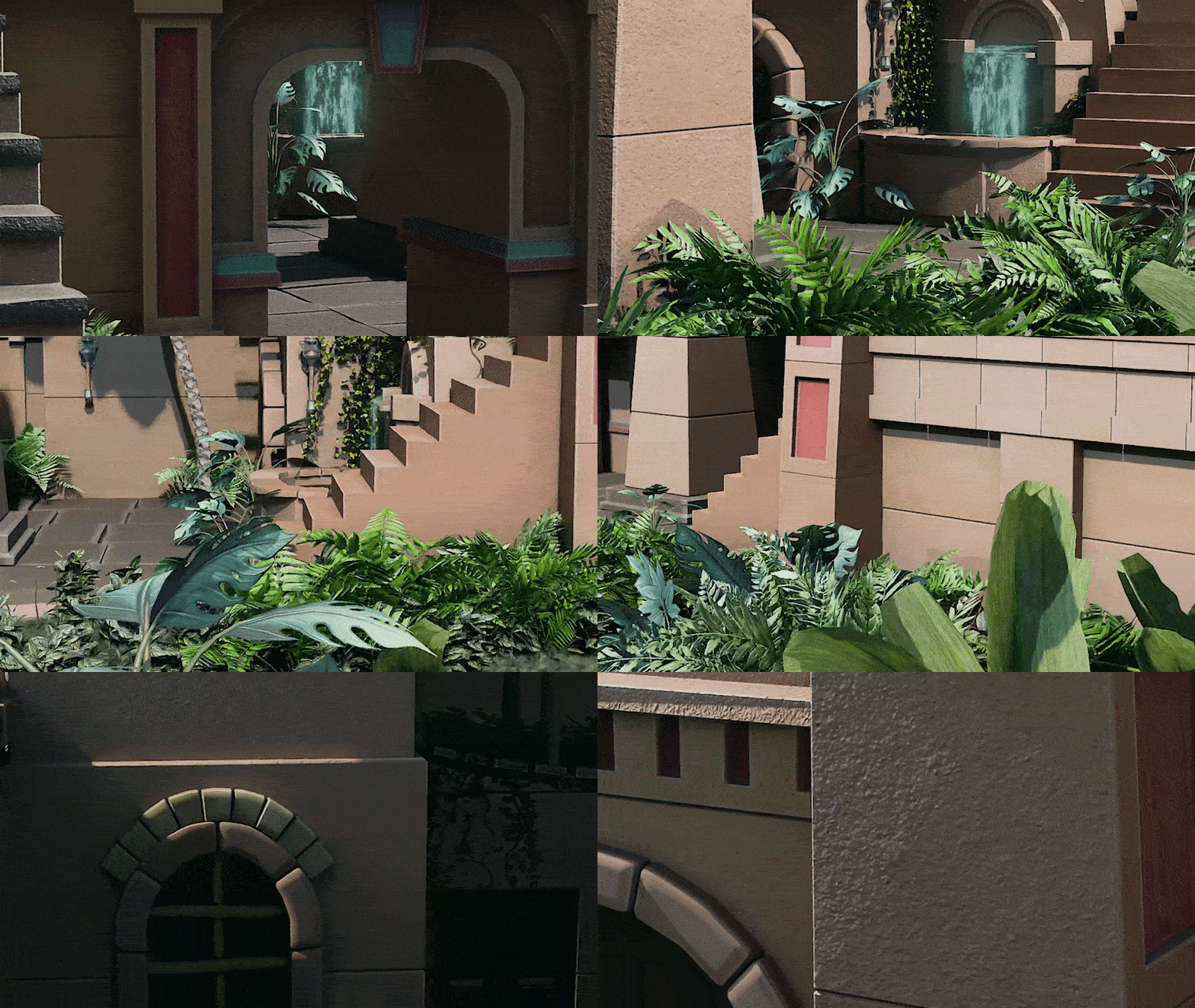
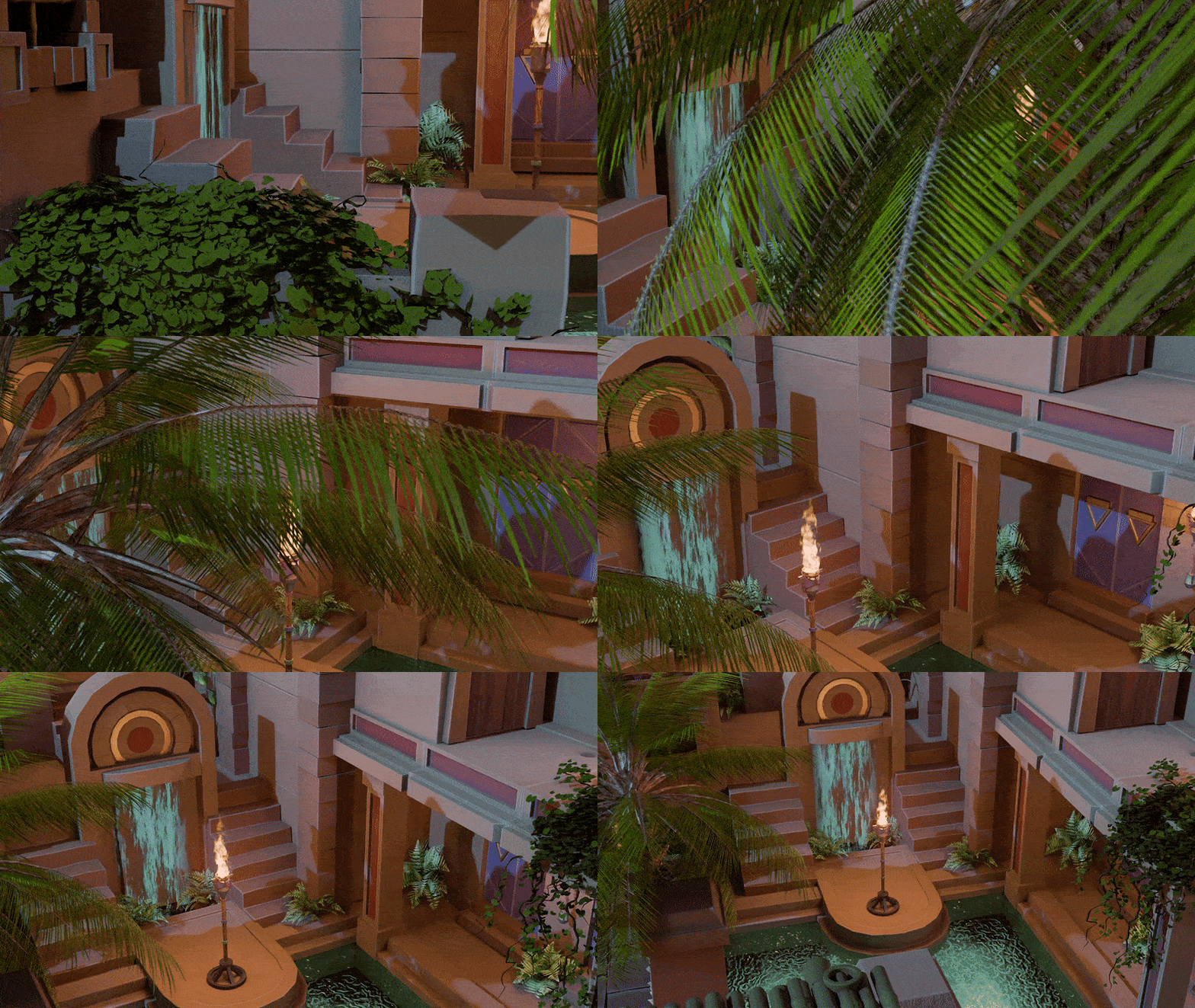
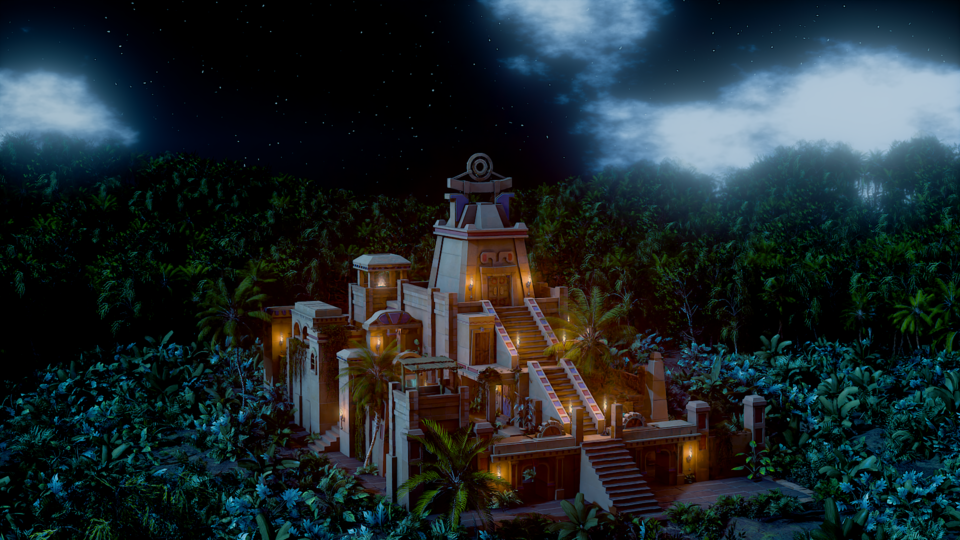
Transcription
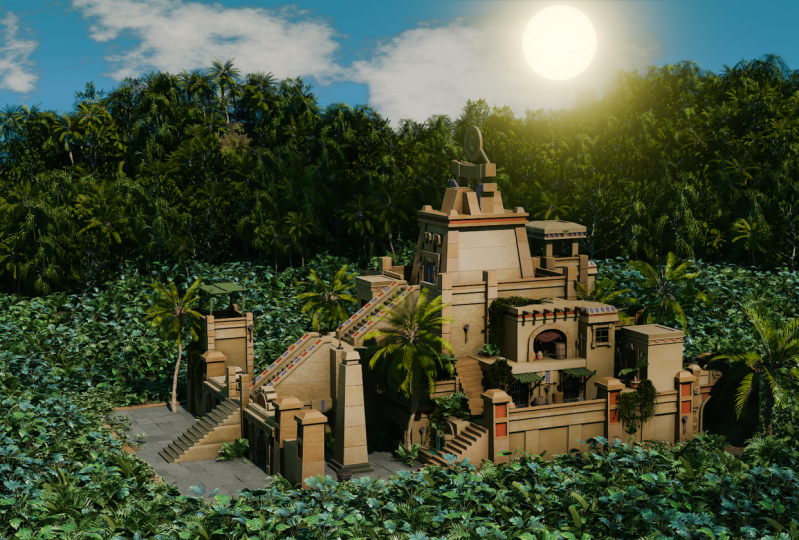
1. Introduction à Blender 4 : Le guide de l'environnement modulaire et kitbash: Bienvenue
à tous sur Blender pool, le guide de l'environnement modulaire et Kit
Mash. Eh bien, vous apprendrez
tout des bases de
la modélisation en trois dimensions à la création d'un environnement vaste et
détaillé Que vous débutiez dans le mixeur ou que vous cherchiez à
améliorer vos compétences, ce cours est
conçu pour vous
guider à chaque étape
de ce parcours. Commençons par l'essentiel, compréhension, l'importance
de la modélisation des boîtes grises. Cette
technique fondamentale largement utilisée dans l'industrie
du jeu vidéo à un niveau
professionnel vous permet de masquer vos scènes et de vous
assurer que vos designs sont fonctionnels avant de vous
plonger dans les petits détails Dans le cadre de ce processus, nous introduirons également l'
éclairage
à un stade précoce afin de tester l'
apparence de la scène, en apportant les ajustements nécessaires
avant de poursuivre. Parallèlement, nous abordons les bases de
la navigation
et de la modélisation, de permettre aux débutants de se
familiariser facilement avec le blender
et la modélisation en trois dimensions. Ensuite, nous nous intéressons à
la création d'un pack modulaire, spécialement conçu pour la
construction d'un temple aztèque Ce pack comprend également
les pièces nécessaires, vous
permettant d'
assembler facilement non seulement un temple, mais aussi des villes entières si vous le souhaitez. Nous vous
guiderons tout au long
du processus de construction de chaque composant et comment utiliser efficacement ces
composants dans vos projets. Au fur et à mesure que nous
progressons dans le cours, vous recevrez non seulement
un énorme
pack de ressources contenant divers nœuds de
géométrie et shaders, mais vous apprendrez également
comment ils fonctionnent en détail Ces nœuds et shaders sont
basés sur des références que nous avons soigneusement sélectionnées et intégrées au pack de ressources Tout au long du cours, nous vous
guiderons à travers chacune d'elles, vous
montrant comment les personnaliser et les
appliquer dans vos propres projets. En intégrant
cette compréhension au processus de modélisation, vous acquerrez une expérience pratique qui améliorera votre capacité à créer des environnements dynamiques de
qualité professionnelle en toute confiance. Pour que vos modèles soient aussi précis et réalistes
que possible, nous vous apprendrons à utiliser
efficacement les références. Vous apprendrez quel logiciel
utiliser et comment
importer et organiser des
images de référence directement dans Blender, qui vous guidera dans la
modélisation
de tout , des bâtiments aux petits détails. Cette méthode améliore non seulement
le réalisme de vos modèles, mais rationalise également
le processus de modélisation en fournissant un guide visuel
clair Le cours couvre également la création terrains
et d'environnements
étendus l'aide de nœuds d'endommagement
et de systèmes de particules Nous aborderons l'art
de la construction
testamentaire, comment raconter une histoire à
travers vos environnements, en
utilisant différentes
hauteurs et en veillant à ce que chaque partie de votre scène
soit visuellement attrayante. rendu de tout cela est une partie
essentielle du processus, et nous allons
vous montrer comment créer superbes scènes de jour et de nuit. Apprenez à configurer l'éclairage de
la jungle avec un soleil et une biche céleste
pour les scènes diurnes, et comment obtenir l'équilibre lumineux
parfait pour les scènes nocturnes au clair de lune Nous vous apprendrons également à utiliser efficacement la
caméra du mixeur, notamment à
créer des platines pour présenter votre travail De plus, vous
découvrirez les tenants
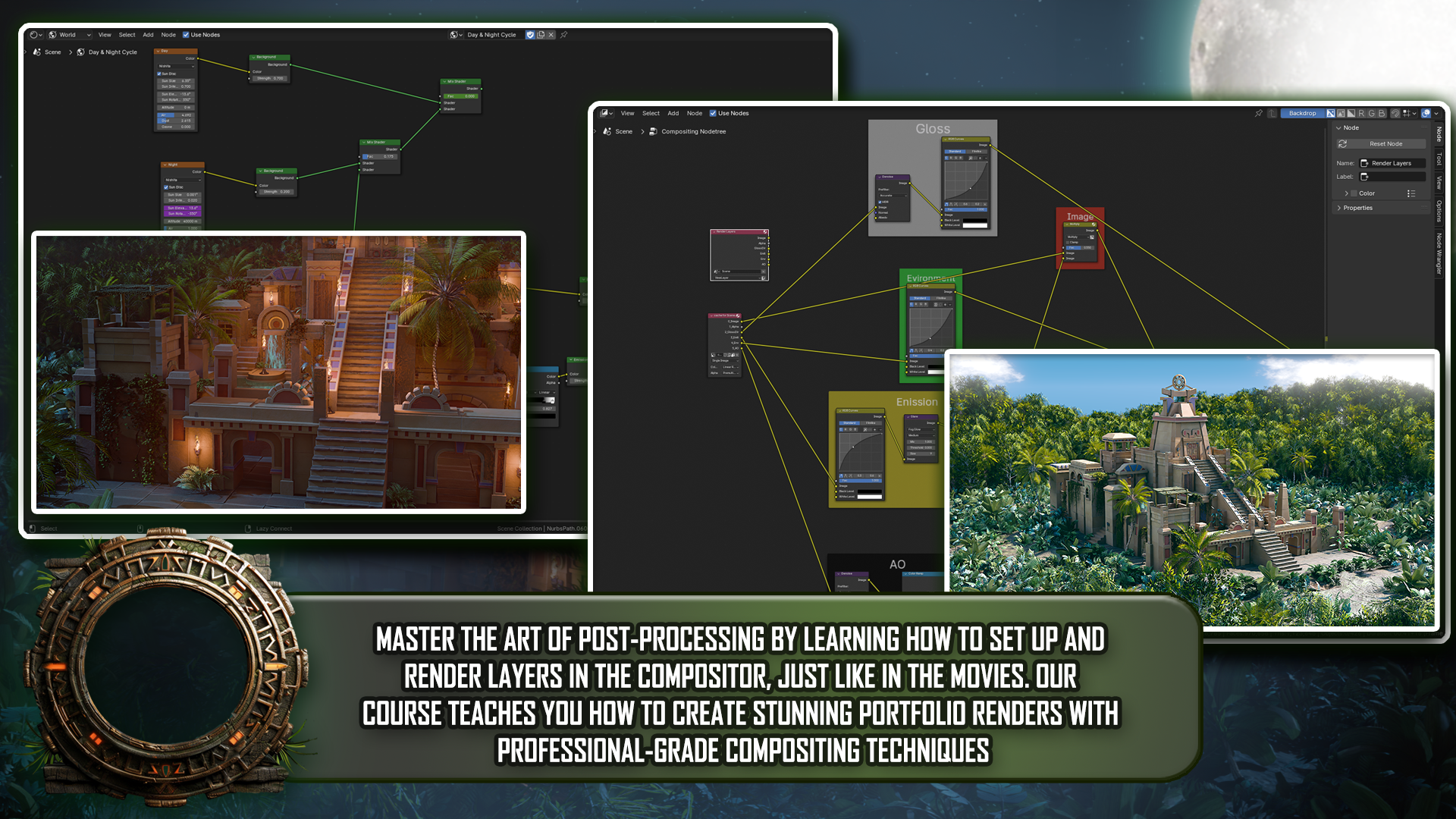
et les aboutissants de Blender Composite, comment configurer des nœuds pour améliorer vos images avec des
effets tels que l'émission et l'occlusion ambiante,
donnant ainsi vie à vos scènes À la fin du cours, nous explorerons des techniques de
modélisation avancées, notamment l'utilisation de booléens, d' outils de
boucle et même un peu de
sculpture pour la création de sculpture pour Nous aborderons également les subtilités de l'animation
Shader, vous
donner les compétences nécessaires pour
donner vie à vos modèles Avec ce cours, vous
acquerrez les connaissances et outils nécessaires pour créer
non seulement un pack modulaire, mais également une
scène dynamique étendue du début à Rejoignez-nous dans ce
voyage créatif et faites passer vos compétences en matière de mixage
à un niveau supérieur Que vous cherchiez à créer des environnements
détaillés ou à améliorer vos techniques de
modélisation, ce cours offre tout ce dont
vous avez besoin pour réussir. Commencez dès aujourd'hui et
concrétisez vos visions. Bon mannequinat à tous.
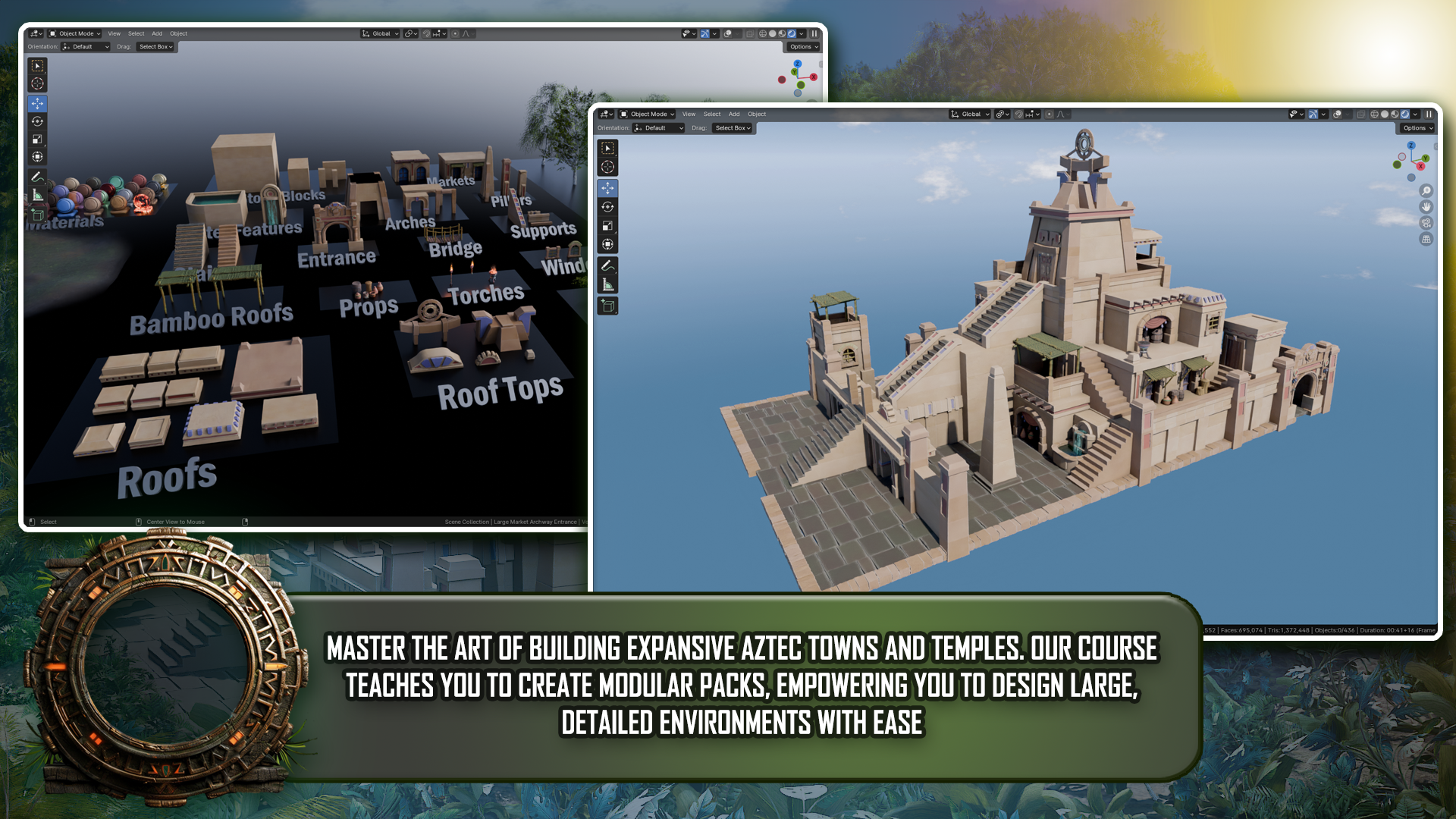
2. Parcourir le pack de ressources: Bienvenue à tous dans
notre tout nouveau cours, Blender for the Modular et
Kibash environment Guide. Je suis Neil, et je suis à
l'origine du célèbre tuteur en
trois D. Et aujourd'hui, je vais vous expliquer
tout
le processus de création d'
un environnement de grande envergure,
ici même dans Blender. Nous allons suivre l'ensemble du
processus du début à la fin. Tout d'abord, permettez-moi de vous donner une chronologie condensée
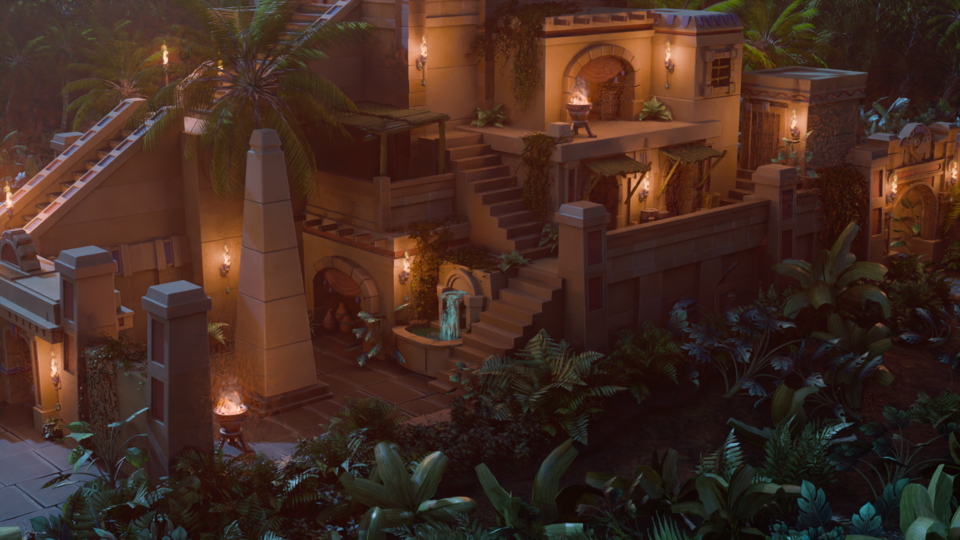
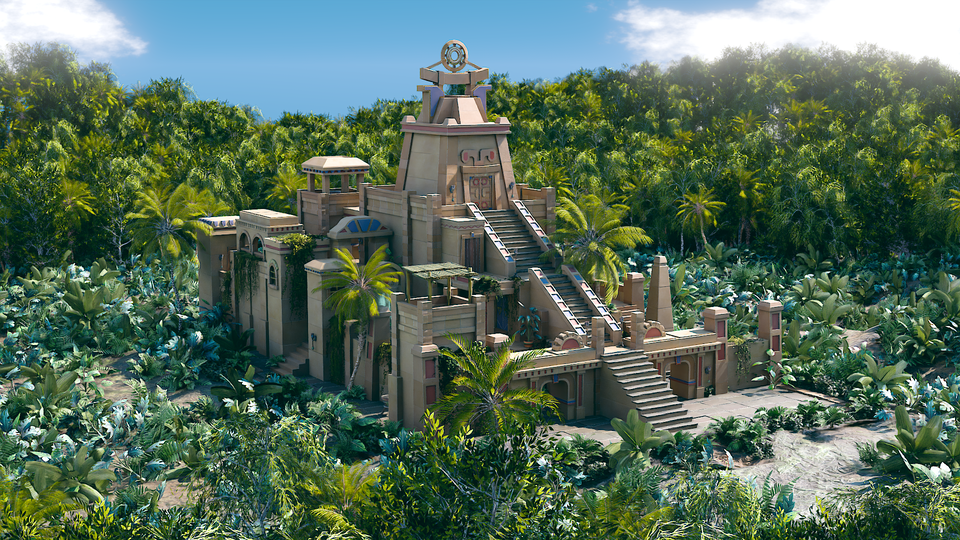
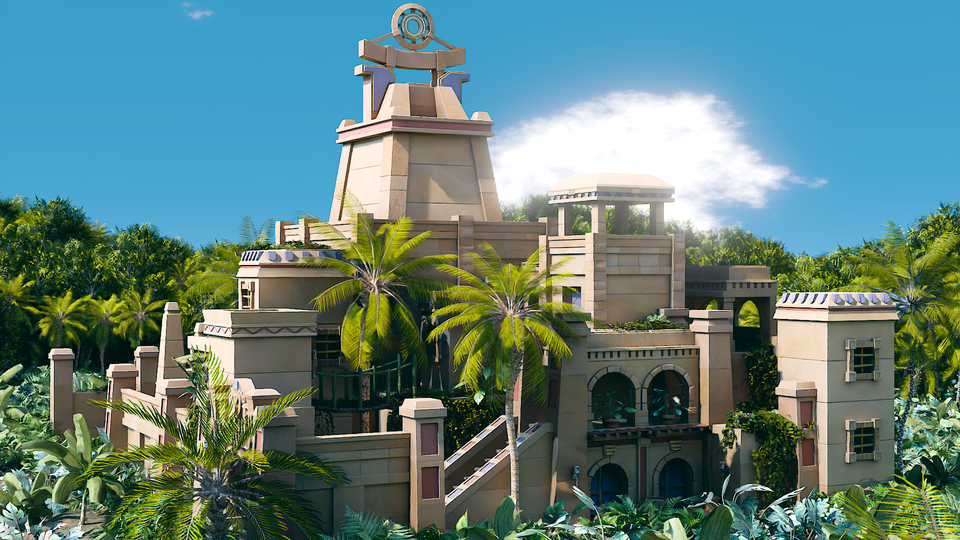
de la façon dont vous allez accéder à un environnement exactement tel que vous le voyez ici, complétée par vos soins. Qui regarde en ce moment ? Tout d'abord, nous
allons passer en revue l'énorme pack
de téléchargement fourni avec le cours. Ensuite, nous allons rassembler
toutes nos références, puis nous passerons
à notre boîte grise. Nous
ajouterons ensuite un éclairage de base avant de finalement modéliser
nos pièces modulaires. Et nous n'en avons pas fini,
car après tout cela,
vous apprendrez à créer du terrain et du feuillage dans un vaste environnement,
ici même dans Blender. Passons ensuite à l'éclairage
professionnel
et à la composition
avant de passer enfin au travail avec la caméra
et au rendu . C'est
un guide complet. Donc, je vais être honnête, ça va
être assez long et
difficile par endroits. Mais persévérez
et vous
repartirez en comprenant
l'ensemble du pipeline. Maintenant, après ce
bref aperçu de ce que nous allons faire, passons au cours Tout d'abord, j'utilise
Blender 4.1 0.1. Maintenant, vous n'avez pas besoin de la
dernière version de Blender. Tant que c'est à
partir de la version 3.0, tout devrait bien se passer. Comme il s'agit de
la plupart des fonctionnalités clés que nous
utiliserons pour créer notre scène, comme le gestionnaire d'actifs. Des éléments tels que
certaines options de nœud ou options
d'éclairage peuvent ne pas figurer dans une version de mixeur
inférieure à 3.0. Si vous
utilisez Blender
2.7 ou 2.8, assurez-vous simplement que vous en
êtes conscient, et vous voudrez peut-être
mettre à jour votre mixeur. Commençons maintenant par
parcourir le bloc-notes de téléchargement des cours, qui sera disponible
avec ce cours. Donc, si vous l'ouvrez d'abord,
nous allons passer en revue, discuter
de certaines choses et de la façon de l'utiliser avant de passer à autre chose. Et nous y voilà. Voici donc le pack de téléchargement du
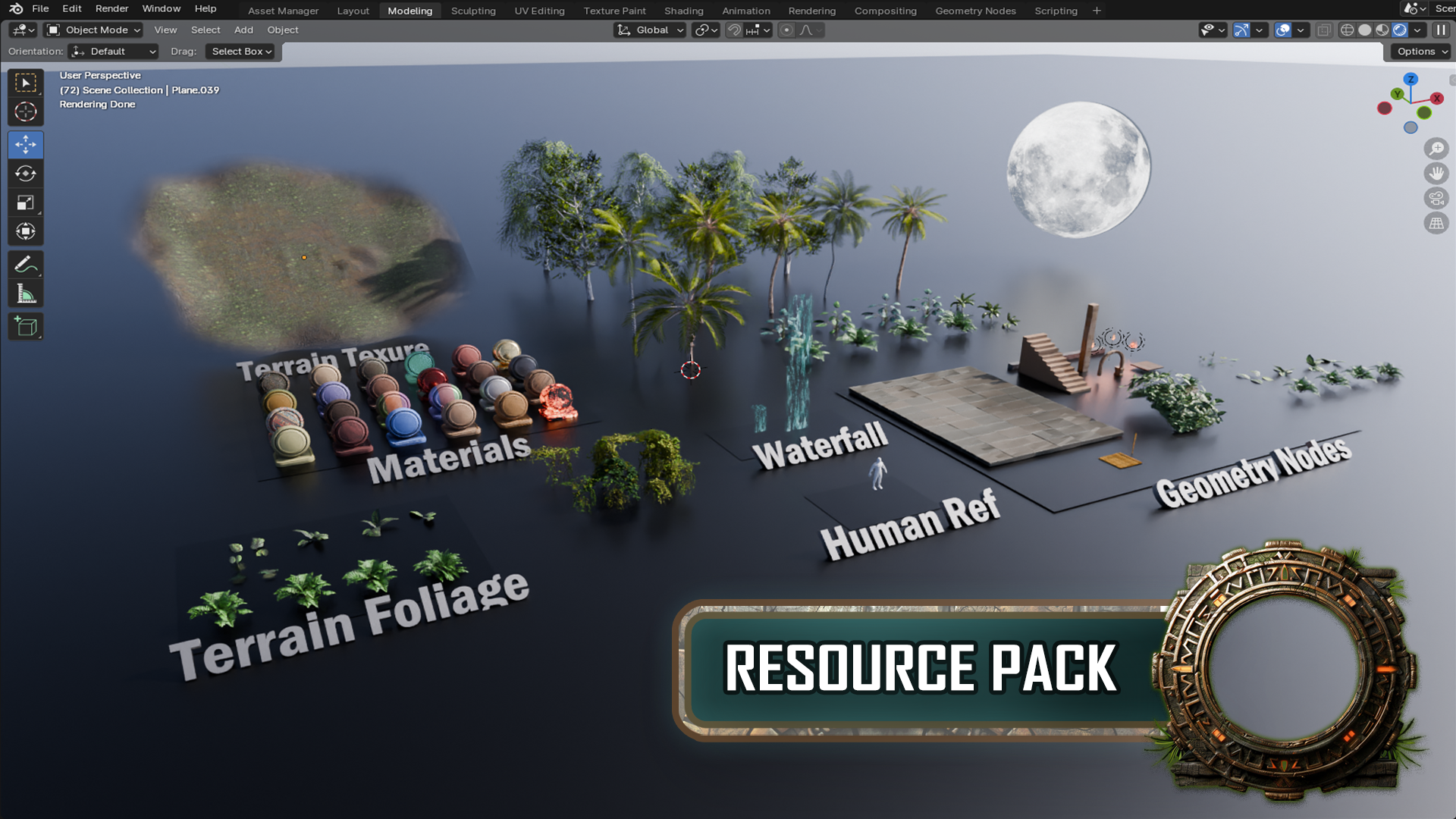
cours. Vous pouvez donc voir, tout d'abord, que
si je déménage ici, nous
aurons du terrain ici. Ce terrain est donc en fait un matériau auquel vous
aurez
accès lorsque nous
peindrons le terrain de notre
environnement. Maintenant, le fait est qu'une fois que nous l'aurons
réellement
introduit, nous verrons comment cela est réellement configuré, alors
ne vous inquiétez pas à ce sujet. Ensuite,
nous avons tous
les matériaux que nous
allons utiliser. C'est beaucoup plus facile si vous rassemblez vos matériaux dès
le départ, et je vais vous
montrer comment les assembler. Une fois
que vous l'avez obtenu, vous pouvez créer d'autres packs modulaires en
gardant cela à l'esprit. Nous allons donc vous
apprendre comment
tout rassembler,
obtenir toutes vos références, obtenir tout
votre matériel et tout le reste
avant de commencer. Quand il s'agit de choses
comme le feuillage ,
les cascades et les plantes. Il est en fait préférable de
laisser cela jusqu'à ce que vous ayez terminé
l'environnement ,
puis de partir les
rassembler tous. Cela est dû au fait que
vous pourriez réellement modifier l'apparence de
l'environnement. Certaines plantes pourraient mieux convenir. Je vous recommande donc d'
attendre d'avoir terminé. ce qui concerne les matériaux, vous en aurez besoin en premier lieu, car
vous devez avoir une idée de ce que
vous allez réellement créer. Il vaut mieux se procurer
une grande quantité de matériaux. Et puis, alors que vous êtes en train de créer
différentes choses, vous pourriez penser qu'il en faut une pour ensuite aller
chercher le matériel. Mais il vaut mieux les
disposer comme ça pour que tout soit
beau et bien agencé. Bien, ensuite,
comme vous pouvez le voir, nous avons tout notre feuillage,
toutes
nos vignes et d'autres choses de ce
genre que nous ajouterons à la scène une fois que nous aurons assemblé tout ce pack
modulaire. Il a donc conçu le pad
modulaire pour l'
assembler afin de créer de
grandes villes massives. Et une fois que nous l'avons fait, nous
ajoutons ce feuillage. Il s'agit donc d'un petit
feuillage qui va faire
le tour du bâtiment principal. Et puis il y a les
vignes qui seront plantées
au-dessus des piliers
et d'autres choses de ce genre. Et puis, avec cela, nous
avons le grand feuillage qui enveloppera la jungle principale
autour de
l' ensemble de l'environnement C'est pourquoi ils sont
en fait divisés. Ensuite,
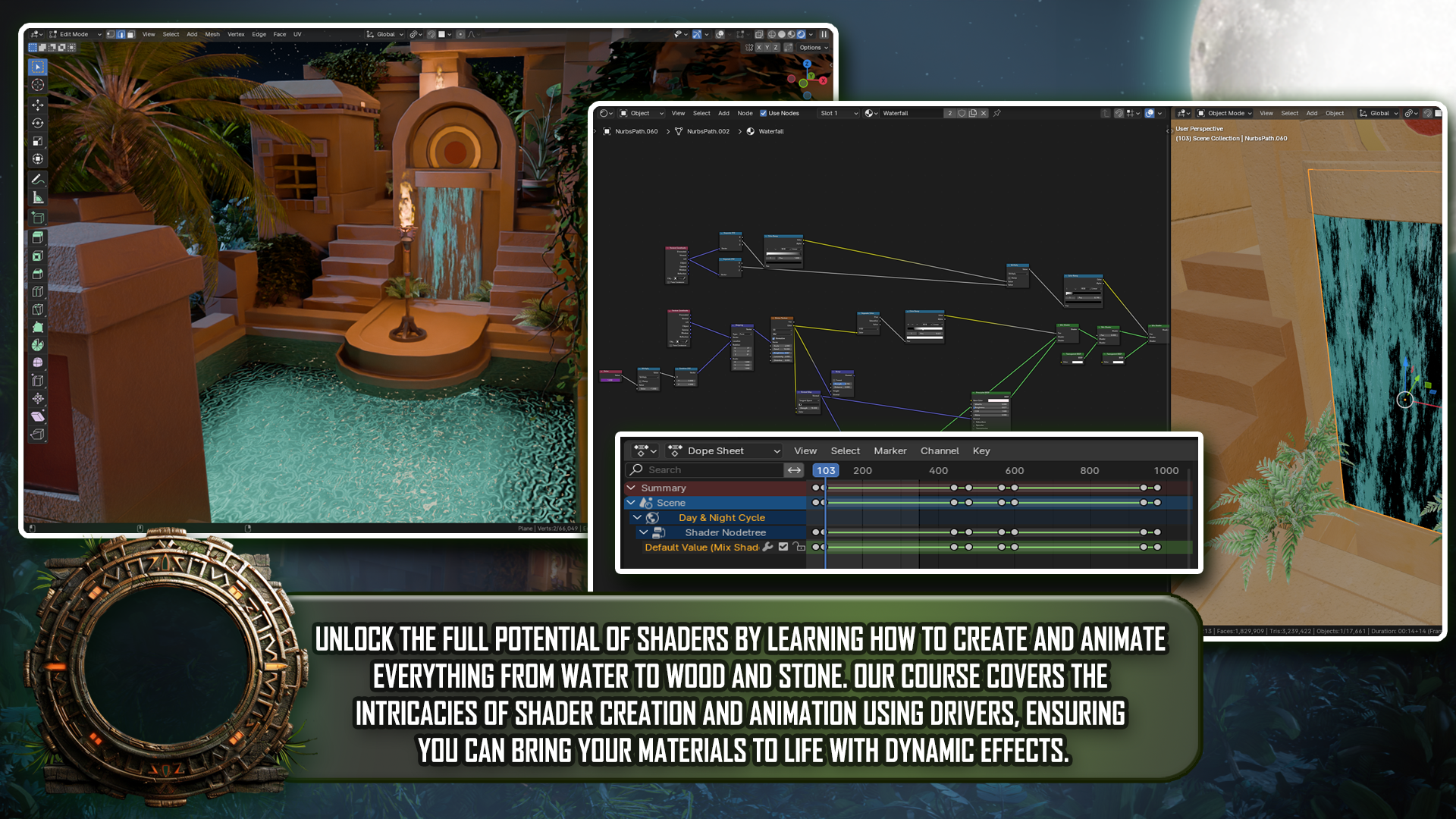
nous avons l'un des principaux shaders,
le
shader en cascade Nous verrons comment
cela fonctionne si j'appuie sur Play. Vous pouvez voir qu'il s'
agit en fait d'une animation. Je vais vous montrer
comment l'animer. C'est bien plus facile
que tu ne le penses. Ensuite, nous
avons une référence humaine. Il est très important que vous
ayez une référence humaine. Vous voulez
que tout soit à la bonne échelle
possible. S'assurer que
les choses s'emboîtent, s'
assurer que les barils ne mesurent pas dix pieds de haut, etc. De plus, il est bon d'avoir une balance. Donc, si vous travaillez
en équipe, par exemple, vous allez l'envoyer
à quelqu'un d'autre, puis il va apparaître, et il va être vraiment volumineux. Cela va alors affecter
les UV et l'éclairage. Et aussi, s'ils intègrent à quelque chose comme un vrai moteur, cela y posera
également des problèmes. Il est donc toujours préférable de
travailler à une échelle réelle. C'est pourquoi nous avons
cette référence humaine. Nous en parlerons donc au
fur et à mesure que nous passerons à autre chose. Enfin,
nous avons tous
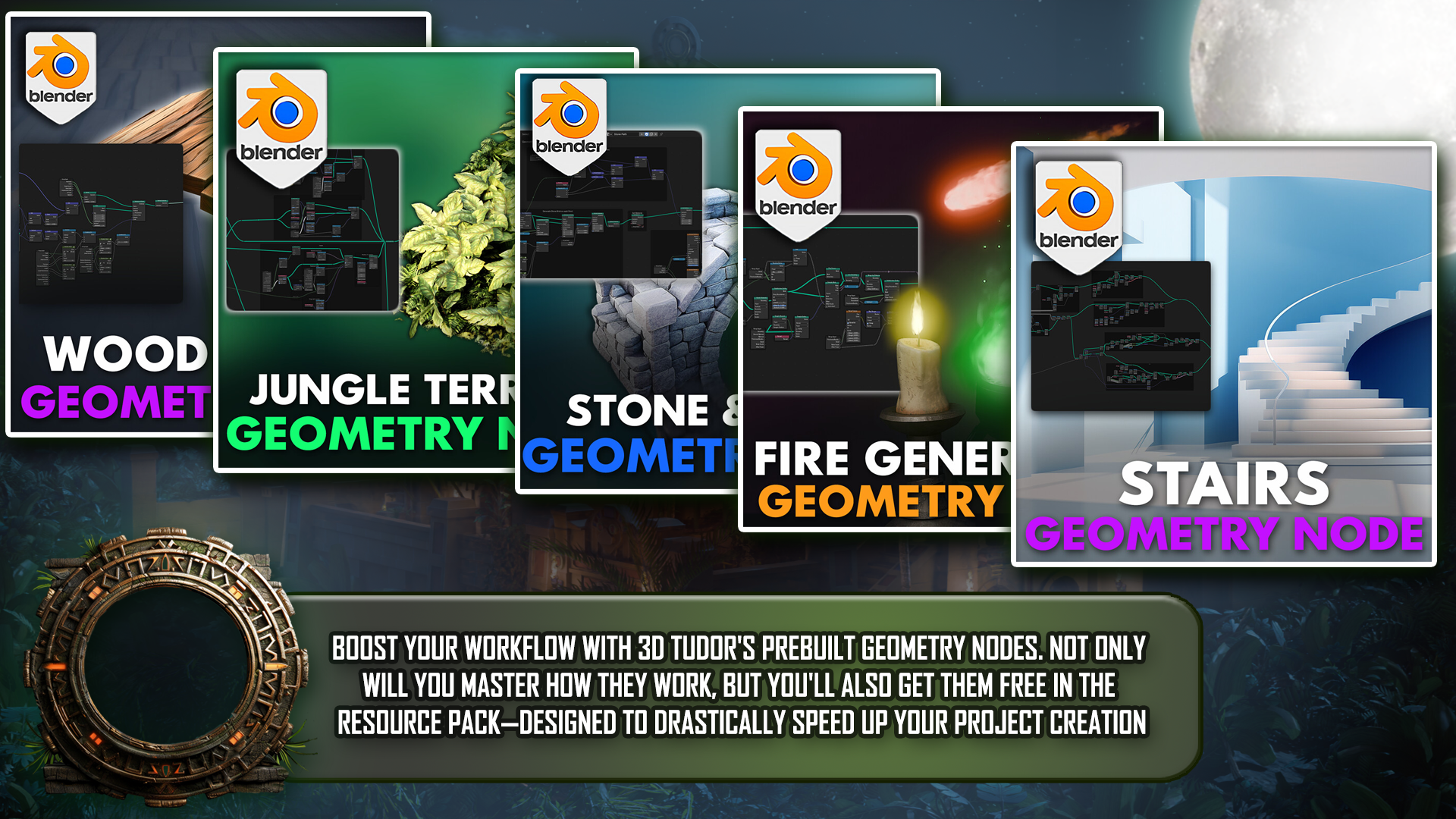
nos nœuds de géométrie réels. Nous avons donc
ici nos nœuds de géométrie
simples , comme l'empileur de géométries Tous ces nœuds de géométrie sont en fait créés
par trois tudor en D. Nous en avons tout un tas. Donc, si vous voulez visiter
trois D Tudor sur Google, vous verrez tous les
nœuds omet que nous créons réellement Enfin, vous
pouvez voir que nous
avons des objets comme celui-ci,
qui est un autre empileur
pour créer nos cabanes en bambou Nous en avons un qui
disperse le feuillage, feuillages
différents
et d'autres objets de ce genre et qui crée du terrain
très, très rapidement
et facilement, et vous allez adorer
celui-ci lorsque vous l'essayerez Nos
surfaces en pierre ressemblent à celle-ci, et vous pouvez voir que tout cela
se fait avec un véritable nœud de
géométrie. Nous leur avons aussi
des objets comme des escaliers. Encore une fois, c'est fait avec
le nœud de géométrie. Il est donc
beaucoup plus facile de créer des choses
très rapidement et facilement. Et il n'y a rien de
mal à utiliser des nœuds de
géométrie si vous en avez. Cela va
accélérer le processus. Si vous pouvez créer quelque chose sans utiliser de nœuds de
géométrie, je dirais qu'
il suffit d'
obtenir un nœud de géométrie, pour le créer, cela
facilite les choses. Ensuite, nous avons des choses
comme les archers. Donc
des choses comme ça. Nous pouvons également créer
avec un nœud Jot. Nous avons quelques piliers. Et enfin, nous avons notre feu
, connu pour être
dur, créé et mixé Donc, si vous pouvez obtenir
un feu créé par quelqu'un d'autre ou un nœud Joe qui fera le plus
gros du travail à votre place, ce sera formidable car
au bout du compte,
nous aurons toujours besoin d'outils
supplémentaires, d'extensions et autres choses de ce genre
pour arriver là où nous voulons être, ou il nous faudra des centaines d'heures pour
créer quelque chose. Et c'est pourquoi vous
voulez des choses comme ça, juste pour raccourcir certains
aspects lorsque vous construisez. Très bien, voici donc le pack de téléchargement
complet. Assurez-vous donc que vous l'avez téléchargé. Tu
veux qu'il soit ouvert. Et si vous l'avez ouvert, assurez-vous
simplement qu'
il est en mode objet, afin qu'il n'
occupe pas autant d'espace
sur votre ordinateur. Alors, avant de terminer, cette première leçon est un coup d'
introduction, qui vous
montre ce qui va avec le cours et
toutes ces bonnes choses. Mettons-le de côté, et ce que nous ferons, c'est
retourner à notre mixeur principal. Maintenant, comme vous pouvez le voir, lorsque
vous ouvrez Blender, il vous indiquera la
version que vous utilisez, donc la mienne est 4.1 0.1. Il vous indique également en bas à
droite quelle version vous aurez si vous avez
activé cette option. Passons donc en revue les
économies et
définissons ces options
ici avant de commencer. Celui que je vais faire est de cliquer quelque part dans la fenêtre d'affichage, et vous remarquerez que
lorsque je clique dessus, nous avons également des
raccourcis clavier ici Donc, par exemple, si j'appuie sur t, vous verrez que cela apparaît
réellement ici Vous ne serez donc jamais vraiment
perdu car les touches seront
disponibles à l'écran. Donc, tout d'abord, avant commencer, je vais passer au dossier. Je vais passer à la valeur par défaut, et ce que je veux faire, c'est
charger les paramètres d'usine. Et cela garantit que
tout ce qui se trouve dans mon
mixeur sera identique au vôtre. Il s'agit d'un
mixeur entièrement à la vanille, puis à partir de là. Cela signifie donc que tout ce que
je dois faire, vous devrez également le faire,
ce qui rend les choses très faciles. Chargons donc ces paramètres
maintenant. Et nous y voilà. C'est ce que vous
devriez avoir alors lorsque vous ouvrez votre mixeur. Vous pouvez le voir
pour le moment, nous
n'avons rien
en bas à droite, et c'est quelque chose que nous
allons régler dès maintenant. Mais tout d'abord,
passons à la modélisation. Pour le moment, nous en sommes à la mise en page, et nous avons
cette chronologie que nous ne voulons
vraiment pas. Passons donc à la
modélisation. Cliquez dessus. Ensuite, ce que nous
voulons faire maintenant, c'est que vous puissiez voir la
bombe sur le côté droit. Il est écrit « Blender 4.1 0.1 », mais aucune autre
information n'est là. Alors réglons ça d'abord. Donc, tout d'abord,
passons à modifier préférences sur l'
interface, puis, si vous arrivez à l'endroit où
il est écrit barre d'état, ouvrons-la,
et ce que je veux
faire , c'est cocher chacune d'entre elles. Ensuite, je
vais le fermer. Et maintenant, vous allez voir qu'il
nous indique quel est l'objet ici, l'objet que nous avons sélectionné. Cela nous indique le nombre d'arêtes , de faces
et d'objets de ce genre
qui englobent
ce signal réel. Enfin, l'
autre élément important est qu'il nous indique la quantité de
mémoire utilisée par notre mixeur, quantité de RAM virtuelle qu'il utilise
et, bien sûr, la version du mixeur. Donc, ce V RM et cette mémoire sont en fait
très importants, surtout lorsque nous sommes
confrontés à des goulots d'étranglement, et c'est pourquoi nous les avons
ajoutés Nous en reparlerons plus tard dans
le cours, alors ne
vous inquiétez pas à ce sujet. Ensuite,
ce que je veux faire c'est simplement accéder au dossier, et je vais le sauvegarder. Il est donc important qu'après chaque leçon, vous
économisiez du travail. Tout d'abord,
passons à Enregistrer sous. Et celle que je vais
garder la mienne sera celle-ci qui raconte
bien sûr la scène Astex Si vous n'en avez
pas, donnez-lui simplement un nom,
puis cliquez sur
le bouton Enregistrer sous
pour pouvoir l'enregistrer. Enfin, lorsque
vous le sauvegardez, après chaque leçon, il après chaque leçon, vous
suffit de
sélectionner l'option Enregistrer. Avant de terminer, tout ce que je
vais faire, c'est que vous pouvez voir qu'au moment où mon cube
est réellement en mode édition, vous pouvez
donc voir ici
sur le côté gauche qu'il est en mode édition. Je vais juste appuyer sur la touche Tab juste pour le sortir du mode édition, puis vous verrez
qu'il est maintenant en mode objet. Enfin, ce que
je vais faire c'est supprimer le cube. Je vais ensuite
passer devant la caméra. Je vais supprimer l'appareil photo, puis je vais
passer à la lumière, et je vais
appuyer sur le bouton Supprimer pour supprimer la lumière. Et maintenant je devrais me retrouver avec une fenêtre d'affichage sans rien dedans C'est ce qu'
on appelle en fait le viewport. Vous devriez juste avoir un
petit cercle ici appelé le curseur Ride au
centre. Très bien, tout le monde Donc, ce que je vais faire une fois de plus, c'est accéder au fichier
Enregistrer, enregistrer mon travail, et je vais voir ici, tout le monde. Et j'espère que vous avez
vraiment
hâte de
suivre ce cours. Merci à tous. Au revoir.
3. Maîtriser les techniques de navigation de base sur Blender: Bienvenue
à tous sur Blender for
the Modula and Kitash
Environment Guide, et c'est là que
nous nous sommes arrêtés Absolument nulle part,
car nous n'avons fait parcourir le pack de ressources. Maintenant,
je vais
vous présenter un petit tutoriel sur les
bases de la navigation dans Blender. En d'autres termes, comment
contourner la fenêtre d'
affichage réelle de Blender C'est l'une des choses les plus
importantes que vous puissiez réellement apprendre, car si vous ne
pouvez pas vous déplacer dans Blender, vous ne pouvez pas vraiment faire grand-chose. Alors
jouons-y pour vous maintenant, et je la verrai à la
prochaine leçon, tout le monde. Bien sûr, si vous savez
déjà comment faire tout cela, passez simplement
à la leçon suivante, et je vous verrai
là-bas. Merci, tout le monde. Au revoir. Bienvenue à tous et découvrez les bases de la navigation
dans un blender. Maintenant, avant de commencer, il est
important de comprendre le
fonctionnement des axes
dans le mixeur Nous pouvons donc voir pour le moment que
nous avons une
ligne verte dans cette direction et une ligne rouge
dans cette direction. C'est ce qu'on appelle l'axe y, et celui-ci
s'appelle l'axe X. Nous en avons également un
qui est l'axe Z, nous ne pouvons pas voir pour le moment. En fait, la fenêtre d'affichage de
Blender n' est pas aussi intelligente. Mais si vous voulez
vraiment l'activer, il vous suffit de vous rendre en
haut à droite, là où se trouvent ces deux boules
imbriquées, et de cliquer sur l'axe Z, et maintenant nous pouvons
vraiment le voir Alors, comment pouvons-nous réellement nous
déplacer dans la fenêtre d'affichage mixte ? Il y a plusieurs
façons de le faire. L'un d'eux se trouve sur
le côté droit. Vous pouvez voir si vous passez le curseur sur ce point, il s'agit d'un zoom avant ou d'un zoom arrière. Je peux en fait
cliquer avec le bouton gauche de la souris et les déplacer vers le
haut et le bas, puis pour
zoomer et dézoomer, ou je peux utiliser la
souris pour zoomer et utiliser le zoom dans
la molette de défilement elle-même. Il y a aussi une autre chose que
vous pouvez faire avec Zoom, qui consiste à maintenir la touche
Ctrl Shift enfoncée
et à appuyer sur la souris centrale, et vous verrez que vous avez
beaucoup plus de
contrôle sur le zoom avant et le zoom Maintenant, la prochaine chose dont nous
voulons discuter est la rotation autour d'un objet.
Alors, comment faire ? Tout d'abord, nous allons introduire
un cube avec le décalage A, introduire un cube. Maintenant, si j'appuie sur le bouton
central de la souris et que je déplace ma souris de gauche à droite, vous pouvez voir que nous pouvons
réellement tourner. Malheureusement,
nous ne
tournons pas réellement autour de ce cube. Donc, pour résoudre ce problème, nous devons centrer notre vue
sur le cube lui-même. Nous voulons essentiellement concentrer
notre point de vue sur ce cube réel. Pour ce faire, il
suffit d'appuyer le petit bouton en forme de point situé sur
le pavé numérique, puis vous verrez que nous
zoomons sur le cube. Maintenant, si je fais défiler la molette de ma souris, vous verrez que si je tiens le bore du milieu de la souris
et que je tourne à gauche et à droite, nous tournons
alors autour du cube C'est important car si vous introduisez un autre cube, je duplique ce
cube avec le décalage D, le
déplace, alors j'apporte
mon gadget de déplacement Maintenant, vous allez voir si je fais
pivoter autour de ce cube, je ne tourne pas
autour de celui-ci. Donc c'est le côté fixe, il suffit d'
appuyer sur le double bouton. Encore une fois, faites un zoom arrière, et maintenant
je peux également faire pivoter
ce cube. Passons maintenant à
ce que l'on appelle le panoramique, qui signifie que nous
allons réellement nous déplacer vers la gauche et la droite, en maintenant
la barre Shift enfoncée, puis en maintenant
la souris centrale enfoncée,
puis nous pouvons faire la barre Shift enfoncée, puis en maintenant
la souris centrale enfoncée, défiler notre
fenêtre d'affichage vers la gauche et vers la
droite Maintenant, nous avons
découvert comment zoomer et les différentes
manières de le faire. Comment effectuer une rotation autour d'un objet
et comment effectuer un véritable panoramique. Nous pouvons également monter en haut à
droite ici et utiliser ces boutons ici. Encore une fois, n'oubliez pas que nous
examinons l'axe y, l'axe x et l'axe Z. Si nous arrivons à notre
axe Y et que nous cliquons dessus, vous verrez maintenant que vous avez une vue de face de l'axe Y. Si vous cliquez sur l'axe X, nous pouvons le
remplacer par cet axe X rouge, et enfin par l'axe Z. Maintenant, il existe également d'autres
moyens de regarder
autour de
nous dans la fenêtre d'affichage,
et cela regarder
autour de
nous dans la fenêtre d'affichage, implique d'utiliser
le chiffre
p réel . Si j'appuie
sur un chiffre sur le pavé numérique, cela me placera sur l'axe y ou sur la vue de face Si j'appuie sur deux, cela va légèrement
pivoter
, et si j'appuie à nouveau sur deux, cela va le faire pivoter
légèrement plus. Maintenant, si j'appuie sur le huit, il le fera également pivoter dans l'
autre sens. Maintenant, pour passer à la
vue latérale ou à l'axe X, nous pouvons également appuyer
sur trois sur le pavé numérique, et cela
nous donnera cet effet. Nous pouvons également appuyer sur sept pour
passer par-dessus. Et si nous
voulions vraiment faire le contraire ? Donc, au lieu de partir
du point de vue des oiseaux, nous voulons nous concentrer sur le
dessous de notre modèle Eh bien, c'est en fait
assez facile aussi. Il vous suffit d'
appuyer sur
Ctrl 7 pour accéder à la vue inférieure de
notre modèle actuel. Nous pouvons également faire la
même vue intérieure et sur les axes x et y. Ainsi, par exemple,
si j'appuie sur un, je vais aller dans l'axe y, si j'appuie sur Ctrl 1, je vais aller dans le côté opposé sur
l'axe Y lui-même. Vous pouvez également trouver ces
options au cas où vous les
oublieriez en haut à
gauche de l'image. Donc, si je descends pour afficher
et que je passe à la fenêtre d'affichage,
vous pouvez voir ici que
cela m'indique exactement sur vous pouvez voir ici que
cela quoi je dois appuyer pour
obtenir le point de vue que je viens d'
expliquer Maintenant, nous avons également le bouton sur le pavé numérique, qui
est le numéro cinq. Et le bouton numéro cinq du mixeur
permet de
passer de la vue en perspective à la vue
orthographique vue en perspective offre un point de
vue réaliste plus naturel, les objets paraissant plus petits à
mesure qu'ils s'
éloignent , imitant ainsi la vision humaine vue orthographique élimine la distorsion de
perspective, faisant apparaître tous les objets
à leur taille réelle,
quelle que soit la distance, quelle que soit la distance, utile pour la
modélisation précise et les travaux techniques L'autre chose que fait le chiffre
cinq, par exemple, si j'arrive à mon cube, le
moment, je suis capable
de zoomer sur le cube. Cependant, si j'appuie sur le chiffre cinq, je ne pourrai pas
réellement zoomer ce cube,
quelle que soit la distance à laquelle je zoome Je pourrai toujours le
contourner en appuyant sur le petit bouton en forme de
point, comme ça. Mais si je
veux vraiment travailler sur l'intérieur d'un objet, je peux rapidement appuyer sur le chiffre cinq, puis je peux
également entrer et contourner l'intérieur. Si vous travaillez sur un ordinateur portable quelque chose comme
ça ou sur une tablette, et qu'il n'y a pas vraiment
de pavé numérique, vous pouvez également utiliser,
si j'appuie sur cinq, la touche gribouillée,
qui se trouve sous le panneau d'échappement sur le côté gauche
de votre clavier, et qui vous
donnera à peu près les mêmes options
qu'auparavant,
afin que nous puissions cliquer sur la bonne vue. Nous pouvons en fait
cliquer sur la vue arrière. Et nous pouvons cliquer sur la vue de gauche, par
exemple,
à l'opposé de ce que nous avions auparavant. Ainsi, au lieu d'appuyer sur
un et trois, nous appuyons simplement sur la
petite ligne de gribouillis, puis nous pouvons voir le côté
dont nous avons besoin Nous sommes presque arrivés à la fin
de cette courte introduction. Il y a quelques autres choses
que vous pouvez réellement faire. Si vous arrivez sur
le côté droit et que vous voyez ici où se trouve le nom des
parties réelles de notre scène, nous pouvons également les récupérer à partir d'ici puis appuyer sur le petit
point pour zoomer. Je peux donc prendre celui-ci,
appuyer sur le petit point b, et cela zoomera comme avant. L'autre
avantage, c'est que nous pouvons également entrer.
Shift, sélectionnez-les tous les deux. J'ai appuyé sur le petit point de bore, puis nous sommes en mesure de faire pivoter ces deux
cubes. Très bien, tout le monde, donc
j'espère que vous avez apprécié la courte introduction à la
navigation dans Blender, et j'espère qu'à partir de maintenant, il ne sera pas difficile de
naviguer dans la fenêtre d' Merci beaucoup, tout le monde. Bravo.
4. Guide complet du référencement dans Blender: Bienvenue
à tous sur Blender pour le guide de l'environnement modulaire et Kit
Bash Et j'espère que vous avez
vraiment aimé apprendre
à vous déplacer dans Blender, à contourner la fenêtre d'affichage
et toutes ces bonnes choses. Ensuite,
ce que nous devons faire
maintenant, c'est diffuser votre
autre courte vidéo, et celle-ci traite
du référencement
et de la façon de
commencer, manière de créer des références, logiciels à utiliser et de
toutes ces bonnes choses Ensuite, à notre
retour, je passerai en revue
mes propres références, que vous pouvez également trouver
dans le pack de téléchargement. Je vais donc vous le jouer maintenant et je
vous verrai le prochain, tout le monde. Merci beaucoup. Au revoir. Bienvenue à tous dans notre guide de référencement
détaillé, et il est très important que nous
utilisions des références dans pratiquement tous les types de modèles ou d'environnements sur lesquels nous allons
travailler Donc, avant de
faire quoi que ce soit, avant de poser des cubes
ou quoi que ce soit d'autre, il est vraiment important
d'avoir des références
vraiment décentes avec lesquelles travailler. Donc, la première chose que je veux recommander, c'est que vous pouvez utiliser quelque chose pour
mettre toutes vos références comme Photoshop ou même Word. Mais ce que je vais
vous
recommander, c'est d'utiliser quelque chose
appelé Pure Rf. Si vous allez sur le site
qui s'appelle pure.com, vous l'
ouvrirez et à partir de là, vous pourrez
cliquer sur Get PureRef, et cela vous amènera
à Vous verrez pour le moment que
vous avez 157 ou un montant personnalisé, vous pouvez le mettre zéro et l'
obtenir gratuitement. C'est totalement gratuit, et vous pouvez revenir et
faire un don si vous le souhaitez. Il vous suffit
de cliquer sur Télécharger. Donc, les seules choses dont
nous allons
parler ici seront gratuites, sauf la partie à mi-parcours, mais il existe d'autres
alternatives comme le dari et un tas d'autres
que vous pouvez utiliser au lieu du milieu du Une fois que vous aurez ouvert Puro, c'est
ce que vous serez
accueilli par cet écran Et si vous voulez cliquer avec le bouton droit de la souris, vous pouvez le
faire glisser vers n'importe lequel de vos autres écrans ou vous pouvez réduire comme ça. Et c'est un très, très
bon programme, vraiment très pratique,
je recommande vivement de l'acheter. Alors maintenant,
réfléchissons à obtenir nos références, et il existe quelques
sources que nous utilisons pour récupérer
des références. Mais en général, ce que
vous voulez faire,
c'est créer une sorte de pack de référence si
vous voulez être un amateur ou un professionnel de la
modélisation en trois dimensions ou des environnements, où vous allez voir des choses exemple sur Pinterest
ou esquisser, et en fait vous
voulez les enregistrer dans un fichier Je connais donc
des gens qui ont
enregistré
des milliers et des milliers d'images au fil des ans. Et chaque fois qu'ils
arrivent sur un projet, ils s'y plongent
et trouvent toutes les images qu'ils
ont sur ce projet en particulier. Il peut s'agir d'un samouraï
ou d'une cloche chinoise. De plus, beaucoup de personnes que je
connais qui travaillent
professionnellement dans ce domaine visiteront les musées. Ils prendront leurs
propres images, puis les
téléchargeront également dans le fichier. Premier point de
contact, si vous n'avez
pas encore votre propre base de données, ce sera
probablement Google. Ouvrons Google, et vous verrez ici ce que je recherche en ce moment,
un camion de livraison victorien. Maintenant, je vais
juste
les parcourir et obtenir de belles
références comme celle-ci, par
exemple, puis
je vais simplement cliquer avec le bouton
droit de la souris et copier l'image. Ensuite, ce que je vais faire, c'est
passer au PRF, donc je vais juste le
rouvrir. Appuyez sur Ctrl V. Vous verrez maintenant que j'
ai ma jolie image ici. Nous sommes également capables de le
faire avec Pure Vis. Nous sommes également en mesure de le retirer et de l'agrandir si nécessaire, ce qui est vraiment très
pratique lorsque
nous insérons de
nombreuses images réelles. Maintenant, la prochaine chose que
je vous recommande faire une fois que vous
avez réellement une image dedans, voici ce que vous pouvez
faire est de
cliquer avec le bouton gauche de la souris et de la faire
glisser quelque part. Ensuite, ce que vous pouvez faire, c'est
appuyer sur Ctrl N, et vous pouvez réellement
prendre une note. Appelons ça Victorian, Trucks. Disons que c'est des camions. Maintenant, dans ma scène,
je voudrais peut-être
un lampadaire victorien en plus une partie de la scène
ou quelque chose comme ça Regardons donc le suivant. Le prochain point d'appel
sera donc Pinterest,
et installons un
lampadaire victorien Essayons donc ça. Comme ça. Voyons ce que nous obtenons
et nous verrons que nous
avons de nombreux styles,
en particulier celui-ci. Celui-ci est vraiment très sympa. Celui-ci est également très sympa. Donc ce que je vais faire, c'est prendre celui-ci. Je vais
cliquer avec le bouton droit sur Copier l'image. Retournez dans mon Purv, puis
déposez-y les images. Alors peut-être
agrandissez celui-ci un peu. J'ai tendance à rassembler
un tas d'images pour
chacune de ces choses. Lorsque nous créons une scène ou même simplement le modèle, vous devez capturer autant d'
images que possible. Je parle de centaines
d'images ici. Et surtout si
vous faites la scène, vous voulez tous
les petits rôles. Vous voulez tout, qu'il
s'agisse de l'éclairage, de l'environnement, des arbres. Vous devez obtenir des références pour absolument tout, car cela rendra vos
scènes vraiment plus belles
si vous avez de
très bonnes références. Alors maintenant, laissez-moi
vous montrer que c'est un sur lequel
je travaille actuellement, donc si je
viens charger du
ressentiment, je vais juste
charger celui-ci ici Et vous verrez pour le moment, j'ai tous mes accessoires. J'ai tous mes
bâtiments principaux que je
vais examiner
selon les références des utilisateurs. J'ai une tonne de portes. J'ai même beaucoup de feuillage, j'ai toutes mes fenêtres, j'ai mes lampes ici
et, plus important encore,
tout l'éclairage. En d'autres termes, c'est une scène, à
quelle heure de la journée
ce sera ? Est-ce qu'il va être
tôt le matin ? Ou est-ce que ce sera le crépuscule ? Est-ce que ce sera une scène nocturne ? Ou est-ce qu'il va être midi avec cette
raclée sur ma scène ? Assurez-vous simplement. Que ça correspond
vraiment à la scène. ne sert à rien
d'avoir une scène comme celle-ci, par
exemple,
si vous avez une
cabane en rondins dans la neige, vous voulez vraiment qu'elle
corresponde à votre scène réelle. Maintenant, avant de passer à autre chose,
il y a quelques autres endroits que nous pouvons utiliser
pour le référencement, en particulier quelque chose comme
Sketch up, qui est
vraiment génial parce que vous pouvez réellement entrer dans
une scène réelle Ensuite, ce que vous
pouvez faire, c'est faire pivoter
autour de celui-ci et
vraiment vérifier comment modèle est
assemblé, comme ceci, qui est l'un des nôtres. Mais vous pouvez voir ici à quel point il est alors
facile de se faire une bonne idée de ce qui est réellement
incorporé dans cette scène. Et ce que vous pouvez
faire à partir de là, c'est que nous pouvons
réellement descendre, et nous pouvons en obtenir
des
captures d'écran ou même Rilick
et copier l'image Supposons également que si
nous voulions créer un camion victorien, par exemple,
pour que le thème reste le même que celui
que nous avons fait, vous pouvez constater qu'
il n'y a pas de
fin véhicules de
type victorien ou vintage ici. Pas autant que ce qu'
il y a sur Art Station,
mais c'est quand même un très, très bon point de départ pour
chercher des références. Cela m'amène à mon prochain film, qui, bien sûr,
est Art Station. C'est tout simplement l'une des plus grandes ressources
de référencement ou de recherche d'
artistes dans le monde Faisons
référence au style victorien, par
exemple, et
voyons ce que nous obtenons réellement. allons rechercher des œuvres d'art, nous
allons donc rechercher des œuvres d'art, et voyons ce qu'elles trouvent
réellement. Il devrait y avoir beaucoup de
choses avec lesquelles travailler ici, particulièrement si vous
recherchez un éclairage réel Vous recherchez
donc des
effets de ligne comme celui-ci ici. Encore une fois, nous pouvons les prendre
et les utiliser comme références. Et la meilleure chose à
propos de Art Station, c'est nous pouvons aussi descendre
et examiner des choses qui peuvent être notre concept o2d
ou Actual Three D, et nous pouvons aussi
descendre et examiner de quel
sujet il s'agit Il peut donc s'agir d'automobiles, automobiles victoriennes, ou architecture
ou quelque chose comme ça Les possibilités qu'offre
Art Station sont donc quasiment infinies, et vous pouvez obtenir des
tonnes et des tonnes de références de
très haute qualité. Il y a, bien sûr,
des centaines et des centaines d'autres endroits où vous pourriez probablement vous
rendre pour obtenir des références, mais je
vous les montre parce qu'en ce qui concerne les références, sont les
meilleurs endroits où aller. Passons donc à l'une des choses que nous utilisons
vraiment beaucoup aujourd'hui, et
qui, selon vous, pourrait
réellement entrer en ligne compte en ce qui concerne le
référencement, mais qui est
vraiment très pratique Alors laissez-moi vous
présenter maintenant, Chat GPT. Voici Chat GPT. Vous pouvez voir que nous
avons le chat GPT 4, mais nous avons également 3.5 La version 3.5 est en fait gratuite, et elle est en fait suffisante
pour faire ce que vous voulez. Vous n'avez vraiment pas besoin
de payer pour cela. C'est également gratuit. Donc, ce que je vais faire, c'est passer un message. Et je vais
taper. Donnez-moi dix bâtiments différents pour
une scène urbaine victorienne. Quelque chose comme ça. Cliquons sur Entrée et voyons
ce que cela me donne. Vous pouvez voir maintenant que cela m'a donné beaucoup de choses sur lesquelles travailler
réellement ici. Et le mieux,
c'est que tu peux aussi dire,
donne-m'en dix de plus. Et vous pourrez alors continuer et
vous en donner dix de plus. Maintenant, ces choses
sont vraiment pratiques pour moi, car je peux simplement prendre ces idées, elles m'en feront
part d'autres,
et je pourrai
ensuite accéder à Pinterest Ou faites une recherche sur
Google et regardez-y ou essayez
de trouver quelque chose comme ça. Je peux trouver des idées et concevoir
ma scène là-bas, en utilisant toutes ces choses,
et en particulier du RP pur. Nous pouvons également les emporter
à mi-parcours. Encore une fois, notre trajet à
mi-parcours est payé, je pense que le montant le plus bas est de
20$ ou quelque chose comme ça, mais il existe de nombreuses choses
gratuites sur le marché. Mais je vais tout de même vous montrer
ce que nous faisons réellement avec notre générateur d'images basé sur l'IA. Vous pouvez donc voir pour
le moment que c'est l'image que nous avons
réellement générée. Je sais que nous l'avons appelée camionnette de livraison
Victorian Ea, et c'est ce que
nous obtenons réellement. Si nous examinons mes images, vous verrez que
nous avons généré une tonne d'images sur
tout,
en particulier nous les utilisons
également pour générer des textures. Il ne s'agit pas simplement de
générer des images, des idées
et des choses de ce genre. Vous pouvez en fait l'utiliser pour
générer des transferts qui
seront placés sur des fenêtres,
des publicités ou des textures réelles, et nous l'utilisons, en particulier pour des choses comme les rideaux,
car il est
vraiment très facile d'obtenir le look
que vous
recherchez réellement Vous pouvez le voir,
nous avons beaucoup d' idées pour les salons, nous avons beaucoup d'idées
pour les chambres à coucher et d' autres choses de ce genre. Ce que nous pouvons également faire
à mi-parcours, nous pouvons aussi partir explorer,
et ce que vous pouvez faire,
c'est que vous pouvez rechercher avec un prompt de recherche victorien. Mettons Carage. Et puis nous pouvons également
en tirer des idées. Donc, si je monte dans une calèche
victorienne, vous pouvez voir ce
qui se passe. Maintenant, si nous arrivons
ici, nous pouvons également dire que
si nous cliquons ici, il s'agit de
l'invite
que quelqu'un a saisie,
donc vous pouvez
suivre cette invite,
peut-être la modifier légèrement et obtenir
vos propres images au si nous cliquons ici, il s'agit de
l'invite
que quelqu'un a saisie, donc vous pouvez
suivre cette invite, de
l'invite
que quelqu'un a saisie,
donc vous pouvez
suivre cette invite,
peut-être la modifier légèrement et obtenir lieu simplement copier les images
d'autres personnes. C'est un excellent point de départ pour rassembler
vos propres images. L'autre point concerne le fait que je peux entrer à mi-chemin. Par exemple,
revenons en arrière. Alors, ce que je peux faire, c'est
maintenir l'obligation de changement de vitesse enfoncée. Je peux les récupérer toutes, par exemple, puis cliquer sur
le lien de téléchargement et
télécharger toutes ces images. Et ce qu'
il y a de mieux avec Pure, c'est que vous pouvez importer plusieurs
images en même temps. Vous pouvez donc simplement les faire glisser, les déposer, puis ils apparaîtront
tous les uns à côté des autres. Donc, des choses vraiment
très pratiques à avoir. Enfin, un peu trop. Ne faites pas ce que j'ai fait il y a
quelques années, où je me plonge directement dans Blender sans même penser
aux références et je trouve des références s'il le
fallait pendant que je
construis quelque chose. Ne le fais pas de cette façon. Cela mène également directement à la construction de la
belle boîte grise,
tout cela, car tout d'abord, vous saisissez toutes vos références. Tu t'assures que
tout est en ordre. Vous pouvez aller chercher d'autres
références si vous en avez besoin, si vous avez soudainement une
étincelle d'inspiration, vous voulez créer
quelque chose à la volée, puis prendre d'autres
références pour commencer, prendre toutes vos références, les
avoir vraiment très bien agencées, et passer, vous savez, même une demi-journée à une journée à
saisir toutes ces références Vous pouvez ensuite enregistrer
le val pur dans
des fichiers individuels, puis vous aurez
toutes les autres références concernant cette
version particulière, prêtes à être utilisées, peut-être sur un autre
projet dans le futur. Très bien, tout le monde, donc j'
espère que vous l'avez trouvé utile, et j'espère que vous suivrez
mes conseils à l'avenir Merci à tous. À
la prochaine. Bravo.
5. Créer des références pour la scène aztèque dans Blender: O. Bienvenue
à tous sur Blender four, le guide de l'environnement modulaire et Kit
Bash, et c'est là que
nous nous sommes arrêtés, et j'espère que vous avez vraiment apprécié
le guide de référencement Et maintenant, ce que vous devriez
avoir, c'est quelque chose dans le pack de ressources appelé modèle
Aztech Jungle Et ici, vous
trouverez toutes mes propres références. Avant de créer une scène, c'est-à-dire n'importe quelle scène, importe quel accessoire, quoi que ce soit,
je reçois des références Maintenant, quand j'ai commencé, je ne me suis pas soucié des références. J'ai juste sauté directement dans Blender et j'ai commencé à tout
modéliser. Et c'est en fait une très, très mauvaise façon d'avoir
un pipeline ou un flux de travail. Vous devez vraiment commencer avant vous lancer dans Blender, en
collectant des références. C'est pareil si vous
faites du concept art. Il en va de même si
vous réalisez un film, vous voulez vraiment
recueillir des références avant de commencer quoi que ce soit. Même en écrivant un livre, vous voulez
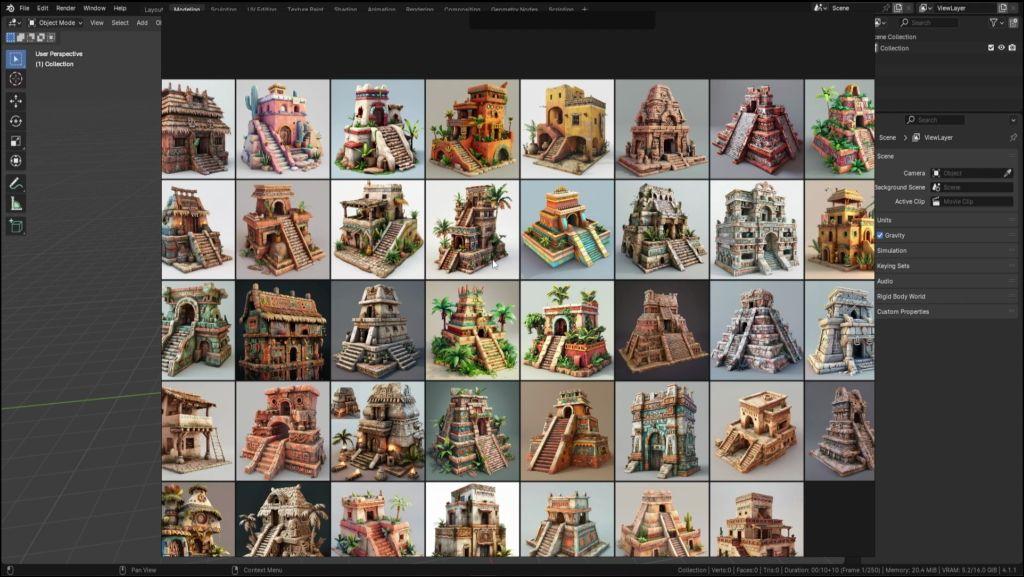
des références avant de commencer. Comme vous pouvez le voir ici, j'ai eu une idée précise de
ce que nous sommes en train de créer ici, un temple sur le thème aztèque J'ai donc décidé de me procurer de nombreux symboles liés à
l'aztèque a. Et comme vous pouvez le
voir, je les ai
tous placés dans ce genre d'endroit ici Maintenant, je vous ai déjà montré
comment utiliser le Pure Rf. Vous pouvez utiliser Photoshop. Je suis sûr qu'il
existe d'autres logiciels que vous pouvez utiliser Je ne vais donc pas entrer dans le vif du sujet
pour vous montrer comment procéder. Décrivez-les,
des choses comme ça
parce que c'est assez
simple. La prochaine chose que j'ai faite, c'est
de me procurer un tas de portes, même si je ne peux créer que deux ou trois portes dans
un pack modulaire complet. Il est important
que nous ayons encore de nombreuses références
sur lesquelles travailler. Et lorsque nous
construisons, j'ai tendance à prendre de petites pièces provenant de quelque part et
de petites pièces d'ailleurs, puis je crée ma porte. Je ne me contente jamais d'
entrer et de copier une référence. Je ne pense pas
que ce soit une bonne idée. Je pense que tu devrais apprendre à prendre des
bribes de
partout ailleurs. Si vous regardez quelque chose comme Overwatch et
un personnage comme Roadhk, vous pouvez voir toutes les idées issues de tous ces autres sites
qui ont été réunies Pour créer ce personnage incroyable. Et que vous
jouiez à World of Warcraft ou à League of Legends, cela
n'a pas vraiment d'importance C'est le même type de processus. Ils prennent des références provenant
de toutes sortes de choses et les
réunissent. Vous pouvez également constater qu'
ils ne se contentent pas de se lancer et de
créer des personnages ou de créer des paysages
sur un coup de tête, ils entrent et obtiennent toutes les références avant
de commencer C'est pourquoi c'est
vraiment important. Ensuite, j'ai des
entrées, donc en plus des portes, je savais vraiment que si je
créais un thème aztèque, me faudrait
des J'avais donc déjà une idée en tête du genre
de choses dont j'avais besoin. J'en ai fait une liste, puis je suis allée
chercher toutes mes références. Ensuite, j'ai su qu'
il y aurait une sorte de marché sur la
scène actuelle pour lui donner vie. Maintenant, bien sûr, lorsque vous
créez des packs modulaires, vous pouvez créer d'
énormes packs modulaires avec des marchés entiers, ou vous pouvez les ajouter au pack
modulaire magique que vous avez déjà, et vous pouvez le faire de cette façon. Mais je savais que je voulais y
trouver des marchés de base, ce qui signifiait que j'
avais besoin de quelques références, alors je les ai trouvées. Et puis, comme il s'agit d'un temple aztèque, je voulais vraiment un point culminant pour la scène elle-même ou
pour le C'est pourquoi je suis allée chercher ces références réelles au temple. Et à partir de là,
je peux vraiment le
construire là où
je le souhaite réellement. Vous verrez qu'une grande partie du
style ici est
emprunté à ces références et intégré à notre propre scène une fois que
nous l'avons créée. Certaines choses comme le
fait de monter ces marches. Et encore une fois, rien de tout cela ne ressemble à la scène que
nous allons créer. Ce ne sont que de petites parties prises à partir de là puis
intégrées à la scène. Bien, ensuite,
nous
examinons le terrain pour que vous
puissiez voir Je veux vraiment avoir une idée du terrain
que je vais
emprunter et de la direction
que je vais suivre. Le fait est que lorsque vous
créez un pack modulaire, vous devez
conserver le même style. Par exemple, si
vous créez quelque chose de très stylisé, vous devez vous assurer de le conserver
jusqu'au bout Et cela inclut le
feuillage, le gazon, le terrain, les
matériaux eux-mêmes, sur vos modèles. Vous devez vous assurer que
la taille des modèles correspond bien à celle
du reste de la scène. Vous pensez à quelque chose
comme World of Warcraft, ce ne
sont pas seulement les textures qui créent ce style C'est aussi la taille des choses. Si vous regardez un
nain, par exemple, dans World of Warcraft, et regardez ses pieds,
ils sont énormes Ils sont comme la taille 24 ou
quelque chose comme ça. Ils sont énormes. Et c'est le cas et les
mains sont également massives. Ce sont donc des personnages vraiment très grands qui mettent l'accent sur les parties
du personnage qui lui donnent
vraiment vie. Et cela se poursuit
tout au long Si vous regardez un baril dans
World of Warcraft et un nain, vous verrez que
c'est Toutes les pièces sont
en fait accentuées, et elles le font perdurer
tout au long Et c'est pourquoi il a
cet aspect caricatural. Parce qu'
en
plus de cela, ils
ont également ce style peint à la main tout simplement magnifique réalisé par des artistes professionnels de Blizzard, et vous pouvez vraiment
le voir se perpétuer tout au long du jeu Donc, lorsque vous
créez quelque chose, vous devez vous assurer
que vous optez pour le réalisme, ou que vous optez pour le stylisé, ou que vous optez pour quelque chose d'un
peu plus sombre comme ESO, et vous voulez
conserver ce style tout au long
du bâtiment Vous devez vous assurer que chaque pièce
modulaire est ensuite construite dans ce style
et cette taille particuliers. De toute évidence, lorsque nous avons
affaire à des choses comme des murs et d'autres objets, c'est très difficile à faire. Mais lorsqu'il s'agit
d'objets tels que des accessoires
ou des arcades, nous pouvons vraiment mettre en valeur
les parties qui s'y trouvent Nous y reviendrons un
peu plus au fur et à mesure. C'est le terrain. Ensuite
, nous avons des maisons. Cela me donne alors une idée
de la construction et de la profondeur. Je vous recommande toujours de vous procurer quelque chose qui vous donne une
idée de la profondeur lorsque vous créez des packs et des
scènes
modulaires , car ce que vous
ne voulez pas, ce sont des blocs. Vous ne voulez pas simplement
des blocs de maisons et des toits sur le toit. Vous voulez vraiment vous concentrer sur la création d'un maximum de
profondeur. Alors, qu'est-ce que je veux dire par
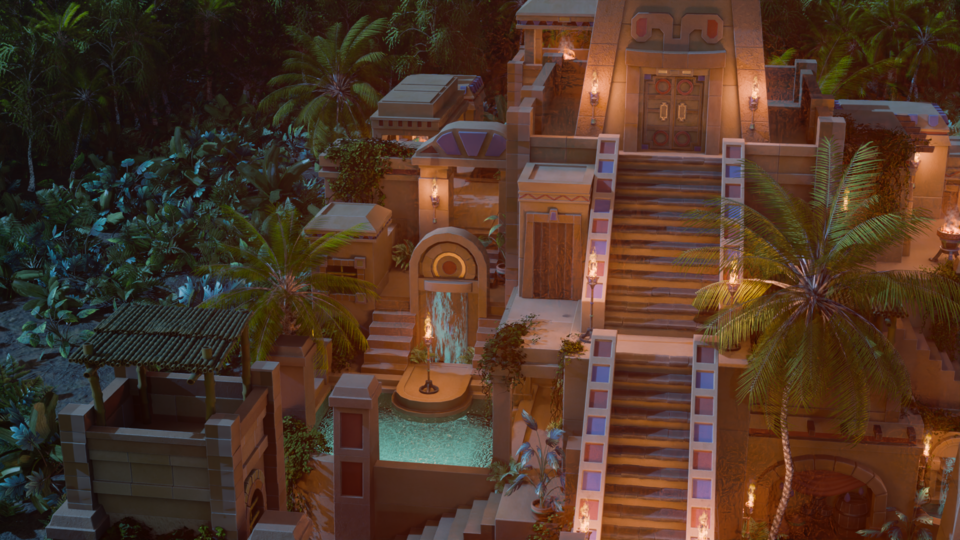
là où vous pouvez voir ici ? Même s'il s'agit d'un bâtiment relativement simple, il
a beaucoup de profondeur. Il y a une cave en bas,
quelques marches qui mènent vers le haut, a un étage, et
cet étage a une porte
ici et une porte ici, et puis vous
avez le suivant. C'est un
peu plus décontracté. Tu as une fenêtre ici. Vous avez ici quelques piliers, tous construits sur le dessus, et
enfin , vous avez une partie
supérieure ici, qui comporte à nouveau des
fenêtres et des portes, retrait dans
la structure principale. Vous pouvez voir la profondeur ici,
cette partie qui dépasse, cette partie
qui dépasse jusqu' ici, cette partie arrondie. Et c'est ce
qui le rend vraiment si intéressant. Pareil sur celui-ci, même si cela semble un peu
plus réaliste. Il a beaucoup de profondeur par
rapport au bâtiment lui-même. Je vois beaucoup de gens construire
des bâtiments de ce genre. Cela n'a pas beaucoup de profondeur. Je veux dire, c'est encore
un peu approfondi, mais loin
des autres choses que nous
avons réellement examinées. Nous voulons donc vraiment nous concentrer sur la création de quelque chose qui
a beaucoup de profondeur. Je
cherche juste quelque chose
qui a un
peu moins de profondeur maintenant , mais je n'en ai pas vraiment trouvé
parce que je me suis concentré sur la profondeur. Cela a donc un
peu moins de profondeur. Il ne compte que deux étages, et l'un d'eux dépasse
un peu. Il nous reste encore un peu
de temps à parcourir avec les escaliers eux-mêmes. C'est donc assez
simpliste en profondeur, mais vous pouvez voir que certaines autres sont
très, très complexes Donc, en général, plus vous
compliquez
la profondeur, plus le
bâtiment sera beau et intéressant. C'est donc quelque chose sur lequel
vous voulez vous concentrer. Ensuite, les jeux d'eau seront toujours présents dans la plupart des
scènes,
en
particulier lorsqu'
il plupart des
scènes,
en s'agit de thèmes
médiévaux, acrobatiques , fantastiques,
aztèques Il y aura de l'eau
là-dedans. Et il est important de bien comprendre non seulement
à quoi l'eau va ressembler, comment elle va s'écouler, où elle va s'écouler,
combien de temps elle va durer, couleurs de l'eau
et tout ça, mais aussi quelles sont les
caractéristiques réelles de l'eau que vous
allez y avoir. Si vous n'êtes pas très
doué pour la modélisation, vous
devriez peut-être rester très
simple avec un simple
flux comme celui-ci. Et c'est en fait
ce que nous avons fait dans cette scène parce que les gens
doivent réellement modéliser cela. Ils doivent réellement
créer le matériau. Nous sommes donc restés relativement
simples, mais vous pouvez voir vous pouvez vraiment aller en
ville avec quelque chose comme cette cascade
ici ou celle-ci ici et vraiment
accentuer les cascades. C'est vrai. Passons donc à autre chose, nous
avons nos environnements. Laisse-moi voir si tu as oublié quelque chose ?
Oui, je l'ai fait. Nous avons donc nos flux, je voulais une idée de la façon dont je pourrais
vouloir les faire. Même si je n'y suis pas allée, dans ce
complexe situé à l'étage, je voulais quand même avoir une
idée de la façon dont je pouvais m'y prendre. C'est important car
vous souhaiterez peut-être
modifier le flux intermédiaire lorsque
vous construisez réellement. Vous pourriez vouloir créer
quelque chose comme ça. Lorsque nous créons des packs
modulaires, il est
donc préférable d'
opter pour quelque chose d' un peu plus simpliste Et la raison en est
qu'il est assez difficile d'essayer de le placer à
côté d'un autre, si quelqu'un a besoin de plus de
flux. Et si vous
voulez le supprimer, où le coupez-vous exactement ? Vous devez donc penser
à tout cela
lorsque vous créez
ces packs modulaires. C'est pourquoi nous avons opté
pour un flux simple. Ensuite, il y a
beaucoup de feu et de tortures. Et, vous savez, parce que je savais que nous
allions faire une scène nocturne, nous allons avoir
besoin d'un peu de feu. Même dans une scène quotidienne, ils seront
torturés sur le mur Ce n'est pas comme s'ils
n'allaient pas être là. Ils ne les retirent pas
du mur pour les ranger, vous savez, le
jour, puis les sortent le soir. Ils
seront accrochés au mur. Ils n'
auront tout simplement pas de feu allumé dessus. Il est donc préférable d'y installer
l'éclairage, même s'il n'est peut-être pas allumé, qu'il
s'agisse d'une
scène diurne ou nocturne. C'est pourquoi je les ai. Vous verrez également d'
autres parcours,
vous savez, qu'il s'agisse d'un parcours de type fantasy
médiéval. Nous empruntons toujours
la même voie, donc ce sont des portes, des
fenêtres, des tortures Et ce sont là les
principaux éléments dont nous avons besoin pour réellement
créer la scène. Enfin, les deux que
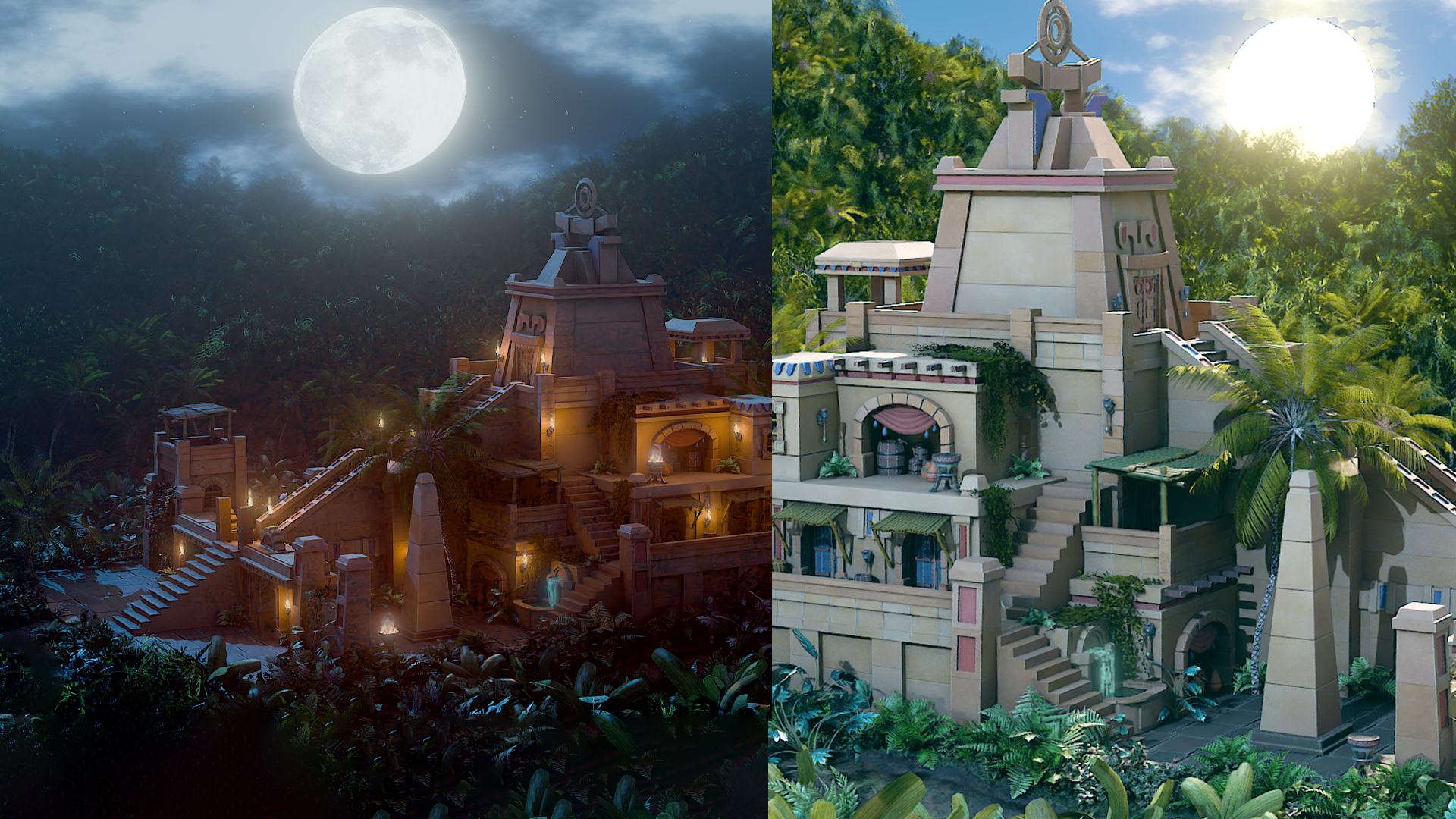
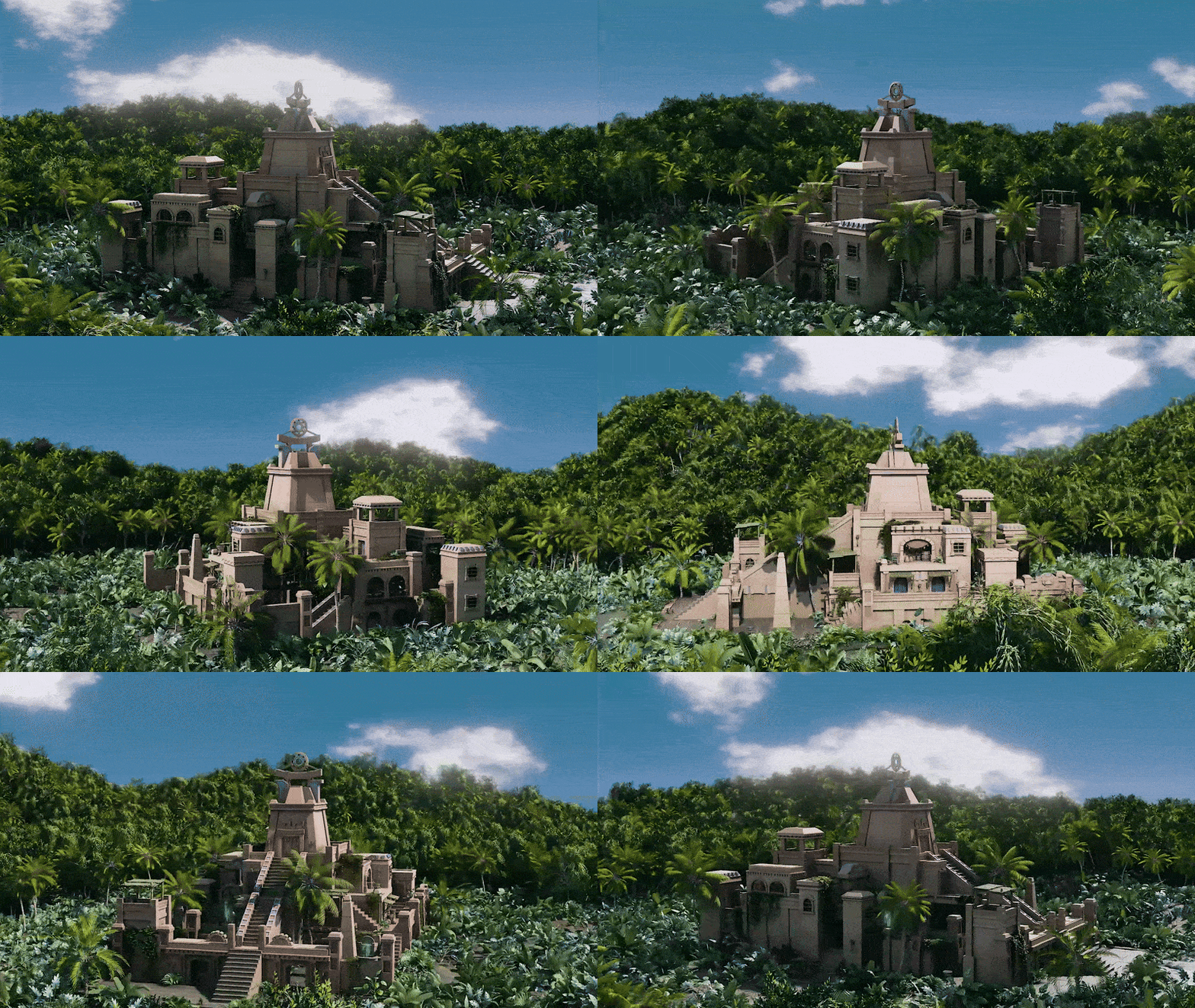
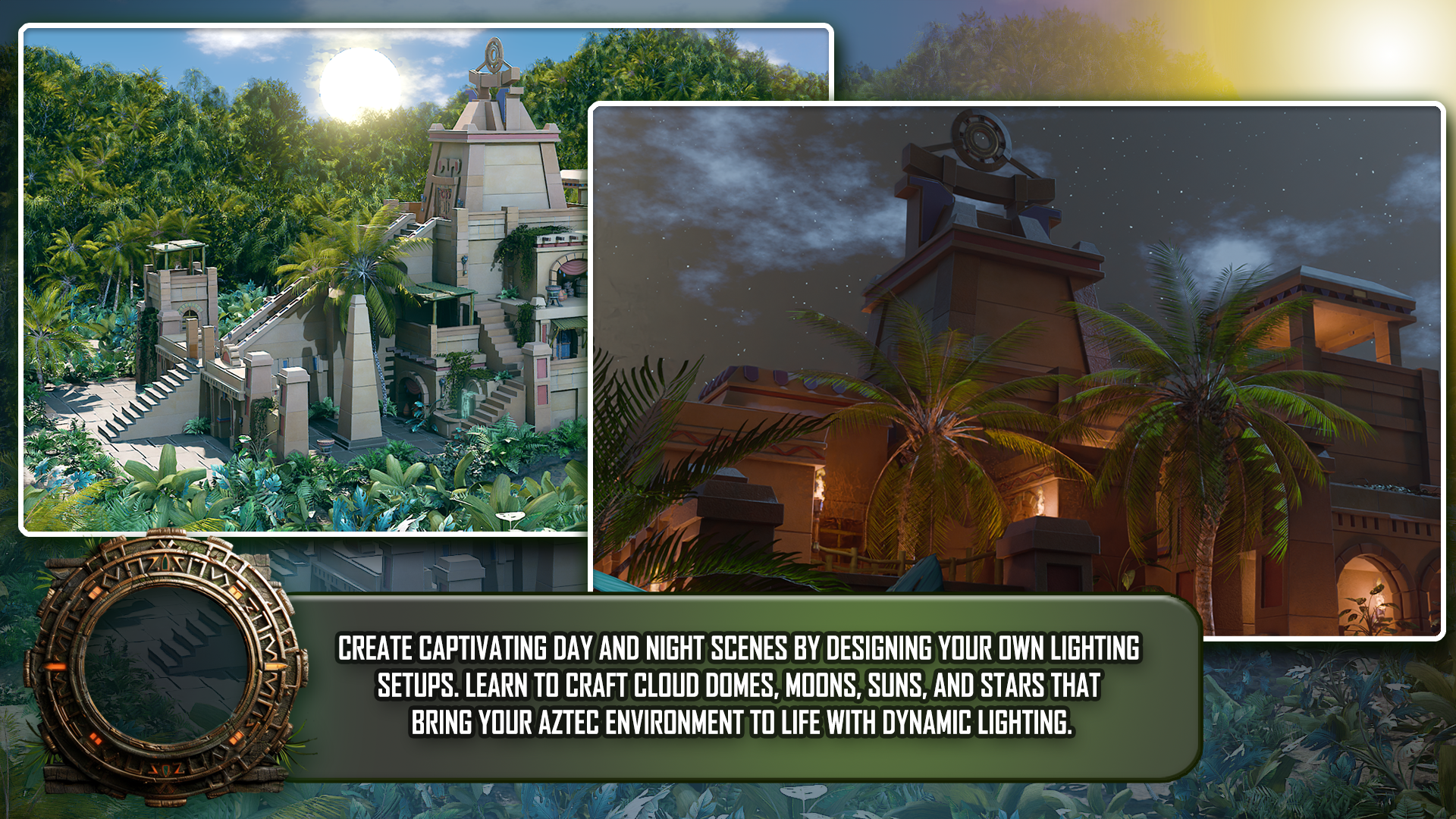
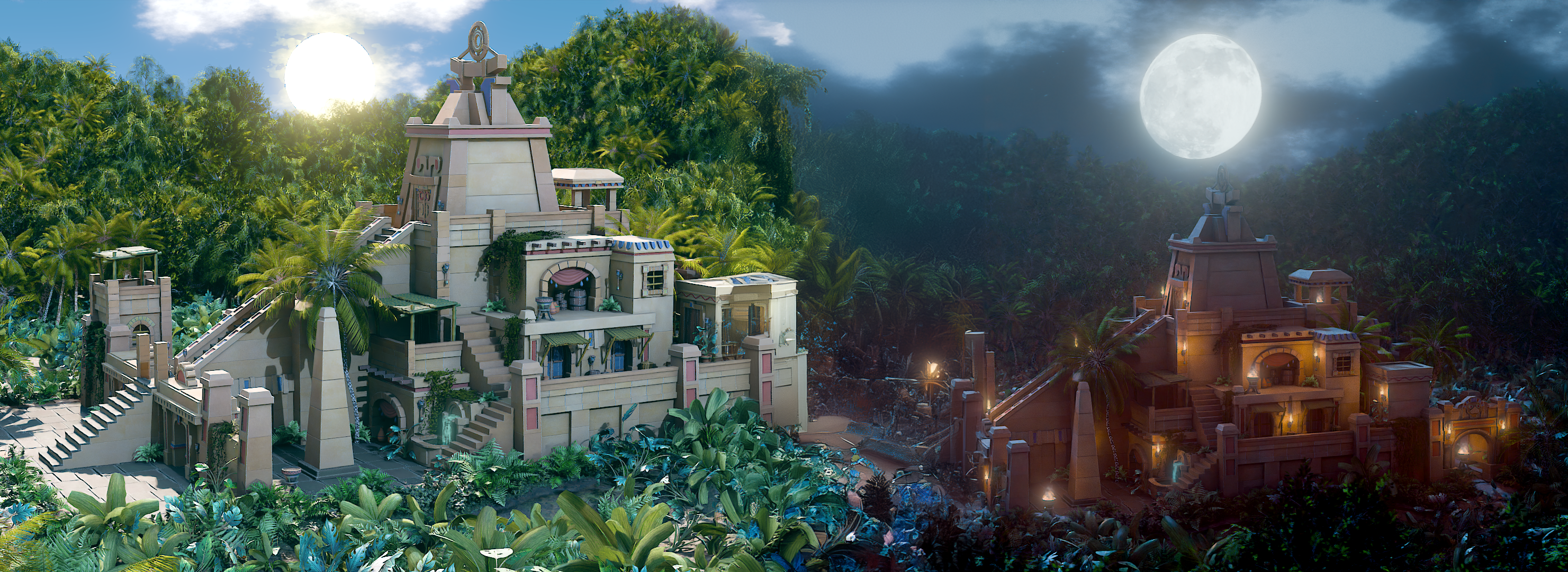
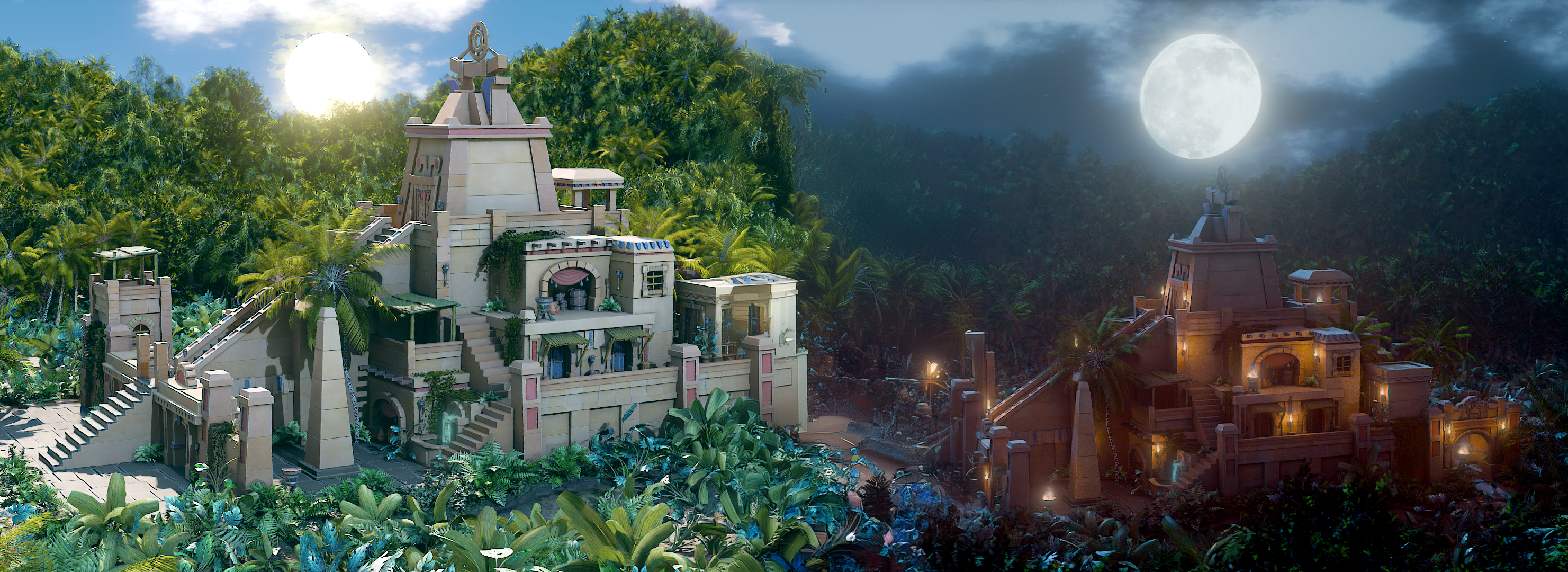
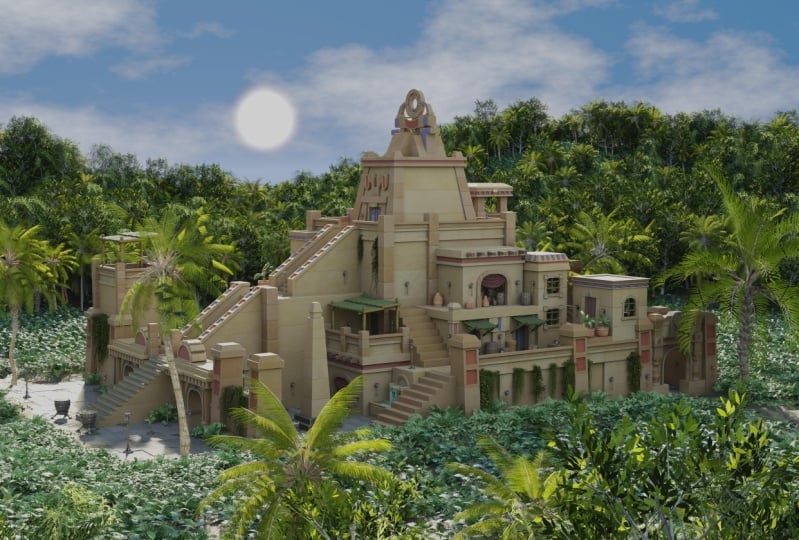
j'ai ici sont des scènes de jour. J'ai donc une scène de la
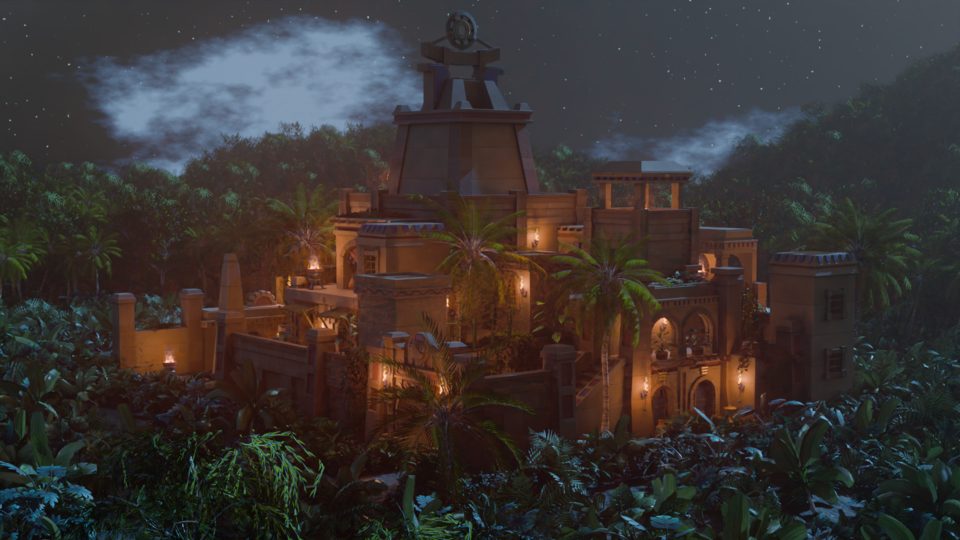
journée environnementale ici. Et comme vous pouvez le voir,
dans la miniature, vous verrez que nous
avons une scène de jour
qui ressemble
beaucoup à celles-ci parce que c'est sur
cela que je l'ai basée C'est vraiment brillant.
Il fait vraiment beau. On a vraiment l'
impression d'être dans une jungle, vous savez, très chaud,
très humide,
et c' est ce que
nous recherchons. Par exemple, dans une jungle, vous n'aurez pas vraiment
de nuages parfaitement
clairs comme, vous savez, un ciel comme
celui-ci sans nuages. Et c'est parce que
les jungles sont très humides. Il pleut beaucoup dans les
jungles et il y a beaucoup de soleil. Vous allez donc
avoir beaucoup de nuages. C'est pourquoi nous avons mis des nuages
dans le nôtre. Et vous pouvez voir ici que le ciel est
parfois si nuageux que vous ne pouvez pas
vraiment voir le ciel. Tu sais, il y a
tellement de vapeur d'eau dans l'air parce que c'
est un thème de jungle. Ce n'est pas un thème du désert,
vous devez donc vraiment y
penser lorsque vous
créez quelque chose. Ensuite, nous passons
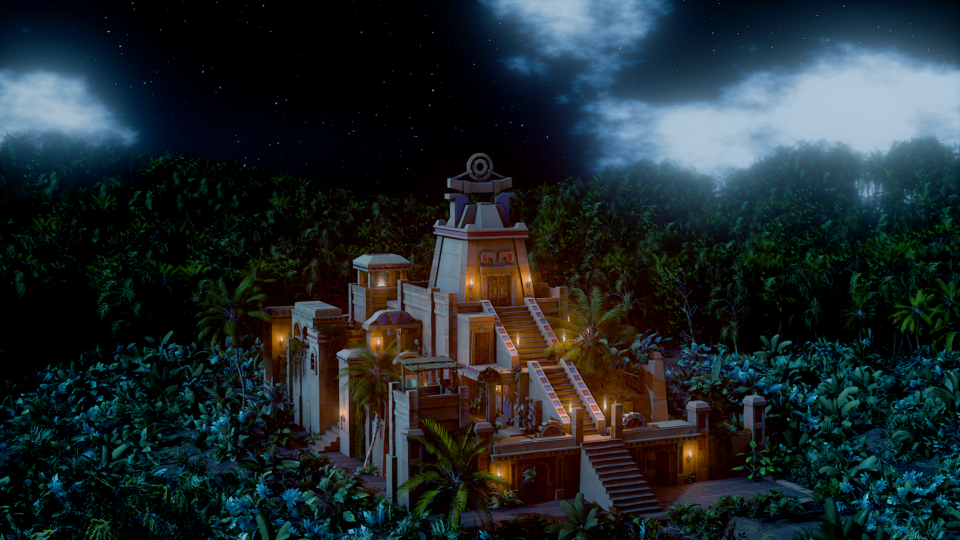
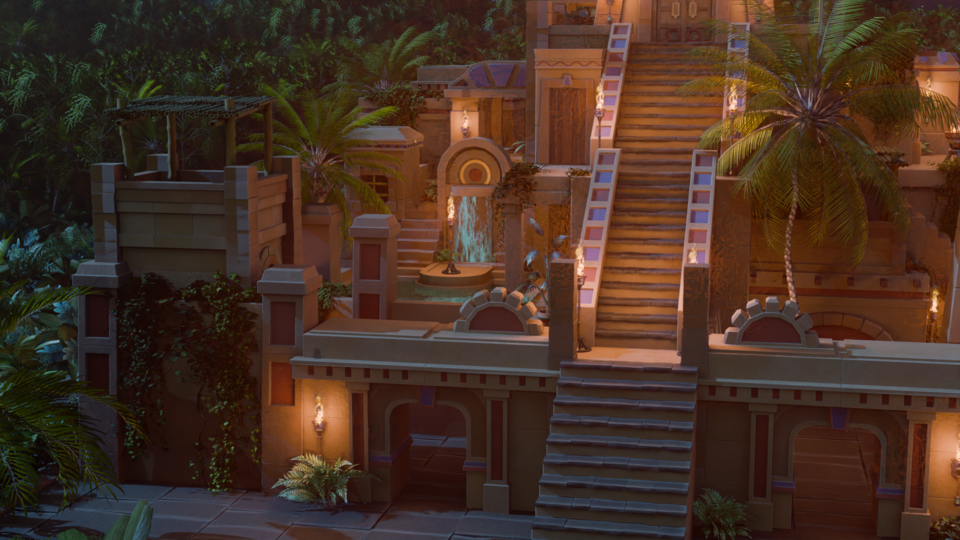
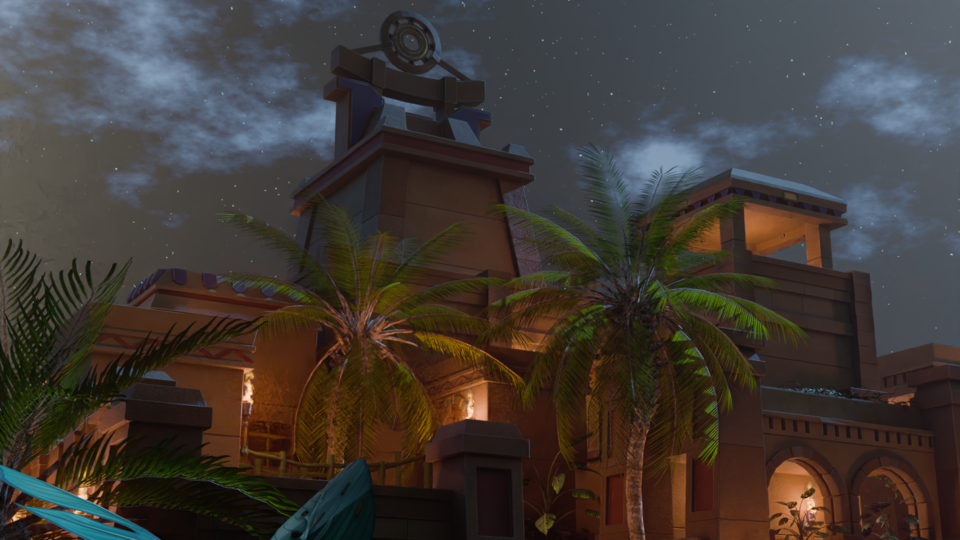
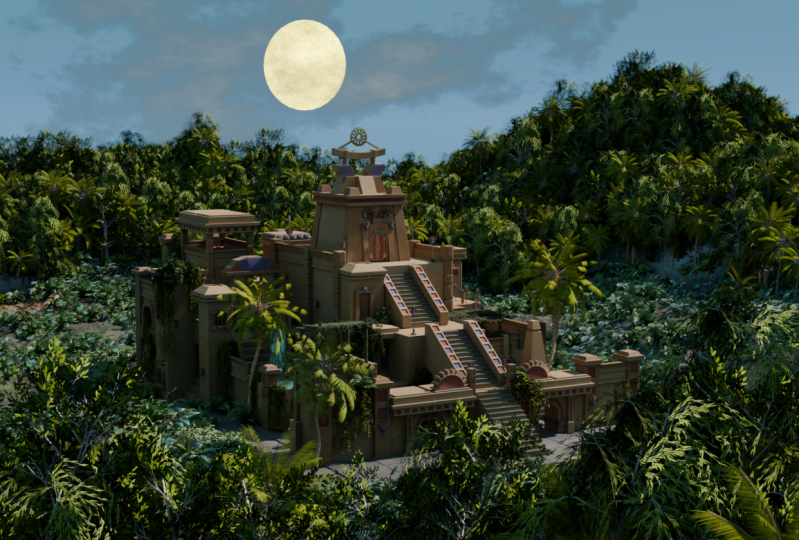
à la scène nocturne. Encore une fois, vous pouvez voir qu'il pleut
beaucoup. Il y a beaucoup de couverture
nuageuse ici. Ça a l'air très humide parce que c'est comme ça que se
passent les scènes de jungle. Et c'est sur cela que nous
allons principalement nous concentrer avec une scène, car créer des scènes de
nuit est en fait,
je pense, beaucoup plus difficile que de
créer des scènes de jour Dans les scènes de jour,
vous pouvez y mettre un soleil, y
mettre des nuages,
et c'est assez facile. Dans une scène nocturne, vous
devez penser à l'
obscurité que vous allez atteindre. Vous devez penser aux ombres, vous devez penser à
l'origine des lumières de la lune. Ce n'est pas si évident. Il est en fait beaucoup plus difficile de
créer une scène n avec toutes ces tortures et toutes les
différentes sources de lumière que de
créer une scène de jour C'est pourquoi nous
les avons tous là. C'est leur explication. J'espère donc que vous
avez suivi tout cela, et j'espère que vous l'
ajouterez à votre propre pipeline lorsque
vous créerez vos propres modèles ou packs
modulaires et que vous en
tiendrez vraiment compte. Très bien, tout le monde, donc j'espère que vous avez apprécié ce
résumé du référencement, et je vous verrai à
la prochaine Merci beaucoup. Au revoir.
6. Introduction aux bases de Blender à la modélisation 3D: Bienvenue
à tous sur Blender pour le guide de l'
environnement modulaire et Kish, et c'est là
que nous nous sommes arrêtés. Maintenant, ce que nous allons
faire, c'est regarder une courte vidéo sur les bases
de la modélisation dans Blender. Cela m'empêche alors de
tout
recommencer encore et encore, et je pourrais rater quelque chose maintenant. J'ai en
fait créé un
très bon tutoriel
sur les bases. Si vous connaissez déjà
les bases, voici des choses comme l'extrusion C'est comme
apporter un objet. Si vous savez déjà
tout cela, passez à la leçon
suivante. Très bien, tout le monde, donc
je vous verrai après. Ensuite, nous passerons
au
début de notre véritable
boîte grise. Très bien, tout le monde Merci beaucoup. Au revoir. Bienvenue à tous et découvrez les bases
de la modélisation dans Blender. Et ceci est une courte
introduction juste pour vous
familiariser avec quelques
notions de base de la modélisation. Donc, la première chose que je veux
faire est d'introduire une primitive. Donc, la façon dont nous
allons passer à primitive est d'appuyer sur Shift dans A, puis d'ouvrir un menu. Et vous pouvez voir que
nous avons toutes
ces choses dans ce
menu primitif. Mais celui sur lequel nous voulons nous
concentrer est le maillage lui-même. Et à partir de là, vous pouvez
voir que nous pouvons apporter nombreuses choses comme des
cylindres,
des cubes , des avions, et celui
que nous voulons apporter tout à l'heure sera notre cube.
Que nous avons apporté notre cube. La prochaine chose que je veux aborder
est l'objet et le mode d'édition. Et vous pouvez voir qu'en ce moment, sur le côté gauche, nous sommes en fait dans ce qu'
on appelle le mode objet, ce qui signifie que nous pouvons manipuler l'objet dans son intégralité. Donc, si j'appuie sur G, je peux déplacer autour de la lumière de
ma fenêtre d'affichage, donc si j'appuie sur S pour redimensionner, je peux réellement
redimensionner l'ensemble de l'objet Mais le fait est que nous
ne voulons nécessairement
travailler en mode objet. Et la plupart du temps,
nous travaillerons en mode édition. Nous pouvons donc monter en haut à gauche
et
le mettre en mode édition, ou nous pouvons appuyer sur le bouton de tabulation et passer
en mode édition de cette façon. Vous remarquerez qu'une fois que
nous serons passés en mode édition, nous aurons beaucoup plus d'
options à utiliser
et, plus important encore,
nous avons maintenant une grande partie de la topologie
à utiliser Donc, la première chose que vous remarquerez c'est que nous
avons maintenant ces trois options en
haut à gauche. Et si vous les survolez, cela indiquera sommet,
arêtes et faces Maintenant, le sommet sera constitué de
ces petits points ici. Les bords seront ces bords de mes cubes
ou n'importe lequel des bords. Enfin, nous
avons les faces, qui sont en fait l'
ensemble de la face du polygone Maintenant, vous pouvez également, au lieu
de cliquer dessus,
appuyer sur l'une d'elles sur le clavier, ce qui
vous permettra de passer à Vertex Select Si vous appuyez sur deux, vous
pouvez accéder aux arêtes, et trois
pour atteindre les visages. À partir de là, nous pouvons réellement
manipuler n'importe laquelle de ces pièces. Vous remarquerez donc qu'au
moment où j'ai acheté un gadget ici. Maintenant, si vous n'avez pas
le Gizmo à portée de main, passez sur le côté
gauche et vous aurez cette petite
grange où il est écrit « Déplacer », ou vous pouvez appuyer sur la barre de bas Shift et introduire votre outil de
déplacement comme suit Maintenant que je suis sur des visages, je peux vraiment
sortir ce visage comme ça. Si je passe aux bords, je
peux vraiment saisir l'un des bords et le retirer
comme ça. Si nous sommes sur des sommets, je peux saisir ce sommet ou
saisir le deuxième sommet avec Shift Select, puis le retirer comme suit C'est vraiment très facile de
manipuler les choses une fois
que vous savez comment sélectionner
chacune de ces pièces. Maintenant, avant de
trop nous lancer dans la modélisation dans
ce mode d'édition, modélisation dans
ce mode d'édition,
revenons au mode
objet pour le moment. Ce que je veux
vous montrer, c'est comment nous pouvons réellement déplacer cette
vraie société. Donc, en plus de le déplacer
avec le gadget lui-même ici, nous pouvons également appuyer sur G et déplacer
librement
cet objet, ou nous pouvons appuyer sur G et y deux. Mettons-le le long de l'axe y,
déplaçons-le , ou de l'axe X, par
exemple, et
déplaçons-le de cette façon, ou même de l'axe mort
et déplacons-le de haut en bas. Pour le ramener
là où nous avons commencé, il suffit de
cliquer avec le bouton droit de la souris comme suit. Donc, c'est en fait se déplacer à l'endroit où ce
n'est plus un cube, mais disons simplement que c'est un cube. Nous pouvons également l'adapter
à la taille S, afin de l'intégrer ou de
l'étendre comme suit. Maintenant, nous pouvons également
appuyer sur le bouton S, maintenir le bouton Shift enfoncé, et nous aurons alors beaucoup plus de
finesse à l'échelle réelle Nous pouvons également l'augmenter d'
un facteur deux,
donc S, deux, entrez,
et c'est parti. Et bien sûr, nous pouvons également
le réduire assez légèrement. Maintenant, la prochaine chose dont je
veux parler est la rotation, car si nous la faisons pivoter avec
R et que nous la faisons simplement pivoter,
nous n'avons pas beaucoup de
contrôle sur la façon dont elle tourne Donc, ce que je veux faire à la place,
c'est toujours appuyer sur R, toujours appuyer sur R,
puis l'attacher à un axe,
qui peut être le y, donc le vert, puis le faire
pivoter soit à main levée, soit en saisissant la
valeur sur notre pavé numérique Donc, si je veux le faire pivoter, disons de neuf ou zéro degrés, appuyez sur les extrémités,
et j'ai fait pivoter ce rond de 90 degrés. Maintenant, si je veux le
faire pivoter vers l'arrière, je peux appuyer sur Y, le petit signe négatif inscrit
sur le pavé numérique, 90, puis nous pouvons le faire
pivoter vers l'arrière. Maintenant, il y a autre chose
que tu dois savoir. Nous voulons également réinitialiser
nos transformations, et c'est l'une des choses les plus importantes de Blender. Parce que si vous ne réinitialisez pas
vos transformations, Blender
considère toujours cela comme un cube, même s'il ne s'agit plus
vraiment d'un cube. Donc, ce que nous voulons faire pour réinitialiser les transformations,
c'est appuyer sur
la touche Ctrl. R, toutes les transformations Ensuite, vous remarquerez que
l'orientation s'est déplacée ici parce qu'elle se déplacera toujours vers le
centre du monde. À partir de là, nous
voulons également
réinitialiser l'orientation. Nous voulons donc cliquer avec le bouton droit de la souris, définir l'origine sur la géométrie, puis
remettre l'origine au centre
de cet objet. Maintenant, il est également
important de savoir que la réinitialisation des
transformations aura également un
impact sur des éléments tels que la cartographie UV, des
éléments tels que les modificateurs En gros, si vous
rencontrez un problème dans Blender, assurez-vous
toujours de
réinitialiser les transformations, et la plupart de ces problèmes
disparaîtront certainement. C'est bon. Ensuite, en ce qui concerne la réinitialisation de
nos transformations, il est très
facile de revenir
à la façon dont
nous l'avons ajouté auparavant En d'autres termes, si j'appuie sur
S et que je réduis ce paramètre, puis que nous appuyons sur R et
Z et que nous le faisons pivoter de cette façon. Parce qu'avant cela, je
réinitialisais mes rotations. Ce que je peux faire maintenant, c'est
appuyer sur Altern S et le remettre à l'échelle qu' il était avant de faire quoi que ce soit, puis modifier et
réinitialiser cette rotation également C'est vraiment très pratique, une fois que vous avez réinitialisé vos transformations dans
ce que vous pouvez réellement faire. Passons
maintenant à la question
de la duplication. Donc, si je viens ici, je suis capable de le
dupliquer. Si j'appuie sur Shift D
puis sur le bouton Enter born, il s'agit maintenant d'un doublon, et je peux le déplacer
vers la droite. Nous avons donc
en fait deux objets. Et si vous vouliez réellement combiner ces deux objets, alors que vous ne vouliez pas réellement dupliquer en mode objet, par
exemple ? Eh bien, c'est facile. Nous pouvons simplement
sélectionner l'
autre et appuyer sur Ctrl J, et maintenant ils sont tous les
deux réunis,
comme vous pouvez le voir. Donc, si j'appuie sur Tab maintenant, nous pouvons
entrer et travailler sur les deux
en même temps. Que se passera-t-il si nous voulons
réellement les séparer ? Nous ne voulons pas que les
objets
soient réellement ensemble. C'est également facile. Assurez-vous simplement de
sélectionner l'un d'entre eux d'abord, puis d'appuyer sur L, juste pour tout sélectionner. Donc, toutes ces faces, vous allez
appuyer sur P. Descendez là où il est écrit sélection, et maintenant si j'appuie sur la touche Tab, elles sont toutes les deux séparées. Maintenant, bien sûr, en utilisant
la même commande, si j'appuie sur la touche Tab, je peux
entrer, saisir un visage, par exemple, appuyer sur Shift D. Je
peux également dupliquer des éléments avec le mode d'édition
interne. Nous voudrions peut-être les dupliquer
tous les trois ? Shift D, je peux
alors entrer et les
dupliquer comme ça. Mais cela signifie également que, lorsque vous les
dupliquez en mode édition, feront partie du
même objet, bien sûr,
car en mode édition, car en mode édition, ils ne sont pas réellement des
clusters en tant qu'objets, ils sont regroupés en tant que la
même partie réelle Maintenant, pour la
partie suivante, je vais vous
présenter un tout nouveau cube, et je vais simplement vous
montrer certaines des
techniques
de modélisation de base de
Blender et passer en revue
quelques-unes des options. Nous avons donc un
tout nouveau cube, et le premier que je
vais vous montrer est que si nous passons en mode édition, nous travaillerons toujours en
mode édition pour vous montrer ces choses, assurez-vous
simplement que
vous êtes en mode édition. Je vais saisir la face supérieure, et ce que je vais
faire, c'est appuyer sur E, et cela va ensuite
l'extruder Maintenant, vous aurez parfois besoin
d'extruder quelque chose, et cela devra se faire
le long d'un axe, par exemple Donc, ce que je vais faire, c'est
aller sur Eglit, saisir ce bord, puis appuyer sur E, et vous pouvez voir que
ce n'est pas lié à un axe, il flotte partout Cependant, si j'appuie sur le x b, vous pouvez voir maintenant qu'il
s'extrude le long de
cet axe réel, ce qui permet manipuler
très facilement là où j'en ai réellement
besoin. La prochaine étape que nous allons examiner est ce qu'on appelle le biseautage Ensuite, il
ne me reste plus qu'à entrer, et je vais prendre mon avantage. Je vais donc appuyer sur
deux sur le clavier, saisir un bord comme ça
, puis appuyer sur le
contrôle B comme ça. Et vous remarquerez maintenant qu'il est en fait biseauté de ce côté Vous remarquerez également ici, sur
le côté gauche. Nous avons ce qu'on appelle
un panneau de commande. Il sera fermé, ouvert,
et à partir de là, avec le biseau proprement dit Nous pouvons ensuite
baisser les biseaux , par exemple,
les augmenter, modifier la forme du biseau
réel, et toutes ces autres bonnes choses peu près tout ce que vous faites dans un
mixeur vous donnera
un panneau de commande comme celui-ci. Nous n'allons pas
trop entrer dans les détails, mais en gros,
dès que vous appuyez sur le bouton Tab pour
sortir du mode édition, cela disparaît, puis vous êtes bloqué
par la forme que vous avez choisie, l'
insertion ou l'extrusion, alors gardez cela à l'esprit. Donc, au moment où j'appuie sur la touche Tab,
cela disparaît réellement. Et si nous voulons
biseauter les sommets et non Donc, par exemple, si j'arrive à un sommet comme celui-ci
et que j'
appuie sur Ctrl B, vous verrez
qu'il est biseauté comme ça. Mais si j'en arrive à une position
opposée,
appuyez sur la touche Ctrl B, vous verrez que
rien ne se passe réellement Cependant, si vous appuyez sur
Ctrl pour déplacer le B, nous sommes en
mesure de
biseauter les sommets réels de cette manière. Voilà donc un autre
conseil pratique pour réellement biseauter. Maintenant, la prochaine
technique de modélisation dont nous voulons parler est
en fait celle des boucles de bord. Alors, comment pouvons-nous obtenir plus de
géométrie à ce sujet ? Donc, par exemple, je veux
apporter quelques arêtes ici,
je peux appuyer sur la touche Ctrl, et cela me donnera
ensuite
un avantage ici. Si je clique avec le bouton gauche de la souris, vous pouvez voir que je peux le mettre ce côté ou de ce côté. Mais disons que je le
veuille en plein centre. Je vais juste
cliquer avec le bouton droit sur la souris et cela va ensuite la
placer en plein centre. Maintenant, l'autre
chose que je peux faire avec le panneau de
commande, c'est d'entrer et de tous les activer pour obtenir des boucles de bord plus
réelles, et je peux même
les déplacer vers la gauche et vers la droite.
Maintenant, je peux aussi, si j'appuie sur Ctrl, ed, entrer,
appuyer sur Ctrl , je peux
aussi faire défiler la molette de
la souris vers le haut pour obtenir autant de boucles de bord
que je le souhaite réellement. Ou si je veux un
peu plus de finesse, je peux le taper
sur la partie numérique réelle, donc je peux taper
120, par exemple, et avoir 120 boucles de bord Pour l'annuler à tout moment, il
suffit d'appuyer sur le panneau d'échappement, puis cela l'
annulera. Maintenant, la prochaine
technique de modélisation que je veux vous montrer nécessite deux blocs réels
ou deux cubes comme celui-ci. Et tout ce que je vais faire,
c'est entrer, et je vais sélectionner des visages
opposés comme ça. Ensuite, je veux vraiment les
réunir, par
exemple. Donc, tout ce que je vais faire,
c'est de les sélectionner tous les deux. Je vais
cliquer avec le bouton droit de la souris et passer à ce qu'il est
écrit sur les faces du pont. Et maintenant, vous pouvez voir que je peux
vraiment les réunir. Maintenant, si j'appuie sur les commandes
et que je reviens juste une minute en arrière, vous pouvez également le faire en
entrant et, disons, en
saisissant cet avantage Et ce bord, et ce que je
vais faire à la place,
c'est appuyer sur le F né comme ça et
descendre vers le bas également, puis
saisir les deux et appuyer sur le F né comme ça. Parfois, le pont
ne fonctionne pas parce que le pont doit fonctionner avec deux arêtes
et rien entre les deux. En d'autres termes, rien n'y a
été sélectionné. Si j'entre dans celui-ci
maintenant et que j'essaie de cliquer avec le bouton droit de la souris et de descendre à ce qu'il est
dit Bridge edge loops, vous verrez sélectionner au
moins deux boucles de bord. Nous ne pouvons pas vraiment nous
joindre à partir de là, et
c'est alors une bonne idée d'utiliser la borne F. Maintenant, la dernière
technique de modélisation que je
veux vraiment vous montrer s'
appelle l'insertion. Ce que je vais faire, c'est attraper ce visage ici. Je vais appuyer sur l'icône, puis vous verrez que vous pouvez réellement y insérer ce visage Et à partir de là, vous pouvez réellement l'extruder si vous le souhaitez Vous pouvez également
appuyer sur la touche
Ctrl B et l'incliner si vous le souhaitez Et vous pouvez le constater maintenant,
il est très facile d'utiliser toutes ces techniques qui vous ont réellement fait leurs preuves. Enfin, la
dernière chose que je veux vous montrer, c'est
à nouveau l'encart. Mais cette fois, nous
allons saisir cette base et cette base, et si j'appuie sur I,
c'est vrai que vous pouvez les insérer
toutes les deux
en même temps. Maintenant, la meilleure chose à propos de l'insertion est
que si j'appuie sur le i
puis que j'appuie à nouveau sur I, nous pouvons les insérer
séparément les uns des autres comme ça. Maintenant, je vois beaucoup de
rendus sur Facebook et d'autres réseaux sociaux qui semblent vraiment très
bloquants. Par exemple, si j'appuie sur la touche Tab maintenant et que je passe
en mode objet, vous verrez que cela
semble assez compliqué. Mais il existe une solution très
simple à cela, donc ça n'a
pas besoin de ressembler à ça. Tout ce que vous avez à faire est une fois que
vous avez
terminé, de cliquer avec le bouton droit de la souris, de cliquer sur le bouton droit de la souris, là où il est
écrit que l'ombre est
lissée automatiquement, et de cliquer là où il est
écrit que l'ombre est
lissée automatiquement, puis de l'ombrer en fonction de l'angle réel. Il est donc très facile
de colorer à plat
, de lisser complètement ou de lisser automatiquement comme ça. Si vous avez vraiment du mal
et que vous voulez que l'ombre soit un peu
plus douce que ce qu'elle est, vous pouvez passer
à droite et sur le côté où se trouve ce
petit triangle. Descendez et ouvrez la
normale, et à partir de là, vous pouvez l'augmenter
et l'ombrer encore plus doucement en
fonction d'un angle plus élevé. La valeur par défaut est toujours définie sur 30. Assurez-vous simplement de le régler sur
30 au cas où vous
en feriez trop La dernière chose que je
veux vous montrer dans cette introduction est le curseur lui-même, car
je pense que c'est très, très important pour
la modélisation. Donc, pour ce que je vais
faire avec les mœurs, je vais créer un autre
cube avec Shift D. Et puis je veux ce cube au-dessus de
ce repère, par exemple Maintenant, si je déplace mon
curseur ici, donc que je clique avec le bouton droit de la souris, alors je peux
appuyer sur le bureau Shift et je
vais passer de la sélection
au curseur, en gardant le décalage. Et cela va alors déplacer le centre exact de ce cube, ou son orientation par rapport
à mon curseur actuel. Maintenant, comment pourrait-on placer
cela au sommet de ce cube ? Je prendrais
littéralement ce cube. Je dois d'abord
cliquer avec le bouton droit de la souris et définir l'origine géométrie juste pour m'assurer que l'origine se trouve bien
au centre de la lumière. J'appuierai donc sur le curseur Shift
DS pour sélectionner, et cela placera alors mon curseur en plein centre. Ensuite, je prenais ce cube, et à partir de là, je
pouvais passer à Shift D, sélectionner le curseur, m'énerver, et maintenant ce cube est juste à
côté de ce cube ici. À partir de là, je peux
vraiment aborder cette question, et faisons un rapide tour d'horizon de
tout ce que nous avons appris. Vous pouvez donc voir maintenant
si j'ai réussi, vais les joindre tous les deux, puis
avec Control J. Et ensuite, la première chose que
je vais faire, c'est d'entrer, saisir ce visage et ce visage. Je vais alors cliquer avec le bouton droit de la souris, et je vais passer
aux faces des ponts. Ensuite, nous allons ajouter
des boucles de bord, donc introduisons deux
ou trois boucles de bord. Clic gauche, clic droit. Ensuite, ce que je vais
faire, c'est
appuyer sur l'ancienne touche Shift et
cliquer juste pour sélectionner toutes ces arêtes
qui circulent ici appuyer sur la touche S et la
retirer comme si. à partir de là, ce que
je vais faire, c'est niveler ces
deux sommets. Je vais prendre ce
haut, des chemises comme celui-ci. Je vais appuyer sur le contrôle B et les niveler comme ça. À partir de là, je vais
apporter un encart. Je vais donc prendre
le devant d'ici. Je vais l'insérer avec
le bouton en forme d'œil, comme ça. Et ensuite, à partir de là, je vais
vraiment m'extruder. Je vais donc l'extruder comme
ça. Maintenant, disons que je
veux un article plus gros sur le bit suivant. Je
vais appuyer sur la touche Shift D. Retirez-le, il s'agit donc d'une
copie de ce visage. Je veux appuyer sur le S b pour
l'agrandir un peu. Ensuite, je vais
appuyer sur E et le
sortir le long de cet axe. Enfin,
je vais
prendre celui-ci et celui-ci. Je vais alors cliquer avec le bouton droit de la souris
et relier les visages comme ça. Et vous pouvez voir à
quel point
il est maintenant facile de commencer à
élaborer des modèles vraiment très complexes avec tout ce que
vous venez d'apprendre. Très bien, tout le monde, donc j'
espère que cela vous a plu, et je verrai à la
prochaine, bravo
7. Commencer le temple aztèque en grisant les escaliers: Bienvenue
à tous sur Blender Ford, le guide modulaire et Kash
Environment, et c'est là
que nous nous sommes arrêtés. Très bien, ce que je vais
faire maintenant, c'est rapide, il suffit de faire glisser le curseur sur mon pack
de ressources Et ensuite, ce que je vais
faire, c'est venir. Tout d'abord, et la seule chose dont j'
ai besoin ici pour le moment, c'est de
la référence humaine parce que, bien
sûr, je veux m'
assurer que les choses
se situent à une certaine échelle
dans ma boîte grise. Donc ce que je vais faire, c'est juste cliquer sur mon humain. Je vais appuyer sur Ctrl
C. Ensuite, je vais juste le poser
une minute. Je devrais alors passer au mixeur sur lequel je suis
en train de travailler. Appuyez sur Control V et soyez assuré de pouvoir le faire entrer. Et le voilà, il a
été amené ici. Assurez-vous donc de faire
un petit zoom arrière ,
assurez-vous simplement de voir. Maintenant, dès que je fermerais ce pack de ressources, vous n'en aurez plus
besoin pendant
au moins une heure ou deux heures
ou quelque chose comme ça pendant que
nous construisons cette boîte grise. Une fois cela fait,
nous
commencerons à créer toutes les pièces modulaires, et à partir de là, nous en
aurons besoin. Mais pour l'instant, il suffit de l'éteindre, afin d'économiser sur la puissance de traitement de votre ordinateur. Et la prochaine
chose que je vais faire est vous montrer comment vous pourriez réellement
introduire cela. Donc, en d'autres termes,
si vous ne pouvez pas avoir deux mixeurs ouverts pour le moment, réglons
cela maintenant L'autre point, c'est
que je veux que mon homme soit
au centre en ce moment, qu'il
tourne dans le bon sens. Et je m'assure toujours,
avant de faire quoi que ce soit, d'appuyer sur la touche 1 de mon clavier numérique, puis cela
me donne une vue de face. Ainsi, un numéro sur le pavé numérique vous
donne une vue de face. Je vois que mon homme fait
face à la bonne direction. Appuyons donc sur Shift S.
Ensuite, nous allons
placer le curseur de sélection 2 en le décalant. Enfin, je veux
juste
le déplacer vers le haut pour qu'il soit au même niveau
que cette ligne, qui s'appelle
le plan du sol. Donc, je vais juste
appuyer sur la barre de bas Shift, descendre là où
il est écrit, déplacer, puis je vais prendre mon
Gizmo et passer à, qui est ce bouton ici et le construire
pour le faire monter vers Vous ne l'avez pas
ouvert ici, appuyez
simplement sur le bouton T pour le fermer et l'ouvrir, puis vous pouvez également
cliquer dessus ici. Maintenant, je peux faire un zoom arrière et je sais qu'il fait face à
la bonne direction, et qu'à partir de là, il peut
vraiment commencer. Maintenant, comment pourrions-nous le faire venir ? Si nous ne pouvons pas avoir deux écrans ou si deux
fichiers Blender ne sont pas ouverts en même temps, nous pouvons simplement passer au fichier. Nous pouvons aller jusqu'à l'
endroit où il est écrit un stylo, puis nous
pouvons vous fournir deux
trousses de cours
, que vous pouvez voir ici. Nous pouvons accéder à notre pack de ressources
pédagogiques, double-cliquer sur le fichier
blender lui-même, et c'est parti. Ensuite, nous
passons aux collections. Et puis ce que je
recherche, c'est la référence
humaine, humaine, vous pouvez
me voir ici, et vous y allez. Maintenant, je peux les apporter. Il vous
apporte tout ce dont vous avez besoin. Bien sûr, je n'aurai pas
besoin de tout ça comme ça. Je n'ai pas besoin de le faire
parce que je peux appuyer sur Ctrl C, Control V, et je
trouve cela plus facile. À moins que nous ne voulions
apporter tout
le matériel en même temps
ou toutes les notes de saut. Mais pour moi, je pense que je
travaille un peu plus lentement, apporter des choses est en fait
beaucoup plus bénéfique. Donc, récupérons tous
ces boutons sur Supprimer. J'ai donc simplement fait
glisser toutes
ces brûlures pressées et
je les ai éliminées Et vous remarquerez également dans les collections que
vous avez des collections ici, mais que vous avez également une
référence humaine. Et c'est parce que
lorsque nous l'avons ajouté,
cela ajoutera également cette
petite boîte appelée collections Nous parlerons des collections
un peu plus tard. Dans le cours, vous
apprendrez tout à ce sujet. Mais maintenant, revenons et
veillons à
ce que cela soit supprimé. Il suffit donc de le survoler, s'
assurer qu'il est
sélectionné, d'appuyer sur Supprimer
, puis de le supprimer. Et maintenant, tout ce que vous
devriez avoir ici, c'est votre collection et votre référence de tuteur humain en
trois D. Très bien, alors maintenant nous sommes
vraiment prêts à commencer. Alors, qu'allons-nous faire ? La première chose que
nous allons faire est de créer une boîte grise. Il est très important de créer une boîte grise
plutôt que de simplement
vous lancer
et de créer toutes les pièces. En effet, même si vous créez un pack modulaire, cela vous donne une idée de toutes les pièces dont vous aurez
réellement besoin. Et c'est vraiment important. Lorsque nous faisons cela, nous ne
voulons pas trop nous concentrer sur l'obtention,
vous savez, de tous les pots,
exactement de la bonne taille
et d'autres choses de ce genre. Ce que nous essayons de faire ici, c'est de
sortir de la
boîte grise, de définir toute la structure
selon laquelle cela va se passer, examinant tous les pots
dont nous aurons besoin. Enfin,
une fois cela fait, nous allons apporter un éclairage
de base juste pour nous assurer que
tout fonctionne correctement. Très bien, alors commençons déplacer notre gars de
ce côté. Bien,
commençons donc par nos véritables escaliers Maintenant, lorsque nous le
construisons, il est important de savoir que nous n'aurons
rien de précis. Votre taille et la mienne
ne seront pas exactes. C'est à vous d'essayer d'
intégrer les choses ou décider de la taille des choses que
vous voulez réellement. Il n'y a pas de taille exacte là-dedans. Nous avons affaire à de l'art ici. Nous vous le faisons savoir, un pack modulaire, nous
créons des environnements. Donc, ma taille ne correspond pas à la
vôtre, par exemple. Nous voulons juste nous assurer
qu'ils sont à peu près de la bonne taille. Que tout va très bien
ensemble et que nous pouvons modifier les tailles au fur et à mesure
de la manifestation. Donc, beaucoup de
gens disent : Eh bien, vous devez faire la taille, cinq par sept ou quelque chose comme ça, juste pour vous assurer que nous avons
tous la même taille, mais. Au fur et à mesure que nous avançons,
il y a tellement de pièces qu'il est impossible de tout
créer
exactement à la bonne taille. Il est donc préférable de décider
vous-même et de voir par vous-même
ce qui
convient le mieux à votre scène en particulier. Ce que je vais faire, c'est
juste rapprocher un
peu mon homme de
mon curseur actuel. Et parlons du curseur avant de continuer. Pour
le moment, où que je place mon curseur, lorsque j'appuie sur Shift A
pour faire entrer un cube, il apparaît là où se trouve
le curseur. Il
en va de même
si vous apportez un arbre ou un cylindre, cela
n'a pas vraiment d'importance. Il viendra toujours
là où se trouve le curseur. Si je laisse le chemin pour le moment. Ensuite, je vais simplement appuyer sur Shift S. Je
vais remettre le curseur
sur l'origine du monde, et maintenant je peux introduire un cube. Alors Shift A,
introduisons un cube. En fait,
ouvrons notre cube. Donc, si j'appuie sur trois maintenant,
je peux apporter mon cube. De nouveau sur le plan du sol. Ensuite, ce que je vais
faire maintenant, c'est calculer l'échelle de ces escaliers
réels. Maintenant, quand je pense à
construire des escaliers, je pense qu'il s'
agira d'environ deux étages. Maintenant, ce n'est pas tout à fait
correct. Nous sommes sur deux étages. Si j'appuie
sur trois sur le pavé numérique, appuie sur Shift D,
que je duplique mon gars , donc Shift pour le dupliquer, que je le
tire
vers le haut, et
ensuite je vais juste
le mettre en haut. C'est à peu près là que se trouve
son cou maintenant là où je veux monter
mon escalier. Donc, ce que je vais
faire maintenant, c'est simplement à mon cube, appuyer sur le bouton de tabulation
pour passer en mode édition, puis
passer au Face elect. Vous pouvez appuyer sur trois
ou cliquer dessus. Prenez le dessus,
appuyez à nouveau sur trois, et vous pouvez maintenant voir l'intérieur. Il y en a donc trois sur le pavé
numérique, décalez la barre d'espace. Descendez à l'endroit où se trouve
l'outil de déplacement. Et puis ce que je peux faire,
c'est le faire glisser vers le haut, là où se trouve la ligne de son cou,
quelque chose comme ça. Maintenant, ce que je veux faire, c'
est le faire dans l'autre sens, donc je vais juste y
aller doucement. Attrapez ce visage cette fois, appuyez sur trois sur le pavé numérique, puis je veux le
faire glisser jusqu'à distance que je souhaite atteindre pour
les étapes réelles. Quelque chose comme ça pour le
moment, vous pouvez voir que c'est à peu près
le temps que je veux faire pour mes pas. Maintenant, vous voulez que Mme soit un peu
plus longue ou plus courte. Vérifions-le alors pour
voir comment j'ai fait mon point. Donc, si j'attrape ce type ici, le fais
tourner pour que je puisse
appuyer sur R, x et 90. Peu importe la
direction dans laquelle il fait face, posons-le par terre et nous verrons si nous pouvons le mettre ici, appuyer sur la touche D, le faire glisser. Déplacez D, faites-le glisser, et vous verrez à peu près
mon gars arriver là où commence sa
poitrine. C'est donc la
longueur réelle de mon escalier. Maintenant, je vais simplement les
supprimer. Je vais donc sélectionner celui-ci. Des changements comme celui-ci,
des changements comme celui-ci. Appuyez sur Supprimer,
supprimez-les complètement. Et maintenant,
nos escaliers mènent à peu près là où
ils veulent vraiment être. La prochaine chose,
bien sûr, c'est que nous voulons que nos escaliers soient un
peu plus larges. Donc ce que je vais
faire, c'est traîner mon gars ici, le
mettre devant comme ça. Je vais prendre ces escaliers, puis nous allons
appuyer sur S et X, et je vais le sortir
à la taille que je veux. Nous voulons donc beaucoup d'espace pour monter
ces escaliers avant. Et à partir de là, nous
pouvons les faire entrer au
fur et à mesure que nous montons
au sommet du temple. D'accord, donc ça a l'air
bien pour commencer. Maintenant, nous voulons
créer nos escaliers juste pour avoir une idée de
ce à quoi ils vont ressembler. Maintenant,
avant de faire quoi que ce soit, nous allons
réinitialiser toutes les transformations. Pour le moment, si
j'apporte un cube, donc si j'appuie sur Shift A, apporte un cube. Ne fais pas ça. Regarde juste ce que je fais
réellement. J'apporte un cube, Blender
sait que c'est un cube. Il sait que c'est même
sur tous les côtés. Et une fois que j'ai
commencé à le faire ressortir, disons que je fais
ressortir ce visage, Blender ne sait plus
que c'est. Eh bien, il pense toujours que c'est un cube. Donc, jusqu'à ce que j'appuie sur contrôle A et que je réinitialise
toutes les transformations, Blender pense toujours
que c'est un cube, mais maintenant il sait que c'est
un vrai rectangle. Le fait est qu'une fois que vous aurez réinitialisé
les transformations en général, vous vous
orienterez toujours vers le centre du monde. Il vous suffit de
cliquer, de cliquer avec le bouton droit de la souris et définir l'origine sur la géométrie. Très bien, alors
ce que nous voulons faire, tout d'
abord, c'est réinitialiser
toutes les transformations. Contrôlez donc A, toutes les
transformations, cliquez avec
le bouton droit de la souris, définissez
l'origine, la géométrie. Et maintenant,
créons quelques étapes. Donc, le moyen le plus simple
, le plus simple de créer des étapes est d'entrer, de saisir l'avantage, donc de saisir l'avantage ici. Brest Control B,
puis retirez-le
où vous le souhaitez. Je ne vais donc pas le retirer
au point qu'il supprime réellement
cette marche inférieure, donc qu'il
descende jusqu'en bas. Je vais
le sortir là-bas. Maintenant, le problème, c'est que
si j'introduis des étapes, elles ne
feront que venir jusqu'ici. Donc, si je vous montre,
si je passe à la personnalisation, vous pouvez
voir si nous choisissons
celui qui indique les étapes,
donc dans si je passe à la personnalisation, vous pouvez voir si nous choisissons
celui qui indique les étapes, les préréglages,
nous choisissons les étapes, commençons à faire apparaître ces segments, et vous verrez qu'
ils ne correspondent pas correctement Vous allez donc voir maintenant
qu'ils ne conviennent pas parce que nous voulons qu'ils
y retournent jusqu'au bout. Comment résoudre ce problème ? Ce que nous devons faire maintenant, c'est
en arriver là où il est dit, compenser, baisser de 2 %. Et puis, au fur et à mesure que nous augmenterons
ce pourcentage, ils commenceront à nous convenir
beaucoup mieux,
comme vous pouvez le constater. Et c'est exactement
ce que nous voulons. Maintenant, ne vous inquiétez pas dans le pack modulaire
proprement dit. Nous avons un point de jonction
qui va le faire, mais vous voulez vraiment
savoir comment
créer des étapes simplement et facilement Et c'est le moyen
le plus simple de le faire. D'accord, donc une fois que nous l'avons obtenu, nous pouvons appuyer sur la touche
Tab, et c'est parti Notre première vraie
boîte grise, qui correspond à nos étapes. Maintenant, à partir de là, nous pouvons effectuer ces étapes
si nous le voulons. Donc, en d'autres termes,
je peux appuyer sur S et y, et je peux les
retirer pour les allonger un peu
si je le souhaite, en
faisant en sorte que le bas du temple aztèque
actuel soit
beaucoup plus long pour y Vous pouvez donc voir maintenant que
nous avons notre taille. Nous avons notre largeur,
nous avons nos pas. Passons maintenant à la leçon suivante. Commencez à
le développer un peu. Très bien, tout le monde, donc j'espère que cela vous a plu, et je vous
verrai à la prochaine Merci beaucoup Au revoir.
8. Modélisation d'arches simples dans Greybox: Bienvenue à tous chez Blender
pour
le jardin modulaire et à l'
environnement Kippah. C'est là que nous nous sommes arrêtés
. Très bien, alors mettons maintenant
un autre bloc ici. Ensuite, nous remonterons les escaliers, et ce
sera notre deuxième étage. Donc, une fois que cela aura commencé, nous pourrons réellement passer
au processus de création de
la façade d'ici. Donc ce que je vais faire, tout d'
abord,
c'est appuyer sur la touche
A. Je vais entrer un e. Ensuite, je vais placer mon cube
au bon endroit. Je vais le remettre sur
le plan au sol. Donc, si j'appuie sur trois, j'ai
une bonne vue sur le côté, je vais l'arrêter
,
donc ce que je vais
faire, c'est appuyer sur sept, pour passer par-dessus le haut. Je vais appuyer sur S et x.
Et je sais que c'est S et x parce que
je peux voir la ligne rouge. Donc cette ligne rouge ici, je peux la voir ici, donc S et x, donc Sx, retirez-la. Comme ça. Ensuite, ce que
je vais faire,
c'est passer en mode édition. Saisissez le visage, sélectionnez-le et
tirez-le vers le haut comme suit. Maintenant, le haut d'ici veut être essentiellement un endroit où un
homme peut réellement se tenir debout. Donc, si je le remonte,
mets-le en place. Vous pouvez voir qu'il monte
en haut des marches. Il y a suffisamment de
place pour qu'il puisse
se tenir debout ou
pour que quelques personnes puissent se tenir debout, et cela semble juste. Ensuite, nous prendrons les
escaliers et je n'aurai qu'à appuyer sur
Shifty pour le dupliquer Je vais ensuite le
mettre ici, puis je vais le mettre
en place comme ça. Donc, le haut des
marches commence ici, alors il va monter là-haut. Arrêtez-vous ici, puis
continuez à marcher jusqu'ici. Maintenant, ce dont nous avons besoin, c'est
d'un autre bloc. Cela va
essentiellement se passer de cette façon. Donc, ce que je vais
faire, c'est
prendre ce
cube en appuyant sur Shifty, faire glisser pour le mettre en place, comme ça Et puis ce que je vais
faire, c'est venir maintenant, saisir ce visage en mode édition, puis le retirer
comme ça. Et vous pouvez voir maintenant que
nous avons pratiquement notre deuxième niveau prêt
à fonctionner. D'accord. Concentrons-nous maintenant sur la première arche
que nous avons ici Alors, qu'est-ce que je vais faire ? Je vais faire redescendre mon gars dans l'
avion au sol, donc je vais appuyer sur le
bouton. Fais-le tomber. Et maintenant, créons
notre première arche. Donc, ce que je vais
faire pour y parvenir,
c'est apporter un vrai cube. Je vais donc appuyer sur Shift
S. Le curseur l'a sélectionné, puis il va placer mon
curseur juste à côté de mon pote. Ensuite, je vais
appuyer sur Shift A. Apportez un cube. Donc je vais juste le
déplacer légèrement sur le côté. Comme ça. Et puis
ce que je cherche ici, c'est
pour voir, tu sais, quoi ? Au lieu de
le déplacer sur le côté, je vais le déplacer
vers l'arrière comme ça. Maintenant, ce que je veux faire
avec cette arche, c'est
m'en
assurer, parce que c'est,
vous savez, une sorte d'arche sur le thème
aztèque Il veut être assez
large, l'archer est l'endroit où ils vont
passer Donc il ne
veut pas être, tu sais, vraiment mince ou
quoi que ce soit d'autre. Mais nous voulons également nous assurer que c'
est assez élevé. Donc, ce que je vais
faire, c'est prendre le haut. Je vais le mettre en
place comme ça. Maintenant, ce que je veux faire,
c'est
plier ces pièces vers l'intérieur Donc, pour ce
faire, je vais
appuyer sur la touche Ctrl A, toutes les transformations, réinitialiser l'origine à la géométrie, donc cela réinitialise la mise à l'échelle
de ce cube réel. Ensuite, ce que je vais
faire, c'est prendre dessus, et je vais
appuyer sur le contrôle B. Maintenant, je sais déjà
que lorsque j'appuie sur contrôle B, cela
va se produire. Nous allons
à nouveau monter des escaliers, et nous
ne le voulons vraiment pas. La meilleure façon de régler ce
problème est donc de déposer un dossier. Sauvegardez votre travail.
Puis rechargez-le à nouveau. Alors, ouvrez
la raison, ouvrez celle que vous avez
ouverte, et voilà. Maintenant, quand j'entre
et que j'appuie sur Ctrl B, vous verrez que tout
redevient normal, c'est exactement ce que nous voulons. Ce que je vais faire, c'est
en faire à peu près
quelque chose comme ça. Vous n'êtes pas obligé de bien
faire les choses. Ensuite, ce que je vais faire, c'est augmenter
ça, peut-être à quatre, et maintenant vous pouvez voir que nous avons
vraiment une arche. Maintenant, si nous voulons les
ramener, nous pouvons les
ramener ou les augmenter pour obtenir la
bonne taille que nous voulons, et nous pouvons également les renvoyer,
ce qui facilite vraiment création de ce que
nous recherchons réellement Bien, alors, nous
avons notre véritable sorte d'arche là-dedans Nous n'allons pas nous
inquiéter, vous savez, si c'est idéal, si c'est exactement ce que
nous voulons en ce moment. que nous voulons faire pour le
moment, c'est simplement créer quelque chose, une arche, qui
puisse réellement être utilisée Alors maintenant je vais le faire,
et nous allons vraiment entrer, et nous allons
prendre le devant, dos, le
dessous avec Shift Select. Donc, Shift Select et tout cela, appuyez sur
Supprimer et sur les bases et supprimez-les. Et encore une fois, maintenant, parce que vous savez, nous nous sommes débarrassés de tout cela. Il est toujours préférable d'
appuyer sur le contrôle A, réinitialiser toutes les transformations et s'habituer à le
faire tout le temps Ensuite, nous allons ajouter notre premier modificateur, et ce sera
une solidification Et ce que cela va
faire, c'est transformer cet objet en deux D en
un objet en trois D. Alors entrons, ajoutons un modificateur, générons et apportons
une solidification Ensuite, ce que je vais faire,
c'est en retirer l'épaisseur. Donc, si je
réduis l'épaisseur maintenant, vous pouvez voir que nous
pouvons la faire ressortir et créer le type d'arche
que nous voulons vraiment Très bien, jusqu'ici tout va bien. Maintenant, la seule chose que nous
voulons faire est de nous
assurer que l'arche l'épaisseur
que nous voulons Je pense que pour le moment, c'est
un peu trop épais. Alors allons-y un
peu, car oui, nous pouvons le faire, même si
nous avons un feu boueux Donc, si j'appuie sur S et y, je peux le faire entrer un peu comme ça, et voilà,
il y a l'arche L'autre point, c'est que
je veux l'aligner de
façon réaliste sur ce qui se passe ici, donc quelque chose comme ça Et je pense que ça a l'
air plutôt bien. accord, donc l'
autre chose que je
fais toujours quand j'
utilise Solidify Je m'assure toujours que l'épaisseur est
uniforme. Cela uniformise simplement tout
ce qui se passe ici Il suffit de s'habituer à faire ça. Maintenant, à partir de là, vous pouvez soit appliquer
un modificateur, soit le laisser activé.
Cela n'a pas vraiment d'importance. La seule chose, c'est que lorsque vous
avez un modificateur, vous savez, sur l'objet réel, que vous pouvez activer et désactiver comme ça, il ne l'est pas réellement appliqué. Blender ne le considère donc
pas vraiment comme un maillage complet, ce qui signifie
qu'il est parfois plus facile de travailler dans grands environnements
avec les modificateurs présents et non
réellement appliqués Cela aide simplement le mixeur à
gérer de grandes mesures complexes. Mais dans quelque chose comme
ça, ce maillage est si simple
qu'il n'a pas vraiment d'importance. Donc, ce que nous allons faire, c'est réellement appliquer cela. Maintenant, il existe plusieurs façons d'appliquer
réellement des modificateurs. La première est que vous pouvez venir
ici et cliquer sur Appliquer. La seconde est que vous pouvez
venir ici et
appuyer sur la touche Ctrl A au-dessus
des modificateurs réels Donc, contrôlez A, et cela l'appliquera
ensuite. Il existe d'autres
moyens, et nous en
parlerons un
peu plus tard dans le cours. Mais pour l'instant, ce
sont les moyens les plus simples. Très bien, ce que je
veux faire maintenant,
c'est aborder cette question et en
faire une arche complète Donc, ce que je vais faire, c'est
appuyer sur Ctrl. Cliquez avec le bouton gauche, cliquez avec le bouton droit de
la souris,
et cela
va créer
une boucle périphérique allant jusqu'
à cet va créer endroit. Maintenant, si j'
appuie sur la loi Ctrl, puis sur le clic gauche,
c'est parce que si j' appuie sur le clic gauche, je peux le
déplacer
où je veux, puis je peux appuyer sur le clic gauche
et le déposer où je veux. Mais si j'appuie sur Ctrl, que je
clique avec le bouton gauche puis que j'
appuie simplement sur le bouton
droit de la souris, cela le déposera juste au centre, et c'est ce que je veux pour le moment. Maintenant, ce que je veux faire, c'est
apporter un walllo. En quelque sorte d'ici,
puis en remontant. Donc, pour ce
faire,
je dois appuyer sur la touche Ctrl B, qui est le biseau,
puis je vais faire
ressortir le biseau Maintenant, l'autre
point concerne un biseau pour le moment, vous pouvez voir que nous
avons toutes ces découpes Si je fais défiler la molette de la souris vers l'arrière ou vers l'avant, je peux
effectuer d'autres découpes. Donc, ce que je veux
faire, c'est
le faire défiler jusqu' à
quelque chose comme ça, appuyer sur le clic gauche, puis cela le mettra en place. Et si je le fais, c'est
parce que je veux que le mur légèrement en retrait par
rapport au bâtiment principal. Maintenant, je sais que ce
n'est qu'une boîte grise, mais quand même,
une fois que nous aurons cet éclairage, cela nous donnera une idée de ce à quoi tout
va ressembler Donc ce que je veux faire maintenant, c'est
saisir cet avantage, je ne veux pas saisir cet avantage, et je veux les tirer vers le haut maintenant. Donc E pour extruder, et vous verrez qu'
ils commencent à sortir. Nous extrudons donc
à partir de ces points, puis si nous appuyons sur d, nous pouvons
l'amener juste en haut de cette arche comme ça, puis nous pouvons appuyer sur
le F comme ça, et cela va
faire, c'est remplir cette phase Il est donc important, lorsqu'
il s'agit d' extrusion, de
saisir un côté comme
celui-ci , d'appuyer sur E et extruder, car
vous pouvez continuer Le problème que vous pourriez avoir, c'est
que si vous appuyez sur E sans le savoir, puis sur Entrée, puis de nouveau sur E, vous avez en fait deux boucles
réelles, que vous ne pouvez pas vraiment voir. Il est donc important, lorsque vous appuyez sur E, de vous assurer que
vous ne le faites pas. C'est bon. Nous pouvons aussi, en ce qui concerne
les extrudés,
vous pouvez extruder à
peu près n'importe quoi vous pouvez extruder à
peu près n'importe Vous pouvez extruder ces points, vous pouvez extruder les arêtes, de sorte que les sommets, les arêtes, ou même la face, vous
pouvez extruder tout cela Ensuite, maintenant,
nous y avons mis un visage. Nous voulons juste mettre un visage sur cette partie ici et un
visage dans le dos. Et heureusement, il existe un moyen très, très simple de le faire. Si nous appuyons sur Ult Shift et que nous
cliquons,
ils sélectionneront toutes les boucles de bord allant jusqu'
à chacune d'entre elles, puis nous pouvons simplement
passer à cette partie, Ultimate Shift et cliquer, puis cela les sélectionnera toutes. Maintenant, les gens diront que si j'appuie sur le F b ici, cela nous donnera
des moteurs, ce qui est Alors, qu'est-ce qu'un engon ? Eh bien, vous pouvez voir ici si j'en
viens à ces parties. Alors ne fais pas ça, mais je vais juste te
montrer ce que c'est. Donc, si je prends celui-ci et
celui-ci, appuie sur le J bn, je me donnerai alors une ligne qui s'étendra
de l'autre côté. Maintenant, vous pouvez voir qu'il
s'agit d'un triangle. Vous pouvez voir qu'il s'agit d'un quad, donc un triangle à trois côtés, un quad à quatre côtés et un engon à quelque chose de
plus de quatre côtés Donc, si je passe, avant
de l'enfiler. Vous pouvez voir que cet engon, je suppose, a de très nombreuses facettes Maintenant, lorsque vous avez affaire
à quelque chose de plat. Tu n'as pas vraiment à t'
inquiéter pour les armes à feu. Même lorsque vous l'envoyez
à quelque chose comme un vrai moteur, il sera de toute façon
triangulé Le seul problème que vous allez
avoir si quelque chose est arrondi et qu'il a
un moteur, vous savez, disons, par exemple, que vous l'avez retiré et que
vous l'avez arrondi, et qu'il y a des moteurs dedans Si c'est un personnage
et qu'il a des moteurs, il va y avoir un problème Et la raison en est que l'
éclairage ne rebondira pas
correctement avec les moteurs On ne peut pas
arranger les choses correctement avec un moteur. Impossible de faire une animation
correctement avec les moteurs. Ce sont donc les moments où
vous n'utiliseriez pas de moteur. Mais dans certains cas comme celui-ci, un mur plat, par
exemple, ne
posera pas de problème. Je vois beaucoup de gens
dire : « N'utilisez jamais de moteur ». Vous ne devriez pas utiliser de moteurs. Les Engons sont bons tant que
vous respectez ces règles. En fait, les engons
permettent parfois de construire
quelque chose beaucoup plus facilement que d'essayer de trianguler ou de mettre des
quads dans tout, surtout lorsque
vous n'en avez pas besoin Passons donc maintenant
à celui-ci, donc nous allons appuyer sur
Alt Shift et cliquer. Cliquez sur Alt Shift,
nous allons appuyer sur le bouton F pour
faire entrer un moteur Maintenant, l'autre façon de
le faire est d'appuyer sur Alt F, et ils vont
tout trianguler pour Mais cette fois, nous n'avons pas
vraiment besoin de
tous ces triangles, alors
autant appuyer sur F, et cela nous donnera
un visage. Alors revenons en arrière, appuyons sur le tableau
F, et c'est parti. Très bien, nous avons à
peu près cette arche maintenant,
cette arche est terminée Et à partir de cette arche maintenant, nous pouvons réellement commencer
à construire ces pièces ici, donc en construire une sorte
de pièce ici. En passant par ce mur, nous pourrons commencer à
construire autour de celui-ci. Et à partir de là, cela nous
fournira également certaines
des pièces dont nous
aurons besoin pour le reste de la construction. C'est bon, tout le monde.
Donc, tout d'abord, épargnons notre
travail, et je
reviendrai sur le suivant.
Merci beaucoup Au revoir.
9. Utiliser les cercles dans le Greyboxing pour l'architecture aztèque: Bienvenue
à tous sur Blender pour le guide de l'
environnement modulaire et Kish Et maintenant, ce que nous
voulons faire, c'est
simplement mettre cela en place. Donc quelque part par ici. Et ce que je vais
faire, tout d'abord, avant de poursuivre
avec cette partie,
c'est simplement vous présenter une grosse colonne qui va venir de
zéro. Alors faisons-le d'abord. Tout ce que je vais faire c'est appuyer sur Shift da. Et encore une fois, comme nous avons
affaire à une boîte grise, nous n'avons pas à nous
soucier détails réels ou
de
quoi que ce soit de ce genre. Tout ce que je vais faire alors,
c'est mettre cela en place. Donc, là où c'est, je vais faire le
tour de cette taille. Je vais alors le placer sur
mon plan au sol,
puis je vais en saisir
le dessus dans Face Select, donc saisir la face supérieure,
puis le remettre en place. Maintenant,
si vous voyez que c'est un peu trop épais,
ne vous inquiétez pas pour ça. Tout ce que vous pouvez faire est de cliquer sur Shift pour faire le tour
complet de l'extérieur. Cela signifie que vous n'avez pas saisi
le haut vers le bas, puis tout ce que vous allez
faire au lieu d'appuyer sur S, ce qui réduira le
tout. Ce que vous voulez
faire, c'est appuyer sur le vieux S, puis
cela l'amènera à la taille que vous souhaitez. Et c'est plus facile. Maintenant, le truc, c'est
cette chronique. Je veux qu'elle soit
assez haute pour que si je décide de mettre une torche
ici ou quelque chose comme ça, je veux vraiment qu'elle soit
ronde à peu près à cette hauteur. Donc, quelque chose comme ça
semble correct. Maintenant, bien sûr, nous allons également
mettre cela de l'
autre côté. Mais nous ferions
tout aussi bien de tout refléter de l'autre côté car
cela
facilitera grandement le travail. D'accord, alors qu'est-ce que je
vais faire maintenant ? Encore une fois, lorsque vous
utilisez la bonne boîte, essayez d'accélérer le processus, faire aussi rapidement
et facilement que possible, utiliser les blocs que
vous avez déjà et de les réutiliser
pour ce dont vous avez besoin Donc ce que je vais faire, c'est prendre
ce bloc ici. Je vais changer de journée. Je vais le faire glisser là
où je le veux. Donc quelque chose comme ça. Et ensuite, ce que je
vais faire maintenant,
c'est mettre
cela en place. Je vais donc prendre ce
visage et le mode édition. Je vais le mettre en
place comme
ça, quelque part par ici. Et puis ce que je
vais faire, c'est aussi en récupérer le dos. Et mettez-le en place
derrière cette pièce. Vous pouvez donc voir pour le moment que
c'est le summum. C'est là que ça va aller, et vous pouvez voir que c'est plutôt
beau. Tirons-le également vers le bas, manière à ce qu'il soit à la
même hauteur que celui-ci. Nous allons donc le
ramener jusqu'à là. Maintenant, vous pouvez voir
qu'il est de retour, alors retirons-le également
un peu, juste en face d'ici. Et vous pouvez voir que j'ai peut-être besoin de le déplacer un peu, alors je vais le mettre
un peu en place. Et ce que j'essaie de faire,
une fois que j'aurai mis cela en place. J'essaie donc de m'
assurer que cette partie est
légèrement en arrière,
et cette partie, en particulier, est beaucoup plus en arrière
que l'autre. Donc, quelque chose comme
ça crée cette petite alcôve qui est plutôt
jolie D'accord, donc j'ai
cette partie là. Maintenant, je
dois penser à mon toit. Et je dois aussi penser à une grande partie de
ce qui va se passer ici. Donc, ce que je vais
faire,
c'est d'abord prendre cette partie.
Je vais appuyer sur Shifty Je vais le saisir, le faire
glisser comme ça et le mettre
en place. Ensuite,
je veux une sorte
de pilier énorme ,
probablement à peu près à la
même hauteur que celui-ci, mais beaucoup plus grand. Donc, ce que je vais faire, c'est
prendre celui-ci. Je vais le réutiliser. Je vais le mettre au-dessus d'eux. Ensuite, ce que je vais
faire, c'est mettre ça au premier plan. Peut-être qu'il devrait
être un peu plus bas, et peut-être qu'il
sera beaucoup plus épais. Commençons donc par
traiter de l'épaisseur. Ce que je vais faire, c'est
entrer. Un objectif Shift Click. Sortons-le, genre, pour lui donner une belle épaisseur. Et l'autre point, c'est que je vais aussi le
reculer un peu. Mais en gros, je
vais entrer. Prenez le haut d'ici, puis tirez-le légèrement vers l'
arrière, comme pour qu'il donne l'impression
qu'il penche un peu. Ensuite, ce que je
vais faire, c'est aussi le reculer
un peu plus loin. Donc, si je passe par le haut maintenant, appuie sur le tableau d'onglets
et je vais remettre en place comme ça. Maintenant que
je l'ai intégré,
je peux voir à quel point il y a un
écart entre ici et ici, et que cela rend ce mur beaucoup plus facile
à travailler, car ce mur doit être placé derrière
le pilier lui-même. Donc, ce que je vais
faire, c'est me placer
à l'arrière
du pilier. Retirez-le un
peu comme ça, puis nous
arriverons à ces deux murs, et je vais
appuyer sur le tabon, et je vais les
remettre en place, comme ça, et maintenant tout s'adapte en quelque sorte à l'endroit où
je le veux vraiment Très bien, nous avons donc cette
partie. Ça a l'air bien. Et maintenant,
nous devons penser au sommet de notre bâtiment actuel. Ici, les petits piliers qui vont apparaître
ici feront également l'affaire. Alors commençons par
donner ceci et en haut. Maintenant, lorsque nous allons lui donner un top, nous allons diviser
le dessus, et la raison en est que lorsque vous créez
un pack modulaire, vous devez réfléchir à la manière dont les
choses vont
être réparties Et cela facilite
les choses car
vous pouvez alors créer beaucoup de
choses à partir d'un bloc réel. Réfléchissons-y donc d'abord. Donc, la première chose que
je veux faire , c'est de mettre un haut ici
qui va atteindre, vous savez, peu à mi-chemin, puis un sommet au-dessus de là. C'est donc ce que nous allons faire ensuite. Donc, ce que je vais faire,
c'est me rendre à cette arche ici Déplacez S, urs sur sélectionné, puis décalez A, je peux alors
apporter un cube. Amenons
alors mon cube en haut d'ici. Appuyons sur S et cette fois
pour l'écraser de cette façon. Ensuite, tout ce que je
vais faire, c'est placer
le cube dessus
comme ça. Et vous pouvez le voir ressortir de l'avant comme de l'arrière, mais un peu trop. Appuyons donc sur S et y
et introduisons-le. Comme ça. Et nous y voilà. Une chose
qui a l'air juste. Maintenant, la prochaine chose que je
veux faire est de le retirer,
donc je vais appuyer sur S et X,
et
sortons-le à l'endroit voulu donc je vais appuyer sur S et X, . Maintenant, vous pouvez voir que
lorsque je le
retirerai, il sera
devant ça, et c'est
très bien, en fait. Ça ne me dérange pas
d'être légèrement en avant. C'est très bien. Je veux juste m'
assurer qu'il va toucher le mur comme ça. Alors appuyons sur S et X, retirons-le juste pour qu'il entre dans ce mur, et c'est parti. Très bien, c'est donc
notre premier bloc. Maintenant, le fait est que
lorsque nous allons
créer le
pack modulaire, comme je l'ai dit, nous allons le diviser
en deux d'une manière ou d'une Mais pour l'instant, nous n'avons pas
vraiment envie de le faire. Tout ce que nous voulons faire, c'est disposer
la boîte grise et
gagner du temps. Donc, ce que je vais faire maintenant,
c'est appuyer sur
Ctrl A, toutes les transformations, définir la géométrie des origines,
Shift D. Shift D. Comme ça. Ensuite, ce que je vais
faire, c'est le sortir. Maintenant, je
vais le un peu. Comme ça. Je le veux toujours, juste en touchant
presque le côté. Vous pouvez donc voir ici qu'il faut le
déplacer un peu, alors je vais l'arrêter un
peu, comme ça. Ensuite, je veux m'
assurer que
c'est à l'avant et à l'arrière. Il y a une
petite lacune ici. Ensuite, rendons-le
un peu plus épais, donc je vais
prendre le dessus, rendre un peu
plus épais comme ça. Très bien, nous pouvons donc
voir maintenant que si nous faisons un zoom arrière, c'est plutôt joli. Passons maintenant à
la partie suivante. Une fois que nous aurons enfilé ce haut. Il y a deux choses
que nous voulons faire. Nous voulons qu'il soit plus facile de
visualiser à quoi cela
va ressembler, et je vais vous
montrer comment procéder lors de la prochaine leçon. Et l'autre point, c'
est que nous voulons apporter un
peu d'éclairage, et nous voulons également nous
assurer que nous pouvons voir la définition
de ces lignes ici, et nous allons le faire également
lors de la prochaine leçon. Mais avant cela, mettons un
point sur ce point. Donc, ce que je vais
faire, c'est créer un cercle. Ce sera donc la chose la
plus facile à apporter. Alors, formez un cercle.
Ça va arriver. Où se trouve votre curseur actuel. Maintenant, avant de faire quoi que ce soit, assurez-vous que lorsque vous l'introduisez
dans ce petit
menu, que ouvrez et que vous vous assurez
qu'il a défini quelque chose comme 20,
cela a défini quelque chose comme 20,
cela
réduira le nombre de polygones dans la scène elle-même Donc, une fois que vous l'aurez ramené à 20, nous pourrons réellement l'augmenter. Ensuite, ce que nous
allons faire, c'est joindre celui-ci et ce bord pour en
faire un demi-cercle Donc, tout ce que je vais faire,
c'est appuyer sur la touche Tab. Je vais passer
à mon sommet de sélection. Et ce que je vais
faire, c'est saisir les côtés. Vous pouvez donc voir ici que
nous avons un côté ici, et nous avons un côté ici. Alors, prenons les deux. Appuyez sur le bouton J, et si cela ne fonctionne pas, appuyez sur
le bouton F. Parfois, le J born, eh bien, ça marche toujours quand on a
rejoint Virts, et qu'il y a déjà
un visage là-dedans S'il n'y a pas de visage, vous ne serez pas vraiment
capable de le faire. Maintenant, entrons
et supprimons tout cela. Ainsi, au lieu de
saisir chacun d'entre
eux ou d' appuyer sur l'
ancien bouton Shift, vous pouvez voir qu'il saisit le
tout, prenez l'un d' Revenez, appuyez sur Ctrl et cliquez. Cliquez sur le bouton Ctrl,
puis vous pouvez réellement travailler comme ça. Ensuite, vous allez
appuyer sur Supprimer, et vous allez
dissoudre les arêtes ou revenir là où il est indiqué, supprimer les arêtes comme
ça. Tout dépend. Parfois, il
s'agit de dissoudre les arêtes, et parfois il
s'agit simplement de supprimer les arêtes. Ça dépend. Maintenant,
entrons. O Shift, cliquez. Je vais appuyer sur
Fb pour remplir ce visage. Ensuite, je vais appuyer sur l'onglet. Réinitialise toutes mes transformations. Donc, contrôlez A,
reposez-vous, transformez, cliquez avec le bouton droit de
la souris sur l'origine en géométrie. Ensuite, ce que je vais
faire, c'est le faire tourner en rond. Donc, R X 90, faisons-le tourner comme ça, et ensuite nous pourrons réellement
le mettre en place. Donc là où je vais le
mettre, c'est sur cette moitié. Et je vais le
mettre ici,
puis je vais appuyer sur la touche Tab, et je vais l'extruder Je vais donc m'assurer
d'avoir sélectionné cette face, donc cette face sélectionnée, puis il suffit d'appuyer sur le lien e, de l'extruder, comme ça, puis de l'
enfoncer dans le
sol jusqu'au sommet du toit Très bien, alors allons-y. Ça a l'air plutôt sympa. Donc,
lors de la prochaine leçon, nous allons
continuer à descendre ici. Nous allons terminer ce côté, puis nous pourrons également
les faire passer de l'
autre côté. À partir de là, au
début de cette liste, je vais également vous montrer comment
apporter un éclairage très, très basique et comment le
faire ressortir
un peu plus, juste pour que nous ayons une meilleure idée de ce
à quoi il va ressembler Très bien, tout le monde, donc j'
espère que cela vous a plu. Je te verrai le
prochain. Merci beaucoup. Au revoir.
10. Paramétrage des ombres d'occlusion ambiante dans Blender: Bienvenue
à tous sur Blender four, le guide de l'environnement modulaire et Kit
Mash, et c'est là
que nous nous sommes arrêtés. Maintenant, pour le moment,
nous n'avons pas d'éclairage ici et nous voulons
vraiment en apporter
un peu. Donc, pour intégrer l'éclairage, je vais passer
en revue ces quatre options . La première option
ici sera donc une trame filaire où
vous pourrez voir toute la trame
métallique de votre scène. Vous pouvez voir à quel point le cadre métallique
est dense et tout ce genre de choses. Le prochain sera alors le mode objet auquel
nous avons affaire. La prochaine étape
sera donc celle des matériaux. Et pour le moment, nous ne voyons aucun matériel parce que nous
n'en avons aucun. Et puis la dernière sera notre vue rendue. Maintenant, pour le moment, il
n'y a pas de soleil là-dedans, et donc tout est noir. L'autre point, c'est que si nous arrivons sur le côté droit, vous verrez que
c'est réglé sur EV. Maintenant, vous pouvez travailler sur un véhicule électrique ou
sur des cycles. Je préfère travailler par cycles. Je pense que cela me donne
une bien meilleure vue. Mais si votre ordinateur n'est pas haut de gamme ou
quelque chose comme ça, vous feriez peut-être
mieux de travailler en véhicule électrique juste pour visualiser
votre boîte grise Maintenant, ce que je vais également
faire,
c'est apporter un matériau qui
repose essentiellement
sur des cycles pour nous donner
la profondeur réelle. Mais je vais vous montrer
les deux façons de procéder
afin que vous puissiez choisir
celle qui vous convient. Donc, tout d'abord,
avant de faire quoi que ce soit, nous devons apporter
un peu d'éclairage. Maintenant, ce que les gens ont
généralement tendance à faire ici, c'est simplement apporter du soleil, et ce n'est vraiment pas
la meilleure façon de travailler. La meilleure façon de
travailler est d'apporter un ciel. Donc, ce que je vais
faire, c'est aller là où
il est écrit « monde ici ». C'est là que se trouve l'arrière-plan. Vous pouvez voir que si je
commence à l'augmenter, cela commence vraiment à augmenter l'intensité de l'
éclairage qui s'y trouve, mais c'est un très, très
faux éclairage, vous ne voulez pas
travailler comme ça. Vous voulez vraiment
venir ce monde né ici, cliquer dessus, et ce qu'ils vont faire,
c'est que cela vous apportera
un nouveau monde. Ici, nous l'appellerons scène du jour , ainsi, puis ce que
nous allons faire maintenant, c'est intégrer notre propre scène quotidienne. Je vais donc passer à mon panneau
d'ombrage. Et en général, dans
le panneau d'ombrage, c'est là que vous
gérez tous vos matériaux et autres objets de ce genre, mais vous pouvez également vous
occuper de votre monde réel Si je viens dans le monde, vous verrez maintenant que c'est une réplique de ce qui se trouve
ici sur le côté droit. Maintenant, si je mets cela
sur l'environnement, vous verrez que
c'est ce que nous avons. Maintenant, si j'entre
et que je refuse cette option, vous pouvez voir que cela le
modifie réellement dans la fenêtre d'affichage Ce que je vais faire, c'est
revenir à mon arrière-plan et le supprimer
. Ensuite, nous allons
appuyer sur la touche A, et je vais faire une recherche. Et celle que je
recherche, c'est ce qu'on appelle la texture du ciel. Apportons alors la texture de notre
ciel. Ensuite, ce que je
vais faire maintenant,
c'est brancher
à la surface, et immédiatement, vous
obtiendrez un énorme changement. Maintenant, la texture du ciel
quand il arrive est plutôt bonne de toute façon, même en véhicule électrique. Mais ce que je veux faire,
c'est changer
un peu les choses. Donc ce que je vais faire,
c'est venir. Pour le moment, laissez-moi voir
si je peux voir le soleil, je pense qu'il est bien
trop grand. Abaissons le soleil
à environ deux, et nous serons peut-être en mesure de le
dessiner, de le voir dans le ciel.
En fait, où est-il ? Je ne peux pas vraiment le
voir dans le ciel. Je pourrai peut-être le
voir dans une minute, mais parfois il est
très haut et nous en changeons la taille. Je pense que c'est ça
ici, mais je pense que l'intensité du soleil le
rend un peu trop intense. Mettons-le donc sur
quelque chose comme zéro 0,1. Abaissons ça. Je vois
juste que je peux le voir. Je finirai par le trouver. Je vous assure : OK, alors entrons et
modifions-en quelques-unes. Donc, pour le moment,
l'altitude du soleil, fixons-la à
quelque chose comme zéro, et vous verrez maintenant ce
que cela fait réellement. Réglons la rotation du soleil vers le haut. Vous pouvez donc voir pour le moment
si je viens ici. C'est comme un
ciel matinal en ce moment, et le soleil arrive par ici. Dès que je commence à m' amuser avec ça,
mettons-le sur 90 Vous allez voir maintenant que ça
fait demi-tour, donc ça vient de
cette façon. Vous avez donc toutes ces
choses que vous pouvez réellement faire avec la texture du ciel.
Maintenant, descendons. Et ce que je vais faire
maintenant, c'est mettre l'air sur 0,5,
comme ça, et maintenant nous avons
cette vraie sensation de bleu. Et nous allons juste
les configurer comme vous le savez, pour nous donner une idée
de ce qu'ils font. Réglons cela alors à 1,1 0,75, comme ça, et réglons
l' ozone à 6,9,
quelque chose comme ça Et maintenant, vous pouvez voir à quoi servent toutes
ces choses. L'un d'eux apporte donc
beaucoup de poussière dans l'air. L'un d'eux modifie l'ozone, il est
donc vraiment très bleu. Et l'un d'eux modifie
l'intensité du soleil. Je recommande donc de
jouer avec ceux-ci. Évoquons ce soleil maintenant, alors
parlons-en un petit peu. Et maintenant tu peux voir, en fait, que ça a l'air plutôt sympa. Maintenant, la prochaine chose que
nous voulons faire est de revenir
à notre mode objet. Revenez donc au mode objet
juste une seconde. Et lorsque nous travaillons
en mode objet, nous voulons vraiment avoir une meilleure idée de ce à quoi ressemblent les
choses. Ce que vous voulez
faire, c'est
passer sur le côté
droit, cliquer sur cette petite flèche vers le bas, descendre dans cette
cavité et l'activer, et vous pouvez voir
immédiatement que vous avez un bien meilleur visuel ou à quoi tout
va ressembler. Ensuite, nous
voulons vraiment entrer et voir à quoi
cela ressemble sur les cycles
parce que tout se passe ici.
Si je passe à ce E, vous verrez qu'il s'agit d'un véhicule électrique et que vous
cliquerez dessus sur des cycles, et ce sont des cycles, et vous pouvez voir que cela y ressemble beaucoup. Mais avant de le faire, revenons à EV et
configurons-le un peu. Ainsi, lorsque vous avez affaire à un véhicule électrique, vous pouvez entrer et activer l'occlusion ambiante Et c'est vraiment très
important en fait, parce que vous pouvez voir maintenant que si
je réduis cette distance, je peux déjà y
faire apparaître des ombres. Baissons un peu ce
chiffre, et je pourrai les augmenter comme ça. Je peux donc
vraiment réduire cette
distance et y créer de
belles ombres
. J'ai une très bonne idée de
ce que je fais réellement. L'autre point, c'est qu'avec EV,
si vous voulez l'utiliser, assurez-vous que la réflexion de
l'espace à l'écran est activée, que la
réfraction est activée, et que le
traçage du demi-repos est désactivé Et la raison en est
que vous
produirez alors tout métal
que vous apporterez. Nous passerons en revue
toutes ces options, alors ne vous inquiétez pas plus tard dans
le cours. Mais assurez-vous simplement que
si vous apportez l'eau, quelque chose de métallique, cela vous permettra de la
voir correctement. Et la trace du demi-repos est juste quelque chose dont vous avez besoin lorsque nous avons affaire
à, vous savez, un environnement complet dans lequel tous
les matériaux se trouvent, et le suivi du demi-repos est quelque chose
que nous allons examiner ensuite. Mais pour l'instant, il suffit de mettre à
l'écran les reflets de l'espace. C'est bon. Discutons donc de la prochaine chose que
j'ai dit que j'allais faire
, à savoir apporter
un certain matériel. Et une fois que nous l'aurons
introduit, nous le mettrons en cycle, et nous
y examinerons attentivement. Donc, ce que je vais
faire,
c'est plutôt passer du monde au mode objet. Et en faisant un zoom arrière,
vous verrez qu'il n'y a rien. Ce que je vais faire
ensuite, c'est cliquer sur Nouveau. Et je vais appeler
cela une occlusion ambiante. Donc, une occlusion ambiante, comme ça. Maintenant,
avant de faire quoi que ce soit, je vais enregistrer mon travail, alors sauvegardons-le, comme ça. Maintenant, je vais créer un matériau pour toute
cette boîte grise. Donc, ce que je vais faire, c'est
appuyer sur Shift A, je vais faire une
recherche, et ce que je
vais faire, c'est
rechercher l'occlusion ambiante Tapez donc A et B, et c'est celui-ci ici, le nœud d'occlusion ambiante
que vous souhaitez introduire que nous voulons faire, c'est
avoir un moyen de contrôler
cette occlusion ambiante L'occlusion ambiante correspond
donc essentiellement à la
quantité d'obscurité qui se trouve entre
chacune de ces parties ici Vous verrez donc ce que
je veux dire dès que j' introduit un
dégradé de couleurs, alors déplacez aa, recherchez, introduisez un dégradé de couleurs, etc., et déposez-le dedans. Ensuite, je vais
mettre ma couleur dans ma graisse, puis nous allons déposer
la couleur dans la base, et vous verrez tout de suite que
quelque chose se passe réellement Dès que je l'
allume, vous pouvez voir qu'il y a de
vraies ombres là-dedans. Cela fonctionne mieux par cycles. Donc, si je passe sur
le côté droit, je
descends là où il est écrit EV et je mets ça sur les cycles
Blender. Maintenant, vous allez voir que nous avons une
bien meilleure idée de ce à quoi
cela ressemble réellement. Maintenant, comme je l'ai dit, vous
pouvez l'utiliser dans les véhicules électriques, mais je vais travailler par cycles
à partir de maintenant. Maintenant, lorsque vous
utilisez Blender Cycles, tout d'
abord vous
assurer modifier les préférences, et ce que vous voulez vous assurer,
c'est d'accéder au système,
et vous voulez vous assurer que
cela fait courir les appareils de rendu des cycles. Vous pouvez voir ici
que je veux le mettre sur Optics X ou QDa,
selon le Et vous pouvez voir qu'au moment où vous le placez
l'un sur l'autre, il vous indiquera la carte
graphique
que vous utilisez, le processeur
que vous utilisez. Maintenant, en général, les gens
prennent les deux en charge, mais je pense que c'est plus lent si vous les prenez tous les deux Je recommande
donc que nous
utilisions simplement notre carte graphique pour le moment. Alors, cliquons sur notre carte
graphique ici, soit Utter, soit
Optics x. Je suis sûr qu' Optics X est le nouveau cycle X. Donc, si vous pouvez utiliser celle-ci, g. Et si vous ne pouvez
utiliser aucune de ces options, je m'en tiendrais à EV
plutôt que d'essayer d'utiliser
votre carte graphique. Une fois que vous l'avez fait,
fermez-le. Passez sur le
côté droit pour voir ce que vous voulez faire maintenant. Vous pouvez voir ici le moment où
les échantillons augmentent, et vous pouvez voir qu'au
moment où je déplace ce rond, vous pouvez les voir
monter très, très lentement. Maintenant, vous pouvez voir combien de temps il
faut pour terminer. Donc ça rend stupide. Si je mets ce sth sur
ma carte graphique, vous pouvez
maintenant voir à
quel point c'est plus rapide C'est donc presque
assez instantané, en le déplaçant dans
la fenêtre de Blender, et vous avez une très, très bonne idée de ce à quoi ressemblent les choses Bien, donc la prochaine chose
que nous voulons faire, est nous
assurer que le sas viewport de noising est car pour le moment, nous
avons des tonnes de céréales ici, et cela n'a pas l'air Maintenant, les performances sont assez élevées lorsque
vous cochez cette case. Donc, si vous avez des difficultés
ou si le mixeur plante, c'est la première
chose que j'
envisagerais désactiver le bruit D, et s'il plante toujours, de
revenir à EV, revenir à EV, juste pour regarder la
fenêtre d'affichage qui l' Cochons-le, et maintenant vous verrez que tout
se passe très bien. Vous pouvez voir que cela prend
un peu plus de temps pour
y arriver , car il
fait également du bruit. Maintenant, à ce stade,
nous pouvons entrer. Et ce que nous pouvons faire, c'est maintenant, nous pouvons en ajouter un autre, alors
apportons-en un autre. Maintenant, nous pouvons rendre celui-ci un
peu plus sombre. Donc c'est comme si l'ombre n'était pas
tout à fait complète. Vous pouvez donc voir qu'
il y a toujours une ombre
vraiment très noire
juste au centre. Mais maintenant, il y a
un peu d' ombre sur les marches, là où il
fait face au soleil. Et c'est pourquoi j'
aime l'utiliser. Nous avons également le contrôle ici, qui peut contrôler la quantité que
nous avons entre les deux. Donc, si je le mets à zéro, par
exemple, ou même à moins, vous pouvez voir que nous avons
un peu de contrôle sur le
fait de l'aborder ainsi. Tout dépend de ce que
tu veux vraiment. Je vais donc remettre ça sur eux. J'en suis content. Et à partir de là
, pour la leçon suivante, ce que nous allons faire,
c'est mettre cela sur toutes les
pièces que nous avons construites. Et ensuite, à partir de là,
nous pouvons continuer à construire parce que maintenant nous avons un éclairage
de base là-dedans. Mais avant de
terminer, assurons-nous que l'
éclairage de notre monde est tel que nous le souhaitons. Donc, pour le moment, vous
pouvez voir que l'intensité du soleil n'est pas de 0,1. En êtes-vous content, ou
est-ce que cela semble un
peu trop brillant ? Vous pouvez le ramener à zéro, ou vous pouvez le mettre sur 0,5 ou quelque chose comme ça, pas aussi haut. Je pense que ça a l'air nu. Ensuite, vous pouvez également modifier ces
pièces et leur
donner la couleur que
vous souhaitez réellement. Mettons-y donc
un peu de rouge. Ramenons le ciel ou évoquons-le un
peu, comme ça. Et puis
regardons également l'ozone. Faites-le un peu plus sombre. Donc. Oui, et je
pense que c'est beaucoup plus facile
pour moi de visualiser à quoi cela va ressembler.
Oui, j'en suis content. À vous de décider comment vous y
inscrivez le vôtre. Je veux voir si
je peux voir, allons-y. Maintenant, je vais vous dire que je le
trouverais. Voilà le soleil. Donc, si je le ramène à 50, vous pouvez voir maintenant que
nous avons ce soleil. Et vous pouvez voir que je
peux le baisser maintenant et le mettre dans le
ciel où je le veux. Et vous comprenez pourquoi nous
n'avons pas pu voir le soleil. Donc, quelque chose comme ça
maintenant, nous pouvons voir notre soleil. Des trucs géniaux. Bien,
entrons et sauvegardons notre travail Et je verrai tout le monde au
prochain. Merci beaucoup. Au revoir.
11. Créer des piliers dans la boîte de gris aztèque: Bienvenue à tous dans le guide des environnements
Blend for the Modular et Kit Mash,
et c'est là que nous nous sommes arrêtés. Alors maintenant je vais le faire, je
vais retourner au mannequinat. Ce que je vais faire,
c'est le mettre dans ma
vue de rendu. Et
maintenant je vais le faire. Je vais prendre
toutes ces pièces, afin que vous puissiez voir toutes les
pièces que j'ai réellement créées, y compris celle-ci, celle-ci, toutes celles-ci, l'arche et ces grandes pièces ici Enfin, je vais
sélectionner ces escaliers. Donc, si je change de vitesse, sélectionnez
les escaliers maintenant, et je vais appuyer sur
Ctrl L pour
descendre sur Lier les matériaux. Par exemple, appuyez deux fois sur le A. Et voilà. Vous avez
tout votre matériel sur vous. Il n'y a pas de matériel
sur celui-ci . Je vais donc
prendre celui-ci. Contrôlez les matériaux liés. Y a-t-il du matériel dessus ? Je regarde. Juste sur le côté. Oh, il y a du matériel dessus. C'est juste un peu faible là-bas parce qu'il n'y en a que
quelques-uns qui y vont. Très bien, enfin, pour le
moment, nous ne pouvons pas voir le plan du sol ou
quoi que ce soit de ce genre. C'est le moment où j'ai tendance à apporter mon plan
principal au sol. Donc, ce que je vais faire, c'est
appuyer sur Shift Day. Je vais faire venir un avion. Et avant que je fasse
ça, tu sais quoi ? Nous allons simplement placer le
curseur sur l'origine du monde. C'est donc là que se trouve l'origine
du monde. Shift Day,
prenons un avion, et agrandissons
un peu cet avion. Et donnons également à
cela le même matériau. Je vais donc prendre celui-ci, prendre
celui-ci, contrôler le contenu des liens. Et nous y voilà. Maintenant, nous pouvons
réellement voir quelque chose. Et à partir de là
également, le fait est que
vous avez déjà
votre occlusion ambiante sur le
côté droit Vous pouvez donc voir si nous
ouvrons cette couleur de base, elle indique le
dégradé de couleurs, et nous pouvons réellement contrôler
cela maintenant à partir d'ici. Donc, si je refuse, vous pouvez voir que vous pouvez contrôler
toutes ces pièces et les obtenir exactement comme je le
souhaite. Alors tu sais quoi ? Je trouve, en fait, que ça a l'
air plutôt sympa comme ça. Ce sont juste ces
points vraiment sombres que je ne
veux pas voir apparaître. Parlons-en
un tout petit peu. Et ce que nous pouvons également faire, c'est que nous pouvons également le
faire apparaître complètement, pouvons également le
faire apparaître complètement, en réduisant un peu
la couleur. Et maintenant, vous pouvez voir que c'est plutôt
beau, nous
donne un bon visuel ou à
quoi tout
va ressembler. L'autre point, c'est que lorsque
vous travaillez comme ça, parfois quand
je construis, j'ai tendance à couper
ce fil ici, cela facilite parfois
la visualisation des choses, donc vous pouvez l'éteindre rapidement
comme ça, et ensuite vous avez une idée de ce à quoi tout
va ressembler. L'autre point,
c'est que vous
devriez peut-être entrer, vous
chercher, faire en sorte
que tout soit rétabli. Cliquez sur Nouveau et donnez-lui,
appelons-le humain. Comme ça, et
donne-lui juste une couleur rouge comme ça. Appuyez deux fois sur le A pour
tout désélectionner, et c'est parti. Maintenant, vous pouvez voir qu'il se démarque
vraiment. Maintenant, vous pouvez vraiment voir où il se
trouve parce que la plupart du temps, vous finissez par perdre votre référence dans le
grand schéma des choses. Très bien, alors passons à autre chose. Donc ce que je veux
faire maintenant, c'est
créer un mur qui
va descendre ici, et je veux que cet autre
article soit publié ici. Maintenant, lorsque nous
travaillons, bien sûr, nous n'avons pas besoin de suivre des cycles. Nous n'avons pas
besoin de le faire. Remettons-le donc
en mode objet, et maintenant nous devrions être
en mesure de voir ce que nous allons faire. Assurez-vous simplement que notre cavité est allumée. Je ne pense pas que ce soit
activé pour une raison ou une autre, alors assurez-vous que c'est ça, Ton. Sauvegardons notre travail, et
maintenant, lorsque nous le rechargerons, la cavité devrait être là. Maintenant, publions ce post. Tout ce que je vais faire, c'est prendre ce post, et je vais jumeler le shift
D. Je vais le faire traîner. Allez quelque part comme ici, puis créez un
petit mur, alors je vais m'emparer de
ce mur, sournois Amenons-le alors ici. Ensuite, il ne me
reste plus qu'à appuyer sur la touche Tab pour passer en mode édition, saisir ce visage et le retirer. Très bien, nous passons à autre chose maintenant. C'est à peu près
cette partie terminée. Maintenant, ce que je veux faire,
c'est transférer ces pièces
de l'autre côté. Donc, ce que je vais faire, c'est refléter tout cela. Donc, le moyen le plus simple de le faire, c' savoir
que le centre des marches se trouve là où se trouve
cette introduction Donc, tout ce que je
vais faire, c'est prendre chacune d'elles. Donc, y compris celui-ci. Et si j'appuie sur G maintenant, il suffit d'appuyer sur G, vous verrez que
tout va avec. Si je n'avais pas de centre commercial, sélecteurs,
désélectionnons-le Appuyez sur le G, vous
finirez par le voir toujours là. Alors maintenant, sélectionnez-le,
appuyez sur le G, cliquez avec le bouton droit de la souris. Déposez sur place. Tu sais,
tu as tout. Et ensuite, ce que tu veux
faire, c'est une ce soir. Nous ne voulons pas
les réunir tous ensemble, mais nous voulons
les influencer de l'autre côté. Donc, tout ce que je vais faire, c'est
cliquer avec le bouton droit de la souris. Origine du curseur en trois D. Cela va alors déplacer
l'origine vers tous ces éléments. Maintenant, je vais
ajouter un autre modificateur, donc ajouter un modificateur,
et nous allons
apporter un miroir.
Nous avons donc un miroir ici. Et il
ne fera que refléter celui-ci. Et la raison pour laquelle
il ne fera que refléter celui-ci, c'est parce que tous les autres
n'ont pas de miroir sur eux. Donc, la raison pour laquelle je l'ai
fait de cette façon est que je peux
tous les refléter en même temps. ne me reste plus
qu'à appuyer sur Ctrl L, et je vais lier les modificateurs Copiez donc les modificateurs, et cela
les placera de l'autre côté. Maintenant,
je clique sur n'importe lequel d'entre eux maintenant. Vous pouvez voir qu'il y a un
miroir sur chacune d'elles. Maintenant, j'ai également dit que j'
allais vous expliquer
comment vous pouvez appliquer les
modificateurs d'une manière différente, et c'est à ce moment-là que
nous allons le faire Ce que je veux faire,
c'est venir, les
prendre
toutes parce que tout cela
se reflète de l'
autre côté maintenant, comme ça Appuyez sur G, et vous verrez
que tout bouge. Et ce que vous voulez faire maintenant, c'est passer à l'objet, et vous voulez descendre pour les
convertir et simplement les
convertir en maillage. Cela signifie
que vous n'aurez pas à passer par
chacune d'entre elles en appuyant sur la touche
Ctrl A ou
en
cliquant sur le bouton bas pour appliquer sur
chacune d'entre elles. Passons donc à l'objection. Passons à la conversion, à la conversion
en maillage. Nous y voilà. Lorsque je clique sur chacune d'entre elles, vous pouvez maintenant voir le miroir
sur l'autre côté Maintenant, le seul problème que nous
avons, c'est que pour le moment, nous pouvons voir que tout cela fait partie. Ce n'
est pas ce que nous voulons vraiment. Donc, ce que je vais
faire, c'est les
récupérer une fois de plus, comme ça, appuyer sur le G b, comme ça. Ensuite, ce que je vais
faire, c'est
appuyer sur un sur le pavé numérique, puis je vais appuyer sur Z, et je vais passer à un cadre
filaire. Ensuite, je vais appuyer sur la touche
Tab, et pour le moment, vous pouvez voir que certaines
d'entre elles sont sélectionnées, d'
autres non,
appuyez deux fois sur le A en succession rapide. Et ce que je vais faire, c'est m'
assurer que tout est
désélectionné. Et maintenant vous pouvez le faire,
vous pouvez les sélectionner dans une boîte. Donc, si j'entre,
prends tout ça, pour qu'il ne sélectionne que ce côté, et à partir de là, je peux
appuyer sur P et sélectionner. Et maintenant, ce que je viens de faire, je les ai tous séparés. Alors maintenant j'appuie sur Z, je
reviens au solide. Vous verrez maintenant que
tous ces éléments sont
séparés les uns des autres indépendamment les uns des
autres. Maintenant, la dernière chose que
je veux faire,
c'est les
sélectionner à nouveau, parce que ce que
je veux faire,
c'est les récupérer toutes, comme ça, toutes ces choses. Genre, donc. Et bien sûr, les gars, au
fur et à mesure que nous passerons à autre
chose,
cela va s'accélérer un peu, parce que pour le moment, je vous montre simplement
comment tout faire Vous pouvez donc voir
qu'ils sont tous saisis, appuyez sur G, cliquez avec
le bouton droit de la souris, déposez-les en place,
et je veux maintenant régler les transformations sur tous
ces points. Donc, quand je
les prends pour celui-ci, par exemple,
je les prends ici. Si j'essaie de le déplacer, tout part d'ici, et je
n'en ai pas vraiment envie. Donc, tout ce que je vais
faire, c'est les récupérer tous. Quand il clique avec le bouton droit sur l'
origine sur la géométrie, il s'
assure simplement qu'elles sont toutes sélectionnées à partir de la géométrie
de chacune d'entre elles, et c'est exactement ce que je veux. Très bien, alors
passons à autre chose. Donc ce que je veux faire
maintenant, c'est venir. Et retire-le un peu. Je vais donc appuyer sur S et X. Retirons-le un peu. Déplaçons-le un peu, comme ça, et c'est parti. Et ensuite, ce que je vais faire maintenant, c'est
prendre celui-ci. Je vais appuyer sur Shift D, et je vais
le déplacer ici, rond, à la
même distance que celui-ci. Il n'est pas nécessaire que ce soit exact
ou quelque chose comme ça. Assurez-vous simplement qu'il est rond
à peu près de cette taille. Ensuite, ce que je vais faire, c'est mettre un autre
mur ici, donc je vais m'emparer du mien. Je vais appuyer sur Shift D, le
faire glisser pour le mettre en place, appuyer sur le tag, saisir le devant
du côté de ce mur. Ensuite, ce que je vais faire, c'
est le soulever. presque le but
de ces articles ici, nous avons
donc une petite variation entre ce côté et ce
côté, comme vous pouvez le voir. Très bien, alors c'est la prochaine étape. Vous voulez vraiment réfléchir la
conception du haut de cette pièce. Il va donc y avoir une sorte de tour de guet dans cette partie. Je veux donc m'assurer que tout est en place. Ce que je vais
faire, c'est tout d'
abord les prendre. Nous allons prendre celui-ci.
Nous allons d'abord faire celui-ci. Nous allons appuyer sur
Shifty. Nous allons juste le traîner ici
pour le moment. Ensuite, ce que je
vais faire, c'est prendre le
dessus et le mettre
en place comme ça. Ne t'inquiéte pas du
fait que, tu sais, c'est un peu tordu
ou quelque chose comme ça. La seule chose que je veux m'
assurer, cependant, c'est que tout ce que j'apporte
ici est un vrai cube. Je pense qu'il vaudrait
mieux que ce soit un cube. Vous allez vous assurer que le dessus
et d' autres choses de
ce genre vont bien ensemble. Très bien, alors appuyons sur la
touche Tab. Appuyons sur Shift S et sur
le curseur pour le sélectionner, afin de le placer là. Appuyons sur la touche A, et nous
allons obtenir un cube. Mettons-le alors
en plein milieu d'ici, donc nous allons le mettre en
plein milieu d'ici. Ensuite, nous allons
appuyer sur la liaison S voir si nous pouvons réellement
introduire un cube. Tu sais quoi ? J'étais allongée. Ça ne peut pas être un cube parce que vu
la façon dont le s va s'adapter, je ne pense pas qu'il y
rentrera vraiment. Nous allons donc en fait,
au lieu de créer un cube, oui, nous n'en ferons pas un cube. Nous allons en faire un rectangle. Je pense qu'il trouvera sa
place de toute façon. Donc, ce que je vais
faire, c'est aller trop loin. Je vais le mettre
en place comme ça. Je vais appuyer sur S
et y, l'insérer. Ensuite, nous allons
appuyer sur S et x et mettre en place au centre, de
façon réaliste chacun
d'entre eux se
heurte à ce mur Ensuite, ce que je
veux faire, c'est le
mettre à l'endroit ou tout
en bas, puis je vais le
soulever au-dessus de cette partie.
Je vais donc appuyer sur la touche Tab. Prenez cette pièce, et ce
sera alors notre
véritable tour de blocs en pierre. Passons donc
à quelque chose comme ici. Ensuite, ce que nous allons
faire maintenant, c'est
mettre de vrais pots
pour le contourner. Donc, ce que je vais faire,
c'est prendre
cette partie ici. Je vais appuyer sur Shift D.
Faites-le glisser de ce côté. C'est donc un peu
au centre de tout ça. Encore une fois, c'est une boîte grise. Ne vous inquiétez pas
trop à ce sujet. Ensuite, ce que nous allons
faire maintenant, c'est apporter cette partie ici. Alors déplacez D,
mettez-le ici en place, alors déposez-le en place, comme ça. Maintenant, prenons
ces piliers ici. Je vais appuyer sur
Shift D. Apportez-le. Et je vais le
déposer au centre, puis monter
jusqu'au sommet. Et je pense probablement un
peu plus haut que ça. Donc probablement jusqu'au
rond-point, peut-être. Et je cherche juste à savoir si c'
est un peu trop élevé. Je pense que c'est un peu
trop haut
pour le moment, donc je vais simplement le réduire parce que nous voulons
qu'il soit d'une certaine hauteur, puis le reste sera une sorte de plate-forme. Je pense donc à quelque chose
comme cette hauteur. Je vais parler de mon gars
à la prochaine leçon, en assurant que tout est
à la bonne hauteur, parce qu'il a un certain rôle ne
fera pas vraiment ce genre de
choses. Mais avant tout,
assurons-nous que tout est en place. Vous pouvez donc voir ici que ce pilier a
probablement besoin d'être légèrement tiré dans
cette direction. Alors allons-y de cette
façon, juste là. C'est juste à côté de là. Et ensuite, ce que je vais faire c'est le récupérer à nouveau. Je vais appuyer sur la touche D, le
mettre de l'autre côté, puis le mettre
en place comme suit. Et ce que je veux m'
assurer, c'est que ces piliers sont là. Donc, en d'autres termes, ce pilier et ce pilier
sortent un peu plus, donc je vais
les retirer comme ça, puis je vais
retirer ce bloc. Et ces
deux-là remontent un peu en arrière. Nous avons donc un
petit avantage là-dedans, et tout
est maintenant en place. Enfin, enfin,
nous allons les récupérer toutes, appuyer sur Shift pour les
dupliquer toutes les deux, nous les mettrons
dans Enter of here. Très bien, donc ça a l'air
plutôt bien comme ça. C'est ce que vous
devriez regarder, vous avez
donc deux petits
posts à l'arrière. Vous avez ces piliers
qui remontent à chacun d'eux. Vous avez l'un des piliers
qui sort de l'un de ces piliers et l'un
d'eux qui sort du mur comme ça. Enfin,
lors de la leçon suivante, comme je l'ai dit, nous allons
créer le haut d'ici. Et puis c'est une autre
partie qui est réellement terminée. Très bien, tout le monde, donc j'
espère que cela vous a plu. Je verrai lors de la prochaine.
Merci beaucoup. Au revoir.
12. Finir le front du temple Greybox: Bon retour, tout le monde.
Blender fall, le guide de
l'environnement modulaire et Kash, et c'est là
que nous nous sommes arrêtés. Très bien, alors
faisons ce que nous avons dit. Nous allons le faire. Nous allons
faire venir notre homme. Nous allons le faire participer
à cette partie. Ainsi, et à partir de là, je vais m'
assurer que ses pieds touchent d'
abord le sol. Ensuite, ce que je veux
faire, c'est
le rapprocher un peu plus
parce que le fait est que
je veux m'assurer
que ces parties sont réelles, je veux m'assurer
que ces parties sont juste là où il peut mettre la
main dessus. Alors, qu'est-ce que je veux dire par
là ? Donc, passez à select, Shift A, introduisons un cube,
réduisons le cube, puis nous allons mettre une
sorte de balustrade ici Donc, si je l'amène ici, fais-le un peu plus petit, comme ça, mais les mâchoires rentrent dedans Ensuite, ce que je vais faire, c'
est le laisser tomber un tout petit peu, comme ça, et je vais
le ressortir. Donc, si je passe à
celui-ci, et voilà. Vous pouvez voir maintenant que ça a l'
air vraiment sympa. Ensuite, ce que nous voulons faire c'est avoir une autre partie qui va en quelque sorte
entrer ici et,
vous savez, cacher
ce genre de point de vue ici. Donc, ce que je vais
faire, c'est prendre cette partie ici. Je vais donc
être un mode objet, contrôler A ou transformer, définir l'origine sur la géométrie. Shift D,
déposons-le ici, comme ça. Rendons-le un
peu plus fin. Alors allons-y en S et Y, introduisons-le un
peu comme ça. Ensuite, ce que nous allons faire va le rendre un peu plus élevé. Donc, retrouvez-le
là où nous le voulons, et nous serons quelque chose comme ça. Et maintenant, vous pouvez voir que tout y
sera caché. Et
donnons-lui également un peu de détails afin que nous puissions
réellement le visualiser. Donc, ce que je vais
faire, c'est
appuyer sur la touche Tab. Je vais
appuyer sur Ctrl. Clic gauche, clic droit. Contrôlez B ensuite pour le
biseauter, comme ça. Ensuite, ce que je
vais faire maintenant, c'est extraire ces deux parties. Maintenant, il est important de savoir
si je l'isole. Donc, si j'appuie sur Shift et H, nous isolerons
tout. Maintenant, si j'introduis
juste cette pièce, donc si j'entre et que j'
appuie sur le e born, je peux l'extruder, mais
vous allez vous retrouver avec un peu de désordre sur
les côtés comme ça Cela rend les
choses un peu compliquées. Donc, plutôt que de le faire, je vais saisir les deux
parties supérieures, donc je vais simplement
appuyer sur Ctrl Z, saisir ces deux parties supérieures. Et au lieu de le faire
, je vais sortir
ces pièces pour sortir
ces pièces ne pas
gâcher mon maillage. À partir de là, nous
allons appuyer sur le voltage, tout
ramener, et nous
devrions nous retrouver avec
quelque chose comme ça. Maintenant, ce que je
veux faire, c'est passer
de l'autre côté. Alors, passez à D. Passons à la case départ. Alors maintenant, si je passe par-dessus, appuie sur sept, je passe par-dessus , en m'assurant que
c'est toujours là. Et puis ce que je veux
faire, c'est le faire pivoter. Donc, tournez-le à 180°. Allez dans la partie supérieure,
mettez-le en place, comme ça, et
vous verrez maintenant qu'
il s' adapte parfaitement. Et puis ce que je
veux faire maintenant, c'est que
je veux ces accessoires. Je veux également m'assurer que cette barre se trouve également en haut d'ici, donc je vais recommencer. Shift D, amène-le, fais le haut, comme ça,
et c'est parti. Ensuite, ce que nous
voulons faire, c'est prendre l'un d'entre eux, déplacer D ,
puis R Z 90, le
faire tourner à nouveau par-dessus, et je veux le mettre en
place dans celui-ci cette fois. Alors, mettez-le en place, pour qu'il soit juste en contact avec l'intérieur. Ensuite, nous allons passer
aux points latéraux de chacun
d'entre eux,
donc si nous appuyons sur la touche Tab,
saisissons cette partie, cette partie, cette partie,
cette partie et cette partie. Ensuite, tout ce que nous pouvons faire, c'
est simplement les mettre en place,
et c'est parti. Et encore une fois, c'est une excellente boîte, nous n'avons
donc pas
à nous soucier de tout ce qui
est bien de tout ce qui en place et
vraiment beau . Il ne s'agit
pas de ça. Et puis déplacez D,
le double z, cent 80, faites-le tourner.
Passons au sommet. Et lorsque nous sommes au-dessus
du sommet, nous n'avons pas besoin d'utiliser ces flèches pour mettre
les choses en place, car ce que nous pouvons
faire, c'est appuyer sur le bouton G. Et parce que nous sommes au top, nous allons le maintenir au même niveau
que ce que nous avions. Vous pouvez donc voir ici si une pression sur g peut le déplacer vers le haut vers le
bas où je veux, mais si je passe
par-dessus et que j'appuie sur G, vous verrez qu'il reste exactement au même niveau,
et c'est ce que nous voulons. Donc, si nous allons trop loin,
appuyons sur le G bon, déposons-le à la place
où se trouve l'autre, assez près de là, comme vous pouvez le voir ici et
ici, et c'est parti. Nous avons presque
terminé cette partie. Maintenant, ce que nous voulons faire,
c'est nous assurer que si nos gars
se tenaient là, voulons nous assurer que nous avons du bambou qui va sortir
d'ici. Et l'autre point, c'
est que je suis content de sa largeur ?
Probablement, probablement. Nous verrons une fois que nous aurons
fini de le construire, nous pourrons y arriver
un peu,
parce que pour le
moment, comme je l'ai dit, c'est une boîte grise, donc cela
n'a pas vraiment d'importance. D'accord, mais mettons-y
le dessus. Donc, ce que je veux
faire, c'
est mettre du bambou
, un bambou , celui-ci, celui-ci et celui-ci, puis le
mettre sur un vrai toit. Donc c'est vraiment très dur. Ce que je vais faire, c'est appuyer sur
Shift S, coaster sélectionné. Shift A, apportons-les. Cette
fois, nous allons apporter un cylindre. Nous allons faire tomber ce cylindre
directement vers le bas, car dès
le moment, il aura 32
arêtes qui le parcourent. Le nombre de polygones est très élevé. C'est une boîte grise.
Mettons-le sur 16, et réduisons-le. Juste quelque chose que nous pouvons voir
et que nous pouvons utiliser. Donc ce que je vais faire, c'est
juste le mettre dans un coin. Donc sept pour aller plus loin. G,
mettons-le dans un coin ici, alors mettons-le dans le sol. Peu importe
qu'il traverse le sol, il ne colle pas vraiment. Attrapez le dessus, puis je ne ferai que le
remettre en place, comme quelque chose comme ça. Et je peux voir ici
que c'
est probablement un peu trop
large pour le moment. Ce que je vais faire alors,
c'est simplement appuyer sur Shift. Faites-le glisser ici. J'ai donc un bout
de bambou ici. Je vais envoyer
mon homme ici, qu'il
fasse le tour d'ici. Ensuite, je
vais déplacer cet autre morceau de
bambou jusqu'ici. Comme ça, et je pense
que ça ressemble
beaucoup mieux à
ce genre de taille. Alors, qu'est-ce que je veux dire par là ? Je vais récupérer toutes
ces pièces maintenant. Tous ces L, donc toutes ces pièces. Donc, ces deux parties sont là. Ensuite, ce que je vais faire ,
c'est simplement
les mettre en place, comme ça. Et enfin, je
vais juste
ramener ça à l'endroit où
il était, comme ça. Et puis ce que je vais
faire juste en dessous,
comme vous pouvez le voir, peut-être un peu plus. Ensuite, je vais venir
et prendre toutes ces pièces, ces
deux parties, en
saisissant
ce côté, puis en descendant et en les
saisissant toutes Cliquez sur le bouton Ctrl, cliquez sur Shift. Et puis
cliquez sur Shift, Shift, Ctrl clic et Shift
click. Habituez-vous à l'utiliser. Cela vous fera gagner beaucoup de temps, puis vous les ferez entrer, comme ça, et ça semble bien
mieux maintenant que là où c'était. Et ce mur doit
évidemment également être remis en place. D'accord, donc ça a l'air bien. J'en suis très content maintenant. Maintenant, je vais
prendre ces deux morceaux de Ce ne sont pas vraiment
du bambou, mais ce seront du bambou. Shiftez D, faites-les glisser pour les
remettre en place. Donc. Maintenant, bien sûr, avec ceux-ci, nous voulons nous assurer que l'un
est plus élevé que l'autre. Nous allons donc
aborder ces deux-là, comme ça. Ensuite, ce que je
vais faire, c'est prendre les quatre. Je vais appuyer sur Shift
S. Le curseur est sélectionné. Ensuite, je vais juste placer mon curseur au milieu
des quatre. Shift A, alors, amène un avion, et ensuite nous pouvons
monter notre avion. Nous pouvons l'agrandir un
peu, comme ça, et vous pouvez le voir maintenant. Cela commence réellement à se mettre en place. S et y pour le
reculer un peu. Enfin,
tout ce que je vais
faire , c'est le laisser tomber. Je vais en prendre le recto
avec Edge Select, en mode édition, le mettre
en place, et c'est parti. Maintenant, c'est à vous de
décider si vous
voulez lui donner de l'épaisseur. Je n'ai pas vraiment envie de faire
ça. Je n'ai pas besoin de faire ça. Je regarde juste pour le moment, la hauteur réelle ici. Et je pense qu'en fait, la
hauteur semble plutôt bonne. Maintenant, pour vous débarrasser de tous ces petits bords
que vous voyez, vous pourrez voir si vous
pouvez toujours voir tout cela. Il vous suffit de le sélectionner, cliquer avec
le bouton droit de la souris et de déplacer les
nuances par angle. Ensuite, je vais tous les
lisser. Vous pouvez également les faire toutes
ensemble, vous pouvez
donc cliquer avec le bouton droit de la souris pour déplacer les
nuances par angle. Vous pouvez également faire de même
sur ceux-ci, en bouton
droit de la souris, en
lissant les nuances par angle. Et maintenant, vous pouvez voir que tout
est vraiment beau. Maintenant, nous savons déjà que si j'en
viens à ma vue rendue, j'en ai une bonne
vue, mais je sais
déjà que la
majeure partie de cette image ne comportera pas ce type d'occlusion ambiante Donc, tout ce que je vais faire
c'est attraper un gars, le
cacher
, puis je
vais appuyer sur A pour tout
sélectionner,
sélectionner mes étapes en dernier, puis appuyer sur la touche L, et je vais lier les documents, et maintenant tout a
cette exclusion ambiante activée. Et maintenant, nous pouvons vraiment, vraiment voir si nous passons à la droite, si nous
cliquons sur moi avec le
curseur, quoi ça commence vraiment à ressembler, vraiment très beau. Donc, lors de la prochaine leçon, nous commencerons
probablement à construire autour de cet élément. se peut même que nous y arrivions, car il ne s'agit du deuxième étage pour le moment. Mais avant
cela,
introduisons-en certains. Donc, ce que je vais faire,
c'est saisir. Je pense que je vais juste
prendre celui-ci ici. Et ce que je vais faire,
c'est appuyer sur Shift. Je vais le traîner. Et ce que je veux faire,
c'est mettre ça dans le bohu d'ici, juste pour cacher une petite
partie de ce mur. Donc quelque chose comme ça
juste en dessous. Assurez-vous qu'il est
inséré dans cette partie ici. Ensuite, je ne ferai que attarder sur le fond. Et je vais sélectionner
chacune d'entre elles comme ça. Ensuite, tout ce que je vais
faire, c'est les sortir
juste pour y cacher ce
genre de rebord, puis les remettre en place comme ça Et je sais que je vais les
avoir dessus. Et je sais aussi jusqu'où
ça va aller ici. Et vous pouvez voir maintenant que tout commence
vraiment
à prendre forme. Faisons donc maintenant la même chose. Donc, si j'appuie sur la touche Shift D. Je vais
le mettre de ce côté. Maintenant, plutôt que de le faire
pivoter, je ferais mieux de simplement
refléter le x.
Donc, tout ce que je peux faire,
c'est d'aller sur l'objet et de transformer,
pas transformer ,
refléter le x, puis ça va juste
le retourner pour moi, et ensuite je peux simplement le
mettre en place. Il y a tellement de
choses que vous pouvez faire pour vous
faciliter les choses. Maintenant, nous avons besoin d'un autre
bloc dans cette partie, donc il va y
en avoir un autre qui va monter jusqu'
au deuxième étage. Mettons-le donc
en place avant de terminer. Donc, ce que je vais faire, c'est prendre cette partie ici, appuyer sur Shift S,
parce que c'est sélectionné Huitième journée,
introduisons un gros cube. Retirons-le.
Appuyons d' abord sur le SP et
mettons-le en place. Je n'en suis pas tout à fait sûr. Tu sais, jusqu'où ça va
être en ce moment. Mais ce que je sais, c'est que je
veux qu'il soit plus large que
les étapes initiales. Je vais donc appuyer sur S et X, le
retirer un
peu, comme ça. Ensuite, ce que je vais
faire, c'est le remettre en place là où
je le veux vraiment. Alors peut-être quelque chose, remettons-le là
où je le veux. Alors peut-être qu'il y a quelque chose juste là. Et ensuite, ce que je vais
faire, c'est m'assurer que les étapes mènent à bien, donc jusqu'à là, comme ça. Et enfin,
remettons cela en place. Alors tirez-le complètement vers le
bas pour le mettre en place. Comme ça. Enfin, ce que nous allons
faire, c'est saisir ceci, des
changements comme celui-ci, appuyer sur la touche Ctrl, relier les documents, et c'est parti. Rentrons également
avant de terminer. Prends le dos d'
ici, sors-le complètement. Alors on y va, maintenant on commence vraiment
à aller quelque part. Maintenant, une dernière chose, avant de terminer, si
je passe de ce côté, ce serait une bonne idée de mettre quelques articles ici, bien
sûr, pour en cacher une
partie également,
juste pour que nous ayons un visuel
sur ceux-ci également. Donc, ce que je vais faire, c'est
prendre l'un de ces posts, déplacer D, et le faire glisser dessus. Ensuite, je
vais appuyer sur le d de Sen, le réduire un peu, et nous le mettrons en place. Il y a donc un réel
soutien là-dedans, comme ça. Élargissons-les également un
peu, donc S et y. Ensuite, nous allons appuyer sur Shift D, le déplacer,
puis sur Shift D, le
déplacer, comme ça. D'un autre côté, je sais que je vais y mettre
quelques étapes, donc je ne vais pas en mettre
trois. Ce que je vais faire, c'est juste en
prendre deux pour le moment. Je vais appuyer sur Shifty,
puis les faire
glisser et les mettre
en place dedans Par exemple, appuyez deux fois sur le huit. Et voilà, maintenant,
nous avons une
très bonne idée de ce à quoi
tout va ressembler. D'accord, donc c'est ce passage. Épargnons notre travail. Et comme je l'ai dit, lors de
la prochaine étape, je pense que nous allons commencer
à travailler sur ce point ici. C'est incroyablement difficile de tout rassembler.
C'est la partie la plus difficile. C'est pourquoi nous sommes en train de
construire notre boîte de notation, car vous pouvez imaginer que
nous voudrions commencer ? Nous voudrions commencer si vous souhaitez
créer un brochet modulaire ? Vous ne sauriez pas par où
commencer , comment le construire
ou quoi que ce soit d'autre. En fait, vous devez d'abord
créer une boîte grise. C'est pourquoi nous
procédons de cette façon. Je sais que cela peut sembler beaucoup de travail
supplémentaire
de cette façon, mais croyez-moi, c'est
beaucoup plus facile. Et une fois que vous avez défini
le cadre gris et que vous avez créé
toutes les pièces parce que vous savez de quelles
pièces vous avez besoin, commence vraiment
à
s'assembler et ressemble
vraiment à un travail
professionnel Très bien, tout le monde, donc j'espère que cela vous a plu, et je
verrai à la prochaine Merci beaucoup Au revoir.
13. Greyboxing l'aile Est de la ville aztèque: Bienvenue
à tous sur Blende four,
le spécialiste de l'environnement modulaire et Kit
Bash, et c'est là
que nous nous sommes arrêtés Très bien,
ramenons notre homme maintenant. Et ce que nous allons faire,
c'est faire venir notre homme ici. Donc, en gros, ce que
nous
voulons faire, c'est prendre certaines mesures qui vont commencer par
ce point. Et le gars, si j'
appuie sur
Ctrl 3, pour passer du côté opposé, donc le gars doit faire des
allers-retours ici, donc les étapes vont probablement arriver
à ce point
, donc un peu plus. Ensuite, notre homme veut avoir assez de place pour pouvoir se
tenir debout sur une pièce. En d'autres termes, il va y avoir deux portes ici. Il doit se tenir
sur ce rebord ici. Mettons donc d'abord une légende
temporaire. Donc, comme vous pouvez le constater, je ne
pense pas vraiment que nous le soyons. Nous avons intégré
l'inclusion ambiante, ce qui signifie que nous
pouvons réellement l'utiliser. Appuyons donc sur Shift D. Ensuite,
nous allons le faire ressortir, puis nous l'écraserons sur
les axes S et X. Alors, introduisons-le, comme ça. Et puis tout ce que je vais faire, c'est mes mâchoires qui vont le faire
passer, je vais saisir le
dessus, comme ça Et puis c'est Jaws
qui va le tirer vers le bas. Donc mes gars ont vraiment
tenu bon. Genre, donc. Donc, quelque chose comme
ça, je pense, peut-être un peu plus haut. Peut-être juste à mi-chemin. Allons-le un
peu vers le haut. Comme ça. Maintenant, arrêtons notre gars, puis nous allons procéder quelques étapes réelles, à peu près selon la même technique
que celle que nous avons utilisée auparavant. À ce stade, ce que
je vais faire, c'est passer
en mode objet. Ensuite, ce que je vais
faire, c'est apporter une nouvelle pièce. Je vais donc appuyer sur Shift S, d'
abord pour le sélectionner, juste
pour envoyer mes remèdes à M guy, Shift A, puis
introduisons un cube Ensuite, ce que je vais
faire, c'est
mettre ces étapes à
peu près ici. Maintenant, bien sûr, nous avons
besoin des étapes nécessaires pour accéder
à cette partie. Donc je vais juste le
déplacer comme ça,
donc je veux qu'il y soit
inséré un tout petit peu. Ensuite, ce que je vais faire,
c'est juste
les poser sur le
sol, comme ça. Et enfin, attrapez le
dessus, tirez-le vers le haut. En place. Je voudrais
peut-être un peu plus haut. Nous en déciderons lorsque nous aurons
réellement franchi les étapes, puis ce que je ferai, c'est de le faire comme ça. Nous ne voulons pas vraiment
qu'ils soient aussi grands que ces marches. Il faut faire un petit pas
pour atteindre l'endroit où se trouve la véritable piscine. Très bien,
appuyons donc sur Ctrl A,
toutes les transformations, définissons l'
origine sur la géométrie Ensuite, tout ce que nous
allons faire, c'est entrer, prendre ça, et je vais appuyer sur Ctrl B et le faire passer comme ça. Je ne vais pas le réduire,
comme je l'ai fait avant. Ensuite,
je pense
qu'à partir d'ici, vous
pouvez voir d'assez près, je peux faire mes pas
depuis cette partie, et puis nous avons
encore un rebord, ce qui est vraiment très pratique pour nous Mais entrons,
et ce que nous allons faire c'est le mettre en pourcentage. Ensuite, nous allons l'
augmenter légèrement, comme ça. Ensuite, nous
allons le personnaliser. Ensuite, nous allons configurer cela maintenant pour réellement effectuer nos démarches. Et à partir de là, une fois
ces étapes franchies, nous pouvons réellement modifier
le pourcentage. Maintenant, si je change
le pourcentage, je peux les avoir
exactement où je veux. Vous pouvez voir que nous avons un
problème avec les étapes. C'est un peu, tu sais, cette étape va
être un peu difficile à franchir. Retirons-les donc
un peu en arrière. Genre, donc. Et puis ce que je
vais faire à la place ,
c'est appuyer sur la touche Tab, appuyer sur S
et X pour l'introduire, puis le
sortir où je le veux, ce qui se trouvera à peu près ici. Enfin, je peux m'en emparer avec Face Sect, et ensuite,
mettons-le en place. Bien, mettons-le complètement en
place. Nous y voilà. OK, quelque chose comme
ça a l'air génial. Maintenant, prenons juste celui-ci, puis nous verrons jusqu'où
nous allons revenir en arrière Nous allons
donc
prendre ces escaliers. Comme je l'ai dit, ces dimensions vont probablement être un
peu exagérées. Ne t'inquiète pas pour ça. Une fois que nous
aurons commencé à intégrer les éléments principaux, nous
pourrons voir comment
tout cela va se réunir. Je pense que ces étapes sont
en fait
un peu trop larges. Je pense que je pourrais
les intégrer un peu. Donc, ce que je vais faire, c'est
simplement suivre ces deux étapes. Je vais appuyer sur S et y. Maintenant, avant de le faire, assurez-vous
simplement qu'au lieu
de vous concentrer sur un point moyen, ce soit sur les origines
individuelles. Cela va faire en sorte que
nous ne les
ramenions pas de cette origine ici, par
exemple, une fois que nous ne les
ramenions pas de cette origine ici, par
exemple, nous les aurons
tous les deux saisis . Ajoutez-le à feu moyen. Ça va
les amener tous les deux ici, et ça rend la façon dont ils entrent un
peu bizarre. Mais si vous le mettez sur
des origines individuelles, cela signifie qu'il va le
baser sur chaque origine individuelle. Appuyons donc sur S et y, et maintenant vous pouvez voir que c'est de cela
que je parle. Et maintenant, intégrons-le. Donc, placez cette pièce
là où nous le voulons, puis placez cette
partie là où nous le voulons,
et elle semble
bien meilleure. Alors maintenant, je vais les prendre tous et
les mettre en place. Et c'est le but de la boîte
grise, il suffit de regarder autour de soi
et de voir, vous savez, ce que nous devons
changer, ce qui semble beau, et tout ce
genre de choses. Très bien, alors maintenant,
entrons et augmentons ces étapes. Donc, tout ce que je vais
faire c'est appuyer sur Shift. Je vais l'
apporter là-bas. Ensuite, ce que je vais faire,
c'est mettre tout cela en place. Donc, et je veux que mes démarches commencent de façon réaliste ici
. Alors il part d'
ici, puis il y a, vous savez, un petit stand sur place, puis quelques marches. L'autre point, c'est
que je veux qu'il y une sorte de toit
au-dessus de cette partie. C'est pourquoi j'ai
besoin de cette pièce ici. Je vais donc le créer maintenant, mais tout d'abord,
retirons-le. Je vais donc prendre
celui-ci. Tu sais quoi ? Nous allons les récupérer tous les deux
en même temps. Donc celui-ci et
celui-ci, et
remettons-les en place, comme ça. D'accord, donc ça a l'
air plutôt bien. Maintenant, comme je l'ai dit, nous avons juste besoin de
cette partie, de ce
petit bout de toit. Donc pour faire ça. Ce que je vais faire, c'est que je vais
prendre cette partie ici. Je vais appuyer sur la touche D
et le mettre en place. Je vais donc
reculer un peu cette extrémité, donc je vais saisir cette extrémité, retirer un
peu comme ça. Et ensuite, ce que je
vais faire,
c'est m'emparer
du tout. Donc, pour saisir le tout, me suffit de
survoler des bords et
d'appuyer sur le bouton Et ce que je vais faire, c'est ça, puis nous allons prendre l'île elle-même. À partir de là, je
vais juste le
démonter, juste pour créer
un toit temporaire. Nous y voilà. C'est le toit. Maintenant, la seule chose est que je ne
veux pas participer à cela
parce que je veux, vous savez, en quelque sorte
retirer ces pièces. Donc, ce que je vais
faire, c'est appuyer sur le
bon, puis appuyer sur P. Et cela va
me permettre le
séparer du reste de celui-ci. Donc P est l'élection,
et c'est parti. Maintenant ils sont séparés.
Enfin, je veux juste réinitialiser les transformations
de ces deux éléments. Saisissons-les deux, contrôlons A toutes les traverses,
définissons l' origine sur la géométrie Et maintenant, je veux simplement publier quelques articles. Appuyons donc sur Shift A, et nous allons appuyer sur Shift D, et nous allons introduire un cube. Ensuite, tout ce que je
vais faire c'est créer mon cube. Un peu plus petit. Je vais le mettre
en place maintenant, parce que c'est un pilier, il
doit être relativement petit. De plus, lorsque nous
faisons de la bonne boxe, nous devons réfléchir à la
quantité de détails à ajouter. Par exemple, ajoutons-nous des piliers
et des choses comme ça ? Je pense que c'est une bonne
idée d'ajouter des piliers, mais je pense que c'est
là qu'il faut s'arrêter. Je ne pense pas que tu
devrais faire, tu sais, petites marches, de petites portes et
tout ce genre de choses. C'est à vous de décider si vous
voulez ajouter des portes, mais ne vous embêtez pas à utiliser des booléens pour
ajouter les portes et à
faire quelques pas après Je pense que les portes
sont en fait une bonne idée, mais c'est là que
nous nous arrêtons. Nous ne prenons pas la peine
d'ajouter, vous savez, des torches. Nous ne prenons pas la peine d'ajouter tous les petits détails
du maillage et d'
autres choses de ce genre. Très bien, alors prenons ce haut. Mettons-le
en place comme ça. Déplaçons-le un peu
sur le côté. Et si je voulais le
faire, c'est juste pour m'assurer qu'il soit possible de marcher
jusqu'ici, où l'on peut voir de la morue. Maintenant, ce dont je parle
ici, c'est que je pourrais évidemment intervenir et ajouter quelque chose
comme ça pour mon pilier. Ajoutons donc ceci, mais ne le faisons pas parce que
je ne fais que vous le montrer. Je pourrais ajouter
quelque chose comme ça, juste un petit
détail pour mon pilier. Mais je ne veux pas
aller aussi loin. Cela ne sert
absolument à rien. Donc je vais juste contrôler ce qu'il
a dit et le retirer. Très bien, alors allons-y maintenant. Ce que nous allons faire, c'est
ajouter notre autre pilier, donc je vais en placer un autre
autour d'ici, puis je vais regarder
quelle est la distance. Maintenant, à ce stade,
introduisons les portes dont
nous avons parlé. Donc, ce que je vais faire, c'est prendre les deux. Shift S, Kura sélectionné, cela le placera alors
juste au centre. Et aussi, je vais
appuyer sur le contrôle A, sur
toutes les transformations, puis cliquer avec le bouton droit
sur l'origine sur la géométrie. Cela va alors réinitialiser ces
deux géométries. Ensuite, introduisons
une porte,
donc Shift A,
introduisons un cube. Appuyons sur le S
b. Et avec une porte, je veux m'assurer que
si j'amène mon homme ici, si je le fais
tourner, donc D -90, juste pour qu'il fasse face
dans la bonne direction Assurez-vous qu'il est par terre, donc assurez-vous qu'il est par terre. Maintenant, avec ces portes
en particulier, il va y avoir quelques
marches à monter, mais... Principalement, je le
veux juste pour
mesurer la largeur de la porte. Donc, si j'appuie sur S et y, je peux la sortir un peu, et je peux voir
que c'est à peu près la bonne taille pour une porte, parce que si
vous y réfléchissez, ce type se
promène les bras tendus comme une sorte
de culturiste, et, vous savez, ce
n'est pas réaliste. Vous voulez une porte de
cette taille. C'est en fait une porte
assez grande. Si vous sortez
ou regardez votre chambre, vous pouvez voir à quelle
distance vous vous trouvez,
et si vous tendez les bras, vous
toucherez réellement les bords de la porte. Nous pouvons donc voir
que c'est à peu près juste. Gardons-le à cette taille parce que nous allons alors
simplement saisir le haut, et nous allons le tirer jusqu'à la hauteur d'une porte normale, qui sera ronde à peu près là. Ensuite, ce que nous
allons faire, c'est
réinitialiser à nouveau toutes les transformations ,
définir l'origine sur la géométrie, puis je vais les mettre en place. Comme vous pouvez le voir, il ne s'agira que d'une
porte, alors mettons-la de ce côté, puis appuyons sur Shift pour dupliquer et mettons une autre
porte peut-être de ce côté. Donc, si j'appuie sur la troisième touche Ctrl, je peux voir exactement
où se trouvent mes portes maintenant et les
aligner là où nous le voulons. Bien entendu, il se peut que nous
changions cela à l'avenir. Cela
me dit quelque chose que cette partie est un peu
trop éloignée, je pense,
mais comme je l'ai dit, au fur mesure que nous construisons et
continuons à construire, nous nous rendons compte c'est probablement un
peu trop grand, mais je
peux déjà le constater. Donc, ce que je vais
faire, c'est juste y revenir un peu. Je
vais donc le retirer. Je vais le
retirer parce que je pense qu' il y a trop de place là-bas. Ensuite, ce que je vais faire, c'est ouvrir cette porte. Alors contrôlez-en trois à nouveau, en vous assurant que l'
écart est à peu près le même, et maintenant ces portes
semblent à peu près correctes. Maintenant, à partir de là, je peux
vraiment reculer ce point, donc je vais le retirer
un peu plus en arrière, comme ça
, puis je vais le retirer également. Et maintenant, ça s'
annonce un peu mieux. J'ai l'air d'y avoir trop passerelles, pour être honnête Maintenant,
reculons légèrement les marches. Et les étapes ci-dessous. Il y a peut-être assez de
place sur cette partie, mais je vais y jeter un œil pendant que je travaillerai sur le reste. Bien, enfin,
tout ce que nous voulons faire, c'
est simplement le mettre sur notre compte, puis
nous voulons récupérer
toutes ces pièces qui, selon
nous, ne se trouvent pas dans
le matériau lui-même,
donc contrôler le matériau,
et c'est toutes ces pièces qui, selon
nous, ne se trouvent pas le matériau lui-même,
donc contrôler le matériau, donc contrôler le matériau, parti Très bien, donc ça a l'
air plutôt sympa. Nous pouvons voir que la vue est vraiment
belle, Randy, et lorsque nous créons des boîtes
grises, comme je
l'ai dit, les ombres sont un
peu accentuées, mais c'est une bonne
chose parce
que cela me donne une meilleure idée de ce à quoi cela va Jusqu'à présent, tout va bien, je suis content de l'apparence. D'accord, alors maintenant nous l'avons fait. Au prochain, je pense que
nous allons soit démarrer la piscine. Je suis juste en train de regarder ma propre boîte
grise que j'ai créée, ou nous allons commencer par la
partie principale qui se trouve ici. Je pense qu'une fois que nous l'aurons fait,
les choses commenceront à
vraiment s'
arranger, nous
aurons une meilleure idée de la taille ou de la taille
à construire. Très bien, tout le monde,
donc je vais le
garder , et je
verrai au suivant Merci beaucoup. Au revoir.
14. Intégrer le réalisme dans la greyboxing: Bienvenue
à tous sur Blend the four, le guide de l'environnement Modulate et Kit
Bash, et c'est là que nous nous sommes arrêtés Certains d'entre vous se demanderont peut-être si
je construis un ensemble modulaire, pourquoi est-ce que je me donne la peine de
construire une boîte grise. Et la raison en est que lorsque vous commencez à construire une boîte grise, vous commencez à voir toutes
les petites choses dont vous
aurez réellement besoin. Vous commencez à voir, par exemple, que même avec la
pièce que nous venons de construire, toutes ces petites
pièces que nous avons construites, en
gardant à l'esprit que
nous pourrions en avoir deux
versions différentes. Donc, ce haut, nous pourrions avoir une version différente de
celle-ci pour ce pilier. Vous commencez à voir le
nombre de piliers dont vous avez besoin. Vous commencez à voir le
type de marches, le nombre de marches
dont vous avez besoin, de
même pour les portes. Je veux dire, tu ne veux pas la
même porte et tout le reste. Donc tu es en train de construire ça. Et ce que vous faites également lorsque vous créez cela,
c'est essayer d'ajouter de la profondeur. Vous savez,
ce dont nous avons parlé tout à l'heure à propos du référencement, c'est que
vous
essayez vraiment d'
ajouter de la profondeur à vos builds
actuels, et c'est pourquoi nous le faisons
réellement Bien, cela étant dit, entrons
et apportons ce haut. Ce haut va donc
être assez grand. Maintenant, pour ce faire,
introduisons tout d'abord un cube. Je vais apporter un cube, et je vais le remonter là où il doit aller, pour
qu'il soit placé
sur le devant d'ici. Maintenant, le fait est que ce
ne sera pas le même pour
le moment parce que
je ne l'ai pas vraiment introduit
sur la base de ces étapes. Mais tout d'abord, trouvons
les bonnes dimensions. Il existe maintenant une bonne
technique pour introduire et créer des objets
aux bonnes dimensions. Et ce que vous pouvez
faire, c'est vous déplacer sur le côté droit, et vous pouvez cliquer sur ce petit bouton
fléché que vous voyez ici. Ou vous pouvez appuyer sur le bouton de fin, pour que
nous l'ouvrions. Et ce que vous avez
ici, c'est que vous pouvez voir que
vous avez des dimensions, des emplacements,
des rotations Et cette balance, ne
t'inquiète pas pour celle-ci. Il s'agit d'une échelle
basée sur la transformation. Cela montre donc jusqu'où va aller la transformation. Maintenant, abordons tout d'abord cette
partie. Et ce que nous allons faire,
c'est le mettre sur la version 5.5. Ensuite, ce que je vais faire c'est passer
à la suivante. Je vais mettre ça sur 6.9. Et enfin, celui-ci, je vais mettre 4.7 comme ça. Et je sais que ce sont
les dimensions sur lesquelles j'ai
créé mon premier modèle. Mais bien sûr, je vous
montre simplement comment cela fonctionne
réellement et comment vous pouvez obtenir les bonnes
dimensions pour cela. L'autre point est, bien
sûr, que lorsque nous créons cette
partie
en haut, nous devons légèrement insérer
le haut. Donc, si j'entre
maintenant, je prends le haut, je vais juste appuyer sur S et x, je vais l'introduire légèrement comme ça, puis je vais le faire entrer
de ce côté également. Donc S et y le ramènent comme ça. Et maintenant, vous pouvez voir que ces
dimensions n'ont pas changé. La raison en est
qu'il ne s'agit que du haut et que les dimensions sont
basées sur la partie la plus longue. Voici donc ce que
cela vous dit ici. Très bien, alors maintenant
nous l'avons. Nous pouvons le mettre en place, mais nous devons réellement le mettre à
niveau avec ceux-ci. Donc, pour ce
faire, nous allons suivre nos pas, appuyer sur Shift S,
le curseur sélectionné, appuyer sur le haut
, puis sur
Shift S, et ce que
nous allons faire c'est sélectionner le curseur 2. Et ce que cela va
faire, c'est le
placer en plein
milieu de ces étapes. Et c'est suffisant
pour que nous puissions, si vous pouvez le voir ici, remettre en place, et cela correspond parfaitement à tout ce dont
nous avons réellement besoin. Donc, à partir de là, nous pouvons
réellement créer notre top. Donc, tout d'abord,
je vais le mettre en place juste pour qu'
il soit au bon endroit. Et puis, bien sûr, ils
auront besoin d'un peu d'espace lorsqu'ils
arriveront en haut d'ici, afin que vous puissiez voir le haut d'ici pour réellement s'y déplacer. Vous savez, ils ont besoin de
marcher sur les côtés et tout le reste, donc je vais
prendre un peu de recul. À partir de là, une dose est prise, je vais appuyer sur Shift S, puis sur le curseur pour sélectionner, donc mon curseur sera
placé là. Shift A, et ce que nous allons
faire venir, c'est un avion. Alors amenons un avion. Ensuite, ce que je
veux faire, c'est agrandir cet avion pour
avoir assez de place. Donc, si je passe encore une fois
au sommet avec sept pour vraiment
contourner ce truc. Vous pouvez donc voir ici que si c'est au milieu comme ça, j'ai besoin de suffisamment d'espace
pour marcher de chaque côté. Je veux donc que ça sorte
un peu d'ici. Donc, peut-être juste en
face de ça. Donc, si j'ai maintenant appuyé sur S et X, un tout petit peu, comme ça, et que je vais
maintenant vouloir la même uniformité entre avant l'avant et l'arrière, donc je vais
juste entrer Saisissez le dos
avec le bord sélectionné,
puis remettez-le en place, de
manière à
ce qu' il soit à peu près le
même de chaque côté. , n'oubliez pas que si je le retire maintenant,
il se peut qu'il soit un
peu trop petit, alors mettons-le en
place à peu près là. Et mon homme peut-il s'
y promener ? C'est la question. Alors peut-il vraiment marcher sur les côtés s'il en
sort par l'arrière ? Il ne devrait pas y avoir
beaucoup de place là-bas, mais il devrait y en
avoir encore un peu. Donc, si je le place au
sommet de la tempe, mettons-le en place. Passons sept fois plus haut, mettons-le en place comme ça. Et s'il baisse les bras, je pense qu'il devrait pouvoir s'y
promener comme ça. Et je pense que c'est
en fait assez de place, surtout sur les côtés. C'est peut-être un
peu trop, mais nous verrons. Très bien, alors allons-le vers
le bas, comme ça. Et puis ce que je vais
faire maintenant, c'est prendre mon avion, appuyer sur le tabouret,
passer en mode édition, prendre le bas de mon avion. Et tout ce que je vais
faire c'est le récupérer. Je vais appuyer sur E pour l'extruder
et le tirer complètement
vers le bas comme suit OK, donc ça a l'
air plutôt bien. Je ne vais pas faire grand-chose d'autre avec cette partie de la tour elle-même. Tout ce que je veux faire alors, c'est juste
mettre ces pièces ici. Donc, ces pièces font le
tour du côté. Et pour ce faire, tout ce que je vais
faire , c'est récupérer ces pièces ici. Je vais les utiliser
parce qu'ils ont à
peu près la taille que je souhaite. Il faudra peut-être les agrandir
un peu. Donc, tout ce que je vais
faire, c'est appuyer sur Shifty. Je vais
les sortir alors. Comme Stow. Ce que
nous recherchons ici, c'est ce
qui va également être beau. Je vais donc le faire
connaître par ici. Je pense que cela doit être un
peu plus large. Donc, tout ce que je vais faire
c'est déplacer et cliquer. Oui, sortez-le, quelque chose comme ça, et je pense que c'est à peu près la bonne largeur. Et à partir de là, ce que
je peux faire, c'est intervenir, mettre les choses en place comme ça. Trouvez-le juste dans le
coin de cette partie ici. Voilà, quelque chose comme ça. Ensuite, ce que
nous allons faire, c'est prendre le dessus, et je vais le remonter
jusqu'en haut. Par ici. Et ça a l' air plutôt sympa comme ça. Maintenant que nous avons ces
deux parties, saisissons-les. Passons à cette étape de contrôle,
et ce que nous allons faire,
c'est lier les documents. Assurez-vous simplement qu'
ils sont là. À partir de là, ce que
je peux faire, c'est maintenant que je peux venir regarder autour et m'assurer que je l'
ai trouvé à la bonne échelle. Je vais donc me procurer ce post. Je vais appuyer sur Shift D.
Je vais le récupérer. Mets-le quelque part par ici, et je vais le récupérer à nouveau, Shift D.
Fais-le par ici, comme ça. D'accord, donc ça a l'air
plutôt bien pour l'instant. Maintenant, il ne me reste plus qu'à le
reproduire de
l'autre côté, et cela devrait
me donner une très bonne échelle Je me demande juste, vous savez, étant donné que c'est un peu sorti, dois-je le retirer
un tout petit peu ? Je pense que oui, donc tout ce que je vais
faire c'est retirer ça, puis je retirerai mon message
tant que je les aurai. Ensuite, je vais également faire
reculer cet avion. Je vais donc faire reculer un peu cet
avion. Tout le chemin là-bas,
parce que nous allons en
construire beaucoup plus sur cette partie D'accord, donc ça a l'air bien. Maintenant, ce que nous voulons faire, c'est
penser à les
mettre de l'autre côté. Je vais donc les
récupérer toutes. Je vais aller trop loin. Je vais appuyer sur
Shift, comme ça, cliquer avec
le bouton droit de la souris pour
les mettre en place, puis les
tirer de l'autre côté, comme ça, et c'est parti. Maintenant, pensons
au haut de la page. Donc je pense que je vais juste faire cette partie en allant ici, et peut-être à l'arrière. Je
ne pense pas en arrière. Oui, j'ai en fait
un post au dos. Alors, qu'est-ce que je vais faire ? Je
vais en prendre un ? Je vais appuyer sur Shift
D, et je vais le
déposer juste à l'arrière, comme ça. Ensuite, ce que je vais faire, c'est en venir à ces parties. Vous pouvez donc voir que nous
avons
ici ces pièces que nous utilisions auparavant. Appuyez sur Shift. Faisons-les glisser et
mettons-les en place. Juste pour ça, ils
vont abandonner tout ça. Finissez-le soigneusement. Donc, ce que je vais faire, c'est simplement les mettre en place comme ça, puis je vais appuyer sur S et y pour les retirer. Je m'assure juste
qu'ils sont bien écartés. Et puis on a trouvé un truc qui termine ça plutôt bien. Maintenant, je vais appuyer sur Shift D et
les amener de l'autre côté. Donc R Z, 180 les font tourner, sept pour passer par-dessus. G lance ensuite des mâchoires pour
les mettre en place. Assurez-vous simplement qu'ils sont
devant le mur,
ce qui est le cas. Et enfin
celui-ci ici, donc déplacez D, puis Z 90, sept pour passer par-dessus, G encore une fois pour les mettre en place. Et maintenant, nous pouvons voir que celui-ci est probablement
un peu étrange. Tirons-les de cette
façon. Et nous y voilà. En fait, ça a l'air
plutôt bien comme ça. D'accord, c'est donc le top de
notre temple. Ensuite, ce que nous allons faire
maintenant, pour le prochain, c'est que
je pense que nous pouvons enfin
commencer par notre sondage. Nous allons donc commencer par
faire défiler cette partie vers le bas. Et vous pouvez voir de ce point de vue, même si nous partons d'ici, que c'est plutôt beau. En gardant
également à l'esprit que nous pouvons également changer le soleil réel. Je vais donc vous le
montrer rapidement. Si nous montons dans le ciel, nous pouvons réellement changer le soleil. Et vous allez voir maintenant que le soleil
commence réellement à changer. Et aussi, nous pouvons changer la taille
du soleil comme nous le savons déjà. Rendons-le un
peu plus petit. Et abaissons également l'élévation
du soleil. Et maintenant, vous pouvez voir que c'est
le genre de vue que nous recherchons juste en
haut de notre temple, et c'est plutôt beau. Très bien, alors maintenant,
mettons juste un bloc ici. Ce sera une sorte de porte
d'entrée dans les choses. Donc tout ce que je vais faire c'est
voler l'une de ces portes. Shift D, soulevez-le parce que je sais que c'est
déjà le bon côté. 90 ans aussi, fais-le tourner. Shift S, Koster sélectionné. Shift A, introduis un cube. Déposons le
cube ici même. Je vais avoir
le top. Entrez. Pas sur ce point. Comme ça. Assurez-vous simplement qu'il est en place. Et je pense que ce que
je vais faire avec ça c'
est l'agrandir un
peu. Ils sont un peu
plus gros, comme ça. Mettons-le en place.
T en plus de ça. Et puis ce que je vais
faire, c'est juste soulever juste pour qu'il soit
presque au même niveau que ce
point ici, L donc. Et bien sûr, nous allons
avoir un toit là-bas, alors mettons-le
juste là. Mettons la porte ici. Enfin, prenons ça,
prenons les escaliers, poncho el, et nous relierons à nouveau les
documents. Appuyez deux fois sur le A,
et c'est parti. Maintenant, nous pouvons voir ce que
nous faisons réellement ici. Vous pouvez voir que nous
construisons essentiellement des lieux
où les gens peuvent marcher, et nous leur donnons de la profondeur,
comme nous en avons parlé. Donc, dans cette partie, il y a un
peu de profondeur. À l'époque, ils n'auraient pas eu de
barrières ou d'autres choses. Ils ne se seraient pas vraiment embêtés
avec ce genre de choses. Je pense donc que je vais
juste le sortir juste pour m'assurer qu'ils
peuvent vraiment le traverser à pied, puis je vais juste le
faire passer un petit peu. Alors maintenant, vous pouvez voir qu'
il est un peu en place. Ils se seraient donc contentés de se
promener près de cette porte, quelle qu'elle soit, de la salle
du trésor ou
quelque chose comme ça. OK. Très bien, tout le monde, épargnons notre travail, et je vous verrai
au prochain. Merci beaucoup, tout le monde. J'
espère que cela vous plaît, et j'espère que vous voyez
l'avantage de construire d'abord cette
boîte grise. Et je te verrai le
prochain. Merci beaucoup Au revoir.
15. Configurer la piscine du temple dans Greybox: Bienvenue
à tous sur Blender pour le guide de l'
environnement modulaire et Kash, et c'est là
que nous nous sommes arrêtés. Bien, ce que je
veux faire maintenant,
c'est apporter
ma piscine Alors, apportons-le maintenant. Donc, ce que je veux
faire, c'est que ça vienne essentiellement par ici. Donc, si je vais trop loin,
vous pouvez le faire quand vous
faites réellement ce genre de choses. Si vous le placez réellement
sur l'objet mol, cela vous facilitera un
peu les choses. Vous pouvez en quelque sorte entrer
et dessiner avec ce stylo. Et c'est essentiellement
ce que nous recherchons. Nous voulons donc que cela y arrive. Et puis, par ici, il va y en avoir un petit peu . Enfin,
nous allons avoir une petite
cascade ici, puis deux marches qui
monteront de chaque côté, et je pense que ça va
être très joli. C'est ainsi que
nous allons procéder. Maintenant, lorsque vous dessinez des notes, vous ne pouvez pas les
afficher et les dessiner simplement
avec le clic gauche. Vous pouvez également maintenir le contrôle enfoncé, et cela
aura pour effet de l'effacer, afin de pouvoir
le dessiner et l'effacer. Et vous pouvez
également tout supprimer en
allant à
l'endroit où il est écrit «
notes » et en cliquant sur le signe
moins , puis
nous les supprimerons. Ensuite, vous pouvez revenir en arrière et le
remettre en place comme ça. Très bien, nous savons donc
ce que nous faisons. Tout d'abord,
introduisons ensuite un cube. Nous allons donc apporter un cube. Nous allons mettre ce
cube en place. Et nous avons évidemment besoin que
le haut du poteau arrive à peu près au sommet d'ici, alors faisons-le d'abord. Nous avons donc notre cube en place, nous allons en prendre le dessus, nous allons le mettre en place comme ça. Maintenant, nous voulons que cela remonte assez
loin en arrière,
c'est-à-dire à peu près à ce niveau en arrière. Et puis, bien sûr, jusqu'à la
marche, parce que le pôle ne sera pas le cas,
ce n'est pas toute la piscine. De toute évidence, il y a
un petit mur, alors nous
devons y réfléchir. Maintenant, ce que je vais
faire, c'est le
retirer, donc je
vais le retirer. Continuez à dépasser les
marches, donc quelque chose comme ici, puis ceci, je
vais terminer. Une fois que
je l'ai compris , je pourrai mesurer mon sondage un peu mieux
que ce que nous avons. Mais pour le moment, cela
semble plutôt sympa, et vous pouvez voir s'ils
se promènent ici. Encore une fois, cela ajoute un
peu de profondeur. Ils doivent
passer par ici en bas, et vous devriez peut-être aussi y mettre certaines
choses. Encore une fois, en ajoutant encore plus
à cette profondeur. ailleurs, lorsque nous
pensons à la profondeur, nous ne
pensons pas uniquement à la hauteur en profondeur. Nous pensons également
aux petites subtilités
de la profondeur. Tu ne veux pas que ce
soit juste, tu sais, un
peu vide et plat.
Ce n'est pas ce que nous voulons vraiment. Nous essayons d'
éviter ces choses-là. Très bien, maintenant je
veux apporter ma perche Donc, tout ce que je vais faire, tout d'
abord, c'est entrer. Je vais prendre
le côté d'ici. Ensuite, ce que je
vais faire, c'est appuyer sur le contrôle B, et je veux vraiment le
biseauter. Maintenant, comme vous pouvez le constater tout de suite, nous avons un problème
avec le biseau Je vous ai montré que
vous pouvez réellement arrêter cela en le sauvegardant, en le
rouvrant à nouveau. Ce que vous pouvez également faire si vous ne voulez pas le faire,
c'est simplement venir, le remettre sur Super Lips, et vous en aurez nouveau le
contrôle. Le truc, c'est que nous allons plutôt le transformer
en offset. Donc, le décalage, mettons-le
sur un pour le moment, juste un. Ensuite, ce que nous pouvons faire, c'est augmenter cette largeur maintenant, et nous obtiendrons les
mêmes résultats réels. Nous voulons donc qu'il commence
à tourner en rond ici. Ensuite, je vais les
augmenter maintenant. Et vous allez voir maintenant
que nous avons un
beau virage, c'est
ce que nous recherchions. D'accord, en ce qui concerne ce sondage
, ça a l'air bien. Donc, ce que je veux faire maintenant, c'est
entrer. Attrapez le dessus. Ce que je vais faire, c'est
appuyer sur le bouton oculaire. Et ce que cela va me
permettre de faire, c'est de l'insérer. Donc, si j'appuie sur l'œil, c'est
un peu comme un arbre, mais il est
fait pour être inséré. Maintenant, lorsque vous appuyez sur le bouton
oculaire,
vous devez généralement toujours réinitialiser toutes les transformations
avant de le faire . Donc, pour toutes les transformations, redéfinissez l'origine sur la
géométrie par-dessus, appuyez sur le bouton œillet, et vous pouvez maintenant voir
que le résultat arrive, bien plus net qu'avant Très bien,
amenons-le jusque là,
pour qu' il soit beau et épais Ensuite, nous allons
le rattraper, et voilà, c'
est notre véritable pôle. Je ne vais pas passer trop temps au pôle, car
après tout, il s'agit simplement de le
faire entrer, afin que nous ayons une bonne idée de la façon dont les
choses vont fonctionner. Ensuite, je voudrais
introduire ces articles ici, donc je vais
en proposer quelques. Alors, changez.
Apportons celui-ci. Ce que je vais faire, c'est
corriger les choses,
juste à côté de cette partie. Donc. On dirait que
quelque chose est en train de se cacher. Vous savez, les sondages sont organisés
en même temps que quelque chose,
et pas seulement cela,
quand je le
construis, je me demande
aussi où vont aller les vignes Et le fait est qu'au fur et à mesure que vous en
construirez davantage, vous commencerez à le
faire également. Vous allez commencer à voir : Oh, je peux mettre une vigne ici ou un arbre ici, et c'est vraiment très pratique une fois que vous avez quelque chose
à visualiser. OK, alors mettons-le en place,
et tu peux voir maintenant
que si je le mets au rond-point, ça ira vraiment bien Ensuite, ce que nous allons
faire, c'est mettre une autre pièce ici.
Donc encore un oreiller. Je pense que nous allons prendre un
de ces oreillers ici, si sournois, et nous allons le
mettre ici, juste un oreiller plus petit, comme ça Et avec celui-ci, il
n'est pas vraiment nécessaire, vous savez, d'aller jusqu'
au bout. Ce n'est pas ce que nous cherchons. Et puis tout ce que je vais faire,
c'est le placer un peu au-dessus du rond-point Mettons-le
ici, en fait. Quelque chose comme ça
parce que
je dois aussi faire mes démarches ici. Alors tirons-le vers le bas,
donc nous allons
saisir le haut, le
tirer légèrement vers le bas. Oui, et ça a l'air
absolument parfait. Donc, à partir de maintenant, ce que je
veux faire, c'est mettre un bloc, donc je veux bloquer ici. Donc, si je prends ce bloc
ici,
que j'appuie sur Shift, je vais le déplacer comme ça, et je veux qu'il revienne un
peu ici. Donc, en gros, je veux qu'il soit suffisamment
petit lorsque
deux marches descendent, afin que vous puissiez voir que c'est beaucoup
trop grand pour le moment, alors réduisons-le, et nous le mettrons dans le sol. Pour le moment, parlez-en ici. Ensuite,
nous allons introduire quelques étapes et assurer qu'elles puissent
suivre chacune d'entre elles. C'est important, c'est ce que nous voulons refaire, pour lui donner de la profondeur. Et une fois que nous l'avons
intégré, nous pouvons le récupérer. Mais entrons.
Et ce que nous allons faire, c'est récupérer
cette partie d'ici. Et ensuite, ce que je vais faire c'
est le retirer. Je voudrais faire le point
sur ce post ici. Je vais donc appuyer sur la touche
D avant de faire quoi que ce soit. Ensuite, ce que je
vais
faire, c'est qu'il y a une autre duplication
de ce rythme, puis je vais
appuyer sur E, et je vais le ramener
à la
ronde. L. Donc, encore une fois,
je vais entrer, appuyer sur le bouton,
appuyer sur P, sélection, puis ça va
séparer le tout, et toujours contrôler la pose ou transformations et régler l'
origine sur la géométrie. Et voilà, c'est
cette partie. Maintenant, à partir de là, nous avons
besoin d'une petite pièce qui va sortir d'ici. Encore une fois, je vais
saisir cette partie, la déplacer, rendre
beaucoup plus petite, appuyer sur S
et S, et la tirer vers le bas Et ce que je veux
faire, c'est placer ça juste en face
de cette partie. Donc tu peux voir si je note
ça comme ça. Ensuite, je vais appuyer sur
S et y, désolé, sur SN X. Voilà, S et
X, insérez-le. Maintenant, avant de régler les choses,
je veux m'assurer
que mes pas seront bien adaptés à cette je veux m'assurer
que mes pas situation
avant de faire quoi que ce soit. Maintenant, nous pouvons entrer et suivre les étapes ci-dessous. Cela pourrait fonctionner. Parfois ce n'est pas le
cas, parfois non. Mais je pense qu'en fait, nous allons
simplement suivre nos propres étapes. Maintenant, il est important de le
mettre sur Render View, saisir notre homme
et de le faire tomber. Nous les mettons en place ici, et nous nous assurons
que
ces étapes seront suffisamment larges une fois que nous les aurons mises en place. Je vais donc appuyer sur
Shift S, comme sélectionné. Ensuite, je vais appuyer sur Shift A, pour introduire un cube. Et je pense que c'est
probablement un bon e. Donc c'est gros une histoire
à raconter ici. Et les étapes devraient
commencer à partir de
ce point. J'ai donc fait mes pas. J'ai la bonne
largeur, je pense, donc je peux les tirer un
peu de cette façon, comme ça. Ensuite, ce que je vais
faire, c'est attraper ce
visage, le mettre là où je le veux, qui se trouvera ici. Ensuite,
revendez les transformations, comme ça, appuyez sur le tableau, puis nous allons
récupérer cette partie Alors contrôlez B,
abaissez-le complètement. Nous faisons le tour d'ici juste avant qu'il n'
atteigne réellement ce pot. Ensuite, ce que nous allons faire, c'est entrer, le personnaliser à nouveau,
et nous voulons intervenir. Mettons donc nos pas dedans, comme ça, puis nous les
replierons un
peu, comme ça. Ramenons-les donc maintenant sur la largeur. Nous le voulons en fait en
pourcentage. Nous y voilà. C'est mieux.
Alors sortons-le vers le haut. Nous y voilà. C'est
exactement ce que nous voulons. Et nous allons en venir au fait que j'ai
oublié d'intervenir. Mettons-le simplement en mode
objet. Et oui, quelque chose comme ça. Ça a l'
air plutôt sympa. Peut-être quelques pas de trop. Mais encore une fois, nous avons un
nœud de géométrie qui va
régler ce problème. Mais on ne va pas trop
s'inquiéter à ce sujet, mais je pense que ça a l'
air plutôt bien. Je m'
assure toujours que tout
va bien avant de
l'accepter. Et la raison, bien sûr, est qu'une fois que
je l'ai acceptée, je ne peux plus revenir en arrière
et modifier aucun de ces points sur
le biseau lui-même Alors, qu'est-ce que je vais faire ? Je vais le mettre en place. Comme ça. D'accord,
c'est donc la première étape Mettons-y le
second alors. Alors, changeons, apportons-le et mettons-le en
place. Comme ça. Et la seule chose que je pense
en fait à propos de ces étapes c'est que je n'aurai pas
assez de place entre les deux. Je ne vais pas avoir assez de
place pour ce pâté de maisons ici, alors je vais prendre les deux. Je vais appuyer, m'assurer que
je suis sur des origines individuelles, appuyer sur S et X et
les rendre un peu
plus fins, comme ça. Et je pense que maintenant, si
je les apporte. Donc, si j'en parle ici, élargissons-le un
peu. Donc, SN x,
allons-y un peu. Comme vous pouvez le voir, je l'ai toujours
au milieu,
donc je peux voir que mes pas sont de
ce côté et ce côté. Je pense juste que je vais le
déplacer là-bas, et je vais le déplacer
là-bas. Et je pense que ce sera alors à peu près juste. C'est peut-être un
peu trop court. Quoi qu'il en soit,
abordons ça. Donc, ce que je vais faire,
c'est ramener ça à la ronde. Ensuite, je vais le
sortir un
peu et voir si c'est
la bonne taille. Et je pense que c'est encore
un peu trop gros, je vais juste appuyer sur
S, le déplacer, et voilà, je veux
que ça sorte
de façon réaliste Alors maintenant, vous allez
pouvoir le récupérer. Comme ça, puis je peux le monter jusqu'à
quelque chose comme ça, puis regarder la taille. Je pense, en fait, que c'
est encore un peu trop petit maintenant parce que je voulais
vraiment avoir
une fenêtre ici. Et si je l'ai fait demi-tour, Soz 90, vous pouvez le voir Peut-être que vous
pourriez avoir peur d'une fenêtre, mais je pense qu'il doit
être un peu plus grand. Donc, tout ce que je vais faire, c'est déplacer
et cliquer sur les alternatives. Sortons-le
un peu comme ça. Revenons un
peu en arrière, comme ça. Maintenant, j'ai une meilleure idée de l' endroit où doivent être mes escaliers. Je peux donc entrer maintenant et
monter les escaliers. Je pense aussi que l' un des
problèmes que j'ai est. Ces escaliers sont également
un peu trop loin. Donc ce que je vais faire, c'est
prendre les deux. S et le. Retirons-les vers l'arrière,
rendons-les un peu plus raides. Et mettons-les en place de
cette façon. Et maintenant je peux le mettre
en place comme ça. Enfin, je veux les
déplacer un peu, ou les rendre un
peu plus fins. Donc encore un peu
plus fin, alors pressons. Trouve un peu plus diluant.
Mettons-les ensuite en place. Et oui, c'est ce que je veux. Ça a l'air mieux.
Quelque chose comme ça. C'est bon. Maintenant que nous avons tout cela dedans, et maintenant tout commence
à se mettre en place. Vous pouvez donc voir que nous avons beaucoup de profondeur là-dedans
maintenant. Nous pouvons avoir une belle
arche au-dessus d'ici. Nous pouvons avoir une belle
cascade qui descend ici, et cette partie
peut ensuite être complétée. Si nous passons enfin
à la vue du rendu, je vais simplement récupérer toutes les pièces que
j'ai réellement fabriquées, assurant que nous avons
appliqué les matériaux, donc appuyez deux fois sur le A. Ils les ont, je crois. Oui, ils l'ont fait, et
celui-ci les porte également. Maintenant, vous pouvez voir si je
reviens, appuyez deux fois sur le A. C'est exactement ce que
nous avons pour le moment. Maintenant, ça a l'air très beau. Vous pouvez également le constater, parce que nous
avons inclus cette inclusion ambiante que nous n'avons pas besoin d'
ajouter des tonnes de matériaux. Cela nous donne simplement la
vue parfaite que nous
recherchons réellement avec cet éclairage
de base en place. Très bien, tout le monde, alors
assurez-vous de conserver votre travail, et je vous
verrai le prochain Merci à tous. Au revoir.
16. Comprendre les niveaux dans la modélisation 3D: Bienvenue
à tous sur Blender Four, le guide de l'environnement Modulate and Kit
Mash, et c'est là que nous nous sommes arrêtés. Maintenant, souvenez-vous, les gars. Si vous avez du mal à
gérer les cycles à ce stade, n'oubliez pas de
le mettre en véhicule électrique, vous pouvez utiliser un véhicule électrique. Ce ne sera pas
très différent des cycles. Je préfère simplement travailler par cycles, car cela
me donne un meilleur visuel. Mais, bien sûr, si
vous avez des difficultés avec la machine,
assurez-vous d'utiliser un véhicule électrique. Remettons-le donc sur des cycles. Et ce que je vais faire maintenant,
c'est juste ouvrir
cette vraie porte avant de l'oublier. Je vais donc ouvrir cette porte
. Je vais aller trop loin. Juste à côté de notre temple actuel, alors déposez-le. Je vais élargir un
peu cette porte sur les X O S et X parce que c'
est une porte de temple après tout. Ensuite, ce que je vais faire, c'est
simplement le mettre en place comme
ça, le remettre complètement en place. Et voici la
porte de mon temple là-bas. D'accord, à partir d'ici également. Je pense que
nous devrions peut-être simplement mettre quelque chose dessus
et le plier un peu pour
avoir un bon visuel. Je pense donc que nous allons le faire d'abord
avant de faire quoi que ce soit d'autre. Je vais donc prendre
le haut de ma tempe. Shift S, passe à la sélection, puis il
ne me reste plus qu'à appuyer sur la touche Tab, revenir en mode objet, déplacer A, et nous
ajouterons un autre cube. Ensuite, tout ce que je vais faire, c'est le réduire un peu, donc S et y. Je veux juste quelque chose de
très, très basique, juste pour me
donner une idée de ce à quoi cela va ressembler
réellement. Donc, même si j'introduis
quelque chose comme ça, appuie sur S et Y, encore une fois, je vais le sortir un peu plus loin, comme ça. Et puis au lieu de le faire
S et y,
je vais prendre le dessus
en mode édition, S et y pour le mettre dedans, puis S
et X et le
tirer de cette façon. Quelque chose
de très basique comme celui-ci. Maintenant, à partir de là
, mettons un haut dessus. Donc, déplacez S car pour
sélectionner le décalage de tabulation A
, ajoutez un cube de plus. Ensuite, nous
allons le réduire. Nous allons le mettre en place. Ensuite, ce que nous
allons faire, c'est simplement le retirer maintenant, donc S, et Y, X, désolé, mettre en place, comme ça. Enfin,
tout ce que je veux faire, c'est, je me dis, peut-être juste me
pencher sur ce dessus. Oui, nous allons vraiment le faire. Donc, ce que nous allons faire,
c'est entrer. Nous allons appuyer sur la touche Ctrl. Ensuite,
nous allons introduire une boucle périphérique. Nous en parlerons peut-être
cinq, six ou sept fois. Si je veux
lui donner un nombre impair, c' est parce que je peux alors en
saisir le centre, en cliquant avec le bouton
gauche, en cliquant avec le bouton droit de la souris, puis nous pouvons réellement
saisir ce centre. Et à partir de là, ce que nous pouvons
faire, pourquoi je veux le faire ? Parce que je veux le
retirer. Maintenant, si j'entre et que je
clique sur ce bon ici, il s'agit d'une édition proportionnelle. Et si je l'ouvre, vous
pouvez voir que nous avons toutes ces options ici pour
faire différentes choses. Jouez avec eux, mais celui que nous
allons choisir est probablement la sphère. Et maintenant, vous allez voir que
lorsque je le retire, je me retrouve
avec un petit cercle. Maintenant, si je reviens
juste une minute en arrière, nous pouvons réellement
augmenter la taille
du cercle ou le
diminuer comme ça. Le problème que vous allez
avoir ,
c'est que vous pouvez voir plus j'
agrandis ce cercle, plus
il a une influence réelle sur l'ancien maillage. Maintenant, le problème,
c'est que je ne veux pas vraiment m'embêter
avec ce maillage inférieur. Ce que j'ai tendance à faire c'est de saisir l'un de ces côtés, sélectionner le
côté suivant avec le
contrôle, de déplacer H pour l'isoler, puis passer au centre de celui-ci,
et maintenant de le plier vers l'intérieur. Donc, vous verrez maintenant, une fois
que je l'aurai intégré,
que tout se plie
sauf tout ce que tout se plie que j'ai caché, ce qui est vraiment une excellente façon de faire
quelque chose comme ça Dès que j'appuie sur le
tag et que je le ramène, vous verrez maintenant que nous nous retrouvons
avec quelque chose comme ça, et ça a l'air plutôt sympa. Maintenant, prenons les deux. Ensuite, nous allons appuyer sur la touche
Ctrl et relier les documents, appuyer
deux fois sur le A,
et voilà,
non, vous verrez que nous avons
un sommet sur notre tempe. Mais c'est une idée très, très approximative de ce que nous faisons
réellement là-bas. OK, revenons-en
à notre véritable attrait à l'époque. Donc ce que je vais
faire, c'est que je vais en venir
à cette partie maintenant. Je vais le
retirer un peu, alors
sortons-le en mode édition. Sans proportionnalité,
n'oubliez pas de le désactiver,
les gars, de le retirer. Ensuite, tout ce que je vais faire maintenant, c'est passer à chacune d'entre elles. Comme ça. Je vais
appuyer sur Ctrl B, et je vais les désactiver. Maintenant, au lieu de
le faire,
je vais simplement enregistrer mon travail,
donc
enregistrer, puis ouvrir le fichier récent
comme, donc, l'ouvrir à nouveau. Remettez-le en mode rendu. Sortez, appuyez sur Ctrl B. Et voilà, juste pour me
faciliter la tâche. Comme ça. D'accord, donc c'est
ce passage qui sort. Maintenant, réfléchissons à cette partie, nous avons
donc compris que c'est là que se trouvera
notre cascade. Je vais donc appuyer sur
Shift S, comme sélectionné. Et aussi, j'ai mon matériel dessus. Oui,
je l'ai fait, donc c'est bon. Appuyons donc sur Shift
A, introduisons un cube. Ensuite, tout ce que nous allons
faire, c'est mettre cela en place. Tout d'abord, sortons-le vers le haut. Faisons en sorte que cela soit
mis en évidence. Je vais donc appuyer sur S et X, retirer, juste pour
suivre ces étapes. Ramenons-le alors, donc je vais le ramener. Probablement à cette
deuxième étape. Comme ça. Ensuite,
je vais aussi ramener un
peu
l'autre partie. Donc, si je passe de ce côté, appuyez sur le bouton de tabulation, saisissez la face
arrière, tirez-la vers l'arrière. Comme ça. Enfin, ce que nous allons faire, c'est que je
vais le récupérer maintenant. C'est assez haut parce que nous
voulons que notre eau y tombe, et nous voulons que les gens
marchent sur le côté d'ici. Nous avons donc à nouveau besoin de notre petit bonhomme. Et comme je l'ai dit, tu vas perdre ton petit bonhomme.
Je ne le vois pas ici. Pour appuyer sur Altate. Il est en fait
caché derrière quelque chose. Probablement cette
étape, je suppose. Non, il n'y est pas caché. Donc, le moyen
le plus simple de savoir s'il est caché est d'aller
ici et de taper un humain. Et il est là.
Voilà notre petit bonhomme. Où est-il maintenant ? Il est là. Il est caché ici.
Alors sortons-le vraiment. Ensuite, ce que je peux faire, c'est cliquer dessus et
revenir à ce que j'avais. Et tout ce que je veux, c'est
le
faire monter
en haut des marches. Donc, si j'appuie sur
un petit point, mettons-le en haut
des marches comme ça. Ensuite, ce que je vais
faire, c'est prendre cette partie. Je vais prendre cette partie,
je vais la remonter puis juste pour la monter un
peu plus haut comme ça. Ensuite, je vais
saisir chacun de ces côtés,
appuyer sur la commande B et
simplement les biseauter, les
rendre beaux et arrondis saisir chacun de ces côtés,
appuyer sur la commande B et
simplement les biseauter, les
rendre beaux et arrondis les
rendre beaux et arrondis Maintenant, l'autre point
concerne les biseaux.
Eh bien, vous avez également la forme Ainsi, avec la forme, vous
pouvez l'introduire ou la retirer, et c'est à vous
de décider du
type de forme que vous souhaitez. Maintenant, il va y avoir une
cascade qui va
tomber dans une partie d'ici. Donc, il y
aura en fait plus d'eau ici. Vous pouvez donc voir si je vais aborder, écoutez, cette partie
ici, pas cette partie. Ici, vous
pouvez voir que c'est là nous voulons vraiment de l'eau qui va réellement y
entrer. C'est à vous de décider si vous
voulez le mettre dedans. Il faudra un
booléen pour le mettre réellement dedans. Je pense que pour nous, ce n' est pas
parce
que nous construisons cette boîte grise que nous devrions la construire pour
le moment. Mais maintenant,
entrons
et faisons une autre
rangée d'escaliers. Donc, tout ce que je vais faire,
c'est appuyer sur la touche D. Montez mes escaliers,
jusqu'en haut d'ici. Je vais alors le
mettre en place. Et ce que je veux, c'est au
centre de cette partie. Je vais donc prendre cette partie, Shift S, Cura sélectionné Ensuite, ce que je vais faire,
c'est saisir celui-ci, déplacer la touche S , sélectionner le curseur, puis le
remettre à sa place. Nous voulons donc une
petite passerelle, où nos gars
pourront marcher. Ici, puis montez
un autre
escalier pour passer à l'étape suivante. L'autre point, c'est que nous
devons nous assurer que c'est suffisamment large. Et l'autre point, c'
est que je veux m'
assurer qu'il y a un trou
dans cette partie. Donc, ce que je vais faire, c'est prendre cette partie ici. Je vais faire équipe avec Shifty. Je vais
ensuite passer à cette partie pour m'
assurer qu'elle touche le haut, comme vous pouvez le voir. Et ensuite, ce que je vais
faire, c'est
aller en dessous, jusqu'
au fond. Je vais en saisir
le visage. Alors attrapons ce visage. Ensuite, ce que je vais
faire, c'est le sortir. En place comme ça. Et si je le
fais, c'est parce que
je veux pouvoir
aborder cette partie. Maintenant, l'une des choses est que si
je passe sous
cette partie, c'est ainsi que je vais m'
assurer que tout est
réellement assemblé. Tout d'abord, nous pouvons constater que cela doit être
beaucoup plus élevé. Mettons-le donc
en haut d'ici. S'assurer que tout
est intercalé comme ça. Et c'est une autre
raison, comme vous pouvez le constater, pour laquelle nous mettons des choses ici comme
ça , c'est parce que nous pouvons
cacher beaucoup de choses. C'est donc une autre
raison pour laquelle nous le faisons. Vous pouvez donc voir maintenant que presque tout est
caché, les escaliers sont beaux. Et oui, ça
commence vraiment à se mettre en place. Alors, de combien de
passerelles ont-ils besoin pour contourner ce tronçon ? Je dirais, probablement à peu près
ce que nous avons actuellement. Je pense que nous devrions
les réduire un tout petit peu. La hauteur également. Assurons-nous donc que c'est la bonne hauteur,
car je pense qu'elles sont un peu
hautes pour le moment. Rétrécissons-les donc un peu. Donc, tout ce que je vais
faire, c'est appuyer sur S
et Y, puis sur S
et Z pour le réduire. Juste un petit peu. Comme ça, et nous allons faire le
tour du sujet ici. D'accord, ça a l'air bien. Maintenant, nous voulons un autre escalier pour descendre cette partie. Donc, sur le côté d'ici, en
entrant dans une arche Donc, ce que je vais faire, c'est
prendre ces escaliers, travailler. Amenons-les ici. Faisons-les tourner,
donc z -90, comme ça. Démontons-les
alors. Au sol. Ils touchent donc le
sol à peu près là. Mettons-les en place alors. Et ce que nous allons faire, c'est
que je vais les élargir
un peu plus ici. Donc S et Y. Je pense que ça a l'air un
peu nu,
en fait Et puis ce que je
vais faire, c'est que je trouve qu'ils en sortent un peu trop. Donc S X, puis S, Z, comme ça, et il y a
l'escalier. Ensuite, nous
viendrons avec notre homme. Et nous allons vérifier la
place qu'il aura réellement s'il vient en
haut d'ici. Et ce que nous voulons faire pour cacher cette partie ici, c'est placer
dans une petite arche Nous allons
donc appuyer sur Shift A. Nous allons introduire un cube. Des cubes vont
arriver ici. Et nous allons juste créer une petite
arche avec le cube, donc je vais appuyer sur S pour le faire entrer. C'est toujours un bloc. N'oubliez donc pas que c'est un
bloc de pierre, comme ça. Ensuite, ce que je veux
faire, c'est simplement le tirer vers le haut, pour le rendre un peu plus fin. Ensuite, ce que je veux faire, c'est faire ressortir ces deux aspects. En d'autres termes, ayez un
côté ici et un côté ici. Donc, ce que je vais
faire, c'est appuyer sur Ctrl. Clic gauche, clic droit,
juste une boucle de bord. Contrôlez B, ramenez-le vers le bas juste pour avoir quelques boucles
de bord. Et puis à partir de là, ce que
vous allez faire, c'est passer en dessous maintenant, prendre celui-ci dans cet
espace, nous sélectionnons. Shift D, juste pour les
séparer. Nous les avons donc dupliqués pour
les séparer, puis E et les avons retirés Et puis on y va,
il y
a une belle arche et ils sont
en fait séparés. Maintenant, si j'appuie sur Ctrl
A, toutes les transmissions , que
je clique avec le bouton
droit sur la géométrie des
origines ,
et enfin,
je veux prendre celle-ci,
et en fait, vous savez quoi ? je veux prendre celle-ci,
et en fait, vous savez quoi Nous allons les attraper en
faisant tout le tour. Alors, cliquez sur Shift,
faites le tour complet,
puis sur AlternS, et faisons-les juste un
petit peu, pas si petits,
un peu plus petits Nous avons donc un
réel avantage à cet égard. Enfin, prenons
tous ceux
qui, selon nous, ne contiennent pas matériel sur le contrôle et le matériel de
liaison.
C'est bon. Alors, il devrait y avoir
le matériel sur lequel il se trouve, et maintenant mettons-le en place. Alors, jusqu'où est-ce
que cela va monter ? Nous voulons donc que cela
couvre vraiment le haut de la page, qui nous indique jusqu'où les
étapes doivent être franchies. Vous pouvez donc voir que ces
étapes sont loin ou qu'elles sont trop élevées. Je pense que le fait est que ces taux sont probablement un
peu trop élevés. Donc, je
trouve que tout cela est un
peu trop élevé parce que je veux cela
soit réaliste Maintenant, examinons notre gars pour nous
assurer qu'il va
passer par là. Je pense donc que c'est à
peu près la bonne taille. Je pense qu'il doit être
un peu plus fin. Donc S et Y,
allons-le un peu plus fin. Mettons-le contre ici. Et ce que nous ferons ensuite,
c'est augmenter légèrement les marches. Je vais donc appuyer sur S et Z. ces
étapes vers le haut.
Mettez-les en place. Tirez-les un
peu plus vers le haut, je crois. Donc, S et Z, F sont un peu
partout. Alors, S et Y
, sortez-les un peu. Genre, tellement là-dedans. Je trouve que c'est plutôt beau, comme nous l'avons fait maintenant, donc
c'est en train d'entrer dans le vif du sujet. La seule chose avec les
étapes, bien sûr, c'est avoir fait, vous savez, qu' il y a trop d'étapes ici. Encore une fois, je ne vais pas m'inquiéter
à ce sujet. Donc, les mâchoires vont l'
arracher un peu. Comme ça. Maintenant, je peux voir qu'une fois
que
je les aurai activées, cette étape et ces étapes devront
probablement être légèrement réduites. Peut-être
quelque chose par ici. Et ensuite, à partir de là,
je peux voir jusqu'où il faut
maintenant les
descendre. C'est ce que S. a dit. Et encore une fois, c'est beaucoup
de bricolages. Et puis je peux
enfin le réduire maintenant parce que c'
est bien trop élevé. Et le moyen de
le réduire est assurer
que lorsque
vous le saisissez, vous le saisissez en faisant
le tour jusqu'ici Donc, contrôlez la sélection, puis
nous pouvons la tirer vers le bas, comme ça. Enfin,
cette partie doit être de la
même hauteur que celle-ci, peut-être
un peu plus. Et il veut aussi
un joli haut dessus. Donc, en fait, je me demande juste si
je dois mettre mon haut dessus. Tu sais, eh bien, je ne
vais pas m'embêter. Enfin, ce que nous allons faire,
c'est économiser notre travail. Et je la verrai
la prochaine fois sur tout le monde. Merci beaucoup. Au revoir. O non.
17. Compléter la Greybox de l'aile Est: Bienvenue
à tous sur Blender pour le guide sur les modules et
l'environnement Kiash. Et c'est là que nous nous sommes arrêtés. Maintenant, c'est beaucoup de
bricolages, je sais, mais le plus
important est de tout mettre en place plus
important est de tout mettre en Je vais vous en montrer la
raison dans une minute. Alors, tout d'abord,
intéressons un peu notre gars. Y a-t-il assez de
place là-dessous ? Ou devrions-nous réduire un peu ces
étapes ? Je pense que nous allons réduire un peu les
marches, donc nous allons les réduire
très légèrement comme ça. Ensuite, nous les
emmènerons là-bas. Et maintenant, notre gars a l'air d'
avoir une petite arche
dedans, et ça a l'air. Maintenant, ce que nous allons faire, c'est aussi le faire. Entrez et mettez une
fenêtre ici. Donc, ce que je vais
faire, c'est saisir l'une de mes portes, appuyer sur Shift. Je vais alors le
sortir, le faire tourner en rond, donc je dirais 90,
faisons-le tourner pour le mettre en place, et mettons-le en
place pour une fenêtre. Maintenant, si vous avez besoin de votre
gars ici pour
s'assurer que les fenêtres sont de la
bonne taille, alors faites-le. Ce que je vais faire, c'
est simplement appuyer sur S et
Y, puis sur le d. Et je veux que
mes fenêtres soient légèrement différentes
de mes portes réelles. Donc, ce que je vais faire, c'
est juste le
mettre en place à peu près, donc je vais en saisir
le haut. Donc celui-ci et celui-ci, donc les décalages sélectionnent les bords, appuyez sur Ctrl B, puis tout ce que je vais faire c'est
augmenter le montant. Faites défiler la souris,
nous ressemblons à ça. Voici donc ma première fenêtre. Je vais également
y mettre un accent. Parce que cela vous
donnera alors une meilleure idée de la nécessité d'un toit là-dessus. Nous avons besoin d'un toit, et
je pense que cela nous aide beaucoup. Donc, ce que je vais
faire, c'est
prendre le haut d'ici, comme ça. Alors assurez-vous que je fais face,
laissez-vous prendre le haut. Encore une fois, vous allez
appuyer sur Shift D, pour le dupliquer, appuyez sur le S p, comme ça, juste pour l'agrandir,
appuyez sur le bouton E, puis appuyez à nouveau sur E. Ensuite, ce que vous allez
faire, c'est l'étendre comme suit. Vous devriez donc vous retrouver avec
quelque chose comme ça. À partir de là
, vous devez appuyer sur la sélection L P, séparer, puis
contrôler A toutes les transformations. Définissez l'origine sur la géométrie. À l'heure actuelle,
certains de ces toits seront différents. Mais ce que je veux surtout faire, c'est monter sur ce toit. Prenez le centre,
Shift S. Kursa sélectionné, saisissez ce toit puis décalez D,
et déposez-le n'importe où pour
qu'il puisse arriver ici, puis déplacez
enfin la
sélection S sur Kursa, Keep offset, et voilà,
il y a notre prochain toit Maintenant, ce que je vais faire
avec cet autre toit, c'est d'
abord
passer par-dessus le toit. vais le rendre un
peu plus grand que ce qu' il est, juste pour qu'il corresponde à
un petit pari. Et ce que je vais
faire avec ce toit ,
c'est le démolir. Donc, Sen, écrase-le, puis je vais utiliser
ce toit par-dessus, juste en m'assurant qu'il soit
en place comme ça Maintenant, il ne s'agit pas de dire quel style de toit je vais avoir
ou quoi que ce soit d'autre. Il n'y est pas pour cette raison. C'est juste là pour me dire que, hé, j'ai besoin d'un toit ou celui-ci. Je peux donc voir quand je visualise cela qu'en ce
moment, j'en ai besoin. Peut-être deux toits réels
différents. Je peux également voir où
j'ai besoin des oreillers, combien d'
oreillers différents j'ai besoin. Maintenant, le mieux, c'est qu'à
ce stade, vous devriez, une fois que j'ai vérifié
les matériaux, avoir une excellente visualisation
de ce à quoi cela va ressembler. Vous pouvez donc voir, si nous
regardons sous cet angle, que nous pouvons voir monter
jusqu'
au sommet du temple. Nous pouvons voir légèrement
la piscine, nous pouvons voir ces marches qui mènent ici, ces marches qui mènent ici, et vous pouvez voir
que vous y
trouvez déjà beaucoup de profondeur, quel que
soit l'angle que vous
regardez, c'est intéressant, et c'est exactement ce que
vous recherchez. Donc, si je regarde sous cet
angle, vous pouvez voir que
tout se passe ici, que tout s'écoule vers le haut et que
nous allons encore plus loin.
Tout cela est intéressant. Et quand vous
construisez quelque chose, vous vous
demandez vraiment, si je regarde sous cet angle,
est-ce intéressant ? C'est pourquoi je ne le
fais toujours pas. Chaque fois que je construis quelque chose et que
j'ai fini de le construire, je
vais passer par chaque angle, donc je vais passer par cet angle ,
disons, et je
recherche les parties intéressantes. Je cherche si je peux y
mettre des plantes ou si cela a vraiment besoin d'
une certaine géométrie. Et cela donnera alors vraiment vie à
vos modèles bas
lorsque vous les construirez. Parce que ce cours ne consiste pas seulement
à construire une boîte grise, créer des packs modulaires faire du
kitbashing, etc. Il s'agit également de créer
des environnements, de
s'assurer que vos environnements sont
beaux et de trouver les moyens de le faire. Très bien, alors maintenant,
nous avons tout cela. Je pense qu'avant
de passer de l'autre côté, nous allons
terminer cette dernière partie de. Nous allons introduire, je pense,
un niveau de plus ici, donc un autre niveau ici. Donc, la façon dont je
vais le faire, c'est prendre cette partie ici. Je vais mettre un shifty, et je vais le
mettre en place Et je veux celui-ci, mais
bien plus loin. Je vais donc le sortir
jusqu'ici, pour qu'il
sorte. Encore une fois, pour rendre cette partie
intéressante plus loin , je vais aussi
lui donner un peu de hauteur. Donc, tout d'abord,
je vais
lui donner un peu plus de hauteur. Maintenant, nous pouvons voir que cela augmente
un peu. Et ce que je vais aussi
faire, c'est le sortir, donc le sortir ici. Ensuite, ce que je vais
faire, c'est le retirer. Alors tirons-le vers l'
arrière, pour le rendre un peu plus carré, comme ça. Maintenant, cette partie devrait, façon réaliste, se trouver juste
avant la fin d'ici, afin que vous puissiez voir ici et il en sort un peu plus.
Juste avant la fin
de cet article, c'est
là que nous cherchons,
et à sa hauteur.
Ce sera probablement un rond-point Maintenant, sur celui-ci, un
rond-point où il se trouve actuellement. Maintenant, pour ce qui est de celui-ci, je
vais le baisser légèrement. Regarde ça. Joes, je regarde la hauteur maintenant. Je pense que c'est un peu trop
haut, alors mettons-le de côté. Oui, quelque chose comme
ça, parce que je vais le poser un tout
petit peu plus, parce que ce que je vais faire maintenant c'est aussi y mettre un toit. Encore une fois, ce que je vais
faire avec celui-ci,
c'est tout d'abord
revendre les transformations, donc toutes les transformations,
la géométrie d'origine, prendre le haut d'ici,
déplacer D, le bouton S. Et l'autre point, c'est que lorsque vous travaillez avec des cases grises, vous allez
apprendre une méthode de modélisation complètement différente de celle que vous utilisiez lorsque vous travaillez et créez réellement des modèles. Il s'agit d'une modélisation approximative et
prête à l'emploi. Nous ne nous intéressons donc pas vraiment
à la topologie. Peu nous importe comment les choses vont être
retirées ou quoi que ce soit d'autre, nous essayons juste de rentrer
dans la vraie boîte grise. D'accord, alors maintenant nous l'avons
. Entrons alors. Appuyez sur le bouton e, comme suit. Et ensuite pour le
différencier du reste
du toit lui-même. Je vais juste appuyer sur le bouton
oculaire pour le faire entrer, appuyer sur le e bon, puis le baisser
comme suit. Et voilà, nous avons
un toit différent. Enfin, enfin, introduisons notre autre sorte de temple de l'autre côté
d'ici. Je vais donc voler cette pièce. Je vais appuyer sur Shift.
Je vais en parler. Et ce que je veux faire, c'est créer cela à
côté d'ici. Donc, si je l'apporte,
je vais appuyer sur R, Z 90, je vais appuyer sur le
S b pour l'agrandir
beaucoup, puis je
vais le mettre en place. C'est peut-être un
peu trop gros. Alors mets-le en place comme ça. Donc, maintenant, cette partie ici, elle doit être beaucoup
plus grande parce que, évidemment, elle va être au-dessus
d'ici Maintenant, si j'amène mon homme ici, donc si je l'amène
rapidement ici, vous verrez s'il arrive
en haut des marches, mettons-le
en haut des marches. Il va clairement se cogner la
tête en haut du,
et ce n'est pas ce que nous voulons, qui signifie que nous devons tenir ce rond-point ici
et y mettre un haut Cela signifie également que
nous devons entrer et saisir les bombes
de chacun d'entre eux, les
maintenir en place. Comme ça. Et puis on y va, ça a l'air un peu
mieux que ce que c'était. Et maintenant,
pensons au sommet lui-même. Alors, qu'est-ce que je vais
faire avec le haut ? Je vais prendre tout ça. Je vais appuyer sur Shift D. Et nous allons ensuite l'
extruder vers le haut, comme ça Ensuite, je vais le récupérer
à nouveau. Donc L, et moi devrions juste prendre tout ça parce que nous l'
avons dupliqué Ensuite, nous
allons
appuyer sur Supprimer et
limiter la dissolution, en supprimant toutes ces boucles
de bord. Et enfin, entrons, saisissons chacun de ces bords. Contrôlez B,
biseautez-les comme ça. Et à partir de maintenant,
nous devrions avoir une bonne
idée de la
hauteur de tout. Maintenant, je pense que c'est
la bonne hauteur. La seule chose, c'est
que je pense que c'est un
peu trop élevé. Donc, ce que je vais faire,
c'est entrer. Eh bien,
démolissez mon toit, tout d'abord , pour
que nous puissions vraiment
avoir un bon visuel Si nous regardons sous cet
angle, nous pouvons toujours voir le haut de celui-ci, et c'est
ce que je recherche Et maintenant, vous pouvez
voir que vous appuyez deux fois sur le huit qui semble plutôt
beau. Assurez-vous encore une fois que l'inclusion
audio ambiante est présente sur tout,
et c'est parti. Maintenant, vous pouvez voir que le seul problème que
nous allons avoir est ici. Nous devons vraiment créer
l'intérieur d'ici. Alors faisons-le réellement maintenant. Et la façon dont nous allons le faire
, je pense, voyons voir, nous avons une partie ici, une
partie importante ici, que nous pouvons utiliser. Alors changez. Amenons-le là
où nous le voulons réellement. Vous pouvez donc voir maintenant que nous avons
une porte intérieure là-dedans. C'est exactement ce que nous voulons, alors nous allons entrer. Nous avons besoin d'une plate-forme
sur laquelle ils puissent se tenir debout, et nous avons besoin qu'elle
arrive jusqu'ici. Donc, tout d'abord,
assurons-nous que c'est dans le sol, afin que vous puissiez voir que
non. Je l'ai vraiment mis dans le sol,
alors entrons. Saisissez le bas d'
ici avec Face Elect, tirez-le vers le bas, comme ça. Jusqu'à l'intérieur.
Ensuite, ce que je vais faire maintenant, c'est mettre
cela en place. Mettons donc cela en place. Je ne veux pas que ça passe ici. Je le veux juste derrière. Ensuite, je
vais simplement saisir le dessus, le tirer vers le haut, couvrir cette partie là-haut. Et enfin,
ce que je peux faire c'est, tu sais quoi ? Je peux le
remonter jusqu'en haut. Et je vais laisser cette partie comme par le passé, parce que je vais
construire par ici, mais je veux passer de
l'autre côté et construire un peu
plus par là. Maintenant, la seule chose que vous pouvez voir, c'est que nous avons besoin d'un étage ici, alors finissons-en, donc
shift, nous allons apporter ça. Et vous pouvez le voir aussi,
parce que nous l'avons construit,
nous pouvons y mettre un
très, très bel éclairage, des torches, vous savez, pour vraiment
éclairer cette pièce Ce que je veux faire,
cependant, c'est m'assurer que mon plancher est
au bon endroit, comme ça, en m'assurant qu'il
couvre tous ces bords. Vous pouvez voir ici que nous avons
un problème avec cette pièce. Et ça ne couvre pas vraiment tout là-haut. Je ne vais pas encore m'
inquiéter à ce sujet. Nous n'avons pas à nous
inquiéter à ce sujet. Nous l'avons à peu près dissimulé. Nous venons d'avoir un visuel à
ce sujet, donc c'est tout ce que nous voulons. Ensuite, nous allons appuyer sur 50, ouvrir une autre porte
, une autre porte
, appuyer sur R, D, 90, la déplacer. Ensuite,
mettons-le en place. Comme ça. Comme ça. De plus, lorsque nous remplacerons tous ces pots, nous pourrons voir exactement
où se trouvent ces pièces. Mais nous pouvons voir maintenant que nous
allons y aller à pied. Nous avons un éclairage
vraiment très agréable, qui va, vous
savez, illuminer tout ça. Nous allons peut-être avoir
un baril ici. Vous savez, c'est
essentiellement un cellier sous le temple lui-même Et enfin, ouvrons
une autre fenêtre. Alors sournois, introduisez une fenêtre, R 90, et mettons cette fenêtre Si j'appuie sur Ctrl 3, je vais placer cette
fenêtre en rond-point ici, donc un peu plus haut Peut-être même un peu plus gros. Ensuite, ce que nous ferons, c'est mettre
cela en place, comme ça. Et encore une fois, vous pouvez maintenant comprendre
pourquoi nous l'avons fait. Parce que nous avons vraiment une belle apparence en allant
ici, belle apparence en allant en
faisant le tour. Maintenant, je dirais que cela doit
probablement être avancé un
peu plus loin. C'est une chose que je dirais. Allons donc un peu plus loin en le
retirant. Donc S et y, avançons un
peu, comme ça. Et maintenant, vous pouvez voir, parce que
je l'ai proposé, que ça a juste l'air un
peu mieux Très bien, enfin, alors
il va monter là-haut à pied. Nous aurons besoin d'une plate-forme pour
monter ici, afin que vous puissiez voir cette partie ici. Soulevons cela alors. Nous allons donc le
soulever. En place. Ensuite, ce que je vais
faire, c'est le retirer. Je vais donc le
remettre en haut
des marches ou haut
de celui-ci ici.
Et voilà. Vous pouvez voir que nous
avons une autre alcôve. Enfin, enfin,
prenons cette partie ici. Je me demande donc si j'ai besoin des
deux ou d'un
seul d'entre eux. Tu sais quoi ? Je pense que
nous allons prendre les deux. Cliquez sur D, faites-les glisser, contrôlez trois, puis G, et je vais juste
le mettre en haut d'ici, juste pour terminer J'appuie sur la petite barre
de points, je peux zoomer dessus. C'est sur le clavier numérique. Cela permet de zoomer très facilement
sur deux objets. Comme ça. Appuyez deux fois sur le A. Et c'est parti. Maintenant, nous
pouvons voir que cela commence
vraiment
à prendre forme. N'oubliez pas non plus que
notre eau tombe ici. Notre sondage est toujours là, vous pouvez
donc le voir maintenant. C'est
ce que nous recherchons. Très bien, lors de la
prochaine leçon, nous allons passer
de ce côté, et j'espère pouvoir commencer
à tout
comprendre de ce Enfin, une fois que nous l'aurons un peu
développé, nous devrions pouvoir nous
déplacer vers l'arrière. Très bien, tout le monde, donc j'
espère que cela vous a plu. Je verrai le prochain.
Merci beaucoup. Au revoir.
18. Démarrer la zone de marché aztèque Techniques de la boîte à grise: Bienvenue
à tous sur Blend the Ford le guide de l'
environnement modulaire et Kish, et c'est là que nous nous sommes arrêtés. Très bien, alors amenons
notre gars pour le deuxième round ici. Donc tout ce que je vais faire c'est le
déposer
quelque part par ici, pour qu'il soit de l'autre côté. Ensuite, ce que je vais
faire maintenant, c'est apporter un cube. Déplacez donc S, tel que sélectionné. Shift A, introduisons un cube. Ensuite, je vais
définir
les dimensions de ce cube, en définir
les dimensions de ce cube, assurant
simplement que nous avons les bonnes dimensions
pour notre marché. Parce que cet endroit
sera entièrement réservé au marché. Cet endroit est en
quelque sorte un temple. C'est là qu'ils font toutes ces
sortes de relaxation. Et à l'arrière, je l'ai
dit, vous savez, comme quartiers où les gens se
promenaient , où ils se retrouvaient, où les domestiques se rendaient
peut-être, et c'est comme ça
que je l'ai fait. Et ici, bien sûr, là qu'ils peuvent, vous savez, faire de l'agriculture ou aller chercher toute leur viande
et d'autres choses de ce genre. C'est ainsi que je l'ai
réellement imaginé. Parce que cela doit être le cas lorsque vous
envisagez de faire
quelque chose comme ça, il faut que ce soit
quelque chose qui ait une idée de la façon dont cela fonctionne. Et c'est l'une des raisons pour lesquelles je l'ai eu
ici, vous pouvez le voir. Nous avons un article sur Outlook ici, et au verso également. Je crois avoir publié un autre article sur
Outlook, vous savez, où les gens peuvent voir, vous savez, au cas où il y aurait un danger ou au cas où ils chercheraient
quelque chose. Donc,
ce que j'essaie de dire, c'est que toutes ces choses doivent également être
prises en compte, même
que les modèles de profondeur des couleurs. Tout cela doit être
pris en compte. Très bien, alors allons-y
avec ce signal, et donnons-lui une
certaine dimension Donc, ce que nous allons faire, c'est
mettre cette valeur à 4,8 sur le x. Ensuite, le y sera égal à 3,35 Et puis sur le Z, on va
mettre ça à 2,83 donc. Et ensuite, ce que je vais
faire, c'est aussi que je vais vraiment
entrer maintenant. Et fais une arche. Mais avant de créer une arche, découvrons le booléen, alors passons à cette partie Encore une fois, appuyons sur Shift S, tant que Shift A sélectionné, et nous allons obtenir
un cylindre. Je vais donc apporter
le cylindre. Je vais placer le
cylindre sur quelque chose comme 20 parce que
c'est une boîte grise, bien
sûr, donc nous ne
voulons pas qu'il soit trop haut. Ensuite, ce que je
vais faire, c'est sortir ce cylindre, donc je vais le sortir
comme ça et le faire pivoter. Donc R y, ou Rx 90. Je vais également
passer en mode objet pour voir ce que
je fais réellement. Ensuite, ce que je
vais faire,
c'est sortir un peu des choses. Donc, S et X, sortons-le, comme ça. Maintenant, je veux créer un booléen ici,
mais tout d'abord, je ne veux pas
juste un cylindre comme celui-ci Ce que je veux faire, c'est
créer une
véritable arche Donc, tout ce que je veux faire, c'est saisir
le recto et le
verso, les
supprimer ou supprimer des visages, puis je vais
prendre le côté. C'est donc le côté avant
qu'il ne commence à s'incliner vers l'intérieur, à
faire le tour jusqu'ici, alors il suffit de contrôler, de
cliquer dessus comme ça, de
supprimer et de faire Maintenant, ce que nous voulons
faire, c'est le réduire. Je vais saisir cet
avantage et cet avantage. E Z, tirez-le
en place comme ça. Lorsque vous créez un
booléen, assurez-vous simplement qu'il va
toujours plus loin que
vous ne le souhaitez réellement, de
cette façon, il supprimera toute cette partie. Ensuite, appuyons sur le F
b juste pour le remplir. L'autre point à propos des booléens. Contrairement au projet N, vous devez vous assurer qu'il s'agit
d'un véritable objet en trois D. Donc, ce que je vais faire,
c'est Ultimate Shift and Click. F. Encore une fois, ne vous inquiétez pas pour Gon, Ult Shift et Click F, comme ça. Enfin, maintenant,
réinitialisons toutes les transformations, donc définissons l'origine
sur la géométrie, faisons la même chose ici également, car nous utilisons
un modificateur ici. Et enfin,
mettons cela en place. Je vais donc faire
venir mon homme, assurant
qu'
il est à la bonne hauteur. Donc, si je l'amène ici, assurez-vous
simplement qu'il a les pieds dans le sol, comme ça, et maintenant vous pouvez voir
que cela semble le bon type d'échelle
pour notre marché actuel. Assurons-nous alors de
pouvoir y voir clair. Une autre chose que vous pouvez
faire est d' activer ce tableau ici,
le bouton de capture d'images
fantômes, et cela vous
permet de visualiser jusqu'où cela va
remonter jusqu'ici Je dirais donc qu'il faut reculer un peu
plus loin, pour que S Y, quelque chose comme ça,
me semble plutôt beau, en veillant à ce que cela passe par le bas. Éteins ça. Et puis
revenons à cette partie. Ce que nous allons
faire ensuite, c'est
passer à nos modificateurs Ajoutez un modificateur,
et cette fois, nous allons
générer un booléen Boolean est donc là. Ensuite, ce que nous allons
faire, c'est avec le Lil pipe, descendre et cliquer sur
votre arche réelle comme ça. Et vous pouvez voir que c'est déjà comme si
ça passait par là. Au fur et à mesure que nous avancerons dans le cours, nous vous montrerons d'autres
techniques pour y parvenir. Il existe d'autres
moyens de le faire qui
vous permettront d'obtenir un meilleur visuel. Mais pour l'instant, nous
allons simplement procéder de cette façon. Vous pouvez également cliquer rapidement. Je trouve que c'est parfois un
peu mieux qu'exact. Parfois, lorsque vous utilisez un exact, il ne semble pas le couper
complètement. Alors je vais utiliser
le plus rapide à la place. Encore une fois, appuyons sur
Ctrl 8
et
appliquons-le, puis nous pourrons accéder à notre arche, la
supprimer, et c'est
ce que vous
devriez obtenir. D'accord, donc ça a l'
air plutôt bien. Maintenant, ce que je veux
faire, c'est aussi me mettre au top pour cela. Donc, ce que je vais
faire, c'est prendre cette partie ici. Ensuite, nous allons
appuyer sur Je pense que nous allons appuyer sur
Shift S. Cursor En fait, vous savez quoi ? Nous allons
juste prendre le dessus. Je vais donc
prendre le dessus. Je vais appuyer sur Shift D. Je
vais le tirer légèrement vers le haut. Je vais appuyer sur E
pour l'extruder comme ça. Ensuite, je vais appuyer
sur la sélection du LP. Tub, prends-le encore une fois, et nous pouvons voir ici que ce
sont ses dimensions. Je n'en veux pas, alors contrôlez
une première origine, deux géométries. Maintenant, il a tout réinitialisé, et nous avons conservé les dimensions
de ce que c'est réellement. Donc pour cela, ce que je
vais faire alors, c'est régler mes
dimensions à 3,42 Je vais régler mon Oui, je pense qu'il doit
être un peu large parce
que j'en
ai deux dessus. Je vais régler,
mettons-le à trois. Et réglons ce paramètre à zéro (
0,7), quelque chose comme ça. Maintenant, je vais simplement le
faire un peu plus large,
donc un peu plus large,
puis un peu sur le x. Et si je les ai définis sur cette échelle, c'est juste
pour m'assurer que nous
suivons une
sorte de mise à l'échelle afin ne pas nous éloigner de ce que nous créons
réellement. N'oubliez pas que nous sommes en train de
créer une boîte grise ici, mais en imaginant que je ne suis jamais allée de l'avant et que j'ai déjà
créé la boîte grise, je ne l'ai jamais fait et j'ai déjà créé toutes les pièces
et autres choses de ce genre Nous
trichons donc un peu. Ce que j'ai d'abord fait, c'est que j'ai créé tout
cela sans pièces, sans pièces modulaires, ou
quoi que ce soit d'autre. Mais comme j'ai
terminé le cours une seule fois, cela signifie que je vais y aller maintenant et simplement recommencer
les étapes, ce qui signifie que je dois m'en tenir
à une certaine échelle. En faisant
cela, vous
aurez toute votre balance ici et vous créerez
vos pièces modulaires à l'échelle réelle, ce qui sera légèrement différent de l'original. Maintenant, nous l'avons.
Mettons-le en place. Donc, ce que je vais
faire, c'est le
mettre sur le côté, en m' c'est le
mettre sur le côté, assurant qu'il est dans le mur, puis nous allons le
remettre en place, comme ça, assurant encore une fois que tout rentre bien dans le mur Ensuite, nous avons notre petit tabouret de marché pour pouvoir
nous promener ici. Ensuite, ce que je vais
faire, c'est venir
les chercher toutes parce que c'
est notre type de toit en bambou. Ensuite, je vais
appuyer sur Shift, je vais le
faire glisser de ce côté, et je vais le déposer sur le
toit. J'espère donc qu'il montera
sur ce toit. Peut-être qu'avec ça, je pourrais le louer un
peu ou, vous savez, allonger un peu
parce que je
pense qu'en fait, cela
devrait commencer de
façon réaliste à partir de là parce que je
pense qu'en fait, cela devrait commencer de
façon réaliste à partir de Alors remettons-le un
peu en arrière, comme ça. Oui, et je pense
que ça a l'air plutôt bien. Je peux voir que tout
ce temple est peut-être un peu
plus haut que l'original, pas beaucoup, mais un
peu plus haut quand même. Donc ce que je vais faire, c'est
juste le mettre là. Et puis je me dis,
en fait, tu sais quoi ? Je vais le déposer
par terre. Ensuite, je vais me faire
une
bien meilleure idée de la hauteur. Je me demande simplement
s'il faut tout
baisser ou simplement le
laisser comme ça. Tu sais quoi ? Je pense que je
vais laisser les choses comme ça, et nous travaillerons à partir de là. Et au fur et à mesure que nous nous appuyons, nous pouvons
réellement créer ces choses. Je vais donc prendre
les deux maintenant. Je vais les sortir
un peu par ici. Je vais prendre le
côté en haut maintenant, donc il suffit d'appuyer
sur le bouton deux du clavier et de le retirer. Comme ça. OK, donc maintenant, ce que nous voulons, c'est un petit rebord autour de
nous. Donc, tout ce que je vais faire, c'est en
prendre un, et nous le mettrons dans
le coin juste ici. Je vais donc appuyer sur
Shift D, le faire sonner. Mets-le dans le coin.
Juste ici. Juste devant ce bambou, puis je vais
appuyer sur Essens Ad, puis le tirer
là où je le veux Maintenant, en gardant à l'esprit,
comme nous l'avons toujours dit, si vous avez votre homme ici,
il veut toujours l'être. Et en plus, ça a l'air un
peu élevé. Mais ça veut toujours être le cas.
Si vous le mettez là, et j'entre maintenant et je les prends,
ces pièces ici. 50, apportez-les. Ou Z. Donc R et Z -90 Appuyons sur un, passons devant
la vue, appuyons sur l'os G. Remettons-les en place et il veut toujours pouvoir
mettre la main dessus, donc vous pouvez voir que je dois le
déplacer vers le bas, comme ça. Et vous pouvez voir maintenant que
c'est la hauteur parfaite. Ensuite, ce que je vais
faire, il suffit de le retirer un peu, puis de venir, et maintenant je veux les mettre dans cet endroit pour les truies, donc je dois les retirer un peu en
arrière. Sortons-les. Je
vais donc les sortir. Ils sélectionnent, vous
en avez dans chacune de ces faces. Comme ça, puis
mettons-les en place. Et nous pouvons voir qu'ils devront
probablement revenir un
peu plus loin, comme ça, pour que tout se mette en place plutôt bien. Maintenant, prenons-les et
déplaçons-les une fois de plus. Alors, 90, mettez-les en place. Ensuite, tout ce que je vais faire c'est appuyer sur S et y, les sortir, les
tirer vers la droite ou les remettre en place sur S
et Y, comme ça, et là, bien sûr,
il y aura un mur. Maintenant, mettons-les
en place, juste pour nous assurer que
tout va bien. Et
ramenons-le à Tad. Comme ça. Et puis on se dit : c'
est ce passage là ? Ça a l'air plutôt sympa. Maintenant, ce que
nous voulons, c'est faire un pas de plus. Je vais donc suivre
cette étape ici. Shift D. Apportez-le. R, Z 90. Et ce que nous allons
faire,
c'est aligner cette étape un peu plus loin, mais si je me mets ici à
côté de celle-ci. Donc, il y a quelque chose là-bas
qui a l'air absolument parfait. Je veux que mes pas soient au même niveau que le fond
d'ici, comme ça. Je veux aussi que mes pas arrivent, donc que j'en vienne au
début de cette partie. Donc juste avant que ce
toit ne soit là. Je vais donc
appuyer sur la tête d'Essens,
la baisser un
peu, la mettre en place Donc maintenant tu peux voir c'est juste avant
que le toit ne démarre. C'est là que se situent mes pas. Revenons sur ce point
dans un petit moment. Ça en a l'air un peu. C'est loufoque Très bien, donc c'est bien. Maintenant, ce que nous devons faire Et
la prochaine leçon, c'est que nous allons installer un autre petit plan d'eau
parce que le truc, c'est
qu'ils sont dans la jungle. Et c'est l'autre
chose à laquelle il faut penser. Ils vont avoir besoin de sources
d'eau provenant de quelque part. Donc, à l'époque médiévale, ils auraient dû ajouter un
puits, et ici, ils auraient ajouté, comme
une sorte de plan d'eau, où l'eau provenait
, vous savez, des plantes, coulant, vous savez, endroit où ils l'
irriguaient ensuite, arriver dans un endroit où tout le monde peut aller chercher de l' Et quel meilleur endroit
pour cela que dans une sorte de centre
du marché actuel ? Et c'est pourquoi je l'ai fait. Très bien, tout le monde, alors
gardons ça de côté. Comme ça, et je te verrai le prochain. Merci
beaucoup Au revoir.
19. Complexité de créer des complexités dans le modèle Greybox: Bienvenue
à tous sur Blend Ford, le guide de l'
environnement modulaire et Kash, et c'est là
que nous nous sommes arrêtés. OK, alors suivons
maintenant nos étapes. Nous avons donc les étapes à suivre. De toute évidence, ils vont
remonter bien trop loin en arrière. Donc, à partir du moment où nous avons tous ces éléments dont nous n'avons
vraiment pas vraiment besoin. Donc, tout ce que je vais
faire sur ce point, est juste le
retirer. Ensuite, ce que je vais
faire, c'est encore une fois exagérer et ramener
ça ici, et maintenant vous pouvez voir que je
me sens beaucoup mieux. Il sort juste après
le bord d'ici. Ce que je cherche à
faire, c'est que je ne
veux jamais que quelque chose
s'aligne parfaitement. C'est pourquoi j'ai toutes
ces sortes de choses qui me viennent à l'esprit. Les étapes pour aller un peu plus loin dans
cette partie, ici Et vous voulez vraiment vous
assurer de le faire
réellement. Parce qu'alors ça
fera en sorte que tout paraisse,
tu sais, inégal. Il semble qu'il serait
naturellement construit par des personnes, et non par des machines. Très bien, alors appuyons sur Shifty, puis nous allons
le récupérer Nous allons le faire
tourner, donc nous en avons 90. Ensuite, ce que nous voulons
faire, c'est que cela commence de manière réaliste au
début de ces étapes Donc, si je le ramène ici, je vais le faire
demi-tour jusqu'
ici, puis le retirer
juste un peu , comme ça Ensuite, ce que je
vais faire, c'est le
soulever . C'est en haut de là. Donc, si j'appuie sur trois maintenant, vous pouvez voir si je le
soulève un tout petit peu plus. Allons-y. Et puis ce que
je vais faire enfin. Remettons cela en place. J'ai donc déjà sélectionné
le dos, je vais le
remettre en place, puis ils pourront y aller à pied
et
se tourner pour se rendre dans la zone
de marché principale. OK, donc finalement,
je vais apporter un cube à mettre ici. Je vais donc appuyer sur Shift S, curseur sélectionné, Shift A. Ensuite, je vais
créer une file d'attente. Et en gros, je vais laisser tomber mon Que jusqu'à présent. Genre, alors, j'ai couru ici. Je vais ensuite le mettre
complètement dans le mur. Donc, assurez-vous qu'
il est dans le mur. Et puis ce que je vais faire
avant de faire quoi que ce soit d'autre, je vais dupliquer le cube. Tellement sournois, dupliquez le cube. Et puis ce que je vais
faire avec celui-ci c'est juste le mettre
là-dedans. Ensuite, cela me permettra d'
économiser un peu de travail car je sais que j'ai besoin d'une
sorte de plan d'eau là-bas. Ce que je vais
en faire alors,
c'est le retirer. Je vais donc le sortir
jusqu'aux marches. Je vais le retirer alors. Donc, jusqu'
au sol, comme ça. Ensuite, je vais juste
le reculer un peu. Je ne sais pas encore jusqu'où
cela va aller. Je vais travailler
là-dessus en guise de solution. D'accord, ce sera donc
le véritable plan d'eau. Donc, le plan d'eau ici. Ce que je vais faire, c'est
juste le retirer. Et ensuite, ce que je
vais faire, c'est le
ramener jusqu'ici. Je ne sais pas encore quelle sera sa taille
. Supposons donc la
deuxième ou la troisième étape, puis nous allons le déplacer
jusqu'au mur lui-même. Comme ça, et jusqu'
aux marches, comme ça. Ensuite, ce que nous allons
faire, c'est
zoomer et descendre au bas, tirer vers le bas, comme ça. Très bien, passons maintenant à
la partie qui
va sortir, afin que nous puissions voir que nous
avons ce genre de Nous devons le faire ressortir de
manière réaliste ici. Donc, arrondissez cette partie, ou vous pouvez la
laisser
entièrement à votre discrétion. Mais je vais le
faire en appuyant sur Ctrl. Clic gauche, clic droit, juste pour le déposer au centre. Ensuite, ce que je vais faire, c'
est
le laisser tomber un petit
peu plus bas. Et ensuite je vais venir.
Prends le bas d'ici, appuie sur l'os E, et ça me
permettra de le sortir comme ça. Ensuite, à partir de là,
je peux entrer. Saisissez chacun de ces bords, contrôlez B pour le biseauter, puis
coupez-le simplement, comme suit Enfin, je vais simplement essayer d'en
créer un en partie. Je vais donc juste en prendre le dessus, appuyer sur l'os de l'œil, puis sur
e pour redescendre. Et voilà, il
y a le plan d'eau dedans. Agréable et facile. OK, donc
ensuite, nous voulons
réfléchir au prochain type de marché en plus d'ici. Et une fois que nous l'aurons
intégré, nous serons
en mesure de nous
assurer que tout est conforme, car je pense que
cette zone sera un peu trop petite, mais nous verrons. Nous verrons comment tout cela
s'intègre. Très bien, alors ajoutons une autre partie Ce que nous allons faire, c'est
appuyer sur la touche 8. Nous allons introduire un autre cube, et cette fois nous aurons également
les dimensions su
réelles pour ce cube. Le x sera donc de 7,1. Le Y. Est-ce que c'est le Y ? Oui, 4,6, et enfin, le Z
sera 2,7 comme ça Donc quelque chose de cette envergure. Maintenant, nous avons besoin d'un
vrai toit ici. Donc, ce que je vais
faire, c'est créer un autre cube. Je vais donc appuyer sur
Shift S pour accéder à la sélection, Shift A, ajouter un autre cube. Ne vous inquiétez pas de savoir où
il se trouve pour le moment. Tout ce que je veux faire alors,
c'est obtenir la dimension. Le X sera donc de 7,4. Le y sera de 4,95,
et enfin, le Z sera égal
à 0,5 écrou comme ça Maintenant, nous devrions être
en mesure d'en parler maintenant et de le mettre juste
au-dessus de là, et cela devrait très bien convenir. Très bien, enfin,
alors cette partie, si je mets cela en jeu, donc si j'appuie sur R Z 90, je devrais, si j'appuie sur trois, passer en vue latérale,
et je devrais alors avoir une idée de l'endroit où cela va
réellement aboutir Et en fait, cela
ne semble pas trop loin
ni là où j'en ai besoin, alors
remettons-le en place comme ça. Et enfin, parce que c'est le
cas, abaissons-le également. Parce qu'il s'agit d'un
véritable marché. Il a besoin de véritables
places de marché. Maintenant, une chose que j'
aurais pu faire est sauvegarder ce booléen,
mais je ne l'ai pas fait Donc, je vais devoir en créer un autre, puis nous l'enregistrerons au cas où nous en
aurions besoin,
car je pense que nous en
avons besoin une fois de plus également. Encore une fois, nous allons utiliser
un cylindre maillé. C'est déjà le 20.
C'est déjà par ici. Donc, ce que nous allons faire, c'est
simplement le faire tourner, donc Y, 90, faisons-le tourner, et créons rapidement le
booléen que nous faisions auparavant Donc, nous allons prendre le devant,
nous allons prendre le dos. Nous allons appuyer sur Supprimer,
puis cliquer sur les visages. Ensuite, nous saisirons les arêtes juste avant qu'elles ne commencent à
se retourner, comme la dernière fois, contrôler, sélectionner,
supprimer
et faire face , puis entrer,
saisir les arêtes. Donc, cette arête, cette arête, appuyez sur E, Z et tirez-la vers le bas. Maintenant, ce que je vais
faire, c'est dessiner, faire glisser ça ici. Et celui-ci
aurait une porte, il n'est
donc pas nécessaire
de remonter aussi loin. Ce que nous voulons juste nous
assurer, c'est qu'il ,
vous savez,
assez haut pour que le gars entrer et se tenir à côté, alors
amenons-le, et mettons-le en place, comme ça, et vous
verrez qu'il est assez grand. Alors faisons-le peut-être un
peu plus petit, comme ça. Et appuyons sur Sen, retirons-le un peu, juste pour nous assurer que
tout est en place. Ensuite, ce que je veux
faire, c'est m'
assurer d'en avoir
un autre de l'autre côté. Donc, en gros, ce que je
veux faire, c'est entrer. Je vais appuyer sur Ctrl. Et ce que je vais faire, c'est me
baser sur cette partie. Donc, si j'appuie sur le
clic gauche ou le clic droit, je sais que c'est juste
au centre, puis je peux passer à celui-ci. Je peux appuyer sur Shift S pour sélectionner, puis enfin je peux
passer à cette partie. Et ce que je peux faire, c'est ensuite le mettre en place ici, en
plein centre. Donc, ce que je vais faire, c'est
tout d'abord que je vais
terminer ça. Je vais donc juste
l'isoler. Vous pouvez également appuyer sur le petit point d'
interrogation pour tout
isoler. Un petit point d'interrogation permet donc
de tout isoler. Ensuite, je vais d'abord
remplir cette face,
en cliquant sur F. Shift, avec Edge Slick.
Appuyez sur le tableau F. Contournez l'autre
côté, cliquez sur le bouton Maj, appuyez sur le tableau F,
et c'est parti. Maintenant, nous voulons le placer
au centre, donc contrôler A ou transformer l'origine
définie en géométrie. Maintenant, je vais appuyer à
nouveau sur le petit point d'interrogation. Ramenez tout. Maintenant, je vais prendre ça. Appuyez sur Shift S,
sélection du curseur, curseur. Et nous y voilà. J'ai juste besoin de les sortir.
Maintenant je vais le faire. Je vais juste appuyer sur la
touche D pour le déposer là. Viens à celui-ci. Prends plutôt
ce visage. Donc, cette face ici,
décalée, passe à sélectionnée. Saisissez cette partie, déplacez le pointeur S
et sélectionnez le curseur. Et maintenant, vous pouvez voir que nous
les avons tous les deux au bon endroit. Tirons-les donc vers le haut,
en nous assurant qu'ils sont dessous de cette ligne pour en
dessous de cette ligne pour nous
assurer qu'ils sont
booléens ici Enfin, ne les unissons
pas. En fait, tu sais quoi, nous le ferons. Nous les rejoindrons. Alors Control J Control
J. Joignez-les. Ensuite,
nous pouvons maintenant
appuyer sur la touche Ctrl A pour toutes les transformations, définir l'origine sur la géométrie, juste pour nous assurer qu'elles sont réinitialisées. Même chose pour cela,
réinitialisez toutes les transformations, définissez l'origine sur la géométrie. Enfin, en
revenant enfin,
et encore une fois, sur Boolean, cliquez dessus Et nous y voilà.
Assurez-vous que c'est exactement le bon. Cela ne facilite pas les choses. Appuyez sur Control A, et
dès que je les retirerai maintenant, vous devriez voir que
nos marchés sont ennuyeux. Ça a l'air plutôt bien. Maintenant, je vais les
laisser ensemble. Et tout ce que je vais faire
c'est les mettre ici. Et je vais les
mettre dans leur propre collection juste
pour pouvoir les retrouver facilement. Donc tout ce que je vais faire
c'est appuyer sur le bouton. Nouvelle collection, que nous appellerons
simplement Boolean. Maintenant, pour le moment,
nous n'allons pas
passer par là, pas comme ça. Pour le moment, nous
n'allons pas
passer en revue
les collections ni leur fonctionnement. Vous découvrirez
comment cela fonctionne. Pour l'instant, déplacez-le dans
une collection en appuyant sur M, tapez Boolean,
et c'est parti. Maintenant, vous pouvez dire que nous
avons une nouvelle collection, ce qui signifie qu'il sera très facile de les trouver. Maintenant, si vos
collections se trouvent
jusqu'ici,
allez simplement les chercher, et ce que vous pouvez
réellement faire,
c'est récupérer la collection
elle-même, et vous pouvez la mettre
où vous le souhaitez, afin que je puisse la mettre directement
en haut si je le souhaite. Nous pouvons également les fermer
et les ouvrir ainsi. Très bien, donc ça a l'
air plutôt bien. Enfin, revenons à
notre vue rendue. Gardons-le
avant de faire quoi que ce soit. Ensuite, tout ce que je
veux faire maintenant, c'est assurer que toutes
ces pièces, donc toutes les pièces
que je viens de créer sont fabriquées dans le même matériau. Alors contrôlez L, liez le matériel, appuyez
deux fois sur le A,
et c'est parti. Maintenant, vous pouvez le constater à nouveau, nous
avons beaucoup de profondeur ici. Nous allons avoir
une caractéristique principale ici, qui sera un grand obélisque, qui sera l'élément
central de ce type de cour Et vous pouvez également voir comment les étapes actuelles
mènent ici. Un tabouret de marché ici
est un autre tabouret de marché. Et ce que nous allons faire sur
le devant, c'est, bien
sûr, nous allons mettre, vous savez, de
jolis oreillers et d'autres
choses du genre,
juste pour y bien
sûr, nous allons mettre, vous savez, jolis oreillers et d'autres
choses du genre, mettre des oreillers Pilars,
juste pour terminer tout ça Très bien,
alors ce que nous ferons pour le prochain, c'est je vais juste m'
assurer qu'il n'y a pas le
bon matériel Contrôlez donc le matériel des liens,
et c'est parti. Nous allons commencer à le construire maintenant avec les choses
que nous avons. Nous allons mettre quelques
étapes ici et commencer à construire cette
partie jusqu'ici. Très bien, tout le monde, donc
Hope a apprécié. Je te verrai dans le
prochain. Merci beaucoup Au revoir.
20. Créer des environnements de travail réalistes dans Blender: Bienvenue chez Move to Blender pour le guide de
l'environnement modulaire et des kits, et c'est là que nous nous sommes arrêtés. Très bien, avant
que j'oublie, alors, laisse-moi mettre une porte ici. Nous voulons donc une porte juste
à côté d'ici. Alors saisissons simplement
l'une de nos portes. Appuyons sur Shift, et
nous saurons qu'il est là. Alors,
démontons-le. Appuyons sur un. Et ce que je vais
faire, c'est simplement cette porte en place, comme ça, la déposer, puis la mettre là où
je veux l'avoir. Donc, là-dedans, ça a l'air correct. J'ai besoin de les déplacer un
peu, je crois, mais je ne vais
pas vraiment m'embêter avec eux. Tant qu'il y a une porte
dedans et que je sais qu'elle est là. Parfait. Appuyez deux fois sur le A. Retirons-le légèrement en
arrière. Nous y voilà. C'est bon. On voit qu'il y a une porte. Maintenant, ce que nous voulons
faire, c'est travailler sur l'oblisk. Donc, ce que je vais faire, c'est appuyer sur Shift Day, apporter le cube, le réduire
un peu. Ensuite, ce que je vais
faire, c'est le
placer dans la partie centrale d'
ici, si je vais trop loin. Je vois que la partie centrale est arrondie
. Ensuite, ce que je
vais faire, c'est le mettre sur le sol comme ça. Ensuite, ce que je
vais faire, c'est prendre le dessus, juste le haut. Et je veux qu'il soit
réaliste qu'il soit à peu près à la même hauteur
que ce toit ici Il y a donc quelque chose dans le coin. Ensuite, il ne me reste plus qu'à appuyer sur le S born
et à le faire entrer. Enfin, je voudrais également y mettre un peu de
base. Alors contrôlez,
ramenez-le jusqu'ici. Entrez avec Face Select, Old Shift et Click, en vous assurant que tout se passe de cette façon. Donc, je clique et je clique, comme ça. Et puis E. Ne l'extrudez pas
tout de suite,
appuyez sur le bouton n to Et puis, au lieu d'appuyer sur S, il
suffit d' appuyer sur l'ancien S, et nous allons le faire ressortir de cette façon, et nous obtiendrons une transition beaucoup
plus fluide. Encore une fois, maintenant, prenons
simplement celui-ci,
contrôlons-le, et ce que nous allons
faire, c'est relier les documents. Et nous y voilà. Notre bonheur
est en place. Et maintenant, vous pouvez voir que cette partie est
remplie. Et une fois que nous aurons quelques barils et des trucs comme
ça partout, un peu d'herbe et de vignes, ça sera vraiment beau. OK, donc maintenant nous
voulons y placer la partie supérieure du magasin
du marché. Donc ce que je vais faire,
c'est que je vais venir. Je vais prendre ça, prendre le toit. Je veux appuyer sur Shift. Je veux les faire
traîner. Faites-les tourner, donc R, Z 90. Ensuite, ce que je
vais faire, c'est simplement les
remonter pour qu'
ils soient en place. Je vais les tirer de cette
façon parce que je
veux essentiellement que cela commence à mi-chemin
de cet article ici. Ensuite, je vais
les sortir. Par exemple, faire en sorte que les gens puissent
toujours se promener ici, ce qu'ils peuvent évidemment faire. Enfin, nous voulons
ajouter une autre partie ici, donc une autre sorte de mèche
avec une fenêtre et, vous savez, une sorte de pierre. Et aussi, je voudrais
en parler un peu, juste pour en avoir un peu
plus sur quoi travailler. D'accord, donc si je
passe de ce côté, je peux
choisir l'un d'entre eux Alors choisissons celui-ci. Je
vais appuyer sur la touche D, et ce que je vais faire ensuite,
c'est le faire ressortir. Donc je vais m'
en occuper. Et en gros, je
veux que ça arrive. Presque de l'avant d'ici. Donc presque à
l'avant, comme ça. Je veux aussi m'
assurer qu'il
sera dans le mur lui-même. Je vais donc avoir besoin
de l'agrandir, donc je vais
appuyer sur le S born, l'agrandir et
vous pourrez voir ce
qui se passe . Tout
devient bizarre. Et la raison pour laquelle
cela se produit est que je dois en fait passer
cela à un point moyen, non à des
origines individuelles, et maintenant je vais tout
apporter pour moi, comme ça. Ce que je vais faire alors,
c'est m'assurer que celui-ci est rond à peu près à la même
hauteur que celui-ci ici. Et en gros, je
veux
aussi le remettre
un peu moins ici. Nous avons donc un avantage appréciable. Enfin,
je vais
le ramener au mur lui-même. Donc, si je viens, prends cette pièce. Et je fais juste attention à la
partie qui va sortir. En fait, ça
a l'air plutôt bien. Maintenant, ce que je veux faire,
c'est saisir telle ou telle pièce et les remettre
toutes dans le mur. Maintenant, évidemment, le toit ici ne
ressemblera probablement pas à un toit. Ça, ce sera
probablement plutôt un toit plat. Mais pour le moment, ça s'
annonce plutôt bien. Ce que je veux faire maintenant, c'est lui donner un
peu de hauteur. Cependant, en gros,
je veux que quelques étapes aillent jusqu'ici, et je veux que les étapes
commencent à partir de
ce point ici Donc, si j'amène ces étapes ici, appuie sur Shift Day,
puis je les fais glisser. Vous pouvez voir que
ces étapes seront bien
trop grandes. Je veux essentiellement
qu'ils
partent, disons, de
ce point. Et ce que je veux
faire, c'est qu'ils mènent juste après ce point. Donc, revenez sur ce point ici. Donc,
cela signifie que je
vais plutôt supprimer
ce genre d'étapes pour arriver ici. Maintenant, il existe un moyen très
simple de le faire. Tout d'abord,
marquons
nos étapes, là où
nous voulons qu'elles soient coupées en deux. Nous les voulons donc tous les deux
ici, en gros. C'est un moyen très simple
de marquer quelque chose. Donc, ce que nous voulons
faire, c'est cliquer avec le bouton droit de la souris, et ce que nous allons
faire, c'est marquer une scène. Maintenant, je peux voir exactement d'où
je veux me débarrasser. Maintenant, je vais le faire, je vais isoler
cela à nouveau, donc je vais appuyer sur le
petit point d'interrogation. Je vais l'isoler. Et puis ce que je
vais faire, maintenant je peux parfaitement voir où c'est. Si je passe maintenant à trois, donc si j'appuie sur trois, je
peux passer en vue latérale, et ce que je peux faire,
c'est appuyer sur K. Et ce que K va faire,
c'est introduire
un outil ni. À partir de là, vous pouvez voir que je peux
cliquer sur ce point ici. Ensuite, je peux
cliquer en bas d'ici. Maintenant, je
dois l'aligner. Maintenant, plutôt que, vous savez,
d'essayer de l'aligner, appuyez
simplement sur le bouton A, et cela l'alignera
tout droit vers le bas. Clic gauche. Appuyez sur la touche d'entrée b,
et voilà, vous avez une belle
découpe qui passe là-bas. Maintenant, si vous appuyez sur
Ctrl 3, nous pouvons
passer de l'autre côté. Et encore une fois, nous pouvons voir
où se trouve cette ligne, afin que vous puissiez voir où mes
coutures réelles ont été marquées. Barn, cliquez dessus A vers le bas. Déposez-le là-bas
et c'est parti. C'est très, très agréable de jouer avec le
couteau. Vous pouvez réellement découper
des pièces comme ça. Vous pouvez également, au lieu de
magnétiser ces parties, maintenir le bouton de commande enfoncé, ce qui signifie que vous pouvez
vous rapprocher très,
très près des côtés, comme ça Si je fais le tour d'ici comme
ça et que j'arrive à cette partie, appuie sur le b, et
voilà, tu as coupé ce bout. À partir de là
, vous pouvez également entrer maintenant et découper cette
partie du maillage. Je ne vais pas le
faire, bien sûr, mais je vais essayer de trouver
une solution, voir ce que vous en pensez. Je trouve cela très pratique. Ce que je vais faire,
c'est que je vais entrer maintenant et supprimer toutes ces
parties qui circulent ici. Toutes ces parties qui
circulent ici, ici, ici, ici,
ici, ici, appuyez sur Supprimer et sur bases. Et maintenant, nous
n'avons que cette partie ici. Maintenant, avec cette partie ici, nous n'avons pas vraiment besoin
d'utiliser l'outil n car nous avons déjà deux
points. Je vais donc entrer, saisir tel ou tel
point, appuyer sur le point J, puis je vais créer une arête
allant jusqu'à cet endroit. Maintenant, je peux entrer et laisser ça de
côté, comme ça Dans le Je vais juste
remplir ce visage, donc tu n'as pas besoin de saisir visages
plus anciens lorsque tu les
remplis. Tant qu'il y en a deux, vous pouvez appuyer sur le bouton F
et les remplir comme ça. Nous pouvons maintenant appuyer sur
le point d'interrogation. Ramenez tout, et nous
devrions nous retrouver avec
quelque chose comme ça. Alors maintenant, je peux juste
en parler un petit peu. Et maintenant, je peux continuer travailler avec cette partie
supérieure ici. Maintenant, le fait est que
je veux mettre des articles et des choses
comme ça ici. Donc, avant, je
réfléchis vraiment à l'endroit où je
vais placer mes pas. Je vais récupérer mon post. Je vais le garder comme
ce que j'ai
pour les premiers. Ensuite, je vais appuyer sur la touche Shift D. Je vais le
faire descendre ici. Tout d'abord, je vais
dire que c'est un peu partout. Ensuite, ce que je
vais faire, c'est passer
à la suivante. Je vais donc en
parler ici. Donc, juste au bas de ces étapes pour les masquer en
quelque sorte. Enfin,
j'en veux un autre
, que je vais
apporter. Nous allons avoir une sorte de
bâtiment ici. Donc, ce que je veux faire, c'est aller jusqu'au bout. Je vais donc
appuyer sur la touche D,
l'amener au bout d'ici. Donc quelque part par
ici, je crois. Et puis ici, ce que
nous allons avoir,
c'est un bâtiment. Et ça va sortir
du sol. Je vais donc revenir sur
ce point dans une minute, et il va
sortir du sol et aborder
ce point ici. Donc, introduisons d'abord
ce bâtiment. Nous allons donc utiliser ce bâtiment ici. Je pense que ce bâtiment l'
est complètement. Oui, ça l'est. Je vais
mettre en place un quart de travail D. Je vais
le mettre en place. Et il va
être un peu trop grand pour ce dont j'ai besoin. Je vais donc le démonter. Je vais également mettre
une fenêtre ici. Donc, tout d'abord,
mettons-le en place d'abord, donc nous allons le
mettre en place. À peu près par ici. Entrez. Nous avons donc un
petit écart, comme vous pouvez le constater, et je veux le mettre
en place de cette manière. Et ensuite, ce que je
veux faire, c'est tomber sur ce toit.
Je vais donc entrer. Je vais prendre mon toit. Je
pense que tout cela est lié. Non, ça ne l'est pas, donc
c'est bon, en fait. Nous allons dévaler notre
toit à peu près à la
hauteur de la fenêtre, donc quelque chose comme ça, nous allons
saisir le haut du toit, puis nous l'
abaisserons également. Et cela me convient à
peu près. Ce que je vais faire
alors, c'est
juste avancer un peu dans cette direction. Enfin, je veux que mes
pas soient un peu plus larges. Je vais donc appuyer sur S et X, les retirer et les placer
contre ce mur. C'est ce que je veux
contre ce mur ici et
contre
tout ce qui s'aligne. Enfin, avant
de faire quoi que ce soit d'autre, saisissons simplement l'une de
ces portes parce que je veux m'assurer que celui qui
monte ici, bien
sûr, franchit une vraie porte, et cela me dira si
ma taille est correcte. Alors, apportons-le. Mettons la porte en place. Mettons-le en place de cette
façon. Allons le chercher alors. Et nous y voilà. Cela
semble plutôt parfait. C'est exactement comme
ça que
je l'avais imaginé, comme je le voulais, et tout
ce que je veux
faire maintenant, c'est juste revenir un peu en arrière comme ça Maintenant, le fait est
que cette partie ici, je vais en avoir une autre,
vous savez, un type de pièces. Vous pouvez voir cette
partie ressortir ici. Je n'ai vraiment plus besoin de cette
pièce ici. Le truc, c'est que je
peux m'en sortir jusqu'à présent, mais ça ne va pas
avoir l'air correct. Donc, ce que je vais faire
à la place,
c'est le saisir
et passer par-dessus, et c'est là que nous allons
réellement le supprimer. Donc, ce que je veux faire, c'est le couper de cette façon. Ensuite, je voudrais le
découper de cette façon, et je vais vous montrer un excellent
outil pour le faire réellement. Donc, ce que nous allons faire, c'est
passer à Mesh. Nous allons d'abord le mettre sur Ghost , pour que nous
puissions vraiment le voir. Je vais donc être
un mode objet. Maintenant, nous pouvons voir exactement
où nous le découpons. Nous allons passer
à Mesh, couper en deux, et je vais le
couper de cette façon Donc, je descends une fois que
tu auras utilisé ton outil BICC, et celui où tu auras vu
où c'est comme « No point North Six » ou quoi
que ce soit d'autre qui signifie que c'est hors ligne Mets-le à zéro, et tu verras
que c'est bien aligné. L'autre point à propos de
l'outil bicect, c'est que vous pouvez également nettoyer l'
intérieur ou l'extérieur, pas que nous voulons
faire cela pour le moment, mais nous pouvons effacer l'un
ou l'autre de ces éléments Et ce que nous pouvons également faire une fois que
nous les avons effacés,
c'est les remplir. Nous pouvons également le déplacer là où nous le
voulons une fois que nous l'avons. Maintenant, une fois que vous aurez
cliqué dessus ,
il disparaîtra,
puis ,
il disparaîtra,
puis
nous passerons au maillage, à Bicect,
puis je vais découper celui-ci ici comme suit Encore une fois, celui-ci est un
peu plus élevé, comme vous pouvez le voir,
mettez-le à zéro. Comme ça. Ensuite, ce que je vais
faire, c'est entrer
et me débarrasser de toutes ces parties
, de la suppression de l'emblème, des bases. Voilà, appuyez deux fois sur le A. Désactivons les images fantômes. Mettons-le dans
notre vue rendue, et c'est ce que vous
devriez obtenir. Maintenant, vous pouvez voir
que nous sommes un
peu en retard,
mais c'est
vraiment très facile de
régler
ce problème maintenant, car nous avons
les deux. Comme vous pouvez le voir, j'ai
sélectionné les deux. Cela signifie qu'
alors je peux les
remettre en place comme ça, et celui-ci ici, les remettre en place, comme ça, et ensuite
nous les remplirons. Donc F pour les remplir, puis celui-ci
et
celui-ci en dessous,
F, tirez-les dedans. Et nous y voilà. Appuyez deux fois sur
le huit. Et nous y voilà. C'est cette partie.
Maintenant, avant de terminer, permettez-moi de prendre une petite fenêtre. Alors prenons celui-ci. Shift D. Allons-y. Faisons le tour.
J'avais donc 90 ans. Appuyons trois
sur le pavé numérique. Et tout ce que je vais faire
alors, c'est simplement laisser tomber ce rond-point sur l'
interaction ici
. Mettons-le dedans. Et puis on y va,
il y
a une fenêtre qui donne dessus et quelques marches. Et vous pouvez voir maintenant à
quel point cela
semble complexe maintenant sur cette partie arrière
en peu de temps, et cela semble plutôt joli Bien,
épargnons notre travail, et je le verrai au
prochain, tout le monde Merci beaucoup. Au revoir. Oh.
21. Terminer l'aile ouest du temple Greybox: Bienvenue
à tous sur Blender for, le guide de l'
environnement modulaire et des kits, et c'est là que nous nous sommes arrêtés. Maintenant, nous avons besoin d'un
vrai pont de corde ou d'un pont en bambou pour
descendre ici. Donc, ce que nous allons
faire, c'est d'abord l'intégrer, puis
nous déciderons si nous devons le retirer
un peu,
parce que je pense qu'en fait, nous le ferons probablement. Donc, ce que je vais faire,
c'est juste
venir de ce côté. Je vais prendre les deux, étant donné que j'ai activé Edge Select. Je vais appuyer sur Shift S,
curseur sélectionné. Ensuite, je vais
appuyer sur Shift A, et je vais simplement faire venir
un avion comme celui-ci. Je vais le remonter
un peu, je crois. Et ce que je veux faire, c'est
tout d'abord,
apporter, vous savez, une
sorte de porte,
juste pour apporter, vous savez, une
sorte de porte, avoir une idée
de la hauteur. J'en ai vraiment besoin,
parce que le pont routier doit peut-être
être à la même
hauteur que celui-ci parce que le pont routier doit peut-être
être à la ,
parce que je veux dire, la porte l'
est. Tu sais quoi ? En fait, je vais juste
parler d'ici,
c'est plus logique parce
qu'ils ne vont pas vraiment,
vous savez, entrer
ici, dans cette petite zone,
descendre quelques marches
puis monter c'est plus logique parce qu'ils ne vont pas vraiment, vous savez, entrer
ici, dans cette petite zone, sur un pont de corde, cela ne marcherait tout simplement pas comme ça. Et c'est l'autre point lorsque vous concevez des
choses comme celles-ci, même si nous ne concevons pas
l'intérieur des choses, nous devons réellement réfléchir à la manière dont les
choses vont réellement ensemble. Alors mettons la porte ici, comme ça.
Mettons-le au milieu. Et maintenant, si je fais sortir
ce pont de corde, et si je le fais sortir
à peu près jusqu'à ce point. Donc, arrondissez ce point. Donc, si j'entre,
saisis-en le bord. Sortons-le par le
rond-point. Entrons également et
donnons-lui quelques boucles de bord, donc nous allons lui donner
des boucles de bord. est toujours un montant irrégulier,
car cela
facilite ensuite le montage
proportionnel. Mettons-le alors,
puis nous prendrons celui du milieu. Et ce que nous allons faire, c'est
simplement le sortir comme ça, et cela nous donnera ensuite une
idée de ce que nous faisons. Et puis je peux voir qu' il y a un petit
écart ici, mais peut-être qu'il en faudrait
un peu plus. Donc, ce que je vais
faire, c'est juste les récupérer toutes. Je vais le déplacer
légèrement, comme ça. Je vais également déplacer
légèrement ma porte. Ensuite, je vais
sortir mes escaliers, et je pense que ça
va être bien
plus beau qu'avant. Mais sortons les escaliers, en essayant de le garder juste
sur ce bord. Alors S et Y, sortons-le,
apportons-le, comme ça. Et je pense que
ça va être plutôt beau alors. Maintenant, l'autre point
concerne les étapes. Vous pouvez voir que les marches
sont assez larges ici. Et en pensant que je ne veux pas vraiment que
mes pas soient aussi larges. Ce que je veux faire, c'est décaler légèrement
ma porte, alors déplacez-la
sur le côté, puis je vais avancer
un peu plus loin. Donc, S et X, introduisons-les un
peu, comme ça. Arrêtons-les alors.
Pour ce qui est du bord ici. Peut-être même un peu plus, alors S et X, écartez-les un
peu. Ensuite, ce que je vais
faire, c'est mettre une pièce ici où nous pouvons avoir un pot de fleurs
et des choses comme ça. Mettons donc cette
pièce en premier. Donc, passez à
sélectionné, Shift A. Faisons entrer un cube. Ensuite, ce que je vais faire, c'est
simplement le ramener à Peut-être, comme ci-dessous
cette étape. Donc quelque chose comme ça. Ensuite ,
je vais le sortir. Alors, saisissez ce visage en mode édition. Sans activer le montage partiel, sortons-le comme suit. Ensuite, nous allons
simplement le mettre en place. Comme ça. Et je pense que je vais aller jusqu'
au bas de mes pas. Je viens de dépasser ce
point. Comme alors. Je trouve que ça a l'air
vraiment très sympa. Déplaçons le post. Peut-être
un peu comme ça. Alors maintenant, réfléchissons au fait que
nous avons déplacé tout cela. La seule chose que nous n'avons pas
faite est de simplement déplacer ce message. Je vais juste
déplacer ce post ici. Cela me donnera alors un peu plus de place pour
construire autour de cette zone. Maintenant, le fait est que nous aussi, je
pense que ce que nous allons faire maintenant, c'est nous aurons un autre article ici. Ensuite,
nous allons installer une arche ici. En d'autres termes,
si je saisis ceci, donc Shift D, prenons-le. Mettons-le ici,
et ce sera là que
se trouvera l'
autre arche Maintenant, pour l'arche, faisons
quelque chose d'assez simple, je suppose, pour cette arche Je peux aussi en utiliser une
partie. Donc ce que je vais faire, c'est
entrer. Je vais prendre ça. Je vais appuyer sur la touche Shift D. Donc,
dupliquez simplement la sélection P. Réinitialisons alors les transformations. Alors contrôlez A, toutes les transformations à juste titre proviennent donc de la géométrie. Je vais
faire le point ici. Maintenant, comme il s'agit d'une arche, nous sommes comme une sorte d'
arche principale par laquelle les gens
vont passer, nous voulons que ce soit un peu plus
inquiétant. Appelons ça comme ça. Mais si j'appuie sur trois, nous pouvons voir si je le
réduis au moment présent, c'est assez dingue, de cette taille Nous allons vouloir
bien plus que ça, alors sortons-le comme ça. Et encore une fois, si nous le
mettons en mode objet et que nous mettons le
fantôme sur notre radiographie, je peux
maintenant voir à quel point c'est gros Je pense que ce
sera alors la bonne taille Maintenant, plutôt que
de tout développer , je
ne vais pas le faire. Je suis content de sa taille. J'ai juste besoin de
l'insérer un peu. Donc, si nous
appuyons sur S et x, introduisons-le, alors mettons-le en place. Ensuite, ce que je vais faire
maintenant, c'est entrer. Prends cette partie et cette partie, et je vais les
séparer. Maintenant, vous pouvez voir que si
j'appuie sur la touche
Ctrl, cela le coupe en fait. Si cela se produit, il suffit de
contrôler la sélection comme ceci, puis il ne vous
reste plus qu'à appuyer sur la sélection P. Séparez cela,
supprimez l'autre bit. Maintenant, allons-y, appuyez sur
Ctrl Ate, toutes les transformations. Géométrie d'origine,
et nous ajouterons un nouveau modificateur et cette fois
nous opterons pour une solidification Retirons-le un peu, et appliquons-le à une
épaisseur uniforme, comme ça. Ce sera donc ce genre de choses. Cela peut être un peu plus petit ou un peu plus grand. Je vais le
retirer un peu. Ensuite, je vais le réduire appuyant légèrement sur trois comme ça, parce qu'il était un
peu trop gros Donc, quelque chose comme
ça me donne alors une bonne base de référence avec laquelle travailler
réellement. Et à partir de là, nous allons également avoir
un haut là-dedans, et nous allons
avoir quelques points secondaires dedans. Mettons-les donc dedans. Donc, tout d'abord, déplacez S, Kirst vers sélectionné, Shift
A, introduisons un cube Réduisons le cube un
peu plus petit. Ce que nous allons
faire, c'est l'amener cette partie supérieure, par exemple, S et X, puis S et y
et l'introduire. Comme ça. Et bien sûr, nous ne
voulons pas que cela passe par-dessus tout cela. Donc, cela signifie
que je peux tout remettre en place comme ça à l'
époque. Enfin, nous voulons juste ces pièces ici.
En fait, tu sais quoi ? Nous n'allons pas vraiment nous donner la peine d'y mettre ces pièces.
Il y a des pièces là-dedans. Tout ce que nous allons faire, c'est le démonter et le mettre de côté de ce côté. Voyons
ce que nous pouvons en faire. Alors, changez. Démontons-le. Appuyons sur S et Y. Et ce que je vais faire, c'est le mettre
en place comme ça, puis le faire de l'
autre côté, Shift D, mettre en place,
juste pour que nous ayons également
une bonne idée de l'endroit où
nous travaillons Maintenant,
sortons ceci maintenant, faisons-le. Et voilà,
maintenant vous pouvez le voir, nous avons vraiment commencé à nous unir. Et maintenant, ce que je
veux
faire, c'est simplement le retirer. Alors est-ce que je peux vraiment le faire ? Donc, si j'appuie Ctrl,
sur le clic
gauche, sur le bouton droit de la souris, sur Ctrl B ,
et
je vais le faire descendre, donc je vais le ramener à disons ce point ici, puis contrôler. Tu sais quoi ? Ça ne vaut pas le coup
de contrôler comme ça. Au lieu de ce que je vais faire,
c'est appuyer sur Ctrl ici. Ensuite, nous allons appuyer
à
nouveau sur la touche Ctrl B pour le faire ressortir. Je ne pense pas vraiment que
cela fonctionnera
comme je le souhaite. Tu sais, ce que je vais
faire au lieu de faire ça ? Nous allons simplement appuyer sur la touche Ctrl R
au centre.
Clic gauche, clic droit. Contrôlez R au centre. Cliquez avec le bouton gauche, cliquez avec le bouton droit de la souris,
et nous travaillerons à partir de là. Donc, pour ce faire, je vais appuyer sur
Ctrl R, allant dans cette direction, donc
en faisant le tour du côté. J'ai donc une distribution agréable et
uniforme ici. Ensuite, ce que je vais
faire , c'est entrer, prendre celui-ci,
celui-ci, celui-ci et celui-ci. Je vais appuyer sur E et Z,
puis les baisser. Ensuite, je vais
prendre celui-ci et celui-ci,
E et Z, et le tirer vers
le bas. Comme ça. Enfin, juste
pour terminer, je vais aborder ces deux
points de la manière suivante. Et nous y voilà. C'est aussi simple
que ça, vraiment très facilement. Très bien, nous avons donc
pris ces points. Déplaçons-les simplement
sur le côté. Nous avons maintenant notre véritable rampe ou pont en bambou que
nous allons traverser. Cliquez avec le bouton droit de la souris et ombragez-le
simplement. Et enfin,
passons-le en mode rendu. Et ce que je vais faire maintenant, c'est simplement éloigner mon homme. Prenez toutes ces
nouvelles pièces que j'ai réellement, prenez celle-ci, prenez celle-ci en dernier, appuyez sur
Ctrl ell, et nous allons
simplement lier les matériaux, appuyer
deux fois sur le A,
et c'est parti. C'est ce qu'
il nous reste à faire. Maintenant, la prochaine étape, alors, c'est que
nous allons vraiment
commencer. Je vais en ajouter un peu plus. Vous savez
quoi, nous allons le faire maintenant. Nous allons juste ouvrir une
autre fenêtre. Alors, passez à D.
Réorganisons-le. Faisons tourner ce tour. Donc 90 ZD Appuyons sur la touche Ctrl
1, pour revenir en arrière, et sur la fenêtre, l'une
d'elles se trouvera à peu près ici. Je vais l'agrandir un
peu. Ensuite,
je vais le remettre en place comme ça. Ensuite, j'aurai une fenêtre
sur ce point en bas. Donc, ce que je vais faire, c'est appuyer sur Shift D. Je vais d'abord appuyer sur
Ctrl 1. Shift, et nous allons
le répartir ici. Réduis-le un peu plus petit. Ensuite, je
vais le sortir. Et il y a une fenêtre de ce
côté, comme ça. Et je vais le dire, oui, juste en dessous du pont,
et je trouve que c'est très beau. Ensuite, ce que nous allons faire pour
le prochain,
c'est commencer à construire
cette partie, vous savez, en
quelque sorte, pour qu'ils puissent se
promener ici, gravir quelques marches. Il y aura
d'autres étapes ici, par
exemple, et toutes
ces bonnes choses. L'autre point, c'est
que nous allons intégrer ces pièces
au fur et à mesure. Nous pouvons donc prendre cette partie ou nous pouvons prendre
celle-ci et celle-ci. Allons prendre les deux. Ce que nous allons faire, c'est
appuyer sur D. Nous allons alors amener ce
tour ici, et nous le mettrons
derrière ce billet ici. Ensuite, ce que je veux faire,
c'est le laisser tomber. Où vont
sortir mes gars, alors
reculons un peu. Comme ça, c'est dans ce mur. Ensuite, je vais juste passer
à celui-ci , vous pouvez voir que
j'ai déjà sélectionné. Si ce n'est pas le
cas, il suffit d'entrer et de sélectionner le vôtre, puis de le
sortir jusqu'au bout. Enfin, avant de
terminer, tout ce que je veux
faire, c'est m' assurer que c'
est la bonne hauteur. Je ne veux pas le
remonter, alors je vais l'emmener jusqu'ici. Faites tourner, donc j'en ajoute 90
, je l'amène ici. Et voilà. C'est
la hauteur parfaite. Et c'est la
finition parfaite. Maintenant, Ron, la partie arrière
de notre temple aztèque. Et vous pouvez voir maintenant que cela commence vraiment
à prendre de l'ampleur. Je me demande si je ne l'ai pas fait lors de la dernière fois
, mais je pense que nous devrions le faire. Ils sont deux de la même hauteur. Je pense que je devrais juste
en parler un peu. Je pense que ça va le
rendre un peu plus beau. Alors, donne-nous un peu
plus de variation à ce sujet. Encore une fois, le toit ne sera pas comme
ça , et nous serons
un toit différent. Et je pense que maintenant nous avons de nombreux
sommets différents, ce qui rend
les choses vraiment intéressantes. Très bien, tout le monde.
Donc, pour le prochain ,
nous allons commencer par l'
arrière de ce bâtiment. Sauvegardons notre travail, et nous en avons presque fini avec une boîte grise,
croyez-le ou non. Et à partir de là,
nous pouvons réellement commencer à créer toutes
ces pièces modulaires. Très bien, tout le monde, donc j'
espère que cela vous a plu. Je verrai lors de la prochaine.
Merci beaucoup Au revoir.
22. Renforcer l'intérêt pour votre scène: Bienvenue
à tous pour mélanger le guide de l'environnement for the modular et celui de Kit
bash, et c'est là
que nous nous sommes arrêtés. Maintenant, ce que je veux
faire, tout d'abord, c'est mettre ce post
parce que
j' ai pris ce
post et je ne l'ai pas remis en place Remettons donc ce
post là. On y est, genre, donc. Ensuite, ce que je vais
faire, c'est prendre les deux. Je vais appuyer sur Shift. Je vais ensuite les déplacer
de ce côté et les
faire tourner. Alors Z 180, fais-les tourner en rond, et mettons-les en
place ici, comme ça. Comme ça. Ensuite, je pense que nous allons également prendre
ces piliers ici. Je vais donc appuyer sur Shift. Et je vais les traîner
ici et en mettre peut-être deux
en place ici. Tirons-les légèrement vers le haut,
comme ça, puis déplaçons-les,
soulevons celui-ci. Ensuite, ce que je
vais aussi faire, c'est un
peu élargir un
peu les choses pour en venir à cette partie, même s'il s'agit des plantes. Appuyons donc sur S et Y. Reportons-le
jusqu'à cette partie. Ensuite, nous allons prendre l'un
de ces articles après le quart ,
puis nous l'y déposerons. Donc, vous pouvez voir maintenant que
tout cela est réuni. Et enfin, prenons
celui-ci de manière sournoise.
Sortons-le. Appuyons sur S et Y, pour le rendre beaucoup plus fin. Faisons le tour, donc Oz 90. Appuyons sur Ctrl 1, et ce que nous ferons
ensuite, c'est le placer dans cette partie. Mettons-le en
deux endroits comme ça. Et je ne suis pas sûr que ça va rester comme
ça pour le moment. Le truc, c'est que je pense que
nous allons le faire, et
je vais aussi allonger un
peu les choses. Donc, si je mets ça
juste là. Ensuite, je vais les saisir tous, les mettre en place, appuyer sur S et X, les retirer
et les déposer en place. Appuyez deux fois sur le A.
Et c'est parti. Maintenant, nous avons une belle
entrée qui passe par là. Bien, maintenant nous
voulons un autre escalier pour
monter ici, mais tout d'abord,
installons un bloc ici Donc, le pâté de maisons qui
va entrer ici veut probablement
être parcouru à peu près à cette hauteur, bien
sûr, afin qu'ils puissent
réellement y marcher. Donc, ce que nous allons faire, c'est
faire venir le bloc. Alors je me demande : qu'est-ce que je peux
voler pour vraiment le faire ? Sûrement celui-ci.
Je n'ai pas vraiment besoin que ce soit carré
ou quelque chose comme ça. Peu importe
sa taille. Tout ce dont j'ai besoin, c'
est de venir ici. Allez-y et laissez
un petit écart, pas tant que ça,
juste un tout petit peu. Alors arrêtons-le. Comme ça. Ensuite, ce que je vais faire, c'est
prendre le dessus, je vais le mettre
en place comme ça. Ensuite, je vais
retirer cette partie. Alors venez par ici,
renversez cette pièce. Et en place comme ça. Très bien, alors en haut. Ce que nous allons faire, c'est
installer un toit ici, puis des escaliers pour y
aller. Voyons donc si nous pouvons réellement le faire. Je vais donc prendre celui-ci. Je vais appuyer sur Shift.
Ensuite, ce que je vais faire, c'est
m'en occuper ici. Je vais le mettre là-haut. Et je le voudrais à la hauteur. Oui, ce sera à peu près à la bonne
hauteur, je le voudrais, parce que j'aurai aussi une
fenêtre dessus. Je vais donc y mettre un
terme. Comme ça. Attrapons cette fenêtre ici. Alors, changez. Faisons le tour. Je vais donc faire -90. Et mettons-le en place. Le tien est là. Comme ça. Ensuite, ce que nous ferons, c'est qu'il y
aura un escalier qui y mènera. Maintenant, j'ai besoin de
mon homme ici juste pour m'
assurer que ces escaliers
ne seront pas trop fins. Alors, emmenons-le
ici. Comme ça. Mettons-le par terre. Donc, et ça
a l'air plutôt parfait, en fait, si on
y met des escaliers. Cela nous mènera ensuite
au type de succursale suivant. Ensuite, ce que je
veux vraiment faire,
c'est voir jusqu'où je
veux aller avec ça. Donc ce que je vais faire, c'est
juste retirer ça. Pour en savoir plus sur la fin d'ici. Ensuite,
je vais le retirer avec E, comme ça, puis je vais chercher
à le
faire monter jusqu' au bas
des escaliers ici. Donc, ce que je vais faire,
c'est prendre celui-ci, appuyer à nouveau sur e
et le monter jusqu'au
bas des escaliers. Cela
me donnera alors assez de profondeur pour gravir ce premier type de
rampe comme ça. Très bien, prenons donc ces
escaliers et nous les utiliserons, donc je vais appuyer sur 50 Je vais
les apporter, leur faire tourner semelles rondes, elles ont 90 ans. Ensuite, ce que nous
ferons, c'est les mettre en place contre ici. Et je vais tout d'abord m'assurer qu'ils sont
bien en place là-bas. Ensuite, vers le bas. Troisièmement, ils ont légèrement
reculé, donc nous avons juste un
petit avantage, et ensuite
ils ne sont pas trop hauts. Vous pouvez voir pour le moment qu'ils
sont un peu trop hauts. Alors, tête d'Essen, abaissons-les un
peu pour
qu'ils aillent en haut, appuyez
deux fois sur le A, et voilà, nous
y arrivons en nous
intégrant assez
bien là-bas D'accord, donc la partie suivante, la suivante, c'est cette partie
qui sort ici Donc, ce que je veux
au début, c'est non seulement avoir besoin d'un endroit où d'énormes piliers
seront érigés, mais aussi d'un endroit où
nous en aurons un peu, un
peu comme ce marché. Donc, ces stands de marché sont là, sauf qu'ils sont un
peu plus grands Les poupées sont un peu
plus grandes parce qu'en gros, c'est l'entrepôt
à l'arrière. C'est donc là
qu'ils vont aller. Ils ne vont pas
passer par l'
entrée principale avec toute
la nourriture, les cerfs qu'ils ont capturés et
tout ça. Ils vont l'emmener par
l'entrée arrière,
et à partir de là, il sera distribué dans le reste de
la ville ou du temple. Et c'est ainsi que
cela va fonctionner. Donc, ce que nous allons faire, tout
d'abord, c'est créer cette partie ici avec les arcades Ensuite,
nous allons créer les énormes colonnes qui apparaissent
ici. Alors faisons-le maintenant. Tout d'abord,
introduisons un autre cube. Je vais donc juste
déplacer le curseur vers la droite, cliquer dessus. Shift A. Faisons entrer un cube. Ensuite, nous
allons ouvrir ce cube, et nous allons modifier
les dimensions ici. Nous en aurons donc la version 5.5. Nous passerons à la version 4.2. Et puis l'axe Z
sera 3,4 comme ça. Et cela devrait alors nous donner les bonnes dimensions pour cette
partie du dos. Et nous devrions pouvoir simplement le mettre au rond-point ici Mettons-le sur le sol. Comme ça. Donc quelque chose comme ça
sur le sol. Ensuite, je
vais rapidement
prendre quelques escaliers.
Je vais donc prendre. Je me demande juste si je
dois prendre ces escaliers. Oui, je pense que ceux-là
vont bien se passer. Donc ce que je vais faire, c'est les
prendre, tellement sournois. Amenons-les ici. Et ce que nous allons faire, c'est les
faire tourner. Donc 90 90. Faisons-les
tourner. Maintenant, nous voulons qu'ils
arrivent en haut d'ici. Vous pouvez donc voir ici si je les
mets en haut, mais je les veux au milieu. Donc, au milieu, comme ça. Je pense que je dois reculer un peu. Nous sommes au milieu de la jambe. Donc, chaque côté de ceux-ci
sera peu comme une petite
arche, pas une arche Ce sera comme une sorte de
barrière. Créons-le parce
que nous pouvons également l'utiliser
sur ces parties ici, nous allons
donc le créer. Donc, la façon dont nous allons
procéder est la suivante : je vais prendre. Je réfléchis juste à la façon la
plus simple de le faire. Oui, je vais juste apporter
un cube pour commencer, donc je vais apporter un cube. Et ce que je vais faire, c'est mettre ça à peu près là où je le veux. Je vais donc appuyer sur S et
y et l'écraser
pour qu'il soit relativement épais Ensuite, je vais juste le
placer en bas. Je vais donc placer la
bombe ici, comme vous pouvez le voir. Et aussi, je pense que mes escaliers besoin de sortir un
peu. Je pense donc que je vais le rendre un
peu plus long que ce
qu'il est actuellement. Alors appuyons sur S et X, retirons-le un
peu, et c'est parti. Donc, cet escalier anti-bombes va
arriver , attire vers
le haut comme ça. Et maintenant,
revenons à cette partie. Ce que je vais faire,
tout d'abord, c'est m'assurer que vous appuyez sur le point b et
qu'il se trouve dans le sol. Ensuite, tout ce que vous
allez faire, c'est que je vais économiser
mon travail, juste au cas où quelque chose tomberait en panne, ce qui arrive parfois Ce que je vais
faire, c'est l'
amener ici, puis ce que je vais faire, c'est
le faire monter jusqu'en haut, pour qu'il soit juste au-dessus. À partir de là, ce que
je veux faire maintenant,
c'est réinitialiser la transformation, donc contrôler A, réinitialiser
les transformations, puis je vais passer
au début, saisir le recto de
celle-ci, appuyer sur la commande B, et je vais la retirer
comme ça. Maintenant, si ce n'est pas
assez , encore une fois, utilisez le pourcentage, cela permet de s'assurer un
peu plus facilement assurer que cela va de
là à là. Tout ce que je vais faire, c'est le
mettre en pourcentage. Ensuite, nous allons le
retirer, comme
ça et vous pouvez voir qu'il est
maintenant réparti uniformément
entre là et là. Très bien, donc ça a l'
air bien. Voyons donc
quelle est son épaisseur. Un peu trop
épais pour le moment. Appuyons sur S et Y et
introduisons-le un peu. Alors, décalez, mettons-en un de l'autre côté. Comme ça, et c'est parti. Nous avons fait de belles marches,
et nous sommes ici. OK, donc la prochaine
chose à faire est
que nous voulons en savoir plus sur ce point. Nous voulons également une
sorte de distribution ici. Maintenant, je vais mettre
les booléens dans ces éléments une fois que j'aurai
créé les autres parties Alors faisons-le maintenant. Alors, ce que je vais faire
pour faire cette dernière étape. Tout d'abord, je vais
juste appuyer dessus pour qu'il soit
là, comme ça. Et puis, quand j'arriverai
au sommet,
je vais prendre ce haut,
alors contrôlez-le je vais prendre ce haut, , amenez-le un peu de
cette façon, juste pour qu'il ait une certaine
épaisseur. Ensuite, ce que je vais
faire, c'est en venir à ce moment précis. Je vais appuyer sur
Shift. Ensuite, je vais appuyer sur
Ctrl 1. Et ce que je veux faire, c'est
que ça arrive à peu près à mi-chemin de la
fenêtre, dans un endroit comme ça. Donc, si j'appuie sur E maintenant, je devrais
pouvoir en
parler pour arrondir cette partie ici. Ensuite, ce que je vais faire, c'est
mettre un haut dessus. Donc, ce que je vais
faire, c'est appuyer
à nouveau sur E , mettre un haut dessus dessus. Comme ça. Et je vais passer ce côté
maintenant, saisir ce visage, appuyer à nouveau sur
E et le mettre en place comme ça. Et voilà, maintenant vous
pouvez voir que nous
avons en fait une belle passerelle qui
descend ici Je vais mettre
un article ici. Je vais le
remplir un peu. Et lors de la leçon suivante, nous allons essentiellement
introduire les messages, puis nous pourrons voir
comment nous les alignons réellement, comment nous
insérons nos booléens,
et ensuite
cette insérons nos booléens, partie devrait également être terminée C'est une
partie assez sophistiquée, pour être honnête, parce que, vous savez, les gars vont monter
les marches. Il va
parcourir cette partie, alors laisse-moi juste
le poser par terre, juste pour te montrer comment
passer par ici. Et encore une fois, c'est un
aperçu détaillé de notre scène. Assurons-nous donc qu'il est
vraiment dans le sol, comme s'il allait
passer par ici. Il y aura
ici des arcades d' où vous pourrez
réellement regarder, puis il y aura
la partie entrepôt située sous cette partie C'est peut-être un
peu élevé pour le
moment, mais nous verrons, fur et à mesure que nous continuerons à travailler, comment tout cela va
s'intégrer. Bien, parlons de
notre travail,
et je vous verrai la prochaine fois, ainsi qu'à tout le monde. Merci beaucoup. Au revoir.
23. Finaliser le modèle de Greybox: Bienvenue
à tous sur Blender fall, le guide des
environnements Modulate et Kash, et c'est là que nous nous sommes arrêtés OK, donc, avant de
continuer, passons à cette partie. Donc cette partie qui
sera là en premier. Donc, ce que je vais
faire, c'est tout
d'abord
regarder jusqu'où ces
pièces vont revenir, parce que je pense que je ne
devrais pas y revenir. En fait, je pense que cela
revient un peu trop loin. Donc, je pense que cette partie
est un peu trop loin. Revenons donc
sur cette partie. Et ce que je vais faire maintenant c'est
saisir tout cela, donc tout cela ici, et je voudrais revenir
un peu plus loin. Je pense que je suis un peu en décalage par rapport à ce que
j'ai construit auparavant. Donc, ce que
je vais faire, c'est simplement remettre tout ça ici. Et cela signifie
que je devrai également
retirer un
peu cette partie et cette partie ici. Donc je vais juste les
sortir. Juste un tout petit peu. Donc, si je les retire,
quelque chose comme ça, je pense que nous
aurons assez de place, vous verrez que ce
n'est pas le cas. Alors sortons-le, comme ça, et nous mettrons tout
cela en place. Ne t'inquiète pas J'essaie de tout mettre à la bonne échelle. Et si nous l'
étendons un peu, sortons-le
un peu comme ça. Et maintenant,
remettons-les en place. Et c'est la
partie la plus délicate parce qu'en gros, vous vous déplacez
et vous essayez tout intégrer et
de tout
faire en sorte que tout s'intègre C'est pourquoi c'est si difficile. Ce que nous allons
faire maintenant, c'est que nous devons tirer parti, en fait, vous
savez ce que nous allons faire. Nous
allons tout d'abord y intégrer ces grands types de piliers. Donc, ce que je vais faire, c'est
prendre ce pilier. Je vais d'abord l'amener
de ce côté,
et je vais le placer au rond-point
au centre de celui-ci Maintenant, ce que je veux que ce
pilier fasse, c'est qu'il soit situé
aux confins d'ici. Donc, si je l'
élargis avec le S, retirez-le. Vous pouvez le voir maintenant, il y a un avantage ici, et c'est
ce que nous voulons. Nous pouvons ensuite revenir en
arrière, car les
piliers seront juste en face d'ici. Je vais aussi remettre
tout cela en place, donc je vais tout saisir et tout
remettre en place. Descendez jusqu'au rond-point. Et puis ce que je vais aussi faire, c'est
étendre les choses. Je vais donc étirer un peu ces étapes. Donc S et X, étirez-les
, remettez-les en
place, comme ça. Nous l'avons donc toujours, et maintenant il ne reste plus qu'à y retourner. À partir de là,
cela signifie que cela va s'intégrer ici, bien mieux qu'
auparavant. Et cela signifie également que maintenant
je peux entrer dans cette partie, et je peux retirer cette partie, donc je vais
retirer cette partie. Alors E, sortons cette partie, peut-être même jusqu'ici. Donc, dans cette partie, nous pouvons voir que la passerelle semble un peu nue Mais maintenant, il faut juste que ça
passe un petit peu par là. Maintenant, quand il s'agit de mettre les pièces et d'
autres choses de ce genre, nous ne le ferons pas, nous y
mettrons des blocs. Donc pour le moment,
peu importe à quel point c'est
compliqué. En d'autres termes, si
je le retire, donc si j'appuie dessus et
le tire vers le haut. Vous pouvez voir que c'est un
peu désordonné de ce côté. Mais ce que nous sommes en train de faire,
c'est de saisir ce côté, donc
le côté d'ici. Si nous ne pouvons pas voir, mettez une radiographie, et vous
pourrez voir l'intérieur cette partie, comme ça. Ensuite, ce que nous pouvons
faire, c'est appuyer sur E et mettre cela en place. Et maintenant, vous pouvez voir qu'il a l'
air un peu nu. Je me demande aussi :
Maintenant, tu sais quoi ? Je pense que ça va
très bien se passer. Maintenant, évoquons un peu ce
pilier. Donc, ce que je vais faire
avec ce pilier,
c'est en parler un
tout petit peu plus. Et puis en haut,
je vais juste appuyer sur E
à S. Eh bien, c'est un
peu comme ça, puis appuyer sur E juste pour que nous
puissions voir que c'est une sorte
de pilier comme ça. Éteignons notre radiographie
maintenant, donc nous allons l'éteindre. Ensuite, nous allons sonder pilier de l'autre côté. Assurons-nous donc d'en être satisfaits. Je me demande si cela doit
être un peu plus large, mais nous le saurons dans une minute. Donc, appuyons sur la touche D,
et ce que nous allons faire, c'est mettre ça de l'autre
côté maintenant, comme ça. Maintenant nous savons, maintenant
nous avons compris que celui-ci
veut être à mi-chemin. Celui-ci veut être à mi-chemin, et maintenant les escaliers,
comme vous pouvez le voir, doivent être un peu plus larges. Alors S et y, retirez-les. Appuyez deux fois sur le huit, et vous
devriez vous retrouver avec
quelque chose comme ça. D'accord, donc ça a l'
air plutôt bien. Maintenant, ce que nous voulons
faire, c'est d' abord
placer un autre élément ici avant de faire quoi que ce soit
d'autre pour essayer de
réunir tout cela pour nous en assurer. Que ce qu'ils
empruntent va en fait,
vous savez, les mener
quelque part à l'arrière d'ici. Donc, la première chose que je
vais faire, c'est
de venir le chercher ici. Donc, ce pilier ici. Oui, nous pouvons utiliser
celui-ci. Et ce que je vais faire, c'est appuyer sur Shift. Je vais le
faire pivoter alors. Donc, Z 90, faisons-le pivoter. Encore une fois, lorsque nous faisons
cela, nous cherchons toujours à savoir comment tout va se
mettre en place. Et ce que je vais faire
alors, c'est mettre
ça juste à côté de ce pi. Je vais donc le
déposer par terre. Ensuite, je vais le mettre
ici, comme ça, puis je vais le retirer
un peu en arrière et m'assurer qu'
il tient bien en place. Ensuite, ce que je vais
faire, c'est que je
vais juste en sortir
un peu plus, donc je vais m'
emparer de tout ça. se peut que nous
devions les reculer un peu, mais nous allons juste les remettre là, puis je vais les laisser tomber
un peu qu'ils
soient dans le sol comme ça. D'accord, nous avons donc presque
ce type de pièce. Maintenant, ce dont nous avons besoin maintenant,
c'est d'une grande structure, qui va
monter jusqu'ici. Donc, il va
essentiellement arriver ici puis être presque, donc à peu près à mi-chemin de
ce point. Mais introduisons un autre cube. Donc, tout ce que je vais faire, c'est
appuyer sur Shift S, Kursa sélectionné, Shift A, et ce sera sorte de tour d'observation comme les autres Alors, déplacez A, introduisez un cube. Rendons cela
plus petit alors, comme ça. Et ce que je veux
en faire, c'est me reste
une passerelle
pour entrer,
vous savez, un peu plus
loin dans cette partie d'ici Je vais donc
y aller un peu,
comme ça, pour qu'on
ait toujours cette passerelle Ensuite, ce que je veux
faire, c'est m'assurer que cette partie se
situe alors à la limite. Maintenant, je vais aussi avoir quelques
articles à ce sujet. Je peux donc les mettre dessus. Je vais donc prendre
les deux . Je vais travailler en binôme. Je vais
les apporter alors. Je vais les mettre
en place comme ça. Et vous pouvez voir que celui-ci n'est pas bien en place,
simplement à cause,
vous savez, de la longueur réelle
de cette partie à côté. Je cherche donc tout d'abord à le supprimer, et c'
est la partie la plus délicate Ne vous inquiétez donc pas si vous avez du
mal à suivre. Et puis ce que je vais faire, c'est le
rendre un peu plus petit, le remettre en
place, comme ça, parce que ce que je veux faire, c'est m'
assurer que ce post. Donc celui-ci est
légèrement dedans. Donc, si je l'
apporte, je l'apporte, maintenant nous pouvons voir que c'est la taille que je recherche
réellement. Je vais l'arrêter, puis je le
retirerai. Et retirez-le un peu
plus, puis retirez-le. Et nous y voilà. C'est
ce que je recherche. Nous avons donc encore un peu de ce genre de chronique
énorme qui persiste. Assurez-vous que c'est dans le sol. Ensuite, ce que nous
allons faire, c'est simplement
le sortir maintenant. Nous voulons donc le ramener à la hauteur
initiale d'ici. Donc deux, la
hauteur de départ d'ici. Ensuite, ce que nous allons
faire avec cette partie,
c'est mettre une grosse
sorte de haut sur cette partie. Donc, avant de faire
cela, assurons-nous que
tout cela est fait en premier. Donc, tout d'abord,
entrons et retirons tout cela. Tout est donc mis en place. Maintenant, ce que nous pouvons faire, c'est voir si tout cela convient. Nous pouvons donc le voir
s'intégrer partout. Cet embout s'y adapte parfaitement. Nous pouvons voir
qu'il y a
une petite passerelle qui fait le tour, et là, installons une porte Donc, si j'attrape une porte,
je peux appuyer sur Shift, je peux faire passer ma porte, je peux appuyer sur Z et 90. Alors mettons-le
en place ici. En gardant à l'esprit qu'une fois cette étape terminée, c'est
la partie la plus difficile,
et cela signifie
qu'à peu près, vous avez terminé la
partie la plus difficile de la boîte grise. Et vous pouvez comprendre pourquoi nous
faisons tout ce travail, car vous pouvez maintenant voir tous
les différents niveaux. Et nous n'avons pas encore
terminé cette partie, mais vous pouvez déjà voir tous
ces différents niveaux. C'est vraiment très cool. Maintenant, réfléchissons à
ce point haut de page. Donc ce que je vais faire, c'est venir voler un peu
tout ça. Donc ce que je vais faire,
c'est que je vais venir. Je vais les prendre tous. Je vais en fait récupérer
toutes ces pièces ici. Nous allons donc les récupérer toutes, puis appuyer sur Shift, et nous allons aborder
cette partie ici. Et ce que nous allons faire, c'est intégrer tout cela. Donc, ce que je veux, ce sont ces
articles, tout d'abord, ou ces gros articles ici, qui remontent à peu
près ici. Je vais mettre mon
homme là-haut,
pour qu'il soit là Appuyons sur G et
déposons-le ici. Appuyez sur le point b et zoomez. Ensuite, ce que nous ferons, c'est le
ramener ici comme ça. Et puis nous avons
cette partie ici. Maintenant, je pense que cette partie, donc cette partie ici,
va entrer en ligne de compte. À ça, ici. Donc, je vais baisser cette partie
jusqu'à la hauteur de sa
taille,
encore une fois, comme nous le faisons
toujours. Comme ça. Et mettons-le là-bas. Fais-le tourner. Donc j'ai
880 ans, faisons-le tourner. Et tirez-les vers le haut, pour qu'il
fasse vraiment attention, s'
assurant qu'ils sont à la bonne
hauteur et qu'ils sont parfaits. Ensuite, ce que je veux faire, c'est juste voir si je
dois faire le petit Je vais
donc simplement
appuyer sur la touche D,
le déplacer , le
mettre en place. Assurez-vous que cela convient vraiment, et vous pouvez voir
que celui-ci fonctionne. Ensuite, ce que je vais
faire, c'est prendre le haut ou le bas, désolé,
et le tirer vers le haut. Ensuite, nous allons
passer à celui-ci. Et je vais le
retirer complètement. Comme ça, on y est. Et maintenant, je vais aussi
les mettre de l'autre côté. Je vais donc prendre celui-ci et
celui-ci, appuyer sur Shift D. Amenez-les
dans les coins d'ici. Ramène-les un
petit peu. Comme ça. Nous devons maintenant
réfléchir à la prochaine leçon. Nous allons le sauvegarder
, donc sauvegardez le fichier. Je vais saisir toutes
ces parties, juste pour m'assurer que tout cela comporte l'
exclusion ambiante. Passons à celui-ci en dernier, contrôlons L et les
documents connexes, et c'est parti Comme celui-ci qui se passe sur Ys. Venons également
ici et abaissons également
celui-ci un peu
. Pas en place. Donc, c'est vrai, maintenant nous allons
vraiment quelque part. Il y aura un toit
dessus, et
lors de la leçon suivante, nous commencerons
par cette partie ici, et nous y mettrons un
magnifique sommet. Ensuite, nous aurons
une très bonne idée de la façon dont nous allons réellement
terminer cette partie. Nous introduirons les
booléens à ce moment-là. Nous allons construire les arcades ici. Nous verrons si c'est une
petite dent, elle est peut-être trop fine. Nous allons télécharger notre guide
ici et y jeter un œil. Mais même la vue d'ici,
comme vous pouvez le voir, est vraiment très belle,
tout est aligné. La vue d'ici
, comme vous pouvez le voir. Tout est vraiment complexe
et en a l'air. Bien, tout le monde, donc j'espère que
vous avez apprécié celui-ci. J'espère
que vous ne l'avez pas trouvé trop compliqué, ou parfois très difficile, mais continuez à regarder
ce que j'ai réellement créé ici et essayez vraiment de vous en rapprocher le plus possible Ne vous inquiétez pas si c'est parfait. Nous ne voulons pas d'environnements
qui se ressemblent exactement. Nous voulons y apporter un
peu de variation, et j'espère que vous l'
appréciez jusqu'à présent. Merci beaucoup Au revoir.
24. Explorer différentes perspectives et angles dans Blender: Bienvenue
à tous dans le guide Blender Ford the Modulate and Kash
Environment, et c'est là que nous nous sommes arrêtés Bien, donc avant
d'aller plus loin, retirons simplement cette partie. Donc tout ce que je vais faire
c'est prendre les deux. En fait, je vais les
sortir un peu, comme ça. Juste pour le rendre un
peu plus plat , juste pour que
tout soit en place. Très bien, ce morceau a l'
air bien. Maintenant, ce que nous allons faire, c'est
passer à cette partie. Maintenant, tout d'abord, ce que nous allons faire, c'est mesurer cela. Mais si je viens ici, je vois qu'ils sont un
peu trop grands. Donc, tout ce que je vais faire,
c'est les
baisser un peu. Ce que je vais faire,
c'est aussi voler comme celui-ci ici. Donc, sur ce toit,
nous allons appuyer sur la touche Shift D. Et
l'autre point, c'est que lorsque
vous fabriquez nous allons appuyer sur la touche Shift D. Et une belle boîte, cela devient plus facile au
fur et à mesure, et plus difficile
parce que cela signifie que
vous avez plus de pièces sur lesquelles
travailler réellement. Ce que nous allons faire, c'est simplement
mettre ça en haut. Je vais alors
passer par le haut, et tout ce que je vais faire c'est appuyer sur S et y et le retirer
un peu. Des mâchoires pour le rendre un
peu plus carré. Je n'ai pas besoin d'être parfaitement carré ou quelque chose comme ça. Comme vous pouvez le constater, tout ce que nous essayons faire, c'est de le mettre là, alors faisons-le
un peu plus petit maintenant. Comme ça. Ensuite, ce que
nous allons faire maintenant, c'est regarder sous cet angle, et nous assurer que si
je tape deux fois sur le A, j'en suis content OK, ça a l'air bien. Maintenant, ce que nous allons faire, c'est
mettre le reste. Maintenant, nous l'avons.
Je vais donc appuyer sur 50. Je veux appuyer sur notre Z
-90, les faire tourner. Mettons-les en
place ici. Remettons-les un
peu en place. Comme ça, puis faisons
de même pour les autres. Donc, changez, puis Z -90. Une fois que nous l'aurons fait également, nous verrons toutes les pièces dont
nous aurons besoin. Et si vous construisez
votre propre
boîte grise ,
vous pouvez simplement faire le tour et voir quelles pièces
vous aimeriez avoir, combien de types de
poteaux vous aimeriez,
combien de coussins ou de
piliers vous aimeriez, combien de
types de toits vous aimerez, et c'est pourquoi il est
important de construire abord
ces boîtes
grises, comme ça. Et enfin, maintenant, je vais juste cacher ça pendant
que j'attends une minute. Je vais en venir à cette partie ici. Et ce que je vais
faire, c'est, je pense, je vais simplement le
mettre ici comme ça, puis le déplacer, le
mettre ici. Ils n'ont pas besoin d'
être exacts, comme je l'ai dit. Une fois que nous
aurons construit le bâtiment principal, et celui-ci sera
beaucoup plus plat, bien
sûr,
ramenez le toit. Mais aux États-Unis, et c'est parti. Ça a l'air plutôt sympa. Donc, même sous cet angle, nous n'avons pas encore cette partie, où vous pouvez voir venir sous cet
angle maintenant, juste en bas, c'est beau. OK, alors venons-en maintenant
à cette partie. Maintenant, ce que je vais tout
d'abord faire, c'est isoler cette partie. Je vais appuyer sur Appuyer sur le point d'interrogation,
juste pour l'isoler. Ensuite, ce que je vais
faire maintenant, c'est séparer tout ça. Je vais donc arriver au sommet. Et au lieu de simplement
essayer de tout saisir, je vais appuyer sur la touche Ctrl
et plus sur le pavé numérique, et cela m'
amènera jusqu'ici, et vous pourrez voir que tout est sélectionné. Ensuite, nous allons
appuyer sur la
sélection P , la séparer. Et maintenant, enfin, entrons,
appuyons à nouveau sur un petit point d'
interrogation, et je vais les prendre, et je vais les prendre. Je vais appuyer à nouveau sur le point d'
interrogation et
tout isoler de cette façon. Je vais faire tourner ces tours, donc nos 90, faisons-les
tourner. Et puis ce que je vais
faire, c'est aligner ici, du genre, alors allons-en dans l'autre
sens,
alors contrôlez-en un, et
alignons-les. Donc, tout d'abord, nous avons
besoin de notre dernier. Nous allons donc
les mettre ici, comme ça. Et ensuite, ce que je
vais faire,
c'est juste les
déplacer. Donc, si j'
arrête celui-ci,
comme ça, pour m'assurer qu'ils sont
là, là où je les veux. Ce seront donc les
portes du bas. Et puis, bien sûr, nous voulons atteindre les arches les plus hautes. Voilà pourquoi
c'est en fait séparé. Alors maintenant, si je les attrape, je vais appuyer sur
Shifty, comme ça Je vais en
parler. Ici pour qu'ils
puissent vraiment
percer là-dedans. Ensuite, ce que je vais
faire avec ceux-ci c'est les augmenter
un peu. Je veux donc qu'ils y arrivent
presque. Alors S,
sortons-les un peu.
Soulevons-les. Et ce que je vais aussi faire, je pense qu'avec ceux-ci, c'est
les élargir un peu. Assurons-nous donc, tout d'
abord, que sommes d'origine individuelle. Appuyez sur le bouton tactile, appuyez sur A. Et puis tout ce que vous allez
faire c'est appuyer sur S
et X, puis vous devriez être capable les
retirer individuellement,
comme ça, et enfin, ce que
je vais faire c'est, vous savez quoi ? Je pense que je suis vraiment
content de ce qu'ils sont. Je m'assure juste qu'ils sont un peu plus bas que
cela, ce qui est le cas. OK, donc tout
est séparé maintenant. Donc, ce que nous allons faire, c'est
économiser notre travail. Nous allons d'abord
aborder celui-ci ici. Nous irons à En fait,
tu sais quoi ? Nous allons d'abord réinitialiser toutes
les transformations de tout
cela, donc contrôlez A. Toutes les transformations définissent la géométrie des
origines. Venons-en d'abord à celui-ci. En ajoutant un modificateur, celui que nous
voulons sera le booléen Le booléen que nous voulons utiliser
sera celui-ci ici. Assurez-vous qu'il est allumé rapidement. Appuyez sur la touche A, puis nous
passerons à celle-ci maintenant, et
nous ferons la même chose. Ajoutez donc un booléen,
saisissez-le ici. Mets-le vite, et tu
verras la différence. Vous pouvez voir que cela ne fonctionne pas
vraiment, et c'est pourquoi nous l'appliquons
généralement rapidement. Passons ensuite le curseur
dessus, appuyons sur Ctrl A et écartons-les. Et nous y voilà. C'est
ce que tu devrais avoir. Maintenant, vous pouvez voir qu'ils
passent par là. Vous pouvez voir
que nous avons quelques problèmes, nous devons remplir ce treillis, mais à part cela, nos portes
sont maintenant là, et nous y avons notre
arche principale Alors
sortons-les simplement sur le côté. Ensuite, ce que je vais faire, c'est
passer à cette partie. Je vais appuyer sur
le petit
point d'interrogation pour tout ramener, puis je vais simplement
remplir ces parties. Maintenant,
pour ce qui est de la façon dont je vais remplir ces parties, je vais juste prendre cette
partie ici. Tu sais quoi ? Je vais me faciliter la tâche. Je vais appuyer sur Shift H, masquer
tout le reste, puis remplir
ces parties. Passons donc en mode objet pour que vous puissiez vraiment
voir ce que je fais. Je vais prendre
celui-ci et celui-ci. Appuyez sur le F b, saisissez celui-ci
et celui-ci, appuyez sur le F b. Et je vais juste faire le
tour de ce côté, celui-ci et celui-ci,
appuyer sur le F born. Ensuite, tout ce que je vais faire, c'est abord
passer à la partie arrière. L Shift et cliquez sur
O let Shift. Maintenant, au lieu d'appuyer sur
le F b, je vais
cliquer avec le bouton droit de la souris, et vous en
avez un qui dit
Bridge Edge Loops. Tant qu'il
manque un espace de chaque côté, boucles de bord du
pont
fonctionneront bien. Je vais donc juste vous montrer si je prends les deux pour cela, cliquez avec le bouton droit de la souris, Bridge Edge Loops, sélectionnez
au moins deux arêtes opposées. Alors désélectionnez-les, cliquez avec le bouton droit de la souris. Bridge Edge fait des boucles, et vous
pouvez maintenant voir que cela fonctionne réellement. Pareil sur celui-ci,
puis cliquez sur Alt Shift, puis cliquez sur Bridge Edge Loops.
Et nous y voilà. Maintenant, si nous appuyons sur la touche LTH pour tout
ramener, appuyez
deux fois sur le A, et
remettons-le en mode rendu Et nous y voilà. C'est
ce qu'il nous reste. Maintenant, vous pouvez voir que c'est une belle passerelle qui
descend ici. Vous pouvez voir que le
stockage se trouve en dessous. Et maintenant, vous pouvez voir qu'
ils se
frayent un chemin jusqu'à ce bord. Alors maintenant, je vais faire
ce que je vais faire,
penser à cette
partie d'ici. Donc cette partie par ici. Tout d'abord, ils devaient être
à la bonne hauteur, donc ils devaient
atteindre cette hauteur, et ils devaient également monter quelques
marches pour y accéder. Faisons donc probablement
les étapes en premier. Donc, ce que je vais faire, c'est suivre ces étapes. Je vais m'écraser, aller les chercher. Je
vais les faire tourner. Donc 90. Et ce que je veux à partir d'ici , ce sont
les marches qui viennent
du haut d'ici, afin que vous puissiez voir du haut d' ici, mais elles doivent arriver. Jusqu'au bout. Ce sont des marches
relativement raides,
que vous pouvez
voir de haut en bas. Maintenant, le fait est que vous pouvez
également le faire différemment. Si vous entrez dans vos pas,
sélectionnez l'étape supérieure, je déplace, le curseur est sélectionné, cliquez avec le bouton
droit de la souris, définissez
l'origine du curseur en trois D. Maintenant, si j'appuie sur Ctrl 3, vous pouvez voir que je dois
les ramener jusqu'à ce point. Donc, ce point est ici. Donc, si j'appuie
à nouveau sur Ctrl 3, c'est là qu'ils
doivent se contenter. C'est une étape assez abrupte. Il faut qu'ils remontent aussi loin. En fait, disons que oui, ils ont besoin de
venir ici. Donc, si je les fais
tourner d'ici,
si je les redimensionne maintenant, vous pouvez voir que je les
redimensionne à partir de ce point,
ce qui signifie que je peux les extraire ici et les agrandir comme ça. Donc, ce que je vais faire, c'est juste
les ramener là. Je peux voir maintenant que mes
étapes sont toujours là, mais je veux les ramener
maintenant à là. Donc, ce que je peux faire, c'est
appuyer sur S
et, comme vous pouvez le constater, ils ne
bougent pas parce que c'est juste en haut, là où se trouve l'orientation
réelle, ce qui signifie que je peux la tirer de
là et me permettre de créer
ces étapes
vraiment très facilement. Maintenant, la prochaine chose
que je veux faire est le
retirer un peu, afin que nous puissions voir si je le saisis, je peux le sortir par
étapes comme ça. Vous pouvez également voir
ces besoins apparaître un peu, alors
je vais les consulter. Juste un petit peu, donc peu importe s'il y a de petits bords là-dedans.
Ils ont l'air bien. Ils ont l'air tout à fait normaux alors qu'ils sont vraiment comme ça, donc nous n'allons pas nous
inquiéter à ce sujet. Maintenant, la prochaine chose
que je veux faire,
c'est de prendre cette partie ici. Et ce que je veux
faire, c'est créer une petite lacune
ici et ensuite l'avoir. Donc celui-ci ici, peu de ce côté aussi. Donc, ce que je vais
faire, c'est tout d'
abord reculer
mes pas, donc S et X, allons-les reculer,
amincissons-les un peu. Et puis ce que je
veux faire, c'est mettre un autre bloc
au bord d'ici. Donc, d'ici
jusqu'à cette partie. Tout d'abord, pressons Shift S. Ster selected. Appuyons. Tu sais quoi ? Non, je pense que j'ai un bloc
que je peux réellement utiliser. Tu sais quoi ?
Nous allons utiliser celui-ci. Donc, déplacez D parce
qu'il y a déjà du matériel dessus. Mais
apportez-le ici. Et ce que je vais faire également. Je veux que cela fasse le
tour de cette partie. Ensuite, je vais l'
arrêter, et je veux qu'il tourne
autour de cette partie ici, comme ça, afin que vous puissiez voir
le bas des marches. Et ensuite, ce que je
vais faire, c'est faire tomber mon homme. Je vais donc appuyer sur le curseur des élections
Shift S. Et je regarde l'
ampleur de ces étapes
réelles. Vous pouvez donc le voir ici. C'est la taille des marches, et je pense que c'est tout
à fait normal de les descendre, même si
ces marches sont
très, très, très grandes. Mais nous n'allons pas nous
inquiéter de la taille des marches ou de quoi que ce soit d'autre pour le moment. Nous voulons donc que cela
vienne ici, puis nous voulons qu'une autre partie
vienne ici. Donc, ce que je vais faire,
c'est tout d'abord, retirer ça maintenant.
Alors je vais entrer. Je vais prendre
le devant d'ici. Je vais aller trop loin, et vous pouvez voir que je
veux essentiellement le retirer. C'est donc un peu en arrière
par rapport à ce point. Donc quelque chose comme ça, encore une fois, en s'assurant que
le bord,
vous savez, vous avez ces énormes variations dans le bord et
des choses comme ça. Maintenant, ce que je veux
faire, c'est retirer un peu cette partie. Je dois donc voir
jusqu'où ça va aller. Nous allons donc passer
à cette partie. Et ce que je veux faire, c'est
en revenir à quelque chose comme ici. Il y a une petite
alcôve là-bas. Alors ce que je veux faire
maintenant, c'est prendre cette partie, une pièce sournoise, la ramener,
donc j'ai 90 ans Et je vais voir si je
peux adapter cette pièce ici. Et est-ce que ça ira bien ? À quelle distance de l'avant
en ai-je réellement besoin ? Dois-je le
retirer un peu plus ? Et voyons comment
cela va s'adapter ? Donc, si je le mets ici, vous pouvez voir que
tout va bien, mais il faut
une autre pièce ici parce que je pense que je vais
laisser cette partie ici, donc nous allons juste avoir besoin d'
un petit oreiller. Donc, un oreiller, qui
sauvera un look. Je ne
veux pas utiliser celui-ci. J'utiliserai bientôt l'un d'entre eux, ou dois-je utiliser quelque chose comme
ça ? Essayons-le vraiment. Nous allons donc apporter
ça. Et nous verrons si cela convient. Vous pouvez voir que c'est probablement un peu trop fin. Alors peut-être que
ça ne suffira pas. Je me dis : jetons
un coup d'œil à l'autre. Oui, je vais en prendre un. Je vais appuyer sur Shift
D et le faire glisser. Je vais zoomer dessus
avec le petit point b, et je vais voir si
celui-ci est en place. Alors sortons-le vers le haut, et
vous verrez que
celui-ci s'adapte presque comme ça. Et
tu sais quoi ? Ça
va probablement bien paraître. Nous allons donc utiliser celui-ci. Nous allons tomber. Nous allons
juste attraper le visage et le mettre sur
le sol, comme ça. Et tu sais quoi, ça a l'
air vraiment sympa. Maintenant, avec cette partie
ici, je vais juste faire glisser
vers le haut pour que
nous ne l'ayons pas là. Alors tout ce que je veux faire maintenant,
c'est faire passer celui-ci, donc passer à la
case D. Faisons passer celui-ci. Et voilà, ça air plutôt
beau, comme vous pouvez le voir. Très bien, au cours de la
prochaine leçon, nous installerons un toit ici. Nous allons faire le dos de l'article,
mais vous pouvez vraiment voir maintenant que nous avons encore une
petite pièce à faire, puis nous avons
terminé notre boîte grise. Maintenant, jetons un
coup d'œil. Vous pouvez le voir en
appuyant deux fois sur le A, tout le pourtour. Vous pouvez voir que cela semble
très intéressant. Beaucoup d'escaliers, de points
hauts, de points bas, et même lorsque nous
arrivons dans cette partie, tout est vraiment complexe,
vraiment intéressant Comme vous pouvez le constater, tout s'
emboîte et se fond parfaitement. Donc, si vous êtes arrivé
jusqu'ici, bravo. Il reste encore beaucoup
de cours à parcourir. Nous devrions être très
fiers si vous avez obtenu quelque chose comme ça, car c'est votre étape dans la création de
scènes et d'environnements professionnels, et au final, packs
modulaires et kits bash Très bien, tout le monde, donc j'
espère que cela vous a plu. Je te verrai le
prochain. Merci beaucoup Au revoir.
25. Compléter la Greybox pour la scène aztèque: Bienvenue, tout le monde a
lu le guide de
l'environnement modulaire et Kit
Bash sur Blender , et c'est là
que nous l'avons laissé de côté. Maintenant, je pense que la première
chose que je vais
faire est de saisir cette porte. Je vais donc le
ramener de ce côté. Et ensuite, ce que je vais
faire, c'est avoir une porte contre ici. Donc je vais mettre
cette porte par terre. Comme ça. Alors c'est
Jos qui va le remettre en cause. Comme ça. Et je pense que je vais vraiment avoir une petite porte pour
contourner cette partie. Je vais donc appuyer sur
50, le sortir, puis sur A Z 90
et le déplacer. Maintenant, j'ai vérifié,
et le temps imparti. Il a fallu environ 3 heures pour créer une boîte
grise Pour être honnête, je
vous ai montré ce qu'il fallait faire, mais je pense qu'une boîte
grise prendra environ 2 heures, selon la
complexité de la chose, mais oui, le processus est long. Tu sais quoi ? Je n'
aurai pas de porte là-bas. En fait, je
vais m'en débarrasser. Je vais avoir
une fenêtre là-bas. Je pense que ça va
avoir l'air nu. Mais il s' agit d'un processus long ou
relativement long. Mais si vous
créez dans quelque chose comme un pack modulaire ou
quelque chose comme ça, alors je vous
recommande absolument de le faire. Maintenant, la prochaine chose que
je veux faire est vous montrer
rapidement
que pour le moment, vous pouvez voir que cela
semble très, très beau, mais avons-nous oublié de ces parties où il n'y a pas d'occlusion
ambiante Donc, ce que je vais faire,
c'est m'emparer du tout.
Alors cliquez et séchez. Ensuite, ce que je vais faire c'est monter pour sélectionner. Je vais passer à ce qu'
il est dit sélectionner par lien. Et celui que je veux, c'est du matériel. Sélectionnez donc le matériau. Et vous pouvez voir ici qu'il
en supprime deux
qui ne sont pas des liens. Maintenant, vous n'avez pas à tout
sélectionner. Tout ce que vous avez à faire est d'en sélectionner une qui indique « occlusion
ambiante activée Passons à la sélection, au
lien et au matériel. Ensuite, il
ne nous reste plus
qu'à appuyer sur H pour tout masquer, et voici
ceux qui restent. Maintenant, je peux y accéder,
cliquer sur l'occlusion
ambiante étroite vers le bas Je contrôle L, et nous allons
relier les documents comme ça. Et maintenant, vous allez voir que
tout le monde est équipé de cette fonction. Et dès que nous
les ramenons, vous pouvez voir, regardez, il y a une
occlusion ambiante dessus Bien, alors maintenant, ce que
nous allons faire, c'est que nous avons tout d'
abord besoin de quelques
piliers là-dessous Avons-nous donc des piliers à y mettre,
je ne pense pas. Faisons donc trois piliers juste à
mettre en dessous pour
terminer tout ça. Donc, tout ce que je vais faire, c'est en
venir à cette partie. Shift S. est sélectionné. Shift A, introduis un cube. Et je vais le réduire un peu
avec la liaison S. Et ce que je vais
faire, c'est le mettre par-dessus le haut.
Voyons où il se trouve. Alors voilà, et
disons-le ici. Comme ça. Ensuite, je vais juste
le mettre dans le sol. Je vais donc appuyer sur le petit point
sur le pavé numérique. Mettons-le dans le sol. Donc,
appuyons sur S et Z alors. Ensuite, tout ce que je vais
faire, c'est le transformer en un véritable pilier, donc je vais l'insérer, puis appuyer sur
E et enfin le tirer jusqu'en haut sous
ce toit, comme ça. Enfin, prenons celui-ci
, prenons celui-ci, contrôlons L, et nous allons simplement lier les
documents, comme ça. Alors tout ce que je vais
faire, c'est aller trop loin. Et je veux appuyer sur
Shift D pour le dupliquer, le
mettre de
ce côté, puis assurer
qu'il ne disparaisse pas. Peut-être, donc il y en a un
peu, comme vous pouvez le voir. Je vais juste le mettre
là pour le moment. Ensuite, je vais en mettre
un juste au milieu. Alors déplacez D, un
en plein milieu, comme ça, et vous devriez vous retrouver
avec quelque chose comme ça, qui le
termine assez bien. D'accord, donc la prochaine
chose que nous voulons faire, c'est de vouloir une autre pièce qui
sera publiée ici Donc je vais juste
voler cette pièce. Je vais donc appuyer sur Shift, et je vais passer
à la fin d'ici. Ensuite, ce que je vais
faire, c'est m'en tenir
là pour le moment. Je vais juste le démonter. Donc, si je prends le haut, je vais le tirer vers
le bas de ces marches,
puis enfin, je
vais le tirer de cette façon,
de manière à ce qu'il couvre
toutes ces étapes. Vous pouvez voir qu'avec ça,
c'est un petit pas en avant. Eh bien, un grand pas en avant, devrais-je dire sur ce point, alors allons-y encore plus
bas. Et voilà,
puis allons-y de cette façon. Interplace, genre Enfin, ce que je
vais faire, c'est que je vais le retirer
un peu, donc je vais le retirer un
peu, comme ça. Et vous pouvez voir maintenant
que cela nous donne une autre sorte de petite alcôve
là-dedans , et c'est ce que nous voulons OK, donc maintenant je
veux un cube qui viendra ici
et qui servira essentiellement à,
vous savez, aménager cette partie avec un toit sur le dessus ou
quelque chose comme ça. Et je pense que ce que je vais faire,
c'est utiliser celui-ci ici. Je vais donc simplement
appuyer sur Shift. Je vais l'apporter. Et je vais m'en tenir un peu, donc je
vais tenir le coup. Un tantinet. Donc, je ne le
veux pas à peu près, en fait, vous savez,
oui, à peu près à cette hauteur parce qu'alors nous pouvons
toujours tout voir. C'est un peu
plus haut que cette partie, et je pense que ça
va plutôt bien paraître. Donc, tout ce que je vais faire maintenant, c'est d'en tirer le bas vers le bas pour le faire
tomber dans le sol. Genre, donc. Et puis je le veux. Les mâchoires sortaient, peut-être
pas si loin, peut-être un peu dedans comme ça D'accord, donc ça a l'
air plutôt bien. Maintenant, je vais juste prendre
un de ces posts, Shift. Apportons-le. Et ce que nous allons faire, c'est
simplement le mettre en place. Juste contre ici. Je vais donc le
placer par rapport à ici. Alors, puis
remets-le en place. est vrai, donc. Et que lorsque nous aurons terminé
cette partie, assez
près, nous
publierons juste un petit post ici. Alors changez un hub. Et je trouve
que ces choses reviendraient à
dire aux gens faire attention, il y a
un petit avantage là-dedans. Ce serait
le maximum de santé
et de sécurité que vous puissiez
obtenir, je pense. Alors allons-les vers le bas
et mettons-les en place. Comme ça, et nous allons publier
le message là-bas. Et je pense que nous allons alors passer de ce côté. Et je regarde juste
cette partie parce qu'il va certainement falloir faire passer
quelque chose ici. Donc je pense que je vais
encore une fois voler cette pièce. Je vais appuyer sur Shift D. Et la première chose que je vais
faire, c'est ici, donc je vais l'amener ici. Déposons-le. Parce que nous savons que c'est la bonne hauteur
pour les personnes qui regardent par-dessus. Donc, tout ce que je vais faire,
c'est le déposer ici. Et c'est comme si c'
était la touche finale. Ensuite,
nous allons mettre une porte ici. Alors saisissons l'une de nos portes. Ensuite, nous passerons à la porte, en
profondeur. Mettons-le en place
ici. Et cette partie,
retirons-la. Ensuite, nous irons,
il y a une porte. Assurez-vous simplement qu'il n'est pas
trop proche de ce bord Si c'est le cas, reculez légèrement ces
deux parties. Comme ça. D'accord, donc
ça a l'air bien Maintenant, remontons-les ici. Donc, Shift D, abordons-les,
et nous allons les mettre en
place le long de cette partie ici Maintenant, avec cette partie,
je
les veux vraiment dedans,
je pense, comme ça. Détruisons-les
. Alors S et y, abaissons-les un peu. Assurons-nous qu'ils soient également
sur le sol. Comme ça, et je pense
que ça va très bien
terminer ça. Ensuite, je
vais appuyer sur Shift, mettre un de ce côté. Enfin, Shift D, mettons-en un de
ce côté également. Comme ça. Et puis installons
quelques fenêtres. Je vais donc
saisir cette fenêtre, Shift D. Ensuite,
nous l'ouvrirons. Faites-le pivoter, donc Oz
-90. Et disons-le. Si j'appuie sur la touche Ctrl 1, je
peux passer à l'arrière. Je vais mettre
une fenêtre ici, puis je vais la
dupliquer,
donc Shift D, dupliquez-la vers le bas. Et mettons-y une
fenêtre. Comme ça. Ensuite, ce que nous allons faire, c'est publier ce petit article ici, et nous le mettrons également ici. Donc, s'il s'agit de D,
faisons-le simplement glisser jusqu'au bout, puis
prenons-le. Sept, c'est
trop. Trouve où il se trouve. Et ensuite, tout ce que je
vais faire c'est G, mettre ici, puis le déposer dans ce coin pour qu'il
en soit ainsi. Et je pense qu'à ce stade, les gars, nous en avons presque fini. Avec notre véritable boîte grise. Je regarde juste autour de ma propre boîte
grise parce que, de toute évidence, j'ai travaillé
à partir de ma propre boîte grise. Je vais me cacher, cacher
mon homme. Et ensuite, ce que je
vais faire,
c'est tout
récupérer maintenant. Cliquez sur un endroit où je sais qu'il y a une
occlusion ambiante Object, et puis
désolé, pas d'objection. Sélectionnez Linked and material. Cache-les à l'écart, et c'est ce qu'il
nous reste. Mettons-les donc tous
les deux en occlusion ambiante,
puis appuyons sur la touche Ctrl pour lier
les documents Ça ramènera tout. Et c'est ce qui
devrait vous rester. Je ne fais que regarder. Assurez-vous que
tout y est. Maintenant, ce que je vais
faire, c'est juste faire un petit tour, et je cherche juste à
voir ce que j'ai oublié. Maintenant, je pense que j'ai oublié
une partie ici, alors je vais m'en
occuper, Shift. Mettons-le en place. Maintenant, vous pouvez déjà voir
même le cadre gris, si vous deviez le rendre. Même ça aurait
l'air plutôt bien. J'ai l'impression d'être un
travail professionnel parce que nous nous en sommes tenus à tous les points qui vous
étaient présentés. Quelle serait la profondeur, quelle serait la hauteur,
quelle serait la complexité. Maintenant, ce que je veux que tu fasses, c'est que
si tu regardes tout ça, tu peux voir que ce
serait une bonne photo. Appuyons simplement sur la fin pour fermer
ce panneau. Vous pouvez voir ici que ce
serait une très belle photo. Vous verrez si j'en
reviens à cette partie. Ce serait une belle photo.
Il y a beaucoup de complexité. Vous verrez si j'en
reviens à cette partie. Ils ont alors éliminé tout le
marché. Et même si nous arrivons à
quelque chose comme cette photo, vous pouvez voir que tout
est vraiment intéressant. Et c'est exactement ce que
vous recherchez, même un petit pas avant
d'arriver ici. Si je viens
ici, c'est peut-être même le
cliché le plus ennuyeux de tous. Mais même ici, vous
pouvez voir que nous avons un pont
en bambou qui passe par-dessus. Nous avons ces deux
archras, des entrepôts. Même si nous avons de
la hauteur, nous avons de la profondeur. Et vous pouvez voir que c'est
ce que nous
recherchons réellement lorsque nous
construisons une boîte grise. Donc, pensez-y,
comme vous le savez, aux défauts, comme le nombre de défauts que vous
allez avoir, puis essayez de tout
baser là-dessus. Donc, vous savez, commencez peut-être
par la hauteur que vous voulez atteindre et construisez à partir de là si vous avez du mal
à le faire de cette façon. La façon dont je le fais est de commencer par
une pièce centrale. Je commence donc par l'un de
ces éléments qui constitue mon élément central, et à partir de là, je puise des idées à partir des références
que nous avons obtenues, et je m'appuie sur celles-ci. Ensuite, je puise toutes ces
idées dans les références. Et plutôt que de simplement créer
quelque chose à partir d'une référence, nous ne
voulons certainement nous ne
voulons certainement vérifier cette idée, cette idée et
cette idée, les
combiner puis
construire autour d'elle. Maintenant, lorsque vous
construisez la boîte grise, vous avez la chance de
faire des erreurs, vous avez la chance de voir à
quoi ressemblent les choses. Vous avez l'occasion de voir à
quel point cette pièce est belle. Tu sais, tu as l'
occasion de
réfléchir à ce qu'il peut y avoir ici. Vous ne comprenez pas vraiment cela
si vous vous lancez directement et que vous commencez simplement à modéliser.
Très bien, tout le monde Ce que nous allons faire
ensuite, pour le prochain,
c'est jeter un œil à notre pack de ressources,
car il y a une chose que je ne
vous ai pas montrée qui se trouve également dans
le pack de ressources. Je ne sais pas si je l'ai
fait ou non, mais nous avons en gros
un tas de rendus, qui vous aideront
vraiment à recréer tous
ces petits pots Et c'est là que ça devient vraiment passionnant, car nous commençons
dès maintenant à créer les modèles. Nous commençons à utiliser les textures,
les shaders et
toutes ces bonnes choses. Très bien, tout le monde, donc j'
espère que cela vous a plu. Je verrai lors de la prochaine.
Merci beaucoup Au revoir.
26. Créer et utiliser des références dans Blender: Bienvenue sur Lena pour le guide de l'environnement modulaire et Kit
Bash, et c'est là que
nous nous sommes arrêtés Maintenant, ce que je vais faire
maintenant, c'est juste nettoyer ça. Donc, tout d'abord, je vais me
débarrasser de ces booléens. Je n'en aurai plus
besoin. Et c'est ce qu'
il nous reste à faire alors. Maintenant, à partir de là, ce que
vous devriez faire, c'est regarder
autour de vous et examiner toutes les pièces dont
vous aurez besoin. Si c'était vous qui créiez votre propre pack modulaire ou
votre propre environnement. Ce que vous allez
faire, c'est prendre ces piliers ici. Vous pouvez voir que nous avons
ces piliers ici, qui sont les mêmes
que ces piliers
ici et ces piliers ici,
et en gros, nous
prendrions ces éléments et nous les
intégrerions dans
un autre mélange de fichiers. La raison pour laquelle nous
allons le faire, c'est que nous allons passer entre
les deux. Nous n'allons pas le
faire de cette façon. Ce que nous allons
faire, c'est ouvrir un nouveau fichier de mélange. Et ouvrez notre guide de référence que nous avons réellement
et faites-le de cette façon, mais lorsque vous le
faites vous-même,
vous devez en prendre certaines parties et
les intégrer dans
un autre fichier de fusion,
puis les créer à partir de là. Et si nous allons le
faire, c'est parce que
nous pouvons alors faire appel
au gestionnaire d'actifs, qui va vraiment nous
aider à développer tout cela. Je vais faire maintenant si
vous pouvez soit fermer ce fichier de mélange,
soit le laisser ouvert. Tout dépend de la puissance de
votre ordinateur actuel. Cela n'a pas vraiment d'
importance, car nous
allons y revenir. Cela m'évite juste de l'ouvrir. Maintenant, si vous
voulez l'ouvrir, assurez-vous
simplement de le
placer sur un cadre métallique car cela
fera en sorte qu'il soit très,
très faible par rapport aux performances qu'il attend de
votre ordinateur. Ce que je vais
faire ensuite, c'est
le déposer et ouvrir
un autre fichier de fusion. Nous voici donc dans
notre nouveau fichier de mélange. Et ce que je vais
faire, c'est que je vais encore une fois monter dans le dossier. Je vais passer aux paramètres par défaut
et charger les paramètres d'usine, comme ça, et nous nous retrouverons
avec quelque chose comme ça. Je vais ensuite cliquer
et faire glisser le tout, appuyer sur Supprimer, et je vais
simplement les supprimer complètement. Maintenant, nous avons beaucoup de
ressources, alors laissez-moi simplement vous montrer ressources
dont
nous disposons réellement pour les apporter. C'est ce qui est
fourni avec le pack lui-même. Vous les recevrez là-dedans. Et si vous appuyez sur la touche
Ctrl et
que vous faites défiler la souris vers le haut, vous pourrez
les voir beaucoup plus grands. Et vous pouvez voir que nous
avons des arches,
des toits en bambou, un pont. En gros, tout est là. Et ce n'
est donc pas quelque chose que vous
allez pouvoir utiliser
pour créer directement, créer vos piliers
, comme ça. Vous ne pourrez pas prendre l'
avion pour voir sa taille. Mais je l'ai fait de cette façon
parce que c'est en fait un excellent moyen de récupérer références et de créer des
choses à partir de références. Et c'est pourquoi nous
allons le faire. Maintenant, avec la mise à l'échelle, je vais vous
aider sur le terrain. Je vais vous donner une
certaine échelle, ce qui va beaucoup
vous aider. L'autre point
est que nous
allons ensuite
créer ces pièces. Nous allons
donc commencer par
quelque chose comme
les piliers, car
ils sont très simples
et vous initieront car
ils sont très simples lentement à la
modélisation de ces pièces réelles. Une fois cela fait, nous les
placerons dans des collections,
dans le gestionnaire d'actifs, puis nous devrions être en
mesure de les
intégrer périodiquement à la
scène que nous avons mise en place. Maintenant, c'est à vous de
décider si vous voulez
continuer et créer
toutes ces pièces. Pour moi, j'aime créer des choses, les
intégrer et
les intégrer lentement que je travaille réellement.
Très bien, tout le monde Nous allons donc
mettre cela de côté,
donc maintenant, ce que je veux faire,
c'est faire appel à
certaines de mes ressources. Maintenant, si j'appuie sur Shift A, vous verrez que
si vous descendez, vous en avez une qui dit image, et vous en avez une qui dit référence et une autre
qui dit arrière-plan. Celui que nous voulons, c'est une référence. L'arrière-plan est
essentiellement utilisé lorsque vous placez quelque chose
sur le schéma Supposons que vous
construisiez un bateau, que vous ayez un schéma
de l'ensemble, que vous utilisiez de base
l'arrière-plan Pour nous, nous voulons utiliser des références
car l'arrière-plan disparaîtra si vous vous
déplacez dans votre fenêtre d'affichage Vous ne pouvez voir l'arrière-plan
réel si vous appuyez sur un sur
le chemin numérique. Alors souvenez-vous simplement de cela. Comme si nous allions
utiliser la référence, donc si je clique sur la référence, je
vais me diriger
vers endroit où j'
en ai réellement besoin. Maintenant, le moyen le plus simple de le faire est d'
ouvrir votre fichier de mélange, vous pouvez le voir ici. Tout ce que j'ai à faire c'est de cliquer dessus. Appuyez sur Ctrl C, puis
je peux le faire descendre. Revenez à cette
partie, appuyez sur Ctrl V, appuyez sur le tableau d'entrée, puis cela m'y mènera directement. Maintenant, pour le moment, vous
pouvez voir que tout ce que nous pouvons voir, ce sont simplement
ces noms de choses. Et parfois, ce n'est
pas très pratique. Donc, ce que je vais faire, c'est
cliquer sur ce bouton ici. Et puis vous pouvez voir que nous
avons toutes ces pièces maintenant. Mais maintenant, on ne les voit pas
vraiment bien. Donc, cliquons sur
ce bouton de taille ici. Tirons-le vers le haut et
agrandissons-les un peu pour
avoir un meilleur visuel. Ouvrons-le, et maintenant nous
pouvons vraiment voir ce que
nous sommes en train de regarder. Et comme je l'ai dit, nous allons
commencer par les blocs de pierre. Mais il y a une autre
chose que je voudrais te montrer. Nous allons donc apporter
nos blocs de pierre, et vous pourrez voir une référence
plus claire, mais c'est une drôle de rotation, et ce n'est pas vraiment ce que
nous voulons Et la raison en est que,
où que vous
regardiez, lorsque vous introduisez une référence, elle apparaît sous cet angle. n'est pas ce que nous voulons.
Supprimons donc dans l'autre sens. Appuyons sur la touche 1
du pavé numérique. Appuyons sur Shift Day, introduisons à nouveau notre référence, et nous allons apporter
ces blocs de pierre. Et maintenant, vous pouvez voir
qu'il est vraiment bien intégré. Vous pouvez également voir que si
je mets cela sur une image filaire, nous pouvons toujours voir notre
référence même Certaines personnes préfèrent inscrire
leur référence
sur le côté gauche ou droit. Je ne préfère pas vraiment ça. Je préfère travailler
avec, cela me donne une bien meilleure idée des choses, mais
c'est à vous de décider. Si vous voulez le mettre
sur le côté droit, alors tout ce que vous avez à faire est vous montrer
comment le faire. Donc, si vous appuyez
sur l'une des touches de votre pavé numérique, vous allez zoomer. Et puis ce que tu vas
faire, c'est
arrêter ça, comme ça. Tu vas te
créer un autre écran . Donc, comme ça. Il suffit de le poser, donc
je vais appuyer sur un. Je vais passer à autre chose comme ça, puis vous pourrez créer cette partie et la déposer ici. Donc, en d'autres termes,
vous pouvez voir maintenant que
j'ai un endroit où je peux travailler, mes références sur le côté
droit, et j'ai toujours mes collections
et autres choses de ce genre. Maintenant, si vous ne
voulez pas faire cela, vous voulez vous en débarrasser, il vous
suffit de le faire glisser et vers la
gauche, et vous aurez
la même partie b. Passons à la
modélisation car nous ne voulons pas vraiment
travailler avec la mise en page, nous ne voulons donc pas cette chronologie
ou quoi que ce soit d'autre. Ce que nous voulons faire,
c'est travailler ici. Maintenant, sauvegardons également nos œuvres. Je vais aller au dossier.
Je vais aller sauver AS. Je vais le sauvegarder là où
j'enregistre mon autre fichier. Et l'autre point, c'est que pour
le moment, c'est très, très difficile à lire parce que je l'ai fait, mis les images réelles. Et vous pouvez voir que la scène
aztèque de mon cours est ici. Appelons donc ce
cours Aztec Ps, ainsi de suite
, et mettons cela de côté. Et maintenant, à partir de maintenant,
nous sommes réellement prêts à commencer à créer
ces piliers. Maintenant, si tu veux que ce soit un peu plus grand, fais-le. Mais la dernière chose, la
dernière chose que nous devons faire, c'est d'intégrer
notre référence humaine. Nous avons donc déjà notre référence
humaine
dans l'autre dossier. Donc, ce que je vais faire, c'est ouvrir mon dossier. Et c'est à vous de décider comment vous
voulez introduire cela afin que vous
puissiez voir une référence humaine, le
voici là-bas. Mettons-le. Et je vais
juste l'attraper. Je vais appuyer sur Ctrl C. Et si vous ne l'
avez pas fait entrer, si vous l'avez supprimé ou
quelque chose comme ça, vous ne voulez pas l'
ouvrir, alors faites-le
simplement sortir
du pack de ressources. C'est à vous de décider. Je l'ai donc
copié. Posez ça. Appuyez sur Control V, et le voilà. Maintenant, allons-le vers le haut pour
pouvoir le placer
sur le plan du sol. Donc je vais juste le remonter, asseoir dessus, le retirer. Enfin, la référence
humaine,
donnons-lui moins de contrôle, et ce que nous allons faire, c'est
sélectionner le curseur, qui devrait se
trouver juste au milieu. Je vais appuyer
sur un sur le pavé numérique, puis je
vais appuyer sur la tête de
R et sur 90 pour le faire tourner, donc c'est le visage dans le chemin. Enfin, enfin,
mettons-le dans le plan au sol. Et nous sommes prêts à commencer. Donc, lors de la leçon suivante, nous allons commencer à créer ce
type de blocs. Ensuite, à partir de là, nous allons créer les piliers,
puis les escaliers. Ensuite, nous pourrons réellement
commencer à intégrer certaines de ces choses à notre propre scène. Très bien, tout le monde, donc j'espère que vous l'
appréciez vraiment jusqu'à présent J'espère que vous êtes impatiente
de terminer cette partie. Sauvegardons notre travail maintenant, alors allez simplement enregistrer, et
je passerai à la prochaine. Merci beaucoup Au revoir.
27. Créer vos premières pièces modulaires dans Blender: Bienvenue à tous,
les quatre Blender, le modélisation
du module
et de l'environnement KBSh. Vous pensez que lorsque je l'ai
dit 70 fois, je ne vais pas tout gâcher,
mais je le fais parfois. Très bien, alors
apportons un cube. Donc, tout d'abord,
veillons à ce que nos malédictions soient d'origine mondiale, mais assurons-nous qu'elles
soient d'origine mondiale Ensuite, tout ce que vous allez
faire est d'appuyer sur la touche A, puis vous allez
introduire un maillage, et nous allons
introduire un cube. Appuyons ensuite sur n pour ouvrir ce panneau sur
le côté droit. Et c'est à ces dimensions
que nous voulons nous en tenir. Donc 8,269 0,26 0,74. Comme ça. Et ce sera
notre premier bloc. Maintenant, ça a l'air énorme, mais quand
c'est vraiment dans la scène, ça ne va pas
être si gros du tout, ça a juste l'air gros dans cette partie. Donc, ce que je vais faire, c'est simplement le
déplacer vers la gauche, puis le
monter de niveau par rapport au plan du sol comme si vous pouviez le voir à
peu près nivelé là-haut, et ensuite nous serons
prêts à partir Maintenant, une des choses
que tu dois savoir. Tout d'abord, nous
parlerons du snapping un
peu plus tard Alors, comment pouvons-nous joindre des
objets les uns aux autres ? La première chose dont nous allons
parler est la mise à l'échelle. Maintenant, lorsque vous faites évoluer des objets, tout le monde pense que lorsque
vous créez des packs modulaires, ils doivent mesurer 1 mètre
deux mètres trois mètres. Mais cela ne fonctionne pas
toujours, car essayer de faire en sorte que tout soit
à cette échelle ne fonctionnera pas toujours. Maintenant, cela aide à claquer. Mais honnêtement, il vaut mieux ne pas coller
quelque chose comme ça. Cela va vous rendre encore plus difficile de le faire. Et en gros, lorsque
vous avez le claquement, il s'enclenchera sur le dessus des bâtiments ou sur le côté
des bâtiments de toute façon Essayez donc de ne pas
trop vous inquiéter pour cette partie, en amenant tout
à une certaine échelle car cela
ne fonctionnera tout simplement pas. Cela va te
compliquer la vie. Et en fin de compte,
lorsque les gens construisent des objets, ils
les adaptent généralement à ce à quoi ils ont
besoin. Vous remarquerez donc
les professionnels dès leur arrivée et dans l'environnement des
bâtiments. Il y en a beaucoup, vous savez,
qui créent des environnements
à partir de ces packs. Vous verrez qu'ils redimensionnent des objets, qu'ils cassent des objets Ils déforment les choses
tout le temps. Ils utilisent même
les choses d'une manière que vous n'
auriez même pas cru possible ou même
d'une manière que vous n'aviez pas réellement envisagée lorsque
vous avez décidé de le faire. Très bien, ce que nous allons
faire maintenant, c'est d'abord passer en
haut à droite,
et ce que nous allons
faire, c'est mettre une carie Ensuite, tout
ce que je vais
faire c'est de le sauvegarder juste pour m'assurer que
tout est sauvegardé. Maintenant, créons notre
premier véritable bloc. Donc ce que je vais faire, c'est
appuyer sur la touche Tab. Je veux appuyer sur la manette et je vais ajouter
trois boucles de bord. Alors faites défiler la souris que nous regardons. Clic gauche, clic droit ensuite. Ensuite, nous voulons
les diviser tous parce qu'ils veulent
ressembler à de vrais blocs. Donc, ce que nous allons faire, c'est cliquer sur
Shift, cliquer sur Shift, cliquer sur Shift, cliquer avec le bouton droit de la souris, puis nous descendons
et marquons une couture Maintenant, le marquage des joints aide
à déballer les objets. Et je ne vais pas encore expliquer pourquoi nous
marquons des objets pour
déballer des objets sur lesquels nous
mettons du matériel Si nous marquons
les joints
en ce moment, c'est pour
pouvoir saisir des îles. Vous remarquerez donc maintenant, parce que
j'ai marqué ces coutures, si j'utilise Bas
Select, et non Edge Select Je vais donc vous montrer que si
j'utilise Edge elect, appuyez ici, il
sélectionnera le tout. n'est pas ce
que nous voulons vraiment. Ce que nous voulons faire. Il est livré avec
Face let, appuyez sur L, et il ne sera redirigé vers la scène que
nous avons réellement créée, ce qui est très pratique
pour séparer les choses. Descendons ensuite et
appuyons également sur L sur celui-ci. Et puis ce que je veux faire
maintenant, c'est appuyer sur le bouton y. Et ce que le
bouton Y va
faire , c'est qu'il va les
séparer sans
pour autant
les séparer en deux objets. Donc, si j'appuie sur P, vous pouvez voir que je peux
les séparer par sélection. Je vais juste vous le montrer rapidement,
mais ne le faites pas vraiment. Donc, séparez-les par sélection, et vous pouvez voir maintenant que nous avons vrais tas de blocs ici. Donc deux blocs en gros. Mais j'y retourne, au lieu
de le faire de cette façon, je
vais appuyer sur le bouton y. Vous pouvez voir maintenant qu'
ils font toujours partie du même objet que celui dans lequel
ils viennent d'être sélectionnés, et c'est pourquoi nous appuyons parfois sur
le bouton y. Maintenant,
si je prends juste celui-ci et que j' appuie sur la barre d'espace Shift
pour accéder à mon outil de déplacement, vous verrez quand j'en parlerai qu'ils
ont des trous,
ce que nous
ne voulons pas vraiment. Nous voulons combler ces lacunes. Nous pourrions entrer et
aller sur chacune appuyer sur le bouton F et les
remplir de cette façon, ou nous pouvons le faire plus facilement. Donc, ce que je vais faire,
c'est appuyer sur A. Je vais passer au maillage, et ce que je vais
faire, c'est nettoyer, et nous
allons combler les trous. Dès que je comblerai les
trous, vous pouvez voir maintenant ,
si je soulève celui-ci, voyons si cela fonctionne
réellement, et voilà.
C'est rempli. Tous ces trous s'
enfoncent là, alors qu'
une taupe est encore fendue. Alors maintenant, si j'
entre, que je prends
celui du haut , celui-ci
ou celui-ci, vous pouvez voir qu'ils sont séparés par des
rôles et que tous les trous
sont comblés. Il est donc aussi simple
et rapide
que cela de créer réellement
cette pièce de bloc. Alors maintenant, nous allons terminer
cela, nous ne voulons jamais de bords
vraiment tranchants comme celui-ci. Quand il s'agit de
quoi que ce soit, vous savez, même les Égyptiens avaient une
sorte de petit biseau sur
les bords de leur pierre Rien ne
serait jamais tranchant comme un rasoir. Donc, pour lutter contre cela,
nous allons tout d'abord
réinitialiser tous nos hansormes, définir la géométrie comme origine Ajoutez un modificateur, et nous allons
ajouter une génération, et ce sera un biseau Et dès que nous
introduisons le biseau, vous pouvez voir à
quoi il ressemble De toute évidence, c'est
bien trop exagéré. Donc, ce que nous voulons faire,
c'est refuser. Maintenant, normalement, je le réduis à zéro point,
pas à la note trois, et cela
me donne un avantage suffisant Maintenant, je dirais que sur ce point, il faudrait
peut-être aller
un peu plus haut. Essayons donc Rien à
redire. Essayons ça. Et puis on y va, je pense que c'est à peu près la
bonne solution pour cette pierre. Vous constaterez que lorsque vous
travaillez avec du métal, du bois ou de la pierre, vous
devrez probablement modifier légèrement le biseau lui-même Et à peu près, en ce qui concerne le mannequinat,
c'est tout pour celui-ci. Donc, vraiment très
simple, comme vous pouvez le voir. Maintenant, créons
l'autre bloc. Nous ferions donc aussi bien de faire ces
autres blocs en une seule fois. Donc, ce que je vais faire,
c'est tout d'abord que
nous avons quatre autres
blocs à créer. Vous pouvez donc voir ici que nous en
avons un, deux, trois, quatre. Nous allons en fait
examiner cela, donc vous pouvez voir maintenant que nous avons créé celui-ci avec les
quatre blocs comme ça. Agrandissons-le un peu pour que nous puissions simplement le voir, afin que nous puissions simplement
appuyer sur le bouton Spot maintenant. Je vais le
reculer un peu, et maintenant nous pouvons le voir
un peu plus facilement. Et comme je l'ai dit, pour ceux d'entre
vous qui l'ont ici, c' est
parfois un
peu plus facile de travailler de cette façon. Et maintenant, vous pouvez
voir que nous avons ces quatre blocs. Alors
allons-y avec ceux-là. Donc, tout ce que je vais faire,
c'est appuyer sur Shift D pour introduire le
cube, le déplacer. Ensuite, je ne ferai que dupliquer le cube. Donc, déplacez D, dupliquez-le, puis saisissez-les
tous les deux, déplacez D et dupliquez-les tous les deux. Et maintenant, nous
avons en fait quatre cubes. Passons maintenant
au premier cube, et tout ce que je vais faire
c'est vous donner la mise à l'échelle. Nous allons donc passer
à cette première question. Nous allons mettre ça sur 2.93. Nous allons mettre
le suivant à 6,59, et nous allons mettre le facteur
Z à 3,21 comme ça Ensuite, nous allons
passer au cube suivant, qui sera
celui-ci. Nous allons donc mettre cela
sur 3.5, 0.752, 2.8. Comme ça. Et puis ces deux petits, nous allons d'abord prendre celui-ci, et nous allons le mettre à 0,974, 0,972, 2,8, L, Et enfin, ce tout
petit , ici, donc je
vais prendre celui-ci. Ce que nous allons faire,
c'est mettre ça sur deux,
désolé, 0,716 0,972 2,57. Et nous y voilà. Très bien, ce sont donc peu près tous ceux définis
maintenant avec la mise à l'échelle Maintenant, lorsque nous allons construire des choses
plus complexes, nous allons prendre un cube. Nous en trouverons les bonnes
dimensions, puis nous construirons autre
chose en parallèle à partir de cette mise à l'échelle et nous assurerons que tout
évolue en conséquence. Nous n'allons donc pas
être aussi précis avec les autres parties
que nous sommes ces pièces. Et c'est parce qu'ils sont assez faciles à créer. Très bien, alors allons-y. Et la première chose à
faire est d'appuyer sur l'un d'entre eux. Nous allons les placer au-dessus du plan
au sol, comme ça. Assurons-nous donc qu'
ils sont au-dessus du plan
du sol. Assurez-vous que celui-ci l'est également. Comme ça. Passons maintenant
à la première. Nous pouvons voir que nous avons une sorte de
groupe là-dedans. Nous allons donc passer à
celui-ci, Control. Clic gauche, clic droit. Et pendant que nous sommes ici, nous allons
simplement cliquer avec le bouton droit de la souris, et nous allons marquer une scène. Ensuite, nous allons passer au suivant,
et celui-ci en a trois. Encore une fois, contrôlez la loi, faites défiler la souris
où L. Clic gauche, clic
droit,
clic droit, marquez une couture Ensuite, nous allons passer
à ces deux-là, et je pense qu'ils ont
tous les deux la même chose
, soit deux dans chacun d'eux. Donc, contrôlez la loi, deux, cliquez sur
le bouton gauche, cliquez avec le bouton droit, cliquez la souris,
marquez une couture, puis
pareil sur celui-ci Clic gauche, droit,
clic droit, marquez la scène. Très bien, maintenant nous les avons. Séparons-les en fait. Je vais donc d'abord aborder
celui-ci avec Faceck. Je vais appuyer. En fait, tu sais ce que nous pouvons
faire en même temps. Donc, ce que nous
allons faire, c'est en venir à celui-ci. Nous allons appuyer sur L. Nous
arriverons à celui-ci central, ce centre, à ce centre, puis nous
allons simplement appuyer sur le point y qui les
séparera ensuite tous individuellement
au sein de leurs propres objets. D'accord, alors maintenant nous l'avons fait. Ce que nous voulons faire, c'est maintenant, y retourner, appuyer sur le A
born pour tous les sélectionner. Vous allez passer au maillage, au nettoyage, et ce que vous voulez
faire, c'est combler les trous Et maintenant, tous ces trous
devraient être comblés. Et c'est une
modélisation vraiment très rapide dès le
départ, vous
montre
simplement des techniques vraiment très professionnelles. Maintenant, la prochaine chose que nous
voulons faire est de prendre celui-ci. Nous allons donc
prendre celui-ci en dernier. Je peux voir qu'il y
a un biseau là-dedans. Et ce que je veux faire maintenant, c'est abord
réinitialiser toutes les
transformations,
afin de contrôler A, toutes les transformations, bouton droit sur l'
origine de la géométrie. Cela va alors définir
l'origine de tout cela. Enfin, enfin, ce que nous allons faire, c'est contrôler L, puis nous allons
redescendre, et nous allons lier les
documents, pas les relier. Contrôle L. Nous allons copier les modificateurs Copiez les modificateurs, et c'est parti. Nous avons exactement le même modificateur
ici, à savoir le biseau Nous avons comblé toutes ces lacunes, et vous pouvez maintenant voir à quel point les avons créées
rapidement et facilement. À partir de là, lors de la prochaine leçon nous allons les mettre
dans leur propre collection. Nous allons les
intégrer au gestionnaire d'actifs. Nous allons
ensuite obtenir des documents à ce et
sur d'autres sujets de ce genre. Il y a donc beaucoup de choses à faire avant de terminer celles-ci, mais cela vous permettra ensuite de vous
préparer pour le reste
des bâtiments. Très bien, tout le monde, donc
j'espère que cela vous a plu, et je verrai à la
prochaine. Merci beaucoup. Au revoir.
28. Travailler avec des coutures et des dièses dans Blender: Bienvenue
à tous sur Blender for, le guide de l'
environnement modulaire et Kit Mash et. C'est là que nous nous sommes arrêtés. Je vais maintenant
vous donner un court tutoriel sur les coutures et les objets tranchants et sur les raisons pour lesquelles ils sont importants
maintenant dans des domaines comme
celui-ci , car ils ont de toute façon
des arêtes très dures Les objets tranchants ne sont pas aussi importants que certains
des autres objets que nous
allons construire, mais vous
devez tout de même les connaître. Vous aurez certainement besoin
de connaître les coutures. Sur ceux-ci, encore une fois, ils sont assez faciles à déballer car
ils sont en pierre Des objets comme la pierre et le métal sont très, très faciles à déballer Vous pouvez simplement les
déballer. Donc, si j'en prends un,
tu peux appuyer sur U, tu trouveras tout cela
dans le tutoriel, mais tu peux simplement le déballer
intelligemment au UV les objets plus complexes, nous devons les déballer correctement. L'autre point, c'est
que quelque chose a
légèrement changé, passant
désormais à une teinte lisse par angle, sorte que vous pouvez ombrer les éléments
selon les angles. Vous pouvez tous les saisir, cliquer avec le bouton
droit de la souris, les ombrer
et les lisser selon les angles. Maintenant, dans le tutoriel, je
crois que nous montrons sur cette partie, il y en a un qui vous
montre comment adoucir les choses
et changer l'angle. Mais vous remarquerez que, comme je les
teinte en douceur selon les angles, si je clique dessus, je
peux le modifier ici sur le côté
gauche maintenant. Très bien, je vais y
jouer maintenant, et je verrai au
prochain, tout le monde. Merci beaucoup Au revoir. Bienvenue à tous dans la
boutique. L'introduction au marquage des joints et des objets tranchants
fait partie du cours Avant de vous donner
des exemples de ce dont je
parle réellement, permettez-moi de vous
expliquer brièvement de quoi il s'agit. Vous pouvez imaginer des
coutures comme celles d'un vêtement, comme une chemise ou un
pantalon. La principale tâche des coutures
est de s'assurer la texture que
vous essayez placer sur votre maille
s'applique correctement, mais surtout, de vous de
contrôler l'apparence de cette
texture. objets tranchants sont marqués comme des coutures, mais ils ont une fonction totalement
différente Nous utilisons des objets tranchants
pour
contrôler la netteté et la souplesse
des angles sur nos maillages Cela leur donne un aspect réaliste. Il est également important que nous le fassions, non seulement pour le
rendu dans Blender, mais aussi pour transférer les objets pointus
vers d'autres logiciels
ou moteurs de jeux, pour en
gagner un à utiliser, comme
Substance Painter ou Unreal
Engine par vers d'autres logiciels
ou moteurs de jeux, gagner un à utiliser, comme exemple Tout cela étant dit,
commençons. Nous voilà donc en train de le mélanger
à notre cube de départ. Maintenant, si je clique sur mon cube
et que je passe à mon édition UV, vous verrez que le cube est essentiellement déballé de cette
manière Donc, en gros, il s'est
déballé comme un cadeau. Maintenant, si je tombe sur
ce cube, que j'appuie sur Shift D, puis que nous
appuyons sur la barre d'espace Shift
pour introduire notre gadget, et que nous le déplaçons Supposons maintenant que je veuille
modifier un peu ce cube. Donc, ce que je vais faire, c'est
appuyer sur l'onglet. Je vais aller dans Face Let, cliquer sur la
barre d'espace supérieure pour faire apparaître
l'outil de déplacement Parlez-en ainsi. Maintenant, disons que je
veux déballer ça. Maintenant, si je le prends avec L
juste pour tout saisir, et que j'appuie sur le
bouton U pour le déballer, vous verrez qu'il se déballe
exactement de la même manière Même si je réinitialise les
transformations de celui-ci, il se décompressera toujours
exactement de la même manière Maintenant, marquons quelques
coutures et voyons comment cela a un effet réel
sur notre déballage Alors prenons le haut et
descendons vers le bas. Et ce que nous allons faire, c'est appuyer sur Control. Passons ensuite à ce
que dit Mark Seams. Maintenant, il est important de
se rappeler que c'est une fuite de contrôle que de marquer
les coutures dans Face Select. Mais si, par exemple, nous sommes dans Edge Slick, donc
si nous arrivons à ce bord, si nous appuyons sur Ctrl Leap, vous aurez également cette option
, Mark Seams. Mais vous pouvez également
cliquer avec le bouton droit de la souris dans Edge Slick, et vous pouvez également voir que nous pouvons également
marquer la couture de cette façon Donc pour l'instant, je ne
vais pas vraiment
marquer cette scène. Ce que je vais faire,
c'est saisir le tout avec L, comme ça, et maintenant je vais
appuyer sur Unwrap, et vous pouvez voir qu'il se dévoile complètement différemment. Maintenant, ajoutons
quelques textures pour que vous puissiez voir
exactement de quoi je parle. Donc, si j'appuie sur la touche Tab, je vais accéder à mon panneau
de
matériaux ici et je vais
donner ce matériel. Je vais donc passer sur
le côté droit, cliquer sur le bouton « Mon matériel ». Apportons donc maintenant le matériel que
j'ai déjà préparé. Donc, si je
tombe sur
cette petite flèche pointant vers le bas,
vous verrez que j'en ai une appelée bois, et
cliquons dessus. Maintenant, vous pouvez voir
ce qui s'est passé. Nous avons effectivement appliqué notre
matériau sur cet objet, mais vous pouvez voir que c'est
un véritable gâchis. Le dessus a l'air bien, mais le bout qui le
contourne est entièrement plié et incliné. Donc, si je fais un zoom arrière et que
j'appuie sur la touche Tab maintenant, vous pouvez voir que la
raison en est qu'il n'est
pas correctement déballé aux UV.
Alors, comment résoudre ce problème ? Si nous arrivons à Edge Slick, et que nous saisissons cet avantage, et maintenant je
vais faire un clic droit Descendez pour marquer
Seams, et maintenant reprenez le
tout. Je vais appuyer sur U, déballer, et maintenant vous verrez que tout se
déballe parfaitement. Vous pouvez voir que le
bois est vraiment très beau
sur ce treillis maintenant. Donc, les coutures vous
permettent de contrôler la façon
dont cette texture
est placée sur ce maillage. Vous devez également
tenir compte fait qu'il s'agit essentiellement
d'une boucle infinie. Donc, si je reviens et que je
regarde ce visage et ce visage, vous pouvez voir qu'
ils tournent en rond. Si nous n'avons pas de joint, quand je
parle de boucles infinies, il s'agit essentiellement de faire
des allers-retours, et Blender ne
comprend pas vraiment comment les déballer Vous allez donc vous retrouver avec le même gâchis
que nous avions auparavant. Maintenant, l'autre point à
prendre en compte, c'est si je retourne ce bois, par
exemple, ce que
je vais faire, je vais
passer sur le côté gauche,
dans la affichage de mon montage UV, appuyer sur A pour tout saisir,
90, le faire tourner Maintenant, l'autre chose que
je veux vous montrer c'est que l'endroit où nous joignons
ces points est également très
important, car vous n'arriverez jamais à la perfection ici, là où il y a une vraie couture Permettez-moi donc d'exagérer
un peu. Donc, je vais appuyer sur la touche Tab. Je vais le
réduire beaucoup, déplacer au centre de ma carte UV, puis appuyer sur la touche Tab. Vous pouvez maintenant voir que
ces arêtes ne
s'alignent absolument pas sur l'
autre côté. Cette texture ne correspond donc pas
à cette texture. Et la raison en est que
nous avons une scène là-bas, et c'est la véritable
rupture de texture. Pourtant, si nous
arrivons de ce côté, et que je fais tourner la page. Donc, si je le prends en Z 90, et que je passe maintenant à
celui-ci où nous pouvons voir, vous pouvez voir qu'ils s'
alignent parfaitement. Et la raison en est
que, de toute évidence, il n'y a aucune couture.
La couture est là. Vous devez donc en
tenir compte dans vos propres mesures et sur objets qui, lorsque vous
appliquez des textures et des matériaux, essaient de mettre des joints là où vous
ne les verrez pas. Donc, si c'est sur une
poignée de porte, par exemple, essayez de les placer à l'intérieur là où personne
ne les verra réellement. Gardez donc cela à l'esprit lorsque vous
marquez vos coutures. Parlons maintenant des objets tranchants. Donc, si j'
introduis une nouvelle primitive, donc si j'appuie sur Shift A, je vais traverser le maillage, je vais introduire
un cylindre. Maintenant, vous remarquerez
que ce cylindre a tous ces petits
bords tout autour, et disons que vous voulez
fabriquer une tasse ou quelque chose comme ça. La dernière chose que vous voulez, c'est toutes ces
faces rigides là-dedans. Maintenant, il y a des choses que nous
pouvons faire pour régler ce problème. La première chose que nous pouvons faire est d'apporter
un autre cylindre. Je vais juste mettre
celui-ci de côté. Déplacez la barre de base,
insérez Magismo, éloignez-la. Passez à la case A, apportez
un autre cylindre. Et cette fois, je vais aller
là où il est dit : ajouter un cylindre et
augmenter les sommets à 100 Et maintenant, vous remarquerez que
nous avons un bord arrondi. Mais le problème, c'est
que nous avons introduit 100 sommets pour y
parvenir,
et ce n'est pas
ce que nous voulons Nous voulons utiliser le moins de
polygones
possible tout en obtenant
un très beau maillage Alors, comment y parvenir ? Eh bien, il y a un certain nombre
de choses que nous pouvons faire. Tout d'abord, nous pouvons
passer à droite. Ce
que nous pouvons faire maintenant, c'est arriver là où il est écrit « normales » et
cliquer sur Auto Smooth Ensuite, nous pouvons cliquer avec le bouton droit sur la fenêtre d'affichage et
cliquer sur Shades Move Vous remarquerez maintenant qu'il
a été lissé. Mais le problème, c'est que
si j'active mon Smoove automatique, vous pouvez voir si je l'augmente complètement, ça devient vraiment génial C'est parce qu'à 170 degrés, Blender décide que ces
bords doivent être retirés. Cela ne
nous donne donc pas beaucoup de contrôle. Si nous le faisons sur l'autre, nous saisissons
celui-ci, cliquons avec le bouton
droit de la souris, Shades
se déplace, Autos passe Comme vous pouvez le constater, même avec un
faible nombre de polygones, nous sommes toujours en mesure de
le lisser Mais si nous l'
augmentons, nous allons toujours nous retrouver avec le même problème
qu'avant. Comment résoudre ce problème ?
Eh bien, si nous arrivons maintenant,
appuyons sur le bouton Tab,
arrivons en haut, saisissons le haut, changeons
comme le bas, appuyons sur Ctrl e parce que
nous sommes dans Face Select, et nous entrerons
et marquerons un tir. Et maintenant, vous remarquerez
que
si j'appuie sur la touche Tab , il y a maintenant des bords
durs. Cela nous donne le contrôle. C'est pourquoi nous utilisons
en fait des boutiques. Quelle que soit la température à
laquelle je fais monter
la température, 180 degrés, c'est le maximum, je ne me débarrasserai pas
des boutiques que nous marquons. Nous pouvons également marquer les boutiques sur les
bords, saisir celle-ci et celle-ci,
et maintenant, comme nous sommes
dans Edge Select, nous pouvons cliquer avec le bouton droit de la
souris , cliquer sur le bouton droit de la
souris, marquer une boutique Appuyez sur l'onglet, et vous
verrez maintenant que vous avez
des bords durs dessus. Il est très important
que vous marquiez les boutiques où vous allez
réellement vouloir des bordures rigides. Il est également important
qu'ils prennent l'habitude de marquer les magasins, alors que vous
marquez les joints. Et puis ce qui se passe,
c'est que lorsque vous joignez deux objets et que vous
activez le lissage automatique, si nécessaire, vous
ne vous retrouverez pas avec de telles mesures. D'accord, pour commencer,
j'espère que vous avez apprécié cette introduction au
marquage des mers et des magasins, et comme
on dit, suite à l'émission.
29. Introduction aux ombres sur blender: Bienvenue
à tous sur le guide
environnemental Blend the Ford, Modula et Kash, et c'est là
que nous nous sommes arrêtés Maintenant, avant de continuer, je vais juste économiser mon travail,
en
m' assurant d'avoir tout ce qu'il faut. Maintenant, je sais que nous
venons de faire un tutoriel,
mais
je pense que c'est sais que nous
venons de faire un tutoriel,
mais
je une bonne idée passer
à
la section suivante, qui portera sur les
textures et les shaders, car après cette leçon, c'est ce
que nous allons
faire ensuite Nous allons apporter
nos véritables shaders. Alors ce que je vais faire,
c'est te le jouer maintenant. J'espère que cela vous plaira,
et je vous verrai la prochaine fois, ainsi qu'à tout le monde.
Merci beaucoup, au revoir. Bienvenue à tous dans
l'introduction à l'ombrage
et à la texturation de Blender et à la texturation Et vous pouvez voir ici
dans ma scène que
j'ai introduit
quelques shaders juste pour expliquer
comment ils fonctionnent réellement Tout d'abord, qu'
est-ce qu'un véritable shader ? Un blender shader est un
type de matériau qui peut être appliqué à trois
modèles D dans Blender Les shaders définissent la
façon dont la surface des objets apparaît dans différentes conditions
d'éclairage, en simulant un large éventail de matériaux et d'effets
tels que les métaux, verre, le plastique, le bois, etc. Essentiellement, les shaders indiquent à
Blender comment rendre la surface d'un objet fonction de ses
propriétés telles que la couleur,
la transparence, la timidité, la
texture Ainsi, dans Blender,
nous utilisons en fait un système non basé pour créer
et personnaliser les shaders, en particulier dans le cadre de ses
puissants moteurs de rendu tels que les cycles et le nouveau moteur de rendu
EV Maintenant, il est important de noter
que les shaders réels Blender réagissent différemment à chacun de ces shaders Donc, pour le moment,
vous pouvez voir que je l'ai trouvé sur EV, mais dès que je l'
applique aux cycles, ces véritables shaders, du
moins
certains d'entre eux, réagiront différemment Maintenant, vous pouvez voir
que l'émission que nous avions
ici était incandescente,
ne brille plus, et c'est ce qui se produit généralement
dans les cycles de mixage De plus, le verre maintenant, nous pouvons voir
à travers le verre et
voir qu'il s'agit en fait
d'un abat-jour en verre. Il est donc important
de savoir dès le
départ que certains stores fonctionneront en mode électrique et d'
autres en cycle. Maintenant,
nous devons examiner les différents types de
nuances dans
le mixeur. Certains sont donc
entièrement créés dans Blender
via des systèmes de nœuds, que nous allons
examiner en seulement 1 minute, et les autres sont
créés à partir de textures. Il s'
agira généralement de textures PBR. Maintenant, une texture PBR est
une texture rendue à base physique Et il s'agit d'une carte de texture
conçue pour imiter la façon dont la lumière interagit avec
les surfaces dans le monde réel, sur la
base de modèles physiquement
précis Ces textures garantissent
que les matériaux réagissent aux conditions d'éclairage de manière réaliste, ce qui les rend essentiels
pour créer de la vie comme les modèles 3D et les
environnements dans un mixeur Alors maintenant, assez de toutes les
histoires sur les textures, allons-y, et tout d'abord, nous
voulons ajouter un module complémentaire. Maintenant, cet ajout est inclus dans la
facture du mixeur, en d'autres termes, il est
livré avec un mixeur. J'aurais aimé qu'ils l'activent
en standard, mais jusqu'à présent, vous devez l'activer,
mais croyez-moi, je tiens
à dire que c'est l'un des meilleurs modules complémentaires jamais produits par
Blender. Passons à la modification. Ce que nous allons faire,
c'est définir les préférences. Nous allons
passer aux extensions, et l'extension que nous voulons
s'appelle le node wrangler Tapez node, assurez-vous que le
Node Wrangler est activé, puis il ne vous reste plus
qu'à le fermer Ensuite, nous allons
passer à notre panneau d'ombrage, qui est celui-ci ici Ensuite, ce que nous
allons faire, c' cliquer sur ce cube
qui, pour le moment,
ne contient
pas de shader
ni de matériau Nous le savons parce que si nous
arrivons à l'
extrémité droite du côté, là où se trouve notre
panneau de matériaux, vous pouvez voir qu'il est
complètement vide. Toujours dans le panneau du shader, vous pouvez également voir si je fais un zoom arrière, celui-ci est également complètement vide. S'il
se trouve qu'il y a un shader ici et qu'il
n'y a rien dedans, suffit de faire un zoom arrière aussi loin que possible, et vous trouverez
toutes les notes Maintenant, ce que je vais
faire, tout d'abord, c'est ajouter un nouveau shader, et ce que nous allons faire, c'est double-cliquer dessus et
nous l'appellerons bois Comme ça. Et maintenant,
vous pouvez voir qu'il a en fait
configuré quelque chose dans Blender, juste un principe de base du BSDF Maintenant, il s'
agit essentiellement du super nœud. C'est là que toutes les cartes de
texture se connecteront. Il s'agit du nœud principal que
vous allez utiliser. C'est bon. Alors maintenant, ce que je
veux faire, c'est cliquer sur ce nœud. Et ce que je vais
faire, c'est appuyer sur Ctrl, Shift et T. Et cela me
permettra ensuite ouvrir mon fichier
informatique, et à partir de là, je
veux juste trouver mes textures. Voici donc mes textures
que je vais utiliser comme exemple. Vous pouvez voir
ici que nous avons le grain du bois, et vous pouvez également vérifier à
quoi elles
ressemblent réellement en venant sur
le côté droit ici et en cliquant dessus, et maintenant vous avez une bonne idée de ce à quoi elles
vont réellement ressembler. Nous pouvons également
les agrandir si nécessaire. Vous pouvez donc voir ici pour le
moment la taille est de 128, que
la taille est de 128,
et nous pouvons simplement l'
augmenter pour les
agrandir et voir exactement de
quelles textures il s'agit. Maintenant, pour les introduire, il ne
me reste plus qu'à sélectionner
le premier. Sélectionnez la dernière
option avec Shift, nous avons donc tout sélectionné et cliquez sur la texture
principale. Et ce que Blender
va faire à partir de là, c'est en fait tous les
intégrer et
les configurer pour nous comme ça. Vous pouvez voir maintenant que grâce
au node wrangler, tout est configuré pour nous Maintenant, dans notre panneau d'ombrage
actuel, vous verrez sur
le côté gauche que nous avons en fait une carte UV ici, et elle ne montre
rien pour le moment Si nous revenons et que nous sélectionnons l'une de ces
textures réelles de cette manière, vous verrez si I
Zoom nous avons réellement sélectionné ce shader
métallique Je peux aussi descendre et sélectionner la rugosité, par exemple, je peux sélectionner la normale, ou je peux sélectionner la texture réelle de l'
image de cette manière N'oubliez pas que si c'est
sur la mauvaise, c'est probablement parce que
vous avez sélectionné
l'une des textures ou la mauvaise
texture, et je préfère généralement l'
avoir sur la couleur de base. Maintenant, avec Blender Four, vient
un nouveau BSDF basé sur des principes, et maintenant de nombreuses options sont en fait cachées derrière
ces petits onglets Les émissions, par exemple, sont maintenant cachées ici.
Je peux donc les augmenter, comme vous pouvez le voir, les réduire
et en changer
la couleur si j'en vends une. N'oubliez donc pas que certains d'entre eux
peuvent en fait être cachés. Comme il s'agit
d'une vidéo de base, nous allons simplement
passer en revue quelques-unes
des options
que
nous proposons normalement dans nos textures réelles. configuration du PBR
consiste donc normalement en une couleur de base, connue sous le nom d'albédo, ou en découpant simplement une carte de couleurs,
une carte métallique, une carte de rugosité et
la carte Il existe d'autres cartes, mais leur mise
en
place dans Blender demande un
peu de travail. Voici la vidéo de base. Nous n'y reviendrons leur mise
en
place dans Blender Voici la vidéo de base donc pas, mais nous y reviendrons
plus tard dans le cours. La première, qui
est la carte d'albédo, définit
simplement la couleur de base
du matériau sans aucun effet d' éclairage ou d'ombrage Il représente l'
apparence du matériau sous un éclairage naturel. Si nous passons à la suivante
, nous avons du métal, et cette carte définit les
parties de la texture qui sont métalliques et celles qui n'influencent pas la
façon dont le matériau réfléchit la lumière. Les métaux ont une réflectivité élevée et une coloration distincte
dans leurs Maintenant, vous remarquerez que si
je clique sur celui-ci, il est complètement noir car ce bois n'a
absolument aucun métal. S'il était entièrement blanc, tout ce bois
serait entièrement métallique. S'il y a une
sorte de broutage, on définit alors la rugosité du métal
lui-même En d'autres termes, ces
petits points que vous voyez lorsque vous
éclairez quelque chose. La suivante est la rugosité, et elle ne doit pas
être confondue avec métal, car la rugosité
est la brillance d'une chose, et le métal est évidemment la nature métallique
d'une chose En général, tout
comme pour le métal, quelque chose est
métallique ou non. On n'entre pas vraiment dans le monde
réel à moitié. La carte de rugosité
contrôle le degré de rugosité ou de lissage de
la surface du matériau, ce qui affecte la netteté ou le
flou des reflets Une valeur inférieure permet d'obtenir une surface plus lisse avec des reflets
nets. Pourquoi une valeur plus élevée entraîne surface
rugueuse avec des reflets
diffus Maintenant, quand je
parle de valeurs, je parle de
ces valeurs ici. Donc, plus c'est net, plus c'est flou, ou plus
ces petits points sont foncés, vous obtiendrez le résultat que vous recherchez
réellement Enfin, nous allons maintenant
passer à la carte normale,
peut-être l' une des cartes
les plus importantes,
et la carte normale simule de
petits détails de surface et des textures sans
réellement modifier la géométrie
du modèle en trois D. Elle affecte la façon dont la
lumière sort de la surface, créant ainsi une illusion
de profondeur et de détail. Et on l'utilise
beaucoup dans les jeux pour donner
l' impression qu'il y a
plus de géométrie
qu'il n'en existe. Maintenant, laissez-moi vous montrer
comment cela fonctionne alors. Donc, si j'en viens à cette
force pour le moment, vous pouvez voir que nous
avons notre bois ici, et qu'il est en quelque sorte défini. Donc, vu d'ici, on dirait
qu'il s'
agit d' un trois D et que ces
petites rainures s'enfoncent. Mais si nous augmentons
tout cela maintenant, vous pouvez voir que c'est l'
effet que nous obtenons réellement. Vous pouvez voir maintenant qu'
il
semble beaucoup plus lisse
sur les bords Nous pouvons voir de grandes rainures
descendre là-bas, et c'est ce que fait réellement la carte
normale. Pour le moment,
avec notre tasse elle-même, vous pouvez voir que nous n'avons qu'
un seul matériau là-dedans. Et qu'en est-il si
vous souhaitez placer plusieurs matériaux
sur un objet réel ? C'est ce que je vais faire, je vais juste
cliquer sur le bouton plus. Je vais cliquer sur
la flèche vers le bas. Et je vais en
choisir un comme le verre. Je souhaite cliquer à nouveau sur le bouton
plus. Cliquez sur la flèche vers le bas,
et cette fois, je vais en choisir une qui porte l'inscription « pierre ». Maintenant, si je vais dans mon cube et appuie sur le bouton de tabulation
en mode édition réel, viens et que je sélectionne
l'une de ces faces. Cela ne fonctionne que sur les visages. D'ailleurs, vous ne pouvez pas sélectionner une arête et y appliquer un
matériau. Vous devez sélectionner une
ou plusieurs faces. Alors, ce que je vais faire
, c'est passer au verre. Enfin, je vais
cliquer sur un signe L soap. Ensuite, je passerai
de l'autre côté. Je vais cliquer sur ce
visage et sur ce visage. Et ce que je vais faire,
c'est descendre, cliquer sur la pierre
et cliquer sur un signe. Et nous y voilà. Maintenant,
nous avons en fait de la pierre ,
du bois et
du verre. Et si nous le plaçons maintenant dans
notre vue de rendu, vous pouvez voir exactement à quoi
cela va ressembler, et vous pouvez voir comment le mensonge
interagit avec toutes
ces surfaces. Je passe
rapidement sur
la droite et sur le côté et j'inverse la rotation de
mon soleil, nous pouvons avoir une vision plus claire de
ce dont nous parlons. Si je vais encore plus loin et que je l'amène sur la ligne de front, vous pourrez
voir que le verre commence
à être semé à travers, et vous pourrez également voir cette carte normale fonctionner à l'
intérieur de ce cube. Maintenant,
revenons rapidement à notre bois. Pour ce
faire, ce que je
vais faire pour le moment, vous pouvez voir que
nous sommes probablement sur la pierre dans cette
ombre de vue ici. En fait, il est écrit « pierre » ici. En fait, descendez
et cliquez sur mon bois, par
exemple,
puis il
m'emmènera y mettre
le bois également. C'est donc une autre façon
de les appliquer réellement. Au lieu de la pierre,
elle est simplement posée sur du bois,
comme vous pouvez le voir. Maintenant, ce que je
veux faire, c'est entrer dans mon vrai bois. C'est celle que
nous avons présentée ici
et que nous vous montrons simplement, par
exemple, que nous pouvons réellement interagir avec toutes
ces cartes de texture. Maintenant, des milliers de
nœuds sont disponibles dans Blender, et la façon dont vous les
assemblez peut devenir extrêmement
complexe avec d'énormes cartes de nœuds et shaders de
100 Je vais donc juste vous
montrer notions
de base pour vous aider
à démarrer, et ce sera une courbe RGB. Ainsi, une courbe RGB, comme le
savent peut-être ceux d'entre vous qui utilisent Photoshop, change essentiellement la
façon dont l'image est réellement éclairée, les points plus
sombres,
les points plus clairs, etc. Donc, si j'entre et que j'
appuie sur Shift Day, recherche RGB, et que vous pouvez voir, j'ai une courbe RGB ici. Maintenant, juste avant cela, si vous appuyez sur Shift
Day, vous pouvez redescendre, vous pouvez simplement avoir un aperçu du nombre
de nœuds qu'il y a
réellement dans Blender, et vous pouvez également voir
combien de nuances il
y a dans Blender. Discutons-en plus tard, mais tout d'abord, nous
allons utiliser les courbes RGB. Apportez-le et
déposez-le comme ça. Et à partir de maintenant, vous pouvez voir
que je peux modifier la couleur de ce bois la
volée en
temps réel, comme ça. Nous pouvons également l'appliquer sur le métal, sur la rugosité, et même sur la normale
pour obtenir différents effets
et différentes manières
dont le métal
ou la rugosité fonctionnent réellement. Maintenant, la prochaine chose dont nous voulons discuter
concerne uniquement les shaders Donc, comme je l'ai dit, c'est le shader
principal de Blender. C'est comme un
anneau de shaders, et en gros, ce sera le principal que
vous utiliserez réellement Mais bien sûr, il y a
plein de nuances. Donc, selon ce que vous voulez
faire, si vous descendez, vous pouvez voir que nous avons des shaders diffus, shaders d'émission, verre brillant et toute une gamme
d'autres shaders que vous pouvez réellement
essayer et utiliser Maintenant que nous en avons discuté, passons en revue
deux de nos shaders actuels qui doivent être configurés ici Maintenant, vous pouvez voir qu'avec
celui-ci en verre, il s'agit simplement d'un shader de
verre très
simple qui présente une certaine rugosité
et, bien sûr, une valeur IOR Ensuite, nous
avons un shader d'émission, et vous pouvez voir qu'il utilise maintenant des cartes de texture,
qu'il
est légèrement plus complexe, et vous pouvez voir comment tous
ces éléments s'intègrent En d'autres termes, ce que
je vous montre c'est que les shaders peuvent être
très, très simples ou très complexes Le suivant est donc le métal, et vous pouvez voir que cela
devient encore plus complexe. La pierre suivante, et
vous pouvez le voir encore une fois, est légèrement plus complexe, et la dernière est en bois, et vous pouvez voir
des choses comme ça. Nous pouvons donc voir que
nous
avons en fait des accessoires de finition sur ce bois, et que tout cela est
fait dans Encore une fois, avec une
configuration assez importante pour les nœuds. Mais c'est
vraiment incroyable ce que vous pouvez réellement faire
avec ces shaders Une fois que
vous aurez
compris comment configurer
les systèmes de nœuds. ne faisons vraiment qu'
effleurer la surface avec
cette introduction aux mixeurs, aux shaders et à la
texturation Et même sur le
côté droit, vous pouvez voir que vous avez également
toutes ces options avec lesquelles jouer, ainsi que le fait
que vous pouvez les intégrer à votre gestionnaire
d'actifs. Mais il ne s'agit que d'une introduction
de base pour vous aider à démarrer. Très bien, tout le monde, donc j'espère que
vous en avez beaucoup appris, et je vous verrai
à la prochaine. Merci beaucoup Bravo.
30. Comment créer une texture de ciel dans Blender: Bienvenue
à tous sur Blender for, le guide de l'
environnement modulaire et Kash, et c'est là que nous nous sommes arrêtés. J'espère donc que vous avez beaucoup
appris grâce sur
les coutures, les boutiques
et tutoriels sur
les coutures, les boutiques
et les textures et
les shaders Maintenant, nous devrions être en mesure de continuer maintenant que vous
avez cette information. Donc, tout d'abord, je
veux que vous
ouvriez le pack de ressources fourni
avec le cours lui-même, et vous devriez avoir
quelque chose comme celui-ci. Et la première chose sur laquelle nous
allons nous concentrer, ce sont ces matériaux réels ici. Maintenant, le fait est que si vous
apportez tous les matériaux, ils devraient rester normalement
dans votre fichier de mélange Mais parfois, lorsque vous les
sauvegardez et que vous les rechargez, vous
devrez peut-être les apporter s' ils ne se trouvent pas réellement
sur un objet En d'autres termes, mettons
ce mode à deux ombres pour que vous puissiez voir de quoi
je parle. Le chargement va prendre un
peu de temps. Mais en gros,
comme vous pouvez le voir ici, chacun
de ces shaders est différent Et lorsque nous les intégrerons tous dans ce fichier de mélange
sur lequel nous travaillons actuellement avec les
véritables blocs de pierre, vous constaterez que vous
pouvez mettre ces pierres. Donc,
je crois que celui-ci est en pierre. Donc, à mi-ton, nous avons une autre pierre
ici, la pierre L lights Nous avons du tissage ici
et des choses comme ça. Lorsque nous les aurons tous introduits,
nous serons en mesure de
les mettre sur notre objet. Permettez-moi donc de vous
montrer
plutôt que d'essayer de vous expliquer. C'est un
peu chaud à expliquer. Donc, ce que je vais faire, c'est aller trop loin. Je vais prendre tout ça. Je vais appuyer sur
Ctrl C. Ensuite, je vais
le poser et revenir
à celui-ci ici. Ensuite, je
vais simplement appuyer sur
Ctrl V. Et ce que je dois faire, c'est
mettre tout cela ici. Maintenant, plutôt que d'essayer de cliquer sur chacun d'eux et de les
déplacer, ne le faites pas. Appuyez à nouveau sur la barre d'espace Shift.
Cliquez sur l'outil Déplacer. Ce qu'il fera, c'est qu'il placera simplement l'outil
de déplacement sur ces pièces. Maintenant, vous pouvez voir que je peux les
faire glisser sur le côté
gauche. Maintenant, ce que vous pouvez
faire avec ceux-ci, c'est que vous pouvez les
supprimer tous, et vous constaterez
qu'ils sont toujours là. Donc, par exemple, si
j'en viens à celui-ci, à mes documents, qui est celui-ci,
cliquez un peu vers le bas maintenant. Vous pouvez le voir maintenant, j'ai
tous ces fichiers ici, tous ces vrais
shaders ici Maintenant, si je mets de la pierre ici, donc de la pierre sur celle-ci, puis que je ferme ma lime à
mélange, elle risque de me débarrasser
de tous ces matériaux. Il se peut que tout
le matériel ne soit pas plein et
c'est ce que je veux dire, pour certaines personnes,
cela se produit. Tu devras
peut-être les ramener. Ce que j'essaie de dire
également, c'est que parfois, il plus facile de supprimer
tous ces éléments si vous avez une machine
lente une machine
lente. Donc, si j'entre et que je
les supprime comme ça,
alors je reviens à M Stone. Vous verrez toujours que j'
ai tous ces documents ici. Maintenant, pour moi, si je
sauvegarde mon travail maintenant, alors enregistrez-le, puis
chargez-le à nouveau. Alors bien sûr, Aztec, c'est
lequel ? Celui-ci est composé de pièces aztèques. Chargons-le donc pour
ouvrir les pièces aztèques récentes. Et voilà, passons
à mes documents, et vous verrez que tous les points
négatifs sont encore là. Le vôtre ne l'est peut-être pas,
vous devrez donc peut-être simplement le faire sécher à
nouveau, les matériaux. Cela dit,
passons à autre chose. Vous pouvez donc voir maintenant que j'
ai de nouveau une scène propre. J'ai reçu tout mon matériel. Et je recommande maintenant fermer le pack de
ressources proprement dit, et nous devrions en avoir assez pour travailler avec cela à
partir de maintenant. L'autre point, étant donné que nous
travaillons sur un nouveau fichier de
fusion, c'est toujours une bonne idée de
passer au fichier, désolé, de le modifier, puis
de passer aux préférences. Passons au système et assurons-nous également que nous sommes sur Optics X juste pour
voir ce que nous faisons. Nous voulons également nous
assurer qu'ils sont configurés de la même manière que
nous les avions définis auparavant. Et l'autre point, c'est que nous
voulons également avoir une bonne
idée de ce que c'est. Encore une fois, nous allons apporter cette texture réelle du ciel. Mais tout d'abord,
passons à l'interface, et ce que nous voulons faire,
c'est accéder à la barre d'état, et nous assurer que toutes ces parties sont là,
afin que vous puissiez les voir maintenant. J'ai ici tous ces détails dont j'ai vraiment besoin. C'est vrai. Maintenant, ce que nous allons faire, c'est réintroduire la texture de
notre ciel. Donc, ce que je vais
faire, c'est passer à Shading Je vais mettre ça sur Wild. Ensuite, je vais
faire la même chose qu'avant, supprimer l'arrière-plan
. Ajoutez la texture de votre ciel, alors cherchons une texture de
ciel, comme ça. Branchons-le
ensuite à la surface. Ensuite, ce que je
vais faire maintenant, c'est passer sur
le côté droit. Mets-le sur des cycles. Encore une fois, si vous ne pouvez utiliser qu'un véhicule électrique, mettez-le sur un véhicule électrique. Pas de problème. Vous verrez également que certains
disques ne sont pas disponibles en version EV. La texture du ciel
dans EV n'est pas
la même que celle que j'ai expliquée, mais si vous ne pouvez utiliser que des véhicules électriques, alors Hayhle, c'est
ce que vous devez Assurez-vous que l'occlusion ambiante est
activée et assurez-vous que la
réflexion est activée sous la surface, alors que c'est l'espace de l'écran La réfraction est activée, le traçage en
demi-résolution est désactivé. Mettons-le maintenant sur les cycles, nous allons
donc configurer les cycles. Assurez-vous que c'est sur le GPU et assurez-vous également que le bruit est activé dans la fenêtre
d'affichage Entrons et
modifions-en quelques-unes. Donc 1.5. Réduisons l'
intensité du soleil à 0,1. L'élévation sera maintenue à 15. La rotation du soleil restera la même. altitude restera la même, et maintenant nous allons simplement
passer aux airs. Donc, aucun point, pas cinq. Mettons la poussière sur 1,769, et mettons l'
ozone sur 6,923 Maintenant, mettons ceci avant
de faire cela. En fait, cliquons sur notre vue de rendu à quoi
elles ressemblent. Quelque chose comme ça. Je vais
juste voir si je baisse un
peu parce qu' il va faire un
peu plus chaud. Je vais aussi voir si je réduis un
peu ma poussière. Je ne veux pas qu'ils soient trop bleus. L'autre point, c'est que
je veux ma rotation, donc elle se fera par ici. Je vais passer ça
à, disons 180, faisons-le tourner complètement, et voilà, ça a l'
air bien. Alors tout ce que je vais faire
c'est baisser mon soleil à 0,5,
quelque chose comme ça. Donc un peu de luminosité
avec la somme. Enfin, je vais
juste le mettre en mode objet, comme ça. Et ce que cela signifie, c'est si j'ai besoin de manipuler des matériaux, je peux
vraiment le faire. Maintenant, l'autre chose pour moi, c'est que je n'en ai pas besoin ici, donc je n'ai pas besoin de ces
fichiers. Je ne les utilise jamais. Parfois, je finis par utiliser
la carte UV, mais pour moi, je la place toujours
sur le côté gauche. Cela me donne juste une meilleure vue dans
ma fenêtre
d' affichage pour voir ce que je fais réellement
avec mes matériaux Cette configuration est parfaite pour faire cela, ce que
nous faisons en ce moment. Et en fonction de
ce que vous faites, vous pourriez avoir besoin d'une autre configuration. Maintenant, si vous souhaitez créer
votre propre configuration pour cela, vous pouvez vous rendre en
haut à droite
, cliquer sur l' une d'entre elles et en
choisir une. Supposons que nous choisissions
l'animation, par exemple. Nous allons donc cliquer sur l'
animation et nous
verrons que nous obtenons cette
nouvelle configuration réelle. Maintenant, ce que nous pouvons
faire à partir de là, c'est configurer parfaitement
selon nos besoins. Disons donc que nous voulons
cela aussi bien que des UV, pas d'UV. Disons que nous voulons cela uniquement pour
la modélisation, par exemple. Donc, ce que nous pouvons faire, c'est faire passer cela. Nous pouvons le faire passer à nouveau. Nous pouvons
ensuite le tirer vers le bas, comme ça, et nous pouvons aussi le retirer, comme ça, et enfin nous pouvons
le faire passer. Comme ça. Maintenant, vous pouvez dire que tout ce que j'ai ici, c'est juste ma scène de mannequinat. Vous pouvez également le changer ici et le mettre sur d'
autres objets par la suite, afin de l'avoir sur la feuille de
dope, par exemple Vous pouvez l'avoir sur une fenêtre d'affichage en
trois D. Et nous pouvons également
entrer et changer le nom de
ce que nous voulons. Enfin, nous pouvons cliquer avec le bouton droit de
la souris et le déplacer vers l'avant. Ce que je vais faire,
c'est juste le supprimer parce que
je ne veux pas qu'il soit activé. Ensuite, je vais
revenir à Shading, sur lequel
nous l'avons écrit, juste
pour qu'il n'y ait aucune confusion Et c'est ce que nous avons. Vous savez maintenant comment créer le vôtre. Comment les modifier,
comment les supprimer,
comment les faire ressortir et, en
gros, comment
configurer la fenêtre d'affichage Maintenant, nous avons fait tout cela. Revenons à la modélisation, et c'est ce qui nous reste
en fait. Et maintenant, si je
le mets en mode rendu, vous verrez que nous
avons une belle scène prête à être ajoutée à nos matériaux. Donc, si j'en viens
à celui-ci en premier, je vais appuyer sur la touche Tab
pour passer en mode édition. A pour tout récupérer. U, et ce que je vais faire,
c'est un projet U V intelligent, parce que c'est de la pierre. Je n'ai pas vraiment besoin d'en
faire quoi que ce soit. Donc, une fois que j'aurai appuyé dessus, je vais accéder
à toutes ces options. Je n'ai pas à m'
inquiéter pour tout cela. Je vais juste cliquer. Je
vais venir là-bas. Cliquez sur le petit lien vers le bas. Et celui que nous
voulons vraiment rechercher si je regarde sur mon autre écran est le matériau
en pierre lumineuse. Donc je vais redescendre, j'ai un petit panneau
de recherche ici. Je peux indiquer la lumière.
Mettons le doigt sur la lumière ici. L fils. Donc, Lumières, Stone.
Et nous y voilà. Et c'est à ça que ça
va ressembler, et tu vois tout de suite, hé, ça a l'air plutôt sympa. Cependant, cette pierre a l'air un peu grosse
ici, comme vous pouvez le voir, et c'est là le problème, car cela signifie
que je vais devoir y aller
à chaque fois et
changer les UV qui s'y trouvent Nous ne voulons donc vraiment pas que cette
pierre ait l'air si grosse. Donc, plutôt que de passer
à l'UV, comme vous pouvez le voir ici, si
je passe à l'UV, appuyez sur l'onglet, c'est
la taille de la carte UV. Ce qu'il essaie de faire toujours c'est de le placer dans cet espace UV. Nous pouvons même le faire de deux manières. Donc, si je l'ouvre
un
peu , mets-le sur du matériel. Laissez-le charger, et maintenant vous pouvez voir ce
que nous avons. Si j'appuie sur la touche Tab, que je les attrape toutes et que j'appuie sur le
lien S pour les agrandir, vous verrez maintenant que cette pierre est beaucoup plus belle Maintenant, je ne veux pas le
faire de cette façon, et si je
ne veux pas le faire cette façon,
c'est parce que je ne veux pas avoir
à apparaître sur la carte
UV à chaque fois. Ce que je vais faire à la place,
c'est passer
au panneau d'ombrage Je vais passer à
mon matériel actuel, et cela peut sembler complexe, et certains
de ces matériaux sont complexes. Ce matériel est donc une configuration, et nous allons l'examiner maintenant lors de la prochaine leçon. Je vais vous dire à quoi
servent toutes ces choses. Et si vous
configurez de nouveaux matériaux, comment pouvez-vous réellement
obtenir cet effet et, bien
sûr, comment nous
pouvons le configurer manière à ne pas avoir à nous
pencher sur la carte UV. Passons à un
fichier et sauvegardons-le. Et bien sûr, une fois que nous aurons
passé en revue tout
cela, ce sera beaucoup plus facile. Tu sais, nous sommes à l'
avant-plan de tout. Nous vous enseignons
tout dès le départ, afin
que vous le sachiez
plus tard dans le futur. Ou disons que vous
voulez abandonner ce cours et créer votre propre,
vous savez, votre propre mur de briques ou quelque chose comme ça. Dans ce cas, vous aurez déjà toutes ces
informations. Plutôt que, tu sais,
d'aller jusqu'au bout, oh, au fait, tu
aurais pu le faire de cette façon. Nous ne voulons pas le
faire. Très bien, tout le monde, donc j'espère que cela vous a plu, et je vous verrai le
prochain. Merci beaucoup. Au revoir.
31. Techniques de cartographie UV sur Blender: Bienvenue
à tous sur Blender Ford, le guide de l'environnement Modular and Kit
Bash, et c'est là que nous nous sommes arrêtés. Très bien, allons-le un peu vers
le haut, juste pour pouvoir zoomer dessus. Vous verrez donc sur ce bloc. Qu'il ait des couleurs différentes. Et la façon dont nous le faisons est
de le présenter comme suit. Vous pouvez donc voir pour le moment qu'il a des couleurs différentes, et qu'il y a aussi un peu de bordure sur ces bords ici Cela se fait par cet effet de
biseau ici. Donc, par exemple, si ce
n'est pas le cas, revenons en arrière Tirons-le simplement
ici pour que vous puissiez vraiment voir. Donc, en gros, si vous
souhaitez effectuer cette
configuration, vous devez la copier, puis connecter à votre
matériel actuel ici. Celui-ci est alors réglé de
manière aléatoire par île. Et ce que cela fait, c'est
mettre un peu de couleurs
différentes sur
ces blocs réels. Vous pouvez vraiment,
vraiment, enfin le voir ici. Je ne deviendrais pas trop
fou avec ça, mais voici la configuration réelle. Et à partir de là, vous pouvez contrôler la
façon dont cela fonctionne réellement. Vous pouvez donc voir maintenant que
si je l'augmente, vous pouvez y voir une plus grande
variation. C'est finalement la couleur, donc la couleur de l'
occlusion ambiante qui s'y Nous avons déjà traité de l'
occlusion ambiante, et vous pouvez voir à
quel point il
est facile de brancher tous
ces éléments,
généralement en utilisant une couleur mixte Maintenant, voici la texture
principale. Donc, lorsque vous
introduisez vos propres
textures dans Blender pour la première fois , vous allez le
faire très simplement en
introduisant un BSDF basé sur des principes, puis vous allez
appuyer sur Ctrl Shift t tant que le
Node Wrangler est activé C'est une chose,
en fait, si nous
arrivons ici, que nous allons dans les préférences, et que le module complémentaire est un
module intégré à Blender, appelé node Wrangler Donc celui-ci ici qui
dit node wrangler. Assurez-vous que c'est lié. Et puis, si vous voulez réellement
faire ce que je fais, vous serez capable de le faire
parce que cela vous donne un grand nombre de
touches de raccourci pour introduire ou couper des choses,
comme vous pouvez couper objets qui les traversent comme ça. Vous pouvez les retirer d'ici, vous savez, assez facilement
avec l'ancien bouton. Vous pouvez faire toutes sortes
de choses avec le Nod Wrangler, vous pouvez le découper
comme ça ou assembler de petites pièces Nous n'allons pas nous inquiéter à ce
sujet pour le moment. Au fur et à mesure que
nous avancerons
dans le cours, nous en discuterons un
peu plus. Maintenant, cependant,
nous devons nous
préoccuper de la taille réelle du texte. Vous pouvez voir que
nous avons une cartographie, et cette cartographie est
basée sur l'UV. Elle n'est donc pas basée sur des données générées ou normales, mais sur l'UV, qui est la carte que
je vous ai montrée Si j'appuie sur la touche Tab, vous
pourrez la voir ici, .
Si j'appuie sur la touche Tab, vous
pourrez la voir ici,
tant que je l'ai remplacée par un éditeur UV Vous pouvez
donc voir que c'
est notre carte UV ici, et vous pouvez voir
que c'est ce qu' elle est basée sur cette carte UV Maintenant, l'autre point est qu'il est
connecté à un mappage. Et cette cartographie
change essentiellement la façon dont elle est
mappée sur cet UV En d'autres termes, si j'
entre, par exemple, et que je change l'
échelle de cette façon, vous verrez qu'
elle
s'étire le long de l'axe X. Maintenant, nous ne
voulons pas vraiment le faire. Ce que nous voulons faire, c'est
entrer, cliquer avec le bouton
gauche de la souris,
les faire
glisser et les placer sur trois
ou quelque chose comme ça. Vous allez voir maintenant que nous nous
retrouvons avec une pierre beaucoup plus fine, plutôt que de continuer
à changer cet UV à chaque fois Maintenant, ce que nous avons fait, c'est que
nous avons fait en sorte que ce soit
trois fois plus grand. Il est donc
beaucoup plus facile de
modifier l'échelle dans
le shader lui-même. Et ce que cela signifie,
c'est que lorsque j'en
viens à mettre ce shader
sur tout cela, je n'ai pas à
continuer à
le faire et à augmenter le rayonnement UV réel. Très bien, c'est donc l'
explication de tout cela. Enfin, tout est
toujours branché via une sortie de
matériau réelle, comme vous pouvez le voir sur une
surface ici. Maintenant, celui-ci est
complexe, il est configuré, mais il est plus simple que certains des autres shaders
que nous avons réellement Vous pouvez également constater que si vous souhaitez modifier, par
exemple, l'obscurité
du shader lui-même, nous le branchons également
après la couleur de base, ce qui
vous permet de modifier le degré d'obscurité Maintenant, évidemment, cela demande beaucoup de finesse, mais vous pouvez obtenir le type d'obscurité
que vous souhaitez réellement Pour l'instant, je vous recommande en
tenir aux nuances
que nous vous avons réellement données, enregistrer votre fichier de
mélange, alors
allez-y et sauvegardez-le. Et jouez avec
certains de ces éléments, afin d'apprendre à
quoi servent réellement tous ces
éléments et comment vous pouvez y connecter
d'autres éléments. Comme je l'ai dit, un peu plus tard, nous vous en montrerons un
peu plus sur les shaders Bien,
passons au mannequinat maintenant, et ce que nous allons
faire, c'est les
prendre tous les trois, donc quatre, désolé,
un, deux, trois, quatre Je vais appuyer sur l'
onglet, les récupérer toutes. Ensuite, ce que je veux
faire, c'est les déballer aux UV. Je vais donc participer au projet Smart
UV. Cliquez sur OK. Maintenant, lorsque vous les
déballez tous ensemble, ce qui se passe réellement sur la carte UV, c'est qu'elle les
débaille tous ensemble. Il ne les déballera pas séparément. Parfois, vous vous retrouverez dans un cas où cet espace UV
que nous avons réellement créé, avons
donc agrandi, ne
sera pas assez grand parce que nous
avons quatre objets dedans
sur la même carte UV. Par exemple, celui-ci
se trouve sur une seule carte UV. Et puis ces quatre, si
je clique sur celui-ci, par
exemple, vous pouvez
voir que c'est celui-ci. C'est celle-ci, vous pouvez donc
voir qu'il s'agit d'une carte UV partagée, et parfois cela
pose des problèmes. Alors gardez cela à l'esprit. En d'autres termes,
vous voudrez peut-être entrer et déballer
celui-ci, alors appuyez sur U,
smart UV, pj, cliquez sur OK, déballez-le séparément
des quatre Maintenant, dans ce cas, c'est bon parce que
celui-ci est un gros bloc. C'est de
les déballer tous ensemble. Donc, saisir tous ces projets, A, U, Smart UV,
cliquer, OK, les déballer
tous ensemble, c'est tout à fait Maintenant, l'autre point concerne la façon dont nous
les cartographions UV et la façon dont nous
installons les shaders, c'est
le fait que
peu importe qu'ils
partagent un espace UV En d'autres termes, vous
pouvez voir pour le moment ils se trouvent
tous sur
le même espace UV. Mais si je prends juste celui-ci, par
exemple, que j'appuie sur le point A, appuie sur le point S
et que je l'amène à quelque chose comme
ça, peu importe, tout d'
abord qu'il
dépasse les bords de l'UV, et c'est parce que nous utilisons textures
homogènes dans
ce shader Maintenant, il est important que
vous appreniez à faire la différence entre les textures homogènes
et les textures normales. Textures normales, vous ne
pouvez pas les faire ressortir au-delà de cette carte UV
car vous vous retrouverez avec des lignes qui descendent en quelque sorte là où les
textures réelles recommencent. Des textures harmonieuses,
bien sûr, peu importe. L'autre point important est
que si vous l'envoyez à quelque chose comme Substance Painter pour
peindre vos textures, vous devez vous
assurer qu'elles sont cartographiées sur une seule carte UV En d'autres termes, il n'
y a pas de croisement. Si je les récupère tous,
appuyez sur le bouton de tabulation. Assurez-vous qu'ils sont tous saisis, vous pouvez voir que celui-ci les chevauche tous,
il se
trouve en dehors de la carte UV Nous ne pouvons pas le faire si nous
l'envoyons par l'intermédiaire du
Substance Painter, car il
finira par recouvrir ces pièces. Cela se retrouvera donc avec de
petites parties de celui-ci, et vous n'
obtiendrez tout simplement pas la même vente. Il est donc important, si vous vous les
envoyez, de les déballer
intelligemment par UV, de cliquer sur OK, les
déballer tous ensemble. D'accord, j'espère
que c'est logique. Et si vous souhaitez faire un
peu plus de recherches sur les textures homogènes
et sur la cartographie UV, je vous suggère de vous
lancer dans cette voie. OK, passons au mannequinat. Ensuite, ce que nous allons faire, c'est maintenant, nous allons simplement entrer et
déposer le même matériel. Donc, tout ce que je vais faire,
c'est prendre ces quatre. Prenez celui-ci en dernier,
appuyez sur
Ctrl, et je vais créer des liens entre les documents comme ça,
et c'est parti. C'est ce que nous
avons réellement bloqué. Maintenant, la prochaine chose que je veux faire dans la leçon suivante,
c'est de vous montrer
comment utiliser les collections. Mais pour le moment, renommons-les
simplement, afin que nous puissions avoir le bloc un, le
bloc deux, le bloc trois, le
bloc quatre, le bloc cinq. Vous pouvez les appeler « gros bloc »
ou quelque chose comme ça. Maintenant, le moyen le plus simple de le faire est aussi, si nous venons ici,
vous pouvez voir
qu' il s'agit d'un bloc, qui mesure environ neuf sur six ou
neuf sur sept. Nous pouvons voir que ce
bloc mesure
environ trois par six, quelque chose comme ça. Vous pouvez également les nommer
en fonction des dimensions. C'est à vous de décider. Pour moi,
je vais appeler celui-ci. Grand bloc. Donc,
si j'appuie sur F deux, vous pouvez voir que je peux
entrer et le nommer là. R. Vous pouvez aller sur le côté droit
et lui donner un nom ici. Mais ce que je vais
faire, c'est appuyer sur F deux. Je vais appeler ce
grand bloc, comme ça. Ensuite, je vais
passer à la suivante. Je vais appeler
ça le bloc central, le bloc central, comme ça. Alors celui-ci, je l'
appellerai petit bloc, donc F deux, petit bloc. Alors nous appellerons ça, comment
devons-nous appeler celui-ci ? Ils
ressemblent plus à des blocs carrés. Bloc carré, grand bloc
carré. Appelons-le
ainsi, nous l'appellerons donc F deux grands blocs carrés. Ensuite, nous allons
passer à celui-ci, et nous l'appellerons un
petit bloc carré. Un petit bloc carré, comme ça. Et maintenant, vous verrez
que tous ceux qui se trouvent sur le côté droit
ont tous été renommés. Et cela signifie que vous
devriez être en mesure de les trouver car vous pouvez effectuer une
recherche et appeler cela un blocage. Et puis tout ce qui a un bloc dans la vignette apparaîtra
, y compris le MT lui-même
, également appelé bloc. D'accord, c'est tout pour celui-ci, tout le monde. J'espère que cela
vous a plu. J'espère que tu as beaucoup appris, et je te verrai
à la prochaine. Merci beaucoup Au revoir. Oh.
32. Organiser avec les collections Blender: Bienvenue
à tous sur Blender for, le guide de l'environnement Modular and Kit
Bash, et c'est là que nous nous sommes arrêtés. Maintenant, je vais
vous présenter un petit
tutoriel sur les collections, car
vous devrez
apprendre à mettre ces éléments
dans vos propres collections. Et puis, à notre
retour, nous les mettrons dans
nos propres collections. Ensuite, nous parlerons du gestionnaire d'actifs pour le faire entrer dans le gestionnaire d'actifs, prêt à les intégrer dans notre propre bâtiment que nous sommes en train de construire,
qui sera la boîte grise. J'espère que cela vous plaira, et je vous verrai le
prochain. Merci beaucoup Au revoir. Bienvenue à tous dans
notre guide des collections. Et vous remarquerez sur le côté
droit de Blender vous trouverez ce que l' on appelle
des collections de thèmes. Et c'est essentiellement ainsi que l'ancien mixeur
gérait la pose. Ainsi, avec différentes couches, vous auriez différentes scènes ou différents objets en place. Cela a un
peu changé maintenant et dans le nouveau blender 2.8 et les versions ultérieures, nous nous occupons désormais de
scènes et de collections. La première chose que
vous remarquerez, c'est qu'
ici, nous en avons un
qui parle de collection. Appelons cela un avion
de collecte. Ensuite,
nous allons intégrer notre avion à
cette collection. Maintenant, au moment où vous pouvez voir
dans cette collection, notre avion est vraiment là, et nous ne
voulons pas vraiment les trois autres. Nous les voulons essentiellement dans
une collection différente. Donc, tout ce que je vais faire, c'est
cliquer avec le bouton droit de la souris. Je vais
cliquer sur Nouvelle collection. Ensuite, ce que je peux faire,
c'est appeler ça Q. Comme ça. Ensuite, ce que je peux faire, c'est cliquer avec le bouton gauche de la souris
et glisser-déposer mon cube dans
la nouvelle collection. Et puis ce que vous pouvez réellement
faire, c'est les
fermer et vous
pouvez voir à quel point c'est chouette. Maintenant, ce que nous allons
faire, c'est que je vais vous
montrer l'autre façon
de procéder maintenant. Donc, si nous arrivons à
notre véritable sphère, je
vais appuyer sur le bouton. Je vais ensuite
cliquer sur Nouvelle collection, puis sur Sphère. L donc appuyez sur Entrée ou appuyez sur
le k b, et c'est parti. Maintenant, nous
avons en fait une nouvelle collection avec notre sphère dedans. L'autre point, c'est
que vous pouvez également venir, appuyer sur le bouton n, puis ce que vous pouvez
faire à partir de là, c'est que
vous pouvez cliquer
sur l'un d'entre eux Supposons que nous voulions
ce cylindre dans le cube, et cela placera automatiquement
le cylindre dans le cube. Maintenant, si vous ne le souhaitez pas, vous pouvez appuyer à nouveau sur le bouton n, nouvelle collection, et
mettons le cylindre. Comme ça, puis cliquez sur OK. Nous y voilà. Maintenant, nous avons une
très belle collection triée très rapidement. Maintenant, qu'en est-il des
objets qui s'y trouvent alors ? Eh bien, vous pouvez également
faire, disons que nous voulons changer
le nom de ce cube. Nous y passons. Au lieu d'entrer
ici et de le renommer, nous pouvons alors
appuyer sur F deux, et le tour est joué Le nom de l'objet apparaît. Si nous changeons cela en
cube trois, appuyez sur, Vous verrez maintenant si nous allons
sur le côté droit, ce cube s'appelle 33. Maintenant,
dans les grandes scènes
, il est important placer des éléments dans collections, car
vous pouvez
ainsi augmenter les
performances de Blender ou masquer certaines
choses. Parce que vous
pouvez également saisir plusieurs objets, appuyer à nouveau sur le bouton Mn, les
déposer dans une nouvelle scène Appuyez
donc sur M, nouvelle collection, et appelons-les objets. Et voilà, nous avons un nouveau avec tous les objets
qu'il contient. Maintenant, vous pouvez également voir que
, comme il ne reste rien
là-dedans, nous n'avons pas cette
petite flèche, donc elles sont toutes vides, mais il suffit d'appuyer rapidement et
facilement sur
M pour les mettre à nouveau dans leurs
propres collections. L'autre raison pour laquelle
c'est
important est que
la plupart des déplacements
ou des systèmes de particules et de nombreux autres
éléments contenus dans Blender, ou même dans les nœuds Joigen, vous pouvez utiliser des
collections pour effectuer
certaines tâches sur un certain
groupe OK, donc la prochaine chose que
nous allons
regarder est sur le côté
droit, nous pouvons également
masquer n'importe quelle collection. Si nous cliquons sur le petit icône ici, cela signifie que cette
collection a été masquée dans
la fenêtre d'affichage Maintenant, il est important de faire
la distinction entre viewport et Cm review. La critique de la caméra signifie essentiellement
que si je clique dessus,
lorsque je vais réellement
rendre cette scène,
tout
ce qui se lorsque je vais réellement
rendre cette scène, trouve dans cette collection sera masqué. Il ne projettera aucune ombre
ou quoi que ce soit de ce genre. Tout sera caché
. Maintenant, l'autre que nous avons,
c'est cette petite tique née. Si je le sélectionne, vous verrez qu'il les
désactive tous les deux, de sorte qu'ils ne seront pas visibles dans la
fenêtre d'affichage ni dans le rendu Maintenant, l'autre chose à regarder est que si nous cliquons sur cette
petite flèche vers le bas, nous en avons également quelques
unes intéressantes ici. Nous en avons donc un qui
dit « indirect » uniquement. Nous en avons un qui dit « tenez bon ». Mais celui qui nous
intéresse le plus est en
fait celui-ci. Donc, si je clique sur cette
petite flèche ici, vous pouvez voir que nous avons
une nouvelle option, et si je viens et que je
clique dessus,
vous verrez que
si je tombe sur elles, elles seront
toujours affichées dans la fenêtre, toujours affichées dans le rendu, mais je ne suis pas
en mesure de cliquer dessus, ce
qui le rend très
pratique si vous essayez de
récupérer un tas de ressources réelles ou des objets que vous
ne sélectionnerez pas
réellement dans cette
collection en plus de cela. L'autre point est que
si je l'active, je peux également faire une recherche
ici pour disons cube, donc si je tape cube. Je peux donc maintenant le
retrouver
rapidement et facilement dans ma scène actuelle. L'autre point se trouve également sur
le côté droit Appuyez deux fois sur la table et pour tout
désélectionner fonctionnent
également Alors désactivons-le maintenant. Alors maintenant, jetons un coup d'
œil à cela en action
réelle dans une scène réelle. Vous pouvez donc voir ici que nous avons
une scène avec de nombreuses parties qui ne sont pas nommées, et nous devons essentiellement
les intégrer à leur propre collection. Comme vous pouvez
imaginer une scène comme
celle-ci avec des milliers de pièces, toutes les pièces d'une même
collection aient évidemment un
impact sur les performances du
mixeur. Donc ce que je vais faire, c'est juste cacher le sol, cacher cette partie du
sol, cacher peut-être cette voiture. Et ensuite, ce que je vais faire, c'est aller trop loin. Et tout ce que je veux faire maintenant, c'est assurer que je
ne vais
rien sélectionner d'autre que
ce bâtiment. Ensuite, tout ce que je vais
faire, c'est appuyer sur B
et essayer de tout sélectionner sur ce
bâtiment comme ça. Assurez-vous simplement que
mon appareil photo n'est pas sélectionné ou
quoi que ce soit d'autre. Ensuite, ce que je vais
faire, c'est publier
la nouvelle collection du matin Et appelons ça des bouchers. Achetez, puis appuyez sur
Entrée et cliquez sur. OK. Maintenant, ce que
je suis capable de faire, c'est de monter
jusqu'au sommet, donc je dois aller jusqu'
au sommet et ensuite commencer à fermer ces
collections comme ça. Nous avons donc un
bâtiment carré là-bas. Nous avons une librairie et une boucherie, et maintenant nous avons
la boucherie, celle que
nous venons Et maintenant,
vous pouvez voir à quelle vitesse je peux vraiment nettoyer tout ça. Je suis arrivé et j'appuie deux fois sur le A. Je n'ai
rien sélectionné. Je ramène mon étage comme ça, je tape à nouveau deux fois sur le A. Ensuite, ce que je
vais faire, c'est fermer et cacher la
boucherie. Et vous pouvez voir que ce sont les parties que j'ai
vraiment manquées. Ensuite, tout ce que je peux faire,
c'est sélectionner ces trois ou quatre
pièces, appuyer sur M, et les déposer dans
notre boucherie, puis elles seront
masquées,
laissant les autres
pièces restantes, ce que j'ai vraiment
oubliées, j'ai vraiment
oubliées, donc boucherie Et nous y voilà.
Maintenant, nous pouvons cacher la boucherie Tout ce que nous pouvons
faire pour le remettre en scène. À partir de là, en allant un
peu plus loin, nous sommes également en mesure nous sommes également en mesure de masquer toutes nos
collections en une seule fois. Nous avons juste besoin de notre souris
dans la fenêtre d'affichage, puis il vous suffit
d'appuyer sur le numéro un, et cela masquera
toutes ces collections À partir de là, ce que
vous pouvez réellement faire, c'est appuyer sur le numéro deux, et cela fera apparaître la case grise ou la deuxième
collection. Le numéro trois introduit ensuite
la troisième collection proprement dite, et ainsi de suite et ainsi de suite. Comme vous pouvez le voir, tournez au maximum, je pense même à neuf ou à zéro. Vous pouvez donc très
facilement les voir une fois que vous
les avez mis en collection,
les renommer, pour réellement augmenter les
performances dans Blender, pour les masquer dans la fenêtre d'affichage ou les
masquer dans le rendu Et puis aussi, une fois que vous l'avez
fait, pour les sélectionner. Il faudrait être une
très, très grande scène pour avoir plus de dix collections. Dans les collections également, vous pouvez également ajouter une collection
intérieure, donc j'en porte de nouvelles ici. Et vous verrez si
je l'ouvre maintenant, nous en avons une
nouvelle boucherie Ainsi, au sein des collections, vous pouvez également avoir des collections
en elles-mêmes, et vous pouvez créer une très, très grande
hiérarchie à partir de là. Très bien, tout le monde, donc j'
espère que cela vous a plu. J'espère que vous l'avez trouvé utile. Merci à tous, bravo.
33. Tutoriel sur le gestionnaire d'éléments de Blender: Bienvenue
à tous sur Blender Ford, le guide modulaire et Kish
Environment, et c'est là
que nous nous sommes arrêtés. Maintenant, ce que je vais faire, tout
d'abord , c'est que je vais
entrer alors. Je vais prendre tout ça. Et en incluant cette partie, je vais appuyer sur M. Je
vais mettre une nouvelle collection. Et ce que nous appellerons cela,
ce sont des blocs de pierre. Je pense qu'on les appelle aussi des blocs
de
pierre sur l'image, donc nous allons nous en tenir à cela. Donc des blocs de pierre. Genre, donc pas des blocs.
Faisons entrer le C. Nous y voilà. Comme ça. Cliquez à nouveau sur Entrée,
et c'est parti. Maintenant, ils font tous
partie de
leur propre collection ici. Maintenant, ce que nous voulons faire, c'est vous
assurer que lorsque vous aurez fini de
saisir chacune d'entre elles, vous
réinitialiserez toutes les transformations,
afin que saisir chacune d'entre elles, vous
réinitialiserez toutes les transformations, vous puissiez voir toutes les transformations
ou les réinitialiser les unes dans les autres Et le fait est que lorsque nous parlerons du gestionnaire d'actifs, je vais vous montrer maintenant, vous découvrirez
que vous pouvez
les intégrer en fonction de
l'orientation. Je vais donc vous montrer ce
que je veux dire par là également, un
peu plus tard. Mais pour l'instant, nous allons
parler du gestionnaire d'actifs, de la raison pour laquelle c'est si important, de la
manière de le configurer. Et puis, lorsque nous
reviendrons sur le suivant, nous allons
créer notre propre gestionnaire d'actifs. Très bien, tout le monde,
alors Obi a apprécié, et je vous verrai
au prochain Merci beaucoup. Au revoir. Bienvenue à tous dans le guide de
Blender Asset Manager. Et ce que nous
allons faire dans celui-ci, Bates, c'est
simplement passer en revue le
gestionnaire d'actifs, pour vous montrer comment il fonctionne Cela semble assez complexe
lorsque vous commencez,
mais en fait, c' est assez simple une fois que
vous l'avez compris. Donc, vous pouvez voir que j'
ai une scène standard ici, et j'ai en fait apporté quelques actifs réels,
et ils sont nommés. En fait, il
est important vous assurer de
nommer les actifs avant de les placer
dans le gestionnaire d'actifs. Maintenant, vous remarquerez quand vous entrez dans Blender pour la
première fois, que ce
soit Blender
Three ou Blender Four. haut, il n'est pas
vraiment question de gestionnaire d'actifs C'est
donc la première
chose que nous voulons faire. Tout ce que nous avons à faire, c'est d'
arriver au plus petit né. Nous allons tomber
là où il est écrit général, puis nous
allons descendre là où il est dit gestionnaire d'actifs. Une fois que vous avez cliqué
dessus, vous
serez redirigé vers le gestionnaire d'actifs, et c'est le moyen
le plus simple de travailler avec cela. Le fait est que maintenant, vous
verrez que nous avons notre gestionnaire d'actifs ici avec tous les fichiers
sur le côté gauche, et dans ce document, nous
allons renseigner tous nos actifs Regardons
cela un peu plus en détail alors. Ensuite, ce que nous
allons faire, c'est vous pouvez voir pour le moment que
nous avons le fichier actuel et que nous avons les éléments essentiels, et sous Essentials, il y a
essentiellement tous les actifs que Blender a décidé de mettre dans le
gestionnaire d'actifs par défaut. Ce que nous voulons faire, c'est que
cela figure dans le fichier actuel. Maintenant, je vais
passer à mon premier atout, qui sera mon arbre. Et maintenant, nous allons l'ajouter à notre
gestionnaire de
fichiers actuel. Lorsque cette option est sélectionnée, passez
sur le côté droit, vous pouvez voir ici qu'il est écrit trois. Si vous cliquez avec le bouton droit de la souris,
vous verrez ici qu'il est écrit
« Marquer comme actif ». Au moment où nous
marquons réellement cet atout, vous verrez maintenant qu'il
apparaît réellement dans cet espace ci-dessous. Vous verrez également que si nous le
mettons en mode matériau, et maintenant si j'entre et
que je le fais glisser, vous verrez qu'il
sort avec des matériaux
réellement attachés, ce qui est vraiment très pratique. Maintenant,
supprimons-le. Et ce que je vais vous
montrer, c'est que maintenant, si nous nous concentrons sur notre voiture réelle, appuyons sur Shift dans la barre d'espace
juste pour la déplacer ici. Ensuite, ce que je vais faire,
c'est venir, cliquer avec le bouton
droit de la souris et
aller sur les marchés des actifs, et vous verrez maintenant notre
voiture y apparaître. Maintenant, si je viens, que je
clique avec le bouton droit de la souris
et que je mets un actif clair , puis que je fais tourner ce tour ,
z -90, comme ça , clic
droit, marqueur actif, vous verrez qu'il apparaît
exactement de la même façon Il s'agit donc de modifier réellement la rotation dans le gestionnaire
d'actifs lui-même. Ce que vous devez
faire, c'
est réinitialiser toutes les transformations. Donc, ce que je vais faire,
c'est effacer l'actif,
puis nous allons
contrôler toutes les transformations, cliquer avec le bouton
droit de la souris, définir l'
origine sur la géométrie, puis
cliquer avec le bouton droit de la souris, et je vais descendre, marqueurs asset. Et maintenant, vous verrez qu'il a fait pivoter
ce tour pour vous Vous verrez aussi,
maintenant, si je le retire, il est livré avec tous les matériaux. Je peux également faire
d'autres choses. Nous pouvons également
économiser des matériaux. Ce que je vais
faire tout d'abord
, c'est
descendre et cliquer sur le bouton
Petit plus, et ce que je vais faire, c'est appeler ces actifs, comme je vais appeler
le suivant matériaux. Comme ça. Maintenant, je vais le faire, je vais juste
économiser mon travail, puis je vais passer
à Unassigned, et vous verrez pour
le moment que nous avons ces deux actifs que
nous y avons placés Nous pouvons simplement les sélectionner tous les deux ou
les sélectionner tous les deux si vous en
avez beaucoup et les placer
ensuite dans notre actif réel, et maintenant ils
apparaîtront dans nos actifs. Passons maintenant à autre chose, et si
nous cliquons sur
ce banc, nous
passerons à notre matériel. Et nous pouvons voir que nous avons
deux matériaux ici. Alors faisons un clic droit sur celui-ci, marquons-le comme actif, pareil. Ensuite, nous allons
également passer à celui-ci,
cliquer avec le bouton droit de la souris et le marquer comme actif. Vous verrez maintenant que vous les aurez
marqués comme actifs, que nous avons ce
petit livre ici, le même que celui que nous avons là-haut. Maintenant, vous allez voir que nous n'
avons aucun actif
là-dedans pour le moment, donc ces deux matériaux
n'y sont pas entrés. Et c'est parce qu'ils
ne seront pas affectés. Maintenant, prenons ces deux
documents. Maintenant, déposez-les dans nos
documents, et c'est parti. Nous avons du matériel
et des actifs. Maintenant, la meilleure chose
à propos du gestionnaire d'actifs, c'est vous pouvez également l'utiliser pour des
choses comme les nœuds de géométrie. La seule chose pour laquelle
vous ne pouvez pas l'utiliser pour le moment, ce sont les animations. Mais à peu près tout le reste, vous pouvez l'utiliser avec
le gestionnaire d'actifs. Maintenant, la prochaine chose que
nous voulons examiner est faire avec
un nœud de géométrie réel. Je vais donc appuyer sur Control V, et voici un nœud de géométrie
que j'ai réellement créé. Vous pouvez voir ici que si je place sur le côté
droit, vous pouvez voir qu'il s'agit en fait d'
un nœud de géométrie. Et pour le moment,
si j'appuie sur la touche Tab, vous verrez qu'il n'a
en fait aucun maillage ni aucune topologie, car il s'agit
évidemment d'un nœud géométrique Maintenant, ce que je veux faire,
c'est cliquer avec le bouton
droit de la souris sur Markers asset, et maintenant vous verrez que j'
ai quelque chose qui
dit « Non attribué Créons-en un de plus
maintenant et nous l'
appellerons géométrie
ou nœud géographique Comme ça, puis je vais y
arriver sur un panneau et le mettre dans mon nœud de
géométrie. Vous allez voir maintenant si
je l'apporte, il se présente en fait
sous forme de nœud de géométrie, ce qui est vraiment très pratique. Si vous avez de nombreux nœuds de
géométrie et
que vous souhaitez les apporter et les
déposer dans votre scène. Maintenant, commençons par le dossier et
disons, dossier et
disons, parce que
tout cela est excellent dans ce domaine, mais en fait, comment pouvons-nous
l'utiliser dans d'autres fichiers La façon dont nous pouvons le faire est créer
un nouveau fichier de mélange. Ouvrons un nouveau fichier de mélange. Voici donc notre nouveau fichier Blend. Et ce que je veux
faire, c'est tout d'abord ajouter gestionnaire d'actifs,
plus
mon gestionnaire d'actifs. Et pour le moment, vous verrez
qu'il n'y a rien là-dedans. Et ce que je veux faire maintenant,
c'est passer aux modifications, je veux passer aux préférences. Et dans les préférences, vous aurez un qui
indiquera le chemin du fichier, et cela
indiquera essentiellement à Blender où il doit
aller pour rechercher un gestionnaire d'actifs. Alors allons-y, et ce que nous allons faire, c'est
cliquer sur le signe plus. Ensuite, tout ce que je
vais faire maintenant, c'est trouver où j'ai
réellement enregistré
ce fichier précédent
et je l'ai enregistré dans appelé Blender
Asset Manager, qui se trouve ici. C'est à celui-ci que
je vais l'ajouter. Vous verrez ici qu'
il n'affiche aucun fichier de fusion ou
quoi que ce soit d'autre, puis il vous suffit d'ajouter une bibliothèque de ressources de cette manière, puis nous pourrons la
fermer. Maintenant, ce que je peux faire, c'est descendre et vous
verrez que j'en ai un qui
dit « gestionnaire d'actifs Blender », et voici tous les fichiers que
j'ai réellement mis dedans,
ainsi que
ceux où il est question d'actifs, nœuds
GO et de matériaux. Maintenant, je peux simplement entrer, glisser et y déposer mon
vrai camion. Je peux vraiment activer
le matériel. Maintenant, vous pouvez le constater une fois de plus, il est livré
avec tout le matériel. Le mieux, c'est que
j'introduise un cube maintenant et
que je le dépose là,
en barre d'espace juste pour le déplacer. Ensuite, ce que je peux aussi faire, c'est arriver à l'endroit où mes matériaux sont glisser-déposer directement
sur mon cube. Laissez le shader lui-même compiler et charger, et c'est parti Maintenant, nous pouvons également
glisser-déposer des matériaux. Passons donc à notre nœud de
géométrie, et je vais vous montrer
que cela fonctionne également. Maintenant, nous pouvons voir que nous avons un nœud de géométrie que
nous pouvons réellement utiliser, ce qui est vraiment très pratique. Vous pouvez maintenant dire à quel point
le
gestionnaire d'actifs actuel est réellement utile . Maintenant, si nous passons à l' édition et
aux préférences, vous verrez que nous
sommes également en mesure d'
ajouter de très nombreuses bibliothèques de ressources. Assurez-vous simplement d'
enregistrer votre fichier de mélange. Donc, si je l'apporte
ici juste pour vous montrer, assurez-vous
simplement de créer un fichier, et ensuite, vous
allez réellement sauver
votre gestionnaire d'actifs. Le plus important c'est que lorsque
vous l'enregistrez ici, vous verrez que le
reste est un véritable fichier texte. Ce fichier texte fournit à
Blender toutes
les données dont il a
besoin pour configurer ces groupes. C'est très important si vous déplacez votre gestionnaire d'actifs
vers un autre fichier. Assurez-vous de déplacer également ce fichier
texte. Très bien, tout le monde.
Alors fermons-le. Enfin, avant de terminer, je vais vous montrer
que si vous arrivez au fichier actuel
où nous n'avons rien, vous pouvez également sélectionner tous
les éléments de votre scène. Cliquez avec le bouton droit, descendez
et marquez comme actif. Ensuite, vous verrez
qu'ils sont tous injectés dans le gestionnaire d'actifs. Très bien, tout le monde. J'
espère donc que cela vous a plu, et je vous verrai
dans le prochain. Merci beaucoup, bravo.
34. Créer des parties de Gestionnaire d'éléments initiaux: Micro de bienvenue chez Bendaf, le guide modulaire et environnemental modulaire et Kash
Environment, et c'est là que nous nous sommes arrêtés J'espère donc que le guide du gestionnaire
d'actifs vous a beaucoup appris. C'est un peu complexe
à première vue, mais une fois qu'on s'y est habitué,
c' est vraiment très
simple à utiliser. Très bien, alors allons-y
et faisons-le. Maintenant, la première chose que je
veux faire est d'ouvrir mon dossier. D va
ouvrir mon dossier maintenant. Maintenant, comme nous pouvons
le voir ici, en haut à droite, vous pouvez voir ici. C'est ce qu'on appelle le
temple de la jungle aztèque, bien sûr Aztec Pots. C'est ici que je réserve le mien. Maintenant, je
vous recommande de faire appel à gestionnaire d'actifs, et ce que nous allons faire,
c'est appeler un nouveau fichier, et je l'
appellerai gestionnaire d'actifs. Nous allons donc en sélectionner
un nouveau, Asset Manager. exemple, je
vous recommande maintenant d'avoir un fichier appelé gestionnaire
d'actifs dans lequel vous placez tous les fichiers
de fusion
avec toutes les parties, donc il se peut qu'il s'agisse d'autres parties. Il peut s'agir, vous savez, de ballons dans l'un de vos fichiers Blender Il peut s'agir de trains dans
un autre fichier Blender. Assurez-vous qu'ils sont tous
placés dans le gestionnaire d'actifs. À partir de là,
je vais donc double-cliquer dessus. Je vais cliquer avec le bouton droit de
la souris et en créer un nouveau. Et c'est
ce que j'appellerai Aztec Ps. Juste pour ça. Nous savons que c'est différent
, donc Astec se sépare Donc, ce que je veux dire, c'est qu'un Blend fallo
étant celui-ci, un autre Blend jallow
étant un autre fichier, et puis ils sont vraiment très bien
organisés Maintenant, ce que je vais faire, tout
d'abord , c'est que je vais venir. Vous pouvez voir que c'est
celui que j'ai. Blender en fait automatiquement
une seconde sauvegarde. Ainsi, lorsque vous retrouverez du
travail perdu, Blender l'aura déjà
enregistré dans une seconde sauvegarde. Maintenant, ce que je vais
faire, c'est simplement supprimer celui-ci. Je
n'en ai pas besoin. Et ce que je vais aussi faire,
c'est celui qui dit les parties, je vais le déposer
dans mon gestionnaire d'actifs. À partir de là
, je vais aller voir mon gestionnaire d'actifs maintenant, et je vais ensuite ajouter
cela aux parties aztèques, comme ça Et maintenant, nous y
avons les parties aztèques de notre cours. Maintenant, bien sûr,
en mettant cela de
côté, lorsque je viendrai le sauvegarder, je ne pourrai pas le sauvegarder parce qu'
il n'
existe plus. Donc, ce que je veux
faire, c'est accéder au fichier. Save contient des pièces du
gestionnaire
d'actifs Aztec, double-cliquez dessus
comme ça, puis il y est enregistré Je l'ai fait parce
que lorsque nous commencerons à
les mettre dans notre gestionnaire d'actifs, un nouveau fichier sera créé, que je vous montrerai
dès que nous l'aurons fait. Mais passons d'abord
à celui-ci ici. Et ce que je veux faire, c'est que vous pouvez voir que j'ai un gros bloc ici. Si je clique dessus avec le bouton droit de la souris, vous pouvez voir que je peux le marquer comme actif. Mais avant cela,
nous voulons que notre
gestionnaire d'actifs soit réellement en place. Ce que je vais
faire, c'est passer à Plus, et nous allons passer à General et vous en verrez un qui
dit gestionnaire d'actifs. Maintenant, si vous n'en avez pas un
qui porte la mention « asset manager », soit parce que vous utilisez une très ancienne version de Blender, qu'elle
n'est tout simplement pas disponible, vous
devrez
ignorer cette section. Si vous n'en avez pas un
qui indique « gestionnaire d'actifs », parce que vous utilisez Blender Three ou
quelque chose comme ça, je vais vous montrer comment procéder. Donc, ce que je fais, c'est que j'ai tendance à m'intéresser à la mise en page. Je vais cliquer dessus. C'est d'ailleurs pour les personnes
qui n'ont
pas de gestionnaire d'actifs. Ensuite, je ne
ferai que le récupérer. Et je vais cliquer sur ce
petit b ici. Passez de l'autre côté, et vous en aurez
un qui dit « navigateur d'actifs ». C'est
donc la première façon dont vous pouvez
réellement vous configurer. Maintenant, chaque fois que vous passez
à celui-ci, à cette mise en page, nous pouvons réellement nous adresser à
notre gestionnaire d'actifs. Maintenant, si je double-clique dessus, je peux également le renommer
asset manager, comme ça Je sais que l'orthographe n'est pas correcte, mais ne t'inquiète pas pour ça.
C'est juste pour te montrer. Et maintenant, chaque
fois que vous cliquerez entre
la modélisation et le gestionnaire d'actifs, entre
la modélisation et le gestionnaire d'actifs,
vous pourrez
réellement y accéder. Maintenant, je vais
vraiment le supprimer. Et
pour ce qui est des études, je vais le
remettre à la modélisation,
cliquer sur le bouton Plus,
passer à Général, et simplement cliquer
sur Asset Manager, parce que c'est disponible
dans Blender pour les versions ultérieures, je pense que c'est le cas, cliquez dessus et voilà, tout
est configuré pour vous. Maintenant, ce que nous voulons
faire, c'est que vous pouvez voir un direct local contenant des fichiers de
fusion contenant des actifs. Ressources gérées à partir d'actions sur les chemins de
fichiers, et nous ne voulons pas ouvrir les
préférences pour le moment. Ce que nous voulons faire, c'est cliquer
sur le fichier en cours, comme ça, et vous pouvez voir pour le moment qu'il n'y a rien là-dedans. Maintenant, ce que nous voulons faire c'est les placer
dans notre gestionnaire d'actifs. Ce que je vais faire,
c'est, tout d'abord, vous pouvez voir ici
où tout est dit. Je peux cliquer sur ce
petit plus un, puis je peux
l'appeler comme je veux. Appelons donc cela des blocs de pierre. Je n'arrête pas de
mal l'épeler. Je ne sais pas pourquoi. Quoi qu'il en soit,
éliminons-le en blocs de pierre. Cliquons également, où est-il ? C'est ce qu'on appelle maintenant
Stone Blocks. Maintenant, ce que
je peux faire, c'est venir. Je peux cliquer dessus avec le bouton droit de la souris,
descendre et marquer comme actif. Maintenant, rien n'apparaît
ici, du moins c'est ce qu'il semble, mais sur le panneau signé, nous avons en fait un
gros bloc ici. Maintenant, je peux le faire glisser et
le déposer dans
mes blocs de pierre. Et nous y voilà. Lorsque nous
cliquons sur des blocs de pierre maintenant, tous nos blocs de
pierre seront en sécurité. C'est sauvegardé là-dedans. Maintenant, vous pouvez
voir une petite étoile ici, ce qui signifie simplement que nous devons
économiser notre travail. Et maintenant, vous verrez au
bout d'un moment cette étoile disparaître. Vous pouvez également voir ici, sur le côté droit, que
nous avons de gros blocs, et qu'il y a cette
petite icône en forme de livre. Cela signifie simplement
qu'il fait partie
du gestionnaire d'actifs.
Maintenant, entrons. Et ce que nous allons
faire maintenant, c'est les récupérer toutes les quatre, car nous
pouvons les faire toutes
en même temps, en cliquant avec le bouton
droit de la souris et en les marquant comme actifs. Et maintenant, vous verrez que tous ces sont marqués comme des actifs comme ça. Et maintenant, ce que nous pouvons faire, c'est
passer à unassigned. Cliquez sur les quatre,
faites-les glisser,
déposez-les dans des blocs de pierre, et maintenant ils sont tous là. Passons maintenant au fichier et à la
sauvegarde, et c'est parti. Tout est sauvegardé. Maintenant, ce que nous pouvons faire, c'est que lorsque
nous arrivons à notre autre scène, et que nous utilisons le gestionnaire d'actifs, nous pouvons les
glisser-déposer. Apportez-les
où nous le voulons, et vous les verrez
entrer avec le matériel. Maintenant, avant de
continuer, discutons du fichier lui-même Nous allons
donc le
sauvegarder une fois de plus. Ensuite, nous allons
rouvrir ce fichier. Nous voici donc avec
ce fichier ouvert, et vous pouvez voir que nous avons également un fichier
texte dedans. très important, et c'est pourquoi nous avons
décidé de suivre cette voie. Ce fichier texte est essentiellement l'
ensemble de cette configuration. Donc, si vous écrivez
en blocs de pierre, il conservera tout
cela dans ce fichier texte et l'utilisera pour générer ce que nous avons appelé
chacune de ces choses. Si vous le supprimez, ce gestionnaire
d'actifs sera toujours présent. seront
donc tous là, mais ils ne seront affectés à
aucune sorte de collection
ou à quelque chose comme ça. Il est donc très important
de ne pas le supprimer. Ne
supprimez rien ici, sauf peut-être l'autre fichier de
fusion. C'est bon Mais tout ce texte, ne le supprimez pas,
laissez-le là. Cela signifie que tout
sera bien organisé pour vous D'accord, alors maintenant nous en avons
discuté. Nous allons le déposer. Et puis ce que je
vais également vous montrer, c'est que
si vous vous intéressez à votre pierre, à votre matériau, vous pouvez également économiser
votre matériau. Donc, par exemple,
il me suffit de cliquer avec le bouton droit de la souris pour le marquer comme actif. Light Stone est donc
marqué comme un atout. C'est dans unassigned. Créons donc un nouvel art, que nous
appellerons matériaux. Ensuite, ce que cela vous
permettra de faire, c'est que chaque fois que
vous voudrez utiliser ces matériaux dans l'un de vos autres projets, ils seront disponibles directement à partir de
ce projet ici. Donc, ce que je vais faire, c'est prendre ma pierre la plus légère, déposer dans mes documents comme ça, puis aller dans le dossier
et l'enregistrer Et le mieux, c'est que
nous n'avons pas besoin de créer des sphères avec des matériaux
ou quelque chose comme ça. Nous pouvons tout faire de ce côté. L'autre chose que nous pouvons faire,
c'est que si nous venons, laissons ça,
voilà, sauvés. Nous arrivons sur
le côté droit, là où se trouve réellement
notre ciel, et ce que je peux aussi faire
alors, c'est mettre en place le ciel. Comme ça, et je peux aussi
le croire ou non et
le considérer comme un atout. Je peux donc considérer cela comme un atout, et voilà, la configuration du
ciel est là. Appelons donc cela une configuration du ciel. Donc, configuration de Sky. Et ce que cela vous permettra
de faire, c'est ne pas avoir à
continuer à entrer et
à aménager ce ciel. C'est déjà fait
pour toi. J'ai juste besoin d'un petit peaufinage Nous pouvons mettre n'importe quoi
dans le gestionnaire d'actifs, y compris le
compositeur, y compris, je pense, vous pouvez même y
mettre des rendus Vous pouvez y mettre des HDR, tous vos matériaux, vos shaders
et tous vos modèles, et
tout peut y être intégré. La prochaine chose que nous allons faire , c'est la référence humaine. Nous pouvons donc voir ici que nous
avons une référence humaine, cliquons avec le bouton droit de la souris sur
Markers asset. Et ce que je vais
faire, c'est encore une fois, je vais mettre une référence
humaine ici, alors cliquez dessus,
euh, faites référence comme ça. Ensuite, nous allons le
prendre et y
déposer, comme ça. Gardons-le. Et puis
cela devrait disparaître, comme cela a été le cas. Et nous y voilà. Nous avons notre
référence humaine, qui peut participer à n'importe lequel
de nos projets à tout moment, ce qui
facilite également les choses. Maintenant, ce que nous pouvons faire, c'est que
nous pouvons réellement, je pense, faire de ce
domaine l'un des meilleurs. Voyons si je peux le faire. Je ne sais pas vraiment
si nous pouvons le faire. Voyons si nous pouvons
le redescendre. Non, il le laisse juste tomber
dedans. Le non assigné Je ne veux pas vraiment
le cacher là-dedans. Voyons donc si je peux
vraiment le diffuser. Je ne veux pas non plus effacer
l'actif. Voyons si les commandes de presse sont rouges. OK, heureusement, je peux
appuyer sur les commandes de rouge. Je voulais juste
voir si je pouvais vraiment, vous savez, les déplacer
ou les mettre en ordre. Peut-être que nous le pouvons. Peut-être que
nous pouvons obtenir les détails. Oui, je ne sais pas
si nous pouvons les mettre dans un ordre quelconque pour le
moment. Quoi qu'il en soit, nous savons
où se trouvent toutes ces pièces. Bien,
alors, lors de la prochaine leçon, nous les mettrons quelque part
ici, puis nous commencerons par
les véritables piliers Très bien, tout le monde. J'
espère que cela vous a plu, et je vous reparlerai de la prochaine
. Merci beaucoup Au revoir.
35. Créer les piliers de la ville aztèque: Bienvenue sur Blender pour le guide de l'
environnement modulaire et Kash, et c'est là
que nous nous sommes arrêtés. Ce que je vais
faire alors maintenant, c'est que nous allons d'abord revenir à la modélisation. Ça va me permettre de
voir facilement ce que je fais. Je vais aussi déplacer
mon petit bonhomme ici. Ensuite, je vais
simplement déplacer tous ces blocs.
Appuyons donc sur l'onglet. Déplaçons tous ces blocs. Et ce que je vais
faire, c'est juste
le mettre sur le côté gauche. J'y ai déménagé mon petit bonhomme
. Je n'en avais pas l'intention. Remettons-le en place, donc
Shift S, sélectionne le curseur. Et son orientation n'est pas
au bon endroit. Réglons donc l'origine sur la géométrie, Shift S,
le curseur de sélection, et c'est parti Assurez-vous simplement qu'il est dans le plan
au sol alors. Comme ça. Maintenant, ce que j'ai tendance à faire, c'est que
lorsque je travaille comme ça, pour
pouvoir tout voir, j'ai tendance à l'avoir en mode rendu, et quand je
dois créer de nouvelles pièces, j'ai tendance à les mettre en vue objet, puis je peux réellement
voir ce que je fais. OK, donc, ce que nous allons faire maintenant, c'est créer des piliers
d'oreiller, et nous avons besoin de six piliers
différents. Et la première chose que
nous allons
faire est de saisir notre référence. Nous pouvons donc voir que nous avons
une référence comme celle-ci. Maintenant, plutôt que,
vous savez,
apporter ça là-bas, nous pouvons simplement le faire de manière sournoise Juste pour que tu puisses voir ce que
je fais réellement. Mettons-le donc autour d'un endroit. Et puis, sur le côté
droit, nous avons des données ici, et tout ce que je peux faire, c'est les fermer, cela ne
ferme pas celle-là, comme vous pouvez le voir, les ouvrir, et maintenant je vais trouver où
elles se trouvent là où se trouvent les images
réelles. Donc, un pack de cours, et il sera basé sur des références de cours , des
références, et celui
que nous voulons alors sera les piliers. Donc, si je viens ici, nous verrons que c'est à celui-ci que nous allons réellement
avoir affaire. C'est bon. Et maintenant, nous l'avons
également de la même taille. Celui-ci parce que je l'
ai en fait dupliqué. Donc, ce que je vais faire maintenant, c'est celui-ci est construit
avec un nœud en jute, et l'autre,
deux, trois, quatre ou
cinq piliers, sont construits avec juste des mailles, pour
modéliser quelque chose Nous voulons donc une taille de base
à partir de laquelle travailler réellement. Et à partir de là,
nous pouvons les construire à partir de là, car
nous avons la taille. Faisons donc le dimensionnement de tout
avant de commencer Nous avons donc un gros bolus, un gros
pilier, un pilier intermédiaire, un petit et un petit pilier Appelons-les comme ça parce
que c'est plus logique. Ce que nous allons faire, c'est d'abord appuyer sur la touche A,
pour introduire un cube. Ensuite, ce que je vais
faire, c'est régler ça. En fait, un, deux,
trois, quatre, cinq, six. Nous allons en fait apporter
six cubes différents. Alors, changez. 50. Et puis attrape-les tous
les trois, et puis juste sournois. Et voici nos six cubes. Comme ça. Maintenant, pour ce qui est de la première question,
mettons
le tout sur la balance. Nous allons donc mettre 2,262
0,26 parce que c'est un carré,
puis 7,24 . Comme ça. Et ce sera alors la taille de notre
véritable oblisque ici. Ensuite, nous passerons à notre prochain
oreiller et nous indiquerons
les tailles au fur et
à mesure, pas comme ça. 1,09, 1,275, 0,28, donc, et c'est notre oreiller central,
qui est Passons ensuite à la suivante. Donc, celui-ci sera à nouveau de 0,974
0,974 en carré et de 3,6. Allons-y. Déplaçons-le
sur le côté gauche. OK, maintenant nous y sommes,
nous avons fait le bonheur, nous avons fait ces deux-là, alors maintenant
nous passons à la plus petite Regardons donc
le plus petit. Donc 0,53 pour 0,535,
et enfin 2,78. Et nous y voilà. Et maintenant,
nous en sommes à ce tout petit. Passons donc à la plus petite étape. Donc 0,535. Et enfin, le
2.2 sur le petit. Allons-y. C'est celui-là. D'accord. Et enfin celui-ci. Et je vais quand même trouver
l'échelle,
même s'il s'agit d'un ometo,
juste pour que nous ayons
quelque chose sur lequel travailler Ce que je vais faire,
c'est prendre celui-ci, et je vais le mettre à 5,38 0,523 Et puis, 0,564 0,564 comme ça, et c'est évidemment
le mauvais sens, donc je vais le faire tourner, donc je vais contrôler à 90
%
toutes les transformations, définir l'origine, deux géométries définir l'origine, deux géométries Ensuite, il ne reste plus qu'à les faire tourner,
et c'est maintenant à la
bonne taille et à la bonne échelle Maintenant, appuyons sur un, et ce que nous allons
faire, c'est simplement les afficher qu'ils soient
au bon endroit. Et avec certains d'entre eux,
vous pouvez réellement utiliser les pièces que nous avons
réellement créées. Tu dois juste faire attention. Vous n'allez pas en
changer
l'échelle ou quoi que ce soit d'autre. Et mettons celui-ci
ici. Mais commençons. Je pense que par
l'une des plus simples, qui, en fait, vous savez quoi, nous allons commencer par le bonheur. Allons d'abord chercher le Big
Boy, d'accord ? Alors, apportons-en ça. Ce que je vais faire, c'est dupliquer ça. Tellement sournois, dupliquons-le. Et ensuite, ce que je
vais faire, c'est maintenant mettre fin à cela. Donc, abordons d'
abord cette fin , donc je vais entrer. Je vais prendre
le haut d'ici. Encore une fois, rien d'une échelle parfaite à
deux. Tout dépend de
ce que tu veux faire. Donc, si je l'apporte, pour que nous
puissions
déjà voir, nous
puissions
déjà voir ça a l'air un
peu fou Et puis ce que je
vais faire, c'est Et
je pense qu'il faut apporter cette partie supérieure et ensuite
faire des coupes ici. Je vais donc d'abord
faire en sorte que la bombe soit coupée en premier. Donc, si j'appuie sur la loi de contrôle, clique avec le bouton
gauche de la souris, que
je le ramène en bas. Assurez-vous qu'il est assez épais pour qu'il
soit bien debout. Nous ne voulons
rien de trop dingue. Tout sur Shift et cliquez
, puis faites le tour complet. Je vais appuyer sur E à lns, pas sur S pour le faire ressortir, et parfois cela se produira réellement Voyons si nous l'avons fait
sur des origines individuelles, pour qu'Altern S
fasse toujours la même chose Si cela se produit,
appuyez simplement sur le S en bas, et nous le ferons ressortir de cette façon à la place. Ensuite, tout ce que nous voulons faire,
c'est nous assurer qu'
il ne se plie pas. Vous pouvez donc voir ici,
vous pouvez voir que nous avons un léger virage sur cette partie. Donc, si j'appuie sur un,
voyons maintenant si j'ai appuyé sur S
et Z pour le faire baisser. Et maintenant, vous pouvez voir que nous
avons un virage coulissant de cette façon. Apportons-le pour qu'il soit
beau et plat comme ça. Maintenant, pour arranger les choses. Si vous
voulez vraiment aplatir les choses, pour voir, peut-être qu'elles
se plient légèrement de cette façon. Si nous voulons vraiment
aplatir
les choses, il suffit de
déplacer le pointeur et de cliquer pour faire tout le tour Puis appuyez sur Sen's Ed. Et ce que cela va faire,
c'est que si je le fais entrer lentement, vous pouvez voir que cela
va aplatir tout cela Nous pouvons également faire la même chose
avec la bombe. Si nous attrapons la bombe
ici, appuyez sur Ctrl Plus, juste pour les récupérer toutes,
appuyez sur l'os Sen's Ed, puis ça l'
aplatira comme ça C'est bon. Parfait jusqu'à présent. Maintenant, à moi tout seul, j'en ai quatre. Donc, si nous regardons ici, une ,
deux, trois, quatre coupes, et nous avons aussi une coupe sur le dessus, ce qui en fera
cinq coupes sur le dessus. Nous voulons
en fait réduire cela, puis y placer une partie
supérieure, comme vous pouvez le voir. Alors faisons-le réellement maintenant. Donc, ce que je vais
faire, c'est faire tomber ça, comme ça. Ensuite, ce que je vais
faire, c'est
appuyer sur le bouton IE
pour le faire entrer. Comme ça, puis nous allons
appuyer sur E pour l'afficher. Enfin, je veux m'
assurer qu'il est de la même taille. Donc, ce que je vais faire, c'est tout d'
abord le retirer. Alors E, retire-le, S. Comme ça. Je vais appuyer sur l'un d'eux. Et ce que je veux faire,
c'est juste le prendre ensuite pour qu'il soit à peu près
au même niveau qu'ici. Il n'est pas nécessaire que
ce soit exact, les gars. Ne t'inquiète pas pour ça.
C'est un peu bizarre. Ce que je vais faire, c'est appuyer sur E,
le
tirer vers le haut, comme ça, à
peu près à cette
taille, appuyer sur le S p,
et je tirer vers le haut, comme ça, à
peu près à cette
taille, appuyer sur le S p, l'introduis, et il
y a un bon oblisk Maintenant, introduisons ces réductions. Donc, une, deux, trois,
quatre coupes, Control. Nos coupes. Clic gauche, clic
droit. Comme ça. Passons maintenant à ce morceau de
bombe, car nous pouvons voir ici qu'il est passé un
autre peu en dessous Donc, ce que je vais faire,
c'est créer une question, je vais juste
en parler un peu. Donc, si j'appuie sur Ultimate
Shifting Click, évoquons-le un peu. Appuyons sur la touche Ctrl off. Clic gauche, clic droit. Et maintenant, il ne reste plus qu'à
sortir cette pièce de la bombe. Donc, un clic décalé ultime. E entre pour l'extruder, puis ALTERN, et
sortons-le Et encore une fois, nous pouvons voir que cela ne vient pas du bon endroit. Donc, au lieu de lancer tous les tests, appuyons à nouveau sur le tableau S et remettons-le en place. Maintenant, ce que nous pouvons faire, c'est
lancer cet arc plutôt que de
saisir le dessus de la bombe Tout ce que nous pouvons faire,
c'est appuyer sur celui de Sen. Et fais-le voler un peu. Donc,
déplaçons-le là-bas. Enfin, tout ce que je vais faire, c'est appuyer un peu sur DP, juste pour zoomer sur Old Shift et cliquer sur le bouton «
Faire le tour ». Essens D, et je vais juste dire quelques fois Et nous y voilà. D'accord. Alors maintenant, effectuons les coupes qui
vont être effectuées là-bas. Donc,
tout comme ce que nous avons fait avec ce premier bloc, c'est l' ancien Shift Click. Cliquez avec le bouton droit de la souris, et nous
allons marquer une scène. Maintenant, l'autre question est la suivante :
voulons-nous que cette partie soit également
posée au-dessus d'ici ? Devrions-nous donc les séparer
du reste ?
Je pense que nous devrions le faire. Je pense qu'ils seront meilleurs.
Je vais donc faire « lt shift and click », lt shift click » pour
les contourner complètement. Cliquez avec le bouton droit de la souris et marquez une arnaque. Voilà, alors ce que je
vais faire, c'est et maintenant, je vais les
séparer. Je vais donc prendre celui-ci, celui-ci,
celui-ci et celui-ci. Et je vais
appuyer sur le tableau Y. Vous remarquez que j'ai choisi
tous les autres, puis que je m'assure
que tout sera partagé. Je
vais donc appuyer sur y. Ensuite, nous allons appuyer sur A. Je vais passer au maillage, au nettoyage, et je vais
combler les trous comme ça C'est bon. Alors maintenant, tout devrait
y être renseigné, espérons-le. Alors maintenant, si j'entre,
appuyez sur le tableau,
appuyez sur Ctrl A, toutes les transformations, définissez l'origine sur la géométrie. Et ce que je vais
faire maintenant, c'est m'
emparer de ce gros bloc ensuite. J'ai donc toujours sélectionné
celui-ci. Shift, sélectionnez celui-ci, Control, et je vais copier
les modificateurs Copiez donc les modificateurs. Maintenant, vous allez voir que c'est arrivé exactement comme nous le voulions. L'autre point, c'est
que le matériel est là. Nous avons deux matériaux ici, nous avons de
la pierre foncée en bas, et en haut,
nous avons de la pierre claire. Donc, ce que je vais aussi faire alors, c'est que je vais entrer, et je vais prendre cette partie ici et je vais
passer au matériel, et nous avons le ton léger. Vous pouvez donc voir maintenant de quoi
je parlais. Tout a disparu. Tous ces matériaux
ont disparu, et c'est pourquoi je disais que cela se produit
parfois. Ce que je vais faire, c'est simplement
cliquer sur Light stone pour le moment, le
mettre pour afficher la vue. Et puis la prochaine, ce que nous ferons alors, c'est apporter les documents eux-mêmes, non. Mais avant cela,
je vais appuyer sur A. Prenez tout. Projet U.
Smart U V. Cliquez sur OK. Et maintenant, vous pouvez
voir que nous avons un très bel obélisque qui est très
joli Maintenant, la seule chose que je
dirais, c'est que je me demande simplement s'il faut le retoucher un
peu plus en bas. Mais tu sais quoi ?
Je pense que je vais être content de ce à quoi ça ressemble. Oui, je pense que ça a l'air bien. Je me demande juste si je devrais le rendre un
peu plus fin, ici. Mais personne ne
partira d'ici tel quel. D'accord. Ça a l'air un
peu gros, en disant que vous devriez peut-être rendre
le vôtre un peu plus fin, mais je pense que j'en suis content Très bien, tout le monde, donc j'espère que cela
vous a plu, et je vous
verrai le prochain. Merci beaucoup Au revoir.
36. Comment créer des dalles de pierre dans Blender: Bienvenue microbe dans Blende Ford, le guide de l'
environnement Modulate and Kash, et c'est là que nous en sommes restés là Nous avons donc un problème avec
nos matériaux actuels. Donc, ce que nous allons
faire, c'est
régler ce problème
correctement dès maintenant. Donc ce que je vais faire,
c'est entrer. Je vais d'abord prendre ce pot. Alors j'ai dit que c'était un
peu gros. Je veux que ce soit un peu intérieur. Donc ce que je vais faire, c'est
les régler. Donc, juste ces 22,3. Envoyons-les là,
et maintenant vous pouvez voir que c'est plus
beau que ce qu'il était vraiment facile et
rapide de faire. OK, maintenant que je l'ai fait, je vais supprimer ce
bloc complètement. Ensuite, ce que je vais
faire, c'est récupérer mon véritable pack de ressources. Donc, le pack de ressources que nous avons. Nous allons maintenant vous le
montrer parce que nous sommes
passés par le gestionnaire d'actifs. Vous savez comment faire maintenant, alors je peux
vous montrer comment nous procédons. Donc, ce que je vais
faire, c'est
récupérer tous ces matériaux. Appuyez sur Ctrl C, puis
je vais les déposer. Accédez à mon dossier actuel ici. Appuyez sur Ctrl V. Laissez-les
charger, ils sont là. Puis déplacez à nouveau la barre d'espace, et nous allons simplement les
déplacer sur le côté sans désactiver l'édition
proportionnelle. Je vais peut-être rendre les
choses un peu plus difficiles. Déplacez-les sur le
côté. Vous pouvez voir mon montage proportionnel est
activé, mais ce n'est pas le cas ici. Mais la raison en est que j'
ai activé l'édition proportionnelle en mode édition, donc je vais
juste la désactiver. Donc, appuyez sur le tableau, et maintenant nous devrions pouvoir les
faire glisser partout. Faites glisser celui-ci vers l'arrière.
Faites glisser celui-ci vers l'arrière. Et nous y voilà. D'accord. C'était un peu
bizarre,
mais nous y sommes finalement arrivés OK, donc tous
ces matériaux maintenant, vous pouvez le voir, ils
ne sont pas nommés ici, mais ils sont nommés ici. Nous voulons donc passer à chacun de ces éléments
, en cliquant avec le bouton
droit de la souris sur l'actif du marqueur. Passez au suivant,
cliquez avec le bouton droit sur l'actif du marqueur. Maintenant, le truc, c'est qu'avec ceux-ci,
vous ne pouvez pas vraiment entrer, les
récupérer tous et, vous savez, les marquer tous même temps comme
des actifs. Tu ne peux pas faire ça. Ce que vous pourriez faire, c'est saisir toutes ces petites lances
et les
marquer comme des actifs, et les
marquer comme des actifs, mais ce ne sera pas la même chose que de
marquer tous les matériaux Je vais donc marquer
tous les matériaux
comme des actifs, comme ça. Ensuite, cela
signifiera qu'au fur et à mesure que nous
poursuivrons le cours
et que nous créerons toutes ces parties, tout
sera désormais là pour nous. Nous ferons de même lorsque nous passerons en revue les nœuds de géométrie
réels. Maintenant, vous pouvez voir qu'avec
celui-ci, nous en avons trois, donc nous allons en prendre un,
deux, trois, comme ça. Pareil pour celui-ci, nous
avons quelques métaux ici, mais cela va vous faciliter la tâche, même si cela demande
un peu de travail pour le moment. Comme ça. Et celui-ci peut-être. Celui-ci est déjà
marqué comme un atout, je pense, nous allons donc
passer au suivant. Celui-ci semble également être
marqué comme un atout. Donc du bois clair, et nous avons
aussi du bois clair. Je me le demande. Comme vous pouvez le constater, celui-ci est
déjà marqué
comme un atout. Nous
avons donc une petite option. Nous avons une petite
coche sur celui-ci. Et comme nous n'en avons pas
un sur ce
point, nous allons le marquer comme un atout. Et j'ai eu un crash
là-bas dans Blender. Donc, ce que je vais faire, c'est
simplement déplacer ces pièces. Et je pense que le krach
a été causé en gros Je vais juste
aller voir un gestionnaire
d'actifs pour voir si j'ai
quelque chose à voir avec le péché. Vous pouvez voir que ce n'est pas là. Donc, ce que je vais faire,
c'est retourner au mannequinat. Et je pense que cela est dû au
fait que j' avais une
vue d'ensemble et que je faisais beaucoup de choses avec le gestionnaire d'actifs.
Essayons donc encore une fois. Donc, ce que je vais faire,
c'est le marquer comme gestionnaire d'actifs, puis continuer à le réduire. Et c'est
dommage que nous ne puissions pas tout
faire en une seule fois, mais pour l'instant, je ne pense pas. Voyons donc s'il y a
un bouton sur lequel on peut appuyer. Permettez-moi de continuer à
marquer ces actifs. Et j'espère que maintenant je l'
ai en mode objet. Je n'aurai pas d'autre
accident comme ça, mais cela prouve que même avec le
meilleur équipement
, nous utilisons
ici une 40 70 TI. Et même avec un
maximum d'expérience, nous avons toujours des
pannes dans Blender Mais je dois dire
que Blender est loin d'avoir autant de pannes la plupart des autres
logiciels avec lesquels je travaille, que la plupart des autres
logiciels avec lesquels je travaille, qu'
il s'agisse de Substance
Painter ou d'un vrai moteur Je
dirais que le seul qui soit stable en
tant que mixeur est probablement un pinceau en Z, et la seule fois où
il tombe en panne c'est s'il y a beaucoup
de choses dans la scène OK, donc toutes ces cases sont marquées. Cliquez avec le bouton droit de la souris sur Marquer la ressource. Et maintenant, nous entrons dans celui
où il s'est écrasé auparavant. J'espère que ce ne sera pas le cas. Et
dès que
je l'aurai fait, je vais économiser mon travail. Donc je ne perds rien.
Et nous y voilà. Bien, sauvegardons
notre travail, alors sauvegardons-le. Passons ensuite
au gestionnaire d'actifs, et voici tous
nos documents. Maintenant, je pense qu'ils finiront par se
charger. Je pense que ce sont
des véhicules lourds, mais ils devraient être chargés. Voilà. L'un d'
eux est déjà chargé. Et puis, tout ce que je
vais faire maintenant, c'est m'
assurer qu'il y en
avait un ici qui
ne semblait pas être Passons au matériel. Du bois clair, et nous avons du
bois clair ici, donc c'est bien. Maintenant, je vais les faire
glisser et les déposer dans
mes documents, comme ça. Maintenant, entrons et
économisons cela. Je vais donc aller dans
le fichier, le sauvegarder. Ensuite,
je vais tout supprimer. Et je vais
tous les supprimer comme ça. Et encore une fois que nous aurons
introduit les nœuds Goog, nous les
installerons également ici Et donc tout sera
beau et bien agencé. Passons maintenant
à la modélisation. Remettons-le en mode
rendu maintenant. Nous allons donc le
remettre en mode rendu. Je veux le faire ? Maintenant, je veux que le fond
soit la pierre noire. Donc, ce que je vais faire,
c'est prendre tout ça. Assurons-nous simplement que je suis
satisfait de tout cela. Je pense qu'avec le
bonheur, en fait, je vais juste
augmenter légèrement le biseau Donc, si je l'augmente,
juste un tout petit peu, donc je pense que ça a vraiment l'air un peu mieux que
ce que nous avions avant. Ensuite, ce que je vais faire, c'est maintenant
passer à celui-ci. Alors, il suffit de passer à la touche Shift et de cliquer sur Control
plus Control plus Control plus. Accédez à mes documents, cliquez sur le bouton plus, cliquez sur
la petite flèche vers le bas. Et ce que nous
recherchons, c'est de la pierre noire. Nous voulons donc de la pierre noire. Vous pouvez voir qu'il y en a
un qui porte l'inscription « pierre
noire » ici. Cliquez dessus. Enfin, comme nous les
avons toutes sélectionnées, nous pouvons cliquer sur un signe maintenant, et c'est ce que
nous allons obtenir. Maintenant, vous pouvez voir
avec la pierre noire. Nous avons le même problème qu'avec
le Lightstone En cela, elles sont trop grandes. Ce que je vais faire,
c'est
passer à nouveau à mon panneau d'ombrage Je vais
alors passer à l'endroit où il est dit, assurez-vous
simplement que
vous êtes sur de la pierre foncée. Ensuite, vous allez
les remplacer par trois
parce que c'est trois ce que
nous avons changé auparavant. Alors changez-les en
trois. Nous n'avons pas besoin de voir si cela fonctionne.
Nous savons que cela va fonctionner. Donc, ce que nous allons
faire maintenant, c'est revenir à l'onglet Modélisation de Persa, et ensuite, vous pouvez voir
que ça a l'air plutôt sympa maintenant D'accord, c'est
ce qui est vraiment cool. Appuyons sur Fichier et sauvegardons. Et maintenant, ce que
nous
allons faire, c'est travailler
sur le prochain, qui sera ce
pilier ici. Vous pouvez donc voir qu'il y a
un grand contraste entre ce pilier
et ce pilier. Et oui, commençons à
travailler là-dessus. Donc, tout d'abord,
ce que je vais faire c'est monter
sur cette barre à piliers, je veux garder la même échelle Donc, ce que je vais
faire, c'est simplement appuyer sur Shift D. Je vais le faire glisser. Et ensuite, ce que je vais
faire, c'est baisser un peu. Je vais donc le réduire un
peu pour que
ce soit ce
que nous voulons réellement. Et aussi passer en mode objet, car ce sera
un peu plus facile à travailler que de travailler en
mode rendu tout le temps. Et ensuite, ce que je vais faire c'est le retirer. Alors E, entrez S.
Retirons-le. Tirons-le alors vers le haut,
donc E , donc, puis
mettons un haut dessus dessus. Alors je l'apporte. Et puis appuyons sur E. Et
puis S l'introduira comme ça. Ensuite, il
ne nous reste plus qu'à nous assurer que la
hauteur
est à peu près correcte, ce qui est le cas. Si vous n'êtes pas
satisfait de la distance parcourir,
en d'autres termes, si vous voulez
les sortir un peu plus loin, il suffit de passer en Maj et de cliquer sur le
fait de
faire le tour, d'
appuyer sur le tableau S,
et nous pouvons toujours
les sortir comme ça. Ensuite, assurez-vous simplement que
vous êtes satisfait de la distance parcourue. Cette partie est sortie, vous pouvez donc la voir ici.
C'est trop loin ? Je pense que oui. Donc, il
suffit de déplacer et de cliquer sur la lentille, et tu peux l'introduire
comme ça. Nous y voilà. Ça a l'air plutôt sympa. Enfin, ce que je
veux faire, c'est avec ça, je veux en faire ressortir
un peu le début. Je
vais entrer. Nous avons la façade d'ici, et il suffit de la faire
ressortir juste pour
nous donner une petite pente là-bas. Maintenant, le truc, c'est
qu'il nous
faut trois
découpes différentes ici. Donc, contrôlez, un, deux et trois. Clic gauche,
clic droit. Comme ça. Très bien, cliquez avec le bouton droit de la souris, Mark Sm. Ensuite, ce que nous allons
faire, c'est aborder ces deux visages. Et ce que je vais faire,
c'est appuyer sur l'os de l'œil. Et vous remarquerez que lorsque
j'appuie sur le bouton ie bon, ils arrivent tous les deux en
même temps. Nous ne
voulons vraiment pas cela, alors ce que nous voulons faire, c'est
presser à nouveau l'œil. Maintenant, vous remarquerez que lorsque je les apporte,
ils sont séparés. Mais le seul problème que nous avons ,
c'est qu'ils arrivent sous un
angle vraiment très étrange. Je dois donc réinitialiser
toutes les transformations. Donc, pour toutes les transformations, cliquez avec le bouton droit ,
définissez l'origine sur la géométrie, et maintenant je vais
appuyer sur le yebont, et maintenant vous verrez appuyer à nouveau sur
le ybonton Ils entrent à
peu près parfaitement. D'accord, donc ça a l'air bien. Maintenant, ce que
je veux faire, c'est les retirer, donc je vais juste appuyer sur E et les retirer comme ça. Et nous y voilà.
C'est à peu près le deuxième pilier réalisé
pour la partie modélisation. Je dois juste les
séparer maintenant. Donc, ce que je vais
faire pour les séparer, c'est que je vais entrer. Ancien quart de travail. Vous pouvez voir que j'ai déjà fait un vieux
clic sur Shift avec les coutures ici, donc je vais le faire en dessous aussi. Alors, cliquez sur
Old Shift. Et parfois, cela ne
fonctionne pas et il suffit de faire tour et de s'assurer qu'ils sont
tous sélectionnés. Cliquez avec le bouton droit de la souris et vous
allez marquer une couture. Enfin,
séparons-les. Donc L, L et L, Y, pour les séparer, A, pour attraper la taupe, puis mailler, nettoyer, et nous allons
combler les trous comme ça. Bien, voyons si
cela fonctionne réellement maintenant. Donc, encore une fois,
je vais
appuyer sur Ctrl, toutes les
transformations, la géométrie d'origine. Prenez celui-ci ici et
je vais appuyer sur Ctrl, et nous allons créer un lien. Nous lierons des documents et
nous appuierons sur Ctrl,
et nous copierons également les
modificateurs, et c' lierons des documents et
nous appuierons sur Ctrl, est parti Maintenant, avec celui-ci ici, nous devrions peut-être
passer à notre modificateur et le désactiver, peut-être
un, pas celui-ci. Celui-ci, baissez le son. Est-ce que ça a l'air bien comme ça ? C'est la question.
Tu sais quoi ? Je pense que c'est vraiment
parfait comme ça. Passons maintenant à
notre vision matérielle. Donc, pas dans la vue du rendu,
dans la vue matérielle. Cela
facilitera en fait la visualisation des choses. L'autre chose
que vous pouvez faire également, dans la vue matérielle, vous pouvez également voir
que vous pouvez
allumer les lumières de votre scène
et d'autres choses de ce genre. Et parfois, si vous
avez ces tiktoon, cela
alourdira encore davantage votre machine. Très bien, donc lors de
la prochaine leçon, nous allons
faire figurer le matériel ici. Et vous pouvez le constater
maintenant, parce que nous commençons réellement
à apprendre des choses, nous commençons à accélérer un peu
le rythme, ce qui le rendra beaucoup plus rapide au fur et à mesure que nous
avancerons sur la route. Très bien, tout le monde, alors
j'espère que cela vous a plu. Je verrai lors de la prochaine
. Merci beaucoup. Au revoir.
37. Nettoyage de votre pack d'accessoires dans Blender: Bienvenue à
tous chez Lena pour le guide de l'
environnement modulaire et Kish, et c'est là que nous nous sommes arrêtés D'accord. Donc, sur celui-ci, nous allons avoir un ton moyen Ce sera donc un matériau au
milieu de la pierre, et ici il y aura de pierre
rouge. Alors faisons-le maintenant. Mais tout d'abord,
déballons-le,
donc projet UV intelligent, d'
accord, déballons-le Tu vois, ça a déjà l'air. Assurez-vous que vous
avez votre bevon, comme nous
l'avons fait,
puis assurez-vous que nous l'avons remplacé par mid Donc, si je le mets au milieu de la pierre, comme ça, vous verrez qu'
il fait un peu plus sombre. Enfin, nous avons besoin de
ces pièces ici. Donc, ce que je vais faire, c'est entrer avec la jambe faciale, lisser ces deux parties Descendez à l'endroit où il est écrit pierre
foncée, cliquez sur
la flèche vers le bas et nous voulons mettre en rouge, et celle que nous voulons
est la pierre rouge, puis enfin cliquez sur un signe. Maintenant, la prochaine chose
que je veux faire, bien sûr, c'est changer cette pierre pour qu'elle
ressemble davantage à celle-ci. Donc, tout ce que je vais faire, c'est
passer au panneau d'ombrage. Je vais d'abord faire le Redstone, donc tout ce que nous allons faire c'est d'en arriver là Mets-le sur trois. Alors, venons-en au ton moyen Et encore une fois, la même
chose sur trois. Donc, revenons au
mannequinat, et c'est parti. C'est celui-là qui est fait. Passons maintenant
au fichier et à la sauvegarde, et maintenant
supprimons-le. Enfin, nous passons maintenant à celui-ci.
Alors, entrons. Et avec celui-ci, vous pouvez
voir que c'est celui-ci ici. Il y a juste un haut un peu
basique dessus. Tout ce que je vais faire
c'est entrer. Je vais appuyer sur la touche
Ctrl, insérer une boucle périphérique. Et ce que je vais faire, c'est l'
amener au sommet. C'est donc l'épaisseur que je veux
vraiment obtenir pour le haut. Ensuite, j'en apporterai
une autre, donc Control L. Et voici l'épaisseur que
je veux obtenir pour cette partie ici. Ensuite, tout ce que je vais
faire c'est
entrer avec Face lt, Shift and click, E, Shift and click, E, Enter Alterns, et nous
allons juste introduire cela
très légèrement, comme ça, et c'est parti Ensuite, ce que nous
allons faire, c'est introduire, vous pouvez voir ici
une ou deux boucles de bord. Alors contrôle. Deux, clic gauche , clic
droit. L fils. Maintenant, faisons le point,
comme nous l'avons fait à chaque fois. Donc, ce que je vais faire,
c'est marquer les coutures ici. Al Shift, cliquez ici pour
marquer les coutures. Et puis, vieux Shift, cliquez en dessous pour y marquer
les coutures. Cliquez avec le bouton droit sur Marquer une mer. Oups. Clic droit. Marc Seam. Et nous y voilà. Maintenant, la prochaine chose que je vais
faire est de les séparer Je vais
donc utiliser
Face Select pour
m'assurer de récupérer mes îles. Donc, L., L
et L, puis y, les séparent. R, et à peu près, ce sera la même chose que ce que nous
avons toujours fait auparavant. Maintenant, je vais appuyer sur le contrôle A,
ou transformer, définir l'origine
par le biais de la géométrie. Prends celui-ci ici. Je
vais appuyer sur Ctrl, et nous allons
copier les modificateurs Ensuite, je vais
prendre celui-ci ici. Je vais appuyer sur Ctrl, et je vais copier ou
lier des documents de cette manière. Prenons celui-ci alors et
retirons simplement ce matériel. Nous n'avons pas besoin du matériel noir s'y trouve. Et nous y voilà. C'est la deuxième pierre que nous
avons faite, sauf que Je pense que nous avons juste besoin d'un
UV intelligent, d'un projet. Cliquez sur OK. Nous y voilà. Ça a l'air bien. OK, alors passons à autre chose. À ceux qui sont un
peu plus difficiles, pas beaucoup, mais un
peu plus difficiles. Ce que je vais faire,
c'est passer à celui-ci. Je vais d'abord réinitialiser
toutes mes transformations, définir l'origine sur la géométrie. Ensuite, ce que je vais faire, c'est créer ce pilier ici. Vous pouvez donc voir ce
pilier ici comme ceci. C'est ce que nous voulons
réellement faire. Celui-ci est juste, si vous regardez, il est
légèrement plus C'est tout ce qu'il y a.
C'est ce qui fait la différence. Donc, tout ce que nous pouvons faire une fois
cela fait , c'est simplement rendre
celui-ci légèrement plus grand, non, celui-ci, désolé,
légèrement plus petit Donc,
allons-y. Ce que je vais faire, c'est
d'abord
créer cette partie ici
et cette partie ici. Je vais donc
venir en haut d'ici, contrôler, en parler. Comme ça. Ensuite, je vais
aller au fond, contrôler, le faire baisser. veut évidemment être
plus grand que la partie supérieure d'ici, comme ça. Ensuite, tout ce que je vais faire
, c'est déplacer et cliquer, et je veux l'intégrer
ensuite. Je vais donc appuyer sur
E, entrer ALternS et l'introduire très
légèrement comme ça Maintenant, ce que je veux
faire, c'est m'
assurer créer celui-ci
également en même temps. Donc, ce que je vais faire,
c'est juste
appuyer sur le crible, le déplacer Pour celui-ci, et je veux qu'il
soit maintenant à la même hauteur. Maintenant, le truc, c'est
que nous devons abaisser cette partie
supérieure et la partie supérieure. Donc, la façon dont je vais
le faire, c'est que je vais entrer. Je vais prendre le haut de la page, Control Plus, Control Plus. Cela m'
emmènera ensuite jusqu'ici. Enfin, je
vais juste attraper la bombe ici, alors changez et cliquez comme ça. Et si j'appuie à nouveau sur une touche maintenant, je devrais être capable de l'amener
là où je le veux. Ce sera donc une taille de
ce type. Maintenant, vous pouvez voir qu'il n'a
pas baissé idéalement. Donc, ce que je vais faire
à la place,
c'est prendre le
top control plus, control plus, appuyer sur le bouton
1 du pavé numérique, et le ramener là bas. Ensuite, ce que je vais faire, c'est maintenant. Je vais
réduire un peu cette partie. Alors, déplacez et cliquez, appuyez sur l'un d'eux, faites-le glisser légèrement vers le bas, comme ça, et voici
notre deuxième pilier. Maintenant, pour ça, je peux
juste me débarrasser de celui-ci. Prends les deux.
Appuyez sur Ctrl A, toutes les transformations, cliquez sur
les deux géométries d'origine. Et ensuite, ce
que je veux faire maintenant, c'est intégrer les deux
en même temps. Je ferais donc mieux de
les prendre tous les deux en même temps. Prenez ces pièces
au centre, comme ça, puis nous allons
appuyer sur le
bouton en forme d'œil pour les introduire. Comme ça, puis
je vais
les remettre en place, les deux ensemble. Alors je les fais reculer. Et nous y voilà. Voilà,
ces deux parties sont terminées. Maintenant, je veux recommencer, définir la revente, les transformations, parce que nous y avons apporté
une modification. Et ce que je vais faire maintenant, c'est que
je pense que ce seront en fait des pierres légères. Ce
sera donc le même matériau, sauf que celui-ci,
sauf la tonalité claire. Donc ce que je vais
faire c'est prendre ça. Je vais appuyer sur Ctrl
L, lier les documents. Je vais appuyer sur
Ctrl L. Et je vais également copier
les modificateurs Maintenant, avec ceux-ci, nous n'avons pas
besoin de coupes réelles, donc nous n'avons besoin
d'aucune de ces coupes, donc nous les voulons simplement comme ça. Ce que nous voulons faire,
c'est les saisir tous les deux, appuyer sur A U smart U V,
projeter, cliquer sur OK. Ensuite, ce que nous
voulons faire, c'est changer ce ton moyen pour celui-ci, c'
est-à-dire qu'il est clair. Alors, prenons les deux pour ça. Il va falloir les
faire séparément. Nous allons donc d'abord faire celui-ci, et nous allons le mettre en lumière. Donc léger, c'est fait, et ensuite
nous passerons à celui-ci. Encore une fois,
lumière. C'est fait, comme ça. Et puis juste le point central. Donc ce centre et oui,
nous allons d'abord faire celui-ci. L est un signe. Viens à celui-ci, au centre, il y a un panneau,
et c'est parti. D'accord, ils
regardent vendredi soir. Passons maintenant au dernier point,
gardons-le notre travail, car celui-ci va être un
peu plus complexe. Nous allons devoir maintenant apporter ici nos notes de géométrie Passons
donc à
nouveau au pack de ressources. Nous voici donc dans
le pack de ressources, et ce que je veux faire,
c'est avoir toutes ces ressources. Vous pouvez donc voir ici que nous avons les marches, désolé, la parole. Nous avons le bambou, nous avons l'empileur, nous
avons ce
nœud géométrique pour cela Nous avons toutes sortes de nœuds de
géométrie ici, et cela ne fera que
rendre les choses
beaucoup plus faciles si je viens maintenant, et vous pouvez voir ici, que
nous avons un chemin de pierre. Nous avons un chemin de pierre ici, mais il est légèrement tordu. Donc, ce que nous allons faire, c'est
intégrer tout cela. Donc ce que je vais faire,
c'est aller trop loin. Je vais attraper
la taupe, comme ça. Je vais appuyer sur Ctrl C, puis je
vais
revenir au fichier d'origine. Voici donc le fichier original. Je vais appuyer sur Ctrl. Et j'espère qu'ils devraient
tous arriver. Nous y voilà. Maintenant, le truc, c'est
qu'avec ceux-ci, ils vont les faire apparaître parce que ce sont des nœuds de géométrie. Il les insérera
avec ce feuillage. Et la raison en est qu'
il utilise le feuillage, il utilise
donc ces actifs
dans ce feuillage lui-même. Maintenant, ne vous inquiétez pas à
ce sujet pour le moment, car nous allons
les cacher. Je peux en faire des actifs, les
mettre dans le gestionnaire d'actifs, mais je veux également les conserver dans le fichier lui-même, cas où j'en aurais à nouveau besoin. Donc, ce que je vais
faire, c'est tout d'abord les mettre ici. Je ne vais pas modifier
la collection à ce sujet. Vous pouvez voir que nous avons toutes ces feuilles exotiques
et toutes ces choses, des
pommes et tout ça, et enfin, nous
avons tous nos cubes. Maintenant, la façon de procéder,
ce que vous voulez faire,
c'est les mettre dans
leurs propres collections. Ensuite, je vais
faire un clic droit sur
une nouvelle collection, donc cliquer avec le bouton droit sur Nouveau. Et vous verrez que cette nouvelle
collection sera disponible. Jetons un coup d'œil à ces
nouvelles collections disparues. Nous y voilà. Collection 6. Ensuite,
nous allons placer actifs de
ce nœud géographique, donc maintenant je vais pouvoir les
récupérer tous,
donc la fougère, la
mousse, les feuilles exotiques, , et
les déposer dans celui-ci sans
vraiment les gâcher Maintenant, si je les
mettais dans une collection
différente,
ces feuilles
exotiques et d'autres choses de ce genre feuilles
exotiques et d'autres choses de ce genre, les gâcherais toutes. Assurez-vous simplement le faire comme je l'ai fait,
afin
que vous puissiez voir, maintenant
ils sont tous là. Ensuite, ce que nous pouvons faire, c'est maintenant, nous pouvons intégrer tous
ces éléments à tout
cela dans des notes de géométrie. Ce que je vais faire maintenant, prendre l'un d'entre eux
comme ça, appuyer sur M, nouvelle collection, et l'
appeler nœuds de géométrie, exemple, cliquer sur OK. Et la raison pour laquelle j'ai
fait tout cela, pris le temps de le
faire, c'est que maintenant je peux entrer et cacher tous ces actifs
. Je peux également entrer dans
mes nœuds de géométrie , les
fermer dedans, et je peux
les cacher. Je ne les ai donc pas tout
le temps à l'écran. La prochaine chose que je veux
faire maintenant est de
les placer dans leurs propres nœuds de géométrie
réels. L'autre point, c'est oui, faisons-le de cette façon. Donc, ce que nous allons faire, c'est
passer à notre petite clé Et ce que je vais
faire, c'est cliquer avec le bouton
droit de la souris à l' endroit où
il est écrit « chemin de pierre ». Je vais descendre et je
pourrai le marquer comme un actif, puis le cacher. Ensuite, ce que je peux faire, c'est
les cacher parce que je sais que je
n'en aurai pas besoin Je peux
donc les masquer tous
parce qu'aucun d'entre eux n' nœud
géométologique, puis en venir, disons,
à celui-ci Celui-ci est le Create Stacker. Je peux cliquer avec le bouton droit de la souris, le marquer comme
actif, le masquer. C'est juste un
panier que vous pouvez voir. Ce ne sont que des pommes, nous n'avons
donc pas à nous en
préoccuper non plus. Et puis nous avons
le Geo Stacker, mais c'est l'empileur de base Je peux donc cliquer avec le bouton droit de
la souris sur le
marqueur, puis le masquer. Celui-ci n'est qu'un bâton de bambou. Enfin, nous
avons celui-ci ici, qui est un immense nœud de terrain
dans la jungle. Je peux cliquer avec le bouton droit
de la souris sur les marqueurs, les masquer. Montez dans mes escaliers, cliquez avec le bouton droit de la souris, utilisez des
marqueurs,
cachez-le. Et puis je pense que ce
sont à peu près les mêmes. Nous avons donc un
chemin de pierre, un chemin de pierre. Ne tracez pas de chemin. Cela
ne fait que vous montrer comment nous l'avons
réellement construit. Il ne nous reste plus qu'à emprunter ce chemin de
pierre, en cliquant avec le bouton droit de la souris. Et vous pouvez voir qu'il
a déjà été marqué comme actif, je crois. Oui, il a été marqué comme actif. Nous l'avons donc
déjà dedans. Alors cachons-les. Enfin,
venons-en à nos tortures. Donc, si j'en viens à mes
torches maintenant, lancez 01. Ce sont du feu, et c'
est du feu, comme vous pouvez le voir. Passons donc à l'un
d'entre eux. Cliquez avec le bouton droit. Mark, comme je l'ai dit,
cache-les. Très bien, alors appuyons sur tous les
tags, ramenons tout. Et ensuite, ce que je vais en
faire,
c'est les mettre
ici. Maintenant, s'il plante
votre mixeur ou quoi que ce soit d'autre, assurez-vous
simplement de le
placer sur un cadre métallique. Ça va être beaucoup plus facile
que de tous les déplacer. Comme vous pouvez le constater, nous pouvons tous les
déplacer maintenant. Et aussi, avant de les déplacer, j'ai oublié de prendre toutes mes torches. Je vais donc prendre
toutes mes torches, et je vais les
déplacer jusqu'ici, juste pour qu'elles ne m'empêchent pas
de construire quoi que ce soit par ici Enfin, ce que
je vais faire, c'est. Je vais en
venir là où il est dit Joe Nodes, cache-les
. Masquez-les également lors du
rendu . Alors je
pourrai les ramener. Je vais aussi aller jusqu'à l'endroit où je place les actifs de mon nœud Jot , les
masquer et les masquer dans le rendu, juste au cas où je voudrais
afficher quelque chose. Maintenant, lors de la leçon suivante, nous allons passer au
gestionnaire d'actifs. Regardez où se trouvent les objets
non assignés, vous verrez
qu'
il y a un panier Je ne sais pas pourquoi ça devrait être là-dedans. Mais vous pouvez voir maintenant que
nous avons les feux, la base dans la jungle, les escaliers, le chemin de pierre et
les deux gerbeurs Et je pense que c'est tout ce dont nous
aurons besoin, sinon, nous réglerons le problème au fur
et à mesure. Mais en gros, ce que
nous voulons faire maintenant c'est créer quelque chose comme ça avec le véritable
chemin de pierre. Celui du chemin en pierre. Très bien, tout le monde, donc j'
espère que cela vous a plu, et je vous verrai
à la prochaine Merci beaucoup Au revoir.
38. Explorer les nœuds géométriques dans Blender: Bienvenue
à tous dans le guide Blender for the Modular and Kish
Environment, et c'est là que nous nous sommes arrêtés. Tout d'abord, cela ne me
semble pas être une
véritable note de géométrie. Je vais
donc la supprimer
, ou nous pouvons cliquer avec le bouton droit de la souris
et effacer l'actif à la place. Ensuite, je vais en
créer un nouveau,
que nous appellerons nœuds de
géométrie. Comme ça, puis je vais revenir
vers moi sur un panneau, les
récupérer tous,
et je vais
les déposer ensuite dans les nœuds de
géométrie. Maintenant, quand je l'ouvrirai, vous verrez qu'ils sont tous là. Passons au fichier et
à la sauvegarde, comme ça. OK, donc ce que nous voulons, tout
d'abord, c'est y retourner. Oui, en fait, nous allons le faire de cette façon parce que nous les
avons ici. Donc, ce que je vais faire, c'est créer ceci, et je veux le créer
avec des sortes de blocs de pierre. Donc, ce que je vais faire, c'est
appuyer sur Shift A. Je vais introduire une courbe. Et celui que je veux
proposer est un chemin. Appuyons sur la
barre d'espace Shift et déplaçons-la ici. Et ce que je veux faire maintenant, c'est y
déposer un nœud œillet. Et celui que j'ai envie de suivre
sera mon chemin de pierre. Alors déposons ça
juste là,
comme ça, et tu pourras
voir tout de suite. Maintenant, en fait, nous
allons quelque part. Maintenant, appuyons sur r y 90, et
mettons-le au bon endroit. Donc, ce que
je veux faire, c'est m'assurer, tout d'
abord, que ce sera cette taille. Vous pouvez donc voir ici, voici à
quoi cela devrait ressembler. Je vais appuyer sur
le bouton Tab. Ensuite, je vais simplement saisir le haut d'ici,
appuyer sur la barre d' espace Shift,
déplacer, et je
vais juste le tirer vers le haut puis le mettre en place à la même
hauteur que l'autre. Le fait est qu'avec
ce nœud de géométrie, nous voulons le conserver de manière réaliste en
tant que nœud de géométrie Nous ne voulons pas, vous savez, transformer une courbe en un
maillage ou quoi que ce soit d'autre. Et la raison en est
que lorsque nous l'introduirons dans la scène, nous allons probablement le déplacer le modifier, etc. Nous ne voulons donc pas le
modifier pour le moment. qui signifie qu'il va
probablement
se retrouver avec le
mauvais matériel. Alors dites simplement que vous en êtes conscient. Donc ce que je vais
faire maintenant, c'est passer au mannequinat. Je vais entrer. Passons au mode objet, puis je vais passer
à la droite,
et nous allons maintenant expliquer un peu ce que sont les nœuds de
géométrie réels. Alors, quelles sont ces choses dont nous ne
cessons de parler à propos des nœuds de
géométrie ? s'agit essentiellement d'un moyen de
créer un maillage de manière très, très simple lorsque le système de nœuds
réel, c'est-à-dire les nœuds de géométrie,
ont tous été configurés. Vous pouvez donc voir ici ce que nous faisons
en interne chez trois tuteurs en D nous créons des objets
appelés nœuds de géométrie, très, très complexe,
et en gros, c'est une façon de
créer de la géométrie à l'aide de nœuds. Cela vous permet de faire choses
vraiment folles de manière procédurale avec
quelques leviers, ce qui est vraiment très pratique à
connaître Mais ce que je vais faire maintenant, vous montrer la mise en page. Si vous voulez entrer et rechercher des nœuds
omet. C'est ce que je
vais faire. Nous avons des cours sur les nœuds
omet, alors jetez-y un
coup d'œil. Et en gros, c'est le niveau que vous pouvez atteindre et encore
plus haut, une fois que vous vous
êtes entraîné un peu. Maintenant, je dirais que les
nœuds de saut s'apparentent davantage à codage
proprement dit qu' une activité artistique.
C'est donc ce qu'il dit. Donc, si vous avez un code en tête, vous serez probablement très bon dans ce domaine. Revenons
maintenant à la modélisation, et vous verrez que
sur le côté droit, on les appelle périmètres, ce qui nous permet
ensuite créer des objets avec
les nœuds de géométrie Bien entendu, tous les
nœuds de géométrie ont des périmètres différents Ils sont tous là pour des raisons
différentes. Donc ce que nous allons faire maintenant, c'est que je vais
juste passer en revue celui-ci. Il s'agit du nœud
semi-géométrique en pierre. Donc, tout d'abord, faisons en sorte
que ce soit du bon côté. Vous pouvez donc voir que c'est
la taille que nous voulons. Vous pouvez donc voir ici pour le
moment, nous avons la largeur, donc vous pouvez voir que si
je l'ai retirée, nous avons une largeur différente. Vous pouvez également voir
que sur celui-ci, Control Z ne fonctionne pas. Il suffit donc de cliquer avec le bouton droit de la souris, et ce que vous
voulez
faire, c'est réinitialiser la valeur par défaut. Et au lieu de la largeur, passons à la longueur. Voyons donc quelle est la longueur. La longueur change donc, celles qui montent et descendent. Nous voulons donc
que cela diminue
légèrement, alors nous avons changé cela. Et puis nous avons
enfin l'épaisseur. Faisons donc ressortir l'
épaisseur, comme ça. Maintenant, vous pouvez voir que
la largeur est de 0,5, l'épaisseur est de 0,46 Mettons donc cela sur
0,5 pour qu'il en soit de même. Et voilà, maintenant nous
avons quelque chose avec lequel nous pouvons
réellement travailler. Maintenant, le fait est que
c'est le moment. Ils ont tous la même taille. n'est pas ce que nous voulons vraiment.
Donc, ce que nous avons également ici, c'est une longueur aléatoire. Donc, si nous commençons à cliquer dessus, mettons un non
0,1, par exemple, et vous verrez maintenant que cela
commence à les rendre un
peu aléatoires , ce que
nous voulons vraiment Vous pouvez donc y voir. Je
peux les rendre un peu aléatoires Nous pouvons également changer
la graine. Et nous pouvons également faire
ressortir la largeur de manière aléatoire. Donc, vous pouvez voir, je peux
le faire ressortir un peu.
Alors maintenant je peux voir. C'est peut-être trop, donc je
ne dirais pas d'y aller tant que ça. Disons-le sur aucun
point. Pas cinq. Essayons ça. Peut-être que ça
ne sert à rien. Pas trois, essayons. Pas
un point, pas trois. Oui, et je pense que quelque chose
comme ça est une bonne chose. Et puis nous allons également faire
le gros du hasard, encore une fois, pas le point
trois, comme ça Et puis on y va, maintenant il
y a un bon côté aléatoire là-dedans. Et je pense que ça a vraiment l'
air bien. Maintenant, la prochaine chose que nous voulons
faire , c'est que nous voulons que le
matériel soit là. Donc, si je passe au rendu, le
moment, vous pouvez voir que c'est
ce qu'est le matériau. Maintenant, bien sûr, sur ce point, nous voulons que le matériau
soit le ton moyen En d'autres termes, nous voulons que ce soit le même matériau
que celui-ci. Donc, si nous en arrivons à
celui-ci, nous pouvons voir que
nous avons un point intermédiaire.
Alors allons-y. Retournez au nœud de géométrie. Ensuite, c'est réglé, et nous voulons le remettre à plus tard. Tellement doux. Celui-ci, c' est
au milieu de Stone.
Mettons-le. Et voilà, maintenant nous pouvons voir que nous avons le
bon matériel. Donc, lorsque nous arrivons au mixeur, nous en sommes satisfaits. Nous pouvons simplement
les transformer en maillage. Nous pouvons également utiliser
le lissage automatique ici, si vous
voulez l'utiliser, ce qui est très
pratique si vous avez pierre un
peu courbée d'une manière ou d'une autre. Et maintenant, ce que nous allons regarder,
c'est la vue en direct et le résumé. Si je clique dessus, en gros, c'est en train de le déballer tout le temps, donc vous verrez que nous avons une
sorte de
texture de pierre dedans maintenant Pour être honnête avec vous, je veux le
désactiver parce que c'est un peu trop lourd
pour le système. Enfin, enfin, maintenant, nous avons le fossé. Nous avons donc les lacunes ici. C'est l'écart
entre chacun d'entre eux. Et l'autre point est que, comme
vous pouvez le voir ici, c'est un peu bancal Et si c'est un
peu bancal, c'est parce que nous avons ici une
échelle de bruit et une puissance sonore Mettons donc la puissance
du bruit à 0,1. Passons également à la sauvegarde mon travail pour le moment,
alors sauvegardez-le. Et maintenant, augmentons
l'échelle de bruit à environ dix. Et réduisons la
puissance du bruit au point 2. Et puis on y va maintenant, on peut voir que les rochers sont
bien plus beaux. Maintenant, je pense que le bruit
est toujours un peu trop faible,
alors mettons-le à 25. Et puis on y va maintenant,
je pense que ça a l' air beaucoup mieux. Enfin, mettons
les subdivisions sur deux ou trois. Allons-y. Peut-être que c'est trop pour le
moment. Essayons donc de le
mettre à nouveau sur dix. Essayons de le mettre sur trois. Maintenant, je pense que ça a l'
air
beaucoup mieux, plus
comme des blocs de pierre. Oui, et je pense que c'est assez parfait
pour ce que nous voulons. Essayons de
réduire ce paramètre à Not point Not one. Oui, et on y
est. Ils sont parfaits. C'est ce que je
recherche. Vous pouvez voir maintenant que ça a l'air
vraiment très beau. C'est exactement ce que nous voulons. Très bien, à partir de
maintenant, supprimons
celui-ci. Et puis ce que je peux faire maintenant, c'est comme je l'ai fait
pour les autres. Tout d'abord, nous devons les
mettre dans une collection. Cette collection, bien entendu, sera appelée piliers. Alors tirons-les tous jusqu'ici. Donc,
prenons-les tous maintenant. Ce que je vais faire, c'est abord appeler cela une
collection, donc nous l'appellerons des piliers. Alors, cliquez, d'accord. Enfin,
tout ce que nous voulons faire c'est accéder
à chacune d'entre elles, cliquer dessus avec
le bouton droit de la souris et les
marquer comme un actif. Et le clic droit ne fonctionne pas. Je suis sûr qu'il y avait
un tableau ici pour les considérer comme un
atout, mais sinon, nous allons passer à la droite, où se trouvent
nos collections. Retirons-le vers le bas.
Fermons-les une minute. Voici tous nos piliers, pour que nous puissions également voir qu'
ils ne sont pas réellement nommés. Je pense donc que ce serait une
bonne idée de les nommer. Alors, tout d'abord,
appelons cet obélisque. Je ne sais pas si je l'ai bien
orthographié. Appelons cela un grand
oreiller ou pilier. Grand pilier. Appelons ce pilier intermédiaire, nous l'
appellerons pilier intermédiaire. Donc F à deux piliers. Donc. Il s'agit
simplement de les nommer. Nous avons
donc une convention de dénomination au sein du gestionnaire d'actifs actuel. Ensuite, nous appellerons ce
grand pilier orné. Disons donc que c'est aussi grand que ça. Un seul pilier. Ensuite, je vais
appuyer sur le contrôle A, contrôle C, puis
je vais passer à celui-ci. Je vais appuyer sur
F deux, Ctrl V. Ensuite, tout ce que je vais
faire c'est changer le grand, quatre, le petit comme ça. Et puis je l'appellerai
un petit pilier de pierre. OK, donc. Allons-y. Très bien, maintenant ils sont
tous dans leur propre groupe. Ils sont tous là, prêts
à pointer du doigt mon gestionnaire d'actifs. Passons maintenant
à tout cela,
alors saisissez-les tous, cliquez avec le bouton droit de
la souris sur l'actif
Markers, et c'est parti. Sauvegardons notre travail avant de nous y
rendre. Passons ensuite à
notre gestionnaire d'actifs, et passons aux actifs non affectés Et ce dont nous avons besoin
maintenant, c'est que nous en avons besoin d' un qui parle de piliers.
Alors, cliquons sur Plus. Appelons cela des piliers, puis passons à la question de savoir où ils se situent
tous,
y compris celui-ci,
qui, d'ailleurs, lorsque
je publierai celui-ci,
vous verrez qu'il
sortira de savoir où ils se situent
tous,
y compris celui-ci, qui, d'ailleurs, lorsque
je publierai celui-ci, comme ça. C'est simplement à cause de la façon dont le Jumptde est toujours De plus, je n'ai pas réinitialisé
la transformation. Voyons donc si je
réinitialise ma transformation pour
contrôler A ou si je transforme
l'origine, la géométrie. Nous avons toujours conservé les
mêmes détails. Supprimons maintenant cet actif, et passons maintenant à celui-ci. Donc, ici, je
vais juste appuyer sur le point, qui
m'amènera directement au point. Cliquez avec le bouton droit de la souris, et nous
allons le marquer comme actif. Je vais donc le marquer comme un atout, et voilà, maintenant c'est
bien droit. Donc, si un événement ou
quelque chose comme ça est
généralement dû au fait que les transformations ne
sont pas annulées. De plus, des choses comme l'obélisque, vous pouvez voir leurs textures manquantes Cela
arrive parfois. Terminé. Cela se produit toujours
dans, chez le gestionnaire d'actifs, mais parfois ils n'
apparaissent pas toujours parfaitement
comme vous le souhaitez. Ne vous inquiétez pas,
tant que vous les avez nommés et que vous pouvez voir ce qu'ils sont. Vous pouvez également
les agrandir. Vous modifiez la taille
de ces objets, sorte que vous pouvez vraiment avoir une idée de ce à quoi ils ressemblent. OK, alors qu'
allons-nous faire maintenant ? Ils sont toujours assignés. Mettons-les donc en
piliers, ainsi,
épargnons notre travail. Comme ça. Ensuite, ce que nous allons faire maintenant,
c'est passer à la leçon suivante, nous allons commencer
à utiliser notre prochain ensemble d'actifs. Mettons-les donc ici. Et je pense que
nous allons commencer par les escaliers. Et en fait, après
cela, nous pourrons probablement
commencer à intégrer certains de ces actifs dans
notre boîte à grille, juste pour les mélanger un peu. Très bien, tout le monde, donc j'
espère que cela vous a plu. Je verrai lors de la prochaine.
Merci beaucoup Au revoir.
39. Techniques faciles pour créer des escaliers dans Blender: O. Nous avons Macon, Blend Four, le guide de
l'environnement modulaire et iash, et c'est là que nous nous sommes arrêtés. Très bien, nous avons donc
notre petit bonhomme ici. Construisons nos escaliers maintenant. Donc, tout d'abord, je
vais, encore une fois, apporter un bloc,
donc je vais déplacer A. Faisons entrer un cube. Dupliquons le cube, donc décalons D, et
transférons-le. Ensuite, ce que je veux
faire avec ce bloc, c'est que je vais entrer
et mettre les côtés dedans. Passons au
mannequinat pour que je puisse
vraiment voir ce que je
fais. Allons-y. Passons à la taille, et nous allons l'avoir sur 2,74 5.02, puis nous allons
l'avoir sur 3.4 comme ça. Ensuite, nous allons passer
aux deuxièmes étapes. Et ce que nous allons
faire, c'est passer à celui-ci, et nous allons parcourir 1,77, 4,92 et 3 mètres Et nous y voilà. D'accord, ils ont donc à peu près la même hauteur, donc nous pouvons voir ici
3,4 et trois Celles un peu plus petites. Nous allons le tirer vers le
plan du sol, tirer vers le plan du
sol, comme ça. Maintenant, le truc, c'est
avec les escaliers. Celles là,
elles seront réglées. En d'autres termes, nous allons réellement
appliquer le nœud d'ométrie. Celui-ci ne le sera pas, car le fait est que
nous avons beaucoup d'escaliers. Nous devons leur donner des
tailles différentes pour tout ce à quoi
nous avons affaire Nous voulons
donc conserver cela de
manière réaliste en tant que nœud de géométrie Mettons-le maintenant en mode objet. Appuyons sur Fichier et sauvegardons. Ensuite, ce que nous allons
faire, c'est d'
abord introduire une courbe, donc nous allons
introduire une courbe. Et encore une fois, nous allons leur proposer un chemin car ils trouvent toujours des chemins un peu plus faciles à utiliser. Sortons-le.
Faisons le tour, donc je dirais 90. Réinitialisons toutes les transformations. L'origine de la géométrie. Enfin,
passons maintenant au gestionnaire d'actifs. Je veux les nœuds de
géométrie inférieurs, et ceux que je vais utiliser seront des escaliers,
c'est-à-dire celui-ci ici. Faites-le glisser et déposez-le dessus. Maintenant, vous verrez
que cela
ne ressemble en rien à l'escalier
que nous voulons réellement. Revenons donc
à notre modélisation. Ensuite, nous allons vous
montrer comment cela fonctionne
réellement. Donc, tout d'abord, si
nous l'extrayons, appuyez sur la
barre d'espace Shift, cliquez sur le déplacement. Relevez-le, vous verrez maintenant que nous
avons des escaliers. Maintenant, le problème, c'est que
vous pouvez voir que quand je l'ai sorti, c'
est comme ça. Ça ne marche pas du tout. Et la raison en
est que nous avons tous
ces points ici. Ce que nous pouvons faire, c'est que nous
pouvons réellement entrer et supprimer ces
e du chemin. Supprimez donc Vertices et maintenant vous pouvez voir que
c'est ce que nous voulons Maintenant, nous
voulons nous assurer qu'
ils sont pour celui-ci, à
la bonne hauteur. Ce que je vais faire,
c'est le mettre de ce côté. Si j'appuie sur le n trois
ou
que je contrôle trois, je peux maintenant voir où je dois le démarrer,
c' est-à-dire ici, et je peux également voir où je dois le
terminer, c'est-à-dire ici. Je peux donc appuyer maintenant parce
que je suis dans la vue latérale, il
suffit d'appuyer sur G, de le tirer vers le haut
où vous le souhaitez, qui sera
quelque chose comme ça. Maintenant, l'autre point est que nous avons
également une largeur ici, donc nous pouvons voir qu'il n'y
a pas de rampe ici Nous n'avons aucun de ces poteaux, mais vous verrez qu'avec ce nœud de géométrie d'
escalier, il est
incroyablement utile. Je vais vous montrer pourquoi. Donc, si j'appuie sur Shift D, je vais le déplacer. Ensuite,
je vais plutôt ajouter quelques segments supplémentaires, donc cliquez avec le bouton droit de la souris, subdivisez, cliquez avec le bouton droit de la souris,
subdivisez Maintenant, ce que je peux faire
avec cet escalier, c'est que
si j'active
le montage proportionnel, vous n'en aurez pas besoin, mais il est plus facile de
travailler avec et de le tourner, je peux vraiment le
faire tourner et les escaliers continueront de s'agrandir. Je peux aussi
entrer, appuyer sur le Web et simplement l'extruder, et vous verrez que nous avons
déjà un escalier Nous avons également de très nombreuses
options ici. Je vous suggère de
jouer avec ça. Je vais donc jouer avec
toutes ces options. Et vous verrez exactement à quel point les escaliers sont
puissants. Par exemple, nous pouvons même
sortir et modifier la
hauteur des escaliers,
comme vous pouvez le voir, nous pouvons également entrer et modifier la
profondeur des escaliers. Ainsi, nous pouvons également entrer et modifier la largeur
de l'ensemble de l'escalier, ou la largeur de l'
ensemble de ces parties, et nous pouvons même entrer et
changer les rampes ici. Nous pouvons en modifier la taille. Nous pouvons modifier la
taille des poteaux. Et nous pouvons même entrer et prendre l'un des
points, comme ici, appuyer sur des alternateurs, et vous pouvez également descendre
en bas
des escaliers C'est donc
incroyablement utile. Lorsque vous les
manipulez,
assurez-vous simplement de ne pas les courber trop, car
cela
perturberait les escaliers, mais vous pouvez y voir un pot Ils fonctionnent
vraiment très bien. Et, bien sûr, vous avez
également une teinte lisse pour la nuancer de manière lisse
ou avec des bords arrondis. Très bien, ça suffit de
parler des escaliers. Va jouer avec,
vois ce que tu en penses. Supprimons cela d'emblée. Et ce que nous allons
faire maintenant, c'est essayer de faire en sorte que ces escaliers ressemblent
à ceci. Donc ce que je vais faire, c'est
entrer. Et la première chose
que je vais faire est retirer la rampe elle-même. Je vais également
retirer ces poteaux. Nous n'en avons pas besoin. Et ensuite, ce que
je vais faire, c'est monter. Sauvegardez notre travail avant de passer à tout ce qui
concerne les notes de géométrie, car si le mélange
devait échouer, ce serait dû aux notes
de géométrie Maintenant, ce que je veux d'abord m'
assurer, c'est que les escaliers, comme vous
pouvez le voir, sont suffisamment hauts. Donc, en général, quand vous
pensez aux escaliers, vous pouvez voir qu' ils remontent à l'
arrière de ses soins, et que c'est un
escalier assez haut si vous y pensez. Vous devez donc décider nombre d'escaliers que vous voulez
réellement y monter. Pour ce
faire, vous pouvez modifier la longueur pour modifier le
nombre d'escaliers, comme vous pouvez le voir. Alors, revenons-en un
peu à ce point. Maintenant, vous pouvez voir que c'est juste à mi-chemin entre
sa cheville et son mollet Et je pense que c'est une bien meilleure
hauteur pour cela. Maintenant, la prochaine chose que
nous voulons
faire, c'est de voir que je peux aussi le
cacher. Je vais juste les
cacher pour le moment, donc les escaliers. Et ce sur quoi je vais me
concentrer , c'est juste de bien trouver
cette partie, donc d'en obtenir la bonne
largeur. Donc, si j'entre, je peux réellement modifier la
largeur de mes escaliers. Je peux l'apporter ici, et je peux changer la largeur. Pour être au courant de
ce que je veux, c' est-à-dire quelque
chose comme ça. Maintenant, vous pouvez voir que nous
avons déjà un très
bel escalier, et c'est beaucoup plus facile
car cela
nous permet de le changer à la
volée comme bon nous semble D'accord,
ombragez-le simplement pour le moment. Ensuite, ce que nous allons
faire, c'est
descendre maintenant jusqu'aux véritables escaliers. Nous allons donc monter les escaliers. Vous pouvez voir maintenant qu'ils ne rentrent pas tout, mais heureusement pour
nous, nous pouvons en modifier
la profondeur afin de les ramener, comme ça, et nous pouvons également changer la largeur, donc faisons-les
monter jusqu'au bord. Voilà, et voilà, nous avons de beaux escaliers. Et maintenant,
avant de faire quoi que ce
soit, nous allons passer
à cet escalier de base. Nous allons donc simplement
l'apporter, le mettre en place là-bas. Ensuite, à partir de là,
nous
travaillerons réellement sur ces véritables escaliers. Nous voulons également changer le
matériau et d'autres choses de ce genre. Mais faisons-le ensuite. Mais d'
abord, appuyons sur Shifty, faisons-le
glisser jusqu'à mes
escaliers d'ici Ensuite, la première
chose que nous allons
changer est la largeur réelle. Réduisons donc la largeur
, là où je le souhaite. Réduisons-en
la largeur à ce que
je veux . Tu sais quoi ? Pour cela, je ne
vais pas vraiment les utiliser. Je ne vais pas avoir
les escaliers en haut. Ce que je vais faire
ensuite, c'est entrer et le déposer vers le bas sans modifier les
proportions. Déposez-le
en haut de là. Et puis assurons-nous que
la largeur est correcte. Encore une fois, nous pouvons modifier la largeur. Une fois que nous sommes réellement
dans notre scène. Ensuite, tout
ce
que je vais faire c'est prendre celui-ci et le supprimer. Maintenant, ensuite, je peux
mettre un texte ici, donc nous l'aurons sur le ton moyen Donc, si j'en viens à celui-ci, j'irai là où il est
écrit du matériel ici. Allumez-le, mettez-le au milieu. Stone, celui-ci est là,
et on y va. Et puis ce que je vais faire maintenant,
c'est supprimer ça. Je n'en aurai plus besoin. Et puis, tout d'abord,
je viendrai le mettre. Donc, pour ce qui
est de l'autre, ce sera de la pierre légère. Donc, celui-ci est une pierre légère, alors cliquons dessus vers le bas. Lumière. Stone, genre, alors. Et puis il y en aura une
ici. Maintenant, nous allons
réellement construire cet escalier. C'est ce que nous allons réellement faire. Donc, ce que nous voulons faire, c'est
simplement les installer temporairement à cause des escaliers Cette partie sera
donc une pierre plus foncée. Donc, juste pour avoir un visuel dessus, c'est pourquoi nous le faisons. Donc, si je mets du noir, de la pierre, celle-ci ici. Nous avons maintenant un excellent visuel ce que nous sommes
réellement en train de regarder. Maintenant, la prochaine chose est que celui-ci va rester en
tant que nœud de géométrie, comme vous pouvez le voir. Et celui-ci, nous allons
en fait le transformer en véritable maillage. Donc, une fois que vous en êtes satisfait, assurez-vous
simplement de l'être avant
de faire quoi que ce soit. Ensuite, tout ce que vous allez
faire, c'est que vous ne pouvez
généralement pas venir et que la commande de
pression ne fonctionne pas. Vous ne pouvez pas venir et postuler,
en général, cela ne fonctionne pas. Ce que vous devez faire, c'est
passer à l'objet, descendre à l'endroit où il est écrit «
convertir » et « convertir en maillage », puis vous
aurez quelque chose comme ça. Maintenant, la première chose
que vous voulez faire est d'entrer appuyer sur L, de Shift
et de masquer cette partie, car ce que je
veux faire, c'est me débarrasser de celle-ci qui se trouve
ici, dans cette section centrale. C'est là pour nous assurer que si nous voulons
plier les escaliers, nous sommes en mesure de le faire
, monter les lotissements
en suivant ce chemin, et c'est pourquoi il est là Donc, ce que je vais
faire, c'est entrer. Je vais déplacer le bouton,
cliquer, puis supprimer, et je vais dissoudre les bords, ce qui me permettra de m'en
débarrasser. Ensuite, ce que je
veux faire, c'est donner
à ces
escaliers une vraie bordure Vous pouvez le voir ici, nous devons
y mettre un peu de marge. Donc, pour ce
faire,
je vais appuyer sur
trois pour passer à vue
latérale ou sur le contrôle trois
pour passer de l'autre côté. Ensuite, ce que je veux faire,
c'est décider où je les veux. Donc je pense que je
vais probablement en vouloir une ici, je déplace et je clique. Et puis je
vais probablement en vouloir un ici, je déplace et je clique. Et je pense que ce
sera alors parfait pour ce dont j'ai besoin. Ça fait tout le
tour. Faisons un clic droit
et marquons une arnaque. Et puis entrons et
marquons la même chose sur chacune d'elles, et marquons la même chose comme ça. Et maintenant, vous allez voir
qu'en gros, je serais capable de
séparer ça, de
combler ce trou. Comme ça. Et puis je peux vraiment avoir cette fente dessus quand
je mets mon biseau dedans Mais nous en parlerons lors la prochaine leçon, car cette partie demande beaucoup de
travail. Bien, alors
gardons ça pour notre travail, et je verrai à la
prochaine, tout le monde Merci beaucoup. Au revoir.
40. Donner vie aux modèles avec des détails: Bienvenue
à tous sur Blend the four, l'
environnement modulaire et Kish guide de
l'
environnement modulaire et Kish, et c'
est là que nous nous sommes arrêtés. D'accord. Donc, ce que
nous allons faire maintenant ,
c'est tout d'abord séparer tout
cela. Passons donc à la sélection du visage ou à ce visage. Ce que nous allons
faire, c'est appuyer sur Y, puis nous divisons tout cela. Et maintenant, ce
que nous voulons faire, c'est remplir tous ces champs. Maintenant, il va y avoir un
problème à les remplir parce que
si j'appuie sur Tag, ramène toutes les parties, et ce que je veux faire, c'est
simplement les séparer. Je vais donc prendre le. Je vais appuyer sur la sélection P, les
séparer maintenant jusqu'à ce qu'
il y ait deux objets. Alors ce que nous
allons faire, c'est nous cacher dans les escaliers juste pour le moment. Et le fait est que lorsque j'en viens à les
séparer, si j'appuie sur L, vous verrez qu'il est un
peu plus difficile de combler tous ces trous cette fois. Je vais donc
vous montrer une méthode différente,
enfin , de la même manière, mais
comment procéder réellement. Donc, si j'appuie sur L, ce que
je peux réellement faire,
c'est passer au maillage
et au nettoyage, et il peut remplir les trous, mais il ne comblera rien Mais si je le mets sur
quelque chose comme 20, il
le remplira en fait, même s'il le remplira
avec un véritable engon Maintenant, ce n'est probablement pas la
meilleure façon de le remplir, je vais
donc vous montrer une meilleure
façon de le remplir. Si j'appuie sur la tête de Control,
juste pour revenir en arrière d'une minute, puis je me lève pour m'assurer
que je suis sur le visage. Nous en avons un qui
dit de remplir la grille ici. Maintenant, le problème, c'est
que je dois d'
abord passer à Shift Click, Face, puis nous allons passer
au remplissage de la grille, et ensuite cela
le remplira mieux que nous ne l'avons fait
avec l'autre. Nous
devons donc parfois y aller et travailler un peu, comme vous pouvez le constater. Maintenant, l'autre point, c'
est que, pour une raison , il l'a rempli, écoutez, avec celui-ci ici et nous
ne le voulons pas vraiment. Alors, désactivons ce bouton. En mode objet, cliquons dessus,
comme ça, et maintenant ce qu'il
va faire, c'est le
mettre dedans. Nous allons régler ce problème en 1 minute. Donc, tout d'abord, ce que
nous allons faire, c'est entrer. Prends tout ça, tout
ça pour aller jusqu'ici. Déplacez H, cachez le reste, puis
tout
ce que je vais faire, c' le reste, puis
tout
ce que je vais faire, passer en dessous,
puis nous allons passer
au remplissage de la grille, comme ça. Ensuite, je vais passer
à cette partie supérieure maintenant. Alors LTh, venez à cette partie supérieure, L et L avec la partie inférieure Shift H, cache
tout le reste. Ensuite, nous arriverons
au dessous d'ici. Alt Shift, clic, face, remplissage de la grille. Ensuite, je vais
faire un clic,
puis cliquer sur Face et
Grille. Et nous y voilà. Maintenant, ramenons tout en
arrière, cliquez avec le bouton droit de la souris, ombrageons, lissons automatiquement,
et c'est parti. Tout
cela est renseigné. Maintenant, le seul problème que
nous avons, comme nous le savons, c'est que si j'en viens à
ce sujet ci-dessous, vous pouvez voir que c'est probablement
un matériau différent. Alors, saisissons-les tous. Mettons-le sur une
pierre claire, choisissons un panneau. Appuyons sur le vieux HH, ramenons tout.
Tout ce que je veux faire, c'est maintenant. Il coche celle du milieu
ou celle du bas. Appuyons donc sur L et L.
Masquez-les. Venons-en à celui-ci alors. Passons à Light
Stone, cliquez sur un signe. Passons à
celui-ci. De l'autre côté, cliquez sur un panneau, et c'est parti. D'accord, nous avons donc pris un peu de temps pour effectuer ces étapes, mais maintenant elles sont réellement terminées Et la dernière chose que nous voulons
faire maintenant est d'ajouter un biseau. Contrôlez donc A, tout se transforme, donc origine deux géométries. Passons à Ajouter un modificateur, introduisons une génération et un biseau Et c'est ce que nous obtenons. Pas très bien, d'accord,
mais
réduisons-le à zéro. Rien
de trois. Peut-être pas le point quatre,
pas point quatre, et ça a l'
air plutôt sympa maintenant. Nous pouvons donc voir que ces pierres, marches ont été construites en blocs, ce qui est
beaucoup plus beau. Enfin, la
dernière chose que vous pouvez faire avec ces outils, c'est d'appuyer sur Tage, puis de prendre tous ces escaliers qui vont jusqu'ici. Ce que vous voulez faire,
c'est simplement les randomiser un peu Donc, si je clique sur Control plus, vous verrez que ce
n'est pas ce que je veux. Je veux donc cliquer sur Control plus, Control plus, Control plus. Ce que nous allons
faire, c'est passer au maillage, à transformation, et nous allons en
venir à ce que cela dit, à savoir randomiser Si je baisse légèrement cette valeur, vous verrez maintenant qu'ils ne sont pas 0,1 ou quelque chose comme quoi ils sont
légèrement aléatoires, légèrement inégaux, et
c'est ce que nous recherchons Maintenant, nous allons
faire le reste,
alors venez d'ici à ici, sélectionnez, puis
passez à ici,
et enfin ici,
comme ça, puis maillez , transformez, puis effectuez un
maillage, une transformation, puis une randomisation, réglez cela de manière
à ce qu'il ne pointe rien, comme ça, et Les escaliers sont un
peu irréguliers. Maintenant, revenons à
ces étapes. Alors, ces étapes, qu'allons-nous réellement en faire ? Tout d'abord, nous voulons
les épaissir un peu. Nous les avons laissés maigres exprès. L'autre point, c'est que nous voulons
randomiser les
boucles de bord qui s'y trouvent Alors faisons-le d'abord. Donc, ce que je vais faire, c'est appuyer sur la loi Control L. Ajoutez, je ne sais pas, boucles à
quatre arêtes, un
clic gauche, un clic droit. Contrôlez la loi L, introduisons
cinq boucles de bord, cliquez avec le
bouton gauche de la souris, cliquez avec le bouton droit de la souris. Contrôlez la loi L,
ajoutons-en quatre autres, mais cette fois, cliquez avec le bouton
gauche de la souris et
déplacez-les simplement sur le côté, puis contrôlez la loi, les bâtons, puis la loi de contrôle. Mettez-les sur le côté,
puis contrôlez la loi. Et tout ce que vous faites, c'est juste les
randomiser. Maintenant, le truc, c'est qu'une fois que
tu es arrivé jusqu'ici, il suffit de revenir en arrière, de mettre un autre point
de boucle ici, comme ça Et maintenant, vous pouvez
voir que tout cela est en fait aléatoire, vraiment
beau OK, alors contrôlez la loi, apportons-les, et nous y reviendrons et nous ferons
ces parties dans une minute. Tellement bas. Cela vaut donc la peine de
le faire compte tenu du temps que cela prend. Ce n'est pas long,
donc ça vaut
vraiment le coup de le faire à coup sûr. Nous essayons de les rendre
aussi inégaux que possible. Maintenant, nous allons introduire
les boucles de bord. Comme ça. Donc,
tout ce qui est vraiment très gros, comme celui-ci, en particulier. Et nous y voilà. D'accord, c'est le temps que cela
a pris, ça n'a pas pris longtemps du tout. Maintenant, la prochaine chose que nous voulons faire est de tout séparer. Donc, tout ce que je veux faire, c'est participer
à chacune d'entre elles. Maintenant, nous pourrions entrer et saisir des arêtes vives, mais
cela ne marchera pas. Il existe des moyens de s'
emparer de tout cela. Je me demande si nous pouvons
réellement le faire. Voyons donc si nous pouvons
entrer et sélectionner. Vois si je peux les sélectionner.
Parfois, il y en a. Parfois, vous pouvez sélectionner toutes les boucles de bord.
Parfois, ça marche. Voyons si nous pouvons
réellement tous les récupérer, passer à sélectionner et
sélectionner les anneaux de bord. Non Essayons une autre méthode. Voyons voir. Je vais
te montrer ce que je veux dire. Nous pouvons donc sélectionner
des arêtes vives. Vous allez tous les sélectionner, mais ce n'est
pas ce
que nous voulons vraiment pour le moment. Ce que nous voulons faire,
c'est sélectionner tous ceux qui circulent de cette façon. Nous pouvons donc
sélectionner, sélectionner des boucles. Cela ne semble pas le faire. Sélectionnez les boucles de bord. Il sélectionne
toutes les boucles de bord ici. Nous ne le voulons
pas vraiment, car nous finirons par nous
séparer. Ce que nous allons faire à la place,
c'est sélectionner des produits similaires. Voyons si nous le faisons, sélectionnons direction i
similaire,
et c'est parti. Maintenant, c'
est en fait plus pratique. Donc ce que je peux faire maintenant, c'est
entrer, câbler. Ensuite, ce que je vais
faire, c'est
appuyer sur B et le déplacer, maintenir le shift enfoncé, puis cela les désélectionnera. Donc B, maintenez le décalage né, tout le long de ces arêtes, puis nous les
désélectionnerons Et là, nous revenons
en mode objet, vous verrez que nous
les avons toutes sélectionnées, ce qui signifie que je peux maintenant
cliquer avec le bouton droit de la souris et marquer une scène. Maintenant, la prochaine chose que je peux
faire est de les séparer. Donc, ce que je peux faire, c'est
en venir au maillage, à sélection, et ce que nous
pouvons faire, c'est diviser. Donc, maillez, fendez ou
séparez-les par des parties lâches, comme ça. Désolé, ce n'est pas ça. Nous pouvons passer au maillage et à la division des bases
par pulsion. Allons-y. C'est le seul et
unique. Nous pouvons maintenant le tester et voir
si cela fonctionne réellement. Tout d'abord,
ce que nous voulons faire,
c'est introduire un modificateur car cela me montrera
si cela fonctionne réellement. Je vais donc simplement
appuyer sur Ctrl A, toutes les transformations, la géométrie des
origines. Ensuite, ce que je vais
faire, c'est ajouter un modificateur, générer un biseau et est-ce que cela fonctionne
réellement. Pas encore Je pense que nous devons entrer
et repartir pour mailler,
nettoyer, fusionner en fonction de la distance. Et voyons si cela fonctionne
réellement,
avons-nous comblé ces bords. Voyons donc si ces
bords sont remplis. Oui, il semblerait que nous
ne les ayons pas remplis. Ce que je vais faire, c'est réessayer. Donc, le maillage, où est-il séparé ou divisé par faces par arêtes.
Est-ce que cela les sépare ? Allons y jeter un œil.
Je vais entrer, essayer d'en prendre un avec un L, et vous pouvez voir ce que cela fait, c'
est-à-dire les séparer face
par arêtes. C'est ce que nous ne voulons donc pas. Ce n'
est certainement pas ce que nous voulons. Voyons maintenant si je vais m'y prendre différemment. Donc, si j'appuie. Oui, vous pouvez voir qu'ils ont été
séparés d'une façon vraiment étrange. Oublions donc ça.
Nous allons le garder tel quel. Nous allons désactiver ce pvel. Et ce que je devrais
être capable de faire maintenant, en ce qui concerne les visages, vous verrez que je peux sélectionner
tous les autres. Faisons-le de cette façon
plutôt que de nous embrouiller car cela va nous rendre
les choses encore plus difficiles Ce que j'essaie de faire,
c'est de trouver un moyen rapide. De sélectionner tout cela juste pour nous éviter un
peu de travail. Mais je n'arrive pas à trouver un moyen de tous les
sélectionner comme ça. Donc je vais juste devoir entrer et
les prendre toutes,
toutes les autres, genre, donc. Ça ne va pas
prendre si longtemps. Mais c'est un peu pénible s'il existe une meilleure
façon de le faire. Nous allons donc simplement
sélectionner tous les autres. Comme je l'ai dit. Comme ça. Alors tout ce que je vais faire c'est pourquoi. Prends chacun d'entre eux maintenant, et maintenant je ferme ce sera un
enfer pour entrer, mailler, nettoyer, combler les trous. Et voyons maintenant
si cela fonctionne. Ajoutez donc un modificateur
generate et un biseau. Et R, ça a vraiment marché. OK, Control A, revendez la transformation, la géométrie des
origines Réduisons cela à
No Point Notate 3, comme ça, et c'est parti Maintenant, nous n'avons pas
encore terminé car nous voulons d' abord
les randomiser un peu
plus avant de terminer. Donc ce que nous allons faire, c'est
tous les récupérer. Nous allons passer au
maillage, à la transformation, et nous allons
descendre au hasard. Ensuite, je vais
passer à Not Point Notate one. Enfin, ce que
nous allons faire maintenant, c'est les
aborder, afin de les rendre
un peu plus épais. Maintenant, la façon dont je fais, c'est que je vais entrer et j'en prendrai quelques-uns, comme ça, en descendant jusqu'au bout. Alors, prenez-en quelques-uns. Donc, prenez-en un
d'ici aussi. Ensuite, je vais mettre
cette proportion, laisser entrer, la mettre au hasard. Ensuite, tout ce que je vais faire c'est les
soulever pendant que je les
retire. Vous pouvez donc voir maintenant que nous
pouvons les rendre un peu aléatoires Ne
les soulevez pas trop fort. Il veut être
très, très léger. Et voilà, vous pouvez voir qu'il y a des
étapes aléatoires là-dedans, et tout a été
fait très facilement, et vous pouvez voir que nous ne
les avons pas élevés trop loin de là Maintenant, la seule chose que
je dirais, c'est que nous voulons peut-être
les rendre un peu plus épais. Donc, bien sûr, nous
pouvons le faire également. Tout ce que je vais faire,
c'est appuyer sur l'onglet A. Je vais désactiver cette édition
proportionnelle. Je vais appuyer sur S et Z, et je vais juste
les retirer un peu, par exemple. Donc, juste pour
les rendre un peu plus épais qu'ils ne l'
étaient, et c'est parti. Un truc qui a l'air
plutôt parfait. Maintenant, nous avons un biseau ici. Nous avons un biseau
sur ceux-ci,
et ils sont tous les deux différents Nous devons donc décider ce que nous
allons réellement en faire. Donc, tout d'abord, je
pense qu'avec cette partie ici, entrons et
appliquons le biseau, donc
contrôlons A. Joignons-les ensuite jusqu'ici Alors rejoignez-les sur
les marches en pierre. Contrôlez J, et c'est parti. Nous n'avons pas trop modifié
ce biseau, et c'est ce que je recherche
réellement Enfin,
permettez-moi de voir la différence
réelle. Retournons en arrière. C'est ce que nous sommes en train de faire.
En fait, allons-y. Rejoignons-les à nouveau. Alors contrôlez J. Oui, je pense
que c'est vraiment bien. Je pense que nous pouvons nous
en tirer comme ça. Je me demande juste si mes pas ont besoin d'être un
peu plus longs. Je pense qu'ils le font. Donc, ce que je vais faire, c'
est suivre tous mes pas. Et je vais appuyer sur S et X, et les
retirer très légèrement. Et nous y voilà. Je pense
que Tungstens semble Enfin,
enfin, avant de terminer, allons-y maintenant,
mettons-le dans Material View. Passons à toutes mes étapes,
en disant : « Oui, je n'ai pas
été plus attirée ». Entrons et
prenons celui-ci ici. Alors L L L, appuyons sur U. Smart U V Pj, Allons-y. Ce sont ceux-là. Ils sont très beaux.
Cache-les. Avec H, H, attrape-les tous. U, projet U V intelligent, cliquez sur OK. Et nous y voilà. Il y a aussi les véritables marches en
pierre. Et ils sont également très jolis. Enfin,
sauvegardons notre travail. Jetons un coup d'œil
à notre vue rendue. Laisse ça se charger. Et nous y voilà.
Voilà tes marches en pierre. Maintenant, la seule chose est
que je n'en suis pas sûr. Et si cela a
pu se produire, c'est parce que ce sont vraiment de
très gros morceaux. Mais il se peut que nous
devions simplement y aller et un peu
les UV qu'ils contiennent,
et c'est très bien Et nous devons également intervenir et réparer
certaines choses ici. Vous pouvez voir qu'au moment où
les nuances se déplacent, cela
les rend très,
très fluides. Nous ne voulons donc pas
vraiment que cela soit activé, mais nous le ferons
lors de la prochaine leçon. C'est bon, tout le monde.
J'espère donc que cela vous a plu. Je verrai lors de la prochaine.
Merci beaucoup Au revoir.
41. Pièces modulaires clés et supports dans Blender: Je vais aider tout le monde
à mélanger le guide
environnemental Ford the Modular et Kish, et c'est là
que nous nous sommes arrêtés. Donc, ce que je vais
faire, tout d'abord, c'est voir si je règle
ce problème de teinte. Je vais simplement
appuyer sur la touche Ctrl A, tout transforme l'
origine en géométrie, et passons à autre chose. Et il y a encore un
petit pli là-dedans. C'est bien, car lorsque
nous introduisons ces étapes et que nous les transformons de
géomètes en maillage, nous n'aurons pas ces
problèmes L'essentiel est juste de s'
assurer qu'ils ont l'air, vous savez, bons à utiliser. Maintenant, avec ces pièces, nous devons en fait
intervenir et les changer. Donc, si j'entre
et que j'appuie sur le tag ol. Disons que oui,
prenons-les d'abord. Donc L L et L. Passons ensuite
à notre édition UV. Donc, l'édition UV est ici, et nous pouvons voir
que c'est le problème ici. Maintenant, zoomons simplement. Gagnez-le. Et la première chose
que je veux vous montrer, c'est Blender dispose désormais d'une nouvelle fonctionnalité qui permet de
regrouper toutes ces îles, et si vous avez
affaire à Blender 4 ou plus, vous
pouvez vraiment l'utiliser. Si vous passez à l'UV et que vous passez d'abord à l'échelle
moyenne des îles, cela garantira que
toutes les îles sont identiques en fonction de la structure
globale réelle. Donc, en d'autres termes, si
ce bit est un tout petit bit, il aura en
fait cette taille par rapport à cet énorme
bit sur la carte UV. Maintenant, si nous allons également aux
îles Pack, vous verrez si nous
pouvons également changer
si nous l'autorisons lorsqu'il s'agit d'une balance d'
emballage ou d'une rotation. Maintenant, si nous cliquons simplement sur l'échelle, afin de permettre aux mixeurs
de la redimensionner, vous verrez ce qu'
elle fait réellement Donc, une fois que nous
l'aurons apporté, vous verrez qu'il regorge magnifiquement de ces îles. Et cela rend le maillage lui-même, comme vous pouvez le voir, beaucoup plus petit car il est
beaucoup plus dense. Maintenant, je pense que si nous
activons notre vue de rendu , tout va presque bien. Alors revenons. Ce que je vais faire,
c'est prendre tout ça et je vais
les sortir un peu. Voilà, je pense que ça a
vraiment l' air
beaucoup mieux. Vous pouvez voir maintenant que la pierre
n'a pas l'air si grosse là-dedans. Nous pouvons même aller encore
plus loin dans ce domaine. Nous pouvons appuyer à nouveau sur Tab, appuyer sur S et le faire
ressortir encore plus loin. Maintenant, vous pouvez voir que c'est
encore plus beau. Je ne sais pas jusqu'où cela
doit aller. je ne
veux pas entrer et changer
de shader à ce sujet, c'est parce que
si je change de shader, cela signifie que je finirai également par
changer le shader pour les autres objets de
la scène Ainsi, tous les
piliers que nous avons construits, et tous les
blocs que nous avons construits, changeront également à moins
que
vous ne leur donniez un shader distinct Parfois, comme ça, il est plus facile d'
entrer et d'agrandir un
peu ces
blocs de pierre sur la carte UV. C'est bon,
alors c'est ça Passons maintenant au mannequinat. Et ce que nous allons
faire, c'
est économiser tout cela. Je vais le mettre en
mode objet. Et maintenant j'en ai besoin d'un
qui dit escaliers. Maintenant, je n'ai pas vraiment
apporté mes escaliers. Je vais donc en
apporter un de toute façon. Je vais appuyer sur Shift.
Dites que j'ai oublié ça. Et ce que je vais faire maintenant,
c'est monter mes escaliers, alors allons-y
. Ouvre-le. Allons
chercher nos escaliers. Donc, des packs de
cours et des références , des
références, et nous
recherchons des escaliers. Nous y voilà. Fais comme si
je l'avais amené, les gars. Fais juste semblant. OK,
apportons-le. Mettons-le en
place. Comme ça. Ensuite, la même chose
que nous faisons à chaque fois, c'est d'
abord de les nommer. Donc de grands escaliers, de petits escaliers. Passons donc à
celui-ci, F deux, grands escaliers, comme ça. Celui-ci, ce sera
un petit escalier. Comme ça, puis nous
allons les mettre
dans une collection,
donc une nouvelle collection, des escaliers. Enfin, nous allons passer à notre collection,
qui est celle-ci ici. Vous pouvez voir ici que
seul celui-ci a été mis dedans, alors appuyons sur M.
Et quand nous appuierons sur M, nous aurons déjà des
escaliers. Mets ça dedans, et
voilà, ils sont tous les deux là. Cliquez sur les deux, cliquez avec le
bouton droit de la souris, marquez comme actif. Passons à Asset Manager. Venons-en à cet avantage ici, et cliquons sur un nouveau point, que nous appellerons escaliers. Comme ça, et
passons à une personne non assignée. Prenez-les tous les deux et
mettez-les dans les escaliers. Assurez-vous qu'ils sont là et, enfin, sauvegardez votre travail. Et ça en est une autre. Terminé. Passons maintenant à
la modélisation. Maintenant, nous avons les escaliers. Nous avons les piliers, les blocs
sont en place. La dernière
que nous voulons faire
avant de commencer
à l'intégrer sera le support. Passons donc à autre chose, et plutôt que de l'oublier cette fois, appuyons sur Shift D.
Apportez ceci. Comme ça. Mets-le juste au
milieu comme ça. Alors je vais changer
ça, l'ouvrir. Et l'une ou l'autre
maintenant sera utilisée comme référence de référence, et ce sera du support. Donc, celui-ci, nous en avons
un qui parle de soutiens. Laissez-moi juste
voir si je l'ai. J'espère
ne pas l'avoir raté. Bien que ce soit le cas,
agrandissons-le un peu, afin que je puisse vraiment
voir ce que je fais. Voyons si je l'
ai appelé autrement. Ensuite, il y a les
escaliers. Ils sont là. Supports muraux C'est
celui que nous voulons. Donc celui-ci, quand
nous l'apportons maintenant,
nous pouvons voir qu'il y en
a qui passent sur
le côté de l'escalier. Nous avons cette petite balustrade
que nous avons créée comme nous l'avons vu, et nous avons ces
supports plus grands ici, puis ce type
de support intermédiaire Maintenant, vous pouvez voir la
difficulté avec ceux-ci. Ceux-ci sont vraiment
faciles à créer. Nous n'aurons aucun problème à
les créer . Il n'y a que celui-ci ici. Vous pouvez voir comme un petit bout
de lèvre ici, tous ces petits
points ici, et aussi, tout est en fait
cassé ici. Chaque fois que vous réfléchissez à la
manière de créer quelque chose, il vaut toujours mieux l'examiner attentivement et réfléchir à la manière dont vous
allez l'aborder. Cela rend les choses beaucoup plus faciles. OK, maintenant nous avons
besoin de la mise à l'échelle. Donc, tout d'abord,
nous allons
à nouveau apporter quatre cubes. Donc, Mesh Cube. Apportons un cube.
Mets-le ici. Appuyons sur Shift D,
introduisons un autre cube. Allons prendre les deux. Shift D, introduis des
cubes, comme ça. Très bien, alors passons d'abord
à la plus importante, donc je vais
faire celle-ci ici Et puis ce que je vais
faire, ce n'est pas 0,575. 5,033 0,95. Et nous y voilà. C'est la portée de
cet important soutien ici. Passons maintenant
aux autres, afin d'avoir un
petit soutien,
alors allons-y . Ensuite, nous allons le mettre sur 1,64
0,388 et non sur 0,897 Nous y voilà. C'est
celui-là. OK, maintenant ce support ici. Nous allons donc mettre cela sur
0,272, 2,67 et 1,04. Et nous y voilà.
C'est celui-là. Et enfin,
ce long support. Mettons-le donc sous la forme 0,293, 2,74 et non Nous y voilà. Très bien, ce sont
donc les quatre supports maintenant. Et je pense que le premier est
celui-ci. Celui-ci semble relativement simple. Je pense donc que vous devriez probablement vous contenter de celui-ci pour la première
fois, car c'est si facile. Donc, ce que je vais
faire, tout d'abord, c'est faire tourner ces deux tours. Donc 90. Déplaçons celui-ci,
faisons quelque chose comme ça. Ensuite, tout ce que je vais
faire, c'est appuyer sur le point, juste pour zoomer afin de
pouvoir me déplacer. Je vais juste retirer
cette section. C'est donc difficile à
faire avec un mixeur. Donc, pour l'extruder à nouveau, de l'amine. En fait, il est beaucoup plus facile de l'extruder que de l'extruder dedans Il suffit donc d'appuyer sur Shifty. Créez-en un autre.
Attrapez ce visage juste pour nous
faciliter la tâche. Tirez-le vers l'arrière. Appuyez sur la touche Ctrl Cliquez avec le bouton gauche,
tirez-le légèrement vers le haut. Ensuite, tout ce que vous allez faire est retirer celui-ci avec une extrusion Alors E, retire-le. Passez par-dessus, en vous
assurant de pouvoir y voir
le poseur de bombe, et maintenant vous pouvez voir
qu'il s'aligne avec lui Alors voilà.
C'est ainsi que nous procédons. Maintenant, nous pouvons réellement le supprimer .
Et nous y voilà. C'est cette partie ici. Passons maintenant à la
partie suivante, qui est celle-ci. Encore une fois, nous le mélangeons. Mais nous allons le faire
différemment, parce que nous savons déjà en fait, vous savez, comment nous allons
procéder de la même manière ? Nous allons procéder exactement de
la même manière. Donc, ce que nous allons faire, c'est
appuyer sur la touche D, pour l'afficher. Alors, tirons-le droit vers le haut. Alors, retirons-le
un peu en arrière,
donc je vais juste
saisir ce visage, retirer un peu en arrière. Et puis, ce que je
vais faire maintenant, j'ai besoin de deux types de boucles de bord, l'une dedans et l'autre dedans. Maintenant, pour m'assurer
qu'ils sont au centre, je vais simplement appuyer sur Ctrl.
Clic gauche, clic droit. Et ils ne
vont plus le faire, alors il suffit d'
appuyer sur la touche
Ctrl B et de la biseauter, et maintenant je peux m'assurer qu'
elles sont bien droites Comme ça et on y est. Ensuite, je vais
attraper ces deux visages. Donc ce visage, et ce
visage, par-dessus tout. Ensuite, tout ce que je veux faire, c'est les
extruder jusqu'ici. Alors E, fais-les descendre jusqu'
à là. Nous y voilà. C'est cette pièce terminée. Donc, ces deux
pièces. Non, ça ne l'est pas. Non, ça ne l'est pas, parce que nous avons
besoin de certains avantages ici. Alors faisons-le d'abord,
en prenant de l'avance sur moi-même. Alors contrôlez nos deux , clic
gauche, clic
droit , clic droit, Marcin,
puis entrez, face Slick, saisissez celui du centre,
donc L, puis P, P. Y, séparez-les, puis A, et nous voulons
combler ces trous maintenant Donc, nettoyez les mailles. Bill Holes. Le moment où il est sur
20, ce qui signifie qu'il les
aura remplis,
donc c'est formidable pour nous. C'est bon, alors c'est ça.
Maintenant, dites-vous quoi ? Nous allons juste voir si c'
est réellement séparé. Donc, tout ce que je vais
faire, c'est appuyer sur L. Je
vais revenir en arrière. Je veux juste m'assurer que ces visages sont ainsi
remplis, et c'est parfaitement
ce que nous voulons. Très bien, alors mettons
celui-ci ici. Passons maintenant
à une question un peu
plus difficile
lors de la prochaine leçon
, à savoir celle-ci. Vous pouvez donc voir qu'il y a une
sorte de groupe là-dedans. Il y a aussi des pièces qui le
contournent. C'est un peu plus
complexe que les autres parties. Épargnons notre travail, et je verrai à
la prochaine, tout le monde. Merci beaucoup, au revoir.
42. Angles de modélisation pour l'architecture aztèque: Bienvenue à tous sur Benda Ford, le guide modulaire et Kith
Environment, et c'est là que nous nous sommes arrêtés. Très bien, alors maintenant,
réfléchissons à cette partie ici. C'est donc un
peu plus difficile que ceux-ci, mais c'est loin d'être
aussi difficile que celui-ci. Alors entrons et faisons-le. Donc ce que nous allons faire, c'est appuyer sur
War Press Control o2o, deux, où est-ce que ça va
les placer : clic gauche, clic droit Nous allons le faire de cette façon
plutôt que de le faire en biseau cette fois. Et ce que nous allons faire, c'est
appuyer sur
Ctrl B et les retirer. Comme ça. Et puis ce que je
vais faire, c'est
que je pense que nous allons les
faire de cette façon. Donc, si j'appuie sur S et X,
je devrais être capable, si je le place sur une pointe moyenne, les
tirer dans cette direction, un petit peu, comme ça. Et enfin, ce que
je vais faire, c'est aller au dessous. Je vais appuyer sur
trois, juste pour accéder à Face Select, saisir les deux. Mettez-le cette fois sur les origines
individuelles, appuyez sur S et X, et ensuite je devrais être
capable de les extraire comme ça. Très bien, maintenant, avec
ceux-ci, allons-y. Shift click, Shift click. Je vais appuyer sur E,
euh, tern S, puis les
retirer. Genre, donc. Et puis nous avons un petit
avantage là-dedans. Je me demande juste si je pense que ça
va vraiment bien se passer. Je n'ai pas réinitialisé les
transformations, ce qui signifie qu'elles sont un peu plus fines
par rapport à celles-ci. Donc, revenons en arrière.
Et avant cela, appuyons sur la touche Tab, contrôlons A, réinitialisons toutes les
transformations, comme ça. Ensuite, nous
allons appuyer sur les alternateurs, et maintenant nous allons les retirer. Et puis vous pouvez
voir qu'ils
ressortent beaucoup plus uniformément. Maintenant, faisons ce point central
, donc je vais prendre le centre. Je vais appuyer sur le iborn et le faire entrer, comme ça Ensuite, je vais juste appuyer sur
E et le tirer vers l'arrière. Comme ça. Très bien, ça a l'air plutôt bien. Je pense que je suis peut-être allé un peu trop loin en arrière avec ça. Je vais le
reculer un peu. Et nous y voilà. Maintenant,
ce que je vais faire, c'est me rendre à mon obélisque Je vais les prendre toutes parce que je
les connais à
peu près, sauf celle-ci. Ils
seront tous de la même couleur. Permettez-moi de le mettre
en mode Shader. Ensuite, ce que je
vais faire, c'est prendre tout ça et je
vais prendre cet obélisque Et ce que je vais
faire, c'est appuyer sur Ctrl L. Je vais
avoir des modificateurs de copie Je vais appuyer sur Ctrl, et je vais également avoir des
liens. Maintenant,
voyons d'abord si les modificateurs fonctionnent,
afin que nous puissions voir ci-dessous Cela semble un peu étrange, comme si cela ne
fonctionnait pas correctement. Alors allons-y et
voyons ce qui s'y passe. Appuyons sur L, déplaçons-le sur le
côté. Cela a vraiment fonctionné. C'est juste pour une
raison ou une autre, les biseaux ne s'
ajustent pas correctement.
Alors retirons-le. Entrons, appuyons sur «
Commander toutes les transformations ». Nous y voilà. C'est
là le problème. Faisons la même
chose pour l'un ou l'autre. Contrôlez toutes les transformations, la géométrie des origines, et
faisons de même. Nous nous sommes déjà remis à zéro, donc c'est très bien. Et ce que je vais faire
sur ce point, je pense, c'est que je vais refuser le montant
à Pas de point, pas un. Je vais faire de
même à ce sujet. Et puis ce que je
vais faire, c'est probablement
pareil sur celui-ci également. Baissons-le un. Passons maintenant à
celui-ci d'abord. Donc, celui-ci contient l'un
des bons matériaux. Il faut juste
une autre couleur. Donc, si j'en viens à cette pierre foncée, changeons-la en bleue. Donc, si je mets du bleu, vous verrez que nous en avons
un qui dit Blue Stone. Maintenant, si nous entrons,
nous pouvons l'attraper, appuyer sur un panneau, et
voilà notre pierre bleue. Maintenant, nous pouvons tout récupérer
, appuyer sur U. Smart U V, projeter, cliquer sur OK, et voilà, papa
regarde. Plutôt sympa maintenant. Passons à
cette partie ici. Cette partie est bonne.
Tout va bien. Nous ne voulons tout simplement pas que
la pierre
noire là, alors laissez-la disparaître. Reste du projet Ta born, A
U, Smart U V. Cliquez sur OK. Et voilà. Papa est
très beau aussi. Et enfin, celui-ci
sans le Doc Stone. Celui-ci, au lieu de cela,
veut être Dark Stone ou Midstone. Il veut être de la même
couleur que celui-ci, et celui-ci est à mi-ton Alors changeons simplement cela. À. Au milieu de la pierre. Et la raison pour laquelle c'est
comme ça, c'est juste pour faire la différence entre celui-ci et celui-ci une fois que
nous les aurons sortis. C'est donc une sorte de support de
balcon, et il se trouve en dessous. Alors entrons maintenant
et appuyons simplement sur la touche Tab. R Pour accéder à tout le projet U. Smart U V, cliquez sur
OK, et c'est parti Il y a cette pierre là-dedans. Très bien, tout cela a l'air vraiment beau maintenant
, et maintenant c'est l'heure
de passer au plus difficile Donc je vais juste les
mettre ici. Tout ça un peu moins. Et il suffit de les placer un
peu mieux avant de commencer
sur l'autre. Comme ça. Très bien, nous pouvons
donc voir ici que
nous avons besoin d'un couvercle, et que nous devons également
le biseauter Je pense donc que la première
chose à
faire est de le
biseauter, car il est
censé
s'aligner sur ces escaliers. Donc, si je fais monter ces escaliers, je vais juste les
dupliquer avec Shifty Je vais le faire glisser au-dessus d'
eux, et nous pouvons voir que si je descends mes escaliers, ceci ou cette partie, si je les abaisse,
la bonne hauteur est censée
atteindre mes escaliers. Maintenant, le fait est, évidemment, que nous pouvons changer la hauteur et d'
autres choses de ce genre. Remettons-le en place, mais vous pouvez voir maintenant qu'il
s'adapte parfaitement. Ce que nous voulons faire, c'est
le plier,
pour qu'il
descende uniformément et qu'il en fasse une sorte, vous savez, d'une partie dans laquelle vous
ne voudriez pas descendre des escaliers. C'est essentiellement pour cela
qu'il est là. Ce que je vais faire, c'est
d'abord appuyer sur la touche Ctrl A, réinitialiser les transformations, la géométrie des
origines Ensuite, j'arriverai en haut
d'ici, donc jusqu'à ce bord. J'économiserai mon travail
pendant que j'y serai. Habituez-vous à
faire ça tout le temps. Appuyez sur Ctrl B. Ensuite, ce que nous
voulons faire, c'est le réduire. Maintenant, vous pouvez voir, encore une fois, que cela
nous pose toujours un
problème. Et la raison en est simplement que nous devons le mettre en pourcentage. Mettons-le donc en pourcentage. Sortons-le alors
là où nous le voulons réellement. Donc, quelque chose comme
ça semble parfait. Et je me demande juste, oui, je pense que je veux en fait
jouer un plus grand rôle en plus. Vous pouvez le voir ici. Elle est bien
plus petite que la partie supérieure. Mais je pense vraiment,
tu sais, quoi ? Je vais en parler un
peu plus. Genre, donc. Et je regarde le flux, et il coule très bien avec les escaliers,
à part cette bombe. Donc, ce que je vais faire, c'est juste prendre la bombe, et je vais la
remonter un peu Comme ça. Et maintenant je trouve
que ça coule plutôt bien. Maintenant, ce que nous devons faire, c'est
créer la partie supérieure à partir de la bombe elle-même. Donc, en d'autres termes,
cette partie doit être abordée
de façon réaliste , car vous
pouvez voir ici qu'il y a lapsus qui va
jusqu'ici Donc, ce que nous allons faire
pour y parvenir, c'est nous emparer de cette partie en descendant complètement.
Cette partie. Alors tout ce que je vais faire
c'est les séparer. Je vais donc
appuyer sur Shift D cette fois parce que je veux aussi
la partie inférieure
en dessous. Donc Shift D,
séparons-les,
puis appuyons sur P,
sélection, comme ça. Nous avons maintenant deux parties. Nous avons cette partie
et cette partie. Maintenant, avec cette partie,
appuyons sur la touche Ctrl A, tout d'
abord en cliquant avec le bouton droit de la souris sur
la géométrie d'Origins. Allons-y alors, et ce que nous allons faire, c'est
ajouter un modificateur, et le modificateur que nous voulons sera sous-généré, et ce sera une solidification À partir de là, appliquons d'abord une épaisseur
uniforme. Faisons-le ressortir. Comme ça. Et maintenant, nous pouvons voir
que nous arrivons réellement à
ce que nous voulons vraiment. Appuyons sur S et
Y, désolé, sur S
et X, et faisons-le ressortir un peu, juste pour avoir cette
petite lèvre là maintenant. Alors maintenant, je peux voir que tu as cette belle lèvre qui passe là-bas. Et maintenant, il ne vous reste plus qu'
à décider si vous voulez que cela
aille directement au bas de l'escalier ou non. Je pense que oui. Donc ce que je vais faire, c'est saisir
le tout, appuyer sur S et y et l'
introduire un petit peu. Passez par le haut
alors, puis je vais
juste le
remettre en place. Et maintenant, vous pouvez
voir que cette lèvre est toujours
devant les escaliers et qu'elle tombe juste en bas, et je pense que
cela nous convient parfaitement. Maintenant, la prochaine chose que vous pouvez
voir ici, c'est que nous avons une, deux ou trois coupures en
cours. Traitons-en donc maintenant. Donc pour le moment, je
n'ai plus vraiment besoin de
ces escaliers, j'ai la bonne
taille et tout le reste. Et comme je l'ai dupliqué, je peux
le supprimer complètement Si vous venez de le déplacer,
assurez-vous simplement de le remettre en place, ne rien
supprimer, donc supprimez-le. Et maintenant, ce que nous allons faire, c'est
en venir à cette partie. Donc, si j'appuie sur la troisième touche de contrôle, je peux passer sur
le côté. Et ce que je
veux vraiment faire,
c'est abord cacher cette
partie du chemin Ensuite, ce que je veux faire,
c'est souligner le fait de
manière uniforme ici et de l'autre côté. ce
faire, je vais d'abord passer de ce
côté, cliquer avec le bouton droit de la souris et
subdiviser Et ce que cela va
faire, c'est mettre un point ici,
comme vous pouvez le voir, mais j'ai besoin d'une autre subdivision,
donc je vais cliquer à nouveau dessus Et maintenant, ce que j'ai,
c'est que si je viens ici, vous verrez que j'ai un
ou deux points là-dessus. Alors maintenant, je peux m'en servir
pour aller là où je veux
vraiment que ce soit. Alors contrôlez-en trois à nouveau. Et ce que je vais
faire, c'est appuyer sur A juste pour tout récupérer, puis je vais passer
à Mesh. Je vais aller
là où il est écrit « couper en deux ». Et ensuite, ce que je vais
faire, c'est passer directement
de l'autre côté
, comme ça. Ensuite, tout ce que je
vais faire, c'est choisir
celui légèrement en hausse, comme nous en avons déjà parlé. Il suffit de le mettre à zéro. Ensuite, nous allons
refaire la même chose. Donc un maillage, une coupe en deux, et je vais le
couper un
peu plus bas que
ce qu'il devrait être, parce que je vais vous
montrer que vous pouvez appuyer sur zéro dessus, le mettre à zéro, puis le tirer vers le haut, et
vous pouvez vraiment le mettre en place où vous
le souhaitez. Maintenant je veux le faire. Nous l'avons. Nous avons ces deux petits
conseils dont nous vraiment pas vraiment besoin, alors je vais juste faire chacun d'entre eux,
pour
en avons
vraiment pas vraiment besoin, alors je vais
juste faire chacun d'entre eux,
pour
en avoir un dans la
bombe, un dans le haut Et appuyons sur Supprimer, et nous allons
dissoudre les sommets. Et maintenant ça va les
mettre à rude épreuve, et c'est comme s'ils n'avaient jamais
existé. Maintenant, nous pouvons entrer. Shift click, Shift click, clic
droit, Marko sin Et à partir de
là, nous pouvons entrer, prendre celui du centre, L, puis Y, le diviser. A pour tout saisir, mailler, redescendre, nettoyer, combler les trous, et c'est parti. C'est cette partie terminée. Maintenant, si j'appuie sur la touche
Tab, appuyez sur la balise ol. Vous pouvez voir qu'il n'est toujours pas
avec les autres pièces, donc si j'appuie sur la touche ol, je
peux le ramener. Cela signifie que
maintenant je peux appuyer sur le contrôle A, toutes les transformations, de l'
origine à la géométrie. Prenez celui-ci et celui-ci, appuyez sur Ctrl L. Non seulement je
peux lier des documents, mais je peux également lier les
modificateurs Poppy, et c'est parti. Maintenant, ces
lignes sont là. C'est exactement ce que
je cherchais. Maintenant, il ne nous reste plus
qu'à nous concentrer sur la leçon suivante, c'est cette
partie qui est en fait assez simple. C'est bon, tout le monde. J'
espère que cela vous a plu. J'espère que tu as beaucoup appris. Épargnez toujours
sur votre travail, et je vous verrai au
prochain. Merci beaucoup, au revoir.
43. Intégrer des pièces modulaires dans la scène: Bienvenue à tous sur Blend Ford le guide de l'environnement modulaire et Kit
Bash, et c'est là que nous nous sommes arrêtés. Très bien, alors
passons à celui-ci. Donc, ce que
nous allons faire, c'est entrer. Et tout d'abord, nous voulons nous
assurer que nous sommes
satisfaits de l'épaisseur de
cette question, ce que je pense être le cas. Ensuite, nous
allons simplement appuyer
sur la touche Ctrl A et
l'appliquer. Et enfin,
introduisons une boucle périphérique. Alors,
réfléchissons au nombre de petits blocs que
nous voulons ici. Alors appuyons sur Ctrl,
apportons-en quelques-unes. Peut-être comme ça, clic
gauche, clic droit, ce qui fera huit pour moi. Ensuite, tout ce que je vais faire , c'est réinitialiser la transformation Donc, toutes les transformations
qui sont à l'origine de l'ométrie. Ensuite, ce que je
vais faire, c'est aller jusqu'ici. Je vais appuyer sur
le bouton en forme d'œil. Je vais appuyer
à nouveau sur le bouton oculaire et les déposer comme ça. Ensuite, ce que je veux
faire, c'est les réextruder. Donc, si j'appuie sur E, vous verrez, tant que vous ne
touchez rien d'autre, que l'objet sera extrudé selon
l'angle des normales, ce qui est excellent pour nous,
et c'est ce que je veux Très bien, maintenant, enfin,
encore une fois, appuyons sur la touche Ctrl pour
effectuer toutes les transformations. Ensuite, ce que nous allons faire, c'est prendre celui-ci ici. Appuyez sur
Ctrl y, et nous allons d' abord
copier les modificateurs Et puis ce que nous ferons également. Qui copiera également
les matériaux pour
ajouter les matériaux. Ensuite, ce que je vais faire, c'est passer aux matériaux, et nous avons le
moment, Blue Stone. Donc, ce que je vais
faire, c'est tout d'
abord aborder celui-ci. Déballez le tout, alors U, projet
Smart U V, cliquez sur OK. Ensuite,
ce que je vais faire maintenant, c'est passer à
toutes les autres. Donc, tous les autres, en allant ici comme ça, cliquez
sur Bluestone, cliquez sur un signe, puis
passez au suivant, donc comme ça, tout ça Plus la flèche vers le bas, et nous
cherchons du rouge cette fois. Alors Red Stone,
c'est-à-dire celui-ci,
clique sur un panneau, et c'est parti. D'accord, donc ça a l'
air plutôt sympa. Maintenant, découvrez que nous pouvons
joindre tout cela parce qu'ils ont les
mêmes biseaux. Alors, Control J, joignez-vous à tout
cela. Contrôlez toutes les transformations,
définissez l'origine sur la géométrie. D'accord, maintenant nous
les avons comme supports. Alors, tout d'abord, entrons. Ce que nous allons faire, c'est
les nommer. Donc, F two Sir soutient. Et puis ce que nous appellerons le dessus du
balcon. Appelons-le. Nous l'appellerons toujours prend
en charge la liste de tous, alors soutenez le dessus du balcon comme ça. Ensuite, nous appellerons ce
balcon de soutien Min comme ça. Ensuite, nous appellerons
cela un petit support. Alors, assistance, que dois-je faire ? Ramenons-le. Salut
. Où est-ce que tout est passé ? C'est ici. Je ne sais même pas
comment j'ai réussi à le cacher. J'appuie sur deux sur le truc, mais appuyons sur les commandes
et ramenons-le. D'accord, je ne
savais même pas qu'il fallait tout toucher, et je ne sais pas comment il
fait, mais peu importe Très bien, appuyons sur F deux, puis nous
appellerons ce support petit comme ça.
C'est bon, allons-y Maintenant, mettons tout
cela dans une collection. Donc, nouvelle collection,
nous l'appellerons supports. Et enfin, enfin,
mettons tout cela. Donc, sur ces quatre éléments,
cliquez avec le bouton droit de la souris et marquez-les comme actifs. Passons ensuite
au gestionnaire d'actifs. Non attribué. Nous en avons donc besoin d'un
nouveau appelé Supports. Double-cliquez dessus. Donc, puis non assignés,
prenons-les tous les quatre et déposons-les dedans. Des sports comme ça. Très bien, ils sont là.
Épargnons le travail. Alors, archivez, enregistrez. Alors ce que je vais
faire, c'est les replacer tous maintenant dans une
sorte d'endroit. Alors,
attachons-les un peu. Nous allons donc simplement mettre
celui-ci ici. Nous allons les prendre tous les quatre. Déposons-les ici. Et ce sont celles qui sont faites maintenant. OK, alors maintenant, ce
que je veux vous montrer, c'est comment les
intégrer dans notre fichier principal ? Donc, ce que je vais
faire, c'est
tout d'abord tout enregistrer à nouveau. Je vais passer à la
modélisation parce que c'est ce que nous
serons la prochaine fois que nous travaillerons réellement là-dessus. Je vais appuyer sur Tab, et je vais l'
enregistrer une fois de plus, juste pour m'assurer que lorsque je
reviendrai dans ce fichier ou s'il plante ou quoi
que ce soit d'autre, ils soient toujours là Alors ce que je vais faire
c'est ouvrir ma boîte grise maintenant. Voici donc la boîte grise, par
laquelle nous commençons, afin que vous puissiez voir si je l'ai mise sur Redevie, voici la boîte grise Maintenant, ce que nous voulons faire maintenant, c'est remplacer
lentement chacune
de ces pièces. Nous n'aurons pas
encore
assez de pièces pour remplacer la
grande majorité de ces pièces, mais je
vous montre si vous voulez arrêter de créer toutes ces pièces,
car il faut beaucoup de temps venir ici et
commencer à les remplacer. Cela donne un peu de répit par rapport à la simple création de choses. Donc,
ce que je vais faire alors, ici, comme vous pouvez le voir, je n'ai en fait aucun gestionnaire d'actifs. Donc, la première chose que je veux faire est de faire appel à un gestionnaire d'actifs. Je ne veux pas vraiment créer un nouveau gestionnaire d'actifs ou quoi que ce soit d'autre. Tout ce que je vais faire, parce que je vais
l'utiliser principalement dans le mannequinat, c'est m'en tenir à cela. Je vais en fait
m'occuper de ça. Donc, sur le côté gauche, je vais le baisser. Et ce que je vais faire à la
place, c'est le déposer sur mon navigateur de ressources, comme ça. Et puis ce que je vais
faire, c'est le retirer. Maintenant, vous verrez que
si je clique ici, nous avons le fichier actuel. Nous les avons ici
qui se trouvent déjà dans mon propre gestionnaire d'actifs. Ce sont donc des objets
dans lesquels tous mes matériaux sont entreposés et d'autres choses de ce genre. Mais je vais maintenant vous montrer comment vous pouvez réellement
configurer cela. Nous allons donc mettre uniquement sur le fichier
actuel pour le moment. Je vais monter pour
modifier, aller dans les préférences, et ce que je vais faire, c'est
ouvrir les chemins des fichiers. C'est ici que se trouvent toutes
mes bibliothèques de ressources. Nous avons maintenant créé une nouvelle
bibliothèque de ressources pour toutes ces parties. Ce que je fais, c'est que
je vais
juste les minimiser, comme ça. Ensuite, je vais cliquer sur
le signe positif. Ce que je veux faire maintenant, c'est trouver
où je les ai réellement placés, et vous pouvez voir ici que c'est
sur le gestionnaire d'actifs. C'est celle que j'ai
utilisée, des pièces Astec. Et puis tout ce que je veux faire est d'
ajouter une bibliothèque d'actifs comme ça. Et vous allez voir maintenant que
nous l'avons ici, et si je le ferme,
je peux maintenant passer à l'endroit où
il est écrit fichier actuel, et je peux descendre à l'endroit où
il est écrit parties aztèques, et vous verrez ici maintenant que toutes ces parties sont
réellement là cause de Go on all, vous
verrez la fenêtre contextuelle comme ça, mais celle que nous voulons,
ce sont toutes ces parties. Nous voyons que nous avons des piliers. Nous avons les escaliers ici, nous avons les
blocs de pierre ici, nous avons les supports ici. Ce que nous voulons
faire, tout d'abord, c'est monter nos escaliers. Tout ce que je vais faire maintenant, c'est simplement glisser-déposer mes escaliers, et maintenant je peux commencer à remplacer tous ces escaliers que
j'ai réellement créés. Si je l'amène ici, vous
verrez que c'est un peu bizarre. D'après ce que j'ai réellement créé, mais ce n'est pas un problème car nous allons commencer à
tout déplacer. Donc, ce que je vais faire,
c'est le placer en plein
centre d'ici, puis nous allons
entrer et supprimer ces escaliers. Maintenant, vous verrez également que,
parce que nous avons tout construit
à partir du plan du sol, c'est ainsi
que cela fonctionne réellement. En fait, je vais tout démarrer
depuis ce plan au sol. Maintenant, ce que je vais aussi
faire, c'est que je vais entrer. Et là où se trouvent ces gros blocs, vous pouvez voir que nous les avons
. Nous allons également les
remplacer. Donc, plutôt que de le faire comme ça, mettons-le dans
cette vue ici, et maintenant tu peux déjà voir que ça a l'air plutôt sympa. Donc ce que je vais faire maintenant,
c'est entrer. Je vais supprimer cette
partie du chemin, et je vais également supprimer cette
partie du chemin comme suit. Ce que je vais faire
maintenant, ce sont des blocs de pierre. Je vais entrer
et apporter mon énorme bloc de pierre, comme ça. Et peut-être que celui-ci est un peu gros. Apportons l'un des blocs de pierre du
milieu comme ça. Et celui-ci va
être beaucoup, beaucoup plus grand. C'est ce dont j'ai besoin, et je vais
le
mettre en place comme ça et le
mettre en place comme ça. Et vous pouvez voir qu'avec
ce bloc de pierre, il ne s'en
approchera pas assez longtemps. Donc je vois bien qu'il
va m'en falloir un autre. C'est ce que je vais faire, c'est appuyer sur Shift en profondeur. Je vais le
dupliquer et
le replacer un peu. Nous avons donc un
petit écart, donc nous
maintenons un peu le shift bon. Oh, oui, c'est une
autre chose que tu peux faire. Lorsque vous emménagez dans quelque chose,
si vous commencez à bouger, puis si vous maintenez
le levier de vitesses activé, vous pouvez vraiment le
ralentir et
le remettre en place comme ça. Si vous appuyez sur la touche Shift
avant de le faire,
vous ne ferez que vous embrouiller, donc vous ne voudrez pas le
faire de cette façon. Vous devez d'abord le déplacer,
puis maintenir le shift b enfoncé, puis
il le ralentira ainsi. Donc, vous pouvez déjà le voir maintenant, ça a l'air plutôt sympa. Vous pouvez le constater en grande partie maintenant, c'est loin d'être suffisant. Tu peux voir mes escaliers. Il faut descendre un
peu, par exemple, si nous enfonçons nos
escaliers un peu dans
le sol comme ça. Nous pouvons voir que nous
avons un peu plus de marge que ce que nous voulons sur ce point. Donc, ce que je vais faire, c'est
prendre les deux, comme ça. Si je les soulève,
ils seront un peu trop hauts par rapport au sol. Donc, ce que je vais faire,
c'est appuyer sur le d de Sen et les retirer un
peu. Apportez-les. Alors maintenant, le bord de cet escalier
est juste là. Et vous pouvez voir que
maintenant nous pouvons vraiment commencer à construire tout cela C'est
ce que nous essayons de faire pour l'éliminer de la base Maintenant, entrons et
passons au point suivant Je vais
donc monter les escaliers. Je vais supprimer
celui-ci de toute façon. Ensuite, je vais monter
un autre escalier, alors passons aux nôtres. C'est celui que
nous voulons réellement. Nous allons le déposer
là, comme ça. Nous devons maintenant décider jusqu'où
cela va aller. Pour moi, cela semble trop loin maintenant. Je vais le mettre ici, quelque chose comme ça. Et nous pouvons constater que
nous devons vraiment
commencer à faire avancer une grande partie de ce projet et d'autres choses de ce genre,
simplement
parce que je l'ai construit. Mais ne vous inquiétez pas
à ce sujet, car vous ne faites que
remplacer des choses, les faire
avancer et
tout ce genre de choses. Mettons-les donc ici. Venons-en donc à
nos blocs de pierre, non à nos blocs de pierre, et
jetons un coup d'œil. Nous avons des piliers. Allons-y. C'est
ce que nous voulons. Et ce que je veux faire, c'est
créer ce pilier, et je vais
remplacer les deux ici. Donc, ce que je vais faire,
c'est juste
les mettre dedans. Comme ça. Je vais le
poser par terre alors. Je vais donc appuyer sur
un. Je vais appuyer sur G, le
poser au sol. Et si celui-ci
n'est pas descendu par terre c'est parce qu'il s'agit en fait
d'une note de géométrie. Je vais donc le
mettre là-dedans, puis le
remettre en place. Supprimez ce pilier
, je le supprime
donc,
puis je m'assure
qu'ils sont satisfaits de celui-ci. Je vais donc le mettre
en place comme ça. Et puis tout ce que je vais faire maintenant, c'
est aussi le mettre de l'
autre côté. Alors, déplaçons-nous
, passons de l'autre côté. Mets-le ici comme ça. Le truc, c'est que vous pouvez le
voir pour le moment, c'est pareil que celui-ci. n'est pas ce
que nous voulons vraiment, alors ce que nous pouvons faire c'est venir et
simplement changer la graine. Changez donc la graine, comme ça, et vous verrez maintenant, cela la
rend complètement différente. L'autre chose que vous
pouvez faire, c'
est que vous pouvez appuyer sur ry, 180, le faire tourner, appuyer sur l'un, puis simplement le tirer
vers l'autre, comme ça, et aussi penser que maintenant cela
a changé leur couleur, ils ont
donc un aspect un peu
différent les uns des autres. Ensuite,
apportons ce genre de hauts. Faisons également en sorte
que ce soit un peu égal. Vous pouvez voir que c'est un peu
décentré en ce moment, alors arrêtons-le, pour qu'il soit un peu
plus uniforme. Ensuite, ce que je vais
faire, c'est passer aux supports, et ce sont les soutiens
que je veux apporter. Donc, tout d'abord, je vais
apporter mon soutien ici. Je vais le mettre en
place là où je le souhaite. Ensuite, je vais le
faire glisser vers l'arrière. Comme ça,
monte-le en haut de ces escaliers. Comme ça. Et c'est un peu comme
Lego qui fait tout ça maintenant, alors je vais le sortir juste comme ça. Il y a une petite
lèvre là-bas. Vous pouvez donc voir une
petite lèvre suspendue dessus
parce que nous allons le
cacher avec nos autres supports. Maintenant, ce que je peux faire, c'est
appuyer sur la touche Shift D. Mets-la de ce côté. Encore une fois de ce côté, ça va un
peu trop loin, juste la gueule de bois,
et voilà, maintenant, je peux déjà voir que tout cela
commence à prendre de l'ampleur. Maintenant, la prochaine chose que nous voulons
faire est d'apporter
ces autres soutiens. Nous n'allons pas vraiment
continuer comme ça. Ce que nous allons faire
maintenant, c'
est qu'à notre retour, nous allons réellement le sauvegarder , donc nous
allons le sauvegarder. Cela sera mis à jour, d'ailleurs,
lorsque vous le rechargerez, et
ce que nous allons faire,
c'est continuer
à construire toutes
les abord continuer
à construire toutes
les pièces parce qu'il y a
beaucoup de choses à passer ici.
Comme vous pouvez le voir, beaucoup de ces blocs ne sont pas
tout à fait de la bonne taille, et c'est beaucoup de mariage. Mais une fois que vous
avez toutes les pièces, il est beaucoup plus
facile de
tout mettre en place. Je dois en quelque sorte déplacer
toutes ces choses vers le bas. Je pense qu'
avant de terminer, nous allons vraiment cacher notre plancher. Nous allons appuyer sur sept
pour passer par-dessus. Maintenant, je vais
le cacher. Donc, juste ce bloc,
et ensuite ce que je vais
faire, c'est tout récupérer. Je vais donc tout traîner, toutes ces choses, et je vais les tirer de cette façon. Maintenant, il va
falloir que je les remonte. Je le sais Je vais également
devoir régler ce problème, assurant qu'ils
puissent passer par ici, et que tout ira parfaitement bien. Mais je pense
que tout déplacer de cette façon nous
facilitera un peu les choses
lorsque nous arriverons
à le construire. Maintenant,
si j'appuie sur Saltge maintenant, j'ai un bloc dedans. Donc, si je cache ce bloc, j'
en ai un ici, dont je n'ai vraiment pas besoin. Donc, tout ce que je vais faire,
c'est juste, vous savez, quoi, je vais simplement supprimer
parce que je pense que nous pouvons utiliser un bloc
plus gros là-dedans. D'accord, mais vous pouvez
déjà voir à quel point c'est
beau, quel point il est facile d'apporter
ces pots une fois que
vous les avez faits et toutes ces bonnes choses Enfin, gardons-le, et fermons-le, et lors de la prochaine leçon, nous
reviendrons à la création de pots. Très bien, tout le monde, donc j'
espère que cela vous a plu. Je verrai lors de la prochaine.
Merci beaucoup Au revoir.
44. Planification et création d'arches dans Blender: Bon retour, tout le monde.
Pour terminer l'automne le guide de l'environnement modulaire et Kit
Bash, et c'est là
que nous l'avons arrêté. Bien, ce que je veux faire
maintenant, c'est copier celui-ci. Je vais donc appuyer sur
Shift. Apportons-le. Et faisons quelque chose
d'un peu plus dur. Nous allons donc le déplacer ici. Et à partir de maintenant, au fur et à mesure que
nous
les étudions, elles deviennent de plus en plus techniques et de plus en plus difficiles
à créer. Et c'est exactement ce que nous voulons. Donc ce que je vais faire, c'est
venir ici, le supprimer, l'ouvrir. Et celui que nous
recherchons s'appelle Archers. Trouvons donc celui-ci.
Laisse-moi juste trouver celui-ci. Nous y voilà. Laisse-moi
juste y jeter un œil. Voici les arches
que nous voulons. Alors, on y va. Et jetons d'abord un coup d'
œil à celui-ci. Nous pouvons donc voir que nous avons
quelques éléments techniques là-dedans. Tout d'abord,
celui-ci est assez simple. Vous pouvez le voir
rentrer sur les côtés. Et encore une fois, nous
examinons quelque chose et vérifions comment nous pourrions
réellement le construire. Ensuite, nous les
avons ici, et vous pouvez voir
les parties aléatoires entrer ici Il y a aussi cette arche qui s'enfonce dans
la pierre elle-même
et, comme vous pouvez le
constater, cette ligne passe
également par
là , et je pense que c'est important C'est probablement la partie la plus
technique de cette partie. Maintenant, sur celui-ci,
nous avons une arche, autre type d'
arc qui se trouve au-dessus,
qui
est un booléen là-dedans au-dessus,
qui
est un booléen Nous avons quelques
parties qui vont sortir, et enfin, nous
avons trouvé cette partie. Je pense que celui-ci est
relativement simple
par rapport à quelque chose,
disons comme celui-ci. Celui-ci est un
peu plus complexe. Celui-ci
utilise en fait un nœud Geo. Vous pouvez le voir
monter, faire le tour. Donc, si je
regardais celle-ci, par exemple,
je construirais cette pièce d'
abord en rond,
puis je ferais un je construirais cette pièce d'
abord en rond, fût rond, un fût dans ces pièces, donc ces deux pièces dedans,
donc ces deux pièces dedans,
je prendrais dedans,
donc ces deux pièces dedans, mon nœud de géométrie
et je créerais cette pièce, puis je créerais ces structures
inférieures ici D'accord, donc je pense
que nous devrions probablement
commencer par celui-ci,
puis passer à celui-ci En fait, tu sais
quoi ? Nous allons commencer par celui-ci ? C'est
le plus simple. Ensuite, nous
passerons à celui-ci. D'accord, alors agissons un peu
comme nous le faisons toujours. Et j'espère que cela ne vous
dérange pas, encore une fois, de prendre de l'ampleur. Je pense que c'est beaucoup plus facile,
alors construisons-le juste pour faire le tour d'ici
et d'ici. Je pense que c'est bien mieux. D'accord, les gars vont quand même
rester là parce que je
ne vais pas vous donner l'impression de vous sur des choses comme les barils accessoires du marché
et d'
autres choses de ce genre Je veux que tu décides du
type de balance que tu veux. Donc, ce que nous allons faire
maintenant, c'est apporter, je pense que nous allons
à nouveau apporter trois cubes. Je pense que c'est toujours le
moyen le plus simple de le faire. Donc un, deux, puis
attrape-les tous les deux. 34 comme ça. Passons maintenant à celui-ci, et ce sera celui-ci ici. Et l'échelle de
celui-ci sera de 5,496, 0,93 Et voilà, vous pouvez
voir qu'il est assez gros. Et celui-ci est le sommet
du temple actuel. Passons maintenant
à celui-ci,
et cette taille sera de 3,021
0,772 0,81, comme
ça 0,772 0,81 Déplaçons celui-ci là-bas. Ensuite, nous passerons à
cette plus petite question. Prenons donc le plus
petit ici, et là, nous le
mettrons à 0,545 2.64 et 3.26 comme ça. Très bien, nous allons d'abord faire tourner
celui-ci. Donc, un 90, faisons-le
tourner, comme ça. Et enfin,
lequel reste-t-il ? Celui-ci, ici. Donc celui-ci est à gauche. Et ici, nous allons le
mettre à 5,36,
2,73 et 2,43 comme ça 2,73 et 2,43 Très bien, alors allons-y. Nous
avons intégré toutes nos capacités. Maintenant, abordons
d'abord celui-ci. Donc, ce que je vais faire, c'est que
je ferais mieux de commencer par
un bloc comme celui-ci. Vous pouvez donc voir qu'il y
a un bloc qui
monte comme celui-ci,
puis un autre au-dessus. Je pense que ce sera facile
si nous le créons en quelque sorte. Elles sont droites, par exemple. Vous pouvez donc les voir ici. Ils sont très, très hétéros.
Contrairement à ceux-ci, ils sont assez aléatoires. D'accord, alors que ferons-nous ? Est-ce que nous allons introduire un cube, alors je vais appuyer sur Shift
S, Kirst pour sélectionner Et ce que je
vais aussi faire,
c'est abord apporter mon cube. Alors Shift D,
introduisons un cube. Parlons-en de toutes ces questions alors. Donc, tout cela sur le plan du sol,
installons-les. Donc, si j'appuie sur un, je peux voir que
mon plan au sol sera là. Je peux voir que les autres sont très bien en entrée sur le
plan du sol. Mais bon, on va y arriver. Mettons celui-ci sur le plan du
sol comme ça. Et enfin,
celui-ci. Et nous y voilà. C'est bon. L'
autre point, c'est juste que cela ne vous gêne pas. Vous pouvez voir que tout cela
se trouve dans leurs supports
et d'autres choses de ce genre. Et ce que je vais
faire, c'est juste les cacher. Donc, si j'entre, cache
mes oreillers, mes oreillers. Vous pouvez voir ici qu'en fait, celui-ci fait partie de mes escaliers. Je vais donc d'abord régler ce problème. Donc ce que je vais faire,
c'est juste les prendre, appuyer sur le n mais, et je les
veux dans les escaliers. Je vais ensuite
les prendre toutes, appuyer sur le bouton n, et je les
veux dans les supports. Je vais donc
les prendre tous, et ils seront placés sous
des piliers. Et enfin, tout ça, et ça va
être sous des blocs de pierre. Et voilà, nous devrions être en mesure de
tout cacher. Voyons donc si nous
pouvons cacher les piliers, nos escaliers et nos supports. Maintenant, vous pouvez voir que
celui-ci a également
été touché. Donc, ce que nous allons faire,
c'est en créer une nouvelle appelée arches,
donc new collection, arches, Like, donc, et maintenant, je devrais être capable de fermer
ça et de cacher mon soutien. Très bien, alors maintenant, enfin,
nous sommes prêts à commencer. Maintenant que celui-ci est là, il est important que nous l'
amenions ici. Et c'est la première chose que nous faisons. Pourquoi ce soutien est-il toujours caché dans l'autre
sens ? Allons-y. Il est important que notre homme puisse réellement passer par ici. Donc, ce que je vais faire
avec cette partie,
c'est la rallonger un
peu.
Tout d'abord, en S et ensuite, sortons-la sur le côté droit. S et Z,
abaissons-le alors. Donc, en faisant en sorte qu'
il soit assez gros, et mettons-le de côté Comme ça, rendez-le un
peu plus gros. Et puis il y a assez de place pour qu'il puisse aller en dessous. Et puis appuyons sur la touche Tab. Contrôle pour créer
une boucle périphérique. Cliquez avec le bouton gauche,
cliquez avec le bouton
droit pour le déposer directement au centre,
puis sur Ctrl B, et il
ne me reste plus qu'à le sortir là où je veux que les
pièces commencent. Je vais donc dire que je veux
qu'ils commencent par ici. Très bien, à partir de
là,
entrons maintenant et séparons-les. Donc, ce que je vais
faire, c'est Shift, cliquer sur Alt Shift, puis
cliquer avec le bouton droit de la souris. Je vais marquer une scène. Ensuite,
ce que je vais faire,
c'est passer
en dessous de tout ça. Donc, l'autre point, c'est je veux m'assurer, avant de le faire, que c'est la bonne
largeur, car pour
le moment , elle est beaucoup trop large. Donc je vais juste appuyer sur Tab, je vais appuyer sur S et y,
et nous allons l'insérer. Pour l'amener à la bonne échelle. Vous pouvez donc voir si je
vais trop loin maintenant. C'est un peu, est-ce que c'est un
peu bizarre ? Je pense que oui. Donc S, Y,
ajoutons-y un peu plus,
et c'est plus comme ça. Et enfin,
sortons, entrons, et nous pouvons cacher tout
cela. Nous n'avons plus besoin de cette partie, donc je peux
la supprimer comme ça. Ensuite, je pourrai en venir à
ces parties inférieures. Tout ce que je vais faire c'est en
prendre le bas. Je vais appuyer sur un sur
le pavé numérique, appuyer sur E, et les mettre
en place comme suit. Alors ce que je vais
faire, c'est maintenant, je vais passer
à chacune d'entre elles. Donc, pour chacun de ces
petits côtés, vais appuyer sur S et X, et
je vais les retirer. Maintenant, pour le moment,
ils ne se retirent pas, et c'est parce que c'
est pour des raisons individuelles. Mettons-le alors au point
médian, donc S et X, et sortons-les comme ça. D'accord, je veux deux
blocs ici, donc Control. Deux, clic gauche, clic droit. Contrôle, deux. Clic gauche, clic
droit. Et nous y voilà. Enfin,
ajoutons quelques coutures Cliquez sur Alt Shift pour
ajouter nos coutures. Ajoutons une couture ici. Maintenant, vous pouvez voir qu'il y est
déjà marqué, donc nous n'avons pas à nous
inquiéter à ce sujet
tant qu' il s'agit
d'un lien complet, puis d'un clic droit pour
marquer une couture Maintenant, ce que nous voulons faire, c'est
les séparer. Ce que je vais faire, c'est
appeler L. Et le fait est que vous devez savoir que lorsque vous vous
séparerez, par exemple, si je les sépare ici, ils seront toujours rejoints dans ce petit coin, ce que
nous ne voulons pas vraiment. Ce que je vais faire, c'est prendre celui-ci. Je vais appuyer sur y. Et ce que j'ai tendance à faire quand c'est
plus complexe, je le cache. Ensuite, je vais passer à la
suivante, j'appuierai sur
L, L et L, puis sur Y, puis je les cacherai. Et en gros, je peux voir
si tout est séparé. À partir de là, il existe également
un autre moyen. Vous pouvez
tout récupérer avec A. Assurez-vous que vous êtes d'origine individuelle,
appuyez
sur le S mais, ensuite, vous verrez
que tout est vraiment
séparé, et à partir de là, je peux simplement appuyer sur le bouton droit de la souris
et les remettre en place. Maintenant, nous allons
passer au maillage. Nous allons aller là où il est écrit « nettoyage », et nous allons simplement
combler ces trous Maintenant,
refaisons-le, donc si j'appuie sur S, vous pouvez voir que tous
les trous ont
été comblés,
et c'est super pour
nous, puis je peux appuyer sur la tête de commande et les
ramener tous en arrière. D'accord, donc la dernière
chose que je veux faire est juste cette partie
centrale ici Je veux aussi m'assurer que
ces blocs en haut ressortent un peu,
juste pour ne pas donner l'impression, vous savez, en fait,
vous savez quoi, que je vais apporter ces
pièces un peu, donc je vais apporter ces pièces. Ensuite, il fera en sorte que
tout n'ait pas l'
air collé les uns aux autres Alors entrons et
sortons cette partie, genre, très légèrement. Ensuite,
nous allons appuyer sur le bouton oculaire et le faire entrer. Maintenant, vous pouvez voir que
cela n'arrive pas correctement, et nous savons pourquoi. C'est parce que nous devons
réinitialiser la transformation, donc définir l'origine sur la géométrie. Et maintenant, apportons-le. Alors, introduisez-le avec
le bouton en forme d'œil. Donc, sortons-le alors, alors
retirons-le. Genre, donc. Et enfin, maintenant, introduisons ces pièces. Donc, tout ce que
je vais faire, c'est prendre chacune d'elles comme ça. Et j'espère pouvoir appuyer sur S et les faire entrer
un tout petit peu comme ça. Donc moins pour les faire
entrer, et c'est parti. C'est exactement ce que
nous recherchons. Et maintenant, enfin, nous avons tout
séparé. Réinitialisons à nouveau les
transformations. Cliquez le bouton droit sur l'
origine de la géométrie. Ensuite, ce que nous
allons faire, c'est venir, ajouter un biseau Nous allons donc
ajouter le Bevel, et nous allons le mettre sur
Not point Non, pas trois. Essayons ça. Et peut-être un peu plus haut. Allons un peu plus haut, comme ça. Maintenant, vous pouvez voir que nous
avons quelques problèmes ici. Alors voyons ce qui en
est réellement la cause. Alors cachons cela, et voyons ce qui
se passe avec ça. Vous pouvez voir, pour une
raison ou une autre, que telle ou telle face de chacun d'
entre eux ne
fonctionne pas correctement. Donc, ce que je vais faire, c'est que
je vais juste entrer, et je vais entrer
avec mon Edge Select. Alors pressons le sel,
ramenons-le. Entrons alors avec l'avantage défini et cachons-le
, et c'est parti. Nous pouvons y voir
quel est le problème. Pour une raison ou une autre, les visages, lorsqu'ils ont été dessinés sur cette
partie, n'apparaissaient pas correctement. Donc, tout ce que je vais
faire, c'est que vous pouvez voir, je vais saisir chacune de
ces touches de suppression et de ces visages. Parfois, cela
se produit lorsque nous utilisons,
vous savez, comme le remplissage de visages
et d'autres choses de ce genre. Passons à celui-ci,
identifions-le, puis je ne
vais plus qu'à le remplir avec F. Remplissez celui-ci
avec F. En dessous. Remplissez celui-ci avec F, pas G. F et F sur
celui du bas. Et puis lth, ramène
tout, puis tape. Et maintenant tu peux voir que ça
ressemble à Tons Bre. Bien, dernière chose,
alors, avant de terminer, je pense que je vais juste remonter légèrement cette
partie, donc, et je trouve que
ça a l'air un peu
nu, comme ça Et oui, ça a l'
air plutôt sympa. Très bien, lors de la prochaine leçon, nous
allons intégrer le matériel
pour celui-ci Il s'agit essentiellement
d'un matériau, puis nous passerons à autre chose. Je pense que nous allons
passer à autre chose, un peu plus complexe. Donc celui-ci, c'est celui-ci ici. Nous allons donc passer
à celui-ci ensuite. Très bien, tout le monde. J'
espère que cela vous a plu. J'espère que vous appréciez
l'ensemble du processus, et je verrai au suivant
. Merci beaucoup Au revoir.
45. Gérer le nombre de polygones dans des modèles 3D: Bienvenue pour mettre fin au guide de
l'
environnement Ford the Modulate et Kit Bash. C'est là que nous nous sommes
arrêtés. D'accord, donc ce que je veux faire maintenant, c'
est celui-ci, je vais descendre. Mets-le au milieu de Stone. C'est lequel ? Je
pense que c'est celui-ci. Je vais donc le mettre à mi-ton. Et puis tout ce que je vais
faire c'est entrer en A pour tout déballer, c'est un emballage en U V intelligent OK. Maintenant, si je n'ai pas abordé d'autres shaders pour
le
moment, c'est parce que nous avons
déjà discuté de ce type de shaders et qu'
en
gros, tout ce que nous avons
fait déjà discuté de ce type de shaders et qu'
en
gros, tout ce que nous avons
fait avec tout cela
est à peu près de la pierre, et ils sont tous
fondamentalement identiques Donc, une fois que nous
passerons à quelque chose comme du
tissu ou que nous passerons au bois, nous les passerons
en revue sans jamais les regarder. D'accord, alors, pour l'
instant,
vérifions-le parce que je veux juste m'
assurer que cette pierre l'est Nous avons donc deux points intermédiaires. Nous avons ce point intermédiaire, ce point intermédiaire, et vous pouvez voir la différence
que cela fait Je pense donc que pour une raison ou une autre, l'autre ton moyen
n'est pas le même Je ne sais pas sur quoi je l'ai
inscrit, mais de toute façon, nous vérifierons cela au fur et à mesure du processus. Très bien, nous l'avons fait.
Épargnons notre travail. Ensuite, ce que nous allons faire, c'est passer à la suivante maintenant. Mettons cela sur Object
Mole, car cela pourrait rendre un peu
plus facile à utiliser. La première chose que
je
veux faire alors est de créer ce type
de taille. Donc je vais vraiment
en parler, je pense. Donc, la façon dont je vais le faire, c'est m'y intéresser. Je vais appuyer sur la touche Ctrl. Clic gauche Soulevons-le pour obtenir
la bonne épaisseur. Je veux donc un peu
d'épaisseur ici. Nous ne voulons pas, vous savez, juste une dalle sans
épaisseur, parce qu'elle doit paraître
suffisamment grande pour que certains
poteaux puissent la
maintenir en dessous ici Ensuite, nous voulons
passer à l'avant maintenant, contrôler et l'
amener au feu avant. Alors maintenant, une grande partie de ce front
va être cachée. L'autre chose que
nous devons prendre en compte est que nous
allons avoir une
arche sur le devant. Alors sortons-le un
peu. Je pense donc
que quelque chose comme ça semble correct. Maintenant, entrons. Et
ce que nous allons faire, c'est simplement supprimer
tous ces visages. Donc, si je viens ici,
appuyez sur Supprimer et sur Face, et il ne nous restera plus qu'
à faire quelque chose comme ça. Et puis tout ce que je veux faire, c'est saisir ce bord, appuyer sur le bouton F,
saisir ce bord, et ce bord,
appuyer sur le bouton F. Et nous y voilà. C'est bon. Alors maintenant, à ce sujet,
nous allons avoir quelques booléens qui
vont y entrer Nous avons donc
déjà essayé les booléens. Voyons juste à quelle hauteur
ils se situent, si j'entre. Maintenant, si celui-ci
est si bas, c'est parce que c' est l'arche qui se
trouve à l'arrière Si vous vous souvenez qu'il y a
une arche par laquelle les gars peuvent passer, puis il y a quelques sortes d'arches là-dedans C'est pourquoi il en est ainsi. Ils n'ont donc pas besoin d'être si hauts pour soutenir les portes
et autres objets de ce genre. Ce ne sont que
des trous ouverts. D'accord, alors qu'est-ce qu'on va faire ? Je vais aller
au centre, je vais réinitialiser
toutes les transformations. Tout d'
abord, je vais définir l'
origine sur la géométrie. Je vais appuyer sur
Shift S, pour sélectionner, je vais appuyer sur Shift A, et maintenant nous devons faire attention à
ce que nous faisons ici. Et la raison en est que nous allons apporter
un cylindre. Le cylindre va
arriver à 32 sommets, et nous voulons nous assurer
que ce n'est pas trop haut Nous
ne le voulons donc certainement pas à 32 ans. Nous voulons toutefois qu'il soit encore possible de l'arrondir. Je vais donc vous montrer
ce que je veux dire par là. Donc, si j'obtiens un
cylindre comme ça, si j'appuie sur Shift A et que j'en
amène un autre, alors faisons entrer
un autre cylindre. Mettons ce cylindre
sur 24, comme ça. Mets-le
ici. Apportons un autre cylindre,
donc un maillage, un cylindre. Mettons celui-ci à
environ 16. Comme ça, et
enfin nous allons apporter un autre cylindre. Alors, Shift Day. Ne fais pas vraiment
ça, regarde-moi faire, et
mettons-le sur huit, comme ça. Très bien, nous avons donc
quatre cylindres ici, et ils sont tous 32, 24, 16 et 8. Si nous arrivons à chacune d'entre elles et que nous cliquons avec le bouton droit de la souris sur Shade Smooth, vous pouvez voir à peu près
ce qui se passe ici. Donc quelque chose comme ça, si nous construisons une
arche ici, vous pouvez voir que c'est
relativement lisse OK, il y a quelques
blocages là-dedans. Sa rondeur est très douce, mais il y a un petit peu
de blocage Maintenant, sur cette partie,
par rapport à cette partie. C'est 24, c'est 32. Vous pouvez voir qu'il y a
un tout petit peu plus de blocages sur celui-ci Dès que nous
descendons à 16, vous pouvez voir que cela
devient vraiment évident. Et dès que nous
descendons à huit, vous pouvez voir que nous n'arrivons même plus à
atténuer les choses. C'est ce que nous ne voulons pas. Et c'est la
raison pour laquelle nous avons besoin d' un juste milieu à
utiliser pour le booléen Maintenant, je recommande toujours que
le juste milieu soit autour de 24 ou 16 ans au moins. Donc, quelque part entre les deux, vous essayez toujours de les maintenir normalement à un nombre pair. Je vais donc dire, faisons-en 24 parce que le nombre de polygones ne nous
préoccupe pas tant que Sur cette version. Nous
devons le maintenir relativement bas pour que tout
y entre, mais nous n'avons pas besoin qu'il soit très bas. Je veux dire, ce n'est pas un
jeu mobile ou quelque chose comme ça. OK, alors supprimons
les deux. Ensuite, ce que nous pouvons
faire, c'est utiliser celui-ci maintenant pour créer
ces pièces ici. Donc, la première chose que je vais
faire , c'est prendre ça. Et encore une fois, ce que nous devons faire ,
c'est inverser la tendance. Appuyons donc sur r et x,
puis sur 90. Faisons-le tourner. Ensuite, nous allons nous débarrasser du recto
et du verso, donc supprimer les bases. Ensuite, ce que je
vais faire, c'est maintenant, je vais entrer et
faire ce que nous faisions avant, où que cela
commence à tourner, pour que vous puissiez voir que cela
tourne ici, ce
sont les pièces dont
nous allons nous débarrasser Donc, j'ai tendance à
saisir
un côté, à saisir l'autre,
puis à
cliquer sur l'autre côté en maintenant la touche contrôle
enfoncée, puis à
appuyer sur Supprimer et sur visages. Maintenant, mettons cela dans une
sorte d'endroit et
je pourrai voir jusqu'où cela
va baisser. Ce que je vais faire, c'est le mettre en place. Vous pouvez voir que c'est bien
trop grand pour le moment. Je pense qu'il faut le réduire. Pour quelque chose comme ici, rendons-le également un
peu plus petit. Donc S, réduis-le un
peu, je vais le mettre de
ce côté. Maintenant, ce que je vais
faire,
c'est régler
l'orientation
au centre d'ici parce que
je veux la refléter. Je veux donc le refléter depuis le centre de cet objet
réel. Donc, ce que je vais
faire, c'est contrôler A, toutes les traverses, définir l'origine, le curseur à
deux ou trois D parce que
nous savons que c'est au centre, puis ajouter un modificateur Ensuite, tout ce que nous allons
faire, c'est générer un miroir. Comme ça. D'accord, donc ça a l'
air plutôt bien Ils ont l'air un peu trop
bas pour le moment, mais nous devons tenir
compte du fait que nous allons avoir une sorte de
blocs ici,
donc je vais juste
les remonter un peu comme ça Maintenant, ce que je vais
faire, c'est assurer que mon homme est vraiment par terre. Comme vous pouvez le voir, H est un peu éloigné du
sol, donc il va être
dans les parages. Très bien, maintenant
ce que je veux faire c'est les faire
passer par là, et maintenant je veux entrer Et en gros, réduisez les
deux. Donc, si je descends, je
peux appuyer sur E et Z, et vous verrez que celui
du miroir fait exactement la même chose. De là, vous pouvez appuyer sur
F, les remplir. Passez à la fin
, appuyez sur Alt Shift et cliquez sur F, remplissez-les, puis passez
de ce côté, cliquez sur
Alt Shift et
F pour les remplir. Et nous y voilà. C'est bon. Alors maintenant, je peux vraiment savoir où nous les voulons
réellement. Donc, au milieu d'ici, il y en aura, alors
laissez-moi simplement les retirer. Il va y avoir un bloc qui fera le tour du et qui se
réunira en quelque sorte au milieu. Donc, introduisons d'abord
notre bloc. Donc, ce que je vais
faire, c'est appuyer sur la touche A. Je vais introduire une courbe. La courbe de l'un d'entre
eux sera donc un chemin. Tracons le chemin. Ce que je vais faire
ici, c'est d'
abord en faire un bloc de
pierre, puis une courbe. Alors laissez-moi vous montrer comment
je vais m'y prendre. Tout d'abord, j'ai
besoin d'un nœud de chèvre. Je vais venir, l'
ajouter, le modifier, apporter une note OMG Et voyons juste si
je l'ai ici. J'ai tous ces
nœuds dorés comme vous le voyez ici, et l'un d'eux
s'appelle Stone Path Je ne suis pas sûre, oui, c'est
celle que je veux. Donc, celui-ci ici, je peux ensuite mettre en place, comme ça. Maintenant, ce que je
veux aussi faire ici, c'est que
je veux aussi courber
ce tour. L'avantage des nœuds de
saut que nous créons ici est que la
plupart d'entre eux peuvent être soumis
à ce plupart d'entre eux peuvent être soumis que l'
on appelle l'empilement
de modificateurs, ce qui signifie que vous pouvez appliquer plusieurs nœuds de saut réels Maintenant, poursuivons notre travail avant d'
aller plus loin. Et ensuite
ce que nous allons faire. Avant de faire quoi que ce soit à
ce sujet, nous allons simplement l'augmenter d'une minute, en ajoutant un autre modificateur,
et celui
que nous voulons générer sera une déformation Et ce sera une simple déformation.
Où est-ce que c'est une simple déformation ? Celui-ci, ici. D'accord, si simple, déformez-vous.
Mettons-le sur Bend. Mettons-le alors
sur le y ou le Z. Donc, le Z, vous pouvez le voir ici maintenant Maintenant, allons-y
un peu, et maintenant vous pouvez voir que cela commence réellement
à se produire. Maintenant, si je fais tourner ce tour, donc R X 90 ou R X 180, juste pour le
faire tourner comme je le veux, appuyez sur un. Maintenant, vous pouvez voir
que c'est ce que je fais
, même si c'est un
peu trop tordu. Et la raison en est que nous
devons le régler à 180 comme ça, et maintenant nous pouvons le réduire. Rendons-le donc
plus petit comme ça. Et maintenant, vous pouvez voir que oui,
c'est ce que nous voulons vraiment. Maintenant, la prochaine chose que
nous voulons faire, c'est d'abord
démonter ces pièces. Nous l'avons donc en
plein centre. Pas au centre d'
ici. Mettons-le donc d' abord
au centre de tout cela
avant de faire quoi que ce soit d'autre. Donc, ce que je vais faire,
c'est entrer,
prendre mon Bleu, appuyer sur Shift S, passer à la touche sélectionnée,
puis je vais saisir cette partie avec l'
orientation réelle au milieu Ensuite, je vais
appuyer sur Shift S, sélection au curseur. Cela va alors le placer directement
au centre, je le veux, et à partir de là, je peux le faire
glisser vers le haut comme ça. Ensuite,
je vais juste déplacer mon homme sur le côté. Je vais
les retirer parce qu' veulent se
retrouver à peu près ils veulent se
retrouver à peu près par
ici avant de se retrouver avec des blocs qui apparaîtront par ici. Donc, ce que je vais faire, c'est entrer dans cette partie. Et vous pouvez voir pour le moment que parce que j'
ai
cette tendance, cela signifie que je vais
devoir m' cela signifie que je vais
devoir m'en sortir toute seule. Donc, si j'appuie sur S et X, je peux le retirer, et vous verrez que rien ne se passe
vraiment. Voyons si je peux m'en
sortir avec chacun d'entre eux alors. Je vais donc appuyer sur E, entrer S et x, sortons-les. Et que se passe-t-il là-dedans ? Écoute,
voyons juste si je peux m'en
sortir. Allons-y. Je ne sais pas pourquoi
ce n'est pas décevant. Je pense que c'est parce que je l'
ai d'origine individuelle. Mettons-le donc sur le S
et le X, sortons-les. Et voilà, maintenant vous pouvez voir que
nous allons devoir augmenter ce pli ou
réinitialiser les transformations. Réinitialisons maintenant les
transformations, contrôlons A, toutes les transformations, cliquons sur
l'origine de la géométrie. Faisons-le tourner, donc r x -90, et voilà, rendons-le un peu plus petit.
Tu sais quoi ? Je me demande si je dois les
retirer avant
parce que pour le moment, descendent pas
vraiment, alors je me demande juste, oui, si je dois
les retirer avant. Donc ce que je vais
faire, c'est, tu sais, je vais d'abord enlever le
simple défi, comme ça Et puis ce que je
vais faire maintenant, c'est entrer et jouer
avec mon nœud Geometen lors avec mon nœud Geometen la prochaine leçon avant de
faire quoi que ce soit d'autre Donc, en gros, je vais
voir si je peux
les faire de la bonne taille, les
plier. Sinon,
je vais créer certaines pièces
ici, mais je pense que je peux vraiment les
faire circuler là-bas. Très bien, tout le monde, donc j'
espère que cela vous a plu. Mieux vaut jouer,
car c'est toujours le cas, nous sommes quelque chose
d'un
peu plus technique, et je verrai à la prochaine
. Merci beaucoup, au revoir.
46. Créer des arches avec des nœuds géométriques: Un bon retour pour mélanger le guide de l'
environnement par the
modulate et Kash et c'est
là que nous l'avons laissé D'accord. Donc, au lieu
de le faire comme
nous essayions de le faire
avec la courbe réelle ,
je vais entrer et les
plier comme ça. Je vais appuyer sur S et
X et les introduire. Ensuite, nous allons
prendre ceux-ci, S et X, et les sortir. Et maintenant, vous pouvez
voir que nous arrivons réellement à quelque chose
avec cette courbe. Démontons cette partie vers le haut.
Faisons donc notre radiographie, et ensuite nous pourrons voir
à travers. Je peux voir à travers ?
Cachons cette partie, alors cachons-la complètement. Et est-ce que je peux vraiment
voir à travers ça ? Je peux juste voir à travers ça. Donc, à partir de là, je
me demande si
oui, je peux juste voir à travers
cela comme vous pouvez le voir. Mettons un cadre large. Nous y voilà. Cela va
mieux fonctionner pour nous. Mais entrons
alors et
essayons maintenant de les faire
ressortir un peu. Donc, en d'autres termes, je suis un
peu plus dans cette situation, et si une presse fait chauffer la tête, maintenant je devrais être capable de les
redresser , comme vous pouvez le voir D'accord, alors maintenant entrons et
réduisons ce morceau de bière Comme ça, et maintenant tu
peux voir que tout ce joli
suit cette courbe, sauf peut-être ce bout, alors allons-y
un peu. Allez-y, puis
ajoutons-les un
peu. Donc S et x. Voyons si nous pouvons
les intégrer. Nous y voilà. Et enfin,
apportons-les. L donc. Maintenant, entrons. Et
faisons-en le bon côté. Donc, tout d'abord, nous pouvons voir que nous avons une
subdivision d'un C'est probablement
ce que nous voulons avant trois rondes. Donc, juste pour les rendre un
peu plus volumineux. Nous allons maintenant
le mettre en mode objet, éteindre nos rayons X, et maintenant nous pouvons voir
exactement ce que nous faisons. Nous en avons aussi où
ils sont bien trop gros. Commençons donc par entrer, et je pense que ce
sera la largeur. Faisons en sorte que cela change la
largeur. Nous y voilà. Maintenant, nous commençons
à aller quelque part. Ils ont l'air bien
plus beaux, sauf, bien
sûr, qu'ils ont un drôle de virage par ici.
Ce n'est pas vraiment ce que je veux. Donc, ce que je vais
faire, c'est voir si je les supprime, donc si je supprime les sommets. Ensuite
,
je vais extraire
ces pièces vers le haut, donc tirons-les vers le haut, et j'espère que cela me
donnera plus de courbure que ce que je recherche
réellement Et puis ce que je vais
faire aussi, c'est je vais les
récupérer parce qu'ils
vont se retrouver dans un
pâté de maisons ici. Maintenant, enfin, vous pouvez voir que ça a l'air beaucoup mieux. Vous pouvez voir que c'est un
peu bizarre sur ce point ici. Donc,
pour résoudre ce problème, je vais simplement appuyer sur S et x et
les retirer légèrement, et c'est bien plus ce que
je recherche réellement. Très bien, maintenant que nous avons trouvé
ce point, allons-y. Et ce que nous voulons,
c'est que vous puissiez voir pour
le moment que la largeur
est la même. Alors entrons et changeons le caractère aléatoire de
la largeur, afin que nous puissions changer la largeur légèrement au hasard sur
chacune d'elles, comme ça Ensuite, nous allons définir
l'épaisseur, et nous allons légèrement la
modifier. Donc, si nous entrons, réduisez
l'épaisseur pour qu' ils
ressemblent davantage à des blocs de pierre. Modifions le caractère aléatoire
de l'épaisseur. Donc, si nous le faisons, comme ça, et maintenant nous arriverons à la longueur la longueur qui me convient
vraiment. La seule chose, c'est que nous voulons
une longueur aléatoire ici. Je vais le saisir, et vous pouvez voir qu'au fur et à mesure que je
passe à ce tour, toutes ces longueurs
sont aléatoires. Et je
me demande juste si c'est le cas.
Je pense qu'en fait, nous allons l'agrandir
un peu
en largeur. Et voilà, comme ça. Et vous pouvez voir à quel point c'est
pratique d'avoir
quelque chose comme ça. Maintenant, la prochaine chose que je
veux faire, c'est ce bruit. Si je commence à l'augmenter maintenant, vous pouvez voir qu'il y a un
peu de bruit là-dedans. Mettons également en place le
lissage automatique, juste pour avoir une bonne idée de ce à quoi cela
va ressembler, et je pense que cela semble beaucoup mieux maintenant. Enfin, vous avez toutes ces autres options que vous pouvez également utiliser, y compris les écarts et
le caractère aléatoire des écarts Maintenant, je veux que le mien soit à peu près , en quelque sorte assemblé. Vous pouvez voir qu'
il y a déjà du hasard ici. Et l'autre chose que
vous pouvez faire aussi c'est de voir que vous
avez un biseau ici Tu peux t'embêter
avec ça. Tu peux faire vraiment
biseauter si tu veux Je vais donc le biseauter
un peu
plus comme ça, et c'est parti plus comme ça, et Je pense que ça a l'
air plutôt bien. Et enfin, nous
avons ce film anti-UV vivant. Maintenant, ce que cela signifie, c'est que
si j'entre, vous pouvez voir au moment où nous l'
avons sur cette pierre. Si j'entre et que je
le mets juste au milieu. Mettons-le donc au milieu. Stone, celui-ci est là. Vous pouvez voir que lorsque j'ai déballé
Live V, en fait, si nous passons en mode rendu, vous pouvez voir qu'il est
réellement déballé, et nous avons un avantage
wn, des choses comme ça Donc, si je l'éteins. Alors maintenant, je peux aussi entrer et
changer la graine, comme ça. C'est vrai, très facile. Maintenant, ce que nous voulons faire maintenant, c'est également le mettre de
ce côté. Vous pouvez donc voir que nous
avons le top ici. Ce que nous voulons faire,
c'est définir l'orientation de manière à ce qu'elle soit
arrondie ici, car c'est le
centre de celle-ci ici. Donc, si j'entre, cliquez avec
le bouton droit de la
souris sur l'origine en trois D, et voilà. Ensuite, je
vais appuyer sur Shift. Apportez-en un autre,
placez-le ici
au même endroit. Maintenant, nous ne voulons
pas qu'ils se ressemblent, alors je vais juste modifier
la configuration comme ça, qu'elle
soit complètement différente. Ensuite, ce que je vais faire, c'est passer à celui-ci ici.
Vous pouvez donc le voir ici. J'ai compris ce point,
alors venons-en à ce point. Donc celui-ci ici.
Mettons-le sur un objet et voyons ce que je
fais. En sélectionnant Oh, yeah, this is a mirror. C'est pourquoi. D'accord,
nous le ferons un peu plus tard OK, faisons-le d'abord. Donc, ce que nous voulons faire
, c'est intégrer cela au booléen dans
cette partie ici Alors, tout d'abord,
venons-en à ceci. Passons à générer, et nous allons
générer un booléen Ensuite, il ne me
reste plus qu'à cliquer sur cette partie
pour mon booléen Assurez-vous que Fast est activé, puis contrôlez-le
et appliquez-le Maintenant, si je le cache, vous verrez que nous avons
un beau booléen C'est bon. Passons maintenant aux
deux, et ce que nous allons faire, c'est simplement les remettre en place, et vous verrez qu'ils vont ressembler
exactement
à quoi ils vont ressembler maintenant avant de
faire quoi que ce soit d'autre. Ils sont plutôt beaux. Maintenant, celui-ci n'est
évidemment pas plat. Alors, comment obtenir ce niveau ? Si j'appuie sur Tag et
que je les
ramène, je peux
simplement appliquer le miroir, donc contrôler, appliquer ça, et maintenant je peux entrer
et vraiment le saisir. Ce que je vais faire, c'est appuyer sur
Shift S, curseur sélectionné. Revenez donc à celui-ci, et je le veux
juste au centre. Je vais donc appuyer sur Shift
S et sélectionner sur Cursor, et cela va ensuite le placer
directement au centre. Vous pouvez donc voir maintenant que c'est juste
au centre. Ensuite, je pourrai le
remettre en place en
même temps que celui-ci. À partir de là, je peux m' assurer que vous
en êtes vraiment satisfait. Alors cache-les. Voilà à quoi ça
va ressembler. Et vous pouvez voir, une fois que vous avez des blocs de pierre ici,
sont-ils assez épais ? C'est la question que tu
dois te poser. Est-ce que c'est assez épais ici ? Alors fabriquons
ces blocs de pierre maintenant. Donc ce que je vais
faire, c'est entrer. Je vais prendre le bas
, comme ça, je vais appuyer sur
Shift D, puis je vais appuyer sur le
bouton S et le retirer. Maintenant, avant de le faire,
séparons-le. Donc P, sélection,
séparez-la. Passons donc à ces
contrôles de toutes les transformations, cliquez avec le bouton
droit de la souris, définissez l'
origine sur la géométrie Et maintenant, si j'entre, je peux vraiment le retirer. Alors S, sortons-le. Je vais le
mettre au fond. Donc, je vais
appuyer sur le bouton de tabulation, appuyer sur A pour le saisir, puis je vais le mettre en place. Maintenant, vous pouvez voir que le chemin à parcourir est très
long pour le moment, donc nous devons vraiment nous
assurer que cela bien plus loin que ce que c'est, qui signifie que je vais
probablement devoir les
retirer un peu en
arrière, alors revenons-en à
peu près là. Prends ça à nouveau. Lorsque vous déplacez un
clic, faites le tour de l'extérieur, modifiez S, et retirons-les
pour les mettre en place comme ça. Maintenant, vous pouvez voir que cela
semble très, très nu. Maintenant, à partir de là,
appuyons sur
Ctrl , deux, clic gauche, clic droit. Et l'autre point est que maintenant, vous voulez juste décider si
c'est assez épais ? En d'autres termes, si votre
homme vient ici, voulez-vous que ce soit
plus épais, par exemple ? Parce que tu peux encore
tirer ces archers vers le haut ? Tu as la
capacité de le faire. Et je pense que c'est
assez épais, je pense. Je pense que la seule
chose que j'ai mal
faite c'est d'en avoir mis trois ici. Oui, en fait, tu sais
quoi ? Ça va être bien. Faisons donc un clic droit, et
nous allons marquer une scène. Et ensuite, ce que je vais
faire, c'est passer de l'autre côté. Donc, si je saisis tout ça, je peux appuyer sur Shift D, puis le faire passer
de l'autre côté. Ensuite, ce que je peux
faire, c'est appuyer sur S et X et simplement
l'insérer, comme ça. Ensuite, je
vais juste le
mettre là parce que je sais
qu'il va vraiment rentrer. Enfin, enfin, je
veux m' assurer que
c'est au centre. Vous pouvez donc voir pour le
moment que l'origine est ici. Donc, si je divise le tout, si j'appuie sur la sélection P, mon origine
sera toujours au centre, ce qui signifie que je
pourrais peut-être m'en tirer en utilisant un miroir
là-bas, et voilà. Il y a le miroir dedans.
Passons maintenant à celui-ci. Et ce que nous allons
faire, c'est le séparer maintenant. Donc, si j'entre, L et L,
appuyons sur P, séparons-les . Ensuite,
nous allons entrer. Et je n'aurais pas dû P. H. Ce que j'aurais dû faire, c'est appuyer sur
Y et les séparer, pas sur P. Reprenons-les tous alors, et ensuite nous allons passer au
maillage pour nettoyer les trous de Bill. Ensuite, je vais
saisir ce bouton,
le déplacer et cliquer, puis je vais
appuyer sur lt et
S et tirer celui-ci
un peu comme ça, et il devrait correspondre
à l'autre côté. C'est donc parfait.
Passons maintenant à celles-ci. Nous allons faire à
peu près la même chose, glisser le pointeur et cliquer sur
Y pour le séparer. A, puis faites des mailles pour nettoyer les trous. Et nous y voilà.
Maintenant, arrivons enfin et ajoutons quelques
niveaux sur ces parties. Donc, si j'entre, Ajouter un
modificateur génère un biseau. Contrôlez huit, toutes les transformations, cliquez le bouton droit de la souris sur l'
origine de la géométrie. Et mettons le
biseau sur Nought 0,3, comme si c'était encore trop Réduisons-le un peu. Rien. Rien. Je me dis : peut-être
que ça regarde. Peut-être que ça a l'air d'aller bien. Je me demande juste s'il faut aussi
apporter celui du centre. Réduisons-le à
Pas le point et non à la note 3. Comme ça : aucun point, pas
cinq. Essayons ça. Ouais. Je pense que ça a l'
air bien mieux. Très bien, à partir de
là,
entrons alors et
faisons-les également,
afin que nous puissions voir s'il faut y aller dans le miroir. Appliquons le miroir, contrôlons. Ajoutons
ensuite un biseau Réinitialisons toutes les transformations de
cette géométrie d'origine. Pas de point no, note 5. Et nous y voilà. Et
maintenant, enfin, ceux-ci, nous pouvons réellement appliquer le Joe. Je vais prendre les deux. Assurez-vous simplement d'en être
satisfait avant de terminer. Je vais juste voir si je le baisse légèrement, et si je baisse celui-ci très
légèrement. Et je pense que ça a l'air un
peu mieux en fait. On dirait qu'ils ne sont pas vraiment de la pierre, ils sont un peu caoutchouteux Refusons cela.
Juste un peu jusqu'à 0,5. Essayons ça. Oui, le
truc qui a vraiment l'air mauvais, puis je
ne ferai que
combler les lacunes , comme ça. Donc pas 0,5 écart sur 0,3. Faisons donc la même chose ici. Non 0,5. Pas de 0,3 sur les écarts. Et voilà, Gap Randomness,
nous partirons tels quels. Très bien, je pense que
j'en suis content. Ça a l'air plutôt bien. Ensuite, je vais les
saisir tous les deux, les objets, redescendre, et
nous allons les convertir en maillage. Ensuite, nous allons appuyer deux fois sur
le A et tout ça. Il est maintenant converti en maillage. Et vous pouvez voir que cela a pris
un peu de temps, mais au final, je trouve que ça
a l'air vraiment très cool. Maintenant, ce que nous devons faire pour
le prochain, c'est apporter tout le matériel nécessaire, car vous pouvez
voir pour le moment qu'ils n'ont aucun matériel à
part celui-ci. Et ce que nous ferons ensuite, c'est les déballer
et d'autres choses de ce genre Ensuite, passez
à la suivante. Très bien, tout le monde, donc j'espère que vous avez apprécié celui-ci, et
je vais voir le suivant Merci beaucoup Au revoir.
47. Travailler avec des booléens dans Blender: Bienvenue
à tous dans le guide de l'environnement Blend
the for the modulate and Kit
bash, et c'est là
que nous nous sommes arrêtés Très bien, alors
abordons d'abord ces parties. Je vais donc
prendre les deux. Maintenant, le fait est que lorsque nous
assemblons tout cela, nous devons
nous assurer avant de l'assembler que nous l'avons vraiment obtenu
avec le biseau dessus. Donc je vais prendre celui-ci, prendre
celui-ci,
appuyer sur Ctrl L, et nous
allons copier les modificateurs comme ça Et nous pouvons voir que nous avons
une énorme division là-bas. Je ne sais pas pourquoi c'est vraiment le cas. L'avons-nous vraiment
séparé ou non ? Appuyons sur Shift
pour découvrir ce qui s'y passe. Oh, ça a à voir avec le
booléen que nous avons introduit. Donc, tout d'abord, si vous vous
retrouvez avec quelque chose comme ça, appuyez sur Ctrl A, toutes les transformations, voir si cela résout d'abord
le problème. Ensuite, vous pouvez voir que cela ne règle pas le problème, et cela est probablement dû à proximité de cette partie par
rapport au sommet d'ici. Donc, la meilleure chose que nous puissions
faire avec ça, c'est d'entrer. Un shift et un clic,
saisissez le haut, le bas d'ici. Et ce que je vais faire, c'est
séparer ça d'ici. Je vais donc
appuyer sur une sélection P. Séparons-le de là, et maintenant vous pouvez
voir que cela fonctionne parfaitement maintenant, à
part cette partie. Alors maintenant, nous allons
corriger ce point suivant. Donc, ce que je vais
faire avec cette partie c'est maintenant, je vais m'
emparer de cette partie. Shift H, cache
tout le reste. Complétons d'abord cette partie. Donc, il suffit de déplacer le curseur
et de cliquer sur tout le pourtour. Si vous le mettez, remplissez-le. Alt H, ramène tout. Et maintenant, nous pouvons voir que nous avons un beau biseau là-dedans, et vous pouvez voir qu'il
passe par là,
ce qui, dans notre cas,
est tout à fait normal Passons maintenant à cette partie, Shift H,
qui consiste à tout cacher. Et ce que nous voulons faire
maintenant, c'est mettre un haut dessus. Je vais donc entrer. Prenez ce haut, déplacez et cliquez, appuyez sur le bouton F,
remplissez-le, et vous verrez que j'
ai toujours un problème. Même si je le soulève, vous pouvez voir que maintenant il s'en débarrasse,
et ce qui s'est passé, c' est qu'il est trop près
de cette partie et que le mixeur n'arrive pas à l'
assembler. Donc, le soulever un
peu, c'est le faire disparaître. C'est donc le
moyen le plus simple de résoudre ce problème. Maintenant, vous pouvez voir que nous avons un
biseau qui descend ici lorsque vous cliquez avec le bouton
droit de la souris, tandis
que les ombres se déplacent selon l'angle Maintenant, vous pouvez voir que c'est
très beau et qu'il y a un joli
biseau dessus Si nous appuyons sur la touche L,
rétablissons tout. Vous pouvez le voir
légèrement par ici. En fait, cela
passe un peu par ici. Mettons-le sur Object Motor. Vous pouvez voir de quoi je
parle. Et nous ne le voulons pas
vraiment parce que ça clignote un peu Donc, ce que je vais faire,
c'est simplement saisir le haut, et je vais le
retirer très, très légèrement J'appuie
donc sur SP pour
le sortir, juste pour avoir une petite
crête qui le long. Maintenant, à partir de là,
ce que je vais
faire , c'est que je vais les enregistrer parce que
ces booléens
seront pratiques Et ce que je vais faire,
c'est appuyer sur le bouton n, nouvelle collection. Appelons-le booléen. Nous n'avons donc pas à continuer à
les faire cliquer sur OK,
et c'est parti. Maintenant, nous avons nos
booléens. Maintenant, à partir de là,
entrons. Maintenant, nous avons réglé tous
ces problèmes. Mettons-le en
mode ombrage. Et ce que nous voulons faire maintenant, c'est
que nous le voulons sur le
modèle de couleur claire. Donc, si je ramène
mes blocs de pierre, ce que je peux faire, c'est que vous pouvez
voir qu'ils sont
là, je peux récupérer celui-ci, contrôler, et je peux copier ou
relier des documents, comme ça. Maintenant que je l'
ai, je peux entrer, cacher mes
blocs de pierre. Ensuite, ce que je peux faire, c'est récupérer toutes ces pièces ici,
prendre celle-ci, appuyer sur Ctrl
ell et relier les documents. Prenez tout cela alors, prenez celui-ci, contrôlez
bien, liez les documents. Et voyons quels sont
les documents à ce sujet. Et nous avons un mauvais
matériel ici. Alors entrons dans le vif du sujet. Il y a
un faux matériel dessus. Donc, ce que nous allons faire, c'est
simplement les supprimer. Voilà, d'accord, alors prenons tout ça Donc, tous ces
archers, appuyez sur la touche Tab, A, U, Smart UV project, cliquez Et nous y voilà. Enfin,
nous avons cette partie. Maintenant, faisons de
même avec ceux-ci. Donc, les deux, A, U, Smart UV project,
cliquez, et c'est parti. D'accord, c'est donc la pierre
qui est stupide. Et je pense que j'en suis vraiment
content. Enfin, enfin, nous voulons unir tout
cela. Donc, ce que je vais faire, c'est d'
abord arrêter mon homme. Chaque fois que j'
assemble des objets, certains d'entre eux ont, si nous les recouvrons, des biseaux, et d'autres, nous
ne voulons pas leur appliquer
le biseau Donc, ce que je veux faire,
c'est, tout d'
abord, prendre le
tout, monter à l'objet. Et ce que nous voulons faire,
c'est convertir en maillage. Ce que cela va faire, c'
est appliquer ce modificateur sur chacune
des pièces sur lesquelles
nous les avons, puis nous assurer que
nous pouvons les
assembler sans leur appliquer de
modificateurs. Donc, si je clique sur
Convertir en maillage maintenant, puis que j'appuie sur Shift
Select sur celui-ci
, Ctrl J, je peux
les joindre tous, et vous verrez que rien
n'est affecté. Nous avons quand même réussi à
maintenir les biseaux. Pas les biseaux ici. Les biseaux sont toujours
là, comme vous pouvez le voir. Enfin, contrôlez
A ou transformez, définissez l'origine sur la géométrie, et voilà, la pièce
est terminée. Cela semble donc un peu long quand on le
fait comme ça Mais c'est en fait assez simple une fois qu'on s'
y est habitué. Très bien, enfin,
testons notre gars,
appuyons sur un, et vous pouvez l'imaginer
marcher là-dedans, et vous pouvez voir maintenant
que c'est plutôt sympa OK, alors retirons-le de
celui-ci. Ce que nous allons faire maintenant, c'est aborder quelque chose d'un
peu différent, alors mettons
celui-ci en place. Et ce que je veux faire, c'est tout d'
abord apporter
le dessus. Donc pour le moment,
c'est censé être comme le sommet du temple, il faut
donc y entrer. Alors allons-y, et je
me demande simplement s'il faut tout
introduire abord ou créer
ces pièces d'abord car cela peut parfois poser
un petit problème. Je pense que ce que nous allons
faire sur celui-ci, c'est abord créer ces pièces. Donc, ce que je vais faire,
c'est entrer. Je me demande juste quelle est la meilleure
façon de créer le. Je pense que nous allons simplement nous concentrer sur la création de l'un d'entre eux
, puis les intégrer tous. Je suis juste en train de réfléchir à la manière de procéder. Lorsque vous regardez
quelque chose comme ça, il est important que vous vous demandiez OK, comment
vais-je réellement m'y prendre ? Commençons par le contrôleur de
presse. Cliquez avec le bouton gauche, et ce que
je vais faire, c'est juste le placer au-dessus du rond-point pour mesurer l'épaisseur
de ce bloc de pierre. Donc, quelque chose comme cette
épaisseur ira bien. Et ensuite, ce que je vais
faire, c'est entrer. Je vais juste prendre cette
partie, appuyer sur Shifty, comme ça, et la
retirer un peu Ensuite, ce que je
vais faire, c'est saisir le côté et le retirer un
peu, comme ça. Enfin, je
vais le séparer,
donc P, le séparer,
sélectionner, ainsi de suite. Maintenant, la prochaine chose que je veux faire est
d'y arriver, appuyer sur le contrôle A ou de transformer l'origine
définie en géométrie. Ensuite, je vais ajouter
un modificateur, et nous allons
générer une solidification Ensuite, nous allons
le mettre
en place comme ça,
et en faire un bloc. Si je le mets sur l'un d'eux, je
pense que cela
en fera un bloc ou un cube. Je pense que ça a l'air assez cubique. Et ce que j'ai pu faire, c'est appuyer sur
Shift S. Le curseur est sélectionné. Apportez un cube maintenant, alors déplacez A, apportez un cube. Essayons ça. Appuyez sur la barre S. Et je peux voir maintenant à peu près
s'il s'agit d'un cube ou non, vous pouvez voir qu'il est un
peu en dehors. Alors retirons-le
simplement. Nous allons donc le
retirer un peu comme ça, et maintenant c'est plutôt un cube. Très bien, donc ça a l'
air bien. Maintenant, je peux rendre plus petit
ou plus grand. Cela dépend vraiment de moi. Je vais le mettre
sur Object Motor, je peux vraiment voir ce que je fais. Je vais appuyer sur l'annonce de Sen et la sortir un
peu comme ça. Maintenant, je pense que c'est
un peu trop gros. Donc, ce que je vais faire, c'est
appliquer mon solidifiant maintenant. Ensuite, ce que je vais
faire , c'est me mettre sur
le côté. Donc, je clique sur Shift, puis sur Altern S, et je peux intégrer un petit
peu, comme ça Enfin,
ce que je peux faire, c'est le sortir
où je veux. Donc, si je vais trop loin maintenant, je peux voir que c'est si loin ici et pas si loin ici, alors
je vais le sortir. Juste un petit peu comme ça. Et oui, je pense que
j'en suis content, et c'est un peu
plus élevé que le tout. Maintenant, la prochaine chose
que
je veux faire, c'est intégrer tout cela. Mais avant cela,
ce que je veux faire, c'est m'assurer que cela
se passe à tous les coins de rue. Donc, la façon dont je vais le faire c'est d'en venir à cette partie. Attrapez, assurez-vous que
ce n'est pas là. Je n'en ai pas besoin, alors
je vais appuyer sur Supprimer. Dissolvez
en quantité limitée juste pour vous en débarrasser. dissolution limitée
élimine simplement tous les bords que le
tapis y a mis. Ensuite, je vais
prendre le haut. Shift S, curseur sélectionné. Prenez celui-ci, puis
cliquez avec le bouton droit de la souris et réglez
l'origine sur un curseur en trois D. Enfin,
entrons et générons un miroir. Il va placer le
miroir de ce côté. Mais je le
veux aussi de l'autre côté, donc je vais cliquer sur le y.
Et puis on y va, on
a le vrai miroir. Très bien, maintenant je vais
appliquer cela avec Control A. Et enfin, enfin,
prenons deux pour les deux,
puis appuyons sur la touche Tab. Prends celui-ci ici, celui-ci, celui-ci, celui-ci, et
celui-ci, et celui-ci. Assurons-nous que nous sommes sur le point
moyen, donc sur le point moyen. Et ce que nous allons faire
maintenant, c'est aller par-dessus, et maintenant je devrais
être capable d'appuyer sur le bouton S et de les faire entrer. Comme je
les veux vraiment. Vous pouvez donc voir maintenant qu'il
intègre tout. Nous allons
les amener jusque là. Amenons-les sur l'axe x, amenons-les sur l'axe x. Donc, et
ramenons-les légèrement sur l'axe y. Comme ça. Maintenant, le truc, c'est que nous ne
voulons pas les faire entrer trop loin, car
cela gâcherait notre porte. Nous cherchons donc
à les faire venir. Rappelez-vous également qu'il
s'agit d'un rectangle. Ce n'est pas un cube. Donc, les
mettre tous parfaitement au même
niveau ne fonctionnera probablement pas. Donc je m'assure
juste d'aller trop loin. Comme vous pouvez le constater,
tout cela n'est pas
aussi important que ces côtés. Assurez-vous simplement que vous êtes satisfait de
son apparence. Et je pense que tu sais quoi ? Je trouve que ça a
vraiment l'air sympa. C'est bon. Alors maintenant, ce que nous allons faire,
c'est entrer. Et nous allons lui donner
quelques boucles de bord. Alors, contrôlez la loi. Introduisons trois boucles de
bord, cliquons avec le bouton gauche de la souris, tirons-les simplement vers le haut comme ça, puis contrôlons
quatre boucles de bord. Cliquez avec le bouton gauche,
abaissez-les un peu comme ça,
puis contrôlez. Apportons-en trois, et
nous allons les éliminer. Et enfin, contrôlez quatre ou oui, quatre,
évoquez-les. Et maintenant, ils sont un peu
différents les uns des autres. Ça a l'air plutôt sympa. Maintenant, la seule chose que j'aurais pu faire
en introduisant ces boucles de bord, c'est cliquer avec le
bouton droit de la souris et
Marco semble être en train de le faire. Mais comme je ne l'ai pas fait, je vais juste
cliquer avec le bouton droit sur Marcose OK, donc dans la leçon suivante, nous allons les séparer, donc nous allons tout séparer, puis nous allons commencer à travailler sur
notre porte réelle parce nous devons penser que nous devons tout séparer
avant de le faire réellement C'est assez complexe. C'est assez complexe. Épargnons notre travail, et je verrai à tout le monde à la
prochaine. Merci beaucoup Au revoir.
48. Créer des maillages plus complexes dans Blender: Revenez tous pour
prêter le guide d'
environnement pour le module et les kits, et c'est ainsi que nous l'avons laissé de côté. D'accord. Nous les avons donc toutes
saisies, nous en avons marqué les coutures. Maintenant,
réfléchissons à cette partie ici. En fait, vous savez quoi,
avant que nous ne le fassions. Finissons-en avec ces parties. Donc, pour le moment, nous pouvons voir
qu'ils sont séparés. Donc si j'entre et que je prends juste
toutes les autres. Par exemple, corrigeons-les d'abord, puis c'est
fait. Appuyez sur le bouton Y, appuyez sur
A pour tout saisir, mailler, nettoyer,
boucher les trous, et c'est parti. Et maintenant, réinitialisons
toutes les transformations. Par exemple, ajoutez le modificateur,
insérez un biseau, et nous le
mettrons sur le point Nt,
pas sur le point trois Peut-être un
peu plus haut
, pas cinq, essayons. Et est-ce que c'est suffisant pour
paraître ? Mettons-en un. Oui, et je pense que ça
va vraiment paraître nul. Donc 0,15, je pense que c'est vide. Maintenant,
cachons-les. Ce que nous allons faire maintenant, c'est en
arriver là, et ce que nous voulons, c'est trois différents,
donc un,
deux, oui , deux, ça fera un, deux et trois. Essayons ça. Contrôlez donc notre plaque Oui,
un, deux, trois , clic
gauche, droite,
car nous voulons que ce soient de gros blocs solides. Et la raison en est, bien sûr, que
c'est
le sommet du temple. Faisons donc un clic droit
et nous marquerons un sm. Ensuite, ce que nous allons faire, c'est aller au
bas d'ici, donc en L et en le séparant, Y, un maillage fin Ensuite, nous allons
nettoyer et combler les trous. Maintenant, ce que je veux faire, c'est apporter un bloc maintenant. Pour fabriquer la vraie
porte. Donc ce que je vais faire, c'est appuyer sur Shift Date. Nous allons apporter un cube. Maintenant, il est important que nous trouvions
la bonne échelle à ce sujet. Ce que je vais faire,
c'est venir
ici. Et je vais
laisser ça sur deux. Je vais mettre ça sur 2.43. Et je vais aussi mettre celui-ci
sur 2.43, comme ça. C'est donc à peu près la bonne
taille que je veux pour ma porte. Si je l'abaisse
maintenant et que
j'appuie
sur un, je veux le mettre juste en bas de là, qu'il
soit juste au centre, juste
en bas
d'ici et si j'amène mon homme maintenant, vous verrez que c'est une porte assez, assez grosse, et c'est exactement ce
que je veux Maintenant, mettons cela en place, donc nous voulons que cela remonte
assez loin en arrière. Et la raison en est que vous voulez le
revoir de toute façon, parce que nous allons juste y
mettre une porte, puis nous pourrons la
repousser. C'est pourquoi nous le
remettons un peu en arrière. Assurez-vous simplement que cela
se trouve dans cette partie ici. Et puis ce que nous
voulons faire maintenant, c'est nous lancer dans cette aventure. Maintenant, le fait est que vous pouvez déjà voir que nous
avons une certaine marge ici Assurons-nous donc,
avant de faire quoi que ce soit, que nous avons bien compris les origines individuelles, que nous
appuyons sur le tableau S et que vous avez vraiment des visages dessus, ce qui semble être le cas. Enfin,
ce que nous pouvons faire avec celui-ci, c'est réinitialiser
toutes les transformations, donc définir la géométrie des origines. Ajoutez un booléen, donc un booléen et cliquez
sur Et nous y voilà.
Mettons-le vite. Appuyons sur le contrôle A, puis je vais supprimer celui-ci
parce que ce n'est qu'un cube. Ce n'est pas difficile
de créer cela. Maintenant, vous constaterez que
lorsque j'y reviendrai, en appuyant
sur le contrôle A ou sur Transformer, réglant l'origine sur la géométrie, vous constaterez que lorsque vous
essayez d'introduire un biseau,
h, il se peut que cela ne fonctionne pas correctement Voyons si c'est le cas,
alors nous allons mettre ça
sur zéro point 3.
Tu sais quoi ? On s'en est peut-être tiré comme ça. Mettons-le donc un
peu plus haut. Oui, et en fait, ça a marché. Je ne pensais pas que vous
pourriez
vraiment les résoudre et régler
tous ces problèmes. Jetons donc un coup d'
œil avant de terminer.
Appuyons donc sur la touche 8 pour
masquer le reste. Et vous pouvez voir qu'il
a très bien comblé ces
trous. Parfois, le booléen
ne fonctionne pas très bien, et nous devons y
remédier, mais dans le mien, il est entré et
corrigé très bien Maintenant, bien sûr, si vous
avez des problèmes avec le vôtre, cachez chaque partie,
entrez et remplissez la partie
en question. Ce seront donc ces deux parties
inférieures, par exemple. Donc, si je cache
celui-ci. Alors, cachez cette partie. Vous pouvez voir ici que
nous avons cette partie, suffit de remplir ce rythme, il
suffit de remplir ce rythme,
et elle devrait
ressembler à la mienne. J'espère qu'il en
sera de même pour vous. Je vais tout ramener, appuyer
deux fois sur le A,
et c'est parti. Ça a l'air plutôt sympa. Maintenant, ce que nous devons faire, c'est
réunir les deux. Nous allons donc les joindre
tous ensemble. Encore une fois, nous allons passer à l'objection. Nous passerons toujours au maillage
pour éliminer ces biseaux. Nous allons appuyer sur le contrôle J, le contrôle A va se transformer, définir l'origine sur la géométrie. Ensuite, ce que je
vais faire maintenant, c'est d'abord aborder
cette partie. Donc L, L et L, U, Smart UV, projeter, cliquez sur
K, masquez-le. A pour tout récupérer. U,
Smart UV, projet, cliquez. Maintenant, revenons-en, donc lg, et maintenant nous allons
entrer et ajouter un matériau A. Mettons-le donc d'abord sur le
matériel. Et en gros, nous voulons ce
matériau pour ces pièces, puis ce matériau plus léger
pour ces pièces ici. Donc, tout ce que je vais
faire, c'est entrer, prendre ça parce que ça les
met tous les deux. Contrôlez L, puis
liez les matériaux de cette manière. Ensuite, ce que je vais faire maintenant, c'est entrer, cacher ça. Comme ça, cachez-vous. Passons
ensuite à mes documents. Supprimons celui-ci.
Nous ne voulons pas celui-ci. Il faut donc être un
mode objet pour le désactiver. Et c'est le milieu
que nous voulons. Prenez tout,
puis vous
allez simplement cliquer sur un signe comme celui-ci. Je vais leur enseigner ici. Je vais donc enseigner en mode édition, tout
ramener,
et c'est parti. Maintenant, cliquez avec le bouton droit de la pour
définir l'origine sur la géométrie. Et je me demande simplement pourquoi mon curseur actuel
ne devrait pas être là. Oh c'est parce que je me suis fait attraper
tous les deux. Alors prenons celui-ci. Ensuite, je pourrai déplacer celui-ci sur le côté. Très bien, nous en avons presque
fini avec nos archers. Il ne nous reste donc plus que
notre dernière arche. Nous avons déjà les moyens
de le faire. Et tout ce que nous avons à faire c'est de créer une arche dans cette partie. Vous pouvez donc voir
que c'est celui-ci. Donc ce que je vais
faire, c'est d'abord apporter un cube, pour que vous puissiez voir si
mon
gars est là comme ça. Et ce que je vais faire, c'est prendre le
centre d'ici, appuyer sur Shift Desk
pour sélectionner Shift D, et ce que nous allons
faire, c'est introduire un cube. Ensuite, tout ce que je vais faire, c'est laisser tomber mon cube un peu
vers le bas. Je vais m'assurer qu'
il sort des deux côtés, donc je vais appuyer sur S et y, sortir des deux côtés, donc ce que je vais
faire avec celui-ci, c'est que je vais
être au top Mais avant tout,
avant de le faire, je veux vraiment voir ici pour voir mon petit bonhomme. Vous pouvez donc voir maintenant que
si j'appuie
sur un bouton, cachez-le. Voilà, voici mon homme. Donc ce que je veux faire, c'est l'agrandir un peu, alors Sen a d, le tirer un peu vers le
haut. Juste pour créer cette
arche. Comme ça. Et puis ce que je vais
faire, c'est me dire que je vais juste aborder
cette partie ici. Ajustons donc cette partie. Donc tout ce que je vais
faire c'est entrer. Saisissez cette pièce et cette pièce, appuyez sur la touche Ctrl B
et biseautez-la. Ensuite, ce que je veux faire,
c'est me concentrer sur ces périmètres ou sur ce menu ici et
m'assurer que
tout est bien biseauté Donc, tout d'abord, je
vais augmenter ça, comme ça. Ensuite, je vais légèrement,
puis
augmenter la taille,
comme ça, et maintenant vous pouvez voir que cela ressemble à une arche Mais elle est un peu carrée par rapport aux autres
arcades que nous avons eues Maintenant, je
me demande juste si c'est vraiment le cas, je pense que c'est à peu près la
bonne largeur parce que nous allons mettre
une autre partie ici. Il va donc y
avoir une
autre partie ici qui va apparaître par ici et
monter comme ça. Je ne sais pas vraiment
comment je vais faire cette partie de la lune parce que
j'ai oublié comment je l'ai fait, mais nous allons quand même essayer. Alors, tout d'abord, entrons. Et ce que nous allons faire, c'est
désactiver cette option, et nous allons passer à
cette partie, nous allons
appuyer sur la touche Ctrl pour lancer
toutes les transformations. Assurez-vous simplement que les
transformations sont définies, puis je vais accéder à
mon onglet Modifier, ajouter un modificateur, et celui que
nous voulons utiliser est booléen, et le booléen que nous allons
choisir Assurez-vous qu'il fonctionne rapidement. Appuyez sur Ctrl A
, et c'est parti pour cacher le chemin. Nous pouvons voir que c'est
ce qu'il nous reste. Maintenant, si nous arrivons à cette partie, nous droit de la souris, nous cliquons et nous ombrons Lisse
automatiquement, vous pouvez voir qu'elle a réussi
à la lisser. Nous avons un
peu de mal à nous bloquer ici. Et c'est le problème
dont je
parlais tout à l'heure avec
le biseau lui-même Le truc, c'est que je suis d'accord avec le fait de nous
bloquer un peu sur eux. Nous pouvons cependant intervenir
et corriger un peu
ces problèmes en saisissant chacun d'eux,
donc chacun d'eux, comme ça, puis en
appuyant sur la commande B.
Ensuite, vous pouvez les
sortir et les rendre un
peu plus arrondis si vous le souhaitez,
pour quelque chose comme ça, et ensuite quelque chose qui soit
un peu plus beau Très bien, maintenant nous
avons cette partie ici. Donc, la façon dont je vais faire cette partie est
de tout intégrer. Il n'y a donc rien au dos. Ce n'est donc
littéralement que le devant. Donc, ce que je vais
faire, je pourrais le faire passer, le
couper, puis l'avoir, pour que ça vienne d'ici. Et je pense que ce
sera
probablement la meilleure façon de
le faire. Donc ce que je vais faire, c'est tout récupérer. Je vais appuyer
sur un sur le pavé numérique. Ensuite, ce que je vais
faire, c'est mailler, couper en
deux, et je vais le couper en deux,
je crois, à partir de cette partie Donc, pour savoir où se trouve sa hanche
quelque part
par ici, je vais la couper en deux comme ça Réglons donc cette tanière à 20, puis
assurons-nous de l'avoir suffisamment haute là
où nous le voulons. Je pense donc que je vais prendre le
rond-point pour arriver ici. Nous avons donc
une belle liberté de circulation en partie par ici. Et ensuite, ce que je vais faire, c'est partir de là. Je vais appuyer sur
le bouton oculaire, et je devrais être capable de le faire
entrer comme ça. Je vais donc l'introduire comme
ça, en m'
assurant qu' il est
égal des deux côtés. Et maintenant je dois juste
créer cette partie ici. Donc, ce que je vais faire,
c'est entrer. Prenez cette partie, contrôlez Shift
et B, et c'est parti. C'est ainsi que nous
allons le faire entrer. Je vais donc aller jusqu'ici,
en faisant défiler la molette de ma souris vers le
haut plusieurs fois. Et puis où est-ce
que je veux l'apporter ? Alors est-ce que je le veux extrêmement
arrondi comme ça. Et je pense, tu
sais quoi ? Je pense que ça va probablement
être un peu mieux. Je vais l'augmenter, l'augmenter jusqu'à ce qu'
il soit beau et arrondi. Je cherche juste où
je veux l'amener, pour que vous
puissiez voir si
je vais aussi loin, il va commencer à
traverser. Est-ce que je le veux aussi loin ? Je me demande juste
si je clique avec le bouton droit de la souris, si c'est la
meilleure façon de le faire, je me demande simplement si je pourrais le
couper de cette façon à la place. Je l'ai peut-être
fait sur mon autre appareil ? Faisons une autre tentative. Alors,
introduisons-le avec Control Shift B. Comme ça. Et je pense que ce que je cherche en tout cas, c'est que cette partie sur
ces parties n'est tout
simplement pas trop éloignée. Jetons donc un coup d'œil
si nous prenons celui-ci. Tu sais, je pense que je vais
m'en réjouir. Je vais laisser les choses
comme ça, en fait. Je vais laisser les choses comme ça. Je pense qu'il faut juste un
petit biseau. Revenons donc une fois de plus. Control Z, Control Shift
et B. Allons-y. Augmentons-le, comme ça. Très bien, je pense
que tout ira bien, et ensuite je pourrai en mettre un
peu en haut. Maintenant, entrons et
voyons à quoi cela ressemble
réellement. Je pourrais aussi. Oui, je pourrais aussi le faire
d'une manière différente pour
que cela suive parfaitement cela.
Essayons donc une autre méthode. Essayons une autre méthode. De très
nombreuses façons de le faire. Débarrassons-nous donc de ce que nous avons réellement fait.
Nous allons donc nous en débarrasser. Ensuite, ce que nous allons faire,
c'est arriver à ce point, saisir en faisant tout le
tour, comme ça. Ensuite, tout ce que nous allons faire c'est appuyer sur Shift
et D pour le faire ressortir. Nous allons donc le publier
ici pour le moment. Ensuite, ce que je vais
faire, c'est séparer par P, sélectionner, séparer ça. Et maintenant, nous avons cette partie, le
contrôle, toutes les transformations, définissons l'origine de la géométrie, nous
ajoutons un modificateur, et voilà, nous allons ajouter
une solidification Augmentons ensuite la solidification et maintenant vous pouvez voir si nous appliquons
une épaisseur uniforme C'est assez uniforme. Enfin,
si nous l'
augmentons ou le diminuons, nous
devrions obtenir ce que nous voulons. Maintenant, nous pouvons voir
que le décalage ne se
passe pas du tout dans le bon
sens. Donc, ce que je
vais faire, c'est l'agrandir un
peu, alors retirez-le un
peu comme ça. Mais maintenant tu peux voir
si je le trouve. Qu'il s'agit maintenant d'un groupe
équilibré qui fait tout le tour. Et c'est à peu près ce que
je recherchais en fait. Enfin, la seule chose est que je pourrais supprimer ces
deux parties ici. Je pourrais donc entrer et simplement
supprimer ces deux parties, donc supprimer et faire face, supprimer ces deux parties. Et nous y voilà. Maintenant, vous pouvez voir que ce n'est pas tout à fait plat, ce qui signifie que je
dois juste apporter ces pièces. En d'autres termes,
je peux entrer,
supprimer ces deux parties, donc supprimer des faces, accéder
à cette partie maintenant,
donc à cette arête et à cette arête, puis les extruder vers le bas. Donc e Et maintenant, vous pouvez voir
qu'ils sont en fait très droits. Et maintenant, si j'appuie sur Sad, vous pouvez voir qu'ils
descendent tout droit. Je vais donc
les amener ici. Enfin, tout ce que je veux
faire , c'est
les retirer un peu. Maintenant, si je prends
chacune d'entre elles, je peux appuyer sur S et X. je peux appuyer sur S et X. Les
placer sur des
points moyens, donc S
et X. Et voilà,
nous pouvons les
sortir un peu
comme nous le voulons. Maintenant, nous pouvons voir que
nous
allons probablement devoir mélanger celui-ci et
celui-ci,
et c'est ce que nous allons faire lors de la prochaine leçon Très bien, tout le monde, donc j'espère que cela vous a plu, et je
verrai à la prochaine Merci beaucoup. Au revoir.
49. Finaliser le pack Arches pour la ville aztèque: Bienvenue
à tous à Blandford, le gardien de l'
environnement modulaire et basé sur Kit Bash , et c'
est là que nous nous sommes arrêtés Très bien, si j'appuie sur
un, vous pouvez voir pour
le moment qu'ils sont un
peu fins ici, donc vous pouvez voir que c'est un
peu fin sur cette partie et sur
cette partie aussi, pour être honnête, et nous devons
probablement le biseauter Donc, tout d'abord,
allons-y un peu. Donc, si j'appuie sur le bouton S, je vais
le retirer un peu. Et maintenant tu peux voir si je
maintiens le bouton Shift enfoncé. Maintenant, c'est agréable et même d'y
aller, agréable et même d'
y aller, et il y en a assez pour donner impression que c'est de la pierre. S'il était trop fin, il
ne ressemblerait pas à de la pierre. Enfin, passons
à ces parties ici, donc je vais passer à
cette partie et à cette partie. Je vais appuyer à nouveau sur l'un d'entre eux. Et ce que je vais
faire, c'est appuyer sur la touche
Ctrl B et les désactiver. Réduisez légèrement votre biseau
, pour qu'il soit exactement comme
ça, et très,
très lentement, biseautez-le,
comme ça, juste pour qu'il soit un
peu plus uniforme Et voilà, ça a l'
air beaucoup mieux. Cliquez avec le bouton droit de la souris
et lissez les ombres par angle ou contrôlez
Toutes les transformations, droit de la souris sur l'
origine et la géométrie. Cliquez avec le bouton droit de la souris pour
lisser l'ombre selon les angles. Ça ne va pas
partir. Faisons plutôt de l'ombre
à plat. Cela
facilitera les choses. Nous y voilà. Nous pouvons maintenant voir ce que nous examinons
réellement. D'accord, donc ça a l'
air beaucoup mieux, comme vous pouvez le voir Je suis content que
ça aille jusqu'ici. Je me demande juste
si je veux
le remonter ou l'agrandir un
peu. Tu sais quoi ? Je pense que j'ai trop déconné
avec ça. Je vais juste proposer d'
appuyer sur Ctrl A,
et c'est parti. Maintenant, ajoutons-le un peu, donc nous allons le faire
ressortir un peu, donc,
puis ce que vous pouvez faire, c'est que
vous pouvez en fait monter de deux, où il est écrit « Modifier les préférences », et nous allons passer
aux ajouts. Et celui que nous allons
rechercher est booléen, et il
s'appellera ball Assurez-vous simplement que cette option est
cochée. Fermez ça. Ensuite, vous allez
sélectionner sélectionner celui-ci,
appuyer sur
Ctrl et plus, et voilà, vous pouvez voir que
vous avez introduit
votre booléen Maintenant, vous pouvez également le faire là où
vous appuyez sur les commandes et
sur Ctrl moins, puis nous avons inséré votre
outil à balle de cette façon également. Et parfois, il est plus facile travailler de cette façon, car cela signifie
que vous serez
en mesure
de mieux visualiser jusqu'où vous
en êtes capable. Vous pouvez donc voir maintenant
si je le saisis, je peux vraiment le sortir, et voir exactement jusqu'où
je veux le mettre dedans. De plus, je peux
le soulever, soulever et le poser
exactement où je le veux. Parfois, travailler avec l'outil à bille facilite beaucoup
les choses. Donc je pense que pour le moment,
ça a l'air plutôt sympa. Je pense que je suis content de la
largeur qu'il y a ici. Donc, ce que je vais faire
ensuite, c'est passer à cette partie, appuyer sur la touche Ctrl
A et l'appliquer. Maintenant, l'outil à bille ici présent, je vais juste le
supprimer
comme ça, et voilà,
c'est fait. Tout ce dont nous avons besoin, c'est que ces
arêtes arrivent par ici, donc je vais faire en sorte que ces
arêtes arrivent par ici. Nous pouvons également
le récupérer si nécessaire. Juste cette partie ici,
parce que vous
verrez que si j'
en parle maintenant, nous pouvons en fait la résumer
pour arrondir cette partie ici Allons prendre juste
ça. Donc celui-ci. Juste celui-ci. Tirez-le vers le haut. Vous pouvez voir que nous pouvons les
remonter un peu comme ça. Maintenant, si je piétine une boucle périphérique par ici, vous
verrez que cela ne fonctionne pas Donc, la meilleure chose
à faire avant faire est de saisir à nouveau le
tout, de le mailler, de
passer à la coupe en deux et nous allons créer une boucle périphérique juste
en dessous. Nous allons donc le
mettre à zéro. Allez le sortir un peu vers le haut , pour qu'il soit
assis en dessous. Et maintenant, nous pouvons
fabriquer ces autres pièces qui vont
réellement sortir. Très bien, alors
fabriquons ces pièces. Donc, tout d'abord, je pense
que nous allons introduire une loi de contrôle. Alors réglons réellement ce problème. Nous y voilà. Ensuite, contrôlez la loi. Clic gauche,
clic droit, Loi de contrôle. Clic gauche, clic droit. Et je vais
juste les prendre tous les deux. Alors cliquez sur Alt Shift. Et ce que je vais faire ensuite, c'
est les amener là-haut. Et puis la loi de contrôle. Clic gauche, clic droit. Contrôlez la loi L,
cliquez avec le bouton gauche, cliquez avec le bouton droit la souris,
puis cliquez sur Shift et cliquez dessus, puis déposez-les
vers quelque chose comme ici. Peut-être un peu plus grand
que celui du haut. OK, alors maintenant,
prenons-les tous les deux. Mais nous allons appuyer sur Shift
et cliquer sur Lt Shift Click. Et pareil de ce côté. Nous les avons donc
tous attrapés en train de faire le tour. E, entrez, puis alterNS. Ensuite,
sortons-les un peu comme ça. Vous pouvez donc voir qu'
ils ont maintenant été retirés. Ensuite, ce que nous allons faire,
c'est saisir les mâchoires du bas, et nous allons
faire la même chose, mais en les retirant un
peu plus loin Donc E, Alterns. Sortons-les un
peu plus loin en bas. Comme ça. Et nous y voilà. Enfin, appuyons sur Ctrl A,
toutes les transformations, cliquez avec le bouton droit de la souris, réglez l'origine sur la géométrie, cliquez avec
le bouton droit de la souris et lissez l'ombre
par angle. Et voilà. C'est ainsi que vous le faites.
Très bien, pour le mien, je crois que j'en ai un
peu retiré les pots
de robots , pour que nous puissions y aller. Lt shift click lt shift click, puis
retirez-les un peu, donc,
je crois que
j'ai fait le mien. Mais je pense qu'à ce sujet, en fait, je vais juste le
laisser tel quel. Très bien, c'est
pratiquement terminé maintenant. Maintenant, la seule chose qui va
nous poser problème, c'est probablement
le biseautage Nous verrons donc si cela nous pose réellement
des problèmes. Parfois, sur quelque chose
comme ça, tu le feras. Appuyons à nouveau sur la touche Ctrl A, définissons l'origine sur la géométrie, ajoutons un biseau, comme ça Et en fait, mes
biseaux ont fonctionné. OK. Maintenant, si vous avez des problèmes avec
votre biseau, en général, réglez-le bas, donc pas un point, pas trois, comme ça,
assurez-vous qu'il est assez bas Passons à la géométrie, et ce que vous voulez faire, c'est simplement désactiver le chevauchement des pinces. Il suffit de le désactiver,
puis il devrait biseauter toutes les parties où
il a du mal à biseauter La raison en est que ce qu'il
essaie de faire lorsque vous le
désactivez,
c'est de s'assurer
que tout se chevauche Ils ne nous
dérangent pas, en gros. Mais si
cet ensemble est suffisamment bas, cela ne devrait
pas faire de différence. Si vous avez ce tour vers le
haut et que vous le désactivez, vous verrez que je vais
casser le maillage. En fait, je vais placer les sommets les uns au-dessus des
autres et casser le maillage C'est donc peut-être quelque chose
que tu ne veux pas. Enfin, la
dernière partie à ce sujet est évidemment cette partie
ici, alors faisons-le maintenant. Donc, décalez S, Kursta sélectionné, décalez A, puis ce que nous allons apporter
n'est qu'un cube Je vais réduire la taille de ce cube. Nous allons le placer sur ce devant d'ici, alors allons-le
vers l'avant d'ici. Appuyons sur S et
y et introduisons-le. Nous voulons donc une belle grosse
pierre juste au-dessus. Monter en haut
d'ici, comme ça. Ensuite, ce que je vais
faire, c'est mettre ce front en avant. Je vais donc saisir
le devant comme ça, assurer que je suis sur la pointe moyenne, puis le S et le X, le tirer dedans. Et maintenant, introduisons ceci, donc si j'appuie sur le i
born, introduisez-le. Maintenez le quart de travail une
fois enfoncé, s'il le faut. Et tout ce que je vais
faire c'est appuyer sur E et le tirer vers l'arrière comme ça. D'accord, c'est ce que je veux. C'est exactement ce que nous voulons. Maintenant, enfin, je vais
juste prendre celui-ci. Je vais appuyer sur Ctrl J. Et ensuite, il
devrait hériter du booléen réel Enfin, prenons
le tout. R, pour tout récupérer, U, smart U V Pj, cliquez sur OK. Ensuite, nous avons tout
déballé. Encore une fois, ne vous
inquiétez pas pour les moteurs. Nous avons beaucoup de
moteurs ici. Mais encore une fois, c'est plutôt plat. Vous pouvez voir que l'ombrage est
absolument parfait ici. Si nous avons des problèmes
avec l'ombrage, y compris en dessous
, juste en dessous, réparons les moteurs Mais pour le moment, cela semble
tout à fait normal. Donc, tout va bien, et
nous n'allons pas animer ou
quoi que ce soit OK, alors maintenant je
veux apporter des couleurs. Donc, tout d'abord, je vais
passer à celui-ci. Je vais donc prendre celui-ci en dernier. Contrôle, et ce que je vais
faire, c'est relier les documents. Revenez à celui-ci alors. Passons à mes documents. Moins celui-ci, donc
moins celui-ci. Mettons-le en mode ombrage. Sauvegardons notre travail, alors sauvegardons. Et puis ce que je vais
faire d'abord à l'intérieur d'ici. Venons-en donc à l'intérieur. Je vais donc attraper ce visage en faisant le
tour jusqu'ici. Ensuite, ce que je vais
faire, c'est mettre ça au milieu de la pierre, un panneau, comme ça. Maintenant, j'en veux deux autres, donc je vais cliquer sur le signe plus. Je vais opter pour Red Red Stone. Je vais cliquer à nouveau sur le signe plus. Je vais cliquer sur
la flèche vers le bas. Je vais opter pour Blue Stone. Alors Blue Stone, celui-ci ici. Et puis ce que je vais faire maintenant, c'est me concentrer sur le vif du sujet. En fait, tu sais quoi ?
Je vais tout récupérer. Je vais d'
abord le mettre à Red, donc c'est un signe. Mettez ensuite celui-ci en bleu, cliquez sur un signe, puis passez à celui-ci ici.
Je vais donc appuyer. Oui, tout cela est
réuni, donc nous ne le voulons pas vraiment, donc vous savez ce que
nous allons faire. Nous allons en fait cliquer sur Alt Shift et
cliquer en haut. Nous allons faire en haut de la page : cliquez sur Alt Shift, cliquez sur Control plus. Ensuite, nous ajouterons notre pierre bleue, alors cliquez sur un signe. Ensuite,
cliquez sur Alt Shift, cliquez sur Alt Shift, puis passez en dessous
d'un ancien clic Shift. Assurez-vous simplement que vous allez
droit au but de cette façon, pour voir que j'en
ai un autre,
donc je vais juste y aller comme ça. Puis pareil sur ce
clic sur Old Shift. Cliquez sur Old Shift. Et enfin,
introduisons la pierre rouge, cliquons sur un signe. Et voilà, c'est ce qu'il devrait
vous rester. Tu sais quoi ? Je n'aime pas
ce haut comme ça. Donc, tout ce que je vais faire, c'est cliquer sur Control
plus.
Non, je ne le suis pas. Je vais appuyer sur l'ancienne touche
Shift, cliquer sur chacun de ces Control+, puis cliquer sur un signe, juste pour me débarrasser de ce qui s'y trouvait. Et maintenant j'en suis content. Maintenant, le fait est que nous pouvons
voir ces pierres ici. Vous pouvez voir à quel point c'
est plein de bulles. Ce n'est pas ce que nous voulons. Et la raison en est que la
pierre bleue n'a pas encore été posée. Cliquez donc sur la pierre bleue. Passons au panneau
d'ombrage. Zoomons dessus.
Mettons-le sur le matériau. Et réglons ça
pendant que nous sommes ici. Vous pouvez donc voir ici que ces
besoins pointent vers trois. Et voilà, vous
pouvez voir que c'est réglé. Si nous allons à Redstone, vous verrez qu'ils sont
déjà sur trois C'est pourquoi ils
ressemblaient à ça. Revenez ensuite à la modélisation,
appuyez sur le bouton de tabulation, appuyez sur Fichier et enregistrez. Et nous y voilà.
Très bien, je prends Ramenons ces pièces. Maintenant, ce que je vais
faire, c'est que je pense que je vais garder cette
partie là-bas également. Je vais donc le mettre
dans mon booléen. Alors, mettez-le dans votre booléen. Alors maintenant, ce sont des archers, alors mettons-les ensemble Donc sept pour aller plus loin, G, mettons-les tous ensemble. Comme ça, et maintenant
nommons-les. Je vais donc appeler ça un
temple top temple top. J'appellerai cela un
petit arc carré, F deux, petit arc carré. Donc, je vais appeler ça
une double arche. F deux arches doubles. Donc, alors je vais appeler ça une grande arche.
Grand arc en plein cintre. Appelons-le ce
grand arc en plein cintre. Comme ça. Très bien,
nous l'avons fait Maintenant, mettons tout
cela dans des arches. Alors M. Mettons-le dans
des arches. Comme ça. Et enfin, maintenant
nous allons juste
passer . Tu peux voir. J'y ai mis mon petit bonhomme. Je ne veux pas l'y
mettre. Je vais juste le déplacer. Je vais appuyer sur le bouton. Et je veux le faire entrer.
Est-ce qu'il a le sien ? Ça n'en a pas
l'air. Je vais donc le mettre dans un nouveau film appelé
Human Reference. Par exemple, quand
vous y allez, il est dans son propre petit enfant ici. Maintenant, saisissons-les tous. Vous pouvez donc tous les voir, saisir quatre, cliquer avec le bouton droit de la souris, et nous allons
les marquer comme actifs. Nous allons ensuite passer
au gestionnaire d'actifs. Nous pouvons voir qu'ils sont là. Nous en voulons donc
un nouveau appelé archers. Touchons deux fois dessus. Archers. Comme ça, passons à Unassigned et ajoutons-y
ces quatre points Comme ça. Enfin, passons aux Archers,
assurons-nous qu'ils sont là Sauvegardez notre travail,
alors sauvez-le. Et puis vous pouvez voir
cette petite étoile disparaître pour revenir à la modélisation. Et la dernière chose,
c'est de tout mettre en
place maintenant. Donc, si nous
les activons, nous pouvons les
mettre juste devant eux. Alors, transformons-les
tous sur des blocs de pierre. Pourquoi tu l'actives
? Nous y voilà. Ne les prenons pas
. Tout cela. Appuyons sur 7, puis sur G, et nous les
mettrons ici, comme ça. D'accord. Donc, maintenant
nous avons fait tout cela. Finissons-en
ici, et pour le suivant, je suis sûr qu'il y a
quelque chose que nous
devrons créer, car nous devons encore
créer de nombreuses pièces. Donc très bien, une, donc j'
espère que vous appréciez
vraiment le processus, et je vous verrai à la prochaine
. Merci beaucoup. Au revoir.
50. Travailler avec GeoStacker dans Blender: Bienvenue
à tous sur Blender for,
le guide Modular and Kibash
Environment. Maintenant, créons quelque chose
d'un peu différent. Donc, ce que je vais
faire, c'est
saisir cette presse de manière sournoise, puis nous allons la faire glisser vers
l'extérieur, comme ça Ensuite, je vais juste
le remplacer par notre bambou. Déplaçons donc notre homme, d'
abord ici. Amenons-le ici. L, alors allons-y et zoomons. Et ce que nous allons faire, c'est
y arriver. Arrivé à ce point, cliquez sur le X. Ouvrez, et maintenant
trouvons le pack. Donc, si je l'ouvre, nous pouvons voir les références de référence du pack de cours
bs. Et ceux que nous voulons,
ce sont des toits en bambou. Donc quelque chose d'un
peu différent. C'est bon. Tout d'abord, abordons la question de la mise à l'échelle, afin
de comprendre à quelle échelle nous travaillons. Je vais donc prendre mon
premier toit en bambou, et je vais
apporter un cube. Alors Shift A cube. Faisons la même chose que nous avons
fait pour tous les autres. Appuyons sur Shift D. Puis sur
l'autre toit en bambou. Nous avons donc deux toits
en bambou ici. Maintenant, nous avons également
un autre toit en bambou, qui se trouve sur
le marché
comme tabouret. donc mieux
conserver le bambou, comme nous l'avons fait avec le
booléen comme référence, puis nous pourrons l'
utiliser encore et encore Nous allons donc le faire en premier. Donc, ce que je vais
faire, c'est en
venir à cette partie. Ensuite, ce que je vais faire,
c'est obtenir la taille. Nous allons donc passer
aux dimensions. Donc par ici, 3.87, 3.1. 3,23. Et nous y voilà. C'est donc la première échelle. Donc vous pouvez voir si
je place mon homme ici, vous pouvez voir qu'il a beaucoup d' espace pour
se déplacer là-bas. Donc ça va être
comme une tour de guet. Et puis celui-ci en
sera une version plus grande. Maintenant, bien sûr,
lorsque nous les à la construction elle-même, nous pouvons les rendre plus petits,
plus grands et les adapter. Mais pour l'instant,
restons-en à cette échelle. Nous allons donc maintenant passer
à la suivante. Celui-ci sera à 4,37. Comme ça. 3.1 et 3.32. Comme ça. C'est bon. Maintenant, vous pouvez voir le même œil
et tout ce qui se passe comme ça. Maintenant, créons
notre véritable bambou. Donc, la première chose que
je vais faire est d'apporter un filet. Je vais apporter
un cylindre. Et puis ce que je vais
faire, c'est
régler ça sur quelque chose comme essayons 16. Nous devrions pouvoir nous en
tirer comme ça. Donc 16. Faisons un clic
droit et Shades se déplace Vous pouvez voir qu'il y a un
peu de blocs aux extrémités, mais il y a beaucoup
de bambou là-dedans, et ils sont un peu
minuscules également, donc nous n'avons pas à nous
inquiéter trop pour eux Ce que nous allons
faire alors, c'est un peu. Comme ça. Donc, ce que nous voulons faire, c'est en créer deux. Vous pouvez donc voir que nous
avons celui-ci ici. Ce que nous voulons
faire, tout d'abord, c'est créer un gros
morceau pour chacun d'entre eux Donc, ce que je vais faire,
c'est entrer. Apportez-le au premier plan. Et vous pouvez voir maintenant si, en fait, vous savez quoi,
nous allons l'apporter ici. Nous allons mettre celui-ci de
côté pour le moment. Ils sont pareils de toute façon. Donc, ce que nous allons faire, c'est
passer à celui-ci. Nous allons appuyer sur la languette, juste pour vérifier que notre sommet
appuie sur la planche pour chien, et je veux que celle-ci soit un
peu plus fine que ça Donc, ce que je vais
faire, c'est Essence D, je vais l'extraire vers le haut pour
obtenir la bonne épaisseur. Vous pouvez donc imaginer que c'est
coincé dans le sol. Cela veut être
repoussé un peu plus loin, et ce sont ces parties
qui sont présentées ici comme ça. Maintenant, bien sûr, pour le
moment, c'est assez gros, allons-le un
peu plus fin. Et puis ENS,
retire-le un peu. Ensuite, nous partons, c'est la
bonne épaisseur, je vais le vouloir. Maintenant, ce que je veux, c'est avoir d'autres qui vous surpasseront. Donc ce que je vais faire, c'est
prendre celui-ci. Et je vais essayer
de trouver la bonne
taille avant de faire quoi que ce soit. Donc, ce que je vais
faire, c'est le rendre un peu plus fin. Donc, Ess, comme ça. Je vais le faire
tourner, alors essaie le Rx 90. Et en gros, mettez
cela en place. Maintenant, le truc, c'est sur celui-ci. Je veux qu'un vienne ici et que
ceux-ci soient en dessous. Cependant, ils vont
aller au front,
comme vous pouvez le voir. Maintenant, vous pouvez voir qu'elle a la
même épaisseur que celles-ci. Nous voulons qu'ils soient un
peu plus fins. Donc, ce que je vais
faire, c'est entrer, assurer sur le visage,
laisser la touche Shift
et cliquer, puis alterner, et
je vais
les rendre un peu
plus fins, comme ça Et ils me semblent à peu près corrects. Très bien, alors maintenant
transformons-les en bambou. Prenons donc
ces deux commandes A ou transformons, définissons la géométrie des
origines. Sauvegardons notre entraînement pour
ne rien perdre. Et maintenant, ce que je vais
faire, c'
est mettre mon bambou
ici. Maintenant, les bambous, quand
on les regarde, ils sont plutôt droits. En d'autres termes, ils augmentent
assez uniformément. Vous savez, ils pousseront
si loin avant
d'avoir une sorte de petit affleurement ici. Alors faisons-le
réellement. Alors, contrôle. Mettons, disons, ce nombre,
c'est-à-dire si vous cliquez sur sept avec le bouton droit de la souris. Alors, apportons-en sept. Ensuite,
nous allons appuyer sur Ctrl B, et nous les ferons apparaître comme suit. Ensuite,
je vais appuyer sur E, entrer Alterns,
et les retirer un petit peu,
juste un tout petit *****,
le plus petit
des bits comme ça et les retirer un petit peu,
juste un tout petit *****, le plus petit
des bits Enfin,
ce que je vais faire maintenant, c'est faire ressortir
chacune d'entre elles. Donc, si j'appuie sur
Ctrl, je veux vraiment m'attarder,
vous savez, sur chacune d'entre elles. Alors, contrôlez. Je me demande juste quelle
est la meilleure façon de le faire. Permettez-moi juste de vérifier si, avant
de les sortir, je pense que je
me demande simplement s'il vaut mieux y
mettre quatre arêtes. Donc, si j'appuie sur
Ctrl Z, par exemple, si j'appuie sur Ctrl B maintenant, que je les sors et que je mets un, deux, trois, quatre, comme ça. Je pense que ce sera alors un peu plus facile pour nous. Donc, clic gauche, clic droit. Assurez-vous qu'ils sont
déposés en place. Eh bien, cliquez avec le bouton gauche parce que
nous les biseautons, désolé, puis nous entrons dans AltNes, et nous les retirons
très légèrement, très légèrement, Et maintenant, nous pouvons nous placer au centre
de chacune d'entre elles,
alors il suffit de déplacer le curseur et de cliquer, comme ça. Comme, comme ça, comme ça. Et comme ça,
je vais appuyer sur le tableau S, il suffit de les sortir. Et vous pouvez voir qu'ils
viennent dans le mauvais sens maintenant, alors essayons d'abord tous les tests. Oui, allons-y. Donc, tous des tests. Vous pouvez les
apporter ou les retirer. Je pense qu'en fait,
ils sortent comme ça. Allons-y. D'accord,
ils ont l'air bien Maintenant, si j'écris, que je clique et que je fais des
ombres pour lisser par angle, vous pouvez voir qu'ils sont plutôt
jolis. OK, maintenant il ne nous
reste plus qu'à faire le haut, donc nous allons prendre le
haut et le bas. Nous allons appuyer sur
le bouton pour insérer, puis nous assurer que
c'est à point moyen,
et vous allez
appuyer sur E, entrer S
et Z, et vous allez
juste les insérer un peu, terminer par le haut
, comme ça. Très bien, ça a l'
air plutôt bien. Maintenant, faisons la même
chose pour celui-ci. Donc je vais faire, c'est entrer. Contrôle. Apportons-en cinq. Clic gauche, clic droit. Contrôle B. Retirons-les. Nous en avons déjà
quatre dessus de toute façon, donc c'est plutôt sympa. Intéressons-les un
peu comme ça. Ensuite, il ne nous reste plus qu'à aborder
chacune d'entre elles, avec une facelette. En
fait, tu sais quoi Nous devons d'abord en apporter plus, donc nous allons continuer comme ça. Nous allons appuyer sur E Altern
pour les sortir, un peu comme ça, puis passer aux parties avec Face Select
et les retirer Donc, cliquez sur
Shift, cliquez sur Shift, cliquez sur Shift. Et puis appuyons sur ls
not extrude ou
quelque chose comme ça Sortons-les un peu comme ça. C'est bon, alors ils
regardent. Plutôt bon. Faisons un clic droit.
Nuances lissées selon les angles. Apportons maintenant notre
bambou, je vais prendre celui-ci, passer à la matière, entrer
et cliquer sur le bambou. C'est donc celui-ci ici. Et prenons aussi celui-ci
, puis prenons celui-ci. Et ce que nous allons faire, c'est appuyer sur la touche Ctrl et relier les documents. Enfin, avec celui-ci,
juste pour ne pas oublier. Je vais entrer, les prendre, appuyer sur le bouton oculaire
pour les faire entrer. Puis on entre S et Y. Et puis on les insère comme ça. Et nous y voilà. Nos deux
bambous sont en place. Bon, alors maintenant, c'est
la partie la plus délicate. Donc, ce que je vais
faire maintenant, comme je l'ai dit, je voulais qu'il y en
ait un ici, un autre là-bas, puis ce
genre de posts
là-dedans. C'est donc la partie la plus délicate. Ce que nous allons
faire alors, c'est arriver dans
ce pâté de maisons ici. Nous allons appuyer sur la touche Ctrl A, toutes les transformations, définir
l'origine sur la géométrie. Et puis ce que je
vais faire maintenant, c'est venir et
ajouter un modificateur. Ajoutez donc un nœud de
géométrie modificatrice. Et celui que nous voulons
s'
appellera quelque chose
comme Basic Stacker Cliquez donc sur Basic Stacker. Rien ne se passera
au début. Ce que nous voulons faire maintenant,
c'est cliquer sur notre bambou. Cliquez donc sur votre bambou. Cliquez sur le x ou sur le y,
selon ce qui sera le cas. Retournez hizontal, et
voyons juste si je peux trouver où ils vont
aller, et ils sont là C'est bon. C'est donc celui-ci, désactivons-les. Essayons le x. Ce sera
donc le y.
Et à partir de là, je
voudrais faire pivoter ces rondes maintenant,
car il est évident qu'elles vont dans la
mauvaise direction. Maintenant, vous
pouvez voir que cela va dans la
mauvaise direction. Donc, ce que je vais faire,
c'est entrer. Je vais appuyer sur Shifty. Je vais le prendre, puis
tout ce que je vais faire
c'est l'éteindre, et il devrait
me redonner ma jolie apparence. Et puis celles-ci, je vais les
faire pivoter. Donc, à 90, faisons-les
pivoter. Ensuite, ce que je
vais faire, c'est appuyer sur le bouton Tab. Et ce que je devrais
être capable de faire maintenant, c'est
qu'ils sont dans la bonne direction. Ils ont toujours l'air
un peu gros, mais nous pouvons y remédier. Mais tout ce que je vais faire,
c'est juste les tirer comme ça, pour
créer un par un, donc une sorte de niveau. Enfin,
ce que je vais
faire , c'est simplement les mettre en place. Je vais donc
les mettre en place. Et ce que j'ai maintenant, c'est que j'ai trouvé la bonne longueur pour ce que je
veux vraiment qu'ils soient. Si j'appuie sur Tab maintenant,
vous pouvez voir que je peux le sortir là
où je veux qu'ils aillent. Donc, à peu près par là, sortez celui-ci,
à peu près par là. Maintenant, nous pouvons voir que nous avons
un problème avec la balance. Tout ce que nous pouvons faire, c'est baisser cette échelle,
comme vous pouvez le constater. Ensuite, ce que nous pouvons faire, c'est
augmenter le caractère aléatoire de l'échelle, donc
les rendre un peu aléatoires Enfin, il suffit de
baisser la probabilité d'écart, puis nous pouvons
les empiler les uns à côté des autres comme ça, et vous pouvez voir que c'est assez
facile à faire, n'est-ce pas ? Maintenant, compte tenu de leur longueur, il se peut
que je doive les reculer un peu,
pour les mettre en place,
donc quelque chose comme ça, et je vais aussi
baisser un peu plus l'échelle parce que je
veux qu'ils soient
en fait de la même
échelle que ceux-ci. Donc, si je vais trop loin maintenant, vous pouvez voir qu'ils sont
un peu fins. Je me demande juste si j'appuie
sur Ctrl A, allons-y. Cliquez avec le bouton droit sur la géométrie d'origine. Ils sont un peu trop fins. Tu sais ce que je vais faire ? En fait, je vais
baisser légèrement la balance, donc je vais la baisser
un peu, ramener un peu en arrière. Et comme je l'ai dit, il est un peu difficile de jouer
avec ces choses, puis
augmentons-les comme ça, et nous ne voulons vraiment pas
qu'elles en sortent trop loin Mais je me demande simplement si je
peux réellement les redimensionner ?
Est-ce que je peux vraiment en arriver là ? Appuyez sur le bouton de commande. Quelle est la géométrie
d'origine ? Est-ce que c'est mieux de les étendre
un peu ? Vous savez, eh bien, appuyons
simplement sur les commandes d, revenons en arrière et
remettons-les là où elles étaient. Et ce que nous allons faire,
c'est que lors de la prochaine étape, nous trouverons
comment les dimensionner pour
obtenir la bonne taille. Mais ne vous inquiétez pas, nous pouvons le faire à coup sûr. Il n'y a aucun problème. Je sais que nous allons
les régler. Très bien, tout le monde, je suis vraiment
désolée pour ça. C'est un peu difficile
de les mettre en place. Mais lors de la prochaine leçon, nous réglerons ce
problème, pas de problème. Et une fois que nous avons introduit ces
bambous, d'ailleurs, c'est facile parce que vous
pouvez simplement les mettre sur le suivant ici pour pouvoir les coller sur
celui-ci, et c'est prêt Très bien, tout le monde, alors
j'espère que cela vous a plu. Je verrai lors de la prochaine. Merci beaucoup Au revoir. Oh.
51. Finir les toits de bambou dans la scène aztèque: Bienvenue
à tous sur Blend the four, le guide de l'environnement modulaire et Kit
Bash, et c'est là que nous nous sommes arrêtés. Parfois, les gars, les choses les plus
simples sont les plus faciles. Donc, ce que je vais faire, c'est juste y arriver. Je vais régler ça sur un. Je vais m'
assurer que cela est configuré un peu
plus haut, donc peut-être pas 0,7. Ensuite, tout ce que je vais faire ,
c'est entrer appuyer sur S et y et
les écraser. Nous y voilà. D'accord, c'est donc
celui que nous examinons, donc vous pouvez voir qu'il est peu près de la taille que
nous examinons Appuyons donc sur S et y,
écrasons-les un peu plus. Ensuite, il ne me
reste plus qu'à
les tirer vers l'arrière.
Maintenant, vous pouvez voir que je dois
les remplir un peu. Alors faisons-le. Donc, tout que je vais faire pour les
combler, c'est diminuer ou augmenter cette probabilité d'
écart, comme ça. Ensuite,
je vais y aller. Et ce que je vais faire, c'est juste en sortir un peu plus. Donc, il suffit
d'entrer sur les côtés, puis je vais revenir et faire la même chose ici. Comme ça, et c'est parti. Maintenant, nous pouvons voir que ça a l'
air plutôt bien. Je peux également le déplacer sur le côté sans vraiment
interférer avec eux. Et je me demande juste
maintenant si je veux que la probabilité d'écart
soit légèrement inférieure, afin que vous puissiez voir que je peux également modifier la probabilité de retournement, ce qui permet de faire varier les couleurs. Et maintenant,
modifions-le un peu. Et ce que je vais aussi
faire maintenant, c'est entrer, et je vais juste le supprimer pour les
créer afin qu'ils
soient un peu plus uniformes. Et maintenant, si je les
trouve, vous pouvez voir à quoi
ça va ressembler. Abaissons-le encore
un peu. Donc, et diminuons un peu
ce chiffre. Donc, juste en attendant qu'on les trouve, exactement ce que l'on recherche. Peut-être qu'il y a un peu
trop de croisement là-dedans, alors
baissons un peu Comme ça. Et puis on passe à
quelque chose qui a l'air bien maintenant. Nous avons maintenant la
bonne taille pour cela. Maintenant, apportons-en un autre. Donc, ce que nous allons faire,
c'est
appuyer sur la touche Shift pour en ajouter une autre. Et puis tout ce que je
vais faire maintenant, c'est
que je veux qu'ils soient
en dessous de ceux-ci. Je vais donc les baisser un peu, pour
qu'ils soient en dessous. Comme ça, appuyez deux fois sur
le a qui est un coup d'
œil à ça. Oui,
quelque chose comme ça. Et puis tout ce que je
vais faire maintenant, c'est les
faire pivoter un peu vers le bas. Donc, si j'entre et que je le fais simplement
pivoter sur le x, pour les saisir tous les deux, les faire pivoter légèrement vers le bas Maintenant, nous savons que
c'est le bon côté. Donc, si je prends tout ça maintenant, si je prends ceci,
ceci, ça, si je le retire, je peux vraiment entrer
dans celui-ci ici. Donc, si j'en viens à cela, je peux voir qu'il doit
être un peu plus grand. Donc, Sen, retirez-le, comme ça, puis déplacez D, faites-le glisser de l'autre côté. Aimez ça et mettez-y
celui-ci. Et enfin,
mettons-les tous les deux sournois. Ensuite, nous allons
simplement
les mettre au premier plan et
les rendre un peu plus petits. Alors Essence, Ed,
abaisse-les un peu. Comme ça. Maintenant,
débarrassons-nous de cette boîte. Je ne pense pas que nous aurons vraiment
besoin de cette boîte, car si nous nous en débarrassons, nous
devrions nous retrouver avec
quelque chose comme ça. Revenons un peu
en arrière, puis juste pour le
rendre un peu aléatoire Déplaçons-le de ce côté. Retirons-le,
peut-être déplaçons-le. Tu sais quoi ? Je pense
que ça a l'air plutôt bien jusqu'à
présent. Je pense que j'en suis
content. La seule chose qui ne me plaît pas
, c'est qu'ils se
ressemblent tous , alors
pour lutter contre cela. Je vais juste augmenter
un peu celui-ci. Donc. Ensuite, je vais faire
de même sur celui-ci. Alors c'est fini. Et maintenant, cela devrait être un peu
différent, et aussi sur celui-ci. Je peux inverser les couleurs. Appuyez deux fois sur le A.
Et c'est parti. Très bien, ça a l'
air plutôt bien. Je me demande juste
à première vue s'il y a trop d'
interconnexions ici Parlons-en un petit peu. Nous n'en avons pas trop. Changeons le caractère aléatoire de l'
échelle,
réduisons-le un
peu, retournons, jouons avec elle jusqu'à ce que je l'obtienne
comme je le veux vraiment Vous allez
évidemment avoir des croisements ici. Je ne veux tout simplement pas un
tel écart , mais en
fin de compte, vous pouvez réellement modifier cet intermaillage
, puis le déplacer. je vais quand même m'
embrouiller , juste pour combler
ce vide. Et l'autre chose
est de combler une lacune. Vous pouvez également le tirer un peu
vers le haut, saisir cette extrémité et la tirer, et cela commencera à
combler les lacunes, espérons-le. Comme. Donc, je vais
laisser les choses comme ça. Je pense que ça a l'air bien tel quel. OK, donc enfin, ce que je vais faire, c'est prendre tout ça maintenant. Et je vais les amener
à celui-ci, ici. C'est donc mon prochain bloc. Je m'assure de
les prendre tous aussi. Shift D. Apportons-les. Et maintenant, nous
devons juste nous assurer qu' ils s'
adapteront également à celui-ci. Vous pouvez donc voir que c'est un peu
la même longueur. Il n'y a que ces parties en N ici. Donc, ce que je dois faire,
c'est apporter les deux, comme ça. Ensuite, ce que je
vais faire, c'est prendre les deux, appuyer sur la languette, saisir ces deux pièces, puis nous allons simplement les
mettre dans une assiette. Maintenant, je devrais également pouvoir
supprimer celui-ci. Nous y voilà. Nous l'
avons fait. Et maintenant, je
ne veux tout simplement pas m'
assurer qu'ils sont
de la même couleur. Donc, ce que je vais faire, c'est
baisser la probabilité de retournement. Augmente la probabilité de retournement. Et maintenant, vous pouvez voir qu'ils ont apparence
différente l'un de l'autre. Et enfin,
enfin, allons-y. Et ce que nous allons
faire, c'est simplement mettre
en place un montage
proportionnel. Je ne vais pas faire de randomisation. Ce que je vais faire,
c'est juste mettre en place. Ensuite, je
vais
juste en saisir une partie, appuyer sur le lien G, et je devrais
être capable de les plier. Donc, si je prends une autre
pièce comme celle-ci, réduisons-la. Je devrais
alors être capable de plier celui-ci. Faisons de même pour
celui-ci, pour que vous puissiez voir, je peux le plier un
peu et
les rendre un peu plus inégaux, comme ça. Et nous y voilà. Ça a l'air plutôt sympa. Passons maintenant à
celui-ci. Encore une fois la même chose. Donc G Déplacez-le, puis
pareil sur celui-ci. Passons à cette partie des
obligations, cette fois. Déplacez-le. Et puis celui-ci, sortons-le un
peu, alors G, sortons-le un
peu comme ça, et ensuite celui-ci l'
apportera. Pas trop. Tout dépend de la finesse du toucher OK, alors déplaçons
notre homme ici. Je pense que j'en suis content. Je pense que je peux vraiment les
garder tels quels. Donc ce que je vais faire maintenant, c'est venir tout récupérer. Je vais également déplacer
et récupérer tout celui-ci. Ensuite, je vais faire un
objet et le convertir en maillage. Maintenant, vous pouvez voir que nous n'avons pas convertir en maillage ici, et la raison en est
qu'ils sont tous les deux oranges, ce qui signifie qu'il vous
suffit d'en sélectionner un, puis vous pouvez venir les convertir puis vous pouvez venir les convertir
et les convertir en maillage,
et c'est parti. Et je vais juste
vous montrer pourquoi cela se produit. Donc, si nous passons aux objets, les convertissons
en maillage, ils disparaissent. La raison pour laquelle il a disparu si nous arrivons sur
notre nœud Jamat Donc, si cela se produit
sur votre propre nœud Jomage, soit vous ne pouvez pas le
convertir en Mesh, soit vous le convertissez en Mesh, et il disparaîtra comme ça Je viens juste d'accéder à
votre nœud Jomage. Il existe une solution très simple. Arrivez à la fin de
votre nœud Jomage, où se trouve la sortie réelle du
groupe Donc,
peu importe ce qu'elle se trouve
ici, juste la toute fin, et ce que vous voulez faire,
c'est appuyer sur la touche
A et rechercher les
instances réalisées. Celui-ci ici. Déposez-le là-dedans, et vous verrez que rien ne changera
vraiment. Ensuite, ce que vous pouvez faire,
c'est retourner à la modélisation. Et maintenant, cela lui permet
réellement de transformer
ce nœud de géométrie en véritable maillage. Donc, si cela ne fonctionne pas ou si cela fait quelque chose comme
ça, alors faites-le,
et vous n'aurez plus qu' à faire de l'objet, de le
convertir en maillage,
et c'est parti. Maintenant, tout sera converti en
maillage, comme vous pouvez le voir. D'accord, donc ça a l'
air plutôt bien. Regardons maintenant
notre vue rendue, quoi cela ressemble,
et c'est parti. Et qu'allons-nous faire ensuite ? Je me demande juste
si je devais
vous montrer comment ils
fonctionnent réellement. Tu sais quoi ? Je pense que je vais le faire. Donc, ce que
nous allons faire, c'est passer à l' ombrage. Nous allons laisser ce chargement se charger. Nous allons faire un petit zoom arrière. Revenons donc un
peu en arrière, et voici le bambou. Zoomons dessus alors. Et nous allons maintenant zoomer dessus. Et ce que nous allons faire, c'
est le mettre en
mode rendu. Et je vais juste vous montrer
la configuration ici. Alors laissez-le se charger. Et nous y voilà. Maintenant, vous pouvez voir que
ces parties
sont un peu
vertes, comme vous pouvez le voir. Maintenant, vous pouvez également voir
qu'avec celui-ci, il est entièrement
créé dans Blender. En fait, nous n'
avons aucune cartographie. Eh bien, nous avons une
cartographie, mais nous n'
avons aucune carte de texture
ou quoi que ce soit de ce genre. Toute la coloration
et le tout sont entièrement configurés dans un mixeur. Je vais donc vous montrer comment
vous pouvez réellement changer quelque chose. C'est une bonne idée de le
faire sur celui-ci. Donc, ce que nous allons faire, tout d'
abord, c'est entrer. Pour le moment,
il est réglé en diagonale. Réglons donc cela sur quelque
chose comme sphérique. Réglons le
linéaire sur la spline B. Donc, plutôt que
de procéder à une découpe dure, nous allons la régler
sur une spline B, qui est plutôt une coupe lisse Maintenant, vous pouvez voir que
nous avons une impression un peu plus jaune. Si nous refusons ensuite cette option, vous pouvez voir maintenant que cela commence à paraître
beaucoup, beaucoup mieux. Baissons ensuite ce
jaune pour faciliter un peu
la transition. Comme ça. Il y a
peut-être quelque chose par ici. Et cela, vous
pouvez voir maintenant que nous avons de
petits avantages. Et nous pouvons également modifier l'
occlusion ambiante réelle Vous pouvez
donc l'augmenter ou baisser pour la rendre beaucoup plus claire
ou plus foncée sur ces parties Je pense que plus foncé est
en fait mieux. Et nous pouvons également
augmenter la superposition réelle. Alors, comment cela fonctionne-t-il ? Cela
en superpose un par-dessus ? Donc, celui-ci ici
superpose celui-ci ici. Et si nous plaçons cette superposition sur
quelque chose comme pas 0,94, pas 0,94, Essayons encore une fois. 0,94. Donc maintenant, tu peux voir que ça a l'air
un peu mieux. Mais baissons un peu le son. Je pense que nous en sommes allés un
peu trop, l'avons
rendu un peu plus lumineux, juste pour ne pas perdre cette
intensité sur ces parties ici. Et maintenant, faisons un zoom arrière, et je pense que c'est
beaucoup, beaucoup mieux. Nous avons également une
incidence sur ce côté, donc vous pouvez voir pourquoi vous
avez de petites rayures ici. C'est ce qui les concerne ici. Et nous avons également un U, et nous avons une saturation que vous pouvez
également modifier. Revenons donc à la
modélisation. Et nous y voilà. C'est ce à quoi nous nous retrouvons
réellement. Ils sont donc plutôt beaux. Remettons-le
sur notre matériel. Laisse ça se charger. Et
l'autre point à propos des nœuds Jumpt, c'est
que vous ne pouvez pas les transformer en nœuds Jome et les conserver comme ça. Maintenant, ce que je vais faire maintenant, c'est simplement réunir tout cela, donc Control J. Je vais
réunir tout cela ensemble. Joignez-vous à tout cela. Prenez-en un juste pour être sûr d'en
avoir un jaune. Control J,
joignez-les tous ensemble. Et je pense que je n'aurai plus
besoin de ce bambou. Donc, tout ce que je vais faire, c'est le
supprimer. Et puis ce que je vais faire,
c'est
mettre celui-ci ici, mettre celui-ci ici et c'est parti, nous avons
nos toits en bambou là-dedans. Maintenant, réfléchissez à la leçon suivante.
Ce que nous allons faire, c'est
nommer les deux. Nous les intégrerons dans
notre gestionnaire d'actifs. Ensuite, je pense que
nous allons commencer par nos toits. Parce qu'une fois
nos toits en place, nous pouvons commencer à construire une grande partie
de notre boîte grise. Nous pourrions donc nous diriger vers
notre boîte grise et commencer construire une grande partie parce
que nous avons en fait intégré un
grand nombre de pièces. Juste pour le
décomposer un peu. Très bien, tout le monde. J'
espère donc que cela vous a plu. Je verrai le
prochain. Merci beaucoup. Au revoir.
52. Démarrer le pack toit dans Blender: Bienvenue
à tous sur le guide de l'
environnement de Blender Fold the Modulate et Kita Et c'est là que nous nous sommes arrêtés. Alors maintenant, nous allons déplacer
notre homme de ce côté. Venons-en d'abord à celui-ci. Et ce que nous allons faire, c'est
simplement appuyer sur F deux, et nous appellerons cela un
petit toit en bambou. Ensuite, nous allons
contrôler A, contrôler, voir ça, appuyer sur le ter born, arriver à celui-ci, F deux, puis nous allons simplement entrer
et contrôler V et grand toit en bambou, comme ça. Maintenant, mettons-les
tous les quatre dans une
nouvelle collection de toits en bambou, comme ça. Ensuite,
nous allons simplement les
arrêter ici,
pas avec mon homme. Je vais y laisser mon homme.
Ensuite, nous les redirigerons vers cette partie. Enfin,
ce que nous allons
faire , c'est
passer maintenant, prendre les deux correctement. Comme nous l'avons déjà fait à de nombreuses reprises, marquez en tant que gestionnaire d'actifs, et nous allons simplement cliquer sur un nouveau bambou. Des rainures, comme ça, puis
elles passeront à l'état non attribué, faites-les glisser toutes les deux et
déposez-les en place, comme ça Et vous pouvez voir que les
couleurs ne sont pas là. Et comme je l'ai dit, cela arrive
parfois. Ensuite, il ne nous reste
plus qu'à accéder au fichier, à l'
enregistrer, puis à
revenir à la modélisation. Très bien, appuyons dessus
sur la touche Tab, et c'est parti. Et maintenant, ce que nous allons faire, c'est
prendre celui-ci ici. Nous allons appuyer sur la touche D. Et ce que nous allons faire maintenant, c'est
travailler sur les toits eux-mêmes. Mais une fois que nous aurons construit ces toits, nous pourrons réellement commencer à mettre en place
beaucoup de choses. Maintenant, les toits sont
en fait assez techniques. Certains toits ne sont
en fait que des toits simples, ils collent simplement
au sommet des structures, tandis que d'autres peuvent
être assemblés. Nous avons donc deux
types de toits ici. Nous allons d'abord faire les plus simples. Ensuite, nous passerons aux pièces modulaires réelles qui collent
réellement les unes aux autres. Donc, ce que je vais
faire, tout d'abord, c'est apporter ma référence.
Donc je l'ai ici. Je vais venir l'ouvrir, et le 11 ici. Donc, les packs de cours font
référence, et nous voulons des toits. Donc, sur le toit, celui-ci ici. Pas celui-là. Alors
ouvrons-le à nouveau. Pas de toitures. Retournons en arrière. Si vous venez
ici, en fait, vous verrez qu'il y en a toujours une qui dit des références. Nous avons donc des toits,
puis toits.
Ce sont
ceux-là que nous voulons. Nous pouvons donc voir ici que
si nous entrons, nous avons ces trois toits
qui vont de pair. Ces trois toits
qui vont ensemble, nous en avons
donc un central, puis deux d'entre
eux qui ont été essentiellement reflétés sur
le côté opposé Et puis, en gros
, nous avons ce toit et ce toit
et celui-ci est grand. Je pense que c'est le
toit du temple ou quelque chose comme ça. Et puis des toits plus petits
pour le magasin du marché. Nous avons donc plein de
toits pour les construire. Il va falloir
quelques leçons. Mais comme je l'ai dit, une fois que
vous avez installé nos toits, ce sont alors une grande partie
des parties les plus difficiles Et à partir de là, il y a
beaucoup plus de pièces techniques, et pas tant de pièces,
juste plus techniques. Bien, cela étant dit, apportons nos pièces de rechange. Donc, ce que je vais faire,
c'est apporter deux parties à ces deux parties ici. Donc deux parties, je vais prendre
la taille et là, puis une, deux, trois, 45. Nous en avons donc neuf au total. Donc neuf cubes sur lesquels travailler. Nous allons donc tout
d'abord appuyer sur Shift A. Nous allons introduire un cube. Nous allons donc mettre ce cube ici. Nous allons appuyer sur Shift D, puis y
déposer le cube. Ce sont donc ces deux-là. Ensuite, nous
allons prendre
ces deux équipes D, je les apporterai. Voici donc les deux
suivants. Et enfin, nous en
avons un, deux, trois, 45. Alors, changez, apportez-les. Ensuite, je ferai le
quart de travail D. Faites-les venir. Et puis une autre, qui
sera celle-ci. L Très bien,
passons maintenant à la mise à l'échelle. Nous allons donc faire celui
du milieu ici, qui est celui-ci ici. Ce que je vais faire,
c'est en venir à celui-ci. Et l'échelle sera de 1,81, 2,23 et 0,974. Comme ça. Ensuite, nous passerons
à celui-ci, qui sera
plus grand ici,
et l'échelle sera de 2,922, 0,22 et 0,974 Comme ça. Et vous pouvez voir
qu'ils sont en quelque
sorte déjà bien
intégrés comme ça. Maintenant, nous allons passer à la suivante,
et celle du milieu sera de 1,872 0,32 0,702 Comme ça. Et puis celui-ci ici, qui est celui de l'autre côté. Je pense qu'ils
ont presque la même taille un peu différemment. Passons donc à celui-ci,
et nous allons faire 2,022 0,32 et 0,702. Comme ça. Maintenant, les toits sont plus grands maintenant, nous allons
donc passer à celui-ci,
qui est l'un des
plus petits, et nous allons en mettre 2,24, 2,24
et 0,678 comme ça.
Passons maintenant à celui-ci. Donc, je sais que c'est un peu fastidieux, mais tant que nous
avons quelques dimensions avec lesquelles travailler, 1.91 Maintenant, bien sûr, 2.17,
permettez-moi de terminer ceci. Nous avons donc 0,542. Lorsque vous créiez votre propre boîte grise, vous feriez
plutôt que de saisir ces tailles, vous preniez les toits
de la boîte grise que nous avons achetée ou vous preniez la taille de quelque chose
pour l'intégrer dans
ce fichier de mélange et l'utiliser comme taille à
contredire. Maintenant, ce que nous allons
faire, c'est ce toit, donc il est un peu
plus grand que les autres. Et celui-ci
sera de 3,332, 0,9 et 0,952. Comme ça. Déplaçons-les
tous les trois, comme ça. Et puis nous avons le plus gros et
celui-ci ici. Passons donc d'abord au
marché. Donc, celui du marché
sera de 3,42,
2,91, 0,727, comme ça, et enfin le plus gros, qui est
celui-ci Et les tailles seront de 4,686,
0,03 et 1,02 comme ça 0,03 et D'accord, alors c'est celui-ci. Maintenant, avec
celui-ci, le fait est qu'il est pris en compte comme
les parties supérieures, donc nous devons en tenir compte. n'y a donc aucune chance qu'
il soit probablement aussi épais qu' un peu
plus fin que celui-ci, puis nous avons simplement
mis quelques points. Je pense donc que nous allons d'abord travailler
sur celui-ci, et nous l'utiliserons
comme une sorte de guide. Donc, ce que je vais faire d'abord, appuyer sur
Voice Sens d. Je vais
également passer en mode objet juste pour que nous puissions
voir ce que nous faisons. Et puis ce que je
vais faire parce que celui-ci est un toit relativement
simple. C'est pourquoi nous
faisons celui-ci en premier. Donc, ce que je vais faire
, c'est appuyer sur Ctrl. Cliquez avec le bouton gauche, cliquez avec le bouton droit ,
puis contrôlez B et retirez-le. Comme ça, puis nous
allons appuyer sur e pour sans proportion
, en citant
sur Alterns, et l'amener là
où je le souhaite Donc, quelque chose comme ça, s'
assurer qu'ils ne
s'écaillent trop facilement. Ils sont
assez gros. Nous ne voulons pas que ça remonte à
loin, ici, où il sera vraiment capable de les détruire et d'autres choses de ce genre OK, alors maintenant je vais le faire. Je vais juste appuyer sur la touche Tab. Je vais appuyer sur Shift S
et Shift S. C'est parti. Sélection, du curseur vers le sélecteur. Alors place mon curseur juste là. Shift A alors.
Apportons un cube. Réduisez un
peu le cube. Parlons-en, et mettons-le dans
ce coin ici. Donc, tout ce que je vais faire,
c'est appuyer sur G en haut. Je vais le mettre
dans ce coin. Comme ça. Ensuite, ce que
je vais faire,
c'est appuyer sur le E de Sen, le
baisser légèrement. Enfin, prenez le dessus, et je vais juste le
réduire, comme ça. Ce toit est très, très simple. Très bien, maintenant je vais
cliquer avec le bouton droit sur le curseur tridimensionnel d'origine. Ajoutez un modificateur
et, bien sûr, nous allons
apporter un miroir. Mettons-le de ce côté, de ce côté, contrôle
A, et c'est parti. C'est ce toit
réellement terminé. Maintenant, associons le tout
avec Control J. Et ensuite, il
ne reste plus qu'à réinitialiser toute la transformation. Réinitialisez donc toutes les transformations, cliquez avec le bouton
droit sur l'
origine de la géométrie. Apportez notre biseau. Alors, apportez votre biseau.
Pas un point, trois, ou un peu plus
si tu veux. Donc, Nott. Essayons Noh
Point No Not Five Oui, et ce
qui est à peu près juste. Pour ceux-ci, je ne
vais pas entrer dans objet
et le convertir en maillage. Je peux y laisser mes biseaux. Cela ne pose aucun problème lorsque vous le
mettez dans le gestionnaire d'actifs. Ils arriveront avec
l'étole biseautée dessus. La seule fois où j'applique
les biseaux, c'est lorsque je dois assembler un grand nombre d'objets, et ils ont tous des
biseaux différents. Parfois, je
le fais de cette façon. L'important
est que nous
joignions la plupart des objets. Cela facilite les choses, mais il
arrive parfois que nous
ne puissions pas le faire, bien sûr. C'est donc le rôle que j'ai. Donc, ce que nous allons faire,
c'est avec celui-ci. Nous installerons tous les matériaux
et tout le nécessaire une fois que nous aurons
fini de les construire. Ce que nous allons faire
alors, c'est en venir à celui-ci et celui-ci sera alors le marché sur. Ça va être. Ça
va être un peu de
la hauteur que c'est. Donc, ce que nous allons faire, c'est assez
simple, en fait. Celui-ci. Nous allons entrer. Nous allons
appuyer sur la touche Ctrl. Ensuite, je
vais simplement laisser tomber un
peu vers le bas parce que je veux qu'il soit un peu plus bas que
celui-ci en plein milieu. Je vais ensuite appuyer sur
le contrôle B juste pour le niveler, comme ça. Ensuite, nous allons appuyer sur E entrer Alton S et l'introduire Maintenir le lien de changement de vitesse, cela vous facilitera un peu les choses. Et si ce n'est pas assez, d'ailleurs, vous pouvez vraiment venir ici
et vous pouvez aussi le récupérer d'ici, ce qui rend les
choses un peu plus faciles. Ce que je
cherche, c'est juste m'
assurer qu'il
fait le tour complet, ce qui
semble être le cas ici. Je regarde également
loin,
et je pense que c' est
tout à fait normal. Maintenant, je vais
simplement créer les petites pièces en bois
qui sortent ici. Encore une fois, je vais appuyer sur
Shift S, Cysta selected, Shift A,
créer une file d'attente, la réduire un peu
, comme ça Sortons-le vers le haut. Ces
morceaux de bois sont
un peu plus petits. Mettons-les en place. Mettons-le ici. Et puis celui-ci
sera prêt à être retiré. Ou le morceau de
bois que nous allons y
mettre lors de
la prochaine leçon. Alors maintenant, gardons ça de côté, et je vous verrai au
prochain, tout le monde. Merci beaucoup Au revoir.
53. Créer des structures de toit plus complexes: Bienvenue
à tous sur Blend Ford le guide de l'environnement modulaire et Kit
Bash et c'est là que nous
l'avons arrêté. C'est bon. Maintenant, je veux
tout d'abord
arranger cela
ici, donc je vais entrer
, générer un tableau,
et vous verrez pour le moment
que c'est sur le facteur x. Et ce tableau, en gros, c'est tout d'abord le décompte. Alors, combien en
voulez-vous ? En gros, c'est ampleur de l'écart que vous avez ou l'
endroit où il est placé ici. Donc, si je déplace ce x vers l'extérieur, vous pouvez voir maintenant que nous
pouvons les déplacer vers l'extérieur pour les faire
tourner autour de là. Si j'appuie sur un, je peux voir qu'il y a un
petit écart ici. Vous pouvez voir que c'est beaucoup
plus grand de ce côté. Baissons donc un peu cela. Oui, c'est environ 3,9 je
pense que cela me convient. Et aussi, quand vous
avez une matrice, vous pouvez
entrer et jouer avec le mesti
pour que je puisse passer le test. Le fait est
que, bien sûr, cela les
rapprochera, alors je vais simplement augmenter et
en mettre un autre dessus. Appuyez sur un, et voyons
si je le
ramène un peu, donc 3.8. Peut-être 3,7, peut-être 3,75. Oui, ça me
semble juste, et on y est. Enfin,
ce que je veux faire,
c'est appliquer cela. Donc, si j'appuie sur
Ctrl A, je peux l'appliquer. Et maintenant je vais
le faire. Je vais juste les prendre, en
prendre un. Mettez-le en édition proportionnelle. Mettons-le au hasard. Et puis tout ce que je vais faire
c'est les faire reculer comme ça. Je vais donc
les retirer. Tous ensemble, prenez celui-ci. Je vais déposer ça. Retirez-les un
peu plus loin, et vous verrez maintenant qu'elles sont
un peu inégales. Maintenant, l'autre chose que
vous pouvez également faire est vous pouvez également utiliser le
randomisation ici Je ne pense pas, donc je vais penser que je les
veux relativement simples. Laissez-moi juste
vous montrer au cas où. Donc, si j'en mets
trois, clic gauche, clic
droit,
mettons-en trois sur celui-ci. Retirez-les un peu. Comme ça.
Mettons-en deux sur celui-ci. Et mettons-en
trois sur celui-ci. Et puis deux sur
celui-ci. Comme ça. Et ensuite, prenons-les tous. Mais en fait, je ne veux pas
attraper ces visages. C'est une chose que je
ne veux pas saisir, donc je ne vais pas
jouer avec ces visages, donc je vais juste
les désélectionner. Ensuite, nous
allons passer au maillage,
puis à la transformation, à
la
randomisation, et vous pouvez voir immédiatement
ce que cela fait Maintenant,
baissons un peu cela. Donc pas tant que ça.
Peut-être quelque chose comme ça. Et vous pouvez voir maintenant
qu'ils sont beaucoup plus inégaux. Maintenant, encore une fois, entrons. Joignez-les tous ensemble. En fait, avant de tous
les assembler,
voyons à quoi ressemblent les
véritables biseaux. Donc, tout d'abord, saisissez-les
Control A, pour obtenir la géométrie d'origine. Prenez celui-ci en dernier, contrôlez-le, et nous allons copier les
modificateurs, et c'est parti En fait, ça a l'
air plutôt bien. Je ne pense pas qu'il y ait
quelque chose de mal à cela. Alors, joignons-les
tous ensemble maintenant. Control J. Allons-y. C'est la partie suivante terminée. OK, donc on passe
au prochain toit. Donc, celui-ci est un
peu plus teical, ce toit, alors essayons-le Vous pouvez voir que
si vous voulez faire
référence, vous devez
appuyer sur le point et Zoomer C'est ce toit ici, donc
vous pouvez le voir sortir, il s'élève un peu. Il y en a un peu qui
entre, qui remonte, qui revient, et
puis nous avons tous ces petits conseils qui
circulent ici Voyons donc si nous pouvons
réellement créer cela. Donc, ce que je vais faire, c'est entrer dans cette partie. Je vais tout d'abord introduire une
boucle périphérique, donc une loi de contrôle. Abaissons-le un
peu. Donc quelque chose comme ça. Et puis ce que je vais faire, c'est une autre boucle périphérique,
donc une loi de contrôle. Réduisons-le
à quelque chose comme ça. Ensuite, ce que je vais
faire, c'est déplacer et cliquer, donc c'est génial de faire
tout le tour. Si cela ne fonctionne pas,
il suffit d'utiliser
Face Elect, de saisir le visage de la bombe, puis de
le sortir un
peu sans activer le
montage proportionnel, surtout pas la randomisation Sortons-le.
C'est un peu léger comme ça. Ensuite, ce que je
vais faire maintenant, c'est que je dois apporter cette pièce. Je vais donc parler de la loi sur le contrôle de la
presse. Cliquez avec le bouton gauche et
cliquez avec le bouton droit de la souris, puis
contrôlez B. Peut-être un
peu plus haut. Comme ça. Et tu sais quoi ? J'ai vraiment fait une bêtise ici. Je vais laisser
cette boucle périphérique ici. Je vais le
ramener d'ici. Et ce que je vais
faire avec ce haut maintenant, c'est que je veux l'apporter. Mais le fait est que
je pense que je dois d'abord supprimer cette
boucle périphérique. Passons donc
au rond-point ici, et je pense que c'est de là que
nous allons le faire entrer, puis encore une boucle périphérique, ramener au
rond-point là-bas, comme ça C'est ce que nous voulons. Maintenant, si j' viens au sommet, bref, si je vais trop loin, soyez en
mesure de l'intégrer
un peu. Donc, si je l'apporte, comme ça, maintenant vous pouvez voir que nous avons
un beau virage là-dedans. Et maintenant, ce que nous pouvons faire, c'est
intégrer cette pièce. Donc, si j'appuie sur Enter
AlternLterns, devrais être capable de maintenir
le shift born, de l'introduire Voyons si ça
arrive. Et Joe va juste s'assurer que tout est uniforme et qu' il ressemble
à ce que je souhaite. Oui, ça a l'air
plutôt sympa. Maintenant, la seule chose
est que je pense que cette partie supérieure doit être
un peu plus soulignée. Je vais le prendre,
appuyer sur le S born, faire entrer un peu plus. Alors maintenant, nous pouvons dire que j'ai
ce magnifique flux là-dedans. Et c'est ce que je recherche. Alors maintenant, réfléchissons à ces petites pièces qui
vont arriver ici. Donc, tout d'abord,
je vais appuyer sur Shift S, S pour sélectionner, Shift A, introduire un
cube, appuyer sur le S born. Et je vais vous montrer
une technique vraiment sympa pour y parvenir. Je vais appuyer sur le S bn
, le réduire un peu. Ensuite, ce que je
vais faire, c'est tout d'abord le
mettre de
côté. Comme ça, puis je
vais appuyer sur S et y. Je vais l'introduire. Juste pour que ça commence
par là. Ensuite, ce que je
vais faire, c'est appuyer sur le contrôleur. Insérez une
boucle de bord, déposez-la
vers le bas, puis je vais insérer cette partie inférieure ici, donc je vais passer
à cette partie inférieure, S et X, et l'introduire. Maintenant, nous pouvons voir qu'il faut probablement
en retirer un peu le dos . Donc, ce que je vais faire,
c'est retirer cette partie un peu, donc dans le dos, comme ça. Ensuite, je vais
prendre cette pièce, et je vais la retirer. Donc, et maintenant vous
pouvez voir que c'est un très,
très beau flux qui s'écoule là-bas. Et puis je me dis, peut-être, peut-être que je vais juste me demander : Est-ce vraiment tout ce dont j'ai besoin ? Tu sais quoi ? Je pense
que c'est tout ce dont j'ai besoin. Juste quelque chose de très
simple comme ça. Je pense que ça
ira. Maintenant, vous pouvez voir que ce n'est pas exactement
le même que celui-ci. C'est à vous de décider jusqu'où vous
voulez vous rapprocher de celui-ci, mais je pense que j'en suis content. Maintenant, ce que je vais
faire,
c'est apporter un tableau. Donc, tout d'abord, contrôlez
A toutes les transformations. Je vais également cliquer avec
le bouton droit de la souris et définir mon origine sur mon curseur en trois
D cette fois. C'est juste au
centre. Et puis ce que je vais
faire, c'est ajouter générer un tableau. Pour le moment, disons cinq, donc
un, deux, trois, 45. Séparons-les
alors. Nous les voulons. Jetons donc un coup d'œil à
Operation on 12.3. Vous pouvez voir que vous avez arrondi le bon écart qui
semble correct Maintenant, pour le moment, ils ne
sont pas exactement
au milieu. Je les veux exactement
au milieu avant de
les placer à l'extérieur. Ce que je vais faire,
c'est appuyer sur contrôle A pour appliquer
ce tableau réel. Ensuite, ce que je vais faire, c'est appuyer sur Ctrl. Je vais aller
au centre, ce
sera en fait plus facile. Prenez donc la touche centrale,
Shift S, maudit sur sélectionné, touche Tab A, toutes les transformations, définissez l'origine puis
les trois curseurs D. Nous savons donc que c'est
juste au centre. Maintenant, si nous revenons à celui-ci, nous pouvons appuyer sur Shift S,
le curseur pour sélectionner. Maintenant, saisissez enfin celui-ci et déplacez la sélection S sur le curseur. Ce que cela va
faire, c'est le
placer au centre
de nos préoccupations. Alors maintenant, il ne nous reste plus
qu'à le mettre de ce côté. Amenez-le là où nous le voulons. Et puis si je
les mets en place maintenant, vous pouvez voir qu'ils sont exactement au centre où je les veux, et c'est exactement ce que je veux. Ensuite, ce que
je veux faire maintenant,
c'est placer l'origine au centre de
tout cela. Mais si je clique, que je clique avec le bouton droit de la souris, place le curseur en trois D sur l'origine que je
place le curseur en trois D sur l'origine,
et vous pourriez vous
demander, pourquoi est-ce que je fais ça ? Parce que maintenant, si j'appuie sur 50, que j'
appuie sur le bouton Entrée, puis que j'appuie sur R Z 90, je peux vraiment le
mettre de ce côté. Tu peux voir que ça ne marche pas
vraiment pour moi. Voyons donc pourquoi
cela ne fonctionne pas. Et je pense que c'est en fait
parce que ce n'est pas un carré. Alors abandonnons-le. Et ce que nous allons faire à la place,
c'est revenir en arrière avant
de réellement l'appliquer. Nous allons donc
revenir un peu en arrière avant d' appliquer ce tableau.
Alors revenons en arrière. Je ne sais pas jusqu'où. J'espère. J'espère que nous
serons en mesure d'y arriver. Nous y voilà. Voilà le tableau. Et ce que je vais
faire à la place maintenant,
c'est appuyer sur le sournois R Z 90, mettre de ce côté, comme ça, et nous allons procéder
différemment Nous en voulons donc toujours cinq, mais nous ne
voulons tout simplement pas autant d'écart. Donc, tout ce que je vais faire, c'est commencer à le
retirer, comme ça. Je vais alors les déplacer vers
ce que je veux vraiment. Donc, quelque chose comme ça
semble correct. Je vais aussi m'assurer qu' ils sont aussi loin que
ceux-ci, afin que vous puissiez voir les mâchoires sortir, alors
retirons-les. Maintenir le shift
born again, par exemple, pour que nous puissions aussi voir que c'est un peu
plus en arrière par rapport à ceux-ci. Donc, ce que je vais faire,
parce que j'ai mon arsenal. Cela signifie que je peux vraiment entrer et
en prendre le dos, et ça va juste les sortir
tous aussi. Et nous y voilà. Très bien, nous avons donc dû changer de
tactique à ce sujet Mais ce n'est pas un problème, car maintenant nous voulons simplement les
mettre au bon endroit. Passons maintenant
aux deux,
passez à l'objet, convertissez-le en maillage. Cela signifie que nous avons
converti ces tableaux. Et maintenant, faisons la même
chose que nous avons fait. Nous les voulons en
plein centre.
Pour le moment, ils ne le sont pas. Donc, ce que nous
allons
faire, c'est en prendre un. Shift S, curseur sélectionné,
cliquez avec le bouton droit de la souris
pour définir l'origine sur trois curseurs D. Nous allons maintenant passer à
celui-ci. Nous allons prendre celui-ci. Shift S, urster, select, cliquer avec le bouton droit de la souris sur
Tab, régler l'
origine sur trois curseurs D. Nous savons maintenant que l'origine de chacun d'entre eux se trouve en
plein centre. Et à partir de là,
ce que
nous pouvons faire, c'est revenir à celui-ci. Donc Shift S, curseur sélectionné. Ensuite, ce que nous
voulons faire maintenant, c'est les placer
directement au centre. Je peux donc le saisir
maintenant et je compresse Shift S et la sélection
sur le curseur comme ça. Maintenant, je veux
les sortir. Tirez-les
là où je les veux. Maintenant, tout d'abord, avant de les
retirer, je ne vais pas encore les
retirer. Ce que je vais faire, c'est d'abord
passer à ce curseur de sélection
Shift S, et maintenant nous pouvons voir
qu'il est à la bonne hauteur. Cela signifie donc que je peux maintenant tout
retirer en
même temps. Donc, si je les retire maintenant, vous verrez qu'ils atteignent tous le même niveau que
celui que nous voulions. Alors allons-les un peu vers le
haut. Maintenant, la question est
de s'
assurer qu'ils sont
suffisamment éloignés là où nous les voulons. Vous pouvez voir qu'ils sont
à peu près les mêmes. Ça a l'air bien. À partir de là, ce que nous voulons faire maintenant,
c'est apporter un miroir. Tout d'abord, cliquez avec le bouton droit sur le curseur en trois D de
S Origins. Pareil sur celui-ci, alors.
Curseur en trois D. Origins. Ajoutez un modificateur, et nous
allons apporter un miroir, et nous allons le mettre
sur le y, éteindre le X. Et ensuite nous allons faire
la même chose là-dessus. Je vais donc ajouter un
modificateur, apporter un miroir. Mets-le sur le Y, éteins
le X, et c'est parti. est aussi simple que ça, les gars. D'accord.
Donc, au prochain, nous allons économiser notre travail. Et lors de la prochaine étape, nous allons simplement
terminer cela rapidement, puis nous commencerons à
construire notre prochain toit. C'est bon, tout le monde. Alors profitez-en. Je
verrai lors de la prochaine. Merci beaucoup. Au revoir. O.
54. Utiliser l'outil couteau pour la modélisation de précision: Bienvenue
à tous sur Blender for, le Modular and Kibash
Environment Guide, et c'est là que nous nous sommes arrêtés OK, donc ce que je
vais faire maintenant,
c'est réunir tout cela une fois que
j'aurai atteint mon niveau. Donc, tout d'abord,
entrons et assurons-nous que
tout est là car je ne pense pas que nous ayons encore tout
biseauté, ce qui Donc, ce que nous pouvons faire, c'est
tout saisir, et nous pouvons appliquer tous ces
miroirs d'un seul coup. Nous avons converti et maillé. Ensuite, nous pouvons
maintenant joindre tout cela
avec le contrôle J,
puis appuyer sur le contrôle A, toutes les transformations, de l'
origine à la géométrie. Enfin, maintenant, prenez
ce contrôle l, et nous allons copier les
modificateurs comme ça Et voilà,
c'est ce que nous avons. Maintenant, ça a l'air
très, très beau. Tout est fait
magnifiquement pour nous. Passons maintenant à la suivante. Maintenant, comme nous pouvons le voir ici, les dimensions
sont légèrement différentes. Donc, souvenez-vous simplement de cela
lorsque vous le créez parce que je me suis
trompé sur celui-ci Alors arrêtons-le. Ce que je vais faire,
c'est que je vais maintenant
créer , donc nous allons d'abord
créer le top. Donc, tout d'abord,
ce que je vais faire, c'est que
je sais que les meilleurs veulent
sortir un peu. Je me demande juste
si vous pouvez
voir quel genre de pêcheur aveugle ici, celui-ci, celui-ci est un peu difficile
à voir ici, mais cela vous guidera tout
au long du processus. Donc, ce que je vais
faire, tout d'abord, c'est appuyer sur Ctrl. Et je pense que ce que je vais faire,
c'est en apporter un pour faire le tour d'ici. Le truc, c'est que je veux qu'ils soient de la même taille.
Alors tu sais quoi ? Je vais
le ramener au sommet, où vous
serez ici. Ensuite, je vais appuyer sur Ctrl. Clic gauche, clic droit.
Descendez au centre. Contrôle B, puis
j'ai le contrôle, faire ressortir
exactement où je le veux. Et puis ce que je vais
enfin faire, c'est cliquer sur Shift, cliquer sur O Shift,
E, er Altern S, puis le faire ressortir en utilisant
le Shift born, comme ça Alors faites-en ressortir
quelque chose comme ça. Alors ce que je veux faire
maintenant, c'est cette partie supérieure, je veux la
retirer un peu, donc si j'appuie sur S, je
peux la retirer. Comme ça, et je trouve que ça a l'
air plutôt sympa. Enfin,
introduisons la partie supérieure. Donc, si j'appuie sur l'iborn, je peux l'introduire comme ça, puis enfin appuyer sur E
et y mettre un petit bout de dessus comme
ça. Et nous y voilà. Et maintenant, tout ce dont nous avons besoin,
c'est de ce genre de pièce complexe qui fait
le tour de ce côté. Maintenant, c'est beaucoup plus facile de le
faire que vous ne le pensez. Donc, tout ce que je vais faire,
c'est entrer. Je vais d'abord m'occuper de
cette partie. Et je pense que le
moyen le plus simple de le faire est d'appuyer sur Shift D, comme ça. Ensuite,
je vais le séparer. Appuyons donc sur P,
sélection, séparons-le. Cachons cette partie,
et il ne nous
reste plus qu'à cette partie maintenant. Maintenant, ce que je veux faire,
c'est créer des groupes qui
vont dans les deux sens. Donc, je veux qu'ils y aillent
comme ça, en gros. Donc, ce que je vais faire,
c'est entrer. Contrôle. Mettons-y, donc nous avons un, deux, trois, quatre, cinq, six, sept points, donc un, deux, trois ou cinq, six. Alors disons-le comme ça. Clic gauche, clic droit.
Nous en avons donc un, deux, trois, quatre,
cinq, six, sept. Maintenant, le fait est que si
je le fais comme
ça, cela signifie qu'ils
ne seront pas égaux. Vous pouvez donc voir que cela
va monter ici en bas, ou ici, en bas. Alors ça va finir ici. Ce n'est pas ce que nous voulons vraiment. En d'autres termes, nous en
avons un, deux, trois. Augmentons-le encore une fois, et maintenant ça devrait aller. Maintenant, avant de passer à la suivante,
nous savons que nous en avons un sur sept. Donc ce que je veux faire maintenant,
c'est entrer avec mon couteau. Donc tout ce que je vais faire c'est appuyer sur le bouton K. Je
vais entrer. Prends celui-ci,
celui-ci, comme ça, et ce sera le moyen le plus simple de
le faire comme ça. Très bien, maintenant nous voulons
passer à l'autre côté. Nous avons donc dit que c'était sur sept,
alors essayons Je vais
donc simplement cliquer avec le bouton gauche de la souris, cliquer le bouton droit de la souris et passer
à sept. Ensuite, je vais essayer de
voir si ça vient d'ici. Jusqu'à ce point,
voyons si cela
fonctionne réellement . Et oui, c'est le cas. Et c'est parfait. Maintenant, je n'ai pas
vraiment envie de le faire. Cette partie, je pourrais aussi bien la
refléter de l'autre côté. À moins que je ne
veuille vraiment les réunir. Et je dois décider, est-ce
que je veux les
rejoindre ou non ? Si c'est le cas, je me demande simplement je veux que
tout cela reste uni. Tu sais quoi ? Je pense que oui. Donc, ce que je vais faire, c'est appuyer sur
Ctrl, le mettre sur le bouton gauche de la souris, cliquer avec
le bouton droit de la souris sur sept. Fais la même chose ici. Cliquez avec le bouton gauche,
cliquez avec le bouton droit, mettez-le sur sept, puis
revenez et
faites-le rapidement parce que je pense que sera un peu
plus rapide que ce que j'avais prévu. Faisons le tour de tout
ça. Faites-le ici, comme ça, puis
revenons-en à là. Encore une fois la même chose. Vous pouvez voir maintenant que la
façon dont nous avons conçu ce cours fonctionne de manière rendre de plus en plus
complexe,
en y
intégrant de plus en plus de choses au fur et à mesure que nous le développons. La première partie a consisté
à
faire référence à la boxe grise, puis à développer toutes les
petites parties, mettre certaines
dans notre boîte grise, et vous pouvez voir maintenant même les
éléments que nous intégrons, puis à développer toutes les
petites parties, à en
mettre certaines
dans notre boîte grise,
et vous pouvez voir maintenant même les
éléments que nous intégrons,
les cours conçus de telle sorte que vous acquérez de
plus en plus de compétences,
et nous vous enseignons de plus en
plus de choses, et nous améliorons en fait le professionnalisme que vous acquérez de
plus en plus de compétences,
et nous vous enseignons de plus en
plus de choses,
et nous améliorons en fait le professionnalisme
en fait
de créer quelque chose. Cela devient donc de plus
en plus technique. Très bien, donc nous
allons faire en
cliquant sur Shift ou je vais juste
descendre et les saisir comme ça, et j'espère
être capable de les biseauter J'espère. Voyons donc
si nous pouvons réellement le faire. Je pense que ça va marcher. Je pense que c'est comme ça que je l'ai
fait la première fois. Je vais juste
les saisir comme ça, puis je vais
appuyer sur le contrôle B, et vous verrez que je
peux les éliminer. Cependant, vous pouvez voir que nous sommes en train d'en arriver là où
ce n'est pas un peu direct, mais nous allons
y remédier pendant une minute Alors commençons par
les biseauter. Nous les avons donc tous
beaux et même comme ça. Maintenant, si j'appuie sur Sens d, vous pouvez voir que je
peux les redresser à nouveau, comme ça et les rendre
relativement droits Ils n'ont pas besoin d'être
parfaits car
ils se trouveront dans
la structure en pierre. Enfin, ce que nous
pouvons faire, c'est appuyer le bouton y pour séparer ceux de. En fait, sur
celui-ci, je pense, nous allons appuyer sur la sélection P, puis je peux simplement
entrer au fond de celui-ci,
appuyer sur Supprimer, sur Supprimer dans
l'autre sens, et il ne me reste plus que ça. Maintenant, appuyons sur le contrôle A, toutes les transformations, définissons
l'origine sur la géométrie. Ajoutez un modificateur,
et nous allons générer une solidification Sortons-le dans l'autre sens. Sortons-le de cette façon. Mettons une épaisseur uniforme. Nous allons certainement en
avoir besoin ici, et maintenant je vais
juste y jeter un œil et m'
assurer que je suis satisfait de la
façon dont ils fonctionnent. Mais va trop loin. Nous
pouvons maintenant voir la ligne
très droite qui s'y dirige. C'est exactement ce que nous voulons. Maintenant, si j'appuie sur Otage, pour revenir à l'
autre partie maintenant, vous pouvez voir que
c'est ce que nous avons. Vous pouvez voir qu'ils sont un
peu à l'écart. Nous n'en voulons pas
trop, alors ramenons-les
un peu. Assurons-nous donc qu'
ils sont tous en place. Vous pouvez voir le toucher
ici, le toucher ici, et en fait, cela
a vraiment fait du très bon travail. Je suis vraiment très
content de ce à quoi ça ressemble. Appuyez deux fois sur le A.
Et c'est parti, même les coins
directement alignés. Oui, et ça a l'air bien. Donc ce que je vais faire maintenant,
c'est retourner en haut, les
saisir tous, par-dessus, les
objets, les convertir en maillage. Enfin, je vais prendre celui-ci ici, appuyer sur Ctrl J. Et puis il ne me reste plus
qu'à
appuyer sur Ctrl A, toutes les transformations. Définissez l'origine sur la géométrie. Prenez celui-ci ici,
appuyez sur Ctrl L, et nous allons
copier les modificateurs Et nous y voilà. Nous
avons nos biseaux. Tout fonctionne
très, très bien. OK, donc c'est celui-là. La seule chose dont je ne suis pas sûre
, c'est le biseau ici. Si je le réduis à zéro point
trois, jetons-y un coup d' Je vais le baisser
encore plus. Ça ne l'est pas. C'est parce que je ne l'
ai pas ici, alors
faisons-le ici. Mettons un biseau.
Générez un biseau. Mettons-le sur aucun
point, pas sur trois. Et voilà, les biseaux sont plus
beaux maintenant. Vous pouvez donc voir que le biseau est un peu différent du biseau
qui s' Parfois c'est tout ce que je disais, parfois
ça arrive. Donc ce que je vais
faire, c'est que je vais
venir , je vais
prendre tout ça, P Selection, prendre ça. Et ce que je vais
faire avec celui-ci, c'est que
je vais m'en tenir à
zéro, pas trois Je vais prendre
celui-ci alors, prends celui-ci. Et vous pouvez voir que le biseau ici n'est pas
le point 5 Appuyons sur Ctrl L, copions
les modificateurs, et c'est parti. Alors maintenant, vous pouvez voir Aucun point,
pas cinq, aucun point, pas trois. Joignons-les maintenant ensemble. Nous allons donc faire un objet, convertir en maillage, appuyer sur la touche
Ctrl J, les assembler. Cliquez avec le bouton droit de la souris pour
lisser les nuances selon les angles. Et nous y voilà. D'accord. Vous pouvez voir
maintenant qu'ils sont bien plus
beaux qu'avant. OK. OK.
Passons maintenant à la suivante. Alors, pour la prochaine,
jetez un œil à ce que
nous devons réellement
créer ici. Je ne suis pas vraiment content
si je zoome sur celui-ci. Donc, si je zoome. est
un peu
trop tranchant sur les bords, je pense, donc je pense que sur celui-ci, nous allons faire une section
un peu plate dessus. Parce que parfois,
lorsque vous construisez, vous obtenez toujours tout,
maintenant vous le voulez. Vous savez, parfois
vous penserez que cela aurait dû être
un peu différent. J'aurais mieux fait
si ça avait l'air comme ça. Ce que nous allons faire maintenant, c'est un petit
zoom arrière. Nous allons
économiser notre travail. Passons donc au dossier
et sauvegardons notre travail. Ensuite, lors de la leçon suivante, nous allons
créer ce véritable toit ici. S'en tenir évidemment à la taille que nous avons.
Très bien, tout le monde J'espère que cela vous plaira, et
j'espère que vous apprenez des
tonnes et des tonnes de choses que
vous ne saviez pas auparavant, et je vous verrai à la
prochaine. Merci beaucoup. Au revoir.
55. Créer des parties de toit qui s'adaptent parfaitement: Bienvenue
à tous sur Blenda for
the Modulate and Kit
Bash Environment Guide, et c'est là que
nous nous sommes arrêtés D'accord, donc, celui-ci,
par rapport aux autres, devrait être relativement facile. Voyons donc si c'est vraiment le cas. Donc, ce que je vais faire, c'est d'
abord préparer
une tasse, donc contrôlez tout. Résumons les choses à : en fait, vous savez quoi, avec
cette réduction,
nous allons le répartir ici. Ensuite, nous allons faire une
autre découpe, et nous allons
déposer celle-ci au rond-point ici Ensuite, nous voulons
faire une autre découpe, qui
sera un rond-point
pour créer la partie supérieure
de notre toit Donc quelque chose comme
ça. Je sais que ce n'est pas le cas. Vous savez, je sais que
c'est un peu comme dans le ciel et nous le mettons
ici et ici, mais essayez juste de le faire à peu
près comme je l'ai. Et puis à partir de là, ce que
je veux faire maintenant,
c'est que je vais créer une autre découpe
ici, donc contrôler. Je vais le mettre à mi-chemin, en fait, donc
clic gauche, clic droit. Et puis à partir de là, je
veux une autre coupe maintenant, que je vais
mettre ici. Donc, un peu plus
bas que ce qui est dit. À partir de
là, je vais appuyer sur le SP et le retirer
un peu. Ensuite, ce que je vais faire,
c'est arriver au sommet de
la question, et je
vais le faire entrer en ligne de compte. Comme ça. Maintenant, je peux
voir que sur ce point, tout d'
abord, je
voudrais probablement y aller un peu plus pour les rendre un peu plus courbés,
comme vous pouvez le voir. Ensuite,
je pense que je vais probablement le
réduire un peu. Donc, ce que je vais
faire, c'est les
récupérer toutes,
donc cliquez sur Alt Shift. Tous ces éléments, lorsqu'ils sont désactivés,
cliquent et tirent dessus vers le bas, juste pour les rendre
un peu plus inclinés qu'
ils ne l'étaient réellement Et je pense que maintenant
ça a l'air bien. Je pense que tout ce que je vais faire
maintenant, c'est simplement tirer celui-ci un
peu vers le bas, donc cliquez sur Alt Shift. Baisse-le un
peu vers le bas, comme ça. Enfin, avec
cette partie, cliquez sur Alt Shift, entrez Altnes, puis insérez-la
, maintenez le shift enfoncé. Je vais donc en dire un peu plus sur celui-ci, encore une fois, très sexy. Donc, encore une fois, nous pouvons le contrôler ici, et nous pouvons également nous assurer que le décalage est uniforme là-bas, et ensuite nous allons l'amener un peu
plus loin que ce qu'il était. D'accord, donc je pense que
ça a l'air bien. Et ensuite, ce que je veux faire
maintenant, c'est mettre un haut dessus. Donc, plutôt que sur la référence
elle-même, vous pouvez voir que si j'appuie, elle entre directement
comme ça. n'est pas vraiment ce que je veux.
Donc, ce que je vais faire,
c'est appuyer à nouveau sur
le e born. Désolé, le bouton i,
donc je vais appuyer, l'
introduire d'abord,
puis l'introduire. Et je pense qu'en fait, ça a l' air bien mieux
que là où c'était. Donc, je
trouve que quelque chose comme ça a l'air plutôt sympa. Et maintenant, ce que nous voulons
faire, c'est
penser
à intégrer ces petits points secondaires
que nous avons là-dedans. Je ne fais que regarder,
pour m'assurer que je suis content de ce que j'ai
là, et je pense que c'est le cas. Je vais donc appuyer sur Shift S
, puis sur Shift A. Faisons entrer un cube. Rendons le cube beaucoup
plus petit. Ensuite, ce que nous allons
faire, c'est simplement mettre en place ici. Je vais appuyer sur le tableau S. Et je vais mettre ce cube, qu'il se trouve juste en
dessous, comme ça. Et je vais le
faire ressortir. Je pense que sortir du lot,
c'est un peu loin , alors je vais
y réfléchir un peu. Donc S et y.
Allons-y un peu. Sortons-le. Ensuite, ce que je vais faire,
c'est simplement le sortir. Et je veux juste qu'il soit placé
sous cette partie, je crois. Donc quelque chose comme ça.
Ensuite, je vais appuyer
sur SN x et
le retirer un peu. Enfin, je le veux, donc il arrive juste en
bas d'ici, donc je vais juste en
saisir le bas , le tirer un peu vers le haut. Donc, et je pense que maintenant
ça a l'air plutôt bien. Et maintenant, enfin, je
voudrais
ajouter ceci aux icônes,
alors allons-y Comme ça. Ensuite, ce que je veux
faire, c'est E et le sortir. Et vous pouvez voir maintenant
qu'il s' intègre assez
bien là-dedans. Enfin, j'ai envie
de revendre pour transformer. Donc, contrôlez A,
transformez tout, définissez l'origine, deux géométries, puis entrez, appuyez sur l'ibond,
apportez-le ensuite Ensuite, tout ce que je vais
faire c'est le retirer. Alors E, retire-le. Pas trop loin, juste pour qu'on puisse toujours voir
ce qu'il y a dedans. C'est donc juste en face de l'avion
qui se trouve derrière. Et nous y voilà. D'accord,
alors c'est ça Maintenant, ce que nous voulons, ce sont ces petits téléviseurs qui vont y
aller. Nous allons en vouloir
trois à peu près de chaque côté. Je pense donc que le
moyen le plus simple de le faire serait
probablement d'utiliser
un miroir venant d'ici, donc trois d'entre eux de ce
côté, le miroir de l'autre côté,
essaieront. Donc, je vais
d'abord appuyer sur
Shift S, le curseur sélectionné,
Shift A, faire Shift S, le curseur sélectionné, entrer le cube, le
rendre beaucoup plus petit. Il existe également une autre astuce. Lorsque vous introduisez un
cube, vous pouvez en fait réduire la taille
à 0,5, disons. Et puis à chaque fois, jusqu'à ce que je recharge le mixeur, je peux supprimer le cube, en ajouter un autre, décaler A, introduire le cube,
et vous remarquerez maintenant qu'il est arrondi à
peu près à cette taille Je pourrais vous faciliter
la tâche. Quoi que vous mettiez ici, gros, c'est comme ça que le
cube arrivera la prochaine fois. Alors, entrons
et arrêtons ça. Rendons-le un
peu plus petit. Et ce que nous voulons faire, c'est l'intégrer parfaitement. Donc, si j'appuie sur S et y, nous voulons l'adapter
exactement à peu près. Donc ce que je veux faire, c'est
le tirer dessus, tirer vers le bas, comme ça, puis le ramener jusqu'
à cette partie ici, donc le tirer
jusqu'à cette partie, S et X, comme ça. Donc, juste quelque chose de
très simple pour, en
quelque sorte, terminer tout ça. Et puis ce que je vais
faire, c'est ajouter un modificateur, générer un tableau. Je vais le retirer un peu. Où je le veux. Maintenez le shift born again, vous pouvez également maintenir le
shift born on ici. Apportez-en trois,
apportez-les simplement où vous le souhaitez. Un truc qui a l'air
plutôt sympa là-bas. Alors, tout ce que je vais
faire maintenant, c'est appuyer sur la touche G, et maintenant je vais le mettre en miroir
de l'autre côté. Je veux donc mon
orientation ici, alors réglez l'origine sur trois Dcursor Ajout d'un modificateur. Je
vais ajouter un miroir. Et voilà, ça a l'
air plutôt beau, maintenant c'est reflété
de l'autre côté Maintenant, le fait est que si je
veux y aller et le
mettre par là,
ce sera un
peu difficile parce que ce n'est
probablement pas carré, je suppose, jetons un
coup d'œil, donc c'est deux points En fait, il est carré. Cela va nous
faciliter la tâche. Donc, cela signifie que nous
pouvons réellement entrer, unir tout cela ensemble. Appliquez donc un miroir, contrôlez A, contrôlez J puis
joignez le tout. Le contrôle A se transforme complètement. Et maintenant, nous
voulons juste en venir à cette partie. Shift S, curseur sélectionné, retour à cette partie, cliquez avec le bouton droit sur le curseur en
trois D d'origine. Maintenant, tout ce que nous pouvons faire,
c'est appuyer sur Shift D. Puis, sur le zed 90, le faire tourner, et tout devrait
parfaitement s' intégrer dans cette partie
, comme vous pouvez le voir. Plutôt que de l'embourber, nous
pouvons simplement appuyer à nouveau sur Shift, Z 90 parce qu'il s'oriente
autour du carré, puis sur Shift d z,
90, et c'est parti C'est aussi simple que ça, les gars. OK, alors maintenant je veux
le faire, je veux tout récupérer. Tout d'abord, je dois toujours prendre l'habitude de trouver un objet, de
descendre pour convertir un maillage
juste au cas où il vous resterait modificateurs résiduels ou quelque chose comme ça Appuyez sur Ctrl J,
associez le tout, puis
réinitialisez enfin la transformation Vous pouvez donc voir que nous
faisons à
peu près la même chose encore et encore. Et maintenant je vais
le faire, vous pouvez voir celui-ci n'
a pas de biseau Celui-ci l'a fait, donc je vais
voler ce biseau, donc je
vais prendre celui-ci Prenez celui-ci, contrôlez l, copiez les modificateurs, appuyez deux fois sur
le A, et c'est parti Ça a l'air plutôt sympa, donc c'est le suivant. Très bien, nous passons maintenant
aux plus difficiles. Donc ce que je veux faire maintenant, c'est que
nous pouvons voir ici qu'ils auront à
peu près la même apparence. Nous voulons donc nous
assurer que nous
les faisons toutes bien et non pas toutes ensemble, mais nous assurer que nous pouvons créer ce que nous
faisons essentiellement, c'est en créer une, et à partir de celle-ci, nous
pouvons créer la solution intermédiaire. Ensuite, nous pouvons nous assurer que nous le reflétons de l'autre côté, et qu'ils se rejoignent tous ensemble. Donc, je sais que nous
en avons mis deux ici, mais il est probablement plus facile
d'en créer un. Et puis à partir de celui-ci, comme je l'ai dit, nous créons l'autre. Alors faisons-le d'abord. Donc à partir de là, ce que je vais
faire, c'est prendre ceci, et je vais en
créer un complet, puis je vais le
couper en deux. C'est donc comme ça que je le fais,
ou je vais vraiment le reproduire, selon la façon la
plus simple de le faire. Donc, ce que je vais
faire, c'est que, tout d'abord, ce haut est bien trop grand. Donc, ce haut est là. Donc, ce
que je veux faire, c'est introduire cela, mais je veux uniquement le
faire dans cette direction. Alors, comment puis-je réellement le faire ? Je pense que la chose la plus simple à faire est de me demander
comment aborder cela parce que je dois
vraiment l'aborder. Et je sais que je vais l'
apporter ici. Alors essayons-le. Donc, ce que je vais faire, c'est
appuyer sur Ctrl, cliquer sur gauche et cliquer avec le bouton droit de la souris, mettons-le juste
au centre. Ensuite, ce que nous allons essayer de faire, c'est que j'essaierai
de l'extruder dedans Donc, si je prends ces
trois-là, que j'appuie sur le E bon, puis
que j'appuie sur Alterns, je devrais être capable de les
introduire, comme ça Maintenant, ce que j'
essaie de dire, c'est ici, c'est limité
à ce côté. C'est pourquoi je l'ai
fait de cette façon. Mais cela signifie
que je dois venir réparer
ces pièces ici. Vous pouvez donc voir ces parties ici et les supprimer,
donc supprimez les visages. Ensuite, nous allons nous
retrouver avec ça. Et vous voyez à quel point cela cause des dégâts lorsque vous
extrudez dans l'autre sens Alors entrons,
supprimons les visages, comme ça, puis nous arriverons enfin
à ce que nous voulions vraiment, savoir quelque chose comme ça. Mais alors, ce que je peux faire,
c'est entrer maintenant. Tirez les visages avec F, car il est facile d'
appuyer simplement sur le F au
lieu de monter ici. Et nous y voilà. Nous avons terminé
la
première partie. Maintenant,
entrons et passons à la partie suivante. Maintenant, pour ce qui est
de la partie suivante, nous voulons que cela
soit encore une fois un peu plus détaillé
sur cette partie, alors abordons d'abord cette partie. Nous allons donc d'abord faire cette partie. Je vais donc apporter
ça avec moi. Et je
me demande juste, en fait, laisse-moi juste regarder
de l'autre côté. Oui, l'autre côté est
également le même. Nous allons donc les faire tous les deux
en même temps. Nous allons donc prendre celui-ci,
nous allons prendre celui-ci. Nous allons appuyer sur le globe oculaire, le
faire entrer maintenant. Vous pouvez même voir qu'ils
ne viennent pas. Et c'est parce que j'ai juste besoin de réinitialiser toutes mes transformations, je vais définir la géométrie d'origine. Et maintenant, essayons encore une fois. Et maintenant, ils
arrivent, bien plus encore. Je vais
les sortir. C'est très, très près de ce bord.
Vous pouvez voir cet avantage ici. Ensuite, ce que je
vais faire, c'est m' assurer que je suis sur le point moyen. Je vais appuyer sur E, sur
Entrée, puis sur S, et sur y, puis les
retirer, comme ça. Très bien, jusqu'ici tout va bien. Maintenant, nous pouvons passer à la partie
suivante. Nous
allons donc saisir ce
côté et ce côté. Je vais appuyer sur le I born, et je vais les apporter. Et sur ce point, cette fois, je
vais les faire
reculer dans l'autre sens. Je vais donc appuyer sur
E, Entrée, S et y, mais les tirer vers l'intérieur cette fois, comme ça. Et nous y voilà. C'est la première partie terminée. Maintenant, nous devons nous assurer que nous avons une partie centrale. Vous pouvez donc voir avec
la partie centrale cette partie n'existe pas. Cette partie n'existe donc pas. Tout le reste est pareil, sauf que cette partie du
milieu arrive un peu. Donc, la façon dont nous
allons procéder est d'appuyer sur Shift. Nous allons y aller
et le mettre ici. Ensuite, ce que je
vais faire, c'est maintenant. Vous pouvez voir si j'
essaie de le renverser, vous pouvez voir comment il s'
aligne, mais sans ces
arêtes, c'est ce
que nous voulons éviter. Ce que je vais
faire, c'est
aller au centre d'ici, appuyer sur Shift S, Kursta sélectionné, puis je vais
passer par-dessus En haut,
vous pouvez voir ici c'est là que je veux le couper,
juste à l' endroit où se trouve ce curseur. Ce que je vais
faire maintenant, c'est appuyer sur A. Je vais ensuite
entrer avec un maillage, bissection, et je vais le
couper directement ici Donc, directement ici. Peu importe si c'est
un peu bizarre. Remettez-le à zéro. Ensuite, tout ce que nous allons
faire maintenant, c'est simplement emménager et le remettre à bord Vous pouvez également l'utiliser
jusqu'au centre. Maintenant, ce que nous voulons faire, c'est que
vous pouvez voir qu'
ils sont à peu près au même niveau de ce
côté. Ce que je veux faire maintenant,
c'est supprimer cela de ce côté. Donc, si j'entre, je peux y aller
pour éclaircir l'intérieur comme ça. Je ne veux pas combler cette
lacune . Je ne
veux pas tout remplir. Ce que je veux faire à
la place, c'est déplacer S et
sélectionner le curseur comme ça. Maintenant, je veux faire un clic droit, définir l'origine,
le curseur en trois D, et enfin, nous allons ajouter
un miroir, donc passons à l'
autre côté, et c'est parti. Vous pouvez voir que nous
devons réduire nos dépenses ici. Nous allons régler ce problème,
alors ne vous inquiétez pas pour ça. Tout ce que nous allons faire, c'est appuyer sur la touche Ctrl
A et l'appliquer. Contrôlez A, appliquez mon miroir, et maintenant
supprimons, donc dissolvez. Si
cela ne fonctionne pas, sortez d'ici pour supprimer les arêtes. Si cela ne fonctionne pas,
voyons ce que nous pouvons faire d'autre. Alors dissolvez les sommets. Non, dissolvez. Allons y jeter un œil. Je devrais être capable de
me débarrasser des bords ici. Je me demande juste pourquoi je ne peux pas
vraiment le supprimer. Laissez-moi voir s'il y a quelque
chose à l'intérieur. Ou il se peut qu'ils
ne soient pas réellement réunis. Vous pouvez voir ici qu'ils
ne sont pas tout à fait
assemblés. Donc, la raison en est que si je reviens en arrière avant d'
ajouter dans ce miroir, et j'en viens à ceci, vous pouvez le
voir en ce moment. Si je tire comme ça, c'
est parce que nous ne les avons pas coupés. Donc, ce que je vais faire, c'est cliquer sur Clipping on Eh bien, en fait, je vais cliquer
dessus, et vous le verrez. Si je l'apporte, ils se
superposent. Rien n'est vraiment clipsable. Mais si j'entre et
que je pose des clips, les fais
glisser l'un vers l'autre, puis que je les relâche,
vous verrez maintenant que je ne peux pas les séparer. Et quand j'arrive maintenant, appuyez sur la touche Ctrl A, et
appliquez-la. Appuyons donc sur la touche Tab. Contrôle A, vous allez le voir maintenant. Il y a toujours une
file d'attente là-bas. Vous ne pouvez pas le voir à travers
ici parce qu'il n'y a pas d'écart, mais nous pouvons réellement entrer maintenant et dissoudre les bords,
et c'est parti. Voilà, ça marche. Et l'autre
avantage, c'est que maintenant,
si nous les mettons ici, nous pouvons en placer un
au centre, comme ça, et nous pouvons saisir
celui-ci, déplacer D, placer de ce côté, puis simplement le miroir. Donc, transformation d'objet,
et nous n'allons
pas transformer d' objet ou est-ce que
c'est un miroir. Allons-y. Nous voulons refléter sur l'
axe X, là où se trouve cette ligne rouge. Passons donc à object, mirror, x. Et voilà. Maintenant, nous pouvons tous
les assembler, et c'est ce que
nous obtenons vraiment, vraiment sympa, comme vous pouvez le
voir, très simple. Maintenant, le seul problème que
vous allez avoir ici, dont nous n'avons pas parlé
, sera normal,
et nous parlerons de ce problème la prochaine leçon.
C'est bon, tout le monde. Sauvegardons notre travail, et je
verrai le suivant
. Merci beaucoup Au revoir. Je sais
56. Comprendre les normaux et leur utilisation dans Blender: Bienvenue
à tous sur Blender Ford le guide de l'
environnement modulaire et Kish, et c'est là que nous nous sommes arrêtés. Nous parlons donc de normales. Maintenant, ce que sont les normales, c'est la direction
dans laquelle le maillage est orienté. Maintenant, c'est un très bon moyen
facile de voir les choses. Tout ce que nous avons fait, c'est
de monter en haut à droite, pour en
venir à ce qui est
indiqué : orientation du visage. Et vous verrez qu'
ils sont tous
bleus pour le moment, ce qui signifie du bien. C'est exactement ce que cela signifie. Maintenant, quand vous en arriverez
à des situations comme celles-ci,
vous verrez que ce n'
est pas la bonne solution. C'est une mauvaise chose. Ce n'est donc pas ce que nous voulons
vraiment. Nous pouvons aussi voir que
si nous allons ici, nous en avons d'autres qui sont rouges.
Écoutez, non, je pense que ce sont
juste ceux-là. Cela signifie donc
essentiellement que le maillage de ceux-ci est orienté
dans le mauvais sens. Donc, si nous prenions cela dans un moteur de jeu comme
Real Engine ou Unity, cela signifierait que tout serait transparent, car dans
ces moteurs de jeu, cela ne rend qu'
un côté du rythme Il ne rend pas le verso, sauf s'il s'agit d'une feuille ou de
quelque chose comme ça, qui est juste un plan ou
un objet en deux D. En d'autres termes,
parce que
cela permet d' économiser de l'énergie informatique. C'est pourquoi il
le fait de cette façon. Nous devons donc nous assurer que
lorsque nous créons des objets, tout est créé avec le visage dans le
bon sens, car nous ne voulons pas
ajouter de matériaux double face car ils sont très coûteux. Normalement, lorsque
nous faisons des extrusions ou que nous faisons de la mise en miroir,
cela peut avoir pour
effet de
renverser ces normales
et de faire cela peut avoir pour
effet de
renverser ces normales
et de face Donc, comme ici, vous pouvez voir que ce
n'est pas la bonne solution. Maintenant, je vais
également vous montrer autre
chose , car nous devons
les présenter de la bonne façon. Alors venez à vos arcades. Je suis presque sûr que vôtre est peut-être la bonne ou
la mauvaise solution, mais je vais
vous montrer autre chose. Donc, si vous entrez, saisissez ceci, appuyez sur A pour vous assurer que tout est
sélectionné, appuyez sur Shift. Ce qui va se passer, c'est que ça va les
inverser alors. Maintenant, c'est la bonne
solution, mais nous avons un problème, et nous avons un problème dans le fait que cela renverse tout cela, dans
le sens inverse ou dans le mauvais sens Et si c'est fait, c'est
parce que la façon dont ce
nœud Jot est créé signifie que si j'entre et que je les
sélectionne, vous ne verrez que les sélections effectuées jusqu'ici, ce qui signifie que ces parties sont en fait pas
assemblées. J'ai donc oublié de
te dire de les réunir. Donc, ce que vous voulez faire, c'est que ce
n'est pas un problème. C'est facile à réparer. Tout ce que vous avez à faire est d'appuyer sur A, de passer à ce qu'il est dit mesh, pleno, et ce que vous voulez
faire est de fusionner par distance Donc, ce que cela va faire,
c'est réunir
tout cela. Vous pouvez voir ici 2 913
sommets joints. En gros, si j'entre maintenant et que j'essaie de sélectionner ceci, vous verrez qu'il sélectionne
le tout, et maintenant ils sont tous
réunis. Maintenant, je vais appuyer sur A, Shift N,
et inverser ces normales, et maintenant vous pouvez voir qu'elles sont
toutes dans le bon sens L'autre avantage
est le gestionnaire d'actifs. Donc, si je reviens en arrière et que j'
appuie sur Controls, donc avant de
les retourner , vous
pouvez voir comme ça. Si je vais voir mon gestionnaire d'actifs, où
se trouvent les archers Mettons cela en fonction de l'orientation du
visage, et vous verrez
que si j'entre et que je le fais
glisser, les normales ne
sont pas dans le bon sens. Mais si j'entre et que
je les réinitialise, alors reprenez-les tous, déplacez-les ,
réinitialisez-les, pour qu'ils soient prêts maintenant. Apportez-le, il se
met à jour en temps réel. C'est vraiment cool. En fait, je ne
savais pas qu'il avait été mis à jour, mais je l'ai
découvert juste en le voyant. Et oui, cela rend les choses vraiment pratiques. Revenons donc à la modélisation. Supprimons l'orientation des
phases et maintenant vous savez ce que c'est, et maintenant nous pouvons
continuer à construire. Nous avons donc ces trois éléments
maintenant, c'est fait, et nous passons maintenant
au toit final. Mettons-les donc en
place. Sauvons notre travail. Maintenant que nous l'avons mis à jour, nous allons passer
à la version finale. Maintenant, j'ai laissé le
plus délicat. La dernière parce que c'est
la plus difficile à réaliser. Donc, tout ce que nous allons faire, c'est
d'abord créer cette partie. Je vais donc d'abord l'
apporter. Mais encore une
fois, le truc, c'est que je ne
veux pas l'apporter. Je veux l'apporter comme celui-ci. Je ne veux pas
tout apporter, tu sais, en
quelque sorte. Je veux juste apporter
ces accompagnements. C'est donc ce que je vais faire.
Et je veux le faire. Je veux que le haut entre en place. Je vais donc vous montrer
ce que je veux dire par là. Alors, tout d'abord,
appuyons sur l'onglet. Appuyons sur Ctrl, et
déplaçons-le là, donc cliquez avec le bouton gauche de la souris, cliquez avec le bouton droit de la souris, déposez-le directement au centre. Ensuite, il ne me reste plus qu'à appuyer sur Ctrl B, puis à le retirer. Comme ça. Et encore une fois, avec ça, je ne
veux pas me retirer de ce côté. Donc, ce que je vais faire, c'est
me déplacer. Prends tout ça.
Je veux appuyer sur e enter les ALternS
et les sortir. Alors sortez-les
dans le vaisseau Born. Comme ça, et vous
verrez maintenant qu'ils s'en
sortent bien et qu'ils
vont même jusqu'à traverser. C'est exactement ce que
je veux. Nous avons donc un petit bout
de lèvre là-dessus. Maintenant, ce que je veux
faire
, c'est réintégrer ce point. Je veux donc que cette partie aille plus loin
que cette partie. Alors je vais venir. Et tu
sais ce que je vais faire. Je pense que le moyen le plus simple de
le faire est de simplement supprimer ce haut,
donc de supprimer les visages. Ensuite, je vais
prendre chacune d'elles. Comme ça. Et si j'appuie sur les Alterns, je peux les
faire entrer, comme ça Maintenant, vous verrez que cela les a
gardés bien plats, et que cela les a
ramenés bien et uniformément. Non, ce n'est pas le cas. Mettons même l'
offset en place. Allons-y. Maintenant, c'est agréable et même pour
moi d'aller là-bas, et c'est exactement ce que je veux. C'est donc l'autre façon
de procéder, ce qui facilite un
peu les choses. À partir de là, ce que je peux
faire, c'est simplement remplir ce visage avec F. Et enfin, ce que je vais faire, je
vais juste mettre un point dessus dessus. Je vais donc d'abord le
baisser un peu. Ensuite, tout ce que je vais
faire, c'est appuyer sur l'ibonn, introduire, comme ça, puis appuyer sur une
touche et le tirer vers le haut,
comme ça, et c' est parti C'est bon. C'est donc cette partie. Maintenant, vous pouvez voir, nous allons avoir une
partie vraiment très agréable et fluide sur cette
partie centrale ici. OK, alors maintenant
entrons et
réfléchissons à ces vrais
trous ici. Nous voulons des trous ici. Je pense donc que la
meilleure façon de procéder est probablement de séparer
cette partie. Alors faisons-le.
Donc, ce que je vais faire,
c'est prendre tout
cela en entier,
donc le vieux clic décalé, et nous allons appuyer sur P et sélection les séparer. Ensuite, nous allons
revenir à celui-ci. Et ce que je vais
faire, c'est contrôler la presse. Ajoutons quelques boucles de bord, donc nous allons avoir une,
deux, trois, quatre,
cinq, six, donc un,
six, un, deux, trois,
quatre, cinq, six, sept. Jetons un coup d'œil :
clic gauche, clic droit. Un, deux, trois,
quatre, cinq, six. Très bien, nous en
avons six de ce côté, et je pense que nous en aurons aussi cinq
ou six de ce côté. Donc ça va être un,
deux, trois, quatre, cinq,
six, et il y
en aura un autre. Clic gauche, clic droit. Et je ne fais que regarder
la différence. Vous pouvez voir qu'il y a là une bien
plus grande différence. Alors, tu sais quoi ? Nous allons
refuser celui-ci, comme ça. Très bien,
maintenant nous l'avons Je vais venir, sélectionner
celui-ci, contrôler, sélectionner celui-ci, Control
select, Otrol select Ensuite, je vais appuyer
sur le bouton. Apportez-les, appuyez à nouveau sur I, pour nous assurer que nous les
introduisons à égalité. Et vous pouvez voir maintenant
qu'ils ne viennent même pas,
et je n'en ai pas vraiment envie. Est-ce que je veux qu'ils soient
carrés ou plus oblongs ? Je peux vraiment résoudre ce problème parce que
tout ce dont j'ai besoin pour exprimer le contrôle A ou transformer,
c'est cette géométrie d'origine. Retournez-y, appuyez sur I, appuyez à nouveau sur I, et maintenant
vous pouvez voir le carré M. Donc, si vous les voulez carrés,
si vous les voulez oblongs, vous pouvez les réparer D'accord, donc je
les veux comme ça. Je les veux un peu plus longtemps. Alors Ed de Sen
les a sortis, comme ça. Ensuite, tout ce que je vais faire
c'est appuyer sur E, entrer Altern S, et ensuite je devrais être
capable de les ramener là où je veux qu'ils
soient, quelque chose comme ça Et je me dis :
j'en suis content ? Et je vais maintenant vous montrer
une autre astuce que vous pouvez utiliser. Tu sais qu'ils
ne sont pas contents d'eux. Appuyons donc sur Control plus. Maintenant, je veux qu'ils soient
tous un peu plus fins. Alors, comment est-ce que je vais m'y prendre ? Ce que je vais
faire, c'est mettre ça au lieu de le mettre sur le global, je vais le mettre sur le mode normal. Ensuite, je
vais m'
assurer que cela repose sur des origines
individuelles. À partir de là,
je vais appuyer sur S et y. Et vous verrez
que cela les
modifie en
fonction de leur destination. Maintenant. Je vais réinitialiser mes
transformations avant de le faire. Toutes les transformations,
cliquez avec le bouton droit sur l'origine. À la géométrie. Revenons en arrière, et maintenant appuyons sur S et y. J' ai toujours le même problème. Donc, au lieu de la normale,
mettons-le sur local, S et Y. Et ça ne marche pas.
Alors, revenons à
la normale. Et
ensuite, essayons. J'ai un
petit problème ici dans le fait que cela ne les fait pas tous
tomber exactement de la même manière. Vous pouvez donc voir
que cela se passe normalement ici, le le devrait aller
sur le x ou le y. Vous pouvez voir que
cela ne
fonctionne pas tout à fait comme il le souhaitait. Donc, à défaut, échouez là-dedans. Nous pouvons également procéder différemment. Donc, ce que nous allons faire,
c'est remettre cela sur le marché mondial. Je vais quand même m'assurer que
cela dépend des origines individuelles, et je vais vous montrer
une autre façon de le faire. Ce que nous allons
faire, c'est
sélectionner chacune d'entre
elles juste à côté. Nous allons
ensuite faire le tour et sélectionner chacune d' elles sur le côté. Comme ça. Et au lieu de le faire,
ce que je vais faire maintenant, c'est S et X. Je
vais d'
abord appuyer sur Control Plus, puis je vais appuyer sur S et x et les mettre
là où je le veux. Donc un peu plus fin,
comme vous pouvez le voir. Je vais maintenant
passer à ce x. Je vais cliquer dessus. Contrôle C. Et ensuite, ce que je vais faire maintenant, c'est
passer à ceux-ci. Ensuite, je
vais faire en sorte que S et y les introduisent légèrement. En fait, contrôlez encore une fois, puis S et y,
ramenez-les légèrement. Ensuite, tout ce que je vais
faire c'est
passer sur le y, appuyer sur Ctrl V, entrer, et
voilà, vous
les avez exactement de la même
taille les uns que les autres. C'est ainsi que vous
pouvez les faire entrer. Si vous n'êtes pas
satisfait d'eux ou si vous n'êtes pas satisfait de ce que
vous avez réellement créé. Maintenant, la prochaine chose que
je veux faire, avoir mes biseaux dessus. Oui, je l'ai fait. Est-ce que j'ai mis mes
biseaux dessus ? Non, je ne l'ai pas fait. La prochaine chose que je
vais faire est d'y ajouter mes biseaux
parce que je ne l'ai pas fait Donc je vais juste
prendre celui-ci. Contrôlez L, et nous
allons copier les modificateurs, et voilà, mes
biseaux sont là. Maintenant, pensons à terminer celui-ci lors de la prochaine leçon. la prochaine leçon,
nous allons donc créer cette
petite partie ici. Et je pense que tout
ce que
je vais faire,
c'est simplement réduire ce centre. Donc, ici en bas, en veillant ce
qu'elle soit de la même
longueur que celle-ci, puis apportez simplement cette pièce. Donc, cette partie sera là
dans un petit moment, et je pense que ce
sera très bien. Voyons comment cela fonctionne. Euh, voyons si nous
pouvons vraiment le faire. Très bien, tout le monde, donc
j'espère que cela vous a plu, et je vous verrai le
prochain. Merci beaucoup Au revoir.
57. Ajouter des matériaux aux structures de toit: Bienvenue
à tous sur Blanda Ford, le guide
environnemental de Modula et Kit Bash, et c'est là que nous nous sommes arrêtés D'accord, nous voulons donc
apporter d'abord, nous voulons le réduire ici, afin que nous puissions voir que vous
voulez le réduire ici Maintenant, avant cela,
facilitons-nous les choses. Donc, ce que
je vais faire, c'est passer à autre chose. Donc, si j'appuie sur un, voyons voir. Est-ce que je peux vraiment voir
quelque chose à partir de là ? Non, je ne peux pas Tout d'abord, cachons-les. Nous allons donc simplement
les cacher. Maintenant, si vous voulez
les masquer définitivement, vous
ne pouvez pas appuyer sur LTH pour
les ramener. Il existe un moyen de le
faire. Il vous suffit de cliquer dessus ici, donc vous pouvez simplement
descendre, cliquer dessus. Donc, cliquez dessus,
et sur celui-ci, pas sur
celui-ci, le bambou. Cliquez dessus, cliquez dessus. Et puis ils sont tous
cachés. Si j'appuie sur Alta, tu verras, parce
qu'ils sont cachés ici Je ne peux pas vraiment
les ramener, ce qui signifie que
maintenant je peux
les retirer un peu. En fait,
sortons-le complètement. Ou retirez-le
complètement comme ça. L'autre chose que
nous avons, c'est que nous
n'avons pas pensé, c'est que je veux vraiment m'associer à cela
avec ceux ci-dessous. Est-ce que je veux vraiment le faire ? Eh bien, je vais y jeter un œil
dans une minute. Ce que nous allons faire d'abord,
c'est appuyer sur le bouton 1, et maintenant je devrais être en mesure de voir si je vais utiliser le wireframe, je devrais être en mesure de voir jusqu'où je veux le
ramener Vous pouvez voir
pour le moment que celui-ci est légèrement dépassé. C'est donc ce que je veux
vraiment faire. Donc, si je dois couper, disons ici. Je vais donc faire le
tour d'ici, je pense, sur cette partie, jusqu'à ici, ce point ici, afin que vous puissiez voir maintenant que cela s'
alignera sur celui-ci ici. Donc, jusqu'à présent,
je veux, de façon réaliste,
aborder cette question juste
après ce point aborder cette question juste
après ce Donc, juste après ce
point. Alors, entrons. Et ce que nous allons
faire, c'est prendre ce haut. Je vais appuyer à nouveau sur l'un d'entre eux. Ensuite, ce que je veux
faire, c'est, encore une fois, nous allons simplement le mesurer
d'un endroit à l'autre, ou nous pourrions simplement
le couper
directement au centre
, puis le refléter
sur l'autre côté. Et je pense que c'est
peut-être le cas, je me demande si nous l'avons réduit
directement à cette partie ici. Donc, cette partie centrale ici. Passons au contrôle de
la pression. Tu vois, je ne peux pas non plus
le réduire là-bas. Je pense donc à la manière la plus simple, donc à la manière la plus simple
de procéder à cette mise à niveau. Nous allons en venir à
celui-ci, en fait, et je vais voir si je vais
faire une coupure. Ouais Allons-y. Je peux donc
faire une réduction là-bas, ce qui est une bonne nouvelle car cela signifie
que je peux couper cela, des
deux côtés,
le miroir sur l'autre côté, les
assembler. Donc ce que je vais faire maintenant,
c'est apporter mon outil Bicect Donc, ce que je vais faire, c'est réunir
les deux. Contrôlez J,
joignez-les tous les deux. Appuyez sur A, introduisez mon filet et apportez mon outil à bicectes Et ensuite, ce que
je vais faire,
c'est le ramener ici. Ensuite, ce que je
vais faire, c'est le mettre à zéro, donc zéro, et enfin je vais le
déplacer maintenant. Donc, si je le déplace, je devrais être
capable de le placer juste de l'autre
côté, et c'est ce que je veux. Donc, juste de l'autre côté. Maintenant, vous pouvez voir que nous
devons le déplacer le long du x, mais nous pouvons en fait le déplacer le long du x,
comme vous pouvez le voir. Ce que je peux faire, c'est que
je peux vraiment zoomer , maintenir le tableau de bord enfoncé, puis je peux le déplacer là
où je le veux,
c' est-à-dire exactement là. Donc,
maintenant, découpons de cette façon, donc je vais nettoyer l'
intérieur, et c'est parti. Maintenant, je veux
réussir, j'ai ce qu'il faut. Je vais appuyer sur Shift S, ps pour sélectionner, comme ça. Enfin, enfin, il y a une ligne ou il devrait y avoir une ligne là-dedans qui descend ici. Donc je veux juste m'
assurer que si j'appuie sur G, vous verrez qu'il y a
deux lignes derrière,
et il y a une contrebasse. Voyons donc si nous pouvons réellement supprimer ces
doublons. Donc, maillez,
nettoyez, fusionnez par distance, et
voilà, 20 sommets fusionnés Voyons maintenant si nous avons
vraiment tout gâché. Et il ne semble
pas qu'ici,
on dirait que nous venons de fusionner tous
ces sommets ici Il suffit d'appuyer sur l'onglet et de regarder ce que j'ai fait. Et enfin, nous
avons notre curseur
en plein centre ici. Ce que je peux faire, c'est ajouter un modificateur, générer un miroir, le
placer de l'autre côté. Et si tout est passé là-bas, c' est
parce que je dois cliquer avec le bouton droit sur le curseur Origin 23d, et c'est parti Maintenant, cela devrait être intégré. Maintenant, voyons si j'
applique ce miroir, contrôle A, et c'est parti. Maintenant, la seule chose que nous avons
vraiment oublié de faire. Avant de le faire, j'ai oublié que c'
est comme une partie. Je dois vraiment
garder cette partie. Je ne souhaite pas supprimer
cette partie. Alors, entrons. Nous savons ce que
nous faisons maintenant. Appuyons donc sur
Shift avant de le détruire. Revenons maintenant et
réduisons encore une fois. Donc, si j'en appuie un, je
vais entrer dans le maillage, passer en deux, puis
le couper. Mettons-le donc à
zéro. Mettons-le à zéro. Ce que je vais faire maintenant,
c'est juste le faire. Donc, si je le tire de cette façon, vous pouvez le voir
à nouveau ici, je zoome. J'entre et je vais
le tirer par là. Vous pouvez voir que c'est juste passé, je veux que cela
soit juste devant ce tribunal. Donc très, très lentement, comme devant ce tribunal,
et c'est parti. D'accord, ça va
être si petit que personne ne le remarquera jamais Maintenant, je vais
faire un clic droit et désolé, Shift S. Le curseur est sélectionné,
puis cliquer Shift S. Le curseur est sélectionné, avec le bouton droit sur Oigin, curseur en trois D, et
cela dans le miroir Alors, générez A, où
est-ce que je reflète ? Allons-y. Et il
y a maintenant la pièce centrale. Donc ça a l'air plutôt sympa. Maintenant, une chose que vous voudrez peut-être faire avec cette partie centrale est de la couper
un peu plus petite. C'est donc comme ça qu'il faut procéder. Maintenant, entrons et
coupons-le dans l'autre sens maintenant. Donc je vais le faire
, je vais le
couper juste après ici, pour couper juste après ici, qu'il y en ait quatre,
puis le joindre. Je vais donc appuyer sur A.
Je vais appuyer sur un. Et ce que je vais faire maintenant, c'
est le couper à nouveau en deux, donc
mailler, descendre pour le couper en deux, B et tel que nous l'avons ici, puis je vais le déposer
vers le Genre, donc. Ensuite,
nous allons le mettre à zéro, donc le mettre à zéro. Ensuite, ce que je vais
faire, c'est zoomer. Je vais le déplacer de cette façon parce que nous pourrons alors
voir où se trouve la coupure, afin que vous puissiez voir cette petite
coupure là, les mâchoires au-delà Comme ça. Enfin, ce que je vais faire,
c'est cliquer avec le bouton droit de la souris. Et en fait, je vais
appuyer sur Shift des, le curseur sélectionne l'onglet,
clique avec le bouton droit sur Origine sur le curseur 3D
. Et nous y voilà. Maintenant que nous avons ce que
nous voulons
vraiment, nous pouvons
simplement le mettre ici. Et maintenant tu peux voir
que ça va parfaitement s'intégrer l'un à l'autre. Très bien, V, très
content de ça. Appuyons alors sur la commande A. Entrons alors et
supprimons simplement cette arête. Alors dissolvez les bords. Allons-y. Pas de problème du tout. Ensuite, ce que nous allons
faire, c'est prendre celui-ci, sournois, le ramener. Et tout ce que je vais faire, c'
est placer un
miroir et un miroir sur le x. Encore une fois, chaque fois que vous utilisez
le miroir, vérifiez
toujours, assurez-vous que l'orientation est toujours
dans le bon sens, ce qui est le cas, donc c'est très bien. Supprimez-le complètement. Enfin, ce que je peux faire alors, c'est prendre chacun d'entre eux maintenant. Contrôlez A ou transformez l'origine
définie en géométrie. Prenez celui-ci, contrôlez-le,
et
il ne nous reste plus qu'à copier les modificateurs Et nous y voilà.
Voici notre deuxième toit. Deuxième toit fait et dépoussiéré. D'accord. Alors maintenant, enfin, nous pouvons entrer et leur
donner du matériel. Donc, ce que je vais
faire, c'est d'abord passer à celui-ci. Et ce que je vais faire, c'est le
mettre en mode matériel, et je vais d'abord déballer
celui-ci Attendons donc que
tout soit chargé. Laissez les shaders
se charger. Et nous y voilà. Il n'y a
aucun document dessus. Et l'autre point, c'
est que le fait de masquer toutes ces parties facilite les choses, car il n'y en a pas trop dans la fenêtre d'affichage, ce qui réduira les performances
réelles Alors ce que je vais faire,
c'est passer à celui-ci, un projet A U, Smart U V, cliquer sur k. Allons-y alors. Mets dans notre milieu notre ton moyen. Allons-y. Ajoutez
ça. C'est à ça que
ressemble celui-ci, plutôt sympa. Ensuite, nous allons
apporter notre pierre rouge. Mettons-le donc sur une facette, puis sur une flèche rouge vers le bas Ensuite, nous allons
chercher une pierre rouge. Colonne vertébrale. Et nous y voilà. Bien,
assure-toi juste d'avoir ton biseau, et c'est fait Ensuite, nous passerons à la suivante. Maintenant, celle-ci va être
la pierre des lumières. Maintenant, je vais juste
apporter mes blocs de pierre. Parce que ce que je veux faire,
c'est sélectionner
celui-ci, sélectionner celui-ci, contrôler les matériaux d'El Link, puis je pourrai à nouveau cacher
mes blocs
de pierre ,
puis passer à celui-ci. Maintenant, il
y a du bois dessus
ainsi que
du rouge. Donc, ce que je vais
faire, c'est cliquer dessus. Je vais appuyer sur la touche Tab.
Ensuite, ce que je vais faire,
c'est sélectionner
chacune d'entre elles séparément. Je vais appuyer.
Projet Smart U V. Et encore une fois,
comme il s'agit de bois,
il est normalement très, très
facile de poser le matériau. Donc ce que je vais faire,
c'est maintenant, je vais venir. Ajoutez un autre matériau. Et celui que nous voulons, c'est du bois. Alors, jetons-y un coup d'œil. Nous avons bois
foncé, du bois d'appui, du bois clair Je pense donc qu'avec celui-ci,
nous opterons pour du bois à pois. Voyons à quoi
cela ressemble, alors cliquons sur un signe. Et voilà, il
y a le cornouiller. Je pense que c'est
celui que je recherche. Et tout ce que je veux
faire maintenant, c'est que vous puissiez voir que cela ne va pas
dans le bon sens. Je voudrais donc juste
passer à l'ombrage. Et je devrais, si
j'appuie sur le point bon, je devrais être capable d'
appuyer sur le robinet, A R 90, de les faire tourner. Et vous pouvez voir qu'
avec ce bois, c'est que
si je le mets en mode rendu. Vous pouvez voir qu'il y a
des taches sombres et claires, ce qui donne au bois un
aspect un peu différent. Il y a aussi un peu
d'Edgewaar là-dedans. Et vous pouvez voir que cela donne
vraiment au
bois une
belle apparence , car ils
ressemblent tous à des parties de bois différentes. Bien,
revenons au mannequinat maintenant. Ensuite, ce que nous ferons, c'est les
cacher. Nous nous occuperons du
reste alors. Un projet U V intelligent. Cliquez sur OK. Et puis tout ce que je vais faire maintenant,
c'est en venir à ce point. Et ce que je veux faire,
c'est plus, flèche vers le bas, rouge, et puis Redstone,
cliquer sur un signe Et voilà. Appuyez sur O T, ramenez tout, appuyez
deux fois sur le A. Et c'est fait. Ils sont donc
vraiment très beaux maintenant. Au cours de la prochaine leçon,
nous aborderons tous ces toits. Nous les intégrerons dans
notre gestionnaire d'actifs, ils seront
tous nommés. Et ensuite, à partir de là, nous pouvons réellement mettre certaines
choses dans notre boîte grise. Très bien, tout le monde, donc j'
espère que cela vous a plu. Je te verrai dans le
prochain. Merci beaucoup Au revoir.
58. Compléter le toit pour la ville aztèque: Bienvenue à tous. Benford, le spécialiste de la modularité et de l'environnement
Kash. Et c'est là que nous nous sommes arrêtés. Maintenant, une chose que j'ai remarquée, c'est que
si je ramène mon bambou, vous verrez qu'il
n'est pas dans le bon. Donc ce que je vais faire,
c'est juste
prendre tout ça, pas mon gars. Donc je ne veux pas que mon homme soit là, alors
sortons-le vraiment de notre chemin. Alors, prenons-les tous. Et tout ce que je vais
faire, c'est en fabriquer un nouveau, que nous appellerons toits,
comme ça, et c' est parti. Et à partir de là,
ce que je peux faire
, c'est cacher mes
toits en bambou, et c'est parti.
C'est fait. Bien, maintenant vous pouvez
voir la référence, donc vous pourrez peut-être voir
ce que je fais réellement ici Donc, ce que je vais faire, c'est passer
à celui-ci. Je vais appuyer. En fait, vous savez, je vais toutes
les faire en même temps, donc je vais juste les prendre toutes,
prendre celle-ci, contrôler, toutes les transformations, définir l'
origine, la géométrie Je vais
donc définir l'origine de
toutes les géométries, puis nous passerons à celle-ci Et ce que je vais faire, c'est
prendre celui-ci, prendre celui-ci, contrôler l, et nous allons
relier les documents comme ça. Ce que nous allons faire, c'est
passer à celui-ci, appuyer sur le projet A, U, Smart U V. Cliquez sur K, enveloppez le tout. Enfin, ce que
nous allons faire, c'est introduire notre pierre rouge, donc Pierre rouge, cliquez sur un signe. Ensuite, ce que je
vais faire, c'est le récupérer dans son intégralité. Masquez-le,
appuyez sur A, puis sur plus. Et cette fois, nous
cherchons de la pierre bleue. Je vais donc
cliquer sur la flèche vers le bas. bleu. Pierre. Cliquez sur un
panneau. Et nous y voilà. Ancienne étiquette, rapportez tout. Onglet, appuyez deux fois sur le
A. C'est parti. C'est aussi simple que cela
d'apporter les matériaux. Passons maintenant à celui-ci.
À peu près la même chose. Je vais donc le récupérer A U, smart U V project, cliquer sur OK. Prends celui-ci, contrôle les matériaux
L link. Ensuite, tout ce que je
vais faire, c'est me lancer dans celui-ci. Cache tout ça. Donc, si j'appuie sur L
dessus, je pourrai le masquer. R, attrape-les tous, et ça, on
va les mettre en rouge. Alors signe. Puis appuyez sur le tag L. Ramène tout.
Tab, appuyez deux fois sur le A. Et voilà, c'est aussi
simple que cela de faire celui-ci. Maintenant, avec le suivant
, nous avons en fait un nouveau matériau, qui sera l'or. Eh bien, tout d'abord,
prenons-le. Un
projet U, intelligent U V, cliquez sur OK. Et puis tout ce que je vais
faire maintenant c'est prendre celui-ci. Contrôlez L, et nous allons
relier les documents une fois de plus. Nous avons donc déjà une pierre à poser. Et puis ce que je veux faire
maintenant, c'est qu'avec celles-ci, je veux que ce soit la pierre noire. Donc, le juste milieu, en gros. Je vais donc le faire. Je vais d'abord faire
ces parties. Donc L, L et L, puis L.
Et ce que
je vais faire, c'est les
mettre sur le
ton moyen ici,
donc je vais juste cliquer sur la flèche
plus bas au milieu de la pierre Celui-ci, ici, cliquez sur un panneau. Nous y voilà. Et puis le centre de tout cela sera
en fait l'or. Donc je vais juste venir, les prendre comme ça. Ensuite, je vais passer
à cette flèche
plus le bas,
dorée. Doré à gratter. Cliquons sur un signe. Jetons
un coup d'œil, et voilà. Vous pouvez voir le look
très beau. Et maintenant, ce que je
vais faire,
c'est prendre celui-ci en faisant
le tour d'ici. Je vais donc appuyer sur
lt shift et cliquer, et je vais
mettre ça en rouge. Donc de la pierre rouge. Nous y voilà. Et maintenant, enfin, nous
voulons tout récupérer. Alors prenez le tout,
saisissez-les tous, et nous allons juste
les cacher avec H, alors cachez-les. Et puis A, et celles
que nous voulons y
inscrire seront les pierres bleues. Cliquez donc sur un signe. Et enfin, j'ai sélectionné
celui-ci. Donc, ne
plaisantons pas avec ça car j'ai toujours sélectionné
celui-ci. Nous y voilà. Cliquez maintenant sur le signe A, puis appuyez sur le vieux
H. Appuyez deux fois sur le A, et le
tour est joué également. Nous passons maintenant
aux plus faciles, parce que je pense qu'elles
étaient un peu plus difficiles. Si vous pouvez dire le plus dur, rien n'est vraiment
difficile sur ce point. Et ce que nous allons faire, nous allons passer
en revue chacune d'elles. Projet So A, U, Smart UV. OK. Ensuite, nous
allons les faire toutes séparément, car ce
sont des parties assez importantes et nous ne
voulons pas nous embrouiller. Vous savez, changer
notre UV ou notre Shader. Donc, cliquez sur le projet Smart UV
k. Cliquez sur le projet Smart UV. Et puis ce dernier, cliquez sur le projet A, U, Smart U V.
Maintenant, nous allons tous les récupérer. Donc, prenez celui-ci,
celui-ci en dernier parce que nous n'aurons besoin que
du rouge dessus. Je vais donc simplement appuyer sur
Control L link materials. Et maintenant, enfin, nous allons
juste les terminer. Je vais donc en venir
à ce que je ne pense pas que vous puissiez les faire tous ensemble
parce qu'ils ne sont pas unis. En d'autres termes, si j'entre, et même si je prends
chacune d'entre elles, voyons si je peux. Redstone cliquons sur un panneau, Oh, nous le pouvons En fait, je ne
savais pas que nous pouvions faire ça. Nous y reviendrons maintenant et
nous allons cliquer sur un signe
sur la pierre rouge. Et enfin, je
les assigne. Oui, je l'ai fait. Enfin, nous aborderons ces parties ici. Nous allons donc simplement cliquer
sur chacun d'entre eux. Nous pouvons le voir ici. Ces deux-là. Donc je vais juste
les isoler, en fait. Je vais donc appuyer sur Shift. Cache
tout le reste. Je n'en ai vraiment pas envie. J'ai un biseau ici, les biseaux fonctionnent bien, mais je ne veux vraiment pas que
ce bord Tu peux voir où il est parti ? Il y a un petit avantage.
Je pense que c'est sur celui-ci. Pas là-bas. Ne jetez pas un œil à celui-ci. Oui, cet avantage ici. Je ne veux pas que ça soit
là, donc je vais juste entrer,
puis me déplacer, cliquer, puis dissoudre
les bords. Je n'en ai pas besoin là-bas. Regarde s'il y en a un
ici, en fait. En ai-je laissé un ici ? Ils vont bien. Tu as jeté un œil à
celui-ci ? Oui, ça y est. Donc, pour déplacer et cliquer,
Dissolvez les bords. Nous y voilà. Très bien, alors maintenant,
prenons-les tous En fait, nous allons les retirer, juste pour qu'il soit un peu
plus facile de les contourner. Ensuite, nous les
récupérerons tous, et nous les ferons tous
en même temps. Maintenant, il existe
parfois un moyen saisir l'un d'entre eux,
deux ou trois d'entre eux, puis de sélectionner, et vous pouvez sélectionner des zones
similaires. Et tu
y verras. Parfois ça marche, parfois ça ne marche pas. Vous pouvez voir qu'il en
a attrapé beaucoup, et ils sont tous
semblables,
pareils, mais il en a aussi attrapé beaucoup dans le dos. Alors allons-y. Et ce que nous allons faire, c'est
leur attribuer une pierre. Ensuite, je vais simplement les
masquer ne pas les sélectionner
à nouveau. Maintenant, je vais faire les accompagnements. Voyons donc s'il fait
tout le nécessaire pour nous. Sélectionnez donc similaire par zone, et celui-ci est saisi ici. Et il aurait dû s'emparer de
tous ceux qui s'y trouvaient. Le boîtier. Et nous y voilà. Maintenant, je vais appuyer sur toutes les balises, puis sur Tab, et je vais juste regarder celles-ci
juste pour
m'assurer que je n'ai
rien lu que je aurais pas dû faire.
Comme celui-ci. Nous y voilà donc. Faisons donc en
sorte de le
graver dans le marbre. Nous y voilà. Très bien, ça a l'
air bien. Appuyons sur le tag,
ramenons tout. Et maintenant,
mettons-les en place uns à
côté des autres. Comme ça. D'accord. Alors maintenant, ce que
nous voulons faire, c'est les nommer. Donc, tout ce que je vais faire c'est appeler
ce grand toit, donc je vais appuyer sur F deux. Grand toit. Ensuite, je vais mettre celui-ci, nous l'appellerons toit, pierre et bois,
quelque chose comme ça. Quelque chose de
mémorable pour toi. Nous veillerons simplement à ce que
vous l'appeliez toit, pierre et bois. Comme ça. Et puis celui-ci sera appelé toit
moyen F deux toit
intermédiaire. Comme ça. Et puis celui-ci, nous l'
appellerons « toit minuscule », « petit toit ». Et puis celui-ci,
nous l'appellerons petit toit. Donc F deux, petit toit. Et puis ces trois-là maintenant. Ils font donc partie d'un pack, nous l'appellerons Roof Pack left. Nous l'appellerons donc Roof Pack single Nous l'
appellerons Roof Pack bar. Alors laisse-moi juste savoir comment
on va appeler
ça. Donc toit. Nous l'appellerons modules
en pack modulaire, puis nous l'appellerons bar
, puis nous l'appellerons gauche, comme ça Ensuite, je
vais le copier. Ensuite, je vais passer à
celui-ci, j'appuierai sur F deux, puis j'appuierai sur Ctrl V, et je vais appeler ce milieu comme ça. Et puis celui-ci,
je l'appellerai de la même façon,
mais c'est vrai. Comme ça. Je pense que c'est logique pour moi, du moins c'est le cas, et ensuite
nous passerons à celui-ci. Donc F deux, contrôle V. Donc celui-ci sera
le toit que nous appellerons le bar carré. Et c'est sur la gauche.
Je vais le copier à nouveau. Donc, contrôlez C, puis nous
passerons à celui-ci, F deux, contrôle V, milieu, comme ça. Et enfin celui-ci, et
nous allons faire F deux, contrôler V, et nous allons dire que c'est
bien. Comme ça. D'accord, donc ça a du
sens maintenant. Maintenant, ce que nous pouvons faire, c'est
faire en
sorte d'aller trop loin et de les mettre en ordre, afin
qu'ils ne soient pas trop étalés. Enfin,
ce que nous allons faire maintenant, c'est
qu'ils sont tous dans notre toit. Ils devraient donc tous
être ici. Donc, ce que je peux faire, c'est que
je peux tous les récupérer, et vous les verrez tous
saisis, puis cliquer avec le bouton droit de la souris, et je pourrai les marquer comme actifs. Et nous y voilà. Sauvegardons-les ou travaillons-les avant de
faire quoi que ce soit d'autre. Enfin,
passons à notre gestionnaire d'actifs. Et ce que nous allons faire, c'est
les appeler des toits. Nommons donc un
autre toit, comme ça. Ensuite, je
vais me rendre chez Unassigned, emparer de tous mes toits, et
je vais les déposer dedans. Tuez-y les toits, puis
classez-les et enregistrez-les. Maintenant, vous pouvez voir quand
je l'ai réellement fait. Ce qui s'est passé, c'est
qu'ils ont fait demi-tour. Bon travail, je l'
ai fait pour vérifier
cela et j'ai dit que si
vous les reflétez, vous pourriez
finir par les retourner, et c'est
ce qui s'est passé ici Saisissons donc les deux en même temps, A, en les décalant alors. Faites-les tourner,
et c'est parti. Maintenant,
comme vous pouvez le voir, si j'appuie sur le petit tableau à points, et qu'ils m'y emmènent,
il s'appelle Mod square right. Nous recherchons donc
Mod Square, non ? Donc celui-ci ici, si
je le publie maintenant, vous pouvez voir qu'il a
réellement résolu ce problème. Vous pouvez donc voir que tout est
réglé là-dedans. Très bien, donc je
vais laisser ça
activé parce que c'est une bonne chose de
voir si les choses
vont bien ou mal. Revenons maintenant à la modélisation. Ensuite, ce que je
vais faire, c'est appuyer sur sept,
G, pour
me rapprocher un
peu plus d'eux. Ensuite, ce que je vais
faire, c'est simplement les fermer. Je vais juste
les activer une minute pour voir où je vais
réellement les mettre. Je vais donc
voir des toits en bambou. Je vais donc les mettre tous
là,
comme ça, et c'est parti. Et lors de la prochaine leçon, je vais faire le plein, en fait, je vais d'abord le sauvegarder. Ensuite, nous allons
charger notre boîte grise, puis nous allons commencer
à apporter certaines de ces pièces, et vous allez vraiment les voir commencer à s'
assembler. Très bien, tout le monde, alors
j'espère que cela vous a plu. Je te verrai le prochain. Merci beaucoup. Au revoir.
59. Intégrer des supports dans le modèle Greybox: Bienvenue
à tous sur Blender pour le guide de l'environnement modulaire et Kit
Bash Nous y voilà donc. J'ai maintenant ouvert la boîte grise que nous avions avec
tous les actifs qu'elle contenait. Maintenant, ouvrons-le au moment où vous pouvez
le voir,
il s'agit de matériaux. Alors allons-y,
comme vous pouvez le voir, je l'ai rouvert, et cela arrive
parfois Où vous allez le rouvrir, et il ne contiendra rien d'autre que
vous avez ouvert Il vous suffit donc d'accéder aux préférences, et nous allons simplement
aller là où cela est indiqué, et
non aux chemins des fichiers système.
Et je voudrais ajouter quelque chose. Je vais donc les supprimer à nouveau,
comme ça, cliquer sur le plus b,
et maintenant tout ce que je veux faire, c'est aller dans mon gestionnaire d'actifs, où nous ajoutons toutes
ces parties aztèques et cliquons sur Ajouter un gestionnaire d'actifs Fermez-le alors, et ensuite
je voudrais passer à celui-ci. pièces aztèques, et elles devraient, se trouvent
toutes ici maintenant Très bien, maintenant ce que nous
avons , c'est que nous avons déjà
certaines de ces pièces, comme vous pouvez le voir. Donc, ce que je veux faire maintenant, c'est juste enregistrer ceci
avant de commencer. Passons d'abord à
nos arches, donc si je sors mon
arche, vous pouvez voir maintenant,
je peux simplement commencer à les
mettre en place, donc je peux commencer à entrer, à les
mettre en
place comme ça. Et puis ce que je peux faire, c'est qu'il
me faut un mur ici. Je vais en fait supprimer ces
deux murs
. Je vais également
le supprimer complètement. Donc, cette partie derrière ici, pour que je puisse la mettre là, la
supprimer. Maintenant, entrons et
cherchons nos blocs,
donc des blocs de pierre.
Regardons celui-ci. Est-ce le
bloc de pierre dont nous avons besoin ? Pouvons-nous utiliser celui-ci là-dedans ? Ou devrions-nous utiliser
ce bloc de taille moyenne, jetez un œil à celui-ci. Celui-ci a l'air un
peu trop grand. Jetons un coup d'œil
aux plus petits. Alors apportons
celui-ci. Et celui-ci. Ce sera
soit celui-ci, soit
celui-ci qui fera
l'affaire pour nous. Je pense donc que nous allons utiliser celui-ci. Donc, ce que nous allons faire, c'est
utiliser celui-ci de ce côté. Nous y reviendrons, alors assurez-vous qu'il est un peu
branché Ensuite, ce que je vais faire, c'est simplement le mettre de ce côté. Je vais avoir un pilier
ici, comme vous pouvez le voir. Donc, ce que je vais faire, c'est
simplement appuyer sur S et y ou S
et x, et le tirer un peu de
ce côté. Je vais ensuite
apporter celui-ci. Et je vais mettre celui-ci
de ce côté ici. Donc, même si je ne le fais pas tomber vers le bas,
comme je viens de le faire, je veux le remettre
en place, comme ça. Ensuite, ce que je vais
faire
, c'est ajouter quelques piliers. Nous avons donc besoin de
ces piliers ici. Donc celui-ci est là. Je vais le mettre
ensuite de chaque côté, donc je vais le mettre ici et brancher à peu
près là. Ensuite, je vais appuyer sur
Shift D. Sonnez-le. Je vais le mettre de
ce côté, en m'
assurant d'appuyer sur un. Qu'ils
seront comme je les veux. Alors allons-y. Sortez celui-ci un
peu, alors allons-y. Ensuite, tirez-les simplement
vers l'avant, juste pour
ne pas avoir ces pièces à
l'avant. Alors tirez-les un peu vers l'
avant. Il suffit de cacher ces parties,
et c'est parti. Et maintenant, nous avons besoin de la
partie supérieure et du pilier lui-même. Donc, ne prenons pas celui-ci. L'énorme pilier.
Apportons-les. Mettons-le en place. Supprimons
celui-ci de toute façon. Jetons un coup d'œil
au dos d'ici. Je veux m'assurer
que ce pilier recouvre cette partie,
car au fond,
je n'ai pas vraiment envie d' en
mettre un autre Donc, ce que je vais faire,
c'est simplement le retirer. Donc ça cache ça. Peut-être même un
peu plus loin. Essayons ça. Et nous y voilà. Ensuite, ce que je
veux faire, c'est avoir un autre pilier dessus,
puis installer mon mur, donc ce mur ici. Alors faisons-le f. Alors
décalez D. Faites entrer notre mur. Tirez-le là-bas
pour qu'il soit bien en place. Supprimez ce mur. Introduisez ce
pilier, donc
déplacez D. Mettez-le en place là-bas, supprimez celui-ci. Nous y voilà. Et maintenant,
pensons à notre toit actuel. Nous avons donc
de nombreux toits à utiliser. Quels sont ceux que je pense que nous allons utiliser. Passons donc aux
toits. Nous y voilà. Je pense que nous allons
utiliser ces carrés. Donc, ces trois carrés sont là, et je pense que ce que
nous allons faire, c'est apporter celui-ci, et nous allons apporter celui-ci, comme ça, et nous les
mettrons au-dessus. Nous allons donc simplement
les réunir, afin que vous puissiez voir ici qu'ils
n'ont pas besoin d'un point intermédiaire. Nous avons un point intermédiaire. Nous devons l'utiliser. Je vais aller trop loin. Je vais mettre ça
là-dedans, comme ça, et ensuite vous pourrez voir qu'ils sont à
peu près assemblés, puis je vais les
aborder, comme ça, et
les mettre en place. Maintenant, vous
verrez que vous pouvez les réunir,
et vous pouvez toujours les
intégrer ,
vous savez, différents parce qu'ils ne sont pas affectés ici par
ce gestionnaire d'actifs. En d'autres termes, je peux
intervenir et
agrandir celui-ci si je le souhaite. Au moment où je présente celui-ci, comme vous pouvez le voir, rien n'est
réellement affecté. Parce que ce
que vous faites ici, comme je l'ai dit, sans être
affecté par les gestionnaires d'actifs. Vous pouvez donc voir ici que j'ai
réuni les deux, ce qui permettra
de les
placer plus facilement de l'
autre côté comme ça. Mais apportons-les maintenant. Et ce que nous allons faire, c'est les
mettre en place. Des mâchoires se succèdent ici. Donc, je pense
que je vais l'avoir. Juste au-dessus de cette partie. Donc, si je le laisse tomber, juste au-dessus de cette partie comme ça, pour qu'il y ait des mâchoires juste là Ensuite, nous nous
débarrasserons de cette bordure,
nous nous débarrasserons de cette partie principale, et nous nous
débarrasserons également de cette partie juste pour nous assurer que tout
va bien se mettre en place Vous pouvez le voir maintenant, il faut juste resserrer un tout petit peu. Vous pouvez voir que cette
partie est un peu coincée. Ce n'
est pas ce que nous voulons vraiment. Nous voulons aller à la limite
de chacun d'entre eux. Donc, du bord du mur
au bord du pilier. Cela signifie que je
vais
légèrement déplacer le pilier . Comme ça. Tout s'adapte
donc
parfaitement et parfaitement.
Et nous y voilà. Ça a l'air très, très beau. Maintenant, ce que je dois
faire, c'est
sauvegarder à nouveau mon travail,
donc si je sauvegarde des piles. Apportons alors ce bonheur. Nous y trouverons le bonheur. bonheur va donc revenir
sous mes piliers et le bonheur Jetons un coup d'œil à ce que c'est. Apportons-le.
Sept pour aller plus loin, et remplaçons celui-ci
qui s'y trouvait déjà. Cachons-le. Supprime celui-ci,
et ramène-le. Et nous y voilà.
Ça a l'air cool. Passons maintenant
à la partie suivante. La prochaine partie portera donc
sur les supports. Débarrassons-nous donc de ceux-ci, en appuyant sur Supprimer,
et sur les piliers. Je pense donc que ce sera
d'abord le support. Apportons le soutien, et nous aurons
ces soutiens ici. Je vais donc apporter
celui-ci en Z 90, le faire tourner. Ce que je vais faire,
c'est le mettre, de
manière à ce qu'il soit juste au
bord d'ici, et ce que ça va faire,
c'est si j'appuie sur le point. Vous pouvez voir si je le
place juste en haut, cela signifie que je peux le
placer en dessous, comme ça. Je peux donc le
placer complètement en dessous. Donc, il entre dans ce mur, alors retirez-le juste pour
qu'il entre dans ce mur. Ensuite, ce que je peux faire,
c'est appuyer sur Shift. Apportez-le ensuite et
mettez-le de ce côté, comme ça. Et je ne sais pas encore
jusqu'où il va descendre,
mais une chose est sûre, c'est qu'il va falloir
une autre pièce là-dedans,
alors, décalons D, arrêtons-la. Insérez-le et appuyez
deux fois sur le A, peut-être un peu
plus près, pour que vous puissiez maintenir le shift
enfoncé, comme ça. D'accord, donc c'est cette partie. Maintenant, entrons et
introduisons ces piliers qui
se trouveront ici. Donc des piliers, et je pense que
nous allons les utiliser ici. Voyons comment ils entrent. Je pense que nous allons
utiliser ceux-ci. Je veux juste voir si j'ai vraiment autre
chose à utiliser sur
leurs blocs de pierre. Je pense, tu sais
quoi ? Au lieu d' utiliser ce gros pilier comme celui-ci, j'utilise des blocs de pierre. Je vais passer
sous des blocs de pierre. Grand bloc de pierre.
Nous y voilà. Nous allons le mettre dedans. Je pense que ça va
fonctionner un peu mieux. Vous pouvez voir que je devrais peut-être les
retirer un peu. Nous allons donc simplement
les mettre en place. Je pense que ça a l'air mieux, donc, ou nous pouvons les retirer, mais jetons d'abord un coup d'œil, donc nous allons en prendre ou donc nous allons en prendre ou
trois, et nous
allons les sortir. Voyez jusqu'où nous pouvons les
extraire,
et voilà, c'est
ce que nous cherchons. C'est ce que je veux, en fait. Cachons l'
obélisque pendant une minute. Et voilà, nous en
voulons un, deux et trois. Maintenant, où
allons-nous les placer ? Je vais d'abord le mettre de
ce côté. Et ce que je vais faire maintenant,
c'est me tourner à nouveau vers les supports. Supports donc. Je veux celui-ci. Je vais le faire tourner pour
que ce soit la bonne solution. est donc 90, je vais appuyer sur trois,
donc je suis en vue latérale. Ensuite, ce que je vais
faire, c'est appuyer sur G, et je vais mettre cela
en place. Maintenant, je peux voir que ces
supports passent par ici. Ils sont un peu
gros pour le moment, donc je vais juste les
mettre en place. Et encore une fois, ne
vous inquiétez
jamais de les redimensionner
ou quoi que ce soit d'autre Quand j'ai commencé,
je m'
inquiétais toujours de leur mise à l'échelle.
Ne fais jamais ça. Ce que je veux faire, c'
est appuyer sur l'annonce
de Sen et la réduire un
peu, puis prendre le
tout et le mettre en place un peu comme ça
. Maintenant, je veux un autre support, donc je vais les récupérer en appuyant sur Shift
pour les dupliquer. Le fait est que je n'ai pas vraiment
envie d'appuyer sur Shift D. J'ai encore une fois l'
habitude d'appuyer sur ancien D. Et la raison en est Shift D est essentiellement
une duplication directe. Si vous appuyez sur l'ancien D, cela signifie
que
c'est un exemple de quelque chose qui permettra d'
économiser énormément sur les performances. Donc, si
vous le faites, assurez-vous utiliser l'ancien D. Donc, l'ancien D, comme ça, et vous aurez la même sensation,
mais ce n'est pas le cas en fait ,
et ensuite nous pourrons
les intégrer , alors peut-être ici. Nous avons donc un
petit écart à ce sujet. Appuyez deux fois sur le A,
et voilà, ça a l'air plutôt sympa. Maintenant, introduisons
notre partie principale ici, donc ce sera la partie
qui la remplacera. Nous cherchons cet
énorme bloc de pierre, qui sera celui-ci
ici. Apportons-le. Et nous allons le mettre ici. Jetons évidemment
un coup d'œil à celui du milieu. Oui. Celui-ci est bien trop petit,
apportons celui-ci. Vous pouvez voir que c'est
la bonne hauteur. J'ai juste besoin d'être introduit,
beaucoup plus fin. Où il va aller. Ce que je vais faire, c'est le réduire, donc S et X, introduisez-le. Je vais le retirer
jusqu'en arrière. Jusqu'ici. Et puis ce que je vais faire,
c'est juste le retirer un tout petit peu, donc S et X, comme ça. Et puis je pourrai vraiment me
débarrasser de ce bloc de pierre. Et maintenant, tout
est en place. Nous pouvons voir que nous avons de
belles pierres dessus. C'est exactement ce que
nous recherchons. Très bien, alors déplacez-vous. Ce que nous pouvons faire maintenant, c'est
monter le dernier escalier là-haut. Et encore une fois, nous allons
utiliser ces pièces. Je vais donc les
récupérer toutes. Je vais appuyer à nouveau sur le vieux D. Ensuite, ce que je vais
faire, c'est les soulever. Puis
remettez-les en place. Assurez-vous donc qu'
ils sont en haut d'ici, donc juste en haut de là, exemple pour
les remettre en place
où vous le souhaitez. Il y a eu quelque chose comme
ça. Vous pouvez voir que je vais devoir encore faire avancer
les choses. C'est ce qui va se passer. Et ce que je vais
faire aussi si on va trop loin. Je vais aussi
les retirer un peu. Je vais donc sortir
celui-ci pour le faire tourner ici. Il est donc juste sur le
côté de ce mur, puis je vais
retirer celui-ci. Et je peux avoir une bonne
idée de ce que c'est,
comme vous pouvez le voir, à partir de
ces deux-là qui s'alignent, ces deux là, donc
quelque chose comme ça. Ensuite, ce que je vais faire, c'est le
supprimer. Et c'est ce qui
devrait vous rester. Maintenant, je veux juste m'
assurer que tout cela est à peu près correct, afin que nous puissions voir ici,
si j'ai du mal, ce que je vais faire, c'est appuyer sur
Shift S, si vous avez sélectionné. Apportez un cube, alors
apportez un cube. Ensuite, je vais m'
y attarder. Et maintenant, vous pouvez voir que c'
est directement au centre. Celui-ci est donc un
peu plus loin. Maintenant, ce que je peux
faire, c'est dedans et voir exactement
où j'en ai besoin. Supprimez-le
donc, et voilà. Ça a l'air plutôt bien. Maintenant, nous pouvons décider jusqu'où nous voulons le récupérer ? Les
voulons-nous juste là ? Ou pouvons-nous nous en sortir
en les reculant un
peu comme ça ? Est-ce que ça va
vraiment être plus beau ? L'autre point, c'
est que vous pouvez voir que mes escaliers sont un peu hauts, mais je vais tout descendre juste pour
monter les escaliers en haut. Et tu sais quoi ? Je pense que ça a l'air un peu
mieux comme ça. Il faudra peut-être
avancer un peu, mais je trouve qu'au bout du compte, ça a l'air plutôt
sympa. C'est bon. Alors maintenant, je vais juste presser
une cassette, ramener mon obélisque.
Appuyez deux fois sur le A. Vous pouvez maintenant voir à quel point il
est facile de commencer à mettre
des choses en jeu. Et aussi à quel point ça va
vraiment être
beau. D'accord, donc ce que je vais
faire maintenant, c'est accéder au dossier. Je vais économiser mon travail. Et lors de la prochaine, nous finirons de créer cette partie sur le côté
gauche. Ensuite, à partir de là,
nous allons
recommencer à créer des choses. Très bien, tout le monde. J'
espère donc que cela vous a plu, et je verrai à la prochaine
. Merci beaucoup. Au revoir.
60. Travailler avec des blocs de pierre pour une architecture aztèque: Bienvenue
à tous dans le guide
environnemental Blend for the Modula and Kibash, et c'est là que nous nous sommes arrêtés Maintenant, ce que je veux faire, c'est m'
emparer de tout ça, donc je vais
tout prendre comme ça. Et celui-ci,
celui-ci et celui-ci. Et si j'appuie sur G maintenant, vous pouvez voir ce
gris comme ça. Ensuite, il ne me reste plus qu'à
appuyer sur D, tout dupliquer. Je pourrai ensuite l'apporter. Maintenant, le problème, c'est que nous
allons refléter cela. Je ne suis pas sûr que cela
reflétera le tout. Essayons donc de
le refléter sur le x. Maintenant, est-ce que ça va tous les
refléter ? Essayons encore une fois. Ensuite,
je vais passer à l'objet, miroir, et disons local. Oui, ça va juste
refléter celui-ci. Cela va nous poser
un petit problème
parce que nous ne le
voulons pas . Nous voulons essentiellement
refléter tout cela. Maintenant, le truc, c'est que je peux réunir tout cela,
donc contrôler J. Mais le problème,
c'est que vous pouvez voir que j'ai fait des
bêtises ici Je n'ai donc pas vraiment
envie de le faire
parce que c'est essentiellement un
vieux D. Ce n'est pas le quart de travail D, c'est l'ancien D. Nous devons donc décider si nous voulons
procéder de cette façon, ou si
nous voulons simplement avoir toutes ces
pièces ici, ce qui signifie que nous pouvons
simplement les mettre en place. Ce sera probablement mieux
que d' avoir un tout nouveau quart de travail D, gros, un double de celui-ci. Cela permettra d'économiser
un peu d'énergie. Donc ce que je vais faire c'est maintenant. Je vais recommencer à
les mettre en place. Je vais donc commencer à en mettre un ici. J'ai exactement
la bonne mise en page, donc je peux les mettre de côté. Je pourrai alors entrer et
y installer mes murs aussi. Je vais donc placer
ce mur, ce post et ce post
au bon endroit,
quelque part par là. Je pourrais même
les élargir un peu. Je vais ensuite me débarrasser
de toutes ces pièces. Tu es du genre, alors, je vais
me débarrasser de ça, de ça. Je vais quitter cette partie, ici je vais me
débarrasser de ceci, de
ceci, de ceci et de cela. Ensuite, ce que je vais
faire, c'est remettre cette partie, mettre en place,
cette partie. Mets-le en place, en
t'assurant juste qu'il est dans
le mur. Enfin,
il a mis ces pièces en place. Et je pense qu'en fait,
ce
sera probablement mieux que
ce que j'essayais de faire. Mets-les en place. Alors et maintenant,
débarrassons-nous de cela. Nous n'aurons pas
besoin de cette pièce non plus. Et regardons
ce que nous avons là. Oui, et je pense que ça a l'
air plutôt bien. Ensuite, ce que je vais faire maintenant, c'est que j'ai besoin que ce mur soit
un peu plus haut. J'ai donc besoin que ce mur
soit, tu sais, encore deux marches plus haut,
peut-être quelque chose comme ça. Je tiens également à
le préciser un peu. Je vais donc
essentiellement laisser tomber ça. Donc, passez à la case D. Parlons-en parce que je vais
le modifier. C'est pourquoi je n'ai pas utilisé t
D. Et ensuite, à partir de là, je vais
simplement saisir le haut. Assurez-vous que je suis dans Edge Select
et supprimez les sommets de cette manière. Appuyez deux fois sur le A,
et voilà, nous avons un autre mur là-haut qui s'
adapte très bien. Maintenant, je veux les
apporter, afin que vous puissiez voir ces parties ici. Je veux prendre chacun d'entre eux, comme ça, puis je
veux les apporter. Et vous pouvez voir que j'
ai un autre rôle là-dedans. Assurez-vous simplement de prendre celui-ci. Je vais les apporter. Je vais appuyer sur Shift
D. Appelez-les. Pas de quart de travail. Retournons en arrière. Je n'arrête pas de te dire de ne pas le faire
, puis je le fais. Assurons-nous que je les ai tous
attrapés. Si j'appuie sur G, j'ai tout
saisi.
Non, j'ai besoin de celui-ci. Je vais appuyer sur D. Like, donc, puis les apporter. Donc maintenant, en gros, je veux
tout faire tourner, donc A Z 180. Vous voyez, je veux le
faire tourner sur des points moyens. Donc A Z, 180, et voilà, maintenant nous pouvons
les mettre en place
là où nous le voulons. Maintenant, je peux
voir jusqu'où ils se trouvent ici. Donc, ça marche jusqu'ici. Ça sort à peu
près à la même distance. Et l'autre point, c'est
que quand j'ai affaire à ceux-ci, je peux les
déplacer un peu, donc je vais juste
les déplacer un peu de cette façon. Ensuite, je vais
les supprimer complètement. Je vais les supprimer. Je pense qu'
il me manque un article ici. Alors cachons
ça. Non, je ne l'ai pas fait. Arrêtons-les.
Je vais les mettre ici par ici. Ensuite, je vais
les mettre ici par ici. Je vais appuyer sur
Altage. Et nous y voilà. Et je trouve que ça a l'air
un peu nul
, même s'il faut les
sortir un peu plus loin. Tu regardes à quel point
tout cela va de pair. Jos regarde aussi mes
lacunes ici. Peut-être que je peux prendre cette pièce et la
retirer un peu, alors S et X, Jos
essayant de tout assembler, appuyez
deux fois sur le A. Et voilà. Oui, et je pense que ça
va mieux maintenant. Je regarde juste comment
tout s'intègre toujours, assurer que tout est
bien intégré. Et voyez ici que
le principal problème que j'
ai , c'est que si j'appuie sur G, vous pouvez voir que cela
sort en haut d'ici. n'est pas ce que nous
voulons vraiment. Je regarde juste ce côté aussi. Et tu vois, ça sort un peu
trop haut. Donc, ce que je vais
faire, c'est entrer et
prendre tout ça, et je pense que je vais les
soulever un peu. Je vais prendre tout ça. Ils sont tous de
ce côté également. Ceux-là,
ceux-là, ceux-là. Et je crois que j'en ai un
là-dedans aussi. Oui, je l'ai fait. Reprenons-les tous
pour les cacher autrement. Et c'est alors beaucoup
mieux, appuyez deux fois sur le A. Et assurez-vous simplement
que celui-ci, comme vous pouvez le voir,
dépasse de là. Je ne veux pas vraiment
que ça reste là. Je pense qu'avec celui-ci je vais vraiment l'écraser, donc S et Y, tirons-le dedans, et alignons-le ensuite, assurant qu'
il est là-dessous Au cas où vous en auriez un en dessous
, pourquoi je fais ça. Et l'autre point, c'est que
je vais
les retirer un peu. Je pense que oui. Et le fait est que lorsque vous les
construisez, encore une fois, ne vous inquiétez pas pour savoir si
tout est propre et bien rangé C'est la dernière chose
que nous voulons vraiment. Nous voulons qu'il soit un peu varié, car
cela
vous donnera beaucoup plus de caractère et
beaucoup plus de réalisme, car cela ne permettrait jamais de créer des choses
exactement identiques. C'est pourquoi ce côté est également différent de
celui-ci. C'est la raison pour
laquelle. Donc, comme je l'ai dit, je m'inquiétais
trop à ce sujet , ne vous inquiétez pas pour ça. Passons maintenant
à celui-ci,
et ce que nous avons, c'est que nous en
avons quatre, en gros, à
venir ici. Nous allons donc utiliser celui-ci. Nous allons le déplacer,
nous allons appuyer sur la touche Shift D. Ensuite, je vais les afficher et
les mettre en place. Nous en avons donc un ici qui peut s'intégrer parfaitement dans cette partie ici, comme vous pouvez le voir, il y a couru. Je peux alors le supprimer. Ensuite, je peux voir à quoi
ça va ressembler. Ça a l'air bien. Maintenant, ce que je peux faire
avec celui-ci,
c'est appuyer sur la touche D. Je
peux l'apporter. En fait, avec cela, je
ne veux pas appuyer sur l'ancien D, je veux appuyer sur Shift
D. Et la raison en est que je pourrais vraiment changer. Donc, si je prends
celui-ci, si je le supprime, je le changerai pour venir ici. Comme il s'agit toujours
d'un nœud g d'omégen, je peux changer la graine et lui donner un aspect un
peu différent de celui-ci Et c'est pourquoi je ne
veux pas le faire. Il en va de même pour ceux qui tournent
autour du dos. Donc, si je prends les deux, je vais appuyer sur
Shift D, mais nous n'utilisons l'ancien D que lorsque vous le pouvez. Je vais mettre celui-ci là, puis nous allons le soulever
un peu, juste pour qu'il soit un
peu différent. Et ce que je vais aussi
faire avec celui-ci, c'est que je vais
le réduire un peu. Donc je veux juste remettre
le baseball en place
, le remettre en place comme ça. Ensuite, ce que je
vais faire avec la graine, c'est en mettre cinq. Je vais en venir à cette graine, et je vais la mettre
sur, je ne sais pas,
neuf, quelque chose comme ça, juste pour les rendre un peu
différentes les unes des autres. Très bien, maintenant ce que
nous voulons
faire, c'est supprimer celui-ci
,
supprimer celui-ci, comme ça,
et vous pouvez voir maintenant que nous sommes presque arrivés
au stade où nous pouvons
réellement apporter notre bambou. Maintenant,
introduisons un autre bloc. Donc un autre
bloc de pierre. Regardons ce bloc central.
Quelle est la taille de celui-ci ? Ce sera probablement un peu mieux que les autres
blocs que nous avons. Regardons donc
le bloc carré. Celui-ci va
être un peu petit. Celui-ci est un peu petit. N'utilisons donc aucun d'entre eux. Je pense donc que ce que
nous allons faire avec
celui-ci,
c'est le supprimer. Nous allons apporter un gros bloc, mais nous allons le rendre plus petit, beaucoup plus petit. Voyons à quoi
cela va ressembler. Donc, si je le mets en place, nous pouvons voir
que ce que je
recherche est essentiellement de m' assurer que les blocs de pierre, étant donné que c'est une tour assez haute, ne semblent pas trop petits. Donc, si j'apporte
celui-ci, je le fais, vous verrez qu'il est déjà
rond à peu près pareil, mais il n'est
composé que de deux blocs, donc il vaut peut-être mieux
utiliser celui-ci. Donc, ce que je peux faire
avec celui-ci, c'est que je peux l'écraser
sur le S et le y. Je
peux même venir et le
mettre à plat ici Donc, ces deux-là peuvent le dire. Trouvons d'abord la bonne
dimension, donc ce que nous allons faire, c'
est la
retirer , la mettre en place. Et nous pouvons voir que si je le mets simplement ici
puis que je le remonte, nous pouvons
maintenant obtenir les
bonnes dimensions Je pense
donc que nous
allons probablement avoir envie de le sortir de
cette façon, alors tirons-le de cette façon. Tenir le sac à vitesses. Jusqu' à
là, jetez
un œil de ce côté. Est-ce que ça passe par ce côté ? Il reste encore beaucoup de chemin à parcourir, alors sortons un
peu plus en maintenant le quart de travail, comme ça et comme ça. Et ça a l'air juste. Regardons maintenant ce côté parce que vous pouvez voir que ce
côté est loin d'être le cas. Nous voulons les devancer jusqu'au
bout, ce qui signifie que nous devons
faire baisser ce côté. Je vais donc le
faire tomber, le faire tomber, puis je vais le
retirer. En place. Ensuite, ce que je
vais faire, c'est maintenant. Je vais juste le
poser sur le sol. Je vais donc
le mettre
jusqu'au sol, comme ça. Et ensuite, ce que je peux faire
,
c'est supprimer ça. Je peux le remonter, alors changez de place. Tirons-le vers le haut,
mettons-le au-dessus de celui-ci. Et maintenant je pense que
je vais probablement avoir besoin de développer ces deux modèles. Donc, si j'appuie sur le
d de Sen, élargissons-les, extrayons-les vers le haut, et
ce que je cherche maintenant, c'est la position de ces personnes ici. Donc ce dont j'ai besoin, c'est que j'ai besoin de
ma référence humaine ici. Je pense que je l'ai
ici, il est là. Je vais le faire venir une fois de plus. Je vais l'arrêter, et je vais le mettre en haut d'ici. Je vais zoomer sur lui avec
un petit point né. Je vais le mettre ici,
puis ce que je veux voir, c'est comment il se porte. C'est ce dont je
parle. Vous voyez maintenant qu'il est trop haut, donc je dois le faire descendre. Maintenant je peux voir jusqu'où, donc peut-être un peu plus haut. Donc ses mains
sont tombées là comme ça, et
ça me semble normal. Maintenant, ce que je vais
faire, c'est réduire un peu les deux. Vous pouvez donc voir que
celui-ci est dans le sol. Abaissons-les un peu. Alors j'ai dit, comme ça,
et maintenant nous pouvons voir si oui . Il a les pieds dessus. Continuez à tirer, continuez à
tirer, et c'est parti. Maintenant, ça a l'air correct. Ule appuie sur le A. Et c'est parti. Ça a l'air
vraiment très beau. Donc, ce que nous pouvons faire maintenant la leçon suivante, c'est que nous pouvons
monter cet escalier, nous pouvons monter cet escalier, et nous pouvons assembler tout cela sur cette partie, comme vous pouvez le voir. Nous pouvons commencer à
remplir cette partie. Ensuite, nous pourrons probablement commencer à le
mettre ici. Nous avons déjà nos
piliers là-dedans, nous pourrions
donc également les
remplir. Nous pouvons donc faire beaucoup à ce sujet. Mais je pense qu'une fois que nous en aurons
fait un peu plus, nous devrions
recommencer à construire
un peu plus. C'est juste pour
vous donner envie de ce que nous allons réellement réaliser ici Et je pense que c'est
ce que nous faisons en ce moment. Très bien, tout le monde, donc j'
espère que cela vous a plu, et je verrai à la prochaine J'espère que votre propre
modèle prend vie maintenant. J'espère vraiment que vous appréciez le cours, et je
verrai le prochain. Merci beaucoup. Au revoir.
61. Utiliser efficacement des pièces modulaires dans Blender: Bienvenue
à tous sur Blend Ford, le guide de l'environnement modulaire et Kit
Bash, et c'est là que nous nous sommes arrêtés. OK, donc ce que je
veux faire maintenant, c'est tout d'
abord que nous avons besoin de ces piliers
inférieurs en place. Avons-nous quelque chose qui puisse réellement
les soutenir ? Je pense que nous allons
utiliser des blocs de pierre, regardez
quels blocs de pierre. J'ai donc un petit bloc de pierre
carré. J'ai ce bloc de pierre
carré. Je pense que nous allons utiliser
celui-ci. C'est bon. Mettons-les en place. Je vais donc simplement les
remplacer comme ça. Ensuite, je
vais le cacher. De Lete, Alth, apporte-moi celui-ci. Et tout ce que je vais
faire ensuite, c'est appuyer sur t d, déplacer, puis
le faire pivoter. Donc, RY cent 80, juste pour que ça ait l'air un
peu différent de celui-ci. Mets-le en place. Alors
cachez-vous, évitez celui-ci,
ramenez-le, et c'est parti. Maintenant, en avons-nous besoin d'un
autre ? Je ne pense pas, en fait, je trouve que c'est
plutôt joli comme ça. Très bien, maintenant nous avons
ces pièces ici. Donc, ce que je vais
faire, c'est voir sont les supports, donc nous allons revenir aux
supports, et nous y voilà. Nous avons donc ce bar ici. Donc, si je
le fais tourner dans le bon sens, donc z -90, et que nous en parlons, et nous le mettrons
en place sur le dessus D'ici, puis les
autres parties en dessous, donc cette partie en dessous. Donc, si je le mets en place, devrait rentrer dedans. Comme ça. Supprimons cette
partie du processus. Supprimons cette
partie du processus, et c'est ce que nous
devrions obtenir. Et puis nous pouvons voir maintenant
que nous devons mettre cela un peu plus
en place comme ça. Supprimons également tout
cela. Je n'en aurai pas besoin. Ensuite, nous pouvons
vraiment voir ce que nous
faisons et jusqu'où
cela doit être élevé. Nous devons donc
arrondir cette hauteur. Ensuite, ce que nous ferons, c'est
introduire cette pièce. Nous allons en parler, Z -90. Nous allons appuyer sur trois ou un, quel sens est-ce que c'est Ctrl 3. Nous y voilà. G,
mettons-le en place. Maintenant, il ne nous reste plus qu'
à le mettre en place contre notre mur. Maintenant, vérifiez à
quelle distance vous le souhaitez. Je trouve que ça a l'air sympa, qui signifie qu'
il va falloir sortir celui-ci
un peu plus. Ensuite, il va
falloir le laisser tomber un peu. Et je pense qu'il va
falloir reculer un peu comme ça, pour que tout se mette vraiment bien en
place. Et puis vous pouvez voir que c'est plutôt
beau comme ça. OK, donc maintenant nous
voulons mettre les choses
autour de ces autres côtés. Je vais juste
supprimer ces côtés, les supprimer, les supprimer
, les supprimer. Ensuite, je vais
prendre celui-ci. Je vais appuyer à nouveau sur le
vieux D, sept, passer par-dessus, puis je vais les faire tourner tous
les deux. Il en va de même pour 90. Maintenant, vous verrez
qu'ils doivent être plus longs de cette façon.
Cela ne pose aucun problème. Le seul problème est que
si nous appuyons sur S et x, cela peut allonger les
autres, mais ce n'est pas le cas, donc c'est bon. Parce que nous avons fait le vieux
D. Donc, comme ça. Et maintenant, nous pouvons
les utiliser sur tous les côtés, donc je peux prendre
celui-ci et celui-ci. Je peux appuyer sur le vieux D, comme ça, puis le faire pivoter de 180,
sept pour passer par-dessus. Ensuite, ce que je
veux faire, c'est le mettre à
peu près au même
endroit que celui-ci. C'est un peu terminé. Et puis celui-ci,
maintenant je peux faire un vieux D.
Épinglez-le, donc Ads, 180. Mettons-le alors en
place ici, comme ça. Nous y voilà. Tout ça a l'
air vraiment beau. Maintenant, enfin, nous devrions
pouvoir enfiler notre bambou. Passons donc aux toits en bambou, et examinons le plus grand. C'est donc le plus petit. Je pense que non, celui-ci
est le plus petit. Lequel est le plus petit ? Euh celui-ci est légèrement plus grand, donc nous n'
allons pas l'utiliser. Je pense que ce
sera celui-ci. Faisons le tour,
il en va de même pour 90. Mettons-le en place avec G, et il devrait s'
intégrer parfaitement là-dedans. Alors, mettons-le dedans. Il
faudra peut-être le réduire un peu,
comme vous pouvez le voir. Appuyons sur le S,
mettons-le en place. Assurons-nous qu'il se trouve dans
le sol, ce qui est le cas, appuyez
deux fois sur le A,
et c'est parti. Had est vraiment beau. Maintenant, c'est à vous de décider à quelle
hauteur vous l'avez. Bien sûr, mais je trouve que le
mien est plutôt
beau comme ça. C'est bon. Passons à Let's
save our work actually. Ensuite, ce que je vais faire,
c'est monter nos escaliers. Ce sont les escaliers dont
je parle. Le nœud de géométrie est toujours activé, ce qui signifie que nous
pouvons appuyer sur notre d -90, nous pouvons vraiment commencer à mettre
ces escaliers en place Si je le mets
par terre, nous pouvons voir qu'il va
se produire. Je peux ensuite l'enfoncer complètement dans le
sol. Je veux que l'escalier soit
plus large qu'il ne l'est, et c'est pourquoi nous l'avons laissé
sur le nœud de géométrie, afin que je puisse en
réduire la largeur comme ça. Assurez-vous ensuite
qu'il est dans ce mur, le
suivant. Je peux ensuite le
supprimer. Et ce que je peux faire alors,
c'est reculer un
peu et le remonter. Donc, si j'en viens là maintenant, je peux le retirer, et
je peux aussi le remonter. Je peux le remettre en place. Pas comme ça, et
mettez-le en place, juste en dessous,
et maintenant je peux mettre un bloc de pierre
dans cette partie ici. Vous vous assurez également que les gens peuvent y passer,
assurez-vous simplement de cela. Et la façon dont vous
allez le faire, d'ailleurs, c'est simplement de
changer à nouveau la largeur. Réduisez donc un peu la largeur
, puis mettez-la en place, et maintenant vous allez vous
assurer qu'ils ont un peu plus d'espace
pour se promener ici. Tu attrapes ton homme. Je sais déjà qu'il trouvera sa
place là-bas, mais si vous
voulez attraper votre homme, assurez-vous qu'il peut
s'y adapter. Maintenant, nous voulons à nouveau les blocs de
pierre. Je vais donc en venir
à mes blocs de pierre. Voyons si ce bloc
de pierre sera. Je
pense que celui-ci sera un peu petit, alors nous allons utiliser le bloc de
pierre celui-ci. Ensuite, nous allons
nous en occuper de cette façon. Et je veux qu'il aille en gros
jusqu'en haut de mes escaliers. Vous pouvez donc voir maintenant que cela
commence vraiment à s'intégrer. Je vais le tirer en m'
assurant qu'il repose sur le sol, comme ça, je vais le
retirer un peu. Et nous y voilà.
Ensuite, tout ce que je vais faire c'est de le faire de cette façon. Je m'aligne presque sur ça. Je vais alors supprimer cette
partie du processus. Et vous pouvez voir que je vais
certainement avoir besoin d' un autre
bloc de pierre au-dessus de celui-ci, comme un petit rebord Donc ce que je vais faire, c'est
juste l'utiliser, donc le shift D. Je vais l'apporter. Pas de quart de travail D, désolé, vieux D. Je vais
le remettre en place, comme ça, je vais le
sortir puis le mettre en place. Et enfin,
ce que je vais faire c'est. Je vais appuyer un peu sur do born, puis je vais juste le soulever. Genre, juste au-dessus
de l'autre. Maintenant, en gardant à l'esprit
que
ma piscine peut être juste au-dessus, peut être juste au-dessus, je vais
juste vous y emmener, et je pense que ça va être plutôt
beau comme ça. C'est bon. Donc, avec ça
aussi, nous avons des portes. Maintenant, quand il s'agit
de faire les portes, je recommande toujours
d'utiliser un blem avec la porte Je pense toujours que cela améliore l'apparence
des choses. Mais ne nous en
inquiétons pas pour le moment. Ce que nous voulons faire
maintenant, ce sont nos toits. Je vais donc
venir sur mes toits. Maintenant, le toit que je veux utiliser
sera le toit en barres, donc je voudrais d'abord les installer tous les
trois. Nous allons donc apporter celui-ci. Nous allons apporter celui-ci, celui-ci est celui du centre, ou est-ce
celui de gauche ? Oui, c'est la gauche. Ensuite, nous apporterons celui-ci. C'est le centre. Ensuite,
nous apporterons celui-ci. Maintenant, tout d'abord,
appuyons sur G et
alignons-les les uns avec les autres. Appuyons sur G sur celui-ci, alignons-les les
uns par rapport aux autres. Nous y voilà. Ils font tous la queue maintenant. Et maintenant, enfin, nous pouvons les
réunir tous ensemble. Alors contrôlez J,
joignons-les tous ensemble. Assurez-vous, vous voyez, que c'est ce
dont je parle lorsque vous les réunissez réellement. Cela gâche parfois notre fichier de mélange, comme celui-ci ici aussi,
nous l'avons assemblé. Je ne
veux vraiment pas faire ça. Je dois donc faire attention à ne pas les
réunir. Je vais finir par rejoindre des
toits et des choses comme ça. Si j'apporte celui-ci maintenant, voyons lequel c'est. Est-ce qu'
il y en aura un ? Voilà
celui que nous faisons. Eh bien, cela signifie que vous devez
alors recharger le fichier lob et nous ne voulons pas
vraiment le faire Nous allons
laisser ça pour le moment. Mais ce que nous allons
faire en sorte de ne pas faire. Si j'appuie sur Controls et que je
reviens en arrière, je ne vais
pas les joindre et commettre cette erreur. Je vais appuyer sur
s -90, le faire tourner. Ensuite, ce que je
vais faire, c'est sept, passer par-dessus, et je voudrais
placer ça à peu près ici. Mettons-le donc en
place à peu près. Et
mettons-le en place. Ensuite,
supprimons-le complètement. Supprimez-le donc. Et
rangons-les jusqu'ici. Vous pouvez voir que je vais
probablement
devoir les élargir un peu, et je vais aussi devoir les
retirer un peu, donc je vais
les retirer un peu, et je
vais probablement aussi les retirer vers le bas. En place. Il y a donc
juste un
petit rebord là-dedans Enfin, S et y. Sortez-les, appuyez deux fois sur
le A. Et c'est parti. Ça a l'air très joli. Maintenant,
pour terminer cette leçon, mettons ces piliers ici. Et les piliers que nous
allons mettre en place ici seront comme ceux que nous
avons sur le devant de la scène. Donc on va juste prendre
un de ces D, l'
apporter.
Mets-le en place. Faisons-le tourner, donc z -90, et appuyons sur la troisième touche de contrôle, donc je passe à la vue de face Mettons-le en
place par ici. Supprimons
celui-ci. Et voilà, est-ce
que cela le soutient ? Est-ce assez haut ? Pas tout à fait. Mettons-le donc au milieu. Puis S et ainsi de suite. Ensuite, je vais
appuyer sur D,
le dupliquer , le
déplacer, le mettre en place, supprimer celui-ci.
Nous y voilà. C'est cette partie.
Et tu peux le voir maintenant. Waouh, ça commence vraiment
à prendre forme. Très bien, donc ce que nous allons
faire , c'est
garder ça de côté. Et
lors de la leçon suivante, à notre retour, nous allons réellement
continuer à développer les choses. Nous pourrions commencer à construire. Je pense que je ne fais que
regarder les pièces dont nous avons besoin. Nous avons beaucoup d'
étapes là-dedans. Je suis juste en train de regarder,
laissez-moi jeter un œil aux pièces que nous
allons commencer à construire. Voici donc ces parties. Je pense que nous allons commencer
juste pour que vous soyez au courant. Nous avons maintenant terminé nos toitures, nous passons
donc
aux plus petites pièces. Je pense que nous allons faire
quelque chose de différent, et je pense que nous allons
commencer à développer certaines des choses les plus simples. Par exemple, je pense que nous allons
commencer par nos fenêtres. Nous allons ensuite créer nos fenêtres, rendre un
peu intéressantes, quelque chose que nous n'avons pas
vraiment touché au lieu de simplement les
bloquer tout le temps. C'est ce que nous allons faire.
Très bien, tout le monde J'espère que cela vous a plu, et
je verrai à la prochaine. Merci beaucoup. Au revoir.
62. Modélisation de fenêtres pour la scène aztèque: Non Bienvenue à tous dans le guide de l'environnement modulaire et
Kitbash de Blandford, et c'est là que
nous nous sommes arrêtés OK, alors
passons maintenant à celui-ci. Appuyons sur Shift, et
sortons-le. Et aujourd'hui, pour moi,
c'est une nouvelle journée, donc je suis pleine d'énergie aujourd'hui. J'espère que
vous ferez une pause, puis que vous recommencerez, et que vous continuerez à le
faire comme ça, peut-être quatre ou cinq
heures par jour ou quelque chose comme ça. C'est du moins ce que j'ai tendance
à faire. Très bien, alors
changeons cela. Nous allons passer à l'image, fermer
et la rouvrir Et celui que nous recherchons sera
un pack de cours. Références de cours, et encore une fois, nous pouvons venir
ici si nécessaire. Maintenant, nous pouvons également l'
ouvrir afin de voir
ce que nous faisons. Et celui que nous allons
vouloir, ce sera Windows, c'
est-à-dire celui-ci ici. Double-cliquez dessus,
et c'est parti. Maintenant, la première
chose que je vais
faire est de sortir la balance, alors passons notre
curseur ici. Alors mettons-le
juste ici une minute. Appuyons sur Shift A, puis
nous allons introduire un cube. Ensuite, nous allons
déplacer et dupliquer le cube. Et nous y voilà. OK, alors
passons à la première. La mise à l'échelle sera
donc de 0,294. 1,54 et 1,81. Comme ça, puis nous
passerons à celui-ci, et celui-ci
sera de 1,52, 0,329 et 1,46 Nous y voilà. D'accord,
donc deux fenêtres Faisons ensuite pivoter
celui-ci. Donc, Ole est d 90, faisons-le pivoter comme ça. Alors, que ferons-nous de celui-ci ? Il faut s'en
souvenir avec celui-ci. Si je zoome sur le
petit doublage, c'est que, comme vous pouvez le voir ici, celui-ci tourne comme ça Il y a deux choses dedans, puis il y a
un pot dessus, et puis celui-ci est une
sorte de bloc carré. Je pense donc que nous allons d'abord
faire celui-ci. Maintenant, celui-ci est bien
plus simple qu'il n'y
paraît, car nous
allons utiliser notre
véritable nœud de saut. Alors, décalons a,
introduisons d'abord une courbe. Nous allons donc
trouver un chemin. J'aime toujours me
frayer un chemin. Déplaçons-le juste ici et tirons-le ensuite
vers l'avant. Ensuite, ce que je
vais faire ensuite c'est introduire
mon nœud de géométrie,
donc ajouter le modificateur, omettre le
nœud, petite flèche vers le bas Et celui que nous voulons, c'est Stone
Path. Et nous y voilà. Très bien, maintenant nous devons l'introduire, donc je vais appuyer sur le SB.
Je vais le démonter. Ensuite, ce que je vais
faire,
c'est l'amener presque au sommet, puis je veux
le ramener sur ces côtés. Je vais donc appuyer sur
le bouton de tabulation, et je vais me
rendre sur ces côtés. Je vais appuyer
sur un sur le pavé numérique. Ensuite, tout ce que je vais faire,
c'est le démonter comme ça. Et je veux m'
assurer que c'est beau et arrondi de faire le tour ici au moment où vous pouvez le
voir, ce n'est pas très arrondi. Ne t'inquiète pas du tout. À l'heure actuelle, cela ne nous
inquiète pas. Tout ce que nous voulons faire, c'est d'abord obtenir
cette rondeur. Alors prenons celui-ci. Donc ce point, ce
point et ce point. Donc, quatre points,
cliquez avec le bouton droit de la souris
et subdivisez, et cela nous donnera un peu plus de
rondeur. Maintenant, je vais appuyer sur la touche Tab, je vais le placer
davantage au milieu. Nous n'avons donc pas besoin d'être
précis, car nous savons qu' ils seront de toute façon les
mêmes de chaque côté. Et enfin, tout ce qu'ils veulent faire maintenant, c'est les apporter. Je vais donc juste les prendre en S
et en X et les apporter. Et s'ils ne viennent pas,
assurez-vous simplement que nous sommes
sur des points moyens, donc S et x, faisons-les entrer. Comme ça, et
enfin, abandonnons-les. En fait, vous savez, ce que
nous allons y avoir. Nous allons juste prendre ces trois
et les déposer. Maintenant, à partir de là,
commençons à travailler sur les blocs de pierre car ils sont bien
trop petits. Ils ont l'air si louches, alors
allons-les tomber. Donc, ce que je vais
faire, tout d'abord, c'est modifier la longueur. Donc, si j'augmente la longueur,
donc, quelque chose comme ça, vous pouvez voir maintenant que nous avons de
beaux blocs de pierre là-dedans. Ensuite, ce que je
vais faire, c'est juste
me déplacer, et je suis content de la largeur
réelle, en fait. Je ne pense pas qu'ils aient
besoin de changer cela. Maintenant, une chose que
vous apprendrez rapidement sur les
fenêtres et les portes d'ailleurs, c'est que vous voulez qu'elles soient
encastrées dans le mur. Essayez donc toujours de les fabriquer. Je pense donc que l'épaisseur,
augmentons-la. Oui, ce n'est pas la bonne.
Augmentons la largeur. Essayez donc toujours de les rendre un peu plus larges que ce que vous
pensez qu'ils vont être. D'accord, donc quelque chose comme
ça a l'air plutôt beau. Modifions encore
un peu l'épaisseur. Et ce que j'ai tendance à faire, c'est abord de trouver la
bonne échelle avant de
m'excuser, trouver les briques, de la
bonne taille d'abord, avant de me lancer dans le hasard et d'
autres choses de ce genre Donc, faisons-le comme
ça pour le moment. Ensuite, ce que nous allons faire, c'est travailler
sur le caractère aléatoire. Donc, pour le moment, vous
pouvez le voir, ils sont tous plutôt droits.
Travaillez également sur le biseau Si je
remonte un peu le biseau, vous verrez que rien ne se passera, juste parce que je dois
mettre mon biseau ici, et maintenant vous pouvez déjà voir qu'ils sont plutôt beaux Activez également le lissage automatique, juste pour lisser
tous ces bords. Enfin, nous ne
nous embêterons pas à déballer
les UV en direct Et c'est parce que nous allons
les déballer de toute façon, comme nous l'avons fait
pour toutes nos autres pièces Maintenant, la prochaine chose que
je veux faire, c'est réfléchir à
notre caractère aléatoire. Nous ne voulons donc pas vraiment une longueur
aléatoire sur la fenêtre. Ils
les construiraient de manière assez uniforme. Je ne pense pas qu'ils seraient
inégaux. Vous voudrez peut-être simplement augmenter légèrement, quelque chose comme
ça, pour le compenser. Allons-y encore un peu. Décalez un peu plus,
mais comme vous pouvez le constater, je n'aime pas l'effet que
cela a sur la fenêtre. Je vais donc
laisser le mien à zéro. Ce que je vais faire, c'
est changer la largeur. Je vais donc en venir au caractère aléatoire
de la largeur introduisant un
peu cette largeur et en sortant un peu. Je vais également entrer et changer l'épaisseur au hasard. Alors augmentons ou diminuons cela comme ça.
Et maintenant, il ajoute juste de
petites touches, d'ailleurs, vous pourrez les remarquer. Vous ne pourrez pas
les récupérer tout de suite, mais vous pourrez
constater que c'est Ça, c'est sûr. Bon, nous avons maintenant
notre principal point de départ. Ce que nous pouvons faire maintenant, c'est introduire une autre courbe. Appuyons donc sur Shift
A pour introduire un chemin. Ensuite, ce que je
vais faire maintenant ,
c'est prendre cette courbe,
saisir cette courbe, appuyer sur Ctrl, et je vais copier les
modificateurs, comme ça Vous pouvez voir maintenant
que ce n'est pas uniforme, et c'est parce que je
dois prendre celui-ci, et tout ce que je vais faire ensuite c'
est le mettre en place. Comme ça. Ce que nous
allons faire, c'est le déposer
en bas de ma fenêtre. Vous pouvez voir pour le moment que ce n'est
pas vraiment au milieu,
alors cliquez avec le bouton droit de la souris et
définissons l'origine sur la géométrie. Vous remarquerez que je ne
vais pas réinitialiser mes transformations, et la raison en est
que si je le fais, si une pression sur
Ale se transforme, vous verrez cela se produire.
Je ne veux pas faire ça. Tout ce que je veux faire, c'est définir l'
origine de la géométrie, et
voilà, c'est au centre. Prenez celui-ci, puis
ce que nous ferons, c'est en fait, vous savez, ce que nous allons d'abord
saisir celui-ci, Shift S, le curseur sur sélectionné, saisir celui-ci, puis déplacer S et sélection sur curseur,
et c'est parti. Je
veux juste l'introduire,
donc je vais appuyer sur
le bouton de tabulation, et je vais l'insérer
plus loin, donc S et X,
mettons-le sur
les côtés comme ça. Et voilà,
notre fenêtre est presque terminée. Maintenant, ce que nous voulons
faire, c'est les
retirer un peu. Ce sera donc sur la largeur, donc allons-la un peu comme ça. Et maintenant, tout ce dont nous avons besoin,
c'est de cette partie supérieure. Je peux aussi utiliser celui-ci.
Je vais donc appuyer sur la touche Tab. Je vais appuyer sur la touche D,
et je vais tout d'
abord en parler comme ça. Maintenant, avec la partie supérieure,
je peux la déposer vers l'arrière, donc je vais redescendre et ramener ma largeur comme ça, parce que ce n'est que
la partie supérieure d'ici. Alors ce que je vais
enfin faire, c'est les démonter maintenant. Donc, si je les fais tomber, je veux juste qu'ils
suivent ce qui se passe ici. Je vais donc les
baisser légèrement. Donc, je vais
les aborder légèrement,
et les amener là où
je le veux vraiment. Alors, où est-ce que je
veux vraiment le placer ? Une fois que j'aurai trouvé
quelque chose de proche, je le terminerai dans une minute. Ensuite, je vais augmenter la longueur,
je vais la diminuer, la réduire pour réduire un
peu ces blocs, L donc. Et maintenant je peux entrer
et terminer ça. Donc tout ce que je vais faire, c'est
aborder ces deux-là,
donc les aborder, puis les
apporter avec S et X.
Donc, mets-les donc les aborder, puis les
apporter avec S et X. en place en haut
d'ici, genre, donc. Ensuite, ce que je vais faire maintenant, c'est éliminer ces deux-là. Comme ça, et
peut-être que tu les retireras. Donc, comme ce sont des longueurs aléatoires
différentes, nous devons simplement faire
attention à les placer juste au-dessus, en nous placer juste au-dessus, assurant
simplement
qu'ils sont là. Et puis d'un côté, je crois, pas celui-ci. Celui-ci est là, et il va
falloir le sortir, déposer un
peu vers le bas, comme ça. D'accord, ça a l'
air plutôt sympa. Maintenant, pour le bambou, tout ce que nous allons
faire, c'est
passer à cette partie. Nous allons entrer, et
nous allons juste prendre ça. Donc, si j'appuie sur le point, vous pouvez voir que nous allons attraper ce
petit bout de bambou. Alors, prends-le. Ensuite, je vais juste
appuyer sur Shift. Sonne-le. Je vais appuyer sur Shift S et le curseur de
sélection.
Point 1 pour zoomer. Enfin, tout ce que je
vais faire maintenant, c'est
séparer tout ça parce qu'ils
sont toujours unis.
Je vais donc appuyer sur P. Selection, séparez-le. C encore une fois, contrôle huit, toutes les transformations,
origine définie, deux géométries. Enfin, il ne nous
reste à le placer au centre, donc je vais le supprimer. Mets-le là comme ça. Ensuite, ce que je vais faire,
c'est laisser ça un
tout petit peu en arrière . Créez-en un autre. Donc Shift D. O Y 90. S
et X. Et ensuite, je vais le récupérer. Donc, je le tire vers le haut. Ici. Alors pourquoi est-ce que je le mets
ici parce que je ne le veux pas vraiment dans ces régions où il y a un réel écart Vous pouvez donc voir ici que cela
passe un peu en travers de la
brèche. Donc, tout ce que je vais
faire c'est appuyer sur SN X, l'
introduire un peu plus. Ensuite, je vais prendre
cette partie ici, mettre le montage proportionnel, mais le mettre en œuvre de manière fluide. Ensuite,
je vais juste le récupérer, pour
qu' il ne
passe pas vraiment par là. Et ça va nous donner
cette courbe naturelle de toute façon. Nous allons reprendre cette partie un tout
petit peu comme ça. Et enfin, nous allons simplement le
mettre en avant comme ça. Nous allons le mettre devant
celui-ci. Et nous y voilà. C'est vrai. Maintenant, ce que nous pouvons faire,
c'est prendre celui-ci, le démonter,
puis nous le
mettrons en place ici, donc
quelque chose comme ça. Et si vous le souhaitez,
vous pouvez même en faire un petit b en le tirant
simplement vers le haut. Comme ça, et c'est parti. D'accord, c'est donc à
peu près la première fenêtre ouverte. Nous n'allons pas encore mettre
de matériel ou
quoi que ce soit de ce genre. Ce que nous voulons faire en premier, c'est
terminer la fenêtre suivante. Sauvegardons donc notre travail, puis nous le
créerons lors de la prochaine leçon. Je pense que celui-ci est probablement
un peu plus facile. Nous pourrions également les utiliser,
mais je pense que je me
demande simplement si cela
vaut la peine de les utiliser. Peut-être que c'est le cas, peut-être que c'est le cas. Nous pourrions utiliser cette technique
réelle ici. Très bien, tout le monde, donc j'
espère que cela vous a plu, et je verrai à la prochaine
. Merci beaucoup Au revoir.
64. Créer des ponts dans Blender pour la ville aztèque: Welcome microphone to
blend pour le guide de l'environnement Modulate et Kit Bash, et c'est là que nous nous sommes arrêtés Passons donc à celui-ci maintenant. Nous allons
appuyer sur la touche D, comme nous l'avons fait de très
nombreuses fois auparavant. Nous allons le
sortir. Ensuite, ce que je veux faire maintenant, c'est
apporter mon pont. Donc je vais juste
passer. Éteignez celui-ci et
ouvrez-le directement vers le bas jusqu'à l'endroit où
il est écrit références, et celui que nous
voulons sera un pont. Alors, où est notre pont ? C'est ici. Appuyons
deux fois sur le A. Et c'est parti. C'est
ce que nous allons créer ensuite. Maintenant, nous pouvons voir qu'une
grande partie de ce pont peut être créée à partir de ces pièces
ici, donc c'est très bien. Encore une fois, nous examinons réellement comment cela est créé
avant de le créer. Donc, ce que je vais
faire, tout d'abord, c'est apporter un cube. Ensuite, je
vais appuyer sur Shift A, introduire un cube, comme ça, et je vais
obtenir les dimensions. Les
dimensions seront donc 4,21,
1,621 0,98, et Voici les dimensions réelles de notre
pont, un pont relativement petit. Maintenant, je vais juste le
ramener ici. Et ce que je vais également faire, c'est appuyer sur Shift S, curseur sélectionné. Saisissez M guy, Shift S et sélectionnez Cursor.
Et nous y voilà. C'est l'échelle d'un pont
à un petit pont, comme je l'ai dit. OK, donc tout d'abord,
maintenant nous avons ceci. Ce que nous voulons
faire. La principale chose que nous voulons faire
est d'abord d' apporter ces planches de bois Donc, ce que je vais faire, c'est
appuyer sur Shift A. Peu importe ce que vous apportez. Il suffit donc d'apporter un cube,
car les planches de
bois sont une très belle géométne,
vraiment très facile Et vous verrez qu'une fois que vous l'aurez
réellement dedans, vous ne voudrez plus vraiment vous en
passer. Alors entrons,
contrôlons A ou transformons, définissons l'origine sur la géométrie. Ensuite, nous ajouterons un modificateur,
et nous passerons à geometrde,
et celui que nous
recherchons s'
appellera comment s'appelle-t-il ? et nous passerons à geometrde, et celui que nous
recherchons s'
appellera comment s'appelle-t-il Des planches ? Peut-être des planches. Allons y jeter un œil. Chemin de pierre Curve Ellips.
Non, ce n'est rien de tout ça. Alors, tu sais quoi ?
Plutôt que de faire ça. Ce que je vais faire, c'est
aller voir mon gestionnaire d'actifs. Vous
avez déjà des nœuds John C ici ? Oui, je l'ai fait. Et celui
que nous voulons, ce sont des escaliers basés sur la jungle, chemin
en pierre, et cela
crée un empileur Et je ne pense pas que nous l'ayons
introduit. Alors laissez-moi juste jeter un œil pour voir si je l'ai apporté. Et en fait, c'est
une bonne
solution, car cela signifie que maintenant, je dois faire un peu
de magie et l'intégrer à notre source de ressources. Alors, on y va. Maintenant, vous pouvez voir que je l'ai
effectivement ajouté. Vous pouvez voir qu'il y a
le nœud de saut dessus, et vous pouvez voir que
cela s'appelle une planche Donc, ce que je vais
faire lorsque vous
ouvrirez votre pack
de ressources, bien sûr, il s'y trouvera,
donc cela ne vous
posera aucun
problème. Donc, ce que je vais
faire maintenant, c'est appuyer sur Ctrl C, puis je vais
revenir à l'endroit où je travaille, et nous allons
ensuite le mettre dans notre gestionnaire d'actifs. La façon dont nous en sommes revenus
dans notre modélisation. Et ce que je vais
faire ensuite, c'est revenir modélisation et appuyer
sur la touche Tab. Control V, apportez-le. Et voyons s'il
arrive vraiment, et c'est parti. Ensuite, ce que je
vais faire maintenant, c'est passer sur
le côté droit. Je veux cliquer avec le bouton droit de la souris,
et nous allons
commercialiser en tant qu'actif comme tel. À partir de là,
je vais m'adresser à mon gestionnaire d'actifs. Je vais
ensuite descendre là où c'est écrit sur un panneau, et
voici mes planches. Je vais ensuite le mettre
dans mon nœud Jot ici, donc dans les nœuds Jot. Et puis on y va,
il y a nos planches. Maintenant, à partir de là, je peux réellement le
supprimer.
Supprimons-le donc. Ensuite, nous
reviendrons à la modélisation. Enfin, maintenant, enfin, nous devrions être en mesure de
revêtir notre propre bois. Alors allons-y,
cliquez sur le bouton bas maintenant. Nous devrions pouvoir trouver des
planches maintenant. Et ils sont là. Voilà nos planches, appuyez sur un petit point
et c'est parti Il y a nos planches de
bois juste derrière la magie. OK, alors finalement,
abordons ça. Donc, ce que je vais faire,
c'est m'
assurer tout d'abord que c'est
bien la bonne largeur. Donc, si j'appuie sur sept
pour le dessus, vous pouvez voir que c'est à peu
près à peu près la bonne largeur. Et le truc,
c'est que nous allons
avoir du bambou sur le côté,
donc nous pouvons le laisser
exactement comme ça. Tout ce que je veux faire, c'est
simplement le mettre en place et m'assurer qu'il est suffisamment long
pour le
moment. Donc, pour ce faire, j'augmente
simplement ce nombre, et vous pouvez voir que cela correspond à peu près à ce que nous voulons.
Mettons-le sur 16. Nous devrons peut-être
changer cela en
fonction de la manière dont nous l'avons réellement fait. Maintenant, le truc, c'est que vous pouvez voir qu'il est
légèrement tordu ici. Réparons donc d'
abord à cela. Donc, la façon dont nous
allons procéder, vous pouvez voir que nous
avons en fait une courbure ici, et que nous pouvons la courber vers le haut. Et je vous ai dit que ce
véritable nœud est incroyable. Vous pouvez donc voir exactement que c'est vraiment très facile à utiliser. Maintenant, la prochaine chose que
nous voulons faire est me contenter de mon épaisseur
réelle. Donc, si vous pouvez voir
avec mon gars ici, vous pouvez voir que l'
épaisseur des planches de bois sera
parfaite si
elles sont aussi épaisses,
vous pouvez voir que vous pouvez les traverser
à pied Je ne veux pas du tout qu'il soit trop épais. Il veut être quelque
chose d'assez robuste tout
en pouvant être plié et balancé, etc., il ne veut pas être trop Revenons-y donc maintenant. Et ce que nous allons
faire, c'est
passer à l'épaisseur aléatoire, et nous allons juste l'augmenter légèrement, comme ça Ensuite, ce que je vais faire c'est revenir à
la largeur réelle
et augmenter la largeur de
façon aléatoire, comme ça Et puis vous pouvez voir maintenant
que tout cela est aléatoire. Et enfin, la longueur. Augmentons donc un tout petit peu la
longueur, en tenant le shift bum. Comme ça. Et vous pouvez également le constater avec ce véritable déballage UV en direct Vous pouvez voir les
UV envelopper les objets en direct ici, et vous pouvez voir qu'ils sont
déballés en temps réel pendant que nous y
travaillons Maintenant, il existe de très nombreuses
autres options à ce sujet, comme vous pouvez le constater,
y compris le déplacement. Nous pouvons réellement
les déplacer si nous le voulons. Si vous voulez l'utiliser,
il suffit de le déplacer très,
très légèrement, comme vous pouvez le voir Ça fait très légèrement l'affaire. Ne l'augmentez pas trop du tout. OK, alors maintenant nous avons ce pot. Maintenant, ce que nous voulons faire, c'est
apporter nos bambous. Donc ce que je vais faire,
c'est que je vais venir. Nous allons donc choisir celui-ci ici. Alors prenons celui-ci. Et ce que je vais faire, c'est
prendre celui-ci avec L. Donc, il suffit de le trouver avec L dessus
, puis de prendre celui-ci Ensuite, je vais m'
assurer que la proportionnalité n'est pas respectée. Appuyez sur Shifty, ramenez-le. Jusqu'ici, puis je vais
simplement appuyer sur la sélection P, les
séparer. Maintenant, je vais le faire, et
je vais juste entrer, et je vais également
les séparer. Donc, sélection L P. Prenez les deux
alors, alors
assurez-vous simplement qu' ils prennent le contrôle en retard ou qu'ils transforment la bonne
origine définie en géométrie. Maintenant,
mettons-les en place. Donc, si j'appuie sur un, nous pouvons voir c'est à peu près là
qu'ils vont venir. Ils doivent donc monter, donc c'est peu comme
là où se trouve son corps. Alors faisons-les
monter, réduisons-les. Et si je les mets
là, vous pouvez voir alors, si je les
amène ici,
ça a vraiment l'air correct. Cela signifie simplement que
je dois m'assurer que la barre qui
va passer ici est,
vous savez, un peu plus
bas pour qu'il puisse vraiment y
mettre sa main en guise de balustrade Donc, ce que je vais
faire, c'est tout d'abord le mettre de ce côté. Je vais sortir
celui-ci comme ça. Et vous pouvez voir pour le moment
que ce sont des solutions. J'ai également besoin de cinq mois. Donc, ce que je
vais faire, c'est passer à celui-ci, et je vais l'
examiner un peu comme ça. Ensuite, je vais
appuyer sur la touche Shift D. Je vais passer à cette fin. Comme ça. Ensuite, je vais
appuyer sur Shift D. Je vais l'
amener ici, comme ça. Et enfin
un au milieu, donc déplacez D au
milieu, comme ça. Maintenant, je vais le faire,
je vais juste
les abattre pour qu'ils soient
vraiment dans le bois. Donc, si je le tire vers le bas, il sera
dans le bois, je le
tirai un peu sur le
côté, il sera dans
le bois, puis je le tirai un peu sur le
côté, je le
tirai un peu vers le haut, pour qu'il soit dans ce bois. Celui-ci est dans le
bois. Et enfin, celui-ci sur le
côté, un peu vers le haut et dans le bois, comme ça. Maintenant, je veux faire ce que je
veux faire, c'est les renvoyer. Alors je vais
venir, les prendre tous, les remettre en place
dans mon bois, comme ça. D'accord, ils ont donc l'
air plutôt bien. Maintenant, étant donné le caractère aléatoire, nous ne le ferons pas. En fait, vous savez quoi, nous le
ferons parce que je me demande
juste si nous
pouvons les faire tourner. Devrions-nous faire le hasard maintenant ? Je pense que nous le ferons plus
tard, en fait. Donc, ce que nous allons faire, c'est
simplement les récupérer maintenant. Nous veillerons à ce qu'ils
ne soient pas à la pointe. Vous pouvez voir qu'ils sont
juste sur le bord, certains d'entre eux, il
suffit de les remettre dedans. Et puis ce que je vais faire, c'est que je peux maintenant le supprimer. Je n'en aurai pas besoin
. Ensuite, je pourrai prendre chacun d'entre eux maintenant
et les apporter. Tellement sournois. Nous les
apporterons et nous les mettrons en place
sur le terrain. Et ça a donc l'
air plutôt sympa. Je me demande s'ils sont un peu trop
élevés pour le moment. Je pense qu'ils le sont. Je vais faire
tout ce que je vais faire. Essens,
abaisse-les légèrement, puis remets-les
en place Comme ça. C'est bon. Alors maintenant, ce que nous devons faire, c'est réfléchir à
cette balustrade. Donc, ce que je vais
faire, c'est prendre celui-ci ici. Et je me demande, oui, je pense que je vais en apporter
quelques-uns, pour faciliter les choses. Donc tout ce que je vais faire c'est appuyer sur 50. Par exemple, je veux les rendre
un tout petit peu plus petits. Je vais donc le
faire pivoter alors, donc y -90. Faisons-les pivoter de cette façon. Ensuite, je vais appuyer
à nouveau sur l'un d'entre eux. Et puis ce que je veux faire maintenant, c'est le mettre comme une balustrade. Je vais donc d'abord le mettre dans
celui-ci. Vous pouvez voir que c'est encore un peu trop petit
ici, comme vous pouvez le constater. Donc, S et X sont un
peu trop grands, je veux dire. Mettons-le en place. Passons en revue, en nous
assurant qu'ils sont là, afin que vous puissiez voir
qu'ils sont là maintenant. Et puis vous pouvez
voir qu'il a besoin d'une légère rotation juste pour
suivre cette courbe. Je vais appuyer à nouveau sur l'un d'entre eux. Je vais appuyer sur r et y,
et le faire pivoter vers le haut.
Et où n'en veux-tu pas ? Je veux que ça se
situe entre les deux. Donc ces deux là,
donc r et Y. Comme ça. Ensuite,
je vais appuyer sur Shift D, pour l'amener ici. Et puis encore la même chose, alors r et Y, appuyez sur le S, agrandissez-le un
peu, puis
mettons-le en place,
et rendons-le un
peu irrégulier, en fait. Donc un peu inégal, comme ça. Ensuite, nous allons prendre celui-ci,
décaler D, le déplacer. Et puis S pour l'agrandir
un peu. Et puis R et
y. Abordez-le, comme ça, puis passez à là. Donc, Shift D, ramenez-le
, réduisez-le un peu, puis r et y, mettez-le en place. Comme ça. Et nous y voilà. D'accord. Ça a l'air
plutôt bien jusqu'à présent. Maintenant, ce que je veux faire,
c'est prendre tout ça, c'est tout. Déplacez D, et
apportez-les simplement et
mettez-les au même endroit. Vous pouvez donc voir qu'ils sont
juste au milieu. Mettons-les
au milieu alors. Comme ça. Appuyez deux fois sur le
A. Et c'est parti. Nous avons presque terminé notre véritable pont
en bambou. Il ne nous reste plus qu'à
passer en dessous, et nous devons le sécuriser. Nous devons donc en
mettre quelques-unes qui
vont passer, puis d'autres entre les deux. Et pour cela, nous allons
probablement en casser un, mettre en deux ou
quelque chose comme ça, pour le rendre un peu plus facile. Une fois que nous l'aurons fait,
nous allons entrer, les randomiser un peu Ensuite, nous avons terminé
une autre partie. Passons ensuite au dossier
et sauvegardons notre travail, et je vous verrai au
prochain, tout le monde. Merci beaucoup. Au revoir.
65. Compléter le modèle de pont de bambou: Bienvenue à la fin, le guide de l'
environnement Modulate and Kits, et c'est là que nous nous sommes arrêtés. OK, donc ce que nous allons faire maintenant, c'est en
prendre un. Je vais donc appuyer sur Shifty. Et ensuite, ce que je vais faire,
c'est faire tourner les choses. Je veux donc que ce soit
vraiment au centre. Alors je peux le mettre au centre ? Alors, prenez les vraies plantes. Shift S, urs sur select, saisissez celui que
nous venons de créer, Shift S et sélectionnez
deux urs Keep offset, puis faites-le pivoter. Donc X 90,
fais-le pivoter comme ça. Ensuite, ce que nous voudrons
faire, c'est vraiment mettre tout
cela ici. Maintenant, le truc, c'est que ça
veut être un peu plus épais, je vais le rendre un
peu plus épais comme ça. Et nous avons le choix maintenant, nous pourrions nous débarrasser de ces deux points. Je
pense que c'est ce que nous allons faire. Ce que je vais faire, c'est que nous allons en
arriver là. Dans Face late, prends celui-ci. Viens à
l'arrière, prends celui-ci. Et comme ils sont tous égaux, si j'appuie sur
Ctrl Plus maintenant et que je continue, vous verrez que je
pourrai tous les ramener
exactement pareils. Et nous voulons
aller jusqu'ici. Nous allons appuyer sur
Supprimer et sur visages. Alors ce que je vais faire, c'est venir de ce côté maintenant. Donc, de ce côté.
Ensuite, il faut cliquer sur Shift ,
appuyer sur F, et nous
allons le remplir. Et puis celui-ci
est exactement pareil. Tout le Shift, cliquez sur F, etc. Pour sélectionner un visage, sélectionnez ensuite ce visage
, passez à celui-ci. Ensuite, je vais
juste appuyer sur le bouton oculaire, l'introduire, puis E entre S et Y
et les faire entrer comme ça pour créer le bambou
que nous avions auparavant. Bambo, appuyons ensuite sur S et y et
retirons-le un peu Si j'appuie sur trois maintenant, je peux voir approximativement, si j' appuie sur Ctrl 3, où
cela va aller. Donc je le veux
juste de l'autre côté. Donc S et Y,
retirez-le, retirez-le. Comme ça, donc c'est coincé
sur le côté comme ça. Maintenant, ce que je vais
faire c'est. Je vais appuyer sur un pour passer
en vue de face. Et ce que je veux faire, c'est mettre ça au premier plan. Donc, si je l'apporte maintenant, je vais le mettre
juste là, juste pour qu'il le
tienne en dessous. Ensuite, ce que je vais
faire, c'est appuyer sur D et
passer
au côté suivant. C'est donc à vous de
décider si vous voulez aller de ce côté ou de ce côté. Au suivant,
je vais appuyer sur Shift D. Et je vais le
mettre ici. Ensuite, nous allons
passer au suivant, Shift D, et je vais
mettre celui-ci ici. Et puis, décalez D, plaçons celui-ci ici quelque
part comme ça. D'accord. Ça a l'
air plutôt cool. Maintenant, entrons
et répartissons-les aléatoirement. Donc S et Y,
retirez-les un peu. Ensuite, S et Y,
retirez-les un peu. Et puis S, Y, retirez-le, puis
peut-être faites-le pivoter, donc j'aime en Z, et puis voilà, ils sont également un peu aléatoires Maintenant, enfin, venons-en à ces parties qui vont
arriver ici alors. Alors, décalons D. L, appuyons sur un. Faisons-le d'abord pivoter. Donc 90 roupies. Faisons-le marcher,
beaucoup plus petit, puis essayons de le
mettre en place. Donc, si j'appuie sur R et y, devrais être capable de le faire descendre
et de le mettre là où il veut aller, donc R et Y, comme ça, et il veut le
maintenir en dessous. Ensuite, ce que vous
allez faire, c'est retirer jusqu'aux bords. Comme ça. D'accord,
alors c'est celui-ci. Maintenant, ce que nous pouvons faire, c'est simplement faire la même chose. Donc, déplacez D. Maintenant, vous pouvez voir ici que
si j'appuie sur R et Y, peut-être que cela nécessite un
petit virage. Donc, ce que je vais faire, c'est
appuyer sur S et X.
Et vous pouvez voir ici
qu'il n'est pas vraiment tiré le long de cet axe. J'en ai besoin plus longtemps. Alors,
qu'est-ce que je vais faire ? Je vais le mettre normalement. Et puis si j'appuie sur
S et Y ou Z, dans ce cas, vous
pouvez voir que c'est Z. Alors, sortons-le, en nous
assurant qu'il est en place, comme ça, en le mettant en place , puis en le mettant en
place, puis le S. Retirez-le, et c'est parti. Maintenant, avec celui-ci, entrons,
prenons-en un,
assurons-nous d' une portion,
laissez-le
piquer, puis je ne ferai que le soulever. Aimez ça et
pliez-le un peu. Passons maintenant
à la suivante. Je vais donc appuyer sur la touche Shift en D. Je vais l'apporter. Ensuite, je
vais appuyer sur r
et peut-être sur X, donc c'est r x. Et la raison en est que c'est un
peu différent, c'est que
nous avons activé la normale,
alors parlons-en. Et encore une fois, nous
devons appuyer sur S et Z, retirer, nous
assurer qu'il est bien en place, puis je vais plier
celui-ci un peu plus vers le haut. Sortez-le, sortez-le,
et c'est parti. OK, ça a l'air
plutôt sympa. Maintenant, il en reste un.
Appuyons donc à nouveau sur l'un d'eux. Prenons l'un d'entre eux
que nous avons déjà. Donc celui-ci,
prenons-le. Déplacement D. Faisons-le
sortir, le monter et le mettre en place, comme ça, puis tout ce que je
vais faire c'est le faire pivoter, donc R et x, le faire pivoter. Appuyez ensuite sur le G b juste
pour le mettre en place, puis sur R X. Comme ça. Ensuite, je vais
appuyer sur S et Z, puis le mettre
en place comme suit. Et
assurons-nous maintenant qu'ils sont tous correctement conservés ici. Tu sais quoi ? Ça
a l'air plutôt bien. OK, alors finalement,
apportons-les. Donc, tout ce que je
vais faire, c'est les récupérer tous. Je vais appuyer sur Ctrl
7 pour passer au-dessus, Shift et D et les faire glisser jusqu'à leur
place comme suit. Maintenant, nous n'allons pas vraiment
voir le dos de celui-ci. Mais vous devez vous
rappeler que ce que nous
allons pouvoir faire, c'est le
mettre sous forme de pack modulaire, nous voudrons peut-être le réutiliser
à nouveau. Il est donc important que nous nous
assurions qu'ils ne
se ressemblent pas tous. Donc, ce que je vais faire, c'est entrer.
Tu sais quoi ? Je vais juste les prendre tous, donc je vais juste les
prendre tous. Bon sang, donc nous allons d'
abord les faire. Je vais tous les chercher. Control J,
joignez-les tous ensemble. Ensuite,
nous allons simplement chacune d'entre elles
, en assurant qu'elle est activée de manière
proportionnelle. Maintenant, faisons-les d'abord. Je ne vais même pas continuer directement
ou quoi que ce soit d'autre. Je vais juste entrer, en
saisir certaines parties et
les déplacer dans
un sens ou dans l'autre. Maintenant, je le sais parce que
je
les ai déjà fait ici. Et que ce sont, je pense
, des manières différentes. Tu sais quoi ?
Nous allons juste les faire non. Nous ne serons pas paresseux. Nous allons juste
les tirer tous dans un sens. Redressez certains d'entre eux ou.
Apportez celui-ci ici. Passons de l'autre
côté alors, amenons-le de cette façon. Comme ça. Remettons
celui-ci aussi, parce qu'il est un
peu ressorti. Comme ça. Déplaçons celui-ci. Passons à autre chose ici
également. Nous y voilà. Apportons aussi peut-être
une petite touche de cette façon. Donc, sortons
celui-ci comme ça. Et voilà,
maintenant, vous pouvez voir qu'ils sont très
différents les uns des autres. Le dessus, je
pense que je vais apporter celui-ci. Alors entrons et
prenons tout ça. Nous les avons en place, pas sur la photo. Prends tout ça. Control J,
joignez-les tous ensemble. Enfin, tout ce
que je ferai, c'est entrer. Et je vais juste les mettre en place
un peu
différemment, comme pour les rendre
un peu différents. Comme So. Laissons tomber
celui-ci. Entrons et déposons
celui-ci vers le haut ou vers le bas. Comme ça. Maintenant, assurons-nous de ne pas en être trop
fous,
car vous pouvez voir que
celui-ci est un
peu sorti maintenant. Comme ça. D'accord, nous les avons fait paraître un peu
différents les uns des autres Et si tu veux vraiment
aller en ville à ce sujet, tu pourrais venir y ajouter
de la corde. Maintenant, pour moi, je pense que j'en ai
presque fini avec ça. Donc ce que je vais faire,
c'est faire venir mon homme. Je suis content de ce à quoi ça ressemble. Je vais
alors entrer, passer par-dessus. Je vais tout récupérer
. Ensuite, ce que je
vais faire, c'est passer à
object, donc object,
convert, en m' passer à
object, donc object,
convert, assurant que
nous en saisissons un dernier, donc object, convert et mesh. Et la seule chose que j'
étudie
avant de le faire, c'est
la résolution de l'usine. Tu peux voir, j'ai
attrapé ma planche pour la dernière fois. Réduisons cela
à quelque chose comme dix. Maintenant, cela aura une incidence,
évidemment, sur où se trouve-t-il ? Le bruit. Cela aura une incidence sur cela. C'est pourquoi tu
peux l'augmenter si haut. Mais comme ce ne sont que de
simples planches de bois, nous ne voulons pas vraiment qu'
il y ait trop de bruit dessus, je vais
les laisser comme ça. Et maintenant, enfin, on peut en venir à
l'objet, à la conversion et au maillage. Et maintenant, si j'appuie sur la touche Tab, vous verrez
combien de subdivisions il possède, donc vous pouvez voir que nous avons un peu
de bruit à ce sujet Maintenant, je vais passer
à mes planches de bois. Je vais appuyer sur Ctrl pour
transformer la géométrie des origines définies. Ensuite, ce que je
vais faire maintenant, c'est m'assurer que j'ai
le bon matériel. Le matériau en bois foncé
devrait donc être le matériau. Nous pouvons donc voir que vous avez du bois. Allons-y, moins
celui-ci, moins celui-ci. Appuyez sur le bouton de tabulation, U ,
Smart U V, projet, cliquez sur OK, puis nous allons
descendre et rechercher le matériau en bois Doc, donc Doc. Bois. Allons-y. Celui-ci, ici. Vous pouvez voir que cela ne
va pas dans le bon sens. Nous utiliserons ce
bois à d'autres fins, alors je veux m'assurer
qu'il est utilisé dans le bon sens. Tout d'abord, je vais passer
à l'ombrage.
Ce que je vais faire, c'est
le faire pivoter à nouveau dans le panneau d'ombrage
lui-même Je vais appuyer sur le
point b. Je vais zoomer dessus maintenant
et vous verrez que
c'est une configuration simple, comme notre pierre en
fait, comme notre pierre en
fait sauf qu'elle contient
ces textures, qui sont évidemment des textures de
bois. Maintenant, pour le faire pivoter,
nous pouvons le voir ici. Ils vont dans le mauvais
sens, alors faisons une rotation. Vous pouvez le voir sur le Z.
Il est déjà réglé sur 90. Voyons donc si
nous le mettons à zéro. Et voilà, le
bois fait demi-tour. Ça a l'air plutôt sympa. Augmentons-les
également pendant que nous sommes ici, alors mettons-les sur
quelque chose comme trois. C'est peut-être un peu
trop élevé, alors essayons-en deux. Et puis nous optons pour quelque chose
qui a l'air bien, je pense, donc qui a l'
air plutôt beau. Peut-être un peu moins, 1,5. Essaie ça. Oui,
allons-y. J'en suis content. L'autre chose que vous
pouvez faire, c'est que si vous voulez vraiment passer
à la vitesse supérieure,
comme c'est cahoteux
et autres choses de ce genre, vous avez une carte normale ici Si vous le configurez sur
quelque chose comme trois, vous verrez maintenant que cela en ajoute
beaucoup plus. Malheureusement, si
j'en
parle, cela
signifie probablement que
je dois le réduire un peu, donc 1.2, essayons. Et réduisons cela
à peut-être deux, essayons-le. Et nous y voilà. Je pense que je suis content de ce à quoi ça ressemble maintenant. Oui, c'est à
peu près ça en ce moment. Très bien, alors, allons-y. C'est cette partie qui est terminée avec
l'ombrage lui-même maintenant. Et maintenant, il ne nous reste plus qu'
à entrer et à unir nos forces. C'est ce que nous ferons lors de la prochaine leçon, car nous
devons tout réunir. Nous devons le mettre
dans notre gestionnaire d'actifs. Et je pense qu'alors nous
pourrons réellement commencer à construire nos dalles de pierre
qui se trouveront
sous l'ensemble de la construction
que nous avons réellement, et
qui commenceront à vraiment faire commencer à construire nos dalles de pierre
qui se trouveront sous l'ensemble de la construction
que nous avons réellement, qui commenceront à vraiment rebondir cette lumière et à
lui donner vie également C'est ce que nous allons faire ensuite.
Très bien, tout le monde ,
donc, nous allons
économiser notre travail Et je te verrai le
prochain. Merci beaucoup Au revoir. Je sais
66. Créer des sols en pierre avec des nœuds géométriques: Bienvenue à tous dans le guide de Blend F ,
le module et l'environnement Kit
Bash, et c'est là
que nous nous sommes arrêtés OK, alors ce que je
vais faire maintenant. Maintenant, tout est
pratiquement terminé. La seule chose que
je n'ai pas faite et que j'ai oubliée,
c'est de mettre un biseau Je vais donc simplement
les biseauter. Ajoutez donc un modificateur. Générons alors un biseau. Et puis tout ce que je vais
faire c'est mettre ça sur 0.3. Mettons-le là. Mets-le un peu en
biseau dessus Assurons-nous simplement de l'
avoir activé, et c'est parti. Nous pouvons le voir maintenant, et maintenant nous pouvons appuyer sur la touche
Ctrl. Et enfin, enfin,
joignons tout cela ensemble. Et si j'appuie
sur la touche Ctrl parce que je ne veux pas
couper tous ces bambous,
et je ne veux jamais
perdre ce biseau et je ne veux jamais
perdre ce Alors maintenant je vais le faire. Je vais juste tout saisir, comme si je montais à l'objet. Habituez-vous toujours à faire
cela, convertissez en maillage, appuyez sur Ctrl J, joignez
le tout, contrôlez toutes les transformations. Définissez l'origine sur la géométrie. Enfin, si vous cliquez avec le bouton droit de la souris pour ombrer ou lisser, assurez-vous
simplement que c'est activé. Et ensuite, jetons
un coup d'œil à ça. C'est donc ce qu'il faut faire maintenant. Jetons un coup d'œil à
notre vue rendue. Et nous y voilà. Tu peux voir
que ça a l'air plutôt sympa. Très bien, c'est
fait maintenant.
Remettons-le dans l'ombre
matérielle. Appuyons ensuite sur M, et ce que nous allons faire, c'
est l'appeler bridge bridge. Alors, cliquez sur OK. Appuyons sur F deux, et nous l'
appellerons pont en bambou. L fils. Enfin, fermons tout ça, et nous
devrions en avoir un avec l'inscription
« pont » ici. Je peux cliquer avec le bouton droit de la souris,
descendre et marquer comme actif. Passons à
notre gestionnaire d'actifs, puis nous irons en
créer un nouveau. Nous allons donc en créer
un nouveau appelé Bridge. Donc, et ce que
nous allons
faire , c'est si je l'ai vraiment fait ? Des toits ? Non, je crois que je l'ai
laissé tomber dedans. Donc, pour une raison ou une autre, je vais supprimer ce catalogue. Descendez, nous sommes sur le pont. Je ne sais pas pourquoi
celui-ci s'y retrouve, mais bon,
passons à celui qui est assigné. Faisons-y glisser
notre pont, comme ça, et c'est parti. Passons au fichier, sauvegardons. Appuyons sur le point, juste pour zoomer et nous
assurer qu'il n'y a pas de rouge dessus,
ce qui n'est pas le cas. Et enfin, nous
pouvons passer à la modélisation. C'est fait maintenant, alors
mettons-le avec notre autre partie. Je vais donc simplement
aller trop loin. Je vais appuyer sur G, pour le
mettre avec cette partie.
Prends le tout. Appuyez sur sept pour revenir
en haut, puis sur G, et nous allons le mettre juste
ici parce que cela semble vraiment très bien y aller. du mal à voir ce que nous pouvons voir, mais il y a là
une autre partie. On peut voir que ce sont des fenêtres. De plus, nous n'en avons
pas
trop besoin , car ils font partie
du gestionnaire d'actifs. Si nous les supprimons,
cela signifie que les objets seront supprimés dans le gestionnaire d'actifs Nous ne voulons
donc pas les supprimer, mais
peu importe où nous
les avons placés dans cette scène. Passons maintenant au fichier,
à l'enregistrement, et voilà. Maintenant, enfin, entrons. Nous allons faire
venir notre homme. Et pour cela, nous n'avons pas réellement d'image ou
quoi que ce soit de ce genre. Ce que nous allons
faire alors, c'est entrer,
et tout d'abord, nous allons faire venir un nom comme
ça ? Une courbe ? Mettons-le donc en
plein milieu. Déplacez donc le curseur sur l'origine du monde. Mettons également notre homme
au milieu. Donc Shift D, sélections, curseur. Appuyons sur un, et ce que nous allons faire, c'est simplement l'
évoquer et le mettre en
place comme ça. L'autre point, c'est
que je vais fermer ça. J'espère y être. Oui, il y a des références humaines. Ce que je vais faire, c'est
ce qu'il y a sur les collections qui se trouvent sur le nœud log GO, aidez-moi ? Qu'est-ce que c'est ? Ag, activons-le. Je n'en suis pas vraiment sûr. Qu'est-ce que c'est. Ouvrons-le. Oh, oui, ce sont tous les
thermes et tout le reste. Nous en avons besoin. Ne
plaisantons pas avec ça alors. Nous allons donc
en venir tout cela ici. Nous pouvons donc le cacher d'une façon
ou d'une autre, comme vous pouvez le voir, et nous pouvons cacher
nos blocs de pierre, et nous pouvons cacher tout le
reste, comme nos nœuds de géométrie. Je vais en fait utiliser mes nœuds de géométrie parce que
vous pouvez les voir ici. Tout cela est en fait
prévu pour nous. Cela provient donc de notre pack
actuel que
nous ajoutons réellement. Et ce que je vais faire,
c'est vous
montrer comment cela fonctionne
réellement. Vous pouvez donc voir celui-ci ici. En fait, nous allons
simplement le recréer également. Je vais donc vous montrer comment cela fonctionne. Mais tout d'abord, nous allons
fermer le reste. Nous allons donc également
fermer cela. Nous n'avons pas besoin de ça là-dedans. Nous allons juste tout
fermer. La seule que nous
ne voulons pas
fermer sera
notre référence humaine. Et nous avons aussi, oui, nous devons également apporter
autre chose , qui
sera notre courbe. Fermons le pont. Ensuite, ce que je vais
faire maintenant, c'est introduire une courbe, donc mailler une courbe. Encore une fois, j'adore utiliser les chemins, 90, pour le mettre en place. Maintenant, ce que je veux
faire avec ça, c'est que
je veux réellement
les supprimer tous les trois. Supprimez les sommets de cette manière. Et si
nous le faisons, c'est parce que je peux alors
simplement le retirer. Et pourtant, ce sera en fait
un nœud umeten. Nous aurons alors
le contrôle de la longueur de cette pièce réelle. Maintenant, ce que je veux faire maintenant, c'est entrer et apporter
mon nœud de géométrie. Ajoutons un nœud de géométrie et ce sera un chemin de pierre. Alors, générez un nœud de mesure,
cliquez sur la flèche vers le bas , Stone, le chemin ,
celui-ci ici, et c'est
ce que nous allons obtenir. Maintenant, bien sûr, nous voulons que ces pièces
soient beaucoup plus grandes, donc contrôlez A ou transformez
l'origine en géométrie. Donc ce que je vais faire maintenant,
c'est venir ici. Nous allons d'
abord augmenter un peu
ce bruit, donc pas le point note 4, comme ça, puis nous allons descendre un peu plus loin. Et ce que je vais
faire, c'est
mettre la longueur à 1,13 Donc 1,0 0,13. C. Comme ça. D'accord. Alors maintenant, nous
commençons à aller quelque part. Nous pouvons voir que les écarts
sont un peu trop similaires, alors parlons-en. Comme ça. Maintenant, nous avons quelques lacunes , et nous pouvons
voir ce que nous faisons. Passons ensuite au caractère aléatoire de
la longueur, et nous le mettrons non sur 0,15 Ensuite, nous passerons à
la largeur réelle, et nous la mettrons
sur 1,63, comme ça, et maintenant nous pouvons voir que
nous commençons à obtenir de
vrais blocs de pierre, même s'ils sont probablement un
peu épais Augmentons donc un
peu l'épaisseur, vous savez, soit 0,26 Ensuite, ce que nous allons faire, c'est introduire cette
épaisseur aléatoire, qui, vous savez, les fera
naturellement baisser. Donc, pas le point quatre. Et puis vous pouvez voir que
cela les a fait tomber. Et maintenant, les sommes sont
augmentées et les sommes sont déposées. OK, alors maintenant nous avons ceci, maintenant vous pouvez voir que
nous avons des blocs de pierre. Maintenant, assurez-vous simplement que
vous êtes vraiment
satisfait de vos blocs de pierre avant faire quoi que ce soit. Ne t'inquiète pas. Si nous le mettons sur
ce bouton ici, vous pouvez voir si nous le
mettons rendu, vous pouvez voir que nous avons ce genre de lignes là-dedans en ce moment. Cela est simplement dû au fait qu'il n'est pas encore
transformé en maillage, alors ne vous inquiétez pas
trop à ce sujet. L'essentiel, c'est qu'ils sont satisfaits
de la taille de ces blocs, car nous voulons tous
les assembler. Maintenant, vous pouvez voir que nous pouvons également en
changer la graine, comme ça, donc c'est pratique. Nous pouvons mettre une carte UV en direct, qui introduira ensuite
ce type de matériau. Maintenant, le truc, c'est que lorsque vous
activerez , nous mettrons également en place un
lissage automatique. Lorsque vous y intégrez la cartographie
UV en direct,
cela prendra un peu plus de temps. Je recommande donc, pour le moment, de le
supprimer pour le moment. Alors, en direct, V V, arrête. Maintenant, l'autre chose
que
je recommande, c'est que cela dépend de la
puissance de votre machine, mais si vous avez une machine
assez puissante, vous pouvez
augmenter légèrement les subdivisions, puis vous pouvez y avoir un
léger biseau Ou tu peux le faire d'une autre manière. Si je
refuse, vous pouvez voir
qu'il y a un léger
biseau là-dedans J'ai juste un très, très léger biseau là-dedans Ou vous pouvez
attendre que nous l'apportions. Ensuite, ce que nous allons faire, c'est le transformer en maillage, puis nous le
nivelerons ensuite. Je vais donc le faire parce
que je pense que la grande majorité des
gens le feront. Maintenant, ce que je veux faire, c'est appuyer sur la touche Tab et entrer. Je veux récupérer ma courbe actuelle, appuyer sur sept pour passer au-dessus. Et puis ce que je
vais faire maintenant, c'est appuyer sur la touche Shift D et la
faire glisser comme ça. Alors maintenant, vous pouvez voir qu'il apparaît sous la forme d'un maillage complètement
différent, donc il y a un sd
différent dessus. Et puis je vais
juste le refaire. Je vais le faire six fois. Maintenant, je vais
appuyer sur A, Shift D, les faire ressortir. Et vous verrez une fois de plus
que c'est encore différent. Placez-les l'un à côté de
l'
autre en tenant le tableau de bord et laissez un petit
espace en bas. Et maintenant, nous n'en voulons plus que deux. Si sournois, mettez-les en place. Donc. Et nous y voilà. Une fois que nous avons appuyé sur l'onglet, vous pouvez voir que c'est
ce que nous avons. Cela m'a l'air plutôt cool, vraiment très facile. Ce sera donc mon pas de pierre. Maintenant, je recommande de le sauvegarder
tel qu'il est. En gros, ces marches en pierre. Mettons-le dans
notre gestionnaire d'actifs, et nous procéderons de cette façon. Donc,
tout d'abord, je ne les appellerai pas des marches en pierre. Je vais juste appeler les dalles de
sol. L fils. Ensuite,
je vais appuyer sur M, et nous le mettrons dans
une nouvelle collection, et nous l'appellerons Ground.
Dans ce cas, cliquez sur OK. Ensuite, je
vais juste aller en bas, cliquer avec
le bouton droit de la souris, et nous
allons le marquer comme actif. Une fois que nous aurons modifié l'actif, nous conserverons
ces courbes Nous allons garder le
nœud de géométrie réellement là, afin que tout soit là, ce qui facilitera les choses. Maintenant, si j'appuie sur Tate, vous ne
verrez rien revenir. Alors,
apportons-les encore une fois. Donc, ce que je vais
faire, ce sont des blocs de pierre. Ramenons-les encore une fois pour que je puisse voir où je vais
réellement les mettre. Crête. Nous y voilà.
Mettons-le donc ici. Mettons-le ici. Et appuyons sur sept pour
passer en haut, juste pour que je reste au même niveau
que ce que j'ai fait. Ensuite, nous allons simplement le
déposer ici. Maintenant, ce que nous allons
faire, c'est à la leçon suivante, nous allons passer à notre configuration, donc à notre boîte grise, et je vais vous présenter
ces étapes. Nous allons donc
introduire ces étapes. Nous n'allons
rien construire d'autre à partir du moment présent. Nous allons introduire
ces étapes. Et puis, à la leçon suivante, je pense que nous allons faire, c'
est envisager la possibilité créer. Je pense que nous allons
envisager de créer notre. Je me demande simplement laquelle sera la plus facile à faire pour nous. Et je pense que c'est probablement,
voire mieux, de notre part. Je pense que lors de
la prochaine leçon, nous allons créer les véritables accessoires Je pense que ce serait bien
de faire une pause
après avoir créé toutes ces
pierres et ces ponts. Créons quelques
accessoires pour le prochain, et ça devrait être
très agréable. Très bien, tout le monde, donc j'
espère que cela vous a plu. Gardons-le de
notre travail, et je vous
verrai à la prochaine,
tout le monde. Merci beaucoup. Au revoir. Il.
67. Démarrer le Prop Pack pour la scène aztèque: Bienvenue
à tous sur Blenda F, le guide de l'
environnement modulaire et Kitbas et c'est là que
nous nous sommes arrêtés D'accord, donc une chose que j'ai oublié de faire, ce sont mes dalles de sol J'ai oublié de
les mettre dans le master manager. Je vais donc appuyer sur le
point juste pour zoomer dessus. Et puis vous pouvez voir que
cela s'appelle une dalle de sol. Nous allons donc simplement l'appeler, je pense, nous l'appellerons simplement pierre moulue. Donc, des pierres broyées, comme ça, et puis tout ce que je vais
faire c'est aller dans Non assigné, les
glisser-déposer dedans Très bien, ça
y est maintenant. Et nous y voilà.
Ça a l'air bien. Alors ce que je vais faire, c'est
retourner au mannequinat. Je vais enregistrer
ce travail maintenant, je vais appuyer sur la touche
Tab, le sauvegarder. Je vais également le mettre
en mode Shade of. Et maintenant je vais le faire
, je vais
ouvrir à nouveau ma vraie boîte grise. Et nous voilà dans
ma vraie boîte grise. Pour le moment, si votre zone
grise est restée ouverte, assurez-vous
simplement de cliquer avec le bouton
droit souris pour actualiser
la bibliothèque
de ressources . Ils
actualiseront simplement le fichier lui-même. Ensuite, à partir de là, ce que
nous voulons faire maintenant, c'est faire ce que nous avons réellement fait. Donc, si j'entre, par
glisser-déposer ceci, vous le verrez une fois
pour le mettre en place. Je ne veux donc pas que ce soit
loin, si loin. Ce que je veux faire,
c'
est le retirer et le placer juste
en face de
ces escaliers. Maintenant, vous pouvez voir qu'
il en faut beaucoup plus. Il doit être beaucoup plus grand que cela, mais
ne vous inquiétez pas pour cela. Tout d'abord, ce que
nous allons
faire , c'est simplement le supprimer, donc supprimez-le immédiatement. Ensuite, ce que vous allez
faire, c'est le tirer vers le bas. Donc, toutes sortes de
machines à sous dessus, comme ça. Maintenant, le fait est que nous savons que si nous arrivons jusqu'ici, devons au moins
atteindre cette étape,
et comme nous ne
savons pas jusqu'où cela va aller,
nous n'avons pas à nous
inquiéter à ce sujet pour le moment. Ensuite, ce que
nous allons faire, c'est prendre
chacun d'entre eux. Comme ça, et ensuite
je vais juste les
sortir jusqu'ici. Ensuite, ce que je
vais faire, c'est maintenant, je dois mettre tout
ça de côté. Donc, ce que je vais faire,
c'est appuyer sur A, saisir les sept points
pour passer par-dessus. Ensuite, je
vais appuyer sur Shift et
D, puis les faire glisser. Et assurez-vous simplement que
le tracé est très, très proche de
cette ligne ici. Et encore une fois,
je vais appuyer sur Shift et D. Je vais les
sortir complètement, puis les faire glisser,
puis les maintenir enfoncés, juste les insérer
correctement comme ça. Maintenant, je n'en aurai probablement pas besoin ici, donc je vais juste
le supprimer, donc delete et ss. Et nous y voilà. C'est ce qu'il devrait
vous rester. Maintenant, vous pouvez voir qu'ils ont tous
un aspect différent, et il est vraiment très facile monter dans un
étage comme celui-ci. Nous avons de nombreuses façons
de le faire, vous savez, défauts et des choses comme
celle-ci ici à trois D deux, nous avons beaucoup de nœuds de saut pour vous aider à le
faire, mais celui-ci, je pense, en est un qui rend les choses vraiment,
vraiment simples. Maintenant, vous pouvez voir
que je suis probablement allé un peu
trop loin dans cette direction. Le fait est que je ne
sais pas jusqu'où je dois
aller de cette façon. Maintenant, revenons à la modélisation Pour l'instant, en fait,
notre gestionnaire d'actifs est là. Alors tu sais quoi, on va
laisser les choses comme ça ? Je ne vais pas mettre ça de côté ou
quoi que ce soit d'autre. Mais ce que je vais
faire, juste pour vous
montrer, c'est simplement le mettre
en mode rendu. Et voilà,
vous pouvez voir à quel point cela fait une
différence. Maintenant, n'oubliez pas que
cette vue V n'est pas encore
terminée.
Conservons cela de notre travail. Et si nous appuyons deux fois sur le A, ce que nous pouvons faire maintenant, c'est
simplement venir ici ,
mettre sur la carte Live V V ,
et cela vous donnera une
bien meilleure idée de ce à quoi
cela va ressembler. Vous pouvez donc voir maintenant que cela réunit
vraiment
tout. N'oubliez pas non plus.
Il n'y a pas d'éclairage ici. Vous savez, nous n'avons aucun rebond, rien avec les composites faits ou quoi que ce soit d'autre, et vous pouvez déjà voir que cela a l'
air vraiment fantastique Très bien, alors, remettons cela en mode objet. Je vais le
sauvegarder, puis je vais revenir
à mon prochain fichier. Où nous allons commencer à
créer l'accessoire. Je vais donc commencer par les barils et, vous savez, les vases et ce genre de
choses. Et cela, en
fait, vous pouvez également y ajouter. Très bien, tout le monde, alors
montons là-bas maintenant. Et nous voilà de retour
dans notre dossier principal, et ce que je vais
faire, c'est prendre mon pont. Tout d'abord, je vais appuyer sur
Shifty, le déplacer, et je vais juste le
mettre ici juste pour que je puisse voir
ce que je fais réellement Donc,
simplifiez-vous un peu plutôt que
de fermer tout cela. Nous pourrions les mettre
en groupe
, puis les cacher et les
fermer complètement. Tu sais quoi, en fait,
je vais te le montrer. Donc, ce que je vais faire,
c'est m'assurer mais celui-ci d'abord,
abordons-le d'abord. Nous allons nous faciliter la tâche.
Fermons ça. Ouvrez-le, descendez
là où il est écrit référence. Et ce que nous voulons, ce sont les accessoires, c'est-à-dire
ce bouton ici Alors
introduisons-le, et nous verrons que nous avons de très
nombreux accessoires différents Maintenant, les deux barils
sont identiques. Laisse-moi juste te montrer. Nous avons un pot de fleurs ici,
quelques vases, et nous avons une sorte
de panier fabriqué à partir d'une sorte de tissu. Bien sûr, vous pouvez
créer beaucoup plus de vases et toutes ces bonnes choses. Vous savez, d'énormes pots de fleurs, des barils de
différentes tailles. Vous pouvez y mettre des caisses, toutes sortes de choses,
tout ce que vous voulez faire. Mais pour moi, je
vais m'en tenir à ça juste pour garder le cap. Tu sais, aussi sûr que possible. Nous ne voulons pas un parcours de
50 ans parce que nous avons créé 100 accessoires. D'accord, alors maintenant nous l'avons
introduit. Mettons cela
en un seul appel Pp, donc je vais juste appuyer sur M. Nouvelle collection.
Nous appellerons ça des accessoires. Par exemple, alors, cliquez. Et puis nous en
aurons un ici appelé Props. Maintenant, ce que nous pouvons faire, c'est
créer une nouvelle collection. Donc, tout ce que je vais
faire c'est bouton droit
de la souris sur la collection,
puis de cliquer sur Nouvelle collection. Ça va
le faire tomber jusqu'en bas,
comme ça, et nous dirons que
c'est terminé. Comme ça, puis je
vais juste le glisser-déposer, et je vais le mettre
juste en haut. Maintenant, ce que
je ne veux pas faire, c'est je ne veux pas tout
détruire, pour que vous
puissiez voir toutes ces
sortes de fougères et d'herbes Nous ne voulons pas
les détruire, et il est important
de les conserver dans
la bonne collection. Parce que si je les fais glisser vers l'extérieur, donc si je les fais glisser vers
une autre collection, cela détruira le nœud de géométrie
qui se trouve réellement. Je vais le détruire car il est basé sur des collections,
comme vous pouvez le voir. Nous ne voulons vraiment pas faire ça. Donc, ce que nous
voulons faire à la place, c'est nous emparer de tout cela. Nous allons donc les récupérer tous
, sauf les accessoires, et ce que vous
allez faire, c'est les
glisser-déposer pour terminer Et ensuite, ce que vous pouvez faire, c'est fermer tout ça. Et maintenant, d'un simple
clic, nous pouvons
tout cacher, ce qui nous
facilitera grandement la tâche. Alors
faisons-le glisser ici. Par exemple, appuyez sur le petit point b. Et la seule chose que nous n'avons pas faite, c'est que nous devons
empêcher notre gars d'entrer. Donc je vais juste descendre. Je vais chercher
ma référence humaine, donc il est là, et je
vais juste le faire sortir de là. Alors faisons-le glisser jusqu'en bas, comme ça. Et puis vous pouvez
voir qu'il est là. Et ce que je veux aussi faire, c'est juste le traîner là-haut maintenant. Vous pouvez donc voir
qu'il est toujours là. Il en a fini avec tout ce travail
terminé comme ça. Très bien, passons donc en revue ce que
nous voulons créer ici. Commençons donc par
quelque chose de simple. Commençons par ce pot de fleurs. Cela semble relativement facile. Ensuite, nous pouvons passer
à quelque chose d'un peu plus difficile,
comme notre fidèle baril Je suis sûr que tous ceux regardent ce film ont déjà
créé leur propre baril. C'est l'une des
premières choses que tout le monde essaie de créer. Déplaçons notre gars,
puis nous appuierons sur Shift A, Mesh, et nous
apporterons un cylindre. Abaissons le cylindre
à environ 20. Ensuite, nous allons appuyer sur un bouton et juste
pour passer en vue de l'intérieur. Maintenant, nous voulons nous
assurer que cela ne sera pas
absolument énorme. Donc, tout d'abord,
je vais appuyer sur le SP juste pour le faire tomber. Et ce que je vais
faire d'autre, c'est parce que je vais créer beaucoup de choses
différentes ici. Vous pouvez voir ces barils. Vous pouvez voir tous ces vases. Je vais en avoir un, deux, trois, quatre, cinq
et six. Donc ce que je vais faire, c'est
que je vais
les mettre ici parce que je les ai
déjà apportés. Cela va me faire gagner
un peu de temps. Donc, déplacez de, faites-le glisser
dessus, saisissez-les tous les deux, déplacez, faites-les glisser dessus, puis déplacez et
faites-les glisser, comme ça. Passons maintenant à chacun d'entre eux, et ce que nous allons faire, c'est
simplement les éliminer, et nous allons travailler sur celui-ci ici. Donc celui-ci,
tout d'abord, est un pot de fleurs, alors faisons-le ressembler à ça. Tout d'abord, nous allons réinitialiser toutes nos transformations.
Tu sais quoi ? Nous allons le faire sur chacun d'
entre eux, nous faire économiser du travail, contrôler A, transformer
l'origine, ugiométrie Et maintenant, nous pouvons
revenir à celui-ci,
appuyons à nouveau sur le petit doublage . Bon, enfin, alors. Passons à notre pot de fleurs. Pot de fleurs simple Passons
en dessous alors. Et tout ce que je vais faire,
c'est en prendre le fond. Je vais le
remettre sur global parce que
c'est normal. Je vais appuyer sur Ctrl B, et je vais le
niveler comme ça. Alors, apportons-en peut-être quatre. Apportons-en quatre, et assurons-nous
simplement que vous êtes
satisfait du boto Encore une fois, vous pouvez
les manipuler si vous le souhaitez. Et puis c'est un pot de fleurs, alors
abaissons-le un peu, réduisons-le un peu. Ensuite, nous allons
faire venir
ce groupe par
ici. Alors, contrôle. Cliquons,
parlons-en un peu plus. Par exemple, contrôlez
B, faites-le glisser vers l'arrière, de
sorte qu'il n'y ait qu'un seul
groupe dedans, puis E entre les alternants et les fait ressortir comme ça Et enfin, nous allons
vraiment l'introduire. Je vais donc prendre la
jambe de base, en saisir le centre, appuyer sur le bouton oculaire, comme ça, puis appuyer sur E
et le remettre dedans comme ça. Enfin, vous
allez appuyer sur Eh bien,
en fait, comme
c'est appuyer sur Eh bien,
en fait, un pot de fleurs, vous pouvez voir qu'il y
a de la terre dessus. Cela n'a
donc pas vraiment d'importance pour cette partie. Nous voulons juste que ça ressemble, vous savez, terre en gros.
Alors parlons-en. Nous allons ajouter cela
parce que nous n'avons pas vraiment besoin,
vous savez, d'avoir un
trou dedans ou quoi que ce soit d'autre. Ensuite,
nous allons séparer cela par la sélection P. Alors maintenant, nous avons
deux parties comme ça. Maintenant, rendons-le un
peu plus arrondi. Donc, ce que je vais
faire, c'est d'abord en venir au sommet. Alt Shift et cliquez sur Alt
Shift, cliquez sur Ctrl B. Augmentez le biseau plusieurs
fois de la manière suivante Et puis on y va, c'est
légèrement arrondi. Passons maintenant à
celui-ci, laissez Shift
cliquer sur Alt Shift
, Ctrl cliquer sur Alt Shift
, B, et nous
allons nous en occuper également. Peut-être pas tant que ça, alors,
quelque chose comme ça, clic
gauche, clic droit. Cliquez avec le bouton droit de la souris et lissez
Shade Auto. Et voilà. Voici la partie réelle de
votre plante.
C'est presque assez, c'est fait. Venons-en ensuite au sol. Donc, le sol que nous allons faire est d'apporter
un modificateur rapide. Maintenant, le fait est que lorsque vous avez affaire à des choses comme ça, je vais vous montrer une petite
technique pour fabriquer de la terre. Cela semble complexe à première vue, mais il y a une raison pour laquelle nous
procédons comme je
vais vous le montrer, et je vais vous
le montrer lors de la prochaine leçon car cela prend un
peu de temps. Mais peu importe ce que vous voulez pour
créer quelque chose comme de la terre, il est important de lui donner un peu de variation
au sein du sol. Je l'ai fait dans le
cadre de plusieurs de mes autres cours, mais je vais probablement vous
montrer une meilleure façon de
le faire. Très bien, tout le monde, donc je
vais économiser sur mon travail, et je la verrai
au prochain, tout le monde. Merci beaucoup Au revoir.
68. Techniques faciles pour créer des vases dans Blender: Microphone, pliez le module et le guide de
l'environnement Kish. Maintenant, ce que je vais
vous montrer est en fait très simple. Cela semble un peu complexe au fur et à mesure que je le lis, mais vous verrez que c'est un
moyen facile de semer de la terre, vous
donnant ces quelques variations. Donc, ce que je vais
faire, c'est
d'abord de venir à Facelt Je vais le trouver
juste pour vous
montrer
ce que je fais réellement. Je veux appuyer sur Supprimer,
descendre et supprimer uniquement les visages, et cela laissera la
bague tourner. Et je vais appuyer sur A pour
tout saisir , puis me
retrouver face à face. Et ce que vous voulez
faire, c'est passer à ce que dit le remplissage de la grille. Cela vous donne une distribution
plus uniforme des polygones réels,
comme vous pouvez Voilà, alors ce que je vais
faire, c'est entrer. Nous allons générer, et nous allons introduire une surface de subdivision Nous allons le porter à deux,
puis nous l'
appliquerons là-bas. Contrôlez A, appliquez-le
en mode objet, donc contrôlez A, et
maintenant vous verrez que nous avons en fait une assez
belle distribution maintenant. Ils ne sont pas vraiment
parfaits, mais sur un cercle, n'est pas facile d'
obtenir une distribution uniforme
des polygones, et c'est le
moyen le plus rapide et le plus simple de le faire Tout d'abord,
nous allons
ajouter une déformation générée, et nous allons la
déplacer Ensuite, ce que nous allons
faire maintenant, c'est apporter une
texture qui se déplace deux fois J'appuie sur la touche Tab, ça va le faire revenir en bas comme ça. Maintenant, à l'écran,
la force est de un et
le niveau intermédiaire est de cinq. Réglons donc le
niveau intermédiaire à zéro. Il va
tout mettre en bas,
et c' est parce que nous n'avons pas encore
apporté de texture réelle. Apportons donc une texture, nous allons
donc en venir à celle-ci ici. Cliquez sur Nouveau. Et puis ce que nous
voulons appeler cela, c'est le sol. Nous allons donc simplement appeler
ce sol, ainsi. Et puis ce que je
vais faire, c'est qu'au lieu de prendre une photo ou un film, je vais le mettre
sur quelque chose comme
Clouds ou Musgrave Tout dépend de ce que vous voulez
vraiment porter. Alors maintenant, vous pouvez voir que nous avons en fait
quelque chose comme ça, qui a l'air un peu drôle. Augmentons ou diminuons la taille, donc je vais baisser légèrement. Ensuite, ce que je
vais faire maintenant, c'est revenir à mon modificateur, et je vais le réduire à 0,5, disons.
C'est tellement bas. Et maintenant, vous pouvez voir que
nous avons notre base de sol. Maintenant, si j'écris, que je clique, que les
nuances se déplacent d'un angle à l'autre, vous pouvez voir que c'est plutôt
beau. Mais si on le
met en mode objet. Sûrement un peu grumeleux. Maintenant, une autre chose
que vous devriez faire façon réaliste est d'
ajouter un modificateur, vous allez
vous déformer, et vous allez arriver
là où il est écrit « lisse », et vous
allez en fait augmenter légèrement
ce paramètre en montant,
et maintenant vous verrez que vous avez
en fait un et maintenant vous verrez que vous avez sel
beaucoup plus agréable Maintenant, vous pouvez simplement
jouer avec la force, donc nous pouvons la mettre sur un point zéro,
rien de trois, par
exemple, et maintenant
vous pouvez voir que nous allons y aller, aussi simple que cela pour créer de la terre
. Vous pouvez également
revenir à votre texture. Vous pouvez baisser un
peu la
taille si vous le
souhaitez ou l'augmenter un peu, en fonction du sol que vous avez, mais vous pouvez voir que c'est assez
facile à faire. Vous pouvez également
en parler
ou modifier
ces parties ici. Comme vous pouvez le constater, ils vont réellement les
faire sortir ou les
faire tomber. Alors
amusez-vous avec. Il est également important que
vous jouiez avec toutes
ces choses. Maintenant, ce que je vais
faire, c'est appliquer cela, et vous verrez s'il s'
agit d'un objet, d'une conversion, d'un maillage, d' pression et maintenant d'une touche de tabulation, vous verrez que
nous n'avons pas ajouté d'autres polygones, mais que nous avons en fait une belle surface
inégale que
nous voulions vraiment Contrôlez donc A toutes les transformations, définissez l'origine, la géométrie. Et maintenant, ce que je vais
faire, c'est simplement le mettre en place dans un pot de fleurs, l'agrandissant légèrement
pour le mettre sur le côté. Appuyez deux fois sur le A. C'est parti. C'est aussi simple que cela de
fabriquer un pot de fleurs. Maintenant, réunissons le
tout. Alors contrôlez, joignez-vous à tout
cela. Et nous y voilà. Ensuite, il ne nous
reste plus passer à
la suivante, je pense que nous allons
simplement créer celle-ci. Celui-ci est assez
simple, en fait. Nous allons donc le réduire
un peu
car il s'agit d'un pot de fleurs. Déplaçons-le donc là-bas, et passons au suivant. Donc celui-ci est une sorte
de panier, j'imagine. Donc, à peu près similaire à
ce que nous avons fait pour celui-ci. Donc, ce que je vais faire, c'est
juste quelques centimètres plus bas. Je vais, tout
d'abord, l'introduire, donc contrôler B, ne pas le mettre autant que
dans ce pot de fleurs, donc juste une petite
bordure là-dedans Comme ça, et ça a l'
air plutôt sympa. Ensuite, ce que je vais
faire, c'est ajouter quelques boucles de bord maintenant. Je vais donc prendre le contrôle. Introduisons trois
boucles tranchantes, clic gauche, clic droit. Prenez celui du centre, assurez-vous que l'édition proportionnelle
est activée, et c'est ce que nous voulons. Encore une fois, il s'agit de
jouer avec, mais je vais d'
abord essayer mon root , alors essayons le root. Et si j'appuie sur un maintenant
et que je l'apporte. Donc, si j'appuie sur S, vous pouvez voir que
cela se passe
comme je le souhaite réellement. Mais encore une fois, jouez eux parce que vous pouvez voir
que plus vous en apportez,
plus cela empire, alors à venir, choisissez-en
un
qui n'est pas vraiment une boutique, qui sera la sphère , puis apportez-le dedans, et maintenant vous pouvez voir qu'il arrive
beaucoup, beaucoup plus facilement, et cela ressemble beaucoup
plus à un vrai panier. Maintenant, ce que je vais faire, c'est aller en haut, saisir la face supérieure ,
désactiver le montage proportionnel, puis je vais simplement
appuyer et insérer. Comme ça, puis E, déposez-le
jusqu'en bas, pour qu'il donne vraiment l' impression
qu'il y a quelque chose dedans ou qu'il
pourrait s'y trouver, ou vous pourriez
même y mettre quelque chose comme des
pommes ou quelque chose comme ça. Ensuite, ce que nous allons faire, c'est
saisir les limites. Cliquez sur Alt Shift, cliquez sur
Alt Shift. Contrôlez B, puis
désactivez-le. Ne vous embêtez pas trop. Vous n'en avez vraiment pas besoin
, puis
cliquez avec le bouton droit de la souris pour lisser l'image selon les angles. Et voilà.
Voilà votre panier, vous pouvez
donc voir que c'
est le panier ici. Très bien, alors maintenant nous allons
le déplacer sur le côté. Nous allons
certainement nous
assurer que c'est
beaucoup, beaucoup plus petit. Il faut que ce soit à peu près pour que nous
puissions venir vous chercher Vous pouvez
donc voir maintenant que c'est
à peu près la bonne taille. Ensuite, je vais simplement le
mettre sur le plan au sol. Tout comme la partie de ma plante,
cela me facilite les choses, comme ça. Bon, passons
au premier vase. Alors, choisissez qui vous voulez, mais je vais
commencer par celui-ci. Donc celui-ci est là.
Apportons-le. Encore une fois, nous allons le biseauter, il semble peut-être un peu plus arrondi que ces deux-là, vous pouvez voir que ces deux-là
se présentent un peu C'est donc assez simple, donc je n'ai pas vraiment
à m'inquiéter sauf peut-être pour cette partie supérieure. Faisons donc d'abord le fond. Donc, ce que je vais faire encore une fois, c'est que je vais entrer, Control B. Nous avons déjà
revendu les transformations Nous allons le
biseauter juste pour le rendre un
peu plus arrondi Ensuite, ce que je
vais faire maintenant, c'est que j'ai besoin de tout cela. Maintenant, je recommande que lorsque
vous faites cela, il vaut
probablement mieux
retirer Studio. Alors, tout d'abord,
abaissons-le un peu. Ensuite, nous allons
le faire ressortir. Donc, ce que je vais
faire , c'est créer une boucle périphérique. Donc, contrôlez, un, deux, trois, clic gauche, clic droit. Ensuite, ce que je veux faire, c'est apporter
cette partie supérieure. Maintenant, je voudrais introduire la partie
supérieure avec Proportion Len, vous verrez qu'elle essaie d'
intégrer toutes ces parties. Maintenant, cela peut parfois
devenir un peu compliqué parce que je veux les apporter sans toucher à
ces parties du corps Je veux donc faire ce que
j'ai fait la dernière fois, Control Plus, et
les cacher jusqu'ici. Alors
cache-les. Et maintenant , nous pouvons enfin l'introduire. Je vais donc l'
apporter alors. Apportez-le,
apportez-le, apportez-le. Et puis nous avons
cette belle douceur, j'y vais Ensuite, je
vais appuyer sur le bouton de commande
, insérer une autre boucle périphérique
juste en haut,
comme ça, et oui,
ça a l'air plutôt sympa. Appuyons sur tout le tag
et ramenons-le. Et puis vous pouvez voir
que c'est ce que nous avons. Je me demande juste si cela l'a
fait entrer en ligne de compte. Tu sais ce que je pense que c'est le cas. Donc, ce que je vais
faire, c'est
entrer , et je vais prendre ça. Et je pense que c'est parce que j'ai
laissé la bordure supérieure ici. Alors je vais juste entrer et les
sortir, les redresser. Un peu comme ça.
D'accord, pas de problème. Maintenant, cliquez avec le bouton droit sur
Shade Smooth by angle. Et c'est ce qu'il
nous reste. Enfin, enfin,
plaçons-en le centre. Donc, j'imagine que ce
serait pour transporter, je ne sais pas, une sorte de
lait peut-être, un peu de liquide de toute façon. Et passons à la partie supérieure. Donc, ce que je vais
faire, c'est
venir , prendre le dessus, appuyer sur le
bouton oculaire, le faire entrer, puis E, le baisser. Et à partir de là, ce que
j'ai tendance à faire, c'est parce que vous
pourrez peut-être y voir. Je vais le baisser à nouveau, donc je vais appuyer sur E.
Ensuite, je vais appuyer sur S et le faire sortir complètement. Je m'approche assez près du côté. Vous pouvez donc voir qu'avant de
passer de ce côté, je vais juste
le reculer un peu. Enfin,
je vais
appuyer sur e et le faire baisser. Maintenant, je ne vois pas
où il se trouve là-dedans, mais je peux le faire si je le mets, parce que vous pouvez voir maintenant que nous
pouvons le mettre en place. Et maintenant, vous pouvez
voir désactiver cette option. Quand on y regarde, on dirait
qu'il y a quelque
chose là-dedans. C'est pourquoi je le fais toujours. Enfin,
finissons-en avec ça. Nous voulons donc que ce
genre de groupe y aille assez facilement
à ce stade. Donc, je vais juste
entrer, cliquer sur le bouton E, saisir ALternS,
le sortir. Comme ça. Et ensuite, vous pouvez voir, est-ce que
je veux que ce soit plus clair ? Je peux avoir les choses plus claires
si je le veux vraiment. Jetons d'
abord un coup d'œil sur le bouton droit de la souris, nuances sont lissées par angle. Et je
veux vraiment les
réduire un peu. Donc, tout ce que je vais
faire pour cela, c'est cliquer sur
Shift Click, Shift Click au recto
et au verso, puis
abaissons-les un
peu comme ça. Et c'est ça. Tu sais, un angle
trop aigu. Je pense que c'est le cas. Et aussi, j'ai l'impression d'aimer cette partie. Oui, ça ne me
convient tout simplement pas. Donc tout ce que je vais faire
c'est appuyer sur Ctrl, Ed. Je vais juste sortir. Et ce que je vais faire à la place c'est qu'au lieu de le faire ressortir, je vais en fait
créer une autre boucle périphérique. Je vais venir ici. Contrôle L. Ajoutez
une autre boucle périphérique, et je pense que je vais la sortir d'ici. Donc, tout
ce que je vais faire, c'est le récupérer avec le clic Old Shift, celui-ci avec le clic Old Shift. Ensuite, je vais appuyer sur E jusqu'à
Alton S et le sortir maintenant. Quelque chose comme ça. Je vais m'
assurer que l'offset est activé. Et là, on
clique avec le bouton droit de la souris, les objets se déplacent d'un angle à l'autre. Oui, et ça me semble
beaucoup mieux. Et à partir de là
également, cela signifie
que je peux vraiment
m'en débarrasser maintenant Donc, si j'en viens à
cela, cliquez sur Shift, Control B, nous allons
le niveler très légèrement. Ensuite, nous passerons
à ce point en haut de la page. Control B et Beverly
celle-ci aussi. Et nous y voilà. Ça a l'
air bien plus beau. Maintenant, trouvez la lèvre, nous allons
donc en venir à cette
lèvre ici. Contrôle B. Rendez-le plus arrondi.
Pareil pour celui-ci, contrôle, B,
un tout petit peu sur celui-ci. Cliquez avec le bouton droit sur les teintes pour les déplacer selon l'
angle, et c'est parti. Ça a l'air
beaucoup plus beau maintenant. Maintenant, réduisons-le
un peu. Comme ça. Oui, allons-y. J'
en suis vraiment content. La seule chose, c'est
que je pense que je dois peut-être le réduire un peu
ici. Donc je vais juste entrer. Vous pouvez également voir que
Blender est ajouté en rafale. n'est pas
ce que nous voulons vraiment, alors je
vais simplement déplacer et cliquer dessus, cliquer le bouton droit de la souris
et effacer nettement, et vous verrez que cela
semble un peu plus fluide. Passons maintenant à
la bombe et sortons-la un peu vers
le haut Je vais
donc prendre la bombe,
Control plus Control plus, et la sortir un peu vers le
haut. Prends celui-ci,
tire-le un peu vers le haut. Et voilà, maintenant ça ressemble plus à ma
véritable référence. C'est bon. Arrêtons-le
alors, appuyons sur un. Assurez-vous qu'il se trouve sur le plan du sol
réel, et c'en est
un autre à éviter. OK, donc pour le prochain, je pense que nous allons
vraiment le rendre,
donc d'abord, un
peu plus intéressant. Ensuite, nous passerons à ces deux, et enfin
aux barils. Sauvegardons notre travail,
et je vous verrai. Au suivant, tout le monde.
Merci beaucoup Au revoir.
69. Modélisation d'accessoires uniques pour la ville aztèque: Bienvenue à tous sur map, le guide de l'
environnement modulaire et Kish, et c'est là
que nous nous sommes arrêtés. C'est bon. Alors maintenant,
entrons et créons notre panier
que nous avons ici. Donc, la première chose que nous
voulons faire avec le panier est un peu pour réduire un peu pour qu'il soit de la bonne taille. Je veux
alors appuyer sur SSD et l'afficher. Le panier doit donc
être de bonne taille. Ils ne peuvent pas le porter, mais il est
évident qu'il est fermé, mais ils vont
descendre jusqu'à la rivière. On dirait ce genre
de panier de toute
façon, c'est pourquoi je
vais en rester là. C'est bon. Alors, avant
tout, transformons-en un panier. Donc, tout ce que je vais faire, c'est
ajouter quelques boucles de bord. Contrôle. Je vais utiliser cinq boucles tranchantes pour cela.
Clic gauche, clic droit. Je vais alors saisir cette boucle
bom edge,
activer mon montage proportionnel, et il ne me reste plus qu'à appuyer sur le S bon juste pour l'
introduire comme ça Et je me demande juste
jusqu'où je veux l'amener. Peut-être quelque chose comme ça.
Et puis je me demande je
devrais aussi faire ressortir la partie
supérieure, pour essayer
de faire ressortir cette partie
supérieure, juste un tout petit peu. Peut-être comme ça, pour
terminer un peu comme ça. Très bien, maintenant je vais me hisser
au sommet. Supprimez le montage proportionnel, saisissez un peu le haut ,
puis tirez-le simplement vers le
bas, et voilà ,
cela ressemble au moins
à un panier. Passons maintenant à la pompe, puis à
Control B, et
débranchez-la,
comme ça, et c'est parti Cliquez avec le bouton droit sur la teinte pour lisser automatiquement. Et nous y voilà. Je trouve que c'est plutôt joli. Maintenant, c'est à vous de
décider si vous voulez y mettre un haut.
Je vais donc appuyer. Introduisons-le,
appuyons sur E
, déplaçons-le
jusqu'ici, puis appuyons sur la liaison
S juste pour l'insérer un
peu comme ça. Maintenant, pensons à
ces biseaux ici. Donc, ce que je vais
faire, c'est
entrer dans celui-ci et
celui-ci avec l'ancien Shift Click. Alors prenons celui-ci. Contrôlez B et
biseautez-le très, très légèrement, comme ça Et maintenant, nous avons juste
besoin d'un haut. Donc ce que je vais faire,
c'est entrer, je vais prendre le dessus
comme ça. Je vais
ensuite appuyer sur Shift D, juste pour le dupliquer, l'
afficher, puis je
vais appuyer sur la liaison F, entrer, comme ça. Et nous voulons que ça
ressemble à ça. Vous pouvez voir ici qu'il est
légèrement arrondi sur le dessus. Donc, pour ce
faire, je vais appuyer sur le
i bon, le faire
entrer à fond, comme ça,
appuyer sur la touche Ctrl, puis
insérer quelques boucles de bord. Cliquez avec le bouton gauche, cliquez avec le bouton droit de la souris, puis
saisissez le haut. Ensuite, je
vais juste m'assurer que le montage proportionnel est activé. Assurez-vous que Connected
Only est également activé. Et ensuite, à partir de là, vous devriez pouvoir simplement en parler. Et créez ce
genre de joli haut. Cliquez avec le bouton droit, Shade Auto
Smooth, et c'est parti. OK, alors maintenant entrons
et extrudons-le,
alors appuyons sur E, extrudons-le vers
le bas. Comme ça. Et puis on fait ce qui ressemble
au sommet, et enfin, on peut tout saisir, désactiver la
proportionnalité, appuyer sur le S born, le
sortir, le mettre en place, puis il devrait rentrer juste au-dessus comme ça Bien, maintenant nous avons juste
besoin d'une poignée sur le dessus. Donc, le moyen le plus simple de créer un manche est probablement
bien, il y a deux façons. Vous pouvez utiliser des tuyaux ou nous
pouvons réellement utiliser une courbe. Et je pense que pour cette partie, nous allons en fait utiliser une courbe. Donc Shift S, urs passe à select. Shift A, introduisons une courbe. Et nous allons à nouveau trouver un chemin. C'est plus facile. Parlons-en. Appuyons sur S, réduisons-le
beaucoup, puis appuyons sur la commande A,
réinitialisons les transformations, cliquons avec le bouton
droit sur l'origine par rapport à la géométrie,
tirons-la vers le bas. Et puis tout ce que je
veux faire maintenant, c'est
passer à mes options de courbe réelles. Et la première chose que je veux
faire est d'en venir là où
il est question de géométrie, et nous voulons
augmenter l'extrusion. Augmentez donc l'extrusion. Désolée. Non, celui-là. Venons-en à la profondeur.
Augmentons la profondeur. Nous allons donc augmenter la profondeur. Ensuite, nous allons créer une belle poignée grâce à cela. Maintenant, ce que je vais
faire, c'est juste saisir ces deux
faces. Je veux les
démonter puis les mettre en place. Je vais appuyer sur S
et x et les insérer. Enfin, je vais juste
le réduire un peu, et vous pouvez voir maintenant que
nous avons déjà un joli
manche pour ce haut. Enfin, je vais juste
prendre ces deux faces. Je vais appuyer sur Altern et les
retirer un peu,
comme ça, puis je vais prendre
le centre, LNS Et nous y voilà. C'est
un beau manche. Maintenant, ce que nous voulons faire,
c'est simplement refuser ces résolutions parce que nous ne voulons
vraiment pas qu'elles soient si élevées. Si nous y allons, nous pouvons
voir que nous avons tous ces petits groupes
qui circulent là-bas. Je vais juste me rendre
chez moi pour voir ça. Et si nous le
refusons, disons les deux, vous verrez maintenant qu'il s'en est
débarrassé. Maintenant, c'est important avant
de le faire. Il y a deux choses
que tu comprends. Tout d'abord, il y a
le biseau de cette façon, puis il y a
un biseau de cette Donc, le biseau de celui-ci est en quelque sorte les
boucles de bord qui circulent ici Si vous le mettez en mode objet, vous verrez maintenant qu'il a l'
air un
peu gros n'est pas ce que nous voulons vraiment,
alors mettons-le à trois, et ensuite nous pourrons
nous débarrasser
de la majeure partie de cela tout en maintenant le nombre réel
de polygones à un niveau assez faible Et puis nous en avons aussi un
ici, celui-ci ici en bas. Donc, si je reviens,
nous avons aussi ceci, si je le refuse, vous
verrez que cela inversera les choses
dans l'autre sens. Maintenant, vous pouvez voir qu'il a l'
air beaucoup plus plat, par
exemple, je vais
peut-être le remplacer par deux. Ensuite, nous devrions toujours être
en mesure de conserver cette forme tout en la réduisant un peu
plus bas sur les polygones Maintenant, ça
me semble bon . Je pense que je
vais laisser ça. Ensuite, ce que je vais
faire, c'est simplement passer à l'objet, conversion, au maillage,
et c'est parti. C'est bon. Maintenant, pour Press Tab, vous pouvez voir que c'est assez faible en poly, et que c'est un joli haut. OK, donc prenons
ceci et cela, appuyons sur Ctrl J, joignons
le tout, et c'est parti. C'est le panier fait. Bon,
réfléchissons maintenant à ces deux-là, donc nous avons deux vases ici. Travaillons sur ce premier point. Donc, le premier ressemble un
peu à ça. C'est un peu plus cylindrique. Alors apportons-le. Tout ce que je vais faire, je vais d'
abord aller en bas,
comme toujours, saisir le lien,
appuyer sur la touche Ctrl
et le niveler. Comme c'est le cas, et je pourrais juste
faire les choses un peu
différemment pour la bombe. Donc je vais juste le
présenter comme ça. Je vais augmenter
le nombre de segments. Ensuite, ce que je vais
faire, c'est changer la forme, et je pourrais plutôt
la reproduire comme ça. Et je pense que ça va
en fait être un peu plus beau sur ce coup-là Maintenant, je vais en venir
au vrai visage. Je vais baisser le
visage comme ça, puis nous allons
appuyer sur E et l'afficher. Ensuite, à partir de là, nous
allons appuyer à nouveau sur E. Et portez-le jusqu'à
ce haut comme ça. À partir de là, je
veux les introduire, donc je vais appuyer sur Ctrl. Clic gauche, clic droit.
Apportez-en quatre. Ensuite, nous allons
appuyer sur la touche trois du clavier, saisir le haut du clavier,
puis je veux juste les
introduire de
manière arrondie. Donc, si j'en viens à mon montage
proportionnel, vous pouvez voir que
cela peut suffire
ou que c'est le mien carré inversé, le
faire ou même la boutique. Essayons donc d'abord le
carré inversé, nous appuierons sur le tableau S,
puis nous essaierons de
l'introduire. Et tu sais quoi ? Je pense que ce sera ce
qu'ils voudront. Je vais donc l'apporter depuis le rond-point. Comme ça. Et oui, je pense que c'est ainsi que je vais
procéder avec celui-ci. Ça a l'air plutôt sympa. Ensuite, je veux l'
extruder vers le haut. Donc, si j'appuie sur E, je devrais
pouvoir le
tirer vers le haut comme ça. À partir d'ici alors. Nous voulons nous
assurer d'avoir
celui-ci ici, et ce genre de
deux là-dedans. Faisons donc d'abord ces deux choses. Je pense donc que nous allons intégrer
le mien sur celui-ci et celui-ci. Nous allons donc entrer. Prends
ça, clique sur Shift. Désactivez la proportion, laissez-la entrer
, appuyez sur Ctrl B, et nous allons la
biseauter avec une seule bande cette fois, comme ça, E entre Altern Apportez-les légèrement, comme ça. le bouton droit. Les voitures Shade
se déplacent. Et nous y voilà. Et maintenant,
pensons à ce haut, donc je vais prendre ce
haut de gamme en passant par ici. Donc, cliquez sur Shift, et entrez AltNS. Fais-le ressortir. Très légèrement, et vous pouvez voir que ça ne
sort pas très bien. Donc, tout ce que je vais faire,
c'est simplement zoomer dessus,
appuyer sur le tableau S à la place, comme ça, puis j'appuierai sur S et sur S et je les insérerai. Cliquez avec le bouton droit, Shade Auto
Smooth, et c'est parti. Ensuite, ce que je vais faire, c'est apporter ce haut. En
fait, tu sais quoi ? Je vais faire ressortir ce
haut un peu. Donc, tout ce que je vais faire,
c'est appuyer sur E, puis sur S, ressortir un
peu, puis sur moi Enfin, E le dépose. Maintenant, personne ne
va y voir. Vous devriez être juste
au-dessus, voir là-dedans, donc nous n'avons pas besoin de le retirer ou quoi
que ce soit d'autre. Nous allons juste le
déposer comme ça, et c'est ce que
vous devriez obtenir avec celui-ci. Ensuite, nous pouvons
le réduire un peu parce qu'il est plus
gros que notre humain ici Alors, réduisons-le un
peu, et ramenons-le,
appuyons sur un. Et tout ce que nous allons faire, c'est le
déposer sur le plan au sol. Ensuite, nous pourrons le mettre
ici avec le reste de notre part. Vous pouvez voir maintenant que nous avons mal de
choses à faire ici. Et pour être honnête, plus
il y en a, mieux c'est. C'est bon. Finissons-en maintenant avec ce dernier point avant de
passer au canon. Je vais donc apporter ça. Ensuite, ce que je
vais faire,
c'est un peu comme
ça , un peu différent. Donc,
je vais appuyer sur le d de Sen, pour l'allonger un
peu. Ensuite, tout ce que je
vais faire maintenant, c'est que
je pense que le moyen le plus simple faire est de biseauter d'abord
le bas, mais nous allons d'abord biseauter le
bas, comme ça Je ne le veux pas comme
ça, bien sûr, alors je vais le
sortir, le rendre arrondi. Je pense que ce que je vais
faire avec celui-ci , c'est le rendre un
peu plus plat. Alors
réduisons-le un peu. Oui, un peu plat comme ça. Ensuite, nous voudrons qu'il sorte et
qu'il revienne jusqu'ici. Ajoutons donc
quelques boucles de bord. Je veux en centrer un, donc
je vais en donner cinq. Vous pouvez donc en voir cinq ici. Alors je vais prendre celui-ci,
et sortons-le. Essayons donc différentes
d'entre elles. Celui-ci sera le
bon. Tu sais quoi ? En fait, je l'aime
mieux qu'avant. Cela ressemble beaucoup plus à un s. Je vais garder le
mien comme ça. C'est à vous de décider ce que
vous faites avec le vôtre, mais je trouve
celui-ci plutôt sympa. Très bien, maintenant je vais le faire, c'est
mettre le dessus, donc je vais prendre le
dessus, l' éteindre une minute. Ensuite, nous allons
apporter ce haut, donc je vais l'apporter. Ensuite, je veux appuyer sur E. Comme ça. Maintenant, avec ça, je veux
vraiment l'introduire. Je voudrais le rendre un
peu plus incliné, puis nous allons
terminer ce point. Alors, contrôlez. Insérez trois boucles de bord, cliquez avec le bouton
gauche de la souris, cliquez avec le bouton droit de la souris. Prenez celui-ci,
modifiez le portail, reposez le S bon. Alors je peux vraiment l'
apporter. Vous pouvez voir maintenant que cela
commence vraiment à bloquer la pièce. Alors entrons maintenant, prenons
ceci, Control B. Et nous allons arrondir cette barre. Et enfin,
le top de tout ça maintenant. Je veux donc l'apporter. Alors moi, apportons-le, puis E et descendons-le. Vous pouvez voir que vous
pouvez également vous
amuser beaucoup avec ces vases. C'est bon. Alors maintenant, nous
voulons que des groupes circulent. Je vais donc prendre
celui-ci. Je vais cliquer sur Shift. Celui-ci, je vais
cliquer sur Shift. Contrôle B. Déposez-le complètement vers le bas, comme ça, puis E, entrez, puis assurez-vous qu'
il s'agit d'une origine individuelle, ALTERN sans
modification des proportions, donc d'ALTERN Ce n'est pas ce que je veux.
Je veux donc appuyer sur S à la place, le retirer. Et puis le support, je ne
vais pas le faire en fait. Je vais juste le
mettre dans leurs affaires. Ensuite, nous allons regarder cette teinte avec le bouton droit de la souris ou une
teinte lisse. Oui et ça a déjà l'air
plutôt sympa. Maintenant, il y en a trop,
comme des bords durs. Elles sont définitivement trop difficiles. Elles sont définitivement trop difficiles. Alors
réglons-les maintenant. Donc, un shift, cliquez sur
Ctrl B, abaissez un
peu mon biseau comme ça, et maintenant vous pouvez voir
que c'est lissé Ensuite, nous ferons l'
extérieur et l'intérieur d'ici. Alors contrôlez B, comme
ça, et c'est parti. Maintenant, réduisons-le un
peu. Il veut être assez gros, un. Déplaçons-le de ce côté. Et voilà,
vous pouvez voir maintenant. Nous avons beaucoup de vases
différents, de nombreuses pièces différentes, et chacun d'
entre eux est très,
très différent les uns des autres. Et oui, je les
trouve plutôt cool. Maintenant, à vous de choisir, vous pouvez continuer à créer
des vases et d'autres accessoires. Tu peux en avoir une vingtaine. Comme je l'ai dit, nous n'
allons pas le faire. Ce que nous allons faire
ensuite, lors de la prochaine leçon c'est passer à notre véritable baril. Nous allons juste
créer un baril. Encore une fois, vous pouvez créer barils ou de nombreuses
variantes de barils, mais nous allons simplement en
créer un, et nous allons
économiser du travail, et je verrai à la
suivante et à tout le monde. Merci beaucoup Au revoir. O.
70. La meilleure façon de créer des fûts dans Blender: Bienvenue à tous sur Blend for the Modulate and Kash
environment guide, et c'est là que
nous nous sommes arrêtés Maintenant, le baril,
le baril fidèle. Maintenant, si vous avez suivi
certains de mes cours, je suis sûr que vous avez vu
comment je crée des barils. Mais pour ceux d'entre
vous qui ne l'ont pas encore fait, je vais vous montrer à
peu près ma façon de créer un baril J'ai créé des centaines et
des centaines de barils à mon époque. Voyons donc comment nous
allons procéder. Donc, tout d'abord,
je vais simplement appuyer sur
Shift A. Je vais leur apporter un autre cylindre. Et ce que j'ai tendance à faire, c'est avec le cylindre quand je l'apporte
, je le mets sur 24. Je trouve toujours que 24 est
un nombre plus
facile à utiliser, car nous obtenons alors un nombre
pair. Faisons en sorte qu'
il soit à la bonne taille, tout d'
abord, j'ai toujours tendance à faire à
la taille que vous voulez. En d'autres termes,
combien de temps est-ce que je le veux ? Donc, c'est S, sortons-le comme ça. Ensuite,
je vais ajouter quelques boucles de bord, donc contrôlez. Introduisons cinq boucles de bord comme le
clic gauche, le clic droit, et à partir de là, vous
saisirez le centre et l'endroit où vous souhaitez
simplement effectuer l'édition proportionnelle. Et d'une manière générale, voyons
laquelle sera la bonne. Donc, si j'appuie sur S ici, vous pouvez voir que cela me donne à
peu près ce type de baril. Si je descends et que je
mets l'
aiguiseur, vous verrez que je me
procure ce type de canon, donc c'est à vous de
décider quel type de canon vous voulez. Je pense que pour moi,
essayons la sphère. Amenez ça. Tu sais quoi ? Je préfère l'autre, alors lequel était sur la
place, je crois ? Nous y voilà. Je
vais donc créer quelque chose comme ce
baril, comme ça. Ensuite, ce que je veux faire,
c'est vraiment
enlever le fond. Donc celui-ci ici et en haut
ou en haut et en bas. Appuyez sur P, séparez-les, comme ça. Et pour l'instant,
cachons-les. De plus, ce que je
veux faire, c'est m'
assurer que ces barres
sont réellement cuites. Ce que je vais faire,
c'est y
revenir . Je vais
prendre celui-ci. Donc O, cliquez sur Shift, je veux
2 barres ici. Ce sont ces points ici. Je vais appuyer sur Ctrl B, les
faire ressortir à l'
épaisseur que je veux, les déposer en arrière, cliquer avec le bouton gauche de la souris, et voilà, mes barres. Et à partir de là, ce que
je veux faire,
c'est séparer ces morceaux de bois de
ces morceaux de bois. Maintenant, je vais juste
appuyer sur la touche D pour les séparer. Je les fais un peu plus gros. Donc, sans les répartir, il suffit de les agrandir un tout
petit peu, appuyer sur la sélection P,
et voilà, nous pouvons les masquer. Maintenant, je veux
retourner dans mon baril, et ce que je veux faire maintenant, c'est
apporter de vraies coutures. Donc, tout ce que
je vais faire, c'est entrer
, puis cliquer sur
les autres. Donc, comme ça, vous pouvez également
en venir avec trois. Tu
peux vraiment le faire. Parfois, cela les rend un
peu plus intéressants Vous pouvez
donc voir ici
quelqu'un qui choisit avec trois, quelqu'un qui
choisit avec deux. Assurez-vous simplement que lorsque
vous arrivez à cette fin, ils
s'alignent réellement. Ainsi, vous pouvez
maintenant voir trois et deux. Très bien, ils sont
donc un peu inégaux. Maintenant, nous pouvons faire un clic
droit et nous pouvons marquer une arnaque, comme ça. Et puis ce que je peux faire maintenant c'est entrer et les séparer. Maintenant, le
moyen le plus simple de les
séparer est de les mailler, et nous allons passer
à l'endroit où séparons ou les séparons. Divisons les visages par les arêtes. Voyons si cela les
sépare vraiment tous,
ou est-ce que cela va les
séparer ? Parfois, cela
se produit réellement. Tu sais quoi ? Je vais juste te montrer. Nous allons juste les chercher tous les
autres, comme ça. Au lieu de le faire, je vais simplement appuyer sur Y, les
séparer comme ça, A, puis S. Vous pouvez voir maintenant
qu'ils sont tous séparés. Très bien, donc finalement, ce que je veux faire maintenant,
c'est les faire venir. Maintenant, avant de le
faire, en fait, je vais faire
avant de les séparer. Donc, avant de les
séparer, ce que je veux faire, tout d'
abord, c'est
les solidifier Nous n'allons donc pas les
séparer d'abord, nous allons
les solidifier Alors allons-y. Apportons notre solidification,
donc générons une solidification Et je vais également vous dire pourquoi je l'ai introduit en premier. Mais tout d'abord, je
vais te faire sortir. Comme ça. Et la
raison pour laquelle je l'ai apporté, nous allons y ajouter
encore plus d'épaisseur. Et si je l'ai
proposé en premier, c'est parce que sinon, vous allez avoir un
problème
à vous retrouver avec la traversée. Vous allez
finir par les voir
traverser si vous
les séparez d'abord. Je l'ai donc apporté. Maintenant, ce que je vais faire,
c'est appliquer le Slidify Je vais donc appuyer sur l'onglet,
contrôler A, appliquer la solidification. Ensuite, ce que je
vais faire maintenant c'est simplement remarquer ces coutures, parce que je sais où elles vont
toutes aller maintenant, donc cliquez sur Alt Shift, cliquez sur
Alt Shift. Nous allons faire une remarque sur
toutes ces coutures. Comme ça, puis on
va les séparer. Et cela va
alors beaucoup,
beaucoup plus facile pour nous. Alors cliquez avec le bouton droit de la souris, marquez une scène, puis nous allons
entrer et saisir toutes les autres. Comme ça, comme ça, puis y, et maintenant tout
cela est séparé. Bien,
ensuite, ce que nous voulons
faire maintenant, c'est réparer
tous les trous ici, parce que si j'entre
et que je cache celui-ci, vous verrez maintenant que nous avons des
lacunes là-dedans Je vais donc juste appuyer sur le tag
ol, les ramener , tout
saisir, les mailler,
puis nous allons nettoyer et combler les trous. Assurez-vous qu'il est réglé sur 20 ou quelque chose comme ça juste pour
combler tous ces trous. Et maintenant, si vous entrez
et que vous appuyez sur L, en
cachant cela, vous
verrez que tous
ces champs sont remplis. est ce que nous avons fait.
Cela nous pose un problème
. Ce sont tous des armes. Cela pourrait entraîner des
problèmes à l'avenir, nous devons
donc les corriger. Alors je te conseille de tout ramener, et
de tout récupérer. Ensuite, ce que nous
allons faire, c'est nous assurer d'
exécuter Face Select, cliquer avec le bouton
droit de la souris, et vous allez descendre là où il est indiqué,
trianguler les visages comme ça, trianguler les visages comme ça puis cliquer avec le bouton droit sur le bas
et essayer de faire des quadriceps Maintenant, si j'en viens à
ça maintenant, cache-toi. Tout cela est maintenant
réglé sur des quads, ce
qui nous
permet de
bien mieux appliquer textures et
de les intégrer Nous allons les
faire venir maintenant. Mais avant de les faire entrer, abordons maintenant
le sujet des bombes. Donc, tout ce que je vais
faire, c'est appuyer sur A, puis entrer. Je peux l'afficher sur le cadre i, et ensuite je peux voir
exactement où je
dois le réduire, comme vous pouvez le voir. Maintenant, nous avons
deux options. Nous aurions pu saisir
toute cette ligne en descendant ici
et la tirer vers le haut, ou nous pouvons simplement la
couper avec le biceps Je vais donc vous montrer deux parties. Si j'entre et que je prends
celui-ci à l'intérieur d'ici, que j'
appuie sur B pour sélectionner une case, et nous allons juste
le récupérer en allant là-bas. Ensuite,
nous allons simplement prendre le dessus
sur le côté intérieur. Et à partir de là, ce que vous
pouvez faire
,
c'est les remonter et les égaliser un peu. Maintenant, pour ce qui est du bas, je vais vous
montrer l'autre
façon de procéder. Donc, tout ce que nous allons
faire, c'est appuyer sur A. Nous allons passer à Wire Frame. Ensuite, ce que je vais
faire maintenant, c'est le supprimer. Alors, maillez, descendez
là où il est écrit bicecte. Ensuite, nous allons simplement
descendre là où se trouve cette ligne et la couper
comme ça. Nous pouvons donc simplement vider l' intérieur pour nous assurer que
tout est rempli, et cela remplira
tout pour nous. Donc, si je le mets en mode objet, vous pouvez voir que ça va tout
remplir. C'est à vous de décider de la manière dont
vous voulez procéder. Maintenant, le problème, c'est que nous
procédons de cette façon, bien
sûr, avec le bsect Vous allez en fait
perdre une partie de la longueur. Alors peut-être que tu veux
le faire dans l'autre sens. Appuyez donc deux fois sur le
A, cadre filaire, un. Ensuite, nous
allons sélectionner une case
et sélectionner juste cette case ici, comme ça, puis la
tirer vers le bas pour qu' ils soient tous beaux
et de niveau, comme ça. Bien, fabriquer
un baril semble donc demander
beaucoup de travail, mais si vous le faites de cette
façon, vous
constaterez qu'il est beaucoup plus facile de
travailler avec. Maintenant, ce que nous voulons faire,
c'est entrer, et nous
voulons réellement réduire un
peu ces pièces. Donc, ce que je vais faire,
c'est entrer. Je vais m'assurer que
nous avons des origines individuelles. Et maintenant, si j'appuie sur le bouton Spin, vous pouvez voir que je peux les réduire
légèrement. Nous avons donc un bel écart
là-bas. Cliquez avec le bouton droit sur Shade Auto Smooth, et voilà,
nous pouvons voir que nous avons déjà un
joli barillet. Maintenant, nous voulons
les rendre aléatoires un peu, alors passons au maillage Nous allons descendre pour nous transformer. Nous allons passer au hasard,
et nous allons peut-être le
réduire complètement, peut-être à Pas 0.1,
comme ça, appuyez sur l'
onglet, et c'est parti Enfin, ce que nous
voulons faire, c'est que vous
vouliez atteindre ces limites. Et tout ce que vous voulez faire, c'est simplement en extraire
certaines vers le haut, tirer d'autres vers le bas, par exemple, les randomiser un
peu, comme ça Maintenant, vous ne
voulez pas le faire sur ceux
du bas car ils écraseraient le
sol de toute façon. Ce qui signifie qu'ils
ne seraient pas si plats. Nous y voilà donc.
Voilà cette partie. Et nous en avons presque terminé
avec la partie extérieure maintenant. Et maintenant, si vous vous souvenez, nous en avons en fait caché certaines parties
. Appuyons donc sur Alt et
ramenons ces parties. Tout d'abord,
traitons-nous de ceux-ci. Donc, ce que je vais faire pour
contrôler A ou transformer, définir l'origine puis la géométrie Ensuite, je
vais
juste
les insérer un petit peu,
donc je vais appuyer sur
A pour tout faire pousser, puis sur S, pour
les insérer un peu. Peu importe qu'ils y
fouillent ou non. Ensuite, ce que nous allons
faire maintenant est d'
appuyer sur le contrôle A ou de transformer, définir la géométrie d'origine, d'ajouter puis de
générer une solidification Faisons-le ressortir dans
l'autre sens. Donc, si nous le sortons de cette façon, vous pouvez obtenir la bonne
taille que vous souhaitez réellement. Enfin,
ce que nous allons
faire , c'est obtenir une épaisseur
uniforme. Nous allons appliquer cela avec le contrôle A, et maintenant nous voulons
niveler ces parties. Donc, si j'entre, cliquez sur Shift, Shift click, Shift
click, Shift click. Maintenant, la première chose à faire est qu'
avant de les
niveler, nous voulons
les rendre un
peu aléatoires avant de le faire Donc, tout d'abord, il suffit d' appuyer sur a pour les récupérer toutes, de les mailler, les
transformer,
de les rendre aléatoires. Nous y voilà un
peu aléatoires. Maintenant. J'en suis content. Je pense que c'est encore un peu trop, donc je vais mettre le zéro, rien cinq. Nous y voilà. Maintenant, c'est
légèrement aléatoire, comme vous pouvez le voir Ça a l'air plutôt sympa. Cliquez avec le bouton droit de la souris, Shades smooth. Voilà, vous pouvez voir exactement à quoi cela
va ressembler. Et maintenant, nous pouvons appuyer sur
Shift, cliquer et simplement biseauter
ces bords. Comme ça. Nous allons donc
appuyer sur la commande B, les
biseauter un peu Donc je les biseaute maintenant parce que ça
me donne plus Alors maintenant, si je les coupe en biseau, vous pouvez voir que j'
ai le contrôle de ce à quoi
cela va ressembler D'accord, vous pouvez voir maintenant que nous avons également ces pots du haut ici, donc les pots du haut et du bas, et nous les ferons
lors de la prochaine leçon Je vais vous montrer comment les
faire. Encore une fois, cela
semble demander beaucoup de
travail pour un seul baril, mais c'est la technique la
plus simple
pour donner à ces barils une très belle apparence
. Très bien, tout le monde, alors
j'espère que cela vous a plu. Épargnons notre travail. Et je te verrai
le prochain. Merci beaucoup. Au revoir.
71. Appliquer des matériaux aux modèles d'accessoires: Bon retour à tous. Prêtez à Ford le guide
environnemental des modules et des kits, et c'est là que nous nous sommes arrêtés. Très bien, nous avons donc
ces deux tops maintenant. Maintenant, ce que j'ai tendance à faire, c'est
de passer à celui du bas, et je vais supprimer le chemin. Supprimez donc les sommets, puis passez
au sommet. Ensuite, je vais le
réduire un peu et
le
placer
là où je le veux vraiment en premier. Donc, si je le mets
en place comme ça, vous pouvez voir maintenant qu'il s'intègre
très bien là-dedans. Passons au sommet maintenant. Et ce que nous voulons
faire, c'est
réunir certaines de ces
parties. Je vais donc le mettre dans
ma sélection de sommets. Je vais prendre celui-ci,
et disons, mettons-le sur une image filaire, nous puissions
voir ce que nous faisons Donc celui-ci et
celui-ci appuient sur le bouton J, puis nous pouvons
créer l'une des boucles de bord, puis J, créer
une autre boucle de bord, puis celle-ci et celle-ci. Puis appuyez sur J,
créez une autre boucle de bord. Et puis je me demande : en voulez-vous un petit ici ou
voulez-vous le laisser ? Je pense que pour moi, je vais juste prendre celui-ci et celui-ci, appuyer sur J. Et là, nous n'aimons pas ça. Désolée Celui-là. Pas
celui-ci. Allons-y. J. Los. D'accord,
ça me convient. Je pense que ça va bien marcher. Ensuite, je vais le
remettre en mode objet. Et maintenant, ce que je veux faire, c'est les séparer à nouveau. Alors je vais venir. Je vais prendre celui-ci,
celui-ci et celui-ci. Je n'ai pas besoin de
coutures cette fois. Et la raison en est qu' il n'y en a que quelques-uns. Ce n'est pas comme le baril
qui en contient plein. Donc, tout ce que je vais
faire, c'est appuyer sur Y. Ensuite, je
vais appuyer sur A puis E et les séparer, comme d'accord, donc nous
avons à peu près ça Maintenant, le problème, c'est
que pour le moment, ils ne sont pas vraiment
opposés , quoi que ce soit de ce genre. Vous pouvez donc voir qu'ils sont tous très touchants. Ce
n'est pas ce que nous voulons vraiment. Donc, ce que je vais faire, c'est les rendre un
peu plus petits. Donc je vais juste en prendre
le dessus comme ça. Ensuite, nous allons
appuyer sur le S mais les introduire légèrement. Comme ça. Je vais appuyer sur
A puis pour tout saisir, puis le
retirer légèrement. Je regarde ça.
Enfin, ce que je vais faire
maintenant, c'est les classer au hasard
, puis les niveler Je dois également
niveler les choses, et nous le ferons également. Je vais donc appuyer sur le
contrôle A ou transformer l'origine en géométrie,
et maintenant nous allons entrer. Et vous pouvez le voir ici, je pense que je
les ai mal faits. Vous pouvez voir qu'
ils se chevauchent. Je pense donc que je les ai faits trop grands, donc ce que
je vais faire, c'est les rendre
un peu plus petits. Donc, juste pour
que ça se fissure là. Allons-y. C'est
ce que je recherche. D'accord, ça a l'
air beaucoup mieux. À partir de là,
saisissons-les toutes, A, maillons, transformons. Nous allons les
randomiser un peu. Nous allons mettre cela
sur le vif du sujet. Donc, ça fait peut-être deux points forts
et pas cinq points zéro. Et voilà, je pense que
ça a l'air plutôt bien. Et maintenant, enfin, nous
pouvons entrer les
biseauter et les déposer
sur le fond également Alors, tout d'abord, prenons-les. Je vais appuyer sur Shift D. Je vais le faire
descendre vers le bas. Ensuite, ce que je
vais faire, c'est le faire
tourner , donc RY, 180, faire
tourner, et
nous allons simplement les mettre en place, pour qu'ils soient en place,
pas comme ça. Mettons-les en place, comme ça, et faisons-les toujours
pivoter. ZD les
fait donc pivoter juste pour qu'ils ne
ressemblent pas au dessus,
au cas où vous auriez renversé votre
canon et qu'il serait sur le
côté ou quelque chose comme ça . Très
bien, maintenant nous l'avons. Ce que nous pouvons faire, c'est nous
emparer de tout cela. Je peux donc prendre
celui-ci, celui-ci
et celui-ci, les
associer à Control J.
Control A, revendre, vous
transformez l'origine en géométrie, vous ajoutez un modificateur, et nous
allons générer un biseau,
et bien sûr, baissons-le au lieu de pointer la note 3 Donc, et voilà, c'est comme
ça que je fais un baril. Très bien, c'est une
façon si simple de faire des selles, vous pouvez voir que c'est plutôt
joli. Et maintenant que nous avons notre biseau
, nous pouvons vraiment entrer, et je pense que ce que je vais faire,
c'est saisir
ces côtés, saisir celui-ci Appuyez sur Ctrl J. Joignez-les tous ensemble, car
le biseau
n' interagira pas trop car nous y avons déjà
placé un biseau, ce qui signifie que nous pouvons conserver notre biseau sur le Et je veux le faire
juste pour m'
assurer que le bois y est
beau. OK, alors maintenant je
vais le faire, je vais prendre ce baril.
Je vais appuyer sur Shift. Et ce que je vais
faire, c'est l'écraser , donc Essens, l'écraser un peu,
puis appuyer sur l'os en S,
et ce sera un
baril
vraiment écraser un peu,
puis appuyer sur l'os en S,
et ce sera un
baril puis appuyer sur l'os en S,
et plus petit
. Un baril plus petit, comme
vous pouvez le voir maintenant, il a l'air un peu
différent de celui-ci parce qu'il est légèrement écrasé Nous avons donc deux
barils sur un, puis nous les faisons tourner comme ça, puis nous appuyons
sur la commande A ou transformons l'origine en géométrie. Très bien, nous
avons presque tous nos accessoires terminés. Déplaçons notre homme là-bas. Mettons-le sur Not
Render View Material View. Ensuite, nous allons
commencer par ces barils. Nos barils seront donc des matériaux en bois de
soutien et des matériaux foncés
en fer Venons-en donc à notre baril. Je vais en venir
à mon matériel. Je vais d'abord prendre
celui-ci, A, U, projet Smart UV, cliquez. Ensuite, nous passerons au bois d'appui, donc
Prop. Wood, celui-ci est là. Mettons-y ça. Voilà, et vous pouvez voir que cela va déjà
dans le bon sens. Maintenant, nous avons un problème c'est que vous pouvez voir
que tout ce bois, en
partie, ne se plie pas
vraiment. Et si nous passons à l'édition UV,
nous verrons si nous zoomons dessus , appuyons sur le tabon, nous pouvons voir
que ces parties sont beaucoup courbées ici Et c'est à vous de décider si
vous voulez y aller et les
redresser tous ou les
laisser tels quels Maintenant, il existe un excellent ajout
appelé UV Squares, qui vous permettra de
les
redresser automatiquement Mais je dois aussi vous
montrer comment le faire correctement. Donc, ce que nous allons
faire, c'est prendre celui-ci, et je vais aller
jusqu'à deux ici, deux ici, ici, deux ici. Nous avons donc saisi
tous ces aspects. Vous pouvez voir ceci, à
quoi cela ressemble, et cliquons
sur celui-ci en dernier. J'ai donc sélectionné
celui-ci en dernier. Ensuite, ce que je vais
faire, c'est accéder à Light Map. Emballez, cliquez sur OK, comme ça. Et enfin,
je veux aller à U. Tous les quads actifs, Et maintenant tu vas voir que
c'est parti comme ça. Maintenant, si j'appuie sur A,
que je le réduis un peu, vous verrez maintenant, si je le place
en mode matériel, que c'est maintenant
bien droit. A B c'est un peu
trop gros sur le bois. Je comprends,
mais vous pouvez voir maintenant que c'est plutôt joli
et plutôt droit. Maintenant, en plus de cela, vous devrez y aller et les
redresser,
en vous servant de cela Maintenant, l'extension
dont je parle est gratuite. Vous pouvez
l'obtenir gratuitement avec Git Hub,
je crois, et ce que vous pouvez faire, si j'appuie sur les commandes Ed et
que je le ramène d'une minute en arrière. Ramenons-le donc
avant de le faire. Et ce que vous pouvez faire, c'est
accéder au haut pour modifier les préférences. Donc, une fois que vous avez ce module
complémentaire, allez dans Extensions, et nous l'appellerons carrés UV. Donc, UV met celui-ci en carré
ici. Fermez ça. Ensuite, vous
pouvez simplement accéder à cette partie, vous pouvez
donc appuyer sur L,
puis sur t et E, puis nous allons tout arranger
pour vous,
et vous verrez à
quel point c'est facile génial, c'est qu'une fois que vous en avez
redressé un, vous pouvez simplement appuyer
dessus, le masquer. Ensuite, ce que nous pouvons faire maintenant c'est en faire quelques-unes
en même temps. Donc, si je prends tous ces t, les
cache,
et que je continue à te
frayer un chemin comme ça. Parfois, cela
se complique un peu, alors vous verrez que nous pouvons les corriger sur certains d'entre eux. Maintenant, ceux que nous voulons,
juste parmi les plus grands. Nous ne voulons pas les plus
petits parce que ce sont
évidemment les côtés, et nous ne voulons pas les
redresser, donc
les redresser tous. Et c'est à peu près tout, je crois. Tu peux y aller. Vous pouvez voir qu'ils sont
tous droits. Ça a l'air plutôt sympa. Ils sont déjà tous
hétéros de toute façon. Et oui, je suis content de ce à
quoi ça ressemble réellement. Regardons à quoi cela
ressemble en mode rendu. Et voilà. Un
baril est vraiment fait. Maintenant, je pense que la normale ici est
peut-être un peu élevée. Vous pouvez voir qu'il y a un peu de
sable autour de ces pots. Passons donc à
notre panneau d'ombrage. Ensuite,
je vais juste vérifier mon état normal. Tu peux voir que c'est
sur trois. Appuyons donc sur le point né pour zoomer. Mettons-le en mode rendu. Réduisons-le d'abord
à un, et je me dis que
c'est beau, mais qu'il faudrait peut-être le réduire
un peu. Mettons-le donc sur euh 0,5. Oui, c'est trop petit,
alors mettons-le sur 1.2. Et puis on y va,
ça a l'air
beaucoup mieux maintenant. C'est bon. Maintenant, nous voulons que ces
pièces fonctionnent ici. Donc, pour ces pièces,
nous voulons Iron Dock, donc le bouton Plus, la
flèche vers le bas, le Iron Doc. Apportons-le. Ensuite, je vais juste les
prendre ici et
cliquer sur un signe sur My Doc. Et voilà, maintenant vous pouvez voir que le
canon est terminé. Maintenant, nous voulons à peu près
la même chose qu'ici. Donc ce que nous pouvons faire, c'est
prendre celui-ci, prendre celui-ci, Control L, et nous
allons copier les modificateurs Et nous allons également
appuyer sur Ctrl, et nous allons
lier les documents, comme ça. Vous pouvez
déjà voir que celui-ci est plutôt
beau. Je ne pense pas avoir vraiment
besoin d'en faire grand-chose. Oui, je le sais. Je vais
devoir le déballer Je pourrais donc m'en tirer comme
ça, mais je ne peux pas le dire. Je vais prendre
celui-ci. Un projet UV intelligent. Cliquez sur OK. Et je me demande juste si je peux m'en tirer
en laissant le bois tel quel. Ou si je dois y aller,
je vais essayer celui-ci, parce
que celui-ci est un peu
plus petit, donc on pourrait s'en sortir
sans y aller Puis dans le
bois. Tu sais quoi ? Je pense que nous nous en sommes sortis
comme ça. Cela fera l'affaire. Ça va faire bonne figure.
Bien, revenons alors au mannequinat Et voilà, c'est fait. Ensuite,
il ne nous reste plus qu'à apporter
le matériel
et tous nos vases à la leçon suivante. Ensuite, nous pouvons réellement
les intégrer à notre gestionnaire d'actifs, et c'est fait. Très bien, tout le monde, donc j'espère que cela vous a plu. Je
verrai lors de la prochaine. Merci beaucoup Au revoir.
72. Gérer les coutures dans Blender: Bienvenue à tous sur Bleep,
le guide modulaire et Kash
Environment. C'est là que nous nous sommes arrêtés.
Passons maintenant à celui-ci. Celui-ci, et les deux ici. Et ce que nous allons
faire, c'est appuyer sur A. Prenez le
projet M U, Smart UV. Cliquez sur OK. Faisons même tout cela
ensemble. Donc, le premier matériel que
je vais apporter. Je vais donc cliquer sur une
nouvelle flèche vers le bas. Et celui que nous voulons
sera de l'argile. Apportons donc de l'argile. Nous allons donc faire venir
Clay celui-ci ici. Ensuite, nous allons cliquer
sur le signe plus. Nous allons cliquer sur
la flèche vers le bas, et je vais apporter de la terre battue. Nous avons donc le
vert argile et le bleu argile. Donc de l'argile et du vert. Nous avons également un violet argileux
que nous pouvons apporter un
autre plus de l'argile étroite
vers le bas. Nous avons du
vert argile, du violet argile. Et apportons
celui-ci également. Je pensais que c'était
bleu, mais apparemment, c'est en fait violet. Maintenant, vous pouvez voir ici
que nous avons quelques coutures. Tu vas toujours avoir du fil à
retordre dans ce genre de choses. Vous pouvez aussi voir que je
ne m'en suis pas tiré comme ça. Vous pouvez voir qu'il a l'air assez grand ici. Ce que je
vais faire dans le cadre des études. Je vais entrer. Prends
juste celui-ci. Je viens donc de prendre
celui-ci, d'appuyer sur U, projet
Smart U V. Cliquez sur OK. Et vous pouvez voir maintenant que
c'est un gâchis. Et c'est pourquoi vous devez également
apprendre à
marquer les coutures. Sur ces points, nous
allons devoir
entrer et marquer certaines coutures. Ce que je vais faire, c'est atteindre le sommet. Je veux appuyer sur Alt
Shift et cliquer. Ensuite, ce que je
vais faire, c'est faire le tour du dos, et je vais appuyer sur l'ancien
clic Shift pour faire
le tour jusqu'à. Mettons ça en mode objet, vous pouvez voir ce que je fais. Maintenant, vous pouvez voir qu'il y a
une couture tout autour Cliquez
ensuite avec le bouton droit de la souris et marquez une scène. Maintenant, pour ouvrir les choses, il va être assez difficile quand nous aurons
ce groupe ici parce que c'est une boucle
infinie ici, et c'est pourquoi nous l'avons inscrit
ici. Mais ouvrir cela en
même temps va
être un peu difficile. Donc, tout ce que je vais faire, c'est
appuyer sur Old Shift, sur un ancien clic Shift, sur Old Shift et
sur Shift Click. Et enfin,
en bas, cliquez sur Shift, lorsque personne ne verra ce clic
droit pour marquer une scène. Ce que nous pouvons faire encore une fois, c'est mettre cela sur le plan matériel. Nous pouvons le récupérer à nouveau, pressez vous. Et cette fois, on
peut continuer sur le rap. Et maintenant, vous verrez déjà qu'il est bien
plus
beau qu'il ne l'était auparavant. Vous pouvez toujours voir que nous avons une
grosse couture à l'arrière,
et il est très difficile de
cacher certaines de ces coutures Maintenant, si
cela ressemble
à ceci c'est parce que cela
doit probablement être déplacé un peu, puis nous devrions être en
mesure de l'intégrer. Donc, ce que j'ai tendance à faire, c'est tout d'
abord que je vais entrer. Vous pouvez voir à l'
intérieur d'ici, en descendant tout
en bas, c'est bon, mais nous avons toujours
cette couture là Maintenant, ce que j'ai tendance à faire, c'est que je vais entrer et
travailler en bloc. Je vais donc d'abord vous parler
du montage. Je vais m'assurer que je suis en mode
matériel, afin de pouvoir
voir ce que je fais. Je vais appuyer sur le point b pour zoomer. Je vais passer à
cette couture alors. Et ce que je vais faire, tout
d'abord, c'est m'emparer de cette partie. Et vous pouvez voir que c'est une pièce
énorme, énorme, et qu'elle
se courbe. Maintenant, encore une fois, nous pouvons
utiliser la même technique. Donc, si j'entre, j'appuie sur L, je peux appuyer sur OT et le
redresser,
et vous verrez à quoi
tout semble nu Cependant, nous
avons toujours une couture là-dedans. Mais nous pouvons en fait
déplacer ce tour pour le mélanger un
peu mieux comme ça. Nous pouvons également appuyer sur le bouton
S et le faire ressortir, puis essayer de le mélanger
un peu. Nous pouvons donc voir maintenant que nous allons le
mélanger un peu. Maintenant, si cela ne
fonctionne pas, appuyez sur S et x et écrasez-le juste pour que
nous puissions l'amener là où
nous le voulons réellement Essayons donc de le mélanger. C'est un peu
mieux que ça, jetez un œil. Rendons-le un
peu plus petit. Déplaçons-le un peu. Je vais voir si je peux vraiment le mélanger
un peu
mieux que ce que j'ai fait. Et si cela ne se fond pas du tout, nous pouvons également faire
un joint ici également, si nécessaire, mais je
pense que je ne vais pas faire mieux que cela, même si je le faisais réellement Donc je pense que c'est à
peu près si nous venons d'ici,
écoutez, vous ne pouvez vraiment pas voir qu'il y a vraiment
une couture là-dedans Maintenant, comme vous pouvez le
voir, le reste est plutôt beau. Je pense donc que j'en suis content. Maintenant, encore une fois, avec ce bit, si vous n'avez pas les carrés UV, passez
simplement à l'une des faces. Donc, en général, je
choisirais comme celui-ci ici. Je choisirais donc celui-ci ici. Ensuite, ce que je ferais,
c'est appuyer sur le L, puis celui-ci est sélectionné, puis vous pouvez d'abord
suivre LightMP Pack, puis suivre les quadriceps actifs, et ensuite vous obtiendrez le même résultat que celui que j'ai J'en suis donc plutôt content. La seule chose qui ne me plaît pas c'est que celui-ci est là, donc
je vais appuyer sur L. Et ce que je vais
faire, c'est ne pas remettre les
choses au clair. Je n'ai pas
vraiment besoin de le faire. Ce que je vais
faire, c'
est simplement le déplacer et voir si je peux l'améliorer un peu,
ce
que vous pouvez voir maintenant, vous ne
pouvez pas voir le joint Il est donc vraiment très
difficile de voir le joint d'ici, et nous n'allons pas être
de tout près, donc nous n'avons pas à nous
inquiéter trop à ce sujet Ensuite, ce que nous
voulons faire, c'est faire le reste avant d'
ajouter l'une de nos couleurs. Passons maintenant à celui-ci. Nous allons donc faire à
peu près la même chose que
ce que nous avons fait jusqu'à présent. En fait, je vais
appuyer sur le point d'interrogation juste pour
tout isoler. Et puis ce que je vais
faire, c'est introduire Old Shift Click. Passons
par l'arrière. Cliquez sur Old Shift,
puis sur Old Shift, sur
Old Shift. Et puis à l'intérieur d'ici. Nous allons donc cliquer sur Old Shift,
cliquer sur Old Shift. En fait, vous savez, ce que nous ne
ferons pas à l'extérieur, car seul l'intérieur aura une couleur
différente. Nous allons donc simplement aller
à l'intérieur et
à l'intérieur. Ensuite, ce que je
vais faire, c'est marquer une scène ici, et je
vais la marquer
juste en bas, par
exemple,
cliquez avec le bouton droit de la souris sur Marquer la scène. Maintenant, ce que
je vais faire, c'est tout récupérer
. Alors, je vais déballer cette fois. Nous n'avons pas besoin d'utiliser Smart UV. Et tout de suite, je peux voir que
nous avons un problème
dans cette partie Si j'entre et que je prends cette pièce, vais
pas vraiment me
montrer quoi que ce soit. Cependant, je peux vraiment
voir de quelle partie il s'agit. Donc, au lieu de cliquer sur
ceci ici, cliquez
simplement sur celui-ci Entrez et prenez juste cette pièce. Donc, juste cette partie
, appuyez sur le coude. Ensuite, je vais vous montrer
quel est le problème. Je peux voir tout de suite que
le problème est dû au fait que je n'ai pas marqué de couture à
l'intérieur d'ici pour le moment Donc ce que je vais faire, c'est
que je vais juste entrer. Prenez cette bombe, appuyez sur Ctrl, et nous allons à nouveau
marquer une couture Je vais ensuite l'éteindre. Je vais tout récupérer
. Je vais vous presser et
déballer et voilà, je
peux voir que c'est déballé, euh,
beaucoup plus beau Maintenant, nous devons tout ramener avec
un petit point d'interrogation. Et ce que je vais
faire, c'est prendre chacune d'elles. Donc, tous les trois,
prenez celui-ci en dernier, appuyez sur Ctrl L, et nous
allons lier les documents, puis nous saurons quels
matériaux ont disparu. Maintenant, je peux voir
où se trouve cette couture. Vous pouvez donc voir que si je fais un zoom arrière, c'est un peu
exagéré sur ces trois
parties, en fait. Alors entrons et
réparons-les. Donc, si j'entre dans cette partie, cette partie et cette
partie, faisons un zoom arrière. Et ce que je vais
faire, tout d'abord, c'est L O T, puis L OT. Mettons-les en place maintenant et voyons s'ils plus beaux que là où ils étaient. Nous y voilà donc. Maintenant, vous pouvez voir nous pouvons à peine voir cette couture Venons-en donc à cette partie,
donc L, A, G, réduisons-la un peu. Et voilà, nous pouvons
toujours voir cette couture, déplaçons-la un peu Déplacez-le. Faisons
demi-tour. 090. Peu importe
parce que c'est en fait de l'argile. Et puis on y va, ça a l'
air plutôt sympa, comme ça. Oui, j'en suis content.
Très bien, passons à autre chose alors. Voici donc notre pot de fleurs. Tout d'abord, ce
pot contient de la terre, nous devrons
donc en apporter
également. Nous n'avons pas à nous
inquiéter à ce sujet. Ce que je vais faire, c'est
juste le cacher, donc le cacher. Je vais également l'isoler. Alors, posez des questions, isolez
tout. Ensuite,
je vais marquer une couture ici. Alors, cliquez sur Shift pour
passer ici. Cliquez sur Old Shift et descendez jusqu'ici. Cliquez sur Old Shift, cliquez avec le
bouton droit de la souris et marquez une couture. Je vais passer
par derrière maintenant. Et puis cliquez sur Old
Shift pour faire le tour complet. Cela devrait aller
jusqu'à là et jusqu'ici. Cliquez avec le bouton droit de la souris, marquez une couture. Enfin, appuyons sur A U Unwrap, et c'est parti Voyons à quoi cela
ressemble avant de faire quoi que ce soit d'autre, afin que nous puissions voir que nous avons
une grosse couture ici Jusqu'ici, c'est
très bien. Passons donc d'abord à
ces deux-là. Donc L et L O à N. Je vois qu'il a un peu tout
gâché, donc je vais d'abord passer
à cette partie, T, puis à cette partie, L O T. Faites tourner le tout, donc R 90. Tu sais quoi ? En fait,
laissons les choses comme ça. Voyons ce que nous avons.
Je vois à peine la couture maintenant Je le vois à peine. Réglons ce point haut de gamme. Nous allons donc venir. Il suffit de saisir ce bit supérieur, L, et je vais appuyer sur
A, R 90, pour le faire tourner. OK, maintenant, c'est
beaucoup plus visible. Et voilà, maintenant, nous
pouvons à peine voir cette couture. C'est plutôt bien.
Question Mark, ramène tout
et lance le dernier. Alors entrons. C'est à peu près la même
chose que ce que nous avons fait. Nous allons marquer la couture
juste en bas. Tout d'abord, Control
Mark Sam. Nous y voilà. Ensuite, ce que nous allons
faire, c'est
en venir à cette partie. Cliquez donc avec le bouton droit de la souris et marquez une couture. Ensuite, je veux que ça aille probablement jusqu'ici. Alors, cliquez avec le bouton droit de la souris, marquez une couture. Ensuite, il
circulera de fond en comble, jusqu'ici. Donc, Alt Shift, cliquez sur
Al Shift, cliquez le bouton droit de la souris, marquez une couture Et puis
jusqu'en bas. Donc, cliquez sur Al Shift, cliquez le bouton droit de la souris, marquez l'arnaque. Maintenant, faisons-en
le tour du dos. Ensuite, cliquez sur Al Shift, marquez ceci ici, Mark Seme. D'accord, donc les moments
de « A » sur le rap. Ne nous en sortons pas trop mal, mais nous devons régler certaines choses. Alors, tout d'abord,
abordons ces parties ici. Je vais donc prendre
celui-ci Alt E, prendre celui-ci, L lt E, prendre celui-ci L olt E, et prendre celui-ci L A
à E. Et enfin, ce que je vais faire, c'est
simplement les prendre tous Faites-les tourner. Donc R 90, faisons-les
tourner dans le bon sens. Et nous faisons déjà un zoom arrière. Nous pouvons voir que cela semble
bien meilleur que là où il était. Et ce que je vais faire
maintenant, c'est faire face à la jambe, prendre celle-ci d'abord, donc L, puis la
réduire un peu et peut-être la
déplacer ici. Et puis on y va,
c'est à peu près parfait. Et enfin
celui-ci, appuyons sur L, et G, essayons
encore un peu. Nous y voilà. Papa a l'
air parfait. D'accord. Finalement, il
a fallu beaucoup de temps pour fabriquer ces vases. Mais ça en valait vraiment la peine
parce que maintenant, tu sais, nous avons caché la plupart des
coutures, sauf, tu sais quoi ? Nous allons également corriger celui-ci. Corrigons celui-ci.
Celui-ci est un peu en désordre. Donc, ce que nous allons faire, c'est
appuyer sur S, le faire ressortir, puis sur G, essayer de le
faire un petit peu. Voilà comme ça. C'est toujours un peu le bordel. Nous y voilà. C'est mieux. Maintenant, nous pouvons à peine voir la
scène. Très bien, fantastique Maintenant, je vais économiser mon travail. Je vais me remettre au mannequinat. Et puis la suivante, il ne nous
reste plus qu'à ajouter nos couleurs
sur ces parties. Ensuite, nous pourrons enfin commencer
à obtenir notre matériel
sur ces pièces ici. Très bien, tout le monde, donc j'espère que vous
appréciez vraiment le cours Nous apprécions donc le processus. J'espère que vous êtes impatiente
de voir tous
ces accessoires entrer en
scène. Très bien, tout le monde Merci beaucoup. Au revoir. Oh.
73. Finaliser le Prop Pack pour la ville aztèque: Je vais renvoyer tout le monde
à Blend four, le guide de l'
environnement modulaire et Kash, et c'est là où nous l'avons laissé. C'est bon. Passons
donc à celui-ci maintenant. Et ce que je vais
faire, c'est tout d'abord marquer quelques points,
pour en venir à Edglick Je pense à cet avantage. Ensuite, nous allons le déplacer
jusqu'ici, en cliquant avec le bouton
droit de la souris et en marquant la couture Alors revenons à l'
arrière. Je change de clic. Et à l'intérieur, cliquez sur Shift, cliquez le bouton droit de la souris, marquez une couture Très bien, essayons alors. Donc, tu débailles. Et apportons notre tapis. Mettons donc simplement de la moquette, et voilà.
Laisse ça se charger. Et nous allons appuyer deux fois sur
le A, et c'est parti. Maintenant, avec ceux-ci, si vous
fabriquiez notre tissu, vous
aurez de toute façon une couture C'est ainsi que fonctionnent les coutures. C'est de là que
vient ce nom. Cela vient du fait de
coudre des objets ensemble. Donc, avec celui-ci, nous n'avons
même pas à nous en soucier. Je pense donc que celui-ci
est tout à fait correct. Passons maintenant à
cette partie. Et ce que nous allons faire, tout d'abord, c'est apporter notre tissage Mettons donc du tissage, et c'est parti.
Apportons-le. Laissez-le se charger. Et
vous pouvez déjà voir que
nous avons quelques problèmes là-dedans. Mais je me disais : « Oui,
ça a déjà l'air
plutôt bien, mais tu sais, il se peut que nous ayons
besoin de le changer en partie ». Alors, commençons par entrer. Nous allons les récupérer tous,
nous les cacherons. Nous entrerons ensuite. Nous allons marquer une couture ici. Nous allons
passer à l'arrière. Nous y marquerons une couture. Ensuite, nous allons marquer un joint qui va descendre là-bas. Je vais juste l'enlever. Alors, cliquez avec le bouton droit de la souris, marquez une scène. Et je veux aussi y jeter un œil. Nous avons donc un joint qui fait tout le tour
. C'est très bien. Sam va ici. Nous
voulons les voir au milieu. Alors cliquez avec le bouton droit sur Marquer une arnaque. Maintenant, essayons ceci,
nous allons donc tout mettre en place. Et nous y voilà. Ça
a l'air plutôt sympa. Nous avons une couture à l'arrière. Maintenant, dénotons d'abord le
reste. Alors je vais nous faciliter la tâche. Je vais m'occuper de sa phase de presse. Ensuite, j'appuierai sur L. Je vais
cacher celui-ci. Ensuite, je
vais juste ajouter une couture ici pour
ouvrir le haut Je pense, en fait, qu'
une couture dessus
suffira, alors
cliquez avec le bouton droit de la souris pour marquer la couture, parce qu'alors elle
peut simplement s'ouvrir à plat, et elle peut aussi s'ouvrir à plat, donc elles vont parfaitement bien Alors, cache-les. Et puis une couture
remonte ici, à l'intérieur
de cette poignée, pour
que personne ne puisse la voir, cliquez avec le bouton droit de la souris et marquez une scène Alt, ramène tout alors. Ensuite, il ne me reste plus qu'à
saisir ces deux pièces, je vais appuyer sur vous pour les
déballer, et c'est parti Et c'est en quelque sorte la
taille que je veux. Je pense qu'en fait, ce
manche est parfaitement fait. Cela doit être
peut-être une question
de zoom arrière un peu Peut-être un peu plus grand. Nous allons donc régler ce problème maintenant. Je ne fais que
regarder le reste. Je pense que c'est ici, ce bord, je
vais juste entrer,
appuyer sur Ctrl B, et je vais juste le
biseauter un peu, rendre un peu plus lisse Ensuite, ce que je vais aussi faire,
c'est enlever cette couture Cliquez donc avec le bouton droit sur Clear Seam. Ensuite, je vais le saisir à nouveau, j'appuierai et je vais l'emballer. Et puis on y va maintenant, je me dis : «
Oui, ça a l'air plus beau maintenant. Et je fais juste
un zoom arrière et je me dis que je
devrais peut-être les agrandir
un peu Très bien, alors envoyons-le
à notre éditeur UV. Ce que nous allons faire, c'est
appuyer sur le point pour zoomer, et nous allons d'abord saisir celui-ci, et ce que nous allons faire, c'est appuyer sur pour les réduire un
peu, comme ça, et je pense que c'est à peu près la taille que
je veux vraiment. L'autre point est de savoir si
je veux qu'ils soient alternés ? Nous pouvons donc, si nous appuyons sur R, les faire pivoter, et je pense que cela semble mieux. Et enfin,
nous avons maintenant cette partie. Alors, entrons d'abord. Ce que nous allons faire, c'est
récupérer celui-ci, afin que nous puissions le voir ici. Donnons-le-moi. Alors, prenons celui-ci, L, L pour l'intérieur. Et maintenant, si
je passe à l'arrière, vous pouvez voir que la couture est un
peu différente Je pense que je pourrais m'en
sortir en les
alignant un peu. Donc, ce que je vais faire,
c'est entrer dans celui-ci, et je vais le sélectionner ici, donc
sélectionnons simplement celui-ci. L. Ensuite, je
vais simplement zoomer, et ce que je vais
faire, c'est juste essayer. Tout d'abord, nous allons
faire en sorte que vous puissiez voir que j'ai tout saisi. Je n'ai pas vraiment
envie de faire ça. Alors entrons. Allons le prendre
comme ça. Le moyen le plus simple. Ensuite, nous nous
assurerons que j'ai pris celui-ci. Nous allons alors le réduire
un peu. Et comme j'utilise le levier de vitesses, je vais maintenant tenir le tableau de bord. Faites-le glisser dedans, et c'est parti. Maintenant, vous pouvez voir les miens, vous pouvez vous en tirer en les ramenant
à la même taille. Essayons
encore une fois. Nous allons l'apporter ici.
Exprimez le tableau S. Faisons-le ressortir un
peu. Nous y voilà. Maintenant, tout ce dont j'ai besoin,
c'est de savoir si je suis content de la taille ou si je veux tout réduire un
peu. Rendons-les un
peu plus petits, ou de cette façon. Allons-y par là. Attachez-les à tout, en
maintenant le quart de travail à zéro. Et maintenant je sais que cela fonctionne et que cela les
rapproche les uns des autres. Donc voilà,
vous pouvez à peine y voir une couture, et c'est parfait La taille est bonne, tout va bien maintenant D'accord, alors
revenons au mannequinat. Et renommons tout cela. Nous allons donc passer à
celui-ci. Nous allons appuyer sur F deux. Grand baril. Et puis celui-ci, un F
deux et un petit viral. Maintenant, j'ai oublié
d'ajouter les couleurs à ces vases, alors passons d'abord à celui-ci. Alors je peux prendre celui-ci
jusqu'au bout ? Je vais appuyer sur Control plus. voilà, vous pouvez voir, ça va jusqu'à là-haut, alors supprimons simplement
celui-ci, puis nous le considérerons comme un péché
vert, et voilà. Ensuite, ce que nous allons faire, c'est
passer à celui-ci. Ensuite, cliquez sur Shift
, Ctrl
et plus haut, puis nous ajouterons du
vert à celui-ci. Et puis ces deux-là, nous allons d'abord
ajouter celui-ci. Alors, cliquez sur Shift. Nous allons
ajouter un violet. Et puis celui-ci, nous ajouterons
du violet et du vert. Alors, cliquez sur Control plus. Ajoutons le violet.
Passons à celui-ci. O Shift click, Control plus, ajoutons le vert.
Et nous y voilà. Alr. Ils cherchent un appel
maintenant que nous les avons terminés. Maintenant, nous pouvons réellement les nommer. Nous avons donc trois vasas ici. Appelons ça le pot de fleurs. Nous l'appellerons donc pot de fleurs. Donc. Nous appellerons
cela un panier en tissu. Corbeille à deux tissus So F. Nous appellerons cela un panier tissé. Ensuite, nous passons à nos vases. Alors nous appellerons celui-ci. Je pense que c'est probablement la façon la
plus simple de procéder. Nous allons le réduire un
peu
pour voir que c'est ce que c'est. Nous allons les aligner. Ensuite,
nous passerons à celui-ci, donc nous l'appellerons se
mid, puis celui-ci, ceux-ci et enfin celui-ci, puis se small. Comme ça. Bien, mettons tout cela en place maintenant.
Nous allons donc déplacer notre homme. Nous allons prendre
les deux. Arrêtez-les. Déplacez-les ici. Comme ça. OK, alors maintenant nous les avons tous
saisis. Mettons-les dedans.
Je crois que nous en avons un qui parle d'accessoires.
Donc celui-ci ici. Mettons-les dans des accessoires. Cela devrait également être
dans les accessoires. Comme ça. Enfin, ce que nous allons faire maintenant, c'est récupérer tout cela, cliquer avec le bouton droit de la souris et marquer ses actifs. Passons maintenant à
notre gestionnaire d'actifs. Créons-en un nouveau. Nous
allons donc cliquer sur Plus ici. Non, non. C'est ce que
j'ai fait la dernière fois. Nous allons cliquer sur Plus ici, puis nous l'
appellerons accessoires. Donc des accessoires. Comme ça, puis nous passerons
à ce qui est assigné, les
récupérer tous. Ensuite, nous
les déposerons là où il est écrit « accessoires » Maintenant, en fait, ici, je pense que ce que je vais faire d'abord,
c'est juste les enlever tous
, en fait. Je vais
cliquer avec le bouton droit sur Effacer les actifs. Ensuite, nous
allons y retourner. Et ce que je vais faire, c'est réinitialiser
toutes les transformations. Je vais donc passer à tout cela, appuyer sur
Ctrl A.
Toutes les transformations, cliquer avec le bouton droit de la souris, définir l'origine sur la géométrie. Et ensuite, ce que je
vais faire, c'est en venir à celui-ci ici. Je vais donc appuyer sur Tag. Et je vais appuyer sur
Shift n, faire tourner ce tour. Maintenant, vous pouvez voir qu'il
ne l'a pas fait tourner en rond. Ce que je vais faire, c'est
juste en venir à ça. Passez à nouveau à autre chose. Ensuite, je vais juste
ouvrir l'écran où il écrit de recalculer les normales,
cliquer dessus à l'intérieur, et c'est parti. Maintenant
je vais le faire. Je vais appuyer sur un. Je
vais tous les récupérer, alors prenons-les
tous. Genre, donc. Je vais venir maintenant, et
je vais cliquer avec le bouton droit de la souris, et je vais marquer comme actifs. Et j'espérais qu'ils s'en
sortiront et qu'ils seront un
peu plus beaux que
ce qu'ils ont fait après reposé toutes les transformations. Mais bon, oh, tant pis. Mettons-les donc dans
les accessoires. Comme ça. Ensuite, nous allons faire
pourquoi ils n'y sont pas tous allés pour chercher des accessoires Essayons maintenant de transformer les taupes en accessoires. Nous y voilà. D'accord, non Gardons-le. Et puis
revenons à la modélisation. Et puis remettons-les
là où je veux qu'ils aillent. Je vais donc
ouvrir les versions terminées. Laisse ça se charger.
Laissez-les tous se charger. Mettons-le en mode objet. Nous allons le rendre un
peu plus rapide. Ensuite, je vais prendre tout ça. Je vais appuyer sur sept
pour passer par-dessus. Ensuite, il ne me restera plus qu'à le
mettre ici. Comme ça. Bien, maintenant, je veux
juste m'
assurer qu'ils sont dans le
plan au sol, ce qui est le cas Tout y est donc fait. Et je pense que
pour le prochain, faisons quelque chose d'un
peu plus dur. Augmentons donc un
peu
cette difficulté avec la suivante. Donc, ce que je vais faire, c'est en venir à cette partie. Je vais également mettre mes accessoires
pour terminer. Donc, je vais
prendre celui-ci alors. Je vais le mettre ici. Comme ça, et celui que nous
allons faire. Viens ici. Nous allons fermer tout ça. Ouvrez-le, accédez aux références, et ce que nous allons
faire sera celui-ci ici.
Caractéristiques de l'eau. Allons y jeter un coup d'
œil. C'est donc un petit pas en avant par rapport à
ce que nous avons créé. , nous avons de
très bons shaders ici, Comme vous pouvez le voir, nous avons de
très bons shaders ici, et je vais vous
montrer comment fonctionnent ces shaders Et nous avons également une bonne partie de la modélisation à effectuer sur ceux-ci
pour obtenir le type de forme que nous voulons réellement. Nous allons donc faire ce que nous
avons toujours fait auparavant. Nous allons apporter un signal, nous
allons lui donner la bonne taille. Ensuite, nous allons créer notre
cascade d'eau autour de cela. Très bien, tout le monde, donc j'
espère que cela vous a plu, et je vous verrai
dans le prochain Merci beaucoup. Au revoir.
74. Créer la piscine pour le temple aztèque: Welcome Move to Ben pool, le guide de
l'environnement
modulaire et Kish, et c'est là que nous nous sommes arrêtés. Maintenant, déplaçons nos
booléens ici. ne sais même pas si nous en avons encore
besoin, mais je vais juste les
déplacer là-bas. Apportons également un cube, et nous
allons d'abord le placer dans nos plans d'eau, puis nous pourrons cacher
tout le reste. Appuyons donc sur Shift A, et nous avons besoin de trois cubes. Donc Shift D, deuxième cube, Shift D, et le troisième cube. Ensuite, ce que nous ferons, c'est
les récupérer tous. M, et nous allons créer
une nouvelle collection. Nous l'appellerons des jeux d'eau. Donc, appuyez sur l'Enterborn,
Terburn, et c'est parti. Maintenant, nous pouvons réellement cacher
tout cela. J'ai toujours notre référence humaine. Amenons-le ici. Faisons donc le premier. Ce sera cette énorme pièce
ici. Nous allons donc cliquer ici. Et la mise à l'échelle que
nous voulons est donc de 5,965 0,46 et 0,4 74 l. Et cela ne ressemble pas du
tout à ce que nous voulons, mais c'est parce que j'ai oublié que
ce n'est que de l'eau. C'est donc la taille que l'
eau doit atteindre. Maintenant, je vais appuyer sur Shift S. curseurs sont sélectionnés.
Shift A, introduisons un autre cube, et maintenant ce sera
pour cette partie extérieure. Donc, cette partie n'
est que de l'eau. Ensuite, nous allons créer
la partie extérieure. Donc, si j'y reviens maintenant,
ce sera 6,625, 0,79
et 3,05, et c' et 3,05, et Maintenant, à l'intérieur, nous allons voir
qu'il y a de l'eau. Une fois que nous aurons réellement commencé à
créer le sable. Nous allons juste le baisser un peu, pour que je
puisse voir plus d'eau. Et voilà. Très bien, maintenant vous pouvez voir que c'est
ainsi que cela va convenir. OK, alors maintenant nous allons
regarder celui-ci ici, donc c'est celui-ci
que nous allons créer ici. Et la mise à l'échelle sera de 2,65, 1,35 et 2,73.
L, donc. Bien, maintenant, la seule chose est que oui, ce
n'
est pas assez loin, donc nous avons besoin d'un peu plus ici aussi parce que
nous le faisons en quelque sorte, nous ne les
construisons pas vraiment ensemble, donc ce que je veux dire, c'est je crée un élément qui vient ici pour rendre les choses
un peu plus faciles Alors maintenant, je vais
créer cette partie là-dedans. Je vais donc revenir, Shift S, le sélectionné. Étape A. Passons à un Q. Et maintenant, avec celui-ci, nous allons le mettre à 2,652
0,03 et non à 0,919,
et c' 0,03 et non à 0,919,
et Donc ce
sera ce botte là-haut. Et encore une fois, nous pouvons
les modifier légèrement de toute façon, à
l'échelle comme bon nous semble. Très bien, alors le suivant. Ce que je vais faire
avec la prochaine, c'est que je vais juste obtenir la mise à
l'échelle de cette partie ici. Donc, ce que je vais faire, c'est cliquer sur mon cube, puis nous le réglerons sur 2,35 0,618 et 5,19 parce qu'
il est OK, maintenant que nous avons
les trois, nous pouvons réellement
commencer à travailler dessus. Mais avant cela,
saisissons-les toutes,
contrôlons A ou transformons, donc origine, deux
géométries pour chacune. Revenons et sauvegardons
cela également dans notre travail. Passons maintenant
tout d'abord à notre pôle de natation. Donc, ce que je vais faire, c'est isoler tout ça, donc je vais poser
la petite question, Mark, juste pour l'isoler. Si vous devez
regarder la référence, vous avez
donc quelque chose
à reprocher à Polyd Ensuite,
vous pouvez saisir
votre référence, saisir cette partie, appuyer sur un petit point d'interrogation et je vais isoler les
deux pour vous, afin que vous ayez encore
quelque chose à voir. Très bien, donc ce que je
vais faire, c'est que je suis aussi. Tu sais ce que
je veux faire. Ce que je vais faire, c'est
d'abord niveler les choses. Alors je vais entrer, et
je vais niveler les choses. Je vais donc entrer et
appuyer sur Control Beat. Et ce que nous voulons faire, c'est créer un joli cercle rond dessus. Donc, si je fais un clic gauche sur huit petites boucles
de bord qui font le tour
pour niveler les choses, je pense
que quelque chose comme ça va se
passer, n'est-ce pas ? Ça donne un peu de rondeur à ça. Et ce que nous allons faire,
c'est mettre quelques piliers
dans chacun d'entre eux. D'accord, donc la prochaine
chose que nous voulons faire est de l'
introduire maintenant Nous voulons donc l'introduire. Et puis ce que nous
voulons faire, c'est aussi. Je pense que la meilleure chose
que nous puissions faire,
c'est aussi faire
une dalle, mais il y en aura trois
les unes au-dessus des autres Ce seront donc de grosses dalles qui seront découpées, et nous y pensons au moment où
nous les construisons Mais je pense aussi que ce foret rond devrait également être une dalle
à part entière Donc, pour rendre les
choses un peu plus faciles, je vais également
saisir le fond des choses. Ensuite, nous allons l'
apporter, il va
tout apporter. Vous pouvez donc voir maintenant que je l'
apporte comme ça. Alors ce que je vais faire maintenant c'est le
ramener à nouveau. Je vais donc appuyer sur I
pour le réintroduire, comme ça, quelque chose comme ça. Maintenant,
je veux vraiment supprimer cette partie. Je veux donc entrer. Je veux appuyer sur l'ancienne touche Shift et cliquer
pour les récupérer toutes. Prends-les. Je n'ai pas
saisi le fil, mais je l'ai, de la même
longueur et des trucs comme ça. Et maintenant, je veux appuyer sur E et le faire descendre comme ça. Enfin, je voudrais maintenant avoir cette partie
inférieure de ce pouls. Je veux le réduire complètement
, en touchant assez
près de ce botte. Donc, si je veux le faire,
je peux m'en sortir maintenant. Et puis ce que je peux faire, c'est
appuyer sur E et tirer suffisamment
vers le bas,
comme ça, et ce qui
devrait vous rester si je le désactive, c'est
quelque chose comme ça. Mais cela signifiera
que ces parties ici et
ces parties ici peuvent
en fait être séparées, et c'est exactement
ce qu'elle voulait. Nous voulons également
diviser l'extérieur. Et l'intérieur aussi, ce qui va être un peu plus difficile parce que nous avons
fait tout ce travail. Mais je vais vous montrer que si
j'apporte une boucle de bord, vous verrez si j'en apporte deux, donc je veux deux boucles de bord, mais vous pouvez voir le
nœud à l'intérieur. Nous en avons besoin à l'intérieur. Donc ce que nous allons faire
à la place, c'est nous occuper du
tout avec A. Et puis ce que je vais
faire maintenant, tu sais quoi ? Je vais me faciliter la tâche. Je vais appuyer sur Ctrl, insérer deux boucles de bord, cliquer avec le
bouton gauche de la souris, cliquer avec le bouton droit de la souris. Prends le tout à nouveau. Et puis ce que je
vais faire maintenant, c'est, en fait, tu sais quoi ? Nous y marquerons une scène. Alors Shift, cliquez sur Shift,
cliquez avec le bouton droit de la souris. Marquez une scène. Allons-y.
Maintenant, je vais tout récupérer. Mesh, entrez, et nous allons apporter notre bicecte, et je vais
le couper sur le dessus, puis le mettre sur celui-ci
aussi. Alors je vais entrer. Apportez mon bicect, péage. Réglez ce paramètre à zéro.
Videz l'intérieur. Nous ne voulons pas l'effacer.
Mais ce que nous voulons faire. C'est le faire descendre tout
près de ce bord. Peut-être encore plus près si
vous pouvez le rapprocher, alors abaissez-le,
ramenez-le directement là. C'est bon. Alors maintenant, ce que nous
allons faire, c'est me
débarrasser de cet avantage. Alors, cliquez sur Shift. Ensuite, je
vais appuyer sur Supprimer,
et je vais dissoudre les bords, puis il ne nous reste plus
que celui-ci. D'accord, encore une fois la même chose alors. Nous allons donc appuyer sur
A pour tout bosqueter. Ensuite, nous allons passer au maillage. Et nous allons
descendre pour couper en deux. Ensuite, ce que nous allons
faire, c'est le
couper ici, le mettre à zéro. Il semble que j'
ai tout à fait raison. Alors, démontons-le. Nous allons donc zoomer pour le
ramener presque jusqu'à là, puis cliquer sur Shift,
cliquer droit de la souris, et nous allons faire non, nous ne le sommes pas. Nous allons appuyer sur le plomb, et nous allons
dissoudre les bords. Et nous y voilà. Maintenant, nous l'avons fait jusqu'au
bout, et c'est exactement ce
que nous voulons. À partir de maintenant, nous pouvons
cliquer sur le bouton « Shift ». Cliquez sur Old Shift, cliquez sur Ol Shift. Olshift, cliquez sur celle du milieu, bouton
droit sur la scène Marco.
C'est exactement là que l'on est. Maintenant, enfin, nous voulons
aussi avoir notre pierre. Nous voulons qu'il soit diffusé partout ici. Donc ce que je veux dire, c'est nous ne voulons aucune
adhésion dans cette partie d'ici. En général, lorsque vous avez
affaire à de la pierre, vous n'
aurez pas de telles jointures. Ils ne vont donc pas s'
entendre de cette façon. C'est très inhabituel
pour toi d'être comme ça. Ils vont s'
emboîter latéralement. Mais nous ne
voulons pas vraiment créer cela. Nous n'
allons donc pas vraiment réduire les
dépenses
ici, c'est ce que je veux dire. D'accord, mais nous voulons
réduire le nombre de visites ici. Donc, Shift, cliquez sur
Old Shift, cliquez sur Old Shift, cliquez Old Shift, cliquez sur Old Shift. Et puis j'ai cliqué sur Shift. Ici en bas, puis ici, comme ça, et cela devrait nous
mener
jusqu'au bout. Enfin, la
partie suivante est cette partie,
donc O ship click, et
la partie intérieure, cliquez avec le bouton
droit de la souris et marquez une scène. Maintenant, en gros, ce que
nous avons fait là-bas, c'est que
nous avons tout prévu. Ces pièces seront réunies
en une seule pièce solide. Cette partie sera séparée d'ici, puis chacun
de ces groupes sera
également partagé
entre eux. Donc ce que je peux faire maintenant,
c'est que je peux entrer. Je peux saisir,
disons celui-ci ici, appuyer sur Y,
les masquer. Je peux passer à celui-ci, je
peux appuyer sur L. Vous pouvez voir ici que je dois supprimer cette arnaque parce que
je veux qu'elle se
poursuive à partir d'ici. Donc, je clique sur Shift, O Shift. Ou cliquez sur Shift ? Pas
celui-là. Cliquez sur Old Shift. Celui-ci, ici. Cliquez avec le bouton droit de la souris, et nous allons effacer l'arnaque. Et ensuite, ce que je vais
faire, c'est espérer. Oui, ce n'est pas passé
par là. Cela n'a pas non
plus fonctionné comme je le voulais. Permettez-moi donc de revenir en arrière et de voir ce que nous avons réellement
fait de mal ici. Donc je me dis qu'
avant de les mettre dedans, est-ce que je les ai vraiment séparés ? C'est la question.
Allons entrer. Devrais-je le prendre
jusqu'au bout ? OK, c'est parfait.
Allons-y encore une fois. Vous pouvez donc voir que même s'
il ne saisit pas tous les C. Je pense que c'est à cause du bicc
qui en est la cause Donc au lieu de cela, ce que je vais
faire , c'est juste
entrer. Marquez encore une fois mes coutures. Et je sais que c'est un
peu compliqué,
alors cliquez avec le bouton droit de la souris sur Marquer Et puis ce que je vais faire maintenant, c'est
entrer et les prendre, appuyer sur y, les cacher. Et puis vous pouvez voir que
c'est le problème ici. Donc, celui-là est parfait. Il n'y a
que ceux-là. Donc ce que je vais faire c'est
prendre celui-ci et celui-ci, appuyer sur J, et prendre celui-ci
et celui-ci, appuyer sur J. Et maintenant je veux voir
si je peux vraiment séparer cette grosse partie
ici. Voyons voir. Donc si j'entre, appuyez sur L, L, vous verrez que ça
passe toujours par là. Et c'est un petit problème.
Ce n'est pas ce que je veux vraiment. Et nous pouvons voir qu'au lieu
de faire ça, je vais juste les
prendre toutes. Et je vais les
récupérer toutes. Ensuite, on appuie sur y, et on les éloigne. Nous allons maintenant
passer à cette partie. Encore une fois, je sais que c'est
un peu compliqué, mais nous devons nous
assurer les diviser en gros morceaux. Donc celui-ci ici, J, et puis assurez-vous
que c'est fait en dessous. Et encore une fois, nous allons
voir si nous pouvons l'attraper. Je ne pense pas que nous en
serons capables. Donc, vous pouvez voir qu'il saisit tout.
C'est tout ce que nous allons faire. Prends tout ça. Nous allons saisir tout cela
avec un clic de contrôle. Ensuite, je vais prendre
tous les robots,
tous les bots ici,
puis je vais
appuyer sur y et le cacher. Très bien, alors maintenant nous
séparons toute cette partie ici. Alors maintenant, nous avons
cette partie ici, puis ces trois
parties ici. Voyons voir maintenant j'appuie sur
L. Je peux séparer ça, donc c'est bien, donc,
cache-toi. Ensuite, j'irai dans cette
fosse, L. Vous pouvez voir ici que je dois tout récupérer,
en faisant le tour. Y, cache-toi à l'écart. Et enfin,
cette dernière partie, qui est cette partie
ici, cache le chemin. Et puis il ne nous reste plus
que ça. D'accord, donc ça
a demandé pas mal de travail. J'espère que vous m'avez suivi. OK. J'espère que vous avez en quelque sorte
compris ce que
je suis en train de faire Et lors de la leçon suivante,
nous allons donc commencer à
rassembler tout cela et à
créer cette pierre. Très bien, tout le monde. Nous avons donc apprécié cela. Je
te verrai le prochain. Merci beaucoup Au revoir.
75. Utiliser les ombres de volume pour les effets d'eau: Bienvenue
à tous sur Blender four, le guide de l'
environnement modulaire et Kish, et c'est là
que nous nous sommes arrêtés. Maintenant, la première chose que
je veux faire, c'est m'emparer de tout
cela et de tout cela. Et ce que je veux faire, c'est faire le pont entre les deux. Je vais donc
simplement cliquer avec le bouton
droit sur Bridge Edge Loops, et cela me donnera ensuite ce joli bout plat en dessous. Maintenant, je veux vraiment que tout
cela se sépare, donc je vais certainement le
faire maintenant Donc, ce que je vais faire
maintenant, c'est appuyer sur la sélection P
et le séparer,
et c' est parti.
Voilà notre première partie. Cachons-le, et ensuite nous verrons exactement sur
quoi nous travaillons. Passons maintenant à
cette partie. Donc, si j'appuie sur All Tage, que je
ramène tout, et que je veux
juste prendre cette partie. Ensuite, je vais
appuyer sur Shift He pour cacher
tout le reste. Et je veux participer à
tout cela. Maintenant, je ne vais pas utiliser
le remplissage sur celui-ci. Je vais le faire à l'
ancienne. Je vais donc appuyer sur l'ancien bouton
Shift click Old Shift. Et la raison en est
que je pourrai éliminer toutes les erreurs que je pourrais
commettre. Alors, cliquez avec le bouton droit de la souris. Ce que nous allons faire, c'est
combler les boucles périphériques, comme ça. Ensuite, nous allons passer
à celui-ci, et je vais appuyer sur
F pour le remplir. Et il en va de même pour celui-ci. Donc F, remplissez-le. Ensuite, nous allons
prendre le tout, sélection
P, le séparer. Lth, ramène tout, et maintenant que nous avons celui-ci ici, va le cacher. Nous passons maintenant à la partie suivante. Donc celui-ci, je
vais entrer en L, et ensuite je pourrais aussi bien, au lieu de
tout cacher. Tu sais quoi ? C'est ce que nous allons faire. Shift H fera donc
exactement la même chose. Donc, je clique sur
Shift, je clique avec le bouton droit , je fais des boucles
Ridge, F. Et puis F ,
comme ça, puis je sélectionne LP. Et puis cliquez
sur Tab pour le masquer. Comme ça. Passons maintenant à
ce dernier point. Tous les THS. Désolé, Tab Olah,
ramène tout. Prenez celui-ci, L,
changez H, et maintenant nous allons
d'abord les combler. Donc, déplacez et cliquez, cliquez sur Shift, cliquez droit de la souris et
reliez les boucles de bord. Et puis celui-ci ici,
F. Et enfin, celui-ci ici, F pour le remplir. Et puis TH, et
séparons cette partie. Donc, la sélection L E
, séparez-la. Nous y allons. C'est bon. Alors maintenant,
croyez-le ou non, il ne
nous en reste plus beaucoup. Nous allons donc en venir à cette partie maintenant. Donc, saisissez toute cette
partie, déplacez H, et nous voulons tout d'abord entrer
:
A Shift, cliquez sur O Shift, cliquez avec le bouton droit de la souris et
ridge Edge Loops. Et puis ces deux parties ici. Nous pouvons donc probablement
les faire en même temps, alors appuyez sur F. Ensuite,
nous pouvons saisir le tout, sélectionner
P, puis tabuler. Passons maintenant
à celui-ci. Cachons ça. Passons à celui-ci, lth. Puis celui-ci ici, donc L Shift H. Et puis l Shift
cliquez sur Ol Shift click. Cliquez avec le bouton droit sur Bridge Edge
Loops. Et puis celui-ci ici. Cliquez sur Al Shift, cliquez sur F, intégrez-les, puis saisissez le
tout, P, sélection. Et voilà,
cache-les. Et le dernier.
Nous allons donc entrer, Ol TH. Cliquez sur l'ancien Shift, cliquez sur Shift, cliquez avec
le bouton droit de la souris, et nous
allons combler les boucles de bord. Ensuite, nous allons entrer
, cliquer sur Old Shift, puis sur F. Et c'est parti. Maintenant, appuyons sur cela, appuyons sur Old He et
ramenons tout. Et maintenant, les moments de vérité. Donc, tout d'abord, ce que nous
voulons faire, c'est réunir tous ces éléments maintenant et
voir s'ils se biseautent réellement Alors allons-y et faisons-le. Je vais donc m'
emparer de tout ça. Tout d'abord, Control J,
associez le tout. contrôle A transforme ensuite clics avec
le bouton droit de la souris sur l'
origine en géométrie. Cliquez avec le bouton droit de la souris pour lisser automatiquement l'ombre. Et vous pouvez voir maintenant que les ombres
sont assez lisses. Maintenant, le moment de
vérité, voyons voir. Ajoutez donc un modificateur, et nous allons
générer un biseau Ensuite, ce que nous allons
faire, c'est baisser ce biseau pour ne pas en pointer trois, comme ça Et ce que je recherche maintenant, ce sont les problèmes
que vous avez rencontrés ici. Maintenant, si je l'augmente, vous pouvez voir que nous avons vraiment
beaucoup de chance. Et la raison en est que
certaines de ces parties ne sont
alors pas dotées
de la bonne topologie Voyons donc d'abord si nous pouvons
résoudre ce problème. Vous pouvez donc voir également que certains d'entre eux
se déforment dans le mauvais sens. En général,
c'est normal. C'est donc la première
chose que nous allons vérifier, puis nous allons vérifier la topologie Mais entrons,
prenons-les tous, mettons-le sur l'orientation du visage. Voilà. Quelle surprise ! C'est là le problème. Appuyons donc sur la touche Tab, appuyons sur A,
décalons dix, masquons-les. Nous y voilà. La typologie est fixe Nous n'avons même pas besoin
de faire autre chose. Redescendons alors,
orientation du visage, désactivez-le. Mettons-le donc
sur zéro point sur cinq. Nous y voilà. Ça a l'air.
Plutôt sympa comme ça. Nous pouvons voir que nous avons de
beaux pâtés de maisons ici. Et je
me demande juste s' il ne
faut pas l'augmenter un peu plus. Je pense que je vais me trouver
à mi-chemin entre les deux. Donc pas de point, rien
. Nous y voilà. Je trouve que ça a l'air
plutôt sympa comme ça. C'est vrai. Alors maintenant,
juste l'eau elle-même. Donc, si j'appuie sur tout le
tachymètre, je veux tout ramener Si Al Tach ne fonctionne pas, cela signifie
simplement que vous avez utilisé
le point d'interrogation J'appuie à nouveau sur le point d'
interrogation. Ensuite, ce que je vais faire
maintenant, c'est entrer,
et je vais niveler les choses pour en faire un rond-point, comme
je l'ai fait pour l'autre partie Enfin, enfin, je vais le résumer ci-dessous,
afin que ce soit là que commence la
piscine. Ensuite, ce que je peux
faire, c'est appuyer sur la touche
Ctrl A pour transformer l'
origine en géométrie. D'accord, c'
est donc cette partie maintenant. Jetons un coup
d'œil à notre eau. Donc, ce que je vais
faire,
c'est tout d'abord un matériau en pierre
légère. Donc, si j'en viens à cette partie, nous allons d'abord la déballer Je vais m'occuper de tout, du projet U, Smart U V. Nous n'avons pas besoin de marquer les coutures. Je veux dire, nous avons des points forts ici. Ça ne monte pas vraiment quand
c'est de la pierre, comme nous le savons. Et entrons et
apportons notre lumière. Donc, Light Stone, celui-ci
ici. Allons-y. Mettons-le pour que
nous puissions réellement voir ce que nous faisons.
Et nous y voilà. Ça a l'air fantastique. Et maintenant, entrons
et apportons notre eau. Notre eau va donc simplement se
trouver sous des matériaux aquatiques. Alors, flèche vers le bas, eau, et où est-elle ? De l'eau, celle-ci ici. Très bien, fais le plein. Nous y voilà. Maintenant, c'est quoi
cette tourbière qui s'y C'est juste la façon dont
les matériaux Sauvegardons-les d'abord Dès que vous les aurez placés
sur votre vue rendue, vous verrez que nous prendrons
vie et que nous serons plutôt beaux. Donc, laissez cette charge se charger
une fois que je l'ai gardée, et voilà,
vous pourrez voir quoi ressemble
l'eau réelle. Et nous pouvons jouer un peu
avec ça, et ils peuvent montrer
qu'ils en sont contents. Mais j'aime beaucoup cette eau on a l'impression de
voir à travers elle. a juste assez d'ondulations y a juste assez d'ondulations pour lui
donner vie Et oui, je pense que
ça a l'air plutôt sympa. Il y a d'autres choses que vous pourriez vouloir faire avec cela, comme créer de petites
ondulations ici, par
exemple, vous pourriez
vraiment le faire Mais étant donné que je n'allais pas
animer ce cours. Je veux dire, je sais que la cascade est animée si vous le
souhaitez. Mais en gros, c'
est censé être une scène statique à moins que vous ne vouliez
réellement l'animer. Et oui, si vous
voulez apporter votre propre eau,
vous êtes libre de le faire. Mais pour cela, comme c'est le
cas pour celui-ci. Nous pouvons voir que vous en savez
assez là-dedans et des choses comme ça.
C'est vrai, tout le monde. Ce que nous allons faire maintenant, lors de
la prochaine leçon,
c'est commencer par notre
plus petit plan d'eau. Et une fois que nous l'
aurons construite, nous
pourrons
examiner le fonctionnement de la
cascade elle-même, et je peux vous montrer
la configuration pour cela. Nous n'
allons pas vraiment le configurer. Nous avons en fait du matériel
qui va arriver, mais je vais vous expliquer le
processus,
en particulier le masquage qui s'
y trouve, qui est très important Et économisons sur notre travail, et je la verrai au
prochain, tout le monde. J'espère donc que vous l'appréciez
vraiment. À la prochaine.
Merci beaucoup. Au revoir.
76. Configurer une fontaine aztèque dans Blender: Bienvenue
à tous pour mélanger le guide des
environnements for the Modular et Kish, et c'est là que nous en sommes partis OK, alors tout d'abord, créons ce bit arrière
car c'est la partie la plus simple. Donc, ce que je vais faire,
c'est faire venir mon gars juste pour voir
l'ampleur réelle de la situation. Vous pouvez donc voir que lorsque
nous avons notre homme ici, en fait, il est assez gros.
Alors sortons-le vers le haut. Allons les chercher tous les deux. Boîte louée. Comme ça. Et nous y voilà. D'accord. Donc, tout d'abord,
ce que je veux faire,
c'est apporter
cette partie ici. Donc, cette partie est en haut, mais je veux
seulement la ramener
de Roundab ici Donc, ce que je vais faire, c'est, et tout d'abord, je vais entrer. Ajoutez une boucle périphérique.
Clic de contrôle. Clic gauche, clic droit. D'accord. Désolé, Control. Clic gauche, clic droit. Ensuite, ce que nous allons
faire, c'est prendre le dessus, alors prenons le haut,
et nous allons juste l'
introduire avec S et X,
introduisons-le et nous allons juste l'
introduire avec S et X, un
peu, quelque chose comme ça. Peut-être que c'est un
peu trop, alors S et X se séparent juste pour avoir une légère
pente. Alors ce que nous allons
faire maintenant, c'est contourner le
fond des choses, pour
que ce soit censé être un
monde où les gens vont,
vous savez, avec leurs
seaux et d'autres choses de
ce genre pour puiser de
l'eau d'ici Donc, ce que je vais
faire, c'est, tout d'abord, voir que c'est probablement du moins
sur cette partie. Donc, si nous prenons cette pièce, elle est probablement un peu haute. Ce que je vais faire, c'
est juste le baisser
légèrement, comme ça, puis je vais faire
le tour du dos, et je vais l'aligner ensuite avec le dos
d'ici comme ça. D'accord. Ensuite, ce que
je vais faire, c'est saisir
chacun de ces bords. Je vais appuyer sur la commande
B et les insérer comme ça, et je vais probablement
les plier un
peu comme ça. C'est bon. Donc, ce que nous allons faire maintenant, c'est en prendre
le devant. Alors, sélectionnez le visage, saisissez le
devant, appuyez sur le bouton en forme d'œil. Ensuite, nous
allons simplement le sortir avec E, comme ça. Et enfin, alors nous pouvons
réellement l'introduire maintenant. Avant cela, nous voulons créer une boucle périphérique. Maintenant, nous ne pouvons pas créer de boucle
périphérique ici parce que vous verrez
que nous avons en fait un ingénieur ici. Donc, si nous appuyons sur Ctrl, vous n'obtiendrez que
quelque chose comme ça, donc cliquez avec le bouton gauche, clic droit, et vous verrez que cela ne
se limite qu'à ce point ici. Mais faisons-le
quand même. Alors, contrôlez. Clic gauche,
clic droit. Ensuite, nous allons les récupérer tous les deux. J'ai donc
sélectionné celui-ci et celui-ci. Ensuite, je vais juste
les retirer comme ça, et enfin, nous pouvons simplement
les joindre dans l'autre sens,
en appuyant simplement sur J une fois que
nous avons obtenu ces deux
sommets comme ça Alors appuyons simplement
sur J sur celui-ci. C'est bon. Enfin,
introduisons cette partie, donc je vais appuyer sur
I, l'introduire, puis nous allons appuyer sur E, puis la tirer vers le
bas juste pour créer l'eau réelle
qui
va y entrer. Maintenant, nous voulons des
dalles au-dessus d'ici, puis la cascade
va passer par-dessus
et pénétrer dans cette partie pour
créer notre plan d'eau. Donc, ce que je vais faire, c'est
H qui s'occupera de cette partie en premier. Nous avons donc une idée de la
façon dont cela va se passer. Et tout d'abord, nous pouvons voir
que si vous regardez ici, il y a une pierre extérieure
et une pierre intérieure. Réparons donc d'
abord à cela. Je vais donc tout
d'abord entrer,
prendre celui-ci à nouveau, saisir ce visage Shift S to selected. Ensuite, ce que je vais faire c'est passer au nouveau quart de travail A, et nous allons faire
venir un cylindre. Maintenant, le cylindre
arrivera à 32, je le veux sur quelque chose comme 24. Ensuite, ce que je vais
faire, c'est le faire tourner en rond. Alors R X 90, faisons-le tourner comme ça, puis abaissons-le pour le
rendre un peu plus petit. Ensuite, retirons-le également, car ce seront nos
véritables blocs de pierre. Maintenant je me demande : est-ce un
peu trop grand ou trop petit ? Je ne suis pas encore sûr.
Donc, ce que je vais faire, c'est d'
abord
apporter ces deux blocs de pierre. Alors faisons-le. Appuyons sur Shift A.
Nous allons introduire un cube. Appuyons sur le
Sp. Tu sais quoi ? Nous allons le mettre en fait
sur Object Motor. Nous pouvons vraiment
voir ce que nous faisons maintenant, et nous allons en venir là
, appuyer sur la cuillère. Descendez-le un
peu plus loin. Ensuite, ce que nous
ferons, c'est en arriver
à mi-chemin. Donc, si je le
retire un peu, en fait, je vais le
sortir par ici, puis je le remonterai jusqu'
à mi-chemin, juste là, comme ça. Ensuite, je vais juste
saisir cet avantage. Contrôle B. Et tout ce
que je veux faire, c'est juste le
biseauter une fois, donc un biseau, comme ça
. Et nous y voilà. Je pense qu'en fait, selon
notre référence actuelle, nous avons un sommet là-dessus,
alors mettons-le, donc je vais devoir entrer, tirer vers le bas puis appuyer sur E
et S, le retirer. Et enfin, E pour
le remettre en place. Et juste pour m'assurer que j'en suis vraiment
contente pour le moment, je trouve que c'est un
peu trop élevé, alors je vais simplement
appuyer sur Ctrl plus. Quelques fois,
puis je pourrai l'amener là où je le souhaite, c'
est-à-dire juste au-dessus de
la moitié du chemin. Donc, maintenant, nous l'avons allumé. Maintenant, ce que nous pouvons
faire, c'est mettre ça de l'autre côté. Donc, tout ce que je vais faire, c'est appuyer sur Ctrl en retard ou
transformer l'origine des clics Dr , le curseur en
deux ou trois D ,
ajouter un modificateur, et nous
allons créer un miroir. Alors apportons un miroir,
mettons-le de l'autre côté. Et maintenant, nous pouvons vraiment voir à
quoi cela va ressembler.
Est-ce que ça va être trop gros ? Est-ce que ça va être trop petit ? Et pour être honnête, je
pense qu'elles sont un
peu trop grandes pour le moment, parce que si j'apporte
une autre dalle de pierre, apportons-les un peu plus Donc ce que je vais faire, c'est
juste prendre celui-ci, celui-ci et celui-ci, et je pourrai les arrêter
librement, comme ça. Et je pense qu'en fait
ça a l'air mieux. De plus, nous avons nos
dalles de pierre à empoter dedans, mais nous les ferons dans une minute Maintenant, entrons et
réfléchissons à notre eau réelle. Alors, d'où
va-t-il réellement sortir ? Et je pense que ça
va venir d' une plateforme qui sera
assise juste ici. Donc ce que je vais faire, c'est
appuyer sur la touche Tab. Shift A, introduisons
un autre cube. Ramenons ce cube
à quelque chose comme pas 0,5. Et puis, chaque fois que je l'
apporterai, ce sera un
peu plus facile à gérer. Je vais alors appuyer sur S D. Et ce que je vais faire, c'est
le réduire jusqu' à ce point, le retirer. Ensuite, je vais
appuyer sur S et X, puis je
vais juste le retirer. Donc, juste pour le
moment, je vais m'en occuper. Je suis juste en train de vérifier jusqu'où
il doit être parcouru. Parce que si je passe
par-dessus, vous pouvez voir ici, si je le mets sur un filaire,
c'est là que se trouve la ligne, donc l'eau
sortirait par là, donc je peux voir que je dois l'arrêter pour faire le tour d'ici, et ensuite ça
ira beaucoup mieux Maintenant, comme je l'ai
indiqué,
vous pouvez évidemment voir qu'ils
doivent également être retirés. Nous allons donc entrer. Nous allons en
prendre un. Nous allons contrôler, sélectionner celui-ci, puis nous libérerons les mâchoires pour les
retirer un peu Et nous y voilà. Maintenant, il commence vraiment à
prendre forme. Maintenant, la prochaine chose que
je veux faire est biseauter cette partie ici, donc je vais juste revenir Je vais le faire passer aux rayons X, prendre celui-ci et celui-ci. Maintenant, s'il ne s'
intègre pas correctement, je vais simplement réinitialiser la transformation, donc nous allons simplement nous demander si nous en avons vraiment
besoin ? Je pense que
nous allons nous en sortir comme ça. C'est à son tour que oui, en fait, je pense que ça
va aller. Nous allons en rester là. Enfin, nous
voulons maintenant la partie inférieure qui sera maintenue
avec toutes ces pièces. Mais
faisons-le également. Tout est une question de changement de date. Nous allons apporter un cube. Nous allons placer
mon cube ici, et appuyer sur SNS, pour rendre beaucoup
plus fin. Comme ça. Arrêtons-le.
Et allons-y,
pour qu' il soit assis au-dessus d'ici, sorte qu'il
ait vraiment l'air de les
tenir, donc je vais le sortir, le
remonter comme ça, pour le mettre en place. Ensuite, je
vais appuyer sur S et X. Retirons-le.
Et maintenant,
nous voulons une pièce de plus, puis un bloc s'écrouler. Je vais donc m'assurer, tout d'
abord, que
le verso, comme vous pouvez le voir, doit
passer un peu. Vous pouvez le voir ici. C'est
un peu dans le mur. Et je me demande juste si je peux entrer, en
prendre le dos, alors je vais prendre le dos, l'
éteindre ensuite,
et ensuite nous devrions être en mesure de le sortir
là où nous le voulons. Donc, si j'entre, je peux maintenant voir que je vais le sortir juste là. Très bien,
enfin, nous voulons maintenant mettre un bloc
en bas. Donc, ce que je vais faire,
c'est introduire un autre cube, donc décaler A, apporter un cube,
et je vais juste le
mettre en et je vais juste le
mettre place juste pour le
moment parce que je ne suis pas sûre de la taille ou de
la taille que vous voulez atteindre. Je vais donc simplement le
mettre comme
un placement solide qui réunit
tout cela. Alors je vais en prendre le
bas et le tirer vers le bas. En place comme ça. D'accord, nous avons
donc presque tout fait maintenant. Nous pouvons voir qu'il suffit
de corriger ces blocages ici. Nous avons évidemment besoin de ces
pierres par ici. Alors entrons d'
abord et prenons celui-ci. Ensuite, je
vais appuyer sur le bouton « Je vais probablement simplement sélectionner le recto
et travailler avec ça ». Je pense que ce sera beaucoup
plus facile de le faire de cette façon. Donc, ce que je vais faire, c'est
appuyer sur le crible, le retirer, et je vais juste en saisir le dos
avec L, Lite et ts. Maintenant, je peux le retirer à nouveau. Et puis ce que je
vais faire maintenant c'est qu'il m'en faut un autre également, donc je vais juste
appuyer sur Shifty Je vais
en apporter un autre. Je vais appuyer sur
le Sport, comme ça. Et puis ce que je
vais faire, c'est que je
vais juste en sortir un peu. Donc, mes blocs de pierre
à l'extérieur seront de cette taille, et les blocs de pierre
à l'intérieur auront à peu près la même taille. Alors, comment vais-je m'y prendre ?
Je vais prendre celui-ci. Prends celui-ci. Je vais
appuyer sur I en même temps. Vous pouvez voir quand je le ferai maintenant. Je peux les amener à l'échelle
que je veux. Assurez-vous qu'il
dépasse cette ligne. Ensuite, il ne vous reste
plus qu'à appuyer sur les touches Lite et Bases. Et nous y voilà. D'accord, donc
ça a l'air très beau Lors de la prochaine,
nous allons donc faire entrer
notre cascade une fois que nous aurons créé ces dalles de pierre Nous allons créer les
dalles de pierre qui circulent ici, puis nous devrions être en mesure
de terminer tout cela Très bien, tout le monde, donc j'
espère que cela vous a plu, et je verrai à la prochaine
. Merci beaucoup. Au revoir.
77. Correction des problèmes de nœuds géométriques dans Blender: Bienvenue, les dépenses de tout
le monde pour l'
environnement modulaire et Kash et c'est là
qu'il s'est arrêté. Maintenant, entrons et
prenons les deux. Passons à la petite question, Mark, isolons
tout le reste. Ensuite, ce que je
vais faire maintenant, c'est que
je veux entrer
avec mon Edge Select, et nous voulons
en sélectionner quelques-unes. Donc, si j'entre et que je
sélectionne celui-ci, puis que chaque type de deux ou trois, c'est
à vous de décider, nous voulons que ce soit un
peu aléatoire, comme vous pouvez le voir. Assurez-vous simplement, comme toujours, que
nous les alignons. Donc, si je prends celui-ci
et que je prends celui-ci, maintenant vous pouvez voir
tout s'aligner, puis nous pouvons
cliquer avec le bouton droit de la souris et marquer une scène. À partir de la suivante,
il
ne nous reste plus qu'à sélectionner
tout le monde entre les deux. Nous voulons donc
nous assurer de les sélectionner toutes
entre les deux, car
je pense que vous serez un peu plus belle que
ce que nous avons là-bas. Cliquez donc avec le bouton droit de la souris et marquez une scène. Maintenant, si
je l'ai fait, c'est
parce que maintenant je peux
les séparer les
retirer et les
transformer en véritable pierre. Donc, ce que je vais
faire maintenant, c'est entrer et sélectionner non pas celui-ci, mais
tous les autres. Donc, si je sélectionne
tous les autres, comme ça, je vais appuyer sur Y, puis je vais passer
à celui-ci L L L et Y. Et enfin, maintenant, je peux vraiment
séparer celui-ci parce que je pense que ce sera un peu plus facile
si nous le faisons, donc je vais juste
le séparer. P. Sélection. OK, alors maintenant, allons-y, et ce que nous allons faire, c'est
les solidifier,
puis les niveler pour pouvoir les faire tous
les deux en même temps, et nous pouvons les faire
avec un modificateur, ce qui signifie que si nous devons le
changer, nous pouvons le faire Eh bien, avant de le faire,
revendons la transformation,
donc cliquez avec le bouton droit de la souris pour accéder
à la géométrie Ensuite, ce que nous allons faire maintenant,
c'est d'abord passer à celui-ci, en ajoutant le modificateur, et
nous allons apporter une solidification Revenons
un peu en arrière , alors
retirons-le. Donc, à ce stade également, nous pouvons également appuyer sur un
petit point d'interrogation, tout
ramener,
et maintenant nous
pouvons voir dans quelle mesure cela
a été reculé. Alors retirons-le, en
veillant à ce qu'il soit dans ce mur. Ensuite,
nous allons ajouter un modificateur, générer et un biseau Et maintenant, vous pouvez voir qu'
avec le modificateur empilage est très, très facile à faire Donc pas de point, pas
cinq, et c'est parti. OK, alors avec
celui-ci, il ne nous reste plus qu'à
prendre celui-ci, à prendre celui-ci, appuyer sur
Ctrl L, et nous allons
copier les modificateurs Et nous y voilà.
Maintenant, retirons celui-ci. Donc, il suffit de
remettre celui-ci en place. Nous allons le reculer un peu
plus loin que celui-ci. Et voilà,
maintenant vous pouvez voir que cela a vraiment commencé à
prendre forme. Maintenant, notre eau
va sortir d'ici. Et il veut être un peu
à la limite d'ici. Cette pierre est donc un
peu trop proche. De plus, cela n'est pas assez
reculé. Alors entrons, et ce que nous allons faire, c'est prendre les deux. Nous allons appuyer sur le S mais,
et les retirer. Donc, juste pour qu'ils
dépassent ce point en
quittant ce bas. L'autre chose, c'
est de retirer cette partie. Maintenant, je suis content de voir à
quel point c'est loin. Mais je veux juste
le retirer pour m'assurer que tout
est en place. Ce que je vais faire, c'est le mettre sur une radiographie, puis cela devrait
me permettre de saisir chacun d'entre eux. Maintenant, je vais m'en sortir par
là. Donc je vais juste prendre
celui-ci, le sortir. Passez à ces deux alors,
alors celui-ci et
celui-ci, ainsi de suite, appuyez sur l'onglet 1. Je vois que j'ai saisi la
mauvaise chose. Donc, tout ce que je veux faire maintenant, c'est
prendre celui-ci
et celui-ci, et je vais juste les
sortir à nouveau. Éteignons nos rayons X, et maintenant nous pouvons
les mettre davantage en place. Je vais d'
abord prendre celui-ci. Retirons-le. Alors prenons celui-ci, tirons-le vers l'arrière, et enfin celui-ci,
et retirons-le. Et maintenant, si je viens ici,
pour que vous puissiez voir en ce moment,
je suis vraiment dans le cube. Maintenant, si vous ne pouvez pas
entrer dans le cube, appuyez
simplement sur cinq sur
votre pavé numérique, et nous
vous permettrons d'y entrer. L'une d'elles est donc une vue
où elle change de vue. Et si vous voulez
travailler à l'intérieur de quelque chose, il
vous suffit d'appuyer sur cinq,
puis vous pouvez entrer dedans, comme ça. Très bien, nous l'avons
maintenant comme ça. Maintenant, nous voulons un booléen qui figurera ici
. Alors faisons-le maintenant. Je vais donc juste appuyer sur la touche Tab, appuyer sur Shift A, introduire un cube. Ensuite, je
vais appuyer sur SNS, le baisser, puis S
et y ou
SN x, le retirer Genre, donc. Alors ce que je veux faire, c'est juste le
niveler maintenant, donc biseautez ces deux bords Je vais donc simplement appuyer sur le
contrôle A ou sur Transformations, son origine étant la géométrie. Et maintenant, enfin,
entrons, prenons celui-ci, celui-ci. Celui-ci ici, et
celui-ci ici, nous pouvons
simplement semer cet avantage ici. Ensuite, je peux appuyer sur
Ctrl B pour le désactiver, comme ça. Et je pense que tout
ira bien maintenant. Maintenant, je veux mettre
ça ici. Je veux donc intégrer
tout cela dans celui-ci, ce qui signifie que je
dois utiliser mon Bleion. Alors prenez-le, appuyez sur
Ctrl A toutes les transformations, définissez l'origine, deux géométries, ajoutez un modificateur,
et nous utiliserons. En fait, nous allons simplement
saisir cette partie ici, donc nous allons prendre
celle-ci et celle-ci et appuyer sur Ctrl Moins parce que
nous avons activé ce bleion
. Et voilà. Ensuite, vous pouvez voir exactement à
quoi cela va ressembler. Maintenant, la dernière chose à
faire est de mettre cette partie ici. Et je pense à
ça. Nous voulions avoir une
apparence un peu
différente de cette pierre. Il veut aimer, tu sais, que des
sortes de blocs de pierre aient
été placés ici. Donc, ce que je vais
faire, c'est entrer. Je vais saisir tout cela et cliquer sur
le bouton de contrôle pour faire le
tour d'ici, comme ça, jusqu'ici, puis je vais
appuyer sur Shift D, juste pour le dupliquer, le tirer un
peu vers le haut, appuyer sur P, sélection, et le séparer. Ici, je vais simplement
appuyer sur la touche Ctrl ou sur Transformations, réinitialiser
les transformations et l'origine à la géométrie, puis passer à l'objet, et nous allons
convertir en courbe. Et si nous voulons le
convertir en courbe, c'
est parce que nous pouvons alors utiliser
notre nœud de géométrie. Ajoutez donc un nœud de géométrie modificatrice, L la petite flèche vers le bas, et nous allons
descendre sur Stone Path. C'est celui que nous
voulons utiliser car nous aurons beaucoup de choix. Nous allons pouvoir
le déplacer facilement. Maintenant, vous pouvez voir,
parce
que j'ai introduit cette courbe, à quel point
il est facile de l'introduire ensuite. Nous pouvons également voir si nous
évoquons ces subdivisions, cela les améliorera
un peu Baissons un peu le
biseau, rendons-le un
peu plus carré Ensuite,
nous allons réduire la largeur réelle,
je pense que c'est la largeur. Réduisons la
largeur, comme ça. Ensuite, nous mettrons
cela en place. Nous allons également
réduire l'épaisseur, donc l'épaisseur est un peu trop grande, mettons-la en place. Ils ressemblent donc un
peu plus à des queues. Enfin, réduisons
la longueur. Vous pouvez donc voir la longueur. Apportez ça et je pense
toujours que je dois réduire un peu cette largeur, ou je dois la ramener. Donc, si j'appuie sur S, je devrais
être capable de l'
introduire et de le mettre en place
juste pour qu'il soit ici. Je pense aussi que je vais retirer un
peu tout de suite, car c'est assez loin
et ceux-ci ne le sont pas. Alors entrons.
Et tout ce que nous voulons faire, c'est prendre chacun d'entre eux. Comme ça, tous les quatre. Ensuite, je devrais être capable
d'appuyer sur S et X et les retirer en
fonction du point moyen. Alors S et X,
tenez-les en place, comme ça, et vous
verrez que maintenant ils s'alignent beaucoup
mieux qu'avant Maintenant, introduisons
un peu de hasard. Donc, pour le moment, nous n'
avons aucune sorte de hasard. Donc, si je le réduis, je
peux les rendre un peu aléatoires Je peux aussi porter une largeur aléatoire pendant un
petit moment, donc pas celle-là Référencons cette largeur de manière aléatoire. Juste un tout petit peu, en
maintenant le levier de vitesses. Et nous allons également répartir
l'épaisseur de manière aléatoire ,
en maintenant le shift b. Et puis nous y allons en ayant l'
air plutôt sympa Très bien, c'est
pratiquement terminé. Je cherche juste
mes propres références. Je pense qu'il ne
reste plus qu'à mettre en place la cascade , et je ne pense pas que nous ayons
besoin de quoi que ce soit d'autre. Donc, je pense que ce que nous allons faire avant entrer la cascade, c'est appliquer toutes les textures
et autres choses de ce genre. Nous allons également mettre de l'eau ici. En fait, il y a de l'eau
ici, alors allons-y. Et ce que je vais faire, c'est
appuyer sur Ctrl. Cliquez avec le bouton gauche, cliquez avec le bouton droit de la souris, et je vais juste créer
une boucle périphérique juste en haut. Ensuite, il ne me reste plus qu'
à appuyer sur la touche F
puis sur la sélection P et à la séparer, et
c'est parti. Il y a maintenant notre petit bout d' eau que nous pouvons
monter et descendre. OK, donc ça a l'
air plutôt bien. Maintenant, nous allons le faire,
nous allons récupérer , nous devons également
les éliminer. Vous pouvez voir qu'
ils ont un biseau. Je suis contente de la
taille de tout, donc je n'ai plus à m'
inquiéter à ce sujet,
ce qui signifie que maintenant je dois
me débarrasser
du reste et les
assembler. Donc ce que je vais faire,
c'est entrer. Je vais m'y opposer.
Je vais aller à En fait, tu sais quoi ? Nous allons les
prendre tous les deux. Objet, convertir en maillage. Alors celui-ci,
cache-les à l'écart. Et ensuite, ce que nous allons
faire, c'est que nous allons en fait ,
je pense que nous allons aussi le convertir ,
afin que je puisse redéfinir le contrôle A, l'
appliquer puis le
supprimer. Saisissez-le à nouveau, contrôlez
toutes les transformations, entrez
dans la géométrie, cliquez avec le bouton droit de la souris, Shade Et enfin, ajoutons
un biseau. Générez donc un biseau. Et puis c'est pour le mettre
sur zéro point trois. L, il y a juste un tout petit biseau là-dedans,
et c'est bon Appuyons sur
Ctrl A, cachons-le. Passons ensuite à celui-ci. Objet, convertir en maillage. Ensuite, nous mettrons notre
propre biseau ici. Donc, contrôlez A, cliquez avec le bouton droit de la souris, de l'origine à la géométrie. Sélectionnons tout,
puis nous
allons passer au maillage. Nous allons faire le ménage, et nous allons
fusionner à distance Un de 743 sommets
réunis, donc ça y est probablement pour
quelque chose Réinitialisez la transformation
une fois de plus, puis ajoutez un modificateur,
générez un biseau Et nous y voilà.
Voilà notre biseau Mettons-le donc sur Nought 0.5. Réduisons-le
à cela. Et maintenant tu peux voir que ça a l'
air plutôt sympa. Appuyons sur la touche
Ctrl, sur A, cachons-le, sauvegardons notre travail, et
ensuite je verrai tout
le monde ici au prochain.
Merci beaucoup. Au revoir.
78. Discussion en profondeur sur les shaders en cascade: Microphone de bienvenue dans Blendp, le guide de
l'environnement modulaire et Kash, et c'est là que nous avons
laissé le f. D'accord, alors autant faire
tout Donc, si je prends
celui-ci, celui-ci, celui-ci, et essayons de les prendre
tous, celui-ci et celui-ci. Ensuite, nous allons
faire un objet,
toujours le convertir en maillage en premier. Contrôlez J puis
joignez-les tous ensemble. Contrôlez A, toutes les transformations, cliquez avec
le bouton droit de la souris, définissez
l'origine , la géométrie, ajoutez un modificateur
et générez un biseau Rien, rien, rien. Cinq.
Essayons ça. Et je trouve que ça
a l'air plutôt bien. Appuyons ensuite sur Tag. Ce que nous allons faire maintenant, c'est
simplement appliquer ce biseau, donc je vais simplement
appuyer sur la touche Ctrl A. Enfin, je peux
joindre tout cela,
y compris l'eau, y compris l'eau, car nous n'avons pas
besoin de le biseauter Donc, ce que je vais
faire, c'est simplement cliquer et faire glisser le pointeur sur Ctrl J, joindre le tout, appuyer sur G, juste pour m'assurer que tout est
saisi. Et nous y voilà. Voici notre puits actuel,
ce puits de type aztèque. OK, donc maintenant, avant d'apporter
notre cascade, apportons tous les matériaux. Donc ce que je vais faire, c'est
entrer. Je peux probablement m'en sortir
en saisissant tout. Appuyez sur U,
projet Smart UV. Tu sais quoi ? Nous allons juste minimiser cela. Nous allons minimiser cette partie. C'est l'eau. Je
ne vais pas m'en servir. Je vais en mettre une
autre. Voyons si nous le pouvons. Donc,
projet Smart UV. Cliquez sur OK. Ensuite, ce que je vais faire maintenant,
c'est mettre ça sur du matériel. Et les matériaux
que je veux seront. Passons aux matériaux. Enlevons
les deux. Comme ça. Descendons, et
nous voulons la lumière, donc la pierre lumineuse. Donc celui-ci ici.
Et nous y voilà. Vous pouvez voir que ça a déjà l'air
plutôt bien. Passons maintenant
au ton moyen. Donc, tout ce que je vais faire,
c'est saisir chacune d'elles, comme ça, appuyer sur L, pour saisir toutes ces îles, puis je vais entrer
plus la flèche vers le bas, et nous allons passer au milieu. Donc, à mi-ton, celui-ci ici. Cliquons sur un panneau, et c'est parti. Et
puis, tu sais quoi ? Je me dis qu'avec
le devant, il n'y aurait pas vraiment de pierre
différente dessus. Vous pouvez donc voir la
pierre d'ici à là. Ce serait même de l'or, donc il pourrait y avoir une
plaque d'or dessus, mais je ne pense pas que nous ayons
besoin de quelque chose comme ça. C'est donc comme si un morceau
de pierre avait été taillé. Peut-être qu'il y a des chiffres
là-dedans,
pas des chiffres, mais quelque chose comme Très bien, alors maintenant
nous l'avons. Apportons notre eau. Alors je vais entrer, et
j'ai mon eau ici. C'est ce qu'on appelle de l'eau. C'est donc pratique. Donc,
plus l'eau de la flèche vers le bas. Apportons-le, puis je
ne ferai que le prendre, et je cliquerai sur un panneau
pour arroser. Donc. C'est bon. Maintenant, jetons un
dernier coup d'œil avant d'
introduire notre cascade. Nous pouvons donc le voir ici. Ça a air plutôt sympa.
J'en suis content. Je fais juste une dernière
vérification avant de partir. Et oui, le soleil brille un
peu là-bas, mais nous pouvons voir qu'
il s'agit en fait d'un bloc de pierre. Maintenant, la seule chose à laquelle je pense,
c'est que ces deux-là sont là. Vous devriez peut-être le séparer du haut d'ici, exemple 1
bloc de pierre,
deuxième bloc de pierre. Faisons-le
avant de terminer. Alors Alt Shift et cliquez ici. Alors cliquez sur Alt Shift.
Prends-en la bombe. Remettons-le en mode objet,
puis il ne me
reste plus qu'à
appuyer sur Y et à le séparer. Maintenant, je vais
faire les choses un peu différemment. Je vais tout saisir
, le
cacher. Et puis tout ce que je vais
faire maintenant c'est m'y prendre. Cliquez sur « Old Shift », appuyez sur
F. Et puis sur lth, revenez, attrapez la
bombe avec L, puis pour vous cacher Et enfin, vous voulez
réunir tout cela. Alors F, joignez-vous à tout cela. Maintenant, nous allons avoir
un problème, c'est que nous devons stabiliser les choses. Donc, en gros, je te le
montre juste au cas où tu ferais une erreur. Donc je ne vais plus
qu'attraper la bombe ici. Et je vais faire très
attention lorsque j'appuie sur Ctrl B, et je veux le niveler avec un seul segment, et nous faisons très attention à ramener à
quelque chose comme ça. Et maintenant, vous pouvez voir que nous
avons ce haut. Maintenant, il ne nous reste plus
qu'à faire l'autre. Donc, si j'appuie sur LTH, ramène tout, que je prends cette partie,
que je la cache. Enfin, je vais juste
saisir le trou ici, appuyer à nouveau sur la touche
Ctrl B,
en maintenant la touche Shift enfoncée
mais en faisant très attention car je ne
veux pas que cette division se produise. On pouvait voir alors qu'il y
avait une fente au centre. Et c'est parce qu'il a
déjà été stabilisé. Maintenant, appuyez sur Hold stage,
ramenez tout,
et c'est parti. Très bien, cliquons avec le bouton droit sur les
nuances pour les déplacer par angle. Et voyons à
quoi cela ressemble maintenant. Je pense que maintenant ça a l'air un
peu mieux qu'avant. Nous pouvons juste voir la
ligne descendre là-bas, et je trouve que c'est
un peu beau. Maintenant, si vous voulez que la ligne
soit un peu plus grande, ne la biseautez pas, mais plutôt trop.
Cela ne va pas aider. Entrez et
prenez-en le bas. Alors L L, cachons
ça. Ensuite, il
ne vous reste plus qu'à le mettre sur un objet. Juste pour que nous puissions voir si vous
voulez aller au fond des choses. Prenez le bouton, appuyez sur la touche Ctrl, en
plus, pour obtenir ce biseau, puis tirez-le très,
très légèrement vers le haut comme ça Et puis appuyez sur Olge,
ramenez le tout. Et je suis juste en train de m'assurer que
j'en ai parlé, ai mis
et que j'ai
rendu une vue. Vous allez voir, maintenant nous avons fait une petite pause, ce qui semble un peu mieux. Très bien, voici
comment résoudre ce problème. Passons maintenant à
notre véritable cascade. Je viens donc de
revenir au pack de ressources proprement dit, et nous pouvons voir ici comment le mettre en mode ombrage. Laisse
tout se charger. Vous verrez que nous avons
en fait deux cascades ici. Maintenant, il s'agit d'un shader assez
complexe. Je vais passer en revue ça. Mais la première chose à faire
est de le laisser se charger, puis vous
le verrez réellement fonctionner. Je ferais peut-être mieux le
mettre en
mode objet. Le faire passer.
Oh, on y va. OK. Nous avons donc cette
cascade, qui est la plus longue, qui est pour la piscine, et puis nous avons
celle-ci pour le puits. Donc, ce que je vais faire,
c'est prendre les deux, appuyer sur Ctrl C,
puis je vais juste les faire apparaître et
revenir à Macine Je vais
les cacher. Je vais revenir
et prendre le cube ici,
appuyer sur Control V, et j'espère qu'ils devraient tous les deux
entrer en jeu comme ça. Très bien, vous pouvez donc voir que
lorsque j'appuie sur la barre d'espace, ces deux cascades se déplacent
réellement. Vous pouvez voir que celui-ci vole beaucoup
plus vite que celui-ci, et la raison en est
qu'il est beaucoup
plus long. Vous pouvez aussi voir si je le
mets sur le Revew, c'
est-à-dire que vous appuyez deux fois sur le A, nous pouvons réellement voir
à travers la cascade Mais le principal, c'
est que vous avez vraiment mal à voir les
bords de la cascade. Et c'est l'essentiel façon dont j'ai
aménagé cette cascade. Cela étant dit maintenant,
allons-y. Nous allons donc appuyer sur
la barre d'espace. Je vais d'abord passer à celui-ci. En fait,
tu sais ce que nous allons faire. Nous allons appuyer sur la touche A, et
nous allons juste faire venir un avion. Nous allons donc faire venir
un avion. Je pense que ça va être beaucoup
plus facile à montrer. Ensuite, nous
allons faire pivoter
le plan, donc notre x -90 ou R X 180, juste pour le placer dans
le bon sens Et puis ce que je vais faire, c'est prendre le dessus, donc je vais
le sortir vers le haut. Comme ça, et nous allons
utiliser ceci comme exemple. Appuyons donc sur la touche Tab A
ou transformons, en cliquant avec
le bouton droit de la souris sur l'
origine, sur la géométrie. Et puis tout ce que je
vais faire maintenant, c'est copier ce matériel ici. Alors, prenez celui-ci,
appuyez sur Ctrl L, et vous pouvez redescendre
pour relier les documents. Et nous y voilà. Maintenant, si j'
appuie sur la barre d'espace dessus, voyons à quelle vitesse
celui-ci s'écoule. Eh bien, vous pouvez voir, tout d'
abord, que ça ne va
pas dans le bon sens. Donc c'est bien,
parce que cela signifie que je peux vous montrer que c'
est dans l'autre sens. Vous pouvez également voir que, par
exemple, il
vole très, très lentement. Et vous pouvez également voir
qu'à l'heure actuelle, cela s'appelle Water
001 et water 003. Et s'il existe différents
matériaux
ou différents noms c'est parce que j'ai dû
jouer avec eux. Et si vous jouez avec l'un, vous allez bien sûr
changer l' autre sauf si vous en faites
une copie. C'est donc la première
chose que nous voulons faire. Donc, ce que je vais faire,
c'est prendre
celui-ci à nouveau, et nous l'appellerons Water 04, plus d'une nouvelle cascade. Appelons-le simplement un test en
cascade. C'est plus logique. Alors
vous connaîtrez le test Waterfall. Comme ça, et ensuite tout ce que je
vais faire c'est de
copier du matériel et de le coller
dessus. Enfin, je
peux le supprimer,
et vous verrez
quand je le supprimerai,
il restera exactement le même,
même s'il s'agit d'un matériau
différent maintenant. OK, alors maintenant c'est fait. Nous pouvons voir si j'
appuie toujours sur la barre d'espace, rien ne
se passe réellement pour le moment. Et la raison en est
qu'il s'est débarrassé de tous ces conducteurs
qui s'y trouvent, et que nous devons réellement y
aller et les réparer. Alors allons-y et
réparons-les maintenant, alors je vais passer à
l'ombre. Laissez-le se charger. Tout d'abord, je vais me placer de manière à pouvoir vraiment voir ma
cascade, comme ça.
Je vais aussi entrer, la mettre
en mode Shader et
laisser tout se charger Enfin, je
devrais être capable de faire un
zoom arrière maintenant et
d'observer cette cascade. Cela a donc l'air compliqué, mais ce n'est pas aussi compliqué
que cela en a l'air. Mais je pense à ce que nous allons en
faire maintenant. Maintenant que tout est ouvert nous allons passer
à la leçon suivante, et je vais passer en revue tout cela. Tout le monde, donc j'espère que cela
vous a plu. Je verrai lors de la prochaine. Restons-en à
notre travail, et je
verrai au prochain.
Merci beaucoup. Au revoir.
79. Animer des shaders pour des effets dynamiques: Bienvenue à tous pour guide de
l'
environnement modulaire et des kits, et c'est là que nous nous sommes arrêtés. OK, donc notre cascade. Si j'appuie sur
la barre d'espace, dès que vous pouvez voir, nous avons une belle cascade
qui coule. L'un d'eux coule plus lentement, l'autre plus vite. Maintenant, tout
d'abord, assurons-nous, car nous pouvons voir que
cela est généré par un UV. Il suffit d'entrer, de prendre
le tout, appuyer sur U et d'enrouler.
Déballons-le Maintenant, ce que vous remarquerez
si j'appuie sur la touche Tab,
c'est que cela a tout changé,
son apparence. Mais ça ne coule toujours pas dans le bon sens.
Apportons-le. Vous pouvez voir maintenant si
je le tire vers la gauche et vers la droite parce que c'est
le débit de l'eau. En fait, ça ne coule pas
dans le bon sens. Tout d'abord,
assurons-nous qu' il circule réellement. Alors,
comment s'y prendre ? Nous arrivons à cette
valeur ici, et ce que nous allons faire, c'est que
si nous passons d'abord à celle-ci, en fait, cliquez sur cette valeur, vous verrez qu'elle indique Frame 100. Copions-le avec Control C, puis nous
passerons à celui-ci. Maintenant, si nous appuyons sur Control
V et appuyons sur Entrée, vous verrez que
nous recevons un avertissement ici. Cela n'a
pas vraiment fonctionné. Si vous appuyez sur la barre d'espace,
rien ne se passe. Cependant, si j'y
reviens, appuyez sur Control V, passez au début
, et cette fois, nous n'aurons qu'à
mettre le hashtag Frame 100. Alors maintenant, vous pouvez voir,
si je viens ici, vous pouvez voir qu'il
n'y a pas de hashtag dessus. Nous devons simplement nous
assurer qu'il y a un hashtag. Maintenant, je peux intervenir
et changer ça maintenant sans mettre
de hashtag, mais quand tu te le dis
à toi-même, pour le faire bouger,
tu veux
mettre le hashtag frame 100. Pour le moment, nous ne
savons pas à quelle vitesse cela se déplace, car cela va évidemment dans la mauvaise direction. Je dois d'abord entrer et mettre ceci dans la valeur y. Donc, au lieu que ce soit le x, essayons le y, donc
je vais le mettre dedans. Appuyons sur la
barre d'espace, et c'est parti. Nous avons vraiment du mouvement. Maintenant, le
problème suivant est le fait que cela ne va pas dans le bon sens.
Ce n'est pas ce que nous voulons vraiment. Maintenant, la raison pour laquelle cela
circule dans le mauvais sens est à cause de cette valeur ici. Donc, si je réduis cela à un, vous verrez que tout se
passe dans le bon sens. Maintenant, si j'entre et que je
monte la valeur dans l'autre sens,
passons à la version 3.5. Maintenant, vous allez voir que nous avons réellement contrôlé le rythme. Nous contrôlons donc
le rythme, et vous pouvez maintenant voir que tout
va dans la bonne direction. Très bien, alors
mettons ça sur l'un d'eux. Gardons-le comme
ça. Cela semble être un
bon flux. Maintenant, la prochaine chose que
nous voulons
examiner est de savoir comment contrôler
le dégradé de couleurs. En d'autres termes, l'obscurité et ce genre de choses ici. Et c'est en gros par ici, si j'entre et que je fais glisser ça, jetons un coup d'œil,
celui-ci vers le bas ou vers le haut. Vous pouvez voir ce qu'
il y a dans le noir, cela va être transparent. Donc, si je le mets simplement en mode rendu, vous verrez maintenant si
je l'apporte, cela y met beaucoup plus de
bleu, et maintenant vous pouvez voir que nous
avons ce genre d'effet. Maintenant, souvenez-vous aussi
qu'elle clignote et la raison pour laquelle elle clignote, c'est que si vous passez rapidement à la
mise en page, vous verrez que la
scène se termine sur 250 Maintenant, l'augmentation n'affecte pas
vraiment les performances, vous pouvez
donc augmenter ce chiffre
à 10 000 si vous le souhaitez. Je vais choisir 2000
juste pour avoir un calendrier
beaucoup, beaucoup plus long et pour
pouvoir le voir
plus longtemps. Maintenant, revenons à
Shading. Et puis ce que je veux faire maintenant c'est créer ça
pour qu'il ressemble plus à ça plutôt qu'à une sorte d'éclaboussure, comme ça Comme ce à quoi ça ressemble. Donc, pour ce faire, tout
ce que
je vais faire, c'est appuyer sur le tabon, puis je vais
passer à ma carte UV, prendre le tout avec A, puis S et X, sortons-le un peu Et maintenant, nous pouvons voir que
plus nous
l'extrayons , plus nous avons réellement ce genre de
look. Alors maintenant, ça a l'
air plutôt sympa. Maintenant, appuyons simplement sur la touche Tab et nous pouvons maintenant
jouer avec cela, en vous faisant gagner moins ou en vous en apporter plus. Maintenant, le dernier
élément de cette
configuration sera
le masquage proprement dit En d'autres termes, si
je tape deux fois sur le A, pour me débarrasser de ces
arêtes dures que nous voyons dedans. Alors, comment s'y
prendre ? Arrêtons simplement notre objectif actuel.
Qu'est-ce qui le suit ? Donc, tout cela va être contrôlé par ce
masque ici. Maintenant, si j'en viens à ce
masque en ce moment, vous verrez les mâchoires le placer
ici, descendre. Déposez ça.
Vous verrez que c'est nous qui
contrôlons actuellement le fait de monter ici. Mais
baissez celui-ci, vous pouvez voir que je peux le rendre un
peu plus sombre. Maintenant, ce que je veux faire, c'est
passer ça au x. Donc, si je le mets sur le x, vous verrez que nous avons réellement certain contrôle sur le
côté de celui-ci. Maintenant, tout
ce que je veux faire c'est mettre celui-ci sur le x ici. Donc, maintenant, nous pouvons voir
que nous
avons en fait plus de contrôle sur
l'une des parties. Donc, si je le retirais de
cette façon, par exemple, vous pouvez voir que nous avons en fait lissé
tous ces aspects En fait, nous avons également plus de
contrôle là-dessus. Pensez donc à
contrôler le masque lui-même, ce soit sur le
dessus ou sur les côtés. Et puis celui-ci
contrôle la luminosité
réelle du
masque. En d'autres termes, à
quel point c'est net. Donc, si je le fais tomber, vous verrez que je peux
le contrôler de cette façon. Je peux alors le contrôler de cette façon. Si je le
mets jusqu'ici, amène celui-ci, pas
tout là-bas. Amenons-le ici. Vous pouvez donc voir maintenant que le masque
finit par être
vraiment très net, si
je le veux. Maintenant, bien sûr, je ne
veux pas que ça se passe comme ça. Je veux quelque chose. Tu sais, discutons-en. Pas comme ça.
Baisse-le un peu. Je veux probablement
quelque chose de plus comme ça. Et vous pouvez voir maintenant que vous pouvez vraiment avoir du mal à en voir
les limites. Et encore une fois, nous pouvons toujours modifier
cette partie, afin de la réduire, ou de la relever pour la
rendre plus claire ou plus foncée. Et vous pouvez voir maintenant qu'il est
très, très facile d'
installer cette cascade. Très bien, maintenant tu
sais comment c'est configuré. Maintenant, nous avons ces valeurs de bruit ici. Et ce qu'ils
feront, bien sûr,
c'est ils changeront l'apparence de
notre cascade réelle Comme vous pouvez le constater,
nous pouvons les manipuler
autant que vous le souhaitez. Enfin, tout se branche
ensuite, vous pouvez même changer de couleur. Donc, si vous optez pour la couleur ici, redescendons et
donnons-lui une teinte rouge ou
quelque chose comme ça, et vous pouvez modifier
la valeur de rugosité, afin de la rendre
plus brillante si vous le
souhaitez selon le
principe actuel ici, et ensuite tout
ira à la sortie du matériau Vous savez maintenant comment
installer cette cascade. Vous pouvez l'utiliser dans n'importe quel
autre projet. Mais ce que nous allons
faire,
c'est utiliser
ceux que nous avons
déjà créés. Donc, ce que je vais faire,
c'est supprimer cela parce que
si je dois entrer et créer une autre cascade, je peux le faire assez facilement maintenant. Maintenant, si nous passons à la modélisation, alors
nous allons prendre celle-ci, nous allons l'
apporter, puis nous allons la
mettre en place. Je vais juste appuyer sur Shift
S et sélectionner le curseur. Ensuite, il va
le mettre là-dedans. Et tout ce que je veux que ma
cascade fasse alors, c'est
qu'elle sorte de cette zone. Vous pouvez donc voir que nous avons fait où se
trouve ce trou ici ? Je veux le mettre
dans mon trou là-dedans. Ensuite, ce que je veux faire,
c'est tirer les choses
légèrement de cette façon. Maintenant, vous pouvez voir
que je veux vraiment cela entre dans cette partie ici. Ce que je vais faire alors,
c'est simplement le sortir. Je vais le mettre en place comme ça. Maintenant, vous verrez également que
je l'
ai introduit dans une courbe parce que vous pouvez
le faire également. Vous pouvez donc voir qu'ils ont été achetés dans un avion et
utilisés. Vous pouvez également
l'intégrer dans la courbe. Et la façon dont vous
introduiriez une courbe, alors laissez-moi vous montrer
qu'il s'agit également du décalage A. Introduisons une courbe, afin de trouver le chemin. Nous allons le
sortir. Je vais alors
faire tourner cette courbe. Alors Y 90, faisons-le tourner. Ensuite, tout ce que je vais faire c'est extruder cette courbe comme ça Et maintenant,
mettons-le sur notre shader. Ensuite, tout ce que je vais
faire c'est prendre celui-ci. Alors, prenez celui-ci, contrôlez-le, et nous allons copier ou
lier des documents de cette manière. Et voilà, vous pouvez voir maintenant que tout est sur la bonne voie. Donc, les deux méthodes fonctionnent bien. L'avantage d'
utiliser une courbe, bien sûr, c'est que nous pouvons
la ramener vers l'arrière, et vous finissez par obtenir
un flux comme celui-ci, ce qui est vraiment très intéressant. OK, donc
supprimons-le complètement. Ensuite,
nous allons revenir à notre courbe actuelle maintenant,
et nous allons y jeter un coup d'œil. Donc, pour le moment, vous pouvez
voir que c'est dans le mur. Je vais entrer et
baisser
les mâchoires d'extrusion jusqu'à un tout petit bout Comme ça. Ensuite, je
vais appuyer sur la barre d'espace, et voilà, c'est
ce que je recherche. D'accord, vous pouvez donc
réellement le convertir alors. Et si vous le convertissez,
nous passons à l'objet, puis à la conversion
et à la conversion au maillage, vous vous retrouverez avec
le même processus. Maintenant, ce que je peux faire,
c'est réunir tout cela. Appuyez donc sur Ctrl J,
assemblez le tout,
et voilà, vous pouvez voir que tout fonctionne toujours. Enfin,
allons-y,
mettons-le en mode rendu,
double-cliquez sur le A, et maintenant vous verrez
que tout fonctionne, vraiment très beau. D'accord, c'est donc la vraie
cascade de cette partie. Maintenant, bien sûr, nous devons
créer la plus grande cascade qui va entrer dans
la piscine. Maintenant, une fois que nous l'avons fait,
je recommande de faire en sorte qu'
une petite partie sorte de la piscine. Je pense que nous y arriverons après cette vraie grande cascade. Ensuite, à partir de là, nous
pourrons réellement commencer à mettre en place
ce pool parce je pense que ce sera important. Donnez-nous un peu
de répit après avoir construit toutes
ces pièces
et commencez à construire un peu plus notre boîte
grise Très bien, tout le monde,
donc ça vous a plu. Je te verrai le
prochain. Merci beaucoup Au revoir.
80. Créer une fonction de cascade dans Blender: Bienvenue
à tous dans le guide Blender for the Modulate and Kash
Environment, et c'est là que
nous nous sommes arrêtés C'est bon. Alors maintenant,
mettons-le en mode
objet pour que je puisse
réellement voir ce que je fais. C'est donc sur cette partie que
nous allons travailler. Appuyons donc un
petit point d'interrogation, juste pour isoler tout le
reste. Et ensuite, ce que je vais
faire c'est venir. Tout d'abord,
revendons la transformation. Je ne me souviens pas si
je l'ai vraiment fait. Donc, cliquez avec le bouton droit sur l'
origine, deux géométries. Saisissons ensuite ces deux
arêtes. Je voudrais terminer. Je vais donc appuyer sur
Ctrl B. Je vais augmenter le nombre de biseaux ou
le nombre de segments Quelque chose comme ça,
cliquez avec le bouton gauche de la souris, et c'est parti. Je pense que ça a l'
air très bien. Enfin, ce que je veux
faire, c'est apporter l'avant et l'arrière
, parce que je ne
veux pas que ce soit une simple
dalle à l'arrière Donc, ce que je vais faire, c'est
l'apporter. Ensuite, je voudrais redescendre
ces pieds. Donc, pour ce faire, je
vais
appuyer dessus et le mettre comme ça, pour obtenir la taille que je veux
vraiment. Donc
quelque chose comme ça. Mais ce que je ne veux pas,
c'est que ces pièces soient là. Je veux qu'ils descendent directement. Maintenant, il existe un certain nombre de façons
de résoudre ce problème, sorte qu'elles
se présentent directement. Mais je pense que le moyen le plus simple de le faire est d'
entrer. Appuyez sur le chiffre 1 sur le pavé numérique, appuyez sur K, saisissez ce point ici, puis pointez-le
vers le bas et appuyez sur l'os A , puis nous le
pointerons directement vers le bas, comme ça. Ensuite, nous ferons la même chose
sur celui-ci, donc vers le bas, A, pointez-le directement vers le bas, comme ça, et puis tout ce que nous allons
faire c'est le dos, donc contrôler un, K, puis A,
pointez-le directement vers le bas, puis entrez, puis K,
A, pointez-le directement
vers le bas, et enfin entrez. Ensuite, ce que nous
allons faire, c'est simplement joindre ces
deux points. Donc, si je saisis tel
ou tel point, appuie sur le J,
puis sur ce vert, et ce vert sur
J, et c'est parti. Oh, donc maintenant, ce que nous pouvons faire, c'est que nous pouvons réellement
introduire cela maintenant. Donc, si j'en viens à
celui-ci et à celui-ci, alors à celui-ci et à celui-ci. Ensuite, ce que je peux faire,
c'est appuyer sur E, ter, puis S
et y, et je peux les
remettre en place. Maintenant, comme je l'ai dit,
toujours , toujours, lorsque vous
ramenez des choses, vous pouvez constater que nous nous
retrouvons avec
un petit problème, toujours sur
le fond. C'est toujours ainsi. Alors abordons celui-ci maintenant, donc je
l'ai amené assez loin. Je vais juste revenir
un peu sur celui-ci maintenant. Donc, un peu plus loin. Comme ça, et c'est parti. Ensuite, ce que je vais
faire, c'est
entrer et je vais supprimer
le bas d'ici Appuyez donc sur Supprimer les visages. se peut que vous deviez
supprimer quelques fases Il y en aura
donc un autre ici, par
exemple, supprimer des visages Et nous y voilà. Maintenant, nous voulons
juste nous en assurer. Lorsque nous
travaillons avec Extrude,
il est toujours préférable de simplement saisir
le tout, le maillage, et ce que vous allez faire,
c'est nettoyer, et vous allez
émerger de loin,
et vous ne verrez aucun
sommet supprimé,
ce qui signifie que nous
n'avons aucun sommet ici et vous ne verrez aucun
sommet supprimé, pour le moment Cela signifie que c'est
assez étanche. Enfin, comme je vais y
mettre un biseau, je veux mettre un visage
en bas Je vais juste prendre les deux et appuyer sur le bouton F. OK, alors maintenant ce dont nous avons besoin. Nous devons remplir
cette section ici, et nous devons
remplir cette section ici. Donc, ce que je vais faire,
c'est tout d'abord m' emparer du
centre de tout cela. Je vais donc
appuyer au centre sur Shift S pour sélectionner. Ensuite, je vais maintenant appuyer sur Shift A. Je vais apporter
un cylindre. Encore une fois, je vais
mettre mon cylindre sur 24. Donc 24, genre, alors
fais-le tourner, donc RX 90. Faisons le tour.
Appuyons un sur le pavé numérique, et mettons-le en place. Je ne vois donc pas vraiment
jusqu'où je vais l'apporter. Je vais donc
mettre du wireframe, puis j'aurai une bonne idée de l'endroit où
je vais l'intégrer Je pense que c'est à peu près au bon endroit. Alors
maintenant je vais le faire. Je vais entrer.
Je vais appuyer sur la touche Tab. Je vais attraper mon visage. Je vais appuyer sur le bouton
en forme d'
œil et le faire entrer pour obtenir la taille
de mes pierres réelles. Ensuite, ce que je
vais faire,
c'est appuyer à
nouveau sur
le bouton oculaire . Donc quelque chose comme ça. Appuyez à nouveau sur le bouton oculaire, et vous
allez travailler sur le type d'
œil de bœuf dans lequel nous allons entrer. Ce n'est pas vraiment un œil de bœuf, mais tu sais, tu
comprends le point. Appuyons maintenant sur la touche Ctrl, introduisons une autre boucle périphérique, et ce sera le
genre de boucle extérieure. Et puis un autre contrôle, puis cliquez avec le bouton gauche de la
souris et insérez-le comme ça. Maintenant, nous avons essentiellement
un œil de bœuf au centre. Nous avons cette caméra de groupe qui fait
le tour de l'extérieur. Et puis, bien sûr, nous
avons nos véritables briques. Maintenant, allons-y
, tout d'abord, vous pouvez voir pour le
moment qu'il s'agit d'un objet solide. Ce
n'est pas ce que nous voulons vraiment. Donc, tout ce que je vais faire,
c'est d'aller au fond, d'
appuyer sur Ctrl plus, puis sur Supprimer et sur les visages. Ensuite, nous devrions nous retrouver
avec quelque chose comme ça. Maintenant, je vais d'abord
séparer cela, alors abordons ce point ici. Je vais appuyer sur y parce que ce seront mes briques. Ensuite, je voudrais m'associer
à cette partie ici, donc je vais appuyer sur
Ult Shift et cliquer. Et je vais le retirer. Donc E, extrude-le, et voilà, ce sera l'or que nous voulons
réellement créer Enfin, puis ce
petit œil de bœuf, qui va être une sorte
d'insert dans la pierre, je vais juste
appuyer sur E et le remettre en place comme ça. aurai un
petit problème dans
la mesure où je dois tout retirer Vous verrez
donc que cela, par
exemple, ici,
doit revenir. Donc ce point par ici. Venons-en donc d'abord à nos briques,
cachons-les. Ensuite,
nous allons appuyer sur Shift et cliquer,
et je veux revenir en arrière,
passer cette balle dans l'œil nu. Ou ça disparaîtra
dans le mur. Appuyons sur E et Y et
tirons-les vers l'arrière comme ça, et puis
c'est plus que ça. Appuyons sur le tag L, puis
ramenons nos briques. Ensuite, ce que je veux faire
maintenant, c'est sortir mes briques. Je vais en venir à mes briques. Je vais appuyer sur
L, les retirer. Ensuite, ce que je vais
faire, c'est les réextruder. Donc, extrudez-les comme ça, et je pourrai les diviser maintenant une fois que
tout sera en place Maintenant, nous pouvons
revenir en mode objet, et nous devrions nous retrouver
avec quelque chose comme ça. Ensuite, ce que je peux faire, c'est
appuyer sur la touche Ctrl pour toutes les transformations, définir l'origine sur la géométrie, et maintenant
remettons-le à sa place là où nous le voulons
réellement. Donc ça va juste
être inséré là-dedans. Comme ça. C'est bon. Alors maintenant,
séparons ces briques. Cette partie est donc
déjà divisée. Disons-les gentils
et même sur ce point. Donc, si j'appuie sur un,
je peux entrer. J'en aurai deux en haut. Alors maintenez la touche Maj et cliquez sur
Old Shift, trois de chaque côté,
Old Shift cliquez sur
O Shift,
trois de chaque côté, O Shift
cliquez sur O Shift, trois de chaque côté, Old Shift cliquez sur O Shift, et un grand au milieu. Faisons un clic droit
et marquons une scène. Entrons et
répartissons tout cela. Donc, L, L, L et
L. Appuyons sur Y, et maintenant ils sont tous séparés. Enfin, alors,
allons-y maintenant, et ce que nous allons faire, c'est réparer
tous les trous dans lesquels nous avons
grandi ici maintenant. Nous allons donc simplement
appuyer sur A sur tout. Mesh, et je vais juste
aller nettoyer et combler les trous. Alors, comblons nos trous. Mettons ça sur 20. Mettons-le sur dix. Cette fois, assurez-vous que tout est plein.
Maintenant, c'est à moi de m'en occuper. Je devrais appuyer sur
L. Prenez cette partie, et vous verrez maintenant que
tout est rempli, c'est exactement ce que nous voulons. Enfin, nous
ne voulons pas que ces briques aient toutes la même apparence. Donc, ce que nous allons faire,
c'est retirer certains comme c'est le cas,
mais nous voulons qu' ils le soient.
Nous ne voulons pas qu'ils soient aléatoires ou
quoi que ce soit Nous voulons juste qu'ils s'
expriment légèrement sur certains d'entre eux. Donc, juste un peu d'
inégalité, comme ça. Ensuite, nous
voulons cliquer avec le bouton droit de la souris, lisser
l'ombre par angle, contrôler ou transformer,
définir l'origine sur la géométrie, puis simplement ajouter un biseau Ajoutez donc un biseau. Et réglons le biseau
sur Not Point, No 5. Donc, et c'est parti.
Voilà notre pierre. Maintenant, enfin, nous voulons avoir un bloc qui
va apparaître ici. Un tour par ici, ce sera
la vraie cascade, puis juste une structure
qui va en quelque sorte
maintenir tout cela ensemble
pour nous en plus de cela Donc, ce que je vais faire, c'est
appuyer sur Shift A. L'autre point, c'est que maintenant, vous savez pourquoi je vais le
laisser tel quel. Gardez à l'esprit. Appuyez simplement sur
le point d'interrogation si vous voulez en revenir à
ce que nous sommes en train de
construire ici. Vous pouvez donc voir que le mien est un tout
petit peu différent. C'est un peu plus carré sur le dessus. Mais tant que c'est similaire à la référence, c'est
ce que nous recherchons. Je vais juste appuyer sur Je
vais appuyer à nouveau sur le point d'
interrogation. Ensuite, ce que je
vais faire maintenant, c'est travailler avec toutes
ces choses ici. Très bien, alors
introduisons un autre cube. Alors apportez un autre cube. Appuyons sur le robot S. Abaissons-le, et
nous appuierons sur la tête de SN. Et je suis juste en train de regarder
où je le veux vraiment. Donc tout d'abord, c'est beaucoup trop épais, ça colle vraiment dedans. Ce n'est pas ce que nous voulons, alors S
et Y, allons-y. Et ce que je vais faire tout
d'abord , c'est le mettre
au bon endroit. Donc je
ne veux absolument pas que ça
me touche le cœur. Cependant, je le veux par-dessus
ce bout d'or. Maintenant, je veux le sortir, donc S et X, sortons-le. Et la prochaine chose que je veux
faire, c'est m'assurer que c' est bien derrière ma
vraie pierre. Donc ça ne passe pas
par là. Tout ce que je veux faire
alors c'est entrer, attraper ce visage, puis ramener
derrière, comme ça. Très bien, alors pensons
maintenant à cette section inférieure. Donc, la
section inférieure va
être celle qui va en quelque sorte maintenir
tout cela ensemble. Donc ce que je vais
faire, c'est
saisir tout ce truc sournois, puis je vais le tirer vers
le bas jusqu'en haut d'ici, ainsi de suite, puis
je
vais le retirer Et je veux que ça remonte
à ma vraie pierre. Vous pouvez donc voir au-delà de
cette pierre ici. Ensuite, S et X,
mettez-le en place. Et vous voyez, je
n'en ai que le devant. Je ne le veux pas vraiment. Je
veux tout récupérer. Appuyons donc sur L. Ensuite,
appuyons sur S et X et
mettons-le en place, comme suit. Enfin, prenons
le haut ou le bas de lui et
tirons-le en place pour
qu'il puisse très bien s'intégrer. Maintenant, tout ce que nous avons à faire pour terminer avant de faire
tomber le mur , c'est de faire une bonne
partie ici. Je vais donc utiliser
ce que j'ai déjà. Je vais appuyer sur Shift D, puis je vais
appuyer sur le S p. Je vais le
sortir puis le mettre en place, comme ça, je
vais probablement l'avoir
juste pour qu'il arrive
là où se trouve le bord d'ici. Appuyons donc sur S et
x, puis tirons-le vers l'arrière. Et nous avons besoin d'une cascade pour
arriver ici, donc il faut
probablement l'extraire un peu plus loin. Enfin,
nivelons ces bords. Alors saisissez cet avantage et
ce bord Control B. Maintenant, vous pouvez voir que
cela ne se stabilise pas très bien pour moi là-dedans Et la raison en est que je
dois réinitialiser les transformations, les transformations de réinstallation,
puis revenir,
essayer à nouveau, et maintenant vous
verrez que tout se biseautera
beaucoup mieux D'accord, je ne vais pas y faire de
trou ou quoi que ce soit d'autre. Lors de la prochaine leçon,
je vais donc apporter
la cascade. Je vais m'assurer que
c'est assez loin. Il faudra peut-être
sortir un
peu plus loin
pour faire de la place à cette cascade. Et ensuite, ce que nous allons faire,
c'est récupérer ça. Nous allons le mettre en place, et ça va
chuter,
vous savez, à partir d'ici jusqu'au
bout. Très bien, tout le monde Enfin, avant de
vraiment aborder cela, et avant d'ajouter la leçon, je vais maintenant
saisir tout cela. Je vais ensuite passer à l'
objet et à le convertir en maillage. Ensuite, nous allons
appuyer sur Ctrl J. Je
vais appuyer sur Ctrl
A pour toutes les transformations. le bouton droit sur la géométrie des origines, cliquez avec
le bouton droit sur les nuances
pour se déplacer par angle. Enfin, ajoutons un modificateur generate et un Bevel, et nous allons le mettre
sur Not point or not five Maintenant, vous pouvez voir sur certains d'entre eux que
si je l'augmente, il ne
se passera pas grand-chose. Mettons-le sur le point
n 5 soif. Passons à
son profil profilé, donc à sa géométrie, et
désactivons le chevauchement des pinces. Et maintenant, vous allez voir que
nous avons réussi le
niveler comme
nous le voulions réellement Et encore une fois, ce
chevauchement de pinces, utilisez-le avec parcimonie. Vous ne voulez pas l'
utiliser tout le temps car il peut perturber
le maillage. Très bien, maintenant c'est fait. Nous économiserons notre
travail, et je verrai le monde au prochain.
Merci beaucoup Au revoir.
81. Finaliser le pack de fonctionnalités Eau: J'invite tout le monde à terminer le guide
de l'
environnement for the Modula et Kish, et c'est là que nous nous sommes arrêtés OK, donc ce que je veux faire, c'est maintenant
introduire la cascade, mais avant cela, parlons des
nœuds omet de ce pack Les omegdes fournis
avec ce cours peuvent donc être utilisés gratuitement dans vos propres projets et
environnements, etc. Si vous l'utilisez à des fins commerciales, donc si vous l'utilisez et que vous les
vendez,
vous savez ,
ces produits à
des centaines de personnes, ,
ces produits à
des centaines de personnes, vous devez
vérifier et examiner nos options commerciales
disponibles pour
vous en donner la licence. Elles sont bonnes.
Ces nœuds jupure conviennent parfaitement à l'utilisation de
vos propres projets Si quelque chose de plus important,
consultez nos licences
commerciales. Très bien, alors maintenant
je vais m'en occuper. J'ai
fait tout ça. Tout ce que je veux faire maintenant, c'est apporter
mon abreuvoir. Maintenant, pour le moment, nous pouvons voir que cette cascade
est un peu grande. ce que je vais faire, C'est ce que je vais faire,
mais cela va continuer à
baisser, nous devons
donc en tenir compte. Mais vous pouvez voir que c'est un
peu gros sur cet axe X. Donc, ce que je vais faire, c'est
déplacer le curseur de sélection en S. Mets-le en place, et
je verrai sa taille. Et je peux voir si je le
retire maintenant, ici, je dois l'apporter. Donc S et X introduisons-le, réduisons-le un peu, ou nous pouvons l'agrandir
un peu, à vous de choisir taille de
votre cascade. Alors maintenant je peux vraiment entrer. Je peux le
mettre en mode rendu. Laissez-le charger, appuyez
deux fois sur le A. Ensuite, c'est parti. Nous pouvons le voir sortir
réellement de là maintenant. Ensuite, je voudrais
entrer , le mettre
à l'ombre. Ensuite, ce que je veux faire, c'est en venir à cette partie. Et je veux donner ces
matériaux, bien sûr. Je vais donc appuyer sur l'onglet A U
Smart U V project. Cliquez sur OK. Et puis ce que je vais
faire maintenant, c'est entrer et je vais prendre tous les. En
fait, tu sais quoi ? Nous n'allons pas récupérer tout
ce matériel. Ce que nous allons faire, c'est entrer, ajouter d'abord de la pierre claire, donc de la pierre claire, celle-ci ici. Ensuite, ce que nous allons faire,
c'est travailler dessus. Nous allons donc l'avoir
comme or. Je vais donc appuyer sur le bouton «
Lt Shift ». Venons-en à
celui-ci. Cliquez sur Old Shift. Contrôlez et faites le tour. Assurez-vous simplement de remonter
jusqu'au bord. Bouton So Control
plus, Control plus plus. Cliquons sur la flèche vers le bas, et nous allons chercher de l'or. Donc, flèche vers le bas, dorée. Grattez de l'or,
puis cliquez sur un signe. Et enfin, la pierre rouge. Donc, en plus de la flèche vers le bas , de la pierre
rouge, celle-ci
ici, cliquez sur un signe. Et nous y voilà. C'est en fait celui-ci que vous allez
finir de voir. C'est très, très beau, exactement ce que nous voulions.
Et nous y voilà. C'est cette partie terminée. Maintenant, nous avons fait les trois. Nous devons évidemment les
réunir tous ensemble. Donc, tout d'abord, sur celui-ci, nous pouvons voir qu'il y
a un biseau dessus Appuyons simplement sur le contrôle A car nous savons qu'il est
déjà intégré. Alors, prenez votre cascade. Prenez cette partie ici, appuyez sur Ctrl J et
assemblons-la. Aucun maillage à joindre. La raison en est qu'il s'agit
évidemment d'une courbe. Passons donc d'une
courbe à un véritable maillage. Je me demande juste, en fait. Oui, tu sais quoi ? Nous
allons le changer en maillage. Nous allons donc passer à l'objet, le
convertir en maillage. Ensuite, je
ne ferai que joindre ceci
et cela avec Control J, donc appuyer sur la
barre d'espace, et c'est parti. Maintenant, nous pouvons
évidemment toujours modifier cela une fois que nous l'aurons
introduit. Maintenant,
appelons-les quelques noms. Passons donc d'abord à celui-ci. Et ce que nous allons faire, c'est
l'appeler pool. Donc f2p comme ça, puis nous arriverons à
celui-ci, nous l'appellerons fontaine,
donc fontaine Ensuite, nous passerons à celle-ci, et nous l'appellerons cascade. Donc, deux gouttes d'eau tombent, comme ça. Ensuite, ce que je vais faire, c'est les mettre dans leur propre groupe. Je vais donc l'appeler eau. En fait, nous l'avons ici.
Il est dit qu'il y a des points d'eau ici. Alors, ajoutons-le. Nous avons également un cube là-dedans. Jetons un coup d'œil à ces cubes. Oh, les cubes,
cette vraie eau. Cela signifie donc que je
dois le joindre à ce bloc. Ce bloc s'appelle
donc Paul, donc je dois d'abord m'assurer de prendre l'eau, de prendre le bloc. Et vous pouvez voir que nous
avons un biseau ici. Donc, tout ce que je vais faire, c'est
appliquer un biseau avec le contrôle A. Joignez-le ensuite avec le contrôle
J, et c'est parti Maintenant, une chose que je
veux m'assurer, c'
est que cette eau fonctionne toujours Je veux
donc regarder mon rendez-vous et m'
assurer qu' elle est
toujours belle, comme avant,
donc c'est tout Maintenant, nous avons toutes
ces piscines, une piscine, une fontaine, nous en avons une qui est
vide. C'est très bien. Tout ce que je veux faire maintenant, c'est les
saisir tous les trois, cliquer avec
le bouton droit de la souris, et ce que nous
allons faire, c'est les marquer comme actifs. Enfin, passons
au gestionnaire d'actifs, et nous pouvons constater que nous
avons quelques problèmes. C'est pourquoi nous le
laissons toujours allumé comme ça. Alors, tout d'abord,
venons-en à ceci. Donc, ici, appuyons sur L Shift et N pour le faire tourner. Passons donc à celui-ci, et nous allons d'abord voir à
quoi cela sert. En déplaçant n, faites-le tourner,
puis ces briques. Donc, si j'appuie sur A pour tout
saisir, nous pourrions
simplement appuyer sur Shifting n, et cela
les fera tourner en rond pour nous. Et nous y voilà.
Maintenant, allons-y et nous allons en créer une nouvelle
intitulée Water Features, alors cliquez sur Little plus
ici. Caractéristiques de l'eau. Comme ça. Ensuite, ce que nous allons faire, c'est
passer à Unassigned, récupérer les trois Et ce que nous allons
faire, c'est les déposer. Maintenant, le fait est que nous pouvons voir que l'un d'eux est à l'envers. Voyons si je peux
vraiment résoudre ce problème. Je vais
donc simplement cliquer avec le bouton droit de la souris, effacer les actifs, puis les
récupérer tous les trois. Je vais appuyer sur
Ctrl A,
toutes les transformations, cliquer avec le bouton droit de la souris sur l'origine vers la géométrie. Ensuite, je
vais simplement venir voir notre fonctionnalité « What's ». Donc, cliquez avec le bouton droit de la souris sur ces trois éléments
et nous les marquerons comme actifs.
Et puis on y va maintenant. Ils sont tous dans la bonne
direction. Cela semble donc bien
meilleur qu'avant, donc j'en suis content. Donc, ce que je vais faire maintenant,
c'est tout d'abord les
remonter pour qu'ils soient sur le
plan du sol. Cela nous facilitera alors un
peu les choses, comme ça. Maintenant,
prenons-les tous les trois,
et nous les installerons dans
nos jeux d'eau. Enfin, nous allons
enregistrer et sauvegarder notre travail, en veillant à ce qu'il
disparaisse, et c'est parti. Un autre atout fait et dépoussiéré. Maintenant, apportons tous
nos articles finis. Alors faisons-les tous participer. Je vais
alors simplement
les assembler, donc
je vais les récupérer. Je connais mes gars là-bas. Je vais juste
les déplacer maintenant. Alors je les arrête,
puis je vais tous
les attraper, appuyer sur
sept pour passer par-dessus, et je vais juste les
mettre ici. Voyons donc s'ils y vont
tous. Et nous y voilà. Ce sont ceux qui ont été faits. Et
maintenant, nous voulons le copier. Je vais donc prendre
celui-ci, le déplacer, apporter, le mettre
dans une sorte d'endroit, et je veux le changer. Passons donc à ici. Changez-le, donc
désactivons-le, ouvrez-le. Accédez aux références, et celle
que nous voulons est une toute petite référence à
l'eau, c'
est-à-dire celle-ci ici.
C'est ce que nous avons appelé des défauts. En gros, ce sera en quelque sorte la partie qui
sortira près de la piscine, donc je vais vous montrer ce que c'est. Mais en gros, nous voulons
créer quelque chose comme ça, qui soit une structure assez simple par rapport à ce que nous avons
déjà créé. Donc, ce que je vais faire alors,
c'est vous donner
les dimensions maintenant. Alors tout d'abord, je vais
chercher mon petit bonhomme. Je vais appuyer sur Shift S, Custer
sélectionné, puis sur Shift A. Faisons entrer un cube Nous allons donc apporter un
cube. Déplacez-le ici. Et puis les dimensions que vous voulez seront de 2,29 3 mètres et 0,582. Voici donc la structure que
nous allons avoir. Maintenant, vous pouvez le voir ici, il est beaucoup plus épais
sur certaines parties. Nous voulons nous assurer qu'
il est capable de tenir debout sur ce point. Tu sais, ça a l'air
vraiment épais, mais ce n'est pas
aussi épais qu'il n'en a l'air. OK, donc la première
chose que je
veux faire avec ça,
c'est entrer. Mettons-le en mode objet afin que nous puissions réellement
voir ce que nous faisons. entrant dans les arêtes, nous allons
saisir ces deux arêtes, En entrant dans les arêtes, nous allons
saisir ces deux arêtes,
et j'espère que
je les nivelerai. Oui, ils vont bien
couper leurs proies. Jetons donc un
coup d'œil par-dessus maintenant et voyons à quoi
ils ressemblent en biseau. Je pense que ça a
vraiment l'air bien. Nous pourrions l'augmenter encore un peu, rendre un
peu plus arrondi. Et ensuite, ce que je vais
faire, c'est que je vais venir maintenant. Et encore une fois, je ne
veux pas avoir une telle lacune ici. Donc, ce que je veux faire,
c'est entrer. Je veux appuyer sur le bouton oculaire, le faire entrer, comme ça. Et ce que je veux faire maintenant, c'est que
je veux que cela revienne ici, comme nous l'avions fait avec
l'autre partie avant d'intégrer cette partie. Je m'assure donc simplement
qu'il atteint
la bonne échelle que je souhaite
vraiment, ce
dont je suis content. Et ensuite, ce que je veux faire maintenant, c'
est le ramener
jusqu'ici. Maintenant, ce que je vais
faire au lieu, vous savez, de prendre tout ça en arrière et de
le faire jusqu'au bout, c'est
que je vais
vraiment m' emparer de tout ça. Je vais donc m'
emparer de tout
ça, en faisant le tour d'ici. Ensuite, ce que je vais faire,
c'est appuyer sur sélection
P et
enlever le haut. Appuyez ensuite sur l'onglet, puis
nous pourrons y revenir. Et enfin, je vais
aller trop loin. Ensuite, en appuyant sur
K, amenez-le ici en
maintenant la touche A enfoncée pour
vous assurer qu'il s'agit d'une ligne droite, puis sur K. Et ensuite sur A, en vous assurant que c'est une ligne
droite, comme ça. À partir de là, ce que
je vais faire, c'est que je vais maintenant réduire tout cela,
puis
l'extruder vers le haut Donc, si j'entre et que je prends
le tout, donc A,
tirons-le vers le bas
puis mettons-le en place pour que
nous puissions voir maintenant qu'il est juste
en bas de là, puis nous appuierons sur E
et le soulèverons comme ça. Alors ce que nous allons faire, c'est
aborder cette partie maintenant. Donc, si j'entre et que je
prends cette partie, comme ça, je peux
vraiment comme ça, je peux
vraiment
en parler là où je le veux. Appuyez sur trois pour
passer en vue latérale. Passez notre radiographie, et je verrai où je
dois l'amener, donc c'est quelque chose comme ça. Enfin, avant terminer, je
voudrais le désactiver. Je veux le supprimer complètement
, alors supprimez-le. Et avant de
terminer, je veux m'assurer que mon homme
peut réellement monter ces marches et
y marcher. Voyons donc s'il le peut. Donc,
ce que je vais faire, c'est que W, tout d'
abord, s'assurer que c'est sur le plan du sol,
ce qu'il est à peu près. Si je le place ici, je peux le déposer ensuite
sur le plan du sol. Donc, et maintenant je peux voir l'ampleur de ces étapes
réelles. Et tu sais quoi ?
Ils me
semblent vraiment très bons. Comme il l'a toujours dit, les marches les plus hautes que vous
devriez avoir se situent vraiment autour du
tibia. C'est une étape assez abrupte. Tu ne veux pas le mettre à
genoux ou quoi que ce soit d'autre. Et ça a l'air
plutôt bien maintenant. Alors allons-y, et ce que nous allons faire, c'est
prendre le dessus. Ensuite, je
vais appuyer sur
le bouton oculaire et le faire entrer
, comme ça. Enfin, je
vais appuyer sur E et
le tirer légèrement à deux endroits. Mais il y a une petite
entaille. Et encore une fois, contrôlez
A ou traverses,
définissez l'origine, deux géométries, cliquez avec
le bouton droit de la souris,
Shademooth Maintenant, ce que nous allons faire
lors de la prochaine leçon, c'est nous allons
juste aborder ce point Nous apporterons ensuite
le matériel et le mettrons dans notre gestionnaire d'actifs. Ensuite, nous nous dirigerons vers notre boîte grise et commencerons à mettre en place certaines de ces
choses. Très bien, tout le monde. J'
espère donc que cela vous a plu, et je verrai à la prochaine
. Merci beaucoup. Au revoir.
82. Intégrer des fonctionnalités de l'eau dans l'environnement aztèque: Bienvenue
à tous sur Blender Ford, le guide de l'environnement modulaire et Kit
Bash, et c'est là
que nous nous sommes arrêtés. Maintenant, ce que je vais
faire, c'est accéder à mon onglet de modificateur, ajouter le
modificateur
Generate, et celui que nous voulons
faire est le Bevel, et mettons-le sur Not
point Not five, comme ça Et ça a l'air plutôt bien alors. Maintenant, sur ce point, comme nous
ne l' associons à rien, nous pouvons en fait laisser
juste le biseau allumé Et tout ce que je veux
faire maintenant, c'est simplement le mettre dans l'ombre de notre champ de vision, pour en
venir à nos matériaux. Et nous allons faire
allumer la lumière ici. Assurons-nous que
lorsqu'il sera chargé nous allons
vraiment tout emballer. Maintenant, je me suis rendu les choses
un peu plus difficiles. Parce que je les ai toutes
activées, alors désactivons-les. Assurons-nous également
que tout est en place, afin que les plans d'eau
soient également terminés, et vous pouvez voir maintenant que nous avons
ce problème. Réparons donc d'
abord à cela. Nous allons donc simplement les
retirer tous les deux. Je vais juste les
déposer là-bas, les
sortir, comme pour
la référence humaine. Remettons la référence
humaine là-dedans. Ensuite, je devrais être capable
de les mettre dedans, alors faites glisser celui-ci ici, mettez-le dans terminé,
et c'est parti. Très bien, nettoyons ça. Maintenant, entrons.
Cliquez sur la flèche vers le bas, et nous cherchons
Light Stone. Ensuite, nous allons
appuyer sur le projet A U Smart U V. Cliquez. OK. Et puis on y va. Notre pierre lumineuse
est prête. Enfin, ce que
nous pouvons faire, c'est appeler plancher. Donc, nager. Alors Paul
Floor, appelons-le comme ça. Alors, tirez le sol comme ça. Ensuite, je vais
faire un clic droit, et je vais le
marquer comme actif. Passez voir mon gestionnaire d'actifs. Et je vais le déposer
dans mes plans d'eau. Mettons-le
là-dedans. N'en créons pas
un nouveau, et c'est parti. Bien, zoomons alors, assurez-vous
simplement que
les normales sont dans le bon sens, ce à quoi
elles ressemblent Et enfin, nous pouvons
appuyer sur la touche Tab et c'est parti. Maintenant, mettons-le également dans
sa propre catégorie. Alors je vais à Tu sais quoi ? Nous allons le mettre en flux. Nous allons en fait le
mettre dans des flux. Je vais récupérer le
tout, les flux, les nouveaux flux de collecte. Donc, juste au cas où vous voudriez vos propres flux, écoutez, d'accord, puis tout ce que nous
ferons c'est de dans terminé, et c'est parti. Gardez ça pour notre travail.
Maintenant, ce que je vais faire, c'est retourner dans notre boîte grise. Nous voilà donc dans
notre vraie boîte grise, et ce que je veux
faire, c'est
commencer maintenant à développer
un peu les choses. Donc, ce que je vais faire
ensuite, c'est m'assurer cliquer avec le bouton droit de la souris et
d'
actualiser la bibliothèque d'actifs. Et descendez, nous
devrions en avoir un maintenant qui parle de pièces d'eau. Et la première
que je voudrais apporter, c'est cette vraie cascade ici. Alors apportons ça. Déposons-le là. Et nous pouvons voir qu'elle s'
étend jusqu'en haut,
et c'est parce qu' peu près cette cascade
ne vient que jusqu'à là. Donc, ce que je vais
faire, c'est le supprimer alors et je veux
le mettre en place. Alors, apportons-le
et mettons-le en place. Maintenant, mettons-le
dans le sol. Maintenant, souvenez-vous, cela
semble en fait assez élevé pour le moment. Et si cela
semble assez élevé, c'est parce que nous devons
réellement le supprimer. Nous devons supprimer
cet étage,
puis retirer celui-ci
, nous le supprimerons également. Nous allons donc commencer à le
construire dès maintenant. Donc, ce que nous allons faire, nous allons prendre la parole. Ensuite, ce que nous
allons faire, c'est apporter une piscine ici. Donc, cette partie d'ici où tout
se résume. Nous allons installer
deux murs ici, monter les marches, puis tout
mettre en place. Vous verrez donc ce que je
fais au fur et à mesure que je continue, mais tout d'abord
, trouvons notre pôle. Donc ce que je vais faire,
c'est venir. Je vais demander à grand-mère de le
mettre en place là-bas. Je vais alors passer
par le haut, appuyer sur G, et je vais le déposer là où
il doit aller. Donc, à peu
près quelque part par ici. Et maintenant, c'est à ce
stade que les choses deviennent un peu compliquées parce que nous
devons tout
intégrer Donc, ce que je vais
faire,
c'est faire quelques tirages au sort, et nous allons
ensuite le mettre mon post où se trouvent
ces posts. Et je pense que je vais le
remettre un peu là, puis je supprimerai
celui-ci. Donc, juste celui-ci que
nous avons eu comme stage. Et maintenant je peux faire en sorte que tout soit mis en place, afin
de pouvoir le démonter. Un tout petit peu, juste comme ça. C'est là-bas, donc nous avons
ce petit bout de lèvre. Ensuite, ce que nous allons
faire, c'est le faire de cette façon. Donc, si je l'amène de cette façon, je vais le mettre juste sur
le côté, comme ça. Et ensuite, vous pouvez voir que ce n'est pas
assez haut. Alors réduisons-le un
peu plus et jetons-y un coup
d'œil, et ça a l'air plutôt bien. Et maintenant, nous pouvons voir que cela ne
va pas jusqu'ici. Et c'est l'une des
choses qui m'
inquiétaient lorsque j'ai
apporté ces pièces. Maintenant, nous avons le choix. Nous pouvons soit retirer
cette pièce, pour que vous puissiez voir où
elle
doit être retirée, soit la placer directement sur ce mur. Ou nous pouvons également récupérer un
peu
cette partie de notre sondage de natation . Donc, tout d'abord, je pense
peut-être à apporter Oui, nous allons d'
abord apporter les dalles de pierre et cette partie centrale Ensuite, nous pourrons décider où nous voulons amener tout cela. Mais je pense à tout
cela, à tout cela. Donc tout cela, à l'exception de ce bit
obligataire, nous le présentons. Donc, si je cache tout cela, passe par le haut, et ce que je
veux faire, c'est simplement
saisir tout cela,
donc toute cette partie,
y compris cette partie, et
revenons-en un peu plus sur le sujet veux faire, c'est simplement
saisir tout cela, donc toute cette partie, . Je vais donc également
apporter cette partie ici, cette partie ici et
cette partie ici. Et ce que je vais faire
alors, c'est juste les déplacer un peu vers le
haut comme ça Donc un peu plus près. Je veux
toujours cette partie ici, qui mène au rond-point Donc, ce post y
va légèrement. Alors, ce que je peux faire
maintenant, c'est que vous pouvez voir que
mon message
s'intègre très bien. Je peux alors placer celui-ci
plus au centre d'ici, donc plus au centre d'ici, afin que je puisse passer devant
nous jusqu' à l'endroit où vous voulez le mettre. Alors je vais mettre
le mien là-bas. Et maintenant, vous pouvez voir que
tout s'intègre mieux. Mais tu sais, c'est
encore un peu bizarre. Vous pouvez voir que cette partie
est un peu étrange. Venons-en donc à cette partie. Et nous allons le
reculer un peu. Voilà. Maintenant, il commence à s'intégrer, beaucoup, beaucoup mieux. Maintenant, introduisons cette partie
centrale,
puis nous pourrons décider à puis nous pourrons décider quelle hauteur nous
voulons réellement cette partie, parce que j'ai toujours l'
impression que cette est peut-être un peu
trop haute, mais nous verrons. D'ici, nous avons toujours une
belle vue. Nous devons retirer un peu ce
poteau, que nous allons remplacer
de toute façon. Intéressons-nous à ce sens. Donc, ce que je vais faire,
c'est le faire entrer, tout d'abord. Ensuite, je vais
passer par-dessus le haut. Je veux appuyer sur G, et je vais le
mettre juste
au centre. Ensuite, ce que je veux faire, c'est m' assurer
que c'est, vous savez, un peu en
arrière, puis
passer en revue cette partie ici. Donc, si je l'amène ici,
je vais le mettre dedans, et vous pouvez voir maintenant
qu'il s'
intégrera parfaitement là-bas. Nous ne voulons pas que cette marche
soit trop haute, alors
abaissons-la un peu. Comme ça. Ensuite, nous voulons que ces deux blocs passent chaque côté d'
ici avec les marches, quelque sorte menant
au sommet de la pierre. Alors entrons et
regardons notre pierre. Donc, si nous venons, trouvons où se trouvent les blocs de pierre. Nous y voilà. Apportons-le. Essayons d'abord celui-ci. Celui-ci pourrait vraiment le faire. Rendons-le beaucoup plus petit. Appuyons sur trois
vues latérales ou contrôlons trois pour passer
à l'autre vue latérale, et mettons-le à l'
endroit où nous le voulons réellement,
et nous le voulons juste en endroit où nous le voulons réellement, dessous des étapes ci-dessous Maintenant, nous allons le
cacher, bien sûr, avec un autre bloc de pierre, qui va
entrer ici. Mais pour l'instant, voyons voir. Si nous pouvons le mettre en
place en dessous de notre marche. Donc, ce que je vais
faire,
c'est d'abord en parler, et je
vais le mettre en
place, comme ça. Je veux donc une petite
bordure là-dedans. Maintenant, je peux voir que cela va
devoir baisser maintenant, parce qu'ici, nous
allons vraiment avoir de l'eau. Donc ce que je vais faire,
c'est que je vais le baisser très légèrement, comme ça, et ensuite mon eau
devrait vraiment le recouvrir. Maintenant, je vais le faire
, je vais
prendre ce bloc de pierre, et je vais le
mettre de l'autre côté. Je vais donc appuyer sur Shift.
Mets-le de l'autre côté. Encore une fois, ce ne sera un peu exagéré,
comme vous pouvez le constater. Ensuite, ce que je
vais faire maintenant,
c'est monter deux
autres marches en pierre. Donc deux autres dalles de pierre. Je veux donc appuyer sur Shift, les
mettre
en place comme ça. Enfin, j'en
veux un au centre. Donc, si j'en prends un,
je veux appuyer sur la touche D,
le déplacer , puis je
vais le sortir maintenant. Donc, si j'appuie sur S et X, sors et que je le
mets
en place comme ça,
et c' est parti, maintenant
nous pouvons vraiment voir. Nous avons également notre piscine qui
va jusqu'
à là. Ça a l'air plutôt sympa. Et maintenant, tout ce
à quoi nous devons penser, vous pouvez voir, c'est que cela
se passe directement à l'arrière. Nous avons besoin d'un autre bloc de pierre
qui va monter à l'arrière et cacher en quelque sorte
cette partie à l'arrière. Donc ce que je vais
faire, c'est juste cacher cette partie
ici, alors cachez-la. Et c'est là que je veux poser ma pierre
entre tout cela. Probablement assez
près du haut des marches. Et puis nous aurons
une
sorte de dessus en pierre, vous savez, ici
aussi pour cacher cette
petite pièce là-dedans. Très bien, alors entrons et trouvons
le bloc de pierre que je peux utiliser. Je pense que je peux m'
en tirer en utilisant celui-ci. Alors, jetons-y un coup d'œil. Nous allons mettre cela en place. Nous allons appuyer
de 7 à 12 sur le dessus. Je vais ensuite le
mettre à peu près à l'endroit
où je le veux,
afin qu' il
soit rond. Ensuite, ce que je vais
faire, c'est le
déposer ici. Comme ça, et
j'espère
que cela masquera cette partie. Je peux donc le déposer plus loin parce que je sais que j'
ai un toit
là-dedans, je vais le déposer
en place. Regardons où
cela revient. Cachons également cette partie , pour que nous puissions voir. Et maintenant, vous pouvez voir qu'il faut
le réduire un peu, alors je vais le déplacer, le
déposer juste ici. C'est là que je veux
vraiment que ce soit. Maintenant, l'autre point, c'
est que je veux aussi
que ce soit peut-être un peu
plus élevé que cela. Allons-y. Si nous avons un toit ici, en fait, ça devrait aller. Donc, ce que je vais faire
maintenant, c'est simplement appuyer sur S et x et le mettre en place. Et puis S et X. Donc,
appuyez deux fois sur le A, et c'est parti. Maintenant, économisons notre travail sur celui-ci avant de
faire quoi que ce soit d'autre. Enfin, la dernière
chose à faire est que je voudrais mettre un
peu d'eau dans ce pot avant de continuer. Donc, ce que je vais
faire, c'est juste prendre ma perche. Regardons le
pôle, voyons s'il s'agit réellement d' un cube ou d'un plan,
ou s'il est biseauté ? Allons y jeter un œil.
Donc, appuyez cinq fois sur G. Oui, il est en fait biseauté, donc nous n'avons pas vraiment
envie de le faire Ce que nous voulons faire alors, c'est
simplement amener un avion jusqu'ici. Je vais donc prendre ce
Shift S parce qu'il est sélectionné. Décalez A puis introduisez un
maillage, amenant un avion. Tirez-le là où je le veux
vraiment, donc je le veux rond ici, mais je veux qu'il soit plus bas, pour qu'
il dépasse ces parties. En gros, je veux qu'il soit à la
même hauteur que les pauvres parce que cela n'aurait pas
beaucoup de sens si ce n'était pas le cas. Si j'en parle, que j'en parle, nous y sommes, puis que je le dépose, et vous verrez maintenant qu'il tient très bien
en place. Et à partir de là, je peux
simplement appuyer sur S et entrer, retirer légèrement, juste pour m'assurer qu'il rentre bien. Et puis le contrôle A,
tout se transforme correctement, clique sur l'origine en géométrie. Enfin, je vais
juste appuyer A U sur le rap parce que c'est
juste un simple avion, puis je vais faire
entrer l'eau, donc je vais juste
prendre cette partie. Vous savez, nous allons y arriver, et il est découpé sous l'eau, puis
nous pouvons y puiser de l'eau, comme ça, puis appuyer
deux fois sur le A. Maintenant, voyons à
quoi cela ressemble avant de terminer.
Vue donc rendue. Voilà. Maintenant, vous
pouvez voir que ça en a l'air un peu. Le
volume est toujours là. Et je pense que maintenant,
si j'entre maintenant, je l'ai mis en place et que je prends juste cette partie, en
appuyant sur la sélection P. Maintenant tu peux voir
celui-ci. Il a également retrouvé cette légèreté
. Cela vaut donc toujours la
peine d'être fait. Très bien, nous avons
ceci, et nous avons ceci, et maintenant nous pouvons appuyer sur la partie spatiale, et nous avons notre
rivière qui coule jusqu'à ce point Donc, lors de
la prochaine leçon , nous allons le sauvegarder à nouveau. Nous allons en fait commencer
à publier ces articles ici. Nous allons construire cette partie
à l'extérieur. Nous allons monter ces marches, et nous aurons peut-être même le temps
de faire entrer le toit qui va monter
dessus. Oh, nous allons créer un toit qui
va y accéder. Parce que parfois, vous devez également
créer des pièces qui
n'existent pas réellement. Vous savez, s'il
ne s'agit que de blocs ou d'autres choses, vous pourriez tout aussi bien créer. Ils ne sont pas difficiles à créer
une fois que vous êtes ici. Et les gens n'
en auront pas vraiment besoin cadre du pack modulaire,
car il ne s'agit que de sols. Vous pourriez donc entrer, deviner
et créer juste un étage. Cela pourrait faciliter les choses. Mais pour moi, je vais juste
entrer et ajouter ça là-dedans. Très bien, tout le monde, donc j'
espère que cela vous a plu. Je te verrai le
prochain. Merci beaucoup Au revoir.
83. Designer des espaces internes pour le temple aztèque: Bienvenue
à tous sur Blend pour le guide de l'environnement modulaire et Kit
Bash, et c'est là
que nous nous sommes arrêtés. Et ce que je vais
faire tout d'abord, c'est que je vais d'
abord aborder cette partie, parce que nous allons avoir besoin
d'un étage, et nous allons avoir
besoin d'un étage au-dessus. Intéressons-nous donc d'abord à
cette partie. Donc, si je fais glisser et déposer ceci,
faisons-le tourner alors. Donc j'en vois 90. Maintenant, c'est mal interprété
parce que nous pouvons voir que nous
avons vraiment une façade là-dedans Donc, appuyons sur Zed 180 comme ça. Maintenant, apportons-le. Ce que je vais appuyer,
c'est sur la troisième commande. Je vais le mettre
en place. Je sais que ce sera
dans ces régions ici. Je peux les déplacer un peu
sur le côté s'il le faut. Mais le principal, c'est
que je le mette en place. Maintenant, tu peux voir, c'est un
peu trop grand pour ça. Donc, ce que je vais
faire, c'
est le rendre tout petit, puis le mettre en place, comme ça, puis tout ce que je
vais faire c'est le retirer. Comme je vais le faire, regardez à quoi ça ressemble
réellement. Je vais me débarrasser
de cette vieille arche. Et nous y voilà. Maintenant,
ça a l'air plutôt sympa. Maintenant, le truc, c'est que j'en ai un gros morceau ici Voyons ce que c'est. Oh, c'est ma vraie
porte. Donc c'est bon. Tout ce dont j'ai besoin, c'est d'un étage ici et d'un étage en haut. Créons-le donc ici. Nous allons simplement
passer en mode objet. Et c'est à vous de
décider si vous souhaitez enregistrer cette somme en tant que gestionnaire d'actifs. Si c'est le cas, vous savez, jetons un coup d'œil, voyons d'abord si
nous avons des étages. Nous n'en avons aucun qui indique que les flux se poursuivent ici. Mais
nous n'en avons pas. Donc, en gros, disons oui,
nous allons le créer ici. Nous allons le créer
ici. Sois juste calme. D'accord, faisons un cube. Mettons-le
ensuite en place. Donc, si je vais trop loin, je veux que ça vienne
essentiellement d'ici. Donc, le haut de mes escaliers. Cachons-les,
juste pour qu'ils soient un
peu plus faciles à voir. Vous pouvez donc voir maintenant ce cube, il veut monter en
haut de ces escaliers. Donc, le haut de ces escaliers, juste en dessous de cet escalier, ne
veut pas non plus être trop haut là où il se trouve, vous savez, en quelque sorte, personne ne
peut passer par ici Donc ce que je vais faire,
c'est en prendre le bas et le
remonter comme ça. À partir de là, je
vais aller jusqu'au bout. Je vais appuyer sur L, le pousser jusqu'au bout
dans cette partie. Ensuite, ce que je
vais faire, c'
est le remettre dans mes escaliers. Et je le veux juste en
dessous de mes escaliers actuels. Donc, juste en dessous de mes escaliers, en faisant une petite lèvre. L'autre point, c'
est que je
veux vraiment cacher cette partie également. va donc falloir que
je le place un
peu vers le haut dans mon mur. Et puis ce que je vais faire, c'
est le sortir jusqu'
à cet escalier. Et enfin,
faisons-le
passer juste au-dessus de
cette porte. Et puis vous verrez
que tout se
met parfaitement en place. Maintenant, la prochaine chose que je
veux faire, c'est, bien
sûr, niveler les choses. C'est à vous de décider si
vous voulez avoir, vous savez, des fentes
ici à ce sujet Je vais juste le
laisser sous forme d'avion. Donc, ce que je vais faire, c'est
contrôler A toutes les transformations, définir l'origine, deux géométries. Mettons-le sur le plan matériel. Appuyez sur l'onglet A U Smart
U V, projet. Cliquez sur OK. Maintenant, introduisons
notre pierre lumineuse, si légère, comme ça. Et puis je me demande si je veux vraiment m'en aller
avec Beverly. Dois-je m'en aller parce
que c'est juste dans ces coins
. Tu sais quoi ? Je ne le
pense pas vraiment. Donc, tout ce que je vais faire, c'est appuyer sur Shift. Ensuite, abaissez-le. Et encore une fois, je le veux
juste en dessous de cette lèvre. Maintenant, vous pouvez voir que
celui-ci n'est pas assez grand, donc je vais
devoir le sortir. Donc, ce que je vais
faire, c'est le prendre, puis l'
intégrer à mes pas. Et vous pouvez voir maintenant si
je le retire plus loin, vous pouvez voir exactement
où il va aller. Ces étapes ne sont donc certainement
pas au bon endroit. Celui qui fait un peu
tomber. Vous pouvez également voir que ce n'
est certainement pas
au bon endroit. Alors, dans quelle direction allons-nous prendre ? Je pense que nous allons aller dans l'autre sens. Je vais donc tous
les prendre, je vais
les mettre en place comme ça, et ensuite ma porte devrait bien tenir
dessus. Donc, si je le
ramène, vous pouvez voir que la porte s'adapte
parfaitement à l'intérieur, et ce sera une chambre
vraiment très agréable et confortable. Maintenant, ce que je dois faire,
c'est ramener celui-ci. Donc, si je ramène cela à mes pas, comme ça, et c'est parti. Appuyez deux fois sur le huit. Et nous devrions nous retrouver avec
quelque chose comme ça. Maintenant, si j'appuie sur le tag ol et que je
ramène tout. Maintenant, vous pouvez voir que c'est ainsi tout va
s'assembler, et tout va
vraiment bien ensemble. Je dois supprimer
celui-ci. Donc, si j'appuie sur G, vous pouvez
voir que je l'ai saisi. Je vais le déposer
là, appuyer sur Supprimer
et le supprimer complètement. Enfin, vous pouvez voir que je
dois apporter cette partie. Donc, cette partie
se trouve en haut d'ici. Donc, ce que je vais faire,
c'est descendre. Prends cette pièce,
mets-la en place ici. Maintenant, vous pouvez voir
que c'est un
peu en dehors de ce véritable pilier. Cette porte est en fait un
peu trop perchée pour moi. Donc, ce que je vais faire,
c'est prendre cette pièce, tirer un
peu vers le bas pour qu'elle ne passe
pas à travers,
et c'est parti. Comme je l'ai dit, le plus difficile dans cette version est de
tout réunir . C'est
très, très difficile. Maintenant, ce que je vais faire, il
suffit de le mettre en mode rendu, et vous verrez
qu'il y a une grande obscurité et qu'il est très, très beau. Il y a de la lumière
qui brille par ici, mais le reste
est dans l'obscurité. Maintenant, vous pouvez également voir que
c' est en quelque sorte
un problème ici Donc, avant de faire quoi que ce soit,
déplaçons-nous un peu plus loin, juste pour masquer
ces parties. Et voilà, nous allons tout
mettre en place. Maintenant, le dernier point est
que cette partie est là. Nous pouvons donc voir que nous en avons
deux ici, et nous pouvons voir qu'ils
se trouvent sous les marches. Maintenant, c'est à vous de
décider comment vous voulez procéder. Vous pouvez soit prendre
les deux, donc vous pouvez les attraper
tous les deux. Appuyez sur Shift. Et ce que vous voulez
faire alors, c'est les amener sur le côté d'ici. Comme ça. Je vais donc y
mettre un post. Donc,
ne t'inquiète pas pour ça. Je veux juste m'
assurer que le type de niveau correspond au niveau, et je veux aussi m'
assurer qu' ils se situent probablement
sur la même carte. Nous pourrons
peut-être nous en sortir parce que nous avons ces pièces, qui vont
le cacher un peu. Ce post va être un peu plus éloigné comme ça, et il va aussi
être ici comme ça. Maintenant, vous pouvez voir que
si j'en parle, cela va augmenter légèrement cette
partie, et cela pourrait également être à notre avantage
réel. Nous pourrions donc le
faire de cette façon. Essayons donc vraiment
ça. Nous allons donc entrer. Et ce que nous allons faire,
c'est les prendre tous les deux. Nous les trouverons parce que
nous avons beaucoup de
marge de manœuvre. Et voilà. Vous pouvez voir ces parties
un peu plus haut. Et en fait, quelque chose qui
a l'air un peu mieux qu'avant. OK, donc nous sommes vraiment
en train de passer à autre chose. Cette partie, alors nous
avons en fait toutes les pièces
pour créer cette partie. Nous avons les pièces nécessaires
pour créer les étapes. Faisons d'abord les étapes. Donc, ce que je vais faire, c'est reprendre mes anciens pas. Je vais le mettre en
mode objet. Ensuite, je vais
appuyer sur 50. Pour le ramener à
90, il suffit de le faire tourner. Ensuite, ce que je vais faire, c'est mettre ces étapes en place. Donc, tout d'abord, je veux m'
assurer de les fusionner manière à ce qu'un pas de
bombe soit fait. Ensuite, ce que je vais faire c'est les remonter un peu. Donc, mon pas de bombe
se fait jusqu'ici. Je vais juste les
mettre en place. Mon pas de bombe va
se trouver là bas. Voyons donc comment ils vont s'adapter. Maintenant, je veux que mon point de départ soit
réaliste. Donc, si je le retire, vous pouvez voir maintenant que si
mon pas de bombe est là,
il sera
beaucoup plus beau, alors vous savez, s'il est
quelque part ici, je pense que ça sera
plus beau Et je vais aussi le
tirer un peu de
cette façon,
et je le veux comme ça. Maintenant, la dernière chose
est que vous pouvez voir qu'il faut le tirer de cette façon. Donc, ce que je vais
faire parce que nous avons le hochement de tête, je
peux le faire de cette façon Et puis ce que je peux aussi faire, c'est que je peux maintenant le
mettre là où se trouvent mes pas. Donc, si je le tire vers le bas, je peux
le mettre directement en haut de là comme ça, et ça a l'
air correct. Vous pouvez voir que ces marches ne sont pas
très raides. Enfin,
revenons à mes anciennes étapes. Je veux reprendre mes anciens pas,
qui vont l'être. Si je me cache
, je peux reprendre les anciennes étapes,
appuyer sur Supprimer. Enfin, appuyons sur
Ultra, ramenons-les. Mettons-le sur un
moule ombré pour que je puisse voir. Je vais cacher ce
morceau d'eau juste pour m'
assurer que tout
va bien. Vous pouvez voir maintenant que
cette étape doit
probablement être légèrement abaissée
. Je me demande donc simplement si je veux augmenter un peu ces
deux parties. Donc celui-ci et celui-ci. Est-ce que je veux
les remonter un peu. Retirons-les un tout petit peu vers le haut. Voyons donc si nous pouvons nous en
tirer comme ça, alors retrouvez-les. Donc, je ne
veux pas d'écart ici. Donc,
comme vous pouvez le constater, je ne veux pas qu'
il y ait
un petit écart, revenons-en. Passons donc à notre bloc principal, qui est constitué de ces deux-là. Et vous pouvez voir que ce sont
eux qui mènent là-dessous. Ensuite, ce que je veux faire, c'est
simplement les déplacer sur le côté, et nous allons
les chercher comme Tad Comme ça. Allons-y. Enfin,
assurons-nous que nous sommes
satisfaits de ces étapes. Ces étapes ont donc pris
un petit avantage. Ils
vont monter ici. Et ce bout de lèvres, nous devons également nous
assurer de le faire baisser, donc de le faire baisser, ainsi de
suite, et c'est parti.
C'est bon. Ensuite, nous avons
le véritable problème de largeur. Vous pouvez donc voir bien trop loin. Quand je l'apporterai
ici, ils seront là jusqu'ici.
Ce n'est pas ce que nous voulons. Donc, ce que je vais faire,
c'est passer au modificateur. Je vais passer à la largeur, et je vais
même la baisser. Ensuite, je vais les
faire passer. Et je les veux juste là, comme ça avec ce
petit bout de lèvre. Il y en a peut-être un peu plus, en faisant attention à ce qu'il soit dans le mur. Ensuite, ce que je vais
faire, c'est supprimer
celui-ci du début à la fin. vais prendre celui-ci, sournois, ce que je vais
faire c'est l'amener au rond-point au même endroit Et puis on y va, je trouve que ces
marches sont très belles. Pressons le solge,
ramenons cette eau. Regardons une fois de plus la vue
rendue. Et puis on y va, ça a l'
air plutôt bien maintenant. Maintenant, si je regarde d'ici, vous pouvez voir qu'en le
traversant, vous pouvez voir que tout cela a du sens. Si vous marchez jusqu'ici, passez par ici.
Je suis plutôt compact. Eh bien, c'est
exactement ce que nous recherchons. Ce passage qui arrive maintenant par
ici a l'air très beau. Et nous pouvons voir maintenant,
remplaçons d'abord ce bloc. C'est ce que nous ferons donc
lors de la prochaine leçon. Nous allons le mettre à l'ombre. Nous allons enregistrer cela dans notre travail,
puis nous introduirons ce bloc,
et nous travaillerons sur cette partie en passant ici lors de la prochaine leçon. Très bien, tout le monde. J'
espère donc que cela vous a plu, et je verrai à la prochaine
. Merci beaucoup Au revoir.
84. Terminer la zone de piscine dans la scène aztèque: Bienvenue
à tous sur Blender Ford, le guide de l'
environnement modulaire et Kish et c'est là que nous nous sommes arrêtés. Venons-en donc d'
abord à nos blocs de pierre. Nous voulons un bloc de pierre carré. Alors laisse-moi voir si c'est celui-ci. Celui-ci est bien trop petit. Essayons celui-ci. Nous
pourrions peut-être utiliser celui-ci. Essayons ça. C'est
celui-là. Tu sais quoi ? C'est peut-être
celui-ci que nous utilisons. Je pense que nous allons utiliser celui-ci. Donc, ce que je vais faire, c'est
supprimer celui-ci. Ensuite, tout ce que je vais
faire, c'est appuyer sur S, et je pourrai l'agrandir. Appuyez sur sept. Et je veux qu'il puisse y loger
quelqu'un. Donc, vous pouvez voir pour le moment, si je mets ceci, S l'épingle en S, je peux le faire ressortir pour
arrondir autour de cette échelle. Et ce que je peux aussi faire, c'est appuyer sur S et x et le
retirer de cette façon, puis le mettre
en place comme suit. Vous pouvez voir que ça
ne sort toujours pas de ce côté, alors allons-y un
peu Et puis on passe à peu près l'apparence ou
à la bonne taille. Et si je le baisse maintenant, je peux le mettre sur le sol. Genre, donc. Ensuite,
ce que je peux faire, c'est prendre un
et en mettre un autre. Maintenant, avant que je fasse ça, vous pouvez voir qu'il y a une fenêtre là-dedans. Comment pourraient-ils entrer ici ? Ça va probablement venir
de dessous. Donc, en dessous, ils
vont grimper là-haut. Tu sais, c'est peut-être une tour de
guet ou quelque chose comme ça. Encore une fois, nous devons nous
demander comment ils vont y entrer. Nous devrions peut-être mettre une
porte à l'arrière d'ici, vous savez, pour qu'ils puissent
réellement entrer ici. Je me demande simplement si je veux en sortir un
peu plus que ce que c'est. C'est un peu en retard, mais je me demande simplement si
je veux prendre du recul. Cette partie remonte un
peu plus loin. Je pense que je vais,
tu sais,
je pense que je vais juste
retirer cette partie. Tu sais, je vais retirer cette partie et cette partie en arrière. Je vais donc juste
le reculer un peu. Et ensuite, ce que je vais
faire, c'est aussi faire reculer ce
fossé. Je vais donc y remettre
ça en question. Je m'assure que tout est
toujours en place. Oui, et je pense que c'est
un peu plus beau parce que cela m'a donné un
peu plus de forme. Passons maintenant
à celui-ci. Ensuite,
nous allons saisir tout cela,
alors entrez, prenez la partie supérieure, et vous allez
simplement appuyer sur Shift en profondeur, ouvrir et la mettre
en place, comme ça. Maintenant, vous pouvez voir que mes
fenêtres permettent d'y accéder. Je ne veux pas vraiment que ce
soit là où se situe l'avantage. Donc ce que je vais faire maintenant, c'est
juste le saisir,
appuyer sur la tête de Ssan, le tirer vers le haut et le
mettre en place Et maintenant, à ma fenêtre, nous allons faire le tour. Maintenant, nous avons des fenêtres pour
pouvoir les mettre dedans. Nous avons également le
toit, donc nous pouvons le faire. Venons-en donc à nos toits. Ce sera le premier toit, je pense que nous allons le construire. Et celui que nous voulons sera celui-ci. Je pense que
nous allons utiliser celui-ci. Alors,
tout d'abord, apportons-le. Nous y voilà.
Mettons-le ensuite au-dessus d'ici. Donc, ce que je vais faire, c'est
supprimer celui-ci. Je vais
ensuite me rendre au centre d'ici, prendre le centre. Donc, Shift S, Burster
sélectionné, saisissez cette partie, Shift S, et sélectionnez
2 dans l'autre sens. Faisons-le encore une fois. Donc,
Shift S, vous êtes sélectionné, saisissez celui-ci, Shift S, et
le point du curseur de sélection zoome. Ensuite, tout
ce que je veux faire, c'est mettre ça en haut, comme ça, et m'assurer
que tout va bien. Ça devrait être assez uniforme. Tu peux, si tu veux,
tu peux l'écraser dedans. Vous pouvez donc appuyer sur S et y et le
faire entrer un peu. Je pense que ça a l'air un peu mieux. OK, donc
c'est cette partie. L'essentiel est que nous ayons plus élevé que
cette partie ici. Vous pouvez donc voir que c'est
encore un peu étrange. Si je
veux vraiment que ce soit sympa, je veux en
parler au rond-point Je pense que cela lui
donne simplement une meilleure
apparence sous cet angle. Vous pouvez voir qu'il y a un peu
plus de variations de hauteur, et c'est ce que nous recherchons
réellement Une partie de cela est
cachée. C'est donc ce que je vais faire.
Ce que je vais faire alors, c'est m'
emparer de ce bloc. Je vais appuyer sur celui de Sen et le retirer encore un
peu, puis je vais le
déposer par terre. Donc, assurez-vous que
c'est dans le sol, et voilà, puis
relevons un peu cette fenêtre. Comme ça. Ensuite, ce que
nous allons faire alors, c'est simplement cacher cela
et supprimer cette partie
. Supprimez-le donc. Supprimons également
cette fenêtre. Nous savons que nous allons y
mettre une fenêtre. Cachons
ça, assurons-nous d'avoir un
toit dessus,
puis appuyons sur Soltag pour tout
ramener Passons maintenant aux fenêtres, et la fenêtre que nous
voulons sera celle du bloc
carré. Ou le premier tour,
c'est à vous de décider. Voyons à quoi ressemble le
bloc carré. Ce que je vais faire, c'est appuyer sur Shift S et sur le curseur de sélection. Ensuite, je vais
le sortir et le mettre en place. Comme ça. Comme ça. Maintenant, l'
autre point, c'est que je n'ai pas encore parlé, nous
allons certainement avoir besoin mettre un
booléen dans ces parties, et nous allons le faire
sur toutes les fenêtres et à
peu près toutes les portes
une fois que nous les aurons mises en Je ne le ferai pas encore car
cela prend beaucoup de temps. Vous pourriez tout aussi bien les faire
tous en même temps. Cela facilite
les choses,
et nous pouvons également augmenter l'échelle des choses de la même manière. Donc, ce que je vais
faire pour le moment, c'est laisser ça comme une
sorte de stage. Je pense que je vais
le ramener là-bas. Je vais
maintenant regarder à quoi cela ressemble. Et je pense aussi. En fait, nous allons le remettre en place, afin de le remettre
davantage en place. Et vous pouvez voir qu'
une autre raison nous devons avoir besoin de
biseauter est que nous voulons vraiment que la
fenêtre ait l'air d' collée sur le côté.
C'est donc une autre raison. Très bien, alors maintenant, nous allons
traiter de ces parties ici. Maintenant, nous avons ces
grands piliers ici. Nous allons appuyer sur le
vieux D pour le faire ressortir. Et je veux mettre cela
dans cette partie ici, donc je vais
le mettre ici. Et je pense qu'avec ça, je pourrais tout aussi bien le faire
passer ici parce que
ça le divise un peu. Ensuite, ce que je
peux faire, c'est supprimer ça, et voilà, ça a l'
air plutôt sympa. Ensuite, ce que je peux faire, c'est
appuyer à nouveau sur le vieux D. Faites-le de cette façon, R -90, sept pour passer
par-dessus, et mettons celui-ci là
où se trouve le coin Donc, si je l'apporte,
supprimons-le. Apportez-le. Je le veux
juste là où se trouve ce coin de rue. Donc,
juste ici, pour ne pas trop
perdre
ce genre de coin. Assurez-vous également que
vous pouvez le voir. Celui-ci est sorti assez loin. Retirons-le de
la même façon. Je veux donc
m'assurer d'avoir le tour. Mais regardez ici, vous pouvez voir à près à cette distance,
donc vous pouvez voir, nous devons le sortir un
peu plus comme ça, et maintenant vous pouvez voir si j'
ai appuyé deux fois sur le A. Oui, c'est regarder dedans, vraiment sympa Maintenant, pensons à
ce bloc ici. Donc, tout d'abord, le nœud
géométrique est toujours activé Nous allons
donc l'utiliser
sur cette partie ici, puis nous y ajouterons
ce support. Je vais donc appuyer sur la touche D, pour la mettre en place. Déposez-le ensuite
là où j'en ai besoin, donc sept pour passer
par-dessus, appuyez sur le G b. Et nous allons le
mettre juste dans le coin. Juste pour ça. le voir, ça saute
un peu pouvez le voir, ça saute
un peu
à ce coin
de Ensuite, ce que je vais
faire, c'est le
poser sur le sol. Et je veux qu'il soit inférieur à cela. Je vais supprimer
celui-ci de toute façon. Je vais passer à
celui-ci. Je vais le chercher. En fait, tu sais quoi ? Nous allons les saisir tous les trois, appuyer sur Supprimer et sur Vertices, puis saisir celui du haut. moi, c'est plus facile pour nous, puis nous pourrons
les abattre tout en gardant ces pierres
exactement les mêmes. Et je le regarde comme ça. Si je veux élargir un peu ces
pierres. Nous n'avons pas une grande
lacune à ce sujet ici. Alors tu sais quoi ?
Je pense que ce sera le cas. Nous pouvons donc passer à cette partie. Nous pouvons aller jusqu'à la largeur, et nous pouvons les élargir un
peu, comme ça, et je pense que cela semble un peu nu
maintenant. Maintenant, apportons notre soutien. Maintenant que nos supports sont là,
nous avons donc celui-ci et celui-ci. Appuyons sur la touche Shift D.
Supprimons-les complètement. Supprimez-le
donc. Prends-les. Appuyez sur la troisième touche de contrôle,
puis vous allez simplement les faire glisser et
les déposer en place. C'est ainsi, et je ne
sais pas si j'ai appuyé Shifty ou D sur
ceux-ci, mais de toute façon, mettons-les d'abord en place, afin que je puisse voir qu'ils doivent
sortir un peu
sur le y, donc S Y.
Donc, revenons au bas de la page Nous pouvons les
reculer un peu, alors remettons-les
en place. Ensuite, ce que je peux faire,
c'est le supprimer. Et en place comme ça. Et c'est le dos. Nous voulons
cette bordure ici de toute façon. C'est exactement ce que nous voulons. Mais oui, ça a l'
air plutôt bien. Maintenant, faisons venir notre gars
parce qu'une chose que je veux
mesurer, c'est m'
assurer de sa hauteur. Je vais juste le mettre en place, les pieds
sur le dessus,
comme ça, et si je le mets là, vous pouvez voir maintenant
que c'est assez haut, mais cela semble quand même raisonnable. Le seul problème que nous
avons maintenant, c'est que cela ne
va certainement pas passer par là, alors je vais le
retirer. Et tu sais quoi ? Je pense que si je le
retire encore, je devrai probablement
le retirer un peu. Alors, jetons-y un coup d'œil. Retirons-le encore
un peu. Enlevons cette bordure. Jusqu'où devons-nous aller ? Il y aura
un rond-point là-bas Et je regarde juste maintenant, c'est toujours là,
donc ça a l'air bien. Appuyez deux fois sur le A. Et oui, je trouve que c'est vraiment beau. Maintenant, ce que je peux faire, c'est prendre les deux, et je peux les mettre
sur cette partie ici,
donc en haut d'ici. Donc, ce que je peux faire, c'est appuyer sur T D. En fait, je ne vais pas appuyer sur tout D.
Je vais appuyer sur Shift D, et la raison en est que je
devrais peut-être décomposer celui-ci un peu. Je vais donc appuyer sur Shift D. Je vais le faire glisser vers le haut
puis le mettre en place. Maintenant, vous pouvez voir pourquoi je voudrais
peut-être expliquer cela c'est parce que nous n'avons pas
beaucoup de place sur ce point. Donc, ce que je vais faire, c'est
m'y intéresser. Je vais prendre celui-ci
ici avec L L delete vertices. Et puis ce que je
vais faire maintenant,
c'est prendre cette partie supérieure,
S et Y, l'introduire, elle s'insère parfaitement, puis saisir cette partie de la bombe, puis appuyer sur S
et y
et la
retirer pour m' puis saisir cette partie de la bombe, elle s'insère parfaitement, puis saisir cette partie de la bombe, puis appuyer sur S
et y
et la
retirer assurer que cette mèche
s'insère bien comme ça. Enfin, je
peux vraiment me
débarrasser de cette pièce et de cette partie. Ensuite, je peux les
ramener
là où
je les veux vraiment, en assurant qu'ils sont juste
au-dessus de cette pierre. Ensuite, je
vais
les remettre en place,
appuyer sur le A. Et c' les remettre en place, est parti. Très bien, papa est plutôt
beau. Alors, réfléchissons à la prochaine leçon.
En fait, nous allons réfléchir cette partie qui
va être abordée ici. Je ne pense pas que je vais construire. Je pourrais construire cette pièce, juste cette pièce ici. Et je peux le fabriquer
à partir de ces pièces parce qu'il est légèrement
plus grand que celles-ci. Regardons leur taille. Donc, si j'appuie sur le vieux D, appuyons sur D. Je peux l'
amener là-bas. Je peux vérifier
l'ampleur de la situation. Oui, ce ne sera pas trop
loin, donc je peux utiliser ce bloc. Je peux en créer
quelques-uns pour créer cette partie. Ouais. Je pense que ce sera le cas. Je pense que ce
sera plus facile de le faire de cette façon. Laissez-moi voir quels autres
archers j'ai. J'ai ces archers doubles, qui sont ces pièces ici Donc, cela signifie qu'
en fait, je peux probablement continuer à construire par ici. Je peux mettre les étapes en place, c'est sûr. Je peux le mettre dedans, donc
ce mur ici. Vous pouvez voir qu'en ce moment
nous élevons un mur ici. Nous devons construire ce mur,
cet énorme bloc ici. Nous pouvons également le faire entrer. Nous pouvons renforcer tout cela. Nous pouvons augmenter cela, afin de pouvoir encore en
construire une bonne quantité, en fait. Et je pense qu'en fait,
vous savez quoi, nous allons continuer à développer
cela un peu plus parce que je pense que tout
commence vraiment à se mettre en
place maintenant, et je vais vous donner
envie et de terminer le reste. Très bien, tout le monde, alors j'espère que cela vous a plu, et je
verrai à la prochaine Je vais économiser
mon travail. Et je verrai lors de la prochaine.
Merci beaucoup Au revoir.
85. Ajouter la base du temple à la scène: Bienvenue à
tous. Blender for the modular et guide de
l'environnement Kash Et nous pouvons constater pour le moment
que cette eau, pour une raison ou une autre, a le même volume.
Celui-ci ne le fait pas. Donc, ce que je vais faire,
c'est
prendre mon eau, prendre celle-ci, appuyer sur Ctrl, relier les documents, et c'est parti.
C'est aussi simple que ça. Maintenant que je l'ai mis en mode
rendu, appuyez deux fois sur le A. Vous pouvez voir maintenant qu'ils ont exactement la même
apparence. Bien, alors, où
allons-nous à partir d'ici ? Remettons-le dans l'ombre. Ce que je vais faire ensuite, c'est d'abord
créer cette partie ici. Je vais donc le mettre à la bonne taille
là où je le souhaite. Je vais appuyer sur le S, le
baisser, le déplacer. Et puis je pense que
quelque chose comme ça va être très beau. Et puis ce que je
cherche, c'est juste pour m'assurer ne pas couper
cette partie ici. Donc, en d'autres termes, je
dois prendre un peu de recul. Comme ça, et je pense que
ça va très bien aller. Maintenant, ce que je fais, c'est que
je vais mettre ça là-haut. Je vais alors appuyer sur Shift D. Shift D, pas tous
D parce que je veux blocs changent que les blocs changent légèrement
de couleur. Jetons donc un coup
d'œil à cela, assurons-nous qu'ils le sont. Et puis on y va, on
peut voir qu'ils sont d'une couleur un peu
différente. Maintenant, je vais appuyer
sur la touche Shift D. Et quand je les
réunit tous sur ce point, les blocs se retrouvent avec des couleurs
complètement différentes. Vous pouvez donc voir pour le
moment que, comme ça, si je
les joins tous ensemble, contrôle J, et que c'est parti, maintenant cela
changera réellement leur couleur. Et c'est pourquoi je l'ai
fait de cette façon. Très bien, donc ici,
nous avons un vrai toit, et le toit qui
sera construit ici sera
notre toit en bois, c'
est-à-dire celui-ci
que nous avons créé. Donc, je vais faire un petit
zoom arrière. Remettez-le sur le shader. Je vais apporter celui-ci alors. Je vais le faire
tourner. C'était papa, 180 ans. Faisons le tour. Appuyons sur sept. Et ce que
je veux faire, c'est faire en sorte que cela
se fasse en haut d'ici. S'adapte presque parfaitement.
Comme vous pouvez le constater. Supprimons
celui-ci. Supprimez-le donc. Prends mon toit alors,
puis tire-le vers haut et mets-le dessus dessus. Donc, et c'
est parti. C'est bon. Maintenant, je me demande simplement si je veux le retirer un
peu parce que l'avantage
ici est un peu exagéré,
alors sortons-le un
peu, comme ça. Ensuite, je vais aussi le
tirer de cette façon, un petit peu,
en m'assurant qu'il est au-dessus de la morsure. Maintenant, introduisons notre fenêtre, donc nous aurons une fenêtre ici. Donc, tout ce que je vais faire, c'est laisser cette
fenêtre de côté. Descendez là où se trouvent
mes fenêtres. Nous aurons une
fenêtre ronde ici. Z -90, juste pour que ça
aille dans le bon sens. Contrôlez-en trois, et
je mettrai ma fenêtre ici. Comme ça. Ensuite,
remettons-le en place. Là-dedans, ces barres sont en
train de passer à travers, et encore une fois, nous allons les saigner,
alors ne vous inquiétez pas trop. Je veux juste m'
assurer que c'est assez loin, comme ça. OK, ça a l'air bien. Réfléchissons maintenant à ces étapes. Je vais voler cette étape. Je vais appuyer sur Shift D. Je vais l'
insérer pour les placer, et je vais le placer
au bas de cette étape ici. Donc, pour le moment, supprimons
celui-ci de la taille pour que nous puissions vraiment
voir ce que nous faisons. Arrêtons ça. Nous ne voulons pas aborder chaque aspect de la question. C'est certain, et
nous voulons probablement qu'il soit un peu
plus haut que cette bombe. Donc, si je le trouve, tu
y es, et
je m'assois là. Et puis si je le baisse, là
bas, comme ça. Et finalement, si je
tire comme ça, je trouve que c'est plutôt sympa. Ensuite, je peux simplement modifier la largeur
de mes escaliers juste
pour qu'ils s'y adaptent, appuyer deux
fois sur le A, et
c' de mes escaliers juste
pour qu'ils s'y adaptent, appuyer deux est parti C'est cette partie. Réfléchissons à cette partie ici.
Nous allons faire cette partie ici. C'est un très gros obstacle, et nous devons le faire en sorte que cela aille jusqu'au
bout, ce qui n'est pas une tâche facile. Alors entrons,
et nous allons passer à nos blocs de pierre, de
gros blocs de pierre. Alors introduisons-le. Je vais appuyer sur sept
pour passer par-dessus. Et en fait, nous avons créé ce
bloc à peu près pour cette coque parce que c'est
le plus gros bloc qui s'y trouve, et vous pouvez voir à peu près, maintenant que je l'ai introduit, presque
assez de bits parfaitement. Alors allons-le un
peu plus grand. Fais-le sortir, fais-le sortir. C'est ça, et
disons-le ainsi, juste pour qu'il soit bien en place. Et nous allons également
le tirer de cette façon, puis nous l'
adapterons à tout cela. Donc, tout ce que je vais faire, c'est le
mettre ici, appuyer sur S
et X, et
le retirer un peu. Donc je ne veux pas aller trop loin, donc vous pouvez voir que ça va
un peu trop loin. Tout d'abord,
mettons-le en place, donc si je le mets en
place, comme ça, vous pourrez
voir s'il ne descend pas assez loin, donc il est déposé en dessous,
donc nous devons régler ce problème. Mais tout
le reste de l'autre côté semble absolument parfait. Je pense donc
que le reste
est à peu près parfait. C'est juste ce point ici, cette partie de la bombe ici. Maintenant, c'est à
vous de décider si vous voulez
créer un autre bloc à partir de celui-ci. Et je pense que c'est probablement
mieux de le faire. Donc, ce que je vais faire,
c'est entrer. Je vais prendre cette partie ici, donc je vais appuyer sur L Shift, puis il ne me reste plus
qu'à apporter ce bloc. Vers le bas. Parce que c'est seulement
à l'intérieur, donc on ne peut pas vraiment y
voir. Vous verrez si je le place en mode
rendu et que je le regarde dedans. Nous allons avoir
une torche dedans, mais vous ne serez pas
vraiment mesure de dire que ce n'est qu'
un pâté de maisons en soi. Donc c'est tout à fait normal. Maintenant, la prochaine chose que
je veux faire, c'est simplement le remettre sur du matériel. Et ce que je vais faire
maintenant, c'est introduire cette partie parce que je pense que nous l'avons réellement créée.
Laissez-moi y jeter un œil. Je pense que c'est sous les toits. Voyons comment cela s'
appelle réellement. Cette partie ici. Alors,
est-ce cette partie ? Je suis sûr de l'avoir créé. Et je me demande juste
pourquoi c'est sur le. Allons en prendre un sur les
toits. Non, escaliers, blocs
de pierre, supports de
fenêtres, arches. Oui, ça y est.
Donc, ça y est. C'est sur les arches. Et maintenant
je peux apporter cette pièce. Sept, mettez-le par-dessus. Et puis G,
mettons-le au centre à peu près par ici. Ensuite, ce que je vais
faire, c'est le mettre en place. Ensuite, je vais le
supprimer. Je vais
le supprimer. Et nous y voilà. C'est
cette partie. En haut de là. Ensuite, je veux m'
assurer que j'ai assez de place pour que mon homme
puisse se promener ici. Donc, si je les prends tous, je vais les
retirer un peu, et maintenant nous devrions
avoir assez de place pour passer devant et nous promener. Très bien, alors maintenant
nous l'avons intégré. Nous devons juste nous assurer que je l'
ai placé assez haut. Alors allons-le
un peu plus loin juste pour qu'il soit dans le
sol. Appuyez deux fois sur le A. Assurez-vous
simplement qu'il n'y a pas d'écart. Il y a un petit
écart à cet égard. C'est très bien. On dirait que les
pierres ont été posées dessus. Donc c'est bon. Maintenant, nous reste plus
qu'à faire venir notre homme. Et je vais juste
vérifier cette porte juste pour m'assurer qu'elle est grande. La porte doit être assez,
assez grosse. Et si je zoome sur
lui, que je le mets en place, vous pouvez voir que je
le mets en place. Vous pouvez voir maintenant
qu'il s'agit d'une grande porte. C'est donc une porte énorme, assez haute. Nous, c'est très bien. Maintenant, nous devons réfléchir
à ces éléments. Tout cela va donc
être fait avec ça. Donc, si je viens, je
peux en parler, les
agrandir un peu. Je n'ai donc pas vraiment besoin de
m'attarder sur les grandes juste pour m'assurer que ce
sont les bonnes balances. Ils veulent donc être un
peu plus gros. Donc, si
j'en parle. Vous pouvez voir qu'ils sont là. Si je le mets en place,
alors au centre. Ce que je peux faire maintenant, c'est que j'ai la largeur et j'
ai l'épaisseur, l'épaisseur de, regardez, oui, ça va dans cette direction. Donc, si je mets ça sur
0,65, essayons-le. Ensuite, nous allons
mettre la largeur sur 0,65 et non sur 0,65. N peut donc voir à
peu près le carré. Passons donc à la suivante
. Mettons-le sur 0,75 Voilà, on met la
largeur sur la largeur,
désolé, sur l'épaisseur, et non sur 0,75 Et nous y voilà. Maintenant,
la seule chose, c'est que je me dis, en fait, le randomisation aurait
dû fonctionner. Supprimons
celui-ci, puis nous verrons. Nous pouvons donc voir qu'ils sont
toujours aléatoires. La seule chose dont je ne suis pas sûre c'est
s'ils devraient
être si petits maintenant. Mais tout d'abord, entrons et
faisons-les simplement glisser vers le bas, comme ça. Ensuite, je vais
changer la longueur réelle. Donc, si j'augmente cette longueur, vous verrez maintenant que nous
pouvons les agrandir. Et maintenant, vous pouvez voir qu'ils sont bien
plus beaux que ce qu'ils étaient. Je peux le faire passer maintenant. Et nous y voilà. Ça
a l'air plutôt sympa. Maintenant, nous pouvons le
mettre sur chacune d'elles,
afin que je puisse passer à la
suivante, donc Shift D.
Passons afin que je puisse passer à la
suivante, donc Shift D.
Passons à la suivante. Et
puis ce que je peux réellement faire,
c'est supprimer celui-ci. Revenez à
celui-ci, changez la graine. Et nous y voilà. C'est
complètement différent. Ensuite, nous pouvons refaire
la même chose, donc Shift D. Apportez ça. Mettez-le en place, en vous
assurant qu'il passe bien dans cette partie ici Supprimons celui-ci
de toute façon. Et nous y voilà. Ça a l'air
plutôt sympa aussi. Et je me pose la question, moi aussi. Je peux également apporter
une autre arche ou une autre arche Oui, c'est une arche différente. Je pense que c'est un Oui, ça l'est. C'est la même arche, en fait. C'est donc la même arche
sur cette partie ici. Alors, tu sais ce que je vais faire ? En fait, je vais apporter celui-ci. Donc je vais le chercher ici
, en fait. Je vais en prendre
un. Je vais appuyer sur D. Je vais le faire tourner, donc c'est 90. Je vais aller trop loin. Et c'
est ici que je veux celui-ci. Donc, je veux que celui-ci soit là. Et vous pouvez voir que
je vais probablement
devoir déplacer une grande partie de ce produit. Mais voyons quand nous le
démonterons , comment il va s'intégrer. Nous allons donc le
ramener ici. Je vais le sortir. Je veux aussi un toit là-bas. Vous pouvez donc voir, en fait, que
cela s'intègre parfaitement. C'est juste un petit bout ici. Ça fait probablement trop
ressortir. Je vais donc les
récupérer toutes. vais juste
les faire reculer pour voir où je les veux, donc
quelque chose comme ça. Enfin, une chose que nous
allons faire avec ça est appuyer sur S et Y. Et de l'introduire juste pour que nous puissions vraiment
voir cette arche Et je vais aussi l'
enfoncer dans le sol. Donc, et aussi
avec ça, je vais mettre un toit plus petit dessus, donc un toit
plus petit au-dessus d'ici. Alors, arrachons ça,
laisse-le de côté. Nous l'avons
ici. Tu peux voir. C'est pourquoi je veux le faire parce que je veux
remonter celui-ci un peu plus loin,
alors allons-y. Là-dedans,
revenons un peu en arrière, voyons où
nous devons aller. Ensuite, nous allons simplement
le récupérer à nouveau. S et Y, mettez-le
en place, comme ça. Et puis, une fois que nous aurons
installé notre toit , ça devrait bien paraître. Je vais le déplacer un
peu plus dans cette direction. Très bien, installons
notre toit là-bas. Donc, si je vais sur mes toits, ce sera le
même toit que celui-ci ici. Donc ce que je vais faire, c'est prendre
ce toit D, le
faire tourner en rond, 90, et je pense que je vais le faire tourner
à nouveau, donc je vais adorer ça. Poubelle comme arche. Donc, cette arche principale se trouve dans cette direction. Je pense que ce que je vais faire,
c'est inverser la tendance, Ole a 180 ans pour être la bonne solution. Alors ce que je peux faire, c'est
simplement le réduire. Sept pour aller plus loin. Mettons-le en
place, comme ça. Et je vais devoir
l'agrandir beaucoup, alors allons-le vers le haut, en S pour
l'agrandir un peu. Tirez-le en place,
puis S et y, retirez-le un
peu, mettez-le en place. Regardons ce côté. Donc, de ce côté, j'en suis content.
Regardons le dos. Contente de ça. Nous y voilà. C'est bon. Donc ça a l'
air plutôt bien aussi. Maintenant, nous
pensons à cette partie. Cette partie ici, nous pouvons
réellement prendre cette partie, donc la déplacer, la déplacer. Parce que nous allons
jouer avec une balance ici. Ensuite, ce que nous
voulons faire,
c'est remettre les choses en question. Il faut donc que ce soit contre. Maintenant, vous pouvez voir,
nous allons avoir besoin d' un bloc en dessous, mais c'est un vrai étage. Je vais donc d'abord y poser
mon étage, jusqu'ici et
jusqu'ici, puis je vais mettre
un autre bloc ici. Nous allons donc procéder de cette façon. Donc ce que je vais faire, c'est
juste venir. Je vais saisir cet avantage. Je vais tout mettre
en place. Comme ça. Et ensuite, ce que je vais faire maintenant, c'est retirer celui-ci. Oui, celui-ci est
déjà en place. J'en suis content. Je me demande juste si je suis allée un peu trop loin. Revenons un peu en arrière, comme ça, comme ça. Et je
veux vraiment
passer à cette partie. Alors allons-y. Et maintenant, nous avons une bonne idée de la façon dont tout cela
va se dérouler. Et j'
ai déjà intégré ces pièces pour que nous puissions
continuer à construire. Ce n'est que l'essentiel
de cette question et d'
autres points que
nous n'avons pas encore compris. Maintenant, parlons de notre travail. Ensuite, ce que nous
ferons lors de la prochaine, c'est commencer à
publier davantage de ces publications. Je vais devoir changer
les graines sur celui-ci, les mettre de l'autre côté, les
changer à nouveau, et puis nous en aurons
presque fini avec ça. Et nous allons bientôt
pouvoir y jeter un œil. Je pense qu'à notre
retour, nous construirons, et nous avons encore besoin de mon aide. Je ne fais que
regarder toutes les petites pièces dont je vais avoir besoin. Vous pouvez voir que j'ai besoin d'un bloc ici, qui sera qui sera le
bloc dont
nous parlons. Quoi qu'il en soit, nous allons intégrer
tout cela. Vous pouvez voir qu'il reste encore
beaucoup de travail à faire, mais vous pouvez voir que nous avons déjà beaucoup de pièces ici. Et je pense qu'après
la prochaine leçon, nous y retournerons pour intégrer
certaines parties. Très bien, tout le monde. J'
espère donc que cela vous a plu, et je vous verrai dans le
prochain. Merci beaucoup. Au revoir.
86. Intégrer des structures de toit dans la scène: Bienvenue
à tous pour Blend pour le guide de l'environnement modulaire et Kit
bash, et c'est là que nous nous sommes arrêtés. Très bien, alors, tout
d'abord, si nous en arrivons à celui-ci, nous pouvons le voir comme Sd six, Sd cinq et Sd six. Mettons donc celui-ci sur
neuf, quelque chose comme ça. Ensuite, nous allons les
récupérer tous les trois. Et nous allons
appuyer sur Shift D. Et ce que nous allons faire, c'est les faire glisser dessus puis les mettre en place
de l'autre côté. Ensuite, je vais
récupérer toutes ces pièces, et je vais les
supprimer. Supprimez donc, supprimez cette partie ici, supprimez-les toutes,
continuez simplement à les supprimer. Nous pouvons voir que nous en avions un ici. Donc, tout ce que je vais
faire, c'est appuyer sur Shift d. Amenez-le et mettez celui-ci en place
autour du centre. Vous pouvez donc voir ici que le centre
tournera autour d'ici, retirez-le un
peu, comme ça. Et je pense aussi
que je vais les
sortir un peu plus comme ça. Ensuite, je
les supprimerai tous. Je supprime à nouveau le septième
passage par le haut. Je regarde juste jusqu'où
ils se trouvent maintenant. Tu sais quoi ? Je pense qu'ils ont l'air
plutôt bien. C'est bon. Donc, ce que je vais faire maintenant,
c'est apporter les supports. Nous allons donc apporter ces
supports ici. Alors, tout d'abord, allons-y. Si nous venons ici,
nous pouvons voir que nous
avons déjà du soutien ici. Je pourrais donc tout aussi bien les
utiliser parce que je ne vais pas couper. Je le suis peut-être, tu sais. Donc, ce que je vais faire, c'est appuyer. Je vais les apporter, et j'appuierai sur sept pour
passer par-dessus. Et celui-ci
est celui où je pense que je vais
l'agrandir un peu. Donc, ce que je vais faire, c'
est le mettre en place. Je vais chercher mon
petit bonhomme juste pour m'
assurer qu'il est là à regarder. Nous pouvons donc
voir jusqu'où ils
devront augmenter. Nous pouvons voir qu'ils sont un
peu trop hauts comme ça. Je vais les déposer. Vous imaginez un roi ou quelque chose qui surveille son
empire ici, comme ça. Donc quelque chose comme ça. Ensuite, ce que je veux faire, c'est que je pourrais probablement m'en tirer avec le quart de travail D et les
joindre ensuite. Tu t'en sortiras probablement
comme ça. Essayons donc shift D. Apportez-les.
Rejoins-les. Donc, celui-ci ici, je vais le supprimer. Et puis celui-ci
ici, je vais l'apporter, appuyer sur S et Y et le
déplacer comme ça, et c'est parti. Et qu'est-ce que je vais
faire de celui-ci ? Dois-je le déballer à nouveau ? Telle est la question. Je
ne le pense pas vraiment. Je pense que je peux m'
en tirer comme ça. Comme ça. Je pense donc que nous pouvons
le faire de cette façon. Et ensuite, à partir de là, nous pouvons
l'utiliser sur ces pièces ici. Nous verrons donc comment
cela va fonctionner. Alors, Shift D, fais-le tourner. Vous pouvez voir si vous n'en avez
attrapé qu'un. Supprimons-les donc. Ensuite, j'y
reviendrai, je les prendrai, comme Shift D, puis z -90, je les ferai tourner Nous avons déjà la bonne
hauteur. Il suffit ensuite de
le mettre en place. Donc quelque chose comme ça. Et peut-être que si j'
arrête ça de cette façon, vous verrez que je
peux probablement m'en
sortir en ayant
la pierre là, mais pas cette pierre ici. Donc, ce que je vais faire, c'est
entrer , et je vais passer à cette partie. Donc L, et je vais le
supprimer complètement.
Supprimez donc les sommets. Et ce que je vais faire, c'est
passer à cette partie, puis appuyer sur S
et x cette fois. Mets-le en place,
mets-le dedans. Donc, et
enfin, nous voulons juste faire
ressortir cette partie. Nous allons donc les
sortir. De l'autre côté, ce qui
signifie que nous pouvons voir maintenant. Nous avons un avantage ici.
Nous avons un avantage ici. Cela signifie simplement que nous devons faire ressortir ces pièces
un peu. Alors fais-les sortir.
En fait, ils sont là. Je me demande juste si celui-ci est un petit
peu. Tu sais quoi ? Je me demande juste si c'est
un peu trop loin, mais je ne pense pas en fait,
je pense que c'est bien. Ensuite,
je vais apporter celui-ci. Celui-ci, par ici. Je dois donc appuyer sur
Shift. Apportez-le. Nous pouvons voir que celui-ci est
un peu sorti maintenant, donc je vais juste le
mettre là, puis je vais le saisir
et le
mettre davantage dans cette position ici. Ça a l'air sympa.
Ensuite, je vais apporter. Je
devrais avoir celui-ci, et celui-ci, je devrais être
capable de les apporter. Alors, déplace-les, apporte-les. Mets-le en
place comme suit. Prends celui-ci, puis S et Y le mettent
en place, genre. Alors maintenant, ce que je veux faire,
c'est juste en prendre un. Alors déplacez-vous à nouveau, z
90, tournez-le. Et cette fois,
nous allons le mettre en haut de la liste. Je vais donc
l'apporter. Apportez-le. Allez l'agrandir un
peu, sorte que S et X, P s'éteignent légèrement. Maintenant, c'est à vous de
décider où vous voulez que
cela arrive. Vous pourriez le vouloir
juste en haut, comme ça. Tu sais quoi ? Je trouve que ça a l'air
vraiment cool comme ça, donc je vais continuer comme
ça. Maintenant, je suppose que je pourrais les
refléter de
l'autre côté, ou je pourrais simplement les
faire glisser partout. Je pense que, tout d'abord,
nous allons apporter celui-ci, donc je vais appuyer sur 50, aller pour l'apporter, en m'
assurant qu'il est en haut de là. Et je me demande juste
s'il faut en parler. Donc, juste Tad. Et je me demande également si je dois les
retirer un peu. Tu sais, ce que je pense en fait, qu'ils sont plutôt beaux comme ça. Je me demande juste
si je dois
les faire ressortir un
peu plus. Voyons où
cela se situe ici. Et peut-être. Peut-être les faire
ressortir un tout petit peu plus. Il suffit de créer un
peu plus de lèvres sur cette partie,
pour qu'ils ne soient pas trop
rapprochés. Oui, quelque chose comme ça. Ensuite, ce que je vais faire, c'est
prendre tout ça. Tout ça, et puis c'est sournois. Faites-les glisser de ce
côté, puis faites-les pivoter. Je vais donc les
faire tourner 180 fois, sept pour passer par-dessus. G. En fait, n'
utilisons pas G parce qu'ils ont
été inversés. Et vous pouvez voir qu' ils se trouvent également dans la mauvaise
section maintenant. Alors peut-être que ce n'était pas le meilleur plan pour les
faire tourner. Je vais donc juste
les faire tourner de cette façon, puis je devrais être capable de les
refléter dans l'autre sens. Voyons donc si cela fonctionne
réellement. Donc, si nous passons au miroir, et nous allons le refléter sur
le y, pas sur le y. Mettons le miroir sur
le x, le miroir sur le x, et c'est parti. D'accord, cela pourrait
vraiment fonctionner maintenant. Mettons-les donc en place, et faisons-les revenir. Mets-les ici en place, et je peux voir que c' est probablement un
peu trop loin
maintenant. Jetons un coup d'œil à
l'écart ci-dessous. En fait, ils ont à peu près
raison. Ils ont à peu près raison. Ça a l'air plutôt parfait. Il suffit de les mettre en place. Appuyez deux fois sur le A.
Et c'est parti. Ça a l'air vraiment cool. OK, alors maintenant,
mettons simplement ce bloc ici. Et je me demande juste si nous avons besoin d'un
bloc ici aussi. Je me demande juste quel bloc je pense que nous allons mettre dans
ce bloc en premier. Donc ce bloc est un énorme bloc ici. Regardons vraiment ce que c'est. Oui, c'est juste un bloc blanc , donc je m'en débarrasse un jour, puis
je peux cacher ce mur, pour qu'il puisse cacher le haut d'ici. Ensuite, ce que je peux faire, c'est
mettre un bloc ici. Donc, si je vais chercher mes blocs de pierre, je devrais pouvoir
attraper celui-ci ici. Pour l'
agrandir un peu, appuyons sur S, puis tirons-le en
place comme suit. Allez de ce côté, et maintenant vous verrez que ce bloc de
pierre est dedans. Maintenant, la seule chose est que
si je viens ici, alors j'y vais, vous verrez qu'il faut
avancer sur un long chemin. Allons-y un peu plus. Sortons-le un
peu plus comme ça. Et je pense
que maintenant cela va se mettre en place, beaucoup plus bien. Maintenant, si j'appuie sur une vieille cassette, vous pouvez voir que nous
devons encore en parler. En d'autres termes, si je prends
juste celui-ci ici,
et que je le remonte, alors je le tire vers le
haut, le tire vers le haut, le tire vers le haut. Vous voyez maintenant que c'est
fini, alors continuons à le remonter. Retirez-le un
peu vers le bas. Comme ça. Allons-y. Maintenant,
mettons-le en place de cette façon. Donc, quand vous pouvez voir
maintenant que cela convient. C'est sympa, je veux juste
m'assurer que le fond ne
passe pas à travers. Alors le père de Sen, sortons-le. Mettons-le un peu dans le
sol. Passons au
sommet, maintenant et vous pourrez voir un peu coincé à travers
ce sol. Ce n'est pas ce que nous voulons vraiment,
alors allons-y. Passons
ensuite à cette partie, et nous allons également le réduire légèrement. Donc, appuyez deux fois sur le A. Et
voilà, il y a une petite
alcôve là-dedans Tout cela convient très bien. La porte est là maintenant,
tout y est. Et oui, cela
commence vraiment à prendre de l'ampleur. Maintenant, avant de terminer,
allons-y . Tout d'
abord,
nous allons enregistrer notre travail , et
nous allons rapidement intégrer cette partie ici. C'est donc un autre
bloc de pierre, donc nous viendrons. Voyons
si c'est celui-ci. Celui-ci a l'air un
peu trop grand. Essayons donc celui-ci. Non, essayons celui-ci. Tu sais quoi ? Allons
juste prendre celui-ci. Et ce que nous allons faire, c'est le
créer à partir de cela. En fait, nous n'utiliserons pas
celui-ci. Nous allons utiliser celui-ci. Cela facilitera les choses. Alors, passez à D.
Passons-en à ce moment-là. Mettons-le en place, et vous verrez, Asa
apportera celui-ci. En fait, je m'
adapte presque parfaitement. Donc, commençons par vous
mettre en place. Vous pouvez donc voir ici que ce
devrait être deux blocs de pierre. Nous pouvons nous débarrasser de tout
cela, donc si nous entrons et que nous saisissons celui-ci,
celui-ci et celui-ci, appuyez sur Supprimer et sur Vertex.
Revenez-y maintenant. Et puis, alors que je devrais
être capable de le faire, c'est Essens d. Appuyons sur Ctrl A, tout d'
abord, pour toutes les transformations,
la géométrie d'origine Essens d. Trouvons-le vers le haut. C'est pourquoi je ne
travaillais pas. Sortons-le vers le haut. Débarrassons-nous de
celui-ci également. Supprimez donc les sommets. Control A trans
clique avec le bouton droit de la souris sur la géométrie d'origine. Et maintenant, nous devrions être capables
de le mettre en place, alors déposez-le en place, comme ça, puis nous appuierons sur Essens
d. Mettez-le en place Retirez-le. Et puis tout ce que je veux faire maintenant,
c'est aussi le faire un
peu dans cette direction. Donc je vais juste
entrer, prendre celui-ci, et ce visage à l'intérieur, vous devriez pouvoir voir
maintenant ce visage et ce visage. Voilà, puis c'est fait, et ensuite nous devrions être en mesure
de les mettre en place. Comme ça, juste sur
le côté. Je m'assure qu'il est dedans.
Enfin, ce que je veux faire maintenant, c'est
simplement y mettre le dessus. Et le top que je vais utiliser. Donc, si je le supprime, allons sur nos toits. Et le top que je veux utiliser
sera celui-ci ici. Nous allons donc utiliser celui-ci.
Je vais y déposer ça. Je vais le mettre en place. Je vais le supprimer de toute façon. Donc, ce bouton blanc,
là, appuyez sur le S, puis je le
mettrai en place maintenant, afin que vous puissiez voir qu'il est nécessaire de le
faire de cette façon. Donc S et y, puis S
et X. Et puis je vais le placer
en haut d'un, ici, donc S et x. Voilà, et puis peut-être un peu en
dehors aussi. Arrêtez le A, et c'est parti. Maintenant, la seule chose est
que je veux décider de le
faire un peu plus bas, donc juste un peu plus
bas que cette lèvre, et ensuite nous aurons un truc qui
semble parfait comme ça. Très bien, alors
sauvegardons notre travail. Comme je l'ai dit, lors de la
prochaine leçon, nous reviendrons à notre section des pièces
et nous commencerons à créer d'autres pièces, comme les portes et les
autres parties du toit. Donc, comme ces parties du toit, il ne
nous reste
pas grand-chose à créer. Le fait est que les choses qu'il
nous reste à créer sont beaucoup
plus complexes que celles que nous avons déjà
créées. Donc, des choses comme les marchés, les archers d'ici, sont des éléments assez complexes, mais nous en avons fait assez maintenant pour en arriver là
et nous n'avons aucun problème à vraiment les
surmonter Très bien, tout le monde. J'
espère que cela vous a plu, et je vous verrai dans le
prochain. Merci beaucoup Au revoir.
87. Modélisation de portes pour l'architecture aztèque: Bienvenue
à tous pour planifier le guide de l' environnement
Modulate and Kit Ash, et c'est là
que nous nous sommes arrêtés. Eh bien, ce n'est pas vraiment
là que nous l'avions arrêté, mais j'ai sauté dans les pièces Et ce que je vais
faire, c'est tout d'abord déplacer mes flux vers
cette section ici. Ensuite, ce que je vais faire, c'est prendre cette partie ici pour Shifty, traîner vers l'extérieur, et je vais
la changer. Maintenant, je pense que la première chose par laquelle nous allons commencer, ce sont les poupées. Donc, des pistes arrivent.
Sans ça. Ouvrez-le, et celui que
nous voulons des références, et nous choisirons nos
portes qui ont un look. Fenêtres, portes. Ils sont là. C'est bon. Vous
pouvez donc voir ici que nous avons trois types de portes, en
fait, parce que
ces deux-là n'
ont en fait que quelques
marches en pierre qui en sortent. Nous allons donc
les créer. Nous allons probablement créer cette porte ici d'abord, et vous remarquerez qu'avec cette
porte, elle est en fait faite pour, vous savez, les parties qui
sont carrées. Nous voulons que cela soit
un peu plus clair à ce sujet. Et ces portes peuvent également y retourner avec un
booléen si nous le voulons Et puis nous avons cette
immense porte du temple. Voyons donc d'abord la l'échelle, comme nous le faisons à chaque fois. Donc, tout ce que je vais
faire, c'est appuyer sur Shift A, je vais introduire un cube, puis nous allons
appuyer sur Shift D. Et puis sur Shift D une fois de plus. Ensuite, je vais d'abord vérifier
la taille de cette porte. Donc, cette échelle de porte, celle ici
va être de 1,63 0,346 et 2,46 comme ça, puis nous passerons à celui-ci Et celle-ci sera
cette petite porte
parce que les marches franchies par la suite. Donc, avec celui-ci, nous allons faire 1,37 0,328 et 2,22, Et enfin, nous
avons cette immense porte ici. L'échelle sera
donc de 2,71. 0,82, puis 3,85. Maintenant, souvenez-vous que la
majeure partie de l'
échelle est cette partie
en haut, donc la porte
n'est pas vraiment cette partie ici, donc ne vous inquiétez pas pour celle-ci. Commençons donc par
cette simple porte, qui est la première ici. Faisons donc celui-ci d'abord. Tout d'abord,
ce que je vais faire, c'est juste
pour vous donner une balance. C'est donc plus facile si vous faites venir votre homme, si vous
le placez devant,
donc si j'appuie sur un, assurez-vous qu'ils sont alors
sur le plan du sol, donc je vais les faire monter
sur le plan du sol. Je vois que celui-ci est
un peu court. Je peux voir que
celui-ci a besoin d' une bonne quantité, donc
quelque chose comme ça. accord, à partir de
là, nous pouvons réellement créer la porte, puis créer probablement la structure qui
les entoure. Je pense que ce sera
le moyen le plus simple. Créons donc d'
abord la porte, et nous la créerons à partir d'ici
, puis nous la séparerons. Donc, tout ce que je vais
faire, c'est venir. Je vais introduire une
véritable boucle de bord, donc je vais appuyer sur la touche Ctrl, ajouter une boucle de bord, et
je vais la placer juste au-dessus, sorte que la porte que vous puissiez voir est
encore assez haute pour une porte. Ensuite, je vais
appuyer sur Ctrl, sur le clic gauche, sur le clic droit, puis sur
Ctrl B. Faites-les descendre complètement. Ensuite, je vais les mettre en rond ici, et nous verrons si
nous le faisons, et nous placerons notre gars au milieu Nous verrons si je lui ouvre
la porte. Nous pouvons voir maintenant qu'il s'agit à
peu près du bon
type d'échelle. Ensuite,
ce que je veux
faire , c'est les retirer parce que vous pouvez voir qu'ils sont légèrement
retirés ici. C'est donc ce que nous allons faire ensuite,
donc je veux entrer. Prends celui-ci et celui-ci. Je vais appuyer sur S et X et
les retirer très légèrement,
alors je vais
séparer ça alors je vais maintenant parce que nous n'avons pas besoin de cette partie centrale. Je peux donc séparer
tout ça par ici. Donc je peux appuyer sur
y, le séparer. Et ce que cela me permet de
faire maintenant, c'est de les retirer. Donc, ces pièces
frontales, nous allons
les retirer très légèrement, comme si nous les mettions
devant la porte. D'accord, donc ça a l'
air plutôt sympa. La seule chose, c'
est que je trouve que c'est un peu
trop gros sur le dessus Donc je vais juste
entrer maintenant. Prenez le haut, saisissez le haut et abaissez-le,
car en gardant à l'esprit que lorsque je vous donne la
balance, elle n'est pas incluse comme cette
partie en haut, nous devons
donc la mettre dedans. Donc, toute la hauteur y
sera incluse. Nous devons donc simplement en
tenir compte. Mettons alors cette partie
centrale dedans. Je vais donc simplement appuyer sur
Shift S. Une fois sélectionné ,
Shift A, introduisons un cube. Rendons-le un
peu plus petit. Ensuite, je vais l'
apporter pour que vous puissiez voir, maintenant je peux l'apporter, donc S et X, apportons-le. Comme ça. Ensuite,
nous allons créer ce petit affleurement Mais tout d'abord, est-ce que
cela montre que
nous en sortons un peu
plus ? Je pense que nous le ferons. C'est bon, alors. Ensuite,
j'appuierai pour insérer, puis enfin sur E,
et nous le retirerons. Et puis on y va, il y a
la première partie de notre porte. Maintenant, bien sûr, nous avons
quelques problèmes ici dans la mesure où j'ai attrapé mon homme et ça. Alors, prenons cette partie ici. Appuyons sur P,
sélection, comme ça. Ensuite, ce que je peux faire,
c'est le
retirer, le ramener là où
je veux vraiment ma porte. Donc quelque part dans le coin. Très bien, cachons
ça. Ensuite, ce que je veux faire
maintenant, c'est séparer ces parties pour que je puisse réellement
travailler avec elles. Donc, ce que je vais faire, c'est
d'abord aborder cette partie. Et je vais en venir à
ce que je veux faire, c'est m'emparer de la bombe de celui-ci et de la
bombe de celui-ci. Control Plus, puis je peux
appuyer sur y et les séparer. Enfin, ce que
je peux faire, c'est appuyer sur A et passer en mesh. Et ce que nous allons
faire, c'est nettoyer et combler les trous. Et nous y voilà. Maintenant, nous devrions les avoir séparés, ce qui est le cas, donc c'est génial. Maintenant, tout ce que je vais faire,
c'est aussi séparer cette
partie. Alors, déplacez et cliquez, Y, séparez-le, A, maillez, nettoyez, remplissez les trous. Et maintenant je peux enfin
prendre les deux. Retirez-les très, très
légèrement, donc, saisissez le dessus, puis retirez-les très,
très légèrement, comme ça, et nous devrions nous retrouver avec un
petit bout de lèvre dessus et un petit bout de lèvre sur cette partie ici, c'est
ce que nous voulons. Il y a donc cette
partie ici, comme ça. OK, donc tout a l'air bien. Enfin,
voulons-nous des blocs ici ? Je pense que ce serait
mieux si nous le faisions. Donc, Control R. Deux,
clic gauche, clic droit. Et vous pouvez voir que
ça fait tout le
tour. Donc c'est bon. Contrôle R, deux, clic gauche, clic
droit, L donc. D'accord, donc ça a l'air
bien, nous avons nos quartiers dedans. Maintenant, ce que nous voulons faire, c'est
séparer chacun d'entre eux. Donc, si je reprends l'ancien
shift et que je clique, nous savons que c'est
séparé d'ici. Donc, tout ce que je peux faire, c'est vieux Shift et cliquer pour faire
le tour d'ici. Pareil ici, Y, A encore une fois, mesh, cleanup et B
Halls. Et nous y voilà. Maintenant, vérifions-le. Alors, contrôlez toutes les transformations,
définissez la géométrie des origines. Entrons et regardons,
c'est un matériau au milieu de la pierre. Nous allons donc passer à notre matériel. Appuyez sur l'onglet A U, projet Smart UV. Cliquez sur OK, flèche vers le bas au milieu de Stone.
Apportons-le. Et nous y voilà.
Enfin, ce que nous voulons faire,
c'est apporter un Bevel Générez donc Bevel et
Nought Point Naught cinq. Je n'en veux pas cinq. Pas un point, pas cinq. Allons-y. Et maintenant tu
peux voir que ça regarde. En fait, elle a l'air plus
grande que mon ancienne porte. Maintenant, nous pouvons voir que nous avons
un problème dans la mesure où, pour une raison ou une autre, il y
a un double là-dedans. Donc ce que je vais faire,
c'est tout récupérer. Donc A, puis
maillez, nettoyez, fusionnez par
distance. Et nous y voilà. Cela a fusionné,
mais vous pouvez voir que nous
avons un petit
problème ici. Je joue avec ça, et je ne sais pas vraiment pourquoi c'
est arrivé, mais nous verrons Commençons par supprimer
des visages. Entrons et supprimons également
ce visage, juste au cas où
cela poserait
un problème , car il
semble qu'il y en ait un. Enfin, nous allons le faire,
je vais passer à celui-ci. Y a-t-il également un problème avec
ce visage ? On dirait qu'il y en a
un ? Qu'allons-nous faire ? Je viendrai à
celui-ci ? Allons-y. Ici, supprimez les visages. Passons à celui-ci, supprimez les
visages, et c'est parti. Et je pense que ce qui
s'est passé est là. Est-ce que pour une raison ou une autre, toutes ces pièces ont été
réunies, et nous devons maintenant y remédier. Alors, comment allons-nous y remédier ? Tout d'abord, allons-y, et ce que nous allons faire, c'est
voir que c'est l'un des principaux problèmes, car pour une raison ou une autre, il faut le
séparer, le mettre en relation avec le reste, et ce n'est pas vraiment ce que
nous voulons. Supprimons donc les visages. Réparons ces pièces alors. Donc, ce que je vais faire, c'est
entrer en F et réparer ces pièces. Donc F répare ces pièces. Ensuite, nous
allons cacher ces deux-là. Vous pouvez également voir qu'ils
sont tous joints. Ils ne devraient pas l'être.
Retournons en arrière. Tu sais quoi ? Revenons en arrière et
voyons ce qui se
passe ici parce que c'est
un peu le bordel. Et ce n'est pas vraiment ce que je veux. Nous avons donc notre Bvalon. Entrons alors, tout d'
abord, et voyons si nous pouvons les
récupérer tous. Donc oui, nous le pouvons. Appuyons sur P, sélection,
séparons-les. Et nous y voilà. Appuyons sur
Ctrl A. Eh bien, allons-y. Et tout d'abord, il y a
toujours le contrôle A, qui transforme la géométrie
d'origine. Et puis A pour
tout agrandir en mode édition,
Shift, b les illumine, et vous pouvez voir un problème de stigar Nous pouvons donc voir ici qu'
ils sont toujours joints pour une raison
ou une autre. Je ne comprends vraiment pas pourquoi
c'est lié à ça. Quoi qu'il en soit, allons-y, et ce que nous allons faire, c'est
supprimer ces visages, tout d'
abord, comme ça. Ensuite, nous
allons remplir ces visages. Donc F, remplis ce visage, remplis ce visage avec F. Ensuite, nous allons descendre
et mettre
ça non pas au point n, pas au point cinq. Et nous y voilà. C'est
la première partie terminée. Je ne sais pas pourquoi c'est arrivé. Parfois, c'est le cas.
Maintenant, la partie suivante. Je pense donc que nous le ferons
lors de la prochaine leçon. Cette partie semble un
peu plus délicate. Je ne sais pas ce qui lui est
arrivé, mais nous serons en mesure de le réparer,
alors ne vous inquiétez pas pour ça. Très bien, tout le monde, alors
épargnons notre travail. Et c'est drôle
que nous ayons affaire à quelque chose qui
semble si simple, et pourtant cela nous pose beaucoup
de problèmes. Peut-être que c'est la
façon dont je l'ai
fait en comblant
les trous et autres choses. Normalement, comme vous pouvez le constater,
cela fonctionne parfaitement. À cette occasion, il
semble que nous ayons quelques erreurs. Mais en fait, c'est une
bonne chose car cela vous
apprend également à corriger les erreurs que
vous créez. Très bien, tout le monde. J'espère que cela vous
a
plu ou non, et je vous verrai
à la prochaine. Merci beaucoup Au revoir.
88. Maintenir l'esthétique aztèque dans la modélisation: Bienvenue
à tous sur Blender pour le guide de l'environnement modulaire et Kit
Ash. Et c'est le gâchis dans
lequel nous l'avons laissé. Alors, entrons d'abord. Reprenons tout cela, pour que vous puissiez voir que c'est un gâchis, et appuyons sur la sélection P
et séparons le tout. Et puis ce que je
vais faire maintenant, c'est me rendre à ce quart de travail H pour cacher tout le
reste. Et voyons ce qui
se passe avec ce bordel. Donc, tout d'abord, je
voudrais séparer celui-ci. Si je le sépare, alors déplacez et cliquez sur
tout le tour. Et appuyons sur y, séparons-le ou P. Appuyons sur
P pour la sélection uniforme, comme ça. Cache celui-ci. Donc, il suffit de régler
cette partie, et maintenant nous avons ce bordel et nous pouvons voir ce qui se passe. Si j'entre alors,
appuyez sur Supprimer et visages, sur Supprimer et sur visages, et maintenant je peux le faire joindre
les deux avec F, les deux avec
F, les avec F et les deux
avec F. Et voilà. Mets ça sur zéro point
cinq, comme ça. Enfin, appuyons sur t
et ramenons ces pièces. Et j'espère
que nous devrions maintenant être en mesure de corriger
cette partie ici. Alors, prenez cette partie, passez H. Voyons ce qui
se passe avec elle. Joignons d'abord ces deux éléments. Alors, F, joignons les deux. F. Joignons-les
à F. Et
enfin, mettons-le sur Not Point, et non sur Not 5. Et nous y voilà. Corrigons ce point. Maintenant,
appuyons sur tout le tag. Et ce que nous devons faire maintenant, c'est saisir chacun d'entre eux
et les déballer à Alors, tapez A U, Smart U V, projet, cliquez sur OK. Et nous y voilà. C'est réparé. Enfin.
Passons maintenant à cette partie. Je vais prendre
le devant d'ici. Je vais appuyer sur Control plus. Je vais également mettre ceci
sur Not point not Not Five. Ensuite, ce que je vais
faire, c'est passer au matériel. Je vais cliquer sur les flèches plus, plus, bas,
et nous voulons du bleu. Et nous voulons la pierre bleue, cliquons sur un
panneau, et c'est parti. C'est donc notre
pierre bleue là-dedans. Maintenant, ce dont nous avons besoin, c'est de
notre porte réelle. Je ne sais donc pas si nous avons encore
construit quelques portes. Je ne pense pas, alors
nous allons ouvrir notre porte. Tu sais quoi ? Je vais juste
laisser ça là. Et ce que je vais faire, c'est
juste m' adresser
à la sauvegarde. Supprimez-les, supprimez donc le visage, et vous devriez vous retrouver
avec cette partie uniquement ici. Maintenant, avant de faire quoi que ce soit, nous savons que la porte sera de la bonne taille, donc je
peux déplacer mon homme. Je peux les réinitialiser sur
mes transformations, comme ça, donc définir la
géométrie des origines. Je peux alors appuyer sur la touche Tab. Et ce que je vais
faire ensuite, c'est ajouter quelques boucles de bord.
Donc, loi de contrôle. Apportons-en cinq, clic
gauche, clic droit. Nous allons
cliquer avec le bouton droit de la souris et marquer une arnaque. Nous avons en fait fabriqué des barils. C'est très, très similaire
à la fabrication de barils. Donc, une fois
que vous avez
marqué les coutures, vous devez contrôler la loi,
ajouter autres boucles de bord, cliquer avec le bouton
gauche, cliquer avec le bouton droit de la souris, et maintenant vous pouvez entrer et les
séparer en une minute. Pas encore tout à fait. Je me demande
juste si
nous voulons déjà
les séparer ? Je pense que nous devrions oui, nous allons les séparer maintenant. Nous allons donc entrer, et
nous allons prendre chacun d'entre eux. Nous allons appuyer sur y, les séparer. Ensuite, je
veux appuyer sur A, puis sur E et les retirer. Maintenant, je vais tout récupérer
avec A, donc m'assurer que tout est saisi, puis je vais
désactiver le montage proportionnel, les
remettre à leur
place où je le souhaite. Donc quelque chose comme ça, je crois. Comme ça. Et si nous
avons mis toutes
ces boucles de bord ici, c'est parce que je peux maintenant passer devant
. Alors venons-en à ceux-ci. Donc, sélection de changement
de
vitesse, sélection de
commande, changement de vitesse, sélection de contrôle, et continuez. Ensuite, vous allez passer
au maillage,
nous allons passer à la transformation, et nous allons
passer à la randomisation Il faut juste randomiser les premiers et
laisser les arrières. C'est exactement ce que nous voulons. Et ce que nous voulons faire maintenant,
c'est mettre ça sur Not point, pas un, Like, donc si vous voulez l'augmenter un tout petit peu, pas comme ça, il faut l'augmenter dans l'autre sens. Genre, pour que tu puisses le faire. Vous pouvez donc voir maintenant à
quoi cela va ressembler, et vous pouvez voir quel travail
cela a réellement été effectué. C'est randomisé
au bas de l'écran. La partie supérieure est aléatoire. Si vous venez sur le côté, vous verrez que c'est très, très joli. Maintenant, le bois ici sera du bois foncé. Donc, introduisons
cela, donc A, U, projet
Smart U V, cliquez sur K, puis sur la flèche vers le bas, sur le bois. Comme ça, et celui
que nous voulons, c'est du bois foncé, et nous n'avons pas besoin de
le signer, et le voilà. Maintenant, mettons-le en mode
rendu
et voyons rapidement à quoi cela ressemble
réellement alors. Vue donc rendue,
identique à celle de notre barillet. Et voilà, vous pouvez voir
exactement ce que cela fait. Mais au dos, vous pouvez voir qu'ils sont toujours
parfaitement ensemble. C'est pourquoi nous l'avons fait de cette façon. Vous pouvez voir maintenant que,
parce qu'ils sont ensemble, lorsque vous regardez par ici, vous ne voyez aucun trou
dans l' eau ou
quoi que ce soit d'autre. C'est pourquoi nous l'avons fait de cette façon. C'est donc une astuce vraiment très facile et
agréable à faire, et vous obtenez un résultat vraiment
fantastique. OK, c'est donc le
premier qui est fait. Vous remarquerez ici que cela a été un
peu mis en avant. C'est à vous de décider si
vous voulez le faire. En fait, je trouve que c'est
plutôt joli comme ça. Si vous voulez le faire
, vous pouvez simplement
récupérer tout cela, puis tout
intégrer en activant l'édition
proportionnelle. Maintenant, avant cela, nous
n'avons pas vraiment
de biseau ici Donc, ce que je vais
faire, c'est réunir tout cela. Donc, je vais appuyer sur
la touche J pour tout joindre. Ensuite, nous aurons également un
biseau, ce qui le rendra
encore plus beau. Et à partir de
là, comme je l'ai dit, vous pouvez saisir les deux comme
ça, en respectant
la proportionnalité Mettons-le en douceur,
puis il ne me reste plus qu'à appuyer sur S et X et à les
introduire. Pour le moment, il doit
être uniquement déconnecté. Appuyez sur un pour passer
en vue de face, S et X, puis
nous pouvons l'introduire. Donc, si je fais ressortir tout cela, je devrais être capable de l'
intégrer légèrement, comme ça, et voilà, nous avons la belle
forme que nous voulions. Peut-être que celui-ci était
un peu fin de toute façon. OK, alors maintenant nous passons
à la porte d'à côté. Maintenant, cette porte
est surmontée d'un couvercle. Donc, tout d'abord, nous
devons nous en assurer. Nous attrapons notre homme.
Arrêtons-le. Faisons en sorte. Ça va être à
la bonne hauteur. Donc, quelque chose comme ça
semble correct. Maintenant, vous pouvez voir que la porte est assez
grosse, celle-ci. Il y a un haut dessus, alors
mettons-le abord parce que le haut
est assez facile à faire. que je vais faire,
c'est prendre ceci, appuyer sur Shift
S, s pour sélectionner. Je vais appuyer sur la touche A.
Je vais apporter un cube. Apportons donc un cube.
Réduisons-le plus petit. Mettons-le également sur la vue des
matériaux ou sur la vue des ombres. Appuyons sur le S
p, faisons-le apparaître. Et je vais mettre
ça par-dessus. Je vais évidemment le
sortir un
peu plus loin également. Donc S et y. Et puis S et X le retirent
juste au bord d'ici. Peut-être un peu plus loin, donc S et X. Voilà. Très bien, nous allons maintenant
créer ces pièces en haut. Nous allons également le rendre
un peu plus fin. Alors SN, allons-le
un peu plus fin. Comme ça, et je pense que je vais le ramener ici. Je vais appuyer sur un, et
peut-être le sortir vers le haut, et voilà,
quelque chose comme ça. Enfin, avant de le
faire avec
ça, je veux sélectionner
celui-ci et en faire descendre le
haut. Je vais donc simplement
sélectionner ici, afin que vous puissiez voir que je peux
prendre mon haut ici, le
baisser puis le mettre en place
sans rien savoir. Nous ne voulons pas l'activer, abaissez-le juste en haut, comme ça, et ensuite nous
pourrons le désactiver. Et maintenant, nous sommes prêts à faire du rock
and roll avec cette partie. Donc, tout ce que je vais
faire, c'est tout d'abord, nous avons besoin d'un certain nombre de boucles de
bord là-dedans. Je vais donc
appuyer sur Control law. Clic gauche, clic droit. Contrôlez B, et je les
amènerai jusqu'aux bords
où je ne le veux pas,
donc je vais les placer au
centre.
L donc. Alors ce que je vais
faire, c'est la loi sur le contrôle de la presse. Clic gauche, clic droit, Control B, Beverly comment encore, donc quelle taille je veux, L so, et loi finale n Control Ajoutez ensuite quelques boucles de bord. Clic gauche, clic droit. Et maintenant, nous pouvons entrer et récupérer chacun d'entre eux en allant
jusqu'ici. Je peux appuyer sur le
bandeau, les introduire,
appuyer à nouveau sur le globe oculaire, les
amener. Maintenant, vous
verrez qu'ils n'
entrent pas correctement Comme auparavant, nous réinitialisons
toutes les transformations,
définissons l' origine par le biais de la géométrie. Maintenant, essayons
encore une fois, donc moi et moi, et voilà,
et enfin E pour les sortir, et c'est tout. C'est aussi simple que cela
de créer cette pièce. Maintenant, quelque chose d'un peu plus complexe est cette partie. Tout d'abord, nous
allons prendre cet avion, quart de travail D. Donc,
retirez-le très légèrement, juste devant. Nous allons supprimer
celui-ci,
donc L, supprime Ts. Ensuite, nous allons
appuyer sur Ctrl, cliquer avec le bouton
gauche de la souris, cliquer avec le bouton droit de la souris. Et ce que j'essaie de faire ici,
c'est de le rompre. Donc avant cela, puisque je l'ai juste
au centre, appuyez sur Shift
S, le curseur est sélectionné, et passez à Face Select. Supprimez celui-ci,
donc supprimez les faces de celui-ci
à nouveau,
et ce que je veux faire, c'est
réinitialiser la transformation. Réinitialisez donc la géométrie des
origines
de toutes les transformations, puis venez ajouter un miroir. Maintenant, lorsque vous apportez le miroir, il ne fonctionnera pas correctement parce que nous n'avons pas placé l'
origine sur le curseur, ou parce que nous avons cliqué avec le bouton droit sur l'origine
via le curseur, et voilà, nous avons un miroir et
nous avons notre porte. Maintenant, je veux ramener
celui-ci légèrement en arrière, donc je veux le retirer
légèrement en arrière. Par exemple, il suffit de faire un
tout petit espace là-dessous, juste pour
avoir un bon visuel dessus. Et à partir de là, je peux
vraiment arrêter mon homme, et je peux commencer à
créer cette porte ici. Donc, ce que je vais faire, c'est
appuyer sur la touche Tab. Je vais y aller. Je
vais appuyer sur l'un d'entre eux. Et ce que je veux faire, c'est
mettre une sorte de V dans cette direction et
une sorte de V dans cette direction. Donc, tout ce que je vais
faire, c'est appuyer sur Ctrl. Clic gauche, clic droit. Contrôlez fortement l'
endroit où je les veux vraiment. Ou peut-être quelque chose comme ça. Ensuite, pour apporter un couteau, il ne vous reste plus qu'à cliquer sur ce point et sur ce point, c'est
le bouton Enter. Et puis encore une fois,
sur ce point ,
appuyez sur l'os ter. Et enfin, tu vas
juste
entrer et prendre
celui-ci et celui-ci. Maintenant,
avant de le faire, nous devrions peut-être
extruder
tout cela, parce que nous voulons
vraiment que cette porte
ait une certaine épaisseur Donc, tout ce que je vais
faire, c'est appuyer sur L, et nous allons l'extruder
à nouveau, comme ça, rendre relativement
épais parce qu' il va
coller au mur, donc encore plus loin que
ce que vous pensez, et maintenant nous pouvons passer
à ces deux parties Et tout ce que je vais faire, c'est
appuyer pour les faire entrer. Comme ça, puis nous
voulons appuyer sur E et les
retirer comme
ça, et le tour est joué. C'est cette partie
de la porte terminée. Maintenant, pensons à cette section
dorée de cette porte. Donc, pendant que je suis ici, je
pourrais aussi bien venir ici, appuyer sur Shift S, comme sélectionné, appuyer sur Shift A, apporter un cube. Et au fur et à mesure que je réduis ce cube, vous verrez qu'il passe
également de l'autre côté. En fait, c'est une sorte
de pression sur la porte. Nous devons donc nous assurer que notre homme
sera le bon bonjour. Donc, si j'appuie sur un, vous pouvez le
voir ici, donc ce cube
devra apparaître pour fonctionner ici. Et voilà,
quelque chose comme ça. D'accord, alors
je vais juste appuyer sur l'onglet Je vais économiser mon
travail et lors de la prochaine leçon, nous devrions facilement être
en mesure de terminer cette porte. Ensuite, nous passerons à
la dernière porte du temple. Très bien, tout le monde.
J'espère que cela vous a plu. Je verrai lors de la prochaine.
Merci beaucoup Au revoir.
89. Résolution des problèmes d'ombrage de porte: Allez, M, que tout le monde
prête les quatre, le guide de l'
environnement Modulate et Kish, et c'est là
que nous nous sommes arrêtés Bien, nous avons maintenant notre taille
réelle pour ceux-ci. Déplaçons notre
guide sur le côté. Et ce que je vais faire, c'est
entrer, et je vais appuyer sur l'un d'entre eux. Et ce que je veux faire, c'est
créer, tout d'abord, le haut de ceux-ci, pour que
SNS puisse les extraire vers le bas. Faisons-les entrer alors, donc S et y, nous ne
voulons pas rester à l'écart. Et puis ce que je veux faire
maintenant, c'est créer cette forme en V. Donc, la façon dont je vais le faire
est simplement d'appuyer sur Shift. Amenez-le légèrement
en dessous. S et X le retirent. Donc, puis ce que je veux
faire, c'est le réduire. Je vais donc en
apporter cette bombe là où je le veux
vraiment. Enfin, je veux fusionner
ces deux éléments l'un dans l'autre. Donc je vais juste prendre
celui-ci et celui-ci. Je vais
cliquer avec le bouton droit de la souris, et nous en avons un qui dit « fusionner », espérons-le. Si ce n'est pas le cas,
voyons si nous en
avons un qui indique «
fusionner » sur le M. Je vais
donc
fusionner au centre. Et voilà. Il ne
fusionne pas correctement, et la raison en est que nous ne pouvons pas fusionner les arêtes. Alors,
qu'est-ce que je vais faire ? Sorte de fusion des arêtes.
Allons y jeter un œil. Je ne pense pas vraiment qu'
il y ait une fusion sur les bords. Donc ce que je vais faire,
c'est juste. Je vais prendre le dos de chacun d'entre eux. Je vais donc juste vous
montrer par là. Je vais donc prendre
celui-ci et celui-ci. Je vais appuyer sur M. Et je vais fusionner
au centre, celui-ci,
et celui-ci , M fusionnent au centre comme
ça. Et voilà. La dernière chose que je
vais faire alors, c'est que je dois apporter
les deux,
ou je peux simplement en prendre
le devant. Je pense donc que pour nous, ce sera plus facile si nous
saisissons simplement le devant. Si sournois, il suffit de le
faire ressortir légèrement. Prenez cette partie L et
supprimez-la et rtses. Ensuite, nous allons simplement saisir cette pièce, appuyer sur l'iborn pour la faire entrer Ensuite, il ne nous reste plus qu'à appuyer sur Supprimer et supprimer
les bases cette fois. Ensuite, nous allons le prendre avec L. Je vais le
remettre en place. Ensuite, je vais appuyer sur
E et le
réextruder dans cette partie
. Alors voilà. Symbole comme celui-ci pour
créer la porte elle-même. Et maintenant tu as
les compétences pour le faire. Vous pouvez en fait créer quelque chose de probablement un
peu plus complexe que cela. OK, c'est donc la première porte. Maintenant, nous en voulons un avec
les étapes réelles. Donc ce que je vais faire, c'est
juste me déplacer, les prendre tous les deux. Tirez-les sur
le côté gauche. Et ce que je vais faire, c'est les
peindre,
les biseaux et
toutes ces bonnes choses avant de
faire quoi que bonnes choses avant de
faire quoi Je vais donc passer à l'objet, convertir en maillage parce que
nous avons un mir ici. Ensuite, je vais
appuyer sur Ctrl et J,
pour les joindre. Contrôle A, réinitialisez
toutes les transformations. Ensuite, nous répondrons
au vrai Non, nous ne le ferons pas. Nous allons d'abord introduire un biseau. Mettons un biseau.
Générez donc un biseau. Mettons-le à zéro,
point cinq, comme ça. Ensuite, nous allons apporter
le matériel maintenant. Les matériaux utilisés pour cela seront donc
des tons moyens, du
rouge, de la pierre, de la pierre bleue et de l'or rayé Ce sont donc en fait des portes en
pierre. Peut-être que nous allons voir
si nous avons du bois, tout d'
abord, donc du bois. Je regarde juste du bois bleu. Nous avons en fait
du bois bleu. Je ne sais pas pourquoi
je ne l'ai pas utilisé. Alors, tout d'abord, entrons. Et ce que nous allons faire, c'est saisir, nous allons tout attraper, et je vais juste y verser du bois
et nous allons apporter du bois bleu, et voyons à quoi
cela ressemble réellement. Enveloppons-le également. Je vais donc m'
emparer de tout cela avec le projet A, U, smart U V. Cliquez. Oui, tu sais quoi ? Le bois bleu est bien plus
beau que la pierre. Je me demande si je veux le réduire un
peu, je pense que c'est un
peu trop grand. Donc, si je passe à l'ombrage, passons au bois Appuyons sur le point pour
zoomer. Mettons-le sur le matériau. Et en fait,
mettons-le en mode rendu, puis nous
aurons une vision brillante de ce à quoi cela
va ressembler. Et le soleil brille très, très fort
dans cette région. Alors entrons et baissons un peu
l'intensité de notre ensoleillement. En fait, tu sais quoi ? Nous ne baisserons pas l'intensité du soleil. Ce que nous allons faire, c'est le faire
pivoter. Maintenant, si vous avez déjà eu affaire
au soleil dans Blender, ce ciel, réel dans Blender, assurez-vous d'abord de sauvegarder votre
façon de travailler, surtout si vous faites une rotation dans
ce tour et que vous rendez la vue, assurez-vous
simplement de le sauvegarder au cas où vous auriez un crash. Maintenant, faisons pivoter ce tour, et cela
nous donnera une vue parfaite
de ce que nous voulons. Vous voyez, le dégradé est vraiment très rude ici, et je n'aime pas vraiment ça. Donc, ce que je vais faire, c'est que je vais juste régler
ce paramètre sur un pour le moment. Voyons à quoi
ça ressemble. Et je peux voir que c'est
vraiment très grand ici. Je vais donc venir ici. Je vais mettre ce paramètre à trois. Voyons à
quoi cela ressemble. Et puis ce que je vais faire, c'est
que je vais le montrer maintenant. Mettons-le donc sur
deux. Augmentons-le. Et je peux voir maintenant que ça a l'
air un peu nu. Quoique. On peut le voir ici. Il ne semble pas vraiment
avoir été déballé correctement.
C'est là le problème. Donc, ce que je vais faire à la place c'est les
récupérer toutes, et je vais appuyer sur U, Smart U V P j. Cliquez sur
OK. Déballons-les. Et ce sont ces pièces
qui sont à l'origine du problème. Donc, ces pièces
sont à l'origine du problème, et je me demande simplement pourquoi elles ne
ressemblent pas à ça ici. Vous pouvez donc le voir ici. Pourquoi ne ressemblent-ils
pas à ça ? Alors prenons-les
juste pour vous faire un test,
et sortons-les vers le haut. Et partons dans l'autre sens maintenant. Nous allons donc appuyer sur la touche Tab, nous allons
aller dans l'autre sens pour le
tester. Appuyons sur la touche Tab. Et ils ont l'air un
peu plus beaux qu'ils ne l'étaient. Rien de tel que
cette partie ici. Alors prenons celui-ci. Voilà à quel point celui-ci
est petit. Allons prendre celui-ci. Appuyez sur le S pour le
rendre encore plus petit. Je me pose juste la question. Pourquoi
il y a tant de vert là-dedans Appuyons sur l'un d'entre eux. Voyons
ce qui se
passe réellement ici. Alors abordons cette question.
C'est le There we go. C'est là le problème. Parlons-en
un peu plus. Il y a trop de vert là-dedans. Je vais donc juste
en parler. Maintenant tu peux voir
qu'ils ont l'air bien. Maintenant, essayons encore une fois. Donc ce que je vais faire, c'est
prendre les deux à nouveau. U, Smart U V PJ. Cliquez sur OK. Allons-y. Écoutez, le pari de Tonston. Et à partir de là, nous pourrons
peut-être entrer. Et augmentez votre force à deux. Essayons ça. Oui, et puis ils ont l'air
beaucoup mieux. C'est plutôt ce que je recherche
en fait. La seule chose, je
dirais, c'est que ces pièces doivent être beaucoup,
beaucoup plus petites, peut-être. Alors saisissons-les,
appuyons sur A puis sur S, abaissons-les un
peu, appuyons sur l'onglet. Oui, et c'est ce que
je recherche. Ils ont l'air beaucoup mieux maintenant. Très bien, nous
avons donc terminé cette partie. Je vais juste le
régler un peu plus bas, donc 1,5. Allons-y. Et je ne suis toujours pas
content de ce vert. Ce vert ici
n'est pas
très beau, allons-y. Augmentons celui-ci
. Je vais juste continuer à le tripoter
jusqu'à ce que
j'en sois vraiment
content. Allons-y. C'est ce
grain de bois qui passe. Démolis celui-ci. Comme ça. Et le bois qui traverse tout
ce chemin. J'en suis content,
juste ce bois ici, pour une raison ou une autre.
Je ne sais pas pourquoi. Mais il ne s'agit pas de
le déballer comme
je le souhaiterais. Je
vais juste le déballer Oui, maintenant ça rappe, ça se
déballe correctement maintenant. Je pense que nous allons
essayer encore une fois. Contrôlez donc A ou transformez, de
l'origine à la géométrie. Maintenant, essayons à
nouveau. Nous pouvons donc voir maintenant la différence entre
eux se situe entre le jour et la nuit. Donc, quand je
recommencerai, je viendrai
chercher tout ça, et je vais l'essayer encore une fois. Donc, projet Smart UV, cliquez sur OK. Et oui, maintenant ils sont parfaitement
emballés. Alors maintenant, nous pouvons vraiment nous
embrouiller avec ça. Soulez-en un peu, comme ça, ramenez-le un peu en
arrière. Tu sais quoi ? Ça va probablement
vouloir aller là-haut. Allons-y. Ensuite, ce que
je vais faire, c'est entrer maintenant. Prends tout ça, appuie sur l'os S pour
le ramener un peu en arrière. Et maintenant, nous devrions avoir exactement
ce que nous cherchons. Non, c'est allé trop loin, alors
remettons-le. Tu sais quoi ? Je vais
laisser les choses comme ça. Je ne vais plus m'
embêter avec ça. Je pense qu'ils sont assez beaux. Donc oui, peut-être qu'on aurait
dû trouver un meilleur bois là-dessus. Peut-être quelque chose comme
ça, en bleu. Laisse-moi m'y
attarder un peu plus. Je ne veux pas perdre trop de temps à
m'
occuper de
ça, si je peux m'en empêcher Allons-y. Allons-y. Maintenant, ça s'annonce mieux. Cela semble
beaucoup mieux. OK. Très bien, j'en suis
content. Enfin, j'en suis content. Maintenant, entrons et
apportons la pierre alors. Alors, qu'est-ce que je vais faire ?
Je vais aller ici. Je vais cliquer sur le signe plus. Et sur celui-ci, ce sera
à mi-ton. Mid Stone. Je vais cliquer sur Plus. Je vais cliquer sur
la flèche vers le bas. Et cette fois, nous optons
pour Blue Stone. Pierre bleue. Est-ce une pierre bleue ? Non ?
Ce n'est pas le cas, c'est Redstone ? Allons à Red and Red Stone. Ensuite, nous voulons l'or. Alors apportez de l'or. Doré à gratter. Allons-y. Très bien, alors allons-y maintenant. Et ce que nous allons faire, c'est
prendre tout le haut et le mettre
sur le ton moyen, comme ça Ensuite, nous allons prendre
chacun d'entre eux. Appuyez sur Control Plus, et
ce que nous allons
faire , c'est les mettre sur Redstone Nous allons cliquer sur un panneau, Red Stone. Assurez-vous simplement que
vous êtes satisfait distance qu'ils
parcourent, ce que je suis d'ailleurs. Enfin, l'or, donc je vais passer à celui-ci,
celui-ci, celui-ci,
et celui-ci, or, gratter de l'or, cliquer sur un signe.
Oui, et nous y voilà. Maintenant, je suis content de ce à
quoi ça ressemble. D'accord, ça a donc pris
plus de temps que prévu. Et parfois, cela se produit
comme si les choses tournaient mal, et nous devons simplement les réparer, et nous devons simplement les réparer, nous
assurer que tout va bien. À partir de maintenant, ils sont vraiment très beaux. Dans la leçon
suivante,
nous allons ensuite introduire ces étapes, puis commencer par
cette immense porte de temple. Très bien, tout le monde. J'
espère que cela vous a plu. Je vais économiser sur mon travail, et je te verrai à la prochaine
. Merci beaucoup Au revoir.
90. Créer la porte du temple pour la ville aztèque: Bienvenue
à tous sur Blender pour le guide de l'
environnement modulaire et Kish, et c'est là que nous nous sommes arrêtés. D'accord, donc ce que je vais
faire, c'est passer à D, juste pour dupliquer cette porte Ensuite, ce que je vais faire, c'est juste le soulever un peu. Maintenant, nous allons juste
faire quelques étapes ci-dessous, donc je vais appuyer sur Shift
S. Passer à la sélection. Shift A. Faisons entrer un cube. Démontons-le alors. Réduisons-le un
peu, et nous le réduirons une fois que
nous l'aurons mis en place. Donc, juste une étape simple,
donc si vous appuyez sur un, nous pouvons voir maintenant, peut-être un peu
plus grand, donc quelque chose comme ça. Et puis S et Y ou S
et x pour le retirer. À peu près par ici. Ensuite,
ce que nous ferons, c'est faire cette première étape. Nous allons donc le sortir jusqu'
au bord de la porte. Ensuite, je vais sortir un
peu plus loin, puis
appuyer sur le bouton
gauche de la manette, cliquer avec le bouton droit de la souris. Et enfin,
sortons-le ici. Donc, mangez avec E, extrudez. Ensuite, nous allons
saisir chacune de ces faces. Et vous savez quoi, en fait,
nous allons juste prendre celui-ci. Et nous allons simplement retirer cette pièce pour la rendre
un peu plus belle. Donc E entrez S et X. Comme ça. Et nous y voilà. Très bien,
appuyons donc sur Ctrl A,
ou transformons, cliquez avec le bouton droit de la souris sur
Définir la géométrie d'origine à deux. Et je cherche juste maintenant si
cela apporte un modificateur, qui est le cas, donc cela signifie que je peux joindre ceci et cela directement. Contrôlez J, joignez-le, et nous y trouverons non seulement
les matériaux, mais aussi le modificateur lui-même. Revenons donc maintenant
et voyons ce que je vais faire. Je vais juste les prendre tous. Je vais appuyer. Projet Smart
UV, cliquez sur OK. Ensuite, allons-y
et nous allons le mettre dessus. Je me demande
juste si
nous allons le mettre sur
Light Stone dessus , pas sur
Midstone Je pense que nous le ferons. Je vais donc
simplement cliquer sur la
flèche vers le bas Lumière
et pierre lumineuse, puis sur un signe. Et nous y voilà. Il
y a les étapes inférieures. D'accord, donc celui-ci a l'
air plutôt beau. Maintenant, ce que nous voulons faire,
c'est travailler sur celui-ci. Et nous pouvons voir que ce sera donc ce que
je veux faire sur celui-ci,
en fait, je vais m'en occuper
juste
pour m'assurer que
la mise à l'échelle est correcte. Ou, en fait, je ne vais pas le faire
passer. Ce que je vais faire,
c'est prendre cette partie
ici parce que c'
est là que la porte va entrer. Et tout ce que je vais faire,
c'est appuyer sur Shifty
et le ramener Nous en avons donc un duplicata
juste pour ne pas l'utiliser ou pour ne
pas l'utiliser comme un gestionnaire
d'actifs gâché. Alors,
apportons-le. Maintenant, quand je l'apporterai, vous verrez, mettrez en place, cette porte ici,
afin
que vous puissiez voir qu'elle
est énormément plus haute Alors où se trouve notre porte actuelle. En d'autres termes, cela
va bien au-delà. Et c'est parce que
nous avons créé une pièce qui va
être distribuée ici. Donc ce que je veux faire, c'est mettre ça
dans ma porte. Donc, pour le moment, vous pouvez
voir que je n'ai pas de portes. Donc, ce que je vais
faire, c'est juste m' emparer de tout
ça, pas mon humain. Prends les deux, M, et créons une nouvelle collection
appelée Doors. Comme ça. Ensuite, je vais
juste prendre celui-ci, je vais aussi le mettre dans
les portes. Donc à l'intérieur. Ensuite, je vais juste les cacher. Et puis si j'appuie sur
un bouton maintenant, bien sûr, si je le mets
en mode objet et que je le passe, vous pouvez voir maintenant à quel point cette porte est
plus grande. Donc à partir de là, je peux réellement construire une sorte
de construction à partir de ça. Donc, si j'entre et que j'appuie,
nous voulons essentiellement que ce soit le cas. Vous pouvez voir que les flancs
seront situés ici. Comme ça. Et puis le sommet
sera là, comme ça. Commençons donc par le haut. Donc, tout ce que je vais
faire, c'est appuyer sur Ctrl. Et je vais l'arrêter
jusqu'au rond-point. Je vais aussi faire
venir mon homme. Alors faisons venir le gars. Et nous pouvons voir que c'est l'espace
dont dispose notre base,
parce que nous ne voulons pas lui cogner la
tête ou quoi
que ce soit d'autre Ensuite, nous reviendrons sur ce point. Et ce que je vais faire maintenant,
c'est appuyer sur
Ctrl, et je vais introduire
une autre boucle périphérique. Ce seront donc mes dalles
de pierre sur le dessus. Donc, et tout ce que nous faisons ici, c'est simplement tout
planifier. Il faut que
ce soit un peu, tu sais, un peu important de ce côté. Maintenant, je vais appuyer sur
Ctrl. Cliquez avec le bouton gauche,
cliquez avec le bouton droit
de la souris, Ctrl B, puis nous
allons simplement le retirer à la bonne taille. Maintenant, vous pouvez voir, ça nous dérange un
peu. Donc, ce que je vais faire
aussi, c'est entrer. Je vais en venir à ma vraie partie
ici. Attrapez ce visage. Entrons, attrapons
juste ce visage ici. Shift S, curseur sélectionné. Ensuite, je
reviendrai à cette partie, Shift S et sélection. Curseur. Maintenant, je vais juste le soulever
pour assurer
qu'il est en place, m'assurer
qu'il est en place,
afin que nous puissions voir qu'il devrait
être rond. Maintenant, je l'ai mis en place. Maintenant, je peux voir avec
quelle largeur je
dois réellement jouer. Vous pouvez donc voir que cette
pierre va être complètement dedans ici, puis elle va
être dedans ici, donc elle va juste être
dedans de ce côté. Alors entrons et
rendons-les un peu plus vrais. Cliquez sur Alt Shift, cliquez sur L Shift, S et X et insérez-les légèrement pour que nous puissions
bien les mettre en place. Ensuite, nous allons
cliquer sur L Shift, L Shift click, et nous allons la
soulever pour agrandir un
peu la porte comme ça. Très bien, maintenant nous avons
ces éléments. Entrons. Et ce que nous allons faire, c'est
retirer ces pièces, donc je vais appuyer sur Shift. Je vais les sortir. Et puis ce que je vais faire
maintenant, c'est faire ressortir cette partie,
donc sur le devant de celle-ci, je vais appuyer sur
Shift et les faire ressortir. Ensuite, nous savons quelle sera la taille de
notre porte. C'est donc la vraie
porte maintenant, cette partie ici, donc le shift D. Et maintenant, enfin, nous
voulons également aborder le sujet ici. Donc, une fois que j'aurai fait ces pièces, je créerai mon haut et je m'
assurerai qu'il me va bien. Donc ce que je vais faire maintenant,
c'est garder ça ici. Je ne vais pas vraiment m'en débarrasser, mais ce que
je vais faire, c'est les séparer. Donc, si je passe à chacune d'elles, que j'appuie sur la sélection P , que je les
sépare,
retirons-la maintenant, et
revenons à cette partie. Ensuite, ce que nous
pouvons faire, c'est commencer à construire ces pièces. Maintenant, tout d'abord, sur
cette partie, appuyons sur L.
Appuyons sur Supprimer, et nous
passerons à la dissolution limitée. Ensuite,
nous allons appuyer sur manette et apporter
quelques briques. Donc je me dis : quelque chose
comme quatre briques, clic
gauche, un clic droit, puis nous allons maintenant
descendre sur le côté. Ils veulent avoir l'air gros.
C'est le but. Donc, contrôlez la loi,
passez de ce côté, et nous aurons trois briques, puis contrôlez,
venez de ce côté, trois briques, comme ça. OK, alors maintenant, si
j'entre et que je ramène ça ici, je vais le ramener
ici. Et ensuite, ce que je vais faire, c'est
faire avancer les choses. Alors E, allons-y
, comme ça. Ensuite, ce que je vais faire, c'est passer aux briques secondaires maintenant. Donc L et L. Et ensuite je les
remettrai en place, comme ça, pour qu'ils aient envie
d'y retourner, comme ça. Et puis E
les sort. Comme ça. Maintenant, nous pouvons voir que ce n'est pas
encore
assez gros pour le moment, alors je vais prendre L, puis S et Y.
Retirez-le un peu Rendons-le un
peu plus gros. Remettons-le
en place comme ça. Et maintenant, nous
commençons vraiment à aller quelque part. Et maintenant, ce que nous allons faire, c'est
les rendre un peu plus volumineux parce que nous avons quelque chose avec
lequel travailler Je vais donc les retirer,
puis nous allons appuyer sur S et Y pour
les retirer. Genre, donc. Enfin, vous pouvez voir
qu'il y a un
énorme écart entre ici et ici. Donc, tout ce que je
vais faire, c'est saisir le fond. Donc, joutez sur la
base inférieure de cette façon. Je vais mettre en place le montage
proportionnel. Et puis ce que je vais
faire, c'est les retirer, si gentiment et doucement, pour
les plier un peu. Maintenant, vous pouvez voir
qu'ils ne se plient pas vraiment
comme je le voudrais. Donc, ce que je vais faire,
c'est entrer et essayer d'abord Root. Nous allons l'apporter à Rot. Nous allons les faire venir et
voir ce que cela donne. Vous pouvez donc voir ici que c'est
ainsi que cela les sort. Ce n'est pas vraiment ce que nous voulons, ce n'est pas le bon type de virage. Nous allons donc venir.
Essayons le shot alors. Si cela
doit aller mieux maintenant, vous pouvez voir que cela
fonctionne en fait un peu mieux. Nous avons maintenant cette belle et
belle pente. C'est bon. La façon dont nous les avons retirés semble donc plutôt bonne
. Et je pense juste
que je devrais peut-être les sortir un
peu plus loin. Parlons-en. Comme ça. Et je cherche juste maintenant si
c'est vraiment ce que je veux. Et oui, je pense que c'est
le cas, mais le dos d'eux était autrefois droit. Je vais donc désactiver ce montage
proportionnel. Et ce que je vais
faire ensuite, c'est faire
le tour du dos et saisir. Je peux le voir.
Voyons si je peux. Je vais prendre celui du haut. Tu sais pourquoi, je vais te
faciliter les choses. Je vais le mettre sur celui-ci ici, la radiographie, puis redescendre, puis je ferai de même
au dos. Celui-ci est comme ça. Ensuite, ce que je peux faire, c'est
appuyer sur S et y, et je peux
les redresser comme ça, puis sur S
et
les redresser encore plus et sur
S et y jusqu'à ce que ça arrête de
bouger, comme ça Maintenant, très bien, désactivons ça. Retirons-les. Et maintenant, vous pouvez voir que c'est à cela
que ça ressemble, et ça a l'air plutôt sympa. C'est à vous décider si vous voulez aussi
les plier de cette façon, mais je pense que je vais garder les
miennes droites. Et maintenant, nous avons
notre vraie porte. Allons donc à notre porte. Assurez-vous qu'il est
séparé des deux. Oh, on y est. Le contrôle
a mangé toutes les transformations. Définissez l'origine sur la géométrie. Maintenant, avec la porte, bien sûr, je veux avoir
une entrée à l'intérieur de cette porte, puis je veux que la
porte descende ici. Nous avons donc essentiellement
deux parties de cette porte. Ce que je vais
faire, c'est
entrer . Je vais
appuyer sur Ctrl. Clic gauche, je
vais en parler. Je vais également mettre cette
porte en place. Donc je vais juste le mettre
en place comme ça. Et comme je l'ai dit, il s'agit d'une porte beaucoup plus complexe que les autres que
nous avons créées auparavant. Et l'autre point, c'est qu'
avec ces blocs de pierre, nous devons également
les séparer, donc nous allons revenir et le faire
en une seconde seulement. Maintenant que la porte est ouverte, nous
avons cette pièce ici. Ce sera le genre de pierre qui va
monter au-dessus des sommets, qui va tenir la porte. Ensuite, il y aura une autre
pierre qui descendra ici. Alors contrôlez le clic gauche, le clic droit, contrôlez B, et retirons-le comme quelques petites
pierres, en gros. D'accord, donc avec ça, on peut vraiment séparer
ça à nouveau. Je vais donc en
venir à ceci, à ceci, à
ceci, à ceci. Ensuite, nous allons
appuyer sur la sélection P, donc nous devrions nous retrouver
avec quelque chose comme ça. Ensuite, nous économiserons notre travail et terminerons
le suivant. Très bien, tout le monde,
j'espère que cela vous a plu, et je verrai à la prochaine
. Merci beaucoup. Au revoir.
91. Diviser des modèles en parties pour l'optimisation: à
tous la bienvenue à Len Ford, au module et au guide Kith
Environment, et c'est là
que nous nous sommes arrêtés. Passons
d'abord à celui-ci. Et ce que je vais faire,
c'est contrôler, introduire quelques boucles de bord. Donc trois,
clic gauche, clic droit. Contrôlez, apportez-en trois, cliquez avec le bouton
gauche de la souris, cliquez avec le bouton droit. Maintenant, ce que je veux faire, c'est
réfléchir à cette partie. Donc, tout d'abord,
nous allons nous en débarrasser. Donc, si vous prenez tout cela, vous pouvez le voir toujours ensemble. Je vais donc simplement sélectionner cette
arête et cette arête. Appuyez sur le bouton Y,
séparez-le, puis appuyez sur Supprimer et
limitez la lumière à dissoudre, donc. Et ce que je vais faire,
c'est appuyer à nouveau sur Ctrl R. Cliquez avec le bouton gauche, cliquez avec le bouton droit de la souris, contrôlez B et
retirez-le simplement. Ensuite, ce que je vais faire, c'est agrandir un peu. Maintenant, bien sûr, le
problème avec Dieu, c'est que rien de tout
cela n'est réellement extrudé. Donc, ce que je vais
faire alors, je vais tout
récupérer. Et je vais les
tirer vers l'avant, comme ça, puis je
vais les faire
reculer avec l'extrusion Donc E, retirez-les comme ça, et maintenant nous avons trois
objets D avec lesquels travailler réellement. Maintenant,
sortons-le. Donc, ce que je vais faire, c'est
entrer. Cliquez en L pour le saisir en faisant tout
le tour. Il entre dans la lentille et la retire très légèrement, juste pour qu'elle fasse un petit
clin d' œil.
Et nous y voilà. Maintenant,
assurez-vous simplement que les gars ne vont pas se cogner la
tête ou quoi que ce soit d'autre, vous savez, si la porte est par terre ou quoi que ce soit d'autre. Et tout cela est vraiment en
train de prendre forme maintenant. Eh bien Alors maintenant, je veux faire, c'est
appuyer sur Controller. Pour faire un clic gauche, cliquez avec le bouton droit de la souris. Ensuite,
je vais apporter chacun d'entre eux. Je vais donc passer
au premier plan. Je veux appuyer sur le
bouton oculaire, les faire entrer. Donc, assurez-vous qu'
ils sont séparés comme ça. Et puis la pub de S,
rassemblez-les. Et enfin, prenez
celui du centre, Essens d, et
retirez-le, comme ça D'accord, ça a l'
air plutôt sympa. Enfin, je
voudrais retirer celui-ci. Je vais appuyer sur le
bon électronique pour le sortir. Et puis ces deux là. Je vais appuyer sur le
bon électronique pour les faire rentrer. L donc. Allons-y. Maintenant, réfléchissons-y. Il y
a beaucoup de travail à faire ici. Je pense qu'il faut d'abord
réparer ce mur. Donc, ce que je vais faire, ce sont
les trois objets en D,
comme vous pouvez le voir. Donc, ce que nous allons
faire, c'est cliquer sur Shift, en
descendant ces blocs jusqu'au bout. Donc, cliquez avec le bouton droit de la souris, et nous allons marquer une scène. Ensuite, ce que nous allons
faire , c'est
revenir avec L juste pour récupérer
chacune des îles. Mais comme ça, puis
appuyez sur y, puis sur A. Et j'espère que cette fois, lorsque nous allons
vraiment nettoyer, cela devrait les nettoyer, alors comblez les trous. Et
ensuite, entrons. Ponto A ou transformations, clic
droit, définition de l'origine
, deux
géométries, clic droit Mettons-le à l'ombre pour lisser. Et enfin,
ajoutons un biseau. Générez donc un biseau. Et on dirait que
c'est du travail cette fois, pas un point, pas cinq. Essayons un peu plus haut. Allons donc un peu plus haut. Pas vers le bas, ni vers le haut. Et mettons-le
là-dessus. Pas la peine, pas un seul. Ça a l'air bien mieux. Passons maintenant à
cette partie. Et ce que nous allons faire,
c'est les séparer maintenant, afin que nous puissions voir que c'est
déjà fait à partir de là. Il faut juste séparer chacun de
ces éléments. Ce que je vais faire, c'est que je vais juste cliquer sur Old Shift
click Olshift Visez-les,
puis appuyez sur y, puis sur Je me demande juste s'il faut
les séparer également. Ces petites pièces
ici. Tu sais quoi ? Je pense que je vais
vraiment les laisser. Donc, je vais appuyer sur A, mailler, nettoyer, remplir les trous. Enfin,
contrôlez une transformation, définissez l'origine sur la géométrie, ajoutez A, Fevel Ensuite, réglez-le sur Il est déjà réglé sur n 0,1
, comme les autres. Je pourrais les baisser
un peu. Donc pas un point. Pas
un seul. Essayons ça. C'était pareil, donc
pas de point, pas à huit. Pas un point, pas cinq. Allons-y. D'accord. Ça a l'
air un peu mieux. Nous avons donc le mur de pierre maintenant. C'est à peu près
fait sur mon original. Comme vous pouvez le voir, je l'avais légèrement
plié, mais en fait, je trouve que c'est plus
beau comme ça, donc je pense que je vais le laisser. Et maintenant,
finissons-en avec cette porte. Donc, vous pouvez voir,
si j'entre maintenant, laissez-moi déplacer mon
guide sur le côté. Et ce que nous allons faire maintenant, c'est
entrer. Alors entrez dans ma porte. Je vais appuyer sur Ctrl. Cliquez avec le bouton gauche, cliquez avec le bouton droit de la souris sur
Control S. Juste pour sélectionner. Supprimez l'autre
côté de la porte, donc supprimez et faces. Maintenant, je vais simplement saisir ce bord et le renverser. Enfin, je vais
appuyer sur Ajouter un modificateur, et nous allons
générer un miroir l'autre côté, comme ça. J'ai juste laissé
ce petit écart là, juste pour pouvoir entrer maintenant et le combler
un peu comme ça. Maintenant, souvenez-vous qu'il
ne s'agit pas encore d'objets en trois D, donc nous allons nous assurer que nous ne
pouvons pas voir à travers cette porte. Alors ce que je vais
faire maintenant, je
dois regarder ma référence, et vous pourrez voir tous
ces petits détails. Maintenant, je
vais utiliser quelque chose sur l'autre moniteur
sur mon autre écran, ce qui
me facilitera beaucoup la tâche . Tu sais, la référence. Donc, si vous avez la
référence ici, si vous pouvez la mettre dans votre autre écran, cela vous aidera également, je pense, et ce que
je vais faire, tout d'
abord, je vais
entrer. J'appuierai sur Ctrl L. Cliquez
avec le bouton gauche pour passer à ce point. Ensuite, j'appuierai sur Ctrl. Cliquez avec le bouton gauche, puis
cliquez avec le bouton droit de la souris, puis contrôlez
B, juste pour le biseauter. Et je suis juste en train de
préparer quelque chose. Comme ça. Nous l'
avons donc ici. Laissez-moi juste vous montrer que nous avons ce morceau ici et
ces morceaux Maintenant, ce que je veux faire,
c'est saisir les deux, et je veux appuyer sur le ib
juste pour les faire entrer
très, très lentement et juste un
peu, comme ça. Et à partir de
là, je peux vraiment je ne vais pas encore les
extruder Je vais juste obtenir toutes
ces pièces que je veux, alors je vais
passer à celle-ci. Je vais appuyer sur le
bouton en forme d'œil pour le faire entrer. Je vais faire pression
une fois de plus pour le présenter
parce que je veux qu'ils arrivent tous
en même temps. Vous pouvez donc voir maintenant qu'ils
entrent comme ça, repartent dans ce bar en
quelque sorte en train de tourner en rond. Et puis ce que je vais faire, c'est appuyer à
nouveau sur
le bouton oculaire et les faire entrer
à nouveau, comme ça. Maintenant, une chose est que je pense que je veux que cette barre
soit un peu plus basse. Donc ce bar ici. Donc, ce que je pourrais faire, c'est
appuyer à nouveau sur les commandes. Appuyez sur le bouton en forme d'œil
et faites-les entrer juste pour qu'ils passent devant cette partie, puis appuyez à
nouveau sur le bouton en forme d'œil pour
les faire entrer une fois de plus. Je pense que cela va les
rendre un peu plus fins
qu'avant,
mais, vous savez, pour
moi, je pense que c'est vraiment mieux dans ce cas. Maintenant,
sortons-les un
peu pour
voir ce que nous faisons. Ensuite, ce que nous allons faire c'est
récupérer le tout, appuyer sur E pour les réextruder Cela me
donnera alors une certaine épaisseur. Et maintenant, nous pouvons commencer
à les sortir. Je vais donc d'abord sortir
celui-ci. Cela va arriver jusqu'ici. Donc E, tu sais ce que nous
faisons les deux en même temps, alors prenons
celui-ci et celui-ci, puis E les retirons. Ensuite, nous allons cliquer sur un clic, le
saisir à fond, appuyer sur la liaison e et le
faire ressortir comme ça D'accord. Maintenant, nous
avons installé ces pièces. Maintenant, nous voulons juste quelques petits cercles en
haut et en bas. Donc ce que je vais faire, c'est pendant que
j'ai ça ici, travailler A, et nous allons le faire venir. Je pense qu'en fait,
nous allons créer un cercle. Nous allons vous faciliter la tâche, afin que vous puissiez voir mes cercles entrer ici. Maintenant, si je réduis ce
cercle,
vous devriez le faire passer en C sur
le côté où nous en avons deux
parce qu'il est reflété Maintenant, le problème, c'est parce que
je l'ai fait,
juste pour vous montrer. Cela signifie après avoir fait descendre
un autre cercle, bien
sûr, parce que je
veux abaisser les sommets Mettons les sommets
sur quelque chose comme 20. Ensuite,
je vais appuyer sur le S, le faire
baisser, le déplacer, puis je vais juste le
faire tourner en rond. Alors, faites tourner notre X 90. Appuyez sur la touche 1 de votre pavé numérique, puis je veux simplement la
mettre en place maintenant. Je vais donc le mettre
en place ici. Je vais l'
agrandir un peu , juste pour qu'il
tienne bien dedans. Comme ça. Et puis on y va, ça s'intègre
presque un peu plus maintenant. Et puis on y va. Ça
a l'air détourné, n'est-ce pas ? Donc, si j'en apporte
un peu moins. OK, maintenant je vais
appuyer sur le bouton F
juste pour le remplir. Ensuite, j'appuierai sur
le bouton i, et je veux juste avoir le
même gros morceau que celui que j'ai dessus Ensuite, j'appuierai sur
Supprimer et sur visages. Enfin, je vais
récupérer le tout, puis j'appuierai sur E, et je
l'extruderai comme ça Ensuite, j'appuierai sur L pour saisir le tout, puis je le
mettrai en place. Et puis on y va, faisons-le au-delà de ces parties, comme ça. OK, assurez-vous juste
qu'il tient bien en place. Ensuite,
nous allons simplement appuyer sur Shift D, le dupliquer, afficher vers le
haut, puis le
déposer en haut de là. Maintenant, nous avons besoin de 2 barres
pour descendre chacune d'elles. Appuyons donc sur la touche A et
nous allons faire apparaître un cube. Apportons un cube,
réduisons-le un peu. Sortons-le,
c'est donc la partie la plus facile. Nous allons également
réutiliser le cube. Donc, ce que nous allons faire, c'est
apporter ça, et nous allons le placer
juste en dessous d'ici. Donc, si j'appuie maintenant sur S et y, retirons-le. Ensuite, allons-le un
peu plus fin, donc S et X, puis S et X, et nous voulons
maintenant qu'il entre dans cette partie. Appuyons donc à nouveau sur S et y
, tirons-le vers l'arrière, puis mettons-le en place de manière à ce qu'il repose là. Et nous y voilà. Maintenant,
appuyons sur Shift D, puis nous le descendrons, et nous le placerons
au-dessus de celui-ci. Enfin, nous voulons qu'il passe
maintenant au milieu, donc si j'appuie sur la touche Shift D. Mets-le au milieu
, puis sur S et X. Tirons-le de
cette façon, comme ça. Maintenant, nous pouvons voir avec
notre homme si je le
ramène maintenant, Dios une fois de plus. Si je l'amène, appuie sur
un sur le pavé numérique. Vous pouvez voir où
cela va se passer. Si je le mets sur une radiographie, pour voir, et si je ne peux pas le mettre une radiographie,
mettons-le sur un cadre en Y. Vous pouvez voir que c'est là
que se trouveront les poignées. Maintenant, n'oubliez pas que notre homme
va être ici. Vous pouvez donc voir que c'est
juste
au centre, ce qui est très bien. Je pense que c'est légèrement au-dessus parce que vous pouvez voir
les centres ici. Donc je pense
qu'en fait, ça va bien se passer. Alors
désactivons-le, mettons-le en mode objet. Et maintenant c'est ce que nous avons. Tout ce que je veux, c'est en
créer un autre. Je vais donc entrer dans le vif du sujet. Je vais prendre tout
ça. Je vais changer de salaire,
puis je vais faire
volte-face. Donc R, y, 90, faisons le
tour du monde, et nous l'utiliserons pour notre
véritable poignée de porte ici. Donc S et X le retirent. Comme ça, et puis tout ce que je
vais faire maintenant
c'est d'exprimer S et Y et de les tirer vers l'avant comme ça. Maintenant, la prochaine étape,
ce que nous allons faire, c'est de le couper
en biseau. Nous allons créer cet
encart ici. Enfin, nous allons
créer le haut de cette page. De plus, nous avons
ces pièces aussi, n'oubliez pas de les biseauter et
tout le reste. Et nous devons également apporter
tout notre matériel. y a donc encore beaucoup à faire sur ce point, mais vous pouvez voir maintenant que tout commence
vraiment
à se mettre en place. Très bien, tout le monde, alors
j'espère que cela vous a plu. Je verrai lors de la prochaine.
Merci beaucoup Au revoir.
92. Finaliser le modèle de porte du temple: Bienvenue dans Blender pour le guide de l'environnement modulaire et Kit
Bash, et c'est là que nous nous sommes arrêtés. Maintenant, ce que je veux faire c'est entrer et les biseauter. Maintenant, je me demande peut-être pourquoi biseauter si nous en avons
besoin pour ressembler, vous savez, à quelque chose comme ces portes ici Donc, si je zoome dessus, vous pouvez voir comme ça parce que
c'est le moyen le plus simple, en fait, très
facile de le faire. Ce que je vais faire, c'est entrer, prendre chacune d'elles, donc chacune des faces. Donc, sur Edge Slick, chacun de ces bords, comme ça Et l'autre chose, c'
est qu'avant de faire cela, vaut mieux réinitialiser
la transformation. Contrôlez donc A toutes les transformations, puis
cliquez avec le bouton droit de la souris, définissez les origines, trois D cursing et
tout reviendra Maintenant, ce que nous pouvons faire, c'est
les niveler. Donc, si j'appuie sur le contrôle B, je peux commencer à
les niveler comme ça. Ensuite, ce que je peux faire, c'est transformer les segments en un, puis les
remettre en place. Maintenant, si je
le ramène à zéro, vous obtiendrez le
type de forme que nous voulions. Mais nous pouvons
aussi jouer avec cela et l'intégrer ou l'extraire davantage,
je pense, comme si c'
était un peu mieux. Nous ne voulons pas que cela ressemble à
une crucifixion ou quoi que ce soit d'autre parce qu'
il contient du texte, évidemment D'accord. Alors maintenant, nous l'avons
fait. Apportons-le, donc nous viendrons. Nous allons appuyer sur le
bouton oculaire et l'introduire. Et ensuite, ce que nous allons faire maintenant, c'est que
nous avons tout
saisi, donc je peux appuyer sur la commande
B et le niveler. Je vais le refuser encore une fois,
puis nous finirons avec
ça , et je trouve en fait que
ça a l'air très beau. Ce que je vais
faire maintenant, c'est alors, je vais le retirer avec de l'extrusion, donc le tirer vers l'arrière, saisir
le devant ensuite Et tout ce que je vais faire ensuite, c'est le
retirer un
peu, pour que nous puissions nous retrouver avec
quelque chose comme ça, et c'est exactement ce que nous
recherchons . Alors maintenant
c'est la porte. Ce que je peux faire maintenant,
c'est appliquer ce véritable modificateur de rétroviseur parce que je ne vais
rien faire d'autre sur la porte. Alors contrôlez A, appliquons-le. Ensuite, ce que je peux faire, c'est revenir maintenant à l'arrière. Et je ne veux pas
voir par derrière. Donc, tout ce que je peux faire pour cela,
c'est le décalage
ultime et le clic, puis le décalage ultime
et le clic,
puis simplement réduire chacun d'entre eux. Donc, chacun d'entre eux, oups, juste en bas, en haut, genre, donc, puis S et X,
et il suffit de
les assembler Et maintenant, nous pouvons constater qu'
il y a
très, très peu d'écart
à combler. De plus, cela sera également caché
à l'intérieur. Il fera donc très sombre là-dedans, donc nous ne
pourrons pas le voir. Maintenant, cliquez avec le bouton
droit de la souris pour lisser les ombres. Ensuite,
nous allons appuyer sur la commande A, maintenant tout transforme cette
origine en géométrie, et maintenant nous trouvons que
nous pouvons la
remettre là où nous le voulons Et voilà, il y a la première partie de
la porte aztèque Maintenant, réfléchissons à
la partie supérieure. Maintenant, ici. Je pense que sur mon original, j'ai probablement fait cette pièce
un peu trop grosse, donc je pourrais la rendre un
peu plus arrondie sur celle-ci Ce que je vais faire
ensuite, c'est appuyer
sur la touche A. Je vais introduire un cube, et je vais le
ramener là où je le veux vraiment. Donc S et Y. Mettons-le en place Nous allons l'adapter
à cet endroit. En fait, je vais le sortir un
peu plus, donc S et Y, rendons-le un
peu plus gros. Comme ça. Et je vais aussi m'assurer
qu'il est bien posé
au sommet de ce
rocher, comme ça. OK, maintenant
que je l'ai fait , ce que nous devons
faire, c'est remonter un peu jusqu'à la hauteur que nous voulons
réellement. Je vais donc prendre le
dessus avec Face elect,
donc je vais prendre le haut. Ensuite, nous allons
le tirer vers le haut, et nous voulons qu'il soit probablement à
cette hauteur ici. Ensuite, nous voulons également un
point central ici. Je vais donc appuyer sur la touche Ctrl.
Clic gauche, clic droit. Maintenant, lorsque nous avons affaire à
quelque chose comme ça, il peut être beaucoup, beaucoup plus facile de
le traiter comme un objet en deux D. Je vais donc juste prendre cette partie. Je vais appuyer sur la sélection P, puis je vais simplement
saisir cette partie et la supprimer, pour me
laisser cet avion. Je pense qu'il est
beaucoup plus facile pour moi de travailler avec les avions . Nous pouvons extruder des objets. Nous pouvons
régler les choses beaucoup plus facilement. Très bien, nous
avons maintenant cette partie centrale. Ce que je veux faire,
c'est alors entrer et appuyer sur Ctrl B, juste pour me donner cette forme,
puis partir du bas. Nous pouvons voir maintenant que cette forme
est probablement un peu petite. Ce n'est pas assez large,
alors allons-y. Saisissez chacune d'entre elles, avec Face Select. Allons-y. Ensuite, nous appuierons sur S et X et les
retirerons un peu, comme ça, et je
trouve que cela ressemble beaucoup à b. Et maintenant, nous
devons le retirer vers le bas. Donc, tout ce que je vais
faire, c'est appuyer sur Ctrl. Je vais en parler ici, et l'écart que je veux. Le
premier écart se situera là. Et puis le deuxième
écart sera peut-être un peu plus bas, peut-être juste au-dessus de ceux-ci. Ensuite, nous pouvons
maintenant entrer, et nous pouvons les supprimer
,
donc supprimer des visages, et maintenant
nous avons ces parties ici. Maintenant, si nous arrivons dans Verte Select et sélectionnons
ces deux sommets, je ne peux pas appuyer sur le contrôle B, mais ce que je peux faire,
c'est appuyer sur Ctrl Shift et B, puis je peux
les niveler comme ça Maintenant, c'est à vous de
décider si vous
voulez les faire descendre jusqu'au bout. Faites juste attention à
ne pas les ramener à ces points, sinon vous
devrez les fusionner. OK, nous avons donc
cette première forme. Maintenant, ce que je veux faire, c'est atteindre ces limites. Donc, ces bords sont là, et je voudrais
les faire ressortir un peu. Ce que je vais faire,
c'est appuyer sur E, Entrée, S et x, puis les
sortir, là où
nous les voulons vraiment. Ils vont donc
être partout ici. Et à partir de là,
je peux créer cette autre forme que j'ai parce que vous pouvez voir
ici pour le moment ce n'est pas
la forme que je souhaite. Je veux qu'ils soient un peu
nivelés. Donc, ce que je vais
faire, c'est revenir sur ces régions. Contrôlez Shift B, puis
égalisons-les. Maintenant, vous pouvez voir
que nous sommes probablement allés un peu trop loin. Sur ce bord, sur cette partie. Donc, ce que nous allons faire,
c'est entrer, les
récupérer à nouveau,
puis S et X, et nous devrions être en mesure
de les faire entrer. Donc, alors nous appuierons sur E, Entrée, S et x,
et nous les retirerons. Et il y a cette forme réelle
que nous voulons vraiment. Maintenant, nous voulons réellement créer ce
genre de
bits ronds ici. Donc, ce que je vais faire, c'est
appuyer à nouveau sur E, S et x. Retirons-les. Mais voici jusqu'où je les veux, puis nous allons prendre
les parties inférieures, puis E et entrer, puis les
tirer vers le bas. Alors abaisse-les.
Par exemple, juste en dessous d'ici. Maintenant, je peux voir que je
veux les retirer
un peu plus, les
rendre un
peu plus épais Je vais donc saisir tous les bords
des deux côtés, S et X, et les retirer. Et nous y voilà. Et maintenant, nous voulons en niveler
certains. Donc, ce que je vais faire, c'est
saisir ce bord, ce bord et
ce bord, pareil de ce côté alors, puis contrôler Shift
et B pour les biseauter. Donc, et voilà, nous avons la forme réelle
que nous voulions vraiment. Enfin, enfin, je voudrais aborder
cette partie ici. Donc, tout ce que je vais faire,
c'est prendre tout ça. Appuyez sur le bouton oculaire,
faites-les entrer en veillant
à ne pas aller trop loin là où ils
finiront par se croiser. Ne les croisez pas, et nous finirons avec
quelque chose comme ça. Maintenant, si vous les croisez, c'est bien de les croiser, mais vous devez juste vous
assurer de les réparer. Donc, si j'appuie, vous pouvez voir qu'il finit par être
légèrement cassé. Maintenant, tout ce que vous
voulez faire si vous les
croisez, c'est
joindre les deux. Donc, si j'entre, je devrais être
capable de prendre celui-ci, de
prendre celui-ci, d'appuyer sur
M, et ça devrait être le cas. Tu devrais prendre
le haut en dernier. Si j'appuie sur N alors,
je ne maudirai pas. Enfin, vous
verrez maintenant qu'il
les unit à cela et
crée cela pour nous, puis nous pouvons le faire de
l'autre côté également. Je vais donc aller aussi loin
, juste pour vous montrer. Encore une fois, je prends celui-ci en dernier. Enfin, et nous y voilà. Nous pouvons maintenant en faire un
véritable objet en trois D. Donc, ce que je vais
faire, tout d'abord, c'est appuyer sur A. Et je vais appuyer sur E. Juste
pour l'extruder Maintenant, il va
falloir revenir loin en arrière, comme vous pouvez le voir, donc ça
va être assez gros Maintenant, revenons un peu
en arrière, comme ça. Ensuite, ce que je vais
faire maintenant, c'est que je dois insérer
ces pièces ou
les retirer toutes.
Cela dépend vraiment de vous. Tout d'abord,
ce que je vais faire,
c'est retirer
ces pièces. Donc, si je saisis tout ça, que je vais ici, puis
que je fais le tour d'ici. Donc, cliquez sur Alt Shift, saisissez
celui-ci,
cliquez sur celui-ci, cliquez sur celui-ci, puis saisissez
le tout, comme ça. Et ce que je vais
faire, c'est juste l'extruder un peu Donc E, extrude-le, comme ça, et maintenant nous allons prendre ces pièces
ici et ces pièces ici, et nous allons les
extruder à l'époque. Alors E, extrude-les à nouveau. Et voilà, je trouve que ça
a l'air plutôt cool. Et c'est presque la porte ouverte. Encore une fois,
appuyons sur la touche Ctrl 8, je vais transformer T clics sur
l'origine en géométrie. Et maintenant, nous avons ce set
sur rien. Maintenant, voyons si nous
pouvons nous en tirer comme ça. Donc ce que je vais faire,
c'est saisir ma porte. Eh bien, les pierres
sont déjà posées. Donc, en fait, il vaut probablement mieux
ajouter des biseaux
, puis
assembler le tout une fois que nous aurons les
matériaux nécessaires ajouter des biseaux
, puis
assembler le tout une fois que nous aurons les
matériaux Nous allons donc procéder de cette
façon. Donc, tout
d'abord, nous allons venir à notre porte. Il n'y a aucun biseau pour
le moment. Ajoutons donc un
biseau. Donc biseau. Réglons ce
point Not not note 5 ou n point No
note 3, comme ça. Et oui, je pense qu'il faut
juste un tout petit biseau dessus D'accord ? Passons
au point suivant. Et ce que nous allons faire,
c'est ajouter un biseau. Et je me demande simplement
si je veux les
réduire un peu plus avant d'aller plus loin C'est à vous de
décider si vous le souhaitez. Je me demande juste
si je peux entrer. Je pourrais m'en débarrasser assez
facilement en me baladant ici. Je vais donc vous montrer ce que je veux dire. Donc, cliquez sur Shift, passez par là,
puis lt Shift cliquez sur
Lt Shift. Old Shift click l Shift click. Ensuite,
nous pouvons appuyer sur la touche Ctrl B et les
biseauter un peu plus Et voyons juste à quoi
cela ressemble réellement. Nous avons une mésion
cassée là-bas. Ça ne m'inquiète pas. Je me demande juste
s'ils sont plus beaux. J'en appuie un, un peu plus fort. Tu sais quoi ?
Je ne pense pas qu'ils le soient. Je pense que je vais les
laisser tranquilles. Ensuite,
je vais contrôler A, en cliquant droit de la souris, une géométrie d'origine. Si vous voulez arrondir un peu
le vôtre, assurez-vous
simplement d'entrer et fusionner ces sommets Ne les laissez pas se chevaucher. OK, ajoutons donc un
modificateur pour générer un biseau. Réglons cela à zéro point
, pas à cinq. Comme ça. Et je trouve que ça a l'air plutôt sympa
alors. Maintenant, ce que nous
pouvons faire, c'est unir le
tout. Donc, tout d'abord, nous allons simplement tout
récupérer. Comme ça. Nous allons passer à l'objet, à la conversion et au maillage, puis nous allons appuyer sur Ctrl
J, joindre le tout, puis appuyer sur Ctrl A, ou transformer, définir l'
origine sur la géométrie. Et maintenant, enfin, allons-y. Et ce que nous allons faire,
c'est tout d'abord m'assurer de cette pierre. Cette pierre supérieure est donc
déballée toute seule. Donc, U, projet Smart UV, cliquez sur OK, masquez-le. Ensuite, nous veillerons à ce que toutes ces pierres soient également déballées
sur leur propre carte UV Donc, projet Smart UV. Lick K, cache-les. Et enfin, toute cette
partie, nous pouvons la déballer ensemble. Donc A, projet Smart UV, cliquez sur OK. Tag,
ramène tout. Ensuite, ce que nous allons faire maintenant,
lors de la prochaine leçon,
c'est apporter tout
le matériel. Maintenant, épargnons notre travail. Et je pense que c'est un bon endroit
pour terminer sur ce point. Refaisons-le
ressortir alors pour que
nous puissions maintenant voir exactement à quoi
cela va ressembler. Et oui, ça a l'air plutôt
sympa. Très bien, tout le monde J'espère donc que cela vous a plu.
Je verrai lors de la prochaine. Merci beaucoup Au revoir.
93. Démarrer le Market Pack pour la ville aztèque: Bienvenue si nous
voulons intégrer le guide sur l' environnement
modulaire et informatique, et c'est là
que nous nous sommes arrêtés. Maintenant, ce que je veux faire, c'est apporter mon matériel, donc
je vais venir. Et je vais d'abord apporter
la pierre noire. Donc, tout d'abord, mettons cela sur le plan matériel, donc sur l'ombre,
et allons-y, et ensuite ce que nous ferons,
c'est que je regarde maintenant pour voir ce que nous avons réellement à choisir. Je pense que
nous allons choisir cette porte. Cette porte est recouverte
de la plupart des matériaux. Ce que je vais faire,
c'est simplement cliquer sur cette porte, contrôler le contenu des
liens. Et puis on y va, on
a le bois. Maintenant, vous pouvez voir que le
bois est très
beau ici, donc
ça a l'air bien. Je pense que nous aurons un
autre bois ici, puis
des garnitures dorées. Et je ne suis pas sûr savoir quel bois
nous avons réellement. Donc, ce que je vais faire, c'est
cliquer sur le bouton plus. Voyons cinq pointes en bois. Voyons combien de types de bois
différents. Bois foncé, accessoire, bois clair. Allons, et ce que nous allons faire, c'est
passer à Prop Wood Voyons à quoi cela
ressemble avec du bois d'appui. Je vais donc saisir cette porte. Maintenant, sur le mien, je l'ai
fait de la pierre. Ces pièces sont là. Je ne sais pas si le bois et la
pierre vont se mélanger,
donc tout était en pierre. Mais je pense que pour moi, je ne vais pas
vraiment le faire. Ce que je vais faire, c'est alors, j'
en viendrai à cette partie. Et je vais appuyer sur Alt Shift et cliquer, et pareil. Si vous cliquez sur Shift, puis sur
Control plus Control plus, puis je passerai
au bois des accessoires Je vais donc cliquer sur plus, sur la flèche
vers le bas, sur le bois. Ensuite, nous allons pointer du bois d'appui, et nous verrons à quoi cela ressemble
réellement Alors introduisons-le. Ensuite, nous allons le mettre en
mode rendu, et nous allons simplement tester et voir à quoi
cela ressemble. D'accord, en fait, je pense que
ça va bien paraître. Alors ce que je vais faire,
c'est ne laisser personne. Je vais entrer. Je vais prendre
tout ça. C'est la même chose. Donc, Control plus, Control plus, Control plus, en remontant
jusqu'à là. Descendez ensuite vers le bois
d'appui, en cliquant sur un panneau. Nous n'allons pas encore nous
inquiéter savoir s'ils
vont dans le bon sens ou quelque chose comme ça. Je vais le laisser pour le
moment . Et ça a l'air bien. Et je pense que ce que
nous ferons alors,
c'est que ces trois parties
seront également en bois. Alors entrons.
Alors, cliquez sur Old Shift. Cliquez sur l'ancien bouton Shift, cliquez sur L Shift, puis
cliquez simplement sur chacun d'entre eux. Ensuite, nous allons appuyer sur
Control plus, Control plus, revenir en arrière,
signer, et c'est parti. Et oui, je trouve que ça
a l'air plutôt bien. Maintenant, ce que je vais faire,
c'est que pendant que je le fais , je vais
aborder ces parties ici. Donc, sur chacun d'entre eux, nous allons les mettre
sur la pierre foncée, je crois, puis nous allons mettre
les autres sur le ton clair. Je regarde juste
l'extérieur d'ici. Vous pouvez voir que c'est de la pierre foncée et que c'est le ton clair. Mettons-le donc sur
Lightestone, en fait. Alors, pierre légère, clique sur un panneau. Et maintenant c'est court, il y
a vraiment une différence entre eux, ce qui est le cas, ce qui
est beaucoup plus beau. Maintenant, ce que nous allons faire,
c'est entrer, et nous allons nous occuper de ces parties. Nous les mettrons également en pierre. Donc, tout ce que je vais faire, c'est entrer, les
prendre en entier, et je vais entrer
Light Stone, cliquer sur un panneau. Et nous y voilà. Et maintenant,
à l'intérieur de ceux-ci. Je vais entrer et prendre juste l'intérieur,
donc si j'appuie sur le point. Vous pouvez les voir en train de cliquer sur
Alt Shift. Et puis sur
celui-ci, je sors. Vous pouvez voir Alt Shift cliquer, puis nous allons atteindre notre objectif. Alors grattez l'objectif, cliquez sur
un signe, comme ça. Maintenant, une chose est que je voudrais les
déballer séparément parce que
vous pouvez voir en ce moment, très, très gros sur cette pierre n'est pas ce que nous voulons vraiment.
Nous allons donc appuyer sur L L. Ensuite, Smart UV project, cliquez sur OK. Maintenant, vous pouvez voir, ils sont
plus lisses et plus beaux. Et puis ce que nous allons faire,
c'est qu'à part l'or, je pense que l'
or, en fait, nous allons
laisser ça comme ça. Je trouve que ça a l'air
absolument parfait. Maintenant, nous allons faire
ces parties ici, alors prenez juste cette partie ici
et cliquez sur Grattez l'or, choisissez un signe. Et nous y voilà. D'accord, ça a l'
air plutôt cool. Nous allons maintenant en venir à
cette partie, et nous voulons que la pierre
noire soit là. Donc, ce que je vais
faire, c'est aborder chacune d'entre elles avec Edge Slate, parce que nous
avons vraiment quelques points de suture là-dedans. Je vais juste passer à Edge
Slack Select et tout ça. Et nous allons faire cette partie supérieure ensuite, et nous allons entrer et la
mettre à mi-ton,
cliquer sur un signe, et c' est parti Et maintenant, il ne reste que le bout en haut à gauche. Donc, ce que je vais faire, c'est arriver au sommet. Nous allons tout
récupérer. Nous allons appuyer sur U, projet Smart U
V, cliquer sur OK, puis je vais arriver au milieu de la pierre et cliquer sur un signe comme celui-ci
. Maintenant, je peux voir. J'ai quelques problèmes ici. Cliquez avec le bouton droit de la souris et lissons les
ombres par angle. Tous mes problèmes sont maintenant résolus. Enfin, maintenant, ce que
je veux faire, c'est remplir ces parties avec
le Redstone Je vais entrer et
les prendre tous les trois. Et je vais aller à
Redstone, cliquer sur un panneau. Doublet at the A,
et c'est parti. C'est cette pièce terminée. Et ça a l'air plutôt
sympa, les gars. Plutôt sympa. OK, maintenant je peux, je peux
juste déplacer ça. Je peux m'assurer que c'est
à l'intérieur, ce qui est le cas. Je peux supprimer
celui-ci. Supprimons donc cela
. C'est ma balance de porte, donc je peux également
la supprimer. Et ensuite je pourrai
remettre ça en place comme ça. Maintenant, appelons-les. Nous les appellerons. Je suis en train de réfléchir. On peut dire que c'est pauvre ou riche. Portes. Nous pouvons dire que c'est
complexe ou simple C'est ce que nous allons faire. Donc, ce que
je vais faire, c'est prendre cette porte simple en forme de F deux. Ensuite, nous passerons à celui-ci.
Nous l'appellerons Onate Door. Donc, une porte. Ensuite, nous passerons
à celle-ci et nous l'
appellerons Onate door with steps. Avec marches. Ensuite, nous arriverons à cette porte et nous l'
appellerons simplement porte du temple. Temple, fais-le. C'est vrai. Donc, nous savons déjà qu'ils sont
tous là. ne nous reste plus
qu'à saisir quatre de nos portes, à cliquer avec
le bouton droit de la souris et à les marquer comme actifs. Sauvegardons alors
notre travail. Alors, économisez. Passons ensuite au gestionnaire d'actifs. Et au fur et à mesure que nous le
chargeons, déposons-les. J'en ai donc besoin d'une appelée Doors. Nous pouvons voir que nous avons beaucoup de problèmes là-bas, donc c'est une bonne chose. Alors entrons.
Double-cliquez dessus, portes, comme ça. Ensuite, nous allons d'
abord passer à celui-ci,
A, puis décaler N, tout
faire tourner. Pareil pour celui-ci, A, Shift N, faites tout tourner,
puis pareil pour
celui-ci avec A, Shift N et faites tourner le
tout. Et cela est d'ailleurs l'extrusion, comme je l'ai dit Passons maintenant à ce qui
n'est pas signé. Ensuite, nous saisirons ces
quatre portes, et nous les déposerons devant
nos portes, comme ça. OK, donc nous les avons tous. Maintenant, ce que nous pouvons faire, c'est les
mettre de côté. Je vais donc simplement
revenir à l'onglet modélisation. Je vais
tout ramener alors comme ça. Laissons tout se charger, et
vous verrez maintenant
jusqu'où nous en sommes. Mettons-le donc sur les matériaux. Laissez-le charger, et c'est parti. Et ensuite,
prenons-les tous. Ce sont donc nos portes, et nous allons les
placer de ce côté. Et vous pouvez voir, Waouh, nous avons déjà créé
toutes ces choses. Revenons
un peu en arrière. Comme ça. OK, donc la prochaine chose que nous allons faire, c'est je pense que
nous allons faire ce que je
pense que nous allons faire. Faisons l'entrée.
Faisons ensuite l'entrée. Ensuite, nous pourrions nous occuper des
marchés. Tu sais quoi ? Je pense que nous allons nous occuper des marchés. Nous allons les éliminer. La chose la plus difficile à faire est de
commencer par les marchés. Je vais vous montrer à quel point elles sont
complexes. Donc, si je prends juste
celui-ci, par exemple, je vais
terminer mes portes, comme ça. Ensuite, je
vais prendre celui-ci,
appuyer sur Shift D.
Ensuite, je
vais juste appuyer sur M. Et nous allons
créer une nouvelle collection, et celle-ci appellera Markets. Comme ça, puis vous
pouvez voir que c'est là maintenant, et ensuite
nous allons changer cela. Appuyons donc sur le
point et zoomons dessus. En fait, tu sais quoi ?
Mettons-le abord
ici avant de faire quoi
que ce soit. Et appuyons sur le point et zoomons. Ensuite, nous
allons descendre, puis nous allons l'
enlever, l'ouvrir,
et ce que nous voulons
, ce seront les références et les marchés,
et c'est celui-ci ici. Donc, celui-ci ici,
jetons-y un coup d'œil. Maintenant, c'est un peu difficile
à voir dans la référence. Je vais
vous expliquer tout cela, mais vous pouvez voir que
nous avons beaucoup
de parties complexes ici De nombreuses pièces ont également été
volées dans d'autres pièces. Vous pouvez voir à quel point
tout cela est beau. Nous avons un peu de
tissu sur cette partie,
et bien sûr, un peu de
tissu sur cette partie. Nous allons donc vraiment nous y
atteler, alors je La solution la plus simple à faire, croyez-le ou non,
sera probablement celle-ci ici, même si elle
semble assez difficile. Oui, ce sera celui-ci ici, mais nous allons faire court
, donc ne vous inquiétez pas. Très bien, tout le monde,
alors, tout d'
abord, introduisons notre mise à l'échelle. Et ensuite, à partir de là, nous pouvons réellement commencer à les
construire. Mais nous allons apporter la balance pour celui-ci,
le plus petit. Apportons d'abord trois
cubes. Alors, décalez D,
introduisons un cube. Arrêtons-le.
Appuyons sur Shift D. Dupliquez-le sur Shift D, dupliquez-le, et je
les éloigne un peu plus l'un de
l'autre parce que je sais que ces
pièces sont beaucoup, beaucoup plus grandes. Venons-en donc
à la première. Et ce que nous allons faire, c'est
le baisser à 4,83. Et puis 3,35,
puis 2,83 comme ça. Ensuite, nous passerons
au second, qui sera celui-ci ici. Nous allons donc mettre cela
sur 5,484 0,18, puis 3,41 Et enfin,
cette bête est là. Mettons-le donc
sur 7,38, donc 7,38. Et puis 4,94 94, comme ça. Et enfin
0,524. Genre, donc. Et ce n'est que le début. Nous allons donc simplement y mettre le
haut, en fait. Nous allons en apporter
un autre, tellement sournois. Il suffit de le déposer.
Et nous y voilà. Maintenant, cela devrait être
le tout. Je vais voir si c'
est le cas, si je le
prends pour obtenir les
dimensions pour vous. Très bien, j'ai
tout maintenant. Donc, celui-ci,
allons-y, 6.98. 4,392 0,74. Et nous y voilà. Très bien,
appuyons sur un, déplaçons-le vers le bas et
veillons à ce que tout soit bien
assemblé Nous sommes donc courts, si nous les ramenons tous au plan du sol maintenant, à peu près
à la même
hauteur, ce qu'ils sont actuellement. D'accord, ça a l'
air plutôt sympa. Donc, ce que nous allons faire, c'est
traîner notre homme. Ensuite, lors de la leçon suivante, nous allons commencer par
la leçon la plus simple, dont j'ai dit qu'elle sera celle-ci. Très bien, tout le monde, donc j'
espère que cela vous a plu. Épargnons notre travail, et j'espère que vous avez
hâte de commencer. Merci, Live. Au revoir.
94. Modéliser le petit marché: Bienvenue
à tous sur Blend four, le guide des
environnements Modular et Kitbah Et c'est là que nous nous sommes arrêtés sur un point très difficile. Appuyons sur Shift, et ce que
nous allons faire, c'est le transférer. Et je vais le
réduire un peu. Et je veux tout d'abord en
faire
un magasin de marché où
vous pourrez réellement entrer et regarder autour de vous. Ce sera
une toute petite étude avec un
gars et tout le stock sera en quelque
sorte dans le sac. Ce que je vais faire, c'est appuyer sur
Shift S, rester sélectionné. Je vais cacher
le reste du salaire pour l'avoir. On voit tout disparaître.
Ramenons-les. Et ce que nous allons faire, c'est
tout d'abord les
déposer, donc juste ces
trois-là sur les marchés. Mettons-les sur le marché, et ensuite nous
pourrons cacher le reste. Vous verrez les
booléens M disparaître. Voyons donc où se situent
les booléens. Est-ce que j'ai 14 Bleions ? Tu sais quoi ? Je vais tous les
ramener ? Je vais donc prendre chacun d'entre eux,
alors prenez tous ces M, et mettons-les
dans un nouveau, et nous l'appellerons Bleions Comme ça. Et voilà, maintenant, nous devrions être en mesure de fermer tout ça et de les cacher. Fermons-les
également. Et nous y voilà. Très bien, nous sommes donc prêts
pour le rock and roll. Allons prendre celui-ci. Appuyons sur Shift S, puis le curseur de
sélection.
Appuyons sur un. Ensuite, ce que je
veux faire maintenant, c'est trouver le bon type
d'échelle pour cela. Maintenant, comme vous pouvez le voir sur
celui-ci, voici à quoi il ressemble. Vous pouvez voir que R est un
peu trop mince ici. Donc, tout d'abord, sortons-le sur le X. Alors, S et X, sortons-le. Appuyons sur S et Z
et abaissons-le un peu, comme ça, et mettons-le l'endroit
où nous le voulons réellement. Donc quelque chose comme ça
a l'air plutôt sympa. Je veux faire
un petit signe de la
main, pour montrer que
nous y sommes allés. Donc pas trop,
juste un tout petit peu. Donc tout ce que je vais faire c'est entrer. Je vais prendre celui du centre, et je devrais pouvoir le
relever un peu. Et à partir de là, nous
n'aurons plus que quelques amendes. En appuyant sur un, nous devrions
alors être en mesure de simplement les
tirer vers le haut et d'obtenir
la rondeur que nous voulons
réellement Maintenant, nous ne voulons pas aller trop haut pour avoir, vous savez, tout cela caché. Une fois que
nous avons introduit les pierres, c'est trop près de ce sommet,
donc nous voulons éviter cela. Donc, ce que je vais
faire, je pense, c'est que
je vais juste le baisser
un peu comme ça. D'accord, ça a l'air bien. Maintenant, l'autre point difficile
à ce sujet est, bien sûr, que nous devons vraiment
faire en sorte avoir quelque chose
sur les côtés. Donc, à l'intérieur, nous avons aussi
des choses qui entrent également en ligne de compte. Ils ne le sont pas juste. En fait, tu sais quoi ?
Nous ne le ferons pas. Ça va le rendre trop complexe.
Oubliez ce que je viens de dire. Il ne
nous reste plus qu'à appuyer sur la touche Ctrl A, A transforme le clic droit, définit l'origine en géométrie. Et puis je vais tout retirer
. Ensuite, je vais prendre celui-ci en dernier,
appuyer sur Ctrl et
moins, et c'est parti. Maintenant, nous savons jusqu'où cela va aller.
Et tu sais quoi ? Je pense que ce sera
à peu près parfait pour nous. Une chose que je dois
vérifier, c'est que si j'appuie sur le bouton 1, si je fais venir mon homme et le
place dans une sorte d'avion
au sol, à
quoi
ressemblera-t-il une fois qu'il sera réellement là-dedans ? Nous pouvons voir à cela
qu'il ressemble, et je pense que
c'est à peu près juste. OK, alors maintenant nous l'avons. Appliquons cela, nous
arriverons donc à ce marché. Nous allons appuyer sur
la touche
Ctrl et l'appliquer, puis nous n'
allons plus simplement le supprimer. Malheureusement, si j'appuie sur Ctrl
Plus ou Ctrl Moins, vous verrez que je ne peux pas m'en
débarrasser. Et cela ne nous est pas
vraiment utile. Nous voulons donc en fait garder cela comme une amorce et nous en aurons peut-être
besoin d'autre part.
Ce que vous voulez faire, c'est
simplement de venir modifier, et vous en verrez un qui dit propriétés, et c'est le bon. Vous pouvez le voir ici, il est écrit « batal ». Il suffit de descendre et de
retirer le pinceau, puis vous pourrez
le récupérer et
l'utiliser à nouveau. Mettons-le donc de ce côté. OK, alors maintenant,
mettons ça sur Jet Moot pour que nous puissions
vraiment voir ce que nous faisons Tout d'abord, construisons d'abord
ces pièces. Ensuite,
nous allons acheter les petites étagères et enfin, nous allons entrer dans
le tissu qui va arriver ici. Donc, la première chose que je
veux faire est de créer cette pierre qui
va être placée
au centre d'ici,
nous allons d'abord le faire Donc, tout ce que je vais faire, c'est appuyer sur Ult
Shift et cliquer. Je ne veux pas que
ça fasse tout le tour, alors je vais
juste entrer. Et au lieu de
le faire, je vais juste le chercher en allant ici comme ça. Ensuite, ce que je vais faire,
c'est appuyer sur Shift, et je vais le
retirer. Maintenant, il existe un certain nombre de façons de le faire réellement. Pour le moment, vous pouvez le
constater si j'apporte
une solidification vaudrait donc probablement
mieux introduire une solidification,
donc l'extruder
puis la solidifier parce que cela signifie que je peux
alors faire avancer ce type de solution.
Essayons ça. Donc, ce que je vais faire,
c'est appuyer sur E et y et le retirer
comme ça. Et puis ce que je peux faire,
c'est maintenant que je peux appuyer sur L, abord, sur la sélection P, puis la
séparer. Contrôlez A ou transformez les
clics secs en géométrie d'origine, en ajoutant un modificateur,
et celui
que nous voulons
sera la solidification Retirons-le alors. Vous pouvez voir que nous avons toutes
sortes de problèmes là-dedans, tous causés par la normale. Donc, si j'appuie sur un onglet, huit pour
tout saisir, que je déplace une extrémité, que je le fais
tourner,
et c'est parti. Tout va bien maintenant. Et maintenant je peux vraiment le mettre
en place. Maintenant, vous allez voir
qu'il n'y
a pas vraiment d'écart entre le
dessus et la vraie bombe. C'est vraiment, vraiment, tu sais, ça entre là-dedans, mais ça ne
va pas vraiment jusqu'au sommet. Donc, ce que je vais faire, c'est simplement légèrement
le décalage de cette
façon, comme ça, et ensuite je
pourrai augmenter l'épaisseur. Alors maintenant, vous pouvez voir que c'est
vraiment exagéré. Augmentons
ensuite un peu cette épaisseur. Comme ça. Et maintenant, vous pouvez
voir que nous avons un très beau formulaire dans cette partie. Et si je le mets sur un cadre métallique, vous devriez également
être
en mesure de voir qu'il y entre réellement. Vous pouvez donc voir que c'est
là que se trouve le centre. Il va de chaque côté, donc vous pouvez voir que c'est vraiment
beau, et ensuite nous pourrons y mettre
une étagère également, une
fois que nous aurons fait
cette partie inférieure. Alors allons-y maintenant, et ce que nous allons faire,
c'est le remettre en mode objet. Je pense qu'à ce
stade, je peux réellement appliquer cette solidification réelle Je vais donc appuyer sur la touche
Tab. Contrôlez A, appliquez-le, et
voici ce qu'il nous reste. Ensuite, ce que nous allons faire, c'est
appuyer sur Ctrl. Clic gauche, clic droit. Contrôle.
Clic gauche, clic droit. Cliquez sur Alt Shift, je
vais juste les afficher vers le haut, donc. Maintenant, pourquoi je les ai ici, je ferais mieux de tout
séparer. Donc, vieux shift and click, il suffit
de se déplacer sur tous ces bords. Alors, cliquez avec le bouton droit de
la souris et marquez une scène. Maintenant, ce que nous
voulons faire, c'est les séparer, donc nous allons placer L sur chacune d'entre elles jusqu'ici. Donc Y, puis A
, séparez-les tous, puis nous allons
passer au maillage, au nettoyage, et nous allons
combler les trous comme ça Enfin, nous devrions être
en mesure de le retirer maintenant. Donc, si j'entre, Shift click, l Shift click, puis ALternS, devraient être capables de retirer un peu ces
blocs, les
rendant un
peu plus grands que les autres blocs qui les
entourent. Et nous y voilà. C'est ce qu'il nous reste
. Maintenant, entrons. Contrôlez la transformation,
définissez l'origine sur Jome, essayez, ajoutez-la, modifiez-la, et
nous ajouterons un biseau Et réglons ce biseau à
un point nul, pas à cinq, comme ça OK, donc ça a l'air
vraiment très sympa. Maintenant, je veux faire, je pense que nous allons cliquer avec le bouton droit de la souris
et ombrer le lissage automatique. Pareil, Shademth,
juste pour se débarrasser de tous ces grumeaux qui s'y trouvaient. Et à peu près, cette partie
est presque terminée. Nous avons besoin d'étagères ici, certainement d'
étagères, et nous avons besoin d'une pièce en tissu qui va
venir de l'intérieur. Et une fois que nous l'
aurons fait, nous en aurons presque fini. Nous avons donc simplifié
les choses. C'est juste une partie en tissu un peu
plus dure que le reste. Donc, ce que je vais faire, c'est faire venir un avion. Alors, décalons A, faisons
venir un avion. Ou bien,
à l'endroit où se trouve mon curseur , bien sûr, je vais le
faire tourner, donc R X et 90. Faisons le
tour. Ensuite, je vais appuyer sur l'annonce de Sen
et la mettre à l'endroit où
je veux vraiment mon drap. Remettons-le donc en place. Ensuite,
nous allons appuyer sur S et X et le retirer. Donc c'est juste là-bas, puis
remontez-le un peu. Maintenant, nous allons avoir besoin d'un
peu de tissu supplémentaire pour le dessus. J'en suis sûr. Nous allons donc
appuyer sur l'annonce d'EN, la sortir plus loin
que vous ne le pensez
, puis l'afficher vers le haut. En place. Maintenant, nous voulons que le tissu descende
évidemment ici, il tombe, et nous voulons
qu'il ait un aspect assez naturel. C'est donc une autre
chose à laquelle nous devons penser lorsque nous le faisons
réellement. Maintenant, ce que je vais faire,
c'est apporter un modificateur. Encore une fois,
maintenant que nous avons la
taille de notre plan, nous allons appuyer sur Ctrl, toutes les
transformations, cliquer avec le bouton droit de la souris pour définir l'
origine par le biais de la géométrie. Ajoutons maintenant un modificateur. Et cette fois, nous
allons opter pour
une solution
multiniveau ou multi-niveaux
. Celui-ci ici. C'est celui que nous voulons.
Passons donc à celui-ci. Ensuite, ce que nous allons faire, c'est maintenant, nous allons commencer à le subdiviser Donc, dès que je le subdivise, vous verrez qu'il
commence à se plier, comme ça Et le fait est que
nous voulons que cela soit simple. Je vais le faire, c'est
juste y retourner. Et au lieu de le
faire comme ça, je vais revenir à zéro. Je vais cliquer sur Simple. Et cela
me permettra de le subdiviser,
donc si vous appuyez sur un onglet, vous
ne verrez rien Nous sommes en train de
le diviser pour le moment. Nous ne pouvons tout simplement pas
le voir être subdivisé. Dès que vous pouvez le voir
subdivisé , appuyez sur la touche Ctrl A, et appliquez cela, vous verrez maintenant que nous avons des
subdivisions dedans Maintenant, revenons en arrière
et avant cela, subdivisons-le encore une fois Nous allons donc subdiviser
sur le simple. En nous
assurant de frapper simplement et non sur le linéaire pour ne pas plier
tout cela,
appuyez sur la touche Ctrl A,
et c'est parti Maintenant, nous pouvons voir le nombre de subdivisions que nous avons
réellement là-dedans Donc, si je reviens
à Control Z, vous verrez qu'il y a des
subdivisions allant jusqu'à six Alors peut-être six ou sept, c'est à vous de
décider jusqu'où vous voulez
aller, en fonction de
votre machine. Maintenant, la prochaine chose que
nous voulons faire , c'est
passer à Scud Mole Toute cette
configuration est prête à être utilisée. Et si nous n'avons pas
utilisé le lotissement, c'est parce que je peux
entrer maintenant et refuser. Donc, écoutez, si je réduis le tout à un, que j'
appuie sur Ctrl A, alors vous verrez qu'il n'y a qu'
une subdivision dedans Nous avons toujours
le contrôle sur cela, et c'est pourquoi j'aime l'utiliser. Et la plupart des gens qui travaillent un domaine
lié à la sculpture. nous utiliserons cette résolution multiple raison, nous utiliserons cette résolution multiple
au lieu d'
une simple subdivision Vous avez beaucoup plus de
contrôle dessus, en
gros, parce que
vous pouvez le modifier, vous pouvez le déplacer vers le haut
en mode rendu, en mode sculpture ou
dans la fenêtre d'affichage Bien, tout cela étant dit, nous allons en fait terminer cela ici
et dans la liste suivante, puis nous passerons
en mode sculpture Maintenant, n'ayez pas peur
de sculpter. Nous ne sculptons qu'un tout
petit peu. Je vais le rendre
accessible à tous. Vous n'aurez pas besoin d'une table
ou de quelque chose comme ça. Tu peux utiliser ta souris, je te verrai le
lendemain et tout le monde. Merci beaucoup. Au revoir.
95. Guide de base pour sculpter le tissu dans Blender: Bienvenue
à tous sur Blender Ford, le guide de l'environnement Modulate and Kit
Bash, et c'est là
que nous nous sommes arrêtés Maintenant, ce que je veux faire, c'est passer à
mon outil de sculpture Alors allons-y, passons en mode sculpture Et pour le moment,
dès que je l'apporte, il arrive avec un énorme pinceau, tout d'
abord, vous pouvez le voir. Ce que je veux faire, c'est réduire
la taille de mon pinceau. Maintenant, ce sont les mêmes touches que celles que vous
utiliseriez avec Photoshop. Alors, cliquons sur la
petite barre
latérale à côté du bouton d'entrée, comme ça, et
réduisons-la un peu Vers 23, 24 ou 25 ans, vous pouvez voir ici
quelque chose de ce côté. Ensuite, j'ai mon outil de
saisie pour le moment. Celui avec lequel je veux travailler ce
moment sera
l'outil de dessin. C'est donc avec cet outil de dessin que
je veux travailler. Et quand je reviens
maintenant, vous pouvez vraiment voir que je peux
dessiner sur mon maillage. Maintenant, si vous arrivez
là où il est écrit « Render view », augmentez celui-ci. Alors allons-y, où se trouve-t-il ? Revenons à Simple
et divisons-le en un. Vous allez voir maintenant que si
j'entre et que je dessine, c'est en fait beaucoup,
beaucoup plus fluide. Si j'entre et que je réduis
ce nombre, disons, à quatre pour l'outil de sculpture, vous verrez maintenant que c'est
beaucoup plus volumineux, et c'est la raison pour
laquelle nous voudrons
vraiment l'utiliser, de
manière très, très fluide
à OK, donc la prochaine chose que
je veux faire, c'est apporter ces
sortes de barres en tissu à traverser. Et ce que je vais
faire pour y parvenir, c'est d'abord réduire
un peu la taille de mon pinceau. Ensuite, ce que je vais
faire, c'est simplement tracer une ligne en le traversant, comme ça. Ensuite, ce que je vais faire, c'est retourner mon pinceau. Alors augmentez-la d'un ou deux
et tracez une autre ligne. Ensuite, je vais augmenter le
nombre de deux
ou trois autres , puis
tracer une autre ligne. Et enfin une
autre en haut, où je peux vraiment la voir,
alors tracons une autre ligne. Maintenant, je vais
le faire, je vais juste revenir en mode objet. Ensuite, je vais
cacher tout le reste. Je vais appuyer sur la touche H juste pour masquer tout le
reste, et maintenant je vais
y
revenir et réparer ces pièces. Revenons donc ici, en mode cuir chevelu. Ensuite, je vais
tracer une autre ligne au-dessus
de cela, et peut-être une autre
ligne au-dessus d'ici. Ne t'inquiète pas si c'est
direct ou pas. Moi, mon pinceau est un
peu plus petit. Nous voulons juste un peu
de hasard ici. Donc maintenant, ce que je veux faire, c'est
faire l'inverse. Donc, dès que nous avons dessiné sur le maillage pour le
retirer, comme vous pouvez le voir,
il a été retiré. Et maintenant, ce que nous voulons faire, c'est
le dessiner vers l'intérieur, donc nous voulons le dessiner
vers l'intérieur avec contrôle Donc, en cas de contrôle total, vous pouvez voir que je peux réellement
tracer des lignes vers l'intérieur. Et cela donne alors un peu de fraîcheur à
notre tissu. De profondeur. Et c'est
ce que nous recherchons. Donc, un peu de profondeur, dessinons celui-ci, comme ça. Dessinons le dessus de
celles-ci comme ça. C'est bon. Maintenant, ce que nous voulons faire, c'est réduire cela et en faire ce
genre d'étal de marché,
vous savez, avec un vrai look de tissu. Et la façon dont nous
allons procéder est en arriver
à notre outil de saisie. Alors,
prenez votre outil , agrandissez votre pinceau, puis commencez à
le tirer vers le bas. Alors, retirez-le d'abord par
le centre, et vous verrez qu'au fur
et à mesure que
je les ferai descendre, je pourrai commencer à obtenir le look que je recherche
réellement. Donc, si je les tire vers le bas,
puis je les tire vers
le bas, puis je vais les tirer vers le haut, les tirer puis les tirer vers le
haut, et je vous l'ai dit, c'est assez simple de le
faire et de commencer à
arrondir ce bout Comme ça, comme ça, puis
retirez-les un peu, parce que nous pouvons nous en débarrasser
de toute façon. Et maintenant, ce que vous voulez
faire, c'est entrer, et vous voulez
ensuite ramener votre boutique sur le marché. Nous allons donc
passer en mode objet, modifier, tout ramener et revenir ensuite
à cette partie ici. Maintenant, vous pouvez
y retourner et maintenant façonnons-le pendant que
nous avons cette partie ici. Alors maintenant, je peux le retirer et le
façonner comme je le souhaite
réellement. Je vais donc simplement
tirer à gauche et à droite, donc je vais en avoir un
un un peu plus loin. Et je trouve que ça a déjà l'
air plutôt sympa. Maintenant, à partir de là, ce que
vous
voulez faire, c'est rendre votre pinceau
un peu plus petit. Vous allez enfoncer
n'importe quelle partie de votre tissu, il vous suffit de le toucher
et maintenir la touche Shift Il suffit donc de le toucher ou de le
faire glisser, maintenir la
touche Shift très doucement enfoncée. Vous pouvez également entrer, et
là où se trouve le bouton souple, vous pouvez également
baisser cette intensité si vous ne voulez pas le
faire de cette façon. Vous pouvez donc le faire de cette façon
ou comme je l'ai dit. Maintenant, entrez et
lissez-les un peu. Ensuite, vous verrez que
vous commencez à obtenir le
look que vous recherchez. Vous pouvez voir ici que ce
n'est pas tout à fait correct, il faut en quelque sorte
se pencher sur ces pièces ici. Revenons donc à mon outil de saisie, et réduisons-les un
peu, comme ça. Faites-le un peu plus grand. Tu ne peux pas vraiment faire d'
erreur ? Ne t'inquiètes pas pour ça ? Vous voulez juste que cela corresponde à
ce que vous voulez
réellement. Comme ça. Et
encore une fois, je vais entrer dans un outil
souple et
le retirer. Assurez-vous simplement de ne pas trop
le lisser. Comme ça. Et donc. Allons-y. Maintenant, vous pouvez le voir, alors que
je tourne la page. Cela revient au point
de rendu le
plus bas ici, et c'est très bien. Mais maintenant tu peux voir que ça a l' air plutôt sympa.
C'est ce que je veux. Maintenant, est-ce que je veux baisser
un peu plus ce paramètre ? Oui, pour faire la queue. Alors je voudrais peut-être
le retirer un peu. Genre, donc. D'accord, ça a l' air plutôt bien.
J'en suis content. Je me demande juste
si je
veux également supprimer ce bit. Fais-lui suivre ce genre
de ligne qui mène là-bas. Peut-être le petit bout en
bas. L, donc oui, et je pense que
c'est parfaitement ce que je veux. OK, alors maintenant nous avons tout ça. Nous pouvons également utiliser
tous ces outils. Je vous recommande de jouer
avec tous ces outils, d'essayer, de voir ce
qu'ils font réellement. Ils ne seront pas d'une grande
utilité dans cette tenue. Vous trouverez peut-être une
très belle façon de
faire le tissu. C'est le meilleur moyen que j'ai trouvé
pour fabriquer ce type de tissu. Maintenant, ce que nous pouvons
enfin faire, c'est revenir
en mode objet. Maintenant que c'est fait,
passez en mode objet. Et ce que nous pouvons faire, c'est
venir l'appliquer. Maintenant, tu as le choix. Vous pouvez en fait désactiver cette option, afin que vous puissiez voir, maintenant
en mode rendu. Dans la fenêtre d'affichage, nous pouvons
réellement désactiver cette option. Ou nous pouvons le transformer
comme vous le souhaitez. Je vais donc avoir deux ou sept ans pour la
première fois. Et ce que je vais faire, c'est appliquer cela
avec Control A. Et maintenant vous verrez
que nous avons beaucoup de
polygones là-dedans Nous n'en voulons pas vraiment
autant. Donc, ce que je vais d'abord faire, c'est cliquer
avec le bouton droit de la souris et ombrer pour
lisser selon les angles. Ensuite, je
vais devoir me débarrasser
d'un grand nombre
de ces polygones Nous ne voulons pas tout cela ici. Donc, ce que je vais faire, c'est
appuyer sur un. Je vais m'assurer
que je suis en radiographie, afin de voir exactement ce que je
fais . Je vais appuyer sur la touche Tab. Et ce que je vais faire
maintenant, c'est que je veux vraiment me débarrasser d'un grand nombre de ces
polygones qui se trouvent Je vais donc appuyer deux fois sur le A. Ensuite,
Face Select appuie sur C
pour ajouter mon cercle de sélection, puis je peux utiliser la molette de la souris pour le
faire entrer et sortir. Maintenant, une fois que
vous avez cliqué et glissé, vous verrez que vous
pouvez réellement cliquer
dessus , donc vous
pouvez cliquer dessus. Pour le désactiver, utilisez le bouton
central de la souris. Et puis aussi pour le désactiver, il suffit de cliquer avec le bouton droit de la souris, et
cela l'enlèvera. Très bien, donc appuyons sur C, puis ce que nous allons
faire, c'est faire tour de l'
extérieur d'ici, puis je vais
tout remplir, comme ça, et je vais
vraiment m'en débarrasser parce que nous ne
voulons vraiment pas ces pièces ici. Ensuite, nous allons faire un clic
droit sur Elite et Faces. Et puis nous partons, maintenant que nous
avons quelque chose nous ne pouvons toujours pas voir à l'intérieur, je pourrais même y aller et me
débarrasser de ces morceaux, parce que ce sera à
l'intérieur de ce maillage. Donc, arrondissez ces parties ici, par
exemple,
nettoyez-les un peu plus. Alors revoyez,
nettoyez un peu plus ces parties,
et
sur ces pièces, cliquez avec le bouton droit de la souris, Galt, et faites des faces, comme ça OK, alors maintenant nous
avons cette partie. Maintenant, nous pouvons le
remettre en mode objet, alors revenons en arrière ou
désactivons le rayon X, et c'est ce qu'
il nous reste à faire. Enfin, il ne nous reste plus qu'
à apporter notre drap. Donc, si j'entre et que je le place
en mode rendu, et ce que je vais également faire, vous pouvez voir
le soleil de cette façon en ce moment. Voyons donc si c'est bon. Entrons alors, cliquez sur la flèche vers le bas. Nous
allons cliquer sur le rouge. Et celui que nous voulons sera
en tissu rouge comme ça. Et voilà, vous pouvez voir quoi
cela
va ressembler. Et ça a l'air très,
très beau, bien sûr. OK, donc pour le moment également, voyons comment il est
réellement déballé Nous allons
donc passer au montage, et
il sera déballé comme ça C'est donc mon déballage. Vous devriez peut-être entrer et déballer
le vôtre. C'était l'avion, donc il l'
a déballé de toute façon. Et déballez le vôtre,
assurez-vous simplement qu'il est dans le bon sens, afin de mettre tous ces
beaux détails dans votre tissu comme ça OK, donc c'est fait cette partie. Maintenant, la prochaine étape, ce que nous allons faire, c'est mettre dans nos étagères. Nous allons apporter toutes
les autres pièces ici. Je ne pense pas que pour le moment, oui, nous ayons
un biseau là-dedans Nous n'avons pas non plus
de biseau, donc nous sommes peut-être en train de
le couper également Et oui, les gars, j'espère que ça
vous a plu. J'espère que cela vous sera utile. Il est assez difficile d'expliquer
la sculpture en
une seule leçon, car la sculpture
comporte bien plus que une seule leçon, car la sculpture
comporte bien plus Mais pour ce pour quoi nous en avons besoin, nous ferions mieux de ne pas
approfondir la sculpture, car nous n'
en utiliserons pas autant dans ce cours Et nous parlerons un
peu plus de la
sculpture, en fait De plus, au fur et à mesure que nous développerons notre
terrain et d'autres activités de ce genre, nous utiliserons un peu plus les
outils de sculpture,
mais en fait, pour passer en revue
tout ce qui concerne la sculpture,
il ne s'agit pas vraiment d'un cours de
sculpture en il ne s'agit pas vraiment d'un cours de
sculpture Nous allons juste l'utiliser pour en
tirer ce dont nous avons besoin. Très bien, tout le monde, donc
j'espère que cela vous a plu. Je te verrai le prochain. Merci beaucoup Au revoir.
96. Terminer le petit marché: Bienvenue sur le microphone, Blender for, le guide de
l'environnement modulaire et Kash, et c'est là que nous nous sommes arrêtés. OK, alors maintenant nous avons
besoin de quelques étagères. Nous avons besoin de petites babioles qui vont
arriver ici. Ensuite, nous pouvons enfin
commencer à installer tous nos accessoires. Donc, ce que je vais faire, c'est
appuyer sur Shift A. Je pense que je vais d'abord faire
la babiole. Donc oui, nous allons les faire en premier. Donc, ce que je vais faire, c'est apporter une sphère UV. Alors plutôt que de déplacer
mon U V Sre pour le moment, je vais simplement
les baisser à 16. Et je pense que cela devrait être
suffisant pour être porté avec. Je pense que je vais laisser les
bagues à 16 ans également. Très bien,
sortons-le, alors. Nous allons simplement appuyer sur le lien
S, l'introduire. Donc, alors ce que
je veux faire, c'est appuyer sur le d de Sen et
les retirer un peu. Enfin, je veux
en faire en sorte que le bas un peu
plus grand que le haut Donc ce que je vais faire, c'est entrer. Saisissez le haut de ce changement
de vitesse et cliquez. Mettons ça sur
quelque chose comme Sharp. Appuyez sur le lien S,
introduisez la souris, comme ça,
faites-la ressortir un peu. Et voilà, maintenant vous pouvez voir que ça a l'air plutôt beau, allons-le un peu vers le haut, pour en faire une petite
goutte d'eau. Enfin, appuyons sur la liaison par points pour que je puisse
vraiment me déplacer ici. Ensuite, ce que je vais
faire, c'est déplacer et cliquer. Et prends tout ça. Alors, changez et cliquez sur Old. Si le clic Old Shift ne fonctionne pas, il suffit d'appuyer sur C, sélectionner avec le clic gauche, le clic droit, puis vous
pouvez supprimer et faire face. Enfin, nous voulons
juste faire entrer
ces bulles dans
ces rideaux Je vais donc aller chercher l'intérieur d'ici
maintenant en cliquant sur Alt Shift. Ensuite, tout ce que je vais
faire c'est appuyer sur E et Z et le tirer vers le haut comme ça. Maintenant, mettons-les en place, alors cliquez avec le bouton droit de la souris.
Faisons de Shadesmooth So Shade Smooth selon les angles. Et tu sais quoi, on va juste
prendre un petit pompon de plus. Je me demande juste
s'il faut les fabriquer en tissu. Je pense que sur l'original, je les ai fabriqués
en métal ou quelque chose comme ça, mais je pense que sur celui-ci,
je vais les fabriquer en tissu, ce qui signifie que je vais simplement les
mettre en place. J'en mettrai un ici, mettrai un ici, puis le shift D, je vais en
mettre un de ce côté, puis le shift D, j'en
mettrai un de ce côté. Et puis tout ce que je veux
c'est les cacher derrière. Je vais donc
les remettre en place et les cacher. Là-bas.
Assurez-vous donc qu'ils sont relativement proches. Vous pouvez donc en voir de
très près. Appuyez deux fois sur le A.
Et voilà, nous devrions avoir
quelque chose comme ça. Maintenant, nous allons les mettre dans nos étagères. Appuyons donc sur la touche A, et nous allons introduire un cube. Nous allons rendre le
cube beaucoup plus petit. Mettons d'abord l'étagère dedans, puis nous pourrons
vous dire avec quoi les choses
vont s'y trouver. En d'autres termes, les supports. Mettons les supports
là-dedans. Appuyez sur le point,
zoomons et dézoomons juste pour nous assurer que nous
avons la bonne orientation. La tête d'Ens, et tout ce
que je vais faire c'est mettre
ça en place. Retire-le un peu. Essen d, faites en sorte que l'onglet soit un
peu plus fin. Venons-en à la face. Donc, sélectionnez le visage, saisissez ce visage, puis nous le
retirerons sans modification
partielle pour le mettre
en place comme ça Maintenant, évidemment, celui-ci doit être réduit d'une bonne quantité, alors retirons-le,
comme ça. Nous y voilà. Ensuite, nous allons simplement
créer un petit support. Je pense qu'à cause de la
taille de cette étagère, nous allons vraiment la saisir
et appuyer sur la touche d amincir un peu. Je vais aussi le laisser tomber
un peu pouvoir y mettre un peu plus
de place sur l'étagère. Donc, si je le mets
maintenant contre ici, alors, et c'est parti. Très bien, fabriquons donc
les supports proprement dits. Je vais donc prendre mon étagère. J'appuierai sur Shift
après la sélection. Et c'est passé ici
et la raison en est
que, évidemment, je dois d'abord
réinitialiser les transformations. Donc, cliquez avec le
bouton droit sur l'origine, faites la géométrie ,
puis Shift et S, tout d'abord sélectionné, et maintenant
ajoutons un support Donc, tout ce que
je vais faire, c'est apporter un cube. Je vais réduire la taille de mon cube pour qu'il soit rond
sur le côté droit. Et je vais probablement
le couper en biseau. je vais vous montrer un
moyen très simple de le faire. Donc S et Y, allons-y. Emmenez-le à l'endroit
où vous le souhaitez. Donc S et X le retirent, puis SN x à nouveau, comme ça, puis il suffit de le déposer en
place comme ça, de le faire tomber. Ensuite, ce que je veux faire,
c'est appuyer sur Ctrl. Une fois dans Eddie Moto, contrôlez, cliquez avec le bouton
gauche de la souris ici,
puis sur Contrôle, cliquez avec le bouton gauche de la souris. Jusqu'ici. Maintenant, en gros,
la raison pour laquelle je l'ai fait est que je veux vraiment
niveler cette partie intérieure juste pour lui donner une
rondeur. Mais j'ai inséré ces
véritables boucles
de bord pour m'assurer qu'elles
ne dépassent pas ce point. Maintenant, si j'en viens là
et que j'appuie sur Ctrl B, vous verrez qu'il ne peut pas
dépasser ces boucles de bord, et c'est exactement ce que je veux. Maintenant, je veux l'
apporter un peu, afin d'avoir un peu
d'espace avec lequel travailler. Je peux ensuite augmenter le
nombre de segments de cette manière. Ensuite, ce que je peux faire, c'est
les déposer dans
l' autre sens et créer l'apparence factuelle de l'étagère,
augmenter les segments
juste pour
que je puisse maintenant cliquer avec le bouton droit de la souris et déplacer les
nuances selon l'angle, et c'est aussi simple
que cela de créer un support. OK, donc ce que je vais faire,
c'est mettre un support ici et un support ici, comme ça, et ensuite vous pourrez toujours voir ces
supports réels là-dedans. Enfin, associez le
tout. Ainsi, le contrôle J, le contrôle
A ou transforme l'origine en géométrie. Et maintenant je vais le faire,
je vais juste les prendre. Je vais appuyer sur la touche D,
le
déplacer de l'autre côté, faire pivoter, donc c'est à 180°, puis le déposer
de ce côté. Maintenant, c'est à vous de décider si
vous voulez qu'il en soit de même de chaque côté.
Je crois que c'est le cas avec le mien. Et c'est à
peu près terminé maintenant. Maintenant, le truc, c'est que nous
voulons unir les deux. Nous avons déjà un
biseau sur ces parties, alors nettoyons les deux.
Tout d'abord, appuyez sur Ctrl J. Ensuite,
nous allons ajouter un modificateur,
générer et un biseau, et
nous le mettrons sur aucun point,
pas sur cinq alors nettoyons les deux.
Tout d'abord, appuyez sur Ctrl J.
Ensuite,
nous allons ajouter un modificateur,
générer et un biseau, et
nous le mettrons sur aucun point,
pas sur cinq. Et puis on y va. Ensuite,
nous allons saisir l'extérieur, ajouter à nouveau un biseau. Donc Bevel Naught
Point Pas cinq, donc. Ensuite, je vais simplement
appuyer sur Ctrl A, toutes les transformations, droite, cliquer
sur les origines, géométrie, juste pour m'
assurer que tout va bien. Enfin, nous pouvons enfin
réunir tout cela. Donc, quand j'attrape mon
gars, mets-le là-bas, ramasse le tout ensemble. Je vais opter pour des poids azoïques. Assurez-vous que ceux sélectionnés,
puis les objets, descendent à l'endroit où il est écrit «
convertir » et « passer au maillage », puis contrôlez J
et joignez le tout. Maintenant, tout cela sera
livré sous forme de tissu. J'en suis sûr. Oui, allons-y. Apportons donc
d'abord quelques matériaux. Donc, ce que je vais faire, c'est que
nous avons notre drap dessus, donc nous n'avons pas à nous
inquiéter à ce sujet. Ces petites bulles, nous
pouvons aussi les avoir sous forme de tissu, mais nous devons les déballer Alors entrons d'abord, prenons toutes nos bulles, et nous allons juste
presser
et lancer un projet Smart UV Cliquez sur OK. Et voyons quoi ils ressemblent.
Tu sais quoi ? Je ne suis pas sûre d'être
satisfaite de leur apparence. Donc, au lieu de cela, je vais simplement appuyer sur un pour
passer en vue de face. Et au lieu de
les déballer comme ça. Je vais juste
les déballer avec Project from view. Parfois, cela fonctionne
un peu mieux, surtout si vous
regardez droit au but. Il s'agit essentiellement de le projeter depuis cette vue ou depuis l'endroit où vous vous trouvez Donc, si vous venez d'ici et
que vous utilisez Project from view, la carte UV sera
projetée sur l' endroit d'où vous regardez. Si j'appuie sur un bouton et que je
regarde droit dessus, je clique, projette depuis la vue, et maintenant vous verrez à quoi
ils ressemblent réellement. Vous pouvez donc voir qu'elles ressemblent
beaucoup plus à des bulles, bien meilleures qu'
elles ne l'étaient avant Passons maintenant à
cette partie. Donc cette énorme partie ici, puis ce que nous
allons faire, c'est ajouter notre pierre lumineuse, donc de la lumière. De la pierre comme ça. Ajoutez ça. Allons-y, et nous
changeons tout. Alors revenons en arrière. Retournons en arrière. En fait, il va falloir le
faire dans l'autre sens. Allons-y et
mettons du tissu rouge, donc du tissu rouge, celui-ci ici. Très bien, on l'
a récupéré. Maintenant, cliquons sur la flèche vers le bas, Pierre
lumineuse. Pierre claire. Cliquons sur un signe.
Et nous y voilà. Voilà notre pierre lumineuse. Je ne me souviens pas
si nous l'avons déballé, alors déballons-le également, donc Smart UV project OK. Oui, on ne l'a pas déballé Et maintenant, nous pouvons aborder
chacune de ces questions à Edgeck. Alors Edge Lech attrape chacun d'entre eux. Par exemple, les projets U et Smart
UV cliquent. Plus tableau, cliquez sur la
petite flèche vers le bas. Et cette fois, nous voulons
mettre le milieu, donc le ton moyen, celui-ci ici, cliquez sur un signe. Et nous y voilà. Et ils sont plutôt beaux. Et enfin, le bois. Donc, le bois ici, nous allons récupérer tous ces projets
Smart UV, cliquez. Ensuite, nous cliquerons sur
plus la flèche vers le bas, et ce sera l'accessoire. Donc, le bois d'appui. Ensuite, cliquons sur un signe,
et c'est parti. C'est un bois.
Ça a l'air plutôt sympa, des deux côtés. OK, donc ça a l'
air plutôt bien. Maintenant, nous voulons
simplement remplir avec
certains de nos accessoires, afin qu'ils soient déjà là lorsque nous les apportons. Ce que je vais
faire, c'est juste terminer. Allumez ça. Attendez que
tout soit chargé, puis nous
ramènerons nos accessoires. Attendons donc que tout
soit chargé, et le tour est joué. Et puis nous
cherchons maintenant tous nos accessoires. Alors, où sont tous nos
accessoires ? Ils sont là. Je vais donc juste
récupérer tous ces accessoires. Ensuite, nous allons appuyer sur la touche
Shift et les apporter. Et ce que je vais
faire, c'est aussi les
mettre parce que nous allons les
utiliser plusieurs fois. Par ici. Donc, ce que
je vais faire, c'est appuyer sur M, et je vais les mettre. Je vais juste sélectionner l'un d'entre eux, donc
l'un d'entre eux est sélectionné. Quand même, prenez-les tous, et nous les
mettrons sur les marchés comme ça. Maintenant, quand j'ai
ouvert mes marchés,
vous pouvez constater que, parce que
nous les avons dupliqués,
ils ne sont pas entrés en tant que gestionnaires
d'actifs ou
quoi que ce soit d'autre, mais ce sont tous des noms
et des choses comme ça Maintenant, ce que je vais faire,
c'est les amener ici. Je vais les garder
ici au cas où j'aurais besoin de les utiliser,
en fait, tu sais quoi ? Nous n'avons pas besoin de les utiliser
pour aucun autre accessoire. Nous en ajouterons une fois qu'ils réellement dans la scène. Mais en fait,
les intégrer aux accessoires probablement pas la meilleure
idée, car nous voulons
les déplacer un peu Donc, lors de
la leçon suivante, nous
allons le remplir
avec quelques accessoires, puis nous pourrons les
assembler Très bien, tout le monde, donc
j'espère que cela vous a plu. Je vais économiser mon travail, et je vous verrai
le prochain. Merci beaucoup. Au revoir.
97. Démarrer le grand marché: Bienvenue sur
Blender Porn, le guide de l'environnement Modulate et Kit
Ash, et c'est là que nous nous sommes arrêtés. OK, alors entrons et
apportons ces deux barils. Donc, je vais en apporter un juste pour qu' il soit à l'extérieur, et je pense que ce baril
est un peu trop grand ou qu'il n'est pas au bon
endroit, ce qui n'est pas le cas. Donc ce que je vais faire maintenant, c'est que je peux tout cacher. Ensuite, ce que je peux
faire, c'est
les placer au bon endroit. Vous pouvez donc tout
voir ici, certainement
au mauvais endroit. Alors abordons cette question. Démontons ce
baril alors. Rendons-le un
peu plus petit, ce baril. Trouvons également notre petit bonhomme. Je pense qu'il est en fait en
dessous ou dedans. Il est là.
Amenons-le ici. Appuyez sur un. Et puis on y va,
mettons-le en place, comme ça. Ce canon est donc
toujours à la bonne hauteur. Mettons-le là-dedans. Ensuite, je
vais sortir mon gars un peu,
sortir celui-ci un peu, comme ça, puis prendre ces
petits barils, les
rendre un peu plus petits. Je vais
les mettre en place. Et encore une fois, vous
pourriez avoir plein de verres ou de potions qui peuvent
également être placés sur ces étagères Mais vous pouvez voir ce que vous
pouvez faire avec tous ces accessoires. Intéressons-le ici. Et ce que je vais faire, c'est
remettre ça dedans. Déplacez-vous, apportez-en un autre, faites-le pivoter, donc je vais là, faites-le pivoter, décalez. Ensuite, ce que nous ferons,
c'est le mettre en plus de celui-ci ici
et un plat à la menthe. Je me demande juste
si, tu sais quoi ? Nous allons en apporter un
peu plus, juste pour qu'il soit là. Ensuite, je vais faire avancer celui-ci et le faire pivoter
un peu plus. Comme ça. OK, maintenant
apportons ces vases. Nous allons donc apporter un grand vase. Nous allons apporter tous les vases, en fait, au moins
les trois. Passons donc au sommet. Apportons-les,
mettons-les en place. Et encore une fois, nous allons faire en sorte que
celui-ci soit assez grand, ce vase, et nous le mettrons au
fond ici. Comme ça. Ensuite, nous allons en apporter
quelques-uns, les rendre un peu plus petits. Comme ça, et remettons-les dans notre
magasin de marché comme ça. Et puis je ne fais
que m'
assurer que maintenant tout est
sur le plan du sol,
comme vous pouvez le voir,
ils sont un peu décalés,
juste pour m' assurer que maintenant tout est
sur le plan du sol,
comme vous pouvez le voir, ils sont un peu décalés, assurer que
tout y va bien. Donc, un tout petit
peu plus haut si vous le pouvez, parce que nous voulons juste nous
assurer que cela baisse. Et puis ce que je ferai facilement. Tirez-les également vers le bas,
un peu au-dessus. Par exemple, appuyez deux fois sur le
A, et c'est parti. Très bien, c'est donc notre
première livraison en magasin. Alors maintenant, mettons
tout en commun, je me demande simplement si j'ai, oui, des niveaux
et des choses comme ça. Donc ce que je vais faire, c'est
juste passer par-dessus le sommet. Je vais tout récupérer, en m'
assurant de sélectionner l'un d'entre eux. Ensuite, je vais faire un
objet et le convertir en maillage. Ensuite, j'appuierai sur Ctrl J
et je les réunirai tous. Et voilà, c'est maintenant notre vrai stand sur les marchés, tout fait et ça a l'
air plutôt sympa. OK, donc je pense que nous devrions
passer à la suivante. Je vais le mettre ici. Et c'est ce que
nous allons faire ensuite. Et ce que je
vais aussi faire, c'est que je vais faire celle-ci ensuite, juste pour que nous n'ayons pas à faire plus de vêtements. ce que nous ferons dans le prochain, mais c'est celui que nous
aborderons actuellement. Donc, ce que nous allons faire, c'est que
je pense que nous pouvons utiliser certaines
des pièces que nous avons déjà. Donc, avec le haut d'ici, cela
veut juste s'assurer que c' est vraiment en haut d'ici. Nous allons alors faire venir
notre homme, afin d'avoir une idée de
sa taille,
et je pense que si j'appuie sur une, nous et je pense que si j'appuie sur une, en
parlerons également. Alors parlons-en.
Au bon endroit, donc comme ça, vous pouvez
voir que c'est assez haut. Mais c'est parce que nous avons
aussi en dessous, une sorte de bambou qui va également
s'y trouver. Donc, nous allons
commencer par là, nous allons introduire les piliers. Maintenant, les piliers, nous pouvons utiliser les piliers
que nous avions auparavant. Donc, si nous revenons à
cette section, nous pouvons voir que nous
avons un pilier ici. Appuyons sur Shift, faisons-le glisser dessus. Et ensuite, ce que nous
pouvons faire avec ça,
c'est que nous pouvons réellement l'utiliser. Appuyez sur le point maintenant. Nous pouvons nous en servir, en parler et mettre en place sur l'un
de ces côtés ici. Maintenant, je vais appuyer
sur M et le
mettre sur mes marchés. Ensuite,
nous allons appuyer sur un. Je vais le mettre
en mode objet. Ensuite, je vais
le remettre en place. Je pense que nous allons le mettre mais pas vraiment. Je
me demande simplement si nous devons le
mettre dans un coin. Tu sais quoi ? Je pense que nous le ferons. Je pense que nous allons le mettre
juste dans le coin. Et puis, bien sûr, nous
devons l'étendre. Donc S et S. Maintenant, c'est à vous de décider
jusqu'où vous
voulez l'étirer. Je pourrais plutôt le déposer là-bas. J'en suis content ici. Donc, ce que je vais faire, c'est
simplement tirer le haut. Mais si j'entre et
que je tire le haut. Donc, si je prends le haut avec un L et que vous pouvez voir que
tout est assemblé, cela rend les
choses un peu plus difficiles. Donc, tout ce que je vais
faire, c'est prendre le contrôle supérieur
plus Control Plus, appuyer à nouveau sur le bouton, et maintenant je devrais pouvoir
faire glisser le tout vers le haut. Maintenant, plutôt que de le traîner par étapes, cela
ne sert à rien, donc je vais
également consulter cette partie ici Et ce que cela signifie, c'est que
maintenant, lorsque j'appuie sur un, tout devrait glisser vers le
haut en même temps et maintenir en place. Donc oui, je pense que ça
a l'air bien mieux. Le seul problème que vous
allez avoir, c'est probablement que je suis juste de regarder pour voir si cela
s'est trop étiré. Vous pouvez voir la pierre ici. C'est un peu étiré,
mais il n'y en a pas assez pour le voir, donc nous n'allons pas nous inquiéter
à ce sujet. Remettons donc cela en place. Ensuite, nous pourrons décider
jusqu'où nous voulons aller, comme ça. Très bien, alors trouvons un point
central là-dessus. Nous allons donc faire passer les
courbes S sur sélectionné. Passons ensuite à cette partie. Ce que je vais faire,
c'est juste le mettre
de l'autre côté. Je vais donc
apporter un modificateur. Nous allons introduire un miroir, le placer sur le y,
désactiver le X, cliquer avec le bouton droit sur
l'origine vers le curseur en trois D,
et vous pourrez voir si c' désactiver le X, cliquer avec le bouton droit sur
l'origine vers le curseur en trois D, est
bien sur le mauvais. Alors échangeons-les
, et c'est parti. C'est
donc le premier point de départ de cette partie. Maintenant, je veux créer mon booléen,
et
à partir de là, je
peux créer une Mais je pense que ce serait plus facile si nous lui donnions simplement une couleur. Alors, prenons-le. Appuyons sur A, U, smart UV Pj, puis cliquez sur OK. Ensuite, nous
allons entrer et ajouter notre
pierre lumineuse, donc légère. Stone, celui-ci, ici, comme ça. Et maintenant, nous pouvons
vraiment voir ce que nous faisons. Et l'autre point, c'
est que nous voulons avoir ceci, mais cette partie, nous voulons que cela soit également décomposé au centre de
tout cela. C'est ce que nous allons faire ensuite. Nous allons donc appuyer sur
Ctrl. Cliquez avec le bouton gauche , cliquez avec
le bouton droit de la souris et nous aurons deux dalles de pierre l'une
au-dessus de l'autre Faisons donc un clic droit
et marquons une scène. Alors entrons
et séparons ça. Donc, si j'appuie sur L, Y, puis A pour
tout saisir, mailler, et nous allons simplement
remplir ce trou, donc remplir le trou,
et enfin je peux appuyer sur le contrôle
A pour toutes les transformations. C'est cette origine, deux géométries,
puis je pourrai entrer. Ajoutez une couleur juste pour le moment. Donc, ce que nous allons faire, c'est apporter
à nouveau notre pierre lumineuse. C'est de la pierre si légère. Je ne sais pas
si nous allons le déballer Est-ce que je l'ai déballé ?
Essayons encore une fois, projet U.
Smart U V. Cliquez sur OK. Nous y
voilà. Maintenant, il est déballé Ensuite, nous
ajouterons également un biseau deux ici, afin de générer un biseau,
et réglons cela
au point n et non au point cinq. Et voilà, nous pouvons voir a un petit
écart là-dedans. Mettons-le un
peu plus haut, pas huit. Nous y voilà. Et maintenant, nous pouvons voir que nous avons
clairement un écart là-dedans. Maintenant, ce que nous allons faire,
c'est pour le bambou. Nous allons donc venir chercher notre bambou. Donc, pour celui-ci, nous allons appuyer sur
Shift. Nous allons l'apporter. Inutile de créer
quelque chose à nouveau, je ne pense pas quand nous
pourrons réellement l'utiliser. Nous verrons donc si nous pouvons
réellement l'utiliser, et je pense que nous serons en mesure de le faire. Donc, ce que je vais faire ici,
c'est d'abord voter, appuyer sur M, le
mettre sur mes marchés. Et ensuite, ce que je vais
faire, c'est prendre le dessus,
donc je vais entrer. Je vais les chercher ici. Je veux donc en prendre quelques uns. Et au lieu de simplement entrer et saisir L
au hasard, entrons,
et ce que nous allons faire, c'est
appuyer sur B.
Donc B, et je vais les
attraper là-bas,
puis appuyer Donc B, et je vais les
attraper là-bas, sur les diagrammes de contrôle,
et continuer à appuyer sur les tracés de
contrôle jusqu'à ce que vous les ayez réellement
saisis jusqu' à ce que l'
objet arrête de bouger, comme vous pouvez le voir Ensuite, ce que vous
devriez être capable de faire, c'est déplacer vers l'extérieur à ce moment-là,
afin de pouvoir les
déplacer et de leur donner la bonne balance que
vous souhaitez réellement. Quelque chose comme ça a l'air d'aller bien. Donc, ce que je vais aussi faire pendant que
je les ai attrapés, c'est appuyer sur sélection
P et les séparer. Maintenant, je vais
les déplacer sur le côté. Maintenant, c'était un test juste pour voir si je pouvais
vraiment les utiliser. Je pense que j'en ai beaucoup
trop en fait. Je pense donc que je vais simplement les
supprimer parce que ce n'est pas grave s'
il s'agit d'un poste Mais est-ce que je veux vraiment
qu'il y en autant, alors ?
Probablement pas. Alors entrons, et
prenons-en quelques-uns, donc je vais juste en prendre
quelques-uns,
comme ceux qui se croisent
,
et je vais les supprimer
,
donc je vais supprimer celui-ci, celui-ci, celui-ci, celui-ci, celui-ci, celui-ci. Supprimez des sommets ou des faces. Peu importe
lequel. Et nous y voilà. Parce qu'il y en a encore
trop près les uns des autres. Il se peut que nous devions, je pense
, en créer un nouveau. Je vais juste entrer
et je vais d'abord prendre ça. Je vais donc prendre tout ce crible
de presse. Et mettez-le en place,
puis je vais appuyer sur
le S b, comme ça. Ensuite, je vais
le faire pivoter
juste pour voir quel
type d'échelle j'ai. Parce que je n'y ai même pas encore mis
mes arcades. Je suis juste en train de
les enfiler. J'ai besoin d'une pièce maîtresse ici aussi, donc je vais juste la
mettre de ce côté Ensuite, je vais le
faire pivoter,
donc R x, le faire pivoter,
puis le tirer vers le haut jusqu'à l'endroit où
je veux vraiment qu'il aille. Donc, quelque chose comme ça.
Déplaçons-le. Mettons l'orientation
au milieu. Donc Origins Sump Tree. Réduisons-le un peu. Maintenant, mettons-le en place et voyons à quoi
ça va ressembler. Tout d'abord, je le veux en
dessous de cette partie, donc je le veux ci-dessous, afin
qu'il soit tenu comme tel. Et puis je le veux aussi sur
le côté pour qu'il le
tienne vraiment là, et j'ai besoin qu'il soit
plus près du bord. Je dois donc voir dans quelle mesure c'
est exagéré par rapport à mon homme. Retirons-le un peu en arrière. Nous y voilà. Alors,
abaissons-le un peu. Nous allons également séparer cela,
afin que le contrôle de sélection P transforme
Ale, srogen en géométrie Mettons-le en place
et retirons-le si nécessaire. Oui, je pense que si nous l'
amenons
là-bas, et ensuite, nous pouvons mettre un en dessous. Et je pense qu'en fait, ça
ne va pas trop mal paraître. Maintenant, une chose est que je vais tout d'abord,
avant de terminer, en prendre quelques
autres parce que j'ai l' impression qu'ils sont
trop rapprochés. Donc, quelques-uns d'entre eux et
appuyez sur Supprimer et sur Vertices. Nous allons nous
retrouver avec quelques lacunes ,
puis je vais
faire de même,
donc je supprime les sommets Ensuite, ce que je vais
faire maintenant, c'est les déplacer. Donc, si je prends celui-ci. Je peux le déplacer, par
exemple, saisir celui-ci, le déplacer. Je peux aussi attraper. Je me demande juste si je peux m'en sortir en
en supprimant un autre. Supprimez donc les sommets,
prenez celui-ci. Déplacez-le. Ensuite, prenez celui-ci et
reculez-le un peu dans cette direction. Donc, juste
du début à la fin. Ensuite, entraînez le
moine, comblez simplement ces lacunes, où que
vous les trouviez S'il est trop éloigné,
déplacez-le simplement vers le haut. Et voilà. D'accord,
ça a l'air bien. Ensuite, ce que nous ferons
lors de la prochaine leçon, c'est que je peux mettre ce bambou
de l'autre côté. Je peux aussi commencer
à fabriquer l'arche. Je pense également que je veux faire pivoter cela un
peu plus. Le moment est un peu trop plat, alors finissons-en avec ça. Donc RNx. Faisons-le pivoter
un peu plus. Et nous y voilà. D'accord, ça me convient. OK, donc je l'ai inclus. Je vais terminer,
puis je vais le dupliquer de
l'autre
côté avec un miroir. Je pense que je vais aussi, vous savez, quoi, nous allons
laisser les choses comme ça. On peut s'amuser
avec ça toute la journée. Nous allons laisser les choses comme
ça. Ce que nous allons faire, c'est économiser notre travail, et je le verrai le
lendemain avec tout le monde. Merci beaucoup. Au revoir.
98. Créer des portes pour le marché: Je vais revenir à
Blend pour le guide modulaire et Kith
Environment, et c'est là que nous nous sommes arrêtés. Maintenant, ce que je veux faire, c'est m'
adresser à mon service de soutien. Alors, mes soutiens, où
sont les supports ? Trouvons-les. Ils
sont là. Voilà les supports. Et ce que je veux faire,
c'est récupérer ce support, donc je vais simplement
appuyer sur Shift D. Je vais y mettre
celui-ci. Et puis je le veux aussi
ici. Donc ce pilier. Je vais appuyer sur
Shift D
et passer
à autre chose. J'ai donc un support
et un pilier. Je vais les prendre tous les deux, appuyer sur M, les mettre sur le marché. Maintenant, mettons ceci au centre
en même temps
que celui-ci. Donc, Shift S et le curseur de
sélection. vous pouvez voir qu'ils
n'y sont pas entrés, je vais
donc appuyer sur Shift
S. Le curseur de sélection, comme ça, au lieu de rester décalé. Et nous y voilà. Alors je vais
juste appuyer sur un. Et je vais
les mettre en place maintenant. Donc, la première sur laquelle je vais
appuyer est celle-ci, alors mettons celle-ci
en place comme là, puis nous placerons cette
partie devant elle. Comme ça, et nous devrions
encore avoir assez de place. Je me demandais simplement s'
il fallait le reculer un peu, oui, nous allons maintenant
apporter ce côté. Donc, si j'entre, j'appuie sur Shift, devrais être capable de faire entrer ce côté et de le mettre de côté, comme ça, et maintenant vous pouvez voir que cela commence vraiment
à se mettre en place. Maintenant, nous pouvons également
voir de combien de place nous
disposons réellement, car nous pouvons voir que nous pouvons tout déplacer un
peu, comme ça. Nous pouvons également voir que c'
est juste en face d'ici. Donc, ce que je vais
faire,
c'est faire pivoter tous
les deux, donc R et X, les
faire pivoter légèrement, juste pour qu'ils soient
un peu là dedans. Maintenant, je vais en
prendre un. Je vais appuyer sur Shift D.
Maintenant, pour le moment, celui-ci est pivoté. Si je veux le remettre en arrière, donc si je veux le faire, en fait, nous vous le montrerons.
Nous allons appuyer sur Shift. Est sélectionné Shift X, Est sélectionné. Allons-y. Shift A. Faites venir AQ. Une fois que nous avons réinitialisé la transformation. Donc, si je réinitialise les
transformations comme maintenant, si j'appuie sur toutes les transformations
et que je définis l'origine sur la géométrie. Si je le fais pivoter, donc si je le fais pivoter sur le y, appuyez sur le S, comme ça. Maintenant, ce que je peux faire, c'est que je peux vraiment le ramener
à ce qu'il était avant. Si j'appuie sur lt et r, il reviendra
à l'endroit où je l'ai transformé. Si j'appuie sur tout le test, il fera exactement
la même chose. Maintenant, souvenez-vous simplement que si vous appuyez sur S puis que vous contrôlez
A et que toutes les transformations se
traduisent par la géométrie d'origine, maintenant si vous appuyez sur tout tester, transformation
que vous avez déjà sélectionnée sera
rétablie . Tant que vous n'avez pas réinitialisé vos transformations,
comme pour celle-ci, nous devrions être en mesure d'
appuyer sur Alton R et de le faire
revenir à ce qu'il était Maintenant, vous allez voir que
l'autel ne fonctionne pas. Cela signifie que nous n'avons pas effectué de réinitialisation. Cela signifie que nous avons réinitialisé les transformations
une fois que c'était comme ça. Mais je dois revenir sur celui-ci. Je vais vous montrer ici. Cela ne le réinitialisera pas non plus, car si j'entre,
cela
fait partie de tout cela, ce qui signifie que l'origine et la transformation
sont réglées à ce point. Vous ne pouvez donc pas le réinitialiser s'
il fait partie d'un autre objet,
mais vous pouvez le réinitialiser, si j'y reviens
maintenant et que je le sépare, donc P select, split, control ou transform,
c'est notre géométrie d'origine Réduisons-le donc. Faisons-le pivoter, et maintenant appuyons sur
Altar ou Alt
S, nous pouvons le réinitialiser. Donc, juste un
conseil pratique à connaître. Appuyons sur R et X rY et 90. Ensuite, nous allons
le réduire. Et ce que nous allons faire maintenant, c'est simplement mettre cela en place. Il veut donc arriver en bas d'ici, et il doit être
suffisamment large pour sortir de chacun des côtés ou assez
près des côtés d'ici. Nous allons donc l'utiliser comme support sous-jacent à
ces deux-là, pour que vous puissiez le voir
coincé, et maintenant il semble qu'il est
réellement pris en charge. OK, donc une fois que nous l'avons fait, ce que nous voulons faire maintenant, c'est
unir tout cela. Mais avant
cela, nous
voulons évidemment également mettre les choses de l'
autre côté. Maintenant, nous voulons que cela
soit assez uniforme, ce qui signifie qu'il est préférable
de tout réunir. Donc, si j'appuie sur Ctrl J,
revenez à celui-ci. Ensuite, je vais appuyer
sur Shift et S. Donc Shift
S, curseur sélectionné. Prenez celui-ci, cliquez avec le bouton droit de la
souris sur le curseur Origin en trois D. Ajouter un modificateur
et ajouter un miroir. Tu devrais le mettre exactement
où nous le voulons. Vous devriez donc
le mettre de côté, et c'est exactement là où
nous en avons réellement besoin. Donc je veux juste m'assurer que si un contrôle mammaire
se transforme correctement, avec curseur
en trois D de Sargen, et voilà sept pour
voir si c'est Je cherche donc maintenant à
voir si c'est un niveau, et c'est une
question de niveau pour moi. Ce que je vais
faire, c'est appliquer
le miroir, puis je vais entrer
, saisir l'une de ces parties, montage proportionnel, assurer qu'il est fluide, puis je vais aussi le
déplacer, donc je vais tout faire ressortir et le déplacer un
peu, juste pour qu'il soit un
peu différent de celui-ci. Vous pouvez voir pour le moment
qu'ils se ressemblent un peu. Je peux aussi prendre ça et tout ça un peu vers le
haut, comme ça et puis on y va, c'est un tout petit
peu différent. Et c'est exactement ce que nous voulons. Maintenant,
pensons à nos arches, car nous avons juste besoin de
nos arches maintenant. Maintenant, nous avons un booléen, qui est celui-ci ici,
ou je crois celui-ci Je pense que ce sera
celui que nous devrions utiliser. Mais appuyons sur Shifty au
lieu de le supprimer une fois que
nous l'aurons terminé Ensuite,
nous allons simplement le mettre en place, en place ici, mais il ne faut pas trop y
retourner. Ensuite, ce que je vais faire, c'est simplement le mettre en place ici. Maintenant, souvenez-vous que c'est pour la pierre qui va
faire le tour, donc je vais la
rendre beaucoup plus petite. Comme ça, je vais
le retirer, comme ça. Et puis je peux me dire maintenant :
OK, c'est le
summum. Maintenant, voyons d'
abord notre gars ici parce que
vous pouvez voir pour le moment cela doit être
abordé beaucoup plus haut. Donc, si j'appuie sur esens d, allons-le un peu vers le haut Mettons-le en place,
pour qu'il soit dans cette pierre. Voyons voir notre gars, donc je vais juste mettre mon cadre dessus, puis je serai un.
Et maintenant, si j'appuie sur un, je peux voir qu'il va
arriver ici. Mon gars a suffisamment d'
espace pour entrer, plein de place de chaque côté. Mais n'oubliez pas que
ce sera de la pierre de chaque côté, nous allons
donc en apporter
un tout petit peu. Maintenant, j'ai un
peu de place. Pour que la pierre y entre. Et je pense qu'à ce stade
, ce sera plutôt bien, alors passons en mode objet. Et voilà,
remettons-le dans notre mur, un
peu comme ça. Maintenant, la prochaine chose que
nous voulons faire est de refléter cela
de ce côté. Ce que je vais
faire, c'est
appuyer sur Ctrl pour toutes les transformations. À l'origine, trois curseurs en D. Ajoutez un modificateur, et nous
allons apporter un miroir. Regardons ce côté en miroir. Et puis, à partir de
là, entrons. Prends cette partie, pas celle-ci. Celui-ci, appuyez sur
Ctrl et Moins. Et voilà, nous
avons trouvé notre vrai biseau. Et je veux vraiment m'
assurer que vous pouvez voir ici que cela
ne va pas vraiment
régler le problème. Il va donc falloir y aller
et régler ce problème. Parfois, cela
arrive, surtout lorsque nous sommes en train de biseauter des archers, il
faut vraiment
y aller et faire une bonne partie de la réparation.
Mais nous allons régler tout ça. L'autre point, c'est qu'il faut aussi le
mettre rapidement, et vous verrez vite que cela ne fonctionne pas, alors nous
allons en rester là. Ce que nous allons faire, c'est appuyer sur la jambe de
commande,
l'appliquer puis entrer et
appuyer sur Supprimer ici. Vous pouvez maintenant voir que
ce biseau ne
fonctionne plus Et la raison en est que nous
devons régler tout cela. Je recommande que nous
corrigions ce problème avant même de
penser à apporter
notre pierre ici. Donc, ce que nous allons faire, c'est
appuyer sur Shift HH, masquer tout le reste
, et entrer et
voir où se trouve cette ligne Cette ligne doit donc aller
jusqu'au bout. Donc, ce que je vais faire, c'est
appuyer sur le bouton Shift,
en faisant tout le tour, en cliquant bouton
droit de la souris. Scène Marco. Ensuite, je
vais entrer,
prendre la bombe dans son intégralité, appuyer sur L. Ensuite, il ne
me reste plus qu'à
appuyer sur Y et à tout
séparer les uns des autres. Et maintenant, vous allez voir,
il ne faut toujours rien faire, et la raison en est
que nous devons tout
saisir, passer au maillage. Parfois, cela fonctionnera,
parfois non. Nous allons donc venir nettoyer,
combler les trous, et maintenant vous
verrez que rien ne s'est passé. Voyons donc pourquoi
les trous ne sont pas remplis. Nous allons donc simplement entrer
, masquer la partie supérieure,
et vous pouvez voir que c'est la raison pour
laquelle elle n'a pas comblé les trous, parce qu'elle ne l'a pas comblée. Nous allons donc simplement
entrer, appuyer sur le F b, et voilà,
nous avons maintenant un biseau Passons donc à la suivante. Alors je vais enseigner, prendre le haut. Appuyez sur L. Shift H, masquez l'autre partie,
puis nous remplirons celle-ci. L Shift et cliquez sur F, et maintenant j'appuie sur lt.
Ramenez tout. Maintenant, vous pouvez voir qu'il est rempli. Maintenant, nous avons des points
, comme celui-ci, celui-ci,
celui-ci et celui-ci , dont nous n'avons
tout simplement pas besoin. Appuyons donc sur Supprimer. Et tout ce que nous allons faire,
c'est dissoudre les arêtes. Et puis on y va, maintenant on
a une surface beaucoup plus lisse. Maintenant, nous pouvons écrire click
and Shade Smooth par angle, et c'est parti. Maintenant, ne vous inquiétez
pas pour cette partie ici. C'est un peu nerveux, je sais, mais tu ne pourras pas le
voir de toute façon Maintenant, le point suivant que
nous voulons faire, si nous appuyons sur les tags, nous pouvons tout
ramener, et il y a cette partie. Maintenant, ce que nous voulons faire,
c'est penser à notre pierre, et nous voulons penser à
nos murs, à nos portes, désolé. Alors faisons-le d'abord. Je pense donc que nous allons d'abord faire
nos portes, puis nous y apporterons notre
vraie pierre. Ce que je vais faire, c'est
passer à cette partie. Je vais prendre cette
partie, prendre cette partie, faire le tour de ce parc
à nouveau, appuyer sur Shift D, puis
je vais la dupliquer. Alors, décalez D, dupliquez-le sans
activer l'édition proportionnelle. Faisons-le ressortir. Et
voilà, c'est le nôtre. Ce sera essentiellement
notre porte. Mais une fois que je l'ai obtenu,
ce que
je veux faire maintenant, c'est me débarrasser
de ceux qui
ne sont pas réunis. Bien entendu, ils ne sont pas liés
entre eux. De plus, nous avons un
biseau dessus. Donc, ce que nous allons
faire, c'est appuyer sur la sélection P. Séparez-le. Sans le Bvlock, le
Control A ou les transformations, cliquez avec
le bouton droit sur la géométrie Tro
d'origine Tab A pour tout saisir, mailler. Tout ce que nous allons
faire ensuite, c'est nettoyer, et nous voulons fusionner
à distance. Et ces deux sommets sont
alors fusionnés. À partir de là,
je peux saisir ces deux
sommets de la bombe, appuyer sur le F pour
créer une face ou une arête, puis me déplacer
et cliquer à nouveau sur F. Et puis nous partons, nous
avons la fabrication ou la première partie de la
fabrication de notre porte actuelle. Et je pense qu'en fait, ça
va être très joli. Mais ce que je ferai ensuite,
lors de la prochaine leçon, c'est nous allons le réduire de moitié parce que
je pense que cela facilite les choses. Créez notre porte, et
nous créerons également
un contour pour notre porte
. Il y a tellement de choses à faire. Je vais vous montrer un
moyen de le rendre encore plus beau que ce que
j'ai fait sur l'original. Donc oui, faisons-le
lors de la prochaine leçon. Gardons-le de notre travail, et je vous verrai
au prochain, tout le monde. Merci beaucoup Au revoir.
99. Texturer le grand bâtiment du marché: Bon retour, tout le monde
va mélanger les pauvres. Le gars de Kit Ashenan, modulaire. Je n'ai pas pu le dire une
minute. Mais nous y voilà. OK, alors apportons-le. Donc tout ce que je vais
faire c'est prendre ça. Je vais appuyer sur I pour l' insérer avec un
insert. Comme ça. Ensuite, je
vais appuyer sur K, puis sur A pour le faire tomber. Donc, puis K
et A pour le déposer vers le bas. J'ai suivi cette partie. Comme ça. Bien, c'est donc la
pente en bois qui fait tout le tour Il nous en faut un ici maintenant. Maintenant, si j'appuie sur Ctrl, vous verrez que je ne peux pas vraiment le faire passer jusqu'au bout, mais cela m'aide à le
mesurer, puis à taper quelque chose en bas. Donc, si j'appuie sur le bouton droit de la souris,
je peux entrer maintenant, prendre ce sommet ici Maintenant, ce que je peux faire au lieu de
cela ,
c'est simplement entrer,
saisir les deux, cliquer avec le bouton droit de la souris, et nous allons les subdiviser Donc subdivisez, maintenant
nous avons un point au milieu et un point en bas
au milieu, qui signifie que ce que je peux faire maintenant, c'est saisir ceci et saisir ceci, je peux appuyer sur J, puis je peux tracer cette ligne
en montant Ce que nous voulons
faire maintenant, c'est créer une partie intermédiaire ici. Je vais juste
prendre les deux. Je vais appuyer sur la touche Ctrl B, et le problème,
c'est que lorsque vous appuyez sur Ctrl B et que
vous devez
la baisser, vous verrez que nous
ne pouvons pas aller plus loin, mais c'est
bon dans ce cas. Cela signifie simplement que nous devrons y
créer une autre
partie centrale. Nous allons d'abord le créer comme
ceci, puis je vais
vous montrer ce que je veux dire. Nous avons donc besoin d'un autre point à mi-chemin car ces deux portes vont
en fait être séparées. Nous allons le faire, c'est entrer
, prendre celui-ci, celui-ci, et
celui-ci, cliquer avec le bouton
droit de la souris et subdiviser Voilà, nous l'avons mis
en place maintenant. Je peux vraiment les séparer. Donc, si j'en viens à ces deux-là, ils seront
séparés de celui-ci jusqu'en bas, comme ça, alors je vais
appuyer sur la sélection P. Ensuite, je vais maintenant passer
à l'extérieur de tout cela. Donc L. Vous pouvez voir qu'il saisit le.
Ce n'est pas ce que nous voulons, donc je vais juste
contrôler le clic, faire le tour complet,
sélectionner celui-ci. Et ce sera la partie extérieure
en bois de la porte. Je peux donc simplement appuyer sur P, sélection, les séparer. Maintenant que nous avons la porte principale, je voudrais regrouper tout
cela en gros. Je vais le supprimer
et limiter la dissolution. Ensuite, nous nous en
débarrasserons de moi. Le seul problème maintenant
, c'est que je
veux les supprimer. Je veux donc les réduire pour créer cette partie
qui se trouve ici. Donc, ce que je vais
faire, c'est utiliser Vertix Select Je vais appuyer sur K A
et l'amener là-bas. Ensuite, je vais
faire la même chose sur cette partie ici, donc K, A et le réduire, comme ça. Ensuite, nous allons faire la
même partie ici également. Alors K. Et ensuite A et
remets-le en place comme ça, et finalement K n'est plus là. A et A,
amène-le là-dedans. Maintenant, je
me demande juste si je veux un autre morceau de bois
ou si je veux, vous savez, ces morceaux
de bois assez gros , ces
pièces ici, je veux dire. Tu sais quoi ? Il se peut
que je vienne en tant que A. Et que je le dépose là. Et enfin,
la dernière pièce, qui sera celle-ci, A, et déposez-la là. Maintenant, je veux probablement
introduire des boucles de bord, donc contrôlez, introduisons
des boucles de bord. Vous pouvez maintenant voir que la raison pour
laquelle nous n'avons pas de boucles de
bord ici est qu'il
s'agit d'un véritable triangle et que ce sont de véritables polygones Et cela rend les choses
un peu plus difficiles. Donc, ce que nous allons faire à la place,
c'est ajouter une seule coupe. Donc, si je viens ici
et que je l'apporte, vous verrez,
ce qui se passera, c'est si je veux
vraiment l'apporter. Nous allons l'apporter jusqu'
au bout. Maintenant, si la loi sur le contrôle des presses à incendie, vous verrez que je ne
peux toujours pas l'introduire. C'est parce que ça
a aussi un avantage ici. Alors, tu sais quoi ? Nous allons procéder de cette façon. Je
vais juste l'apporter. Pas comme ça. Je ne veux pas le faire comme ça.
Ça va faire le bordel. Je vais
en venir aux points. Comme ça. Maintenant, maintenant je
devrais être capable de le faire. Nous y voilà.
Apportons-en trois ou quatre. OK, maintenant, faisons la même
chose de l'autre côté. Cela ne nous plaira donc pas une fois de plus. Nous voulons la même chose
de l'autre côté. Tout ce que je veux faire, c'est en
venir à
ce point, à ce point. Ensuite, je vais appuyer à nouveau sur K. Je vais en venir à ce point, ce
point, à ce stade. Ensuite, je vais
appuyer sur Ctrl, pour en faire entrer trois ou quatre. Clic gauche,
clic droit, et c'est parti. Maintenant, pourquoi l'ai-je fait ?
Je l'ai fait encore une fois, pour nous donner une réelle
différence dans notre bois. Sélectionnez donc tout cela, cliquez avec
le bouton droit de la souris, marquez la scène. Et maintenant je vais le faire, nous allons
entrer et les séparer. Donc L, L, L et L. Donc
tous les autres, comme vous pouvez le voir, y,
et c'est parti. Maintenant, nous pouvons réellement créer
ces pièces réelles en bois. Donc ce que je vais
faire, c'est me dire, oui,
ce que je vais faire,
c'est d'abord les prendre toutes, puis les sortir, comme ça, donc je vais les
retirer. Et nous y voilà.
Ensuite, il ne
me à entrer et à prendre
le devant d'eux maintenant. Je vais donc devoir entrer,
prendre le devant d'eux. Maintenant, bien sûr, il
existe un moyen plus rapide. Vous pourriez passer par-dessus, le mettre dans un cadre métallique
et les saisir de cette façon. Mais honnêtement, cela ne
prend que quelques secondes, donc cela n'a pas vraiment d'importance. Nous allons donc passer au maillage, à la transformation et à la
randomisation Ensuite, nous allons
réduire tout cela pour ne rien
indiquer Peut-être même encore plus bas,
ne pas marquer cinq. Non, pas un point, pas cinq, aucun point, pas cinq. Par exemple, appuyez sur l'onglet, cliquez avec le bouton
droit de la souris pour lisser automatiquement l'ombrage. Et nous y voilà. Maintenant, vous pouvez
voir qu'ils sont plutôt jolis. Ensuite, ce que je vais faire
maintenant, c'est sortir cette partie. Alors, L E, retire-le. Ensuite, ce que nous ferons,
c'est retirer cela. Donc A, A L sur cette partie. Nous pouvons le retirer maintenant. Donc. Enfin,
la partie centrale, nous allons
donc saisir tous ces
centres, donc L
et L. Ensuite, je vais juste appuyer sur E et les mettre en place. Maintenant, nous devrions nous retrouver
avec quelque chose comme ça. Et maintenant, ce que nous devrions
être capables de faire, c'est tout
saisir
et de faire de l'ombre en douceur. Et voilà, il y a
la première partie de la porte. Et maintenant, nous voulons
avoir
des lattes de bois pour maintenir
tout cela ensemble Donc, je vais appuyer
sur Shift S. Custer a sélectionné Shift A, puis nous allons introduire un cube Appuyons sur le bouton S. Maintenant, juste au cas où vous
voudriez les animer. Habituez-vous toujours au fait que nous devons nous séparer
entre les deux. Vous pouvez donc voir ici
que cela doit être divisé. Vous pouvez le voir avec de belles
choses comme ça en ce moment. Nous devons également nous
assurer que cette barre, plutôt que de la mettre
complètement par-dessus, plutôt que de simplement la placer complètement comme ça,
s' habitue à l'ajouter
sur un côté, juste au cas où vous
voudriez l'animer Nous allons donc le mettre ici,
puis j'appuierai sur S et
y et je le mettrai puis j'appuierai sur S et
y et je en
place comme ça, puis je ne ferai que presser le tamisage Cela ne prend pas vraiment plus de temps quand on le fait, mais quand on recommence à faire quelque chose,
c'est vraiment pénible. Alors, prenons
les deux. Contrôle J. Contrôle A, ou
transformation, définition de l'origine, curseur à
deux ou trois D,
ajout d'un modificateur. Nous allons apporter un miroir. Tout ça de l'autre
côté, et c'est parti. Et puis ce que j'aime faire
parfois, c'est entrer,
appliquer mon miroir, donc contrôler A,
puis je appliquer mon miroir, donc contrôler A, les déplace simplement vers le haut. Donc, si j'appuie sur R et y, je peux juste les faire pivoter légèrement, puis sur L et les déplacer haut pour qu'ils aient l'
air un peu inégaux. Divisons ça alors. Donc, tout ce que je vais
faire, c'est appuyer sur t, Shift et cliquer, alors
allons-y. Cliquez sur ce côté avec la touche
Maj, cliquez sur ce côté avec la touche Maj. Appuyez sur y, puis sur A
pour saisir la taupe, mailler, nettoyer. Des trous pour le bec. Mettons-le à quelque chose
comme six, comme ça. Ensuite, appuyons sur la touche
Tabulation, cliquez avec le bouton droit de la souris, nuances se déplacent par angle,
et c'est parti. Enfin, ce que nous voulons
faire, c'est régler tout cela. Je vais donc
tout prendre comme ça. Et nous allons appuyer sur
Ctrl J, assembler le tout, puis contrôler A ou transformer, définir l'origine sur la géométrie. Enfin, cela crée
un biseau. Et si le biseau ne fonctionne pas, nous en connaissons déjà la raison Nous allons
donc passer à la géométrie, amplifier sur un Po, puis le
mettre sur Not point, pas Not 3, et simplement le
baisser légèrement Maintenant, vous pouvez voir que nous
avons vraiment du mal à faire ici. C'est donc ce qui
cause le problème. Donc, si nous y allons, nous pouvons voir que notre maillage est cassé
ici. Donc, ce que nous allons faire, c'est
séparer cela , donc la sélection des LP. Nous allons ensuite enlever
le biseau d'une minute, nous arriverons et nous
oublierons quels sont les problèmes Vous pouvez donc voir que nous avons en quelque sorte une pièce dont nous n'avions vraiment
pas besoin ici. Vous pouvez voir cette partie ici. Si j'entre et que j'appuie sur L
puis
que je limite la dissolution, cela m'en
débarrassera, mais aussi de tous ces
autres bords. Mais ce n'est pas vraiment un problème
, car alors ce que je peux faire c'est entrer et
trianguler les visages, puis essayer de faire des quadriceps Et puis nous avons
résolu tout ce problème. Maintenant, si je joins cette sauvegarde, donc si j'appuie sur le contrôle A,
cela donne naissance à la géométrie. Revenez ici
maintenant, appuyez sur Ctrl J. Maintenant, vous
allez insérer ce biseau, ce magnifique
biseau, et maintenant vous pouvez voir que cette porte
est magnifique Maintenant, ce que nous allons
faire, c'est
simplement apporter du matériel. Donc, ce que nous allons faire, c'est
récupérer tout cela. Nous allons appuyer sur le projet A U,
Smart U V ,
cliquer sur OK, puis
le mettre en mode rendu. Ce que nous allons d'abord
faire, c'est apporter notre bois. Nous allons donc apporter du bois. Donc, dès le moment, c'est clair. Mettons ça de côté. Apportons notre bois bleu. Donc celui-ci ici. Nous y voilà. Et maintenant, ce que nous allons
faire, c'est
régler ce problème avec Drop Wood. Donc, flèche vers le bas, baisse. Le bois, comme ça, et qui ne le
fera plus à l'
époque , passe
par chacune de ces parties. Comme ça, et je vais l'
attribuer au bois d'appui. Donc, appuyez deux fois sur le huit, et voilà,
voici notre vraie porte. Maintenant, ce que je veux faire, c'est
mettre cette porte en place. Je vais le mettre
en place comme ça. Maintenant, dans la
leçon suivante, nous allons créer la pierre qui
va faire le tour, parce que nous en avons toujours
besoin là-bas. Ensuite, ce que nous ferons, c'est
les amener de l'autre côté. Enfin, c'est ce magasin de marché réellement terminé, et nous sommes en fait sur
le dernier magasin, que vous trouverez plus
facile parce que la plupart des choses que nous avons déjà
construites dessus en fait, donc ce sera beaucoup
plus facile que celui-ci. Très bien, tout le monde, donc j'
espère que cela vous a plu. Je verrai le
prochain. Merci beaucoup. Au revoir. UN O
100. Modéliser l'entrepôt pour la ville aztèque: Bienvenue
à tous sur Blend the poll le guide de
l'environnement modulaire Kiah, et c'est là que nous nous sommes arrêtés. Maintenant, entrons.
Et ce que nous allons faire maintenant, c'est créer cette arche
ici. C'est ce que j'ai fait. Ai-je apporté, oui, c'
était pour la porte. Je dois donc y aller et en
créer un autre. Donc tout ce que je vais faire
c'est prendre celui-ci ici. Cliquez sur le bouton de contrôle.
Cela ne fonctionne pas. Donc, cliquez avec le bouton Shift,
Ctrl clic et Ctrl clic vers le bas jusqu'ici, puis
cliquez avec le bouton Shift sur le bas jusqu'ici. Shift D, sortez-le. Allons-y. Ensuite, j'appuierai sur sélection de
Pete exactement de
la même manière qu'avant. Control Ale se transforme en origine
grâce à la géométrie,
moins le biseau, puis à la touche tabulation pour
s'assurer que nous sommes là, puis au nettoyage du maillage, et nous allons fusionner par
distance, et c'est parti OK, alors maintenant nous l'avons fait. Commençons réellement à le
créer. Donc, tout ce que je vais
faire, tout d'abord, c'est appuyer sur E et
y et le sortir comme ça. Ensuite, ce que je veux
faire, c'est créer un autre bloc ici. Alors contrôlez-en deux. Cliquez avec le bouton gauche , cliquez avec
le bouton droit de la souris, puis
contrôlez les deux , clic
gauche, clic droit. Ensuite, ce que je vais
faire, c'est les sortir. Je vais donc
les afficher vers le haut et leur donner peu près la bonne échelle comme
celle-ci, comme vous pouvez le voir. Ensuite, les gros blocs se retrouveront en bas. Maintenant, je vais les
mettre en place, donc je vais les mettre
en place là où je le souhaite. Donc, par ici. Ensuite, encore une fois,
j'
appuierai sur le contrôle
A ou sur Transformations, puis j'
introduirai mon modificateur, qui sera,
bien sûr, mon solidify Je veux générer une solidification.
Je veux le retirer. Vous pouvez voir que c'est encore une fois partout. Donc A, déplacez N, faites-le tourner. Maintenant, je peux voir que ça vient de l'intérieur mais
pas de l'extérieur. Même l'épaisseur,
réduisez ensuite le décalage, comme ça, puis découvrez que nous
pouvons le faire ressortir maintenant, et les rendre un peu gros que ce que nous voulons
réellement Et je pense que quelque chose comme ce gros morceau, si j'appuie sur un, vous pouvez voir que cela me semble
juste, et je pense que j'en suis contente Très bien, donc ça a l'
air bien. Maintenant, ce que nous voulons faire, c'est que je pense que nous allons
en avoir besoin
d'un autre sur notre autre. Et je me demande juste
si tu sais quoi ? Ils sont si rapides
à créer, alors nous n'allons pas le faire. Donc, ce que nous allons faire, c'est
simplement appliquer cette solidification. Ensuite,
nous allons appuyer sur S et y et le
ramener dans une tablette. Donc, ce que
nous allons faire maintenant,
c'est les séparer et
les agrandir un peu. Je pense qu'avec celui du
centre, en fait, nous pouvons en faire un
peu plus. Donc, tout ce que je vais faire, c'est
entrer avec LT Shift
et cliquer, et nous allons juste les séparer. Maintenant, il y a deux
façons de procéder. Nous pouvons vraiment entrer et nous
moquer de Sam au sujet de tout le monde. Ou nous pouvons simplement passer à l'
ancien clic Shift
, et le faire descendre
complètement vers le bas. Et ce sera
probablement le moyen le plus rapide. Ares y puis A, puis nous pouvons entrer dans le maillage, nettoyer
et clochettes Ensuite, tout ce que nous
pouvons faire, c'est entrer, ajouter un modificateur et
générer un biseau, le
placer non pas sur un point ni sur cinq Alors regardez ça.
Et nous y voilà. Maintenant, à partir d'ici, nous
pouvons toujours entrer. Alt Shift, cliquez sur
Altern et nous pouvons le
retirer un
peu, comme ça Et maintenant, nous allons
passer à ceux-ci. Old Shift click,
Alt Shift click,
Altern, retirons-les un peu, comme ça. Et nous y voilà. Très bien, tout ça a l'
air vraiment chouette maintenant. La porte est vraiment jolie. Tout a l'air bien. Enfin, maintenant, nous
en sommes au point numéro trois. C'est sur 0.5, mais nous allons
tout réunir de toute façon. Nous pourrions donc tout aussi bien appliquer les deux.
Nous allons donc passer à l'objection. Nous allons passer à la
conversion et au maillage. Nous allons appuyer sur la touche
Ctrl J, les joindre ensemble. La seule chose, c'est que nous
avons oublié de les déballer Nous allons donc entrer rapidement. Et ce que nous allons faire, c'
est qu'il
devrait déjà contenir le bon matériel. Il y a donc de la
pierre claire, donc nous avons besoin de pierre foncée, donc nous allons juste
mettre toute la pierre centrale, donc passons-la au milieu de la pierre. L, donc. Ensuite, ce que
nous allons faire, c'est entrer maintenant L L et
continuer à descendre. Donc, ensuite, ce que je vais
faire, c'est assigner. Ensuite, c'est parti et j'appuierai sur le projet U. Smart UV, cliquez Et voilà, c'est le
ton moyen. OK, c'est fait maintenant, appuyez sur
F sur G. Nous pouvons voir que
nous avons tout saisi. Maintenant, tout ce que je veux
faire, c'est revenir au centre. Shift S, Kussa sélectionné. Et ensuite ce que je vais
faire. Au fait,
cela ne me
semble pas être correctement déballé Je vais juste voir
si c'est vraiment le cas, alors, projet Smart UV, cliquez. Et ça l'est. C'est juste qu'il est tellement gros sur la carte UV qu'il ne le
déballe pas correctement. Réparons donc d'abord à cela. Il ne me reste plus qu'à cliquer avec
le bouton droit de la souris et marquer les coutures. Ça va marquer
les coutures tout autour. Ils vont
appuyer sur U et Unwrap, et vous verrez le résultat s'
enrouler comme ça. Et vous pouvez également voir qu'il est indiqué que
l'objet n'est pas uniforme à l'échelle. Voyons voir si nous réinitialisons
toutes nos transformations, si cela résoudra le problème. Alors A, U, emballez, et voilà, maintenant c'est déballé
et non je vois, est bien plus beau qu'avant OK, alors allons-y
maintenant. Prends celui-ci. Et ce que nous allons
faire, c'est cliquer avec le bouton droit souris,
régler l'origine sur un curseur en trois D , puis passer
par-dessus, et, bien sûr, nous allons ajouter
un miroir. Et nous y voilà. C'
est de l'autre côté. Appuyons sur le contrôle A dessus. Et voilà, nous en avons
terminé avec cette partie. Nous pouvons donc voir à
quel point c'est agréable. Nous pouvons voir comment nous
utilisons les autres actifs dont nous disposons pour
accélérer le processus. Maintenant, ce que je vais faire, c'est
sortir mon homme. Je vais passer à sept heures, pour aller plus loin, puis
prendre tout ça. Prenez celui-ci en dernier, objet,
convertissez-le en maillage. Contrôle J. Contrôle A, traverses A, cliquez avec le bouton
droit de la souris pour accéder à l'
origine et à la géométrie Enfin, enfin, nous avons notre deuxième véritable tabouret de marché. Maintenant, une fois que nous aurons terminé
cette dernière vente sur le marché, nous
pourrons
retourner dans
notre boîte grise et
commencer à importer plus de pièces,
car
il ne nous reste que quelques pièces
à importer. L'une d'elles sera l'
immense entrée à l'arrière. Les autres seront
les toits, puis nous aurons les torches, et c'est à peu près tout Nous pourrions donc tout aussi bien le faire. Maintenant, celui-ci ici, nous n'en aurons
plus vraiment besoin, alors autant le supprimer
dans le cas contraire. Passons maintenant
au principal, qui est celui-ci,
qui contient malheureusement un
peu plus de caillots. Mais ah, donc ce que
nous allons faire maintenant, c'est avoir une idée là-dessus. Maintenant, le sommet est à
peu près où se trouve-t-il ?
C'est l'un d'entre eux. Laisse-moi juste trouver le haut.
C'est comme celui-ci ici. Ce sera donc le haut, sauf que c'est un haut long. Nous allons donc l'utiliser
. Donc je vais le faire, je vais prendre ce quart de travail. Je
vais l'apporter. Ensuite, ce que je vais faire,
c'est apporter ça ici. Je vais appuyer sur sept pour
aller plus loin. Et ce que je veux faire, c'est créer ça un
peu plus longtemps, mais je pense que je veux quand même conserver
ces bâtons. Donc, si je
zoome dessus avec le point, je peux le mettre en place. Je cherche juste à
savoir si je peux vraiment l'
utiliser
pour l'apporter. Maintenant, le problème que nous avons
lorsque nous l'utilisons, c'est que nous devons le mettre
en place. Mettons-le donc
en place comme ça. Donc, apportons-le. Je pense un
peu plus, donc un peu plus
à Express Controls et un peu
plus à Express Controls. Comme ça. Et vous pouvez voir maintenant que ce n'est pas à mi-chemin,
mais c'est bon. Et ensuite, ce
que je veux faire maintenant,
c'est aller trop loin. Et je veux vraiment les
séparer. Donc, si j'entre, je
peux les partager
avec L. P. Sélection, répartissez-les. Maintenant, tout est séparé.
Et puis ce que je peux faire, c'est maintenant que je peux entrer avec Facelect Prends-le jusqu'ici, puis je pourrai le
tirer et le mettre de ce côté comme ça. Ensuite, je peux
aller au dos, faire glisser, le mettre
par-dessus le dos, comme ça. Maintenant, je peux enfin
prendre les deux, et je peux les
ramener là où je le veux. Maintenant, je vais juste voir
si cela le rend trop petit, pour que vous puissiez voir qu'il est plus
bas que celui-ci. Je ne pense donc pas que nous
devions aller aussi bas. Appuyez sur un. Tu peux le voir maintenant.
En fait, tu sais quoi ? C'est juste ici. Il n'est donc même pas
dans le plan au sol. Cachons
d'abord le reste. En fait, avant de
le faire, appuyons simplement et nous
les mettrons sur le marché. Ensuite, je devrais
être capable
de cacher tout le reste. Donc, appuyez sur un maintenant, et maintenant je peux voir exactement
où se trouve ce plan au sol. Donc, si je
l'amène jusqu'ici, vous pouvez voir qu'il est vraiment
grand, peut-être trop haut. Ce que je vais
faire, c'est les prendre tous , celui-ci et celui-ci, pas celui de Bond, puis les
mettre en place, et je pense que la hauteur
devrait être d'environ ici. Maintenant, j'ai le dessus,
évidemment, en train de le percer, donc je veux le remettre en place, donc je vais
juste le
remettre en place comme ça OK, nous avons donc les
grandes lignes pour cela. Maintenant, je veux
en voler un, alors je vais juste venir. Je vais prendre ce quart de travail D
, le remplacer, comme ça. Ensuite, je vais appuyer
sur la sélection P, puis nous allons simplement
passer au centre d'ici. Maintenant, ce que je veux,
c'est venir. Et saisissez le centre
de cette partie ici. Donc Shift S, curseur sélectionné, puis je vais prendre celui-ci,
et je vais contrôler
huit transformations complètes, la géométrie des origines des clips
droits, la géométrie des origines, Shift S et le curseur de sélection. Alors ce que je peux faire, c'est
le faire glisser vers le haut maintenant, et je sais que c'est le
rond-point au centre Rond-point au
centre. J'appuie sur un maintenant. Et mettez-le un
peu plus haut que
celui que nous avions. Maintenant, ce pilier sera
réellement en place, et maintenant je peux le
remettre en place un petit peu. Maintenant, je me demande simplement si je clique sur la géométrie de l'
origine, jusqu'où
dois-je remonter ? Donc, si je le mets ici, est-ce que ça
va vraiment sembler correct
ou est-ce que c'est trop loin ? Je pense que c'est probablement
trop loin. Je vais donc le faire avancer. Ensuite, je vais plutôt prendre le haut d'ici, appuyer sur S et y et
le retirer un peu. Et voilà, maintenant je pense que
ça s'annonce mieux. Oui, ça a l'air
beaucoup mieux. Maintenant, à partir de là, ce que
je peux faire, c'est créer quelque chose qui va se
trouver en dessous d'ici. Je peux créer mes arcades et toutes ces bonnes
choses. Maintenant, entrons. Nous avons un biseau ou un booléen, devrais-je dire sur chacun Alors, lequel est-ce que je veux utiliser ? Peut-être que vous
le voudrez plus arrondi. Telle est la question. Oui,
utilisons-en un. Donc, ce que je vais faire, c'est
appuyer sur la sélection L P, contrôle ou sur transformer la jomtrie de surgen du pixel
droit Je vais prendre l'un d'
entre eux uniquement parce que je peux
le refléter de l'autre côté. Je vais donc simplement le
mettre en place où je le souhaite à peu près,
donc si j'appuie sur un, je dois tenir
compte du fait que j'aurai besoin d'un peu de pierre de
chaque côté d'ici. Nous voulons donc d'abord nous assurer que notre homme s'intègre là-dedans, afin que je puisse l'emmener jusqu'ici. Comme ça. C'est donc une assez
grande pièce de rangement. Ensuite, je pourrai le remettre
en place, comme ça. Maintenant, je vais également utiliser ces portes de ce côté,
ce qui signifie que je devrai peut-être les modifier un
peu pour m'assurer qu'elles sont bien ajustées, et nous le ferons
lors de la prochaine leçon. Très bien, tout le monde, donc j'espère que cela vous a plu, et je vous
verrai dans le prochain Merci beaucoup Au revoir.
101. Créer des arches de porte dans Blender: Bienvenue à tous. Pliez le guide de l'environnement modulaire et
Kish, et c'est là
que nous l'avons arrêté. OK, donc prenons celui-ci, puis nous
arriverons au centre de celui-ci. Je vais donc appuyer sur la touche
Ctrl A ou transformer l'origine droite du
clac en géométrie Déplacez le pointeur S, puis placez le curseur sur
sélectionné. Et tu sais quoi ? Ce post
semble alors un peu étrange. Donc, ce que je vais faire, c'est abord mettre ce
post en place, donc déplacez le curseur de sélection en S. Déplaçons-le
ensuite en place, en nous
assurant qu'il est au centre, afin que
tout puisse être réglé correctement. Alors mettez-le ici, ramenez-le un peu. Comme ça, et maintenant c'est à
peu près au centre. Et je pense que je vais
aussi en parler un peu. Donc, ce que je vais faire,
c'est
aller au bas de cet article. En fait, je regarde juste, ce post est biseauté. Je peux vraiment
en parler ? C'est la question. Je vais donc le mettre
au centre, puis je vais en venir à ce point , appuyer sur Ctrl plus. Et je me demande juste
si je peux le faire. C'est peut-être le problème j'ai ici, c'est que
si je le saisis ici, donc en cliquant en décalant, vous voyez, je peux le récupérer là-bas.
Je l'ai attrapé maintenant. Voilà. C'est exactement
ce que je recherche, mais ce que je cherche à faire,
c'est étendre la bombe. Je vais donc faire en sorte
que vous puissiez voir ici, c'est ce
dont je parle là-bas. Hein ? Appuyons sur Shift Take et
nous procéderons différemment. Je vais vous montrer un moyen
simple de le faire. Je vais juste le
remettre en place d'abord. Remettons ça en place.
Nous y voilà. Appuyons sur Shift H. Appuyons sur un.
Ensuite, nous allons appuyer deux fois
sur le A,
passer dans le cadre filaire. Et si vous voulez déplacer
quelque chose comme ça, le moyen le plus simple de le
faire est de tout saisir comme ça. Ensuite, ce que vous pouvez
faire, c'est le déplacer vers haut et vers le bas, comme vous pouvez le voir. Maintenant, ce que je vais
faire, c'est simplement tirer au-dessus du plan du
sol comme ça, puis je vais appuyer
deux fois sur le A. Je vais appuyer sur B et
saisir tout le bas. Et maintenant je peux vraiment
le mettre en place, agrandissant un
peu
ce post. Remettons-le en mode objet maintenant. Et puis on y va, c'est ce qu'il faut
nous laisser. Je vais prendre et voilà. Très bien, ça a l'
air un peu mauvais. L'autre point, c'est
qu'avant de
l'utiliser réellement , je veux me débarrasser
de l'un d'entre eux. Vous voyez, je voudrais en
quelque sorte en avoir deux. Alors entrons et prenons
juste celui-ci,
L, le lite et les sommets. Et maintenant, nous sommes enfin en mesure de mettre ça de l'autre côté. Ce que je vais faire, c'est appuyer sur la touche Ctrl A, je vais transformer Dr Clics at
Origin en deux, trois curseurs D. Ajoutez ensuite un modificateur, et nous apporterons un miroir, nous le
mettrons de l'autre côté. Enfin,
nous allons en venir à cette partie maintenant. Appuyez sur Ctrl et sur moins. Et voilà, nous devrions
être en mesure de les faire entrer,
mais ils n'y entreront pas
parce que je prends cette pièce. Nous ne voulons pas qu'il y soit. Nous allons laisser le biseau là. Nous allons passer à cette
partie. Ensuite, nous reviendrons à cette partie de
cette partie. Nous y voilà. Contrôle négatif. Maintenant, cela devrait
fonctionner. OK, allons-y. Cela fonctionne. OK, alors
maintenant, j'en suis content. Je pense que ce que
je vais faire, c'est reculer un peu, alors ramenons-les
à Tad Lite, Ensuite, ce que je vais
faire, c'est entrer, et je vais passer à cette partie ici, Pres Control A,
puis à cette partie ici. Maintenant, le fait est je ne pense plus avoir
besoin de tout cela, donc de tous les booléens, donc de tous les booléens,
donc je pense que je vais le supprimer maintenant, parce que je regarde
les parties qui me restent Laisse-moi juste y jeter
un œil. Il nous reste
une entrée,
et c'est à peu près tout. Donc, oui, nous pouvons
le supprimer maintenant,
à moins que vous ne vouliez
vraiment le conserver. Ensuite, je vais cliquer avec
le bouton droit de la souris et ombrer lisser par angle. Enfin,
allons-y maintenant et ajoutons-y, je me demande simplement, pour rendre
les choses un peu plus faciles. Je pourrais l'apporter ou
en créer un nouveau. Je pense que nous allons
d'abord ouvrir notre porte. Entrons et
ouvrons notre porte. Maintenant, nous devons entrer par
la porte avec dgelit. Et saisissez toutes ces pièces comme
ça parce qu'elles sont jointes
au reste. donc falloir que nous venions, nous
assurer que vous saisissiez toutes ces pièces. Comme ça. Ensuite, ce que nous pouvons faire,
c'est appuyer sur la touche D puis retirer cette porte
et enfin appuyer sur P, sélectionner, la séparer, revenir à votre porte, puis contrôler A ou impostes,
régler l' origine sur la géométrie Et maintenant je veux faire ce que je
veux faire, c'est mettre cela en place. Donc, ce que je vais faire, c'est l'
adapter parfaitement aux endroits. Je vais prendre le centre d'ici. Passons donc à Face Select. Saisissez le centre, Shift
S, le curseur sélectionné. Onglet, cliquez avec le bouton droit de la souris, définissez l'origine. Non, nous n'allons pas faire ça. Nous allons en venir à
celui-ci maintenant et nous allons appuyer sur Shift S et sélectionner sur Cursor. Et nous y voilà. D'accord, il devrait
donc être un
peu plus grand. Je m'y attendais
parce que je savais
que je devais élargir un peu cette
porte. Tout d'abord,
assurons-nous que la porte est en place. Nous allons donc déplacer notre
homme. Comme ça. Nous allons le mettre sur un cadre
métallique afin voir la ligne vers laquelle
nous devons aller. Ensuite, nous allons à
nouveau saisir notre porte. Et tout d'abord, je vais appuyer sur S et x et le sortir de cette façon. Je veux donc le retirer
pour obtenir la bonne largeur. Et vous pouvez voir qu'au
moment où je le fais, je suis en fait à mi-chemin. Il ne nous reste plus qu'
à extraire ce bout. Donc, ce que je vais
faire, c'est appuyer sur t. Je vais saisir ce point ici, puis je vais passer à l'édition
proportionnelle. Nous allons laisser les choses en place, et ce que je devrais être
capable de faire maintenant, c'est simplement faire glisser le
tout vers le haut comme ça. Je vais donc le
faire glisser jusqu'ici. Ensuite, ce que je
veux faire, c'est faire glisser ces pièces vers le bas, donc
je vais entrer. Cliquez sur Shift, cliquez avec le bouton Shift, faites sonner le bouton vers le bas, le faire sonner. Et nous y voilà. Et maintenant,
vous pouvez voir que cela convient, à peu près en place. Maintenant, est-ce que je veux
une autre boucle périphérique ici ? Du contrôle, si c'est le cas ? Voyons donc si nous
pouvons réellement en mettre un. Clic gauche, clic droit. Ensuite, nous allons
le faire glisser un
peu vers le haut , comme ça. Et maintenant,
mettons-le en place. Nous allons donc le mettre dans
un endroit comme celui-ci. Voyons où cela
ressemble à un double appui sur le A. Et puis c'est
parti. C'est plutôt sympa. Elle semble plus grande et plus
ronde que cette porte. Donc oui, nous allons maintenant fabriquer la vraie pierre.
Alors entrons. Je vais faire exactement ce que nous faisions avant, alors saisissez cette fin. Clic de contrôle. Cliquez sur le
bouton de contrôle sur tout le pourtour. Donc, déplacez D, sortez-le avec
cette partie d'édition activée, bien sûr, puis E
et y, retirez-le. Enfin,
séparons-le,
donc L, P, sélection,
saisissez-le à nouveau. Contrôle, toutes les transformations, clic
droit, géométrie d'origine. Maintenant, ce que nous
voulons
faire, c'est les séparer. Je vais donc appuyer deux ou trois
sur la touche Ctrl. Réfléchissons à cela.
Oui, on va y aller. Nous allons juste faire la
même chose tout au long du trajet. Nous voulons imprimer en B toutes
les versions plus grandes de la bombe. Donc, cliquez avec le bouton gauche,
cliquez avec le bouton droit de la souris, puis contrôlez L. Donc, trois clics avec le
bouton gauche, un clic droit, ainsi de suite. OK, alors maintenant nous voulons
vraiment apporter une couture. Nous
marquerons donc les coutures après. Donc, tout d'abord, ce que
nous allons faire, c'est ajouter notre solidification Nous allons introduire une solidification, appuyer sur A, Shift n, juste pour nous assurer qu'ils
vont
dans le bon sens, puis les sortir ou puis les sortir ou les
ramener un peu plus Et mettons-le en place, où que nous le mettions. Par exemple, s'assurer qu'il y a un écart relativement important parce que c' est comme cette pièce ici parce que c'est une porte d'
entrepôt, celle-ci. Et je regarde le centre. Je pense que nous allons faire le centre. Non, nous ne le ferons pas parce que
nous allons également
avoir un bar ici. Nous allons donc le mettre directement.
Très bien, continuons Continuons. Donc, ce que nous allons faire, c'est appliquer cela, donc contrôler A. J'ai juste ne jamais avoir obtenu
la bonne épaisseur. Peut-être un peu
plus épais, comme ça. Je peux aussi voir si j'appuie sur un, et cela masque en quelque sorte ce
haut, donc vous pouvez voir ici, j'aimerais vraiment qu'il
soit un peu plus haut, qui signifie que je dois juste faire glisser ce bas vers le bas pour entrer. Et je vais faire
descendre cette bombe juste au sol, donc appuyer sur une bombe, la faire tomber
juste sur le sol comme ça. Ensuite, je vais appliquer mon produit solidifiant. Enfin, je vais
entrer maintenant et les partager autant. Donc je vais juste entrer. Maintenant,
si vous divisez la carte de cette façon, plutôt
que de marquer un joint Donc, si vous y allez mal,
assurez-vous de prendre la bombe
, sinon vous vous retrouverez avec elle, comme si vous superposiez
les autres mesures , et vous ne
le voudrez
peut-être pas L'autre point est de se rappeler que nous
maintenons également le bas de l'échelle, et la raison pour laquelle nous le
faisons est qu'on ne sait jamais où nous
allons placer les pièces Ainsi, par exemple, il
peut s' agir d'une pièce suspendue
au-dessus d'un rebord ou quelque chose comme On ne le sait jamais car il fait en fait partie d'un kit modulaire. Je vous recommande donc, si vous
fabriquez des pièces et des kits modulaires, de
garder les parties inférieures
et les faces sur le dos Le truc, c'est qu'avec
celui-ci, c'est en fait facile pour nous car nous
utilisons des textures homogènes. Nous n'utilisons pas de textures
incorporées dans de la peinture
à base de substance. Vous faites
quelque chose où vous prenez quelque chose dans
Substance Painter, alors cela
vaut vraiment la peine,
vous savez , de vous
débarrasser de l'
arrière des portes , de l'arrière des bâtiments, où les gens ne les verront pas, car cela réduit l' espace que vous
aurez sur cette carte UV. Alors gardez cela à l'esprit. Très bien, alors
passons à l'ancien clic Shift, puis progressons
jusqu'à tout cela. Comme ça. Et puis
tout le long du chemin. Maintenant, vous pouvez le voir parce que je n'ai pas prendre celui-ci.
Celui-ci est bon. Donc, en d'autres termes,
j'appuie sur A maintenant, vous verrez si j'appuie sur le
S p pour qu'ils entrent tous, et vous pouvez voir que celui-ci en bas entre avec
le bas dedans. OK, alors appuyons sur A, mesh. Nettoyez, remplissez les trous. Et puis ce que nous ferons
enfin, c'est couper tout ça. Contrôlez donc A toutes les transformations, définissez l'origine sur la géométrie. Nous allons déplacer la géométrie
vers le centre, alors ne
vous inquiétez pas pour cela. Ensuite, ce que nous allons
faire, c'est cliquer avec le bouton
droit sur le bouton droit de la souris pour le lisser automatiquement. Ajoutez le modificateur,
insérez un biseau. Pas de point, pas de numéro cinq.
Essayons ça. Et c'est « look in ». Ça a l'
air plutôt sympa. Oui, je trouve que ça a l'air bien. Je pense qu'il semble beaucoup
plus petit que celui-ci. Donc oui, c'est un
peu
différent de ce gros blocage
là-bas. Donc oui, je pense que j'en suis
content. Maintenant, mettons ça
au centre. Donc, ce que je vais faire, c'est
que je sais que c'est au centre, donc Shift S, Cursor sélectionné. Prends celui-ci. Allons
prendre celui-ci alors. Ensuite, nous allons
faire un clic droit et définir le curseur Origin 23d Et enfin, nous
allons juste regarder
l'autre côté. Donc, si je prends celui-ci d'abord,
je peux ajouter un miroir, alors ajoutons un miroir, comme ça, puis prenons
celui-ci et ajoutons un miroir. L, donc, et nous y voilà. Très bien, jusqu'ici tout va bien. Jetons un coup d'œil à ce que nous avons réellement ici. Et nous y voilà. Et ils sont plutôt
beaux. Nous allons apporter des
matériaux en pierre et des objets de ce genre. Ce que je veux faire maintenant,
c'est créer, lors la prochaine leçon, le tissu qui
recouvrira ces parties. Nous allons donc simplement mettre
du tissu ici, et je vais vous montrer comment le faire avec le simulateur de tissu. Donc, il suffit de ne pas
utiliser le mode sculpture ou quoi que ce soit d'autre,
alors ne vous inquiétez pas, les gars Bien, enfin, sauvegardons notre travail, et je
vous verrai pour le prochain Merci, Live. Au revoir.
102. Simuler le tissu comme un surplomb de porte: Bienvenue
à tous sur Blender pour le guide de l'
environnement Modulate et Kash, et c'est là que
nous nous sommes arrêtés Très bien, alors
revenez en mode
objet si ce
n'est pas déjà fait Ensuite, ce que je
veux faire maintenant,
c'est les placer dans la bonne position,
au même endroit, mais je veux qu'ils soient un
peu plus arrondis. J'ai l'impression que ça va juste se détacher un peu du toit
que nous avons réellement. Donc ce que je vais faire, c'est
juste entrer. Je vais appuyer sur Ctrl
A, A transforme, avec
le bouton droit de la souris, clique sur la géométrie d'
origine. Ensuite, ce que nous allons faire, c'est
introduire maintenant un maillage, et nous allons apporter un cylindre. Faisons passer le cylindre
à quelque chose comme 16. Je pense donc que nous pouvons nous en
tirer comme ça, en cliquant avec le bouton droit de la souris, en ombrant
et en lissant par angle. Et tu peux voir maintenant que ça
va toujours avoir l'air un peu bouché. Et je veux que ça
ressemble vraiment à ça à cette occasion, car il s'agit
en fait d'un morceau de bois. C'est donc un morceau de bois qu'
ils viennent d'arrondir. Donc, ce que je vais
faire, c'est cliquer avec le bouton
droit de la souris, désolé, cliquer avec le bouton droit de la souris. Je vais appuyer sur RX
, puis le faire pivoter de 90
pour le mettre en place, comme ça, puis les déposer
dans un rond à peu près au même
endroit que l'autre Faites-les ressortir un
peu, arrondissez-les à peu près de la même taille. Donc, si vous le
descendez, vous pouvez voir que
nous allons le faire
arrondir à peu près de la même taille. Ensuite, à partir de là, je vais
prendre le dessus et le
sortir là où je le veux. Il sera également légèrement
plus long que ceux-ci. Très bien,
nous pouvons voir ici que c'est peut-être un
peu trop gros. Donc, tout ce que je vais faire,
c'est appuyer sur le bouton S. En fait, tu sais quoi ?
Nous ne le ferons pas de cette façon. Nous allons entrer à l'intérieur. Alors je change et je clique sur Altern S. Allons le rendre un
peu plus fin. Et voilà, ça a l'
air beaucoup b. Et puis ce que je
vais faire, c'est maintenant, je vais juste le placer au même
endroit que ceux-ci ici, donc je vais passer au quart de travail D.
Apportez-le à peu près. Il n'est pas nécessaire que
ce soit parfait. Comme ça. Honnêtement, nous voulons que ce soit un peu
différent. Et c'est pourquoi je
n'utilise pas le tableau. Nous ne voulons pas qu'ils
soient parfaitement
honnêtes ou quoi que ce soit d'autre. Tellement sournois. Et nous y voilà. Maintenant, nous pouvons enfin nous
débarrasser de ces pièces, alors supprimez-les. Et maintenant, ce que nous
allons faire,
c'est simplement les rendre un
peu plus aléatoires. Donc, ce que je vais
faire, tout d'abord, c'est que je vais les aborder, je vais les
réunir tous ensemble, cela me
facilitera les choses alors. Alors contrôlez J,
joignez-les tous ensemble. Ensuite, je vais prendre le
devant de celui-ci, tirer un peu vers l'arrière, saisir le devant de
celui-ci, le tirer vers l'arrière, comme ça, et peut-être
même le faire pivoter. Donc et Z, fais-le pivoter un
peu, comme ça. OK, ils ont donc l'air un peu différents l'un
de l'autre. Maintenant, ce que je veux faire, c'est apporter mon linge. Encore une fois, je vais appuyer sur la touche A, je vais transformer l'
origine en géométrie, puis je vais déplacer A, et
nous allons introduire un plan. Maintenant, mon avion est
arrivé ici, et la raison en est que je
n'y ai pas placé mon curseur, alors déplacez le curseur S sur sélectionné, introduisez votre avion, donc décalez A, amenez un avion. Maintenant, tout d'abord,
fabriquons cet avion de manière à ce
qu'il
tienne réellement sur ces pièces ici, donc S et Y, apportons-le. Et nous voulons que cela ne
se limite pas aux limites. Nous voulons donc que cela vienne, vous savez, un peu plus près d'ici, mais aussi un peu plus près
d'ici. Alors faisons-le
ressortir. Pas à cause de ça. N'y allez pas
parce que ce sera notre tissu.
Alors
sortons-le vers le haut. Ensuite, ce que nous allons
faire, c'est sortir maintenant
plus loin que ces pièces, parce que ce que nous voulons, c'est qu'il soit en quelque sorte abandonné. Si vous regardez ça
ici, vous pouvez voir ici, celui-ci, comment ça tourne en
boucle et ensuite avec les petits groupes qui
s'y trouvent C'est donc ce que nous
voulons atteindre. Très bien, donc pour ce faire,
je vais prendre celui-ci. Et celui-ci, je vais appuyer sur S et X et les retirer. Ils vont
donc traîner là-bas. Comme ça, peut-être même
un peu plus, alors retirez-les, comme ça. Maintenant, ce que nous voulons faire, c'est les déformer. Nous voulons donc les plier
légèrement, car cela donnera au tissu
une aide en main. Donc, si j'entre, je contrôle, en
amène un ici,
puis je contrôle. Ensuite, nous allons les
randomiser un
peu car ils ne seront
pas exactement les mêmes Et puis à partir de là, ce que
je veux faire, c'est introduire
des boucles de bord. Alors contrôlez, introduisons
des boucles de bord, comme ça. Cliquez avec le bouton gauche, cliquez avec le bouton droit de la souris,
puis introduisons quelques boucles de bord de
ce côté. Comme ça. Donc, pour tel ou tel côté, puis insérez des
boucles rouges dans l'autre sens. Alors contrôlez,
introduisez des boucles de bord. Clic gauche,
clic droit, et c'est parti. OK, nous allons donc
utiliser le simulateur de tissu. Donc, tout d'abord, nous devons
réinitialiser toutes les transformations. Nous devons également
le faire ici si ce n'est pas le cas, alors réinitialisez toutes vos transformations. Ensuite, ce que vous allez faire c'est
arriver à cette partie. Ce sera le tissu, puis
celui-ci tombera. Passons à la mise en page,
car nous avons alors une chronologie réelle que
nous pouvons réellement utiliser. Donc, la façon dont le simulateur de
tissu fonctionne est qu'il fonctionne essentiellement
sur une chronologie, et il fonctionne principalement sur la gravité. Ainsi, lorsque vous appuyez sur Play, gravité
est utilisée
pour pousser le tissu vers le bas. Ce que nous allons
faire, c'est
passer à notre drap. Nous allons donc
passer à notre drap. Voilà, et nous allons cliquer sur. Cet espace s'appelle donc
l'onglet Physique. Nous allons cliquer sur le
tissu, comme ça. Et maintenant, si j'appuie sur
la barre d'espace, tombera
à travers le sol. Et s'il tombe
par terre, c'est parce qu'il n'a rien avec quoi
interagir en ce moment. Zéro. Il n'a aucune de ces
choses avec lesquelles interagir. Donc, ce que vous devez faire,
c'est entrer en collision. Vous avez besoin de quelque
chose avec lequel le tissu va réellement entrer en collision La raison pour laquelle nous lui avons également attribué
autant de subdivisions est que si nous ne les installons pas, ce sera juste
comme un morceau de bois Il ne se pliera pas du tout
, ni même un morceau de métal, car il ne
comporte aucune subdivision Les subdivisions donnent donc à votre tissu courbure
plus réelle à l'intérieur Donc, si vous voulez
quelque chose comme de la soie, vous devez ajouter de
nombreuses subdivisions Et si vous voulez quelque chose qui ressemble
plus au caoutchouc, disons, vous devez
ajouter moins de subdivisions Nous pouvons également contrôler
cela ici,
ce que je vais vous montrer dans une minute. Maintenant que j'ai allumé mon collisionneur,
je vais le mettre en marche,
donc c'est ce qu'on appelle collision Cliquons dessus,
activons la collision. Revenons à votre tissu maintenant, et
une fois que j'aurai appuyé sur la barre d'espace, vous verrez qu'il prend
parfaitement sa forme. Et vous verrez que
si je le laisse fonctionner, cela commence à tout faire
baisser, comme vous pouvez le constater. Donc, plus vous vous
éloignez, les choses
s'aggraveront, comme vous pouvez le constater, mais vous pouvez obtenir des effets
vraiment très intéressants. Maintenant, ce que je vais faire, c'est
remettre ça à zéro. Ce que je peux faire, c'est
juste venir ici, et vous pouvez voir que c'est à
peu près ce que je recherche
réellement. Alors cliquez avec le bouton droit de la souris,
Shademth par angle, et voilà votre
tissu Le fait est que
nous pouvons en fait faire bien plus que cela
si nous le voulions. Je vais donc vous montrer que
si tout d'abord, j'en viens à la masse du sommet
et que je la mets sur cinq, vous verrez qu'
elle est plus lourde maintenant,
comme vous pouvez le voir, qu'elle se plie
davantage qu'elle ne le faisait Maintenant, si nous descendons également et réduisons cette tension
à cinq, disons. Maintenant, vous allez voir qu'il y a aussi
moins de tension dans ces petites parties. Maintenant, nous pouvons également entrer et
réduire l'étirement. Alors, où est cet étirement, laisse-moi juste le trouver. Je pense que c'est ici.
Collisions. Bien, nous allons maintenant parler également
des collisions, puis nous reviendrons
aux étirements. Vous pouvez donc voir ici
les collisions. Telles sont les qualités. Cela signifie donc
la précision des collisions. Et puis un peu plus bas, nous avons la distance. Il s'agit essentiellement de la
distance du tissu. Vous pouvez donc voir ici
en ce moment ce tissu est accroché
bien au-dessus. Vous pouvez le voir sur chacun d'entre eux. Il est accroché trop haut.
Donc, tout ce que vous voulez faire, c'est mettre ceci Not Point, No No Point, Pas cinq,
quelque chose comme ça. Remettez-le alors à zéro. Ensuite,
vous allez appuyer à nouveau sur la barre d'espace. Et maintenant, vous pouvez voir
que c'est en fait plus proche parce que
nous avons réduit cette distance. Si je mets ça à zéro, comme ça, jusqu'au
bout. Voilà. Maintenant, vous pouvez voir
que c'est un peu plus proche de notre maillage réel. Et ce que nous devons faire également, c'est maintenant que nous avons refusé
ce zéro. Venons-en à notre collisionneur. Et ce que nous voulons
faire, c'est également réduire cet effet d'amortissement Donc, si j'entre et que je le baisse complètement,
redémarrons-le. Appuyons sur la barre d'espace. Ensuite, nous nous rapprochons un peu plus, baissons ce zéro, ceci zéro, cela zéro. Maintenant, vous pouvez voir, si je
le fais, vous y allez. Maintenant, le tissu y
est accroché. Il y a donc plusieurs façons
de le faire. Vous pouvez voir maintenant que le tissu agit de manière beaucoup plus réaliste. Nous pouvons en tirer deux ici, c' beaucoup
plus réaliste que ce qu'il était, et
reculons un peu. Voilà, nous ne
voulons pas que ça bascule si loin. La raison pour laquelle il
oscille si loin maintenant, c'est parce que si nous
revenons à notre tissu, nous avons une masse de cinq Mettons-le sur deux.
Appuyons sur la barre d'espace. Et voilà, maintenant
vous pouvez voir que nous
avons l'
angle parfait que nous voulons, là dessus, même
au point où ils passent
réellement par
là parce que nous
avons tellement
réduit cet amortissement Ce sont les choses avec lesquelles
vous pouvez jouer. Vous pouvez également jouer
avec la compression. Vous pouvez également
jouer avec la masse. Maintenant, si je mets le
masque, disons le 25, vous verrez que
si je reviens, appuyez sur la barre d'espace, regardez
jusqu'où ils descendent par rapport au premier élément maintenant. Nous avons même un peu de
marge de manœuvre, et vous pouvez voir que cela semble probablement encore
plus beau que ce que nous avions. Attendons juste qu'ils
arrêtent de se balancer, et voilà Maintenant, vous pouvez voir un
peu de flexion ici, le tissu est en fait en train de
se plier ici. C'est en fait une
flexion intérieure. Et tout dépend de mesure dans laquelle vous
voulez réellement aller. En d'autres termes, si
j'entre et que je le mets, disons 40, et que nous le
réduisons à nouveau. Et appuyons sur la
barre d'espace. Et voilà. Vous pouvez voir maintenant qu'il y
en a de plus en plus ici. Donc, et entrons maintenant et mettons-le où je veux. Donc quelque chose comme ça, je pense, est parfait. Voilà. Appuyons
un peu plus sur la barre d'espace pour que
vous puissiez vous améliorer. Entrons et
apportons-le ici. balance toujours un
peu plus sauvage que je ne le souhaiterais.
Faisons-les entrer. Vous voyez, j'ai un
côté qui va de l'autre, et je
n'en ai pas vraiment envie. Et l'autre point, c'est
ce que nous avons fait jusqu'à présent. L'autre point concerne le calendrier. Si vous souhaitez que le
délai soit plus élevé. Donc, pour le moment, il
s'arrête à 250,
revenons à l'endroit où il est écrit cash. Et ce que vous allez faire,
c'est augmenter la chronologie, disons à 500. Maintenant, si j'entre maintenant
et que je laisse tomber, vous verrez que cela continuera à
osciller encore longtemps Vous pouvez donc voir que si je fais un
zoom arrière,
il ne devrait pas arrêter de se balancer à 2h50 comme il le faisait
avant. Voici donc le 250. Nous arriverons à 250, et voilà, ça continue
, ce qui facilite les choses. En fait, vous le laissez simplement se terminer, puis vous pouvez
choisir le tissu que
vous voulez vraiment. Donc, si j'appuie sur le bouton espace maintenant, vous pouvez voir que ça a l'
air plutôt joli. Ils sont assez
complets ici, et c'est exactement
ce que je recherche. D'accord, donc à la
leçon suivante, eh bien, avant cela, en fait, je veux
que tu fasses,
c'est que tu
joues avec ça Amuse-toi bien avec. La seule chose dont nous n'
avons pas parlé est
le poids du terrain. Donc, si je viens ici, vous verrez que nous
avons tout cela. Maintenant, celui sur lequel je veux que tu
te concentres s'appelle la gravité. Nous pouvons augmenter la gravité, et ce qu'ils feront, c'est que cela les poussera
vraiment vers le bas. Donc, disons que nous avons
mis ça sur dix. La gravité est sur dix.
Commençons à zéro, appuyons sur la barre d'espace,
et voilà. Il est si fort que
la gravité le pousse à travers le maillage ici Réglons-le donc un
peu plus bas que cela. Mettons-le sur
quelque chose comme deux. Stephen G s'en va, appuie sur la barre d'espace, et voilà, vous pouvez voir à
quel point
cela a une influence sur ce maillage réel. Vous pouvez voir que ça
les pousse complètement vers le bas. OK, alors mettons-le sur l'un d'eux. Enfin, revenons à la simulation.
Appuyez sur la barre d'espace. Soyons normaux,
et ce que nous allons faire, c'est que je pense que nous allons arrêter autour de 350 marks, dans
un endroit comme ça. Dès qu'ils commenceront
à s'assembler, vous pouvez voir, dès qu'ils commenceront à
pendre comme ça, assez près, j'appuierai à
nouveau sur la barre d'espace, pour les laisser agir un peu plus longtemps.
Et nous y voilà. Je trouve que quelque chose comme ça est génial. Donc, ce que nous allons faire maintenant
, à la leçon suivante, c'est qu'une
fois que vous aurez joué
avec cela, nous appliquerons ce chiffon
sur l'autre côté. Nous allons donc les
faire glisser de l'autre côté, les mettre en
place, puis nous allons donner aux deux chiffons
un aspect un peu différent l' un
de l'autre Très bien, tout le monde. J'espère que cela vous
a plu, et je vous
verrai à la prochaine. Merci beaucoup. Au revoir.
103. Ajouter un détail de texture au surplomb de porte: Bienvenue à Maroone sur Bendpo, le guide de l'environnement modulaire et Kit
Ash, et c'est là Ce que je vais faire maintenant, c'est les traîner
de ce côté. Je vais donc appuyer sur 50. Je vais les traîner
de ce côté. Et ensuite, ce que je vais
faire, c'est
remettre cette chronologie en place comme ça. Et nous avons celui-ci
ici, comme vous pouvez le voir. Maintenant, si j'appuie sur la barre d'espace, vous verrez les effets sur les
deux, comme vous pouvez le voir. Nous jouons un
rôle différent dans chacun de ces domaines. Vous pouvez voir que cela
fonctionne un peu différemment. Et si je les laisse maintenant
pour passer à environ 300 plats, vous verrez si je m'arrête
là, car nous avons maintenant quelque chose
qui semble un
peu plus réaliste que ce que nous avions. Arrêtons-les de
rouler un peu. Trouvons l'
endroit idéal pour les arrêter. Et je pense : « Oh, regardez. Là-bas. Il y a
l'endroit idéal. Vous pouvez voir que celui-ci est
un peu plus bas. Celui-ci est un peu
plus haut. Vous pouvez voir que celui-ci est plus bas. Ils ont l'air un peu
différents les uns des autres. Alors maintenant, ce que je veux faire, c'est
les récupérer toutes. Nous les saisissons tous, pour les objets, puis ce que vous allez
faire, c'est descendre pour les convertir, mailler, puis nous passons à tout.
Maintenant est appliqué sur eux. Si j'appuie sur la touche espace pâle,
rien ne se passera. Maintenant, nous pouvons passer directement
au mannequinat. Appuyez sur l'onglet.
Ensuite, nous allons accéder à chacune d'entre elles en cliquant avec le bouton droit
de la souris. Les abat-jour se déplacent selon l'angle. Vous pouvez voir maintenant que nous avons un peu
de chance. Maintenant, avant de résoudre ce problème, introduisons un modificateur car nous voulons qu'ils
aient une certaine épaisseur. Maintenant, parfois, leur
épaisseur est un peu pénible parce que
ce qui a tendance à se produire,
c'est que cela les solidifie et que vous obtenez
des croisements Voyons si nous
y parvenons réellement aujourd'hui. Donc, si nous voulons ajouter
un modificateur, le générer, solidifier, puis ce que
je vais faire, c'est uniformiser l'épaisseur sur
tout le pourtour Et je cherche
juste
à augmenter l' épaisseur de cette façon, juste un peu comme ça. Ensuite, je vais
cliquer avec le bouton droit sur Shades Move by angle, et nous allons y jeter un coup d'œil. Il se peut que je doive entrer et ajouter un poinçon sur chacun
de ces bords. Donc je vais juste cacher
ça pour le moment. Je vais le cacher
avec la petite télé. Je vais appuyer sur
le bouton Tab. Ensuite, ce que je vais
faire maintenant, c'est entrer et je vais marquer clairement. Vous pouvez donc
le voir pour le moment. Tous ces objets tranchants
sont marqués ici. C'est ce qui cause
ces problèmes ici. Dès que j'entre, j'appuie sur A, contrôle, et je vais
effacer mes objets tranchants. Maintenant, dans un onglet de presse,
vous pouvez voir qu'il bien plus
beau qu'avant. Ce que nous voulons faire alors,
c'est ajouter un poinçon sur tout le
pourtour des bords. Donc, cliquez sur Shift et cliquez sur
Alt Shift. Arrivez en bas,
puis cliquez sur Al Shift, cliquez le bouton droit de la souris et marquez A sharp. Maintenant, quand je le ramènerai, vous verrez
qu'il est beaucoup,
beaucoup plus beau qu'il ne l'était avant Appuyez donc deux fois sur le
A, et c'est parti. Notre tissu a
une certaine épaisseur. Tout est beau et fluide, et c'est exactement
ce que nous voulons. OK, donc ce que nous allons faire maintenant, c'est que je vais passer à celui-ci.
Je vais faire la même chose. Donc A, Control L, et ce que je vais faire, c'est
éliminer les objets tranchants. Ensuite, je vais
déplacer le pointeur, cliquer et passer à
chacun des bords. Donc, cliquez sur Alt Shift,
cliquez sur Alt Shift sur ce package. Al Shift, cliquez ici, cliquez avec
le bouton droit de la souris, Mark Sharp. Ensuite, je vais prendre celui-ci,
contrôler L, et nous allons copier les modificateurs, et c'est parti Appuyez deux fois sur le A, et c'est exactement ce que nous
recherchons. C'est bon. Enfin, vous voudrez
peut-être entrer et
les répartir un peu au hasard Voyons si nous pouvons réellement le faire. Je
vais donc entrer. Je vais appuyer sur le bouton de tabulation, pour aller à la modification, appuyer sur
A pour tout récupérer. Mesh, transforme, et nous allons les rendre un peu aléatoires Nous les mettrons sur le
néant,
comme ça, et c'est parti Voyons à quoi ils
ressemblent, et je pense que cela ne fera que
les rendre un peu plus beaux. Ensuite, nous passerons à ceux-ci. Exactement la même chose. Donc, maillez, transformez, randomisez,
ne pointez rien. Et nous y voilà. C'est bon. Alors maintenant, le moment de vérité, mettons-le en
perspective matérielle ou dans l'ombre de la vue. Allons-y alors, et
ce que nous allons faire maintenant,
c'est ajouter du matériel. Et puis nous
finirons enfin par en dire un peu plus ici.
Mais faisons-le d'abord. Apportons le
matériel, car nous pouvons voir derrière cette porte. Cela signifie que ces portes doivent être légèrement avancées
, donc un petit peu à partir de là. Et maintenant, on en voit
un peu moins. Mais apportons notre matériel. Donc, tout d'abord, nous allons
entrer dans celui-ci, appuyer sur l'onglet d'un projet
U M U V, cliquer sur k puis ajouter un matériau, et ce sera la
lumière, donc la pierre lumineuse. Donc, et c'est parti. Ensuite, nous passerons
à celui-ci, et celui-ci sera la pierre noire. Donc, onglet. Nous pouvons également
constater que ces deux
éléments se reflètent actuellement Alors entrons,
objetons, convertissons en maillage. Alors maintenant, le miroir et aussi, ceux-ci sont reflétés, je
pense, ainsi Oui, c'est le cas, alors appuyons
simplement sur Ctrl A. Ensuite, nous y arriverons,
puis appuyez sur la touche Tab. A pour les récupérer tous les deux, U, Smart U V, projet, cliquez sur Ck. Ensuite, nous ajouterons
ce matériau, qui sera le
milieu ou le moyen ton Et voilà, ça a
l'air plutôt sympa. Et maintenant, enfin,
passons à ces parties. Ces pièces
seront donc du bois d'appui et du tissu. Donc, ce que je vais faire, c'est
que je vais d'abord entrer, et j'ai encore
le temps de me solidifier Maintenant, peut-être que c'est une bonne
idée de l'avoir, parce que cela signifie que je pourrai
alors déballer
cette pièce de bombe, puis elle la
placera sur le dessus Essayons-le donc d'abord. Donc, si je viens en A pour
tout emporter, je déballe. Et puis ce que je vais
faire, c'est venir maintenant, apporter mon tissu rouge, si rouge, alors où est ce tissu rouge
en métal rouge, le voici. Et voilà,
vous pouvez voir qu'il
fait face comme si c'était complètement
dans le mauvais sens. Passons donc maintenant
à notre montage UV. Appuyons sur le bouton Tab. Ensuite, ce que je vais
faire, c'est zoomer dessus. Et au fur et à mesure que je déplace le bas, vous verrez que
le haut bouge également. Donc ce que je vais
faire maintenant, c'est le faire pivoter, donc je vais en ajouter neuf, le
faire pivoter, et juste le placer à l'endroit où je
pense qu'il est le plus beau, où vous serez
autour de lui, comme ça. Maintenant, vous pouvez voir que
nous avons les côtés, que vous ne pouvez pas
vraiment voir de toute façon. Cela ne
fera aucune différence, mais nous pouvons voir maintenant que nous
avons le drap dessus. Passons ensuite à ces parties ,
puis
je vais appuyer sur le projet A, U, Smart U V. J'espère que cela fonctionne sur un objet
rond. Ce n'est peut-être pas le cas. Ce que je vais faire ensuite,
c'est le
faire glisser vers l'extérieur, pour pouvoir le faire glisser, accéder à mon matériau, et le
matériau que nous voulons s'appelle Pp. Donc Pp Wood, celui-ci
ici, appuyez deux fois sur le A. Et c'est parti. C'est
ce que vous avez obtenu. Et en fait, ça a l'
air plutôt bien. Maintenant, ce que nous devons
faire, c'est faire la même chose
pour l'autre. Donc je vais d'abord prendre ça,
appuyer sur A sur le rap, comme ça. Et puis A R 90. Faisons le tour du monde.
Mettons-le dans une sorte d'endroit. Ensuite,
je vais accéder à cet onglet A pour accéder à tous les projets U. Smart U V. Cliquez sur OK. Enfin, prenons celui-ci
et celui-ci , appuyons sur Ctrl L, et nous allons
lier les matériaux, puis celui-ci et celui-ci,
Ctrl , et nous allons
lier les matériaux comme ça. Maintenant, ce que je cherche, c'est juste m'assurer que ce haut d'ici est différent
de celui-ci. Vous pouvez donc le
voir différent. Et puis ce que je vais aussi
faire maintenant, c'est qu'avant de terminer, avant d'appliquer tous mes modificateurs
et autres choses de ce genre, je veux vraiment m'assurer que cela s' affiche bien sur ma vue rendue Il y a donc la vue rendue. Voilà à quoi ils ressemblent
réellement. Vous pouvez voir qu'ils sont plutôt
beaux en dessous,
plutôt jolis en haut. Et pourtant, je suis très
content de leur apparence. Donc, enfin, ce que
je vais faire, c'est que je vais juste m'emparer
du tout maintenant. Nous n'en avons pas encore fini
ici. Nous avons encore un rôle à jouer. Passons à la sélection de
celui-ci, comme suit. Et puis ce que je peux faire, c'est
aller à l'objet et le convertir, saisir le dernier, objet ,
convertir, mailler, contrôler
J, joindre le tout. Nous y voilà. Très bien, nous avons
donc encore une petite
pièce à ajouter ici, qui ressemblera à un
bloc de pierre sur ces pièces, ce qui
signifie qu'il s'agit d'un
entrepôt. C'est ce que j'ajoute
dans ma tête de toute façon. Passons
donc au mode objet. Nous avons déjà mis
cela au centre, mais je veux vraiment qu'il soit vraiment au centre,
ce qui signifie que je vais m'attarder
sur ces deux points ici. Alors, déplacez et cliquez, ou nous pouvons simplement les
saisir tous les deux. les deux cas, déplacez les
bureaux vers l'onglet sélectionné, puis ce que je vais
faire, c'est apporter un cube, donc apporter un cube,
le réduire un peu. Comme ça, puis décidez
exactement où vous le voulez. J'ai donc imaginé qu'il
sortait d'ici, ressortait
soit par le bas, soit
par le bas. Mais je pense qu'avec ça, je vais le faire
sortir un peu. Donc, je passe par
là comme ça. Ensuite, je vais
le sortir vers le haut, donc je vais attraper ce visage. Ups. C'est quoi celui-là. Ce visage, tirez-le vers le haut, comme ça, puis j'appuierai sur S et X et je le
retirerai un peu. Et c'est ce que
je veux vraiment. Et ensuite, ce que je veux faire, c'est introduire des boucles de bord maintenant. Alors, contrôlez, introduisez
trois boucles de bord. Clic gauche, clic droit. Tu sais pourquoi j'en ai
amené trop. Introduisons deux
boucles de bord, donc contrôlez. Un, deux,
clic gauche, clic droit. Nous y voilà. Gardez
ce gros morceau. Alors, prenons-les tous les quatre
. Appuyez sur le bouton en forme d'œil. Appuyez à
nouveau sur le bouton en forme d'œil pour les faire entrer. Enfin, appuyez sur E
pour les faire ressortir. Et nous y voilà. C'est pourquoi j'ai vraiment
envie d'y aller. OK, maintenant appuyons simplement sur la touche Ctrl pour transformer
Ale, cliquez avec
le bouton droit de la souris pour définir
l'origine sur la géométrie. Et en gros, est-ce que je veux
dire « origine », « géométrie »
ou Sûrement le centre. Donc
Shift S, curseur sélectionné. Prenez celui-ci, puis cliquez avec le bouton droit
sur l'origine sur trois curseurs en D. En ajoutant un modificateur, celui que nous allons introduire deviendra un miroir, juste pour le placer de ce côté. Je cherche maintenant à voir que celui-ci est un
peu différent de ce que je l'
ai réellement dit, pour une raison ou une autre.
Alors entrons. L, et nous allons le placer juste au-dessus du centre de
la porte, comme ça, je regarde le centre,
n'est-ce pas ? Cela semble à peu près
correct. Nous y voilà. OK, alors enfin,
appliquons le miroir. L, donc, appuyez sur la touche Tab ici. Mettons-le en mode ombre. Déballons-le, donc U, Smart U V, project, cliquez sur OK. Ensuite,
nous allons apporter un matériau, et le matériau sera foncé ou moyen,
celui-ci ici Ensuite, nous voulons
l'autre matériau, qui sera
ces pièces ici, et je vais en
fabriquer de l'or parce que, de
toute évidence, ces lieux ont beaucoup
de valeur. Appuyons donc sur le signe plus, flèche
vers le bas, sur le doré. Doré à gratter. L est un signe. Et nous y voilà. Maintenant, c'est à vous de décider si
vous voulez, vous savez, les
faire ressortir un
peu, si vous les trouvez un
peu trop petits. Si c'est le cas, cartographiez V, A, puis nous appuierons sur
S S pour les faire ressortir. Voyons maintenant à
quoi cela ressemble. Nous allons également jeter un œil à notre vue
rendue. Et nous y voilà. Ils ont
l'air bien comme ça. Enfin, enfin, pour les
terminer. Ce que nous voulons faire
alors, c'est les récupérer. Prends ça en dernier. Nous allons nous y
opposer. Tu sais quoi ? Je sais une chose que
nous avons vraiment oubliée. Une chose que nous avons en fait
oubliée, ce sont nos biseaux. Nous avons oublié nos biseaux. Nous avons fait nos biseaux ici. Nous n'avons aucun
biseau là-dedans. Donc oui, faisons-le d'abord. Nous allons donc entrer. Nous allons
récupérer tout ça. Assurez-vous que vous êtes
sur H lorsque vous saisissez tout cela, appuyez sur la sélection P. Maintenant, nous avons ceci et ceci,
et ces deux-là ont besoin d'un biseau Nous allons donc contrôler
huit transformations, toutes les transformations, les
clics, l'origine, deux géométries. Et ajoutez un biseau pour générer un biseau Nous allons le régler à zéro point
sur cinq, comme ça. Nous y voilà. Ensuite,
nous passerons à celui-ci, ajoutons un biseau Et nous allons régler celui-ci à
zéro point zéro trois, alors regardez ça,
juste un léger biseau
dessus comme ça Et si nous avions
toujours un biseau, c'est parce que rien n' est tranchant comme un rasoir Nous voulons qu'il ait l'air
un peu doux. Nous optons pour
un look stylisé, afin que tout soit
un peu plus doux que
ce ne serait le cas dans la vraie Maintenant, ce que je veux faire, c'est terminer en
saisissant le tout, en
remontant vers l'objet, en
inversant vers le maillage, puis en appuyant sur Control J, comme ça, et c'est parti C'est bon. Jetons maintenant un dernier coup d'œil à
la vue rendue. Et nous y voilà. C'est notre véritable entrepôt. Nous avons donc un entrepôt. Nous avons un marché, puis
un marché ouvert, et nous pouvons réellement
les supprimer. Ensuite, lors de la leçon suivante, nous les mettrons en place. Nous allons donc les nommer, nous les intégrerons dans
notre gestionnaire d'actifs. Ensuite, ce que nous
pouvons faire, c'est retourner à
notre boîte grise et
commencer à intégrer certaines de ces choses dès maintenant,
parce que nous en avons presque assez, avons tout fait sur mesure. La seule chose qui nous
manque, c'est l'entrée, les torches et le toit Donc, très, très peu de choses à faire
maintenant en termes de construction. Certains d'entre eux sont un
peu délicats. Les toits sont un
peu plus faciles. Les torches sont un
peu délicates, mais nous en avons fait assez maintenant pour
les comprendre, et je vous verrai à
la prochaine, tout le monde Merci beaucoup Au revoir.
104. Placer des éléments de porte dans la scène: Microphone Bogo, mixeur pour le module et guide de l'environnement Kit
Bash, et c'est là
que nous nous sommes arrêtés Maintenant, ce que nous voulons faire
, c'est les nommer tous. Je vais juste
le mettre à l'ombre que nous puissions voir
ce que fait Rec. Ensuite, ce que je vais faire, c'est
passer à celui-ci, et je l'appellerai
F two small market. Appelons ça comme ça. Comme ça. Ensuite, nous allons
passer à celui-ci. Nous appellerons cela
un grand marché. Genre, donc. Enfin, nous arriverons à
celui-ci, et nous l'
appellerons entrepôt, entrepôt. Genre, donc. Et nous y voilà. Maintenant, tous ces produits sont déjà
sur le marché réel. Donc, tout ce que je peux faire, c'est saisir ces
trois clics avec le bouton droit de la souris, et nous pouvons les marquer comme un atout. Ensuite, nous pouvons nous adresser
au gestionnaire d'actifs, et nous pouvons voir les
problèmes qui se posent avec lui. Donc celui-ci a l'air absolument parfait. Celui-ci avec la porte. Nous allons donc simplement appuyer sur A, décaler un n, faire tourner le
tout. Passez à celui-ci, A, déplacez un n et faites tourner le
tout. Et voilà, ils sont réparés. Maintenant, ce que nous
voulons faire, c'est en vouloir un
autre qui
appellera les marchés. Donc les marchés. L, donc. Ensuite, nous passerons à ceux qui ne sont
pas assignés et les introduirons sur nos marchés, en assurant
simplement qu'ils y Et enfin, sauvez-les. Maintenant, revenons à
la modélisation, et nous allons simplement régler
cela rapidement avant de terminer Donc, ce que je vais faire, c'est entrer et mettre ma finition. Nous allons laisser ma charge finale se charger. Et puis une fois qu'ils sont
chargés, nous
partons, plaçons
ça dans un endroit qui ait un
peu de sens, donc mettons-le, pas le gars, juste les marchés, comme ça. Et ce que nous allons faire, c'est
les mettre ici. Retire-le un peu. Bon, alors, et nous y voilà. Très bien, maintenant, ce que
nous pouvons faire, c'est entraîner tous ces marchés
et les terminer. Et puis, quand je
fermerai ça, tout devrait se fermer
exactement comme nous le souhaitons. Mettons cela de côté, et maintenant ce que nous allons
faire, c'est
passer à notre véritable boîte grise. Nous voilà donc dans notre boîte à grille. Maintenant, ce que je veux faire, tout d'
abord, c'est cliquer avec le bouton droit de la souris, et je vais
actualiser la bibliothèque d'actifs. Ensuite, ce que je vais faire
maintenant, c'est franchir deux portes, et ce sont toutes
les portes que j'ai. Maintenant, avec ces portes ici, nous pouvons voir que nous en avons
quelques. Je veux quelques pas à proximité. Maintenant, pareil aux fenêtres. Nous allons être bole dedans, mais je vais le faire tous
en même temps Ce sera un travail assez important, mais nous serons en mesure
de tout intégrer en même temps. L'autre option que nous
avons est, bien sûr,
de faire entrer un cube dans chacun
de ces escaliers
et de blem pendant que nous travaillons Mais honnêtement, j'ai trouvé cela beaucoup
plus facile par la suite. Ce que je vais faire, c'est
apporter mon chien. Je vais faire pivoter ma
porte, donc D -90. Ensuite, ce que je
vais faire, c'est m' assurer que c'est
réellement en place. Je vais appuyer sur le
point pour zoomer, puis nous allons la placer
à endroit où je veux
ma porte, donc quelque part par ici, puis je la déplacerai de ce côté. Je vais le supprimer de
toute façon, donc je n'en ai pas besoin
pour le moment. Je vais également le supprimer
, puis je pourrai placer ma porte
là où je le veux vraiment. Encore une fois, souvenez-vous que
cela va
être un peu plus
négatif que cela. Nous y aurons donc une porte. Nous allons appuyer sur Old D parce que nous n'allons pas changer cela, et nous allons ouvrir une porte ici. Donc, si j'appuie maintenant sur la troisième commande, je peux passer de ce côté,
et ce que je veux faire c'est simplement les aligner un peu mieux
que ce qu'ils sont. Vous pouvez donc voir ici,
je vais
les aligner un peu
mieux comme ça, et ça a l'air vraiment cool. Maintenant, amenons la porte d'
à côté. La porte d'à côté sera alors ici. Donc ce que je vais faire, c'est
apporter ça. Dans ce cas, j'appuierai sur
z -90 ou z 90, puis je mettrai ma porte en place où
je vais la placer Donc, ici,
je ne suis pas sûre qu'avec cette porte je
vais l'enfermer,
mais vous pouvez voir qu' elle
convient très bien La seule chose, c'est que
vous pouvez voir que le bois, pour une raison ou une autre, est
en fait parti dans le mauvais sens. Nous allons donc
régler ce problème dès maintenant. Nous allons revenir en arrière car
si nous résolvons ce problème, nous ne pourrons pas le résoudre ici car
cela
provient de l'
autre fichier de mélange. Nous ne serons donc pas
vraiment en mesure de le faire ici. Vous pouvez l'essayer, mais nous ne serons pas en mesure de
résoudre ce problème ici. Alors revenons en arrière
et réglons rapidement ce problème. Et nous voilà de retour
dans notre boîte grise. Allons à nos portes. Je n'arrive pas à croire que j'ai
raté ça, mais je l'ai fait. Donc, ce que je vais faire, c'est cliquer avec
le bouton droit de la souris, tout d'abord Shade Smooth pour
le
lisser car ce n'est pas
le Alors peut-être que je
ne l'ai pas fini. Et nous pouvons voir ici
que, pour une raison ou une autre, ce bois
va vraiment dans le bon sens. » J'ai un biseau. Donc, ce que je vais faire, c'est appliquer ce biseau. Et ce que je vais
également faire, c'est appuyer sur Ctrl A,
toutes les transformations, cliquer avec le bouton droit de la souris, définir l'origine sur la géométrie. Ensuite, ce que je
vais faire,
c'est que tout aurait dû changer maintenant et
maintenant j'ai réinitialisé la
transformation. Donc, ce que je vais
faire, c'est regarder en arrière et voir si cela a
réellement changé les choses. Sinon, je vais devoir
faire
pivoter le bois, et nous passerons à
celui-ci si cela ne fonctionne pas. Donc, ce que nous allons faire, c'est retourner à notre boîte grise. Et nous voilà de retour
dans notre boîte grise. Ce que je vais faire, c'est juste pour supprimer. Ensuite, en cliquant avec le
bouton droit de la souris, actualisez la bibliothèque. Ramenez-le,
et voyons si maintenant,
si j'appuie sur s 90, s'il tourne vraiment. Appuyons sur 180. Oui, en fait, il
fait toujours la même chose. Donc, ce que nous devons
faire sur ce point,
apparemment, c'est
changer ce manche à bois. Vous pouvez également voir qu'il y a un biseau dessus. Tu sais quoi ? En fait, je vais le supprimer
à nouveau, retourner dans ma boîte grise. Encore une fois, là où nous
construisons et non pas ma boîte grise, section
M, section W, nous
construisons tout cela à partir de là. Et ce que nous allons
faire, c'est remettre
à la disposition de
nos gestionnaires d'actifs. Je vais donc
le supprimer ici, puis passer à autre chose parce que vous
pouvez voir qu'il y a toujours le
biseau dessus pouvez voir qu'il y a toujours le
biseau dessus Il n'a pas été mis à jour
pour une quelconque raison. Parfois, ces choses se produisent, peut-être parce que je ne les
ai pas gardées non plus. Nous allons donc tout d'abord économiser cela. Nous voici donc de retour
dans notre bibliothèque des parcs. Nous avons notre porte ici maintenant. Cela nous
pose quelques problèmes. Alors,
tout d'abord, allons-y, et je le trouverai ici. Et comme je vais le
trouver ici, je vais d'
abord m'adresser
à mon gestionnaire d'actifs. Ensuite, j'irai à ma porte. Et ce que je vais faire, c'est simplement cliquer avec
le bouton droit de la souris et effacer la ressource. Effacez donc l'actif comme ça. Ensuite, je vais trouver cette porte,
afin que vous puissiez voir ma
porte ici.
J'ai
sélectionné Appuyez sur le petit point inscrit sur
votre pavé numérique, puis nous
vous emmènerons à votre simple porte. Cliquez avec le bouton droit de la souris,
puis ce que vous allez faire est de marquer un actif. Donc, le marqueur est un atout,
puis il figurera sur le panneau. Et il ne
vous reste plus
qu'à le remettre dans votre porte. Je vais donc venir le déposer
dans mes portes, appuyer sur le petit point né, et cela pourrait aussi avoir un
rapport avec le shader Nous verrons donc d'abord si cela
fonctionne. Donc, tout ce que je vais faire maintenant, c'est accéder au dossier. Je vais
le sauver. Et je vais rester dans la
gestion d'actifs juste pour le moment, puis nous allons ajouter une fois de plus à notre boîte grise. Nous voilà donc dans
notre vraie boîte grise, et ce que je vais faire
maintenant, c'est Dragon Drop it dedans, et vous pouvez voir que nous
avons toujours le même problème. Cela doit donc avoir un rapport
avec notre shader actuel. Donc, ce que je vais faire
, c'est enfin régler ce problème. Je vais
retourner dans notre région. Je vais vérifier
le shader pour m'
assurer que tout
va bien Cela affectera en fait le
canon et d'autres choses de ce genre. J'en sais déjà moins que je
le propose en tant que nouveau matériau, donc c'est l'autre
chose que nous pouvons faire. J'espère que vous
me suivez, mais si je change
cette teinte, donc si je la fais pivoter, cela affectera le canon. Ce que je veux faire,
c'est voir si le canon fonctionne également dans le bon sens
pendant que je suis ici. Pour ce qui est des accessoires, nous avons un gros baril ici Si nous l'apportons, nous pouvons voir que le canon fonctionne dans
le bon sens. Si j'amène l'autre baril, vous verrez qu'ils roulent dans
le bon sens. Donc, en gros,
pour une raison ou une autre, cette porte n'aime pas
vraiment ça. Donc, ce que je vais faire ensuite, c'est entrer, je vais faire pivoter
le pare-soleil et voir si
cela fonctionne vraiment. Je sais qu'il y a
beaucoup de problèmes, mais je suis vraiment contente quelque chose comme ça soit
apparu, car cela signifie que vous comprendrez comment vous pouvez réellement
résoudre ce problème, quelle pourrait être la
cause de ce problème, et en partie, pour
être tout à fait honnête, un petit
bogue dans Blender, où il ne
tourne pas vraiment ou où il cause des problèmes, même si dans l'autre
dossier, tout va bien. Revenons donc maintenant
à notre boîte grise. Continuez à dire boîte grise,
je veux dire, pièce réelle. Nous voilà donc de retour ici. Donc, tout d'abord, ce que
nous allons faire c'est
passer à notre modélisation. En fait, vous savez
quoi, tout d'abord, nous allons éclaircir ce point
à nouveau, donc c'est un atout clair. Ensuite, nous
passerons au mannequinat. Ensuite, je vais simplement cliquer
sur cette partie, accéder à mon Shading, et voir si cela a
réellement été pivoté, et nous pouvons le voir ici En fait, non, ça ne l'est pas. Il n'a pas été alterné. Appuyons donc sur le point. C'est bois
foncé. C'est
la raison pour laquelle. OK, maintenant nous comprenons que
c'est le bois foncé qui cause le problème et non le bois d'appui qui en est la
cause Nous avons donc un problème avec le bois
foncé pour une raison ou une autre. Je cherche juste
pourquoi ça pourrait être le cas. Et je me demande si cela n'a pas été inversé
. C'est sur l'UV. Tout se passe
bien là-bas. Donc, ce que je vais
faire, c'est entrer dans mon cornouiller Je vais sélectionner tous ceux qui sont
du cornouiller. Donc, si je viens sélectionner, et que nous voulons sélectionner un produit similaire. Alors, sélectionnez, voyons où se trouve la sélection similaire par
matériau.
Nous y voilà. Maintenant, si je fais tourner tous ces tours, donc A R 90, ça va les faire tourner tout autour de cette façon, et en gros, ça veut dire
que ce
sera correct à partir de là, mais c'est un peu une façon
foirée de le faire,
mais je pense que cela réglera le problème Alors entrons maintenant. Nous verrons
aussi si je viens ici. Que nous avons un
problème avec notre bois. Tu sais ce que je vais faire.
Au lieu de le poser sur du cornouiller, mettons-le simplement sur du bois d'hélice. Bois d'hélice.
Mettons-le là. Alors entrons et
faisons-les tourner, donc R 90. Faisons le tour de tout ça. Et voyons si cela résout le problème. Plutôt que d'utiliser
quelque chose qui
nécessitera probablement de recréer
le shader ou quelque chose comme ça nécessitera probablement de recréer
le shader ou Allons
voir si cela fonctionne maintenant. Je vais donc
revenir au mannequinat. Ensuite, je vais appuyer sur
Ctrl I transform cliquer avec le bouton
droit sur Set Oigin, deux géométries, et
allons-y maintenant et trouvons-le dans le gestionnaire
d'actifs Passons donc à Asset Manager. Voici ma simple porte. C'est vrai, cl. Marquons son atout. Alors, entrons comme prévu. Et ce que nous allons faire, c'est le
déposer ensuite dans les portes. Enfin,
je vais aller à Doors, assurer que c'est là,
le classer et le sauvegarder. Maintenant, la dernière fois,
revenons à notre boîte grise et
voyons si cela fonctionne. Nous y voilà donc une fois de plus, et je vais le supprimer. Je vais l'apporter alors. En fait, avant de l'introduire,
je vais cliquer avec le bouton droit sur
Actualiser la bibliothèque d'actifs, introduis et nous
verrons que cela ne fonctionne pas. Donc, ce que je vais faire à la place ,
c'est monter dans le dossier. Je vais y aller pour économiser, et je vais le
rouvrir maintenant Donc, si je vais dans le fichier, je vais aller dans Ouvrir. En fait, je vais juste
le mettre sur Arches avant de le faire. Donc, File, Open Reason, et on en a une sur
la scène aztèque Cliquons dessus et ouvrons-le. Laissez-le charger, et maintenant
voyons si tout se passe
dans le bon sens. Et Hal Lua, c'est vrai. Il s'agissait donc d'un petit bug dans le coffre-fort, quelle qu'
en soit la raison. Cela ne rafraîchissait pas
cette bibliothèque, et il est probable qu'à l'époque, si j'apporte ce bois maintenant, cela fonctionnera peut-être, mais
je ne vais pas prendre le risque. Donc, tout ce que je vais
faire c'est appuyer sur Sad 90, et je vais le mettre
en place comme ça. Enfin, avant de terminer. Je vais juste jeter un coup d'œil, un aperçu de
ce à quoi cela
ressemblera sur notre
vue rendue avec les portes ouvertes Eh bien, allons-y,
nous pouvons voir maintenant. Même sous tous les angles,
comme je l'ai dit,
ça a l'air vraiment incroyable. Et voilà, nous pouvons voir. En fait, il me manque
un pilier ici, donc je ferais mieux de le remplacer.
Ça ne mène à rien. Appuyons sur Saltag. Oui, je l'ai
supprimé pour une raison ou une autre. Je ne sais pas pourquoi, mais
nous allons d'
abord en parler ici pour ne pas oublier. Très bien, tout le monde, donc j'
espère que cela vous a plu. Je vais sauvegarder ce travail maintenant. Alors maintenant, vous pouvez au moins voir, par
exemple, si vous
rencontrez des problèmes, quelle pourrait en être la cause ? Tous ces différents problèmes. La dernière chose que vous voudrez peut-être
faire est d'
aller dans les préférences, et vous pouvez simplement le supprimer, puis le
recharger
dans la bibliothèque de ressources qui pourrait également résoudre un problème OK, tout le monde, donc
je vais fermer ça, et je verrai au
suivant. Merci beaucoup. Au revoir.
105. Remplacer les blocs de greybox par des éléments finaux: Bienvenue
à tous dans le guide de l'
environnement Blend
the for the modular et Kash, et c'est là que nous nous sommes arrêtés. OK, donc voyons ça d'
abord avant de faire quoi que ce soit. Mettons-le sur Shade View. Passons à cette partie. Donc, déplacez D, pas l'ancien D parce que nous voulons réellement
pouvoir changer cela. Nous allons ensuite le mettre
en place, là où nous le voulons. Alors revenons et
remettons-le en place
ou quelque chose comme ça. Ensuite, décidez
jusqu'où vous voulez l'étendre. Nous pouvons donc voir ici, si je le cache
comme j'ai une vue sur le lit, alors
là où je le veux vraiment. En fait, je trouve que ça
a l'air plutôt sympa. C'est juste bien trop haut. Ce que je vais faire, c'est le mettre sur le sol. Trouvez la bonne hauteur
que je veux vraiment. Alors peut-être quelque chose comme ça. Je m'assure juste
que tout cela est inclus. Nous l'avons donc là-dedans. Nous ne l'avons pas
là-dedans, alors
faisons-le ressortir un peu.
Et nous y voilà. Enfin,
soulevons-le pour qu'il ne reste pas trop
coincé dans le sol Je vais
donc le mettre en
place là où commence
la pierre. Et voilà, peut-être un
peu plus bas. Et nous y voilà. C'
est cette partie de. Maintenant, passons
aux étapes réelles. Je vais donc en venir à ces étapes. Je vais à nouveau appuyer sur Shift car je suis peut-être en train de le modifier. Ensuite,
je vais arrêter mes pas. Une interaction. Je
vais donc les arrêter. C'est jusqu'où je
veux faire mes pas. Il va évidemment falloir que mes
étapes soient un peu plus larges, mais abordons
un problème à la fois. Je vais donc appuyer sur l'onglet pour
passer en mode édition. Je vais ensuite les mettre
là où je les veux. Donc, juste en haut d'
ici, arrêtons-les. Débarrassons-nous donc des
étapes initiales, Oglete. Nous avons ces étapes ici, puis
faisons-les glisser sur N. Je peux aussi
voir avec mes étapes. Lorsque j'aurai terminé
ces étapes, je devrai les
déballer toutes. Et vous pouvez également voir la
ligne monter là-haut. Ce n'est pas ce que nous voulons vraiment. Et nous allons en finir avec ça. Nous allons tout ranger à la fin car il
faudra vraiment le ranger Passons donc là-bas, et ce que nous allons faire, c'est un peu
notre largeur, donc réduire notre largeur
, puis mettre ces marches en place
juste à côté. Il y a donc un petit
bord qui passe
là-bas et ils sont dans
le mur. Alors, appuyez
deux fois sur le A,
et c'est parti. Maintenant, voulons-nous
passer de ce côté ? Alors, entrons juste ici. Nous avons donc une
petite marge de manœuvre. Assurez-vous simplement qu'il n'est pas trop grand. Vous ne voulez pas que les gens
trébuchent et tombent dans les escaliers.
Et nous y voilà. Maintenant, je peux appuyer sur le vieux H et
ramener cette partie ici. Eh bien, j'ai vu que pour une raison ou une autre,
il y a un autre
morceau d'eau au bas de
cette partie. Je me demande juste
pourquoi ce serait là. Je ne
veux pas vraiment ça là-dedans. Supprimons donc et faisons face. Voyons voir. Oui,
et on y est. Je ne sais pas pourquoi cette
partie est là, mais je vais la
supprimer de toute façon. Pressez le sel,
ramenez cette partie. Appuyez deux fois sur le A.
Mettons-le à nouveau en mode rendu. Oui, et
on y est. Maintenant, nous pouvons voir plus loin
dans cette eau. Ça a l'air bien
mieux qu'avant. ne sais pas pourquoi c'
est arrivé, mais bon sang, nous avons résolu ce problème maintenant. Passons maintenant
à cette partie. Alors optez pour le mode ombrage. Et dans cette partie, nous
avons besoin de nos piliers. Venons-en donc à nos piliers, et ceux que nous
voulons seront ceux-là, donc je vais les inclure, puis nous allons les
retirer, et je veux les mettre
en place. Maintenant, les piliers, comment je suis debout, doivent-ils l'être ?
Mettons-le en place. Ils devraient arriver
en bas d'ici. Je vais donc
les mettre de côté ici, puis
les mettre en place, comme ça, les déposer
au bas d'ici. Ensuite, ce que je
vais faire,
c'est supprimer
cette partie du processus. Je vais donc supprimer
cette partie du processus. En fait, vous savez quoi, nous ne
garderons que cette partie supérieure, donc nous allons entrer et nous les
supprimerons de toute façon. Je vais donc supprimer les sommets. Maintenant, je peux voir à quel point c'est ce que
je veux, et à partir de là, je peux voir que je veux que mes piliers soient un peu plus élevés. Maintenant, j'ai un certain nombre d'
options ici pour le moment Mon pilier est que si je l'amène ici, et sur place, vous pouvez voir qu'il y a beaucoup de variations entre
le bas et le haut. Maintenant, j'ai le choix où je peux simplement l'étendre. Donc, si j'appuie sur la tête de Sen, puis-je l'étendre suffisamment pour qu'elle entre
ensuite dans le sol. Donc encore un peu, Enhead. Voyons à quoi cela ressemble
réellement. Nous ne voulons pas aller trop loin, donc si je reviens ici, appuyez
deux fois sur le. Tu sais quoi ? Il n'a pas l'air
étiré ou quoi que ce soit d'autre. Donc je pense que je peux m'en
tirer comme ça. Et tout ce que je vais
faire c'est exprimer Shifty et l'apporter. Ensuite, je vais simplement le
faire pivoter. Donc, notre ZD 180, il suffit de le
faire tourner pour que la pierre ait un aspect un
peu différent, comme ça Et une fois que j'aurai intégré ce haut, je
pourrai voir
exactement à quoi cela ressemble. Mais pour le moment, nous pouvons voir
un autre problème que nous
avons , c'est qu'ils atteignent cet avantage. Ce n'est pas ce que nous voulons. Nous voulons les faire
reculer un peu, juste pour avoir un
petit bout de lèvre comme ça. D'accord, ça a l'
air plutôt bien. Comme ça. Maintenant, essayons de
contourner le problème. Nous avons donc déjà à peu près
toutes ces pièces, donc je veux d'abord élaborer
ces étapes. Donc ce que je vais faire, c'est
prendre mes pas ici. En fait, tu sais quoi ? Nous allons
suivre les étapes ici. Il sera un peu
plus proche, tellement instable, amenez-le, puis
R Z 180, faites-le tourner Assurez-vous qu'il est d'abord
mis en place, afin que vous puissiez voir qu'il doit
être complètement mis en place jusqu'ici. Courez ici. Supprimez
complètement ces étapes, alors supprimez-les. Ensuite, ce que nous pouvons faire,
c'est appuyer sur la touche Tab, puis nous pouvons les extraire, par
exemple, les extraire vers le haut, puis nous pouvons voir exactement où
ils vont apparaître, et enfin
les mettre en place. Tirez-les un peu plus loin, puis
déposez-les vers le bas. De toute évidence, nous ne voulons pas
ce grand pas. Alors déposez-les
en place comme ça. Enfin, nous devons les
retirer un peu, que vous puissiez voir la largeur
ici, pas tout à fait correcte. Alors entrons, diminuons un peu la
largeur,
puis
déplaçons-les en place. L donc Peut-être que ça
pointe dans le mur. Nous allons appuyer sur le A,
et c'est parti. C'est cette partie. Maintenant,
réfléchissons à cette partie. Nous avons donc besoin d'une
énorme pièce ici, qui en sera une
, probablement
comme celle-ci. Jetons un coup d'œil à
nos blocs de pierre. Et voyons si nous
apportons celui-ci ici, quelle sera sa taille. Et oui, cela devrait
vraiment suffire. Donc, si je l'apporte, je
peux le déposer. Et ce que je peux faire, c'est le mettre à la bonne taille, puis le mettre l'
un sur l'autre. Vous pouvez donc voir ici que nous avons déjà le
sol en pierre. Je vais monter jusqu'ici. Cela doit donc aller
jusqu'à ce point ici, puis
jusqu'à là. Mais si j'appuie sur S et y, retirons-le un
peu. Nous y voilà. Et puis si je passe
au début, si je le
ramène jusqu'ici,
vous verrez qu'il y
a des clignotements Supprimons
celui-ci. Ensuite, ce que nous allons faire, c'est
entrer maintenant dans notre pierre. Je vais prendre le devant
de ma pierre ici. vois que nous avons ce biseau, qui nous aide vraiment Ensuite, je vais tout
mettre en
place juste en dessous de l'endroit où ces pièces vont
être placées, comme ça. Maintenant, ce que je veux faire,
c'
est m'assurer que tout est en place,
car pour le moment, vous pouvez voir que cette pièce est assez proche de la
même hauteur que cette pièce, ce que nous ne voulons pas vraiment. Nous devons
donc la baisser pour y déposer un légèrement pour y déposer un
peu. Enfin, nous voulons le
ramener au sol, ou le doubler. Donc, tout ce que je veux
faire, c'est appuyer sur Shifty, et je vais supprimer le
second. Mets-le en place comme ça. Et puis vous pouvez voir que ce
n'est que dans le sol, alors je vais les prendre tous les deux, appuyer sur l'annonce de Sen, les
écraser un peu, puis les soulever et remettre là où je le voulais
vraiment Appuyez deux fois sur le A,
et c'est parti. Et en nous assurant
que cette lèvre est toujours là, nous en avons une toute petite. Et oui, ça a l'air plutôt sympa. Maintenant,
ce que nous voulons faire. Avons-nous un pilier ici ? Ce que nous voulons
faire maintenant, c'est d' abord
intégrer cette partie. Intéressons-nous donc d'abord à cette
partie. Ce que je vais faire, c'est simplement le
supprimer. Et je vais faire venir, je crois que
c'est sous les ordres des archers. Allons y jeter un œil. Oui, ça l'
est. C'est celui-ci ici. Nous voulons apporter nos arches. Mettons-le là.
Faisons le tour alors. Donc Z -90. Et nous avons en fait un
problème avec nos arches là-dedans. Le matériau n'est pas le bon, donc nous pouvons voir ici,
si j'en viens à mon matériau,
qu'il
se si j'en viens à mon matériau trouve sur une pierre intermédiaire, et nous
voulons qu'il soit sur de la pierre claire Alors entrons même dans le vif du sujet. Nous allons prendre toute cette partie, donc L dans edge st, prendre
toute cette partie,
L, et
mettons-la sur Lightestone.
Au lieu de cela, cliquez sur un signe, et voilà, c'est ce
que je veux Je le veux comme ça.
Ensuite, ce que je veux faire, c'est mettre cela maintenant la place où
il va aller. Donc, ça va
entrer ici, mais je
vais le
remettre un peu en arrière. Je vais donc le remettre en place, mettre
quelque chose par là. Et nous supprimons ensuite ces parties. Je vais en créer
de nouveaux pour eux. Je vais le remettre
juste ici,
et nous pouvons voir que nos
piliers sont un
peu hauts parce qu'ils se trouvent juste là, afin que nous puissions également nous débarrasser de
ces piliers. Ou supprimer. Enfin, je veux m'assurer que
mon homme peut venir ici, alors je vais
appuyer sur Ctrl 3. G, mettons-le là-haut. Donc tu peux voir, oui, il peut vraiment
y aller s'il le voulait. Maintenant, ce n'est pas que nous
voulons qu'il passe par là parce que nous
voulons vraiment qu'il puisse, vous savez, peut-être qu'il puisse s'asseoir ici, peut-être qu'il ait des chaises
ou quelque chose comme ça. Passons maintenant à
nos supports. Nous les mettrons en premier. Ensuite, une fois que nous aurons
obtenu notre soutien, nous serons en mesure d'
avoir une idée plus précise de l'endroit où nous voulons qu'ils aillent. Donc, si je viens,
je vais abord ajouter ces pièces. Donc, si je les apporte, je vais les
faire pivoter alors, donc y 90, comme
conchal trois Et ce que je veux
faire, c'est mettre ça juste avant que nous n'arrivions
à ce coin de rue. Donc, faites le tour d'ici,
puis d'ici. L fils. Et puis ce que je peux
faire, c'est remettre les choses en place comme ça, et peut-être même que
je me demande, peut-être même aller
plus loin que ça, en fait. Alors amène-le jusqu'ici. Donc, et le
truc qui va avoir l' air correct en fait. Bien, gardons
ça pour notre travail. Ensuite,
je vais voir à la prochaine, tout le
monde, et nous allons simplement
continuer à développer les choses. Comme vous pouvez le constater maintenant, tout commence
vraiment
à prendre forme. Ça a l'air vraiment incroyable. Et oui, nous allons simplement
continuer à développer les
choses, à les corriger,
puis nous pourrons passer
à la partie suivante. Très bien, tout le monde. J'
espère que cela vous a plu, et je vous verrai
à la prochaine. Merci beaucoup. Au revoir.
106. Ajouter des supports de pilier à la scène aztèque: OK, tout le monde
doit prêter le guide de l'
environnement for the
modulate et Kit bash, et c'est là que nous nous sommes
arrêtés. C'est bon. Voyons voir maintenant. Si nous introduisons
, je pense que nous allons tout d'
abord apporter notre pilier, donc je pense que nous allons probablement créer l'
un d'entre eux. Ils sont en fait assez gros. Nous allons en apporter un, et nous le mettrons
dans ce coin. Je vais donc appuyer sur Shift D parce que je veux vraiment le
créer à la bonne taille, et vous verrez qu'
il sera trop grand. Contrôlez-en donc trois pour
accéder à la vue latérale. G,
mettons-le en place, donc nous le voulons à peu
près par ici. Ensuite, ce que nous
ferons, c'est récupérer ça. Nous allons le déposer sur
le sol là-bas. Comme ça. Enfin, nous devrions être capables de
le remettre en place comme ça, de
supprimer celui-ci et de supprimer celui-ci. Et nous y voilà. Maintenant, nous voulons nous
assurer qu'il est également en place à
l'arrière d'ici, comme ça, parce qu'en ce moment, il se
heurte à ce mur. Je me demande donc
jusqu'où je peux revenir en arrière, peut-être un peu plus Nous avons également une porte à laquelle
réfléchir ici. Mais pour le moment,
regardons le bout des lèvres. Donc, comme je l'ai dit, nous ne voulons jamais quelque chose qui se trouve
juste à côté, comme ça. Nous voulons que ce
soit toujours un peu original,
que ce soit un peu plus
réaliste, et c'est parti. Maintenant, entrons et
réfléchissons à notre niveau. Nous allons donc mettre essentiellement
une autre partie ici. Nous allons donc
le mettre ici. Ce balcon de soutien. Voyons alors comment nous pouvons
réellement l'intégrer. Donc, si je le mets dedans, D
-90, faisons-le tourner. Ensuite, je vais
le faire glisser, et je vais voir où
je peux réellement le mettre. Donc, si je le mets ici, je vais le
faire ressortir un
peu, et je me demande si ce devrait être
l'inverse. Donc, si je le mets ici, je pense que je devrais le faire tourner dans
l' autre sens sur celui-ci. Alors cent 80,
faisons-le tourner, et mettons-le en
place ici comme ça. Déposez-le vers le bas, juste au-dessus
de ces blocs. Et je me demande juste si ça va
vraiment paraître nu. Si j'ai besoin de
tout retrouver, de bonnes choses comme ça. Mettons-le donc en
place. Déplaçons-le. Et ce que nous ferons alors, c'est constater que cela
doit être retiré, et nous pouvons voir qu'il
faut également le retirer. Alors, pouvons-nous le faire rentrer
juste en dessous ? Ce qui m'inquiète,
c'est ça, comme vous pouvez le voir. Vous pouvez voir qu'il faut le
retirer un peu, alors S et X, sortons-le. Donc, nous avons en fait un autre problème :
comme vous pouvez le voir,
cette partie comme vous pouvez le voir, passe
à travers le mur. Alors peut-être allons-le
un peu vers le haut, jusqu'à là. Et puis nous avons intégré ce point. Et tu sais quoi ? Cela pourrait en fait fonctionner un peu
pour nous là-bas. Allons-y un
peu plus. Et il s'agit simplement de mettre
tout cela en place maintenant et de trouver
ce qui semble le plus beau. Sortons-le un peu. Appuyez deux fois sur le A. Oui, je pense que cela pourrait en fait fonctionner
beaucoup mieux pour nous. Enfin, abordons cette question, nous allons
donc
en parler par-dessus. Assurez-vous également que c'est
au-dessus de cette partie. Genre, donc. Oui, et
si nous arrivons ici, je pense que ce
sera beaucoup mieux maintenant. Maintenant, ce que je veux
faire, c'est prendre celui-ci parce que je
le veux aussi de l'autre côté. Appuyons sur S et y, puis écrasons
légèrement Mettons-le en place. Ensuite,
nous allons simplement appuyer sur la touche
D, la déplacer et la mettre en place juste là. Ça va aller jusqu'
à là alors. Et puis je pense
que je vais aussi le
placer sur le mur
ici, alors déplacez à nouveau D. Apportons-le et
branchons-le au mur. Maintenant,
comme vous pouvez le voir,
si je mets cela ici, cela
n'est pas vraiment
étayé par quoi que ce soit. Donc, ce que je veux
faire, c'est
appuyer sur S et y pour l'introduire. Arrête-le. Sur ce mur ici. Ensuite, il est
pris en charge ici
et ici, puis je peux apporter
celui-ci, et maintenant
il est
pris en charge ici, je vais en parler un peu. Alors, voyons si maintenant nous pouvons également faire passer cela de l'autre
côté. Donc, Shift D.
Passons à ça. Appuyez deux fois sur le A,
jetez un coup d'œil. Et puis shift D. Est-ce que j'ai vraiment saisi quelque chose
? Non, je ne l'ai pas fait. Alors déplacez D, placez-le
dans le mur ici, comme ça. Maintenant, le fait est que cela va
alors interagir avec le fait que je mets un
booléen Donc, je veux vraiment les
ramener un
peu en arrière. C'est donc à vous de décider. Vous pourriez en fait entrer
et les saisir toutes , puis appuyer sur S
et y et les tirer toutes
dedans, en les
réduisant un peu, puis les tirer contre
le mur comme ça. Puis à nouveau S et y. Et faisons-le de
cette façon, je pense. Je pense que ça va
juste avoir l'air. Appuyez deux fois sur le bouton « Un peu
mieux ». Et voilà. Maintenant, vous pouvez voir ce que
nous avons là. Et tu sais quoi ? Cela semble
tout à fait naturel comme ça. La seule chose que nous voulons faire,
cependant, c'est mettre quelques
supports ici, gros
supports réels là-bas, parce que sinon, cela ne semble pas vraiment être
soutenu par quoi que ce soit. Ensuite, nous allons juste faire le
tour du dos maintenant
et y jeter un œil. Oui, et je pense que ça a l'
air plutôt bien. La seule chose que je veux
faire , c'est peut-être
les retirer un peu plus, alors je vais juste les
prendre toutes. Je sais que c'est un peu compliqué, mais nous voulons que tout ait l'air correct. Je vais
donc
les sortir un peu
plus, Je vais
donc
les sortir un peu puis appuyer sur S et X. Donc, si je fais cela c'est parce
que je veux
mettre du support en dessous pour m'assurer que tout est maintenu correctement,
car pour le moment, nous n'avons aucun
support ici et nous n'avons
aucun support ici. Ce sont de très gros blocs. Je pense donc que nous aurons besoin d'un soutien. Ce que je vais faire ensuite,
c'est passer aux piliers. Et le pilier que nous allons
utiliser est celui-ci. Nous utiliserons ces grands
piliers, comme ça. Et ce que je vais faire, c'est, je pense, en fait,
vous savez quoi ? Nous ne le ferons pas.
Ce que nous allons faire, c'est revenir à notre service d'assistance. Donc, des blocs de pierre,
nous allons les utiliser. Je vais apporter un bloc de pierre, et je vais l'amener
au rond-point. Mettons-le donc en place. Alors
G, mettons-le en place. Ça fait longtemps ici. Et ce que nous allons faire, c'est en
avoir deux. Je vais le réduire un
peu. Donc S, juste pour le rendre
un peu plus petit. Ensuite, nous le retirerons et le mettrons simplement en
dessous, nous le mettrons en
place en dessous, assurant qu'il
est derrière, comme ici. Ensuite,
nous allons l'agrandir un peu et le
tirer jusqu'au bout. Donc, si j'appuie maintenant sur Shift, apportez-le et
nous le mettrons dans cette partie ici, comme ça. Ensuite, j'appuierai sur Shift,
et je le réduirai. Et puis ce que je veux faire maintenant, c'
est l'agrandir un peu. Donc S, agrandissez-le, puis S et D, écrasez-le. Pas si loin. Alors,
fils, d. Appuyez dessus maintenant, mettez-le en place, comme ça, et appuyez deux fois sur le
A, et c'est parti. C'est ce que je veux, je pense. Je me demande juste
si je dois agrandir encore
un peu. Donc, ce que je vais faire, c'est ce que je
vais faire, en fait. Je vais entrer, je vais
le chercher. Je vais appuyer sur le S b. Et en fait,
puis-je faire tourner ce tour ? Si je fais tourner ce tour,
alors faisons-le tourner. Alors qu'il est 90 ans. Oui,
allons-y. Nous y voilà. C'est ce que nous
recherchons. Retire-le un peu,
et c'est parfait. Shift. Amenez-le de ce côté puis
déposez-le en place. Appuyez donc deux fois sur le
A. Et
voilà, c'est
fait maintenant. Je pense que je suis vraiment
content de ce à quoi ça ressemble. Et oui. OK, alors maintenant, ne nous concentrons pas trop
sur celui-ci. Intéressons-nous
maintenant à ces piliers. Et ces piliers ne seront que les autres piliers
que nous utiliserons. Donc, si je le trouve
trop petit ou trop grand. Jetons un coup d'œil à ce qui est grand,
regardons ce qui est petit. Oui, et le petit
look donne l'impression qu'ils vont
mieux s'y adapter. Allons y jeter un œil. Je devrais avoir un point rouge sur cette section ici. Nous y voilà. Donc tout ce que je peux faire maintenant
c'est prendre celui-ci, y a 90 chances de le faire tourner. Ensuite, nous viserons
trois piliers ici.
Passons à autre chose, en nous trois piliers ici.
Passons à autre chose, assurant que tout est bien en place. Donc je peux voir si je l'attrape
en dessous. Ça a l'air plutôt beau, en veillant à ce qu'il soit dans le sol.
C'est par terre. Ensuite, ce que je peux faire, c'est
entrer avec le vieux D cette fois parce que nous n'allons
rien faire avec ça, puis le vieux D et le ramener
de ce côté. Maintenant, ce que je veux
faire, c'est prendre les trois. Je veux appuyer sur la touche H pour masquer tout
le reste, passer par-dessus, sept. Maintenant, je peux voir si je passe
au wireframe, exactement
où ils se trouvent Vous pouvez voir ici que celui-ci n'est certainement pas
là. Je veux que ce
soit
à peu près au bon endroit, comme celui-ci ici, et ensuite celui-ci au centre. Donc, pour le moment, je peux voir que ce
sera à peu près le centre. Maintenant, mettons-le en mode
objet cette fois. Appuyons sur Alta. En fait, tu sais quoi ?
Nous allons appuyer sur trois, et maintenant je peux voir où je le veux
réellement. Je peux donc voir que ce
sont à peu près les mêmes. Je peux voir si je l'arrête. Nous y voilà. Cela
va faciliter les choses. D'accord. Celui-ci a besoin d'être examiné un
peu par ici. Et nous y voilà. Maintenant, appuyons sur Alta, pour tout
ramener. Appuyez deux fois sur le A, et mettons-le
en ombre. Et nous y voilà. Très bien, nous
avons donc pris
les mesures nécessaires maintenant, et enfin, nous pouvons commencer à
rassembler ces pièces ici. Donc, ces parties ici, nous pouvons commencer à les bloquer. Je peux probablement m'en sortir
en utilisant ce bloc ici. C'est tellement sournois, allons-y. Faisons-le pivoter, donc Z 90. Et vous pouvez voir
ici qu'il
veut monter à cet étage. Donc, si j'appuie sur S et Z, je devrais
pouvoir le mettre en place et le soulever. Juste sur place, comme ça. Très bien, vous pouvez donc voir
que nous sommes à un kilomètre et que nous ne sommes pas assez loin de
ce côté-ci. Alors allons-le d'
abord, là où nous le voulons. Donc, à peu près par ici, appuyons sur S
et y, puis nous pouvons
le sortir exactement là où nous le voulons, c'
est-à-dire là-bas. Ensuite, nous voulons appuyer sur S
et x et le réinsérer. Donc S et X, ramenez-le dedans, puis
ramenez-le là où nous le voulons. Et nous devons
continuer dans cette voie. Donc S et X. Allez-y. Parfait. OK, alors maintenant, je peux le
cacher. Je peux supprimer cette partie, donc
supprimez-la en cours de route. Appuyez sur le tag ol, ramenez-le, appuyez
deux fois sur le A, et c'est
ce qu'
il devrait nous rester. Maintenant, je ne suis pas
content de cette partie. Je sais que je dois remettre
cette pièce en place. C'est bien trop loin. Il faut revenir sur
ce pilier. Je vais donc d'abord supprimer ces
parties ici, donc je vais
les supprimer complètement. Ensuite, ce que je vais faire, c'est
prendre chacune d'elles maintenant. Et je vais juste
les ramener derrière ce pilier. Puis le dos.
Donc, et c'est parti. Ensuite, ce que je peux faire, c'est faire en sorte que tout cela fonctionne
parce que pour le moment, oui, cela devait être là
de façon réaliste L'autre point, c'est que
je peux aussi bien saisir cette partie, si sournoise Attrapons cette pièce
et renversons-la. Et je pense que sur ce point, je vais quand même trouver un autre toit. Et aussi, je vais y aller un
peu . Jetons un coup d'œil pour voir s'il
tient vraiment bien en place. Donc, ça va
parfaitement s'intégrer comme ça, je pense. Il faudrait peut-être l'élargir
un peu. Ce que nous ferons alors,
c'est
d'en venir au début, de le supprimer
. Nous allons supprimer la
porte. Nous savons que nous en aurons
besoin, et nous allons laisser cet
article ici juste pour le moment. Et maintenant, apportons
un support, nous allons
donc revenir
à nos supports. Ensuite, ce que nous
ferons, c'est apporter ce soutien et ce soutien. Et ce serait peut-être
plus facile, en fait, si nous les emmenons
ici, faisons-le comme ça. Ça va être
plus facile de le faire. Je vais donc prendre
celui-ci et celui-ci, j'appuierai sur O D, je les apporterai et nous le mettrons en place,
puis nous finirons là. Alors contrôlez-en trois,
mettons-les en place. Ainsi, appuyons sur S et Y. Ensuite, nous allons
simplement nous assurer qu'
ils pendent un peu
au-dessus de
cette lèvre Vous pouvez donc voir ici qu'ils
ne sont pas encore en train de planer. Je dois faire attention
à cette partie. Nous les amènerons et
voilà, ils ont la gueule de bois. Juste un petit peu. Il faudrait peut-être le retirer
un peu. Sur cette partie. Je vais donc
les sortir un peu plus, juste pour qu'ils aient la
gueule de bois, et c'est parti. Ensuite, je vais extraire cette partie un peu plus en regardant où elle se trouve
ici. Je peux donc tirer vers haut. J'ai toujours ce
petit bout de lèvres. Est-ce que ça va être
suffisant ? Non, ce qui signifie que je vais en fait augmenter l'
épaisseur ici. Je vais donc en venir à ma guise,
ce sera le cas. Je pense que ce sera une question d'épaisseur. Augmentons l'épaisseur. Non, ce n'est pas une question d'épaisseur,
donc nous allons remettre
celle-ci en place et augmenter
la largeur à la place, donc augmentons la
largeur. Nous y voilà. Nous y voilà. Et voilà, tout
est en place maintenant. Enfin, faisons descendre
notre homme parce que nous
devrons voir comment se
trouve cette porte et jusqu'où nous
devons la sortir.
Alors, descendons-le par
terre, appuyons sur le point né. Assurez-vous qu'il est à cet étage, pour qu'il soit vraiment
vraiment sur le sol. Et voilà, vous pouvez voir s' il y va à pied maintenant, c'est à quelle hauteur ça va
être. Cela semble à peu près juste. Celui-ci est un peu plus haut parce qu'il est haut
et qu'il y a une porte. Et oui, je pense qu'il y a
tout là-dedans maintenant. Ça commence vraiment
à prendre forme. Et je pense que je suis
content de la façon dont j'
ai créé cette
partie avec les arcades Et je vais garder ça de côté, et je vous verrai le
prochain, tout le monde. Merci beaucoup Au revoir.
107. Travailler sur le placement en conclusion dans la ville aztèque: Bienvenue Mon dans l'environnement gay de Plan
Pull the Modulate and Kit Bash.
Il manque l'endroit où nous l'avons laissé. Donc, pendant que je n'étais pas à l'antenne, je
jouais avec. Et je pense que ce que
je vais faire, c'est que je vais vraiment
y mettre fin. Je vais le
remettre en place comme ça, et je pense qu'il est vraiment un peu plus
beau. Et je vais aller encore plus loin,
mais en fait, je vais juste
entrer dans le vif du sujet, comme ça. Assurez-vous que cet
écart, il n'y en a pas ici, donc juste assez loin là où
il n'y a pas d'écart ici. Tu sais quoi ?
Jetez-y un coup d'œil. En fait, je
peux probablement revenir en arrière. Voyons si je peux
revenir en arrière. Continuons,
continuons,
continuons et revenons à
cela. Regardons
où il nous reste. Ouais. Je pense que cela
semble mieux, sauf que cette partie doit peut-être être un peu plus grande
parce que je ne
veux pas que cet
écart passe par là. Donc, ce que je vais faire, c'est
d'abord faire le tour par ici. Nous pouvons voir que nous avons un
petit bout de lèvre, ce qui signifie que je dois augmenter la largeur un peu plus. Augmentons cette
largeur de look, et voilà,
maintenant qu'il est en place, qu'il y a un petit bout
de lèvre dessus, appuyez
deux fois sur le A. Oui, je trouve que ça a juste l'air
un peu grand. Ça a l'air un peu désordonné
comme je l'avais avant. Et maintenant je suis vraiment
content de ce à quoi ça ressemble. Ça a juste l'air d'être un meilleur endroit. OK, alors maintenant,
pensons à notre porte actuelle. Donc ce que je vais faire, c'est saisir ma porte ici. Je vais appuyer sur le vieux
D, et je
vais ouvrir cette porte
à cette partie. Je vais appuyer sur le petit
point né, le déposer vers le bas. Mettons-le en place
là où nous le voulons. Et encore une fois, avec cette porte, je ne veux pas vraiment
qu'elle redevienne booléenne Je ne veux pas revenir en
arrière ou quoi que ce soit d'autre. Mais je veux m'assurer qu'il
se trouve bien dans le sol, donc je vais
en parler juste là. C'est le moment où
nous devons décider jusqu'où cela va aller parce que vous pouvez voir
ici pour le moment, peut-être que cela ne
va pas aller assez loin. Il n'est pas possible qu'une porte
se termine vraiment dans un coin comme
ça n'a tout simplement pas l'air réaliste.
Nous avons donc le choix. Soit nous le replions
un peu plus loin, ce qui pourrait fonctionner,
mais c'est peut-être, en d'autres termes, un
peu trop loin. J'aime bien le fait que
ce soit un peu plus loin que ça, mais
c'est bien plus loin. Retirons-le donc
un peu en arrière comme ça. Et maintenant, regardons notre porte. Et je pense que maintenant cette porte
s' adapte beaucoup mieux à sa
place. Maintenant, ce que je peux faire, c'est
penser au haut que je
vais mettre ici. Passons donc à nos sommets, qui seront, jetons un coup
d'œil aux toits. Alors, où sont nos toits ? Peut-être que le CDF G devrait être
là. Où sont passés nos toits ? Ponts, pierres, marchés,
piliers, accessoires, toits. Nous y voilà. C'est bon. Apportons-y, je pense que
nous allons regarder celui-ci ici. C'est celui que
je veux apporter. Je vais donc
y mettre ça. Mettez-le en place,
puis tirez-le. Assurez-vous qu'il y
rentre bien, et veillez à ce qu'il soit un
peu à l'écart. Et c'est à vous de
décider si vous voulez le
rendre un tout petit peu plus petit, juste pour qu'il y tienne un peu nu.
Je pense que oui. Ensuite, ce que je
vais faire, c'est simplement le baisser un peu plus. Alors, appuyez deux fois sur le A. Oui
, c'est parti. Ça a l'air bien. OK, alors maintenant on peut
juste installer une fenêtre ici. Nous n'installerons donc que
deux fenêtres ici. Nous allons donc passer à nos
fenêtres. Allons-y. Nous aurons les deux séries ici alors,
alors apportons-en une. Tu vois bien que ce
n'est pas ce que je veux. Alors déposons-le ici. Nous y voilà. Et maintenant, il ne reste plus qu'à les mettre en place. Donc sept. Appuyons sur G pour le mettre
en place où je le souhaite,
c'est-à-dire à peu près par là. De toute évidence, ce n'est pas
le centre, et je veux qu'ils soient au
centre, pas comme ça. Je vais donc juste le
mettre davantage centre
et le tirer vers le bas. J'en aurai un
là, puis j'
appuierai sur D. Descendez-le, et nous
en aurons un également dedans. Maintenant, débarrassons-nous de celles-ci, supprimons-en quelques-unes, saisissons ces deux
fenêtres et
remettons-les en place
où elles doivent être placées. Et encore une fois, nous utiliserons
le booléen ici. Appuyez donc deux fois sur le
A, et c'est parti. Et maintenant, nous voulons un
véritable pilier ici. Nous aurons donc l'un
des grands piliers. Donc, comme ceux que
nous avons ici, je vais prendre celui-ci, appuyer sur lt D, puis
je l'apporterai. Ensuite, ce que je ferai, c'est
mettre cela en place. Notre Z 180 le fait donc tourner. Attrapons-le et mettons-le
en place au rond-point ici. Et je pense qu'avec
ça, il faudra qu'il soit un peu plus petit parce que je ne le
veux pas si gros, donc je vais
appuyer sur le bouton S. Ensuite,
je vais appuyer sur la tête de Sen retirer un peu puis m'assurer
qu'elle est bien dans le sol. Supprimez donc celui-ci. Nous y voilà et je
pense que ça a l'air absolument parfait. Et puis nous n'
avons pas encore cette partie, donc nous n'avons pas
cette partie comme ça. De plus, ce sera
également un peu réduit. Nous allons réduire ce flux. Une fois que nous avons
quelques pièces supplémentaires, nous avons maintenant le marché. Mais ce que je pense que nous allons
faire, c'est commencer par
le marché réel. Très bien, donc ce que nous allons faire,
c'est cacher ça
, tout d'abord. Alors cachons
ça. Ensuite, ce que nous allons
faire, c'est commencer, je crois, nous arriverons
avec notre plan d'eau. Donc, les jeux d'eau,
introduisons cette partie ici, par exemple. Ensuite, nous allons le remettre en place,
et j'espère qu'il trouvera sa place d'une manière ou
d'une autre. Laissons donc cela de
côté. Arrêtons-le alors. Nous allons donc le
remettre en place, et il veut juste être sur
le côté du mur comme ça. Ensuite, nous
apporterons notre tabouret de marché, puis
nous suivrons
nos pas. Construis ça. Passons donc aux marchés maintenant, car c'est le
premier que nous n'avons pas introduit. Alors
apportons-le, déposons-le ici. Assurez-vous que tout se
charge, ce qui est le cas, puis il devrait s'
emboîter à peu près à l'endroit
où nous avions l'autre. Supprimons
l'ancien. Et puis ce dont nous avons besoin,
c'est d'un haut. Je vais donc simplement supprimer cette partie
pour le moment. Je vais aussi entrer,
supprimer celui-ci. Ensuite, nous irons sur nos toits. Allons donc sur nos toits, c'
est-à-dire ici. Et le toit que nous
voulons sera celui-ci. Je vais donc le prendre
et y déposer mon toit comme ça, puis le ramener et je veux qu'il tienne juste au-dessus d'ici. Comme ça, puis
remettons-le en place. Et évidemment, nous allons avoir besoin de cette marge, beaucoup plus large, comme vous pouvez le voir, car ce toit est un
peu plus petit. Donc, tout d'abord, appuyons sur le S pour l'agrandir
un peu, en
passant en dessous juste pour vérifier la distance à parcourir. Et enfin ce que nous
devrions être capables de faire. J'espère qu'il suffit d'appuyer sur S
et x, de le retirer étirer et de le mettre en place
juste ici, donc S et X,
sortons-le un peu plus. Ensuite, placons-le
un peu plus en arrière, pour voir. Nous
devons appuyer sur S et y, tirer un
peu plus en arrière. Pas celui-ci,
mets-le en place. Donc, assurez-vous qu'il
entre dans ce mur. Maintenant, vous pouvez voir
que ce mur est un peu trop loin de toute
façon, alors nous pouvons y remédier. Mais assurez-vous simplement qu'il est
en place sur toute la ligne. Vous pouvez donc voir qu'il
faut encore S pour l'agrandir un
peu. Et voilà, appuyez deux fois
sur le
As réellement dans le
mur, et c'est parti. OK, alors maintenant,
réfléchissons à cette partie supérieure. Maintenant, cette partie supérieure en est la version la
plus large, et elle se trouvera en dessous. Qu'est-ce qu'on a mis ça maintenant ? Je n'en suis pas vraiment sûr.
Je l'ai mis sous quoi ? Allons y jeter un œil.
Nous avons donc des toits en bambou. Nous y voilà. Très bien,
nous avons donc un grand toit en bambou, et je pense que ce sera
celui dont nous aurons besoin Faisons-les donc tourner
dans le bon sens, afin que nous puissions voir que l'angle
baisse dans cette direction. Donc, la nôtre a 90 ans. Maintenant c'est la bonne méthode. Ensuite, ce que nous pouvons faire, c'
est l'apporter, le
mettre en place ici. Ce sera donc la
hauteur en place, et assurons-nous que tout
va bien, comme ça. Ensuite, nous pouvons entrer maintenant, supprimer ces parties. Comme ça, et c'est parti. Ensuite, nous aurons besoin
d'un bloc. Nous allons également
le supprimer complètement. Nous avons donc besoin d'une porte,
et nous allons avoir besoin d'un autre pâté de maisons qui, je pense, sortira
là où se trouvent ces véritables escaliers. Maintenant, cette porte,
sortons-les un peu plus loin, alors faisons-les entrer dans
le mur, comme ça. Assurez-vous que ce bambou est
accroché à ce mur. Nous y voilà. Et maintenant, nous
pouvons construire autour de cela, donc je peux essentiellement m'en
débarrasser maintenant. Débarrasse-toi d'eux. Fais entrer dans ma porte maintenant, afin que je
puisse le supprimer. La porte que nous
utiliserons sera celle que nous avons utilisée au-dessus de cette pièce, donc je vais appuyer sur le vieux D. Je vais l'apporter et la déposer en
place contre le sol. Et puis vous verrez que je
devrai peut-être les soulever un peu sur ces
toits de bambou. Je vais le mettre en place
ici, puis le remettre en place. Par ici, puis déplace-le sur le côté.
Et tu sais quoi ? Je pense que cela
pourrait parfaitement convenir. Donc oui, c'est
ce qu'il y a en dessous. Et maintenant, nous voulons simplement
apporter notre soutien. Nous voulons donc des
supports ici, donc je vais
les voler une fois de plus. Je vais appuyer sur D,
puis les déplacer. Et puis R z -90, faites-les tourner, et j'
aurai besoin d'un petit article, que je reprendrai également
à partir d'ici Je vais donc les
apporter. Zoomez dessus à l'aide
d'un petit bouton en forme de point. Alors placons-les ici. Maintenant, encore une fois, nous allons
faire venir notre homme juste pour assurer qu'ils sont à la
bonne hauteur. Tout d'abord, mettons-les en place et
veillons à
ce que notre bambou tienne également en place. Nous pouvons donc voir ici,
mettons-les en place comme ça. Nous souhaiterons peut-être utiliser
deux piliers à cet égard. Il y a donc un pilier ici. Oui,
voyons à quoi ça ressemble. Pour le moment, vous pouvez voir qu' il s'adapte
parfaitement à l'intérieur, vous pouvez même le
retirer un peu. Étant donné que c'est un
peu une lèvre. Appuyons ensuite sur D et
mettons-les en place. Ensuite, je pourrais
peut-être y installer un
autre pilier ou non. Nous pouvons soit les retirer,
soit les laisser comme ça. Tu sais quoi, on va
les réduire un peu. Alors S et X,
mettez-les en place. Ensuite, nous
introduirons ce pilier,
puis à partir de là, nous pourrons décider comment nous les voulons
réellement car nous pourrions simplement
le laisser ici sans oreiller. Alors entrons, prenons
ce pilier ici, puis nous appuierons sur
Shift. Et apporte-le. Ensuite, mettons-le
en place ici. Apportez-le
ici et sortez-le. Et vous pouvez voir ici maintenant
que cela tient le coup. Je n'ai pas vraiment
envie d'en parler trop haut. Donc, ce que je vais
faire, c'est juste entrer, je vais tout supprimer. Je vais donc supprimer des sommets, aller au bas
de celui-ci, le tirer vers haut pour qu'il soit
placé au-dessus de là Et puis je pourrai
vraiment le réduire, peut-être un petit peu. Enfin, je voudrais
ramener cette partie. Vous pouvez donc voir ces
parties un
peu trop avancées.
Ramenons-les. Nous y voilà. Vous pouvez maintenant voir un peu
mes bambous Sortir de là.
Ce n'est pas ce que nous voulons, alors appuyons simplement sur S et
y très, très progressivement. Ensuite, nous pouvons les faire reculer un peu plus et nous assurer qu'ils ne sont pas coincés dans le mur comme ça. OK, j'en suis
content. Je ne pense pas, mais jetons un coup
d'œil, c'est si sournois. Apportons-le. Oui, ça me dérange, je vais laisser
ce post là. Je trouve que ça
a l'air plutôt sympa. Et maintenant je veux les
apporter. Donc, si je prends celui-ci Shifty 90, tu peux appuyer sur le vieux D ou sur
Shift dessus. Ne
t'inquiète pas pour ça. Ce ne sont pas vraiment beaucoup de polygones hauts ou
quelque chose comme ça Donc, S et Y ne sont qu'une partie. Ne vous inquiétez donc pas si vous le faites
accidentellement. Nous y voilà. Et il se peut que
nous devions les reculer un
peu une fois
ces escaliers montés. Et une fois que nous aurons également trouvé ce
gros point ici,
nous serons en mesure de
voir beaucoup
plus de choses sur nous serons en mesure de
voir beaucoup ce que nous
faisons réellement. C'est bon. Nous l'avons donc intégré. Maintenant,
ce que je veux faire, c'est que je vais avoir besoin d'un
gros morceau comme celui-ci Je vais prendre cette partie. Je vais appuyer sur le vieux D. Je vais l'
apporter ensuite. Et ce que je veux faire, c'est mettre ça ici. Pour le moment,
vous pouvez voir que nous
avons quelques piliers ici. Nous en avons un
peu sur lequel nous
allons également revenir en haut
des marches. Nous pourrions en
fait créer nous-mêmes ce haut des
étapes. Je pense que ce sera plus facile. Donc Oz 90. Mettons cela en place. Nous pouvons donc le voir ici. Nous
devons le tirer jusqu'ici,
puis le déposer vers le bas. Interplacez-le le long d'
ici, puis ramenez-le jusqu'ici Maintenant, où voulons-nous
vraiment aller ? Tu le veux là-haut ? Je pense que ce serait mieux si c'était là-haut, comme ça. Et puis à quelle distance
le voulons-nous ? Nous devons donc bien nous en assurer, en fait, devons-nous nous en
assurer ? Je ne crois pas. Donc,
ce que nous allons faire, c'est. Nous allons simplement le faire
avancer. Et maintenant, nous avons une bonne idée
de ce que nous pouvons réellement faire, si nous voulons placer nos piliers. Maintenant, c'est à vous de décider
si vous voulez en
faire un bloc complet
allant jusqu'en haut, ou si vous voulez le faire en deux
ou même trois parties ? Je pourrais le faire en trois parties ,
car je pense qu'il
sera alors caché ici. Donc, si j'appuie sur y, je peux l'introduire et le
cacher derrière ce pilier. Donc S et Y, apportez-le, cachez-le derrière ce
pilier comme ça. Ensuite, ce que je peux faire, c'est en apporter un autre. Maintenant, le fait est que j'ai un peu
foiré
ici parce que je
dois passer à cette étape Je vais donc
le mettre là-bas. Je vois que c'est toujours là, mais j'ai besoin qu'ils s'alignent un peu mieux que ça.
Alors, qu'est-ce que je vais faire ? Et quand ils
arriveront, en m'
assurant que je peux voir à travers eux, puis je vais saisir
ce visage et ce visage, puis je vais le sortir
jusqu'à mi-parcours,
ou à peu près pour appuyer sur trois, peu près à mi-chemin. Maintenant, je devrais
être capable d'
appuyer sur Shift, de le faire glisser, placer ici, puis de le retirer à nouveau et de m'assurer que tout est aligné. Donc, si j'appuie sur S et y, je peux m'assurer, mais appuyez deux fois sur le A pour qu'
il s'aligne comme ça. Ensuite, je pourrai prendre
celui-ci à nouveau, et je pourrai faire la même chose. Si sournois, retirez-le en vous
assurant qu'il est bien aligné. Au bas de
ces escaliers, ici. Donc S et Y. Sortez-le, appuyez deux fois sur
le A, et c'est parti Maintenant, nous pouvons voir que cela se met en place et que cela commence vraiment
à se concrétiser. Et maintenant, nous pouvons
réfléchir à ces étapes. Donc, comme je l'ai dit, avec ces
étapes ici, vous savez quoi ? Avant cela, il y a une chose que j'ai
en fait oublié de faire. J'ai vraiment oublié de mettre un
point là-dessus, ce qui veut dire que ça n'a pas
vraiment l'air bien. Nous allons donc le faire en premier. Nous allons économiser notre
travail, en fait. Et ce que nous allons faire, c'est parce que je n'ai plus de
temps pour celui-ci. Roulez 15 minutes sur celui-ci. ce que nous ferons lors de la prochaine
. Très bien, tout le monde J'espère donc que cela vous a plu,
et je verrai à la prochaine. Merci beaucoup Au revoir.
108. Réajuster les blocs kitbash pour mieux les adapter: Bienvenue
à tous pour mélanger le guide de l'
environnement for the modulate et celui des kits, et c'est là que nous nous sommes arrêtés. Je
reviens donc rapidement à cette partie parce que je voulais y installer
mes toits. Les toits sont donc ici, et ceux que je veux
ériger seront ceux d'ici. Donc, ce que je vais
faire, c'est juste un petit zoom arrière,
prendre l'un d'entre eux. Vous pouvez le voir ici parce que
cela n'a pas été mis à jour, signifie que je dois à nouveau
apporter ce toit, afin que vous puissiez voir ici que
c'est le toit que j'ai. C'est celui que j'ai. Voici les deux que j'ai. Et vous pouvez voir que cela
ne sera pas mis à jour à moins que je ne le
ramène parce que je l'ai enregistré dans
l'autre fichier. Maintenant, ce que je vais essayer
de faire premier pour voir si cela
peut réellement être mis à jour, c'est que je vais simplement y
aller et enregistrer mon travail. Ensuite, ce que je vais
entrer, modifier les préférences. Ouvre-le, sans le désactiver. Ensuite, nous éliminerons tout cela ,
comme vous pouvez le voir. Je vais le fermer,
puis je vais accéder au fichier, et je vais le rouvrir. Alors ouvrez, vous savez, quoi, nous allons d'abord l'enregistrer, puis ouvrir le cours récent dans un fichier sur sen.
Ouvrons-le à nouveau. Laissez-le charger, et maintenant vous
verrez que nous ne les
avons pas ici. Maintenant, ce que je vais
faire, c'est juste supprimer tout cela. Et je vais réessayer. Je vais donc passer au dossier. Désolé, modifiez les préférences,
puis ajoutons-les à nouveau. Donc en plus, et nous voulons suivre le cours. Nous avons donc un dossier de cours. Bien sûr, ce
sera indiqué dans les références, parce que si je remonte
et recule, nous en avons une qui dit ici Maintenant, nous y voilà. Il
était dans mon gestionnaire d'actifs. Alors Aztec Pots, ajoutez une bibliothèque de
ressources, puis fermons-la. Ensuite, nous reviendrons à Aztec Pots. Et maintenant, voyons si nous l'introduisons
réellement. Donc non, ça continue d'
arriver comme ça. Donc ce que je dois faire maintenant, c'est que je dois y aller et
vraiment réparer ça. Donc ce que je vais faire,
c'est entrer. Retournez sur mes toits. Je pensais vraiment que cela
résoudrait ce problème, réunir tous les deux ne causerait pas vraiment ce problème, mais il semble que c'est le cas. L'autre point, c'est que
si je les séparais, pour pouvoir
les séparer à la place, ce
serait peut-être une meilleure idée plutôt que d'aller jusqu'au
bout. Donc ce que je vais faire, c'est
qu'ils vont entrer. Et je vais prendre tout
celui-ci. Donc tout ça. Donc L, L L. Ensuite,
je vais appuyer sur Supprimer
et supprimer les sommets. Et puis je me retrouve
avec une seule pièce. J'ai donc cette
seule pièce ici. Je me demande juste
si j'ai supprimé la mauvaise
partie. Oui, je l'ai fait. Passons donc à cette partie, L L supprime les sommets, comme ça Contrôle A, toutes les transformations. Voilà, les commandes A,
A se transforment, et il est dit de créer de nouvelles
données d'objets, d'utiliser et d'appliquer
des transformations. OK. Et maintenant je
veux apporter ça. Voilà, c'est réglé. Maintenant, la dernière chose que
je veux faire est cliquer avec
le bouton droit sur la géométrie d'origine. Et maintenant je peux apporter chacune
d'entre elles comme ça. Cela va donc
rendre les choses un peu plus faciles. Patientez 1 seconde. Nous l'
avons dit dans le mauvais sens. Il en va de même pour celui-ci. C'est celui-ci
ici. Voyons voir. Nous allons faire tourner ce round. Je vais donc dire 180. Oui, je peux. Nous y voilà. Nous avons les pièces
et finalement. Donc maintenant, ce que nous voulons
faire , c'est mettre tout
cela ensemble alors. Tout d'abord, avant de faire quoi
que ce soit, je vais juste
passer en revue. Et je vais juste appuyer sur G, les
déposer tous ensemble. Et la dernière chose
que j'ai envie de faire alors est de
tout regrouper , car cela créera une nouvelle pièce pour moi. Je ne veux pas
faire ça. Je dois déjà m'amuser avec
celui-ci. Alors zoomez. Et
prenons-les tous alors. Et ensuite,
appuyons sur nos 90 morts. Ensuite, nous les mettrons maintenant,
nous les voudrons, qui
seront juste en haut d'ici. Alors G, amène-les tous ici. Appuyez sur le Sp. Vous pouvez voir que nous pouvons
les rendre suffisamment petits. Il va juste
falloir qu'ils soient beaucoup plus larges. Nous allons donc les y amener. Ensuite, ce que nous ferons, c'
est les remettre en place. Ensuite, je vais les
sortir maintenant, alors S et X, sortons-les et voyons dans
quelle mesure nous pouvons réellement nous en sortir quelle mesure nous pouvons réellement nous , en les étirant. Maintenant, je me demande simplement. Oui, en fait, je pense qu'ils vont
vraiment
bien se passer comme ça. Je cherche donc toujours à quand j'
étire quelque chose, savoir
quand j'
étire quelque chose, jusqu'où je l'étire,
il peut s'en sortir. Ensuite, je vais le
retirer,
puis regarder autour de lui. Ensuite, appuyez sur S et X et ramenez-les
légèrement à nouveau, le devant, et assurez-vous qu'
ils sont alignés. Appuyez deux fois sur le A. Je regarde ce bord
ici et ce bord ici. Et je vois à quel point c'est
proche de ça. Donc je pense que je peux m'
y prendre de cette façon. Maintenez la liaison
Shift légèrement enfoncée, puis appuyez
deux fois sur le A. Peut-être que c'est un
peu trop loin. Retirez-le, maintenez la liaison du levier
de vitesses enfoncée, appuyez deux fois sur le A. Et voilà,
ils s'intègrent. Et maintenant, vous pouvez voir que cette partie est
vraiment terminée. Ça a vraiment l'air bien maintenant, donc c'est bon à savoir. Et vous pouvez voir
sur les côtés. Je vais en fait
le mettre en mode
rendu, jetez un coup d'œil. Oui, et tu peux voir
maintenant que ça a l'air parfait. Je vais juste
aussi venir ici et y jeter un
coup d'œil. Et l'autre point, bien sûr, c'est que nous n'avons pas vraiment
pressé la plaque. Donc, si nous appuyons sur une plaque, nous pouvons voir que
ces deux plans d'eau fonctionnent
réellement en place. Ils ont donc l'air
vraiment très cool maintenant. Je suis juste en train de
regarder le reste,
parce que je
cherche également à savoir si c'est le cas, où est-ce que cela se résume ? Nous allons donc y jeter un
coup d'œil. Assurez-vous simplement que
tout va bien. Nous allons l'éteindre. Ce que je veux faire, c'est juste
cacher ça. Je regarde juste jusqu'où
ça va s'enfoncer là-dedans. Je vais
entrer. Juste pour ce pot. Donc, ce que je vais faire, c'est
prendre toutes ces pièces, et je
veux juste voir. Donc, si j'appuie sur la touche H
, jusqu'où est-ce que cela
descend ? Vous pouvez donc le voir ici. C'est en train d'en arriver
là, puis quelle est
la distance qui se cache derrière tout cela ? Ce bloc ici. Bloquez-le. Et puis il y a un pâté de maisons
derrière, celui-ci ici. C'est ce que je recherche. Donc, si je prends
celui-ci et celui-ci, c'est appuyer sur Shift
H. Oui, je veux dire, c'est caché derrière.
C'est ce que je suis en train de regarder. Donc, quand j'en viendrai à cette partie, vous devriez
peut-être la réduire un peu, afin que vous puissiez la voir
ici si je la baisse. Oui, ce n'est pas ça.
Cela nous donne donc certainement une ombre qui
rebondit sur cette partie Donc, si je tire cette partie
vers l'avant, par exemple, puis que je la tire vers le bas, tirons cette partie vers le bas. Va-t-il se débarrasser de cette
ombre ? Je sais que ce ne sera pas le cas. Nous allons donc le
laisser tel quel. Je ne vais plus y toucher. Il n'y a qu'une petite
ombre là-dedans. J'y reviendrai peut-être un
peu plus tard pour voir. Les ombres qui viennent d'ici, en gros, de cette partie d'ici. Cela est à l'origine de l'ombre. Ce que nous pourrions faire,
c'est que nous pouvons réellement prendre cela et ne pas
lui donner d'ombre. Et la raison pour laquelle
il le fait est, bien
sûr, que c'est l'avion. Donc en fait, ce que nous allons
faire, c'est entrer, appuyer sur la sélection P,
séparer cela. Ensuite, ce que nous allons faire, c'est passer sur le côté
droit, et nous allons passer aux données de l'objet, et je pense que c'est sur l'ombre. Et si je fais défiler la page vers
le bas, non, ce n'est pas le cas. Tout dépend de la visibilité,
et vous pouvez voir que nous en avons un
qui parle d'ombres. Et si nous désactivons cela, alors, cela semble un
peu mieux que ce qu'il était
auparavant pour les plaques de presse, vous pouvez voir à quoi
cela ressemble. Ça a donc l'air beaucoup mieux. Maintenant, jetons également un
coup d'œil à celui-ci. Vous pouvez voir qu'il y a
une grande ombre ici. Voyons si nous faisons
la même chose. Je vais donc
appuyer sur la sélection du LP, saisir cette partie, puis nous
désactiverons les ombres qui s'y trouvent. Et encore une fois, si j'
appuie sur espace, mais maintenant, cela semble bien
mieux qu'avant.
Alors voilà. Très bien, nous avons réglé ce problème. Maintenant, réfléchissons à l'endroit où
nous nous trouvions sur nos pas. Donc, ce que nous allons faire, c'est simplement le remettre en mode ombrage. Ensuite,
nous allons enregistrer notre travail,
donc archiver et enregistrer. Ensuite, nous allons suivre l'une de
ces étapes ici. Allons prendre celui-ci ici. Maintenant, l'autre point est de regarder cette
étape, pour une raison ou une autre. Pour une raison ou une autre, cela
a une grande importance ici. Et je ne sais pas pourquoi c'est
sorti si
loin , mais je me demande simplement si je
dois le ramener
beaucoup plus loin.
Laisse-moi juste le retirer. Ouais. Il a été
retiré pour une raison ou une autre. Je ne sais pas pourquoi, alors je vais juste
le remettre en place. Je m'assure juste de
ne pas l'avoir fait pour quelque raison que ce soit. Je ne sais pas pourquoi
c'est comme ça. Allons-y un peu
plus loin de cette façon également. Voilà, et maintenant nous
avons un avantage appréciable, et je suis également en train d'
examiner cette partie ici. Ai-je pris quelque chose ici ou ai-je
simplement déplacé
cette partie ici ? C'est ce que je
recherche. Je pense que je déplace cette partie ici sans y
penser. Donc ce que je vais faire,
c'est entrer, saisir ces deux visages. Et vous le découvrirez au fur et à mesure que
vous le contournez. Tu vas te retrouver
avec des trucs comme ça. Ah, nous pouvons voir ici
que c'est ce qui se passe. Nous en changeons la taille, ce qui change la
taille parce qu'il y
a un vieux D. Donc,
au lieu de faire, je
vais les dissocier Je vais donc
appuyer sur le bouton gauche sur celui-ci. Ensuite, ce que je vais
faire, c'est que maintenant je devrais être capable de le retirer. Et vous pouvez voir que cela
les fait reculer tous. Et c'est le problème dont
je parlais lorsque vous utilisez l'ancien D et le shift D. Vous pouvez vraiment tout gâcher. Et je n'ai pas vraiment
envie de le faire. Donc, ce que je vais faire,
c'est remettre
celui-ci en place. Ensuite, nous allons également jouer avec toutes ces pièces. Vous pouvez donc voir ici si
je fais entrer et sortir ceci, en commençant par le
retirer,
donc au lieu cela, nous allons entrer. Et je me dis : « Tu sais quoi ? Je vais vraiment tout
réparer, donc je vais juste le supprimer. Je vais les laisser tels quels. Ensuite, ce que je
vais faire, c'est apporter
un autre pâté de maisons ici. Donc des blocs de pierre,
et je vais apporter, voyons voir, ce bloc central, je crois que je
regarde juste en dessous. Nous allons donc apporter
ce bloc central, et je l'ai déposé au mauvais
endroit, donc je vais l'apporter. Ensuite, nous devrons changer de place et apporter un autre
bloc ici. Je vais donc simplement l'
intégrer à mes pas. Ensuite, je vais
le déposer
et m'assurer qu'il est bien
en place. Parce que ce que vous pouvez
faire,
c'est le modifier en mode objet, mais vous ne pouvez pas le modifier en mode édition, sinon vous vous retrouverez avec les problèmes que j'ai rencontrés ici. Nous ne voulons pas de tels problèmes. Je vais donc en parler. Je vais m'assurer
qu'il est dans le sol, donc je vais
appuyer sur le point né. Je suis sûr qu'il est dans le sol, ce qui n'
est absolument pas le cas, alors S, tirez-le vers le bas, puis
tirez-le vers le bas pour le mettre en place, et une fois qu'il est dans
le sol, je
peux maintenant vérifier où
il va se trouver. Vous pouvez donc voir ici,
est-ce que c'est trop bas ? Je veux que ça y soit. Et je veux aussi m'assurer que tout cela est
maintenant en place. Vous pouvez voir que je dois l'
apporter de cette façon. Et je veux aussi
le ramener de cette façon. Je vais donc prendre
chacun d'entre eux. Nous allons également le
ramener de cette façon. Voilà, jusqu'où
dois-je réellement aller à ce sujet ? C'est le cas, regardez. Nous y
passons juste devant. Ensuite, je vais le
récupérer une fois de plus. Et nous pouvons voir que
le bloc ici a également disparu, et c'est parce que nous l'avons
modifié sur cette partie ici. Nous allons donc, je pense nous allons prendre un nouveau bloc
et le sortir. Passons donc à nos
supports, à nos supports, nos toits, et nous allons
apporter celui-ci. Donc c'est celui-ci ici, devrait être celui-ci, au moins. Sortez celui-ci,
et vous pourrez le voir maintenant. Et nous devons faire tourner les choses pour
les mettre au bon endroit. Donc, oui, j'ai un
peu
foiré en faisant
toutes ces choses,
vous savez, en assemblant toutes
ces parties
et des choses comme ça Vous pouvez donc voir ici que je dois
vraiment intervenir maintenant et
résoudre les problèmes que j'ai
moi-même causés en utilisant les anciens modèles D et Shift D. Je me suis donc causé beaucoup de
problèmes ici, les gars. Et je vais maintenant
entrer, faire le tour et
résoudre ces problèmes liés à
l'utilisation de l'ancien D, puis
à l'entrer résoudre ces problèmes liés à
l'utilisation de et à le modifier. Vous pouvez donc voir que j'ai
causé un autre problème à
ce sujet avec l'utilisation de l'ancien
D. Donc, nous allons simplement les supprimer et nous réparerons ces pièces. Je vais alors faire le tour et vérifier tout pendant que je suis honnête. Donc je vais le faire, m'
assurer que tout va bien. À partir de là,
je vais simplement les
sortir et tout déplacer
plutôt que Ding, parce que je pense que dans une
scène comme celle-ci, Old D ne
fonctionnera probablement pas si nous
devons en modifier autant. Très bien, tout le monde, donc j'
espère que vous avez apprécié celui-ci. Désolée pour mon erreur, mais je vais y aller maintenant
et réparer ces choses. Je vais le faire en direct, afin
que vous puissiez voir ce que j'ai réellement corrigé
et ce que je n'ai pas corrigé. Mais faites le tour
des vôtres et assurez-vous que tout va bien pour vous
également. Très bien, tout le monde J'espère que cela vous a plu, et
je verrai à la prochaine. Merci beaucoup Au revoir.
109. Poursuivre le travail sur des pièces de grande structure: Microphone
de bienvenue dans Blend four, le guide environnemental modulaire
et Kit
Ash, et nous sommes de nouveau dans notre rôle, car nous voulons
monter sur nos toits. Nos toits
seront donc les endroits où nous séparerons les toits. Voici nos toits.
Et ce que nous voulons faire, c'est que ce sont ces problèmes que
nous voulons réellement corriger. Donc, ce que je vais faire, c'est
aller sur mes toits. Je vais passer à
ces trois-là. Et ce que je vais faire, c'est
cliquer avec le bouton droit de la souris et effacer les actifs. Ensuite, nous allons
passer à ces trois-là. Un petit lien à
points pour les retrouver tous. Cliquez avec le bouton droit de la souris et
vous allez le marquer comme actif. Maintenant, je vais économiser du
travail une fois que je les aurai insérés. Donc, un assigné.
Attrapez-vous trois toits, et nous allons
les déposer sur les toits. Ensuite, ce que nous allons
faire, c'est sauvegarder notre travail. Et maintenant,
revenons à notre boîte grise. Nous voilà donc dans notre boîte grise. La première chose que
nous allons faire alors est de supprimer ce toit. Ensuite, je
vais
cliquer avec le bouton droit de la souris et actualiser
ma bibliothèque de ressources. Et maintenant, j'espère que celui-ci est toujours
la mauvaise solution. Et celui-ci n'est toujours pas
la bonne solution. Voyons si celui-ci. est toujours le même également. Donc, pour une raison ou une autre,
ils ne sont pas datés. Donc ce que je vais faire, c'est maintenant, je vais
les supprimer une fois de plus. Je vais en venir à modifier les
préférences, sans les désactiver. Fermez-le,
archivez-le, puis je
vais
ouvrir un fichier Reason Course Aztec
Scene, qui est celui-ci ici Vous allez simplement rouvrir, et j'espère que nous ne devrions rien y
avoir Modifiez les préférences
, puis affinez celle-ci, qui sera celle-ci ici, puis cliquez sur Ajouter une bibliothèque de
ressources. Fermez-le, et voyons si cela
fonctionne réellement. Donc des pièces aztèques Voyons maintenant si
celui-ci entre en ligne de compte. est toujours la
mauvaise solution, et je ne sais pas vraiment comment y remédier. Donc, ce que je vais
faire au lieu de
cela , c'est simplement
intégrer les trois. Et puis je vais faire
pivoter celui-ci. J'en ajoute donc 180. Faisons le tour du monde.
Ensuite, je vais appuyer sur la touche Ctrl A, O transforme. Oui, nous allons créer un nouvel utilisateur, cliquer avec
le bouton droit de la souris et définir l'
origine sur la géométrie, et
cela devrait alors être le bon choix. Voyons si c'est le cas,
ou est-ce que c'est le bon moyen de le
dire ? Non, on est toujours partis comme ça. Nous devrons donc
vivre avec cela pour
le moment jusqu'à ce que je trouve
comment y remédier. Donc ce que je vais faire maintenant, c'est que
je veux que ces deux
blocs soient en place. Donc,
rapprochons-les l'un de l'autre. Appuyez sur 7, passez au-dessus. Ensuite, ce que je vais
faire, c'est les mettre
tous les deux relativement ensemble.
Appuyez sur le petit point né. Mais nous pouvons constater qu'
il y a encore
quelques erreurs dans
le gestionnaire d'actifs. Cela
vous posera certains problèmes, mais vous pouvez également voir comment vous pouvez le contourner. Donc, ce que je vais faire, c'est supprimer cela maintenant, et je vais les mettre
en place afin que nous puissions voir qu'ils doivent être
un peu plus grands. Et c'est probablement
lié au fait que j'ai utilisé l'ancien D pour essayer d' économiser un peu de puissance de
traitement. Cela est à l'origine de certains de ces problèmes. Alors,
apportons-le. Je veux que cela soit directement
intégré à ce pilier. Je vais donc appuyer sur S
et X, les retirer. Alors je peux le mettre directement
dans ce pilier comme ça, et maintenant nous
allons vraiment quelque part. OK, donc maintenant je regarde juste
ce qu'il y a en dessous, donc j'en ai une petite
partie en dessous, donc j'ai quelques options ici. Je peux les déposer. Je peux donc les laisser tomber,
ces deux-là, je peux les laisser
tomber un peu, comme ça. Et puis le problème que nous avons alors, c'est que si je les dépose, vous pouvez voir que c'est dans cette partie ici. Jetons vraiment
un coup d'œil. Je ne pense pas que ça
va vraiment avoir trop d'importance. Je vais
les laisser comme ça. Je vais laisser
cette partie ici. Ensuite, ce que je veux
faire, c'est saisir cette partie ,
déplacer D, puis S et X, l'
introduire, donc
l'écraser,
puis la déposer en place Et j'espère qu'une fois que j'aurai trouvé ce rôle, j'en serai assez proche. Contexte
Là où j'étais avant, donc je vais juste y
déposer cette partie. Ensuite, ce que je vais faire c'est supprimer celui-ci. Je vais venir
les chercher toutes. Je vais donc vouloir
celui-ci et celui-ci. Alors, changez de place. Apportons-les
et mettons-les en place. Ensuite, nous allons prendre
celui-ci et déplacer D, puis nous allons le déplacer
et le mettre en place. , nous devons enfin réfléchir
à cette partie, parce que nous avons ce
beau mur là-dedans maintenant. Tout semble terminé. Je ne fais que regarder cette
partie, ce pilier. Oui, ces piliers.
Vous savez, vous pouvez voir qu'ils sont un
peu trop grands maintenant, ce qui signifie que je dois également apporter
de nouveaux piliers. Nous allons donc intégrer ces
quatre piliers ici. Nous allons donc descendre,
apporter nos piliers. Allons-y. Et ceux que
nous voulons, pas des piliers. Il y aura des
blocs de pierre, je pense. Oui, on y est.
Je vais donc regarder celui-ci. Nous allons regarder la
différence de taille entre eux, nous avons
donc celle-ci. Et nous avons
celui-ci, et je pense que nous allons utiliser celui-ci ici.
Nous allons donc apporter celui-ci. Et ce que nous allons faire, c'est
prendre ceci, ceci, ceci, ceci, et celui-ci, puis nous allons passer
de ce côté et les
attraper tous comme ça, les
attraper tous comme ça,
puis j'appuierai sur la touche H, pour tout
cacher. Cela me permettra alors de voir exactement ce que je fais. Alors je peux le mettre juste
au centre d'ici,
jusqu'au sol. Comme ça, et je suis
juste en train de regarder. Je veux ce niveau,
puis passer au niveau suivant,
puis m'assurer qu'
ils sont suffisamment sortis. Vous pouvez donc voir maintenant
qu'ils sont assez absents. Ensuite, ce que je peux faire, c'est
appuyer sur Shifty, les
amener de l'autre côté, les
mettre en
place,
en dessous, puis les déplacer au bon endroit Alors un comme ça, prends
celui-ci et un autre comme ça. Maintenant, appuyons, ramenons
tout, appuyons deux fois sur le A. Et maintenant, nous voulons juste nous
assurer que cette partie est bloquée à nouveau,
afin que je puisse utiliser celle-ci. Je peux appuyer sur le tamisage. Ensuite,
ce que je peux faire, c'est maintenant, je veux le réduire un
peu, pour
que ce soit la
fin de mes étapes. J'en arrive donc à la
fin de mes démarches. Donc, ce que je vais faire, c'est
appuyer sur S et y et l'introduire. Comme ça, et je veux que ça
se passe probablement par ici. Comme ça. Et ce que je vais
aussi faire, c'est que
je vais le récupérer
ou le déposer. Maintenant, vous pouvez voir les
deux maintenant. Ils veulent aussi
sortir un peu, alors je vais les faire
ressortir un peu comme ça, puis avec celui-ci, je vais le
baisser un peu, puis le ramener
un peu comme ça. Ensuite, nous partons d'ici, puis je descendrai les escaliers, la
gueule vers Tad exemple, pour vous assurer que tout est en place, appuyez
deux fois sur le huit. Enfin, je pense que je vais aussi les
reculer un peu, appuyer
deux fois sur le huit,
et c'est parti. Maintenant, j'
espère que tout a été
remis comme
je le voulais vraiment. Je regarde juste autour de moi. Et je pense que je veux un autre coussin dans cette partie. Donc ce que je vais faire, c'est
prendre celui-ci, changer à nouveau. Je vais mettre cela dans
ce point ici. Comme ça. Et ensuite,
ce que je vais faire, c'est aussi le faire. Maintenant c'est dedans. Si on en fait ressortir
un peu plus. Déposez-le un peu vers le bas, je vais
donc en prendre le haut. Je vais prendre celui-ci,
celui-ci, celui-ci, supprimer des sommets, en
saisir le haut,
puis le tirer vers le bas. Comme ça. Tab, appuyez deux fois sur
le A, et c'est parti. Maintenant, jetons un coup d'œil
au reste, en
veillant à ce que nous n'ayons pas
gâché d'autres parties, car je pense que je pense que je
vais également vérifier ces piliers
pendant que nous sommes ici Nous allons donc opter
pour le gros pilier et nous assurer qu'
ils sont de la bonne taille. Et oui, ils ont
l'air de la bonne taille. Je ne veux pas
les modifier. Nous pouvons donc nous en tirer en faisant
évoluer les choses. C'est juste que vous ne
pouvez pas vous en tirer
en gâchant les choses
en mode édition. C'est donc
le problème que nous avons eu. Donc, comme celui-ci ici, vous pouvez voir qu'il est un
peu foiré parce que je l'ai
retiré en mode édition, et je ne
veux pas le refaire Donc, ce que je veux faire, c'est le retirer maintenant, appuyer sur S et x et le retirer, et nous verrons que tant que je ne réinitialise pas les transformations
ou quoi que ce soit d'autre, tout
ira parfaitement bien. Maintenant, ce que je veux
faire avec celui-ci,
c'est aller assez
loin. Il sort pour gravir
le haut de ce mur. Et puis assez loin, là où c'est allé assez loin au-dessus de cette partie. Maintenant, plutôt que, tu sais, tirer par là, je
n'ai pas vraiment envie de faire ça. Ce que je vais faire, c'est monter les escaliers un peu de cette
façon, en appuyant deux fois sur le huit. Et voilà, maintenant vous pouvez voir que
tout cela s'intègre parfaitement. Alors, jetez un dernier coup d'œil, puis assurez-vous que je n'ai
rien gâché d'autre Je suis donc en train de les regarder. Ils s'adaptent
vraiment bien maintenant. Je vais faire le tour d'
ici pour m'assurer que
ces piliers
s'ajustent vraiment bien. Nous n'en avons jamais fait quoi que ce
soit de toute façon. Je regarde maintenant, je vais
cacher l'eau ? Cacher l'eau par ici ? Juste pour être sûr que tout cela
est bien intégré ? Vous voulez vous assurer que ces
grands piliers sont là ? Veiller à ce que
tous ces
éléments soient maintenant réunis. Comme ça. Et ce qui est chaleureux, c'est je suis juste en train de
regarder celui-ci. J'ai ce pilier
coincé là-dedans. Je me demande juste si je peux
déplacer ça un peu. Donc fini ou un peu comme ça
, du moins, comme ça. Oui, et ça va un peu mieux
là-dedans maintenant. Et est-ce que je veux le déplacer juste pour qu'il s'y
touche ? Donc, écoutez, oui, je pense
que ça ira comme ça. Ensuite, je dois maintenant
passer au front. Et ce que je veux maintenant, c'est
en parler un peu. Ou en abattant ces toits, je vais
donc
les abattre un peu, assurer que
tout y reste collé. Et l'autre point, c'est que vous
pouvez voir où
ces toits, ces piliers ne sont pas
vraiment bien en place Je vais
donc appuyer sur S et y et
les retirer juste pour m'assurer que ces piliers
maintiennent quelque chose en place maintenant, et c'est parti. Et maintenant, enfin, je crois. Nous sommes revenus là où nous étions. Il y a donc beaucoup de
bêtises pour régler ça. J'espère que vous
pourrez également réparer le vôtre. Je suis désolée que cela se soit
réellement produit. Mais je n'ai pas vu que nous gâchions le reste de ma scène Je suppose que nous en avons tous
tiré une leçon. Alors maintenant, je vais
supprimer celui-ci. Apportez-moi mon dernier. Je peux également supprimer cet
étage. Vous pouvez voir que
ça ira jusqu'ici. Jetons un coup d'œil
avant de le supprimer. Pourtant, cela va jusqu'
au bout, comme vous pouvez le constater.
Supprimons donc cela. Ensuite, je
vais prendre celui-ci,
et je le mettrai en place
là où nous le voulons vraiment. Maintenant, je
ne veux vraiment pas que ça passe par là. Je vais donc appuyer sur S et y, le
baisser, le mettre
en place, en m'assurant. Donc S et Y, fais-le ressortir, comme ça, et nous
voulons vraiment que ça se passe ici. Cela signifie que je vais le faire ressortir
un peu plus, puis S
et y, le bouton Shift
enfoncé, appuyer
deux fois sur le A, et c'est parti, maintenant nous avons
cela là et cela là. Enfin, il me
semble que nous avons réglé tous
les problèmes que je me suis posés. Oui, maintenant on peut entrer. Nous pouvons saisir cette dernière
pièce, si sournoise, puis nous pouvons la mettre
en jeu là-bas, assurant qu'elle passe
sous les marches Vous pouvez donc voir ici
que cela passait de toute façon sous les marches,
mais c'est bon. Et le seul problème que
nous avons c'est que je
dois vraiment revenir à cette partie
sans le déplacer. Donc, ce que je vais faire à la place,
c'est que nous allons en venir à ceci. En fait, tu sais,
ce que nous ne ferons pas ça. Ce que nous allons faire, c'est appuyer sur
S et X et simplement l'insérer. Il suffit de le tirer vers l'intérieur en
appuyant sur la touche Shift. Mettons-le en place et
mettons-le là où nous le voulons. Donc je suis en train d'y réfléchir. Nous y avons nos escaliers.
Nous voulions sortir un peu. Nous voulions aussi faire un petit tour
ici, donc SN X. Comme ça, remettons-le en place comme ça, puis
assurons-nous d'être satisfaits de cette partie. Maintenant, comme vous pouvez le voir, nous allons avoir besoin de cette
partie ici, et nous pouvons la retirer un peu. Mais pour l'instant, je ne fais que regarder cette petite pièce
carrée ici. Je vais juste le retirer un peu
pour savoir s'
il y a quelque chose
là-dedans. Et ensuite, lors de
la prochaine leçon, nous allons enfin passer à autre chose,
nous avons pris les mesures nécessaires. Ensuite, nous y ajouterons nos
autres marchés, puis tout commencera à
se regrouper et vous oublierez tout cela qui a vraiment foiré Très bien, tout le monde,
alors je vous verrai
le prochain. Merci
beaucoup Au revoir.
110. Détailler la section marché de la ville aztèque: Bienvenue
à tous sur Blend pour le guide de l'
environnement modulaire et Kash, et c'est là
que nous nous sommes arrêtés. C'est bon. Alors allons-y
maintenant et ce que nous allons faire, c'est suivre l'
une de ces étapes. Nous allons donc prendre ce quart de travail D, et je vais utiliser celui-ci, et je vais l'apporter et le
mettre en place. Donc, ce que je vais
faire, c'est le mettre en place, pour qu'il
s'agisse de partir du haut de
celui-ci, comme vous pouvez le voir. Ensuite, ce que je vais faire,
c'est tirer
directement vers le bas, alors. Nous allons donc le
retirer vers le bas et déplacer vers cette partie,
afin que je puisse appuyer sur trois. Je peux ensuite appuyer sur G, et
je peux le mettre en place juste
en face, assurant qu'il est bien dans le sol. Ensuite, ce que je peux
faire, c'est entrer et changer
la largeur ici. Comme ça. Enfin, je peux mettre en place là où
je le souhaite vraiment. Supprimez ces étapes, et voilà, nos étapes
sont en place. Maintenant, introduisons l'
un de ces piliers, donc je vais appuyer sur la touche Shift D, pas sur l'ancien D. Ensuite, fais-le pivoter ,
donc je vais dire 90, et mettons celui-ci
en place là-bas. Supprimons tout ça. Et nous chercherons à le placer
juste en haut de l'étape. Donc, juste en plus de
cette dernière étape. Ensuite, j'apporterai
un autre pilier. Donc, en gros, je veux
quelques piliers ici, un ici, un ici, un ici, un
ici, et enfin un ici. Mettons-les donc tous
en place, avec le shift D. Je vais
donc simplement les faire
glisser vers leur place. Déplacez D, faites-le glisser vers sa place, puis vers D.
Faites-le glisser vers sa place. Et enfin, nous pourrons nous
débarrasser de tout cela. Alors débarrassez-vous de tous
ces piliers, supprimez-les. Ensuite, nous nous emparerons
de ce dernier pilier. Décalez D R, sd neuf, puis mettons
celui-ci en place par ici. C'est vrai. Maintenant, nous allons avoir une bonne idée de la pièce que nous avons entre
ici et ici. Cela semble donc assez de place pour que nous puissions vraiment y
aller à pied. Il faudrait peut-être jouer un
peu plus près. Nous avons notre petit bonhomme, notre petit humain ici. Donc ce que nous allons faire,
c'est l'attraper. Et nous allons le faire
descendre par terre. Alors troisièmement, amenons-le
sur ce plan au sol, puis amenons-le là-bas. Mettons-le ici,
et tu verras suffisamment d'espace pour t'y
promener. Pas de problème Nous allons le déplacer vers l'arrière. Et comme ça, et je
pense que c'est probablement un peu mieux.
C'est bon, alors c'est ça. Maintenant, réfléchissons à
cette étape. Donc celui-ci, je prends
le step shifty Z 90, vais le remettre
en place Alors, où le voulons-nous ? Nous voulons qu'il soit un peu
plus haut que cela, donc nous voulons qu'il
remonte jusqu'en haut d'ici. Maintenant, pour le moment, je vais
juste m' en servir comme placement, mais je vais juste le
placer là. Et tout d'abord, je vais
faire entrer le haut d'ici. Il faudra donc un top ici. Et ce n'est qu'un haut standard. C'est
peut-être même avec notre toit. Voyons donc où se
situent nos marchés. Donc, les marchés, et celui
que nous voulons, ce sera
celui-ci, celui en bambou. Alors je vais juste
reculer un peu, apporter mon bambou.
Et nous y voilà. Il y a un toit dedans de toute façon. Donc, nos 90, faites-les tourner, sept pour passer par-dessus le sommet. Ensuite, ce que je
vais faire, c'est mettre cela en place ici. Donc, si je le laisse tomber, maintenant, juste en place ici. Ensuite, je vais le
sortir comme ça, puis je le retirerai un peu comme ça. Maintenant, débarrassons-nous du
reste. Supprimez donc. Je vais laisser cette
petite partie ici, la
supprimer complètement. Et nous y voilà. C'est ce que
nous avons pour le moment. Nous pouvons maintenant constater qu'il
faut reconsidérer un peu plus ce que
c'est à cause de ces toits Donc, ce que je vais faire, c'
est prendre un peu plus de
recul. L, donc juste pour que ça aille, peut-être avec cet avantage,
sans sortir du lot. Alors peut-être revenez un
peu comme ça, et je pense qu'en fait, ça
a l'air parfait. Maintenant, nous pouvons avoir une
bonne idée des escaliers. Donc ce que je vais faire, c'est monter mes escaliers. Maintenant, ce que je veux avec
ces escaliers,
c'est qu'ils sortent et
touchent ce mur, bien sûr. Mais je veux aussi m'assurer qu'ils ne sont pas intéressés par ce post, afin qu'ils soient juste à côté, comme
vous pouvez
le voir ici. Ils sont donc toujours intéressés par
ce post. Sortons-le un peu,
comme ça, appuyez deux fois sur le A. Et ce que je
cherche maintenant, c'est que si oui, je vais devoir extraire ce message
un peu de cette façon, mais cela
changera tout cela ensuite. Je me demande donc si je suis un peu contente des escaliers qui
y entrent. Donc, si je le mets ici, je vais le mettre
comme ça dans le post correctement parce que ce post me pose un
petit problème. L'autre point, c'est que je
dois les démonter, alors mettons-les
en place. Et l'autre point, c'
est de savoir si je peux les faire commencer par là. Et oui, nous le pouvons, et
ça semble mieux. Le truc, c'est qu'
avec ces escaliers, j'ai besoin d'un petit sommet ici, donc si quelqu'un veut monter
là-haut à pied, il y
aura un sommet dessus. J'ai aussi besoin qu'ils
ressortent un peu, pour qu'ils touchent également
ces pièces, donc je vais d'abord régler ce problème. Donc, si je prends mes escaliers, vous pouvez voir qu'ils sont
bien enfoncés dans le mur, mais ensuite cela peut les faire ressortir, alors sortons-les un
peu , et arrêtons-les. Appuyez deux fois sur le H juste
pour qu'ils soient là. Et maintenant, vous pouvez voir que nous
avons un autre problème : cette étape n'est pas correcte Je peux
donc la tirer
légèrement, puis la tirer vers le haut. Comme ça. Et maintenant, vous pouvez voir que cela
s'intègre parfaitement. Enfin, avec
ces escaliers, nous devons
les convertir parce que nous devons les
réduire un peu. Maintenant, les escaliers
seront la pierre médiane. Donc, tout ce que je vais faire, c'est
passer à l'objet et le convertir en maillage. Convertissez en maillage, et
voilà, ou les escaliers. Tout d'abord,
entrons donc et
supprimons cela. Il faut donc déplacer et cliquer, supprimer et dissoudre les bords. Alors ce que nous allons faire, c'est
revenir par derrière maintenant. Nous allons donc appuyer sur Shift H.
Nous allons faire le tour arrière, et nous allons tous les sélectionner, donc sélectionnez celui-ci. Je vais
jusqu'à celui-ci. Appuyez sur Tab, lt Hh,
ramenez tout. Cliquez sur votre escalier et maintenant,
lorsque vous le sélectionnez, vous verrez que vous les
avez toujours tous sélectionnés. Et à partir de là vous pouvez appuyer sur E et les
remettre en place comme ça. Et maintenant, vous pouvez voir que
c'est beaucoup plus beau. Quoique. Voyons juste si
c'est par terre. Alors, c'est à quelle distance dans le sol ? Vous pouvez voir qu'il faut le
sortir beaucoup plus comme ça. Et nous y voilà. Nous pouvons également voir alors
que cela doit être mis ici parce
que ce sera un petit article. Mais maintenant, nous pouvons voir
que nos escaliers sont en fait presque corrects. Si j'appuie sur S en Z maintenant,
tirons-le vers le haut. Mets-le en place.
Appuyez deux fois sur le A, et c'est parti. Maintenant, nous pouvons voir que cela
semble correct. Retournez à nos escaliers,
puis appuyons sur le projet A, U ,
Smart U V, cliquez sur OK et apportons un matériau. Le matériau
veut donc supprimer celui-ci,
puis il devrait mettre ce matériau en
pierre en place. Appuyez deux fois sur le huit,
et c'est parti. Tout est en place maintenant. Et nous pouvons réellement commencer à
construire celui-ci. Maintenant, celui-ci va
être cette partie ici, donc vous pouvez voir cette partie ici. Donc, ce que je vais
faire, c'est juste
m' occuper du tout. Je vais appuyer sur Shift D. Déposez-le ensuite
là-haut,
faites-le pivoter, donc j'ai dit 90, puis
mettons-le en place, assurant qu'il est
bien sur le plan du sol. Donc, si j'en parle, en assurant que c'est définitivement
au-dessus de là, assurant que rien ne
disparaîtra dans ce haut, comme ça Ensuite, ce que nous pouvons faire, c'est
supprimer la partie qui se trouve derrière. Masquons simplement
cette partie, en nous
assurant de la supprimer
également.
Alors, Altng, ramenez-la, appuyez
deux fois sur le huit,
et c'est parti Maintenant, nous pouvons voir qu'avec
celui-ci aussi, il doit être un peu
transversal, donc il doit vraiment
être en place ici. Je vais juste le mettre là
pour le moment. Et nous y voilà. Ça a l'air plutôt sympa. Il tient toujours en
dessous, et c'est exactement
ce que je voulais. Et maintenant, pensons à
introduire cette partie ici. Travaillons sur cette partie ici. Nous avons donc des murs en pierre. Nous avons donc
essentiellement ces pièces, puis nous avons
ce support. Je vais donc appuyer sur
Shift. Je vais apporter ça, comme ça. Je vais donc le mettre
dans une sorte d'endroit. Ensuite, je vais
prendre les deux, et je vais
appuyer à nouveau sur Shift. Alors, changez, apportez-les. Ensuite, je
vais appuyer sur trois. Et je vais entrer. Et ce que je veux faire, c'est les faire ensemble. Donc je vais juste appuyer sur G, les
mettre en place
où je le veux. Donc quelque chose comme ça. Et je veux
aussi m'
assurer que mon homme. Donc, si je le supprime maintenant, donc si je le supprime et le supprime, je veux m'assurer que mon
gars est en train de regarder à nouveau. Il peut donc aller au marché et y
jeter un œil s'il le souhaite. Alors, emmenons-le ici. Je vais le mettre
G. Arrête-le. Appuyons sur le point
puis
reprenons-le au sommet de ce plan au sol, cent
80 rands Il s'est donc tenu au-dessus de là, et s'il met la main dessus, vous pouvez voir qu'
il aurait l'air comme ça. Enfin, ce que je
veux aussi faire, c'est m'assurer que
c'est au même niveau que celui-ci. Donc je vais juste appuyer sur S et y et les assembler comme ça. Alors ce que je veux faire maintenant,
c'est les réunir. Donc, celui-ci peut
probablement s'étendre. Ceux qui sont ici vont
probablement
devoir s'unir, donc
nous allons procéder de cette façon. Donc, ce que nous allons faire, c'est
appuyer
sur la touche D, pas sur toute la touche D , pour la
mettre en place,
puis
sur celle-ci , sur la touche D, puis sur
celle-ci. Enfin, nous pouvons les récupérer tous une fois que nous les
avons mis en place, puis les réduire ensemble. Donc, prenez-les tous, puis S et y, apportez-les, puis
mettez-les simplement au milieu, puis S et y et
retirez-les, et c'est parti. Maintenant, avec ça,
nous pouvons passer
à autre chose. Je
peux prendre ces trois-là. Et ce que je vais
faire ensuite, c'est
les retirer parce que c'
était sournois. Ça ne l'est pas. Je dois dire que je
devrais être capable de le faire. Mais tout ce que nous
voulons faire également,
c'est le
déballer à nouveau. Alors un rap, cliquez sur OK, et maintenant votre pierre
est parfaite. Maintenant, ce que nous pouvons faire,
c'est entrer dans chacune d'
elles et les supprimer. Apportez alors mon
bloc de pierre, mettez-le en dessous, puis décidez où nous le voulons
réellement. Donc tu peux voir. Stone Block doit être un
peu plus haut, et nous pouvons voir que nous avons un
petit bout de fil,
pas grand-chose, ce qui signifie
que nous pouvons nous
permettre de les sortir un
peu plus loin. Donc, si nous les poussons
un peu plus loin, nous
avons maintenant une idée de la direction que
tout peut prendre. Donc tout va très bien
là-dedans. Maintenant, je veux juste
appuyer sur la touche D et ajouter ce pilier ici
également. Elles peuvent être inégales. Vous n'avez pas besoin de les
égaliser ou quoi que ce soit de ce genre. Et maintenant, ce que nous
voulons, c'est que cela entre ici. Nous avons donc un
petit avantage ici, et nous avons notre
support en pierre ici. Réfléchissons donc, tout d'abord, apporter ces deux-là,
alors
expédions en profondeur parce que nous savons que
nous les avons
à peu près au bon endroit. Et puis je pense qu'ils peuvent venir jusqu'
à notre bloc de pierre. Cela signifie simplement que je vais
devoir les déplacer un peu. Je vais donc
placer celui-ci ici. Et ensuite, avec celui-ci, je
vais le réduire. Donc S et Y,
réduisez-le un peu, et mettons-le en place. Donc S et Y. Mets-le en place en S et Y. Mets-le en place en S et Y.
Par exemple,
appuyez deux fois sur le A, et c'est parti. C'est bon, c'est en place. Nous pouvons maintenant voir que nous avons un problème avec cette partie ici. Maintenant, plutôt que d'emménager, je préfèrerais
apporter cette pièce, donc je préfère apporter
ces deux pièces Je vais prendre l'intérieur d'ici, juste pour avoir une idée de l'endroit où
je vais la placer. Je préfèrerais
inclure ces deux parties là-haut. Comme ça. Et puis je vais bientôt
t'apporter ça, alors change. Mettons cela
en place, comme ça. Et puis ce que je veux,
c'est un autre pilier. C'est si sournois, apporte-le. Mets-le en place, comme ça, supprime-le. Et maintenant, nous pouvons voir
qu'il faut
revenir un peu en
arrière sur cette partie . Donc, ce que je vais
faire, c'est que c'est sournois, ce qui signifie que je peux le modifier maintenant Je vais
donc les prendre les deux
et les remettre en place Comme ça. Ensuite,
je vais appuyer sur Je pense,
appuyer sur Shift
et le faire apparaître. Je veux qu'un petit article
soit publié ici. Tu sais quoi ? Nous allons en
fait le supprimer. Ensuite, nous y ajouterons un autre
petit article. Nous utiliserons nos
piliers, et je pense que ce ne sont pas des piliers, désolé, des blocs de
pierre. Et je pense que j'en ai un tout petit, qui peut vraiment y entrer. Si je l'apporte alors, si je le dépose ici, alors ce que je peux faire, c'est le
tirer contre mes pas, tirer sur le côté où je le veux, donc des N, comme ça,
puis le faire tomber. Et je vais
vouloir y aller,
juste pour pouvoir en tirer un
petit pot pour 12. Je vais donc le mettre ici, puis S et X, le retirer,
puis le
mettre ici jusqu'
à ce point. Enfin,
ce que je vais faire, c'est que
je veux que ce soit
un peu plus élevé. Donc celui de Sen, un peu plus haut. Je veux aussi que cela soit un
peu plus intégré à mes pas. Remettez-le ici,
puis prenez ces trois-là maintenant, et je devrais être capable
de les mettre en place. Et enfin, enfin,
cette partie ici. Est-ce que je veux ce petit bout de
rebord ici ? Jetez-y un coup d'œil.
Appuyons deux fois sur le A. Vous savez quoi ? Ça a l'air d'aller bien. Je m'assure
juste qu'il est là. Et maintenant, nous voulons monter un autre escalier
ici. Donc ce que je vais faire, c'est
prendre celui-ci avec Shifty, apporter et
je vais le mettre en place Ensuite, dans la leçon suivante,
nous allons mettre en
place ces étapes parce qu'il s'agit
essentiellement,
vous savez, de construire des
Lego à ce stade. Nous voulons juste nous assurer que
tout convient, afin que vous puissiez voir que cette
porte ne rentrera jamais. Nous voulons également ajouter
cette partie principale ici, donc je vais en voler une de
l'autre côté. Mais nous le ferons
lors de la prochaine leçon. Très bien, tout le monde, donc j'espère que cela vous a plu, et je
verrai à la prochaine Comme vous pouvez le constater, nous sommes vraiment
en pleine effervescence en ce moment. Il ne
reste plus grand-chose à faire. Nous devons encore construire un
peu,
mais le reste, c'
est juste le genre de Lego Block que
nous sommes en train de faire en ce moment. Très bien, tout le monde. J'
espère que cela vous a plu. Je verrai lors de la prochaine. Je vais économiser mon travail.
Merci beaucoup, au revoir.
111. Ajouter des détails et des accessoires à la section marché: Eh bien,
le microphone, la partie mixeur, le module et le guide de
l'environnement Kash. Et ce que nous
allons faire maintenant,
c'est introduire cette partie. Donc ce que je vais faire, c'est voler toutes ces pièces. Je vais appuyer sur Shift,
je vais le déplacer et créer cette partie ici.
Je vais donc
l'apporter. W est beaucoup plus fin que
ce qu'il est actuellement, donc je peux appuyer sur S et
y pour l'introduire. Et nous voulons qu'il soit étalé sur
l'épaisseur de celui-ci, puis qu'il soit retiré en S et en X. Comme ça. Apportons-le. Ensuite, ce que je veux
faire, c'est m'assurer qu'il est un peu
plus bas que ce toit, ce qui est le cas. Et puis je peux entrer, je
peux le
supprimer, le supprimer, le
cacher, et enfin
le supprimer. Ultimate, ramène-le, et c'est
parti. Il y a cette partie dedans.
Maintenant, l'essentiel aussi, regardez ici, c'est juste de vous
assurer que vous savez ce
sont les étapes qui vont
suivre, bien sûr. Assurez-vous simplement que c'est
comme si, au bout du
compte, il y avait un petit
écart ici. En d'autres termes, je vais un
peu trop loin dans cette direction. Je veux creuser une brèche
ici pour créer un rebord. Donc, ce que je vais faire, c'est
appuyer sur S et X, le tirer vers l'arrière. Comme ça. Ensuite, ce que je
vais faire, c'est monter ça dans les escaliers,
monter dans les escaliers. Ensuite, ce que je veux faire,
c'est le retirer,
peut-être un peu comme ça. Et puis je
regarde cette lacune ici en bas. C'est l'écart que j'ai
en fait comblé dans cette partie. Je vais donc laisser
ça comme ça parce qu'à partir de là, nous pouvons vraiment l'utiliser
et en mettre. Vous savez, nous pouvons y mettre certaines choses, nous pouvons y mettre
des vignes suspendues. Et ça ne fait que compliquer un
peu les choses. La prochaine chose que je
veux faire aussi,
c'est probablement prendre
ce bloc ici et mettre un qui vient d'ici. Donc, ce que je vais faire,
c'est juste cacher mon pont. Il suffit donc d'appuyer sur
H pour le masquer. Ensuite, je vais entrer avec
ce bloc, appuyer sur Shift, et je vais le
mettre ici, comme ça, et vous pouvez voir
à quoi il ressemble. Essens d,
abaissons-le un peu et mettons-le en place Maintenant, lorsque nous mettons en place de
tels blocs, nous pouvons réellement
les enfoncer, comme ça Ensuite,
mettons-le de côté et voyons l'
écart que nous avons. Donc, si je le retire, vous pouvez voir que nous avons maintenant un peu plus de
complexité là-dedans Maintenant,
abaissons-le un peu, pour qu'il soit
plus haut que notre porte. Nous voulons vraiment qu'il soit un
peu plus large, donc S et X, retirez-le, et nous voulons
vraiment qu'il
remonte dans le mur que
nous avons déjà. Donc, comme vous pouvez le voir, des choses
comme ça, vous pouvez vraiment vous en tirer avec
beaucoup de choses et d'autres choses, vous ne pouvez pas vous en tirer avec grand-chose. Je suis donc content de ce à
quoi ça ressemble. Je peux même voir qu'il y a
une petite lèvre dessus, ce qui
me plaît. Tout ça a l'
air vraiment sympa maintenant. Maintenant, je m'assure que tout va bien
se passer de ce côté. Donc, ce que je veux
faire, tout d'abord, c'est, bien sûr, le supprimer. Nous le voulons vraiment
, et il se trouvera ici. Ensuite, je vais le déposer en arrière parce que c'est bien trop
près de là, donc je vais le remettre là, puis je vais supprimer
ces étapes. Maintenant, la prochaine chose, bien sûr, c'est que je veux m'assurer que tout cela va
de pair. Donc, tout d'abord, je vais
apporter ce bloc. Je vais donc venir ici. Et nous en volerons un
autre. Volons celui-ci.
Nous allons donc utiliser celui-ci. Shift. Apportons-le. Et nous voulons rester à la hauteur. Vous pouvez voir ici qu'il est beaucoup plus court
que ce que nous avions. Alors appuyons sur le
rouge de Sen, comme ça. Ensuite, nous allons installer un toit ici dans une minute. Donc S E, installons un toit, et nous l'aurons, parce que nous voulons aussi y avoir une porte
. Je veux juste m'assurer que
tout est en place,
comme vous pouvez le voir ici. C'est un peu
étrange, alors disons-le un peu comme ça, et ensuite ça devrait être sûr. Que cela
descend également en bas de H M, donc je vais entrer et le
supprimer. Supprimez donc cette
partie blanche. Ensuite, assurons-nous de pouvoir appuyer sur
les touches S
et S et de le tirer
légèrement vers le bas pour le mettre en place. Assurez-vous alors qu'il est sur le plan du
sol, ce qui est le cas. Je suis également en train de regarder
celui-ci, pour m'assurer que c'est le cas. Appuyez deux fois sur le A. Encore un
peu trop haut, abaissez-le un
peu,
appuyez deux fois sur le A, et c'est parti. Maintenant, réfléchissons
au début de celui-ci. Au sommet de celui-ci, je
vais apporter un toit. Passons donc à nos toits,
qui sont ceux-là. Et le toit que je veux sur celui-ci
sera celui-ci. Ce sera donc celui avec
quelques coupes transversales dessus. Donc, si je l'apporte, vous verrez si j'appuie sur
G. Mettez-le en place. Assurez-vous d'abord que
c'est le bon côté. Je vais donc le mettre en
quelque sorte au centre, S. S.,
agrandissons-le d'abord. Donc S, comme ça, puis S et X.
Retirons-le. Et ensuite, assurons-nous qu'
il s'adapte à tous les côtés. Maintenant,
mettons-le et nous devrions le faire. Si je le mets dessus, sois
capable de voir à travers. Non, je ne peux pas. Donc ce que je vais
faire, c'est éteindre ça. J'en parlerai alors, je le
mettrai en place. Ensuite, je vais faire
le tour par là. Ensuite, j'appuierai sur S et X, le
retirerai, puis sur S et y, le
retirerai un
peu de cette façon. Et puis je vais enfin m'assurer
qu' il est assis au-dessus, ce qui est le cas. Ensuite, appuyez deux fois sur le
A, et c'est parti. OK, donc le seul problème que
nous avons ici,
c'est cette partie. Je peux voir que je pourrais vouloir soulever
ou le baisser légèrement parce que cette étape ne semble pas tout à fait
correcte, alors nous allons entrer. Nous allons juste le prendre et le
soulever un peu, et maintenant il est beaucoup plus beau. Vas-y par là.
Appuyez deux fois sur le A. Remettons-le à l'affichage des matériaux. Ensuite, ce que nous allons faire maintenant, c'est qu'
il nous faut la vraie porte ici. Je vais donc supprimer cette
porte. Je vais voler cette porte, où est la porte d'ici ? Donc celui-ci est là.
Je vais appuyer sur un bouton. Ensuite,
j'appuierai sur un. Ensuite,
je vais juste ajuster à peu près là où
il doit aller, donc il va se
déplacer à peu près par ici, puis
nous le retirerons. Appuyez sur un petit point pour zoomer, puis mettons-le à sa place et
tirons-le légèrement vers l'arrière Appuyez deux fois sur le A. Et oui, ça a l'air plutôt bien. Comme ça. Maintenant,
ouvrons une fenêtre. Pour les mecs, il y aura une fenêtre
carrée ici. Fenêtre carrée, insérez-la. Donc Z 90, puis trois. Ensuite,
nous allons placer
la fenêtre à cet endroit ,
puis nous la retirerons puis nous la retirerons Appuyez sur le petit point. Ensuite, assurez-vous
qu'il est en place. Encore une fois, nous allons
utiliser notre booléen, donc ne vous inquiétez pas trop s'il
s'agit, vous savez, percer
le bambou ou quelque chose comme ça.
Appuyez deux fois sur le A. Et je pense qu'à ce stade, nous en avons presque assez,
tout est organisé. Maintenant, il y a quelques
points à mettre en avant
, et je
pense que nous pourrions tout aussi
bien les faire. Nous ferions tout aussi bien d'
y ajouter certaines des pièces qui
seront disponibles ici. En d'autres termes,
certains accessoires. Donc, oui,
allons-y. Apportons également des accessoires pour cela Je vais donc aller chercher mes accessoires. Et ce que je vais faire, c'est
apporter celui-ci ici. Je vais donc le déposer
là-dedans. Comme ça. Ensuite, je vais
en ajouter quelques-unes. Passons donc à celui-ci ici. Comme ça. Assurons-nous qu'
il est bien là. Et assurons-nous que
celui-ci soit de retour un peu. Les gens peuvent donc toujours
le dépasser, par
exemple, en appuyant deux fois sur le A. s'
assurant qu'il
n'est pas dans le mur. Toujours assis dans le
mur. Nous y voilà. Ensuite,
nous allons apporter quelques barils. Je vais donc apporter un petit baril, mettre celui-ci là, apporter un plus grand baril, mettre
celui-ci là. Ainsi, je vais rendre ce baril un
peu plus petit. Déposez-le sur le
sol, pas comme ça. Assurez-vous qu'il est sur
le sol,
appuyez deux fois sur le A. C'est parti. Ensuite,
nous allons
entrer et apporter quelques vases. Je vais donc en apporter un ici. Comme ça. Ensuite
, je vais en mettre deux
petits. Donc, ce qui
est bien, c'est que nous pouvons toujours entrer , les
apporter, puis les
rendre plus petits, comme ça. Et ils seront vraiment beaux. Et nous les mettrons
dans le plan du sol, puis nous les ferons glisser ici. Donc, peut-être
prenez-le, essuyez-le. Comme ça. Et retirez-le, c'est
quoi le A ? Et nous y voilà. Ça a l'air plutôt sympa. Et oui, je suis déjà
content de celui-ci. Donc celui-ci est déjà
beau, tout ça. Ça a l'air
bien maintenant en bas. Et maintenant,
déposons et rendons la vue, jetez un coup d'
œil à quoi cela ressemble. Et voilà,
vous pouvez voir qu'il commence à
peupler cette zone. Vous pouvez voir maintenant que tout cela est vraiment beau alors
qu'ils arrivent ici. Ils ont une porte ici. Oui, nous pouvons voir qu'il nous
manque toujours l'entrée, l'immense entrée
qui mène ici. Je pense que je vais laisser
ça encore un peu plus longtemps. Je pense que ce que nous allons
faire d'abord, c'est
ensuite ouvrir notre porte ici. Nous allons ouvrir ces fenêtres. Il y aura une porte ici. Ensuite, nous
installerons notre pont, et nous verrons comment tout cela
va se passer. Donc, ce que je vais faire, c'est économiser mon travail. Je vais le
remettre sur Shade View. Et puis je le verrai
au prochain, tout le monde. Merci beaucoup. Au revoir.
112. Intégrer des accessoires de pont suspendu: Microphone de bienvenue.
Blend for the Modulate and Kash
environment guide, et c'est là que nous nous sommes arrêtés Maintenant, avant d'
ouvrir ces fenêtres, prenons d'abord chacune d'
elles, et ce que nous allons faire, c'est les
déplacer de ce côté. Donc je vais juste
appuyer sur Shift, et je vais les faire glisser ici. Ensuite,
je vais également saisir cette partie, déplacer, et la faire glisser
ici comme ça. Maintenant, ce que je veux
faire, c'est mettre celui-ci en place entre
ces deux piliers. Donc, oups, je
vais juste le saisir , le
faire glisser, puis supprimer
celui-ci, supprimer celui-ci,
puis celui-ci et ce 10 Z 90, juste pour
terminer celui-ci Et nous allons le dire ainsi, donc nous avons cette lèvre,
cette lèvre très importante, assurant
simplement qu'
elle ne soit pas trop loin atteindre notre
petit pilier droit,
ce qui est le cas en ce moment. se peut donc que nous devions le reculer un peu plus ou le faire avancer un peu Je vais
donc simplement le
retirer, retirer et voir
où je peux l'obtenir. Et ça en a l'air pour le moment. Je vais juste le
retirer ensuite, juste pour nous donner un peu plus de détails. Ensuite, ce que je vais faire maintenant, c'est mettre
tout cela en place. Mettons donc
celui-ci en place, puis S et X
en place comme ça,
pour enfin
mettre celui-ci en place. Et puis S et X, comme ça, mettent tout en place. Donc, S et X, juste pour que
ça ne passe pas
par là, et appuyez
deux fois sur le A. Et ensuite, ce que je veux faire,
c'est simplement faire avancer les choses, comme ça, et c'est parti Très bien,
c'est terminé. Maintenant, ce que nous pouvons faire, c'est apporter nos fenêtres. Il y a donc une fenêtre ronde ici. Supprimons donc
celui-ci. Supprimons
celui-ci, et nous allons d'abord nous concentrer sur
nos fenêtres. Donc des fenêtres, une
fenêtre ronde ici. Je vais donc placer
cette fenêtre ici, puis je vais placer
la fenêtre carrée ici. Nous allons d'abord faire le carré. Donc, si j'appuie sur Ctrl 1, ce que je veux, c'est que cette fenêtre soit probablement autour de cette partie. Il donne donc sur cette
partie ici, puis sur
cette fenêtre ronde pour faire le tour d'ici. Nous pouvons donc simplement
le voir ci-dessus, vous savez, si nous regardons d'ici, retirons-les tous les deux maintenant. Nous allons donc d'abord
remettre celui-ci en place, puis nous allons remettre
celui-ci en place. Appuyez sur le
petit point. Un de trop. Sortons-le. Là.
Nous avons donc une fenêtre là-bas, puis nous avons
une fenêtre ici. Maintenant, si nous regardons d'ici, nous avons une belle fenêtre, demandant
simplement si elle est un peu trop haute ou non. Déplaçons-le un
peu plus bas parce que nous
aurons également une porte ici. Cela dépend de vous. Vous pensez peut-être que
c'est un ours, réduisez-le un peu. Et puis je pense que c'est peut-être une meilleure idée,
alors retirons-y. Parce qu'alors nous avons
une porte et ils
pourraient voir par
là depuis cette porte. Maintenant, ouvrons
la porte. Donc cette porte veut juste être une porte standard,
alors nous allons monter. Nous trouverons nos portes.
Donc l'un d'entre eux, mais nous allons juste en apporter un , donc je vais l'
apporter. Comme ça, je vais
faire le tour. Donc, z 90, z, 180. Ensuite, je vais
le mettre en place au centre d'ici. Allons l'apporter. Je peux prendre les deux pour cette
presse et celle-ci. Appuyez sur Shift H. Et voilà, maintenant je peux appuyer sur trois
ou contrôler trois. Prends celui-ci, appuie sur G, et je pourrai le mettre
juste à l'endroit où je veux qu'il soit rond. Je peux le supprimer comme il se doit, puis je peux
simplement le retirer. Et voilà ma porte
en place comme ça, appuyez sur Voltage, ramenez
tout, et c'est parti. Et maintenant, entrons
et installons notre pont. Je vais donc supprimer
complètement ce pont. Nous allons aller au pont, c'
est-à-dire celui-ci.
Je vais l'apporter. Et je vais le mettre en
place ou le vouloir vraiment, qu'il y ait à peu
près là. Et encore une fois, nous pouvons voir que nous avons un problème avec ces pièces. Ce que je vais
faire, c'est les
déballer dans
cette partie elle-même. Je vais d'abord le retirer et le
mettre en place. Et c'est parce que nous
utilisons à nouveau le bois foncé. Alors ce que je vais
faire, c'est appuyer sur S et X, retirer, juste pour m'en assurer. Que cette porte puisse alors
réellement se mettre en place. Vous pouvez maintenant voir que
cette porte
doit être un peu plus fine. Tout mon pont doit être
un peu plus large. Je pense que je vais opter pour que mon pont
soit un peu plus large. Je pense que c'est beaucoup plus facile. Comme ça, et maintenant vous pouvez voir que
tout cela est en place. Parlons-en un peu, juste pour que notre porte soit
juste en haut. Enfin,
abordons ces points maintenant. Donc, ce que je veux en
faire, c'est remplacer par
ce bois foncé pour soutenir le bois Passons donc au
bois de soutènement, et c'est parti. Maintenant, ça a l'air bien. Maintenant,
regardons une
fois de plus la vue rendue à ce sujet,
donc ce pont. Et oui, ça
a l'air vraiment sympa. Ouvrons légèrement cette fenêtre pour en
avoir une meilleure vue. P au A, puis on passe par cette fenêtre qui
donne sur ce pont. Je me demande juste
s'il faut le
remonter un peu pour
que ça parte de là. Je pense que ça a
vraiment l'air mieux, donc. Ensuite, ce que nous allons faire
, c'est prendre une autre porte. Allons donc à nos portes. Remettons-le à Shade Demo, il sera plus facile d'attendre,
puis nous aurons une
porte avec des marches. Nous allons donc ouvrir cette porte. Je ne veux pas l'
apporter comme ça. Si je continue à l'apporter
ici, c' est parce qu'
il ne se pliera pas. Si je le mets
là, cela pourrait être un peu
incliné dans un sens parce que
ce n'est pas inégal. Donc un 180. Je veux dire, c'est inégal. Alors appuyons sur la touche 1 de contrôle. Ensuite,
je vais d'abord le placer juste au-dessus du plan au
sol, donc juste au-dessus de cela,
puis je le retirerai. Ensuite,
nous allons le mettre en place. Appuyez donc sur le point. Et encore une fois, je vais probablement
essayer de le mettre en place, mais nous allons d'abord en place où nous le
voulons.
Là-dedans. Ensuite, nous allons
simplement nous assurer qu'il se trouve sur ce plan au sol comme
tel. Et nous y voilà. Maintenant, nous
devons réfléchir à ce bloc ici parce que nous sommes en
quelque sorte en train de le contourner, le
rejoignant maintenant. Pensons donc d'abord à
ce bloc. J'ai
ici beaucoup de blocs que je pourrais utiliser. Alors je pense que nous allons
probablement utiliser celui-ci. Peut-être que je peux m'
en tirer avec celui-ci. Idéalement, je
veux un bloc de trois. Donc, plus comme celui-ci, par
exemple, mais plus petit, comme vous pouvez le voir, un Cord, utilisez celui-ci et
transformez-le simplement en trois à la place. Donc trois de ces blocs de pierre. Je vais donc appuyer sur la touche D. Et ce que
je vais faire, c'est l'apporter, et j'en ai une, deux, trois, et je vais me débarrasser
de ces autres pièces. Donc, ce que je vais faire, c'est simplement me débarrasser de ces pièces ici. Donc, un, deux, trois, donc L, L et L, supprimez ,
rss, puis introduisons-le. Maintenant, puis-je appuyer sur le
contrôle A dessus et définir l'origine sur la géométrie sans
rien gâcher ? Je l'espère. J'ai tellement peur de tout
gâcher maintenant, parce que c'est
Shift et pas tout D, donc ça m'
inquiète vraiment Donc, ce que je vais faire maintenant,
c'est simplement le mettre en place, appuyer sur le SP, l'agrandir
beaucoup, beaucoup plus. Il suffit de m'assurer que
tout est aligné d'abord, et comme vous pouvez le voir maintenant, c'est le cas, ce qui signifie que je peux le
retirer de cette façon. Je peux supprimer ce
bloc, donc je le supprime complètement. Et maintenant je dois réparer
tous ces blocages. Alors
allons-y vraiment. Donc, tout d'abord,
apportons cette partie. Si j'attrape ces visages, juste en face, de
ce visage ici. Juste en face de
cette face, cela nous laissera un
petit rebord,
puis je me dis
que je pourrais probablement les déplacer Je pense donc que ce n'
est peut-être pas assez de place, mais ce que nous allons faire, c'est
les sortir un peu plus comme ça. Ensuite, je
vais les retirer. Je vais donc entrer, saisir ces visages ici, puis les remettre en
place ici, comme ça Maintenant, vous pouvez voir mes
pas monter ici, ce qui signifie que je vais
avoir besoin d'un autre bloc ici, au même niveau que cette porte, mais nous allons nous concentrer
là-dessus dans une minute. Ce que nous voulons
faire, tout d'abord, c'est peut-être
réexaminer tout cela un peu. Pour nous donner un
petit avantage là-bas. Donc, ce que je vais faire,
c'est les récupérer toutes. Je vais laisser celui-là. Et si j'appuie sur G maintenant, vous pouvez voir tout
cela disparaître. Cela signifie que maintenant je peux arrêter, et voilà, maintenant nous avons un
peu plus de rebord dans cette partie Et je pense aussi pour
le moment que je dois
apporter ce bloc maintenant. Donc je vais apporter ce bloc,
je vais le mettre dedans. Nous allons donc utiliser celui-ci ici. Ce que je vais faire,
c'est appuyer sur Shift et D. Donc. Ensuite, j'en
parlerai et je
verrai si je fais tourner ce tour maintenant, donc j'en ajoute 90. Faisons le tour et voyons si nous le mettons en place. Je vais donc le mettre
en place en rond ici, peux voir qu'il se trouve maintenant en haut
des marches Ensuite, ce que je vais
faire, c'est l'apporter. Et mettez-le en place au
rond-point. Maintenant, vous pouvez voir que cela
s'intègre assez bien. La seule chose, c'est que je me demande si je dois
m'orienter un peu dans cette direction. Encore une fois,
je le fais parce que je pense
toujours à compliquer les choses et à créer des choses sur lesquelles je pourrais planter des vignes et
des choses intéressantes Je vais le retirer juste pour
qu'il passe cette étape. Et pourtant, je pense que
tout ira bien maintenant. Nous avons un autre bloc ici, donc vous pouvez voir ce
bloc entier ici, c'est-à-dire celui-ci. Nous vous le fournirons dans une minute. Ce que je vais
faire, tout d'
abord, c'est
revenir à ces étapes. Je vais prendre celui du bas.
D, appuyez sur L sur cette partie, déplacez D. Ensuite, nous
allons mettre en place. Donc, déposez ça là, appuyez
deux fois sur le A, et
voilà , c'est cette
partie là-dedans. Donc, ce que nous ferons ensuite lors de
la prochaine, je pense que nous allons
installer cet entrepôt ici parce qu' il permettra de
tout rassembler et de voir si tout convient. Vous pouvez voir ici que
le toit de cette partie est
suspendu ici. Je dois donc m'assurer que c'est
descendu assez bas. Mais oui, ça se passe
vraiment bien. Vous pouvez également voir que je n'
ai pas de fenêtre ici. Je vais mettre cette fenêtre
ici avant de partir. Je vais donc passer à Windows. Je vais apporter une
fenêtre carrée, je vais la déposer dedans. Ensuite, je
vais appuyer sur la A 90, et je vais la mettre
en place ici,
pour que cela ressemble à une sorte de
petite cour. Je vais le mettre en place. Je vais donc supprimer
celui-ci, le supprimer de toute façon. Alors appuyez deux fois sur le
A. Et c'est parti. Maintenant, est-ce que je le veux
juste sous ce pont ? Ou est-ce que je le veux un
peu plus près d'ici ? Sûrement un
peu là-bas. C'est quelque chose de plus
intéressant comme ça. Et nous pourrions également avoir une autre
fenêtre ici, mais nous en avons une
ici. Donc oui, je vais
laisser les choses comme ça. Je vais économiser mon travail, et je vous verrai
le lendemain et à tout le monde. Merci beaucoup. Au revoir.
113. Placer des supports et des arches: Bienvenue à tous pour guide
de l'
environnement modulaire et KitBash, et c'est là que nous nous sommes arrêtés Maintenant, ce que nous allons faire, c'est nous rendre sur nos marchés. Donc, celui que nous voulons
cette fois sera notre entrepôt. Déposons donc notre
entrepôt ici. Ce que nous allons faire ensuite,
c'est le faire tourner. Il est donc 180. Je vais appuyer sur
Ctrl 1 pour accéder à la vue arrière, puis je vais simplement le placer
vers le bas. Là où je le
veux vraiment, c'est-à-dire quelque part par ici, et remettons-le en place, en assurant
simplement qu'il se trouve sur
le plan du sol. Maintenant, avant de le faire, je pourrais tout
aussi bien le supprimer. Je pourrais aussi bien supprimer
mes escaliers. Je sais où tout
va aller. Et ensuite, ce que je peux faire,
c'est maintenant que je peux remettre ça en place comme ça. Maintenant, nous y avons un
gros pilier. Nous devons donc simplement nous assurer
que lorsque nous mettrons en place ce grand pilier, nous aurons également mis en place ce
grand pilier. Maintenant, ce que nous allons faire
pour ces grands piliers, vous pouvez voir qu'ils sont
différents des autres. Ce que nous allons
faire, c'est d'abord
apporter cet oreiller, vous
puissiez voir que nous
n'avons pas
cet oreiller, désolé , ce grand oreiller ici, puis je
ne ferai que les faire
tourner. J'en ajoute 90, je le fais
tourner dans le bon sens, puis je vais le créer, qu'il soit un peu
plus grand que notre ancien modèle. Je pense que c'est un
peu gros en fait, et mettons-le en place. Comme ça, et juste pour m'assurer que cela s'intègre bien là-dedans, je vais le ramener
un peu comme ça. Maintenant, nous pouvons voir
que nous
avons un problème dans la mesure où il doit également venir
ici. Je vais donc le réduire un
peu, en fait. J'ai toujours l'impression que c'est un
peu trop gros comme ça. Ce que je vais faire, c'est supprimer
celui-ci puis m'en débarrasser. Et nous pouvons également voir, si j'appuie sur trois ou que je contrôle un, désolé, que c'est également
plié. C'est un peu tordu là-dedans. Donc je vais juste
prendre celui-ci, Shift. Je vais faire
le tour alors. était de même pour -90, et voilà, maintenant c'est bien droit Maintenant, je peux le
mettre là où je le veux, pour qu'il soit
quelque part par ici. Ensuite, ce que je vais
faire, c'est sortir et le mettre en place comme ça. Je vais donc juste le mettre
là pour le moment. Je vois bien que je dois
aller un peu plus loin de
cette façon, comme ça. Et je peux aussi le voir, il
me faudra un fond dessus. Je
descends jusqu'au sol. Mais avant tout,
introduisons nos escaliers. Donc, au fond d'ici, nous allons voler
celui-ci ici. Donc, celui-ci,
prenons-les tous. Je peux également voir sur
celui-ci que je pourrais tout aussi bien régler
ce problème pendant que je suis ici, dans la mesure où cette étape
ne monte pas assez haut. Maintenant, si j'appuie sur la touche Tab, nous pouvons voir que c'est
déjà converti. Donc, ce que je veux
faire, c'est mettre tout cela
au bon endroit. Je peux donc voir maintenant, et celui-ci est également
un peu foiré, alors
sortons-les. Pour les sortir. Et moi, je les
agrandis un peu ou je les mets en
place comme ça. Maintenant, il faut descendre là, regardant le haut
où passe celui du haut. Ensuite,
je vais également les réparer. Je vais donc les mettre en
place, appuyer deux fois sur le A. Maintenant, je
regarde celui-ci ici. Je pense que je vais probablement avoir besoin de les
étirer
un peu, alors je vais prendre les deux. Je vais appuyer sur S et y, et les
sortir juste pour qu'ils
dépassent ces
deux pâtés de maisons,
comme ça, et je pense que ça
a l'air mieux comme ça. Ensuite, je ne fais que
regarder cette partie et cette partie. Et oui, j'en suis
content maintenant. Donc, ce que je vais faire, c'est prendre les deux. Je vais appuyer sur la touche
Shift D. Je vais les
déplacer,
et j'espère qu' appuieront sur Z 90, bref, si nous allons trop loin, qu' trouvent leur place ici.
Voyons donc s'ils le font. Appuyons donc sur G,
mettons-les en place. Appuyez sur le petit point. Revenez alors, et déposez-les sur
ce plan au sol. Supprimons donc
les deux. Supprimez-les donc. Comme ça. Et puis
je cherche maintenant jusqu'où je veux réellement les faire
ressortir et s'ils vont
entrer dans l'endroit comme ça. Je vais donc les saisir tous
les deux et les mettre en place, et je pense que ce
que
je veux faire, c'est les rapprocher, donc je vais appuyer sur S et X. Rapprochons-les les
étirant un peu, puis
mettons-les en place. Maintenant, nous pouvons voir. C'est également beaucoup plus
élevé que cela. Je dois donc aussi le récupérer, le mettre dans l'avion au sol, puis je vais y
jeter un autre coup d'œil, et c'est parti. Ça a l'air juste. Quoique. Ce n'est pas tout à fait
en place ou les mâchoires, tirez-les vers l'arrière, tirez-les vers l'
arrière, tirez-les vers l'arrière. Et nous y voilà.
Ensuite, je les sortirai vers le haut. Et nous y voilà. Je crois que j'y arrive un
peu plus. Cela
me convient, ils doivent
donc
se retirer, et je pense que ce sera
un peu mieux. Maintenant, nous pouvons voir que ce
pilier de coussin est peut-être un peu, peut-être trop grand. Rendons-le un
peu plus petit, nous allons le rendre un
peu plus petit. Nous allons le mettre en place là-bas. Et je pense aussi que je
veux que ça vienne
où je le veux. Donc, tout d'abord, je veux que
ça se passe un peu de cette façon. Alors amenons-le même ici. Alors voyons s'
il faut le sortir. Donc, faites un tour là-bas et puis nous avons
ce petit rebord Et je me demande simplement
si je veux aussi revenir un
peu plus loin. Mais abordons d'abord ce pilier,
car ce que je veux
faire , c'est en quelque
sorte le détruire. Ou placez un autre pilier
en dessous. Je pourrais donc utiliser l'un de mes supports situés en dessous
pour le soutenir réellement. Jetons donc d'abord un
coup d'œil à cela. Donc, le sup ne supporte pas les blocs de pierre. Et regardons celui-ci. Celui-ci est latéral,
celui-ci est gros Donc, voici 11 que nous voulons. Mettons-le en place et
voyons à quoi il
ressemble réellement si nous l'
agrandissons un peu. Donc, ce que je vais faire, c'est
le retirer. Assurez-vous qu'il est sur
le plan du sol. Je vois que ça a vraiment
l'air très joli. La première chose, c'est que je veux décider comment je vais
réellement soutenir cette initiative. En d'autres termes, vous
pouvez voir que c'est probablement un peu trop prononcé de cette
façon. Alors S et X, mettons-le en place. Donc, directement au sommet de
ce pilier, puis là. Et puis avec ce pilier, je peux vraiment le mettre
dedans et ça vraiment l'air très beau maintenant. Je peux donc en
sortir un peu plus. Et puis nous avons un
petit bout de lèvre. C'est dans le sol, le
port dans ce pilier. Et oui, ça
a vraiment l'air plutôt bien comme ça. Alors maintenant, ce que je
veux faire, c'est
dupliquer cela de
l'autre côté. Je vais donc
prendre les deux. Je vais appuyer sur la touche D. Je vais les leur
apporter. Ensuite, ce que je
veux faire, c'est
saisir chacune d'elles et les refléter. C'est donc le dernier,
alors passons à l'objet, miroir, et ce
sera sur le y. Vous pouvez voir cette
ligne de vins descendre là-bas. Donc, miroir de l'objet sur le
Y, et c'est parti. Maintenant, je devrais être en mesure de
mettre celui-ci en place. Supprimez-le complètement. Supprimez donc
celui-ci et mettez-le en place. Comme ça, et c'est parti. Nous pouvons maintenant voir que nous avons un petit problème
avec cette partie arrière. Cette partie doit être publiée et
couvrir toutes ces questions. Alors faisons-le maintenant. Nous allons donc venir avec une base permettant de
saisir chacune de ces faces. Ensuite, ce que nous ferons, c'est les
sortir, les faire passer. Et nous y voilà. Maintenant,
tout cela s'intègre parfaitement. Le seul problème que nous avons, c'est que ces piliers doivent être
placés un peu plus haut. Plus que cette partie ici. Même s' il y aura également
un toit ici. Mais pour le moment, ça a l'
air plutôt sympa. Maintenant, ce que je vais
faire,
c'est apporter mon arche, afin que vous puissiez voir que c'
est notre arche ici. Nous allons l'introduire,
donc nous allons appuyer sur Shift, puis nous allons le déplacer, puis
sur rs -90, puis contrôler
un, donc contrôler un, puis j'appuierai sur G, et je vais juste le déposer là où il veut aller pour le moment, pour
qu'il passe en haut de là Par exemple, en nous assurant que
c'est au bon endroit, afin que nous puissions voir que nous avons fait le
même chemin de chaque côté. Et puis ce que je peux faire, c'est que
maintenant je peux supprimer celui-ci, cet énorme. Je peux l'enfoncer dans le sol. Maintenant, je peux voir à quel point
j'ai besoin de ces piliers, car ils sont
peut-être trop hauts maintenant. Je peux aussi voir si mon
gars vient ici, alors où est le gars ? Amenons-le ici, et s'il est dans le plan au sol, donc il est dans le plan au sol, puis sortons-le. Et vous pouvez voir que
c'est assez faible. C'est assez bas. Voyons si je peux le
retirer un peu. Donc S et D, retirez-le un peu et mettez-le dessus. Et voilà,
je trouve que c'est
un peu
plus beau que là où c'était le cas. Et maintenant, ce que nous voulons, c'est juste un haut.
Je suis également en train de chercher. Je dois revenir
un peu plus loin
parce que vous pouvez voir nous avons un très gros
écart en bas de la page. Alors, jusqu'où
devons-nous reculer ? Donc, si je le
remets là-dedans, vous pouvez voir que nous avons maintenant
beaucoup plus de corniche là-dedans Ce n'est probablement pas ce que nous voulons. Au lieu de cela,
mettons-le en place là où
nous le voulons réellement. Ensuite, ce que nous
ferons à la place,
c'est d'en revenir à
la fin. Prends le dos. Nous allons voir, tout d'
abord, qu'aucun modificateur n'
est
activé, ce qui nous indique que nous devons
faire attention au niveau. Je vais donc en saisir le dos
, appuyer sur Ctrl plus, puis nous aurions dû saisir toute
cette partie biseautée, puis je devrais être capable
de la remettre en place, par
exemple en appuyant deux fois sur le
A, et c'est exemple en appuyant deux fois sur le
A, et Maintenant, l'autre point, c'
est que je me demande, je me demande si je suis
content de l'arche ici. Alors, à quelle distance sont-ils en arc ? Donc, si je le prends, je peux appuyer sur S et x et le
retirer un peu, puis le
mettre plus au centre,
et peut-être le retirer
un peu plus, donc S et x et tirer ces
pièces puis dans chacune d'entre elles, ce qui fera en sorte que cette partie n'ait
pas l'air si accentuée et
quelque chose qui
semble vraiment nu, alors appuyez deux fois sur le A. Et maintenant, montons le toit et ensuite nous aurons
une idée très, très claire de ce à quoi
cela va ressembler. Maintenant, le toit sera
composé de ces pièces. Je vais donc
venir sur mes toits, et je le sais déjà. Je vais avoir un problème
avec ceux-ci car nous savons déjà quel
problème nous avons eu avec ceux-ci. Intéressons-nous donc à cette
partie et à cette partie. Ensuite, je vais
juste prendre celui-ci, travailler D.
Et ce que je vais faire, c'est le faire
tourner maintenant. Je veux donc le
faire tourner le long du x, donc de l'objet, passer au miroir, X, et c'est parti. Maintenant, introduisons
chacun d'entre eux. Contrôlez donc A ou transformez. Vous voyez, vous ne pouvez pas appliquer plusieurs utilisateurs
parce que c'est ici. Donc, ce que je vais faire, c'est
appuyer sur
le bouton droit de la souris sur une géométrie d'origine. R clique sur la géométrie des origines. Donc. Et puis nous
partons, pas celui-là, clics
droits sur la
géométrie d'origine deux. Allons-y. Très bien, alors réunissons-les
trois. Alors allons-y. Ce que je vais faire, c'est appuyer sur G. Déposez-le dans celui-ci ici. Prends celui-ci, G.
Mets-le dans celui-ci ici. Maintenant, ce que je devrais être capable de
faire, c'est de les faire reculer. Voyons maintenant si nous avons
besoin des trois, ou si nous pouvons nous en tirer avec deux, car trois, c'est peut-être
un peu trop. Mais si j'appuie sur G
maintenant, vous pouvez voir que ce sera
probablement un
peu trop. Je vais donc probablement me
débarrasser de celui du milieu. Ensuite, je vais
les rejoindre, comme ça. Et à partir de là,
je devrais être capable de les
mettre en place là où
je le souhaite réellement. Vous pouvez donc voir, tout d'abord,
que si je les dépose, ils
ressembleront à ceci. Maintenant, je les veux un
peu plus gros que ça. Je peux les avoir. Tu sais, tu peux les
récupérer si tu veux. Mais je pense que pour moi, je vais
juste les faire
ressortir juste pour qu'ils soient
par-dessus cette lèvre, et je
regarde juste cette lèvre ici. Vous pouvez voir qu'il est
à des kilomètres au-dessus de celui-ci. Ramenons-les. Ensuite, montons-les vers le haut, mettons-les
en place,
puis nous appuierons sur S
et y pour les sortir Ils vont en fait
percuter le mur là-bas. Je ne veux
pas vraiment d'écart par rapport à ceux-ci, donc vous pouvez voir ici, j'
ai un petit écart là,
donc S et Y, retirez-le, appuyez
deux fois sur le A,
assurez-vous qu'il n'y a pas d'écart. Ensuite, nous pouvons voir où
nous devons les placer. Vous pouvez donc voir que ces parties situées près de f le font monter un
peu plus loin, même si cela
va en fait l'emporter, ce qui signifie que nous pouvons probablement nous sortir en le
faisant tomber vers le bas. Pour cette partie d'ici, pouvons-nous nous en tirer en
le baissant un peu ?
Allons y jeter un œil. Où pouvons-nous le déposer
pour l'arrondir ? Et puis on peut juste en
voir le haut. C'est ce que je veux. Et maintenant je vais juste
aller au front. Je peux voir que c'est
plié là-bas. Je vais maintenant passer à
ces piliers. Et je mesure juste parce que je pense que nous voulons simplement les
placer au-dessus d'ici. Donc, si je les
évoque, je peux les mettre juste pour qu'ils passent par-dessus
tout en les maintenant dans ce pilier ici. D'accord, donc beaucoup
de bricolages,
je sais, mais vous pouvez voir que
nous y sommes enfin arrivés Nous avons donc enfin trouvé
ce pot, que nous
le voulions
vraiment,
et vous pouvez voir si nous le mettons
en mode rendu maintenant. C' et vous pouvez voir si nous le mettons
en mode rendu maintenant est à cela
qu'il
ressemble, et il vraiment très
beau, comme vous pouvez le voir. Tout se met en place. Tout est vraiment complexe, surtout en
ce qui concerne cette partie également. Les marches sont vraiment belles. Et oui, c'est vraiment bien. Une fois que nous aurons ces
piliers de ce côté, cela
commencera vraiment, vous savez, à se réunir,
mais vous pouvez voir tout ce que nous avons
réellement accompli ici. Et vous serez encore plus belle une fois que
nous aurons obtenu le
bon éclaircissement, bon rendu, tout le feuillage et toutes ces bonnes
choses. Mais
finissons-en d'abord. Très bien, tout le monde, donc
j'espère que cela vous a plu. Je verrai lors de la prochaine.
Merci beaucoup Au revoir.
114. Détails de la tour de modélisation pour le temple aztèque: Bon retour, je voudrais me lancer dans le guide de l'environnement modulaire et Kit
Ash, et c'est là que nous nous sommes
arrêtés. Alors maintenant, allons-y. Et ce que nous voulons faire,
c'est apporter ces pièces, ces deux
pièces. Amenons-les
de l'autre côté. Je vais donc juste appuyer sur 50. Je vais ensuite les
faire glisser. Et ce que je veux faire, c'est
les faire pivoter individuellement,
pas de leur propre chef. Je vais donc juste monter
pour m'y opposer. Non, je ne
vais pas m'intéresser aux objets. Je vais passer aux origines
individuelles. Appuyez sur Z 180 et
faites-les tourner comme suit. Ensuite, je vais me
débarrasser de ces deux blocs ici, donc supprimez-les. Maintenant, je
veux me demander où je vais réellement les placer
pour le moment, vous pouvez voir si celui-ci, par
exemple, est
un peu original. Je vais déplacer
celui-ci un peu, donc déplacez-le, et je les
veux juste
au bord d'ici. Donc, si je prends celui-ci, je le veux juste
au bord de là, je pourrai aussi m'en
sortir avec probablement un
peu moins sur celui-ci. Donc ce que je vais faire
c'est sortir celui-ci. Nous pouvons donc également voir
que l'étape ici comporte un
petit pas en avant. est à vous de décider si vous
voulez le conserver ou non, vous pourriez l'augmenter
légèrement si vous le souhaitez. Je pense que pour moi, je vais
laisser cette étape là. Je trouve que ça a l'air plutôt sympa. Et ce que je veux faire maintenant, c'est réfléchir à
cette partie. Réfléchissons donc à cette partie ici avant de passer
à cette partie. Je pense donc que la meilleure
chose à faire avec cette partie est d'utiliser les pièces que nous avons
déjà créées. Tellement sournois,
amenons-les ici. Ensuite, ce que nous allons faire, c'est
mettre cela en place maintenant. Nous allons donc le
mettre là où je le veux. Et c'est ce que je
dois décider de faire, si vous le voulez si épais, jusqu'où vous voulez qu'il
aille jusqu'à là, jusqu'où se situe le côté de cette partie réelle, vous
savez, ici. Supprimons
celui-ci, puis nous aurons une
idée précise de l'endroit où nous le voulons. Mais si je le mets ici, pour en
ressortir un peu. Voyons donc si je peux le
faire ressortir un
peu comme ça. Et puis peut-être aller à l'
autre bout parce que je
veux montrer un peu plus
de cette maçonnerie ici Donc quelque chose comme ça
, comme ça. Et cela me donnera le dimensionnement ou le reste une fois que j'aurai apporté
ces pièces. Donc ce que je vais faire maintenant, c'est tout d'
abord,
je vais le faire tomber, je vais le faire tomber à la place des mâchoires en haut
, comme ça Ensuite, je
supprimerai celui-ci de toute façon. Je vais donc supprimer celui-ci
, comme ça. Maintenant, je veux que cela
intègre cette partie, mais je veux l'apporter une fois que
j'aurai introduit cette partie. Donc, si j'appuie sur Shift,
je peux les amener dans cette partie et
voir où je le veux vraiment. Vous pouvez donc voir que ça
sort légèrement d'ici. Donc, si je le fais ressortir
un peu plus, en
dépassant légèrement mes pas, et je pense
que c'est à peu près juste Donc, à partir de là, je veux l'
amener jusqu'ici. Maintenant, prenons un bloc. Nous allons donc placer ce bloc ici. Nous allons
appuyer sur Shift. Nous allons l'
apporter et ensuite ce que
nous allons faire,
c'est l'agrandir
un peu. Alors S, agrandissez-le un
peu, puis mettez-le en place. Alors, mettez-le en place. Par exemple, supprimons celui-ci,
puis éliminons-le, donc supprimez-le. En fait, tu sais quoi ?
Avant cela, appuyons simplement sur Ctrl
Z et revenons en arrière. Et ce que je veux
faire, c'est le soulever pour qu'il soit à
la bonne hauteur. J'ai donc déjà mesuré
cette hauteur, donc vous pouvez voir maintenant que je vous ai vraiment amené à
la bonne hauteur. Et puis, ce que je peux aussi faire
maintenant, c'est parce que
je peux le voir, je peux réellement vous faire
découvrir ces parties. Maintenant, je vais le faire, puis je vais tout supprimer. Supprimons donc simplement toute cette partie, toute cette partie,
supprimons-les simplement. Nous avons nos blocs dessus, et nous pouvons en mettre beaucoup
plus même une fois que nous avons
intégré ces autres pièces. C'est donc là que nous les voulons. Je peux donc voir tout de suite que c'est à peu près
juste de ce côté C'est trop loin de ce côté. Ce que je vais faire,
c'est entrer dans cette partie. Je vais saisir chacun
des visages maintenant. Le truc, c'est qu'il y a des visages ici. Si un sein se déplace en H,
je peux juste
y entrer et saisir chacun
des visages comme ça. Ensuite, je peux appuyer sur Tab
Old, pour tout ramener. Prenez-le une fois de plus,
appuyez sur l'onglet, et maintenant je vais
pouvoir les apporter. Et je veux les
aborder la même manière ici. Je veux donc l'apporter. Pour être à peu près le même que
celui-ci ici, comme ça. Maintenant, cela laisse
un petit vide ici, comme vous pouvez le constater. Et je pense qu'
un petit écart là-bas n'
est pas
une mauvaise chose. Nous pouvons vraiment y mettre
des vignes et des trucs comme ça. Et ils auraient
quelques lacunes là-bas, mais peut-être pas
tout à fait accentués. Maintenant, nous pouvons également résoudre ce problème. Nous le corrigerons également d'une
manière différente, si nous le voulons. Et je pense que ce que nous allons
faire tout d'abord, c'est mettre ces piliers en place. Nous allons donc d'abord mettre ces
piliers en place. Mais ce que je vais
faire d'abord, c'est aussi, je veux m'y prendre un peu de
cette façon. Donc, juste de cette façon, un petit peu, en m'assurant de ne pas
dépasser les marches d'en bas. Je ne veux donc pas un grand écart. Je veux que mes pas soient là-dedans. Tu peux le voir maintenant. Il y
a une belle lacune ici. Il y a un bel écart de ce côté. Et ce que nous devons faire maintenant, c'est reproduire cela de
l'autre côté. Je vais donc m'emparer de ces
deux piliers. Je veux faire un quart de travail, les
faire venir. Comme ça. Nous avons donc
ce bel écart, et maintenant nous voulons aussi le bel écart à l'avant, comme ça. Et maintenant, ça a l'
air juste. J'en suis donc content.
Maintenant, ce que je veux faire maintenant, c'est simplement entrer
et les changer. Il suffit donc de changer la
graine comme suit. Et puis changez cette
graine juste comme ça. Ils sont un peu
différents les uns des autres. Maintenant, vous pouvez voir qu'ils sont
un peu différents. Et maintenant, examinons
à nouveau cette lacune. Je regarde donc cet
écart et je me demande si je
devrais apporter
un autre bloc de pierre juste sur ce bout. Et je pense que la réponse est oui. Donc ce que je vais faire, c'est prendre juste ce bloc de pierre
ici, appuyer sur Shift. Je vais le sortir, appuyer sur sélection
P, le séparer. Ensuite, je vais le
réduire un peu. Tout d'abord, définissez l'
origine sur la géométrie. Je vais le réduire un
peu, puis je le mettrai à endroit où je le veux vraiment,
c' est-à-dire ici, comme ça, puis sur
le dessus de mon toit. Ensuite, je vais le retirer de cette façon et voir à quoi cela ressemble
réellement. S'assurer que rien ne passe à
travers, ce qui n'est pas le cas. Enfin, ce que je peux faire, c'est prendre le devant d' ici et le
sortir là où je le veux. Donc je vais probablement le
vouloir là-bas comme ça. Ensuite, ce que je vais faire, c'est
aller en dessous. Ou essayez de passer en dessous et si je n'arrive pas à me mettre
en dessous, je ne ferai que regarder à travers, pour pouvoir saisir la partie
inférieure ici. Et voilà. C'est ça ? Non, il n'y est pas, alors
mettons un mode objet. Maintenant, elle pourra voir s'
il y a vraiment une partie
inférieure ici ? Je ne pense pas que ce soit le cas. Je ne pense pas qu'il y ait une pièce de
bombe ici. Donc, ce que nous allons faire, c'est
simplement en ajouter un. Donc F. Et voilà. Maintenant, nous en avons une partie
inférieure. Et désactivons-le maintenant. Ensuite, ce que nous ferons, c'est déposer ça par terre, comme ça. Et nous y voilà. Remettons-le
de la vue rendue. Ou ombre de vue, appuyez
deux fois sur le A. Et enfin, je veux tout
saisir, U, Smart U V, cliquez sur OK sur le
projet, juste pour le
déballer à nouveau. Et nous y voilà. Maintenant, vous pouvez voir que
tout est très bien assemblé. OK, alors maintenant nous passons
à cette partie. Venons-en donc tout d'abord
à nos blocs de pierre. Nous allons avoir besoin de
petits blocs de pierre, donc ceux-ci sont là. Je peux ensuite le glisser-déposer dessus, mais ce n'est pas
celui que je veux. Je veux les plus petits.
Mettons-le. Et ce que nous allons faire, c'est le réduire un peu. Et puis S et d l'
agrandiront un peu. Et je veux les garder
parce qu'ils sont relativement solides, alors que ceux-ci sont un
peu plus cassés. Mais je veux que les
blocs de pierre
ressemblent à ça.
Bien sûr sur ce point. Ensuite, j'appuierai sur
S, je les
introduirai, je leur donnerai le rond à
peu près à la bonne taille, arrondir à peu près à cette taille,
je les tirai tous comme ça, donc, je les mettrai en place. Donc, et c'est parti. C'est bon. Cela
va donc être à peu près juste. Et puis ce que je vais faire, c'est maintenant que
je peux le supprimer. Supprimez-le donc,
supprimez-le comme il
se doit, supprimez-le comme il se doit,
supprimez-le comme il se doit. Et ce que je peux faire maintenant,
c'est juste le cacher. Donc, supprimez celui-ci. Très bien, voici
mes blocs de pierre. Et ce que je veux
faire maintenant, c'est m'assurer que les supports seront également corrects. Nous allons donc obtenir notre
soutien à partir d'ici. Ensuite, je vais appuyer sur
Shift D. Et puis z -90, passer au-dessus du sommet avec G sept, puis G,
mettons-le en place comme suit Et encore une fois, nous allons le mettre
en place comme ceci. Maintenant, je veux que mon petit
bonhomme y aille encore une fois. Donc je vais
chercher mon petit bonhomme, l'
installer ici,
l'amener au dernier étage. Et on y va, puis il
va faire attention. Donc Ads à cent
80, en rotation. Ensuite, nous allons jeter
un coup d'œil là-bas. Maintenant, ce que je veux faire,
c'est m'assurer que ce pilier ne
nous gêne pas. Donc, si je le tire vers l'avant, vous pouvez voir maintenant que ce
n'est pas un problème, puis que j'appuie sur S et
X et que je les retire, que les
mets en place, S et X, comme ça, puis que je prends celui du
haut, je le mets en place. Appuyez deux fois sur le
huit, et enfin, assurez-vous
que c'est bien en dessous,
et c'est parti. C'est à peu près exact. Je veux
juste le retirer. peu plus, juste pour qu'il
ne soit pas dans cette pierre, et nous pouvons voir maintenant
qu'il n'y est pas, appuyez
deux fois sur le A,
et c'est parti Ce sont là nos supports. Maintenant, ce que nous devons faire,
c'est mettre cela en miroir avec chacun d'entre eux. Ou nous pouvons vraiment, je suppose. Nous allons aller trop
loin. Oui, nous avons assez de vue pour
vraiment le voir. Donc, si je l'amène ici, je peux voir maintenant qu'il a
à peu près le même côté. Ensuite, ce que je veux faire, c'est refléter cela de
l'autre côté, puis je m'en ferai une bonne
idée, donc je vais le faire. Donc, ce que je vais faire, c'est
entrer dans le centre d'ici. Saisissez le centre, déplacez le pointeur vers le
S, le curseur est sélectionné. Ensuite, je vais prendre les deux, je vais d'abord prendre
celui-ci. Ajoutez des clics droits sur le curseur 23d
d'origine. Prenez celui-ci, cliquez avec le bouton droit sur
l'origine, cliquez sur le curseur en trois D, ajoutez un modificateur, et
nous générerons un miroir. Je vais refléter le
y, éteindre le x. Ensuite,
nous ferons la même
chose sur celui-ci. Ajoutez donc le miroir modificateur, puis y et x comme ça. Maintenant, ce que je veux m'assurer, c'est que je
n'ai
rien reflété
là-bas parce que j'ai utilisé tout D ou quelque chose comme ça. Je
ne pense pas l'avoir fait. Donc ce que je vais faire maintenant, c'est
simplement appliquer le miroir, donc contrôler A, appliquer le miroir, contrôler A comme ça. Et maintenant, nous avons les deux. Maintenant, pouvons-nous
les dupliquer et ensuite mettre ce
panneau. Alors allons-y. Mais nous avons les deux, puis Shifty, puis R, Z,
90, et faisons-les tourner. Presque au
bon endroit, pas tout à fait. Donc ce que je vais faire maintenant,
c'est juste
les mettre au bon endroit. Nous verrons donc si je vais trop loin, celui-ci et celui-ci. Ce sont donc
des besoins qui vont jusqu'
ici, alors allons-y. C'était du travail pour Try. Je
n'ai pas vraiment fait d'exercice. Vous pouvez le voir aussi, je
dois les séparer aussi, alors peut-être que je me demande plus travail là-bas en faisant les choses de cette façon, alors je vais
juste les séparer. Donc P, sélection,
séparez-les. Ensuite, je vais
économiser mon travail, et nous allons continuer sur
cette question lors de la prochaine, mais il ne reste plus grand-chose à faire. Je pense que c'est
le dernier bâtiment à part celui-ci et les escaliers Nous devrions
donc les terminer
lors de la prochaine leçon. Très bien, tout le monde,
j'espère que cela vous a plu. Je te verrai le
prochain. Merci beaucoup Au revoir.
115. Affiner les pièces d'intérieur et le placement de porte: Bienvenue à tous pour découvrir
le guide de l'
environnement modulaire et Kash, et c'est là
que nous nous sommes arrêtés. Voyons voir maintenant qu'
ils sont séparés. Donc, ce que je veux faire maintenant,
c'est les mettre en place. Je vais cliquer avec le bouton droit sur
l'origine de la géométrie. Ensuite, nous allons
les mettre en place. Nous avons à peu près le
même bout de lèvres que celui-ci. Ensuite, nous voulons
également
appuyer sur S et y pour les
mettre en place. Maintenant, j'ai essayé de les faire pivoter.
Cela n'a pas marché. Donc, ce que je vais
faire, c'est me débarrasser de ceux-ci, les saisir, les
dupliquer, puis dire 180 et
les mettre en place Maintenant, où est-ce que je les veux ?
Je veux qu'ils viennent ici. Ici, au rond-point. Nous avons donc une belle lèvre en
dessous. Allons y jeter un œil. Il y a une belle et grosse lèvre
en dessous. Mais le fait est que je suis
allée un peu trop loin. Je pense que oui. Mettons-les dedans. Enfin,
ce que nous allons faire maintenant c'est prendre les deux, et je vais juste
passer en revue le haut , les
déplacer, les sortir, puis nous
allons simplement les mettre
au même endroit que
ceux-ci ici, comme ça. D'accord, donc ça a l'
air plutôt sympa. Maintenant, nous voulons y installer
un toit. Nous allons donc aller sur nos toits, et le toit que nous voulons,
c'est celui-ci ici. C'est donc un toit un peu
plus orné, et c'est pourquoi nous l'utilisons parce que
c'est le genre d'armurerie supérieure le genre d'armurerie Je dirais que ce serait
probablement le cas. Appuyons donc sur sept, puis sur G, mettons-le en place, puis appuyons sur le S. Donc. Ensuite,
nous allons le mettre en place comme ça, en nous assurant que c'est beau et uniforme. Maintenant, ce que je vais
faire sur celui-ci, c'est que je vais prendre cette partie,
donc juste ce haut. Je vais appuyer sur Shift
S, curseur sélectionné. Ensuite, ce que je
vais faire maintenant,
c'est saisir
cette partie, déplacer la touche S et sélectionner le curseur. Et puis je sais que c'est
juste au centre. Ensuite, je peux le remonter
et voir où il va
se placer au-dessus de là. Donc ça va rentrer en
haut comme ça. Ensuite, ce que je
vais vérifier maintenant c'est juste pour m'assurer que je suis
satisfait de la taille de ce produit. Maintenant, si nous
arrivons et que nous l'
agrandissons , vous pouvez voir, nous pourrions
l'agrandir beaucoup. Mais le problème, c'est
que cela ne semble pas correct, qu'il ne semble pas être
correctement pris en charge. Il suffit donc d'appuyer sur la tête de
Control et de la ramener sur
le côté où elle était. Et l'autre point, c'est
que je regarde juste maintenant, je pense que ça doit se passer un peu dans
cette direction. Donc, et je regarde
autour de moi dans cette direction. Et je pense que c'est à peu près
maintenant parce que le centre d'ici est en fait un rectangle, donc il ne
s'adapte pas parfaitement. Ce que nous allons
faire ensuite, c'est activer notre vue de rendu regarder autour de
nous et assurer que
nous en sommes satisfaits. Et tu sais quoi ?
Ça a l'air parfait. Il est également à peu près
à la bonne hauteur. Nous pouvons toujours voir le
sommet de ce temple. Oui, et ça a l'air
vraiment cool comme ça. Très bien,
épargnons notre travail. Ensuite, ce que nous allons faire maintenant,
c'est le bâtiment final. Et les dernières étapes. Eh bien, ce n'est pas le
dernier bâtiment, mais il est quasiment construit. Maintenant, nous avons également besoin d'une porte
ici. Alors ouvrons d'abord
notre porte. Donc ce que je veux, c'est
cette porte ici. Je vais donc appuyer sur
Shift, l'ouvrir, faire
pivoter, donc s
-90, le mettre en place Comme ça, puis
assurez-vous que c'est au centre. Nous ne sommes pas au centre
parce que nous avons ce bloc de pierre là,
mettez-le en place. Comme ça. Appuyez deux fois sur le
A, et c'est parti. Ça a l'air vraiment cool. Ensuite, nous avons besoin de celui-ci ici. Donc, dans ce bloc, je vais juste appuyer sur Shift
D, pour le faire passer. Et je veux que
ça circule ici, comme ça, et je ne
veux probablement pas que ça aille aussi loin, donc je vais juste appuyer sur le S born et le sortir ici. Peut-être que
c'est un petit peu comme ça. Tirez-le vers le haut. Et puis ce que je recherche,
c'est la hauteur maintenant. Je veux donc qu'il soit
plus haut que là-bas, mais je veux aussi qu'il y ait le même
sommet ici. Je vais donc le supprimer
. Je vais supprimer ma fenêtre. Ensuite,
je vais prendre ce haut, changer D, et je veux le
mettre par-dessus maintenant. Donc, au-dessus
de celui-ci, ici. Donc G. Et ensuite, ce que je vais faire,
c'est le mettre au-dessus de là. Et mettez-le par-dessus. Donc. Et ensuite,
réduisons-le un peu. Portez-le un peu de cette façon,
juste pour qu'il repose sur le dessus. Et enfin,
un peu de cette façon aussi. Appuyez deux fois sur le huit,
et c'est parti. OK, celui-ci est en haut. Maintenant, remettons cette fenêtre en place. Nous allons donc avoir une fenêtre
ronde ici, que nous pourrions utiliser
celle-ci, en fait. Donc, cette fenêtre, apportez-la, puis z -90 Mettons-le en place
là où nous le voulons. Sortez un peu. Et
sortons-le vers le haut. Juste en dessous. Comme ça. Maintenant, nous avons besoin des dernières
étapes, alors c'est ici. Donc nous devons juste nous
assurer que si notre homme
vient ici, il sera capable de
descendre ces marches ? Nous allons donc apporter notre arche. Nous allons passer à cette
partie. Et encore une fois, avoir des marches fines, des marches épaisses , tout
cela fait partie, vous savez, de la complexité du bâtiment. Donc z -90,
pointons-le dans cette direction et voyons
s'il va avoir du mal à descendre ces marches,
mais il ne l'est absolument pas, donc elles vont parfaitement bien Donc, ce que nous voulons faire, c'est supprimer ces étapes et
les placer ici, sur lesquelles le nœud de
saut est toujours activé. Alors, changez. Appuyons sur Z 90 et appliquons
nos étapes. Trouvons-les vers le haut. Comme ça, et décidons où
nous les voulons réellement. Maintenant, avec ces
étapes, je pense que c'est mieux parce qu'elles sont assez petites pour être peut-être un peu
cachées
ici, comme elles le sont ici. Ensuite, il
ne nous reste plus qu'à le faire avancer, puis à décider où
nous voulons le déposer. Donc, dès que vous pouvez voir,
si je viens ici, ils sont beaucoup
plus élevés que ceux-ci. Donc, ce que je vais faire, c'est
simplement les y amener. Et je vais aussi les
sortir un peu parce que je
n'aime pas ça, donc je peux soit
les sortir un peu, juste les mettre devant,
comme ça , et puis on
les aura quand même frappés. Et nous y voilà. C'est bon. Je pense donc que c'est assez près de la
partie principale de la construction effectuée. Ce que nous allons faire alors sur cette partie , c'est les
reculer un peu. Nous pouvons donc voir qu'
ils veulent vraiment revenir. Vous pouvez donc voir ici
que celui-ci, celui-ci n'est probablement pas nécessaire parce que
nous l'avons ici, et nous allons mettre quelques blocs de
pierre ici. Donc, ce que
je vais faire, c'est entrer et supprimer ceux-ci,
donc supprimez Vertices. Donc je le veux en gros, nous avons des blocs de pierre, et ils vont être
placés ici en dessous. Et d'un autre côté,
donc de ce côté-ci, je veux qu'ils soient à peu près au même niveau que
cette partie. Donc, ce que je vais
faire, c'est
aller trop loin.
Je vais appuyer. Frottez-les tous. Ensuite, je vais tous les faire
reculer. Il suffit donc de
les remettre en place. tour de là, car alors nous pourrons monter des
marches en pierre pour y aller. Ensuite, ce que nous voulons faire
, c'est avec ceux-ci. Donc juste ceux-ci ici, donc un, deux et trois. Nous allons les
retirer un peu, comme ça. Ensuite, ils
mèneront à la vraie jungle. Et puis d'un autre côté, parce que nous voulons
que les choses soient un peu différentes, nous allons en fait les
laisser comme ça. Nous allons donc les
laisser comme ça. Oui, on va
les laisser comme ça, puis on va passer
au front maintenant. Et ce que nous voulons, c'est que nous les voulons
vraiment, donc un petit pas de
pierre. Nous avons un rôle important
à jouer ici. Et puis cette partie
mènera dans la jungle. Donc, cela
ressemble maintenant à ce que
je veux qu'ils soient. Donc, ils vont bien.
Tout est fait. Ensuite, nous
allons simplement regarder autour maintenant tout ce que
nous avons réellement oublié. Donc, tout ce qui a l'air un peu étrange,
regardez-le bien. Vous pourriez, par exemple, vouloir un autre de
ces piliers ici, nous l'avons
terminé, et vous pourriez en vouloir
un ici également. Voyons à quoi ils
ressemblent pendant que nous en avons le temps. Mettons-y donc deux fois, appuyez deux fois sur le A. Voyons à
quoi cela ressemble. Et ça pourrait en fait
paraître mieux comme ça, et ensuite je
pourrai le trouver ici. Alors, changez.
Mettons-le ici. miens restent coincés dans le bambou, mais déplacez-les là-bas, regardez. Mais je pense que ça n'
a vraiment pas l'air comme ça. Donc ce que je vais faire, c'est déplacer ce bambou. Je vais donc le saisir, le déplacer, reculer un
peu, appuyer deux fois sur le A, et c'est parti. Oui, je pense que ça n'
a pas l'air comme ça. Le plan d'eau est
parfaitement en place, regarde autour de lui qu'à
l'avant. Assurez-vous que tout
est bien en place. Je cherche également à m'
assurer qu'ils sont en quelque
sorte correctement en place. Je regarde autour de cette partie. Je vais le parcourir
petit à petit maintenant. Ce sera la première
fois que nous le ferons, mais nous le ferons une
fois de plus lorsque nous aurons terminé. Nous nous assurons simplement que tout
est en place. Maintenant, je me pose des questions à ce sujet. Dois-je le retirer,
juste un tout petit peu. Comme ça. Et pourtant, ça a l'air
un peu banal. Arrosez en dessous et en rond, descendez sur mes marches maintenant, examinez ces pièces, allez à ma piscine, assurez-vous que nous avons
raté une porte ici, et c'est pourquoi nous le faisons. Cette porte ne sera donc
qu'une porte standard. Donc, ce que nous allons faire, c'est
simplement nous en débarrasser. Nous allons ouvrir cette porte, appuyer sur Shift, et nous la
déposerons à sa place. Nous allons appuyer sur le petit point né, puis
nous allons le mettre en place. Maintenant, vous pouvez voir qu'il est légèrement
coincé dans le plafond. Mais ce que je veux
faire, c'est donner la
priorité à l'interaction Et vous pouvez voir que mon plafond n'
est pas vraiment là, mais mon plafond est là. Et je ne suis pas sûre de pouvoir le faire un
petit peu plus haut. Je peux venir ici et je peux le remonter un
peu comme ça. Et puis on y va,
notre porte est en place. Je ne pense pas que cela affectera quoi que ce soit d'autre, donc
je vais laisser les choses telles quelles. Ensuite, nous allons
regarder l'intérieur. Nous avons donc ce gros pilier
ici, comme vous pouvez le voir. Maintenant, je vais tirer
ce pilier vers le bas,
donc je vais juste
prendre celui-ci et le faire descendre dans le sol. Nous pouvons également constater que nous
avons un petit problème ici, alors je vais m'en occuper
, le remettre en place. Maintenant, regardons
autour de nous et
vérifions-nous que nous n'avons
rien détruit de l'autre côté. D'accord, donc ça a l'air bien. Maintenant, cette pièce est vraiment
triée, elle se déplace autour d'elles. Avons-nous tous les piliers en place ici ? Je pense que nous l'avons fait. Je regarde également
les fenêtres assurer qu'elles sont toutes ouvertes. Nous avons les fenêtres ici. J'ai cette pièce ici qui mène à une porte. J'ai les marches qui mènent ici. Et oui, je pense que c'est à
peu près correct. Il nous reste donc les
toits à faire, qui sont aussi grands C'est l'essentiel ici. Nous en avons
quelques-unes à faire. avons l'entrée principale
que nous devons faire, et enfin, nous avons nos tortures à infliger Et puis nous en avons
presque terminé avec le build. Maintenant que nous en avons déjà
construit la majeure partie, nous n'avons dans cette section les parties que nous créons, bien
sûr,
mais nous ajoutons ensuite les booléens,
puis nous en avons pratiquement
terminé avec cette construction, puis nous pouvons commencer à
passer à des choses comme les vignes et des choses
comme le terrain Le processus a donc été
long et long. Mais, pour assembler quelque chose
comme ça, vous avez généralement besoin, je dirais, du moins je ne sais pas, environ 60 à 70 heures pour
assembler tout cela vous-même, vous savez, sans avoir quelque chose
à copier. C'est l'échelle de temps
que vous devriez examiner à plus de 60 à 70 heures. Je sais que si nous les
faisions à un niveau
beaucoup plus élevé, il faudrait des centaines d'heures pour les assembler,
donc d'accord, tout le monde, donc
j'espère que cela vous a plu Je verrai lors de la prochaine.
Merci beaucoup Au revoir.
116. Modélisation 3D de l'entrée du temple aztèque: Bienvenue
à tous sur Blender pour le guide Modula and Kith
Environment Et ce n'est pas là que
nous nous arrêtons, mais nous avons dit que nous
allions reprendre notre rôle. Donc, ce que nous allons
faire, c'est passer au mannequinat. Ce que je vais faire, c'est dézoomer une fois que le shader lui-même sera chargé. Je vais le mettre
en mode objet pour le moment afin de
voir ce que je fais. Ensuite, tout ce que je vais
faire, c'est prendre celui-ci, appuyer sur Shifty et le
déplacer comme ça Ensuite, ce que je vais faire, c'est
passer à mes images. Éteignez-le et ouvrez-le, et celui que nous recherchons
se trouvera sous références, et nous voulons que celui-ci soit là. Donc, cette entrée ici, cette immense entrée, c'est celle sur laquelle nous allons
travailler maintenant. Maintenant, nous avons laissé celui-ci
presque au dernier parce que
c'est un sujet assez complexe, comme vous pouvez le constater, il y a beaucoup
de choses qui s'y passent. Il y a plein de
choses différentes que vous pouvez faire avec ça. En d'autres termes, il existe de nombreuses techniques de modélisation
différentes
et d'autres choses de ce genre. C'est pourquoi nous l'avons
laissé durer. Donc, tout d'abord,
nous allons faire venir notre petit bonhomme. Faisons donc venir le voir juste pour avoir une
idée de l'échelle, ainsi que notre référence. Ensuite, nous
allons apporter un cube. Je vais donc
cliquer avec le bouton droit de la souris, y placer mon curseur. Shift A, alors, je vais
apporter un cube. Ensuite, je vais vous obtenir les dimensions maintenant. sera
ici sur l'article,
et nous le mettrons non pas sur
0,95 65,45 et 5,61 comme ça Ensuite, je vais le faire tourner. Alors je me dirige vers 90 pour le faire tourner. Enfin, placons-le sur le plan du sol réel,
qui se trouve en dessous. Mettons-le donc
là où se trouvent les pieds du gars, comme ça, et faisons-le passer. Et vous pouvez voir à quel point c'est
énorme. Mettons-le également pour que nous
puissions réellement voir
ce que nous faisons. Je pense que la meilleure
chose à
faire est de le diviser en plusieurs parties. Donc, si je viens
ici et que j' appuie sur Ctrl, que
je clique avec le bouton gauche pour vous faire descendre
quelque part comme ici, aura alors, comme
vous pouvez le voir ici, ces deux véritables pierres. Et puis nous avons la partie
suivante, qui sera en haut d'ici. Donc, en gros, vous pouvez voir si
notre gars passe par ici, vous pouvez voir que
vous voulez l'arche monte
au rond-point C'est donc le haut d'ici, pas le sommet réel de l'arche, donc le haut de l'arche Alors entrons, appuyez sur la touche
Tab, appuyez sur Ctrl. Et puis cela
nous donne une idée approximative de l'endroit où nous le voulons réellement. Alors maintenant, si je ramène ça
une minute en arrière, revenons-y. Vous pouvez voir maintenant que c'est
le sommet de cette arche. Maintenant, si cela est dit, nous avons
maintenant quelque chose à nous dire. Donc, ce que nous ferons alors,
c'est arrêter. Nous allons le
mettre de ce côté. Et je pense que c'est plus facile si vous commencez par
votre arche et que vous pouvez voir à quoi
cela
ressemble . Nous allons donc le faire maintenant. Donc, ce que je vais
faire, c'est appuyer sur Shift S, Kuster sélectionné Ensuite, ce que
je vais faire, c'est probablement mieux d'apporter
un vrai cylindre. Nous allons donc appuyer sur la touche A.
Nous allons apporter un cylindre. Nous allons baisser le nombre de
cylindres à 24. Nous allons le faire pivoter alors, donc Ry ou R X 90, comme ça. Ensuite, ce que nous ferons, c'
est le retirer. Donc, si j'appuie sur S, je peux le
sortir sur les
côtés où je le veux. Maintenant, si je ramène mon petit bonhomme ici une fois de plus, nous pouvons voir alors ,
si j'appuie sur un, voici
la hauteur qu'il va atteindre, et je pense que c'est
un peu haut. Donc, ce que je vais
faire, c'est le retirer. Quelque chose comme ça.
C'est donc toujours une immense arche. Ensuite, ce que nous allons
faire, c'est le retirer, donc S et X,
le retirer un peu. Et maintenant, ce que nous pouvons
faire, c'est que
nous pouvons l'insérer dans cette partie ici
, puis construire autour cela avec notre pierre.
Alors faisons-le maintenant. Donc, ce que je vais faire,
c'est prendre le devant. Eh bien, nous pouvons réellement intervenir, et maintenant nous savons comment faire, plutôt que d'
aller là-dedans et de
vous montrer parfaitement comment le faire. Vous pourriez aussi bien entrer et simplement les
saisir
en le tour
de chaque section inférieure,
puis en
appuyant simplement sur la sélection P,
et vous pourrez alors vous
débarrasser de cette partie de la bombe ici,
donc supprimez-la puis en
appuyant simplement sur la sélection P, et vous pourrez alors vous
débarrasser de cette partie de la bombe ici, , comme ça, et c'est juste une
façon plus rapide de le faire. Ce que nous allons
faire, c'est appuyer sur S et y, le
mettre dedans puis le retirer. Et nous le voulons
probablement aussi épais qu'ici. Donc, si je l'
insère, si j'appuie sur trois, nous pouvons
voir son épaisseur, ce qui signifie que maintenant
je peux appuyer sur S
et y et le retirer qui signifie que maintenant
je peux appuyer sur S
et y et le retirer
suffisamment pour obtenir la taille
souhaitée. D'accord, donc une fois
que je l'ai trouvé, sortons-le. Ensuite,
nous allons maintenant le mettre en place et nous
assurer que nous en sommes vraiment
satisfaits. Pour le moment, je trouve que le dessus est un peu trop plat, alors appuyons sur S et X, un peu moins comme ça. Ensuite, ce que nous allons faire maintenant, c'est
éliminer ces deux-là. Alors E, Z, abaissez-les sur
le plan du sol. Ils seront masqués par la poste. Ils seront donc cachés
par ces objets ici. Mais pour l'instant, ce que nous allons
faire, c'est
les garder comme ça jusqu'au bout. Et ensuite, ce que nous allons
faire maintenant, c'est
apporter une solidification Ensuite, ce que nous devons faire,
c'est le transformer en treillis et créer
ce type d'arche Cela ressemble plus à une arche d'église
ou à une arche de style gothique. Mais tout d'abord,
introduisons quelques boucles de bord, donc Control. Introduisons quatre boucles de bord, donc clic gauche, clic droit. Contrôle, un, deux, trois, quatre. Clic gauche, clic droit. Ensuite, nous allons appuyer sur
la touche Tab contrôler toutes les transformations Donc, pour toutes les transformations, cliquez avec
le bouton droit de pour passer de l'
origine à la géométrie, comme ça. Très bien, donc ce que je
vais faire maintenant,
c'est entrer avec
mon modificateur de publicité, apporter une solidification, comme ça Tournons les choses dans l'autre sens. Nous allons donc suivre cette voie, voyons si nous le
voulons,
peut-être que nous allons
prendre l'autre chemin. Oui, je pense que ce sera
vraiment mieux. Cela se produira, et nous
pouvons toujours changer
cela à ce stade. Donc, ce que j'ai tendance à faire maintenant, est d'avoir la taille de
tout ce qui s'y trouve. Maintenant, ce que je devrais être
capable de faire, c'est de pouvoir entrer
avec mon bloc de pierre. Je pourrai donc affiner un peu
cette arche une fois
que je les aurai
apportées Alors apportons-les ensuite. Donc, ce que je vais faire, c'est
simplement appuyer sur Shift A. Cube. Démontons-le.
Appuyons sur un pour savoir quelle
doit être sa taille. Ensuite, je vais
appuyer sur S et Z. Puis sur S et X.
Et c'est à peu près
là que je les veux Maintenant, nous pouvons voir que c'est un peu plus loin
que cela, ce qui signifie que nous pouvons l'introduire ou le sortir si nous le voulons,
mais je
pense que
ce serait très bien de l'amener au rond-point Je suis également, je pense,
satisfait de la taille de
ces blocs. Donc, ce que je vais faire maintenant,
c'est simplement les
présenter. Je vais
ensuite appuyer sur S et y, les tirer vers le bas, les
mettre en place, pour
que les mâchoires soient juste à l'avant de chacune d'
entre elles. Et nous y voilà. Maintenant,
rapprochons-en
un autre donc Control.
Clic gauche, clic droit. Appuyez sur le dessus, Control
plus, appuyez sur le bouton Y,
puis sur le bouton Y qui le
sépare de l'autre, puis sur A,
puis sur le maillage, le nettoyage, puis le remplissage des trous Et nous y voilà. Contrôle
A, pour les transformations. Réglons l'orientation par rapport
au centre, cliquons sur l'origine
à l'aide du curseur, ajoutons un modificateur,
générons, et nous allons abord
introduire un biseau. Donc un biseau. Mettons ça à zéro
point cinq, comme ça. Enfin
, nous allons ajouter un autre modificateur,
puis ajouter un autre modificateur, nous allons apporter un miroir
et le mettre de l'autre côté. Et c'est aussi simple
et rapide que cela
une fois que vous savez réellement
ce que vous faites. OK, alors maintenant je regarde ma référence réelle
et j'essaie juste de trouver la meilleure façon
de le faire. Donc, ce que nous allons faire, tout d'
abord, c'est
introduire le pilier. Nous allons donc faire passer ce
pilier de ce côté. Nous pouvons donc voir ici
que c'est le pilier. Vous pouvez zoomer dessus
et voir à quoi il ressemble. Nous voulons donc quelque chose, vous savez, similaire à cela. Je vais donc faire le quart de travail A. Je vais apporter un autre cylindre. Je vais garder mon
cylindre sur 24 sommets, j'appuierai sur le S p, puis je le ramènerai de ce côté Je veux qu'il tienne
suffisamment près du
centre, donc je vais appuyer sur
S, le baisser, et ce sera le
point le plus grand de mon pilier actuel. Nous voulons également nous
assurer qu' il y a des blocs
ici. Donc, assurez-vous que nous
allons y réfléchir. L'autre point, c'est que je
peux voir pour le moment que c'est probablement
un peu trop large. Je vais donc légèrement relever mon pilier
. Et je vois que c'est un
peu trop grand. Donc, ce que je vais faire, c'est le baisser parce que je peux voir mes propres yeux que
tout cela est un peu trop large. Ensuite, ce que je
vais faire maintenant,
c'est introduire
ceci et cela puis appuyer sur S et y et les
introduire un tout petit peu. Maintenant, vous pouvez voir que cela ne devrait pas être joint en tant que partie intégrante parce que
cela l'écrase trop, alors S et ys l'introduisent, comme ça, et maintenant ce pilier rentre
un peu nu OK, donc ça a l'air mieux. Maintenant, ce que je veux faire,
c'est commencer à faire de ce pilier
ce que je veux réellement. Donc, ce que je vais
faire, c'est tout d'abord aller au
sommet, et je vais le réduire comme ça. Ensuite, ce que je vais
faire, c'est le baisser un peu
plus en fait, puis j'appuierai sur E,
puis sur S et je l'introduirai un peu, comme ça. Ensuite, j'appuierai sur le bouton oculaire
pour le faire entrer comme ça. Ensuite, je vais appuyer sur E, puis sur E,
puis sur S. Et nous voulons
juste
faire puis sur S. Et nous un léger
virage, puis E. Et puis S, comme ça. Et nous y voilà. Nous avons le début de notre véritable pilier. C'est à vous de décider,
entièrement à vous, manière dont vous voulez
construire votre pilier. L'essentiel, c'est qu'avec
ces piliers, vous voulez donner l'
impression qu'il en fait de pierres
qui ont été, vous savez, taillées puis empilées les unes sur les autres Et c'est le genre de
look que nous allons choisir. Bevern va vous aider, diviser le maillage vous
y aidera, mais
vous devrez en fait
faire une grande partie de cela à peu près avec
le maillage lui-même Très bien, tout le monde. Je
vais donc économiser mon travail, et je verrai à la prochaine
. Merci beaucoup. Au revoir.
117. Ajouter des détails à la zone d'entrée: Eh bien, du micro au mixeur pour le guide de
l'environnement du module et du kit, et c'est là
que nous nous sommes arrêtés. OK, donc ce que nous allons faire maintenant,
c'est continuer avec
ce pilier, et je vais le remettre
en place comme ça. Et ce que je vais faire,
c'est prendre
un peu de recul avant
de passer au pilier principal. Je vais donc appuyer sur
le bouton S S. Maintenant, vous pouvez voir que c'
est un peu tordu maintenant. Donc, ce que je vais
faire, c'est simplement cliquer sur Shift,
puis contrôler B, et je vais juste le couper en biseau, peut-être avec deux, juste pour arrondir
un peu Maintenant, ce que je vais faire, c'est
passer au pilier suivant. Maintenant, pour ce qui est du prochain pilier, je veux
être à peu près au
top de celui-ci. Donc ce que je vais
faire c'est prendre celui-ci. Je vais appuyer sur E et
le mettre en place. Maintenant, nous travaillons sur ce point supérieur,
alors nous réfléchissons à manière dont nous pouvons faire le bit
suivant, puis le bit suivant, puis
le bit suivant en haut. Donc, ce que je vais faire
avec le bit suivant,
c'est appuyer sur le
bouton pour le faire entrer Ensuite, je vais appuyer
sur E, comme ça, puis nous allons
introduire des boucles de bord, donc contrôlez, introduisons
des boucles de bord comme ça. Clic gauche, clic droit. Ensuite, nous
allons ajouter cette partie. Intéressons-nous même un peu à
cela en utilisant notre édition proportionnelle. Je vais donc le mettre sur Essayons abord
root pour voir à
quoi cela ressemble, et vous pouvez voir que c'est
une belle forme parce
que nous l'avons choisie
au-dessus du centre. Vous pouvez donc voir qu'en raison du nombre de
boucles de bord que nous avons introduites, nous pouvons les
placer au-dessus du centre, et c'est ce que nous avons obtenu, et c'est plutôt sympa. OK. Donc, comme vous pouvez le constater, il s'agit simplement de
créer un formulaire. Nous n'avons pas à nous
soucier trop de son apparence exacte. Donc E, entrez S, sortons-le sans
activer la modification des fonctions, et mettons un point haut ici. Alors je vais
appuyer sur E. Tirez-le vers le haut. Contrôle, clic gauche, clic
droit, contrôle B. Faites défiler la molette de la souris vers
le
bas, il suffit d'en saisir une ,
puis d'entrer des tonnes,
puis de l'introduire. Donc. D'accord, ce sont donc à
peu près les piliers Maintenant, ce que je vais faire, c'est séparer tout
ça. Je vais donc les séparer, exactement où je les veux. Et pour ce faire, je vais entrer
et cliquer sur Shift. Je vais le séparer
ici, OK Shift click. Je vais le séparer dans
cette partie. Cliquez sur Ol Shift. Et je vais certainement le
séparer ici, Ol Shift, cliquez avec le bouton droit de la souris, et nous allons marquer une scène. À partir de là,
séparons-les alors. Donc, si j'arrive en bas
avec L pour saisir l'île, L et L avec l'île du haut
et appuyer sur Y, puis G, et vous verrez que tout cela
est maintenant séparé. Et enfin,
remplissons maintenant ces visages. Maintenant, essayons tout d'abord, si nous arrivons et que nous les
remplissons vraiment , oui,
allons-y. Essayons de
nettoyer les trous de remplissage, et nous en mettrons 20. Nous devons exécuter 25,
quelque chose comme ça, car
nous savons déjà que le nombre de sommets
proches est de 24 Alors maintenant, si j'entre, j'espère, si je le cache, cela aurait dû tous
les renseigner, comme vous pouvez le constater. Maintenant, ce que nous voulons
faire, c'est
appuyer sur Tage, tout
ramener. Réinitialisons toutes les
transformations, donc réinitialisons toutes les transformations, définissons l'origine, deux ou trois
curseurs en D, pour qu'elle soit au centre Cliquez avec le bouton droit de la souris et
lissez l'ombre selon les angles. Et ensuite, ce que nous allons
enfin faire, c'est mettre en biseau Je modifierais donc pour générer un
biseau. Et voilà. Vous pouvez voir maintenant qu'ils ont l'air divisés, et c'est ce que nous voulions. Mettons-le sur le
point cinq,
comme ça, et ça a l'
air très, très beau OK, alors maintenant, je
veux mettre ça, bien sûr,
de l'autre côté. Donc ce que je vais faire, c'est juste apporter un miroir, donc apporter un miroir, le
mettre de l'autre côté Et maintenant, nous pouvons penser à
évoquer cette partie supérieure. Donc, ce que je veux faire pour cela, c'est que
je veux que d'autres blocs
de pierre entrent et soient en quelque sorte au centre de ceux-ci. Donc, aller au centre
de celles-ci comme ça. Je vais donc prendre mes blocs de pierre. Je vais appuyer sur Shift D.
Ensuite,
je vais appuyer sur le tabon
pour les faire apparaître. Ensuite,
je vais appuyer sur S et Y et
les apporter, comme ça, en assurant qu'ils sont bien dans
mon oreiller, comme vous pouvez le voir ici. Ils sont vraiment là.
Je vais donc appuyer un
peu plus sur
S et y comme ça. Ensuite, ce que je vais
faire, c'est de
les aborder jusqu'au sommet. C'est tellement simple que je peux continuer à les
copier et à les
évoquer. Vous pouvez également voir qu'ils
sont venus un peu ici. n'est pas ce que je veux,
alors je vais saisir chacun de ces visages
et les ramener. Ils sont donc là comme ça. Alors
je vais prendre les deux. Je vais appuyer sur Shift D, et je vais les faire passer
à la suivante. Comme ça. Ensuite, je les passerai également au
suivant. Alors déplacez D, faites-les apparaître. Fais le suivant.
Genre, donc. C'est bon. Nous allons donc monter aussi haut pour le moment, et je pense que ce
sera à
peu près à la hauteur que je souhaite,
parce que je peux en voir
peut-être une de plus.
Allons-y encore un. Nous allons donc passer à une autre sournoise. Soulevons-le et
mettons-le en place. Comme ça. Appuyons sur la touche Tab, puis c'est ce qui
devrait nous rester. Bon, alors concentrons-nous à nouveau
sur ces piliers réels. Maintenant, je peux voir que mes piliers doivent être un
peu plus grands. Donc ce que je vais faire, c'est
prendre celui-ci. Je vois que cette partie n'est pas assez
éloignée, comme vous pouvez le constater. Appuyons donc sur le S
p et sortons-les. Maintenant, le problème, c'est
que je ne peux pas vraiment
les faire ressortir comme ça. Donc, ce que je vais faire,
c'est appuyer sur la touche Tab à la place, sur A, puis sur ce que je
veux faire pour m'assurer qu'ils sont sur le point moyen. Et à partir de là, je
pourrai vraiment en parler. Alors, puis on y va,
mettons-le en place et
veillons à ce que celui-ci ici et celui-ci soient complets,
comme vous pouvez le voir. Maintenant, ce que je vais
faire, c'est qu' avec ce montant un peu
trop élevé, je pense que c'est le cas. Je vais donc appuyer sur S et Zed, les
abaisser un peu, puis les mettre en place. Et nous pouvons jouer un peu
plus
avec cela au fur et à mesure que nous
poursuivons le processus. OK, alors revenons
maintenant au début. Et ce que je veux faire, c'est mettre un cube dessus, en remontant jusqu'en haut d'ici avant de
mettre ce haut. Donc, ce que je vais faire, c'est
appuyer sur la touche A, introduire un cube. Apportons le cube. Et bien sûr, je veux le
mettre au-dessus d'ici. Donc, ce que je vais
faire au lieu de le faire parce
que je ne suis pas vraiment
centrée pour le moment. Tout d'abord, je vais
prendre un
peu de recul pour
voir vraiment ce que je fais. Ensuite, ce que je vais faire,
c'est entrer
au centre de cette partie parce que c'est sur cela que nous
basons tout. Si je vais trop loin, vous pouvez voir que c'est là que
nous le centrons Shift S est donc sélectionné, et maintenant nous allons introduire un cube. Assurez-vous d'appuyer d'abord sur la touche Tab, Shift D, pour introduire un cube. Ensuite, ce que je peux
faire maintenant, c'est aborder cela et je
sais que c'est centré. Cela ne veut pas dire qu'ils
sont centrés,
parce que je ne
pense pas que nous les ayons réellement centrés, n'est-ce pas ? Je ne suis pas
sûr, mais de toute façon, nous allons tout
mettre en place. Et tu sais quoi ? De plus, je
pense que je vais
devoir les centrer. Donc, cette partie est là
pour réellement mettre ce Cubon afin bien
démarrer, donc c'est ce que nous allons faire Nous allons donc plutôt procéder de cette façon. Alors, qu'est-ce que
je vais faire ? Prenez celui-ci, déplacez
S, sélectionnez tout d'abord, saisissez celui-ci, Shift S, sélectionnez le curseur,
et c'est parti Alors je peux revenir
à celui-ci maintenant. Prenez ceci, Shift S
, le dernier sélectionné, et
c'est au milieu OK, alors maintenant, ça n'a pas marché. Shift S, sélectionné à nouveau. Et pourquoi mon curseur ne
bouge-t-il pas ? Essayons encore une fois. Nous allons donc le récupérer à nouveau. Déplacez donc S et
le curseur sur sélectionné. Nous y voilà. Je ne sais pas
pourquoi ça ne fonctionnait pas. Mais de toute façon, revenons. Mettons donc cela en
place. Ça va être là-bas. Ensuite, ce que nous pouvons
faire, c'est appuyer sur S et Z et l'insérer. Comme ça. Genre,
juste en haut. Ensuite, ce que je veux
faire, c'est l'apporter
, puis mettre un cube
dessus également. Je vais donc appuyer sur la touche
Tab. Je vais aller au bout avec Face left. Je vais appuyer sur
I, l'amener là où je le
veux, donc
quelque chose comme ça, puis je vais appuyer sur
E et le tirer vers le haut à peu près
jusqu'en haut. Donc, si j'appuie sur un, vous pouvez voir que c'est à peu près en haut d'ici. Ensuite, ce que nous
allons faire est peut-être un peu plus élevé. Ensuite, je
mettrai un cube au-dessus d'ici. Alors E, entrez S, retirez-le. Donc peut-être pas aussi
large que cette partie ici, puis E la
met en place. Genre, juste au-dessus
de tout ça. D'accord, donc ça a l'air bien. Maintenant, encore une fois,
séparons tout cela. Maintenant, séparons les deux. Tout ce que j'ai à faire, c'est d'
aller au centre, déplacer et de cliquer, puis de cliquer sur Y, et ça les sépare. Et ensuite A pour tout récupérer. Et encore une fois, maillez,
nettoyez, remplissez les trous. Enfin,
nous allons appuyer sur Ctrl A, toutes les transformations, cliquer avec
le bouton droit de la souris, régler Origène, deux ou trois curseurs D. Et puis sélectionnez celui-ci avec la touche Shift. Et tout ce que nous allons faire, c'est
contrôler L. Et ce que nous allons faire, c'est copier les modificateurs,
et c'est parti Il y a un biseau dessus. Et maintenant, nous avons également
un miroir dessus, et c'est parti. Nous prenons un très bon
départ dans ce domaine. Maintenant, ce que je veux faire, c'est
réfléchir à cette partie ici, ainsi qu'à mon arc réel. Je pense que ce que je vais
faire, tout d'abord, c'est intégrer cette partie
supérieure. Donc, ce que je vais faire,
c'est d'abord entrer. Je vais saisir ce bord de celui-ci et le reculer
un peu, comme ça. Et puis c'est là
que je veux que mon meilleur rôle aille. Je vais donc le
remettre complètement dans ma pierre comme ça. Ensuite, je vais apporter
un autre cube maintenant. Alors, maillez, apportez un cube. S pour le rendre plus petit. Et puis une, juste pour
entrer dans la vue de face. Ensuite, ce que je vais
faire c'est le retirer. Alors S et X,
mettons-le en place. Donc, ce que je veux faire, c'est
m'assurer que c'est un peu au
milieu de celui-ci, afin que nous puissions voir que nous
avons le même écart que celui-ci ici, et que nous avons la
largeur maintenant comme ça. Donc ça a l'air plutôt sympa. Et ce que je veux faire maintenant, c'est apporter
la pièce maîtresse. Nous savons donc déjà qu'une fois que nous aurons introduit des centres
avec extrusion, cela nous posera des problèmes Donc, ne l'avons pas vraiment. Ce que nous ferons régulièrement,
nous appuierons sur S et
Y et le ramènerons
là où nous le voulons d'abord Courez là-bas, c'est là que
je veux la section arrière. Vous pouvez voir ici que
c'est allé trop loin, alors appuyons sur S et Y
, faisons-le passer, et c'est parti. Ensuite,
nous allons appuyer sur Ctrl. Insérez une boucle périphérique, clic
gauche, un clic droit. Et maintenant, ce que je
veux faire, c'est créer une barre au
centre même. Alors contrôlez B. Faisons-le biseauter, en allant jusqu'ici, comme ça Ensuite, ce que nous pouvons faire, c'est
maintenant que nous pouvons prendre
celui-ci, celui-ci et le dos parce que nous avons besoin du
dos aussi. Appuyez sur E, S et Y. Ensuite, nous pouvons les sortir là où nous le
voulons réellement, comme ça. Et voilà. C'est
la première partie du bar. Maintenant, le fait est que nous voulons aussi un booléen ou quelque chose comme
ça passe par ici, mais nous pourrions nous en sortir
sans utiliser Nous pouvons
cependant y voir une chose. C'est bien trop loin de
cette façon et de cette façon. Appuyons donc simplement sur
le bouton suivant, car il sera un peu
plus facile de travailler avec. Très bien,
alors, lors de la prochaine leçon nous allons créer cette petite
barre qui y figurera Je pense que nous pouvons
vraiment nous en sortir en faisant cela avec des biseaux,
donc nous allons le faire de cette Mais à part ça, vous
pouvez voir maintenant que ça se passe vraiment très
bien, en fait. Très bien, tout le monde, donc j'espère que cela vous a plu, et je
verrai à la prochaine Merci beaucoup. Au revoir.
118. Mettre l'accent sur la conception de l'arcade d'entrée: Bienvenue si vous
souhaitez mélanger les quatre, le l'environnement modulaire et le guide de l'environnement Kit
bash, et c'est là
que nous nous sommes arrêtés. Pensons donc à
cette petite sorte de pièce ronde qui
va entrer dedans. Donc, ce que je vais faire,
c'est d'abord isoler
ça, donc décaler H. Isolez-le. Et je pense que le
moyen le plus simple de le
faire serait d'
ajouter quelques boucles de bord. Donc, contrôlez, cliquez avec le bouton gauche, cliquez avec
le bouton droit de la souris, contrôlez B. Et puis si je le retire
, comme ça. Donc, si je le retire ici,
appuyons simplement sur tab, th
et ramenons-le dedans. Alors maintenant, s'il s'agit d'un onglet de
presse, nous pouvons voir où il va
aboutir. Je vois bien que ce n'
est pas assez loin de cette façon. Donc, déplacez le curseur et cliquez
sur les deux, S et X, puis je
pourrai les retirer. Ensuite, ce que je veux faire,
c'est en mettre un au centre. Contrôlez donc le clic gauche, le clic droit, puis
contrôlez B et retirez-le. Maintenant, cela
va me permettre d'
avoir quatre points ici, ce qui peut placer ce genre de barre sur cette barre arrondie ici. Essayons-le donc. Nous allons donc aborder ces quatre points ici. Maintenant, souvenez-vous, l'autre point, nous en avons aussi un dans
le dos, donc autant
le faire en même temps. Comme ça. Ensuite, nous allons
faire, c'est le Control Shift et le B. Alors, Control Shift B,
retirez-le, comme ça. Maintenant, vous pouvez voir qu'ils ne s'en sortent pas comme
je le souhaiterais. Et la raison en est, bien sûr, que nous voulons définir
toutes nos transformations. Et maintenant, essayons encore une fois. Il s'agit de Call Control Shift
et B, et maintenant vous verrez qu'ils
s'en sortent comme nous le voulons. Maintenant, nous pouvons les
arrondir un peu, comme ça. Et voilà, nous avons
exactement ce que nous voulions. Maintenant, ce que nous pouvons faire, c'est saisir celui-ci et celui-ci, E entrer S et y et
les remettre en place maintenant. Et nous y voilà.
Nous pouvons maintenant cliquer avec le bouton droit de la souris et ombrer ou lisser. Et cette étape
est réellement terminée. OK, alors maintenant nous
avons cette partie ici. Donc, dans cette partie, nous avons quelques triangles qui
vont y être insérés. Donc, le moyen le plus simple de le
faire est, tout d'
abord, de saisir, je dirais, que nous voulons que tout se
fasse en une seule fois. Donc, ce que je vais dire, c'est que tout d'
abord, entrons, et ce que nous allons faire, c'est
prendre cette arche, en allant jusqu'
à cette partie ici Ensuite,
je vais appuyer sur Shifty Selection. Je l'ai
donc séparé de là. Nous devrions donc nous retrouver avec
une pièce comme celle-ci. Maintenant, évidemment, cela
doit se solidifier. Nous ne voulons pas nous solidifier,
nous ne voulons pas que cela s'y retrouve. Ce que nous voulons
faire, pas celui-là. Retournons en arrière. Celui-ci, enlevons ce liti 5. Nous y voilà. Ce que nous voulons
faire, c'est le retirer à l'époque. Commençons donc par
réinitialiser les transformations,
toutes transformées, définir l'origine, selon la géométrie. Et puis S et Y, nous pouvons ensuite
l'insérer dans
notre vraie pierre. À partir de là,
ce que nous pouvons faire, c'est nous pouvons réellement le
mettre en place dès maintenant. Je vais donc simplement appuyer sur A,
E, Z et le tirer vers le haut
sur l'axe Z. Appuyez à nouveau sur le Z,
s'il vacille, juste pour le faire
monter à l'endroit souhaité Maintenant, il est clair que ce n'est pas plat, alors mettons-le sur une image filaire. Appuyez sur un. Ensuite
, vous devez appuyer sur S et l'
aplatir. Maintenant, faites attention à bien l'aplatir Je pense que sur
celui-ci, en particulier, nous ne pouvons pas
le piloter comme nous le souhaitons. Donc, ce que nous allons faire, c'est
appuyer sur un, et je vais entrer
et passer au maillage, puis nous allons le couper en deux, puis nous allons le couper
comme ça à la place Alors coupez-le,
puis mettez-le à zéro. Alors, mettez-le à zéro, puis assurez-vous
simplement que
vous êtes heureux là où il se trouve. Enfin, vous allez
nettoyer l' intérieur ou l'extérieur. Et nous allons également le
remplir, ce qui signifie qu'il
remplira toutes ces parties pour nous. Enfin,
mettons-le en mode objet, et nous devrions nous retrouver
avec quelque chose comme ça. Maintenant, pourquoi l'ai-je fait ?
Je veux le faire pour que
si je
ramène ma voûte maintenant, pour que tout le monde prenne, ramène ma voûte,
tu puisses voir maintenant que je peux réellement créer ce genre de choses qui vont y entrer. Donc ce genre de triangle. Maintenant, ce que je veux faire, c'est
mettre fin à tout cela. Donc, pour le moment,
j'ai tout sélectionné, sinon, en passant dans le wireframe, les ai toutes
sélectionnées,
puis je devrais être en mesure de les
déposer ci-dessous. Je vais donc l'
apporter juste comme ça. C'est juste là
, comme ça. Alors ce que je vais
faire, c'est passer maintenant
à ces parties. Je vais monter jusqu'au
bout, prendre cette pièce, faire
le tour. Prenez cette partie et cette partie, donc Shift Select, Control
Select, etc. Maintenant, je veux le faire séparément parce que c'est le
moyen le plus simple de le faire. Parce que si j'entre et que j'
essaie de tout récupérer, je le ferai en même temps. Donc, comme je vais le
faire, tout d'abord, nous allons réinitialiser toutes
nos transformations. Alors prends celui-ci. Contrôlez A
ou transformez le clic droit , la géométrie
d'origine,
puis appuyez sur la touche Tab, et maintenant je vais y
retourner. Ensuite, je vais
appuyer sur le bouton ye, et je vais le faire
entrer comme ça. Et vous pouvez voir que nous avons maintenant un réel contrôle sur son introduction. Une fois le clic gauche appuyé, vous verrez que ce menu d'
insertion s'ouvre. Et ce que nous voulons faire
maintenant, c'est en venir à cela, appuyer sur Ctrl C,
puis nous allons
passer de l'autre côté. Alors saisissons-nous de tout cela, en allant jusqu'au bout, pareil pour cela, en allant jusqu'au
bout. Ensuite, ce que nous allons
faire, c'est simplement
appuyer puis entrer. Ensuite, vous allez vous contenter
de ce qui
est indiqué en termes d'épaisseur,
appuyer sur Ctrl V, entrer, et
vous obtiendrez exactement la même épaisseur
sur chacune d'entre elles. Maintenant, nous avons chacun d'entre eux. Ce que nous voulons faire,
c'est les retirer. Je vais donc prendre celui-ci, en
faisant le tour complet. Je vais aller
ici, sélectionner Shift Select. Sélectionnez le contrôle.
Ensuite, nous allons
les sortir avec E, entrer S et Y,
et sortons-les, comme ça, et voilà, vous pouvez voir. C'est aussi simple que cela d'y fabriquer
cette petite pièce. OK, alors maintenant c'est enfin sur
cette véritable arche. Donc, la façon dont je vais
faire cette arche est biseauter Et l'autre point, c'est que c'est aussi beaucoup
trop bas. Je gaspille beaucoup de mailles si
je les ramène là. Donc ce que je vais faire,
c'est venir. Écoutez,
jetons un coup d'œil au cadre
métallique, d'abord, passons au cadre métallique,
et jetons un coup d'œil. Ce n'est pas vraiment pratique.
Passons en mode objet, puis voyons ce qu'il en est. Nous pouvons voir ici que si je me
débarrassais de celui-ci et celui-ci, si je me débarrassais de celui-ci et de celui-ci et que j'appuyais sur
Supprimer et
sur visages, comme ça, alors il devrait, assez
près, se trouver au-dessus de là. Donc, si je le désactive, vous
pouvez voir qu'il est là maintenant, et si je le cache de la façon dont vous pouvez le voir
se résumer à là, cela me facilitera la tâche. Maintenant, ce que je vais faire, c'est
entrer dans ce pot. Ce que je veux faire, c'est en
biseauter certaines parties. Donc, tout ce que je vais faire,
c'est appliquer modificateur parce que je suis
content de sa largeur réelle. Je suis heureuse, en fait.
Réfléchissons à cela. Oui, je le suis en fait. Je
vais laisser les choses comme ça. Ce que je vais faire, puis
contrôler A et appliquer cela. Je vais alors ajouter
une boucle périphérique. Donc, onglet Control O,
clic gauche, clic droit. Et cette boucle
périphérique ne servira qu'à empêcher ces
biseaux de se chevaucher. En d'autres termes, si j'entre, cliquez sur
Shift, Shift click. Appuyez sur Ctrl B, vous verrez maintenant qu'ils ne vont monter, ou qu'ils ne devraient monter que
jusqu'à ce point. Maintenant, ce n'est pas ainsi que je
vais procéder, évidemment, et j'en ai besoin.
Oui, le problème,
c'est suffit d'appuyer sur la touche Shift H. En faisant en sorte laisser les choses comme
ça et de le faire comme ça. Je pense que ça va
être beaucoup plus facile. Réinitialisons les transformateurs. Ensuite, ce que nous allons
faire maintenant, c'est entrer et
appuyer sur Ctrl B, et nous allons l'introduire
comme ça pour le moment. Nous allons donc les apporter
comme ces deux-là. Maintenant je veux faire ce que
je veux entrer. Je veux le personnaliser. Et nous pouvons voir maintenant que,
parce que c'est personnalisé, nous avons réellement la
possibilité de changer cela. Tout dépend cependant du nombre de segments
que vous souhaitez intégrer. Supposons donc que j'apporte
autant de segments. Ensuite, ce que
je peux faire, c'est le faire ressortir, et vous verrez
que cela
commence réellement à changer leur apparence. Maintenant, au début, lorsque
vous le faites pour la première fois, vous pouvez le voir lorsque je le déplace vers le bas. Vous pouvez voir maintenant que ça
les égalise tous parce que
j'en ai quatre. Celui du centre les
tire soit vers la gauche. Ou les tire vers la
droite, comme vous pouvez le voir. De plus, si vous
le retirez, vous pouvez voir qu'il commence à
le retirer comme ça. Maintenant, ajoutons-en un
autre en
contrôlant et en cliquant,
ajoutons-en un autre, et maintenant nous pouvons retirer
celui-ci, et nous pouvons réellement avoir un certain contrôle sur la façon dont nous le faisons. Maintenant, si nous en parlons, vous
verrez que cela le place
davantage de ce côté. Vous avez donc maintenant une assez
bonne idée de la façon dont cela
fonctionne réellement ou une idée approximative. Et ce que nous pouvons également faire maintenant,
c'est que nous pouvons réellement augmenter, où est-ce que cela augmente
la largeur ? Nous y voilà. Nous pouvons donc également augmenter
la largeur si nous le voulons. Maintenant, la seule chose que
j'ai constatée, c'est que j'
ai réussi à m'en emparer faisant le tour, et ce n'est pas pour ça que je le voulais. Je ne sais pas pourquoi
il fait ça. Donc, ce que je vais
faire, c'est tout d'abord m'emparer
du tout. Je vais venir chez Mesh. Je vais faire le ménage, et nous
allons fusionner par distance. Aucun sommet n'a été retiré,
donc je ne suis pas tout à fait sûr. Pourquoi il l'attrape en
faisant tout le tour. Mais ce que je vais
faire en fait,
c' cacher le fond Alors
cachons-les,
puis voyons si nous
avons les mêmes problèmes. Nous allons donc actionner
les touches Shift et cliquer, puis
passer au contrôle B, et je vais le biseauter Et voyons voir. Voilà. Maintenant, ces problèmes
n'existent plus, et c'est ce que
nous voulions résoudre. Alors maintenant, je peux vraiment
entrer et je peux ramener
ou le présenter comme ça. Maintenant, ce que je veux m'assurer que j'ai vraiment un haut,
c'est parce que je veux y mettre un
petit bout de lèvre. Ce que je veux aussi faire, c'est m'
assurer que je suis satisfait cette pièce, car je veux qu'elle
reste plate à l'intérieur. Tout ce que je veux faire, c'est créer une sorte de
maçonnerie comme celle-ci Maintenant, si j'en apporte une autre, vous verrez maintenant, pas là. Allons A, revenons en
arrière. Alors, contrôlez B. Retirons-le. Ensuite, ce que nous pouvons faire, c'est prendre celui-ci ici. Et je me demande comment on
peut vraiment y remédier. Je ne suis pas sûr. Si je
peux le réduire, alors réinitialisons la courbe.
Ce n'est pas ce que nous voulons. Réinitialisez le chemin. Ce n'est pas ce que nous voulons. Je ne sais pas vraiment
comment nous escroquons. Voyons si je clique dessus avec la touche
majuscule ou si je contrôle le clic droit. Je peux vraiment le déplacer,
mais ce n'est pas ce que je veux. Je ne sais pas comment
réinitialiser cela. Donc, ce que je vais faire
à la place,
c'est juste en apporter quelques autres, puis les placer
où je veux. Maintenant, je sais que si cela ne
vous convient pas, vous pouvez entrer et
réinitialiser la courbe. Cela réinitialisera
tout pour vous. Je n'ai pas vraiment
envie de faire ça. Et ce que vous pouvez également
faire, c'est les augmenter, bien
sûr, au montant que vous avez ou les
refuser. Vous êtes content, et nous pouvons également en
augmenter la taille. Comme du savon. Je
vais donc le sortir. Je vais faire en sorte que
le quart de travail soit né. Je vais y apporter le
mien. OK, donc je pense que je suis
content du recto et du verso. Et je pense que oui,
ça me suffira. OK, donc ce que nous allons faire maintenant c'est cliquer avec le bouton droit sur
Shade Auto Smooth, et c'est en gros
ce que nous avons obtenu. Maintenant,
lors de la prochaine leçon,
je vais juste faire ressortir ceci un peu et cette pierre
un peu parce que je pense que je ne suis pas sûre que oui
, je pense que
je vais les faire ressortir. Je vais juste
regarder combien de place il me reste réellement de l'autre côté. Alors appuyons sur la touche Tab pour tout
ramener. Ce que je vais faire, c'est
les écraser, puis je les sortirai Nous le ferons donc lors de la
prochaine leçon, de toute façon. Nous allons simplement le
sélectionner comme ça, et nous allons également réinitialiser
toutes les transformations, ainsi, et nous allons
également l'enregistrer. OK, tout le monde, donc j'
espère que cela vous plaira. Comme vous pouvez le voir sur celui-ci. Il existe de
très nombreux types de modèles que nous utilisons ici, ainsi que dans de très
nombreuses techniques différentes. Et vous pouvez voir à
quel point c'est puissant lorsque nous commençons à
les
réunir . Je regarde juste autour de m'
assurer que tout
me convient. Je ne suis pas sûr
d'en être satisfait. Je pense que je dois encore
les souligner un peu, donc nous le ferons également lors de
la prochaine leçon. Très bien, tout le monde. J'
espère que cela vous a plu, et je verrai à la prochaine
. Merci beaucoup Au revoir. O.
119. Créer des décorations de visage en pierre pour la porte: Bienvenue à tous sur Blender Fold the Modulate and Kash
Environment Guide, et c'est là
que nous l'avons arrêté Maintenant, abordons d'abord
ces choses. Donc, ce que je vais faire, c'est
entrer dedans, appuyer sur A. Je veux appuyer sur le bouton S et les
faire ressortir ensuite. Ensuite, je vais juste
appuyer sur Essens Ed et les
remettre en place
là où je le veux,
c' est-à-dire un endroit comme ça Assurez-vous juste que Essens Ed que vous
les retirez. Là où tu les veux vraiment. Donc, en dessous, pour vous assurer qu'il n'y a pas vraiment
d'espace en dessous, appuyez
deux fois sur le A,
et c'est parti. Je pense que cela va
bien au-delà de ce mur. OK, alors
revenons maintenant à cette partie. Donc, tout ce que je
vais faire, c'est y revenir. Je vais appuyer sur les touches S
et y, et je vais les
insérer un peu comme ça. Ensuite, ce que je vais
faire, c'est aussi
marquer un poinçon à
l'intérieur. Donc, si j'entre,
vieux clic sur Shift,
O, clic sur Shift,
clic droit, marque un point pointu. Alors vous pouvez voir maintenant que nous avons cette belle arche là-bas Nous voulons également un
marquage précis ici. Donc, quelque part par ici, probablement par ici, donc cliquez sur Alt Shift, en venant de ce côté, cliquez
sur Shift. Et faisons un clic droit et
marquons une boutique, et c'est parti. Enfin, nous voulons faire
ressortir cela un peu. Donc, ce que je vais faire,
c'est entrer , puis cliquer sur Shift. Pour y accéder, cliquez sur
Alt Shift. Ensuite, je vais simplement appuyer sur E, entrer, S et y, et le
retirer un peu comme ça. Enfin,
cliquez avec le bouton droit de la souris et lissez automatiquement les ombres. Et voilà, c'est
ce que je recherche, quelque chose comme ça,
et je trouve que c'est un
très beau morceau de pierre. Maintenant, ce que nous voulons
faire , c'est
les séparer tous. Donc ce que je vais faire,
c'est entrer. Et je vais le faire de la manière la plus
simple en fait, plutôt que de marquer
une couture sur chacune d'elles, de
sorte qu'il
suffit de cliquer sur chaque couture pour
chaque couture. Maintenant, c'est à
vous de décider si vous voulez avoir 2 pierres comme en haut, donc 2 pierres ici, puis 1 pierre de
chaque côté, comme ça. Je pense que c'est probablement
le meilleur moyen parce que,
vous savez, cela distribue ici
un peu plus équitablement. Je pense que cela semble un
peu plus intéressant. Alors, je vais appuyer sur y. Et puis ils seront
séparés.
Donc, si j'appuie sur G, maintenant, nous pouvons voir
que tout cela est séparé, comme ça. Ensuite, ce que je vais faire, c'est
juste m' assurer
que tout va bien. Oui, ça l'est. Ensuite, je vais appuyer sur la touche
Ctrl A,
je vais transformer, avec le bouton droit de la
souris, l'origine en géométrie. Et enfin,
ajoutons un biseau. Passons à notre tour. Joignons également
ces visages. Donc, pour le moment, nous n'
avons pas de visage à l'intérieur, alors maillez, nettoyez, remplissez les trous. Nous y voilà. Cliquez avec le bouton droit de la souris pour
lisser l'ombre selon les angles. Maintenant, vous pouvez voir
que c'est beaucoup, beaucoup plus beau que ce que c'est Maintenant, réinitialisons
toutes nos transformations, cliquons avec le bouton
droit de la souris sur l'
origine par rapport à la géométrie, et définissons-le ensuite
pour ne pas pointer un point trois, comme ça, ou peut-être même un peu plus haut. Pas de
point, pas de note cinq. Oui, et je pense que c'est parfaitement ce que
nous recherchons. Appuyez deux fois sur le A. Et
voilà notre
magnifique arche. Maintenant, nous pouvons vraiment penser à créer notre fosse supérieure ici. Donc, tout d'abord, je vais créer les petits cercles qui
vont entrer ici. Je vais donc passer à celui-ci.
Je vais prendre ce visage, Shift S, tel que sélectionné. Ensuite, je
vais appuyer sur Shift A, et nous allons faire entrer un cylindre. Assurez-vous que c'est le 24.
C'est absolument bien. Appuyez sur le Spot, puis
pour le réduire, puis sur R X, 90, puis nous l'y ferons ressortir
. Maintenant, plutôt que d'en
créer deux, tirons-le, nous
allons créer deux d'entre eux. Je pense que ça va rendre
les choses un peu plus faciles, en fait. Oui, nous allons en
créer deux. Donc je vais
appuyer sur S et Y, mettre en place comme ça, assurant qu'il est
plat contre eux. Ensuite,
je vais retirer ce visage en arrière. Je vais donc retirer ce
visage comme ça. Ensuite, ce que je vais
faire, c'est
appuyer pour le faire entrer. Comme ça, puis contrôlez
B. Baissez le son. Voilà, puis j'appuierai
sur E, puis je le retirerai. Enfin, je vais prendre le devant et le sortir un peu,
comme ça, et
c' est parti. Très bien, cliquez avec le bouton droit sur
Shade Auto Smooth. Ensuite,
nous allons appuyer sur le contrôle A, toutes les impostes. Et ce que nous voulons faire, c'est
cliquer avec le bouton droit de la souris et
le placer au centre d'ici. Prenons donc ce centre, Shift S, curseur sélectionné. Saisissez
à nouveau celui-ci, cliquez avec le bouton droit de la souris, définissez l'origine,
le curseur en trois D, ajoutez un modificateur, et nous allons
tout d'abord ajouter un biseau, et nous le réglerons de manière
à ce qu'il ne pointe pas de note cinq ou qu'aucun point ne note
trois, selon ce que vous voulez Cela me semble donc juste. Et puis ajoutez un autre
modificateur, générez un miroir. Mettons ça
de l'autre côté, puis cela générera également
un miroir sur le y, et il devrait également
le placer au dos d'ici. Je m'assure juste que
c'est sorti assez loin. Vous pouvez donc voir que c'est un peu
décalé , euh, je
vais juste appuyer sur trois
et passer à la vue latérale. Et je vais juste
les sortir un peu pour qu'ils
s'y assoient correctement, comme ça, et c'est parti. Bien, alors
pensons maintenant à la partie supérieure. Donc, pour être honnête avec vous, la partie principale est aussi complexe que le reste. Passons donc à la partie supérieure. Et ce que nous allons faire, nous allons
commencer par cette partie ici. Nous pouvons voir jusqu'où
nous devons monter. Donc, ce que je vais faire, c'est
appuyer, le faire entrer. Ensuite, je vais appuyer sur
l'un d'entre eux. Je peux donc voir où je
dois en parler. Je vais donc appuyer sur E, le
faire passer à cette partie ici, puis à nouveau sur E, pour passer à la partie suivante. Et puis E.
Et ensuite, je vais appuyer sur le S
b pour le faire ressortir. Et puis E pour en parler. Enfin, E
et amenez-le vers le haut, puis appuyez à nouveau sur le
S born, comme ça. Maintenant, j'ai besoin de quelques pièces ici. Donc, cliquez sur Alt Shift, cliquez sur Shift, puis nous allons
appuyer sur E, entrer Altern et le faire ressortir, comme ça, et voilà,
c'est la partie supérieure terminée Maintenant, assurez-vous simplement que
c'est réellement divisé. Nous voulons donc le séparer. En d'autres termes,
divisons-le en deux, donc Control plus, en allant jusqu'
à là. Appuyons alors sur Y. Ensuite, partons d'
ici, pour que Alt Shift clique sur Control
plus Control plus Control plus. Et si vous appuyez
à nouveau sur Ctrl Plus, vous voyez qu'il
va réellement à cette partie. Il suffit donc d'appuyer sur la touche Ctrl moins, et nous voulons le
diviser là. Enfin, je vais entrer , appuyer sur A,
mailler , nettoyer, remplir
les trous, etc. Et voilà,
maintenant ils sont tous remplis, et
c'est ce que nous voulons. OK, maintenant nous voulons
la partie centrale réelle. Donc tout ça a l'
air vraiment très beau maintenant. Nous avons juste besoin de cette partie
centrale, qui sera en quelque sorte un motif pour
nous déplacer ici comme ça. Nous allons donc le créer maintenant. Donc, tout d'
abord, introduisons un cube. Alors déplacez A, introduisez un cube. Rendons ce
cube beaucoup plus petit. Mettons-le en place. Donc S et Y, intégrons-le dans
quelque chose comme ici. Ensuite, je
vais le sortir. Donc ce sera
juste mon vrai visage. Donc, la première chose que
je veux faire est le sortir un
peu, comme ça. Et puis j'ai vraiment
envie de façonner ce visage. Donc, dès que nous pourrons voir, il
va y avoir comme une
coiffe par-dessus, il a
donc besoin d'une tête arrondie. Mais nous devons également garder
à l'esprit que nous voulons cela fasse
obstacle à l'aspect. Donc, ce que je veux faire, c'est
venir et faire tomber ça. Donc, même l'aspect était un peu
stylisé, si vous voulez Mais faisons d'abord
la rondeur de la tête. Il ne me reste plus qu'à
réinitialiser toutes mes transformations,
Control A, en cliquant avec le bouton droit de
la souris sur la géométrie d'origine. Et puis ce que je
vais faire maintenant
, c'est introduire une boucle périphérique, donc
contrôlons-le un peu. Ensuite, ce que nous pouvons faire,
c'est passer de ces côtés et appuyer sur la
touche Ctrl B, comme ça, augmenter comme ça, et vous verrez
ce qui s'est passé là-bas c'
est que
cela a été introduit sur cette base. Donc, sur cette base.
Mettons-le donc sur Super Lips pour le moment, et ensuite nous
pourrons le plier comme nous le voulons. Donc quelque chose de rond comme celui-ci, nous allons avoir un
nez dedans, deux yeux. Ensuite, ce que nous devons faire
, c'est tout.
Alors entrons. Et prenez le bout,
et nous allons
passer au contrôle B et l'ouvrir. Maintenant, l'embout inférieur
est en fait parfait, il suffit de le personnaliser. Et une fois que nous l'aurons personnalisé, vous verrez qu'il le
plie déjà de la bonne façon Maintenant, si nous voulons clarifier un peu
ce point, vous pouvez voir si je le réduis, nous pouvons réellement obtenir une
meilleure forme pour cela. Et si je veux faire
ressortir celui-ci, comme vous pouvez le voir, nous pouvons réellement en
changer la forme. Donc, tout ce que je veux, c'est
que vous obteniez la forme
que vous voulez arrondir. Donc, quelque chose comme ça,
si je joue avec celui-ci, je ne pense pas qu'
ils vont vraiment faire quoi que ce soit parce qu'ils
sont plus de trois, donc c'est un, deux, trois, quatre,
cinq, six, ou quelque chose comme ça. Si je le confirme, vous
verrez que nous pouvons réellement mettre en place et
le mettre davantage en œuvre. Mettons-le davantage en jeu. Mettons-le
là, comme ça. Et je trouve que c'est
plutôt joli en tant que vrai visage. Alors joue un peu avec
ça. Cela vous donne une vraie
raison de jouer avec. D'accord, donc ça a l'air bien. Maintenant, nous voulons faire ce
que nous voulons , mais
nous voulons aussi savoir. Apportons donc d'abord notre glace. Donc, ce que je vais
faire, c'est appuyer sur Shift, dupliquer ceci, puis nous allons
le soulever, et ce que je vais
faire, c'est juste éteindre le Y. Donc je vais désactiver le y, puis je vais
appuyer sur l'onglet A, et je vais les introduire, les réduire avec un S,
et
mettre le
oui en place, appuyer sur Shift, dupliquer ceci,
puis nous allons
le soulever,
et ce que je vais
faire, c'est juste
éteindre le Y.
Donc je vais désactiver le y,
puis je vais
appuyer sur l'onglet A,
et je vais les introduire, les réduire avec un S,
et
mettre le
oui en place,
donc nous allons placer le
rond-point « oui » ici. Si vous appuyez sur un
maintenant, vous pouvez dire s'ils
sont proches l'un de l'autre ? C'est probablement le cas.
Mettons-les donc dedans. Assurons-nous ensuite qu'ils soient
remis en place. Ainsi et sur ce point, cette partie en particulier, je ne vais m'
habiller que sur le devant. En d'autres termes, je vais juste mettre le visage sur
le devant, je ne vais pas le mettre vous savez, sur
le dos aussi, parce que je pense que c'est
vraiment important. Maintenant, ce que nous allons faire,
c'est découvrir notre nez. Donc, ce que je vais faire,
c'est entrer. Je vais appuyer sur Shift
S parce que je suis sélectionné. Alors, passez à A, puis je vais
apporter un Let's bring in. Apportons un cube, et nous pourrons
ensuite le façonner comme nous le voulons. Alors S, apportons-le. Sortons-le.
En place comme ça. Ensuite, nous l'apporterons,
nous le laisserons là, et
nous appuierons sur S et X. Sortons-le un
peu, comme ça. Nous voulons donc qu'il arrive à peu
près à mi-chemin sur la glace. Enfin,
ce que je veux faire,
c'est appuyer sur S et y pour le rendre un
peu plus fin. Retirez-le un
peu, comme ça. Ensuite, tout ce que je vais faire,
c'est entrer maintenant
et prendre chacun d'entre eux. Maintenant, avant, évidemment,
de les niveler. Je veux réinitialiser
toutes mes transformations. Comme ça, puis appuyez sur la touche Tab,
puis contrôlez B. Je vais
les faire entrer comme ça. Et vous remarquerez qu'il vaut
probablement mieux utiliser le même que celui que vous avez fait pour celui-ci également. D'accord, donc ça a l'air bien. Et maintenant, je
vais prendre les deux. Rest Control B, comme ça. Et ce que je vais faire
à la place,
c'est juste le mettre sur Superips, puis le plier,
puis le baisser un peu, en faire un peu comme
s'il s'agissait de vraie pierre OK, donc ça a l'air bien. Passons à la suivante, donc, ce que nous voulons faire, c'est apporter notre
coiffe qui
va faire le tour du haut et nouer en
quelque sorte tout
cela ensemble. Je peux
le supprimer maintenant. Je n'en ai pas besoin. Ensuite, ce que je peux faire, c'est entrer dans un fichier et enregistrer, et voilà, ça a l'
air plutôt sympa. OK, donc je vais voir à
la prochaine, tout le monde. J'espère que cela
vous plaît jusqu'à présent, et j'espère que votre entrée
s'est également révélée très, très agréable. Merci
beaucoup. Au revoir.
120. Ajouter des détails décoratifs au sommet de l'arcade: Bienvenue à tous pour le guide de
l'
environnement modulaire et Kash, et c'est là
que nous nous sommes arrêtés. OK, alors pensons à notre coiffe
au-dessus d'ici, pour que vous puissiez voir qu'elle sort en
quelque sorte d'ici. Et puis nous avons ces
deux parties qui
se passent comme s'il avait
quelque chose sur le dessus de sa tête, qui est très évidemment Aztèque ou Astech, quel que soit le nom que
vous voulez OK, alors faisons-le maintenant. Donc ce que je vais faire,
c'est entrer. Je vais prendre cette partie ici, en faisant le tour complet. Alors contrôlez-le, sélectionnez-le
, faites le tour complet. Ensuite, je vais appuyer sur Shift D, puis sur la sélection P comme ça. Alors je vais
juste le cacher. Alors cachez ces yeux, cachez cette partie du chemin. Et voilà, nous
avons cette partie ici. Ensuite, nous allons réinitialiser
les transformations,
définir l' origine sur la géométrie Ensuite, je vais simplement appuyer sur A, puis sur E pour et AlterNS Voyons si je le propose
avec Alton S, je pense
que cela nous
donnera alors la possibilité d'en avoir un peu plus de contrôle Par exemple,
je suis capable de venir, saisir le dessus et de le
soulever comme ça, ce qui me donne ensuite
quelques points sur lesquels travailler,
et quelques points sur lesquels travailler, c'est ce
dont j'ai vraiment besoin. Maintenant, si j'appuie sur Tab,
je peux appuyer sur Otage, faire revenir mon gars. Et ensuite, ce que je peux faire,
c'est entrer maintenant, prendre les fesses ici Et ce que je vais faire, c'est appuyer sur le bouton oculaire, comme ça, et
les faire entrer ensuite, comme ça. Je peux donc appuyer sur
E et les tirer
vers le haut de la
pierre elle-même. Et c'est ce que je veux. Je vais laisser un espace libre à ce petit oiseau parce que je vais
mettre cette pièce de pierre
derrière lui, donc cette pièce de
pierre fonctionne ici. Et ce que je vais
faire de mieux, en revenir au
centre de tout cela. Je vais donc revenir voir mon homme. Je vais
les prendre tous les trois. Je vais appuyer sur le
lien oculaire pour les insérer. Ensuite, je vais
appuyer sur E, et je vais
les mettre en place. Ne vous inquiétez pas pour
ce plat, car ils sont évidemment
attachés à cette pierre. Maintenant, ce que je veux faire, c'est commencer
ce que je suis en train de faire avec ça. Passons donc à cette partie.
Cette première partie, donc, ce que je vais faire,
c'est appuyer sur le i born et le faire entrer. Ensuite, je vais appuyer sur
E et le faire ressortir comme ça. Ensuite, je vais
prendre chacune d'entre elles maintenant. Donc, chacun de ces éléments, donc Shift
Select, Control Select. Ensuite,
je vais appuyer sur I.
Nous appuierons à nouveau sur I pour les
faire entrer. Comme ça. Maintenant, nous ne voulons pas
qu'ils soient trop petits, alors ne les faites pas trop petits, et ne les faites pas trop grands, comme ça. Cela fera l'affaire. Ensuite, quand vous voulez le faire,
vous devez simplement appuyer sur E, et vous devriez être capable les
retirer et de donner impression qu'il s'agit en fait d'
un ouvrage
de pierre comme celui-ci. OK, donc maintenant, ce que nous
voulons faire, c'est simplement cette partie de la pierre
qui se trouve derrière tout ça. Je vais donc appuyer sur la touche A, introduire un cube. Ensuite, je vais réduire la
taille de mon cube. Je vais appuyer sur S et y
pour le remettre en place. Je veux que
ça remonte en arrière, comme ça, et ensuite je veux qu'il soit
assis juste en haut d'ici. Et nous pouvons voir que
si nous le
ramenons maintenant sur les côtés d'ici, donc si j'appuie sur S et x, je vais le ramener sur les côtés d'ici, comme ça, je
vais juste l'enfoncer dans
le sol, comme ça. Et enfin, j'ai
envie de créer ce look. Je ne l'ai pas fait ici, mais je vais donner l'
impression que c'est une vraie pierre. Donc, ce que je vais
faire, c'est appuyer sur la touche Ctrl. Cliquez avec le bouton gauche de la souris, faites-le glisser
un peu vers le bas. Et ensuite, ce que je
vais faire, c'est les séparer maintenant. Je vais donc prendre
celui-ci. Appuyez sur Control plus et appuyez sur le
bouton y pour les séparer. Donc, si nous appuyons sur G, vous
pouvez voir que c'est séparé. Et puis, maillage. Ensuite, nous
nettoyons, comblons les trous. Enfin, le
contrôle A ou transforme origine des clics
droits en
géométrie, en ajoutant un niveau Ensuite, nous allons régler ce paramètre sur
Not point Not five. Comme ça. Et voilà, il y a un morceau
de pierre là-dedans. Ensuite, à partir de là, je
veux juste les niveler. Donc, ces pièces maîtresses. Vous pouvez également voir que le haut
de cette page apparaît également.
Nous allons donc le faire ensuite. Tout ce que je vais faire, c'est entrer, saisir chacune
d'elles, appuyer sur Ctrl B, les
niveler, augmenter le nombre de biseaux comme ça Clic gauche. Et nous y voilà. Maintenant, je me demande juste si j'ai vraiment gagné cette pièce ici. Je pense que oui, donc je
vais le créer également. Donc je vais juste entrer. Je vais prendre chacune d'elles alors. Je me demande juste s'il s'agit d'une pièce plate qui se
recouvre complètement ? Je pense que oui. Donc, ce que
nous allons faire, c'est simplement le saisir en
descendant jusqu'en bas. Ici comme ça,
puis appuyez sur E jusqu'à lns et faites-le ressortir un peu
comme ça. Et nous y voilà. Ensuite, nous allons appuyer, non,
nous ne le ferons pas,
nous viendrons de ce côté, et tout le chemin
jusqu'à ce côté-ci. Ensuite, tout ce que je vais
faire c'est appuyer sur e, et je vais juste le sortir
comme ça, et c'est parti. Nous avons cette partie là-dedans. Maintenant, nous voulons juste cette partie,
nous avons une pièce plate, puis une sorte de pièce
triangulaire qui passe par ici. Cela devrait donc être assez facile par rapport à ce que
nous venons de faire. Donc, ce que nous allons faire, c'est appuyer sur Shift Date, apporter un cube. un peu mon cube,
mettez-le en place,
rendez-le encore plus petit.
Arrêtons-le. Et ce que nous voulons
faire, c'est aussi bien que nous le voulons, l'introduire
un peu, donc S et y, l'apporter, juste pour qu'il
se trouve derrière ces pièces ici. Ensuite, ce que je vais faire, c'est simplement le démonter
et m' assurer qu'il est
bien assis dessus. S et y, apportez-en
un peu plus. Ensuite, ce que je vais
faire, c'est le mettre en place. Je vais donc le
mettre en place. Ici, comme ça. Je vais en parler
un peu, donc il se trouvait au-dessus de celui-ci ici. Enfin, ce que
je vais faire, c'est maintenant, je vais en faire une sorte
de triangle. Je vais donc d'abord appuyer sur E, je vais l'amener
là où je le veux. Donc, je veux monter
en haut ,
juste en dessous. Ensuite, ce que je vais faire, c'est entrer, prendre le dessus, et je vais le baisser, juste pour qu'il soit au même niveau
que ça maintenant. Enfin, faisons
ressortir cela un peu, donc je vais passer de ce
côté et de ce côté, E entre S et Y et le retirer. Comme ça, et c'est parti. C'est cette partie qui a été faite également. Maintenant, séparons également cette
partie. Donc, ce que nous allons faire, c'est appuyer sur Je me demande juste quel est le
moyen le plus simple de le faire, en fait, probablement
en faisant le tour d'ici. Donc, déplacez et cliquez en faisant
tout le tour, en plaçant notre radiographie, en sélectionnant celui-ci, en
appuyant sur y, puis désactivant, et puis
nous les avons maintenant divisés, donc A, maillez,
nettoyez et remplissez les trous. Enfin, nous
pouvons appuyer sur Ctrl A,
toutes les transformations, cliquer avec le bouton droit de
la souris sur l'origine de la géométrie. Maintenant, sur celui-ci,
nous avons un biseau et un miroir, alors
associons cela à celui-ci Alors contrôlez J,
joignons-le, et c'est parti. Et ça a l'air plutôt sympa. Maintenant, à ce sujet, nous avons en fait un biseau ici.
Celui-ci est terminé. Celui-ci n'a pas de biseau,
alors réglons ça. Ainsi, Control A ou
transforme avec le bouton droit de la
souris, clique sur la géométrie d'origine. Prenez celui-ci en dernier,
nous appuierons sur Ctrl, nous copierons les modificateurs, et voici notre biseau ici Et maintenant, nous avons
ces deux parties. Ces deux parties,
Control J, les réunissent donc toutes
les deux. Et puis nous pouvons aussi
les rejoindre probablement avec
celui-ci ici. Alors joignons-les tous
ensemble, Control J. Et puis on y va, il y a aussi
un biseau Nous avons
maintenant une idée sur tout cela. Donc, si je le cache, vous verrez que c'est ce que c'est, alors agité. Ils
ont déjà un biseau. Il a maintenant un
biseau et un miroir. Tout maintenant, je pense, jetons un coup
d'œil à celui-ci. Celui-ci n'a pas de biseau, alors prenons simplement
le biseau d'ici Il y a un myron, donc nous ne voulons pas y adhérer à
partir d'ici. Tu sais quoi ? Au lieu de cela, nous allons simplement
vous faciliter la tâche, générer un biseau et
contrôler ou transformer, en cliquant avec le bouton
droit de la souris, l'origine en géométrie Et nous pouvons constater que ce biseau ne
fonctionne pas très bien, car nous
devons fixer le chevauchement, puis le réduire
à Noah Point
et non à cinq Ensuite, nous
avons un biseau, mais nous avons quelques pièces
cassantes ici Donc ce que je vais
faire, c'est le mettre sur rien, pas sur trois C'est ce qui arrive
parfois lorsque
les pinces se chevauchent . Et tu sais quoi ? Cela brise toujours le maillage sans nous donner ce qu'il faut. Et la raison en est que
nous les avons
rapprochés et que
cela essaie de les
biseauter. Donc, ce que nous allons faire, c'est
régler ce problème. Alors, passez à H. Débarrassez-vous
de tout le reste. Ensuite, ce que nous allons
faire, c'est maintenant nous en débarrasser et
les assembler à nouveau, puis nous n'aurons
aucun problème avec le biseau Donc, ce que je vais
faire, c'est juste saisir ces deux faces. Control Plus,
cachez-les. Et ce que nous voulons qu'il nous reste c'est juste cette partie ici. Donc, ce que je vais
faire, c'est que je
vais appuyer sur Alt Shift, puis sur
Alt Shift, cliquer sur Old Shift, cliquer sur Ol
Shift, cliquer sur Ol Shift. H pour les cacher. Ensuite, on y va, puis on clique sur Shift pour
masquer ça. Et enfin L L L et L, puis cachez-les. Enfin, nous devrions nous
en tenir à cela. Maintenant, entrons, appuyons sur
le L sur les deux. Et ce que nous allons
faire, c'est dissoudre les arêtes. Voyons d'abord si cela fonctionne. Non, alors essayons autre
chose. Dissolvons donc les visages. Ça ne marchera pas non plus. Essayons de supprimer
Dissolve Virts. Non, ça ne
marchera pas, donc je me demande
juste si je
peux vraiment entrer et simplement supprimer. Je veux juste
supprimer cette partie ici, donc je me demande juste quel est le
moyen le plus simple de le faire Je peux entrer ? Et supprimez simplement. C'est peut-être parce que
nous avons ce biseau. C'est peut-être parce que nous l'avons
déjà activé. Alors
débarrassons-nous réellement de cela. Et je vais d'abord
l'essayer sur celui-ci. Tout ce que je veux faire, c'est supprimer
les bases. Et nous y voilà. Maintenant, nous pouvons voir que cela fonctionne
réellement. Alors entrons
et faisons celui-ci. Supprimez donc les bases. Nous y voilà. Faisons de même pour celui-ci. Faisons même tout cela en même
temps avec C, je vais utiliser C. Nous
allons tous les sélectionner puis supprimer les bases. Et nous y voilà. Bien,
c'est ce que je veux. Faisons même tout
ça ensemble. Je vais
tout sélectionner. Ainsi, D fait face, et passons de
l'autre côté, puis voyons
et supprimons les bases. Maintenant, ce que nous voulons faire, c'est
réunir à nouveau tout cela. Donc, ce que je vais
faire, c'est entrer, Alt Shift et cliquer sur
Alt Shift. Ensuite, je vais appuyer
sur le F born. Vous pouvez voir que cela ne
fonctionne pas à cette occasion. Donc, au lieu de cela,
appuyons sur TF, et cela résoudra le problème. Ensuite, cliquez sur Alt Shift, cliquez sur
Alt Shift. Ensuite, tout ce que je vais
faire c'est appuyer sur OF. Maintenant, ce que je veux
faire, c'est juste voir si ce biseau fonctionne
réellement maintenant Ajoutons donc un biseau du générateur de
modificateurs et voyons si nous nous retrouvons
avec les mêmes problèmes Mettons ça sur
un point sur cinq. Ensuite, nous partons, maintenant nous pouvons
voir que le biseau est en place, et que nous n'avons
aucun problème là-dedans, donc toute rupture du
maillage a disparu. Alors pressons les goûts,
ramenons tout, et c' ramenons tout, et est parti. Allons-y, les gars. C'est ce que nous avons
réellement créé là-bas. Ça a l'air plutôt sympa. Maintenant, je regarde juste derrière avant de terminer. Et vous pouvez voir qu'il
n'y a rien de vraiment là-dedans. Donc, ce que nous allons faire au
dos, c'est simplement entrer, appuyer sur le bouton oculaire, appuyer à nouveau sur I pour nous assurer de
les introduire en même temps, et pour rendre les choses un
peu plus intéressantes. Donc sortons-le, genre, et ensuite nous
passerons à cette partie. Et je vais
appuyer sur le bouton oculaire, juste pour l'introduire,
puis sur E et le retirer, comme ça, et ensuite on y va. Cela l'a rendu un peu plus intéressant. Au dos,
c'était un peu ennuyeux. OK, donc lors de la prochaine leçon , nous allons réunir tout cela, puis nous y mettrons tout
ce matériel. Et oui, alors
ça va être vraiment très beau , et c'est
une autre partie terminée. Enfin, nous
serons sur les toits. Je sais que nous avions dit que nous
commencerions par les toits
à notre retour,
mais c'était une nouvelle journée pour moi,
alors je l'ai mais c'était une nouvelle journée pour moi, oublié. Mais maintenant je m'en souviens. Mais nous avons commencé par l'entrée. Nous n'avons donc que
les toits à faire. Ce sera facile
par rapport à cela. Enfin,
nous avons les torches, puis nous pouvons commencer à intégrer les
derniers éléments à la scène, puis à créer le terrain et toutes ces
choses intéressantes Très bien, tout le monde.
J'espère que cela vous a plu. Je verrai dans le prochain.
Merci beaucoup. Au revoir.
121. Texturer la zone d'entrée dans Blender: Non. Bienvenue sur pleno pour le guide de l'environnement Modulate et
Kit bash, et c'est là que nous nous sommes arrêtés Donc, ce que je vais
faire
pour me faciliter les choses, c'est
m'emparer du tout. Ensuite, ce que je vais
faire, c'est m'y opposer. Je vais passer à la
conversion et au maillage. Et nous pouvons voir que je dois récupérer un dernier objet, le
convertir et le mailler. Ensuite, ce que je veux
faire, c'est appuyer sur
Ctrl J et les joindre. Maintenant, tout est
fait de pierre, il est
donc normal de tout
déballer ensemble Nous ne devrions pas avoir de problèmes. Je vais
donc appuyer sur U et sur Smart UV, projeter. Cliquez sur OK. Maintenant, le
seul endroit où nous pourrions avoir des
problèmes avec le tag Presal Essayons encore une fois.
U, projet Smart UV. OK. Allons-y,
maintenant. Tout est emballé. Ce ne sont que ces blocs de
pierre parce qu'ils sont un peu
plus gros que le reste. Mais en disant cela,
essayons-le. Tout d'abord,
je veux apporter
la pierre principale que je vais réellement
utiliser ou celle qui sera la plus facile à appliquer. Maintenant, nous pouvons voir
dans le mien que j'
ai une pierre foncée,
j'ai une pierre rouge. J'ai une
pierre légère qui descend ici. Donc, ce que
je vais faire, c'est d'abord apporter peut-être la pierre noire. Je pense que ce sera
la solution la plus simple à appliquer ici. C'est donc le ton moyen. Donc, ce que nous allons faire, c'est d'abord le
mettre sur Shader. Ensuite, nous passerons
à nos matériaux fois qu'ils seront réellement chargés. Vous pouvez donc voir,
allons-y, laissez-le se charger. Ensuite, ce que nous allons faire, c'est
arriver au milieu. Donc au milieu, comme de la pierre, et
c'est parti. Nous pouvons voir que c'est ce que
nous avons réellement. Je regarde ce bloc
de pierre là-dessous. Ça a l'air absolument bien. Tout cela a l'air bien également. Maintenant, ce que nous allons faire, c'est
en ajouter une autre, donc en plus de la flèche vers le bas , de la
lumière, et nous allons voir à quoi
vont ressembler ces
pierres lumineuses ici. Donc, ce que je vais faire alors,
c'est entrer avec L et
me frayer un chemin
jusqu'à ceux d'ici, puis pareil de ce côté. L donc tout le long, puis cliquez sur un signe, et c'est parti. Maintenant,
mettons-le en mode rendu, afin d'avoir une bonne idée de ce à quoi cela
va ressembler. Maintenant, je peux voir
où je
pourrais vraiment vouloir ma
pierre claire et ma pierre foncée. Je pense donc
qu'il serait peut-être préférable pour nous les mettre sur de la pierre claire, donc L L et L. Voyons également que nous avons
de nombreux problèmes d'ombrage Vous pouvez voir tous ces problèmes d'
ombrage. Cliquez avec le bouton droit de la souris et les ombres se déplacent selon l'angle, et c'est parti. Tunston a l'air plus beau maintenant. Et puis ce que je vais faire,
c'est maintenant que je pense que nous allons mettre ces
deux-là sur de la pierre claire. Donc un signe.
Mettons-les sur de la pierre claire. Alors je
pense que cette partie arrière pourrait accentuer un peu
plus
ces parties si je la mets Je pense aussi que cette partie pourrait également être meilleure sur
Lights Stone. Donc, oui, nous allons entrer. Nous allons placer ces pièces
ici sur Lights Stone. L'un d'eux fait ce qu'il faut, c'est prendre tout ça, choisir un panneau sur une pierre claire. Voilà, ça a l'
air de mieux en mieux. Et puis je me dis maintenant, je me demande simplement si je veux autre chose
sur la pierre lumineuse. Je vais donc juste y jeter un
coup d'œil. Tu sais quoi ? Je pense que non. Je pense que ça ira. Passons maintenant à
ces parties ici. Nous pouvons donc voir ce cercle ici Si je saisis les deux, les
prends tous les deux, les attrape tous, et passons à la flèche
plus vers le bas, et nous allons
chercher Greenstone C'est tellement vert qu'il y a du vert
argileux ici. Je suis peut-être Yellow Stone. Voyons donc si
nous avons un jaune. Je sais que nous avons un jaune.
Nous y voilà. Pierre jaune. Cliquons également sur « Plus », et nous ajouterons un rouge. Donc, une pierre rouge, celle-là. Très bien, alors avec le
jaune, cliquons sur un signe. Ensuite, ce que nous allons faire
maintenant, c'est entrer, et nous pourrons les voir. Ils ont déballé un peu de détritus. Alors,
tout d'abord, déballons-les. Alors U, projet Smart UV, cliquez. Et voilà, c'
est beaucoup, beaucoup mieux maintenant. Enfin,
passons aux points essentiels. Voici donc ces points. Nous
savons que ce sont tous les mêmes. Ensuite, ce que nous pouvons faire, c'est simplement zoomer un peu, appuyer sur Ctrl plus,
Contrôle plus et Contrôle plus, et y attacher
notre pierre rouge, comme ça, et c'est parti Et maintenant, enfin, cette partie est là. Et ces pièces sont là. Donc ce que je vais
faire, c'est prendre ce devant. Vous savez, ce que nous allons
faire d'abord dans cette partie. Alors attachez Red Stone. Et ça ne l'est pas. Signez
Redstone. Nous y voilà. Ensuite, nous allons faire
ces parties ici. Donc, Control plus Shift et Control de Control
Plus, puis Control Plus, puis cliquez sur Redstone et cliquez sur un signe Et voyons à quoi
cela ressemble réellement maintenant. D'accord, ça a l'
air plutôt sympa. Maintenant, nous n'en avons pas fait le dos
parce que j'ai oublié. Je regarde juste
dans le dos. Je pense que ce que nous voulons
faire, c'est cette partie. Nous allons donc mettre Redstone ici. Ensuite, nous allons également
entrer, saisir les deux avec L et L. Ensuite, nous cliquons sur
Yellow Stone, puis sur un signe. Et enfin,
le centre de celles-ci. Nous allons également les déballer à nouveau, U, projet Smart UV, cliquer sur K. Ensuite, nous allons
saisir le centre de ceux-ci, puis Control plus Control
plus et Control plus Red Stone, clique sur un panneau. Et nous y voilà. D'accord,
c'est le verso alors Et ça a l'air
très, très beau. Je suis content de ce à quoi ça ressemble. Maintenant, nous allons faire revenir
les mâchoires et le remettre
en mode ombrage Laisse ça se charger. Ensuite, ce que nous allons faire, c'est maintenant,
nous allons le nommer. Nous l'appellerons donc grande entrée. Juste au cas où vous
voudriez en créer un vous-même. La grande entrée, et ce que nous allons faire, c'est
appuyer sur les commandes, pour la ramener.
Si grande entrée. Ensuite, nous appuierons
sur M, nouvelle collection, et nous la mettrons
à l'entrée. Alors, cliquez. Ensuite, nous allons
cliquer avec le bouton droit de la souris et le marquer comme actif. Ensuite, nous allons
prendre notre entrée, et nous l'
achèverons également. Déplaçons-le, juste pour qu'il soit
devant. Retirons-le,
et c'est parti. Ensuite, nous allons
nous adresser à notre gestionnaire d'actifs et en ajouter un
autre appelé entrance. Alors double-cliquez dessus.
Donc, entrée, comme ça, puis nous arriverons
à unassigned, et nous le déposerons
dans notre entrée, donc
déposons-le là Ensuite, nous allons le faire, c'est
enregistrer cela. Maintenant, nous allons juste nous diriger rapidement vers notre boîte grise. Nous allons simplement vérifier, tout
d'abord, nous assurer que toutes les normales sont correctes,
et nous pouvons voir qu'elles le sont Nous nous dirigerons
vers notre boîte grise. Ensuite, nous allons l'apporter. Et
si je veux le faire, c'est juste pour te montrer autre chose. Alors allons-y maintenant. Mais nous voilà de retour
dans notre vraie boîte grise. Et si nous cliquons avec le bouton droit de la souris et
actualisons notre bibliothèque de ressources, nous avons l'entrée ici. Donc,
apportons-le d'abord, puis je pourrai vous montrer ce que
je veux vous montrer. Alors apportez-le. Faisons le
tour. Donc, à 19 ans, en nous assurant que
le gars est à l'avant, et vous pouvez le voir ici, jetons un coup
d'œil. Tu sais quoi ? Nous n'avons pas réellement mis
à jour ces pièces ici. Nous n'avons donc pas
mis à jour ces parties, et je pense que je
veux vraiment le faire d'abord. Nous allons donc simplement y retourner. Dans notre boîte grise,
et nous y voilà. C'est une
boîte grise. Alors
entrons et revenons au mannequinat. Ensuite, je
vais simplement appuyer sur la touche Tab. Et tout ce que je veux faire, c'est simplement les
mettre à jour parce qu'ils ont air un peu
plats comme ça. J'ai donc besoin de bleu ici aussi, alors cliquez sur le bouton bas
maintenant, cliquez sur Bleu. Donc, et c'est Blue Stone. Donc, tout ce que je vais faire,
c'est appuyer sur
Control plus, Control plus et Control plus, puis cliquer sur un signe. Alors regardez ça. Et nous y
voilà. Ça a l'air parfait. Et puis il nous faut du
rouge et du bleu maintenant. Donc tout ce que je vais
faire c'est prendre
celui-ci, celui-ci, celui-ci et celui-ci. Donc, pour chaque
commande opposée, appuyez une seule fois sur Ctrl plus. Cliquez, rouge, cliquez sur un
signe, et c'est parti. Et maintenant, nous allons faire exactement la
même chose avec ceux-ci ici. Alors, laissez agir, cliquez sur
Control plus, puis cliquez sur un
signe en bleu. Alors, cliquons sur un signe dessus. Très bien, ça a l'air
beaucoup mieux maintenant. J'en suis content.
Je me demandais juste si je voulais vraiment mettre
cette partie ici. Donc, rouge et bleu, par exemple,
faisons-le réellement, donc nous allons nous en occuper jusqu'ici. Par exemple, cliquez sur
ces deux
points alors, puis sur Control plus, Control plus,
mettons celui-ci en rouge. Alors, cliquons sur un signe. Et puis celui-ci se séparera
réellement. Nous allons le mettre en bleu et cliquer sur un signe. Alors
jetez un œil à ça. Et nous y voilà. C'est bon.
Un truc qui a l'air mauvais. Maintenant, nous allons appuyer sur Tout transformer, cliquer avec
le bouton
droit de la souris pour obtenir de
l'origine à la géométrie. Maintenant, j'espère que si je
retourne voir mon gestionnaire d'actifs et que je vais à mon entrée, j'espère
que si je fais ressortir ceci , cela sera maintenant mis à jour. Alors, jetons un coup d'œil. Désactivons l'orientation de notre
visage. Et oui, il a été mis à jour,
donc c'est parfait. Reprenons
l'orientation du visage pâle, comme ça, et c'est parti. Maintenant, épargnons notre travail, et j'espère que lorsque je
ramènerai cette entrée dans notre boîte grise,
elle sera mise à jour. Essayons donc maintenant. Nous voilà donc de retour dans notre boîte grise. Voici notre entrée. Cliquez avec le bouton droit sur Actualiser la bibliothèque de ressources. Apportons-le.
Et il n'est pas mis à jour. Donc, ce que nous devons faire,
c'est nous rendre visite. Je ne sais pas pourquoi il est mis à jour. Je ne sais pas pourquoi
il ne se met pas à jour. Il devrait être mis à jour aussi
facilement que tout. Mais rafraîchissant, actualisons-le
même. Actualisez la bibliothèque de ressources. Il ne se met pas à jour,
et c'est un peu ennuyeux parce que tout
devrait être mis à jour, mais il ne semble pas y avoir
d'appel ou quoi que ce soit d'autre. Donc, ce que nous allons faire,
c'est retourner à notre scène de rôle actuelle. Et nous voilà de retour ici. Donc, ce que je vais
faire, c'est effacer l'actif, puis je vais le saisir, et nous verrons si j'appuie sur le
point.
Le voici à nouveau. Cliquez avec le bouton droit de la souris et
nous le marquerons comme actif. Ce que nous ferons alors,
c'est passer à la catégorie « non assignée », et nous l'intégrerons à notre actif Je vais donc juste
le déposer dans mon entrée, alors
déposons-le dedans. Et enfin,
ce que je vais
faire , c'est le classer et le sauvegarder. Maintenant, cela devrait
certainement être là. Nous savons déjà que si
nous l'apportons ici, cela fonctionnera. Alors maintenant, pour la leçon suivante, nous allons commencer
directement dans notre boîte de notes, voir si cela convient,
puis je vais vous montrer ce que je voulais
vous montrer au début. Hormis le fait que cela prend trop de temps. Très bien, tout le monde. J'
espère que cela vous a plu. Même si c'est un peu comme cela ne fonctionne pas correctement, parfois ce n'est pas le cas, mais j'espère que vous
apprécierez le processus. Très bien, merci beaucoup. Au revoir.
122. Créer des frontières de pierre pour la ville aztèque: Non Eh bien, revenez tous sur Blend pour le guide sur l'
environnement
modulaire et Kit Ash. Maintenant, j'ai fait
un voyage pendant que je n'étais pas à l'antenne. Et quand je l'ai introduit
pour la première fois, cela ne fonctionnait pas. Lorsque j'ai cliqué avec le bouton droit de la souris et que j'actualise la bibliothèque de
ressources, cela n'a pas fonctionné. Donc, ce que vous
voulez faire, c'est simplement aller le sauvegarder, donc le sauvegarder,
puis le rouvrir à nouveau Ouvrez donc le cours récent
Astex, rouvrez-le à nouveau. Et maintenant, quand il
est chargé, lorsque vous l'apportez,
il devrait réellement fonctionner, comme vous pouvez le constater maintenant
que c'est en place. Alors, OZ 90,
faisons-le tourner. Appuyons. Allons y jeter un œil.
Appuyons sur trois. Je pense que ce sera le cas. Oui, ça l'est. Appuyons sur G, puis je peux placer à l'endroit où je le
veux ou grossièrement
à l'endroit et les supprimer
puis les éliminer. Supprimons donc tout cela. Ramenez ensuite cette partie ici, et assurons-nous qu'
elle est bien en place. Appuyons sur le petit point b, et nous pouvons voir un
petit bout de rouge, alors tirons-le sur le côté. Comme ça, et en s'
assurant qu'il tient bien en place, assurant qu'aucune de ces
pièces ne se touche vraiment, ce qui est un
peu le cas, alors
voyons-les le ressortir
un peu plus. Voyons donc jusqu'où
nous en sommes. Donc, par ici.
Cela semble à peu près juste. Jetons un coup d'œil
et jetons un coup d'œil. Oui, nous pouvons voir que nous
avons un petit écart, ce qui signifie que je pourrais avoir besoin de les
déplacer un peu plus. Donc, tout cela,
déplacons-les un peu plus. Mettons-les donc à peu près
au même endroit où se trouve
celui-ci, en appuyant deux fois sur le A. Et est-ce vrai ? Oui, ça a l'air juste. Je suis en train de m'assurer qu'
il repose par terre ici. Je vais donc le démonter. Appuyez deux fois sur le A. Et enfin, je
veux m'assurer qu'ils ressortent un
peu, afin que nous puissions voir. Avec ces pièces, je
veux m' assurer qu'elles
sont bien là. Je vais y mettre des
dalles de pierre en fait. Je me demande juste si je veux
les retirer. Tu sais quoi ? Je vais les laisser
là parce que nous passerons à
la parole après. Alors, qu'est-ce que je voulais
vraiment te montrer ? Donc, ce que je voulais vous montrer, c'est tout d'abord,
épargnons notre travail. Et le fait est que
si vous l'
insérez dans un autre fichier de
mélange dès maintenant, vous allez perdre
tous ces matériaux. Vous allez perdre les nœuds de
géométrie et autres éléments ce
genre qui sont réellement
là et qui fonctionnent. Parce que ce que vous devez faire,
c'est accéder au fichier, et vous devez descendre
là où il est écrit « données externes ». Et ce sur quoi nous devons cliquer,
c'est pour
compresser automatiquement les ressources. Maintenant, vous ne perdrez rien du
tout lorsque vous aurez
obtenu le même système
et que vous l'aurez économisé. Vous n'avez donc pas besoin de le
faire jusqu'à la fin. La raison en est que cela rend le fichier beaucoup plus
volumineux, car
il va évidemment contenir tous
les éléments dans ce fichier,
ce qui peut entraîner des les éléments dans ce fichier,
ce qui problèmes à
l'avenir lorsque vous
ouvrirez ce fichier,
selon le
système que vous avez Utilisez-le donc dès la
fin, une fois que vous aurez terminé, puis nous pourrons
tout emballer, puis vous pourrez l'envoyer
à d'autres personnes ou le mettre sur le disque dur ou ce que vous
voulez en faire. L'autre chose
que je veux vous montrer, c'est que
nous avons également une option :
un nettoyeur de noyau. Maintenant, la plupart du temps, lorsque
nous travaillons avec un mixeur, nous avons beaucoup de matériaux qui ne sont tout simplement
pas utilisés, auxquels nous avons peut-être ajouté
un matériau par erreur, puis nous
en avons simplement ajouté un autre et ce matériau est toujours là à manger
des données sur votre machine. Donc tu ne veux pas ça non plus. L'autre point, c'est que si vous
avez des nœuds ici, ils seront également assis ici, même si ce n'est
pas ce que vous
voulez faire, c'est
nettoyer votre scène réelle Cela permet donc de
voir les blocs de données inutilisés. Passons à la purge, 12 blocs de données inutilisés, huit images, quatre mesures Donc, toutes les mesures
qui ont été supprimées sont toujours stockées dans Blender. Nous n'en voulons pas. Alors entrons
maintenant et faisons
la même chose. Donc, fichier, nettoyage, blocs de données
récursifs non utilisés Et ce que j'ai tendance à faire
quand je nettoie ça, c'est descendre les
quatre premiers. Nettoyez-les tous. Donc, ces quatre premiers, puis je vais archiver et enregistrer. Enfin, quand j'aurai
tout terminé , je cliquerai sur,
emballer , regrouper automatiquement les
ressources, puis cliquer sur Enregistrer. Et vous verrez que
tout sera ensuite emballé dans un mixeur. Maintenant, la prochaine chose que nous
voulons faire d'ici là. Nous avons donc notre
entrée ici. Avant d'y retourner
et de commencer sur nos toits. Il nous reste donc des toits
et des torches. Emmenons ce chemin
de pierre ici parce que ça
m'embête un peu Je veux donc emprunter
ce chemin de pierre,
juste faire une pause dans le
mannequinat. Ce que je vais
faire, tout d'abord, c'est apporter une courbe. Appuyons donc sur Shift Date. Nous allons créer une courbe, qui sera un chemin, et le chemin va suivre
tout le chemin. Il ne se monte pas vraiment
là où il vient, donc le nôtre 90. Ensuite, ce que je veux faire, c'est simplement
passer par-dessus et le mettre juste dans ce
coin, donc rouler dans ce coin
quelque part, donc jusqu'ici. Et ne vous inquiétez pas si
vous ne pouvez pas le voir. Nous allons juste
arriver là où il doit être.
Retirons-le alors vers le bas. Ensuite, ce que je
vais faire ensuite,
c'est entrer et supprimer ces sommets,
donc supprimez les sommets Ensuite, je veux lui donner en
fait un nœud géomet. Donc, tout d'abord,
contrôlez les transformations A, cliquez avec
le bouton droit de la souris sur l'
origine de la géométrie. En ajoutant un modificateur, le modificateur
deviendra un nœud de géométrie, et celui que nous voulons
sera un chemin de pierre. Si vous regardez ici maintenant, tous ces nœuds G Jumper que
j'avais ont disparu. C'est simplement parce que nous
ne les utilisons plus. Donc, si vous
devez les réutiliser, vous devez les ramener. Ensuite, une fois que vous les aurez
transformés en maillage, vous pourrez nettoyer le système, et nœuds gumpt
ne seront plus là C'est pourquoi il n'y en a
que ceux-là ici. Le chemin de pierre est
celui que je veux. Ce que je veux faire maintenant,
c'est créer un chemin de
pierre qui se trouvera au-dessus
et juste en dessous d'ici, et ce chemin descendra
le long de cette partie. Alors faisons-le réellement maintenant. Donc, tout d'abord, je veux utiliser
le bon matériau. Pour le moment où j'
ai cette pierre en direct, je n'en veux pas. Ce que je veux apporter
, c'est le milieu, donc ce sera
le milieu comme ça. Alors ce que je vais faire maintenant, c'est augmenter
l'épaisseur. Augmentons donc l'épaisseur. Juste pour qu'ils
restent là, en parlent comme ça. Ensuite, ce que
je vais faire, c'est le placer jusqu'à cette partie, donc je vais le déplacer
jusqu' à cette partie ici. Comme ça. Et vous pouvez
également mettre du L VV Et vous verrez maintenant
une fois que cela sera chargé, donc si j'appuie sur la touche Tab
, nous devrions avoir, si je le mets en mode rendu, différentes variations dans la pierre si je le désactive. Est-ce que c'est le cas ? Oui, ce
n'est pas une alternative, donc nous allons juste travailler comme ça. Maintenant, ce que vous pouvez voir, c'est que ce n'est pas le
cas. Ils se ressemblent tous pour le moment, et nous ne voulons pas vraiment cela . Nous voulons
donc nous
assurer qu' auront
tous une apparence un
peu différente. Donc, ce que je vais
faire, c'est simplement remettre en mode
matériau, ou même en mode objet, afin que vous puissiez vraiment
voir ce que vous faites. Appuyez sur le point,
puis zoomez. Et puis ce que nous voulons faire maintenant, c'est tout
d'abord, retoucher à
nouveau l'épaisseur, juste pour les obtenir. Ils sont un peu trop
volumineux pour le moment, donc nous voulons qu'ils soient un
peu plus fins, alors appuyons sur
les abaissons un peu, abaissons-les un
peu, comme ça Maintenant, nous avons fait un
petit pas en avant. Maintenant, je veux faire, c'est
augmenter le caractère aléatoire de la longueur Donc, dès que nous
avons cette longueur, est-ce le genre de
longueur que vous voulez ? Je pense que oui, mais
augmentons donc le
caractère aléatoire, comme ça Et augmentons également
la longueur réelle. Et nous y voilà. Ça a l'
air beaucoup plus gros. Passons ensuite
à la largeur. Donc, pour le moment,
nous sommes satisfaits de la largeur,
la seule chose qui ne nous
satisfait pas , c'est le caractère aléatoire de la largeur Augmentons donc le caractère aléatoire de la
largeur. L donc. Et s'ils deviennent trop fins, augmentez
simplement à nouveau la largeur. Et voilà. Maintenant, vous
avez le caractère aléatoire de la largeur Maintenant, nous avons besoin d'une épaisseur aléatoire,
alors abordons cette question. Et augmentons
l'épaisseur. Donc, diminuons un
peu
le caractère aléatoire Comme ça. Et nous y
voilà. Maintenant, nous pouvons voir. Nous avons un tas de tuiles
aléatoires ici. Je peux voir que
leur épaisseur est maintenant un peu trop épaisse, mais c'est parce que nous ne
regardons que depuis
la zone inférieure. Elles me semblent tournées vers la droite. La seule chose que je pense, c'est que je devrais
peut-être les sortir
un petit peu
pour qu'ils
entrent dans le bord, et je trouve que ça a l'air très, très beau comme ça. Maintenant, je dois
décider de les ramener de ce côté. Faisons donc d'abord le front. Ce que je vais faire, c'est
appuyer sur Shift. Je vais l'apporter. Je vais appuyer sur R, Z, 90, juste pour le faire tourner, puis
sept pour passer par-dessus,
puis je
vais juste appuyer sur G, et je vais le déposer à l'
endroit où je le veux. Maintenant, je
vous recommande de le mettre à mi-chemin, prendre celui-ci et
de le remettre comme ça. Ensuite,
vous arrivez à celui-ci, et vous le retirez un
peu plus comme ça, juste pour le mettre en place. Et voilà, c'est
ce que je recommande, tu le fais comme ça. Maintenant, l'autre point, c'est que vous pouvez voir cette partie au milieu. Nous devons laisser un écart là-dedans, donc je vais
revenir sur celui-ci, et je vais le déplacer
ici,
comme ça, et je veux que l'écart
commence par là. Ensuite, tout ce que je vais
faire c'est appuyer sur Shift D, dupliquer et le mettre de ce côté ici,
puis le mettre
sur le côté, comme ça. Alors ce que je vais
faire, c'est
introduire celui-ci maintenant
et le faire monter de niveau. Je vais donc prendre
cette pièce, la déplacer, la
remettre complètement
en place, à mi-chemin entre les deux. Et ensuite, ce que je
vais faire maintenant, c'est juste
reculer un peu. Alors abandonnez celui-ci.
Interplace. Comme ça. D'accord, ça a l'
air plutôt sympa. Maintenant, l'autre point,
c'est d'en venir à cette partie, le reculer un peu. Comme ça. Passons maintenant
à cette partie. Et ce que je veux faire, c'est faire un petit
écart en ce qui concerne les étapes. Donc, ce que je vais faire,
c'est en venir à cette partie, en
revenir en arrière. le tour de là,
puis déplacez-vous Faites le tour de là,
puis déplacez-vous,
ramenez-le jusqu'ici. Comme ça. Et puis
remets-le en place maintenant. Alors, remets-le en place. Et maintenant, nous allons commencer
à voir jusqu'où nous devons les trouver,
parce que vous pouvez voir ici doivent vraiment se
situer au bord d'ici. Pas en dessous. Je
ne les veux pas vraiment en dessous. C'est à vous de décider. Vous devriez peut-être les mettre
en dessous et les mettre sur le
papier. Vous savez quoi ? Nous allons essayer ça. Donc, ce que
nous allons faire, c'est passer quart de travail. Nous allons sortir celui-ci. Nous allons appuyer sur Z et 90, et nous allons le mettre de côté Ensuite, nous allons le
mettre en place ici. Ensuite, ce que je vais faire, c'est
le mettre en place maintenant. Jetons un coup d'œil à
cette partie ici ou là, puis je retirerai
celle-ci. Alors retirons cette
partie comme ça. Et puis vous pouvez voir que
c'est un peu étrange
parce que je veux vraiment que cela soit
mis de côté. Nous allons donc le faire ressortir un
peu plus comme ça, puis nous en parlerons un
peu plus. Comme ça. Et ensuite, avec celui-ci, nous le ramènerons, donc nous le ramènerons jusqu'ici, comme ça ou même là-bas. Très bien, ça a l'air sympa. Maintenant,
nous allons appuyer sur Shifty, et nous allons
passer à celui-ci ici Nous allons donc commencer par
cela dans ce coin. Assurons-nous qu'il est en place. Enfin, ce que nous ferons c'est une fois que nous l'aurons,
si je peux le récupérer. Nous allons
le récupérer jusqu'ici. Alors saisissons-le,
tirons-le
jusqu' à là, comme ça. D'accord, donc ça a l'
air plutôt sympa. Jetez un coup d'œil autour de vous pour vous
assurer que vous en êtes satisfait. Il y a une lacune ici où se trouvent
ces étapes, lacune ici où se trouvent ces étapes. Et je pense que nous aurons besoin
d'une pause dans ce pot arrière. Mais nous le ferons
lors de la prochaine leçon. Très bien, tout le monde, alors
épargnons notre travail, et je vous verrai
au prochain, tout le monde. Merci beaucoup Au revoir.
123. Modélisation 3D des toits dans Blender: Bienvenue à
tous sur Blender pour le guide de l'environnement modulaire et Kit
Bash, et c'est là
que nous nous sommes arrêtés. Donc, ce que je vais faire maintenant c'est
passer à celui-ci. Je vais le mettre en place juste pour qu'il soit
devant leur look. Ensuite, nous allons
ajouter une autre pièce. Je vais donc appuyer sur Shift D, et je vais le déplacer. Ensuite, ce que je vais faire, c'est le
retirer complètement en arrière. Prenons donc cette
partie, ramenons-la
jusqu' ici, puis tabulons. Ensuite, définissez l'origine sur la géométrie,
puis mettez-la à puis mettez-la endroit où nous le voulons réellement, l'
endroit où nous le voulons réellement,
donc faites le tour d'ici, puis saisissez cette
pièce et retirez-la vers l'arrière, pour qu'elle soit juste devant là, ainsi et voilà. Maintenant, envoyons notre homme ici et voyons ce que c'est de
quitter ce quartier. Mettons-le sur
le plan au sol. Donc trois. Pose-le sur
le plan au sol comme ça. Et puis tu y vas, s'il marche dedans, tu
peux voir que c'est énorme. Vous pouvez voir maintenant que nous avons
des dalles de pierre ici. Donc, lorsque nous voulons installer notre
type de terrain ici, nous pouvons en fait planter,
vous savez, du feuillage, des fougères par ici Et vous pouvez voir maintenant que ça le
décompose un tout petit peu. Il définit le décor parce qu'il définit
en fait les limites
de l'endroit où se trouve la scène. Et à partir de là,
c'est la vaste jungle. Et c'est pourquoi nous l'avons
fait. Maintenant, revenons à ce qui suit nous en avons sur la
modélisation pour le moment. Nous avons pris notre truc. Mettons-le en mode rendu et
jetons-y un coup d'œil. Appuyons deux fois sur le
A. Et c'est parti. Ils sont plutôt beaux. Il nous reste donc encore
beaucoup de travail à faire pour construire les toits. Nous devons étudier les booléens. Donc oui, il reste encore beaucoup
de travail à faire,
mais nous sommes vraiment en train de nous en
sortir maintenant,
et je suis vraiment très
contente de ce à quoi cela ressemble. Donc ce que je vais faire maintenant,
c'est juste faire venir. Je vais d'
abord le supprimer parce que je l'
ai ici, alors
supprimons-le. Je vais prendre
ma place, et je vais
commencer par les toits eux-mêmes. Très bien, tout le monde, alors nous
allons y aller maintenant. Nous
soutenons donc ici nos parties. Passons au mannequinat. Appuyons sur la touche Tab sur celui-ci. Et ce que je vais faire, c'est d'abord le
mettre en place. Je vais appuyer sur sept, B pour saisir les deux, puis le déposer
quelque part par ici. Ensuite, nous allons récupérer
cette partie, décaler D pour la dupliquer, et nous en aurons deux
autres à faire. Donc ce que je vais faire,
c'est entrer, et je vais dupliquer
celui-ci deux fois, donc décalez D, dupliquez-le deux fois. Ensuite, je ferai en sorte que
celui-ci soit notre toit. Alors M. Mettons-le sur les toits des nouvelles
collections, comme ça. Ensuite, j'en mettrai
une nouvelle ici, que j'appellerai torches,
une nouvelle collection de tortures Comme ça, et c'est parti. Maintenant, ce que je
veux faire, c'est cacher
les autres. Passons d'abord à celui-ci, et nous allons y aller maintenant. Et ouvrez-vous sous nos
références, nos toits. Nos toits seront
donc ces toits. Allons-y,
puis nous arriverons à celui-ci et
ouvrirons nos torches. Donc, référence, et celle
que nous voulons, ce sont des torches, celle-ci ici Nous pouvons donc voir ici que
c'est ce que nous avons. Les torches sont un
peu difficiles à voir, juste à cause de nos moteurs de rendu, mais vous pouvez voir que nous avons un thème aztèque assez sympa ,
et il en va
de même pour celui-ci Je vais vous montrer comment faire. C'est pourquoi nous avons laissé ces deux derniers points, car ils sont
parmi les plus difficiles. L'autre est donc celui-ci, qui
est le toit. Nous allons donc
faire les toits, puis nous allons réellement les
mettre en place Cela terminera alors notre véritable boîte grise, car les torches
y seront allumées en dernier de toute façon Les tortures, c'est
bien, je vais vous montrer comment les activer et
les désactiver. Je pense que c'est important parce que dans une scène nocturne, vous
voulez qu'ils soient tous allumés. Dans une scène quotidienne, vous ne voulez pas que
les torches soient allumées, bien sûr, personne n'aura de torches
allumées pendant
la journée, vraiment parce que
c'est un gaspillage de ressources Alors, entrons. Commencez
par ces parties ici. Donc, tout d'abord, nous pouvons en voir un, deux, trois, quatre et cinq. Maintenant, le truc, c'est que
celui-ci, vous pouvez le voir, je ne vais pas vraiment
créer de cube pour celui-ci, donc je vais juste
créer quatre cubes, et ensuite celui-ci,
nous le ferons probablement d'
abord. Donc, tout ce que je vais faire, c'est simplement cliquer avec le bouton droit de la souris. Shift A, introduis un cube. Apportons donc un cube. Appuyez sur la touche 1 du pavé numérique, et je vais juste l'
amener sur
un plan au sol. Je sais que je vais devoir le
déplacer de haut en bas, mais pour l'instant, je vais
le faire de cette façon. Donc, déplacez D, apportez-en
un autre, saisissez-les tous les deux, déplacez D, puis
ramenez-les tous les deux comme ça. Bien,
passons maintenant à celui-ci ici, et celui-ci
sera celui-ci ici. Les dimensions seront donc de
4,76, 0,745 et 3,83, comme ça. Vous pouvez donc voir que
c'est un peu fin, mais cela donne une idée approximative de la taille dont nous avons réellement
besoin pour le fabriquer. Et bien sûr, cela
se trouve au-dessus de cette partie. Alors peut-être que dans certaines scènes, vous voudrez peut-être simplement
avoir ça par-dessus, et peut-être que vous voudriez les
assembler. Très bien, alors discutons de cette prochaine grande partie,
qui est cette partie ici. Nous allons donc vous donner
la taille de ceux-ci, donc c'est 5,02, 3,9 2,4 Light, donc Très bien, alors
déplaçons-le là-bas. Ensuite, je vais placer ces
deux parties ici, puis nous ferons
ces deux petites parties. Nous allons donc d'abord faire celui-ci. Nous allons
simplement créer celui-ci
nous-mêmes . Nous allons donc d'abord faire celui-ci. La mise à l'échelle de celui-ci
sera donc de 3,931 0,331 0,22. Et maintenant, nous allons en venir à
cette petite chose. Je vais donc vous
en donner la taille. Il s'agit donc d'un cube
à part des hauteurs. Donc pas 0,617 0,617, ni 0,568, et c'est parti.
C'est bon. C'est donc à peu près la taille de ce lit, nous pouvons voir
que c'est une bonne taille. Commençons par
cette partie car c'est une partie
très simple. Donc, tout ce que cela va faire,
c'est se rendre aux coins des toits où les gens marchent pour leur dire qu'
il y a un avantage. Cela y ajoute un
peu plus,
ainsi que tout ce que nous pouvons y mettre du feuillage et des vignes
et des choses comme ça. Alors, qu'est-ce que je vais faire ?
Je vais juste entrer. Insérez une boucle périphérique,
cliquez avec le bouton gauche de la souris. Parle-en un petit peu. Et puis tout ce que je vais
faire avec ça, c'est en faire
ressortir le fond. Alors, déplacez et cliquez, entrez Altern S.
Introduisez-le un peu. Comme ça. Maintenant, vous pouvez voir
qu'en bas, reste plus qu'à
remplacer le bas. Donc, tout ce que je vais faire c'est de saisir
le bot, de supprimer les visages, puis de déplacer et de
cliquer pour supprimer les visages. Et nous y voilà. Ensuite, ce que nous ferons, c'est simplement
apporter le haut. Je vais donc
réduire un peu cette partie. Donc, tout en cliquant sur Shift
, abaisse-le un peu. Saisissez le haut puis la L ainsi, et appuyez simplement sur le
bouton S pour le faire entrer. Et nous y voilà.
Quelque chose comme ça. est aussi simple que ça. Très bien, donc,
je suis content de celui-ci Appuyons sur la touche Ctrl
A pour transformer toutes les transformations. Et ce que nous allons faire aussi,
je pourrais aussi bien remplir le bas parce que
je vais lui donner un biseau, donc un clic,
appuyer sur le F. Et puis cliquer avec le bouton
droit sur une origine, deux géométries, ajouter
un modificateur Bevel, puis nous le
mettrons Donc d'accord,
c'est fait cette partie. Maintenant, passons à cette partie. Donc ce que je vais faire,
c'est juste
les déplacer de ce côté. J'apporterai ensuite une date de travail, je vais apporter un UV,
désolé, un cylindre. Apportons donc un cylindre. Continuons sur 24. Je pense que cela nous aidera à créer ce genre d'effet ici. Et l'autre point, c'est que ça va
vraiment
prendre le dessus. Laisse-moi juste les charger. Je vais donc simplement vous
montrer ces toits ici. Vous pouvez donc voir sur
ce toit que c'est là que
tout cela va se passer. Donc, ce que nous devons nous
assurer,
c'est qu' il restera
là de la bonne façon. Vous pouvez donc voir ici
qu'il s'agit de sa taille. Donc tu sais ce que
je vais faire. En fait, je vais
prendre ça à partir d'ici, donc Control C. Passons à partir de là et
intégrons-le dans notre autre fichier, donc Control V.
Introduisez-le, laissez-le se charger. J'espère que ça va arriver là-dedans. Donc, contrôlez V. Voilà. Ensuite, je vais
le présenter parce que cela
me donne une
idée approximative de sa taille.
Alors, appuyons sur un. Ramenons-le sur
le plan du sol. Prenons notre cylindre, faisons-le
tourner, donc Ry R X, désolé, 90, faisons-le tourner et mettons-le du bon côté. Nous allons donc l'avoir
rond à peu près de cette taille. En fait, je l'ai parfaitement dimensionné. Je ne sais pas
comment j'ai fait ça. Quoi qu'il en soit, allons-y alors,
et maintenant, nous allons le mettre sur le bon fouet, donc S et y, amenons-le à la bonne
largeur, quelque chose comme ça Ensuite, ce que nous allons faire maintenant,
c'est nous débarrasser du fond. Ou nous ferons ce que nous faisions avant. Nous allons l'amener là où
il commence à se plier, afin que vous puissiez voir jusqu'ici,
en allant jusqu'au bout. Ici, comme ça, et puis il ne me reste plus qu'à appuyer sur
Y, à le séparer, saisir le reste avec
L delete et verts,
et il ne nous reste plus
que cette partie maintenant. OK, alors maintenant je veux tout d'
abord
remplir cette partie. Alors faisons-le d'abord. Je vais donc prendre cette
partie, saisir cette partie, puis appuyer sur F, puis
remplir ces parties. Donc, maintenez la touche Maj, appuyez sur F, puis appuyez sur la touche F et
cliquez sur la touche F. Ensuite, nous allons simplement
remplir cette partie ici. Donc tout ce que je vais faire, c'est
attraper le visage ici,
appuyer sur le i born
et le faire entrer. Ensuite, ce que je vais faire, c'est
le ramener comme ça. Et voilà,
c'est fait. Et maintenant, il ne nous reste plus qu'à sortir ces pièces
principales. Donc je vais prendre, je crois, toutes les autres. Il va donc falloir que je
le fasse en fait. Probablement. Je me dis juste : « Oui, je vais d'
abord les faire venir. Cela facilitera les choses. Donc, ce que je vais faire,
c'est compter maintenant un,
deux, donc nous en avons un, deux, puis un, deux, un en haut. Mais si je fais un, deux, un, deux, un, deux, oui, ça marchera comme ça, là où nous n'avons pas de top, et ça
ira probablement bien. Donc, ce que je vais faire, c'
est aborder chacune d'entre elles, et je vais les faire séparément. Maintenant tu peux voir que j'en ai 12. Le contrôle Tabor ou le transformateur
clique sur la géométrie des origines. Maintenant, nous
allons appuyer sur
le bouton et les amener là où nous les
voulons, est-à-dire
quelque part par ici Encore une fois, redescendez et
copiez ceci, donc contrôlez C, puis revenez
à ces parties, et nous allons faire
exactement la même chose. Ensuite, nous allons
appuyer sur I,
entrer, passer à l'épaisseur, contrôler V, et c'est parti. Maintenant, ce que je peux faire,
c'est entrer, sélectionner toutes ces pièces. Ensuite, ce que je peux
faire, c'est appuyer sur E, saisir des alternances, et je peux
les faire ressortir comme
je le souhaite réellement. Et pour ce qui est de celui-ci. Je vois bien que c'est à ça que
nous ressemblons. Maintenant, si c'est à vous de décider,
si vous voulez les
abaisser et les rendre un
peu plus Waouh, comme ça. Cela dépend entièrement de
vous. Mais pour moi, je suis
content de leur apparence. La seule chose, c'est
que je veux vraiment
les faire ressortir une fois de plus,
puis les faire entrer. Je vais donc appuyer
à nouveau sur E, sur
Entrée, pour les modifier, les faire ressortir. Ensuite, ce que je
vais faire, c'est mettre ça sur celui-ci ici. Origines individuelles,
appuyez sur le S, puis je pourrai les ramener
comme ça, et c'est parti. C'est alors presque terminé. contrôle A, ou transformations,
est donc à l'origine de la géométrie. Prenez celui-ci ici,
puis contrôlez L, et nous allons simplement
copier les modificateurs comme ça Maintenant, voyons si
cela fonctionne réellement. Nous pouvons voir maintenant que nous avons
ce biseau dessus. C'est tout à fait normal.
Cliquez avec le bouton droit de la souris ,
Shade Auto Smooth, puis toutes ces offres seront lissées. Et c'est essentiellement
celui-ci qui est fait. Je peux donc mettre celui-ci ici et le supprimer. D'accord, alors maintenant nous allons
passer à la suivante Nous allons tout d'abord le garder
de côté. le suivant, nous allons
donc créer celui-ci ici. Et cela
va essentiellement se passer au-dessus
de l'endroit où se trouve la
piscine. On y va. Il y a quelques piliers là-dedans. C'est là que nous allons
placer celui-ci par-dessus, puis nous avons
ces deux-là qui
vont monter au sommet
du temple. Très bien, tout le monde, donc
j'espère que cela vous a plu. Je te verrai le
prochain. Merci beaucoup Au revoir.
124. Créer des variations de toits pour la scène aztèque: Microphone de bienvenue pour s'offrir le guide de
l'environnement modulaire et Kish, et c'est là
que nous l'avons arrêté. OK, donc ce que je vais
faire, tout d'abord, avec celui-ci, c'est que j'ai
besoin d'un petit morceau qui va
sortir d'ici. Alors contrôlez, abaissez-le. Je sais que cela va l'agrandir un peu, mais je pense qu'il
sera plus facile d'obtenir le
look que nous recherchons. Nous entrons donc dans Alterns, et
sortons-le. Et on voit tout de suite que ce n'est pas comme ça que l'on
veut que ça sorte. Au lieu de cela,
appuyez
deux fois sur Controls pour vous assurer qu'il
n'est pas déjà extrudé Ensuite, vous allez appuyer sur le contrôle des
onglets ou sur les transformations, clipper avec
le bouton droit, définir
l'origine sur la géométrie. Ce que vous allez faire, c'est
pointer à nouveau votre boucle périphérique. Si vous en avez besoin, appuyez sur
E, entrez alters, puis vous pouvez le faire
ressortir bien droit,
en vous assurant simplement que le
décalage est activé Maintenant, si vous souhaitez le
réintroduire,
vous pouvez appuyer à nouveau sur Alter nes. Je n'ai pas vraiment
besoin de le faire. La seule chose que je veux faire alors, c'est un top plat ici. Je vais donc appuyer sur Ctrl. Cliquez avec le bouton gauche, cliquez avec le bouton droit de la souris,
puis contrôlez B. Retirez-le pour ramener le
nombre de niveaux que j'ai. C'est donc là que je veux que se trouve
le haut plat. Ensuite, je vais passer
en revue chacune de ces faces, appuyer sur la touche Ctrl B et les
placer là où
je les veux vraiment. OK, donc ce que je veux
aussi faire,
c'est à vous de décider si
vous voulez baser cela sur un pourcentage. Cela
pourrait faciliter les choses. Donc, si j'en viens au type de fouet, le
base sur un pourcentage,
que j'augmente mon pourcentage, vous pouvez voir maintenant qu'ils sont égaux Tu devrais peut-être
le faire comme ça. Et ce que je veux faire,
c'est l'incliner cette façon
, puis de l'abaisser de cette façon. Je ne veux donc pas que ce soit trop arrondi ou quoi
que ce soit d'autre, parce que je peux le faire. j'augmente ce segment, vous pouvez voir que je peux y aller comme ça, puis je peux y aller comme ça. Mais je ne veux
pas vraiment que ce soit comme ça, je veux que ce soit un
peu différent. Donc, ce que je vais
faire, c'est personnaliser. Et à partir de là, vous pouvez voir que nous avons
un peu comme ça. Et
jouons
un peu avec ça . Faisons-le
ressortir. Comme ça, et allons-y. Et je pense qu'il faut le
sortir un peu. Allons-y par là. Comme ça. Et peut-être quelque chose
comme ça, je crois. J'essaie juste de savoir à
quoi ça ressemblera une fois qu'il y aura ce genre de parties
triangulaires dedans. Donc oui, je pense que
ça en a vraiment l'air. Je pense que ça va
vraiment bien paraître. Je trouve que ça a l'air très beau. Il a l'air un peu
différent de celui-ci. C'est à vous de
décider si vous voulez, vous savez, le faire ressortir
un peu plus. Comme ça.
Faisons-le ressortir. Fais-le tomber. Découvrez-le un peu. L donc. D'accord. C'est ce que je vais faire. OK, alors maintenant,
nous devons
réfléchir aux pièces qui
vont entrer ici. Donc, tout d'abord,
appuyons sur Ctrl,
clic gauche, clic droit. Cela
nous donnera
alors un point central sur lequel travailler. Et à partir de là,
je peux appuyer sur la touche Ctrl B, ramener mes biseaux et les
faire ressortir comme ça Maintenant, ce que je peux faire, c'est que je peux l'introduire à partir de maintenant. Je peux donc l'apporter
ici. Alors faisons-le. Donc, ce que je vais faire,
c'est prendre un vertis et l'apporter
, appuyer sur J. Et puis nous avons une partie ici et une partie ici. Appuyez sur J. Et maintenant nous voulons passer
à la partie suivante. Donc, si je les amène, nous
pouvons refléter cela et
passer ensuite de l'autre côté, ou je peux simplement les apporter. Je me demande juste
si je veux OK, donc le moyen
le plus simple de le faire
est probablement de le
mettre légèrement de ce côté. Donc, si je commence appuyer sur un, pour
passer devant vous, j'
appuie sur K, puis je veux appuyer sur A et le
ramener à plat. Maintenant, vous pouvez voir que le
problème que j'ai, c'est que
cela me
gêne quand je le fais. Je vais donc cliquer sur le bouton Shift,
faire tout le tour ,
contrôler plus, le masquer. Et puis ce que je vais
faire, c'est appuyer sur un. Je pourrai ensuite
rejoindre ma verte. Ce vert
est là, et
je vais pouvoir appuyer sur K, puis sur A et le mettre complètement vers le bas, et ça marchera vraiment maintenant, appuyez sur le nb, puis nous allons faire de
même avec celui-ci, K, puis A et ramenez-le à
celui-ci, appuyez sur le nb. Et ensuite, ce que je peux faire, c'est
les apporter maintenant. Alors prenons
celui-ci et celui-ci. Je peux appuyer sur S et X. Faisons-les entrer. S'
ils n'entrent pas, assurez-vous de courir à point moyen, donc S et X, et voilà , vous pouvez voir,
vous pouvez les apporter. Alors maintenant, où
est-ce que je veux que je le veuille ? Je le veux vraiment. Oui,
je vais le faire par ici, puis j'ai
cette pièce ici, puis j'ai
cette pièce entière ici que je peux également
apporter. C'est un peu différent
de ce que j'avais avant. Mais vous pouvez voir
que ce ne serait pas si difficile de créer
ce que nous avions auparavant, alors je vais le faire de cette façon. Je pense que ça va mal
paraître. Donc, tout d'
abord,
je vais prendre celui-ci. J'appuierai sur le ruban, et
je le ramènerai, comme ça. Ensuite, ce que je vais faire,
c'est sortir ça maintenant. Donc, si j'appuie sur E, je
peux le retirer. Nous le voulons vraiment. Comme ça. Et si vous remarquez, je ne m'inquiète pas
pour
le dos en ce moment, et il y a une raison à cela, et vous
découvrirez très
bientôt de quoi il s'agit. Passons maintenant
à ces deux-là. Ces deux-là
feront donc à nouveau la même chose. Alors je les amène ici. Ensuite, je vais les
sortir,
donc E,
sortons-les , comme ça. Enfin, nous
aborderons ces parties ici. Je vais appuyer sur les
ions, les faire entrer. Ensuite, je vais appuyer sur
E et les sortir comme ça, et c'est ce que
nous avons obtenu. Et oui, un truc qui
a l'air plutôt beau. Maintenant, appuyons sur l'onglet OT, pour tout
ramener. Contrôle,
clic gauche, clic droit. Cliquez avec le bouton droit de la souris, puis marquez une arnaque. Ensuite, tout ce que
nous allons faire c'est qu'avant de
faire quoi que ce soit d'autre, nous allons simplement appuyer sur Shift
S et le curseur pour sélectionner. Ensuite, ce que nous allons
faire maintenant, c'est revenir au fond, appuyer sur L pour saisir cette île, supprimer et faire des visages, et maintenant
nous allons ajouter un miroir. Donc, contrôlez A, toutes les transformations, cliquez le bouton
droit de la souris sur l'origine
en trois D. Ajoutez un modificateur et
apportez un miroir. Mettons-le sur le
y, éteignons le X.
Et la dernière chose que je veux
faire, c'est que si j'appuie sur la touche Tab, je veux juste entrer et
insérer un découpage. Je
vais donc les sortir. Mettez-y le clip,
puis
ramenons-les dedans et faisons-les se
toucher comme ça Ensuite, ce que je devrais être
capable de faire, c'est d'entrer, appuyer sur la touche Ctrl A et de l'appliquer. Et maintenant, si je me
débarrasse de cette ligne, elle devrait être une pièce solide, donc pour déplacer et cliquer, supprimer et dissoudre les bords. Et nous y voilà. D'accord, donc
ça a l'air plutôt sympa C'est le même que le
dos sur le devant. Et oui, celui-ci est fait. Déplaçons-le donc un peu sur
le côté. Passons maintenant à quelque chose d'un
peu plus complexe. Passons donc à celui-ci ici. Et ce que nous voulons faire tout d'
abord, c'est : Oui, celui-ci est un peu plus complexe que ce que nous avons
réellement créé auparavant. Je pense donc que je vais m'en servir
pour créer la pièce. Je vais donc l'utiliser
pour créer le pt. Et ensuite, à partir de là, je vais
vraiment m'appuyer sur cela. Donc, ce que je vais
faire,
tout d'abord , c'est apporter un cube. Donc, Shift S, S sur sélectionné, puis nous allons appuyer sur Shift A. Nous allons introduire un cube. Et ce que je vais faire,
c'est placer mon cube à
l'avant d'ici. Donc, juste vers l'
avant. Tirez-le vers le bas. Et puis S et Z, abaisse-le, comme ça. Et c'est là que je
vais aborder cette partie. Peut-être un
peu plus haut, mais je peux vraiment
travailler là-dessus maintenant, donc je vais juste saisir ce visage en dessous, le tirer un peu vers le
haut. Et ensuite, ce que je vais
faire maintenant, c'est le retirer. Je vais donc le retirer un peu et le mettre là. Maintenant, je veux juste les côtés, donc je veux que les côtés soient à
peu près de cette taille. Donc, ce que je vais faire, c'est appuyer à nouveau sur la touche A. Je vais apporter un signal. Je vais l'arrêter. Et
puis je veux ces accompagnements. Je vais appuyer sur S et X. Comme ça pour être ici. Et puis, évidemment, je veux
qu'ils y aillent. Donc S et Ed, je vais y aller. Et tout ce que je vais faire, c'est
juste faire un stage ici. Je vais donc juste
appuyer sur le contrôleur. Mettez-y un placement. Saisissez ce visage, puis appuyez
simplement sur E et
retirez-le comme suit. C'est donc à peu près de
ce côté. Maintenant, c'est
loin d'être terminé. Nous allons créer
toute cette partie ici. Mais avant tout,
débarrassons-nous de ce cube maintenant, car ce
cube nous indique où nous
devons aller. Maintenant, le seul problème que j'ai, c'est j'ai besoin de savoir jusqu'où cela va
remonter. Et ça va revenir jusqu'ici. Donc, ce que je vais
faire, c'est
prendre le Front
Press Control Plus, Elite et Faces,
et c'est parti. Nous avons maintenant certaines parties définies dans lesquelles nous devons l'intégrer. Donc, ce que je vais faire, c'est
avoir mon premier cube dedans. Maintenant, introduisons
le cube suivant, qui sera
les cubes latéraux ici. Et en gros, nous
allons en avoir un, un côté et un,
l'autre côté. Voyons donc si nous
pouvons les apporter. Donc, je ne vais pas m'en servir. Je vais introduire
un autre cube, donc shift da
introduisons un autre cube. Comme ça. Ensuite, nous allons
le sortir ce côté, le faire descendre et
le faire revenir vers l'arrière. Donc, si je le tire vers l'arrière, vers l'arrière si nous
passons par le haut, nous pouvons voir maintenant que nous ne pouvons pas voir
le dos ou le cadre métallique Pn, maintenant vous pouvez voir
le dos comme ça, et
revenons en mode objet. Ensuite, ce que nous allons faire, c'est les
sortir maintenant vers l'avant. Nous allons donc les déposer, les
sortir vers l'avant, et je pense que ça sera plutôt
joli. Donc S. En fait, nous ne le ferons pas, oui, nous le ferons, nous allons tout d'abord le retirer
. Mettons de côté tous ces projets
terminés. Revenons un peu en
arrière, afin que je puisse avoir une bonne
vue latérale. Maintenant, vous pouvez voir si
j'appuie sur Ctrl 3, je peux vraiment voir
ce côté maintenant, ce
qui signifie que je peux le mettre en place. Et ensuite, ce que je
vais faire maintenant,
c'est le mettre de côté. Donc, sur le côté, comme ça. Ensuite, je
vais le déposer. Je vais donc prendre
le haut du visage, baisser un
peu comme ça. Ensuite, je vais
mettre tout cela en place. Je vais
le sortir ici. Comme ça. Ensuite, je vais le mettre sur
le côté. Donc, si j'entre maintenant
et que je prends le côté, je peux le tirer sur le côté, saisir le haut et le tirer vers
l'arrière, ici, comme ça. D'accord, ça a l'air bien. Et maintenant, nous
voulons juste terminer ici. Donc, ce que je vais faire,
c'est atteindre ce sommet. Appuyez sur Ctrl.
Clic gauche, clic droit. Contrôlez B, et
sortez-le pour vous assurer
qu'il est bien là. Et ensuite, ce que je vais
faire avec ça, c'est que je vais en fait reculer un peu les choses. Je vais donc appuyer sur
Ctrl, pour l'afficher. C'est donc au-dessus de là. Attrapez ensuite le centre. Je vais appuyer sur E,
et je vais ramener à cette partie, comme ça, en donnant l'impression qu'il y a vraiment
beaucoup de maçonnerie ici Et ce que je
vais aussi faire maintenant, c'est appuyer sur Ctrl et cliquer avec le bouton gauche , l'
afficher légèrement,
puis le déposer dedans, et cela signifie que je peux me séparer.
Tout ça en dehors de ça. Vous pouvez donc voir que toute cette
partie peut être séparée. Je ne vais pas encore m'
inquiéter à ce sujet. Je vais appuyer sur la touche Ctrl sur celui-ci. Clic gauche, clic droit. Cela peut
ensuite être séparé. Et maintenant, enfin,
ce que je veux faire c'est passer à la leçon suivante, c'
est-à-dire que nous allons mettre une autre dalle de
pierre sur cette partie ici Ensuite, nous allons mettre cette partie. Donc, ces parties latérales
se trouvent au-dessus de ce côté, et alors nous devrions être
en mesure de le terminer presque. Très bien, tout le monde, donc j'
espère que cela vous a plu, et je verrai à la
prochaine. Merci beaucoup Au revoir.
125. Configurer des toits décoratifs pour le temple aztèque: Bienvenue
à tous pour le guide de l' environnement bash
du kit de modulation, et c'est là que nous nous sommes arrêtés Donc, tout d'abord, voici
jusqu'où va aller celui-ci, donc je dois le déplacer de ce côté. Donc tout ce que je vais faire c'est, je pense que je vais juste utiliser un
miroir,
donc un objet ,
et passer au miroir, et nous allons le refléter ainsi, puis je pourrai le sortir l'endroit où
je le veux vraiment. Retirez-le aussi loin que possible. J'appuie sur un ou sur celui-ci. Donc c'est ici,
là-haut, comme ça. C'est bon. C'est
là que je le veux. Ensuite, ce que je veux faire, c'est mettre cette partie en place pour que vous puissiez voir c'
est à
peu près là qu'elle va aller, mais réduisons-la beaucoup, donc S et y sur l'axe
y, comme ça. OK, donc ça a l'
air bien pour l'instant. C'est coincé dans
le sol. Allons-y un
peu plus loin. Genre, donc. Et je pense que je vais
aller un peu
plus loin que cela. Voyons à
quoi cela ressemble. Mettons-le
en place. Comme ça. Et
allons-y un peu en arrière. Comme ça. Et enfin, tirons-le de cette façon. Nous devrons donc également prendre
celui-ci à l'intérieur. Donc celui-ci est là, et
mettons-le en place, donc. Alors c'est éteint. D'accord,
ça a l'air plutôt bien Et maintenant, je veux le réduire
en biseau. Et je pense aussi. Je me demande juste où je veux
vraiment en arriver là. Je pense que ça va un
peu trop loin. Si je le retire, quelque chose qui pourrait sembler
un peu b, comme ça. L'autre point, c'est que j'ai l'impression qu'il
faut y réfléchir un peu. Oui, et ça a l'air un peu mieux
que ce que nous avions. Maintenant, réglons les choses, et ensuite nous aurons une
très bonne vue. En appuyant sur
Ctrl B. De ce à quoi cela va ressembler. Donc quelque chose comme ça. Et
ce que je veux faire maintenant,
c'est introduire ceci, donc ces parties, mais je veux qu'elles entrent et suivent réellement
cette partie ici. Donc, ce que je veux faire, c'est saisir ceci,
appuyer sur Ctrl A ou transformer la géométrie Sgens en cliquant avec
le bouton droit Et puis ce que je veux
faire, c'est
ajouter, modifier et générer un booléen ajouter, modifier et générer un booléen Et cette fois. Je ne
vais pas appuyer sur Control minus ou Control plus. Je vais juste cliquer dessus comme booléen, et voilà Maintenant, vous pouvez voir qu'il est
découpé comme ça. Maintenant, ce que je veux faire,
c'est entrer
et appliquer ce booléen avec Control A, et je devrais maintenant être capable d'
entrer, d'appuyer sur le bouton oculaire et de l'introduire comme je le voulais vraiment Donc, comme ça, je peux l'apporter. Maintenant, une chose est que nous
pouvons voir que je n'ai pas fait
cela de l'autre côté, et je pense que je devrais le faire l'autre côté. C'est
la première chose. Et la deuxième chose, c'
est que je ne
veux pas ce genre de bords
durs ici, donc nous pouvons voir que nous
avons des arêtes dures, donc je vais les retirer, et je vais les
niveler, je pense. C'est ce que nous allons faire ensuite.
Donc, ce que je vais faire, tout d'
abord, c'est
prendre le dos, comme ça, puis
nous allons appuyer sur le bon œil pour
les faire entrer. Comme ça. Ensuite, ce que je vais faire,
c'est passer à celui-ci ici
et à celui-ci ici, et je vais
appuyer sur Ctrl Shift
et B pour le niveler. Maintenant, vous pouvez voir
que cela ne
se stabilise pas comme je le souhaiterais Je vais donc réessayer. Je vais d'abord appuyer sur
Transform Right
Srogen Geometry, et réessayons.
Donc, Control B. Voyons si je peux vraiment aplatir un peu Je vais donc le personnaliser. Nous modifierons le
pourcentage en compensation, puis
nous augmenterons celui-ci ici. Et voilà,
maintenant, vous pouvez voir cela ne fait qu'aplatir les
choses parce que nous ne voulons pas de tels
bords durs Très bien, donc ça a l'air bien. Maintenant, ce que nous allons faire,
c'est commencer à le retirer. Alors maintenant, saisissons-nous simplement ce visage, ce visage, ce visage, et faisons le tour du dos, et
nous ferons la même chose ici. E entre S et Y, et
sortons-les, comme ça, et nous devrions nous retrouver avec
quelque chose comme ça. Enfin,
introduisons cette partie ici. Nous allons donc appuyer à nouveau sur I I. Et tu peux voir. Oui, il
y a deux parties distinctes. C'est pourquoi cela ne fonctionnait pas. Alors, au lieu de faire ça. Ce que je vais faire, c'est juste
appuyer sur celui-ci ici. Donc j'aime bien, et ensuite ce que je vais faire, c'est séparer ça, donc Shift. Ensuite, ce que je vais
faire, c'est prendre
le dos de tout ça.
Je vais prendre le dos. Fais-le ici. J'ai le tout, L, tirez-le vers le haut, puis tirez-le
légèrement vers le bas pour le mettre en place, comme ça, et c'est parti. Bien, maintenant nous
voulons simplement les
transformer en blocs de pierre Je pense que je suis
content de ce à quoi ça ressemble. Il ne ressemble pas exactement à celui-ci, mais il semble assez proche, et je pense en fait que j'en suis
plutôt content. Enfin, je pense que
je vais simplement entrer. Et ce que je vais faire en haut c'est appuyer sur S
et x pour voir
à quoi ça ressemble si
ça doit être là. Et en fait, je trouve que c'est
plus beau avec ce set car, vous savez, c'est un peu
différent du reste. OK, donc ce que nous allons faire
maintenant, c'est entrer. Nous allons marquer une scène
qui passe par ici. Donc, comme d'habitude, déplacez et cliquez, cliquez le bouton droit de la souris, marquez une scène. Ensuite, nous allons
diviser cette partie de la bombe. Donc L, Y se séparent, et ensuite nous ferons la
même chose ici. Alors, cliquez avec le bouton droit de la souris pour marquer une scène. Où se trouve le clic droit ?
Control Marker sm. Nous y voilà. Ensuite, nous allons
entrer dans la bombe, L, puis y. Et enfin,
nous allons attraper Svend M en
même temps Nous allons donc récupérer tous ces A, mailler, nettoyer et combler les trous. Nous nous assurerons ensuite de
voir si cela fonctionne réellement. Nous allons donc ajouter un modificateur,
générer un biseau. Nous allons appuyer sur la touche Ctrl A sur
tout cela, en fait. Contrôle A, toutes les transformations, clic
droit, c'est la géométrie des
origines. Prends celui-ci alors,
et nous le
mettrons sur No Point No 5. Un serveur qui ressemble à ça. C'est peut-être un
peu trop bas pour ici. Essayons No point Not A. Ensuite, nous allons
un peu plus haut
parce que ce sont vraiment de gros blocs. Nous allons prendre celui-ci et celui-ci ensuite, prenons celui-ci en dernier. Appuyez sur Ctrl L, et nous copierons les modificateurs.
Et nous y voilà. D'accord, ça a l'
air plutôt cool. Débarrassons-nous de cette
partie, et jetons un coup d'œil aux alentours pour nous
assurer que tout nous convient. Enfin,
ce que je vais faire c'est mettre ça
de l'autre côté. Je l'ai donc au centre. Je vais saisir les deux, en
cliquant avec le bouton droit sur une origine vers un curseur en trois D. Prenez celui-ci, ajoutez un miroir, et nous allons générer un miroir de l'autre côté. Alors, prenez celui-ci,
prenez celui-ci en dernier,
appuyez sur Ctrl, et si vous copiez les modificateurs, je copierai le diable
et le miroir lui-même Voilà, cette partie
est terminée, devrait être placée
au-dessus de notre temple, et elle devrait être vraiment belle, surtout lorsque nous l'avons
apportée. Donc, cette partie va
être redirigée ici, alors autant la construire
en même temps. Donc, ce que je vais faire, c'est faire passer ça maintenant. Maintenant,
je vais appuyer sur Shift S et sélectionner
sur Cursor, comme ça. Mettons-le au centre. Revenons en arrière maintenant. Et nous pouvons voir que c'est
là qu'il va entrer en jeu. Donc, si je le trouve, je vais le
sortir, donc je le veux. Vous ne pouvez pas vraiment voir à quelle
hauteur cela va être. Il va donc falloir
vraiment deviner à quelle hauteur. Alors Essen, passons
à quelque chose comme ça. Ensuite, nous allons construire à partir de
cette partie maintenant parce que nous savons qu'
elle se
trouve cette partie maintenant parce que nous savons réellement au centre. Donc, tout d'abord, ce que je veux faire, c'est
changer les choses. Donc je vais prendre le contrôle. Insérez quelques boucles de bord, une au centre, comme ça. Et puis un vieux clic
décalé, et ce que je vais
faire, c'est essayer, appuyant sur un, en le mettant, puis en le faisant ressortir et en
voyant ce que cela m'apporte
réellement. Vous pouvez voir que ça a été comme ça, et il y a un peu, vous savez, une arête tranchante
là-dedans. C'est ce que tu voudras peut-être. Cela ressemble un peu à de la technologie, mais faisons-le avec une forme
plus ronde.
Essayons ça. Et cela
ne suffira certainement pas. Je ne pense pas, alors
essayons le suivant. Essayons le carré inverse. Apportez-le, et c'est parti. C'est
celui que je vais choisir comme ça. Et je trouve
ça plutôt cool. OK, maintenant je vais
apporter les parties inférieures. Donc, les deux parties
devraient donc venir ici. Vous pouvez voir que ce n'est
peut-être pas assez grand. Mais appuyons sur le SP. Donc,
discutons-en un peu, et abordons maintenant
ces parties ici. Donc ce que je vais faire,
c'est venir. ce moment, nous avons une sorte
de grosse dalle de pierre qui circule là-bas Est-ce que je voudrais descendre
celui-ci ? Je crois que oui ? Je pense que oui. Donc ce que
je vais faire, c'est entrer. Cliquez sur Old Shift, cliquez sur
Old Shift. Et puis appuyons sur
E pour entrer Alterns. Et désactivons Alter S. Et vous verrez qu'ils
ne sortent pas correctement. Appuyons donc sur le SP. Ils
ne sortent pas correctement, alors mettons-les en fonction de leur origine
individuelle. Ensuite, appuyons sur
le SP, sortons-les, comme ça, et je suis toujours content de la
façon dont ils sortent. Donc, ce que
je vais faire, c'est voir si nous pouvons d'abord les
écraser, donc S et X. Voyons si nous
pouvons les introduire. Et faisons-en beaucoup qui
ressemblent. Nous y voilà. Maintenant, j'en suis
content. Ils ont l'air plutôt plats par rapport à ici. Maintenant, je veux
les faire tomber. Donc, ce que je vais faire,
c'est
prendre conscience de chacun d'eux, appuyer sur l'iborn
et les faire entrer. Encore une fois, nous devons revoir
nos transformations. Ensuite, appuyez sur le i
born et faites-les entrer. Ensuite, ce que je vais faire
à partir de là,
c'est les amener
directement vers le bas, donc E. Et vous pouvez voir
celui prend un angle en ce moment. Maintenant, c'est à vous de décider si vous
les placez en biais, ou vous les appuyez et les tirez directement vers le
bas pour les mettre en place comme ça. Maintenant, si vous les mettez
directement en place, vous pouvez voir qu'ils vont se placer de
part et d'autre de là. Et je ne pense pas que cela soit particulièrement
beau. Donc, ce que je vais faire
, c'est appuyer sur le S born et les sortir comme ça, puis je
pourrai les faire ressortir. Comme ça, puis
je vais appuyer sur S et X et
les sortir de cette façon. Juste pour qu'ils soient assis
là un peu gentils. Et je trouve que ça a l'air
plutôt sympa. Très bien, alors ce que nous
allons faire, c'est passer à la leçon suivante Nous allons créer
cette pièce maîtresse. Et une fois que nous l'avons fait, nous avons à peu près tout ce dont nous avons besoin,
sauf nos tortures Nous pouvons entrer dans notre boîte grise, et nous pouvons terminer de
construire eth maintenant. Nous pouvons faire les Bleions. Enfin, nous pourrons
revenir et torturer. Nous aurons donc toute notre
boîte grise prête à être utilisée. Bien, sauvegardons notre travail, je verrai à la prochaine
et à tout le monde. Merci beaucoup. Au revoir.
126. Créer des décorations de toiture à symétrie radiale: Bienvenue à tous sur Bland pour le guide sur l'environnement modulaire et Kit
Cash, et c'est là
que nous nous sommes arrêtés. C'est bon. Donc,
tout d'abord, passons à Shade Smooth, afin d'avoir un joli bord
lisse sur lequel attendre. Ensuite, ce que nous allons faire, c'est
avoir le centre d'ici. Appuyons sur Shift
S. Sta selected. Shift A, et ce que nous
allons apporter, c'est penser que nous allons
commencer par un cercle. Commençons par un
cercle r, X et 90, et mettons-le en
place. Il va donc être question de
rond. Je pense que je vais l'agrandir un
peu comme ça, puis nous l'utiliserons pour créer
cette pièce ici. La première chose que nous voulons
faire est donc d'appuyer sur la touche Tab pour
accéder à Edit Mo. Assurez-vous simplement que vous effectuez des modifications difficiles à voir lorsque
vous avez un cercle, appuyez sur le bouton F,
et c'est parti Maintenant, je vais appuyer et introduire ceci comme ça. Ensuite, je vais appuyer et remettre en place. Comme ça. Maintenant, à partir de maintenant, je vais me
débarrasser de cette partie, donc l'ancien décalage, cliquer sur
Supprimer et faire face. Et puis le côté intérieur, nous avons tous ces
petits groupes qui circulent. La face intérieure d'ici a
donc tout d'abord un grand trou au centre, nous allons
donc le mettre dedans. Donc je l'ai mis dedans, je l'ai
supprimé et j'ai fait des faces. Et puis il y a
quelques groupes. Il y a donc un groupe qui vient ici, alors contrôlez la loi,
faites venir le premier groupe. Cela va donc se produire à
peu près là. Et puis il y aura
un autre groupe. Alors, contrôlez la loi, placez-la
au centre, cliquez avec le bouton
gauche de la souris, cliquez avec le bouton droit de la souris. Ensuite, vous pouvez
maintenant appuyer sur le bouton S et le
faire entrer si vous le souhaitez. Nous pouvons donc mettre un
groupe là-bas, puis le dernier groupe, je pense que c'est le dernier groupe. J'espère avoir trouvé ce qu'il
faut. Maintenant, nous allons
découvrir si nous avons besoin d' un autre bracelet et si nous pouvons modifier le modèle
en même temps Mais tout d'abord,
appuyons sur Ctrl A, cliquons avec
le bouton droit de la souris et définissons
l'origine sur la géométrie. Maintenant, il y a un bon
nombre de polygones dessus, mais je pense que pour
quelque chose comme
ça, tout ira Donc, ce que je vais
faire maintenant, c'est
ajouter et générer une solidification Et ce que je vais faire, c'est
retirer le matériau solidifié et je veux le centrer parce que pour le moment, vous pouvez voir
qu'il n'est pas centré Mettons donc tout cela sur rien, et ensuite cela sera centré
sur tout cela. Et au fur et à mesure que je le sortirai, vous verrez qu'il est
toujours centré là où nous le voulons
réellement. D'accord, donc ça a l'air bien. J'ai l'impression que cette partie est un peu trop épaisse maintenant,
alors retirons-la. Et puis ce que je veux faire, c'est
apporter cette partie, donc juste cette partie intérieure. Appuyons donc sur L.
Appuyons sur la sélection P,
séparons-la. Et ce que je veux faire, c'est le remettre en question un peu plus tard, afin qu'il ne soit pas aussi épais que ça. OK, alors maintenant,
pensons d'abord à ces pièces en pierre. Appliquons donc notre solidification. Ensuite, ce que nous
voulons faire, c'est maintenant les séparer et introduire
ces morceaux de pierre qui vont
entrer dans chacune de ces parties. Donc, ce que je dois faire maintenant, c'est réfléchir à la taille que je veux que chacune
de ces parties soit grande. Ce que je vais faire, c'est
adopter le point de vue de Macron,
donc un, et je vais avoir,
voyons si je peux en ,
donc un, et je vais avoir, avoir deux en haut, puis
trois, puis deux. Voyons si nous pouvons
le faire comme ça. Donc trois et deux,
et nous verrons si nous pouvons
vraiment nous en sortir. Donc trois, deux, trois, et je pense que ce sera
fini, comme vous pouvez le voir. Donc, si j'en mets trois ici, vous pouvez voir maintenant que c'est
un peu étrange, et cela est simplement
dû au fait qu'il y a probablement trop de
polygones Alors, suivons plutôt cette voie. Ensuite, nous en avons deux,
puis nous allons en choisir trois, puis nous en aurons deux. Ensuite, ce que nous ferons, c'est que nous
avons tout cela par ici. Donc, si je mets ça à trois, vous pouvez voir que c'est ce que nous obtenons, deux en bas. Et je pense qu'en fait, ça
va être plus beau. Ou nous en avons quatre en bas, et cela
égalisera probablement tout. Maintenant, si j'écris, clique maintenant et marque une scène,
maintenant tu peux voir. Je suis donc allée d'un côté et je l'ai
fait l'une après l'autre, puis j'ai pu
déterminer où je
me trouvais, je vais avoir ça
et égaliser le tout Maintenant, ce que nous voulons faire, c'est partager tout cela, bien sûr. Donc L juste dans chacune d'entre elles, j' aime, alors, appuyez sur le y born. R, rejoignez tout. Ensuite, vous
allez appuyer sur y, puis nous allons
appuyer sur Nettoyer
et combler les trous. Comme ça. Et maintenant, nous pouvons appuyer sur le contrôle A, effectuer une transformation vers la droite, cliquer sur la géométrie de l'
origine. Ajoutez un modificateur,
et celui
que nous voulons sera un biseau Alors apportez un biseau. Et réglons ça à Noah
Point, pas cinq. Comme ça. Et voici notre pierre. Maintenant, définissons-le sur Not
Point. Non, pas huit. Donc, et je trouve que
ça a l'air un peu banal. C'est vrai. Lissage automatique Click and
Shade. Maintenant, le truc, c'est que nous avons
besoin de quelques mâchoires ici, et nous devons réfléchir à la manière dont
nous allons les mettre dedans Je me demande donc si le moyen le plus simple de le
faire est probablement prendre ces deux-là tous les deux, puis un gros
au milieu, peut-être. On pourrait le faire comme ça.
Ou nous pourrions simplement introduire, si j'appuie sur Shift des,
urs, pour sélectionner Shift A. Essayons plutôt d'
introduire un cube. Et mettez-le en place. Donc, si j'appuie sur S et y,
je vais l'introduire. Je vais tout d'abord
l'amener au sommet, comme ça. Et puis ce que je peux
vraiment faire, c'est entrer maintenant. Allumez-le, saisissez le
haut d'ici, éteignez-le, puis mettez-le en place
et enfin appuyez sur S et X, tirez-le vers l'intérieur, comme ça, puis tirez-le
légèrement comme ça. Maintenant, les joules, nous allons en
avoir besoin des deux côtés. Nous allons donc
vouloir des deux côtés. Donc je vais
prendre les deux côtés. J'appuierai sur le bouton oculaire
et je les introduirai. Ensuite,
nous allons appuyer, entrer S et y.
Et nous allons les
faire ressortir légèrement avec des points moyens. Donc S et y, faites-les
ressortir très légèrement. Ensuite, ce que vous allez
faire , c'est appuyer, entrer S et y, et les
faire ressortir à nouveau. Ensuite, vous
allez le mettre sur les origines
individuelles,
puis appuyer sur le S born. Et vous allez voir maintenant que vous allez commencer à développer ces joules Maintenant, j'ai envie de sortir à nouveau. Assurez-vous qu'il est à nouveau sur le point
moyen. Donc, point moyen, E, entrez S et y. Ensuite, nous les adapterons aux origines individuelles,
donc appuyez
sur le S bn. Et puis on y va, maintenant vous
pouvez voir que ça a commencé à
ressembler à un Joe. Enfin, vous pouvez voir en ce moment qu'
une fois que j'ai mis mes mâchoires dedans, je dois les mettre ici Je veux donc définir l'
orientation ici, donc cliquez avec le bouton droit de la souris, définissez l'origine, curseur
deux ou trois D. Et maintenant, si j'appuie sur Shift D, puis que je clique avec
le bouton droit de la souris pour le mettre en place, puis sur R et y, je devrais être capable de faire pivoter ce tour là où
nous le voulons réellement,
c' quelque part par ici. Vous pouvez donc voir si
je le mets maintenant à 58 degrés, cela devrait le régler. Voyons si c'est
au centre. Pas
tout à fait au centre. Revenons donc
d'un degré, deux degrés,
voyons voir, continuons.
Peut-être dans l'autre sens. Comme ça. Donc 57,4, mais ne vous inquiétez pas,
car nous allons de toute façon le
refléter de l'
autre côté Maintenant, je veux le mettre ici. Encore une fois, déplacez D, puis r et y, je l'ai mis en place, et nous pouvons voir
ici
que celui-ci sera un
peu décalé à partir de là. Et je me demande si je dois réduire ou le
retirer un peu. Et la raison en est
une question d'angle. Je pense donc que je
réfléchis à ce qu'il faut faire ici. Donc, si nous le mettons en place, nous allons le refléter. Je pense donc que je peux
simplement le mettre en
place comme ça, puis le refléter
de l'autre côté. Et maintenant, le joule inférieur. Donc je vais
prendre celui-ci. Je vais appuyer sur Shift D. Ensuite
, je vais faire R y 180, et cela devrait ensuite le
placer en bas, puis je devrais être capable de le
mettre en place. Maintenant, ces deux-là vont bien.
Il n'y a plus que ces deux-là maintenant, alors
rejoignons-les. Control J. R clique sur l'origine, trois curseurs D. Ajoutez un modificateur et
nous ajouterons un miroir. Mettez-les de l'autre côté avec Let's have a look. Z, Z. Ils ne passeront pas de
l'autre côté Voyons pourquoi je les
veux de ce côté,
et je me demande juste que Control
A, toutes les transformations, à droite, l'origine des
clics
sur le curseur en trois D, devrait les refléter de l'autre côté. Voyons pourquoi ce n'est pas le cas. Générez un miroir. Nous y voilà. J'ai fait
ce qui s'est passé là-bas. Quoi qu'il en soit,
appliquons-le tout de suite,
nous avons donc cette partie Maintenant, ce que nous pouvons faire, c'est
entrer dans cette partie. Nous l'avons donc solidifié. Appliquons d'
abord notre solidification, contrôlons donc
A, et c'est parti Très bien, donc tout ça a l'
air très, très beau. Maintenant, ce que je
veux faire, c'est apporter
cette partie intérieure, donc cette partie ici,
ramenons-la dedans. Alors E, remets-le dedans. Mais maintenant, je veux
vraiment
l'aborder des deux côtés. J'ai donc déjà appuyé sur E. Donc, ce que je ferais
normalement ici, c'est je ne suis pas sûr qu'il y ait réellement un croisement entre
ces sommets Il y en a probablement, si
vous venez à celui-ci, vous verrez si je le
retire, vous pouvez le voir maintenant. Nous avons un maillage cassé ici. Donc, si vous avez
mal, il suffit de passer au maillage, nettoyage et à la fusion par
distance, 64 sommets supprimés Vous pouvez donc voir que j'
ai eu un problème là-bas. Donc, déplacez et cliquez, cliquez avec le bouton Shift, E entrez S
et y, et
tirons-le sur le point moyen. Donc S et y, intégrons-le. Donc. Et puis il semble que
nous avons un bar là-bas, et il nous en faut un
au centre, c'est ce
dont nous
parlons. Donc, si j'arrive
à ce point, prends les deux, et
ce que je vais faire c'est appuyer sur le S
mais, et les retirer. Et vous pouvez voir ici que si j'appuie sur le bouton « Tes »,
cela ne fonctionne pas. Si j'appuie sur le S, ça fait
tout sortir. Et en fait, je pense que cela
va nous être bénéfique. Je pense donc que je
vais appuyer sur Ctrl. Cliquez avec le bouton gauche, cliquez avec le bouton droit de la souris,
puis contrôlez. Cliquez avec le bouton gauche,
cliquez avec le bouton droit de la souris, saisissez les deux, appuyez sur le S born et
faites-les entrer. Et nous y voilà. Cela va mener à
une belle zone plate là-bas. Ensuite, ce que je vais faire,
c'est déplacer
et cliquer, puis de même de
l'autre côté, donc. Et puis E entre S et Y, et mets celui-ci dans
L donc. Et nous y voilà. Maintenant, cliquez avec le bouton droit de la souris pour que
les nuances changent d'angle. Et nous y voilà. C'est la partie principale
qui est
réellement réalisée actuellement. Et maintenant, ce que nous
devrions être en mesure de
faire , c'est d'apporter véritables soutiens aux
dortoirs qui
vont aller ici et là Et puis une fois que nous l'avons
introduit, cette partie est réellement terminée. Et je trouve que vu
d'ici,
oui, ça a l'air vraiment sympa. OK. Contente de ça. Maintenant, gardons cela de notre travail, et je vais voir. Au
suivant, tout le monde. Merci beaucoup. Au revoir.
127. Texturer les toits dans Blender: Bienvenue
à tous pour Blend pour le guide de l'environnement modulaire et Kit
bash, et c'est là que nous nous sommes arrêtés. Donc ce que je vais faire maintenant,
c'est appuyer sur Shift A.
Je vais introduire un cube, et je veux que ce soit
une sorte de support qui puisse réellement
tenir le coup. Donc, ce que je veux
faire, c'est tout d'
abord mettre cela
en place là où je le souhaite. Il y a donc quelque chose par
ici. Comme ça. Ensuite, ce que je veux faire,
c'est prendre le
haut, juste le haut et voir où je
vais réellement mettre ce truc. Donc, si je le mets ici, vous pouvez voir à quoi
cela ressemblera, appuyez sur L, puis sur S et
Y, mettez-le en place. Vous pouvez voir ici que c'est coincé ici, et ce n'est
pas ce que nous voulons vraiment. Mais ce que cela nous permet de faire, c'est en
reculant les choses et en rectifiant
les choses, vous verrez Donc, si je le redresse
avec R et Y, vous verrez que
cela lui permet de
devenir beaucoup plus épais ici Et cela pourrait nous être bénéfique, alors
mettons-le en place comme ça. Et oui, je pense que ça a l'
air plutôt bien. Ce que je cherche maintenant,
c'est juste faire ressortir une dalle sur cette pièce pour
lui donner un aspect un peu sobre. Cette partie ici, je veux dire,
et cette partie ici. Alors faisons-le d'abord. Donc, ce que je vais faire, c'est y
revenir. Je vais prendre tout ça
et celui-ci ici. Je vais appuyer sur le contour de
l'œil et les faire entrer. Ensuite, je
vais
appuyer sur E et les tirer vers le haut. Comme ça. Et maintenant, je peux
avoir une meilleure idée du lissage automatique de l'ombre par clic
droit pour savoir où cela peut aller. Donc, si j'appuie sur la touche Tab, allons-y en bas,
puis désactivons-la. Et ensuite, ce que je peux faire,
c'est le retirer. Je peux aussi appuyer sur S
et x et le retirer de cette façon pour le faire paraître un peu
plus gros sur cette Et je pense que oui, ça a l'
air plutôt bien maintenant. Maintenant, il
ne me reste plus qu'à appuyer sur Ctrl A, toutes les transformations : clic droit, origine, curseur deux ou trois D. Ajoutez un modificateur et nous allons d'abord
générer un miroir. Contrôle A, appliquons-le. Et enfin, ajoutons
un biseau. Nous allons donc mettre ça sur Not point, No Not five, comme ça. Ensuite, nous allons
descendre jusqu'à ce point, ajouter un biseau, parce qu'
il n'en a pas Et mettez ça sur zéro
point, note 5, ainsi aussi,
et c'est parti Très bien, c'
est à peu près terminé maintenant. Je suis content de ce à quoi ça ressemble. Donc, cette partie, cette
partie et
cette partie sont toutes des
parties distinctes, en gros, Los. N'oublions pas ces parties. Nous les
rejoindrons également. Ce que je vais
faire, c'est simplement
les déplacer là-bas, les objets, convertir en maillage,
puis contrôler J et les joindre tous ensemble. Ensuite, contrôlez
A toutes les transformations, réglez l'origine sur la géométrie, et ça a l'air plutôt sympa. Maintenant, appuyons sur un et
posons-le sur le
plan du sol, donc ici ,
comme ça, et maintenant prenons celui-ci et exactement la même chose avec celui-ci. Nous
allons donc tout récupérer. Nous allons monter sur
l'objet, le convertir en maillage, puis contrôler J, le
joindre,
appuyer sur un, puis le tirer vers le
haut sur le plan du sol. Donc, à peu près toutes
ces parties sont terminées maintenant. Donc ce que je vais
faire, c'est juste cacher ces
deux-là. En fait, tu sais quoi ?
Nous ne le ferons pas. Nous allons masquer uniquement celui-ci
pour le moment, et nous l'utiliserons comme
référence pour les couleurs. Je m'assure donc simplement que toutes
ces pièces sont réunies. celle sur laquelle nous avons des
biseaux, mais elle ne convient pas à
ces pièces , car elles
devaient de toute façon être assemblées Donc, ceux-ci
n'ont pas besoin d'être rejoints, donc
ils devraient aller bien. Passons maintenant à
celui-ci d'abord, et nous pouvons voir que c'est
la pierre centrale. Mettons-le donc
en mode objet. Ensuite, ce que nous ferons, c'est récupérer de petites parties. Donc, si je prends celui-ci ici, je vais d'abord faire cette partie. Donc, si j'entre et que j'
appuie sur L sur toutes ces touches, je peux appuyer sur Smart UV project. OK, cache-le. Projet UV A, U, Smart. OK, cache-le. Cela signifie
que je vais maintenant le
diviser en deux cartes UV réelles. Maintenant, ce que je peux faire, c'est en venir à mon matériel. Ajoutez-y mon esprit. Alors, à mi-ton, apporte-ça. Comme ça. Et je veux que tout
soit vraiment moyen,
sauf les parties centrales
ici et ces mâchoires Donc, tout ce que je vais
faire avec les mâchoires,
c'est entrer, saisir
chacune d'elles, comme ça Et on peut le voir avec ces jows. Je ne pense pas les avoir
nivelés. Je ne pense donc pas à y ajouter des
biseaux,
donc je vais les niveler dans une minute.
Tout d'abord, je
vais appuyer sur Ctrl plus. Ensuite, je vais appuyer sur
le signe plus b, la flèche vers le bas. Et nous allons ajouter GM. Voyons voir si j'opte pour la
gemme Rd Gemstone. Nous y voilà. Lèche un panneau. Et nous y voilà. Voici nos pierres précieuses rouges. Et la seule chose, c'est qu'elles me
manquent à l'arrière, donc je dois faire la
même chose ici. Comme ça. Control Plus une fois que
je les aurai toutes reçues. Comme ça. Ensuite, je ne ferai que des
pierres précieuses rouges, cliquer sur un signe. Maintenant, je vais les récupérer toutes, donc sélectionner L et L H. Ensuite, ce que je veux faire, c'est
réinitialiser les transformations. Comme ça, puis
ajoutez le biseau, parce que nous avons oublié d'
ajouter un biseau dessus, et mettons-le sur 0,5 Comme ça. Assurez-vous que
les biseaux sont bien en place. Cela les a fait se
démarquer un peu plus. Appliquez-le sur les pierres précieuses, puis joignez le reste, donc contrôlez J, comme ça Enfin,
entrons et ajoutons notre or. Nous voulons donc une feuille d'or sur celui-ci et celui-ci ici
et la même chose au dos. Donc O Shift Click L Shift Click Material plus flèche vers
le bas, or. On y va et on clique sur un panneau. Et nous y voilà. Ça a l'air plutôt bien. Et je me demande simplement si nous
allons le mettre dans notre vue rendue et voir à quoi
cela ressemble réellement. Et peut-être devrions-nous entrer et cliquer sur un projet
U V intelligent, d'accord, les déballer un peu mieux
que ça. Nous y voilà. Notre or
et nos pierres précieuses sont adaptés
au sommet de notre temple OK, alors
passons maintenant à ce temple. Donc, ce que je vais
faire, c'est tout d'abord saisir ces
deux parties, appuyer sur. Smart UV, projeter, cliquez sur K,
masquez-les. Ensuite, ce que je vais
faire, c'est
entrer et récupérer ces pièces. Donc, L, L et L, U, projet Smart U V, cliquez sur OK,
masquez-les. Et ensuite A pour tout récupérer. Et ce que je vais
faire, c'est un projet Smart UV, cliquer sur OK, puis sur Ultimate, tout
ramener. Maintenant, voyons à quoi cela ressemble
réellement. Je vais donc entrer,
et nous voulons à nouveau le milieu. Donc, au milieu de la pierre. Regardons donc le milieu
de la pierre, et c'est parti. Ensuite, ce que nous voulons maintenant,
c'est intégrer cette partie. Donc, ces pièces sont là, saisissez-les toutes les trois. Ensuite, tout ce que nous
allons faire, c'est appuyer sur Ctrl plus
et Ctrl Plus, et peut-être un autre
Ctrl Plus, puis sur le bleu. Et du bleu, de la pierre, choisissez un panneau. Et nous y voilà. Maintenant, c'est
à vous de décider si vous voulez qu'il soit rouge ici
ou quelque chose comme ça, mais je pense que pour moi, c'
est tout à fait normal. Je crois que j'ai juste oublié
ceux au dos aussi. Nous allons donc cliquer sur
Control plus Control plus Control plus, puis sur un signe. Nous y voilà. D'accord, donc
ça a l'air plutôt sympa Je me demande simplement
si je veux faire
autre chose avec ça, je ne pense pas. Je trouve que c'est
plutôt joli tel quel. Alors maintenant, nous allons
passer à celui-ci ici. Donc celui-ci sera Light Stone, le corps principal de celui-ci,
donc U, Smart U V,
project, cliquez sur
OK, vers le bas, et nous voulons Light
Stone, celui-ci ici. Ensuite, nous
allons d' abord
cliquer sur ces parties. Et ces parties seront également
bleues, ici. Je devrais pouvoir le faire
et je clique sur Control plus. Ensuite, donnez-leur le bleu. Maintenant, je peux voir qu'ils
ne sont pas nivelés, donc je dois les niveler. Mais tout d'abord, cliquez sur plus, flèche vers le
bas, sur le bleu, sur **** un signe, puis nous passerons à celui-ci. Nous devons également faire
le dos. J'aurais dû le faire en
même temps, mais tant pis. Cliquez sur le signe plus, la flèche vers le bas, rouge, la pierre rouge, cliquez sur un
signe. Et nous y voilà. OK, alors
revenons à la fin, donc nous allons prendre les deux. Et les deux, par
exemple, cliquez sur Plus. Ensuite, Bluestone,
clique sur un signe. Et puis celui-ci et
celui-ci, Control plus. Et Redstone, clique sur un panneau. Donc, et c'est parti.
Maintenant, découpons-les en biseau. Donc, contrôlez A, toutes les transformations, cliquez avec
le bouton droit de la souris, géométrie d'origine. Ajoutons un
modificateur et un biseau, et mettons-le
sur zéro point, pas sur cinq. Comme ça. Et ensuite, appuyons sur « Avons-nous besoin contrôle A » là-dedans ?
Je ne crois pas. Je trouve que ça a l'air plutôt bien. Et maintenant, nous en revenons
à celui-ci , pierre claire et rouge. Donc ce que je vais
faire, tout d'abord, nous pouvons voir que j'ai
un biseau là-dedans Nous allons prendre celui-ci. Nous appuierons sur Ctrl, puis nous copierons les modificateurs, puis nous appuierons sur
Ctrl L. Et nous copierons ou lierons
des documents de ce type Ensuite, ce que nous allons faire,
c'est cliquer avec
le bouton droit de la souris et lisser automatiquement
l'ombre. Et puis celui-ci
peut enfin appuyer sur l'onglet A U, Smart U V, project. Cliquez. Maintenant, avec celui-ci, tout ce que nous voulons faire, c'est
juste l'intérieur d'ici. Donc, il suffit
de le placer à l'intérieur de cette partie, puis de
cliquer sur un signe en rouge. Et nous y voilà. Maintenant, celui-ci ne
sera qu'une pierre légère. Nous avons déjà un biseau, nous pouvons
donc simplement appuyer sur l'onglet A U, Smart U V project, cliquer sur OK, puis passer aux matériaux, et nous voulons qu'il soit éclairé Stone, comme ça. Et nous y voilà. C'est aussi simple
que ça de le faire. Maintenant, ce que nous allons faire
lors de la prochaine leçon, parce que c'est un bon point de fin c'est de
les nommer. Nous les installerons sur nos toits, puis nous
retournerons dans notre boîte grise. Nous allons tout
terminer. Ensuite, nous viendrons ici, faire fonctionner
les torches Mettez-les ensuite
dans la boîte grise, et nous pourrons enfin commencer par des choses comme les vignes et
toutes les bonnes choses de ce genre. Quelque chose de complètement différent. Très bien, tout le monde, donc j'
espère que cela vous a plu. Je vais économiser mon
travail, et je
vous verrai le prochain.
Merci beaucoup. Au revoir.
128. Placer des toits dans la scène de la ville aztèque: Bienvenue
à tous sur Blend fall, le guide de l'
environnement modulaire et Kitbah C'est là que nous nous sommes arrêtés. Mettons-le simplement en mode Shade, pour le rendre un peu
plus facile à utiliser. Tout cela
devrait alors être sur les toits. Alors faisons-en un nouveau. Nous avons des toits, et
nous avons des toits. Appuyons donc sur M,
et nous en appellerons un. Vous pouvez le voir ici, nous en
avons un qui parle de toits. n'est pas ce que nous
voulons vraiment. Nous voulons une nouvelle collection de hauts. Genre, alors et c'est parti. Et maintenant, celui-ci
qui parle de toits, je peux simplement le supprimer de
la façon dont je n'en ai pas besoin. OK, maintenant nous les avons tous
dans le bon endroit. Ce que nous pouvons faire alors, c'est d'abord
passer à celui-ci, et nous appuierons sur F deux, et nous appellerons ce sommet du temple, comme ça, puis nous arriverons à celui-ci et
nous appuierons sur F deux, et nous l'appellerons toit du temple. Ensuite, nous appellerons ça. Je me demande juste
comment on va appeler ça. Regardons mon
autre écran pour voir comment je l'ai
réellement appelé. J'ai donc appelé ce petit poteau décoratif pour
toit. Alors appelons-le comme ça. Toit un petit poteau comme ça, puis nous passerons
au suivant, que nous appellerons Roof Cog Je pense
qu'en fait c'est un bon nom. Comme ça, puis nous passerons à celui-ci et nous l'
appellerons demi-dôme. Je pense que c'est aussi un bon nom. Alors Ruf est venu. Et je m'
assure juste que celui-ci, ai appelé oui, je l'ai appelé Ruf Cox,
donc c'est bon C'est bon. Nous
avons donc tout cela maintenant. Maintenant, prenons
chacun d'entre eux. Ensuite, tout ce que nous
allons faire c'est passer sur le côté droit, et nous pouvons voir le toit sauter. Modifions-en d'abord le
nom. Alors Harp Dam Dom Done. Dôme. OK, dôme. Nous y voilà. Très bien, nous
avons donc le sommet du temple. Apparemment, nous en avons deux quelque part.
Nous allons donc l'appeler. On ne peut pas appeler ça
le toit du temple. Je me demande comment on
appelle également le sommet du temple. Peut-être que c'est juste ce bloc
que nous avons réellement créé. Nous l'appellerons donc
Onate Temple Top. Appelons-le plutôt comme ça. Donc, au temple, Onate. Comme ça, et puis
nous n'avons rien qui
dise .o1 ou quoi que dise .o1 ou quoi Enfin, nous pouvons saisir
tous ces clics avec le bouton droit et les marquer comme actifs. Ensuite, nous pouvons nous
adresser à notre gestionnaire d'actifs, et nous verrons que
celui-ci nous pose un problème. Donc, ce que nous allons
faire A est de tout faire, puis de tout
changer, de
tout faire tourner en rond. Et enfin, nous pouvons entrer. Et nous en aurions
un qui indiquerait ici où se trouvent les toits. Nous en voulons un qui porte la mention « toit ». Donc, plus Roof Top. Comme ça. Ensuite, tout ce que je vais faire, c'est les
faire
glisser dedans, les mettre sous le toit, puis les archiver et les enregistrer. D'accord, ils sont donc
tous sauvés. Nous pouvons maintenant
retourner dans notre boîte grise. Mais avant cela, revenons à la modélisation. Nettoyons-les. Donc,
tout ce que je vais faire, c'est les
déposer dans mon dossier. Et nous y voilà.
Je vais appuyer sur LTH et, espérons-le, reprendre mes
tortures Rallumons celui-ci. Et je n'en aurai plus besoin. Ces booléens pourraient donc tout
aussi bien être supprimés. Nettoyons ça
avant de terminer. Supprimons nos booléens. Ensuite, il ne nous
restera que des tortures, des références humaines et toutes
nos pièces finies Ramenons également les pièces
qui viennent de
se cacher. Laisse ça se charger une minute. Et puis une fois qu'il sera chargé, je les mettrai
en place simplement parce que j'aime bien
garder les choses en ordre Je vais donc juste
déplacer mon homme ici, et je vais remettre tout
cela en place. Je vais donc mettre
ces deux-là ici. Ensuite, attrapez ces trois-là, mettez-les en
place. Comme ça. Prends tout ça, puis
mettons-les en place. Comme ça. Et nous y voilà. Maintenant, je peux enfin l'enregistrer et le déplacer dans
ma boîte grise actuelle. Nous en sommes donc un, de
retour dans notre boîte grise, et ce que je veux
faire, c'est tout d'abord cliquer avec le bouton
droit de la souris et actualiser
ma bibliothèque de ressources. Ensuite, ce que je veux faire, c'est d'abord trouver mon toit. Donc ceux-ci sont là. Alors ce que je vais
faire, c'est abord
apporter ce rouage Nous pouvons voir,
mettons-le sur Shade Moot afin que je puisse voir ce que je
fais un peu plus facilement Laisse-le charger,
puis je vais
aller trop loin. Je vais appuyer sur G et le
mettre en place là-bas. C'est peut-être un peu gros. Si c'est le cas, appuyez simplement sur le point. Retirons-le d'abord vers le bas. Nous allons supprimer
celui-ci. Nous allons le retirer.
Et mettez-le en place. Et nous pouvons voir qu'en fait, le
mien, il suffit d'appuyer sur un. En fait, le mien convient parfaitement. Donc, si je le déplace de cette
façon, un petit peu, comme ça, puis que je le déplace
davantage vers le centre. Donc, en fait, ça
a l'air plutôt bien. Ensuite, je ne
ferai que supprimer
celui-ci. Je vais prendre, je vais prendre
celui-ci et celui-ci. Je vais appuyer sur Shift S,
curseur sélectionné. Et puis j'espère pouvoir réellement refléter cela
de ce côté. Je vais donc juste écrire cliquez sur l'origine »,
trois « curseur en D ». Ajoutez un modificateur et
nous ajouterons un miroir. Apportons donc un miroir, et voilà, appliquons
simplement ce miroir. Ensuite, je vais simplement les séparer les uns des autres, donc je vais juste
passer à la première,
appuyer sur P, juste une case pour la sélectionner, puis appuyer sur Ctrl plus, puis sur Sélection P, pour la
séparer. Enfin, saisissez-les tous les deux, contrôlez A ou
transformez l'origine, deux géométries sur les deux. Et voilà, nous y allons,
réellement sur place, une bien meilleure
apparence maintenant. Maintenant, nous les avons
dedans. Enfin, ne le
faisons pas enfin, mais
continuons à nous déplacer. Le fait est que nous avons
toutes ces pièces ici. Nous devons remplacer
cette pièce ici, alors faisons-le maintenant. Donc, tout ce que je vais faire, c'est
le supprimer dans l'autre sens. Je viendrai alors avec
mon petit
rôle ici. Je vais le déposer. Ensuite, tout ce que je vais
faire, c'est simplement le mettre en place et le
mettre davantage dans le coin. Donc, appuyez deux fois sur
le A, et c'est parti. Maintenant, remontons
jusqu'à notre temple. Nous allons donc monter dans notre temple. Tout d'abord, nous allons donc
mettre ce haut ici. Je vais donc me débarrasser
des deux. Ensuite, j'apporterai le sommet de ma
tempe ici. Maintenant, c'est le moment
où vous devez
décider de la taille ou de la taille que vous voulez
réellement. Je veux aussi un
toit de temple ici. Alors installons d'abord notre toit. Donc, ce que je vais faire,
c'est m'occuper des toits, et nous devrions en avoir un
qui soit celui-ci ici. C'est l'immense sommet du temple, et je vais le faire glisser
et déposer là-bas. Ensuite, nous allons
passer à cette partie. Saisissez le capteur d'ici, appuyez sur
Shift S, le curseur est sélectionné. Ensuite, je vais prendre
le haut de ma tempe, déplacer la touche S et
sélectionner le curseur, comme ça. Ce que je vais
faire, c'est mettre cela en
place.
S'assurer qu'il convient. Si ce n'est pas le cas, je vais l'agrandir un tout petit peu, en m'assurant qu'il s'y intègre
parfaitement. Ça a l'air très, très beau. Et puis je peux
enfin choisir ce haut. Je vais le réduire
un peu,
puis le mettre en
place sur le dessus de mon toit,
comme ça, appuyer deux fois sur le
huit, et c' est parti. Ensuite, ce que je vais
faire, c'est
passer à chacune de ces parties maintenant. Donc celui-ci et
celui-ci, Shift S, ont été sélectionnés par malédiction, comme ça Et maintenant, nous
allons
retourner sur nos toits, Gab, celui-ci. Mettons-le à
cet endroit, puis déplaçons le curseur de
sélection Appuyez sur le point né, puis il ne nous
reste plus qu'à le
faire glisser vers le haut, et nous savons déjà que nous devrons
peut-être le réduire un et nous savons déjà que nous devrons
peut-être le réduire un
peu parce que nous avions besoin de réduire légèrement l'autre
partie Je vais
donc le réduire
un peu. Ensuite, je vais le
faire glisser vers le bas où je le souhaite, puis appuyer
deux fois sur le huit. Et nous y voilà. Maintenant, c'est à vous de
décider jusqu'où vous le
faites glisser vers le bas. Je pense que je dois le
faire glisser un
peu plus vers le bas. Appuyez deux fois sur le A. Et voilà,
passons à notre vue
rendue. ' Alors jetez un coup d'œil à quoi
cela ressemble. Déplacez le curseur vers la droite, cliquez simplement pour déplacer le curseur vers l'extérieur.
Et voilà. Ça a l'air très, très beau. OK, nous avons donc ce point. Nous voulons maintenant passer à
notre porte actuelle. Donc, encore une fois, mettons
les choses en perspective, cela
facilitera un peu les choses. Nous allons également le sauvegarder. Ensuite, ce que nous ferons, c'est
venir à nos portes. Nos portes sont donc là, et celle que nous voulons, c'est
celle-ci, bien sûr. Cette immense porte de temple. Maintenant, ce que je vais faire,
c'est, encore une fois, je vais entrer. Je vais saisir cette partie,
déplacer S, le curseur sélectionné, puis j'introduirai ma porte, comme ça, Shift S et
sélection sur le curseur. Ensuite, je vais ouvrir
ma porte, puis la soulever là
où j'en ai vraiment besoin. Donc, si je le soulève, je le soulève, si je le
veux simplement en zoomant
avec un petit point, je le veux sur le sol. Je vais donc le
mettre sur le sol. L fils. Ensuite, ce que
je vais faire,
c'est m'assurer que
tout est en place. Vous pouvez donc le voir
légèrement en dehors.
Retirons-le un peu vers l'arrière. Nous avons donc également fait une
brèche dans cette porte, donc elle devrait vraiment rentrer. Je me demande juste où commence réellement
cet écart. Vous pouvez voir des départs
juste là, donc en fait, d'accord, pour revenir
en arrière aussi loin que nous le voulons. Et voilà, la
porte elle-même est également en retrait. Je me demandais juste si c'était
peut-être un peu trop loin. Ça a l'air bien b. Et voilà. D'accord,
donc c'est cette partie Maintenant, je me demande,
laisse-moi juste jeter un coup d'œil et voir si tout est
sur le devant de la scène. Oui, nous l'avons fait. Ensuite, nous allons passer
de ce côté. Et je m'
assure juste d'avoir
tout ce qu'il y a dans cette partie. Maintenant, nous avons fabriqué un pot de fleurs, et nous ferions aussi bien de le
mettre en place
pendant que nous sommes ici. Je regarde juste où va aller
mon pot de fleurs. Mettons donc ce vase. Ils vont donc utiliser des accessoires, et nous avons celui-ci
ici. C'est un pot de fleurs. Mettons-le par-dessus,
comme ça, et je me demande
où est passé le sol lui-même. Vous pouvez donc voir que ce n'
est toujours pas là. Je n'ai pas mis de terre dessus pour une raison ou une autre. Qu'est-ce que je vais faire ? Faites-le un peu plus grand. Je vais donc
mettre ça dessus. Ensuite, ce que je vais
faire, c'est apporter de la terre. Donc, ce que je veux faire, c'est attraper. Vous pouvez voir que
c'est déjà une saisie, ce qui est génial, et
plus une flèche vers le bas, et celle que nous voulons, c'est de la terre. Et avons-nous notre sol ?
Alors, jetons un coup d'œil. Aucun résultat n'a été trouvé, nous
n'avons donc pas notre sol. Donc, cela signifie que nous devons soit apporter
le matériel, soit je vais
le changer, vous savez quoi ? Nous le ferons pendant que
nous torturons, alors n'oubliez pas d'apporter notre.
Je pense juste que ce sera
peut-être plus facile de le faire maintenant parce qu'alors c'est
fait et terminé. Alors oui,
allons-y. Revenons-en à
notre vraie boîte grise. Et je suis dans notre section consacrée aux pièces. Trouvons donc nos accessoires, alors que tous nos accessoires ont un look Tous nos accessoires
sont là. OK,
passons à notre sol. Je ne sais pas comment je l'ai oublié. Mais de toute façon, entrons. Du bus, de la terre avec des flèches vers le bas, et rien ici. Alors, qu'est-ce que j'ai utilisé comme terre ? Laisse-moi juste vérifier
ça. Et bien sûr, ce serait sous terre. Pas de terre.
Nous y voilà donc. Tellement de saleté. Apportons-le
, choisissons un panneau. Et nous y voilà. Maintenant, nous y
avons nos saletés. Et maintenant, nous aurions dû mettre à jour notre gestionnaire d'actifs. Encore une fois, je vais
appuyer deux fois sur le huit. Je vais appuyer sur Fichier et enregistrer. L, donc. Et voyons si cela a
réellement été mis à jour maintenant. Revenons donc à
notre boîte grise. Sinon, nous allons juste apporter
un rencard là-bas, parce que je ne
veux pas revenir sur vous. Déposons-le. Et voici notre boîte grise. Et ce que je vais faire ensuite,
c'est cliquer avec le bouton droit de la souris, actualiser la bibliothèque de ressources, l'
introduire, et la saleté n'est toujours pas là. Voyons donc si je peux apporter
de la terre. Tellement de saleté. DIR et voici mon rendez-vous. Ensuite,
je vais simplement appuyer sur la touche Tab et cliquer sur un signe. Nous y voilà. est bon, il y a de la poussière dedans. Il était toujours là.
Toujours là. Arrêtons-le. L fils. Allons l'agrandir un
peu. Saisissons-le,
agrandissons-le un peu. Tout ça pour s'assurer que
c'est là. Et là, il y aura évidemment une fleur ou quelque chose comme ça. Très bien, alors gardons-le. Ensuite, ce que nous allons
faire maintenant, c'est passer à la suivante. Nous allons continuer à nous
débrouiller jusqu'à ce que nous ayons tous les
pots que nous voulons dedans, tous les toits
dedans, des choses comme ça. Vous pouvez voir ici beaucoup
de choses encore
blanches que
nous pouvons apporter. Et puis une fois que nous l'avons fait, les gars, nous pouvons commencer à intégrer nos booléens dans
ces fenêtres réelles Très bien, tout le monde, donc j'
espère que cela vous a plu. Je verrai lors de la prochaine
. Merci beaucoup. Au revoir.
129. Placement de pots de plantes dans l'environnement aztèque: Bienvenue à Mcaone dans Blender Four, le guide de l'
environnement modulaire et informatique bash, et c'est là que
nous nous sommes arrêtés Maintenant, ne volons pas ça. Volons cette partie,
équipe D. Et tout ce que je vais faire, c'est la mettre au-dessus de
cette partie ici. Donc, juste dans ce coin. Je vais aussi
voler cette partie de la plante. Je vais donc appuyer sur la touche D. Ensuite, je
vais mettre cela dans cette partie ici, puis je vais les
placer là-dedans. Mais réglons d'
abord celui-ci. Je vais appuyer sur sept
pour passer par-dessus. Je vais appuyer sur
G, le
déposer juste là, puis le mettre en place. Comme ça, puis je vais passer
à mon pot de fleurs. Et je vais le dire. Je
peux appuyer sur la touche Ctrl et une. Je pourrai ensuite revenir
à la fin de cet article. Je peux appuyer sur S, le réduire un
peu et le mettre
en place comme ça, et je veux juste
sur le bord, comme ça, déplacer D. Mets-en un autre, puis le mettre
en place comme ça. OK, alors abordons
d'abord cette partie. Donc, encore une fois,
je vais appuyer
sur la touche D
et le placer où je le veux, ce qui sera à peu près là. Supprimez-le complètement. Détruis celui-ci. Donc, puis il suffit de le
mettre en place. Comme ça. Et maintenant, je veux apporter quelques accessoires supplémentaires. Donc, tout d'abord, je vais
apporter le panier. Ensuite, j'apporterai l'
autre petit panier. Alors, où se trouve celui-ci ? Apportons ce petit
panier, déposez-le là. Ensuite, nous
apporterons quelques vases, alors j'apporterai un vase.
Mets celui-là. Je vais le réduire un
peu. Comme ça. Ensuite, j'appuierai simplement sur le
point, je zoomerai dessus, poserai sur le sol. Genre, donc. Ensuite, nous allons
apporter un baril, donc je vais apporter un grand baril, mettre là, le rendre
un peu plus petit, le
déposer par
terre. Genre, donc. Et puis, de ce
côté, nous
apporterons un autre vase,
un peu différent. Nous apporterons un
vase plus grand que celui-ci, en nous assurant qu'il ne
colle pas au mur. Comme ça. Ensuite, nous
apporterons peut-être juste un petit baril. Je vais donc apporter un petit baril, le
mettre dessus, appuyer deux fois sur
le A, et c'est suffisant. Mais là. Oui, je
trouve que ça a l'air bien. Vous pouvez en ajouter d'autres,
bien entendu, si vous le souhaitez. Ensuite, ce que nous
allons faire, c'est simplement nous débrouiller. Et ce que je regarde, c'est
mon propre guide de référence. Et quand je l'ai fait
moi-même, évidemment, je regardais autour de moi pour me demander où je pourrais réellement
ajouter d'autres choses. Alors où je peux y ajouter plus de
choses. Ai-je raté une fenêtre, qu'une fenêtre serait plus
belle, vous savez, comme ici ou quelque chose ou aurais-je raté une
fenêtre ici ? Tu sais, il y a une
belle fenêtre ici ? C'est ce que vous
devriez vous demander
alors que vous êtes en train
de contourner ce problème. Et c'est ce
que je fais en travaillant. Par exemple, vous voudrez peut-être
une autre partie de la plante ici. Je pense que ça aurait
vraiment l'air bien. Je ne l'ai pas mis dans
l'original, mais je pense qu'
il serait beau ici. Je vais donc simplement
appuyer sur la touche de contrôle 1. Ensuite, tout ce que je vais faire,
c'est juste le mettre là en place. Et si vous
lancez également des entreprises, vous devriez peut-être les y investir. Il y a donc plein de choses que vous
pouvez réellement faire avec ça. Ensuite, ce que je vais faire maintenant, c'est me frayer un
chemin jusqu'à cette partie. Et sur ce point, je sais que je
dois changer cela. Et je veux
aussi m'assurer que tout va bien, ce
qui semble être le cas. Et j'ai aussi besoin de ce pot de fleurs, et je vais en mettre un autre
ici. Alors, changez. Apportons-le. Sept, c'est trop, et nous voulons que celui-ci soit là. Peut-être
un peu plus près du mur. Démontons-le. Peut-être que tu en
veux un de l'
autre côté aussi. Mettons-le en place,
complètement vers le bas, sans le
coincer dans le sol. Nous voulons que ce soit un
peu comme là-bas. OK, peut-être un
peu plus haut. D'accord.
Débarrassons-nous maintenant de cette partie. Nous irons alors sur nos toits. Donc, les toits, ceux-là. Et le 11 pouces, c'est celui-ci. Donc, ce que je vais
faire, c'est dézoomer. Je vais le mettre là.
Et ensuite, ce que je veux
faire, c'est mettre un peu
entre les deux. Alors, prends les deux. Shift S, curseur sélectionné, puis saisissez ce shift
S et sélectionnez le curseur. Ensuite, ce que vous voulez faire, c'est le soulever et le
mettre en place, puis le placer du bon côté. Donc pour le moment,
il est bien trop grand, je vais le réduire un
peu, pour qu'il s'
y adapte parfaitement, comme vous pouvez le voir maintenant. Et ça a l'air
très beau comme ça. Je suis très content de ça. OK, alors maintenant continue à
te débrouiller. Et je pense qu'il nous faut
un autre pot de fleurs ici. Donc, une autre plante a été installée ici, alors prenons celle-ci. Appuyons sur Shift, et
nous passerons à celui-ci. Et je vais mettre une autre
plante ici, comme ça. Laissons tomber ça. Je place. Mets-le là-bas. Comme ça. Et puis je me dis, peut-être un autre
pot de fleurs et nous le
mettrons là-dedans parce que ça a l'air un peu ennuyeux en ce moment. Alors sournois, mettons
encore un pot de fleurs ici. Ainsi, appuyez sur le point
né, puis
assurez-vous qu' il est bien enfoncé dans le sol. Ainsi, appuyez deux fois sur le A. Et nous avons terminé. Une fois que nous l'
avons terminé. Tout d'abord, nous pouvons nous débarrasser
de tous ces booléens Nous n'en aurons plus
besoin. Ensuite, nous
éclaircirons la scène. Et je pense que oui,
nous en avons presque terminé. Maintenant, ce que je vais
faire, c'est
appuyer sur le fichier, le sauvegarder. Et pour le moment, je
vous conseille de bien regarder autour de vous. Donc, ce que je ferais, c'est que
nous avons le moment
du mannequinat. Cela devrait vraiment être appelé. Si nous double-cliquons dessus, cela devrait vraiment
s'appeler asset manager. Comme ça. Ensuite, nous en mettrons
un autre ici, en
général, et nous l'utiliserons
comme modèle. Celui-ci sera donc un modélisme. Ensuite, je vais
faire en sorte que tu ne puisses pas les
traîner. Cela ne fonctionne pas. Vous devez donc cliquer avec
le bouton droit de la souris, passer à l'espace de travail principal ou suivant. Cela
ne fonctionne pas non plus. Passons donc à l'ordre du jour. Nous y voilà. Voilà
notre modèle. Nous pouvons donc maintenant
avoir une très bonne vue de l'ensemble de notre fenêtre d'affichage de ce que
nous avons réellement créé Cliquons donc sur notre
bouton de rendu. Et nous y voilà. Voilà à quoi ça ressemble. Maintenant, ce que nous essayons de faire, que vous pouvez même ouvrir et
désactiver ces
liens imbriqués ici Maintenant, ce que nous essayons de
faire, comme vous pouvez le constater, c'est que chaque étape
permet de faire quelque chose d'
intéressant. Vous pouvez donc voir,
où que vous regardiez ces pièces, non seulement des choses
intéressantes se produisent, mais nous avons également de
nombreuses variations de hauteur, beaucoup de complexité, tout dans
un espace assez restreint Et c'est ce que vous
recherchez chaque fois que vous créez quelque chose comme un level design ou que vous créez
quelque chose comme celui-ci, dans lequel vous assemblez un tas
de pièces modulaires. C'est exactement ce que
vous recherchez. Non seulement cela,
nous avons également pris quelque chose
dans une boîte grise, nous avons pris toutes ces
petites pièces et nous en avons fait un véritable pack que nous pouvons utiliser pour créer une
ville entière à peu près. Vous voudrez peut-être
venir ici et créer quelques parties supplémentaires ici, mais à partir de là, vous pouvez
créer une ville immense. Vous pouvez en faire un véritable
moteur ou une unité ou l'
obtenir, et vous pouvez l'intégrer
et construire
une ville entière. Ensuite, il ne nous reste plus qu'à nous concentrer sur la mise en place des
vignes, l'éclairage, des arbres et des buissons, et d'autres choses
du
genre, le terrain , bien sûr, et une fois que
nous l'aurons fait , vous devriez avoir les clés pour créer
votre propre monde. C'est l'idée même
de ce cours, créer des packs modulaires, qui peuvent
ensuite créer des mondes. Je vais donc juste y
jeter un coup d'œil. Et assurez-vous que je suis
satisfait de tous les angles.
C'est ce que je vais faire ensuite. Je suis content
de tous les angles. Mais si vous pouvez le voir ici,
tout a également du sens. Quoi qu'ils
fassent, vous pouvez voir à la sauvegarde ici que vivent tous les riches, le roi, le sultan
ou quel que soit
son nom. Et ici, vous pouvez voir que c'est là que se trouve toute
la protection. C'est là qu'ils se rendent
pour adorer quelque chose. C'est ici que se trouve le
marché. C'est ici que se trouvent tous les
rangements. Et c'est, bien sûr, le genre d'endroits les moins chers où vivent les
autres habitants d'ici. J'imagine que c'est ici que vit
le sultan ou
quelque chose comme ça. C'est ce que je pense en tout cas. C'est donc ce qui s'est passé dans ma tête lorsque je l'ai
conçu. Maintenant, dans la leçon suivante,
nous allons commencer à
créer tous
les booléens pour ces fenêtres et portes
réelles C'est le prochain problème que nous
allons avoir, car pour le
moment, ils ont
tous l'air bloqués sur quelque chose. Nous allons donc
créer un booléen pour les portes,
un booléen pour les fenêtres, puis nous pouvons commencer à Le seul problème que vous rencontrez lorsque vous faites ce genre de
choses,
c'est que vous allez réellement
détruire certains de ces murs. Certains de ces murs, cette
partie en particulier, finiront probablement par être détruits, et nous devons y aller et
les réparer. C'est pourquoi ce n'est pas une tâche
aussi simple
que d' introduire des booléens. Maintenant, vous pouvez
réellement créer des pièces, sorte que vous pouvez créer un bloc là où il
contient déjà une fenêtre. C'est quelque
chose d'autre que vous pourriez faire en tant que pack. Mais pour moi, j'y suis allée et j'ai simplement créé les fenêtres que
vous pouvez mettre sur le côté, parce que je pense qu'alors vous pouvez placer vos fenêtres
où vous le souhaitez. Mais tu pourrais tout à fait
y aller et le faire. Et je pense que même avec
un moteur irréel, vous pouvez le faire aussi. D'accord, pour ce qui est de cela,
ce que je vais faire maintenant,
c'est économiser mon travail Je vais garder ça de côté, et je verrai le
prochain, tout le monde. Terminez presque la construction elle-même
maintenant. Passez à la suivante. Merci beaucoup. Au revoir.
130. Utiliser Boolean pour les découpes de sections de porte: Bienvenue
à tous sur Blend the fall, le guide
modulaire et Kiah
Environment, et c'est là
que nous nous sommes arrêtés. Ce que nous allons
faire maintenant, c'est, je pense, tout d'
abord, que nous allons nous concentrer
sur nos portes réelles. Alors entrez, et
ce que nous allons faire,
c'est les cacher juste pour
le moment,
juste pour que je puisse vraiment
voir ce que je fais. Donc je vais juste tout
cacher. Ensuite,
je vais saisir cette porte, appuyer sur Shift S, comme sélectionné. Décalez A, et
introduisons un cube. Réduisons le cube un
peu plus petit. Ensuite, ce que nous voulons
vraiment faire ,
c'est nous assurer
qu'il y a un
tout petit écart de
chaque côté. Vous pouvez le voir pour le moment, c'est un
peu trop grand là-bas. Si j'appuie dessus, je vais juste le
faire ressortir un peu, juste pour que la porte
soit bien en place. Ensuite, je vais
appuyer sur la barre
d'espace Shift, introduire mon outil de déplacement. Je vais le ramener
juste au début. Encore une fois, en laissant un
tout petit espace. Enfin,
ce que je vais faire maintenant, c'est le ramener au
bas de l'échelle. Donc, si j'appuie sur la touche Tab et que j'arrive
en bas d'ici, appuie sur la barre d'espace Shift, que j'
introduis l'outil de déplacement et que je le ramène simplement
vers le bas pour le mettre en place. Maintenant, nous allons beaucoup
nous
cacher avec cette étape, comme vous pouvez le voir, afin de ne pas avoir
à descendre jusqu'en bas. L'important, c'
est qu'une fois que je l'ai
fait, vous verrez que cela affecte ce maillage et
ce biseau réels Nous devrons donc y aller
et corriger cela sur chacun d'entre eux. Donc, ce que je vais faire
maintenant, c'est simplement appuyer sur Shift, puis je vais le faire passer de l'autre côté, en m'assurant qu'il y a
un tout petit espace. Il n'est pas nécessaire que ce soit parfait. Assurez-vous simplement qu'il y a un
petit espace de chaque côté, par exemple. Vous pouvez donc voir ici que c'est un peu trop, peut-être un
peu trop Alors maintenez le changement de cap et ramenez-le, et c'est parti. Très bien, nous allons donc le
faire pour le premier. Et ce que nous voulons également
faire, c'est simplement
conserver ces
booléens réels, car nous pourrons ensuite
les utiliser sur nos autres portes Nous allons donc d'abord faire toutes les portes, car je pense que
cela facilite un peu les choses, étant
donné qu'elles sont suffisamment
rondes et de la bonne taille. Donc, ce que je vais faire, c'est joindre les deux
avec Control J, appuyer sur Control A, ou transformer, définir l'origine sur la géométrie. Alors j'en viendrai à
ce gros sujet. Et ce que je vais faire, c'est prendre celui-ci et celui-ci. Donc, tous les deux appuient sur la touche H, ce
qui masquera tout le
reste,
et ensuite je pourrai vraiment
passer qui masquera tout le
reste, à celui-ci. Maintenant, avant de faire
quoi que ce soit, nous voulons réinitialiser toutes nos transformations. Vous pouvez donc voir ici,
réinitialiser le contrôle A, réinitialiser toutes les transformations, créer un nouvel objet en utilisant
et en appliquant des données. En d'autres termes,
parce que nous en avons
fait un nouveau maillage. Parce que nous l'avons écrasée ou
un peu plus petite, cela
affectera réellement ce maillage Maintenant, j'espère
que cela n'affectera pas le maillage. Mon gestionnaire d'actifs. Mais ce que je vais
faire au lieu de cela,
c'est simplement l'essayer
sans réellement utiliser la
transformation de la recherche. Alors essayons-le. Nous allons donc passer à l'ajout
d'un modificateur. Nous allons introduire un booléen,
et le booléen sera composé de
ces Nous allons le mettre rapidement, et voyons si
cela fonctionne réellement. Je vais donc
simplement appuyer sur le contrôle A. En fait, si vous le souhaitez, enregistrez votre travail avant de le faire, puis vous pouvez
appuyer sur le contrôle A et appliquer. Vous pouvez voir et créer un objet à l'
aide d'un modificateur et appliquer. Alors faisons-le réellement. Je pense que c'est
ce que nous allons devoir faire. Ensuite, nous pouvons
les cacher, et c'est parti. Maintenant, vous pouvez voir de
quoi je
parle avec les
biseaux réels ici. Ils ne
fonctionnent plus correctement, comme vous pouvez le constater. Donc, ce que nous devons
faire maintenant, c'est intervenir et réparer tout cela. Maintenant, la meilleure façon de le
faire est d'abord de
passer à celui-ci, disons. Nous allons donc saisir tout
cela avec Edge select, puis avec le décalage H, pour masquer
tout le reste. Et à partir de là, je
peux entrer, appuyer sur le bouton F,
et même sur F, et joindre
le tout. Donc F comme ça, puis F L comme ça. Et enfin, F puis
F sur celui-ci. Nous y voilà. Maintenant, nous avons réuni
tout cela, et vous pouvez voir que c'est fait, sauf le fait que nous
devons déballer celui-ci Nous allons donc tout
récupérer ou appuyer sur U,
Smart U V, project, cliquer sur
OK, et c'est parti. C'est celui-là qui
est fait. Maintenant, nous devons faire de même pour
les autres. Donc ce que je vais
faire c'est appuyer
sur L sur celui-ci, et L sur celui-ci. Shift H, cache
tout le reste. Et vérifions-le d'abord. Celui-ci a l'air
absolument parfait, il n'
affectera
donc que certains d'entre eux. Vous pouvez voir que nous avons probablement
besoin de le déballer sur
ces pièces ici Celui du haut n'est
certainement pas corrigé, alors faisons-le ensuite. Donc tout ce que je vais faire c'est prendre celui-ci. Et le top. Nous pouvons le voir ici. Parfois, cela se produit également. Nous allons vraiment tout
gâcher, et c'est parce qu'il n'y a jamais
eu de dessus dedans. Nous devons donc vraiment
intervenir et régler ce problème. Maintenant, le moyen le plus simple de résoudre
ce problème est probablement de
saisir les deux. Appuyez sur la touche trois du pavé numérique ou sur la touche 3 pour passer
en vue de face. Appuyez sur E et Z et ramenez-les
juste assez près de leur place.
Ils n'ont pas besoin d'être parfaits. Ensuite, tout ce que nous pouvons faire, c'est saisir celui-ci et
celui-ci, appuyer sur F, puis celui-ci et celui-ci F. Et puis exactement la même chose,
juste pour que nous obtenions toujours ce biseau C'est ce que nous recherchons
pour obtenir ce biseau. Sur ce véritable bloc de pierre. Alors celui-ci et
celui-ci, appuyez sur le F, puis sur A pour tout
récupérer. Tu sais quoi ? Nous ne nous donnerons pas la peine déballer celui-ci. Je
pense que ce sera juste ça. Nous allons donc simplement nous occuper de tout cela, projet
Smart U V. Cliquez sur OK. Et nous y voilà. Et
maintenant, vous pouvez voir que cela
fonctionne beaucoup mieux. Je peux toujours l'
augmenter ? C'est la question. Oui, je peux. Donc,
tout semble bon. Mettons-le donc sur le bout des doigts, pas sur huit. Essayons ça. C'est trop. Pensons donc à en
parler. Encore un. Et nous y voilà. Je pense
que ça a l'air bien mieux. Maintenant, ça
ressemble vraiment à une pierre. Peut-être qu'un petit
peu, c'était trop. Refusons-en
un. Nous y voilà. Très bien, appuyons sur Tag. Ramenez tout,
laissez le tout se charger. Et maintenant, vous verrez une fois
que je les aurai sortis, je pourrai les sortir maintenant. J'ai mes portes là, et je peux
entrer par chacune de ces portes maintenant, et nous pouvons même les remettre un peu en place. Et vous pouvez voir à quoi ça sert. Cela lui donne en fait
un aspect beaucoup plus réaliste et lui permet de
mieux s'intégrer à la scène. C'est à vous de décider jusqu'où vous
voulez reculer, assurez-vous de savoir que ces blocs sont suffisamment
reculés. Maintenant, nous pourrions également faire
la même chose sur celui-ci. Nous
pourrions le remettre en place. Et je pense que c'est
ce que nous allons faire. Donc, ce que nous allons faire maintenant, c'est les séparer
parce que je ne pense pas qu' il y ait
vraiment de porte ensemble. Donc, tout ce que je vais faire c'est appuyer sur
Supprimer et sur Vertices. Et vous pouvez voir qu'ils
ont le dessus
pour une raison ou une autre. Je supprime donc les sommets, puis je reviens à celui-ci,
contrôle tardif ou transformation, cliquez avec le bouton
droit de la souris pour que l'
origine soit la géométrie Maintenant, ce que je vais
faire pour celui-ci, je vais le garder ici, donc je vais essentiellement le
mettre en place. Donc, si j'appuie sur un, je devrais pouvoir
passer en vue de face, appuyer sur G, et
mettons-le en place comme ça. Maintenant, je veux le conserver, et la raison pour laquelle je veux le
conserver est
qu' il
a déjà été créé pour une porte de cette taille, et que nous avons beaucoup de ces
portes de l'autre côté. Ce que je vais faire,
c'est appuyer sur Shifty et je vais le déplacer
de ce côté Maintenant, ce que je veux faire,
c'
est élargir un peu celui-ci. Donc, S et X. Retirons-le un
peu, puis assurons-nous maintenant que
si je le cache, si je le cache
et le
cache, jusqu'où se
trouve-t-il là-dedans ? Je ne veux pas vraiment que ça passe
par cette partie de toi. Donc, ce que je vais faire, c'est m' emparer la bombe, et je vais la
soulever au-dessus de cette partie. Nous devrions
pouvoir simplement le soulever. Juste en haut. Par exemple, où entrent
réellement les portes ? Je me demande juste si,
en fait, tu sais quoi ? Mettons-le un
peu là-bas. Quelque chose comme ça. Ensuite, ce que nous pouvons faire,
c'est appuyer à nouveau, contrôler appliquer toutes les transformations, définir l'origine de la géométrie, saisir ensuite la
porte, et c'est parti. Tu sais quoi ?
Prenons ceci et cela, puis déplaçons la touche H.
Cachons tout le reste. Maintenant, voyons si
celui-ci s'épanouit. Donc, tout ce que je vais faire c'est
ajouter un modificateur generate, et nous allons descendre,
et nous allons aller où il se trouve, écoutez, booléen Voilà, et voici le
booléen. Et nous pouvons constater, encore une fois, que
nous allons avoir le même problème en matière de contrôle des presses à
incendie. Voyons si nous l'avons
caché. Oh, nous ne l'avons pas fait. En
fait, nous nous sommes simplifiés les choses. Une chose à ce sujet, cependant, c'est que
je peux voir qu'avant d'
ajouter mon booléen, je dois le
retirer un
peu ,
donc sachez que vous voudrez
probablement le passer Ici, cela vous
facilitera la vie. En d'autres termes, si je ramène
cela plus bas, cela facilitera
un peu les choses. Revenons-en maintenant à celui-ci. Je modifierais la génération d'un booléen. Introduisons le booléen, et mettons-le rapidement en place Et nous pouvons voir maintenant que
parce que nous l'avons fait, c'est un peu foiré
, et je me demande
juste pourquoi
cela a tout gâché Et je me demande juste
s'il faut vraiment le soulever. Voyons si je viens maintenant et que je
soulève ça un peu, et voilà, tu sais quoi ? Je vais laisser les
choses comme ça parce que reconstruction
coûtera plus cher en temps. Donc je ne
vais pas vraiment le faire. Bien,
revenons à cela,
appliquons notre booléen, et
voilà , vous
verrez qu'il s'en est débarrassé Et la raison en est que je pense que
c'est parce que je dois réinitialiser toutes les
transformations ici. Maintenant, essayons de l'appliquer
, donc contrôlons A, et il est toujours en train de
s'en débarrasser, et ce n'est pas ce que je
voulais, pas d'abord. OK, alors maintenant nous savons
quel est le problème. Alors sortons-le vers le haut. Donc ce que je vais
faire, c'est
le prendre ici,
le remonter vers le haut. Et maintenant, voyons si
je le dis exactement,
pouvons-nous vraiment nous en
sortir comme ça ? Oui, nous le pouvons, mais il y
aura un problème. Maintenant, si j'entre,
voyons si je prends la
bombe maintenant, retire, et c'est parti. Maintenant, vous pouvez voir
ce qui s'est passé. Si j'y reviens,
c'est au sommet maintenant. Au départ, le
biseau a été retiré. Mais le fait est qu'il
sera toujours là. Cela se produit parfois
avec le booléen. Je ne sais pas pourquoi, mais
parfois c'est le cas. Entrons et
réinitialisons cela également, afin de transformer l'origine en
géométrie, juste pour nous assurer que ce n'est pas le cas. Et au final, nous devrons probablement
simplement contrôler la respiration A et l'appliquer. Maintenant, ce que je veux faire,
c'est entrer. Maintenant, vous allez voir que tout cela
est réuni. Comme je l'ai
dit, cela arrive parfois. Donc, ce que vous devez
faire, c'est
cliquer sur Shift et simplement faire le tour, saisissant, comme ça Ensuite, vous allez
appuyer sur Supprimer et sur visages, puis vous
allez simplement faire le tour. Et vous pouvez voir maintenant qu'il s'agit du booléen pressé allégé
et supprimé Et puis tu devrais te retrouver
avec quelque chose comme ça. Maintenant, vous pouvez voir que certaines de ces informations
sont remplies, d'autres non Vous pouvez
donc voir ici que c'est
rempli. Cette partie ne l'est pas. Donc, ce que je vais faire maintenant,
c'est simplement remplir tous ces champs. Je vais donc appuyer sur F
et les remplir, comme ça. Et nous y voilà. Maintenant,
nous pouvons voir que nous avons des problèmes avec les doubles
et d'autres choses de ce genre. Donc, ce que nous allons faire,
c'est désactiver notre biseau, tout d'
abord, comme ça Et puis ce que je vais
faire maintenant, c'est appuyer sur A.
Maintenant, le fait est que pour le moment, je ne suis pas sûre que
cela soit joint maintenant. Il est maintenant rejoint, donc cela va également poser un problème. Vous pouvez donc voir ici beaucoup
de problèmes à ce sujet, beaucoup de problèmes, et je ne voulais pas vraiment tous ces problèmes. Donc, ce que je vais
faire, c'est simplement les
supprimer.
Supprimez donc les visages. Je vais alors
entrer, supprimer. Dois-je supprimer ce visage ? Maintenant, je vais
laisser ce visage, puis
je vais entrer. Jetons également un coup d'œil à
ce bas, alors supprimez les bases, et nous allons juste y aller et tout
ranger Supprimez donc et basez, comme ça. Ensuite, ce que je vais
faire, c'est
entrer et supprimer
ces bords également. Donc, supprimez et bordons,
et c'est parti. OK, donc à la leçon
suivante, j'espère que je vais également
supprimer cette arête, et celle-ci
ici en bas, donc supprimer
et les arêtes
et supprimer les arêtes. Et j'espère que je
vais également entrer et
supprimer celui-ci, donc supprimez et basez. J'espère donc que lors de la
prochaine leçon, nous devrions être
en mesure d'intervenir à
ce moment-là, et maintenant nous avons à peu près réglé les choses, vous
savez Nous devrions être en mesure de joindre
ces pots
et de les séparer
de ce pot inférieur. Je vais donc vous
montrer comment
procéder une fois que nous
aurons corrigé cette partie. Très bien, tout le monde, donc
j'espère
que vous avez apprécié cette longue période
passée par les mêmes choses, mais nous devons vraiment nous
assurer que nous choses correctement lorsque
nous le faisons réellement Cela prend un peu de temps, mais cela en vaut la
peine, comme vous le
verrez une fois que vous y serez davantage. Très bien, tout le monde.
Merci beaucoup Au revoir.
131. Correction des problèmes de maillage booléen dans Blender: Bienvenue
à tous sur Blender for, le guide de l'
environnement modulaire et Kiash, et c'est là que nous nous sommes
arrêtés. Maintenant, entrons. Et ce que je veux faire,
c'est tout d'abord
séparer tout cela
parce que vous pouvez
voir que pour séparer tout cela
parce que vous pouvez le moment,
c'est à peu près un maillage de jointure, et ce n'est pas ce que
nous voulons. Donc ce que je vais faire, c'est que je
pense que j'ai besoin de cette partie ici. Donc, ce que je vais faire, c'est que
je me demande simplement quel est le
moyen le plus simple de le faire. Je pense que le
moyen le plus simple de le faire est, tout d'
abord, de joindre
cela à cela. Alors appuyons sur F.
Joignons ceci à ceci, et appuyons sur F. Et joignons ceci à ceci,
et appuyons sur. Et vous pouvez voir ici que celui-ci n'est pas complet. Alors allons-y et supprimons d'abord
celui-ci. Supprimez donc les arêtes, puis je devrais pouvoir
joindre celle-ci à celle-ci et à F.
Et ce n'est pas une jonction non plus parce que celle-ci est composée de deux d'entre elles. Appuyons donc sur Supprimer. Et ce que nous allons
faire, c'est une dissolution limitée, et maintenant je vais pouvoir
joindre celui-ci et celui-ci, appuyer sur F. Et c'est parti. Vous pouvez voir que nous avons
encore quelques problèmes. Donc je vais le faire
, je vais
appuyer sur A. Je vais passer
au maillage. Je vais passer au
nettoyage, et nous allons fusionner
d'une
distance en premier. Cela fait
donc cinq sommets supprimés Maintenant, enfin, nous
devrions pouvoir entrer. Reprenons-le, et
appuyons sur la limite pour le
dissoudre, et c'est parti. Et maintenant, essayons même de nous joindre à
cela. Et nous y voilà. Cela fonctionne enfin. Essayez donc de
suivre ce que j'ai fait, mais cela demande beaucoup de
nettoyage, malheureusement. C'est donc le cas. Maintenant, ce que nous voulons faire,
c'est nous joindre à eux. Donc, si j'appuie sur F sur celui-ci, sur
F sur celui-ci, puis sur F
pour prendre une tête sur celui-ci. Et maintenant, nous pouvons réellement entrer et
, espérons-le, tout
séparer. Je vais donc prendre le haut
d'ici, appuyer sur Ctrl Plus, puis ce que je
veux faire, c'est entrer, faire celles-ci ici. Donc, en
m'assurant d'avoir le dos, je ne
ferai qu'appuyer sur Y. H, me cacher. Et puis c'est ce qui
devrait nous rester. Maintenant, nous allons simplement appuyer sur
t, puis appuyer à nouveau sur A. Ensuite, ce que nous voulons
faire, c'est voir si biseau fonctionne réellement
avant de faire quoi
que ce soit d'autre. Je vais donc appuyer sur Ctrl
Toutes les transformations, définir l'origine sur la géométrie. Ajoutez, modifiez-le, insérez un biseau, et il semblerait que cela fonctionne à
part cette partie inférieure qui ne
semble pas être remplie Je vais donc en venir à cet article. Je vais cacher cette
morsure. Ensuite, ce que je vais faire, c'est
passer à celui-ci. Cliquez sur Alt Shift,
appuyez sur le F mais ,
et voilà,
ça marche vraiment. Maintenant, appuyons sur Tab, A, OH. Ensuite, Smart U V,
projet, cliquez sur OK.
Et nous y voilà. Et il va enfin
passer au point no 5. Et enfin, nous y voilà. C'est notre pierre
angulaire. Passons à Not Point Note 8. Nous y voilà. Appuyons sur Alta
pour tout ramener. Nous allons prendre un
peu de temps pour le charger. Et puis j'espère que cette porte pourra
désormais
remonter plus loin en arrière. Vous devriez donc
pouvoir maintenant ramener cette porte
là où vous le souhaitez, et vous verrez, encore une fois, qu'elle est bien meilleure. Maintenant, je sais que cette partie
est un peu absente. Et ce que je ferais personnellement sur
celui-ci , c'est d'entrer, appuyer sur L et d'appuyer sur Supprimer
pour que les sommets le suppriment Maintenant, la première chose
à faire est de nous assurer qu'
avant de le faire, nous en avons
quelques-uns ici. Si je le supprime, est-ce que cela
va tout changer ? Appuyons sur Supprimer et sur Vertices ? Parce que si c'est le cas,
oui, nous y voilà. Eh bien, cela signifie qu'
alors je vais, au lieu de le faire, appuyer sur Shift sur celui-ci. Ensuite, je
vais supprimer
celui-ci , puis le remettre en place. Et puis ce que je devrais
être capable de faire maintenant. Au lieu de cela, je devrais
pouvoir maintenant entrer et appuyer sur Supprimer et sur
Vertices, et j'espère Il est
resté là parce
que ce n'était pas un vieux D. Il était sournois Donc, au lieu de l'ancien D, nous le
déplaçons simplement, et c'est parti. Maintenant, vous pouvez voir que ça
a l'air très nu. OK, donc celui-ci, je vais
certainement y aller. Je ne vais
rien faire avec celui-ci. Nous avons une autre porte que nous allons
laisser dedans, et je ne vais
rien faire avec celle-ci. Je vais alors
venir ici. Et je regarde
cette porte en bas. Je pense que je
vais certainement faire quelque chose
avec celui-ci. Et je pense
que celui-ci, je devrais en faire quelque chose
. Nous avons donc deux portes là-bas. Et puis celui-ci ici. Je pense que je vais laisser
celui-ci tel quel, mais ce que je vais
faire,
c'est le retirer un peu comme ça. Je vais donc laisser celle-ci là, et il nous reste
encore deux portes à ouvrir. Ce ne sont pas les fenêtres.
Ce ne sont que les portes. Je vais
faire quelque chose avec celui-ci. Donc à peu près
trois portes à faire. Donc ce que je vais faire,
c'est entrer. Je vais prendre les trois
que je veux faire. Donc je les attrape
toutes comme ça. Ensuite, je vais
appuyer sur Shift H, masquer
tout le reste. Sauf, sauf mon booléen. Alors déplacez H, cachez
tout le reste,
et c'est parti. Très bien,
commençons par celui-ci, donc je vais l'introduire et
vendre tous mes booléens
en une seule fois cette fois, donc je vais appuyer sur
G pour passer Seven, désolée d'aller trop loin, puis G pour
le mettre en place, le
retirer, puis regardons où
se trouve le premier. Donc, vous pouvez voir, c'est un
peu décalé. Si j'appuie sur la troisième commande, celle-ci me gêne. Donc ce que je vais faire, c'est
faire un autre truc. Je vais prendre celui-ci,
celui-ci et celui-ci, appuyer sur le point d'
interrogation, puis je vais
tout isoler davantage. Et à partir de là, je peux
appuyer sur la troisième commande. Maintenant, démontons celui-ci. Et puis quand j'appuie pour la première fois sur le tag, ça devrait ou sur le point d'interrogation ,
désolé, ça devrait juste ramener toutes les choses qui
ont été cachées. Alors pointons-le
vers le bas, comme ça. vous d'y aller et
ensuite, ce que nous ferons,
c'est de prendre le haut. Je vais le retirer. Et je ne veux pas que ça
remonte si loin,
pour que vous puissiez voir que c'est
très loin. Nous ne voulons pas que cela
remonte aussi loin. C'est bon. Quelque chose comme ça. Appuyez sur le point d'interrogation, puis
nous passons à la suivante. Appuyons alors sur Shift D. Ensuite, nous allons
apporter ça. Ensuite, nous allons le démonter et
le mettre en place. Appuyons donc sur
Ctrl 1 juste pour avoir
le bon point de vue. Alors je vais le mettre
en place comme ça. Ensuite, ce que je vais
faire, c'est en
saisir le bas
et le mettre en place comme suit. Et enfin, regardez
jusqu'où cela remonte. Assurez-vous d'en être satisfait, peut-être un peu
plus loin, comme ça. Maintenant, je peux appuyer sur Shift Dee. Et apportez-le et je
veux qu'il soit inclus dans celui-ci. Je veux appuyer sur sept pour
revenir en haut. G, mettons-le d'abord
au bon endroit ou à peu près
au bon endroit. Ensuite,
isolons-les à nouveau, alors saisissez ma porte, ceci et cela, appuyez sur le petit point d'interrogation. Nous allons appuyer sur trois
pour passer en vue latérale. Ensuite, je vais le
mettre ou
le mettre en place là où
je le veux vraiment, c' est-à-dire
quelque part par ici. Assurez-vous simplement que cela
remonte assez loin. Comme ça. Encore un petit point d'interrogation, et nous y voilà. Nous sommes réellement prêts à y
travailler. Espérons donc que ceux-ci
fonctionneront beaucoup mieux. Cachons réellement nos portes, pas ça, nos portes
. Nous savons maintenant que nous les avons
au bon endroit. Comme ça. L so, L so. Ensuite, ce que nous allons faire maintenant, c'est
passer à celui-ci, et nous allons utiliser notre biseau Espérons donc que
cela fonctionne. Alors essayons. Nous allons générer un booléen, et non
un biseau. Je veux dire, alors
cliquons sur celui-ci. Cliquons rapidement, et je pense que c'est en fait
une solution qui a fonctionné. Contrôlez, supprimez-le. Et voilà le
travail de celui-ci. Donc c'est génial. Passons à celui-ci et à un
booléen. Cliquez sur celui-ci Cliquons rapidement pour nous
assurer que cela fonctionne.
Appuyons sur Ctrl. Maintenant, celle-là,
tu vas voir. Si je supprime
celui-ci d'une autre façon, non, cela a réellement fonctionné. Donc c'est génial. Et
maintenant, enfin celui-ci. Espérons que nous
aurons celui-ci également. Tout ce que je vais faire, c'est ajouter un
booléen L, Ma Boolean. Cliquez vite, et
appuyons sur la touche A pour le
supprimer. Et celui-ci a également fonctionné. Cela a donc rendu les choses vraiment très faciles pour nous, les gars. Très bien, alors
passons à celui-ci. Et ce que je vais
faire d'abord, c'est saisir le centre avec Edge Select. Donc, avec Edge, sélectionnez et appuyez sur L, et vous pouvez voir que
tout est réuni, ce qui nous pose problème. n'est pas ce
que nous voulons vraiment. Donc, ce que nous allons faire, c'est aller
dans ce centre. Si vous déplacez le pointeur et
cliquez
, ils feront tout
le tour d'ici. Vous pouvez voir que nous
avons un biseau, et ce biseau complique un
peu les choses, alors je vais juste l'
enlever pour le moment Vous pouvez voir que nous
avons un haut et un bottin. On dirait que j'ai
saisi tout le haut, je dois le cacher. Vous pouvez voir, il y a un biseau
stellaire là-dedans. Il y a un visage exceptionnel là-dedans. Il semble qu'il y en ait vraiment un. Donc, ce que je vais
faire dans le cadre des études. Je vais juste
appuyer sur la touche
Ctrl plus une minute pour voir où
cela se résume. Ensuite, je vais
le cacher,
et c' est ce qu'il me reste à
faire. Vous pouvez donc voir ici
que nous avons actuellement
un problème avec cette pièce, et nous ne le voulons pas. Donc, ce que je pense faire,
c'est supprimer les deux. Je vais supprimer les deux, donc supprimer les bases, puis je vais appuyer sur
A, puis je vais simplement appuyer sur Limited Dissolve, comme ça. Et j'espère maintenant
pouvoir
remplir correctement ce visage. Donc, si je saisis ce bord et
ce bord et que j'appuie sur la touche F. Vous pouvez voir que j'ai encore un petit écart, et je
ne le veux pas vraiment. C'est à cause de ça.
Voyons donc supprimer les arêtes. Et maintenant, vous pouvez voir que
nous l'avons. Donc, si j'appuie sur A et que je
limite dissoudre, comme ça, et maintenant je
peux toujours le voir. Je me demande donc simplement
pourquoi c'est le problème. Et parfois,
ça ne vaut tout simplement pas la peine de s'en
mêler . Comme ici, tu peux le voir. Parfois, il vaut mieux se
débarrasser des
visages. Donc, si je le supprime
, je supprime des visages, comme ça, et c'est
parti, maintenant c'est fini. Nous allons maintenant pouvoir
remplir cette partie, cette partie. F b. Et pas cette partie. Cette partie et cette
partie, F. Et voilà. Et cette partie et cette partie, F. Et puis cette
partie et cette partie avec F. Et voilà, maintenant, pouvons-nous saisir tout cela ? Est-ce qu'il saisit tout ?
Non, prends juste cette partie C'est parfait. Donc, le projet UV
intelligent est OK,
et celui-ci est terminé. Passons maintenant à la suivante. Je m'assure juste
que tout va bien. Passons donc
à la suivante, qui est celle en haut. Et je veux juste m'assurer que
celui-ci a vraiment l'air bien. Donc, tout ce que je vais
faire, c'est appuyer sur le tag ,
et je devrais
alors simplement ne pas saisir celui-ci. Non, parce que cela signifie
que tout cela,
pour une raison ou une autre, est
déjà intégré Donc ce que je vais faire maintenant, c'est passer
à celui-ci ici. L'ultime clic
décalé fait tout le tour. Maintenant, le truc est
là, vous pouvez voir que je vais devoir m'
en servir pour venir ici. Et la raison en est simplement
que cette partie se
chevauche
légèrement, comme vous pouvez le voir Donc, ce que je veux faire, c'est essentiellement en parler. Donc,
discutons-en un peu, puis il devrait
simplement rester là, et maintenant vous pouvez voir qu'il a l'
air nu à Ts tonnes. Maintenant, ce que je veux vraiment faire,
c'est les remplir. Donc, ce que je vais
faire, c'est juste saisir celui-ci et ce
bord, appuyer sur le F b. Et je m'en sers ensuite pour
créer ce type d'ouverture. Donc, si je prends celui-ci et
celui-ci, par exemple, je peux maintenant appuyer sur F, puis saisir celui-ci et
celui-ci, appuyer sur le F b. Enfin, saisir celui-ci et
celui-ci, appuyer sur le corps F, puis je devrais être capable d'
entrer
et de saisir cette bombe, appuyer sur Supprimer et de faire face, et voilà, nous devrions
nous retrouver avec
quelque chose comme ça Maintenant, je vais
juste jeter un coup d' œil à ce
à quoi nous ressemblons actuellement et vous verrez que je
peux probablement réduire un peu les choses. Donc maintenant, si je prends le
tout, je peux descendre, réparer ça et simplement le déposer
sur le dessus, mais c'est beau et bien
ajusté là-dedans. Ensuite, nous devons juste
arriver au sommet
parce que, évidemment le sommet l'est à nouveau,
je regarde maintenant. Je pense que tout
est lié à celui-ci. Venons-en à la désélection. Oui, tout est
réuni sur celui-ci. Donc, je
dois juste séparer tout ça, et enfin
je pourrai tout placer bien et proprement Assurez-vous que le maillage
est en bon état, puis nous
pourrons réparer les autres. Bien, sauvegardons
notre travail, alors sauvegardons-le, et ensuite je passerai à
tout le monde. Merci beaucoup. Au revoir.
132. Relier des blocs après des opérations booléennes: Bienvenue dans le guide de l'
environnement de Blender Fold the
Modulate et Kit Ash, et c'est là
que nous l'avons arrêté. Maintenant, ce que je veux faire,
c'est entrer et, en gros, séparer tout ça
maintenant. Alors entrons. Et ce que nous allons faire, c'est prendre celui-ci, celui-ci, puis le prendre
en entier, donc tout le haut, en gros. Ensuite, il ne vous reste plus qu'
à appuyer sur Y et à
le séparer. Shift H alors. Ensuite, ce que vous
devriez être capable de faire maintenant, c'est de vous assurer que
tout est séparé. Appuyez simplement sur Supprimer et
assurez-vous que ce n'est pas le cas. Donc. Passons au maillage, au nettoyage et à la fusion en fonction de la distance, juste pour nous assurer qu'il
n'y a pas de sommets là-dedans D'accord. Enfin, avec ça, nous devons remplir
cette partie de la bombe, donc je change, je clique, j'
appuie sur le bouton F. Et voilà,
c'est fait. Lth, ramène tout, et maintenant on passe à celui-ci Alors prenez celui-ci, déplacez H, cachez tout le
reste et assurez-vous qu'il y
a un toit et une bombe. Alors, cliquez sur Alt Shift, appuyez sur
la liaison F, et c'est parti. Appuyons une fois de plus sur ALth. Passez à la suivante. Donc L, décalez H, assurez-vous qu'il y a un haut et un bas.
Et nous y voilà. Maintenant, ce que nous devrions être
capables de faire, c'est aborder chacune de ces questions. Alors,
entrez dans celui-ci. U, cliquez sur le projet Smart UV. OK, passez au suivant, L. Smart UV Object, cliquez. Et enfin, celui-ci, puis L U Smart UV Object et
cliquez. Et nous y voilà. Enfin, ce que
nous voulons faire, c'est que vous puissiez voir que c'est
un peu haut, celui-ci ici. Je regarde
par là. Et je pense que j'ai juste
besoin de le baisser très, très légèrement, donc allons-le simplement vers le bas, en maintenant la barre de vitesses enfoncée et
en le ramenant là. Maintenant, vous pouvez voir,
j'ai un petit problème. Et c'est que j'en ai un ici qui
ne devrait pas être là. Alors entrons et supprimons
de cette façon, donc delete et Vtss Enfin, non, je devrais
être capable d'entrer et de le mettre juste
en haut, comme ça. Maintenant, allons-y, appuyons
sur Ctrl A ou transformons, définissons l'origine sur la géométrie. Écrivons « crick and
shade » en douceur selon les angles. Et puis entrons
et générons un biseau. Et mettons le
biseau sur No Point Not 5 ou No Point
Not note 3 Et voyons à quoi ça
ressemble. Tu sais quoi ? Ça a l'air plutôt bien. Voilà, celui-là est terminé. Passons maintenant à la suivante. Passons donc à celui-ci,
et ce que nous allons faire, c'est tout
isoler avec
une petite question, Mark. Et puis ce que je vais faire, c'est aussi le mettre en mode
objet juste pour le moment, donc j'ai une bonne idée. Maintenant, cette partie supérieure, nous
pouvons voir que tout va bien, donc nous pouvons entrer et
appuyer sur L sur celle-ci et sur celle-ci et les
masquer. Maintenant, si j'appuie sur L dessus,
ça les réunira à nouveau. Je ne le veux pas vraiment. Donc, ce que je veux faire,
c'est que je veux vraiment, vous pouvez voir ici aussi que cela nous pose un problème. Il n'y a vraiment rien de
commun là-dedans. Donc, ce que je vais
faire, c'est d' abord
réparer cette partie inférieure. Donc, Alt Shift et cliquez. Assurez-vous simplement de faire
le tour complet. Prends celui-ci et
cache-le. Ensuite, je vais saisir
le haut de Hear,
appuyer sur Supprimer et sur visages, appuyer sur Supprimer et sur visages, puis le saisir à nouveau, sur
Supprimer et sur visages. Et nous y voilà. Maintenant, je
vais vraiment régler ce problème. Donc, Alt Shift et cliquez. En faisant le tour d'ici, nous devrions être capables d'appuyer sur le F et de le fixer en place. Je sais que cela ne fonctionne pas, et cela ne fonctionne probablement pas parce que nous avons un
biseau, cela va également affecter
les choses, et il y a probablement un
filet dedans également Passons donc au maillage. Nettoyez, fusionnez à distance,
12 sommets supprimés. Maintenant, nous devrions pouvoir
entrer. Cliquez sur Alt Shift. Voyons si nous pouvons le faire maintenant. F, et c'est parti. Maintenant, appuyons sur la touche LTH. Revenez
donc à la section suivante, c'est donc celle-ci ici. Et ce que je veux
faire avec celui-ci,
c'est appuyer sur L, et vous pouvez voir que
tout est toujours uni. Et c'est vraiment oui, ce que je vais faire, c'est appuyer sur
Controls Ed et revenir en arrière. Je vais prendre tout
celui-ci, je vais appuyer sur Y. Ensuite, il devrait être séparé Atg et maintenant, si j'entre, appuyez sur L. Maintenant, vous pouvez voir
que cela fonctionne réellement D'accord. Alors maintenant, nous
voulons les rejoindre. Donc ce que je vais faire, c'est
m'occuper de tout
ça avec L. Vous pouvez voir
qu'il n'y a pas de plancher dedans, alors changez de place, cachez tout le
reste, et c'est ce qu'il nous reste
en fait. Maintenant, le problème, c'est que nous devons retirer cette pièce. Nous devons donc ramener tout
cela au même niveau. Donc, ce que je vais faire, c'est appuyer sur F dessus. Ensuite, je
vais juste appuyer sur E, et je devrais
pouvoir le retirer. Supprimez le sol pour le faire disparaître. Supprimez donc et faites face. Enfin,
ramenez tout,
et maintenant je devrais être
capable de saisir ce
bout et de le et maintenant je devrais être
capable de saisir ce ramener
là où je le veux Il devrait donc être
au même niveau que celui-ci ici bas. Enfin, enfin, nous devrions être en mesure de
saisir un quart de travail H ,
puis de remplir
cette section inférieure. Donc, laissez la touche Shift et
cliquez, F, remplissez-la. Maintenant, vous verrez que nous semblons toujours avoir
quelques problèmes. Et le principal problème, c'est que l'ombrage lisse selon les angles,
et c'est parti Ensuite, nous voulons appuyer sur le
contrôle A ou transformer, en cliquant avec
le bouton droit sur l'origine, sur la géométrie. En ajoutant ensuite A Bevel. Voyons si ce
biseau fonctionne réellement. Nous pouvons voir que nous
avons encore des problèmes. Disons que ce n'est pas
le point 8. L, donc, et je me demande juste s'il y a des problèmes
avec ces pièces maintenant. Quand j'y vais, je pense que ces problèmes sont probablement
causés par la normale. Jetons donc un coup d'œil
à l'orientation du visage. Appuyons sur le vieux tag. Tu sais, qu'est-ce qui ne
semble pas être causé par ça ? Augmentons les choses. Nous allons là où il y a des problèmes
d'orientation du visage. Appuyons sur Tab A, Shift
et n, faisons tourner ce tour. Il ne fait pas vraiment
tourner ce rond, donc je me demande si
maillez, nettoyez, fusionnez par
distance, dix sommets Cela ne fonctionne pas très bien à notre goût, alors
désactivons-le. Et baissons le score pour
ne pas pointer huit. Réduisons-le jusqu'à
là. Tu sais quoi ? Je ne pense même pas avoir envie de m'inquiéter. Quel est le
problème là-dedans ? Il y a un maillage qui s'y
joint mal. Tu sais quoi, je vais essayer
encore une chose. Alors, cliquez avec le bouton droit. Et ce que nous allons faire,
c'est passer à Face Elect, en cliquant avec le bouton droit de la souris. Et ce que nous allons faire, c'est essayer de quadriller puis de
trianguler les faces, puis d'essayer Et voyons si je l'augmente maintenant, allons-y. Cela a réglé le problème. Alors maintenant, vous pouvez voir que
c'est réellement corrigé. Nous y sommes donc arrivés au final. Faisons en sorte que les nuances se déplacent selon les angles. Et mettons-le sur le point,
pas sur le point 8. Comme ça. Vous pouvez donc voir de nombreuses façons de
réellement réparer les choses. Passons à une petite question, Mark, et je me suis trompé,
alors revenons en arrière Donc des contrôles. Et
au lieu de le faire, nous appuyons simplement sur un
petit point d'interrogation. Alors, ramène tout. Et maintenant, nous passons
à celui-ci. Appuyons sur le point d'
interrogation sur celui-ci. Maintenant, espérons-le,
rendons les choses un peu plus faciles. Donc, ce que je vais faire, c'est d'
abord entrer, et je vais appuyer sur L.
Ensuite, je
vais appuyer sur y. Et ensuite
je vais passer à celui-ci. Et je pense que tout cela
va se rejoindre. Oui, ça l'est. C'est ce que nous ne voulons donc pas
vraiment. Ce que nous voulons faire alors, c'
est tout diviser. Donc ce que je vais faire,
c'est entrer, appuyer sur T Shift et cliquer pour faire le tour complet. Je vais prendre ceux-ci, comme ça. Et je vais entrer et prendre
ceux-ci, comme ça. Je vais appuyer sur Y. Et c'est parti. Maintenant, je peux le cacher. Alors ce que je vais faire, c'est
entrer maintenant. Avec celui-ci, c'est à peu près la même chose que ce que j'ai fait avant. Maintenant, vous pouvez voir ici que
cet étage ne
semble pas être correctement assemblé. Il faut y
retourner. Donc, ce que je vais faire à la place
avec celui-ci, c'est, je pense, je pense que je vais m'emparer de tout ça
en faisant le tour, comme ça, et même jusqu'à là. Ensuite, ce que je ferai,
c'est retirer ça. Donc je vais juste appuyer sur Y, et je vais
aussi le séparer , H, le cacher. Maintenant, je peux supprimer celui-ci,
donc je peux supprimer cet étage. Je peux supprimer cette
petite barrière. Ce n'est pas très utile, alors supprimez les fases sur celui-ci Et maintenant j'en viens à
cette partie. Maintenant, j'espère que cet étage
est relié à celui-ci,
mais ce n'est peut-être pas le cas. Appuyons donc sur A, tout d'abord. Oui, retirons-les également
de l'équation. Nous allons donc entrer dans L L. Oui, vous pouvez le
voir. Si vous regardez ce qui s'est passé là-bas, si j'appuie sur
L, cachez-le. Vous pouvez voir que cet
étage
doit également être supprimé,
alors supprimez les faces. Ensuite, nous aborderons
cette partie. Donc L, et ça devrait être parfait maintenant. L, cache-le. Passons maintenant à cette
partie, L. Ensuite,
nous allons passer au maillage. Nettoyez, fusionnez par distance. Aucun moteur n'est retiré. Donc, celui-ci devrait aller bien. Ce que nous allons faire
maintenant, c'est appuyer sur le tag. Nous devrions maintenant pouvoir
en venir à celui-ci. Et nous devrions facilement
être en mesure de le cacher, mais nous ne le
ferons pas vraiment , vous savez,
quoi. Nous allons le cacher. Et maintenant, nous devrions avoir celui-ci, qui est également séparé. Maintenant, nous pouvons voir que sur celui-ci,
nous avons en fait un étage. Nous avons donc en fait
un étage ici. Donc, ce que je vais faire,
c'est tout d'abord supprimer cet
étage, donc supprimer et faire face. Ensuite, je
reviendrai sur celui-ci, et je prendrai les deux. Et puis ce que je vais faire
maintenant, c'est les tirer dans cette direction. Donc, si j'appuie sur E et x, je devrais pouvoir
les mettre en place comme ça, appuyer sur le tableau F,
et voilà, je devrais pouvoir appuyer sur L. Et le shift H, masquer
tout le reste. Cliquez sur Alt Shifting. Nous allons d'abord le
faire sur celui du haut, cliquer sur F, puis cliquer sur le bouton «
Lt Shift »
et sur le F b. Ensuite, nous avons
rempli tous les champs. Enfin,
appuyons sur le LTh, et tout vient de tourner Je cherche juste maintenant
si c'est celui-ci. Avons-nous fait celui-ci ? Je ne sais pas si nous l'avons
fait, alors passez à H. Pourtant, nous avons besoin d'un étage ici. Cliquez donc sur F avec la touche Maj, puis sur la touche Maj. Et nous devons également le remplir
. Donc F remplit tout ça. Et puis cliquez avec le bouton droit sur
Shade Auto Smooth. Et nous y voilà. Pas un point,
pas un seul, ça a l'air bien. Et oui, ils ont l'air
plutôt bien maintenant. Maintenant, si j'appuie sur le tag ol, ou sur le point d'interrogation et que je
ramène tout. Maintenant, ce que nous devrions être en mesure de faire ,
c'est
de les retirer. Je devrais donc être
capable de les récupérer et les
ramener là où
nous les voulons réellement. Et vous pouvez voir que cela semble
être le cas maintenant si nous le
mettons beaucoup mieux sur le plan matériel
. Et je dois te prouver pourquoi
nous le faisons réellement. Alors pourquoi retirons-nous
ces choses ? Pourquoi prenons-nous tant de
mal à créer ces parties comme
celle-ci avec les booléens Et vous pouvez voir que je trouve qu'elles ont l'air
bien plus époustouflantes Maintenant, je vais aussi faire
la même chose ici. Je vais revenir un
peu en arrière , appuyer deux fois sur le A. Et je trouve juste que ça ressemble
tellement mieux à ça. Je vais également remettre
celui-ci en place, appuyer
deux fois sur le A. Et il semble juste
plus réaliste. Cela ne fait qu'en ajouter beaucoup plus. Si nous les mettons en mode rendu, vous verrez maintenant que je pense, comme je l'ai dit, qu'elles ont
beaucoup mieux l'air, surtout lorsque vous
avez vos torches dedans car elles permettent vraiment de faire
rebondir plus de lumière Je pense donc que cela ne fait qu'ajouter un
peu de réalisme, surtout ici
où ils se sont installés
près de la piscine. Et oui, ça a l'
air plutôt sympa. Appuyez sur la barre d'espace maintenant. Vous pouvez voir que ça a l'air
vraiment cool. D'accord, donc ce que je vais
faire , c'est
mettre ça de côté. Et maintenant, nous allons commencer
à travailler sur la prochaine, celle des fenêtres. Et il n'y a aucune fenêtre laquelle nous ne pouvons pas
réellement l'utiliser. Nous devons l'utiliser sur
presque toutes les fenêtres. Nous devons donc simplement en
tenir compte. Je regarde où se trouvent réellement les
fenêtres en ce moment, et nous pouvons voir que nous
allons les traverser. Nous allons en fait créer
quelques booléens juste pour nous assurer que vous
savez que nous les avons tous. Très bien, tout le monde, donc j'
espère que cela vous a plu. Je sais que c'est un
peu fastidieux. Je sais que c'est un peu compliqué. Mais j'espère que cela vous
montre également comment réellement
corriger vos mesures. Donc, si vous ne l'avez pas
lu, assurez-vous de le parcourir. Assurez-vous de
suivre ce que je fais. Et puis vous
verrez qu'il y a
tellement de façons, vous savez, de
supprimer les doublons, en utilisant si
j'appuie sur Supprimer ici, vous ne supprimerez pas sur celui-ci. Allons-y, prenons l'un d' entre eux et appuyons sur Supprimer
et sur Limiter la dissolution. Il y a tellement de façons
différentes que nous pouvons réellement utiliser pour
réparer les choses. Je pense donc qu'il est très important que vous les appreniez
réellement. Très bien, tout le monde, donc j'
espère que cela vous a plu, et je vous verrai à la prochaine
. Merci beaucoup Au revoir.
133. Correction de trous booléens supplémentaires: Nous vous invitons à
nouveau à nous prêter main-forte pour le guide de
l'environnement modulaire et Kash, et c'est là que nous nous sommes arrêtés. Maintenant, nous regardons la fenêtre. Alors entrons et
créons un nouveau booléen, donc nous allons en faire un carré Donc, passez à A.
Créons une file d'attente. Ensuite, nous allons le dire
approximativement, si j' appuie sur un, à la
taille de cette fenêtre. Je vais juste cacher
certaines choses pouvoir
vraiment sortir par cette fenêtre. Donc, à peu près là. Vous pouvez voir
que si j'appuie sur G puis sur S,
je vais le
placer à peu près au bon endroit. Maintenant, nous ne voulons pas que ça passe
par-dessus les limites d'ici. Nous le voulons en plein centre parce que ces pierres
sont censées
faire le tour. Ensuite, ce que je
vais faire, c'est simplement remettre les choses en place. Maintenant, il va nous en
falloir un autre. Je vais donc mettre cela
en place par ici. Ensuite, je vais
appuyer sur Shift. Maintenant, la plupart du temps,
du
moins, sur les fenêtres, c'est beaucoup plus facile parce qu'elles ne
traversent pas réellement quelque chose. Il y a quelques occasions comme
celle-ci où il en
franchit deux, mais ce n'est pas comme
les portes où il en franchit
trois ou quelque chose comme ça, et
chacune d'entre elles est comme ça. Alors abordons maintenant celui-ci. Et ce que nous allons faire, c'est le
mettre en place. Je vais donc en faire la
moitié, puis je vais l'amener ici. Ensuite, ce que je
vais faire maintenant c'
est en parler, alors je vais entrer. Je vais appuyer sur le tabon, en
saisir le haut
, le placer là où
nous le voulons réellement, puis nous allons le
développer,
donc Control B, de
chacun de ces côtés Il se peut que vous deviez
réinitialiser l'orientation réelle. Réinitialisons donc. Essayons, tout d'
abord, de les voir l'
apporter. Tu sais quoi ? Ça a vraiment l'air bien. Je me pose juste des questions sur cette
partie, comme vous pouvez le voir, elle a probablement besoin
d'être publiée un peu. Donc ce que je vais
faire c'est prendre celui-ci. Et celui-ci, S et y, retirez-le avec la pointe
moyenne. Donc S et y, retirez-le. En place comme ça. Et puis je suis
peut-être allé un
peu trop loin. Donc, pourquoi je le
ramène un peu, et il va
falloir que je le retire complètement. Donc tout
ça un petit peu comme ça. Donc, si j'appuie sur
Ctrl 3, j'ai une bonne idée
de ce à quoi ressemble cette action. Et je me demande s'il faut mettre une autre boucle périphérique
de ce côté. C'est donc ce que je vais
faire. Alors je vais entrer. Je vais appuyer sur Ctrl, clic gauche, clic
droit, Ctrl. Clic gauche, clic droit.
Ensuite, ce que je vais faire, c'est
saisir les deux, les mettre en place comme ça, puis appuyer sur S et Y pour les
retirer, comme ça. D'accord, ça a l'
air plutôt bien. Appuyons maintenant sur le contrôle
A ou transformons, définissons l'origine en géométrie. Enfin, sur ce point,
je pense que je devrai probablement y aller
parce que vous pouvez voir ici n'
est pas correctement intégré. Il s'agit en fait d'une
courbe. Nous allons l'essayer. Nous verrons si cela fonctionne réellement. Nous en avons donc deux ici. Ensuite,
nous allons prendre l'autre, voir où
nous en sommes. Nous avons donc nos
deux autres ici. Donc, je veux appuyer sur
50, le faire passer. Et puis R z -90, en appuyant sur
Ctrl et un, puis je
pourrai faire marche arrière, en appuyant sur G, en
mettant celui-ci en place, puis sur Shift D. Je vais mettre
celui-ci en place Et si vous regardez bien,
je n'ai pas vraiment peur de
corriger les booléens Je n'essaie pas
vraiment de les réparer. Je
vais les retirer. Je vais donc m'
assurer d'abord et avant tout bien ouvrir mes fenêtres. , il faut
revenir beaucoup plus loin Comme vous pouvez le constater, il faut
revenir beaucoup plus loin dans le passé,
plutôt que de me
soucier de réparer les choses parce que je veux qu'elles aient l'air correctes
au bout du compte. Bien, maintenant nous
avons une autre fenêtre ici, une autre
fenêtre ici Faisons donc d'abord ces deux choses.
Je vais donc prendre celui-ci. Je vais appuyer sur Shift D, puis
j'appuierai sur
Ctrl, et je vais le
remettre en place. Vous pouvez donc voir que celui-ci
est un peu plus petit, alors je vais juste
appuyer sur le bouton S, le mettre en
place comme suit. Ensuite, je
vais le retirer. Alors, je vais passer à la suivante, qui
sera celle-ci ici. Donc, déplacez D, puis r z -90. Je vais le cacher
pendant une minute, juste pour
voir ce que je fais. Je vais ensuite appuyer sur trois
pour passer en vue latérale, puis je pourrai appuyer sur G et mettre celui-ci en place, et il est à peu près
le même que l' autre. Et je vais le
retirer. Comme ça, et c'est parti. Et encore une fois, il n'est
pas nécessaire que ce soit parfait. Ensuite, ce que nous allons faire maintenant, c'est passer au bloc carré, c'
est-à-dire celui-ci ici. Nous avons donc utilisé très peu de fenêtres
carrées, en fait, puis contrôlez une fenêtre en D, passez à la vue arrière, et mettons
celle-ci en place. Voilà, comme ça, puis
retirons-le. Mais nous allons le remettre
en place, comme ça, puis j'appuierai sur Shift D, et je passerai à
celui-ci, en appuyant sur trois. Et puis G,
mets celui-ci en place, et enfin,
retire-le également. D'accord, ils ont donc l'
air plutôt bien maintenant. Je suis juste en train de regarder
s'il y a d'autres fenêtres. Je ne pense pas que oui, je
pense que c'est le cas de tous. Tu n'as qu'à regarder
autour de toi. Et non, nous ne l'avons pas fait. Appuyons donc sur Alt,
ramenons tout, et commençons maintenant à
créer notre fenêtre. Passons donc d'abord à celui-ci. Et ce que nous allons faire, c'est
prendre celui-ci, l'
ajouter, le modifier,
introduire un booléen, et le booléen
sera Allons-y rapidement,
appuyons sur Ctrl A, et je devrais être en mesure de
créer des données pour un seul
utilisateur et de les modifier. Le problème, c'est qu'il s'
agit du lt D.
Ce n'est donc
pas un utilisateur unique. Lorsque cela se
produit, au lieu d'utiliser le booléen, il
suffit d'appuyer sur Shift et D. Donc Shift D. Entrez H pour masquer, puis
supprimez celui-ci Supprimez-le
donc, appuyez sur vieux He et ramenez-le. Maintenant, nous devrions être capables d'
ajouter un modificateur, de
générer un booléen, puis de
cliquer sur celui-ci ici, cliquer sur rapide, puis de
cliquer sur Ctrl A
et sur un joueur, et nous ne devrions rien
affecter d'autre, parce que nous avons reçu
cet
avertissement qui nous disait :
Maintenant, je devrais pouvoir entrer, appuyer sur Supprimer, supprimer
celui-ci Ensuite,
notre booléen est en place,
ce qui signifie que je peux le
ramener un
peu plus loin ce qui signifie que je peux le ramener un
peu plus Et puis on y va, j'appuie
sur la vue rendue. Maintenant, vous pouvez voir que ça
ressemble à Tons Toons Bre. On peut y voir un peu. L'illusion qu'
il y a vraiment quelque
chose là-dedans est donnée . Bon,
revenons maintenant aux autres. Nous allons donc nous débrouiller. Maintenant, celui-ci
va évidemment être un peu plus difficile. Nous allons donc
passer à celui-ci. Nous allons ajouter un booléen. Nous verrons si nous l'avons
réellement dupliqué. Je n'en suis pas vraiment sûr. Si nous utilisons D ou Shift D. Nous cliquerons dessus.
Nous allons cliquer sur rapidement. Nous allons appuyer sur la commande A, qui devrait alors
être en mesure de l'appliquer. Maintenant, vous pouvez voir qu'avec celui-ci, malheureusement, si je le supprime malheureusement, si je le supprime
, nous en avons toujours un. Et comme nous le savons, cela arrive
parfois. Appuyons donc sur Shift. Vous pouvez également voir que les booléens ont réellement disparu. Cela ne fonctionne
pas correctement. Ensuite, ce que nous
ferons, c'est prendre le contrôle et prendre le contrôle des bases d'élite. Et c'est ce qu'
il nous reste à faire maintenant. Ensuite, ce que nous voulons faire unir tout
cela maintenant. Vous pouvez le constater en ce
moment, c'est un gâchis, comme ce à quoi nous sommes habitués. Donc, ce que nous allons faire,
c'est entrer, et tout d'abord, nous allons
récupérer tout celui-ci. Alors prenons-le
en entier,
comme ça, comme ça,
puis attrapons l'intérieur. Et vous pouvez voir que
celui-ci est pareil, donc je ne vais pas prendre la peine de
le prendre . Je vais juste
prendre celui-ci. Ensuite, je
vais juste appuyer sur y, comme ça, pour le cacher. Ensuite, je vais réparer celui-ci maintenant. Je vais donc simplement
supprimer les bases, et je vais corriger
tout cela ici. Eh bien, la première chose que
je vais faire est prendre ces deux, d'
appuyer sur le bouton F, saisir ces deux-là, d'
appuyer sur le bouton F, puis d'entrer,
puis de cliquer sur le bouton Shift. Et tu vois, peut-être
que ça ne marche toujours pas. OK, je vais entrer et supprimer la bombe
maintenant, donc supprimez les bases. Et voilà, maintenant nous
pouvons voir que c'est le problème. Alors maintenant, nous pouvons voir que c'est le
problème avec ce visage ici. Maintenant, je devrais être
capable d'entrer cliquer sur Alt Shift et de cliquer sur le fait de
faire le tour d'ici. Vous pouvez voir si j'ai toujours un problème à ce que
ça circule là-bas. Donc, dans le
cadre des études,
je vais prendre celui-ci et faire le tour de deux,
appuyer sur le F b et le remplir
, comme ça. Maintenant, voyons si je
clique avec le bouton droit de la souris et que je lisse Shade Auto , puis si nous partons, cette partie
devrait alors être corrigée. Passons maintenant
à cette partie inférieure. Nous pouvons donc voir si j'appuie sur SalThe, et si je saisis tout celui-ci maintenant, donc L. Et ensuite Shift H, pour
masquer tout le reste. Maintenant, je devrais être capable de les
saisir tous les trois, d' appuyer sur le F p, puis
de les déplacer et de cliquer, appuyer sur le F pon et de les
remplir tous. L, mettons-le en mode ombré juste pour que je
puisse voir ce que je fais. Je vais
ensuite le déballer, projet Smart UV. Alt H, ramène
l'autre partie. Alors, où est l'autre partie ? L U,
projet Smart UV, cliquez sur OK. Voyons maintenant si ce
biseau réel va fonctionner. Donc, ce que je vais faire, c'est
juste l'augmenter un peu, et nous pouvons voir que Ponto A
ou Transform ne
fonctionnent toujours pas sur
presque tout cela Et la raison est
juste de vérifier ici
avec celui-ci, donc L et shift date. Cache tout le reste
de cette façon. Je m' assure juste
d'avoir
un fond là-dedans. Ensuite, ce que je vais
faire, c'est Tate Nous allons
donc nous
assurer que tout
est réglé, car nous avons non seulement des
problèmes au bas de l'échelle, mais aussi des problèmes
ici, comme vous pouvez le constater. Alors, commençons par entrer. R, prends tout.
Nous irons à Facelt Nous allons
cliquer avec le bouton droit de la souris, puis trianguler les visages, puis essayer de les quadriller Voyons maintenant si
cela a résolu quelque chose, cliquez avec le bouton
droit de la souris, lissez automatiquement les ombres. Et nous avons encore
beaucoup de problèmes ici. Donc, sur ce point,
nous avons beaucoup de problèmes, que nous
ne voulons pas vraiment. Donc, ce que je vais faire,
c'est essayer la partie suivante. Alors allons-y et
réparons-le de la manière suivante. Ce que nous allons faire, c'
est d'
abord aborder celui-ci . Nous allons appuyer sur Shift H h. Ensuite, je vais
supprimer tous ceux
qui circulent ici. Ce sont donc les
premiers que je vais supprimer, en allant jusqu'
ici. Appuyez sur Supprimer et sur Faces. Et maintenant, vous pouvez voir qu'il nous reste tout cela là-dedans. Maintenant, ce que je vais faire,
c'est les refaire. Donc, laissez Shift cliquer,
Old Shift cliquer. Nous ne voulons pas la
partie obligataire. Nous allons régler ça dans une minute. Nous pouvons donc voir qu'il a
saisi la partie de la bombe. Je ne le veux pas encore
parce que je veux vraiment les
séparer. Je veux juste
faire tout ça en même temps. Tu sais
quoi ? Nous ne le ferons pas. Nous allons donc le faire à partir d'ici,
donc je vais les récupérer. Je vais déplacer le clic en
faisant tout le tour. Prenez celui-ci, puis
saisissez-le en allant ici, avec le bouton Ctrl clic, en
faisant tout le tour. T ici, puis cliquez avec le bouton droit de la souris. Et ce que nous allons
faire, c'est combler les boucles périphériques. Donc celui-ci, Bridge Edge
Loops, et c'est parti. Et maintenant, nous allons réparer
l'intérieur d'ici. Donc je vais juste le récupérer
jusqu'au bout. Contrôlez le clic, la suppression et les visages. Et nous y voilà. Enfin, ce que nous voulons faire, c'est
supprimer tout double. Donc A, supprimez, pas
supprimez, désolé, maillez. Nettoyez, fusionnez par distance,
huit sommets supprimés. Enfin, je peux entrer. Un clic, et je
devrais être capable d'appuyer
sur F sur cette partie, puis de
cliquer avec le bouton droit de la souris et de lisser automatiquement les ombres. Et nous y voilà. OK, donc
c'est fait cette partie. Maintenant, pressons Salt H, et maintenant nous allons passer à cette
partie et voir ce qui se passe. Donc Shift H. Tout d'abord, nous allons procéder au nettoyage du maillage, à fusion par distance, en nous
assurant qu'un sommet est supprimé, comme vous pouvez le voir, et
j'appuie sur le sel Maintenant, nous pouvons voir
que tout fonctionne, sauf que tout
se passe dans le mauvais sens, ce qui est généralement
normal Shift N devrait donc être
réparé et c'est parti. Nous avons un petit
problème ici. Mettons-le au point n 8, et cela disparaîtra simplement parce que nous sommes allés trop loin. Et voilà,
enfin, enfin, nous avons réglé celui-ci. D'accord, vous pouvez donc voir que c'
était un peu plus difficile. Et ce que nous allons faire maintenant, c'est appuyer sur tag
ol et tout
ramener, où vous pourrez voir
pourquoi, encore une fois ,
pourquoi nous faisons
cela rend les choses tellement meilleures. Donc, ce que nous ferons
lors de la prochaine leçon,
c'est de trouver une solution. Vous savez, il nous en reste un, deux ,
trois, quatre, cinq,
six, plus encore. Certains d'entre eux sont un
peu plus faciles, comme les carrés,
pas les ronds. Cependant, je pense que la plupart d'entre eux
ont percé les mailles du filet.
Vous pouvez le voir ici. Ce maillage
devra peut-être être réparé de toute façon, mais nous allons voir, peut-être
parce qu' il y en a deux
dedans Ou peut-être qu'il n'y a pas
vraiment de scission là-dedans. Oui, il y a une petite fente là-dedans. Quoi qu'il en soit, nous allons en
déplacer quelques-unes individuellement, et nous allons les régler. Passons donc au classement, à la
sauvegarde, et je vous verrai
la prochaine fois et tout le monde. Merci beaucoup Au revoir.
134. Modélisation 3D d'une torche et d'un braseur pour la scène aztèque: Bienvenue Mahon Blend dans
le guide de l'
environnement modulaire Kit Bash, et c'est là que nous nous sommes arrêtés Alors
, tout d'abord, faisons celui-ci ici. Je vais donc prendre ceci, et je vais prendre les deux, et je vais appuyer sur Shift H, masquer tout le reste
. Alors ce que je vais
faire au lieu de le faire comme
je l'ai fait jusqu'à présent. Je me demande simplement
si c'est plus facile. Séparez-les avant de le faire. Je pense que cela pourrait rendre les
choses un peu plus faciles.
Alors, prenons-le. Et tout ce que nous allons
faire alors, c'est
appuyer sur L L L, donc je vais appuyer sur la sélection P
et les séparer, puis je vais passer à celui-ci,
L Je les ai séparés. Oui, j'aurais dû les
séparer. C'est une bonne chose. Ensuite,
nous allons saisir les deux, appuyer sur le contrôle
A ou sur les transformations, définir l'origine puis la géométrie. Et maintenant, enfin,
joignons les deux ensemble. Alors, contrôlez J,
joignez-les tous les deux. Maintenant, vous verrez qu'ils sont tous séparés, ce qui signifie que je dois les
faire individuellement, mais je pense qu'à long terme, cela me
facilitera la tâche. Passons donc à celui-ci d'abord, et nous allons ajouter un modificateur pour générer un booléen Et le booléen, bien sûr,
sera celui-ci. Ensuite, je vais m'y
mettre rapidement. Et puis ce que je vais faire,
c'est appuyer sur Ctrl A comme ça. Alors je vais
passer à celui-ci. Je vais faire exactement
la même chose. Ajouter un modificateur génère un booléen. Le booléen sera alors le suivant,
et activons-le rapidement, et
appuyons sur Ctrl A, comme ça Et maintenant, entrons et supprimons
les deux. Et voilà, c'est ce qu'il devrait
vous rester. Maintenant, vous pouvez voir, parce que
je l'ai fait de cette façon, ce qui s'est passé, c'est que maintenant j'ai
toujours mes biseaux, et je n'ai pas vraiment
à travailler pour eux Ce que je dois faire
maintenant, c'est appuyer sur Ctrl J, les
joindre à la vieillesse. Voilà. C'est en fait une
façon beaucoup plus simple de procéder. Et personnellement, je ne m'en étais pas
rendu compte avant. Essayons-le donc sur le suivant et voyons si
cela fonctionne réellement. Donc, ce que nous ferons alors, c'est
passer à celui-ci. Nous allons prendre notre booléen. Donc, ce booléen, appuyez sur Shift H. Ensuite, nous allons entrer et séparer les
deux Je vais donc appuyer sur
celui-ci ici, sélection L, P. Ensuite, ce que je vais faire, c'est
maintenant. Ce sont deux choses séparées. Je vais prendre les deux, contrôler A, réinitialiser toutes mes transformations, la géométrie de mes
origines. Et maintenant, ce que je vais faire, c'est
passer à celui-ci,
ajouter, générer du booléen Et puis prends celui-ci, comme ça. Mets-le vite. Maintenant, au lieu de le
faire, je vais
prendre celui-ci, contrôler, et je vais copier les modificateurs Ensuite, je
vais simplement appliquer les deux, donc contrôlez A, passez à celui-ci, ou celui-ci, contrôlez A.
Supprimez-le. Et puis on y va. Tout est fait. D'accord, c'est tellement, beaucoup plus facile de le faire de cette
façon. Je ne le savais pas. Alors
joignons-les tous les deux, tout d'
abord, Control J. Et ensuite, je vais tout
ramener.
Et il y a ça. Même lorsque je
faisais ma boîte grise, je ne le
faisais pas vraiment comme ça, alors nous avons appris quelque chose
chaque jour. Venons-en à celui-ci,
Shift H. Même chose alors. Je vais donc prendre cette sélection
1 et P. Ensuite,
nous allons les récupérer tous les deux. Toujours le même processus, rincez à nouveau
et répétez la géométrie d'origine. Prenez celui-ci au modificateur,
générez un booléen. Saisissez rapidement ce booléen, puis saisissez
celui-ci
et celui-ci,
contrôlez, copiez Appliquez ce booléen.
Volez ce booléen, supprimez-le Et voilà, on
ramène tout. Et maintenant, nous en sommes à la dernière. Donc, nous allons prendre celui-ci et
celui-ci, puis saisir celui-ci,
déplacer H.
Et ensuite, ce que
je vais faire, c'est joindre les deux, d'
abord, pour contrôler J. Et ensuite, ce que je vais
faire maintenant, c'est séparer le haut, donc je vais appuyer sur L en haut. Vous pouvez voir que
ceux-ci sont déjà réunis pour une raison quelconque. Je ne sais pas pourquoi, mais
cela
va nous faciliter un
peu les choses,
en fait, parce que cela signifie que maintenant je comprends pourquoi
il n'y a pas de biseau Je n'ai pas à m'
en mêler. Donc, ce que je vais faire,
c'est entrer. Pour déplacer et cliquer, appuyez sur
Y, masquez-le. Et maintenant, je peux entrer et
voir ce qui se passe ici. Donc, si j'appuie sur L, nous pouvons voir que cette partie du bot n'est pas jointe, donc je peux appuyer sur Y, la
masquer. Alors ce que je peux faire, c'est entrer, supprimer des visages. Ensuite, appuyez sur lt H. Et maintenant, passons
d'abord à celui-ci. Donc L. Et puis point d'interrogation
pour masquer Pas de point d'interrogation. Alors, Shift H, cache
tout le reste. Et jetons un coup d'œil à tout cela. Alors, maintenez la touche Shift et
cliquez, appuyez sur F. Lth. Ramène-le tout.
Maintenant, prenons celui-ci. Alors L, décalez H h, donnez-lui un sommet et la
bombe. Alors, cliquez sur Alt Shift. Shift, click, F, Ol tag,
ramène tout. Et maintenant, vous pouvez voir que nous
avons ce dont nous avions réellement besoin. La dernière chose, bien sûr,
que je veux faire à ce sujet est d'appuyer sur A, U, Smart U V PJ, de cliquer Et puis on y va, maintenant ça a l' air bien
mieux qu'avant. Et c'est une autre raison pour
laquelle nous le
faisons , car en
passant en revue ces choses, nous détecterons toutes les
failles au fur et à mesure. Et plus nous
interagirons avec ces choses, plus nous trouverons de failles. Maintenant, posons une
petite question, Mark, pour revenir sur
ces deux points. Ils sont alors joints, donc je peux simplement passer
directement au
contrôle A ou transformer l'
origine en géométrie. Enfin, ce que je veux faire, c'est les séparer. Donc, sélection L P. Et nous y voilà.
Passons maintenant à celui-ci. Ajoutez un booléen. Le booléen,
bien sûr,
sera celui-ci . Mets-le vite. Ensuite, je vais prendre celui-ci,
contrôler, et je vais
copier les modificateurs, et c' contrôler, et je vais est parti Maintenant, je peux appuyer
sur la touche Ctrl sur celle-ci, sur la couche de
contrôle sur celle-ci, pour les
supprimer. Et j'espère que nous y voilà. Tout est fait. Prenez tout, ramenez tout, appuyez
deux fois sur le A, comme ça. Et voilà,
tout est fait. Maintenant, c'était tellement plus facile. Plus que les portes. Mais voyons à
quoi cela ressemble maintenant, et cela devrait vraiment
commencer à se réunir
maintenant, comme vous pouvez le voir. D'accord, donc ce sont
toutes les fenêtres. Maintenant, je suis sûr que vous le savez, vous devriez peut-être
y installer d'autres fenêtres. Mais je pense que je suis content du
nombre de fenêtres que j'ai. Donc, ce que je vais
faire enfin, c'est je vais juste cliquer sur le fichier
et l'enregistrer. Maintenant, ce que
nous devons faire, c'est retourner à nos pièces
pour créer les dernières parties, puis nous pourrons arrêter
cela parce que nous n'en aurons plus
besoin. Et ce que nous
allons faire maintenant, c'est créer les véritables tortures Revenons-en
donc à nos parties. Nous voilà donc dans notre rôle. Et cachons simplement nos pièces finies pendant une seconde. Ensuite, ce que nous allons faire c'est
créer ces tortures Maintenant, la première chose est que tortures sont à peu près
de la même taille C'est donc à vous de décider si vous infligez vos tortures, qu'elles soient grandes ou
petites. Gardez juste à l'esprit qu'il est nécessaire de
vous fier à notre petit bonhomme ici présent. Il doit être capable de le
soulever et de le tenir. Nous ne voulons donc rien de
plus grand que lui, par exemple. Les Brazies, par contre, sont assez gros, et vous pouvez l'imaginer
poser ses mains sur eux pour les réchauffer ou la
quantité de lumière qu'ils vont
réellement émettre C'est donc ainsi que je
les vois en ces termes. Jetons un coup d'
œil à nos tortures. Donc, si nous sommes torturés ici, laissez-moi simplement le saisir,
appuyer sur le bouton à point, et je devrais
pouvoir zoomer dessus Nous pouvons donc voir que nous
avons une référence ici. C'est un peu
difficile à voir, je suppose. Vous pouvez très bien zoomer. Vous pouvez voir que nous avons
deux yeux ici, et quelques parties
latérales. Et je suppose que c'est un
peu plus difficile
à utiliser
comme référence que le sont certaines références. Alors gardez cela à l'esprit. Nous allons
créer cette torche et nous allons vous guider tout au
long du processus. Ensuite, nous allons
à peu près mettre une
flamme dessus, puis nous allons
créer le brasier D'accord, alors faisons-le d'abord. Donc, tout d'abord, je
vais appuyer sur la touche A, et je vais
entrer un maillage, et je vais apporter un cylindre. Continuons sur 24. Appuyons sur le lien S,
et nous allons commencer par la partie principale
de la torche. Donc, ce que je vais faire,
c'est appuyer sur un. Je vais
ensuite appuyer sur G juste pour le
déplacer et ensuite obtenir la
bonne taille avec ma lampe de poche. Vous pouvez donc voir que
quelque chose comme ça est assez, assez gros Ce serait assez lourd, mais je pense que c'est un
bon point de départ. Alors je vais appuyer sur le
d. de Sen et le retirer un peu. Ensuite,
je vais entrer. Je vais appuyer sur Ctrl
et ajouter quelques boucles de bord. Donc, cliquez avec le bouton gauche, cliquez avec le bouton droit de la souris, puis saisissez cette boucle
centrale. Alors, prenez cette boucle centrale. Assurez-vous que le montage
proportionnel est activé. J'utilise le mien sur Sharp.
Voyons à quoi ça ressemble. Je vais
l'apporter. Et oui, c'est un peu trop précis, alors essayons-en un autre. Nous allons essayer le
carré inversé. Et nous y voilà. Celui-ci a l'air parfait
pour moi. C'est bon. Alors maintenant,
ce que je veux faire, c'est corriger ces vrais oui. Et
si nous voulons le faire d'abord c'est parce qu'une fois que
nous les avons réellement intégrés, nous pouvons
créer le reste. Maintenant, le fait est que lorsque
vous faites cela, il est
probablement plus facile
d'utiliser un booléen ou de le
découper puis de le solidifier Je pense donc que pour nous,
ce que nous allons faire, c'est entrer et nous allons en prendre
le haut et le bas. Ainsi, nous allons saisir
le haut et le bas, puis appuyer sur
Supprimer et sur visages. Ensuite, je
pense que nous allons le diviser en deux. Je vais
appuyer sur le point pour zoomer, et je vais passer
directement au milieu. Donc, si je clique sur Alt
Shift, que je clique sur Shift au milieu, clique avec le bouton
droit de la souris
et que je marque une couture, je devrais être
capable d'entrer et d'
appuyer sur L pour cette île, de supprimer
et de faire face Et puis il ne devrait nous
en rester que la moitié maintenant. Maintenant, ce que je veux faire, c'est
créer ces oui. Je vais donc utiliser mon couteau pour
les créer. Et je veux qu'ils viennent en
quelque sorte ici, puis qu'ils fassent le tour d'ici, puis reviennent par ici.
Essayons donc ça. Alors, appuyons sur K.
Je suis vue de face, donc je vais venir ici, et je m'en tiens à ces
lignes, si vous le remarquez, parce que j'ai l'impression que cela
va me faciliter la tâche
beaucoup, beaucoup plus. Et ce n'est que lorsque
je
viendrai ici que je vais vraiment le ramener, comme ça, comme ça. Mais vous pouvez voir si je
m'en tiens
encore à ma ligne de conduite. Maintenant, l'autre point
est que nous allons avoir besoin d'une autre pièce ici, donc il doit y
avoir une partie centrale
ici tout en conservant forme réelle de ce cylindre En d'autres termes, nous
devons apporter un miroir. Alors faisons-le maintenant. Ce que je vais faire, c'est en
prendre le centre. Shift S, curse sélectionnée, cliquez avec
le bouton droit de la souris, définissez
l'origine sur trois curseurs D. Ajoutez ensuite un miroir, apportons un miroir,
mettons-le de l'autre côté. Maintenant, nous pouvons voir si j'entre et clique sur ce b, si j'
appuie sur le bouton Tab. Maintenant, vous pouvez voir ce que nous sommes
en train de regarder. Vous pouvez donc le voir, et cela va de là à là, et ils sont tous les deux
réunis, ce que nous ne voulons pas vraiment. Ce que je vais faire,
c'est juste entrer. Je vais prendre le centre
ou arrondir le centre vers l'arrière, appuyer sur le bouton A,
puis descendre
jusqu' ici et
appuyer sur le bouton de fin à. Et ce devraient alors être des RI. Maintenant, si vous n'êtes pas
satisfait d'eux, c'est le moment où vous
pouvez réellement entrer et les arrondir un
peu si vous le souhaitez. Donc, par exemple, si je
supprime l'édition des proportions, je suis maintenant capable de les
arrondir un peu comme ça, et de m'
assurer que c'est la bonne forme
que je veux vraiment. Comme ça. Et je pense que maintenant ils regardent
autour de la bonne voie. À partir de là, ce que
je vais faire, c'est juste
entrer, saisir toutes ces parties, comme ça, puis appuyer sur Supprimer et sur
visages. Et nous y voilà. C'est à cela que
ressembleront nos yeux pour commencer. Maintenant, je l'ai fait pour un
certain nombre de raisons également. Je l'ai fait aussi pour m'
assurer que je peux
réellement le solidifier, puis je peux le biseauter et m'
assurer que le biseau biseauter et m'
assurer que le biseau faire autrement
gâche parfois le biseau lui-même Ce que je vais également
faire, c'est entrer, et je devrais faire une
dissolution limitée sur toutes ces pièces. Supprimez donc.
Dissolve limitée comme ça. Ensuite, je vais cliquer avec le bouton droit de la souris. Descendez pour trianguler les visages, puis cliquez avec le bouton droit de la souris et essayez de les
quadriller. Et nous y voilà. Cela devrait maintenant être plutôt
beau. Une fois que nous
aurons
réellement ce miroir dessus.
Très bien, tout le monde Donc, ce que nous allons faire maintenant, c'est passer au suivant, nous allons
réellement le sauvegarder. Et lors de la prochaine,
nous allons donc commencer
à
créer la bouche. Nous allons bien mettre ces
yeux dedans. Et à partir de là, nous devrions
être en mesure de tirer parti de cela. Très bien, tout le monde, donc j'
espère que cela vous a plu, et je vous verrai au
prochain. Merci beaucoup. Au revoir.
135. Designer le visage d'une torche Tiki: Bienvenue à tous dans le guide Blandf the Modulate et Kit
bah Environment, et c'est là que nous nous sommes arrêtés Bon, voyons maintenant comment ce miroir
va réellement fonctionner. Donc, ce que je vais faire, c'est d'
abord le sortir un peu. Je vais appuyer sur A, en m'assurant de tout
saisir, puis je devrais
pouvoir le retirer Donc, tout ce que je vais
faire, c'est mettre
des clips et m'assurer qu'
ils sont bien attachés ensemble. Donc, si je tiens le tableau de bord, je devrais être capable de
les rapprocher de plus en plus et de les maintenir
en place comme ça. Une fois que je l'ai fait,
si j'entre et essaie de les retirer,
vous verrez cela se produire. Il suffit donc d'appuyer sur Ctrl Z. Ensuite, je vais
appliquer cela avec le
contrôle A. Contrôler A ou
transformer, essayer, cliquer,
définir la géométrie d'origine deux, cliquer définir la géométrie d'origine deux droit de la souris et déplacer les ombres Et nous pouvons voir
que nous avons
un petit problème ici dans
cette partie. Comme vous pouvez le constater,
ce n'est pas très facile, et nous devons en quelque sorte y remédier. Donc, ce que je vais
faire pour résoudre ce problème, c'est que je vais juste
passer aux sommets, et nous pouvons voir que c'est
probablement ce qui en est la cause Donc, ce sont ces deux-là qui en
sont la cause. Donc ce que je vais faire,
c'est prendre celui-ci, prendre celui-ci, M, et nous allons passer
au dernier. Nous allons donc fusionner
le dernier comme ça. Faisons la même chose ici maintenant, puis nous appuierons à nouveau sur M. Ou vous pouvez appuyer sur Shift Off. Cela fera exactement
la même chose. Et maintenant, vous pouvez voir que ce
problème a réellement disparu. Maintenant, ce que je veux
faire, c'est
consolider cela avant de
faire quoi que ce soit d'autre. Alors, sachez quelle est la bonne épaisseur
réelle pour cela. Donc, ce que je vais faire,
c'est entrer, l'
ajouter, le modifier, le
générer, le solidifier Ensuite, si j'entre et que
je clique avec le bouton droit de la souris, je pourrai l'ombrer à plat, puis je
pourrai me faire une idée
de l'épaisseur. Nous ne voulons pas que ce soit trop épais. En
fin de compte, ce n'est que de l'acier, et nous ne voudrions pas
qu'il soit trop épais. Je cherche donc à avoir quelque chose comme ça, sous la forme sous laquelle il s'est présenté. Mettons-le sur une épaisseur uniforme, et ça devrait aller. Et à partir de là, il suffit d'appuyer sur
le contrôle A et de l'appliquer. Ensuite, contrôlez les transformations Ale, réglez l'origine sur la géométrie, cliquez avec
le bouton droit de la souris et
lissez l'ombre selon les angles. Et voilà.
Il s'agit donc de la première partie de la torche proprement dite. Maintenant, ce que je veux
faire, c'est dupliquer cela parce que je veux travailler sur la
duplication car ce sera beaucoup plus facile que de travailler
sur cette partie. En d'autres termes, ces parties
que vous pouvez voir ici. Donc, si vous zoomez ici, vous
verrez qu'il y a une bouche, vous verrez qu'il
y a des sortes de parties qui la
recouvrent. Cela se fera ensuite en créant
des pièces sur le côté plutôt que de
faire en sorte que ce maillage le fasse. La seule autre chose que
nous voulons vraiment mettre ici, c'est la bouche elle-même. Nous devons : Oui,
mettons-nous d'abord la bouche. Je pense que cela va lui
faciliter la tâche. Maintenant, je pense
avec la bouche. Je vais m'en aller. Quelle est la taille de
ma bouche ? Donc, si je l'amène ici, je pense que ce sera à
peu près juste parce que je
pourrai le faire.
Je me demande simplement, en fait, si je
veux toujours le refléter à nouveau. Et parfois, lorsque vous
construisez quelque chose, vous vous dites : « OK, je
dois à nouveau refléter cela. Je pense que ce sera le cas. Donc, cliquez sur Alt
Shift, cliquez sur Alt Shift. Passons simplement
au bas de l'échelle. Al Shift, cliquez ici, le bouton droit de la souris et
nous marquerons une couture Et laissez-moi voir si je
peux saisir tout ce côté. Maintenant, si j'entre et
que j'appuie sur L, oui, je peux saisir tout ce côté. Ce que je vais faire, c'est
supprimer les bases une fois de plus. Ensuite, ce que je
ferai, c'est entrer. Contrôlez A à nouveau, cliquez avec le bouton droit de la souris, définissez l'origine sur la géométrie, et nous en ajouterons
un autre où
cela génèrera un autre
miroir parce que j'ai oublié,
et nous allons
cliquer avec le bouton droit de la souris et définir l'origine
sur un curseur en trois D,
et c'est cela génèrera un autre
miroir parce que j'ai oublié, et nous allons
cliquer avec le bouton droit de la souris et définir l'origine parti. Très bien, voyons maintenant si nous pouvons introduire cette
bouche un peu Donc, ce que je vais faire,
c'est le
remettre pour que je puisse
vraiment voir ce que je fais. Je vais l'apporter
alors, si nous venons ici comme ça et
que nous faisons le tour ici comme ça, je pense que cela devrait
commencer par là. Donc, si j'entre, K, et ensuite je vais
le déplacer, et je le déplacerai ici. Je vais donc le déplacer ici, puis je vais les aborder
et les arrondir. L. Donc je me demande juste si ce n'est
peut-être pas assez grand, alors
essayons d'en faire la moitié. Ensuite,
nous allons appuyer sur A
et nous assurer que la
ligne est droite. Mais est-ce que c'est direct ?
C'est la question. Non, ça ne l'est pas. Alors
recommençons-le à partir d'ici. Donc, ce que nous allons faire, c'est
appuyer sur Escape. Nous allons appuyer sur l'un d'entre eux. Nous reviendrons alors à cette partie. Alors,
descendez jusqu'à cette partie, puis à mi-chemin.
En fait, tu sais quoi ? Nous allons devoir faire demi-tour
, donc encore une fois, nous allons appuyer sur le patin
juste pour bien faire les Nous pourrions bien sûr
utiliser un booléen, mais je pense que cette
méthode existera Je vais donc m'en tenir là. Ensuite,
nous allons appuyer sur le bouton Entrée,
comme ça, puis
j'appuierai sur un bouton. Et ce que je veux faire
maintenant, c'est reprendre les choses
à partir de là et les
rendre relativement simples. Je vais donc appuyer sur K, puis sur A parce que je suis
en vue de face maintenant. Ensuite, entrez et c'est parti. Maintenant, certains sommets ne sont
pas attachés
à ces pièces, il suffit donc de
faire attention à ces parties Donc, si je sors et
que j'en parle, je vais
terminer maintenant. Soulevez-le. Soulevez-le. Et comme vous pouvez le voir, je vais aborder ces
deux points, juste pour compléter le tout, comme ça. Et je me demande simplement si je veux
encore compléter le tout. Donc, ce que je vais faire, c'est régler ça, et c'est parti. Maintenant, nous pouvons voir que
nous commençons à arrondir un peu les choses. Comme ça. Comme ça. Comme ça. D'accord. Cela ressemble un peu à
ce que je voulais. Alors maintenant, laissez-moi voir si je peux
vraiment l'apporter. Donc, ce que je vais faire,
c'est venir, les
prendre toutes, faire le tour d'ici
et m' les
prendre toutes, faire le tour d' ici assurer que vous n'en avez
pas oublié une. Et puis ce que je veux
faire, c'est appuyer sur E et les tirer vers l'arrière comme ça. Et puis ce que je vais enfin faire, c'est simplement
les supprimer. Supprimez donc les visages. Comme ça. Enfin, je cherche juste à savoir s'il y a autre
chose que j'ai besoin
de manger. Tu sais quoi ? Je vais appliquer ce
miroir, donc contrôler A, puis je vais entrer et voir quelles
parties restent. Nous pouvons donc voir que ce sont ces
pièces qui restent. Et c'est essentiellement à partir de là que nous
joignons les choses. Donc, le moyen le plus simple de résoudre
ce problème est d'entrer, de
saisir ces deux S et X, les
réunir
avec une pointe moyenne. Donc, point moyen S et
X, rapprochez-les. Rapprochez-les vraiment, de manière à
ce qu'ils soient suffisamment proches les uns des autres. Ensuite, ce que vous pouvez
faire à partir de là, c'est que nous pouvons procéder à un
nettoyage du maillage, à fusionner par distance Rien n'a été retiré pour le moment. C'est parce qu'ils sont un
peu plus proches que cela, donc je peux simplement augmenter
celui-ci, mais ça n'a pas marché. Alors tu sais quoi ? Nous n'
allons pas le faire non plus. Ce que nous allons faire alors,
c'est qu'au lieu de le faire, nous reviendrons sur ces points. Nous appuierons sur S et X, et
nous les retirerons. Et ensuite, ce que je vais
faire à la place,
c'est rejoindre ceux-ci et ceux-ci. Je vais donc
entrer par exemple, et je vais prendre
celui-ci et celui-ci. Ensuite, je vais
cliquer avec le bouton droit de la souris parce que vous pouvez également le
faire de cette façon. Fusionnez les sommets et au centre. Ensuite, nous ferons
de même ici. Nous allons simplement appuyer sur Shift R, puis nous
passerons à ceux ci-dessous. Donc, et si
nous ne pouvons pas les voir, vous allez continuer pour que nous
puissions les voir comme ça, puis vous
changez de position, et c' est parti. Bien, voyons
comment cela s'est passé, pour que nuances
se déplacent selon les
angles, et c'est parti Ça a l'air plutôt sympa. Très bien, j'en suis
content À ce stade
également, vous pouvez toujours entrer et faire le
travail dont vous avez besoin. Et vous pouvez également constater
que je ne suis pas allé assez
loin pour savoir où cela a réellement
affecté le maillage situé derrière. Il est très important que
vous le fassiez réellement. OK, donc à partir de là, nous pouvons maintenant tester le biseau
et voir si le biseau fonctionne Ainsi, contrôlez A, cliquez avec
le bouton droit sur l'origine de la géométrie, ajoutez un modificateur
pour générer un biseau Et voilà, vous
pouvez voir la
mèche Bevels, absolument parfaite Not Point Not Nat Three, comme ça ou Not Point Not
Not One. Allons-y. Maintenant, nous avons ce
léger biseau, comme vous pouvez le voir, et
cela les
rend vraiment beaucoup plus beaux OK, donc j'en suis content. Je me demande juste si
je veux qu'on le mette autant sur le côté ou si je veux qu'il s'
ouvre un peu. À ce stade, nous pouvons toujours
modifier cela parce que vous pouvez toujours les saisir
ici, par exemple, celui-ci ici
dedans, comme ça, puis vous pouvez appuyer sur
S et X et
finir par les sortir
puis les retirer un peu en
arrière
si vous le souhaitez. Je pense qu'en fait, avec le mien, je vais le laisser parce que
cela me
coûtera un peu de temps, donc je n'ai pas vraiment
envie de le faire, donc je vais juste les
remettre là où ils
étaient réellement et laisser les miens
tels quels. D'accord. Alors maintenant, je
veux en faire une
copie juste pour créer ces groupes qui
vont y figurer. Donc, ce que je vais
faire, c'est appuyer sur Shifty, puis je vais en masquer
un, comme ça, puis passer à
celui que je veux modifier Ensuite, je vais commencer par faire monter
mes groupes ici sur le côté
parce que c'est là que ces petites ailes
vont se détacher. Donc, si nous arrivons
et que nous
saisissons simplement, disons celui-ci ici. Je veux donc qu'ils soient légèrement insérés, qui signifie que celui-ci est là, puis que je
les suive tout au long de leur parcours. Disons ici, comme ça. Ensuite, nous allons les suivre bas et revenir en arrière,
donc à partir d'ici. Ensuite, je vais monter et faire le tour,
comme ça, puis
je
reviens là, j'
appuie sur le erb, et c' est parti Maintenant, nous voulons juste nous
assurer que tout cela beau et fluide. Vous pouvez voir qu'ils
ne sont pas très fluides ici, alors maintenant je peux m'
amuser avec eux. Donc, si j'utilise Vertice Select, et
ce que je peux faire maintenant, c'est je peux d'abord les faire
glisser un peu vers le bas, et simplement les faire comme je les veux
vraiment, afin que vous puissiez voir qu'ils
viennent d'ici maintenant C'est tellement agréable et fluide de
faire le tour d'ici. Maintenant, faisons la
même chose ici. Donc, ce que je vais faire,
c'est baisser un peu. Comme ça. Et tu sais quoi ? Le reste est presque parfait. J'en suis
content. Maintenant, juste un aperçu pour que vous puissiez vraiment
voir ce que je fais. Je vais donc descendre jusqu'ici,
aller jusqu'ici, comme vous pouvez le voir. Et je me demande juste si je vais juste éteindre ce
biseau une minute et voir Je ne sais pas vraiment s'
il y a un problème avec le maillage.
Je ne suis pas vraiment sûr. Ce que je vais faire,
c'est qu'au lieu de cela, je vais venir
les chercher dans l'autre sens, afin que vous puissiez vraiment
voir ce que je fais. Et quand j'entrerai, je les
ramènerai tous ici. Donc, je m'assure de prendre les plus petites pièces ici. Comme ça. Et c'est ce
qu'il veut vraiment. Alors maintenant, vous pouvez voir que
ça tourne vraiment très bien et rond. Et à partir de là,
vous pouvez simplement appuyer sur Shift. Ensuite, ce que
nous
allons faire, c'est simplement cacher
celui-ci. Prenez le reste et supprimez
simplement les sommets. Appuyez sur lth, et vous devriez
pouvoir le ramener. Ensuite, il vous
suffit d'
appuyer sur Ctrl A, de transformer, cliquer sur le curseur en
trois D d'Origins, ajouter et de modifier, et ce que nous voulons, c'est une solidification Ensuite, nous
allons
appuyer sur la touche LTH et
revenir à l'autre partie Vous pouvez voir que j'ai quelques problèmes avec mon solidifie, sortons-le juste une minute Sortons-le de
cette façon , maintenons
le bouton Shift enfoncé. Et nous y voilà. Et appliquons
également une épaisseur uniforme. Cliquons avec le bouton droit de la souris
et ombrons à plat. Et nous y voilà. C'est
ce qu'il nous reste à faire. Alors maintenant, nous pouvons réellement
mettre cela en place, et je vais m'occuper de cette partie. Je vais le refuser. Le tien est un peu comme ça. Et voilà, j'en suis
plutôt content. Maintenant, à ce stade, vous pouvez
toujours entrer. Et si vous mettez ce cadre
métallique, vous pouvez toujours entrer
et le soulever. Donc, par exemple, si je
veux soulever ce point
ici, je peux entrer, saisir ce bord ici, et
vous pouvez toujours le soulever, comme vous le voyez, afin qu'il vraiment la bonne forme
que vous voulez. Et oui, ça a l'
air plutôt sympa. Je regarde juste
autour de moi pour m'
assurer que je suis content de cet œil. Il arrive directement sur les côtés où ces ailes
vont être placées. Donc oui, allons-y alors, et ce que nous allons faire, c'est
appliquer notre solidification Nous allons garder ça pour nous, et je la verrai au
prochain, tout le monde. Merci beaucoup, au revoir.
136. Ajouter des détails décoratifs latéraux à la torche: Bienvenue chez Blender pour le guide de l'
environnement modulaire et Kish, et c'est là que nous nous sommes arrêtés. accord, reflétons-le
ensuite de l'autre côté, et nous verrons également si nous
pouvons réellement le biseauter
parce que celui-ci sera séparé de Nous allons donc
ajouter un miroir. Mettons un miroir
de l'autre côté. Fournissons ce miroir. Ensuite, nous allons
cliquer avec le bouton droit de la souris et
lisser les nuances selon les angles. Idem sur celui-ci
puis, cliquez avec le bouton droit lisser les
nuances par angle. Ensuite, ce que je veux
faire, c'est prendre celui-ci, prendre celui-ci,
appuyer sur Ctrl L, et nous
allons copier les modificateurs,
et c'est parti Nous avons ce beau
biseau dessus. Donc ça a l'
air vraiment sympa maintenant. J'en suis vraiment
content. Maintenant, réfléchissons avant de passer
à notre top ici. Donc, en gros, pour le moment, vous pouvez voir que notre
curseur est ici,
appuyons sur Shift as
et sur le curseur pour sélectionner. Et nous pouvons voir que nous n'
allons pas trouver le sélecteur. Essayons encore une fois,
le curseur étant sélectionné, comme ça. Maintenant, j'espère que nous allons apporter mon cylindre pour qu' mon cylindre pour qu'
il arrive au
bon endroit. Essayons ça. Shift D, et ce que nous allons faire, c'est
apporter un cylindre. Tout d'abord, nous allons
le garder le 24. Nous allons le réduire un
peu, et nous voulons qu'il soit
placé juste au-dessus de cette partie. Donc je regarde juste
autour de moi. Vous pouvez voir que c'est ce qui me faisait peur, que
c'était un peu étrange. Donc, tout ce que je vais faire pour régler
ça, c'est d'entrer. Un clic qui change de direction pour
le saisir en faisant tout le tour. Shift S, curseur sélectionné, cliquez avec le bouton
droit de la souris et définissez le curseur
d'origine 23d Oui, nous allons vraiment le faire.
Définir l'origine, trois curseurs en D. Maintenant, nous allons le
saisir,
puis appuyer sur Shift S
et sélectionner le curseur. Et ce qui s'
est passé là-bas est dû au fait que oui, ils ont été supprimés, et cela a été introduit un
peu à certains endroits. Il l'a juste mis
au mauvais endroit. C'est pourquoi. Alors,
apportons-le. Ce que nous voulons, c'est un
petit lipo, réduisons-le un
peu,
alors appuyons sur esens Ed
et réduisons-le comme nous le
voulons Donc, revenons-en à là, je mettrai ça en haut alors. Ensuite, je vais
vous montrer une autre technique
que vous pouvez utiliser. Si vous venez modifier,
puis que vous allez dans les préférences, alors modifiez les préférences, ajoutez des options, et celle que nous voulons s'
appelle Loop. Nous avons donc celui-ci
appelé Loop tools. Assurez-vous que celui-ci est coché. Fermez ça. C'est un
module intégré à Blender, donc tout le monde devrait
l'avoir gratuitement Et ensuite, ce
que vous voulez faire maintenant, c'est vous emparer du centre. Mais si je prends ce centre, et ce centre, je
vais le faire entrer. Alors je l'apporte. Ensuite, ce que je peux faire, c'est
cliquer avec le bouton droit de la souris, et vous en verrez une
nouvelle qui indique les failles, et celle que vous voulez est bridge Vous voulez donc simplement les combler, et maintenant vous pouvez voir que tout le travail a
été fait pour vous. D'accord, donc ça a l'air sympa. Maintenant, ce que je veux faire,
c'est appuyer sur A et le mettre en place comme ça. Ce que je veux,
quelque chose comme ça. Et ce que je
vais aussi faire,
c'est apporter cette partie. Donc, si je prends cette partie,
en faisant le tour
complet, je vais appuyer sur le S b et introduire
légèrement comme ça. Maintenant, je veux faire, c'est soulever cette question, puis je
veux en
faire entrer un peu plus,
je crois, alors déplacez et cliquez, puis le S b, introduisez-le. Ensuite, ce que je veux faire, c'est aborder cette partie à partir d'ici. Appuyons donc sur Ctrl R, introduisons une boucle périphérique, comme ça. Ensuite, ce que nous ferons, c'est
venir ici. Donc, cliquez sur Shift Up, appuyez sur le lien e et faites-le apparaître, comme ça. Et puis vous pouvez voir que c'
est le top que nous avons. On va en mettre un peu
comme des casseroles ici. Ensuite, nous voulons couronner le tout. Donc, tout ce que je vais faire, c'est appuyer à nouveau sur E et le faire apparaître. Ensuite, je
veux juste faire ressortir un peu
l'intérieur et l'extérieur
. Donc, si je prends celui-ci ici, je peux appuyer sur Shift, cliquer,
e, entrer Alterns Faites-le ressortir très, très
légèrement, comme vous pouvez le voir. Ensuite, nous ferons la
même chose de l'intérieur. Donc, cliquez sur Shift, cliquez sur les deux, en bas et en haut, comme ça, E entrez ALternS, car vous
pourrez voir ici Nous voulons donc nous
assurer qu'il soit
également beau à l' intérieur, en cliquant avec le bouton
droit de la souris et
en lissant l'ombre selon les angles, et c'est parti. C'est le top,
sans ces petits groupes. Créons donc maintenant
ces petits groupes. Je vais donc appuyer sur
un, pour passer à la vue de face. C'est à vous de
décider si vous
les décalez ou si vous les placez au centre. Je pense que c'est en fait un
pari que vous avez mis le centre sur. Donc, ce que vous devez faire,
c'est sélectionner deux, en
rater deux, puis continuer
, comme ça, et ils devraient,
comme nous l'avons sur 24, parfaitement se réunir. Vous pouvez donc voir que ça se passe comme ça. Ensuite, vous devriez
pouvoir appuyer sur le lien i et les faire entrer. Maintenant, vous pouvez voir que nous devons
réinitialiser toutes les transformations, cette géométrie d'origine,
appuyer sur le i bon, et tout devrait
apparaître parfaitement. Ensuite, tout ce que nous
allons faire, c'est appuyer sur E jusqu'à Alterns,
et les ramener. Comme ça. Très bien, alors assurez-vous qu'ils
ne sont pas en train de fouiller par là Appuyez sur l'onglet,
cliquez avec le bouton droit de la souris sur Formes déplacées par angle. Et puis, encore une fois,
vous pouvez maintenant appuyer sur Ctrl L, et nous allons copier les
modificateurs, puis vous obtiendrez ce magnifique biseau
. Alors, on y va. C'est cette partie.
Maintenant, si nous avons fait tout ce travail, c'est
parce que nous voulons
pouvoir voir une
petite partie de l'intérieur de notre véritable masque torche. Donc ce que je vais
faire maintenant, c'
est entrer et
mettre un haut ici. Je vais donc appuyer sur Shift Date, et je vais
introduire une sphère UV. Nous allons nous assurer que
ce paramètre est défini sur 16. Nous ne voulons pas qu'il soit si élevé. Mais ça va faire tomber tous
ces groupes. Nous avons donc des anneaux ici,
qui sont ces anneaux, puis nous avons les segments, qui sont ces
segments qui descendent, et enfin,
nous avons le rayon. Donc, gardons-le comme ça, et ensuite tout ce que nous ferons, c'est de le réduire nous-mêmes. Nous allons donc le
mettre en forme. Ensuite,
je vais supprimer la partie inférieure. Donc, si j'entre, je
supprimerai cette partie ici. Donc, comme nous le faisons avec le cylindre
à mi-chemin. Nous pouvons voir que c'est à peu près
la moitié du chemin, alors je déplace le clic, suppression et les faces, puis je
prends la partie inférieure, L, je supprime les sommets, et c'est ce qui
devrait nous rester Maintenant, je vais le faire, je vais juste
prendre le dessus. Je vais y aller, modifier
mes proportions. Mettons-le au hasard, puis tout ce que je vais
faire c'est en parler un petit peu, puis prendre
celui-ci et soulever, puis prendre
celui-ci et l'évoquer. Et tout ce que nous faisons ici, c'est juste essayer de rendre les choses inégales,
car au sommet
, il y aura
évidemment des charbons ardents C'est donc ce que nous
voulons faire. Cliquez donc avec le bouton droit de la lisser les nuances selon les angles. Maintenant, très bien, appuyons sur la
publicité de SN et écrasons-la, et je vais juste la
mettre à l'endroit
où je le veux, qui sera juste
au-dessus de ces côtés Nous pouvons donc voir ici que je
dois l'insérer ici, assurant qu'il
va dans le côté, alors S, sortez-le. Comme ça. Et puis voilà, maintenant
vous pouvez voir que vous avez ces charbons ardents dedans alors que nous les avons réellement
apportés. Donc, appuyez deux fois sur le
A,
il semblerait que la flamme sortira
d'ici. Donc ça a l'air
parfait comme ça. Très bien. Réfléchissons maintenant à nos ailes réelles qui
vont être mises sur le côté Je pense qu'il sera
probablement plus facile de faire venir un avion puis déplacer les boucles de bord là où
nous les voulons réellement. Je pense que ce sera
le moyen le plus simple. R : Je vais appuyer sur la touche
A. Je vais faire venir un avion. Je vais le réduire, bien sûr, puis j'appuierai sur
Y R X, désolé, 90. Je vais alors appuyer sur l'un d'eux juste
pour le mettre en place. Et puis d'où est-ce que je
veux vraiment que ça vienne ? Je veux que ça vienne à peu près, du haut vers le haut
jusqu'à cette partie. Donc, ce que je vais faire, c'est tout d'
abord le
sortir là où je le veux. Donc juste ici parce que nous ne voulons pas que
ça reste là. Et puis ce que je vais
faire, c'est prépresser l'onglet. Je vais le
mettre là où je le veux. Donc, sans s'
attarder , bien sûr, jusqu'ici. C'est ce que veulent les plus
rudes, puis je vais
aller jusqu'au point le plus long Enfin, ce que je vais faire, c'est créer
une boucle périphérique. Alors, contrôlez, introduisons quelques boucles de bord,
donc cliquez avec le bouton gauche de la souris, cliquez avec le bouton droit de la souris. Maintenant, ce que je veux faire, c'est commencer
à intégrer tout cela. Donc, si je viens ici, nous verrons que si je les
plie toutes, je pourrai réellement commencer à avoir
la forme que je souhaite. Donc, si je les apporte tous, je veux qu'ils entrent là-dedans, puis je vais enlever
celui-ci, puis les amener là, puis moins celui-ci
et les y amener. Enfin,
celui-ci tombera à plat, puis nous aurons juste un
petit avantage ici. Donc, si je
l'apporte, c'est parti. C'est la forme que nous recherchons
en fait. Cette partie veut être un
peu plus complète, alors ne vous inquiétez pas d'
en apporter un peu plus juste pour créer
cette belle forme , et c'est parti. Bon, à partir d'ici, vous pouvez voir que nous avons la forme
parfaite que nous voulons. Il ne nous reste
plus qu'à consolider cela. Donc, contrôlez huit ou transformez le clic droit, définissez l'origine, le curseur deux ou
trois D, car
nous allons le refléter, ajouter un modificateur,
générer et solidifier Nous voulons le mettre
sur une épaisseur uniforme. Nous voulons ramener ce
décalage à zéro. Ensuite, ce que nous
voulons faire maintenant, c'est en arriver
à mi-parcours. Nous en avons donc besoin d'un peu plus gros. Nous ne voulons rien de
moins qu'un morceau assez gros, et nous
voulons simplement nous assurer que cela ne
colle pas vraiment dedans Et cela semble raisonnable compte tenu de ce que nous
essayons de faire ici. Peut-être même un
peu plus mince. Alors,
ramenons-le. Le tien est aussi un peu comme ça. D'accord, ça a l'air
vraiment très sympa. Et maintenant, ce que nous allons faire, c'est
appliquer cela, donc contrôler A. Et enfin, enfin,
entrons et attrapons chacun de ces visages, puis descendons jusqu'en bas. Nous ne voulons pas prendre le
dernier, juste ici. Appuyez sur le bouton en forme d'œil, puis de nouveau sur
le bouton en forme d'œil. Et nous y voilà.
Ensuite, ce que nous allons faire, c'est ...
je me demande simplement si
nous devrions faire le dos. Oui, je pense que nous devrions également faire le dos à
ce sujet . Tu sais
ce que nous allons faire ? Nous allons donc
les récupérer tous jusqu'ici. Appuyez sur le bouton en forme d'œil.
Et nous y voilà. Et ensuite ce que nous allons faire. Assurez-vous simplement que vous en êtes
satisfait. Peut-être qu'ils ont besoin d'être un
peu gros Essayons donc encore une fois. Alors
je les amène ici, comme ça. Ensuite, nous
allons appuyer sur ALTers et voir si nous pouvons
tous les réunir de cette manière D'accord. Ça a l'
air très joli. Ensuite, nous allons ajouter un modificateur, ajouter un miroir, le
placer de l'autre côté, appuyer sur Ctrl A, puis saisir celui-ci ici,
appuyer
sur Ctrl L, copier les modificateurs Et nous y voilà. C'est bon. Alors maintenant, nous n'avons
plus qu'un morceau de bombe à faire. Ensuite, ce que nous devrions
être capables de faire, c'est de tout remettre au sol. Nous allons donc d'abord faire celui qui est réellement fixé
au sol. Oui, nous allons d'abord créer
cet embout de bombe. Nous allons faire en sorte que
tout soit beau, qu'il soit bien en place. Et il
va probablement falloir qu'il soit un
peu plus petit. C'est un peu
gros pour le moment. Mais maintenant,
avant de terminer, je pense que
nous allons les unir, donc nous allons les unir. Nous choisirons l'une de ces
dernières en appuyant sur Ctrl J, et c'est parti. Maintenant, j'espère qu'
avec le Bevel, cela n'aura pas trop d'
impact ici, donc d'accord Très bien, sauvegardons notre travail, et je vous verrai bientôt avec tout
le monde. Merci beaucoup Au revoir.
137. Créer une base décorative pour la torche: Bienvenue à tous, sur Blender
pour le guide de l' environnement
Modulate et Kit Bash. Et je pense que ma torche est un peu trop grande, alors je vais d'abord la réduire un peu. Donc, je vais
aussi appuyer sur la tête d' Essens et l'
écraser un peu,
et je pense que ça a l'air
beaucoup mieux maintenant OK, alors
réfléchissons maintenant à cette section inférieure. Nous pourrions donc utiliser cette partie que
nous avons trouvée ici et créer, tout d'
abord, un visage
ici. Appuyons donc sur F, créons un visage,
puis nous appuierons sur
Ctrl plus et Contrôle plus. J'espère que cela fonctionne, mais
non, cela ne semble pas fonctionner. Permettez-moi donc de revenir en arrière
avant de le faire. Et ce que nous allons faire, c'est plutôt, je pense que nous allons utiliser, vous
savez ce que nous allons faire. Nous ne serons pas paresseux. Nous allons simplement
ajouter une partie ici. Donc, Shift S, s sur
select, puis Shift
pour introduire un nouveau cylindre. Appuyons sur le tableau S pour qu'il soit de la bonne taille, alors S, abaisse-le. Et ensuite, assurons-nous que
ça ira. Donc, SNS. Tirez-le vers le bas, et nous voulons y mettre une petite
lèvre, voir qu'il sort un
peu à l'avant et à l'arrière, donc c'est bon. Il suffit donc d'appuyer sur S, pour
le faire ressortir un tout petit peu. Ensuite, S et Z, abaissez-le, puis
remettons-le en place. Donc, les mâchoires sont juste en dessous de ces
parties, comme vous pouvez le voir. C'est bon. Maintenant, il ne nous reste plus qu'
à saisir le centre de
tout cela. Nous allons le sortir pour voir
où se trouve le centre,
donc il est à peu près
là, ce qui est très bien. Ensuite, nous allons appuyer sur
I et le
faire entrer un peu, appuyer sur E, le faire baisser. Ensuite, à
partir de là, je veux appuyer à nouveau sur E,
puis appuyer sur le S
b et le faire entrer, donc cliquez avec le bouton droit sur les
nuances pour les déplacer d'un angle à l'autre. Et oui, c'est un peu
ce que je recherche. Maintenant, ce que je dois faire,
c'est
réfléchir à la hauteur. C'est donc sur un stand.
Quelle serait cette hauteur ? Je pense que ce serait un
peu plus élevé que cela, donc je vais juste le remonter
pour faire le tour d'ici. Ici, on peut toujours
entrer et on peut toujours, vous savez, allumer la torche. Je pense que c'est à peu près
la bonne hauteur réelle. OK, donc à partir de là, nous en avons
besoin sur un vrai stand. Donc, ce que je vais
faire, c'est
appuyer sur le bouton oculaire
pour le faire entrer. Ensuite, je vais appuyer sur
E pour le faire apparaître ici. Ensuite, ce que je vais
faire, c'est appuyer à nouveau sur E, puis le sortir et
maintenant je le veux allumé, vous savez, une
sorte de support qui descend. Donc, je
pense que quelque chose comme ça semble correct. Mettons cependant un groupe sur
cette partie. Mais entrons. Cliquez sur Oshift et
appuyons sur Ctrl B pour le biseauter. Amenons-le là-bas. Ensuite, nous allons appuyer sur e jusqu'à
Alton S et le faire ressortir. Comme ça. Et puis on y va,
on a notre groupe maintenant. Et maintenant, nous voulons que le côté
intérieur entre en jeu. Puis un autre groupe ici, je crois, juste en dessous. Donc ce que je vais faire,
c'est entrer. Je vais appuyer sur le bouton en forme d'œil car
c' est là que se trouve
le bois lui-même Et ensuite, ce que je vais faire,
c'est régler ça maintenant. Donc, si je le baisse,
donc si j'appuie sur E, je vais le ramener
à quelque chose par ici. Ensuite, cela va
être coincé dans, vous savez, le genre de
partie qui va contenir tout ça. Ensuite, je vais
réfléchir à la position
des groupes ici. Donc je pense que j'en veux
trois. Alors contrôlez notre un, deux et trois. Clic gauche, clic droit. Contrôlez B, tenez-les comme ça, puis leurs ALTERN, puis retirez-les comme ça Et puis on y va,
il y a nos groupes. Ensuite, nous pouvons
cliquer avec le bouton droit de la souris, ombrer et lisser par angle. Et puis on y va. D'accord, je ne pense pas que je voudrais faire
grand-chose de plus avec ça Je pense que cela semble
assez robuste. Ce à quoi je veux penser
maintenant, c'est cette section inférieure. Je vais donc passer
à la partie inférieure. Je vais attraper ce visage. Je vais appuyer sur
Shift S, rester sélectionné. Ensuite,
appuyez sur le bouton de tabulation, appuyez sur Shift A et
introduisez un cylindre. Apportons donc un cylindre. Appuyons sur un, pour
passer à la vue latérale, puis je vais
appuyer sur S, S et E pour obtenir l'échelle,
dont j'ai réellement besoin. Je pense donc que c'est encore
un peu trop gros. J'imagine que
l'échelle nécessaire sera similaire
à la largeur d'ici. C'est donc ce que j'imagine. Maintenant, vous pouvez voir que cette partie
est assez épaisse ici. Alors allons-le un
peu plus grand pour l'
adapter. Donc quelque chose comme ça,
posons-le par terre. Assurez-vous donc qu'il se trouve comme ça sur le plan du
sol. Ensuite, ce que nous pouvons faire, c'est
introduire cela maintenant. Donc, si je prends celui-ci et
celui-ci,
je peux appuyer sur l'
ion, le faire entrer,
maintenir la touche Shift enfoncée
mais, cliquer avec le bouton gauche, puis cliquer avec le bouton droit de la souris
et boucler les outils, pont, et c'est parti. Bien, maintenant ce dont nous avons besoin, c'est d'une pièce placée
au centre Je pense que pour cela, je devrais être capable de
simplement saisir cette pièce, donc de la déplacer, de la
soulever, de la réduire. Ainsi, et pour le
rendre plus robuste maintenant, nous pouvons simplement appuyer sur SNS et le
retirer un peu Et maintenant nous pouvons le faire,
c'est créer une pièce qui
sera placée ici. Maintenant, le fait est qu'il
doit être, je dirais, un peu plus élevé,
donc il faut que cela
remonte jusqu' ici, comme vous pouvez le voir. Et ce que je vais
faire pour
créer réellement cette partie,
c'est appuyer sur
Ctrl, obtenir un point central,
puis l'afficher. Donc, appuyez sur le bouton F, puis j'appuierai sur
le bouton pour faire entrer, puis sur
E pour le faire apparaître, puis sur I pour le faire entrer, et enfin sur E pour le faire apparaître. Et puis on
dirait que c'est en fait
coincé. Maintenant, si je clique avec le bouton droit de la souris, les
formes se déplacent selon les angles, voilà. C'est
ce que nous avons réellement. Très bien, donc ça a l'
air plutôt bien. Maintenant, découpons cette
partie ici. Je n'ai donc que
cette partie inférieure. Control B, ça ne
va pas être vel. Je vais donc réinitialiser
toutes mes transformations, cette origine à la géométrie. Maintenant, réessayez, Contrôle B, et vous verrez que
nous pouvons le niveler, et maintenant c'est
arrondi à cette extrémité. Et maintenant, cette partie ici. Donc, ce que je vais
faire avec cette partie, c'est d'
abord
aller trop loin. Nous pouvons voir que c'
est là que se situe la limite. Donc, si je viens ici, si je prends ces deux points ici, donc Alt Shift clique sur
Ol Shift click, je peux alors voir que c'est
celui-ci dont j'ai besoin ici. Donc, Alt Shift, cliquez sur Shift
S curse pour sélectionner. C'est là que je
vais faire venir un avion. Donc, si j'appuie sur Shift
A, que je fais venir un avion, puis que je vais
appuyer sur la sélection P parce que c'est lié à celui-ci, et je n'en ai pas vraiment envie. Ensuite, je vais appuyer sur
le bouton Spot et l'introduire. Ensuite, nous allons le
déplacer comme ça, puis appuyer sur S et
Y pour le mettre en place. Et enfin, je
vais juste le mettre ici. Je vais donc saisir
ce point ici. Tirez-le vers le haut,
mettez-le à l'endroit où
je le veux
vraiment, pour qu'il y
entre comme ça. Bien, maintenant, je peux évidemment voir que c'est joint.
C'est assez droit. n'est pas ce que nous voulons vraiment.
Nous le faisons donc en appuyant sur la touche Ctrl. Ajoutez quelques boucles de bord. Essayons sept, je
pense que ce sera sept. Y. Prends celui du milieu. Et puis vous voulez le
contourner maintenant avec l' édition
proportionnelle activée.
Essayons la sphère. Voyons donc si nous pouvons le
plier de cette façon.
Apportons-le. Est-ce que ce sera ce
que nous voulons ? Je n'en suis pas si sûr. Essayons-en un autre,
donc nous allons essayer dans le carré. Fais-le ressortir. Et
voilà, c'est ce que je veux. C'est exactement ce que je veux. Et nous allons le plier puis tout redresser. Et je pense que si j'arrivais
au sommet de la question. Donc, si j'arrive en haut ici, en dessous, je devrais être capable de le plier de cette
façon, de le faire rentrer. Vous pouvez voir que ce n'est
pas tout à fait droit. Donc, ce que je vais faire, c'est le
redresser en seconde.
Éteignons-le alors. Maintenant, je peux
aborder chacune de ces questions individuellement et m'
assurer de la manière dont je les veux. Donc quelque chose comme ça,
je trouve ça très sympa. Enfin,
ce que je peux faire, c'est que maintenant,
je peux appuyer sur le contrôle A ou sur
Transformer, en cliquant avec le bouton droit sur l'origine. Deux. Je ne veux pas vraiment
qu'il soit réglé sur un curseur en trois D ,
en fait, je le veux ici. Donc, ce que je vais faire,
c'est appuyer sur le bureau Shift,
le curseur étant sélectionné. Et maintenant, je peux
revenir à droite sur le curseur en trois D de Sargen Et maintenant, nous pouvons réellement
apporter une solidification. Donc, introduisons une solidification, et décidons d'où
nous voulons réellement qu'elle vienne, alors
si, apportons-la ici Je peux voir alors que
si j'appuie sur la touche Tab, je peux appuyer sur A et
l'amener plus loin de cette façon. Vous pouvez voir alors que c'est encore
un peu étrange. Donc ce que je vais
faire, c'est venir. Faites ces parties ici. Je vais mettre la proportionnalité non,
mais seulement dans la mesure où elle est lisse, donc nous allons simplement mettre le tout en douceur, puis nous devrions
être capables de
tout faire glisser vers le bas en même temps, pour rester
dans ce virage. Et nous y voilà. Maintenant, la
dernière chose que je vais faire, c'est que
je pense que nous allons avoir
ça assez gros Donc, si j'appuie sur S et y, je devrais pouvoir le
faire ressortir, comme ça. Maintenant, si j'en mets
un autre, comme Sharp, par
exemple, S et Y, vous verrez maintenant que nous pouvons le
faire ressortir de la bonne façon. Nous pouvons également entrer
et saisir le haut d'ici,
et nous pouvons appuyer dans l'autre sens, donc S Y et l'amener de
cette façon si nous le voulons, comme ça, et maintenant vous pouvez voir, c'est le genre de forme que
je recherche réellement. Donc ça a l'air plutôt sympa. Je ne pense pas avoir vraiment besoin
d'en faire grand-chose d'autre. Donc, tout ce que je vais faire,
c'est appliquer mon solidification, puis j'appuierai sur Shift
D. Puis R Z et 90 Et la raison en est que l' orientation est juste
au centre. Donc, changez D, Z, 90, Shift D, Z et 90,
et c'est parti. Enfin, sur ce point, nous n'avons pas besoin de
remplir cette partie ici. Je vais juste mettre un groupe en
travers d'ici, donc je vais simplement appuyer sur Ctrl.
Cliquons avec le bouton droit de la souris. Cliquez. Contrôlez B,
abaissez-le jusqu'à un, puis E, tirez-le simplement vers haut et formez un
petit bracelet dessus. À partir de là, je
pourrai réunir tout cela maintenant. Joignons tout cela ensemble. Nous n'avons pas de Slidify là-dedans. Je peux donc simplement appuyer sur Ctrl
J, appuyer sur Ctrl A, toutes les transformations, cliquer avec le bouton droit sur
la géométrie des origines, cliquer avec
le bouton droit sur les nuances
se déplacer par angle. Et nous y voilà.
Ça a l'air magnifique. Maintenant, saisissons-les tous. Prenez ceci en dernier,
appuyez sur Ctrl L, et
voyons à quoi ressemblent les
modificateurs Nous pouvons donc voir que
nous avons notre biseau. Nous pouvons voir que nous avons
notre biseau là-dedans, et c'est ce que nous devrions obtenir alors
quelque chose comme ça Et je pense que ce
rond-point est terminé. Et ce que nous pouvons faire maintenant, c'est créer notre véritable flambeau lors de la prochaine
leçon. Mais avant cela, joignons tout cela ensemble. Je vais donc tout récupérer, prendre celui-ci , cette partie en dernier. Appuyez sur Ctrl J, réunissez le
tout. Allons-y. Il est important de
les réunir à nouveau. Ça
facilitera les choses une fois que les flammes seront en place. D'accord, donc c'est
cette partie. Déplaçons-le
ensuite sur le côté. Ensuite, ce que je vais faire,
c'est maintenant, je vais entrer. Et je veux juste prendre ce haut descendre probablement
quelque part par ici. Je vais donc vous montrer
comment je vais m'y prendre. Donc, tout d'abord, je vais juste
prendre tout ce haut. Appuyons donc sur P. Saisis tout, appuyons sur Ctrl plus, et nous
devrions pouvoir l'obtenir, ou descendre jusqu'au bout. Ce n'est pas ce que je veux.
Alors, tu sais quoi ? Au lieu de cela,
nous allons appuyer deux fois sur le huit, appuyer sur le bouton Z pour
passer au cadre filaire.
Donc, un cadre métallique. Ensuite, je vais
appuyer sur B, saisir tout cela jusqu'ici,
appuyer sur Ctrl plus, puis
descendre là où je le veux,
c' est-à-dire juste
avant celui-ci. C'est donc là que je le veux. Ensuite, je vais appuyer sur le tamiseur B. Je vais ramener sans les lumières du
porche,
et je vais m'assurer
qu'il n'est pas allumé Je vais l'apporter,
appuyer sur la sélection P, comme ça, et revenons au mode objet, et c'est parti. Maintenant, nous avons tout
cela à l'intérieur de Pre. Tout cela exactement
comme nous l'avions fait. Et maintenant, il ne nous reste qu'à faire un n quatre ici. Peut-être le réduire
un peu. Ensuite,
nous allons également créer une partie arrière pour que cela puisse réellement tenir dans
cette torche. Très bien, tout le monde, donc j'
espère que cela vous a plu, et je verrai à la prochaine
. Merci beaucoup Au revoir.
138. Créer des pièces jointes au mur pour la torche: Bienvenue sur Blensef, le guide sur l'environnement des
baignoires modulées et en kit, et c'est là que
nous nous sommes arrêtés OK, donc ce que nous allons
faire maintenant, c'est créer
cette deuxième torche. Donc, tout d'abord, je
vais le récupérer. Je vais m'assurer qu'
il est un peu plus petit. Je veux appuyer sur la touche Ctrl
A pour transformer tout, définir l'origine sur la géométrie, rendre un
peu plus petite car elle est un peu
grande pour gérer cela. Ensuite, ce que nous allons faire
maintenant, c'est créer cette torche. C'est donc à peu près à la
bonne hauteur ici, peut-être un peu
plus haut, puis nous allons entrer et
créer cette pièce en bois. Maintenant, sur ce point, nous
devons déterminer si c'est trop épais pour
qu'il puisse vraiment le tenir ? Pour être honnête, je pense que c'est à peu
près normal. Alors ce que je vais faire,
c'est descendre. Et créez-en la partie
inférieure. Donc, si j'appuie sur Shift, Click, Grap et tout ça en bas. Alors ce que je peux faire, c'est
le faire tomber. Et maintenant je veux
vraiment m'en occuper. Donc, ce que je vais faire,
c'est appuyer sur e et sur S, pour le faire ressortir. C'est un peu
comme un pommeau sur une épée, mais c'est évidemment un
peu plus gros, et il doit être
capable de le tenir Donc, si j'appuie sur E et Z et que je le
tire vers le bas. Et puis ce que je vais
faire, c'est appuyer, ou en fait, on ne peut pas utiliser ici. Tu
sais quoi ? Nous le ferons ? Nous allons appuyer sur F, puis
sur le bouton i. Et apportez-le comme ça. Maintenant, ce que nous allons faire, c'est amener au rond-point. Je vais appuyer sur E et le déposer vers le bas. Maintenant, ce que je
cherche, c'est m'
assurer qu'il peut tenir
ça avec sa main. Vous pouvez donc voir ici
que c' est sa taille actuelle. Il faudra donc peut-être qu'il soit
un peu plus fin, tout d'
abord, avant
de faire quoi que ce soit. demandons donc quelle est
la meilleure façon de procéder Je pense que nous allons intervenir et le
rendre un peu plus fin. Donc, déplacez et cliquez, alternez pour l'amincir un
peu, comme ça, et puis je
regarde la hauteur maintenant Je pense que ce n'est pas encore
assez long, alors je vais prendre le bouton et
le baisser un peu plus loin. C'est bon. Alors maintenant, je veux faire ce que je veux faire,
c'est inverser la tendance. Alors contrôlez, introduisons
quelques boucles de bord. Clic gauche,
clic droit. Maintenant, laissez-moi voir si je peux en saisir
le fond. Optez pour le montage proportionnel, et essayons de le retirer. Donc, si j'entre, sois capable de le sortir
un peu comme ça. Maintenant, je me demande simplement si
c'est l'angle que je veux. Tu sais quoi ? Je trouve
que cet angle est plutôt sympa. Maintenant,
nous allons créer la partie suivante, qui
sera la partie inférieure. Je vais arrêter d'appuyer sur E, er S.
Je vais l'éteindre. Donc S, retirez-le, puis E, tirez-le vers le bas. Donc. Et maintenant, créons
ce véritable bouton, donc je l'
insère, puis E, puis
je vais contrôler B, puis
les augmenter légèrement, comme ça. Et nous y voilà.
Maintenant, on dirait que c'est sur le
côté droit de sa main. Maintenant, dans cette partie, je
vais également en extraire
certaines parties. Donc, ce que je vais faire,
c'est cliquer sur Old Shift et Old Shift ,
cliquer avec le bouton droit de la souris, et
nous allons marquer une scène. Ensuite, ce que je vais
faire, c'est maintenant que je veux vraiment choisir ceux que je veux. Donc, si j'entre, je clique sur
Shift comme ça, puis fais le
tour de toutes les deux. Maintenant, ce que vous pouvez faire, c'est, encore une fois,
contrôler, puis les marquer si nécessaire. Je ne vais pas faire ça. Je vais juste
mesurer tous les deux. Donc, tellement,
tellement, ça fait tout le tour. Et comme nous sommes tout le temps 24 heures
sur 24, cela
facilite les choses lorsque vous faites ce genre de
choses. Ensuite, vous
allez
cliquer avec le bouton droit de la souris et marquer une scène. Et maintenant, ce que vous devriez
être capable de faire,
c'est de saisir le devant, puis tous les autres. Donc L L L L L, comme ça. OK, donc avec ceux-ci, je vais les retirer maintenant, donc donnez-leur quelque chose à saisir. Donc, si j'appuie sur E pour entrer les alternatives, je vais les
faire ressortir. Très légèrement, comme ça. Ensuite, je vais cliquer avec le bouton droit de la souris, les
nuances se déplacent selon l'angle. Et nous y voilà. C'
est cette partie terminée. Ça a l'air très sympa. La dernière chose que je pense avoir envie de faire, introduire
quelques boucles de bord pour
contrôler L. Assurez-vous qu'
il y en a une au centre, afin que nous puissions voir ici le clic gauche, le clic droit. Il est sept heures. Prends celui du centre,
et je n'ai plus qu'à faire. C'est de les importer maintenant
pour les modifier à nouveau sur le portail. Donc, si j'appuie sur S, je devrais
être capable de les introduire, pas comme ça parce que c'est
un peu trop. Donc, ce que je vais
faire,
c'est parfois ,
d'ailleurs, avec toutes ces coutures maintenant, vous pouvez voir qu'il vaut
mieux
les enlever ou les
désactiver, et il existe un moyen de
les désactiver. Laissez-moi juste trouver où se trouvent
les coutures, alors
désactivons-les. Je pense que nous y sommes. Seams,
désactivons-les comme ça. Vous aurez alors une bien meilleure idée de ce que vous faites. Essayons-le en cours de route. Et voilà, c'est peut-être la racine qui le fera. Peut-être. C'est un peu trop
pointu. Essayons la sphère. Oui, la sphère, je pense que vous pouvez la voir quand je l'apporte
,
elle a tout fait remonter. Nous ne le faisons pas
vraiment. Je vais juste le
rentrer un
peu, donc
fais-le légèrement plié. Et nous y voilà. D'accord,
donc c'est cette partie Maintenant, ce que nous
devons faire, c'est faire la partie arrière. Nous avons donc besoin d'un soutien, et nous avons besoin, vous savez, de quelque chose
qui maintienne tout cela en place. Donc, ce que je vais faire, c'est appuyer sur
Shift S, ster sélectionné. Apportons-y alors, je pense que ce sera plus facile. Je me demande simplement
s'il est plus facile de commencer par un cube ou un plan total Je pense qu'il sera probablement plus
facile de commencer par un avion. Alors, prenons un avion. Faisons-le pivoter, donc R X 90. Réduisons-le et obtenons-le à la bonne
taille, nous le voulons. Nous voulons donc qu'il soit rond ici. Si je le retire alors,
vous verrez que j'ai besoin de quelque chose pour le retenir
venant d'ici, alors il veut s'emparer
de ce point ici Maintenant, pour le moment, je n'ai
rien trouvé dans ce pot, donc je dois vraiment le
mettre dedans, donc contrôler, le faire tomber. J'ai besoin qu'il
ait l'air d'être
tenu par quelque chose. Donc, déplacez et cliquez sur e
Altern puis sur cette option sur Off, Altern fait ressortir ça Alors, cliquez avec le bouton droit de la souris. Nuances lissées selon les angles.
Et nous y voilà. Et maintenant, ce que je veux faire, c'est réfléchir à façon dont les choses
vont se passer. En d'autres termes, si j'appuie, je pourrais probablement utiliser cette
partie pour le faire. Donc, ce que je vais faire, c'est vraiment l'utiliser. Je vais juste ajouter boucle Mod Edge,
un
clic gauche, un clic droit. Ensuite, ce que je vais
faire, c'est
appuyer sur Shift et cliquer comme ça. Ensuite, je
retirerai celui-ci. Donc, si je vais à l'
avant maintenant, vous pouvez voir que c'est le centre. Donc, si je retiens ces cinq
points, cela devrait suffire
à le maintenir. Ce que je vais faire, c'est
appuyer sur Shift D, comme ça, puis sur la sélection P. J'ai donc séparé cela. Et maintenant je devrais être
capable de saisir cette pièce. Appuyez sur la touche A
pour toutes les transformations, cliquez avec le bouton
droit de la souris sur l'origine en trois D, puis ajoutez un modificateur et
nous ajouterons une solidification Ensuite, je vais sortir
le solidifié. Épaisseur uniforme.
Mettons donc une épaisseur uniforme. Et ce que je veux faire, c'est
que je ne veux pas que ce soit trop épais. Si je clique avec le bouton droit de la souris et que je masque à plat, vous pouvez voir que c'est un
peu trop gros Donc, ce que je veux faire, c'
est le réduire. C'est un peu comme ça. Il tient donc
très bien
là-dessous, comme du savon. Appliquons cela, solidifions-le
ensuite, donc
contrôlons A. Appuyons sur Essens d et
en fait, vous savez quoi ? Faisons un clic droit et
définissons l'origine sur Jump tree. Et puis Essens Ed,
je devrais être capable le
retirer parce qu'il
était un peu trop épais. Mets-le en dessous. Maintenant,
sortons la partie arrière. Donc, ce que je veux faire, c'est récupérer cette dernière section. Donc, ces quatre,
puis je veux appuyer et les introduire.
Et pas comme ça. Appuyez, appuyez à nouveau
et apportez-le. Ensuite, je vais
appuyer sur E et le
mettre en place. Et c'est alors que vous pouvez voir qu'il faut
revenir plus loin que cela, car
cela sera ensuite collé au
mur, donc un
peu plus en arrière. Donc, l'autre point, c'est que vous pouvez voir si j'appuie sur trois
, faire avancer mon gars. Vous verrez également qu'il est incliné. Ce n'
est pas ce que nous voulons vraiment. Donc ce que je vais
faire, c'est juste que je vais devoir y retourner, reculer d'une minute. Et puis au lieu de le faire, j'appuierai sur E, et
non sous cet angle. Je veux le mettre
sur le Y, comme ça. Allons-y. Maintenant, il recule tout droit, donc
ce n'est plus un angle. Et maintenant nous en avons le
contrôle. Très bien, maintenant nous
avons ce visage ici. Maintenant, nous pouvons voir si nous avons
ce visage si grand, il sera bien trop
grand, alors
faisons-le un peu
plus petit, comme ça. Maintenant, c'est
par son embouchure cela va
sortir, puis nous avons
un nez dessus,
et nous avons une tête arrondie. Alors faisons-le d'abord. Je vais donc cacher ma torche
juste pour le moment. J'ai encore cette partie ici, donc je peux vraiment
travailler avec. Et la première chose que je
vais faire est de réinitialiser toutes les transformations
de mon plan actuel, donc la géométrie d'origine,
puis de revenir, de
saisir celle-ci et celle-ci, d'appuyer sur
Ctrl, Shift
et B, pour le biseauter Comme ça. Et puis on y va, nous avons un peu cette belle
ronde maintenant. Maintenant, ce que nous voulons faire, c'est intégrer cette partie. Donc, tout ce que je vais
faire pour y parvenir,
c'est prendre celui-ci et celui-ci. J'appuierai sur le bouton J juste
pour les joindre. Appuyez sur Ctrl, pour en introduire un
autre et l'afficher, comme ça. Et je vais
les apporter dans l'original. Je crois que je les ai sortis, mais là-dessus, je pense que
je vais les apporter. Je vais juste prendre tous
ces SN X, et ensuite nous pourrons
les récupérer comme ça. Maintenant, bien sûr, nous
pouvons voir que c' est un peu. Ils
ne sont pas assez arrondis. Nous devons les
arrondir un peu. Je vais donc également retirer celui-ci. Alors, retirons celui-ci. Donnez-nous un peu plus
de place pour les compléter un peu. C'est ici. Ensuite,
nous passerons à ceci, puis à Control Shift
et B. Ensuite, si nous baissons un peu
ce
paramètre, nous devrions être en mesure de
l'arrondir légèrement. Tu sais quoi ? Je pense que c'est un
peu trop. Essayons encore une fois. Oui, ça ressemble à un ours.
Quelque chose comme ça. Enfin,
nous pouvons introduire
une autre boucle de bord ou
trois autres boucles de bord, en cliquant avec le bouton
gauche, en cliquant avec le
bouton droit de la souris, et maintenant introduisons cette partie avec le numéro d'édition
proportionnelle. Mettons-le donc dans
le X O S et le X.
Mettons-le dedans. Et puis on y va,
je trouve que ça a l'air bien. Et je vais laisser cette partie très précise au
bas de la page. OK, donc c'est cette partie. Maintenant, entrons maintenant
et sortons ça. Donc, si j'entre, je le prends, je devrais être capable d'
appuyer sur E, de le retirer
et de faire
un peu de gros morceaux. Maintenant,
lorsque vous avez affaire objets qui entrent contre
des murs, faites
toujours
en sorte qu'ils soient
plus épais que vous ne le pensez. Faites-le toujours aller ici, puis retirez-le plus épais. Et la raison en est qu'une fois que
vous l'avez mis dans le mur, vous pourriez avoir des
carreaux sur le mur. Vous avez peut-être des
pierres sur le mur, et il est très difficile
de les ajuster une fois que vous les avez
créées,
alors faites-les toujours
beaucoup plus épaisses que
vous ne le pensez réellement. OK, alors maintenant je vais le faire et je vais juste
prendre cette partie, puis
appuyer sur le bouton oculaire et l'introduire, comme ça. Enfin,
je vais le faire ressortir, alors E, le sortir, et là, on
pourra lui poser les yeux. Et sur ce point, nous pouvons
vraiment mettre une bouche ici, puis finalement répondre non. Quelque chose de très simple
sur celui-ci, en fait. Très bien, tout le monde, alors
conservons notre travail, et je vous verrai à la prochaine
. Merci beaucoup Au revoir.
139. Texturer des torches dans Blender: Microphone de bienvenue chez Blend pour le guide de l'environnement modulaire et Kit
Bash, et c'est là que nous nous sommes arrêtés. Maintenant, introduisons-en
deux. Je vais
appuyer sur Shift S. Urs
pour sélectionner Shift A. Apportons un cylindre. Faisons le tour, donc R X 90. Réduisons-le plus petit.
Donc, pas si petit. Faisons en sorte que
ce soit aussi petit pour le moment. Parlons-en,
mettons-le en place. Réduis-le
maintenant. Nous y voilà. Ensuite, nous allons tous appuyer sur S et Y. Et enfin,
je vais juste entrer,
attraper ce visage, et ce visage, appuyer sur les liens i, le faire entrer Et puis cliquez avec le bouton droit sur les
failles et sur le pont. Et nous y voilà.
Il y a alors le « si ». Mettons-les en place. Donc. Ensuite, ce que nous ferons, c'est
vouloir passer de l'autre côté. Donc, plutôt que de les mettre
de l'autre côté, je me demande simplement s'ils sont un peu
trop petits, en fait. Entrons, appuyons sur les alternateurs, et apportons-le
comme ça. Allons-y. Ensuite, appuyons sur Ajouter un
modificateur, générer et un miroir, cliquez avec
le bouton droit de la souris sur un curseur en
trois D d'origine. Et voilà. Maintenant,
pensons au nez lui-même. Je me demandais juste. Si j'ajoute de
la carie, oui, je l'ai fait. Pensons donc au nez
maintenant, alors apportez un cube. Ensuite, nous allons le
mettre au premier plan, appuyer sur la touche S,
puis sur S
et y. Ensuite, nous
voulons le mettre ici, remettre en place, puis appuyer sur S et dire ramener au rond-a. Nous
voulons qu'il soit assez petit Ensuite, tout ce que je vais faire
c'est en prendre le bas, S et X, et le sortir. Ensuite,
nous allons également retirer cette extrémité. Je vais donc appuyer sur la deuxième touche de contrôle, clic
gauche, clic droit. Ensuite, je vais saisir cette extrémité, puis je la
retirerai, puis je retirerai celle-ci. Genre,
donc. C'est bon. Donc ça
va probablement aller. Et maintenant, enfin,
voulons-nous entrer dans le vif sujet ou simplement quelque chose
pour maintenir le cap ? Sur mon original, je n'y ai pas
vraiment mis de bouche. Je ne pense pas que je
le ferai non plus sur celui-ci. Donc, tout ce que je vais faire
à la place,
c'est appuyer à nouveau sur Shift Day, introduire un cube, appuyer à nouveau sur
le S p. S. Ensuite, je ne
ferai que
le mettre de côté. Retirez-le. Comme S et Z, puis S et X. Comme ça, puis
saisissez le haut de celui-ci et
mettez-le en place. Pas comme ça.
Mettons-le en place, comme si
quelque chose le maintenait. Et enfin, trouvez Let's
put it on normal. Ensuite,
retirez-le de cette façon juste pour le rendre un
peu plus épais. Et puis on y va,
ça a l'air bien. Ensuite, je vais m'
associer à cette partie. Il suffit donc de saisir ces commandes J, puis elles en placeront une
de l'autre côté pour vous. Et puis on y va, c'est exactement
ce que l'on recherche. D'accord, alors je me demande :
y a-t-il autre chose que j'ai oublié ? Je pense qu'en fait,
je vais inverser cela, donc je vais inverser juste
ce point ici. Ce que je vais faire, c'est appuyer sur
le bouton oculaire, le faire entrer. Ensuite, je vais appuyer sur
E et simplement l'inverser, pour que tout semble vide. La seule chose est,
bien sûr, que je
dois en venir à cette partie. Maintenant, j'
ai toujours les miens, donc je peux simplement retirer les
miens, sinon, entrer et les
sortir un peu. Et nous y voilà. Maintenant,
nous en sommes arrivés à la bouche
simplement en l'inversant Enfin, je
me demande si je
dois vraiment
niveler cette partie. Donc, juste cette partie ici. Alors entrons, et nous allons
prendre celui-ci et celui-ci, j'appuierai sur la commande B, et je le
nivelerai comme ça. Et nous y voilà. Très bien, appuyons sur Tag, ramenons cette partie Ensuite, ce que je vais
faire maintenant, c'est saisir toutes ces pièces comme ça. Et nous n'avons aucun
biseau dessus. Je vais m'assurer d'avoir saisi l'objet par le nez, convertir en maillage.
Maintenant, si j'appuie sur G, vous pouvez voir que j'ai tout saisi. Appuyons
ensuite sur Ctrl J pour les joindre. Contrôlez A toutes les transformations, cliquez avec le bouton droit sur une
géométrie d'origine, deux géométries,
cliquez avec le bouton droit , cliquez sur le lissage automatique de l'ombre ,
puis introduisons un biseau, donc générez un biseau Et je pense que nous allons laisser cela sur n 0,1 parce que
vous pouvez le voir ici, la seule façon dont je vais
aller plus loin est d'enlever le chevauchement des
pinces, et je n'ai pas vraiment
envie de le faire. Et c'est parce qu'
il y a des triangles là-dedans, bien sûr. Je vais donc laisser le
mien comme ça. Maintenant, ça a l'air
plutôt sympa. Et ce que je peux aussi faire
maintenant, c'est associer cela à cela parce qu'en gros, il y a
ce biseau Je me demande juste,
en fait, tu sais quoi ? Je ne vais pas encore les rejoindre. Tout d'abord, nous allons
y mettre du matériel. Nous allons faire une
pause dans la
création de quelque chose,
y mettre des matériaux, puis nous allons
intégrer cette géométrie du feu, non, pour la décomposer un peu. Très bien, alors allons-y d'
abord, et
épargnons notre travail Alors, gardons-le. Voyons maintenant si nous avons tous
ces matériaux. Je vais donc d'abord
le mettre en mode Shade, puis je vais
prendre celui-ci. Je vais
passer aux matériaux. Et le premier article
sera sur Doc. Voyons voir sur
Doc. Nous y voilà. Nous avons celui-ci dedans. Oui,
c'est celui que j'ai gagné. Je vais tout récupérer
. Je vais te presser. Cliquez sur le projet Smart U V. OK. Il se peut que nous
devions en refaire quelques parties Tu sais, déballes-les. Comme vous pouvez le voir, il y a une
grosse couture ici. C'est en partie dû
au fait que si je viens, où est-ce que c'est ici,
laissons passer les coutures, vous verrez que j'
ai une grosse couture qui
descend au centre,
ce n'est pas quelque chose que je veux Donc, ce que je vais faire, c'est
appuyer sur Ctrl E, je vais
effacer les joints, et je vais appuyer sur
U et Smart UV project, cliquer sur OK, et c'est parti. D'accord, alors c'est celui-ci. Maintenant, ce que je veux faire, c'est créer la partie suivante. Le prochain
sera donc Red Metal. Alors cliquons sur la flèche vers le bas plus, métal
rouge ou sur celle-ci ici. Et entrons ensuite, et ce que nous allons faire, c'est l'
appliquer sur le. Donc, si j'appuie sur Alt Shift,
cliquez sur « Faire le tour » ici, puis
sur « Shift » sur la partie supérieure. Je vais appuyer sur Control
plus, Control plus. Nous ne voulons pas que ce
soit trop loin là-bas, alors je vais juste
l'attribuer. Ensuite, ce que je vais
faire maintenant, c'est atteindre le sommet. Maintenant, vous pouvez déjà voir que j'y
ai semé le bordel. Je ne veux pas le signer
là-dessus. Contrôle négatif. Nous y voilà. Maintenant, assignons-le
là. Nous y voilà. Ensuite, ce que je vais
faire, c'est passer maintenant à l'intérieur, juste
en haut d'ici. Cliquez donc sur Control
plus Control plus Control plus Shift, puis attribuez-le à nouveau. Et puis on y va, c'est
plutôt ce que je veux. Ensuite, je veux voir l'
intérieur de ces pièces. Vous pouvez donc voir que l'intérieur
de ceux-ci est comme ici. Si j'appuie sur le point b,
je peux zoomer, puis cliquer sur le bouton « Shift ». Ensuite, ce que je peux faire, c'est cliquer dessus et cliquer sur un signe. Maintenant, la prochaine chose que je veux
faire est de vous montrer ceci. Donc, si je prends celui-ci,
je peux aller sélectionner et
sélectionner tout en utilisant un matériau similaire.
Il sélectionnera la taupe. À partir de là, je
peux réellement créer un UV, projet UV
intelligent, et nous pouvons rendre ce métal encore plus beau. Pareil une fois que nous
aurons terminé. Mais finissons-le d'abord. Maintenant, entrons et
apportons le métal vert. Je vais donc cliquer sur
plus la flèche
verte vers le bas . Et le métal vert. Ensuite, ce que je veux
faire, c'est chacune de ces choses maintenant. Il suffit donc de sélectionner chacun d'entre
eux uniquement à l'intérieur, comme ceci, comme ça et comme ça. Et puis assignons.
Et puis on y va. Passons maintenant à ces parties. Nous allons donc tous
les sélectionner jusqu'ici, et ce seront
du métal rouge. L tel et tel. Et donc, attribuons
le métal rouge. Nous y voilà. Et maintenant, nous allons redescendre. Donc celui-ci,
à l'intérieur, là-haut. Nous avons également du métal bleu. Introduisons celui-ci, donc
nous allons faire baisser la flèche bleue. C'est du métal, celui-ci. Et puis bien sûr, soyez
capable de venir ici et de simplement sélectionner ceci comme ça
et de sélectionner celui-ci. Métal bleu, cliquez sur un panneau. Voilà, c'est Stine qui va
vraiment se réunir maintenant. Et puis nous avons
notre métal blanc, donc je vais cliquer sur la flèche vers le bas, métal
blanc, et nous
voulons en faire notre bouche. Alors, cliquons sur tous ces éléments. Et vous pouvez voir maintenant
qu'ils ont une résolution un peu basse . C'est
ce dont je parle. Bien que nous devions les réemballer, cliquons sur le
métal blanc, cliquez sur un signe. OK, alors maintenant nous
pouvons redescendre. Maintenant, je pense que c'est
en bas d'ici. Absolument, ce groupe, au moins ici, aura
besoin d'un rouge,
donc cliquez sur Control Plus, puis sur Red Metal,
cliquez sur un signe. Ensuite, sur celui-ci, nous allons pointer
un point bleu, Alt Shift,
cliquer sur Control plus, et nous allons lui donner un
métal bleu, cliquer sur un signe. Et puis on y va, ça a l'
air plutôt sympa. Passons maintenant
au matériau suivant, qui sera du
bois clair pour cette partie. Donc, en plus, du bois clair et
étroit. Celui-ci ici, et nous ajouterons
également le dernier, qui sera du charbon, je crois qu'il s'appelle.
Anthracite. Nous y voilà. Celui-ci, ici. Faisons d' abord
le charbon de bois.
Nous allons donc en venir à cela. Nous allons appuyer sur L.
Ensuite, nous allons passer au
fusain, cliquer sur un signe. Et voilà, vous
pouvez déjà voir exactement ce que vous obtenez avec votre
charbon de bois. Encore une fois, nous allons entrer et déballer ces pièces, alors ne
vous inquiétez pas pour ça Nous voulons juste
les porter pour le moment, mais vous pouvez déjà voir
qu'ils sont plutôt beaux. Et aussi, en ce qui
concerne le charbon de bois, nous allons également l'
augmenter un peu. Je vais vous montrer comment y faire
l'éclairage. Maintenant, nous voulons un
rouge, un bleu et un vert. Donc rouge, bleu et vert.
Faisons-le maintenant. Donc, tout ce que je vais faire,
c'est un ancien clic Shift, ancien clic Shift, un
ancien clic Shift. Permettez-moi de
les apporter toutes rouges d'abord. Je vais d'abord appuyer sur
Ctrl plus, puis sur tout rouge. Parce que je me demande juste si je les
veux si colorées ou non Tu sais quoi ? Je pense
qu'ils vont être plus beaux. Juste comme ça, je pense que le rouge est
le rouge qui prédomine Et puis si j'entre ici, Old Shift clique sur Old Shift,
cliquez sur Old Shift, et enfin Old Shift clique, et Lightwood, clique sur un signe Et voilà,
nous pouvons voir qu'ils
vont être très jolis. Il faut juste le rendre
beaucoup, beaucoup plus grand. Et enfin, en bas, est-ce que je veux des variations
de couleur ici ou juste du
noir ? Tu sais quoi ? Je pense que ça a l'air assez bon. Il serait coincé dans
quelque chose comme ça, donc je pense que je vais le
garder comme ça. OK, donc à la leçon suivante ,
nous allons les
déballer correctement. Je vais vous montrer
comment utiliser cette lumière, puis nous l'examinerons dans notre vue rendue avant de
passer à la suivante. Très bien, tout le monde. J'
espère donc que cela vous a plu. Je vais économiser mon
travail, et je vous verrai le prochain.
Merci beaucoup. Au revoir.
140. Placer des nœuds de géométrie de feu pour le réalisme: Microphone
de bienvenue dans le guide de Blender for the Modular and Kash
Environment, et c'est là que nous nous sommes arrêtés. OK, alors maintenant nous avons
tous ces matériaux. Entrons alors et
déballons-les tous. Je vais donc d'abord aborder celui-ci. Alors, prenons juste un visage. Passez à sélectionner, et
nous allons sélectionner des produits similaires par matériau.
Ensuite, nous allons passer au projet U.
Smart UV. Cliquez,
masquez-les. Cela nous facilite alors la tâche. Passons à celui-ci ensuite. Sélectionnez des matériaux similaires. U, projet Smart UV. Cliquez sur OK.
Cache-les. Venons-en à celui-ci alors. Et pareil, il suffit de les
rincer et de répéter Like, donc, Smart UV project , de
cliquer, de les masquer. Ensuite, nous passerons à
cette partie ici. Cette partie n'est qu'une partie, alors autant
vous appuyer sur Smart UV. Tu sais quoi ? Avec celui-ci. Au lieu
de cela, nous allons simplement appuyer sur vous et
déballer. Et nous y voilà. Vous pouvez voir que ça a l'air
plutôt sympa. Cachons-les de côté. Ensuite, nous passerons à celui-ci. Encore une fois, du matériel
similaire, U, projet
Smart U V, pour cliquer, les
masquer. Et je pense
qu'il ne nous en reste que deux, donc nous allons simplement prendre
celui-ci. C'est la même île. Je tape. Et voilà celui-ci,
cache-le. Et enfin,
ces pièces en bois. Donc A, sur celui-ci, vous devriez peut-être vous déplacer et simplement marquer une couture sur
le dos,
parce que je pense que cela vous
facilitera les parce que je pense que cela vous
facilitera Il suffit donc de marquer une couture qui
descend tout le long du dos, de cliquer avec le bouton droit de la
souris, de cliquer, de marquer la même couture, ,
puis de la déballer Et cela devrait ensuite les
déballer assez bien. Je pense que nous allons regarder notre vue rendue juste pour
voir à quoi elles ressemblent, mais je pense qu'elles
seront plutôt belles. Et voilà, oui. C'est à vous de décider si vous
voulez les réduire un peu.
Je pense que nous pourrions le faire. Je pense donc que je vais passer au montage
UV, au montage UV, et nous les avons ici, et nous pouvons voir que nous pouvons les
étendre comme ça. Zoomez dessus.
Arrêtons ça. Mettons-le en mode rendu. Et voyons à quoi
ils ressemblent maintenant, appuyez sur la touche Tab. Oui,
et voilà. Vous pouvez dire que j'ai
peut-être trop touché,
alors apportons-les. Comme ça, je trouve
ça plutôt sympa. D'accord, donc ça a l'
air plutôt sympa. Tout cela
ressemble
maintenant beaucoup à du métal W. Je ne
regarde que ce
métal bleu, le métal rouge. Oui, tout est plutôt
beau. Et je pense que j'en suis content. Alors maintenant, il est temps
de passer à l'autre. Maintenant, ce que nous pouvons faire avec ceux-ci,
c'est prendre celui-ci. Et nous voulons les
assembler, bien sûr, mais nous voulons les
unir quand tout sera fait, car
cela affectera nos biseaux Donc, tout ce que je vais faire,
c'est prendre les deux, prendre celui-ci en dernier,
appuyer sur le niveau de commande, et je vais créer
des liens entre les documents comme ça.
Encore la même chose alors. Je sais que c'est un peu fastidieux. Nous pourrions probablement saisir cela, et je me demande simplement si c'est un peu différent,
là où est le problème, alors nous pourrions simplement y
aller et les appliquer là-bas. Je me demande simplement si cela
vaut le coup de le faire
ou s'il vaut la peine les
apporter et de les y
mettre. Tu sais quoi ? Je
ne pense pas que ce soit le cas. Donc, ce que je vais
faire, c'est juste les
déplacer un peu. Pas celui-ci. Juste ces deux-là. Déplacez-les un
peu pour que je puisse vraiment voir ce que
nous faisons réellement. Je vais revenir en arrière et sur le mannequinat.
Mettons-le sur l'ombrage. Ensuite, nous
arriverons à ces points. Nous allons donc utiliser le visage, puis
cliquer sur Control plus,
Control plus, puis sur Control plus
jusqu'à ce point. Ensuite, je vais m'assurer de
saisir l'intérieur, puis je
ne ferai que du métal
rouge cliquer sur un panneau, le cacher
dans l'autre sens. Cliquez avec la touche Maj sur Control Plus, puis sur le métal rouge, un
panneau, pour le masquer. Ensuite, nous allons faire
ces parties maintenant. Vous pouvez donc voir
que, parce que nous
le faisons comme nous le faisons, nous devrions être en mesure de
les éliminer assez rapidement. Nous allons donc faire
tout le tour d' ici, puis cliquer sur un
signe sur le ML vert, un signe, le masquer. Ensuite, nous allons passer
à ces parties maintenant, et nous allons simplement
les ajouter sur le panneau bleu, un panneau, les
cacher. Et puis sur celui-ci. Je vais donc aller jusqu'ici en cliquant sur
le bouton de
commande, jusqu'
en bas. Tout le chemin jusqu'ici,
jusqu'ici. Et ils
seront sur du métal blanc, alors cliquez sur un panneau,
cachez-les. Et qu'est-ce qu'on a maintenant ? Nous les avons tous ? Nous
avons celui-ci à l'intérieur. Ce sont les charbons,
donc je peux descendre, du charbon de bois, un panneau, le
cacher. Enfin, nous n'en
avons pas enfin, mais celles-ci sont là, de avant à l'arrière.
Nous allons ajouter le rouge. L donc. Et ainsi de suite, puis passez au rouge,
puis cliquez sur un signe. Et puis on y va,
cachons-les. Alors nous avons tout cela. Nous avons les verts que
j'ai fait à l'intérieur. En descendant,
j'ai un noir et un rouge ici. Donc, Ol Shift Click Control Plus, rouge, un signe,
masquez-les. Et puis j'ai celui-ci ici, que j'ai tous les deux en bleu, je crois, donc un panneau de contrôle en plus, et mettons-les en bleu,
puis
signons-les , cachons-les. Et puis nous avons
le reste. Nous les avons donc tous
maintenant, qui devraient être noirs. Mais le principal que nous avons
ici est celui-ci. Donc, ce que je vais faire avec
ça, c'est cliquer sur Contrôle en passant par
le haut, puis appuyer sur Ctrl
pour effacer les joints. Ensuite, ce que je vais
faire, c'est revenir par derrière. Je vais préparer
celui-ci. Quoi qu'il en soit, je fais un clic le bouton droit de la souris, je marque une couture Ensuite, je vais le chercher.
Je vais appuyer, Unwrap Ensuite, ce que je veux
faire, c'est descendre là où
se trouve mon bois
clair, cliquer sur un panneau. Et nous y voilà. Vous pouvez voir si je
comprends le tout, mais ne vous inquiétez pas pour
celui-ci. Revenons. Nous allons donc simplement le récupérer à nouveau. Ou cliquez sur Shift. Control
Plus, en montant jusqu'au sommet. Cache-le à l'
écart. Passons maintenant à cette partie,
donc au pummel Je vais faire en sorte que ce soit rouge, je crois, donc Control plus.
Mettons-le en rouge. Cache-le à l'
écart. Une fois assigné. Par exemple, cette
partie sera le métal. Celui-ci ici, je vais aussi le
mettre en rouge. Je vais donc cliquer sur le panneau rouge, le
cacher. Cela signifie que je peux maintenant
entrer et prendre tout celui-ci. Donc, pour tout cela,
nous allons appuyer sur la touche
Ctrl, et nous allons clarifier les choses. Nous n'en voulons pas.
Ensuite, nous
allons simplement
tomber dans le noir de fer, cliquer sur un panneau,
le cacher. Et puis il nous reste
ces deux parties. Donc, ce clou, nous le mettrons
également en rouge. Donc ce que je vais faire, c'est
prendre ça. Je vais appuyer sur Ctrl,
effacer les joints, le métal rouge, cliquer sur un panneau, puis sur oltg, et voyons à quoi
ça ressemble, donc tabulation Et nous y voilà. La seule chose qui me déplaît,
c'est cette morsure de bombe. Donc, ce que je vais faire, c'est
arriver à ce botte. Cliquez sur Shift. Et ce que je vais faire, c'
est utiliser un fer à repasser, et je pense que je vais
avoir l'air un peu nue, ce que c'est le cas et la seule
chose que je cherche, est-ce que je veux vraiment qu'ils ressortent un peu plus ? Tu sais quoi ? Je pense qu'en fait, tout ira
très bien comme ça. OK, alors maintenant nous
avons cette partie. Le reste de ce métal est
beau. Je vais juste y aller, j'entrerai dans la glace. Et ce que je vais faire, c'est
les mettre en rouge, alors cliquez sur un panneau. Je vais
aussi dire que la bouche est blanche, donc nous allons du
métal blanc, cliquez sur un panneau. Et puis pour le reste, je ne pense pas
avoir vraiment besoin de faire autre chose. Je pense que le reste
semble parfait. Maintenant, nous devons
faire ce que nous
faisions auparavant, c'
est-à-dire le déballer Donc, tout d'abord, nous allons
juste en prendre un. Sélectionnez un matériau similaire. U, projet Smart U V. Cliquez sur OK. Et voilà, ils ont l'air plutôt beaux. Sauf cette ligne ici, et c'est parce que, encore une fois,
nous avons le joint là-dedans Appuyons donc sur la touche Ctrl E, tout d'
abord, pour nettoyer les joints. U, projet Smart U V, cliquez sur OK. Et maintenant, vous pouvez voir que ça a l'air
beaucoup mieux. Maintenant, vous pouvez aussi voir que nous déballons celui-ci aussi
parce que nous les prenons tous les deux, mais vous pouvez voir que celui-ci, je regarde juste, vous savez,
pourquoi, il se déballe bien. Je vais juste
les cacher. Ensuite,
je vais sélectionner celui-ci. Sélectionnez un matériau similaire Déballez. UV tellement intelligent. OK. Et voyons à
quoi cela ressemble. Maintenant, vous pouvez voir, encore une fois, que je
dois tous les supprimer, donc je dois effacer les joints, puis je peux appuyer sur
Smart UV Project, cliquer. Et puis on y va, ils sont
magnifiques. Cache-les à l'
écart. Encore une fois, avec celui-ci, nous allons faire
la même chose. Donc, ce que je vais faire,
c'est d'abord
sélectionner un
matériau similaire, des coutures transparentes. Et puis sur le
projet Smart UV, cliquez sur. Cache-les. Je vais maintenant passer à celui-ci. Matériau. Contrôle, effacez les coutures, U, projet
Smart U V, cliquez sur OK,
masquez-les. , nous l'avons
déjà déballé Comme vous pouvez le voir, nous l'avons
déjà déballé, et celui-ci, nous l'avons déjà déballé également Donc, le dernier que nous avons
est juste le vert, alors sélectionnez le matériel de simulation. Envelopper. Projet Smart U V. OK, je prends, je
ramène tout. Appuyez deux fois sur le A,
et c'est parti. Nous y avons fait très, très
peu de temps. OK, donc la prochaine chose
que nous voulons faire,
c'est apporter
une sorte de source de lumière, ce qui va essentiellement
étendre notre éclairage. Et nous voulons également intégrer notre véritable nœud de géométrie du
feu. Je pense donc que je ne suis pas sûre que
nous ayons notre nœud de
géométrie du feu ici, nous devrons peut-être
retourner dans notre pack. Donc, tout d'abord, nous allons simplement faire venir un avion. Je vais juste y faire venir
un avion. Je vais y aller et voir
si c'est déjà dedans. Je suis presque sûr que ce n'est pas le cas. Je clique sur la flèche vers le bas, et nous cherchons du feu.
Il s'y trouve en fait. Il y a donc vraiment du feu ici. Et quand vous l'apportez
, vous pouvez
déjà voir ce que nous
avons réellement, vous vous demandez. Oh, c'est parce que
c'est la référence. Donc, d'accord, si je le
mets ensuite ici, appuyons sur le S mais
réduisons-le un peu
. Appuyez sur un. Et ce que je vais faire, c'est simplement le mettre de côté je
puisse vraiment voir ce que
j'en fais réellement. Mettons-le donc en place. Sept pour aller plus loin. Déplaçons-le là
où nous le voulons. Et, bien sûr, nous voulons que
le feu soit là, qu'il vienne également de nos
trous chauds. Donc, vous pouvez le voir maintenant,
je vais
juste placer
autour du centre. Soulevez-le peut-être un peu. Et maintenant, ce que nous allons faire,
lors de la prochaine leçon, c'est que je vais passer en revue tout cela. Si vous n'aviez pas
votre feu, vous savez, d'ailleurs, apportez-le simplement
dans le pack de ressources. Mais lors de la prochaine leçon, je vais
passer en revue toutes ces
options ici. vais
vous dire quoi faire, et comment nous allons les configurer. Très bien, tout le monde, donc j'
espère que cela vous a plu. Restons-en à notre
travail, et je
vous verrai à la prochaine.
Merci beaucoup Au revoir.
141. Modifier les paramètres des nœuds de géométrie du feu: Bienvenue à
tous sur Blend pour le guide de l'environnement modulaire et Kit
bash, et c'est là que nous nous sommes arrêtés. Donc, ce que je vais
faire maintenant, c'est que vous pouvez voir que
j'ai appuyé sur Play sur le mien, donc il suffit d'appuyer sur la
barre d'espace pour appuyer sur la plaque. Et c'est ce que vous
recevrez
dès que vous aurez apporté
cette note sur la géométrie du feu. Maintenant, j'ai déjà
configuré à
peu près tout ce qui se trouve ici, mais maintenant je vais juste passer en revue
quelques-unes des options. Donc, si nous
le mettons en mode rendu, tout d'
abord, vous
verrez qu'il est noir, et ça n'a pas l'air bien. Et c'est en fait
sur les cycles du mixeur. Maintenant, si vous l'utilisez
sur des cycles de mixeur, ce que vous voulez faire,
c'est descendre, et vous voulez aller là où
il est écrit : « Écoutons, je pense que ce n'est pas
celui-ci, des trajectoires lumineuses ». Celui-ci, ici. Donc, la lumière se déplace, et vous verrez où
il est écrit transparent, inscrivez 30, et
vous verrez maintenant que cela la rend vraiment
transparente, beaucoup plus belle Maintenant, plus
vous le prenez haut, plus vous allez vous
débarrasser de ces pièces, donc si je mets ça,
disons sur 50, nous allons même nous débarrasser
de cette partie du milieu,
et maintenant vous pouvez
voir que vous une bien meilleure idée. Maintenant, l'autre point, c'est que
je vais aussi m'occuper
de tout ça. Je vais mettre un avion derrière moi, donc je vais juste
faire tourner cette balle, donc Y, Rx 90 Faisons le tour du monde.
Sortons-le un peu. Appuyons sur le tableau S. Et ce que je vais faire, c'est juste
enfiler un matériau. Je vais donc mettre le
métal, je crois. Donc le métal foncé, et jetons un coup d'œil à la pierre
foncée, à la terre. C'est du fer foncé. Mettons-le
simplement, et maintenant nous pouvons vraiment
voir ce que nous faisons. Vous pouvez donc voir qu'il
y a de
la fumée là-dedans également. Maintenant, vous pouvez également voir que
l'éclairage ici, comme je l'ai dit, ne diffuse
pas vraiment beaucoup de lumière. Faisons avancer
un peu les choses. Vous allez voir maintenant
qu'il y a un peu de lumière projetée dessus, ce qui est vraiment bien
parce que cet éclairage produit beaucoup de
scintillement
lorsque nous
animons cela lorsque nous
animons Mais au fur et à mesure que
vous ferez le
rendu, vous aurez un peu
de lumière. Mais pour ce qui est de tout, ce ne sera pas tant que ça. Maintenant, comme je l'ai dit,
revenons à la géométrie no. Mettons-le à l'ombre
pour pouvoir réellement voir ce que nous faisons et parier un peu sur
ce que nous faisons. Donc, pour le moment, nous
avons une résolution. Il s'agit essentiellement de la résolution
globale. Je ne le mettrais pas trop
haut , car n'
oubliez pas que nous allons avoir beaucoup de feu
dans la scène elle-même, donc nous ne voulons pas vraiment que
ce réglage soit trop élevé. La prochaine étape, c'est que
nous avons nos couches. Désormais, les couches
contrôlent essentiellement le nombre de
couches situées au-dessus. Donc, si je le mets
en mode objet et que je le
monte, disons à 50, vous verrez si je cache ma fumée, laisse cacher ma fumée, et si je cache aussi mon spock Et je vais aussi,
oui, allons-y. Vous allez maintenant voir
combien
de couches se
superposent. Si vous le mettez à un, vous
verrez le menu déroulant vers le bas,
et ce n'est qu'un. Mais ce que nous voulons
faire, c'est trouver le juste milieu
parce que vous verrez aussi, si je mets ça sur l'un d'eux, ça
a l'air un peu nul Maintenant, si je mets ça
, disons 50, vous verrez que ça a l'air incroyable. Et ce que cela fait, c'est qu'il s'
agit essentiellement de superposer les couches
les unes sur les autres pour créer apparence flamboyante que nous recherchions
réellement. Donc, sur ce point en particulier, je n'irais pas si haut. Vous pourriez donc vous en
tirer avec quelque chose comme six parce que c'est
une scène assez stylisée. Vous pouvez peut-être réduire
ce nombre à quatre. N'oubliez pas que
plus vous
montez haut, plus
les performances augmenteront. Alors prends ça dans le mien. OK, le prochain que nous
avons alors est Radius. Donc, si je le
décroche, vous pouvez voir, je peux changer mon rayon. Vas-y, laisse-moi juste l'enlever. Je vais juste
appuyer sur la tête de Control, et j'espère
pouvoir la remettre en place. que nous avons ensuite,
c'est la hauteur, donc c'est la hauteur
du feu, comme vous pouvez le voir. Remets ça en place. Ensuite, nous avons la
teinte, la luminosité, voulez-vous que votre feu soit aussi vif, désolé, de quelle couleur,
voulez-vous votre feu ? Vous pouvez donc régler cela
sur une base sophistiquée, du
bleu, du vert, des choses comme ça. Ensuite, nous avons le noyau en U. Voici
donc l'
intérieur de ce feu. Nous pouvons vraiment augmenter celle-ci, nous pouvons
vraiment la monter en hauteur, donc c'est une teinte centrale. Nous avons donc la teinte,
puis le noyau u. Maintenant, nous en sommes aux raisons pour lesquelles je ne cesse de me confondre
avec les émissions. Cela change donc essentiellement
la couleur du noyau, et nous pouvons changer la
couleur de l'extérieur. L'émission, en revanche, modifie la luminosité de ce feu. Donc, si je le remets en mode
rendu, laissez-le se charger. Maintenant, si je l'augmente, disons à 100, maintenant vous verrez à
quel point c'est brillant. Maintenant, j'ai trouvé
le juste milieu. Donc, si je mets ça sur
quelque chose comme 50, mettons-le sur 50, comme ça. Et puis nous avons
l'émission centrale, et c'est le
noyau à l'intérieur. Pour le moment où nous l'
avons sur 20, je le mets sur zéro, vous verrez que cela fait baisser
le noyau. Si je le mets sur 200, disons, vous verrez maintenant que le noyau
s'intensifie vraiment sous l'effet de la chaleur Maintenant, ce que j'ai fait, en fait, c' est ce
que j'ai mis là dessus. Et ce que j'ai fait, c'est
apporter un éclairage pour en ajouter un peu plus,
car le est que lorsque vous introduisez
cela dans une scène, vous verrez que cela
ne va pas vraiment loin. Vous pouvez voir que si
je l'apporte vraiment, c'est comme sournois, puis X 90 Faisons le tour du monde.
Mettons-le plutôt sur global, mettons-le là où se situera le flux. Donc, en gros, vous pouvez voir et
même si c'est métallique, vous pouvez voir que nous n'avons pas
beaucoup de rebondissements là-dedans Et la seule façon d'y parvenir est de vraiment changer les choses
ou de les accélérer,
et même dans ce cas, vous n'
aurez pas grand-chose à y gagner. C'est pourquoi j'ai apporté
une lampe supplémentaire. Remettons donc cela à 50. OK, donc la prochaine chose que
nous avons, c'est de la fumée. Ainsi, vous pouvez voir que
dès que vous
fumez, vous pouvez réellement y
voir de la fumée. Et encore une fois, cela fonctionne selon les mêmes principes
que tout le reste. Nous avons toutes les
mêmes choses ici, sauf que nous avons de la grisaille et que vous voulez
vraiment fumer dans le noir Mais vous pouvez voir ici les
couches, l'émission. Comme vous pouvez le constater, cette fumée peut la rendre beaucoup plus foncée
ou plus claire. Je peux également contrôler la
grisaille de l'extérieur. Encore une fois, vous pouvez voir beaucoup
plus sombre, beaucoup plus clair. Et cela se
voit vraiment, lorsque vous l'aurez loué, vous verrez vraiment
la différence. Enfin, nous
avons les étincelles, donc nous aimons tous que des étincelles
jaillissent de notre feu Et le truc, c'est que les Sparks vont commencer
à un moment donné En d'autres termes, si j'entre et que je le mets sur la mise en page, consulte ma chronologie, vous pouvez voir qu'
en ce moment, mon bout est de 200. Réglons ce paramètre sur 250, puis il devrait
redémarrer à nouveau. Maintenant, si je
le mets en mode rendu, vous verrez qu'au
bout d'un moment, nous devrions nous retrouver
avec quelques étincelles, ce que nous avons maintenant,
comme vous pouvez le constater Nous avons donc des étincelles
qui s'échappent comme ça. Donc, je pense que Sparks n'a qu'à
ajouter un petit peu à cela. Encore une fois, si je
reviens au mannequinat, nous aurons et
retournerons à mon métier. Ces étincelles, vous
pouvez
voir que leur vitesse est aléatoire Nous avons des choses comme la densité. Nous avons une durée de vie,
alors combien de temps
voulez-vous que vos
étincelles vivent Donc, en gros, si je
mets ce chiffre à dix, appuie sur la barre d'espace, vous verrez maintenant parce que
je l'ai augmenté Une fois qu'ils recommencent,
donc une fois qu'ils ont recommencé, vous pouvez voir qu'ils
vont tout là-haut, de
sorte que vous pouvez augmenter , leur distance, leur nombre. Donc, si je mets ça sur dix, vous
devrez toujours appuyer sur la barre d'espace et laisser les
choses fonctionner Mais maintenant, vous pouvez voir qu'il
y a beaucoup d'
étincelles denses qui s'échappent de là, et vous pouvez le voir
redémarrer Donc, ce que nous allons
faire, c' définir la densité. À un. Je vais donc régler la densité à un
et la durée de vie à 22. Et puis, bien sûr, il y
a la force d'émission. Vous avez le U,
et vous pouvez voir quel point il s'agit réellement d'un incroyable
nœud omet D'accord, mais ce que
je veux faire, c'est tout d'
abord que j'ai cette configuration
comme je le souhaite Je regarde juste mes couches assurer qu'elles vont bien. Je pense que je pense que mes couches de fumée devraient être
enfilées . Jetons un coup d'œil.
Des couches pour la fumée. Mettons-les sur 12. Ensuite, nous mettrons la
résolution sur la fumée sur quelque chose comme Let's Go 64. Ensuite, nous passerons
aux couches du feu, et je pense que je vais
continuer comme ça. J'espère que lorsque cela redémarrera, ces étincelles seront réinitialisées, qu'elles reviendront à la normale, ce qui est le cas,
et nous y voilà je tape deux fois sur le huit, je trouve que c'est plutôt
sympa pour une scène stylisée. Et puis, sous
cet angle, regardez, vous pouvez voir cette
vraie fumée s'échapper. OK, donc c'est ça. Maintenant, ce que je veux faire,
c'est apporter de la lumière. Je vais donc apporter
une autre source de lumière. Et ce que je vais faire,
c'est appuyer sur Je vais d'abord accéder à
ce centre, puis appuyer sur Shift
S pour sélectionner. Ensuite, je
vais appuyer sur la touche A, et nous allons faire entrer une lumière. Maintenant, celui que nous voulons
sera une lampe ponctuelle. Mettons donc en lumière
notre point de vue. Parlons-en,
et le voici. Maintenant, tout ce que je veux
faire, c'est redescendre et modifier
certains de ces points. Donc, si je vais me diriger
vers la droite, vous verrez maintenant que notre phare
est allumé. Tout d'abord, ce que
je veux faire, c'est mettre ce paramètre à 200. Donc 200 comme ça. Et puis ce que je veux faire,
c'est configurer ça, donc pas 0,56,
allons-y beaucoup Et enfin,
mettons la couleur. En fait, nous allons
le mettre en mode rendu, puis nous
pourrons réellement le voir. Allons-y. Ensuite, nous allons
définir la couleur et nous voulons qu'elle soit évidemment quelque chose d'
orangé comme ça. Et maintenant, vous pouvez voir
exactement ce que cela fait. C'est pourquoi nous
l'avons introduit. Maintenant,
le feu s'allume, et vous pouvez le voir, parce que les
feux au-dessus de celui-ci,
vous avez des ombres
qui tombent dessus , et vous avez aussi un léger
scintillement à l'intérieur, et c'est ce que nous recherchons
réellement Alors maintenant, vous pouvez voir quoi ça ressemble
vraiment très bien. Maintenant, c'est à vous de décider si vous avez la
force des vôtres. Je veux dire, si vous le dites à
dix heures quand c'est arrivé, vous verrez que ce
n'est pas grand-chose. Réglez-le sur 100, et vous pouvez
voir maintenant que vous en avez,
mais j'ai l'impression que 200, pour moi,
au moins dans la scène, c'était à peu mais j'ai l'impression que 200, pour moi, au moins dans la scène, c'était près la bonne taille, et vous pourriez le baisser juste
pour qu'il soit un peu jaune. Mais quand je
suis entrée sur scène, je voulais
que nous y allions, ce que je voulais faire, c'est créer
un peu plus de chaleur, et c'est pourquoi j'ai opté pour une orange un peu plus chaude.
Eh bien, allons-y. C'est ainsi que nous procédons.
Donc ce que nous allons faire alors, c'est que maintenant nous pouvons le
mettre en mode
shader, je peux
passer par-dessus Et ce que je veux faire, c'est
saisir mon feu, prendre ma lampe, et je vais
appuyer sur la touche D
et les mettre en place. Ensuite, nous allons appuyer
sur un. Et ce que je veux faire maintenant,
c'est m'assurer que c'est au bon endroit pour que je puisse déposer au bon endroit pour que je puisse déposer
celui-ci, le déposer, et avoir l'air de
sortir de cette partie, puis je ferai de
même sur celui-ci, donc je vais prendre celui-ci, le
déposer là-dedans. Maintenant, à la leçon suivante,
ce que nous allons découvrir. Donc, si je les saisis
tous, pour les récupérer,
je dois
les réunir
d' une certaine manière, parce que je dois les
intégrer dans le gestionnaire d'actifs. Donc, lors de la prochaine leçon, nous allons réellement
découvrir comment procéder. En attendant, ils
vont enregistrer notre fichier. Ils vont le sauvegarder,
et je le verrai
le lendemain et tout le monde.
Merci beaucoup Au revoir.
142. Positionner des torches à feu dans la scène: Bienvenue à tous. Guide de
l'
environnement Blender for the Modular et Kiah Désormais, certaines restrictions s'appliquent
au gestionnaire d'actifs. Par exemple, si vous essayez d'
assembler trois objets, ils ne vont pas vraiment ensemble. Nous ne pouvons pas vraiment les
réunir. Si nous essayons de joindre,
disons, la lumière,
ceci et cela, sur Ctrl J, vous ne pourrez pas
les
joindre parce qu'
elle disparaîtra Nous ne voulons
donc pas vraiment cela. Donc, ce que nous devons
faire, c'est les sauvegarder individuellement. Cela signifie donc que nous
devons les renommer. Donc, si nous en arrivons à
celui-ci et que nous l'appelons flambeau
permanent, comme ça. Et si j'y vais, et que je contrôle, vois ça, j'appuie sur
le bouton Enter, comme ça. Ensuite, je vais passer à
celui-ci, et j'appuierai sur F deux, et j'appuierai sur la commande V, et nous appellerons cela une flamme de torche
permanente. Comme ça, puis nous
arriverons à la lumière, et j'appuierai sur F deux, et j'appuierai sur la lampe
torche fixe, comme ça. Maintenant, si c'est
le moment où ils sont dans les
torches, ce n'est pas grave. Ce que je veux faire maintenant, c'est
prendre les trois, alors saisissez-les tous les trois. Et ce que je veux faire ensuite, c'est cliquer avec
le bouton droit de la souris et les
marquer comme actifs. Maintenant, j'espère que si je
vais voir mon gestionnaire d'actifs maintenant, vous verrez que nous avons intégré ces trois objets. Nous avons donc celui-ci ici, qui est le vrai flambeau. Zoomons dessus. Nous
avons alors la flamme. Et enfin,
nous avons la lumière. Si je mets la lumière là,
il y a la lumière. Et si vous vous dirigez
vers votre lampe, vous verrez qu'elle contient exactement la même phrase
qu'elle. Voyons maintenant comment nous l'utilisons ensuite rapidement dans notre scène
réelle. Donc, si je descends et
que j'en fais une nouvelle, et que je l'appelle torches, donc en plus et que je
tape deux fois, celle-ci flambe Comme ça, puis une deuxième colonne, celles-ci sur un panneau, et je vais les
déposer ici. Je vais donc les mettre
dans des torches comme ça. Et voilà, maintenant
nous sommes en contact permanent. Et nous pourrions aussi en créer une
autre ici, en disant « torches », en posant le
flambeau et en le déposant dedans. Je pense que je vais le faire en fait. Je vais le rendre un peu
plus facile à utiliser. C'est une torche si debout. Comme ça, puis
je passerai à celui-ci. Et ce que je vais faire,
c'est les glisser et les déposer dans une torche permanente. Et nous y voilà.
Ils y sont maintenant. Vous pouvez voir toutes nos tortures, mais ensuite cela les décomposera ce dont nous avons réellement besoin Maintenant, si nous allons dans le fichier
et que nous l'enregistrons , assurez-vous
simplement que c'est enregistré, puis nous allons
revenir à notre boîte grise et je vais
vous montrer comment les utiliser. Et puis, une fois nos tortures
terminées, vous savez déjà
comment toutes les infliger. Nous sommes dans notre
incroyable boîte grise, et ce que je veux faire maintenant,
c'est aller voir mon gestionnaire d'actifs. Je veux en venir
à mes tortures, et vous verrez que nos tortures
sont déjà là Je peux ouvrir tout ça maintenant, en supportant
les tortures. Actualisons toujours la bibliothèque de ressources. J'aime
toujours le faire. Et ensuite, ce que je vais
faire, c'est entrer. Je vais en prendre un, donc je vais prendre celui-ci
et je vais l'apporter. Voici donc notre flambeau permanent. Laissez-le se charger,
appuyez sur le point, zoomez, puis nous devrons faire
entrer notre flamme. Apportons donc notre flamme, et
apportons également notre lumière. Maintenant, je vais m'
emparer de ma flamme. Je veux me placer au centre
d'ici, donc déplacez S, le curseur sélectionné, saisissez
ma flamme, déplacez S, et sélectionnez le curseur, puis saisissez ma lumière, déplacez le curseur sur S et
sélectionnez le curseur. Maintenant, voyons où
nous allons les mettre. Donc, tout d'abord, la flamme veut
évidemment être juste au-dessus, ce vrai charbon ici, puis la lumière
veut être dans la flamme. Donc, dans la flamme qui
tourne autour d'ici, comme ça. Maintenant, nous voulons aussi faire en sorte que si nous le mettons en mode rendu, nous verrons que
tout est noir. Encore une fois, ce que nous voulons faire c'est passer aux cycles, et nous voulons placer cela là où lumière, peut-être, je pense que c'est le cas. Oui, ça l'était. Nous voulons mettre ça sur Light 50 ou quelque chose comme ça. Donc, et maintenant, nous pouvons réellement voir cette flamme fonctionner. La prochaine chose que
nous voulons faire, c'est saisir notre flamme. Nous voulons donc saisir notre flamme. Nous voulons récupérer notre lampe. Enfin, nous
voulons le récupérer ici, qui est notre stand. Donc, quand je prends ça, je
veux appuyer sur la touche P.
Et ce que je veux faire, c'est
demander aux parents de s'y opposer. Je veux donc affecter l'objet à tous les
parents comme suit. Cela signifie que maintenant, c' est très facile pour
moi de me déplacer, car lorsque je saisis
la partie inférieure, je peux vraiment la
déplacer . Je peux le
mettre où je veux. Mettons donc celui-ci quelque part
dans la scène. Déposons-le et mettons-le en
place sur le sol. Et voilà, vous pouvez
voir maintenant que cela
illumine toute la scène comme ça. Et c'est pourquoi nous avons effectivement
mis cette lumière là-dedans. Mais si j'appuie deux fois sur le A maintenant, voilà, si j'
éteins cette lumière maintenant, vous pouvez voir si vous
appuyez sur la barre d'espace, voici à quoi ça va ressembler,
et vous pouvez voir que c'est vraiment très beau. OK,
alors comment allons-nous dupliquer cela ? Eh bien, malheureusement,
ce que nous devons faire ,
c'est
les mettre dans
nos propres collections séparées. En d'autres termes, nous devons
mettre cela en lumière. Vous pouvez donc voir pour le moment que toutes ces parties
des collections sont disponibles ici. Nous devons les mettre dans
nos propres poches. Donc, ce que je veux faire, c'est m'emparer de tout ça. Je veux l'allumer, et
je veux prendre ma lampe. Ensuite, je veux créer
une nouvelle collection, que nous appellerons torches Comme ça. Et cela
sera important plus tard, car nous
devons trouver un moyen. Vous pouvez voir maintenant que c'
est ainsi que tout fonctionne. Donc, si je l'ouvre.
Nous devons saisir. Donc maintenant, si je le saisis, vous
verrez qu'il ne
saisit toujours que la partie inférieure Si je les attrape toutes, maintenant vous pouvez voir que j'ai
saisi la partie entière, ce qui permet de les
déplacer beaucoup plus facilement. Maintenant, plus tard, ce que
nous voulons faire, également
contrôler ces tortures réelles Donc, une fois que nous les
avons en place, nous devons entrer et intégrer la lumière
et la flamme dans leur propre collection afin
de pouvoir les allumer et les éteindre car c'est en fait
très important pour le rendu. Si nous
reproduisons une scène de jour, nous ne voulons pas que toutes
nos flammes soient allumées. Maintenant, je l'ai mis
en place et vous ai
montré
comment l'utiliser. Ce que je vais faire, c'est garder
ça de côté. Et ce que vous pouvez
également faire, pour ceux d'entre vous qui
utilisent un véhicule électrique, vous verrez que vous pouvez
réellement l'utiliser sur un véhicule électrique. Cependant,
comme vous pouvez le constater, la résolution sera légèrement
inférieure . Maintenant, l'autre point concernant les véhicules électriques nous n'avons
pas parlé est
que l'eau devra être légèrement changée
si vous utilisez réellement un véhicule Vous devrez
donc changer la
teinte de l'eau car l'eau est en fait
configurée pour les cycles. Maintenant, si nous voulons en venir, passons
à notre documentation ici. Ensuite, nous
passerons à l'ombrage. Il est en véhicule électrique maintenant, comme vous pouvez
le voir, mettons-le en véhicule électrique. Mettons-le en mode objet. Et en gros, ce que nous
pouvons faire, c'est qu'avec le véhicule électrique, nous pouvons réellement débrancher
ce masque, afin que vous puissiez réellement entrer, et vous pouvez réellement le débrancher Maintenant, je ne pense pas que ce matériau
sera vraiment beau pour les véhicules électriques. Que s'est-il passé ici ? N'
est-il pas débranché ? Alors, baissez le son. Laisse-le charger.
Augmentons-le dans l'autre sens. Je pensais que c'était
juste ça, mais
je dois peut-être aussi retourner
autre chose. Et oui, je pense que c'est le cas, je vais juste
le laisser tomber, et ce que
je vais faire, c'est venir,
regardons celui-ci. Ça va juste
remplacer le masque. Et puis j'en ai un ici. Jetons un coup d'œil à celui-ci. Soulevez-en. À voir si
ce sera le bon. C'est toi qui dois
venir, pas celui-là. Disons alors
lequel ce sera. Nous le débranchons donc. Voyons ce qui se passe
lorsque vous débranchez celui-ci. Je
vous fais donc juste un test juste pour voir comment le faire
pour le véhicule électrique. Et nous y voilà. C'est probablement le mieux que
nous puissions obtenir. Maintenant, laissez-moi juste
ajouter le gras ici. Pas celui-là. Ça y est. D'accord, c'est donc ce que
je te disais. Je pense que c'est probablement
ce vous pouvez
obtenir de mieux avec un véhicule électrique, qui ressemble à ça. Je pense qu'il faut un meilleur
shader à ce sujet, pour être honnête. Nous pouvons également constater
que l'
eau semble toujours bonne ici, mais vous n'aurez probablement qu'
à l'apporter, et l'apparence sera un
peu pire avec le moteur de rendu EV. Ce que je vais faire, parce que
je ne
veux pas vraiment changer cela, c'est passer au fichier, et je vais
ouvrir à nouveau ma scène, donc le cours asti scene Et ensuite, j'espère que tout
devrait revenir à la normale. C'est donc ce que vous
pouvez faire si vous utilisez un véhicule électrique. Mais bien sûr,
nous n'utilisons pas de véhicule électrique. Nous allons en fait
utiliser des cycles. Donc,
redéfinissons-le maintenant pour mélanger les cycles. Laissez-le se charger. Et puis on y va, on a notre
merveilleux matériel
dedans qui va appuyer sur le
A, et c'est parti. Donc, assez de torches. Maintenant, ce que nous allons faire, c'est retourner à nos parties. Nous allons
configurer la torche pour la prochaine torche. Ensuite, ce que nous ferons, c'est faire le brasier après cela Très bien, tout le monde, donc j'espère que cela vous a plu. Je
verrai lors de la prochaine. Merci beaucoup Au revoir.
143. Utiliser les modificateurs de tableaux pour les motifs de brasserie: Bienvenue à tous dans le guide de l'environnement
Blend for the Modulate et Kit bash, et c'est là que nous nous sommes arrêtés Faisons donc un zoom arrière dans une minute. Revenons
donc à la modélisation, et nous y voilà. Nous avons donc ces deux
torches. Allumons cette torche avant
de faire quoi que ce soit d'autre. Donc, tout ce que je vais
faire, c'est prendre celui-ci,
celui-ci et celui-ci. Et en fait, nous
devons les renommer. Il s'agit donc d'une torche permanente, donc ce sera une torche
murale à la place. Nous allons donc d'abord passer à celui-ci, et nous allons faire un avion à
torche murale, comme ça. Ensuite,
je vais simplement copier cette partie. Ensuite, j'appuierai simplement sur Entrée. Et puis je vais passer à ce
One F two et à cette torche murale. Lumière. Comme ça,
puis j'en viendrai à ça, et je ne ferai que toucher le mur. Comme ça. Ensuite, je
vais prendre chacune d'entre elles. Et nous passons ensuite
sur le côté droit, et nous allons
cliquer avec le bouton droit sur Markers asset. Retournez ensuite voir
le gestionnaire d'actifs, et nous les
ferons venir ici sur le panneau, bien
sûr, Wall Touches. Et puis, tout ce que je veux
faire, c'est cliquer sur le Li plus b ici et
les appeler le Li plus b ici et
les appeler Torches murales ou torche murale , par
exemple, pour enfin, je peux
monter, aller dans Non attribué, et je vais déposer
ces trois-là ma torche murale. Alors
déposez-les là-dedans. Et maintenant, vous pouvez voir que
si je clique
dessus, les six seront affichées, mais maintenant je les
ai séparées. Gardons-le de côté alors, afin qu'ils soient tous sauvés en cours de route. Revenons au mannequinat. Appuyons sur le
bouton de tabulation, et c'est parti. C'est à peu près
ceux qui ont été faits. Alors maintenant, commençons par
notre vrai brasier. Donc, ce que nous allons faire,
c'est commencer par. Réfléchissons à la manière dont nous
allons procéder. C'est une question assez complexe. Donc, ce que je vais
faire, c'est d'
abord appuyer sur Shift A. Je vais introduire, puis je pense que nous allons introduire
un cylindre, et je pense que nous allons
utiliser le cylindre pour créer le relief réel
qui les contourne. Vous pouvez donc voir ici
avant de commencer, que
nous avons un relief qui
circule là-bas, donc ils entrent et sortent. Et je pense qu'avec cela, en fait, je vais utiliser un réseau circulaire pour
y parvenir. Et le reste
est assez simple, ce que
nous avons fait auparavant. Faisons donc d'abord le rayon
circulaire. Donc, tout d'abord, nous devons
créer la bonne taille. Alors, démontons-le.
Mettons-le en place. Appuyons sur N
et d, pour savoir où va-t-il aller et
quelle sera sa et d, pour savoir où va-t-il aller et taille. Donc, si nous le
disons comme
ça, il
sera probablement un peu trop grand, alors réduisons-le un
peu,
et je pense que c' est à peu
près la bonne taille. Et aussi à quelle hauteur
il va être. Je pense que quelque chose comme ça
sera à la bonne hauteur. Ensuite, ce que je vais
faire, c'est prendre le haut de cette question, et
j'en parlerai. Pour créer le soulagement dont
nous avons réellement besoin là-bas. Et puis, quand je vais le faire je vais appuyer sur Ctrl R, clic
gauche, sur le clic droit ,
puis sur Ctrl B, et
je vais le retirer pour pouvoir faire le haut
et le bas de cette partie. Je vais créer cette
partie et cette partie, puis je vais appuyer sur E pour alterner S. Sortez-les, et maintenant je peux créer cette partie en
allant directement ici Très bien, enfin,
appuyons sur Ctrl. Toutes les transformations cliquez avec le bouton droit de la souris
et définissez l'origine sur la géométrie, cliquez avec
le bouton droit de la souris et les nuances se déplacent. Et l'autre point, c'est que je vais juste
mettre ça sur un objet. Je vais me permettre de
voir ce que je fais beaucoup plus facilement. Ce que nous voulons faire en
premier, c'est créer réellement la partie
qui y sera insérée. Donc, ce que je vais faire, c'est
créer un cube. En fait, je vais le faire, tu sais quoi ? Je dois vraiment commencer par ici, donc curage sélectionné,
saisir mon cube, déplacer le
curseur en S
et sélectionner le curseur Ensuite, je vais appuyer
sur la barre d'espace. Désolé, pas la barre d'
espace, le S b pour le réduire à l'échelle. Je vais ensuite le mettre
en place, appuyer sur le S b. Donc, quand j'appuierai sur un maintenant, je devrais avoir une bonne idée de ce à quoi il va ressembler. Maintenant, nous devons en réduire
un et deux en retirer, et nous devons en faire beaucoup
de choses. Je pense donc qu'il
vaudrait probablement mieux que j'utilise
un avion à la place. Je change donc et je clique. Utilisez un plan, donc
supprimez et faites face. Maintenant, ce que nous allons faire, c'est appuyer sur Ctrl. Ajoutez quelques boucles de bord, donc je vais en ajouter deux
pour le moment. Donc, cliquez avec le bouton gauche,
cliquez avec le bouton droit puis sur S et X et
retirez-les un peu. Ensuite, ce que nous allons
faire maintenant, nous avons besoin d'un haut, nous avons
donc besoin d'un haut, et
nous avons besoin d'un bas. Alors, contrôle. Deux clics gauche,
clic droit. Donc, à peu près à partir de là, je peux vraiment faire ce rôle. Donc si je prends celui-ci,
celui-ci, celui-ci et celui-ci. Vous pouvez déjà le voir maintenant. En fait, j'ai
le rôle de l'un d'eux. Je peux aussi les
abaisser si je le souhaite, afin de pouvoir abaisser ces côtés
si je le veux vraiment. Mais qu'est-ce que je vais
faire en première voix ? Il suffit d'appuyer sur y. Ensuite, je
les supprimerai complètement. Je supprime donc et fais face. Et maintenant, comme je l'ai dit, vous pouvez entrer et
les retirer si vous le souhaitez,
pour avoir
quelque chose comme ça. Nous les voulons également. Je suppose que nous aimerions qu'
ils soient retirés également. Je pense qu'ils seront
vraiment plus beaux. Donc je vais le faire, je vais saisir
ces deux e saisir S
et X. Et les
sortir un peu comme ça. Et ce que je ferai aussi
alors, c'est me rétrécir. Donc, si j'en viens à celui-ci, j'appuierai sur S
et X, et je les introduirai comme ça, puis sur S et X ici. Vous pouvez voir que c'est un peu différent de
celui que j'avais avant, mais en fait, je trouve que
c'est plus beau. Alors, le contrôle A fait un clic droit sur
la géométrie des origines, et maintenant mettons-la en place. Ensuite,
je vais agrandir
un peu
parce que je veux il s'adapte parfaitement
à sa place, alors je
vais l'insérer. Ensuite, je vais appuyer sur A E, et les mettre
en place comme suit. Et c'est essentiellement
ce que je veux. Je vais appuyer un
peu plus sur SNS ,
juste pour les insérer Appuyez
deux fois sur le A. Et
voilà, je pense que je serais heureuse
que cela circule D'accord, alors comment pouvons-nous utiliser cela pour faire le tour du monde ? Donc, la première chose
que nous voulons faire est, bien sûr, de réinitialiser ou de transformer, de définir l'origine, la géométrie, d'ajouter A. Donc, ajoutons generate NRA Et ce que nous allons faire, c'est le
déplacer un
peu, en fait. Nous allons donc le
déplacer un peu. Nous allons en apporter quelques-uns, donc nous en apporterons
quelques-uns comme ça. Alors ce que nous voulons
faire maintenant, c'est créer un cercle. Donc, ce que je vais
faire, tout d'abord, assurer que c'
est au centre. De plus, ce que vous voulez
faire, c'est vous
assurer que leur origine
se trouve au centre. Donc, si j'écris, clique sur le curseur
d'origine 23d. Ensuite, ce que je vais faire c'est appuyer sur la touche A, et je vais
introduire une courbe, et nous allons
créer un cercle. Bien entendu, le cercle doit avoir à
peu près la
même taille que ce C, mais nous pouvons le modifier au
fur et à mesure que nous le parcourons. Ce que je vais faire maintenant, c'est
les apporter. Donc, en ce qui concerne ma courbe, assurez-vous que le décalage relatif est activé. Tu n'as pas besoin de toucher
les autres. Ensuite, ce que vous
voulez faire, c'est
ajouter un autre modificateur. Et cette fois, je pense qu'
elle est déformée et qu'elle va être courbée
, et la courbe, bien
sûr, doit être ce petit cercle que
nous avons mis ici Maintenant tu peux voir ce qui s'est passé. Maintenant, vous pouvez voir que je
dois les sortir, puis je pourrai les
mettre là où
je le veux vraiment. Alors maintenant, tu peux voir si je
les retire un
peu, pour pouvoir
les amener là où je veux. Je peux aussi cliquer avec le bouton droit de la souris pour déplacer
Shades, et c'est parti. Et puis ce que je peux aussi faire
maintenant, c'est que je peux le
ramener, afin qu'ils se
touchent
vraiment si je le veux. Ensuite, ce que je peux faire, c'est
compter le compte à la hausse, et ils
suivront tout le long. Maintenant, vous pouvez voir ici
que ce qui s'
est passé , c'est qu'ils vont
se rapprocher sur cette dernière partie. Maintenant, il y a deux façons
d'y faire face. Donc, ce que vous pouvez faire,
c'est augmenter ce nombre puis
diminuer le nombre, et vous pouvez voir que vous pouvez commencer à les aligner de cette façon. Ou il y a une autre
façon de procéder, et je vais vous montrer
l'autre méthode maintenant. Alors remettons ça de côté. Et ce que je vais faire,
c'est augmenter le nombre. Deux ici. Et ensuite, tout ce que je
vais
faire, c'est entrer. Je pense, en fait, que je peux
vraiment le faire comme ça ? Oubliez. On y va. Express A. Où est
celui dont j'ai besoin ? Où va-t-il ? Voyons si on
peut réellement l'augmenter. Nous sommes donc en mode édition. Voyons si je peux appuyer sur S et
X, et c'est parti. Nous pouvons appuyer sur SN X
et le tirer vers le bas , puis dans l'espace où
j'en ai besoin, comme ça. Donc, en gros, je clique dessus,
et cela fait en sorte que
ça ne saute pas de l'autre côté. Alors, cliquons dessus. Et puis ce qu'il a fait, c'est que je suis sur Edit. Vous avez donc le mode édition
et le mode objet. Ensuite, j'ai
appuyé sur A pour tout saisir, puis sur S
et X, et ce que j'ai fait, c'est
que je l'ai retiré puis mis en place, et vous pouvez voir exactement
ce que cela a fait là. Vous pouvez donc voir maintenant que tout
est en place, et qu'ils ont l'
air plutôt beaux. Maintenant, ce que nous devons faire, c'est
appliquer cela Nous pouvons
donc tout aussi bien
appliquer le tout avec un objet, convertir et
mailler, les appliquer tous. Ensuite, nous pourrons nous
débarrasser de ce cercle. Je peux donc me débarrasser de ce cercle, et c'est aussi
simple que cela. OK, alors maintenant,
ce que je veux faire,
c'est réduire
au moins un peu cette partie. Je vais
donc appuyer sur Control Plus, puis je vais juste le baisser un peu comme ça. Et puis ce que je vais aussi
faire maintenant, c'est que je vais l'
apporter parce que nous voulons qu'il
ressemble à un vrai brasier Donc, ce que je vais faire,
c'est le faire entrer. Alors
amène-le jusqu'ici. Ensuite, ce que je veux
faire, c'est
appuyer sur Ctrl , pour faire ressortir ceci. Je vais y donner quelques boucles
de bord .
Clic gauche, clic droit. Attrapez la partie centrale. Et ce que je veux
faire, c'est intégrer ça. Maintenant, si vous êtes en train de le contourner, je vous recommande que la
meilleure façon de le faire soit tout saisir
jusqu'à ce point, appuyer sur Shift Age, de masquer
tout le reste. Ensuite, vous pouvez saisir
cette partie centrale, cliquer sur l'édition proportionnelle, puis vous pouvez
la tirer vers
le bas comme vous le souhaitez
réellement, parce que c'est un brasier, donc elle a envie de
descendre comme ça Maintenant, si j'appuie sur LT age,
pour tout ramener, vous verrez que nous avons la courbe que
nous voulions vraiment. Maintenant, une chose que je
recommande également est d'appuyer sur Shift
et de cliquer, de cliquer avec le bouton droit et vous allez
marquer clairement dessus, juste pour avoir une meilleure vue
latérale à ce sujet. Maintenant, la prochaine chose que nous voulons faire, c'est introduire une courbe ou la
faire, vous savez, arrondir. Mais c'est la meilleure façon de le faire. Donc, pour passer ces appels, la meilleure façon de le
faire est
probablement de faire venir un avion, taille de votre avion. Ensuite, ce que je vais
faire, c'est placer
mon avion
là juste pour le moment,
puis je mon avion
là juste pour le moment, vais ajouter
des modifications, et nous allons ajouter une surface
de subdivision Donc, subdivisez la surface,
augmentez-la un peu comme ça. Vous n'allez pas être
parfait, mais cela va nous
permettre de travailler avec nous
plus facilement. Donc, une fois que je l'ai
mis en place, vous pouvez voir, comme ça. Une fois que je l'aurai réellement appliqué. Je vais lui en donner une de plus. Contrôle. Et si j'appuie sur Tab maintenant, vous pouvez voir que le maillage est
beaucoup plus agréable à
utiliser, et cela nous facilitera la tâche Plutôt que d'
apporter un cylindre ou un cercle. Et puis, vous savez, dans le visage,
nous l'utilisons en insert. Nous allons obtenir un bien
meilleur maillage en procédant de cette façon. D'accord, donc pour le suivant, nous allons le sortir et le
faire ressembler à des trous
avant d'allumer le feu Ensuite, nous poursuivrons
la construction. Eh bien, c'est en gros
la partie la plus difficile soit
maintenant faite. C'est
à l'écart. Et maintenant, nous pouvons réellement passer à autre chose
librement. Donc, ce que je vais faire,
c'est économiser mon travail, et je vous verrai
tous à la prochaine .
Merci beaucoup Au revoir.
144. Créer des supports décoratifs supplémentaires: Bienvenue dans Blend the pa, le guide de l'
environnement modulaire et Kitash, et nous nous sommes arrêtés. Passons maintenant à cette
partie. Donc, ce que je veux faire, c'est le prendre
quelque part au centre, et je veux commencer à le
sortir vers le haut. Je veux donc le récupérer. Comme ça.
Apportons-le un petit peu. Comme ça. Et vous pouvez voir, comme je l'ai dit, qu'il ne rentrera pas parfaitement, et c'est peut-être parce que
je le tire sur le côté. Donc, ce que je vais faire, c'est
appuyer sur C, et je vais en prendre
quelques-unes juste au milieu,
j'espère, comme ça. Ensuite, j'essaierai de le remonter. Donc, et oui,
je pense que c'est bien mieux maintenant que
ce que je faisais avant Ensuite, la prochaine chose que
nous allons faire est cliquer avec le bouton
droit de la souris et d'ombrer les
couleurs, de les déplacer selon les angles. Maintenant, évidemment, je veux que ce
soit un peu grumeleux. Maintenant, nous pouvons entrer
et déplacer ceci,
ou nous pouvons simplement
entrer, et encore une fois,
appuyer sur la touche Tab, utiliser l'édition
proportionnelle et le mettre sur Randomize Ensuite, ce que nous
pouvons faire,
c'est l'augmenter un peu plus. Et remontez celui-ci
un peu plus. Très progressivement,
tirez-le un peu vers le haut, tirez-le un peu vers le haut. Et cela
vous donnera probablement le look que vous recherchez
réellement. Maintenant, je veux juste m'
assurer que tout est là. Je peux donc aussi entrer et les
étirer un
peu si je le souhaite. Ensuite, ils vont étirer ces bords et surtout les
briser un peu, parce qu'ils ne
seront jamais aussi droits que
ceux que nous avons
en ce moment. Alors voilà,
on peut les sortir. Maintenant, vous pouvez voir que
celui-ci, par
exemple , est une solution. Revenons-en donc
à notre smoothie. Nous allons donc simplement
le réduire avec Smooth. Et faites en sorte que tout
corresponde à ce que nous voulons réellement. Parfois, je préfère
simplement appuyer sur G, juste pour les mettre en place. Et je vais juste faire le
tour et regarder, m' assurer qu'ils sont tous
en place là où je le veux. Et nous y voilà. C'est notre haut à brasier qui est très
beau OK, alors maintenant, revenons
au fond des choses alors. Donc, ce que je vais faire, c'est d'abord le
retirer. Je vais donc le retirer. Ensuite, je vais
appuyer sur le lien S juste pour le faire entrer un peu sans modifier les
portions. Bien sûr, donc je vais
appuyer sur S, l'introduire. Ensuite, je vais le
retirer à nouveau. Je vais mettre une jante ici. Donc, si vous cliquez et entrez Alton S.
Mettons une jante comme ça. Assurez-vous simplement qu'il
ne va pas trop loin. À partir de là,
il y a la section inférieure, donc je vais juste appuyer sur E
pour la faire descendre, comme ça. Maintenant, j'ai de quoi m'accrocher pour les autres parties. Et j'ai juste besoin du bol
lui-même maintenant, qui va se former
en dessous de cet endroit. Maintenant, pense au bol. Ce que je vais faire, c'est que
je vais l'apporter , tout d'
abord, donc je
vais l'apporter. Ensuite, je vais
le ramener près d'ici parce que je veux toujours qu'il repose sur
quelque chose. Et ce que je vais
faire ensuite, c'est transformer,
donc revendre la transformation, définir la géométrie d'origine, cliquer avec le bouton droit de la souris, déplacer les nuances par angle Revenez à la bombe
, puis appuyez sur Ctrl B. Et ce que nous allons faire,
c'est simplement augmenter le nombre de
biseaux. Donc, comme ça. Voilà, c'est bon,
ça a l'air sympa. Nous avons maintenant besoin de la section inférieure. Donc, pour la section inférieure, je vais venir. Je
vais prendre cette partie. Je vais appuyer sur Shift
D, juste pour le dupliquer. Ensuite, je vais
appuyer sur S pour sortir parce que c'est sur cela que je
veux vraiment m'asseoir. Ensuite, je vais appuyer sur E, comme ça, puis je
veux le retirer à nouveau. Donc, e à S, retirez-le à nouveau. Et puis ce que je veux
faire, c'est appuyer sur E. Donc c'est dans cette partie que je
veux que les jambes entrent réellement, vous savez, les jambes
. Donc, en bas, en gros. Ce que je vais faire maintenant,
c'est appuyer sur le I Born. Et puis e et laisse-le tomber, et mes jambes peuvent vraiment y
passer comme ça. Et je pense que je vais
aussi les intégrer. OK, jusqu'ici tout va bien. Maintenant, abordons d'abord
cette partie. Donc ce que je vais faire, c'est que ma malédiction est déjà
au centre. Je vais jumeler
une équipe A. Je vais créer
une file d'attente. Je vais appuyer sur S. Et j'espère pouvoir le
faire sans courbe, car je pourrais avoir besoin d'une courbe
pour le faire, mais nous verrons. Donc, ce que nous voulons faire, c'est le déposer ici, donc nous voulons qu'il
entre ici, comme ça. Ensuite, ce que nous voulons
faire, c'est vouloir, oui, abord le rendre un
peu plus fin, donc S et Y,
puis l'intégrer. Il veut y être enthousiasmé
, comme ça. Et puis S et X. Et ensuite, ce que nous voulons faire, c'est
faire entrer en ligne de compte. Donc, contrôle, in dimo. Alors contrôlez-le, tirez-le légèrement
vers le bas, saisissez-le par le bas,
puis tirez-le vers l'intérieur. Ensuite, ce que je veux faire,
c'est intégrer cette partie maintenant. Donc, si j'entre, je prends cette pièce, je peux appuyer sur S et x
et l'insérer, comme ça. Je cherche juste à
le reculer un peu plus. Et puis ce que je
veux faire maintenant, c'est
appuyer sur le I et introduire ceci. Alors insérez avec, puis je vais appuyer sur E. et le
tirer vers le bas. Non, bien sûr, je veux que ça change
maintenant. Je veux donc qu'il se plie et
qu'il entre dans cette partie ici. Maintenant, si j'entre et que je le plie
comme ça, vous verrez que cela se produira, et nous avons besoin de quelques boucles de
bord là-dedans, et nous devons également être
capables de voir ce que nous faisons là-dedans,
donc je vais simplement l'activer. Et puis, quand je peux
appuyer sur cette manette, une, cliquer avec le bouton gauche , cliquer avec le bouton
droit de la souris, saisir la manette centrale ,
et
j'espère pouvoir redescendre
avec une sphère. Et voyons si je peux
vraiment m'en sortir. Donc, ce que je vais faire, c'est
simplement le désactiver
à nouveau, puis je devrais et
faire très attention, être capable de
le sortir comme je le souhaite. exemple, tout cela est un peu trop éloigné,
comme celui-ci, il
suffit de le désactiver à nouveau,
puis de le déplacer et de cliquer, puis de l'introduire pour le
lisser un peu. Maintenant, vous pouvez voir que
le problème que j'ai, c'est que ce bas et ce
côté ne vont pas en eno, donc je vais prendre ce
bot et celui-ci ici. Mais celui-ci est en dessous. Et remettez-les en place. Et maintenant, je peux travailler arrondir
le tout parce que je vois que les deux ne
sont pas assez arrondis, donc nous devons arrondir les choses, comme ça,
et je pense
que cliquer avec le bouton droit sur
Ombre lisser par angle, c'est ce
que
je veux vraiment Donc ça a l'air
plutôt sympa maintenant. Ouais. Maintenant, ce que je veux
faire. Si nous faisons 360/6, bien
sûr, c'est 60 Nous pourrions donc en avoir
six par ici. Donc, en gros, si je
deviens sournois et ensuite R Z 60. Pas de clic droit, curseur
Origin 23d, puis R Il va faire
environ 60 degrés. Et si j'en fais
un autre, il
faudra encore 60 degrés. Tellement sournois, des R Z 60 comme ça. Et vous pouvez voir
qu'il les crée toutes. Maintenant, ce que vous pouvez faire
à ce sujet Au lieu de le faire, vous pouvez le récupérer, puis appuyer sur Alt D, puis sur RZ 60 Écrivons. En fait, tu sais quoi ?
Croyons le contraire. Passons à celui-ci,
cliquez avec le bouton droit sur l'origine, trois
curseurs en D. Et maintenant, essayons ça. Alors lt D, entrez R Z
60, et c'est parti. Maintenant, cela signifie que je peux entrer.
Disons à celui-ci. Et ce que je peux faire, c'est me
retrouver face à ce visage ici. Je peux appuyer sur le bouton ye,
appuyer sur E, je peux le retirer, et
ce qui se passe,
c'est que cela influence également celui-ci. J'ai donc tendance à le faire de
cette façon, parce
que
cela permet d'apporter des
choses et de changer les choses un peu plus facilement. Donc, Alt Shift, cliquez sur Shift, cliquez. Contrôle B. Baissez le son. Ensuite, nous allons appuyer sur E,
entrer dans Al TNS,
les faire ressortir un
peu, et ils
ne sortiront pas, n'est-ce pas
? entrer dans Al TNS,
les faire ressortir un
peu, et ils
ne sortiront pas, n'est-ce Donc, ce que je vais faire, c'est appuyer sur le Sport pour les faire ressortir. Et je me demande juste si je vais les
sortir individuellement. Donc, à moyen terme, pour le
mettre sur individuel. Ensuite, appuyons sur
le Sport et maintenant ils devraient sortir
beaucoup, beaucoup de bière. Cliquez avec le bouton droit sur J pour vous déplacer. Et maintenant, vous pouvez voir qu'
ils en ont hérité. Maintenant, ce que je peux faire, c'
est appuyer sur Alt D, entrer R Z. 90, pas 90, désolé, mettons ça sur 60 Donc, si vous faites une erreur, mettez-la sur 60 ici. Alors, venons-en à celui-ci. Et encore une fois, D, R Z
60, puis D, RZ 60, puis O D, R Z 60 Et puis, je me dis, écoutez, oui, nous y voilà. Et ils sont tous en place
maintenant, ils ont vraiment l'air très beaux. Et maintenant, nous pouvons enfin unir tout cela.
Alors maintenant c'est fait. Je suis content de
leur apparence. Je peux entrer maintenant et les
rejoindre tous ensemble. Alors prends ce
dernier par ici. Appuyez sur Ctrl J, joignez-les tous
ensemble et c'est parti. Maintenant, nous n'avons aucun problème
avec le maillage réel. Maintenant, ce que nous
voulons faire, c'est le raccourcir un peu Donc, ce foret de liaison, nous voulons le
biseauter un peu. Donc, ce que je vais
faire, c'est tout d'abord contrôler A ou transformer, régler le curseur Oigin deux ou trois D. Et puis entrons, prenons
celui-ci , cliquons sur celui-ci, puis contrôlons B et
biseautons-le un peu, pour les
arrondir un peu Enfin, nous
n'avons que les jambes maintenant, et je pense que je vais les
asseoir sur trois pieds. Encore une fois, si vous faites
quelque chose comme ça, vous devez diviser
votre 360 par trois, soit 120, donc c'est
ainsi que vous voulez procéder. Ce que je vais faire
avec les jambes, c'est d'
abord appuyer sur
Shift A, pour introduire un cube. Maintenant, nous avons déjà fait certaines
choses de ce genre, nous devons
donc savoir
exactement comment procéder. Ce que nous allons faire, c'est
simplement le tirer vers le bas, le
mettre en place,
appuyer sur le bouton S. Et je veux que ça
vienne d'en bas, comme vous pouvez le voir, puis qu'
il revienne jusqu'ici. Maintenant, je vais le faire de la même manière
que je l'ai fait
avec tout ça. Encore une fois, vous pouvez utiliser un avion et augmenter
l'épaisseur. C'est également là que vous pouvez le faire. Nous allons donc procéder de cette façon parce que c'est un
peu différent. Mais ce que nous allons faire, c'est
simplement récupérer le dos,
appuyer sur Ctrl Plus,
Supprimer et faire des visages. Prends ce visage alors, et
je n'
ai plus qu'à le mettre ici. Ensuite, ce que je vais faire, c'est
le sortir maintenant. Je vais donc en prendre la
bombe, la sortir. Mais si j'appuie sur trois,
je peux passer en vue intérieure, le
tirer jusqu'
au plan du sol, comme ça, puis le
sortir là où je le veux vraiment, qui sera
quelque chose comme ça. Ensuite,
je vais appuyer sur le centre de
contrôle 1, cliquer avec le bouton gauche de la souris, cliquer le bouton droit de la souris, saisir le bouton central, activer l' édition
proportionnelle,
puis le ramener à nouveau. Comme je les veux.
Oh, pas comme ça. Je veux qu'il soit arrondi.
Comme ça. D'accord. Maintenant, à la leçon suivante, nous allons faire en
sorte cela ressemble à
une jambe plutôt qu'à ceci. Je pense qu'il
faut y réfléchir un peu. Je pense que c'est un peu
trop bas par rapport au sol. Je pense que cela doit être un
peu plus long. Mais nous ferons
tout cela lors de la prochaine. Sauvons notre travail, et je la verrai tous au
prochain. Merci beaucoup Au revoir.
145. Texturer le braseur: Bienvenue à
tous. Blend extrait le guide de l'
environnement modulaire intégré à Kit Bash, et c'est là que nous nous sommes arrêtés. Alors, tout d'abord,
entrons et prenons toutes ces pièces. J'appuie sur G, je peux le remettre en arrière et voir ceux que
je n'ai pas vraiment. Alors G, encore une fois, nous y voilà. Ensuite, ce que je peux faire, c'est remonter un peu, puis découvrir que je peux le saisir.
Et tout ce que je vais faire. Toujours avec le
montage proportionnel
activé, je vais juste tout faire
glisser et le remettre en place, par exemple. J'ai donc perdu un peu de la
courbe, heureusement. Je vais donc essayer de le courber
à nouveau, en l'introduisant. Donc, juste pour le courber. Et vous pouvez voir, j'ai saisi ce côté. Je n'ai pas l'intention de faire
ça. Apportons-le, courbons-le un peu. Donc oui, et je ne sais pas si j'en suis
content le
moment, alors
désactivons ça. Appuyons sur trois et
passons à la vue latérale. Et ce que je vais faire, c'est
mettre ça sur un cadre métallique. Je vais y mettre ça pour que je puisse voir ces verors
s'y introduire Je vais prendre ces deux vertes, et maintenant je peux
vraiment les courber comme
je le souhaite. Et c'est aussi une autre façon de procéder
, bien sûr. Courbons-le et
courbons enfin celui-ci en place. Et maintenant, nous avons ce type de courbe que je recherche
réellement. Et maintenant, enfin, ce que nous
pouvons faire, c'est entrer. Et mettez le modificateur. Générez donc une solidification. Mettons-le sur une épaisseur uniforme. Faisons-le ressortir de cette façon. Nous pouvons voir que nous allons
devoir aller beaucoup, beaucoup plus haut sur
ce point. Comme ça. Et nous allons également
devoir le remettre dans le sol parce que pour
le moment il n'est pas
vraiment dans le sol, mais nous allons régler
ces deux problèmes à temps. Alors, tout d'abord, prenons
le haut de la page. Je vais appuyer sur E et Z et le
remettre en place. Et puis avec celui-ci, je vais
juste prendre le
bas appuyer sur E et remettre dans le sol où
je le veux vraiment. Vous pouvez donc voir qu'ils l'
ont remise dans le sol. Cependant, cela n'a pas été fait
d'une très bonne façon. Donc, ce que je vais
faire, c'est appuyer sur trois, puis
sur E, et je vais le tirer
maintenant comme ça et mettre dans le sol, en
suivant cette courbe. Maintenant, je vais le
faire, et je vais réellement l'appliquer. Je vais donc appliquer mon solidifiant. Appliquons donc cela.
Je vais appuyer sur la touche Tab. Point A : appliquez-le. Alors ce que je vais faire maintenant, c'est assurer que c'est plat. Donc, la première chose que
nous allons faire est nouveau
trois, appuyer sur le t, appuyer sur A pour tout saisir, puis mailler, bsecter, et nous allons
le découper ici Assurez-vous que c'est mis à zéro, nettoyez l'intérieur,
et voilà, remplissons-le également Mettons donc un visage là-dedans, et celui-ci est maintenant sur le sol. Et maintenant, enfin,
allons-le un peu
plus fin également. Je vais donc appuyer sur
lt, Shift et cliquer, édition
proportionnelle, puis appuyer sur S et X pour l'introduire. Donc, et c'est parti. Voilà, ça a l'air bien. Cliquez avec le bouton droit sur Shades move. Maintenant, ce que nous allons
faire, c'est
mettre quelques groupes ici, juste pour nous assurer que
cela donne l'impression qu'ils tiennent
vraiment quelque chose de solide. Donc je vais
commencer par celui-ci. Ensuite, nous allons simplement
nous frayer un chemin jusqu'à celui-ci, appuyer sur le bouton oculaire et les
introduire. L donc. Enfin,
appuyez sur E et ramenez-les à l'endroit
où vous le souhaitez. Cliquez avec le bouton
droit sur les nuances pour les
déplacer d'un angle à l'autre. Ça a l'air plutôt sympa. Maintenant, j'ai l'impression que sur ce point, au moins, je vais probablement
vouloir la bombe dessus. Pour le rendre un
peu plus beau. Voyons à quoi ressemble cette
action alors. Si je le saisis, appuyez sur
Shift S coaster sélectionné. Appuyez sur Shift A, je vais
faire venir un avion, j'appuierai sur
S sans aucune modification. Appuyez sur le bouton S, et je vais voir à quoi ressemble cette
action. Je vais donc le
mettre en place. Réduis-le un peu plus petit. Ensuite, il ne me reste plus qu'à appuyer sur E et à le tirer vers le bas. Ouais. Je pense que
cela met les choses un peu en évidence. Je pense que cela indique où le placer
dans le sol. Je vais donc vraiment
continuer sur ce point. Maintenant, j'ai toujours mon curseur. Où se trouve mon curseur ?
Les curseurs sont là. Donc, ce que je vais faire, c'est
saisir cet anneau en faisant le tour, déplacer le pointeur, sélectionner le curseur, puis nous
allons saisir celui-ci. Et je me demande juste si cela
semble un peu fragile. Il se peut que j'aie besoin de l'étendre un peu, alors je vais simplement appuyer sur S et X, le retirer et le
rendre un peu plus épais, et je le suis aussi. Je vais le réduire
un peu plus. Donc, ce que
je vais faire, c'est le retirer, je vais le remonter
un peu, juste pour le rendre un
peu plus épais. Ensuite, ce que je vais
faire, c'est le bas, je vais le mettre en
bas, comme ça. Et puis on y va. D'accord, ça a l' air bien
mieux qu'avant Et maintenant, ce que je peux
faire, c'est appuyer sur
Ctrl A pour transformer, cliquer avec
le bouton droit de la souris. Définissez l'origine, curseur à deux ou trois D. Et maintenant, comme je l'ai dit,
il faut qu'il y en ait 120. Donc, cette fois, nous allons passer à
la version
Z 120, puis à la version décalée , puis à
la Z, Et puis on y va,
nos trois jambes sont en place. Maintenant, ce que nous voulons
faire, c'est unir tout cela. Et enfin, nous
voulons le couper en deux. Et c'est alors à
peu près terminé. Je trouve que ça a l'air vraiment cool. Ensuite, nous pourrons faire venir
notre prochain feu. Donc, ce que nous allons
faire, c'est réunir tout cela, comme ça. Encore une fois, appuyez sur G, je serai sur
cette partie et sur cette partie, G, et je ferai toujours
un objet, convertissez en maillage, puis appuyez sur
Ctrl J pour joindre le tout.
Et nous y voilà. Appuyons sur la touche
A ou transformons, définissons la géométrie des origines, cliquons avec
le bouton droit de la souris, nuances se déplacent par angle. Ensuite,
nous allons générer un biseau. Les biseaux entrent, comme vous le voyez, c'est plutôt joli Ensuite, ce que nous devons
faire, c'est maintenant que nous devons
réellement mettre du
matériel ici, donc c'est ce que nous allons faire ensuite. Maintenant, ce que je vais
faire pour cela,
c' copier le
contenu de celui-ci. Ce que je vais faire, c'est prendre. Celui-ci n'est toujours pas joint. Je dois m'en souvenir
quand je viendrai. Oui, en fait, je l'ai créé sans
l'assembler. Je vais donc d'abord
régler ce problème. Ce que je vais faire, c'est joindre
ça à ça,
appuyer sur Ctrl J, comme ça. Et je vais simplement consulter mon gestionnaire d'actifs parce que je
veux m' assurer
qu'il est à jour. Que nous avons une montre. C'est ce que j'espère,
si je le fais ressortir. Oui, c'est le cas. Il est donc mis à jour. Maintenant, nous pouvons voir que c'est
au dos. J'ai donc eu de la chance. OK. Passons au mannequinat. J'ai cherché. Je m'ai
épargné beaucoup de travail. Maintenant, entrons et ceci, puis
nous le prendrons. Nous appuierons sur la touche Ctrl et nous relierons
les documents. Nous y voilà. Maintenant, mettons-le sur
Shade of U, pour que je puisse voir
ce que je fais. Maintenant, comme vous pouvez le constater, tout semble déjà bon, appuyons sur A U, Smart U V, project, cliquez sur OK. Et maintenant, entrons et
commençons à ajouter ces matériaux. Donc, tout
d'abord, vous pouvez voir celui-ci a des
arêtes vives qui ont été mises en place pour
nous. Nous n'en voulons pas. Donc, je vais
appuyer sur cette commande
et nous viderons les magasins, ce qui rendra
les choses beaucoup, beaucoup plus faciles. Maintenant, je peux m'occuper
de mes documents. Je vais faire défiler le charbon vers
le bas, puis le déballer Maintenant, vous pouvez voir que ce
n'est pas très bien déballé, alors je vais
appuyer et déballer Et maintenant, vous pouvez
voir que c'est beaucoup plus beau
que ce que c'était Et maintenant je peux
le cacher. Passons maintenant à chacune de
ces parties en dernier, je pense. Déballons d'abord tout cela. Nous allons donc déballer cette partie, U, projet
Smart U V, cliquez. Jetons
un coup d'œil à ça. Ça a l'air plutôt
sympa. Maintenant, ce que je veux faire, ce sont ces groupes. Donc, il y a un groupe ici, Control Plus, mettons-le sur du red
metal. Ou bleu. Mettons-le sur du métal
bleu, bleu. Ensuite, nous
les aurons en rouge. Ensuite, ce que nous ferons,
c'est que nous les aurons. Je vais essayer de le
rendre un peu plus cohérent avec
les couleurs, en fait. Je cherche aussi à savoir si je saisis tout ça.
Donc, toute cette partie. Oui, je pense que ça a
vraiment l'air bien. Ce que je dois faire maintenant, c'est me cacher
. Ensuite, j'aborderai chacune
d'entre elles. Et je me demande si je vais juste faire le recto de ceux-ci. Donc, ce que je vais faire, c'est
prendre chacune d' elles. En fait, tu sais quoi ? Nous allons les récupérer toutes.
Nous allons les déballer à nouveau. Donc U,
projet Smart U V, cliquez sur OK. Alors je vais prendre le
devant de ceux-ci. Ensuite, je vais faire le tour et m'
emparer de chacun d'entre eux. Je vais zoomer devant chacun
d'entre eux. Appuyez sur Ctrl plus, puis sur Mail en
rouge, puis cliquez sur un signe. Et nous y voilà. C'est
ce que nous avons obtenu jusqu'à présent. En fait, je trouve que ça
a l'air plutôt sympa. Ensuite,
je vais les récupérer toutes, et je les cacherai. Je vais me cacher le chemin, puis nous allons
examiner cette partie maintenant. Maintenant, vous pouvez voir sur
cette partie qu'
il y a des boutiques sur certaines d'entre
elles, et d'autres non. Ce que je vais faire, c'est tout récupérer d'abord, et cliquer sur le projet Smart U V. Ensuite, ce que je
vais faire, c'est ajouter des articles dans ma propre boutique. Donc Old Shift click, O Shift click, Ol Shift
click, clic droit ,
Mark Sharp, et ça a maintenant une bien meilleure
apparence
qu'avant. Et maintenant, la dernière partie est donc si je saisis tout ça,
cache-le. Ce sont les dernières parties. Alors entrons, attrapons
la jambe, attrapons les pieds. S U, projet Smart UV, cliquez sur OK, puis
nous pouvons entrer maintenant. Et ce que nous allons faire, c'est
cliquer sur chacune d'entre elles, et
les mettre également en rouge. Donc tous ces fronts
et tous ces fronts. Ensuite, il suffit d'
ajouter du métal rouge, cliquer sur un signe, et c'est parti. Très bien, tout
ça a l'air bien. Sauf cette partie.
Donc, si j' maintenant et que je les attrape tous, y compris les pieds, je
les cache. Cela signifierait alors que
je peux simplement appuyer sur A, U, Smart U V, Project, cliquer sur K, puis cliquer sur un
signe sur Red Metal. O tag, ramène tout, tape deux fois sur le A. Et voilà,
Brazier l'a vraiment fait, et ça a l'air plutôt sympa Ce que nous allons faire maintenant, c'est nous
assurer que tout est
réuni, ce qui devrait être le cas. Et ce que nous ferons
lors de la prochaine leçon ,
c'est alors que nous aurons le feu. Nous allons faire entrer notre lumière,
comme nous l'avons fait pour les flambeaux, puis nous les installerons également
dans notre gestionnaire d'actifs Très bien, tout le monde, donc j'espère que cela vous a plu. Je
verrai lors de la prochaine. Merci beaucoup Au revoir.
146. Ajouter des nœuds de géométrie de feu au braseur: Bienvenue
à tous sur Blend to Ford le guide de l'environnement modulaire et Kit
Bash Et la première chose que
nous allons faire est appuyer sur Shift S, le curseur étant sélectionné. Ensuite, nous allons
prendre les deux, donc je vais prendre
celui-ci et la lampe. Je vais appuyer sur Shift D. Et vous remarquerez que
lorsque vous appuyez sur Shift D, ils ne sont pas réellement placés
dans notre gestionnaire d'actifs ce qui est vraiment une bonne chose pour nous. Ils ne nomment simplement pas la bonne chose. N'oubliez donc pas que
nous devons les renommer. Ensuite, nous allons appuyer
sur Shift S et sélectionner le curseur. Enfin, ce que je
vais faire, c'est les soulever. Je vais donc
allumer le feu jusqu'ici pour le moment. Soulevez ensuite cette lampe pour qu'elle tourne autour du
centre du feu. Ensuite, ce que nous
allons faire maintenant, c'est venir à notre véritable incendie. Maintenant, avec un brasier, la plus petite flamme, en général, surtout lorsqu'il s'agit d'une torche, dépend de ce qu'ils
utilisent pour brûler, c'est
la vitesse à laquelle les flammes Si vous remarquez que sur un feu de joie , par
exemple, flammes
sont
parfois assez lentes De plus, le dimensionnement y est également
pour beaucoup. Nous devons donc tenir
compte de ces éléments lorsque nous le faisons
réellement. Nous allons donc
passer à notre nœud jumture. Maintenant, la première chose est que nous
voulons qu'ils aient une vitesse différente. Pour le moment, c'est sur deux,
comme l'autre. Je vais mettre ça sur 1.5. Ensuite, ce que je
vais faire, c'est me un chemin vers le bas. Je vais donc en
venir à mon rayon, et je veux vraiment que ce
soit beaucoup, beaucoup plus grand, comme vous pouvez le voir, puis le
mettre en place, comme ça, et maintenant vous pouvez
voir que c'est ce que nous avons. Maintenant, vous pouvez le voir
parce que je l'ai fait et
que je l'ai mis sur 1.5. Si je mets ça sur trois, tu peux voir maintenant que ça a
probablement l'air mieux. Vous pouvez donc voir maintenant qu'il s'agit
de modifier l'ampleur des choses, quel point cela
fait réellement une différence. Maintenant, ce que nous voulons
faire, c'est passer au U. Je vais m'attarder
sur le point deux Essaie juste ça. Faites-le un peu
plus rouge que l'autre Et ensuite, ce que je
vais faire avec le U de base, c'est rester
le même. Je vais continuer. Je vais
parler des émissions
parce que pour le moment, nous n'avons pas beaucoup
d'émissions au cœur. Je vais donc mettre ça sur 50. Parlez-en un peu, et maintenant ça a l'
air plutôt sympa. Ensuite, la prochaine chose
que je vais faire, je vais me contenter de fumer. Mettons également cette
résolution en place. Je ne veux pas que trop de
fumée s'échappe. Cela doit être en très, très
haute résolution ou quoi que ce soit d'autre. Et le nombre de couches
atteindra cependant 25. Je vais donc augmenter les couches,
et maintenant vous pouvez voir qu' il y a beaucoup plus de fumée
qui
s'en dégage. OK, donc avec le
U dans la fumée, je vais
tout laisser pareil à
part celui-ci. Nous avons donc le
u, le u global, puis nous avons le
noyau U. Je vais en
faire un point d'écrou. Je vais donc transformer
ma fumée un peu plus en U pour qu'elle
corresponde à la flamme réelle. Et enfin, je
vais refuser. En fait, je vais les garder
tous pareils. Maintenant, je vais
descendre, et je regarde
juste ce que
j'ai réellement sur place.
Et tu sais quoi ? Je pense que je vais les laisser tous
pareils également. Enfin, je
veux juste vérifier cette lumière. Je vais donc en venir à ma lumière maintenant à ce sujet,
prenons cette lampe. Je peux prendre cette lampe ?
Allons-y. Non, je ne peux pas l'attraper. Allons-y. Et je vais
juste vérifier ma lampe si je veux qu'elle soit
la même que l'autre. Donc c'est 200, regardez, 200, 0,56, et oui, tout est pareil
sauf que le brasier est un peu plus brillant, un peu plus grand Vous pouvez voir que cette teinte
ne correspond pas vraiment à cela. Mais ce que je vais
faire, c'est entrer et voir la
fumée noire là-dedans aussi, c'est-à-dire que je vais
passer à
une échelle un peu plus rouge, comme ça Peut-être que c'est un
peu trop, et voilà, ça regarde. C'est ce que l'on dirait en ce moment. Je me demande juste si c'
est un peu trop élevé. C'est une grosse flamme, et
j'y
reviendrai alors. Ce que je vais faire,
c'est entrer dans ma flamme. Je vais
baisser la hauteur. Essayons-en cinq. Peut-être
même plus que ça. Essayons, pas sept. Essayons la version 3.5. Essayons de voir à
quoi cela ressemble. Oui, et
je pense en fait que ça semble beaucoup plus réaliste comme ça. D'accord. Il y a
beaucoup de fumée là-bas. Notre lumière. Maintenant,
où est notre lumière ? Cachons le
feu. Voici notre lumière. Et je suis juste en train de voir les choses à nouveau. Oui,
comme vous pouvez le voir ici, la lumière du feu semble être à
peu près au bon endroit. Très bien, donc nous l'avons. Maintenant, entrons et
renommons-les alors. Ce sera donc Brazier Flame. Donc Brazier et contrôlons
simplement A, contrôlons, C ça, donc nous en
avons pour le suivant Barre d'espace simple. Donc, c'est comme ça que je l'ai fait. Ensuite, nous en viendrons à notre lumière, et ensuite je l'appellerai
Control V and light. Ensuite, nous arriverons
à notre plus bas niveau, et nous l'
appellerons simplement Brazier Control V et maintenant, ce que
nous devrions être capables de
faire, nous avons Brazier Light Nous savons où
est l'autre ? Appuyons sur le bouton
caché. Nous y voilà. Brazier frame Brazier Light, et nous en avons encore plus Ensuite, je veux
simplement cliquer avec le bouton droit de la souris, et nous allons les marquer comme actifs pour le gestionnaire
d'actifs. Ils sont sous un panneau. Passons donc d' abord à nos tortures, cliquez sur le signe plus Contrôlez V sur celui-ci, brasier, puis un panneau
et
déposez-les dans notre
brasier, bien sûr Alors déposez-les dans un brasero, comme ça, et ils sont tous là Et allons-y
et gardons ça de côté. Et maintenant, ce que nous
allons faire, c'est en gros en
finir avec ça. Maintenant, avant de
terminer, vous pouvez voir qu'il y a un petit problème
avec ces pièces ici. Je vais donc les réparer.
Je vais appuyer sur A, passer à N, faire tourner toutes les lignes. Assurez-vous simplement qu'une fois que
vous les avez mis à jour,
alors archivez-les , ils
les ont réellement mis à jour. Donc, si je l'apporte ici, vous pouvez voir qu'il est mis à jour. Maintenant, la prochaine chose que
je vais faire est de
les supprimer complètement. Je pense que ça vaut toujours la tout
ranger avant de terminer, donc vous pouvez voir que
je suis en train de les ranger Et en plus, ils sont déjà
dans des torches, donc
tout y est Je vais alors retourner au
mannequinat. Laissez-le se charger. Et ce que je vais faire,
c'est
terminer . Chargez-les tous. Ensuite, je vais simplement allumer mes torches, pour que vous
puissiez voir dans mes torches y a plus rien ici, ce qui signifie que je dois les
prendre toutes et
les déposer
dans mes torches, puis je pourrai les fermer Alors ce que je peux faire, c'est que je peux tous les
apporter maintenant, donc je vais juste
passer en mode objet. Je vais
tous les chercher. Ensuite, ce que je vais faire, c'est simplement les
mettre bien en place J'ai toujours l'impression que je dois, tu sais, juste m'assurer que
tout va bien, sortir mon gars d'
ici et enfin mettre ma finition dans la
mienne, et c'est parti. C'est le choix de l'actif effectué. Maintenant, l'autre point
est, bien sûr, que vous savez comment
créer le kit bash, un pack modulaire, comment les
mettre dans Blender, comment les créer, comment les adapter
à toutes ces sortes de choses La seule chose dont nous
n'avons pas parlé, et c'est parce que nous n'
utilisons qu'un mixeur, c'est le point. Donc, en d'autres termes,
où dites-vous votre orientation ? Normalement, lorsque vous avez
affaire à une meute comme celle-ci, ce n'est pas une bonne idée de placer
l'orientation au centre. Si vous voulez assembler
des objets sur un vrai moteur, il est toujours préférable de l'
avoir sur le sol. Donc, sur le sol où
vous voulez qu'il aille et juste sur l'un de ces côtés. Alors, choisis ton camp. Le côté gauche
est probablement toujours le meilleur. Vous allez appuyer sur Shift
Desk, le curseur sélectionné, puis cliquer avec le bouton droit de la souris et
définir le curseur Origin 23d Et puis cela va
définir cette orientation. Cela signifie qu'alors, lorsque vous
l'introduisez dans un vrai moteur, il le fera entrer avec cette origine directement
sur le sol. Si vous l'avez intégré à
quelque chose comme un vrai moteur maintenant, il le placera au-dessus du sol et le placera ici. autres termes, il
va entrer, et il va entrer avec cette orientation sur le sol. Et ce n'est pas ce que tu
veux. N'oubliez donc que
si vous voulez
réussir ou si vous voulez
vendre des actifs de ce type, tenez toujours compte de
l'orientation. Comme nous n'
utilisons qu'un mixeur, nous n'avons pas vraiment
à nous inquiéter à ce sujet, mais certainement aussi à des fins de
capture Si disons que vous en avez apporté un
autre, je vais juste le déplacer ici. Disons que j'en ai apporté un
autre. Je veux ensuite le joindre à celui-ci. Maintenant, comme cela fonctionne généralement
chez Unreal Engineers, il s'agit de l'
accrocher aux sommets Donc, ce que cela veut faire,
c'est s'
accrocher à ce sommet de ce côté, et cela les
réunira parfaitement les uns
avec les autres Et encore une fois, c'est pourquoi il est
si important que l'origine soit définie
au bon endroit. C'est pourquoi nous n'
allons pas couvrir ou faire cela avec notre propre pack d'actifs
dans celui-ci. Mais quand tu sais que tu en viens à faire toi-même et que
tu travailles
en dehors de Blender, alors prends
ça en compte. Ce que je vais faire maintenant,
c'est le classer et l'enregistrer. Je n'ai rien
d'autre à créer ici. Je ne le pense pas de toute façon.
Je regarde juste dans
mon pack pour m'assurer que
j'ai tout créé. Je suis presque sûr que nous avons tout
créé ici. Donc, ce que je vais faire maintenant, c'est le
sauvegarder et le fermer. Ce qui m'a amené à l'époque, c'est maintenant à notre véritable boîte grise. Et lors de la prochaine leçon,
nous commencerons à mettre en place toutes ces
tortures Nous allons commencer à
les imprimer sur les murs, y faire entrer les braseros,
des choses comme ça Et puis enfin,
enfin, nous pouvons réellement
commencer sur notre terrain. Nous en avons donc fini avec la boîte grise une fois que nous
avons installé nos torches Je vais vous montrer comment
cacher les torches, mais lorsqu'il s'agit de la
scène diurne et de toute la nuit, nous allons continuer à partir de là Très bien, tout le monde, alors je vous
verrai le prochain. Merci beaucoup Au revoir.
147. Placement de la torche dans la scène de la ville aztèque: Bienvenue à tous sur Blender
pour le guide de l'
environnement
Modulate et Kit Bash, et c'est là
que nous nous sommes arrêtés Donc, ce que nous allons
faire maintenant, c'est apporter toutes les torches, et nous allons les placer
là où nous en avons réellement besoin. Donc, comme je l'ai dit, vous
remarquerez que
lorsque vous en saisissez
une comme celle-ci, lorsque vous la déplacez, c'est bien, mais lorsque vous la
dupliquez, vous allez avoir un
problème avec le reste. Donc, ce que vous pouvez réellement faire,
c'est
que vous pouvez voir ici, vous pouvez également le saisir comme
ça, puis vous pouvez
le dupliquer. Donc, le premier
que je vais mettre en place c'est d'en mettre
un ici. Je vais le dire
, pas comme ça. Je vais le mettre en
haut de l'escalier proprement dit. Je vais donc le déplacer
ici et ne le
retirons pas comme ça. Attrapons ce bleu et
mettons-le en haut des escaliers. Je vais donc
appuyer sur un et voir où il est
réellement positionné. Ensuite, je vais le
déplacer juste par ici, comme ça, et peut-être un
peu en arrière, comme ça. Ensuite, ce que je peux
faire, c'est appuyer sur 50 et
dupliquer celui-ci de ce côté. Comme ça. D'accord, donc ça a l'
air plutôt bien Faisons donc un tour et voyons à quoi cela ressemble
réellement. Et
désactivons-les pour que nous puissions réellement voir appuyer deux fois sur
le A. Et c'est parti. Vous pouvez voir que ça a l'
air incroyable. Très bien, ça a l'
air plutôt bien. Maintenant, ce que nous devons
faire, c'est déterminer où d'autre nous allons placer
ces grandes torches Donc ce que je vais faire, c'est que je vais vraiment
revenir maintenant, et je vais le récupérer à nouveau, donc je vais prendre
celui-ci, celui-ci. Je vais aussi le réactiver
,
afin que je puisse vraiment voir ce que
je fais. Et celui-ci. Ensuite, je vais
appuyer sur Shift. Je vais alors aborder
cette question comme ça. Ensuite, je
vais le déplacer. Appuyez sur le point
juste pour zoomer, puis mettez-le simplement
en place ici, vous assurant qu'il se trouve
bien dans le sol. Donc celui-ci peut
partir. Probablement, je veux juste m'assurer qu'ils
peuvent vraiment se promener. Ils doivent donc pouvoir
marcher jusqu'à cette
porte, par exemple. Je me demande juste
si je l'ai mis ici ou si
je l'ai vraiment mis devant, je serais peut-être
mieux sur celui-ci, en le mettant de côté. Alors regardez autour de
vous, comme ça, et faisons la
même chose de l'autre côté maintenant, alors déplacez-vous profondément, placez-le par-dessus
l'autre côté. Comme ça. Oui, et je pense qu'ils pourront
toujours s'y
promener. Ou je le tire vers l'avant
et je le mets ici, et ensuite ils pourront certainement s'y
promener. Je pense qu'en fait, c'est
probablement mieux là-bas, donc je vais juste
prendre celui-ci déplacer, le mettre
là comme ça. D'accord, ça a l'
air plutôt sympa. Maintenant, je ne fais que
regarder mon propre exemple,
ma propre boîte grise, pour m'assurer de l'endroit où je les place
réellement Je vérifie
donc s'il y en a de plus
grandes sur le sol. Et je pense qu'avec ceux-ci, ce sera tout pour
ceux d'ici. Ensuite, ce que nous allons faire, c'est
passer à nos Brazes. Passons donc à nos brasures. Ce que je vais faire à
nouveau, c'est ce que j'ai fait avant, c'est sortir
l'un d'entre eux. Et avant que je fasse ça, en fait, tu sais
ce que je vais faire. Je me demande simplement
si je veux les
mettre dans une
autre situation. En fait, nous le ferons plus tard,
parce que pour le moment, nous ne les
avons pas vraiment intégrés dans quoi que ce soit. Mais je
les ai tous torturés. Permettez-moi d'en prendre un, et de m'assurer qu'ils sont tous
torturés Nous pouvons donc voir, est-ce que
c'est une forme de torture ? Prenons tout cela et prenons tout ceci et
celui-ci. Et ce que je veux juste
faire, c'est m'assurer
qu'ils font tous partie de la
bonne collection, car cela nous
facilitera la tâche. Donc, si j'appuie, je peux voir que j'en
ai un qui parle de torture,
ajoutons-les dedans, et ensuite je devrais être
capable de tout éteindre, y compris le brasier
qui sorti,
ce qui est Et jetons un coup d'œil,
est-ce que j'y suis allée ? Non, je ne l'ai pas fait. Ça y est.
Mettons-le ensuite à l'intérieur. Une fois que nous aurons
trouvé le reste. Donc ce que je vais faire maintenant,
c'est
éteindre la flamme et la placer
sur le dessus du brasier Donc sept pour aller plus loin. Et puis G,
mettons-le en place. Appuyons sur le point pour zoomer, et il
ne me reste plus qu'à l'afficher. Comme ça. Et puis ce que je veux,
c'est la vraie lumière. Je vais donc faire entrer
la source de lumière. Déposez-le sur le côté. Jetons donc un
coup d'œil à cela. À quoi ça ressemble.
Et nous y voilà. Réduisons-le un peu. Mettons-le de côté. O G, mettons-le juste
au centre. Et ensuite, assurons-nous
qu'il soit suffisamment bas. Je vais donc le
démonter, comme ça. Et ensuite, ce que je
vais faire, c'est prendre tout ça maintenant. Je vais tout prendre. Et
ce que je veux faire, c'est simplement le
poser, disons,
par exemple, ici. Je vais donc le remettre
là, ici. Je vais courir ici. Ensuite, je
vais le déposer. Je pourrai alors voir
cette lumière. Appuyez sur le point et assurez-vous simplement qu'
il n'y en a pas dans le sol, assurez-vous que c'est dans le sol. Et voilà,
c'est sur le sol, et maintenant je peux voir
cette source de lumière rebondir dessus. C'est
exactement ce que je veux. L'autre point est qu'à
ce stade, cela vaut peut-être la peine d'
éteindre la lumière étant donné que nous avons
affaire à ces tortures Nous allons donc le
faire également maintenant. Et pour
ce faire, nous allons tout
d'abord économiser notre travail. Ensuite, nous passons aux textures de
notre ciel, ici. Ensuite, je
vais simplement cliquer sur ce petit b ici, et cela me donnera
accès à un nouveau ciel. Maintenant, renommons-le d'
abord, puis
je vais vous montrer ce que je veux dire Donc, le thème de la nuit, nous voulons
qu'on l'appelle ainsi. Donc nuit. une scène comme ça. Maintenant, dès que vous pouvez
le voir, nous avons une scène de jour
et une belle scène. Sur celui-ci, je veux que vous
cliquiez sur ce bouton. Et cela signifie qu'
il le sauvera même
s'il
n'est pas utilisé. En d'autres termes, si
je ne clique pas dessus, je sauvegarde Blender, puis quand
je reviendrai dans Blender, il est fort probable
que je m'en débarrasserai. L'autre point, c'est que
si je viens ici et que je consulte des données externes, désolée, que je les nettoie, cela les supprimera
parce qu'il y a une
option ici,
comme vous pouvez le voir, je pense qu'elle dit de supprimer
les faux utilisateurs ou quelque chose comme ça. Il n'y en a pas vraiment là-bas. Mais de toute façon, il ne devrait pas
supprimer les vrais faux utilisateurs. Donc, ce que je vais faire maintenant, c'est cliquer dessus. Je vais maintenant revenir à ma
scène nocturne et cliquer dessus. Et puis dans l'ancienne scène nocturne, laquelle je suis actuellement
, je vais simplement régler l'intensité du
soleil à zéro. Ensuite,
je vais régler l'altitude du soleil,
car gardez à l'esprit. Le soleil une fois qu'il tombe
sous l'horizon. C'est à ce moment-là
que l'obscurité va arriver. Donc, si le soleil et l'altitude sont fixés à zéro, cela signifie qu'il
fera nuit. Et maintenant, vous pouvez vraiment voir à quoi cela
ressemble. Très bien, alors voilà. Vous pouvez voir comment il est
illuminé maintenant, et à partir de là, vous pouvez réellement décider, eh bien, vous
donner une meilleure idée de l'endroit où vous
allez réellement les placer. Je continuerais donc à
échanger entre eux, ou vous pouvez simplement
le mettre en place et laisser les
shaders se charger,
ou vous pouvez même le mettre
en mode objet,
et ce
sera probablement encore plus facile pour vous alors ou vous pouvez même le mettre
en mode objet, et ce
sera probablement encore plus facile pour vous Laissons-le donc se charger. Ensuite,
je vais entrer,
je vais chercher où se trouve ma source de
lumière. Voyons si je peux m'en emparer. Je ne vois pas mon
type de lumière. Il faut y jeter
un œil, le
voilà. C'est là-dedans. Donc, ce que je vais faire,
c'est juste m'enfiler pendant une minute.
Je peux voir là-dedans ? Non Mettons donc
cela de côté. Prenons celui-ci, prenons mon brasier, pressons du sel, et ensuite
nous pourrons prendre les deux. Ensuite, je
vais me demander où est l'
autre brasero Laisse-moi juste regarder où
j'ai mis l'autre. Je pense qu'il y en a
un autre de l'autre côté, puis un autre en haut d'ici. Et je veux juste
m'en assurer. Je les ai tous. D'accord.
Donc, un en haut, alors faisons-le d'abord. Tellement sournois. Nous allons l'apporter. Et celui-ci
va ensuite faire le tour d'ici. Par ici. Et
c'est une bonne idée les
mettre
à
l'extérieur comme ça ,
car cela
va également éclairer
les feuilles elles-mêmes. Ou le feuillage, ça
va être sur le bord. Assurez-vous qu'il ne s'enfonce pas
dans le sol comme ça. Nous y voilà. Et je cherche également à
m'assurer que celui-ci est bien posé sur le
sol. Donc, si je descends,
vous pouvez voir que celui-ci n'est pas dans le
sol, prenez celui-ci
, cachez-le, attrapez celui-ci, prenez
celui-ci,
je vais le coller, je le ramènerai,
puis mettons-le
dans le sol. Comme ça. Maintenant, je vais le prendre
à nouveau, alors changez, et je vais l'apporter,
et l'endroit où je le veux alors sera
ici, juste ici. Mettons-le donc
au centre. Et ce que je vais
faire, c'est le
soulever . Un petit point est né. Et ce que je veux,
c'est qu'il soit posé
directement sur le sol. Donc le vôtre avant qu'il
ne touche le sol, comme ça. Ensuite, nous en aurons
un qui ira juste au-dessus. Alors
laisse-moi juste y jeter un œil. Juste en haut de cette partie, ici. Donc, dans cette partie, appuyez sur Shift, et
je vais la faire glisser dessus. Sept pour exagérer, juste pour le mettre
au bon endroit. J'ai envie de rouler au
milieu des deux. Ensuite, ce que je vais
faire, c'est le laisser tomber. Appuyez sur un petit
point et zoomez, puis je peux le faire tomber
sur le sol, comme ça. N'oubliez pas que la hauteur
de cette fumée, d'ailleurs, est la vraie fumée. Donc,
ne t'inquiète pas pour ça. Très bien,
c'est celui-ci qui est dedans. Et puis je pense qu'en ce qui concerne braseros, c'
est tout. Et maintenant, nous devons
penser à nos tortures. J'espère donc que c'est notre torche. Donc je vais juste
entrer maintenant et voir si c'
est vraiment caché. Donc, si j'en viens à mes tortures, ce n'est pas vraiment
caché parce que cela les
amène dans
un autre endroit Donc, ce que je vais faire, c'est
prendre celui-ci. Je vais alors entrer
et prendre tout ça. Je vais le cacher.
Ce genre de travail, j'enseigne. Ensuite, ce que je vais faire,
c'est passer à celui-ci. Prends celui-ci, celui-ci, H. Shifts comme celui-ci. Et je me demande juste si je
les ai tous cachés. Oui, je l'ai fait. Alors je vais prendre. Enfin, les braseros, entrons, prenons
celui-ci et celui-ci Cachez-les, comme
celui-ci, étiquetez-les, puis nous
allons simplement les
mettre dans des torches, et maintenant,
quand je les cache,
cela devrait tout cacher Il devrait donc cacher tous ces braseros, et c'est ce
que je recherche Il est très important
que nous
les mettions réellement en bonne position. Regardez également ce maillage ici. Je vais
cliquer avec le bouton droit de la souris et ombrer Smooth par angle, tant que je peux le voir. Donc, tout ce que je vois en
ce moment, comme celui-ci aussi, Shade Smooth by angle. Je
vais vraiment réparer. Je peux voir que cela doit être
un peu plus corrigé, et je ferais le
tour de les réparer. Je dois donc
découvrir ce qui
ne va pas avec celui-ci, mais il y a certainement quelque
chose qui ne va pas. Donc,
lors de la prochaine leçon nous allons régler
tous les problèmes que nous verrons, puis nous commencerons à
introduire ces tortures Donc je vois juste que
celui-ci a un problème. Et bien sûr, si
cela ressemble à ça,
cela risque de
gâcher ma lumière, et c'est pourquoi je
veux vraiment le réparer. Très bien, tout le monde, donc nous
le ferons lors de la prochaine leçon. Merci beaucoup, je verrai
à la prochaine. Au revoir.
148. Placement permanent de la lumière pour l'environnement aztèque: Bienvenue
à tous pour Blend for the Modular and Kit
Bash Environment. C'est là que nous nous sommes arrêtés. Donc, ce que je vais faire,
c'est prendre celui-ci, shift H, pour tout récupérer. Ensuite, ce que je vais faire, c'est entrer
et
je vais appuyer sur Supprimer et limiter
Dissolve et corriger cela. Très bien, appuyons sur le, et c'est parti.
Ramenons tout. Et c'est ce qu'il
nous reste. Maintenant, une dernière chose que je veux aussi faire, c'est m'assurer. Je me demande juste si nous allons
le mettre en mode rendu. Je me demande juste si je dois
vraiment les réparer. Maintenant, bien sûr, maintenant que nous
avons notre éclairage noir, nous ne pouvons
rien voir à moins d'
allumer toutes nos torches
et de les laisser se charger, et maintenant vous pouvez voir que cela
prend réellement vie L'autre point, c'est que nous voulons un moyen
facile de les changer. Alors maintenant, je peux juste
les changer comme ça, et ça devrait
se charger et c'est parti. Maintenant, nous pouvons tout voir
comme avant. Maintenant, je me demande
si je dois les convertir parce que ce sont toutes des géogènes pour le
moment Je pense que si vous le faites passer à un
nouveau moteur ou quelque chose comme ça, vous
devrez
évidemment les convertir, mais pour l'instant, je ne
vais pas vraiment les convertir. Maintenant, il y a une chose que
je regarde, ce sont ces petites
marques noires ici, et c'est peut-être juste la cause. Je me demande, près de
cette flamme. Donc, ce que je vais
faire, c'est juste entrer et vérifier cela. Et vous pouvez voir si je le
cache, et voilà, il a
vraiment disparu. C'est donc en fait causé par
la flamme ou la fumée. Donc, ce que je vais
faire, tout d'abord, c'est
venir ici. Je vais me contenter
de fumer, et nous devrions avoir
une hauteur ici. Réglons la hauteur
à zéro et voyons si
cela résout réellement le problème. Et voilà. C'est donc ça. Donc, ce que je vais faire, c'est réduire
la hauteur à trois. Essayons ça. Non, il est
toujours là, essayons-en deux Et puis vous y allez,
c'est celui-ci réparé, et réparons
celui-ci également. Nous allons donc en venir à notre
fumée, la mettre sur deux. Et voilà,
ça y est, répare ça. D'accord, cela ne devrait pas
avoir beaucoup d' impact sur le rendu Alors maintenant, si nous revenons à 19, nous allons
revenir au 19, et cela ne devrait pas vraiment avoir d'impact sur leur
apparence, comme vous pouvez le constater. Ils sont donc
toujours magnifiques. OK, alors allons-y maintenant. Et nous allons
apporter notre dernier flambeau. Et ce sont
certainement ceux où nous avons le
plus de torches Ce sont donc ceux qui
se heurtent au mur. Mais la dernière chose avant de le faire c'est
que nous voulons juste en
prendre un de plus, donc je vais juste
prendre celui-ci ici. Ensuite, ce que je
vais faire, c'est le quart de travail D. Donc je vais
passer par-dessus le quart de travail D, et je vais le laisser
tomber ici. Donc je le veux juste sur
ma piscine. Genre, donc. Retirons-le vers le bas. Et sortons-le
un peu. Comme ça. Et puis cette lumière devrait vraiment
rebondir d'ici Donc, si je le mets
en mode rendu, le
mets sur, désolé
sur la scène nocturne, et désactivons-le également. Et voilà, maintenant vous pouvez voir
que cela illumine tout cet endroit, lui
donne vraiment vie. OK, alors maintenant
réactivons-le, puis nous allons le
mettre en mode objet, et maintenant passer à nos touches
finales, qui seront celles fixées
au mur. Donc, ce que je vais faire, c'est
m'occuper de mes torches. Allons-y. Et nous pouvons
voir les torches murales ici. C'est
donc très facile pour nous, car nous avons
abaissé le niveau le plus bas Je me demande juste
si je les
trouve tous les trois. Non, je ne peux pas Donc, il me
suffit d'appuyer sur le point, zoomer, puis j'
éteindrai ma flamme. Et je vais
y mettre ma flamme en fait, puis j'éteindrai
ma lumière. Maintenant, avec celui-ci,
mettons-le en place alors, alors je
vais passer par-dessus le haut. Je vais appuyer sur G, le mettre
en place, comme ça, puis je vais le
soulever pour assurer qu'il y
tombe. Encore une fois, je vais le
mettre en mode rendu, pas en mode rendu
si sombre, puis je
pourrai bien le regarder et voir où il se trouve réellement. Et je peux voir ma flamme
partir d'ici. Mais appuyez sur la barre d'espace maintenant. Ouais. Ça a l'air
plutôt bien. Maintenant, tout ce dont j'ai besoin, c'est de ma lampe. Je vais donc appuyer sur un, tout d'
abord, appuyer sur G, placer à peu près
là où je le veux, pour qu'il soit juste
au milieu. Sept pour passer
par-dessus, puis je
vais juste le déplacer à nouveau
au milieu , donc je vais juste
placer celui-ci en place. Je devrais toujours pouvoir
appuyer sur G. Non, je ne peux pas. Donc, ce que je vais faire
ou les prendre toutes, les mettre ici, puis
j'appuierai sur Ctrl P, et je vais définir l'objet
parent deux. Ensuite, je devrais être capable
de le saisir et de tout déplacer. Comme ça. D'accord, alors
maintenant je vais le faire Je vais d'abord déplacer celui-ci. Je vais regarder, voir à
quoi ça ressemble. Maintenant, le premier endroit où je le
veux, c'est autour du mur, sur
le côté de ce centre. Je vais donc simplement
appuyer sur G.
Ensuite , je vais appuyer
sur le point, puis je vais descendre
maintenant et le mettre en place. Je le veux juste ici. Il y a un beau bout de mur
sur lequel je peux le poser, et voyons à quoi il
ressemble . Je vais
le retirer. Mettons-le en place, puis sortons-le, et ensuite
nous pourrons y jeter un œil. Assurez-vous que tout est
correct avant de continuer. Et encore une fois, je vous ai dit
au début, lorsque nous
faisions ces tortures, que le problème serait de les mettre dans le mur, alors assurez-vous simplement qu'elles
collent correctement au mur Maintenant, je vais le ramener
juste ici, pour
qu'il ait l'air coincé
dans le mur, et c'est parti. Maintenant, jetons un
dernier coup d'œil à cela alors. Nous allons donc désactiver celui-ci. Ainsi, appuyez deux fois sur le A. Et voilà,
vous pouvez voir que ça a l' air très, très beau maintenant. Vous pouvez également voir que maintenant,
lorsque j'appuie sur le rendu, c'est très, très lent, et c'est parce que nous avons
quelques-unes de ces flammes dedans. Maintenant, je vais
vous montrer comment vous pouvez
les activer et les désactiver. Eh bien, tout d'abord,
faisons-les tous participer. Maintenant, le truc, c'est qu'il
faut d'abord l'
associer à nos tortures, cela nous facilitera la tâche Revenons donc au mode
objet. Maintenant, nous
savons que c'est bon. Nous allons le
réactiver. Ensuite, nous allons les
récupérer tous, et nous assurer qu'
ils sont réellement torturés. Assurez-vous donc qu'
ils sont torturés, et maintenant nous devrions être en mesure de
les activer et de les désactiver. Maintenant, il sera plus facile de faire le reste. Donc, ce que je vais faire
maintenant, c'est simplement appuyer sur Shift. Amène-le de ce côté, alors je le veux dans ce mur. C'est à vous de décider si
vous le mettez dans
celui-ci ou dans celui-ci. Cela dépend
entièrement de vous. Mais vous voyez, parce
que je l'ai apporté, je vais
le mettre là maintenant, ce qui me
facilitera la tâche Ensuite,
je vais
en apporter un autre. Donc, tout ce que je vais
faire, c'est appuyer sur Shifty, puis le mettre
de ce côté 090 Et encore une fois, c'est à vous de
décider comment allumer vos torches. Je place juste le mien là où
je pense que les endroits ont besoin d'être éclairés. Et quand je l'aurai
fait, je vérifierai également
l'éclairage,
juste pour
m' assurer que
tout est allumé. Maintenant, je peux voir si nous ne le voulons pas
vraiment en deux, si
nous voulons le
remonter un peu, comme ça, et nous assurer
qu'il est dans le mur, et c'est parti.
Passons à la suivante alors. J'en prendrai donc un autre
ici, alors changez de place. Mettons-en un juste à
côté de ce puits d'eau. Comme ça. Nous y voilà. Ensuite, nous en aurons
un en haut des escaliers. Je vais donc
appuyer sur Shift, et je vais faire monter
celui-ci dans les escaliers. Maintenant, tout cela aussi, parce que je les ai déjà mis
dans des torches, devrait pouvoir être
allumé et éteint, comme ça Très bien, mettons celui-ci. Maintenant je pense
à celui-ci. Je l' avais sur ma boîte grise ici, mais je pense que je vais le
coller dans le mur ici. Je pense que c'est une meilleure idée. Alors mettez-le dedans,
assurez-vous qu'il est
coincé dans le mur, comme ça, en maintenant le
shift b. Et c'est parti. OK, donc on
fait le tour maintenant. Nous allons donc prendre celui-ci. Nous le placerons ensuite au milieu. Au milieu de ce n'est pas ça.
Je dois appuyer sur Shift D. Shift D. Ensuite, nous allons le
placer au milieu d'ici. Donc, si j'appuie sur trois, que j'
appuie sur le G mais un, devrais pouvoir le mettre approximativement en place
où je le veux, puis le mettre en place et voir si je
peux vraiment le mettre dedans. Nous y voilà, en fait. Il s'intègre parfaitement
là-dedans. OK, donc c'est celui-là. Ensuite,
je vais appuyer nouveau
sur la touche D, et
nous progresserons. Et puis R z -90. Et je peux voir qu'il y a
une pièce cassée ici, alors je viendrai la réparer
une fois que j'aurai fait celle-ci. Je vais donc passer en
revue le début d'une minute. Je veux appuyer sur G et
mettre celui-ci en place. Donc ce que je me demande, c'est que je dois le poser assez
bas pour qu'il ne
brûle pas le dessus. Nous ne voulons pas qu'il brûle
quelque chose comme ça,
alors déposez-le
et retirons-le. Allez-y et voyons où se trouvent
les flammes sur celui-ci. Je ne pense pas qu'ils
s'en approcheront. Vous pouvez les voir là-bas,
donc c'est très bien. Venons-en à
cette partie alors. Je vais donc simplement cliquer avec le bouton
droit sur Shademooth. Et puis je vais passer
à celui-ci,
cliquez avec le bouton droit sur une teinte lissée par angle. Et puis on y va,
c'est réglé. Ensuite, nous en mettrons un sur le côté ici. Je vais donc
entrer. Je vais reprendre tout ça. Je vais appuyer sur la touche
Shift, la sortir, appuyer sur la touche 1 du pavé numérique. Et puis G, disons-le, peut-être que cela ralentira,
et abandonnons-le. Maintenant, il y a un pot
de fleurs là-bas, donc je dois en être consciente donc je dois en être consciente parce que je
ne veux pas qu'il brûle Je vais
donc le soulever un peu pour assurer qu'
il est accroché au mur. Genre, donc. Très bien, c'est
celle-là maintenant Le seul endroit où je
craignais qu'il n'y ait pas assez de flammes, c'
est à l'arrière. Donc je pense que ce que je vais
vraiment faire,
c'est prendre à nouveau mon brasero Donc, si je l'ai attrapé, je
vais le cacher, prendre ma lampe, prendre mon brasier, presser du sel, alors je devrais être capable de le
saisir comme si sournois Ce que je vais
faire, c'est
apporter un brasier. Et il suffit de le mettre à l'
endroit où je pense. Donc, si je le mets ici, je pense que cela va
juste éclairer un
peu le dos
pour le moment où il
n'est pas très éclairé. Le so. Nous aurons peut-être besoin, je pense que nous allons avoir
deux torches ici,
une ici en bas, pour qu'elle puisse ensuite l'allumer
suffisamment. Mais voyons voir. Reprenons-le,
puis je les mettrai en place ici. Nous allons donc d'abord le
faire. Donc, je vais
déplacer le faire sortir, puis R Z 180, comme ça, sept pour
passer par-dessus, puis je vais juste le
mettre en place, pour
qu'il soit rond
ici, comme ça. Ensuite, je vais
appuyer sur le petit point et le réduire. Maintenant, nous savons déjà que
lorsque nous le placerons ici,
nous devrons
faire tomber cette ombre
parce qu' elle atteindra probablement
deux points de haut. Mettons-le donc en place. Ensuite, nous allons simplement aller voir si cette ombre passe
réellement par là. Donc, si je le mets et que je
le rends, oublie. Appuyez deux fois sur le A. Mettons-le sur
Daisen pour nous en assurer Et oui, on peut en voir
un peu. Je vais donc
y revenir. Je vais prendre mon avion, puis je vais aller là où se
trouve mon ombre, celle-ci ici, et
mettons-la sur trois. Et je pense que cela
permettra de s'en débarrasser. Donc, L. Non, quand même, alors mettons-le sur deux comme
nous l'avons fait pour les autres. Donc deux doubles onglets A. Et voilà, ça
a disparu maintenant. C'est bon. Nous savons donc que nous allons
le faire avec celui-ci. Vérifions-nous ensuite que
cela est en place. Donc, si j'appuie sur les commandes 3 ou 1 pour
faire le tour du vélo, je vais saisir tout
cela, et je vais le déplacer
directement au centre de celles-ci. Je vais également le
mettre sur object mot pour ne pas planter le système. Je vais également
enregistrer mon travail, puis il ne me restera plus qu'
à appuyer sur le bouton Tamiser et
à le mettre de l'autre côté Et vous pouvez
déjà le constater, c'est beaucoup plus facile de travailler avec ça. Très bien, ils ont l'air bien. Maintenant, ce que nous allons faire alors, c'est simplement à la suivante. En fait, il
ne nous reste plus grand-chose à faire. Ensuite, une fois que
nous les aurons, nous les mettrons en place, puis nous pourrons réellement
commencer à cultiver nos vignes. Je pense que nous allons commencer par
nos vignes ensuite. Et enfin,
nous arrivons sur le terrain T. Très bien, tout le monde. J'
espère donc que cela vous a plu. Je verrai lors de la prochaine.
Merci beaucoup Au revoir.
149. Tutoriel d'optimisation de blender pour les grandes scènes: Bienvenue
à tous sur Blend pour le guide de l'
environnement
Modulate et Kit Bash, et c'est là que nous nous sommes arrêtés Nous devrions donc sélectionner
celui-ci,
sinon, sélectionnez simplement le vôtre. Ensuite, je
vais appuyer sur la touche Shift D. Faites-la glisser vers le haut. Et je vais mettre celui-ci
au dos, ici. Appuyez sur le petit point
né, retournez-le. Voyons où cela
va nous mener. Je réfléchis un peu comme
ça, puis je le retire, en m'
assurant qu'il est en place. Et sors-le un
peu plus loin. Allons-y. Est-ce que c'est assez haut ? Je
pense que c'est le cas. Je vais peut-être le mettre un peu
plus haut. C'est bon. C'est celui-là. Ensuite, nous allons appuyer sur Shift D, et nous allons
maintenant les mettre au premier plan. Je vais appuyer sur la première touche de
contrôle, je vais
appuyer sur g. Ensuite
, je veux placer
autour de cette partie ici,
peut-être un peu plus haut, comme ça, et nous leur donnerons certaine différence de hauteur,
comme vous le verrez dans une minute, donc nous allons placer celle-ci ici. Retire-le un peu comme ça, puis je
vais le chercher. Shift D. Je vais
l'apporter. Ensuite, je vais appuyer sur Z -90, faire tourner, et je veux
celui-ci par ici Donc, sur ce mur, ici. Encore une fois, je vais juste m'
assurer que je ne vais
pas le brûler dans les
rideaux ou quoi que ce soit d'autre, donc je
vais le baisser. Ensuite, je vais
aussi le mettre
en place comme
ça, et c' est parti. Maintenant, il n'y a aucun moyen que cela brûle quoi que ce soit, et nous avons une différence de hauteur, et c'est
ce que nous voulons vraiment. Alors maintenant, appuyons sur 50, et nous allons continuer ici. Et puis, lorsque nous activerons à nouveau
notre rendu, vous pourrez voir exactement à quoi cela
va ressembler. Je suis donc en train de faire le
tour et voir où j'ai réellement
placé le reste du hm Donc, abordons cela
ici, donc, tout d'abord. Arrêtons-le et ajoutons -90. Donc. Et ensuite j'espère que
je vais le mettre dedans. Et puis R z -90, puis sept
passent par-dessus,
puis G, mettons-le en place Comme ça, et voyons
si c'est vraiment dans le point Sell Express. Zoomez. Vous voyez, nous pourrions être en mesure
de le mettre en place, de le mettre en
place, de le remettre en place. Et oui, ça s'intègre bien
là-dedans, en fait très bien. Ensuite, je
vais juste le remonter un peu. Allons-y. C'est celui-là dedans. Maintenant,
réfléchissons à l'endroit où il se trouve ? Celui-ci ? Celui-ci est par ici. Nous avons donc besoin d'une source
de lumière pour entrer ici. Je me
demande juste si ici aussi, nous n'avons pas vraiment
de source de lumière, vous savez, pour nous
promener ici. Encore une fois, quand je fais cela, je pense
en fait que nous serons
des sources de lumière. Nous ne voulons pas que chaque
partie
soit illuminée comme le Yankee Stadium Nous voulons donc en quelque
sorte raconter une histoire. Donc, vous savez, endroits d'ici sont
peut-être un peu
plus sombres, c'est ce que je veux dire. Appuyons donc sur z -90. Ensuite, ce que nous
ferons, c'est arrêter
ça . Arrêtons-le. Reposez le point bon, et mettons-le dans ce mur ici.
Mettons-le là. Et nous partons sur place.
Et nous y voilà. Donc peut-être un peu plus haut que celui-ci
ici, je trouve que ça a l'air bien. Et maintenant, prenons-en un. Nous allons certainement en vouloir
un à l'intérieur d'ici. Nous
allons donc certainement en vouloir un à
l'intérieur
pour le coucher. Et l'autre point, c'est que
je pense qu'à l'intérieur, nous allons aussi mettre des
barils et d'autres choses. Donc, tout ce que je vais faire,
c'est appuyer sur Shift. Je vais t'apporter
ça alors. Et je pense que je vais
en mettre une ici. Celui ici ne fait qu'
éclairer le chemin. Je vais appuyer sur le contrôle T, appuyer sur G, puis je le
mettrai au centre, je
trouve que ça a l'air bien. Remettez-le en place, appuyez sur le petit doublage
, et c'est parti C'est celui-là. Et maintenant, mettons-en un
à l'intérieur, donc décalons-le D. Alors,
sortons-le un peu. Et ensuite, ce que je vais
faire avec celui-ci,
c'est cacher cet
étage. Donc je vais juste
prendre mon plancher, le
cacher. Prends ces escaliers,
cache-les, et maintenant je peux vraiment
voir ce que je fais. Alors maintenant, prends celui-ci. Shift, click, shift, click, et mettons-le en place. Par ici. Appuyons sur
le petit point né. Et je me demande juste s'il
devrait être de retour, je pense que c'
était vraiment bien de le remettre ici, alors nous allons le mettre ici. Je vais m'assurer qu'il est bien
collé au mur. Et ce que je vais aussi faire
pendant que j'en ai, c'est je vais juste venir chercher deux de ces barils,
et je vais appuyer sur Shift. Et je vais les mettre
en place alors. Donc, tout ce que je vais faire, c'est appuyer sur
sept pour passer en haut. Je vais alors appuyer sur G, les amener,
puis les soulever. Soulevons-les,
assurons-nous qu'ils sont en place. Comme ça. Ensuite,
je vais également appuyer sur le bouton Tamiser. Dupliquez-les à nouveau. Et maintenant je les ai mis
au même niveau. Je peux juste les placer
où je veux. Ainsi, par exemple,
si j'appuie simplement sur G, je devrais pouvoir le déplacer
légèrement. Et puis celui-ci, je vais
le faire tourner en rond. Donc r Y 90 R z le
fait tourner comme ça, puis je vais juste le
ramener au sol maintenant, alors mettons-le dans
le sol comme ça. Et nous y voilà. Maintenant, si je presse sur cassette, je devrais
pouvoir le ramener. Et nous allons juste voir
rapidement si nous pouvons y voir. Encore une fois, avant de cliquer sur ce rendu Briton,
enregistrez simplement votre travail Assurez-vous plutôt que vous êtes
sur une scène nocturne, donc sur une scène nocturne,
puis cliquez sur Render born et
voyons ce que nous pouvons réellement y
voir. Et voilà,
tout est en train de se charger. Maintenant, également à ce stade, il y a un moment où
vous devez connaître les
performances et l'optimisation. Ce que je vais
faire avant poursuivre avec
ces torches, c'est regarder
une courte vidéo
sur les une courte vidéo performances et l'optimisation,
et je vous verrai à la prochaine
, tout le monde.
Merci beaucoup Au revoir. Bienvenue à tous dans notre guide de performance et
d'optimisation. Et souvent,
lorsque
vous avez affaire à des scènes vraiment très complexes
ou même à des scènes simples, si vous avez une machine bas de gamme. Vous rencontrerez
des choses comme Cuda
qui manque de mémoire ou Blender qui plante
réellement Et il existe de nombreuses
façons d' y
faire face. Et je pense qu'il est important vous
sachiez
tous ce que nous pouvons réellement faire pour empêcher que
cela ne se produise. Nous n'allons probablement pas nous en
débarrasser complètement. Il y aura encore des moments
où Blender se bloquera, mais nous pouvons faire beaucoup pour
réellement augmenter
ces performances afin que nos scènes soient là où nous voulons qu'
elles soient et, plus
important encore, pour produire
de belles images La première chose dont nous
allons parler est donc la RAM. Et maintenant, si vous
regardez le côté Baratn, vous en verrez un
qui dit mémoire, et un autre
qui dit V RAM Maintenant, le plus
important, c'est que tout d'abord, vous compreniez maintenant
comment les créer. Ce que nous allons faire, c'est passer aux préférences. Nous allons
ensuite passer à l'interface, et sous interface,
vous aurez une barre d'état, laquelle vous pourrez
cliquer sur toutes ces options. Nous avons donc de la
mémoire système et de la mémoire vidéo. Et ce sont là certaines des choses les
plus importantes. Alors arrêtons-le juste une minute, et
passons-en en revue. Donc, en gros, vous pouvez voir
ici qu'en bas de la page Nous avons combien de triangles nous avons dans la scène et combien d'objets. Elles sont directement corrélées la
plupart du temps aux performances
dont
votre ordinateur aura besoin pour
exécuter réellement cette scène de mixeur Ainsi, plus
vous avez de faces,
qui sont des polygones, dans votre scène, plus
vous aurez besoin de performances Il en va de même pour
le nombre d'objets. Si vous avez une tonne d'
objets dans votre scène, cela se fera au
détriment des performances réelles. Passons maintenant
à la RAM réelle, c'est-à-dire la quantité de RAM dont dispose
réellement votre ordinateur, et je recommande un minimum. Au minimum, vous avez besoin 8 gigaoctets de RAM
pour faire fonctionner Blender, et tout dépend du fait que plus il
y meilleures sont les performances
de votre machine Je dirais donc qu'il faut
viser 16 gigaoctets. Maintenant, nous avons également quelque
chose de très important
, appelé V RAM, et il s'agit normalement de
la RAM fournie avec
votre carte graphique. Et en gros, plus
cette valeur est élevée sur
la carte graphique, plus le temps
sera fluide. J'ai donc tendance à
avoir des problèmes avec la
mémoire réelle de votre ordinateur. Si c'est trop bas, vous rencontrez
des problèmes dans la fenêtre d'affichage, et je constate que les problèmes
surviennent avec la RAM V, c'est normalement lorsque vous devez effectuer le rendu de scènes complexes La prochaine chose que nous
pouvons faire pour réellement limiter les
performances nécessaires est
de tout mettre
en ordre
dans les collections et de nous
assurer que
tout est correctement nommé. Ce que nous pouvons faire à partir de
là, fermer certaines parties
de notre scène. Cela signifie que nous pouvons
soit les afficher petit à
petit ,
puis les placer les
uns sur les autres,
soit surtout dans la fenêtre d' affichage,
ce que nous pouvons
faire, c'est fermer les parties sur
lesquelles nous ne travaillons pas à ce moment-là, en
particulier dans les grandes scènes, ce qui
limitera encore une fois les performances
réelles Cela dépend aussi de votre
processeur, de votre processeur, mieux c'est, vous savez, mieux vous passerez du
temps avec tout cela. Disons maintenant que
tout cela est réglé
et que nous avons toujours quelques
problèmes. Passons maintenant à quelques-unes
des options que nous pouvons
réellement contourner. Donc, ce que nous allons faire, c'est
aller modifier, descendre dans les préférences. Et la première chose que je veux que
vous examiniez, c'est le système, et en ce qui concerne le système, assurez-vous
simplement que vous l'avez réglé
comme vous le pouvez. Il peut donc s'agir d'un joli Optics
X ou de l'un d'entre eux, assurez-vous
simplement que ce n'est pas un non. Ensuite, une fois que vous avez
sélectionné celui que vous souhaitez utiliser, assurez-vous
simplement que les deux
sont cochés,
et le mélange d'entre eux en
tirera parti Assurez-vous également que les
étapes d'
annulation ne sont pas définies à
250 ou quelque chose comme ça. Cela a un
impact réel énorme sur les performances. Donc, si vous avez
vraiment du mal, je vous recommande de réduire ces
étapes d'annulation à cinq ou dix. Mais le problème est évidemment que vous ne pourrez pas appuyer sur la tête de commande et revenir
loin en arrière si le réglage est trop bas. Je recommande donc
toutes ces choses. Je vous montre en fait essayer lire un mémorandum avec
lui jusqu'à ce
que vous ayez ce genre de configuration parfaite, puis vous n'
auriez pas dû ou devriez avoir moins de problèmes
à l'avenir. Nous
pouvons également jouer avec toutes ces autres choses . Je ne les recommande pas, sauf si vous avez
vraiment du mal. Je pense que tu devrais
les garder comme prévu. C'est le seul,
et ce tikton est le seul pour autant que je puisse dire ici à les
embrouiller Très bien, alors
fermons-le, et passons maintenant
au côté droit Et vous pouvez voir
ici pour le moment, si un moteur de rendu Mon
Blender fait des cycles en faisant défiler vers le haut. Et il est important de savoir
que pour se faciliter la tâche, il est beaucoup plus facile de l'
intégrer à EV, qui est essentiellement un moteur de rendu en temps
réel comme Unreal ou Unity ou
quelque chose comme ça Cela rend les
choses beaucoup plus faciles si je fais le rendu ou si je
clique sur mon RenderVW, pour me
déplacer dans la scène pendant qu'elle est en
cours de rendu Le fait est que si
vous êtes également en véhicule électrique, il y a aussi certaines
choses que vous pouvez désactiver pour
augmenter à nouveau les performances. Mais normalement, avec un véhicule électrique, à moins d'avoir une machine
très bas de gamme, vous ne devriez pas avoir de problèmes. Toutefois, si vous rencontrez
des problèmes, assurez-vous
simplement que le Viewport de Noising est
réellement désactivée C'est l'une des choses les
plus lourdes en fait, car elle permet réduire à la fois le bruit sur Blender et les cycles qui
augmentent réellement qui
augmentent Vous pouvez désactiver la
fenêtre d'affichage des bruits. Vous pouvez également désactiver l'occlusion
ambiante Vous pouvez également
désactiver la floraison,
et en particulier les reflets de l'
espace sur écran, assurez-vous qu'elle est
également désactivée Maintenant, à peu près, tout dans EV, vous ne devriez pas avoir à vous embêter
avec autre chose. Une fois que vous les avez désactivés, vous devriez avoir
beaucoup plus de facilité. Passons maintenant aux cycles, ce qui est un peu différent. Donc, si nous en arrivons aux cycles, vous verrez même ma machine, c'est une machine assez haut de gamme, ou c'était il y a deux ans ou quelque chose comme ça,
parfois, avoir du mal, surtout avec de grandes
scènes comme celle-ci, avec beaucoup de textures beaucoup de sable et d'
autres choses comme ça. Donc, si vous regardez
ici en ce moment, j'ai en fait activé dans ma
fenêtre de noids,
la première chose que je recommande de
faire est de le désactiver Cela augmentera alors les
performances sans fin. Une fois que vous l'aurez désactivé, il faudra
un peu de temps pour l'appliquer
, comme vous pouvez le voir ici. Ensuite, vous pouvez également désactiver le bruit
D lors de la lecture. Mais je ne le recommande pas ,
car vous allez vous
retrouver avec un rendu très granuleux et c'est peut-être quelque chose
que vous ne voulez pas Maintenant, vous pouvez déjà voir que j'ai vraiment beaucoup de
mal ici, même avec le bruit D désactivé, car c'
est une scène assez grande. Il y a beaucoup de
déplacements, donc je vais juste
vous montrer à quel point
c'est pixélisé et
combien de temps nous devons attendre Je vais le faire maintenant, pendant
que je corrige certaines choses, je vais juste les mettre en mode matériel,
ce qui m'amène
au point suivant. Donc, lorsque vous travaillez dans
un mixeur, c'est important, même s'il est vraiment très agréable de travailler
dans des cycles de mixeur, cela coûte très cher. Vous pouvez voir que le fait de travailler déjà en mode
matériel ici m'aide
vraiment à
naviguer dans ma scène. Maintenant, si vous
éprouvez encore plus de difficultés, vous pouvez simplement le
mettre en mode objet, et vous ne devriez pas
avoir le moindre problème. Il est également important de
savoir : Avant de cliquer sur
cette liaison de rendu, afin de lier l'image de rendu, assurez-vous que vous êtes
sur une trame filaire. Et la raison en est
que vous ne
voulez pas afficher la scène, vous savez, par cycles, sur une fenêtre ombrée,
puis la restituer à nouveau, cela risque fort
de provoquer un crash Donc, ce que je fais toujours avant atteindre ce lien de rendu, c'est le mettre sur une trame métallique. Il s'agit de la
quantité minimale que le mixeur doit utiliser dans la fenêtre d'affichage
réelle Il est également important de
se rappeler que tout a un coût
que vous investissez dans Blender, s'agisse de nœuds de géométrie, systèmes de
particules ou de simulations. Certains d'entre eux ont des
coûts plus élevés que d'autres, mais tout même le plus petit objet,
a un certain coût. Ainsi, lorsqu'une scène
plante
tout le temps,
cela est généralement dû plante
tout le temps, à un coût de performance assez élevé Maintenant, l'autre chose à savoir, c'est que lorsque vous
apportez réellement des textures
à votre scène, il est
important de le savoir. Donc, si nous passons à
celui-ci, par exemple, et à notre panneau d'ombrage, agit d'un shader assez complexe Plus
les shaders sont complexes, plus ils auront
besoin de performances L'autre point, c'est que
lorsque vous apportez des textures, faites très attention
à ne pas ajouter de très
grandes textures. Je recommande donc que quatre
k soit le maximum. Mais honnêtement, si
vous pouvez vous en tenir à deux
textures k ou à une texture k ou mieux, il
vous sera
beaucoup plus facile de créer de grandes scènes. C'est pourquoi de nombreuses sociétés
de jeux, en particulier pour les appareils mobiles, n'utilisent
que des textures 512 ou un K. Ils peuvent donc gérer les
performances et maintenir cette optimisation assez élevée. L'autre
point concerne les textures Si vous utilisez des textures
homogènes, c'est mieux que d'
utiliser quelque chose que vous avez peint dans Substance Painter. Il est
donc beaucoup plus facile d'
utiliser des textures homogènes, Il est
donc beaucoup plus facile d'
utiliser car elles peuvent être réutilisées encore et
encore ,
ce qui limite les performances. Assurez-vous également que sur
le côté droit si vous arrivez sur
cette flèche, vous pouvez voir que la lumière s'allume
dans notre scène et sen veillera à ce qu'elles
soient également éteintes, car cela vous
coûtera également des performances. Enfin, avant de passer à la partie
cycle, si vous revenez à
votre monde réel, si vous utilisez un HDRI interne,
nous ne sommes pas sur celui-ci Nous utilisons une texture de ciel. Si vous utilisez un HDRI, cela se fera également au
détriment des
performances et c'est un coût assez élevé en comparaison,
un peu comme la
texture du ciel Donc, si vous pouvez vous assurer que vous utilisez quelque chose
comme la texture du ciel, comme vous pouvez le voir, il
ne s'agit que d'un nœud ici, et je sais que c'est très
agréable d'utiliser HDRI Mais si vous avez besoin d'une optimisation du
contrôle, essayez plutôt d'apprendre à utiliser
la texture du ciel. Très bien, enfin,
passons à nos cycles. Nous pouvons voir, tout d'abord, que l'appareil que j'
utilise est mon GPU. Il est toujours préférable d'utiliser
votre GPU plutôt que votre processeur. Cela le rendra
beaucoup plus rapide car il dépend beaucoup de V RM de
votre carte graphique actuelle. Et comme nous avons discuté du déplacement vers le bas, nous pouvons également
désactiver le bruit D. C'est l'une des
meilleures choses que vous puissiez faire pour réellement
augmenter les performances. La prochaine chose que vous pouvez faire est descendre là où
il est indiqué que les chemins lumineux sont
indiqués, et tout cela a également un coût. Plus vous les réglez bas, mieux ce sera. Je recommande de
jouer avec ces derniers. Enfin, une fois que vous aurez fait
tout le reste, c'est pourquoi je cliquerais ou «
désactiver », en
particulier les substances caustiques. Ils sont également très performants
. Enfin, laissez-moi vous montrer l'une des meilleures choses
que vous puissiez également faire, savoir
que si nous l'
avons en mode rendu, nous utilisons réellement des cycles. Nous avons réactivé D noise. Vous pouvez voir à quel point
ce sable est beau, mais son coût est énorme. Alors n'oubliez pas que
cela a un coût énorme. Maintenant, si je descends et que je fais simplement défiler l'écran vers le bas, nous en avons un qui dit «
Simplifier », cliquez dessus, puis vous aurez accès à toutes ces options ici. Maintenant, l'une des principales
choses que nous pouvons faire ici est la limite de texture et le
maximum de subdivisions Le nombre maximum de
subdivisions, si vous passez au-dessus de ces subdivisions
dans vos modificateurs, chose comme ça ici, le simplifier
et vous pouvez en fait le réduire
ou le remplacer ici, le simplifier
et le réduire
à une ou quelque Cela réduira alors le nombre de polygones sur l'
ensemble de votre scène, qu'
il soit supérieur à
six ou cinq ou quel que soit le paramètre que vous définissez pour
améliorer les performances L'une des dernières choses que nous pouvons faire est de réduire
cette limite de texte. Si je baisse la
limite de texte, par exemple 256, vous verrez au
bout d'un moment ce que
cela fera, c'est que toutes
ces textures de votre scène seront réduites à 256. Même s'ils mesurent quatre ou
huit k, si vous l'activez,
vous pouvez tous les baisser
. Et puis vous verrez, regardez à quel point
ce sable a l'air granuleux maintenant, regardez à quel point ils ont l'air flous. La raison en est que
nous avons abaissé nos limites
de
texture jusqu'à 256. L'autre point, c'
est que si vous rencontrez des problèmes de rendu
, vous verrez, vous pouvez également entrer
et les
désactiver dans le
rendu lui-même, ce qui
aide vraiment à éviter les plantages, réduire le manque de mémoire
, etc. C'est vrai. La dernière chose que
nous puissions faire, c'est, surtout en ce qui concerne le
rendu, c'est que vous
pouvez voir ici que si
vous
passez rendu, c'est que vous la souris ici, cela indique d'utiliser des structures
déviées compactes Il utilise moins de RAM,
mais le rendu est plus lent. Donc, si vous rencontrez
des problèmes de plantage, je vous recommande d'activer celui-ci Et si vous passez à la suivante, vous la verrez passer dessus avec le pointeur de la
souris Il dit : utilisez le type spécial
BV H pour optimiser les courbes. Il utilise plus de RAM, mais le rendu est
plus rapide. Éteins celui-là. Désactivez également les données persistantes, si vous en avez besoin, car cela signifie que
Blender met en cache toutes ces données de la scène pour éviter d'
avoir à tout refaire Donc, si vous le
désactivez, il
repartira à chaque fois, et cela n'économisera pas
autant dans la mémoire. Je ne sais pas vraiment si celui-ci est mauvais à
activer et à désactiver. Encore une fois, je
jouerais un jour avec. Quelque chose d'un
peu plus sophistiqué, nous n'allons
donc pas
entrer dans le vif du sujet ici, mais vous avez la possibilité envisager de préparer
votre scène. En d'autres termes,
vous pouvez intégrer toute votre scène sur une carte UV pour tout l'éclairage, toutes les textures
et autres éléments de ce genre. Mais surtout pour l'éclairage, pour vous
assurer que
tout est déjà
rendu au moment du rendu, et il ne vous restera plus
qu'à afficher les objets, ou les textures,
sans éclairage. Il sera donc
beaucoup plus facile pour votre machine d'avoir un rendu rapide
sans plantage Enfin, ce que
je veux dire, c'est que si vous créez de grandes
scènes dans Blender, essayez d'utiliser le
panneau Shader plutôt que
d' apporter
des textures réelles Cela vous permettra également
d'économiser beaucoup de
performances et d' optimiser
les choses très bien. Le seul problème que
vous allez avoir c'est que si
vous envoyez des éléments dans Real, Unity
ou un autre moteur de jeu, vous ne pourrez évidemment pas
utiliser ces matériaux, vous aurez
donc besoin de
textures pour ceux-ci. Cela est principalement basé sur le rendu et la création de grandes
scènes dans Blender. Tout le monde, donc je vais
vous aider à trouver ça pratique. Je sais que si je
n'en étais qu'à mes débuts, j'aimerais vraiment connaître
ce genre de choses, car cela m'
aurait
beaucoup facilité la vie au début. Très bien, tout le monde,
merci beaucoup, bravo.
150. Organiser des éléments en collections dans Blender: Bienvenue sur le téléphone Mace sur Blendf, le guide de l'
environnement Modula et Kit Bash, et c'est là Donc, ce que je vais faire maintenant, c'est que
j'espère
que vous avez trouvé cette vidéo utile, ailleurs,
en
termes de performances et d'optimisation. Parfois, lorsque vous avez un ordinateur
assez puissant comme moi, vous oubliez à quel point quelque chose
peut être lent ou à quel point quelque chose
peut faire planter le système. C'est pourquoi nous l'avons
intégré, juste pour nous
assurer que vous savez comment réellement
réduire les performances. OK, donc ce que je
vais faire maintenant,
c'est revenir en mode objet. Je vais prendre
celui-ci avec Shift. Je vais le dupliquer alors, puis ce que je vais
faire c'est récupérer celui-ci. Je vais d'
abord le faire tourner ici, comme ça, puis R Z 90, G sept pour passer par-dessus
, puis G, déplaçons-le ici
en place, comme ça. Nous pouvons voir que
cela persiste, donc je dois y réfléchir
également . Je vais le réduire. Eh bien, tout d'abord,
abordons celui-ci. Eh bien,
mettons-le en place, comme ça. Maintenant, pour celui-ci,
je vais entrer. J'en viens à mon objet, et il est déjà sur deux. Donc, ce que je dois
faire, c'est
vérifier si c'est bien le cas. Encore une fois, nous allons passer à la scène de Day. Mettons ça sur la scène de Day. Encore une fois, sauvegardez
toujours votre travail avant de
cliquer sur cet os, puis vous
allez simplement cliquer sur le rendu. Et voyons si ça passe vraiment
par là. L, appuyez deux fois sur le A. Et on n'y voit
rien. Je ne le verrai jamais,
donc c'est très bien. Revenons donc au mod objet, puis je vais prendre
celui-ci, celui-ci et celui-ci. Et j'en veux un de plus, je crois. Je pense que c'est le dernier. Et ça va être ici. Alors appuyons sur la touche Shift D. Je me demande s'il
m'en faut plus, alors je regarde juste autour de moi. Il m'en faut un
là-dedans ? Par exemple, je pense que je pourrais en avoir besoin quelque
part par ici. Nous avons un brasero là-bas. Nous en aurons peut-être besoin d'un ici où ils pourront
peut-être nous contacter et le faire. Mais pour l'instant, mettons
celui-ci en place, et ensuite nous pourrons y jeter
un coup d'œil. Ce que je vais faire, c'est
simplement appuyer sur G. Je vais
appuyer sur r z -90 juste
pour faire tourner ce tour, puis encore une fois sur G,
mettons-le juste au centre Ensuite, ce que je
vais faire, c'est remettre
ça en place. Appuyons sur le petit
point b pour zoomer. Ensuite,
mettons-le en place. Je vais donc le
faire circuler ici. Et vous pouvez voir qu'il y a beaucoup d'épaisseur
là-dedans, donc vous ne montrerez jamais
rien qui passe par là, pouvez même probablement le ramasser
un peu. Donc d'accord, allons-y. Alors, quand aurons-nous
fait tout cela ? Maintenant, ce que nous voulons faire, c'est
simplement faire le tour et assurer que tout est
beau, que tout est illuminé. Encore une fois, nous allons
mettre cela sur 19. Mais 19, nous
allons aussi nous intéresser à la modélisation plutôt que de
nous concentrer sur notre vision rendue. Nous allons résoudre tous les problèmes de ce type Cliquez
donc avec le bouton droit sur les nuances pour les
lisser selon les angles. Il suffit donc de bien regarder autour de vous, en vous assurant que tout est
réglé comme celui-ci, cliquant avec
le bouton droit de la souris sur une teinte
lissée par angle. Et je regarde juste toutes
ces parties maintenant pour qu'elles ne soient pas déformées
parce que le maillage
n'est pas lissé Je regarde également vers le haut. Et oui, tout va
bien avec le mien. Alors maintenant, encore une fois, enregistrez-le, puis nous le mettrons en
mode rendu maintenant. Laissez-le se charger. Appuyez deux fois sur le A,
et maintenant nous devrions, si nous le désactivons également, être en mesure de voir à peu près
où nous avons tout mis. Maintenant, je peux voir que j'en ai oublié quelques-unes, qui
se trouveront ici. Nous voulons absolument
mettre cela en lumière. Nous voulons vraiment mettre cela un peu en lumière. Vous pouvez voir qu'il fait un
peu trop sombre par ici. Nous avons donc cette partie ici. Nous avons tout cela ici. C'est plutôt bien éclairé. Nous avons cette partie par ici. Encore une fois, j'ai dit que nous voulions
des endroits sombres, et je pense que c'est à peu près la
bonne combinaison, comme vous pouvez le constater. Et je pense que nous
allons certainement vouloir que cela soit illuminé. Nous voulons donc notre temple, et nous voulons qu'il soit illuminé. Et puis je
regarde juste autour de moi. Vous pouvez voir que le sol est
un peu sombre là-bas. C'est éclairé par ici. Je pense donc à cette partie d'ici, notre temple, et à cette partie d'ici. C'est bon. Faisons-le maintenant. Donc, ce que nous allons faire, c'est le faire, mais nous allons prendre celui-ci.
Nous allons le réactiver. Nous allons prendre notre lampe,
nous allons prendre
celle-ci, puis je
ne ferai que le quart de travail D. Je vais l'apporter. Je vais appuyer sur Z 90. Je vais appuyer sur trois. Ensuite, il ne me reste plus qu'
à appuyer sur G et à le mettre
en place sur mon mur. Retirez-le un peu, puis tirez-le vers le haut,
puis allumez-le légèrement. D'accord, ça a l'
air bien là-bas. Maintenant, ce que nous allons faire, c'est
allumer l'autre partie. Donc, encore une fois, nous
allons appuyer sur Shift. Et je me demande maintenant où je veux en mettre
un de ce côté. Donc probablement dans
cette partie, je pense, ou peut-être
même à l'extérieur, donc nous avons un brasero en fait Alors peut-être qu'il vaut
mieux aller quelque part ici. Voyons donc où nous
pouvons réellement le mettre. Maintenant, je ne veux pas le mettre
ici, bien sûr, donc il faut que ce soit un endroit
où ils peuvent réellement, vous savez, entrer
et éclairer le truc. Mais mettons-le ici, et posons-le par terre,
et ensuite ils devraient être capables de tendre la main
et d'être vraiment comme ça. Et ça pourrait sembler
sympa comme ça. , ce que nous allons
faire, c'est mettre une chaque côté d'ici maintenant,
juste pour aimer cette partie, donc je vais appuyer sur D. Je
vais la faire tourner alors, donc r z -90 Appuyez sur l'un d'entre eux. Ensuite, ce que
nous allons faire, c'est mettre G, et nous allons
essayer de le en place. Ici, au rond-point. Nous allons le remonter un
peu puis mettre en place comme suit. Et puis, quand nous le ferons, nous
allons en amener l'un de l'
autre côté, alors décalez D, amenez-le de l'autre côté, en nous
assurant qu'il rentre
dedans. Et nous y voilà. OK, alors maintenant je vais faire
une autre vérification. Encore une fois, nous parlons de notre travail. Nous l'avons mis en
mode rendu. Laisse-le charger. Éteignez-le une fois qu'il est chargé, et maintenant
jetons-y un coup d'œil. Maintenant, nous pouvons voir que
notre lampe est là pour l'éclairer
un peu plus, comme vous pouvez le voir, c'est
un peu plus beau. ai allumé. Je
pense à ma scène quotidienne, à la
façon dont elle sera éclairée. Ce n'est pas
tellement éclairé. Évidemment, il fait nuit, donc il
ne serait pas trop éclairé Cela semble être le cas maintenant. vous pouvez le constater, vous avez un
petit aperçu Comme vous pouvez le constater, vous avez un
petit aperçu
de la question. Et puis je me déplace. Les ponts étaient illuminés, un
peu sombres par là. Tout l'entrepôt
est illuminé. Et en gros,
où que vous regardiez maintenant, cela semble plutôt intéressant. Et il a l'air réaliste
et vivant, et il n'a pas l'air d'
être, vous savez,
juste illuminé, comme je l'ai dit,
comme le Yankee Stadium Je suis donc très, très content de ce à quoi cela ressemble. Maintenant je
vais le faire. Je vais juste le mettre
en mode Top Jet, le
réactiver. Et encore une fois, je vais maintenant
économiser mon travail. Maintenant, nous
devons les séparer pouvoir
les
avoir sur la scène quotidienne ou non. Et c'est très, très important. Maintenant, ce que nous devrions être en mesure de
faire maintenant, c'est que si je viens,
arrêtons-y juste une minute. Et nous allons également régler
tout cela. Mais pour le moment,
réfléchissons à la manière dont nous allons procéder pour voir si je
les comprends toutes. Donc, si je l'allume et l'éteins, comme vous pouvez le voir, toutes mes torches devraient
maintenant être toutes mes torches Band, désactive ma collection, désactive mes booléens, et tu peux voir que toutes ces
parties sont maintenant en Mettons-le donc également là-dedans. Appuyons sur M, mettons-le
en booléen, comme ça. Maintenant, nous devrions avoir des
tortures. Et ce que nous voulons faire, c'est maintenant, nous voulons entrer, et nous voulons que nos tortures
s'enflamment. Nous voulons donc
entrer, et nous voulons récupérer toutes ces pièces ici, tous ces nœuds d'image Maintenant, je pense,
voyons si nous pouvons vraiment les
classer par groupe, et voyons si nous en avons
un, si nous avons des enfants Passons par lien,
et je regarde. Si je peux les sélectionner. Voyons si je peux les
sélectionner par matériau. Non, je ne peux pas, donc ce doit
être un matériau différent. Je me demande simplement s'
il existe un moyen de les sélectionner par instance. Non, voyons par
bibliothèque. Nous y voilà. Mais le fait est qu'il les a tous
sélectionnés. Et ce n'est pas vraiment ce que je veux.
Il suffit d'en sélectionner un. Ils sont donc tous dans la
bibliothèque, bien sûr, mais je ne veux pas
sélectionner Let's see by Okay Nous allons
donc les sélectionner
et les sélectionner par type. Lumière. Nous y voilà. Nous
sélectionnons toutes les lampes. Je suis juste en train
de regarder cette partie. Je ne sais pas vraiment
quelle est cette partie. Je pense que c'est un
morceau de bambou ou quelque chose comme ça. Je vais y jeter un œil dans une minute. Nous avons donc sélectionné toutes les sources
de lumière à présent. Et ce que nous devrions être capables de faire c'est appuyer sur M. Ensuite nous allons créer une nouvelle collection, et nous l'appellerons
lampes torches, lampes torches. Et une flamme. Donc parce que nous
ferions mieux de
tous les désactiver en même temps. Alors la torche s'allume et
la flamme, cliquez sur OK. Maintenant je vais le faire. Je vais juste le
retirer. Et puis je devrais en
avoir une qui dit « torches et flammes »,
et c'est celle-ci ici. Maintenant, je devrais être capable d'
intégrer cela à ma torture. Donc, si je le laisse
tomber, je devrais juste être capable de le déposer
là-dedans, et c'est parti. Maintenant, ce cylindre ici,
qu'est-ce que c'est ? En fait,
ramenons tout, donc collection et booléen Voyons ce que c'est. Je ne sais même pas ce que c'est. Nous allons donc simplement supprimer complètement
. Supprimons-le. J'espère que ce
n'est pas important. Alors cachons une fois de plus
les booléens. Maintenant, nous devrions être en mesure
d'étendre nos tortures, et nous avons des tortures Et puis nous avons tout cela,
donc nous avons des lampes de torture et des tortures Nous devrions pouvoir
cacher toutes les lumières. Maintenant, la prochaine chose que
nous voulons faire est, bien sûr, de tout cacher. Donc, tous ces feux gotos, nous voulons être capables de les cacher, de les éteindre et de
les rallumer Et tout ce que nous allons
faire, c'est
les placer au même endroit que
ce que nous avions dessus. Je vais donc les
retourner toutes,
et je serai en mesure de voir s'ils en ont oublié toute façon, comme ça. Ensuite, je vais
appuyer sur M,
et je veux qu' ils
subissent les tortures, comme vous pouvez le voir maintenant, et qu'ils
torturent des lumières
et des flammes, et voilà, ils sont
tous cachés Maintenant, vous pouvez voir qu'en gros, toutes
les lumières sont cachées. Donc, si je l'active maintenant, vous pouvez voir qu'ils s'allument
et qu'ils s'allument. Maintenant, c'est exactement
ce que nous voulons, parce que cela signifie que maintenant, je peux le cacher comme ça, et je peux tout
éteindre et tout activer si je le voulais. Et je peux l'ouvrir et n'
allumer que les tortures, les lumières
et les flammes, et nous allons vous montrer à
quoi cela sert Donc, sauvegardez le fichier. Mettons-le dessus. Mettons d'abord nos booléens
au second plan. Ensuite, ce que nous
ferons, c'est nous
assurer que tout
est activé. Nous y voilà. Mettons-le en mode rendu. Et puis nous pouvons voir
qu'il fait vraiment noir maintenant. Maintenant, nous pouvons voir que
nous avons encore des braseros qui ne sont pas
au bon endroit Je vais donc les
récupérer toutes. Par exemple, celui-ci ici. Ensuite, je
vais appuyer sur le bouton, sur les torches. En fait, je le sais. Je sais ce qui se passe ici. Donc, en gros, ce
qui se passe ici, c'est qu'
ils sont toujours là, les vrais membres sont là. C'est donc la prochaine étape.
Tout est donc fait maintenant, sauf nos membres, et
je l'ai oublié. Nous devrons donc réparer
nos membres ensuite. Maintenant, nous allons également vous
montrer comment y remédier. Je me demande juste si
nous échangeons des matériaux. Quoi qu'il en soit,
allons-les toutes maintenant. Allumons toutes nos flammes, et voilà, elles seront allumées. Maintenant, nous devons passer à la leçon suivante, à savoir nos membres, et une fois
cela fait, nous pourrons avoir notre scène quotidienne sans braises et juste nos
torches dedans Très bien, tout le monde,
donc encore une fois, mettons-le en mode objet, en fait.
Épargnons notre travail. Et lors de la prochaine,
nous éliminerons les braises, puis
nous pourrons enfin passer aux vignes et à toutes ces
sortes de bonnes choses C'est bon, tout le monde. Je vous parlerai lors de
la prochaine. Merci beaucoup. Au revoir.
151. Poursuite du nettoyage des composants dans Blender: Bienvenue à tous. Lender pour le guide sur l'environnement modulaire et Kit
Ash, et c'est là que nous nous sommes arrêtés. Maintenant, regardons d'abord
comment les mettre tous. Ce sont donc toutes
nos tortures. Nous allons donc simplement les mettre
dans une case portant l'inscription « torche ». Ce que je vais
faire, c'est simplement appuyer sur M, et je vais créer une nouvelle
collection ici. avons donc un qui dit «
flambe » et « torture » la
lumière et les Je me demande juste, oui, je pense que
je vais en créer un nouveau. , je veux juste m'
assurer qu'il abord, je veux juste m'
assurer qu'il
n'
y en a pas un nouveau dedans. Donc M, et nous appellerons une nouvelle
collection torches ou torches. Ainsi, recentrez-vous à nouveau,
et c'est parti. Maintenant, je devrais être
capable
de tout déposer là-dedans. Comme ça. Maintenant, je peux fermer tout ça et
tout cacher, ou je devrais être capable de simplement cacher les flammes, et c'est parfait. Maintenant, regardons les membres. Donc, pour les membres, il
n'y a pas vraiment de bouton lequel vous pouvez cliquer à moins de
dupliquer tous vos membres Je ne suis pas sûr que tu veuilles
vraiment le faire. Vous pouvez entrer et dupliquer
tous ces membres, ou vous pouvez simplement entrer et prendre l'un d'
entre eux, par exemple,
pour à votre matériel,
et il ne vous reste plus qu'à vous rendre
là où il est écrit charbon de bois. Faites défiler l'écran vers le bas, et vous
verrez pour le moment, sous émission, que vous en
avez un qui indique 20. Si je le mets sur redevu, alors mettons-le sur rendezvou Supprimons nos tortures. Alors laissez cela se charger, éliminez nos tortures et nos flammes comme ça Appuyons sur le point puis zoomons, et voici ce qu'
il nous reste. Vous pouvez donc voir cette
torche ici. Maintenant, plus je le mets haut, vous pouvez voir
plus il devient lumineux, et si je le mets à zéro, vous verrez que cela le met
à zéro dans tous
les domaines , évidemment parce qu'ils utilisent le même matériau. C'est ainsi que nous pouvons
réellement
désactiver cela en utilisant un seul
des matériaux. Je pense que pour le moment, ce que nous allons
faire, c'est revenir. Nous allons le mettre sur notre scène de jour, alors mettons-le sur notre scène de jour, et voici ce que
vous obtiendrez si vous utilisez une scène de
jour à ce moment-là. OK, donc maintenant, ce que je
recommande, c'est que
nous avons tout en
booléens pour le moment Nous avons quelque chose dans
les collections, c'est celui-ci. Renommons-les donc également. Faites en sorte que tout soit bien rangé avant de passer
à la partie suivante Donc, ce que nous allons faire, c'est
appeler cela une référence humaine. Comme ça. Et ensuite, ce que
nous allons faire avec celui-ci, ce devrait être tous les pots. Vous pouvez voir tous les pots. fait,
je ne
veux pas vraiment En fait,
je ne
veux pas vraiment que cet étage soit là aussi. Donc, ce que je vais faire, c'est mettre
ça dans un autre. Je vais donc les sélectionner tous puis faire le
tour d'ici, comme ça, en sélectionnant celui-ci, celui-ci et celui-ci. Ensuite,
je vais appuyer sur M, et je vais le mettre dans
une nouvelle collection, et nous l'appellerons Temple Floor. Comme ça. Et nous y voilà. Maintenant, ce que nous pouvons faire, c'est
être en mesure de le cacher
, et c'est ce qu'il
nous reste, afin que
nous puissions voir que nous en avons
raté un ici. Mettons-le là-dedans, donc sur
le sol du temple. Nous y voilà. Et ensuite, il ne nous
reste plus que tout cela. Maintenant, cachons nos
tortures. Cachez notre
référence humaine. Et maintenant, il
ne vous reste plus que la construction principale
de toutes ces pièces. Maintenant, ce que j'ai tendance à faire maintenant,
c'est que je vais remplacer cela parties du
temple. Appelons-le comme
ça. Et nous y voilà. Maintenant, si je l'avais, il
ne devrait y avoir rien d'autre dans la scène. Maintenant,
pourquoi faisons-nous cela ? Alors, parce que nous l'avons
décomposé en plusieurs parties, cela signifie que vous savez, c'est en fait un peu
plus facile sur notre machine ? Il vaut mieux l'optimiser une
fois qu'il est dans les collections, et il devrait donc
être plus facile à exécuter. Maintenant, vous pouvez déjà avoir vu la vidéo
sur la façon d'optimiser les choses, réduire les textures
et tout ce genre de choses. Mais ce que vous pouvez
également faire, c'est les mettre en différentes parties. Ainsi, par exemple, vous
pourriez séparer le haut
du et le placer comme partie supérieure
du temple. Vous pouvez séparer les
marchés et les placer comme parties
du marché du temple et les
décomposer en
parties encore plus petites comme ça. Et puis cela
facilite réellement le rendu. Pourquoi est-ce que cela
facilite le rendu ? Parce que vous pouvez
réellement désactiver ces points en
matière de rendu ? En d'autres termes, je
peux le
désactiver et le désactiver,
allumer le sol du temple,
et tout ce allumer le sol du temple, qui sera rendu, c'est le sol du temple parce que c'est le véritable bouton de
rendu. Cela
désactive donc réellement les rendus. Donc, lorsque vous
introduisez réellement la scène, par
exemple, j'ai
introduit la mienne. Si c'est séparé, cela signifie
que je peux désactiver toutes ces
petites files d'attente. Désactivez-les tous mais
laissez le bouton de rendu activé, je vais
donc simplement laisser
le rendu activé. Donc, en ce qui concerne le rendu, il n'est pas nécessaire de l'afficher dans la fenêtre d'affichage en
plus de le rendre Et cela
accélère considérablement le processus de rendu, et si vous avez des crashs, cela vous aidera
vraiment C'est bon. Donc, ce que
nous allons faire maintenant c'est simplement
mettre un mode objet. Je vais
y aller et sauvegarder mon dossier. Et ce que je veux faire
maintenant, c'est
revenir directement à notre pack de ressources, et nous voulons récupérer
toutes nos vignes, parce que c'est ce que nous
allons faire avec ça. Ensuite, nous allons réellement
commencer à planter nos vignes. Alors allons-y maintenant. Nous voici donc dans
notre pack de ressources. Voici toutes nos vignes. Nous avons donc tous ces
arbres et ces feuillages, comme vous pouvez le constater. Nous allons bientôt
les apporter, mais la principale chose que
nous voulons apporter , c'est d'abord les vignes. Ensuite, ce que nous allons
faire, c'est apporter
les petits arbustes et
autres choses de ce genre. Enfin, nous
allons apporter quelques arbres que nous avons vus, et nous allons tous
les séparer pour que tout soit bien nommé et pour nous
assurer que tout
fonctionne correctement. Donc, tout d'abord,
entrons et cachons ça,
cachons-le. Je vais appuyer sur sept
pour passer par-dessus. Ensuite, je vais
appuyer sur B. Maintenant, je me demande
si c'est le cas, s'il est plus facile de mettre dans notre gestionnaire d'actifs. Jetons un coup d'
œil à notre gestionnaire d'actifs, et tout est prévu pour moi ici. Passons à la deuxième colonne. Jetons un coup d'œil,
voyons si nous l'avons
dedans alors. Nous aurions dû entrer ici. Il suffit de cliquer dessus
. Laissez-le se charger car il est évident que
l'ombre se charge,
et ce que nous voulons, ce sont des vignes. Je m'assure juste que toutes
les vignes sont là,
puis je devrais
être en mesure de
tout récupérer dans
mon pack de ressources. J'espère, j'
espère que tout est là, regardez. Nous avons des piliers,
des matériaux, des accessoires, des toits, des escaliers, des fenêtres, et je regarde juste
où se trouvent ces vignes Alors cliquons sur l'un d'eux,
appuyons sur le petit
point, descendons,
et nous pouvons voir que nos vignes,
pour une et nous pouvons voir que nos vignes, raison ou une autre,
n'y sont pas réellement. Ils ne sont donc pas
vraiment là. Cela n'a pas vraiment d'importance
parce que ce que je peux réellement faire, c'est qu'
au lieu de, vous savez utiliser tout cela, je
peux soit
cliquer avec le bouton droit de la souris et les déposer
dans l'un des leurs, afin de les mettre dans
l'un des leurs. Je suis juste en train de regarder
lequel il s'agit réellement. Je pense que ce sont des
pièces aztèques, n'est-ce pas ? Oui, je ne pense pas que tout
cela soit vraiment autonome. Donc, ce que nous allons faire, c'est
, je pense, nous allons les copier, nous allons le
faire de cette façon, en fait. Nous allons les prendre, donc nous allons appuyer sur le siège de commande, et
nous les prendrons. Ensuite, ce que nous allons
faire, c'est passer maintenant à notre rôle. Nous allons donc rouvrir nos pièces, y déposer les vignes, ou vous pouvez les mettre
dans un autre fichier de mélange si vous le souhaitez, à
vous Ensuite, à partir de là,
nous aurons accès à
toutes ces vignes, et je pense que cela
facilitera un peu les choses. Ouvrons donc maintenant la section
des pièces. Nous voici donc de retour
dans notre section partielle, et ce que je vais faire
maintenant, c'est appuyer sur Ctrl V, et nous devrions ensuite
être en mesure d'y déposer toutes ces vignes,
comme vous pouvez le voir ici. Maintenant, ce que je vais
faire alors, c'est simplement les
mettre à l'endroit
où je les veux, donc je vais
les mettre ici. Ensuite, je vais
venir les ajouter à
leur propre collection
, car cela
facilitera le travail avec eux. Je vais donc
presser une nouvelle collection, et nous l'appellerons vignes. Par exemple, cliquez. Maintenant, je vais faire ce que je
vais faire. C'est à vous de décider si vous
voulez tous les renommer,
vous pouvez
tous les renommer comme ça Donc, si je les attrape en descendant, appuyez
deux fois sur celui-ci, j' espère pouvoir tous les
renommer. Je me demande juste si je
peux. Alors prenons celui-ci et
renommons-le. Puis-je le renommer ? Je me demande juste : copier-coller, sélectionner un lien, un nouvel actif
de marqueurs de collection. Je ne pense pas pouvoir
réellement le renommer. Je pense que je dois en renommer un. Donc Vine One,
par exemple, est comme ça. Oui, je peux les renommer Vine. Donc, ce que je vais
faire ensuite, c'est entrer, et je vais juste taper Vine comme ça. Ensuite,
je vais contrôler A, Contrôle C, puis
cliquer sur Entrée. Ensuite, descendez,
contrôlez V, entrez. Et ce que je vais faire, c'est
juste les renommer pour toi. J'espérais pouvoir tous
les renommer en même temps. Je me demande si je peux vraiment tous
les récupérer et
les renommer dans l'autre sens Mais pointons du doigt Vine.
Regarde si je les renomme. Non, il va juste
le renommer. Alors tant pis,
renommons-les tous comme ça. Et cela nous facilitera
la tâche lorsque nous
ramènerons les vignes
pour nous. C'est bon. Nous y voilà donc. Maintenant, descendons et attrapons-les
tous. Alors, attrape-les. Cliquez avec le bouton droit de la souris, et
tout ce que nous allons
faire c'est marquer comme actif. Ensuite, je vais
passer à mon gestionnaire d'actifs. Je vais passer à celui qui parle essentiellement de
parties. Alors, cliquons sur cette petite flèche vers
le bas lorsqu'elle se charge, alors chargez-la
vers le haut. Nous y voilà. Et puis, petite flèche vers le bas, je m'assure que
nous sommes sur Aztec Parts Et puis tout ce
que je veux faire maintenant,
c'est mettre ça en ligne, tout d'abord, donc je veux me désinscrire. Et ce ne sont que des
vignes, comme vous pouvez le voir. Alors, cliquons maintenant sur un nouveau nom, et nous l'appellerons « vignes ». Comme ça, puis nous
allons passer à Non attribué, faire
défiler la page vers le haut ou vers le bas, où que se trouvent
les vignes, voici les vignes C'est donc là
que nous voulons les mettre en place. Je vais donc les
prendre tous
et les déposer dans mes vignes. Ce qu'il ne faut pas
oublier sur nos vignes, c'est que vous
verrez bien le
rouge en dessous. Des choses comme des vignes et des arbres. Ce seront des matériaux à
double face. Si vous les intégrez
dans un vrai moteur, Unity l'a compris, des choses comme ça. Vous devez
les avoir recto-verso parce que vous allez
gaspiller du maillage, en
fait, en leur donnant envie d'être, choses
simples comme celle-ci, afin que vous puissiez voir si un onglet de presse, ne
sont que
des avions, tous juste des avions. D'accord, alors maintenant
nous les avons dedans. Ce que nous allons
faire maintenant, c'est apporter les arbres. Nous pourrions donc tout aussi bien,
lors de la prochaine leçon, passer à
notre pack de ressources. Nous apporterons des éléments tels que
le feuillage, les fougères, et nous ajouterons également tous
les arbres dans ce pack de ressources Et à partir de là, nous pouvons
commencer à le construire. Ensuite,
nous allons
commencer par le terrain. Mais il reste encore quelques
leçons à tirer avant y arriver, car évidemment,
nous devons intégrer, vous savez, tout le
feuillage dans la scène, toutes les vignes, ce qui prend beaucoup de temps. Ce n'est pas difficile à faire.
Cela demande juste beaucoup de temps. Donc, souvenez-vous simplement de cela. Très bien, tout le monde, donc j'
espère que cela vous a plu, et je vous verrai à la prochaine
. Merci beaucoup. Au revoir.
152. Placement du feuillage dans l'environnement aztèque: Bienvenue,
tout le monde est prêt pour le
guide de l'environnement modulaire Kitbash et c'est
là que nous nous sommes arrêtés Vous remarquerez donc que dans
la section consacrée aux ressources, nous en avons un qui s'appelle
Terrain Foliage. Maintenant, c'est celui qui fonctionne avec le nœud de
géométrie réel. Nous ne
voulons donc pas vraiment l'utiliser. Ce que nous voulons utiliser,
c'est celui-ci ici. Maintenant, ceux d'entre vous
qui ont un œil attentif verront que certains d'entre eux sont également utilisés dans
le nœud de géométrie. Nous
les avons donc utilisés de nombreuses fois. Et ce que nous allons faire, c'est les séparer. Donc, tout d'abord, je vais
juste cacher
tout ça. Je vais aller jusqu'
au sommet avec sept points. Et ensuite, ce que je vais
faire, c'est redescendre.
Et
séparez-les. Je vais donc appuyer sur Ctrl C, puis je vais revenir à ma partie, et je vais
les y intégrer. Je cherche juste
tout ce dont j'ai besoin ici. Rien d'autre ne sera
nécessaire dans un avenir proche. Bien entendu, nous aurons
besoin de notre nœud de géométrie et nos textures de terrain un
peu plus tard, mais pour le
moment, ils devraient suffire. Revenons donc
maintenant à nos parties. Nous voilà donc dans notre partie, et ce que je vais tout
d'abord
faire , c'est appuyer sur la touche
Ctrl et V, puis
les introduire, et nous y voilà. Maintenant, plutôt que d'essayer de les
déplacer immédiatement, si vous appuyez simplement sur la
barre d'espace Shift, passez à Déplacer Ce que je vais faire, c'est que cela
placera votre curseur réel là, et maintenant vous devriez
pouvoir le déplacer comme ça. Donc, ne touchez à rien, appuyez
simplement sur la barre d'espace Shift, puis vous
pourrez les déplacer. Maintenant, ce que je veux faire,
c'est retourner au mannequinat parce que je veux
vraiment voir ce que j'en
fais réellement. Je vais appuyer sur l'
onglet, puis je vais
simplement mettre mon shader Maintenant, je peux voir que j'ai
quelques variantes d'arbres. Vous pouvez donc voir, j'
ai ces arbres ici, j'ai ces
petits feuillages ici. Donc, ce que je vais faire, c'est me dire que ce sont vrais petits arbres,
comme vous pouvez le voir ici. Ce sont des fougères. Donc,
ces pièces le sont. Donc ce que je vais faire, c'est que je vais
vraiment les
séparer. Je vais les répartir entre
les arbres. Alors, saisissons-les tous. Ensuite,
je vais les mettre dans leur propre collection. Je les appellerai des arbres. Comme ça. Ensuite, ce que je vais faire,
c'est avec celles-ci, je les appellerai paumes. Appuyons donc sur M, et
nous l'appellerons paumes. Comme ça. Et puis ceux que nous pouvons voir sont de petits feuillages. Je ne fais que regarder.
Ce sont des fougères et ce sont de petits arbustes Appelons-les comme ça. Cela
me semble tout à fait logique. Il s'agit de grands arbustes, petits arbustes et de fougères. Faisons-le comme
ça. Je pense que cela va
beaucoup faciliter les choses. Donc, ce que je vais faire, c'est une
nouvelle collection, et nous appellerons
ces grands arbustes. Comme ça, puis nous appellerons
ces petits arbustes,
donc M, petits arbustes de la nouvelle collection. L donc. Et enfin, celles-ci seront appelées fougères,
donc fougères de nouvelle collection Donc, et c'est parti. Maintenant, ce que nous voulons faire,
c'est les renommer tous, donc je vais simplement les
récupérer ici. Je vais appuyer sur le
petit point pour y accéder. Ce
seront donc de grands arbustes. Tout ce que je vais faire,
c'est une grande partie de ça. Arbustes. Contrôle A, puis contrôle C. Et puis tout ce que je vais
faire c'est le suivant,
Contrôle V, et
je peux appuyer sur Tab ou sur la flèche vers le bas, V. Aucune
flèche vers le bas ne fonctionne pas
et l'onglet ne fonctionne pas. Appuyons donc sur Control
V, et c'est parti. Il y a donc les grands arbustes. Maintenant, nous avons besoin de petits arbustes, comme vous pouvez voir
ici, de petits arbustes. Appelons-les petits arbustes. Alors, contrôlez A, contrôlez C, puis
passez à la suivante. Donc Control V, puis
le dernier, Control V. Et enfin,
nous avons ces fougères Donc je vais juste
prendre ma fougère. Ce sont déjà des
fougères nommées, mais quelque chose comme des fougères. Donc, ce que je vais
faire, c'est passer à celui-ci, et je vais juste y mettre Fern, Control A, Control C, puis passer au suivant, Control V. Le suivant, Control V, et le dernier, Control V. Et c'est parti C'est bon, donc c'est tout ça. Maintenant, nous n'avons que
nos grands arbres. Nous appellerons donc ces arbres. Je vais donc
y passer,
appuyer sur le petit point b
ici. Sélectionnons-en un. Oh, petit chien.
Et nous y voilà. Où sont tous nos
arbres ? Alors appelons-les simplement arbres. Donc des arbres. Ainsi, le contrôle A, le contrôle C, puis
le suivant, le contrôle V, contrôle V, le contrôle
V, juste comme ça. Et il s'agit en fait d'un
processus très rapide pour renommer tous ces éléments Comme ça. Maintenant, avant
de faire quoi que ce soit, épargnons tout notre travail. Ensuite, ce que nous allons
faire maintenant, c'est
les mettre à leur place. Donc, ce que je vais faire, c'est les
récupérer toutes, cliquer avec le bouton droit de la souris et
placer Markers asset. Ensuite, je vais les faire
un petit moment. Mais je vais tout d'abord économiser
mon travail. Alors, gardons-le.
Allons voir notre gestionnaire d'actifs, puis voici
tous nos arbres. Créons-en donc un nouveau, et nous l'appellerons
plantes et feuillage. Ensuite,
nous les mettrons là-dedans. Je veux juste m'
assurer que nous n'
avons ni plantes ni
feuillage pour le moment. Ensuite, je vais en
cliquer sur un nouveau. C'est tellement nouveau, et nous allons
double-cliquer dessus pour les plantes. Et du bolage. Comme ça. Ensuite, ce que nous allons faire
ici, c'est cliquer sur le bouton Plus
et nous passerons aux arbres. Comme ça. Ensuite, nous
cliquerons à nouveau sur le bouton Plus, et nous passerons aux grands arbustes. Mettons-le dedans. Frotte. Comme ça, et
encore une fois le plus. Ensuite, nous irons aux petits arbustes. Ensuite, nous cliquerons à nouveau sur
le Plus, et nous passerons à Ferns.
Cliquons sur Ferns. L plus, donc.
Cliquons sur le fichier et sauvegardons. Maintenant, ce que nous pouvons faire, c'est
passer à pas assignés.
Ce sont nos arbres. Mettons-les donc tous dans
les arbres, et nous en avons oublié un
qui parle de palmiers. Nous allons donc faire celui-ci maintenant. allons donc cliquer sur le signe plus,
puis nous appellerons celui
qui dit paumes. L donc. OK, donc ils sont tous
là maintenant. Passons maintenant à la suivante , qui sera notre paume. Donc tout cela, si j' appuie, passons sur
le côté droit. Trouvons-les. Et nous pouvons
voir que nous ne les avons pas nommés, alors nommons-les
d'abord. Donc des paumes. Ensuite, contrôlez A, contrôlez C. Et nous allons simplement
continuer à descendre maintenant. Donc, Control V. D'accord. L'autre point, c'est que
je ne m'entends pas. Et voilà, c'est parti. Donc, sur les commandes à l'écran. Contrôlez le contrôle
B, et c'est parti. Parfois, cela facilite lorsque je travaille
de ce côté, et vous pouvez vraiment
voir ce que je fais. Donc. Quoi qu'il en soit,
revenons-en à cela, puis nous
allons les récupérer tous. Ensuite, je
vais juste cliquer avec le bouton droit de la souris, et je vais les
marquer comme actifs. Marquez donc comme atout. Descends, alors, ce sont les
paumes. Ainsi assigné. Passons maintenant à mes paumes, alors saisissez-les toutes et
déposez-les dans mes paumes. Passons maintenant
aux grands arbustes. Donc, ici, je les ai tous récupérés, j'
ai cliqué avec
le bouton droit de la souris, je les ai marqués comme actifs. De grands arbustes vont donc
entrer ici, comme ça. Et puis j'ai mes petits
arbustes, je crois que c'est le cas. Oui, petits arbustes,
cliquez avec le bouton droit de la souris, marquez comme atout. Mes petits arbustes sont là, comme ça, et enfin,
j'ai toutes mes fougères Mes fougères sont donc
là, cliquez avec le bouton droit sur actif de
Marker, voici mes fougères ,
et cela vous permettra les intégrer
très facilement
à notre scène réelle Alors, gardez-le de côté. Assurez-vous que toutes ces petites étoiles ont
disparu, et c'est parti. Maintenant, revenons à la modélisation. Nous allons donc revenir à la section de
modélisation. Et tout ce que je veux faire maintenant,
c'est les placer
aux bons endroits. Et puis j'en ai enfin
fini avec cette partie. Donc, ce que je vais faire, c'est que
j'ai mes arbres ici. Alors
séparons-les un peu. Je ne veux pas changer l'échelle ou quoi
que ce soit d'autre. Prenons ceux-ci et celui-ci, et nous les séparerons, comme ça,
prenons-les ensuite, séparons-les ici. Prenons les plus petits, et nous les
séparerons ici, comme ça. Et enfin,
ceux qui vont se séparer ici, comme ça. D'accord, alors tout est
séparé. Nous pouvons voir comment tout va, c'
est là. Classez, enregistrez votre travail, puis nous pourrons le fermer
car nous n'en aurons plus besoin
avant un moment Fermons-le simplement. Et nous voilà de
retour sur scène. Maintenant, ce que nous devrions être
en mesure de faire, c'est à notre gestionnaire d'actifs et
de cliquer avec le bouton droit de la souris pour
actualiser la bibliothèque. Ensuite, je devrais
pouvoir descendre maintenant, et je devrais en avoir
un qui dit « vignes ». Voici donc toutes nos vignes. Nous devrions également en avoir un qui
dit plantes et feuillage Voici toutes nos
plantes et feuillages, et ils sont tous joliment
séparés pour nous, ce qui signifie qu'il est très, très facile maintenant de commencer à les
apporter. Allons donc dans nos vignes, et vous les trouverez au
fur et à mesure que vous les apporterez. Disons que nous en voulons un
ici, alors apportons-le. Et déposez-le dessus, et
vous verrez tout de suite qu'il est en fait assez
facile de les apporter maintenant Maintenant, parfois, ils finissent par
regarder dans le mauvais sens. Donc, ce
que j'ai tendance à faire si cela se produit réellement, c'est je les amène ici, puis je
les mets en place. Alors sept, appuyons sur G, mettons-le en place, et nous commencerons à mettre le
nôtre. Maintenant, ce que nous
recherchons ici, c'est à vous de décider si
vous le faites par sections, mais ce que je recherche
ici, c'est tout il y a des
espaces vides ou des murs vides. Donc, si je le mets sur mon
shader, vous verrez ici, si je tape deux fois sur le A, qu' il avait l'air un
peu vide, et c'est pourquoi je l'ai
introduit Maintenant, jouez aussi, apprenez à quoi ressemblent vos
vignes. Vous pouvez donc voir ici que
celui-ci est très, très petit, par
exemple, et qu'il n'est probablement pas génial de le mettre dans ce
grand mur ici. Donc, ce que je vais faire,
c'est appuyer sur Gee, mettre en place,
puis le déposer vers le bas. Donc juste à côté de ce post. Comme je l'ai dit, cela va
prendre un peu de temps, alors ne vous inquiétez
pas. Assurez-vous simplement. Et n'ayez pas
peur d'appuyer sur S et y, par
exemple, et de simplement
les écraser et de
les mettre en place N'ayez pas non plus peur
de jouer. Ainsi, par exemple, avec
celui-ci, je peux appuyer sur Shift D, et je peux le faire passer de
l'autre côté. Il a exactement le même aspect, ce que
je ne veux pas vraiment. Vous pouvez également faire un objet, un miroir, puis un miroir
sur le x ou le y. Ensuite, vous constaterez que
vous pouvez le mettre en place, et il a un aspect un peu
différent de l'autre. Si vous appuyez également sur les touches S et S, vous pouvez le mettre en
place, et le tour
est joué. Maintenant, c'est le même buisson, mais ils ont un aspect légèrement
différent l'un de l'autre. Et c'est le genre de
chose que nous voulons. Ensuite, pour le remplir, vous pourriez en
mettre un au
milieu, par exemple, afin que nous puissions saisir celui-ci, puis simplement l'afficher. Appuyez sept fois sur le
haut, appuyez sur le G b, puis placez-le enfin
en haut comme ça parce que nous
n'avons pas vraiment à soucier de l'endroit où
nous les mettons, mais nous pourrions le mettre
dedans, par exemple, et maintenant ça a l'air
plutôt beau, comme vous pouvez le voir. Maintenant, je pense que ça arrive
un peu là-bas, alors SN X,
allons-y un peu. Mettons-le là-bas,
appuyez deux fois sur le A, et c'est parti. Maintenant, vous pouvez voir que ça a l'air
vraiment très beau. Ce que nous allons faire, c'est
nous frayer un chemin sur
la scène maintenant, en les
introduisant. Nous allons vous montrer ce que je fais. Mais honnêtement, il vaut probablement
mieux y arriver par vous-même. Mais essayez certainement de le contourner. En d'autres termes, vous
devez vous frayer
un chemin dans un certain endroit
, gravir les
échelons et
faire toutes ces bonnes choses. Évitez probablement des endroits comme
le sommet du temple. Peut-être n'en mettez pas autant au sommet du temple
si vous voulez, parce que le fait est qu'ils élimineront probablement tout cela. Ce sera probablement beau
et propre là-bas. Et il y a juste ces
parties d'ici, qui sont, vous savez, un peu
envahies Très bien, tout le monde, donc
à la prochaine, nous allons continuer avec ça.
Nous allons garder cela pour notre travail. Et après quelques leçons, je pense que
nous y arriverons. J'espère. Très bien, tout le monde.
Parlez à un ami. Au revoir.
153. Positionner le feuillage de vigne sur des surplombs: Bon retour à tous. Dépensez pour le guide de l'
environnement modulaire intégré au kit bash, et c'est là que nous nous sommes arrêtés. Maintenant, ce que je veux faire, c'est travailler dans
ce coin. Mettons-en donc un peu
dans ce coin. Voyons si je peux vraiment
le mettre là-dedans. Donc, si je le dépose
ici, par exemple, voyons si je peux juste le
faire tourner un peu. Alors Z, est-ce que celui-ci
va bien rentrer dedans ? Je suis juste en train de regarder
la bombe. On dirait qu'il va s'enfoncer dans le sol. Donc, appuyons sur S et Z,
écrasons-le un peu,
donc, appuyez deux fois sur le
huit et c'est parti, et puis je pourrais en vouloir
un en plus De plus, je prends note mentalement de la façon dont ils s'intègrent. Vous pouvez voir ici si je
laisse tomber celui-ci dedans, puis si je vais le déposer à nouveau. Je prends donc une note
mentale savoir lesquelles
correspondent à où. Donc, comme vous pouvez le voir maintenant, cela
s'intègre parfaitement, et je sais maintenant laquelle
d'entre elles fait cela,
ce que je veux vraiment qu'elle fasse. Maintenant, je vais tester
celui-ci, donc je vais le déposer ici. Faisons en sorte
que celui-ci le teste. Cachons ça juste que je puisse voir
ce que je fais. Ensuite, nous
allons déposer celui-ci ici. Comme ça, et c'est en train de
se faufiler là-bas, c'est exactement ce que je voulais Maintenant, je vais appuyer sur Shift D.
Je vais appuyer sur Art
et Z pour
faire Je vais appuyer sur Art
et Z pour en
sorte que les choses se passent un peu dans cette direction. Et je vais aussi
refléter celui-ci, je crois, donc objet et miroir sur
le x. Essayons ça. Et puis ce que nous ferons également c'est que je vais également le refléter
sur le y. Alors, mettez-le sur le y. Et voilà, c'est comme
ça que ça se passe. Alors maintenant, nous allons juste
faire le tour. Comme ça. Retirez-le un peu, puis
je vais l'écraser,
en S et X,
comme ça, puis le
retirer parce que je voulais avoir un aspect un peu différent de celui-ci ici Je vais aussi le baisser un peu, nous allons appuyer sur le A. parti. Au fait, vous ne pouvez pas vraiment vous
tromper avec ceux-ci. Ce n'est pas quelque chose que vous
pouvez vraiment faire de mal. Apportons celui-ci alors. Mettons-le en haut d' ici, puis faisons-le tourner, donc je vais ZD,
mettons-le juste ici,
Z, fais-le tourner
un peu plus Nous allons appuyer sur le A.
Et c'est parti. Et maintenant, nous avons besoin
de quelque chose pour remplir cette partie. Nous en avons donc deux qui
peuvent remplir des parties
comme celle-ci, par
exemple, Z, pour le rendre
un peu plus petit. Assurez-vous qu'il est
au sol. Allons-y. Nous allons appuyer sur
le A. Et voilà. Maintenant tu peux voir que ça a l'
air plutôt sympa. Et maintenant, ce que je vais faire, c'est travailler sur cette partie. Nous allons donc mettre quelqu'un ici. Eh bien, apportez peut-être celui-ci, voyons à quoi
il va ressembler. Résumons les choses
par rapport à cela. Je pense
qu'il faut d'abord le mettre de ce côté. Donc ce que je vais faire, c'est appuyer sur
S et x, donc c'est parti. Si je le baisse un peu, le
retire un peu,
puis je le tire un peu
sur le côté. Alors maintenant, ça cache
un peu, tu sais, ces portes là-dedans. Ensuite, nous
allons essayer celui-ci. Voyons à quoi ressemble
celui-ci. RZ 90. Faisons tourner ce tour. Et ce que nous allons faire, c'est
mettre cela en
place en sortant de
là, en appuyant deux fois sur le A. Et nous en avons un, qui
est en fait un coin, que je vais
vous montrer dans une minute. Et je pense que c'est
celui-ci et celui-ci ici. Ce sont de vrais coins. Donc, si je le mets ici, vous pouvez voir que celui-ci devrait fonctionner dans les
coins, comme ça. Donc, cinq fois
que j'appuie sur G, je devrais pouvoir mettre celui-ci là
où je le veux. Allons-le un
peu vers le haut, appuyez deux fois sur le A. Voilà, vous
pouvez voir à quel point c'est
beau. Maintenant que nous avons ces deux-là,
passons maintenant à
cette partie, donc nous allons avoir une sorte
de balade ici. Ce que je vais faire,
c'est prendre celui-ci, et je veillerai à ce qu'il ne soit pas correctement monté
dessus. Celui-ci est un
peu fin, en fait, essayons celui-ci, jetons
un œil à celui-ci. Celui-ci pourrait faire l'affaire d'un côté. Alors zed 90, z cent et 80, et puis j'en veux un
qui vienne ici. Jetons donc un
coup d'œil à celui-ci. Celui-ci est énorme. Je vais le faire tourner autour de -90, puis le SNS l'écrasera. Ensuite, je vais d'abord déposer
celui-ci, donc je vais juste appuyer sur G. Je vais le déposer où je le veux. Je pense que c'est par ici, et ensuite G pourra déposer
celui-ci ici. Point pour zoomer, puis je
veux juste tirer celui-ci vers le bas maintenant. En place. Déposons-le juste au sommet de ce mur. Et ensuite, avec celui-ci, nous allons déposer au sommet
de ce mur. C'est ainsi que je vais
le retirer un peu. Ensuite, je vais
appuyer sur S et y, je vais le sortir un peu plus, appuyer deux fois sur le A. Et puis on y va, ça a l'air plutôt sympa.
OK,
content de ça. Maintenant, essayons de nous y
retrouver un peu. Alors maintenant, je vais en avoir un peu qui
vient du haut d'ici Et ceux-ci doivent être
assez gros. Voyons donc ce que
nous avons réellement. Je vais donc
sortir celui-ci. Celui-ci est
beau, sortez celui-ci. C'
est le même. Sortons
celui-ci. Je pense donc que ces deux-là
vont aller trop loin. Et puis j'en veux un
dans le top aussi. Donc, soit un comme ça. Ou comme celui-ci. Les deux feront réellement l'affaire.
Je vais donc simplement supprimer. En fait, vous savez quoi,
nous garderons celui-ci également. Donc, tout ce que
je vais faire, c'est récupérer les deux. Je vais appuyer sur sept pour
passer par-dessus, puis sur G, il suffit de les placer, d'
abord, où je veux qu'ils soient. Passons donc à celui-ci, et nous le placerons au-dessus
de là, comme ça, puis je
passerai à celui-ci. Je vais appuyer sur G. Comme ça, et je vais placer
celui-ci en haut d'ici. Comme ça. Vous pouvez voir que celui-ci a certainement
besoin de
quelque chose sur le dessus, donc il va s'
en tenir à cela. Ça a l'air parfait. Et puis nous avons celui-ci
au milieu. Si je repasse par le
haut, j'appuie sur G, je vais déposer celui-ci dedans, puis je le tire
un
peu vers le haut et je le mets en place. Par exemple, appuyez deux fois sur le
A, et c'est parti. Et maintenant, enfilons
ces parties supérieures. Nous allons donc prendre ces sept, G. Mettons-les
quelque part ici. Tirez-les
tous les deux en même temps. J'appuierai sur S pour les agrandir un peu, et
nous pourrons peut-être partir. Nous en avons juste un là-dedans. Oui, et je pense qu'on
pourrait le faire. Mais ce qu'ils vont faire, c'est ce
qu'ils vont faire. Tu sais quoi ? Oui, je vais juste
leur en laisser un là-dedans, je crois. Je vais appuyer sur
le bouton de congé alors. N'oubliez pas qu'il y aura aussi des fougères ici. Il ne s'
agira donc pas seulement de vignes, mais aussi de fougères. Maintenant, ce que je veux, c'est un peu
accroché ici. Encore une fois, sortons et
réfléchissons à ceux dont nous avons besoin. Donc celui-ci Z -90. Celui-là a l'air bien. Sortons également celui-ci, R Z -90 Et ce que j'ai aussi tendance
à faire, c'est que si je fais ce genre de choses, j'en
amène trois, comme vous pouvez le voir. R z -90 Ils peuvent donc passer par ici, et je veux qu'ils soient à des hauteurs
différentes juste
pour préparer le terrain, et peut-être qu'ils soient
plus longs à la fin. Je vais donc apporter
celui-ci, par exemple. Maintenant, je vais les
mettre en place. Je vais le mettre ici, celui-ci ici, et
celui-ci ici. Et puis celui-ci
se terminera juste au bout. Donc r z -90, comme ça, puis ils
mettront celui-ci ici à peu près Maintenant, je vais
passer par le haut, puis je vais juste appuyer sur
G pour les mettre dans un endroit difficile
pour le moment, comme celui-ci. Donc G, puis celui-ci ici, et G. Et maintenant, ce que
je vais faire, c'est que je peux voir de face à
quoi ils
vont réellement ressembler. Alors apportons celui-ci. Mets-le là.
Apportons celui-ci. Et dis-le, pour qu'il soit suspendu. Appuyez donc deux fois sur le
huit. Alors regardez ça. Peut-être soulevez
celui-ci un peu, puis nous le déposerons et
le mettrons en place, comme ça. Enfin,
celui-ci va tomber ici et le mettre un
peu en place. Maintenant, nous avons évidemment besoin de
quelques points sur celui-ci, c'est sûr. Eh bien, celui-ci va rester
accroché jusqu'à là. Et nous devons également les
retirer un peu. Je vais donc appuyer sur S et X, les
retirer un peu. Appuyez deux fois sur le huit.
Et nous y voilà. Il y en a. Et maintenant il
m'en faut un peu sur le dessus. Il y a donc quelque chose qui se passe
en haut. Donc, ce que
je vais faire, c'est apporter celui-ci, le déposer dessus
et le mettre en place
en haut d'ici. Appuyez deux fois sur le A,
regardez-le et
voilà, c'est parfait. Ensuite, je pense que je vais les
laisser tels quels. Ils ont l'air sympa. C'est juste
celui-ci dont j'ai besoin. Je pourrais peut-être m'en
sortir avec
un coin, voyons voir. Je n'aime pas celui-ci, il est d'une couleur complètement différente,
alors essayons celui-ci. Celui-ci a l'air correct.
Mettons-le en place. Appuyez ensuite sur le A. Et voilà, vous pouvez voir, maintenant ça a l'
air plutôt sympa. Bon, maintenant, la dernière question avant la fin de
cette leçon est que nous allons juste en mettre une
dans cette partie ici. Je vais donc essayer celui-ci, voir comment il
va se passer. Je ne sais pas si je l'
aime ou non. Je ne pense pas que je le sache. Jetons un coup d'œil à celui-ci.
Nous allons le démonter. Je ne veux juste pas qu'il ressemble
à celui-ci. C'est tout ce que je veux, appuyez
deux fois sur le A. Et oui, ça a l'air très
différent de celui-ci. J'ai donc juste besoin de le mettre
en place. Appuyez sur le A. Et voilà, maintenant je
vais appuyer sur S et X,
et je pourrai le faire ressortir
un peu plus. Et assurez-vous que
c'est bien sur ce mur. Et puis on y va, ça a l'
air plutôt sympa. Maintenant, avant de les terminer,
sauvegardons notre travail,
donc classons et sauvegardons, et vous pourrez voir dans
ce court laps de temps quel point nous l'avons réellement
transformé. Et ce que nous allons faire maintenant, c'est
le mettre en mode rendu, et vous verrez
que cela commence vraiment à prendre vie. Cela commence donc vraiment
maintenant à prendre vie avec quelques
vignes différentes, comme vous pouvez le voir, et attendez d'avoir
réellement, vous savez, les arbres dedans et
les fougères dedans, vous verrez vraiment que cela
commence à prendre vie Très bien, lors de la
prochaine leçon,
nous allons donc commencer à
contourner l' autre côté Je vais donc commencer à
travailler ici, peu près selon le même processus. Et j'espère qu'à la
fin de cette leçon, j'aurai au moins terminé cette partie
avec les vignes, puis je pourrai passer
à la section finale. Très bien, tout le monde, donc j'
espère que cela vous a plu, et je verrai à la prochaine
. Merci beaucoup Au revoir.
154. Poursuivre le placement de la vigne dans la ville aztèque: Bienvenue à
tous, lisez le guide de l' environnement
modulaire de Kash, et c'est là que nous nous sommes arrêtés Maintenant, remettons-le en mode
Material View. Cela facilite les choses. Ensuite, je vais
apporter celui-ci. Je vais l'
agrandir
un peu pour qu'il soit bien
couvert. Et puis ce que je veux faire, c'est
que je veux qu'il soit accroché ici. Je veux donc que quelque chose
vienne ici. Voyons donc ce que nous avons. C'est peut-être normal de le
suspendre au-dessus de ce bout, mais ensuite je veux
qu'il soit affiché dans le menu déroulant. Voyons donc,
tout d'abord, appuyez deux fois sur le A. Jetons un coup d'œil. Ça va
peut-être bien là-bas. Je me demande donc simplement quelle
est
la solution , car je
ne suis pas vraiment petit pour le
moment. Mettons-le en sept, passons
par-dessus, puis G, déposons-le là où
il doit aller, c' est-à-dire quelque part ici. Ensuite,
je vais le déposer. Je peux maintenant voir dans quelle direction il est censé
être inversé. Donc je suis à 180, fais-le
tourner. Appuyez longuement sur le A. Et c'est parti. Mais nous
ne voulons certainement pas qu'il soit suspendu
à travers la vraie pierre. Vous pouvez voir qu'il est toujours
accroché à la pierre, sortons-le un peu. Et voilà, maintenant
ça a l'air bien nu. Est-ce que ça ressemble à un ours ?
Allons-le un peu vers le haut. Allons-y. Maintenant,
il a l'air nu. Oui, ça a l'air parfait. Maintenant, nous voulons peut-être un autre moment,
peut-être au coin de la rue. Prenons donc l'un
de nos coins, pour en avoir plein d'
autres. Essayons celui-ci. Fais-le tomber. accrochez-le juste
à ce post ici, appuyez
deux fois à nouveau sur le a,
et c'est parti. Et puis nous en aurons un
maintenant accroché ici, et je pense que cela nous
achèvera. Je pense donc que nous pouvons nous en tirer
si nous en utilisons un gros. Alors regardez
celui-ci, trop petit, trop petit, trop petit, et essayons celui-ci. Celui-là pourrait faire l'affaire.
En fait, tu sais quoi ? Peut-être que c'est mieux avec
un de ces petits modèles. Essayons l'un de ces
petits modèles, r -90, puis sept et G
placés là où il va aller Ensuite, je dois zoomer, puis tout ce que je vais faire
c'est le mettre en place. Et nous y voilà. Il est légèrement
suspendu. C'est ce que je veux. Et puis je pense
juste que je vais
le mettre de côté. Donc, maintenant les gens peuvent vraiment passer devant ça.
C'est juste suspendu. Donc oui, je pense que
ça a l'air bien. Et maintenant je
les ai toutes sorties. Puis-je utiliser n'importe lequel d'entre eux ? Tout
d'abord, faites tourner les choses. J'ai donc dit 90. Et je vais
le mettre dans le coin. Donc, si j'appuie sur sept, je devrais être capable de l'amener ici ou de dire : « Normalement, je n'aime pas mettre
un angle comme ça parce
que vous verrez que cela
interfère avec les choses Parfois, vous pouvez voir d'
ici, ça a l'air droit. Faites juste attention si
vous voulez le faire avec la façon dont vous le retirez. Donc, appuyez deux fois sur le huit
et assurez-vous simplement que ces vignes ne vont pas entrer dans quelque chose comme ça.
Par exemple, si c'est le cas, écrasez-le, donc S et X pour le faire entrer,
comme ça, puis remettez-le en comme ça, puis remettez-le Assurez-vous que ce n'est pas le cas. Les vignes
ne sont pas en train de le traverser. Alors, on y va. D'accord,
aucune vigne ne le traverse Maintenant, il se peut que je doive en parler
un peu plus.
Appuyez deux fois sur le A. Et maintenant, ça a l'air parfait. Je vais tout
là-haut. Maintenant, ce que je veux faire, c'est en
déposer un autre ici. Essayons donc
celui-ci, par exemple. Appuyons sur Z 90, et
mettons-le en place. Comme du savon. Arrêtons-le, appuyez
deux fois sur le A.
Et c'est parti. Ça a l'air plutôt sympa, peut-être même un peu plus loin. Appuyez deux fois sur le A.
Oui, et c'est parti. D'accord, c'est ce passage
. Maintenant, nous avons terminé cette partie ici. Je me demande si cela
se rapporterait vraiment à ces parties ici ? Ou aurions-nous
vraiment du feuillage ici ? Je pense que ce que nous allons faire, c'est apporter une autre pièce plate. Mets-le dedans,
agrandisse-le un peu . Appuyez sur le A. Et c'est parti. Je pense que cela
a bien terminé. Et maintenant, nous
allons encore un peu plus loin. Nous
allons donc certainement vouloir quelque chose autour de cette partie en traversant le pont
, alors parce que vous allez certainement avoir des
vignes qui rampent autour du type,
vous savez, qui traînent sur
ce pont, c'est sûr Maintenant, nous pouvons avoir de
petites vignes là-dessus. Donc, si je le mets ici, nous pouvons
avoir de petites vignes qui sortent du pont, donc je vais juste
en ramener quelques-unes. Et nous allons également simplement les
supprimer.
Je n'en aurai pas besoin. Et je peux prendre
celui-ci, comme ça. Et puis j'en prendrai d'
autres plus plates qui traverseront le pont Donc des plats et d'autres
plats comme ça. Ensuite, j'en aurai un petit. Quelle est la taille de celui-ci qui
surplombe le sol ? Oui, je pense que celui-ci
sera parfait pour ce coin. Alors parlons-en. Faisons-le
tourner en rond pour arriver à 180. Appuyons sur sept
pour passer en haut. Appuyons sur G, et ce que
nous allons faire, c'est le mettre en place comme ça,
puis le faire descendre. Ensuite, sortez Lex, appuyez
deux fois sur le A. Et voilà, et je pense
que ça va faire bonne impression. celui-ci est là. Faisons
tourner ces deux tours. Donc, 3 heures et 180, faites tourner le rond. Mettons celui-ci en place
là où il va aller, est-à-dire, je crois,
un peu plus loin. Appuyez deux fois sur le A.
Oui,
et voilà, puis celui-ci pourra passer
sur la partie pont ici. Pour le mettre en place, appuyez deux fois sur le A. Et c'est parti. Maintenant, ce que nous voulons, ce sont ces
deux pièces plates. Donc, si je les élève d'
abord au bon niveau, puis que je passe par-dessus ,
je peux
les placer en place le long de mon pont, en assurant qu'
ils sont alors plats. Je pense que je vais le faire pivoter, donc
je vais le faire pivoter, appuyer
deux fois sur le A, et
voilà , sortons-le également
un peu. Et puis avec celui-ci,
mettons-le de ce côté, je
dois traverser
ce pont à pied , alors souvenez-vous
simplement de cela, alors peut-être de ce côté, comme ça, et c'est parti. Et ça a l'air plutôt sympa. Et je veux une pièce,
qui sera conservée ici. Donc, celui-ci sera une pièce plus longue. Je
pense, c'est long. Est-ce que c'est long ? Regarde.
Celui-ci peut rester ici de toute façon. Il est donc à 180 heures Mettons-le ici. Donc sept, pour revenir
par-dessus, et G. Mettons-le là, puis nous le mettrons
en place. Appuyez deux fois sur le A,
puis retirons-le un peu. Et
voilà, c'est celui-là. Et puis j'en veux toujours un ici. Maintenant, j'en veux une longue ici, donc je pense que je vais m'en servir. ZD 90, et
mettons-le en place. Et je me
demande juste si mes tortures
ne les ont pas vraiment neutralisées.
Allumons-les simplement. Les tortures continuent. Et je me demande juste si je mets
ça en place, on y va. J'ai allumé mes véritables torches. Est-ce que j'ai mes torches ?
Voilà ma brise Très bien, je peux voir où se situent
mes tortures maintenant. Je veux juste m'assurer que
je ne suis pas comme celui-ci ici. Je ne veux pas le cacher, vous pouvez
donc le voir ici. Nous devons faire très attention ne rien dire à
la légère. C'est donc la raison pour laquelle
je me penche sur cette question. Donc, celui-ci, c'est sûr, cette torche n'est peut-être pas à
l'endroit idéal là-bas. Et je me demande juste si
je peux m'en tirer comme ça. Je ne suis pas sûr. Je pense que
ce que je vais faire, c'est
allumer mes
flammes, alors allons-les . Et
je pense, tu sais quoi ? Il va falloir que je
le mette ailleurs. Donc, par ici, peut-être parce que
je trouve que c'est beau là-bas, mais ce ne serait pas
pratique là-bas. Je vais donc simplement le sortir, puis j'en ajouterai 90, et mettons-le
simplement sur le côté d' ici. Pour éclairer cette pièce. Donc je vais juste m'assurer
qu'il est dans le mur, et je vais juste m'assurer qu' il est un peu plus haut
comme ça. Allons-y. Ça va probablement être un
peu mieux
que ce que c'était avant. Maintenant, j'ai un brasero
ici, mais ils vont bien. Je n'ai rien
de ce côté. Donc, encore une fois, ça devrait aller. Mettons-le
à fond, juste pour qu'il soit en quelque sorte
rongé par cette partie. Réduisons-le également un peu. Ou peut-être un peu plus haut, appuyez
deux fois sur le A. Et
je pense que c'est bon. Je n'en prendrai qu'un alors,
c'est celui du coin. Celui-ci est tellement triste.
Faisons le tour du monde. Rendons-le un
peu plus petit. Mettons-le ensuite en
place dans ce
coin et déposez-le vers le bas. Appuyez deux fois sur le A. Et ce que je veux faire, c'est simplement le masquer. Donc, cette partie de la méthode
que j'ai créée ici. Comme ça, et c'est parti. Maintenant, c'est assez
bien caché. Passons ensuite
à cette partie. Il va donc certainement en
falloir un plus long ici. Alors apportons celui-ci. Faisons-le tourner, donc R Z, 180, faisons-le tourner, puis
mettons-le en place. Comme ça. Appuyez deux fois sur le A. Et puis on passe à
autre chose, je crois. Je me demande donc si je peux m'en
remettre à nouveau. Alors, changez. Apportons-le. Et puis faisons un objet et
réfléchissons en pensant que c'est le Oui, c'est le X. Mettons en
miroir le x. Et puis
introduisons-le, appuyons sur S et X pour vraiment le retirer un
peu. Appuyez deux fois sur le A. Ensuite,
allongeons-le également. Alors, prenons cet embout S et Z. Allongeons-le,
abaissons-le
dans le sol, appuyez
deux fois sur le A.
Et voilà,
c'est plus abaissons-le
dans le sol, appuyez
deux fois sur le A. beau OK, alors une dernière pièce
avant de terminer ici. Et nous allons mettre quelques éléments
sur cette partie ici. Donc, juste cet avantage. Donc, ce que je vais faire,
c'est prendre , disons, essayons celui-ci. Voilà, nous allons prendre celui-ci.
Donc Z 90. Mets ça dedans. Nous allons en avoir une partie supérieure ici. Donc Z 90, puis je vais aussi
apporter celui-ci et R Z 90. Maintenant, prenons
d'abord ces deux éléments. Donc, sept d'entre eux dépassent le sommet. Nous allons les mettre en place,
alors amenez celui-ci là-bas. Apportez celui-ci ici et mettez-le quelque
part en haut. Maintenant, nous
allons les déposer vers le bas. Déposons-les donc. » En m' assurant qu'il y
en a un dans le coin comme ça, puis nous allons déposer
celui-ci ici, je vais appuyer sur S
et y et le sortir un peu. Ensuite, pour le remettre
là-dedans, appuyer sur le A. Et voilà, maintenant nous allons
déposer la partie suivante vers le bas. Nous allons donc laisser tomber
ça ici. Appuyez deux fois sur le A. C'est parti,
et maintenant il nous en faut un grand et peut-être
un coin pour terminer. Donc, jetez un œil à ce que
nous avons,
jetez un œil à celui-ci. Si celui-ci peut
aller au milieu. S, agrandissez-le un
peu, 90, g27, puis g pour passer
par-dessus, comme ça Ensuite,
nous allons le retirer. Nous allons appuyer sur le huit,
puis nous partons, et maintenant nous voulons juste
un angle, qui va disparaître. Nous avons donc
celui d'angle, nous allons le mettre là. Et puis r y -90, ou y -90. Alors mettons-le
contre ce pot de fleurs ici. Et appuyez deux fois sur le
A. Et voilà, ça a l'air plutôt sympa. OK, donc pour le suivant, il ne nous
reste plus qu'à déplacer ici pour les vignes, nous
déplacer ici pour les vignes,
puis les vignes seront finies. Et puis nous pourrons enfin
apporter nos fougères. Ils sont un peu
plus faciles, en fait, vous pouvez les placer
sur le sol. Ensuite, nous
ramènerons quelques arbres. Ensuite,
nous allons réellement commencer à travailler sur notre terrain. Très bien, tout le monde, j'
espère que cela vous a plu, et je vous verrai dans le
prochain. Merci beaucoup Au revoir.
155. Placement de plantes en pots pour la scène aztèque: Bienvenue dans le guide de l'
environnement Blend
Fold the Modulate et Kish Kash Kiah, et c'est là OK, alors
mettons-en un ici, alors essayons d'en
mettre un là-dedans. Déposons-le alors. Jusqu'au sol, et faisons-le ressortir un peu, et nous allons faire de même. Une fois que nous l'avons mis en évidence,
vous pouvez voir que c'est un
peu fin.
Appuyons vraiment. Zoomons dessus. Ce que je veux faire, c'est en faire un point. Et je me demande juste
s'il faut le faire tourner, alors que c'est un à 180.
Allons y jeter un œil. Oui, et je pense que je l'ai
fait dans le mauvais sens. Alors maintenant je peux le
sortir de cette façon. Et voilà, ça a
l'air, beaucoup, beaucoup de choses nues. Déplaçons-le dans ce
coin. Ensuite, nous allons appuyer sur le A. Et maintenant nous
voulons juste un article ici. Je pense probablement à
une pièce d'angle. Essayons celui-ci ici.
Laissons tomber ça. Retirons-le un
peu en arrière et appuyons deux fois sur le A. Et voilà,
tout semble parfait. OK. Maintenant,
déplaçons-nous alors, et ce que nous allons faire, c'est d'abord placer certaines parties en
haut d'ici. Je vais donc prendre celui-ci. Je vais le faire glisser là-dedans, et l'agrandir un peu. Assurez-vous qu'il est au sol, puis nous ramènerons
celui-ci. Encore une fois la même chose. Je vais donc appuyer sur Je vais
saisir ceci, appuyer sur le Sn. Ensuite, il suffit de le mettre
en place ici, comme ça, et puis j'en veux un peu
accroché de ce côté. Donc, ce que nous allons faire, c'est utiliser. Voyons à quoi
ressemble celui-ci en fait. Oui, on va mettre celui-ci
dans le coin. Donc, assurez-vous qu'il est
là, appuyez deux fois sur le A. Et puis sur un autre
qui va pendre.
Voyons si celui-ci. Nous allons avoir la gueule de bois, donc
-90. Laissons tomber ça. Nous allons appuyer sur S et y, l'
écraser un peu, le
sortir,
puis le mettre dans le sol, dans le sol, dans le toit Je vais appuyer sur le A et m'assurer
qu' il est
correctement suspendu, et c'est parti. Maintenant, je voudrais en
dire un peu plus. Donc, coin. Nous
avons donc de nombreux virages. Utilisons celui-ci.
Faisons-le ressortir. Et en place, puis
peut-être en parler un peu. Et un peu plus loin. Mais le A, c'est un peu ce
à quoi ça ressemble réellement. Je trouve que ça
a l'air plutôt sympa. Je veux juste reconstituer puis
rester ici. Plus petite pièce, je crois, alors
apportons celle-ci. Faisons-le tourner.
Il en va de même pour 90, puis 180. Appuyons sur G et 77, puis sur G, et
mettons-le en place ici. Alors, appuyez deux fois sur le huit, et déplacons-le un
peu. Et voilà, je me pose des questions
sur cette partie. Je vais appuyer sur S et X. Je vais juste l'
introduire un petit peu. Et nous y voilà. Ça
a l'air un peu nu. Je pense aussi que j'ai besoin d'un autre
article là-dessus, en fait. Je vais donc juste
mettre cette partie ici. Celui-ci est peut-être trop grand, donc je ne vais pas l'
utiliser. J'en ai un autre au coin
de la rue, c'est celui-ci. Et celui-ci
va probablement faire l'affaire, b et faire ressortir les choses. Ensuite, appuyez deux fois sur le
A, et c'est parti. Ça a l'air
bien mieux comme ça. OK, alors maintenant je peux
passer à cette partie. Ensuite, ce que je vais faire, c'est draper un sur cette partie, donc je vais le faire
tomber ici. Je
vais juste faire arrondir celui-ci, donc 90, puis le sortir Et il faut juste faire attention. Nous ne le voulons pas évidemment
là où se trouve le flambeau, nous le voulons
donc en quelque sorte sur
le côté du flambeau. Mais il tomberait
quand même dans l'eau. Et je pense que oui, ça en a l'air. En fait, j'ai l'air
parfait comme ça. Ensuite, je vais en apporter un d'angle. Et on peut dire que
si j'appuie sur sept, je peux passer par-dessus, le mettre
juste dans le coin. Ainsi, appuyez deux fois sur le A, puis peut-être
sur un en haut d'ici. Donc, si je le mets ici, comme ça, et je peux faire revenir à l'encontre des marches. Et nous y voilà. D'accord, celui-ci a l'air parfait. C'est le meilleur à ce
jour, je pense. Maintenant, je regarde
le reste, et je pense que la seule
partie dont nous aurons
besoin est peut-être une ici,
puis une autre ici. Mettons donc le premier, donc nous allons l'utiliser, voyons
si nous pouvons utiliser celui-ci. Alors regardez à quoi ressemble
celui-ci. Et nous allons le placer
dans le coin, appuyer
deux fois sur le A, le
faire apparaître un peu plus haut. Allons-y. Et je pense que je vais également
l'apporter de ce côté. Je vais l'apporter ici, puis je vais appuyer sur l'annonce de Sen, étirer un peu, puis le déposer
dedans comme ça. Allons-y. Et
enfin, cette partie ici. Je vais donc d'abord en mettre un morceau
sur le mur. Eh bien, mettons
ça sur le mur. Rendons-le un
peu plus petit. Ensuite, nous pouvons le déposer directement
dans le mur. Ensuite, nous en aurons un
qui viendra ici, alors jetons un
coup d'œil à celui-ci. Passons aux leçons D, et voyons maintenant si
je peux vraiment mettre celui-ci en place
contre
ce mur, appuyer
deux fois sur le A,
et c'est parti. Je pense que celui-ci a l'
air plutôt beau. Et puis je
pense qu'il y en a peut-être un de plus ici. S pour terminer. Je m'assure juste que ça
ne monte pas trop haut. Et voilà et aussi, je m'assure de
le sortir suffisamment moi aussi.
Et nous y voilà. Ça a l'air
plutôt sympa aussi. OK, alors tout ça a
l'air bien. Je me demande juste si j'ai besoin
d'autres pièces ici. Je pense que je vais avoir besoin d'
une pièce ici, comme vous pouvez le voir, donc
je pense que j'aurai besoin d'une pièce plate là-bas. Mettons ça ici, z, puis zed 118. Mettons-le sur le plat ici.
Appuyez deux fois sur le A. Et je ne pense pas qu'
il passe encore assez. Je vais donc appuyer deux fois sur
le A, comme ça. Et pour moi, cette
partie est un peu trop , et je n'en ai pas
vraiment envie Donc, ce que je vais faire,
c'est juste entrer. Je suis donc passé en mode édition, je vais appuyer sur B, case sélectionnée,
appuyer sur Ctrl plus. Et puis tout ce que je vais
faire c'est le supprimer à partir de là, donc supprimer et supprimer les sommets. Et puis il me reste une
pièce dont je dois me débarrasser. Et je vais prendre tout ça
comme ça et supprimer des sommets. Ensuite, nous partons, maintenant
que cela fonctionne, et je vais également m'assurer
que cela soit
retiré un peu plus.
Et nous y voilà. D'accord, toutes
nos vignes sont donc en place. Sauvegardons ensuite notre travail, placons-les partout où
vous pensez qu'ils pourraient être envoyés. Et maintenant, ce que nous allons faire,
c'est passer à deux. Je pense qu'il faut jeter
un coup d'œil
à nos plantes, je pense. Donc, tout d'abord, nous en
avons deux dans ce lot. Donc, si je vais voir mes plantes et mon
feuillage, je peux l'ouvrir. Nous avons des fougères et petits arbustes.
Donc, ceux-ci sont là. Ce que je vais faire,
c'est tout d'abord regarder où se trouvent
mes pots de fleurs. Donc, tout d'abord, vous pouvez le voir
dans le pot de fleurs ici. C'est ici que je vais mettre ces petits arbustes. Vous pouvez donc voir, si
je le dépose ici, appuyez sur sept pour passer au-dessus. G. Mettons-le en
place dans mon pot de fleurs actuel. Et puis on y va. Vous pouvez voir exactement à quoi cela
va ressembler. Et à partir de là, je peux le
retirer un
peu et même le remettre
dans le mur comme ça. Ensuite, je vais
juste chercher le reste
de mes pots
de fleurs maintenant. Donc je pense que j'ai un
pot de fleurs par ici. J'en ai donc un ici. Choisissons-en un
autre pour cela. Mettons-le donc en place. Est-ce que je peux vraiment m'en aller ?
Nous sommes juste en train de le mettre en place comme
ça ? Peut-être. Peut-être. Appuyons sur sept
et passons au sommet. Où est-il parti ? Ça y est. Et je vois qu'il y a
un autre pot de fleurs ici. Il ne me reste plus qu'à appuyer sur G, et je vais le mettre en
place en appuyant sur le point, en
faisant pivoter,
et c' est parti. Je vais appuyer sur le A, et
c'est celui-ci. Ensuite, nous passerons à
ce pot de fleurs ici. Donc, ici, appuyez sur
sept pour passer au-dessus. Et peut-être que je peux juste le prendre,
jetons un coup d'œil à celui-ci. Puis-je le prendre et
simplement le déposer dedans. Je peux voir comment ça s'aligne. Vous pouvez le voir là-bas, parfaitement
aligné. Ensuite, ce que je peux
faire, c'est m'assurer que c'est en place. Comme ça. Appuyez deux fois sur le A. Et
puis nous en avons un ici. Utilisons-en donc un
autre à nouveau. Encore une fois, je vais aller plus loin. Je vais appuyer sur G, et je vais essayer de le
mettre en place là. Remets-le un peu en arrière. Appuyez deux fois sur le A.
Et c'est parti. Et maintenant, nous allons venir jeter un
coup d'œil dans mon prochain pot de fleurs. Je pense qu'il y a
quelques pots de fleurs ici. Il n'y en a aucune là-dedans. Je ne l'ai pas indiqué, je peux en mettre
un peu dedans si tu veux. Mais ce que je vais faire maintenant, c'est que je vais en apporter deux, donc je vais apporter celui-ci.
Je vais apporter celui-ci. Je regarde
juste leur taille,
donc vous pouvez voir une
grande différence de taille, puis il suffit d'appuyer sur
la touche 1
pour aller au dos, et je vais simplement
les aligner là où je le souhaite. Mettez-y le plus petit ici parce que nous
avons des buissons ici, pour que le plus gros
puisse aller de ce côté, parce que nous
avons des buissons ici,
pour que le plus gros
puisse aller de ce côté,
et je pense que cela
va le mettre un peu en valeur. Ensuite, tout ce que je ferai,
c'est
remettre ça en place, puis remettre
celui-ci en place. Alors, appuyez deux fois sur le A. Et voilà, nous avons
les deux boisseaux dedans Celui-là est très beau. Et maintenant, nous pouvons
vraiment revenir,
et je pense qu'il ne reste
plus qu'un pot de fleurs. Je pense que c'est le
seul pot de fleurs qui reste. Ce que je vais faire maintenant, c'est utiliser celui que je
n'utilisais pas auparavant, je crois que c'était celui-ci ici. Ensuite, je peux appuyer sur
trois pour passer à la vue latérale. Prenez cette plante, comme vous pouvez le voir, appuyez sur G. Cette fois, agrandissons-la un
peu. Alors S, fais-le ressortir
un peu, sept passent par-dessus. Ensuite, nous allons simplement l' aligner et le mettre en place. Maintenant, il faut juste faire attention.
Nous avons une torche là-bas. Mais en fait, je trouve
que ça a l'air très beau. Enfin, ce que nous allons faire,
c'est enregistrer notre travail, sauvegarder, puis nous allons jeter un coup d'œil
à notre vue rendue. Si vous remarquez, je le
garde en fait à la vue diurne. Pour regarder autour de lui.
Tu peux le voir maintenant. Waouh, ça fait une grande différence. Cela fait une grande différence dans
l'apparence. Maintenant, cette scène a l'air
vraiment très cool. Enfin, je vais également le mettre
sur la scène de ce soir. Regarde à quoi ça ressemble, vu tout ce feuillage. Et n'oubliez pas
qu'il n'y a pas de véritable éclairage ici pour le moment. n'y a donc pas
d'éclairage réel en dehors de l'éclairage réel provenant de la boîte à ciel,
qui est réglée sur zéro. Donc, tout est vraiment éclairé par nos torches et d'
autres choses de ce genre Et nous pouvons certainement
voir quel genre de silhouettes nous
voyons ici C'est très beau, c'est petit. OK, alors mettons
ça sur la scène de Day. Et maintenant, ce que nous allons faire, c'est
apporter nos fougères. C'est ce que nous ferons lors
de la prochaine leçon, nous recommencerons ici. Nous allons donc commencer par ici.
Je vais appuyer sur Enregistrer. Ensuite, je vais également le mettre en mode Shader. Et je vais aussi simplement
éteindre cette torche et ces flammes, car cela facilitera un peu les
déplacements. Et puis à la
leçon suivante, comme je l'ai dit, nous commencerons
à planter ces fougères. Alors allons-y en fait. Tout d'abord, nous avons de petits
arbustes. Voici les fougères. Donc, ceux-ci sont là, sont ceux que
nous voulons mettre dedans. Nous avons donc le choix entre quatre. Mais lorsque vous
mélangez le balai comme vous le savez, cela
semble en fait beaucoup plus Très bien, tout le monde,
j'espère que cela vous a plu. Je verrai dans le prochain.
Merci beaucoup Au revoir.
156. Travailler avec le placement de fougère dans Blender: Bienvenue
à tous dans le guide de l'environnement Blend
the Ford the Modulate et Kit
Bash, et c'est là
que nous nous sommes arrêtés Nous avons donc quatre types de fougères
différents. Donc, si j'apporte le premier, vous pouvez voir ici,
voici à quoi ils ressemblent
réellement une fois
qu'ils ont été apportés. De toute évidence, celui-ci
est un peu gros. Maintenant, il y aurait de la croissance à
travers les fissures du béton, mais je vais aussi réduire un peu celui-ci. Je vais donc mettre celui-ci
juste dans le coin. Maintenant, en général, les fougères,
si vous regardez
quoi que ce soit dans la vraie vie,
elles inclinent généralement Ils
poussent donc généralement à partir de choses comme ça, par
exemple, et puis
si vous appuyez deux fois dessus, vous pouvez voir, je dois les
enfoncer dans le sol. Nous y voilà. C'est
la première fougère Allons donc chercher la prochaine fougère, et nous la déposerons ici Et encore une fois, je vais faire
tourner ce tour en Z. Faisons-le tourner un
peu et mettons-le comme ça Et l'autre point, c'
est qu'avec les fougères, vous pouvez toujours entrer et supprimer celles que vous ne voulez pas Donc, par exemple, si je veux entrer et supprimer tout cela,
donc supprimer des sommets,
assurez-vous simplement d'appuyer sur Altate, de vous assurer que
tout est là, mais vous ne devriez pas vraiment avoir de problèmes
avec eux Je pense que celui-ci est un
peu en place. Supprimez donc les sommets comme ça. Et puis on y va,
regardons beaucoup, beaucoup de bière maintenant. Et essayons de faire le tour. Je vais donc chercher essentiellement des coins vides
ou
qui s'harmonisent vraiment bien avec tout ce
que je mets ici. Donc, dans ce
coin, par exemple, il s'y passe un petit peu, il ne
s'y passe pas grand-chose. J'ai donc tendance à en apporter
un ici et à le mettre dedans, à rendre un peu plus petit, comme ça, puis assurer
qu'
il est dans le sol. Comme ça, puis
retirez-le, et c'est parti. C'est cette fougère, puis mettons-en
une autre ici, je crois, donc je vais juste en prendre une autre.
Déposez-le là-bas. Dans le sol.
Faites-le tourner en rond, tel est le cas. Et je dois faire attention
à ce point parce que,
comme vous pouvez le voir, je ne veux pas vraiment que cela dépasse nos pas. Donc je le veux peut-être ici, peut-être un peu plus petit. Ramassez-le un peu, assurez-vous qu'il est dans le sol, puis remettez-le en place pour que, lorsqu'
ils y descendent,
vous puissiez voir qu'il y a
quelques fougères au fond Ça a l'air très sympa. Passons maintenant à ce coin. Nous allons donc en déposer un ici. Donc, à l'extérieur, j'aurais tendance à penser que
les fougères grossissent un
peu parce qu'elles ne sont
peut-être pas
coupées si souvent, mais certainement
près des marches, elles vont être coupées pour que les gens ne trébuchent pas dessus. C'est ce qui se passe dans ma tête
quand j'y pense. Je pense également à la rotation de
leur apparence. Je
pense donc également à cette partie. Eh bien,
comme vous pouvez le voir,
supprimez les sommets et
assurez-vous qu'il n'y supprimez les sommets et
assurez-vous qu' en a pas
trop dans le mur Pareil pour celui-ci
, comme vous pouvez le voir, donc je supprime les sommets. Il n'y a donc rien de trop coincé
dans le mur. Maintenant, essayons de
contourner le problème. Nous allons donc peut-être avoir une
petite fougère ici. À ce stade, je peux commencer à les rendre
vraiment petits, afin que vous puissiez les voir ici,
puis les déposer dedans, comme ça, juste dans les coins, et vous pouvez voir que la
différence de taille ne les affecte pas
vraiment. C'est donc une chose vraiment
géniale à propos des fougères. Déposons celui-ci alors,
alors appuyez sur le bouton S, puis mettez-le
en place ici, comme ça, assurez-vous
qu'il est dans le sol. Et nous y voilà. C'est bon.
Celui-là a l'air bien. Ensuite, nous en apporterons
un autre, nous le déposerons ici. Réduis-le un peu plus petit, et celui-ci ira dans
le mur d'angle. Ensuite, enfonçons-le directement
dans le mur. Appuyez deux fois sur le A,
et c'est parti. Ensuite, nous trouverons un moyen de contourner le problème. Nous avons donc fait tout
cela. Nous en aurons certainement un. Nous allons certainement avoir des
fougères qui sortent d'ici Je vais donc
le cacher. Alors cachez-le ici
parce qu'il y
a beaucoup d'eau dans
cette partie. Probablement beaucoup plus de fougères,
c'est ce que je veux dire ? Alors introduisons celui-ci
, appuyez sur le bouton S. Et mettons-le juste dans
le coin. Comme ça. Ensuite, nous en
aurons deux ici, donc je vais en apporter deux,
donc je vais en apporter une. Je vais le réduire,
le déplacer, puis j'en apporterai un autre, je le réduirai un
peu, puis je
le déplacerai également. Comme ça. Ensuite, je vais
apporter ces deux-là. Je vais le
réduire et le
mettre dans ce
coin. Comme ça. Ensuite,
démontons-les tous, en veillant à ce qu'ils soient dans
le sol, bien sûr. Comme ça, puis
faisons de même pour ceux-ci. Nous allons donc supprimer celui-ci. Ensuite, nous allons démonter
celui-ci. Comme ça. Très bien, appuyez deux fois sur le
huit, et c'est parti. Voilà à quoi ça ressemble. OK, alors maintenant je pense que nous allons faire pousser un
pot de fleurs ici. C'est très bien. Mettons-le. Nous en avons un ici. Mettons-en un
dans les escaliers. Je pense que ça va être beau. Nous allons donc déposer celui-ci ici. Comme ça. Je vais m'assurer
qu'il est dans le sol. Nous allons appuyer sur le A.
Et c'est parti. Oui, je vais en fait
laisser celui-ci là. Je vais juste m'assurer que cela
a été un peu réduit. L L et L suppriment donc les sommets. Et nous y voilà. Cela semble
beaucoup mieux maintenant, et ensuite, nous pouvons nous en sortir en gros. Alors, ce que
nous faisons maintenant. Pour le moment, il suffit de
déposer des fougères. Je vais en déposer
un autre, écoutez, donc nous allons en déposer un ici, comme ça, et nous allons laisser celui-ci
pour
qu'il soit assez gros. Assurez-vous simplement qu'il est dans le
sol. Nous allons appuyer sur le A. Et c'est parti. Ensuite, nous allons maintenant
contourner le sommet. Donc, sur celui-ci, nous l'avons
fait sur mon autre. J'avais un pot de fleurs ici. Sur ce point, il se peut que
je vole ce pot de fleurs. Je vais donc
voler ceci et cela. Donc celui-ci et
l'arbre. Shift D. Ensuite,
je vais le placer au-dessus de sept pour passer par-dessus le haut, appuyer sur G, et nous allons le
déposer directement dedans. Et puis, bien sûr, nous
devons le soulever complètement. Donc, remontez en
place, puis revenez
à l'arrière, assurez-vous
simplement que
ce pot de fleurs est bien place, puis revenez
à l'arrière, assurez-vous
simplement que en place là-dedans. Ensuite, je ne ferai que le
retirer un peu. Ensuite, je vais
prendre mon arbre, appuyer sur S et D, le tirer vers le haut, puis sur R et Z et faire pivoter pour qu' il y
rentre un peu nu. Et maintenant, nous avons une belle vue. Ça à partir de là, et ça a l'
air plutôt cool. Ensuite, nous allons ajouter quelques arbustes supplémentaires,
donc nous en mettrons certainement un
dans un coin ici. Eh bien, prenons celui-ci,
mettons-le dans le coin. Et je vais faire tourner celui-ci, donc je vais le faire comme ça,
puis le sortir. Nous y voilà. Et puis j' en aurai
un juste ici, un plus petit. Nous allons donc introduire celui-ci, le réduire un peu. Ensuite, nous le mettrons
juste dans ce coin. Sur les étapes elles-mêmes. Alors peut-être ici. Nous y voilà. Ensuite, nous en
sortirons un ici. Je pense donc dans
ce coin. Et je veux éviter
d'utiliser le même. Je ne
veux donc certainement pas m'assurer qu'ils ont l'air un
peu différents. Comme ça. Ensuite,
je vais m'en débarrasser. L L, L, L et L,
supprimez les sommets. Ensuite, on y va, et
débarrassons-nous de ça également. Je supprime donc les sommets. Allons-y
et sortons-le un peu. Mettons-le également en place. Nous y voilà. Et je pense qu'il y
en a peut-être un autre là-dedans aussi. Apportons celui-ci. Rendons-le un
peu plus petit. Posez celui-ci sur le
sol et appuyez deux fois sur le A. Je me demande juste
si je devrais
le mettre ici
plutôt que du savon. Appuyez deux fois sur le A. Oui, et
je trouve que ça n'a pas l'air. OK, et maintenant nous en aurons encore
un tiers ici. Donc, en face d'ici, nous en aurons un. Trouvons-en un
autre. Oups Et parfois,
en fait, cela arrive, et tout ce que j'ai tendance à faire,
c'est d'en choisir un autre, ou de me lancer dans le mannequinat,
et j'espère. Vous pouvez voir comment
ce petit groupe est arrivé ici.
Cela arrive parfois. Je ne sais pas vraiment
pourquoi cela se produit. Mais si j'appuie sur la touche Tab, vous pouvez voir maintenant que je peux vraiment en
sortir. Et puis ce que je vais
faire, j'espère que
si j' appuie sur la touche Tab, je
devrais pouvoir le faire maintenant. Non, ça ne
marchera pas. Donc, ce que je vais faire, c'est archiver, enregistrer. Ensuite, ce que je
vais faire, c'est que maintenant, je peux vraiment travailler
avec. C'est bon. Nous y voilà. Maintenant,
introduisons celui-ci ici. Ensuite, ce que nous ferons,
c'est mettre cela en place. Je vais le réduire un
peu, comme ça, et nous allons
laisser celui-ci là. Comme ça. OK, alors maintenant
nous pouvons contourner le problème. Je me demande juste
où on peut en mettre. Alors je me demande j'en veux un ici ? Je pense que oui, et je vais en
avoir un là-bas. Donc ce que je vais faire maintenant,
c'est apporter celui-ci
et le déposer ici. Juste en haut
, là-dedans. Peut-être que nous sommes allés un
peu trop loin. Nous y voilà. Appuyez deux fois sur le A. Ensuite,
nous allons en déposer un autour de ce point ici. Donc par ici.
Apportons-en un. Appuyons sur la touche
Ctrl et abaissons-la, donc G, et c'est là que nous le voulons. Juste par ici. Maintenant, il cache un peu, donc je pourrais juste
le réduire un
peu , puis le ramener. Il semblerait donc que la jungle soit en train de prendre le dessus sur
une partie de ce secteur Ensuite,
je vais appuyer sur L L et sur L pour supprimer les
sommets. Nous y voilà. Ça a l'air cool. Ensuite,
nous trouverons un moyen de contourner le problème. Et je pense que lors de la prochaine leçon ou à la fin de
la prochaine leçon, nous devrions à peu près Je vais en mettre une ici également. Les fougères sont presque prêtes. Ensuite, ce que nous pouvons faire c'est commencer à
apporter les paumes. Maintenant, la seule chose que nous
n'avons pas faite pour le moment, que
nous ne les avons pas vraiment
mises dans, vous savez, nous
n'avons pas mis de vignes, je ne pense pas en une. Nous ne l'avons donc pas inscrit
sur les vignes et tout ça. Mais c'est ce que nous allons faire. Une fois que
nous aurons terminé les vignes, les thernes et les petits arbustes, nous les collecterons avant de récolter
le palmier lui-même Alors finissons-les abord, et ensuite nous
pourrons réellement le faire. C'est bon, tout le monde.
J'espère donc que cela vous
a plu, et je
verrai à la prochaine. Merci beaucoup Au revoir.
157. Placements finaux de feuillage dans la ville aztèque: Non J'invite tout le monde à prêter le guide de l'environnement for the modulate
et Kish, et c'est là
que nous l'avons arrêté Maintenant, revenons à ce que nous avons commencé. Nous allons
donc introduire
cette fougère ici, et nous allons certainement appuyer sur 1
et la tirer vers le bas Alors G, mettons-le en place. Je vais donc le vouloir
ici quelque part comme ça. Ensuite, nous en
trouverons un autre,
je crois, pour ce
coin de rue. Je vais donc simplement le
déposer sur le sol. Je vais le mettre juste
dans le coin. Je le fais et je vais m'en
assurer. Mais appuyez sur le point. Zoomez un peu, et je vais juste le
mettre sur le sol. Comme ça. Ensuite, nous en aurons
besoin d'un autre, et je le mettrai dans
ce coin. n'est pas mathématique, c'est le
même, donc décalez D,
nous pouvons le déplacer, le mettre
dans un décalez D,
nous pouvons le déplacer, le mettre coin parce que
nous savons qu'il est à niveau. C'est le but. Donc,
mettez-le dans le coin comme ça. Il y en a quelques-unes qui sortent du
lot, alors supprimons-la. Je supprime donc les sommets. Ensuite, nous en mettrons un plus petit par ici. Je vais donc apporter celui-ci, laisser reposer le S, puis le réduire un peu
et le mettre en place. Alors r et ZD Où
est-ce que je le veux ? Peut-être qu'ici, septième, passez par-dessus, puis G, mettez-le
juste en place. Appuyez deux fois sur le huit,
et voilà. Mais ensuite je me demande si j'en ai
besoin d'autres ici ? Je pense que je vais en mettre un ici. Je vais juste en prendre
un, le mettre ici. Réduis-le un peu plus petit, donc S, comme ça, puis mets-le en place. Passez à l'A, et pourtant, nous y voilà. Alors je pense que je vais faire un
tour ici, donc un tour ici. Aimez-le et mettez-le en place. Et puis Z ou fais tourner ce
tour par minute. J'en suis content.
C'est juste cette fosse ici. Donc je vais juste
entrer, appuyer sur L et supprimer les sommets,
et c'est parti Et enfin, je pense que je vais également supprimer celui-ci ici. L et L suppriment donc les sommets.
Oui, et ça a l'air. OK, et puis j'en ai
un dans cette partie. Je vais donc essayer d'en
mettre un dedans. On y va, on appuie sur le Sn
, on le réduit. Assurez-vous qu'il est bien en place. Là-bas. Allons-y. Je me demande juste si je vais le sortir et voir
s'il est toujours là. Oui, ça l'est. Rendons-le même un
peu plus petit. Sortons-le vers le haut.
Et voilà, ça a l'air
bien mieux là-bas. OK, donc nous l'avons
là. Et puis j'en ai un
ici, un là-bas. Nous pourrions aussi en
avoir un par ici. Oui, je pense que nous en
aurons un par ici. Comme ça, et sortons-le. Et puis Z fait tourner
ce round. Et puis supprimons simplement
celui-ci ici, par exemple. Supprimons certainement
cela. Supprimez donc les sommets. Supprimons
celui-ci, supprimons les sommets. Et nous y voilà. Et je pense que je vais juste le
mettre davantage dans le mur. Maintenant, nous allons passer
de l'autre côté. Je pense donc que nous en aurons un. Nous pourrions en mettre un ici, un petit, puis un
autre ici. C'est ce que nous allons faire. Nous allons donc apporter celui-ci, rendre petit, puis le
mettre dans un coin. Ici, puis faites-le pivoter. Donc je vais juste le mettre sur
le côté de cette poubelle, puis le déposer sur
le sol, comme ça. Jusqu'aux huit, et ensuite nous en mettrons un ici. Et ensuite,
dirigez-vous, réduisez-le un peu, mettez-le en place,
puis retirez-le. Comme ça, appuyez deux fois sur le A. Comme ça. Ensuite, nous
aborderons celui-ci. Donc nous en aurons un ici, nous en mettrons un, pas comme ça. Nous allons en mettre un ici. Voyons si cela convient. Ça baisse un peu. Allons-y. Disons : Oui,
en fait, tu sais quoi ? Celui-là ira bien. Je pense que je vais l'agrandir
un peu avec Es and's Ed, puis le
remonter un peu. Allons-y. Ensuite, nous en
aurons certainement envie
ici, c'est sûr. Nous en avons un là-dedans.
Nous en avons un là-bas. Je vais certainement en vouloir un là-dedans aussi. Donc, il y en a un ici. Mettons-y celui-ci
. Je le trouve là-dedans. Oui, je peux Oui, allons-y. Et ensuite Art et Zed, nous allons changer les choses. Mais nous voulons vraiment qu'
il soit là, comme ça. Et puis, en fait,
nous pourrions nous enfuir. Si on en met un autre ici. Donc, si nous
mettions celui-ci au-dessus d'ici, nous pourrions nous en tirer,
en le laissant là. Donc. Et nous y voilà. C'est bon. Oui, ça a l'air
plutôt cool. Et puis un petit
ici et ici. Donc, apportons-en deux, donc nous allons d'abord introduire
celui-ci, S. Ensuite, nous allons déposer celui-ci dedans,
puis celui-ci en S, puis en G, et
nous allons déposer celui-ci par-dessus. » C'est s'
assurer qu'il est dedans. Alors, ne le tirez pas sur le
côté. OK, comme ça. Et puis celui-ci va entrer,
je pense, dans ce coin, alors allez dans ce coin,
puis descendez, et ensuite nous partons comme ça. OK, tout ça a l'air bien. Il ne nous reste plus qu'à en savoir un peu
plus sur cette partie. C'est ça par ici. Apportons-en un ici. Faites-le tomber sur le sol. Mais supprimons celui-ci. N'en avons certainement pas. Supprimez donc les invertis, et supprimons
également celui-ci. Je supprime donc les sommets, comme ça. Rendons-le un
peu plus petit et mettons-le un
peu plus en place. Vers le A, et c'est parti. Nous ne voulons pas le
couvrir complètement, alors nous en aurons un
autre ici. Il y en a un par ici. Comme ça, et nous le dirons. Je me demandais juste comment
cela serait mis en place par ici. Appuyons sur le S born, réduisons-le un peu, puis nous le
remonterons là où nous le voulons,
c' est-à-dire là. Ensuite, je vais simplement
supprimer celui-ci. Supprimez donc les sommets. L'
autre chose, bien sûr, est de le saisir
et d'appuyer sur
G avec l'édition proportionnelle activée, pour le mettre en douceur, puis vous pouvez
simplement le saisir et mettre en place
où vous le souhaitez. Je n'oublie donc pas de
l'utiliser si nécessaire. Je ne pense pas
avoir besoin de l'utiliser. Ce que je vais faire maintenant, c'est prendre celui-ci et le déposer
en place par là, donc appuyer sur le S
born, le sortir. Mettons-le là-dedans, et
mettons-le également dans le sol. Et puis notre ZD, en faisant en sorte qu'il
n'y en ait pas trop dedans Et puis avec
celui-ci, par exemple, je peux, c'est le
moment idéal pour l'utiliser, en fait. Vous pouvez simplement appuyer sur G. Maintenant, lorsque vous faites
cela également,
assurez-vous simplement que Connected Only est activé. Ensuite, il
ne vous reste plus qu'à déplacer celui-ci. Et vous voyez, c'est très, très facile à faire. Et puis nous en voulons juste un ici et deux sur
le devant, je crois. Ensuite, nous en avons
presque terminé avec cette partie, alors ajoutons-la. Faisons-le tourner, de A à Z. Voilà, appuyons sur
g pour les mettre en place Assurons-nous simplement
que c'est dans le sol. Et puis je pense à deux ou trois
de plus qu'à l'extérieur. Donc un dans le coin
ici, un dans le coin. Ensuite, nous verrons
ce que nous avons réellement. Mettons donc celui-ci dedans. Un Zed est rond, il est en place, juste
ici. Comme ça. Comme ça, et puis la dernière, nous la mettrons en place ici. le sol, puis
R et Z, arrondissons,
puis G, mettons-le en place, en assurant qu'il est dans le sol à ce
moment-là, et nous allons appuyer sur le A. D'accord, donc c'est à
peu près tout cela fait. Passons maintenant
à notre modélisation. Ensuite, nous allons
juste y mettre une minute. Maintenant, nous pouvons déjà voir
que toutes nos températures sont
donc la façon la plus simple de le
faire est très, très simple Tout ce que nous pouvons faire, c'est cacher les parties de
notre temple. Nous pouvons alors entrer
et cacher nos torches. Nous pouvons alors cacher le sol de
notre temple, ce qui nous
laissera pratiquement avec tout ce qu'il
nous reste. Maintenant, ce que je peux faire,
c'est entrer,
prendre toutes ces choses, par exemple, en prendre toutes ces choses, par exemple, prendre quelques-unes,
appuyer sur le bouton n, puis tout ce que vous allez
faire c'est une nouvelle collection, et vous l'
appellerez simplement vignes, comme ça. Ensuite,
nous allons simplement fermer et
le cacher, puis nous pourrons simplement entrer. Et attrapez toutes nos
vignes maintenant, comme ça. Ensuite, appuyez sur M et
mettez-les dans des vignes, puis nous les cacherons, puis nous pourrons simplement
nous frayer un chemin
et faire en sorte que tout soit
beau et net pour nous, donc M, des vignes, puis
nous travaillerons sur celles-ci. De plus, cela le rendra vraiment
beau et bien rangé au fur et à mesure, ce qui nous permettra beau et bien rangé au fur et à mesure, d'économiser beaucoup de
travail à l'avenir. Donc, parce qu'au final, on range tout
et on s' assure que tout est
beau et net Donc des vignes, W M
Vines. Allons-y. Nous allons prendre celui-ci,
celui-ci, celui-ci. Comme des vignes. M et Vines, et voilà, il ne
nous en reste plus que quelques-unes. Celui-ci, je pense que nous en
avons un en dessous. Donc je vais juste
prendre celui-ci. Allons-y. Puis ces deux-là. Voyons si nous allons
sur votre gauche, et oui, il
m'en reste un, et je pense que c'est tout. Donc M et Vines. Et maintenant, avec celles-ci, vous pouvez voir que nous
avons des plantes. Donc, ce que nous allons faire, c'est
en prendre un, deux, il n'y en a pas beaucoup. Nous pouvons donc voir essentiellement
ceux là où ils se trouvent. Vous pouvez donc voir tout cela, tout cela, et je ne
pense pas que nous en ayons d'autres. Ensuite, nous pouvons appuyer sur M. Et ce que nous pouvons faire, c'est une
nouvelle collection, et nous appellerons ces plantes. Donc. Ensuite, ce que nous pouvons faire, c'est fermer ça, le
cacher autrement. Et maintenant, Bates, il ne devrait y avoir
que des fougères ici. Maintenant, toutes les
fougères, bien sûr, suffit de regarder là-dedans, vous avez une plante là-dedans, donc des plantes Et je pense que
c'est tout. Maintenant, je peux
juste les attraper des taupes, appuyer sur le bouton Born et faire nouvelle collection et
les appeler fougères comme ça Très bien,
voici donc toutes nos fougères. Maintenant, nous pouvons réellement
ouvrir ces sauvegardes. Enfin,
avant de terminer, ce que nous pouvons également faire maintenant c'est simplement jeter un coup d'
œil à notre travail. Alors classons et enregistrons, et mettons-le
en mode rendu. Laisse ça se charger. Et puis une fois qu'il sera chargé,
jetons-y un coup d'œil maintenant. Maintenant, nous pouvons voir qu'avec
toutes ces fougères
dedans, tout commence vraiment
à prendre vie. Et la dernière chose
à ajouter à tout cela. Ensuite, la prochaine leçon de cette partie portera au moins sur nos arbres. Une fois que nos arbres seront plantés, nous
pourrons
commencer à travailler dès maintenant sur cette première partie
du terrain. Nous pouvons donc commencer sur le terrain. Ce sera très
intéressant et certainement
un petit changement. Ensuite,
nous travaillerons sur la scène dans son ensemble. Enfin,
nous passons à l'éclairage et je pense à installer un
dôme en forme de nuage. Je pense que cela va
vraiment préparer le terrain, puis enfin composer. Nous pouvons donc voir la lumière
au bout du tunnel, et nous pouvons voir que nous avons vraiment créé quelque chose d'incroyable ici. Apportons donc ces
arbres ensuite. Très bien, tout le monde, donc j'
espère que cela vous a plu. Je te verrai dans le
prochain. Merci beaucoup Au revoir.
158. Ajouter des arbres dans la ville aztèque: Bienvenue
à tous sur Blender Ford
the Modular and Kiash
Environment Guide, et c'est là que nous nous sommes arrêtés. Revenons maintenant à
notre gestionnaire d'actifs. Et ceux
que nous voulons seront Palm. Donc, ceux là, nous
avons tous ces
palmiers parmi lesquels choisir. Donc, ce que je vais
faire, c'est d'abord installer mon premier rond-point avec
Palm ici Donc, si je mets une paume
ici,
pour que maintenant les paumes ne soient pas aussi
belles tant que vous ne les aurez pas
mises en mode rendu, alors ne vous inquiétez pas trop leur
apparence
en ce moment. Assurez-vous simplement que
lorsque vous les insérez, ils
forment un angle agréable. Ainsi, lorsque vous les regardez, cela aide à raconter des histoires,
essentiellement ce que vous faites. Maintenant, si je tape deux fois sur le A, que je le
place en mode rendu, vous verrez que la paume commence
vraiment à prendre vie, comme vous pouvez le voir. Alors
maintenant, allons-y. Et nous allons y chercher
d'autres paumes. Je vais donc mettre un
palmier ici. Donc, si j'appuie sur sept
pour passer par-dessus, je leur
apporterai le palmier suivant, que je veux un peu
incliné. Celui-ci est
un peu un angle. Ensuite, je vais
simplement le mettre en place comme ça,
et m'assurer, tout d'
abord, avec cette paume, qu'il ne gêne pas
les flammes. Nous ne voulons donc pas que cela
gêne les flammes, alors assurez-vous qu'il est
plus haut que les flammes. Et normalement, les palmiers
peuvent pousser, comme vous pouvez le voir,
en dehors des fougères Donc, en dehors du marais.
C'est donc à vous de décider. Vous pouvez le mettre juste à
côté ou
le mettre ici. C'est peut-être un meilleur endroit. Nous le cachons un peu. Au fur et à mesure que nous nous déplaçons,
nous pouvons voir que nous pouvons vraiment commencer à
raconter cette histoire, comme je l'ai dit, et voyons si nous pouvons l'
approfondir un peu plus. Tu sais quoi ? Je pense que ça va
être plus
beau là-bas, comme ça. Ensuite, nous allons
apporter une autre paume. Et cette fois, nous allons
passer de ce côté, et je veux que cette paume vienne
probablement par
ici quelque part pour cacher ce petit peu de Si j' appuie sur le tag, vous
devriez pouvoir le voir maintenant. Je n'ai pas vraiment apporté de
piscine ici. Donc, si je mets cette paume
ici, vous pouvez voir que nous
pouvons vraiment avoir celle-ci penchée
un peu vers le haut. Encore une fois, juste ici, penchant, appuyez deux fois sur le A. Et voilà, vous pouvez voir qu'il raconte une
petite histoire. Cela fait un peu
d'ombre à la piscine, et au fur et à mesure que nous nous
déplaçons, vous pouvez voir que
nous avons de très
beaux visuels là-dedans Et la seule chose que je
me demande,
c'est peut-être que je voudrais le déplacer
un peu plus haut ici. Et c'est parce que je
veux que ce soit sous un angle différent. Maintenant, ils sont placés sous
des angles différents. Définitivement différent.
Vous pouvez voir ce palmier est un peu
différent de celui-ci. Et maintenant, allons-y. Alors ce que je veux faire maintenant,
c'est voir
quelle est la taille de celui-ci,
quelle est la taille de ce palmier. Celui-ci est en fait un
assez petit palmier. Donc, ce que je vais faire,
c'est m'assurer, tout d'
abord, qu'
il est dans le sol, donc sur le plan du sol,
comme ça puis l'arrêter et je le
veux un peu
sur le côté. C'est donc légèrement dans la forêt. Mais ça va encore une fois un
peu planer ici. Vous pouvez donc voir qu'il est
suspendu ici, et que des gens
passent devant lui. Nous avons aussi des vignes
dedans, et ça a l'air complexe. Cela semble très complexe, et c'est une autre chose que
nous recherchons en fait Maintenant, la seule chose à propos
de celui-ci, c'est que vous pouvez voir que cette paume est
là, c'est à vous de décider où la
supprimer, ou si vous entrez et si
vous la déplacez simplement. Cela dépend entièrement de
vous, je pense pour moi. C'est probablement plus facile
si je supprime celui-ci. Je suis en train de regarder celui-ci. Et comme ce sont des paumes, nous devons faire un
peu plus attention l'endroit où nous les
déplaçons actuellement. Vous pouvez voir qu'avec ce palmier, pour une raison ou une autre,
ils sont en fait doublés. Donc, ce que je vais
faire, c'est simplement passer au maillage, au
nettoyage, puis
nous allons
fusionner par distance,
et c'est parti. Voyons si cela résout réellement le problème. Et il
semble que c'est le cas. Donc, ce que je vais
faire maintenant, je vais
vraiment regarder cela
dans ma vue rendue. Donc, tout d'abord,
archivez, enregistrez la vue rendue. Jetons un coup d'œil car cela les a
peut-être gâchés. Comme vous pouvez le voir, je pense qu'il y a un problème avec les normales Oui, il y en a. Vous
pouvez voir qu'ils ont des groupes
qui les entourent. Donc, ce que je vais
faire, c'est y
aller , appuyer sur la touche Tab,
A, Shift et N, et voir si
je peux les faire tourner d'un côté à l'autre. Appuyez deux fois sur le
A, et voilà, tout est
réglé. Maintenant, ce que je
recherche maintenant, c'est encore une fois, cette narration, donc je l'
ai en mode rendu Je vois maintenant que
tout est très beau. Nous pouvons voir que celui-ci
doit être plié dans l'autre sens. Donc, vraiment, je veux appuyer sur Art ,
puis simplement le déplacer pour qu'il se
plie de cette façon. Et maintenant, vous pouvez voir
de ce point de vue que
nous en avons un
qui va par là, un autre va par là et un autre
en arrière-plan. Très bien, donc nous les
avons tous deux dedans. Passons maintenant à l'arrière. Et ce que je veux
faire, c'est planter quelques palmiers
dans cette partie, car pour moi, il y
aurait vraiment beaucoup de choses
à y faire. Donc, ce que je vais faire, c'
est regarder ce
palmier ici. Donc, si je sors celui-ci, mettons-le dedans. Si j'appuie sur la touche Ctrl 1. Et ce que je
veux faire, c'est le faire
descendre jusqu' au sol
et par ici, comme ça, puis je
vais le
remettre en place. Appuyez deux fois sur le A. Et puis c'est parti .
Maintenant, il couvre légèrement
cette entrée. Et il y a un bout de feuille. Comme vous pouvez le voir, en
descendant ici. Et ce n'est pas vraiment ce que
je veux. Ce que je vais faire, c'est juste
prendre ça. Je vais accéder à cette feuille, appuyer sur L, supprimer des sommets, puis supprimer des sommets et simplement
les supprimer. Et nous y voilà. Maintenant, je pense qu'avec ces
palmiers, ils sont presque tous
doublés pour une raison ou une autre. Je vais donc régler
ce problème dans une minute. Cependant, ce n'est pas
un problème de résoudre ce problème. Et ce que nous allons faire, c'est maintenant
en apporter un autre. Je pense que l'autre devrait être un peu
accroché ici. Voyons donc si nous
pouvons vraiment le faire J'ai
donc cette paume. Jetons un coup d'œil à
celui-ci. Et c'est coincé dans le sol. Et si je l'amène ici, est-ce que je
peux vraiment le mettre dedans ? C'est ce que je
recherche. Si je le fais pivoter, puis-je le faire
passer par là ? Appuyez deux fois sur le huit,
regardez-le. Et vous pouvez voir maintenant que c'est vraiment incroyable de voir comment
cela sort de là, suspendu au-dessus de ces
murs et de ce pont. Et oui, ça a l'air plutôt sympa. C'est
juste cette partie. Voyons si celui-ci est également
doublé. Je vais donc passer à mailler,
nettoyer, fusionner à distance, supprimer
1608 sommets, puis appuyer sur Shift N pour les faire tourner sur tout Et voilà, maintenant, je
devrais être capable d'entrer et de les supprimer sans
problème, donc supprimez les sommets,
et le tour est joué Donc, pour une raison ou une autre,
ils sont tous doublés, et nous allons les réparer, comme je
l'ai dit, en une minute. Et maintenant je les ai tous deux dedans. Je pense qu'il m'en faut juste un de plus. Donc, si je regarde ici, je regarde juste
celui-ci ici, cette partie ici. Je pense que je vais entrer et
le supprimer également. Supprimez donc contre. Allons-y. Et ils ont à
peu près la même taille. Je me demande donc si je peux le rendre un peu
plus grand ou plus petit Appuyons sur celui de Sen.
Faisons en sorte qu'il soit un peu plus grand. Appuyez deux fois sur le A.
Et c'est parti. Maintenant, vous pouvez voir qu'
ils ont une différence de taille. Maintenant, je passe de
ce côté, et j'en
ai une ici, mais je pense qu'il m'en faut
une autre, couvrir cette partie ici. Alors entrons et
réfléchissons, essayons celui-ci. Celui-ci est
un peu énorme. Je ne pense pas que je le veuille. Je pense que j'en
veux une plus petite. Essayons celui-ci.
Apportons celui-ci, et
apportons également celui-ci. Et je pense que oui,
nous allons utiliser celui-ci ici. Ce que je vais faire, c'est
aller trop loin. Je vais appuyer sur G,
et ce que je veux
faire , c'est juste couvrir un peu cette
entrée. Ensuite, je vais
appuyer sur le trois, et je vais le
déposer par terre. Donc, directement dans mon plan au sol, comme vous pouvez le voir, faites le
tour. Et puis je
veux juste m'assurer que
cette entrée couvre un tout petit
peu, encore une fois, tout ce qui concerne la narration Donc, si nous le plaçons ici, il couvre cette entrée, appuyons sur S et Z pour le rendre
un peu plus grand, juste pour qu'il passe au-dessus de
ces parties, comme ça Maintenant, vous pouvez voir
qu'il couvre légèrement cette entrée, peut-être un peu
trop, alors je vais juste le tirer un
peu dans
cette direction, et c'est parti. Maintenant, je veux juste m'
assurer que cette partie n'entre pas dans le vif du sujet. Je vais donc appuyer sur
A. Je vais passer au maillage, au nettoyage, à la
fusion en fonction de la distance. Aucun sommet n'a été supprimé.
Donc, celui-là va bien. Ensuite, je
viendrai m' assurer que celui-ci, tout d'
abord, nous
n'en voulons pas. Donc, je supprime les sommets, me
débarrasse de celui-ci
. Et puis cette partie, assurez-vous
simplement qu'ils n'
en ont pas vraiment complètement fini. Donc, ce que je vais faire, c'est
activer le proportionnel. Je vais alors appuyer sur G, et tirer
légèrement vers l'arrière. Pareil, je vais
appuyer sur G et le tirer vers le haut. Il suffit donc de le tirer vers le haut et
encore un peu. Et maintenant, nous pouvons toujours
voir cette partie ici, et c'est essentiellement
ce que nous voulons faire, et vous pouvez voir qu'elle est très, très
belle comme vous pouvez le voir. OK, alors maintenant je
veux entrer, prendre toutes mes paumes. Je veux le mettre
sur Object Motor, afin de pouvoir réellement
voir ce que je fais. Alors, attrape toutes ces
paumes comme ça. Est-ce que c'est la mue ? Non,
il en reste un. Et puis ce que je veux
faire, c'est appuyer sur la touche Tab. Qui s'intéresse vraiment à
ça ? Appuyez sur la touche Tab. Pour une raison ou une autre, je ne
peux pas tous les récupérer. Je vais donc les prendre d'abord. Je vais passer au maillage, puis au nettoyage, à la
fusion par distance, suppression de
4 507 sommets, au décalage N, puis à leur rotation. Et je suis juste en train de m'assurer qu'ils
vont bien paraître. Donc, si je le mets sur celui-ci, pour m'assurer qu'ils ont tous l'air bien maintenant,
et je pense qu'ils le sont. Et oui, ça a l'
air plutôt bien. Sauf que nous avons raté
celui-ci ici, je crois, donc A, mesh, clean up,
merge by distance. Oui, aucun sommet n'a
été supprimé sur celui-ci de toute façon. Enfin,
revenons à la modélisation maintenant. Et nous avons terminé sur un bon
point. Nous y voilà donc. C'est ce que nous avons vraiment,
vraiment qui prend vie
maintenant, comme vous pouvez le voir. Et chaque
pièce, comme vous pouvez le voir, contient, vous savez,
des sortes de palmiers. Ils racontent tous une
petite histoire. Je me demande donc
si je veux
prendre celui-ci et le retirer
un peu en arrière. Donc, comme ici, et je pense que c'est
beaucoup mieux là-bas. Et je suis juste en train de regarder
autour de moi, et oui, je pense que
c'est
vraiment très agréable maintenant, réunissez-vous
vraiment si
vous voulez planter
quelques arbres de plus, mais je pense que pour moi, c'est près juste avec le
nombre d'arbres. OK, alors
mettons-le en mode objet. Appuyons sur le fichier et sauvegardons, puis nous les
mettrons dans paumes, car cela nous facilitera la tâche. Je vais donc juste attraper tous mes arbres. Ces deux-là sont là. Je vais appuyer sur M,
puis le mettre dans une nouvelle collection, et nous les appellerons paumes, comme ça, puis cliquer. Puis cliquez avec le bouton droit sur
Shade Smooth by angle. Je me demande juste
si j'ai besoin de l'activer ou de cliquer avec le bouton
droit de la souris et de Shade
Smooth à la place. Je trouve que ça a vraiment l'air bien. Je ne pense pas que nous
puissions vraiment le dire, alors nous pouvons clore ça
maintenant. Appuyez deux fois sur le huit. Sauvegardez-le une fois de plus,
et c'est parti. Et lors de la leçon suivante, nous allons commencer par
notre terrain en contournant le bâtiment. Nous allons donc commencer par
le terrain plus petit, c'est-à-dire celui-ci
qui fait
le tour du bâtiment. Ensuite, à partir de là,
nous allons faire venir un tas de feuillage par
ici et vraiment,
vraiment commencer à
en faire une véritable scène de jungle. Très bien, tout le monde,
donc j'espère que cela vous a plu, et je
verrai à la prochaine. Merci beaucoup Au revoir.
159. Sculpter la plateforme de terrain dans Blender: Bienvenue sur Moon Benf, le guide de l'environnement Modular
and Kash, et c'est là
que nous l'avons laissé Donc, tout d'abord, prenons l'ensemble de notre scène, donc je vais sélectionner une case avec juste le lien
gauche de la souris. Passez par le haut
alors. Ensuite, ce que je veux que tu fasses maintenant, c'
est le déplacer. Maintenant, tout d'abord,
avant de le faire, je dois juste m'assurer de
saisir le bas de ma page avant d'appuyer sur Tabulation. Je veux juste m'
assurer que le
montage proportionnel est désactivé, comme ça. Ensuite, ce que je peux
faire, c'est maintenant que je peux tout
saisir comme ça, et je veux le mettre
davantage au centre. Donc, un peu plus
au centre. Maintenant, pour voir si c'est exactement centré, je vais faire venir
un avion. Donc, si j'appuie sur la touche S, le curseur sur l'origine du monde
, sur la touche A, je peux faire venir un avion. Je pourrais alors agrandir
un peu mon avion, et nous allons utiliser cet
avion de toute façon, donc ne vous inquiétez pas. Ensuite, ce que je peux faire,
c'est appuyer sur S et y maintenant et le mettre en place. Maintenant, je peux voir la distance
entre ici et ici. Donc, si j'appuie sur S et X, je peux l'apporter et maintenant vous pouvez voir que je
dois le déplacer. Je peux également voir du haut et du bas maintenant quel
distancier se trouve Maintenant, je veux passer le côté
droit,
cliquer sur cette petite flèche vers le bas et cliquer sur cette petite flèche. Cela signifie alors que
je peux le désactiver,
et cela signifie que je ne peux pas sélectionner cet avion
quoi qu'il arrive. Vous pouvez sélectionner tout
le reste, mais pas l'avion. Maintenant, je peux
appuyer sur B et tout récupérer. Maintenant,
je peux le déplacer. Je peux donc le déplacer, pour qu'il soit
beaucoup plus en position. Vous pouvez voir ici et là
qu'il faut se déplacer un tout
petit
peu dans cette direction, en maintenant
le changement de cap. Et maintenant, vous pouvez voir que c'est à
peu près au bon endroit. À partir de là, ce que je peux faire c'est maintenant que je peux le rallumer, revenir dans mon avion. Maintenant, je
veux
vraiment créer le terrain qui
va tourner autour de
ma scène de jungle actuelle. Maintenant, tout d'abord,
agrandissons-le un peu, car
si nous l'agrandissons, nous
aurons vraiment
quelque chose avec lequel travailler. Je pense que nous faisons également des
économies sur ce type de longueur, parce que ce que nous allons
faire, c'est qu'à notre arrivée, nous
utiliserons notre terrain, donc notre matériel de terrain, et une grande partie de ce matériel
sera en fait cachée. Ensuite,
ce que nous voulons
faire , c'est appuyer sur la touche Tab, puis appuyer sur
D et le tirer vers le bas. La raison pour laquelle nous
créons ce terrain, même s'il
suffit de deux D,
en 23d, c'est parce
que lorsque vous
utilisez l' outil de sculpture, lorsque vous vous excusez ou que vous vous excusez
, vous ne serez pas capable de le faire
si c'est dans un avion à deux Je vais donc vous le
montrer en fait
à deux endroits. Donc, tout d'abord, je vais
simplement appuyer sur Controls vous puissiez voir de quoi je parle
réellement ici. Et ce que je vais faire,
c'est
appuyer sur Shift. Apportez-ça. Ensuite, je vais appuyer sur la
sélection P, pour la séparer. Alors j'y reviendrai.
Je vais tout récupérer. Je vais appuyer sur E et le
tirer vers le bas comme suit. Et maintenant, vous pouvez
voir qu'un correspond à deux D, et un à trois D.
Alors, prenez les deux. Appuyez sur la touche A, tout se transforme correctement, clique sur la géométrie d'origine. Passons maintenant à
celui-ci d'abord. Et tout ce que nous allons
faire, c'est passer en mode école. Passez donc en mode école. Et ce que je veux faire,
c'est m'excuser à nouveau. Donc, pour le moment, nous n'
avons aucune excuse à ce sujet. Il s'agit simplement d'un simple
plan avec un polygone. Cependant, si j'appuie sur, vous verrez maintenant qu'au fur et à mesure que je propose
ceci ou cela,
vous pouvez voir que c'est un moyen vraiment très facile de présenter vous pouvez voir que c'est un moyen vraiment très des
excuses à nouveau pour quelque chose. Donc, si j'appuie sur le clic gauche maintenant, vous pouvez voir que cela s'est
réellement déclenché. j'appuie sur Ctrl maintenant
et que j'appuie sur le tabbot, vous pouvez voir maintenant qu'il s'
excuse à nouveau Encore une fois, nous pouvons
le faire en appuyant sur R, puis en réduisant
légèrement, disons, bouton
gauche de la souris, Ctrl,
puis en nous excusant Cependant, le problème survient une fois que nous y avons réellement sculpté
quelque chose Donc, quelque chose de sculpté ici, appuyons sur Ctrl R, et voilà, vous vous retrouvez
avec des tas de mailles cassées Ce n'est pas ce que nous voulons vraiment. Il est donc beaucoup plus
facile de s'en débarrasser Nous allons
donc passer en mode objet, le
supprimer,
puis passer à celui-ci. Nous allons juste
faire la même chose. Maintenant, comme il s'agit de trois D, en général, l'
option de réexcuser s'affichera ici. Donc, si j'appuie sur R, je
reviens en mode score. Ensuite, appuyez sur r, et vous verrez qu'il arrive
réellement ici. Alors réduisons-le un
peu, quelque chose comme ça. Nous n'en avons pas vraiment
besoin si haut. Cliquez avec le bouton gauche de la souris,
puis contrôlez r, puis c'est parti. Maintenant, vous
verrez si j'appuie sur la touche Tab. Nous avons tout cela, appuyez
deux fois sur le A, puis nous nous disons : C'
est sur cela que nous
devons réellement travailler. C'est ce que nous voulons réellement.
Maintenant, nous allons
passer à nos bandes d'argile. Diminuez un peu, et maintenant nous devrions
pouvoir sculpter ici,
afin que vous puissiez voir que nous pouvons réellement
sculpter sur afin que vous puissiez voir que nous pouvons réellement
sculpter Maintenant, l'un des problèmes que vous
allez toujours
avoir, c'est que lorsque vous
sculptez des objets, c'est que
vous allez finir par finir Si vous le faites vraiment
grossir, votre pinceau, vous verrez que si
je sculpte ici maintenant,
il commence à s'embrouiller
en dessous, il commence à s'embrouiller et ce n'est pas ce
que nous voulons Donc, ce que nous voulons
faire, c'est aller là où il est dit,
jetons-y un coup d'œil. Je pense que c'est mal vu. Ici, le pinceau chante
et assurez-vous que seule la
face avant est allumée. Maintenant, quand
je dessinerai dessus,
vous verrez que cela n'
affecte pas la face inférieure, et c'est exactement une. Il suffit d'appuyer sur
les commandes pour
se débarrasser de cette partie. Je vais également m'assurer que face avant de
mon pinceau est allumée. Ensuite, ce que nous
allons faire maintenant,
c'est simplement sculpter
un peu Maintenant, pour le moment,
c'est un
peu trop fort. Je vais juste le
baisser à n 0.2 c'est peut-être quelque chose comme ça, puis
simplement sculpter ici Maintenant, ce que nous cherchons
ici se trouve au coin de la rue. Nous voulons que la jungle
et
le terrain apparaissent un
peu dans les environs. Donc, ce que je vais faire en
gros, c'est me déplacer. Comme ça. Maintenant, une grande partie de ce qui se trouve sur
les bords va
être éliminée, alors
ne vous inquiétez pas à ce sujet. Mais vous pouvez voir que je ne fais
que sculpter ici Et dans les escaliers, je
vais garder le contrôle. Et ce que cela fait, c'est
en fait le mettre en difficulté. Vous pouvez donc voir ici
qu'il le met en dessous. Comme ça. Maintenant, je vais juste sculpter sur cette partie Et tout ce que nous essayons d'
atteindre, c'est
d'avoir un peu de profondeur pour les buissons
qui vont y pénétrer. Vous pouvez donc voir un peu de profondeur s'ajouter ici, en particulier
ici, et vous pouvez voir juste un peu
de profondeur comme ça. Donc nous voulons juste que ça aille
vraiment
jusqu' ici. Maintenant, pour ce qui est de la jungle
, honnêtement, vous n'avez même pas besoin d'
entrer pour le lisser
ou quoi que ce soit d'autre. Vous n'avez vraiment pas
besoin de le faire, mais vous pourrez
constater qu'
une fois que vous aurez appuyé sur Ctrl
pour vous excuser à nouveau,
c' est corrigé, et maintenant
c'est à nouveau pour vous excuser Si vous appuyez sur le tabon, vous
pouvez maintenant voir toutes les
pièces que j'ai OK, donc je vais
venir par ici. Et sur ce point,
je viens juste d'entrer dans le contrôle, de cliquer pour
développer cette partie ici. Et puis, pour ce qui est de cette partie, je ne
fais que me frayer un chemin
et je fais en sorte que les choses soient inégales. Maintenant, il y aura un
moment où nous arriverons, et nous en ajouterons un
peu plus à ce sujet. Mais pour l'instant, tout ce que je veux, c'est que tu entres et que, sur ces points, appuies simplement sur Ctrl et clique, juste pour leur donner une entrée
ou quelque chose comme ça. Parce que dans ces endroits, nous allons en fait rendre choses
un peu plus boueuses,
dignes d'être visitées à pied Donc je vais l'apporter maintenant. Cela ne devrait pas vous prendre trop de temps et
abordez cette partie comme ça. Assurez-vous d'économiser souvent sur cette partie, car vous ne
voulez pas qu'un crash se produise, surtout avant que Ret ne s'
excuse Si vous avez une machine
bas de gamme, cela va
certainement affecter cela. Donc, partout où les marches mènent à
la jungle, comme ça. Et puis revenons en
arrière maintenant, jusqu'ici, comme ça, comme ça. Très bien, jusqu'ici tout va bien. Maintenant, ce que nous voulons faire, c'est
que je veux vraiment entrer, et nous pouvons essayer d'utiliser de
l'argile à la place. Je vais trouver de la
force ici, vous verrez quand j'apporterai cette
terre battue que je pourrai vraiment en parler un
peu, comme ça. Ensuite, venez et
plantez juste quelques parties ici. C'est juste pour rendre les choses
un peu plus inégales. Et puis la même chose sur cette
partie, vous pouvez voir ici. Je vais aussi rendre les choses
un peu inégales. Maintenant, nous avons vraiment deux niveaux
de rugosité. Pareil ici, je vais en
fait m'attarder un peu, en particulier sur les arbres. Ce que j'aime faire
sur les arbres, c'est que j'évoque toujours un peu le
terrain là
où se trouvent les arbres, parce je pense que ce
serait plus naturel. Là-dessus, je
fais une sorte
de banque, où qu'
elle vienne, et parfois
aussi sur les murs, je la soulève, surtout lorsque les murs donnent
directement sur la jungle. Cela
va certainement être
soulevé , pas tant que ça. Encore une fois, nous avons un arbre ici, donc je vais en
parler un peu, comme ça. Et puis ici,
nous avons une passerelle, donc je vais la développer un peu également Et puis je suis en train de
me frayer un chemin comme ça, en rendant les choses inégales, comme ça. OK, donc cette étape est presque terminée maintenant.
Nous pouvons appuyer sur la touche Ctrl. Et ce qu'ils vont faire, c'est
s'excuser car lorsque
vous utilisez
des pinceaux, vous retirez le filet. Ainsi, par exemple, si je vous
montre simplement le maillage maintenant, si j'appuie sur la touche Tab, vous pouvez
voir que c'est le maillage. Vous pouvez voir qu'il en
reste encore un peu. La topologie n'est pas parfaite. Mais maintenant, si j'entre et
que j'agrandis mon pinceau, j'entre et je le retire
vraiment. Vous allez voir maintenant si j'appuie sur la touche Tab, vous avez beaucoup d'
étirements dessus. C'est pourquoi c'est important. En fait, je vais vous montrer un moyen
plus simple de le montrer. Si j'entre et que je le saisis, vous pouvez voir maintenant tout
cet étirement, quoi cette topologie n'
est pas la même Si toutefois, si j'
appuie sur le contrôle des onglets, rouge m'excuse,
maintenant vous pouvez voir que c'est une réinitialisation, c'est
bien beau et dont nous avons besoin. Maintenant, appuyons simplement
sur la tête des commandes et revenons en arrière, car je
ne veux vraiment pas que cette énorme
pièce soit diffusée. Je ne veux rien de tel. Ensuite, nous allons enregistrer notre travail, et à la leçon suivante,
nous allons le passer en revue. Nous allons aplatir
cette partie, puis nous
allons la découper parce qu'en gros, si
vous y réfléchissez, nous avons tout
cela ici qui ne sera jamais vu ni utilisé parce que nous y
avons nos carreaux. Nous devons
donc nous assurer de
nous en débarrasser L'autre point, c'est que nous avons le fond d'
ici et les côtés d'ici. Encore une fois, les côtés ne
seront jamais vus ni utilisés. C'est une
perte totale de topologie, donc nous ne voulons vraiment pas cela Je veux donc vous montrer comment nous allons mettre fin à
tout cela. Ensuite, nous devrions être
capables de le texturer, y
mettre toutes les pierres, la boue
et le terrain. Ensuite, à partir de là, nous
pouvons commencer à le construire. Je vais vous montrer comment nous
faisons tout cela de toute façon, et je verrai à tout le
monde lors de la prochaine . Merci beaucoup Au revoir.
160. Optimiser le terrain pour les grands environnements: Bienvenue sur Blendf, le guide de l'
environnement Modular Kitbah, et c'est là que nous nous sommes arrêtés Maintenant, ce que je veux, c'est que tu perdes l'
habitude d'utiliser le lisseur. Maintenant, il est très facile
d'entrer appuyer sur le tableau de bord et de
lisser le tout comme ça, mais on y perd beaucoup de
détails. Donc, tout d'abord,
avant de faire quoi que ce soit, contrôlez, lisez simplement, excusez-vous. Et puis, ce que je veux que vous
utilisiez plutôt que de le lisser, surtout sur les terrains, c'est que vous commenciez à utiliser
l'outil d'aplatissement Alors maintenant, si j'entre, je peux entrer. Tu verras quand je t'
en parlerai. Cela a l'air
lissant, mais nous conservons encore beaucoup de
ces bosses et éraflures,
et c'est ce que nous recherchons
réellement Nous voulons donc l'utiliser plutôt, car
cela donne un
aspect beaucoup plus naturel si nous le recouvrons simplement avec
un outil à aplatir, comme celui-ci Vous pouvez donc voir maintenant, même en ce qui concerne les côtés,
que c'est beaucoup plus
net que de
simplement tout
lisser et de perdre
tous les détails
que nous avions réellement simplement tout
lisser et de perdre tous les détails
que nous avions Vous pouvez donc voir ici que ce sont les principaux obstacles pour lesquels
je suis allé ici maintenant Ce que j'aime faire une fois que je l'ai fait c'
est le rendre un peu rugueux, et je vais vous montrer comment le
faire en une seconde, mais tout d'abord, nous allons passer en revue et simplement aplatir
ces parties Comme du savon, et puis sur ce bout. Agrandissez un
peu votre pinceau si vous le souhaitez. Débarrassons-nous de ceux-là. Nous
ne voulons pas vraiment qu'ils y entrent. Nous pouvons voir maintenant que cela
ressemble plus à des collines et à des creux qu'à de simples morceaux
grumeleux De plus, le terrain,
le matériel
lui-même vont faire une grande partie
de ce travail pour nous, comme vous le verrez, mais
tout d'abord, allons-y. Comme ça, comme ça et comme ça. Et si je l'
ai d'abord inégale, c' est parce que lorsque j'
utilise le pinceau en argile, vous pouvez voir comment il soulevait certaines parties vers le haut et en
maintenait d'autres vers le bas. Et maintenant, vous pouvez
déjà voir que cela
commence vraiment à être
beau, comme vous pouvez le voir. Ensuite, ce que nous voulons
faire maintenant, c'est enfin, simplement utiliser
nos bandes d'argile, puis nous assurer que leur
résistance est assez faible, et tout ce que vous voulez faire maintenant,
c'est simplement les repasser à nouveau, très doucement, comme ça. Pour les égaliser un
peu, comme ça. Encore une fois, nos
matériaux de terrain vont
effectuer une grande partie de ce travail. J'ai juste tendance à les
passer en revue comme ça. OK, c'est presque fini. Et si vous en avez fait
trop, reprenez l'
outil plat et passez-le en revue. Nous ne nous
retrouvons donc pas avec trop de files d'attente ici. Passons maintenant à notre outil
à flan. Par exemple,
baissez un peu la force, et maintenant,
repassez-les
juste une fois et réduisez-les
un peu plus Ainsi, surtout
sur ces pièces,
aplatissez-les . Comme ça. Et maintenant je vais juste me
séparer de ce petit moment. Où que je sois, ce
genre d'avantage entre en ligne de compte. Je vais juste
les séparer un peu. Je reviens à mes bandes d'argile
, je réduis mon pinceau, puis je les
repasse comme ça, et je les brise, J sur ces morceaux. Et encore
une fois, une fois que je l'aurai fait, j'utiliserai mon flantll, juste sur les bits, nous en avons,
vous savez, quelques-uns comme celui-ci Laisse-moi partir. OK. Et
par-dessus ces points également. Comme ça. Et puis appuyez sur Ctrl, juste pour lire « Excusez-vous ». Ensuite, nous reviendrons à
notre flanelle une fois de plus. Agrandissez un
peu mon pinceau. Et maintenant je devrais pouvoir
venir, Platt, dehors. Et ça devrait être bien
meilleur que là où il était, comme vous pouvez le voir maintenant,
mais ne les étalez pas trop Nous pouvons voir que nous pouvons
avoir des zones plates, mais pas
trop grandes. Nous y voilà. Et voilà, et vous verrez
également qu' avec le matériel que
nous allons utiliser, une grande partie de ce matériel
sera cachée, en particulier lorsque vous avez du
matériel par-dessus. Très bien, donc ça a l'
air plutôt sympa. Maintenant, ce que nous devons faire, c'est
enfin nous excuser à
nouveau, contrôler, car cela nous facilitera la tâche. Et maintenant, si nous arrivons
en mode objet, appuyez sur l'onglet. C'est ce qu'
il nous reste à faire. À l'heure actuelle, c'
est bien trop élevé pour fonctionner avec cette topologie, et nous voulons
le réduire un peu Donc, ce que
nous voulons faire, c'est tout d'abord, avant de le faire, nous voulons réellement
intégrer notre terrain. Maintenant, cela signifie qu'en fait, vous savez quoi, nous allons
vraiment venir. Nous allons appuyer sur la commande
A, ou transformer, définir l'origine sur la géométrie. Et ce que je vais
faire, tout d'abord, c'est simplement réduire la topologie Je pense que nous avons
deux façons de le faire.
En gros, nous pouvons
générer une décimation Le problème, c'est que
la décimale a tendance à
trianguler les choses . Donc, si j'
ajoute le Generate Decame, vous verrez environ
278 000 polygones Si je réduis cela
à non pas 0,1, donc si je le réduis à 0,1,
vous verrez, cela prend un
peu de temps pour fonctionner. Vous allez voir maintenant que nous avons
toujours tout cela. Cela l'a ramené à 45 000, mais dès que j'appuie sur le
contrôle A et que je l'applique, donc sur le contrôle A, vous
n'aurez qu'à attendre une
minute pour qu'il soit joué, puis que vous appuierez sur la touche Tab, vous verrez maintenant que c'est fait Et vous pouvez voir que c'est un
petit gâchis. Et cela signifie que lorsque nous
arriverons à texturer
cela, cela le rendra
beaucoup plus difficile à texturer. Donc c'est ce que j'ai tendance à faire au lieu
de le faire de cette façon. Ce que je vais faire, c'est
juste le ramener. Je vais donc ramener mon nombre décimé. Je vais m'assurer maintenant que la topologie est correcte,
ce qui est le cas Nous y voilà donc.
Ensuite, je
vais revenir
en mode scorp. J'appuierai sur
Ctrl R pour lire « Excusez-moi », puis nous allons nous excuser à nouveau. Ensuite, je vais plutôt appuyer sur le bouton r, et j'en parlerai. Comme ça. Je vais donc en parler. Il y a
donc moins de topologie Donc, si je le mets
là, que
j'appuie sur Ctrl, je suis allé un peu trop
loin, et voilà. Vous pouvez voir que
nous avons conservé la
plupart de ces obstacles
et autres choses de ce genre, et c'est à vous de décider,
en fonction de votre machine, jusqu'où vous souhaitez les
ramener J'ai l'impression d'être allé un
peu trop loin en arrière, alors je vais juste
appuyer sur Ctrl Zpour le
ramener
là où il était. Je ne veux pas perdre ce détail. Donc, ce que je veux
faire, c'est appuyer sur R, et nous allons
peut-être essayer ceci, contrôler R. Ensuite, nous avons conservé beaucoup
de ces bosses maintenant, et c'est ce que
j'essaie de faire Et je pense que c'
est à peu près ce qu'il me faut. Si j'appuie sur l'onglet maintenant, vous pouvez voir que c'est
ce que j'ai réellement. OK, donc la prochaine chose
que nous voulons faire est sortir du mode scorp
et de passer en mode objet Ensuite, ce
que je veux faire maintenant, c'est supprimer
toutes ces pièces. Je vais donc d'abord couper
le haut et le bas. R : Je
vais simplement appuyer sur la touche Tab, sur A,
et
je vais passer au maillage, et nous allons
utiliser l'outil Bicect, et nous allons
couper chacun de ces côtés Donc, si je divise cette section en deux maintenant, nous devrions être en
mesure de l'ouvrir Nous devrions être capables
de mettre à zéro le y, comme ça, et nous devrions être
capables de nettoyer l'extérieur. Donc, si je nettoie l'extérieur,
ne le remplissez pas. Et vous devriez vous retrouver
avec un gros trou là-dedans. C'est ce que nous
recherchons, quelque chose comme ça. Alors ce que je veux faire maintenant, c'est aller encore une fois trop loin. Je vais appuyer sur A, et nous
allons le couper à nouveau en deux. Donc, maillez, et nous
allons passer en deux, et nous allons le couper en deux de
cette façon cette fois,
comme ça, le mettre à zéro, puis changer
le transparent
dedans et le nettoyer,
et c'est parti Et encore une fois, nous allons couper en deux de cette façon Alors, mesurez en deux, découpons
cette partie supérieure en deux. Encore une fois, nous allons le
mettre à zéro, donc il semble que c'est mis à zéro, effacer celui-ci, effacer celui-ci Et puis A encore, et
enfin, il ne reste qu'un côté, alors maillez en deux, puis
nettoyez cette partie. Assurez-vous donc que c'est mis à zéro, puis remplacez-les Ensuite, nous partons, ce qui
devrait vous rester, c'est
quelque chose comme ça. Maintenant, nous pouvons
simplement accéder au boto, appuyer sur L, Elite et Vertices Ensuite, on y va, mais
ce n'est pas encore fini. Nous avons terminé notre terrain
maintenant, mais qu'en est-il de l'
intérieur d'ici ? Vous pouvez voir que cela
dépasse légèrement ces parties. C'est bien, mais nous voulons nous
débarrasser de la plupart de ces choses. Donc, ce que nous allons faire, c'est simplement
aller trop loin. Nous avons notre curseur
juste au centre, et nous allons placer
un cube, donc Shift A, introduire un cube, et je vais ensuite appuyer sur S, et je vais le faire
ressortir presque sur les côtés
d'ici, comme vous pouvez le voir, puis S et y et le
faire ressortir en rond ici Ensuite, ce que je vais faire, c'est m'assurer que c'est
coincé dedans. Et vous avez deviné ce que
nous allons réellement faire. Nous allons en fait
utiliser ce booléen. Donc, contrôlez, transformez tout, définissez l'origine sur la géométrie,
revenez à cette partie, ajoutez un modificateur,
générez un booléen, et le booléen, bien sûr, sera
mon cube Et mettons-le vite en place. Appuyons sur Ctrl A, supprimons complètement mon cube. Et c'est ce qu'
il nous reste maintenant. Si j'y vais et que
j'appuie sur le tabon, nous pouvons voir ici qu'il s' agit de 70 000 Maintenant, nous pouvons encore
travailler là-dessus, donc nous pouvons
encore le réduire un peu, mais
avant de le
faire, je recommande de le
texturer. Enfin, ce que je vais faire, c'est
prendre le mien. Je vais appuyer sur
le bouton TA, A, puis je vais
appuyer sur U et déballer Comme il est plat, il devrait être parfaitement
déballé. Vous allez maintenant voir dans mon montage UV c'est comme ça que c'est déballé Maintenant, avec votre système, le déballage
peut prendre un peu plus de temps car
ce maillage est assez dense Si cela se produit, il suffit de
faire une liste déroulante, alors revenez. Revenez pour ajouter un modificateur, générer, décimer et
le réduire un peu Alors ramenez-le
à
environ 15 000 et essayez-le de cette façon.
Je n'ai pas besoin de faire ça. Et ce que je vais faire maintenant c'est
économiser mon travail. Et lors de la prochaine leçon, nous allons vraiment
entrer et
commencer à texturer cela Très bien, tout le monde, donc j'espère que cela vous a plu, et je vous
verrai au prochain Merci beaucoup. Au revoir.
161. Peindre un sommet le terrain dans Blender: Bienvenue
à tous sur Blender pour le guide de l'
environnement Modulate et Kash, et c'est là que
nous nous sommes arrêtés Nous avons donc terminé notre
terrain, et maintenant il ne nous reste plus qu'
à le peindre. Maintenant, la première chose que
je vous recommande de faire est éteindre ces pots de temple. Alors cachez-vous dans les parties du temple, cachez-vous dans les torches,
cachez le sol du temple, pas le sol du temple, désolé ,
les vignes,
les plantes, les fougères et les palmiers, et il devrait
nous rester
quelque chose comme ça Maintenant, ce que nous voulons faire, c'est
décrire cela. Donc, ce que je vais d'abord faire, c'est passer à Masse Manager. Et dans votre gestionnaire d'actifs, sous la rubrique « matériaux », vous en avez donc un qui dit « matériaux ». Ce que je veux que vous fassiez alors, c'est glisser-déposer ce matériau de
terrain. Maintenant, si vous n'avez pas
le matériel nécessaire
pour le terrain , je veux que vous partiez voir si cela se trouve
sur toutes les pièces
d'Astec Et voilà, Astec
Parts, sous Matériaux. Celui-ci, ici. Donc, ce que nous devons faire, c'est
glisser-déposer ce matériau. Je devrais y aller parce que nous l'avons
fait tout à l'heure. Si ce n'est pas le cas, retournez
à votre pack de ressources, récupérez le
matériel du terrain
et ajoutez-le à
votre scène réelle. Alors introduisez-le dans la scène. Et une fois sur place,
vous devriez
pouvoir soit le
glisser-déposer dessus, laisser charger, et c'est parti, soit vous devriez être
capable de
le faire sur le côté droit et ajouter de cette façon à la place. Maintenant, vous verrez que le
terrain est arrivé et qu'il déjà très beau. Mais ce que je veux faire, c'est en faire davantage. Ce que je vais faire,
c'est me lancer dans le mannequinat. Je vais le mettre
à l'ombre. Maintenant, pour ceux d'entre vous qui possèdent des machines
Power Falls, vous pouvez également le
faire en
mode rendu si vous le souhaitez. Vous pouvez voir que c'est là où
nous en sommes pour le moment. Ensuite, ce que nous allons
faire, c'est mettre
ça sur de la peinture au sommet Maintenant, lorsque vous le mettez
sur de la peinture au sommet, il
disparaît réellement, comme vous pouvez le voir Et si cela
a disparu, c'est parce que cette peinture possède
en fait un Alpha. Vous pouvez donc voir si je viens par
là et que je regarde vers le haut
plutôt que vers le sol, c'est un véritable Alpha, qui
va se déplacer ici. Maintenant, je l'ai fait, et j'ai
créé l'éclairage ici
en ce moment comme ça, afin que nous puissions réellement voir
où se trouve l'Alpha. Vous pouvez donc voir que c'est
là que se trouve l'Alpha. Vous pouvez également voir
qu'en tant que C RAM, il y baisse un peu. Maintenant, ce que je vais faire,
c'est que si je clique avec le bouton gauche de la souris, vous verrez que rien ne se passe, mais si j'
appuie sur x puis que j'entre, vous verrez que je
peux maintenant dessiner sur mon maillage jusqu'à
un certain point. Voici donc l'Alpha. J'
appuie encore une fois sur X. Tu verras si je dessine dessus, je peux vraiment le supprimer. Tout ce que je
dessinerai avec le noir se transformera en boue, et l'autre
partie sera Alpha. Maintenant, comment fonctionne cette magie ? Passons d'abord à notre panneau d'
ombrage, et laissez-moi vous montrer
ce que nous avons réellement Si je viens
ici, passez à l'objet, faites un petit zoom arrière.
Voici la magie. Donc, ce que vous avez ici, c'est
que
vous avez essentiellement de la mousse , de la terre claire et de la
terre foncée ici, et tout cela est
essentiellement branché les uns autres et en utilisant les couleurs RGB, donc rouge, bleu et vert, nous pouvons ensuite décider où la
texture réelle doit aller sur le maillage C'est donc extrêmement simple
mais extrêmement efficace. Maintenant, nous avons essayé d'ajouter
plus de couleurs aux sommets, donc plus que vous ne le pensez, trois, et il est assez difficile d'en
obtenir plus
de trois et cela
ne fonctionne pas très bien en fait Je vous montre donc comment
vous pouvez
le faire avec trois. Si vous voulez essayer d'en
faire davantage avec cela,
et que vous trouvez
un système décent pour le faire, faites-le moi savoir parce que j'
aimerais vraiment le savoir. Vous pouvez donc voir ici que nous avons ces trois, donc un,
deux et trois, et nous avons également réussi
à intégrer notre Alpha, qui est celui-ci ici. Nous avons donc également un Alpha
dedans. J'ai donc jeté un coup d'œil à tout ça.
Vous pouvez voir comment cela fonctionne. Vous pouvez également modifier la masse ou l'apparence réelle du sol. Ce que nous allons faire maintenant,
c'est revenir à la modélisation, puis nous allons
vraiment le peindre. Je vais donc appuyer sur Tab,
et ce que je vais
faire maintenant, c'est entrer
et peindre ça. Je vais donc revenir à la peinture au
sommet. Et puis ce que je vais
faire, c'est
revenir et j'ai tendance à
simplement les changer, donc x, à les changer. Tout d'abord,
j'ai tendance tout dire. Sur de la boue, parce que
cela me donne une bonne idée de l'endroit où
tout se trouve, donc sur de la boue comme ça. Ensuite, je
garderai la boue. Donc, comme vous pouvez le voir, cette boue autour de l'endroit où ils se trouvent.
Où sont mes pas. Ensuite, je
vais réduire un peu mon pinceau, puis je vais choisir ma première couleur,
qui devrait être si je le mets
complètement
vers le haut,
alors mettez-le complètement vers le haut, comme ça, puis
mettons-le sur le rouge. Vous verrez que vous
pouvez maintenant dessiner une partie de la mousse comme ça. J'ai de la mousse ici. Donc, ce que j'ai tendance à faire maintenant, est qu'il y a de la mousse dedans.
Essayons le vert. Donc, si vous arrivez sur le green, vous verrez maintenant que nous
avons de la boue foncée Donc, j'ai tendance à
mélanger mousse avec de
la vraie boue. Il y aura donc de la boue par
petits endroits par ici. Donc ce que je vais
faire maintenant, c'est apporter la
mousse. Tout d'abord, je vais laisser
ces parties ici, en fait cette partie ici, afin que vous puissiez voir ici, cette
partie que j'ai dessinée. Ces parties devraient être le sol réel,
ce sol léger. Donc, pour zoomer, vous
pouvez voir que nous avons ce sol léger ici, comme ça Maintenant, cela doit également être configuré. Le Unwrap doit donc être
configuré pour être à la bonne échelle. Ce devrait être la bonne échelle. Parce que sur la carte UV, vous ne
pourrez pas en ressortir. Donc, si je saisis tout
cela, donc si vous appuyez sur un onglet, vous connaissez le courrier pour l'agrandir par rapport à la carte UV, car
vous aurez alors un chevauchement Nous ne pouvons donc pas le faire. Nous en avons fini avec le bois et d'autres choses. Mais ce que nous pouvons faire, c'est
accéder au panneau d'ombrage. Mettons-le simplement sur Renoviw. Et nous pouvons en venir,
disons, à la mousse. Nous avons donc de la mousse
ici, comme vous pouvez le voir, et ce que nous pouvons faire avec la mousse c'est descendre
et changer l'échelle. Vous pouvez donc voir ici qu'il
s'agit d'une balance. Donc, si vous changez ces deux, prenez-les
simplement tous les deux, mettez-les sur huit, et vous verrez maintenant qu'
ils deviennent beaucoup plus petits. C'est donc à vous de choisir l'
échelle que vous souhaitez. Je pense que la façon dont nous l'avons est à peu près parfaite
pour ce dont nous avons besoin. Maintenant, ce que je vais faire
, c'est retourner au mannequinat. Je sais que l'explication est un
peu longue, mais je pense qu'il est important que nous comprenions comment
tout fonctionne. Ensuite, je vais
revenir à la peinture au sommet, puis je vais la
mettre sur le noir, puis entrer, et ce sera
là que se trouvera mon entrée Je veux donc m'assurer
que cela est fait correctement, comme ça. Alors ce que je vais faire maintenant, c'est le mettre dessus, je crois que c'était en vert, alors mettons-le sur le
vert. Comme ça. La meilleure façon de le faire,
c'est que
si vous le mettez en RGB, vous pouvez le voir ici, vous en avez un sur le
vert, le mettez à zéro, puis vous l'
avez en vert pur et il devrait très bien
passer. Maintenant, je vais
juste dessiner dessus. Vous pouvez voir que j'ai de
la boue qui vient d'ici. L'entrée va
descendre ici
quelque part comme ça. Tu peux le voir maintenant. Je les
dessine dessus, ce sera de là que viendra l'entrée
réelle. Maintenant, je ne veux pas
vraiment que ce soit là-dessus, alors je vais juste essayer le rouge. Je vais les
ramener à zéro. Ensuite, je
vais voir si
c'est de la mousse, et oui, c'est le cas. Tout ce que je vais faire
maintenant, c'est dessiner la mousse en venant d'ici. Et juste pour le tester, il suffit de
cliquer sur les parties de votre temple, et vous pourrez alors voir exactement d'où
cela vient. Alors maintenant, je peux voir que cela peut ajouter un peu de mousse
ici, comme ça. Et maintenant je vais m'
occuper de cet espace. Je vais agrandir
un peu mon pinceau, puis je vais juste
dessiner de la mousse comme ça. Et encore une fois, par ici, nous
voulons vraiment manger de la mousse. Et puis ici, nous ne voulons
certainement pas
revenir sur ce point, donc vous pouvez les voir
laisser un vide là-bas, en train de le
rattraper. Ici, ici. Et si vous faites une erreur, bien
sûr, vous pouvez revenir en arrière
et corriger cela assez facilement. Alors nous avons ceci. Et maintenant nous allons apporter notre boue noire, qui se trouve peut-être sur le
green, je crois, voyons juste si c'est sur
le green. Donc, mettez ça à zéro. Allez-y et voilà
, c'est de la boue noire. Maintenant, je vais juste me mettre entre les deux, comme ça.
Entre les deux. Nous y voilà.
Nous y montons jusqu'ici. Vous pouvez voir ces petits rochers. C'est le moyen le plus simple
de le faire. Donc de petits cailloux, surtout peut-être ici où nous avons ces petites bosses
et des choses comme ça Amenons-le ici
, puis essayons de
contourner le problème. Et nous y voilà. C'est bon. Maintenant, ce
que je veux vous montrer, c'est vous pouvez également entrer et les
mélanger. Donc, ce que nous pouvons faire, c'est vous pouvez
voir que nous pouvons faire la moyenne. Maintenant, si nous allons là-bas, vous pouvez voir que tout
peut être calculé en moyenne. Maintenant, ce que vous voulez faire, c'est
ne pas vraiment le faire comme
ça parce que vous ne voulez pas trop
les atténuer. Il y a donc aussi l'
autre qui est Smear. Et en gros, le SMR va juste les
étaler les uns sur les autres, et je trouve que celui-ci
fonctionne un peu mieux Cela fait en quelque sorte la moyenne de
tout, mais tout en gardant les détails que vous voulez, comme ça Vous pouvez donc voir maintenant que nous pouvons faire la
moyenne de certains d'entre eux , par
exemple, nous pouvons en faire une petite moyenne
. Donc, si nous le tirons de l'
endroit où se trouve cette partie, afin que vous puissiez voir où se trouve le
véritable morceau de sable, nous pouvons réellement l'y
amener. OK, sortons-le. Mettons cela
en place là-bas, puis trouvons une solution. Et n'oubliez pas qu'une grande partie de cela sera
dissimulée de toute façon. Alors souvenez-vous simplement de
cela. Je vais le sortir maintenant, l'
apporter. Donc, c'est le chemin que j'
ai suivi. Nous y voilà. Et l'autre que nous
avons est, bien sûr, flou, et c'est celui-ci ici Et si vous le brouillez, vous verrez qu'il le fait
retomber légèrement Donc c'est à vous de décider si vous
voulez le brouiller un peu, je ne l'utilise
pas vraiment tant que ça Je suis plutôt content que ça
ressemble à ça, en fait. Enfin, lors de la leçon
suivante, ce que nous allons faire,
c'est simplement nous débarrasser de cet avantage. Nous ne
voulons certainement pas que cela soit là. Ensuite,
nous devrions être prêts
à intégrer notre terrain
uniquement sur cette partie. Très bien, alors
épargnons notre travail. Nous allons le garder, et je vous verrai le
prochain, tout le monde. J'espère que vous
appréciez vraiment le cours jusqu'à présent. Et j'espère que vous pouvez vraiment voir votre propre projet
commencer à vraiment prendre forme. Merci beaucoup. Au revoir.
162. Peindre des plantes en poids sur la plateforme: Bon retour à tous. Planifiez le guide de l'environnement modulaire et Kit
bash, et c'est là que nous nous sommes arrêtés. Maintenant, je veux faire, c'est appuyer sur le x. Je pense que c'est le X en fait. Non, ce n'est pas le x qui appuie à nouveau sur X. Alors x, regarde si c'est le noir. Non, pas celle-là, alors laquelle. Trouvons lequel c'est. En fait, ce que je veux, c'est probablement
le bleu. Donc, diminuons ce chiffre de 20. Essayons le bleu. Et
nous l'avons sur Blur Cela explique peut-être quelque chose. Essayons donc encore une fois. Nous allons donc le mettre sur du noir.
Non, ce n'est pas celui-ci. Appuyons sur le x,
mettons-le sur du blanc. Allons-y. C'est celui que
je veux. Maintenant, je veux faire ce que je veux
faire le tour. Je veux donc prendre les choses en main et simplement détacher
ces petites parties. Maintenant, tu peux voir, mon pinceau
est bien trop gros ici. Donc, tout d'abord, j'ai tendance à faire sorte que mon pinceau
soit vraiment petit. Ensuite, je vais faire
le tour des côtés. Comme ça. Souvenez-vous de cela pour cette partie ici. Il a donc probablement
besoin d'être publié un peu, comme vous pouvez le voir, mais vous pouvez voir ce que je fais
réellement ici. En fait, je suis en train d'en minimiser
une partie et rendre très
inégale, car
cela va alors se fondre dans terrain que je vais aménager à
l'extérieur d'ici Je vais arrondir le tout. Je vais l'apporter
ici. Donc, réduisez un peu
cette bière sur cette partie. Donc. Donc, voilà, c'est fait, et puis
arrondissons ce point. Comme ça, puis
nous allons entrer dans ce coin et y
aller un
petit
peu petit ce coin et y
aller un
petit
peu plus loin,
alors ce que je vais faire, c'est revenir un peu en arrière. plus loin, alors ce que je vais faire, c'est revenir un peu en arrière. Allons-y. Nous pouvons également appuyer sur la touche Ctrl
et la ramener. Donc, si vous faites une erreur, appuyez
simplement sur la touche Ctrl pour la
ramener. Ça devrait être assez près de l'
endroit où vous l'aviez avant. Et puis on se dit : OK,
quelque chose comme ça. Et maintenant, si je vais en dessous, vous pouvez voir que nous
pouvons voir à travers. Et ça a l'air
très, très beau. Si je souhaite maintenant élargir mon champ action, c'est ce que nous ferons. Nous allons maintenant passer en mode objet. Et puis on y va. C'est
ce qu'il nous reste. Si je le mets en mode Shader, nous
pourrons peut-être voir cela
un peu plus facilement,
en fait, alors
mettons-le en mode Shader Et puis vous y allez, maintenant,
vous pouvez voir
qu' il y a tout
cet Alpha là-dedans, et ça a l'air très, très beau, comme vous pouvez le voir. OK, alors maintenant je veux le
faire. Je voudrais en venir à cela. Je veux appuyer sur Ctrl
A, toutes les transformations, cliquer avec
le bouton droit de la souris pour définir
l'origine sur la géométrie. Et maintenant, il est
temps d'intégrer notre nœud
de géométrie de la jungle. Mais avant cela,
ce que je veux faire, c'est nettoyer l'espace lui-même, donc je vais juste entrer, et je vais le renommer
pour l'appeler terrain, et nous l'appellerons ainsi Et puis je vais aussi l'appeler terrain. Et intérieur comme ça.
Et nous y voilà. Maintenant, je l'ai fait
pour être sûr de savoir quelle est la
pluie intérieure et la pluie extérieure. Maintenant, à partir de là, je vais
vraiment économiser mon travail. Je vais ensuite monter et
descendre jusqu'à l'endroit où il est écrit, nettoyer. Et ce que je veux faire, c'est maintenant
nettoyer ma scène. J'ai donc toutes ces
choses dans ma scène. Je veux les nettoyer.
Donc, ce que je veux faire, c'est cliquer sur Blocs de données non utilisés. Nettoyez ça. Et je vais redescendre puis enregistrer de manière récursive Et vous pouvez voir toutes
ces choses que nous avons ici qui ne
sont pas vraiment nettoyées. Je vais juste passer aux
quatre suivants, les
nettoyer tous, puis cliquer sur Fichier, Enregistrer. De plus, je vais automatiquement
regrouper mes ressources maintenant parce que j'en suis arrivée à
un certain stade, où je veux vraiment m'
assurer d'économiser mes ressources dans mon mélange de fichiers
actuel. En d'autres termes, si je l'envoie
à quelqu'un d'autre, il l'ouvrira et tout y sera
emballé. Encore une fois, en gardant à l'esprit une fois que vous
aurez fait cela, cela augmentera vraiment la mémoire réelle, à vous de
décider si vous le faites
à ce stade ou non, mais pour moi, je pense que
ce serait le genre de scène
qui le ferait. Je vais juste cliquer dessus. Et puis il est indiqué qu'aucun nouveau
fichier n'a été compressé. Maintenant, cliquons sur Emballer et enregistrer. Et maintenant,
assurez-vous que c'est activé
pour qu'il soit automatiquement emballé. Nous avons donc tout nettoyé, nous avons nettoyé tout ce côté
parce que nous passons maintenant à l'étape suivante, qui consiste à
apporter ce feuillage. Donc, pour apporter
ce feuillage, je veux maintenant me rendre sur mon pack de ressources. Je vais passer à mon pack de
ressources et
l'intégrer directement à cette scène. Alors
faisons-le maintenant. Nous voici dans notre pack de
ressources, et vous remarquerez peut-être
que mon pack de ressources est
maintenant un peu
différent de ce qu'il faisait auparavant. Et c'est parce que je viens remplacer ce nœud de géométrie de
jungle actuel, car il ne
fonctionnait pas réellement dans le nœud d'origine. Cela ne fonctionnait pas correctement, alors je viens de m'assurer qu'il
fonctionne correctement pour vous maintenant. Donc, ce que nous voulons faire,
c'est contrôler, voir cela, donc nous
voulons simplement le copier, puis revenir à notre nœud de géométrie ou
à notre scène principale. Nous voilà donc de retour
dans notre cocine, et ce que je veux faire
, c'est simplement appuyer sur Ctrl V et le mettre en place Et nous y voilà.
Voilà notre géométrie maintenant. Maintenant, cela
devrait fonctionner correctement. Donc, tout ce
que je veux faire,
c'est le déplacer ici un peu comme ça. En fait, je n'ai pas
vraiment besoin de cette pièce ici. Je n'en ai pas besoin. Ce dont j'ai besoin ,
cependant, ce sont toutes
ces petites pièces. Vous pouvez donc voir qu'il se
décompose en fougères, en plantes et en mousse Voyons donc
comment nous procédons réellement. Donc, ce que je vais faire, c'est
que je vais venir ici, tout d'
abord. Alors maintenant, ce que nous allons faire, c'est mettre ça ici. Donc, tout d'abord, je vais juste le
mettre en mode shader, juste pour pouvoir
tout charger un peu plus rapidement une fois que tous les shaders seront
chargés Ensuite, ce que je vais
faire, c'est
prendre celui-ci et
prendre celui-ci ici. Je vais appuyer sur Ctrl, et je vais copier les
modificateurs ici Maintenant, rien ne se passera
sur celui-ci pour le moment. Et la raison en est que
nous n'avons rien configuré de tout cela. Donc, tout ce poids peint ou
quelque chose comme ça. À ce stade, parce que
nous
avons fait tout
cela, nous pouvons réellement le supprimer. Et puis ce que nous avons, c'est que
si vous pouvez voir ici, nous avons toutes ces
nouvelles collections ici. Il me
suffit de les fermer, comme ça. Nous
allons avoir besoin d'eux. Et le truc, c'est
que je veux les mettre dans une collection différente une fois que
j'aurai fait
ce que je voulais faire. Donc tout d'abord, faites venir votre homme et ce que nous allons
faire avec ce type,
c'est votre homme et ce que nous allons
faire avec ce type,
c'est le faire venir ici pour
voir ce que nous faisons. La prochaine chose que nous voulons faire est cliquer à nouveau sur votre
terrain réel, passant sur le côté
droit, et de nous assurer que ce champ
sera vide pour vous. Assurez-vous simplement que c'est
vide comme le mien l'est maintenant. Et ce que nous
allons faire alors, c'est dire à
Blender où placer toutes ces plantes ou où placer exactement ce
guogène Et pour ce faire, nous
allons utiliser
la douleur liée au poids. Donc, ce que nous devons faire, c'est
cliquer sur le signe plus. Je vais créer un nouveau groupe, et je l'appellerai Jungle. Terrain. Comme ça.
À partir de là, ce que je vais faire maintenant, c'est
passer au mode objet et le mettre
sur de la peinture au grammage. Ensuite, ce que je vais
faire, c'est appuyer bouton gauche de la souris et maintenir enfoncé
là où vous voulez
réellement
peindre ce terrain avec de l'haltérophilie. Maintenant, ne t'inquiète pas. C'
est juste pour avoir une bonne idée de ce à quoi
cela va ressembler. Vous pouvez même attendre de
la peinture là-bas, mais nous ne voulons pas
peser de la peinture là-bas. Ça, c'est sûr. Donc, il
suffit de le mettre autour votre homme jusqu'au
bord d'ici, quelque chose comme ça,
assez grossièrement. Bien, maintenant que
nous l'avons fait, nous pouvons dire à Blender que cette partie rouge est l'endroit où
les plantes vont aller Et quoi que ce soit dans la partie bleue, il n'y aura
pas de plantes. Parce que la peinture en attente
fonctionne, en gros tout ce qui est rouge indique où
quelque chose va aller, ou comment une armature
va se déplacer, par
exemple, ou où certains arbres vont se déplacer
avec un système de particules Vous pouvez l'utiliser de
nombreuses manières différentes. Mais pour cette occasion, nous disons en fait à
Blender que dans le rouge, nous voulons des plantes, dans le bleu, nous ne voulons pas de plantes, et dans le reste, nous
voulons quelques plantes. C'est essentiellement ce que
nous faisons. Revenons maintenant et remettons-le en mode objet. Et maintenant, si je reviens à mon nœud de géométrie Jungle actuel, je devrais pouvoir cliquer dessus , puis cliquer à nouveau dessus. Ensuite, ce que je vais
plutôt faire , c'est descendre là où il est
écrit « Terrain de la jungle ». Maintenant, dès que j'
aborderai Jungle Terrain, vous verrez que
nous
avons réellement certains de ces
terrains de jungle. À ce stade, nous
voulons vraiment redescendre. En fait, baissez la
balance des choses. Donc, ce que j'ai tendance à faire là-dessus,
c'est que je vais d'abord venir. Nous pouvons donc voir que
nous avons ces fougères, notre mousse, nos tiges
là-dedans Nous avons nos feuilles dedans, et nous y avons nos feuilles
exotiques. Vous pouvez également voir que c'est
la mousse ici, les feuilles ici, les tiges ici,
et c'est la fougère. Maintenant, nous voulons y
travailler un
peu plus longuement pour nous
assurer de bien faire les choses. Donc, ce que je vais
faire, tout d'abord, c'est
descendre là où il est écrit fougère, et ce que je vais faire, c'est mettre l'échelle à zéro Baissez donc les écailles
des fougères à zéro, abaissez celles de la mousse
à zéro, comme ça Baissez l'échelle des
tiges à zéro, puis abaissez l'échelle de ces feuilles exotiques. Où est l'échelle de
ces feuilles exotiques ? Et enfin, ceux-ci
sont réduits à zéro. Et nous devrions nous retrouver avec
quelque chose comme ça, qui n'est rien au fond. Et la seule raison pour laquelle nous pouvons encore voir
quelque chose, c'est d'ailleurs parce que nous l'avons
réglé sur l'échelle aléatoire zéro. Donc tout ce que je vais aussi
faire c'est les mettre à zéro. Mettez-les à zéro. Réglez le caractère aléatoire de l'échelle
sur ceux-ci à zéro. Ensuite, je
vais régler
le hasard de l'échelle
à zéro, comme ça D'accord, il nous reste
donc quelques feuilles dedans. Je ne sais pas vraiment d'où
ils viennent. Allons-y. Ça.
Allons-y. Tout est parti. OK, alors maintenant nous allons travailler sur cette
partie à la fois. Et je pense que lors de la prochaine leçon, nous allons réellement commencer à le faire. C'est bon, tout le monde. J'
espère que cela vous a plu, et je verrai à la
prochaine. Merci beaucoup Au revoir.
163. Maintenir le placement de plantes dans la scène aztèque: Non à
tous sur Blend
pour le guide de l'environnement modulaire et Kash, et c'est là
que nous nous sommes arrêtés. Alors maintenant, ce que je veux faire, c'est que nous voulons
vraiment intervenir, réparer ce terrain et le rendre
très, très beau. Donc, ce que je vais faire, c'est appliquer ma peinture de musculation,
comme vous pouvez le voir. Ce que je veux faire
avant peindre avec de l'
haltérophilie et quoi que ce soit d'autre, je veux m'assurer que
cela a l'air plutôt beau. Maintenant, si j'entre et que j'
y mets ma mousse, faisons-le d'abord. Vous verrez
que c'est notre mousse. Ça a l'air
bien trop exagéré. Donc, ce que je veux faire, c'est le supprimer directement. Donc, tout d'abord, mettons
ça sur quelque chose comme 200. Disons-le,
et maintenant vous pouvez voir que cela semble
beaucoup, beaucoup mieux. Abaissons-le
encore plus loin. Je pense qu'en fait, avec cette mousse, elle est peut-être un
peu trop haute également. Donc, ce que je vais
faire, c'est le mettre sur 0,6 et le baisser encore plus,
pour qu' au moins nous puissions y voir une partie de notre terrain, que nous ne pouvions pas
vraiment voir auparavant. Alors, ce que je veux faire,
c'est que j'en suis content. Venons-en et déterminons la
taille de manière aléatoire. Donc, pour le moment, nous avons
une échelle aléatoire sur notre mousse. Mettons-le à 0,3, comme ça, et
ramenons-le au numéro 0,4. Et voilà, maintenant, ça a l'
air beaucoup mieux. Et je pense que le nombre de
fenêtres devrait être de 100. Essayons ça. C'est peut-être
un peu trop peu. Essayons donc 150.
Essayons ça. Et nous y voilà. C'est bon. Ça a l'air
plutôt sympa pour le moment. Encore une fois, nous pouvons intervenir
et les modifier, mais fixons également la
densité de rendu à 150. Comme il
s'agit
pour moi de la fenêtre d'affichage et de la densité de rendu, je ne veux pas vraiment ce changement , je pense que
j'
en suis content Je pourrais l'augmenter au
fur et à mesure. Passons ensuite à
notre fougère. Nous allons donc définir une entreprise, et voilà,
c'est notre fougère. Nous n'en
voulons évidemment pas tant que ça, alors mettons-le sur
environ trois. Ensuite, déposez-les.
Mettons-le également sur trois. Réduisons-les encore
plus petits pour le moment. Ils ont à peu près la bonne hauteur, ils sont juste bien trop
épais, comme vous pouvez le voir ici. Remettons-les en arrière. En fait, ce que nous allons
faire, c'est d'abord configurer le caractère aléatoire
à 0,5.
Essayons ça. Ensuite, nous allons réduire l'
échelle à 0,6. Voilà, ça a l'air beaucoup plus beau et même maintenant,
comme vous pouvez le voir, c'est plutôt sympa, et
réduisons-le à un. Voilà, ça commence à arriver
là où je le voulais. Mettons-le encore moins sur le net. Ce que je vais faire, c'est
le déposer, le
déposer, le déposer. Peut-être pas 0,7 comme ça. C'est peut-être un
peu trop peu. Nous verrons une fois que nous aurons intégré
le reste. Mettons-le en mode rendu pour en avoir une bonne idée maintenant. Et nous y voilà. Je trouve que c'est
plutôt beau pour le moment, mettons-le sur 0,7
sur la vue réelle. Ensuite, ce que nous allons faire maintenant,
c'est qu'il y a de la mousse dedans,
nous avons intégré ces pièces. Venons-en donc
aux tiges proprement dites. Et ce que nous allons faire, c'est
simplement mettre les tiges sur l'une d'elles. Et vous allez voir maintenant que toutes
vos tiges sont à la hauteur. Maintenant, le problème avec
les tiges, bien sûr, c'est qu'elles ont besoin de
quelque chose nous
puissions réellement voir
ce qu'elles contiennent. Donc, ce que je vais faire, c'est
faire défiler la page vers le bas. Et je vais
mettre ma feuille sur l'une d'elles. Apportons quelques feuilles, puis
réduisons-les à,
disons, et non à 0,2. Réduisons-les, et maintenant vous pouvez voir que c'est ainsi
qu'ils vont fonctionner. Et maintenant, vous allez avoir une bonne idée de la façon dont
ils vont fonctionner. Augmentons l'échelle
des feuilles, mettons ça sur l'une d'elles, et
mettons-la encore une fois, pas 0,1, essayons. Alors que j'en parle, cela agrandit les parties inférieures
de
ces feuilles, comme vous pouvez le voir. Nous voulons donc qu'elles soient un peu
plus petites que les feuilles supérieures, et nous voulons également laisser
tomber ces tiges maintenant en place pour
nous donner cette sensation de jungle. Et maintenant, vous pouvez voir que ça
a l'air plutôt bien. La seule chose que je
dirais, c'est que ces feuilles veulent peut-être
être un peu plus grandes. Donc, c'est ce que disent les feuilles supérieures. Maintenant, vous pouvez
comprendre pourquoi nous ne
voulions pas que tout ce
feuillage s'y
trouve, et maintenant nous pouvons en voir
certaines parties. Maintenant, en ce qui
concerne ces feuilles, je pense qu'elles sont encore
un peu
trop nombreuses ou parce que je suis allée un peu
trop loin ici. Mais je pense qu'en général, cela plutôt beau maintenant. Avec cela, nous pouvons
maintenant voir si je peux
les mettre dans une collection différente. Ce que je vais
faire, c'est
prendre tout ça. Je
vais cliquer avec le bouton droit de la souris. Je vais créer
une nouvelle collection. Nouvelle collection. Calmons-nous. Où est passée cette
collection ? J'en fais vraiment un nouveau ? Je ne sais même pas si j'
en ai fait un nouveau. Écrivons, cliquez sur
nouvelle collection. Voyons voir.
Voilà la collection. Et c'est ce que nous appellerons. Comment
devons-nous appeler cela ? Nous appellerons cela dans
Jungle Terrain in. Alors le terrain de la jungle s'en va. Nous l'appellerons comme ça. Ensuite,
nous savons exactement ce que c'est. Ensuite, ce que je peux faire, c'est
prendre tout ça, et je peux les déposer dedans. Et je l'ai fait de cette
façon juste pour m'
assurer que maintenant tout va
bien, mais aussi pour que nous ne perdions pas,
vous savez, cette collection
ou quoi que ce soit d'autre. Enfin, ce que
nous n'avons pas fait, c'est que nous devons les agrandir un peu pour les
rendre aléatoires. Donc, ce que je vais faire, c'est
mettre ça sur 0,1, et c'est parti. Ensuite, je vais
mettre le caractère aléatoire de l'
échelle ici et non pas 0,1 également Et je le suis aussi pour les tiges, nous allons également mettre 0,2. Et voilà, tout
est à peu près aléatoire. Je vais également réduire l'échelle des tiges à,
disons, et non à 0,5, mais
simplement
les réduire légèrement. Et voilà, maintenant ça
ressemble à ce que
je voulais vraiment. OK, donc maintenant, ce que
je veux faire, c'est entrer et m'assurer qu'il y a assez de jungle par ici. Donc, tout ce que je vais faire maintenant,
c'est mettre ça
sur de la peinture haltérophile. Mettons donc fin à la douleur liée au poids. Avant cela,
sauvegardons notre fichier, donc classons et sauvegardons. Ensuite, nous passerons à la peinture
d'objets et de poids. Et vous devriez maintenant être
capable d'en tirer parti. En temps réel, comme vous pouvez le constater. Maintenant, je ne vois pas vraiment sur quoi je
dessine, alors je vais simplement désactiver ces deux liens imbriqués Ramenez mon pinceau un
peu plus petit, et je devrais pouvoir maintenant peindre là où nous le voulons
vraiment. Nous allons donc avoir quelques
lacunes là-dedans. Vous pouvez également les contrôler, cliquer et les désactiver
si vous le souhaitez. Ensuite, tout ce que nous
voulons faire, c'est simplement peindre autour de ces parties que
nous avons réellement créées, en particulier autour de
celles-ci. Maintenant, ne les peins pas. Trop épais. Laissez l'espace au-dessus. Vous ne voulez que certains endroits où ils seront
plus épais, car la jungle n'est pas complètement
recouverte de jungle. C'est pourquoi nous y avons également notre
terrain. Vous pouvez donc voir Mjs
peindre sur certaines d'entre elles, et c'est une autre raison pour laquelle j'aime voir ce que je fais
tel que je le fais réellement Ensuite, prenez votre
temps et peignez en fonction de cela. Maintenant, comme vous pouvez
le voir, sur ces parties, nous voulons une véritable passerelle. Je veux donc le peindre en
faisant le tour d'ici, je veux enlever celui-ci. Allons-y. Et je veux le
peindre pour le faire ici. Donc. Et vous pouvez voir
que tout ce travail est maintenant fait pour vous, et il a l'air très beau, très professionnel, et c'est ce que
nous recherchons. Mais nous voulons laisser
quelques lacunes à ce sujet. Encore une fois, ne peignez pas tout. Vous ne voulez pas simplement appliquer
de la peinture sur tout. Vous voulez vraiment prendre un peu
votre temps. Et si vous le faites, vous
verrez que vous obtiendrez des résultats vraiment, vraiment étonnants, qui vous
permettront d'en arriver là. Une fois que vous vous y serez un peu
plus familiarisé, vous pourrez entrer et peindre un peu
sur ces pièces ici. Apportez-le un peu comme
ça partout où le sol est recouvert, comme cette partie ici et
comme cette partie ici. N'oubliez pas que
vous aurez une partie du bâtiment ici. Vous pouvez toujours le tester
en le ramenant. Donc, si vous le
ramenez, vous pouvez voir maintenant où
l'herbe a poussé. C'est pourquoi je l'ai mis là. Si votre ordinateur le permet, vous pouvez réellement
tirer parti du bâtiment supplémentaire en place. je vais fermer mon
bâtiment
parce que même voyou, j'
ai une machine haut de gamme C'est quand même un peu plus
difficile de peindre avec le
bâtiment là-bas, alors je vais juste les
déposer ici. Donc, puis j'
ai une passerelle ici. Donc je n'ai absolument pas envie peindre dessus, d'en
déposer une. y en a un ici parce
qu'ils
vont marcher dans
la jungle là-bas. Très bien,
apportons-le ici. Mets-le
là-dedans et là. Et nous voulons donner l'impression que les jungles essayent de
reprendre le contrôle, peu importe ce qu'elles ont
développé ici C'est essentiellement ce que
nous recherchons. Donc. Et ensuite, sur ce point, nous allons le faire comme ceci là où
il sortira ici, puis sur ce point, comme ça. Et je pense que je vais m'en
débarrasser. Nous y voilà, et vous
pouvez également le voir. Il n'en faut pas vraiment autant. Ce que j'ai tendance à faire, c'est que Mme continue à cliquer dessus
plutôt que de cliquer et glisser, car vous
allez faire
glisser, car vous
allez obtenir
ce genre d'espaces vides, ce qui, vous savez, semble
beaucoup plus réaliste Si ce n'est pas le cas, vous pouvez dessiner
sur certaines parties, bien sûr, laissant
simplement des espaces vides, même si nous ne voulons pas de
lignes dedans. Et vous pouvez évidemment revenir en arrière à la fin,
et appuyer simplement
sur Ctrl et cliquer. Maintenant, faisons-le
chaque année, comme ça. Au fur et à mesure que
vous avancez, vous pouvez le constater, parce qu'il y a
plus de plantes
réelles ,
plus elles seront lourdes. Et vous pouvez réellement le
ressentir lorsque vous les
dessinez. Voilà, ça a l'
air bien maintenant. Il y a un arbre là-dedans et d'autres choses. Mettons-les dedans. Dans ces bars, où qu'il
y ait du sol Ensuite, je vais juste aller
ici et remplir
ce reste au fur et à mesure que cela
devient un peu plus lourd sur ma machine. L'avantage ces nœuds de géométrie est également
que vous pouvez les masquer lorsque vous ne les utilisez
pas, sorte qu'ils finissent par être rendus. Ils n'y seront tout simplement pas
. Maintenant, nous avons des tiges. Je cherche juste maintenant à savoir si je suis
satisfait de tout cela. Vous voyez de la mousse là-dedans, quelque chose passe par là. J'essaie de m'inspirer de
là, en fait, S. Nous y voilà. C'est bon. C'est peut-être
un peu trop. OK, donc je pense que c' est à peu près la bonne chose,
ce que nous voulions. Nous pouvons voir notre homme qui s'y
promène. Ça a l'air très, très beau. Maintenant, ce que je vais
faire, c'est passer en mode
objet. Je vais enregistrer mon fichier, tout d'
abord pour
faire autre chose. Je vais ensuite passer en mode
objet, comme je l'ai dit. Et puis ce que je vais en
faire, c'est que je vais vraiment les
activer, voir
que je les ai attrapés. Je vais
les déposer en dessous maintenant. Je vais donc les placer
sous la scène réelle. Ensuite, ce que je peux faire,
c'est que je devrais être capable maintenant et de les cacher, et surtout de les cacher lorsque
nous les rendons, parce que
cela signifie que lorsque je viens, dois simplement m'
assurer que tout va bien. Quand il s'agit de le
rendre, je ne veux pas le rendre
là-bas. Je les ai donc cachés. Maintenant, je veux le faire, je vais
tout ramener, donc je vais le
sauvegarder à nouveau. Ensuite, nous allons
jeter un coup d'œil à quoi tout cela
ressemble. Ramenons donc les torches. Ramenons les vignes, les plantes, les
arbres, les palmiers. Et la seule chose que
nous ne voulons pas
ramener , c'est notre petit bonhomme. En fait, nous allons laisser
notre petit bonhomme dedans. Voyons
ensuite à quoi tout
va ressembler. Donc, ce que je vais faire,
c'est le définir sur le rendu. Et voyons à quoi ça
ressemble quand tout est chargé. Et puis on y va, maintenant vous
pouvez voir la scène de l'eau. On dirait que c'est de l'eau. Cela a l'air très, très
beau, comme vous pouvez le voir. Donc oui, je suis vraiment
contente de ce à quoi ça ressemble. La première chose, c'est que je
dirais que ces plantes peut-être besoin d'être désaturées,
qu'elles sont peut-être un
peu trop brillantes. Contrairement à ici,
en d'autres termes,
il faudrait peut-être les rendre
un
peu plus vertes parce que toutes les
vignes et autres plantes,
le type de ce
type de vert riche et
ces kits semblent
plutôt être du vert stylisé être désaturées,
qu'elles sont peut-être un
peu trop brillantes. Contrairement à ici, en d'autres termes, il faudrait peut-être les rendre
un
peu plus vertes parce que toutes les
vignes et autres plantes, le type de ce
type de vert riche et ces kits semblent
plutôt être du Mais nous pourrons y réfléchir
une autre fois, mais comme vous pouvez le constater pour le moment, cela semble très, très
beau, comme vous pouvez le constater. Maintenant, avant de
terminer,
je vais juste
vous montrer que vous pouvez les cacher avec
ce petit chignon, afin que je puisse les cacher. Et ensuite, ce que je veux faire c'est maintenant y arriver, et je vais juste m'y
atteler. Je vais donc passer
à mon charbon de bois. Et ce que je vais
faire, c'est remettre ça
à 20. Et allumez-les. Et puis ce que je vais
également faire, vous pouvez voir en ce qui concerne les tortures, je vais vraiment rétablir, et c'est parti Enfin,
je vais passer
à la scène nocturne. Alors mettez-le sur une
scène nocturne parce que je veux avoir un aperçu rapide de
ce à quoi cela va ressembler. Passons à ces éléments maintenant car en gros,
lorsque je l'ai conçu, je l'ai conçu pour
une vraie scène nocturne. Ramenons-les,
appuyez deux fois sur le A, et c'est parti. C'est exactement ce que
je recherche. Donc, une fois que nous aurons notre lune
et d'autres choses de ce genre, vous pouvez vraiment voir
comment tout cela va être illuminé,
mais en l'éteignant . Comme vous pouvez déjà le constater, ça a l'air très joli. Très bien, tout le monde. Donc, lors de
la leçon suivante, ce que nous pouvons commencer à faire, c'est intégrer l'
autre terrain. Donc, le terrain de jungle qui
va se trouver autour de ce terrain. Et à partir de là, nous
pouvons faire entrer notre dôme céleste, puis nous pouvons faire entrer notre
éclairage. OK, tout le monde. J'espère que cela vous a plu, et je verrai à la prochaine
. Pour ma part, je vais simplement le remettre en mode objet, afin de pouvoir
l'utiliser correctement. Activez ces deux liens verrouillables. Économisez, sauvegardez tout, et c'est parti. Très bien, tout le monde. J'
espère donc que cela vous a plu. Je verrai lors de la prochaine.
Merci beaucoup Au revoir.
164. Réglage de la caméra et aménagement paysager à grande échelle: Bienvenue
à tous pour module et
le guide de l'
environnement de Kitah, et c'est là que nous nous sommes arrêtés. Maintenant, j'ai remarqué qu'
ils sont en quelque sorte sortis de l'endroit où j'
en avais réellement besoin. ne sais pas comment cela
s'est réellement passé, je ne
pourrais pas vous le dire. Mais, tout d'abord,
ce que je vais
faire , c'est juste
entrer, passer à mon modificateur, et je vais juste les
désactiver alors. J'ai donc une meilleure vue, et cela me facilite un
peu les choses, vous savez, sur mon système. Je
vais aussi entrer,
et ce que je vais faire, c'est
aller dans les arbres, afin que nous puissions voir où se trouvent
les palmiers. Éteignons-les également, et nous éteindrons les vignes, ce qui
réduira vraiment tout. Et enfin,
nous avons les fougères. Et les plantes,
désactivons-les toutes, nous
facilitent vraiment
la tâche. Alors ce que nous avons maintenant, ce sont
les feuilles du terrain de la jungle, lesquelles sont celles-ci
, regardez ce qu'elles sont. Oh, oui, ce sont toutes
les choses dont nous avons besoin pour le gomagenode,
donc nous pouvons les laisser Maintenant, jetons-y un coup d'œil. Pourquoi y vont-ils ? Je pense que c'est parce que,
pour une raison ou une autre, nous sommes vraiment attachés
ici, comme vous pouvez le voir. Je pense que c'est la lumière. Allons y jeter un œil. Oui,
il y a de la lumière. Voyons voir si je le saisis
et que j'appuie sur lt P, ce que je veux faire est clair, essayons simplement Clear Parent. Et maintenant voyons si
je les fais reculer.
Oh, c'est ce qui s'est passé. OK. Ils étaient donc cachés lorsque nous avons
tout déplacé ici. C'est donc exactement ce qui s'est passé. Quand j'ai déménagé tout ça
ici, tout a été déplacé. Donc, ce que je vais faire à la place, c'est tout ce que je vais faire, c'est les faire
glisser et
me laisser voir où se trouve celui-ci. Donc, si j'appuie sur le point, que je
zoome sur celui-ci, et c'est parti, je peux mettre celui-ci. Oups, pas comme ça Retournons en arrière.
Control Shift a donc dit : Mettons celui-ci en place comme ça, et
allons-y. Donc c'est un
peu plus petit. Comme ça. Voyons voir. Si je peux
le réduire un peu. Nous pouvons également nous déplacer et réduire le rayon de cette manière. Nous
pouvons le faire de cette façon. Donc, ce que je veux faire,
c'est simplement prendre les deux et m'
assurer qu'ils sont en place. Ensuite, je vais
passer à la suivante, qui
sera en haut d'ici. Donc, si je le déplace maintenant, je devrais pouvoir
le mettre en haut d'ici. Cela aura évolué un
peu de cette façon, bien
entendu. Comme l'autre. Alors saisissons-le, mettons
celui-ci en haut, et enfin,
nous avons celui-ci. Et je me pose juste des questions à propos de celui-ci.
Celui-ci est par ici. Il m'en manque aussi un
autre, qui sera probablement coincé dans le mur
ici. Je vais donc essayer
de le trouver également. Donc, ce que je vais faire,
c'est simplement déplacer ça, pas ici, désolée,
vers ce point. Donc, si j'appuie sur le point, devrais
pouvoir le réduire. Mets celui-ci en place. Et j'ai besoin de le
trouver parce que,
si je ne le trouve pas, cela
signifie que je pourrais m'
illuminer quelque part où je
n'ai pas vraiment envie d'être illuminée. Donc je vais juste le mettre
en place comme ça. Ensuite, je vais
les contourner pour voir si
je peux les réparer. C'est ici. C'est donc
celle que je voulais vraiment. Je vais donc simplement le cacher, le
cacher, le
cacher, le cacher, puis je devrais
être capable de le saisir et de saisir le haut de celui-ci, et mettons-le en place. Et ensuite, bien sûr, nous
ramènerons tout. Je vais donc
appuyer sur trois, passer à la vue latérale. Ensuite, je vais
appuyer sur G. Désolé, q3g, je vais le mettre là-bas, et enfin où se
trouve la pièce ici, mettons-la enfin
là-bas et mettons-la en place Maintenant, je veux juste le
tester et voir à quoi il ressemble, en appuyant deux fois sur le A. Ce que je
cherche quand il
se charge , c'est simplement m'assurer que la source lumineuse est
vraiment belle . Ça
a l'air bien là-bas. Ça a l'air bien ici, comme vous pouvez le voir. Il y a suffisamment de
source de lumière qui circule là-bas parce que ce
rayon en fait, donc ce rayon, comme vous pouvez le voir, si je l'augmente,
disons à deux,
cela nous permettra, espérons-le, d'augmenter
le rayon de la lumière. Le
fait est qu'au fur et à mesure que
le rayon augmente parce qu'
il augmente parce qu'
il augmente, la puissance de la lumière diminue, alors vous
devrez peut-être entrer et allumer cette lumière également. Mais je suis content
de celui-ci. Je suis content de celui-ci,
et enfin, j'en ai un de plus. Nous devons le
mettre ici. Nous y voilà. J'ai encore un tour ici dont je suis également
très content. Nous pouvons voir que nous en avons un ici également. C'est donc un bon travail. Je dois vérifier ça. Je ne sais pas
ce qu'il y a là. Je ne sais pas si j'en ai
mis un là-dedans. Y en a-t-il un autre
où je devrais en avoir un ? Jetons un coup d'œil, tout d'
abord, et voyons. Donc, si nous cliquons sur les torches
et les éteignons, nous
devrions être en mesure de
cliquer sur les pièces, alors cliquons sur nos pièces Et nous y voilà.
C'est celui-ci ici. Alors maintenant, je peux voir où
celui-ci va aller. Ce que je vais faire,
c'est prendre ma lampe, je vais
prendre celle-ci. Je vais appuyer sur sept
pour passer par-dessus, et je vois qu'il
doit être là. Maintenant, une fois que
j'en aurai parlé, je devrais être en mesure de voir qu'
il ne manque que celui-ci. Et je sais que cette
leçon était un peu une leçon de lutte contre les incendies où
nous ne faisons que réparer des choses, mais je pense qu'il est important que
nous devions réellement les corriger si
nous rencontrons des erreurs devions réellement les corriger si
nous Alors maintenant, jetons un
coup d'œil. Allons-y. C'est
celui-là. Faisons en sorte qu'il soit
beau également. Mets-le sur notre rendu.
Appuyez deux fois sur le A. Je m' assure juste que cette ligne
noire n'est pas
visible, ce qui est le cas. Donc, évidemment, je
dois le réduire, alors je vais
passer à celui-ci. Je vais
passer à mon modificateur. Ensuite, ce que je
vais faire, c'est
baisser la hauteur,
disons à deux. Assurez-vous que cela disparaisse, et c'est parti. C'est bon. Donc ça a l'air bien maintenant. OK, donc tout
va bien là-dedans. Maintenant, ce que je veux
faire, c'est remettre cela en mode objet. Je veux aussi
arrêter mes tortures. Maintenant je sais qu'ils sont réparés. Je
veux tout enregistrer. Et ce que je veux faire maintenant, c'est
intégrer l'autre terrain. Maintenant, l'autre terrain
est donc essentiellement la jungle. Nous devons donc
décider jusqu'où cela
va aller jusqu'
à présent, jusqu'où, de quel type ?
C'est la forme que ça va avoir. Donc,
tout d'abord, appuyons sur Shift D, et nous allons faire venir un avion. Et puis avec cet
avion, je vais
le sortir du SP,
juste le sortir
plusieurs fois comme ça. Ce que je
recherche quand je regarde ça, c'est que je regarde
sous cet angle. Donc, si j'ai un angle ici, je veux que cette limite d'arbres soit en l'
air avec des arbres là-haut,
puis qu' une lune passe à travers
elle, des choses comme ça. Donc, quand je cherche
quelque chose comme ça, je me demande quelle est
la photo que je veux ? Et le cliché ici serait :
OK, ce sera ici, donc les chaînes de montagnes, si je regarde d'ici
, seront là-haut, puis la lune
brillera par ici, et c'est ce
que je veux. Alors maintenant je l'ai.
Ce que je vais faire, c'est installer une caméra
et la mettre ici, puis je pourrai continuer à y
revenir et à la tester
une fois que j'aurai été victime
de trahison également Donc, ce que je vais faire, c'est
appuyer sur Shift A, et nous allons
apporter un appareil photo. Alors, où est le Shift A,
apportons un appareil photo. Et c'est ce que nous
devons faire maintenant. Nous pouvons soit appuyer sur zéro et passer à la prise de vue,
mais je ne veux pas le faire. Donc, ce que je veux faire à la place, c'est appuyer sur les touches lt et zéro. Et cela aura pour effet de placer mon appareil photo dans
la position
dans laquelle je me trouve la position
dans laquelle je me actuellement, et c'est ce
que nous voulons. À partir de là, je vous
recommande zoomer simplement avec
la molette de défilement, jusqu'à ce
que nous ayons atteint ce point
extérieur, comme vous pouvez le voir. Ensuite, je veux que vous
appuyiez sur n et ouvriez ce panneau n ici. Et là, vous en
avez une qui dit « vue », et là, vous
avez une caméra à deux vues. Ce que cela signifie, c'est
une fois que je l'ai cochée. Où que je me déplace
maintenant, la caméra
elle-même est également verrouillée. Disons que si je place le champ de
ma caméra ici, et que j'ai une lune qui
va se trouver ici. Maintenant, je peux vraiment voir, si
nous avons une montagne, des collines par ici, est-ce que cela va assez loin
et des choses comme ça ? Maintenant, si je l'
éteins et que je me déplace, vous pouvez voir ma
caméra installée là. Chaque fois que je veux
revenir à mon appareil photo, je peux simplement appuyer sur
le bouton zéro, et cela me ramènera
directement à cet endroit. Maintenant, encore quelques leçons. Je vais en fait suivre un tutoriel complet sur les appareils photo et les platines parce que je
pense que c'est important Mais pour l'instant,
laissons les choses comme ça. OK, donc ce que je vais faire maintenant, c'est
passer à cette partie, et la première chose que je veux faire est de réinitialiser toutes les
transformations. Réinitialisons donc toutes
les transformations. Ensuite, ce que je veux faire,
c'est maintenant subdiviser cela Maintenant, il existe plusieurs façons
de subdiviser. Nous pouvons en fait entrer
et subdiviser comme ça, afin de pouvoir voir ensuite sur le
filaire Maintenant, si j'entre et pars pour générer et introduire
une subdivision, vous verrez que nous
pouvons réellement les voir Je ne peux pas vraiment le voir. Au lieu de regarder
si je peux vraiment mettre quelque chose qui
va me montrer. je reviens et que je le
subdivise à nouveau, vous pouvez voir que je ne peux pas vraiment voir ce cadre métallique là-dedans, et c'est quelque chose que
j'ai vraiment envie de voir Je me demande juste si
je peux le voir ici. Non, je ne peux pas
voir là-dedans. Donc ce que je vais faire
à la place, c'est je vais juste le
désactiver et nous allons le
refaire à nouveau juste pour que vous puissiez
voir qui je suis réellement Donc, ce que je vais faire, c'est
ajouter un modificateur. Générez, et introduisons
une surface de subdivision. Pour le moment, tout cela
va être complété. Et la raison en est que
nous l'avons sur celui-ci, disons-le simplement, puis nous passerons ce chiffre à
environ huit. Passons donc à quelque
chose comme huit. Appuyons sur la touche Tab, vérifions-nous
que nous sommes en mode objet , appuyons
sur Ctrl A
et appliquons-le , et voilà, maintenant vous pouvez
voir ce que nous avons réellement. Maintenant, je pense que j'
ai un peu
exagéré là-dessus, alors revenons une minute en arrière, et mettons-le plutôt
sur Essayons six Je vais donc en essayer six,
puis contrôler A, et voilà,
cela
ressemble probablement plus à ce que je
recherche pour le moment. Si vous voulez diviser un peu plus le
vôtre, vous êtes libre de le faire. Donc,
lors de la prochaine leçon, nous allons réellement créer
la zone montagneuse qui va
sortir d'ici. Nous déciderons également si c'est assez
grand pour le faire réellement. Mais nous avons besoin de beaucoup d' arbres de ces côtés. Alors peut-être qu'avant de terminer, je vais l'agrandir
un peu. Ensuite,
je vais passer à mon article. Et vous pouvez le voir ici, il fait
255 mètres sur 255 mètres. Donc, si vous voulez obtenir à peu près la même taille
que moi, alors c'est en quelque sorte l'
échelle que vous voulez réellement. D'accord, donc ça a l'air bien. Encore une fois, une fois que vous aurez fait cela,
contrôlez les transformations d'Ale, définissez la géométrie des origines, et
je vous verrai pour la prochaine étape, tout le monde. Merci beaucoup Au revoir.
165. Modélisation et texturation de terrain à grande échelle: Bienvenue sur Lend pour le guide de l'
environnement
Modulate et Kit Bash, et c'est là que nous l'
avons arrêté Maintenant, ce que nous allons faire, c'est tout d'abord
nous assurer que vous avez sauvegardé votre travail, donc archivez-le, enregistrez-le. Ensuite, ce que nous allons faire,
c'est
passer à l'endroit où il
enregistre le mode objet, et nous allons à nouveau
passer à notre sculpture Maintenant, ce que nous allons
faire avec la sculpture, c'est nous contenter d'une sculpture qui dit « à saisir » Ensuite, ce que je
vais faire maintenant, c'est agrandir beaucoup mon pinceau, et nous devrions
pouvoir en saisir les extrémités et commencer à les
retirer comme ça. Encore une fois, si vous appuyez sur zéro, vous devriez pouvoir
entrer dans le champ de vision de votre caméra. Et ce que nous
essayons de faire ici, c'est les faire
apparaître afin d'avoir
une vraie ligne, donc une limite d'arbres qui
va apparaître. Tout le chemin vers le haut et jusqu'à
la sortie comme ça. Donc, ce que j'essaie
tout d'abord de faire, c'est baser sur la distance que je veux atteindre pour mes limites d'
arbres. C'est donc la première
chose que je fais. C'est la seule chose que je fais
vraiment en ce moment c'est d'en parler pour faire entrer la lune
qui va
entrer et les faire
s'incliner comme ça. Nous avons donc une limite d'arbres au fond d'ici,
puis juste en haut. Les arbres monteront, ils tomberont, puis ils remonteront, et je peux mettre ma lune ici. Cela me donne alors la hauteur que je souhaite atteindre pour
le reste de la scène. Alors maintenant, ce que je peux faire, c'est
entrer, aborder tout cela, comme vous pouvez le voir,
en parler comme ça. Il suffit de tout évoquer. Et nous n'avons pas vraiment besoin de passer
beaucoup de temps là-dessus. Honnêtement. C'est en fait très, très facile à faire. Maintenant, la seule chose que vous
allez vous retrouver, c'est que des arbres s'y accrochent
probablement. Mais nous voulons le rendre
assez cohérent, comme vous pouvez le constater. Alors
parlons-en un peu plus. Et puis ce sera une belle belle limite d'arbres qui passera. Alors maintenant, si je reviens, vous
pouvez voir que
mes arbres monteront et s'inclineront comme ça. Très bien, maintenant je voudrais rendre les
choses un peu inégales, parce que vous pouvez
voir en ce moment c'est un peu trop
uniforme . Pareil pour celui-ci. Rendons les choses un
peu inégales. Comme ça. Nous avons donc quelques
variantes ici, comme ça. Très bien, jusqu'ici tout va bien. Maintenant,
nous voulons rendre la partie intérieure un peu grumeleuse, mais
nous devons faire attention, comme vous pouvez le constater, si j'
en parle trop, cela affectera
la partie intérieure d'ici, et nous ne
voulons pas vraiment le faire Donc, ce que je vais faire,
c'est en parler, rendre mon pinceau un peu plus petit, puis je
vais juste entrer. Et ce que je vais
faire alors, c'est juste
commencer à le baisser un
peu, comme ça. Maintenant, en gardant à l'esprit que c'est ce que
nous voulons. Alors, là où se trouvent ces pinceaux, agrandissez-les
un peu. Entrez. En fait, il y en
a toujours. Vous pouvez voir que c'
est toujours là. Cela remonte jusqu'à l'endroit où passent
nos pinceaux ou dans notre jungle. Vous pouvez voir qu'ils sont allés
un peu trop loin. Nous voulons donc qu'il remonte, remonte sur ces côtés
et qu'il en soit de même ici Abaissons cela, pareil ici, sans avoir
ces arêtes dures. Nous ne voulons pas vraiment
ces aspérités. Vous pouvez donc voir que
celui-ci est parfait. Celui-ci, ici, nous
avons un petit avantage. Donc, ce que je vais faire, c'est un peu mon
pinceau , puis le relever légèrement, donc en brisant le sol, je vais faire
de même ici, et je vais certainement faire
de même avec ce bout. Comme ça, et voilà, et cette partie est peut-être là. D'accord, ça a l'air
vraiment très beau. Maintenant, le truc, c'est que si je
le remets maintenant, donc si je le
place dans mon ombre de vue. Ensuite, ce que je vais faire,
c'est les activer ici. Donc, si j'entre, et ce que je veux faire, c'est
revenir en mode objet. Ensuite, je vais
entrer et retourner ça, donc je vais le
rallumer. Vous en verrez cinq appuyer deux fois sur
le A, laissez-les se charger. C'est ce que nous obtenons au final. Maintenant, vous pouvez voir que nous
avons quelque chose comme ça. Maintenant, ce que nous
voulons faire, c'est copier le matériel dessus. Je vais donc prendre celui-ci. Je vais appuyer sur
le bouton Tab. Je vais appuyer sur A
U et enrouler comme ça. Maintenant, il est parfois
nécessaire de modifier le texte ici,
alors je vais vous montrer ce que je veux dire. Mais tout d'abord,
prenons celui-ci maintenant. Ensuite, tout ce que je vais
faire, c'est appuyer sur Ctrl L, et je vais lier
des documents comme ça. Et nous y voilà. C'est
ce que nous avons obtenu. Maintenant, vous pouvez voir
que ce dont je
parle avec les matériaux réels c'est que c'est énorme
pour le moment. Vous pouvez voir que tout cela
est vraiment très important. Nous
voudrions peut-être les réduire, alors je vais également vous montrer
comment procéder. Mais pour le moment,
allons-y,
et ce que je veux
faire, c' est mettre ça sur de la peinture au sommet Dès que je le mettrai
sur de la peinture Vertex, tout va
disparaître. Maintenant, je peux vraiment
venir dessiner dessus. Appuyons simplement sur
le x et nous devrions alors pouvoir dessiner
sur quelque chose comme ça. Encore une fois, comme vous pouvez le constater, ce n'
est pas vraiment ce que je fais. Nous voulons également être en
mesure de voir le
tout jusqu'au bout. Ce que je vais faire
au lieu de cela,
c'est apporter
une couleur différente. Essayons le green. Essayons d'abord le vert. Si tu te souviens que tu peux tout mettre à
zéro, essayons le vert.
C'est le bourdon. Apportons également le vert. Ce que je vais
faire, c'est les mettre à zéro, puis dessiner. Maintenant, c'est du vert
dont je parle. Maintenant, vous pouvez le voir,
nous avons de la boue, nous avons ce type de sol plus léger, et puis nous avons
ce type de verdure. Nous pouvons voir que c'
est bien trop gros. Donc, ce que
je vais faire maintenant, c'est passer en mode objet, puis
passer à mon matériel. Et ce que je vais faire,
c'est copier ça. Je vais en mettre plus de nouveau, puis nous mettrons du matériel de
terrain. Donc, du matériel de terrain. Ensuite, nous l'
appliquerons à l'environnement. Donc, un environnement pareil
, et c'est parti. Maintenant, je vais le faire, je
vais cliquer dessus. Je vais imprimer du matériel de
copie. Je vais aller sur celui-ci
et cliquer sur Coller le matériel. Ensuite, ce que je vais
faire, c'est supprimer celui-ci. Cela devrait donc être une copie
maintenant, moins celle-ci. Cela ne devrait rien enlever, car il s'agit
essentiellement d'une copie, et maintenant je devrais être libre
de revenir à mon ombrage Alors, allez dans mon ombrage
et changez cela maintenant. Donc, si j'en viens à ces endroits,
afin que nous puissions voir pour le moment, que
nous avons notre mousse,
entrons et mettons-la sur quelque chose comme
sur le X et le Y. Mettons-le sur 12. Et voilà, vous pouvez voir
que ça a l'air beaucoup mieux. Essayons même le 14. Essayons le 14. Oui, voilà, ça a l'
air tellement mieux. Maintenant, ce que nous allons faire, c'est
arriver dans cette boue, et nous allons faire
à peu près la même chose. Donc, ici se trouvent notre
boue ou le sol, et nous en mettrons
aussi sur 14,
et c' est parti. Ça a l'
air d'un ours. Et enfin, nous arriverons
à la première étape. Et nous allons aussi le mettre sur 14, comme ça, et voilà, nous
allons chercher beaucoup de choses. Maintenant, si
je reviens à la modélisation, et si j'appuie sur l'onglet, nous pouvons voir, c'est ce que
nous avons pour le moment. Nous voulons repeindre
tout cela. Donc, ce que je vais faire, c'est
revenir à la peinture au sommet, puis je vais simplement
dessiner tout cela dessus Donc je vais vraiment,
vraiment coller ça dessus. Donc, ne vous inquiétez pas de son apparence pour le moment. C'est ce que nous allons faire
dans une seconde. Donc, tout d'abord, nous
allons coller tout cela dessus. Et puis ce que nous allons faire
maintenant, c'est entrer et leur donner
des poches de différentes couleurs. Je vais donc
entrer maintenant, et je vais appuyer sur le x b. Voyons s'il y en
a un. C'est l'Alpha. Ce
n'est pas ce que nous voulons vraiment. Donc, ce que nous allons faire, c'est d'abord le
mettre sur le green. Nous allons le mettre à zéro. Et puis si j'entre et que je
dessine , vous pouvez voir que c'est de la boue. Maintenant, plutôt que d'aspirer de
la boue
partout, je vais
simplement baisser les forces. Ensuite, ce que je vais
faire, c'est
dessiner légèrement dessus,
comme vous pouvez le voir, et apporter une
certaine variation
parce que nous ne voulons pas que tout
soit vert, comme ça. Nous allons faire
quelques variations ici pour décomposer
tout ce vert. Ensuite, nous
arriverons avec notre terre, et nous ferons à
peu près la même chose. Mais n'oubliez pas que
la majeure partie sera
recouverte d'arbres. Mettons-le maintenant en rouge, puis nous allons
les remettre à zéro. Et puis j'espère. Oh, oui, c'est encore le vert.
Ce n'est pas ce que nous voulons. Quelles que soient les couleurs que nous avons, nous
avons le noir. Essayons ça. Réglons la force. Ensuite, nous y allons, c'est
celui que nous voulons, alors maintenant je vais réduire la
force. Maintenant, nous allons nous appuyer sur une partie de cela et vraiment
décomposer le tout. Maintenant, pour le moment,
vous pouvez voir, eh bien, cela n'a pas l'air très beau, mais une fois que
vous aurez des arbres ici, vous aurez vraiment du
mal à en voir la majeure partie,
et cela sera
encore plus divisé en faisant la moyenne Donc, si nous arrivons et que nous en sortons la
moyenne, comme ça, alors tout
sera encore plus divisé. Pareil pour ça, un âge. Et s'il y en a
trop, d'ailleurs, utilisez également
le flou Comme je l'ai dit, ça n'a pas
trop d'importance ici. Tout ce que vous voulez, c'est
quelque chose d'un peu
plus constant que ce que nous avions. D'accord, donc ça a l'
air plutôt bien. Maintenant, ce que je vais faire,
c'est entrer,
et je vais le mettre à nouveau
sur de la peinture. Je vais augmenter mes forces, puis tout ce que je ferai,
vous verrez que
c'est ce que c'est, donc je vais juste
entrer maintenant et ajouter quelques poches, et je vais faire à peu près
la même chose. Nous en avons la plus grande partie maintenant, donc juste quelques poches comme ça. Ensuite, nous
entrerons et nous irons chez lequel nous avons obtenu du blanc ? Je pense que ce n'est pas
ce que nous voulons, certainement pas. Nous mettrons le vert alors, et nous le mettrons à zéro. Ensuite, nous allons
entrer et ajouter
quelques poches supplémentaires comme ça. Ensuite, nous
arriverons avec l'
autre et c'est lequel ? Ce sera donc rouge. Essayons le rouge, zéro. Et voilà, dans
quelques poches de plus. Et
décompose-le un peu. Donc. C'est bon. Essayons ça. Maintenant, ce que nous devons faire, c'est que
vous devez y réfléchir. OK, nous avons donc
la partie intérieure. Donc, si j'entre maintenant, mettez-le
en mode objet, appuyez
deux fois sur le huit. Ensuite, ce que je
veux faire, c'
est regarder ma vue rendue. Avant de le faire, je
vais juste le sauvegarder. Ensuite, nous le mettrons en mode rendu,
et
il se peut que nous devions le
mettre en mode jour, parce que je ne sais pas
s'il est réellement en ou non.
Laissons-le se charger. Bien,
passons maintenant à notre ciel, et ce que nous allons
faire, c'est transformer cela en scène quotidienne. Laissons cela se charger, et parti. C'est
ce que nous devrions avoir. Maintenant, vous pouvez voir que cela
commence vraiment à prendre vie. Vous pouvez voir que nous avons beaucoup de plantes et d'autres choses de
ce
genre ici, et nous devons vraiment les agrandir un peu. Donc, dans la leçon suivante,
nous allons apprendre
comment le grossir,
comment faire apprendre
comment le grossir,
comment faire entrer du feuillage
sur la partie intérieure, puis comment introduire les arbres massifs
sur la partie extérieure. Très bien, tout le monde, alors j'
espère que cela vous a plu, et je vous verrai le
prochain. Merci beaucoup Au revoir.
166. Peinture au poids dans les arbres: Bienvenue à tous.
Prévoyez de recruter le responsable de
l'environnement modulaire et Kash et c'est là que nous nous sommes arrêtés. Alors, tout d'abord,
appuyons sur Saltge et revenons à notre monde actuel. Ensuite, ce que nous allons faire maintenant, c'est entrer et
simplement les désactiver. Je vais donc juste
les désactiver pour les rendre un
peu plus légers. Ensuite, ce que je
vais faire, c'est
donner à cela un b qui fait obstacle
au déplacement. Nous allons donc d'abord le faire
réellement. Ce que nous allons
faire pour y parvenir, c'est passer ensuite sur
le côté droit. Ajoutez un modificateur,
il ira se déformer, et nous ajouterons un déplacement Ensuite, ce que je
vais faire, c'est simplement cliquer sur Nouveau. Je vais mettre l'accent sur un seul point, donc légèrement plus que ce que nous avions. Ensuite, ce que nous allons
faire, c'est passer
maintenant à notre texture de déplacement. Maintenant, avant
cela,
appelons-le simplement déplacement dans la jungle
ou terrain dans la jungle. Appelons ça comme ça
en fait, terrain de jungle. Comme ça, puis nous passerons
à notre déplacement. Maintenant, ce que nous voulons faire, c'est
passer d'une
image ou d' un film à Clouds. Mettons-le sur Clouds, et maintenant nous pouvons voir
si nous cliquons avec le bouton droit sur Shade Smooth par
angle, et c'est parti. Nous pouvons maintenant constater que nous avons
beaucoup plus de déplacements là-bas, ce qui rend le terrain
encore plus accidenté Maintenant, bien sûr, tu peux
redescendre d'ici. Et modifiez la taille de celui-ci. Mettons-le sur l'un d'eux et modifions-le
comme vous le voyez. Si j'en parle, vous
pouvez voir que je le fais beaucoup,
beaucoup plus grand ou
beaucoup, beaucoup plus petit. Je pense que quelque part par ici
serait parfait. Maintenant, nous n'avons pas
besoin de nous mêler de
tout cela ici. Tout
ce que nous voulons, c'est un petit déplacement juste pour le briser encore plus. Très bien, donc une fois que
nous l' avons intégré, nous pouvons maintenant
descendre et introduire
un système de particules. Mais avant cela, nous voulons
vraiment
apporter nos arbres. Donc, ce que je veux que vous
fassiez, c'est de retourner à votre pack de ressources. Retournons là-bas. Nous voici donc dans
notre pack de ressources, et ce que je veux faire, c'est les récupérer toutes. Je veux donc récupérer
toutes ces pièces, tous les arbres, tous
les petits buissons. Et vous remarquerez
que le feuillage
d' ici est à peu près
le même que celui d'ici. Je veux récupérer tout cela,
et ce que je veux faire, c'est appuyer
sur Ctrl C. Je
veux ensuite déposer mon pack
de ressources et revenir ici. Ensuite, ce que je vais
faire, c'est cacher ce train
juste une seconde, afin que H puisse cacher le contrôle, faire entrer vos arbres
et dessiner les nôtres. Maintenant, au lieu de
les déplacer tous indépendamment, appuyez
simplement sur la barre d'espace Shift , introduisez votre outil de déplacement,
puis nous pourrons nous déplacer. Et ce que nous voulons faire, c'est
les mettre à leur place. Mais tout d'abord, je vais
les mettre ici. Ensuite, je vais
m'assurer qu'
ils descendent en
dessous de cette ligne, afin qu'ils soient vraiment loin, afin que personne ne
puisse les voir. Maintenant, ce que je veux faire, c'est
les mettre à leur place. Donc, ce que je vais faire, c'est
les récupérer toutes. Non, en fait, je vais
les chercher ici. Je vais donc prendre
les plus petits. Donc, juste ceux-ci, je
vais appuyer sur la touche D, et je vais
les apporter ici. Maintenant, je vais faire
avec tout ça, je vais tout récupérer. Et je vais
appuyer sur le bouton, puis créer
une nouvelle collection. Donc, ce que je vais faire, c'est
mettre une nouvelle collection, et je vais y ajouter du terrain, grands arbres, comme ça. Ensuite, je vais cliquer
à nouveau sur Entrée. Et maintenant
je vais les prendre. Je vais appuyer sur le bouton, nouvelle collection,
terrain, petits arbres. Ainsi, appuyez sur les extrémités Born
Again, et c'est parti. Maintenant, si j'entre, je devrais en
avoir deux maintenant,
donc nous avons du terrain, de
grands arbres, et du terrain, de petits arbres,
comme vous pouvez le voir ici. Très bien, alors qu'
est-ce qu'on en fait maintenant ? Alors maintenant, nous allons le
faire, nous allons vraiment
ramener notre train,
si vieux tag,
ramener notre train, et comme je l'ai dit, vous ne pouvez plus les
voir. Vous ne pouvez donc plus voir ni
l'un ni l'autre, ce qui est absolument fantastique.
C'est ce que nous voulons. Je vais juste le
mettre en place et
ce que je vais
faire maintenant,
c'est placer ces grands arbres
à l'extérieur d'ici et les plus petits arbustes et feuillages à l'
intérieur d'ici. Donc, la façon dont nous allons
procéder est, tout d'abord, venir à notre véritable
objet ici. Ce que je vais faire, c'est
passer sur le côté droit, là où se trouvent
ces trois triangles, et nous allons utiliser
quelques groupes de sommets Il y aura donc de grands arbres. Disons donc que c'est de grands arbres, et les autres
seront de petits arbres. Nous appellerons donc les petits arbres. Donc, et nous y voilà. Maintenant, ce que je vais aussi faire,
c'est
qu'il y a probablement le poids total pour
le moment . Donc, tout le poids est probablement
fixé à un, ce qui est le cas. Je veux le réduire
à zéro et cliquer sur un signe. Ensuite, je veux
aller voir mes petits arbres. Assurez-vous que ce soit à
zéro, cliquez sur un signe. Et enfin,
passons-en maintenant à un. Assurez-vous simplement qu'il y
en a une sur chacune d'elles. En gros, nous n'
avons aucun poids ici maintenant parce que j'ai
réduit ce chiffre à zéro. Quand je suis entrée
et que j'ai appuyé sur la languette, vous pouvez voir qu'il est indiqué le poids, le poids
que vous voulez mettre ici. Nous les
avons tous
deux mis à zéro afin de pouvoir contrôler le poids
réel. Maintenant, ce que nous allons
faire
, c'est le sauver. Alors je vais maintenant vous présenter notre système de particules actuel. Donc, si nous arrivons sur le côté
droit, nous en avons un qui dit «
particules », cliquons dessus, et nous allons cliquer sur « Plus », et nous
allons obtenir de grands arbres. Maintenant, en ce qui concerne
le système de particules , leur façon de fonctionner est vraiment étrange
dans la mesure où nous
devons également nommer celui-ci ici, si grands arbres, puis nous pouvons
cliquer sur ce petit bouclier ici, et ensuite ils seront nommés. Donc de grands arbres et de petits arbres. Maintenant, si nous descendons jusqu'
à notre flèche vers le bas, vous verrez que nous en avons
une qui indique « grands arbres ». Maintenant, si je clique sur plus et que je le
place sur de petits arbres, disons, de si petits arbres. exemple, cliquez sur le bouton
bas maintenant et vous
verrez qu'il s'agit simplement d'
un système de particules, et c'est pourquoi, pour moi, je le nomme sur les deux,
afin que je sache vraiment de
quoi il s'agit . Et bien sûr, je l'ai inscrit sur cette icône
en forme de bouclier pour m'assurer que même si
je n'ai pas d'arbres ici, je peux toujours accéder à
ce fichier blender et copier les résultats que je
vais réellement créer ici. Passons donc d'abord
à nos grands arbres. Vous allez maintenant voir que nous
avons deux
systèmes de particules ici. Vous verrez qu'il
se passe quelque chose ici,
pas ce que nous voulons. Mettons-le d'abord sur le lièvre. Maintenant, nous avons quelque chose qui tient
vraiment à cœur. Mettons-le alors en mode avancé. Ensuite, ce que nous
allons faire, c' descendre et nous
allons mettre ça sur quelque chose
comme essayons-en 6 000. 6 000 d'
entre eux en font beaucoup là-bas. Ce que nous allons faire
alors, c'est descendre et nous n'allons
rien régler pour le moment. Ce que nous voulons faire, c'est
apporter nos arbres maintenant, et je vais également vous
montrer que vous aurez des problèmes avec vos arbres et
comment les réparer réellement. La première chose que je veux faire, c'est descendre. Laisse-moi oublier. Je veux en venir
à mon bouton de rendu. Au lieu de suivre le chemin
, je voulais m'intéresser
à la collection. La collection que je veux
choisir, qui se trouve ici, comme vous pouvez le voir, représente mon
terrain, de grands arbres. J'ai donc du terrain, de grands
arbres, allons-y. Maintenant, dès que je l'ai enfilé, comme vous pouvez le voir maintenant, certains arbres se
mettent en place Maintenant, le problème,
c'est qu'ils se rangent de leur côté, et l'autre problème, c'est leur taille réelle
n'est pas ce que je veux vraiment. Donc, ce que je vais
tout d'abord faire, c'est changer l'échelle à
quelque chose comme non pas 0,164, et je vais également changer
le caractère aléatoire de l'échelle à pas 0,327, Ensuite, ce que je vais
faire , c'est m'
assurer que c'est sur Picks random, comme ça. Enfin,
ce que je veux faire,
c'est les changer maintenant pour
qu'ils soient dans le bon sens, ce qui sera le cas lors de la rotation. Cliquez donc sur la rotation, et l'axe que nous voulons
orienter sera sur l'objet et sur x.
Et c' sera sur l'objet et sur x. est parti.
Maintenant, nous pouvons réellement les voir fonctionner. Quoi qu'il en soit, nous pouvons voir. Que certains d'entre
eux sont en fait
coincés dans le sol. Maintenant, s'ils sont coincés
dans le sol, c'est parce que je tombe
sur l'un de ces arbres. Allons. Nous savons que
c'est un palmier, nous pouvons voir que c'est un palmier. Si je viens à celui-ci, je peux voir que je m'oriente vers le
bas du sol. Nous pouvons toutefois voir sur celui-ci que l'orientation est ici. Celui-ci est en bas du sol, celui-ci en bas du sol, et
celui-ci en bas du sol. En gros, chacun d'entre eux se
trouve juste en bas de l'étage, sauf celui-ci. Tout ce que nous allons faire, c'est
entrer, et nous allons
vraiment régler ce problème. Nous l'avons mis en place
essentiellement pour vous
montrer comment nous
allons réellement résoudre ce problème. Ou pourquoi vous pourriez
avoir ce problème. Nous allons faire en sorte de
cliquer sur Shift desk parce que
l'onglet sélectionné, cliquez avec le bouton
droit de la souris et définissez l'origine, deux ou trois curseurs D. Maintenant, vous remarquerez que
tous ces arbres sont
maintenant au-dessus du sol. Nous pouvons déjà le voir maintenant. Nous avons des arbres
littéralement partout. Si nous appuyons sur zéro pour passer
à la vue de la caméra, voici à quoi ressemblent
les arbres en ce moment. Et bien sûr, nous ne voulons pas qu'
ils ressemblent à ça. Nous voulons pouvoir placer nos arbres là où nous le voulons
réellement. Nous allons donc corriger
cela lors de la prochaine leçon. Donc, ce que
nous allons faire, c'est économiser notre travail. Nous allons corriger cela
lors de la prochaine leçon, puis nous aborderons également
ce petit feuillage ici. Très bien, tout le monde, donc
j'espère que cela vous a plu. Je te verrai le
prochain. Merci beaucoup. Au revoir.
167. Placer des petites plates-formes de terrain avec de grands paysages: Bienvenue
à tous sur Blend four, le guide modulaire et Kash
Environment, et c'est là
que nous nous sommes arrêtés. Maintenant, ce que je veux faire, c'est maintenant. Je voudrais encore une fois revenir
à mon système de particules. Passons donc à
ce système de particules. Nous sommes dans l'embarras. Et ce que nous voulons
faire maintenant, c'est nous contenter
de ce que l'on appelle
un groupe de sommets Cliquez donc dessus et la densité veut être
essentiellement là. Vous pouvez donc voir ces
groupes de sommets que nous avons créés, ceux-ci
pour contrôler la densité Donc, ce que je vais faire, c'est
revenir à mon système de particules, défiler la page vers le bas, aux groupes de sommets, et celui-ci, nous
voulons de grands arbres Et une fois que nous l'entendrons, tout disparaîtra. Et si elle va
disparaître, c'est parce que nous
n'avons pas réellement de
densité définie ici. Donc, ce que je vais
faire, c'est
passer à mon haltérophilie. Et maintenant, dès que je
commence à peindre, nous y
voilà, comme vous pouvez le voir, il y
a des arbres ici. Maintenant, ce que je suggère c'est que vous
peigniez vos arbres en faisant tout le tour et en laissant un
petit espace
au centre pour ce genre
de petits bouchers En d'autres termes, l'endroit
où les gens vont couper la
majeure partie des arbres. Alors peignons-les
toutes, comme ça. Vous pouvez donc y laisser
quelques lacunes. Assurez-vous simplement que l'extérieur est bien peint. Il suffit de laisser quelques espaces
où vous le souhaitez, afin d'avoir quelques
trous dans le terrain, ce serait réaliste,
puis ici
, ici, comme ça, comme ça et comme
ça. Et nous y voilà. Maintenant, désactivons ensuite notre peinture au poids et
remettons-la en mode objet. Et c'est ce que nous
devrions obtenir. Maintenant, si nous appuyons sur le
zéro de notre appareil photo, vous pouvez voir que cela
se produit parfois et que vous ne pourrez pas
voir à travers le feuillage lui-même. Ce que je vais faire, c'est regarder sur la caméra et appuyer sur Ctrl,
Shift, central de la souris,
puis je devrais être capable de zoomer légèrement vers l'
avant. Vous pouvez voir maintenant que ça a l'
air plutôt sympa. Maintenant, l'autre point à
ce sujet, c'est la technique qui l'utilise. Cela signifie que je peux
maintenant entrer dans mon véritable
mode d'édition. Je peux ensuite passer à la sculpture, et je peux toujours entrer,
saisir tout cela, tout cela en arrière-plan, tout en le soulevant
et tous les arbres
le suivront,
comme vous pouvez le voir, ce qui le rend
vraiment idéal pour
sculpter le terring, vraiment idéal pour
sculpter le terring, car il est assez léger par rapport au système de particules
lui-même Maintenant, je ne vais pas
le faire. Ce que je vais faire, c'est
revenir en mode objet. Je vais
appuyer deux fois sur le huit. Et pour le moment,
je vois que c'est un peu clairsemé,
comme vous pouvez le constater, ce n'est pas le cas. Vous savez, tous les arbres ne sont pas là,
nous les voulions vraiment Vous avez donc
deux autres options ici. Ce que vous pouvez également faire, c'est que
vous en avez également un
qui dit enfants. Maintenant, les enfants sont essentiellement
un moyen léger d'ajouter
des arbres ou du feuillage à
votre système de particules. Donc, si je mets cela sur
Interloped, par exemple, vous pouvez voir que nous avons maintenant
beaucoup plus d'arbres réels, comme vous pouvez le voir, et ils sont
tous en quelque sorte aléatoires Maintenant, je n'aime pas
l'utiliser de cette façon. Vous pouvez également utiliser
le simple. C'est une autre façon de
procéder parce que j'ai l'impression que le
croisement est trop important. Donc ce que je vais
faire à la place,
c'est juste venir
et monter ça. Je vais donc porter ce chiffre
à, disons, 10 000. Comme ça, et c'est parti. Maintenant, j'ai l'impression
que si j'appuie sur zéro, cela semble beaucoup plus réaliste
qu'avant. Maintenant, ce que je
vais aussi faire maintenant, d'abord enregistrer
mon travail, je vais le
sauvegarder, le mettre en mode rendu. Laissez-le se charger. Et voyons ce que
nous avons ici. Alors laissez-le charger, et voilà
, maintenant vous pouvez voir que c'est ce que nous avons, une belle jungle
verdoyante et authentique. Maintenant, l'autre chose que
vous pouvez faire, c'est
que nous pouvons vérifier
l'échelle réelle de ces arbres pour nous assurer qu'ils sont à la bonne hauteur
par rapport à notre gars. C'est pourquoi je
recommande que nous le fassions maintenant. Donc, si nous entrons,
où est notre petit bonhomme ? Trouvons-le.
Nous recherchons donc. Nous y voilà, référence humaine. Attrapons-le. Il est là. Ensuite, nous
appuierons sur sept et nous le mettrons
dans notre jungle. Je vais donc
l'y mettre. veux appuyer sur un petit
point B pour zoomer sur lui, puis ce que je
vais faire maintenant c'est le prendre et le
mettre en place. Nous pouvons donc voir ici que c' quelque sorte la
hauteur des arbres, ce qui, pour être honnête,
doit être, je dirais, un
peu plus grand. Revenons donc à
notre système de particules. Revenons à
l'échelle, augmentons légèrement cette échelle ,
et c'est parti. Comme c'est la jungle profonde, passons
à Nought 0.2, puis nous passerons à
ce qui est un peu plus beau qu'avant Et si nous le disons là,
adoptez notre point de vue rendu. Alors nous devrions être en mesure de voir
à quoi cela ressemble
réellement avec
le terrain là-dedans, avec notre gars là-dedans
et vous pouvez voir c'est une
vraie jungle assez épaisse. Maintenant, l'autre point
est l'échelle Randess, mettons-la à 0,4 Mettons-le en place. Ensuite,
il ne fera que changer le caractère aléatoire
entre tous ces arbres et
d'
autres choses de ce genre Jetons maintenant un coup d'œil à la
nôtre, notre zone actuelle, et je trouve qu'elle
est très belle, peu comme une jungle, nombreuses variantes d'arbres. Maintenant, la prochaine chose que
nous voulons faire alors, bien
sûr, est d'intégrer
cette partie intérieure. Alors faisons-le réellement maintenant. Donc à peu près la même chose. Mais tout ce que je vais faire
, c'est en venir
à cette partie. Je vais passer
à mon système de particules, et vous pouvez voir que j'
ai un système de particules ici et un système de particules ici. Je peux
le désactiver si je
voulais juste le
rendre un peu
plus léger, ou je peux entrer et baisser
le chiffre assez bas. Maintenant, ce que je vais faire maintenant, c'est me rendre
à mon sommet Je vais m'approcher
de mes petits arbres. Ensuite, ce que je vais faire, c'est peindre ces parties ici. Donc, ce que je vais faire, c'est
aller trop loin. Mettons-le en mode objet, afin que nous puissions réellement
voir ce que nous faisons. Mettons-le sur de la peinture de musculation, et voici notre peinture de musculation. Maintenant, vous allez voir sur celui-ci, en particulier, si je
viens les désactiver. Permettez-moi de les désactiver pendant seconde,
car il
n'y a pas de peinture musclée ici, et c'est parce que
nous ne sommes
pas en train de peindre avec des poids
sur ces arbres. Les grands arbres, nous les peignons au
poids
sur les plus petits, et
c'est la raison pour laquelle. Réactivons cela pour que nous
puissions réellement
voir ce que nous faisons. Viens ensuite jusqu'à notre sommet. Venez admirer nos petits arbres. Et maintenant, si j'appuie sur
sept, je devrais maintenant, si j'ai
un peu réduit mon pinceau, commencer à peindre
dans cette vraie jungle. Je vais également entrer, et je vais vous montrer
ce que je vais faire. Je vais peindre en
rond, tout ici. Maintenant, je dois faire attention à cette
partie ici parce que nous ne
voulons pas vraiment tout peindre dessus. Nous voulons simplement peindre l'
extérieur car nous voulons que ce
nœud de géométrie effectue une partie du travail pour lequel
il est censé effectuer. Vous pouvez donc voir ici comme ça, et nous pouvons venir peindre un peu
plus si nécessaire. Vous pouvez voir que
je peins le tout comme je
le souhaite. Comme ça. Je vais également entrer dans le vif du sujet et aborder ces parties ici. Je vais juste les
remplir avec
des pinceaux plus petits, comme ça, comme ça. Cela vous permet également. Si vous voulez avoir une
passerelle qui
passe d'
ici à la jungle,
vous pouvez le
faire, et je vais vous
montrer cette partie dans une minute Très bien, donc nous les
avons tous inclus. Nous ne savons pas encore si nous en sommes
satisfaits Ce que nous allons
faire, tout d'abord, c'est les
mettre en mode objet, puis nous allons
entrer et ajouter un nouveau système de particules
, à savoir celui-ci ici. Maintenant, la première chose que je veux
faire est de le mettre sur les cheveux. Et vous pouvez voir maintenant que
tout n'est plus là, mais ce que je veux faire, c'est d'abord
descendre mes groupes de sommets et le
placer sur de petits arbres, et maintenant ce
sera juste sur ces parties ici Si j'entre et que je l'
éteins maintenant, pour que les grands arbres l'éteignent, vous pouvez voir maintenant que les
petits arbres sont tous là. Maintenant, ce que je vais
faire maintenant, c'est que je vais
descendre. Changez le chemin. Donc, le chemin, je le veux, vers la
collection et la collection. Je veux choisir au hasard. Et je le veux si je fais
défiler l'écran vers le bas pour être là où j'ai
placé de petits arbres, celui-ci ici, et c'est parti. Maintenant, définissons la taille de celui-ci. Donc, la taille de mes petits arbres. Permettez-moi de vérifier
mon autre modèle pour voir quelle taille
je l'ai. Eh bien, passons
à la taille. Tout d'abord,
changeons l'échelle. Donc, l'ampleur d'
ici. Allons-y. Non 0,25. Et changeons
également le caractère aléatoire
sur cette échelle à pas 0,5 Et nous y voilà. Et maintenant, augmentons
également le montant. Une fois que nous
aurons trouvé la bonne solution. Donc, tout d'abord,
disons-le dans le bon sens,
lequel se trouvera en dessous, où se trouve-t-il ? Nous l'avons fait
avancer. Vous devez activer le mode avancé. Rotation alors. Mettons-le sur le x, et voilà
maintenant, veillant à ce qu'il
ne colle pas en dessous,
comme vous pouvez le voir. Maintenant, vous pouvez le voir avec
certains d'entre eux comme celui-ci. Il est un peu plus bas. Il est en fait en train de
pénétrer dans le sol. C'est tout à fait normal. Vous pouvez également constater que
certains d'entre eux sont
en fait passés là où nous ne les voulions pas. C'est également très bien.
Nous pouvons les réparer. La principale chose que nous
voulons faire est assurer que nous avons la bonne
échelle et le bon montant. Donc, ce que je vais faire, c'est
augmenter ce numéro deux. Disons, disons 4 000. Essayons ça.
4 000. Allons-y. Maintenant,
ramenons également nos grands arbres, et ensuite nous
pourrons voir à quoi cela
va ressembler,
parce que je pense que pour le moment, ils
sont
un peu trop consacrés à cette partie. Tout d'abord,
montons, allumons nos grands arbres,
et c'est parti. Ensuite, nous avons de
nombreux domaines où nous n'en avons
tout simplement pas assez. Let's Vous pouvez également le contrôler, ailleurs, en augmentant
la longueur des cheveux. Cela vous donnera également un
peu plus de contrôle sur ceux-ci. Ensuite, je pense que
je vais venir voir si
je peux vraiment utiliser mes
enfants sur ce point. Interloper. Ce
n'est certainement pas ce que je veux, tu peux le voir. Ça a l'air un
peu ridicule. Mettons ça sur l'un d'eux. Cela ne suffira peut-être pas, alors mettons-le sur dix
et essayons-le sur dix. Essayons ça. C'est trop Essayons-le sur cinq.
Essayons-le sur deux. Peut-être que ça
marchera beaucoup mieux pour so two, et nous allons aussi mettre ça
sur deux. Ensuite, je vais m'assurer que tout va
bien, car comme je l'ai dit,
je préfère normalement ne pas
utiliser cet intrus Je préfère normalement
utiliser le montant réel. Maintenant, utiliser le
montant est
un peu plus difficile que d'
utiliser les intrus Ce que je vais faire, c'est simplement le mettre en mode rendu pour le moment. Et nous allons jeter un coup d'
œil à ce que j'en pense. Et nous y voilà.
Ça a l'air plutôt sympa. Je pense qu'il doit y
avoir un
peu plus de hasard ici, comme vous pouvez le voir Donc, ce que je
vais faire, c'est descendre,
mettre ça sur aucun, puis
passer à, disons, 6 000 environ. Voilà, ça a peut-être l'
air un peu nu. Je pense que nous devons également
randomiser l'orientation, augmentons-la un peu plier au hasard, surtout sur ceux-ci,
devrait suffire. Nous allons également augmenter légèrement l'
échelle, je pense, puis nous augmenterons également un peu
le caractère aléatoire de l'échelle Alors maintenant, nous commençons
à aller quelque part. Ensuite, nous allons également faire
en sorte que ce soit simple. Je me demande juste si je l'augmente maintenant.
Augmente ça. Donc. Vous pouvez voir que
lorsque je l'active, cela le génère. Ce n'est pas ce que nous voulons vraiment. Je vais le mettre
une fois de plus. Et ce que je veux faire
au lieu de cela, c'est que
je pense que j'en
veux plus. Donc, ce que je vais faire,
c'est mettre ça sur 10 000. Essayons ça. Oui, je pense que
ça a l'air bien mieux,
donc ça a l'air
beaucoup, beaucoup mieux. Maintenant, bien sûr,
vous pourriez avoir
un autre groupe
ici et les agrandir
un peu, par
exemple, au fur et à mesure qu'ils
déménagent là-bas. Je pense que ce serait bien. Maintenant, la dernière chose que j'ai
envie de faire, lors de la leçon suivante, c'est que je veux simplement entrer et
faire entrer
mon nœud de géométrie, puis en supprimer certains
parce qu'ils survolent en fait des endroits où je ne veux pas
vraiment. Vous pouvez également voir mon terrain, donc vous pouvez voir si je
clique sur mon terrain, qui est là, si j'
appuie sur le robinet, vous pouvez voir qu'il passe également
par là. n'est pas ce
que nous voulons vraiment. Donc, ce que je veux vraiment faire, c'
est aussi y mettre fin. Je vais donc le faire
avant de terminer. Donc, si je tape deux fois sur le A, je peux voir ici si je le mets
sur une radiographie ou un cadre métallique. Et ce que je peux faire, c'est appuyer sur le bouton V et entrer. Et prends tout ça. Donc tout ça se passe ici. Je veux certainement
aussi tout cela. Je suis donc Jaws qui va voir si et les récupérer aussi, comme ça, puis je
vais appuyer sur Supprimer, et Versus, essayons ça Maintenant, vous pouvez voir que j'ai
réussi à les supprimer, donc je ne
veux pas vraiment les supprimer. Je vais donc appuyer sur V. Je vais maintenir
le quart de travail enfoncé. Ensuite, désélectionnez-les comme ça, et je suis toujours
en train de les sélectionner Je ne veux pas vraiment qu'
ils soient tous sélectionnés. Je vais donc réessayer, en continuant avec celui-ci. Je vais appuyer sur B
puis maintenir la touche Shift enfoncée. Je vais
les désélectionner comme ça, puis nous allons
appuyer sur Supprimer
et sur Vertices, et voyons si cela a
vraiment résolu le Appuyons donc sur la touche Tab, et je pense que cela a résolu
la plupart de ces problèmes. Bien, remettons-le
en mode objet. Je vois qu'il y a une lacune ici. Je ne m'
inquiète pas trop pour les lacunes car cela signifie que je peux
réellement les combler, en reportant, mais je pense que cela ne semble pas bon maintenant que nous n'avons obtenu
aucun de ces points. Donc, avant de terminer,
appuyons sur sept. Allons entrer. Et
ce que nous allons faire , c'est
cacher les petits
arbres. Ensuite, je vais
appuyer sur la touche Tab et je vais
passer à 21 de ces parties, donc je vais m'assurer que le montage proportionnel est activé. Je vais appuyer sur le G à ce
moment-là, puis le faire ressortir. Et tout ce que je veux faire, c'est
simplement les déplacer, en m'assurant qu'ils sont en place. Maintenant, vous pouvez voir qu'ils sont un
peu trop hauts pour le moment, alors je vais également
les baisser. Comme ça, et juste
en m'assurant que tout
s'arrange comme ça. Et voilà, ça s'
annonce bien mieux. Nous avons un petit
problème ici, donc je vais faire
la même chose avec G, le mettre en place. Comme ça. D'accord,
ça a l'air bien. Gardons-le de
notre travail, et je vous
verrai la prochaine fois avec
tout le monde. Merci beaucoup Au revoir.
168. Travailler sur le Skydome pour la scène aztèque: Bienvenue
à tous sur Blend pour le guide de l'environnement modulaire et Kit
Ash, et c'est là
que nous nous sommes arrêtés. Donc, ce que je vais faire maintenant,
c'est passer à cette partie. Donc, juste cette partie ici, et je vais les
aborder ici. Et ce que je veux faire, c'est vraiment m'en débarrasser
. Donc, si je fais le tour d'ici, je veux vraiment
créer des pièces où ils pourront réellement
marcher dans la jungle. Donc, ce que je vais faire, je vais d'abord m'assurer que je suis sur mes petits arbres, puis je vais
passer
à mon haltérophilie . Ensuite, ce que je vais faire, c'est d'abord le réduire un
peu, garder le contrôle et en
omettant cela, en
partant dans la jungle. C'est donc un petit
chemin sur ce point. Maintenant, sur le devant
, je vais
faire une incision beaucoup plus profonde,
en passant par le bout comme ça, puis en mettre une sur le
côté. Comme ça. Ils se promènent donc
dans la jungle comme ça, et nous le ferons également ici. Donc, sur celui-ci, comme ça. Et ensuite, sur ce
point, nous aurons juste un petit endroit comme celui-ci. Maintenant, ce que je vais
faire c'est arrêter la peinture au
grammage, revenir au mode objet, et maintenant c'est le moment de vérité. Voyons donc à quoi
cela ressemble réellement. Mettons-le en
mode rendu, laisse-le charger. Et nous y voilà. Voilà à quoi
ça va ressembler. Maintenant, nous pouvons voir que nous
avons quelques problèmes ici. Dans ce cas, ces parties doivent être toutes remplies
, et vous savez, vous ne les verrez qu'
une fois que vous les aurez toutes
apportées, mais nous
devons
absolument trier ces parties
ici. Maintenant, c'est probablement de
ma faute parce que je les ai en quelque sorte
coupés. De plus, ces parties ici, ce que je n'ai pas vraiment pris en compte, qu'elles contiennent ce que c'
est qu'elles contiennent ce que l'on appelle de l'
Alpha ? Je n'en ai donc pas tenu compte. Donc, ce que je vais faire maintenant,
c'est régler ce problème. Je vais le mettre
en mode Shader. J'y reviendrai alors. Ce que je vais faire ensuite, c'est désactiver les systèmes de particules, régler ces problèmes, donc nous allons passer au système de
particules, désactiver les deux, et nous devrions maintenant
nous en tenir à cela, et maintenant vous pouvez voir où se situent
les véritables problèmes. Maintenant, à partir de maintenant,
il sera peut-être plus
facile d'entrer dans cette partie ici, donc pour la plus grande partie,
appuyez sur l'onglet et je veux juste
les tirer de cette façon. Donc je vais juste entrer, appuyer sur lt shift et
cliquer comme ça, puis appuyer sur S
et y ou S
et X. Essayons d'abord S et X. Essayons d'abord S et X. Introduisons-les,
puis nous appuierons sur S et Y. Ensuite, je vais remettre
en mode rendu, en m'
assurant que je les ai bien masqués, appuyant
deux fois sur le A, et nous pourrons
voir où se situent les problèmes . Je vais
donc
devoir régler quelques problèmes Je dois juste vraiment intégrer tout
cela, c'est ce que je dois faire. Donc, ce que je vais faire alors,
c'est passer
à chaque partie de ces
éléments et les mélanger. Un peu mieux
que ce qu'ils sont. Fais-moi confiance quand je dis ça.
Ce n'est pas grave. Vous ne pourrez pas
les voir à cause du fait qu'il y a beaucoup
de feuillage ici. Donc, par exemple, si
je le mets en place, je peux le mettre en place
maintenant, mais je vais m'assurer que c'est bien le cas avant de terminer. Vous devez également vous assurer que tout
va bien. C'est bon, c'est celle-là. Parlons-en un peu plus. Et tout cela ne
fait que le mélanger un tout petit peu et c'est pourquoi je préfère le faire de cette façon Je sais que c'est un
peu plus compliqué,
mais en fait, je préfère OK, donc je vais
juste regarder ici, appuyer sur la touche Tab, et je pense que
nous allons également corriger celui-ci. Donc, ce que nous allons faire maintenant, c'
est voir si cela est intégré, et sinon, nous réparerons
toutes les pièces que nous
avons, comme celle-ci ici Mélangeons ça
un peu. Ensuite, on y va et
on passe à celui-ci. Prenez le temps de
les mélanger un peu. Si c'est le cas, il suffit d'appuyer sur le G b et de le mettre en place, puis de le déplacer vers le bas. T pour ça. OK. Maintenant, voyons à quoi cela ressemble lorsque
je les active tous les deux. Donc, en fait, nous allons seulement
activer cette petite option, et nous pouvons maintenant voir
où se situent les problèmes. Maintenant, ce que je vais aussi
faire , c'est
passer à cette partie passer en revue et
activer ma géométrie. Non, appuyer
deux fois sur le A,
et
voilà , vous pouvez voir,
tout est intégré maintenant Tu ne peux rien voir.
Maintenant, ce que nous pouvons voir, c'est une petite passerelle, comme je l'ai
dit, en passant par ici Nous avons une
sorte de petite fosse ici, nous avons une passerelle qui la
traverse et qui passe par ici, et vous pouvez
vraiment la voir Maintenant, si nous entrons également et nous
assurons que si nous allons dans notre système de
particules, allumons nos grands arbres, c'est finalement ce que
vous devriez obtenir, et maintenant vous pouvez voir que cela a l'
air plutôt beau. Maintenant, si j'appuie sur zéro, vous verrez que
nous avons des problèmes quant la
localisation de
ces buissons. Parfois, je
réduis ce chiffre
pour obtenir une très, très belle photo parce que si j' entre et que je déplace simplement
mon appareil photo vers l'avant, vous
pouvez voir que nous pouvons nous en débarrasser, mais
celui-ci me gêne toujours. Jetons donc un coup
d'œil à cela. Donc, si je passe devant mon appareil photo, je l'ai
sélectionné, non ou pas. Tu sais quoi ?
Voilà mon appareil photo. Donc ce que je vais faire,
c'est appuyer sur
M. Et nous allons le mettre
dans un nouvel appareil photo de collection. Dans ce cas, cliquez sur OK. Appuyez sur le petit point né,
et voici mon appareil photo. Voici donc ce qui le
recouvre essentiellement, ou vous pouvez voir
qu'il se trouve assez loin dans
la jungle ici. Nous pouvons donc partir et, vous savez, abattre
certains de ces arbres. Et la façon dont nous pouvons le
faire est, tout d'abord, de assurer que vous vous trouvez dans le
bon groupe de sommets Ensuite, tout ce que vous voulez
faire, c'est simplement monter et le mettre sur l'appareil photo, pas sur l'appareil photo. Ceci. Mettez-le sur de la peinture haltéropante. Ensuite, tout ce que vous allez faire c'est réduire le poids de
cette peinture. Assurez-vous donc qu'
il se trouve sur de grands arbres, puis nous l'agrandirons
un peu, puis nous
réduirons une partie de ce contrôle de
retenue Comme ça, et il suffit de voir
s'il faut appuyer sur zéro. Voilà. Voici la vue
réelle de la caméra. En fait, nous n'avons plus d'arbres. Mettons-le en
mode objet. Appuyez deux fois sur le A. Et maintenant, vous pouvez voir qu'une fois que
j'aurai fait entrer
cette lune, tout sera vraiment très beau. Maintenant, souvenez-vous que cette scène est également
censée être une scène sombre. Donc, vous savez, nous
pouvons apporter nos torches
et tout ce genre de choses. En d'autres termes,
nous y sommes presque. Maintenant, la prochaine chose
que je veux faire est apporter notre dôme céleste. Et ensuite, à partir de là,
nous pouvons réellement configurer notre éclairage. Alors,
introduisons-le maintenant. Ce que je vais faire,
c'est passer mode objet, ce qui facilitera les choses. Alors je vais
laisser ça ici. Maintenant, c'est à vous de décider si vous
voulez le désactiver, afin que vous puissiez réellement voir
où vous allez vous attaquer. Je pense que nous allons
laisser le mien allumé. Je veux alors appuyer sur la touche A, et ce que je vais
apporter, c'est un maillage, je vais introduire
une sphère UV. Maintenant, bien sûr, cette sphère UV, tout d'
abord, n'est
pas située au centre. Je vais juste
le mettre là-bas. Je vais en augmenter
l'ampleur. Je vais augmenter l'
échelle de 100. S 100. Cela le place
quelque part près de a, puis nous pouvons le
placer au milieu. Avant la naissance du S, puis
nous pouvons vous emmener jusqu'au bout
en passant à peu près
par la majeure partie,
en laissant de côté
les virages. Donc, si j'appuie sur sept, je
devrais pouvoir
omettre certains de ces
coins, comme vous pouvez le voir. Maintenant, je dois
en supprimer la moitié. Donc, à mi-chemin. Donc, tout ce que je vais faire, c'est déplacer les clics, les
suppressions et les visages. Prenez le reste, L,
delete et Vertices. Et nous y voilà.
Voici l'étoile de notre dôme céleste. Clic droit. Et tout ce que nous allons faire,
c'est Shades Move by Angle. Maintenant, je veux
vraiment apporter un
shader pour cela Donc, tout ce que je vais faire, passer
à mon panneau d'ombrage Passons donc à notre panneau d'ombrage,
qui est celui-ci ici Et évidemment, nous
voulons lui donner un matériau. Attendons donc que
cela se charge. Nous y voilà. Donc, ce que je vais
faire, c'est cliquer sur Nouveau. Je vais faire un petit zoom arrière. Voici notre dôme céleste. Et ce que je vais faire,
c'est installer Sky Dome. Alors Sky Dome. Comme ça. Ensuite, la première
chose que nous allons apporter est une texture de bruit. Appuyons donc sur Shift A. Faisons du bruit. Recherchez donc la texture du bruit. Apportons-le.
Déposez-le là-dedans. Maintenant, j'ai des problèmes avec tous ces
arbres, bien sûr. Donc, pour l'instant, je vais juste le cacher, puis j'appuierai sur oltge,
puis je le saisirai, le cacherai, tout en
gardant mon dôme céleste D'accord, donc dans le
vrai dôme céleste. Commençons par entrer,
appuyer sur Ctrl et T. Et ce que je vais m'apporter, c'est une génération et un mappage. Maintenant, ce que je veux
faire, c'est entrer et m'
amuser avec le bruit. Donc, le bruit, si je le branche, nous aurions dû le
faire, où est sortie de
mon matériel ? Je
ne pense pas en avoir un. Donc, ce que je vais faire, c'est déplacer une sortie
matérielle ici. Donc, si je le dépose ici, maintenant que nous pouvons voir que nous
avons quelque chose, et que j'adapte la
couleur à ma surface, vous verrez que c'est le genre de chose que nous
avons en ce moment. Et bien sûr, cela ne correspond pas du
tout à ce que nous voulons. Alors allons-y vraiment. Ce que nous allons tout d'abord faire c'est modifier
la texture du bruit. Donc je veux juste que vous
copiiez ce que je fais pour moment et nous commencerons par cela
lors de la prochaine leçon, nous copierons simplement ce que je fais. Ensuite, entrez et
amusez-vous avec ça. Il est toujours
préférable de s'occuper
des choses
jusqu'à la fin Et je vais vous montrer
comment, vous savez, tout
configurer, ce que fait chacun d'eux. Et puis à partir de là, tu
pourras t'en occuper toi-même. Très bien, tout le monde, donc je
vais économiser sur mon travail, et je vous verrai
le prochain Merci beaucoup. Au revoir.
169. Les bases du rendu Blender Eevee et des cycles: Bienvenue à Mac dans
Blend the four, le guide modulaire et Kith
Environment, et c'est là
que nous nous sommes arrêtés. Donc ce que je vais faire maintenant,
c'est mettre ça sur quatre D. Nous allons alors
descendre et
mettre ça sur 7.9. Nous allons ensuite
mettre ça sur quatre. Nous allons mettre ça sur 12. Donc les détails sur 12, la rugosité sur
0,617, Nous allons laisser
ça sur deux, puis nous allons laisser le
reste comme ça. Maintenant, tout ce qui contrôle, comme vous pouvez le voir, c'est
le bruit réel. Maintenant, ce que nous
voulons faire, c'est introduire une palette de couleurs dès maintenant. Alors, palette de couleurs,
ajoutons-en une. Déposez-le là-dedans.
Ensuite, nous allons augmenter le noir, donc nous allons augmenter le noir
jusqu'au
bout , juste après ce G ici. Ensuite, nous allons
baisser le Y
jusqu'en bas, juste pour faire
ressortir un peu
ces nuages. jusqu'en bas, juste pour faire
ressortir un peu
ces nuages Maintenant, vous pouvez voir que
nous avons quelque chose qui ressemble à des nuages. Et encore une fois, tout cela
est contrôlé d'ici. Maintenant, vous pouvez
également
inverser la rotation. Donc, si j'inverse ce tour, vous pouvez voir que nous pouvons
réellement les déplacer. Vous pouvez donc probablement l'
animer également. Je vais mettre
ça sur 225 pour le moment. Comme ça. D'accord. Donc maintenant,
ce que nous devons faire, c'est contrôler
l'alpha ici. En d'autres termes, nous ne pouvons pas
y voir clair pour le moment. Donc, ce que je vais faire, c'est
apporter un mix. Donc je vais juste
déplacer ça. Je vais appuyer sur Shift Day, et nous allons apporter un mix. Recherchez donc Mix color. Alors celui-ci ici, mélangez les
couleurs. Déposez-le là-dedans. Et nous voulons rester sur le mix, et nous voulons le
ramener au numéro 0,225, comme ça Encore une fois, pour le moment, vous ne pouvez pas vraiment voir
quoi que ce soit se passer. Donc, ce que nous allons
faire maintenant,
c'est dézoomer un peu, et nous allons ajouter
deux autres notes. Le premier
sera donc un PSDF fondé sur des principes, PSDF fondé sur des principes, et nous allons le déposer
ici, ainsi,
et nous allons également
mettre la couleur
dans la couleur réelle de mon émission,
parce que ce sont
des nuages,
ce qui signifie que nous
voulons qu'ils
brillent un peu et nous allons également
mettre la couleur
dans la couleur réelle de mon émission,
parce que ce sont
des nuages, parce que ce sont
des nuages, ce qui signifie que nous voulons qu'ils
brillent un Vous pouvez donc voir ici que la couleur
va entrer là-dedans, puis nous allons
régler l'intensité de celle-ci sur une couleur similaire. Très bien, jusqu'ici tout va bien. Maintenant, qu'en est-il de
cet Alpha réel ? Commençons donc par introduire une courbe RGB. Déplacez donc les courbes RGB d'une recherche. Déposez-le là-dedans comme ça. Nous allons ensuite y apporter
la couleur. Et puis cette couleur
va
entrer dans mon Alpha, qui
est celui-ci. Alors déposons ça
dans mon Alpha comme ça. Et j'espère que lorsque j'ai présenté ce point de vue rendu,
nous devrions le faire maintenant. Eh bien,
mettons-le en mode rendu, soyons capables de jouer avec l'alpha réel,
et c'est parti. Voici notre véritable dôme céleste. Et à partir de là, ce que
vous
pouvez faire, c'est jouer avec
cela en masquant
réellement les nuages OK, donc ça a l'air plutôt
bien si j'appuie sur zéro maintenant. C'est ce que nous obtenons au final. Comme je l'ai dit, nous pouvons alors entrer et déplacer ces nuages
là où nous le voulons réellement,
afin de les placer
où nous voulons, ce qui signifie que nous pouvons
maintenant faire entrer notre lune, par
exemple, afin que nous puissions les
déplacer ici, apporter notre lune, la placer ici, et vous verrez
que le dôme sera vraiment très beau avec ce
véritable dôme ici. Alors maintenant, je voudrais le faire avant d'
entrer et de discuter du ciel, ce que nous allons faire
lors de la prochaine leçon. Je souhaite diffuser une courte vidéo de
rendu à la fois avec
EV et avec des cycles. Je veux donc
vous jouer les deux. Ensuite,
je voudrais vous montrer une autre courte vidéo sur les
appareils photo et les platines Juste pour avoir toutes
les informations nécessaires et être prêt à
configurer vos propres
rendus de cette scène Très bien,
alors je vais vous jouer le rendu en
cycles et en EV maintenant, et je vous verrai au
prochain, tout le monde. Merci beaucoup Au revoir. Bienvenue à tous dans la
partie du cours consacrée aux cycles EVEN. Et il s'agit d'un guide complet sur le EV et sur le moteur de rendu
des cycles Le premier que nous allons
aborder est donc le véhicule électrique lui-même. Et vous pouvez voir dès que j'
ai une scène configurée comme celle-ci, et je vais m'en servir pour
passer en revue les différentes options, après quoi vous pourrez
l'essayer vous-même. Pour le moment, la première chose à faire est que nous sommes en mode ombrage réel , en mode
objet, et que nous
voulons utiliser le moteur de rendu EV Je vais
donc cliquer dessus Maintenant, vous remarquerez qu'
en ce moment j'
ai une chanson et j'ai aussi
une antenne ici
pour l'autre démonstration. Venons-en donc tout d'abord
à cet objet réel. Et ce que je veux faire, c'est
tout d'abord passer sur le côté droit, où se trouvent les options de rendu, et vous verrez que c'
est en fait sur EV. Maintenant, la première chose que je veux aborder n'est pas l'échantillonnage. Nous y reviendrons dans une minute. C'est en fait l'occlusion
ambiante. Si nous activons notre occlusion
ambiante, vous verrez qu'elle est capable de créer de très nombreuses ombres d'ours dans
notre scène réelle Donc, par exemple, si je le désactive, vous verrez toutes
ces ombres disparaître, et si je l'active, cela
améliore les ombres. Nous sommes également en mesure
d'entrer, et nous sommes capables de nous rendre là où
se les distances et de
réduire ce chiffre à zéro, et vous verrez que cela
les fait toutes disparaître. Et au fur et
à mesure que nous l'augmentons, nous nous retrouvons avec de plus en
plus d'ombres réelles jusqu'à un certain
point, comme vous pouvez le constater. Mais vous pouvez voir que le fait de le désactiver et de le
rallumer fait une réelle différence apparence de vos scènes
. Sur la base de ce dont je parle
ici, c'est de la configuration de EV, puis nous allons
passer en
revue et la
rendre. Passons maintenant à
la partie suivante de
cette démonstration. Et ce dont nous
allons parler maintenant, ce sont les échantillons réels. Donc, si j'
ouvre ce menu, vous pouvez voir pour le moment
que nous avons le rendu sur 64 échantillons et
la fenêtre d'affichage sur 16 Maintenant, non seulement cela vous
donne une meilleure
qualité d'image, mais la raison principale est
que nous pouvons obtenir beaucoup plus de définition sur
ces ombres réelles. Vous pouvez voir si je zoome ici, ces ombres sont un
peu pixélisées Mais si j'entre et disons, mettons ce chiffre à 300, vous verrez maintenant que cela fait une réelle différence dans l'
apparence des ombres. Cela rend le rendu beaucoup plus
réaliste et bien meilleur lorsque vous en
venez à le rendre. Nous
allons maintenant discuter de l'autre
élément puissant de l'EV,
à savoir reflets de l'
espace sur l'écran. Pour le moment, si je l'active
et que j'arrive à mon plan
au sol, passons
à la rugosité réelle Si je refuse, vous pouvez voir que nous nous retrouvons avec
beaucoup de réflexion à ce sujet. Si je passe ensuite et que je
désactive les reflets
spatiaux à l'écran,
vous pouvez voir que tous
ces reflets
ne se désactive les reflets
spatiaux à l'écran, vous pouvez voir que tous
ces reflets reflètent plus réellement sur
ce plan du sol. C'est pourquoi c'est si puissant, surtout si vous
faites des choses comme des objets vraiment très brillants ou du métal, vous voulez vraiment que l'
espace soit reflété à l'écran. Revenons maintenant à mon plan du
sol et
réduisons-le en fonction de la rugosité
réelle, donc augmentons-le un
peu comme ça, puis nous aurons
quelques reflets, et passons
à la partie suivante Nous pouvons voir pour le moment,
nous avons cette lumière, mais elle n'est pas très
belle pour le moment. Nous pouvons voir qu'il a une
teinte bleutée. Mais si nous
revenons aux véhicules électriques maintenant, nous
pouvons réellement activer Bloom. Et maintenant, vous pouvez voir que
nous avons une
très belle lumière et les reflets sont
également
améliorés. Nous pouvons également ouvrir la fleur, et la meilleure chose à
propos de la floraison, c'est que nous pouvons réellement contrôler la
quantité de fleurs qui va
réellement fleurir, quantité de brouillard
qui en découlera Vous pouvez également voir l'autonomie que
nous pouvons y étendre, et vous pouvez également voir
que nous pouvons augmenter
cette intensité à partir des
options de véhicule électrique réelles. Il existe une multitude d'options dans EV et les
passer toutes en revue, honnêtement, ce serait comme suivre
un autre cours. Mais ce que je veux vous montrer, c'est juste une dernière chose au sein d'EV
, à savoir que nous avons des ombres. Si nous l'ouvrons,
nous verrons que ces ombres sont en fait
dotées de leur propre carte de résolution. Pour le moment, ils sont sur la 512. ce tour est élevé ,
meilleures seront les
ombres réelles. Donc, si je mets les deux
sur 4 096, vous verrez maintenant que lorsque je les
rendrai réellement, ces ombres seront encore plus belles Ils sont même plus beaux
dans la fenêtre d'affichage elle-même. Maintenant, tout ce que j'ai fait, c'est d'avoir une vraie
caméra,
et je voudrais juste
vous montrer une dernière chose
avant de passer et je voudrais juste
vous montrer une dernière chose au rendu B.
Si nous revenons à notre singe
et que nous cliquons sur notre lumière, alors cliquons sur
notre lumière ici. Vous pouvez également
passer sur le côté droit, et vous aurez quelque chose
qui dit ombres. Il suffit de l'ouvrir et de
cliquer sur les ombres à contact, et vous verrez maintenant à
quel point c'est plus beau, surtout autour de ces
paupières Vous pouvez voir la différence
et à quoi cela ressemble. Tous ces éléments réunis, y compris l'occlusion ambiante,
le flou et les reflets de
l'espace à l'écran ,
peuvent créer un rendu
vraiment très agréable Maintenant, il est important de
se rappeler que EV est conçu comme un moteur de rendu en temps
réel Donc quelque chose comme dans un jeu, comme sur un vrai moteur ou Unity. C'est là qu'un moteur de
rendu en temps réel sera utilisé. Alors que
le cycle, en revanche, n'
est pas vraiment fait pour cela. Il est conçu pour obtenir images ou des animations de
très haute qualité. Ce n'est pas conçu pour le temps
réel. Maintenant, ce que nous pouvons faire, c'est passer
en revue et
appuyer sur le rendu b. Donc, c'est juste un rendu d'image. Avec EV, ce n'est pas comme cycles où il s'
accumule, monte
et augmente, puis il
obtient réellement votre rendu final. En fait, il est juste là. Donc 1 minute, ça ne l'est pas.
La minute suivante, c'est. Maintenant, en fonction du nombre d'
échantillons que vous demandez
réellement à EV de restituer, c'est le temps que cela
prendra réellement. Vous pouvez donc voir pour
le moment que cela a pris environ 3 secondes, et c'est une autre
raison pour laquelle vous voudrez
peut-être utiliser EV,
car le rendu est
très, très rapide. Fermons-le maintenant, et passons à
notre moteur de rendu des cycles. La première chose
à savoir, c'est que lorsque je aux cycles, cela aux cycles, votre système sera
beaucoup plus
sollicité , en particulier lorsque nous serons
en mode fenêtre d'affichage Vous remarquerez également
que c'est assez
granuleux pour le moment, et c'est parce que
nous avons juste besoin d'
activer la fenêtre Bien que cela nécessite beaucoup de performances de la
part de votre machine. Mais vous pouvez voir dès le
départ que
cela a déjà l'air
vraiment très beau. La seule chose, c'est
que chaque fois que nous faisons demi-tour ,
parce que ce n'
est pas un temps
réel, le rendu demande un
peu de travail pour atteindre un certain niveau d'échantillons
qui pourraient vous satisfaire. Maintenant, pour le
moment, vous pouvez voir sur les cycles nous avons également un
appareil, qui indique
essentiellement à Blender
quel appareil utiliser. Il peut donc s'agir de votre
CPU ou de votre GPU. Je vous recommande d'utiliser
votre GPU plutôt que votre processeur, si disponible, car votre GPU gère bien mieux le rendu. Donc maintenant, avant de passer à
l'une des options du moteur de rendu des
cycles, nous devons d'abord passer à l'édition,
passer aux préférences, passer aux préférences, et ce que nous devons d'abord faire c'est aller là où
c'est dit système, et à partir de là, nous pouvons réellement modifier les options pour les cycles. Donc, ce que je vais
faire, c'est
passer à l' endroit où
il est écrit Optique. Il se peut que vous ne puissiez pas
réellement cliquer sur ce bouton. C'est peut-être une question de QD. Cet Optics x est le moteur de rendu
cycles Nous avons
donc une nouvelle version de cycles dans Blender
Four
et les versions ultérieures, appelée cycles x. En plus de proposer une
multitude de fonctionnalités différentes, qui amélioreront la
qualité de vos rendus Il est également beaucoup
plus rapide que les anciens cycles. Maintenant, si ces options vous conviennent
vraiment, cela signifie
que vous n'avez
tout simplement pas de carte graphique qui les supporte
réellement. Je sais que QDa,
je crois, provient de la deuxième série de
Nvidia et l'Optic X provient
du haut de gamme de
la deuxième série, et certainement de la
troisième série de NVDA Je ne suis pas sûr pour les
autres cartes graphiques. Il vous suffit donc de choisir celui que vous pouvez,
le plus élevé possible, et malheureusement, si
vous ne pouvez en choisir aucun,
vous n' aurez qu'à suivre
les cycles de base. Pour l'
activer, encore une fois, il
suffit de le mettre sur Optics X et de
prendre les deux pour les activer. J'aime bien m'occuper des
deux au cas où Blender pourrait
les utiliser ensemble pour
accélérer les performances. Une fois que vous avez ces tions, vous n'avez que votre cuba tikton, puis vous pouvez le fermer,
puis vous pouvez passer
à l'endroit où il
est puis vous pouvez passer
à l'endroit où il écrit CPU et le mettre sur le calcul du
GPU et vous verrez à
quel point c' calcul du
GPU et vous verrez est plus rapide
en fait Si je me déplace maintenant, vous pouvez voir à quelle vitesse
cela s'accélère réellement, et c'est parce que
nous utilisons maintenant notre GPU. C'est bon. Passons maintenant en
revue quelques-unes des options. Vous verrez donc
sous des chemins lumineux. Nous avons de nombreuses options ici. Maintenant, toutes ces options vont changer l'apparence que vous avez
vue. Nous ne les aborderons pas, mais c'est là que se
situeront toutes les options d' éclairage de la transparence à la brillance de
la scène elle-même Vous êtes donc libre
de les manipuler. Sachez simplement que
plus vous les mettez haut, plus
les performances seront élevées. L'autre chose que vous
devez savoir, c'est que parfois, lorsque nous avons affaire à certains
shaders dans Blender, ils ne peuvent pas
être rendus en EV, et cela est normalement dû à la puissance de retraçage des cycles qui permet
de les restituer La plupart du temps, lorsque
nous avons affaire à quelque chose qui est transparent, par exemple,
ou
à quelque chose qui se déplace,
et que c'est construit à travers
le shader lui-même, donc c'est un matériau construit
à travers le shader, vous devrez réellement
utiliser des cycles de mixeur Maintenant, ce que nous allons faire,
c'est que je vais passer en revue les options de
performance, car les performances sur des
cycles réels sont très importantes. Maintenant, selon que
vous utilisez votre processeur ou
votre GPU, il est important d'obtenir
la bonne taille de vignette. Plus la taille des vignettes
est élevée , mieux c'est
pour votre code graphique. Plus la taille des vignettes est faible, mieux c'est pour votre processeur
ou le processeur de votre ordinateur. Quel que soit celui que vous
utilisez pour le rendu, qu'il s'agisse de votre processeur ou de votre GPU, tenez-en
simplement compte. Encore une fois, CPU, taille de vignette inférieure, donc quelque chose comme 64, et GPU, taille de vignette plus élevée,
environ 2048 La prochaine chose
que nous voulons examiner
est l' utilisation de divisions spatiales, et vous pouvez voir ce que cela signifie : temps de construction
plus longs et un rendu
plus rapide Assurez-vous simplement de
cocher cette case, car
nous allons également cocher
les données persistantes. Une fois que nous avons coché ces deux ,
cela signifie essentiellement que la création de
la scène prendra plus
de temps que son création de
la scène rendu Si vous ne cochez pas cette
case, il
faudra un certain temps
pour chacune d'entre elles. Enfin, la prochaine chose dont
nous voulons discuter. Maintenant, nous avons examiné la gestion des couleurs proprement dite, et vous l'aurez également
dans EV. Je viens de le sauvegarder deux cycles. Maintenant, si vous l'utilisez dans Blender f, vous aurez une
transformation de vue qui dit agX, et c'est la nouvelle transformation de vue
réelle Celui-ci est censé
être le plus réaliste. Si vous utilisez une ancienne
version de Blender, nous aurons ce qu'
on appelle Filmic, mais je recommande d'utiliser AGX pour
la nouvelle Maintenant, vous avez également un look vous pouvez réellement modifier,
ce qui est très pratique, surtout si vous
créez des scènes stylisées, et vous pouvez changer cet
aspect pour un contraste très
élevé, ou vous pouvez le changer entre les
deux Vous pouvez donc avoir un contraste de base, ou le
remettre sur AGX Mettons-le sur quelque chose
comme un support, W est un médium ? Donc, contraste moyen-élevé, et vous pouvez voir maintenant que cette scène est vraiment très belle. Maintenant, vous pouvez également constater
quelques autres problèmes liés
aux cycles du mixeur. L'un d'eux étant que nous n'avons pas réellement d'occlusion
ambiante Nous n'avons pas vraiment
de fleurs. Ainsi, même si tout semble
meilleur dans les cycles de mixeur, vous allez
non seulement tout
perdre dès le départ. Mais aussi, vous devez ensuite entrer et l'installer
dans le compositeur C'est pourquoi vous devez vraiment penser que lorsque vous
effectuez un rendu hors scène, que vous
souhaitiez le
rendre en EV ou en cycles, EV est beaucoup plus rapide et que tout
est là dès le départ. Les cycles sont beaucoup, beaucoup plus lents, nécessitent beaucoup plus
de performances de la part de votre machine, et en arrière-plan, nous devons
également consulter le compositeur pour obtenir une
image vraiment très belle Avant de terminer et
d'effectuer le rendu, le
nombre d'échantillons
avec lesquels vous allez
réellement travailler est également très important pour les cycles de mixage . Vous pouvez voir ici
où il est écrit render, non pas dans la fenêtre d'affichage activée,
où se trouve le rendu Vous devez le régler
assez bas pour commencer. Il est défini par défaut sur 40096. Je recommande de le dire à 200. Le lapsus, c'est alors qu'il y a un seuil de
bruit, il atteindra près de 200, puis le
seuil de bruit entrera en jeu et densifiera
votre image réelle En d'autres termes, débarrassez-vous de toutes ces lucioles
et autres choses de ce genre Maintenant, si nous revenons à
ce que nous allons
faire avant de passer au rendu, je recommande également, si vous
travaillez par cycles, de le mettre sur une trame filaire car cela permettra d'économiser sur les performances, et il ne s'agira
pas de le rendre dans la fenêtre d'affichage, en plus d'essayer de le
rendre Dans le rendu réel.
Mettons-le donc sur une image filaire. Ce que nous allons faire ensuite,
c'est passer au rendu, au rendu de l'image, et c'est parti. Maintenant, vous pouvez voir que c'est
très, très
différent de ce que nous faisons actuellement pour les véhicules électriques. Vous pouvez le voir s'
accumuler, s'accumuler, s'accumuler, vous pouvez voir
ici les échantillons monter, puis vous verrez qu'il se termine réellement, et nous pouvons voir que
cela a pris 12 secondes, soit environ six fois
plus que ce qu'il a fallu à un véhicule électrique. Mais vous pouvez voir que c'est une
très belle image. y a tout simplement pas d'occlusion
ambiante ni ombres de
contact et d'
autres choses de ce genre ici C'est ce qui fait la différence, tout le monde. Maintenant,
avant de terminer,
je voudrais vous montrer une dernière chose importante
que vous pouvez faire avec les cycles
EV ou mixeur. Et si j'arrive devant mon appareil photo, et que tout ce que je veux faire c'est
appuyer sur la caméra pour voir, et je veux juste placer mon appareil photo dans cette position juste pour
voir l'arrière-plan ici. Ensuite, tout ce que je vais
faire, c'est descendre là où il est écrit film, ouvrir, et vous en verrez un
qui est écrit transparent. Voici comment créer une image avec un arrière-plan
transparent. Si je fais le rendu de mon image, vous pouvez voir qu'elle est maintenant livrée avec
un arrière-plan transparent. Vous pouvez également constater que, comme nous disposons actuellement de ces données persistantes, un peu
plus rapides qu'auparavant, et elles durent un peu moins de 8 secondes
au lieu de 12,5 secondes. Très bien, tout le monde, donc
j'espère que cela vous a plu. J'espère que vous
en avez beaucoup appris. Nous aborderons ce
sujet
beaucoup plus en détail au cours du cours,
que nous travaillions sur des cycles
EV ou Blender, et nous discuterons également,
bien entendu, du composite dans
les cycles Blender. Merci à tous. Bravo.
170. Tutoriel de mise en place de la caméra et des platines vinyle: Bon retour,
tout le monde. Combinez le guide
de l'environnement Modular et Kit
Bash pour Ford guide
de l'environnement Modular et Kit
Bash Maintenant, je vais vous faire
passer une autre courte vidéo sur des
caméras et des platines Ensuite, vous serez
prêt à créer votre propre platine vinyle pour
cette scène réelle Une fois que nous avons intégré les deux éclairages
du ciel, nous obtenons le ciel nocturne
et le ciel diurne réel. Très bien, tout le monde, donc je vais voir le suivant. Merci beaucoup Au revoir. Bienvenue à tous dans notre guide
complet de configuration de caméra. Et comme vous pouvez le voir ici,
nous avons une scène
assez grande,
et nous avons besoin d'une caméra
pour la rendre. Donc,
pour faire entrer un appareil photo,
je vais appuyer sur Shift A, appuyer sur Shift A et dans notre menu Primitives, vous en verrez un
qui indique appareil photo Maintenant, normalement, l'appareil photo
entre toujours. Où se trouve
réellement votre curseur. Donc, si je supprime cette
caméra maintenant,
que je clique avec le bouton droit de la souris et que je
place mon curseur ici, appuie sur Shift A, que j'
apporte ma caméra et vous verrez, elle est là. Plutôt que d'entrer dans mon appareil photo, donc pour accéder à notre appareil photo, nous allons appuyer sur le
zéro du pavé numérique. Cela va ensuite
zoomer sur notre appareil photo. Et à partir de là,
nous pouvons réellement
venir et ouvrir ce
petit panneau ici. Pour ce faire, il suffit d'appuyer sur
le bouton de fin pour l'ouvrir. Ensuite, ce que nous
pouvons faire, c'est cliquer sur cette caméra pour voir. Et vous remarquerez
qu'il devient assez rouge à l'extérieur
de l'appareil photo. Et à partir de là, nous
pouvons faire défiler la souris que nous
autorisons et placer notre caméra
là où nous le voulons réellement. Nous pouvons également maintenir la touche Ctrl
Shift au milieu de la souris, et ce que vous pouvez
faire alors, c'est
vraiment obtenir un zoom avant et un zoom
arrière
fluides et fluides sur notre appareil photo. Ainsi, toutes les fonctions
de base permettant de se déplacer
dans la fenêtre d'affichage fonctionnent exactement la même manière avec l'appareil photo, condition
que la
caméra pour visualiser soit activée Et si je vous disais qu'il existe également un moyen plus
simple de le faire. Donc, ce que je vais
faire, c'est juste supprimer mon
appareil photo. Ensuite, je vais appuyer sur Shift A, et je vais apporter
un autre appareil photo. Je vais me positionner dans
la fenêtre d'affichage à peu près à l'endroit où je veux que
mon appareil photo soit Et au lieu de zoomer
sur l'appareil photo avec zéro, je vais appuyer sur les touches de contrôle lt et zéro Ensuite, il va
placer la caméra
au milieu
de la fenêtre pour moi Et à partir de là, je
zoome normalement deux ou trois fois. Ensuite, je
clique sur la caméra pour regarder. Maintenant, je peux positionner mon appareil photo là où je le veux
vraiment, ce qui est un peu
plus facile que aller vers l'appareil photo et
de le mettre en place. Maintenant, à partir de là, je
voudrais discuter de quelques-unes
des options de caméra que vous pouvez réellement utiliser avec l'
appareil photo. Donc, ce que nous devons faire
avec la caméra sélectionnée, assurez-vous simplement que la caméra
elle-même est sélectionnée, afin que vous puissiez voir que la mienne y
est sélectionnée. Appuyez sur le zéro du pavé
numérique pour zoomer à nouveau votre appareil photo et obtenir la vue que
vous recherchez. Appuyons sur l'appareil photo pour visionner, mais vous n'
avez pas besoin de cocher cette
case pour utiliser ces options. Et si nous revenons sur
le côté droit maintenant, nous en avons une qui est
la véritable caméra. Maintenant, si nous allons sur
le côté droit, nous verrons que nous avons un type
appelé perspective. Et si je clique
un peu plus bas maintenant, vous verrez que j'ai aussi orthographe ici
et le panoramique Maintenant, nous n'
allons pas vraiment parler de panoramique, car cela
fait vraiment monter les choses d'un cran vraiment monter les choses d'un cran
lorsqu'il s'agit de rendu. Nous allons donc rester
assez simples pour le moment. Nous avons donc la perspective
et l'orthographe. Et en gros, en termes de perspective, c'est comme si vous
regardiez cela vous-même. Pour
simplifier les choses, une orthographe signifie
essentiellement qu'elle n'
a aucune profondeur par
rapport à la scène réelle que vous essayez
de rendre Maintenant, en plus de cela, nous pouvons actuellement
zoomer et dézoomer avec
notre souris. Mais
au lieu de cela, je recommande modifier
légèrement la distance
focale, puis nous
serons en mesure de
vous zoomer et de dézoomer et avoir probablement une
meilleure perspective ce que vous êtes
en train de rendre. Je voudrais également parler
des décalages x et y. Si vous voulez déplacer votre
appareil photo de gauche à droite, vous pouvez simplement accéder à l'objet. Au lieu de le
déplacer vers la gauche et la droite
avec votre souris. Ce que nous pouvons réellement
faire maintenant, c'est déplacer l'emplacement de notre
caméra comme ça. Je trouve cela parfois un
peu plus facile à utiliser, surtout lorsque nous allons sur l'axe Z
plutôt que de déplacer ma souris, nous avons déplacé la souris centrale. Je trouve cela un peu plus facile parce que ce sera plus précis. En d'autres termes, si je retire réellement
l'appareil photo pour le voir, vous verrez si je
passe devant mon appareil photo maintenant, si je vais vers l'objet
et que je le déplace vers le haut, vous verrez qu'il se déplace parfaitement vers l'
extérieur. C'est bon. Pour en revenir, revenons à la caméra, et discutons
maintenant du début et de la fin du clip. En gros, si vous voulez avoir beaucoup de choses
en dehors de la scène, et que vous ne voulez pas
qu'elles soient
réellement rendues, vous pouvez
modifier la fin du clip. C'est le plus important. Mettons-le à
environ 20, et vous verrez que
tout disparaît. Maintenant, si je commence à l'augmenter, vous verrez que le
clipsage de la caméra commence à augmenter, ce qui vous montre alors les bâtiments
réels de notre scène Et si je l'augmente jusqu'à
présent, ce que je peux faire,
c'est commencer à faire le
rendu de la scène entière. Mais tout ce qui se trouve en arrière-plan ici ne sera pas réellement rendu. C'est donc extrêmement pratique. Lorsque vous avez un tas
de ressources ici, vous avez une scène
et vous ne voulez pas vraiment
rendre ces parties. OK, donc la prochaine
chose dont nous voulons discuter est d'
entrer et nommer nos caméras, car si nous avons plusieurs
caméras dans la scène, nous voulons en faire des rendus
différents Supposons que nous prenions des photos et que nous voulions qu'une photo sorte de ce
couloir quelque part, tandis qu'une autre fasse
le tour du toit ou quelque chose comme ça. Il est important de savoir
comment modifier réellement la vue pour afficher ces pots. Donc,
tout d'abord,
je vais regarder mon appareil photo, m'
assurer qu'il est sélectionné. Allez sur le côté droit, où se trouvent toutes mes collections. Appuyez sur le petit bouton en forme de point, qui se trouve sur votre pavé numérique, et cela m'
amènera à mon appareil photo. Maintenant, ajoutons une autre
caméra après cela. Mais la première chose
que je veux faire est de renommer cet appareil photo en camera long shot Ensuite, ce que nous
allons faire maintenant, c'est apporter un autre appareil photo. Je vais donc appuyer sur Shift
A, apporter un appareil photo. Ça va arriver là-bas. Et disons que je veux que la
photo soit ici, donc que je passe par
cette ruelle comme ça Je vais appuyer sur les touches de contrôle ts et zéro pour y amener
mon appareil photo. Ensuite, je vais
zoomer un peu, passer à la vue, je vais passer
à la caméra pour voir. Ensuite, je vais
simplement installer mon appareil photo là où
je le veux vraiment. Ensuite, je vais le
mettre en gros plan, pour
que l'appareil photo ferme les prises de vue, comme ça, et maintenant je
vais l'éteindre. Nous avons donc maintenant deux
caméras dans la scène, une à courte portée
et l'autre à longue portée. Et pour le moment, vous pouvez voir que
la caméra locale est réglée, si je clique dessus, sur
une longue portée. Au moment où je clique dessus
et que j'appuie sur zéro, vous verrez, cela m'amène
à mon appareil photo à longue portée. Maintenant, si je clique à nouveau dessus
et que je clique sur courte portée, cela m'amènera à mon appareil photo à courte portée ou à
tout autre appareil photo. Vous pouvez avoir autant de caméras que
vous le souhaitez dans la scène. Maintenant, qu'en est-il du rendu ? Si je le règle sur courte portée de l'
appareil photo et que j'ai mon appareil photo ici, au moment où je vais effectuer le
rendu de l'image, vous verrez qu'il ne rendra pas image à
courte portée de l'appareil photo. Ce qu'il fera,
c'est rendre
l'image à longue portée de la caméra. Pourquoi est-ce le cas ? C'est
parce que nous devons également changer de caméra
dans la scène réelle. Vous pouvez voir ici que nous
avons une caméra à longue portée, et si nous cliquons dessus, nous
avons également une caméra à courte portée. Maintenant, en gros, je peux rendre cette
courte portée comme ça, je suis venu pour rendre l'image à nouveau. Laissons-le démarrer,
et c'est parti. Il commence maintenant à afficher cette partie réelle de la scène. Le fait est que vous devez vous rappeler que lorsque vous
avez de nombreuses caméras
dans votre scène, cette partie
contrôle la fenêtre d'affichage Donc, où vous regardez
dans la fenêtre d'affichage, quelle caméra
regarde réellement à travers, et cette partie contrôle
le rendu réel Assurez-vous donc de
les changer et renommer vos caméras lorsque vous en avez beaucoup dans votre scène Enfin, la prochaine
chose dont nous voulons discuter est de savoir comment fabriquer
une plaque tournante rapide Et si nous le faisons,
c'est parce
que les gens veulent souvent avoir une
plaque tournante indiquant où ils vont
réellement
se déplacer ou
quels sont leurs actifs
réels ce faire, nous allons tout d'abord nous
assurer que votre actif ou
votre scène se assurer que votre actif ou
votre trouve au
centre de la fenêtre d'affichage, afin que vous puissiez voir où se situent
ces lignes de croisement Ensuite, tout ce que vous voulez
faire est d'appuyer sur Shift S et vous voulez placer
le curseur sur l'origine du monde. Ensuite, nous placerons votre
curseur au centre. Ce que je vais
faire à partir de là,
c'est appuyer sur Shift A, et je vais introduire
une courbe réelle, et celle que je vais faire
apparaître est un cercle. À partir de là, je
vais appuyer sur le Sp et simplement tirer le cercle là où je le veux vraiment. Maintenant, ce que je veux faire, c'est
attacher ma caméra à mon cercle réel, car
je vais utiliser mon cercle pour
animer la caméra ce faire, je vais
prendre mon appareil photo, mon cercle,
appuyer sur Ctrl P,
puis je vais descendre là où il est
indiqué, suivre le chemin. Et vous remarquerez maintenant que vous
avez une petite ligne entre
la caméra réelle et
le cercle réel. Maintenant, il est important de savoir où vous voulez que votre caméra démarre, afin que vous puissiez voir au
moment où elle est à zéro. Nous voulons donc que notre appareil photo commence
probablement
quelque part par ici. Donc, la première chose que
je vais faire est d' ajuster mon cercle et de le faire
pivoter, donc je vais le faire pivoter, puis mon appareil photo va commencer
à peu près ici. Mais ce que je dois
faire, tout d'abord, c'est déplacer la caméra jusqu'à
ce point
plutôt que de l'
éloigner du cercle lui-même. Donc, pour ce faire, je
vais simplement appuyer sur la touche Tab de mon cercle
pour passer en mode édition. Ensuite, je vais aborder ce
petit point car c'est à cet endroit que
l'appareil photo est fixé. Il sera toujours attaché
à un point ici,
puis je vais
appuyer sur Shift S, puis les curseurs sont sélectionnés La prochaine chose que je vais
faire est d'appuyer sur la touche Tab, puis nous allons passer
à mon appareil photo. Et ce que je vais
faire, c'est appuyer sur Shift S et
le curseur de sélection reste décalé. Cela va alors
mettre mon appareil photo là. Maintenant, vous verrez si j'appuie sur la barre d'espace maintenant parce qu'
il suit ce chemin, mon appareil photo prend des photos là-bas comme ça avant de
recommencer à l'image 200 ou 800
ou selon ce que vous l'avez configuré. Remettons maintenant ce paramètre à zéro, et l'appareil photo devrait être
exactement là où il faut le placer. Et maintenant, ce que nous devons faire, c'est si nous appuyons sur zéro, pouvons voir que cela ne
regarde pas vraiment le bâtiment
ou quoi que ce soit d'autre. La prochaine chose que nous
devons faire est donc de nous assurer que cette caméra
regarde notre scène réelle. Pour ce faire, nous allons procéder
le jour du changement de pression, et vous allez utiliser
un axe vide et plat. Et pour le moment, vous pouvez le voir, je l'ai mis au mauvais endroit parce qu'il se trouvait là
où se trouvait mon curseur. Donc, ce que je veux
faire, c'est le supprimer. Et puis ce que je veux faire, c'est appuyer sur Shift S et
le curseur pour accéder à World Origin. Déplacez A, introduisez un axe
plan vide, comme ça. Et si nous utilisons un axe plan, c'est parce qu'il ne
sera pas du tout affiché
dans le rendu, mais que c'est quelque chose que notre
caméra peut réellement suivre. Alors maintenant, j'ai mon axe
plan dedans. Je
vous recommande de le retirer, alors continuez à le retirer pour qu'
il soit assez gros, comme ça. Ensuite, ce que nous
allons faire, c'est passer à notre appareil photo
.
Revenir là où il est indiqué contraintes juste au-dessus de l'image de
la caméra. Ajoutez une contrainte, et
celle que vous voulez est Track 2. Ensuite, il ne vous reste plus qu'à cliquer sur cette petite pipette ici Cliquez sur le vide réel, et vous verrez maintenant
que votre caméra pointe vers le vide réel. Maintenant, ce n'est toujours pas
très bien parce que nous avons un problème avec les caméras qui regardent complètement dans
la mauvaise direction. Mais si vous effectuez un zoom arrière suffisant,
vous pouvez réellement sélectionner votre champ vide, et vous pouvez le faire apparaître comme suit. Vous pouvez alors sélectionner votre cercle, et vous pouvez également le
soulever ainsi. Vous pouvez donc vraiment commencer à vous embrouiller
avec cela et obtenir vue parfait que vous
recherchez . Donc
quelque chose comme ça. Ensuite, tout ce que je vais faire,
c'est appuyer sur le tableau S pour élargir
le cercle, le retirer, et maintenant vous verrez que nous
avons l'endroit idéal
où nous en avons besoin, il suffit de le tirer
un peu plus vers le haut peut-être. Retrouvons un
peu le vide. Et nous y voilà. Et maintenant, si nous appuyons sur la barre d'espace, vous pouvez voir que nous
avons une table tournante. Donc, encore une chose, avant
de terminer cela, nous
devons évidemment contrôler
la vitesse à laquelle la caméra fait le tour du cercle. Pour ce faire, il suffit de sélectionner notre cercle,
donc si je sors et que sélectionner notre cercle, je
sélectionne mon cercle, passez ensuite sur le côté
droit où vous trouverez les options de
votre cercle. Ensuite, ce que vous voulez
faire, c'est descendre à endroit où il est écrit animation de trajectoire, puis vous pouvez la désactiver ou l'augmenter comme vous le souhaitez. Alors mettons-le sur 800. Fixons le temps
d'évaluation à 800. Et puis si je vais
voir mon appareil photo maintenant, appuie sur le zéro b, que j'
appuie sur la barre d'espace, vous pouvez voir maintenant que
nous avons un rendu, qui
durera de 0 à 800 images Ou nous pouvons changer cela en 600, disons 600, 600, ainsi
de suite. Allons-y. Maintenant, il est passé à 600 images. Ensuite, quand il atteindra 600 ici, il continuera
à dépasser les 800, car nous
avons évidemment 800 images ici. Enfin,
modifiez simplement le nombre d'
images pour qu'il corresponde au nombre d'images de votre animation de
trajectoire. Et ce qui va se passer, c'
est qu'il atteindra 600, et cela devrait alors
redémarrer la caméra. Vous pouvez donc voir qu'il
n'y a pas de rupture. Il se déroule simplement
en cercle
ou sur un plateau tournant autour de
votre scène ou de votre actif Très bien, tout le monde, donc j'espère que c'est beaucoup d'
informations pour vous J'espère que cela avait du sens, et j'espère que cela
vous a donné un bon aperçu du fonctionnement réel des caméras Merci beaucoup On se voit
le prochain. Bravo.
171. Créer un éclairage de scène de jour dans Blender: Bienvenue sur Blend the four, le guide de l'environnement modulaire et Kit
bash, et c'est là
que nous nous sommes arrêtés. Maintenant, ce que je
veux faire, c'est passer à notre scène quotidienne, apporter quelques
modifications à cela. Maintenant, pour moi, je peux vraiment tout
apporter. En d'autres termes, je
peux appuyer sur Altage, ramener toutes mes
scènes comme ça,
vous pourriez
être capable de le faire Mais pour le moment,
nous nous concentrons uniquement sur ce véritable ciel bleu. Passons à l'
objet et mettons-le dans la nature. Et vous verrez
que si je fais un zoom arrière, donc si je fais défiler la page
avec ma souris, voici le ciel que
j'ai en ce moment. Si vous vous souvenez, c'était un simple ciel que
nous y avons mis. Maintenant ce que je veux faire, c'est maintenant
que tout est prêt. Je vais économiser mon travail. Ensuite, ce que je
vais faire, c'est apporter un mix. Faisons une recherche par mix, et nous allons
introduire un mix de couleurs. Ce que nous allons faire,
c'est le mettre en place. Maintenant, vous verrez que cela
semble un peu sombre, cela ne
ressemble pas vraiment à une scène de jungle, mais commençons par le mettre au
numéro 0.825, comme ça Ce que nous voulons faire
maintenant, c'est faire entrer,
au lieu de ce ciel blanc un
beau ciel bleu comme celui-ci. Rendons-le encore plus bleu
ou encore plus bleu comme ça. Maintenant, nous pouvons voir, ah ah, nous commençons à aller quelque part. On dirait un
peu le crépuscule, et il y a un ciel
bleu là-dedans, ce qui est très, très beau Mais maintenant, configurez correctement notre
éclairage. Nous allons donc fixer la
taille du soleil à 1,5, car nous
allons utiliser notre propre soleil. Nous allons ensuite mettre l'intensité du
soleil à pas 0,4, comme ça, et ha ha. Maintenant, ça a l'air
très, très beau. Ensuite, nous
allons régler l' altitude
du soleil à 44,7 Nous allons régler la rotation du
soleil à 90. Bien entendu, nous pouvons changer
cela au fur et à mesure que nous nous déplaçons. Nous allons régler l'
altitude à 5 000. Ainsi, nous allons régler
l'air au point 5. Nous allons alors régler la
poussière à 1,769. Enfin, nous allons
régler cet ozone à 6,923. Et en gardant à l'esprit,
j'ai beaucoup
trop joué avec ça en fait. Mais maintenant, vous pouvez voir exactement à
quoi cela va ressembler, et c'est très,
très beau comme vous pouvez le voir. Alors maintenant, cela
lui a vraiment donné vie. Nous avons toute cette impression de
jungle là-bas. Maintenant, ce que nous pouvons faire d'autre,
c'est mettre ça de côté. Nous pouvons alors monter
ces pièces, donc je vais simplement déplacer
toutes ces pièces vers le haut. Donc, juste pour vous
donner une bonne idée de ce à quoi cela devrait ressembler une fois que
vous l'aurez rendu. Tout est donc en place maintenant. Maintenant, ce que je vais faire, c'est allumer mes torches Je vais donc
apporter mes torches, comme ça, et nous pouvons les
allumer si tu veux.
Tu sais quoi ? En fait, je vais
éteindre les torches. Je me demande juste si je
vais les activer. Mais ce que je vais
faire à la place,
c'est installer ça,
allumer mes torches Et ce que je veux faire, c'est simplement éteindre la
torche et la flamme. Donc je ne
veux tout simplement pas qu'ils soient là. Vous pouvez voir que nous avons
toujours ce qu'
on appelle le charbon de bois
dedans que nous pouvons également éteindre
, si nous le voulons. Tournons nos vignes. Mettons nos plantes, mettons nos fougères, et
enfin nos paumes Laissez-les se charger,
et maintenant vous pouvez voir quel point c'est beau. Maintenant, avant de terminer
avec la texture de la date, nous avons bien sûr besoin d'une somme. Je vais donc vous montrer
comment créer un s de base assez rudimentaire. Donc,
ce que je vais faire, tout d'
abord le
mettre en mode objet Je veux également m'
assurer que je cache tous ces
arbres. Je regarde juste
les grands arbres, les
petits arbres, je peux
les cacher. Maintenant, ce sont essentiellement ceux qui se trouvent en dessous,
donc en dessous , ce sont tous ces
arbres, que vous pouvez voir, même si je peux
les cacher , ce sont tous ces
arbres, que vous pouvez voir,
même si je peux
les cacher pour qu'ils soient également
rendus. Ensuite, nous voulons faire ce
que nous voulons élargir notre dôme. Donc, ici, nous l'
avons sur la sphère. Appuyons sur M et
resserrons le bouton, nous l'appellerons ainsi
Sky Dome. Et ce dôme céleste
devrait également fonctionner à
la fois pour les scènes nocturnes et diurnes.
Donc
c'est là-dedans. Maintenant, nous avons un avion. C'
est notre véritable terrain principal, alors appelons-le terrain principal. Ensuite, nous allons également le mettre
dans son propre groupe, alors appuyez sur M, nouvelle
collection, Terrain principal. Comme ça, et c'est parti. Maintenant, nous pouvons le mettre en place. Et ce que nous pouvons faire maintenant, c'est
cacher notre dôme céleste, notre terrain principal. Maintenant, ce que je veux faire,
c'est faire entrer le soleil, et le soleil veut être juste là où se trouve le
véritable dôme céleste. Mais tout d'abord, jetons un coup
d'œil,
c'est notre petit bonhomme. Cachons-le. Nous n'avons plus besoin de lui
là-dedans. Nous allons également le désactiver
en mode rendu car nous ne
voulons pas le sortir par erreur. Ensuite, je vais juste
sonder les torches et maintenant découvrir que je vais juste
ramener mon dôme céleste Et cela me dira alors où je dois
mettre mon vrai fils. Donc, ce que je vais
faire, c'est appuyer sur Shift A. Je vais
appuyer sur faire entrer où se
trouve un cercle. Créons donc un cercle.
Voyons où c'est. Donc, en fonction des changements de barre,
introduisez l'outil de déplacement. Voici mon cercle. Faisons-le ressortir un peu, alors
nous allons le faire ressortir. Et puis ce que je vais aussi
faire , c'est zoomer dessus. Je vais appuyer sur
le bouton de tabulation, appuyer sur les liaisons F pour l'allumer, et enfin, je
peux le faire pivoter. Donc R Y 90. Je veux ensuite l'
apporter. Passez devant mon dôme céleste. Je veux appuyer sur sept
pour passer par-dessus. Je veux que ce soit davantage au centre.
Je vais appuyer sur G. Et je vais juste le faire passer devant mon dôme céleste pour
qu'il soit en place. Maintenant, si j'appuie sur zéro et que je
passe en mode caméra, vous pouvez voir si le zoom arrière se trouve jusqu'
ici, et s'il est minuscule. C'est une toute petite chose.
Ce n'est pas ce que nous voulons. Nous voulons qu'il soit assez grand. Donc ce que je vais
faire c'est le récupérer. Je vais appuyer sur le S b, je vais en augmenter
la taille. Maintenant, vous pouvez voir qu'il a l'
air un peu déformé, et c'est parce que
nous devons faire pivoter ce rond pour que le soleil soit
à la bonne taille Alors, on y va. Il
y a vraiment notre soleil dedans, mais si j'appuie sur Render View, bien sûr, nous n'allons pas
vraiment voir
de soleil, nous allons juste
voir une petite nous allons juste
voir une petite tache dans l'air n'est pas ce que nous voulons,
peut-être pour notre lune, mais certainement pas pour notre soleil. Alors allons-y
maintenant. Mode objet. Passons au matériel nouveau. Ensuite, nous l'
appellerons simplement Soleil. Donc, maintenant,
introduisons un
peu de bruit pour aider à
créer ce soleil. Donc, tout d'abord, ce
principe, éliminons-le. Donc, et c'est parti. C'est devenu noir, donc le soleil est noir. Nous ne le
voulons pas vraiment non plus. Alors, changez, introduisez
une texture sonore. Et encore une fois, c'est la même chose que d'habitude. Copiez ce que j'imprime dessus, puis modifiez-le une fois que
vous en serez satisfait. Maintenant, tout d'abord,
introduisons une carte, donc contrôlez T,
introduisez une cartographie. Et cette fois, nous
voulons que ce soit inscrit dans un objet. Et nous voulons également nous assurer que tous ces paramètres sont réglés sur
un, ce qui devrait être le cas. Maintenant, allons-y, et
ce que nous allons
faire , c'est 10.6 16 0,62 et zéro sur ceux-ci. Maintenant, multiplions les
émissions, car nous voulons une
émission très élevée à ce sujet. Donc, ce que je vais
faire, c'est appuyer sur Shift D. Je vais introduire
un nœud mathématique. Donc, un nœud mathématique, comme ça. Nous allons ensuite régler
ce paramètre pour le multiplier. Ensuite, tout ce que je vais
faire, c'
est récupérer le gras du bruit. Et puis je vais monter
ça à 27,4 L donc. Enfin, nous avons
besoin d'une émission pour
traiter réellement cette valeur. Je vais donc l'inverser très légèrement,
appuyer sur Shift D, et nous
allons rechercher les émissions. Comme ça. Et nous allons le
faire Nous n'avons pas besoin augmenter la
force parce que c'est
ce que nous ferons,
donc je peux le brancher. Enfin,
branchons-le à la surface, et nous devrions nous retrouver
avec un soleil éclatant Mais nous voulons en
faire évidemment un soleil jaune ou orange
, selon ce que vous voulez. Rendons-le un
peu plus jaune. Et voilà, il y a notre vrai soleil.
Appuyez deux fois sur le A. Et maintenant vous verrez le A Mettons-le un
peu plus sur le rouge, ou un peu plus sur
le jaune, comme ça. Et qu'est-ce que je vais
faire ? Mettons ça sur 100 ou quelque chose comme ça. Et vous pouvez voir maintenant
que nous pouvons
vraiment commencer à augmenter , mais je ne veux pas vraiment l'
augmenter autant, et si je l'ai inscrit au 28e round
, c' est parce qu'alors
j'ai toujours cette couleur. Maintenant, si je prends ma somme, alors prenons juste celle-ci, vous pouvez voir qu'il faut peut-être la récupérer dans mon
vrai dôme céleste. Donc, ce que je vais faire,
c'est appuyer sur sept, appuyer sur G et le
faire passer au-delà de ces nuages, comme si j'appuie sur zéro maintenant, vous pouvez voir que c'est
devant ces nuages. C'est vraiment
à vous de décider si vous voulez devant les nuages, ou si vous voulez que les nuages soient réellement devant,
c'est à vous de décider. Maintenant, si vous zoomez sur
ce bouton en appuyant sur Db, vous verrez
que cela ressemble à peu près à un soleil, et nous avons beaucoup de
contrôle sur ce à quoi nous voulons que cela ressemble. Enfin, vous pouvez également
voir si vous le placez devant votre dôme céleste.
Évidemment, vous ne
voulez pas d'ombres dessus. Donc, ce que je vais faire, c'est
revenir et éteindre mes ombres,
en essayant juste de me rappeler où elles se trouvent. Je pense que c'est en dessous de
celui-ci. Donc, ce petit
carré, descendez, et vous devriez en avoir un sur lequel
est écrit « visibilité ». Alors celui-ci, ouvrez-le
et cliquez simplement sur l'ombre, puis il le
fera disparaître. Appuyez deux fois sur le A, appuyez sur
le 01, et c'est parti. Maintenant,
ramenons rapidement nos grands et petits arbres. Ce ne sont pas ceux-là, ce sont des terrains. Donc terrain principal. Allons-y. Et c'est ce que vous
allez obtenir. Et vous pouvez voir que
si j'appuie deux fois sur le A, c'est plutôt beau, et nous pouvons certainement
coucher ce soleil, devant celui-ci, et obtenir
un très, très beau rendu. Donc tout ça a l'
air vraiment beau maintenant. Maintenant, pour la leçon suivante, nous voulons
configurer une véritable scène nocturne, afin de pouvoir l'intégrer,
puis nous aurons
ces scènes de jour et de nuit
déjà configurées. Ensuite, nous allons mettre ce dont
nous avons besoin, comme, par exemple, pour
notre fils, nous devons être capables
de l'éteindre et de le rallumer, donc je vais vraiment
venir voir mon fils. Ensuite, ce que je
vais faire, c'est renommer ce soleil. Merci beaucoup. Ensuite, j'appuierai également
sur le bouton, et je vais aller là où
il est écrit « nouvelle collection », et nous l'appellerons Sun. Comme ça. Cliquez sur OK. Et voilà, c'est
là aussi. Très bien, enfin,
épargnons notre travail, et je passerai à la
prochaine, tout le monde Merci beaucoup Au revoir.
172. Créer un éclairage de scène nocturne pour la ville aztèque: Bienvenue
à tous pour le guide de
l'environnement blend a for the modular et Kit
bash Et maintenant, ce que nous voulons faire,
c'est mettre en place notre scène nocturne. Nous avons donc une scène de jour et
une scène de nuit. De plus, ce sont des configurations complètement
différentes. Mais en plus de cela, nous
avons également une
configuration complètement différente pour le compositeur, car le jour
et la nuit,
ils auront besoin de choses différentes Par exemple, dans
la scène nocturne, fleur ou d'un feu, la façon dont elle résonne est bien plus importante que dans le Daisen,
car dans le Daisen,
évidemment, nous n'en avons pas
réellement C'est très
important. Nous devons également
modifier
le composite. Je vais vous montrer comment faire
toutes ces choses, afin que vous puissiez
passer de l'une à l'autre assez facilement. Pour le moment, si nous nous
dirigeons vers notre scène quotidienne, c'est
ce que nous
devons configurer. Maintenant, changeons cela, afin de le changer également dans
le monde entier. C'est la
scène quotidienne que nous avons actuellement. Maintenant, ce que nous voulons faire, c'est
passer à notre scène nocturne, et vous verrez qu'il s'agit d'une configuration
complètement différente, comme vous pouvez le constater. Maintenant,
mettons ça ici, et voilà
notre vraie scène nocturne que nous avons en ce moment. Ce que je veux faire, c'est tout d'abord économiser mon travail. Et je vais l'utiliser
dans ma vue de rendu. Maintenant, je sais qu'un lobby pourrait ne pas
être en mesure de le faire. Alors regardez ce que je suis
en train de faire et suivez, mais vous pouvez le
mettre en mode objet, ou vous pouvez
masquer ces arbres et
le faire si
vous en avez vraiment besoin. Donc, ce que je vais
faire, tout d'abord, c'est configurer cela pour une
vraie scène nocturne. Je vais donc tout d'abord régler la taille du soleil à zéro. Et vous savez quoi, nous
n'avons pas vraiment besoin de ce soleil allumé, alors nous allons le cacher
. Nous allons garder
nos nuages allumés pour le moment. Nous sommes peut-être même train de
cacher le dôme
céleste. Je vais juste
vous montrer comment cela fonctionne. Tout d'abord, nous allons aborder la taille
du soleil, la mettre à zéro. Intensité du soleil, nous ne
mettrons pas en point deux, comme ça, en apportant un
peu de lumière,
nous réglerons ensuite l'
élévation du soleil à -6,24,
donc -6,24, ainsi Ensuite, nous allons
régler la rotation du soleil. Je veux mettre moins -59 parce que c'est ce que je
dois configurer moi-même Je veux régler l'altitude
à 40 000 mètres, donc 40 000 mètres comme ça. Et
voilà, il y a un peu de bleu accroché là-dedans. Ensuite, ce que je vais
faire maintenant, c'est mettre fin à la poussière. Donc, toute cette poussière, cet
air et cet ozone réunis en un. Comme ça, et tu prêtes quelque
chose un peu comme ça. Maintenant, ce que nous allons faire,
c'est entrer. Et tout d'abord, je vais
apporter un historique. Donc, déplacez A, faites une recherche, mettez en arrière-plan, comme ça, et vous devriez être
capable de l'introduire , de le déposer dedans, et nous réglerons la force
de notre arrière-plan à 0,2 comme ça. Maintenant, vous pouvez voir qu'il fait
noir dans la nature. Ça ressemble un
peu plus à une scène nocturne, si je peux utiliser ce mot. Et ensuite, ce que je
veux faire,
c'est maintenant ,
attirer des stars. Donc, ce que je vais faire, c'est faire venir quelques étoiles. Donc, ce que je vais faire, c'est abord
introduire une
texture de bruit. Ajoutons donc
une texture sonore. Je vais donc appuyer sur
Shift D. Rechercher la texture
du bruit comme ça.
Déposez-le là-dedans. Ensuite, j'appuierai sur
Ctrl T. J'introduirai un mappage, et j'introduirai les coordonnées d'une
texture. Et nous pouvons les laisser tels quels. Maintenant je vais le faire. Je vais connecter
mon ventilateur à un dégradé de couleurs. Mettons-le donc
dans un dégradé de couleurs. Alors changez la date, recherchez un
dégradé de couleurs. Déposez-le là-dedans. Et puis, bien sûr,
nous aurons besoin d' une émission pour toutes
ces étoiles. Je vais donc appuyer sur
Shift, une recherche, émission et
l'introduire. Comme ça. Maintenant, ce que je
dois faire, c'est mélanger les deux. Je vais donc déplacer un
tout petit peu
ma production mondiale ici. Je vais ensuite apporter
un shader mixte parce que pour
le moment nous avons un
shader d'arrière-plan et une émission, ce qui signifie que nous ne pouvons pas
utiliser une couleur mixte Nous devons en
fait utiliser un mix shader. Donc, si vous en venez à Shader, vous verrez que vous en avez
un qui dit mix shader, et ajoutons-y simplement
celui-ci Enfin,
nous allons également réduire
ce nous allons également réduire
ce à pas 0,173, comme ça Ensuite, je vais y déposer
mes émissions, comme ça, et ça va tout
illuminer Et je vais mettre
mon émission sur cinq, pour que ça fasse ressortir tout vraiment très
bien. Ce n'est pas ce
que nous voulons, bien sûr, et nous allons régler
cela en une seconde seulement. Maintenant, ce que nous allons faire, c'est en
venir à notre texture de bruit. Je vais ensuite connecter le
gras à mon dégradé de couleurs, puis nous allons
intégrer la couleur
à la couleur réelle
de mon émission. Et bien sûr, cette palette de
couleurs va contrôler
à nouveau le masquage Donc, quelle quantité de bruit s'
y trouve réellement par rapport à
sa quantité et à la quantité de bruit qu'il contient. Alors,
tout d'abord, abordons cette question. Je vais le
mettre jusqu'en haut. Juste avant le
point de départ du E. Vous pouvez donc voir juste à côté
du E. Ensuite,
je vais juste
descendre et ramener ce
y juste un
peu devant cette flèche, comme ça, et vous pouvez voir maintenant
que c'est ce que nous avons. Maintenant, éloignons-nous de notre caméra pour pouvoir l'installer nous
positionner très
bien par ici. Ensuite, ce que nous devons faire
maintenant, c'est faire entrer ces étoiles. Donc, la façon dont nous allons
faire entrer les
étoiles est mettre cette texture de
bruit sur 500. Donc 500. Et nous y voilà. Ensuite, réduisons les
détails à zéro. La rugosité est tombée à zéro, ainsi de suite, et c'est parti Nous avons en fait des étoiles maintenant. Vous pouvez donc voir maintenant que nous avons belles étoiles là-dedans. Laissez-moi juste essayer de
vous en faire
une bonne idée . Allons-y. Maintenant, vous pouvez voir que
ce dôme céleste est un
peu lumineux, donc ils sont un
peu lumineux. Mais ce que nous devons d'abord
faire , c'est embellir
l'ensemble de la scène Ensuite, nous aurons une
bonne idée du montant dont nous avons besoin pour désactiver
ce skydome Par exemple, nous pouvons entrer et simplement nous débarrasser du skydome, et vous verrez que vous
avez quelque chose comme ça Mais vous pouvez également voir que nous n'avons aucun éclairage
ici, donc nous devons vraiment l'
éclairer d'une manière ou d'une autre. Et la façon dont nous
allons l'éclairer se
fera par le biais d'
un éclairage vraiment approprié. Et l'un d'eux
sera le vrai soleil. Mais cette fois,
évidemment, le soleil ne sera pas utilisé comme soleil, il
sera utilisé comme clair de lune Maintenant, ce que nous allons
faire, c'est retourner
à notre pack de ressources, récupérer notre lune, puis
nous allons l'apporter et la déposer en place.
Faisons-le maintenant. Maintenant, ceux d'entre vous
qui ont un œil attentif verront que je l'ai
ajouté,
et la raison en est que nous
n'allions pas vraiment
faire la scène du jour et de la nuit.
Mais nous devrions, tu sais quoi ? Étant donné que le parcours est si vaste, nous pourrions tout aussi bien l'ajouter
. Donnez-nous un petit
bonus supplémentaire pour que vous sachiez que j'ai créé une
scène de jour et de nuit et que je
les ai rendues. Nous avons donc mis cette lune
ici pour l'utiliser réellement. Et ce que je vais faire,
c'est juste le sélectionner. Appuyez sur Ctrl C, puis
revenez à mon autre scène. Revenons-en donc à mon
autre scène ici. Mettons-le en mode objet, afin que nous puissions réellement
voir ce que nous faisons. Ensuite,
je
vais également
appuyer sur Ctrl V, faire entrer ma lune, déplacer la barre d'espace,
introduire l'outil de
déplacement, puis simplement le tirer vers le
haut et le mettre en place. Maintenant, nous pouvons voir que
ce que je veux faire, c'est d'abord
me lancer dans le mannequinat parce que je veux vraiment
voir ce que je fais. Et je veux aussi venir
me faire bronzer. Prenez-le maintenant, appuyez sur le n born, nouvelle collection
, et c'est midi. J'aime, donc, cliquez sur OK. Alors ce que je veux faire maintenant,
c'est le mettre en place. Donc, en gros, je veux que ça pointe vers
ma scène. Donc, ce que je vais faire, c'est
faire le tour. Donc R X 90. Comme ça, puis R X
et un peu plus, donc ça pointe vers le bas comme ça. Maintenant, je veux aussi que
ça vienne de
près parce que je veux que
ça vienne entre les deux. Donc, ce que je vais faire, c'est z -90 ou z 90 pour m'assurer
que c'est incliné et que c'est dans le bon sens Alors maintenant, je peux
vraiment le mettre en place. Et si j'appuie sur zéro, alors pour récupérer mon appareil photo, je veux placer
ma lune ici. Je veux donc placer mon rond-point
lunaire ici, et je veux aussi le faire
tourner Donc, pas tout à fait. Vous pouvez le voir là-bas. C'est probablement un peu dans la jungle. Ce
n'est pas ce que nous voulons. Je veux le dire un peu
ainsi, puis art
et Z, le faire tourner dans
le bon
sens et j'appuie sur zéro. C'est exactement comme ça que je
veux que ma vraie lune soit ainsi. Il se peut que j'aie besoin de le faire encore plus tourner. OK, donc la lune est
pratiquement prête. Vous verrez que si vous appuyez sur
l'os de rendu, vous
verrez que cette lune est
configurée avec une émission. Et vous pouvez aussi voir, vous savez, qu'il y a de la lumière là-dedans, et qu'il y a en fait
une texture là-dedans. Jusqu'ici, tout va bien. Maintenant, mon appareil photo, je
pense qu'à ce stade, je vais devoir le déplacer
un peu, donc je vais juste appuyer sur Shift du milieu de la souris, et juste le
ramener un peu en arrière, augmenter un peu, comme ça, et juste mettre
ma lune en place. Maintenant, je ne vois pas vraiment ce qui se passe
d'autre là-bas. Je pourrai le
constater très prochainement lors de la prochaine leçon,
car lors de la prochaine leçon, je vais en fait apporter peu de soleil juste pour éclairer
un peu les choses. Très bien, tout le monde, donc
nous allons vous sauver la voie, et je vous verrai
le prochain Merci beaucoup Au revoir.
173. Affiner l'éclairage de scènes nocturnes et l'ombre du monde: Bienvenue
à tous sur Blend pour le guide de l'
environnement modulaire et Kash, et c'est là que nous nous sommes arrêtés. Maintenant, tout d'abord,
appuyons sur Shift S, et ce que je veux faire,
Shift S sera sélectionné Passez donc le curseur sur Mamoon. Passez alors au A, puis
je vais
apporter une source de lumière, et celle
que nous voulons sera un soleil. Et dès que nous introduisons cela, nous constatons que cela se produit. Maintenant, ce que je veux faire, c'est juste éteindre la
caméra pour l'éteindre. Maintenant, j'ai une bonne idée
de ce que je regarde. Et puis ce que je veux faire,
c'est faire tourner mon fils, qu'il pointe dans la
bonne direction au moment où il pointe dans cette direction, mais ce n'est pas vraiment ce que
nous voulons. Ce que je vais
faire, c'est appuyer sur R
et y et simplement le mettre
en place, comme ça. Ensuite, ce que
je veux faire, c'est augmenter les forces de mon
fils, les utiliser à fond. Et puis on y va, ça va
égayer toute la scène. Enfin, ce que je veux faire, c'est le rendre un
peu bleu. Donc, si j'appuie sur zéro maintenant, vous pouvez voir qu'il
vise dans cette direction. J'ai envie de le
revisiter un peu. Donc, de A à Z, déplaçons-le un peu, et vous pourrez voir les
ombres se déplacer ainsi. Ensuite, ce que je veux faire, c'est
le mettre sur une teinte bleutée. Donc, une teinte bleutée, c'est
peut-être un
peu trop. Peut-être comme ça. Donc quelque chose comme ça
a l'air beaucoup mieux. Maintenant, le fait est que vous verrez également que
dans la scène elle-même, nos torches ne sont pas allumées, alors allons-y et allons-les, verrez également que
dans la scène elle-même,
nos torches ne sont pas allumées,
alors allons-y et allons-les,
afin d'
avoir une bonne idée de ce à quoi elles
ressembleront une fois en place, alors laissez-les toutes se charger, et vous verrez que tout ceci est un peu
trop dans l'ombre Nous ne pouvons pas vraiment utiliser le bâtiment lui-même, et c'est quelque chose
que nous devons réparer parce que tout va bien
dans une lune comme celle-ci, mais nous devons vraiment réparer cela. L'autre point, c'
est de voir ce qui se passera lorsque nous
ramènerons notre dôme céleste. Apportons notre dôme céleste. Cela lui donnera un
peu plus de lumière. Maintenant, bien sûr, avec la lune, vous voudrez peut-être placer la lune derrière le véritable dôme du ciel. Vous devriez donc
le mettre derrière, pour que les nuages arrivent
devant. Mais ce que je veux faire, d'
abord, avant de le faire, comme vous pouvez le constater, lorsque j'ai
racheté mon dôme céleste, cela a réellement tout
illuminé parce que ce nuage
lui émet une certaine émission. Maintenant, je pense que c'est
un peu trop. Donc, si je clique sur ma sphère en forme de dôme
céleste, mon panneau de matériaux. Vous verrez alors ici
que je peux réduire l'
intensité des émissions à zéro, et vous verrez, espérons-le, ces nuages disparaître réellement. Encore une fois, nous
pouvons voir qu'
il n'y a pas beaucoup de lumière ici et que les nuages
semblent un peu sombres. Maintenant, c'est un moyen, bien sûr, de le
mettre sur 0,2. Vous verrez une fois que je
les aurai apportées un peu, maintenant nous aurons un peu
plus de lumière ici, et maintenant cela semble
un peu plus réaliste. Maintenant, c'est à vous de
décider si vous souhaitez créer un deuxième dôme céleste et si vous souhaitez
qu'il soit activé par défaut. J'ai toujours l'impression
que cela a besoin un peu plus d'éclairage juste pour vraiment le
rendre beau. Nous allons donc faire entrer
une lumière de plus et
la lumière que nous allons
apporter ne sera alors qu'une lumière de zone. Donc, tout ce que je
vais faire, c'est venir par ici. Je vais à nouveau cacher ce
dôme céleste. Laissons cela
se cacher. Et pour le moment, je vais aussi le
cacher, afin de
protéger l'environnement, juste pour que je puisse vraiment
voir ce que je fais. Cachez-moi, je le ferai autrement. Ensuite, ce que je vais faire, c'est mettre sur un objet tondant, juste pour que je puisse
vraiment voir ce que je fais Ensuite,
nous allons apporter une autre lumière. Donc, je vais simplement déplacer S et le curseur vers l'origine du monde, décaler A, puis nous allons
faire entrer une lumière, et cette fois, nous
serons une lumière de zone. Ensuite, tout
ce que je
vais faire c'est le sortir. Je vais
le sortir. Et avec les éclairages de zone, je vais le faire pivoter, vous pouvez voir que je peux également l'agrandir, donc je peux appuyer sur S, et je peux vraiment commencer
à l'agrandir. Je recommande donc de l'étendre à une échelle
relativement importante, puis de jouer
avec ces pièces ici. Je vais aussi le faire pivoter
parce que je déteste que les choses
soient directes, donc je vais le faire pivoter
un peu comme ça. Maintenant, le fait est que
vous ne voulez pas battre contre les ombres
venant de cette lune, vous ne voulez pas vous
battre contre elles. En d'autres termes, vous
ne voulez pas créer d' ombres
distinctes dans
votre scène réelle. Ce que vous voulez
faire, c'est que vous vouliez cela fonctionne en harmonie, juste pour
en éclairer l'envers. Donc, si je
le mets maintenant en mode rendu, vous verrez que cela ne
fera pratiquement rien. Quand il se charge, vous pouvez voir
qu'il ne fait vraiment rien. Cependant, si j'augmente ce chiffre à 10 000, laissez-le se charger. Maintenant, vous pouvez voir, cela
éclaire en fait cette partie arrière. Mais ce que vous pouvez voir, c'
est que c'est trop. Vous pouvez voir qu'il s'
allume trop. Maintenant, il y a quelques autres choses que nous pouvons réellement
faire avec cela. Par exemple, pour le moment, il s'agit d'un carré. Nous pouvons passer d'
un carré à un disque, et je pense personnellement
que c'est un meilleur éclairage La prochaine chose que nous
voulons faire, c'est mettre sur
une teinte bleue. Mettons-le donc en bleu. Vous pouvez donc voir que cela semble un
peu plus réaliste. Maintenant, la seule chose à faire est de changer la taille
pour qu'elle soit environ cinq. Changeons-le pour que cela
change complètement. Je pense que nous avons pris un
peu trop d'ampleur avec ça. Redescendons un
peu, donc 1,5. Nous y voilà.
Réduisons-le à 1 000. Au lieu de cela, et voilà, maintenant vous pouvez voir, nous pouvons
voir des parties du mur. Il ne s'agit pas de lutter contre
l'ombre de la lune. Le seul problème que nous
avons, cependant, c'est que sur notre ciel, vous pouvez voir que cette
ombre se dirige dans cette direction. C'est de là que vient notre
soleil, et c'est de là que viennent nos sortes d'ombres au clair de lune Et ils se battent tous les uns
contre les autres, et ce n'est pas
quelque chose que nous voulons. Donc, ce que nous voulons
faire maintenant, c'est passer à texture de
notre ciel nocturne, et nous tournons à partir d'ici, pour
être en mesure de
voir si nous pouvons réellement changer la. Je
vois juste si ici, je peux réellement changer
la position du soleil. C'est peut-être la position su, regardons, pas ça. Ce n'est certainement pas
ce que je recherche. Maintenant, c'est celui de la texture du
ciel. Je ne fais que regarder.
Je peux changer. Il ne semble pas que je puisse
le changer d'ici. Il y a des positions
là-bas, comme vous pouvez le constater. Donc, ce que je vais faire,
c'est retourner à mon ombrage Je vais le souder. Je vais appuyer sur
le petit db. Je vais aller le faire. Alors, zoomons.
Revenons là où c'est. Je vais regarder avec la
lune là, appuyer deux fois sur le A. Et puis, ce que je
vais faire maintenant, je vais aller dans mon monde, lequel il est allumé, afin que vous
puissiez voir mes mondes ici. Et c'est celui que je
veux réellement faire pivoter. Donc, si je le place en
mode rendu, que je le laisse se charger, je veux le faire pivoter de telle sorte
que ces ombres, lorsqu'elles se
chargent, suivent la lune, afin que vous puissiez voir qu'elles
devraient suivre cette direction. Donc, si je viens, j'économiserai toujours mon travail
avant de le modifier, d'ailleurs, parce que c'est assez intensif
avec votre machine. Ensuite, ce que je
veux faire, c'est mettre ça, disons -30, et voir où ces ombres sont réellement
déplacées, et voilà Maintenant, mettons-le sur 180. Donc je ne fais que le
tester. Et nous y voilà. Et je
me demande juste si j'en ai assez pour changer ce rond en fonction de l'
angle du soleil. Le soleil pourrait donc également
en être la cause. Donc, si je viens voir mon fils, comme vous pouvez le voir, voici mon fils. Et maintenant, si j'appuie sur Z. Déplaçons un peu le Et vous pouvez voir
maintenant ce qui se passe
avec les ombres, et vous pouvez voir que tout cela se passe
maintenant
avec les ombres. C'est donc ce que je
veux vraiment changer. Je le
déplace juste lentement comme ça. Et maintenant, vous pouvez voir que cela semble beaucoup plus
réaliste, bien meilleur. Je vais le mettre là pour le
moment, puis je vais l'ajouter, le
déplacer
encore, encore et encore. Et nous y voilà. Comme vous pouvez le constater, cela semble beaucoup
mieux. Maintenant, vous pouvez voir que parce que
la lune brille ici, elle brille semble en fait beaucoup plus façon dont
elle brille semble en fait beaucoup plus
réaliste. Rien n'est parfait
contre les ombres. Vous pouvez voir maintenant
la direction que cela prend ici. Vous pouvez également le plier
vers le bas avec le soleil. Et puis, évidemment,
vous renoncez au ces ombres ne se croisent pas
tout à fait là-bas. OK, donc c'est à
peu près terminé. Maintenant, vous pouvez voir que si je tape deux fois sur le A, nous avons et que nous le
désactivons. Éteignez. Nous avons essentiellement
une scène de nuit maintenant, qui est magnifique, et nous avons aussi une scène de jour. Et ce que nous devons faire maintenant, c'est être en mesure d'éteindre la
lune et le soleil. Nous pouvons donc
les désactiver à volonté, donc je vais éteindre la lune. Je peux alors allumer le soleil
. Il y a donc le soleil. Maintenant, le seul problème que
nous avons, c'est que nous avons des lumières de zone
qui devraient être situées dans les lunes et non
dans le soleil lui-même Donc, ce que je veux faire,
c'est entrer, remettre ma lune en place et déposer
les deux sur ma vraie lune. Alors déposons-les
là-dedans, comme ça. Alors ce que je pourrai faire, c'est éteindre mon soleil maintenant. Et je peux rapidement
revenir en arrière et
replacer ça sur une
scène quotidienne, comme ça. Et éteignons la
lune, allumons le soleil. C'est ce que nous espérons, et
nous y voilà. C'est notre scène quotidienne. Ensuite, je pourrai aller allumer ma scène nocturne. Éteins le soleil,
clique sur la lune. Et voilà, il y a
notre scène nocturne, et il est très facile
de passer de l'une à l'autre. Maintenant, ce que nous voulons
pouvoir faire, enfin, c'est entrer et
effectuer un rendu. Nous allons donc en
faire un rendu. Maintenant, lorsque nous effectuons un rendu, je recommande de désactiver la
plupart des éléments, afin de le rendre très,
très facile pour votre système. Et à partir de là,
nous allons
faire un peu de composition Et je pense que nous allons commencer par
la vraie scène nocturne. Je pense que nous allons
commencer par la scène nocturne. C'est le plus difficile à mettre en place. Et à partir de là,
nous allons créer un très, très beau rendu. Très bien, tout le monde,
alors profitez-en. Je verrai lors de la prochaine.
Merci beaucoup. Au revoir.
174. Rendu de la scène de jour dans Blender: Bienvenue
à tous sur Blend Pool le guide Modular and Kita
Environment, et c'est là que nous nous sommes arrêtés. Donc, ce que nous voulons
faire tout d'abord maintenant, passons à notre scène Day. Nous allons donc d'abord faire notre scène du jour. Et ce que je veux
faire, c'est aussi aller, je veux vraiment
subir mes tortures Je veux donc simplement
éteindre les torches, pas les éteindre. Je veux éteindre la
torche et les flammes. Ensuite, ce que je veux faire, c'est en
venir à cette partie. Nous voulons alors nous assurer
que nous sommes sur le bon chemin. Et ce que je veux faire,
c'est régler l'émission. Donc, en ce qui concerne les émissions,
permettez-moi de m'assurer que je suis
sur le bon matériau. Le matériau sera donc du charbon de bois, donc du charbon de bois, celui-ci ici. Ensuite, ce que nous voulons
faire, c'est simplement le remettre à zéro. Et maintenant, si je mets cela
en mode rendu, nous devrions voir qu'ils
sont ennuyeux, et c'est exactement cela. Nous devons donc appuyer deux fois sur le A, et voilà, c'est
exactement qui veut entrer, comme ça. Maintenant, la prochaine chose
que nous voulons faire est, bien sûr, de cacher notre lune et de faire
entrer notre soleil. Comme ça. Et je pense que ce genre de vue ici va être plutôt
sympa, comme vous pouvez le constater. Si je mets le s, je peux le voir briller à travers,
ça a l'air plutôt bien Je pense que cela fera un
bon rendu pour celui-ci. Ensuite, nous allons probablement le
déplacer un
peu sur le côté pour la scène nocturne. Mais pour cette scène, nous allons la
configurer comme suit. Donc, ce que je vais faire
maintenant, c'est passer au mannequinat. Et la première chose que je
vais faire est d'appuyer sur zéro pour accéder à la révision de
mon appareil photo, et je
veux juste m'assurer que réglage de
mon appareil photo est correct. Donc, tout ce que je vais
faire, c'est zoomer sur mon examen de la caméra. Alors déplacez le milieu de
la souris, déplacez-la dessus. Ensuite, je vais cliquer sur la critique de la caméra, cliquer dessus sur le tableau de rendu, puis obtenir la vue
que je souhaite réellement. Maintenant, je dois
faire attention parce je sais déjà que si j' appuie sur la touche Ctrl, Shift
et que je me déplace un peu ,
vous verrez maintenant que nous
avons de véritables bouts de
jungle sur le chemin. Nous n'en
voulons pas particulièrement. Je vais juste l'
installer où je le veux. Alors peut-être que quelque chose comme ça, nous avons la majeure partie du plafond. Et peut-être juste un
peu de feuillage là-dedans, pas tant que ça, mais
je veux juste le faire pivoter. Maintenant, parfois,
si
je le mets en mode shader, vous pouvez voir que nous avons
tous ces éléments dedans, et parfois c'est plus facile si vous descendez et
cliquez sur votre appareil photo Alors tout se charge,
cliquez sur votre appareil photo. C'est aussi parfois
plus facile si vous
désactivez tout avant de le faire. Vous pouvez donc voir maintenant que
j'ai mon appareil photo. Où est passé mon appareil photo ? Je pense qu'il est
en fait zoomé. Rezoomons donc. Trouvons la pièce que nous voulons. Ce sera donc un peu comme ici. Nous pouvons voir qu'il y a
beaucoup de feuillage là-dedans. Zoomons dessus et descendons. Comme ça. Comme ça et là. Nous pouvons voir maintenant qu'il y a
un peu de feuillage ici. Ce qui est très agréable.
Donc, ces pièces sont vraiment belles. Maintenant, à partir de là, évidemment, nous avons besoin que la somme soit un peu plus importante, donc je
vais juste en prévoir un
peu plus, remonter un peu plus, et juste y mettre cette somme
comme ça. Maintenant, j'ai un peu de feuillage, un peu de feuillage de ce côté.
Mettez-le dans notre vue de rendu. Voyons à quoi
cela va ressembler. Voilà, ça a l'
air plutôt sympa. Je suis vraiment contente de
cette apparence, avoir fait participer mon fils. Enfin, ce que je veux
faire, c'est prendre la parole. Je veux tout
fermer comme ça. Fermez
tout ça. Comme ça. Maintenant, le fait est que nous ne voulons
pas de lune
là-dedans, donc nous ne voulons pas du tout notre
lune
là-dedans, alors nous allons
cliquer sur ce tableau. Nous voulons également que notre soleil soit
là et qu'il soit rendu, mais nous n'avons pas besoin de le voir
dans la scène comme c' est le cas actuellement . Nous n'avons
donc pas besoin de le voir,
car
cela améliorera les performances si nous en fermons un grand nombre. Maintenant, pour ce qui est du terrain principal,
nous voulons qu'ils soient rendus, mais nous n'avons pas besoin de les voir pour
le moment, donc c'est bon. Pareil pour le dôme céleste, nous
allons y installer notre dôme
céleste. Et l'autre point à propos
du dôme céleste, c'est que nous pouvons également entrer
et lever les nuages
si vous le souhaitez. Je pense que je suis
content de mes nuages. Je vais l'éteindre. Je pense maintenant aux grands
arbres sur le terrain. Nous n'avons pas du tout besoin de les
voir. Nous n'avons pas besoin de voir
notre terrain dans la jungle, alors désactivons-le. Nous n'avons pas besoin de voir
notre terrain ici. Nous n'avons pas besoin de voir toutes ces autres choses
maintenant, des parties du temple. Je suis juste en train de m'assurer
que tout ce qui se trouve ici maintenant va
les désactiver comme ça. Je vais également
éteindre la pièce. Nous devrions donc nous retrouver
avec un écran comme celui-ci. Maintenant, à partir de là, passons
en mode objet. Et ce que je fais aussi, c'est éteindre
la caméra pour voir. Je veux appuyer sur le bouton « Bon ». Enfin, ce que
je vais faire ensuite, c'est également le désactiver. Je le désactive également.
Et la raison en est que. La raison en est que si vous effectuez un rendu et que vous avez
beaucoup de choses dans la scène, il faut
les rendre en même temps qu' un
rendu un
rendu, et ce n'est pas ce
que nous voulons. C'est pourquoi j'
essaie de
tout réduire autant que possible. Maintenant, je ne pense pas qu'il y une vraie différence ait
une vraie différence
entre un mode objet
et un cadre filaire. Certains disent qu'il y en a un,
mais je ne pense pas. Enfin, nous avons ces
deux liens imbriqués, et je pense en fait qu'ils
font une grande différence Si je clique dessus
, c'est parti. Enfin,
passons ensuite sur
le côté droit jusqu'à notre bouton de rendu. Je ne vais pas m'attarder
sur tout ça pour le moment. Je vais le faire dans
le composite lui-même. La seule chose que
vous devrez peut-être modifier est la
gestion des couleurs. Je vais vous montrer
dans une minute un module que j'utilise sous
le
nom de turbo tools. Est un module complémentaire payant. Je
ne suis pas sponsorisé par eux. Je ne gagne pas d'
argent avec eux, mais je vous recommande, si possible, procurer ce module complémentaire,
car cela
accélérera vraiment vous
procurer ce module complémentaire,
car cela
accélérera vraiment le processus
de rendu. C'est donc l'un des seuls modules complémentaires que je
recommande d'acheter
, mais pour moi, cela a permis d'augmenter considérablement les temps de
rendu, en particulier en ce
qui concerne les platines Mais pour l'instant, ce que nous allons
faire , c'est nous assurer que c'est la même configuration que celle que nous
avions au début. Nous n'allons rien
changer d'autre. Et comme je l'ai dit, la
seule chose que vous
voudrez peut-être changer, c'est ici,
dans la section Gestion des couleurs, vous pouvez les voir sur
We got a look of none. Maintenant, nous voudrions peut-être
changer cette apparence en cliquant ici, en contraste
moyen-faible ou
quelque chose comme ça, mais nous y reviendrons dans une minute. Pour le moment, ce que
nous allons faire maintenant, nous avons tout configuré, nous allons
économiser notre travail, puis nous allons
appuyer sur cette barre de rendu, donc rendre l'image, puis
elle va se charger. Il va donc y réfléchir. Ensuite, nous
verrons comment cela se charge. Et vous verrez tout de suite
que, pour une raison ou une autre, les flammes ne sont pas cachées, et toutes ces
choses ne le sont pas Vous pouvez également voir que, comme
c'est une scène
assez importante, cela va prendre beaucoup de temps car nous avons
beaucoup de samples ici. Donc ce que je vais faire,
c'est fermer ça maintenant. Maintenant que vous l'avez
testé, vous devriez pouvoir le fermer. Et mettons le
maximum d'échantillons à essayer pour le
moment, en mettant 25. Donc 25 échantillons. Descendons également. Où il est question de performance. Pour le moment, vous pouvez constater que nous avons des données persistantes. Nous voulons donc cliquer dessus, car cela permettra de nous assurer qu' une fois le rendu effectué, rendu
sera plus rapide la prochaine fois, car il encaissera
ces données. C'est donc très important. La prochaine chose que nous avons
alors est la taille des carreaux. Maintenant, si vous utilisez un
GPU, en général, je pense,
personnellement, qu' il vaut mieux avoir un échantillon plus petit ou
une taille de vignette inférieure. Vous pouvez donc mettre ça
, disons 128, je pense que cela
fonctionne plus rapidement pour moi. Essayons donc plus bas.
Et si nous le voulons, nous pouvons
augmenter ce chiffre en un instant, mais nous allons faire ce test. Ensuite, nous avons également constaté que les parties du temple n'étaient pas en place. Je vais donc
cliquer dessus. Nous avons également vu que les torches, si je les ouvre, la lumière de la torche et les flammes s'allument, comme ça Je les désactive donc,
et maintenant, en ce qui concerne le rendu,
cela devrait être beaucoup plus rapide, cela devrait être beaucoup plus rapide donc le rendu de l'image beaucoup plus rapide, et nous devrions avoir tout ce qui se trouve
dans la scène, espérons-le. Voyons donc si nous avons
tout compris dans la
scène. Et voilà. Maintenant, vous pouvez le voir, parce que
je l'ai fait dans l'autre sens où la taille du fichier est plus petite. Vous pouvez voir maintenant à
quel point c'est rapide. Personnellement, je pense que
c'est en fait plus rapide. Mais nous allons le faire dans les deux sens. Nous allons activer tout cela,
puis nous allons obtenir ce
magnifique rendu, puis il
densifiera tout, et c'est
ce qu'il fait actuellement Et voilà,
voici notre rendu réel. Vous pensez peut-être que c'est un rendu magnifique, mais nous pouvons faire
bien plus avec celui-ci, les gars, tellement plus avec celui-ci, parce
que lors de la prochaine leçon, nous allons prendre celui-ci, et nous allons utiliser notre compositeur actuel pour vraiment,
vraiment lui donner vie Très bien, tout le monde, donc je
vais fermer ça. Je vais enregistrer mon œuvre,
puis la suivante,
nous passerons au compositeur, et nous verrons ce que nous pouvons
réellement en faire Très bien, tout le monde,
alors parlez-en à la prochaine. Merci
beaucoup, au revoir.
175. Composer la scène de jour dans Blender: Eh bien, revenez à Blend
pour le guide de l'environnement Modulate et Ki Ash et c'est là
que nous nous sommes arrêtés. Donc, ce que je veux faire maintenant,
c'est vous présenter cet ajout, donc les modules de préférences, s'
appelle Turbo
Tools, celui-ci ici, et dès que je clique dessus,
fermez-le , et nous
finirons avec quelque chose comme ça. Maintenant, dès que
vous pouvez voir que je dois l'activer,
je vais l'activer. Et comme je l'ai dit, je vais
l'utiliser à partir de maintenant. C'est à vous de choisir la configuration que vous
souhaitez utiliser pour vos échantillons. Je veux remettre le mien
à 4 096. C'est la norme, donc c'
est à vous de décider. Assurez-vous juste que c'est en deux. Donc, par exemple, 2048 1024, assurez-vous
simplement qu'ils sont
doublés à la hausse ou à baisse
avant de procéder Donc, comme je l'ai dit, je veux
juste que pour le moment, si vous l'avez, comme je l'ai dit, nous l'utiliserons
rapidement et merdique pour le moment Assurez-vous donc que
vous êtes prêt à le faire. Si vous ne l'avez
pas, il vous
suffira de
cliquer sur le lien Render. Alors maintenant je vais le faire
et je vais juste rendre une fois de plus. Je vais aussi redescendre
et remettre ça à 2048, donc ce sera en 2048, alors ce que je vais
faire, c'est atteindre le Render bond Faisons donc le rendu. Nous
devons vendre le cache, je dois
donc m'
assurer qu' il est placé
dans le bon cache. Je vais donc faire un
dossier SN, cliquez dessus. Je vais créer un nouveau dossier pour que nous puissions suivre notre cours. Voici notre dossier, et tout ce que je vais faire c'est de
cliquer avec le bouton droit de la souris pour
créer un nouveau dossier, et nous l'appellerons bien sûr un
cache en gras, entrez, double-cliquez dessus, puis cliquez sur Accepter, et tout est configuré Et maintenant, vous devriez pouvoir
passer en revue et effectuer le rendu. Laissons donc les choses s'arranger d'elles-mêmes. Il y aura
des données persistantes sur. Et c'est parti. Ici, vous pouvez
voir, beaucoup plus rapidement, et c'
est déjà rendu. Et c'est pourquoi je l'utilise
en fait. OK, vous pouvez donc voir que tout ici est
très, très beau. Maintenant, la prochaine chose que nous devons
faire est de le fermer. Et maintenant, nous devons
passer à notre compositeur. Maintenant, au moment où vous
cliquez sur Compositor, assurez-vous que la case use nodes
est bien cochée Cliquez sur celui-ci
puis cliquez dessus et vous aurez une couche de rendu
et une couche de cache prévue. Maintenant, je veux le
saler correctement. Pour le moment, nous avons
tout cela ici, et nous n'avons vraiment pas vraiment
besoin de la plupart de ces choses. Ce que je vais faire, c'est le retirer. Je vais passer sur le côté droit, le déposer et
c'est parti. Ensuite, ce que je vais
faire, c'est
venir sur le côté gauche mettre dessus et c'est parti. Maintenant, de ce côté, je n'ai pas besoin des
deux mêmes choses.
Ce que je veux faire,
c'est le mettre dans un éditeur d'image, et à partir de là, je veux le
mettre en mode rendu. Donc, si je tape le rendu, devrais voir le résultat du rendu, et c'est l'image que
nous venons de créer. Vous pouvez donc voir que
c'est cette image, et à partir de là, c'est
là que la magie opère. C'est là que nous
pouvons vraiment faire de belles choses avec ça. Donc, ce que je vais faire d'
abord, c'est l'ouvrir, afin que vous puissiez voir pour le
moment que nous avons une image, une image alpha et une image bruyante. À l'heure actuelle, nous avons
besoin de bien plus que cela. Ce dont nous avons besoin, c'est d'une émission. Nous avons besoin d'un gloss. Nous avons besoin d'un environnement et
d'une occlusion ambiante. Donc, ce que nous allons
faire maintenant, c'est passer
sur le côté droit, nous allons passer à
cette couche de vue ici. Et à l'intérieur, il y aura toutes les différentes couches que nous pourrions vouloir transmettre. Et un pass est essentiellement une couche. Alors laissez-moi vous
montrer que ce
sera beaucoup plus facile que d'
essayer de l'expliquer. Donc ce que je veux que vous
fassiez ici,
c'est que vous
activiez l'émission. Je veux que vous activiez l'occlusion
ambiante ambiante. Et je veux aussi activer
le Glossy Direct. Donc brillant direct, et il y en a beaucoup avec lesquels nous pouvons vraiment
jouer,
mais ce sont
les principaux que je
dirais Elkon. Vous pouvez même aller jusqu'à rechercher des
éléments changeants, comme la brume,
si vous avez du volume
dedans ou si vous avez du volume En gros, c'est juste une passe
qui va être placée par-dessus. C'est un peu
comme lorsque vous regardez un film et que vous voyez toutes ces
passes passer par-dessus pour
vous montrer quelle
est la vue finale du film lui-même. C'est essentiellement ce que
nous faisons ici. Maintenant, vous pouvez voir que nous
avons tout cela ici. Maintenant, avant de les utiliser, tout je vais faire
maintenant, c'est enregistrer mon entraînement, puis
passer au rendu, et nous allons le
rendre une fois de plus. Et pendant que je le
fais ici, vous pouvez voir que si je clique ici, je peux vraiment
descendre et
cliquer sur ces différents
boutons, par exemple. Je peux donc aussi, si j'en viens à cela, laisser
moi simplement l'ouvrir. Comme c'était fini. Oui, c'est le cas. Jetons un coup d'œil à la couche de
vue. Allons-y. Ce que je veux faire, c'est venir à AO. Vous pouvez voir ici maintenant que nous avons notre exclusion ambiante dessus Vous pouvez également voir si j'ai mis mon gloss directement.
C'est mon gloss. Vous pouvez aussi voir que je crois que je ne pensais pas avoir coché les normales, donc nous ne pouvons pas regarder celle-ci, mais nous pouvons certainement
examiner les émissions Vous pouvez voir les émissions provenant
uniquement du soleil. Nous pouvons également regarder où se trouve l'autre
environnement,
afin que vous puissiez voir qu'
il s'agit du nôtre. Ce sont ceux
que nous pouvons changer. Maintenant,
fermons-le vraiment. Je vais fermer ça. Et
maintenant, vous verrez que lorsque j' ouvrirai ma couche de rendu, voici
ce que j'ai. Toutes ces différentes
parties sont ici. Et il en va de même pour
le cache. Commençons maintenant par
notre occlusion ambiante. C'est celui par lequel je
commence toujours en premier parce que je pense que c'est le plus facile à comprendre
et à gérer. Donc, ce que je vais
faire, c'est d'abord
entrer, je vais faire une recherche, et je vais chercher un dégradé de couleurs. Alors, coloriez Ramp. Alors, palette de couleurs, c'est parti. Ensuite,
je vais connecter mon occlusion ambiante
à mon dégradé de couleurs, puis je connecterai ma RAM
couleur à mon image Et c'est ce que
tu vas obtenir. Maintenant, vous allez voir que je peux vraiment
intervenir et accélérer les choses, et je peux même modifier l'apparence réelle des choses. Alors, combien d'ombre y a-t-il là-dedans ? Maintenant, je recommande que lorsque vous
faites l'ambiance, vous en apportez toujours un troisième. Donc, un, deux, appuyez sur
la touche Ctrl
et cliquez, puis ajoutez-en une troisième. Et
cela
vous permettra de
mieux contrôler les zones
sombres et claires,
car vous ne passez zones
sombres et claires pas simplement
du noir au blanc, vous avez en fait
quelque chose entre les deux. Maintenant, l'autre
chose que vous remarquerez avec l'occlusion ambiante,
c'est qu'en
ce moment, elle est vraiment très granuleuse La raison en est
que lorsque vous utilisez l' de ces superpositions,
vous devez créer un bruit
D dans
la plupart
d' vous devez créer un bruit
D dans
la entre elles, à l'
exception de l'original Donc, faites le bruit,
introduisez ça, déposez-le dedans. Et vous remarquerez
qu'au bout d'un moment, voilà, ça
nettoie tout Maintenant, nous avons ce pass ici, mais nous devons le
joindre à notre original. C'est donc ce que je
vais faire maintenant. Donc, ce que je vais faire, c'est
appuyer sur Shift A. Je vais introduire
une couleur mixte, donc une couleur mixte, comme ça. Je vais le déposer ici. Ensuite, ce que je veux faire,
c'est prendre mon image, donc mon image d'origine, et je veux prendre mon occlusion
ambiante Déposez-les comme ça. Et puis ce que je veux
faire, c'est multiplier ça. Alors entrez et déposez-le, multipliez-le, puis
branchez-le. Je vais donc le brancher
comme ça. Laissez-le y réfléchir,
laissez-le se charger, et c'est parti. C'est ce que nous avons maintenant. Maintenant, vous pouvez voir, évidemment, c'est exagéré à ce sujet, mais vous ne le verrez pas tant
que vous n'aurez pas tout
branché Alors maintenant, revenons un
peu à
cela et laissons-le y réfléchir. Maintenant, je vous recommande,
lorsque vous faites cela, de contourner le
bruit D juste pour le moment, et cela
accélérera certainement le processus. Revenons un
peu en arrière, et
voilà, vous pouvez voir que cela
accélère le processus. Remettons
ça en arrière. Maintenant, vous pouvez voir qu'il y a un
peu plus d'ombre là-dedans, un peu plus de profondeur, et ça a l'air plutôt beau. Maintenant, vous pouvez voir
que, par exemple, nous avons perdu l'environnement,
nous avons perdu l'éclairage. Maintenant, je vais revenir un peu sur
tout cela. Donc, ce que je vais faire,
c'est les mixer. En d'autres termes, en
les multipliant, en les mélangeant. En mettant cela sur 0,5, et maintenant vous pouvez voir
que cela semble
beaucoup mieux cinq. Soulevez-en maintenant.
Vous pouvez voir que je peux vraiment m'amuser
avec cet éclairage, pour obtenir exactement le look lumineux que je veux vraiment. Parlons-en un petit peu. Et voilà, maintenant
vous pouvez voir que les ombres sont plutôt jolies. OK, donc la prochaine question que nous
voulons examiner sera l'émission, donc je vais
les brancher ici, et je vais
examiner cette émission ici. Donc, avec la mission,
elle
sera essentiellement contrôlée par une configuration
différente. Ce sera essentiellement
Clare et d'autres choses de ce genre. Maintenant, avant de passer à autre chose, nous
voulons économiser notre travail, et nous voulons également
rebrancher tout cela juste pour nous assurer
qu'il y a du bruit, et maintenant je peux voir
que tout est réglé. Maintenant, la prochaine chose que je
veux faire avant de terminer cette leçon est de
prendre les deux. Et comme nous utilisons
le node wrangler, cela signifie que nous pouvons
descendre en bas, nœud wrangler Je peux encadrer la sélection puis
revenir au nœud. Et ce que je peux faire, c'est le changer pour
une autre couleur. Comme le rouge, par exemple, et surtout,
je peux le renommer Donc, une occlusion ambiante, comme ça. Et je peux aussi en modifier
l'échelle, afin de pouvoir l'aborder comme ça. Croyez-le ou non,
cela rend les choses vraiment très faciles une fois que nous avons
un tas de nœuds ici, car je peux voir exactement où se trouve l'occlusion
ambiante Je peux également le
déplacer si nous le voulons. Je
vous recommande donc vivement de tout nommer. D'accord, alors gardons ça
pour notre travail. Ensuite, nous
passerons à notre prochaine émission.
Très bien, tout le monde J'espère que cela vous a plu.
Je verrai lors de la prochaine. Merci beaucoup Au revoir.
176. Améliorer la brillance et l'éblouissement dans le compositeur: Bon retour sur Blender pour
le guide de l'
environnement Modular et KBSh, et c'est là
que nous l'avons arrêté. Venons-en maintenant
à notre émission. Encore une fois, j'ai
tendance à
appuyer sur la touche A. Je vais faire une recherche,
et j'introduis appuyer sur la touche A. Je vais faire une recherche, un RGB. Je serai le
premier, les courbes RGB. Et ce que j'ai aussi tendance à faire, c'est que
maintenant je vais récupérer mon émission, la
brancher sur l'image ici. Ensuite, je vais
tout contourner. Donc je veux éviter tout
ça, lui c'est ce que j'ai. Et nous y voilà. Il y a
de l'émission là-dedans. Maintenant, ce que nous
voulons faire, c'est attirer l'attention. Vous pouvez donc voir que nous avons un peu d'émissions
sur notre cascade, un peu sur notre nuage et beaucoup sur notre soleil réel. Alors, attirons l'attention, puis nous verrons à quoi ressemble
cette action Donc, tout ce que je vais faire c'est
appuyer sur Shift Day, rechercher Glare. C'est celui que
nous voulons. Branchez ça. Maintenant, vous pouvez voir
tout de suite que
cet éblouissement est
définitivement Nous ne voulons certainement pas que
ça ressemble à ça. Donc, ce que je vais
faire, c'est tout d'abord qu'au lieu de l'avoir
sur des séries, je vais l'
avoir sur Fog Globe Et voilà,
maintenant vous pouvez voir
que c' est beaucoup
plus beau que ce que c'était Maintenant, ce que je vais
faire, c'est
régler le mix sur un. Je vais
alors mettre le seuil à zéro, comme ça. Maintenant, nous pouvons simplement isoler
le soleil, et je pense qu'il
semble un peu nu. Réglons également la
taille jusqu'à neuf, F maintenant, et ajoutons également
un U et une saturation. J'aime toujours travailler
avec l'U et la saturation, en particulier lorsque j'
utilise l'émission. Maintenant, qu'est-ce que je veux dire ? De quoi
ai-je besoin de ces informations ? Eh bien, tout d'abord, nous pouvons
le saturer à volonté. Donc 0,8, et vous verrez maintenant,
fait légèrement baisser cela, et maintenant nous avons le
contrôle sur ce
à quoi cela va ressembler, comme vous pouvez le voir, donc je peux le
réduire ou le faire monter et avoir un
contrôle total sur ce à quoi cela ressemble. Et maintenant, enfin,
ce que
je veux faire, c'est mélanger
les deux. Donc, ce que je veux faire,
c'est obtenir mon occlusion ambiante et mon image réelle et les
mélanger, puis je vais essayer
une autre solution Donc, la façon dont je vais le faire, c' est de le faire traîner en longueur. Pour mettre mon multiplicateur ici. Et ce que je vais faire,
c'est apporter un autre nœud, qui sera jeté un coup d'œil. Nous voulons donc une publicité. Je pense que nous avons besoin d'une publicité pour
cela. Allons y jeter un œil. Alors mélangez les couleurs. Mettons-le sur le numéro 0.5, puis
ajoutons celui-ci. Et nous allons le déposer en haut, puis je vais déposer
celui-ci en bas. Ensuite, je
vais les en place, et
j'espère que nous devrions maintenant nous retrouver
avec une telle confusion, et maintenant nous pouvons voir cette
magnifique occlusion ambiante Maintenant, ce que je veux m'assurer c'est que si je contourne cela
et que je le branche,
tout ce qui devrait arriver, c'est
que cette occlusion
ambiante disparaisse comme ça Et c'est ce que je recherche. Si j'appuie sur les commandes
E, je les remets en place, vous verrez maintenant,
comme vous pouvez le voir, il fait un peu plus sombre. Maintenant,
éclaircissons un peu les choses. Et ça se charge, et voilà, baissons-le un peu, comme ça, et c'est parti. Cela semble beaucoup plus élevé. Mais nous en avons
perdu un peu. Mais si je le mets,
disons à zéro. Laissez-le charger, fixez
ce seuil à un. Et,
entrons et montons aussi ça. Nous y allons. Maintenant, nous
arrivons quelque part. 0,775.
Remettons-le à nouveau à un, remettons-le à zéro. Alors ce que je peux faire, c'est
maintenant que je peux le faire. De cette façon, et fais-le briller
comme le soleil. Nous y voilà. Maintenant, il fait très
chaud, comme vous pouvez le voir. Maintenant, ce souvenir
est la scène du jour. Donc, en ce qui concerne la
scène diurne, comme je l'ai dit, nous voulons avoir un contrôle
différent sur elle. Encore une fois, nous pouvons voir
que nos nuages ne sont pas vraiment devant, nous pouvons
donc placer le soleil derrière
les nuages si vous le souhaitez. Cela dépend entièrement de vous. Mais ce que vous pouvez
voir maintenant, c'est il y a un soleil brûlant ici, et c'est ce que nous
attendions de nos émissions Maintenant, les émissions sont encore plus importantes lorsque nous
utilisons réellement les flammes, ce
à quoi nous allons nous adresser. Mais pour l'instant, nous
allons passer à autre chose, et maintenant nous voulons avoir un
peu plus contrôle sur notre environnement. Vous pouvez donc voir maintenant que
nous les avons connectés à notre occlusion ambiante Alors entrons, prenons
tout cela, node wrangler, frame selected, node, puis
nous appellerons cela émission Donc, l'émission ou les éclairages dépendent
entièrement de
vous
comme vous voulez, par exemple, nous changerons couleur et nous
les
mettrons sur un vert Ensuite, nous aborderons également l'échelle de l'
émission de cette manière. Maintenant, nous avons l'émission, et nous avons l'occlusion ambiante Maintenant, je veux l'environnement, qui sera cet
arrière-plan ici. Donc, si j'arrive avec
une simple courbe RGB, courbe
RGB, par exemple, et que j' arrive à mon environnement,
qui est ici. Donc celui-ci ici, connectez-le
à mon image, et je devrais pouvoir
le brancher maintenant sur
ma sortie, et maintenant j'ai le
contrôle de cet arrière-plan,
donc vous pouvez voir que je peux l'
éclaircir ou l'assombrir L'autre point, c'
est si j'apporte un u et une saturation
ou un u et une saturation. J'ai maintenant le contrôle si j'évoque également
cette saturation du bleu de
mon ciel réel, ce qui est vraiment
très pratique à avoir. Maintenant, l'autre point
est que nous devons maintenant les connecter tous ensemble. Donc, ce que je vais faire,
c'est utiliser une autre annonce. Donc, en gros, je
vais voir où il est. C'est donc un mix. Tu sais quoi ? Je veux d'abord
les brancher et voir si cela devrait plutôt
être diffusé sur une publicité. Mettons-le donc en publicité. Nous y voilà. Nous y voilà. C'est ce que je voulais.
Cette publicité est maintenant vraiment, vraiment en train de mettre en valeur les choses. Réglons ce paramètre sur 0,5. Ensuite, nous allons tout remettre
en arrière,
comme vous pouvez le voir. Maintenant, je crois que
j'ai un peu exagéré car il fait un
peu trop clair. Et je pense aussi que je dois
en parler un peu, donc je vais le mettre sur 0.7. Et cette honnêteté cache des
essais et des erreurs. Vous voulez
vraiment le
tester pour obtenir exactement le bon look que
vous recherchez. Voilà, un truc qui a vraiment l'
air sympa. Et maintenant, nous allons vous
proposer une autre annonce. Je vais donc appuyer sur Shift A. S mix color. Je vais publier une
autre annonce. Je vais donc configurer ceci pour ajouter. Et ensuite, ce que je
vais faire, c'est déposer celui-ci ici. Ensuite, je vais placer mon environnement dans
celui du bas, puis enfin les
brancher tous. Et j'espère que nous devrions avoir ce
changement. Nous y voilà. C'est ce que nous recherchons. Maintenant, ce que
nous voulons faire, c'est entrer et définir ce ciel
comme nous le voulons. Donc, si je
le ramène jusqu'ici, laissez-le y réfléchir
, le laisser se charger, et voici mon vrai ciel. Et maintenant, nous avons
le contrôle là-bas. Je peux en modifier la
saturation, rendre beaucoup plus bleue,
comme vous pouvez le voir D'accord, donc ça a l'
air vraiment sympa. Nous avons également toutes ces valeurs avec lesquelles
nous pouvons jouer. Joue vraiment bien
avec ceux-là, et c'est parti. Abordons cette question,
évoquons celle-ci un peu.
Voyons ce que nous allons obtenir. Nous y voilà. Réduisons
également cette saturation. Je pense que ce serait trop. Oh, peut-être 0,9. Essayons d'en
parler
jusqu'au bout et voyons à quoi cela ressemble
réellement. Ce sera probablement
bien trop bleu. Tu sais ce que je veux dire,
je pense à une centaine. Oui, je pense que ça
va ressembler à peu près à ce que nous voulons. Très bien, donc nous les
avons tous dedans. Encore une fois, ce que
je vais faire, c'est y revenir. Je vais
les sélectionner dans une boîte, node wrangler, frame selected, node, et nous appellerons cela
un environnement Ainsi, puis
nous ajouterons une couleur, nous la rendrons bleue, puis nous en changerons également la taille
et c'est parti. Trois d'entre eux
sont déjà terminés. Déplaçons celui-ci
un peu plus loin. Maintenant, en ce qui concerne le gloss,
c'est parfois un peu difficile à voir, et il faut
faire attention à ne pas utiliser de brillant. Mais ce que nous allons faire, c'est maintenant nous remettre à la leçon suivante, puis nous aborderons ce point de vue direct, puis nous verrons à
quoi cela ressemble. Ensuite, j'
espère que nous devrions configurer
cette scène car nous avons
encore quelques éléments à ajouter. Une fois que nous avons les composants
principaux, donc que la
couche principale est terminée, nous pouvons continuer à ajouter
de plus en plus de choses. Très bien, tout le monde, donc nous
allons enregistrer notre travail, et je vous verrai le
prochain. Merci beaucoup. Au revoir.
177. Corriger les couleurs de la scène de jour dans Blender: Je vais suivre
tout le monde pour Blend pour le guide de l'
environnement modulaire et Kish Passons maintenant à R gloss. Donc, avec le gloss, c'est
assez simple. Nous avons juste besoin d'un RGB. Recherchez donc des courbes RGB et RGB. Vous pouvez également utiliser un dégradé de
couleurs. Mais ce que je vais faire,
c'est simplement brancher mon gloss. Je vais donc le
brancher sur l'image. Et encore une fois, ce que
je
vais faire, c'est le brancher
directement sur mon compositeur Nous avons donc une bonne idée à
quoi
va ressembler ce gloss, puis je peux
l'augmenter ou le
réduire pour le rendre plus brillant ou non. Maintenant, nous pouvons également utiliser, comme je l'ai dit, le dégradé de couleurs. Alors allons-y avec une
RAM couleur, introduisons-la, et ensuite nous pourrons
réellement
contrôler toutes ces
parties, comme ça. Maintenant, branchons tout ça. Maintenant, vous remarquerez qu'avec le
gloss, j'ai besoin de faire du bruit. Il y a beaucoup de bruit là-dedans. Ne t'inquiète pas encore pour ça. Beaucoup d'entre eux ont besoin de faire du bruit, mais nous n'allons pas nous
inquiéter à ce sujet pour l'instant. Ce que nous allons tout d'abord
faire maintenant, c'est essayer de le connecter à une autre publicité. Alors, appuyons sur Shift A. En fait,
nous allons simplement prendre celui-ci. En fait,
je vais
tout d'abord brancher celui-ci à
un autre moment Ensuite, ce que je vais
faire , c'est regarder ça, et je vais refuser. Essayons de
le réduire à 0,5. Allons-y. Cela donne l'impression que le ciel est un peu nu. OK, j'en suis plus content maintenant. Maintenant, ce que nous allons faire,
c'est saisir ceci, appuyer sur Shift, et
nous allons le déposer dedans. Ensuite, ce que je vais faire,
c'est passer à mon gloss, et je vais y mettre
ça. Et voyons ce que le gloss
est fait, et c'est parti. Maintenant, nous pouvons voir que c'est beaucoup
trop. Maintenant, il arrive de les
déplacer. C'est un peu dépouillé,
mais pas dans ce cas. Maintenant, je vais faire
tomber mon gloss jusqu'en arrière. Voilà, et c'est
peut-être encore
beaucoup trop à cause de cela.
Démontons ça. Bref, examinons tout
cela profondeur et voyons si j'ai pris la
mauvaise ou la bonne voie. Non, je me suis trompé de chemin. Remontons-le complètement ,
puis remontons-le. Et nous y voilà. C'est encore
un peu trop. Donc, ce que je vais faire,
c'est en parler un peu plus. En général, c'est le gloss, je vais le multiplier. Je vais voir à quoi
ça ressemble. Le brillant est généralement destiné des objets tels que ceux qui sont
métalliques, par exemple, donc je veux juste m'assurer que ce brillant
va passer en dessous. Je vais donc brancher celui-ci , puis le brancher
par-dessus. Ensuite, ce que je vais
faire, c'est le mettre assez bas. Allons-y. C'est
ce que je recherche. Et maintenant, je vais le
mettre au
plus bas, c'est le bas. Et c'est exactement
ce que je recherche. Donc, un peu de brillance. Parlons-en
un tout petit peu. Allons-y. Maintenant, ça a l'
air beaucoup mieux. Et maintenant je peux venir. brillent un peu Comme vous pouvez
le constater, toutes ces feuilles brillent un peu, et c'est essentiellement
ce que nous recherchons. Il semble un peu plus
humide qu'il ne l'était, et je pense que c'est beaucoup plus
beau Maintenant, à ce stade, vous
pouvez ajouter votre bruit D, mais nous n'avons pas encore terminé. Nous voulons encore en faire
un peu plus. Mais ce que nous pouvons faire maintenant, c'est
penser à améliorer la netteté de notre boîte,
ou simplement à améliorer la netteté de l'image . Alors, qu'est-ce que
je vais faire ? C'est le premier point
que je prends après
avoir
réglé tout cela. Maintenant, avant de terminer,
renommons simplement
ce fichier en tant que node wrangler Passons au cadre sélectionné. Passons au nœud. Choisissons une couleur
et nous verrons quelle couleur
nous avons obtenu le violet, puis nous la
mettrons sous forme de brillant. Comme ça. Ensuite,
nous allons également augmenter l'échelle
de brillance, comme ça. Très bien, pour l'instant tout va bien,
tout va bien. Il y a juste un
peu de bruit là-dedans, et vous
pouvez voir maintenant que tout a l'
air bien et que nous avons vous
pouvez voir maintenant que tout a l'
air bien et que nous air d'une très, très belle scène. Maintenant, ce que nous voulons faire, c'est intervenir et
tout améliorer. Modifiez donc une recherche. Allons-y. Maintenant, il
n'y en a pas de sous-aiguisé C'est sous le vrai filtre. Donc, si vous appuyez sur le filtre, sur Like, vous devriez
pouvoir introduire un filtre, et ensuite ce que vous
devriez être capable de faire, vous pouvez voir au
moment où il est activé. Nous ne voulons pas l'adoucir. Ce que nous voulons faire, c'est le
mettre sur Box Sharpen, et nous voulons
aussi le refuser parce que ça va devenir un peu
fou. Allons-y. Réduisons cela à
zéro point sept. Et ce que cela
va faire, c'est simplement affiner ce tout petit peu maintenant et vraiment faire
ressortir tous ces détails OK, donc ensuite,
réduisons ou
introduisons une courbe RGB. Nous voulons donc essentiellement modifier la luminosité globale de la scène à
l'aide de courbes RGB, car les courbes RGB ne
se
contentent pas de l'éclairer ou de l'atténuer. Vous pouvez en fait avoir beaucoup
de variations entre les deux. Alors entrons maintenant
et cherchons la courbe RGB. Et apportez-le, comme ça, laissez-le se charger parce qu'
il y a plus de choses que
vous devez emporter ici, plus il
en faudra pour le charger. Allons vous
montrer à quoi cela
ressemble alors. Faites donc attention
à ce que
vous puissiez égayer
l'ensemble de la scène, et maintenant vous pouvez voir que
cela ressemble
beaucoup plus à un environnement de
jungle Maintenant, n'oubliez pas que ces
ombres situées ici sont contrôlées ou peuvent être contrôlées avec l'occlusion
ambiante Si je le
réduis complètement,
que je le laisse se charger, et que c'est parti, maintenant vous pouvez voir que nous avons le
contrôle des ombres. Maintenant, pour tout ce qui est bien
trop sombre, vous devriez peut-être penser à apporter plus de lumière
à la scène. En d'autres termes, il fait
peut-être un
peu trop sombre en ce moment. Cependant, allons-y, et cherchons peut-être à égayer un peu plus notre scène Éclaircissons encore
un peu les choses. C'est peut-être un
peu trop. Ramenons-y un peu. Oui, peut-être que c'est à peu près juste. Ensuite, nous pourrons les faire venir. Donc, ce que nous allons faire maintenant, c'est
les déplacer. Nous allons introduire un
hub en saturation. Parfois, ce qui est
important, c'est que nous
l'introduisions, alors nous allons le faire maintenant. Donc, ce que nous allons faire, c'est
appuyer sur la touche A, et nous allons introduire
un u et une saturation. Saturation de la teinte. Allons-y. Et encore une fois, avec cela,
nous pouvons vraiment faire
ressortir le vert ou, vous savez ,
le feuillage maintenant, si nous le voulons, en
le
mettant simplement, disons 1.2. Laissez-le penser à le laisser se
charger, et voilà. Maintenant, vous pouvez voir que ça a l'
air beaucoup plus saturé. Même si je trouve que c'est
un peu élevé, donc 1,07. Essayons ça. Allons-y. Est-ce que c'est ça ? Ça a l'air
bar, je crois que oui. Il semble beaucoup plus lumineux,
beaucoup plus vert. Et oui, j'en suis content. Encore une fois, jouez avec
ceux-ci si vous le souhaitez. Ensuite, j'
ai tendance à apporter de la luminosité et du contraste. Et avec ceux-ci, d'
ailleurs, c'est vraiment très bien la façon dont vous les faites. Donc, en d'autres termes,
n'exagérez pas. Mettons donc la
luminosité sur le numéro 0.1. Laisse-toi y réfléchir.
C'est très, très subtil. Il faut être très
subtil avec ça. Réduisons le contraste à
moins et non à 0,1. Et voilà, ça s'
annonce un peu mieux. Maintenant, si je mets cela à 0,5, disons, vous verrez
pourquoi il faut le trier. Alors voilà, vous pouvez
voir à quel point c'est gentil. OK, ça a l'air sympa. Et maintenant, enfin, le
dernier point que j'ai tendance
à intégrer sera
l'équilibre des couleurs. Et j'en parle toujours
parce que c'est ainsi que vous pouvez contrôler la sensation de
l'environnement. Donc, où
est l'équilibre des couleurs, celui-ci ici, ajoutez-le, et c'
est parti. Maintenant, cela va
vous permettre de colorer n'importe quelle
partie de l'environnement. Donc, par exemple, si je le
mets sur le vert, laissez-le y réfléchir, et le tout
paraîtra un peu vert. Encore une fois, avec
les bandes de couleurs, c'est vraiment très subtil. Croyez-le ou non, se peut
que vous ne vouliez pas que
tout soit vert. Ce que vous voudrez peut-être, c'est un
peu de jaune ou de rouge. Et voilà. Maintenant,
si je viens ici, pourrais mettre celui-ci sur du vert, et voilà, il devient
très, très luxuriant. Et puis celui-ci, ce que
j'ai tendance à faire aussi,
c'est passer au rouge, donc
je vais le rendre rouge vif,
et cela me montrera ensuite quelles parties
vont être, et je peux voir alors
qu'il
faudrait peut-être les mettre sur un
peu de jaune, comme ça. Et voilà,
mettons cette partie en rouge. Et c'est un peu tout, donc nous ne voulons pas trop nous
embêter avec ça. Alors peut-être un peu de jaune. Et puis on y va ou peut-être
un tout petit peu de vert. Et puis peut-être que celui-ci, remettons-le au centre, et c'est parti. Maintenant, je pense que ça a l'
air très, très beau. OK, donc ce sont en gros
tous les règlements. Maintenant, ce que nous devons apporter
maintenant, c'est que nous devons faire un peu de bruit
sur chacun d'entre eux Mais vous pouvez constater qu'une fois que vous
avez terminé ces principaux composants, savoir la brillance, les émissions et l'environnement d'inclusion, vous les avez tous branchés, vous pouvez réellement travailler sur l'ambiance générale de
la scène elle-même Donc, ce que
nous allons faire maintenant, c'est enregistrer notre scène, et
ensuite, lors de la prochaine leçon, je vais introduire
du bruit D. Nous en aurons un
rendu final, puis nous
verrons à quoi cela ressemble, puis nous passerons à
notre scène nocturne réelle. Très bien, tout le monde.
J'espère donc que cela vous a plu. Je te verrai le
prochain. Merci beaucoup Au revoir.
178. Composition d'effets d'éclairage de scène nocturne: Bienvenue chez Blend pour le guide de
l'
environnement modulaire de Kish, et c'est là que nous l'
avons arrêté Donc, ce que
je veux faire maintenant, c'est tout d'abord introduire un bruit D. Alors passez à A, et nous
cherchons un bruit D. Donc, D noise, celui-ci ici. Ensuite, ce que je vais
faire, c'est déposer celui-ci ici. Je vais appuyer sur Shift D, et je vais le déposer dans
Où se trouve mon environnement ? Et je vais également
appuyer sur Shift D, et je vais le déposer
dans mon occlusion ambiante Maintenant, une fois qu'il est chargé, cela devrait
tout nettoyer, donner à tout une apparence
beaucoup plus belle. Maintenant, vous pouvez voir que l'image est
très, très nette si vous regardez
dedans.
C'est bon. Alors, est-ce que j'en veux un
dans l'émission ? Je regarde l'émission. Cela arrive parfois. Nous utilisons un bruit D. Apportons-le
et voyons si l'utilisation d'un bruit D avec nos émissions permet de le
nettoyer un peu. Maintenant, cela est généralement causé, une fois qu'il est chargé,
par l'affûtage Passons donc à l'affûtage. Et ce que je veux faire, c'est
simplement mettre ça à zéro, et voyons si nous pouvons
vraiment nous en débarrasser. Non, ce n'est pas à
cause de ça. Alors, quelle est la cause de ce problème ici parce qu'il
n'y en avait pas auparavant ? Peut-être que c'est
l'environnement. Donc, celui-ci,
supprimons-le. Non, ce n'est pas ça, alors
appuyons sur Ctrl D, puis ce que nous ferons, c'est
l'occlusion ambiante Je vais la brancher et voir si cela résout le problème et fonctionne Il se peut que ce soit simplement
l'
émission réelle , donc c'est bon. Ce n'est pas celui-ci, donc on
peut le rebrancher. Nous allons faire un zoom arrière et voir quelle en
est la cause ? Essayons notre gloss. Nous y voilà. C'est le
brillant lui-même qui en est la cause. Le bruit de fond sur le
gloss est donc à l'origine du problème. Tout le reste semble beau, mais nous avons toujours
cette texture granuleuse causée par le Alors, qu'est-ce que je vais faire pour
essayer de m'en débarrasser ? Tout d'abord, désactivez le HDR. Mettons-le en place. Laissez-le se charger. Et nous y voilà. Maintenant, nettoyons ça.
Cela semble donc beaucoup mieux maintenant, et tout
cela n'est que du bruit. Tu peux voir. Tout cela a
l'air très beau. J'ai toujours ce gloss dessus. Et ce que je veux
faire en fait, c'est simplement tester ce gloss juste pour m'assurer qu'il
fonctionne correctement, alors
allons-le jusqu'en haut. Oui, et ça
marche toujours. Il y a cette
belle lueur maintenant. Alors maintenant, je vais juste
le reculer un peu. Et puis on y va, pour moi, ça a l'
air beaucoup mieux. Il y a un peu
d'ombre ici, et maintenant je suis
contente de son apparence, et je suis contente de
la scène dans son ensemble. Très bien, vous pouvez donc voir de
quoi nous sommes partis et
ce que nous avons maintenant. Donc, la façon de le
tester est que vous pouvez d'abord saisir
L, puis le sauvegarder. Et ensuite, là où vous pouvez
récupérer votre image, pour que nous puissions en faire
une autre copie, alors décalez, ramenez-la vers le bas. Ensuite, je vais
l'apporter partout ici, partout. Jusqu'ici. Ensuite, ce que je vais
faire, c'est simplement brancher mon image, et c'est parti. C'est par cela que nous avons commencé.
Et quand je le branche, c'est
ce que nous
finissons avec. Laissez tout cela se charger, laissez entrer
toutes ces choses, et comme vous pouvez le constater, quelle différence cela
fait. Très bien, donc ça a l'
air vraiment sympa. Maintenant, ce que nous voulons faire pour
le prochain, c'est alors, si non, le suivant sur celui-ci, désolé, le suivant sur celui-ci, désolé,
c'est
créer une scène nocturne. Donc, ce que je vais faire, c'est laisser
ça de côté, puis je vais le
rendre maintenant en pensant
à notre scène
nocturne réelle. Donc, ce que je
vais tout d'abord faire, c'est juste mettre
ça de côté, comme ça. Je vais
les prendre toutes maintenant, et je
vais vraiment les encadrer. Donc, si je viens, node
wrangler, frame selected, et nous
appellerons ce nœud, choisissons une couleur, nous la mettrons sur
une couleur plus claire et nous l'appellerons scène de jour Donc, ensuite, nous allons faire apparaître cette étiquette. Et j'espère que cette étiquette pourra être assez grande pour que
je puisse vraiment la voir. Donc 64, je pense que c'est le
maximum que nous pouvons faire. Mettons-le dessus.
Nous pouvons toujours le voir. C'est donc notre scène quotidienne, et maintenant nous pouvons réellement nous
déplacer dans l'autre sens. Ce qui est très
pratique. C'est bon. Alors maintenant, concentrons-nous
sur notre scène nocturne. Encore une fois, sauvegardez votre travail. Revenons à notre scène, nous allons
donc
revenir au mannequinat. Ensuite, ce que nous voulons faire
maintenant, c'est mettre en place notre scène quotidienne. Je vais donc laisser tout
cela se charger. Je vais cliquer dessus. Et maintenant je vais
apporter ma contribution, donc Day. Nous n'avons pas besoin de notre humain.
Nous avons besoin que nos torches soient allumées. Nous devons nous assurer qu'
ils seront rendus. Donc,
comme vous pouvez le voir,
la flamme va être rendue,
laissez-les se charger, comme ça. Ensuite, nous voulons le
sol de notre temple, nos vignes, nos
fougères, nos plantes, nos palmiers, nos égouts
intérieurs, le tout chargé Et puis nous voulons aussi y
jeter un coup d'œil. Nous n'avons pas besoin de
terrain, de grands arbres. Allumons ça.
Allumons notre terrain petits arbres.
Laisse ça se charger. Mettons en place notre dôme céleste. Déterminons notre terrain principal. Ensuite, ce que nous voulons aussi faire
maintenant, c'est venir dans notre ciel, et nous voulons passer de
la scène diurne à
la scène nocturne,
charger tout le monde, et c' la scène diurne à
la scène nocturne, est parti. Ensuite, nous voulons faire
entrer notre lune, et nous voulons nous
assurer qu'elle est rendue, et nous
voulons également nous assurer que le soleil n'est
pas réellement rendu. C'est donc la scène
que nous recherchons. Voyons donc, tout d'abord, nous pouvons voir que notre lune n'est pas
vraiment au bon endroit. Donc, ce que je vais
faire, c'est venir sur ma lune. Maintenant, pour le moment, nous
devons également l'activer. Je veux que ma lune et le clair
de lune se couchent ensemble, alors je vais essayer
de saisir ma lune En ce moment, vous pouvez voir
que je suis en train de saisir mon dôme. Alors cachons simplement le dôme
céleste. Ainsi, maintenant je vais
être capable de saisir ma lune, de saisir ma source de lumière, puis de les tirer vers le bas, espérons-le, pour les mettre en place
derrière l'arbre, déplacer là-bas, de la
faire descendre, ainsi de suite. C'est bon. Je crois que
j'aime bien ma lune comme ça. Appuyez deux fois sur V huit. Et maintenant je
vais le refaire. Maintenant, j'ai
tout ce qu'il faut pour
comprendre et savoir ce qu'il va y
avoir dans la scène. J'espère ne rien avoir
raté. Donc, ce que je vais faire maintenant,
c'est m'assurer que toutes
ces choses sont désactivées. Je regarde juste en bas, pour m'assurer
que les éléments qui ne sont pas affichés
sont désactivés Passons
donc au terrain principal. Éteignons notre lune. Éteignons nos petits
arbres, il y a un train là-dedans. Éteignons tout cela, comme ça, le sol
du temple, les torches
et enfin toutes les pièces Éteignons ça.
Cliquons également sur ce bouton. Mettons-le en mode objet. Ici,
sauvegardons notre travail maintenant, et donnons ce rendu. Maintenant, souvenez-vous
que lorsque je le rendrai, il sera déjà
configuré en tenant compte du
jour réel. Passons aux outils de rendu, de rendu
turbo. Laisse ça se charger. Si vous n'avez pas d'outils turbo, effectuez simplement le rendu dans les paramètres de
rendu normaux sur les cycles. Laissez-le charger, et c'est parti. Tu sais quoi ? Je pense que ça va
vraiment
être sympa. Peut-être ces nuages,
et comme vous pouvez le voir, ils sont déjà très
beaux. Maintenant, le
fait est qu'une fois que nous l'avons rendu, nous pouvons le fermer. Nous pouvons ensuite passer
à notre entrée composite. Et ce que vous pouvez réellement faire
, c'est que vous pouvez maintenant en
faire une copie. Donc, ce que je peux faire, c'est
venir, prendre tout ça, appuyer sur les commandes. Eh bien,
appuyons sur Shift, abaissons-le. Et puis branchez ce dernier. Je vais donc mettre ça
au milieu comme ça. Ensuite, ce que je vais
faire, c'est brancher celui-ci. Au lieu de cela, cela ne devrait faire aucune différence ici. Et ensuite, ce que je veux faire
maintenant, c'est entrer. Et change ça. Je
vais en venir à ça. Donc, le nœud, nous pouvons
le voir ici, est le nœud. Tout d'abord, nous allons donc
prendre celui-ci, espérons-le. Nous y voilà. Je vais changer la couleur en jaune, puis je vais changer
le jour à neuf. So night Scene,
rest the ends born. Maintenant, à partir de là, je peux certainement entrer et
changer certaines choses. Donc, par exemple, si je viens et que je déplace simplement
l'éblouissement là-bas, mais que j'ai cette
émission, vous pouvez voir, je n'avais pas vraiment envie de le faire parce
que cela a tout
déplacé Je ne sais pas pourquoi c'est fait qui ne devrait pas
vraiment faire ça. Oui, ça ne devrait pas vraiment faire
ça, mais de toute façon, c'est le cas. Saisissons-le, appuyons sur
Shift et déposons-le dedans. Et puis regardons
à quel point ils nous éblouissent maintenant. Voilà, nous les observons beaucoup
plus maintenant. Et maintenant, vous pouvez travailler avec cela et le
baisser si vous le souhaitez, par
exemple, ou vous
pouvez augmenter votre gloss, augmenter ce paramètre
à 0,5, puis ramener un
peu en arrière.
Nous y voilà. Maintenant, vous pouvez voir que ça a l'
air vraiment très beau. Maintenant, vous pouvez voir qu'avec cette configuration que je vous ai
montrée, vous pouvez entrer et changer à
peu près toute la scène. Vous pouvez le rendre
plus clair, plus sombre. Vous pouvez changer la lumière et vous pouvez voir les étoiles
en arrière-plan. Nous pouvons déplacer le ciel. Je t'ai montré comment
déplacer le ciel. Vous pouvez déplacer l'éclairage avec les différentes
textures de ciel que nous avons utilisées. Joli, vous avez
maintenant toute
la configuration pour en faire
ce que vous voulez. Donc, lors de la leçon suivante, nous finaliserons
tout ce que nous sommes. Vous pourrez
ainsi voir comment ce cours a été développé pour
vous apprendre non seulement
à créer une boîte grise, obtenir les références, à créer
le pack modulaire lui-même, mais tout au long, nous avons ajouté petites choses pour obtenir
une scène finale comme celle-ci ce qui semble
incroyable à dire, nous l'avons fait en 30 heures de travail et tout ce que vous avez réellement appris. Vous avez donc maintenant appris
à créer une scène de jour ou de nuit en plus de cela. Vous avez également
appris à utiliser le composite pour réunir tout
cela. J'espère vraiment que vous avez beaucoup
appris grâce à ce cours. Si c'est le cas, veuillez nous
laisser un commentaire, cela aide vraiment mettre
nos cours entre les mains d'un
plus grand nombre de personnes, et j'espère vraiment que
vous avez apprécié le cours. Et jusqu'à la prochaine fois, tout le monde ,
joyeux mannequinat, à bientôt, bravo.
 3D Tudor, Bestselling Blender Author & 3D Educator