Transcription
1. Introduction: argent, et je suis un concepteur de modèles de service. Je suis designer depuis plus de 15 ans, et je travaille actuellement avec beaucoup de clients indépendants et j'ai une licence pour mon bras. J' ai utilisé Adobe Illustrator tous les jours comme je l'ai conçu pour mes clients et mon portefeuille de licences . Et l'un des outils que je suis venu à l'amour et il est si important dans mon flux de travail est l'outil de
couleur re . Aujourd'hui, je veux vous montrer comment faire un vraiment amusant pour l'impression panneau Waller tout en apprenant les bases de l'outil de couleur re. Au fur et à mesure que nous terminons ce projet, je vais vous montrer mes astuces et astuces et vous apprendrez à changer facilement de couleur pour vos motifs, montres et palettes pour créer un design vraiment cohésif. Joignez-vous à moi pour la première leçon pour commencer.
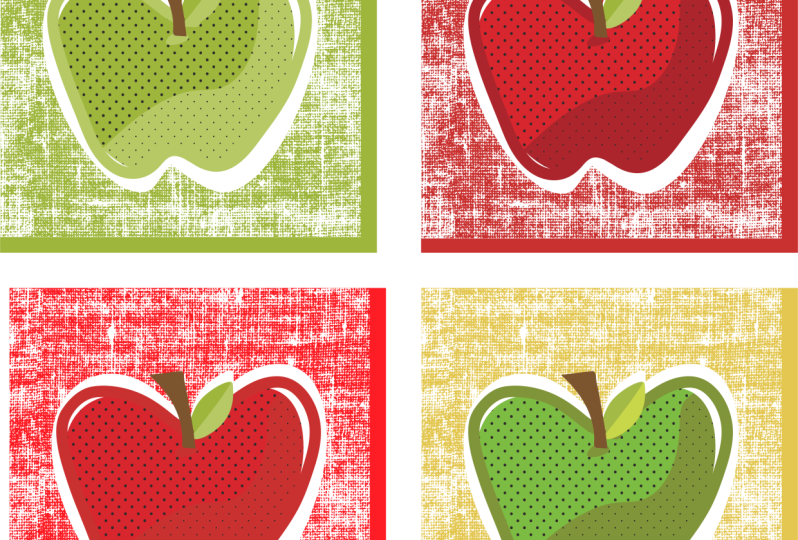
2. Créez votre modèle de conception: dans cette classe, nous allons explorer les fonctions des illustrateurs re outil de couleur en créant un design pop art inspiré de quatre panneaux. Vous pouvez travailler avec n'importe quel motif que vous voulez, mais j'adore les fruits. Et je pense que ce type de design est vraiment parfait pour la laine sont dans votre cuisine. Donc, je vais m'en tenir à un thème de fruits. J' ai déjà créé cette paire comme un test mal, mais aujourd'hui je vais vous guider à travers faire sur Apple print. Je vous suggère de commencer par quelque chose de relativement simple afin que vous puissiez vous concentrer sur l'apprentissage de l' outil de couleur
re. Commençons. Donc, d'abord, nous allons choisir notre taille de toile. Je vais faire un corps. Si vous allez l'utiliser pour un mur réel, allez l'accrocher. Ensuite, vous pouvez soit faire les quatre panneaux en tant que cadres séparés pour travailler ici comme
cadres séparés . Ou vous pouvez faire un grand cadre qui a les quatre dessins en un seul morceau de tout parce que je n'ai pas huit mordant. Est-ce que je vais couper ça en deux de mes quatre panneaux et faire quatre par quatre carrés. J' ai déjà mis en place pour faire une sorte de vieille couleur ici parce que nous allons apprendre un outil de
trois couleurs après. Et puis je vais prendre cette place pour contrôler la mer pour copie et contrôle f pour
découper directement devant. Donc, voyez, j'ai deux carrés ici maintenant et passe à ma paire et vole cette texture que j'ai déjà utilisée. Et maintenant je ne peux pas le voir de cette couleur ici, alors rendons ça un peu plus sombre. Donc maintenant, nous avons ce genre de décalage. Regarde ici. Donc, c'est un peu cette texture. Et j'aime ces textures mathématiques parce que ça donne un peu de, eh bien, un peu plus de qualité
pixélisée à un vecteur. Un peu plus genre de conceptions d'ordinateur Teoh de qualité réaliste. Et c'est un peu comme un tissu que nous avons de la texture, en fait, incluant cette texture dans la section projet que vous pouvez la télécharger et vous pouvez l'utiliser pour votre projet si vous le souhaitez. Mais si vous voulez en savoir plus sur la création de textures, vous pouvez consulter mes autres bibliothèques Adobe Illustrator de classe, où j'ai beaucoup parlé de la façon dont je crée des textures. Donc j'aime regarder ça. Mais aussi, si vous voulez aller vraiment pop art, alors vous pouvez aller dans votre panneau nuancier, faire défiler vers le bas pour ouvrir, regarder des modèles de bibliothèque, des graphiques de
base, des points graphiques de base. Et si vous le voulez, vous pouvez le changer pour un médecin. Je vais y retourner. Et maintenant, nous allons dessiner sont libres. Et je veux mettre dans une couche séparée. Je vais choisir White, et je vais prendre une forme de pomme très lâche ici. Je suis vraiment lâche. Ça va être un peu l'arrière-plan verrouillé, et ensuite je vais dessiner une autre pomme. Utilisons le rouge. Je vais monter mes pinceaux. Je vais utiliser un de ces pinceaux de calligraphie pour que je puisse avoir une sorte de relâchement à ma ligne. Travailler ? Non, en créer un autre. Et je vais faire encore une pomme. Maintenant, vous pouvez copier les formes que vous avez déjà faites. Si tu veux. Je vais aller en prendre un tout autre. Choisissez un rouge plus léger. D' accord. Et ensuite, tu vas ajouter un chef. Donc, je vais sélectionner mon contrôle de forme de pomme, Voir pour copie de contrôle F pour au rythme exactement en face. Maintenant, je vais utiliser une nuance de rouge plus foncée. C' est l'ombre. Et j'ai toujours cette couleur sélectionnée juste le rouge plus foncé peut je vais frapper E pour Gomme et maintenant je vais juste faire un peu comme un swoop et supprimer l'autre côté du rouge. Et ce genre de donne une ombre en forme de pomme, peut-être un peu à nettoyer. Tu sais, voir si je peux essayer quelque chose de différent. Peut-être un peu plus de tremblement. Ensuite, je veux ajouter un peu d'ombre ici pour où ce truc va être. Et maintenant, je vais à la cinquième couche. Vous allez ajouter cette tige et jouer avec quelques autres détails, comme une feuille et un fond blanc supplémentaire. On y va. Donc c'est mon panneau de base. Um, je voulais ajouter de la texture à ça. Donc je vais refaire un contrôle de flic pour ce Red et Control f, et je vais sélectionner cette texture. On va se remettre, alors ne t'en fais pas. Et je vais les changer pour une texture aussi. Dans la section suivante, nous allons choisir notre palais, et ensuite nous allons aller à la récupération
3. Choisir une palette: On va parler de palette maintenant. J' aime avoir un palais prêt quand je commence un projet. Et en fait, je choisis habituellement un palais avant même de faire des motifs numériques pour que je puisse en quelque sorte concentrer et voir les couleurs comme ça quand je dessine, autant plus que nous faisons quatre panneaux. Nous ne voulons pas juste choisir toutes sortes de couleurs folles pour qu'il ressemble à une
pièce cohésive . On va avoir des couleurs qui vont ensemble. Pinterest est donc un excellent endroit pour commencer à chercher des couleurs. Vous pouvez toujours rechercher des idées de palette de couleurs ou de palette ou des combinaisons de couleurs. Ou j'ai un tableau Pinterest appelé Color Crush of Pallets que je pense particulièrement sont géniaux au travail qui a vraiment une grande couleur. Et vous êtes les bienvenus pour me suivre Pinchers. Stop comin back slash Il est design argenté et vous pouvez regarder à travers mes planches et suivre mon écrasement de
couleur. Mais c'est le modèle sur lequel je base ma paire, et on va l'utiliser aussi pour ma pomme. Ceci est un design de la société six par ramasser, à venir dans un autre cornichon Modi vraiment grande palette. Alors je vais le faire. Une fois que vous avez regardé Pinterest et montré ce que vous aimez, vous pouvez copier l'image et l'intégrer à votre design. Non, nous allons choisir des lancements basés sur cette illustration et retournons à mon
tableau d'écraser couleur . Tu n'as pas vu ça. Vous savez, j'ai toutes sortes de dessins d'artistes ici qui ont vraiment de belles couleurs. Je veux parler brièvement de la violation du droit d'auteur. Je ne pense pas que choisir des couleurs dans le design de quelqu'un d'autre soit, vous savez, enfreindre leurs droits d'auteur. Mais si vous dessinez, exemple, par
exemple,
cette belle pièce de Susan Driscoll, qui a un grand sens de la couleur si vous dessinez des fleurs qui sont similaires et que vous utilisez leur palette de couleurs, c'est d'être un peu, vous savez, en territoire diqué. Donc, si nous faisons quelque chose de totalement différent, je pense que l'utilisation des couleurs similaires n'est pas que la bonne affaire, autant plus que le design évolue, vous finissez généralement par peaufiner vos couleurs sur vos positions de couleur. Mais, vous savez, soyez conscient si vous dessinez une fleur qui ressemble à ceci et ensuite en utilisant exactement les mêmes couleurs, ce n'est vraiment pas le cas. Ok, donc la première chose que je fais est de faire des carrés et de choisir certaines de ces couleurs, alors j'ai essayé de le faire. Ne doit pas être exactement dans la bordure de bateau maigre, mais j'ai essayé de faire les groupes de couleurs ensemble. Je vais faire un vert foncé ici. Vert clair, jaune obtenant une sorte de certaines des oranges, ce genre de rouge corail, puis une pièce sombre. C' est plutôt bien. Parfois, quand on sélectionne deschoses, choses, ces deux-là
ne sont-ils pas assez différents ? Donc je pense que je vais changer un peu ça, peut-être rendre celui-ci un peu plus sombre pour le donner, et on va changer comme ça,
donc, tu sais, tu sais, ça n'a pas besoin d'être parfait, mais trouver une source d'inspiration que vous savez que vous pensez pouvoir faire pour un bon
groupe de quatre est une étape importante. Ensuite, nous allons utiliser ces couleurs. Nous pouvons supprimer ceci maintenant ou si nous voulons le garder pour une sorte d'inspiration au fur et à mesure que nous allons. On peut faire ça jusqu'à la prochaine. On va mettre de l'ordre dans nos échantillons. Alors regardons ça ici. C' est un peu la chose de base. J' ai des motifs de points. C' est le modèle de carte de bits que j'avais dans le dock que je vous montre. Donc je vais sélectionner le blanc, puis je vais frapper, changer et sélectionner ma dernière couleur ici, et je vais la traîner à la poubelle. Vous voulez nettoyer mes palettes et se débarrasser de ce jaune ? Je laisse les modèles ici pour l'instant. Je vais laisser ces deux dossiers de groupes de couleurs parce que je vais vous montrer quelque chose dans l'outil de couleur re qui se rapporte à cela. Mais maintenant, je vais sélectionner toutes ces couleurs ici, et je vais aller à ceci et les couleurs sélectionnées. Ok, donc tout ce que vous avez ici est dans votre panneau d'échantillons, ce qui est vraiment génial. Non, nous sommes prêts à en apprendre davantage sur la récupération. Et dans la prochaine vidéo, je vais vous donner un petit tour de l'outil
4. Visite de l'outil de recoloration: Très bien, Nous allons travailler sur la récupération de notre pomme originale et faire une visite de l'outil de couleur re. Donc, nous devons déverrouiller. Tous sont les calques et nous devons sélectionner l'ensemble de la pièce d'art afin que nous puissions regarder ce que nous
avons maintenant pour arriver à l'outil de récupération, Vous pouvez soit appuyer sur ce petit bouton juste ici. Vous pouvez aller aux propriétés et faites défiler vers le bas et les actions rapides re couleur sont ici. Ou vous pouvez aller à éditer les couleurs Modifier et re couleur sont que j'ai réellement mis en place un raccourci pour ainsi trois options. Très bien, c'est l'illustration de couleur re deux épingles lakhs. Cet outil, comme je l'ai dit dans les premières parties plus, est vraiment, vraiment puissant. Il y a beaucoup d'options. Il y a beaucoup de choses que vous pouvez faire avec, et toutes ne s'appliquent pas vraiment à la conception et à l'illustration des motifs de surface. Certains d'entre eux peuvent être plus pour la conception graphique et pour d'autres utilisations de l'illustrateur. Je vais passer en revue les bases de ce cours pour que vous puissiez avoir une idée de cet outil
et aussi pour que vous puissiez terminer votre projet, et je pense que vous allez apprendre quelques trucs qui sont parfaits pour votre portfolio. Si vous êtes dessinateur et illustrateur, commençons par ce que nous avons ici. Bon, donc ça montre toutes les couleurs qui sont dans le réseau. Et ici, nous avons les couleurs actuelles, et ici nous avons les nouvelles couleurs. ce moment, c'est à la valeur par défaut. Mais chacune de ces couleurs peut être changée individuellement afin que je puisse sélectionner ceci et je peux utiliser le curseur ici. Et comme vous voyez ou changez en bleu et qu'il change dans l'illustration, nous pouvons également double-cliquer pour obtenir ce type de sélecteur de couleur. Personnellement, j'aime ce format pour choisir les couleurs. C' est juste un peu plus logique pour moi que le petit curseur juste ici dedans. Si nous n'aimons pas ce que nous avons fait, nous pouvons cliquer sur cette pipette, qui la ramène à ce que vous aviez. Maintenant, si vous avez fait quelque chose que vous aimez et quelque chose que vous n'aimez pas, donc par exemple, disons que vous aimez ce rouge. Mais ce bleu est un peu fou. Tu peux faire glisser le jaune dessus et ça va lui ramener l'adresse. Donc, ici, vous avez quelques options. Tu peux le voir ? Pourquoi ? RVB avec RVB et réglage global, ce qui est vraiment cool. Si vous souhaitez que l'ensemble de votre illustration sélectionnée soit modifié, nous pouvons ajouter la saturation. Nous pouvons une température de luminosité minahasa t peut gâcher autour de tout ce qui est sélectionné. Je vais le ramener au début. Apparaissez que nous avons nos couleurs d'illustration et parler de quelques-unes des autres fonctions que vous pouvez voir ici. Il s'agit des groupes de couleurs, et cela est basé sur notre palette d'échantillons. Et il y a beaucoup de choses à faire avec ça, mais nous n'allons pas travailler avec ça. C' est un jour. Donc la première chose que je veux faire est de changer cette texture pour qu'elle ait plus de sens et que nous
puissions voir cette ombre que nous avons dessinée auparavant. Donc d'abord, je vais commencer avec cette texture de pomme. Et dans le passé, avant d'apprendre à propos de l'outil de couleur re, je traînerais sa texture. Je choisirais un rouge ou un violet ou n'importe quelle couleur que je voulais. Je le mettrais ici. Je suis sélectif. Alors je dirais Oh, c'est trop brillant. Ok, laisse-moi essayer. Vous connaissez cette couleur ici, faites-la glisser. Ok, donc ça faisait les choses de la manière lente. C' est une bonne couleur, cependant. Mais avec le rappel, tout ce que je dois retourner à ce jaune juste pour montrer que je peux cliquer sur leur couleur. Je peux double-cliquer dessus, et je peux le faire. Et je peux dire, Ok, eh bien, que Warners ne fonctionne pas vraiment pour moi. Je pense que je voulais être plus rouge. Ok, comme ça semble être ici, et je vais dire OK, et ici, il a créé cette nuance exacte que j'ai recolorée. Donc, mes modèles montres peuvent être à nouveau colorés avec l'outil de couleur re, et il va créer l'échantillon pour vous, ce qui est si utile. Donc missile comme ces deux-là maintenant. Et je vais récupérer ça à une couleur plus foncée parce que ça va être l'ombre. Alors maintenant que nous avons cette configuration, regardons quelques-unes des autres fonctions de l'outil de couleur re. Je l'ai toujours fait. Très bien, sélectionnez le tout, Cliquez sur la couleur re. Et maintenant, nous avons ce rouge vif. On a ce rouge foncé. On a tout ce dont on a besoin pour se rétablir. Et une note que même voir le blanc n'a pas une nouvelle couleur Swatch donc blanc et noir ont tendance à être préservés automatiquement par illustrateur. Donc, si vous cliquez sur ce petit panneau de menu NBC, il dit blanc préservé noir. Je vais les décocher et vous pouvez voir qu'il a ajouté une nuance blanche. Il a aussi combiné certains de mes verts, dont on va parler dans quelques minutes. Mais mettons tout et assurez-vous que nous avons toutes les couleurs ici que nous pouvons voir. Et de façon réaliste, au fur et à mesure que nous
fabriquons cette œuvre, nous voulons probablement préserver le blanc. Comme si je pense que le blanc va être beau pour le garder blanc au lieu de le rendre un peu de couleurs
folles . Mais il y aura certainement des choses que vous faites en travaillant là où vous voulez que le noir et le blanc changent. Donc c'est comme ça que vous le changez juste là. Une autre fonction que vous pouvez faire est de passer à l'édition, et cela montre la roue de couleur pour vous. Et cela a tout dans les couleurs que dans votre dans votre motif ici de sorte que vous pouvez ajuster si cette roue de couleur est plus facile pour vous de sorte de visuel sur nous, et il est en fait un peu plus rapide que sorte de double clic, vous glissez. Tu peux faire avec cette victoire. Je pense que c'est génial pour le design graphique pour expérimenter. Vous pouvez tout lier, cliquez sur ce lien, puis tout reste la même relation. Mais tu peux bouger les choses. Tout change, quelque sorte dans la même relation, et vous pouvez également voir les choses de différentes manières. C' est les bases mêmes de la façon dont cela fonctionne, et nous allons parler de quelques autres fonctions, comme dans la prochaine vidéo, comme nous commençons à re la couleur sont des illustrations vers notre chemin.
5. Recolorer votre art: d' accord. Maintenant, prenons cette pomme et faites-la aller leur palais et commencez à créer notre finale. Donc, en sélectionnant tout va réellement combiner, faisant glisser tout dans une couche que nous avons ici. Maintenant, je clique sur Mary Color Tool et il y a quelques choses que je veux faire avant de
commencer avec le palais. Donc, comme vous pouvez le voir clairement, il y a quelques groupes de couleurs ici. On a les verts pour les Leafs, le rouge pour le type de pomme d'or jaune pour les arrière-plans. Et on pourrait changer individuellement et dire,
OK, eh bien, eh bien, la pomme va être bleue maintenant, quelque chose à faire cinq variétés de bleu et le bail sera orange. Je sais que vous connaissez deux oranges différentes ici et vous pouvez choisir chaque couleur individuellement. Mais comme je l'ai dit, c'est un outil vraiment puissant, et l'illustrateur vous permet de faire quelques choses pour le rendre plus facile afin que nous puissions travailler avec ce groupe de
couleurs et cela vous permettra en quelque sorte de réduire les couleurs. Donc, si nous pensons au motif, nous avons un brun, les objectifs, les verts, les rouges et
l'un donc 12345 cinq toits de couleur de base. Je vais en choisir cinq et voir ce que l'illustrateur fait pour moi. Donc illustrateur a tout regroupé pour moi en cinq couleurs. Vous pouvez voir qu'il a apporté quelques modifications et nous allons les modifier maintenant. Donc nous obtenons ce que nous voulons. Je veux que le jaune d'or soit ensemble, donc je vais traîner ça. C' est le mettre en deux, deux couleurs. C' est n'importe qui groupe. Je vais séparer ce brun. C' est la tige. Et je laisse définitivement le blanc tel quel. Et en fait, vous pouvez cliquer sur cette petite flèche dans ce genre de serrures en place et, en pensant que je veux que le vous pouvez cliquer sur cette petite flèche dans ce genre de serrures en place et,
en pensant que je veux que le
contour soit une couleur séparée. Donc je vais remonter à quatre, quelque sorte séparer l'or ou le jaune, vais les traîner ensemble, et ensuite je vais faire glisser le contour rouge dans cet espace supplémentaire. Maintenant, six contours sont cette couleur, et c'est que nous pouvons voir qu'il a changé de couleur, mais une façon de vérifier les orteils. Je vais traîner ça comme ça. Une façon de vérifier vos couleurs et de voir quelle est la position si vous n'êtes pas sûr, est de le sélectionner et si vous cliquez sur la couleur de l'amour et enfin l'illustration Voir cette petite loupe ? Vous pouvez cliquer dessus, puis sélectionner une couleur, et il vous montrera où il se trouve dans le travail. Très bien, C pour que j'aie pu aller chercher celui qui a lu et vu ce qui s'affiche. Donc c'est juste pour vous donner un coup d'oeil. Donc, comme vous pouvez le voir pour ces Reds, j'ai eu trois rouges assez différents en cours. Et ce que l'illustrateur a fait ici, c'est que j'ai choisi des seins à l'échelle. Donc, il a fallu une sorte de rouge moyen, et ça fait, genre, les versions plus légères de celui-ci. 33 versions de celui-ci. Si je voulais que tout cela soit le même, je peux cliquer sur la mise en attente exacte, et cela rend tout de même. Mais alors je ne verrais pas mes textures. Alors je vais y retourner. Je vais choisir des teintes d'écailles, et c'est là que je pense que ça marche en ce moment, on va l'utiliser et on pourra y retourner et affiner le chef. Maintenant que nous avons ces groupes de couleurs, je suis prêt à utiliser mon palais. Alors quoi ? Je vais commencer par un double clic nuanciers de couleur. Et maintenant, je peux voir ça, Michael, tout ce qui est dans mon panneau d'échantillons est maintenant juste là. Et ce sont ces montres que j'ai choisi à l'origine. Donc je vais rester avec le rouge, mais je vais choisir le rouge que nous avions de notre et je vais aller avec une tige bleue, celui-là je vais choisir ce
rouge mais individuellement je veux faire le mien est le bâton jaune de Finkel ou est-ce qu'on veut y aller vert ? Tu vois à quoi ça ressemble ? C' est plutôt cool. Et faisons ce break blue. J' aime ça, peut-être que je veux faire à Orangeburg. Ok, je crois que je vais choisir ça. J' aime quoi ? Quoi ? Ça commence par. Je vais faire un peu de raffinage après, donc j'aime cette orange, mais je n'aime pas cette orange délavée sur le dessus, mais je vais rester avec ça pour l'instant et voir ce qu'on a. Alors j'ai dit, OK, maintenant on va sélectionner tout ce qu'on va conduire cette couche vers une nouvelle couche. Vous avez verrouillé le premier calque et maintenez la touche Maj pour qu'elle se déplace en ligne droite . J' ai également tenu aussi, J'ai fait une copie de Been accidentellement et maintenant déverrouiller cet autre plus tôt parce que je l'ai fait à quatre pouces, mais nous avions besoin d'un peu de salle de respiration pour qu'il soit compensé. Donc je vais le rétrécir,
marcher cette première couche à nouveau et renommer ça, Um maintenant je vais sélectionner celui-ci et encore, nous avons tout ce qui est déjà tous les groupes pour nous, et nous allons juste choisir nouvelles couleurs. Donc je pense que je vais aller avec Blue Apple cette fois, accord ? Et faire le contour bleu foncé de ma tige, peut-être que ce sera l'orange. Pense à l'arrière-plan. Essayez ce vert, puis la feuille. Lisons. Je pense que quand tu fais ça, selon la palette que tu choisis, tu vas avoir besoin de 45 couleurs, en fonction du nombre de positions de couleur, mais on va vouloir le mélanger, mais toujours le garder assez cohérent. Donc, vous savez, j'utilise l'orange j'ai utilisé le rouge J'ai utilisé le bleu que j'ai utilisé le 1er 1 mais j'ai ajouté dans le gourmand et pour le reste de ceux-ci changeront,
changeant tout autour. Je veux vous montrer une autre fonction ici. Je pense que je vous ai montré comment vous pouvez faire glisser et revenir à ce que vous aviez avant,
mais j'attendais une palette de couleurs,
mais comme j'ai déjà la plupart des couleurs ici,
je n'ai pas besoin de doubler Je pense que je vous ai montré comment vous pouvez faire glisser et revenir à ce que vous aviez avant, mais j'attendais une palette de couleurs, mais comme j'ai déjà la plupart des couleurs ici, cliquez sur. Il peut juste le faire glisser. Ce sont des versions plus sombres et plus claires de ces couleurs armée créée pour moi. Donc penser que la tige devrait être cette lumière orange pas assez forte. Donc, je vais revenir à ça. Vous ne pouvez pas vraiment annuler quand vous travaillez ici. Sauf si tu perds tout ça. Donc tu dois retourner à Color City. D' accord ? Sur celui-là, non. Aller à déverrouiller les couches, aller à cliquer sur culte et déplacer. Le vieux est d'abord, et je vais commencer à bouger, puis je me déplace quand je commence à bouger pour que je puisse avoir beaucoup de couleurs . Je vais les amener à une nouvelle couche. Rendre les choses plus faciles. Passez celui-ci de celui-ci à un autre calque. Alors faisons-le ensuite. - On y va. Donc c'est la base et maintenant dans la prochaine vidéo, nous allons en quelque sorte peaufiner ça pour le rendre vraiment spectaculaire et vous donner envie imprimer, mettre dans votre cuisine.
6. Affiner votre art final: Ok, donc nous avons les bases de ce design et les combinaisons de couleurs générales, mais je vais y aller et peaufiner un peu. Et je vous suggère en raison d'une raison est parce que l'outil de couleur re genre de choses aplaties à être plus de teintes et de feuilles. Et j'aime donner un peu plus, possédé mon travail en allant un peu sur ce 10. Donc, comme je l'ai mentionné quand je faisais ça comme orange pour la première fois, j'aime l'orange originale n'aime pas ce genre de version pâle de celui-ci. On va déverrouiller les choses et faire quelques ajustements. D' accord, ça a l'air mieux. Mais je pense maintenant que l'orange et la pomme verte ont besoin de changer de fond parce qu'il ne sort pas autant le rouge et l'orange ensemble. Donc, ce que je vais faire est de sélectionner avec ces arrière-plans, et je vais faire la sélection de verrouillage d'objet. Et il y a tous ces lots d'air. Prends ça ici, déplace-le ici et change-le là. Ça surgit mieux. Et maintenant, nous n'avons qu'à quelques petites choses ici. Cela doit être lu quelque chose. Je vais juste choisir un rouge ici. Et ça doit l'être. Je pense qu'on va bien. Ça a juste besoin d'être bleu. On y va. Maintenant. Je suis vraiment content de ce dernier art, et on peut l'imprimer et Freeman ?
7. Conclu: Maintenant que vous avez appris votre chemin autour du panneau de couleurs re, vous pouvez utiliser ces leçons dans votre travail de motif d'illustration. Si vous êtes curieux d'en savoir plus sur Adobe Illustrator et comment j'utilise les bibliothèques pour ajouter caractère à mon travail, consultez mes autres cours. Les bibliothèques Adobe Illustrator souhaitaient s'assurer de partager votre baller que vous avez créé et vers le bas lorsque l'échantillon de texture utilisé. Mon dans mon exemple sont sous les projets. Et n'oubliez pas de cliquer sur suivre pour être averti quand ma prochaine classe sortira.
 Elizabeth Silver, Surface Pattern Boss