Transcription
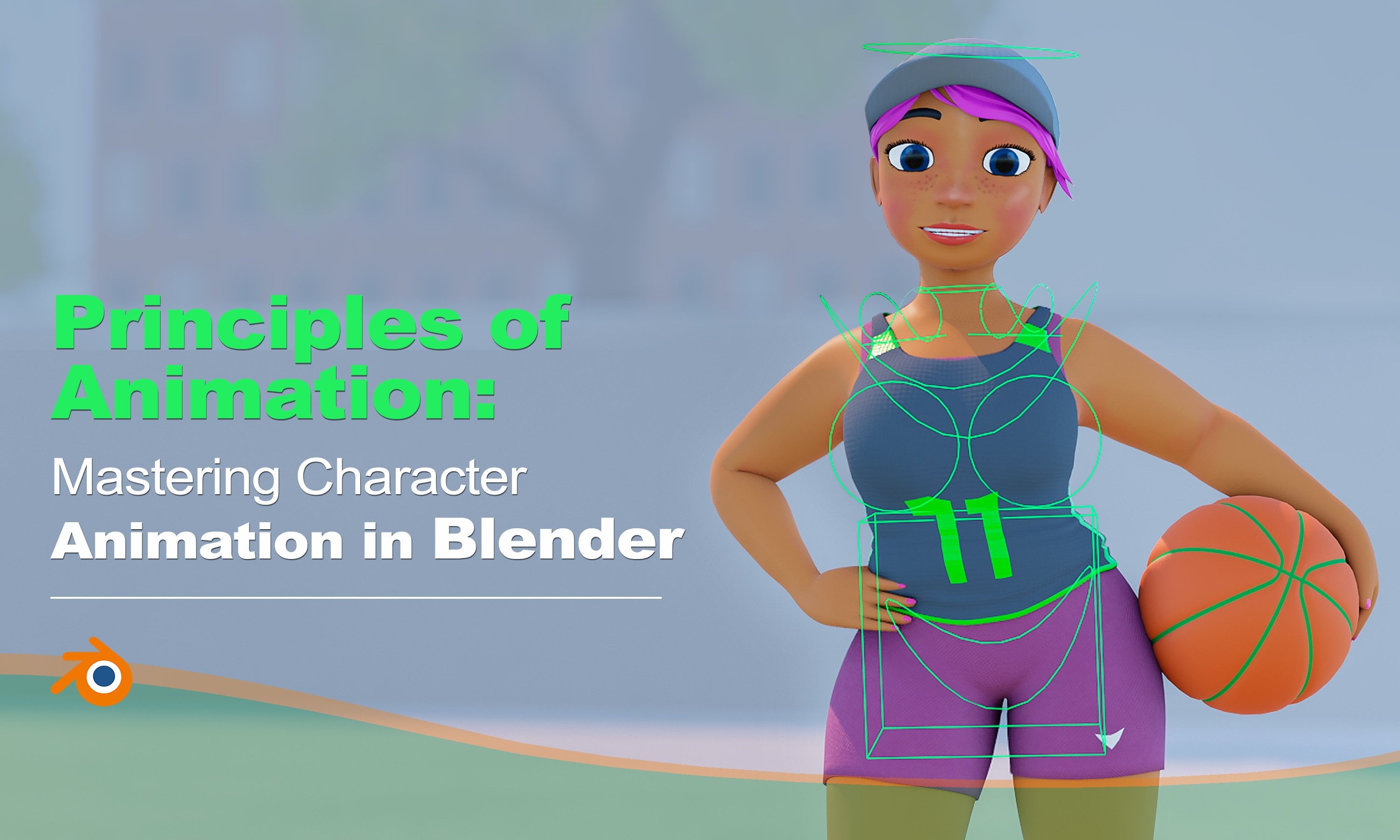
1. Cours 01, Introduction: Bonjour, les gars.
Bienvenue dans The East Way pour affronter trois
personnages
de dessins animés en D dans Brenda Je m'appelle Miller Cleese et j'utilise Brenda
depuis plus de cinq ans Fais-moi confiance, toi. J'ai
failli abandonner quand j'ai atteint le
stade du legging chez Brenda J'ai essayé toutes
les ligues existantes. J'ai essayé Max Mori. J'ai essayé Auto P. J'ai
même essayé Event lui-même. Cela n'a pas marché pour
moi pour le type de personnages que je
souhaite développer. Parce qu'ils
impliquent tous une sorte de peinture avec
poids qui ne fonctionne
presque jamais, n'est-ce pas ? Donc, jusqu'à ce que je découvre
un moyen facile de truquer mes trois personnages de dictons en utilisant deux jambes différentes en les
combinant, ce que je vais vous montrer ici, alors restez
dans les parages
2. Cours 02, Easy way to Rig, Faceit et Metarig: J'ai donc inclus mon personnage
dans les ressources de la leçon, y compris la fuite de faits que
nous allons utiliser pour divulguer. Alors téléchargez les ressources de la
leçon, et mettons-la ensemble. Nous sommes à l'intérieur de D Brenda. Datons et passons au dossier et pénible. Cliquez ici avec
le bouton droit. Vous allez vous rendre là où vous avez
téléchargé des ressources. Vous allez trouver le
fichier du correcteur. Lorsque vous trouvez le fichier, vous cliquez sur un point, puis vous passez
à l'objet Cet objet. L'
objet permet d'accéder à toutes les données, y compris les
matériaux et tout le reste. Sectez-les toutes ici, puis cliquez sur une peinture. C'est notre personnage. Lorsque vous accédez à l'aperçu du
matériau, vous pouvez voir que tous les
matériaux ont été chargés. C'est bon. C'
est notre personnage. C'est le personnage
que nous allons truquer. Nous allons utiliser un code
complémentaire pour l'effacer. Il est également inclus dans
les ressources pédagogiques. Vous pouvez donc simplement l'installer
en accédant aux préférences. Ensuite, vous allez
passer à l'annonce d'installation. Tu cliques ici. Ensuite,
vous allez accéder aux ressources
pédagogiques et vous
allez l'installer. Lorsque vous l'installez, vous devez le vérifier et enregistrer les préférences. Alors ça va arriver ici. Nous commençons par faire face. Nous allons d'abord commencer par
legger le visage. Cachons les cheveux
Nous commençons donc par enregistrer
l'objet, non ? Sélectionnez le
corps principal et cliquez sur
Enregistrer les objets faciaux, n'est-ce pas ? C'est le corps principal. Il est censé
être enregistré ici
sur le site principal, cliquez ici avec le bouton droit de la souris. Il y est enregistré.
Lorsque vous l'enregistrez, vous pouvez le placer sur H pour le masquer, afin de ne pas vous y
perdre,
puis nous passerons à la position
supérieure. Il s'agit d'un haut à gauche. Sélectionnez-le et allez à l'endroit de l'objet
sélectionné ici et marquez-le comme étant en haut
à gauche. Appuyez ici. Ensuite, lorsque vous le faites, placez H dessus, puis sélectionnez l'objet secté dans le haut du
gister droit,
puis enregistrez-le
comme un objet secté à droite Lorsque vous
l'enregistrez, placez H pour le cacher, atteignez les dents supérieures, enregistrez l'objet sélectionné,
enregistrez-le en tant que dent supérieure Appuyez sur H pour sélectionner la dent inférieure gistit et
marquez-la comme une dent inférieure Appuyez sur H pour le masquer, accédez
au gistit et marquez
l'heure, appuyez sur H pour le faire monter. Sur Higher Bros, nous
allons les sélectionner, les
enregistrer et les marquer Higher Bros. Nous n'
avons pas de cils hauts, nous pouvons
donc en rester là Activons OK. Maintenant, lorsque vous avez terminé d'
enregistrer l'objet, vous cliquez sur « Vous allez à ». Vous allez sur le rig,
puis vous placez sur Generate Round
Marks
et ici, et ce masque va
arriver et ensuite vous
allez l'aligner
sur le visage, n'est-ce pas ? Cliquez avec le bouton droit de
la souris pour entrer. Vous pouvez maintenant démarrer un tableau
dans la
boîte de ventilation, puis commencer à organiser. Commencez par la partie buccale. C'est le nez du grand
frère, ces trois-là. Vous pouvez donc simplement suivre
la façon dont je les présente. Pour la valeur la plus élevée, p pour sélectionner
l'échelle supérieure à faire pivoter. Assurez-vous donc que ces
sommets se trouvent dans les arêtes
ou dans la partie supérieure d'accord. Donc, quand vous aurez terminé ici, placez les points de repère sur le projet,
placez-les ici, n'est-ce pas ? Cela
vous emmènera donc dans une vue latérale. Waouh, ce sommet n'est pas
censé être là. C'est censé être quelque
part sous les joues. C'est bon. Continuez à
organiser la vue latérale centrale. Assurez-vous que le t
est correctement agencé. OK. Donc celui-ci est
censé être sur le bout du nez, celui-ci est
censé être là, et celui-ci est
censé être là. OK. Ainsi, lorsque vous
êtes satisfait ici, vous pouvez placer sur
generate face it leak. P ici, et la jambe a été générée. Voici donc la fuite. Ensuite, nous plaçons sur
bind. C'est bon. Mettons-le en attente.
Vérifions-le. Nous passons en mode Pz, nous nous
plaçons ici et nous allons à
Pozmde jusqu'à Pozmde , tout va bien O. OK, je pense que c'est bon. La plupart du temps,
le problème
survient généralement lors de la fermeture du plus haut ou lors d'
un apport d'air, n'est-ce pas ? Mais puisque nous avons réussi à
traverser, c'est parfait. Donc, pour annuler toutes les poses, vous placez dessus puis vous
placez g et sortez Maintenant, nous allons ajouter le compteur, nous allons truquer la liste des
corps avec un méta-appareil. C'est bon. Cache le premier engin. Pour l'instant, changez de place et passez à l'amateur et venez
à l'homme qui compte. Placez, puis placez pour
réduire, puis passez aux données objectives,
placez ici puis
passez à
la fenêtre d'affichage, à l'affichage de la fenêtre d'affichage, à affichage de la zone Az, puis à l'enregistrement devant Très bien, pour que les os
puissent être exposés devant. Tout d'abord, nous
allons supprimer l'os du visage. Passons au pot. Placez-en ensuite trois
sur votre clavier, sectionnez les os du visage ou les os du visage. Celui-ci, et supprimez-le. Vous pouvez également dater
ceux des oreilles, D. Il y a aussi un autre
os que vous devez redouter. Si tu oublies de le sécher, ça ne marchera pas, non ? Passez donc à l'
attribut wireframe : le plateau s'enchevêtrement. Cet os ici,
sélectionnez-le et datez-le. Nous commençons à arranger les os. Vous devez donc vous assurer ne pas disloquer une articulation Sélectionnez donc toujours lorsque vous
sélectionnez la case de jointure. Press brat C'est
l'os povien. Donc, pour l'épaule, il
faut activer le rétroviseur. Appuyez sur la touche 3, c'est
autour de l'os du cou. Voici l'os de la tête. Il faut qu'il atteigne le
sommet là-bas. Donc pour l'instant,
cachons ces os
afin de préparer le.
Nous commençons par le. C'est le
sternum, je peux le mettre ici. Alors cachez-le correctement. Nous allons donc ouvrir une nouvelle
fenêtre pour la vue latérale. Et transformez le point de pivot, passez en boîte à bandes pour que
tout ce que vous sélectionnez
se déplace ensemble,
et sélectionnez une case pour la main Déplacez-le ici pour le redimensionner. Bon, maintenant nous
pouvons commencer à arranger
les os des doigts. Assurez-vous de ne pas
disroquer une articulation. Sélectionnez donc toujours le joint dans la case. C'est pour que les pouces
passent au doigt suivant. OK, nous allons passer à la suivante. OK, déplaçons
celui-ci à l'intérieur. C'est censé être à l'intérieur. C'est bon. C'est bon. Passons donc au doigt suivant. Ici, sur la vue de face, vous pouvez placer
un appareil de contrôle de manière à pouvoir
voir de l'arrière. Passons maintenant
au petit doigt. M. Si vous
voulez vérifier si tous les
joints sont à l'intérieur du treillis, vous pouvez venir
vérifier ici, à l' avant,
que Disprey est bien à l'intérieur du maillage Je pense que nous en avons fini
avec la main. Vérifiez le color bone. C'est bon. Alors maintenant, cachons-nous, plaçons sur votre clavier
et plaçons vers et. Arrangons-nous maintenant pour le pied. OK. Je pense
donc que nous en avons terminé. Passons au mode objet. Ensuite, vous placez le contrôle
et toutes les transformations. Nous appliquons toutes les transformations
que nous avons effectuées. Maintenant, après cela, nous
pouvons générer la plate-forme. Placez-le ici sur Generate
Leg. C'est la jambe. Cachons le
méta-rig qui peut le cacher. OK. Maintenant, avant
d'attendre le personnage, nous devons joindre la partie
factuelle à la méta-plate-forme. Cachons les faits. Celui-ci. Maintenant, le truc est là. Vous associez le compteur au facteur, et non le facteur au
métarique, qui ne fonctionnera pas Cela fonctionnera, mais vous devez
faire de la musculation,
en particulier sur les dents, la langue et les yeux, vous devez faire de la
musculation. C'est ce que j'évite. Vous joignez le métarg au fait, vous
sectionnez ce compteur, puis vous
placez Shift, vous sélectionnez le fact rig et vous placez le
contrôle J D'accord ? Il a donc été connecté. Comme vous pouvez le constater, au début, nous n'avions que trois couches pour le fact-leak, mais maintenant nous
avons toutes ces couches
pour le compteur ri. Pour les activer, il suffit de les placer
sur Shift et de les sélectionner. Juste comme ça. C'est bon. Ce sont donc les
couches de transformation, n'est-ce pas ? Alors maintenant, nous allons
attendre le carcor. Mais n'oubliez pas que nous n'
attendons que le corps. Vous devez donc éviter les dents les
plus hautes et le piquant et n'attendre que le
corps. C'est bon. Donc, si vous avez des croisements,
vous pouvez les peser, mais pour moi, je ne
pèse pas le croch
avec le Je pèse d'abord le correcteur, puis je détache les mailles de la carotte et je les
transforme en vêtements De cette façon, les mailles ne dépassent pas les
vêtements J'espère que vous comprenez de
quoi je parle. OK, je vais
vous montrer la photo. Puisque nous avons le short, je vais l'assembler
avec le corps principal, puis vous
verrez de quoi je parle. D'accord ? Maintenant, pour mouiller le personnage, sélectionnez le personnage et
tout ce que vous
voulez pondérer, déplacer et sélectionner le gréement
doivent être en vert, puis placez le contrôle P et passez au poids
automatique. Placez-y. OK. Il a donc été pondéré lorsque vous l'avez
sélectionné et que vous passez en mode pose, le reste essaie pour le pied né. OK. Vous pouvez donc
désactiver le miroir OK. OK, traversons quelques couches ici pour
que vous puissiez voir, l'inconvénient est que les commandes ne
s'afficheront pas ici Vous devez donc tout
sélectionner dans ces couches ici. Vous devez donc maîtriser cela Disons où se trouve
l'os du pied. Vous devez maîtriser cela
si vous voulez
transformer l'os du
pied. C'est bon. Alors maintenant,
voici l'os du pied
et un autre ici. Et on peut aussi ouvrir celui-ci. Et pour la main, pour la
main et pour l'autre main, non ? Mettons cela de côté. Nous essayons juste de la faire une pause. Donc, comme vous l'avez
vu, le cliché ou le maillage principal
dépasse le maillage C'est encore une chose. Il vous reste
encore une étape à effectuer pour relier l'os
du visage aux autres os. Pour ce faire, sélectionnez
la couche osseuse. C'est ici que se
situe la visibilité de la
couche amateur , sélectionnez-la, puis
passez en mode a. Nous allons
élever cet os. Nous allons le relier à
cet os de la tête. Sélectionnez, placez le décalage, sélectionnez cet os et placez le contrôle
P. Cliquez sur conserver le décalage. Maintenant, lorsque nous passons en mode
pose et que nous arrivons ici, comme vous pouvez le voir maintenant,
le visage suit la
transformation. Comme vous pouvez le constater. OK, c'est donc
ce dont je
parlais. Vous ne divulguez pas les vêtements. Pour moi, je ne divulgue pas de vêtements. Je copie le désordre du personnage divulgué, je
les fabrique et prends soin pour en
faire
des vêtements, d'accord ? Je vais vous montrer ce qu'il fait. Merci beaucoup, les gars. Dans le prochain crash, je
vais vous montrer comment j' ajoute des vêtements à mes
personnages, d'accord ? Vous n'ajoutez pas de vêtements au personnage
avant de l'avoir legging Vous devez d'abord le patcher, copier les mailles préférées du personnage et les
transformer en tissu
pour éviter que les vêtements ne
dépassent à travers le filet
ou que le maillage du Je vais donc vous le montrer dans
le prochain article de Stick around
3. Cours 03, Moyen facile de rider en ajoutant des vêtements: OK. OK. Alors maintenant, je vais vous montrer comment ajouter vêtements au
personnage divulgué, n'est-ce pas ? Je ne divulgue pas de
vêtements à mes personnages pour éviter qu'ils ne
dépassent à travers le filet OK. Alors laisse-moi te montrer. Passons au mode lest, puis
au mode objet, et nous allons cacher la jambe, puis
masquer ce cliché Donc, pour
ajouter les vêtements,
j'ai l' habitude de simplement
copier le maillage
du personnage, comme je l'ai dit. Passons donc au mode ajouté. Je vais donc juste créer
un tiraillement pour la peau. Passons à ce texto. Ensuite, placez le shift D pour
lubrifier Light Creek, puis placez P pour séparer
le treillis lubrifié Passez ensuite en mode objet, sélectionnez celui-ci et
renommez-le en skin tight Passez ensuite au mode bordé et modifiez-le pour resserrer
la peau. Nous pouvons passer à l'aperçu du
matériau puis retirer le matériau, celui-ci, le supprimer pour
que vous puissiez voir correctement. Revenez au mode. Très bien, nous passons en
mode objet, puis nous allons ajouter un modificateur de solidification des
motifs Accédez donc aux modificateurs ici
, puis ajoutez un modificateur de solidification. Ici, vous devez le placer
au-dessus des autres modificateurs. Et ici, tapez un, puis tapez zéro. Vous
devez taper 0,00 055 OK, c'est donc le type de peau. Nous allons simplement passer
à une nouvelle matière, passer à la matière et enfiler, puis changer de couleur soutien-gorge et abaisser le spéculum. OK, donc si vous voulez
ajouter de la texture, cela permet d'ajouter rapidement une texture
différente. Allez pour partager l'éditeur
ici et allez plus loin,
puis passez à la texture et
à la texture de l'image ici. Appuyez ensuite ici, vous pouvez
passer à l'état généré, n'est-ce pas ? Connectez la couleur au cola
de base, puis
placez-la sur l'image ouverte. Je vais trouver
l'image que nous
allons y avoir. Nous allons donc à l'endroit où
nous avons enregistré notre image. L'image que je vais utiliser est également incluse dans
les moins de ressources. Vous le trouverez là, non ? Essayons donc d'utiliser celui-ci pour diminuer
la rugosité. OK. Ajoutons rapidement le haut. Donc, pour le haut, vous pouvez également faire les
mêmes endroits plus tard. Vous sélectionnez les maillages. Cachons d'abord la peau, passons à la tête et
sélectionnons les mailles. OK. OK, comme c' est juste pour une démonstration, le Bo est rapidement au top. Placez Shift D puis
placez P pour séparer, passez en mode objet. Voici donc ce qui m'a
séparé, puis je me suis dirigé vers Bottop. Entrez. Revenez au mode. Vous pouvez maintenant accéder à
l'aperçu du matériau et supprimer ce matériau
pour le corps, retirez-le. Vous devez passer en
mode objet pour
pouvoir le supprimer, le déplacer et le supprimer. C'est bon. Revenez au mode. C'est bon. Ensuite,
vous pouvez commencer à organiser les vétérinaires et à
les transformer comme vous
le souhaitez, d'accord. Mais assurez-vous toujours
que, par exemple, si vous voulez que la manche
atteigne ce côté, vous devez copier
les votes qui se trouvent ce côté ou si vous
voulez la robe. Si vous voulez que ce soit
une robe qui arrive jusqu'ici, vous devez copier les
vétérinaires qui se trouvent dans cette zone sur le corps ou sur le corps
aimé afin qu'elle puisse se transformer uniformément OK. OK. Ne nous lançons pas dans des
rapprochements sérieux, non ? Alors maintenant, activez la ligue activez la ligue et
passez en mode pose, non ? Ensuite, essayez de revenir au, il est dans le dernier mode. Ensuite, ramenez-le
en mode pose. Comme vous pouvez le constater, les vêtements ne dépassent pas le
maillage OK. Nous n'avons donc pas ajouté
les cheveux à la fuite. Ajoutons donc rapidement
les cheveux à la jambe. Accédez à cette
couche ici, sélectionnez-la, puis passez
d'abord en mode objet, sélectionnez les cheveux, puis placez
Shift et sélectionnez la jambe. Passez ensuite en mode pose, non ? Le P se déplace et sélectionne cet os, puis place le contrôle P. Passons
à l'os, non ? Alors maintenant, lorsque vous allez dans le moule
à pose, lorsque vous commencez à faire une pause, vous voyez que les cheveux sont
maintenant connectés à l'appareil. Lorsque vous déplacez votre personnage, il est connecté au lien. OK. Merci beaucoup, les gars, d'avoir suivi ce cours, et assurez-vous que vous
regardez également les prochains cours
que je publierai, en particulier quelqu'un m'
a demandé créer le cours sur le modelage de
collection. Je vais donc
publier le cours sur le modelage de
collection sur la façon dont j'ai modélisé ce personnage, n'est-ce pas ? Alors merci
beaucoup, les gars. À bientôt.
 Mwila Chileshe