Transcription
1. BANDE-ANNONCE DU COURS: Faire
vivre des histoires avec quelque chose de
vraiment magique. Mais par où commencer ?
Je m'appelle Amanda. Je suis un motion
designer indépendant des Midlands. Dans ce cours, je vais
vous apprendre tout ce que je sais sur le processus de création d'un storyboard de
spectre illustré. promotion disait que
le processus de création d'une promotion de storyboard conçu pouvait sembler
vraiment intimidant. Mais en quelques étapes simples, je vous guide tout au long du processus, vais passer en revue les différentes étapes
du projet ou travailler
sur un brief pour M. Gets. Ce cours s'adresse à
tous ceux qui sont curieux de
connaître l'industrie du motion design ou qui veulent
participer à ce cours est
destiné à vous donner un coup de pouce en confiance lorsque vous
commencez par vous-même. J'espère te voir en classe.
2. Recherche : introduction du dossier: Bienvenue dans la première
partie, la recherche. Dans cette partie, je vais passer en revue le mémoire et expliquer ce que
nous devons noter et pourquoi. Je vais également vous aider à
gérer les fichiers pour démarrer. Tu es prête. Commençons. Nous allons vous présenter le mémoire d'aujourd'hui. M. Get. Une entreprise fictive
qui revient bien dominer en
infiltrant les maisons, des millions de personnes innocentes
et inconscientes. Pour obtenir. Cette animation
devrait permettre à tous ceux qui n'en
ont pas encore une bonne d'obtenir le plus tôt possible. Ça a l'air génial, non ? Et probablement sans danger. Mr. Care est un script préparé a besoin
et
illustre des storyboards, y compris sa version invitée
et quelques cadres de style. Commençons donc.
3. Recherche : ce que vous devez savoir: Lorsque vous commencez votre brief, il est important de
savoir ce dont vous avez besoin pour savoir quel type d'actifs les clients doivent encore fournir. Vous pouvez faire des
recherches en ligne ou discuter plus longuement avec votre client. Ce que vous devez savoir et pourquoi. Le fait de savoir qui
va regarder votre animation peut avoir une grande
influence sur vos décisions en matière de style. Et même en train de débattre. Faire quelques recherches sur votre démographie
et vous aider à identifier ce qu'ils préfèrent et comment ils
aimeraient être abordés. Les personnes âgées
ne réussissent généralement pas bien avec animations
rapides et
bénéficieraient d'un timing plus lent. Compte tenu du
temps d'information pour atterrir. Le fait de savoir pourquoi ils veulent
une animation
peut vous aider à
comprendre plus facilement l'appel à l'action. Savoir où va se situer votre
animation. Feud vous aide à choisir les
bonnes tailles et spécificités. Cela vous empêche également d'
ajuster quoi que ce soit par la suite. Lorsque vous scannez le fichier facultatif. Puisque j'utilise principalement mon propre
calendrier pour la planification et ne trouve pas nécessaire d'
ajouter des dates à tous les documents, car il peut y avoir de nombreux
ajustements dans la planification. Deuxièmement, lorsqu'ils
travaillent pour des studios, ils utilisent souvent leur propre logiciel de gestion
du temps. Avant de commencer, il est important de collecter tous les actifs de
votre marque. Il peut s'agir de couleurs, de guides , de
liens, d'éléments et de
visuels de votre client. Vous pouvez ainsi créer
un cadre de style cohérent qui correspond à la marque ou au
client pour lequel vous travaillez.
4. Recherche : gestion de fichiers: Bienvenue dans la prochaine leçon. Dans cette leçon, je vais
parler de la gestion des fichiers. fait d'avoir toutes vos
ressources et fichiers dans un endroit organisé peut
vous faire gagner beaucoup de temps et peut-être éviter des
troubles mentaux en cours de route. Parce que vous pouvez voir
ici la carte des clients. Je commence généralement par le
nom du client et le nom du projet. Le nom du projet est généralement
le nom de l'animation. Plongeons-nous donc. Vous pouvez voir que nous avons des
fichiers clients, des scripts de préf, direction
créative, un design
visuel, animations et des commentaires. En fonction du projet, le contenu de cette
carte peut changer. Je n'écrirai pas toujours
votre script ni créerai l'animation
pour chaque storyboard. Parfois, même une
direction créative est ignorée, en particulier lorsque je crée
des animations qui
ont déjà une animation précédente
et font partie d'une série. Nous allons commencer par les dossiers clients. C'est tout ce que le
client m'envoie. Cela peut également inclure des guides de
style et des guides
vidéo de marque. J'aime bien inclure des polices ici car cela peut être assez
ennuyeux si vous les perdez. Le récif est un bref résumé du projet,
y compris le temps qu'il
va prendre et quelques informations
de base. Le script, certaines
versions de script et éventuellement des
traductions. Direction créative. Je commence généralement par faire
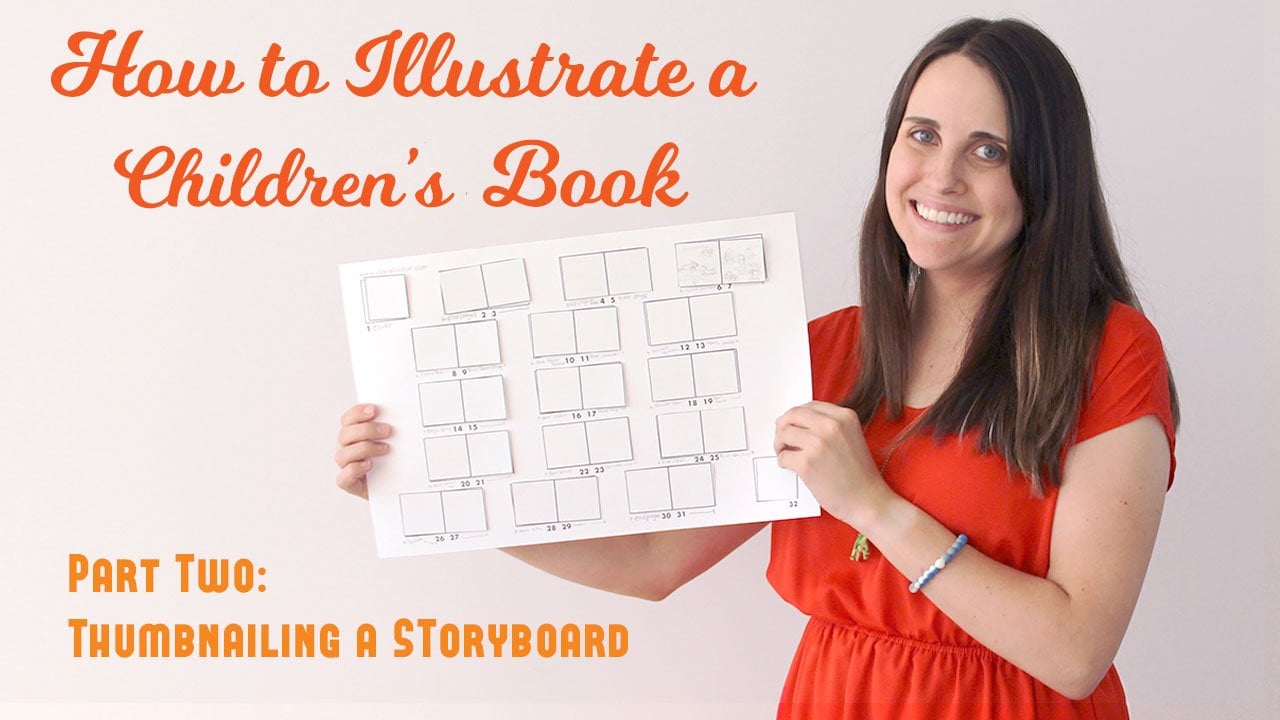
quelques croquis de vignettes. Il s'agit du document InDesign de la
barre de plans. J'inclus également des vignettes de
croquis ici. Ensuite, nous avons le mood board. Nous ajoutons généralement des
images que je fais moi-même de l'extérieur ou
du client que j'ai reçu. Je les ai mis ici s'ils sont nécessaires pour le mood board. Mais la plupart du temps,
je me contente d'utiliser des images de Pinterest et de
les placer dans le mood board. Également. Je pense que c'est une
question importante. Modèle. J'y ai mis tous mes modèles
de cette année que je vais utiliser
pour la direction créative. Voici le document
que j'ai envoyé au client, ainsi que tous les guides et guides cadres de
style que
j'ai placés ici. Nous avons Visual Design, illustre le storyboard,
y compris les étagères, et encore une fois, quelques modèles
que je pourrais utiliser. Et ici, nous pouvons voir l'animation, les fichiers de projet
avec After Effects, l'hôte
faible et
les effets sonores, la voix off. Je ne vais pas approfondir
la partie animation car je ne ferai que la
partie illustrée pour ce cours. Enfin, les retours d'expérience. J'inclus ici tous les commentaires que j'ai reçus du
client, il
s'agisse d'un
e-mail central ou d'un bref résumé. Je roule pendant. De cette façon, je m'
assure de ne pas perdre les commentaires et de rester
au courant de mon projet. J'ai placé cette carte dans
les ressources afin que vous puissiez réutiliser et
l'adapter à vos propres besoins. votre première mission, vous pouvez choisir d'
accompagner M. Gibbs ou choisir l'un des autres dossiers que j'ai
inclus dans les ressources. Dites-moi quel brief vous avez
choisi et n'oubliez pas d' ajouter certains de vos objectifs
personnels au bref À la leçon suivante.
5. Conceptualisation : créer un moodboard: Bienvenue dans la deuxième partie. Contrats. La conception
consiste à générer nouvelles idées qui peuvent donner une orientation au
projet. C'est pourquoi j'appelle cela une direction
créative lors de l'envoi
de documents aux clients. direction créative
peut vous aider à créer un lien plus significatif entre l'histoire
et le public. La mise en place
de quelques directives de base sur ce qui
doit ou ne doit pas être inclus dans l'histoire ou l'
animation peut vraiment aider
à faire passer le projet au niveau supérieur. Dans cet espace,
je vais parcourir feu de bois, trouver
votre inspiration, créer des croquis miniatures, un storyboard, puis énigmatique. Alors, sans plus tarder, commençons par le premier pas de la direction créative. Et cela, c'est trouver de
l'inspiration pour votre mood board. Comme vous pouvez le voir ici, je crée un nouveau dossier de
projet duplique celui-ci et je lui ai
donné le bon nom, et j'ai supprimé les
dossiers que je n'utiliserai pas
pendant ce projet. Et nous allons commencer par la direction
créative ici. Modèle abusif et
créer une dépression une fois, car il peut être modifié. Avec ajustements
de la part du client. Je commence généralement par
créer un mood board, collectant des images en ligne
et en les plaçant dans cette grille. J'écris également une brève
description
du style ou des choses que
j'aimerais y voir. Vous pouvez rendre cette partie
aussi détaillée que vous le souhaitez. Vous pouvez également y ajouter des
mots-clés et des couleurs qui, selon vous,
conviendraient le mieux à ce style. Créer un tableau d"ambiance Pinterest
rend les choses vraiment faciles. En gros, 11
emplacements pour toutes vos images. C'est le tableau
que j'ai créé. J'ai généralement de 10
à 20 images pour Moodboard. Ensuite, j'utiliserai ou trouverai des
images de référence comme tenir un chat ou des
images en couleur que j' aime
vraiment et je les ajouterai
au mood board en cours de route. Assurez-vous de ne pas rester trop longtemps sur
Pinterest, car les tableaux contenant plus de 100 images ne
vous
aideront plus. Mais c'est addictif. Je pense donc que c'est le seul
inconvénient de Pinterest. Lorsque j'ai fini de collecter
toutes ces images, je les ajoute au modèle de
direction créative. Comme vous pouvez le voir ici. Je vais utiliser un
masque d'écrêtage pour les ajouter à ce fichier afin de m'assurer que
la grille reste intacte. Et c'est essentiellement ça. Vous pouvez créer autant de
concepts que vous le souhaitez. Mais j'en recommande un ou deux, car trop de choix peuvent
être un peu écrasants. Votre deuxième mission, nous allons
commencer par le moodboard. Collectez des images en ligne et remplissez le modèle. Vous pouvez également créer
votre propre modèle. C'est également dans cette
partie que vous choisissez d' avoir un ou plusieurs concepts. N'oubliez pas d'ajouter quelques objectifs
personnels et de vous amuser.
6. Concept : Esquisse de miniatures: Une fois que vous aurez défini
la direction, vous trouverez peut-être un emploi, n'est-ce pas ? En intégrant des
cadres de style, il suffit de saisir une phrase intéressante et de
créer quelque chose de cool, non ? Eh bien, je l'ai déjà fait et même si le
style a été approuvé, le cadre n'a pas
fini par être utilisé pour vous
empêcher de créer un cadre qui
finit à la poubelle. Commençons par quelques
esquisses de vignettes. De cette façon, nous savons à coup sûr ou
au moins avons un bon flux, cela a du sens et
correspond au scénario. Et même si votre
client ne souhaite pas esquisser une version de storyboard, création de croquis miniatures est un must pour mon processus de création. C'est rapide et beaucoup
plus facile d'effacer vos identifiants. Maintenant, avant que vous n'ayez
beaucoup travaillé à la conception, ce processus fait
ressortir toutes mes idées
et mon élan créatif avant de
commencer la production. Je m'assure d'être
vraiment désordonné et noter autant de
notes que possible. Parfois, je vais même créer
plusieurs storyboards. Si vous n'aimez pas
créer des croquis désordonnés, vous pouvez également créer une carte mentale. Mais j'ai découvert que le fait de voir
vos idées sur papier et explorer les transitions peut
vous aider à déterminer si
elles fonctionnent ou non. Parfois, vous devez accéder à
vos identifiants avec un animateur. Si vous ne faites pas
leur part vous-même, discutez des
transitions possibles et de la question de savoir si cela fonctionne pour eux dans le temps
et le budget dont ils disposent. C'est également là
que je commence à collecter des photos de
référence pour
mes idées sur Pinterest. Mes croquis miniatures sont disposés, il est plus facile de dessiner le croquis
final sur le dessus. Je n'ai pas à faire
beaucoup de devinettes, mais je ne m'
attache pas trop aux identifiants. Ne leur consacrez pas
trop d'heures. C'est tout le premier boss et parfois beaucoup de
cadres et de changements. Si vous le souhaitez, vous
pouvez rester et regarder ce petit speed paint de toutes les images que j'ai
réalisées dans Procreate. Je vais passer à la leçon suivante.
7. Concept : compositions: En
approfondissant un peu plus les compositions, création de compositions
pour le mouvement que vous faites
briller peut être très
similaire à celle des films, des animations et/ou des graphiques
photo. J'ai rassemblé quelques conseils
simples vous
aider à démarrer
avec la compétition. La plupart des gens ont probablement déjà entendu parler de la règle
des tiers auparavant. Il est utilisé dans de nombreux domaines
différents. C'est également un excellent outil
pour améliorer l'équilibre vos illustrations
avec une simple grille et pour les principaux points AF, puis pour attirer l'attention sur
les moins. Je crois avoir même lu dans
un article de recherche que le point en haut à gauche
est l'un des endroits où les yeux des
gens
sont attirés en premier, il est rapide et facile à appliquer et se concentre
immédiatement sur l'équilibre
illustrations. La règle des tiers
peut être un peu fausse en termes de règles. Jouer avec les quatre milieux
et le fond. Cela signifie que
vous pouvez
diviser vos illustrations suffisamment pour traiter les couches de
profondeur dans les paysages. Vous pouvez créer un premier plan
proche de la caméra. Cela permet d'encadrer
votre illustration. Vous pouvez également jouer avec
la profondeur de champ, floutant les éléments
au premier plan ou en arrière-plan. Cela peut être amusant
à ajouter à l'animation. Enfin, ajouter de
la perspective à votre illustration avec un point de finition peut donner à votre composition une perspective
réaliste. Nous ne les avons pas déplacés. Il y a beaucoup de
noms différents pour certains plans. Il est bon de connaître les bases et savoir pourquoi certains
plans sont utilisés. Un gros plan est un plan ou les
détails sont très importants. Vous voulez peut-être voir ce qui
se reflète dans l'œil de quelqu'un. Plan moyen d'un personnage
depuis le torse remonté. Parfait. Si vous voulez montrer
le langage corporel ou les expressions d'un
personnage, faites un plan complet. Cela montre souvent si
la situation des personnages est importante
pour l"histoire. En essayant différents angles de
caméra, il peut sembler
très difficile au début d'essayer
différents angles, mais cela aide à déterminer ce qui
fonctionne le mieux pour l'histoire. Nous voyons ici trois angles
différents de quelqu'un qui travaille
derrière l'ordinateur. La première image peut être
appelée étagère sur l'épaule. Le second est un plan complet, et le dernier
est un plan moyen. J'espère que cela vous aidera à vous
familiariser avec la
création de compositions. J'espère vous voir lors
de la prochaine leçon.
8. Concept : storyboard PDF: Créons un PDF de storyboard. Vous avez déjà renseigné notre mood board et la direction
créative. Comme vous pouvez le voir ici. Direction thêta ou brève. Nous avons donc rempli le concept a, B dans notre mood board. Ce que nous voulons voir
dans l'animation
et qu'est-ce qui, selon
vous
, va porter chance au client ? Avant de travailler sur
le staff, Boehm, j'ai maintenant corrigé mes esquisses
miniatures. Vous pouvez voir des vignettes de
croquis ici. Mettez-les ici,
afin que je ne
les perde pas et que je puisse facilement les mettre
dans Illustrator si besoin. Tout le bouclier de Sykes
borde Procreate. J'ai également déjà ajouté.
Donc, motion frames parce que je vais créer une transition
automatique d'une image à
l'autre. Toute la tristesse que j'ai créée. Et voici le
modèle de storyboard que j'ai rempli. Je vais vous montrer un petit exemple. Je crée toujours mon document
PDF de storyboards dans InDesign, mais je trouve que c'est plus facile
à utiliser. Il peut facilement
remplacer les images si j'ai besoin de
différentes tailles. La bombe parfaite pour les croquis. Je trouve que les croquis ne sont généralement pas définis comme des storyboards
illustrés. J'utilise donc beaucoup plus de
cadres sur une page. Vous pouvez facilement
modifier le nom et la date dans
l'une des pages maîtres, ce qui
les
a rapidement changés sur toutes les pages. Vous pouvez ajouter
ici une
brève description qui décrit
l'animation et ce que vous voyez dans le cadre. Et voici où j'ai mis la voix off chicken see
pour le rendre encore plus clair, j'ai ajouté quelques flèches pour indiquer où la
caméra va se déplacer. Et c'est essentiellement ça
pour créer un storyboard. J'ai également ajouté une page de commentaires. Il est très important d'informer votre
client de ce qui se passe lorsque vous ne recevez pas
les commentaires à temps. Et un peu, merci. Oui, amusez-vous bien à créer
ce troisième devoir. Tu vas créer
ton propre storyboard. Commencez par quelques croquis
miniatures ou des cartes mentales, exactement
ce que vous préférez. Ensuite, travaillez pour
obtenir le storyboard. Si vous ne voulez pas
esquisser un storyboard et que vous ne pensez pas que c'est nécessaire. Je
recommande vivement de travailler sur croquis de
vignettes
car cela peut combler toutes les lacunes
que vous pourriez avoir. J'ai également ajouté quelques modèles qui pourraient vous aider à démarrer. Rendez-vous à la prochaine leçon.
9. Concept : créer un animatique: Création d'une arithmétique. Parfois, les clients
n'ont aucune expérience animation ou veulent simplement
avoir une orientation très claire. Surtout quand
leurs propres animateurs vont travailler
sur mon storyboard. Quelque chose qui peut
lui donner un coup de pouce supplémentaire s'appelle un antiémétique. C'est une
version animée approximative de votre storyboard. Vous pouvez signaler votre propre
voix off ou même laisser une voix d'ordinateur dire une
description à haute voix. Vous pouvez le transformer en
images en conséquence. Si nécessaire, j'ajoute des images
animées entre les deux. Cela peut répondre à
toutes vos questions sur les repas et les transitions. Bonjour. Avez-vous été
seul, triste ou déprimé ? Eh bien, nous pouvons régler ça. Désolé. Mais peut-être qu'elle
peut avoir été scientifiquement prouvée pour stimuler votre humeur et votre expérience de
vie globale. Tout le monde a un chat, en Grèce, et une fois qu'on en a 12, n'a plus besoin de Hobbes. Nous examinerons votre flux
à chaque seconde de la journée. Tu devrais peut-être
jeter ton alarme. Puisque votre produit chimique, ils
craignent de trouver le bon peut varier en caractère et
en personnalité. Tout comme les gens. Qu'
est-ce que tu attends ? Ordinal. Et vous finirez probablement avec deux au lieu d'un. L'une des choses les
plus amusantes à faire
au début est de voir votre
animation se réunir. Ensuite, un antiémétique,
vous pouvez facilement mettre toutes vos images les unes à
côté des autres, mais un peu de voix off
en dessous et voir l'animation complète
du début à la fin. Vous pouvez résoudre ce problème dans n'importe quel programme ou logiciel que
vous connaissez. J'utilise habituellement Premiere
Pro ou After Effects, peu importe ce
qui vous attend dans la leçon suivante.
10. Conception : Introduction aux cadres de style: Bienvenue dans la phase de conception. Il y a tellement d'options de
style
différentes que je vais vous montrer
quelques exemples ici. J'ai travaillé sur des animations
contenant des images de Galatia. J'ai également travaillé sur des animations de
science-fiction, des animations épaisses, et même des animations avec
un design isométrique. Un dessin isométrique est
une animation qui utilise un certain type de grille pour
dessiner vos illustrations. Comme vous pouvez le voir, il existe
de nombreuses options différentes et même beaucoup plus
que ce que je viens de nommer. À cette étape, vous déterminerez la conception de votre personnage, choix de
couleurs et
même l'utilisation de la technologie.
11. Conception : configuration des cadres de style: Je commence par créer
un cadre de style. J'utilise un 925,080
pixels embarqués et je place
les croquis et le nécessaire avec l'opacité de 30%. Je vais te montrer comment faire. Mais mes paramètres sont 925 080.
Oui, et c'est tout. En gros, vous pouvez ajouter un ou deux arcs
supplémentaires si vous le souhaitez. Parfois, je crée deux images
du même style. Procurez-vous de l'argile pour leur donner une indication
plus claire
du style. Et j'ai également créé
d'autres modèles contenant des directives
afin que vous puissiez créer plusieurs tailles en une seule fois. Ces zones de texte permettent d'y placer les phrases
du script, ou de brèves
descriptions si vous le souhaitez. Le calque guide et vous
pouvez les désactiver et activer. Tu viens de mettre ça. Vous voyez que c'est
la taille que j'
utilise le plus souvent pour remplir
tout ce plan de travail. Vous savez avec certitude que vous avez
également l'autre taille
incluse avec l'accent principal sur, bien
sûr, tout ce qui se
trouve dans tous les cadres. Je vais donc mettre le
focus principal à l'intérieur de ce carré. Et puis, en gros, vous
avez créé des illustrations qui pourraient être
animées pour plusieurs tailles. Mais je pense que l'utilisation la plus courante des
utilisateurs pour l'animation, vous êtes toujours à bord
ce soir, 25 080 pixels. Mais je pense que c'est une chose très
pratique si vous
voulez déjà savoir ou
si vous savez déjà que vous allez avoir
besoin que l'animation soit exportée en plusieurs
tailles, c'est là que vous devrez également remplir le des espaces
pour l'animateur ou bien ça. Et peut-être devrons-nous penser à remplir tout l'espace
vide par lui-même. Si vous animez dans une étagère, vous gagnerez également du temps. Mais c'est par là que je commence
avec mon cadre de style. Et en gros, il suffit d'illustrer le
traitement avec l'outil crayon. Et cela peut sembler un peu, cela peut être un peu intimidant
au début de commencer par
simplement continuer à illustrer, et vous finissez par vous
retrouver avec quelque chose. Ici, j'ai enregistré quelques tests de couleur et
différentes versions. Elle peut voir mon processus. Vous pouvez donc voir que cela
a déjà l'air très différent. À partir de ça. J'ai changé les tailles de la première et les couleurs
de la fleur ont beaucoup changé de
processus un peu surréaliste pour créer un cadre de style. Je ne serais donc pas découragé si la première heure
n'était pas bonne. Continuez simplement à ajouter des éléments, les
supprimer et
à essayer différentes couleurs. Le moyen le plus simple d'
expérimenter la couleur est
d' utiliser ce bouton ici
pour la roue chromatique. La roue chromatique. Mais certaines choses
vont se présenter. Donc oui, je suis en train d'
expérimenter beaucoup avec ça d'habitude. Et si vous avez besoin de sélectionner quelque chose comme toutes
ces mêmes couleurs, je cliquerais simplement dessus. Allez-y ou non, désolé. Vous souhaitez sélectionner la
même couleur. Tu y vas. Sélectionnez la même option. Vous avez toutes ces options et je souhaite sélectionner la
même couleur de remplissage. Vous pouvez facilement sélectionner la
même couleur et les modifier. Encore une fois avec la roue chromatique. C'est généralement comme ça que j'
expérimente la couleur. Ouais. Je pense que c'est un processus vraiment
amusant à faire. Cela peut parfois
être un peu ennuyeux parce que cela
ne finit pas comme
vous l'imaginez ou peut ne pas avoir l'
air bon pour le premier jour. Mais aussi si vous créez quelque chose que vous êtes, qui
vous plaira. Ne soyez pas surpris si vous voulez aimer ça à
la fin de la semaine. C'est généralement comme ça que
ça se passe. Je pense que c'est tout pour
créer votre cadre de style. Rendez-vous à la prochaine leçon.
12. Conception : Règles pour la conception de mouvements: Rangées
pour illustrer le mouvement. n'y a pas beaucoup de rôles
pour la promotion car il existe de nombreuses façons de
créer des illustrations pour le mouvement, vous n'avez même pas besoin de
créer des illustrations vectorielles. Vous pouvez également créer des éléments dans Photoshop et d'autres programmes. La règle de base numéro un est de garder tout objet que je perds. Alors ne fusionnez rien. Il suffit de les séparer tous. Puisque tu veux
pouvoir les faire bouger. Comme cette affaire n'est pas la
partie du corps,
je peux donc simplement la faire pivoter
avec lors de l'animation. La deuxième partie est consacrée aux personnages. Il est très important que les
joints soient tous rotatifs. Nous avons donc ici un cercle
et le cercle des pharmaciens. Et comme vous pouvez le voir, quand je place le
point d'ancrage au milieu,
il tourne très doucement. En gros, c'est ce que tu
veux faire avec une grande partie de ça. Mais si vous le pouvez, si vous pouvez créer
autant de liaisons rotatives, ce sera le
meilleur pour l'animation. Il est parfois un
peu difficile de comprendre dans Illustrator. Vous devrez
résoudre certains problèmes
dans After Effects. Ce n'est pas grave si vous devez
parfois redessiner certaines choses pour
l'améliorer pour l'animation. Oui, il faut s'assurer de garder
un grand nombre d'objets en vrac. Et aussi pour l'animation de trajectoire, pour l'accès si je veux
déplacer certains de ces doigts, mais je ne veux pas créer anciennes rotations de cercle pour eux. Le joint et tout ça. Assurez-vous
qu'ils contiennent le moins de pièces possible afin de pouvoir les
ajuster facilement dans After Effects. J'aimerais peut-être
utiliser l' animation de chemin
pour l'animer, puis garder les
points d'ancrage aussi bas que possible. De cette façon, ils seront
très fluides à animer. Mais oui, parfois tu
devras le faire. Animation image par image pour résoudre certains problèmes et
redessiner des éléments. Je pense qu'une réunion permet
de résoudre des problèmes. Ce n'est pas grave si tu ne le fais
pas correctement du premier coup. Il est également bon d'en discuter
si vous ne l'animez pas. Ou ils voudraient animer. Parfois, ils utilisent des
identifiants Overlord et tout le reste. Tu n'as
pas à penser à
tout par toi-même, alors. Ils vous
diront généralement comment
superposer des objets et comment ils
voudront les choses pour moi. Certaines personnes n'
utilisent même pas les articulations du cercle, mais aiment les traits pour animer, pour Rick certaines choses. Et c'est le bras par exemple, puis les traits LoRa
GetWidth. Alors oui, c'est ça. Ou des règles de motion design. Je veux
les considérer comme des récompenses, mais plus pour leur utilisation,
la résolution de problèmes. Ça y est, je pense, pour la
notation et tout ça. Parce que la chance avec les
trucs crâniens et assurez-vous de continuer à utiliser vos tableaux
Pinterest. Recherchez des références et n'ayez pas peur d'
expérimenter beaucoup de couleurs. Ne sois pas trop dur envers toi-même. Et l'illustration
est un processus. Gardez cela à l'esprit. Combien de fois tu le fais, mieux
tu t'y prends. Bienvenue à la cinquième mission. Pour votre cinquième devoir, vous allez créer
vos propres cadres de style. Si vous ne savez pas par
où commencer lorsque vous créez votre
propre cadre de style, j'ai ajouté un modèle
qui peut vous aider à démarrer avec
quelques questions simples. Quelles formes allez-vous utiliser ? Est-ce que cela va être
minimal ou très détaillé ? En remplissant
le questionnaire, vous aurez une vision complète du style que vous
allez créer. Vous pouvez également le remplir plusieurs fois pour créer un concept, un, un concept B. Alors amusez-vous bien et
rendez-vous dans la leçon suivante.
13. Présentation : comment présenter votre travail !: Bienvenue dans la quatrième phase. C'est la phase
où vous présentez tout le dur labeur
à vos clients. Cela peut être un peu effrayant renvoyer votre travail à travers votre appareil, mais pas de soucis. Les premières choses se présentent d'abord
en fonction de votre client. J'envoie généralement
des documents pdf à mes clients, mais s'ils ne sont pas dans
le domaine de l'animation, j'ai essayé de les expliquer davantage. J'écris de brèves descriptions. Planifier un objectif. Il est important d'
expliquer pourquoi vous avez besoin de commentaires sur ce dont vous avez besoin et quand vous
souhaitez les recevoir. Et que se passe-t-il si
vous ne le recevez pas ? Assurez-vous d'être
enthousiasmé par les commentaires, car cela signifie que le
projet va de l'avant. Passons donc en revue tous les
fichiers que j'envoie à mes clients lorsque j'en aurai fini avec le visage de la
direction créative. La première chose que je vais
apporter à mes clients est cette direction créative. Les cadres de style
documentent le script, le mood board, créent.
Finir ici. Premier style de cadre, je nomme
toujours le rembourrage. Donnez-lui un autre nom
afin que le client puisse faire référence à ce nom
s'il en parle. Aucune confusion. De quoi parlent-ils ? Cadre d'un autre style ou pas. Et c'est le deuxième ici. Le sketch d'un storyboard. Cela sera inclus. Et la vidéo du montage, je vais également l'inclure
dans le mail. La plupart du temps, je planifie dans un charbon quand ils ont reçu tous les
dossiers et les ont examinés. Ensuite, nous pourrons discuter de
tous les commentaires et en parler un
peu plus en profondeur. Mission 6,
présentation de votre travail. Remplissez le modèle en plaçant toutes vos images et de courts résumés des styles
que vous avez créés. Et expliquez pourquoi vous avez besoin commentaires et que se passe-t-il
si vous ne les recevez pas ? Il devrait également penser à
cela dans vos propres mots et phrasés si vous le souhaitez. Vous pouvez donc penser à
quelques points de retour d'information
que votre client vous a donnés et en faire une version afin qu'il ressemble à
un véritable projet client. J'espère te voir
au prochain cours.
14. Production : Configuration des planches de travail: Bienvenue dans la dernière
phase de production. Après avoir corrigé votre
storyboard et vos cadres
de style avec vos commentaires du client, nous commençons la production, la conception visuelle
de l'animation. Il s'agit
de l'essentiel du projet et cela prendra la
majeure partie de notre temps. Dans cette phase, je vais
passer en revue la configuration, la façon dont nous commençons à créer nos fichiers de
storyboard et tout le reste. Je parlerai également de
quelques astuces Illustrator, de trucs et
astuces, de la façon de
créer des choses. Je parle également de la façon de
préparer l'animation et de
l'envoyer à vos clients. Étant donné que de nombreux plans de travail dans
un fichier Illustrator
peuvent être très rapidement
désordonnés. Passons donc à la configuration. Elle a pu voir que c'est ma
configuration pour ce storyboard. J'ai créé toutes ces
planches les unes à côté des autres, placées dans les
croquis complets du storyboard. Ce processus est presque
identique à la création de cadres de style. J'ai également créé ce modèle d'
orientation où vous pouvez tout sentir dans
les storyboards et y
écrire le texte. Mais c'est à vous de décider avec quoi
vous préférez travailler. Pour l'instant, je l'ai créé. Ce que j'aimerais vraiment commencer à mettre en œuvre cela à l'
avenir pour mes projets. Puisque nous avons déjà
créé des cadres de style, nous pouvons copier ces cadres dans le design visuel et
commencer à partir de là. moment, je n'ai pas organisé
les couches de manière très précise, donc c'est un
peu un gros gâchis, mais je commence généralement à
organiser quand j'obtiens un accord et tous
les cadres et que je dois l'
envoyer au client. Comme vous pouvez le constater, c'est la
phase de production, tout est terminé. Si vous êtes curieux de connaître les
conseils d'Illustrator, je vous recommande de suivre
les leçons suivantes. Et si vous
connaissez déjà Illustrator, créez quelque chose d'amusant.
15. Production : conseils sur Illustrator: Bienvenue dans la prochaine leçon. Dans cette leçon, je vais
parler de mon espace de travail et des outils que j'utilise très bien illustrer ou faire du motion design. Comme vous pouvez le voir, c'
est mon espace de travail. J'ai tous mes
outils préférés ici. Effets et choses que j'utilise
beaucoup de sélection de couleurs, mes tableaux d'art dans les calques. Celui-ci est probablement important pour moi car c'est là que je peux voir vos réponses. Si j'ai ajouté, par exemple, vous voyez ici haut et
les bords sélectionnés, je peux supprimer tous les effets que je veux. Il s'agit des propriétés. Si ma forme est cuite, pas à angle droit,
je peux l' ajuster ici, je peux faire en sorte que la taille soit plus grande. C'est donc essentiellement ma configuration préférée lorsque je
travaille dans Illustrator. Vous pouvez ajuster
votre propre espace puis les paramètres Windows, puis l'espace de travail. Et c'est là que je peux ajouter tous ces différents
types d'espaces de travail. Vous pouvez créer un nouvel espace de travail ou réinitialiser votre propre espace de travail. Et je ne regarderai pas
trop mon espace de travail. Mon poste de travail change
toujours beaucoup. Cela dépend de ce pour quoi
je travaille. n'y a pas de bon ou de
mauvais espace de travail, juste celui que vous utilisez le plus. Je pense que c'est important
de l'avoir dans le cadre. Il existe de nombreux outils
qui peuvent être très utiles. Mais comme je n'utilise pas, par exemple, l'outil de création de formes, je ne l'utilise pas
beaucoup dans mon travail, mais il peut être
très pratique pour vous. J'ai placé ce
fichier Illustrator et les ressources afin que vous puissiez créer ces
formes avec moi. Commençons par créer
la forme d'une étoile. La plupart des formes et
des choses comme créer partent des formes de base. Je vais créer un cercle. De plus, les raccourcis sont très
importants à connaître. Illustratrice. Tu n'as pas besoin de tous les connaître. Par exemple, si vous maintenez la touche Maj enfoncée tout en faisant glisser la
forme, vous vous assurez qu'elle se trouve autour d'un cercle
et qu'elle est Si je lâche l'outil de forme, vous pouvez simplement créer n'importe quel type
d'ellipse de forme de cercle. Vous voulez cela, vous voulez le cercle parfaitement rond,
maintenez la touche Maj enfoncée et faites-la glisser. Créons un autre
cercle, une ellipse. Maintenant, sélectionnons-les tous les deux. Je vais aller dans Effect, distorsion
et transformation
et il y a dupliquer et
ensuite je fais Bucher, je crée ces petits amidons. Et elle peut également
créer ces petites formes de feuilles de fleurs
amusantes si vous allez dans l'autre sens et les
ajustez comme ça. Et si vous voulez changer
la couleur, par exemple, nous pouvons saisir l'
outil Pipette avec E, puis sélectionner, par
exemple, cette couleur grise. Et puis tu obtiens une couleur grise. Si vous voulez changer la ligne de Bill on
Farmville en trait,
appuyez sur la touche et
maintenez la touche Maj enfoncée car il s'agit d'un remplissage et si je maintiens la
touche Maj, elle restera alignée. Si je ne maintiens pas la touche Maj enfoncée, la couleur de remplissage sera modifiée. C'est ça. Désormais, si vous importez ces
formes dans After Effects, elles seront importées sous forme de cercles et ellipses au lieu d'
arêtes vives. Allez donc dans Object et
développez les expériences. Et puis ils le sont, ils ont changé de forme. Tu veux qu'ils soient
dans After Effects. Passons au suivant. Les bords rugueux créeront à nouveau
un cercle, comme ceci. Et si vos lignes ne sont pas allumées, je vous suggère vivement de vérifier les quelques paramètres et le
livre intelligent, les guides intelligents activés. Comme vous pouvez le voir, ces lignes
violettes sont partout. Je l'ai remplacé par une ligne. Maintenant, nous passons à
nouveau à Effet, Distorsion et Transformation, pour rendre les bords rugueux. Et vous pouvez expérimenter
beaucoup avec cela. Vous pouvez également créer des
formes vraiment très étranges. Si tu veux. Effet de rugosité des bords, je
fais généralement un effet doux, lisse, et j'utilise ces paramètres
pour créer un tout petit fait vraiment lisse ici. Si vous en faites trop maintenant, si vous ajoutez cela à l'
ensemble de votre illustration, vous pouvez vraiment voir qu'il s'agit davantage
d'une configuration de dessin naturelle, d'un dessin vectoriel rigide. Cela pose des problèmes lors de l'
exportation vers After Effects. Si vous exportez
vers After Effects, vous ne verrez pas l'effet de
rugosité des contours. After Effects
propose vraiment des effets amusants pour créer une ligne de gribouillage. Ce n'est donc que pour les effets
d'illustration. Et pour montrer à votre client à quoi cela pourrait ressembler si
vous voulez vraiment avoir une image claire
de ce à quoi vous allez ressembler après avoir
ajouté tous les effets. Il s'agit de créer des
illustrations propres et de
les mettre dans After Effects et d'ajouter toutes sortes d'
effets de lueur , de transformation
ou de bruit à certaines choses. Exportez un fichier PNG à partir de ce cadre. De cette façon, vous pouvez
montrer à votre client mais cela ressemblera vraiment
à. Pour la forme suivante, nous allons créer cette
roue de chariot. Vous seriez surpris du nombre de
clients qui suggèrent la forme d' une certaine icône ou souhaitent avoir cette forme dans leurs animations. De nombreuses formes que vous pouvez
utiliser, par exemple, travailler à un bureau
ou tenir un téléphone, sont toutes des choses qui vous
reviendront dans les
animations et les storyboards. de savoir comment les fabriquer et est très important de savoir comment les fabriquer et de les
ajuster à chaque fois. Nous allons recommencer par un cercle. Comme vous pouvez le constater, de nombreuses formes commencent par un cercle de base. Placé au milieu, donnez-lui la ligne avec
l'outil compte-gouttes. Et je vais le copier en place
avec la touche de commande D. Et ensuite je vais le
faire glisser comme ceci. Premièrement, ils ont tous la même taille. Je veux qu'il soit un
peu plus petit. Je pense que c'est comme ça. Je vais créer. Vous pouvez ajuster les lignes
ici sur les deux pièces. Et créons un
rectangle, puis maintenons touche Maj enfoncée à
nouveau pour créer proportionnellement la
même taille, plus petite. Et avec l'outil a, l'outil de sélection directe, je peux ajuster les
points d'ancrage en cliquant dessus et ajuster mon plat. Et puis avec les directives, je peux voir qu'au
milieu de la poitrine, l'art le fait
pivoter sur le centre à partir
du cercle, puis le faire glisser avec expédié sur ces lignes. Et je peux tous les récupérer. Et en cercle. Ensuite, je vais dans Pathfinder
et je choisis Fusionner. Qu'est-ce que la cochlée ? C'est vraiment amusant de
créer des formes à partir d'autres formes et de les
mélanger et de
les assortir avec
l'outil Pathfinder. Donc oui, je vais
les regrouper au moins une minute
au milieu de mon propre travail. Commençons par le suivant,
l' outil Plume et les points d'ancrage. Nous avons déjà utilisé certains
points d'ancrage et l'outil Plume ici. Créons un cercle. Encore une fois. Avec l'
outil de sélection directe va sélectionner ce point, qui se déplace avec tous
les autres points, puis les
change en un point
au lieu d'une courbe. Ensuite, je vais l'
écraser en forme d'œil. Essayons des gouttelettes d'eau. Vous pouvez voir ici, je vais sélectionner ce
point d'ancrage, converti. Repoussez-le. Vous avez maintenant de petites gouttelettes sur une grille autour des gouttelettes. Vous pouvez toujours les ajuster. Quelques astuces supplémentaires sur l'outil Plume. Vous pouvez également créer une forme de
réapparition en
supprimant certains points d'ancrage. Par exemple, vous faites glisser celui-ci, puis cliquez sur celui-ci, puis sur
celui-ci, supprimez. Vous pouvez donc
recommencer à zéro ici. Et c'est généralement comme ça que je
crée un effondrement amusant. l'impression que ça
n'a pas l'air bien. Il suffit de le faire glisser et de l'ajuster. J'ai vraiment apprécié. Vous pouvez toujours ajuster n'importe quel point. Et si vous vous trompez, vous pouvez simplement y
retourner et le réparer. De plus, si vous ne voulez pas
avoir ces pointes pointues, vous pouvez aller aux traits ici. De cette façon, vous aurez des bords plus
arrondis au lieu d'os pointus.
Vous pouvez le voir ici. Et remplissons-le. Donc oui, c'est comme ça que
tu crées les formes. Si vous n'êtes pas familier
avec la ventrale et que vous avez du mal avec elle. Je suggère de suivre
la méthode de Bézier et de jouer à ce jeu pour vous
aider à maîtriser l'outil
Plume et à le redéfinir Il vous montre exactement comment
il fonctionne et vous donne quelques instructions de base
sur la façon de créer des formes. Je sais que cela m'a
aidé au début, pas quelque chose que tu
dois faire pendant des heures. Un peu de ces quelques formes
est vraiment amusant. Textures dans vos illustrations. Comme pour les bords
rugueux. Cela ne se traduira pas toujours
très bien, pas la perfection. Vous devrez
recréer vous-même quelque chose dans After Effects. Mais je peux tout de même vous montrer
comment réaliser certains éléments. Par exemple, si je souhaite transformer les bords en un bord frère, je vais accéder à l'un de mes pinceaux. J'ai les pinceaux pointillés
que j'ai trouvés en ligne. Vous pouvez facilement rechercher des pinceaux, illustrateurs en ligne gratuitement
et les ajouter à vos œuvres d'art. Tu peux le voir. Cela peut prendre un
peu de temps. Cela crée un effet de pinceau
pointillé autour de votre illustration. Normal, je clique à nouveau sur Basic. Maintenant, de nombreux sites Web différents où vous pouvez trouver des textures. J'utilise beaucoup Unsplash. C'est un site Web où vous pouvez trouver des photos
gratuites de haute qualité en ligne. Par exemple, si vous
souhaitez utiliser cette texture, je la téléchargerai et la
placerai dans mon fichier Illustrator. Vous voyez ici que je suis passé
au nouveau shader. Pour l'instant, je vais juste le
rendre vraiment petit. Et je vais lui donner une couleur
pour que tu puisses mieux le voir. Par exemple, j'obtiens
cette couleur bleue et maintenant vous pouvez voir la forme. Mais si je change l'opacité
et les paramètres ici, avec la gravure de couleur, par exemple, j'utilise la gravure de couleur
et je recherche certaines choses. Vous pouvez vraiment vous amuser. Tu devrais peut-être te
raser partout. Ensuite, j'utiliserai
le masque d'écrêtage. Sélectionnez les deux pour créer une
copie de cette forme. Et je vais les sélectionner tous
les deux, masque d'écrêtage. Et puis vous voyez qu'il a
cette forme à l'intérieur de n'importe quoi. Je viens de le faire. Et maintenant, votre Cloud
a une très belle texture. Passons à la
leçon suivante, le lissage. Et je peux créer une forme
vraiment étrange ici. Et ça peut paraître
un peu étrange. Maintenant sur ce bord
pour être différent. Je peux l'ajuster, mais l'outil de lissage
lisse les choses. Je pense que c'est un très
bon outil à utiliser si certaines choses
ne ressemblent pas que
vous vouliez faire un nouveau concept un peu
ajusté. Mais attention, parce que
tu as un tranchant. Tu es un exemple. Si vous avez un tranchant, cela le rendra également arrondi. Je trouve que c'est vraiment
amusant d'ajouter un peu lissage à certaines
lignes de temps en temps. Pour un masque d'écrêtage, je vous ai déjà montré ici comment le faire. Mais elle était inactive. C'est vraiment amusant de voir à
quoi
ressemble votre personnage lorsque vous roulez
en hauteur dans différentes positions. Nous allons recommencer
par le cercle. Sélectionnez ces deux
formes, confortez-les. Écrase-le un peu. Et mentir. Et pas un cercle. Il va être noir. Je vais dupliquer ce
calque Command E, celui-ci est Schottky que j' utilise beaucoup pour tout voir. Je vais sélectionner celui-ci
et le masquer. De cette façon. Le « je » ne reviendra pas sur la
forme que vous avez créée. Donc oui,
c'est tout pour cette leçon. J'espère que vous découvrirez de
nouvelles astuces Illustrator et quelques méthodes de base pour
créer des formes complexes.
16. Production : superposition: Bienvenue dans l'une des
dernières leçons, préparer votre storyboard pour animation et
l'envoyer à votre client. Comme vous pouvez le voir, c'est
mon dernier storyboard. J'ai créé tous ces centres
différents pour chaque image et j'ai regroupé
tous les calques. Comme vous pouvez le voir ici. Je les ai tous nommés avec
le bloc et la surcharge. Vous pouvez transférer vos sélections dans
After Effects,
qui conservera le nom. C'est donc très pratique si vous nommez vos calques déjà
dans Illustrator. Tout comme les coefficients, la
superposition n'est pas la chose la plus amusante, mais c'est une
étape importante pour rester organisé. J'ai l'impression que les gens se concentrent
toujours sur le fait d'être les meilleurs
en illustration. Mais certaines compétences,
comme l'organisation, peuvent vraiment vous aider à décider si vous allez être
plus élevé la prochaine fois. Tout comme être à l'heure et
travailler avec plaisir. Je pense que ce sont déjà des choses
très importantes à garder
à l'esprit au début. Si vous ne voulez pas
passer du temps à superposer toutes vos affaires. Au final. Vous pouvez également commencer lorsque vous illustrez
au début. Je suis un illustrateur très chaotique, donc j'ai juste mis des gouttes
partout, je ne fais pas vraiment de suivi et je
commence à superposer des couches à la fin. J'ai également veillé à ce que tout
soit bien arrondi. Je l'ai mis dans les ressources pour que vous puissiez jeter un
œil à ce dossier. Vous pouvez l'utiliser pour vous entraîner, le modifier pour un usage personnel et le manipuler
autant que vous le souhaitez. Pour l'animation,
il est également important de créer les couches arrière
pour certaines choses. Allons jusqu'à l'os. Vous pouvez voir ici que le téléphone a récupéré ne devrait pas être vide, mais ils
devraient toujours être quelque chose. Et ce n'est ni le meilleur
ni le plus beau exemple. Mais je vais voir si ça
marche en animation ou non. Je vais peut-être devoir
donner plus de profondeur à la main. Lorsque vous avez terminé vos
storyboards dans Illustrator, il est important de présenter
toutes vos illustrations. C'est pourquoi je l'utilise pour
trouver des modèles de page parfaits. De cette façon, vous pouvez vraiment mettre en valeur les détails de
votre illustration. De cette façon, vous pouvez non
seulement présenter votre travail, mais également donner au client une indication sur ce qui
est important dans le cadre rédigeant ces descriptions et il pourra vous
donner une rétroaction appropriée. Je n'envoie généralement qu'un PDF. Une fois que tout
a été approuvé, ils envoient les fichiers
avec la bonne superposition et tout ce qui a été
préparé pour l'animation. C'est donc tout pour cette leçon. Ok, c'est votre
dernière mission, créer votre propre
storyboard dans Illustrator. Assurez-vous d'exporter toutes les images, de créer le document PDF et de l'envoyer à vos clients et de
préparer tous vos calques dans Illustrator ou dans une animation.
17. Bon travail ! :): Bravo, tu as
terminé le cours. J'espère que vous apprendrez quelque chose de
nouveau et que vous avez apprécié mon cours Assurez-vous de continuer à
expérimenter le processus et de déterminer
ce qui fonctionne le mieux pour vous. Je suis vraiment impatient de voir
quel type de produits vous proposez et j'
adorerais les voir. J'ai beaucoup aimé
faire ce cours, même si c'était un
peu gênant d'enregistrer moi-même et comme ma
langue maternelle n'est pas l'anglais, j'espère que cela n'a pas été trop
difficile de me comprendre. Faites-moi savoir
si vous avez des commentaires afin que je puisse améliorer mes
prochains cours possibles. Merci beaucoup d'avoir suivi mon cours et j'espère vous
voir dans le prochain cours. Au revoir.
 Amanda Motion, Motion Designer