Transcription
1. Introduction du cours: [Pas de discours]
2. Dessiner des motifs de base: Nous allons commencer par un nouveau Canvas. Je vais appuyer sur Plus
, puis créer un nouveau Canvas. Votre canevas n'
a pas besoin d'être carré, je vais
donc opter pour 4 000 3 000 avec un DPI
de 300 et créer. Pour ce modèle, je vais
activer le guide de dessin, qui se cache sous
cette icône en forme de clé, puis le canevas
et le guide de dessin, et vous pouvez l'ajouter à votre guide de
dessin comme vous le souhaitez .
Je vais l'agrandir un peu, puis appuyer sur OK Cela ne fera pas partie
de votre schéma final. C'est juste une façon de vous
donner une référence. Je vais changer la mon arrière-plan
pour une couleur chaude, légèrement chaude, puis je vais commencer à dessiner
sur un nouveau calque. Je vais choisir une bonne couleur pour
commencer, puis trouver un pinceau assez solide
parce que je veux tracer une
belle ligne. Lorsque nous créons cette
partie du motif, je veux faire attention
à ne pas toucher les côtés. Ensuite, je vais fermer
la forme en bas. C'est à peu près normal, mais c'est
quand même assez organique. Je vais juste supprimer cette couleur, puis en
créer une autre ici. Peut-être ce jaune, à peu
près de la même taille. Vous pouvez utiliser la forme rapide pour créer un cliché si vous souhaitez que votre niveau
soit complètement incliné. Ensuite, il suffit de laisser tomber la couleur, puis je travaillerai
sur une autre. Peut-être cette orange, un
orange plus vif, presque comme du rouge. Voilà. C'est la
base de notre motif. Si vous le souhaitez, vous pouvez ajouter
n'importe quel motif entre les deux. Juste pour prouver que votre toile
n'a pas besoin d'être carrée. En fait, je vais
cliquer sur cette icône de ranch et aller sur Canvas pour recadrer encore plus ma
toile. Je vais réduire
la distance entre
le haut et le bas. Le Canvas est encore
plus fin dans la direction x. C'est fait. C'est notre motif. Dans la prochaine leçon,
nous allons
parler de la façon de
répéter cette opération.
3. Créer une tuile répétitive: Vous n'avez jamais créé de carreau à
motif de surface auparavant. Le secret est de
faire en sorte que le bord gauche corresponde
parfaitement au droit et que le haut
corresponde parfaitement au bas. C'est difficile pour nous de le faire maintenant parce que nous n'avons pas vraiment
les deux faces disponibles. Nous allons changer
cela en déplaçant notre motif vers la gauche ou droite à la distance exacte
de la taille de notre toile. Cela peut sembler compliqué, mais c'est vraiment
facile à pratiquer. Nous devons
créer un nouveau calque et le colorier avec la
couleur que vous avez là-haut, puis le
changer en semi-transparent. Ensuite, nous voulons dupliquer cette couche semi-transparente
ainsi que notre motif, puis simplement intercaler notre
motif entre les deux solides. Nous avons deux paires
de solides et de motifs. La couche solide sert de guide. Je vais appuyer sur cette icône en forme de
flèche et m'
assurer que le magnétisme
et le claquement sont activés À partir de là, nous pouvons
commencer à déplacer des objets. Vous souhaitez
échanger la première paire avec la droite, puis appuyer à
nouveau sur la flèche pour la déplacer vers la gauche Au fait, vous n'êtes pas
obligé de vous arrêter en plein milieu. Tant que les deux bords
correspondent, tout devrait bien se passer. Ensuite, nous voulons sélectionner
la deuxième paire. Puis déplacez-le vers la droite. La clé de cette
action est de s'
assurer que la couche solide se
rejoigne parfaitement au milieu. Ensuite, nous n'avons
plus besoin de
la couche de guidage , vous pouvez la supprimer, et vous pouvez même fusionner
les deux moitiés des motifs. L'action que nous venons
de faire nous aide à déplacer le motif horizontalement pour
mettre en évidence l'écart que nous avons entre les deux. Je vais essayer la couleur
verte, puis terminer mon dessin
pour combler le vide. Peut-être que nous pouvons en mettre deux ici. Et puis, si vous en avez besoin, vous pouvez l'effacer. Ensuite,
échantillonnez la deuxième couleur. déplaçant avec
la couche de guidage, nous nous sommes assurés que nos courants
gauche et droit se rejoignent. Maintenant, nous nous concentrons uniquement sur l'
écart entre les deux. Juste ici. Notez que nous avons décalé notre motif horizontalement pour nous
assurer que nos bords correspondent, mais nous ne l'avons pas vraiment
traité verticalement. C'est parce que ce
modèle est assez unique. Si nous regardons notre modèle, le haut et le bas correspondent
déjà. C'est parce que nous
n'avons
pas vraiment de motifs coupés
en deux. Mais si vous devez déplacer un motif vers le haut ou
vers le bas, vous pouvez simplement utiliser l'outil
ruban vous assurer d'
avoir les mains libres et ajouter pour sélectionner le motif
que vous souhaitez déplacer. Et assurez-vous de sélectionner jusqu'au bout pour inclure les deux
bords à gauche et à droite, puis nous pouvons appuyer sur l'outil flèche pour le
déplacer vers le haut et vers le bas. heure actuelle, j'
ai toujours le claquement et le magnétisme est éteint Je vais juste le déplacer
un peu vers le haut. Assurez-vous de vous déplacer
le long du bord. Il ne se déplace ni vers la gauche ni vers la droite. Voilà.
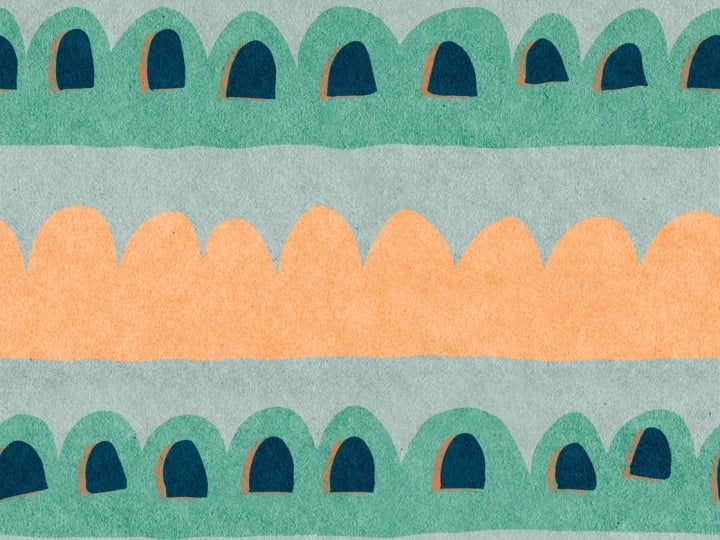
Voici notre schéma.
4. Comment tester vos motifs: Dans cette vidéo, je souhaite vous
montrer comment tester rapidement vos mosaïques à motifs et enregistrer leur aperçu
directement sur votre iPad. abord, vous devez en faire
une capture d'écran, puis accéder à votre application photos Lum appuie sur l'URL
ou Lum appuie sur ce code QR, qui vous redirigera vers
le navigateur par défaut. Si le P create est ouvert, vous devez le placer juste à
côté de votre navigateur. J'ai tous mes motifs
compressés en une seule couche, et je vais simplement
glisser-déposer ici, directement sur le navigateur, et vous
pouvez ajuster l'échelle ici. Si vous aimez ce que vous voyez, vous pouvez également télécharger votre
aperçu directement sur votre iPad. Appuyez simplement sur ce bouton, et vous devriez pouvoir
télécharger
ou imprimer en appuyant sur
ce bouton de partage. N'oubliez pas d'ajouter cette page à
vos favoris afin de pouvoir y revenir
chaque fois que vous serez prêt
à tester un nouveau modèle
 Esther Nariyoshi, Teaching Illustrator based in the US