Transcription
1. Introduction du cours: [Pas de discours]
2. Comment créer des motifs répétitifs interreliés: Commençons par
créer un nouveau Canvas. Appuyez sur Plus et sur le nouveau Canvas. Je vais faire 4 000 pixels
sur 3 000 pixels. Non, il n'est pas nécessaire que ce soit
un carré et que vous appuyiez sur Créer. Pour ce patron, je vais activer
le guide de dessin. Il suffit donc d'appuyer sur le guide de
dessin en forme de clé modifier
votre guide de dessin Je vais agrandir
un peu la taille de la grille. Cela ne fera donc pas
partie de votre schéma. Finalement, lorsque vous exporterez, il ne
s'agira d'une référence visuelle vous
permettant de savoir où se trouvent les choses. Je vais donc sélectionner une
couleur et commencer à dessiner. Mon Canvas mesure quatre par trois. Cela rend les calculs super faciles. Je sais que je vais avoir quatre rubans verticaux et
trois rubans horizontaux Ils n'ont pas besoin d'
être parfaitement carrés. J'aime juste le look et le toucher
organiques. Je vais dire que c'est
un peu trop organique. Je vais juste
dessiner à main levée à peu près à la
verticale, pas parfaitement. Et je vais colorier entre les deux pour
savoir où ils sont. Je vais déplacer ces gars
juste un tout petit peu. J'ai
activé le claquement pour que
je puisse me déplacer parfaitement à l'
horizontale Ensuite, j'ajouterai une autre
barre ici. C'est bon. À partir de là, vous
pouvez déjà commencer à travailler pour vous assurer que le bord supérieur
rencontre le bord inférieur. C'est le bon
moment pour parler de ce qui fait qu'un
schéma répétitif se répète. Le
motif répétitif secret est donc que le bord gauche rencontre
parfaitement le droit et le haut
rencontre parfaitement le bas Ainsi, lorsque vous les empilez les uns à
côté des autres, vous ne pouvez pas distinguer le joint C'est de là que vient la
fluidité. Je vais donc
créer un doublon pour que cela fonctionne sur les coutures. J'ai toujours le clapet
activé et le magnétisme, donc je vais juste utiliser mon
doigt pour le déplacer vers le C'est la première copie,
puis je déplacerai la deuxième copie vers le haut jusqu'à ce que je sente le claquement. Parfois, il peut
être difficile de le voir car il s'enclenche en
plusieurs points Je vais être un peu paresseux et sans créer
la couche guide, si vous suivez mes cours
précédents, je vais transformer le mode de
fusion du premier en quelque chose de super
évident ,
peut-être cet écran Ainsi, lorsque je déplace la
deuxième couche vers le haut, je peux voir où se trouve
la limite. Continuez.
Continuez, continuez. Boum. Ensuite, je vais remettre
le mode de fusion à la normale, puis
fusionner ces deux couches Prochaine étape, nous allons
travailler sur la partie irrégulière. Ainsi, lorsque les deux couches se rencontrent,
elles ne correspondent pas vraiment. Nous allons donc le
lisser en utilisant notre gomme ou le stylo
si vous avez besoin de dessiner
ou le pinceau. Si vous voulez avoir
une vue aérienne, vous devez activer le canevas
, puis appuyer sur cette référence, et vous pouvez même effectuer un petit zoom arrière, afin d'avoir une vue aérienne
de ce à quoi ressemble le motif. Cela vous évitera d'avoir à zoomer et dézoomer constamment. Il semblerait que cette partie aurait
plus de sens si je la
remplissais simplement avec un pinceau
au lieu de l'effacer OK. Maintenant, si nous
regardons notre toile, notre bord supérieur rejoint
parfaitement le bord inférieur. Nous allons
répéter la même étape l'autre sens. Si vous le souhaitez, vous pouvez
même utiliser une couleur différente
juste pour le plaisir. Nous voulons installer 3 barres ici. À peu près la même chose, mais vous pouvez certainement varier en taille. Il suffit de le colorier, de le déposer. Si vous suivez mes leçons
précédentes, vous savez que j'aime créer une couche de guidage pour
déplacer les objets afin de m'assurer
qu'ils se déplacent parfaitement. Mais pour celui-ci, nous
n'avons pas vraiment besoin de le faire car notre motif
touchait déjà le bord Nous n'avons
donc pas vraiment besoin de
la couche de guidage pour nous
assurer de nous déplacer à
la bonne distance. Avant de me déplacer, je vais utiliser la sélection à
main levée pour déplacer légèrement ma deuxième barre vers
la gauche Maintenant, je vais créer une
copie de nos barres vertes. En fait, je vais désactiver les rouges parce que c'est un
peu distrayant Je vais déplacer l'une des copies vers le haut, vous pouvez changer le mode de
fusion si vous le souhaitez, et je vais déplacer
la seconde vers le bas. Parfait. Selon
le mode de fusion, j'ai utilisé l'esquive des couleurs, pour
les faire disparaître. Vous pouvez utiliser la lumière Hart, qui fera toujours apparaître
le top. Et une fois qu'ils se rencontrent, vous
pouvez
passer en mode de fusion normal, puis fusionner
les couches supérieure et inférieure. Tout comme nous l'avons fait
pour le premier, je vais m'assurer que le point de
connexion est fluide. Voilà. Nous savons maintenant que le haut
rejoint parfaitement le bas, puis nous pouvons
activer le rouge. À partir de là, je vais
utiliser l'outil d'effacement pour créer l'illusion
que des objets entrent et sortent. Je vais donc sélectionner la couche
supérieure ou inférieure. Dans ce cas, je vais sélectionner la couche inférieure,
puis utiliser
mon outil de
suppression pour en effacer une partie Vous pouvez l'agrandir
pour augmenter l'écart. Vous pouvez augmenter
la taille de la gomme si cela vous permet de
l'utiliser plus facilement Nous finissons donc d'
effacer cette partie. Je vais sauter cette
ligne pour travailler sur cette partie. De même, vous pouvez également
travailler en diagonale
pour effacer cette partie Ensuite, nous sautons celui-ci
pour passer ici. C'est bon. Une fois que vous aurez fini d'effacer
la couche inférieure, je vais échantillonner couleur de
la couche inférieure pour
recolorer également la couche supérieure À partir de là, nous pouvons
effacer la couche supérieure. Je vais donc choisir ma
gomme pour travailler là-dessus. Pour certaines parties,
vous devrez peut-être le
colorier pour ne pas trop donner l'
impression qu'il manque quelque chose. Le pinceau que j'utilise
provient du pinceau à doublure de mon set de pinceaux qui est vraiment sympa pour
ce type de motif. Donc, si vous vous perdez dans la c'
est vertical ou horizontal, vous pouvez regarder la
référence pour le comprendre. En gros, si votre
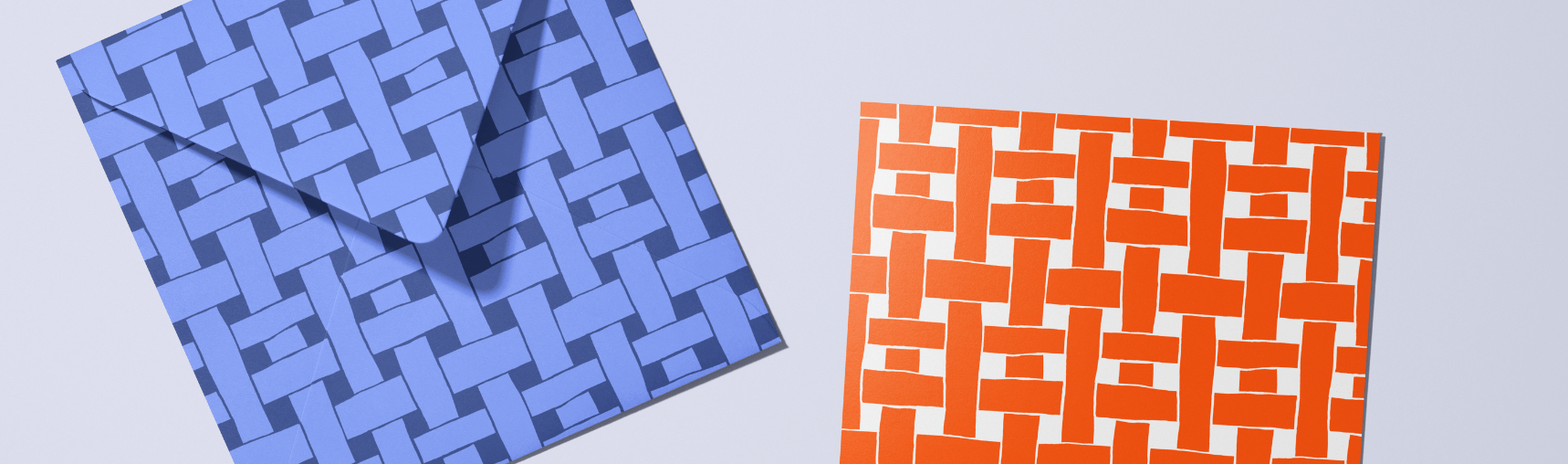
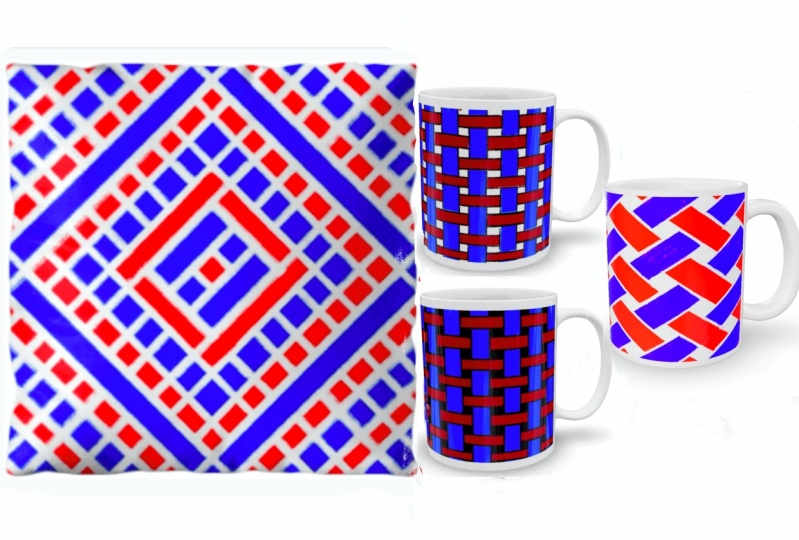
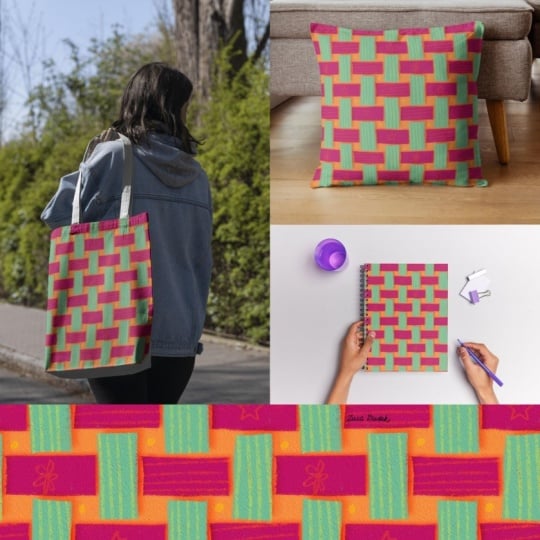
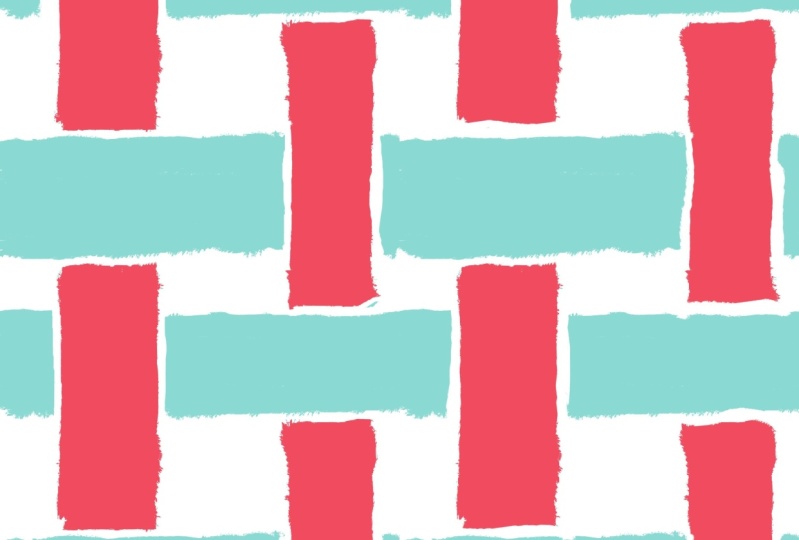
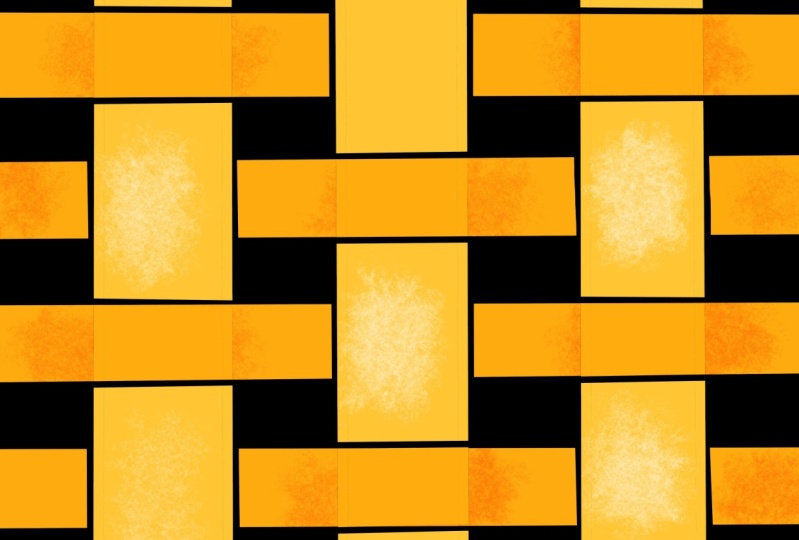
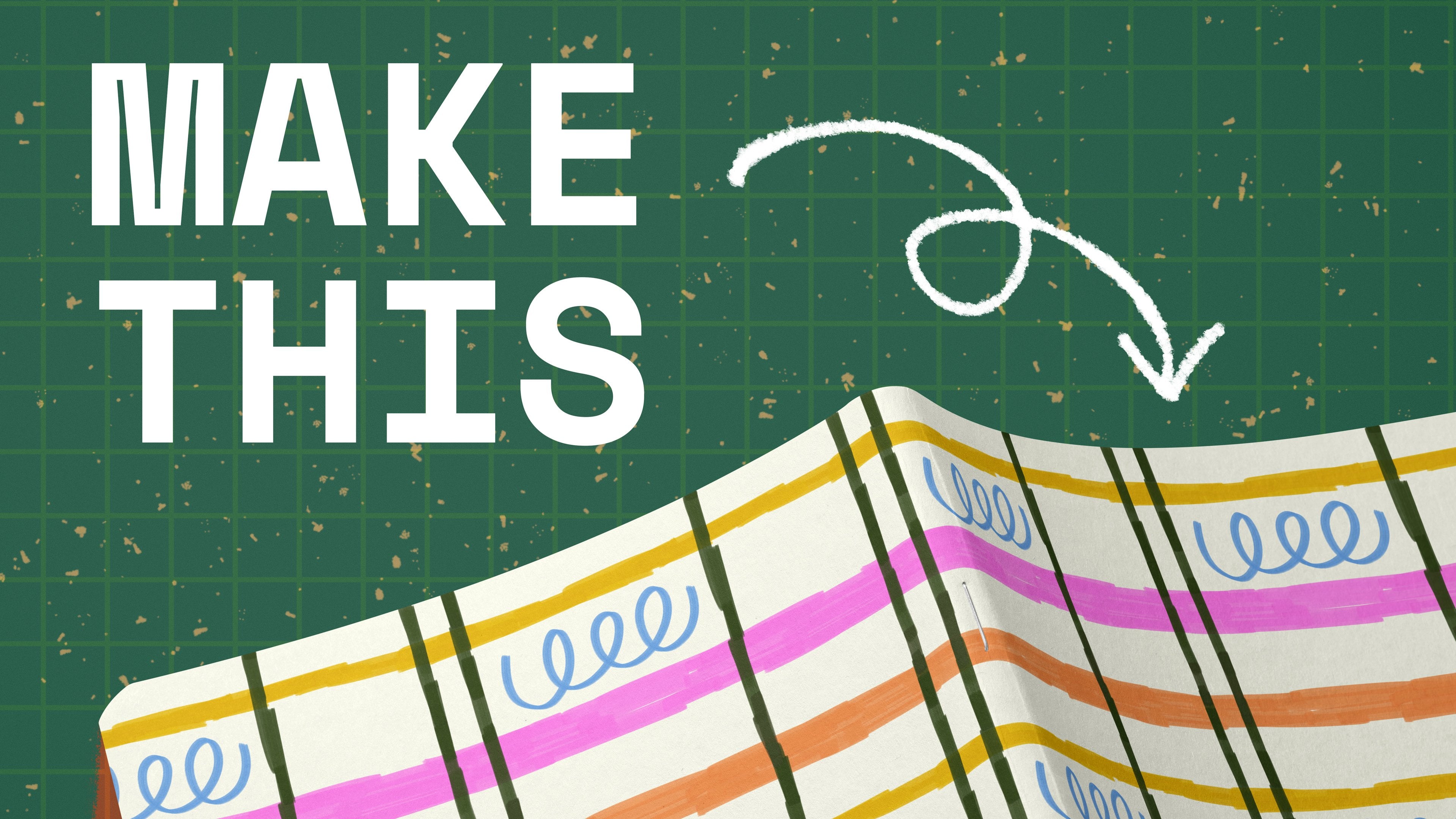
voisin est horizontal, vous voulez être vertical. OK, je pense que c'est terminé. Voici notre modèle de tissage. Si on le met sur un produit,
ça ressemble à ça.
3. Comment tester vos motifs: Dans cette vidéo, je souhaite vous
montrer comment tester rapidement vos mosaïques à motifs et enregistrer l'aperçu
directement sur votre iPad. abord, vous devez en
prendre une capture d'
écran ,
puis accéder à
votre application Photos Appuyez sur l'URL
ou appuyez sur ce code QR, qui vous redirigera vers
le navigateur par défaut. Si le Procreator est ouvert, vous devez le placer juste à
côté de votre navigateur J'ai tous mes motifs
compressés en une seule couche, et je vais simplement
glisser-déposer ici, directement sur le navigateur, et vous
pouvez ajuster l'échelle ici. Si vous aimez ce que vous voyez, vous pouvez également télécharger votre
aperçu directement sur votre iPad. Appuyez simplement sur ce bouton, et vous devriez pouvoir
télécharger
ou imprimer en appuyant sur
ce bouton de partage. N'oubliez pas d'ajouter cette page à
vos favoris afin de pouvoir y revenir
chaque fois que vous serez prêt
à tester un nouveau modèle
 Esther Nariyoshi, Teaching Illustrator based in the US