Transcription
1. Introduction du cours: UN
2. Comment créer un motif de répétition simple en grille: Créons d'abord un nouveau Canvas. Appuyez donc sur Plus, puis sur Canvas, je vais faire 4 000 pixels par
3 000 pixels et 300 DPI. Avant de dessiner quoi que ce soit, j'aime activer le guide de
dessin lorsque je crée un motif,
car cela m'aide à avoir une bonne idée de
la position de mes motifs Vous pouvez également modifier
votre guide de dessin, et les grilles peuvent changer opacité, d'épaisseur et de taille de grille Et vous pouvez également
changer la couleur de la grille en faisant glisser ce petit
point tout en haut Et une fois que vous êtes satisfait,
vous pouvez appuyer sur OK. Et commençons. Pour ce patron, j'aime
utiliser un pinceau marqueur. Ça vient d'un
de mes sets de pinceaux. Si je l'
aime vraiment, c'est parce que nous allons voir
de nombreux traits se chevaucher,
et le fait d'avoir une certaine variation
de transparence et texture peut vraiment ajouter une
touche organique à la toile Je vais donc commencer par ça. Je vais commencer par incliner
ma toile vers le haut car j'ai tendance à dessiner vers le haut lorsque
je trace une ligne droite Et cette belle note
me donne une bonne référence visuelle. Je vais donc simplement suivre cette ligne. Et vous remarquez que je n'ai pas colorié jusqu'au bout
pour toucher le bord. En effet, si nous le faisons, nous nous retrouverons avec
un bord tronqué qui semble très évident
qu'il s'agit de la bordure
de notre motif Et nous ne voulons pas avoir cela. Et je vais choisir
un beau ciel jaune. Et je veux à peu près
tout garder le long du réseau. Ces deux sont donc
sur le même calque, et je vais en
dessiner un autre. Un vert. Au lieu d'en
dessiner une épaisse, je voudrais
peut-être simplement faire des allers-retours pour obtenir une ligne plus fine. D'accord. Alors maintenant, je veux créer une ligne verticale avec
une couleur plus foncée. Pour celui-ci, je
vais m'incliner de cette façon ,
puis tracer une ligne
droite comme ça. Ce modèle
ne sera pas symétrique, donc je ne m'inquiète pas de l' espace
mathématique entre
les deux. Nous avons maintenant un
motif de base sur lequel nous pouvons travailler connecter de gauche à
droite de haut en bas. C'est la logique d'
un schéma répétitif, c'
est-à-dire que le côté gauche correspondra à la droite et le côté supérieur
correspondra au bas. Et maintenant je suis prêt à fusionner. Je vais fusionner
les deux. Ensuite, je veux créer un nouveau
calque, puis le remplir avec la couleur active là-bas, puis diminuer l'opacité La raison en est que je souhaite utiliser cette couche remplie
comme guide pour m'aider à déplacer le motif vers la gauche
au pixel exact de la
largeur de ma toile. Je souhaite créer
une autre copie à la
fois pour le motif et pour les solides. Si vous regardez notre panneau de couches, nous avons un motif de couche solide couche solide exacte
et un motif exact. Nous allons juste modifier
leur position un
peu à l'horizontale.
Utilise ton doigt. Eh bien, j'ai oublié de m'expliquer. Appuyez donc sur cette icône en forme de flèche
, puis utilisez votre doigt pour la
déplacer vers la gauche. Vous n'êtes pas obligé de vous arrêter en
plein milieu. Tant que l'autre paire, lorsque vous les déplacez,
vous sentez le claquement. Tu vois, il y a toujours des zones
qui se chevauchent ici Continuez à avancer jusqu'à ce que vous ne
voyiez plus le chevauchement. Et vous pouvez supprimer
la couche solide. Et maintenant, vous pouvez utiliser
le même pinceau. En fait, avant cela, vous
voulez le fusionner. Et maintenant, vous pouvez
utiliser le même pinceau et la même couleur pour
relier les espaces. Je vais donc passer
à l'histoire. Et je sais que je n'ai pas encore
changé de brosse, donc je peux me connecter comme ça. Même chose pour le jaune. Et passer au vert. Et nous allons faire exactement
la même chose pour le haut et le bas. Créez donc un nouveau doublon et une nouvelle couche pour le remplir,
diminuez l'opacité Et puis créez
un autre doublon. Nous en avons deux paires. Sélectionnez une première paire,
déplacez-la vers le haut ou vers le bas, puis déplacez l'autre
paire pour qu'elle corresponde à la position. Arrêtez-vous là où le claquement se produit. Désormais, nous n'avons plus besoin des couches de
guidage. Nous pouvons supprimer les deux solides. Nous pouvons puis nous pouvons fusionner ces deux couches
pour combler les lacunes. Je vais donc trouver
les couleurs que j'ai utilisées et simplement relier les deux. Pareil ici. Allez au bas de l'écran. Chaque fois
que vous dessinez quelque chose qui touche les bords, vous devez vous assurer que
l'autre côté correspond. Mais si vous dessinez quelque chose en
plein milieu, vous n'avez pas ce souci. Par exemple, si je
devais créer des lignes
ondulées ici, je n'aurais pas à
faire la même chose que
nous venons de faire pour m'assurer que
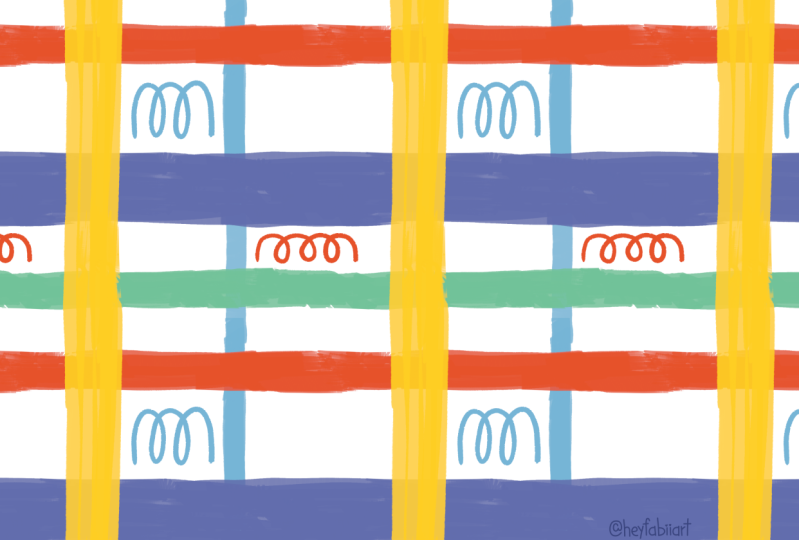
toutes les arêtes correspondent Faisons-le. Cela apparaîtra sur le motif sans perturber le flux. C'est mon schéma. Si vous le souhaitez, vous pouvez les
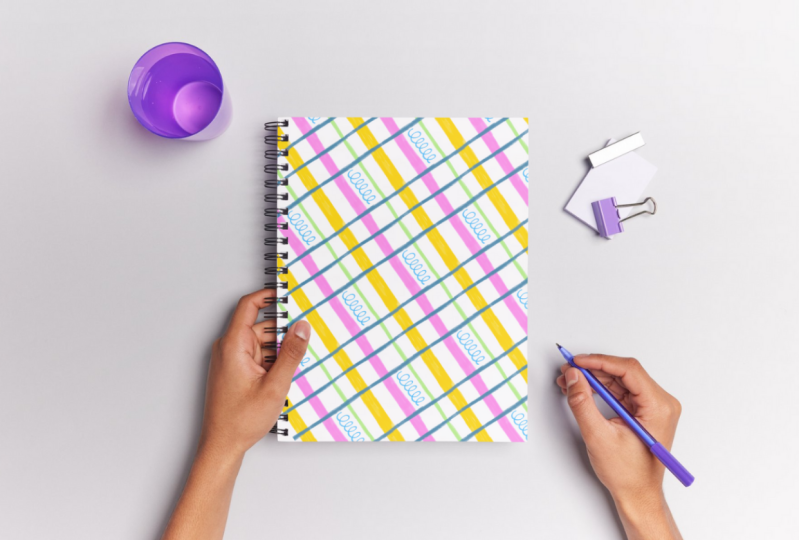
exporter au format PNG ou JPEG et les appliquer à toutes sortes de maquettes pour voir à
quoi elles ressemblent à des produits J'espère que cela vous plaira.
3. Testez vos motifs: Dans cette vidéo, je souhaite vous
montrer comment tester rapidement vos mosaïques à motifs et enregistrer l'aperçu
directement sur votre iPad. abord, vous devez en faire
une capture d'écran, puis accéder à votre application photos Lum appuie sur l'URL
ou Lum appuie sur ce code QR, qui vous redirigera vers
le navigateur par défaut. Si le P est ouvert, vous devez le placer juste à
côté de votre navigateur. J'ai tous mes motifs
compressés en une seule couche, et je vais simplement
glisser-déposer ici, directement sur le navigateur, et vous
pouvez ajuster l'échelle ici. Si vous aimez ce que vous voyez, vous pouvez également télécharger votre
aperçu directement sur votre iPad. Appuyez simplement sur ce bouton, et vous devriez pouvoir
télécharger
ou imprimer en appuyant sur
ce bouton de partage. N'oubliez pas d'ajouter cette page à
vos favoris afin de pouvoir y revenir
chaque fois que vous serez prêt
à tester un nouveau modèle
 Esther Nariyoshi, Teaching Illustrator based in the US