Transcription
1. Introduction du cours: Oh.
2. Dessiner des motifs simples: Commençons par
créer un nouveau Canvas. C'est le signe plus
, puis le nouveau Canvas. Je vais faire 4 000 pixels 3 000 pixels avec un
DPI de 300. Cela devrait être
suffisamment grand pour nous permettre une bonne application sur
différentes surfaces si vous décidez
d'imprimer vos motifs. Allez-y et appuyez sur Créer. Pendant que nous sommes dans le Canvas, je vais activer
le guide de dessin. Ensuite, vous pouvez l'ajouter
à une couleur, une
opacité, une épaisseur
et une taille différentes opacité, une épaisseur
et une taille . Je
vais appuyer sur OK. Cela m'aide à avoir une référence visuelle
de l'endroit où se trouvent les choses. Pour notre motif aggie, je vais changer
la couleur de fond car nous ne voulons pas
voir du blanc sur du blanc Peut-être que quelque chose de violet
est bleu comme ça, puis que vous appuyez
sur OK, sur le panneau des calques, et nous sommes prêts à dessiner. Je vais choisir une couleur blanc
cassé pour le
blanc d'œuf , commencer à dessiner des formes organiques, puis
ajouter la couleur. À cette fin, je
n'utiliserais pas un pinceau comportant trop de
détails de texture, car cela rendrait la
chute de couleur un peu
moins efficace Vous devrez peut-être colorier certaines zones même si vous
modifiez le seuil. Si c'est nouveau pour vous, choisissez
simplement un
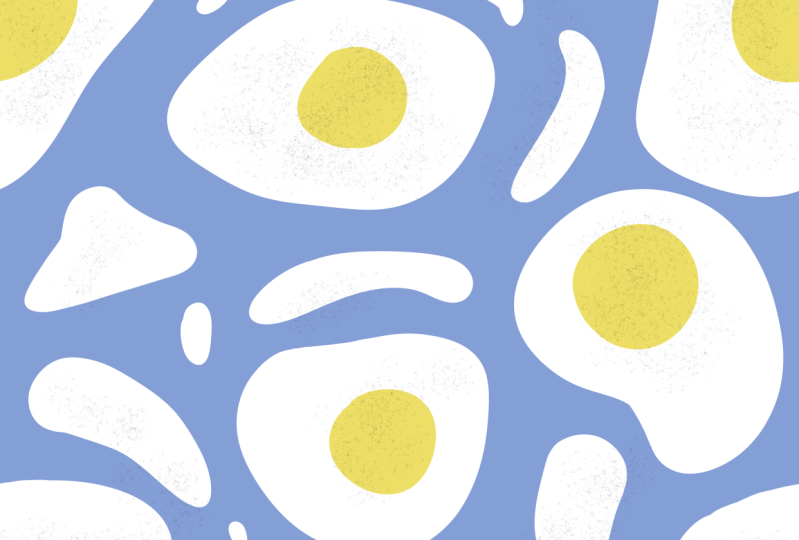
pinceau lisse et suivez. Maintenant, nous avons trois œufs
et pendant que j'y suis, je vais également en dessiner un peu. Je vais m'en tenir à
la forme organique. Ce ne sont donc pas des cercles
parfaits.
3. Créer un carreau de motif répétitif: Alors, qu'est-ce qui rend le carreau à
motif de surface unique ? Lorsque nous examinons une mosaïque qui
se répète, vous remarquerez
que le bord gauche rencontre parfaitement le bord droit et que le bord supérieur rencontre parfaitement le bord
inférieur. C'est notre objectif pour
notre modèle d'agg ici. Je vais créer
une couche de guidage pour nous aider à atteindre cet objectif. Je vais juste choisir une
couleur au hasard, puis la laisser tomber. Ensuite, je vais appuyer
dessus pour réduire le rythme. Je vais créer une
copie du solide, la couche semi-transparente et également une copie de
notre aggie Finalement, je
veux aussi le déplacer vers haut entre la couche solide. Nous avons maintenant deux paires. Chaque paire possède une couche solide
ainsi que notre motif. Je vais saisir
les deux couches supérieures en balayant les deux couches vers la droite, puis en appuyant sur l'outil de sélection Assurez-vous que le claquement
et les aimants sont baissés. Nous allons le
déplacer vers la gauche. Il n'est pas nécessaire de claquer en
plein milieu, puis nous allons sélectionner la paire inférieure et la
déplacer vers la droite. Vous remarquerez que si
le claquement est activé, vous devriez être capable de sentir le claquement lorsque
les deux côtés Ensuite, je vais supprimer la couche de guidage et
fusionner les motifs. À l'aide de
la couche de guidage, elle nous aide à déplacer nos motifs horizontalement à une distance égale à la
largeur de notre toile. Maintenant, notre bord gauche correspond
parfaitement
à la droite, et cette étape
expose également les espaces
au milieu que nous pouvons combler avec
des formes plus organiques. Je vais en dessiner un
plus petit ici. Et je vais appuyer sur
l'outil à rubans et peut-être déplacer cet œuf un
peu plus bas Nous avons donc des
espaces plus uniformes entre les œufs. OK. Ensuite, je vais
revenir à la couleur. Pour ajouter des jaunes d'œufs à notre groupe. Voilà. Nous sommes maintenant prêts à
déplacer le haut et le bas à une certaine distance de
la hauteur du canevas. Je vais d'
abord créer une couche
semi-solide , puis dupliquer les
motifs et la couche solide. Sélectionnez la paire supérieure pour la déplacer
vers le bas, puis sélectionnez la deuxième
paire pour la déplacer vers le haut. Ensuite, nous pouvons supprimer
notre couche de guidage et fusionner complètement les motifs. Nous avons maintenant
la possibilité de travailler sur nos motifs
intermédiaires. De toute évidence, celui-ci est coupé, donc je vais terminer
ce bord pour l'arrondir. Également. Voyons voir. Je veux peut-être déplacer ce type. En fait, au lieu
de la déplacer vers le haut, je vais étendre un peu cette
omelette Les écarts semblent plus uniformes. Maintenant, il semble que cette
partie soit vraiment vide. Je vais déplacer
cet œuf un peu vers le bas. Ce que je vais faire, c'est sélectionner la partie gauche de cet œuf simultanément
la partie gauche de cet œuf
et la partie droite. Je vais simplement créer une grosse boucle à une touche,
et je dois faire attention à ne pas toucher
d'autres œufs, puis à d'autres œufs, puis appuyer sur l'
outil de sélection pour le déplacer vers le bas. Si j'aime le
faire, c'est parce que nous aimons toujours que notre bord gauche
corresponde à notre bord droit. Lorsque nous les déplaçons simultanément
au même rythme, nous sommes en mesure d'y parvenir. Ensuite, vous pouvez passer un peu de
temps à déterminer l'espace. L'essentiel est que chaque fois que vous modifiez
quelque chose sur la gauche, vous devez le
faire correspondre à celui de droite en utilisant la couche de guidage Pareil pour le haut et le bas. À ce stade, tous mes motifs touchent les
quatre bords de ma toile. Si c'est le cas pour vous, vous n'avez
plus besoin d'
utiliser les couches de guidage lorsque vous vous déplacez. Je vais vous montrer un exemple rapide. C'est ma couche
de motifs, je vais la
dupliquer et déplacer celle
du haut vers la gauche. Mon
snapping est toujours activé,
puis je déplace le bas
vers la droite Vous pouvez toujours sentir le claquement lorsque les deux bords se rencontrent
et à partir de là, je vais fusionner
mes couches. Pour un espace comme celui-ci, je vais
juste le remplir de petits morceaux Ce n'est pas trop déséquilibré. Pareil ici. Je vais juste faire le
tour et le remplir. Si vous le souhaitez, vous pouvez utiliser
un pinceau à texture pour
saupoudrer un peu de poivre. En fait, c'est ce que je vais faire. Je vais choisir une couleur plus foncée
qui ressemble au poivre, et j'utiliserai l'une de mes brosses à pois doux pour
le poivre Je vais juste y aller. Eh bien, ça a l'air un peu trop épicé. Peut-être quelque
chose de plus spécial. Essayons ça. OK, c'est mieux. C'est bon. Voici notre modèle. J'espère que vous avez apprécié ce processus et que vous allez
créer quelque chose d'amusant.
4. Testez vos motifs: Dans cette vidéo, je souhaite vous
montrer comment tester rapidement vos mosaïques à motifs et enregistrer l'aperçu
directement sur votre iPad. abord, vous devez en faire
une capture d'écran, puis accéder à votre application photos Lum appuie sur l'URL
ou Lum appuie sur ce code QR, qui vous redirigera vers
le navigateur par défaut. Si le P est ouvert, vous devez le placer juste à
côté de votre navigateur. J'ai tous mes motifs
compressés en une seule couche, et je vais simplement
glisser-déposer ici, directement sur le navigateur, et vous
pouvez ajuster l'échelle ici. Si vous aimez ce que vous voyez, vous pouvez également télécharger votre
aperçu directement sur votre iPad. Appuyez simplement sur ce bouton, et vous devriez pouvoir
télécharger
ou imprimer en appuyant sur
ce bouton de partage. N'oubliez pas d'ajouter cette page à
vos favoris afin de pouvoir y revenir
chaque fois que vous serez prêt
à tester un nouveau modèle
 Esther Nariyoshi, Teaching Illustrator based in the US