Transcription
1. Introduction du cours: JE
2. Comment créer un motif simple de répétition: Créons d'abord un nouveau
canevas en appuyant sur le signe plus
et sur le nouveau canevas. Je vais faire 4 000
pixels pour 3 000 pixels pour que vous sachiez qu'il
n'est pas nécessaire que ce soit un carré. Pour la première partie
de notre schéma, nous allons faire de la gymnastique de
forme, par exemple. Choisissez donc une couleur
que vous aimez qui servira de
cadre à notre patron, puis dessinons un cercle. Assurez-vous donc d'avoir un
joli pinceau que vous aimez. Tracez un cercle, mais sans lever
le stylet de l'écran ,
puis ajoutez un autre doigt
à l'écran pour le rendre parfait. Ensuite, à partir de là, nous allons
créer des doublons. Je vais en fait le
rendre
un peu plus petit pour que
nous puissions en accueillir plusieurs. Ensuite, je vais en faire
un duplicata pour le déplacer. Au fait, j'ai activé le
snapping. C'est pourquoi nous pouvons faire bouger cette
précision horizontalement. Il vous suffit d'appuyer sur la
flèche, puis d'appuyer sur le claquement pour activer le
magnétisme et le À partir de là, nous allons fusionner cette couche en appuyant sur la couche
supérieure, puis en la fusionnant vers le bas. Il y a un petit écart
que je viens de remarquer. Je vais m'assurer que les deux touchent
parfaitement, car cela
aura du sens dans un moment. Donc, fusionnez vers le bas,
puis je vais
réduire celui-ci un peu parce que nous
devons être capables d'en
faire en sorte que quatre d'entre eux s'empilent les uns à
côté des autres Ensuite, nous voulons
créer une copie de cette nouvelle forme
, puis la déplacer vers le bas. Et je veux éviter que
cet écart ne se reproduise. Si vous cliquez à l'extérieur,
vous voyez que les deux cercles se touchent
complètement, puis je vais
fusionner ces deux couches. Alors maintenant, vous devriez
pouvoir avoir quelque chose
qui ressemble à ceci. Pour la prochaine étape,
je vais utiliser cette forme que nous venons de créer
pour créer une nouvelle forme. Je vais donc appuyer
sur la miniature de cette couche, puis
appuyer sur référence, et nous allons
créer une nouvelle Donc, ce que fait la couche de référence, c'est qu'elle
deviendra essentiellement une sorte de règle. Je vais choisir
une autre couleur qui contraste bien. Donc, à partir de là, si je fais simplement
glisser ce point de couleur dans cette forme, puis que je masque
la couche d'origine, les données. C'est la forme que nous voulons. En fait, nous n'avons même pas
besoin de la première couche. Ensuite, je vais juste travailler avec cette forme à partir d'ici. Pour le premier coup, je vais toujours
avoir mon
snap refusé, déplacer vers la droite
jusqu'à ce qu'il claque juste au milieu,
puis le déplacer vers le Ce que je viens de
faire nous a donc aidés à utiliser les limites
de notre toile pour découper notre forme en seulement
un quart de ce que nous avions. Donc, si nous tapons sur nos couches, vous pouvez voir que c'est
notre nouvelle forme. Je vais aller de l'avant et faire en sorte que cela soit environ la moitié de la
hauteur de la toile. Et à partir de là, nous
pouvons créer des doublons. Il nous en faut quatre
pour les quatre coins. Je vais donc utiliser l'outil
flèche, le retourner, puis simplement le déplacer à nouveau, outil
flèche, le retourner verticalement,
puis le déplacer vers le haut. La dernière est un peu délicate. En fait, au lieu d'
utiliser le coin d'origine, je vais choisir l'un de
ces coins pour le retourner. Le claquement ne rend donc pas étranges lorsque nous déplaçons
des objets en diagonale Nous devrions donc maintenant avoir un
cadrage de notre motif. Je vais donc fusionner ces
quatre couches en les pinçant ensemble. C'est bon. À partir de là, vous pouvez
dessiner à peu près ce que vous voulez. Je vais activer le guide
de dessin. Au lieu d'utiliser la grille, je vais utiliser l'outil de symétrie, puis
dessiner à partir de là. Une fois que vous avez activé
l'outil de symétrie, votre couche doit indiquer Assisté. Et si vous souhaitez
créer sur de nouvelles couches, assurez-vous d'activer également l'aide
au dessin afin que
nous puissions tirer parti
de l'outil de symétrie. Et ce pétale,
quelque chose comme ça, et ensuite tu peux le faire tomber en couleur Cela n'a pas fonctionné car le
fond n'est pas complètement fermé. Maintenant, cela devrait fonctionner.
Voilà. Et vous pouvez également utiliser votre
gomme pour affiner la forme. Ainsi, lorsque vous travaillez sur les détails, vous pouvez zoomer et dézoomer
pour voir à quoi cela
ressemble à une plus grande
ou à une plus petite échelle, ou vous pouvez également
activer la référence. Cela devrait donc
vous donner une vue d'ensemble
du canevas sans avoir
à zoomer ou dézoomer. Je vais juste
nettoyer un peu. Voilà donc la
forme générale, et à partir de là, je vais créer, voyons voir. Je vais utiliser le jaune
pour créer. Je suis presque sûr que
cela ne s'appelle pas Antenna, mais je ne sais pas non plus quel est le bon
nom biologique pour cela. Peut-être quelque chose comme ça. Voilà,
puis je veux ajouter une autre couche par-dessus pour
décomposer un peu la couleur. Je souhaite également activer l'aide
au dessin et utiliser une sorte de
vert. Et voyons voir. OK, pas mal. Mais
pas génial non plus. Voyons ce que nous pouvons faire. Je veux que cette forme verte soit imbriquée dans la
forme générale de notre farine Je vais donc en faire un masque de découpage, puis peut-être
changer le mode de fusion Le vert semble un
peu trop jaune. OK, c'est mieux. Et vous pouvez également l'agrandir. Maintenant, cela semble fonctionner. Je vais fusionner les trois
couches, puis désactiver l'assistance au dessin car
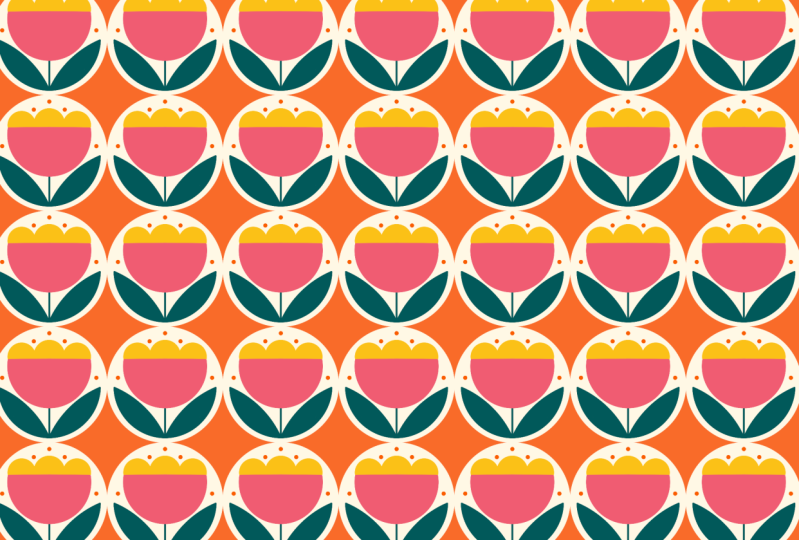
la partie dessin est terminée. Nous avons maintenant un schéma qui se répète. Vous pensez peut-être,
attendez une minute. Qu'est-ce qui fait qu'un motif se répète ? Le secret est donc que
lorsque le bord gauche de notre
carreau à motifs correspond
parfaitement à
la droite, le haut correspond
parfaitement au bas. Notre carreau se répètera parfaitement. Dans ce modèle, en particulier, nous n'avons pas à travailler trop
fort, car nous savons que le bord gauche rencontre déjà le bord droit et que le haut rencontre
déjà le bord inférieur, car ce petit coin est
symétrique Ainsi, lorsque nous utilisons tous les claquements
pour déplacer des objets, nous savons que la gauche
rencontrera la droite Je vais faire une petite
expérience pour que
vous puissiez voir que
nous ne nous trompons pas. Donc je vais quand même faire
refuser le snapping. Je souhaite créer un doublon. Nous en avons donc deux exemplaires. Déplacez le premier vers la gauche saisissez le second
et déplacez-le vers la droite. Da, tu vois que nous avons
déjà atteint l'avantage. Pour ce modèle, nous avons
fait notre travail dès le départ. Vous n'avez donc
rien à faire de plus. C'est déjà en train de se répéter
et appréciez votre schéma.
3. Comment tester vos motifs: Dans cette vidéo, je souhaite vous
montrer comment tester rapidement vos mosaïques à motifs et enregistrer l'aperçu
directement sur votre iPad. abord, vous devez en
prendre une capture d'
écran ,
puis accéder à
votre application Photos Appuyez sur l'URL
ou appuyez sur ce code QR, qui vous redirigera vers
le navigateur par défaut. Si le Procreator est ouvert, vous devez le placer juste à
côté de votre navigateur J'ai tous mes motifs
compressés en une seule couche, et je vais simplement
glisser-déposer ici, directement sur le navigateur, et vous
pouvez ajuster l'échelle ici. Si vous aimez ce que vous voyez, vous pouvez également télécharger votre
aperçu directement sur votre iPad. Appuyez simplement sur ce bouton, et vous devriez pouvoir
télécharger
ou imprimer en appuyant sur
ce bouton de partage. N'oubliez pas d'ajouter cette page à
vos favoris afin de pouvoir y revenir
chaque fois que vous serez prêt
à tester un nouveau modèle
 Esther Nariyoshi, Teaching Illustrator based in the US