Transcription
1. Introduction du cours: Donc
2. Processus créatif | Créer une tuile répétitive: Créons d'abord un nouveau Canvas. Je vais donc appuyer sur le signe
plus, puis sur nouveau Canvas. Je vais choisir 4 000
pixels sur 3 000 pixels pour que vous sachiez que ce
n'est pas forcément un carré. Créez, et j'activerai mon guide de
dessin en basculant, puis vous pourrez
modifier votre
guide de dessin pour changer la couleur, l'
opacité, l'épaisseur et
toutes ces choses Et une fois que vous êtes satisfait, cliquez sur OK. Je vais donc continuer
et dessiner à peu près un cercle. Mais sans lever mon stylo et sans ajouter un deuxième
doigt
à l'écran, vous dites ainsi Procreate que vous voulez
créer un cercle parfait Je vais donc simplement supprimer
la couleur. Comme ça. Pour la prochaine étape,
je vais emprunter le contour de la toile
pour m'aider à découper cette forme. Je vais donc appuyer
sur le signe de la flèche et m'
assurer que mon claquement
et mon aimant sont désactivés Je vais donc d'abord
déplacer ce type avec précaution vers la gauche, et vous sentirez le claquement lorsque le cercle est coupé en deux. Et je vais faire de même en le
déplaçant vers le bas. Comme ça. Maintenant, lorsque vous appuyez sur Canvas
ou sur l'icône en forme de flèche, vous savez que nous avons un quartier
parfait ici. Maintenant, je vais utiliser ce trimestre pour créer des formes
composées. Je vais d'
abord le réduire
un peu, puis en faire une copie. Balayez vers la gauche et dupliquez. Ensuite, lorsque je tape sur
le signe de la flèche, je peux le
retourner horizontalement. Ensuite, je vais juste le
déplacer jusqu'à ce que les bords se touchent. C'est donc notre première partie. Ensuite, je ferai un autre duplicata, puis je le
retournerai dans l'autre sens. Je sais que celui-ci va se placer juste en dessous du premier. De même, vous pouvez créer
un autre duplicata
, puis simplement le retourner horizontalement ,
puis le capturer juste là. Parfois, il peut y avoir de
très petits écarts entre les deux. Si c'est le cas, vous pouvez
simplement sélectionner les deux derniers, comme je l'ai fait ici, puis appuyer sur l'
icône en forme de flèche pour la déplacer vers le haut. Il est difficile de se déplacer progressivement. L'astuce consiste à utiliser votre
doigt pour taper doucement. Et il se déplacera d'un
pixel à la fois. L'écart est donc maintenant comblé. Nous sommes maintenant prêts à fusionner
ces quatre couches en une seule. Voilà. C'est la
première partie de notre silhouette. Et pour la partie suivante,
je vais juste
créer un cercle
assis juste au-dessus. Je vais donc simplement dessiner un cercle, ne pas laisser mon épingle, puis ajouter un autre
doigt à l'écran. Et laissez tomber la couleur. Je vais également réorganiser
la commande. Ce petit cercle se trouve donc
en dessous plutôt qu'en haut. D'accord. C'est une bonne chose. Je vais retourner ma toile , puis
retourner mon
motif également. Je vais donc faire pivoter ma
forme jusqu'à ce qu'elle soit droite. Je viens de remarquer que
le motif que j'ai créé est beaucoup
plus petit qu'une toile. Au lieu d'agrandir ce motif, je vais recadrer ma toile car je
ne veux pas de pixellisation Peut-être quelque chose comme ça
parce que nous avons un autre
motif juste en dessous, alors je vais juste appuyer sur OK. Et maintenant, nous avons une toile
beaucoup plus petite. Notez tout de même que ce n'est pas carré car il n'est
pas nécessaire que ce soit carré. Tant que votre toile,
votre tuile répétitive est
un rectangle, tout va bien. Je vais donc le regrouper en motif, puis le
positionner juste au milieu, puis peut-être le
déplacer un peu vers le haut pour faire place pour une autre
forme.
Je vais dessiner. Voilà. Et je vais créer une nouvelle couche, puis choisir celle-ci. Vous pouvez dessiner tout ce
qui convient. Je vais essayer avec
quelque chose de super
facile à dessiner et qui ne
demande pas beaucoup de précision. Pour la prochaine étape, je vais
ajouter quelque chose entre les deux. Comme il s'agit d'une mosaïque
répétitive, nous voulons nous
assurer que le bord gauche doit parfaitement
correspondre au bord droit. ce
faire, nous allons déplacer nos motifs horizontalement pour
exposer l'intégralité de l'espace afin de pouvoir
dessiner en fonction de cela. Je vais fusionner toutes ces
couches en
les pinçant toutes pour obtenir une couche solide, mais avec seulement la moitié
de l'opacité Je peux donc utiliser cette
couche solide comme guide. Je vais dupliquer le
solide ainsi que le motif. Alors maintenant j'en ai deux paires. Je vais déplacer l'un des
motifs entre le solide. Je veux donc sélectionner le
solide et le premier motif, puis activer
le claquement et le magnétisme
pour le déplacer vers la gauche Il n'est pas nécessaire que cela s'arrête
juste au milieu. En fait, je vais le dire très
clairement
pour que vous
sachiez que cela ne doit pas
s'arrêter au milieu. Et je vais sélectionner la deuxième paire et la
déplacer vers la droite. Tant que les bords s'accrochent, vous devriez être en
mesure de voir le bord. Ensuite, je vais
supprimer ma couche de guidage. Ce que nous venons de
faire nous permet donc de voir l'écart entre les deux. Je vais donc simplement fusionner
les deux couches, puis
dessiner quelque chose entre les deux. Je vais rester simple aujourd'hui, juste pour dessiner un
petit cercle. Tracez donc un cercle, puis
ne soulevez pas votre épingle, touchez pas un autre doigt, le collier tombe. À ce stade, je vais
simplement
sélectionner à main levée le petit cercle au milieu, puis
le déplacer vers le haut. Nous savons maintenant que notre bord gauche correspond
parfaitement à notre droite, et je voudrais peut-être
relier les deux également. Je vais donc simplement
les connecter et m'assurer que
tout semble fluide. Nettoyez le bord
s'il le faut. À ce stade, nous savons que le bord gauche
rencontre parfaitement le bord droit. Si vous souhaitez déplacer
un objet vers le haut ou vers le bas, assurez-vous de sélectionner
à la fois le bord gauche et le bord droit lorsque vous
le déplacez vers le haut, par exemple. Pour la prochaine étape, je vais vous
montrer rapidement comment
faire correspondre le bord supérieur avec le bord inférieur. Je vais juste créer un
nouveau calque, le colorer, rendre à moitié transparent, puis dupliquer les deux calques. Pour plus de clarté, je vais modifier l'ordre afin que vous
sachiez qu'ils fonctionnent par paires. Activez le snapping
et déplacez le second vers le bas. Assurez-vous qu'il s'
enclenche en plein milieu. À partir de là, vous pouvez supprimer vos couches de guidage
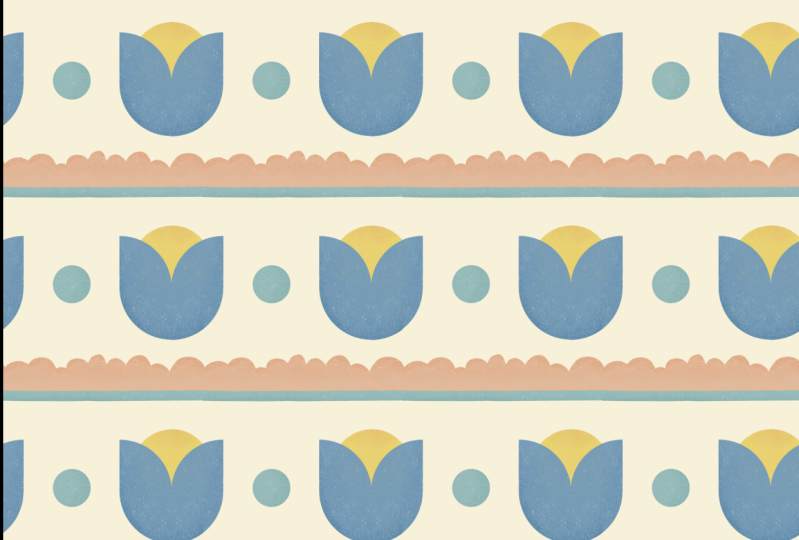
, puis fusionner les deux. D'accord. Voici donc notre pétoncle Je vais tricher un
peu en créant un doublon. Donc, ce que j'ai fait, c'est utiliser la sélection à main levée
et copier-coller À partir de là, vous pouvez voir que nous avons une couche séparée de celle
collée à partir de la sélection, et je vais la
colorier différemment pour que nous puissions qu'elles ne sont pas identiques Voilà. Ensuite, je peux simplement déplacer cette
couche vers le haut et vers le bas. L'inconvénient, c'est que je sais bord gauche rencontre déjà le bord droit de
cette partie, donc je n'ai pas à faire tout
le travail pour le déplacer à nouveau Et ensuite, à partir de là,
je resterai peut-être ici. Notre pétoncle rose a donc
une bordure en bas, puis je vais
fusionner les deux Techniquement, vous pouvez pincer, mais c'est toujours très glissant Évidemment, cela a fonctionné cette fois, mais vous pouvez également appuyer sur Fusionner vers le bas. Très bien, on s'est fait
répéter le carreau.
3. Comment tester vos motifs: Dans cette vidéo, je souhaite vous
montrer comment tester rapidement vos mosaïques à motifs et enregistrer l'aperçu
directement sur votre iPad. abord, vous devez en
prendre une capture d'
écran ,
puis accéder à
votre application Photos Appuyez sur l'URL
ou appuyez sur ce code QR, qui vous redirigera vers
le navigateur par défaut. Si le Procreator est ouvert, vous devez le placer juste à
côté de votre navigateur J'ai tous mes motifs
compressés en une seule couche, et je vais simplement
glisser-déposer ici, directement sur le navigateur, et vous
pouvez ajuster l'échelle ici. Si vous aimez ce que vous voyez, vous pouvez également télécharger votre
aperçu directement sur votre iPad. Appuyez simplement sur ce bouton, et vous devriez pouvoir
télécharger
ou imprimer en appuyant sur
ce bouton de partage. N'oubliez pas d'ajouter cette page à
vos favoris afin de pouvoir y revenir
chaque fois que vous serez prêt
à tester un nouveau modèle
 Esther Nariyoshi, Teaching Illustrator based in the US