Transcription
1. Introduction du cours: [Pas de discours]
2. Comment créer un motif répétitif avec des grilles décoratives: Je vais commencer par
créer un nouveau Canvas. Cliquez sur ce signe plus
, puis créez un nouveau Canvas. Je vais faire 4 000
pixels sur 3 000 pixels avec un DPI
de 300 et ça crée. La première chose que je
vais faire est d' activer le guide de dessin. Cela me donnera un système de grille pour garder ma référence à l'esprit, et vous pourrez modifier l'
opacité, l'épaisseur, la taille de la
grille, ainsi que les couleurs de la grille Peut-être que je vais opter pour ça cette fois et ensuite l'épaissir un peu. Et à partir de là, on
peut commencer à dessiner. Je vais choisir une couleur
bleu vif à partir de là, puis choisir une jolie doublure dans l'un
de mes packs de pinceaux. Sûrement ce type. Je vais
te montrer à quoi ça ressemble. C'est assez agité, et
j'aime bien la texture. Nous allons donc
simplement dessiner une grille. Je ne pense même pas
trop à une chose étrange. Je sais que c'est 4 000
pixels sur 3 000 pixels. Mais si ma grille s'
avère un peu étrange, ce n'est pas grave, car cela
fait partie du schéma. Donc je dessine juste
quelque chose grossièrement. Si vous voulez que tout reste
parfaitement droit, vous devez le tenir, puis procréer le tracera
en ligne droite Si vous voulez qu'il soit plat, vous devez maintenir un autre
doigt sur l'écran, puis vous pouvez le faire pivoter selon
les incréments prédéfinis Mais j'aime bien la sensation de
connexion organique qui en résulte, alors je vais continuer
à dessiner. Celui-ci est un peu trop élevé. Je veux que le début et la fin se terminent approximativement sur la même ligne. Il y a peut-être un petit
décalage entre les deux. Je pense que je vais
sélectionner ces trois éléments et ensuite
leur donner plus d'espace. Et puis juste pour le
déplacer un peu vers la droite. Pas trop. Allons-y. Je souhaite créer une autre couche
pour les lignes horizontales. Ce n'est pas de la science exacte, vous avez
donc beaucoup de liberté. Pour la prochaine étape, je vais
fusionner ces deux couches. Maintenant, comme j'ai un motif
qui touche les bords, ai pas besoin d'une couche de guidage, que j'utilisais auparavant. Pour celui-ci, je vais
juste créer un doublon, puis m'
assurer que le claquement est
activé ainsi que le magnétisme Je vais juste le
déplacer vers la gauche. Il n'est pas nécessaire qu'il se
casse exactement à mi-chemin. Tant que les deux bords touchent à la fin,
tout devrait bien se passer. Maintenant, vous pouvez voir les
deux bords se toucher juste ici,
car ils ont l'air plutôt
étrange, sauf le premier. Ce que je vais faire
maintenant, c'est l'effacer juste assez pour que je puisse reconnecter
ces deux lignes de
manière organique Je vais juste faire
ceci et cet homme. Peut-être que j'en ai envie. Si
vous avez sélectionné le pinceau et que
vous appuyez longuement sur l'icône de la gomme, forme de la gomme reprendra exactement la forme
de votre Cela vous aidera à préserver
la cohérence visuelle. Maintenant, nous savons que
la gauche et la droite correspondent parfaitement, et nous allons effectuer la même tâche pour le
haut et le bas. Sélectionnez l'un des doublons,
déplacez-le vers le bas et sélectionnez l'
autre pour le déplacer vers le haut
jusqu'à ce que vous sentiez le claquement. Ensuite, je vais
fusionner ces deux couches, les fusionner vers le bas, puis régler
tout ce qui n'a pas fonctionné. J'augmente la
taille de ma gomme. Oh, comme par
magie, ça a l'air bien. Alors je suppose que je n'
ai qu'à travailler avec deux. Va. C'est bon. Celui-ci a l'air un
peu critique. Permettez-moi de le
retoucher et peut-être d'élever un peu
ce type. Nous avons donc maintenant un modèle qui relie parfaitement de gauche à
droite et de haut en bas. Je vais commencer à
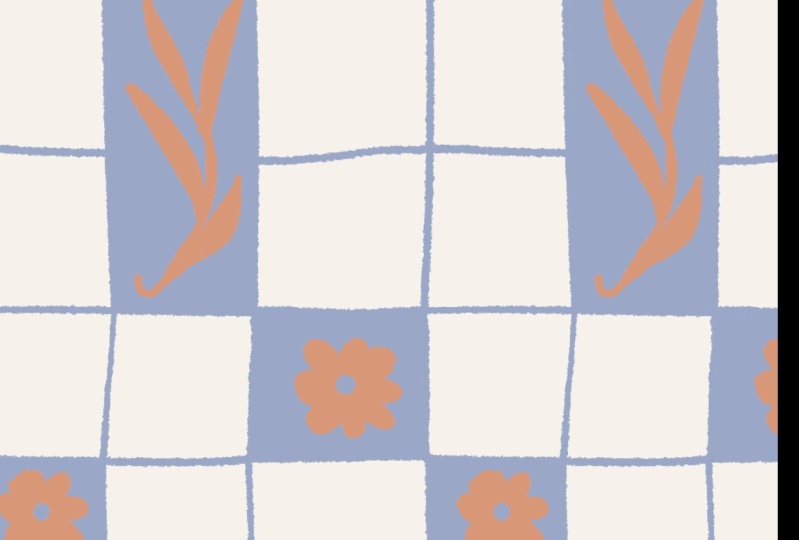
colorier la grille. Et celui-ci. Vous savez que celui-ci est
coupé par la ligne horizontale ici. L'autre moitié, c'est que
l'autre quart est là-haut. Vous voulez établir
ce lien. Et je vais faire
celui-ci aussi. Celui-ci est également découpé par la ligne verticale, je vais
donc le faire. Tout ce motif n'est pas exactement le motif en
damier Je suis donc d'accord avec le fait que alternance
ne soit pas complètement
parfaite. Pour la prochaine étape, je vais
utiliser la couleur blanche
ou peut-être une couleur différente. Essayons ce jaune. Je vais juste dessiner une fleur
super simple ici. Super One Key. Et peut-être en faire un autre ici. Et puis déposez la couleur. Mais maintenant, nous
voulons le regrouper en un seul
groupe et en faire un doublon. Au cas où nous voudrions
changer de couleur réorganiser ou faire pivoter les fleurs séparément.
Plus tard, nous le pourrons. Mais pour l'instant, je vais
aplatir cette couche car je veux ajouter un autre motif
juste ici dans le coin Je veux utiliser la même astuce pour déplacer
puis déplacer le motif quelque part afin que toute
cette zone soit exposée au lieu
d'être découpée. Je vais juste le déplacer
de gauche à droite.
D'abord, tu sens le
claquement et tu t'arrêtes. Et nous voulons fusionner. Ensuite, nous voulons le déplacer vers le
haut jusqu'à ce que la bordure
apparaisse, puis nous voulons
le déplacer vers le bas. La grille coupée
est exposée ici. Nous pouvons fusionner et créer une
nouvelle couche pour dessiner notre motif. Je vais peut-être dessiner des feuilles. J'utilise un pinceau ici. Quelque chose qui
n'est pas trop compliqué. Voilà. Et
puis, en fait, je vais remplacer le
jaune par autre chose. Peut-être un peu de
blanc cassé,
blanc rosé pour le fond Et peut-être que je veux colorer les fleurs de la même
couleur que le fond. Je trouve simplement toutes les occurrences sur le Canvas et je les
colore parce vous êtes sûr que
cette petite vignette répète
déjà de gauche à
droite et de haut en bas, nous n'avons
donc pas à faire
de travail supplémentaire. Il s'agit en soi d'un schéma
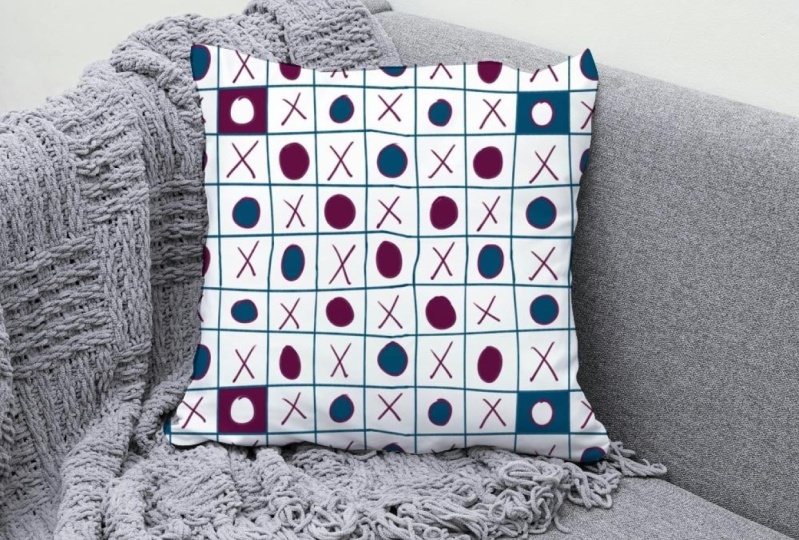
répétitif. Et quand on le met sur
des produits, ça ressemble à ça. Très bien, merci de l'avoir
créé avec moi. C'est amusant. Je
te verrai dans la prochaine leçon.
3. Testez vos motifs: Dans cette vidéo, je souhaite vous
montrer comment tester rapidement vos mosaïques à motifs et enregistrer l'aperçu
directement sur votre iPad. abord, vous devez en faire
une capture d'écran, puis accéder à votre application photos Lum appuie sur l'URL
ou Lum appuie sur ce code QR, qui vous redirigera vers
le navigateur par défaut. Si le P est ouvert, vous devez le placer juste à
côté de votre navigateur. J'ai tous mes motifs
compressés en une seule couche, et je vais simplement
glisser-déposer ici, directement sur le navigateur, et vous
pouvez ajuster l'échelle ici. Si vous aimez ce que vous voyez, vous pouvez également télécharger votre
aperçu directement sur votre iPad. Appuyez simplement sur ce bouton, et vous devriez pouvoir
télécharger
ou imprimer en appuyant sur
ce bouton de partage. N'oubliez pas d'ajouter cette page à
vos favoris afin de pouvoir y revenir
chaque fois que vous serez prêt
à tester un nouveau modèle
 Esther Nariyoshi, Teaching Illustrator based in the US