Transcription
1. Introduction: Bonjour et bienvenue sur la création d' OjirPeatPatterns Je suis content que tu sois là.
Je suis d'accord avec ton Camarson Je suis illustrateur et concepteur de
motifs de surface basé en Inde. J'adore créer des motifs sur Procreate
et, au fil des ans,
j'ai eu le plaisir de voir mes créations prendre
vie sur des carnets, des
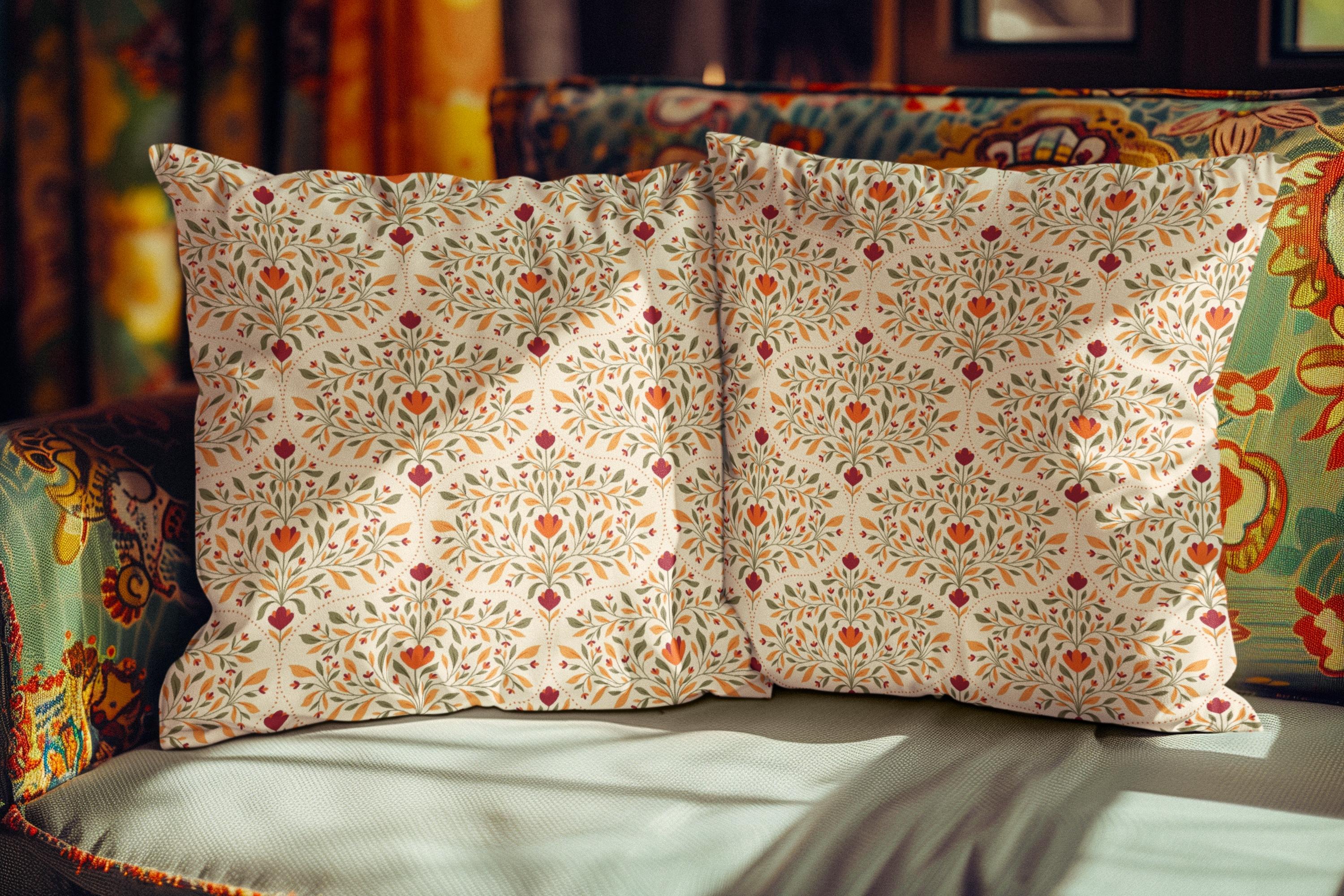
pochettes, des articles de décoration intérieure
et bien plus encore grâce et bien plus encore Procreate est devenu mon outil de
prédilection pour tout numérique en raison de sa
simplicité et de son intuitivité Dans ce cours, nous
allons nous plonger dans l'un de mes styles de
motifs préférés, l'OjiPattern Si vous ne le connaissez
pas, ne vous inquiétez pas. Il couvrira tout
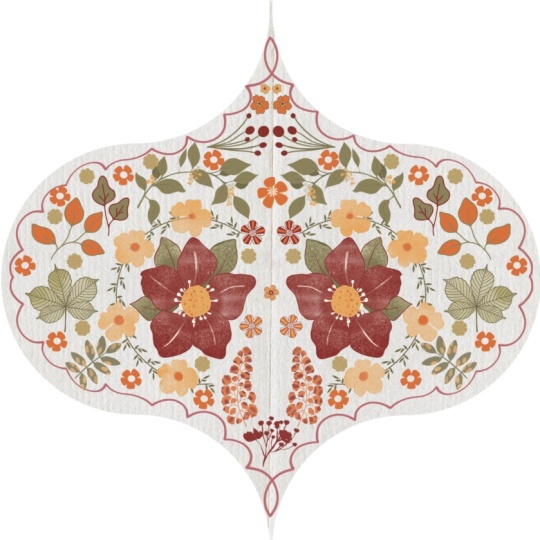
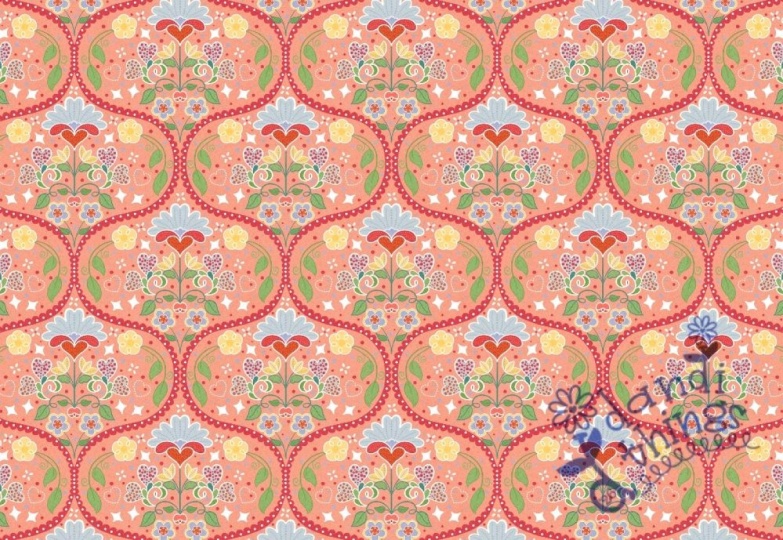
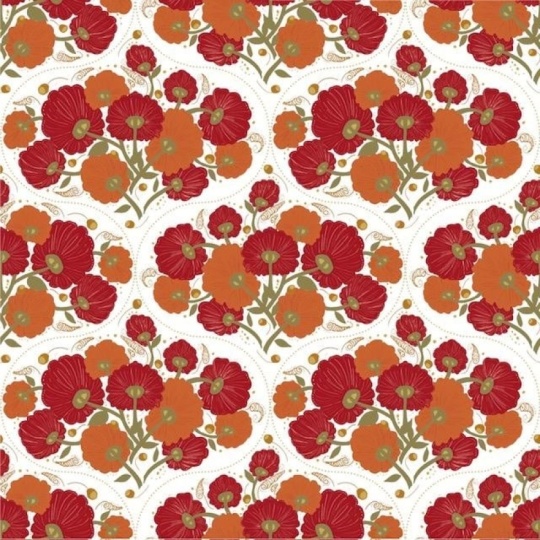
à partir de zéro. L'Oji est un magnifique motif
fluide en forme de S utilisé dans le
design depuis des siècles
et
qui crée des motifs si
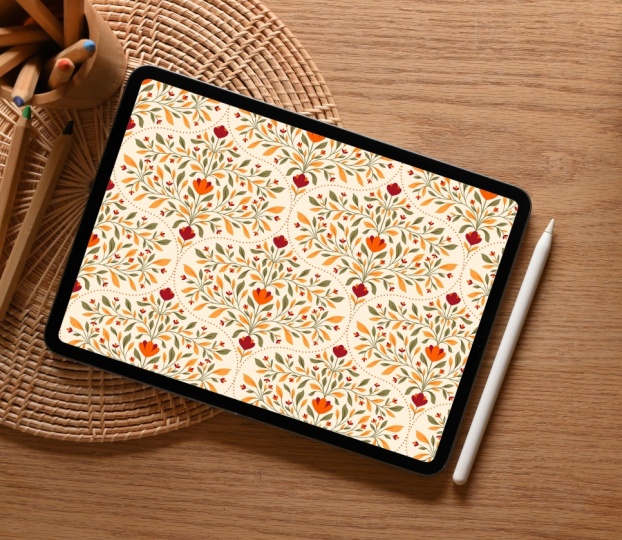
élégants et intemporels Voici ce que nous allons
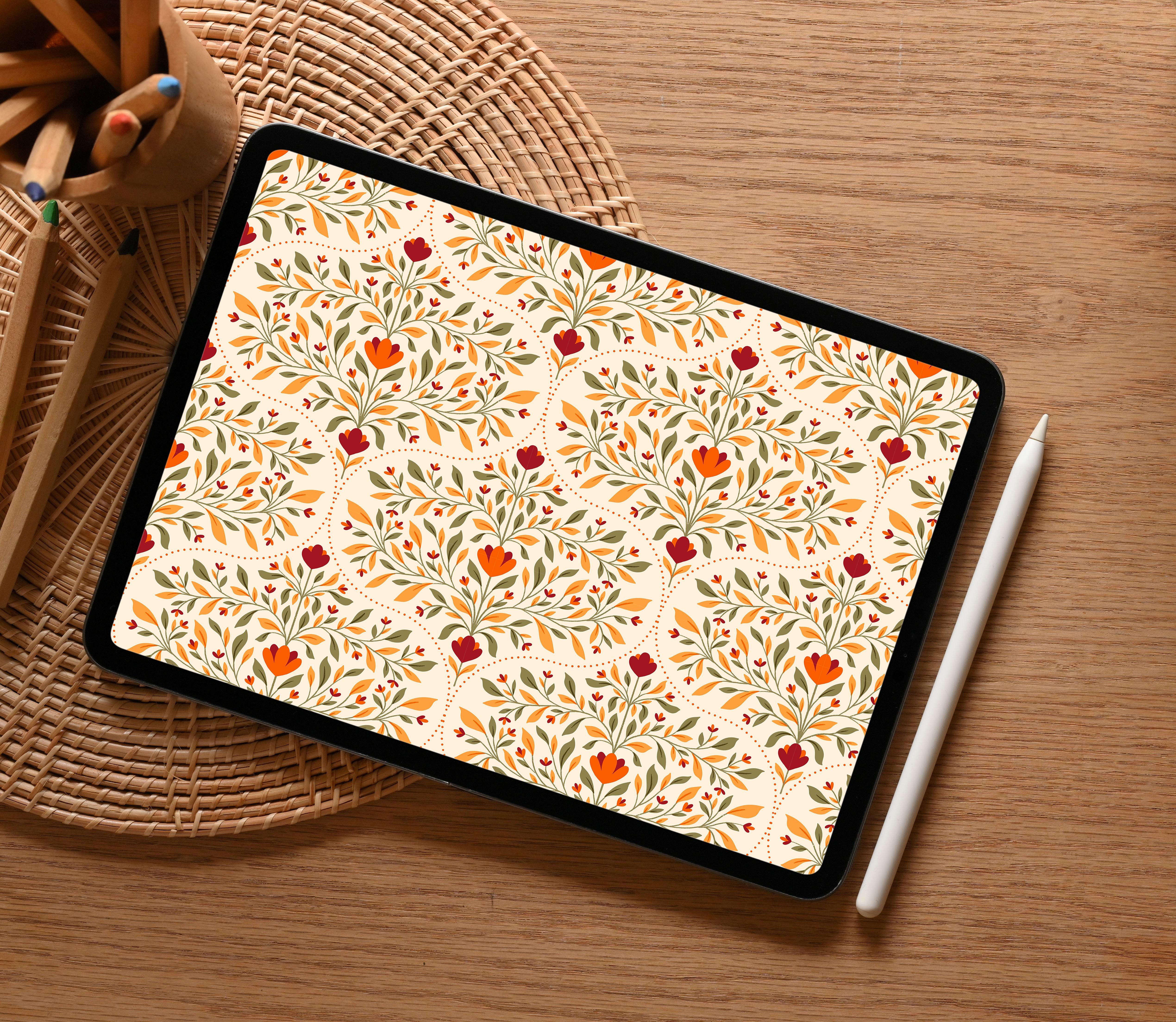
créer ensemble. Tout d'abord, nous allons configurer un modèle Oji
personnalisé que vous pourrez utiliser
encore et encore. Ensuite, je vous guiderai
étape par étape tout au long du processus, de la
création de votre toile esquisse de vos éléments de
conception à l'esquisse de vos éléments de
conception, en passant par l'ajout de couleur et enfin l'
assemblage du tout pour créer
un motif
répété sans faille entièrement prêt à être imprimé Ce cours est adapté aux plus grands. Que vous débutiez avec Procreate ou que vous débutiez dans la création
de modèles, ce cours est fait pour vous Alors, prenez votre iPad, ouvrez Procreate et laissez libre cours votre
créativité
2. Projet de classe: Parlons maintenant du projet
de classe. Pour ce cours, vous
allez créer votre propre
modèle de répétition OG du début à la fin. C'est là que vous pouvez
donner
vie à votre créativité et mettre en pratique tout ce que vous avez
appris. Vous allez commencer par configurer votre modèle Aji dans Procreate Passez ensuite à l'esquisse de
vos éléments de conception. Il peut s'agir de fleurs, formes
géométriques ou de
tout ce qui vous inspire Une fois que vous serez
satisfait de vos croquis, vous ajouterez de la couleur et
affinerez vos illustrations. Enfin, vous organiserez tous vos éléments
dans un magnifique motif répété
sans faille, motif répété
sans faille prêt à être imprimé sur le produit. Mieux encore, à la
fin de ce cours, vous aurez votre propre patron prêt à
imprimer que vous pourrez utiliser pour
vos propres projets, ajouter à votre portfolio ou même
le céder sous licence à des marques. Pour rendre votre
processus d'apprentissage encore plus fluide, j'ai ajouté des ressources
que vous pouvez télécharger. Un modèle OG pour
vous aider à démarrer rapidement, un modèle d'action personnalisé pour
rationaliser votre flux de travail et une palette de couleurs organisée Assurez-vous de les télécharger sur votre iPad avant de
commencer ce cours. J'ai hâte de voir
ce que tu vas créer. Ajoutez votre projet terminé
à la galerie de projets. Je serai là pour vous donner mon
avis et vous encourager.
3. Fournitures: Avant de commencer,
assurons-nous que vous disposez de tout ce dont
vous avez besoin pour ce cours. Un iPad sur lequel
Procreate est installé, un crayon Apple ou un stylet
compatible C'est ça Je te verrai
dans la prochaine leçon.
4. À propos d'OGEE E: Avant de nous plonger dans la création, permettez-moi de vous parler de l'histoire fascinante du motif Oji L'Oji se caractérise par
sa courbe fluide en forme de S. Il se courbe vers l'extérieur en haut
et vers l'intérieur en bas, créant un effet
ondulé élégant. Lorsqu'elles sont répétées, ces courbes forment un réseau de treillis avec des arcs
pointus ou des formes en
forme de
larme qui s'imbriquent harmonieusement les uns dans les autres. Le motif intemporel a
traversé les siècles et les cultures. Il est apparu dans l'architecture persane
et islamique ancienne, a habité les cathédrales gothiques de l'Europe médiévale et
est devenu un favori
dans les est devenu un favori
dans textiles de
la Renaissance
et Aux 18e et
19e siècles, motifs Oji
étaient omniprésents, qu'il papiers peints élégants
ou de tissus
d'ameublement luxueux Reste un choix apprécié en matière de conception de motifs de
surface, qui fonctionne parfaitement sur les carreaux ils soient traditionnels
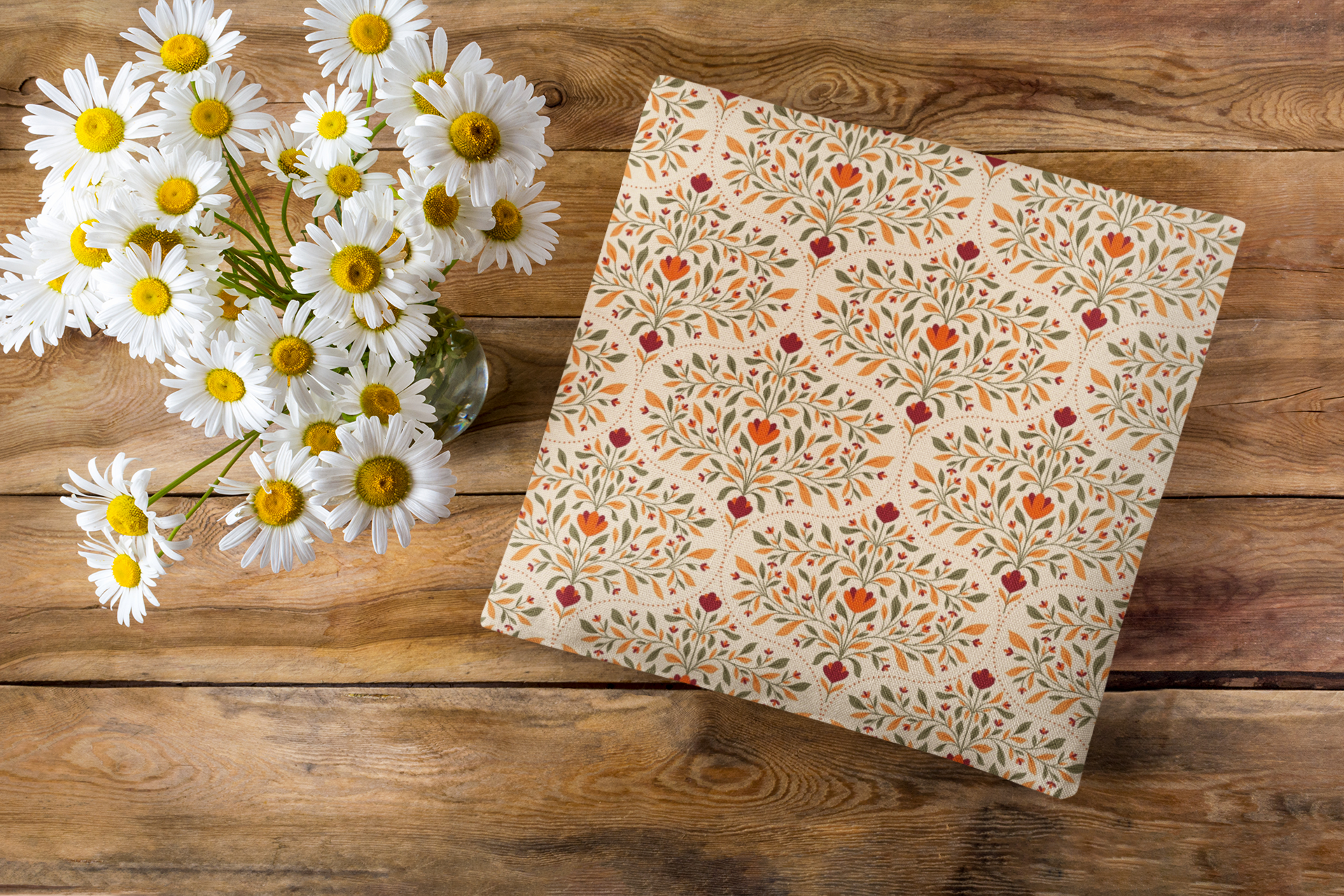
ou contemporains. Vous le verrez sur les tissus, les carreaux, les papiers peints, les articles de décoration intérieure
et les accessoires de mode. Vous allez maintenant créer votre propre version de
ce motif intemporel. Je te verrai dans la prochaine leçon.
5. Actions personnalisées: L'un des outils que
je propose pour accélérer votre flux de travail est
le modèle d'action personnalisé. Cette action vous
aidera à
dupliquer et à organiser rapidement les éléments de
votre motif, garantir un alignement parfait
pour des répétitions fluides Excellente solution pour le problème
de limite de couche. L'installation et
l'utilisation du
modèle d'action personnalisé sont très simples, et je vais
vous expliquer l'ensemble du processus étape par étape. Mais si vous souhaitez en savoir plus sur le modèle
d'action personnalisé, vous pouvez
consulter mon autre cours sur création de
modèles de répétition symétriques à l'aide de Procreate, où je vais montrer
ce processus en détail
6. Modèle OGEE: Nous allons donc choisir
le modèle d'action personnalisé que j'ai fourni dans
la section des ressources. Donc, une fois que vous l'avez ouvert,
vous allez accéder à
l' outil clé et cliquer sur les informations de
Canvas Canvas Et cliquez sur les dimensions. C'est donc juste pour vous montrer les dimensions que
j'ai fournies. Il est donc
actuellement de 12 x 12 pouces, et le DPI est réglé sur 300. Nous veillerons donc toujours à ce que le DPI soit réglé sur 300 ou plus chaque fois que nous créons une illustration devant
être imprimée,
n'est-ce pas ? Et le profil de couleur est
configuré pour afficher P trois. OK. Et une fois que vous avez appuyé sur l'outil de sélection et que vous avez appuyé
sur Enregistrer et charger, vous verrez qu'il existe
ce que l'on appelle la sélection un, sélection deux, la sélection
trois et la sélection quatre. Il s'agit donc de votre modèle
d'action personnalisé. Je l'ai donc déjà configuré
pour que vous n'ayez pas à inquiéter et je vous montrerai également comment nous l'utiliserons
plus tard dans le cours. OK. Maintenant que nous
avons notre ensemble Canvas, je vais vous montrer comment créer votre
propre modèle OG. Maintenant, vous avez le modèle dans la section des ressources, vous
pouvez donc le télécharger et l'importer. Mais en même
temps, si vous souhaitez créer votre
propre modèle OG, voici comment vous
allez procéder. La première chose que
nous allons faire est passer à l'outil à clé Nous allons activer
le guide de dessin, et nous allons également
cliquer sur Modifier le guide de dessin. Et actuellement, c'est sur Tui Grid, et je vais juste
changer la taille de la grille au maximum et appuyer sur OK Il y aura donc juste cette ligne
horizontale et verticale. Ensuite, vous
allez choisir votre pinceau. Je vais aller dans la section
Caligraphie et choisir le pinceau monoline Et sur le nouveau
calque, je vais juste dessiner un cercle. Donc je choisis juste la
couleur noire pour le moment. Et nous allons activer
le claquement et le magnétisme et placer ce cercle au
centre de la toile Une fois que vous aurez fait cela,
nous allons également placer ce cercle dans ce
quadrant en particulier. Et je suis désolée, je vais assurer qu'il est uniforme et je vais simplement le réduire
pour que le cercle
que nous avons créé corresponde à ce
quadrant en particulier ici Donc, une fois que
vous avez fait cela, vous allez à nouveau
déplacer ce cercle jusqu' au centre de
la toile comme ceci. C'est vrai. L'étape suivante consiste donc à cliquer à
nouveau sur l'outil de
sélection ici. Je vais choisir rectangle et je
vais dessiner une amende. Rectangle en tant que tel. Je fais une sélection
rectangulaire et je vais utiliser
mes trois doigts. Je pose et je vais
cliquer sur couper-coller. Cela crée en fait
une couche séparée avec l'élément que nous avions
actuellement coupé et collé. Encore une fois, je vais aller dans l'outil de sélection
et je vais
créer une autre
sélection rectangulaire en tant que telle. Encore une fois,
essuyez, coupez et collez avec trois doigts. Vous disposez maintenant de trois couches. Je vais cliquer sur l'outil de
déplacement et faire glisser cette
sélection le bas comme ceci. Accédez au menu des couches, sélectionnez la couche suivante, c'
est-à-dire la
moitié inférieure, et vous allez déplacer
vers
le haut comme ceci. Donc, si vous zoomez, il se peut que
vous constatiez
certaines irrégularités. Ne vous inquiétez pas, nous pouvons le corriger. C'est vrai. La prochaine étape consiste donc, comme je l'ai dit, à corriger cela. Donc, ce que nous allons
faire, c'est
zoomer et je vais choisir la couche qui
est déjà sélectionnée. Accédez à votre outil de déplacement, et à ce stade, j'
aimerais désactiver le snapping Et je vais juste déplacer
lentement cette ligne vers le bas. Alors maintenant c'est mieux. Je vais faire la même
chose avec cette partie également. Accédez donc à votre panneau de calques, cliquez sur ce calque en particulier, et vous allez juste le
déplacer légèrement Il n'est pas nécessaire que ce soit
parfait, cela devrait suffire. Une fois que vous aurez terminé, vous retournerez
dans le menu des couches. Vous allez fusionner ces
trois couches pinçant, et nous allons simplement
balayer vers la gauche
et appuyer sur Dupliquer Je vais sélectionner l'une de ces couches et je
vais simplement réactiver
le magnétisme, le
claquer et la déplacer vers votre gauche. Nous
allons choisir l'autre,
nous allons la
retourner horizontalement et déplacer de l'autre côté, c' est-à-dire vers votre C'est ça.
Votre modèle OG est prêt. Donc, tout ce que vous allez
créer est le motif
que vous allez dessiner, vous allez dessiner
dans cette zone,
et cette forme particulière que nous avons créée est ce que l'
on appelle une forme OG. Hein ? Et si vous le souhaitez, vous pouvez également
y ajouter une couleur. Avant cela, vous
devez fusionner ces deux couches, puis vous pouvez ajouter votre couleur. Oups. Il semble donc qu'
il y ait une lacune ici, vous pouvez
donc la combler
rapidement. Ensuite, vous pouvez simplement le
remplir et
réduire l'opacité Et c'est tout. Vous avez créé votre
propre modèle OG. Je te verrai dans la prochaine leçon.
7. Ébauche: Maintenant que nous avons configuré notre modèle
OG, l'étape suivante consiste à accéder à notre panneau des couches et à vous
assurer que vous le renommez et que vous le verrouillez
afin que nous ne finissions pas accidentellement par dessiner
sur la couche du modèle Hein ? Ensuite, vous allez
créer une nouvelle couche. Et avant cela, nous
allons revenir à
notre clé pour modifier le guide de
dessin, et nous allons remplacer
la grille à deux D par une grille symétrique Et dans le cas de la symétrie, vous
allez vous assurer que c'est à la verticale et non à l'
horizontale, n'est-ce pas ? Et assurez-vous également que le dessin
assisté est
activé , puis vous allez
appuyer sur Terminé. C'est bon. Ainsi, une fois que nous avons
activé le dessin assisté, vous verrez que dans le menu des
couches du calque
en question,
il y a ce que l'
on appelle le dessin assisté. Cela signifie que si vous
dessinez quelque chose d'un côté, il sera reproduit
de l'autre côté Nous allons
donc dessiner uniquement sur un côté de ce modèle, et tout ce que nous
allons dessiner
sera reflété sur Il n'est donc pas nécessaire
de dessiner des deux côtés. Un seul côté fera l'affaire et cela se reflétera
sur l'autre Hein ? Je vais donc aller
dans mon panneau de couches et renommer
en couche
d'esquisse Et je vais choisir six crayons
B pour dessiner. Vous pouvez donc utiliser n'importe quel pinceau lequel vous vous sentez à
l'aise de travailler. D'habitude, je préfère
six B pour
dessiner, parce que cela donne une sensation semblable à
celle d'un crayon J'ai donc l'impression de dessiner avec un crayon C'est bon. Nous allons donc commencer. Donc, la toute première chose
que j'aimerais faire est de commencer par le haut. Mais je tiens également à vous faire savoir que
je vais ajouter une bordure. À ce
modèle particulier à la fin. C'est pourquoi, chaque fois que je dessine
un élément, je m'assure qu'il
n'est pas trop proche du contour. C'est le plan du modèle. Par exemple, je
ne vais pas dessiner quelque chose qui le touche
, quelque chose comme ça. Je vais dessiner quelque chose comme
ça pour qu'il y ait
suffisamment d' écart entre l'élément
et le contour, n'est-ce pas ? Cela dit,
commençons. Je vais donc remplir cette forme particulière
avec des éléments floraux, mais n'hésitez pas à utiliser n'importe quel autre élément ou élément abstrait,
ce que vous voulez. L'idée est donc de simplement remplir
cette
forme particulière avec des éléments. D'accord, il peut donc s'agir
d'un motif autonome ou d'éléments
abstraits Je vais donc dessiner
un motif autonome
, de nature botanique Hein ? Et je vais désactiver temporairement l'assistance au
dessin pour moment parce que je veux tracer
une ligne au milieu. Et si l'
assistance au dessin est activée, elle ne me permettra tracer une ligne droite correcte. C'est pour cette raison que je viens de le désactiver pour le moment. Donc, une fois que
j'ai fini de
tracer cette ligne, je
vais retourner dans le menu des
calques, activer l'aide au dessin et continuer à dessiner. Esquisser
va certainement prendre beaucoup de temps, car c'est
évidemment la phase où vous allez décider, puis vous allez
effacer
et faire des
allers-retours avec tous vos éléments Cette partie
va donc certainement prendre beaucoup de temps par rapport à toute autre
section de notre classe. Prenez donc le temps de décider de l'emplacement
de vos éléments. Encore une fois, je m'
assure de ne pas
trop m' approcher des grandes lignes et, vous savez, il y a un certain écart. J'ai donc presque terminé
mon croquis, mais j'ai l'impression qu'
il y a quelques lacunes, comme des lacunes négatives
ici et là Donc je vais juste y
retourner et, vous savez, les
corriger pour qu'
il n'y ait pas d'espaces négatifs. Je pense donc que j'en ai fini
avec le croquis, donc je vais m'arrêter là Et l'étape suivante consiste
à commencer la coloration. Mais avant cela, assurez-vous
simplement que vos
éléments ne sont pas trop proches du contour, car
si vous ajoutez une bordure, cela va
certainement interférer avec celui-ci. part cela, si
vous pouvez simplement
remplir la forme entière avec les
éléments de votre choix, c'est largement suffisant. Et vous verrez peut-être quelques
lacunes ici et là, mais c'est tout à fait normal. Il n'est pas nécessaire
que vous
deviez rendre votre motif très complet. Par exemple, il n'a pas besoin de remplir chaque zone ou chaque petit
espace qui s'y trouve. Avoir quelques
espaces négatifs ici et là, c'est bien, c'est quelque chose qui donne
l'impression que, vous savez, vous en avez assez, le schéma a assez d'
espace pour respirer, donc c'est tout à fait normal. Il n'est pas nécessaire
que vous deviez
combler toutes les petites
lacunes que vous voyez. Hein ? Je te verrai
dans la prochaine leçon.
8. Colorer: Maintenant que nous avons terminé
avec la partie d'esquisse, l'étape suivante consiste à
commencer à la colorier Pour la palette de couleurs, je vais passer à
la palette de couleurs Och que vous pouvez trouver dans la section
des ressources. Vous pouvez également utiliser n'importe quelle autre
couleur de votre choix. Rien ne
vous oblige à suivre uniquement la palette
de couleurs particulière fournie
avec ce cours Nous allons donc accéder à notre panneau de couches
et créer une
nouvelle couche au-dessus du modèle,
mais
en dessous de la couche d'esquisse
, n'est-ce pas ? Et nous allons nous assurer
que l'assistance au dessin est activée manuellement pour chaque
couche que nous créons, n'est-ce pas ? Je vais donc commencer par
colorier d' abord la partie florale. Donc pour le pinceau, je vais passer au
pinceau monoline Vous pouvez le trouver dans
la section cahigraphie. Et je vais choisir cette jolie couleur marron dans
la palette Encore une fois, j'ajoute
des couleurs de telle sorte que chacune
des fleurs alternatives ait une couleur différente. Donc, si j'ajoute du rouge ici, je m'assure que la fleur alternative qui se trouve
ici n'est pas
de la même couleur. Ainsi, lorsque vous essayez de remplir couleurs avec un remplissage de couleur, assurez-vous
simplement de zoomer et d'ajouter les couleurs,
car la zone que nous essayons de colorier est très petite Vous pourriez
donc accidentellement finir par
colorier à l'extérieur également. C'est donc ce qui s'est passé
précédemment lorsque vous avez vu qu' il y avait toute cette
couleur marron sur tout l'écran Encore une fois, je vais aller
dans mon panneau de calques et je vais
créer un nouveau calque, activer l'aide au dessin. Avant cela, je
vais juste le renommer en fleurs
rouges et
celui-ci en orange Je vais choisir
cet orange vif et répéter la même chose. Ensuite,
je vais créer à nouveau un
nouveau calque et activer
l'aide au dessin. Ensuite, je vais créer à nouveau un
nouveau calque et activer
l'aide au dessin. Et cette fois, je vais juste
ajouter la partie centrale. Donc, partout où nous avons ces couleurs orange remplies le milieu sera
de couleur marron Et partout où nous aurons
cette jolie couleur marron, nous la remplirons
d'orange, non ? Optez donc pour le pinceau monoline
marron. Et pour le moment, cette couche
concerne la couche orange Je vais
donc aller dans le panneau des
couches et la faire glisser en dessous. Désolée. L'orange. Ensuite, je vais
créer un nouveau
calque et je vais le suivre sous
le calque des fleurs rouges, activer le dessin du kyste, choisir l'
orange et commencer à colorier. Nous allons donc faire de
même ici également. En ce moment, je suis sur
la couche orange, donc nous allons simplement la remplir
et la colorier. Désolée. Je vais revenir à cette couche qui
traite des fleurs rouges. Je vais renommer à nouveau
ces couches. Fleurs rouges. 01, on peut l'appeler 02. Je pense encore une fois que c' était 01 et que c'était 02. Je vais maintenant créer une
nouvelle couche pour les feuilles,
troingass, et la renommer en feuilles
vertes Je vais choisir le vert dans la palette
de couleurs et
je vais commencer à colorier. Je vais utiliser
la même technique. Si cette feuille est de couleur verte, la suivante sera
d'une couleur différente. Nous allons d'abord colorer les feuilles
alternatives. Encore une fois, vous allez accéder à votre
panneau de calques et créer un autre calque. Activez l'
assistant de dessin, changez de couleur. Je veux donc choisir
celui-ci ici. Et avec le
pinceau monoline sélectionné, dessinez l'autre feuille Maintenant que nous avons terminé
avec les feuilles, la prochaine est la partie de la tige, nous allons créer à nouveau une nouvelle
couche, activer l'aide au dessin
et nous allons simplement dessiner ces zones de la tige. Je vais choisir le
même vert et je vais
choisir un pinceau à encre sèche
sous la section d'encrage, et je vais juste le dessiner Encore une fois, assurez-vous d'
activer l'assistant de dessin. Je vais désactiver les dessins pour
le moment. Je vais juste
tracer la ligne médiane. J'ai vraiment du mal
à mettre les choses au clair. C'est précisément pour cette raison je vais juste accéder à l'outil clé, activer
le
guide d' édition de dessins, choisir deux D et les régler
au maximum ici Maintenant, je vais juste
tracer la ligne. Tu vois, ça me permet de
tracer une jolie ligne droite. Je vais maintenant retourner
dans le guide
de dessin modifier le guide de dessin
et le remettre en symétrie. Donc, pendant que je zoome, je vois que la ligne que j'ai
tracée n'est pas aussi droite Nous allons
donc répéter
le processus à nouveau. Je l'aime bien maintenant. Je vais
le rétablir en symétrie, revenir à
vos couches, le renommer Je vais cliquer sur la couche de tiges et
la
faire glisser jusqu'à la fin. C'est vrai. Ensuite, nous allons simplement
ajouter quelques détails à ces feuilles, et c'est tout. Je vais créer une nouvelle
couche sur les feuilles d'oranger, activer
l'aide au dessin et
le masque de découpage Je vais cliquer
sur la fin ici et le tourner pour le multiplier. Je vais changer le mode de
fusion pour multiplier. Et avec le même pinceau, c'
est-à-dire le
pinceau à encre sèche sélectionné, je vais choisir
la même couleur de base, l'orange, car nous
le
créons à partir des feuilles d'oranger. Je vais juste
ajouter les détails. Maintenant, je vais répéter
le même processus,
mais pour les feuilles vertes, je vais cliquer sur
la couche de feuilles vertes, créer une nouvelle couche au-dessus,
puis vous
allez y ajouter une
aide au dessin et un masque de découpage, changer le
mode de fusion pour multiplier et avec la même couleur de base que
la couleur verte choisie, vous allez simplement
dessiner les détails Et je vais retourner
dans le panneau des couches, et je vais en quelque sorte
sélectionner toutes ces
feuilles que nous avons. Et je vais les placer
sous les couches florales. Ouais. Et je vais aborder les couches de plomb. Désolée. Ouais. Je vais également désactiver ce sketch juste pour
voir à quoi il ressemble. Je l'aime bien, mais
je dois juste effacer quelques zones où ces tiges
vertes se chevauchent À part ça, je trouve que
le patron est beau. Je suis désolée, le motif est beau. Ensuite, nous allons
simplement ajouter
cette partie et peut-être effacer
ces zones qui se chevauchent Ensuite, nous allons ajouter
une petite bordure ici. Je vais donc aller dans
mes réglages de presh
ici et je vais
choisir Caligraphy
sous calligraphie, je vais choisir Mais pour créer un nouveau
pinceau, je suis désolée, je vais juste
dupliquer rapidement ce pinceau monoline Je l'ai déjà fait,
vous pouvez le voir ici, il montre Monoline Three
pour moi. C'est bon. Je vais cliquer sur cette
nouvelle version dupliquée
du pinceau monoline
et appuyer dessus Je vais juste augmenter
l'espacement et si je le fais, pouvez-vous voir que nous
avons ce joli pinceau en forme de
point Vous pouvez donc le laisser à Mx. Et cliquez. OK, maintenant tu as ce
joli pinceau à pois monoline. Je pense que je vais opter pour
quelque chose de 90 parce que
100, c'est très lâche. Cela devrait suffire. Nous avons donc notre nouveau pinceau en pointillé prêt pour que vous puissiez le renommer Maintenant que ce pinceau en
pointillé est sélectionné, je vais à nouveau
créer un nouveau calque Activez l'assistant de dessin et vous pouvez choisir la
couleur de votre choix. Je vais passer à
l'orange. Il suffit de dessiner sur un côté. C'est largement suffisant. Je vais juste augmenter un peu la taille du
pinceau. Nous allons donc voir à quoi cela
ressemble. Oui, c'est parfait. Alors, il suffit de garder un point ici et de
suivre le schéma
qui suffit amplement. Donc, si vous ne
savez pas où vous arrêter, il vous suffit d'accéder à votre outil de clé, modifier le guide de dessin, remplacer par une grille à deux D et de vous assurer
qu'il est au MAX Maintenant, vous voyez que vous avez cette ligne
horizontale ici, donc c'est là que
vous allez vous arrêter. J'ai donc fait une petite
erreur ici. Donc, si vous voyez que
le réseau Ti est activé, cela ne nous permet
pas de le faire. Donc, ce que je vais faire,
c'est accéder à
l'outil clé,
modifier le guide de dessin Et au lieu de choisir
la grille à deux D, nous allons passer
aux options de symétrie et nous allons
sélectionner le quadrant OK. Et maintenant tu peux continuer
et commencer à le dessiner. Mais vous verrez
que cela se répète
également ici. C'est bon. Nous pourrons l'effacer plus tard. Oui Nous allons donc nous arrêter juste dessous de cette
ligne horizontale que nous voyons ici. OK. Maintenant, je vais
retourner dans mes calques, désactiver l'aide au dessin, sélectionner votre outil d'effacement, vous pouvez simplement effacer
ces lignes de bordure supplémentaires C'est bon. Nous allons donc
le renommer poder Et vous pouvez également désactiver votre modèle juste pour voir à
quoi il ressemble à ce stade. Je pense donc que ça a l'air bien. Nous en avons terminé avec
le coloriage. L'étape suivante consiste donc à en
faire un schéma
répétitif. Je vous verrai donc dans
la prochaine leçon.
9. Tester la répétition: Maintenant que
notre motif est prêt, l'étape suivante consiste à créer un motif
répétitif à partir de celui-ci. Je vais aller dans
mon menu TaS
ici et je vais
cliquer rapidement, il suffit de
sélectionner toutes ces couches et de
les ajouter à un groupe. Maintenant, nous les avons dans un groupe et vous pouvez le renommer en OG Maintenant, je vais
simplement le dupliquer et je vais cliquer sur la miniature pour
l'aplatir Ensuite, je vais simplement
ajouter une nouvelle couche, placer en dessous de cette couche
particulière que nous venons d'aplatir Pour l'instant, il est indiqué qu'
il s'agit de feuilles vertes, nous pouvons
donc simplement le renommer en tant
que motif pour le moment D'accord. Et sur cette
couche que nous venons de créer, je vais simplement choisir le
blanc et le glisser-déposer. Nous allons le renommer Place card pour le moment. Il n'y a donc rien de
spécial là-dedans. Nous avons juste besoin de ce
marque-place pour pouvoir utiliser notre modèle
d'action personnalisé. C'est ça. Maintenant, je vais sélectionner le marque-place et
le motif ensemble, et je vais
les regrouper. D'accord ? Nous avons donc le groupe OG, et maintenant nous avons juste
un nouveau groupe qui contient le motif et
le marque-place. Hein ? Je vais maintenant passer à l'
outil de sélection ici. Et si vous voyez cela, nous avons quelque chose appelé save and load. Je vais donc cliquer dessus, et vous avez la sélection
quatre, trois, deux, un. Nous allons donc
sélectionner une sélection, et nous allons
utiliser l'outil de déplacement. Vous voyez donc que cette partie du
canevas est sélectionnée, et nous allons utiliser le retournement
horizontal et le retournement vertical. Hein ? Encore une fois, nous allons
passer à l'outil de sélection. Cliquez sur Enregistrer et charger. Cette fois, vous allez
sélectionner la deuxième sélection. Cliquez sur l'outil de déplacement, puis retournez le curseur
horizontal à la verticale. Donc, répétez la même chose. Enregistrer et charger la sélection 3. Cliquez sur l'outil de déplacement. Retournez horizontalement, basculez verticalement. Et encore une fois, enregistrez et
chargez, sélectionnez quatre. Cliquez sur l'outil de déplacement, lèvre à l'horizontale et
retournez à la verticale. Maintenant, ce que nous allons faire, c'est simplement
cliquer sur l'outil de déplacement, sélectionner cette
couche entière et cliquer sur Retourner désolé, retourner à la verticale. Je vais donc l'
annuler
rapidement et simplement cliquer sur l'outil de déplacement,
puis sur Flip Vertical. C'est ça. Maintenant, allez dans le menu de
vos couches, entrez dans ce nouveau groupe en
particulier, et vous pouvez simplement
désactiver le marque-place. Et maintenant, vous verrez que
votre patron est prêt. Votre répétition est également en place. C'est pourquoi votre modèle d'action
personnalisé rend les choses vraiment simples et rapides et
vous n'avez pas à en dupliquer trop ou à
créer plusieurs couches. Maintenant que
notre modèle est prêt, l'étape suivante consiste à
voir comment il se répète Pour cela, je vais simplement balayer mon
doigt vers le bas avec mes
trois doigts,
cliquer sur Copier tout, puis à nouveau
glisser vers le bas et appuyer Maintenant, allez
dans le menu de vos couches et vous
verrez ce que l'on appelle menu inséré, désolé, image insérée, et nous allons juste le
dupliquer trois fois. Comme ça. Je vais sélectionner
toutes ces couches ensemble et
désactiver toute autre couche. Il vous suffit de cliquer sur ce bouton bleu dans le coin et vous voyez apparaître
une calculatrice. À l'intérieur, je vais
saisir la moitié de 3 600, soit 1 800
, et
cliquer Nous allons maintenant cliquer sur l'une de ces images et la déplacer vers chacun de ces quadrants pour voir
si elle se répète parfaitement H. Maintenant, je vais entrer dans la
clé et désactiver le guide de dessin,
et c'est tout Vous avez votre
propre patron OG prêt. Je vais donc simplement aller
voir dans cette partie vous pourriez voir que la bordure
que nous avons réellement dessinée peut
se chevaucher. C'est bon Vous pouvez revenir en arrière et le
corriger un peu. Mais à part cela, cela n'en affichera
pas
trop sur votre sortie finale,
donc c'est tout à fait normal. Alors c'est tout. Votre
patron est prêt. Je te verrai dans la prochaine leçon.
10. Réflexions finales: Félicitations. Vous
venez de créer votre propre
modèle de répétition OG à partir de zéro. Vous disposez désormais d'un patron prêt à
imprimer et des compétences pour en créer d'autres. Vous pouvez expérimenter
le modèle Oji et les actions personnalisées Essayez de nouveaux motifs ou différentes palettes de couleurs et ajoutez-y votre touche personnelle. J'adorerais voir
ce que tu crées. Veuillez ajouter vos
projets terminés au projet Si vous aimez ce cours, laisser un avis
signifierait beaucoup pour moi et aiderait d'autres personnes à
découvrir ce cours. Merci de m'avoir rejoint dans
ce voyage de création de modèles. Continuez à créer, à
expérimenter
et, surtout,
à vous amuser Je te verrai au prochain cours.
 Vidya Kumaresan, Illustrator