Transcription
1. Introduction: Bonjour.
Bienvenue dans ce cours sur la création de magnifiques motifs de
répétition en demi-goutte sur Procreate Je suis d'accord avec ton commaron. Je suis illustrateur et concepteur de
motifs de surface basé en Inde. J'adore travailler avec les médias traditionnels et
numériques. Que je peigne avec du quash, dessine avec des crayons de
couleur ou crée numériquement sur mon
iPad avec Procreate, chaque support apporte Ce qui m'excite vraiment, c'est de voir mes illustrations indépendantes
et le dessin de mes motifs de surface. Prenez vie sur des objets
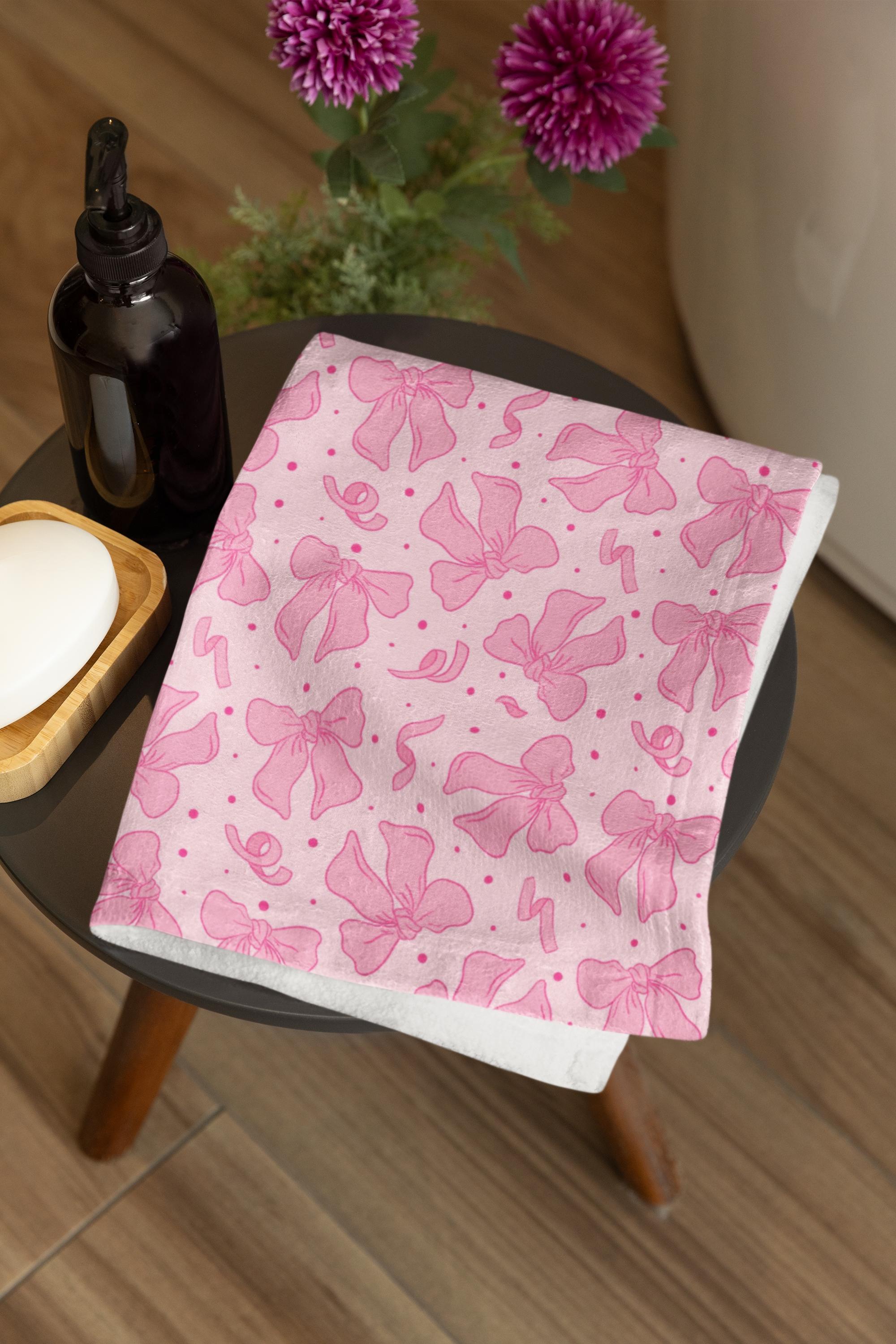
du quotidien , tels que des carnets, des plaids,
des tapis et des pochettes Il y a quelque chose de
merveilleux à transformer un simple croquis en un motif capable d'
embellir les objets que nous utilisons au quotidien. Dans ce cours, nous nous intéressons la création de répétitions
en
demi-goutte qui créent un magnifique flux organique selon vos habitudes.
Par rapport à un cours complet ,
vous avez suivi mon
cours précédent en répétition complète Vous allez adorer la façon dont ce cours fait passer vos compétences
au niveau supérieur Cependant, si vous débutez création
de modèles
sur Procreate, je vous recommande de suivre d'
abord
mon cours de répétition complet , car il couvre les bases fondamentales de
la création
de modèles Cette base facilitera le suivi
de ce cours. Ensemble, nous aborderons la configuration votre toile avec les bonnes
dimensions et les bons paramètres, comprendrons les spécifications relatives
à
l'impression, nous découvrirons exactement comment fonctionne
Half-Drop Repeat
et pourquoi ils
colorent et affinent vos
illustrations et, surtout, assurerons que vos motifs se répètent parfaitement sans
aucune rupture visible. Il s'agit d'une classe intermédiaire
conviviale qui fonctionne parfaitement pour quelqu'un qui a déjà travaillé
avec Procreate À la fin de ce cours, vous aurez acquis
la confiance nécessaire pour créer votre propre motif répétitif en
demi-goutte et utiliser cette technique
à votre avantage. Alors, prenez votre iPad, ouvrez Procreate et créons ensemble de magnifiques
motifs
2. Projet de classe: Parlons maintenant de ce que vous allez créer
dans ce cours. Votre projet consistera à
concevoir et à réaliser votre propre modèle de répétition en
demi-goutte du début à la fin. Je vais vous démontrer
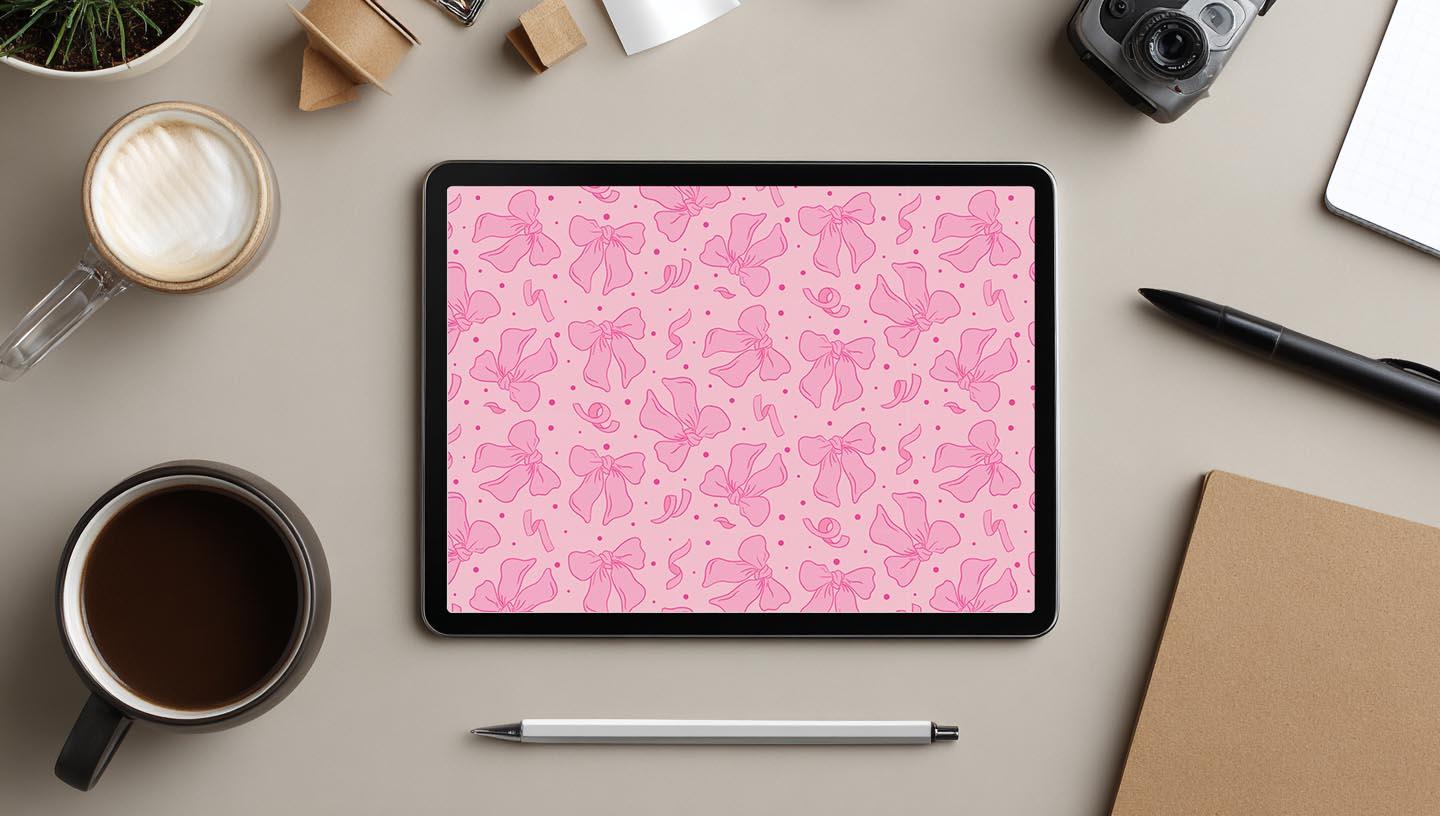
l'ensemble du processus en utilisant ce charmant
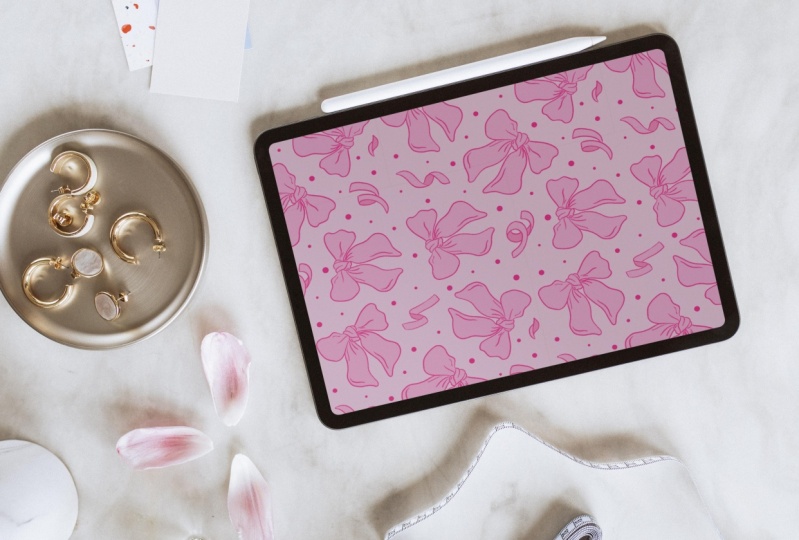
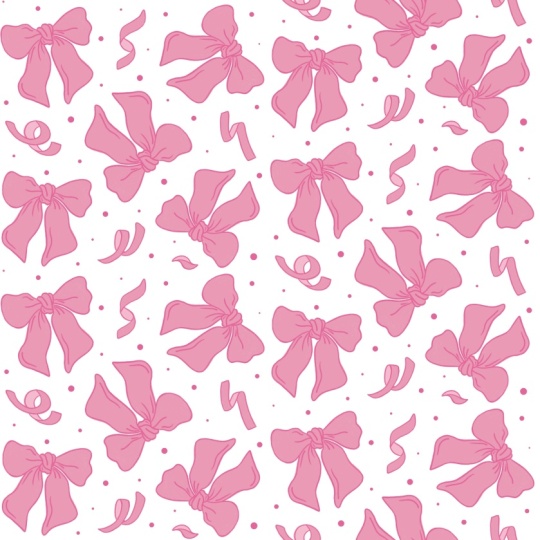
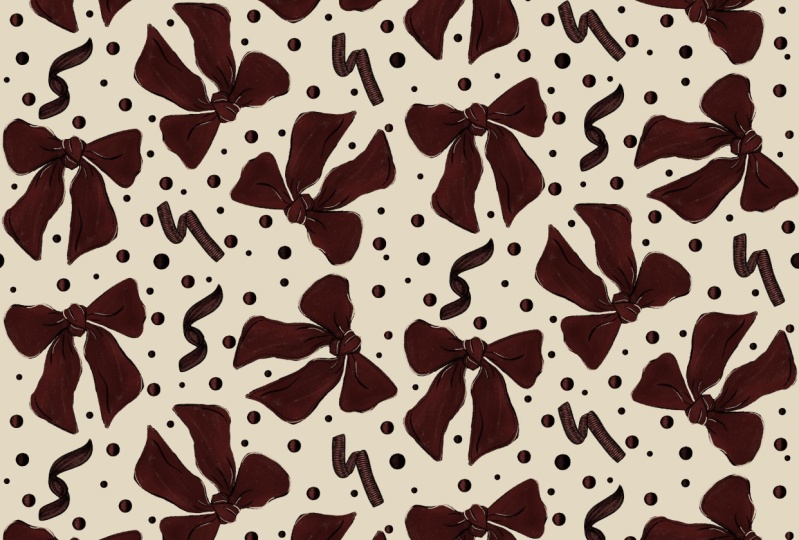
motif de nœud que vous voyez ici, mais vous êtes totalement libre d'utiliser n'importe quel élément
de votre choix. Pour rendre votre expérience d'apprentissage
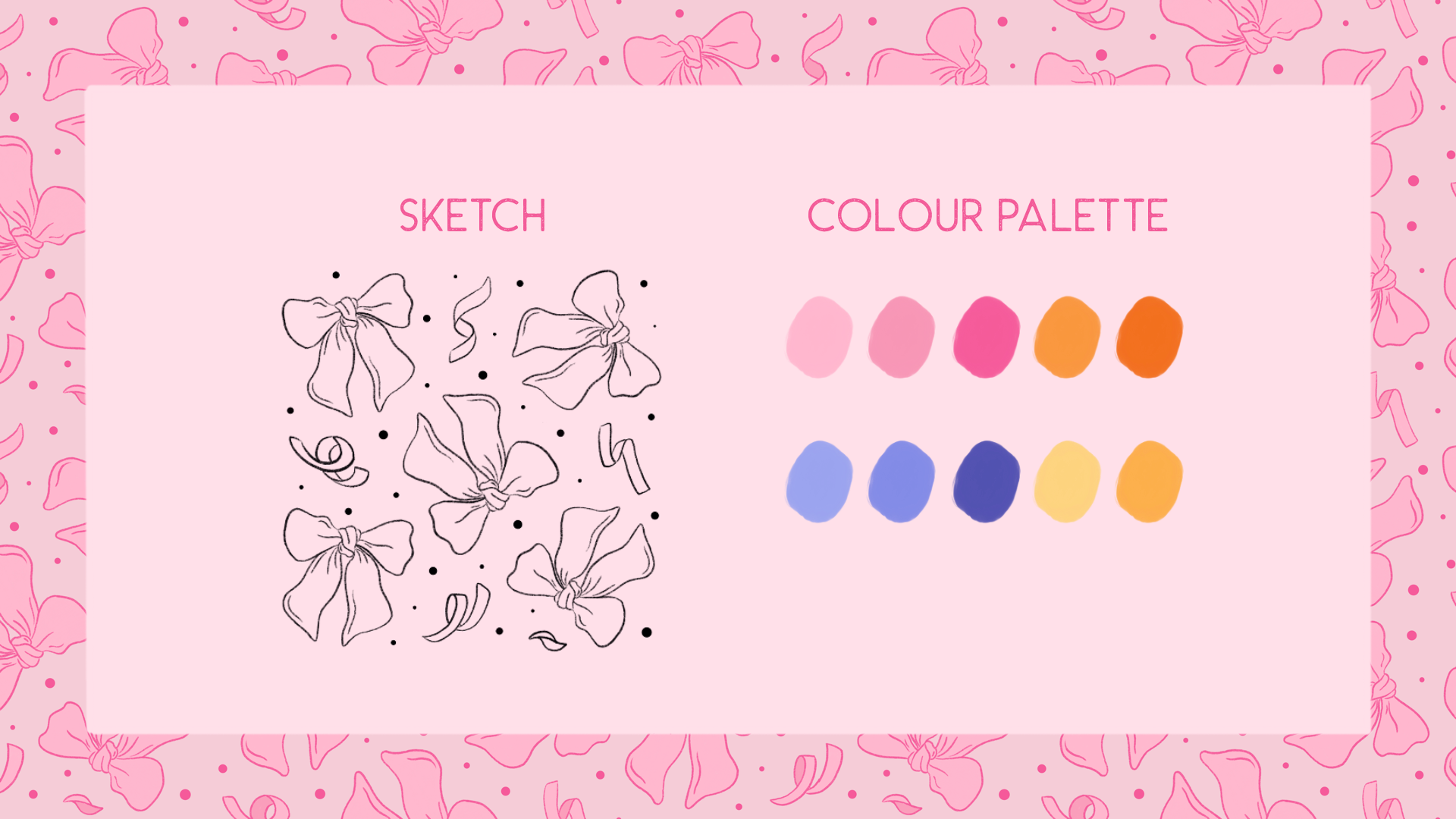
aussi fluide que possible, j'ai créé des ressources avec des éléments
pré-esquissés afin que vous n'ayez pas à vous
soucier de dessiner et puissiez vous concentrer uniquement sur
l'apprentissage de la technique et sur une
palette de couleurs prête à être Toutes ces ressources seront disponibles dans la section des projets
et des ressources. Vous pouvez donc le
télécharger à partir de là et créer à mes
côtés. Je vous encourage à partager votre projet final dans
la galerie de projets. J'ai hâte de voir
ce que tu vas créer.
3. Fournitures: Pour suivre ce cours, vous aurez besoin d'un iPad
sur lequel Procrit est installé, d'un crayon Apple ou d'un stylet
compatible C'est ça. Tout le reste est fourni dans la section
des ressources de classe, vous pouvez
donc commencer immédiatement.
4. Répétition en demi-goutte: Alors, qu'est-ce qu' une demi-goutte se répète exactement ?
Pensez-y de cette façon. Lors d'une répétition
complète traditionnelle, éléments de
votre motif
sont disposés dans une grille parfaite,
comme un damier Mais lors d'une répétition en demi-chute, ligne sur deux est
décalée ou
abaissée exactement de la moitié de la
hauteur de votre unité de répétition. Cette technique est
utilisée partout, agisse de papiers peints haut de
gamme de tissus ou de décorations pour la maison. Vous savez maintenant ce qu'est une
demi-goutte de répétition. Passons à la leçon suivante.
5. Configuration de toile: Notre prochaine étape consiste à
configurer le canevas. Pour ce faire, vous allez
accéder à votre application Procreate et cliquer sur
cette icône en forme de plus dans le coin
supérieur droit Et en dessous,
vous verrez de nombreuses options, mais nous allons continuer
et cliquer sur Nouveau canevas. Vous allez donc
saisir ici votre largeur et votre hauteur. Nous allons
garder la largeur et la hauteur d'environ 12 x 12 ». Cela fonctionne parfaitement pour
créer n'importe quel motif. Je vais donc choisir les
pouces ici, cliquer sur la zone de largeur, entrer 12 et saisir
la hauteur 12. Ensuite, je vais également m'
assurer que le DPI est réglé sur 300. Vous devez vous assurer
que le DPI est réglé 300 si vous créez un
motif à imprimer. Si votre DPI est inférieur à 300, disons qu'il est à 1:50, alors lorsque le motif est imprimé sur un produit, il
se peut
que le motif soit légèrement
pixelisé C'est-à-dire que la qualité
de la sortie
ne sera pas bonne. C'est ne sera pas bonne. C' pourquoi nous
allons opter pour un DPI de 300 ou plus, mais jamais inférieur à 300. Une fois que vous avez saisi le DPI, nous allons entrer dans
le profil de couleur ici et nous allons
choisir le profil de couleur, Afficher P trois sous RGB. C'est ça. Une fois que vous avez
saisi tous ces paramètres, nous allons appuyer sur Créer et vous
verrez qu' un canevas
a maintenant été créé. Je te verrai dans la prochaine leçon.
6. Importer: L'étape suivante consiste à importer
nos ressources dans Canvas. Je vais cliquer sur la
palette de couleurs ici, puis sur l'icône Plus, et je vais
sélectionner New F five. Maintenant, si vous avez enregistré les ressources dans
votre dossier de fichiers, vous
choisirez cette option. Une fois que vous êtes dans
le dossier de fichiers, vous pouvez soit aller
dans les résines et rechercher cet échantillon en particulier
nommé Bs Vous pouvez cliquer
dessus, et vous
remarquerez qu'il est automatiquement importé
dans votre iPad, et maintenant il apparaît également
sur votre palette de couleurs. La prochaine chose que nous
allons faire est saisir le modèle. Pour ce faire, je vais cliquer sur
cette clé ici, puis sur Ajouter, puis
sur Insérer une photo Ensuite, je vais
aller dans ma galerie et sélectionner ce fichier en particulier. Et apportez-le sur mon iPad. Assurez-vous simplement de cliquer sur
Adapter au canevas pour vous assurer qu'il est complètement sélectionné et qu'il occupe
l'intégralité du canevas. C'est ça. Je te verrai
dans la prochaine leçon.
7. Coloration: Dans cette leçon, nous
allons apprendre
à créer notre modèle de répétition en
demi-goutte. Vous pouvez voir que notre modèle est
déjà prêt, mais je voudrais également
expliquer comment placer vos éléments si vous
envisagez de créer un
motif ou un élément, qui n'est pas un nœud, mais quelque chose comme une
fleur ou un résumé. L'idée de base que
vous voyez ici est donc que vous devez remplir votre
toile d'éléments. Cet élément peut être n'importe quoi, à commencer par des éléments
abstraits, géométriques ou même
floraux, n'est-ce Mais aujourd'hui, pour ce cours, nous allons
choisir nos éléments comme des nœuds et des rubans, n'est-ce pas ? Donc, chaque fois que vous créez
votre motif de répétition en demi-goutte, premier temps, je vais simplement le
désactiver pour moment et vous verrez que vous
avez votre canevas vide. Supposons que vous souhaitiez créer un
élément différent. Par exemple, je vais simplement
aller dans ma bibliothèque Besh, sélectionner mon crayon six f et choisir
une couleur, disons le noir Je commencerais par créer
quelque part par ici. Dans ces régions, et ici. Mais je dois m'assurer que mon motif ou l'
élément que je crée ne touche pas
les côtés de la toile. Imaginons par exemple que
j'ai dessiné une fleur. Maintenant, cette fleur est
parfaitement au centre. Je ne dirais pas au centre, mais
quelque part dans la toile. Mais disons que j'ai
dessiné ceci
Disons que si votre motif est placé très près des
sites de toile, alors c'est bon. Mais si vous le dessinez ou placez un peu comme ça, sachez que le motif que vous allez créer
aura de nombreux problèmes d'alignement et qu'
il sera également découpé. Évitez de faire quelque chose comme ça. Assurez-vous toujours que vos éléments se trouvent à l'
intérieur de la toile, sinon ils peuvent être proches des côtés de
la toile
mais jamais à l'extérieur de
la toile, n'est-ce pas ? Cela étant devenu clair, revenons
maintenant à notre modèle. Je vais donc
le supprimer et activer
la couche modèle. Pour éviter toute confusion,
il est donc toujours préférable de
renommer vos couches Je vais donc
cliquer sur la miniature de la première
couche ici et sélectionner
Renommer Je vais
sélectionner mon clavier. Et je vais renommer
cette couche en tant que modèle. Vous pouvez également le
renommer en sketch. Une fois cela fait, notre prochaine étape consiste à commencer à
colorier le motif artistique. Je vais donc
passer à ma palette de couleurs, et je vais passer
aux palettes. Et je vais m'
assurer que nous avons sélectionné la palette de couleurs
que nous avons téléchargée. Vous pouvez donc voir ici qu'
il y a déjà une coche bleue, qui indique qu'il s'
agit de la palette sélectionnée. Mais si vous
ne le voyez pas, cliquez
simplement sur
ces trois points ici et cliquez sur
Définir par défaut. Une fois que vous avez fait cela,
vous remarquerez que la coche bleue apparaît juste au début de ce nom. Je vais donc choisir la couleur rose, qui est la deuxième
au tout premier rang. Je vais également consulter ma bibliothèque de pinceaux, et je vais passer aux six crayons B, que vous pouvez trouver dans
l'option d'esquisse OK. Je vais maintenant
créer une nouvelle couche. Je vais cliquer sur
cette icône plus ici et vous verrez qu'une
nouvelle couche est créée. Je vais également retourner dans la couche du modèle
et je vais appuyer sur ce N ici pour réduire l'opacité Je le maintiens donc
à 34 %. Et je vais
revenir à ma deuxième couche, et je vais m'assurer
que mon pinceau est sélectionné, et je vais juste commencer
à colorier. Pour ce motif particulier, nous n'avons pas besoin de colorier
tous les rubans
, nous allons simplement commencer
à colorier l'un des rubans et nous allons
simplement
le dupliquer Je vais donc commencer par
le ruban ici. Et encore une fois, accédez à votre panneau de couches
et assurez-vous que vous n'êtes pas sur la couche du modèle mais sur la nouvelle couche. Et si vous pensez que
vous pourriez accidentellement
finir par colorier la couche
du modèle, il
vous suffit de cliquer sur
la couche du modèle, votre
doigt vers la gauche et de cliquer sur Verrouiller Donc, ce qui se passe ici, c'est que
cette couche particulière est maintenant verrouillée et que vous
ne pouvez pas dessiner dessus. Maintenant, revenez également à votre couche et commençons à colorier
l'élément en question. prie. Donc, la taille de mon pinceau est déjà au maximum, donc je vais juste commencer
à colorier avec le même pinceau à six B. Mais si vous remarquez,
même si c'est au MAX, la taille du pinceau est trop petite, et si je veux le colorier, cela va prendre
beaucoup de temps. C'est précisément pour cette raison que je vais
procéder à certaines modifications
à mon pinceau. Je vais cliquer à nouveau sur
la bibliothèque de pinceaux, et je vais dupliquer Balayez
donc vers la gauche
et appuyez sur Dupliquer Et cliquez sur la version
dupliquée. Et dans tout cela, je
vais juste entrer dans les propriétés, et je vais augmenter la taille maximale en cas de comportement
au pinceau à près de 30
% et tête baissée. Maintenant, vous remarquez que la taille de mon pinceau est beaucoup plus grande et qu'il est également
facile à colorier. Vous pouvez également utiliser
un autre pinceau et y
déposer la couleur. Mais j'utilise ce pinceau à six B principalement
pour la texture. J'aime beaucoup la texture de
ce pinceau
en particulier, et si vous
zoomez, vous pouvez réellement voir
ces grains blancs, ce qui ajoute beaucoup de profondeur
à votre illustration. Je vais donc revenir
à ma palette de couleurs, et je vais choisir
ce rose foncé ici, qui est la troisième
couleur de la rangée supérieure. Et pour le pinceau, je vais choisir le pinceau à six B
par défaut, pas celui que nous avons
réellement changé. Nous allons donc revenir à celui qui
existait déjà, qui est celui par défaut. Et je vais continuer
et créer une nouvelle couche. Et je vais juste
dessiner dessus. Maintenant, si vous remarquez, vous ne pouvez plus
voir le croquis. Donc, ce que nous allons
faire, c'est cliquer sur ce modèle, et nous allons le cliquer et le
faire glisser vers le haut pour le moment. Je vais également glisser mon doigt
vers la gauche pour le déverrouiller. Et je vais
cliquer dessus ici et je vais
choisir Multiplier pour le moment. Une fois cela fait, assurez-vous verrouiller
à nouveau votre couche. Maintenant que vous pouvez clairement
voir le contour, cliquez sur la couche trois et vous pouvez simplement commencer à
dessiner le contour. Maintenant que nous avons
terminé le plan, je vais aller dans mon panneau de
couches et je vais simplement désactiver la couche du modèle juste
pour voir à quoi elle ressemble. Donc ça me semble bien. Je vais
poursuivre avec celui-ci. La prochaine étape serait donc
de le dupliquer. Je vais aller de l'avant et choisir ces deux
couches ici. C'est donc la couche 1 et désolé, la couche deux et la couche trois. Et je vais frapper en groupe. OK. Et je vais
le renommer en B Et maintenant je vais le
dupliquer Je vais balayer
vers la gauche, et je vais appuyer sur Dupliquer Et sur la miniature de
la couche dupliquée, je vais appuyer
et choisir Aplatir Cela permet donc de fusionner les deux couches
en une seule Nous avons toujours notre original. Donc, si vous souhaitez apporter
des modifications de couleur, vous pouvez toujours procéder
à ces modifications
afin de ne pas avoir à vous
soucier d'avoir
déjà fusionné une couche. Non, tu as toujours
ton original. Maintenant, je vais cliquer sur la couche que nous avons fusionnée, et je vais à nouveau glisser
vers la gauche. Je vais appuyer sur Dupliquer. Je vais également
retourner la couche du modèle. Vous voyez donc que nous avons
deux couches ici. Je vais cliquer
sur l'un d'entre eux, et je vais
choisir l'outil de déplacement et je vais le déplacer et le placer ou dire le positionner en
fonction du modèle. Il n'est pas nécessaire que
ce soit très parfait. Mais comme je l'ai dit,
assurez-vous que votre élément
n'est pas trop proche des
sites du canevas ou qu'il n'est pas recadré Encore une fois, je vais
dupliquer cette couche. Nous allons donc continuer à répéter ce processus pour
tous les autres arcs que vous voyez sur le modèle. Encore une fois, je vais appuyer sur
Dupliquer et positionner ceci. Dupliquez-le une dernière fois. C'est ça. Alors maintenant, nous allons également créer ces rubans Je vais donc aller dans
mon panneau de couches ici, créer une nouvelle couche et répéter le même processus que celui que nous avons utilisé pour l'alcool Je vais donc choisir
la couleur rose plus clair. Assurez-vous que vous êtes bien
sur le crayon 60. Je dessine donc tous ces
éléments sur une seule couche. Mais si vous le souhaitez, vous pouvez également les dessiner sur des couches
séparées. R Nous
allons
donc maintenant créer une autre couche. Je vais également désactiver
la couche du modèle juste pour voir si je l'ai correctement
colorée. Et je constate qu'il y
a de nombreuses lacunes ici. Je vais donc
revenir à la couche dix et combler ces lacunes. C'est bon. Maintenant, je
vais retourner dans mon panneau de calques et
créer un nouveau calque. Et sur cette couche en particulier, je vais choisir la même couleur rose
foncé ici. Et avec les six
crayons B sélectionnés, il suffit de dessiner le contour. Maintenant, j'ai l'impression que le contour est
un peu sombre pour moi, alors je vais juste
réduire l'opacité Je vais donc retourner dans
mon panneau de couches et désactiver le modèle juste pour voir
si tout va bien. Ouais. Maintenant, je vais passer
à ma couche dix et passer
à votre palette de couleurs. Et je vais choisir
cette toute première couleur. Et je vais juste le
colorier ici. Juste dans les virages, pour donner l'impression que les rubans
ont de l'ombre là-bas C'est ça. Alors maintenant, je vais simplement les renommer
rapidement
pour éviter toute confusion Il est toujours préférable de renommer vos couches, car
nous allons créer
de nombreuses couches et
les utiliser comme couche un ou dix risque
d'être très déroutant Je vais donc
les renommer. Je vais donc cliquer
sur la couche 10 ici et la renommer en rubans Et je vais également
procéder à la fusion de
ces deux couches. OK. Et nous
avons également cette couche deux, multiples copies de la couche deux. Je vais rapidement les renommer
en B
un, B deux ou B trois Maintenant, je vais
créer une nouvelle couche et je vais activer la couche
modèle ici. Et avec les mêmes six crayons
B sélectionnés, je vais choisir à nouveau
le rose qui est le rose
foncé. Et je vais continuer en
ajoutant ces points ou ces cercles. Vous pouvez également utiliser d'
autres éléments comme des fleurs au lieu
de ces points, ou vous pouvez même ajouter des paillettes Vous pouvez donc remplacer ces points
par d'autres éléments. Revenez donc au
menu de votre couche et assurez-vous de le renommer tots Alors c'est tout.
Nous en avons donc fini avec la coloration de nos
éléments de motifs. L'étape suivante consiste à créer une véritable répétition en demi-goutte à
l'aide de ces éléments. Je te verrai dans la prochaine leçon.
8. Créer une répétition à la: Maintenant que nous avons fini de
colorer nos éléments, l'étape suivante consiste à créer
une répétition en demi-goutte. Nous allons accéder à
notre menu de couches ici. Je vais désactiver
le modèle pour le moment. Et assurez-vous simplement que
tout va bien. Et une fois que vous en serez satisfait, retournez
dans le menu des couches ici, et je vais choisir toutes ces couches ici
et les regrouper. Je vais donc cliquer
sur la couche tots, puis je vais balayer
vers droite sur toutes
les autres Et je vais frapper en groupe. Je vais également le renommer
Ogi Elements. Nous n'allons donc pas
fusionner ce groupe, mais
créer un autre groupe. C'est-à-dire que nous allons dupliquer cette couche
d'éléments OG particulière, puis nous allons
fusionner les couches ensemble. ce faire, je
vais glisser
mon doigt vers la gauche et appuyer sur Dupliquer Ensuite, je vais
cliquer sur la miniature de
la couche dupliquée
ici et je vais
cliquer sur ici et je vais Ensuite, nous allons
désactiver les éléments OG. Et maintenant, vous pouvez voir qu'il a été
renommé en Bo Fi, et c'est tout à fait normal pour le moment. Maintenant, je vais simplement effectuer un zoom arrière et créer des copies dupliquées
de cette couche en particulier. Je vais donc créer trois versions dupliquées
de la même couche. Nous allons donc balayer vers la gauche, la tête en double Encore une fois, faites glisser votre doigt vers la
gauche et appuyez sur Dupliquer. Donc, au total, nous
avons trois couches de la même
composition d'éléments, n'est-ce pas ? Et je vais désactiver les deux
premières couches ici. Je vais également désactiver
la couche d'archet ici. OK. Maintenant, je vais simplement sélectionner celui
qui est activé, et je vais accéder à
l'outil de déplacement ici. Je vais m'assurer que
le snapping est activé. Et maintenant je vais m'éteindre. Retournez maintenant au
menu des couches. Et dans cette couche en particulier, nous allons également
passer à notre couche de pinceau, choisir n'importe quel crayon
qui convient parfaitement, et je vais simplement
marquer les coins Maintenant, assurez-vous de sélectionner
une autre couleur, je vais
donc recommencer
avec le noir. Je vais juste marquer
les coins ici. Nous faisons cela pour éviter
tout problème d'alignement. Donc, une fois que vous avez marqué
les quatre coins, vous allez
maintenant
cliquer sur l'outil de déplacement, et vous allez
déplacer toute
cette couche
vers la gauche. Je vais juste le faire glisser
lentement vers ma gauche, et je vais le laisser quand
il s' enclenchera juste au centre Ici, vous pouvez voir ces lignes
jaunes qui vous guident. Ainsi, lorsqu'il s'enclenche parfaitement à la fois verticalement
et horizontalement, vous pouvez simplement
lâcher cette couche Ensuite, je vais
retourner dans mon panneau
de couches ici et je
vais choisir la deuxième couche au-dessus de la couche précédente. Je vais l'allumer. Et si vous souhaitez désactiver
la couche précédente, vous le pouvez. Et encore une fois, nous allons
répéter la même étape. Nous allons juste
marquer les coins. Et nous allons utiliser
l'outil de déplacement cette fois, nous allons déplacer cette
couche vers le deuxième quadrant Ça va juste
le faire glisser comme
ça et l'accrocher ici. Encore une fois, nous allons
sélectionner la troisième couche, l'
activer, et vous pouvez
désactiver la couche ci-dessous, marquer les quatre coins, et cette fois,
vous allez faire glisser cette couche vers le quadrant
inférieur OK. Comme ça. Nous allons maintenant
activer toutes les couches. Votre modèle va donc
ressembler à ceci pour le moment. L'étape suivante consiste à fusionner ces
trois couches. Je
vais rapidement utiliser la technique du pincement fusionner ces trois
couches, et maintenant elles font partie
d'une seule couche. L'étape suivante consiste à accéder
à votre outil de suppression, choisir n'importe quelle gomme et à
vous assurer d'effacer
ces marques noires Donc, une fois que vous avez fait cela, l'étape suivante consiste à remarquer les espaces négatifs
ou les majuscules vides. Donc, ici au centre, je remarque qu'il y
a immense espace vide ou
un espace négatif, n'est-ce pas ? Nous pourrions donc continuer et le
remplir avec le point ou tout autre élément
que vous aurez choisi. Ainsi, pendant que nous
répétons, nous pouvons nous assurer qu'aucun
espace vide ou négatif n'
est clairement visible Je vais donc retourner
à mon panneau de couches. Et sur cette couche en particulier, qui s'appelle
actuellement B cinq, je vais continuer
et dessiner le point. Choisissez votre pinceau, composé six crayons B et de couleur rose
foncé, et je vais juste
dessiner un petit point ici juste pour m'assurer que l'espace négatif
ne soit plus visible. Vous pouvez le faire pour
toutes les autres zones où vous sentez qu'il
y a un espace négatif. Encore une fois, ici, je peux voir qu'il y a un petit espace
négatif. Je vais juste y aller
et le remplir. Hein ? Vous pouvez donc le faire pour
tous les espaces où vous sentez qu'il y a un espace
négatif, n'est-ce pas ? Je vais donc juste voir s'il y a
d'autres espaces négatifs. Je pense que ça me convient. Le motif semble bon.
Je vais donc m'arrêter là. Revenez maintenant au menu des couches, et l'étape suivante consiste à dupliquer cette
couche particulière deux fois de plus. Nous allons donc
balayer vers la gauche,
appuyer sur Dupliquer, appuyer sur Dupliquer, balayer à
nouveau vers la gauche et appuyer sur Dupliquer Je vais maintenant
désactiver les deux couches supérieures. Une fois cette
couche sélectionnée, revenez à votre déplacement vers, et cette fois, nous
allons déplacer cette couche vers la droite. Encore une fois, assurez-vous qu'il s'enclenche parfaitement au centre,
verticalement et horizontalement Maintenant, retournez au
menu des couches et activez la couche suivante. Vous pouvez désactiver
la couche précédente. Encore une fois, vous devez vous
assurer de marquer les coins. Nous allons donc aller de l'avant et le faire. Dans ce cas, vous
allez le déplacer
vers le quadrant supérieur N'oubliez donc
pas que vous ne le réduisez pas, vous le déplacez simplement. Encore une fois, vous voyez ces directives
jaunes. Une fois que cela apparaît,
vous pouvez le désactiver. Vous pouvez maintenant activer
le dernier calque et désactiver le calque précédent. Encore une fois, assurez-vous de
marquer les coins. Et si vous remarquez,
je ne marque pas ces côtés parce que nous
avons nos éléments là-bas, donc nous n'avons pas à les marquer
, mais sur ces côtés, vous pouvez voir qu'
il y a un espace vide, et c'est pourquoi je
donne simplement ces marques ici. Une fois que c'est fait, revenez à votre
outil de déplacement, et cette fois, vous allez le déplacer vers le quadrant
inférieur, comme ceci Si vous trouvez cela
très difficile sans grille, je vous suggère de
revenir à votre clé, votre
toile, et d'activer
le guide de dessin ici T rend ce processus
encore plus facile. Maintenant, retournez dans votre
panneau de couches et vous pouvez activer les deux autres couches et nous
avons quelque chose comme ça. Alors maintenant, ce que je vais
faire, c'est fusionner à nouveau ces
trois couches en les
pinçant ensemble, non Enfin, je vais simplement utiliser
mes trois doigts, balayer
vers le bas, utiliser Copier tout,
balayer à nouveau vers le bas
et cliquer sur Coller Maintenant, retournez dans le menu des couches, et vous verrez ce que l'
on appelle une image insérée. C'est ça. Nous avons presque
terminé notre répétition d'une demi-goutte. L'étape suivante consiste à le tester. Je te verrai dans la prochaine leçon.
9. Essais: OK. Maintenant que nous avons terminé notre schéma de répétition en
demi-goutte, l'étape suivante consiste à le tester. Pour ce faire, nous
allons
retourner dans notre
menu des couches ici. Et souvenez-vous que nous avions créé cette image insérée dans
notre leçon précédente. Nous allons simplement nous en servir. Je vais cliquer
dessus, puis je
vais m' assurer de
désactiver toute autre couche. Ainsi, dans le menu des couches, seule cette
couche d'image insérée sera activée. Passez maintenant à votre outil
flèche ou à votre
outil de déplacement . Nous allons réduire et nous arrêter là où
il s'enclenche au centre, à la fois verticalement
et horizontalement Ensuite, nous allons retourner dans notre panneau de couches ici,
et vous allez balayer
vers
la gauche et appuyer sur et vous allez balayer
vers Dupliquer Et maintenant, nous allons placer cette image particulière dans le quadrant
inférieur. Encore une fois, vous
allez retourner dans votre menu. Et dupliquez à nouveau cette couche. Et cette fois, nous allons prendre cette couche en particulier, placer au centre ici, puis
la faire glisser vers votre
droite comme ceci. Si vous avez créé correctement votre motif, c'
est-à-dire votre motif de
répétition en demi-goutte, lorsque
vous déplacerez cette troisième
couche ici, vous n'aurez aucun problème et le motif
se fondra parfaitement. Mais si vous
n'avez pas créé votre modèle de répétition en demi-goutte correctement
votre modèle de répétition en demi-goutte ou s'il
y a un problème d'alignement, les éléments ci-dessous auront
également un problème d'alignement. Si
vous zoomez de plus près
sur votre image
ici sur votre toile,
vous pourriez probablement votre image
ici sur votre toile, voir apparaître certains problèmes d'alignement ou même une très fine ligne
blanche. Donc, si tel est le cas, vous
devez répéter à nouveau
votre
processus de répétition en demi-goutte. Je vais maintenant dupliquer à nouveau
cette couche. Déplacez-vous vers, et vous allez le
faire glisser vers le haut. Et maintenant, je ne
vais pas dupliquer cette couche car vous voyez qu'elle est déjà recadrée ici Je vais cliquer sur la couche
inférieure ici, la
dupliquer et l'amener en bas. Vous pouvez maintenant voir que
votre schéma se répète parfaitement sans
aucun problème d'alignement C'est ça. Vous avez créé votre propre motif
répétitif en demi-goutte. Je te verrai dans la prochaine leçon.
10. Réflexions finales: Félicitations. Vous avez maîtrisé
avec succès l'une des motifs
les plus polyvalentes techniques de
création de motifs
les plus polyvalentes
en matière de conception de surfaces N'oubliez pas de partager votre projet final
dans la galerie de projets. J'adorerais connaître votre point de vue sur cette technique en particulier. Si vous avez trouvé ce cours utile, j'adorerais que vous
puissiez laisser un avis car cela aide les autres étudiants
à suivre ce cours. Merci de vous joindre à
moi et à Happy Creating.
 Vidya Kumaresan, Illustrator