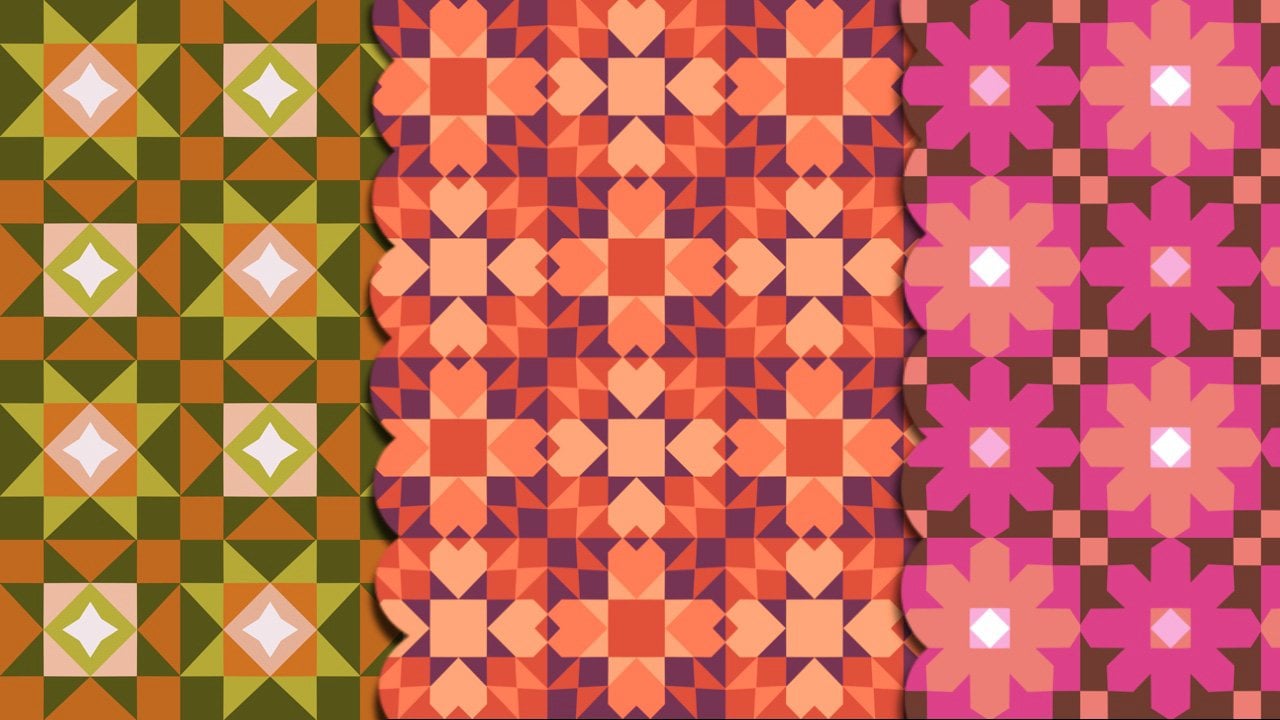
Transcription
1. Introduction: Bienvenue sur Mastering
Repeat patterns on Procreate using
the Diamond technique , où vous
apprendrez à créer des motifs
répétitifs homogènes qui donnent presque l'
illusion d'une demi-goutte de Bonjour, tout le monde. Je suis d'accord avec
votre commoron et je suis ravie d'être votre
professeur pour ce Je suis un illustrateur, un concepteur de motifs de
surface, professeur
d'art originaire de l'Inde Je crée la plupart de mes
designs à l'aide de Procreate, qui est devenu mon outil de prédilection pour presque tous mes projets
créatifs Les dessins ont trouvé leur place sur une variété de produits
tels que les carnets de croquis, cahiers, les tapis, les calendriers, les
plaids, etc. J'ai toujours été
passionnée par la traduction de
mes motifs en belles pièces
fonctionnelles que les gens peuvent utiliser dans
leur vie de tous les jours. Dans ce cours, nous nous
concentrerons sur l'utilisation de la technique du
diamant, qui est l'une des techniques les plus
polyvalentes pour ajouter une
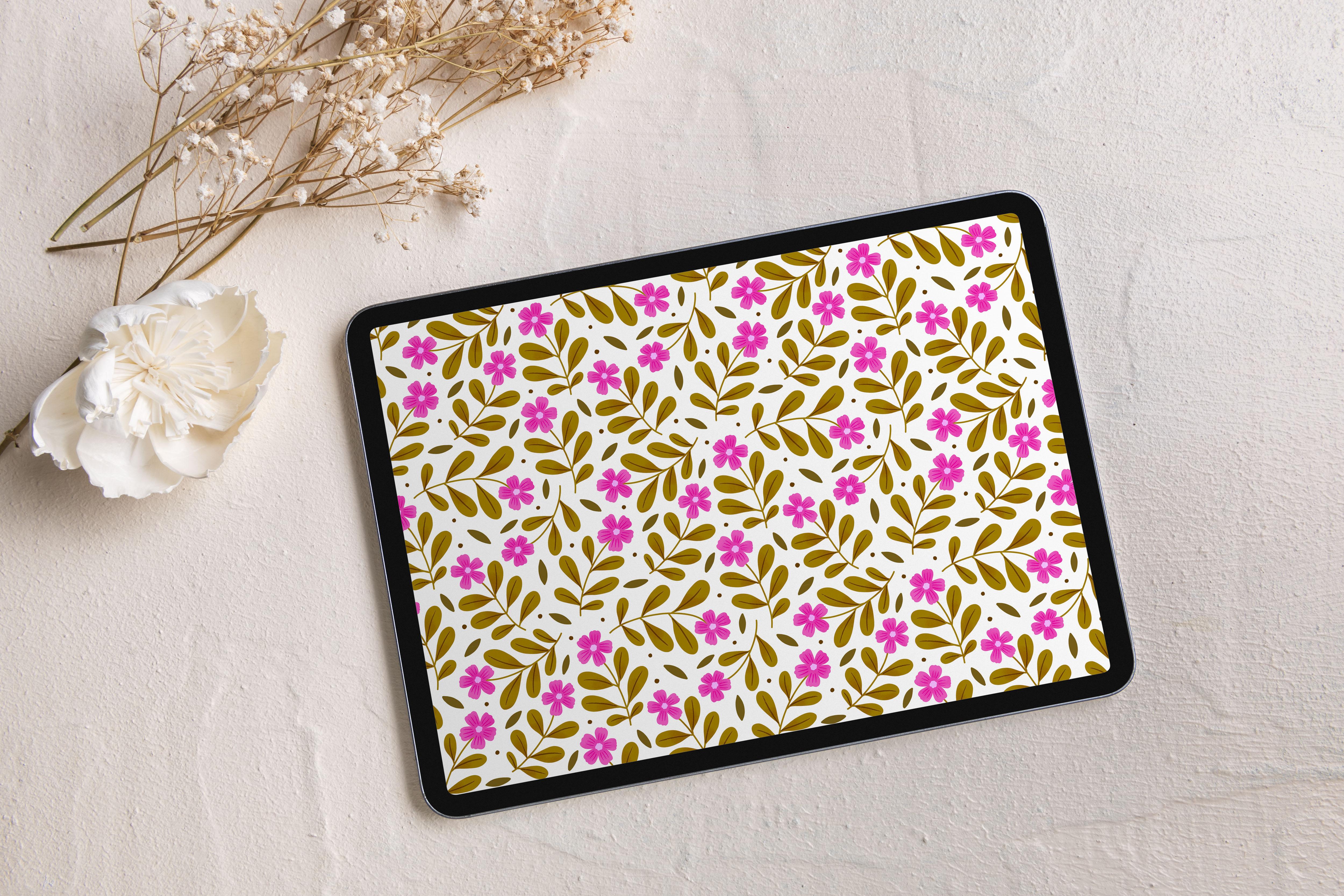
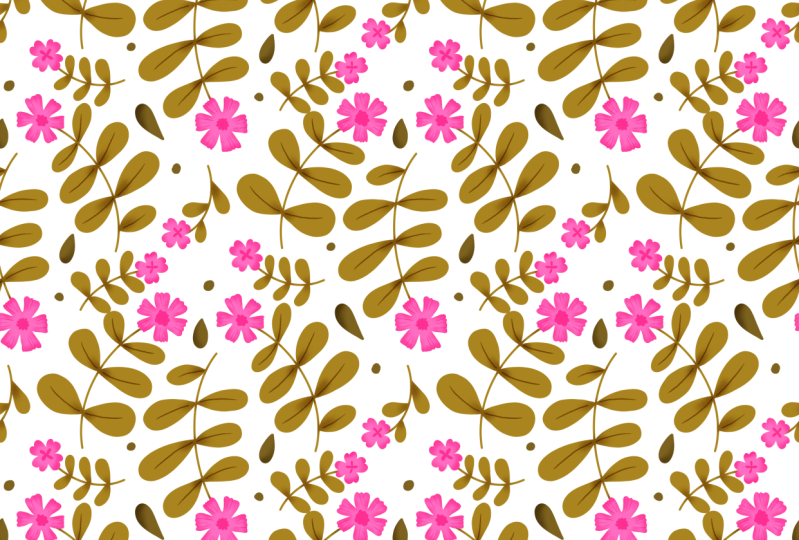
sensation dynamique et fluide à vos motifs. À la fin de ce cours, vous serez en mesure de créer votre propre modèle de
répétition fluide en utilisant outils
Procreate à
votre avantage Assurez-vous que vos designs se
répètent parfaitement sur toutes les surfaces. Exportez vos modèles pour les
utiliser dans divers projets, que ce soit pour des applications imprimées ou
numériques. Que vous soyez un
artiste chevronné ou un débutant, ce cours est entièrement
adapté à vos besoins. Alors, prenez votre iPad et
commençons à créer de
magnifiques motifs.
2. Projet de classe: Pour le projet de classe, nous créerons un motif répétitif coloré et
homogène
en utilisant la technique du diamant. Toutes les ressources dont vous
aurez besoin pour ce cours se
trouvent dans la section projets
et ressources. Assurez-vous de télécharger
toutes les ressources sur votre iPad avant de
commencer la session. Je te verrai dans la prochaine leçon.
3. Fournitures: Avant de commencer le cours, assurez-vous
que l'application Procreate installée sur votre iPad Vous aurez également besoin d'un stylet, idéalement l'Apple
Pencil pour plus de précision Ne vous inquiétez pas si vous débutez dans
le dessin sur Procreate. Je vais vous guider étape par étape, en
commençant par la configuration de votre toile
jusqu' à l'ajout de la
touche finale à votre œuvre d'art. Je te verrai dans la prochaine leçon.
4. Préparer la toile: Une fois que vous êtes dans
l'application Procreate,
l' étape suivante consiste
à définir le Pour
ce faire, cliquez sur l'icône en forme de plus que vous voyez
dans le coin supérieur droit. Cliquez ensuite sur
la nouvelle icône Canvas. C'est ici que vous
allez entrer votre dimension pour cette classe,
et comme il s'agira d' un motif de forme carrée,
nous allons entrer
la dimension, nous allons entrer
la dimension, 3 000 pixels sur 3 000 pixels, ce qui correspond approximativement
à dix pouces sur dix pouces. Si vous avez l'intention d'
entrer dans une dimension supérieure, vous pouvez également le faire. Le maximum serait de 12 x 12 pouces. Ainsi, en fonction de la
version iPad dont vous disposez, vous pouvez saisir ces valeurs. Maintenant, une fois que j'ai saisi
ma largeur et ma hauteur, vous aurez remarqué
que le nombre maximum de couches, la limite que cela m'a fixée
est en fait de 55. Maintenant, si je change la largeur
et la hauteur ici, disons que je vais
choisir quelque chose comme 3 500 pixels par 3 500 pixels Vous voyez maintenant que la limite maximale de
couches est en fait de 39, alors qu'elle était de 55 auparavant. Maintenant, cela peut
différer d'un iPad à l'autre. Le mien est donc un modèle 2017. Il n'autorise donc que 55 couches au
maximum lorsque je règle mes dimensions
sur 3 000 x 3 000 pixels. Mais cela peut
différer dans votre cas, si vous possédez
un iPad haut de gamme. Maintenant, je vais juste le
remettre à 3 000. Et je vais
conserver le DPI à 300,
étant donné que la plupart de nos
modèles sont principalement créés dans l'idée qu' seront
imprimés plus tard, qu'il est préférable ou qu'
il est prudent régler
le DPI à 300 ou plus, mais jamais moins de 300. Ensuite, je vais simplement cliquer
sur ce profil de couleur, et sous RGB, je vais choisir
Display P Three. Maintenant, à des fins d'impression, nous optons généralement pour CM K. Mais comme j'utilise Procreate sur iPad et que l'écran P 3
n'est disponible que pour Procreate, cela me donne également l'avantage refléter
les
vraies couleurs Ainsi, quelles que soient les couleurs que
j'utilise sur mes œuvres d'art, elles se refléteront de la
même manière sur mes œuvres imprimées. ne peux donc pas dire que ce sera vrai à 100 %, mais plus ou moins pareil, il est
donc facile de faire
correspondre les couleurs. Donc, tout ce que je vois
à l'écran est ce qu'il va
être imprimé, n'est-ce pas ? Ainsi, sur certains de vos iPad, cela peut être
nommé profil anonyme, ou
Display P trois Donc, si vous ne le voyez
pas, vous devez probablement mettre
à jour votre application Procreate, mais vous pourrez surtout la voir dans la nouvelle version. Hein ? C'est précisément pour cette raison que j'utiliserai GV, c'
est-à-dire le profil
P 3 de l'écran, le profil couleur, mais
ce n'est pas une obligation. Vous pouvez également continuer avec
votre profil CMYK. La seule différence, c'est que j'ai l'
impression qu'à l'
écran, les trois couleurs de l'écran P semblent
très saturées et lumineuses, alors que le CMYK semble un
peu sombre, non ? Donc, une fois que nous aurons défini
notre profil de couleur ,
je ne vais pas modifier le reste
des paramètres ici. Tout ce que vous avez à
faire est de cliquer sur Créer. Et une fois
que vous avez fait cela, vous voyez qu' un nouveau canevas apparaît à
l'écran. Alors c'est tout. Vous avez terminé avec les paramètres du
canevas. Je te verrai au prochain cours.
5. Modèle diamant: Maintenant que nous avons
configuré notre canevas, l'étape suivante consiste à
ajouter le modèle. Les modèles sont un excellent
moyen de s'assurer que les éléments de votre motif
sont parfaitement alignés. Cela accélère également le processus et vous donne un cadre de travail
clair. Ils vous aident également à maintenir cohérence tout au long
du design, en veillant à ce que l'espacement, rythme et le flux restent équilibrés Cela signifie que votre motif
final aura un aspect plus poli et raffiné. J'ai déjà ajouté un modèle en forme de diamant aux ressources de
la classe. Vous pouvez le télécharger et
l'intégrer dans votre application Procreate. Mais dans le cadre de ce cours, je vais également vous montrer comment créer votre propre modèle. L'étape suivante consiste donc à cliquer sur cette clé ici, puis à appuyer sur Canvas et vous
assurer que le
guide de dessin est activé Et une fois que vous aurez fait cela,
vous verrez que le guide apparaît
sur votre Canvas. L'étape suivante consiste à cliquer
sur Modifier le guide de dessin. Et à l'intérieur de celui-ci, vous
allez appuyer sur la symétrie
, puis sur les options et
vous assurer que c'est dans le quadrant Et assurez-vous également que le dessin
assisté est activé. Une fois que vous avez terminé avec
tous ces paramètres, il vous suffit de cliquer sur OK,
puis de nouveau sur OK. L'étape suivante consiste à choisir
la couleur de votre choix. Je vais aller de l'
avant avec le noir. vous suffit donc de double-cliquer sur cette roue chromatique
pour vous
assurer de choisir
la couleur noire parfaite. Ensuite, cliquez sur
le pinceau ici, et vous pouvez choisir le
pinceau de votre choix. Je vais donc continuer avec ce crayon à six lettres B que vous
voyez sous le dessin Donc, une fois cette option sélectionnée et dans mon
panneau de couches ici, assurant
simplement que l'
assistance est activée, je vais simplement tracer une ligne diagonale sur l'
un de ces quadrants Vous allez donc simplement tracer
une ligne diagonale dans l'un des quadrats et elle reflétera
le reste. OK. Je vais commencer à partir d'ici. Alors, assurez-vous. Je vais
juste zoomer un peu. Et je vais commencer par
ce point précis où la
limite se croise. Et je vais également m'assurer qu'il se réunit également
à ce stade. OK. Alors, avec ça, fais le tri. Nous allons donc maintenant tracer
une ligne à partir d'ici. Et il n'est pas
nécessaire que ce soit parfait. Même si c'est un peu chauve, ça va. Mais continue de dessiner. Et une fois que vous atteignez ce point, continuez
simplement à tenir le crayon
et vous verrez que votre ligne
paraît très droite. À ce stade, si
vous souhaitez apporter des
modifications, vous pouvez également le faire, mais je vais simplement
continuer à le faire glisser, et maintenant je vais le laisser Alors maintenant, vous avez
quelque chose comme ça. Et juste pour nous assurer que nous l'
avons parfaitement fait, zoomez et assurez-vous qu'il traverse
réellement, pas qu'il traverse, mais qu'il touche ces
zones et aussi ici. Dans ce modèle, il
n'est pas nécessaire qu'il soit parfait,
mais il doit être fabriqué, mais vous
devez vous assurer
que vous savez qu'il
franchit la ligne que vous
avez tracée et qu'il franchit en dehors la toile pour qu'il
se touche à ce stade. C'est-à-dire que les limites
se rejoignent à ce stade. OK. Et vous allez
cliquer sur cet outil de déplacement, qui est également l'
outil de sélection. Et une fois que je l'ai fait, vous pouvez voir que la sélection se fait sur l'
ensemble du canevas. C'est donc ce dont j'ai besoin également. Donc, chaque fois que je sélectionne ce
modèle, il doit être sélectionné. C'est-à-dire que la sélection doit
apparaître sur tout le canevas. OK. Maintenant, puisque cela
a été réglé, c'est tout. Nous avons donc terminé de
créer notre propre gabarit en diamant. Je te verrai dans la prochaine liste. Si vous avez téléchargé
le modèle, je vais vous montrer comment mettre dans votre béton Encore une fois, cliquez sur
cette clé pour, puis cliquez sur Ajouter ici
et sur InsetaPhoto Maintenant, cela vous
amène à votre galerie,
et à partir de là, vous pouvez
sélectionner le modèle. Une fois que vous l'avez fait, il est
importé dans votre canevas. Si vous avez l'impression qu'
il y a une
difficulté à ne pas
être sélectionné sur l'
ensemble du canevas,
il suffit de cliquer sur l' outil de déplacement sélectionné, Ajuster au canevas,
et cela s'assurera que le gabarit en
losange est ajusté au canevas et que
la sélection se
fait sur et cela s'assurera que le gabarit en
losange est ajusté au canevas et que
la sélection l'
ensemble du canevas. C'est ça. Nous sommes prêts à partir.
6. Ébauche: Maintenant que nous avons configuré
notre gabarit en losange, l'étape suivante consiste à commencer à
esquisser les éléments de notre motif Cliquez sur le menu
du panneau des couches ici. Et vous verrez que
la couche où se trouve le modèle en losange
est nommée image insérée. Maintenant, si vous avez acheté
le modèle en forme de diamant
à
partir du fichier de ressources,
il s' le modèle en forme de diamant
à
partir du fichier de ressources, affichera mais il s'affichera
sous forme d'image insérée, alors que si vous aviez créé
votre propre modèle, il s'
affichera sous forme de couche 1. Quoi qu'il en soit, l'étape
suivante consiste à réduire l'opacité de
cette couche en particulier Nous allons donc cliquer ici et
là, vous verrez qu'il existe
quelque chose appelé opacité Nous allons donc simplement le réduire
afin que vous n'ayez pas à le réduire
complètement car si vous le faites,
il disparaîtra tout simplement. Nous allons donc le fixer à
35 maintenant, cela
dépend entièrement de votre choix. C'est donc une question de visibilité. Donc, si vous êtes content et
que vous pouvez voir les lignes, il
ne devrait pas
faire très sombre car nous allons dessiner dessus. Donc, cette ligne que nous voyons ici peut en fait créer une
sorte d'encombrement visuel, nous ne voulons
donc pas cela,
et c'est pourquoi nous
réduisons l'opacité de
cette couche en particulier Je voudrais donc peut-être
le réduire encore plus, peut-être essayons-en 15.
Oui, cela devrait fonctionner. Une fois que vous avez
réduit l'opacité, l'étape suivante consiste à faire
glisser votre doigt vers la gauche et vous verrez apparaître ces
options Maintenant, je vais
simplement cliquer sur Verrouiller, ce qui signifie que j'ai verrouillé
cette couche en particulier. Et maintenant, si j'essaie de dessiner
sur cette couche en particulier, elle ne me permettra pas de dessiner dessus
parce que nous l'avons verrouillée. La raison pour laquelle je fais
cela est que de toute façon, je vais créer une nouvelle couche
et dessiner dessus Mais pendant que je le fais, il peut arriver que je
finisse par cliquer sur cette couche de modèle en
diamant en particulier et par dessiner dessus. Je ne veux pas que cela se produise, et c'est pourquoi, par mesure de sécurité, je vais simplement m'assurer que cette couche de modèle est verrouillée. Si cela vous semble
un peu confus, vous pouvez renommer la couche Je vais donc y
retourner et le déverrouiller. Vous pouvez donc à nouveau glisser votre doigt
vers la gauche et déverrouiller cette couche. Cette icône de
verrouillage a maintenant disparu Maintenant, cliquez sur la
miniature que vous voyez ici et cliquez sur Une fois que vous l'avez fait, vous
voyez que cela vous donne la possibilité de
renommer votre couche Je vais donc simplement le
renommer en time and template ou vous
pouvez simplement le nommer STEM Maintenant que je l'ai renommé. Maintenant, je peux le verrouiller. Alors balayez vers la
gauche, appuyez sur Verrouiller. Et maintenant, vous voyez
que l'icône du cadenas apparaît ici, n'est-ce pas ? Cela signifie donc que cette
couche a été verrouillée. Ensuite, je vais continuer
et créer une nouvelle couche. Pour ce faire, il suffit de cliquer sur
l'icône Splis ici, et vous verrez qu'une
nouvelle couche apparaît au-dessus de cette couche
modèle en forme de diamant Maintenant, ce
sera ma couche d'esquisse. Je vais donc cliquer à nouveau sur la
miniature,
appuyer sur Renommer et la renommer en
sketch Maintenant, avant de commencer à dessiner, je voulais juste vous montrer
comment fonctionne le modèle Je vais donc juste choisir mon crayon 6 B
ici et vous le montrer. Donc, tout ce que vous
dessinez sur ces lignes, disons que je vais dessiner
une fleur ici, cela signifie que je n'ai pas
à dessiner quoi que ce soit à nouveau sur cette zone, car lorsque nous répétons ce modèle,
cette fleur
en particulier
que vous voyez ici se
répètera ici. OK. Donc, tout ce que vous dessinez sur cette ligne diagonale sera
répété ici. Enregistrez tout ce que vous dessinez de ce
côté de la ligne, il sera
répété ici. Supposons, par exemple, que si je
dessine une feuille ici, je n'ai pas à
la dessiner à nouveau. Au contraire, lorsque nous le
mettons dans une tuile répétée, cette feuille sera
répliquée ici Donc pour le moment, je ne fais que dessiner
et te le montrer, mais tu n'es pas obligée de dessiner. Ainsi, lorsque nous dessinons notre motif final ou que nous
esquissons un motif final, une fois que
vous avez dessiné un
élément ici, vous devez être conscient
que tout ce que vous dessinez ici ou se
répétera ici J'aime bien cet exemple, puisque j'ai dessiné
une fleur ici, je ne dessinerai
aucun autre élément ici car si je le fais, cette fleur se superposera l'
élément que j'ai dessiné en particulier. Hein ? Voici donc comment fonctionnera
votre
gabarit en diamant. Sachez simplement que tout ce
que vous dessinez sur l'une de ces lignes ici sera
reproduit ici, et que tout ce que vous dessinez ici sera
reproduit Hein ? Maintenant, je vais retourner dans mon
panneau de calques ici, et je veux juste
supprimer tous les éléments
que j'ai dessinés ici. Donc, au lieu de tout
supprimer, je vais simplement annuler. ce faire, il vous suffit de prendre vos deux doigts et de
taper sur votre écran. Et vous voyez, il
annule tout et vous pouvez utiliser trois doigts
pour appuyer sur votre écran, et il rétablit tout. Hein ? Donc, deux doigts tapent sur Annuler. Trois doigts poignardent. Lisez. Je vais annuler
tout ce que j'ai actuellement sur cette couche. Donc juste deux doigts. Maintenant, ma couche d'esquisse est claire, et maintenant nous pouvons
commencer par l'esquisse. Encore une fois, pour le dessin, je vais consulter ma
bibliothèque de pinceaux ici,
et je choisis ce crayon à
six points B parce que
j'ai l'impression qu'il me
donne en et je choisis ce crayon à
six points B parce que quelque sorte une belle texture semblable à celle d' un crayon Je l'utilise donc, mais vous
pouvez continuer et utiliser n'importe quel pinceau avec lequel vous vous
sentez à l'aise. Comme il ne s'agit que d'un croquis et que nous allons
colorier dessus,
il
n'est pas nécessaire que ce soit de il
n'est pas nécessaire que ce soit comme une
texture au crayon,
c'est bien, mais rien d'extraordinaire mesure de sécurité, vous pouvez soit choisir
un pinceau à croquis comme six crayons B ou HB, vous lancer dans
cette calligraphie et
choisir également le monoline Cela
vous donne donc une ligne très solide, et elle n'a
pas non plus de texture. C'est donc quelque chose que
je vais utiliser pour colorier, mais vous pouvez également
l'utiliser pour dessiner Maintenant, je retourne dans
ma bibliothèque de pinceaux clique sur Esquisse et je
choisis les six crayons B. Maintenant, encore une fois, je vais passer à la couleur noire. Donc, si vous voulez
choisir la couleur noire, double-cliquez
simplement sur le noir et vous aurez
votre couleur noire, n'est-ce pas ? Donc, sur le croquis que vous avez sélectionné, je vais commencer à dessiner les éléments de
mon motif. Donc, je ne dessine pas l'idée qui sous-tend cet élément de motif, c'est simplement que je veux dessiner
quelques fleurs et feuilles. Rien de très chic
ou compliqué. Nous allons faire en sorte que les
choses restent très simples. OK. Je ne
vais donc pas dessiner
les pétales tout de suite. Juste pour
comprendre l'espacement, je vais maintenant utiliser
un simple cercle pour la partie
florale. Une fois que je suis
satisfait du placement je commencerai à
dessiner les pétales. D'ici là, ce ne
sera qu'un cercle. Et encore une fois, ce cercle
n'a pas besoin d'être parfait parce que les fleurs sont
comme dans la nature Quand vous voyez une fleur,
elle n'est pas parfaitement intégrée dans un cercle. Les pétales ne sont pas
parfaitement alignés, mais il y a aussi des fleurs
où vous voyez cette perfection, et il y a aussi des fleurs où vous voyez cette imperfection Dans mon style artistique, je préfère
généralement intégrer cette imperfection Je ne suis donc pas inquiète ou
préoccupée par le fait que le cercle soit parfait. Alors maintenant, je vais
juste
dessiner le cercle et y ajouter
une partie de tige, puis quelques feuilles. Maintenant, si vous vous souvenez tout à l'heure, je vous ai dit que tout ce que vous
dessinez sur cette ligne diagonale se répètera dans le schéma
d'ici, n'est-ce pas ? Donc, quand je dessine, je ne vais
rien dessiner ici à nouveau. Je vais laisser
cet espace vide. OK ? Il en va
de même sur le côté. Alors maintenant, je vais juste dessiner une autre fleur de ce côté. Maintenant, souvenez-vous également qu'
il n'y a aucune limite quant au fait que vous ne
devez dessiner que dans
cette ligne diagonale. Vous pouvez également dessiner à l'extérieur. Vous pouvez esquisser en dehors de
cette ligne diagonale. Et en ce qui concerne le centre, vous n'avez pas à
vous inquiéter trop. Vous pouvez placer vos
éléments comme bon vous semble. En ce qui concerne le côté du gabarit en diamant, sachez
que tout ce
que vous
dessinez de ce côté sera tout ce
que vous
dessinez de ce côté répété ici, et que tout ce que vous dessinez ici sera
répété ici. J'ai donc aussi l'impression que je devrais peut-être le
déplacer un peu
vers le haut. Je vais donc choisir
cet outil de sélection et cet outil de sélection assurer qu'il est
maintenant à portée de main libre,
et je vais juste
dessiner autour de lui,
puis appuyer sur et je vais juste
dessiner autour de lui, cet outil de déplacement et le
déplacer légèrement vers le haut. Et je vais
répéter la même chose pour cet élément sur
lequel je dessine. Appuyez sur l'outil de transformation
et déplacez-le simplement. L'idée est que vous devez vous
assurer qu'il y a également un petit espace négatif
entre vos éléments afin qu' ils puissent respirer et qu'ils n'aient pas l'air trop encombrés visuellement Je voudrais peut-être aussi ajouter
quelques éléments ici, mais je dois également être conscient
que lorsque cela se répète ici, reste de l'espace ici C'est donc le moment de
faire une pause, de faire
une pause avec le
dessin et d'accéder à
votre panneau
de calques ici, n'est-ce pas ? Et créez en quelque sorte des versions
dupliquées de
la couche particulière que nous avons actuellement et voyons, disons, tester si
ce modèle
va fonctionner, n' est-ce pas ? Donc, avant cela, je veux
aussi m' assurer de marquer les coins afin de ne pas
me retrouver avec une
erreur de claquement Donc, sur votre couche d'esquisse, faites
simplement une petite marque dans
le coin. Par ici et encore
un par ici. Et maintenant, lorsque je sélectionne
cette couche en particulier, vous voyez que la sélection s'effectue sur l'
ensemble du canevas. Maintenant, allez dans le menu des couches, et vous allez créer des doublons de cette couche
en particulier Je vais donc le
dupliquer quatre fois, alors cliquez sur Dupliquer. Encore une fois, dupliquez. Bien, nous avons donc quatre versions
dupliquées et le croquis original Maintenant, je vais renommer cette dernière
couche en tant qu'esquisse originale Alors allez-y, cliquez sur la miniature, cliquez sur Renommer et renommez-la simplement en OG sketch Nous avons donc l'original, puis deux versions
dupliquées
du même croquis, n' est-ce pas ? L'étape suivante consiste donc à déplacer chacune de ces couches
vers le quadrant Commençons donc par le
premier ici. Je vais désactiver les autres couches,
y compris
la couche d'esquisse OJ. heure actuelle, nous n'
avons que la première couche, c'
est-à-dire la première couche d'
esquisse activée et le
gabarit en losange désactivé. Maintenant, cliquez sur la
première couche d'esquisse,
puis sur l'outil de déplacement ou sur l'outil de transformation ici, puis cliquez sur cette
option de capture et assurez-vous que le magnétisme et le cliquage sont activés
et la distance et la
vélocité sont maximales OK. Et maintenant, appuyez à nouveau sur l'outil de
transformation. Encore une fois, cliquez sur l'outil de
transformation, et cette fois, nous allons déplacer cette couche particulière vers
la moitié supérieure de notre canevas. Nous allons donc simplement le déplacer
vers la moitié supérieure et nous assurer
qu'il s'enclenche au centre, à la fois verticalement et
horizontalement. Eh bien. Nous allons maintenant le
déplacer vers la gauche. Nous allons donc
répéter la même chose avec le reste des couches. Je vais activer la deuxième
couche, cliquer dessus,
appuyer sur l'outil de transformation
ou de déplacement, la déplacer vers la
moitié supérieure du canevas, puis la déplacer vers la droite. Je vais sélectionner
la troisième couche, appuyer sur l'outil de transformation. Maintenant, cette fois, nous allons le
déplacer vers la moitié inférieure du canevas et
le déplacer vers la gauche. Sélectionnez l'outil de transformation. Déplacez-le dans la
moitié inférieure de la toile. Et maintenant, vers la droite. Ne vous inquiétez pas pour ce
petit symbole X ici. Vous pourrez l'effacer ultérieurement. Mais maintenant, vous pouvez voir
que l'élément qui se répète de ce
côté est tout à fait évident. Retournez maintenant dans votre panneau de couches et
assurez-vous d'activer l'esquisse OG. Maintenant, tu as une idée. Vous voyez donc que
tout ce que vous tracez sur cette ligne en particulier
se répète ici. Et tout ce que
nous avons dessiné sur cette ligne finale se répète de ce
côté Maintenant, cela vous donne également une idée de l'espace
qu'il
vous reste pour les autres éléments que vous prévoyez d'ajouter. Hein ? L'étape suivante consiste donc à fusionner ces quatre
couches. Nous allons donc conserver
le croquis OG tel quel, et nous allons simplement
utiliser la méthode du pincement C'est-à-dire que nous allons
assembler ces quatre couches d'esquisse et les créer
en une seule couche. Maintenant, tout cela
fait partie d'une seule couche. Donc, si je le désactive, vous pouvez voir que
toutes les autres parties de cette couche sont désactivées. Je m'allume. Ils apparaissent. Alors, qu'est-ce que tu dessines ? Par exemple, ce que nous prévoyons d'
esquisser pour les autres éléments, nous l'esquisserons uniquement
sur la couche d'esquisse OG Donc, cette couche d'esquisse
en haut est juste
pour RN. Nous avons compris. En même temps, si vous trouvez ce
petit X dérangeant, il suffit de cliquer sur le calque d'esquisse, d'
accéder à l'outil d'effacement
ici et d'effacer le haut. OK. Maintenant, assurez-vous que vous êtes sur la couche d'esquisse OG. OK. Et si vous
pensez que vous pourriez
accidentellement dessiner
sur la couche d'esquisse,
vous pouvez balayer votre doigt vers la gauche et appuyer sur Verrouiller Ainsi, vous ne
dessinerez pas sur la couche d'esquisse et vous dessinerez en un D
sur la couche d'esquisse OG. Maintenant, je vais
choisir mon pinceau. Et encore une fois, avec 60
crayons sélectionnés, je vais simplement remplir
le reste des zones Donc, pendant que vous dessinez, il est préférable de désactiver les
aimants et de prendre des photos Et un jour, lorsque
vous déplacez réellement vos éléments vers les quadrants,
vous pouvez le désactiver. Donc pour le moment, je vais
juste l'éteindre. Je vais donc continuer
et tester cela à nouveau. Accédez donc à votre panneau de couches. Et cette fois, je vais simplement
supprimer la couche d'esquisse. Je n'en veux pas parce que
je vais encore créer une nouvelle version. Il suffit donc de glisser votre doigt vers la gauche, le
déverrouiller, puis d'appuyer sur Det Donc, tout ce que nous avons dessiné se trouve déjà sur
la couche d'esquisse OG. Encore une fois, nous
allons dupliquer quatre fois
cette couche d'
esquisse OG particulière. Alors faites glisser votre doigt vers la gauche
et appuyez sur Dupliquer. Quatre fois. Encore une fois, nous avons
cinq couches au total, quatre versions
dupliquées,
puis la version originale de l'
esquisse Hein ? Encore une fois, c'
est déroutant pour vous, vous pouvez le renommer Pour l'instant, je vais juste le
garder tel quel. Je vais donc simplement garder
la première couche activée, et je vais
désactiver les autres couches. À ce stade, encore une fois, la première couche située haut est activée
et le gabarit en diamant est activé. Cliquez maintenant sur l'outil de déplacement. Assurez-vous que le
snapping est activé. Ensuite, nous allons le déplacer
vers la moitié supérieure de la toile, puis vers la gauche. Activez ensuite la deuxième
couche, cliquez dessus,
appuyez sur l'outil de transformation ou sur l'
outil de déplacement et faites-la glisser vers la
moitié supérieure du quadrant,
le canevas, puis
déplacez-la vers la droite Donc, répétez la même chose. Mais cette fois, nous déplaçons cette couche en particulier
vers la moitié inférieure du canevas et nous
la déplaçons vers la dernière couche, glisser vers la moitié inférieure
et nous la déplaçons vers la droite. Vous pouvez maintenant activer
votre dernière couche. Et encore une fois, cela vous
donne une idée de l'emplacement
des éléments, n'est-ce pas ? Encore une fois, je vais
fusionner les quatre couches supérieures, les
pincer et les fusionner, et maintenant vous pouvez les renommer en tant que
simple couche d'esquisse Vous avez donc votre croquis, puis vous avez
votre croquis original. Accédez donc à votre couche d'esquisse. Apportez la gomme à effacer, et vous pouvez simplement effacer cette marque en croix Et de temps en temps, assurez-vous
également de désactiver le gabarit en losange
et de vérifier si vous êtes
satisfait du pressage des éléments et vous voulez
ajouter ou supprimer quoi Maintenant, je vais continuer
et le rallumer. Et j'ai l'impression que, euh, certains changements peuvent être apportés ou que
certains éléments peuvent également être ajoutés
ici afin que, vous savez, ces grands
espaces négatifs puissent être éliminés. Je vais donc simplement
aller de l'avant et le faire. Mais quoi qu'il en
soit, quel que soit le dessin que vous dessinez, assurez-vous de dessiner
sur la couche d'esquisse OG. Alors allez-y, glissez et verrouillez celui-ci,
cliquez sur le croquis OG, et vous pourrez recommencer à dessiner. Je pense que je suis plutôt
content du placement. Il y a donc encore place
à l'amélioration. Mais j'aime bien la direction
que cela prend en ce moment. Encore une fois, je vais
vérifier si tout
va bien parce que j'ai replacé
ces points. Je veux juste vérifier s'ils se
répètent correctement. Encore une fois, allez dans votre panneau de
couches ici déverrouillez cette
couche et supprimez-la. Vous souhaitez donc
créer à nouveau des copies dupliquées de cette couche d'origine (
quatre copies dupliquées). Vous avez donc quatre couches
et l'esquisse originale, nous voulons
donc répéter
le même processus. Maintenant, il suffit d'activer la couche
d'esquisse d'origine et de fusionner le reste. Efface cette croix. Je vais désactiver la couche modèle juste
pour voir comment elle fonctionne. Je pense que ça a l'air correct, sauf
que ces deux points ici semblent un peu gênants. Je dois donc probablement faire
quelque chose à ce sujet. Mais à part ça, je
trouve que ça a l'air génial. Et oui, il y
aura toujours un moment où vous voudrez continuer à travailler
sur ce modèle particulier,
et, vous savez, vous continuez à
travailler jusqu'à ce que
vous en soyez satisfait. Et pour moi, cela
arrive très tard parce que c'est vraiment difficile pour
toi de te satisfaire quand il s'agit de, tu sais, euh, d'art, non ? Continuez donc à travailler dessus, et c'est le processus
que vous ne cessez de répéter. Donc, si vous ajoutez un élément
ou si vous supprimez un élément juste pour voir si le placement fonctionne ou non, vous allez créer des copies
dupliquées de cette couche, puis vous
allez la placer dans différents quadrants
et la vérifier C'est donc un processus que nous
allons répéter
encore et encore. Et une fois que vous
en serez satisfait , nous y mettrons fin. Donc, pour le moment, j'ai l'impression que ces deux points me
semblent un peu gênants, donc je dois faire
quelque chose pour y remédier. Je vais donc
changer rapidement. Ensuite, un verrou peut renommer
cette couche. C'est confus. Verrouillez-le et
travaillez sur OG Sketch. Je vais donc
vérifier rapidement si cela fonctionne. Je veux le déverrouiller, le supprimer et je vais recommencer
le processus. Donc, oui, je suis plutôt
content de ce à quoi ça ressemble maintenant. Et oui, comme je l'ai dit, si vous avez toujours
envie travailler avec, allez-y
et travaillez avec. Mais je vais m'arrêter là et j'en ai fini avec
le dessin. La prochaine étape consiste donc
à commencer à colorier. Je te verrai dans la prochaine leçon.
7. Colorer: Une fois que vous avez terminé
le dessin, l'étape suivante consiste à commencer à
colorier votre motif Maintenant, nous allons cliquer
sur la palette de couleurs. Et une fois que vous l'aurez fait, vous verrez que c'est
à cela que cela va ressembler, et vous n'
aurez probablement rien ici. Il est peut-être un peu vide. Ne vous inquiétez donc pas trop pour
ce domaine pour le moment. Nous allons donc
cliquer sur les palettes, puis cliquer sur Plus
ici et sur Nouveau
à partir de cinq. Et puis cliquez sur Reasons. Et si vous avez téléchargé la palette jointe à la section
des ressources, vous pourrez voir
ce fichier
d' échantillons en particulier ici, dans la section des fichiers Donc, juste dessus. Et une fois que vous l'avez
fait, vous verrez
que cette palette de couleurs particulière est importée dans
votre Propriate. Assurez-vous donc que cette palette de
couleurs particulière est sélectionnée, et si vous l'avez sélectionnée, vous verrez cette petite coche bleue
ici, qui indique que cette
palette est actuellement active. Alors maintenant, retournez
sur votre disque et vous verrez cette
palette particulière apparaître ici. Maintenant, dans votre panneau de couches, nous allons en quelque sorte
supprimer cette couche d'esquisse. Nous n'en avons plus besoin. Vous pouvez donc soit le
désactiver, soit le supprimer. C'est à vous de décider.
Je vais donc simplement le supprimer parce que je
n'en ai plus besoin. OK, nous avons donc juste
la couche d'esquisse OG et notre modèle en diamant. OK. Je
vais donc maintenant réduire l'opacité de
cette couche d'esquisse OG Je vais donc cliquer sur cette extrémité et réduire un peu l'
opacité Je pense donc que 35 ou
36 devraient suffire. Je vais également verrouiller
cette couche en particulier. Alors faites glisser votre doigt vers la
gauche et appuyez sur Verrouiller. Maintenant, les deux couches sont verrouillées, et je vais créer
une nouvelle couche ici. Et c'est ici
que je vais commencer à colorier les éléments. Passons maintenant au pinceau, je vais
choisir la bibliothèque Caligraphy
Underbrush
et choisir le pinceau Monoline Donc, dans votre panneau de couches, assurez-vous que, de toute façon les deux couches sont verrouillées, elles seront évidemment sur
la nouvelle couche que vous avez si vous voulez la renommer
, vous pouvez la renommer Donc, ce que je vais faire
ici, c'est que pour chaque élément, je vais créer une nouvelle couche. Supposons, par exemple,
que je dessine la partie florale de cet élément
en particulier ici, alors toutes les fleurs, c'
est-à-dire les pétales
et toutes ces choses seront réunies en
une seule couche. Ensuite, je vais
créer une nouvelle couche, puis je vais
dessiner les feuilles. Donc, pour chaque nouvel élément, je vais
créer une nouvelle couche. Je vais donc passer à
la palette de couleurs maintenant. Et je vais choisir
cette jolie couleur
rose vous avez une version plus foncée
et une version plus claire, donc je vais continuer avec
ce rose vif ici. Et je vais commencer. Mon idée est donc essentiellement de
garder l'élément très simple, donc je ne vais pas opter pour quelque chose
de fantaisiste. J'ai toujours l'impression que la
couche d'esquisse est un peu foncée. Je vais
donc aller
dans le panneau
des couches, Je vais
donc aller
dans le panneau
des couches la déverrouiller ,
réduire un
peu plus l'opacité et la verrouiller La fleur que vous avez
dessinée ne doit donc pas nécessairement
être parfaite. Ne vous inquiétez donc pas trop
pour le rendre parfait. Une fois que j'ai terminé
le plan complet, je vais simplement le
faire glisser et le déposer dedans. Je vais répéter la même chose pour tous les autres cercles que j'
ai créés ici. Ensuite, je vais créer une nouvelle couche et je vais dessiner ces
petites fleurs au-dessus d'elle. J'utilise la même couleur. Mais je ne fais que changer
la forme de la fleur. Encore une fois, créez une nouvelle couche, et maintenant je vais choisir
cette couleur verte ici, qui est une teinte plus claire, et je vais dessiner la feuille. Maintenant, comme cette couche
sur laquelle
je dessine actuellement se trouve en haut, elle interfère avec
cette partie florale Je vais donc simplement appliquer de l'argile
sous la couche florale. Donc, jusqu'au bout. À ce stade, vous
pouvez soit glisser-déposer le côme appuyer sur Continuer le remplissage
et vous pouvez simplement , soit
appuyer sur Continuer le remplissage
et vous pouvez simplement
créer une nouvelle couche. Et en utilisant la même couleur, j'ajoute les feuilles pour
ce flux particulier. Vous pouvez également le dessiner dans
le même calque que
le précédent, mais je préfère généralement le placer dans
un calque séparé, de sorte
qu'
à l'avenir, si je veux juste apporter des
modifications ou ajouter quelque chose de plus, je puisse le faire sans avoir
à m'inquiéter, vous savez, que cela interfère avec les feuilles qui se trouvent sur le calque précédent Encore une fois, je vais
créer un nouveau calque et je vais choisir
cette couleur vert foncé, réduire un peu la taille du pinceau. Et encore une fois, créez une nouvelle couche. Je vais utiliser la même couleur, et cette fois je vais
changer de pinceau. Je vais passer à l'encrage et utiliser ce pinceau à encre sèche Maintenant, je vais aller dans
le panneau des couches et désactiver l'esquisse ainsi que la couche du gabarit
en
diamant pour voir si cela fonctionne. Ils ont l'air bien. Alors
rallumez-les ensuite. Et je vais ajouter la partie
centrale de la fleur. Nous allons passer au calque,
et je pense que c'est le calque C'est probablement la couche. Je vais donc créer
une nouvelle couche à propos cette couche particulière qui est la couche florale que nous
avons ici. Troisième couche. Je vais créer,
il suffit de cliquer sur la troisième
couche et de cliquer
sur ce signe plus. Il va donc créer
une nouvelle couche au-dessus. Maintenant, pour accéder à cette couche, il suffit de cliquer sur la couche du pouce. Et vous pouvez ajouter un
masque de découpage si vous le souhaitez, car l'ajout d'un
masque de découpage vous aide en quelque sorte à contenir tout ce que vous dessinez
dans cet élément floral Donc, par exemple, s'il y a quelque chose que je
veux ajouter comme détail, je vais probablement choisir ce rose plus foncé. Et si j'essaie d'y ajouter
une sorte de pétales, je pense
peut-être que je devrais
choisir d'autres couleurs. Désolée. Sois de couleur foncée. C'est juste pour
vous montrer un exemple, alors ne vous inquiétez pas
trop à ce sujet. Donc, une fois que j'ai ajouté un
masque de découpage au nouveau
calque, vous voyez, même si je commence à
dessiner de l'extérieur, cette partie ne
s'affiche pas Il ne montre
que ce que je dessine à l'intérieur ou sur cette fleur
en particulier. Cliquez sur la miniature et
cliquez sur ce masque de découpage. Vous voyez, alors je reviens en arrière et
j'active le masque à couper, il l'attache en quelque sorte à
la forme de la fleur J'ai donc la liberté
de travailler dans le flover afin qu'aucune de
mes lignes ne sorte, même si je
les ai dessinées de l'extérieur Hein ? Donc pour le moment, je ne vais rien faire
avec ce genre de répliques. Je vais juste appuyer
rapidement sur Telit, créer
à nouveau une nouvelle couche et
simplement ajouter la partie centrale Maintenant, pour cela, je vais utiliser le mélange davantage
à mon avantage Je vais donc cliquer sur la même couleur qui
est la couleur de base, afin que vous puissiez la choisir ici, ou vous pouvez simplement cliquer et maintenir pour
choisir la couleur. Accédez maintenant à votre panneau de calques, et sur le
calque neuf, c'est le calque nouvellement créé. Cliquez dessus, et vous verrez
maintenant que c'est normal. Alors maintenant, je vais
changer cela pour multiplier. Ainsi, lorsque vous le faites glisser vers le bas, vous pourrez voir cette option de
multiplication en haut. Il suffit donc d'appuyer dessus et avec le même pinceau à encre sèche
sélectionné, vous pouvez simplement dessiner. Et tu vois, ça
donne en quelque sorte une couleur différente. C'est une façon amusante d'
ajouter une nouvelle couleur à
votre palette de couleurs sans pour autant sélectionner
une nouvelle couleur, n'est-ce pas ? Et quelle que soit la
couleur qu'elle crée, elle est également incohérente avec toute cette palette de
couleurs que
nous avons déjà Je vais donc simplement
colorier l'intérieur parce que parfois, lorsque je fais glisser et déposer, cela ne fonctionne pas. Donc, comme ce pinceau
a également une belle texture,
il est préférable de commencer à colorier à l'intérieur plutôt qu'à laisser tomber le drapeau. Je vais répéter la même chose
pour toutes les autres fleurs. Je vais donc revenir en arrière
et cliquer dessus. Vous voyez maintenant que nous avons
choisi le mode de multiplication, il affiche M au lieu de
N. Cliquez donc sur ce M, et vous pourrez expérimenter
différents modes de fusion Chacun de ces modes de fusion
a quelque chose à offrir. Certains peuvent ne pas fonctionner,
d'autres peuvent fonctionner. Alors, il suffit de s'y
attarder et de voir quel
effet particulier vous plaît. Je vais donc simplement
revenir en arrière avec Multiply. Je trouve que Color Burn est
également très esthétique. Je pense que je vais m'en tenir
à Color Burn. Donc, une fois que je l'ai fait, vous voyez ici, il devient CB. Non, je suis désolée. OK, alors maintenant nous en avons fini
avec cette fleur en particulier. L'étape suivante consiste
à accéder à
votre panneau de calques et créer un nouveau calque à
propos de la quatrième couche, c'
est-à-dire à propos cette
couche florale en particulier, et à répéter la même chose. Cliquez donc sur N, puis
sur Color Burn. Et la même couleur sélectionnée. en revenir à la couche 9 j'ai l'impression que
c'est légèrement déplacé. On va le sélectionner ?
Je vais désactiver le snapping pour le moment
et juste l'aligner À ce stade, vous pouvez
désactiver la couche d'esquisse. Tu n'en as plus besoin. Alors maintenant, je vais passer à la couche de feuilles qui est
la cinquième couche ici. Donc, si cela vous prête à confusion, vous pouvez toujours
renommer vos couches Je vais procéder à
une couche 5, c'est là
que se trouvent mes
énormes feuilles. Et je vais créer
une nouvelle couche au-dessus. Et cette fois, je vais
également utiliser le même mode de multiplication et utiliser la même couleur de base et le
pinceau à encre sèche est sélectif. Va juste dessiner ces veines. pinceau à encre Just Dry fonctionne en fonction de la
pression que vous appliquez. Donc, si vous appliquez moins de pression, la ligne que
vous obtenez est fine. Et si vous appliquez plus de pression, la ligne que vous
obtenez est légèrement plus épaisse. Donc, si vous voulez également
ajouter
des lignes similaires à
ces feuilles ici,
vous pouvez le faire. Je vais juste le
laisser tel quel. La prochaine étape est donc que
je souhaite également
ajouter une belle texture à ces feuilles et aux
éléments floraux que nous avons ici. Je vais donc utiliser le masque
à découper à mon avantage. Nous allons donc accéder à
notre panneau de couches ici et cliquer sur
cette couche quatre. Il s'agit donc probablement
de la petite farine que nous avons ce genre de couche. Et il suffit de cliquer sur nouvelles couches ou une nouvelle
couche est créée au-dessus, puis de cliquer sur le masque de découpage Désormais, ce
masque de découpage ne fonctionne que pour la couche qui se trouve
juste en dessous. Il ne sera donc appliqué qu'
à cette couche quatre ici. Il ne sera pas appliqué à la couche neuf ou à tout ce
qui se trouve en dessous. Je ne suis appliqué qu'
à la quatrième couche. Donc, si vous voulez créer
ou appliquer un
masque de découpage à cette couche neuf, vous
devez à nouveau créer une nouvelle couche et
appliquer le découpage dès maintenant Je veux juste qu'il soit
appliqué à la couche quatre Je crée donc un nouveau calque
au-dessus, je clique sur la miniature et je m'assure
que le
masque de découpage est activé Maintenant, dans les paramètres du pinceau, je vais
passer aux matériaux, et je vais choisir
ce pinceau antibruit. Vous n'avez donc qu'une seule
brosse antibruit. J'en ai en quelque sorte deux. Ce sont les mêmes, mais seuls légers paramètres
ont été modifiés. Je vais
donc juste essayer. Je vais donc sélectionner
la même couleur, même technique, cliquer dessus, la modifier pour la multiplier davantage. Augmentez légèrement
la taille du pinceau. Et vous voyez, une fois que je l'ai
fait, cela ajoute en quelque sorte une
belle texture. Maintenant, vous pouvez voir la
différence entre cette fleur en particulier
et celle d'ici. Donc, plus tôt, nos fleurs
paraissaient très plates. Les éléments semblent très plats, mais maintenant que nous y avons ajouté un
peu de texture,
cela nous donne en quelque sorte une belle profondeur. Maintenant, ce n'est pas nécessairement que vous devez utiliser
uniquement un pinceau anti-bruit. Vous pouvez également expérimenter avec différents types de pinceaux à
texture et essayer. En créant une nouvelle couche autour de cette couche trois. Appuyez sur le masque de découpage et activez le mode de fusion pour
multiplier et répéter Je choisis donc la couleur du jour
même. Je suis très dynamique
face à la pression. Je vais retourner
dans le panneau des calques, et j'ai l'impression qu'
à ce stade, cette gravure de couleur que nous
avions ajoutée précédemment semble un peu trop claire. Je pense donc que je
veux probablement
revenir à Multiply
et voir à quoi ça ressemble. Non, je pense que je vais m'en tenir
à Color Burn, mais je trouve aussi
que c'est très, très foncé. Je vais donc juste réduire un peu
l'opacité. Je vais également réduire l'opacité de la
texture que nous avons ajoutée Il s'agit donc de cette couche particulière. Et nous allons réduire un peu
l'opacité, pas trop, car vous
ne pourrez
alors plus du tout voir
la texture Donc, quelque part comme
85 devrait suffire. Et pareil pour cette farine
également, la portion de texture. Je vais
donc également
ajouter de la texture
aux feuilles. Il suffit donc de cliquer sur cette couche, créer une nouvelle couche à son sujet, appuyer sur la miniature, le masque de
découpe et de changer le mode de fusion Choisissez la base.
Choisissez la couleur de base. Vous pouvez ajouter de la texture. Je vais également répéter la même chose
pour ces feuilles. Accédez donc à votre
panneau de calques, choisissez ce calque, créez un nouveau calque au-dessus, sur
le masque de découpage,
et multipliez les mouvements Choisissez la couleur de base. Je vais
donc désactiver gabarit en diamant juste pour
voir à quoi il ressemble dans l'ensemble. Je pense que c'est une bonne chose. Peut-être que je dois juste
réduire l'opacité de la texture des
feuilles. Il suffit donc de le réduire. Tout comme nous l'avons fait
pour les fleurs. J'aime donc son apparence actuelle, et nous en avons presque fini
avec le coloriage. L'étape suivante consiste à
le mettre dans un clavier. Je te verrai dans la prochaine leçon.
8. Répéter un motif: Maintenant que nous avons terminé de
colorer nos éléments, l'étape suivante consiste à
les tester pour qu'ils se répètent. Accédez maintenant à
votre panneau de couches. Une fois que vous êtes dans
votre panneau de couches, vous allez choisir
toutes ces couches. Pour ce faire, il vous suffit
de cliquer sur la couche dix ici, et de balayer
vers la droite sur toutes les autres couches pour
effectuer une sélection multiple Nous allons donc simplement sélectionner toutes les couches sur
lesquelles nous avons colorié. Nous allons
laisser le croquis et
le gabarit en diamant tels quels. Et une fois que vous avez
sélectionné toutes les couches, vous allez cliquer sur le groupe. Donc, une fois que vous avez
cliqué sur
Grouper, je vous montre que maintenant toutes ces couches font partie d'
un nouveau groupe, vous pouvez le fermer et le développer Maintenant, dans ce nouveau groupe, il suffit de cliquer sur la couche supérieure Donc, pour moi, c'est la couche dix, et je vais
créer une nouvelle couche utiliser
n'importe quelle touche et nous
allons marquer les coins Ensuite, allez dans votre panneau de couches, et maintenant fermez
ce nouveau groupe, et nous allons le dupliquer. Il suffit donc de glisser votre doigt vers la
gauche, puis d'appuyer sur dupliquer. Maintenant, nous ne pouvons pas faire
plusieurs copies
du même groupe car il contient de nombreuses couches. Nous allons donc
conserver le nouveau groupe qui est le
groupe d'origine tel qu'il est. Donc, pour éviter toute confusion, je vais renommer ce
groupe en groupe OG Et pour ce nouveau groupe, je vais cliquer sur
la miniature ici et cliquer Nous avons donc maintenant fusionné toutes les couches qui
faisaient partie du groupe. Nous avons donc le groupe d'origine, puis le doublon du
groupe a été aplati Nous allons maintenant le
dupliquer trois fois. Nous avons donc quatre couches et
la couche de groupe d'origine. Et nous allons
répéter la même chose. Nous allons faire glisser
chacune de ces couches vers la moitié supérieure et la moitié
inférieure respectivement. Je vais donc
désactiver toutes les couches sauf celle
qui se trouve en haut. Et je vais juste activer
le gabarit en diamant
juste pour référence. Cliquez sur la couche supérieure, appuyez sur l'outil Woolf, assurez-vous que la
capture est
activée et faites-la simplement glisser
vers la moitié supérieure Cliquez dessus et déplacez-vous vers la gauche. Sélectionnez maintenant la deuxième couche. Déplacez-le vers la moitié supérieure
et vers la droite. Couche suivante vers la
moitié inférieure et vers la gauche. Et le dernier encore une fois dans la moitié inférieure de la
toile et à droite. Ensuite, vous pouvez activer
le groupe de couches d'origine. Vous avez maintenant votre type de motif
répétitif. Vous pouvez maintenant fusionner à nouveau ces
quatre couches sur le dessus et utiliser l'
outil d'effacement pour effacer cette marque Et vous pouvez également
désactiver la gradation diamantée. Nous avons maintenant notre carreau
répétitif,
mais l'étape suivante
consiste à le tester pour
voir s'il se
répète moins bien mais l'étape suivante
consiste à le tester pour . Je vais donc passer au panneau des couches et
à ce groupe Pj, je vais désactiver
cette astuce, la couche 70, qui est en fait la
couche où nous posons en quelque sorte et où vous
la marquez
dans les coins Cliquez sur Je
vais juste le
désactiver , puis sur Choisir. Nous allons utiliser nos
trois doigts, balayer vers le bas. Copiez tout, puis faites glisser
trois doigts vers le bas pour coller. Maintenant,
cela
crée en quelque sorte une version image
de crée en quelque sorte une version image ce qui se
trouvait sur le canevas. Nous allons donc maintenant dupliquer trois fois
cette image insérée. Au total, vous
aurez quatre de ces images. Je vais maintenant désactiver la couche 5
ainsi que le groupe OG. Et nous allons sélectionner toutes ces images insérées,
sélectionner les quatre. Appuyez sur l'outil de transformation ,
puis sur
ce petit point bleu. Ici, je vais
inscrire la moitié des 3 000. Cela fait 1 500. Désolée. Mille 500 pixels. Maintenant, quand je le fais,
vous voyez que l' image s'est en quelque sorte déplacée vers le
tout premier quadrant. Alors la moitié ? J'ai donc accidentellement
désactivé le régime de dessin. Je vais
juste l'allumer. Oui, maintenant vous pouvez voir
que tout le port est parfaitement connecté
au tout premier quadrant Retournez au menu des couches. Vous pouvez sélectionner n'importe
laquelle de ces images, appuyer sur l'outil de déplacement, puis simplement la faire glisser vers
chacun de ces quadrants Et maintenant, entrez dans la clé
et désactivez le guide de dessin Vous avez donc maintenant votre propre motif qui se répète
parfaitement en utilisant la technique du dim in. Ici, lorsque vous zoomez, vous ne devriez pas
voir de lignes, de lignes blanches. Si vous voyez cela, cela signifie qu'il y a eu
une erreur de capture Ainsi, lorsque vous avez essayé déplacer ces images
vers le quadrant, elles ne se sont
probablement pas croisées
dans ces lignes jaunes, et il y a eu une légère erreur de
capture ici Cela aurait donc pu se produire, et vous voyez donc
cette ligne blanche. Vous devrez peut-être retravailler à nouveau sur
la partie cliquable. Cela peut donc également
se produire lorsque vous créez également votre motif qui est en train d'esquisser votre motif C'est pourquoi il est
très important assurer que
vous prenez des photos
parfaitement et exactement
à l'endroit où vous voyez des lumières jaunes verticalement et
horizontalement Alors c'est tout. Je
te verrai dans la prochaine leçon.
9. Réflexions finales: Félicitations pour avoir terminé
ce cours et créé votre propre modèle de
répétition fluide Si vous aimez ce cours, n'oubliez pas de laisser un avis et de partager
votre projet de cours. N'hésitez pas à déposer vos questions dans la section discussion, ou vous pouvez me contacter sur Instagram à l'adresse Wishing Ink. Merci d'avoir suivi ce cours. Je te verrai au prochain cours.
 Vidya Kumaresan, Illustrator