Transcription
1. Introduction: Et si vous pouviez créer superbes motifs de
couette complexes sans jamais ramasser
une aiguille ni un fil ? Bonjour, je suis Wiak Morson. Je suis illustrateur et concepteur de
motifs de surface basé en Inde. Je vous souhaite la bienvenue dans ce cours sur la création de modèles de patchwork de courtepointes
sur Procreate J'adore créer des motifs de styles
différents dans Procreate
et explorer des moyens ludiques et créatifs pour créer des designs
homogènes Dans ce cours, je vais
vous expliquer étape par étape concevoir différents blocs de
patchwork et les transformer en un style de courtepointe magnifique et
cohérent. Vous
apprendrez à utiliser l'outil de
symétrie radiale de
Procreate à votre avantage pour créer des motifs de courtepointe rapidement et en toute courtepointe À la fin de ce cours, vous aurez vos propres modèles de
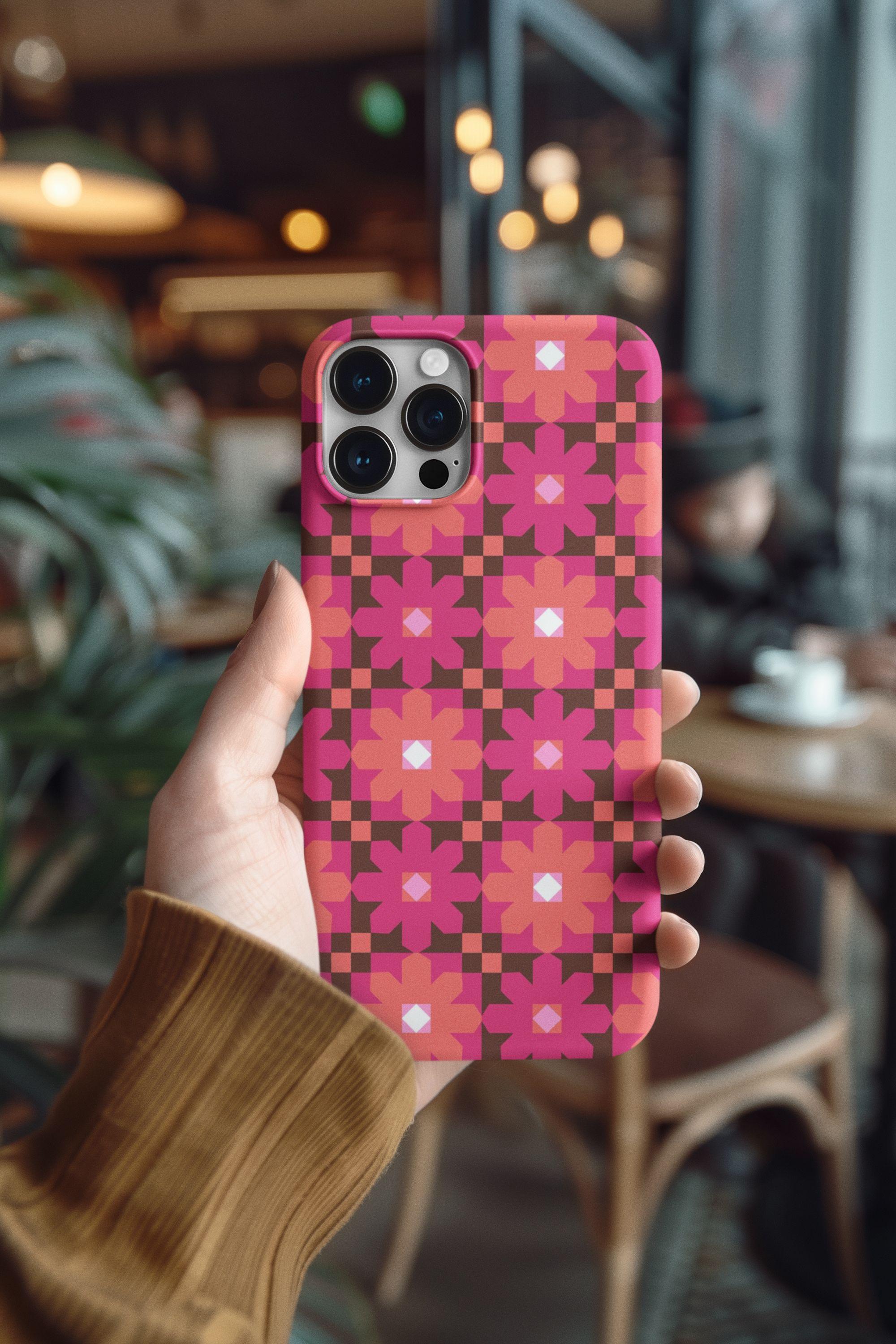
patchwork que vous pourrez télécharger sur des
plateformes telles que Spoonflower, ajouter votre portfolio ou appliquer à des produits et à Si vous êtes enthousiaste à l'idée d'
intégrer le charme des courtepointes
faites à la main dans vos maquettes
numériques, ce cours est fait pour vous Commençons donc.
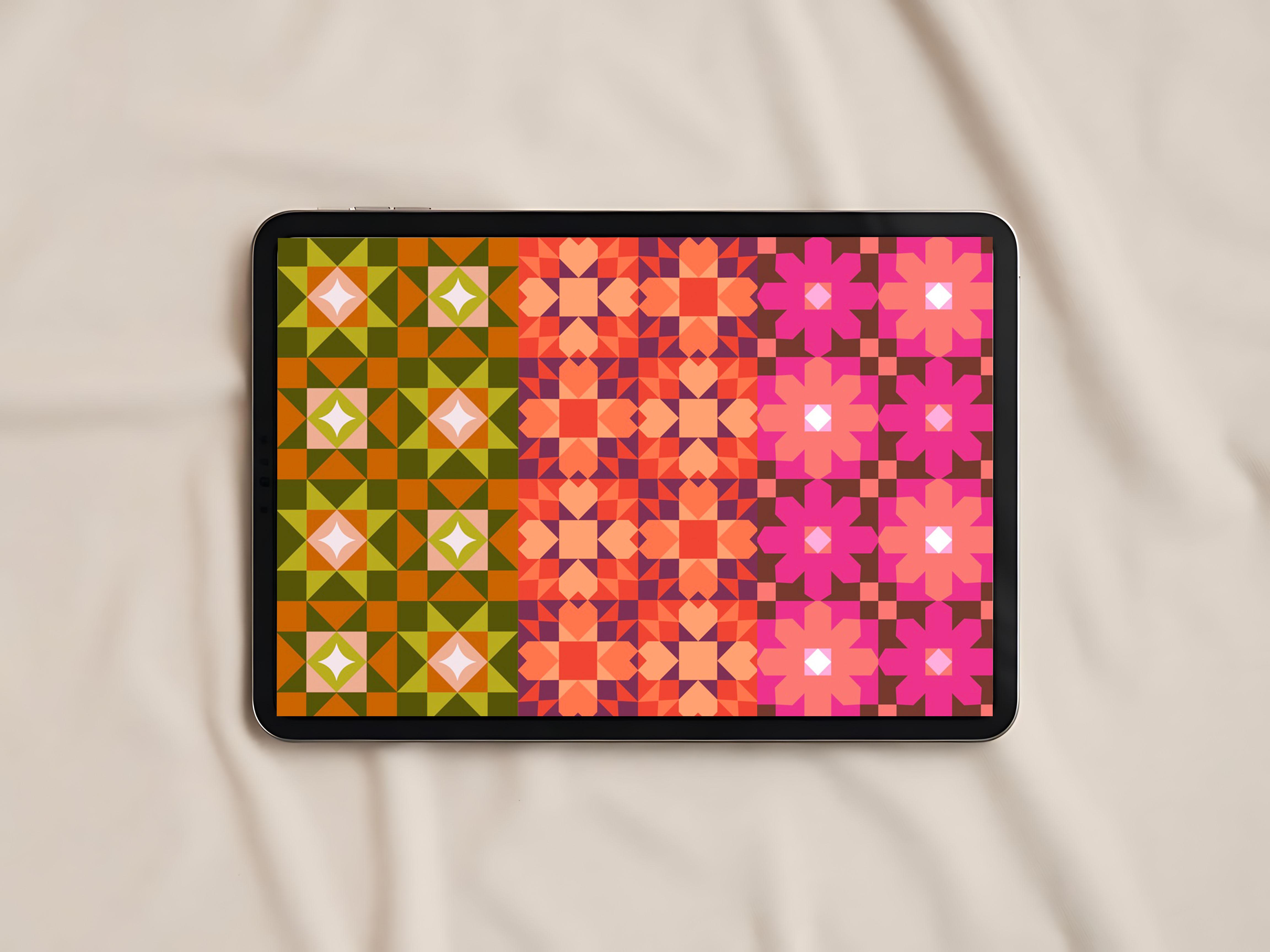
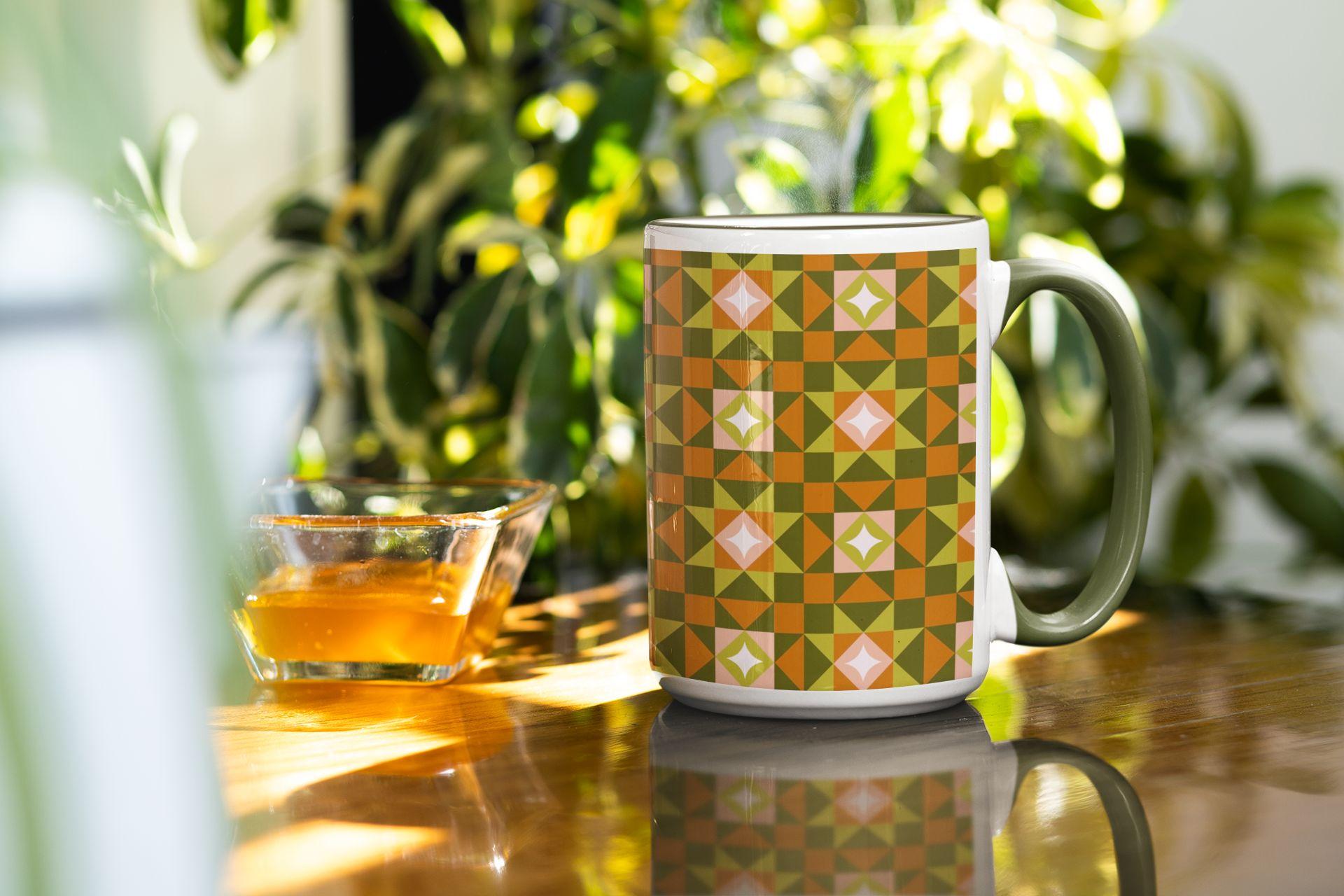
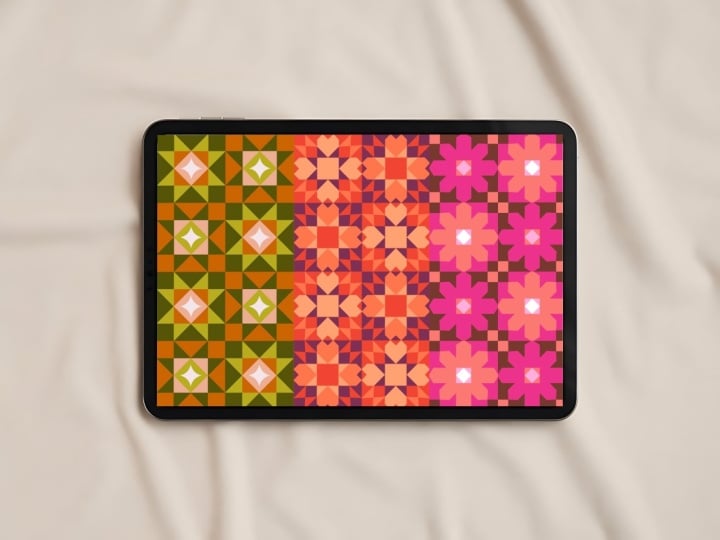
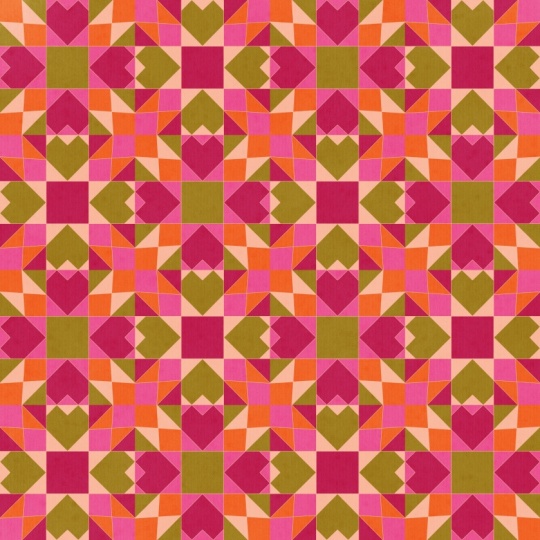
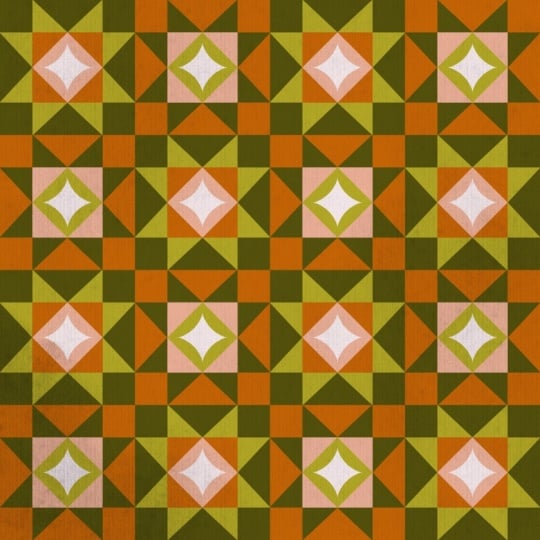
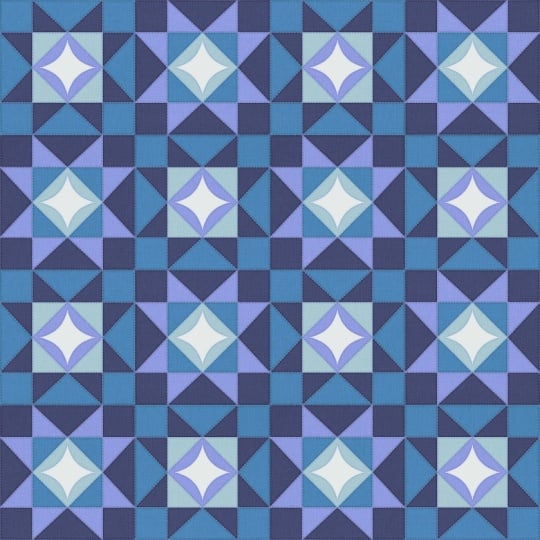
2. Projet de classe: Pour votre projet de classe, vous allez créer non pas un mais trois motifs de patchwork de
courtepointe différents en utilisant la symétrie radiale de Procreate Pour faciliter le
processus d'apprentissage, j'ai inclus des
ressources téléchargeables pour vous, modèles de
motifs et
des palettes de couleurs coordonnées, afin que vous puissiez vous lancer et commencer à créer. Merci de partager vos projets
terminés dans la galerie de projets. J'adorerais voir
ce que tu crées.
3. Matériel de cours: Avant de commencer, assurez-vous que
vous disposez de tout ce dont
vous avez besoin pour ce cours. Un iPad sur lequel l'
application Procreate est installée, un crayon Apple ou tout autre stylet
compatible C'est ça. Maintenant que vous
êtes prêt, allons-y.
4. Motifs de courtepointe: Pourquoi des motifs de couette ?
Vous pourriez demander. Eh bien, le patchwork de courtepointes occupe une place particulière dans
le monde de l'artisanat Pendant des siècles,
les quilters ont
assemblé des bouts de tissu pour
créer des œuvres d'art fonctionnelles, transformant des formes
géométriques simples en motifs
complexes qui racontent histoires Dans la communauté des artisans d'aujourd'hui, motifs de
courtepointe sont toujours
considérés comme très populaires Ils évoquent le confort, la nostalgie
et la beauté du fait main, qu'il
s'agisse de tissus, de
décoration intérieure, de papeterie
ou de produits numériques, designs inspirés des
couettes
ont un attrait
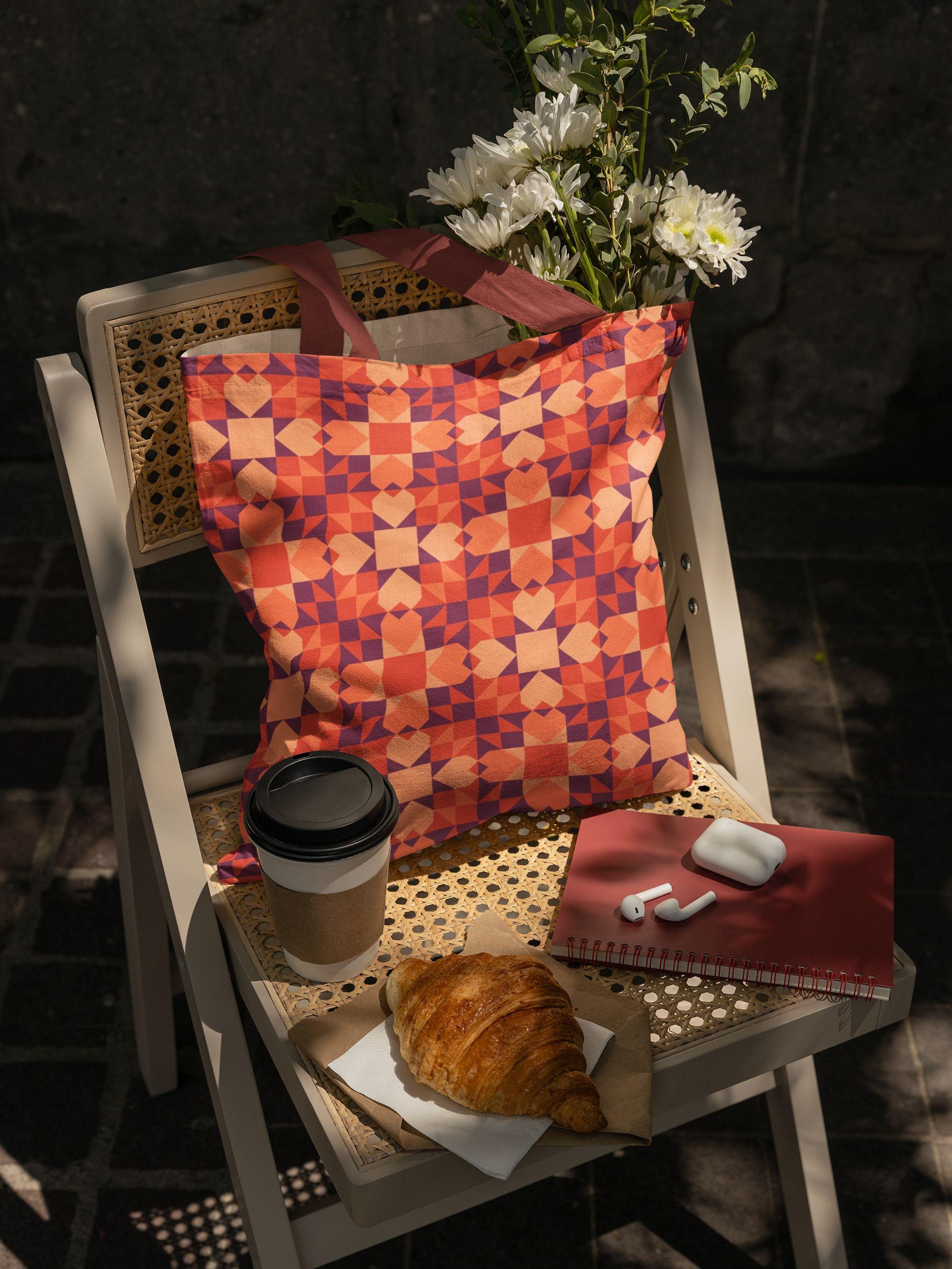
intemporel unit les personnes qui apprécient En apprenant à créer numériquement des motifs de
patchwork de courtepointe,
vous ne vous contentez pas de rendre hommage cette
forme d'art traditionnelle, tout en la rendant accessible et commercialisable à
cette
forme d'art traditionnelle, tout en la rendant
accessible et commercialisable pour la conception de motifs de surface modernes. Je te verrai dans la prochaine leçon.
5. Premier motif: Maintenant, nous allons commencer
par cliquer sur l'icône plus pour
créer un nouveau canevas, puis nous allons cliquer sur
le nouveau canevas. Et pour la largeur,
je vais entrer 3 000 pixels et pour
la hauteur 3 000 pixels. Maintenant, vous pouvez également opter pour
quelque chose de plus élevé, mais la taille par défaut est
généralement de 3 000 x 3 000, ce qui se traduit par dix sur 10 «, et vous pouvez même
opter pour 12 sur 12 » ou 14 sur 14 « selon le
modèle d'iPad que vous possédez. Pour le DPI, je vais le
régler à 300 DPI ou plus, mais jamais à moins de 300 DPI si vous prévoyez d'
imprimer votre patron. Ensuite, pour le profil de couleur, je vais choisir l'
écran P trois sous RGB. Et voilà, nous
allons cliquer sur OK et créer un nouveau Canvas. Maintenant, une fois dans le canevas, je vais cliquer
sur l'outil clé, puis je vais entrer dans le canevas et activer
le guide de dessin Ensuite, je vais cliquer
sur le guide d'édition de dessin. Donc, pour le moment, c'est sur une grille à deux D. Je vais passer à la
symétrie et dans la section des options, je vais passer à
la radiale. Maintenant, assurez-vous que la symétrie
de rotation est désactivée. Nous ne voulons pas qu'il soit
activé. C'est ça. Vous pouvez appuyer sur D. Ensuite, je vais choisir noir sur ma roue chromatique ici et m'
assurer que l'
assistance au dessin
est activée sur votre couche 1 . Il est généralement activé au
cas où, si vous accédez l'outil clé et que vous cliquez sur
Modifier le guide de dessin,
puis sur les options, vous remarquerez que le
dessin assisté est activé C'est pourquoi l'assistance
est déjà
activée sur notre couche . Si l'assistance n'
est pas activée, vous pouvez simplement l'
activer en cliquant sur l'ongle du pouce puis
sur l'assistance au dessin. Donc, pour l'instant, l'
assistance au dessin est déjà activée et vous voyez donc
cette coche à côté. Si elle était désactivée, vous ne verrez pas la
coche à côté. Alors maintenant je vais
juste le rallumer. Et vous remarquerez que l'
assistance est réapparue. Vous le ferez manuellement pour
toutes les autres couches. Par exemple, si je clique
simplement sur «
Plus » ici, vous remarquerez à nouveau que vous ne voyez pas l'assistant. Nous allons donc accéder à la
miniature, cliquer dessus et nous assurer d'activer l'aide
au dessin Alors maintenant, je vais juste vous
raconter cette couche. Et une fois la couche 1 activée et l'assistance au dessin activée, je vais choisir le pinceau monoline
sous Caigraphy Je vais juste vérifier
rapidement la taille. Je vais l'augmenter
légèrement pour atteindre peut-être 3 ou
4 %. Oui, cela devrait fonctionner. La prochaine étape
serait donc d'introduire le modèle
fourni avec cette classe. Vous pouvez donc entrer dans
le tube de la clé, accéder à Ajouter et il y a ce que l'
on appelle Insérer une photo Maintenant, vous pouvez cliquer dessus
tout de suite et saisir la photo dans
votre Procreate Mais si vous souhaitez
que la
photo soit masquée , vous ne voulez pas voir le
modèle dans cette vidéo lorsque
vous créez
votre vidéo Time Laps. Dans ce cas, vous pouvez
simplement glisser
votre doigt vers la gauche et vous verrez appelé Insérer
une photo privée Maintenant, vous pouvez simplement cliquer dessus
et vous pouvez simplement cliquer sur votre modèle et vous assurer
de cliquer sur Ajuster au canevas. Et vous avez maintenant
importé le modèle. Bien que vous voyiez le modèle à l'écran en ce
moment, il
ne sera pas visible sur votre vidéo Time Laps, n'est-ce pas ? Ce ne sera donc le
cas que lorsque vous utilisez Insérer une photo pour
insérer une photo privée. Mais si vous l'utilisez comme
si vous insériez une photo, votre modèle sera visible dans votre vidéo Time Laps. OK, maintenant je vais
aller dans mon panneau de couches, et je vais juste le
faire glisser jusqu' en bas,
et je vais également le renommer en tant que modèle Vous remarquerez également
qu'il est désormais indiqué privé, qui signifie que cette image a été insérée en mode privé. Comme je l'ai dit, cela ne sera pas
visible dans votre vidéo Time Laps. Ensuite, nous allons continuer
et avant de le verrouiller, désolé, nous allons cliquer sur le N pour
réduire légèrement l'opacité Vous pouvez le maintenir à 50 % ou 40 % selon ce qui vous
convient. Ensuite, vous pouvez continuer, faire
glisser votre doigt vers la gauche et verrouiller cette
couche en particulier. C'est bon. Voici donc comment vous
introduiriez votre modèle et vous commenceriez à
dessiner votre motif. Mais pour l'instant, juste pour
ce modèle en particulier, je vais
désactiver le modèle, et je vais vous montrer
comment créer ce modèle. Je vais cliquer sur la
première couche ici. Et je vais
zoomer sur mon canevas. Et comme la symétrie radiale
est déjà activée, je vais
simplement tracer une ligne. Une ligne très droite, il suffit de cliquer et de maintenir, sinon d'appuyer sur votre écran, et vous obtiendrez une ligne
droite parfaite comme celle-ci. Maintenant, je vais
cliquer sur l'outil MV, et je vais juste
le réduire légèrement. Et pour m'assurer qu'il est parfaitement aligné par rapport au centre, je vais juste m'assurer que mon claquement est activé, que le bouton magnétique est activé, et je vais juste m'assurer
qu'il s'enclenche parfaitement
au qu'il s'enclenche parfaitement Vous voyez donc cette ligne jaune
à la fois horizontalement
et verticalement. Oui. Oups. Cela signifie qu'il a
parfaitement saisi l'odeur. Ensuite, sur le même
calque, je vais tracer
quelques autres lignes. Maintenant, si vous remarquez,
lorsque j'ai essayé de dessiner, ces espaces
entre les lignes se sont produits. Je vais juste l'annuler
rapidement. Et je vais m'assurer
que cela n'arrive pas. Donc , de cette façon, nous allons simplement continuer
à créer nos lignes comme nous le souhaitons, en nous basant sur le motif qui est
le motif de blocs
de patchwork de courtepointe que nous recherchons Donc, pour le moment, je veux créer
ce que l'
on appelle généralement un motif en étoile dans
votre patchwork de couette, un patchwork couette
traditionnel Ce n'est donc que votre croquis, vous n'avez
donc pas à vous
inquiéter trop si vous finissez par faire des erreurs. Encore une fois, cela
n'a pas besoin d'être parfait car nous allons le
colorier de toute façon Hein ? Donc, pour que
vos lignes soient parfaitement droites, tracez vos lignes soient parfaitement droites, simplement votre ligne,
tenez votre crayon, puis appuyez sur l'écran
avec votre index, n'est-ce pas ? Donc, en ce moment, nous avons
quelque chose comme ça. Je voudrais donc simplement
annuler et augmenter
la forme de ceci, désolé, augmenter légèrement la taille
de celui-ci. Oui, quelque chose comme ça. Encore une fois, assurez-vous qu'il est parfaitement
accroché au centre Ensuite, je vais
répéter le même processus, donc je vais simplement tracer
des lignes droites, toucher, puis cette fois. Quand je tape, ça s'éloigne légèrement. Je vais donc réessayer. Oui. Maintenant que nous avons
créé le modèle, étape
suivante consiste à
commencer à le colorier. Nous allons passer en revue les couches et les renommer en tant
que modèle Je vais juste réduire l'opacité et
verrouiller cette couche Ensuite, je vais créer une nouvelle couche et je vais la placer dessous de la couche
modèle. Vous pouvez maintenant cliquer sur
votre roue chromatique et
choisir l'une de ces palettes de couleurs
fournies. Je vais continuer avec
celui que vous voyez ici,
qui est la rangée inférieure de
ce bloc de couette en particulier Et je vais utiliser
le même pinceau monoline. Je vais donc d'abord passer
à
la teinte blanche
que vous voyez ici, c'est la toute dernière couleur de
la palette de couleurs. heure actuelle, il se peut que vous ne
puissiez pas le voir car la couleur de fond
est également blanche. Donc, ce que je vais faire, c'est
simplement changer la couleur d'arrière-plan pour le
moment, probablement en vert, puis je vais passer
à la
deuxième couche que nous avons créée. Assurez-vous d'activer l'aide
au dessin et commencez simplement
à tracer au-dessus de votre dessin. J'ai l'impression que l'
arrière-plan, désolé, le modèle est encore
assez sombre pour moi, donc je vais encore réduire l'opacité,
puis le verrouiller Et vous pouvez
glisser-déposer la couleur. Ensuite, je vais créer une autre nouvelle couche et je vais
placer cette couche en dessous de
la couche précédente. Alors que nous continuons à
créer de nouvelles couches, nous allons simplement
les faire glisser ci-dessous. Donc, la couche blanche, c'
est-à-dire la couche
d'étoiles blanches, sera en haut, et toutes les autres couches seront en dessous. Ensuite, je vais choisir
une autre couleur. Je vais donc utiliser l'avant-dernière couleur la palette et encore une fois, assurer que le
dessin est activé. Zoomez donc autant que possible pour
ne pas vous retrouver avec des majuscules, puis
dragon, laissez tomber la couleur. Ensuite, encore une fois, je vais
créer un nouveau calque, faire glisser en dessous, puis activer
l'assistant de dessin. Choisissez une autre couleur, je choisis
donc la
troisième couleur qui se trouve
au milieu. Encore une fois, zoomez la couleur par
glisser-déposer. Vous allez répéter cette opération pour toutes les autres formes que
vous voyez à l'écran. Nous allons à nouveau
créer une nouvelle couche, faire glisser
sur un coussin, activer l'aide au dessin,
choisir une teinte. Désolé. Je vais choisir la toute première
couleur de la palette. Et vous pouvez glisser-déposer
la couleur. C'est bon. Maintenant, je vais aller dans
mon panneau de couches, et je vais simplement désactiver
la couche modèle, et votre tout premier bloc de
patchwork ressemblera à ceci Nous allons donc accéder à
notre panneau de couches, et nous allons rapidement sélectionner
toutes ces couches. Nous allons donc simplement cliquer sur l'une de ces couches
, puis nous allons glisser vers la droite et nous allons sélectionner toutes
les autres couches, et nous allons cliquer sur Maintenant, nous allons
dupliquer ce groupe Pour ce faire, nous
allons glisser
notre doigt vers la gauche et appuyer sur dupliquer Nous avons maintenant deux versions
différentes du même bloc de motifs de couleur. Donc, ce que je vais faire,
c'est
désactiver celui qui se
trouve en bas, ouvrir ce nouveau groupe
en particulier, et
changer la couleur des éléments que vous
voyez à l'intérieur de ce groupe. Alors maintenant, je vais laisser
ce blanc tel quel. Et pour la troisième couche, je vais changer de couleur. Je vais donc continuer avec ce vert
que vous voyez ici, et nous allons y faire
glisser la couleur. Et pour la quatrième couche, encore une fois, nous allons
changer de couleur. Pour cela, je
vais choisir la deuxième couleur,
l' avant-dernière couleur de la
palette, et la glisser-déposer. Ensuite, pour la couche 5, nous allons passer
au vert et
simplement glisser-déposer. se peut donc que vous ne puissiez rien
voir car notre couleur de fond
est actuellement verte. Nous allons donc remplacer
la couleur
d'arrière-plan par la troisième couleur que
vous voyez au milieu. C'est vrai. Nous avons donc maintenant deux blocs de
patchwork différents Et dans votre panneau de couches, vous avez deux groupes différents. La prochaine chose que
je vais faire est de balayer mon doigt vers le bas
, de choisir de
tout copier, puis de balayer de nouveau vers le
bas et d'appuyer sur Vous voyez qu'il y a une image
insérée, n'est-ce pas ? Ensuite, je vais également désactiver ce groupe
en particulier, désactiver l'image insérée, et je vais retourner dans le nouveau groupe que nous
avons créé ici. Je vais également changer la couleur d'
arrière-plan vert qui avait été définie précédemment. Maintenant, je
vais à nouveau balayer vers le bas, tout
copier, balayer à nouveau vers le bas
et appuyer sur Vous avez donc maintenant ces deux images
différentes insérées. Donc, ce que nous allons
faire maintenant, c'est également désactiver cela. Tous les groupes
ont donc été désactivés, et seules ces deux images
insérées sont désolées et sont activées Donc, la prochaine chose que je
vais faire est de
dupliquer chacune de ces
couches une seule fois. Je vais donc cliquer dessus et
le dupliquer une fois, et je vais cliquer dessus et
le dupliquer une fois. Vous avez donc deux versions
de la même couche, n'est-ce pas ? Même impression
au bloc et même
couleur, non ? Ensuite, nous allons sélectionner l'
ensemble de ces quatre couches. Cliquez sur l'outil Déplacer. Et cliquez sur l'un
des coins de ce point bleu que vous voyez. Et ce que nous allons faire,
c'est entrer dans moitié de la dimension que nous
voyons actuellement à l'écran. Donc, ce que je vois, c'est 3 000 pixels. Ainsi, la moitié de 3 000
pixels serait de 1 500. C'est vrai. Je vais
maintenant accéder à mon panneau de calques, et je vais
également changer la couleur d'arrière-plan en blanc. C'est bon. Ensuite, je vais cliquer sur l'un de
ces blocs de couleur verte que je vois, puis cliquer sur l'outil de déplacement et m'assurer
qu'une fois la capture activée, je vais le déplacer vers la droite, puis
vers le bas Je vais donc le placer en
diagonale comme ceci. Ensuite, je vais cliquer sur l'autre version couleur
qui est pour moi, désolé, pour moi, c'
est la troisième couche. Je vais cliquer
sur l'outil Déplacer et le
faire glisser vers le bas. Encore une fois, allez dans le panneau des couches, cliquez sur la dernière
couche que vous avez. Il s'agit de la dernière couche
d'image que vous avez insérée. Vous allez simplement le faire
glisser vers la droite. Votre carreau de motif final
devrait donc ressembler à ceci. OK. Donc, une fois que tu en as
fini avec ça, c'est tout. Tu as presque terminé. Il ne reste plus qu'une dernière étape, qui consiste à ajouter une texture. Mais avant cela, je veux juste
voir à quoi cela ressemble une répétition. Encore une fois, je vais balayer vers
le bas avec mes trois doigts, tout
copier, encore une fois, appuyer sur Coller Malheureusement, cela a
été créé au milieu, je vais
donc le
faire glisser jusqu'en haut. Alors maintenant, je vais
désactiver toutes les autres couches, sauf la nouvelle
copie que nous avons, n'est-ce pas ? Et je vais le
dupliquer trois fois. Vous allez maintenant
sélectionner ces quatre couches ensemble. Cliquez sur l'outil Déplacer, cliquez sur le point bleu, saisissez
à nouveau la moitié
de la dimension. Ensuite, vous pouvez simplement
choisir l'un d'entre eux et le faire
glisser comme vous le feriez habituellement
avec un motif normal. C'est votre schéma de chute complet. C'est ça.
Votre motif complet de
patchwork de couette est prêt. Votre motif complet de
patchwork de couette est Mais j'aimerais aussi ajouter un peu de
texture par-dessus. Je vais accéder à
mon panneau de couches. Je vais cliquer sur
la couche
supérieure appuyer sur Bless
et créer une nouvelle couche. Dans mon pinceau, je
vais entrer dans les textures et je
vais choisir ce
pinceau appelé Tarkin, et je vais choisir couleur
noire ou il peut également être
un peu grisâtre Et tu
vas juste le remplir. Maintenant, si vous appliquez trop de
pression, il fera plus sombre. Il est donc uniquement basé sur la sensibilité à la pression de votre stylet ou de
votre Apple Pencil OK. Donc, une fois que vous l'avez
fait, pour le moment,
vous ne pourrez pas le voir clairement, mais nous allons
passer à notre panneau de couches. Vous allez cliquer
sur le N et nous
allons changer le mode de
fusion pour multiplier Et maintenant, si vous
zoomez, vous pourrez
voir cette jolie texture qui ressemble
presque que vous
voyez sur vos vêtements, directement sur n'importe quel tissu. C'est donc très facultatif si
vous aimez ajouter cette texture, désolé, si vous aimez
ajouter cette texture, alors allez-y. Si ce n'est pas le cas, vous pouvez
simplement le désactiver. Hein ? Nous en avons donc terminé avec
notre tout premier modèle. Je te verrai dans la prochaine leçon.
6. Deuxième motif: Passons donc à un
deuxième schéma. J'ai choisi le même format
de toile de 3 000 x 3 000 pixels, et maintenant je vais retourner
dans l'outil clé, insérer une photo, balayer vers gauche pour insérer
une photo privée, et je vais apporter
le deuxième modèle À présent, vous devez
savoir comment créer vos propres modèles
en utilisant la symétrie radiale. Encore une fois, je vais également
accéder à l'outil Canvas, activer le guide de dessin appuyer sur la symétrie et
choisir le radial Je vais maintenant accéder au panneau
des couches, et je vais le renommer en tant
que modèle Et je vais également réduire
l'opacité de celui-ci. Et je vais juste le
faire glisser vers le bas maintenant et je vais le verrouiller. Nous allons maintenant choisir le calque, activer l'aide au dessin
et passer à votre pinceau. Je choisis le
pinceau monoline qui est sous cigraphie et je vais continuer avec cette palette de couleurs
que vous voyez en haut Pour le tout premier, je vais passer
au blanc. Mais comme on ne le
voit pas,
je vais d'abord opter pour
cette couleur rose qui est l'
avant-dernière de la palette. Et encore une fois, zoomez et dessinez
simplement d'un côté, et cela se
reproduira de l'autre côté Touchez pour obtenir une ligne très droite puis glissez et déposez la couleur. Ensuite, je vais créer
une nouvelle couche à propos de cette couche de couleur
rose. Cliquez dessus et activez
l'assistant de dessin. Je vais maintenant passer
à une couleur blanche et créer la partie centrale. Encore une fois, nous allons
créer un nouveau calque, et nous allons le faire glisser
sous le calque 1, ou dans ce cas, sous le calque rose. Encore une fois, vous allez maintenant
choisir une autre couleur. Donc pour l'instant, je
vais passer
à la deuxième couleur
de la palette supérieure. Et oui, assurez-vous d'avoir
activé l'aide au dessin. Vous pouvez y faire glisser
la couleur. Maintenant, sur le même
calque, je vais également dessiner
cette forme. D'accord. Désolé, il se peut que je
doive créer une nouvelle couche pour cela. Encore une fois, je vais
cliquer sur la nouvelle couche. Je vais le faire glisser ci-dessous. Maintenant, je vais désactiver
cette couche, la couche quatre. Je peux clairement voir la couche qui se trouve
en dessous pendant que je dessine. Encore une fois, activez l'
assistant de dessin et vous dessinez cette partie. Y et glissez et déposez la couleur. Vous pouvez maintenant
activer la couche quatre. Je devrais
ressembler à ça. Encore une fois, je vais créer une nouvelle couche
, puis la faire glisser en dessous. Et maintenant je vais
choisir une autre couleur, probablement le rose
que vous voyez au milieu. Activez à nouveau l'assistant de
dessin. Et il suffit de glisser-déposer
la couleur dedans. Enfin, je vais
créer une nouvelle couche. Encore une fois, faites-le glisser vers le dernier calque ou en dessous
du calque précédent, et nous choisissons une autre couleur. Donc dans ce cas,
je choisis le marron, et vous allez juste faire
un glisser-déposer. Vous n'allez rien
dessiner, vous allez juste faire un
glisser-déposer, n'est-ce pas ? Nous avons donc maintenant notre tout
premier bloc de patchwork prêt. L'étape suivante consiste donc à les
regrouper. Nous les
regroupons donc simplement et choisissons le groupe. Je suis désolée, nous allons donc tous
les sélectionner et sélectionner un groupe. Je vais maintenant
dupliquer ce groupe. Faites glisser votre doigt vers la gauche
et dirigez-vous vers le double. Encore une fois, je vais
désactiver toutes les autres couches, et maintenant nous
allons simplement changer la couleur de tous ces éléments. Je vais laisser le
blanc tel quel. Ou peut-être que je vais simplement
le changer en rose cette fois. Il suffit donc de glisser-déposer la couleur, puis je
cliquerai sur le calque suivant et je lui donnerai
probablement
une couleur différente. Je vais donc choisir
cette deuxième couleur, glisser
et la déposer, puis choisir
la couche suivante. Ça, je vais le rendre rose. Inheim ne pourra peut-être pas le
voir, mais ce n'est pas grave. Il suffit de faire confiance au processus. Cliquez également dessus
et mettez-le en rose. Cliquez sur le calque suivant, et nous
le changerons probablement en brun. Glissez et déposez la couleur. Et puis la dernière couche, vous pouvez choisir la
couleur qui est omise. C'est vrai. Nous avons donc également notre
deuxième bloc de patchwork prêt. L'étape suivante consiste donc
à les dupliquer. Maintenant, je vais juste
l'éteindre, non ? Activez le premier
groupe que nous avons créé, puis vous allez
glisser
votre doigt vers la gauche et vous
allez appuyer sur Dupliquer Et sur la version dupliquée, vous allez cliquer
sur la miniature et vous allez appuyer à plat Hein ? Nous allons également répéter la
même chose pour l'autre
groupe. Nous allons donc cliquer sur ce
groupe, l'activer, balayer vers la gauche appuyer sur Dupliquer, puis
simplement cliquer sur Aplatir C'est bon. Nous avons donc deux blocs
différents prêts maintenant. Donc, la prochaine chose que
je vais faire est de
cliquer sur celui-ci, et de le faire glisser
vers le haut ici. Hein ? Nous allons donc
désactiver tous les autres groupes. Donc, seules ces deux
couches, dans ce cas, couche sept et la couche sept
parce qu'elles sont dupliquées, nous allons simplement
les garder activées. D'accord. Je vais donc à nouveau les
dupliquer. Nous allons donc cliquer sur celui-ci qui est
actuellement surligné, et nous le dupliquerons. Et nous allons cliquer sur
celui qui se trouve en haut,
et nous le dupliquerons également. Vous avez donc deux copies
des blocs de
patch de différentes couleurs ici. Ensuite, je vais
sélectionner les quatre. Cliquez sur l'outil Déplacer, cliquez sur le point bleu, saisissez
à nouveau la moitié de la dimension. C'est vrai. Maintenant, nous allons
déplacer n'importe lequel d'entre eux. Assurez-vous que l'
outil de capture est activé et
faites-le simplement glisser vers la droite
puis vers le bas Encore une fois, nous sommes désolés, nous allons simplement cliquer sur
l'une de ces couches. Il s'agit d'un bloc de patch de
couleur différente, faites-le glisser vers la droite ,
puis faites-le glisser
vers le bas. Un autre
bloc de patchwork est donc prêt. Vous connaissez donc la prochaine étape, qui consiste à
fusionner ces quatre
éléments puis à les
dupliquer quatre fois, dans ce cas, trois
fois, désolé. Vous avez donc quatre
couches au total. Encore une fois, sélectionnez
ces quatre éléments ensemble. Cliquez sur l'outil de déplacement, cliquez sur le point bleu, entrez la moitié de la dimension. C'est ça. Alors maintenant,
vous allez simplement les déplacer comme
vous le feriez lors d'une répétition complète. Alors c'est tout. Si vous souhaitez ajouter de la texture, vous pouvez
créer une nouvelle couche et ajouter la texture, puis vous assurer changer le
mode de fusion pour multiplier Si ce n'est pas le cas, vous pouvez le
laisser tel quel. Nous en avons donc terminé avec
notre deuxième modèle. Je te verrai dans la prochaine leçon.
7. Troisième motif: Donc, pour notre troisième et
dernier motif, encore une fois, nous allons
entrer dans l'outil à clé, activer le guide de dessin, changer en radial Accédez à la clé, apportez votre gabarit Et maintenant, allez dans vos couches, renommez-les,
ramenez-les au bas de la page Maintenant, nous allons juste réduire légèrement
l'opacité. Et une fois que c'est fait,
nous allons simplement le verrouiller. Maintenant, sur la première couche, en assurant que l'
aide au dessin est activée, nous pouvons commencer à colorier. Donc pour cela, je vais
continuer avec
cette palette de couleurs que je
vois ici en bas. La toute première couleur que je
vais utiliser est la première de la palette. Et encore une fois, je choisis
le même pinceau monoline, nous allons zoomer
et commencer à dessiner Créez un nouveau calque, placez-le en dessous du calque, activez l'assistant de dessin, et maintenant nous changeons de couleur. Maintenant, encore une fois, créez un nouveau calque
, placez-le en dessous,
activez l'assistant de dessin. Encore une fois, je vais passer
à la troisième couleur
de la palette. Pour cela, commencez par le bas. Je vais juste annuler et
peut-être commencer à partir d'ici. Dessinez et maintenez. Et n'oubliez pas de le fermer. Ensuite, glissez et déposez la couleur. Ensuite, je vais
créer un nouveau calque, faire glisser vers le bas, activer l'aide au dessin, nous choisissons cette dernière couleur. Ainsi, parfois, lorsque
vous tracez la ligne, puis si vous tapez,
cela peut se produire. Donc, ne touchez pas,
essayez de garder la ligne aussi droite que possible
et laissez-la simplement. Glissez et déposez la couleur. Je suis désolée, je viens de changer
la couleur de celui-ci. Je vais
choisir la première couleur, et je vais m'en servir. Ouais Ensuite, je
vais simplement créer un nouveau calque, faire glisser vers le bas, et je choisis ce violet, et je vais simplement faire glisser
la couleur dedans. C'est vrai. Nous avons donc déjà l'un des blocs de
patchwork prêt. L'étape suivante est donc la même : il suffit de les sélectionner toutes et de les
regrouper. Nous allons le faire,
puis appuyer sur le groupe, et maintenant nous allons simplement
créer une copie de ce groupe,
désactiver l'original, ouvrir, et maintenant nous
allons changer la couleur. C'est vrai. Maintenant, les deux
blocs sont prêts. Nous allons donc répéter les mêmes étapes que
pour un modèle précédent. Vous allez dupliquer à nouveau
ce groupe, et nous allons
appuyer sur aplatir, cliquer sur l'autre groupe, l'
activer, le dupliquer et
l'aplatir Maintenant, il ne reste plus qu'à le mettre
en avant. Vous pouvez désactiver le modèle
ainsi que les autres groupes. Ensuite, nous allons simplement
dupliquer celui-ci, et celui-ci également. Maintenant, sélectionnez les quatre couches, cliquez sur l'outil de déplacement, puis sur le point bleu et
entrez la moitié de la dimension. Maintenant, nous allons simplement déplacer l'un de ces blocs en diagonale et l'autre vers
la gauche et la droite Ensuite, vous
allez les fusionner
toutes, puis les dupliquer trois fois et
les
sélectionner toutes, appuyer sur l'outil de déplacement,
puis saisir la moitié de la dimension, puis les faire glisser
vers chacun des quadrants,
comme vous le feriez
avec un motif de dépôt complet Maintenant, encore une fois, vous pouvez ajouter de
la texture ou la laisser telle quelle. C'est ça. Un troisième
patron est prêt. Je te verrai dans la prochaine leçon.
8. Ajustements de couleurs: Maintenant que nous en avons terminé avec
les trois modèles, je voulais également
vous montrer comment vous pouvez changer la couleur
de votre motif général. Nous avons déjà
ajouté la couleur et vous en êtes content,
alors très bien. Mais si vous souhaitez également voir quelques autres variations de couleur
dans le même ton, il suffit de passer dans
les couches et fusionner les quatre couches que vous
voyez à l'écran, et toutes les autres couches
peuvent être désactivées. Et renommons-le en final. OK. Une fois cette
couche sélectionnée, nous cliquons sur les réglages, et vous pouvez cliquer sur la luminosité de
saturation des teintes. Vous pouvez simplement jouer avec la teinte pour voir comment la couleur change. Pendant que vous continuez à faire glisser le
pointeur vers la gauche et la droite. Donc, à 50 %, il est dans
sa couleur d'origine. Mais si vous continuez à faire glisser le
pointeur vers la droite ou vers la gauche, vous verrez différentes variations de
couleur Maintenant, c'est une façon fascinante de changer la couleur
de l'ensemble du motif, et cela pourrait également être
un excellent ajout à votre portfolio
où vous pouvez montrer différentes variations
de couleur d'un même motif. Comme c'est une solution, je voulais aussi
vous montrer l'autre, donc je vais juste
revenir à la couleur d'origine. Vous allez à nouveau cliquer sur
les réglages et il y a
ce que l' on appelle la balance des couleurs. Maintenant, vous pouvez également changer
la couleur
individuellement en fonction des couleurs, c'
est-à-dire des noms de couleurs
que vous voyez ici. Si je le fais simplement glisser
vers le vert, vous verrez tous les
verts présents dans la
couleur de
mon motif d'origine. Ils sont en train de changer. Encore une fois, vous pouvez
utiliser
ces options par glisser-déplacer pour obtenir un résultat
complètement différent en ce qui concerne la couleur. J'aime bien celui-ci. Ça
donne en quelque sorte une bonne ambiance de Noël. Donc, comme je l'ai dit, il suffit d'accéder ces options sous
réglage et de continuer à jouer avec
les options que vous avez savoir la saturation des teintes
et l'équilibre des couleurs. Je suis presque sûr que vous
proposeriez différentes variations
de couleurs du même motif. Je te verrai dans la prochaine leçon.
9. Réflexions finales: Félicitations. Vous avez maintenant terminé ce cours et vous avez
les compétences nécessaires pour créer magnifiques motifs de patchwork de courtepointe
sur Procreate J'espère que vous vous sentirez inspirée
et confiante pour continuer à expérimenter
différents styles de blog et combinaisons de couleurs J'adorerais
voir ce que vous allez créer. Téléchargez vos projets terminés dans la galerie de projets de classe. Le partage de vos designs
inspire non seulement les autres étudiants, mais vous aide également à créer une communauté créative et à obtenir
des commentaires sur vos créations. Si vous avez apprécié ce cours
et que vous l'avez trouvé utile, je
vous serais reconnaissant de bien vouloir laisser un commentaire. Vos commentaires
m'aident à comprendre ce qui fonctionne et à
mieux vous servir. Merci beaucoup de
m'avoir rejoint dans ce voyage créatif. J'ai hâte de voir vos magnifiques
motifs de courtepointes prendre vie. Jusqu'à la prochaine fois, continuez à créer des motifs
heureux.
 Vidya Kumaresan, Illustrator