Transcription
1. Aperçu du cours: Bonjour, je suis Sue Gibbins, une designer de motifs de surface qui
crée pour le tissu, papier peint et la décoration Les motifs linéaires font
partie de mes préférés en matière de design et sont toujours
très demandés pour les intérieurs. Ils vont de
simples rayures à des imprimés
complexes fabriqués à partir de nombreux détails qui
s'alignent parfaitement bord à bord Dans ce cours,
vous apprendrez à créer un modèle réutilisable dans Procreate pour créer vos propres répétitions linéaires
fluides, y compris une bande
décorative inspirée de la dentelle dans le cadre de
votre Je vais vous expliquer l'
ensemble de mon processus dans Procreate. Chaque étape est entièrement
démontrée. Donc, si vous débutez dans le
design de motifs ou dans l'application,
vous êtes entre de bonnes mains. Si vous avez déjà de l'expérience, il y en a encore beaucoup
pour améliorer votre flux de travail. Pour le cours,
vous aurez besoin d'un iPad, d'un crayon Apple et de
l'application Procreate Je fournirai un ensemble de ressources, notamment des
pinceaux personnalisés, des guides de mise en page, palettes de
couleurs, etc. À la fin, vous n'aurez plus qu'
un seul modèle de finition. Vous aurez tout un processus pour concevoir des modèles linéaires. Prenez votre iPad et c'est
parti.
2. Aperçu du projet: L. Après
avoir abordé les bases de la mise en page de motifs
et configuré un modèle, le principal projet de classe
sera de créer un motif à rayures Je vais faire une démonstration d'une rayure
décorative semblable à de la dentelle. Vous pouvez me rejoindre sur ce thème ou en choisir
un autre. Pour vous aider à démarrer, il existe un guide
de conception proposant des suggestions de style, de
couleur, de motif et de
mise en page. Parallèlement, vous trouverez d'autres ressources pour
soutenir votre projet,
notamment des fichiers de palette, notamment des fichiers de palette guides de mise en page
filaires
et des pinceaux Procreate Vous allez créer votre modèle,
puis l'utiliser pour créer un motif linéaire qui
se répète parfaitement, tel qu'une rayure en dentelle. Une fois prêt, vous utiliserez l'
outil de prévisualisation des modèles pour voir votre
modèle de répétition fluide à différentes tailles. Téléchargez-en une image
et partagez-la dans
la galerie de classe. Pour publier votre projet
depuis un navigateur Web, accédez à Projets et ressources,
puis cliquez sur Soumettre le projet. Ajoutez un titre de projet, puis téléchargez votre image ou
plusieurs images si vous le souhaitez. Je vous encourage également à ajouter quelques notes reflétant votre projet
ou
à poser des questions
ici si vous souhaitez commentaires
spécifiques de ma part
ou de celle de vos camarades Une fois que vous êtes prêt, faites défiler la page
vers le haut et cliquez sur Publier ou sur Enregistrer le brouillon si vous
souhaitez y revenir plus tard. Après avoir publié, prenez le
temps de regarder ce que
vos camarades de classe ont fait et pensez à laisser des commentaires
positifs C'est un excellent moyen d'établir des liens et d'apprendre de
l'approche de chacun. Je suis sûr que tu as
hâte de commencer. Dans la leçon suivante,
nous nous assurerons que vous disposez de tous les
outils et ressources dont
vous avez besoin à portée de main avant de commencer.
Je t'y verrai.
3. Outils et ressources: Tout d'abord, un petit rappel
que vous avez besoin d'un iPad, d'un Apple Pencil et de l'application
Procreate pour ce cours J'utilise la version 5.4 0.11, mais tant que votre version est assez récente,
ça devrait aller. Outre l'appareil
et le logiciel, j'ai également rassemblé des ressources pour vous
aider en classe. Il existe trois guides de
mise en page filaires que nous
utiliserons en classe la bande horizontale,
la bande décorative et la vague diagonale Il existe un guide de conception pour le projet Ace Stripes avec des suggestions de
motifs et de palettes. Il existe un fichier d'
échantillons Procreate contenant de
couleurs suggérées Il existe six pinceaux
Procreate gratuits, ainsi qu'un PDF contenant des liens vers mes outils Web de création de palettes de couleurs et de prévisualisation de
motifs En guise de remerciement supplémentaire
pour avoir suivi ce cours, je propose des
ressources supplémentaires. Ils sont totalement facultatifs, mais les vôtres si vous le souhaitez. J'ai ajouté le pattern playbook, un guide électronique sur les cadres de
mise en page pour la conception de motifs de surface Il existe également trois guides de mise en page
filaires supplémentaires, la vague horizontale, la ligne verticale
et une bordure imprimée,
ainsi qu'un canevas Procreate avec une superposition de texture de
tissu transparente Je vais mettre le lien
dans la description. Lorsque vous réclamez les ressources
bonus, elles vous seront envoyées par e-mail. Pour vous faciliter la tâche,
l'e-mail inclut à la fois les ressources du cours et les ressources bonus
dans un seul pack pratique. Si vous préférez ne pas recevoir d'
e-mails, pas de problème, tout le nécessaire
pour le cours peut être téléchargé directement dans la section des ressources
si vous préférez. Une fois
les ressources téléchargées, vous pouvez utiliser les options de partage de votre
iPad pour les envoyer à Procreate Le jeu de pinceaux se chargera automatiquement dans la bibliothèque de vos
pinceaux. La palette apparaîtra à la
fin de votre liste de palettes Vous devrez peut-être
faire défiler la page vers le bas pour la trouver. Les autres fichiers seront
ajoutés à votre galerie, et je vous suggère de créer une pile pour les garder
ensemble pour le cours. Assurez-vous d'avoir tout ce qu'il faut. Ensuite, dans la leçon suivante, nous allons examiner rapidement certains types de mises en page de motifs
linéaires
4. Disposition de motifs linéaires: Bon retour. Dans ce cours, nous nous concentrerons sur les mises en page de
motifs linéaires dans lesquelles les
motifs sont organisés en lignes qui créent un
sens clair de l'orientation Ces types de motifs
conviennent bien au
papier peint, à la literie
et au rembourrage. Nous les voyons également sur les vêtements, textiles de
cuisine et sous forme coordonnées qui équilibrent des imprimés
plus complexes. Jetons un coup d'œil aux différents
types de mises en page linéaires. Lorsque nous pensons à des mises en page
basées sur des lignes, les rayures nous viennent immédiatement
à l'esprit Les rayures peuvent être des bandes de couleur ou de
motif simples ou
complexes disposées verticalement,
horizontalement ou en diagonale. plaids sont composés de lignes verticales
et
horizontales ou de fines bandes qui se
croisent zigzags ont des lignes
rythmiques angulaires qui créent plus de
mouvement Les vagues créent également du mouvement, mais les lignes sont
courbes et fluides, ce qui adoucit
la structure linéaire. Les vignes directionnelles sont
composées de lignes organiques
semblables à des vagues qui orientent le regard
dans une direction particulière. La colonne vertébrale linéaire
comporte généralement des détails supplémentaires, tels que des feuilles ou des fleurs, qui donnent à ce type de
disposition un rythme naturel. bandes
et bordures décoratives sont des
motifs linéaires élaborés à partir de motifs
multiples ou de bandes
ornementales. Une bande répète sa bande en continu sur toute la surface, tandis qu'une bordure utilise une
bande juste sur le bord Les mises en page linéaires sont
assez simples à construire mais offrent des
possibilités de variation infinies L'intérêt et le caractère peuvent
être introduits de nombreuses manières, en combinant différentes largeurs de ligne, regroupant des lignes ou en ajustant la densité
et Une approche à main libre donne l'impression d'être
plus souple et plus organique,
tandis que les lignes précises donnent l'
impression d'être nettes et structurées de briser les
lignes par des interstices, une texture
vieillie ou une décoloration
ajoute Pour commencer, nous allons créer des motifs
linéaires qui s'étendent verticalement ou horizontalement
et traversent deux arêtes opposées. Plus tard, je
vous montrerai comment gérer motifs qui traversent
les quatre bords, tels que les bandes diagonales. Mais dans la leçon suivante, nous allons commencer par créer un modèle de modèle linéaire simple dans procreate. Je t'y
verrai.
5. Préparer un modèle linéaire: Mmm, hum. Nous
voici dans l'application Procreate, et c'est ma pile où
je vais conserver mes fichiers pour les cours Nous allons créer un modèle de motif
linéaire. La première chose à faire est de
créer un nouveau fichier avec l'icône plus et de choisir
New Canvas en haut. Pour le profil colorimétrique, je vais le
garder en mode RGB. Maintenant, pour cette leçon, je
vous recommande de suivre mes dimensions. Mais après avoir appris
la technique, vous pouvez créer un modèle
de la taille de votre choix, qu'il soit carré
ou rectangulaire. Je veux que mon modèle
soit de 3 600 pixels carrés, soit 12 pouces sur
12 pouces à 300 DPI À ce stade, l'important est de créer un fichier dont la largeur est deux fois inférieure à
celle de notre modèle
final. Je dois créer un fichier de 6 « par
12" à ce stade. Je vais m'assurer que la résolution est de 300 dpi, puis appuyer sur l'
icône en forme de coche bleue pour créer le canevas. Une fois le fichier créé, je vais ajouter un remplissage en couleur. La couleur que nous choisissons
ici n'a pas d'importance, mais nous devons
pouvoir la voir, autre
chose que le blanc, je vais sélectionner ce bleu
dans ma palette. Maintenant, appuyez sur l'icône des couches, appuyez sur la première couche et
choisissez une couche de remplissage. Maintenant que c'est rempli, je vais doubler la
largeur de la toile. Pour ce faire, appuyez sur l'icône représentant une clé à molette, ouvrez le menu d'actions, puis choisissez Canvas, recadrez et
redimensionnez, puis accédez aux paramètres Je vais maintenant définir
la largeur à 12 pouces car c'est la taille que je veux pour
mon fichier et mon modèle. Laissez le canevas
de rééchantillonnage s'ouvrir, vérifiez qu'il est de 300 DPI, puis cochez cette icône ici pour
valider cette modification Nous pouvons maintenant voir que
le remplissage de couleur se trouve exactement dans la moitié du
canevas, la moitié gauche. Nous utiliserons ce demi-bloc de couleur
Canvas pour créer le modèle. Pour que le modèle fonctionne, nous devons ajouter une couche sous le bloc de couleur et le remplir d' une couleur différente, telle que le blanc. Touchez dans le menu
des couches et ajoutez une nouvelle couche. Ensuite, lorsque vous obtenez la couche deux, maintenez-la enfoncée et faites-la glisser sous
la couche 1. Nous y voilà. Le sélecteur de couleur choisit une couleur
différente,
par exemple blanc cassé,
puis remplit toute la
couche avec cette couleur Nous pouvons maintenant désactiver le propre arrière-plan de
Procreate. L'étape suivante de la création de notre modèle consiste à regrouper
ces couches. La couche 2 présente déjà un surlignage bleu indiquant qu'
elle est actuellement sélectionnée. Si nous déplaçons le curseur vers la droite sur la première couche, cette couche sera
également sélectionnée Maintenant que les deux couches sont
sélectionnées, nous pouvons les regrouper. Dans ma version de Procreate, l'option de groupe se trouve sous
ce menu de couches ici Je me souviens que dans les anciennes versions de Procreate, lorsque
vous sélectionniez plusieurs couches, l'option de groupe apparaissait
quelque part en haut ici Quoi qu'il en soit, une fois que
vous avez
sélectionné les couches, vous devriez pouvoir trouver
une option de groupe, appuyer dessus, puis vous obtiendrez un nouveau
groupe avec les deux couches légèrement en retrait, indiquant qu' elles appartenaient à ce groupe Nous voulons maintenant créer
les sélections qui nous
permettent de l'utiliser comme
modèle pour les modèles répétés. Appuyez d'abord sur la première couche
avec le film couleur, puis touchez à nouveau pour faire apparaître le
menu, puis choisissez Sélectionner. fois les blocs de couleur sélectionnés, la barre d'outils de sélection
apparaît en bas
de l'écran. Appuyez sur l'icône en forme de cœur
avec Enregistrer et charger, puis sur l'icône plus pour enregistrer la moitié gauche du
canevas en tant que zone de sélection. Appuyez sur le bouton de sélection en
haut pour désélectionner. Nous voulons maintenant faire de même pour le côté droit
du canevas, nous devrons
donc retourner
le tout. Pour ce faire, ouvrez le panneau des couches et
appuyez sur Nouveau groupe. Cela permet de s'assurer que
le bloc de couleur et la couche de base sont actifs. Appuyez sur l'icône de transformation, qui est cette flèche ici, et vous devriez voir que
l'ensemble du canevas est sélectionné avec ces
lignes de marche en pointillés autour du bord Dans la barre d'outils en bas de
l' écran, appuyez sur Retourner à l'horizontale. Le bloc de couleur se trouve maintenant exactement dans la
moitié droite du canevas. Si le bloc de couleur
ne se retourne pas, c'est généralement
parce que le groupe n'est pas sélectionné dans
le panneau des calques. Appuyez à
nouveau sur le bouton de transformation pour le désélectionner. Nous allons répéter la
procédure précédente, mais cette fois pour
le côté droit. Nous allons ouvrir le panneau des calques et sélectionner le
contenu de la première couche, soit via le menu comme
avant, soit pour être un peu plus rapide, nous pouvons maintenir deux doigts sur le calque pour le sélectionner ainsi. Une fois que la barre d'
outils de sélection apparaît, appuyez sur l'icône en forme de cœur
pour enregistrer et charger à nouveau, appuyez sur l'icône plus pour enregistrer le côté droit du
canevas en tant que sélection 2. Appuyez sur la sélection en haut pour
la désélectionner. Il ne nous reste plus qu'à ranger ce modèle pour le
rendre plus facile à utiliser Créez une nouvelle couche
en haut au-dessus de la première couche, et je vais la renommer comme
illustration ou dessin ici Woodwork. Nous pouvons également renommer certaines de ces
autres couches Il s'agit de notre
groupe de modèles, le bloc de couleurs. Et c'est notre base. Maintenant, éventuellement, nous pouvons également
ajouter une couche de texte juste au-dessus du groupe de modèles pour écrire des informations utiles
afin que, lorsque nous voyons le fichier dans notre galerie,
nous sachions à quoi il sert. Une fois cette
couche de modèle sélectionnée, allez dans le menu Actions
et appuyez sur Ajouter et ajouter du texte. Je vais juste
agrandir cette boîte et
changer la couleur pour qu'elle apparaisse. Je vais donc choisir
quelque chose de sombre et appuyer sur le texte plusieurs fois
pour faire apparaître le clavier. Je vais appeler cela
un modèle bilatéral, qui signifie simplement qu'il a deux faces et qu'il sert à
créer des motifs linéaires. Je vais écrire la taille. J'aime travailler en pouces, ce
que j'appellerai 12
x 12 pouces à 300 DPI. Mais si vous préférez
travailler en pixels, vous pouvez simplement écrire 3 600
pixels ici Nous allons appuyer sur le
canevas pour sortir
du mode texte. Nous pouvons maintenant quitter le fichier pour accéder à
la galerie et donner un nom à
ce fichier. Modèle bilatéral. Chaque fois que nous voulons utiliser ce modèle pour créer
un motif linéaire, nous le
dupliquons en fait. Nous n'utiliserons pas cet original. Nous le conserverons pour les
projets futurs et nous le
dupliquerons simplement chaque fois que
nous voudrons réaliser un projet. Dans la leçon suivante, nous utiliserons ce modèle pour créer une bande simple.
Je t'y verrai.
6. Des rayures simples: OK, nous sommes donc prêts à
créer une rayure parfaite. Un balayage vers la gauche sur le modèle que nous avons créé dans la dernière leçon
et le dupliquons Ensuite, je vais le renommer
en quelque chose comme simple bande et
entrer dans le fichier Nous allons juste
expérimenter quelques bandes de base ici. Maintenant, dans cette orientation où le bloc de couleur
est sur le côté, il est configuré pour les bandes
horizontales. C'est par cela que nous
allons commencer. Dans le panneau des calques, nous pouvons
désormais désactiver la visibilité de ce bloc de couleur et de
la couche de texte en haut,
et nous pouvons appuyer sur le calque ou l'illustration dessiner ici ,
quel que soit le nom que vous lui avez donné. Je trouve qu'il est très
utile d'avoir des lignes d'esquisse sur une couche séparée pour indiquer
où je vais
placer les bandes. Les guides filaires sont comme des couches d'esquisse
prêtes à l'emploi,
et j'en ai fourni quelques-unes
dans les ressources, y compris une bande horizontale Maintenant, si vous ne
les avez pas encore envoyés à l'application Procreate, vous pouvez les insérer sous forme d'
images via le menu Actions,
appuyer sur l' icône représentant une clé à molette, les ajouter, puis s'ils se trouvent dans
votre photothèque,
vous pouvez choisir Insérer une photo vous pouvez choisir Insérer S'ils se trouvent ailleurs, par
exemple, toujours dans
votre dossier Téléchargements, vous pouvez choisir
Insérer un fichier et accéder à ce dossier. Cependant, ce que je préfère faire c'est envoyer tous mes guides filaires à Procreate avec l'option de partage et les
conserver ensemble dans Lorsque vous souhaitez en utiliser un, accédez à ce fichier. Voici mes
guides filaires dans cette pile, et il n'y a qu'une seule
couche dans ce fichier Il s'agit simplement d'un fichier PNG et vous
pouvez simplement copier cette couche, revenir au fichier sur lequel
vous travaillez. Ensuite, nous allons
créer un nouveau calque et utiliser le balayage
à trois doigts pour faire apparaître le menu copier-coller, puis nous
allons simplement appuyer sur Coller pour que cela apparaisse
dans le document Maintenant, avant de le valider, vous avez la possibilité
de le redimensionner Les guides iFrame que j'ai
fournis mesurent 3 600 pixels
, soit la même taille
que mon Canvas ici, s'adaptent
donc parfaitement Si vous avez une toile
carrée plus petite, elle sera réduite pour s'adapter. Sinon, vous
devrez peut-être appuyer sur les points bleus situés dans ces
coins pour le redimensionner, et je vous recommande d'
utiliser un bouton pression lorsque vous le faites afin de pouvoir l'
accrocher aux Lorsque le wireframe
remplit le canevas, vous pouvez le valider en appuyant
sur l'icône en forme de flèche ici Et je peux appeler cette couche un
peu comme guide. OK. Maintenant, j'aime avoir le filaire sur la couche supérieure
du groupe de modèles, qui sera
au-dessus de ma couche de dessin Ensuite, je vais
utiliser un mode de fusion pour pouvoir voir mon
dessin à travers cela Je vais appuyer sur le N et
faire défiler l'écran vers le haut pour le multiplier. Et cela me permettra de
voir mon dessin jusqu'au bout. Ensuite, je vais juste réduire un peu
cette opacité,
entre 25 et 30 %, c'est
ce que je recherche normalement Cela signifie simplement que c'est
moins gênant, mais je peux toujours voir
le guide, puis appuyer sur le M pour
sortir de ces options Ensuite, je vais
appuyer sur la couche Draw here pour
commencer l'illustration. Je vais choisir un pinceau solide mais avec
un bord texturé Je vais aller dans la bibliothèque classique de
Procreate et les pinceaux organiques organiques contiennent ce pinceau rouge avec un joli
bord texturé Choisissons que je vais
l'avoir en taille réelle. Maintenant, j'aime commencer par le canevas et
terminer le canevas. Ça veut juste dire que je ne
vais pas m'amuser. Je vais vraiment choisir ne pas faire si noir. Optons pour un bleu marine. Commencez par Canvas et
terminez par Canvas, nous n'avons pas de bords amusants. Maintenant, l'avez-vous vu s'
enclencher ? C'est parce que
je tiens mon crayon enfoncé, cela en fait une ligne droite Je ne suis pas tout à fait horizontal, je peux aussi le rendre horizontal
en touchant
mon doigt sur l'écran, et cela le met simplement
en place Et si je baisse le doigt
et que je soulève le stylet, il formera une ligne
droite parfaitement horizontale Maintenant, les lignes à main
levée sont également agréables. Ils ajoutent un peu de vivacité et d'intérêt à la rayure et, bien sûr, dessinés à
la main,
tout fait fureur en ce moment Donc, pour en faire une à main
levée, il suffit d'utiliser le guide pour le placer plus ou
moins au bon endroit, mais sans le maintenir enfoncé, pour donner à la rayure
un aspect un peu plus décontracté. Faisons-en une autre. utilise simplement le cadre métallique comme guide pour savoir où je
veux commencer et m'arrêter. Faisons-en une autre ligne droite, donc je vais la maintenir et assurer
qu'elle est
parfaitement horizontale, et faisons-en une autre à main
libre. OK. Voyons comment faire en sorte que
ces rayures se répètent maintenant. Ce que je dois faire, c'est retourner les bords de la
toile vers le milieu pour pouvoir travailler dessus et faire en sorte que la transition entre ces bords
rayés soit fluide. Pour cela, nous utiliserons le
modèle bilatéral. Tout d'abord, assurez-vous que l'
ensemble du groupe est sélectionné. Accédez au panneau des couches et appuyez sur le groupe pour qu'il soit
surligné en bleu. Appuyez sur le bouton de sélection avec
l'icône en forme de ruban en haut. Si vous ne parvenez pas à faire fonctionner
la sélection
avec le groupe de modèles, c'est probablement
parce que remplissage
automatique ou coloré est activé ici. Si c'est votre cas,
appuyez sur une couche normale et ajustez d'
abord vos paramètres de
sélection avant de
sélectionner le groupe. Mes paramètres sont corrects ici. Je fais la sélection à main levée
et le remplissage des couleurs est désactivé. Ainsi, une fois que les
options de sélection apparaissent, choisissez Enregistrer et chargez
avec le cœur. Appuyez maintenant sur la première sélection. Activez l'option de transformation. Lorsque cette transformation est activée, nous pouvons voir que le côté
gauche du canevas, celui de sélection, est
en fait sélectionné. Ensuite, nous devons simplement appuyer sur Retourner
à l'horizontale pour le retourner. Appuyez à
nouveau sur l'icône en forme de ruban pour désélectionner. Nous allons maintenant répéter cette opération pour l'autre moitié
du Canvas. Bouton de sélection, enregistrer et charger. Maintenant, cette fois, nous allons passer
à la deuxième sélection pour activer la moitié droite
du canevas et lorsque
nous appuierons sur Transformer, nous verrons que la moitié est
sélectionnée exactement comme nous le souhaitons, puis nous pouvons
également la retourner horizontalement puis la désélectionner Maintenant, les bords sont
au centre de la toile et nous pouvons
travailler dessus. Donc, ce que je vais faire,
c'est zoomer et commencer à travailler
sur ces bandes. Donc, ce que je vais probablement faire, c'est simplement éteindre ce wireframe pendant une minute pour ne
pas me distraire Cette première bande, c'est celle que nous avons réalisée
parfaitement à l'horizontale et il est en fait assez difficile de
voir où se trouve la jointure. Une chose que nous pouvons faire est activer
momentanément
ce bloc de couleur, et nous pouvons voir que c'
est là que se trouve la jointure En fait, c'
est plutôt bien. Parfois, la texture ne
pose que quelques problèmes. Il y en a un petit bout. Ce que nous pouvons faire, c'est soit en
ajouter un peu plus, peut-être un
pinceau légèrement plus petit, juste ici Procreate me dit que je
n'ai pas sélectionné la couche sur laquelle
je veux travailler Voici mes options. Je
vais appuyer sur Dessiner ici. C'est là que se situent mes rayures, puis je pourrai juste
travailler un peu sur cet ajout. Si je veux l'emporter, je peux maintenir la gomme enfoncée
et deviendra le même pinceau
rouge
que celui que j'utilisais Je vais obtenir le même bord texturé. Nous pouvons simplement ajouter et
supprimer jusqu'à ce que la texture et le
bord soient corrects et qu'il n'y ait pas de
lignes étranges dedans. OK. Et puis celui-ci
va avoir besoin d'un peu plus de travail. C'était notre ligne à main levée. Encore une fois, il suffit de supprimer et de redessiner
ici également. Je vais juste
les faire assez rapidement. Cela ne finira pas par
être un modèle final. Il s'agit simplement
d'une démonstration, alors donnez-vous simplement une
idée de la façon de le faire. Et puis, encore une fois,
celui-ci était direct, nous allons
donc avoir besoin
de quelques conseils pour y parvenir. Ouais. Donc, celui-ci, un
peu plus, où. Vous pouvez voir qu'il y a une pièce
assez droite
là-dedans , qui
n'a pas l'air correcte. Cela semble être une erreur, nous allons
donc simplement la
compléter. Peut-être en prendre un peu. Je ne suis pas content de ce à
quoi ça ressemble. OK, c'est mieux.
Et puis celui-ci. Encore une fois, voyons où c'est. Mais c'est
fini. Je pensais que c'était un peu au milieu
de celui-ci. Allons-y. OK. Nous y voilà donc. OK, donc ça a l'air bien maintenant. il existe quelques techniques pour leçon suivante, il existe quelques techniques pour
créer des rayures
simples et homogènes Nous allons
préparer le projet principal puisant notre inspiration.
Je t'y verrai.
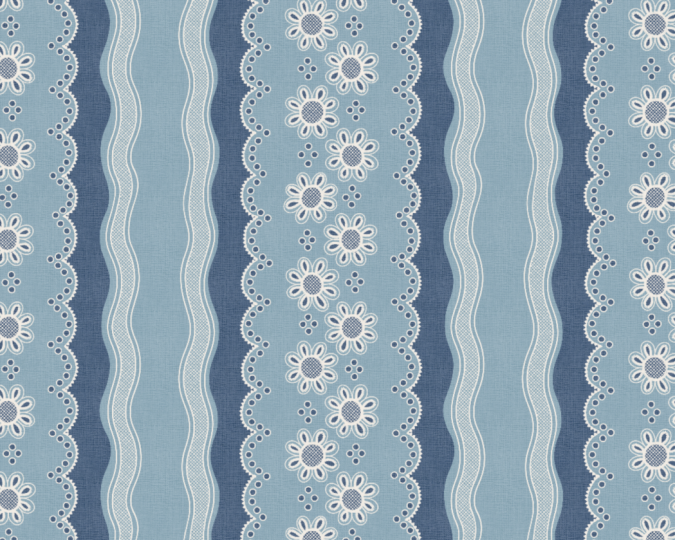
7. Inspiration de projet: C'est l'heure du projet, et j'ai décidé de créer une rayure décorative semblable à de la
dentelle. Ces échantillons de dentelle
proviennent de mon magasin de tissus local. Je suis particulièrement
inspirée par vernis
Broidery, qui comporte œillets
ouverts et des
découpes renforcées broderies sur un
lit léger et une base En plus du Broiderglaze, ils avaient également cette
jolie dentelle en filet
et quelques grosses
bordures en dentelle et quelques grosses Si vous décidez de
créer un motif de
surface semblable à de la dentelle pour votre projet, voici trois options de styles que vous pourriez
essayer de recréer Bien entendu, nous ne voulons pas copier ces véritables motifs de dentelle car ils sont la propriété intellectuelle de
quelqu'un d'autre, mais nous pouvons nous inspirer du type d'openwk et des points de J'ai également pris quelques photos rapides
dans des magasins de vêtements. De nombreux exemples sont le
blanc ou le crème, mais il y en avait aussi
d'autres plus colorés. Si vous le souhaitez, vous pouvez
utiliser la couleur
pour donner à un motif semblable à de la dentelle une touche
plus moderne. Dans les ressources pédagogiques, vous trouverez un guide de conception
pour les rayures et les bordures en dentelle. Vous pouvez le considérer un
peu comme un mood
board, qui vous donne une orientation
stylistique, des idées de palettes de
couleurs, des suggestions de
motifs et même des
suggestions de mise en page. Pour ce qui est de l'orientation du style, je
suggère la délicatesse et raffinement, avec une élégance traditionnelle et des détails féminins complexes Mon propre style est généralement un peu moins détaillé et
plus épais que
celui-ci . Vous pouvez donner
votre propre touche à
la direction ou prendre
une tangente si vous le souhaitez Ce gars propose simplement des suggestions pour vous aider à démarrer
votre projet. Il y a quatre palettes de couleurs ici et elles sont
toutes assez tonales, mais vous pouvez les mélanger si vous
voulez créer une pièce plus colorée ou développer
votre propre palette La plupart de ces palettes offrent contraste
assez faible
pour un look doux, mais celle de Midnight Bloom passe du clair au foncé si
vous souhaitez plus de contraste. Vous pouvez également
utiliser l'outil Web My Colour Palettes Maker pour
créer une palette à partir de l'une de vos propres photos dont vous aimez l'ambiance chromatique. Le lien vers le créateur de palettes se trouve également dans les
ressources de la classe. Voilà donc les couleurs. Pour les motifs, j'ai répertorié organiques et les types plus
structuraux séparément dans le guide de conception. Si vous voulez montrer par où
commencer avec un motif en dentelle, choisissant un
motif organique dans la liste
de gauche et un motif
structurel dans la de droite et en les
combinant dans l'une des mises en page suggérées ici, vous
devriez être un bon point de départ J'ai inclus un schéma filaire pour cette bande décorative
dans les ressources de la classe Si vous souhaitez utiliser l'une des
trois autres mises en page proposées ici, vous pouvez obtenir les
wireframes supplémentaires dans le pack bonus ou simplement dessiner un plan à
suivre si vous Pour l'impression de bordure, qui s'étend le long d'un bord, vous pouvez la concevoir exactement de la
même manière que vous le feriez une bande décorative en utilisant le gabarit bilatéral pour que
les bords de la bande se répètent. Préparez-vous pour le projet, vous voudrez dupliquer à nouveau le modèle
bilatéral. Je vais appeler mon
exemple Lace Stripe et entrer dans le dossier. heure, je faisais des rayures
horizontales, mais la bande décorative que je vais faire est verticale. Je vais tourner
la toile de
90 degrés à l'aide de deux
doigts pour la tordre, puis le bloc de couleur
se trouve en bas. À ce stade, nous pouvons désactiver le bloc de couleur et
le calque de texte. J'ai donc suggéré la
disposition des rayures décoratives pour le projet. Si vous souhaitez l'utiliser, entrez le fichier
ou copiez et collez la couche filaire à partir
du fichier que vous avez envoyé à
Procreate Je vais ajouter une
nouvelle couche au-dessus du dessin ici, puis aller chercher celle que je vous ai
suggérée est une couche à rayures décoratives linéaires, et je vais la copier et la coller
dans cette couche. C'est déjà la bonne taille, donc je vais simplement m'engager
à renommer la couche Et faites en sorte que cela se multiplie et qu'il soit
un peu moins fort. Parlons maintenant un
peu des pinceaux. Voici les
pinceaux inspirés de la dentelle que je vous ai fournis dans
les ressources. Il existe un pinceau à encrer,
un pinceau à motif semblable à de la dentelle,
un pinceau de bordure simple,
un pinceau de bordure plus décoratif
et des pinceaux de mise en forme pour la mise en forme Je recommande donc d'utiliser
les pinceaux de mise en page des formes pour
compléter et compléter le guide filaire
que vous avez déjà Et vous pouvez d'
abord utiliser ces pinceaux comme des tampons. Ainsi, si vous souhaitez
ajouter, par exemple, une forme de fleur ici,
vous pouvez appuyer une fois. Je veux dire, ce n'est pas l'endroit
idéal pour cela, mais ce n'est qu'un exemple. Vous vouliez l'agrandir ou le réduire, puis vous pouvez l'ajuster et
il existe une taille suggérée prédéfinie pour commencer si vous
souhaitez utiliser une taille suggérée. Vous pouvez les toucher pour en
faire des tampons. Vous pouvez également utiliser ces pinceaux de forme pour
tracer une ligne de formes. Vous pouvez ajouter des éléments à la structure filaire, par
exemple en traçant une
ligne d'arches à cet endroit Et vous pourriez rendre ce
bord un peu plus décoratif. Si vous retournez le canevas manière à dessiner
le long de l'horizontale, c'est le meilleur moyen de tracer
une ligne de ces formes. OK. Maintenant, bien sûr, les
pinceaux de forme des mises en page filaires sont totalement facultatifs Vous pouvez plutôt simplement esquisser les motifs de votre choix
sur une couche d'esquisse, et le pinceau
d'encrage de petite taille serait un
bon choix pour cela Tu pourrais même être un peu
plus petit. Des limites fines pour ça. Vous avez probablement beaucoup d'idées pour les différents motifs que
vous souhaitez inclure, alors ne vous
limitez surtout pas à ces deux formes si
vous avez d'autres idées. Maintenant, pour le
motif lui-même, vous devez travailler sur la couche de dessin ou sur plusieurs
couches situées sous le guide. Je vais passer à
celui-là. Une chose que vous pouvez faire avec
ces pinceaux, par exemple, vous pouvez utiliser le point de boutonnière pour
délimiter certaines formes. Cela fonctionne bien pour la dentelle, nous pourrions dessiner un
bord pour nos feuilles. Tu pourrais le faire.
Encore une fois, il est ajustable. Il devient assez grand
et assez petit. J'ai ces deux tailles
ici et parfois c'est très agréable d'
avoir une bordure plus large
et une bordure plus étroite Il y a deux
tailles suggérées pour vous, mais jouez et expérimentez voir ce qui vous convient le mieux. Maintenant, le pinceau à motifs est très utile pour créer
un fond semblable à de la dentelle. Je le mettrais cependant sur une couche
séparée, afin que vous puissiez ajouter une nouvelle couche
ici et que vous puissiez avoir plusieurs couches
ici tant que vous les
conservez dans le groupe de modèles. Donc, avec le pinceau à motifs, la façon dont je l'
utiliserais, disons, par exemple, que
je veuille remplir la section
centrale ici. Je vais juste en faire une partie
car il ne s'agit que
d'un exemple de démonstration. Maintenez le pinceau, le
stylet sur l'écran, sur le canevas et continuez à balayer jusqu'à ce que
la zone soit remplie Je dirais d'aller là où vous
voulez aller plutôt que faire trop peu
, car alors c'est assez facile. Vous pouvez simplement retirer
le pinceau à encrer d'une taille plus grande et
retirer celui que vous ne voulez pas C'est plus facile que d'essayer de le mettre exactement à la place que j'ai trouvée. Vous pouvez simplement
nettoyer ces bords. Une autre chose que vous pouvez faire est
de percer des œillets. C'est donc un bon moyen d'obtenir
ce type d'œillet en les bordant avec le pinceau à
boutonnière
, puis en retirer une partie de l'
arrière-plan Si vous préférez, vous
pouvez utiliser une couche de masque, mais je
vais probablement simplement effacer, puis utiliser le pinceau
décoratif, idéal pour
terminer les bords de
votre lacet ou
entre les interfaces des
sections du lacet J'aime bien commencer un
peu plus tôt avec ces pinceaux
et me donner un coup de pouce car la première forme ne sait pas dans quelle direction s'asseoir. Si vous commencez assez lentement, ce n'est pas nécessairement la
bonne solution. Il suffit d'annuler ça. Si vous allez un peu plus vite, tendance à vous
placer dans le bon sens, mais au cas où votre
première forme irait dans le mauvais sens, si vous commencez plus tôt, vous avez la possibilité d'
effacer cette première forme. Je suggère de commencer un peu plus tôt et vous pouvez faire des lignes droites, elles sont également
bonnes pour les courbes. C'est une belle façon de mettre de l'avant des
choses un peu plus jolies Donc, si vous ne l'avez pas déjà
fait, téléchargez
ces pinceaux gratuits et
testez-les par vous-même. L'ensemble gratuit est fourni
avec une licence commerciale afin que vous puissiez les utiliser pour le travail ainsi que pour des projets personnels. Préparez donc le projet, puis
retrouvez-moi lors de la prochaine leçon.
8. Conception de rayures décoratives: M. Pour mon projet, je crée une délicate rayure en blanc et pastels doux qui
conviendrait au
papier peint et à la décoration intérieure Je vais utiliser les
techniques que nous avons déjà abordées. À ce stade,
je ne vais donc pas
décrire chaque
étape technique en détail. Maintenant, je vais me concentrer sur les décisions
créatives et le
développement du design. Commençons donc par
dupliquer à nouveau ce modèle. Et je vais appeler
ça une rayure en dentelle. H. Maintenant, souvenez-vous que nous sommes en train de
créer des bandes verticales Je vais
donc retourner
cette toile désactiver ces deux couches et ajouter une autre
couche comme guide. Maintenant, je vais créer ou utiliser ces deux bandes
décoratives linéaires, qui sont un guide différent de celui de votre pack de
ressources. Maintenant, c'est fait exprès
pour que vous puissiez pratiquer les techniques tout en faisant vos propres choix
créatifs, ce
qui est le but
des projets. Faisons le copier. De plus, si vous souhaitez commercialiser le modèle que vous créez dans cette
classe, par exemple, vous pouvez le vendre
via des sites POD tels que Spoonflower ou le concéder sous licence
à des clients, il est important que
le design soit le vôtre OK. Configurons
cette couche. Donc, pour les pinceaux, je vais également en
utiliser
des légèrement différents de vous. Et je vais acheter
cette fleur à huit pétales au lieu des 61 de l'ensemble complet
de pinceaux Je vais ajouter quelques détails
à ma couche de guidage. Je veux donc mettre une fleur
au milieu de chacun
de ces cercles. Ce seront mes principaux éléments de
design, les fleurs. Je vais donc
l'utiliser comme tampon et appuyer simplement au centre ici. Je ne veux pas qu'ils se touchent, même si c'est à peu près
la bonne taille, en fait. C'est une bonne chose. Nous allons donc le garder. Je veux qu'ils soient proches, mais pas très touchants. Maintenant, ceux-ci sont
évidemment exagérés. Si j'utilise le tampon, ils ne se répéteront pas, mais ce n'est que ma couche guide, donc ce n'est pas ma véritable couche
d'illustration. Je vais donc les mettre à peu près là où ils devraient être. Pour l'instant, je ne vais pas m'inquiéter
à ce sujet. OK, donc je pense que je voudrais aussi ajouter des formes géométriques, et voyons si un diamant pourrait rentrer ici et entre les fleurs. Voyons quelle en est
la taille. C'est juste une toute petite. Donc je vais juste
les mettre dedans. De plus, et nous en
voudrons un peu sur les extrémités. Je pense donc que cela représente
suffisamment de détails sur la couche de guidage ajoutée, juste pour me l'approprier. Maintenant, en termes de couleurs, je suis un peu tiraillé entre le bleu clair et le
rose, mais je pense que je vais opter
pour le bleu. Alors laisse-moi choisir le bleu
pastel. Je vais commencer par noter
quelques formes, les principales formes des zones
de dentelle. Je vais donc aller dans
la partie tiroir, et je pourrais la renommer
parce que je vais avoir
plusieurs couches ici Je vais simplement appeler
cela des formes principales. Et je veux utiliser
mon pinceau à encre. C'est le même
que celui que tu as. Et je pense que je
vais juste passer en revue ces formes et les avoir entre les mains
libres. Je veux qu'il soit
dessiné à la main, donc je ne veux pas que les choses
soient des arcs parfaits et
des choses comme ça. Je vais choisir de
ne pas utiliser la symétrie. Évidemment, ces
formes sont symétriques, donc je pourrais utiliser un outil de symétrie, mais j'ai l'impression que c'est le look
dessiné à la main qui
me convient. La symétrie risque de le
gâcher un peu. Je vais aller lui
suivre un guide, mais je vais y
réfléchir à main levée. Et bien sûr, je devrai travailler sur les extrémités plus tard. Mais notons quelque
chose pour le moment. OK. Je peux y aller et le mettre en
couleur. J'aurai également quelques formes sur les côtés et je peux
les remplir de couleur unie, mais je dois
me rappeler que je ne peux pas mettre de détails sur
les bords latéraux. Encore une fois, je fais preuve de liberté, sans utiliser la symétrie pour
faire les deux faces à la fois, pour donner un aspect dessiné à la main Nous
reviendrons
et ferons en sorte que ces extrémités se répètent un peu plus tard
, tant que nous nous en
rapprochons pour le moment. OK. C'est donc la zone de forme. Et je sais que je vais avoir les parties brodées en
blanc. Je veux ce look. Cela signifie donc que je vais avoir
besoin d'un arrière-plan plus sombre. Je vais donc choisir ce bleu légèrement plus foncé
pour la couche de base. Donc, sur la couche de base, je
vais remplir cette couche. Ensuite, je vais créer une
nouvelle couche pour ma broderie. Il est important d'
avoir une nouvelle couche pour chaque couleur afin de pouvoir
facilement recolorer et choisir le
blanc dans cette palette C'est un blanc légèrement cassé. Ensuite, je vais utiliser un point à
boutonnière. Vous avez donc la
boutonnière numéro deux. Je vais utiliser un point à
boutonnière. Et je pense que nous allons y
aller et voir à quoi ressemblent les
fleurs là-dedans. Faisons d'abord une fleur. Je pense donc que ce cercle est un peu trop
petit par rapport à mon guide, donc je vais aller
plus loin que cela. J'ai besoin d'être sur le pinceau. Et c'est très petit. Ce pinceau est donc assez gros et j'ai
deux préréglages, et je pense que les plus grands sont probablement ce que je veux pour cela Donc ça ne cesse de
revenir sur le, donc je vais superposer ces extrémités. J'ai superposé les extrémités
et je l'ai maintenue enfoncée pour que la forme s'enclenche Je ne fais pas un cercle parfait. Ce serait un cercle parfait avec un doigt sur la toile. Je vais créer un cercle légèrement différent
des expéditeurs. Mais les points de suture
sont beaux. J'en suis content, alors
je vais laisser tomber. En fait, c'est peut-être un
peu trop important. Je vais être un
peu plus petit que ça. Recommençons donc, encerclons légèrement le tout en le recouvrant légèrement
et en le laissant s'
enclencher. Oui, je suis
content de celui-ci maintenant. Maintenant, je veux dessiner les pétales, et je vais avoir des lignes un
peu plus petites pour les dessiner avec
toujours le même pinceau, et je vais laisser les
mains libres parce que je
veux avoir cet aspect fait main,
ce que serait la dentelle traditionnelle. Je l'ai donc intégré,
puis je vais
revenir à la taille plus grande et y
mettre d'autres
formes de pétales Cela pourrait même aller
jusqu'à un certain point, comme ça. C'est mieux C'est ce que j'aime plus. Jusqu'à un certain point. Comme une larme
. C'est plutôt cool. OK. Maintenant, c'est une
bonne idée de continuer à le regarder sans
le guide parfois. Et je pense que j'ai besoin de quelque chose
à l'intérieur de ce cercle. Je vais utiliser
un pinceau à motif, et je vais le faire sur une
nouvelle couche afin de pouvoir tracer mon motif puis l'effacer
sans enlever ma
broderie. Renommons-le donc
en motif, dentelle. Et voyons voir. Je
vais opter pour le maillage. Tu as le filet. Je
vais opter pour le maillage. Et quelle est sa taille ? Dimensionnez, placez-le dans la couche
intermédiaire sur une nouvelle couche. C'est vrai. Maintenant, je veux percer
quelques trous parce que Bodrnglaze
a les œillets percer
quelques trous parce que Bodrnglaze Si je perce des trous dans
cette couche bleu clair, la couche bleu foncé
transparaîtra et me donnera le
look que je recherche, je pense Je vais accéder à la couche de formes
principale. Comme je l'ai déjà dit, vous
pouvez utiliser un masque pour le
faire si vous ne voulez pas
être destructeur, mais je vais simplement y aller
et effacer ces trous là où je le souhaite, sous
la forme d'œillets Et pourtant, ils sont de tailles
différentes, mais j'aime bien ce look fait main. C'est ce que
nous recherchons ici. C'est ce que je recherche. Un
peu plus grand. Enlevez-le. Et je pense que c'est la
fleur que je veux, le style de fleur que je veux. Je vais
en faire plus avec
le reste
des fleurs. Maintenant, je pourrais copier-coller la fleur encore sept fois, mais je ne
vais pas le faire. Je vais les dessiner
individuellement. Je vais donc m'
assurer de revenir sur cette
couche de broderie avant de recommencer à dessiner au point de
boutonnière Je vais donc faire le tour et
faire toutes les formes de fleurs, et je vais accélérer les choses. Donc, oui, je vais tous les
dessiner individuellement parce que je veux cette variation
naturelle. Je veux dire, le cerveau et les yeux humains détectent ces
petites différences, et le
fait que les choses ne soient pas toutes pareilles donne certainement aux motifs un
charme dessiné à la main avec cette touche de variété. Je veux donc avoir huit fleurs
différentes ici. C'est ce que je recherche. OK. Voilà, les sept
fleurs sont prêtes. Je ne vais pas encore
les terminer. Je vais les faire après. Je veux donc aussi des
trous ici. Ensuite, je vais passer à
la couche de broderie. J'en ai beaucoup à faire dans ce design parce que je sais que je les
veux aussi sur
le bout des doigts. Donc, ce que j'ai fait,
c'est que je me suis créé des pinceaux à tampon
juste pour faire des cercles car je souffre de problèmes du
canal carpien J'essaie donc d'
économiser un peu mes mains
et d'accélérer la création de modèles. Donc, pour les trous, au lieu de les faire
comme ça à la main, je vais les avec mes
orifices circulaires comme celui-ci. Voyons donc qu'ils ont
à peu près la bonne taille. Je pense que c'est peut-être un peu
plus grand, en fait, il suffit d'
agrandir un peu le preset. Et je pense que je veux qu'
ils soient un peu plus proches l'un de l'autre. Je vais juste les garder dans ce diamant comme ça. OK, donc je vais juste faire le
tour et les faire. Je vais probablement passer en
revue ceux-ci, les
faire de la même taille. Et je le ferai plus tard. OK. Ensuite, nous passerons à
la couche de broderie. Je vais juste
emporter celui-ci. Ce n'est pas une copie. Désolée. Je
ne veux pas copier ça. ce que je voulais. Arrête ça. Ensuite,
assurons-nous d'être sur la bonne couche. Et je vais également utiliser un
tampon pour cela. Juste pour accélérer les choses
, sauve mes poignets. Je regardais une dame sur YouTube faire des trous pour de vrai dans des œillets dans du
vrai tissu. Et j'ai été surprise que
pour les petits trous comme ceux que je
dessine ici, elle n'ait pas coupé le tissu. Elle coud
rapidement le premier tour pour stabiliser la zone à l'aide d'un
point de course Puis elle a utilisé un
outil appelé stiletto, qui ressemble à une pointe
et qui s'élargit ensuite Et elle l'a placé entre
la chaîne et la trame du tissu, puis a
lentement
agrandi le tout, puis l'a cousu de haut en
bas comme cet effet de boutonnière une fois
qu'elle a C'est ainsi qu'ils sont
fabriqués dans la vraie vie. Je vais donc aussi avoir
plein de ces œillets sur le bord festonné Alors allons-y et faisons ce bord festonné
maintenant par ici. Je vais utiliser le même pinceau car j'en ai
beaucoup à faire. Je pourrais tamponner comme
je l'ai fait ici, mais je peux aussi utiliser ce pinceau. Assurons-nous que je suis
sur la bonne couche. Non, je ne veux pas être sur
la couche principale des formes. Et vous pouvez en faire un arc
comme celui-ci avec le pinceau, ce qui est très pratique. Je pense donc que je vais également
faire un peu de
bordure en forme de paon également
faire un peu de
bordure en forme Je vais désactiver ce wireframe pouvoir voir
mes contours réels Je vais également faire le tour de
ces limites. Allons donc chercher
un pinceau à paon. Je vais opter pour une bordure
Peacot ici, comme un pinceau décoratif Je pense que je vais le
faire sur une nouvelle couche car je suis très proche de cette
autre broderie. Je veux être capable de
ranger les coins. Ces pinceaux sont vraiment excellents pour les courbes et les
lignes droites, mais les coins, eh bien, tout pinceau
composé de formes directionnelles
sera un peu étrange sur les coins. Il y aura un refus de faire un petit peu de
rangement pour y faire. Je pourrais le faire
en apportant quelques modifications ici, donc je vais probablement supprimer celles-ci
ici.
Je vais les refaire R D' accord, donc je pense que je vais faire
quelque chose de ces côtés maintenant, et je pense que nous allons faire
deux rangées, je veux dire, je pourrais utiliser le point de
boutonnière Le double coordinateur
n'est qu'une version double
du point de boutonnière, vous pouvez
donc Mais je vais le faire
sur la couche de broderie. Bien entendu, je vais avoir beaucoup de travail à
faire pour terminer. Je trouve que c'est
au moins le bon angle. Nous y voilà. C'est un peu mieux. OK, maintenant, ce que je vais
faire, c'est mettre une partie de ce motif de maillage entre
les deux. Je suis probablement en train de me
compliquer la vie plus que
nécessaire, car il va être assez difficile de répéter
ce lacet de
bout en bout ici. Mais un truc ou un conseil que je peux
vous donner est d'
aligner votre toile bien droite, ne pas la placer dans un
angle comme celui-ci, mais rendre aussi droite que
possible, car le motif lui-même va
se
déposer en fonction de l'
orientation de la toile. Alors, mettez plein de
motifs et passez au bord, mais il y aura un
peu de travail à faire plus tard. Je vais
vous montrer comment faire,
mais faites plus que ce dont vous
avez besoin pour que vous passiez loin à la ligne et un peu plus loin, puis nous allons
simplement mettre de l'ordre dans tout cela Vous ne voudrez peut-être pas faire ce genre de chose selon votre schéma de toute façon, mais c'est ce que
je fais avec le mien. Je pense que c'est bien
d'avoir des éléments qui apparaissent dans différentes
parties du motif. Donc, si j'ai utilisé ce maillage
au milieu, c'est bien de l'avoir
aussi je trouve que
c'est bien de l'avoir
aussi ailleurs dans
le patron Cela a donc établi le schéma espérons-le,
d'une manière assez directe. Et je vais juste y aller
et ranger ces bords maintenant, et je vais juste accélérer
cette partie Dans la leçon suivante,
nous allons donc utiliser le modèle
bilatéral pour répéter
ce
modèle. Je t'y verrai.
9. Motif de répétition homogène: OK, donc je pense que nous sommes
prêts à le
retourner et à travailler sur les coutures maintenant. C'est là que notre
modèle bilatéral entre en jeu. Nous devons faire partie du groupe de
modèles et appuyer sur Sélectionner, mes paramètres
sont bons ici. J'ai les mains libres et je ne porte pas de produit de remplissage
coloré. N'oubliez pas que cela peut parfois
empêcher cela d'apparaître. Cela est apparu,
donc c'est bien. Je peux faire une
sélection de sauvegarde et de chargement, transformer. Cette fois, nous voulons retourner à la
verticale parce que nous créons un motif vertical ou une bande verticale, puis nous
appuyons dessus pour le désélectionner, répétez l'opération pour la
moitié inférieure . Ensuite, nous allons également inverser
celui-ci à la verticale Maintenant, nous avons les bords au milieu et
nous pouvons travailler sur ces joints. OK, donc à ce stade, je vais
avoir envie de reprendre mon guide. Et je vais
dessiner ma nouvelle fleur, donc je veux être sur
la couche de broderie. Maintenant, ma fleur sur le gabarit de la
couche guide ne se répète pas parfaitement, et cela ne me dérange pas de
pouvoir toujours travailler avec elle. Mais si vous vouliez que votre image filaire et votre guide ou votre couche d'esquisse
se répètent parfaitement, si c'était quelque chose dont vous aviez besoin
pour le
design particulier que vous étiez en train de réaliser, vous pourriez également effectuer le retournement au stade de l'
esquisse n'y a pas de limite
au nombre de fois que vous pouvez retourner le canevas. Donc, si vous vouliez le faire
au stade du croquis et le
répéter parfaitement, vous le pourriez. Je n'en ai pas besoin. Je vais maintenant dessiner cette fleur au point de
boutonnière C'est là que ces tailles de pinceau
prédéfinies sont utiles car vous pouvez revenir à la même taille
qu'auparavant. Tu peux prendre mes tailles
si tu veux. Il suffit d'utiliser cette
icône représentant un signe négatif ici. Si vous avez choisi une taille dans laquelle vous
souhaitez l'enregistrer, vous pouvez
appuyer sur le signe plus. Alors faisons ces parties
bleues ici. Je vais donc y retourner
et me faire un peu de mal. Donnons-lui une forme un peu
plus jolie. À propos de là et fais
celui-ci aussi. l'autre côté. L'un d'eux n'est pas mal. C'est une bonne chose d'
avoir le guide filaire. Vous pouvez être presque sûr
que c'est juste. C'est bon. Maintenant, elles
sont un peu marrantes ici. Je pense que je vais
les remplir à nouveau et réessayer
avec ceux-là. Je ne les aime pas. Et je vais juste
les enlever. Supprimez-les. Essayons-y une autre fois. Mieux. Et je suis sur
la couche de broderie. C'est mieux, n'est-ce pas ? Faisons les
bords de paon. Bords en forme de paon Je pense que je vais juste
enlever celui-ci. Il apparaît en utilisant la mauvaise gomme. Enlève-le.
Probablement celui-là aussi. C'est un peu bizarre, celle-là. Bien, essayons de mettre
des tranches de paon ici. Voyons comment nous allons
procéder. C'est pas mal. Nous allons opter pour ça.
Et puis de ce côté. Je pense que nous allons enlever celui-ci. Et c'est bien. Essayez-le quelques fois jusqu'à ce
qu'il ait l'air correct. Je pense que nous en sommes très
satisfaits. Très bien,
ce sont donc ces parties. Nous avons juste besoin de
ces éléments maintenant et la zone de schéma, ce que je regretterai
probablement d'avoir fait. Mais de toute façon, oui, je suis
assez loin de ce côté. Ils sont un peu loin. Quoi qu'il en soit, allons-y. Alors celle-ci, la broderie,
je vais d'abord la faire. Nous allons donc devoir
faire en sorte que ces lignes intérieures se rejoignent. Je pense donc que je vais
effacer un peu les parties. Je m'en rapproche. Et celui-ci, je vais
juste en
enlever une partie , puis
les rencontrer à nouveau avec
le pinceau à cordont En fait, je pense que je vais
probablement utiliser une boutonnière ordinaire juste pour les
assembler, parce que j'ai juste besoin de trouver
la bonne taille. Un peu plus grand
entre les deux, je crois. Ce n'est toujours pas tout à fait correct. Allons un peu plus petit
et faisons-le deux fois. Et il suffit de le brosser à nouveau. Et juste pour le relever, peut-être aussi avec la boutonnière,
juste pour obtenir ce bord texturé Nous l'avons donc fait un peu là-bas. OK. OK. Voilà donc ceux-là. Et puis le maillage,
le motif, la dentelle. Cela peut être un peu délicat. Donc, en fait, ce n'est pas
mal au niveau de la jointure. Nous en avons juste un petit plus, et je
vais littéralement le dessiner, ou vous pouvez
copier-coller un peu de la dentelle en place s'il
vous en manque un peu. Enlevons donc ce
que nous ne voulons pas ici. Et je vais juste faire en sorte que
ce pinceau soit vraiment petit ,
juste pour pouvoir y entrer et aspirer ces
petits morceaux amusants Et puis je vais utiliser cette
brosse
à boutonnière assez petite Et je
vais littéralement le dessiner. Je pense que vous pourriez
copier-coller un peu partout, mais je pense que je
vais juste le dessiner. Il est assez facile à dessiner. Ce ne sont que des lignes. Et comme je l'ai dessiné avec
ma toile directement dessus, il
s'aligne plutôt bien. Donc c'est ce qui
m'a vraiment aidée, je pense. OK, donc je trouve que ça
a l'air plutôt cool. C'est sympa et Lacey. Je pense donc que c'est là que je
vais m' arrêter
pour cette leçon. Dans la prochaine, nous testerons et prévisualiserons ce modèle.
Je vais donc voir là-bas.
10. Tester le motif: Je suis certain que cette tuile se
répètera parfaitement. Mais vérifions-le. Balayez avec trois
doigts vers le bas pour afficher le menu copier-coller,
puis choisissez tout copier Cela permet de saisir une seule image de tout ce qui est visible
sur la toile Je vais appuyer sur le calque juste en haut et
le coller au-dessus
de ce calque. Je vais en obtenir quatre autres
copies en les dupliquant. Je vais les réduire dans chaque coin de la toile. Lorsque la couche supérieure est sélectionnée, vérifiez l'outil de transformation. Il suffit de le réduire un peu pour voir ce qui se passe. Appuyez ensuite sur le cercle bleu
dans l'un des coins et
vérifiez que le verrou des
dimensions est
activé pour que cette petite icône en forme de
cadenas soit bleue, puis tapez 1 800 pixels car c'est la moitié de
mon canevas de 3 600 pixels Le contenu de la
couche se réduira jusqu'au coin sur
lequel j'ai tapé Appuyez à
nouveau sur l'icône de transformation pour désélectionner. Passez maintenant à la couche suivante
et nous allons choisir
un autre coin à partir duquel effectuer la transformation . Nous allons opter pour celui-ci. Encore une fois, la moitié des dimensions du
canevas, et il va se rétrécir et je tape deux fois dessus
pour le désélectionner. À la couche suivante, nous allons faire un autre coin et
réduire celui-ci. Et puis la dernière couche
pour faire celle-ci ici, nous allons la réduire, puis je n'arrive pas à la voir, donc je vais juste appuyer sur
un autre endroit. Nous pouvons maintenant zoomer
sur les joints situés au milieu et vérifier que
tout est parfait. Je m'attends à ce que celui-ci soit parfaitement fluide, car il n'y
avait aucun détail à ce sujet. J'étais juste de couleur unie parce que
nous faisions une rayure. Et pour le milieu, vous aurez peut-être du mal
à voir où se trouve la couture, car
elle est parfaite Donc, ce que vous voudrez peut-être
faire, c'est le
désactiver momentanément , juste pour voir
où vous devriez regarder, puis vous pourrez traverser
et vous assurer que rien n' a bougé et qu'il n'
y a pas de zones amusantes Et puis l'autre côté, c'
est pareil, mais il suffit
de traverser tout le milieu et
de regarder les coutures. J'en suis donc content.
C'est sans faille. Donc oui, cela se répète, mais j'ai envie de le voir
un peu plus
zoomé que celui-ci un peu plus
zoomé que Il est très utile de
voir l'espacement et le flux et de s'assurer que tout sera beau vu
de loin, par
exemple sur du papier peint, si vous pouvez voir un peu
plus d'une vue agrandie Pour cela, j'aime
utiliser l'outil de prévisualisation des modèles. Pattern Previewer est un outil
gratuit sur mon site Web. Et c'est sur Rocket
et Indigo.com, Forwardslash Cela fonctionne directement dans votre propre
navigateur, sur votre propre appareil. Votre mosaïque de motifs ne sera
envoyée nulle part. Ce sera juste sur votre appareil. Ce que vous pouvez faire, c'est appuyer ici pour trouver une image
que vous avez enregistrée dans votre photothèque
ou choisir un fichier à un
autre endroit de votre système de fichiers. Mais vous pouvez également faire glisser une couche Procreate
complète directement,
ce qui peut être très
pratique si vous
travaillez dans Procreate Voyons
comment procéder. augmentez votre panneau de couches nous ne voulons pas utiliser
ces couches réduites. Nous voulons utiliser toute la queue, c'
est-à-dire cette couche inférieure
que nous n'avons pas transformée. Vous allez
littéralement le prendre, le tenir et le faire glisser ici. Et je vais juste
agrandir le tout maintenant pour que nous puissions
voir ce que nous faisons. Ainsi, une fois que vous l'avez intégré, si vous avez travaillé à
une taille de 3 600 pixels, le motif peut sembler très grand dans le
navigateur au début Donc, ce que vous voulez faire, c'est utiliser ce curseur ici pour réduire et il descend
complètement vers le bas. Donc, comme je l'ai dit, vous pouvez
vraiment avoir une vue, une vue vraiment agrandie De la façon dont le motif fonctionne
à distance et de l'espacement et des fleurs pour le motif Et c'
est évidemment très petit, alors vous devriez peut-être avoir
quelque chose d'un peu plus comme
ça et vous assurer que vous êtes satisfait de tout votre espacement L'outil de prévisualisation de modèles
propose donc également des
options avancées. Il peut
donc également être utilisé
avec des répétitions en demi-goutte, en brique
et en miroir, mais
aujourd'hui, nous n'avons qu'un modèle propose donc également des
options avancées Il peut
donc également être utilisé
avec des répétitions en demi-goutte, en brique
et en miroir, mais
aujourd'hui, de répétition
de base Il est également possible de charger un fichier PNG sans
arrière-plan transparent, puis d'essayer différentes
couleurs d'arrière-plan directement ici. Vous pouvez les choisir
et voir à quoi cela ressemblera dans l'outil de prévisualisation
si vous le souhaitez D'accord. Je suis content de l'
équilibre de ce schéma. Je pense que tout se passe bien. Mais si je remarque qu'il y a quelque chose qui ne
me plaît pas, un motif un
peu déplacé,
peut-être que je pourrais revenir en arrière, le
changer et Procreate Vous pouvez même utiliser cet outil aux premières étapes de votre processus de conception de modèles si vous le souhaitez. Par exemple, vous pouvez déposer une esquisse ici
pour voir si vous êtes satisfait de l'espacement et du flux avant de passer
à la conception C'est une autre façon de l'utiliser. Il existe également une option d'exportation où vous pouvez télécharger
votre aperçu. Et vous pouvez le faire à n'
importe quelle échelle, et vous pouvez également télécharger
plusieurs aperçus à différentes échelles Et nous le ferons afin de pouvoir
partager une image du modèle que nous partager une image du modèle avons créé dans la galerie de classe
lorsque nous publions nos projets. Donc, si vous le téléchargez, vous
pouvez simplement appuyer sur Enregistrer l'image, et elle sera
maintenant enregistrée dans ma photothèque, afin que je puisse l'ajouter à mon projet. Dans la leçon suivante, nous
examinerons quelques étapes supplémentaires
facultatives une fois
votre motif terminé, créer
des versions de couleur
supplémentaires et ajouter de la texture. Je t'y verrai.
11. Rec: Maintenant que je suis
satisfaite de mon patron, je souhaite créer des versions
avec des couleurs différentes. C'est facultatif,
mais je pense qu'il est bon de proposer un
choix de coloris abord, je vais aller dans la galerie et je vais
dupliquer ce motif, je vais mettre quelques informations sur
la
couleur à la fin et je vais
faire de celui-ci un motif rose. Passons à l'intérieur de ce dossier. Nous pouvons supprimer ces
couches de test, tout d'abord, nous n'en avons plus besoin et je vais commencer par
recolorer la base Maintenant, si nous avons créé toutes nos différentes couleurs
sur différentes couches
, le processus de
recoloration sera facile Donc, pour ma base, je vais
sélectionner le rose le plus foncé de
la palette de roses Et comme cette couche est
entièrement colorée, je n'ai
rien d'autre à faire que de simplement remplir une couche
avec la nouvelle couleur. Ensuite, pour les formes principales, je vais choisir le rose pastel
plus clair. Maintenant, cette fois, je ne peux pas
simplement remplir le
calque car tout n'
est pas coloré. Certaines zones
sont coupées. Je vais devoir activer le verrouillage
alpha avant
de pouvoir le remplir. Vous
pourrez peut-être voir qu'il y a un très léger motif de grille sombre en arrière-plan
qui indique
que le verrouillage alpha est activé. Avec le verrouillage Alpha activé, je peux maintenant
remplir le calque et il ne remplit que les parties du calque
contenant des pixels, pas les zones transparentes. Nous allons donc maintenant
utiliser les couches les plus claires, et ce
sera avec ce blanc. Encore une fois, j'ai
trois couches à faire, elles sont toutes blanches, et je dois les verrouiller alpha. Maintenant, un moyen plus rapide de le
faire est
d'appuyer
sur le calque avec deux doigts vers la droite et je vais verrouiller les trois
calques en
alpha Pouvez-vous voir ce
damier maintenant ? Il est probablement plus facile à
voir sur ces couches Une fois qu'ils sont verrouillés en alpha et
que
j'ai sélectionné mon blanc, je peux littéralement remplir le calque pour
obtenir couleur blanche
légèrement plus claire, qui se marie mieux avec le rose
pastel. C'est ça. Nous avons une deuxième couleur. Je pourrais choisir les deux
autres palettes avec le jaune chaud et
l'indigo également, mais je vais accélérer. Donc, une fois que j'ai
tous mes coloris, j'aime exporter un
fichier PNG pour les utiliser, par exemple, pour les télécharger sur
Spoonflower Si vous n'avez qu'un seul fichier, vous pouvez balayer votre doigt vers la gauche , puis choisir le
format souhaité, donc je choisirais probablement le format PNG Cependant, si vous avez plusieurs
coloris, vous pouvez le faire en
une seule fois en appuyant sur Sélectionner, puis en choisissant
tous les coloris Vous pouvez voir qu'ils ont ces
petites cases en haut, puis appuyez sur Partager,
puis sur PNG. À ce stade, vous pouvez choisir d' enregistrer ces images
dans la photothèque. Vous pouvez les
enregistrer dans des fichiers, un dossier. Mais je vais probablement l'envoyer sur mon MacBook,
car c' est généralement de là que
je fais mes téléchargements. Une fois cela fait, nous pouvons fermer cette fenêtre et
décocher pour quitter les options de
sélection Maintenant, parfois je
crée aussi une version
du motif à laquelle une
texture est ajoutée sur le dessus. Pour mon look en dentelle Broider
anglaise, j'aimerais avoir une
texture subtile en coton ou en lin, je pense Si vous souhaitez également une texture de tissu sur votre motif de dentelle, vous pouvez
vous procurer la toile
en tissu
Procreate dans le pack de ressources bonus Je vais en faire une
copie. Je pense que je vais juste le faire
glisser vers le haut pour qu'il soit avec tous les autres modèles
que nous avons créés. Je vais le renommer
en dentelle, rayure. Texture du tissu. Je vais aller
chercher mon carreau à motifs. Je vais juste copier cette
vignette que nous avons là. Vous pouvez également faire
glisser votre doigt vers le bas et
tout copier si vous aviez les autres couches Ensuite, je dois être sur
la couche d'illustration ici, puis je vais
la coller dedans. OK, et c'est là que
c'est parti, donc c'est bien. Et il doit être
exactement de la bonne taille. Donc, si je zoome, vous devriez
pouvoir voir la texture. C'est assez subtil. Maintenant, la force de la texture dépend
vraiment un peu des couleurs et des tons que
vous avez utilisés dans votre design. Si vous voulez plus de texture, vous pouvez vérifier
cela et cela doublera essentiellement
cette couche de tissu. Si c'est trop, vous pouvez
le réduire un peu. Vous avez le choix d'
avoir un peu plus de texture. Maintenant, la texture supplémentaire
assombrira un peu les couleurs Si vous le désactivez, vous verrez qu'il est un
peu plus sombre et un peu plus
saturé. Donc, ce que j'ai fait ici c'est que j'ai quelques couches de
réglage. Donc, si vous souhaitez réduire légèrement
la luminosité, vous pouvez l'activer et vous avez la possibilité de déplacer ces
glissières vers le haut ou vers le bas jusqu'à ce que
vous trouviez un endroit où vous êtes
également satisfait de
la saturation, si cela vous
donne juste un peu
trop de saturation. Tu n'en as pas besoin de grand-chose. Tu ne veux pas
faire tout ce chemin jusqu'ici. Ça va juste devenir gris. Alors, il suffit de le réduire. Jusqu'à ce que vous trouviez quelque chose
où, lorsque vous désactivez la texture du tissu, elle soit assez similaire à désactivez la texture du tissu,
elle soit assez similaire à
vos
couleurs d'origine, je pense que je vais simplement opter pour une couleur plus lumineuse, mais je ne ferai aucune désaturation C'est donc à peu près là que je veux en être avec cette texture de tissu. OK, donc
tout devrait se répéter sans problème, mais au cas où quelque chose
ne serait pas à sa place,
vous pourriez utiliser la
méthode de test que j'ai montrée dans la dernière leçon comme vérification finale pour vous
assurer que tout est prêt Mon
projet Ace Strap est donc terminé, et je suis prêt à le partager
dans la galerie de projets. Lorsque votre propre
projet sera terminé, ajoutez-le également à la galerie, puis rejoignez-moi à nouveau pour une leçon bonus sur les bandes
diagonales. Je t'y verrai.
12. BONUS : modèle général: Bon retour. Pour créer des motifs dont le motif se
croise sur les quatre côtés, tels que des bandes diagonales, nous avons besoin d'un
modèle différent avec des quadrants Je vais à nouveau créer mon
modèle de 12 pouces par 12 pouces. Mais vous pouvez choisir la
dimension que vous préférez. J'ai créé un nouveau fichier. L'important pour
ce modèle en particulier est que nous
voulons créer
le fichier à la fin de la moitié de la largeur et de la moitié de la hauteur de
notre modèle. Cela signifie que je vais
faire 6 pouces par 6 pouces cette fois. C'est à 300 DPI, ce sera 1 800
pixels carrés Une fois le fichier créé, je vais ajouter un remplissage en couleur
comme nous l'avons fait auparavant. Je vais
y sélectionner quelque chose ,
puis remplir une couche. Il est maintenant temps de doubler la largeur et la
hauteur de la toile. Je vais accéder à l'
icône représentant une clé dans le menu Canvas,
recadrer, redimensionner et configurer
les paramètres Nous allons maintenant passer
à 12 x 12 pouces,
300 DPI, et nous allons rééchantillonner le canevas
et le photographier Ensuite, nous allons appuyer dessus
pour valider le changement. Nous avons maintenant un carré dans un coin de la toile
et c'est un quadrant Et nous utiliserons ce quadrant
rempli de couleurs pour
créer le modèle Maintenant, n'oubliez pas que nous avons besoin
d'une autre couche dessous de la
couche de blocs de couleur comme base, et nous allons la remplir
d'une couleur claire. Je vais donc ajouter
une deuxième couche, maintenir et la faire glisser en dessous, puis je vais
prendre une couleur plus claire et remplir cette couche. Et maintenant, nous pouvons désactiver la visibilité de la couleur d'arrière-plan de
Procreate L'étape suivante de la création de
notre modèle consiste donc à regrouper
ces couches. Celui-ci étant déjà sélectionné, nous allons simplement sélectionner
les deux couches, puis nous allons
regrouper ces couches,
et maintenant nous avons un nouveau groupe Nous voulons maintenant créer les
sélections qui nous permettent l'
utiliser comme modèle
pour les modèles de répétition. Je dois appuyer sur la couche de blocs de
couleur puis appuyer à nouveau pour afficher
le menu et choisir Sélectionner. cette option sélectionnée, nous
pouvons appuyer sur Enregistrer
et charger, et nous allons
choisir plus pour transformer le
quadrant inférieur droit en sélection 1, puis nous pouvons désélectionner Nous devons maintenant retourner ce quadrant dans un autre
coin de la toile N'oubliez pas que pour cela,
vous devez sélectionner
l'ensemble du groupe
avec le groupe sélectionné, nous pouvons transformer cela
et je vais aller en bas
à gauche cette
fois, en bas à gauche. Je vais le retourner à l'horizontale. C'est dans l'autre
coin inférieur et désélectionnez. Revenez ensuite au bloc de couleurs. Sélectionnez, et nous
allons l'enregistrer en
tant que sélection deux et désélectionner Maintenant, nous devons retourner vers le haut. Soulignons ce groupe. L'ensemble du groupe
doit être sélectionné pour transformer les sections. Cette fois, nous devons passer à la
verticale pour qu'il remonte vers le haut, puis nous allons retourner dans
notre couche de blocs de couleur. N'oubliez pas que vous pouvez maintenir la touche avec deux doigts si vous
souhaitez effectuer une sélection rapide,
enregistrer, charger et
enregistrer la troisième sélection Désactivez-le
, puis nous devrons effectuer notre dernier retournement dans
le coin supérieur droit. Assurez-vous que votre groupe est
sélectionné avant de procéder à la transformation, puis nous passerons
à
nouveau à l'horizontale pour l'y amener. Enfin, nous pouvons sélectionner ce quadrant et enregistrer ce
quadrant en tant que quatrième sélection OK, donc je vais juste
aller de l'avant et mettre de l'ordre dans ce modèle maintenant N'oubliez donc pas que nous allons avoir
besoin d'une couche pour nos illustrations Je vais
donc simplement ajouter
cette couche et la renommer Alors levons mon clavier, et je vais
dessiner ici cette couche. Et permettez-moi de renommer
tous les autres. Groupe de modèles et bloc de couleur. Et c'est trop rapide, et c'est notre base. Je vais mettre
cette couche supplémentaire par-dessus avec le texte. Je vais ajouter une couche de texte. Je vais faire cette couleur foncée, je vais agrandir cette boîte. Celui-ci est un modèle de quadrant. C'est pour créer des modèles
généraux. Oui, c'est bon pour les rayures
diagonales, mais vous pouvez aussi l'utiliser
pour plein d'autres choses, des motifs
éparpillés, toutes sortes
de motifs avec celui-ci Il est assez polyvalent celui-ci. OK, donc je tape simplement sur le cavas pour sortir le fichier,
et je vais juste donner un nom à
ce modèle de quadrant Dans la leçon suivante, nous
utiliserons ce modèle pour créer un
motif à rayures diagonales. Je t'y verrai.
13. BONUS : Rayures diagonales: Nous allons maintenant utiliser le modèle de
quadrant pour créer une bande diagonale dont le
motif traverse les quatre côtés Commencez par dupliquer
le modèle, et je vais l'appeler bande
diagonale J'ai choisi le filaire à
ondes diagonales, qui fait partie des ressources de votre classe pour m'aider à trouver le bon
positionnement Je vais juste le
copier, revenir en arrière et configurer ce fichier afin de pouvoir désactiver la
couche de texte et le bloc de couleur, et je vais ajouter
une autre couche au-dessus de la couche de dessin
et appeler ce guide. Et ajoutez le wireframe. C'est la bonne taille, puis je vais l'activer
pour qu'elle soit multipliée, et je vais la baisser un peu, pas trop, parce que je veux que
vous puissiez la voir. Ensuite, je suis prêt à passer
à la couche Draw here. Je vais juste choisir un pinceau simple pour
cette démonstration. Je vais choisir le pinceau à encrer. Nous l'avons tous. Je vais encore opter
pour ce bleu marine. J'aime bien quand nous avons créé les bandes horizontales
au début du cours. Maintenant, je suis
droitier et j'aime
tracer des lignes continues légèrement haut et de
gauche à droite. Je vais faire demi-tour avec mes
caméras pour pouvoir tracer
plus facilement
ces lignes continues. Mais tu fais ce
qui te convient. Donc je vais juste retourner ce pinceau
parce qu'il n'est pas si gros que ça. Quoi qu'il en soit, je vais
suivre ces directives, essayant de trouver les
angles à peu près corrects, afin d'avoir un
peu moins de travail en
essayant de trouver les
angles à peu près corrects,
afin d'avoir un
peu moins de travail
à faire plus tard pour répéter
les arêtes. Je vais juste le remplir. Ensuite, passez à la version longue. Celui-ci est un peu difficile.
Il se peut que je doive faire
quelques essais pour que
cela paraisse correct. Nous allons juste y aller. Oui, tu vois, cette
fin est assez étrange. Je vais
y retourner. N'ayez pas peur de faire
quelques essais pour obtenir les lignes comme vous
le souhaitez. Mais nous pourrons toujours y travailler
plus tard, alors ne vous inquiétez pas trop. Et puis dans la version courte je pourrais ajouter d'autres choses
ici, bien sûr. Je pourrais mettre des objets
entre les rayures, fleurs, les points, ce que
tu veux. Mais ce n'est qu'
une démonstration. Je vais juste rester
simple avec les lignes pour le moment. Nous allons maintenant placer les bords ou
les coins
particulièrement au milieu, puis nous pouvons travailler dessus
et faire en sorte que ces bords se répètent. L'utilisation de ce modèle est donc très similaire à l'utilisation du modèle
linéaire, sauf que les quadrants peuvent être retournés à la fois
verticalement et horizontalement ou simplement dans
une direction en fonction partie du
carreau que vous souhaitez déplacer
vers le centre pour travailler Quoi qu'il en soit, nous
devons toujours inverser les quatre quadrants de
la même manière Pour commencer, assurez-vous que l'ensemble du
groupe de modèles est sélectionné. Appuyez donc dessus pour qu'il soit
surligné en bleu, puis allez sur le
bouton de sélection avec le ruban, allez enregistrer et charger et
choisissez une sélection, puis nous pouvons transformer et retourner horizontalement et
verticalement, puis désélectionner OK. Il en va de même
pour la sélection deux. Transformez horizontalement
et verticalement, désélectionnez. Nous en sommes maintenant à la troisième sélection transformer horizontalement
et verticalement, désélectionner, puis sélectionner
quatre dans Enregistrer et charger,
et encore une fois, horizontale
et verticale Nous
les avons tous fait de la même manière. Maintenant, nous avons ces
coins au milieu. Nous allons travailler sur
cette section centrale, elle est
donc incomplète pour le
moment. Nous devons terminer ce motif, et nous devrions travailler sur
les talons des tiroirs.
Nous devons donc le sélectionner
et commencer
à remplir la partie manquante Pour cela, je vais réduire un
peu la taille de ce pinceau , afin d'avoir un peu plus de
contrôle. OK, alors il suffit de remplir
les parties manquantes. Mais je ne suis pas très
content de cette forme. Je veux un peu plus de
fluidité là-bas. Vous pouvez donc le peaufiner
autant que vous le souhaitez. OK. Maintenant, je peux voir ces pièces sur les
bords doivent être retravaillées. Mais le danger d'entrer et travailler ici, c'est que si vous
voulez aller droit au but, cela
vous posera des problèmes plus tard. Il va falloir que tout ce qui se répète ne se répète pas. Donc, au lieu de travailler sur
ces pièces situées sur les bords, vous voulez les placer
au centre pour travailler dessus. Maintenant, le problème avec
le fait d'
avoir des objets au milieu des côtés, à
mi-chemin sur le côté, c'est que si vous les
retournez horizontalement et verticalement, ils se
retrouveront sur un autre bord. Nous devons donc faire quelque chose différent avec cette
série de retournements Nous devons le retourner dans un sens. Ainsi, par exemple, si
nous retournons à l'horizontale, ces arêtes arriveront
au milieu. Ensuite,
nous reviendrons sur
ces arêtes, car une fois que
nous les aurons retournées à l'horizontale, elles se retrouveront dans les coins,
puis nous pourrons faire la même chose qu'avant pour les
remettre au milieu. Vous pouvez donc choisir la manière dont vous retournez le canevas à chaque fois en fonction de ce que
vous essayez de réaliser. Et si je veux placer ces
côtés au milieu,
je dois juste les retourner dans un
sens, c'est-à-dire à l'horizontale. Nous allons donc le faire maintenant et n'oubliez pas que vous
devez sélectionner le groupe de modèles pour effectuer cette étape. Ensuite, une fois cette option sélectionnée, nous allons entrer et
effectuer nos quatre tâches d'économie. Et lorsque nous le transformerons,
nous le transformerons à chaque fois horizontalement uniquement pour ce
tour, ce qui permettra d'économiser de la
charge horizontale. Sauvegarde de la charge trois, horizontale, puis de la dernière, économie de
la charge quatre, horizontale. Les quatre sélections
se transforment donc de la même manière. Maintenant, ces bords sont
au milieu et nous pouvons
simplement faire ce que nous faisions auparavant et continuer et
combler les parties manquantes. Et Procreate
m'a rappelé que je devais choisir
une couche sur laquelle travailler Je vais donc
choisir de dessiner ici. Merci pour ce
rappel, Procreate. Et remplissons-le. Je suis juste en train de voir le guide
filaire. Je vais le désactiver
parce que cela me donne juste une drôle d'impression de mes
lignes, de voir ça en dessous. En fait, je pense que je
devrais peut-être y aller un peu. Je vais fabriquer ce pinceau, du même type. Ces tableaux sont identiques à ceux
du pinceau. Il suffit de le maintenir enfoncé et
de découper un peu dans ce virage qui semble
un peu trop gros. C'est vrai. OK, ce sont donc ces avantages
que nous avions là avant. Maintenant, ces petits points dans un coin, nous
devons
les placer au milieu
maintenant et travailler dessus parce que tout le
reste se présente bien. Mais dans ces coins, il
peut y avoir un problème. Cette fois, nous allons revenir à fois
à l'horizontale et verticale, car cela nous
donnera la transformation
que nous souhaitons. Entrez et assurez-vous que le groupe de
modèles est sélectionné, même procédure que précédemment. Nous passons simplement en revue
un, deux, trois, quatre, et nous nous assurons de faire
les transformations de
la même manière à chaque fois que nous le faisons. Trois, horizontal
et vertical, et enfin, sélection quatre,
horizontalement et verticalement. OK, alors désélectionnez. Maintenant, ces virages sont
au milieu et oui, nous avons encore un
peu de travail à faire. Alors allons-y. Nous devons être sur la couche
Draw Here. OK. Cela se courbe à peu près
là où je veux qu'il soit. OK, cela devrait maintenant être
répété, car nous avons abordé toutes les parties qui se trouvaient sur les
bords plus tôt allons donc le tester maintenant, et nous allons vouloir placer nos couches de test
juste en haut Je vais
donc sélectionner
la couche supérieure, puis je vais
tout copier et coller le tout
en haut. Ensuite, dupliquez-le, je veux avoir mon original,
puis quatre doublons Ensuite, nous allons réduire chacune d'entre elles
dans un coin,
nous les transformerons, et je vais emmener
celle-ci jusqu'à ce coin. La moitié de 3 600, c'est 1 800. Laisse-le diminuer. Choisissez la couche suivante. Je vais aller dans ce coin
cette fois et le réduire. Couche suivante, je vais aller
en haut, réduire celle-ci. OK, et les
couches finales annulent simplement cela. Je dois désélectionner. Ensuite, je peux déplacer les caméras vers le haut pour voir le
coin à transformer. Maintenant, je peux aller dans le coin inférieur gauche pour
réduire la couche . Je les désélectionne Je vais entrer et vérifier
que cela se répète maintenant. Je vais d'abord passer par le milieu Je vais
donc désactiver
une couche pour voir
où se trouve la couture,
puis passer à travers et m'assurer
qu'elle est belle au niveau des coutures Je vais aussi faire la
couture verticale. OK, j'en suis content. C'est ainsi que vous pouvez utiliser le modèle de
quadrant pour créer des motifs
répétés
où des éléments
se
croisent sur les quatre côtés éléments
se
croisent sur les Avant de partir, veuillez vous joindre
à moi pour une autre petite leçon
où nous terminerons les choses.
14. Merci: Merci beaucoup de m'avoir
rejoint dans ce cours. J'espère que vous avez appris
de nombreuses techniques que vous
utiliserez pour créer de nombreux autres
modèles à l'avenir. Si vous avez des questions, vous pouvez les poster dans l'
espace de discussion ou
me contacter par e-mail à hello at
rocket et indigo.com Si vous ne l'avez pas déjà fait, je vous encourage à vous inscrire également à la newsletter par e-mail avec des ressources de conception
mensuelles
livrées dans votre boîte de réception. N'oubliez pas non plus de me
suivre ici sur Skillshare pour être le premier à savoir quand un
nouveau cours Et si vous avez
apprécié ce cours, pensez à
laisser un commentaire, ce qui pourrait aider les autres à trouver un
cours qui leur plaît également. C'est tout pour le moment. Bonne conception,
je vous verrai la prochaine fois.
 Sue Gibbins, Designer at Rocket & Indigo