Transcription
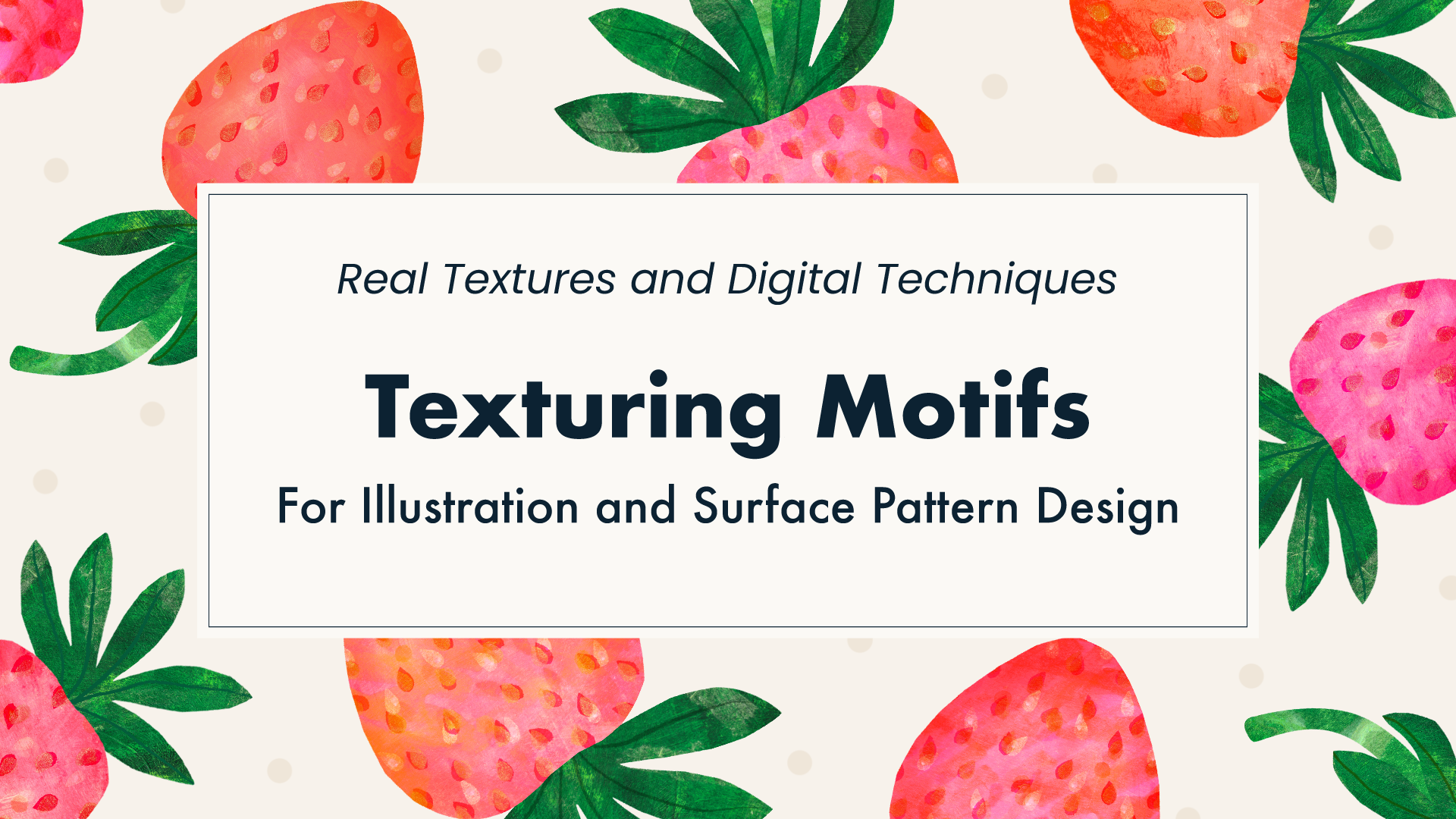
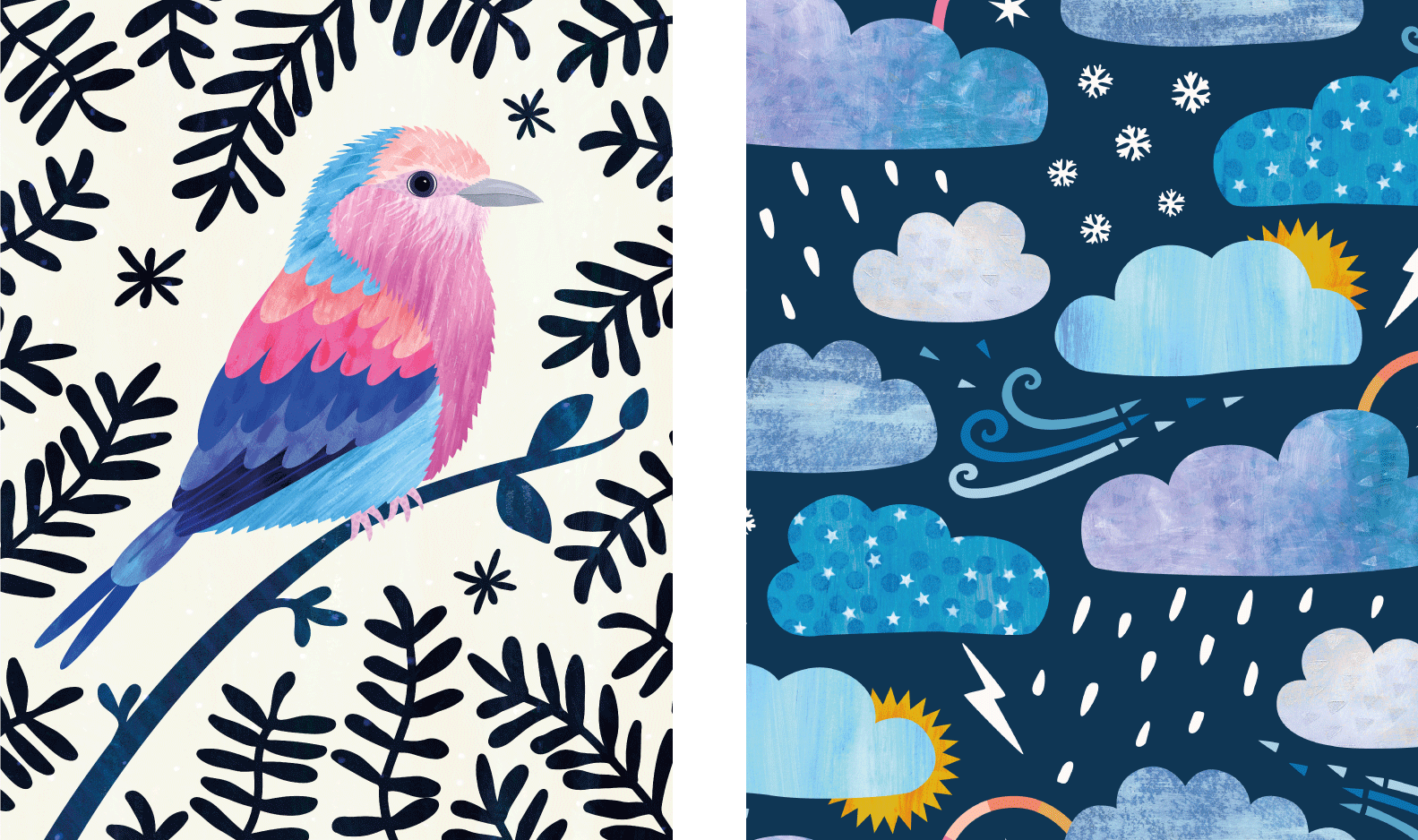
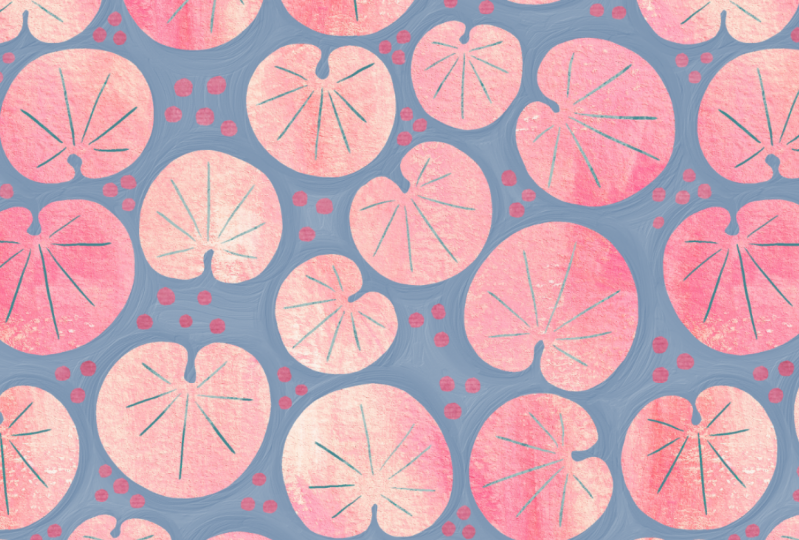
1. Bienvenue: Bonjour et bienvenue aux motifs texturés pour l'illustration et la conception de motifs de surface. Je suis Sue Gibbons, aussi connue sous le nom de Rocket & Indigo. Dans ce cours, je vais partager mon processus de combinaison de textures réelles avec des techniques numériques. La création de textures commence par la superposition de supports traditionnels sur du papier. C' est beaucoup de plaisir et facile à faire. Les textures et les formes peuvent ensuite être regroupées numériquement pour créer des motifs attrayants. Alors que cette technique est possible
d'obtenir un style de découpe de papier ou d'ajouter le téléphone à travers l'ombrage en détail. Les textures peuvent être superposées pour obtenir des effets
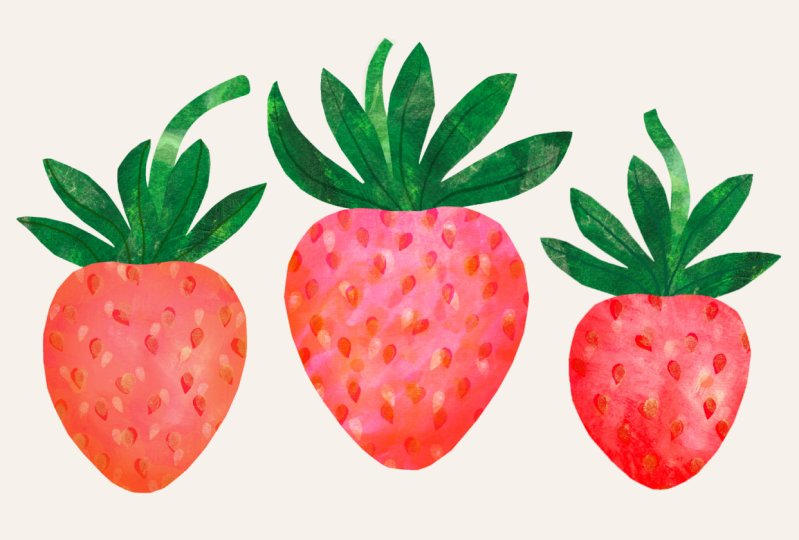
riches et il est facile de les repositionner dans le design. J' ai choisi des fraises pour mes démonstrations de motifs car les techniques peuvent être appliquées à n'importe quel sujet. Les motifs texturés peuvent être utilisés comme icônes autonomes dans les motifs ou dans le cadre d'illustrations. éléments nécessaires pour le projet sont le papier et les supports de coloriage de votre choix, ainsi qu'un appareil avec application de conception qui a la capacité de masque d'écrêtage. Par exemple, Procreate ou Adobe Photoshop. Il y a eu des démonstrations utilisant ces derniers pendant la classe. Il s'agit d'une classe de niveau intermédiaire, mais les étapes clés sont relativement simples. Donc, le débutant devrait également être en mesure de suivre. Si vous êtes excité de texturer des motifs, commençons.
2. Projet et matériel: Merci de vous joindre à moi. Dans cette classe, le projet principal sera d'explorer les moyens de texturer une forme simple comme une fraise,
pour créer un motif pour l'illustration ou la conception de motif. Bien que je stylise mes motifs, j'aime commencer par l'observation avant de passer à l'étape du design. Pour commencer, j'ai étudié quelques fraises pour leur forme, leur couleur et leur texture. Il y a une photo des fruits dans la section des ressources au cas où vous vouliez utiliser la même référence que moi. Regardons ce dont vous aurez besoin pour votre projet. Nous allons d'abord créer de vrais papiers texturés. Vous aurez besoin de papier salé et d'une ou plusieurs façons d'avoir de la couleur et de la texture à elle. Ces matériaux ici ne sont que des exemples des options que vous pourriez choisir, mais utilisez ce que vous avez déjà à portée de main. Vous pouvez choisir des crayons, des stylos, peinture et des pinceaux, de l'encre et des timbres, des crayons , des
pastels, des couches de papier de soie de couleur ,
un mélange de supports ou toute autre technique avec laquelle vous souhaitez travailler. Vous aurez besoin d'un moyen de transformer les papiers de texture que vous créez en fichiers numériques tels que JPEG. Mais cela, vous pourriez utiliser un appareil photo pour prendre une photo de bonne qualité. Mais si vous avez la possibilité de le faire, il est préférable d'utiliser un scanner pour capturer des textures à haute résolution. Vous aurez besoin d'un appareil tel qu'un iPad, un ordinateur portable ou une machine de bureau, et sur celui-ci, vous aurez besoin d'un logiciel qui prend en charge les masques d'écrêtage. Beaucoup de logiciels de conception là-bas ont cette fonctionnalité. Je vais faire la démonstration principalement en utilisant Adobe Photoshop sur mon iMac. En outre, je vais donner des leçons sur
la façon de travailler avec l'interface iPad Photoshop et aussi avec Procreate. Les étapes sont en fait très simples. Si vous utilisez un logiciel différent que vous
connaissez déjà et qu'il a une capacité de faire face à la masse, alors vous ne devriez pas avoir de difficulté à suivre le long. Idéalement, vous voudrez aussi
avoir du papier noir uni et une paire de ciseaux, mais c'est facultatif. Rassemblez vos documents et retrouvez moi dans la prochaine leçon.
3. Processus et avantages: Bienvenue de retour. Dans cette leçon, nous allons examiner certains avantages de la texturation
numérique des motifs et obtenir un aperçu du processus. Auparavant, dans mon cours de collage floral, l'accent était mis sur la découpe de papiers de texture avec des ciseaux et la création motifs
complets en papier avant de numériser éventuellement le design. Travailler de cette façon présente certains avantages. Couper avec des ciseaux force la simplification entraîne souvent des formes intéressantes, et les formes ont un certain charme imparfait coupé à la main. Plus tard, je vais montrer comment vous pouvez apporter cet avantage papier dans le flux de travail numérique. Un autre avantage pour moi de travailler avec des matériaux
physiques est qu'il inspire souvent ma créativité. De plus, il en résulte une œuvre d'art physique à conserver, à offrir ou à vendre. Cependant, je trouve que la composition sur papier prend beaucoup plus temps et cela nécessite beaucoup d'espace pour travailler. Regardons maintenant les avantages numériques. L' application de textures directement aux formes numériques est rapide et plus efficace, surtout si le motif doit être utilisé dans un dessin. Il est possible d'utiliser des scans de médias qui ne seraient pas idéaux pour le collage de papier. Par exemple, des pastels à l'huile ou des crayons de cire qui repousseront la colle lorsqu'ils sont superposés. Les scans numériques des textures peuvent également être réutilisés, contrairement au papier qui peut soit être réduit en une seule illustration. Une fois les textures numérisées, elles peuvent être appliquées à des motifs n'importe où avec un ordinateur portable ou un iPad. Enfin, logiciel offre un certain nombre d'outils pratiques tels que le mélange de transparence, qui sont difficiles à réaliser avec le collage de papier. Bien sûr, ils viennent avec la possibilité d'annuler. Mon processus pour les motifs texturés numériquement comporte trois étapes principales. Un, faire de vraies textures et les numériser. Deux, faire des formes de silhouette. Troisièmement, en utilisant la forme pour appliquer un masque d'écrêtage à la texture de sorte que la texture semble avoir été découpée. Cette étape peut souvent être effectuée en un clic ou en une commande dans le logiciel. C' est donc une technique très facile à apprendre. Maintenant que nous savons pourquoi nous voulons appliquer les textures numériquement et que cela ne comporte que trois étapes simples, nous allons créer.
4. Créer des textures: Bonjour encore. Dans cette leçon, nous allons faire des papiers texturés. Ils sont très rapides et amusants à faire. Vous constaterez que vous avez assemblé une banque pour qu'ils puissent utiliser dans votre travail. Les textures pour une utilisation numérique peuvent être faites avec n'importe quel média vraiment. Si vous utilisez des peintures ou des encres, preuve de créativité avec des outils pour les appliquer. Essayez différentes brosses, éponges, timbres
faits à la main ou objets trouvés. Essayez différents papiers qui sont attachés à ceux lisses, blancs ou colorés, épais ou minces. Aujourd'hui, j'ai ce papier que j'utilise souvent pour faire des textures avec des médias humides. Je travaille beaucoup avec du papier format A4, comme vous pouvez le voir dans cette boîte de textures plutôt complète. Pour les projets où je texturais des motifs simples plutôt que de grandes sections, je pourrais travailler un peu plus petit. Cela signifie que les fichiers sont un peu plus maigres lors de la numérisation, ce qui est utile pour le stockage et lors de l'importation dans l'iPad. Voici quelques feuilles de taille de carte postale que j'ai créées lors de la préparation de cette classe. Pour ces deux-là, j'ai utilisé des encres avec de l'eau,
puis estampillé sur le dessus mais des tampons en mousse faits à la main. Ceux-ci sont fabriqués en superposant des papiers de soie. Ici, j'ai utilisé des marqueurs. Celui-ci est acrylique appliqué avec une brosse sèche grossière, puis gribouille le crayon sur le dessus. Celui-ci est des crayons solubles dans l'eau mélangés un peu avec un pinceau fin. Puis j'ai expérimenté avec une vieille brosse à dents, ici en l'utilisant dans un mouvement circulaire. Mais celui-ci, j'ai fait des marques lâches avec une brosse ronde puis tamponne avec une brosse à dents sur le dessus. Enfin, je suis retourné à l'estampage et j'ai utilisé de
l'or pour les gouttelettes plus un peu de stylo blanc sur le dessus pour ajouter un minuscule point culminant. À partir de ces tests, j'ai choisi des peintures acryliques, tampons à
encre et un peu de papier de soie à utiliser aujourd'hui. Maintenant, je vais montrer faire quelques textures. J' ai du carton pour protéger le bureau, mon papier est collé pour qu'il ne se bouclera pas. J' aime appliquer une couche de base. Aujourd'hui, j'utilise des peintures acryliques pour cela. Je peux mélanger quelques couleurs de peinture différentes directement sur la page donc je suis déjà en train de construire la texture. Si vous trouvez que vous avez de la peinture supplémentaire sur votre pinceau, c'est une bonne idée de l'essuyer sur une page de rechange. De cette façon, vous commencerez une autre texture pour continuer plus tard. Essayez de ne pas trop réfléchir ou surmenage des couches. J' ai tendance à trop lisser la peinture. Cette première couche doit sécher complètement. Je suis prêt à passer à la couche suivante. Pour la feuille rose, je veux ajouter quelques motifs estampillés. Laissez-moi vous montrer à quel point il est facile de faire des mini timbres faits à la main. Découpez simplement la mousse artisanale avec des ciseaux. Je coupe une petite gouttelette ici. Collez-le à la fin d'un crayon. Pour les formes plus grandes, utilisez l'extrémité d'une bouteille de liège ou un morceau de bois. J' aime utiliser la superglue car elle sèche rapidement et fixe fermement. Je dois m'assurer de ne pas coller mes doigts. Je vais juste donner quelques minutes à cette colle pour sécher. Pendant ce temps, je vais ajouter une texture brushy à la feuille verte avec une brosse sèche grossière. Je vais varier la couleur, mais je vais la brosser librement avec absolument aucune eau ajoutée du tout. Retournons en arrière et faisons un peu d'estampage sur la feuille rose maintenant. Je vais créer des rangées de graines de fraise. Mais j'aime une certaine vanité, alors je vais tourner le crayon de côté à côté. De tout cela, je peux ajouter une couleur différente à peu près sur le dessus, mais décaler un peu. Ce sera intéressant de voir comment cette encre dorée scanne. Peut-être que j'ajouterai des points orange avec cet autre timbre. J' adore l'orange et le rose ensemble. Peut-être que cela a besoin de plus de graines, mais cela va faire pour l'instant. tampons faits à la main sont un excellent moyen
d'ajouter un motif et une texture supplémentaires sur vos feuilles colorées. Plus de cette technique est montré dans ma classe de collage floral, si vous voulez jeter un oeil. Mes coups de pinceau grossiers sur le vert sont maintenant complètement secs. Je peux faire une couche de plus dessus. Le papier de soie a une belle texture fibreuse, et j'ai quelques morceaux de vert clair se transformer en petites bandes. Je vais utiliser une brosse humide pour étaler de la colle PVA sur la zone. Il doit être assez coulant, donc il est uniformément réparti et va tremper dans le papier de soie. Je vais saisir chaque pièce avec la brosse, positionner et brosser dessus pour la lisser. Pour toutes les rides dans le papier de soie, appuyant
doucement avec une spatule peut aider à les lisser. Il y a quelques exemples avec mes médias préférés. Rappelez-vous, vous pouvez faire vos textures de la manière que vous préférez. On y reviendra plus tard. Pendant ce temps, la prochaine leçon, nous allons regarder les formes.
5. Créer des formes (méthode du papier): Bienvenue de retour. Cette leçon portera sur la méthode du tuyau pour créer des formes. C' est facile et une bonne méthode pour obtenir un charme de chariot à main avec des imperfections intéressantes. Cependant, si vous savez que vous préférez l'efficacité de dessiner vos formes directement dans le logiciel, alors vous pouvez ignorer cette méthode. Je vais simplement utiliser des ciseaux pour découper des silhouettes en papier noir. L' utilisation d'un papier de couleur différente est certainement possible, mais le noir et le blanc donnent le meilleur contraste quand il est temps de numériser. C' est un papier assez mince à un 110 g/m². J' aime cuisiner à partir de petits morceaux de papier parce que les grandes feuilles peuvent devenir un peu difficiles à manipuler. Essayez de ne pas rendre les découpes trop petites car cela pourrait limiter la taille de leur impression ultérieure. Couper rapidement, il leur donnera un look plus agité, imparfait aux formes. Il est important de couper les différentes parties du motif
séparément pour être en mesure de les colorer et de les texturer individuellement. Pour la fraise, j'ai besoin que le fruit sur le dessus soit deux découpes différentes. Si vous préférez, vous pouvez dessiner ou peindre ces silhouettes à l'encre noire ou à la peinture. Encore une fois, vous devez garder les pièces séparées. Quand je fais un design, je crée généralement plusieurs motifs à une certaine variété. Je vais probablement couper quelques fraises plus tard. Une autre méthode pour créer des formes est de dessiner directement dans le logiciel. Nous allons bientôt accéder à la leçon Photoshop desktop, Photoshop iPad et Procreate iPad. Vous pouvez les regarder tous pour vous aider à décider quelle est la meilleure étape à utiliser pour texturer des motifs, ou choisir votre application préférée et juste regarder les leçons pour cela. Mais d'abord, je dois numériser tout ce que j'ai sur papier, y compris les textures, que je vais vous montrer dans la prochaine leçon.
6. Numériser et résolution: Bonjour encore. A ce stade, je dois numériser mes papiers texturés et mes découpes fraises. numérisation est certainement la méthode la plus efficace numériser les papiers plats et c'est ce que j'utiliserai. Pour les découpes, je dois m'assurer qu'elles ne se touchent pas quand je les place sur le lit du scanner. J' ouvrirai mon logiciel de scanner et il effectuera une analyse de vue d'ensemble. réglage noir et blanc sera parfait pour la découpe. Avec mon scanner, j'ai beaucoup de choix en ce qui concerne le paramètre de résolution. Je recommande au moins 300 ppp, mais plus élevé peut être meilleur pour certains projets. Je vais en dire plus sur la résolution dans quelques minutes, mais pour l'instant, nous allons choisir 300 ppp pour le scan de découpe noire. Je vais sélectionner la zone de numérisation. Maintenant, choisissez un emplacement pour le fichier à aller et nommer. Ensuite, éteignez le scanner. Nous reviendrons à ça dans un instant. Si vous n'avez pas de scanner, utilisez un appareil photo numérique tel que celui de votre appareil à la meilleure résolution qu'il offre. Assurez-vous que l'image entière est mise au point en ayant la lentille parallèle au papier, en veillant à ce que le papier soit posé à plat et non enroulé. Si vous photographiez des découpes de papier noir, placez-les sur un fond blanc. S' ils n'étaient pas couchés à plat, alors vous voudrez peut-être les coller. Assurez-vous que l'éclairage est même sans ombre visible. Mon balayage des découpes est terminé. Je vais les retirer du scanner et mettre un
des papiers texturés sur la face à plat. Cette fois, je veux numériser en couleur. Pour mes textures, je vais utiliser la résolution maximale de mon scanner, qui est de 1 200 ppp, car cela me donne plus d'options sur la façon dont je les utilise. Cependant, les fichiers peuvent être volumineux. Si vous préférez des fichiers plus petits ou si votre scanner ou votre appareil photo n'offre pas une résolution aussi élevée, assurez-vous
qu'il est d'au moins 300 ppp. Nous allons d'abord avoir un aperçu. J' ai besoin d'ajuster la zone à scanner. Je vais lui donner un nom. Maintenant, réglez l'analyse pour aller. Je vais répéter ça pour la deuxième feuille aussi. Pendant que ces balayages, je voulais vous pointer dans la direction de ce document que j'ai mis dans la section des ressources appelée Résolution expliquée. C' est un bon rafraîchissement pour les designers et les artistes travaillant avec des fichiers numériques. Il décrit comment le choix de la résolution lors de la numérisation affecte les pixels et la taille du fichier, comment la résolution fonctionne avec l'impression et les considérations permettant de trouver un bon équilibre entre la taille et la qualité du fichier. Un message clé de ce document est que la numérisation des illustrations ou la configuration de fichiers d'illustrations à résolutions
plus élevées sera avantageuse si vous souhaitez les
agrandir ultérieurement lors de l'impression ou de l'impression d'une résolution plus élevée. Cependant, l'augmentation de la taille du fichier est assez significative. Lorsque vous créez beaucoup de fichiers volumineux, les périphériques et les disques durs peuvent rapidement se remplir. Par conséquent, utilisez des résolutions plus élevées quand elles seraient probablement les plus bénéfiques. Ici, ma texture est numérisée à une résolution plus élevée de 1 200 ppp, donc j'ai la possibilité de les agrandir dans ce projet ou dans d'autres. Alors que je vais utiliser dans la plupart des configurations de résolution standard lors de la création des motifs réels pour cette classe, parce que je ne pense pas qu'ils auront besoin d'agrandir à partir de leur taille physique d'origine ou de l'imprimer particulièrement haute résolution. Lorsque je crée les fichiers de motifs, je vais faire correspondre les paramètres à la résolution de numérisation que j'ai utilisée pour les découpes noires, qui était de 300 ppp. La deuxième texture a maintenant terminé la numérisation. Voici tous les fichiers numérisés dans le dossier, y compris quelques découpes supplémentaires que j'ai faites et les cartes postales de test que je vous ai montrées plus tôt. Comme vous pouvez le voir, il y a beaucoup de texture agréable à travailler avec. J' ai décidé que les gouttelettes roses estampillées plus tôt étaient trop clairsemées, et donc j'ai estampé beaucoup plus de la même manière qu'avant avec le rose fuchsia et or offset sur le dessus. Je n'étais pas sûr que ça marcherait avec les gouttelettes denses. En fin de compte, j'étais heureux d'avoir continué. Un conseil pour vous ; si vous n'êtes pas sûr de continuer à ajouter ou non à un papier, prenez une photo avant de continuer afin que, si cela ne fonctionne pas, vous ayez toujours la version antérieure à utiliser dans vos motifs. Voici tout ce qui se trouve dans le dossier, y compris la nouvelle numérisation de papier rose. Si vous avez numérisé les images sur votre ordinateur comme moi, puis plus tard peut vouloir travailler sur votre iPad, vous pouvez envoyer les fichiers à travers maintenant. J' ai un iMac pour que je puisse utiliser AirDrop pour envoyer sur l'iPad. Sélectionnez un ou plusieurs fichiers à la fois. J' utiliserai la commande A pour sélectionner tous les fichiers dans ce dossier, cliquez avec le bouton droit de la souris et choisissez Partager, AirDrop. Si vous ne disposez pas de cette fonctionnalité, vous pouvez envoyer les fichiers par e-mail et les récupérer sur votre iPad. J' ai utilisé les fichiers envoyés un peu plus tard dans les leçons iPad, mais d'abord, regardons Photoshop sur l'ordinateur de bureau.
7. Masques d'écrêtage - Photoshop Desktop: Bienvenue de retour. Dans cette leçon, nous allons couvrir les masques d'écrêtage à l'aide de l'application de bureau Photoshop. Je vais commencer par faire un nouveau fichier. En fonction de la taille physique de mes découpes en papier noir, je vais faire la toile cinq par sept pouces. Je vais travailler avec une résolution de 300 pixels par pouce pour correspondre à mon scan de découpes, comme mentionné dans la leçon de numérisation. Si vous numérisez des découpes noires à une résolution différente pour votre projet, faites correspondre votre fichier Photoshop à n'importe quel paramètre que vous utilisez. Je vais choisir le mode Couleur RVB. Je vais également définir l'arrière-plan pour être transparent puis cliquer sur « Créer ». le menu Fichier, je vais utiliser Place Embedded pour ajouter ma fraise découpée noire à ce document. Je vais cliquer sur la case à cocher pour le placer. placement apportera le fichier en tant qu'objet intelligent, comme indiqué par un petit bouton d'icône à droite de la vignette du calque. Les objets intelligents sont utiles dans de nombreuses circonstances. Cependant, pour la technique que nous allons utiliser, la forme de silhouette doit en fait être un calque de pixels régulier. Pour le modifier, accédez à Calque, Rasterize, objet dynamique. Maintenant, les pixels sont modifiables. Bien que ce n'est pas essentiel, cela aide parfois à augmenter le contraste à ce stade, surtout si le papier utilisé n'est pas noir pur ou si vous avez photographié plutôt que scanné. Je vais aller à Image, Réglages, Luminosité et Contraste, et je vais faire glisser le contraste jusqu'au maximum. Maintenant, je veux sélectionner les pixels blancs indésirables et les
supprimer afin que ces silhouettes soient sur un fond transparent. Une façon de sélectionner uniquement les zones lumineuses consiste à utiliser le menu Sélectionner, Plage de
couleurs et à choisir l'option Surlignements. Il y a quelques curseurs pour faire des ajustements fins, mais avec des sujets en noir et blanc comme celui-ci, les paramètres par défaut devraient fonctionner très bien. Je vais cliquer sur « OK ». Vous pouvez voir la sélection avec une ligne pointillée mobile appelée fourmis en marche. Supprimez les pixels sélectionnés avec Couper dans le menu Edition avec la commande X, ou utilisez simplement supprimer sur le clavier. Le damier en arrière-plan indique des zones transparentes sans pixels. Je vais enregistrer ce fichier avec un nom approprié. Je veux maintenant mettre les parties de la fraise sur des couches séparées. Je vais utiliser l'outil lasso, touche de
raccourci L pour sélectionner une section. Coupez-le avec le menu Edition et Couper ou raccourci commande X. Ensuite, collez-le à l'avant dans la même position sur un nouveau calque avec le menu Edition, Coller spécial, Coller en place, qui a les trois raccourcis clavier Maj commande V. Je vais aller au calque d'origine dans le panneau Calques et faites de même avec les autres sections. Je vais réorganiser la section qui est en haut en faisant glisser les calques vers le haut ou vers le bas dans la pile du panneau des calques. Nommez des couches pour garder les choses organisées. Je peux déplacer les éléments avec la touche de raccourci de l'outil de déplacement V. Ils peuvent également être transformés avec la commande T. Par exemple, faire pivoter en position. Je pense que ce calice est un peu trop grand pour le fruit, alors je vais le réduire. En règle générale, il est acceptable de réduire l'échelle, mais la mise à l'échelle peut causer du flou. Je ne suis pas tout à fait satisfait de la forme de la tige. Je vais éteindre cette couche et je vais la dessiner à nouveau directement dans le logiciel. Il n'est pas nécessaire d'utiliser le noir pour dessiner directement. En fait, avoir une couleur différente peut aider à distinguer les différentes couches lorsque les sections se chevauchent. La couleur réelle n'est pas très importante. Je vais utiliser une petite brosse dure à 100 pour cent d'opacité et dessiner la forme. J' utilise juste ma souris ici, donc mes lignes sont un peu vacillantes. L' utilisation d'un stylet donne des résultats plus lisses. Maintenant, je peux remplir le contour avec l'outil seau de peinture. Parfois, le seau de peinture laisse un halo de pixels non remplis, mais généralement un clic deux fois corrige cela. Utilisez l'outil gomme si nécessaire pour nettoyer la forme. Dessiner directement dans le logiciel est plus rapide et plus efficace que de découper des papiers et numériser. N'hésitez donc pas à utiliser la méthode de dessin direct pour toutes vos formes si vous préférez. Assurez-vous simplement de dessiner chaque section du motif sur un calque séparé, c'est très important pour cette technique. En passant, si vous aimez utiliser un logiciel vectoriel tel qu'Adobe Illustrator, vous pouvez simplement copier des formes dessinées dans Illustrator, puis les coller dans Photoshop. Après le collage, ce menu apparaît. N' oubliez pas que la forme doit être en pixels pour que la technique du masque d'écrêtage fonctionne. Je vais choisir des pixels pour le convertir à partir d'une forme vectorielle. Cela pourrait être une excellente option si vous êtes déjà à l'aise avec le dessin direct vecteurs ou avec l'utilisation de la fonction Image Trace d'Illustrator. Je vais garder cette tige et enlever les couches dont je n'ai pas besoin. Il est temps d'ajouter de la texture. Je vais d'abord m'assurer que je suis sur le calque que je veux travailler ici dans le panneau Calques. Je vais chercher un de mes papiers texturés en le plaçant dans le menu de fichiers. Placement l'apportera comme un objet intelligent afin que je puisse travailler avec lui de manière non destructive. Il existe plusieurs options pour placer des fichiers dans des documents, Placer incorporé ou Placer lié. Chacun a des avantages et des inconvénients qui doivent être pesés en fonction des circonstances. J' ai répertorié les considérations dans un téléchargement PDF appelé Smart Object Basics dans la section des ressources pour vous. J' ai décidé de choisir l'option liée pour mon projet. Je vais sélectionner le fichier de texture. Il peut être repositionné s'il n'est pas complètement au-dessus de la forme à texturer. Cliquez sur la coche pour valider ou appuyez sur « Entrée » sur le clavier. La texture est ajoutée sur un calque au-dessus de la forme, ce
dont nous avons besoin. Notez la petite icône en bas à droite de la vignette qui indique qu'il s'agit d'un objet intelligent lié. Maintenant, pour la partie passionnante, pour appliquer un masque, il suffit d'aller à Calque, Créer un masque d'écrêtage. Le raccourci à trois touches est l'option G sous Mac ou Alt Control G sous Windows. Une flèche vers le bas apparaît dans le panneau Calques pour indiquer que la forme de la texture est maintenant découpée sur les pixels du calque ci-dessous. Toutes les zones transparentes seront masquées sur le calque de texture. Le masque n'est pas permanent et peut être libéré si nécessaire. Les textures peuvent toujours être déplacées et transformées pendant l'application du masque d'écrêtage. Je vais ajouter de la texture aux autres sections du motif. Pour la tige, je vais sélectionner une texture différente, une des cartes postales de test que j'ai faites. Le masque d'écrêtage peut également être ajouté en cliquant avec le bouton droit sur le nom du calque et en appliquant à partir de ce menu d'options de calque, qui est parfois plus rapide. J' ajouterai de la texture au fruit aussi. Je vais choisir le rose où j'ai ajouté les tampons de gouttelettes supplémentaires. Après l'application des masques d'écrêtage, il est toujours possible d'apporter des modifications à la forme du masque. Sélectionnez d'abord le calque de forme silhouette dans le panneau Calques, puis modifiez-le avec l'un des outils. Par exemple, je pourrais prendre l'outil gomme, touche de
raccourci E, avec un gros pinceau et effacer quelques cercles pour prendre une morsure du fruit. Cette modification est appliquée à la texture de l'élément. Je veux vraiment le fruit entier pour le moment donc je vais juste annuler cette morsure avec la commande Z. Assurez-vous d'enregistrer le fichier. Ensuite, nous avons un motif de fraise de texture de base qui est similaire au style de papier découpé. Ensuite, nous examinerons quelques techniques supplémentaires facultatives avec le mélange de calques, ombrage et de détails qui ajouteront plus de profondeur et de forme aux motifs.
8. Mélange et détails - Photoshop Desktop: Bonjour, encore une fois. Maintenant que nous avons une fraise texturée de base, je veux vous montrer quelques techniques supplémentaires facultatives pour superposer et ajouter de la profondeur. Pour calquer et mélanger des textures, nous devons en avoir une autre, donc je vais placer une autre texture liée. Cette fois, je vais choisir la feuille de test de papier de soie, je vais cliquer sur la texture supplémentaire pour le fruit ainsi. Pour le moment, cette nouvelle texture
couvre totalement la texture originale avec les graines de timbre, mais je vais utiliser cette boîte déroulante mode de fusion pour changer la façon dont ce calque se fond avec celui ci-dessous. Je vais faire défiler la liste et faire une note mentale de tout ce que j'aime. La douce lumière est assez agréable. Puisque l'effet dépend beaucoup des textures et des couleurs utilisées dans les calques, je trouve qu'il est préférable de faire défiler chaque fois et d'essayer différentes options. Oui, je pense que je vais utiliser la lumière douce dans ce cas. C' est deux couches mélangées. Pour rendre la texture encore plus riche, plus de couches peuvent être ajoutées. Je vais en ajouter un autre. Je pense que c'est à l'envers quand je l'ai scanné, donc je vais faire pivoter environ 180 degrés, et je pense que j'aimerais qu'il soit un peu plus petit aussi. Maintenant, je peux le valider avec la case à cocher. Encore une fois, je vais cliquer sur la forme de la silhouette des fruits. Cette fois, je vais essayer de garder le mode de fusion comme normal, mais réduire l'opacité de sorte que les petits calques ci-dessous puissent apparaître à travers. En utilisant l'icône des yeux, je peux désactiver et activer la visibilité des calques et voir comment fonctionnent les différents calques. En superposant des textures en utilisant différents modes de mélange et opacités, il y a vraiment des possibilités infinies. J' aime cette superposition jusqu'à présent, mais je préférerais que ces nouvelles graines dorées apparaissent un peu plus. Je peux ajuster ce calque supérieur avec « Image », « Ajuster la luminosité et le contraste », et j'augmenterai le contraste vers le haut. En prévisualisant que je peux voir si j'aime le changement, et je le fais. Parce que cette texture est un objet intelligent, l'ajustement au contraste a été fait de manière non destructive avec un filtre intelligent, et je peux le désactiver à tout moment. Je pense que je voudrais un peu plus de la couche ci-dessous montrant à travers. Est également possible d'appliquer des ajustements de manière non destructive à l'ensemble de la pile de calques ou à des formes de silhouette spécifiques. Il existe un certain nombre d'options de calque de réglage via cette icône en bas du panneau Calques. Par exemple, saturation de la teinte. Je vais ajuster le curseur de teinte et voir que le motif entier change. Maintenant, si je clique sur l'ajustement juste à la section des fruits, le calice et la tige ne sont pas affectés. Mais j'aime le haut vert plus bleuâtre, donc je vais libérer la masse d'écrêtage à l'image
de teinte de l' attelle s'applique à tous les calques ci-dessous. Maintenant, je vais vous montrer comment appliquer un peu d'ombrage pour donner une forme plus arrondie au fruit. Je vais créer un nouveau calque au-dessus des textures de fruits et nommer cet ombrage. Il devra être coupé à la forme du fruit. Je vais sélectionner une couleur grise moyenne et je vais sélectionner l'outil pinceau. Je voudrais une grande brosse douce et je vais l'avoir pour réduire l'opacité afin que l'effet soit encore plus doux. J' ai probablement besoin de la brosse beaucoup plus grande. J' aime utiliser les crochets pour changer la taille de la brosse. Je vais appuyer sur le crochet droit de mon clavier jusqu'à ce que cette brosse soit assez grande pour l'ombrage. Je vais faire le tour du bord et ajouter un peu plus en bas d'un côté, sorte qu'il soit un peu plus dans l'ombre. Maintenant, nous allons changer le mode de fusion. J' aime utiliser Color Burn, mais vous pouvez essayer les différents modes de mélange selon vos préférences. S' il est un peu fort, réduisez l'opacité globale du calque d'ombrage. Utilisez l'icône en forme d'œil pour voir comment fonctionne le calque d'ombrage. Je pourrais ajouter un peu plus de ce côté-ci. L' ajout de détails fonctionne de la même manière. Cette fois, je vais travailler sur la section du calice. Créez un nouveau calque au-dessus des textures calice uniquement dans ce détail de ligne. Maintenant, je peux l'accrocher pour que les détails restent à l'intérieur de la forme du calice. Choisissez une couleur et un pinceau de votre choix, puis dessinez simplement dans les détails. Utilisez le mélange et l'opacité, si vous le souhaitez. Je vais enregistrer ce fichier. Ensuite, nous allons voir comment ces textures peuvent être réalisées dans l'application Photoshop pour iPad. C' est similaire, mais avec une interface différente et certains outils ne sont pas tout à fait les mêmes.
9. Masques d'écrêtage - Photoshop iPad: Bonjour encore. Dans cette leçon, nous allons commencer à couvrir le masque d'écrêtage à l'aide d'un iPad, qui est portable et beaucoup disent offre une expérience de dessin plus naturelle. L' utilisation de l'application Photoshop sur iPad est similaire à la version de bureau, mais il y a quelques différences dans les outils et l'interface. Je vais créer un nouveau fichier. En fonction de la taille physique de mes découpes en papier noir, je vais faire la toile cinq par sept pouces. Je vais travailler avec une résolution de 300 pixels par pouce, comme mentionné dans la leçon de numérisation. Je vais sélectionner transparent pour l'arrière-plan. Le mode couleur RVB fonctionnera bien pour conserver le dynamisme des couleurs de mes textures numérisées. Je vais d'abord ajouter le scan de mes formes découpées en utilisant cette icône d'image à gauche. Je peux obtenir le fichier de mes photos récentes, puis appuyer sur « Terminé ». Nous pouvons obtenir une vue des calques sous forme vignettes
compactes ou de lignes en utilisant ces icônes ici sur la droite. Le calque actuellement actif comporte un halo bleu autour de lui. Cela aide parfois à augmenter le contraste, surtout si le papier utilisé n'est pas noir pur ou si vous avez photographié plutôt que scanné. Ces trois petits points ici en bas à droite nous donneront quelques options pour le calque. J' ajouterai un réglage découpé pour la luminosité et le contraste, ce qui fait apparaître le panneau des propriétés du calque. Sautez le contraste à l'aide de ce curseur. Je peux maintenant fermer ce panneau avec l'icône des propriétés. Nous pouvons voir que l'ajustement est séparé et au-dessus de la couche de découpe, mais il peut être appliqué de façon permanente. abord, assurez-vous que le halo bleu se trouve autour de l'icône solaire dans le panneau de liste des calques. Maintenant, ouvrez les options de calque et choisissez « Fusionner vers le bas ». Maintenant, je veux séparer les formes
de silhouette de l'arrière-plan et mettre chacune sur son propre calque. Sur la gauche, nous avons les outils de sélection. Appuyez longuement pour obtenir une variété d'options. Dans la version iPad de Photoshop, j'aime vraiment la sélection rapide, qui a cette icône de superposition. Faites glisser grossièrement sur une zone noire et attendez un instant. S' il ne capture pas tout ce que vous voulez, faites glisser à nouveau. Vous pouvez voir la sélection avec les extrémités de fusion. Dans les options de calque à droite, choisissez « Couper ». Créez un nouveau calque avec l'icône plus. Dans les options de calque à droite, choisissez « Coller ». Je peux sélectionner l'outil de déplacement et le faire glisser dans la position. L' icône de transformation située sous l'outil de déplacement affiche les options d'échelle et de
rotation de l'objet sur le calque si des ajustements sont nécessaires. Revenez au calque d'origine et répétez jusqu'à ce que les pièces soient toutes sur des calques distincts. Sélectionnez le calque d'origine, puis supprimez-le par le menu des options du calque une fois que toutes les illustrations ont été collées. Je vais réorganiser en faisant glisser les calques vers le haut ou vers le bas dans le panneau Calques selon les besoins. Pour renommer les calques et les garder organisés, appuyez
deux fois sur le type de nom du calque, puis sur « Renommer ». Une autre option consiste à dessiner directement dans l'application. Par exemple, je peux avoir stoke. Utilisez l'icône plus pour créer un nouveau calque. Je vais sélectionner l'outil Pinceau dans le menu de gauche. long pressage fait apparaître la liste des brosses. Je pense que je vais utiliser un stylo à pinceau, mais tu peux choisir ce que tu veux. Assurez-vous que l'opacité est de 100 pour cent. Modifiez la taille du pinceau au besoin. Je n'ai pas besoin de coller au noir lorsque je dessine directement dans l'application, donc je vais choisir un joli vert dans le sélecteur de couleurs ici. Coloriez la forme avec le pinceau ou pour une sensation lisse, j'aime utiliser l'outil seau de peinture. Il suffit de taper à l'intérieur du contour de la forme pour le remplir. Parfois, le seau de peinture laisse un halo de pixels non remplis, mais généralement en tapant une deuxième fois dans la forme corrigera cela. Je finesse souvent la forme à l'aide de l'outil gomme avec les mêmes options que mon pinceau. Je suis content de cette forme maintenant. Je donnerai un nom à cette couche. Je vais juste repositionner les parties du coup pour qu'elles s'intègrent bien. Il est temps d'ajouter de la texture. Je vais d'abord m'assurer que je suis sur le calque que je veux travailler ici dans le panneau Calques. Maintenant, je vais ajouter un de mes papiers texturés via l'icône de l'image. Au moment du tournage de cette classe, l'application Photoshop iPad n'a pas le type de support pour les objets intelligents que la version de bureau a. Cela signifie que je suis préférable de faire n'importe quelle mise à l'échelle de la texture haute résolution à ce stade. Je peux aussi le déplacer en position si nécessaire. Une fois heureux appuyez sur « Terminé » pour commander. La texture est ajoutée sur un calque au-dessus de la forme, ce
dont nous avons besoin. Pour appliquer un masque, il suffit d'appuyer sur cette icône d'écrêtage à droite avec la petite flèche. Une flèche apparaît également dans le panneau Calques pour indiquer que la texture est maintenant découpée sur les pixels du calque de silhouette ci-dessous. Toutes les zones transparentes seront masquées sur le calque de texture. masque d'écrêtage peut être libéré en utilisant la même icône et qui révélera à nouveau toute la texture, sorte que le masque n'est pas permanent. Pour déplacer la texture après l'écrêtage, il vous suffit de sélectionner l'outil de déplacement et de faire glisser la texture autour. Je ferai de même pour les autres parties du motif. Après avoir appliqué des masques d'écrêtage, il est toujours possible d'apporter des modifications à la forme de la silhouette du masque. Pour ce faire, assurez-vous que le calque de forme est actif. À titre d'exemple, je vais prendre l'outil gomme de la grande taille du pinceau et effacer les pixels pour prendre une morsure du fruit. Des modifications sont appliquées à la texture de l'élément. Je vais annuler ces morsures avec la flèche d'annulation en haut. Taper avec deux doigts peut également être utilisé pour annuler. C' est comme ça que le motif est texturé. Ensuite, regardons quelques techniques supplémentaires optionnelles sur l'iPad pour le mélange, ombrage et l'ajout de détails.
10. Mélange et détails - Photoshop iPad: Bienvenue de retour. Maintenant que nous avons une fraise texturée de base, je veux vous montrer quelques techniques supplémentaires pour superposer et ajouter de la profondeur dans Photoshop pour iPad. Afin de calquer et de mélanger les textures, nous avons besoin d'une autre. Je vais aller à la couche supérieure et placer dans une autre texture de mes photos. Ici, j'ai la feuille de test des crayons solubles dans l'eau. Je vais cliquer sur la texture supplémentaire pour le fruit aussi. À l'heure actuelle, cette nouvelle texture
couvre totalement l'originale avec les graines de timbre. Mais je vais modifier la façon dont les couches se fondent les unes avec les autres. Pour utiliser le mélange de calques, ouvrez le panneau Propriétés de la couche. À ce stade, il peut être utile de basculer vers les
vignettes de calque afin que l'ensemble du panneau des propriétés puisse être visualisé. Il y a un curseur d'opacité et un menu de mode de fusion à sélectionner. Puisque l'effet dépend beaucoup des textures et des couleurs utilisées dans les calques, j'aime faire défiler la liste des modes de fusion et faire une note mentale de tout cela que j'aime. Color Burn fonctionne assez bien, je pense. C' est deux couches mélangées. Pour rendre la texture encore plus riche, plus de couches peuvent être ajoutées. Je vais en ajouter un autre. Je vais juste faire tourner ça avec la poignée ici et le déplacer en position puis dire « Terminé ». Encore une fois, je vais cliquer sur la forme de la silhouette des fruits. Cette fois, je vais essayer de réduire l'opacité afin que les couches ci-dessous puissent apparaître à travers. Je peux même faire les deux, donc 50 pour cent d'opacité et de mode comme Overlay pourraient bien fonctionner ici. En utilisant l'icône des yeux, je peux désactiver et activer la visibilité des calques et voir comment fonctionnent les différents calques. En superposant des textures en utilisant différents modes de mélange et opacités, il y a vraiment des possibilités infinies. Adobe est toujours en train de développer cette application et certaines fonctionnalités disponibles dans la version de bureau n'ont pas été ajoutées sur iPad au moment du tournage de cette classe. Mais il est possible d'ajouter des réglages découpés via l'icône des options de calque. Il y a un certain nombre d'ajustements à choisir, tels que la luminosité/contraste, balance des
couleurs, la saturation des teintes, et plus encore. Je vais essayer de modifier la teinte du fruit. La diapositive est appropriée à l'ajustement apparaîtra. Le réglage sera appliqué à la forme de la même manière que pour les masques d'écrêtage. Maintenant, je vais vous montrer comment appliquer un peu d'ombrage pour donner une forme plus arrondie au fruit. Je vais créer un nouveau calque au-dessus des textures de fruits, et je vais nommer ce Shading. Vous devrez être coupé à la forme du fruit. Je vais sélectionner une couleur grise moyenne. Je vais sélectionner l'outil de brosse. J' aimerais un pinceau doux. La brosse doit être assez grande. Je vais l'avoir à une réduction de l'opacité de sorte que l'effet est doux d'un ombrage et je peux le construire. Ce pinceau est un peu trop grand. Je vais faire le tour du bord et ajouter un peu plus en bas d'un côté, donc c'est un peu plus dans l'ombre. Maintenant, je vais changer le mode de fusion. J' aime utiliser Color Burn, mais vous pouvez expérimenter. Si elle est un peu forte, réduisez l'opacité du calque d'ombrage. L' ajout de détails fonctionne de la même manière. Cette fois, je vais travailler sur la section du calice. Créez un nouveau calque au-dessus des textures. Ces panneaux sont tous un peu occupés, donc je pense que je vais passer à la vue liste. Je vais nommer ce nouveau calque Détails de la ligne. Maintenant, je peux l'accrocher pour que les détails restent à l'intérieur de la forme du calice. Choisissez la couleur et le pinceau de votre choix. Je vais chercher Old Brush Ink avec le vert foncé. Je pense que j'aimerais zoomer un peu pour dessiner les détails, alors utilisez deux doigts pour pincer. Le dessin sera conservé à l'intérieur de la forme par le masque d'écrêtage. Pincez pour voir à nouveau l'ensemble du motif. Je vais retourner à la galerie et je peux renommer ce fichier. Lorsque je suis retourné à Photoshop sur mon iMac, ce fichier devrait m'attendre. Nous reviendrons sur Photoshop Desktop plus tard pour faire une répétition. Mais d'abord, regardons comment ce processus fonctionne dans Procreate.
11. Masques d'écrêtage - Procreate iPad: Bonjour encore. Dans cette leçon, nous allons couvrir les masques d'écrêtage à l'aide de Procreate pour iPad. Je vais à l'icône plus en haut à droite, pour créer un nouveau fichier. Plutôt que de choisir une taille existante, je vais créer une nouvelle taille Canvas avec cette deuxième icône plus. Je vais choisir des pouces et aller cinq sur sept pour correspondre à
peu près à la taille physique de la fraise découpée noire. Je vais utiliser 300 pour le réglage DPI comme mentionné dans la leçon de numérisation. Pour le profil de couleur, je vais sélectionner RVB car cela me
permettra de conserver le dynamisme de mes textures numérisées. Je vais aller à l'icône de clé en haut et choisir « Ajouter », puis « Insérer une photo ». Je vais choisir un fichier de découpes. Cela aide parfois à augmenter le contraste, surtout si le papier utilisé n'est pas noir pur ou si vous avez photographié plutôt que scanné. Je vais aller à l'icône des ajustements, qui est la baguette scintillante et choisir des courbes. Je dois ajuster la couche plutôt que le crayon. Sur le réglage gamma, je peux faire glisser le bas de la courbe vers la droite et le haut vers la gauche pour maximiser le contraste. Aller vers le milieu avec l'âge sans les traverser. Appuyez sur le Canvas pour obtenir les options. Prévisualisez les modifications. Lorsque vous êtes satisfait, appuyez sur « Appliquer ». Maintenant, je veux isoler chaque forme de silhouette et m'assurer que c'est sur un fond transparent. Accédez à l'icône de sélection en haut,
qui ressemble à un ruban, et choisissez automatique. Appuyez sur l'une des formes et il change de couleur. Accédez à l'icône de transformation, qui est la flèche, et la zone sélectionnée obtient une zone de sélection autour de celle-ci. Utilisez trois doigts pour glisser vers le bas, puis copier-coller menu apparaît. Choisissez couper et coller. Si vous appuyez sur l'icône du calque en haut à droite, vous verrez que la sélection a été copiée dans son propre calque. Maintenant, appuyez sur le calque de découpe d'origine pour qu'il soit mis en surbrillance en bleu. Répétez la sélection,
la coupe et le collage des pièces restantes. Supprimez le calque d'origine avec l'arrière-plan blanc en faisant glisser le calque vers la gauche et en choisissant Supprimer. Pour nommer les calques et garder les éléments organisés, appuyez sur le calque, choisissez renommer et tapez. Vous pouvez réorganiser les calques en les faisant glisser si nécessaire. Pour modifier le positionnement, appuyez sur l'icône de transformation. Faire glisser pour se déplacer. Utilisez les cercles bleus pour mettre à l'échelle ou la poignée verte pour faire pivoter. Je voudrais ajouter un trait à ce motif, que je vais dessiner directement sur la toile. Il est important de commencer un nouveau calque pour dessiner. Ouvrez le panneau Calques et utilisez l'icône plus en haut. Je vais sélectionner un pinceau et je pense que j'utiliserai stylo
technique du jeu d'encre fourni avec Procreate. Vous pouvez choisir n'importe quel pinceau que vous aimez. Mais je recommande de régler l'opacité à 100 pour cent. Je n'ai pas besoin de coller au noir lorsque je dessine directement dans l'application, donc je vais choisir une couleur. J' ai des palettes déjà configurées, mais la couleur peut être choisie d'autres manières, par exemple en utilisant ce disque. Soit la couleur et la forme avec la brosse off ou lisse est tombé, utilisez la chute de couleur. Pour laisser tomber la couleur, faites glisser la couleur foncée en haut à droite et relâchez l'intérieur du contour de la forme. Assurez-vous simplement que le contour est bien fermé sans lacunes. Si vous constatez que la chute de couleur laisse des pixels vides, annulez, puis
déposez la couleur à nouveau, mais maintenez la touche jusqu'à ce qu'une diapositive de seuil soit réparée en haut. Faites glisser ce curseur pour obtenir la bonne quantité de remplissage de couleur. J' aime aussi utiliser la gomme pour affiner les formes. Je vais renommer cette nouvelle couche de stock. Maintenant, mettez le stock derrière la couche de calice. Il est temps d'ajouter de la texture. Je vais d'abord m'assurer que je suis sur le calque que je veux travailler ici dans le panneau Calques. Maintenant, je vais ajouter un de mes papiers texturés par l'icône de la clé. Choisissez Ajouter, insérer une photo et trouver le papier. Je suis préférable de faire n'importe quelle mise à l'échelle ou transformation de la texture haute résolution à ce stade avant qu'elle ne soit engagée dans le Canvas. Le panneau Calques indique que la texture est ajoutée sur un calque au-dessus de la forme, ce
dont nous avons besoin. Pour appliquer un masque, appuyez
simplement sur le calque de texture et choisissez Masque d'écrêtage. Une flèche apparaît également dans le panneau Calques pour indiquer que la forme de la texture est maintenant découpée sur les pixels du calque ci-dessous. Les zones transparentes seront masquées sur le calque de texture. La masse d'écrêtage peut être libérée de la même manière. Cela révélera à nouveau toute la texture. Le masque n'est pas permanent. Je ferai de même pour les autres parties du motif. La texture peut être déplacée à l'intérieur de la forme à l'aide des outils de transformation. Après l'application des masques d'écrêtage, il est toujours possible d'apporter des modifications à la forme du masque. Par exemple, je pourrais sélectionner le calque de forme de fruit et sélectionner une gomme à effacer. Si je soulève des pixels de la forme, les changements appliqués à la texture du clip, et cela ressemble à une morsure du fruit. Je ne veux pas garder ce changement, donc je vais annuler avec la flèche sur la gauche. Je vais également taper avec deux doigts. Il y a une fraise texturée. Dans la leçon suivante, nous explorerons les modes de fusion, opacité, l'ombrage et l'ajout de détails.
12. Mélange et détails - Procreate iPad: Bienvenue de retour. Maintenant que nous avons la fraise texturée de base, je veux vous montrer des techniques supplémentaires pour superposer et ajouter de la profondeur dans Procreate pour iPad. Afin de poser et de mélanger les textures, nous avons besoin d'en avoir une autre. Je vais aller à la couche supérieure et placer dans une autre texture de mes photos. Cette fois, j'utiliserai la feuille de test du marqueur. Ouvrez le panneau Calques et cliquez également sur la texture supplémentaire du fruit. À l'heure actuelle, cette nouvelle texture
couvre totalement l'original avec les graines de timbre. N' allez pas à tous pour que les calques se fondent les uns avec les autres. Dans Procreate, les options de fusion des calques et d'opacité se trouvent sous la lettre ici sur le calque. La lettre commence comme un N pour la normale. Appuyez sur la lettre et d'autres options s'affichent. Encore une fois, il y a un curseur d'opacité et une liste de modes de fusion. Je vais essayer les modes à tour de rôle. Je pense que j'aime mieux la lumière dure dans ce cas. Lorsqu' un mode de fusion différent est appliqué, la lettre change sur la ligne de calque pour indiquer quel mode est utilisé. Les modes disponibles sont très similaires à ceux de Photoshop. En utilisant la boîte de dialogue à droite des informations de couche, je peux désactiver et activer la visibilité de la couche et voir comment les différentes couches fonctionnent. D' autres couches peuvent être ajoutées si vous le souhaitez. Avec cette texture, je vais la transformer et faire pivoter 180 degrés. Retournez à la forme du fruit. Je vais fusionner celui-ci avec le mode superposition je pense, et je peux réduire l'opacité si c'est un peu fort. Des ajustements peuvent être apportés à des couches individuelles dans la procréation. Assurez-vous que le calque approprié est sélectionné. L' icône scintillante en haut à gauche ouvre le menu Réglages. teinte, la saturation et la luminosité ainsi que l'équilibre des couleurs et le flou peuvent être modifiés. Choisissez le type d'ajustement. Appuyez sur le calque plutôt que sur le crayon, puis faites glisser une paire en bas de l'écran. Je vais changer la teinte de la texture. Appuyez sur l'écran pour que ce menu apparaisse et utilisez l'aperçu pour voir l'avant et l'après. Lorsque vous êtes satisfait, appuyez sur Appliquer. En superposant des textures à l'aide de différents modes de mélange et opacités, et en ajustant les couleurs, sont
vraiment des possibilités infinies. Maintenant, je vais vous montrer comment appliquer un peu d'ombrage pour donner une forme plus arrondie au fruit. Je vais créer un nouveau calque au-dessus des textures de fruits et je nommerai cet ombrage. Il devra être coupé à la forme du fruit. Je vais utiliser une couleur gris moyen et je vais sélectionner l'outil de brosse. Une brosse douce est bonne comme celle-ci de l'ensemble d'aérographe. Il doit être assez grand et je vais l'avoir à une opacité réduite pour que l'effet soit encore plus doux. Faites le tour du bord et ajoutez un peu plus
en bas d'un côté pour que ce soit un peu plus d'ombre. Maintenant, je vais changer le mode de fusion. J' aime utiliser la gravure de couleur, mais vous pouvez essayer les différents modes de mélange pour votre propre préférence. Si elle est un peu forte, réduisez l'opacité du calque d'ombrage. L' ajout de détails fonctionne de la même manière. Cette fois, je vais travailler sur la section calice, faire un nouveau calque au-dessus des textures. Je vais nommer ce détail de ligne. Maintenant, je peux l'accrocher pour que les détails restent à l'intérieur de la forme du calice. Choisissez la couleur et le pinceau de votre choix. Je vais chercher du saignement d'encre de l'encreur avec un vert riche. Je pense que j'aimerais zoomer un peu pour dessiner les détails, donc vous utilisez deux doigts pour pincer. Le dessin sera conservé à l'intérieur de la forme par le masque d'écrêtage. Pincez pour voir à nouveau l'ensemble du motif. Quand je reviendrai dans ma galerie, je donnerai un nom à ce fichier. C' est trois fraises créées à l'aide de trois applications. Ensuite, nous examinerons la finalisation et l'exportation.
13. Finalisation et exporter: Bonjour encore. J'ai maintenant créé quelques fraises dans les différentes applications. Dans cette leçon, je vais vous montrer comment finaliser les motifs. Nous examinerons aussi l'exploitation. Les fichiers que j'ai créés dans les trois applications sont tous superposés et entièrement modifiables. Je pourrais revenir en arrière pour transformer les textures et changer facilement leurs couleurs individuellement. Mais pour les éléments utilisés dans les motifs et les illustrations, ou pour envoyer des clients à leurs concepteurs graphiques, ces fichiers à plusieurs couches sont inutilement complexes et les tailles de fichiers peuvent être assez grandes. Par conséquent, j'aime faire une copie du fichier,
puis sur le dupliqué fusionner les textures de clip vers le bas afin qu'elles deviennent une partie permanente de la forme. Pour ce faire dans Photoshop desktop, n'oubliez pas de créer un duplicata du fichier. J' aime ajouter quelque chose au nom du fichier comme dash fusionné. Maintenez la touche Maj enfoncée, puis sélectionnez tous les calques à fusionner. Je vais commencer par fusionner la texture de Stoke à sa forme. Allez dans le menu Calque et choisissez Fusionner les calques ou utilisez le raccourci Commande E. Cliquer avec le bouton droit sur les noms des calques est une autre façon d'afficher le menu Calque. Choisissez Fusionner les calques à partir de cela. Maintenant, sur la section du calice. Selon les circonstances, vous pouvez également fusionner les détails de ligne vers le bas, ou vous pouvez préférer les garder séparés. Je vais aller de l'avant et les fusionner. Si je change d'avis à leur sujet, j'ai toujours le fichier original. J' ai encore quelques couches pour le fruit. Notez que la couche d'illustration fusionnée prendra le nom de l'élément le plus élevé fusionné. Le changement de nom de couches avec des descriptions utiles rend le fichier facile à utiliser. Prenez le temps de le faire pour vous-même et surtout pour les clients. J' aime aussi faire un groupe avec tous les éléments du motif. Ouvrez le menu Calque et choisissez Regrouper les calques ou utilisez un raccourci Commande J. Je vais lui donner un nom aussi. C' est sympa et bien rangé maintenant. Le processus est similaire dans Photoshop pour iPad. Dans l'écran Documents Cloud, recherchez les trois points en regard du nom du fichier. Appuyez dessus et choisissez en double. Renommez les fichiers dupliqués afin qu'il ait fusionné dans le nom. Maintenant, allez dans le fichier, sélectionnez le calque de forme. Pour sélectionner plusieurs calques à la fois sur l'iPad, accédez au menu Actions des calques et choisissez Sélectionner plusieurs. Utilisez les cases à cocher pour sélectionner les couches à fusionner. Appuyez à nouveau sur les actions du calque et choisissez Fusionner les calques. Faites ceci pour les autres sections de motifs. Renommez les calques pour faciliter l'utilisation du fichier. Pour créer un groupe avec les calques, sélectionnez-les tout d'
abord. Maintenant, cliquez sur l'icône du dossier. Je donnerai un nom à ce groupe pour que tout soit organisé. Regardons cela aussi dans Procreate. À partir de la galerie, balayez vers la gauche pour dupliquer le fichier et, à nouveau, renommez-le avec tiret fusionné à la fin. Allez dans pour modifier le fichier dupliqué. Dans Procreate, les calques sont fusionnés en pinçant les lignes de calque ensemble. Cette fois, le nom du calque inférieur est limité, il n'est
donc pas nécessaire de renommer le calque fusionné. Pour créer un groupe avec les calques, sélectionnez une ligne de calque, puis balayez vers la droite sur chacune des autres lignes. Lorsque plusieurs couches sont sélectionnées, l'option permettant de les regrouper apparaît en haut. Regroupez les couches, puis renommez le groupe afin que le fichier soit organisé. J' ai démontré des techniques dans différentes applications et vous vous demandez peut-être comment je préfère travailler. L' iPad est idéal pour dessiner n'importe où. J' ai tendance à commencer soit sur l'iPad, soit sur papier. Mais en raison de la prise en charge des objets intelligents, je préfère finir dans Photoshop Desktop lors de l'utilisation de vraies textures. Avec ce flux de travail à l'esprit, examinons rapidement l'exportation à partir des iPads. L' utilisation du format superposé PSD facilite le travail entre différentes applications. Je vais exporter la fraise originale entièrement modifiable de Procreate. Dans le fichier, utilisez l'icône de clé et accédez à Partager, puis choisissez PSD. Après l'exportation, un certain nombre d'options de partage apparaissent. J' utiliserai AirDrop pour pousser ça sur mon iMac. œuvres d'art de Procreate er peuvent également être partagées à partir de la galerie. Je vais envoyer la version fusionnée aussi. Balayez vers la gauche sur le fichier et choisissez à nouveau partager PSD. Une fois reçu, l'AirDrop va dans mon dossier de téléchargements principal. Je peux ouvrir les fichiers dans Photoshop Desktop et tous les calques et masques de découpage sont là. Dans ce fichier, les couches de groupe sont identiques à celles de Procreate. Le partage entre Photoshop sur l'iPad et bureau est assez transparent comme vous pouvez vous y attendre. Adobe enregistre automatiquement les fichiers Photoshop créés sur l'iPad en tant que documents
Cloud afin qu'ils vous attendent sur vos autres appareils. Dans Photoshop Desktop, l'écran d'accueil a accès à la liste de vos documents Cloud. Voici ceux que j'ai créés sur l'iPad. Ouvrez-les et toutes les couches sont comme je les ai laissées. En option, je peux faire une copie à stocker localement en allant dans Menu Fichier, Enregistrer sous, et choisir sur votre ordinateur. Il peut également fonctionner dans l'autre sens. Si j'ouvre le fichier sur lequel je travaillais localement ici dans le bureau Photoshop, je pourrais faire une copie Cloud à utiliser sur l'iPad. le menu Fichier, il
vous suffit de choisir Enregistrer sous et de choisir l'option Documents Cloud. Dans le cas où vous souhaitez exporter depuis Photoshop sur l'iPad vers un autre emplacement Apple, allez dans le fichier. L' icône de partage se trouve en haut à droite de l'écran avec la flèche vers le haut. Choisissez Publier et exporter. Il existe un certain nombre d'options de type de fichier, y compris PSD. Appuyez sur Exporter et attendez que le fichier soit écrit. Les options de partage apparaissent alors, y compris le partage direct avec des applications telles que Procreate, e-mail, AirDrop, l'enregistrement dans un dossier, etc. Cela peut être pratique si problèmes de connectivité
Internet surviennent et que les fichiers ne coulent pas dans le Cloud. Il est possible d'exporter le PSD vers un dossier, puis
d'utiliser un câble pour connecter l'iPad à l'iMac et récupérer le fichier de cette façon. Il y a quelques conseils de finalisation et d'exportation. Dans la leçon suivante, je vais tirer toutes les fraises que j'ai créées ensemble dans un fichier et faire un modèle de répétition avec eux.
14. BONUS : Pattern: Bienvenue de retour. Dans cette leçon, nous chercherons à faire un motif répétitif sans couture en utilisant les motifs de fraise texturés. Dans Photoshop 2021 for desktop, un nouvel outil appelé Pattern Preview a été publié pour faciliter les répétitions simples. C' est ce que je vais utiliser pour cette démo bonus. C' est mon dossier motifs sur mon ordinateur de bureau où j'ai enregistré les fichiers localement. Je pense que ce troisième motif pourrait avoir besoin de quelques ajustements pour qu'il s'intègre avec les autres. Je n'ai pas besoin de revenir à Procreate pour l'éditer, je peux l'ouvrir dans Photoshop et apporter les modifications. J' aimerais que la couche de marqueur rose soit moins forte. Apportez également les pips-hors de la marque dorée. Je pense que le détail de la ligne doit être un peu réduit. Je vais sauver ça localement. Maintenant, je vais en faire une version fusionnée à utiliser dans le modèle. Le fichier Procreate a un fond blanc que je ne veux pas, donc je n'inclurai pas dans le groupe de motifs. Enregistrez la version fusionnée avec un nouveau nom de fichier. Retour dans le dossier, je peux voir que la version modifiée va beaucoup mieux fonctionner. Je vais ouvrir les deux autres fichiers de motifs de fusion ainsi. Pour le motif, je vais créer un nouveau fichier, et cette fois je veux une grande toile carrée. Je vais faire 24 sur 24 pouces. C' est assez grand et convient pour quelque chose comme la literie ou papier peint plutôt que pour les surfaces à plus petite échelle. Mais si je fais le motif à grande échelle, j'ai plus de choix pour l'utiliser. Je peux le réduire plus tard si nécessaire. Mon illustration de motif est RVB et à 300 PPI, donc je vais faire correspondre le fichier de motif à ces paramètres. Je vais maintenant rassembler toutes mes fraises dans ce fichier, sélectionner le groupe et le panneau des calques, copier avec la commande C, aller dans le fichier de motif carré et coller la commande V. Je le ferai également pour le deuxième modèle. Pour déplacer ce motif, sélectionnez l'outil Déplacer et assurez-vous que la sélection automatique par groupe est cochée. Tout le groupe est déplacé. Collez également le troisième dans le fichier de motif. Pour rendre le panneau des calques un peu plus rangé, je vais masquer les informations des calques dans les groupes. Les calques de motifs peuvent toujours être des éditeurs. Avec cette fraise, j'ai ajouté un ajustement énorme à l'ensemble du motif qui me pose quelques problèmes maintenant parce qu'il règle toutes les couches ci-dessous, y compris les motifs. J' ai décidé que je voulais seulement ajuster la section flip toute façon afin que je puisse faire un masque d'écrêtage pour résoudre le problème. Je vais dupliquer les fraises. ce faire, il est facile de faire glisser le groupe vers le bas vers l'icône plus en bas du panneau des calques. J' aime rendre chacun légèrement différent, mais c'est totalement facultatif. J' en aurais des avec des tiges et d'autres sans, réfléchissaient dans l'autre sens. De plus, faites quelques petits ajustements aux cheveux
du fruit afin qu'il y ait une certaine variété de couleurs. Je vais continuer à faire quelques copies et les modifier légèrement, et je vais accélérer cette partie. N' oubliez pas d'enregistrer le fichier. Il est recommandé de transformer les motifs en objets intelligents. Parce que si j'écaille une fraise vers le bas, puis je veux plus tard la remettre à la taille d'origine l'avoir dans un objet intelligent me permet de le faire sans perte de qualité. Sélectionnez le groupe, accédez au menu Calque, Objets
dynamiques, Convertir en objet dynamique. Cliquer avec le bouton droit sur le nom du calque pour obtenir le menu est un peu plus rapide quand il y a quelques motifs à faire. Assurez-vous de convertir un motif à la fois afin qu'ils puissent être déplacés séparément. Si vous réalisez que vous devez effectuer des modifications après la conversion, double-cliquez sur le calque pour aller à l'intérieur de l'objet intelligent. Par exemple, je pourrais entrer et changer la tige. L' objet intelligent doit être enregistré séparément dans le fichier principal s'il est mis à jour, fermez-le, et les mises à jour du fichier principal également. Avant de disposer le motif, j'ajouterai une couleur d'arrière-plan. Je pense que la crème serait sympa avec des fraises. J' ai déjà quelque chose dans mon échantillon. Vous pouvez également choisir une couleur avec les cheveux picker. Remplissez la couche inférieure en utilisant le seau de peinture. Je vais nommer cette couche. Faisons un motif dispersé répété. aperçu des motifs peut être ouvert via le menu d'affichage. Ce message me rappelle simplement l'utilisation d'objets intelligents. La précédente montre à quoi ressemblera l'illustration lorsqu'elle est répétée comme des tuiles. Effectuez un zoom arrière pour voir plus de répétitions. J' utilise Command moins pour zoomer et Command Plus pour zoomer. Pour faire déplacer les motifs avec l'outil Déplacer. Pour un motif dispersé, je veux faire pivoter des motifs, ce qui peut être fait en transformant le calque avec la commande T, saisissant les poignées d'angle pour faire pivoter, puis en appuyant sur Entrée pour valider en utilisant l'icône de coche en haut. Au fur et à mesure que les motifs sont déplacés et tournés, aperçu des motifs montre immédiatement comment cela affecte la mise en page du motif, ce qui facilite le positionnement correct. Je vais accélérer le mouvement et la rotation. Zoomer immédiatement est un excellent moyen de vérifier la distribution uniforme. Ajustez la position selon vos besoins jusqu'à ce que vous le vouliez. Pattern Preview ne se limite pas à transformer notre travail déjà sur le canevas. Je pourrais faire une autre couche et dessiner dessus. Je vais créer un calque au-dessus de l'arrière-plan, et je vais faire des points subtils pour le pinceau. Si j'utilise la même couleur que l'arrière-plan ou si j'ai défini le calque pour multiplier le mélange, cela devrait me donner une belle couleur pour les détails d'arrière-plan. C' est vraiment pratique de voir instantanément à quoi il ressemble et de répéter afin que je puisse les espacer bien. Je vais nommer cette couche de points. Maintenant, je suis prêt à définir la tuile de motif. Allez à éditer, définissez le motif et donnez-lui un nom. Lorsque le motif est défini, désactivez l'aperçu du motif via le menu Affichage. Maintenant, enregistrez le fichier. Pour tester le motif, allez au calque supérieur. Ajoutez un nouveau calque de remplissage à partir de l'icône située en bas du panneau Calques et choisissez un motif. Le motif que vous venez de définir sera à la fin de la liste. Choisissez-le et le calque est rempli avec un motif à 100 %. Modifiez l'échelle du motif en double-cliquant sur la vignette et modifiant l'échelle en tapant un nombre à l'aide du curseur. Ce modèle de définition sera également disponible dans d'autres fichiers de bureau Photoshop, donc je pourrais utiliser le modèle ailleurs. Par exemple, pour faire une maquette. Jetez un coup d'œil sur les maquettes de classe, si c'est d'intérêt. Dans la leçon suivante, je vais vous montrer comment j'utilise ces stroboscopes et motifs dans une illustration.
15. BONUS : Conseils d'illustration: Bonjour encore. Dans cette leçon, nous examinerons l'utilisation de motifs texturés dans les illustrations. Je vais vous donner un aperçu de la façon dont j'ai mis en place ce design de carte de vœux. Vous pouvez choisir de travailler d'une manière légèrement différente ou dans une application différente. L' accent sera mis sur la fourniture conseils
généraux pour vous aider à démarrer votre propre projet. Tout d'abord, j'ai commencé par esquisser à peu près quelques idées conceptuelles. J' ai ensuite fait quelques travaux supplémentaires sur le concept choisi pour obtenir la composition et l'espacement juste. Mon premier conseil pour vous est qu' un bon dessin de mise en page rend le processus d'illustration beaucoup plus fluide, alors prenez le temps de le faire et de commencer. Deuxièmement, j'ai préparé des textures et des formes. Les formes peuvent être faites sur papier ou dessinées numériquement, ou un mélange des deux. J' aime bien commencer sur papier, mais où le motif doit être une forme très particulière pour remplir une zone, je saute généralement sur l'iPad pour le dessiner là. J' aime aussi ajouter des détails de ligne pendant que je suis sur l'iPad aussi. Astuce 2 est n'hésitez pas à mélanger du papier et des formes dessinées numériquement si vous aimez travailler de cette façon. Pour tout regrouper, il est utile d'utiliser l'esquisse de mise en page sur un calque distinct du fichier d'illustration comme guide. N' oubliez pas de mettre chaque forme sur son propre calque dans le fichier, et la même chose pour tous les détails. Astuce 3 consiste à utiliser des calques pour séparer les esquisses, les
formes et les détails. Une fois les formes préparées, il est temps de texturer les motifs. Alors que j'ai déjà des motifs dans des fichiers séparés, comme avec les fraises, je viens de les ajouter au document principal et de les positionner selon l'esquisse de mise en page. J' ai fait l'oiseau et la coccinelle dans des fichiers séparés aussi. Dans ce cas, j'ai choisi de les placer avec des objets intelligents
intégrés afin de protéger la qualité lors de leur mise à l'échelle. Si vous êtes dans une autre application, utilisez copier-coller pour importer le motif. Parfois, je texturais tous les motifs directement dans le document d'illustration principal, surtout si je dessine tout numériquement. Le processus de texturation est le même, mais il est plus important d'utiliser des groupes pour chaque motif, en particulier avec une illustration assez complexe qui peut avoir de nombreux calques. Astuce 4 est d'avoir un fichier bien organisé. Une fois que tous les motifs sont finis et en position, il est temps d'apporter des touches finales et des ajustements. J' ai dessiné une ombre sous la partie et ajouté une texture subtile de fond. À ce stade, je recommande de passer en revue le contraste global et les couleurs dans l'illustration, c'est
donc la pointe 5. Modifiez les couleurs et le contraste si nécessaire. Idéalement, en utilisant des couches de réglage non destructives, si l'application que vous utilisez a cette capacité. Avec le faisceau beaucoup de vert dans cette illustration, j'avais réalisé très tôt qu'il serait surpuissant à pleine saturation, alors j'ai choisi de ne baisser que les verts avec un calque de réglage en haut. Régler les couleurs de manière très sélective est une fonctionnalité utile disponible dans Photoshop Desktop. Laisse-moi te montrer comment j'ai fait ça. Créez un réglage de saturation de teinte, et vous pouvez l'appliquer uniquement à des plages de teinte spécifiques. Là où il est dit Maître, ouvrez le menu déroulant et sélectionnez les verts, puis réduisez la saturation. Cela affecte uniquement les verts dans l'illustration. Une autre utilisation des couches de réglage consiste à vérifier la variation de tonalité. L' option de calque de réglage noir et blanc peut être utilisée comme calque temporaire pour vérifier comment les sombres et les lumières fonctionnent ensemble, et tous les points focaux ont suffisamment de contraste pour apparaître. Cela permet d'identifier des zones spécifiques qui pourraient nécessiter des ajustements de couleur. Voici un aperçu de mon processus d'illustration et
quelques conseils qui, je l'espère, vous permettront de commencer votre propre conception. Retrouvez-moi dans la prochaine leçon pour parler plus de votre projet.
16. Votre projet: Ok les gars, c'est l'heure de votre projet. Cela devra créer un ou plusieurs motifs texturés, peut-être essayer différentes options pour faire les textures et les formes le long du chemin. Votre motif peut aussi être des fraises, ou vous pouvez choisir un autre objet simple. Pour votre projet, vous pouvez créer simplement un motif ou amener plus loin vers un motif ou une illustration si vous le souhaitez. Quoi que vous choisissiez de créer, j'aimerais voir votre travail dans la galerie de projets. Je regarde et commente les projets affichés. Enregistrez simplement une copie de votre conception en tant que JPEG, puis ajoutez-la au projet. Donnez un titre à votre projet et ajoutez du texte si vous le souhaitez. N' oubliez pas de télécharger une image de couverture aussi. Amusez-vous avec vos textures, je suis très impatient de voir ce que vous créez.
17. Merci: Merci beaucoup de m'avoir rejoint dans ce cours. J' espère que vous l'avez apprécié et que vous avez été inspiré pour créer vos propres motifs en combinant des textures réelles avec des techniques numériques. Si vous avez des questions, hésitez pas à m'envoyer un courriel directement par hello@rocketandindigo.com, ou vous pouvez poster dans l'onglet Discussions et je vous répondrai là. Veuillez poster votre travail dans la galerie de projets, afin que moi-même et mes camarades de classe puissent voir ce que vous avez créé. Si vous publiez également votre projet de classe sur les réseaux sociaux, n'oubliez pas de me marquer @rocketandindigo afin que je puisse voir votre œuvre fabuleuse aussi. N' hésitez pas à utiliser le #rocketskillshare. Si vous avez trouvé cette classe utile, veuillez laisser un commentaire car cela aide d'autres utilisateurs de Skillshare à trouver du contenu qui leur plairait, et si vous souhaitez être averti lors du lancement de mes futures classes, s'il vous plaît assurez-vous de suivez-moi ici sur Skillshare. C' est tout pour l'instant. Merci beaucoup et à la prochaine fois.
 Sue Gibbins, Designer at Rocket & Indigo