Transcription
1. Introduction au cours: Je pense que tout le monde y va. Je m'appelle Hans. Merci d'être avec moi. Donc, cela va classes une continuation des modèles de principe Siri que je l'ai fait dans cette classe particulière, je vais vous montrer quelques techniques différentes que j'aime utiliser lors de la création de modèles. Donc je vais être surtout freestyling. Donc j'explique juste ce que je fais en cours. Maintenant, j'aime le style libre parce qu'il me permet de juste une sorte de flux et juste de pratiquer. Tu sais, il n'y a pas de véritable issue. Et puis, vous savez, je suis toujours surpris de ce qui en sort, et je vous encourage à faire de même. Vous savez, utiliser comme un moyen pratique de pratiquer des modèles de salutation est vraiment juste d'abord juste quelques techniques que, comme j'
aime utiliser, donc pour cette classe, vous savez, avoir à télécharger les fichiers de travail inclus. Eso est que vous pouvez accéder au système de grille qui est déjà fait pour vous ainsi qu'à une technique de
duplication. Maintenant, j'ai fait ça juste pour que tu saches, tu n'as pas à t'inquiéter de tout mettre ensemble maintenant si tu veux savoir comment créer ces, euh, système de
grille. Et pour utiliser la technique de duplication, vous pouvez toujours revenir en arrière et référencer mes premiers modèles et principes. Classe, C'est déjà sur le partage de compétences. Donc, sans plus faire, nous allons entrer et commencer.
2. Le freestyle partie 1: sur la couche de répétition à huit points. Je vais commencer mon illustration dans ce domaine. Assurez-vous de faire tous vos dessins dans cette zone du panneau de coeur pour cette illustration. Je vais utiliser l'outil plume et je vais expliquer que je crée, vous pouvez également suivre et copier. Ou vous pouvez simplement freestyle et utiliser les techniques à votre manière. Je vais juste mentir à mon regard désiré. Il s'agit d'expérimenter et de trouver le genre de look que vous aimeriez. Toa ont je pense que pour cela je voulais Teoh aller pour ah, plus motif fleuri comme des fleurs. Ok, maintenant je vais créer la ligne numéro deux et trois Et maintenant pour mentir et juste garder à l'esprit, je vais les ajuster tous pendant que je continue quand freestyling comme ça j'aime juste aller avec mon instinct parfois. Je n'aime pas trop me contraindre parce que ça
me prendra tout le plaisir . Maintenant, vous pouvez être plus décisif avec vos traits et vos lignes. C' est à vous de décider. Jusqu' à présent, j'ai cinq lignes. Notez que chaque mouvement et chaque position crée un look et une sensation totalement nouveaux. C' est la vraie magie de l'utilisation de cette technique, car il n'y a pas de limite aux différents types de modèles que vous pouvez faire si facilement. - Maintenant, je vais utiliser la ligne avec l'outil et manipuler l'épaisseur de chaque ligne. Je pense que cela aide à rendre le motif un peu plus dynamique dans son aspect et sa sensation. Je fais juste un peu plus d'ajustement aux lignes. D' accord, je vais ajouter d'autres éléments à la fête. 300 ? Oui. D' accord. Alors maintenant je suis satisfait de ce que j'ai. Il est temps d'aller à la partie suivante. Assurez-vous de copier ce calque et de désactiver l'original afin de conserver la
technique de duplication déjà effectuée pour vous. Maintenant, je vais changer la couleur de tous les éléments du noir à autre chose. Peu importe la couleur que c'est,
tant que ce n'est pas noir, et je vais vous expliquer pourquoi je le fais bientôt. Ainsi, après avoir changé la couleur, sélectionnez tous les objets sur le calque que vous avez créé et allez objet orteil, développez l'apparence. Maintenant, allez dans Pathfinder et sélectionnez la fonction émergée. Notez que cette ligne funky apparaît hors de nulle part. Je ne sais pas pourquoi cela arrive, mais c'est la raison pour laquelle je change de couleur avant de faire cette partie. Donc, nous allons nous débarrasser de cela en double-cliquant et en l'isolant et en utilisant la fonction de sélection d'
objets similaires pour sélectionner uniquement la ligne noire et en appuyant sur supprimer. Assurez-vous de vous débarrasser du résidu qui est également laissé derrière vous. Ok, donc maintenant avec l'outil de sélection directe, sélectionnez l'une des lignes et utilisez les objets similaires pour sélectionner le reste des éléments de la même couleur. Copiez simplement le modèle entier et appuyez sur la commande. Plus pourquoi ? Pour s'assurer qu'il n'y a pas de lignes résiduelles qui sont là. Une fois cela fait, il suffit de coller l'illustration sur le calque. Et je pense qu'on va finir sa vidéo ici pour l'instant, alors restez à l'écoute.
3. Freestyle 2e partie: Ok
, maintenant passons à la partie suivante. Après avoir copié et collé le motif
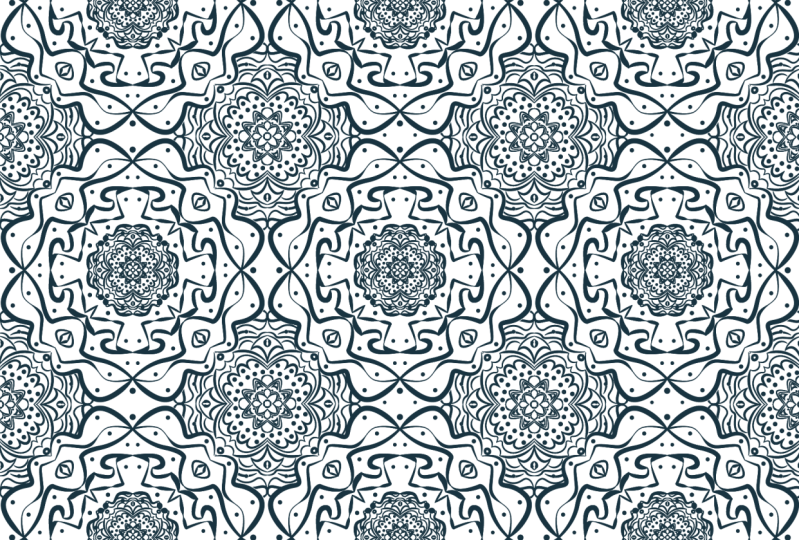
que j'ai fait, je vais changer la couleur en noir. Maintenant, tu n'as pas à faire ça si tu ne veux pas, alors je vais le rétrécir et le mettre dans cette boîte. Maintenant, je vais dupliquer l'illustration entière comme ça et puis je vais le faire à nouveau. Maintenant, je vais sélectionner les trois et les dupliquer ensemble sur, et je vais le faire une fois de plus. Maintenant, j'ai fait un autre motif de la 1ère 1 en utilisant une technique d'élation de test. C' est une technique très courante utilisée pour créer des motifs. J' ai discuté de cette méthode dans mes premiers modèles de classe de principe. Ok, donc maintenant je vais revenir à mon calque d'origine et supprimer le premier motif que j'ai créé et recommencer sur un nouveau modèle. Je vais utiliser le crayon et commencer à ce stade et faire une ligne aléatoire avec différents points. Une fois celle-ci terminée, je vais faire une deuxième ligne et maintenant la troisième ligne et la quatrième ligne. Si vous remarquez les lignes, sentez comme des vagues, alors je freestyle. J' aime juste laisser les choses couler et voir où ça me mène. - Donc après la cinquième ligne, je vais créer une pièce intermédiaire qui ressemble plus à une fleur. Donc maintenant j'ai envie de faire une ligne extérieure de plus juste pour le plaisir de ça. Ok, donc une fois que c'est fait maintenant, utilisons à nouveau la ligne avec l'outil et ajoutons du caractère à nos lignes. Rendons-les plus dynamiques comme la dernière fois. Cet outil transforme vraiment la façon dont vous pouvez utiliser les lignes. - Je vais dupliquer celui-là. Et puisque je ne suis pas un grand fan des coins de la boîte qui sélectionnent la ligne, allez dans le panneau de course et changez le cap et le coin pour arrondir les points. Je vais juste ajouter quelques éléments de plus et j'aurai fini Belle. Ok, donc la prochaine vidéo, je vais vous montrer comment je vais utiliser ce modèle avec l'autre que j'ai fait plus tôt
4. Le freestyle partie 3: Hé, bienvenue. Ok, alors commençons. Maintenant. Je vais prendre l'illustration récente du motif que j'ai fait et le combiner avec mon autre motif. Ok, les
premières choses d'abord. Sélectionnez tous les éléments de ce calque et changez la couleur. Maintenant, nous allons copier à nouveau ce calque et désactiver le calque d'origine avec les
calques de copie sélectionnés. Allez à l'objet, développez les parents. Maintenant, allez dans Pathfinder et sélectionnez la fonction émergée. Cette ligne funky apparaît à nouveau. On va faire la même chose que la dernière fois pour se débarrasser d'eux. Après cela, je vais utiliser l'outil de sélection directe et sélectionner la partie de la conception. Ensuite, je vais cliquer sur la fonction Sélectionner des objets similaires et appuyez sur Commande plus X pour couper le design. Maintenant, je vais appuyer sur la commande. Plus pourquoi ? Pour voir si j'ai laissé des lignes supplémentaires sur le calque. Remarquez comment des parties de la conception sont toujours là, même si vous ne pouvez pas la voir dans la vue normale. Les lignes étaient comme des lignes fantômes. Lisa Sly citation. Je ne sais pas pourquoi ça arrive, mais c'est vrai. Et lorsque vous essayez d'ajouter de la couleur à un illustrateur d'objet. Ces lignes peuvent devenir une nuisance. Cependant, ils ont également donné l'occasion de créer un autre design à partir de celui que nous avons découpé. Juste maintenant. Sélectionnez les lignes en excès et Phil fait avec la note de couleur comment cela conçoit un peu différent de l'autre. C' est comme arriver à modeler les éléments d'un. Pour l'instant, je vais juste le mettre de côté et le sauver. Je l'utiliserai probablement pour un autre design plus tard. Maintenant, je vais suivre le modèle que j'ai découpé plus tôt. De retour à l'aéroport, je vais changer la couleur en noir, et je vais la couper et la coller sur une autre couche. Maintenant, je vais faire une copie du modèle global que j'ai jusqu'à présent. Je vais sélectionner la copie et utiliser le seau de peinture pour remplir l'un des espaces vides de la copie. Lorsque le design est sélectionné, je vais cliquer sur le bouton Développer, puis sélectionner la zone que j'ai remplie avec la couleur coupée et coller pour la séparer des autres éléments de conception. Je vais supprimer cette copie parce que je n'en ai plus besoin. Maintenant, je vais éteindre l'autre calque maintenant et centrer ma conception de motif. Ok, donc maintenant je vais utiliser ce nouvel objet et le placer au-dessus de mon motif et
le centrer sur notre tableau. Ensuite, je vais augmenter la taille de l'objet, sélectionner tous les deux ensemble et appuyer la commande plus sept pour créer un masque d'écrêtage et voilà . Maintenant, ce motif prend la forme d'un espace négatif dans l'autre motif. Maintenant, je vais l'ajouter à l'autre modèle et le copier pour remplir les espaces négatifs. - Après cela, je vais faire une copie de l'un des éléments de motif que j'ai créés pour la première fois. Alors je vais faire le même processus. Je viens de le faire avant et de créer une autre masse d'écrêtage pour le modèle secondaire. - Maintenant, c'est fait. Je vais l'adapter en place et juste dupliqué dans d'autres zones. Maintenant, je vais juste vérifier où est tout. Ok, donc maintenant ce que je veux faire est de sélectionner le motif intérieur que je viens de faire. Accédez à Pathfinder et utilisez l'outil de recadrage. Cela va se débarrasser de la masse de coupe et recadrer toutes les autres parties des éléments de conception. Vous ne pouvez pas voir, alors gardez ça à l'esprit. J' aurais pu faire cette partie plus tôt, avant de faire toutes les copies et cela aurait dit quelque temps, mais j'ai oublié de le faire. Ma méchante. - Maintenant , une fois que cela sera fait, je vais utiliser les élections directes et sélectionner l'un des éléments. Peu importe lequel. Maintenant. Je vais cliquer, sélectionner des objets similaires et utiliser le Hockey Command plus X pour découper tout le motif. Maintenant, je l'ai fait pour voir s'il y a des lignes résiduelles, parce que si j'avais laissé ces lignes dans la conception de motifs, elles seraient devenues une nuisance. Quand j'essaie de changer les couleurs du motif comme un discuté plus tôt, je vais les sélectionner et ajouter un remplissage à ces éléments résiduels. Donc, nous allons maintenant créer un autre calque et coller notre design de motif dessus. Si vous le
vouliez, vous pouvez réellement garder le modèle et en créer un autre. peu comme un accord deux pour un. C' est toujours cool quand vous tomberez sur quelque chose d'inattendu, donc je vais m'assurer de regrouper tous ces éléments ensemble et juste vérifier que tout est bien aligné. Vous devriez essayer de faire en sorte que les lignes soient aussi précises que possible. Cela aidera à rendre le processus de carrelage plus facile. Je vais créer un carré pour que je puisse faire une masse de coupe pour tout le motif. Assurez-vous que les carrés sont centrés dans exactement la même taille que notre port. Ce sera notre première tuile. Maintenant, je vais commencer à dupliquer entièrement. Assurez-vous juste que tout s'aligne correctement. - On peut faire la même chose avec la variation de modèle supplémentaire que nous avons. Tout d'abord, nous allons nous assurer que tout est une ligne après cela. Faisons le carré et créons la masse d'écrêtage et commençons le processus de carrelage. Et là, vous l'avez, les deux variantes de la même conception de motif. Maintenant, j'ai besoin d'utiliser l'outil Pathfinder et de découper la masse d'écrêtage comme précédemment. J' aurais pu le faire avant le processus de carrelage, mais parfois je me laisse emporter dans le moment. J' oublie de le faire. C' est bon. Encore une fois, je vais sélectionner des objets similaires et couper le motif pour me débarrasser des lignes résiduelles. Maintenant, je peux changer la couleur sans problème. C' est à peu près tout. Il y a plusieurs façons d'utiliser ces techniques pour aider à créer de très beaux motifs. J' espère que vous apprécierez cette leçon, et j'espère vraiment que vous en avez pris beaucoup.
5. Pour conclure: Donc on est à la fin du cours. Je veux juste te remercier d'avoir pris le temps de suivre ce cours que j'ai fait. J' aime le créer pour vous. Donc, , comme je l'ai dit, aide était bénéfique d'une certaine façon. Veillez à la prochaine classe dans le Siris. Encore une fois. Je veux juste dire merci et prendre soin de toi.
 Hans Fleurimont, Author, Educator & Graphic Artist