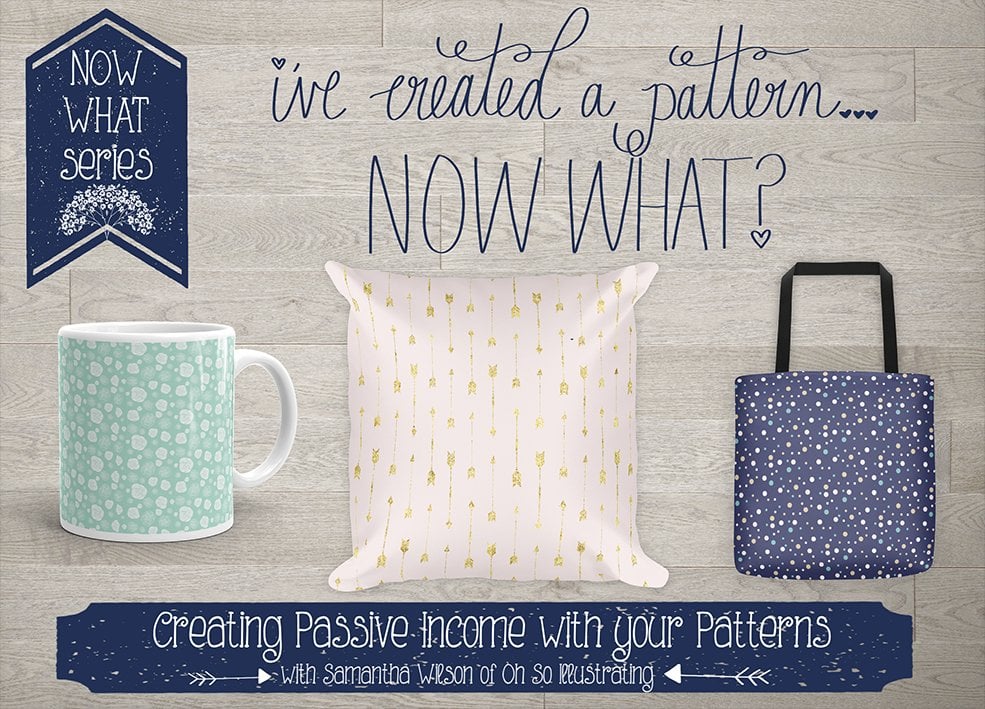
Transcription
1. Vidéo d'introduction: Voulez-vous apprendre un moyen amusant et facile de créer des motifs étonnants ? En utilisant Adobe Illustrator dans cette classe de stare exclusive, je partage avec vous les outils et les techniques que j'ai utilisés pour créer très rapidement de beaux
motifs simples et complexes . Donc, en classe, vous découvrirez mes méthodes pour créer de beaux motifs visuels. Amusez-vous à concevoir facilement des motifs en utilisant Adobe Illustrator et apprenez à créer une tuile parfaitement répétitive très facilement. Accédez à mes modèles et à mon système de grille principal avec plus de 15 modèles de grille. Obtenez les fichiers de travail 10 modèles de motifs terminés et plus de 120 plus libre de droits. Ressources de conception prêtes à l'emploi. Apprenez à créer des maquettes de haute qualité pour vos motifs de surface sur des produits en utilisant une méthode
très simple et découvrez comment produire et potentiellement monétiser vos
dessins de motifs . Il existe de nombreuses méthodes différentes pour créer des modèles. Ces outils et techniques que vous apprendrez vous aideront à créer des modèles de qualité et une façon
vraiment cool avec ceux-ci très rapidement. C' est une grande classe pour tous les graphistes qui essayaient de perfectionner leurs compétences et d'
apprendre de nouvelles techniques, et surtout pour quelqu'un qui cherche une nouvelle attente crée un revenu passif. Alors entrez aujourd'hui et apprenez quelque chose de amusant et facile à faire. Pas déjà un membre de partage de compétences. Aucun problème n'a rejoint cette classe aujourd'hui et bénéficiez de deux mois gratuits d'accès illimité à plus de 25 000 cours. Cette part de compétences a à offrir où l'année dans l'illustration du design. Technologie commerciale, photos et films, entrepreneuriat et même écriture. Il y a un cours pour vous sur le partage de compétences, et vous pouvez annuler à tout moment. Alors inscrivez-vous aujourd'hui et obtenez un accès instantané à une grande classe et une grande ressource est.
2. Pour commencer: Hé, bienvenue au cours. Commencer. Laissez-moi rapidement décomposer le matériel de cours pour vous, et je vais vous montrer comment utiliser le fichier va fonctionner. Si c'est votre première fois sur le partage de compétences, vous pouvez trouver le matériel du cours en cliquant sur l'onglet Projets et ressource est. Maintenant, allez de l'avant et téléchargez aussi les fichiers de travail et les ressources numériques. Ils sont tous pour vous. Une fois que vous l'avez téléchargé, décompressez-le et trouvez le démarrage. Grille P et P. Ah, Adobe Illustrator File. Maintenant, ouvrez-le et devrait ressembler à ça. J' ai donc pris la liberté de créer tout ce dont vous aurez déjà besoin pour que vous puissiez profiter de mes outils d'avant mai et de mes sorties Gridley. Amusez-vous avec tous ces trucs cool, je vous encourage à explorer et à l'utiliser au mieux de vos capacités Sur les calques qui sont nommés d'après des motifs numérotés, j'ai créé un effet en utilisant une technique de réflexion de duplication. Cette technique duplique et reflète tout ce que vous créez dans un espace particulier. Je vous le montrerai et vous expliquerai au fur et à mesure. Je vous montre aussi comment créer la technique pour vous-même plus tard dans la classe. Ok, alors commençons sur le calque de motif à deux points. Je vais utiliser le pinceau pour cette démo. Comme vous pouvez le voir, tout ce que je fais sur cette couche est dupliqué par deux. Et cette couche est dupliquée par quatre. Ainsi, chaque couche duplique par le nombre qui correspond à. Et rappelez-vous, vous devez dessiner dans une zone particulière où votre marque ne s'affichera pas. Chaque couche a une zone différente. Vous pouvez dessiner. J' en parlerai plus tard. Je veux juste te donner un cours rapide avant de prendre la baleine. Alors regarde juste. Comme je le démontre, j'ai beaucoup utilisé cette technique. Cela rend la création de motifs très amusant et facile. J' espère que tu trouveras ça aussi agréable que moi.
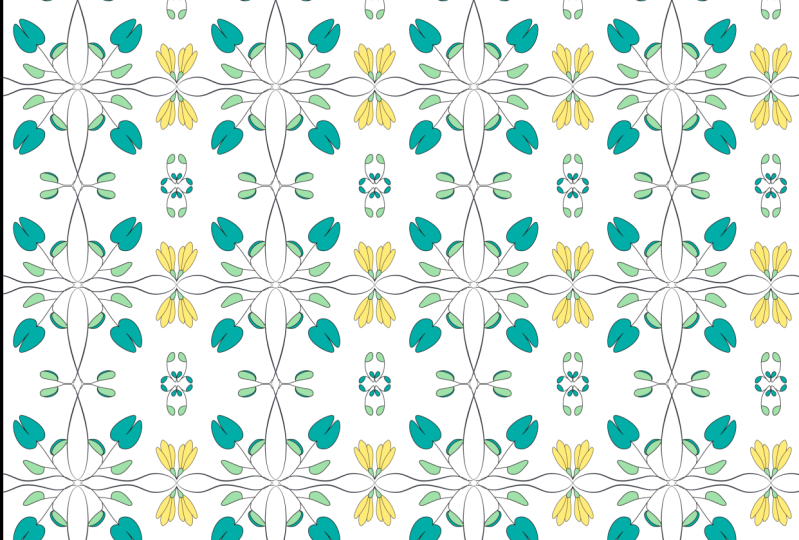
3. Premier motif: dans cette vidéo, nous allons créer le premier modèle. Le modèle que nous allons faire en utilisant Adobe Illustrator était à l'origine une de mes croquis. Mon processus de création commence normalement par des idées et des esquisses avant même de toucher les outils
numériques. Alors commençons. Les premières choses d'abord. Accédez à la documentation du cours et ouvrez le fichier de grille PNP dans Adobe Illustrator. Assurez-vous que la structure de la grille est visible. Assurez-vous de tout créer sur le calque de répétition à huit points. On va commencer par celle-là d'abord. Commençons maintenant par utiliser le crayon pour créer le cadre global de l'
illustration du motif de fleur . Le crayon est un outil très puissant dans la suite créative. Si vous n'êtes pas trop familier avec toutes ses fonctions, vous pouvez consulter mon cours gratuit sur le partage de compétences appelé La puissance d'Adobe Illustrator. Outils de base une vue d'ensemble et je décompose comment utiliser le crayon ainsi que plusieurs autres outils dans l'Illustrator. Comme vous pouvez le voir, je crée une fleur à quatre points en utilisant la couche de technique de réflexion à huit points que j'ai précédemment créée. Ouais, je vais utiliser le cercle pour créer le cul de la fleur, puis je vais supprimer les points vectoriels. Je n'ai pas besoin de ça. Oui, mais d'accord , donc la structure initiale est complète. Maintenant, je vais ajouter quelques détails supplémentaires. D' accord ? Maintenant, je vais utiliser l'outil avec pour changer la largeur des lignes. Une fois cela fait, je vais ajouter quelques lignes à l'illustration pour la rendre un peu plus unique. Ok, une fois que cela sera fait, je vais commencer à ajouter quelques détails en utilisant la technique d'étouffement. Utiliser des points comme celui-ci prend plus de temps. Cependant, il donne vraiment de belles textures ici, illustration de celui-ci, - bien après cela est fait. J' aime revenir en arrière et ajuster tout ce qui peut paraître mieux avec ça. Ok, donc on en a fini avec la première illustration. Maintenant, nous devons sélectionner tous les éléments graphiques que nous avons créés en cliquant ici, puis développer l'apparence du design. Après cela, allez dans l'outil Pathfinder et cliquez sur la fonction de fusion. Une fois cette opération effectuée, la technique de réflexion créée sur le calque ne sera plus en vigueur. Et vous serez en mesure de sélectionner le motif entier. Aussi une raison, Après que vous fusionnez tout ensemble, il crée une ligne courbe qui n'était pas là avant. Je ne peux pas te dire pourquoi ça arrive, mais ça n'arrive pas toujours. De temps en temps se montre. Vous pouvez facilement supprimer cette ligne en utilisant la visite de sélection directe n'importe quelle autre méthode que vous pourriez penser. Et si vous n'êtes pas venu pour vous, alors ne vous inquiétez même pas. Dans ce cas, cela fonctionne en quelque sorte. Donc je vais juste le laisser là pour l'instant. C' est comme faire une erreur et découvrir quelque chose de nouveau que vous pouvez utiliser. Donc d'accord, ça marche. Ok, alors passons à autre chose et travaillons sur une prochaine illustration pour ce motif. Cette fois, nous allons utiliser le calque de motif à quatre points pour créer un symbole d'infini. Je vais utiliser le crayon pour épaissir la ligne avec. L' étape suivante consiste à prendre les deux illustrations et à créer le motif final à l'aide de la technique d'
élation de test . Tout ce que je fais vraiment est de dupliquer les illustrations en utilisant les touches de raccourci et de créer une mise en page de
motif en utilisant la structure de la grille comme guide. Trois. D' accord. - Non . Oui. Et c'est à peu près tout. La conception du motif a été complétée par
4. Deuxième motif: cette technique de motif que je suis sur le point de vous montrer est l'un de mes favoris parce qu'il est si simple à utiliser, et vous pouvez créer une tonne de motifs vraiment cool et simples en l'utilisant. Commencez donc par utiliser le fichier de grille PNP dans le matériel du cours. Veillez à utiliser le calque de motif à huit points. abord, sélectionnez l'outil de pinceau ouvert les propriétés en double-cliquant sur l'icône. Assurez-vous que la fidélité est lisse et qu'elle est à moins de 12 pixels. Après cela, nous tracons juste la ligne et la modifions jusqu'à ce que nous soyons satisfaits. Maintenant, changez le trait de la ligne ici et rendez-la plus épaisse. - Si vous voulez que les lignes soient pointues, assurez-vous de changer le type de ligne pour celui-ci et le sein. Tapez deux. Basic maintenant le rendre aussi épais que vous le souhaitez. Une fois cette opération terminée, sélectionnez les objets actifs du calque en cliquant ici, puis sélectionnez, développez l'apparence, puis utilisez les outils Pathfinder. Fonction Fusionner. Vous remarquez la ligne supplémentaire qui apparaît. Il suffit de le supprimer, puis sélectionnez l'élément graphique que vous avez fait et commencez le processus d'élation de test. Vous pouvez dupliquer le motif autant que vous le souhaitez. - Donnons-lui une couleur de fond. Utilisation de l'outil de sélection directe. Sélectionnez une zone à l'intérieur de la couleur du motif et cliquez sur sélectionner des objets similaires, mais dans pour changer la couleur des lignes épaisses, puis regroupez-les ensemble. Mettez en surbrillance le motif et sélectionnez l'outil seau de peinture et faites la partie intérieure du motif. Quelle que soit la couleur que vous voulez, - une fois que
nous sommes satisfaits de la couleur sont nouveaux. Le motif est complet.
5. Créer des maquettes: Donc, dans cette vidéo, nous allons rapidement revenir sur la sauvegarde de nos fichiers et les préparer à l'emploi. Après ça, je vais te montrer une ressource vraiment cool. J' avais l'habitude de générer des tonnes de simulations de produits de qualité. Donc d'abord, je vais juste modifier rapidement mes couleurs de façon. Ensuite, je vais créer un nouveau tableau d'art et le rendre un peu plus grand. Ce n'est pas forcément grand, mais tu voulais avoir une bonne taille. Ainsi, vous obtiendrez la qualité maximale de vos fichiers de production. Tu le sais. D' accord. Après cela, nous dupliquons le motif sur un nouveau tableau d'art. Maintenant, nous allons exporter en tant que fichier J pic. Nommez-le. Tout ce que tu veux. Assurez-vous que la résolution est élevée et que le mode couleur peut être RVB pour le Web ou sembler un pour l' impression. Pensez comme OK, maintenant faisons une autre version du modèle et enregistrez-le comme un autre fichier. Ouais, d' accord. Une fois que nous avons fini, allons sur Internet et aller à Prince horrible dot com. Maintenant imprimez Feliz, une imprimerie. J' avais l'habitude de m'aider à créer des marchandises à vendre sur mon site Web. C' est une excellente ressource qui vous donne accès à de nombreux produits différents. S' inscrire pour un compte est gratuit et facile, mais je ne pense pas que vous deviez utiliser. Vous n'avez pas besoin de vous inscrire pour utiliser le générateur simulé, mais c'est comme je l'ai dit, c'est gratuit. Donc, lorsque vous êtes sur le site, vous voulez cliquer sur la marque du générateur, accord, puis vous pouvez sélectionner le produit que vous voulez. Maintenant, faisons le cas de l'iPhone pour cet exemple. Pour commencer, cliquez sur Déposez votre design ici. Ensuite, nous téléchargeons les fichiers de motifs que nous avons enregistrés, puis sélectionnons les illustrations que vous souhaitez utiliser à partir d' ici. Vous pouvez ajuster la taille et l'alignement du motif à votre goût. - Donc une fois que vous êtes satisfait, alors vous sélectionnez générer des fichiers. Ici vous pouvez sélectionner tous les fichiers simulés que vous souhaitez télécharger. Plutôt gentil, hein ? C' est un système très efficace. Faisons encore une fois pour renforcer ce que je viens de vous montrer. Donc, nous allons sélectionner le cas de téléphone à paillettes liquide. Sélectionnez l'art, allez à générer des fichiers, sélectionnez le format maquette, puis cliquez sur le bouton Générer le fichier pour traiter tous les fichiers, puis appuyez sur Télécharger. Vérifiez votre dossier de téléchargement. Décompressez-le et voilà ! Maquettes de qualité prêtes à l'emploi. Ok, ok, alors faisons-le encore une fois sur un autre type de produit. Faisons un sac à dos cette fois. Note rapide. Assurez-vous d'utiliser les bons fichiers pour le bon produit. Les produits de grande taille ont besoin de fichiers à haute résolution afin que la qualité d'impression soit géniale. Oui, si les fichiers dp I ne sont pas assez volumineux, vous recevrez un message disant d'utiliser un fichier plus grand. - Ça et Boom se moque. Fait. Le motif est super sur ce produit. Peuvent-ils dire, J'aime vraiment l'impression d'images de style de vie plein vous donne. Donc, disons que vous vouliez commande orteil Produit avec votre propre design alors que vous avez à faire est de cliquer sur commande. Choisissez votre magasin une fois que vous l'avez configuré et passez à la tarification. Maintenant, vous avez la possibilité d'acheter votre propre produit pour un usage personnel, ou vous pouvez le vendre et faire un peu, vous savez, un peu de revenu sur le côté. Le choix est à vous. Alors c'est tout. Je vous encourage à vérifier,
imprimer plein et jouer autour de leur plate-forme pour voir quel genre de choses cool vous pouvez faire.
6. Motifs complexes: Parfois, lorsque vous créez un motif vraiment compliqué, il y a de fortes chances que votre illustrateur commence à ralentir sur vous. C' est parce que plus vous avez de points vectoriels, euh, plus il faut illustrer chaque mouvement de l'objet dans cette vidéo, je vais vous montrer, Ah, travailler pour les motifs vraiment détaillés . Voici un exemple d'un modèle vraiment complexe. Ce que j'aime faire, c'est m'assurer que le motif est une ligne correctement, comme ça. Oh, euh, Theun crée un carré en utilisant l'outil rectangle et placez-le sur le dessus du motif. Assurez-vous que tous les morceaux du motif sont regroupés ensemble. - Sélectionnez le motif et le carré et créez un masque d'écrêtage. Le hockey est le commandement sept sur Mac. Après cela, utilisé la fonction de rognage dans l'outil Pathfinder. Une fois cela fait, sélectionnez le motif et copiez-le et collez-le dans Photoshop. Maintenant, vous pouvez travailler sur le modèle et la boutique photo et ne vous inquiétez pas de votre système ralentit trop. - Ok , non
7. Technique de réflexion: Je vais vous montrer comment mettre en place une technique que j'utilise pour créer des motifs très cool très rapidement. Eso Si vous êtes prêt, nous allons sauter dans Adobe Illustrator, et je vous encourage à suivre et à construire cet outil avec moi. Donc, la première chose que nous devons faire est de créer une nouvelle couche et vous l'appelez comme vous voulez. J' ai nommé le mien une réflexion ponctuelle comme référence. Maintenant, la deuxième chose est de créer deux lignes. Ah, une verticale et une horizontale. Et assurez-vous de les centrer tous les deux, puis de les regrouper ensemble. Ok, donc prochaine Ah, utilisez l'outil de brosse pour créer une marque qui chevauche légèrement une des lignes comme So Now je veux que vous mettiez en évidence tout sur le calque en cliquant sur ce bouton ici. Ah, cette étape est très importante. Veuillez vous assurer de cliquer sur ce bouton. Um, ensuite, allez faire ce magasin et transformer et choisir de transformer la fonction. Maintenant, dans ce vert, vous voulez sélectionner, refléter X et faire une copie et cliquez sur Aperçu pour vous assurer qu'il ressemble à ceci. Maintenant, avec tout ce qui est encore sélectionné Ah, maintenant nous allons revenir à la fonction de transformation et appliquer un nouvel effet sur
celui que nous avons déjà fait. Maintenant, nous devons sélectionner trois copies avec un angle de 90 degrés et cliquer sur l'aperçu. Ça devrait ressembler à
ça une fois que tu l'auras. Ah, Hit. D' accord. Et comme vous pouvez le voir, la technique de réflexion en huit points a été appliquée, mais nous avons encore quelques étapes à faire avant qu'elle ne soit terminée. Donc après ça,
je veux que tu crées ah, carré et que tu couvres le quadrant supérieur droit. Oh, et assurez-vous que les guides intelligents sont allumés. J' ai oublié de le mentionner tout à l'heure. Désolé. Donc une fois que c'est Ah vérifié. Ah, une fois que vous avez cette place, elle est en place. Um, sélectionnez les points vectoriels en bas à droite Onley et déplacez-le au milieu du tableau d'art. Maintenant, avec les calques sélectionnés, je veux que vous créez un masque d'écrêtage en cliquant, euh, ce bouton ici. Cela vous aide à masquer les marques supplémentaires que vous pourriez avoir maintenant, il suffit d'étendre le calque, hum, et de rendre le sous-calque avec les lignes invisibles. Et je veux que vous, euh, la couche sur laquelle le chemin d'écrêtage est sur. Je veux que tu verrouilles cette couche. Maintenant, vous pouvez supprimer le premier seins que vous avez fait et commencer à créer de la magie. N' oubliez pas que vous devez créer dans l'espace des masques d'écrêtage que nous avons créé, sinon les marques ne s'afficheront pas. Donc, j'aime vraiment utiliser cette technique. C' est vraiment cool et très utile.
8. Déclarations de clôture: Hé, là. Donc, nous avons finalement atteint la fin de ce cours que je connais. Triste mais vrai. Mon espoir est que vous en avez gagné quelque chose de précieux, ce soit l'apprentissage d'une nouvelle technique ou l'acquisition d'une nouvelle perspective tant que c'est le cas que tout cela a été un succès dans mon livre,
nous, en tant qu'êtres humains, apprenons le mieux en le faisant. Maintenant que vous avez acquis ces nouvelles capacités, il ne suffit pas de le savoir. Maintenant, vous devez l'utiliser. Afin que vous puissiez développer ces techniques. L' expérience est nécessaire. Je veux dire, quel est l'intérêt d'apprendre quelque chose si vous ne l'utilisez pas correctement. Votre créativité vous aidera à comprendre comment vous pouvez appliquer ces techniques à
votre manière. Quand vous faites cela, alors il deviendra le vôtre aussi avant que vous partiez et ne reviendrez jamais. Je voudrais vous demander de faire deux choses. Numéro un. Juste après cette vidéo, j'aimerais que vous alliez à la section critique et laissez une courte critique sur ce que vous avez aimé à propos de la classe. Je demande cela parce que je veux réviser et améliorer la classe autant que possible nombre pour partager la conception de motif que vous avez créé avec les outils et les techniques que vous avez appris dans ce cours. Ce pourrait être juste le modèle seul ou un simulacre d'Oppa. Eh bien, c'est votre choix. Et c'est tout. Je ne vous mettrai aucun autre fardeau. Eh bien, je suppose qu'il est temps de dire au revoir. Je veux juste vous remercier encore une fois d'avoir suivi mon cours, avoir pris le temps prendre ce cours. Excusez-moi ? Regarde mes autres cours. Euh, vous savez, consultez
aussi mon site web, la galerie dot com. Très bien, alors merci et prenez-en un bon.
 Hans Fleurimont, Author, Educator & Graphic Artist