Transcription
1. Introduction: Hé, là. Et je veux juste te souhaiter la bienvenue au bout de mon parcours. Ce cours est vraiment sur le partage de plusieurs techniques que j'utilise lorsque je crée des motifs motifs. Je considère qu'il s'agit d'un cours de niveau avancé, ce qui
signifie que vous devez avoir quelques connaissances et avoir accès à Adobe Illustrator pour le faire. Ah, la majorité des techniques. Maintenant, si tu n'y as pas accès,
ça , malheureusement, tu ne pourras pas utiliser beaucoup de choses que je te montre à l'intérieur des tribunaux. Cependant, je vous encourage toujours à consulter le cours si vous êtes toujours intéressé à apprendre comment créer des modèles et les outils que vous utilisez pour aider à créer des modèles dans cette ère numérique. Maintenant, euh, le cours consiste vraiment à vous montrer des idées d'achat et des phases d'esquisse, ainsi des techniques que j'utilise dans Adobe Illustrator. Et puis c'est à peu près pour se concentrer. de Avantdecommencer, bien
sûr. Laisse-moi me présenter très vite. D' abord et avant tout, je m'appelle Hans. Je suis originaire de Brooklyn, New York. C' est là qu'ils ont élevé ma famille, à partir de 80 ans. Je suis graphiste depuis plusieurs années. Ça a été une expérience merveilleuse. Je suis aussi fier de mari et de père. D' abord et avant tout, je l'homme la foi et une vérité secrète diligente. Mais assez de moi ne parle pas de moi. C' est vraiment à propos de toi. Ce que je fais pour toi. Donc, si vous avez des questions, des commentaires ou des préoccupations, hésitez pas à me contacter à tout moment. Envoyez-moi un message et j'essaierais de vous répondre dès que possible. Encore une fois, je tiens à vous remercier d'avoir vérifié ce cours. J' espère que tu es excité parce que je l'ai fait. Alors, nous allons entrer.
2. Motifs et principes Partie 1: Salut, bienvenue, tout le monde. Merci de rester dans le coin. Bienvenue dans le module suivant. Ah, et ça Nous allons discuter d'un outil que j'ai découvert et créé en utilisant Adobe Illustrator . L' outil est essentiellement un système de grille que j'aime utiliser lorsque je crée mes
graphismes d'art numériques . Je l'appelle le Pattern and Principal Multilayered Grid System ou la grille PNP pour abréger. Maintenant, c'est un cours avancé. Je vais accélérer les choses un peu et ne pas expliquer toutes les fonctions simples amusantes. Cependant, je vais expliquer tous les composants clés du système de grille et je vais vous montrer comment
le construire . Mais après cette vidéo, si vous avez encore des questions sur ce module, s'il vous
plaît, n'hésitez pas à me contacter. Et je ferai de mon mieux pour répondre à toutes vos questions. Alors, allons le décomposer. Donc la première chose que j'ai mise en place était mon tableau d'art. Je voulais que ce soit 24 sur 24 pouces, peu près un carré parfait. Afin de configurer le système correctement. Le système de grille est composé de sept couches principales. Ces sept couches constituent la base du système à présent, vous pouvez créer autant de couches que
vous le souhaitez. Une fois que vous aurez appris à construire et à utiliser cet outil, votre créativité vous portera le reste du chemin. Donc la première couche dont nous allons parler de construction est les limites. Maintenant, ceux-ci sont utilisés juste pour la mise en place d'un périmètre. Je le fais pour moi-même simplement parce que lorsque je crée une fondation pour quoi que ce soit, j'aime établir des limites. Il fait que les choses se sentent plus ordonnées à maintenant les lignes rouges. Je me suis séparé par 0,25 pouces et je les ai fait en créant une forme de boîte de la même taille que les sont ennuyés, et je l'ai dupliqué quatre fois. Chaque fois que je l'ai fait, je dépense la boîte tout autour. D' accord. Donc, pour la couche deux, euh, a créé quatre quadrants en utilisant deux lignes perpendiculaires, vous pouvez les créer comme vous voulez,
mais, euh, euh, mais je l'ai fait. Je l'ai fait en utilisant l'effet de transformation et simplement goto effets distorsion, transformés, transformés. Et puis ce que vous voulez faire est de créer une copie, puis de définir l'angle à 90 degrés. Vous pouvez aussi simplement créer une ligne, puis la copier, et ensuite faire pivoter la copie, euh, 90 degrés dedans. Donc, pour le calque suivant, tout ce que j'ai fait était de dupliquer le premier ensemble de lignes que je viens de créer et de les faire pivoter à 45 degrés maintenant pour ce calque. J' ai utilisé 11 lignes horizontales et 11 lignes verticales et je les ai espacées uniformément pour créer 12
carrés de chaque côté d'une surface de 144 carrés. J' ai utilisé 11 lignes horizontales et 11 lignes verticales et je les ai espacées uniformément pour créer 12 Euh, et j'ai créé les directives pour ça aussi, et je l'ai placé sur leur propre couche. Maintenant, je vais te montrer comment faire vite ça. Vous faites juste un grand carré et ensuite divisé par 12 pour faire un petit carré à la taille
que vous voulez, et ensuite vous dupliquez ce carré et puis ajoutez simplement les directives Si vous faites , vous savez, vallées verticales ou horizontales d'abord, et dépend de la façon dont vous le faites,
c' est à peu près tout. Et puis j'ai juste dupliqué les carrés sur le bas et sur la ligne suivante. Et puis j'ai mis les lignes directrices. Donc, pour le calque suivant, j'ai créé un motif de points où j'espacerai chacun pas de deux longueurs carrées. Il s'agit d'une mise en page commune pour les motifs que vous avez probablement vus utilisés dans de nombreux
aspects différents . J' ai commencé avec un point et j'ai utilisé les grilles que j'ai déjà créées comme guide. Et puis j'ai copié les 1.0.84 fois pour créer cette couche de grille, et je viens de devenir rouge. Maintenant, je l'ai fait pour utiliser les points comme point de référence lorsque je crée mes
graphiques numériques , et je vous expliquerai cela plus tard quand je créerai un graphique pour vous. Donc pour la couche suivante, j'ai fait la même chose. Mais j'ai placé les nouveaux points dans une zone ouverte où je n'ai pas placé les autres points. Je pense qu'ils sont sortis 84 points au total, donc j'ai fait trois copies, et je viens de rendre ces pensées bleues. C' est rouge ? Donc, pour la couche suivante, j'ai créé la couche de circonférence, qui est le 7ème 1 où j'ai créé six cercles et les espacer uniformément. J' ai commencé avec un cercle de la même taille que le tableau d'art, puis j'ai utilisé les lignes horizontales et verticales comme un gars. Teoh espacer uniformément deux cercles et puis je viens de dupliquer Donc à ce stade, nous avons terminé les 7 premières couches, qui est la base de cet outil. C' est là que j'ai commencé avec ce système de grille. Mais au fil du temps, j'ai créé beaucoup plus de couches. Donc, dans le module suivant, je vais partager avec vous quelques couches supplémentaires que j'ai découvertes. Et je vais briser mon processus sur la façon dont j'ai créé des choses que vous faites ? Impressionnant. Ah, merci d'être restée là avec moi. Ah, restez à l'écoute pour le prochain module.
3. P&P Grid Partie 2: Hé, là. Bienvenue à part dans la création du modèle et système de grille principal. Maintenant, nous avons déjà créé les 7 premières couches fondamentales, sorte que les couches suivantes seront créées en utilisant nos 7 premières couches comme guides, ce qui
signifie que chaque couche est définie par un principal. Ainsi, en fonction des principes que vous souhaitez utiliser lors de la création d'un modèle déterminera les
couches que vous devez utiliser dans le système de grille. Normalement, j'ai toujours ça. Les 7 premières couches activées, et selon ce que je travaille, j'utiliserais une ou plusieurs des couches. Mais si cela semble un peu déroutant, ne vous inquiétez pas. Pour l'instant, vous le comprendrez mieux dans le module, où j'utilise le système de grille pour créer une conception de motif. Mais pour l'instant, concentrons-nous sur la création,
Ah, Ah, d'autres couches, et je vais juste vous guider à travers la façon dont je les ai créés. Donc, pour cette nouvelle couche allaient orteils, créer un modèle d'étoile à six points. Nous commençons par créer un polygone qui a six côtés, qui s'appelle un hexagone, la plupart d'entre vous connaissent, le
vol, puis le dimensionner jusqu'au plus grand cercle. Après que vous avez fait ça, vous allez faire tourner Polygon comme ça Ensuite, après cela, nous allons créer un nouveau polygone avec trois côtés, qui s'appelle le Triangle, je suis sûr que la plupart des gars et déjà puis le dimensionner jusqu'à le plus grand cercle aussi. Assurez-vous que les coups sont et ensuite vous allez dupliquer ce triangle. Désolé. Il va le dupliquer et ensuite tourner, euh, à l'envers. Donc, une fois que cela sera fait, nous allons créer des lignes montrant les six points d'angle différents. tu Maintenant, peux faire ça quand tu veux, mais je vais te montrer comment je l'ai fait. Commencez par créer une ligne, assurez-vous qu'elle était de la même taille que notre planche. Et puis j'ai censuré cette ligne. Puis, après cela, je suis allé à déformer, transformer et utilisé pour transformer l'outil d'effet. J' ai créé deux copies de la ligne que l'angle que j'ai utilisé était de 60 degrés. Après ça, tu viens de frapper, d'accord ? Et vous verrez comment cela les lignes alignées parfaitement avec les six points de l'étoile. Maintenant, après avoir créé les lignes, si vous vouliez l'étendre, vous pouvez ou vous pouvez simplement le laisser comme il est. C'est bien,
ou Ok, Donc maintenant nous allons aller de l'avant et créer un huit points démarrer le modèle. Eso comme tu le fais. C' est d'abord que vous créez ceci, comme pour démarrer l'outil. Ensuite, vous allez créer une étoile ponctuelle. Ensuite, vous allez prendre cette étoile et la centrer, puis la faire de la même taille que le plus grand cercle. Alors ce que tu vas faire, c'est faire tourner cette étoile après avoir obtenu les lignes avec toi. Tu vas le faire tourner ? Tu vas t'assurer que, euh tu vas t'assurer que l'étoile s'alignera avec le haut du tout bas du cercle ? Ok, donc une fois que ce sera fait, on va créer des lignes comme on l'a fait avant. Mais cette fois, nous allons dupliquer cette ligne sept fois avec l'outil de transformation. Maintenant, l'angle que vous voulez pour celui-ci est de 22,5 degrés. Et une fois que stupéfait vient de frapper OK, et sur la prochaine. Maintenant, pour le calque suivant, nous allons créer une étoile à huit points en utilisant deux carrés. C' est très simple. Faire la première place créée. Assurez-vous que les quatre points touchent le grand cercle, puis dupliquez le carré et faites-le pivoter de 45 degrés. Après ça, dupliquez
juste huit lignes que vous avez créées pour l'
autre dupliquez
juste huit lignes que vous avez créées pour l'
autreétoile à
huit points. Et puis c'est tout. D' accord. Pour la prochaine année, nous allons créer une autre étoile à huit points. Mais celui-ci va être un peu différent de celui qu'on a fait. Nous allons donc commencer par utiliser à nouveau l'outil de démarrage. Créer une autre étoile à huit points. Maintenant, alignez l'étoile comme vous l'avez fait la dernière fois. Ne le faites pas pivoter. Donc maintenant, ce que nous allons faire ici est de créer une autre étoile à huit points en utilisant la
méthode des deux carrés que je viens de vous montrer. Ensuite, on va placer cette petite étoile à l'intérieur de la grande qu'on a faite. Nous allons l'utiliser comme guide pour savoir où déplacer nos points. Ok, donc maintenant on va aller à différents points dans le grand départ qu'on a fait, et on va les déplacer vers ces points par ici, juste comme ça. Une autre astuce que vous auriez pu faire était juste d'utiliser des directives comme un moyen de,
hum,
vous savez,
mettre en place les points correctement. Une autre astuce que vous auriez pu faire était juste d'utiliser des directives comme un moyen de, hum, vous savez, Cela aurait pu être très utile aussi. Tu peux choisir la façon dont tu veux te dire. Donc maintenant pour la couche suivante, j'ai créé un modèle d'étoile de 10 points en utilisant 25 écoles de forme de côté, Pentagone, et puis j'ai juste ce qui en a créé un. Ensuite, je ai copié, ai
retourné et je l'ai mis à la taille. Je voulais la moitié de ça. J' ai, euh, répété la même technique que je faisais avant pour créer la ligne. Donc je voulais 10 lignes. J' ai commencé avec un, et j'en ai créé neuf. Et je viens de dire, l'angle 18 degrés. Donc, pour les trois couches suivantes, j'ai juste à peu près dupliqué les mêmes techniques que j'ai utilisé les autres quelques couches. Et donc, hum, je n'entrerai pas dans tous les détails. Tu peux y aller. Vous pouvez en faire autant que vous voulez honnêtement, une fois que vous obtenez cela, mais maintenant je veux juste sauter et parler des cercles de ratio d'or très rapidement. J' ai créé que l'utilisation de la séquence Fibonacci ira dans cela pour le dans le module suivant. Et j'ai aussi, hum, motifs en
zigzag comme dernier modèle que je vais vous montrer pour l'instant. C' est très simple à créer. J' utilise juste un crayon et avec les points comme points de référence. J' ai créé une ligne exacte, puis je l'ai copiée et espacée uniformément. Et là, vous l'avez. Il y a tellement de motifs et de grilles que vous pouvez créer. C' est littéralement illimité. La seule chose qui nous limite, c'est notre créativité, nos connaissances et notre expérience. Donc sur cette note, je vais mettre fin à Electra ici. Je veux que vous réfléchissiez aux différents types de modèles que vous pouvez faire en utilisant ce
système de grille que vous venez d'apprendre. Et le module suivant, nous allons décomposer la séquence Fibonacci et comment le créer comme une grille ou un modèle et à utiliser lorsque nous créons sont créer des modèles, alors restez à l'écoute. Merci.
4. La grille de séquence Fibonacci: La séquence de Fibonacci est un Siris de nombres où le nombre suivant est trouvé en ajoutant les deux
derniers nombres. Ensemble, le rapport entre chacun des nombres est de 1,618 et est généralement appelé le rapport d'or. La séquence elle-même est un motif qui, lorsqu'
il est donné forme, visuellement, crée une spirale. Maintenant, la séquence peut être vue à travers divers modèles trouvés dans la nature. Il suffit de regarder des têtes de graines, pin, des fruits et des légumes. En l'an 12 02 en Italie, la séquence a été découverte et documentée par un mathématicien appelé Leonardo Pasado. Excusez-moi, aussi connu sous le nom de Fibonacci. Si vous voulez en savoir plus sur lui et comment il a découvert la séquence, je vous encourage à le rechercher quand vous en aurez l'occasion. Alors maintenant, nous allons décomposer comment nous pouvons utiliser ces connaissances en créant une grille à partir de l'utilisation de la séquence
Fibonacci. Ok, donc la taille du tableau d'art que j'utilise est de 2500 par 2000 pixels que vous voulez. Ok, Donc ce que je vais faire est de créer une grille tentée en utilisant la séquence à l'envers. Droit ? Donc, la première chose est de créer un carré qui est 1000 par 1000 pixels. D' accord, alignez ça. Ensuite, nous allons créer un cercle qui est deux fois plus grand que le carré. Euh, c'est à peu près une 2002. Ensuite, nous allons trouver le cercle, euh, avec carré en prenant le point central du cercle et en le plaçant à l'un des coins d'un carré. Ensuite, on va utiliser la forme, aussi, pour se débarrasser des lignes dont on n'a pas besoin. Ensuite, nous allons créer un autre cercle de la même taille de carré que nous avons fait et le
placer juste au centre de la place. Après cela, vous allez tout sélectionner et développer l'objet. Laissez le Phil et le coup seuls pour l'instant. Maintenant tu vas dupliquer l'objet d'un pneu, et voici où ça devient un peu cool. D' abord, on va le faire tourner et ensuite on utilise des mathématiques de base. Assurez-vous que le lien est sélectionné pour limiter les proportions, puis nous allons diviser l'objet par le rapport d'or de six points Désolé. 1.618 Puis objet aligné avec le 1er 1 comme si ensuite nous allons dupliquer le deuxième objet et tourné. Puis divisé une fois de plus avec le rapport d'or de 1.618 et aligné à nouveau comme si ensuite nous allons dupliquer à nouveau, création 1/4 objet et la rotation, puis divisé une fois de plus avec le rapport d'or aligné vers le haut. Je suis sûr que vous pouvez commencer à voir la spirale se former. Maintenant, nous allons répéter les étapes cinq fois de plus. Et maintenant vous avez une spirale A parfaite, Um, et un modèle utilisant la séquence Fibonacci. Maintenant, hum, allons tout sélectionner et faire des lignes toutes de la même taille. Ensuite, en utilisant la sélection directe sélectionnera um, chaque ligne individuelle qui a créé l'effet de spirale et les a transformés une autre couleur juste pour créer un joli contraste avec toutes les autres lignes. - On va séparer les cercles, donc on va séparer les cercles d'or de la grille. Nous venons de faire la première grille de glissement vers la gauche hors de la zone centrale tout en maintenant le
bouton Maj pour que vous ne le déplaciez pas verticalement aussi. Ensuite, vous devez détoiler tous les objets et sélectionner des cercles individuellement et les aligner au centre à l'aide des outils d'alignement. Si vous le faites correctement, vous devriez pouvoir remorquer. Aligner comme le mien sur l'écran, - et là vous l'avez en tapissant des cercles. De cette façon, crée un motif de cercle vraiment cool où dans chaque cercle il y en a deux de plus et l'un est plus petit que l'autre. C' est ce qu'on appelle les cercles de ratio d'or, et c'est ainsi que c'est fait. Donc, la séquence Fibonacci est une technique vraiment agréable que vous pouvez utiliser pour créer des motifs de
motifs vraiment impressionnants . Je vous encourage à explorer et à jouer avec et à vous familiariser avec la création du prochain
module en spirale . Nous allons discuter de la création de nouveaux modèles, et je vais vous guider dans mon processus de conception.
5. Processus d'idéation et première ébauche: Hé, bienvenue. Donc, dans cette vidéo, je vais vous montrer et vous parler de certaines techniques que j'utilise quand je vais trouver de nouvelles idées de
modèle et créer des croquis initiaux à partir de ces idées. Je vais parler brièvement de mon processus d'idéation avec toi. Et puis, euh, tu sais, juste te dire comment je gagne de l'inspiration. Donc, nous allons sauter droit dans l'idée est le processus de venir avec des idées et des concepts. En vérité, la plupart du temps, je pense à beaucoup de différents types d'idées pour des
raisons et des sujets variés . Cependant, quelque chose de spécial se passe toujours quand je vais dans mon idée déplacé ou quoi ? J' aime appeler le flux une fois que j'ai retourné un interrupteur. Peu importe où je suis, ce que je fais. J' ai appris à trouver de l'inspiration dans presque tous les aspects de ma vie. Je pourrais regarder une émission de télévision se promener dans un centre commercial en lisant des bandes dessinées, comme trois mangues assis dans un café pendant beaucoup de temps, ou même à l'aéroport en attendant des avions. Je vais repérer un motif quelque part et j'ai commencé à penser que ça ressemble à ce genre de cool. Et puis je commence le processus de déconstruction du modèle dans mon esprit, et j'essaie de comprendre quels principes sont utilisés dans le modèle. Donc, ce qui se passe habituellement, c'est que je reconnaisse un principe ou un élément particulier sur un modèle , et je vais commencer à penser à d'autres façons. Je peux utiliser cet élément pour créer un nouveau modèle. Et une fois que la pensée me touche, c'est parti pour les courses. Je sors un de mes nombreux livres d'imagination et je commence à gribouiller. Je ne peux pas vous dire combien j'aime et aime créer un croquis à partir de zéro à partir d'une pensée dans mon esprit. Le processus semble toujours difficile au début, mais quand je commence à extraire la pensée sur papier, je commence soudainement à couler. Ce que j'aime faire est de créer un carré d'abord en faisant les points et en les reliant avec des lignes. Ensuite, je crée quatre quadrants dans le carré en faisant deux lignes perpendiculaires, et puis je dessine deux lignes diagonales qui me tout droit au milieu. Après cela, j'utilise ma boussole fidèle et crée un cercle parfait au centre de la place. D' habitude, je fais un ou deux cercles. Cela dépend juste de quand je me sens comme au moment où j'ai vu la préférence de référence. Désolé. Donc, peu importe ce que vous préférez maintenant, j'aime travailler aussi efficacement que possible. J' ai donc découvert cette technique que j'aime utiliser. Il me permet Teoh utiliser quatre quadrants pour exprimer quatre idées de motifs différents. Chaque quadrant aura un design légèrement différent. Cela me permet de créer plusieurs idées à la fois. Mais ce n'est que le premier croquis qui me prend habituellement plusieurs dessins américains avant d'arriver à un dessin final. Et chaque fois que je redessine une idée, elle évolue et devient plus qu'au début. Et d'habitude, euh, ils sont généralement plus gros que vous le savez, 1er 1 Donc les premiers croquis vraiment petits, comme un croquis miniature, et ensuite les suivants seront sur une plus grande feuille de papier. Je vais expliquer cela plus dans le prochain module à venir. Donc, ce que je viens de partager avec vous, c'est une technique que j'utilise quand je gribouille et des idées de nouveaux modèles. J' utilise aussi d'autres techniques d'idéation. Cela dépend juste du type de projet sur lequel je travaille deux fois. J' aime toujours commencer un design avec du papier et du crayon. Tu sais, j'ai l'impression que mes dessins sortent toujours mieux que quand j'essaie de commencer un dessin sur un ordinateur. Mais, tu sais, c'est juste moi, non ? Je suis sûr qu'il y a ceux qui se sentent différemment à ce sujet. Je suppose quand il s'agit du processus de création à chacun de leur propre droit. Bref, merci de m'avoir écouté. J' apprécie que tu me donnes ton temps. l'énergie. Prends soin de toi. Oui.
6. Deuxième croquis et la technique de réflexion: Hé, là. Bienvenue de retour. Donc, dans ce module, nous allons passer sur Ah, technique de dessin
à la main que j'aime utiliser pour créer de nouveaux motifs. Ensuite, nous allons sauter dans Adobe Illustrator et je vais vous montrer comment mettre en place une autre technique que nous devons faire avant de pouvoir faire le dessin numérique. Je l'appelle la technique de réflexion en huit points. Donc, ne perdons pas de temps et sautez droit à l'intérieur. Ok, donc c'est ah, une technique simple. Ce que je fais, c'est que j'utilise une version imprimée de la grille PNP. Nous avons créé un illustrateur. Ensuite, je place du papier calque dessus pour que je puisse préserver la grille et l'utiliser à nouveau. Ensuite, je commence à dessiner pour mes outils. J' utilise une règle essayante et un crayon bleu non photo. Maintenant, j'aime le thé. J' aime utiliser le crayon bleu quand je croquis parce que cela rend la numérisation beaucoup plus facile. En fait, c' est un outil courant en design graphique. Donc ce que je fais maintenant est de créer un croquis plus détaillé d'une miniature que j'ai faite récemment, mais je ne dessine qu'une partie de l'ensemble du dessin pour l'instant, et je vais expliquer pourquoi plus tard et bien sûr, oui. Alors maintenant je vais commencer à penser à mon dessin à la main en utilisant un artiste Pen Chardons. Aussi outil très commun que sur les concepteurs aiment utiliser lors de la conception de ma main. Très bien, donc une fois que c'est fait, je scanne mon dessin sur mon ordinateur et je me prépare à créer la partie numérique du retrait. C' est à peu près tout. Avant de pouvoir entrer dans le dessin de district,
je vais vous montrer comment mettre en place une technique que j'utilise pour créer des motifs très cool
très rapidement. Avant de pouvoir entrer dans le dessin de district, je vais vous montrer comment mettre en place une technique que j'utilise pour créer des motifs très cool Eso Si vous êtes prêt, nous allons sauter dans Adobe Illustrator, et je vous encourage à suivre et à construire cet outil avec moi. En passant, assurez-vous que le système de grille que nous avons construit plus tôt est activé et verrouillé. Donc, la première chose que nous devons faire est de créer une nouvelle couche. Tu peux l'appeler comme tu veux. J' ai nommé ma réflexion en huit points comme référence. Maintenant, la deuxième chose est de créer deux lignes une verticale et une horizontale. Et assurez-vous de les centrer tous les deux, puis de les regrouper ensemble. Ok, donc ensuite, euh, utilisez l'outil de brosse pour créer une marque qui chevauche légèrement une des lignes comme Donc maintenant je veux que vous mettiez tout en surbrillance sur le calque en cliquant sur ce bouton ici. Cette étape est très importante. S' il vous plaît assurez-vous de cliquer sur ce bouton. Ensuite, Aller à l'histoire d'effet, transformer et choisir la fonction transformée. Maintenant, dans cet écran, vous voulez sélectionner, refléter X et faire une copie. Cliquez sur Aperçu pour vous assurer qu'il ressemble à ceci. Si le vôtre ressemble à la mienne sur le pinceau, coup est réfléchi depuis le centre du tableau d'art. Alors tu es bon. Il suffit de cliquer sur OK, maintenant, avec tout ce qui est toujours sélectionné. Maintenant, nous allons revenir à la fonction de transformation et appliquer un nouvel effet sur
celui que nous avons déjà fait. Maintenant, nous devons sélectionner trois copies avec un angle de 90 degrés et cliquer sur l'aperçu. Ça devrait ressembler à
ça une fois que vous l'avez touché,
OK,
et comme vous pouvez le voir,
la technique de réflexion en huit points a été appliquée,
mais nous avons encore quelques étapes à faire ça une fois que vous l'avez touché, OK, et comme vous pouvez le voir, la technique de réflexion en huit points a été appliquée, avant qu'il ne soit terminé. Eh bien, après ça, je veux que vous fassiez carré et que vous couvriez le quadrant supérieur droit. Oh, et assurez-vous que le gars intelligent est allumé alors une fois que c'est vérifié, une fois que vous avez ce carré, il est en place. Sélectionnez le point vainqueur inférieur droit sur Lee et déplacez-le au milieu du tableau d'art. Maintenant, avec les calques sélectionnés, je veux que vous créez un masque d'écrêtage en cliquant sur ce bouton ici, cela vous aide à masquer les marques supplémentaires que vous pourriez avoir maintenant simplement développer le calque sur. Faites cuire le sous-calque avec les lignes invisibles, et je veux que vous, euh, calque sur le chemin d'écrêtage est sur. Je veux que tu verrouilles cette façon. Maintenant, vous pouvez supprimer le premier seins que vous avez fait et commencer à créer de la magie. N' oubliez pas que vous devez créer dans l'espace des masques d'écrêtage que nous avons créé, sinon les marques ne s'afficheront pas. Donc, j'aime vraiment utiliser cette technique. C' est vraiment cool. Très utile. Sur le module suivant, je vais prendre le croquis que j'ai fait et en utilisant la technique de réflexion, je vais faire un nouveau motif. Tu ne veux pas rater ça. On parlera bientôt. Merci
7. Construction numérique de motifs graphiques: Hé, il y a tout qui se passe ? Nous avons donc parcouru un long chemin depuis le début de ce cours. Maintenant, j'espère que vous avez pu obtenir un aperçu et quelques nouvelles techniques en
cours de route . Donc, ne perdons pas de temps et mettons ce spectacle sur la route. Donc dans ce module, je vais prendre le dessin à la main que j'ai fait plus tôt, et je vais vous montrer comment construire numériquement un motif graphique. Sur la base de ce dessin, ça va être vraiment cool. Et je ferai de mon mieux pour expliquer tous mes pas en cours de route. Donc, la première chose que je dois faire est d'ouvrir le croquis que j'ai fait plus tôt dans Adobe Illustrator. Donc c'est assez facile. Il suffit d'aller dans le fichier et de sélectionner le lieu, puis de trouver le fichier que vous voulez ouvrir. Donc la prochaine chose que je vais faire est de recréer un contour du dessin en utilisant le crayon . - Après cela, je vais utiliser l'outil avec pour ajuster le lithe. Une fois que j'
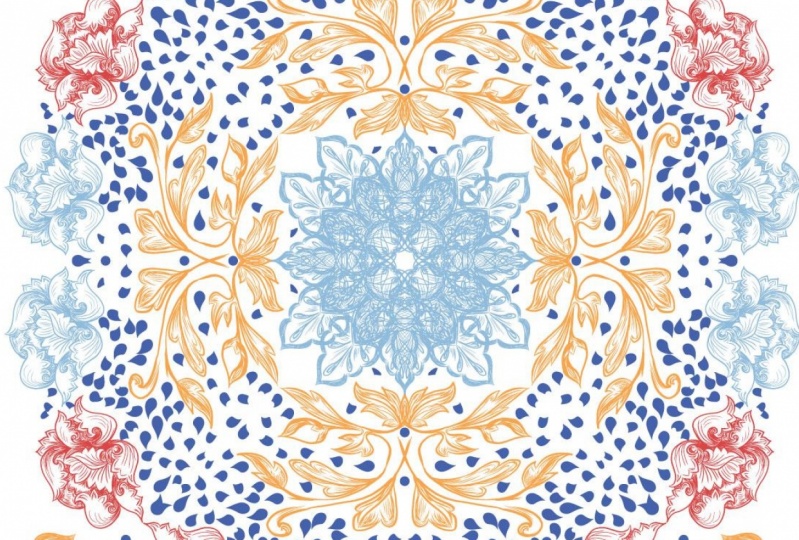
en ai fini , je vais placer mon graphique sur le calque de réflexion à huit points, puis je vais juste jouer avec le graphique jusqu'à ce que je sois content ou heureux sans - normalement , quand je crée un nouveau motif et que je prends le graphique initial et que j'aime juste couler et voir ce que je viens avec, je finis généralement avec quelque chose de très différent de ce que j'ai commencé avec, et c'est très bien. J' aime vraiment utiliser cette méthode parce que c'est très amusant à utiliser. Et cela me permet Teoh créer des motifs très facilement. Alors maintenant, je vais orteil ajouter un autre outil dans le mélange. Je vais utiliser un pinceau personnalisé pour créer des coups de pinceau qui ressemblent à des feuilles et des
pétales de fleurs . Ou du moins c'est comme Okay , donc je veux juste ajouter quelques éléments supplémentaires et faire quelques ajustements supplémentaires. Ok, donc voici le modèle final. J' ai juste l'air bien. J' apprécie où nous sommes, euh ce que j'ai trouvé jusqu'à présent. Donc nous allons juste nous arrêter ici pour l'instant, et puis le prochain module, nous allons passer en revue quelques détails. Vous devriez le savoir lors de la création de modèles comme celui-ci. Nous allons également couvrir la technique de désolation pour la fabrication de motifs également. Merci de rester avec moi jusqu'à présent, et nous reparlerons bientôt. Prenez soin
8. Le processus de Tessellation: Bonjour, tout le monde, et bienvenue dans ce module. On va passer quelques détails. Vous devez savoir lors de la création de graphiques en utilisant la technique de réflexion. Ah, nous allons aussi passer en revue quelques techniques d'exaltation à l'aide de la grille PNP, alors allons entrer directement. La première chose que nous allons faire est de copier le calque et de travailler hors de la copie afin que vous puissiez conserver l'original ainsi que la technique de réflexion en huit points afin que vous n'ayez pas à créer un autre lorsque vous voulez créer un nouveau motif. La prochaine chose est de changer les couleurs. Donc nous faisons cela parce que cela nous aidera plus tard lors du regroupement des choses ensemble. Le chardon est vraiment important car il facilitera la sélection des différents éléments. Maintenant, vous pouvez choisir la couleur que vous aimez. Vous pourrez le changer plus tard,
alors remarquez que je regroupe les feuilles par couleur. Vous pourrez le changer plus tard, Je vais faire la même chose avec ces éléments aussi. Donc, je commence déjà à regrouper certains éléments ensemble en utilisant le système de couleurs, et je vais expliquer pourquoi je devrais le faire maintenant. Basé sur les couleurs, il y a trois groupes. Ok, donc le premier groupe est la couche externe du motif, qui ressemble à des feuilles ou des pétales de fleurs. Le deuxième groupe est l'élément de conception initial que la forme de plus floral, une forme fleurie sur duh. Le troisième groupe regarde les éléments de conception intérieure qui sont à l'intérieur de ce motif floral que nous
avons . Donc, une fois que cela est fait maintenant, nous allons
sélectionner tous les graphiques, puis aller à développer les chardons d'apparence. Important. Parce que maintenant tout le design n'est plus qu'un reflet. Maintenant, vous pouvez en faire toute la tape. Maintenant, vous pouvez rendre l'ensemble du motif complet. Donc maintenant, c'est réel. Ce n'est pas comme un reflet miroir de ce que vous dessinez dans cette section. Après cela, nous allons utiliser les outils Pathfinder fusion de ce va fusionner les huit sections dans remorquage, un graphique complet. Maintenant, nous allons diviser le motif et faire trois groupes basés sur les couleurs. Chez Riccio. Pour ce faire, vous devez utiliser la visite de sélection directe, puis sélectionner un élément individuel, puis utiliser la fonction Sélectionner des objets similaires
afin de sélectionner tous les objets avec la même couleur que celui que vous sélectionnez ce bouton juste là . Et une fois que vous faites ça, vous appuyez sur la commande G pour regrouper tout ensemble. Maintenant, déplaçons ça sur le côté pour l'instant. Euh, voici un conseil professionnel. Si vous bougez quelque chose, assurez-vous de nettoyer les objets
invisibles restants qui auraient pu être laissés. - Maintenant ,
je vais regrouper tous les objets verts et
feuillus en faisant la même chose que j'ai faite avant. Je viens d'utiliser l'outil de sélection directe, sélectionnez un élément individuel, puis utilisé pour sélectionner des objets similaires. Fonction activée, puis commande. Maintenant, minimisons la conception globale et commençons le processus d'élation de test. Testez l'exaltation pour ceux qui ne connaissent pas ce processus, organisant des formes ou des objets dans un motif répété. Nous allons donc passer à des techniques d'exaltation simples. 1er 1 est juste de copier le motif juste à côté de l'autre dans les lignes et les colonnes. Ce que je fais ici, c'est utiliser le point rouge est comme guide pour sortir de la minute de police maintenant. Je peux également ajouter un autre élément de mélange si je voulais, et si vous vouliez changer la couleur de l'air en le faisant comme un sucre plus tôt juste utilisé leur outil d'attente ou vous pourriez simplement sélectionner groupe réuni. Ensuite, après cela, c'est comme si vous pouvez l'utiliser comme des objets similaires, qui mettent en évidence le reste. Et une fois qu'ils sont mis en surbrillance, vous pouvez changer la couleur. C' est ce que tu veux. Maintenant, discutons de la prochaine technique d'élation de test que vous pouvez faire en utilisant la grille PNP. Donc la première chose que vous devez faire est, euh, de réduire un peu plus le modèle. Très bien, puis créez une copie et placez-la en diagonale à côté de la première. Les objets n'étaient pas sur la même ligne. Je veux m'assurer qu'ils sont à peine touchants, donc je vais ajuster la taille jusqu'à ce que je l'obtienne juste. Une fois que vous avez trouvé la bonne taille, il suffit de commencer le processus de duplication comme donc assurez-vous d'utiliser les points comme des points de repère. Comme je suis sûr que vous l'avez remarqué, cette technique rend le motif légèrement différent de la 1ère voie. - Voici une mise en page de modèle terminée. Vous pouvez également avoir une couleur d'arrière-plan si vous vouliez savoir. Pour l' instant, ajoutons un autre motif d'élément. C' est ça. Maintenant, nous avons un tout nouveau modèle qui est prêt à être vu dans le monde entier. Quand papa sera gentil. Discutons maintenant de l'expérimentation. Je crois que c'est une partie très importante de la création parce qu'elle vous permet de découvrir de nouvelles choses. D' abord, j'avais besoin de changer rapidement ces petits éléments noirs. Je veux juste les rendre de la même couleur que les conceptions de sol. Ensuite, je vais sélectionner tous les motifs floraux bleus et les découper et
les coller dans une nouvelle couche. Maintenant, regardez ce qui se passe quand ils sont retirés des
deux nouveaux motifs originaux fabriqués à partir de. Alors maintenant, je vais prendre le design floral et créer un autre motif avec lui, en utilisant la même technique que j'ai utilisée auparavant. D' accord, et rappelez-vous toujours que l'exploration est la façon dont vous finissez par trouver beaucoup de trésors. Votre imagination vous guidera dans la découverte de nouveaux modèles et de nouvelles techniques. - Alors maintenant, continuons à jouer et ajouter Ellen supplémentaire, remarquez comment ajouter et enlever des éléments, des
changements, changements, apparence et la sensation du motif de façon spectaculaire. C' est pourquoi l'expérimentation est si importante parce qu'on ne sait jamais avec quoi on va
finir . Et écoute, je peux juste utiliser cet élément seul. Et maintenant j'ai une autre pâte. Faisons un modèle de plus pour la route, non ? Je voulais orteil rapidement vous parler de la simplification aussi. Vous voyez, j'aime vraiment le processus de simplification de n'importe quel design. Normalement, je commence par beaucoup. Mais au fur et à mesure que le temps passe et
que je continue, je me retrouve à soustraire beaucoup à la fin. Tout cela est dû à l'expérimentation. Le choix d'une couleur finale fait également partie de l'expérimentation. Way ne va pas dans la théorie des couleurs parce que c'est un cours tout en soi, croyez-moi. Donc c'est à peu près tout pour ce module à nouveau. Je vous encourage à simplement expérimenter toutes ces techniques que vous venez d'
apprendre et à voir quelles nouvelles choses vous pouvez créer. Aussi, je veux juste te remercier encore une fois de m'en tenir à l'extérieur. Si vous l'avez fait jusqu'ici, alors je suis sûr que ce cours sera un grand avantage pour vous. Il nous reste encore quelques vidéos. Finissons fort. D' accord. Reparle-toi bientôt. Euh, prends soin de toi
9. La technique de rotation: Hé, là. Bienvenue de retour. Donc, dans ce module, nous allons voir comment créer un motif à l'aide de la rotation graphique, de la technique de
duplication et de l'illustrateur. C' est une technique que je trouve très utile. Surtout lorsque vous l'associez à la technique de réflexion, l'apprentissage vous permettra de créer des motifs vraiment cool. Crois-moi. Alors, nous allons entrer. Nous allons commencer par le premier élément graphique que j'ai créé, basé sur le sketch désolé que j'ai fait. Donc, la première chose que nous devons faire est de faire une copie du graphique, puis d'utiliser la
fonction de réflexion sur la copie que nous venons de faire en alignant les deux graphiques. Donc, ils se reflètent parfaitement et se rencontrent au centre de notre conseil. Ensuite, nous allons sélectionner les deux graphiques, puis sélectionner l'outil de rotation ou utiliser la touche de raccourci , qui est notre maintenant cette partie est un peu difficile. Vous devez placer le centre de la rotation directement au milieu de l'aéroport. Utilisez la grille PNP comme guide. Ensuite, une fois que vous faites cela, cliquez et maintenez enfoncé le bouton de la souris sur un dragon graphique dans le sens des aiguilles d'une montre ou dans le sens antihoraire tout en maintenant les touches Maj et Option enfoncées. Ceci est très important car la touche Maj vous permet de faire pivoter la conception par incréments de 45 degrés, et la touche d'option fait une nouvelle copie du graphique Pendant que vous faites la rotation dès que vous faites la première copie, il suffit de cliquer sur commande et D uh, pour dupliquer la dernière action que vous venez de faire. Et c'est ainsi que vous utilisez leur technique de duplication de rotation. J' aime le considérer comme le centre du soleil, et tout tourne autour du soleil, tout comme les lois de notre système solaire. Maintenant, après avoir obtenu ça, voyons comment nous pouvons transformer ce design encore plus en utilisant cette technique avancée. C' est là que l'expérimentation entre
en jeu , peut faire une autre copie du design mondial et juste le réduire. Ou nous pouvons recommencer et créer un autre motif, en utilisant le même élément juste un peu différemment. Donc ici, nous avons un nouveau modèle, et tout ce que j'ai vraiment fait était de retourner le design original. Mais j'utilise toutes les mêmes techniques qu'avant. Maintenant, jouons et voyons ce que nous pouvons créer juste en expérimentant. Maintenant, nous allons simplifier un peu le graphique et voir ce qui se passe. - Oui
,
ça , a l'air bien, mais je ne suis toujours pas satisfait. Alors continuons à explorer. C' est là. Maintenant, c'est le bon. Je pense que c'est un modèle assez cool, si je le dis moi-même. Ok, alors maintenant que je suis satisfait du design, passons à un autre niveau en utilisant la technique de réflexion pour ajouter au design
que nous venons de créer avec la technique de rotation. Donc je vais utiliser mon outil de pinceau juste pour créer de très beaux coups de pinceau. Il a l'air vraiment sympa jusqu'à présent, et vous l'avez là. Donc, remarquez comment l'utilisation de techniques différentes m'a permis de prendre le même élément graphique et créer quelque chose de totalement différent. La plupart du temps, je trouve quelque chose de nouveau en me trompant sur. Alors, comme après avoir fait, je suis genre, Wow, c'est plutôt cool. Je ne m'attendais pas à ça, mais ça a l'air bien, alors allons-y. Sérieusement, ça arrive beaucoup plus que vous ne le pensez. Merci encore une fois de m'en tenir avec moi et de m'avoir donné l'occasion de
vous enseigner quelques choses très utiles, alors nous allons parler à nouveau bientôt. Prenez soin
10. Outro: Hé, là. Donc nous avons finalement tendu la main. Bien sûr que je le sais. Triste. C' est vrai, mais j'espère que vous gagnerez quelque chose de précieux, ce
soit une nouvelle technique ou même une nouvelle perspective. Tu sais, si tu as gagné une de ces choses, c'est génial. C' est du succès dans mon livre, non ? Et maintenant que vous êtes parti et que vous gagnez ces nouvelles capacités, il ne suffit pas de le savoir. Maintenant, vous devez sortir et l'utiliser afin de développer les techniques que vous apprenez. l'expérience est nécessaire. Je veux dire, quel est l'intérêt d'apprendre quelque chose si tu ne veux pas l'utiliser ? Et croyez-moi,
votre créativité vous aidera tout au long du chemin et vous montrera comment appliquer ces choses qui
fonctionneront le mieux pour vous dans votre vie. Et croyez-moi, votre créativité vous aidera tout au long du chemin et vous montrera comment appliquer ces choses qui Aussi, avant que tu me quittes pour toujours et que tu ne reviennes jamais , d'accord, je veux faire deux choses. Ok, donc numéro un après, euh, cette vidéo est terminée, j'aimerais que vous alliez à la section de révision et laissez une courte critique sur ce que vous avez aimé et détesté dans le cours. Maxine,
tu fais ça pour deux raisons. Maxine, Un, parce qu'au fil du temps, je veux développer le cours et le rendre meilleur. Et seulement je pourrais faire ça, c'est d'avoir une rétroaction et aussi, euh, me
rendre meilleur en tant qu'instructeur. Des gâteaux. Je veux aller mieux. Merci. D' accord. , Numéro deux, si vous le pouvez, je voudrais et vous encourager à partager ah, design de
motif que vous avez créé en utilisant certaines des techniques et outils que vous avez appris dans ce cours. C' est bon. C' est que je ne te charge pas d'autre chose. Promis. Une fois de plus, je veux juste les orteils. Merci de consulter ce cours et de m'avoir soutenu. J' apprécie vraiment ça. Je ne peux pas vous remercier assez. Elle a apprécié ce cours. Et tu aimes mon style d'enseignement. Veuillez consulter mes autres cours qui sont disponibles sur cette plateforme. Aussi, si vous avez une chance, consultez mon site Web. C' est www que la galerie de tableau de bord point com. Euh, dedans. J' ai juste C'est une plate-forme que j'ai créée que je peux partager ma créativité avec le monde entier. En fait, je viens de finir d'écrire et de publier mon livre. Ça s'appelle Petite Idée. L' art du nivellement. Est-ce que la couverture est moi-même ? Um, c'est la philosophie éducative que je suis, euh, qui a découvert en développant son sujet. C' est vraiment une question de développement
personnel et de croissance personnelle. Et il souligne l'importance d'acquérir de nouvelles compétences et la façon dont les orteils apprennent, développent et maintiennent ces compétences que vous acquérez. Il est disponible en livre broché. Ce n'est pas un long livre, mais, euh, Villa en livre broché et aussi audio. Donc si tu n'aimes pas bien lire, si tu n'aimes pas lire, honte à toi. D' accord. devrais commencer à lire plus, mais je ne vais pas tenir ça contre toi. Si vous n'aimez pas lire, j'ai la version audio. Donc il l'a aussi retiré, et écoutez. Téléchargez-le. Écoute-le. Il a une très bonne information. Je vous remercie. N' importe qui pourrait bénéficier de Aussi suivez-nous sur Facebook et instagram ainsi que vous à um, la galerie. Euh, vous pouvez juste nous vérifier. Nous acceptons. Je télécharge des choses tout le temps. J' essaie de le faire plus. Donc si vous avez une chance de nous vérifier et, hum, c'est tout. Je ne vais pas dire plus jamais trop dit déjà. Alors merci encore. Et j'espère, euh, vous
parler à nouveau à l'avenir. Prenez soin
 Hans Fleurimont, Author, Educator & Graphic Artist