Transcription
1. Introduction: Je m'appelle Jennifer Nichols du studio de poste de Layland. J' adore les modèles de répétition sans faille dans cette classe, je vais vous montrer une répétition de base, une répétition de demi-goutte, quelques répétitions légèrement plus achalandées,
puis quelques répétitions vraiment délicates que j'ai compris au fil des ans. Et je veux vous montrer tous mes trucs et astuces. Procreate five a rendu cela beaucoup plus facile à faire tout dans l'application de procréation. Je vais aussi vous montrer comment transformer ces dessins en pinceaux. Joignez-vous à moi et amusez-vous un peu. Assurez-vous d'accéder à mon profil de partage de compétences pour les liens vers mon groupe Facebook et Instagram. Et je te verrai là-bas et je commencerai les cours.
2. Télécharger des ressources et ajouter un projet de cours: Voici une courte vidéo sur la façon de télécharger des ressources pour mes cours. Cette classe particulière est la classe d'automne, mais elle s'applique à toutes les classes. Donc, pour cette classe, il y a un ensemble de pinceaux, une nuance, qui est une palette de couleurs pour les nuanciers en fait. Et puis ce sont tous des fichiers image. Donc, parfois, j'ai des pinceaux individuels au lieu de jeux de pinceaux, et parfois j'ai juste un pinceau et rien d'autre. Donc, ce que vous devez faire est d'aller dans votre navigateur sur votre iPad en mode paysage, pas en mode portrait. Et accédez à Projets et ressources dans l'onglet sous la classe que vous voulez. Pour mes cours, c'est comme ça que vous les atteignez. Je n'ai pas de mot de passe et je n'ai pas de lien vers un site Web. Ils sont tous ici en partage de compétences. Et vous, en fonction du navigateur sur lequel
vous êtes , vous pouvez appuyer et maintenir. Il s'agit donc d'un ensemble de pinceaux pour que vous puissiez appuyer et maintenir. Et une petite petite fenêtre apparaît qui dit téléchargement. Vous pouvez simplement taper. Et quand j'appuie sur Télécharger ici, vous verrez que c'est pour Safari, vous verrez une petite flèche rebondir juste ici, juste là. Et il a juste la barre de progression et puis il rebondit quand tout est fait. Et quand tu as fini avec ça, tu peux taper là et y aller. Donc, ici, dans la section de téléchargement vous allez trouver toutes les choses que vous avez téléchargées et vous devrez vous souvenir du nom de celui-ci parce que tout est, je pense alphabétique. Ça ne va pas au sommet. Donc, une fois que vous êtes là, vous pouvez taper dessus. Donc c'est ce pinceau juste là. Il va importer directement dans procreate afin que vous puissiez aller dans quelque chose et il sera en haut de votre liste de pinceaux ici. Alors c'est ton ensemble de pinceaux. Va retourner ici. Quand vous avez une nuance, vous faites la même chose, vous appuyez simplement dessus, faites-la procréer. Alors allons-y et faisons-le. Télécharger. Je vois qu'il a rebondi juste là. Je vais appuyer sur le téléchargement. Et ici, c'est juste là. Encore une fois, vous devez vous souvenir de son nom. C' était l'automne ONE importation dans la procréation et dans les échantillons pour les palettes, vous allez au cercle de couleur ici, et puis vous devez aller aux palettes. Et c'est peut Hippie en bas, je ne sais pas pourquoi. Mais ceux importent vers le bas, jeux de
pinceaux importent vers le haut. D' accord ? Enfin, si vous avez un fichier image, j'ai inclus beaucoup de fichiers image dans certaines de mes classes. Je vais commencer à les mettre à Pinterest. Donc, en ce moment, vous verrez beaucoup de fichiers d'image juste pour les photos de référence gratuites, sorte que vous pouvez taper sur ceux-ci et ils s'ouvrent dans un nouvel onglet de navigateur. Ainsi, vous pouvez simplement appuyer sur votre doigt et maintenir et ajouter des photos et il va à votre rouleau d'appareil photo si vous le souhaitez. Si vous avez un pinceau individuel, lorsque vous importez cela, il va en fait dans une catégorie. Je ne l'utilise pas beaucoup, correspond soit importé ou importé. Je ne me souviens pas laquelle. J' en ai donc créé un. Et l'autre était une catégorie de pinceaux par défaut. Donc, à partir de ce moment, fin 2020, l'application ne vous permet pas de télécharger des ressources directement à partir de cette application de partage de compétences. Alors assurez-vous que vous êtes dans un navigateur. Je crois qu'ils travaillent là-dessus. Je crois qu'ils travaillent sur être en mesure de télécharger vos ressources à partir de l'application ainsi que de poster un projet. Donc, cette vidéo pourrait devenir un peu obsolète quand cela se produit, juste pour que vous le sachiez, mais maintenant vous devez être en mode paysage dans un navigateur. Je vais vous montrer comment créer un projet plus tard. Il peut y avoir un moyen de le faire à partir de l'application. ce moment, nous devons être dans un navigateur, aller dans les projets et les ressources de la classe
que vous voulez poster un projet pour créer un projet. Donc, cela est parfois déroutant pour les deux premiers tours lorsque vous téléchargez un projet ici qui indique Upload Image est en fait votre image de couverture. Donc, il va le recadrer dans ce rectangle afin que vous puissiez créer votre propre image pour cela, ou simplement mettre l'image que vous voulez dedans et laisser la recadrer. Et puis vous pouvez le titrer, vous pouvez écrire quelque chose, mais ici, ce bouton image est ce qui ajoute vos images à votre projet. Et vous pouvez ajouter plusieurs images. Il y a donc des limites. Donc, pour cette photo de couverture, vous avez une limite de huit mégaoctets. Mais il y a je ne suis pas sûr des limites pour les photos ici, que vous pouvez ajouter plusieurs images. Donc, disons que vous avez un projet qui a plusieurs parties à lui. Vous pouvez créer un projet, puis revenir en arrière et modifier le projet et en ajouter d'autres. Donc je voulais juste faire un peu rapide, vidéo
rapide sur cela parce que cette image de téléchargement ici confond beaucoup de gens. C' est juste la photo de couverture. Donc ici, vous pouvez voir sur certains de mes projets que vous pouvez voir qu'il montre juste le rectangle là-bas. Et puis si vous allez au projet, vous pouvez voir qu'il y a la photo de couverture, mais ensuite j'ai ajouté d'autres photos à l'intérieur. D' accord, j'espère que ça aide.
3. MISE À JOUR ! S'il vous plaît regardez avant de commencer !: Avant de commencer à répéter
les schémas, j'ai appris quelque chose que je ne
savais pas quand j'ai
enregistré les cours. Je veux m'assurer
que tout le monde
le sait quand ils font
leurs répétitions. Et surtout lorsque
vous déplacez tous vos différents motifs et que vous essayez de trouver l'endroit
idéal pour eux. Et c'est ainsi qu'il est possible
d'éviter la pixélation. Lorsque vous avez quelque chose, qu'il
s'agisse d'un
bord propre et net ou d'une belle texture haute, si vous le sélectionnez. Laissez-moi dupliquer ça. Je vais en éteindre un. Si vous les déplacez. Et D est le sélectionne et le
ressélectionne à nouveau. D est de nouveau sélectionné. Et en général, j'
essaie de comprendre, d'accord, est-ce que je veux ça ici ? Maintenant ? Je pense que je veux
ça ici. Vous pouvez voir que je fais
tourner ça. Je ne le redimensionne pas, mais je le
déplace plusieurs fois. Et ce que ça finit par faire, c'est nous
donner un joli bord floue. Sur la pièce texturée. Vous pouvez voir que ça
a l'air très floue. Comparons-le à l'
original, qui se trouve ici. Permettez-moi donc de placer cela au-dessus de ceux pour que vous puissiez les
voir côte à côte. C'est celui que nous avons beaucoup
bougé. C'est l'original. Maintenant, tout ce qui se trouve dans un programme
de
pixels va pouvoir voir les
pixels lorsque vous effectuez un zoom avant. Mais si vous regardez
la différence ici, regardez cela par rapport à
cela, c'est un avantage beaucoup plus flou. Ensuite, si vous regardez
cela par rapport à cela, vous avez
ici une texture bien définie et une texture très floue et
floue ici. Ce que vous devez donc vous rappeler,
c'est que vous devriez vraiment dire que vous pouvez déplacer les choses
autant que vous le souhaitez, tant que vous
ne désélectionnez pas. J'ai dit que je suis comme, oh, je veux
mettre ça ici. Non, je n'aime pas ça ici. Je vais déplacer ça ici. Je ne désélectionne pas. Je peux désélectionner quand l'heure. Et puis je ne vais pas
vouloir le déplacer à nouveau comme je l'ai fait plus tôt et
j'ai fait un double. Si vous continuez à créer doublons que vous
pouvez déplacer, vous aurez toujours
l'original à revenir si vous en avez besoin. Gardez cela à l'esprit. Essayez de ne déplacer les objets qu'une seule fois,
puis désélectionnez-les. Maintenant, il y a une exception
qui est que les
pixels sont sous cette forme de grille, essayant de revenir ici, vous
pouvez faire pivoter de 90 degrés, 180. Et vous pouvez faire ce genre d' incréments parce que le programme, quand il essaie de
trouver comment placer ces couleurs dans
tous les pixels. Encore une fois, il est toujours
en quelque sorte aligné comme grille. Vous pouvez voir que c'
est encore mieux que ça. Le bord de ceci par rapport
au bord de celui-ci. Encore beaucoup, beaucoup, beaucoup mieux. Déplacez les choses une fois. Si vous désélectionnez. Si vous ne désélectionnez pas, vous pouvez les déplacer partout, les
déplacer partout, les
déplacer partout. De plus, lorsque vous avez sélectionné
quelque chose, assurez-vous que cela reste
toujours en cube. Cela concerne la
façon dont le programme
détermine où
vont aller les couleurs lorsque vous les déplacez. C'est le moyen le plus haut de gamme. Je ne sais pas comment le décrire, mais c'est
le meilleur moyen. Assurez-vous donc toujours
que c'est en cube. Une fois que vous l'avez réglé, il devrait rester que vous n'ayez pas à le
vérifier tout le temps. Et j'espère que cela vous aidera. Encore une fois, souvenez-vous de cela lorsque
vous prenez les leçons. Et je bouge probablement beaucoup de
choses dans ces cours
parce que je ne savais pas. Et c'est un peu difficile
de savoir quand on vient de faire un zoom arrière normal. Ceux-ci ressemblent encore. Je ne l'ai probablement même pas
vraiment remarqué. Alors, amusez-vous bien.
4. Répétition de base : commencer: On va aller de l'avant et créer une toile. Appuyez sur le signe plus juste ici, et le signe plus juste ici. Maintenant, vous pouvez choisir parmi ces unités de mesure. Je vais vous recommander de choisir des pixels ou des pouces. Alors je choisis toujours les pouces. Dix par dix est un excellent endroit pour commencer. Vous pouvez faire 12 par 12. Ça limite vraiment tes couches dix par dix. Et je fais toujours 300 ppp. Donc, cela me donne 55 couches, ce qui pour le modèle simple que nous faisons aujourd'hui est beaucoup, mais parfois cela pousse pour moi en fonction de la façon dont mon modèle est impliqué. Donc, si je passe à 12 heures, ça va me limiter encore plus. Donc, vous faites ce que vous pouvez faire pour votre iPad. Chaque iPad heureux d'être un peu différent en fonction de votre iPad. Mais c'est important. Donc, la façon dont les pixels où il est, c'est 300 pixels par pouce ou points par pouce DPI. Cela signifie 300 fois dix, c'est 3 mille. Donc, les dimensions en pixels, ce nombre de pixels passant à travers et vers le bas est de 3 mille. Par 3 000. Vous pouvez le voir si vous allez de l'avant et appuyez sur Créer
, puis allez dans le canevas de l'outil clé, informations de canevas. Et vous pouvez voir la largeur des pixels et la hauteur des pixels juste ici. Ce sont les pouces, qui est l'unité de mesure que j'ai choisie à l'origine. Mais vous devez vous assurer que vos dimensions de pixels sont un nombre pair. Donc, le motif de répétition va diviser la toile en quartiers, et il doit être des quartiers parfaits. Il ne peut pas diviser un pixel en deux. Donc c'est vraiment important. Donc, cela en deux sera 1500 d'ici 1500. Donc ce sera le centre même. Donc ça marche. Donc, si vous commencez avec des millimètres ou quelque chose qui pourrait convertir en un nombre impair de pixels. Vous aurez donc juste besoin de faire un ajustement pour vous assurer que vous avez un nombre pair. Droit ? Je garde ça très simple avec des pois. Et donc on va d'abord descendre à la calligraphie. Où est la calligraphie juste ici. Et va au pinceau monoline. Allez-y et appuyez dessus et appuyez sur les propriétés et augmentez votre comportement de brosse taille maximale. Tellement état d'esprit autour de 1200. Ça n'a pas vraiment d'importance pour trop, mais ça te permet d'avoir un très grand côté, donc c'est beaucoup plus grand que ce dont on a besoin. Donc, mais vous pouvez aller de l'avant et ramener cette taille là où vous voulez. Choisissez n'importe quelle couleur et nous allons également aller à l'outil de clé pour sécher et guider, éditer, guide de dessin, et mettre la taille de la grille jusqu'au maximum. Cela va couper ça en quartiers juste pour que nos yeux sachent où sont ces lignes. On ne les utilise pas autrement que pour savoir où sont ces lignes. Donc, je vais aller de l'avant et changer l'épaisseur et opacité de mes lignes afin qu'il puisse être mieux vu dans la vidéo. Lorsque cette conception est déplacée en place pour créer cette ligne transparente, répétez cette ligne et cette ligne sera les bords de votre nouveau design. Donc, c'est le moment que si vous voulez des éléments qui chevauchent ces bords, vous devez le faire dès maintenant. Rien ne peut toucher ces bords à l'extérieur en ce moment. Donc tu peux aller de l'avant et mettre un point et je vais zoomer ici. Tu peux bouger cette fille. Allons éteindre craqueux. Et si vous aviez la capture ou la magnétique activée, éteignez-le pour que vous puissiez déplacer les choses plus facilement. Vous pouvez déplacer cela jusqu'au bord, mais vous ne pouvez pas toucher le bord. Donc, tout ce que vous voulez avoir dans ce sens, c'est le bon moment pour le faire. Donc on va aller de l'avant et garder ça super simple et juste l'appeler bon. Bien que je puisse aller quelques petits points le long de la ligne ici. Maintenant je dois penser à, je pense que ces jaunes vont finir par être proches l'un de l'autre. Donc je ne vais pas faire ça. Je vais retourner à cette pêche et y mettre un point de pêche. D' accord ? Pour qu'on revienne à ça plus tard. Si nous finissons par ne pas aimer le placement des choses. Mais je pense que je vais aller de l'avant et appeler ça bon. On y va. Donc, si vous pouvez voir, je me suis concentré sur cette ligne et cette ligne, mais j'alterne aussi les choses pour
qu'elles puissent être un peu zigzag pour qu'elles ne fassent pas de ligne. À la fin. Vous n'avez vraiment pas besoin de placer quelque chose qui n'est pas encore en ligne. Donc, si vous avez des éléments plus grands et que vous voulez le placer ici, vous pouvez toujours le faire plus tard. Ces coins extérieurs vont se joindre au centre après cette prochaine étape. Donc, vous aurez beaucoup de flexibilité si vous laissez un peu d'espace est ouvert à remplir plus tard. Si vous commencez à remplir ici dès maintenant, vous n'avez pas autant de flexibilité à l'étape suivante. D' accord, donc git-scm dot sin couleurs sur papier et rejoignez-moi dans la prochaine vidéo.
5. Répétition de base : faire de la conception en place: Maintenant, nous avons besoin de quatre d'entre eux. Et nous ne voulons pas que l'arrière-plan s'affiche parce que nous allons pouvoir changer la couleur de l'arrière-plan plus tard. D' abord, nous avons quand étape à faire, et nous devons le faire dans une couleur vraiment contraste Dean de ce que nous avons actuellement sur la page, donc nous n'oublions pas de l'effacer plus tard. Ce qu'il faut faire. Donc si nous n'avons rien fait, si nous laissons ça comme ça, et nous avons sauvé ça, cette image juste ici sans l'arrière-plan. Il va seulement enregistrer au bord de ce que j'ai sur l'écran. Il ne va pas sauver l'ensemble 3 000 sur 3 000 périmètre. Donc, la chose que nous faisons pour le faire sauver tout est juste de mettre une petite marque dans les coins opposés parce que maintenant j'ai la couleur
jusqu'au bord supérieur , au bord droit, au bord inférieur et au bord gauche. Et cela sera effacé plus tard. Alors maintenant, je peux désactiver mon arrière-plan. Trois doigts glissent vers le bas. Copiez tout. Vous pouvez aller de l'avant et réactiver votre arrière-plan pour le rendre plus facile à voir. Et je vais regrouper ces deux couches ensemble. Ce sont les originaux. Donc, si vous avez des objets qui prennent beaucoup de temps ici, vous ne voudriez pas jouer avec les originaux. Donc on va aller de l'avant et les regrouper et les éteindre. Et maintenant, nous pouvons trois doigts glisser vers le bas et coller. Maintenant que collé juste pas de fond blanc parce que nous l'avons enregistré sans l'arrière-plan sur. Chaque fois que vous faites les trois doigts glisser vers le bas, il va sauver tout ce qu'il voit. Donc, sans l'arrière-plan là-bas, il n'a pas sauvé l'arrière-plan. Donc c'est bien. Et nous allons dupliquer ça. Toujours dupliquer cet original. Lorsque vous dupliquez un doublon, la qualité est juste un peu moins élevée. Et nous ne sommes toujours pas inquiets pour ces petits coins bleus, alors ne vous inquiétez pas pour ça. Et maintenant, nous devons activer la fonction de capture. Donc, appuyez sur cette flèche pour sélectionner votre page et claquer son droit ici. Donc, nous allons activer l'accrochage et la distance est juste à quelle distance un autre objet comme il doit être avant qu'il ne s'accroche un peu pour s'aligner avec lui ? Tu ne veux pas que ça soit petit pour l'instant parce qu'on s'accroche au centre. La vitesse est, à quelle vitesse allez-vous déplacer vos objets avant que vous ne vouliez le coup d'envoi. Donc je l'ai laissé à la valeur par défaut qui est cinq, et mes distances à 16, et je laisse la magnétique éteinte. Donc maintenant, nous avons besoin de diapositives sont pour les pages collées, couches dans les quatre coins. C' est vraiment sympa que nous soyons capables de saisir cette zone transparente ici. On voit parfois des lignes bleues et on voit qu'il y a une ligne bleue. Ce que vous avez vraiment besoin de voir, ce sont ces lignes dorées. On me voit aussi des lignes bleues, mais si je vois la ligne d'or ici et la ligne d'or ici, je sais que je suis au bon endroit. Je sais que cet objet est aligné dans ce centre. Prenez un autre calque, touchez-le, faites-le glisser vers un autre coin. Je vois la ligne d'or dans la ligne d'or. Prenez un autre calque. C' est là que si vous aviez un nombre impair de pixels, cela ne fonctionnerait pas. Je vois la ligne d'or ici et la mine d'or ici. Et maintenant, la finale descend dans le coin inférieur. Donc, vous devez garder une trace de vos coins. Juste à chaque coin en a un. Donc, je n'ai pas diminué la taille, je les ai seulement déplacés. Vous aussi, alors que vous avez sélectionné quelque chose, vous ne pouvez pas toucher n'importe où. Si vous appuyez sur cela va pousser la sélection vers votre doigt. Donc, si vous pensez que vous avez accidentellement tapé, vous devez onglet à deux doigts pour annuler et recommencer. Si vous appuyez sur jaune, votre design sera désactivé d'un pixel. D' accord, alors désélectionnez ça. Et maintenant on peut effacer ces coins bleus. Voyons voir si je tape et maintiens la gomme, puis je vais au pinceau monoline. Donc il y en avait un et il y en a un. Vous pouvez aller de l'avant et regrouper ces couches ensemble. Si vous êtes à court de couches, vous pouvez même les aplatir. D'accord ? C' est maintenant la conception du bord extérieur de votre répétition. Donc, cela se répète ici, cela se répète ici et ainsi de suite. Et la prochaine vidéo, nous allons la remplir au milieu.
6. Répétition de base : Ajouter des détails finaux et terminer: Nous n'avons plus besoin de nos lignes de grille, donc nous pouvons aller de l'avant et l'éteindre. Et maintenant, nous avons juste besoin de s'amuser à remplir au milieu. Maintenant, c'est une partie où il faut beaucoup de pratique. Et en fait les deux sections lorsque vous placez le long des lignes et aussi placer ici où vous allez vouloir faire attention et prend de la pratique pour vous assurer que vous n'obtenez pas de vrais quadrillages ou lacunes. Donc, vous savez, j'ai ce grand cercle ici. Je ne veux pas en mettre un autre dans la même couleur, par exemple, n'est-ce pas ? Mais peut-être par ici. Bien que celui-ci soit assez proche de ceux-là, peut-être que je vais juste mettre un vert au milieu ici. J' ai eu beaucoup de vert sur la mise en page originale. Peut-être que je vais faire un peu plus petit vert. Donc, vous avez juste besoin de réfléchir à l'endroit où vous allez placer vos objets. Et c'est la version la plus simple pour placer des objets parce que nous mettons juste des points sur une page. Parfois, tes objets vont être de très beaux dessins que tu as fait. Et je vais vous montrer un exemple de cela aussi. Et je pense que je veux que ce soit un point plus grand. Peut-être pas si grand que ça. Vous pouvez également chevaucher vos articles ici. Donc je les garde séparés. Voyons voir. Je crois que j'aurai quand on aura un point de bonne taille là-bas. Et puis je vais juste remplir le reste de la zone avec des points plus petits. On a fini par faire tout ça sur une seule couche. Donc, nous avons eu le calque fusionné et nous avons ajouté nos éléments en plus de cela, vous auriez pu faire tous ces points sur un tout nouveau calque. Cela dépend de votre flux de travail. Puisque nous avons fait tout cela sur une seule couche, tout ce que nous avons à faire est de dupliquer ceci pour que nous puissions en obtenir quatre. D' accord ? Bien que je vais garder l'original et l'éteindre, donc j'ai quatre plus l'original. Ils vont se rétrécir parce que c'est notre modèle. Je vois que j'ai un point orange ici que je ne voulais pas. Donc je vais à je vais juste supprimer ces quatre et remplir ceci. On y va. Désactivez l'original et sélectionnez maintenant. Et le claquement est toujours activé. Maintenant, nous réduisons la taille. C' est là qu'il est utile de savoir ce qu'est le milieu. Rappelez-vous quand j'ai dit que c'était 1500 par 1500 avec ma taille actuelle de toile. Et je fais aussi passer mes lignes dorées. Donc je sais que je suis au milieu. Donc on va réduire les quatre aux quatre coins. C' est vérifier votre modèle. Vous faites une grille deux par deux de votre modèle. Juste pour voir si vous aimez le placement de tout. J' ai vraiment aimé le placement de ceci. Je ne vois pas de lignes vraiment évidentes qui finiront par faire un modèle très Grid regardant. Et je ne vois pas de lacunes dans les pixels ou de décalages. Donc, c'est quelque chose que vous devez aussi surveiller. L' une des façons dont vous pouvez vraiment vérifier qu'il est de rendre votre calque d'arrière-plan vraiment sombre ou tout simplement comme une couleur opposée. Quand je change de couleur, je peux voir les frontières entre mes quatre pièces. Mais dès que j'ai lâché, ça disparaît. Et je peux zoomer et je sais que ce n'est pas là. Voyez comment quand je déménage, je peux le voir. Quand je lâche, je ne peux pas le voir. Donc je sais que je n'ai pas d'espace de pixels là-bas. Et voilà votre design. Donc, vous pouvez sauver ça. Continuez à épargner. Et JPEGS sont PNG, peu importe ce que vous préférez, a changé la couleur de fond un peu plus. Enregistrez-le à nouveau, changez les couleurs d'arrière-plan. M. sauve encore. Vous pouvez obtenir autant de façons que vous le souhaitez avec cela. Donc, c'est fondamentalement la version la plus simple du modèle de répétition transparente.
7. Un regard sur des répétitions de base plus complexes: Voici une version un peu moins simple où j'ai des spirales, des points et des feuilles, et j'ai la somme d'entre eux se chevauchent à l'intérieur des spirales qui se chevauchent et les points qui se chevauchent quelques pistes. Et c'est très bien tant que rien ne touche les bords. Ce que cela veut dire, c'est que plus tard, je ne peux pas les
déplacer sans les déplacer ensemble en une seule unité. Donc je devrais sélectionner le tout et le déplacer en une seule unité. J' ai des petites églises noires dans le coin, donc je peux le sauvegarder sans couche d'arrière-plan. Ici, c'est. Après que je suis allé de l'avant et j'ai déplacé mes motifs dans les quatre coins et ajouté plus à l'intérieur à o, j'ai également ajouté les petits points orange. Donc c'est juste un peu plus complexe. Il y a mon deux par deux de la conception. Je ne retournerais pas te dire ce que je ferais si je voyais quelque chose que je n'aimais pas. Donc, si je regarde cela pour la grille deux par deux de la conception et je pense que ce point jaune est un peu trop proche de ce point vert. J' ai besoin de bouger ce point jaune. Je dois isoler où ce point jaune est sur l'original quelqu'un un un groupe tous ceux ensemble et juste les éteindre et revenir à mon original. Donc ce n'est pas dans cette partie du design. Ça veut dire que c'est n. que j'ai mis le point ici trop près de ça, ce point vert. Vous pouvez voir qu'il est coupé. C' était donc dans la mise en page originale. Ce point jaune que j'ai ajouté après. Et parce qu'il ne se chevauche pas, je peux aller à cette sélection originale à main levée et je peux déplacer ce point autour. Moi, zoomez en arrière, et déplacez ce point. Ok, éteignons ça et remettons-les. De quoi d'autre ai-je besoin pour bouger ? Donc vous pouvez aller et venir et comprendre, y
a-t-il des petits mouvements que je veux faire ? Voyons voir. Maintenant, je pense que tout va bien. Donc, l'une des choses dont vous devez également vous souvenir lorsque vous ajoutez tous ces centres de table que nous avons fait, ceux-ci ne peuvent pas toucher les bords. Donc, quand nous avons fait notre mise en page originale, aucun d'entre eux ne pouvait toucher les bords lorsque vous les mettez à l'origine. Et puis quand nous avons ajouté à ce centre, aucun d'entre eux ne peut toucher les bords non plus. Bon, maintenant je dois pincer ces quatre ensemble. Je vais aller de l'avant et le supprimer. Depuis que j'ai déplacé ce point jaune, j'ai un nouveau design ici. Donc je vais aller de l'avant et le dupliquer. Oups, toujours dupliquer l'original. Et c'est une bonne raison de garder cet original éteint et assis là. Bon, donc maintenant je dois les déplacer dans les quatre coins et voir si j'aime le placement de mon point cette fois. Eh bien, je ne peux même pas savoir quel point c'était que j'ai déplacé les enfants. Il n'y a plus de bondement. L' autre est allé, oh, je pense que c'est ce point jaune juste ici était trop proche de ce point vert. Alors maintenant, c'est génial. Et je ne vois pas de lacunes bizarres. Et j'ai besoin d'appeler ça un schéma complet. Donc, vous pouvez soit aller de l'avant et les combiner, appelez cela un modèle complet. C' est un deux par deux du modèle, ou vous pouvez appeler cela le modèle complet. Ce n'est qu'un par un des motifs complets. C' est le modèle juste là. D' accord, donc vous venez de faire un modèle régulier de répétition sans couture. Prochaine étape, nous ferons une demi-goutte.
8. Demeurée : Étape 1: D' accord, on va aller de l'avant et revenir à la même taille de toile. Faisons des couleurs plus vives. Cela va être une demi-goutte, répétition modèle. Et quelle demi-goutte est. Laissez-moi aller de l'avant et vous montrer un peu de design ici. répétition irrégulier est donc une grille. Un motif de répétition demi-goutte a les deux réguliers, tout comme la grille. Mais celui qui serait ici est abandonné à mi-chemin. Donc tout est juste ici. Et puis il y a la moitié ici et la moitié là. Et puis quand ils seront tous réunis, l'autre moitié de celui ci-dessus complétera celui-ci. Et c'est plus comme une brique, non ? Comme un mur de briques. Donc, vous pouvez faire votre demi-chute latéralement si vous voulez. Ça s'appelle autre chose. Donc, depuis pas une goutte. Bon, donc nous avons besoin de notre grille sur le guide de dessin, retour sur le guide de dessin édité, taille de grille max. Je vais aller de l'avant et rendre mon opacité et mon épaisseur bien invisible. Tu n'as pas besoin de faire cette partie. Et cette fois, nous n'avons pas vraiment besoin de nous concentrer sur cette section de la ligne. Nous devons surtout nous concentrer ici et ici avant de déplacer nos tuiles. On dirait que ça pourrait être un peu trop d'une ligne. Donc je vais enlever ce qui est mort. Ok, donc nous avons encore besoin de notre contraste. Dick Heller dans les coins. Éteignez nos antécédents. Trois doigts glissent vers le bas, copiez tout. Maintenant, nous pouvons retourner notre arrière-plan et revenir sur puisque nous avons copié sans elle. Allez-y et éteignez cet original sur un calque et collez. Et puis nous pouvons juste dupliquer, dupliquer. Maintenant, nous n'en avons besoin que de trois. Donc ça ne compte pas l'original. C' est juste assis là. Et j'ai trois exemplaires ici. Donc on va prendre quand et on va le déplacer d'un côté. La capture est activée. J' ai ma ligne d'or qui monte et descend. Et de cette façon, vous ne changez pas quand vous ramassez ce crayon. Prends-en un autre, et on le déménage dans un coin comme on l'a fait avant. Prends-en un autre et on le déménage dans le coin comme on l'a fait avant. Donc ces deux coins sont exactement comme nous l'avons fait avant, mais de ce côté, le SIN a un juste poussé tout le chemin. Maintenant, nous pouvons effacer notre bleu et maintenant nous pouvons ajouter plus d'éléments. Maintenant, ce que vous allez voir ici, c'est que nous avons toute cette section où nous
ne pouvions pas mettre d'éléments qui coupe juste en fonction de la mise en page originale. C' est donc une chose à laquelle vous devez prêter attention lorsque vous ajoutez plus de vos designs à cette étape, et nous le ferons ensuite.
9. Half-Drop: : 2: Ok, donc on s'est cachés comme on l'a fait la dernière fois, tu peux aller de l'avant et combiner ces trois couches qu'on vient de déplacer. Et vous pouvez aller de l'avant et ajouter d'autres éléments directement à cette couche. Ou vous pouvez aller à un nouveau calque et le faire à partir de là. Je vais aller de l'avant et tenir cette couche. D' accord. Ce grand point rose va le rendre vraiment évident avec ce point vert y, c'est une demi-goutte plus tard, je te montrerai plus tard. Donc, cette section ici, je dois vraiment
regarder, à ce que j'ai ici et ce que j'ai ici, ils vont s'aligner
les uns avec les autres à la fin. Donc, si j'ai un point vert ou un point rose très près du bord en bas. Rappelez-vous que rien ne peut toucher les bords. Si j'ai un Pink Dot vraiment près du bord en bas et un point rose très près du bord ici. Ceux-ci vont finir l'un à côté de l'autre dans la conception finale. Donc, vous devez considérer des choses comme
ça et c'est ce qu'il faut vraiment s'entraîner. Donc je vais mettre un gros point assez près du bord en bas. Et je regarde aussi ce point. Je veux qu'il soit décalé pour qu'il ne ressemble pas à une rangée. Si je veux le décaler un peu plus, je peux le sélectionner, assurez-vous que vous ne croisez pas d'autres éléments là-bas. Je ne peux pas vraiment y voir. D' accord, donc je peux dire que celui-ci est décalé par rapport à celui-ci. Et je vais aller de l'avant avec ça. Vert. Je ne peux pas toucher le bord. Donc, ils vont être proches les uns des autres à, à la fin. Mais ils sont décalés. Donc c'est bien. Voyons voir. C' est donc la partie où l'essai et l'erreur sont. Ton ami. Tu vois, ça va bien se passer, ça va être compensé. Ces points verts sont assez proches. Je vais en mettre un. Et peut-être qu'au lieu d'avoir un nombre pair de tout, peut-être que vous décidez d'avoir beaucoup de points verts, auquel
cas cela n'aura pas d'importance. Donc, cette ligne, comme je le disais tout à l'heure, est quelque chose où je veux m'assurer que j'ai des éléments assez proches de cette ligne là-haut et assez proches de cette ligne ici. Donc, il semble que nous comblons l'écart parce que nous n'avons pas d'éléments qui se chevauchent le long de ce bord juste ici. D' accord. J'ajoute beaucoup de petits points orange supplémentaires pour combler quelques lacunes. Et maintenant, la prochaine étape. Donc, l'étape suivante est très différente de la répétition régulière. Et je te montrerai ça ensuite.
10. Demeurer : Finir: D' accord, on a de l'encre sur les quatre bords, donc on n'a plus besoin de ces petites lignes de coin. Et nous allons aller de l'avant et dupliquer ça cinq fois. Toujours dupliquer l'original. Et en me souvenant que je voulais
éteindre l'original et avoir ces cinq extras pour jouer avec. Prenez quand nous allons le déplacer vers le bas, nous réduisons la taille, attrapons une autre, et nous réduisons la taille vers le haut. Et rappelez-vous le petit diagramme où je vous ai montré la mise en page abandonnée. C' est ce qu'on fait maintenant. Juste pour rendre ce look visiblement moins occupé, je vais désactiver nos deux derniers, juste en attrapant l'un d'eux en ce moment, sélectionnez-le. Vas-y et fais le petit, juste au coin supérieur, mais on va le faire glisser à mi-chemin. Et il fait Snap. Vous pouvez le voir un éclaircissement. Maintenant. Allumez un autre. Sélectionné, faites-le rétrécir. Et maintenant, nous le glissons pour combler ces lacunes qui sont en haut et en bas. Les lèvres qui l'ont fait rétrécir plus de sons parce que pour le faire, moins que je ne saisisse le point bleu, d'accord. Prenez la finale quand. Rétrécir et glissez-le vers le bas. Allez-y et éteignez la grille que nous avions là-bas. Et encore une fois, vous allez vérifier les lacunes. Cette fois, vos lacunes seront là. Si vous n'êtes pas sûr de l'emplacement exact de ces lacunes, vous pouvez basculer les choses sur suffisamment. Il devrait y avoir une lacune ici si vous avez un problème. Si vous avez un problème et que vous avez des lacunes avec vos pixels, cela signifie
que quelque chose s'est mal passé il y a une étape ou deux. Ou quand vous étiez un glissement des choses en place, vous pouvez être déplacé des choses avant de ramasser votre crayon. D' accord, donc c'est une demi-goutte. Répétez. La façon dont vous pouvez reconnaître cela comme une demi-goutte 3p est si vous regardez ces points roses, voyez-vous comment ils ne font pas un carré ? Donc ils le sont, vous pouvez voir ces deux-là sont en quelque sorte décalés. Eh bien, si vous, si vous pensez que c'est la goutte, ces deux-là sont abandonnés de ces deux-là. Dans un modèle de répétition régulier. Ils seraient côte à côte comme ça et feraient un carré. Donc, c'est quand vous avez quelque chose de grand et évident comme un gros point rose, que si vous n'aviez pas cela comme une demi-goutte répétition, vous verriez ça grand. Des points roses font une grille. Si vous imprimez ça vraiment grand comme un tissu bizarre, vous verrez que de gros points roses faire une grille. Et c'est bon. Mais c'est juste, c'est juste une question de préférence. C' est un peu plus compliqué conçu pour faire. Donc, parfois, il est juste plus facile de faire la répétition régulière. Je fais presque toujours des répétitions régulières. J' ai des motifs de points qui sont des planètes. Et ça le rend vraiment évident comme avec le soleil, si c'est une grille par rapport à la moitié tombée. Donc je passe du temps à faire une demi-goutte. Et parce que nous avons passé tellement de temps à nous assurer, si vous regardez ce bord juste ici,
sur cette mise en page que nous avons fait quand nous avons ajouté à ce bord supérieur et inférieur ici. C' est là que ça serait. Alors, qu'est-ce que je veux dire par là ? Donc, le bord, la section où nous n'avions pas d'éléments chevauchant le bord supérieur de la carte ou le bord inférieur. C' est tout juste là, mais vous ne pouvez pas, ça ne se distingue pas de vous parce que nous avons placé quelques éléments très près du bord en haut et près du bord en bas. Et quand ils se sont alignés là, on a fait en sorte qu'ils n'allaient pas être tous alignés. Et maintenant, tu ne peux même pas tomber. Je peux voir quand je zoom arrière,
je peux voir que j'ai cette ligne diagonale de points orange juste ici, mais j'aime un peu ça. Donc, une chose que vous pouvez faire pour continuer à vérifier votre modèle. Encore une fois, ce motif original est votre répétition demi-goutte. Une chose que vous pouvez continuer à faire pour vérifier ce modèle est de continuer à devenir de plus en plus petit. Donc et encore, vous avez également la possibilité de changer votre arrière-plan. Donc, pour continuer à devenir de plus en plus petit, vous pouvez désactiver cela et copier tout. Oups. Cela devrait juste copier tout, copier tout. Aller à un nouveau calque, éteint son groupe, coller. Je vais aller de l'avant à terme un fond de retour sur. Donc, je suis une seule couche avec tous ceux dessus. Un peu difficile à comprendre, mais parce que nous avons exposé cela dans ce motif de
brique, cette version de notre demi-propriété P est maintenant une répétition irrégulière. Donc, si vous pouvez voir ce point orange est en face du reste de ce point orange juste ici. Ce vert fait partie de cet écran. Donc, une fois que vous placez qui apparaîtra quand ici, quand ici, la moitié ici, la moitié ici, cette image est maintenant en mesure d'être entré dans la fleur de spin, par
exemple, comme une répétition régulière. Donc, quand nous vérifions notre modèle de ceci, nous pouvons en faire quatre et les glisser dans les quatre coins. On ne fait plus cette disposition en brique. Nous avons une répétition régulière avec ce design fini. Pour moi, cela fonctionne mieux sur la fleur de spin chaque fois que j'ai fait un demi-piège 3p et entré dans la farine de spin. Ça ne marche pas très bien. Donc, je fais juste la version finie qui s'avère être une répétition irrégulière. J' espère que cela a du sens. D' accord, donc maintenant nous avons une version encore plus zoomée de, de notre design. Donc, vous pouvez vraiment commencer à voir les points roses faire ce joli motif offset. Je vois mes lignes orange. Tu peux les voir ? Donc je pense que c'est génial et vous allez vouloir vous assurer que vous pratiquez, pratiquez, pratiquez, et vous vous habituerez à jouer avec tous les petits éléments de design et à les déplacer afin que vous combliez les lacunes. Ces lacunes ne deviennent pas super évidentes lorsque vous le regardez dans une version agrandie. Et vous placez vos grands objets soigneusement afin que le design final ait été un peu dispersé, et ainsi de suite. Amuse-toi bien avec ça.
11. Répétitions horizontales et verticales: Je suis allé vous montrer comment faire des répétitions plus difficiles. Tout ce qu'on a déjà fait. Nous avons fait en sorte que rien ne touche les bords. Mais il y a des moments où vous allez vouloir des choses pour toucher les bords. Et j'ai trouvé des moyens de le faire. Et vous devez être très prudent pour vérifier les lacunes ou les décalages. Mais je vais aller de l'avant et juste utiliser le noir est faisable. Je vais donc activer mon guide de dessin, modifier le guide de dessin. Ça n'a pas vraiment d'importance. Je vais aller de l'avant et le maximiser, rendre visible 4m. Et je vais allumer l'assistant de séchage maintenant. Donc, activer l'aide au dessin lorsque vous êtes dans la grille signifie que vous ne pouvez dessiner que vers le haut et vers le bas. Et l'autre chose que vous devez faire attention à faire un motif où la, Vous allez tout le chemin vers le bord avec un élément est que vous devez utiliser une brosse qu'il n'a pas de sensibilité à la pression. Le pinceau monoline est donc parfait. Donc je vais juste tracer une ligne droite. J' aime un peu aller et venir dessus quelques fois parce que parfois il ne semble pas être exactement la bonne largeur de haut en bas. Ce bord inférieur doit être exactement le même que ce bord supérieur. Donc, tout ce que vous avez ici, quand nous le transformons en une répétition doit être aligné sur les bords. Vous pouvez jouer avec votre taille. Mais tout ici doit correspondre à tout ici. Vous n'avez pas besoin de faire cette étape où nous avons les repères d'angle parce que nous avons des pixels de couleur sur les quatre bords en ce moment. Si vous ne l'aviez pas, si vous n'aviez que des lignes horizontales, par
exemple, et que vous n'aviez pas de pixels de couleur sur. J' ai dit horizontal, je voulais dire vertical. Si vous n'aviez pas de pixels d'image de couleur sur ces bords, alors vous devrez mettre une petite marque dans les coins, comme nous l'avons fait sur les autres leçons. Parce que vous voulez capturer toute cette taille de toile. Désactivez l'arrière-plan. Je vais verrouiller ça et changer la couleur très vite pour que nous puissions mieux la voir. Donc nous n'avons plus besoin d'aide au séchage. Donc, il duplique ces aides de retrait sur, mais vous n'en avez pas besoin. D'accord. Donc vous, je vais juste éteindre l'original. Je vais rallumer l'arrière-plan. On n'avait pas besoin de faire la copie. Je le ferai parce que c'était ce dont nous avions besoin ici. D'accord. Et c'est un par un d'un modèle final. Mais encore une fois, nous devons toujours le vérifier, alors assurez-vous que la capture est activée. Et puis nous allons juste vérifier notre modèle en les claquant dans les quatre coins, les
rétrécir cette fois, et en éteignant la grille pour voir vraiment,
vraiment bien, où se rencontrent les pièces ? On y va. Donc on sait où les bords je peux basculer en arrière. Ça a l'air bien. J'ai un décalage ici. Donc celui-ci n'a pas fonctionné si bien. Et là, c'est encore. Nous devons donc supprimer tous ces éléments. Et nous avons du mal à savoir où se trouve ce décalage à ce stade. Donc je vais juste éclaircir ça. Pourtant, il a réactivé Alpha lock. Et je vais essayer à nouveau pour que ce soit probablement moi qui ne faisais pas un très bon travail pour m'assurer que ma ligne avec Mason est remplie. D' accord. Donc, on va essayer ça une fois de plus. Je suis désolé, on n'a pas besoin d'éteindre ça après tout. Éteignez celui-ci et commencez à les déplacer dans les coins. Snap. Snap. S' assurer que j'ai rencontré 1500 par 1500. Snap et snap. Et on va vérifier à nouveau, ça va mieux cette fois. Parfois, ça arrive. Toutes nos zones de jonction ont l'air de se rencontrer très bien. Donc c'est un modèle. Ceci, cela pourrait être mis dans un modèle de répétition et, et, et c'est en fait la grille deux par deux de celui-ci. C' est l'original, ce modèle est le un par un. Donc, cela pourrait être entré comme un modèle de répétition. Vous pourriez bien sûr faire toutes sortes de choses. Bon, donc voici juste un exemple de quelque chose que vous pourriez faire. Accédez à un nouveau calque, activé pendant l'assistance, passez à une nouvelle couleur. Et le nouveau calque est activé lors de la non-évaluation. Et maintenant, vous pouvez jouer avec l'opacité sur ces calques. Et vous avez ce design avec
lequel vous pouvez jouer la même manière que nous venons de faire cette orange solide quand. Et ce serait un modèle de répétition sans faille. D' accord, dans la prochaine, je vais vous montrer quelques autres délicats. Et puis on parlera de faire des pinceaux.
12. Répétitions de chevron difficiles: Ok, un autre délicate quand en tant que chevron. Alors allez à Canvas pendant l'éditeur de guide et la symétrie du guide. Et il va par défaut à cette verticale ici. Et je vais aller de l'avant et changer mon épaisseur et mon opacité de cette gamme. Et je suis actuellement sur elle, une couleur orangée sur la brosse à modeler. Et la symétrie va faire la même chose de ce côté. Je vais laisser les lignes s'enclencher et je vais mettre
mon doigt pour que ce soit un angle de 45 degrés. Je dois le déplacer parce que je ne peux pas le laisser toucher le bord supérieur. Et quand il est un peu plus épais. Donc je vais le faire encore et encore. Posez mon doigt pour faire 45 degrés. Et je veux effacer ça ici. Donc je vais juste effacer, laisser tomber sur une ligne droite. Parce que vous utilisez pour la symétrie. Nous savons que ce côté-ci se réunit avec ce côté-ci. Si vous vouliez que le bord supérieur retouche là-haut, s'il coupe la pointe là-bas, il va juste montrer un pic plat. Donc tu ne veux pas ça. Vous pourriez vous rapprocher de ça. Pour que tu puisses aller de l'avant et faire glisser ça vers le haut. Je ne le laisserais pas aller jusqu'au sommet. Si tu faisais ça, je ferais un zoom avant. Oh, ça marche. Il a laissé un pixel vide là-haut. Donc ça marche totalement. Et puis vous pouvez encore en ajouter plus ici si vous y êtes allé. Donc je ne vais pas laisser cette ligne toucher ici, mais vous pourriez continuer à vous rapprocher de plus en plus. Et maintenant, c'est un modèle de répétition. C' est drôle, c'est que ça peut sembler. Alors vérifions ça. Je ne pense pas qu'il y ait jamais vraiment besoin de faire un modèle. Oups, regardez ce sont des doublons. C' est donc une raison parfaite pour laquelle nous avions besoin d'avoir de petites marques dans les coins. Donc, ma duplication n'a pas saisi toute la taille de la toile. Il s'est emparé au bord du chevron, ce petit sommet de montagne qu'on y a fait. J' ai donc besoin de supprimer tout ça. Et sur cet original quand je dois faire un petit coin coloré, Eh bien, il n'a pas besoin d'être dans les coins. Il a juste besoin d'être ici et là-haut. Parce que nous avons déjà des pixels de couleur par ici et par ici. Bon, maintenant on peut le dupliquer. Oups, je devrais dupliquer l'original. Éteignez l'original. Et maintenant, nous pouvons simplement les rétrécir dans les coins et les regarder s'aligner magnifiquement. Ce sera plus facile d'effacer tous ces points bleus si on les fusionne. Attention, nous avons toujours l'aide au séchage sur Woof. Donc nous sommes très proches de l'orange là-bas, donc nous devons zoomer et, oups, assurez-vous qu'on n'efface pas l'orange ici. On y va. Ce sont des modèles plus délicats. Donc, si vous voulez d'abord pratiquer les autres, et ce serait une bonne idée. Maintenant, vous pouvez voir que vous avez un Chevron parfait. Ensuite, je vais commencer à vous montrer comment transformer des choses comme ça en pinceaux.
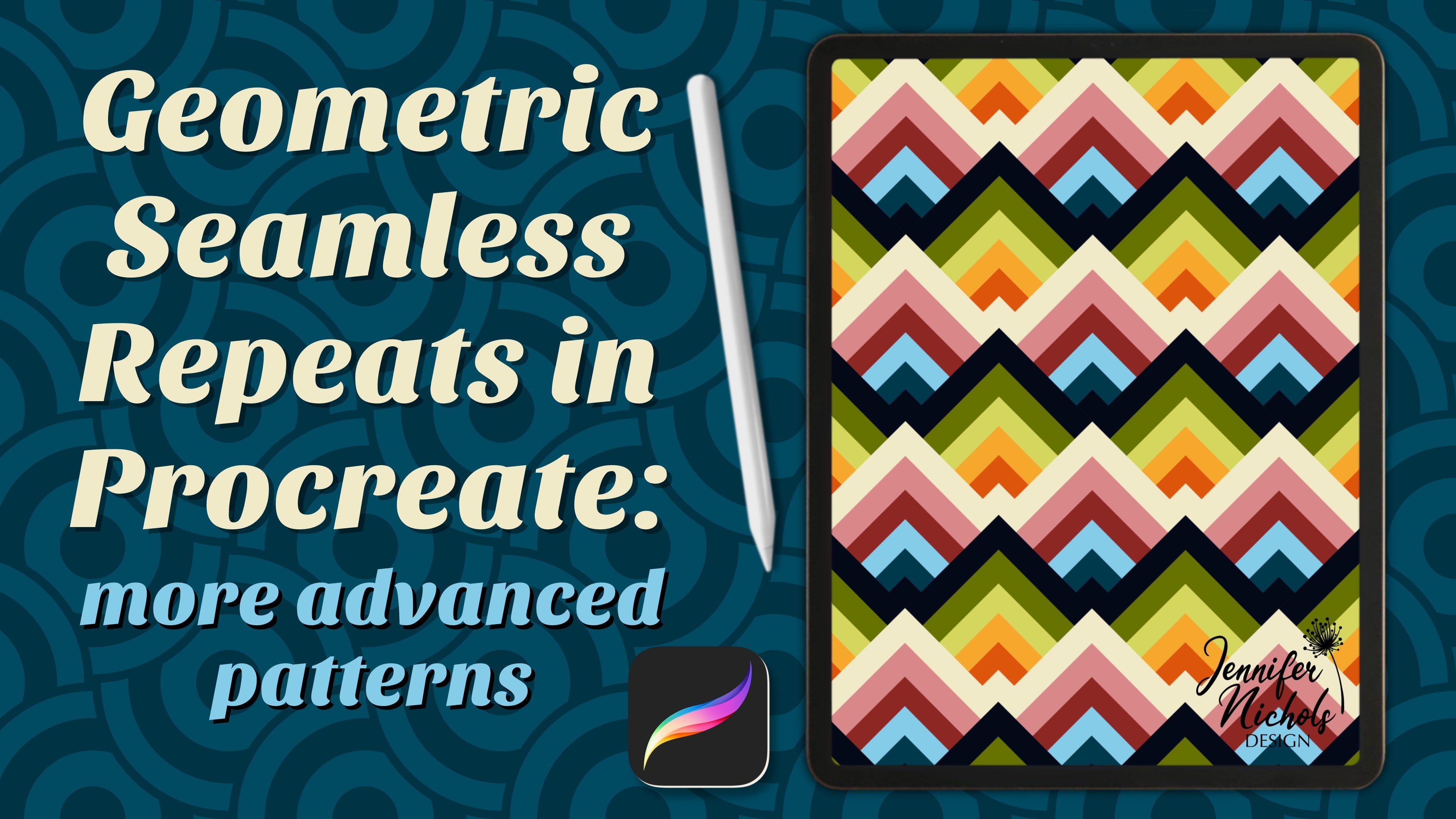
13. Répétitions Diagonal: Bon, donc si vous voulez faire un pinceau qui a les lignes diagonales, allez-y et allez à Canvas. Il s'est avéré que tu mourrais. Guide sur, et c'est tout ce que vous devez faire. Puis activez Dorian Assist. On va retourner au modèle, un pinceau, et on va faire des lignes comme on l'a fait avant. Et maintenant, oups, tu sais ce qu'on a besoin de ce guide de dessin d'édition. Aimeriez-vous besoin de la taille de la grille pour aller à Max ? Donc la grille, je vais la transformer en une couleur vraiment brillante. Pour les lignes diagonales. Vous devez avoir toutes vos lignes entre l'endroit où se trouve la ligne de grille ici et ici, et où se trouve la ligne de grille ici et ici. Toutes vos lignes vont aller ici quand vous commencerez votre modèle. Donc nous avons nos lignes, nous allons les sélectionner. Et nous allons taper, faire pivoter 45 degrés. Rappelez-vous que nous utilisons le pinceau monoline pour ces lignes. Tournez 45 degrés sous forme libre pour notre sélection. Et maintenant, nous allons augmenter la longueur pour remplir ces deux coins. Et si vous regardez par ici, ma sélection est à l'intérieur de la ligne diagonale que je viens de vous montrer. Et ici aussi, je vais le déplacer un peu et désélectionner. Maintenant, chaque fois que les choses que vous devez garder à l'esprit est cette lacune juste ici. Ajouté à cette lacune juste ici va être et où vos conceptions et à répéter. Il y aura donc un gros écart si nous laissons ces deux lacunes vraiment grandes. Je vais me défaire jusqu'à ce qu'on y arrive. Et je vais retourner au noir. Je vais juste ajouter une autre ligne ici. Je vais aller de l'avant et sélectionner et faire pivoter 45 degrés sur forme libre, les
étendre pour remplir ce coin de trou et tout ce coin. Je suis toujours ici avec ma sélection ici dans ces espaces que j'ai besoin d'être. Et maintenant, je peux juste dupliquer, le déménagement du séminaire en double si nécessaire. Assurez-vous que l'accrochage est activé. Je bouge quand je me lève. Alors que ce coin est au milieu. Et je bouge quand je descends. Et c'est tout. C' est votre répétition. Maintenant, nous devons vérifier votre travail. Éteignez l'arrière-plan trois doigts glisser vers le bas, copiez tout. Je vais aller de l'avant et regrouper toutes ces couches ensemble et les éteindre. Et on va vérifier notre travail. Coller. Dupliquer, dupliquer, rétrécir, rétrécir. J' ai besoin d'éteindre ma grille pour m'assurer qu'il n'y a pas de lignes de décalage ici. Et je ne vois aucun problème avec ce modèle. Une des choses qui devrait fonctionner et qui a fonctionné pour moi avant est de tracer les lignes. Quand je dessine à l'origine les lignes, les
sécher avec l'outil Snap. En faisant cela, en le prêtant à une ligne droite et en mettant votre doigt vers le bas. C' est censé s'accrocher exactement aux 45 degrés, mais ce n'est pas le cas. Donc je l'ai testé plusieurs fois. Et depuis cette mise à jour de procréer vivax, ce n'était pas tout à fait 45 degrés. Donc vous pouvez voir ça. Si vous pouvez voir ça, je ne sais pas si vous pouvez dire à l'écran que l'écart entre cette ligne noire et la ligne orange est plus mince ici qu'ici. Donc, ce n'est plus la façon d'essayer de faire parfaitement des lignes d'angle de 45 degrés. Vraiment vite. Je vais vous montrer comment faire un design coloré. J' ai donc mon aide au dessin. Je peux avoir de belles, bonnes lignes ici avec des couleurs. J' utilise habituellement le disque. Je suis dans les couleurs d'automne de citrouille E en ce moment. D' accord, je peux déjà dire que ça va être trop éloigné. Les boucles doivent être à main levée. Je vais juste changer ces deux-là. Et je vais changer celui-ci sur r, non ? Je vais allumer ma grille pour voir où mes lignes inclinées vont devoir s'aligner. Sélectionnez tout mon truc, faites pivoter 45 degrés. Assurez-vous qu'il est sur forme libre et allonger ceux pour que je remplisse ces coins. Et je vais bouger ça un peu parce que je suis sur le pinceau monoline. Je pense que je vais aller de l'avant et étendre ça juste un peu là-bas. Droit ? Déplacer est allé vers le haut et déplacer un vers le bas. Voilà votre design final. Vous pouvez le vérifier. Copie, je vais éteindre tout ça. Mme va les aplatir ici. Coller. faut quatre pour les mettre dans le coin. Juste pour vérifier deux fois, assurez-vous que vos dessins sont alignés. Éteignez la grille pour qu'on puisse vraiment voir. Et je fais un zoom avant. Si je ne suis pas tout à fait sûr où ces lignes sont censées être, je peux basculer quand on est allumé et éteint. Je ne vois rien de décalé. Et voilà votre design. Et puis bien sûr, vous pouvez le rendre noir et blanc et le transformer en un pinceau aussi. C' est donc un 2-by-2 de votre grille, de votre conception. C' est le un par un. Appréciez.
14. Enregistrer des conceptions pour créer des pinceaux: Tu fais un pinceau ? Tu dois avoir du noir sur blanc. Si vous avez du gris sur le poids, ce ne sera pas une opacité totale lorsque vous utilisez le pinceau. Et vous pouvez toujours changer l'opacité sur un pinceau qui est pleine opacité. Il est donc préférable de commencer avec une opacité totale la plupart du temps. Alors allons juste aller de l'avant et alpha chance cette couche et le rendre noir. Maintenant, je dois enregistrer ceci en tant que JPEG. Pour faire un pinceau. Vous pouvez aussi simplement enregistrer celui-ci. Celle-ci pourrait être plus idéale. Plus c'est grand, mieux c'est. Donc nous allons sauver ça 12. On va aller de l'avant et aplatir ce groupe qu'on a fait dans une autre leçon, Alpha verrouiller ça, remplir celui-là. Enregistrez cela en tant que JPEG. On va faire des pinceaux avec tout ça. Celui-ci. Et celui-ci ne serait probablement pas idéal comme un pinceau. Et juste parce que nous avons l'opacité et tout ça. Et enfin, tout autre design que vous avez qui est un modèle de répétition sans couture. Tu peux faire la même chose. Alors allons de l'avant et tournez ce calque trois doigts balayage vers le bas. Copiez tout. Je suis allé laisser les originaux d'Albee tranquille. Je vais y aller et coller. Et maintenant je peux verrouiller ça, le remplir en noir. Enregistrez ceci sous a.jpeg. Donc c'était notre demi-goutte. Répétez. Je ne ferai pas ça à tous les, je le fais sortir. Quand est, ce sera fondamentalement le même. Ce complexe fleuri Quand j'ai déjà économisé de l'argent, allez-y et commencez une nouvelle toile et vous montrer ce qu'il faut faire ici. D' accord, je vais te montrer comment faire le pinceau.
15. Créer un pinceau de motif Chevron à partir de Scratch: On va aller de l'avant et jeter un oeil à un pinceau que j'ai déjà fait avec cette forme qu'on a fait comme ça. Donc il y a quelques ajustements que je vais vous montrer à partir d'un pinceau tout neuf. Mais vous pouvez, je vais vous fournir ce pinceau et vous pouvez simplement le copier et
utiliser les paramètres au cas où vous ne vous souvenez pas. Donc je fais ça beaucoup. J' ai une fois que j'ai un pinceau mis comme je l'aime, je vais le copier, puis changer le vert ou source de
forme, puis faire d'autres petits ajustements. Vous êtes donc les bienvenus pour le faire, mais je veux aussi vous montrer comment le faire à partir de zéro. Donc celui-ci était juste le seul pic que j'ai utilisé comme source de forme. La source de céréales, désolé. Quand je monte en taille, le motif monte en taille aussi. Si je le voulais, je pourrais prendre ce zoom pour être en vert et aller jusqu'à l'endroit où il est recadré. Et maintenant, quelle que soit la taille des pinceaux, j'ai la même taille de la conception de chevrons. Si je suis allé dans un petit espace, je peux le faire, non ? Et tout est dans une file d'attente. Donc ce sont des ajustements que vous pouvez faire à vos propres brosses ? D' habitude, je ne le garde pas comme ça. Je le garde d'habitude pour qu'il soit déjà zoomé sur une bonne quantité d'hérésies. Et puis quand je monte en taille, le design monte en taille. Si cette conception n'a pas augmenté en taille un naff quand il est tout le chemin maxi. Je pourrais y retourner et mettre à l'échelle ici. Très bien, faisons un pinceau. Donc, nous allons appuyer sur ce signe plus. Et maintenant, vous avez une toute nouvelle brosse fraîche. Allez-y et mettez cet espacement un peu vers sept ou 8%. Ils sont tous éteints. Tout est éteint. Je vais juste tourner la pression tout le chemin à tout est juste réglé à ce qu'il est automatiquement réglé à cela aussi. Pour la forme. Pour le grain, c'est là que nous ajoutons notre forme. Donc nous avons sauvé tous ces JPEG. Donc, nous tapons sur Modifier, importer, importer à partir de la photo, et nous choisissons l'une de nos formes. Assurez-vous que vous appuyez dessus, fait, afin qu'il l'enregistre. Cependant, j'ai besoin que cela soit inversé, donc j'ai besoin de revenir en édition et juste deux doigts que vous pouvez également tourner ici pour dire,
vous savez, j'ai besoin que ce soit un fond noir, appuyez sur fait. Très bien, nous voilà avec notre mouvement. Échelle. zoom était immobile juste ici au lieu de la texture. Pour le rendu, cela reste le même. Pour un mélange humide qui reste le même. La dynamique des couleurs est désactivée. C' est que je vais souvent la dynamique régulière. Et puis, pour l'opacité, je l'écrase. Désactivez toutes les propriétés des paramètres du crayon Apple, assurez-vous que oui, tout est bon. Vous pouvez changer la taille ici, la taille maximale, C. Donc il y a quand le réglage ici je n'ai pas changé. Donc, sur un pinceau comme celui-ci, quand je ramasse mon crayon et que je le remets, ça va commencer à un autre endroit sur le design et ça ne va pas s'aligner. Si je veux qu'il fasse l'alignement, je peux aller à la source verte et désactiver la gigue décalée. Alors maintenant, quand je brossais et accidentellement ramasser ou sur le ramassage exprès et je reviens et commence à brosser un peu plus. Il s'alignera. Sauf si j'ai changé la taille ou peut-être sorti de cette toile et de retour dans, je ne suis pas sûr, mais si vous êtes juste dans la même session et ne pas jouer avec la taille, il va s'aligner à nouveau. Donc, en ce moment, il est en train de diminuer en taille. À mesure que la taille de votre brosse diminue, la taille de Chevron diminue. Et encore une fois, si vous voulez que cela soit différent, vous pouvez aller zoomer et aller jusqu'au bout. Absolue dit recadrée. Et maintenant, peu importe la taille que c'est, le design sera de la même taille. Mais la taille du pinceau, ce petit cercle sera plus petit ou plus grand. Pour moi, ce n'est pas aussi utile. Alors je vais zoomer. Le pourcentage de zoom va juste ajuster un peu cela. Mais aussi à l'échelle. Donc, vous pouvez jouer avec les deux. C' est un peu gros dans mon aperçu. Donc, je peux aller aux propriétés et prévisualiser ici et juste le faire tomber un peu. Enregistrer l'onglet. Et je pourrais même vouloir descendre un peu plus. Vous pouvez également aller à propos de ce pinceau et taper ici pour le nommer, taper ici pour mettre votre signature de nom ici et créer un point de réinitialisation, ce qui signifie qu'il va juste sauver le pinceau. Bon, donc il y a un pinceau et revenez à la vidéo suivante. Je vais te montrer un autre pinceau.
16. Faire un pinceau d'points et des problèmes de Troubleshooting: D' accord, on va recommencer. Prends-le un peu plus d'entraînement à ça. Appuyez sur le pinceau. Appuyez sur le signe plus, diminuez l'espacement jusqu'à l'âge de 73 ans. Tu pourras jouer avec ça plus tard. Tout est façonné. C' est une bonne forme, mais il vous donne un avantage dur. Donc, si vous voulez entrer et la changer pour une forme différente, il y a des cercles plus souples si vous allez simplement modifier la bibliothèque source d'importation. Et il y a ces autres cercles. C' est celui sur lequel nous sommes. Si vous voulez un bord doux à votre grain de dessin. Et c'est là que nous voulons changer nos images que nous avons sauvegardées comme des images en noir et blanc répétées. Donc, importez une photo. Faisons notre pois. Je ne l'ai pas encore fait. C'est vrai ? Et nous avons besoin de l'arrière-plan pour être noir. Alors je l'ai tapé pour me débarrasser de cette petite fenêtre. Et maintenant M2 doigt tapotant pour inverser et appuyez sur fait pour enregistrer cela. Maintenant, vous pouvez voir si vous regardez de près, vous pouvez voir qu'il y a un peu de brouillard à cela parce que nous avons encore d'autres paramètres à jouer avec. Je vais baisser le zoom et le faire tourner la gigue de décalage de l'échelle. J' y retournerai plus tard et je jouerai avec. Ce sont tous les mêmes. Le plus grand est ce réglage d'opacité. Donc je me demande pourquoi ça me donne un fond nuageux ici. me demandais si j'ai raté un cadre. Donc, nous sommes en train de dépanner en ce moment et je ne veux pas modifier cela parce que c'est important à passer par. Et je suis presque sûr de savoir ce qui s'est passé. Et j'ai vu ça quand j'étais sur mes photos. Oups. Quand je sélectionnais cette photo, quand nous faisions leur pinceau, j'ai remarqué que le fond avait l'air un peu gris. Et il est vraiment évident ici
à côté de ce blanc que nous avons un fond légèrement gris ici. Et c'est pour ça qu'on a un pinceau qui a peu de nuisance. Nous devons donc revenir à notre design à pois. Nous n'avons pas dû avoir un fond blanc à ce sujet. Donc, si nous allons à la couleur de fond et même s'il semble qu'il soit blanc, si vous allez à classique Ici, vous pouvez voir ici que cela n'est pas poussé jusqu'au blanc. Maintenant, c'est noir et blanc. Maintenant, nous devons le sauvegarder en tant que jpeg. Et essayez à nouveau. Retourne dans ce pinceau. Aller au grain, éditer, importer, importer une photo, saisir cette nouvelle image. Il garde déjà le fond noir que nous avons déjà mis avant. C' est encore un peu brumeux. C' est intéressant. Je pense toujours que c'est un problème avec cette image. Je vais y retourner. Voici un autre test. Je vais aller au pinceau blanc. Je peux le voir. Je ne sais pas si vous pouvez voir ça en vidéo, mais je peux voir le blanc ici, donc je n'ai toujours pas de fond blanc. C' est un peu un bug dans le programme. Je pense. Je n'avais toujours pas de fond blanc. D' accord. Je vais continuer à dépanner ça avec vous les gars. Donc, cette saturation a dit 1%. Alors que j'ai essayé et essayé d'obtenir un fond blanc, maintenant il est blanc. En tant que mentors, j'ai essayé et essayé plus tôt avec les autres moyens qui devraient fonctionner. Le disque devrait fonctionner si vous appuyez deux fois là, le classique devrait fonctionner. Si vous faites glisser les curseurs vers la gauche et vers la droite. Il n'allait pas au blanc. Donc on va sauver ça à nouveau. Maintenant, nous avons un fond vraiment, vraiment blanc. Et on va encore tester cette brosse. Éditez cette photo. Mieux. Oups maintenant et à sens unique. Ok, donc voici une comparaison côte à côte de ce que nous venons de faire. Nous avions un fond légèrement gris de sorte que Gray apparaissait comme bleu lorsque je le sélectionne comme bleu pour ce pinceau que je pensais que je l'avais obtenu à un blanc, mais ce n'était pas tout à fait blanc, donc il montre toujours l'arrière-plan comme bleu autour de nos pois. Et maintenant, on est enfin sur blanc. Maintenant, si je fais un zoom avant et regarde comment mes pois sont pixélisés. C' est donc l'une des choses auxquelles vous voudrez faire attention avec votre brosse est de commencer avec les plus grandes formes que vous pouvez. Donc ce n'était pas le JPEG le plus idéal pour faire un pinceau, mais c'était la demi-goutte quand, et il fallait que si nous allions utiliser la demi-goutte, cependant, celui-ci par l'un des motifs ici. Alors laissez-moi aller changer l'arrière-plan en vrai blanc, ou nous faux blanc, 0% saturation, 100% luminosité, qui devrait être vrai blanc. Je veux dire un double de cette couche, médaillon
alpha, rendre vrai noir. Et maintenant nos points sont un peu plus grands. Et ils vont de l'avant et sortent sur un, sorte que vous pouvez voir que c'est celui que nous avons essayé avant. C' est celui qu'on fait maintenant. On va juste comparer, oups. Changez ce pinceau à la nouvelle image que nous venons d'enregistrer. Et voyez si la pixellisation est un peu meilleure. C' est bien. Ce n'est toujours pas super génial. Donc, c'est quelque chose à jouer avec. Le design chevron était super génial parce que c' était un très grand design avec lequel nous avons commencé. D' accord, l'étape suivante, je vais vous montrer des lignes diagonales.
17. PROJET DE CLASSE: Il est temps pour moi de vous montrer une chose de plus avec laquelle je pense que vous allez vous amuser et vous pouvez le faire comme votre projet de classe. Alors choisissez l'un de vos pinceaux de motif que vous faites et remplissez
simplement la page ou juste n'importe quelle quantité sur la page que vous voulez. Ça n'a pas d'importance. Et puis aller à huit joliment texturé brosse Lake. Dans la section de croquis, vous pouvez aller à crayon artistes sur la gomme. Et on va en effacer une partie. Maintenant, j'aime tourner parce que je peux voir un motif dans ce pinceau. Donc, si vous jouez avec la taille et l'angle, vous empêcherez ce modèle de devenir si évident. Et puis une fois que vous en effacez une partie, ce serait vraiment amusant d'aller en dessous et, ou sur le dessus en fait. Et allez à la même brosse si vous avez gagné ou n'importe quel autre pinceau vraiment texturé, allez à une belle couleur pâle, peut-être juste gris pâle. Et ajouter un peu de texture là aussi dans un jeu autour avec la taille ici. Donc je fais juste un travail très rapide, mais j'ai un peu de texture en dessous. J' efface aussi à Sam avec le pinceau de texture. Je vais tourner mon chef de fond va faire une belle couleur crémeuse ici. Et puis je vais jouer avec les modes de fusion. Donc je suis sur ma couche grise que je viens de basculer partout. Et je suis allé jouer avec les modes de fusion sur ça. Celle-ci est assez brillante, mais ça me plaît. Peut-être que si j'assombrit l'arrière-plan, je peux mieux le voir. Et jouer avec des bonbons, mais aussi le réglage de l'opacité. Et jouez avec les modes de fusion sur votre, votre calque de motif deux. Et parce qu'il a soulevé une partie de ce modèle, vous allez obtenir ça vraiment cool. Regardez quand vous jouez avec des modes de fusion comme celui-ci, où tous vos calques jouent tous les uns avec les autres. Vous pouvez lire les définitions de ces modes de fusion pour voir vraiment ce qu'ils font. Mais vous allez obtenir toutes sortes d'effets vraiment cool et jouer avec l'opacité sur ces calques aussi. Donc c'est vraiment amusant. Nous avons fait ça un peu dans la classe des cactus où nous avons effacé quelques pinceaux de texture pour les faire paraître un peu vieillis. Donc, c'est une belle famille pour le faire paraître un
peu moins numérique juste en quelque sorte de l'ébaucher un peu. Vous pouvez également aller de l'avant et mettre votre calque de texture sur le dessus et jouer avec les modes de fusion, d'autres qui ont complètement changé la façon dont le mode de fusion réagit. Maintenant, nous avons des zones très jaunes, puis des zones qui ne sont pas jaune vif. Tu pourrais retourner à la brash des chevrons. Et même si vous n'avez rien effacé de cette couche de brosse Chevron, vous avez beaucoup de texture dessus maintenant parce que vous avez cette couche de texture dessus. Tu peux tourner. Si vous n'êtes pas tout à fait satisfait de la couleur de votre
calque, vous pouvez entrer et la changer. Oh wow, ça change un peu juste en l'éclaircissant un peu. Donc il y a toutes sortes de choses. C' est comme, vous savez, les enrôlements, les possibilités sont infinies. Donc, j'espère que, qui vous inspire à faire un peu de texture amusante. Et vous pouvez simplement prendre une capture d'écran de ceci ou l'enregistrer comme un jpeg et le poster dans la section projet de la classe. Et j'adorerais voir ce que tu fais. Il y a une tonne de pinceaux de texture que vous pouvez choisir pour ajouter
de la texture sur toute la page. Et un million de possibilités. J' espère que tu t'es amusé en classe.
 Jennifer Nichols, Artist & Teacher, Procreate