Transcription
1. Introduction: L' Amérique, et je suis un peu un geek des sciences et de la technologie et, le jour, un professeur de sciences. Au cours des deux dernières années, j'ai eu beaucoup plus de temps calme sur mes mains et ce beau moment juste pour créer. J' aime absolument, la couleur et l'amour des motifs répétés. Vous pouvez me trouver sur instagram à la science maven designs et sur mon site web, la science favorisée designs dot com. Je suis vraiment vrai que tu es ici avec moi aujourd'hui, et j'ai hâte de partager ce cours avec toi. Les leçons suivantes vous guideront à travers la façon de créer un
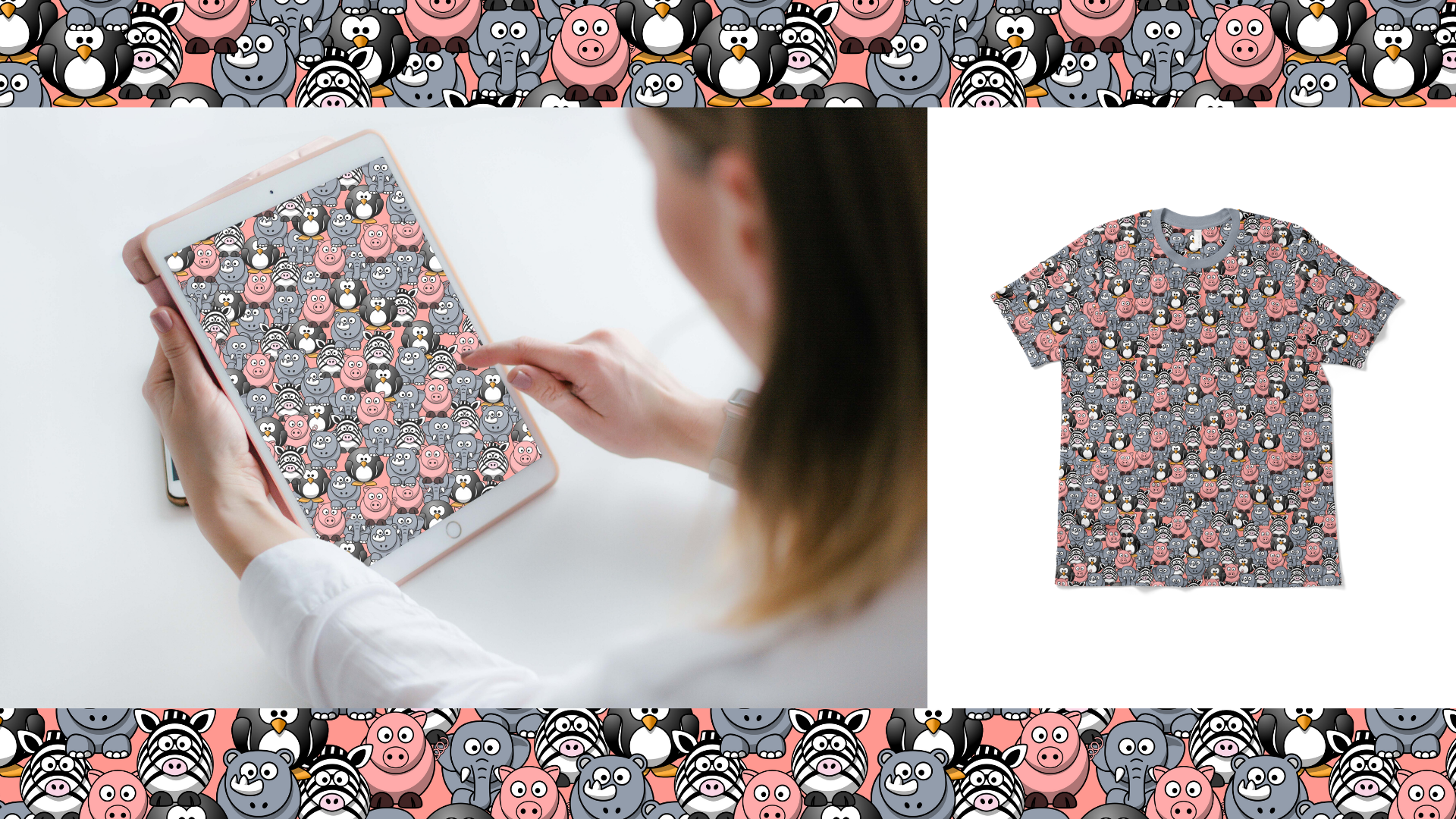
motif de répétition mignon animal sans couture sur votre iPad. Utilisation d'une application gratuite. Photoshopped Mix clip art gratuit et votre doigt de fiduciaire. Pas besoin d'un iPad pro ou d'un crayon Apple. Lorsque vous aurez terminé votre conception, vous serez guidé à travers la façon d'ajouter votre motif de répétition à votre écran de verrouillage ou l'écran d'
accueil de votre iPad pour rafraîchir son look. En prime, je vais également vous emmener à travers les étapes nécessaires à l'impression de votre dessin sur un T-shirt . Cela ferait un excellent cadeau. Ce cours est conçu pour les débutants qui n'ont aucune expérience dans la création de motifs
répétés et pour ceux qui souhaitent créer des motifs amusants et simples. En utilisant des images prêtes à l'emploi, cette classe vous guidera tout au long de l'installation du mix photoshopped, téléchargement d'images clipart libres de droits et du domaine public, vérification de l'arrière-plan transparent de votre image clipart et de la suppression de tout arrière-plans de l' organisation
nécessaire de votre image clipart pour créer un motif agréable. Créez une tuile reproductible, enregistrez votre motif sur l'écran d'accueil de votre iPads ou sur l'écran de verrouillage et téléchargez dans votre design afin qu'il puisse être imprimé sur un T-shirt. Je pourrais même vous donner un petit signe. Pour compléter ce cours, vous aurez besoin d'une combinaison iPad Photoshopped et d'un accès à un navigateur CER et à Internet. Je vais enseigner cette classe en utilisant le chrome. Votre projet de classe consiste à créer un modèle de répétition transparent à l'aide d'images clipart du domaine public et l'
enregistrer comme écran de verrouillage de votre iPads ou écran d'accueil. J' ai inclus une leçon bonus où je vous montre comment faire votre design en T shirt. À la fin de ce cours, vous aurez un motif de répétition amusant que vous pouvez utiliser n'importe quel nombre de façons l'imprimer sur une carte faisant carte de remerciement. Sonne amusant d'avoir votre design transformé en étui de téléphone, l'utiliser pour faire une invitation de carte d'anniversaire d'un enfant ou toute autre idée créative que vous pouvez trouver. Vous aurez également les compétences et les ressources nécessaires pour créer plus de motifs de répétition avec l'une de vos illustrations ou autres images qui sont du domaine public. J' ai hâte de voir ce que tu dessines. N' oubliez pas de télécharger votre travail dans le projet de classe. Joyeux design.
2. Photoshop Mix: dans cette leçon, nous allons télécharger Photoshopped mix à partir de l'APP Store et configurer les préférences. Donc, tout d'abord, je vais aller dans le magasin APP et je vais chercher le mix de la boutique Foe Toe. Et voici, la Place Bleue avec les deux cercles. Vous allez le télécharger une fois que vous l'aurez téléchargé. Je veux que vous l'ouvriez pour que nous puissions aller dans ce programme en tête sur la
Place Bleue avec les deux cercles blancs et taper sur les préférences. Le vôtre dira probablement les options d'exportation d'image et aura auto ici. Nous voulons nous assurer que nous avons sélectionné PNG et que la coche est juste à côté de PNG . C' est ainsi que nous voulons exporter notre travail aussi. Vous voulez que le snap automatique soit activé, assurez-vous que les boutons blancs à droite et que vous pouvez voir le bleu. Donc pas comme ça, mais comme le fait. Et maintenant vous avez mis en place le mix photo shop et les préférences Maintenant que nous avons installé mix
Photoshopped, nous allons passer à la leçon suivante. Téléchargement ou images clipart Rebel
3. Télécharger Clipart: dans cette leçon, nous allons télécharger l'image clipart que nous allons utiliser pour créer notre modèle de répétition. Cette image clipart est à la fois libre de redevances, donc vous n'avez pas à payer pour elle et dans le domaine public, ce qui
signifie que nous sommes libres de l'utiliser comme nous le voulons. Alors allez-y et ouvrez votre navigateur Web et tapez www dot c l k e r dot com et ceci est clicker dot com, et il dira images clipart libre, des millions d'images libres de droits. C' est ce que nous voulons. Maintenant, je vais aller de l'avant et je vais chercher certains animaux de dessins animés, et c'est ce que je vais utiliser pour créer mon modèle de répétition. Vous êtes plus que bienvenus à suivre avec moi, mais si vous préférez chercher autre chose que des animaux de dessin animé, n'hésitez pas. Donc, je vais aller de l'avant et chercher un zèbre tuning de voiture, et je ne vois pas mon zèbre, mais en fait j'aime vraiment ce pingouin, donc je vais taper sur le pingouin, et une fois que votre image est apparue, ce que vous allez à dio est que vous allez taper sur grand et vous êtes un beau dessin animé Et nous allons venir ici et vous allez Teoh, appuyez et maintenez sur l'image et vous allez juste dire enregistrer l'image et cela va l'enregistrer votre rouleau de caméra. Donc tu vas faire ça pour tes cinq favoris ? Tu veux un téléchargement ? Cinq choses. Alors je vais y retourner. Et il n'y en avait pas d'autres que je veux. J' aime vraiment ce rhinocéros de bande dessinée. Donc encore une fois, je vais taper grand et il y a mon beau robinet de rhinocéros et maintenez l'image seif. Il est maintenant dans mon appareil photo pour que je puisse fermer cet onglet. Je vais chercher l'air de voiture, cochon et défiler jusqu'à ce que je trouve celui que je voudrais. Oh, voilà mon zèbre. OK, je vais chercher mon zèbre. Eh bien, je peux, je vais au sommet. Mon beau dessin animé Seabra vient tapoter et maintenez enregistrer l'image. Et en fait, je pourrais juste ajouter que le tapotement et la tenue est la méthode que le navigateur Web Chrome utilise pour enregistrer des images à votre rouleau de caméra. Donc, si vous n'utilisez pas chrome, il y aura une autre méthode pour vous. Mais je suis donc je ne suis pas sûr de savoir comment le faire dans un autre navigateur Web. Mais il devrait y avoir soit vers le bas le vide ou si vous appuyez et maintenez quelques options différentes seront très probablement venir. Alors maintenant. Mais j'ai mon zèbre. En fait, je vais retourner ici et je vais faire l'éléphant aussi. Et je vais en haut sur grand robinet et maintenez l'image Seif. D' accord ? J' oublie totalement comment j'ai téléchargé Maney. Laisse-moi entrer dans mes images. Récent J'ai 1234 Donc je veux m'assurer que je télécharge un de plus. Et je pense que ce que j'aimerais vraiment. Euh, voilà mon cochon. Ok, gros appuyez et maintenez l'image de sauvegarde. Et maintenant j'ai mes cinq animaux sauvés sur mon pellicule. Vous allez dans ma pellicule et vérifiez que j'ai 12345 Oui, j'ai mes cinq animaux. Je vais en fait retourner dans clicker parce que ce dont j'ai aussi besoin est un cercle noir . Il suffit de chercher un cercle noir et c'est ce que vous voulez. Donc encore une fois, nous pouvons taper sur grand robinet et maintenir et assurez-vous que vous avez enregistré ce cercle noir. Maintenant que nous avons téléchargé les images clipart que nous allons utiliser pour créer notre design, il est temps de vérifier et de vérifier que chaque image a un fond transparent, et c'est ce que nous allons faire dans la prochaine leçon.
4. Arrière-plan transparent: dans cette leçon, nous allons ouvrir notre image clipart dans le mix Photoshopped pour nous assurer que chaque image a un fond
transparent. C' est important pour ce que nous commençons à arranger. Un chevauchement sont des images dans notre modèle de répétition. Si une image n'a pas d'arrière-plan transparent, nous allons apprendre à l'enlever dans le mix photo shop. Donc nous allons aller de l'avant et ouvrir Photoshopped mix et je vais taper sur le plus et je vais ouvrir l'image et je vais trouver mon récent et je vais Teoh, ouvrir mon cochon Maintenant, Si vous voyez ce fond en damier, cela signifie qu'il s'agit d'un fond transparent. Donc, mon cochon va bien. y avait rien d'autre que je dois faire avec ce dossier en ce moment. Donc je vais revenir en arrière, appuyer sur mon image plus ouverte, et je vais vérifier mon éléphant et encore oui, je vois le fond en damier. Dieu merci, mon éléphant est prêt à partir et vérifions notre prochain. Donc, plus l'image et mon zèbre grand ! Mes zèbres sont prêts à partir aussi. Et je vais plus image et ouvrir mon rhinocéros. Je vois le fond en damier. Super. Mes rhinocéros prêts à aller et je vais plus image et enfin mon pingouin et en fait tout va bien. Laisse-moi vérifier le cercle noir. Donc, plus l'image et le cercle noir. Et en fait, il a aussi un fond transparent pour vous montrer ce qu'il faut faire si vous téléchargez une image qui n'a pas un fond transparent, j'ai pris une capture d'écran de cette belle image sur un éléphant. Je suis allé au plus j'ai tapé sur l'image et j'ai ouvert mon image qui n'a pas un fond transparent. Quand un robinet sur ce plus et je vais orteil ajouter un fond coloré, Je veux quelque chose que je peux voir vraiment bien. Donc je vais glisser sur le rouge et je vais tapoter fait. Je vais juste prendre cette couche et le faire glisser étant près de mon éléphant. Cela va m'aider à voir si oui ou non j'ai effacé tout le fond blanc je
vais taper sur ma couche d'éléphant et je vais tapoter découper auto. Je peux voir que cela n'a vraiment pas fonctionné très bien en fait, mais je vais faire est d'aller ajouter. Et je vais juste prendre mon doigt et faire le tour de mon éléphant et vous pouvez voir
que le rouge qui était là disparaît sur mes éléphants. Je veux m'assurer que je sélectionne tout mon éléphant ici. Et tu sais quoi ? Je ne sais pas si je peux avoir la queue ici. Thiel devrait peut-être y aller comme on utilise notre doigt. Nous n'avons pas beaucoup de contrôle, mais en fait, je passe un peu plus loin parce que je peux me débarrasser de l'
étudiant supplémentaire . Mais vous commencerez à voir pourquoi j'ai une couche rouge en dessous de ça. Je peux voir ce qui se passe, ce qui est sélectionné. Donc je dessine juste autour du bord de mon éléphant avec mon doigt. À ce stade, c'est OK si vous avez un supplément, mais vous voulez vous assurer que vous avez tout votre éléphant. Une fois que vous avez toute votre image, vous pouvez maintenant appuyer sur, soustraire. Et maintenant je vais colorer en arrière-plan et vous pouvez commencer à voir que mon éléphant est maintenant clairement défini. Passez votre doigt sur tout ce que vous ne voulez pas. Si vous prenez accidentellement une partie de votre éléphant à nouveau, Goto ajouter Et cela ajoutera cette sélection à nouveau. Tu peux parler. Aller en avant et en arrière entre la soustraction et ajouter pour vous assurer que vous avez une image agréable et
propre sans arrière-plan. Donc j'ai enlevé une partie de mon pied d'éléphants pour que je puisse faire de la publicité sur les orteils et récupérer mon pied
d'éléphant là-dedans. Retournez à soustraire et travaillez à se débarrasser de l'arrière-plan. Et je pense que sa queue va devoir partir. Je ne suis pas sûr que ça marchera ou tu peux avoir un petit manager aussi. J' ai mon éléphant avec le fond rouge qui me fait savoir que c'est ce va être supprimé. Donc, je comprime la coche. Maintenant, je peux supprimer le calque de couleur Aiken taper dessus et juste appuyer sur supprimer ci-dessous. Et maintenant, vous pouvez voir le joli damier. Et j'ai mon éléphant sur une couche transparente. Faites ceci pour toutes les images que vous avez qui ont un fond blanc ou un fond coloré, et vous voulez vérifier et vous assurer que votre cercle noir a aussi un
fond noir transparent , et je peux voir que le mien en fait. Maintenant que notre image clipart a un fond transparent, il est temps d'organiser nos images en un motif agréable. C' est ce que nous ferons dans la prochaine leçon.
5. Disposer dans le motif: dans cette leçon, nous allons organiser nos images dans un motif agréable. En utilisant le mélange Photoshopped, je vais taper sur la toile plus personnalisée et vous allez donner le titre de ce motif animal et pour la largeur, vous allez taper 4000 et la hauteur sera 4000 aussi. Assurez-vous qu'il indique pixels et je peux appuyer sur créer. Et on y va. J' ai ma toile. Quand j'apporte chacune de mes images, il est vraiment,
vraiment important de ne pas redimensionner nos images. Ces images sont composées de pixels et si je l'étire, elles étireront les pixels et elles ne ressembleront pas à un éléphant solide ou à une section de
couleur solide . Et si je le rétrécit,
ça va pousser les pixels ensemble et encore. Il ne ressemblera plus à une couleur unie ou à une image vraiment agréable. Je vais ajouter mes images, donc je vais taper dessus,
plus taper sur l'image. Ça fait apparaître ma pellicule de caméra et je vais juste apporter mon image. Encore une fois, mon adorable rhinocéros va rester de cette taille. Je vais commencer au centre donc laisser mon rhinocéros là est très bien. Donc, je vais taper pour apporter une autre image. Et maintenant je vais déplacer cette image là où je le veux. Donc encore une fois, je ne fais pas glisser l'un de ces coins pour le rendre plus petit ou plus grand. Je le laisse comme il est, je vais taper et ramener. Euh, mon éléphant. Je vais trouver un endroit sympa pour mon éléphant. Je pourrais laisser un peu d'espace entre mes éléments. C' est très bien. Et j'utilise l'élément mot pour désigner chaque animal que j'apporte. Ok, je vais amener le prochain, mon cochon, par un endroit sympa pour que mon choix aille. Et je pense que parce que mon rhinocéros et mon éléphant sont tous les deux gris, je vais garder une certaine séparation là-bas. Je ne voudrais pas toute une gamme d'éléphants et de frissons éoliens. Je vais apporter mon prochain. Qu' est-ce que mon pingouin m'a manqué là, amenez mon pingouin et trouvez un bon endroit. Je le chevauche,
mais je m'assure que je n'espacerai pas les choses uniformément. Et je ne les mets pas tous sur des lignes horizontales ou verticales. Lorsque nous regardons notre modèle, nous ne voulons pas voir de rayures ou de lignes, peu
importe la façon dont ils vont. Donc, je veux vraiment m'assurer que c'est un modèle aléatoire. Maintenant qu'on a ces gars, je pense que je suis content de leur situation. Je vais taper et je vais fusionner vers le bas Appuyez sur mon calque,
Fusionner vers le bas, sur mon calque, sur mon calque Fusionner vers le bas, sur mon calque, Fusionner vers le bas. Donc maintenant, c'est une image solide. Donc, je pourrais déplacer cela si je veux que l'autre clé ici pour faire paraître la résolution, aussi agréable que nous le pouvons est de ne pas dupliquer cela. Nous voulons recommencer à zéro et apporter toutes nos images pour que je puisse apporter mon pingouin, et je vais amener ce pingouin loin de l'autre pingouin. Je ne veux pas que mes pingouins soient tous alignés sur une seule couche, donc je vais les espacer. Je peux passer à l'animal suivant plus image, apportant mon rhinocéros et trouver une place. Je ne vais pas le mettre à côté de l'autre rhinocéros. Et je ne veux pas qu'il se rapproche de mon éléphant non plus. Je pourrais toucher le plus apporter mon autre image. Je vais apporter mon éléphant, en gardant les gris un peu loin. Et si je veux cet éléphant sous le rhinocéros, assurez-vous qu'il n'est pas exactement aligné. Donc je pourrais le mettre sur le côté. Et avoir un peu d'espace est absolument bien plus l'image apportant mon cochon trouver un endroit agréable pour mon cochon de s'asseoir. Plus l'image. J' ai oublié, mon cher Seabrook, et nous allons trouver une place pour lui. Donc, encore une fois, il va par ici. Je vais le faire monter un peu, donc ce n'est pas exactement aligné horizontalement. Je vais le décaler un peu. Et avoir ce peu d'espace, c'est très bien. Maintenant que j'ai apporté 12345 je peux taper sur le haut. Fusionner vers le bas, ce qui signifie qu'il se combinera avec le calque en dessous. Donc, appuyez sur le joueur supérieur, fusionner le calque supérieur vers le bas, fusionner le calque supérieur fusionné, et il est bien de laisser ces deux séparés. Ce que je veux que vous fassiez, c'est que vous continuiez à faire ça et remplissiez votre toile. Mais vous allez laisser de l'espace le long de toutes les frontières. Nous ne voulons pas que rien franchisse les frontières. Je vais accélérer les vidéos. Tu peux voir ce que je fais et tu verras que je ne mets rien sur les bords. Je ne vais pas fermer Happy arranger vos animaux à nouveau, en utilisant toutes les leçons que nous venons d'apprendre à ne rien faire aligné et juste varier votre couleur ici. - Si vous trouvez que vous n'avez plus de plus disponible, cela signifie que vous ne pouvez plus ajouter de couches. Donc je vais juste fusionner ces vers le bas et vous verrez le plus revenir à nouveau. Ce que je pense que je vais faire, c'est prendre ces couches que je suis déjà satisfait et fusionner. Et cela me donnera d'autres couches avec lesquelles travailler pour amener mes animaux. Maintenant que j'ai échoué mon canevas et que je suis resté loin des bords, je vais en fait fusionner tous mes calques comme cette seule image. Donc, je vais juste au-dessus du calque supérieur, fusionner vers le bas le calque supérieur, fusionner et continuer jusqu'à ce que j'aie un calque. Maintenant, je peux centrer que la dernière chose que je vais à dio. Je vais ajouter une nouvelle couche et je vais ajouter les orteils dans mon cercle noir et je vais mettre ça droit dans le coin. Et en fait, je peux juste dupliquer ces couches, Aiken, taper dessus et Aiken dupliquer et juste tirer dessus pour que j'ai une partie du
cercle noir dans chaque coin. Maintenant, je le coupe exprès. J' ai juste besoin de m'assurer que j'ai des trucs. Si vous avez besoin d'annuler quelque chose, il y a une flèche orientée vers la gauche pour simplement annuler cela. Et je ne voulais que dupliquer ce dernier cercle. Maintenant, cela n'a pas d'importance. Ces cercles noirs passent par le bord. En fait, ils doivent dépasser le bord. Je veux m'assurer que j'ai une image. Quelque chose dans les quatre coins. Je vais partager ça à la caméra. Je viens d'avoir cette image de partage juste là. Envoyer à l'enregistrement des rouleaux de caméra. Je peux revenir dans mon menu ici, la flèche, et au lieu de l'appeler nouvelle composition,
je peux taper dessus et je vais l'appeler animaux arrangés renommer. Maintenant que nous avons arrangé notre image clipart en un motif initial. Il est temps de commencer à créer une tuile reproductible, et c'est ce que nous ferons dans la prochaine leçon.
6. Tuile Repeatable: dans cette leçon, nous allons créer une tuile qui pourrait être répétée de façon transparente autant de fois que nous le souhaiterions. Nous allons retourner dans Photoshopped mix. Je vais taper sur l'icône plus appuyez sur l'image. Et je vais aller à mon récent et Polian la photo de mon petit zoo. Je vais le faire quatre fois pour avoir quatre couches. Donc, encore une fois, je vais taper l'image de tous mes animaux plus l'image de tous mes animaux plus l'image de tous mes animaux. Je peux maintenant voir que j'ai quatre couches et en fait quoi ? Je veux un double chèque. Je vais aller à cette flèche qui me ramènera à mon menu. Je vais taper sur les deux cercles, taper sur les préférences et m'assurer que j'ai le snap automatique activé et que je fais bien, donc je peux revenir dans ma nouvelle composition et ce que je vais faire, c'est que je vais faire quelque chose qui s'appelle la diapositive et aller faire la diapositive dans le sens des aiguilles d'une montre. Donc j'ai 1234 couches. Je vais d'abord me déplacer dans le coin supérieur gauche en se déplaçant dans le
sens des aiguilles d'une montre m'emmènera coin supérieur droit, aucoin supérieur droit,
au coin inférieur droit et au coin inférieur gauche. Alors encore, je vais glisser dans le haut. Diapositive gauche en haut, droite, Glisser en bas à droite, Glisser en bas à gauche et encore, Je me déplace dans le sens des aiguilles d'une montre. Lorsque je fais cela, je dois m'assurer que ma couche enclenche les lignes directrices verticales et horizontales dentées. Alors je verrai ce destin. Des lignes bleues arrivent, mais je veux m'assurer et vous sentirez qu'il s'enfonce un peu là. J' ai les lignes directrices verticales et horizontales qui viennent avec cela et je dois m'
assurer de relâcher mon doigt droit pour que ma tuile ne glisse pas tout maintenant va
se déplacer dans le coin supérieur droit et je vais taper la couche suivante vers le bas, déplacer mon doigt et le glisser dans le coin supérieur droit et attendre jusqu'à ce que je vois les lignes directrices
verticales et horizontales faibles . Je verrai ces lignes bleues apparaître. Prends mon doigt droit. Je vais taper le calque suivant. Je vais glisser dans le coin inférieur droit, alors prenez simplement cette diapositive de tuiles et
attendez que je vois mes lignes directrices verticales et horizontales apparaître. Oups. Et je vois que ça a bougé. Donc je vais juste le faire reculer, et ça peut prendre un peu. Alors continuez à le pousser d'avant en arrière, arrière jusqu'à ce que vous voyez les guides dernière couche, et je glisse cela dans le coin inférieur gauche. Donc, je félicite cette tuile, glissez-la vers le bas dans le coin inférieur gauche et assurez-vous que je vois les lignes directrices
verticales et horizontales apparaissent. Ce que je voudrais faire maintenant est de vérifier que tout est aligné correctement. Je vais garder mon oeil sur le point bleu au centre, et tout ce que je vais faire est de taper chaque couche et de m'assurer que ce point bleu ne vacille pas avant en
arrière. Et je peux voir que ce point bleu reste absolument là où il est donc, je sais que tout est aligné correctement ici. Ma prochaine étape consiste à fusionner toutes les couches que j'ai afin que je puisse appuyer sur la partie supérieure et simplement dire, fusionner vers le bas, taper, fusionner en haut vers le bas, et maintenant je les ai tous fusionnés, et je peux voir qu'il n'y a pas de lignes blanches sur les coins ou les côtés de ma tuile. Cependant, j'ai un gros blob noir au centre, et je vais m'en débarrasser. Pour ce faire, je vais taper, découper et m'assurer que j'appuie sur soustraire sur le côté gauche. Là, je peux zoomer pour faire glisser mon doigt autour de ma tache noire et il est parti. Je vais ensuite taper sur le chèque. Mark et moi nous sommes débarrassés de ma tache noire. J' ai maintenant un espace horizontal et vertical que j'ai besoin de remplir avec mes animaux de zoo. Donc, je vais utiliser le même processus que j'ai fait avant. Je vais taper sur le plus à l'image. Ajoutez-en un de mes animaux. Souviens-toi, je ne le redimensionne pas, et je vais juste faire
glisser dans un endroit. Cependant, je dois m'assurer qu'il ne dépasse pas le bord. Si je le fais, il ne se répète pas de façon transparente, alors devez être vraiment sûr de le pousser aussi près que possible du bord, mais il ne dépasse pas le bord. Donc tout ce que je vais faire, plus l'image continue à ajouter dans mes animaux jusqu'à ce que j'aie rempli les espaces blancs
horizontaux et verticaux. Je m'assure de ne pas dépasser le bord pour mettre un peu mes animaux au centre. Je ne veux pas être capable de voir ces lignes pour pouvoir les pousser un peu de haut en bas. Et je dois les déplacer à gauche et à droite aussi. Et je vais manquer de couches afin que je puisse simplement appuyer sur Vous pouvez avoir besoin de haut deux fois Fusionner vers le bas,
appuyez, appuyez, fusionner vers le bas,
appuyez, appuyez, fusionner vers le bas. Je vais continuer à faire ça. Je vais accélérer la vidéo. Tu vas juste dur avec ton plus. Dur sur l'image. Apportez l'un de vos animaux, mettez-le en place et continuez à ne pas toucher les bords. Rappelez-vous, si vous ne voyez pas le plus là, vous avez manqué de couches. Donc il suffit de taper mars vers le bas haut fusion vers le bas haut Merge vers le bas bas Les avantages viennent vers le haut Et j'ai beaucoup plus de couches à utiliser. D' accord, vous pouvez voir que j'ai rempli l'espace blanc horizontal, et j'ai rempli l'espace blanc vertical aussi. Je suis allé très près du bord, mais je n'ai pas dépassé le bord. Donc maintenant, c'est une tuile reproductible et il va se répéter de façon transparente. Je vais appuyer sur la flèche pour revenir dans mon menu. Et avant que j'oublie, je vais sauver cela de taper sur une nouvelle composition. Ça prend juste une minute pour sauver ici. enregistrer va toucher une nouvelle composition. Dis au X de se débarrasser de ça. Et je vais appeler ces animaux rebaptiser. Ce que je vais faire maintenant, c'est que je veux garder ce fichier afin que je puisse simplement appuyer sur ce
bouton en double et j'ai une copie. Cela signifie que ça économise. Je vais taper sur le nom en haut sur le X et appeler ce dernier animal renommer. Maintenant, je ne veux pas que ces carrés idiots derrière là montrent que le fond transparent je veux une belle couleur de fond. Je vais ouvrir le dossier final de cet animal. Je vais Teoh, fusionner toutes les couches jusqu'à ce que j'aie une couche. Maintenant, ce que je vais à dio, c'est que je vais ajouter un nouveau calque, et je vais ajouter un calque de couleur. Maintenant, je peux choisir la couleur que je voudrais ici. Je pense que ce que je voudrais peut-être, c'est le voir si je peux globe oculaire la couleur du porc pourrait être difficile là, fait, et je vais déplacer cette couche vers le bas. Donc il suffit de taper dessus, maintenez-le et faites glisser et vous pouvez voir. Maintenant, j'ai une belle sorte de fond de couleur corail. Je veux juste m'assurer que mes bords sont tous colorés ici et que je ne vois pas d'
espace blanc , et ça a l'air bien. Ce que je peux faire maintenant est de partager ce bouton de partage et le rouleau de caméra de sécurité, et mon fichier est maintenant agréable et grand à utiliser pour de nombreuses applications. Maintenant que nous avons une tuile qui pourrait être répétée de façon transparente et que nous avons ajouté dans la couleur d'
arrière-plan, il est temps de créer un fond d'écran pour iPad. Et c'est ce que nous ferons dans la prochaine leçon.
7. Créer le papier peint: Maintenant que nous avons répété pneu avec une couleur de fond, il est temps de créer un fond d'écran qui est la taille correcte loin. iPad. Je vais sortir de cette application et je vais passer à Crow ou tout autre navigateur. Et ce que je veux dio va à ma barre principale ici, et je vais taper la résolution d'écran dot net. Et ce que cela va faire est de me dire quelle est la taille de ma rue et leur il y a 1024 par 13. 66 il fait 1024 pixels de haut et 13 66 pixels de large. Nous voulons nous assurer que ce numéro est correct. Et ce que je peux faire, c'est juste prendre une capture d'écran, ok ? Et maintenant, j'ai sauvegardé mes informations. Je vais retourner dans Photoshopped mix, retourner dans mon menu. Ces fichiers sont assez volumineux, ou ils peuvent prendre une minute pour enregistrer. Je vais taper sur le plus, et je vais taper sur la toile personnalisée. Donc, ce sont mes soupirs d'écran. Ma largeur était 13. 66 ma taille était 10 24. Et assurez-vous que votre largeur et votre hauteur sont correctes et non inversées. Créer. Et ce sera la taille de mon écran. Je peux maintenant appuyer sur le bouton plus, apporter une image, apporter mon arrière-plan coloré, et je vais dire redimensionner et vous pouvez voir que j'ai des espaces vides. Et c'est pourquoi nous avons une tuile reproductible. Je peux simplement déplacer cette tuile par-dessus et à une autre image de calque, apporter ma tuile reproductible , la
glisser, et maintenant vous verrez qu'elle correspond parfaitement. Et c'est ce qu'une tuile répétée sans couture. Eh bien, dio, je peux maintenant aller partager l'enregistrement des rouleaux de caméra. OK, touchez pour revenir dans mon menu. Attendez la fin de l'épargne. Pour garder tous ces fichiers à droite, je vais taper sur une nouvelle composition. Appuyez sur le X et appelez ce papier peint animaux orteil. Ajoutez ceci comme mon fond d'écran. Je peux y aller. Je vais aller dans mes photos en haut de la récente. Voici ma photo. Je vais ouvrir ça et je vais appuyer sur partage. Et maintenant quoi ? Je peux dio comme Aiken dire, utiliser nous fond d'écran et là je vais. Il est maintenant enregistré comme mon jeu de fond d'écran Set écran de verrouillage. Et maintenant, si je verrouille mon iPad, j'ai une belle tuile répétitive
transparente que j'ai créée. Maintenant que nous avons utilisé notre motif de répétition sans couture pour créer un fond d'écran pour notre iPad, il est temps de voir comment nous pouvons utiliser notre design autrement. Dans la leçon suivante, nous allons utiliser notre modèle de répétition comme un design pour un T-shirt.
8. T-Shirt: dans cette leçon, nous allons examiner comment nous pouvons imprimer un motif répété sur un T-shirt à travers l'impression Vista. J' ai ouvert Google Head sur le point d'impression vista c a. Je vais maintenant chercher T-shirt. Je vais cliquer sur les T-shirts de base, mais vous avez des T-shirts premium, des T-shirts pour enfants, des T-shirts pour femmes, T-shirts
pour hommes, beaucoup d'options. Je vais donc cliquer sur les T-shirts de base et pour moi, je vais cliquer sur Femmes. Je vais choisir une couleur blanche. Je vais cliquer sur l'option classique et d'impression. Je veux la couleur. Je vais en commander un pour commencer, et je vais commencer à concevoir. J' ai enregistré mon image sur mon ordinateur. Je vais maintenant cliquer sur Télécharger pour utiliser ma tête de conception complète sur mon ordinateur. Cliquez dessus Et voici le fichier image que j'ai enregistré à partir de mon iPad Open. Et ce que je peux faire maintenant, c'est juste faire glisser mon image dans cette section bleue juste ici. Lâche-toi. Je vais vérifier ce message d'erreur ici, il est dit. Gardez l'élément à l'intérieur de la ligne de sécurité pour s'assurer qu'il ne soit pas coupé, donc il peut avoir coupé une partie de l'image, mais cela n'a pas vraiment d'importance parce que nous avons fait une tuile reproductible, donc à ce stade, il peut être coupé off. Je vais au deuxième message. Je peux voir que la résolution de l'image a l'air génial. Donc, quand il sera imprimé, il sera agréable et pointu. Donc je peux fermer ce message. Et en fait, ce que je pourrais faire, c'est ne plus montrer ça. D' accord ? Je peux passer à l'aperçu. Je pense que ça a l'air génial. C' est un peu amusant, en fait, je peux l'examiner achat, et vous devez vérifier que j'ai examiné et approuvé mon design. Cliquez sur suivant, puis vous pouvez passer à la taille, puis commander votre T-shirt. Maintenant que vous avez créé un fond d'écran pour votre iPad et que vous voyez comment vous pouvez imprimer votre design sur un T-shirt, vous pouvez explorer d'autres produits sur ce que vous pouvez concevoir prédicateur et avec vos nouvelles compétences, vous êtes tous prêt pour créer autant de motifs répétés que votre cœur le désire. Avant de le
faire, assurez-vous de regarder la dernière leçon de cette classe. Le enveloppement
9. Synthèse: Maintenant, vous avez un modèle de répétition transparente que vous pouvez télécharger sur n'importe quel site Web d'impression à la demande ou utiliser comme vous le souhaitez. Vous avez aussi les compétences et les ressources nécessaires pour créer autant de designs que votre cœur le désire. Je ne peux pas vous remercier assez d'avoir pris ce cours avec moi. J' ai vraiment aimé travailler dans ce processus avec vous. Veillez à télécharger votre modèle de répétition dans votre projet de classe en cliquant sur les projets et les ressources, puis créez le projet. Vous pouvez également télécharger une photo de votre iPad avec son nouveau fond d'écran. J' ai ajouté une page d'information qui a vos chouettes hors des sites Web visités aujourd'hui, y compris où trouver des images clipart libres de droits et dans le domaine public,
ce qui signifie qu'il est gratuit pour vous d'utiliser. Cependant, vous le souhaitez. Je m'y oppose. Une feuille de triche sur la façon de déplacer vos tuiles pour créer un motif de répétition sans faille et en espérant que cela
vous sera utile. J' ai hâte de voir ce que vous avez créé
 Erica Sprules, Science Maven Designs