Transcription
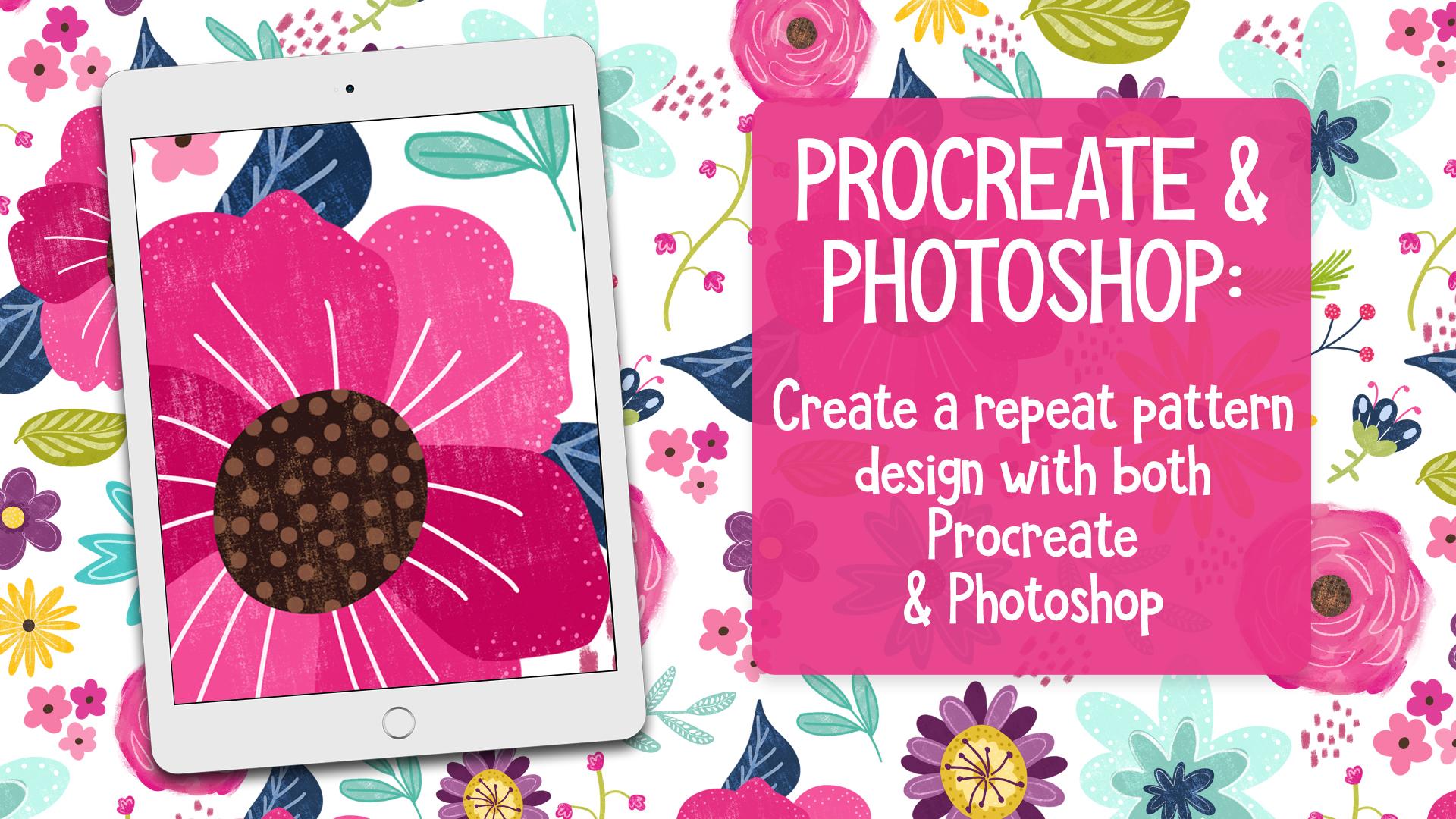
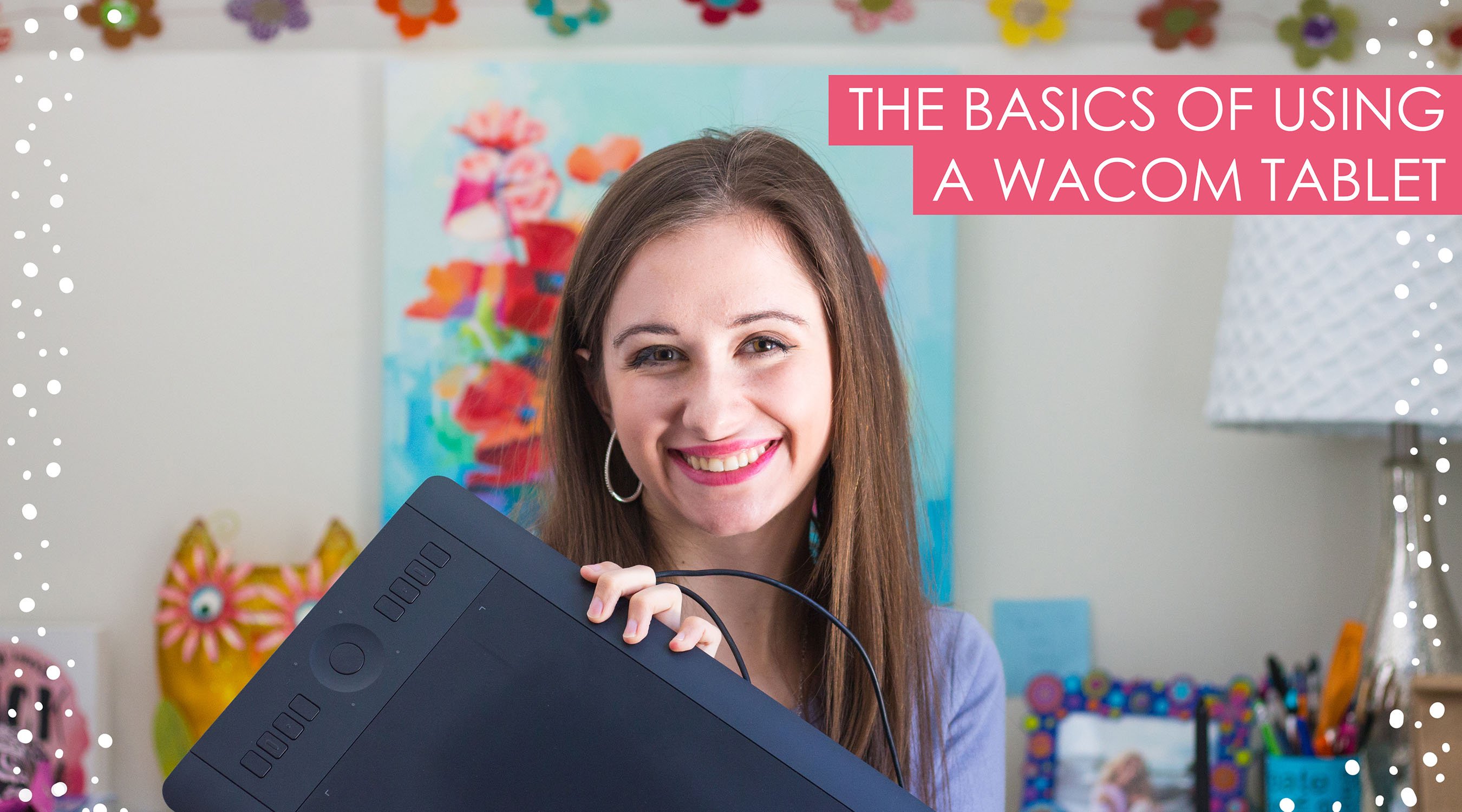
1. Introduction: E tout le monde. Je suis Emily Cromwell et illustratrice de surface dans une artiste licenciée. Depuis quelques années, je travaille numériquement à l'aide d'une tablette pour illustrer des motifs et des illustrations sur l'ordinateur. Mais de nos jours, je travaille généralement principalement en utilisant simplement l'iPad pro avec le logiciel appelé Procreate pour créer mon œuvre lorsque j'ai commencé à illustrer dans la procréation avait un
peu d'apprentissage à faire, car c'est une plate-forme très différente d'un boutique de photos. Quand j'ai finalement eu le coup d'utiliser la procréation, je suis tombé tête par-dessus les talons en amour avec elle, et je l'ai surtout utilisé pour créer toutes mes œuvres d'art. Maintenant, je n'ai pas vraiment utilisé Photoshopped pour illustrer mon travail avec ma tablette. Tout a été tout procréer, et puis je fais l'assemblage final,par
exemple, par
exemple, mes dessins de motifs dans la boutique photo. Ce que je fais est d'illustrer tous mes éléments de motif ou motifs dans la procréation, puis je les apporte dans la boutique photo, et je les transforme en un motif sans couture et
répété. De cette façon, l'essentiel que j'utilise les deux logiciels est ensemble, et c'est ce que je suis ici pour vous enseigner dans ce cours. Cette classe est tout au sujet d'illustrer vos éléments de motif individuels dans la procréation sur l' iPad pro, puis de les exporter. Teoh a partagé des zones telles que Dropbox ou votre e-mail ou Google Drive, puis ouvrir ces éléments dans la boutique photo et organiser chaque élément individuel sur l' ordinateur, puis en faire un modèle C plus répétitif. Ce coût vous aidera également à devenir à l'aise avec l'utilisation de la procréation en général comme logiciel. Donc, vous aider à apprendre les tenants et aboutissants de l'utilisation de frais est de changer le dimensionnement, la capacité de ceux-ci à travailler avec des couches. Travailler sans la serrure sur la procréation, ce qui est essentiellement la même chose, c' est travailler avec des masques d'écrêtage et une boutique de photos, puis illustrer sur leur exportation et toutes ces bonnes choses. Dans ce cours, vous apprendrez à configurer votre toile et à procréer, à
rassembler l'inspiration,à
créer rassembler l'inspiration, une belle palette de couleurs,
à travailler avec pinceaux, illustrer et à procréer que d'exporter ces illustrations et de pouvoir les ouvrir dans Photoshopped en tant que fichiers PSD Photoshopped, puis de créer un magasin de
photos de motifs répétés . Ok, donc ça résume la classe. J' espère que tu me rejoindras, et j'ai hâte de tout t'apprendre. Alors allez chercher votre iPad pro. Allez chercher votre crayon de pomme, prenez votre ordinateur et commençons
2. Obtenir l'inspiration: quand il s'agit de recueillir l'inspiration pour vos œuvres d'art, Il y a d'innombrables endroits où vous pouvez aller pour trouver de superbes photos inspirantes à utiliser. Personnellement, j'utilise des photos que j'ai prises ainsi que Pinterest. Je suis un grand fan des pinchers. Si vous avez regardé certains de mes cours précédents ici,
vous saurez que j'adore Pinterest. Si vous avez regardé certains de mes cours précédents ici, Pincées est mon préféré parce que j'aime le look et sentir Le site Web. J' aime combien il est facile à utiliser et il ne déçoit jamais avec la livraison de photos super magnifiques et un contenu merveilleux. Donc j'adore les intérêts. Je le recommande fortement. Hum donc pour ce cours, je vais illustrer juste un motif floral simple. Donc je vais juste chercher des photos florales. Uhm aussi passe par quelques dossiers sur mon ordinateur de photos de sol que j'ai prises dans le passé et récemment en voyage. J' ai juste continué, euh, pour m'inspirer pour mon motif floral. Donc j'ai des pincées ici et je vais juste passer à travers et je vais voir si je peux trouver des fleurs dont je voudrais m'inspirer pour mon motif et ce que je me penche
habituellement vers, euh, allons faire un nouveau conseil ici. Voyons voir, laissons juste le titre floraux. Et puis, euh, l'option ici pour faire son secret. Et si je fais juste une planche pour une inspiration rapide pour un motif, je le garde en général secrète, parce que c'est juste que je ne vais pas vraiment y peindre un peu comme les autres planches pour les gens à suivre. Alors je le rends secret. Et puis après, je vais juste quand je le supprime. Um, ouais, c'est juste ce que je fais. Et quand je cherche,
euh, euh, photos de
fleurs au lieu d'aller vers des photos, j'ai des bouquets et,
genre, genre, grandes quantités de fleurs et eux, d'habitude, je vais juste chercher ceux qui qui sont comme des individus juste pour que je puisse voir, comme la forme de la fleur, comment elle peut se poser. Um, ouais, donc c'est juste un peu ce que je cherche en ce moment, donc c'est un joli, et Pinterest comme quel que soit le modèle sur lequel vous travaillez, ils ont tellement différents, euh, photos que vous avez confiné. Et je veux dire, vous pouvez aussi faire comme les images Google si vous ne voulez pas utiliser Pinterest, Um, j'aime vraiment les pinchers parce que j'aime la fonctionnalité de pouvoir faire des planches et que vous pouvez revenir en arrière et accéder à tous les les photos que vous avez épinglées à une date ultérieure. Donc c'est pour ça que j'ai recommandé, euh , d'accord, donc j'ai des photos florales ici, et ce que je dio après avoir reçu toutes les photos que j'aime, c'est que je vais y aller et ensuite je vais attirer l'intérêt sur mon iPod. Donc, quand je travaille et procréer, j'ai aussi l'application Pinterest, et je vais tirer Pinterest pour que je puisse juste regarder en arrière les photos et voir
celles,
Um,
juste que je épingle celles,
Um, Um, juste pour obtenir quelques inspiration de et puis aussi, comme, si vous avez pris des photos vous-même, euh, ce que je vais faire, c'est que je les ai sur mon ordinateur, euh, je les envoie soit à moi-même, comme dans un email, ou je vais aller et je vais les télécharger sur Dropbox, puis ouvrir Dropbox sur mon iPad, puis je , hum, télécharger mes photos là ou tout simplement l'enregistrer sur mon iPad. Donc je peux les regarder sur leur juste pour avoir toute mon inspiration dans un seul endroit pour m'
aider . D' accord, donc je vais juste passer à travers et choisir d'autres fleurs. Donc je vous invite les gars à passer par là en ce moment et regarder sur Pinterest ou Google ou partout où il est que vous voulez aller, Peut-être prendre et prendre des photos. suffit de rassembler un peu d'inspiration pour votre conception de motif quels que soient les sujets que vous voudrez illustrer et de faire avancer cela. Obtenez une planche sur Pinterest. Vous n'avez qu'à vous envoyer tout sur votre iPad. Et une fois que nous aurons tout rassemblé, je vous verrai dans la prochaine vidéo et nous apprendrons à procréer un peu plus.
3. Comment connaître Procreate: Donc, dans ce segment, je vais juste vous montrer comment apprendre à connaître la procréation. Donc je vais tirer l'application ici. Ok,
Donc, fondamentalement, commençons d'
abord. C' est,
euh, j'appelle ça ma bibliothèque. Donc c'est là que vous avez des œuvres sur lesquelles vous travaillez ? Tu peux, si tu veux. Vous pouvez faire des piles d'œuvres d'art. Donc, si vous êtes, comme faire une collection et que vous voulez tout garder ensemble, j'adore cette fonctionnalité. C' est incroyable. Hum, donc juste à partir d'ici, si vous appuyez sur le plus, je ne peux pas. Ici, vous avez des options. C' est là que vous pouvez faire la taille de la toile sur laquelle vous allez travailler dans le tableau
d'art. Donc, si vous descendez vers le bas, vous pouvez faire créer une taille personnalisée, et vous avez l'option pour millimètres centimètres, anges ou pixels, et je fais pouces. Je vais juste faire 10 sur 10 pouces. C' est ce que je fais habituellement pour les modèles. Lorsque j'illustre mes éléments, vous pouvez faire n'importe quel paramètre que vous voulez, mais assurez-vous juste qu'il est réglé à 300 d p. I parce que vous voulez que votre œuvre soit à une bonne résolution. Tu ne veux pas qu'elle soit pixélisée. Hum, donc je n'irais pas en dessous de 10 sur 10. Mais tu peux aller plus haut si tu veux, euh, les lèvres et ensuite lire faire ça. Et puis en bas ici, où il est dit sans titre, c'est là
que vous pouvez nommer votre tableau d'art. Donc je vais juste appeler ça des fleurs. Et puis je l'ai fait, et ça s'ouvre. Et donc, avec la procréation, hum, qui ne l'a jamais utilisé avant, je vais juste passer en revue quelques choses pour la naviguer juste pour que vous puissiez apprendre à connaître procréation. Donc, pour déplacer votre tableau d'art, vous pincez juste l'écran. Alors mettez deux doigts. Les deux doigts, si vous pincez, deviennent plus petits. Si tu sors,
ça, ça, hum, déménage. Donc, si vous essayez de déplacer votre tableau d'art, ne faites pas comme ça juste d'un doigt, parce que vous ferez des marques. Vous voulez saisir avec deux doigts et vous pouvez le déplacer pour vous. Laisse cette morsure. Donc, en haut à gauche ici, si vous appuyez sur la galerie, cela vous ramènera à la bibliothèque, à la zone ou à la galerie. Et si tu presses la petite clé, je ne peux pas monter ici. C' est là que vous pouvez insérer des photos. Vous pouvez copier et coller ici si vous appuyez sur toile. Si vous sélectionnez le guide de dessin, vous pouvez disposer d'une grille. Hum, et si vous voulez, il y a aussi une option où vous pouvez l'éditer pour que ce soit une perspective isométrique. La symétrie. Tout ce que vous voulez,
vous pouvez y aller et vous pouvez le personnaliser complètement là-dedans. Tout ce que vous voulez, Et puis vous pouvez également avoir qu'il soit aide à dessiner ainsi Guide de retrait. Um, c'est là que je suis juste là. Toi, par
exemple. Je vais aller à mes couches ici et ça dit « Assisté ». Donc si je fais une marque ici, ça arrivera de l'autre côté. Donc c'est juste que c'est l'aide au dessin. Donc, il dessine de l'autre côté pour vous. Donc c'est une sorte de retrait. L' assistance a été désactivée. Si vous allez ici,
il y a une option de partage avec la petite flèche. Si vous allez ici, C' est ainsi que vous voulez exporter votre travail. Quand vient le temps de le faire, tu pourrais le faire. Fichier approprié PSD Photoshopped fichier, qui est ce que j'exporte personnellement en tant que PDF JPEG PNG ou un tiff et puis procréer a également une option pour regarder votre laps de temps. Donc, quand vous un laps de temps du travail que vous avez fait, ce qui est génial. J' adore cette fonctionnalité, puis les préférences. C' est là que vous pouvez le changer. Comme si vous êtes droitier gaucher Si vous voulez montrer votre curseur de brosse si vous n'avez pas , hum, tout ce que vous pouvez modifier votre courbe de pression ici, , c'est le trottoir que j'utilise actuellement, Quand
tu commenceras à procréer,
ça va être la norme. Quand
tu commenceras à procréer, Je pense que c'est comme une ligne diagonale. Hum, pour que tu puisses entrer et que tu puisses jouer et le personnaliser pour voir comment tu veux que la sensation de ton pinceau soit. Et puis vous pouvez aller aux ajustements ici et vous pouvez changer certaines choses. Liquefy re couleur, courbes le tout. Il y a tellement d'options ici, et je vois. Et puis si vous allez par ici sur le côté droit, c'est votre zone de brosse, vos pinceaux. Maintenant, j'ai quelques brosses que j'ai achetées et importées. C' est ce que certains d'entre eux sont. Vous ne les trouverez donc pas nécessairement sur votre iPad. Mais tout cela ici sont tous ceux qui viennent avec la procréation. Donc, il y a tellement d'options différentes que vous pouvez utiliser. Et puis il y a cette option où c'est juste l'outil de salissure. Donc, vous pouvez mélanger les choses ensemble. Vous avez votre gomme, puis vous avez vos calques ici, et juste pour faire un nouveau
calque, vous appuyez simplement sur le bouton plus et pour le supprimer, vous balayez vers la gauche et faites supprimer. Et puis, si vous voulez, hum, à lui votre couche du tout comme ici, si vous cliquez juste dessus, cette option apparaît. Ces multiples options, en fait où vous pouvez, comme faire l'aide au dessin, vous pouvez faire effacer la copie de l'avocat, etc. Et puis, si vous voulez changer l'opacité de votre vie mal, vous double-cliquez sur le calque. Laisse-moi juste faire un peu de couleur ici,
juste un pour qu'on puisse faire ça. Laisse-moi juste faire un peu de couleur ici, Donc, double-cliquez dessus avec deux doigts. Cela fait apparaître le curseur A pass ity pour vous, et vous pouvez simplement le glisser vers le bas si vous regardez votre ici et alors ce sera juste une passe ity. Je crois juste que je n'ai pas besoin de ça. Et puis en retournant aux pinceaux ici,
juste ici, juste ici, le côté droit, cette zone supérieure est la taille de la brosse, donc vous pouvez monter et descendre un changement. Nous avons de petite taille ou aller jusqu'à une grande taille. Alors, euh, voir ici est la capacité de la brosse. Donc ça fait juste un peu plus voir à travers. Et puis juste en dessous,
c' est le bouton Annuler. Et puis en dessous, il y a le bouton de rétablissement. Donc c'est juste une sorte de base pour apprendre à connaître la procréation. Il faut un peu de temps pour réduire la courbe d'apprentissage. Tu sais, il m'a fallu, euh, un peu juste orteil fondamentalement réapprendre un nouveau programme parce que je travaille avec une boutique photo. Et j'étais tellement habitué à ce que je ne savais pas comment utiliser un autre programme. Mais une fois que vous avez le coup de procréer, c'est incroyable. Donc, je recommande certainement d'aller jouer autour de ça. Juste s'habituer aux boutons, euh, les différentes fonctionnalités et juste s'habituer à l'endroit où tout est parce qu'une fois que vous vous y
habituez , vous travaillez beaucoup plus vite
4. Créer une palette de couleurs: Ok, donc je vais juste voir comment faire une palette de couleurs et procréer. La façon de le faire est d'aller au sommet juste ici. Et en ce moment, c'est un cercle rouge. Vous cliquez dessus, puis c'est là que vous pouvez assembler votre palette de couleurs. Donc, en bas, vous avez la possibilité de le faire au format disque. Vous pourriez faire classique, qui est personnellement celui que j'utilise. Vous pouvez faire des valeurs, et puis c'est là que tous vos palais de l'air stocké parce que vous pouvez les stocker hors de sorte que vous pouvez voir que j'ai un peu. Ensuite, vous pouvez tous les nommer afin que vous puissiez revenir en arrière et choisir facilement celui avec lequel vous voulez travailler. Et vous l'avez dit comme votre lecture par défaut. Apparaissent par défaut. Ou vous pouvez cliquer sur définir par défaut pour en faire un autre, votre défaut et l'ouvrir. Et il serait là-bas à la querelle inférieure facilement revenir à et travailler avec. Donc, pour en faire un, nous allons aller aux palettes, et nous allons sélectionner cette icône plus en haut juste ici et je vais juste appeler celui-ci partage de compétences depuis que je le fais pour la classe sur le réglage automatique sur mon par défaut. Donc, personnellement, comme je l'ai dit, j'aime travailler avec l'option classique. Donc je vais là-bas, et la façon dont vous pouvez le faire est que vous déplacez juste les couleurs autour, Dis, je veux obtenir un rose ici et puis cliquez dessus et j'ajoute le carré et il l'ajoute. Va par ici, cliquez. Il devient jaune. Mm, les enfants en violet. Ensuite, vous pouvez simplement l'ajouter de cette façon et ensuite. Donc, pour chaque couleur que vous voulez, il suffit de cliquer sur un carré vide dans votre section de palais ici, puis vous pouvez simplement l'ajouter facilement, et vous pouvez supprimer les couleurs par. Si vous maintenez le carré, un petit bouton apparaîtra avec une option pour cliquer sur Supprimer. Oups. Donc, si vous le maintenez et cliquez sur, supprimez et puis il disparaît. C' est ainsi que vous faites des palettes de couleurs. Je vous invite donc à faire votre palette de couleurs pour votre motif que vous voulez travailler avec. Ensuite, nous allons travailler sur l'esquisse et l'illustration des éléments de motif
5. Ajustement les pinceaux: Bon, maintenant on va parler de tes pinceaux. Donc on va monter ici, impressionner l'icône du pinceau, et je vais juste choisir un pinceau aléatoire. Donc, je sélectionne ce pinceau monoline ici, donc si vous cliquez dessus, hum, vous ouvrez les propriétés, donc si vous voyez en bas ici, il y a, Voyons voir. 1234567 différentes options pour la façon dont vous pouvez ajuster votre brosse afin que vous puissiez littéralement le faire comme vous le souhaitez, vous avez votre coup. Vous avez la forme de la brosse, la dynamique du grain, crayon général et source. Donc si vous allez ici à l'espacement, si vous dites que vous voulez faire comme une ligne à pois, si vous l'étirez et si je retourne ici, ça fera des pois comme ça. Si je reviens et ramène tout le chemin vers le bas, ramenez-le
juste à une ligne, et puis une grande caractéristique que j'aime personnellement est l'avenir rationalisé. En outre, certaines personnes peuvent ne pas aimer cela, mais je l'aime personnellement. Donc rationaliser est fondamentalement c'est un outil qui aide votre ligne, aussi. Viens plus propre. Hum, donc ça l'ajuste en quelque sorte pour toi. Donc si je l'ai jusqu'au bout et disons que je vais bien, quelque chose que je vais juste me tromper ? Hey, si je fais un zoom avant, tu peux voir que c'est juste que c'est très libre. C' est donc sans aucune aide ni aucun ajustement du logiciel de procréation. Mais si j'y vais, c'est comme ton écriture sur papier, alors quel que soit le mouvement que tu fais, c'est comment ça va sortir. Mais si j'entre et que je rationalise tout le chemin qu'il fait, ça le tire en quelque sorte. Donc, si vous regardez cette ligne, ça en fait une très belle ligne. Donc, si je fais encore cursive ici, à mon avis, c'est juste beaucoup plus lisse. Comme si tu comparais celui-ci à celui-ci, ça le rend beaucoup plus lisse. Tu n' aimes peut-être pas ça. Tu finiras peut-être par l'aimer. Um, donc juste jouer avec ça et voir si vous pouvez toujours l'ajuster pour être au milieu. Si tu n'aimes pas tout le chemin. Alors oui, juste jouer avec ça. Vous avez votre gigue où vous pouvez rendre la ligne vraiment rugueuse et déchiquetée, et ensuite vous êtes tombé, ce que je n'utilise pas. Mais c'est une option. Et puis vous pouvez ajuster le coup. Rétrécir comment il commence, comment il termine la taille de celui-ci, hum, en
entrant dans la forme de votre brosse, vous pouvez ajuster la dispersion, la rotation. Vous pouvez ajuster le grain que vous pouvez littéralement,
vous pouvez juste tellement avec ces pinceaux,
c'est incroyable. Vous pouvez ajuster le grain que vous pouvez littéralement, vous pouvez juste tellement avec ces pinceaux, Et Photoshopped, je suis désolé. Procreate a tellement de pinceaux similaires à la boutique photo. Donc, si vous descendez ici et que nous choisissions du charbon de bois, c'est un pinceau brûlé. Vous pourriez faire tant de textures différentes. C' est incroyable, et j'adore ça comme si on avait du charbon de vigne ici. Il y a tellement d'options différentes. Donc, si vous aimez dessiner avec du charbon de bois sur du papier, ou si vous aimez faire de l'aquarelle ou de la peinture à l'huile ou quelque chose comme ça, comme nous avons une vieille brosse, nous avons une brosse à eau. Oriental Brush Procreate a tellement d'options différentes comme celle-ci. Il ressemble juste à une texture de peinture, et c'est incroyable, et vous pouvez aimer jouer avec l'ajout de couleurs dessus, et quand vous faites le pinceau dessus,
c' est comme des mélanges ensemble. C' est juste que c'est incroyable. Donc, les pinceaux, Quand j'ai commencé avec la procréation, J'ai certainement joué autour de cela pour l'Irlande joué autour avec les pinceaux pour voir ce que j'aime et je suis allé et les pinceaux que j'ai obtenu j'ai acheté sur Creative Market à partir de quelques différents vendeurs, et j'en ai eu quelques-uns. J' ai ce pack de texture. J' ai eu un set de calligraphie et ensuite j'ai aussi un set de toilette. Donc, comme si vous voulez, nous allons laver la texture comme ça juste vraiment rugueuse. Il avait cette option, et puis j'ai eu un paquet de paillettes, aussi. Donc, il y a tellement d'options différentes, et il y a beaucoup de vendeurs là-bas qui fabriquent leurs propres pinceaux de procréation personnalisés que vous pouvez acheter en ligne, et il est super facile d'importer des pinceaux dans la procréation. Habituellement, lorsque vous achetez des pinceaux auprès des vendeurs, ils marchent à travers ou ont un petit pdf pour quelque chose pour vous aider à comprendre comment obtenir les pinceaux que vous achetez pour procréer
6. Ébaucher vos éléments de motifs: à droite. Donc dans cette vidéo, je vais esquisser mes éléments. Donc je vais récupérer Pinterest. Tirez ça ici pour que je puisse faire l'écran partagé. Ouvrez ça pour que je puisse voir les photos pendant que je dessine ici. Alors voyons. Commencez avec celui-ci, puis pour esquisser. J' aime juste utiliser le crayon six b et procréer. Juste un croquis sur mes dessins d'abord. Donc, en gardant ça ouvert, je vais juste y aller et le dessiner. Et j'aime les options de croquis qu'ils ont une procréation parce que j'aime comment il a juste que parfait, comme la texture de crayon. J' adore faire ça pour faire des croquis et des croquis. Tu pourrais juste le garder vraiment, vraiment rude. Il n'a pas besoin d'avoir l'air parfait vraiment fait, ou comme vous voulez qu'il ressemble à la fin. Il suffit d'obtenir une mise en page de base de la façon dont vous voulez que votre cœur soit là. Et quand je fais,
hum, hum, mes éléments de modèle, je ne les illustrer pas comme l'arrangement. Je vais avoir les modèles B. Je viens d'illustrer tout individuellement sur ce document, puis après l'exportation, ceci à la boutique photo. Ensuite, je retire les éléments individuellement. Donc chaque floral individuellement dans la boutique photo, afin que je puisse les placer autour de mon document pour être transformé en un motif. Donc, ça n'a vraiment pas d'importance avec le placement en ce moment. Comment tu veux, Teoh ? Disposez vos fleurs. Donc, ne vous inquiétez pas pour ça. Vous pourriez tout illustrer. Il suffit de le mettre sur votre planche pour l'instant. Et puis une fois que nous obtenons la boutique de photos, est quand nous allons tout mettre ensemble et disposés parfaitement et l'avoir en forme ensemble. Donc maintenant, je vais juste passer à travers et je vais juste dessiner tout si tu veux. Vous pouvez également aller jusqu'à l'option clé d'ici et puis l'image que vous pouvez faire insérer une photo et puis si vous avez des photos comme j'ai des photos de sol sur mes photos sur mon iPad, vous pouvez les importer dans procréer. Et ensuite, vous pouvez juste faire que les photos soient ici quelque part sur vos tableaux de travail que vous pouvez retourner en arrière et regarder vers celles-ci. Et si vous voulez utiliser ces photos pour vous inspirer aussi. Donc je vais juste passer à travers, et je vais esquisser mes photos, et je vais juste mettre mon croquis à un laps de temps pour que tu n'aies pas à m'assoir
lentement à faire des croquis, et une fois que c'est fait, nous allons entrer dans la partie amusante de la peinture.
7. Peinture numérique dans Procreate: Bon, donc maintenant il est temps de commencer à peindre, ce qui est ma partie préférée absolue quand il s'agit de faire un motif. J' adore trouver toutes les couleurs avec lesquelles je vais travailler. Donc d'abord, je vais sélectionner la couleur de fond. Voyons voir. Je pense que je pourrais commencer par un rose clair. Habituellement, ce qui se passe est que je vais sélectionner la couleur d'arrière-plan et ensuite je finis par la changer plus tard. Laisse-moi juste revenir pour que tu puisses voir ce que j'ai fait là-bas. Donc, j'ai un nouveau calque ouvert et pour faire glisser une couleur à l'endroit où vous voulez qu'elle soit, suffit de sélectionner l'option de couleur, apparaître dans le haut, non ? Littéralement. Il suffit de le faire glisser et de le déposer, puis il remplit l'espace pour déplacer un calque. Vous le maintenez et ensuite vous le faites glisser au-dessus. Donc, je vais mettre ma couche de croquis au-dessus et une double pression de deux doigts et le
faire glisser pour faire baisser l'opacité. Ensuite, pour augmenter quelque chose comme changer la taille, vous appuyez sur cette flèche en haut à gauche, puis utilisez deux doigts, et vous pouvez le rendre plus grand. Tu pourrais le rendre plus petit. Donc je vais le agrandir juste pour remplir l'espace. J' ai Eric zoomant ici, et je vais faire, c'est juste que je vais vous accompagner à travers la peinture, hum, une ou deux fleurs ou éléments. Et une fois qu'on aura le coup, je vais faire le reste du laps de temps juste pour que vous puissiez toujours voir le processus de mon dessin. Alors voyons, une fois que le milieu de cette fleur est brun, je vais glisser ma balance ici. Je veux que ce soit comme un milieu brun foncé et parfois mes peintures je vais faire du travail vraiment texturé. Ou parfois je fais juste un travail très simple et audacieux. Et je pense que c'est pour ça que je ressens. Ce
modèle particulier, euh, euh,c'est que je veux juste être audacieux. Je ne vais pas faire beaucoup de texture, euh, mais on verra. Donc, je vais juste commencer, et ce que je fais c'est depuis que j'ai mon calque d'esquisse, j'ai créé un nouveau calque juste au-dessus. Il suffit d'appuyer sur cette icône plus et je trace littéralement sur elle est ce que je fais. Bon, donc je vais juste tracer juste au-dessus de ça. Bien. Ensuite, pour faire glisser et déposer la couleur, je vais juste prendre la couleur, obtenir la bonne couleur ici et la déposer juste là-dedans. Et je pense que je veux que le bord ait un peu, comme, un bord de type en lambeaux pour que je joue avec ma gua sh ici ? En fait, non, je vais le garder assez clair et simple. Donc, j'ai ça. Et puis, eh bien, je veux juste vous montrer comment vous en sortir. Flock, qui est essentiellement la même chose, crée votre masque d'écrêtage. Et Photoshopped m'a pris littéralement, pour toujours comprendre que la procréation avait cette fonctionnalité. , Ce que vous faites,
c'est que vous cliquez simplement sur le calque et puis vous voyez cette option où il est dit
verrouillage Alfa est que vous venez de sélectionner Alfa Lock et puis si vous le faites cuire à nouveau, vous verrez qu'il est coché. Donc, je vais littéralement sélectionner un bleu juste pour que vous puissiez voir ce que je fais, c'est quand vous
avez cette sélection, vous pouvez peindre dessus et ce ne sera que sur l'image que vous venez de choisir pour être Al Falah . Donc c'est juste comme un masque de coupe dans la boutique photo. Euh, oui. Donc ça a cet outil, ce qui est merveilleux. J' adore ça. Donc pour le centre. Ensuite, vous pouvez basculer les calques à voir ou à ne pas voir en sélectionnant la coche sur la droite. Donc, je vais juste sélectionner cette couleur en la tenant à droite et ensuite aller aborder les couleurs un peu plus parce que je pense que je veux, genre, un beau brun clair au centre. Um, pourrait faire des pois pour celui-là. Je pense que oui. J' ai que l'été Alfa Walnut va passer. Fais juste des pois. La montagne, le pinceau monoline que j'utilise est idéal pour les pois. Je ne me souviens pas cependant de celui-ci provient d'un paquet que j'ai acheté, ou je pense que cela pourrait faire partie de la procréation. Ouais, donc c'est sous la section calligraphie des pinceaux et la procréation est monoline. C' est un que j'utilise habituellement tout le temps pour dessiner avec. Donc, oui, donc ça va juste être le centre de ma fleur. Ensuite, je vais créer un calque derrière et je pense que je voulais être un peu Ah, rose
foncé si tu devais un peu de couleur, alors je vais juste dessiner derrière elle et faire glisser ma couleur. Et je veux que chaque pédale soit d'une couleur différente. Donc je vois que tu vas rendre un peu plus léger. Celle-là, je veux derrière. Donc je vais faire une autre couche derrière cette précédente pédale. Je n'ai pas les couleurs trop drastiques ou différentes. Je veux juste qu'ils aient une légère variation. Ont été un peu plus tard. Faites-en un autre derrière ça. Va derrière, traîne cette couleur, et puis je vais revenir à cette couleur. Donc je le tiens juste et cette couleur apparaîtra pour moi. Comme je l'ai dit, je viens de tracer mon croquis. Um, changez les choses quand j'ai besoin de Teoh. Mais c'est à peu près ce que je fais. C' est juste une trace sur tout ? J' adore ça. Et puis vous devez regarder,
hum, hum, la plus grande planche ou toile que vous avez ouverte dans la procréation. Vous êtes limité à la quantité de couches que vous pouvez avoir,
donc vous voulez juste regarder que vous devriez aller bien,
comme,
juste cette taille 10 par 10. Vous êtes limité à la quantité de couches que vous pouvez avoir, donc vous voulez juste regarder que vous devriez aller bien, comme, Mais si vous avez, comme, une grande taille de toile, vous pouvez rencontrer l'option, je veux dire, ou la situation de manquer d'être en mesure de faire plus de couches, sorte que et d'aplatir votre image. Donc, leur tout combiné, Vous venez de sélectionner un calque, et vous ne pouviez pas faire fusionner, et il combine tout ensemble. Si vous voulez en faire un groupe, vous pouvez sélectionner combiner. Et ça en ferait un groupe. Mais je vais juste aplatir les pédales que je peux avoir que je dessine sur celles-ci. Voyons voir, Hmm, ça plus tard. Je vais juste le faire. Et comme je l'ai dit, ça va être des fleurs plates. Ils ne vont pas être texturés, mais sinon j'utiliserais certainement l'option Alfa Lock ici, l'outil de masquage pour faire la texture afin que ce soit seulement sur les pédales que je voulais faire. Hum, donc je vais juste faire un exemple pour te montrer ça très vite. Donc, je vais dans mes textures ici. Je n'ai pas sélectionné de cadenas Alfa. Si je passe juste en revue, vous pouvez voir que cela ajouterait de la texture comme ça, ce que j'aime vraiment. Alors peut-être que je vais faire un peu. Peut-être que je vais faire un peu de texture. Je vais laisser ça là. Si je monte au centre de la fleur ici, fais un peu plus léger, marron. Je vais faire le même type de texture, mais je vais juste le Grover juste pour en donner un peu plus. Un peu grogneux que je ressens. Oui. Alors zoomez ici pour que vous puissiez voir que la texture est très, très légère, mais elle ajoute un petit quelque chose à elle. Ok, tu vois, tu veux ajouter autre chose, je pense que je pourrais faire des petits points décoratifs et les bords des fleurs. Je vais le rendre plus petit. Je ne sais pas si je vais garder ça, mais je vais juste jouer avec ça pour voir si j'aime à quoi ça ressemble,
ce que je fais. Donc je fais juste quelques petits points décoratifs sur les bords de la fleur. Et c'est l'une des choses que j'aime dans la création de motifs est une fois que vous créez les
éléments principaux que vous dessinez, j'aime toujours aller et voir quelles petites touches supplémentaires que je peux ajouter juste pour le faire
ressortir de vous. Tout ça plus spécial. Je vais juste y aller, ajouter quelques points ici aux fleurs. Et une fois que j'ai fini cette fleur, , je pense que je vais juste dessiner de la verdure pour toi, comme un congé pour une fougère ou quelque chose comme ça. Et puis je vais faire le reste de la vidéo à time lapse afin que vous puissiez juste me regarder illustrer le reste des fleurs et tous les différents éléments pour le motif. Et puis cela vous donnera le temps de travailler sur vos éléments et motifs afin que nous puissions les préparer à se transformer en un motif. Désolé. Donc j'aime avoir ça ressemble donc je vais laisser cette fleur se combiner, fusionner ça, et ensuite si vous avez besoin de la déplacer, vous pouvez sélectionner cette ère en haut, et vous pouvez déplacer la fleur partout où vous avez besoin, Et je vais juste le renommer. Donc je vais sélectionner ce calque et renommer. Je vais juste faire des fleurs roses. Je vais descendre ici une nouvelle couche. C' est un vert à vert vif. Je vais juste faire l'a fougère faire cela, puis ce minuscule petit scintillement et puis un outil amusant que j'aime utiliser est si vous sélectionnez cette flèche en haut à nouveau, haut à gauche et vous descendez à l'option où il dit distorsion et vous faites maillage avancé. Vous pouvez déplacer votre illustration et lui donner un peu de vie. Je l'aime bien. Certainement ne va pas garder ça comme il est. Mais
si je voulais me
pencher, pencher, pencher, je pourrais vraiment le déformer ici comme ça. Je pourrais juste faire croire qu'il a été tourné et tridimensionnel. Mais c' est un outil très soigné avec lequel j'aime jouer parfois. Et parfois je vais le faire juste pour lui donner une courbe Nixon
juste comme ça, juste pour un peu allongé. J' aime ça. Donc je pense que je vais le garder comme ça, donc je vais juste y retourner et te montrer que c'est ce que j'ai commencé. Et puis en jouant avec le maillage avancé,
je lui ai donné un peu de vie et, hum, le
rends un peu plus intéressant. Donc, dans le modèle, ce n'est pas seulement une fougère droite. C' est un peu incurvé. Alors je vais ajouter un peu de texture à ça. Donc, je suis allé à des couches. Je vais le sélectionner et refaire Alfa Lock. Je vais aller au sommet, non ? Sélectionnez un vert plus foncé et nous allons voir penser que je vais faire la même texture que je vais juste aller dessus, juste ajouter un peu à elle et faire un peu de texture légère sur afin qu'il ne soit pas trop sombre. Je n'aime pas trop ça. Alors retournez en arrière et juste un peu plus tard. On y va. Donc, ce n'est pas trop brillant. Ok, alors, oui. C' est donc les bases de la peinture. Donc je vais aller à travers et illustrer le reste de ces fleurs, et je vais mettre cette vidéo laps de temps ici pour que vous puissiez me voir illustrer ces
8. Exporter vos éléments de motif: Donc maintenant que nous avons tous nos éléments de motif illustrés et prêts à aller et à
faire en un motif répété est nous devons les exporter afin que nous puissions les ouvrir dans la
boutique photo et ensuite les organiser en un motif. Donc, nous allons faire est de vous monter ici à la petite icône de clé en haut de l'acheteur de navigation, puis la troisième icône en partant de la gauche. C' est une flèche vers le haut et ça dit « Partager ». Donc tu veux cliquer dessus ? Et puis je recommande toujours de partager votre illustration de procréer en tant que fichier PSD, qui est un fichier photoshoppé afin que vous puissiez l'ouvrir dans la boutique photo et vous serez en mesure de travailler avec des calques individuels. Si vous les avez tous sauvé ses couches individuelles. Pour chaque élément, vous pouvez changer les couleurs. Vous pouvez déplacer des choses, alors assurez-vous de cliquer sur l'option PSD, puis il l'exportera et assurez-vous de l'enregistrer à un endroit que vous pourrez facilement trouver sur votre ordinateur. Donc, je travaille généralement avec Dropbox, et je vais simplement sélectionner Dropbox pour l'envoyer. Mais vous pouvez aussi, hum, vous pouvez le faire à Google Drive. Vous pouvez le faire sur iCloud. Donc, tout
service de partage de fichiers, um, que vous utilisez généralement. Utilisez-le, puis cliquez dessus et il devrait apparaître ici. , Et si vous aussi,si vous travaillez avec un Mac, vous pouvez faire l'airdrop. Je travaille avec un ordinateur Windows, un dow, donc je ne peux pas le déposer. Mais si vous avez un Mac, vous pouvez déposer l'air à partir de votre iPad et ensuite vous pouvez l'ouvrir de cette façon. Donc je vais juste sélectionner Dropbox. En fait, j'ai oublié de le nommer. Donc, c'est une autre chose que vous voulez dio est de le nommer de sorte que vous pouvez facilement le trouver quand vous allez orteil ouvrir sur votre ordinateur. Bon, donc je vais déposer la boîte, je vais sauver alors ça va économiser pour moi sur Dropbox, et ensuite je vais l'ouvrir sur mon ordinateur. Et puis, comme c'est quand je l'ouvre sur l'ordinateur et Photoshopped, alors je peux tout déplacer individuellement dans ce fichier photo shop que jem'
envoie m'
envoie
9. Créer un motif dans Photoshop: Maintenant qu'on a toutes les illustrations de la procréation sur notre
ordinateur, ordinateur, tu veux l'ouvrir dans la boutique photo ? Donc, ce que j'ai fait c'est que je suis allé au fichier et j'ai cliqué sur l'ouverture, et puis vous voulez juste trouver l'emplacement de l'endroit où vous avez enregistré votre illustration et puis l'
ouvrir dans la boutique photo en tant que fichier PSD. Donc, puisque nous l'avons exporté en tant que fichier PST, vous pouvez voir sur la droite ici que tout est maintenant son propre individu, hum, psd plus tard pour que nous puissions tout déplacer. De cette façon, nous pouvons tout mettre en place dans un modèle répétitif. Donc, la façon dont je vais faire ce dessin de motif est, euh, j'ai déjà configuré mon document, mais si vous ouvrez un nouveau document et que Photoshopped goto fichier nouveau, nous allons le faire 24 pouces de large sur 12 pouces de haut. Et puis vous voulez vous assurer d'avoir 300 dp I résolution et puis j'ai le
contenu de fond est blanc dans les moteurs de couleur RVB, et puis vous voulez créer cela. Et puis, hum, j'aime toujours que la règle s'ouvre dans la boutique photo. Donc, hum, contrôle est sur un ordinateur Windows, donc je ne suis pas sûr de ce que la commande est sur, Mac, mais le contrôle est de l'ouvrir comme un raccourci dans les fenêtres. Et alors ce qu'on va faire, c'est 24 heures sur 12 donc on veut juste avoir le centre du document, la toile avec laquelle travailler. Ce que je fais, c'est que je clique sur le côté gauche, ici avec la règle, et je fais glisser la ligne jusqu'à six pouces. Je vais laisser ça là et ensuite le diviser en deux. Amenez-le à 18 points. De cette façon, nous avons un carré parfait au centre de notre document. Donc après ça, ce qu'on va faire, c'est qu'on va apporter nos œuvres d'art. Alors allez dans votre fichier ou document d'illustration ici et sélectionnez tout. Donc, je sélectionne tout en cliquant sur un calque, maintenant la touche Maj enfoncée et en cliquant sur la fin de tous les calques. Donc, vous voulez juste sélectionner tout ensemble, puis vous le copiez. Donc le contrôle, voyez, est un raccourci pour le faire, puis le contrôle V va le coller OK, donc nous avons tout ici et je vais faire est juste de tout sélectionner à nouveau. Et je vais juste le déplacer sur le côté ici, faire tout un peu plus petit pour rendre tout plus petit là-bas. Je viens de contrôler t et cela peut vous permettre de redimensionner les choses et de garder tout proportionné. Maintenez la touche Maj enfoncée, et vous pouvez le rendre plus grand ou plus petit. Alors gardez-les à propos de cette taille, et je vais prendre la couleur de fond ici avec l'outil pipette. Mais je ne sais pas si je vais l'utiliser encore parce que j'aime comment ils ont l'air blanc. Donc je vais juste te montrer comment arranger tout d'abord. Attendez. Alors, comment je commence par faire mes conceptions de motifs répétés car je commence à peu près avec un élément. Habituellement, je vais choisir mon favori, et je vais juste utiliser ça comme point de départ pour partir de. Et je peux partir de là. Donc faire un modèle de répétition est beaucoup comme assembler un puzzle sauf près du créateur de ce puzzle. Donc, vous voulez juste faire croire qu'il coule sans couture que vous ne voulez pas qu'
il ressemble à une fin brusquement ou comme si elle ne coule pas. Tu veux que tout soit gentil et même, je vais juste commencer avec cette fleur rose ici, amener mon cabinet. Il suffit de le placer bien autour de la fleur. Apportez mes fleurs bleues et quelque chose à garder à l'esprit quand vous faites des motifs est de, hum, toujours faire des échelles différentes. Donc si, genre, chaque fleur était de la même taille, ce ne serait pas si intéressant parce qu'elles seraient toutes de la même taille. Donc, pour le rendre plus unique et différent et ajouter plus de profondeur, euh, vous voulez à une variété de tailles et d'échelle deux éléments qui composent votre motif. Donc toujours jouer avec ça, avoir cette taille de fleur un peu vers le bas, et en ce moment je suis juste de les placer comme je le vois bon. En fait, je vais à la couleur de fond. Donc maintenant, je les place comme bon me semble. Hum, désolé, j'essaie juste de décider de la couleur de fond ici. Je le fais. Donc voir cette feuille blanche que j'ai ici pourrait en faire une bordure rose. Voyons voir, a été à l'origine eu il coloré pour être sur le fond rose. Mais maintenant, je l'aime vraiment sur le blanc. Donc je veux juste m'assurer que ça ne se perde pas. Fais ça. Deuxième bleu foncé, ça va juste laisser ça, mais oui. Donc en ce moment, je joue juste autour de la scène où les choses vont,
euh, euh, donc habituellement je vais placer les choses autour, et ensuite je vais juste les changer au fur et à mesure que je vais aller plus loin dans, euh, la conception tout. Donc je ne pense pas vouloir bouger ça. Les petites fleurs ici. J' utilise juste comme éléments de remplissage. Hum, donc tu aimes avoir tes principaux éléments, comme les grandes fleurs et la verdure. Et puis vous pouvez faire quelques éléments de remplissage comme j'ai les petites fleurs ici et puis ces petits points minuscules que ceux que je ferai à la fin, mais parce que vous voulez juste faire couler tout bien, bouger cette feuille, faire que plus petit grand pour tout déplacer. Vous voyez, moment, je vois juste comment tout s'emboîte et s'adapte bien. Donc on va apporter ces trois tiges bien. Et encore une fois, je suis juste en train de jouer avec l'ajustement de la taille, donc je vais jouer avec les ajuster. Et puis, euh, on parlera de comment arranger ça une fois que j'aurai tout ça ensemble. Ok, donc j'ai tout préparé à peu près comme je pense que je voulais être. Donc je vais juste déplacer mes points ici et juste basculer l'icône i ici juste pour cacher ça pour l'instant. Donc, je vais tout sélectionner sur Ault en pente, puis traîné vers le bas pour en créer une autre copie. Nous resélectionnons Walt à nouveau, faites glisser vers le bas et puis arrêtez à nouveau, en fait ,
remonter un peu, enlevé cela plus loin vers le bas, faites cela à nouveau pendant juste Alz et puis faites glisser avec le tapis de souris pour organiser tout. Ok, donc, comme vous pouvez le voir, évidemment ce n'est pas le cas. Il y a des espaces gênants là-dedans. Donc ce que je vais faire maintenant est d'aller à l'auto, sélectionner et l'avoir sur le calque, et je vais juste attraper des icônes individuelles et les déplacer juste pour les adapter plus bien. Juste pour qu'il n'y ait pas d'espaces gênants alors. Je veux dire, ça rend certaines choses un peu plus grandes, juste pour que tout s'intègre parfaitement. Et s'il y a des espaces comme ici, ils le sont. C' est ce que j'utilise aussi, comme les icônes plus petites pour ainsi, comme l'ensemble de trois fleurs ou les points à la fin de tout arranger. J' appellerai ces éléments de remplissage, et je les traînerai juste pour tout remplir. Donc il n'y a pas d'espaces aléatoires, donc il suffit de remplir ceci ici. Do, c'est rendre ça un peu plus grand. Elle va traîner ça dans le centre ici. D' accord, donc c'est la conception de base de ce à quoi ressembleront mes modèles. Donc maintenant ce que je vais faire, c'est que je veux sélectionner tous les éléments que vous voyez juste
devant vous. Donc, je vais juste tout sélectionner. J' ai cliqué sur ce premier calque défilant vers le bas. Je maintiens la touche Maj enfoncée et je sélectionne la couche inférieure. Ce que je vais faire est que je fais glisser ça vers le bas pour descendre à la nouvelle icône de calque, et donc que essentiellement juste copié tout. Et puis ce que je vais faire, c'est contrôler E, et ça aplatit tout en une seule couche. Donc, comme vous pouvez le voir à droite, tout est aplati, donc c'est juste une couche entière qui est ce que je fais avec qui c'est que je vais voir filtre à l'onglet. Vous ne pouvez pas vraiment le voir sur l'écran en ce moment, mais, euh, en haut, barre de
navigation et Photoshopped, vous avez le fichier modifier l'image, type de
calque, sélectionnez, et ensuite vous avez un filtre. Donc, sélectionnez le filtre, puis descendez à l'autre, puis faites le décalage. Et ce qu'on va faire, c'est que tu veux que ce soit la moitié de la taille et la moitié du travail. Donc, si vous dimensionnez votre document comme le mien à 24 heures sur 12. 24 Euh, fais
juste ces incréments exacts que tu vois en face de toi. Donc, plus 3600 pour horizontal et plus 1804 vertical et assurez-vous que wraparound est sélectionné et appuyez sur OK, donc évidemment, nous avons quelques éléments qui se chevauchent ici. Donc ce qu'on va faire, c'est sur la couche offset. On va monter à un passage E et on va faire tomber ça. Donc, en faisant cela, cela montre les éléments qui sont répétés. C' est donc la couche répétée. Et ce que je veux faire, c'est m'assurer que rien ne se chevauche parce que je ne veux pas que quelque chose se chevauche dans mon modèle. Donc, j'ai Auto Select sélectionné en haut ici. Je vais juste passer par et comme, par
exemple, et juste commencer ici. Cette fleur se chevauchait avec la fleur bleue. Prends ça, je vais juste le rendre plus petit. Donc,cette partie du Donc, processus de fabrication de
motifs est juste de s'assurer que tout ne se chevauche pas. Et peut-être que vous voulez que les choses se chevauchent, ce qui est très bien aussi. C' est juste pour ce modèle particulier. Je ne veux pas que quelque chose se chevauche, c'est pourquoi je rajuste tout ici. Donc si vous voulez que les choses se chevauchent, , c'est bien aussi. Donc, ce que je fais, c'est que je passe par soit la suppression de fleurs qui pourraient être gênantes,
soit je suis simplement en train de les déplacer. Alors passez en revue votre modèle et faites les ajustements nécessaires, et ensuite nous irons à partir de là. En fait, ce que je veux souligner, c'est que vous allez et que vous faites ces ajustements. Ce que je recommande est d'aller à ce calque supérieur, qui est votre calque répétitif, qui est la couche demi-goutte, que vous avez fait décaler et supprimer et faire tout le processus à nouveau. Sélectionnez donc le calque supérieur défiler jusqu'au décalage de maintien inférieur et sélectionnez le calque inférieur. Faites glisser ceux vers le bas vers la nouvelle option de calque et contrôlez e pour aplatir. ça, parce que nous bougeons tout et nous aplatissons les couches. Je veux dire, je suis désolé. Nous supprimons des éléments dans les calques des motifs étaient en train de déplacer les choses pendant que nous bougeons les choses. Hum, le modèle de décalage serait aussi décalé. Donc, nous voulons juste nous assurer qu'en supprimant les choses, nous ne chevauchons pas d'autres parties
du modèle aussi. Donc nous allons juste continuer à refaire ce processus, alors allez à filtrer et juste sélectionner offset à nouveau, et nous pouvons être, comme vous pouvez déjà le voir, qui est déjà parfaitement adapté. Donc juste pour moi, bouger quelques choses, hum, ça va bien ensemble. Évidemment, ce n'est pas toujours aussi facile. Parfois, vous avez beaucoup de choses qui se chevauchent. Euh, mais quoi ? En fait, oui. Parce que celui-ci se chevauche juste un peu, donc je vais juste bouger ce morceau un peu. Je viens de te lire encore une fois, accord ? Et évidemment, il y a encore des espaces blancs. Donc, dans un juste voir un pastie sur ce nouveau, je vais juste passer à travers et bouger, um, certains des éléments pour remplir ces espaces blancs taches ici. Et puis comme je vais comme je l'ai dit, je continue toujours de retourner et de faire où je duplique tout et je l'aplatir. Et puis je fais juste le décalage juste pour que je puisse voir comment les motifs commencent à se remplir des deux côtés. Donc, et je vais juste continuer à faire ça jusqu'à ce que tout coule bien. - Fais-le encore. Voyez comment tout a l'air. Ok, donc ça commence à se réunir. Donc maintenant je pense que ce que je vais dio va faire mes éléments de remplissage. Donc ce que je fais, c'est si je pouvais trouver mes fleurs, voir de petites fleurs. Ok, donc je vais copier ou faire une nouvelle couche avec de petites fleurs, nous
amener au sommet. D' accord. Donc ce que je vais faire, c'est ce calque que je parle entre être capable de voir et de cacher qui est les couches offset. Donc je vais doubler le choix et vous pouvez le titre. Quoi que vous vouliez que vous puissiez faire, vous faites habituellement la moitié de la chute comme moi parce que c'est un modèle 1/2 goutte. Donc, d'habitude, je fais demi-chute comme je l'ai étiqueté, tu peux faire le décalage, ponte ou tout ce que tu veux appeler ça. Et puis pour tous les calques en dessous qui se répètent, vous sélectionnez tout. Et je regroupe tout, euh, pour le faire mesurer. Donc je vais tout mettre en groupe. Laisse-moi entendre. Voilà, tu y vas. Je vais juste le donner en répétant des éléments. D' accord, donc on a ça. Mais maintenant avec les petites fleurs, ce que je vais faire, c'est que je vais juste passer et remplir. L' espace blanc est juste pour qu'il ne semble pas si clairsemé dans mon modèle. Um, juste un remplir joliment. Donc, euh, mais je n'ai pas ces répétitions, c'est pour ça qu'ils sont séparés. Donc juste en passant par ici, juste un peu. Modifiez le dimensionnement de la mise en page. Juste pour que vous ayez une certaine variation et une échelle tout au long de votre modèle. Ok, donc on en a, et ensuite je vais apporter les points que je vais ramener au fond
parce que je veux probablement les avoir derrière les fleurs si elles se chevauchent accidentellement . Donc, je les utilise juste comme éléments de remplissage aussi. Donc je passe juste à travers et si je vois des zones qui ont l'air un peu clairsemées comme si elles avaient juste besoin, euh , d'une couleur, ou juste comme quelque chose manquait de là, je vais juste le remplir avec ces points juste pour lui donner quelque chose, juste quelque chose de plus regarder et donc il n'a pas l'air si ours. Tournez-le un peu. Rendre plus petit, juste une très échelle. Faites glisser ici, puis je varie toujours ce que sont mes éléments de remplissage. Parfois, c'est juste des pois. Parfois, c'est la facilité de squiggle, ou parfois la ligne de lignes qui ressemblent à un motif de graphique en arrière-plan. Um, je varie toujours, mais une chose que j'ai oublié de mentionner quand vous faites cela est de s'assurer que tous éléments que vous avez sur le tableau que votre premier design avec ne
touche pas la bordure de votre tableau d'art parce que cela va gâcher le modèle répété, et nous allons à répété afin qu'il ne coule pas de façon transparente. Il y aura une ligne coupée pour s'assurer que tout ne rien. Aucun des éléments ne touche l'extérieur, euh, ou ne dépasse l'extérieur de votre tableau d'art ou de votre toile. Ok, donc je pense que je suis content de ce que ça a l'air génial. Je vais le dire et maintenant ce que je vais faire, c'est que je puisse vous montrer à quoi
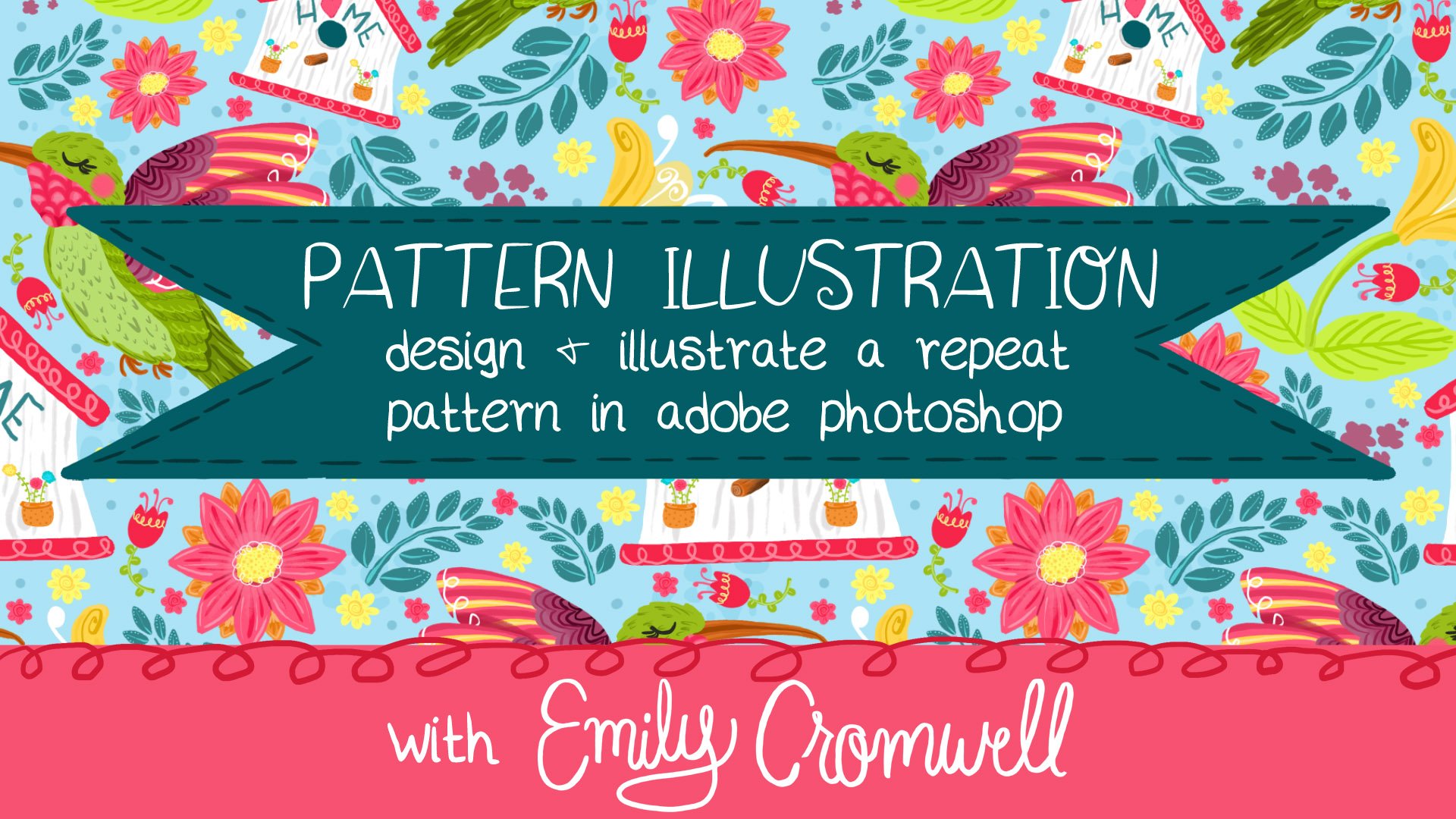
ressemble le modèle . Et donc vous pouvez le voir par vous-même avec votre propre modèle est vers le haut à la barre de navigation supérieure. Deuxièmement à partir de la gauche, je vais sélectionner edit que je vais descendre et sélectionner le modèle défini, et puis je vais juste dire oui, quel que soit le nom de quelqu'un vote pour déposer et ouvrir un nouveau document um. Et celui-là, je vais juste faire 30 sur 30 pouces, 300 d p i et ensuite à ça pour montrer le modèle. Ce que je vais faire pour le voir, c'est que je vais descendre dans ce petit cercle ici qui est en quelque sorte divisé au centre avec l'obscurité et la lumière sur le fond, c'est que je vais choisir ça. Mais ensuite je vais aller à l'endroit où il est dit modèle. Et puis votre modèle devrait apparaître juste là, et ensuite vous pouvez ajuster l'échelle de celui-ci comme si je pouvais l'évoquer si je voulais voir comment il se répète. Et vous pouvez simplement déplacer le curseur vers le haut et le bas pour voir à quoi il ressemble, en répétant à différents niveaux. Donc c'est plus petit et ensuite grossir.
10. Vidéos BONUS Timelapse Timelapse: - Ok , ok.
 Emily Cromwell, Illustrator + Surface Designer